الموازن المحمول "بالانسيت-1A"
نظام موازنة ديناميكية ثنائي القناة يعتمد على الكمبيوتر الشخصي
دليل التشغيل
الإصدار 1.56 مايو 2023
2023 | إستونيا، نارفا
إشعار السلامة: هذا الجهاز متوافق مع معايير السلامة الأوروبية. منتج ليزر من الفئة 2. يُرجى اتباع إجراءات السلامة الخاصة بالمعدات الدوارة. انظر معلومات السلامة الكاملة أدناه →
1. نظرة عامة على نظام الموازنة
جهاز موازنة Balanset-1A تقدم خدمات الموازنة الديناميكية أحادية وثنائية المستوى للمراوح وعجلات الطحن والمغازل والكسارات والمضخات وغيرها من الآلات الدوارة.
يشتمل جهاز موازنة Balanset-1A على مستشعري اهتزاز (مقياسي تسارع)، ومستشعر طور ليزري (مقياس سرعة الدوران)، ووحدة واجهة USB ثنائية القنوات مع مضخمات أولية، ومكاملات، ووحدة اكتساب بيانات ADC، وبرنامج موازنة يعمل بنظام Windows. يتطلب Balanset-1A جهاز كمبيوتر محمول أو أي جهاز كمبيوتر آخر متوافق مع نظام Windows (WinXP...Win11، بنظام 32 أو 64 بت).
يوفر برنامج الموازنة الحل الأمثل للموازنة أحادية المستوى وثنائية المستوى بشكل تلقائي. Balanset-1A سهل الاستخدام حتى لمن ليسوا خبراء في مجال الاهتزازات.
يتم حفظ جميع نتائج الموازنة في الأرشيف ويمكن استخدامها لإنشاء التقارير.
الميزات الرئيسية
سهل الاستخدام
- • كتلة تجريبية قابلة للتحديد من قبل المستخدم
- • نافذة منبثقة للتحقق من صحة كتلة التجربة
- • إدخال البيانات يدوياً
قدرات القياس
- • عدد الدورات في الدقيقة، والسعة، والطور
- • تحليل طيف تحويل فورييه السريع
- • عرض شكل الموجة والطيف
- • نقل البيانات المتزامنة عبر قناتين
وظائف متقدمة
- • معاملات التأثير المحفوظة
- • ضبط التوازن
- • حساب انحراف المندريل.
- • حسابات التفاوتات وفقًا لمعيار ISO 1940.
إدارة البيانات
- • سعة تخزين بيانات موازنة غير محدودة
- • تخزين شكل موجة الاهتزاز
- • الأرشيف والتقارير
أدوات الحساب
- • حساب الوزن المقسم
- • حسابات الحفر
- • تغيير مستويات التصحيح
- • تمثيل بياني قطبي
خيارات التحليل
- • قم بإزالة أو ترك أوزان التجربة
- • مخططات RunDown (تجريبية)
2. المواصفات
| المعلمة | مواصفة |
|---|---|
| نطاق قياس القيمة المتوسطة المربعة (RMS) لسرعة الاهتزاز، مم/ثانية (للاهتزاز الأحادي) | من 0.2 إلى 80 |
| نطاق التردد لقياس RMS لسرعة الاهتزاز، هرتز | من 5 إلى 1000 (خطأ السعة ≤10% من 5 إلى 550 Hz، حتى 20% من 550 إلى 1000 Hz) |
| عدد مستويات التصحيح | 1 أو 2 |
| نطاق قياس تردد الدوران، دورة في الدقيقة | 250 – 90000 |
| نطاق قياس طور الاهتزاز، بالدرجات الزاوية | من 0 إلى 360 |
| خطأ قياس طور الاهتزاز، بالدرجات الزاوية | ± 1 |
| دقة قياس سرعة الاهتزاز التربيعي المتوسط | ±(0.1 + 0.1×فولتتم قياسه) مم/ثانية |
| دقة قياس تردد الدوران | ±(1 + 0.005×Nتم قياسه) دورة في الدقيقة |
| متوسط الوقت بين الأعطال (MTBF)، ساعات، دقائق | 1000 |
| متوسط عمر الخدمة، سنوات، دقيقة | 6 |
| الأبعاد (في العلبة الصلبة)، سم | 39*33*13 |
| الكتلة، كجم | <5 |
| الأبعاد الكلية لمستشعر الاهتزاز، مم، الحد الأقصى | 25*25*20 |
| كتلة مستشعر الاهتزاز، كجم، الحد الأقصى | 0.04 |
|
ظروف التشغيل: - نطاق درجة الحرارة: من 5 درجات مئوية إلى 50 درجة مئوية - الرطوبة النسبية: أقل من 85%، غير مشبعة - بدون مجال كهرومغناطيسي قوي وتأثير قوي |
|
3. العبوة
يتضمن موازن Balanset-1A مستشعري تسارع أحاديي المحور، ومرجع طور ليزري (مقياس سرعة دوران رقمي)، ووحدة واجهة USB ثنائية القناة مع مضخمات تمهيدية ومُدمِجات ووحدة اقتناء ADC، وبرنامج موازنة يعمل على Windows.
مجموعة التوصيل
| وصف | الرقم | ملاحظة |
|---|---|---|
| وحدة واجهة USB | 1 | |
| علامة مرجعية لطور الليزر (مقياس السرعة) | 1 | |
| مقاييس التسارع أحادية المحور | 2 | |
| حامل مغناطيسي | 1 | |
| الموازين الرقمية | 1 | |
| حقيبة صلبة للنقل | 1 | |
| ""Balanset-1A". دليل المستخدم. | 1 | |
| قرص فلاش مزود ببرنامج موازنة | 1 |
4. مبادئ التوازن
4.1. "يتضمن "Balanset-1A" (الشكل 4.1) وحدة واجهة USB (1)، مقياسين للتسارع (2) و (3)، علامة مرجعية للمرحلة (4) وجهاز كمبيوتر محمول (غير مرفق) (5).
تتضمن مجموعة التسليم أيضًا الحامل المغناطيسي (6) يستخدم لتركيب علامة مرجع الطور والمقاييس الرقمية 7.
موصلات X1 وX2 المخصصة لتوصيل مستشعرات الاهتزاز بقناتي القياس 1 و2 على التوالي، وموصل X3 المستخدم لتوصيل علامة مرجع الطور.
يوفر كابل USB مصدر الطاقة ويوفر التوصيل بين وحدة واجهة USB والكمبيوتر.

الشكل 4.1. مجموعة توصيل "Balanset-1A""
تُسبب الاهتزازات الميكانيكية إشارة كهربائية تتناسب مع تسارع الاهتزاز على مخرج مستشعر الاهتزاز. تُنقل الإشارات الرقمية من وحدة المحول التناظري الرقمي عبر USB إلى الكمبيوتر المحمول. (5). يُولّد مُؤشّر الطور إشارة نبضية تُستخدم لحساب تردد الدوران وزاوية طور الاهتزاز. يُوفّر برنامج ويندوز حلولاً لموازنة المستويين، وتحليل الطيف، والرسوم البيانية، والتقارير، وتخزين مُعاملات التأثير.
5. احتياطات السلامة
⚡ تنبيه - السلامة الكهربائية
5.1. عند التشغيل بجهد 220 فولت، يجب الالتزام بقواعد السلامة الكهربائية. لا يجوز إصلاح الجهاز أثناء توصيله بجهد 220 فولت.
5.2. إذا كنت تستخدم الجهاز في بيئة طاقة تيار متردد منخفضة الجودة أو في وجود تداخل في الشبكة، فمن المستحسن استخدام طاقة مستقلة من بطارية الكمبيوتر.
⚠️ متطلبات السلامة الإضافية للمعدات الدوارة
- !قفل الآلة: قم دائمًا بتنفيذ إجراءات القفل/التعليق الصحيحة قبل تثبيت أجهزة الاستشعار
- !معدات الحماية الشخصية: ارتدِ نظارات السلامة وحماية السمع وتجنب الملابس الفضفاضة بالقرب من الآلات الدوارة
- !التثبيت الآمن: تأكد من تثبيت جميع أجهزة الاستشعار والكابلات بشكل آمن وعدم إمكانية تعطلها بواسطة الأجزاء الدوارة
- !إجراءات الطوارئ: معرفة موقع التوقفات الطارئة وإجراءات الإغلاق
- !تمرين: يجب على الموظفين المدربين فقط تشغيل معدات الموازنة على الآلات الدوارة
6. إعدادات البرامج والأجهزة
6.1. تثبيت برامج تشغيل USB وبرامج الموازنة
قبل البدء في العمل، قم بتثبيت برامج التشغيل وبرامج الموازنة.
قائمة المجلدات والملفات
يحتوي قرص التثبيت (وحدة التخزين المحمولة) على الملفات والمجلدات التالية:
- Bs1Av###الإعداد – مجلد يحتوي على برنامج موازنة "Balanset-1A" (### – رقم الإصدار)
- أردرف - برامج تشغيل USB
- EBalancer_manual.pdf - هذا الدليل
- Bal1Av###Setup.exe ملف الإعداد. يحتوي هذا الملف على جميع الملفات والمجلدات المؤرشفة المذكورة أعلاه. ### – إصدار برنامج "Balanset-1A".
- إيبالانك.cfg - قيمة الحساسية
- بال.يني - بعض بيانات التهيئة
إجراء تثبيت البرنامج
لتثبيت برامج التشغيل والبرامج المتخصصة، قم بتشغيل الملف Bal1Av###Setup.exe واتبع تعليمات الإعداد بالضغط على الأزرار «التالي», «ОК» إلخ.
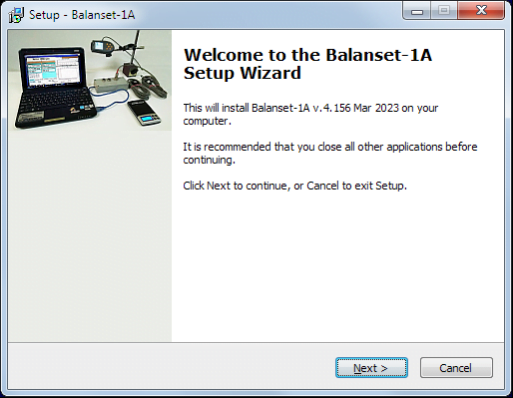
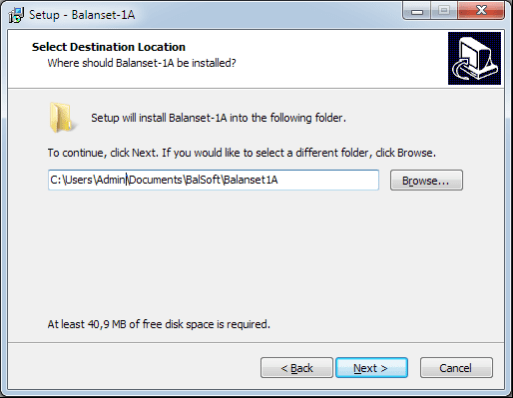
اختر مجلد الإعداد. عادةً لا ينبغي تغيير المجلد المحدد.
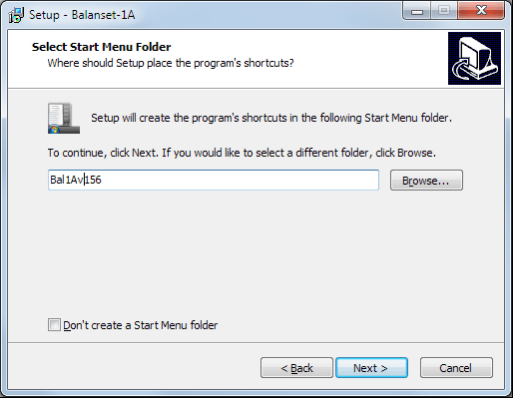
ثم يطلب البرنامج تحديد مجموعة البرامج ومجلدات سطح المكتب. اضغط على الزر التالي.
إتمام التركيب
- ✓تركيب أجهزة الاستشعار على الآلية التي تم فحصها أو موازنتها (ترد معلومات تفصيلية حول كيفية تركيب أجهزة الاستشعار في الملحق 1)
- ✓قم بتوصيل مستشعري الاهتزاز 2 و3 بالمدخلين X1 وX2، ومستشعر زاوية الطور بالمدخل X3 لوحدة واجهة USB.
- ✓قم بتوصيل وحدة واجهة USB بمنفذ USB في الكمبيوتر.
- ✓عند استخدام مصدر طاقة تيار متردد، وصّل الكمبيوتر بمصدر الطاقة الرئيسي. وصّل مصدر الطاقة بجهد ٢٢٠ فولت، ٥٠ هرتز.
- ✓انقر على اختصار "Balanset-1A" على سطح المكتب.
7. برنامج الموازنة
7.1. عام
النافذة الأولية
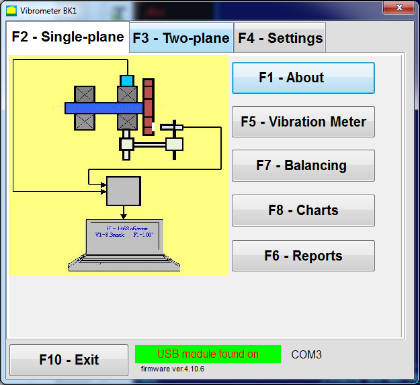
عند تشغيل البرنامج "Balanset-1A" تظهر النافذة الأولية، الموضحة في الشكل 7.1.

الشكل 7.1. النافذة الأولية لـ "Balanset-1A""
هناك 9 أزرار في النافذة الأولية مع أسماء الوظائف التي يتم تحقيقها عند النقر عليها.
F1-«حول»
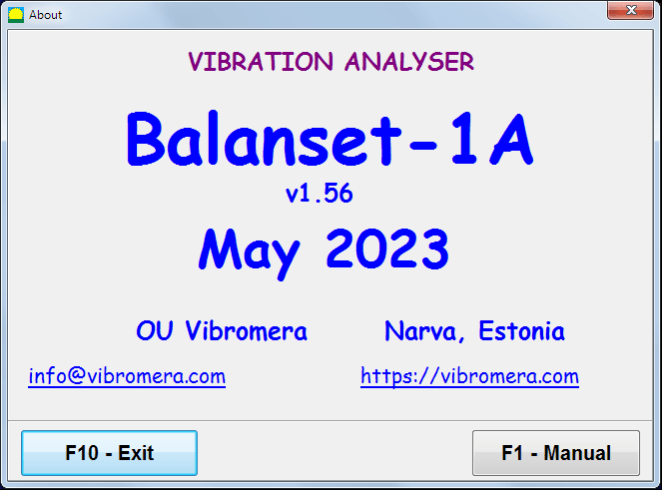
الشكل 7.2. نافذة F1 «حول»
F2-«مستوى واحد»، F3-«مستويان»
الضغط ""F2- مستوى واحد"" (أو F2 مفتاح الوظيفة على لوحة مفاتيح الكمبيوتر) يحدد اهتزاز القياس على القناة X1.
بعد النقر على هذا الزر، يظهر على شاشة الكمبيوتر الرسم التوضيحي الموضح في الشكل 7.1، والذي يوضح عملية قياس الاهتزاز على قناة القياس الأولى فقط (أو عملية الموازنة في مستوى واحد).
الضغط على ""F3-مستويين"" (أو F3 (مفتاح الوظيفة على لوحة مفاتيح الكمبيوتر) يحدد وضع قياس الاهتزاز على قناتين X1 و X2 في الوقت نفسه. (الشكل 7.3.)
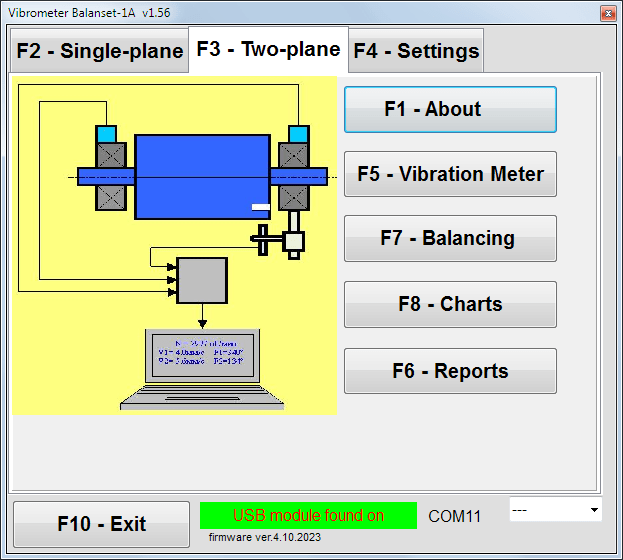
الشكل 7.3. النافذة الأولية لـ "Balanset-1A". موازنة مستويين.
F4 – «الإعدادات»
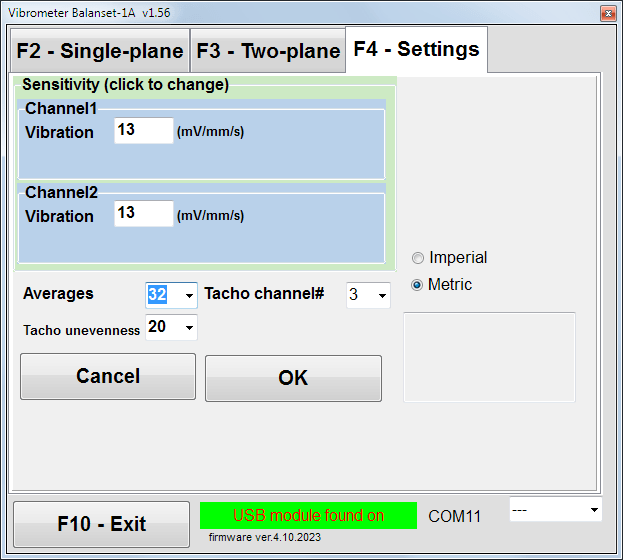
الشكل 7.4. نافذة "الإعدادات"
في هذه النافذة، يمكنك تغيير بعض إعدادات Balanset-1A.
- حساسية. تبلغ القيمة الاسمية 13 مللي فولت/مليمتر/ثانية.
لا يلزم تغيير معاملات حساسية أجهزة الاستشعار إلا عند استبدالها!
انتباه!
عند إدخال معامل الحساسية، يتم فصل الجزء الكسري منه عن الجزء الصحيح بواسطة الفاصلة العشرية (العلامة ",").
- الحساب المتوسط - عدد مرات حساب المتوسط (عدد دورات الدوار التي يتم حساب متوسط البيانات عليها للحصول على دقة أكبر)
- قناة تاكو رقم# - القناة # متصلة بجهاز قياس سرعة الدوران. افتراضياً - القناة الثالثة.
- التفاوت - الفرق في المدة بين نبضات مقياس سرعة الدوران المتجاورة، والذي يُعطي التحذير المذكور أعلاه ""تعطل عداد الدورات"
- النظام الإمبراطوري/المتري - اختر نظام الوحدات.
يتم تخصيص رقم منفذ COM تلقائيًا.
F5 – «مقياس الاهتزاز»
الضغط على هذا الزر (أو أحد مفاتيح الوظائف في F5 (على لوحة مفاتيح الكمبيوتر) يقوم بتفعيل وضع قياس الاهتزاز على قناة قياس واحدة أو قناتين من قنوات قياس مقياس الاهتزاز الافتراضي، وذلك حسب حالة الأزرار."F2-مستوى واحد، ""F3-ذو مستويين".
F6 – «التقارير»
الضغط على هذا الزر (أو F6 (مفتاح الوظيفة على لوحة مفاتيح الكمبيوتر) يفتح ملف "الموازنة"، حيث يمكنك طباعة التقرير الذي يتضمن نتائج عملية الموازنة لآلية معينة (الدوار).
F7 – «الموازنة»
يؤدي الضغط على هذا الزر (أو مفتاح الوظيفة F7 على لوحة المفاتيح) إلى تنشيط وضع الموازنة في مستوى تصحيح واحد أو مستويين، وذلك حسب وضع القياس المحدد عن طريق الضغط على الأزرار."F2-مستوى واحد، ""F3-ذو مستويين".
F8 – «الرسوم البيانية»
الضغط على هذا الزر (أو F8 يتيح مفتاح الوظائف الموجود على لوحة مفاتيح الكمبيوتر (مقياس الاهتزاز الرسومي)، والذي يعرض على الشاشة في وقت واحد مع القيم الرقمية لسعة ومرحلة الاهتزاز الرسومي لوظيفته الزمنية.
F10 – «خروج»
الضغط على هذا الزر (أو F10 (مفتاح الوظيفة على لوحة مفاتيح الكمبيوتر) يكمل البرنامج "Balanset-1A".
7.2. "مقياس الاهتزاز""
قبل العمل في ""مقياس الاهتزاز"في وضع التشغيل، قم بتثبيت مستشعرات الاهتزاز على الجهاز وقم بتوصيلها على التوالي بالموصلين X1 و X2 لوحدة واجهة USB. يجب توصيل مستشعر سرعة الدوران بالمدخل X3 لوحدة واجهة USB.

الشكل 7.5 وحدة واجهة USB
ضع شريطًا عاكسًا على سطح الدوار ليعمل عداد السرعة.
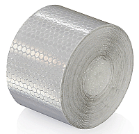
الشكل 7.6. شريط عاكس.
ترد التوصيات المتعلقة بتركيب أجهزة الاستشعار وتهيئتها في الملحق 1.
لبدء القياس في وضع مقياس الاهتزاز، انقر على الزر ""F5 – مقياس الاهتزاز""في النافذة الأولية للبرنامج (انظر الشكل 7.1).
مقياس الاهتزاز تظهر النافذة (انظر الشكل 7.7)

الشكل 7.7. وضع مقياس الاهتزاز. الموجة والطيف.
لبدء قياسات الاهتزاز، انقر فوق الزر ""F9 – تشغيل"(أو اضغط على مفتاح الوظيفة) F9 (على لوحة المفاتيح).
لو وضع التشغيل التلقائي يتم التحقق - سيتم عرض نتائج قياسات الاهتزاز بشكل دوري على الشاشة.
في حالة القياس المتزامن للاهتزاز على القناتين الأولى والثانية، فإن النوافذ الموجودة أسفل الكلمات ""الطائرة 1"" و ""الطائرة 2"سيتم شغلها.
يمكن أيضًا إجراء قياس الاهتزاز في وضع "الاهتزاز" باستخدام مستشعر زاوية الطور غير المتصل. في النافذة الأولية للبرنامج، يتم عرض قيمة إجمالي جذر متوسط مربع الاهتزاز (V1، V2) فقط.
هناك الإعدادات التالية في وضع مقياس الاهتزاز
- RMS منخفض، هرتز - أقل تردد لحساب RMS للاهتزاز الكلي
- عرض النطاق الترددي - نطاق تردد الاهتزاز في الرسم البياني
- المتوسطات - عدد المتوسطات لمزيد من دقة القياس
لإكمال العمل في وضع "مقياس الاهتزاز"، انقر فوق الزر ""F10 – الخروج""ثم العودة إلى النافذة الرئيسية.".

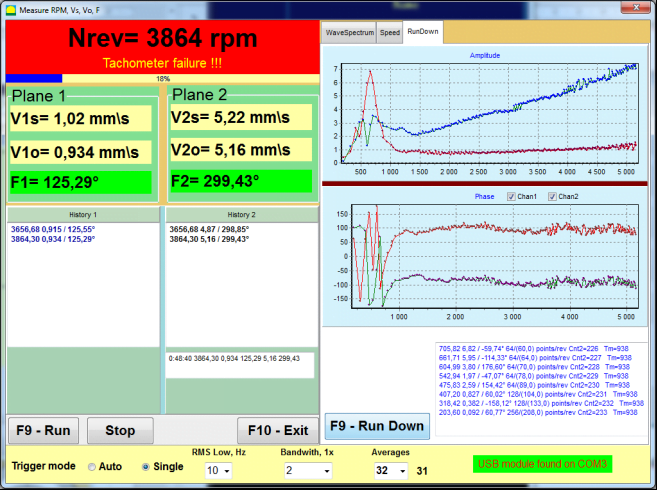
الشكل 7.8. وضع مقياس الاهتزاز. تباين سرعة الدوران، شكل موجة اهتزاز واحدة.
الشكل 7.9. وضع مقياس الاهتزاز. ملخص (نسخة تجريبية، بدون ضمان!).
7.3 إجراء الموازنة
يتم إجراء الموازنة للآليات ذات الحالة الفنية الجيدة والمثبتة بشكل صحيح. بخلاف ذلك، قبل إجراء الموازنة، يجب إصلاح الآلية وتركيبها في محامل مناسبة وتثبيتها. يجب تنظيف الدوار من الملوثات التي يمكن أن تعيق عملية التوازن.
قبل موازنة الاهتزاز، قم بقياس الاهتزاز في وضع مقياس الاهتزاز (زر F5) للتأكد من أن الاهتزاز بشكل أساسي هو اهتزاز 1x.
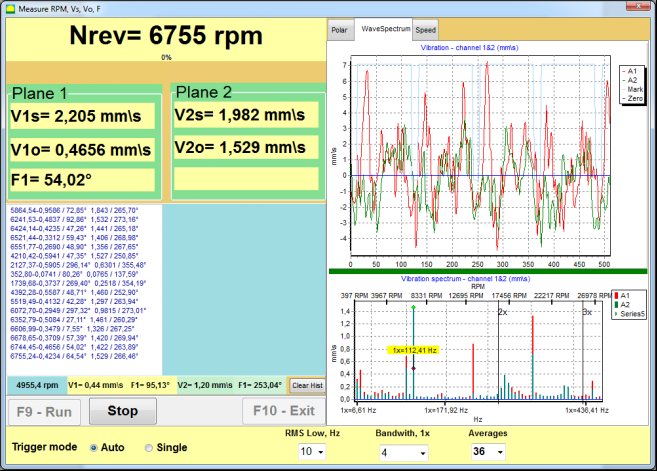
الشكل 7.10. وضع مقياس الاهتزاز. التحقق من الاهتزاز الشامل (V1s، V2s) و1x (V1o، V2o).
إذا كانت قيمة الاهتزاز الكلي V1s (V2s) مساوية تقريبًا لقيمة الاهتزاز عند تردد دوراني (اهتزاز 1x) V1o (V2o)، فيمكن افتراض أن السبب الرئيسي في آلية الاهتزاز هو اختلال توازن الدوار. إذا كانت قيمة الاهتزاز الكلي V1s (V2s) أعلى بكثير من قيمة مكون الاهتزاز 1x V1o (V2o)، يُنصح بفحص حالة الآلية - حالة المحامل، وتثبيتها على القاعدة، والتأكد من عدم وجود أي تلامس بين الأجزاء الثابتة والدوار أثناء الدوران، وما إلى ذلك.
يجب أيضًا مراعاة استقرار القيم المقاسة في وضع مقياس الاهتزاز - يجب ألا يتجاوز اتساع وطور الاهتزاز 10-15% أثناء عملية القياس. وإلا، يُمكن افتراض أن الآلية تعمل في نطاق قريب من الرنين. في هذه الحالة، غيّر سرعة دوران الدوار، وإذا تعذر ذلك، غيّر شروط تركيب الآلة على القاعدة (على سبيل المثال، ركّبها مؤقتًا على دعامات زنبركية).
لموازنة الدوار طريقة معامل التأثير ينبغي استخدام طريقة الموازنة (ثلاثية التشغيل).
يتم إجراء التجارب التجريبية لتحديد تأثير الكتلة التجريبية على تغير الاهتزازات والكتلة ومكان (زاوية) تركيب أوزان التصحيح.
حدد أولاً الاهتزاز الأصلي للآلية (ابدأ أولاً بدون وزن)، ثم اضبط الوزن التجريبي على المستوى الأول وقم بالبدء الثاني. ثم قم بإزالة الوزن التجريبي من المستوى الأول، ثم ضعه في المستوى الثاني وقم بالبدء الثاني.
يقوم البرنامج بعد ذلك بحساب ويشير على الشاشة إلى الوزن ومكان (زاوية) تركيب أوزان التصحيح.
عند الموازنة في مستوى واحد (ثابت)، لا يلزم البدء الثاني.
يتم ضبط الوزن التجريبي على موقع اختياري على الدوار حيث يكون مناسبًا، ثم يتم إدخال نصف القطر الفعلي في برنامج الإعداد.
(يُستخدم نصف قطر الموضع فقط لحساب كمية عدم الاتزان بالجرام * مم)
مهم!
- يجب إجراء القياسات بسرعة دوران ثابتة للآلية!
- يجب تثبيت أوزان التصحيح على نفس نصف قطر الأوزان التجريبية!
يتم اختيار كتلة الوزن التجريبي بحيث تتغير سعة الاهتزاز بشكل ملحوظ بعد مرحلة التركيب (>20-30°) و(20-30%). إذا كانت التغييرات صغيرة جدًا، يزداد الخطأ بشكل كبير في الحسابات اللاحقة. اضبط كتلة الوزن التجريبي بسهولة في نفس موضع (نفس الزاوية) علامة الطور.
صيغة حساب كتلة الوزن التجريبي
Mt = Mr × Ksupport × Kvibration / (Rt × (N/100)²)
أين:
- Mt - كتلة الوزن التجريبي، جم
- Mr - كتلة الدوار، غرام
- Ksupport - معامل صلابة الدعم (1-5)
- Kvibration - معامل مستوى الاهتزاز (0.5-2.5)
- Rt - نصف قطر تركيب وزن التجربة، سم
- N - سرعة الدوار، دورة في الدقيقة
معامل صلابة الدعم (Ksupport):
- 1.0 - دعامات ناعمة جدًا (مخمدات مطاطية)
- 2.0-3.0 - صلابة متوسطة (المحامل القياسية)
- 4.0-5.0 - دعامات صلبة (أساسات ضخمة)
معامل مستوى الاهتزاز (Kvibration):
- 0.5 - اهتزاز منخفض (حتى 5 مم/ثانية)
- 1.0 - اهتزاز طبيعي (5-10 مم/ثانية)
- 1.5 - اهتزاز مرتفع (10-20 مم/ثانية)
- 2.0 - اهتزاز عالي (20-40 مم/ثانية)
- 2.5 - اهتزاز عالي جداً (>40 مم/ثانية)
🔗 استخدم الآلة الحاسبة عبر الإنترنت:
حاسبة الوزن التجريبي →⚠️ هام!
بعد كل اختبار تشغيل تتم إزالة الكتلة التجريبية! أثقال التصحيح الموضوعة بزاوية محسوبة من مكان تثبيت الوزن التجريبي في اتجاه دوران الدوار!
شرح حساب الزاوية:
زاوية تركيب وزن التصحيح هي دائماً يُحسب من نقطة تركيب الوزن التجريبي في اتجاه دوران الدوار.
- النقطة الصفرية (0°): يصبح الموقع الدقيق الذي قمت بتثبيت الوزن التجريبي فيه نقطة مرجعية (0 درجة).
- اتجاه: قم بقياس الزاوية في نفس اتجاه دوران الدوار.
مثال: إذا كان الدوار يدور في اتجاه عقارب الساعة، فقم بقياس الزاوية في اتجاه عقارب الساعة من موضع الوزن التجريبي. - تفسير: إذا كان البرنامج يعرض زاوية 120 درجة, ، يجب عليك تثبيت وزن التصحيح 120 درجة أمامك من موضع وزن التجربة في اتجاه الدوران.
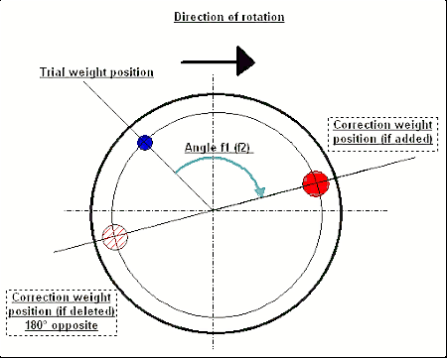
الشكل 7.11. تصحيح تركيب الوزن.
مُستَحسَن!
قبل إجراء الموازنة الديناميكية، يُنصح بالتأكد من أن اختلال التوازن الاستاتيكي ليس كبيرًا جدًا. بالنسبة للدوارات ذات المحور الأفقي، يُمكن تدوير الدوار يدويًا بزاوية 90 درجة من موضعه الحالي. إذا كان الدوار غير متوازن استاتيكيًا، فسيتم تدويره إلى وضع التوازن. بمجرد أن يتخذ الدوار وضع التوازن، من الضروري تثبيت وزن الموازنة في أعلى نقطة في منتصف طول الدوار تقريبًا. يجب اختيار الوزن بحيث لا يتحرك الدوار في أي موضع.
سيؤدي هذا التوازن المسبق إلى تقليل كمية الاهتزاز عند التشغيل الأول لدوار غير متوازن بشدة.
تركيب وتركيب المستشعر
الخامسيجب تثبيت مستشعر الاهتزاز على الجهاز في نقطة القياس المحددة وتوصيله بالمدخل X1 لوحدة واجهة USB.
هناك نوعان من تكوينات التثبيت:
- المغناطيس
- ترصيع الخيوط M4
يجب توصيل مستشعر سرعة الدوران البصري بمدخل X3 لوحدة واجهة USB. علاوة على ذلك، لاستخدام هذا المستشعر، يجب وضع علامة عاكسة خاصة على سطح الدوار.
📏 متطلبات تركيب المستشعر البصري
- ✓المسافة إلى سطح الدوار: 50-500 ملم (حسب طراز المستشعر)
- ✓عرض الشريط العاكس: الحد الأدنى 1-1.5 سم (يعتمد على السرعة ونصف القطر)
- ✓توجيه: عمودي على سطح الدوار
- ✓التركيب: استخدم حاملًا مغناطيسيًا أو مشبكًا للحصول على وضع ثابت
- ✓تجنب أشعة الشمس المباشرة أو إضاءة اصطناعية ساطعة على المستشعر/الشريط
💡 حساب عرض الشريط: للحصول على الأداء الأمثل، احسب عرض الشريط باستخدام:
L ≥ (N × R)/30000 ≥ 1.0-1.5 سم
حيث: L - عرض الشريط (سم)، N - سرعة الدوار (دورة في الدقيقة)، R - نصف قطر الشريط (سم)
المتطلبات التفصيلية حول اختيار الموقع لأجهزة الاستشعار وربطها بالجسم عند الموازنة موضحة في الملحق 1.
7.4 موازنة المستوى الواحد
الشكل 7.12. "موازنة المستوى الواحد"
أرشيف الموازنة
للبدء في العمل على البرنامج في ""موازنة الطائرة الواحدة""الوضع، انقر على ""F2-طائرة واحدة"زر " (أو اضغط على مفتاح F2 على لوحة مفاتيح الكمبيوتر).
ثم انقر على ""F7 – التوازن"زر "، وبعد ذلك أرشيف موازنة الطائرة الواحدة ستظهر نافذة يتم فيها حفظ بيانات الموازنة (انظر الشكل 7.13).

الشكل 7.13 نافذة اختيار أرشيف الموازنة في مستوى واحد.
في هذه النافذة، تحتاج إلى إدخال البيانات على اسم الدوار (اسم الدوار) مكان تركيب الدوار (مكان) ، التحمل للاهتزاز وعدم التوازن المتبقي (تسامح)، تاريخ القياس. يتم تخزين هذه البيانات في قاعدة بيانات. أيضًا، يتم إنشاء مجلد Arc###، حيث ### هو رقم الأرشيف الذي سيتم حفظ المخططات وملف التقرير وما إلى ذلك فيه. بعد اكتمال الموازنة، سيتم إنشاء ملف تقرير يمكن تحريره وطباعته في المحرر المدمج.
بعد إدخال البيانات المطلوبة، عليك النقر على ""F10-موافق"زر "، وبعد ذلك ""موازنة الطائرة الواحدة"سيتم فتح النافذة (انظر الشكل 7.13)
إعدادات الموازنة (طائرة واحدة)
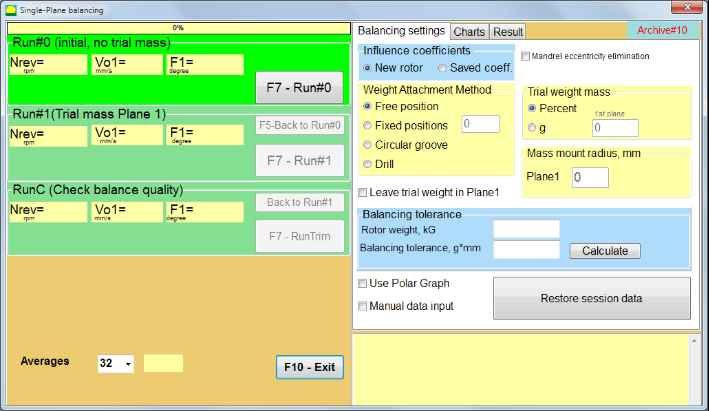
الشكل 7.14. طائرة واحدة. إعدادات التوازن
يعرض الجانب الأيسر من هذه النافذة بيانات قياسات الاهتزاز وأزرار التحكم في القياس."تشغيل # 0", "تشغيل # 1", "RunTrim".
في الجانب الأيمن من هذه النافذة هناك ثلاث علامات تبويب:
- إعدادات التوازن
- الرسوم البيانية
- نتيجة
ال ""إعدادات التوازن"تُستخدم علامة التبويب " للدخول إلى إعدادات الموازنة:
- ""معامل التأثير"" -
- "روتور جديد"" - اختيار موازنة الدوار الجديد، الذي لا توجد له معاملات موازنة مخزنة ويتطلب تشغيلين لتحديد كتلة وزاوية تركيب وزن التصحيح.
- "معامل محفوظ."" - اختيار إعادة توازن الدوار، والتي يتم حفظ معاملات التوازن لها ولا يلزم سوى تشغيل واحد لتحديد وزن وزاوية تركيب الوزن التصحيحي.
- ""كتلة الوزن التجريبي"" -
- "نسبه مئويه""- يتم حساب الوزن التصحيحي كنسبة مئوية من وزن التجربة.".
- "غرام"يتم إدخال الكتلة المعروفة لوزن التجربة، ويتم حساب كتلة الوزن التصحيحي في جرامات أو في أوقية للنظام الامبراطوري.
⚠️ تنبيه! إذا كان من الضروري استخدام ""معامل محفوظ.""في وضع العمل الإضافي أثناء الموازنة الأولية، يجب إدخال كتلة وزن التجربة بالجرام أو الأونصة، وليس بوحدة %. الموازين مضمنة في عبوة التسليم.".
- ""طريقة ربط الأثقال""
- "موقف مجاني""- يمكن تركيب الأوزان في أوضاع زاوية عشوائية على محيط الدوار.".
- "موقف ثابت"يمكن تثبيت الأوزان في مواضع زاوية ثابتة على الدوّار، على سبيل المثال، على الشفرات أو الثقوب (مثلاً 12 ثقبًا - 30 درجة)، وما إلى ذلك. يجب إدخال عدد المواضع الثابتة في الحقل المخصص. بعد الموازنة، سيقوم البرنامج تلقائيًا بتقسيم الوزن إلى جزأين وتحديد عدد المواضع التي يجب تثبيت الأوزان عليها.
- "أخدود دائري"تُستخدم هذه الأداة لموازنة عجلات التجليخ. في هذه الحالة، تُستخدم 3 أثقال موازنة للتخلص من عدم التوازن.
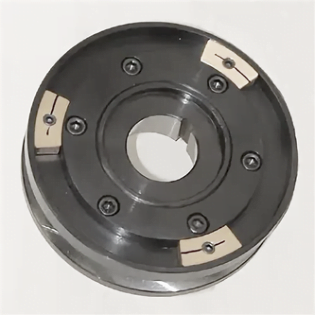
الشكل 7.17 موازنة عجلة الطحن بثلاثة أثقال موازنة
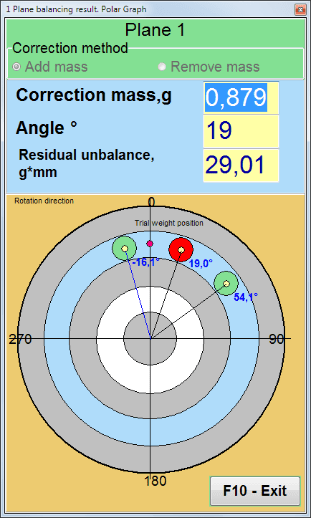
الشكل 7.18 موازنة عجلة الطحن. الرسم البياني القطبي.

الشكل 7.15. علامة التبويب النتيجة. موقف ثابت لتركيب الوزن التصحيحي.
Z1 وZ2 - موضعا الأوزان التصحيحية المُثبّتة، محسوبان من موضع Z1 وفقًا لاتجاه الدوران. Z1 هو موضع تثبيت الوزن التجريبي.
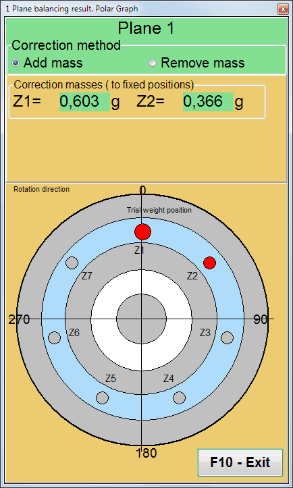
الشكل 7.16 المواضع الثابتة. المخطط القطبي.
- "نصف قطر التركيب الشامل، مم"" - "المستوى 1" - نصف قطر وزن التجربة في المستوى 1. يلزم حساب مقدار عدم التوازن الأولي والمتبقي لتحديد مدى الامتثال لتفاوت عدم التوازن المتبقي بعد الموازنة.
- "ترك الوزن التجريبي في Plane1."عادةً ما تتم إزالة وزن التجربة أثناء عملية الموازنة. ولكن في بعض الحالات يكون من المستحيل إزالته، وفي هذه الحالة يجب وضع علامة صح هنا لحساب كتلة وزن التجربة في الحسابات.
- "إدخال البيانات يدويا""- تُستخدم لإدخال قيمة الاهتزاز والطور يدويًا في الحقول المناسبة على الجانب الأيسر من النافذة، وحساب كتلة وزاوية تركيب وزن التصحيح عند التبديل إلى ""نتائج"" علامة التبويب
- زر ""استعادة بيانات الجلسة"أثناء عملية الموازنة، تُحفظ البيانات المقاسة في ملف session1.ini. إذا انقطعت عملية القياس بسبب تجمد الكمبيوتر أو لأسباب أخرى، فيمكنك استعادة بيانات القياس ومتابعة الموازنة من لحظة الانقطاع بالنقر على هذا الزر.
- إزالة انحراف الشياق (موازنة الفهرس) موازنة مع بداية إضافية للقضاء على تأثير الانحراف المركزي للشياق (موازنة الشجرة). قم بتركيب الدوار بالتناوب عند 0 درجة و 180 درجة بالنسبة إلى. قياس عدم التوازن في كلا الموقفين.
- موازنة التسامح إدخال أو حساب تفاوتات التفاوت المتبقية بـ gx mm (فئات G)
- استخدم الرسم البياني القطبي استخدم الرسم البياني القطبي لعرض نتائج الموازنة
1-موازنة الطائرة. الدوار الجديد
كما ذكر أعلاه، ""روتور جديد""تتطلب عملية الموازنة إجراء اختبارين وتشغيل واحد على الأقل لضبط آلة الموازنة.".
Run#0 (التشغيل الأولي)
بعد تركيب الحساسات على الدوار الموازن وإدخال معلمات الإعدادات، يجب تشغيل دوران الدوار، وعندما يصل إلى سرعة التشغيل، اضغط على ""الجولة رقم 0"زر " لبدء القياسات"."الرسوم البيانية"ستُفتح علامة تبويب في اللوحة اليمنى، حيث سيتم عرض شكل الموجة وطيف الاهتزاز. في الجزء السفلي من علامة التبويب، يوجد ملف سجل، تُحفظ فيه نتائج جميع البدايات مع مرجع زمني. على القرص، يُحفظ هذا الملف في مجلد الأرشيف باسم memo.txt
انتباه!
قبل البدء في القياس، من الضروري تشغيل دوران الدوار لآلة الموازنة (الجولة رقم 0) وتأكد من استقرار سرعة الدوار.
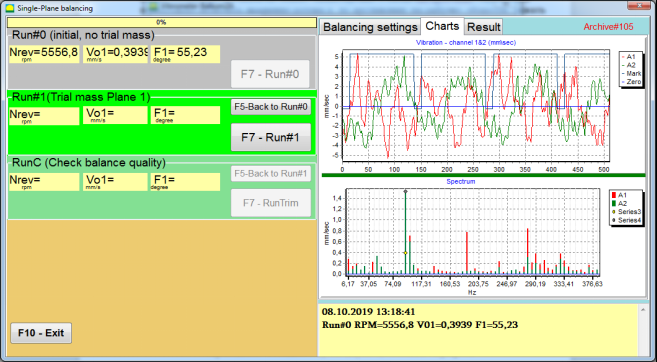
الشكل 7.19. التوازن في مستوى واحد. التشغيل الأولي (Run#0). علامة تبويب الرسوم البيانية
بعد الانتهاء من عملية القياس، في الجولة رقم 0 يظهر في القسم الموجود في اللوحة اليسرى نتائج القياس - سرعة الدوران (RPM) و RMS (Vo1) والطور (F1) للاهتزاز 1x.
ال ""F5-العودة إلى Run#0"يتم استخدام الزر " (أو مفتاح الوظيفة F5) للعودة إلى قسم Run#0، وإذا لزم الأمر، لإعادة قياس معلمات الاهتزاز.
Run#1 (الطائرة الجماعية التجريبية 1)
قبل البدء في قياس معلمات الاهتزاز في القسم ""Run#1 (الطائرة الجماعية التجريبية 1), يجب تركيب وزن تجريبي وفقًا لـ"كتلة الوزن التجريبي"" مجال.
الهدف من تثبيت الوزن التجريبي هو تقييم كيفية تغير اهتزاز الدوار عند تثبيت وزن معروف في مكان (زاوية) معروفة. يجب أن يغير الوزن التجريبي سعة الاهتزاز بمقدار 30% أقل أو أعلى من السعة الأولية أو مرحلة التغيير بمقدار 30 درجة أو أكثر من الطور الأولي.
إذا كان من الضروري استخدام ""معامل محفوظ.""لموازنة العمل اللاحق، يجب أن يكون مكان (زاوية) تركيب وزن الاختبار هو نفسه مكان (زاوية) العلامة العاكسة.
أعد تشغيل دوران دوار جهاز الموازنة وتأكد من ثبات تردد دورانه. ثم انقر على ""F7-الجولة الأولى"زر " (أو اضغط على مفتاح F7 على لوحة مفاتيح الكمبيوتر).
بعد القياس في النوافذ المقابلة لـ ""Run#1 (الطائرة الجماعية التجريبية 1)"القسم "، نتائج قياس سرعة الدوران (RPM)، بالإضافة إلى قيمة مكون RMS (Vо1) والطور (F1) للاهتزاز 1x الذي يظهر.
وفي الوقت نفسه، فإن ""نتيجة""تفتح علامة التبويب على الجانب الأيمن من النافذة.".
تعرض علامة التبويب هذه نتائج حساب الكتلة وزاوية الوزن التصحيحي التي يجب تثبيتها على الدوار لتعويض الخلل.
علاوة على ذلك، في حالة استخدام نظام الإحداثيات القطبية، تعرض الشاشة قيمة الكتلة (M1) وزاوية التثبيت (f1) لوزن التصحيح.
في حالة ""مواقف ثابتة"سيتم عرض أرقام المواضع (Zi، Zj) ووزن التجربة بعد تقسيم الكتلة.
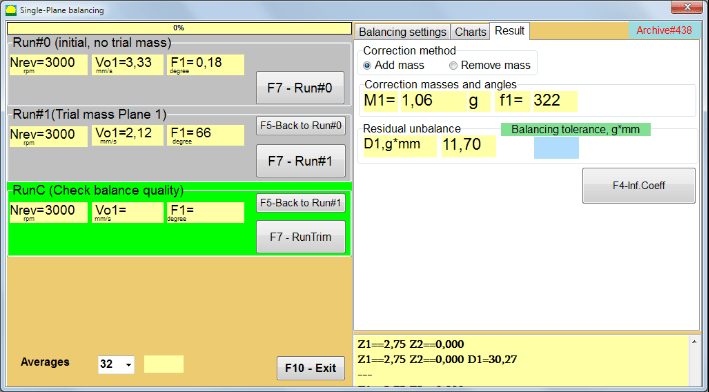
الشكل 7.20. التوازن في مستوى واحد. Run#1 ونتيجة الموازنة.
لو الرسم البياني القطبي سيتم عرض الرسم البياني القطبي.
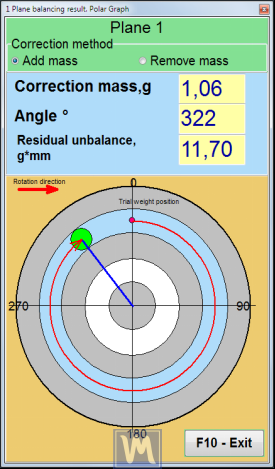
الشكل 7.21. نتيجة التوازن. الرسم البياني القطبي.
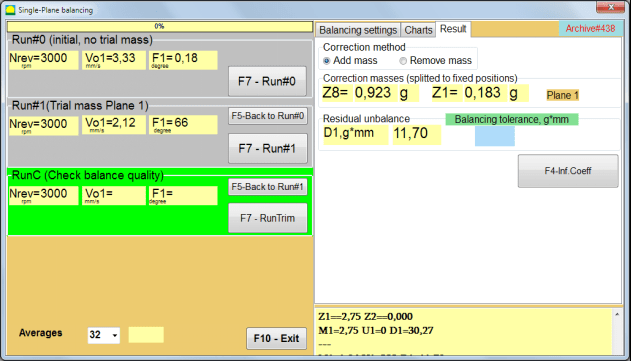
الشكل 7.22. نتيجة التوازن. الوزن المقسم (المواضع الثابتة)
أيضًا إذا ""الرسم البياني القطبي"تم التحقق من "، سيتم عرض الرسم البياني القطبي.
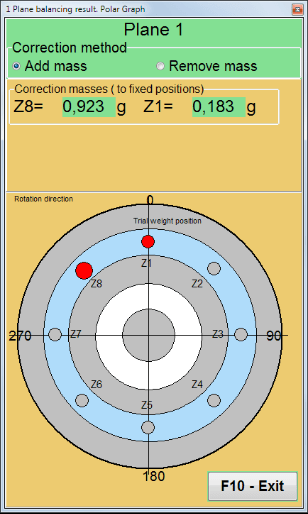
الشكل 7.23. الوزن مقسم على مواضع ثابتة. الرسم البياني القطبي
⚠️ تنبيه!
- بعد إتمام عملية القياس في الجولة الثانية (""Run#1 (الطائرة الجماعية التجريبية 1)"عند استخدام جهاز الموازنة، يجب إيقاف الدوران وإزالة وزن الاختبار المُثبّت. ثم قم بتركيب (أو إزالة) وزن التصحيح على الدوّار وفقًا لبيانات جدول النتائج.
إذا لم تتم إزالة وزن التجربة، فيجب عليك التبديل إلى ""إعدادات التوازن""انقر على علامة التبويب وقم بتشغيل خانة الاختيار في ""ترك الوزن التجريبي في Plane1"ثم انتقل مرة أخرى إلى"نتيجة"" علامة تبويب. يتم إعادة حساب وزن وزاوية تركيب وزن التصحيح تلقائيًا.
- يُحدَّد الوضع الزاوي للثقل التصحيحي من مكان تركيب الثقل التجريبي. يتطابق اتجاه مرجع الزاوية مع اتجاه دوران الدوار.
- في حالة ""موقف ثابت"- الأولشارع الموضع (Z1) يتزامن مع مكان تركيب الوزن التجريبي. اتجاه العد لرقم الموضع هو في اتجاه دوران الدوار.
- بشكل افتراضي، ستتم إضافة الوزن التصحيحي إلى الدوار. ويُشار إلى ذلك بواسطة الملصق المحدد في ""يضيف""الحقل. إذا قمت بإزالة الوزن (على سبيل المثال، عن طريق الحفر)، فيجب عليك وضع علامة في ""يمسح""الحقل، وبعد ذلك سيتغير الوضع الزاوي لوزن التصحيح تلقائيًا بمقدار 180 درجة.
بعد تثبيت وزن التصحيح على دوار الموازنة في نافذة التشغيل، من الضروري إجراء RunC (التشذيب) وتقييم فعالية الموازنة التي تم إجراؤها.
RunC (التحقق من جودة الرصيد)
⚠️ تنبيه! قبل البدء بالقياس على تشغيلC، من الضروري تشغيل دوران دوار الماكينة والتأكد من دخوله في وضع التشغيل (تردد الدوران المستقر).
لإجراء قياس الاهتزاز في ""RunC (التحقق من جودة الرصيد)"انقر على "القسم"."F7 - رنتريم"زر " (أو اضغط على مفتاح F7 على لوحة المفاتيح).
بعد إتمام عملية القياس بنجاح، في ""RunC (التحقق من جودة الرصيد)"في القسم الموجود في اللوحة اليسرى، تظهر نتائج قياس سرعة الدوران (RPM)، بالإضافة إلى قيمة مكون RMS (Vo1) والطور (F1) للاهتزاز 1x.
في ""نتيجة"" علامة التبويب، يتم عرض نتائج حساب كتلة وزاوية تركيب الوزن التصحيحي الإضافي.
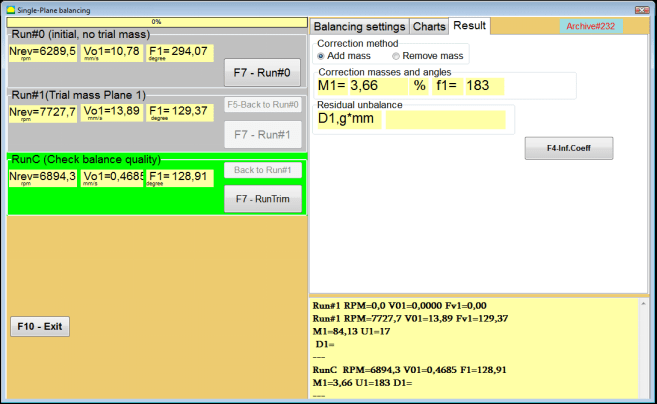
الشكل 7.24. التوازن في مستوى واحد. تنفيذ RunTrim. علامة التبويب النتيجة
يمكن إضافة هذا الوزن إلى وزن التصحيح المثبت بالفعل على الدوار للتعويض عن الخلل المتبقي. بالإضافة إلى ذلك، يتم عرض عدم التوازن المتبقي للدوار بعد الموازنة في الجزء السفلي من هذه النافذة.
في حالة استيفاء مقدار الاهتزاز المتبقي و/أو عدم الاتزان المتبقي للدوار المتوازن لمتطلبات التسامح المنصوص عليها في الوثائق الفنية، يمكن إكمال عملية الموازنة.
وإلا فإن عملية التوازن قد تستمر. يتيح ذلك لطريقة التقريبات المتعاقبة تصحيح الأخطاء المحتملة التي قد تحدث أثناء تركيب (إزالة) الوزن التصحيحي على الدوار المتوازن.
عند مواصلة عملية الموازنة على دوار الموازنة، من الضروري تركيب (إزالة) كتلة تصحيحية إضافية، وتُبين معاييرها في القسم ""تصحيح الكتل والزوايا".
معاملات التأثير (طائرة واحدة)
ال ""معامل F4-Inf."زر " في ""نتيجة"تُستخدم علامة التبويب " لعرض وتخزين معاملات موازنة الدوار (معاملات التأثير) المحسوبة من نتائج عمليات المعايرة في ذاكرة الكمبيوتر.
عند الضغط عليه، ""معاملات التأثير (طائرة واحدة)"تظهر نافذة على شاشة الكمبيوتر، تعرض معاملات الموازنة المحسوبة من نتائج عمليات المعايرة (الاختبار). إذا كان من المفترض استخدام هذه النافذة أثناء عملية الموازنة اللاحقة لهذه الآلة،"معامل محفوظ.""الوضع، يجب تخزين هذه المعاملات في ذاكرة الكمبيوتر.".
للقيام بذلك، انقر فوق ""F9 - حفظ"انقر على الزر وانتقل إلى الصفحة الثانية من ""أرشيف معامل التأثير. مستوى واحد."

الشكل 7.25. موازنة المعاملات في المستوى الأول
ثم عليك إدخال اسم هذه الآلة في ""الدوار""عمود وانقر""F2-حفظ"زر "حفظ البيانات المحددة على الكمبيوتر".
ثم يمكنك العودة إلى النافذة السابقة بالضغط على ""F10-خروج"زر " (أو مفتاح الوظيفة F10 على لوحة مفاتيح الكمبيوتر).
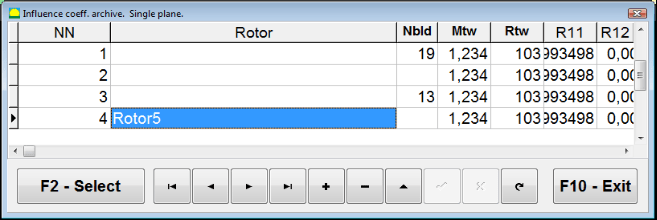
الشكل 7.26. "معامل التأثير. أرشيف. مستوى واحد.""
تقرير الموازنة
بعد موازنة جميع البيانات، يتم حفظها وإنشاء تقرير الموازنة. يمكنك عرض التقرير وتحريره في المحرر المدمج. في النافذة ""موازنة الأرشيف في مستوى واحد"" (الشكل 7.9) اضغط على الزر ""F9 -تقرير""للوصول إلى محرر تقرير الموازنة".
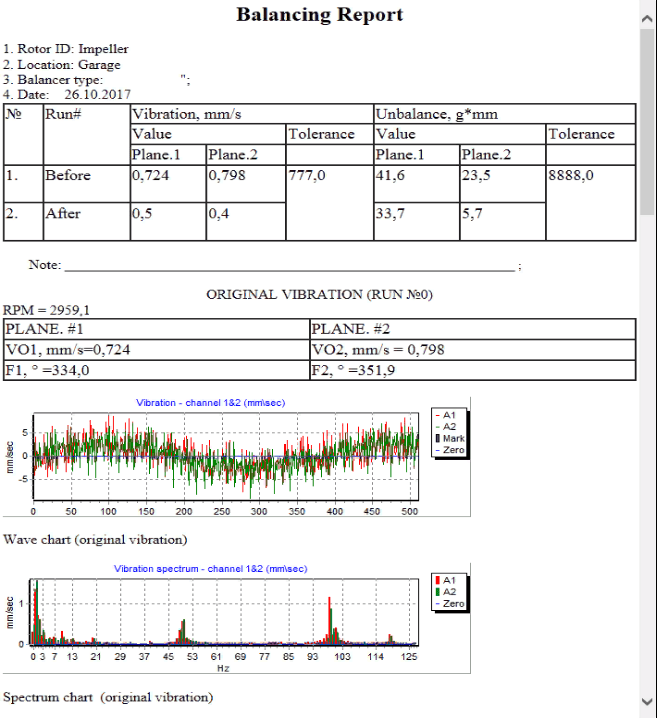
الشكل 7.27. تقرير الموازنة.
إجراء موازنة معامل الحفظ مع معاملات التأثير المحفوظة في مستوى واحد
إعداد نظام القياس (إدخال البيانات الأولية)
معامل محفوظ. موازنة يمكن إجراؤها على جهاز تم بالفعل تحديد معاملات موازنة له وإدخالها في ذاكرة الكمبيوتر.
⚠️ تنبيه! عند الموازنة مع المعاملات المحفوظة، يجب تثبيت مستشعر الاهتزاز ومستشعر زاوية الطور بنفس الطريقة التي تم بها أثناء الموازنة الأولية.
إدخال البيانات الأولية ل معامل محفوظ. موازنة (كما في حالة الأساسي(""الدوار الجديد"") التوازن) يبدأ في ""موازنة طائرة واحدة. إعدادات التوازن.".
في هذه الحالة، في ""معاملات التأثير""القسم، حدد ""معامل محفوظ""البند". في هذه الحالة، الصفحة الثانية من ""معامل التأثير. أرشيف. طائرة واحدة."."، الذي يخزن أرشيفًا لمعاملات الموازنة المحفوظة.
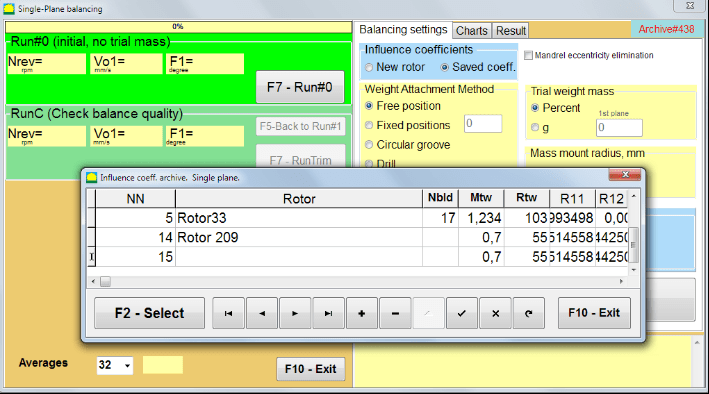
الشكل 7.28. الموازنة مع معاملات التأثير المحفوظة في مستوى واحد
باستخدام زري التحكم "►" أو "◄" للتنقل بين صفحات هذا الأرشيف، يمكنك تحديد السجل المطلوب الذي يحتوي على معاملات موازنة الجهاز الذي يهمنا. بعد ذلك، لاستخدام هذه البيانات في القياسات الحالية، اضغط على ""F2 - اختر"" زر.
بعد ذلك، محتويات جميع النوافذ الأخرى من ""موازنة طائرة واحدة. إعدادات التوازن."يتم ملء الحقول تلقائيًا.
بعد الانتهاء من إدخال البيانات الأولية، يمكنك البدء في القياس.
القياسات أثناء الموازنة باستخدام معاملات التأثير المحفوظة
تتطلب الموازنة باستخدام معاملات التأثير المحفوظة تشغيلًا أوليًا واحدًا فقط وتشغيلًا اختباريًا واحدًا على الأقل لآلة الموازنة.
⚠️ تنبيه! قبل البدء في القياس، من الضروري تشغيل دوران الدوار والتأكد من استقرار تردد الدوران.
لإجراء قياس معلمات الاهتزاز في ""Run#0 (الأولي، لا يوجد كتلة تجريبية)""القسم، اضغط""F7 - Run#0"(أو اضغط على مفتاح F7 على لوحة مفاتيح الكمبيوتر).
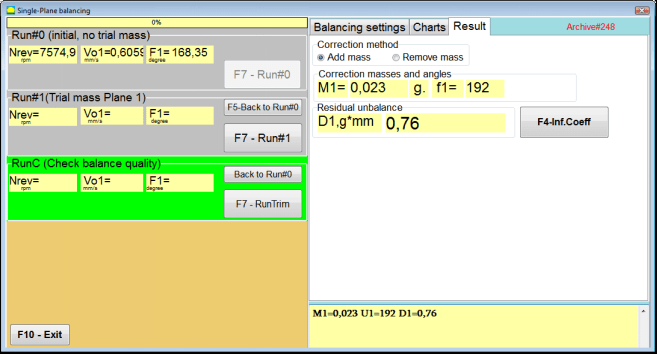
الشكل 7.29. الموازنة مع معاملات التأثير المحفوظة في مستوى واحد. النتائج بعد تشغيل واحد.
في الحقول المقابلة لـ ""الجولة رقم 0""القسم، تظهر نتائج قياس سرعة الدوار (RPM)، وقيمة مكون RMS (Vо1) والطور (F1) للاهتزاز 1x.
وفي الوقت نفسه، فإن ""نتيجة"تعرض علامة التبويب " " نتائج حساب كتلة وزاوية الوزن التصحيحي، والذي يجب تركيبه على الدوار لتعويض عدم التوازن.
علاوة على ذلك، في حالة استخدام نظام إحداثيات قطبية، تعرض الشاشة قيم الكتلة وزوايا التثبيت لأوزان التصحيح.
في حالة تقسيم الوزن التصحيحي على المواضع الثابتة يتم عرض أرقام مواضع دوار الموازنة وكتلة الوزن المطلوب تثبيتها عليها.
علاوة على ذلك، يتم تنفيذ عملية الموازنة وفقًا للتوصيات الواردة في القسم 7.4.2. للموازنة الأولية.
إزالة انحراف الشياق (موازنة الفهرس)
إذا تم تثبيت الدوار في شياق أسطواني أثناء الموازنة، فإن انحراف الشياق قد يؤدي إلى حدوث خطأ إضافي. للتخلص من هذا الخطأ، يجب نشر الدوار في الشياق بمقدار 180 درجة وتنفيذ بداية إضافية. وهذا ما يسمى موازنة الفهرس.
لتنفيذ موازنة الفهرس، يتم توفير خيار خاص في برنامج Balanset-1A. عند تحديد إزالة انحراف مغزل الشياق، يظهر قسم RunEcc إضافي في نافذة الموازنة.

الشكل 7.30. نافذة العمل لموازنة الفهرس.
بعد تشغيل Run # 1 (المستوى التجريبي 1)، ستظهر نافذة
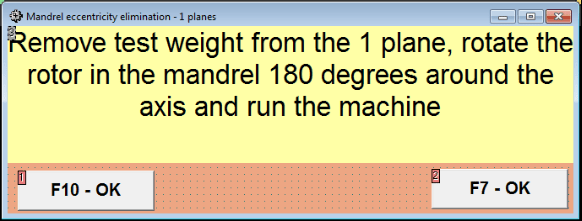
الشكل 7.31 نافذة الانتباه لموازنة الفهرس.
بعد تثبيت الدوار بزاوية ١٨٠ درجة، يجب إكمال تشغيل برنامج Run Ecc. سيحسب البرنامج تلقائيًا اختلال التوازن الحقيقي للدوار دون التأثير على مركزية محور الدوران.
7.5 موازنة المستويين
قبل البدء في العمل في موازنة المستويين في هذه الحالة، من الضروري تركيب مستشعرات الاهتزاز على هيكل الماكينة عند نقاط القياس المحددة وتوصيلها بمدخلَي X1 وX2 في وحدة القياس، على التوالي.
يجب توصيل مستشعر زاوية الطور البصري بالمدخل X3 في وحدة القياس. بالإضافة إلى ذلك، لاستخدام هذا المستشعر، يجب لصق شريط عاكس على السطح المكشوف للدوار في آلة الموازنة.
ترد في الملحق 1 المتطلبات التفصيلية المتعلقة باختيار مواقع تركيب أجهزة الاستشعار وتثبيتها في المنشأة أثناء عملية الموازنة.
العمل على البرنامج في ""موازنة المستويين"يبدأ الوضع من النافذة الرئيسية للبرامج.
انقر على ""F3-طائرتان"زر " (أو اضغط على مفتاح F3 على لوحة مفاتيح الكمبيوتر).
علاوة على ذلك، انقر فوق الزر "F7 - الموازنة"، وبعد ذلك ستظهر نافذة عمل على شاشة الكمبيوتر (انظر الشكل 7.13)، وتحديد الأرشيف لحفظ البيانات عند الموازنة في مستويين.
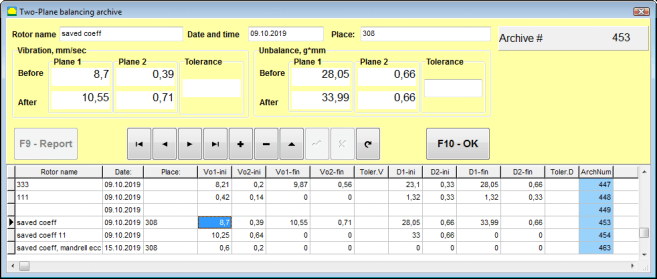
الشكل 7.32 نافذة أرشيف موازنة المستويين.
في هذه النافذة، عليك إدخال بيانات الدوار المتوازن. بعد الضغط على ""F10-موافق"بالضغط على زر " "، ستظهر نافذة موازنة.
إعدادات الموازنة (ثنائية المستوى)
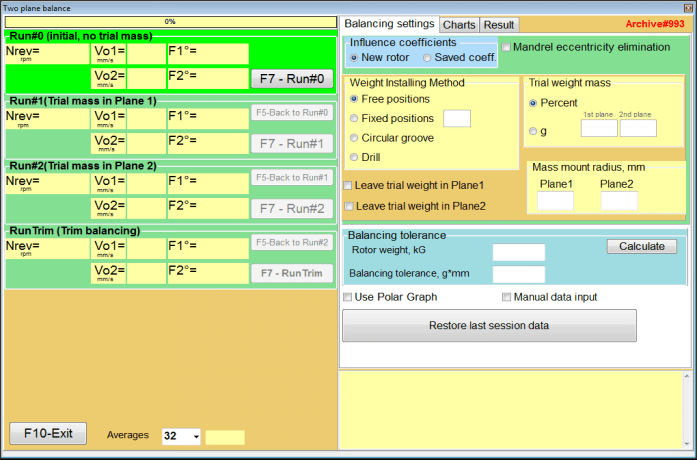
الشكل 7.33. نافذة "الموازنة في مستويين".
على الجانب الأيمن من النافذة يوجد ""إعدادات التوازن"علامة تبويب لإدخال الإعدادات قبل الموازنة.
- معاملات التأثير - موازنة دوار جديد أو الموازنة باستخدام معاملات التأثير المخزنة (معاملات الموازنة)
- إزالة الانحراف المركزي للمندريل - الموازنة مع بداية إضافية للتخلص من تأثير لا مركزية المندريل
- طريقة ربط الوزن - تركيب أوزان تصحيحية في أي مكان على محيط الدوار أو في موضع ثابت. حسابات الحفر عند إزالة الكتلة.
- "موقف مجاني""- يمكن تركيب الأوزان في أوضاع زاوية عشوائية على محيط الدوار.".
- "موقف ثابت"يمكن تثبيت الأوزان في مواضع زاوية ثابتة على الدوّار، على سبيل المثال، على الشفرات أو الثقوب (مثلاً 12 ثقبًا - 30 درجة)، وما إلى ذلك. يجب إدخال عدد المواضع الثابتة في الحقل المخصص. بعد الموازنة، سيقوم البرنامج تلقائيًا بتقسيم الوزن إلى جزأين وتحديد عدد المواضع التي يجب تثبيت الأوزان عليها.
- كتلة الوزن التجريبي - الوزن التجريبي
- اترك وزن الاختبار في المستوى 1 / المستوى 2 - قم بإزالة أو ترك وزن التجربة عند إجراء عملية الموازنة.
- نصف قطر التركيب الشامل، مم - نصف قطر تركيب أوزان التجربة والتصحيح
- موازنة التسامح - إدخال أو حساب تفاوتات عدم التوازن المتبقية بوحدة غرام-ملليمتر
- استخدم الرسم البياني القطبي - استخدم الرسم البياني القطبي لعرض نتائج الموازنة
- إدخال البيانات يدويا - إدخال البيانات يدويًا لحساب أوزان الموازنة
- استعادة بيانات الجلسة الأخيرة - استعادة بيانات القياس الخاصة بالجلسة الأخيرة في حالة فشل مواصلة الموازنة.
توازن طائرتين. دوار جديد
إعداد نظام القياس (إدخال البيانات الأولية)
إدخال البيانات الأولية لـ موازنة الدوار الجديدة في ""موازنة مستويين. الإعدادات".
في هذه الحالة، في ""معاملات التأثير""القسم، حدد ""الدوار الجديد"" غرض.
علاوة على ذلك، في القسم ""كتلة الوزن التجريبي"يجب عليك تحديد وحدة قياس كتلة وزن التجربة."غرام"" أو ""نسبه مئويه".
عند اختيار وحدة القياس ""نسبه مئويه""، سيتم إجراء جميع الحسابات اللاحقة لكتلة الوزن التصحيحي كنسبة مئوية بالنسبة لكتلة الوزن التجريبي.
عند اختيار ""غرام""وحدة القياس، ستُجرى جميع الحسابات اللاحقة لكتلة الوزن التصحيحي بالجرام. ثم أدخل في النوافذ الموجودة على يمين النقش""غرام""كتلة أوزان التجربة التي سيتم تركيبها على الدوار".
⚠️ تنبيه! إذا كان من الضروري استخدام ""معامل محفوظ.""في وضع العمل الإضافي أثناء الموازنة الأولية، يجب إدخال كتلة أوزان التجربة في جرامات.
ثم اختر ""طريقة ربط الوزن" - "الختان"" أو ""موقف ثابت".
إذا اخترت ""موقف ثابت"يجب عليك إدخال عدد المواضع.
حساب التفاوت المسموح به للاختلال المتبقي (تفاوت الموازنة)
يمكن حساب تفاوت الاختلال المتبقي (تفاوت التوازن) وفقًا للإجراء الموضح في معيار ISO 1940 "الاهتزاز". متطلبات جودة التوازن للدوارات في حالة ثابتة (صلبة). الجزء 1. تحديد تفاوتات التوازن والتحقق منها.

الشكل 7.34. نافذة حساب تفاوت التوازن
التشغيل الأولي (التشغيل رقم 0)
عند تحقيق التوازن في مستويين في ""الدوار الجديد""الوضع، يتطلب التوازن ثلاث عمليات معايرة وتشغيل اختبار واحد على الأقل لجهاز الموازنة.
يتم إجراء قياس الاهتزاز عند بدء تشغيل الآلة لأول مرة في ""ميزان ذو كفتين"نافذة العمل في"الجولة رقم 0"" قسم.
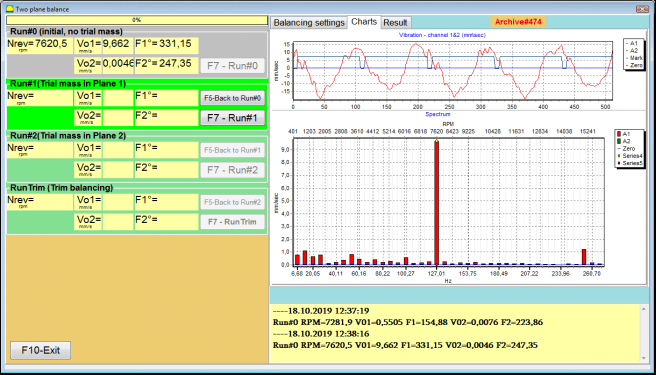
الشكل 7.35. نتائج القياس عند التوازن في مستويين بعد التشغيل الأولي.
⚠️ تنبيه! قبل البدء في عملية القياس، من الضروري تشغيل دوران دوار آلة الموازنة (التشغيل الأول) والتأكد من دخولها إلى وضع التشغيل بسرعة ثابتة.
لقياس معلمات الاهتزاز في الجولة رقم 0 القسم، انقر على ""F7 - Run#0"زر " (أو اضغط على مفتاح F7 على لوحة مفاتيح الكمبيوتر)
تظهر نتائج قياس سرعة الدوار (RPM) وقيمة RMS (VО1، VО2) والمراحل (F1، F2) للاهتزاز 1x في النوافذ المقابلة لـ الجولة رقم 0 القسم.
التشغيل رقم 1. كتلة تجريبية في المستوى 1
قبل البدء في قياس معلمات الاهتزاز في ""التشغيل رقم 1. كتلة تجريبية في المستوى 1"في قسم "القسم"، يجب إيقاف دوران دوار آلة الموازنة وتركيب وزن تجريبي عليه، الكتلة المختارة في ""كتلة الوزن التجريبي"" قسم.
⚠️ تنبيه!
- تتم مناقشة مسألة اختيار كتلة الأوزان التجريبية وأماكن تثبيتها على دوار آلة الموازنة بالتفصيل في الملحق 1.
- إذا كان من الضروري استخدام معامل محفوظ. في الأعمال المستقبلية، يجب أن يتطابق مكان تركيب الوزن التجريبي بالضرورة مع مكان تركيب العلامة المستخدمة لقراءة زاوية الطور.
بعد ذلك، من الضروري تشغيل دوران دوار آلة الموازنة مرة أخرى والتأكد من دخوله في وضع التشغيل.
لقياس معلمات الاهتزاز في ""التشغيل رقم 1. كتلة تجريبية في المستوى 1"انقر على "القسم"."F7 – الجولة الأولى"زر " (أو اضغط على مفتاح F7 على لوحة مفاتيح الكمبيوتر).
عند إكمال عملية القياس بنجاح، سيتم إرجاعك إلى علامة التبويب الخاصة بنتائج القياس.
في هذه الحالة، في النوافذ المقابلة لـ ""التشغيل رقم 1. كتلة تجريبية في المستوى 1"القسم "، نتائج قياس سرعة الدوران (RPM)، بالإضافة إلى قيمة مكونات RMS (Vо1، Vо2) والمراحل (F1، F2) للاهتزاز 1x.
""تشغيل # 2. كتلة التجربة في المستوى 2""
قبل البدء في قياس معلمات الاهتزاز في القسم ""التشغيل رقم 2. كتلة تجريبية في المستوى 2"، يجب عليك القيام بالخطوات التالية:
- إيقاف دوران دوار آلة الموازنة؛
- إزالة وزن الاختبار المثبت في المستوى 1؛
- قم بتركيب وزن تجريبي في المستوى 2، الكتلة المحددة في القسم ""كتلة الوزن التجريبي".
بعد ذلك، قم بتشغيل دوران دوار آلة الموازنة وتأكد من وصوله إلى سرعة التشغيل.
للبدء في قياس الاهتزاز في ""التشغيل رقم 2. كتلة تجريبية في المستوى 2"انقر على "القسم"."F7 – الجولة الثانية"زر "" (أو اضغط على مفتاح F7 على لوحة مفاتيح الكمبيوتر). ثم ""نتيجة""يفتح التبويب.".
في حالة استخدام طريقة ربط الوزن" - "الوظائف الشاغرة، يعرض العرض قيم الكتلة (M1، M2) وزوايا التثبيت (f1، f2) للأوزان التصحيحية.
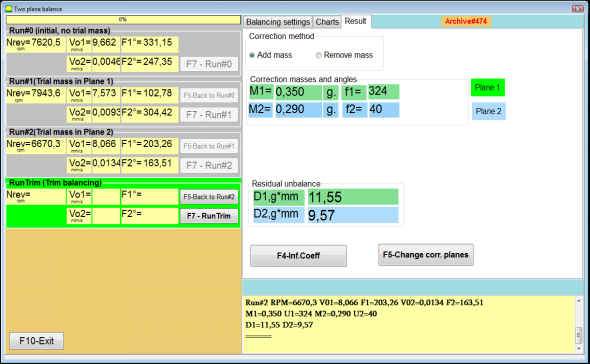
الشكل 7.36. نتائج حساب الأوزان التصحيحية – الوضع الحر
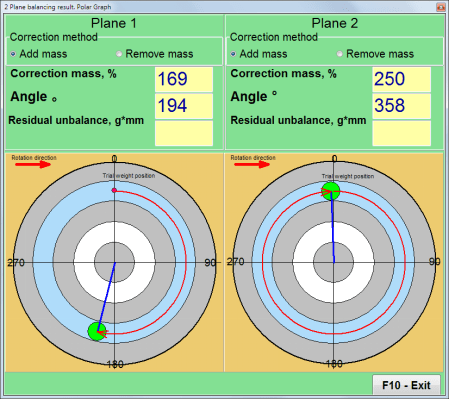
الشكل ٧.٣٧. نتائج حساب الأوزان التصحيحية - الوضع الحر. مخطط قطبي
في حالة استخدام طريقة تثبيت الوزن" – "مواقف ثابتة

الشكل 7.38. نتائج حساب الأوزان التصحيحية - الوضع الثابت.
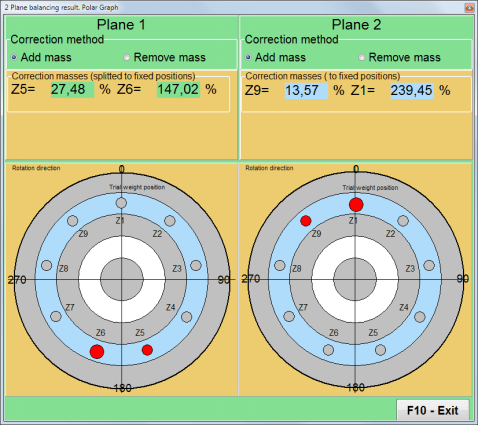
الشكل ٧.٣٩. نتائج حساب الأوزان التصحيحية - وضع ثابت. مخطط قطبي.
في حالة استخدام طريقة ربط الأوزان" – ""أخدود دائري"
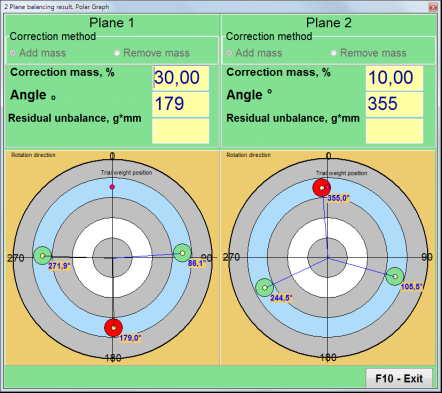
الشكل 7.40. نتائج حساب الأوزان التصحيحية - الأخدود الدائري.
⚠️ تنبيه!
- بعد الانتهاء من عملية القياس على الجولة الثانية في آلة الموازنة، أوقف دوران الدوار وأزل الوزن التجريبي الذي تم تركيبه مسبقًا. بعد ذلك يمكنك تركيب (أو إزالة) الأوزان التصحيحية.
- يتم حساب الموضع الزاوي للأوزان التصحيحية في نظام الإحداثيات القطبية من مكان تركيب الوزن التجريبي في اتجاه دوران الدوار.
- في حالة ""موقف ثابت"- الأولشارع الموضع (Z1) يتزامن مع مكان تركيب الوزن التجريبي. اتجاه العد لرقم الموضع هو في اتجاه دوران الدوار.
- بشكل افتراضي، ستتم إضافة الوزن التصحيحي إلى الدوار. ويُشار إلى ذلك بواسطة الملصق المحدد في ""يضيف""الحقل. إذا قمت بإزالة الوزن (على سبيل المثال، عن طريق الحفر)، فيجب عليك وضع علامة في ""يمسح""الحقل، وبعد ذلك سيتغير الوضع الزاوي لوزن التصحيح تلقائيًا بمقدار 180 درجة.
RunC (تشغيل التقطيع)
بعد تثبيت وزن التصحيح على دوار الموازنة، من الضروري إجراء اختبار RunC (التوازن) وتقييم مدى فعالية عملية الموازنة التي تم إجراؤها.
⚠️ تنبيه! قبل البدء في عملية القياس أثناء التشغيل التجريبي، من الضروري تشغيل دوران دوار الماكينة والتأكد من دخوله إلى سرعة التشغيل.
لقياس معلمات الاهتزاز في قسم RunTrim (التحقق من جودة التوازن)، انقر على ""F7 - رنتريم"زر " (أو اضغط على مفتاح F7 على لوحة مفاتيح الكمبيوتر).
سيتم عرض نتائج قياس تردد دوران الدوار (RPM)، بالإضافة إلى قيمة المكون RMS (Vо1) والطور (F1) للاهتزاز 1x.
ال ""نتيجة"تظهر علامة التبويب "" على الجانب الأيمن من نافذة العمل مع جدول نتائج القياس، والذي يعرض نتائج حساب معلمات الأوزان التصحيحية الإضافية.
يمكن إضافة هذه الأوزان إلى الأوزان التصحيحية المثبتة بالفعل على الدوار لتعويض أي خلل متبقي في التوازن.
بالإضافة إلى ذلك، يُعرض عدم التوازن المتبقي في الدوار بعد إجراء عملية الموازنة في الجزء السفلي من هذه النافذة.
في حالة أن قيم الاهتزاز المتبقي و/أو عدم التوازن المتبقي للدوار المتوازن تلبي متطلبات التسامح المنصوص عليها في الوثائق الفنية، يمكن إكمال عملية الموازنة.
وإلا فإن عملية التوازن قد تستمر. يتيح ذلك لطريقة التقريبات المتعاقبة تصحيح الأخطاء المحتملة التي قد تحدث أثناء تركيب (إزالة) الوزن التصحيحي على الدوار المتوازن.
عند مواصلة عملية الموازنة على دوار الموازنة، من الضروري تركيب (إزالة) كتلة تصحيحية إضافية، يتم توضيح معاييرها في نافذة "النتيجة".
في ""نتيجة""في النافذة، يوجد زران للتحكم يمكن استخدامهما - ""معامل F4-Inf.", "F5 – تغيير مستويات التصحيح".
معاملات التأثير (مستويان)
ال ""معامل F4-Inf."يتم استخدام الزر " (أو مفتاح الوظيفة F4 على لوحة مفاتيح الكمبيوتر) لعرض وحفظ معاملات موازنة الدوار في ذاكرة الكمبيوتر، والتي تم حسابها من نتائج بدء المعايرة مرتين.
عند الضغط عليه، ""معاملات التأثير (مستويان)"تظهر نافذة العمل على شاشة الكمبيوتر، والتي يتم فيها عرض معاملات الموازنة المحسوبة بناءً على نتائج عمليات بدء المعايرة الثلاث الأولى.

الشكل 7.41. نافذة العمل مع معاملات الموازنة في مستويين.
في المستقبل، عند موازنة هذا النوع من الآلات، من المفترض أن يتطلب الأمر استخدام ""معامل محفوظ.""معاملات الوضع والتوازن المخزنة في ذاكرة الكمبيوتر.".
لحفظ المعاملات، انقر فوق ""F9 – حفظ"انقر على الزر وانتقل إلى"أرشيف معاملات التأثير (مستويان)""النوافذ (انظر الشكل 7.42)
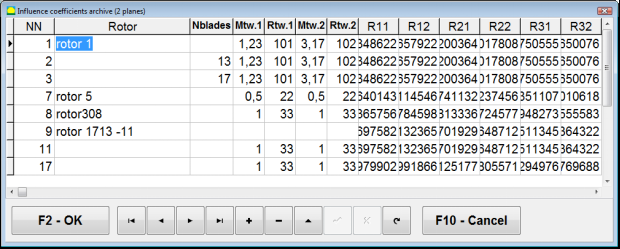
الشكل 7.42. الصفحة الثانية من نافذة العمل مع معاملات الموازنة في مستويين.
تغيير مستويات التصحيح
ال ""F5 – تغيير مستويات التصحيح"يتم استخدام الزر "" عند الحاجة إلى تغيير موضع مستويات التصحيح، وعندما يكون من الضروري إعادة حساب الكتل وزوايا التركيب والأوزان التصحيحية.
يُعد هذا الوضع مفيدًا بشكل أساسي عند موازنة الدوارات ذات الأشكال المعقدة (مثل أعمدة الكرنك).
عند الضغط على هذا الزر، ستظهر نافذة العمل ""إعادة حساب أوزان التصحيح والكتلة والزاوية بالنسبة لمستويات التصحيح الأخرى"يتم عرض " على شاشة الكمبيوتر".
في نافذة العمل هذه، يجب عليك اختيار أحد الخيارات الأربعة المتاحة بالنقر فوق الصورة المقابلة.
تم تمييز مستويات التصحيح الأصلية (Н1 وН2) باللون الأخضر، والجديدة (K1 وK2)، التي يُعاد الحساب لها، باللون الأحمر.
ثم في ""بيانات الحساب"في قسم "البيانات المطلوبة"، أدخل البيانات المطلوبة، بما في ذلك:
- المسافة بين مستويات التصحيح المقابلة (أ، ب، ج)؛
- القيم الجديدة لنصف قطر تركيب الأوزان التصحيحية على الدوار (R1 '، R2').
بعد إدخال البيانات، يجب عليك الضغط على الزر ""F9-حساب"
يتم عرض نتائج الحساب (الكتل M1، M2 وزوايا التثبيت للأوزان التصحيحية f1، f2) في القسم المقابل من نافذة العمل هذه.
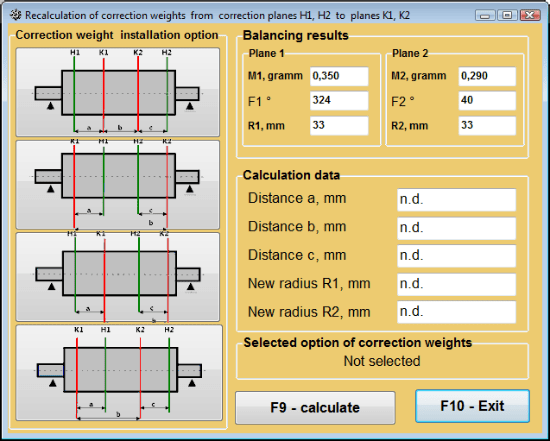
الشكل 7.43: تغيير مستويات التصحيح. إعادة حساب كتلة التصحيح وزاويته بالنسبة لمستويات تصحيح أخرى.
تم حفظ معامل التوازن في مستويين
معامل محفوظ. موازنة يمكن إجراء ذلك على آلة تم تحديد معاملات موازنتها وحفظها مسبقًا في ذاكرة الكمبيوتر.
⚠️ تنبيه! عند إعادة الموازنة، يجب تركيب مستشعرات الاهتزاز ومستشعر زاوية الطور بنفس الطريقة التي تم بها تركيبها أثناء الموازنة الأولية.
يبدأ إدخال البيانات الأولية لإعادة التوازن في ""موازنة مستويين. إعدادات الموازنة".
في هذه الحالة، في ""معاملات التأثير""القسم، حدد ""معامل محفوظ.""العنصر. في هذه الحالة، النافذة""أرشيف معاملات التأثير (مستويان)"ستظهر "، حيث يتم تخزين أرشيف معاملات التوازن المحددة مسبقًا.
باستخدام زري التحكم "►" أو "◄" للتنقل بين صفحات هذا الأرشيف، يمكنك تحديد السجل المطلوب الذي يحتوي على معاملات موازنة الجهاز الذي يهمنا. بعد ذلك، لاستخدام هذه البيانات في القياسات الحالية، اضغط على ""F2 – موافق"انقر على الزر "" ثم ارجع إلى نافذة العمل السابقة.
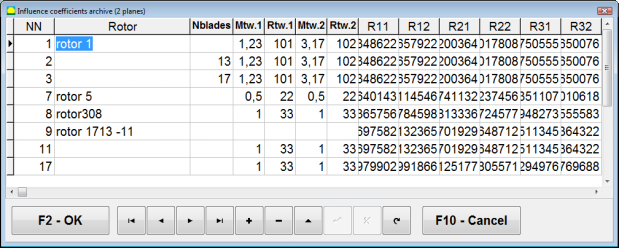
الشكل 7.44. الصفحة الثانية من نافذة العمل مع معاملات الموازنة في مستويين.
بعد ذلك، محتويات جميع النوافذ الأخرى من ""الموازنة في مستويين. بيانات المصدر"يتم ملء الحقل تلقائيًا.
معامل محفوظ. موازنة
"معامل محفوظ.""لا يتطلب التوازن سوى بدء ضبط واحد وبدء اختبار واحد على الأقل لآلة التوازن.".
قياس الاهتزاز عند بدء الضبط (تشغيل # 0 يتم تنفيذ ) الآلة في ""التوازن في مستويين"نافذة عمل تحتوي على جدول بنتائج الموازنة في تشغيل # 0 القسم.
⚠️ تنبيه! قبل بدء القياس، من الضروري تشغيل دوران دوار آلة الموازنة والتأكد من دخوله في وضع التشغيل بسرعة ثابتة.
لقياس معلمات الاهتزاز في تشغيل # 0 القسم، انقر فوق ""F7 - Run#0"زر " (أو اضغط على مفتاح F7 على لوحة مفاتيح الكمبيوتر).
تظهر نتائج قياس سرعة الدوار (RPM)، بالإضافة إلى قيم مكونات الجذر التربيعي المتوسط (VО1، VО2) ومراحل (F1، F2) الاهتزاز 1x في الحقول المقابلة في تشغيل # 0 القسم.
وفي الوقت نفسه، فإن ""نتيجة"" يتم فتح علامة التبويب، والتي تعرض نتائج حساب معلمات الأوزان التصحيحية التي يجب تركيبها على الدوار لتعويض عدم توازنه.
علاوة على ذلك، في حالة استخدام نظام الإحداثيات القطبية، تعرض الشاشة قيم الكتلة وزوايا التثبيت للأوزان التصحيحية.
في حالة توزيع الأوزان التصحيحية على الشفرات، يتم عرض أرقام شفرات الدوار الموازن وكتلة الأوزان التي يجب تركيبها عليها.
وعلاوة على ذلك، تتم عملية الموازنة وفقًا للتوصيات الواردة في القسم 7.6.1.2. بشأن الموازنة الأولية.
⚠️ تنبيه!
- بعد الانتهاء من عملية القياس عقب التشغيل الثاني للآلة المتوازنة، أوقف دوران الدوار وأزل الوزن التجريبي الذي تم وضعه مسبقًا. وعندها فقط يمكنك البدء في تركيب (أو إزالة) الأوزان التصحيحية على الدوار.
- يتم حساب الموضع الزاوي لمكان إضافة (أو إزالة) الوزن التصحيحي من الدوار في موقع تركيب الوزن التجريبي باستخدام نظام الإحداثيات القطبية. ويتطابق اتجاه الحساب مع اتجاه زاوية دوران الدوار.
- في حالة موازنة الشفرات، تتطابق شفرة الدوار المتوازنة، والمُشار إليها بالموضع ١، مع موقع تركيب وزن الاختبار. يُضبط اتجاه الشفرة (رقم المرجع) المعروض على شاشة الكمبيوتر في اتجاه دوران الدوار.
- في هذا الإصدار من البرنامج، يُفترض افتراضيًا إضافة وزن تصحيحي إلى الدوّار. ويؤكد ذلك الوسم المُحدد في حقل "إضافة". في حال تصحيح عدم التوازن بإزالة وزن (مثلاً عن طريق الحفر)، يجب تحديد وسم في حقل "إزالة"، وعندها سيتغير الوضع الزاوي للوزن التصحيحي تلقائيًا بمقدار 180 درجة.
إزالة اللامركزية في المندريل (موازنة المؤشر) - مستويان
إذا تم تثبيت الدوار في شياق أسطواني أثناء الموازنة، فإن انحراف الشياق قد يؤدي إلى حدوث خطأ إضافي. للتخلص من هذا الخطأ، يجب نشر الدوار في الشياق بمقدار 180 درجة وتنفيذ بداية إضافية. وهذا ما يسمى موازنة الفهرس.
لتنفيذ موازنة الفهرس، يتم توفير خيار خاص في برنامج Balanset-1A. عند تحديد إزالة انحراف مغزل الشياق، يظهر قسم RunEcc إضافي في نافذة الموازنة.
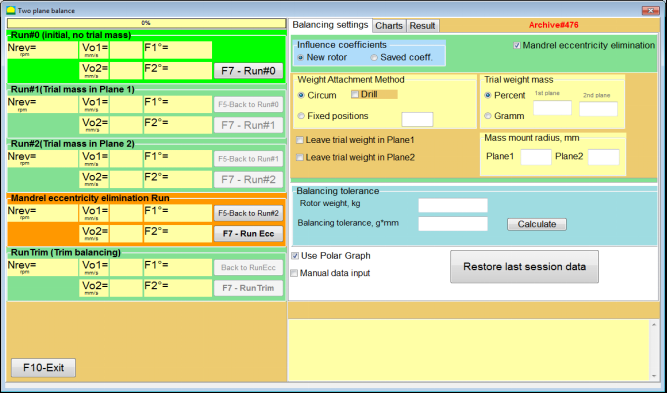
الشكل 7.45. نافذة العمل الخاصة بموازنة الفهرس.
بعد تشغيل "Run # 2" (تجربة الطائرة 2)، ستظهر نافذة
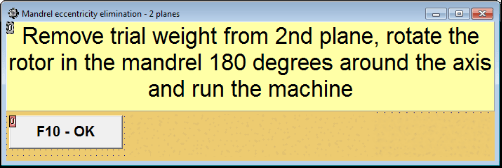
الشكل 7.46. نوافذ التنبيه
بعد تثبيت الدوار بزاوية ١٨٠ درجة، يجب إكمال تشغيل برنامج Run Ecc. سيحسب البرنامج تلقائيًا اختلال التوازن الحقيقي للدوار دون التأثير على مركزية محور الدوران.
7.6 وضع الرسوم البيانية
يبدأ العمل في وضع "الرسوم البيانية" من النافذة الأولية (انظر الشكل 7.1) بالضغط على ""F8 - الرسوم البيانية". ثم تفتح نافذة "قياس الاهتزاز على قناتين. الرسوم البيانية" (انظر الشكل 7.19).

الشكل 7.47. نافذة التشغيل "قياس الاهتزاز على قناتين. الرسوم البيانية".
أثناء العمل في هذا الوضع، يمكن رسم أربعة أنواع من مخططات الاهتزاز.
تتيح النسخة الأولى الحصول على منحنى زمني للاهتزاز الكلي (لسرعة الاهتزاز) على قناتي القياس الأولى والثانية.
تتيح لك النسخة الثانية الحصول على رسوم بيانية للاهتزاز (سرعة الاهتزاز)، والتي تحدث عند تردد الدوران ومكوناته التوافقية الأعلى.
تم الحصول على هذه الرسوم البيانية نتيجة للتصفية المتزامنة لدالة زمن الاهتزاز الإجمالية.
يقدم الإصدار الثالث مخططات الاهتزازات مع نتائج التحليل التوافقي.
يتيح الإصدار الرابع الحصول على مخطط اهتزازي مع نتائج تحليل الطيف.
مخططات الاهتزاز العام
لرسم مخطط الاهتزاز الكلي في نافذة التشغيل ""قياس الاهتزاز على قناتين. الرسوم البيانية""من الضروري تحديد وضع التشغيل""الاهتزاز الكلي"انقر فوق الزر المناسب. ثم اضبط قياس الاهتزاز في مربع "المدة، بالثواني"، بالنقر فوق الزر "▼" وحدد من القائمة المنسدلة المدة المطلوبة لعملية القياس، والتي قد تساوي 1 أو 5 أو 10 أو 15 أو 20 ثانية؛;
عند الاستعداد، اضغط (انقر) على ""F9 عند الضغط على زر "قياس"، تبدأ عملية قياس الاهتزاز في وقت واحد على قناتين.
بعد الانتهاء من عملية القياس، تظهر في نافذة التشغيل منحنيات دالة الزمن للاهتزاز الكلي للقناة الأولى (باللون الأحمر) والقناة الثانية (باللون الأخضر) (انظر الشكل 7.47).
في هذه الرسوم البيانية، يُرسم المحور السيني (X) على المحور السيني، بينما تُرسم سعة سرعة الاهتزاز (مم/ثانية) على المحور الصادي (Y).
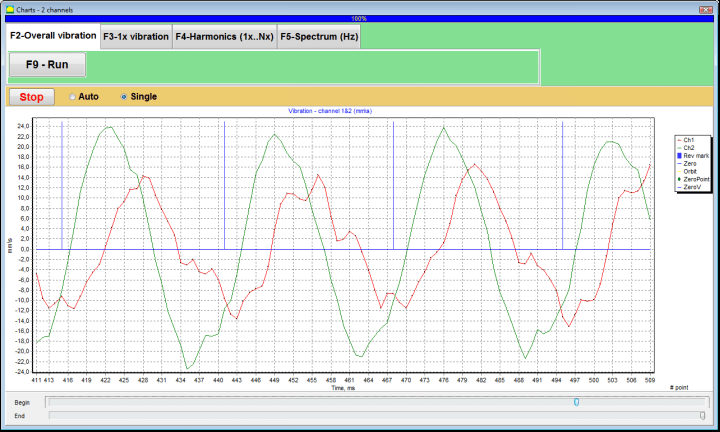
الشكل 7.48. نافذة التشغيل لمخرجات دالة الوقت لمخططات الاهتزاز الإجمالية
كما توجد علامات (باللون الأزرق) في هذه الرسوم البيانية تربط بين مخططات الاهتزاز الإجمالي وتردد دوران الدوار. علاوة على ذلك، تشير كل علامة إلى بداية (نهاية) الدورة التالية للدوار.
للتعديل على مقياس المحور السيني للرسم البياني، يمكن استخدام شريط التمرير المشار إليه بالسهم في الشكل 7.20.
مخططات اهتزاز 1x
لرسم مخطط اهتزاز 1x في نافذة التشغيل ""قياس الاهتزاز على قناتين. الرسوم البيانية""من الضروري تحديد وضع التشغيل""اهتزاز 1×""بالنقر على الزر المناسب".
ثم تظهر نافذة التشغيل "اهتزاز 1x".
اضغط (انقر) على ""F9 عند الضغط على زر "قياس"، تبدأ عملية قياس الاهتزاز في وقت واحد على قناتين.
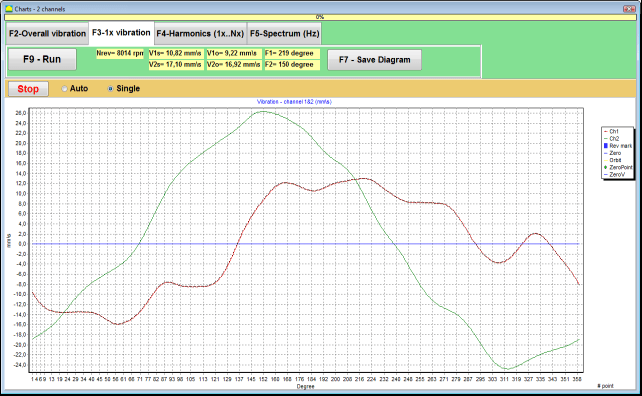
الشكل 7.49. نافذة تشغيل لمخرجات مخططات الاهتزاز 1x.
بعد الانتهاء من عملية القياس والحسابات الرياضية للنتائج (التصفية المتزامنة لدالة الزمن للاهتزاز الكلي) المعروضة في النافذة الرئيسية على فترة تساوي دورة واحدة للدوار تظهر رسوم بيانية لـ اهتزاز 1× على قناتين.
في هذه الحالة، يظهر الرسم البياني الخاص بالقناة الأولى باللون الأحمر، بينما يظهر الرسم البياني الخاص بالقناة الثانية باللون الأخضر. وفي هذين الرسمين البيانيين، تُرسَم زاوية دوران الدوار (من علامة إلى أخرى) على المحور السيني، بينما تُرسَم سعة سرعة الاهتزاز (مم/ثانية) على المحور الصادي.
بالإضافة إلى ذلك، في الجزء العلوي من نافذة العمل (إلى يمين الزر ""F9 – القياس"") القيم العددية لقياسات الاهتزاز لكلا القناتين، على غرار تلك التي نحصل عليها في ""مقياس الاهتزاز"يتم عرض "الوضع".
وعلى وجه الخصوص: القيمة المتوسطة المربعة للاهتزاز الكلي (V1، V2)، ومقدار متوسط الجذر التربيعي (V1o، V2o) والطور (في، في جي) لاهتزاز 1x وسرعة الدوار (Nrev).
مخططات الاهتزاز مع نتائج التحليل التوافقي
لرسم مخطط بياني بنتائج التحليل التوافقي في نافذة التشغيل ""قياس الاهتزاز على قناتين. الرسوم البيانية""من الضروري تحديد وضع التشغيل""التحليل التوافقي""بالنقر على الزر المناسب".
ثم تظهر نافذة تشغيلية لإخراج متزامن لمخططات الوظيفة المؤقتة وطيف الجوانب التوافقية الاهتزازية التي تكون فترتها مساوية أو مضاعفة لتردد دوران الدوار.
انتباه!
عند التشغيل في هذا الوضع، من الضروري استخدام مستشعر زاوية الطور الذي يعمل على مزامنة عملية القياس مع تردد الدوار للآلات التي تم تثبيت المستشعر عليها.
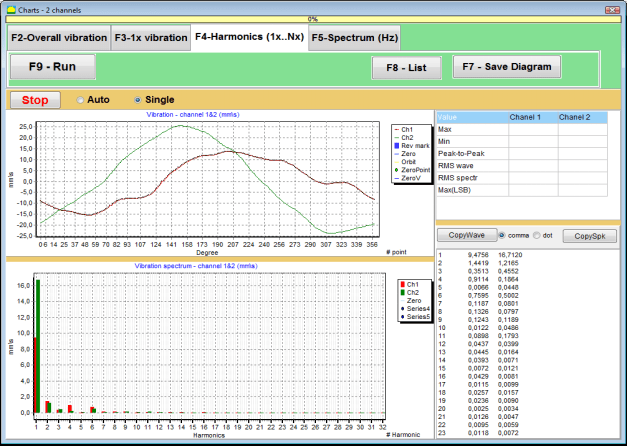
الشكل 7.50. توافقيات نافذة التشغيل للاهتزاز 1x.
عند الاستعداد، اضغط (انقر) على ""F9 عند الضغط على زر "قياس"، تبدأ عملية قياس الاهتزاز في وقت واحد على قناتين.
بعد اكتمال عملية القياس، تظهر في نافذة التشغيل مخططات دالة الوقت (المخطط الأعلى) والتوافقيات للاهتزاز 1x (المخطط السفلي).
يتم رسم عدد المكونات التوافقية على المحور السيني، بينما يتم رسم القيمة الفعالة لسرعة الاهتزاز (مم/ثانية) على المحور الصادي.
مخططات مجال زمن الاهتزاز والطيف
لرسم مخطط الطيف، استخدم ""طيف F5"" علامة التبويب:
ثم تظهر نافذة تشغيلية لإخراج مخططات الموجة وطيف الاهتزاز في وقت واحد.

الشكل 7.51. نافذة التشغيل لإخراج طيف الاهتزاز.
عند الاستعداد، اضغط (انقر) على ""F9 عند الضغط على زر "قياس"، تبدأ عملية قياس الاهتزاز في وقت واحد على قناتين.
بعد اكتمال عملية القياس، تظهر في نافذة التشغيل مخططات دالة الوقت (المخطط الأعلى) وطيف الاهتزاز (المخطط السفلي).
يتم رسم تردد الاهتزاز على المحور السيني، بينما يتم رسم القيمة الفعالة لسرعة الاهتزاز (مم/ثانية) على المحور الصادي.
في هذه الحالة، يظهر الرسم البياني الخاص بالقناة الأولى باللون الأحمر، بينما يظهر الرسم البياني الخاص بالقناة الثانية باللون الأخضر.
8. تعليمات عامة حول تشغيل الجهاز وصيانته
8.1 موازنة معايير الجودة (معيار ISO 2372)
يمكن تقييم جودة الموازنة باستخدام مستويات الاهتزاز المحددة وفقًا لمعيار ISO 2372. يوضح الجدول أدناه مستويات الاهتزاز المقبولة لمختلف فئات الآلات:
| فئة الآلة | جيد (مم/ثانية جذر متوسط التربيع) |
مقبول (مم/ثانية جذر متوسط التربيع) |
لا يزال مقبولا (مم/ثانية جذر متوسط التربيع) |
غير مقبول (مم/ثانية جذر متوسط التربيع) |
|---|---|---|---|---|
| الصف الأول آلات صغيرة على أسس صلبة (محركات تصل إلى 15 كيلو واط) |
< 0.7 | 0.7 - 1.8 | 1.8 - 4.5 | > 4.5 |
| الصف الثاني آلات متوسطة الحجم بدون أسس (محركات 15-75 كيلو وات)، آليات دفع تصل إلى 300 كيلو وات |
< 1.1 | 1.1 - 2.8 | 2.8 - 7.1 | > 7.1 |
| الصف الثالث آلات كبيرة على أسس صلبة (المعدات التي تزيد عن 300 كيلو وات) |
< 1.8 | 1.8 - 4.5 | 4.5 - 11 | > 11 |
| الصف الرابع آلات كبيرة على أسس خفيفة الوزن (المعدات التي تزيد عن 300 كيلو وات) |
< 2.8 | 2.8 - 7.1 | 7.1 - 18 | > 18 |
ملاحظة: تُقدّم هذه القيم إرشاداتٍ لتقييم جودة الموازنة. يُرجى دائمًا مراجعة مواصفات الشركة المُصنّعة للمعدات والمعايير المُطبقة لتطبيقك.
8.2 متطلبات الصيانة
🔧 الصيانة الدورية
- ✓معايرة منتظمة لأجهزة الاستشعار وفقًا لمواصفات الشركة المصنعة
- ✓حافظ على أجهزة الاستشعار نظيفة وخالية من الحطام المغناطيسي
- ✓قم بتخزين المعدات في حقيبة واقية عندما لا تكون قيد الاستخدام
- ✓حماية مستشعر الليزر من الغبار والرطوبة
- ✓تحقق من توصيلات الكابلات بانتظام بحثًا عن التآكل أو التلف
- ✓تحديث البرنامج حسب توصية الشركة المصنعة
- ✓احتفظ بنسخ احتياطية من بيانات الموازنة المهمة
📋 معايير الصيانة في الاتحاد الأوروبي
يجب أن تتوافق صيانة المعدات مع:
- EN ISO 9001: متطلبات أنظمة إدارة الجودة
- EN 13306: مصطلحات وتعريفات الصيانة
- EN 15341: مؤشرات الأداء الرئيسية للصيانة
- عمليات تفتيش السلامة المنتظمة وفقًا لتوجيه الآلات في الاتحاد الأوروبي
الملحق 1. موازنة الدوار
الدوّار هو جسم يدور حول محور معين، ويُثبّت بواسطة أسطح ارتكازه في الدعامات. تنقل أسطح ارتكاز الدوّار الأوزان إلى الدعامات عبر محامل دحرجة أو انزلاقية. عند استخدام مصطلح "سطح الارتكاز"، فإننا نشير ببساطة إلى المحور* أو الأسطح التي تحل محل المحور.
*Journal (Zapfen باللغة الألمانية تعني "journal" أو "pin") - هو جزء من عمود أو محور، يتم حمله بواسطة حامل (صندوق المحمل).
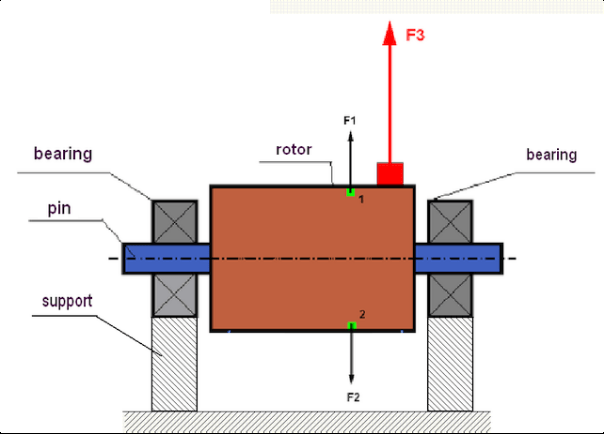
الشكل 1: الدوار والقوى الطردية المركزية.
في الدوار المتوازن تمامًا، تتوزع كتلته بشكل متماثل بالنسبة لمحور الدوران. وهذا يعني أن أي عنصر من عناصر الدوار يمكن أن يقابل عنصرًا آخر يقع في موقع متماثل بالنسبة لمحور الدوران. وأثناء الدوران، تتأثر كل عنصر من عناصر الدوار بقوة طرد مركزي موجهة في الاتجاه الشعاعي (عموديًا على محور دوران الدوار). في الدوار المتوازن، تتوازن قوة الطرد المركزي التي تؤثر على أي عنصر من عناصر الدوار مع قوة الطرد المركزي التي تؤثر على العنصر المتماثل. على سبيل المثال، يتأثر العنصران 1 و 2 (الموضحان في الشكل 1 والملونان باللون الأخضر) بقوى الطرد المركزي F1 و F2: متساويتان في القيمة ومتعاكستان تمامًا في الاتجاهين. وينطبق هذا على جميع العناصر المتماثلة في الدوار، وبالتالي فإن مجموع قوة الطرد المركزي المؤثرة على الدوار يساوي 0، أي أن الدوار متوازن. ولكن إذا انكسر تماثل الدوار (في الشكل 1، العنصر غير المتماثل محدد باللون الأحمر)، فإن قوة الطرد المركزي غير المتوازنة F3 تبدأ في التأثير على الدوار.
عند الدوران، يتغير اتجاه هذه القوة مع دوران الدوار. ينتقل الحمل الديناميكي الناتج عن هذه القوة إلى المحامل، مما يؤدي إلى تآكلها المتسارع. بالإضافة إلى ذلك، وتحت تأثير هذه القوة المتغيرة، يحدث تشوه دوري للدعامات والأساس الذي يُثبّت عليه الدوار، مما يُنتج اهتزازًا. ولإزالة اختلال توازن الدوار والاهتزاز المصاحب له، من الضروري وضع كتل موازنة لاستعادة تناسق الدوار.
موازنة الدوار هي عملية تهدف إلى إزالة عدم التوازن عن طريق إضافة أوزان موازنة.
تتمثل مهمة الموازنة في تحديد قيمة ومواقع (زاوية) تركيب كتلة موازنة واحدة أو أكثر.
أنواع الدوارات وعدم التوازن
بالنظر إلى متانة مادة الدوار وحجم قوى الطرد المركزي التي تؤثر عليه، يمكن تقسيم الدوارات إلى نوعين: صلبة ومرنة.
قد تتشوه الدوارات الصلبة قليلاً في ظروف التشغيل تحت تأثير القوة الطاردة المركزية، ولكن قد يتم إهمال تأثير هذا التشوه في الحسابات.
من ناحية أخرى، لا ينبغي أبدًا إهمال تشوه الدوارات المرنة. فالتشوه الذي تصاب به الدوارات المرنة يعقد عملية حل مشكلة الموازنة، ويتطلب استخدام نماذج رياضية مختلفة مقارنة بمهمة موازنة الدوارات الصلبة. ومن المهم الإشارة إلى أن الدوار نفسه قد يتصرف كدوار صلب عند السرعات المنخفضة، بينما يتصرف كدوار مرن عند السرعات العالية. وسنتناول في ما يلي موازنة الدوارات الصلبة فقط.
بناءً على توزيع الكتل غير المتوازنة على طول الدوار، يُمكن التمييز بين نوعين من عدم التوازن: ثابت وديناميكي. وينطبق الأمر نفسه على موازنة الدوار الثابت والديناميكي.
يحدث عدم التوازن الساكن للدوار دون دورانه. بعبارة أخرى، يكون الدوار ساكنًا عندما يكون تحت تأثير الجاذبية، بالإضافة إلى أنه يُدير "النقطة الثقيلة" إلى الأسفل. يوضح الشكل 2 مثالًا على دوار ذي عدم توازن ساكن.

الشكل 2
لا يحدث الخلل الديناميكي إلا عندما يدور الدوار.
يُعرض في الشكل 3 مثال على دوار يعاني من اختلال التوازن الديناميكي.
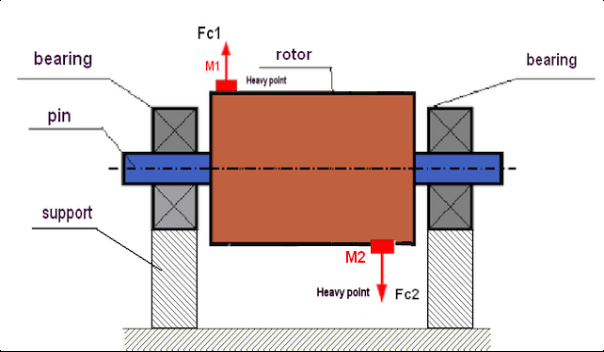
الشكل 3. عدم التوازن الديناميكي للدوار – زوج قوى الطرد المركزي
في هذه الحالة، تقع الكتلتان المتساويتان غير المتوازنتين M1 وM2 على سطحين مختلفين - في مواقع مختلفة على طول الدوار. في الوضع الساكن، أي عندما لا يدور الدوار، قد يتأثر الدوار فقط بالجاذبية، وبالتالي تتوازن الكتلتان. أما في الوضع الديناميكي، عندما يدور الدوار، تبدأ الكتلتان M1 وM2 بالتأثر بقوتين طاردتين مركزيتين FЎ1 وFЎ2. هاتان القوتان متساويتان في القيمة ومتعاكستان في الاتجاه. ومع ذلك، نظرًا لوجودهما في مواقع مختلفة على طول العمود وليسا على نفس الخط، فإن القوتين لا تعوضان بعضهما البعض. تُحدث القوتان FЎ1 وFЎ2 عزمًا يؤثر على الدوار. ولهذا يُطلق على هذا الاختلال اسم "العزمي". وبناءً على ذلك، تؤثر قوى الطرد المركزي غير المتوازنة على دعامات المحامل، والتي قد تتجاوز بشكل كبير القوى التي اعتمدنا عليها، كما أنها تُقلل من عمر خدمة المحامل.
بما أن هذا النوع من عدم التوازن لا يحدث إلا في الحركة الديناميكية أثناء دوران الدوار، فإنه يُسمى ديناميكيًا. ولا يمكن التخلص منه بالموازنة الساكنة (أو ما يُسمى "على الشفرات") أو بأي طريقة مشابهة. وللتخلص من عدم التوازن الديناميكي، من الضروري وضع وزنين مُعاكسين يُولِّدان عزمًا مساويًا في القيمة ومعاكسًا في الاتجاه للعزم الناتج عن الكتلتين M1 وM2. ليس من الضروري أن تُركَّب الكتل المُعاكسة في الجهة المقابلة للكتلتين M1 وM2 أو أن تكون مساوية لهما في القيمة. الأهم هو أن تُولِّد عزمًا يُعاكس تمامًا لحظة حدوث عدم التوازن.
بشكل عام، قد لا تتساوى الكتلتان M1 وM2، مما يؤدي إلى مزيج من عدم التوازن الساكن والديناميكي. وقد ثبت نظريًا أنه للتخلص من عدم التوازن في الدوار الصلب، يكفي تركيب وزنين متباعدين على طوله. يعوض هذان الوزنان كلاً من العزم الناتج عن عدم التوازن الديناميكي وقوة الطرد المركزي الناتجة عن عدم تناظر الكتلة بالنسبة لمحور الدوار (عدم التوازن الساكن). وكما هو معتاد، يكون عدم التوازن الديناميكي شائعًا في الدوارات الطويلة، مثل الأعمدة، بينما يكون ثابتًا في الدوارات الضيقة. مع ذلك، إذا تم تركيب الدوار الضيق بشكل مائل بالنسبة للمحور، أو ما هو أسوأ، مشوهًا (ما يُعرف بـ"تذبذب العجلة")، فسيكون من الصعب التخلص من عدم التوازن الديناميكي (انظر الشكل 4)، نظرًا لصعوبة ضبط أوزان التصحيح التي تُحدث عزم التعويض المناسب.
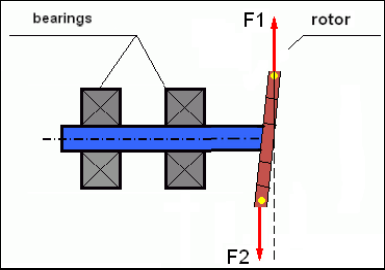
الشكل 4: الموازنة الديناميكية للعجلة المترنحة
نظراً لأن كتف الدوّار الضيق يُولّد عزماً قصيراً، فقد يتطلب الأمر استخدام أوزان تصحيحية ذات كتلة كبيرة. ولكن في الوقت نفسه، يوجد ما يُسمى "عدم التوازن المُستحث" المرتبط بتشوه الدوّار الضيق تحت تأثير قوى الطرد المركزي الناتجة عن الأوزان التصحيحية.
انظر المثال:
""تعليمات منهجية حول موازنة الدوارات الصلبة"" ISO 1940-1:2003 الاهتزازات الميكانيكية – متطلبات جودة الموازنة للدوارات في حالة ثابتة (صلبة) – الجزء 1: مواصفات وتحقق من تفاوتات الموازنة
ويظهر ذلك بوضوح في عجلات المروحة الضيقة، التي تؤثر، بالإضافة إلى اختلال التوازن في القوة، على اختلال التوازن الديناميكي الهوائي أيضًا. ومن المهم أن نضع في اعتبارنا أن الاختلال الديناميكي الهوائي، أو القوة الديناميكية الهوائية في الواقع، يتناسب طرديًا مع السرعة الزاوية للدوار، وللتعويض عن ذلك، تُستخدم قوة الطرد المركزي للكتلة التصحيحية، والتي تتناسب مع مربع السرعة الزاوية. ولذلك، قد لا يحدث تأثير الموازنة إلا عند تردد موازنة محدد. عند السرعات الأخرى، سيكون هناك فجوة إضافية. ويمكن قول الشيء نفسه عن القوى الكهرومغناطيسية في المحرك الكهرومغناطيسي، والتي تتناسب أيضًا مع السرعة الزاوية. بعبارة أخرى، من المستحيل القضاء على جميع أسباب اهتزاز الآلية بأي وسيلة من وسائل الموازنة.
أساسيات الاهتزاز
الاهتزاز هو رد فعل تصميم الآلية لتأثير قوة الإثارة الدورية. قد تكون لهذه القوة طبيعة مختلفة.
- تُعدّ قوة الطرد المركزي الناتجة عن عدم توازن الدوّار قوةً غير مُعوَّضة تؤثر على "النقطة الأثقل". ويتم التخلص من هذه القوة، بالإضافة إلى الاهتزاز الناتج عنها، من خلال موازنة الدوّار.
- تنشأ قوى التفاعل، ذات الطبيعة الهندسية، نتيجةً لأخطاء في تصنيع وتركيب الأجزاء المتزاوجة. قد تحدث هذه القوى، على سبيل المثال، بسبب عدم استدارة محور الدوران، أو أخطاء في شكل أسنان التروس، أو تموج مجاري المحامل، أو عدم محاذاة الأعمدة المتزاوجة، وما إلى ذلك. في حالة عدم استدارة أعناق المحامل، سينزاح محور العمود تبعًا لزاوية دورانه. على الرغم من أن هذا الاهتزاز يظهر عند سرعة الدوران، إلا أنه يكاد يكون من المستحيل التخلص منه عن طريق الموازنة.
- القوى الهوائية الديناميكية الناتجة عن دوران مراوح المروحة وآليات الشفرات الأخرى. القوى الهيدروديناميكية الناتجة عن دوران دوارات المضخات الهيدروليكية والتوربينات وغيرها.
- القوى الكهرومغناطيسية الناشئة عن تشغيل الآلات الكهربائية نتيجة، على سبيل المثال، بسبب عدم تناسق لفائف الدوار، ووجود دورات قصيرة الدائرة، وما إلى ذلك.
لا يعتمد مقدار الاهتزاز (مثل سعة الاهتزاز AB) فقط على مقدار قوة الإثارة Fт التي تؤثر على الآلية بتردد دائري ω، بل يعتمد أيضًا على صلابة k لهيكل الآلية، وكتلتها m، ومعامل التخميد C.

يمكن استخدام أنواع مختلفة من أجهزة الاستشعار لقياس الاهتزاز وموازنة الآليات، ومنها:
- مستشعرات الاهتزاز المطلقة المصممة لقياس تسارع الاهتزاز (مقاييس التسارع) ومستشعرات سرعة الاهتزاز؛
- أجهزة استشعار الاهتزاز النسبي ذات التيار الدوامي أو السعوي، مصممة لقياس الاهتزاز.
في بعض الحالات (عندما تسمح بنية الآلية بذلك)، يمكن أيضًا استخدام مستشعرات القوة لفحص وزن الاهتزاز.
وعلى وجه الخصوص، تُستخدم على نطاق واسع لقياس وزن الاهتزاز لدعامات آلات موازنة المحامل الصلبة.
وبالتالي، فإن الاهتزاز هو رد فعل الآلية لتأثير القوى الخارجية. ولا تعتمد شدة الاهتزاز على مقدار القوة المؤثرة على الآلية فحسب، بل على صلابة الآلية أيضًا. فقد تؤدي قوتان بنفس المقدار إلى اهتزازات مختلفة. وفي الآليات ذات الهيكل الداعم الصلب، يمكن أن تتأثر وحدات المحامل بشكل كبير بالأوزان الديناميكية، حتى في حالة الاهتزازات الطفيفة. لذلك، عند موازنة الآليات ذات الأرجل الصلبة، يتم استخدام مستشعرات القوة ومستشعرات الاهتزاز (مقياس التسارع الاهتزازي). لا تُستخدم مستشعرات الاهتزاز إلا في الآليات ذات الدعامات المرنة نسبيًا، عندما يؤدي عمل قوى الطرد المركزي غير المتوازنة إلى تشوه ملحوظ في الدعامات واهتزاز. تُستخدم مستشعرات القوة في الدعامات الصلبة حتى عندما لا تؤدي القوى الكبيرة الناتجة عن عدم التوازن إلى اهتزاز كبير.
رنين الهيكل
سبق أن ذكرنا أن الدوارات تنقسم إلى صلبة ومرنة. ولا ينبغي الخلط بين صلابة الدوار أو مرونته وبين صلابة أو حركة الدعامات (الأساس) التي يثبت عليها الدوار. ويُعتبر الدوار صلبًا عندما يكون تشوهه (انحنائه) تحت تأثير قوى الطرد المركزي ضئيلًا لدرجة يمكن تجاهلها. أما تشوه الدوار المرن فهو كبير نسبيًا: ولا يمكن تجاهله.
في هذه المقالة، ندرس فقط موازنة الدوارات الصلبة. يمكن وضع الدوار الصلب (غير القابل للتشوه) بدوره على دعائم صلبة أو متحركة (قابلة للطرق). من الواضح أن صلابة/حركة الدعامات نسبية وتعتمد على سرعة دوران الدوار ومقدار قوى الطرد المركزي الناتجة. الحد الاصطلاحي هو تردد التذبذبات الحرة لدعامات/أساسات الدوار. بالنسبة للأنظمة الميكانيكية، يتحدد شكل وتردد التذبذبات الحرة من خلال كتلة ومرونة عناصر النظام الميكانيكي. أي أن تردد التذبذبات الطبيعية هو سمة داخلية للنظام الميكانيكي ولا يعتمد على قوى خارجية. تميل الدعامات، عند انحرافها عن حالة التوازن، إلى العودة إلى موضع توازنها بسبب مرونتها. ولكن بسبب قصور الدوار الضخم، تكون هذه العملية من طبيعة التذبذبات المخمدة. هذه التذبذبات هي تذبذبات خاصة بنظام دعامة الدوار. يعتمد ترددها على نسبة كتلة الدوار ومرونة الدعامات.

عندما يبدأ الدوار في الدوران ويقترب تردد دورانه من تردد تذبذباته، تزداد سعة الاهتزاز بشكل حاد، مما قد يؤدي حتى إلى تدمير الهيكل.
هناك ظاهرة تُعرف بالرنين الميكانيكي. في منطقة الرنين، يمكن أن يؤدي تغير سرعة الدوران بمقدار 100 دورة في الدقيقة إلى زيادة الاهتزاز بمقدار عشرة أضعاف. وفي هذه الحالة (في منطقة الرنين)، تتغير طور الاهتزاز بمقدار 180 درجة.
إذا كان تصميم الآلية رديئًا، وكانت سرعة دوران الدوّار قريبة من التردد الطبيعي للاهتزازات، يصبح تشغيل الآلية مستحيلاً بسبب الاهتزازات العالية غير المقبولة. كما تصبح طرق الموازنة القياسية غير فعّالة، إذ تتغير المعايير بشكل كبير حتى مع تغيير طفيف في سرعة الدوران. تُستخدم طرق خاصة في مجال موازنة الرنين، ولكن لم يتم شرحها بالتفصيل في هذه المقالة. يُمكن تحديد تردد الاهتزازات الطبيعية للآلية عند توقفها (عند إيقاف تشغيل الدوّار) أو عند الاصطدام، مع إجراء تحليل طيفي لاحق لاستجابة النظام للصدمة. يوفر جهاز "Balanset-1" إمكانية تحديد الترددات الطبيعية للهياكل الميكانيكية باستخدام هذه الطرق.
بالنسبة للآليات التي تزيد سرعة تشغيلها عن تردد الرنين، أي التي تعمل في الوضع الرنيني، تُعتبر الدعامات متحركة، ويُستخدم في قياسها مستشعرات الاهتزاز، ولا سيما مقياس تسارع الاهتزاز الذي يقيس تسارع العناصر الهيكلية. أما بالنسبة للآليات التي تعمل في وضع الدعامات الصلبة، فتُعتبر الدعامات صلبة. وفي هذه الحالة، تُستخدم مستشعرات القوة.
النماذج الخطية وغير الخطية للنظام الميكانيكي
تُستخدم النماذج الرياضية (الخطية) في الحسابات عند موازنة الدوارات الصلبة. وتعني خطية النموذج أن أحد العناصر يعتمد بشكل مباشر وتناسبي (خطي) على العنصر الآخر. على سبيل المثال، إذا تضاعفت الكتلة غير المعوضة على الدوار، فستتضاعف قيمة الاهتزاز تبعًا لذلك. بالنسبة للدوارات الصلبة، يمكنك استخدام نموذج خطي لأن هذه الدوارات لا تتشوه. لم يعد من الممكن استخدام نموذج خطي للدوارات المرنة. بالنسبة للدوار المرن، مع زيادة كتلة نقطة ثقيلة أثناء الدوران، سيحدث تشوه إضافي، وبالإضافة إلى الكتلة، سيزداد نصف قطر النقطة الثقيلة أيضًا. لذلك، بالنسبة للدوار المرن، سيتضاعف الاهتزاز أكثر من الضعف، ولن تعمل طرق الحساب المعتادة. كما أن انتهاك خطية النموذج يمكن أن يؤدي إلى تغيير في مرونة الدعامات عند تشوهاتها الكبيرة، على سبيل المثال، عندما تؤثر التشوهات الصغيرة للدعامات على بعض العناصر الهيكلية، وعندما تكون التشوهات الكبيرة في العمل تشمل عناصر هيكلية أخرى. لذلك من المستحيل موازنة الآليات التي ليست مثبتة في القاعدة، والتي، على سبيل المثال، يتم وضعها ببساطة على الأرض. مع وجود اهتزازات كبيرة، يمكن لقوة عدم التوازن أن تفصل الآلية عن الأرضية، مما يؤدي إلى تغيير كبير في خصائص صلابة النظام. يجب تثبيت أرجل المحرك بإحكام، وشد المثبتات المسمارية، ويجب أن يوفر سمك الحلقات صلابة كافية، وما إلى ذلك. مع وجود محامل مكسورة، من الممكن حدوث إزاحة كبيرة للمحور وتأثيراته، مما سيؤدي أيضًا إلى انتهاك الخطية واستحالة إجراء موازنة عالية الجودة.
طرق وأجهزة الموازنة
كما ذُكر أعلاه، فإن الموازنة هي عملية مطابقة محور القصور الذاتي المركزي الرئيسي مع محور دوران الدوار.
يمكن تنفيذ العملية المحددة بطريقتين.
تتضمن الطريقة الأولى معالجة محاور الدوار، والتي تتم بحيث يمر المحور عبر مراكز مقطع المحاور مع محور العطالة المركزي الرئيسي للدوار. ونادراً ما تُستخدم هذه التقنية في الممارسة العملية، ولن يتم تناولها بالتفصيل في هذه المقالة.
وتتمثل الطريقة الثانية (الأكثر شيوعًا) في نقل أو تركيب أو إزالة كتل تصحيحية على الدوار، بحيث يتم وضعها بطريقة تجعل محور القصور الذاتي للدوار أقرب ما يمكن من محور دورانه.
يمكن نقل الكتل التصحيحية أو إضافتها أو إزالتها أثناء عملية الموازنة باستخدام مجموعة متنوعة من العمليات التقنية، بما في ذلك: الحفر، والتفريز، والتسوية، واللحام، وتثبيت البراغي أو فكها، والحرق باستخدام شعاع الليزر أو شعاع الإلكترون، والتحليل الكهربائي، واللحام الكهرومغناطيسي، وما إلى ذلك.
يمكن تنفيذ عملية الموازنة بطريقتين:
- مجموعة الدوارات المتوازنة (في محاملها الخاصة)؛
- موازنة الدوارات على آلات الموازنة.
لتحقيق التوازن بين الدوارات في محاملها الخاصة، نستخدم عادةً أجهزة (مجموعات) موازنة متخصصة، مما يتيح لنا قياس اهتزاز الدوار المتوازن عند سرعة دورانه في شكل متجه، أي قياس كل من سعة الاهتزاز وطوره.
في الوقت الحالي، تُصنع هذه الأجهزة باستخدام تكنولوجيا المعالجات الدقيقة، وتوفر (بالإضافة إلى قياس الاهتزازات وتحليلها) حسابًا آليًا لمعلمات الأوزان التصحيحية التي يجب تركيبها على الدوار لتعويض عدم توازنه.
وتشمل هذه الأجهزة:
- وحدة قياس وحساب، مصنوعة على أساس جهاز كمبيوتر أو وحدة تحكم صناعية؛
- اثنان (أو أكثر) من أجهزة استشعار الاهتزاز؛
- مستشعر زاوية الطور؛
- المعدات اللازمة لتركيب أجهزة الاستشعار في المنشأة؛
- برنامج متخصص مصمم لأداء دورة كاملة من قياس معلمات عدم توازن الدوار في مستوى واحد أو اثنين أو أكثر من مستويات التصحيح.
لموازنة الدوارات على آلات الموازنة، بالإضافة إلى جهاز موازنة متخصص (نظام قياس الآلة)، يلزم وجود "آلية فك اللفائف" مصممة لتثبيت الدوار على الدعامات وضمان دورانه بسرعة ثابتة.
في الوقت الحالي، تتوفر آلات الموازنة الأكثر شيوعًا في نوعين:
- مفرط الرنين (مع دعامات مرنة)؛
- محمل صلب (مع دعامات صلبة).
تتميز الآلات ذات الرنين الزائد بدعامات مرنة نسبياً، مصنوعة، على سبيل المثال، على أساس نوابض مسطحة.
عادةً ما يكون تردد التذبذب الطبيعي لهذه الدعامات أقل بـ 2-3 مرات من سرعة الدوار المتوازن المثبت عليها.
تُستخدم مستشعرات الاهتزاز (مقاييس التسارع، ومستشعرات سرعة الاهتزاز، وما إلى ذلك) عادةً لقياس اهتزاز دعامات الآلة الرنانة.
في آلات موازنة المحامل الصلبة، تُستخدم دعامات صلبة نسبيًا، ويجب أن تكون ترددات التذبذب الطبيعي لها أعلى بـ 2-3 مرات من سرعة الدوار الذي يتم موازنته.
تُستخدم مستشعرات القوة عادةً لقياس مستوى الاهتزاز على دعامات الآلة.
تتمثل ميزة آلات موازنة المحامل الصلبة في إمكانية إجراء عملية الموازنة عند سرعات دوارة منخفضة نسبيًا (تصل إلى 400-500 دورة في الدقيقة)، مما يبسط بشكل كبير تصميم الآلة وقاعدتها، فضلاً عن زيادة إنتاجية عملية الموازنة وسلامتها.
تقنية التوازن
⚠️ لا يزيل التوازن إلا الاهتزاز الناتج عن عدم تناسق توزيع كتلة الدوار بالنسبة لمحور دورانه. أما أنواع الاهتزاز الأخرى فلا يمكن التخلص منها بالتوازن!
يخضع نظام الموازنة لآليات صالحة للعمل من الناحية الفنية، ويضمن تصميمها عدم حدوث أي رنين عند سرعة التشغيل، كما يتم تثبيتها بإحكام على الأساس وتركيبها في محامل صالحة للاستخدام.
🚫 يجب إصلاح الآلية المعيبة، وبعد ذلك فقط تتم موازنتها. وإلا، فإن الموازنة الجيدة مستحيلة.
لا يمكن أن يكون موازنة الإطارات بديلاً عن الإصلاح!
تتمثل المهمة الرئيسية للموازنة في تحديد كتلة الأوزان التعويضية وموضع (زاوية) تركيبها، والتي تتوازن بفعل قوى الطرد المركزي.
كما ذُكر أعلاه، يُعد تركيب وزنَين تعويضيين أمرًا ضروريًا وكافيًا بشكل عام بالنسبة للدوارات الصلبة. وسيؤدي ذلك إلى إزالة كل من اختلال التوازن الساكن والديناميكي للدوار. ويبدو المخطط العام لقياس الاهتزاز أثناء عملية الموازنة كما يلي:
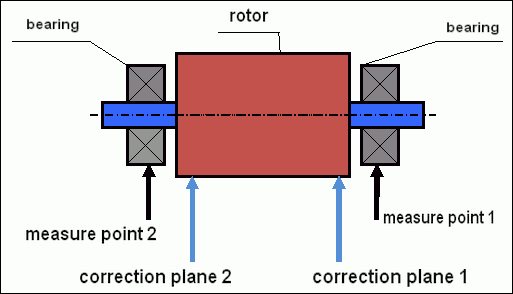
الشكل 5: الموازنة الديناميكية – مستويات التصحيح ونقاط القياس
يتم تركيب مستشعرات الاهتزاز على دعامات المحامل عند النقطتين 1 و2. ويتم تثبيت علامة السرعة مباشرة على الدوار، وعادةً ما يتم لصق شريط عاكس عليها. ويستخدم مقياس السرعة الليزري علامة السرعة هذه لتحديد سرعة الدوار وطور إشارة الاهتزاز.
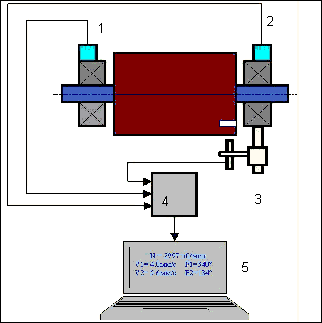
الشكل 6. تركيب المستشعرات أثناء الموازنة في مستويين، باستخدام Balanset-1
1، 2 - مستشعرات الاهتزاز، 3 - ثلاثي الطور، 4 - وحدة قياس USB، 5 - كمبيوتر محمول
في معظم الحالات، يتم إجراء الموازنة الديناميكية باستخدام طريقة «البدء الثلاثي». وتستند هذه الطريقة إلى تثبيت أوزان اختبارية ذات كتلة معروفة مسبقًا على الدوار بشكل متسلسل في مستويين؛ وبالتالي، يتم حساب الكتل ومواقع تثبيت أوزان الموازنة بناءً على نتائج التغيرات في معلمات الاهتزاز.
يُطلق على مكان تركيب الوزن اسم مستوى التصحيح. عادةً، تُختار مستويات التصحيح في منطقة دعامات المحامل التي يُركّب عليها الدوار.
يُقاس الاهتزاز الأولي عند التشغيل الأول. ثم يُثبّت وزن تجريبي ذو كتلة معلومة على الدوار الأقرب إلى أحد الدعامات. ثم يُجرى التشغيل الثاني، ونقيس معاملات الاهتزاز التي يُتوقع أن تتغير نتيجة تركيب الوزن التجريبي. بعد ذلك، يُزال الوزن التجريبي من المستوى الأول ويُثبّت في المستوى الثاني. يُجرى التشغيل الثالث وتُقاس معاملات الاهتزاز. عند إزالة الوزن التجريبي، يحسب البرنامج تلقائيًا الكتلة وموقع (زوايا) تركيب أوزان الموازنة.
الغرض من وضع أوزان الاختبار هو تحديد كيفية استجابة النظام لتغير عدم التوازن. وعندما نعرف كتل ومواقع أوزان العينة، يمكن للبرنامج حساب ما يُعرف بـ«معاملات التأثير»، التي توضح كيف يؤثر إدخال عدم توازن معروف على معلمات الاهتزاز. ومعاملات التأثير هي خصائص النظام الميكانيكي نفسه، وتعتمد على صلابة الدعامات وكتلة (القصور الذاتي) لنظام الدوار والدعامات.
بالنسبة لنفس نوع الآليات ذات التصميم نفسه، ستكون معاملات التأثير متشابهة. يمكنك حفظها في ذاكرة جهاز الكمبيوتر الخاص بك واستخدامها لاحقًا لموازنة نفس النوع من الآليات دون إجراء تجارب تشغيل، مما يحسّن أداء عملية الموازنة بشكل كبير. يجب أن نلاحظ أيضًا أنه يجب اختيار كتلة الأوزان الاختبارية بحيث تتغير معلمات الاهتزاز بشكل ملحوظ عند تركيب الأوزان الاختبارية. وإلا، فإن الخطأ في حساب معاملات التأثير يزداد وتتدهور جودة الموازنة.
يُقدّم دليل جهاز Balanset-1 معادلةً تُتيح لك تحديد كتلة وزن الاختبار تقريبًا، وذلك بناءً على كتلة وسرعة دوران الدوّار المتوازن. وكما هو موضح في الشكل 1، تعمل قوة الطرد المركزي في الاتجاه القطري، أي عموديًا على محور الدوّار. لذا، يجب تركيب مستشعرات الاهتزاز بحيث يكون محور حساسيتها مُوجّهًا أيضًا في الاتجاه القطري. عادةً ما تكون صلابة الأساس في الاتجاه الأفقي أقل، وبالتالي يكون الاهتزاز في هذا الاتجاه أعلى. لذلك، ولزيادة حساسية المستشعرات، يجب تركيبها بحيث يكون محور حساسيتها مُوجّهًا أيضًا أفقيًا. على الرغم من عدم وجود فرق جوهري، فإنه بالإضافة إلى الاهتزاز في الاتجاه القطري، من الضروري التحكم في الاهتزاز في الاتجاه المحوري، على طول محور دوران الدوّار. عادةً ما ينتج هذا الاهتزاز ليس عن عدم التوازن، بل عن أسباب أخرى، أهمها عدم محاذاة الأعمدة المتصلة عبر الوصلة. لا يُزال هذا الاهتزاز بالموازنة، بل يتطلب الأمر في هذه الحالة محاذاة. عمليًا، غالبًا ما تُعاني هذه الآليات من عدم توازن في الدوّار وعدم محاذاة في الأعمدة، مما يُعقّد مهمة إزالة الاهتزاز بشكل كبير. في مثل هذه الحالات، يجب أولًا محاذاة الآلية ثم موازنتها. (مع العلم أنه في حالة وجود اختلال كبير في عزم الدوران، يحدث الاهتزاز أيضًا في الاتجاه المحوري نتيجةً لالتواء الهيكل الأساسي).
دقة القياس وتحليل الأخطاء
يُعد فهم دقة القياس أمرًا بالغ الأهمية لعمليات الموازنة الاحترافية. يوفر جهاز Balanset-1A دقة القياس التالية:
| المعلمة | صيغة الدقة | مثال (للقيم النموذجية) |
|---|---|---|
| سرعة الاهتزاز RMS | ±(0.1 + 0.1×فولتتم قياسه) مم/ثانية | لمدة 5 مم/ثانية: ±0.6 مم/ثانية لمدة 10 مم/ثانية: ±1.1 مم/ثانية |
| تردد الدوران | ±(1 + 0.005×Nتم قياسه) دورة في الدقيقة | لـ 1000 دورة في الدقيقة: ±6 دورة في الدقيقة لـ 3000 دورة في الدقيقة: ±16 دورة في الدقيقة |
| قياس الطور | ±1 درجة | دقة ثابتة عبر جميع السرعات |
⚠️ ضروري لتحقيق التوازن الدقيق
- !يجب أن يتسبب وزن الاختبار في تغيير في السعة بمقدار >20-30% و/أو >20-30 درجة تغير الطور
- !إذا كانت التغييرات أصغر، فإن أخطاء القياس تزيد بشكل كبير
- !يجب ألا يتجاوز اتساع الاهتزاز واستقرار الطور 10-15% بين القياسات
- !إذا تجاوز التباين 15%، فتحقق من ظروف الرنين أو المشكلات الميكانيكية
معايير تقييم جودة آليات الموازنة
يمكن تقدير جودة موازنة الدوار (الآليات) بطريقتين. تتضمن الطريقة الأولى مقارنة قيمة عدم التوازن المتبقي الذي تم تحديده أثناء عملية الموازنة مع التفاوت المسموح به لعدم التوازن المتبقي. التفاوتات المحددة لمختلف فئات الدوارات المركبة في المعيار ISO 21940-11 «الاهتزاز الميكانيكي – موازنة الدوّارات – الجزء 11: إجراءات وسماحيات الدوّارات ذات السلوك الصلب» (سابقًا ISO 1940-1).
مع ذلك، فإن تطبيق هذه التفاوتات لا يضمن تمامًا موثوقية تشغيل الآلية المرتبطة بتحقيق أدنى مستوى للاهتزاز. ويعود ذلك إلى أن اهتزاز الآلية لا يتحدد فقط بمقدار القوة المرتبطة باختلال التوازن المتبقي في دوارها، بل يعتمد أيضًا على عدد من المعايير الأخرى، بما في ذلك: صلابة العناصر الهيكلية للآلية (K)، وكتلتها (M)، ومعامل التخميد، والسرعة. لذلك، لتقييم الخصائص الديناميكية للآلية (بما في ذلك جودة توازنها)، يُنصح في بعض الحالات بتقييم مستوى الاهتزاز المتبقي للآلية، والذي يخضع لعدد من المعايير.
المعيار الأكثر شيوعًا الذي ينظم مستويات الاهتزاز المسموح بها للآليات هو معاينة المواصفة القياسية الدولية ISO 10816-3:2009: الاهتزاز الميكانيكي - تقييم اهتزاز الآلات عن طريق القياسات على الأجزاء غير الدوارة - الجزء 3: الآلات الصناعية ذات القدرة الاسمية التي تزيد عن 15 كيلوواط والسرعات الاسمية التي تتراوح بين 120 دورة في الدقيقة و15000 دورة في الدقيقة عند قياسها في الموقع.»
وبمساعدته، يمكنك ضبط التفاوت المسموح به في جميع أنواع الآلات، مع مراعاة قوة محركها الكهربائي.
بالإضافة إلى هذا المعيار العالمي، هناك عدد من المعايير المتخصصة التي تم وضعها لأنواع محددة من الآليات. على سبيل المثال،
- ISO 14694:2003 "المراوح الصناعية - مواصفات جودة التوازن ومستويات الاهتزاز""
- ISO 7919-1-2002 "اهتزاز الآلات بدون حركة ترددية. القياسات على الأعمدة الدوارة ومعايير التقييم. إرشادات عامة.""
🛡️ اعتبارات السلامة الهامة للامتثال لمعايير الاتحاد الأوروبي
- !تقييم المخاطر مطلوب: إجراء تقييم المخاطر وفقًا لمعيار EN ISO 12100 قبل موازنة العمليات
- !الموظفين المؤهلين: يجب أن يقوم بعمليات الموازنة موظفون مدربون ومعتمدون فقط
- !معدات الحماية الشخصية: استخدم دائمًا معدات الحماية الشخصية المناسبة وفقًا لمعيار EN 166 (حماية العين) ومعيار EN 352 (حماية السمع)
- !إجراءات الطوارئ: إنشاء إجراءات واضحة لإغلاق الطوارئ والتأكد من أن جميع المشغلين على دراية بها
- !التوثيق: الحفاظ على سجلات مفصلة لجميع عمليات الموازنة من أجل التتبع والامتثال
معلومات الامتثال والسلامة الخاصة بالاتحاد الأوروبي
إعلان المطابقة
يتوافق جهاز الموازنة المحمول Balanset-1A مع توجيهات ومعايير الاتحاد الأوروبي التالية:
| توجيه/معيار الاتحاد الأوروبي | تفاصيل الامتثال | متطلبات السلامة |
|---|---|---|
| توجيه الآلات 2006/42/EC | متطلبات السلامة للآلات ومكونات السلامة | تقييم المخاطر، تعليمات السلامة، علامة CE |
| توجيه التوافق الكهرومغناطيسي 2014/30/الاتحاد الأوروبي | متطلبات التوافق الكهرومغناطيسي | المناعة ضد التداخل الكهرومغناطيسي |
| توجيه RoHS 2011/65/EU | تقييد المواد الخطرة | مكونات خالية من الرصاص والزئبق والكادميوم |
| توجيه النفايات الكهربائية والإلكترونية 2012/19/الاتحاد الأوروبي | نفايات المعدات الكهربائية والإلكترونية | إجراءات التخلص السليم وإعادة التدوير |
| EN ISO 12100:2010 | سلامة الآلات - المبادئ العامة للتصميم | تقييم المخاطر والحد منها |
| EN 60825-1:2014 | سلامة منتجات الليزر - الجزء الأول | متطلبات سلامة الليزر من الفئة 2 |
| EN ISO 14120:2015 | الحراس - المتطلبات العامة | الحماية من مخاطر الآلات الدوارة |
معايير السلامة الكهربائية
- ✓EN 61010-1: متطلبات السلامة للمعدات الكهربائية المستخدمة في القياس والتحكم والاستخدام المختبري
- ✓EN 60950-1: سلامة معدات تكنولوجيا المعلومات (الأجهزة التي تعمل بالطاقة عبر USB)
- ✓سلسلة IEC 61000: معايير التوافق الكهرومغناطيسي
- ✓جهد التشغيل: 5 فولت تيار مستمر عبر USB (جهد منخفض جدًا)
- ✓استهلاك الطاقة: < 2.5 واط
- ✓فئة الحماية: IP54 (محمي من الغبار؛ مقاوم لرذاذ الماء)
سلامة المعدات الدوارة
⚠️ إجراءات السلامة الإلزامية (EN ISO 12100)
تحذير: عند العمل مع الآلات الدوارة، يجب مراعاة متطلبات السلامة التالية:
- !المعيار EN ISO 14118: منع بدء التشغيل غير المتوقع - استخدم إجراءات العزل/التحذير قبل تركيب المستشعر
- !EN ISO 14120: تأكد من أن جميع المعدات الدوارة محمية بشكل صحيح
- !EN ISO 13857: حافظ على مسافة آمنة على الأقل من الأجزاء الدوارة (500 مم للجسم، 120 مم للأصابع)
- !معدات الحماية الشخصية: ارتدِ نظارات أمان وفقًا للمعيار EN 166، وواقيات أذن وفقًا للمعيار EN 352، وتجنب ارتداء الملابس الفضفاضة.
- !لا تقم أبدًا بتثبيت أجهزة استشعار أو أوزان تجريبية على الآلات الدوارة أثناء الحركة
- !تأكد من إيقاف الماكينة تمامًا وتأمينها قبل تركيب المستشعر
- !توقف طارئ: يجب أن يكون من الممكن الوصول إليه على مسافة 3 أمتار من موضع المشغل
- !يجب أن يقوم بعمليات الموازنة موظفون مؤهلون ومعتمدون فقط
تصنيف سلامة الليزر
🔴 جهاز ليزر من الفئة 2 (EN 60825-1:2014)
- الطول الموجي: 650 نانومتر (الضوء المرئي الأحمر)
- الحد الأقصى لقوة الإخراج: < 1 ميغاواط
- قطر الشعاع: 3-5 مم على مسافة 100 مم
- التباعد: < 1.5 مراد
- تصنيف السلامة: آمنة للعين عند التعرض اللحظي (< 0.25 ثانية)
- التسمية المطلوبة: ""إشعاع ليزر - لا تحدق في الشعاع - منتج ليزر من الفئة 2""
- فئة الوصول: غير مقيد (يُسمح بالوصول العام)
إجراءات السلامة الخاصة بالليزر:
- لا تحدق في شعاع الليزر عمدًا أبدًا
- لا توجه الليزر نحو الأشخاص أو المركبات أو الطائرات
- تجنب رؤية شعاع الليزر باستخدام الأدوات البصرية (التلسكوبات، المناظير)
- كن حذرًا من الانعكاسات المرآوية من الأسطح اللامعة
- قم بإيقاف تشغيل الليزر عندما لا يكون قيد الاستخدام
- أبلغ عن أي حوادث تعرض للعين على الفور
- استخدم نظارات أمان الليزر (OD 2+ عند 650 نانومتر) للتعرض الممتد
دقة القياس والمعايرة
| المعلمة | دقة | تردد المعايرة |
|---|---|---|
| سعة الاهتزاز | ±5% من القراءة | سنويًا أو بعد 1000 ساعة |
| قياس الطور | ±1 درجة | سنويا |
| سرعة الدوران | ±0.1% من القراءة | سنويا |
| حساسية المستشعر | 13 م فولت/(مم/ثانية) ±10% | عند استبدال أجهزة الاستشعار |
الامتثال البيئي
- ✓بيئة التشغيل: من 5 درجة مئوية إلى 50 درجة مئوية، < 85% RH غير مكثف
- ✓بيئة التخزين: من -20 درجة مئوية إلى 70 درجة مئوية، < 95% RH غير مكثف
- ✓ارتفاع: حتى 2000 متر فوق مستوى سطح البحر
- ✓مقاومة الاهتزاز: IEC 60068-2-6 (10-500 هرتز، تسارع 2 جرام)
- ✓مقاومة الصدمات: IEC 60068-2-27 (15 جرامًا، مدة 11 مللي ثانية)
- ✓تصنيف IP: IP54 (محمي من الغبار؛ مقاوم لرذاذ الماء)
متطلبات التشغيل
- ✓يجب تدريب المشغلين على سلامة الآلات وفقًا لمعايير الاتحاد الأوروبي
- ✓تقييم المخاطر مطلوب وفقًا لمعيار EN ISO 12100 قبل الاستخدام
- ✓صيانة المعدات وفقًا لمواصفات الشركة المصنعة
- ✓الإبلاغ عن أي حوادث تتعلق بالسلامة أو أعطال في المعدات على الفور
- ✓الحفاظ على سجلات مفصلة لجميع عمليات الموازنة من أجل إمكانية التتبع
متطلبات التوثيق
للامتثال للاتحاد الأوروبي، حافظ على الوثائق التالية:
- ✓توثيق تقييم المخاطر وفقًا لمعيار EN ISO 12100
- ✓سجلات تدريب المشغلين والشهادات
- ✓سجلات معايرة المعدات وصيانتها
- ✓موازنة سجلات العمليات مع التواريخ والمشغلين والنتائج
- ✓تقارير الحوادث الأمنية والإجراءات التصحيحية
- ✓توثيق تعديل أو إصلاح المعدات
الدعم الفني والخدمة
للحصول على الدعم الفني وخدمات المعايرة وقطع الغيار:
- ✓الشركة المصنعة: Vibromera
- ✓موقع: نارفا، إستونيا (الاتحاد الأوروبي)
- ✓موقع إلكتروني: https://vibromera.eu
- ✓اللغات الداعمة: جميع اللغات الرئيسية. تتوفر إمكانية التواصل عبر الرسائل النصية.
- ✓تغطية الخدمة: الشحن متاح في جميع أنحاء العالم
- ✓ضمان: 12 شهرًا من تاريخ الشراء
- ✓خدمة المعايرة: متوفر من خلال مراكز الخدمة المعتمدة