
بالانس قابل حمل "بالانسِت-۱آ"
یک سیستم متعادلکننده دینامیکی دو کاناله مبتنی بر کامپیوتر
دفترچه راهنمای عملیات
نسخه ۱.۵۶ مه ۲۰۲۳
۲۰۲۳ | استونی، ناروا
اطلاعیه ایمنی: این دستگاه مطابق با استانداردهای ایمنی اتحادیه اروپا است. محصول لیزری کلاس ۲. از رویههای ایمنی تجهیزات دوار پیروی کنید. اطلاعات ایمنی کامل را در زیر ببینید →
۱. بررسی اجمالی سیستم متعادلکننده
بالانسر Balanset-1A خدمات بالانس دینامیکی تک صفحهای و دو صفحهای را برای فنها، چرخهای سنگزنی، اسپیندلها، سنگشکنها، پمپها و سایر ماشینآلات دوار ارائه میدهد.
بالانسر Balanset-1A شامل دو حسگر ارتعاشی (شتابسنج)، حسگر فاز لیزری (تاکومتر)، واحد رابط USB دو کاناله با پیشتقویتکنندهها، انتگرالگیرها و ماژول جمعآوری ADC و نرمافزار بالانس مبتنی بر ویندوز است. Balanset-1A به نوتبوک یا سایر رایانههای سازگار با ویندوز (WinXP...Win11، 32 یا 64 بیتی) نیاز دارد.
نرمافزار بالانسینگ بهطور خودکار راهحل صحیح بالانسینگ تکصفحه و دوصفحه را ارائه میدهد. Balanset-1A برای کاربران غیرمتخصص در حوزه ارتعاش، استفاده از آن ساده است.
تمام نتایج تراز در آرشیو ذخیره شدهاند و میتوان از آنها برای ایجاد گزارشها استفاده کرد.
ویژگیهای کلیدی
آسان برای استفاده
- • کاربر توده آزمایشی قابل انتخاب
- • پنجره اعتبارسنجی انبوه آزمایشی
- • ورودی دستی دادهها
قابلیتهای اندازهگیری
- • RPM، دامنه و فاز
- • تحلیل طیف FFT
- • نمایش شکل موج و طیف
- • داده همزمان دو کاناله
توابع پیشرفته
- • ضرایب نفوذ ذخیره شده
- • متعادلسازی تریم
- • محاسبه خروج از مرکز مندرل.
- • محاسبه تلرانس ISO 1940.
مدیریت دادهها
- • فضای ذخیرهسازی نامحدود برای دادههای متعادلسازی
- • ذخیرهسازی شکل موج ارتعاش
- • بایگانی و گزارشها
ابزارهای محاسبه
- • محاسبه وزن تقسیم شده
- • محاسبه مته
- • تغییر صفحات اصلاح
- • تجسم نمودار قطبی
گزینههای تحلیل
- • وزنههای آزمایشی را بردارید یا بگذارید
- • نمودارهای RunDown (آزمایشی)
۲. مشخصات
| پارامتر | مشخصات |
|---|---|
| محدوده اندازهگیری مقدار جذر میانگین مربعات (RMS) سرعت ارتعاش، میلیمتر بر ثانیه (برای ارتعاش یکمحوره) | از 0.02 تا 80 |
| محدوده فرکانس اندازهگیری RMS سرعت ارتعاش، هرتز | از 5 تا 1000 (خطای دامنه ≤10% از 5 تا 550 هرتز؛ تا 20% از 550 تا 1000 هرتز) |
| تعداد سطوح اصلاحی | یک یا دو |
| محدوده اندازهگیری فرکانس چرخش، دور در دقیقه | ۱۰۰ – ۱۰۰۰۰۰ |
| محدوده اندازهگیری فاز ارتعاش، درجه زاویهای | از ۰ تا ۳۶۰ |
| خطای اندازهگیری فاز ارتعاش، درجه زاویهای | ± 1 |
| دقت اندازهگیری سرعت ارتعاش RMS | ±(0.1 + 0.1×Vاندازهگیری شده) mm/sec |
| دقت اندازهگیری فرکانس چرخش | ±(1 + 0.005×Nاندازهگیری شده) rpm |
| میانگین زمان بین خرابیها (MTBF)، ساعت، حداقل | 1000 |
| میانگین عمر مفید، سال، حداقل | 6 |
| ابعاد (در جعبه سخت)، سانتیمتر | 39*33*13 |
| جرم، کیلوگرم | کمتر از ۵ |
| ابعاد کلی سنسور ویبراتور، میلیمتر، حداکثر | 25*25*20 |
| جرم سنسور ویبراتور، کیلوگرم، حداکثر | 0.04 |
|
شرایط عملیاتی: - محدوده دما: از 5 درجه سانتیگراد تا 50 درجه سانتیگراد - رطوبت نسبی: <85%، غیراشباع - بدون میدان الکتریکی-مغناطیسی قوی و ضربه شدید |
|
۳. اقلام بسته
بالانسر Balanset-1A شامل دو شتابسنج تک محوره، نشانگر مرجع فاز لیزری (تاکومتر دیجیتال)، واحد رابط USB دو کاناله با پیش تقویتکنندهها، انتگرالگیرها و ماژول دریافت ADC و نرمافزار بالانس مبتنی بر ویندوز است.
مجموعه تحویل
| توضیحات | شماره | توجه |
|---|---|---|
| واحد رابط USB | 1 | |
| نشانگر مرجع فاز لیزری (تاکومتر) | 1 | |
| شتابسنجهای تک محوره | 2 | |
| پایه مغناطیسی | 1 | |
| ترازو دیجیتال | 1 | |
| کیس سخت برای حملونقل | 1 | |
| "دفترچه راهنمای کاربر "Balanset-1A". | 1 | |
| فلش درایو با نرمافزار بالانسینگ | 1 |
۴. اصول توازن
4.1. "Balanset-1A" شامل (شکل ۴.۱) واحد رابط USB است (1)، دو شتابسنج (2) و (3)، نشانگر مرجع فاز (4) و کامپیوتر قابل حمل (همراه دستگاه ارائه نمیشود) (5).
بسته ارسالی شامل پایه مغناطیسی نیز میشود (6) برای نصب نشانگر مرجع فاز و ترازوهای دیجیتال استفاده میشود 7.
کانکتورهای X1 و X2 برای اتصال حسگرهای لرزش به ترتیب به کانالهای اندازهگیری ۱ و ۲ در نظر گرفته شدهاند و کانکتور X3 برای اتصال نشانگر مرجع فاز استفاده میشود.
کابل USB برقرسانی و اتصال واحد رابط USB به رایانه را فراهم میکند.

شکل 4.1 مجموعه تحویل "Balanset-1A""
ارتعاشات مکانیکی باعث ایجاد یک سیگنال الکتریکی متناسب با شتاب ارتعاش در خروجی سنسور ارتعاش میشوند. سیگنالهای دیجیتالی شده از ماژول ADC از طریق USB به کامپیوتر قابل حمل منتقل میشوند. (5). نشانگر مرجع فاز، سیگنال پالس مورد استفاده برای محاسبه فرکانس چرخش و زاویه فاز ارتعاش را تولید میکند. نرمافزار مبتنی بر ویندوز، راهحلهایی برای بالانس تک صفحهای و دو صفحهای، تجزیه و تحلیل طیف، نمودارها، گزارشها و ذخیرهسازی ضرایب تأثیر ارائه میدهد.
۵. اقدامات احتیاطی ایمنی
⚡ توجه - ایمنی برق
5.1. هنگام کار با ولتاژ ۲۲۰ ولت، باید مقررات ایمنی الکتریکی رعایت شود. تعمیر دستگاه در حالی که به برق ۲۲۰ ولت متصل است، مجاز نیست.
5.2. اگر از دستگاه در محیطی با برق AC با کیفیت پایین یا در صورت وجود تداخل شبکه استفاده میکنید، توصیه میشود از منبع تغذیه مستقل از باتری کامپیوتر استفاده کنید.
⚠️ الزامات ایمنی تکمیلی برای تجهیزات دوار
- !قفل شدن دستگاه: قبل از نصب سنسورها، همیشه رویههای قفل/برچسبگذاری مناسب را اجرا کنید.
- !تجهیزات حفاظت فردی: از عینک ایمنی و محافظ شنوایی استفاده کنید و از پوشیدن لباسهای گشاد در نزدیکی ماشینآلات دوار خودداری کنید.
- !نصب ایمن: مطمئن شوید که همه سنسورها و کابلها محکم بسته شدهاند و قطعات چرخان به آنها گیر نمیکنند.
- !رویههای اورژانسی: محل توقفهای اضطراری و رویههای خاموش کردن را بدانید
- !آموزش: فقط پرسنل آموزش دیده باید تجهیزات تعادل را روی ماشین آلات دوار کار کنند
۶. تنظیمات نرمافزار و سختافزار
۶.۱. نصب درایورهای USB و نرمافزار بالانس
قبل از کار، درایورها و نرمافزار بالانس را نصب کنید.
فهرست پوشهها و فایلها
دیسک نصب (فلش درایو) شامل فایلها و پوشههای زیر است:
- Bs1Av###Setup – پوشه حاوی نرمافزار متعادلسازی "Balanset-1A" (شماره نسخه ###)
- ArdDrv – درایورهای USB
- EBalancer_manual.pdf – این دفترچه راهنما
- Bal1Av###Setup.exe – فایل نصب. این فایل شامل تمام فایلها و پوشههای بایگانی شده ذکر شده در بالا است. ### – نسخه نرمافزار "Balanset-1A".
- Ebalanc.cfg - مقدار حساسیت
- Bal.ini - برخی از دادههای اولیهسازی
روش نصب نرمافزار
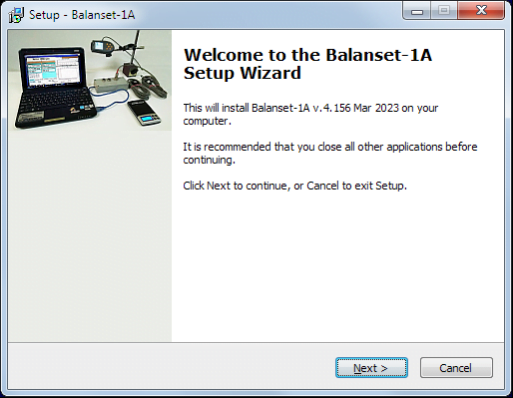
برای نصب درایورها و نرمافزار تخصصی، فایل را اجرا کنید. Bal1Av###Setup.exe و با فشردن دکمهها دستورالعملهای راهاندازی را دنبال کنید«بعدی», «OK»و غیره.
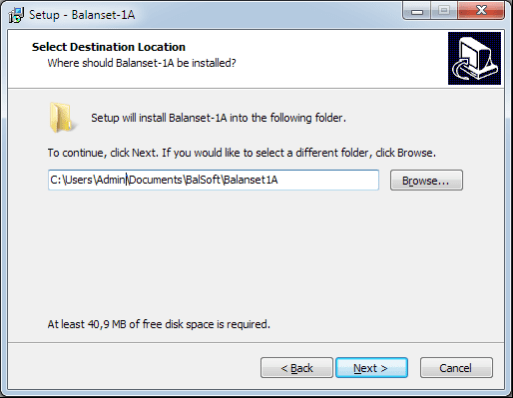
پوشهٔ راهاندازی را انتخاب کنید. معمولاً نباید پوشهٔ دادهشده را تغییر داد.
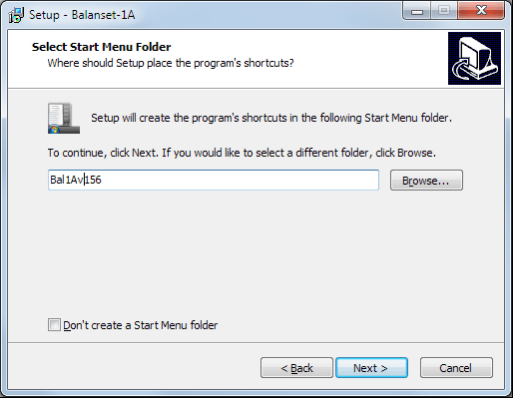
سپس برنامه نیاز دارد که گروه برنامه و پوشههای دسکتاپ را مشخص کنید. دکمه را فشار دهید. بعدی.
نصب نهایی
- ✓سنسورها را روی مکانیزم مورد بازرسی یا متعادلشده نصب کنید (اطلاعات دقیق درباره نحوه نصب سنسورها در پیوست ۱ ارائه شده است)
- ✓سنسورهای لرزش ۲ و ۳ را به ورودیهای X1 و X2 و سنسور زاویه فاز را به ورودی X3 واحد رابط USB متصل کنید.
- ✓واحد رابط USB را به پورت USB کامپیوتر متصل کنید.
- ✓هنگام استفاده از منبع تغذیه AC، کامپیوتر را به برق شهری وصل کنید. منبع تغذیه را به ۲۲۰ ولت، ۵۰ هرتز وصل کنید.
- ✓روی میانبر "Balanset-1A" روی دسکتاپ کلیک کنید.
۷. نرمافزار متعادلسازی
۷.۱. عمومی
پنجره اولیه
هنگام اجرای برنامه "Balanset-1A"، پنجره اولیه، که در شکل 7.1 نشان داده شده است، ظاهر میشود.

شکل 7.1. پنجره اولیه "Balanset-1A""
در پنجره اولیه 9 دکمه وجود دارد که نام عملکردهایی که با کلیک روی آنها اجرا میشوند، روی آنها نوشته شده است.
F1-«درباره»
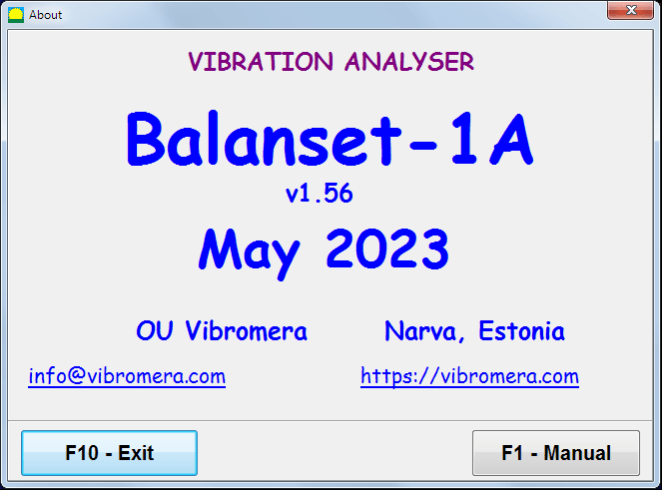
شکل 7.2. پنجره F1-«درباره»
F2- «یکصفحهای»، F3- «دوصفحهای»
فشار دادن ""F2- تک صفحهای""(یا F2 کلید تابع روی صفحه کلید کامپیوتر) ارتعاش اندازهگیری را روی کانال انتخاب میکند X1.
پس از کلیک روی این دکمه، نمودار نمایشگر کامپیوتر که در شکل ۷.۱ نشان داده شده است، فرآیند اندازهگیری ارتعاش را تنها در اولین کانال اندازهگیری (یا فرآیند بالانس در یک صفحه) نشان میدهد.
با فشار دادن ""F3-دوصفحهای""(یا F3 کلید عملکرد روی صفحهکلید کامپیوتر) حالت اندازهگیری ارتعاش را روی دو کانال انتخاب میکند X1 و X2 به طور همزمان. (شکل ۷.۳.)
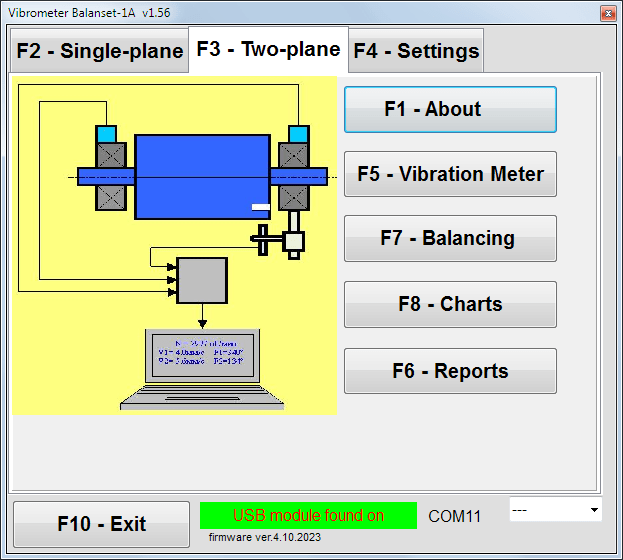
شکل ۷.۳. پنجره اولیه "Balanset-1A". بالانس دو صفحهای.
F4 - «تنظیمات»
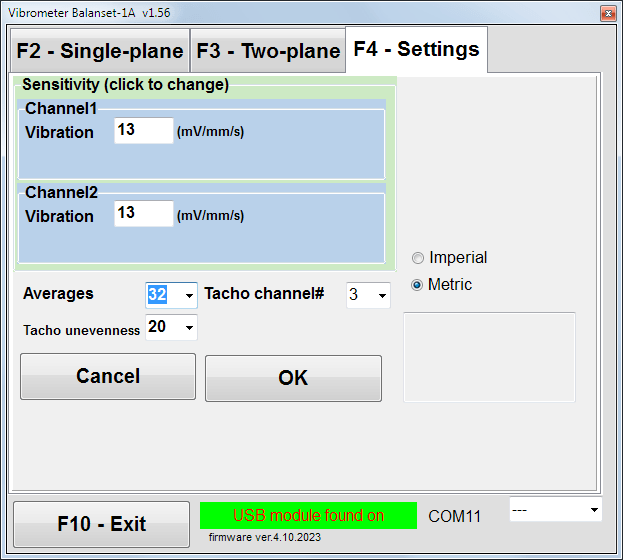
شکل 7.4. پنجره "تنظیمات"
در این پنجره میتوانید برخی از تنظیمات Balanset-1A را تغییر دهید.
- حساسیت. مقدار اسمی ۱۳ میلیولت بر میلیمتر در ثانیه است.
تغییر ضرایب حساسیت حسگرها تنها هنگام تعویض حسگرها لازم است!
توجه!
وقتی ضریب حساسیت را وارد میکنید، قسمت کسری آن با نقطه اعشار (علامت ",") از قسمت صحیح جدا میشود.
- میانگینگیری - تعداد میانگینگیری (تعداد چرخشهای روتور که در طول آنها دادهها با دقت بیشتری میانگینگیری میشوند)
- کانال تاکو # - کانال# تاچو متصل است. به طور پیشفرض - کانال سوم.
- نامتناسبی - تفاوت مدت زمان بین پالسهای تاکو مجاور، که در بالا هشدار میدهد ""خرابی تاکومتر"
- امپریال/متریک - سیستم واحدها را انتخاب کنید.
شماره پورت کام بهطور خودکار اختصاص داده میشود.
F5 - «لرزش سنج»
فشردن این دکمه (یا یک کلید عملکردی از F5 روی صفحه کلید کامپیوتر) حالت اندازهگیری ارتعاش را در یک یا دو کانال اندازهگیری ارتعاشسنج مجازی بسته به وضعیت دکمهها فعال میکند."F2-تکصفحهای", ""F3-دوصفحهای".
F6 - «گزارشها»
فشردن این دکمه (یا F6 کلید فانکشن روی صفحهکلید کامپیوتر آرشیو توازن را فعال میکند، که از طریق آن میتوانید گزارش نتایج توازن برای یک مکانیزم (روتور) خاص را چاپ کنید.
F7 – «بالانس»
با فشردن این دکمه (یا کلید تابعی F7 روی صفحه کلید) حالت تعادل در یک یا دو صفحه اصلاح فعال میشود، بسته به اینکه کدام حالت اندازهگیری با فشردن دکمههای "" انتخاب شده باشد."F2-تکصفحهای", ""F3-دوصفحهای".
F8 – «نمودارها»
فشردن این دکمه (یا F8 کلید تابع (روی صفحه کلید کامپیوتر) لرزش سنج گرافیکی را فعال میکند، که پیادهسازی آن همزمان با مقادیر دیجیتال دامنه و فاز ارتعاش، نمودارهای تابع زمان آن را روی صفحه نمایش میدهد.
F10 - «خروج»
فشردن این دکمه (یا F10 کلید تابع روی صفحه کلید کامپیوتر) برنامه "Balanset-1A" را تکمیل میکند.
۷.۲ "لرزش سنج"
قبل از کار در ""لرزشسنج"در حالت "، سنسورهای لرزش را روی دستگاه نصب کنید و آنها را به ترتیب به کانکتورهای X1 و X2 واحد رابط USB وصل کنید. سنسور تاکو باید به ورودی X3 واحد رابط USB وصل شود.

شکل ۷.۵ واحد رابط USB
برای کار با تاچو، نوار بازتابنده را روی سطح روتور قرار دهید.

شکل 7.6. نوار بازتابنده.
توصیههایی برای نصب و پیکربندی حسگرها در پیوست ۱ ارائه شده است.
برای شروع اندازهگیری در حالت لرزشسنج، روی دکمه "" کلیک کنید."F5 – ارتعاشسنج"در پنجره اولیه برنامه» (شکل ۷.۱ را ببینید).
ارتعاشسنج پنجره ظاهر میشود (رجوع کنید به شکل ۷.۷)

شکل ۷.۷. حالت ارتعاشسنج. موج و طیف.
برای شروع اندازهگیریهای ارتعاش، روی دکمه "" کلیک کنید."F9 - اجرا"" (یا کلید تابع را فشار دهید F9 روی صفحهکلید.
اگر حالت فعالسازی: خودکار بررسی میشود - نتایج اندازهگیری ارتعاش به صورت دورهای روی صفحه نمایش داده میشود.
در صورت اندازهگیری همزمان ارتعاش در کانالهای اول و دوم، پنجرههای واقع در زیر عبارت ""صفحه 1" و "صفحه 2" پر خواهد شد.
اندازهگیری ارتعاش در حالت "لرزش" همچنین میتواند با حسگر زاویه فاز جدا شده انجام شود. در پنجره اولیه برنامه، مقدار کل RMS ارتعاش (V1s, V2s) تنها نمایش داده خواهد شد.
تنظیمات بعدی در حالت لرزش سنج وجود دارد
- RMS پایین، هرتز - کمترین فرکانس برای محاسبه RMS ارتعاش کلی
- پهنای باند - پهنای باند فرکانس ارتعاش در نمودار
- میانگینها - تعداد میانگین برای دقت بیشتر اندازهگیری
برای تکمیل کار در حالت "لرزش سنج" روی دکمه "" کلیک کنید."F10 – خروج"" و به پنجره اولیه برگردید.

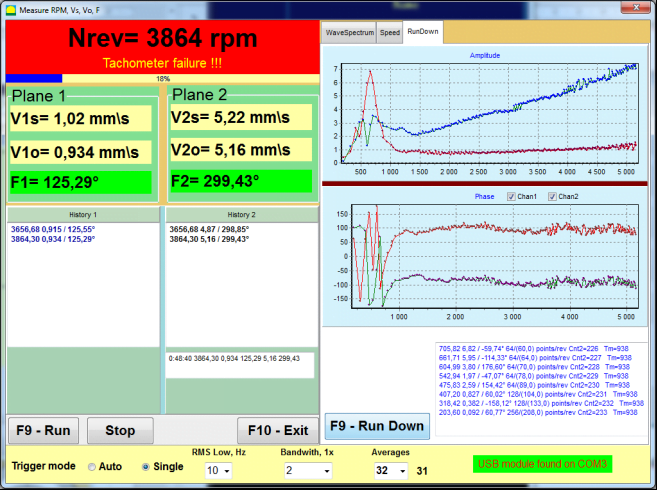
شکل ۷.۸. حالت اندازهگیری ارتعاش. سرعت چرخش، ناهمواری، شکل موج ارتعاش ۱×.
شکل 7.9. حالت شتابسنج. دور پایین (نسخه بتا، بدون گارانتی!).
۷.۳ روش متعادلسازی
ترازسازی برای مکانیزمهایی که از نظر فنی در وضعیت خوبی هستند و بهدرستی نصب شدهاند انجام میشود. در غیر این صورت، قبل از ترازسازی باید مکانیزم تعمیر، در یاتاقانهای مناسب نصب و ثابت شود. روتور باید از آلودگیهایی که میتوانند مانع فرآیند ترازسازی شوند پاک شود.
پیش از بالانس، ارتعاش را در حالت «ارتعاشسنج» (دکمه F5) اندازهگیری کنید تا مطمئن شوید مؤلفه اصلی ارتعاش، ارتعاش 1x است.
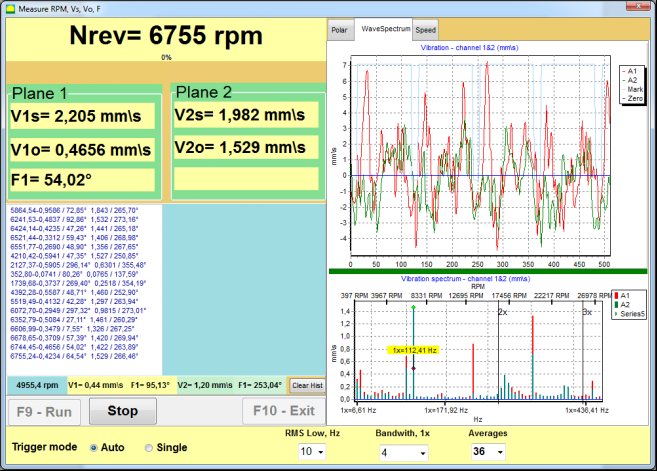
شکل 7.10. حالت ارتعاشسنج. بررسی ارتعاش کلی (V1s,V2s) و ارتعاش 1x (V1o,V2o).
اگر مقدار ارتعاش کلی V1s (V2s) تقریباً برابر با بزرگی ارتعاش در فرکانس چرخشی (1x ارتعاش) V1o (V2o) باشد، میتوان فرض کرد که سهم اصلی در مکانیزم ارتعاش از عدم تعادل روتور ناشی میشود. اگر مقدار ارتعاش کلی V1s (V2s) بسیار بیشتر از مؤلفه ارتعاش 1x V1o (V2o) باشد، توصیه میشود وضعیت مکانیزم - وضعیت یاتاقانها، محل نصب آن روی پایه، اطمینان از عدم تماس بین قطعات ثابت و روتور در حین چرخش و غیره - بررسی شود.
همچنین باید به پایداری مقادیر اندازهگیری شده در حالت لرزشسنج توجه کنید - دامنه و فاز لرزش نباید بیش از 10-15% در فرآیند اندازهگیری تغییر کند. در غیر این صورت، میتوان فرض کرد که مکانیزم در ناحیه نزدیک به رزونانس کار میکند. در این حالت، سرعت چرخش روتور را تغییر دهید و اگر این امکان پذیر نیست - شرایط نصب دستگاه روی فونداسیون را تغییر دهید (به عنوان مثال، آن را به طور موقت روی تکیهگاههای فنری نصب کنید).
برای بالانس روتور روش ضریب تأثیر از روش متعادلسازی (روش سه مرحلهای) باید استفاده شود.
اجراهای آزمایشی برای تعیین تأثیر وزنه آزمایشی بر تغییر ارتعاش، و نیز جرم و محل (زاویه) نصب وزنههای اصلاحی انجام میشوند.
ابتدا ارتعاش اولیهٔ مکانیزم را تعیین کنید (ابتدا بدون وزن شروع کنید)، سپس وزن آزمایشی را روی صفحهٔ اول قرار دهید و شروع دوم را انجام دهید. سپس وزن آزمایشی را از صفحهٔ اول بردارید، روی صفحهٔ دوم قرار دهید و شروع دوم را انجام دهید.
سپس برنامه وزن و محل (زاویه) نصب وزنههای اصلاحی را محاسبه کرده و روی صفحه نمایش نشان میدهد.
هنگام بالانس در یک صفحه (ایستا)، شروع دوم لازم نیست.
وزن آزمایشی در یک نقطه دلخواه روی روتور قرار داده میشود که دسترسی به آن آسان باشد، و سپس شعاع واقعی در برنامه راهاندازی وارد میشود.
(شعاع موقعیت فقط برای محاسبه مقدار عدم توازن به گرم * میلیمتر استفاده میشود)
مهم!
- اندازهگیریها باید با سرعت ثابت چرخش مکانیزم انجام شوند!
- وزنههای اصلاحی باید در همان شعاع وزنههای آزمایشی نصب شوند!
جرم وزنه آزمایشی طوری انتخاب میشود که پس از مرحله نصب (> 20-30°) و (20-30%) دامنه ارتعاش به طور قابل توجهی تغییر کند. اگر تغییرات خیلی کوچک باشند، خطا در محاسبات بعدی به میزان زیادی افزایش مییابد. به راحتی وزنه آزمایشی را در همان محل (همان زاویه) علامت فاز قرار دهید.
فرمول محاسبه جرم وزنه آزمایشی
Mt = Mr × Ksupport × Kvibration / (Rt × (N/100)²)
کجا:
- Mt - جرم وزنه آزمایشی، گرم
- Mr - جرم روتور، g
- Ksupport - ضریب سختی تکیهگاه (1-5)
- Kvibration - ضریب سطح ارتعاش (0.5-2.5)
- Rt - شعاع نصب وزنه آزمایشی، سانتیمتر
- N - سرعت روتور، دور در دقیقه
ضریب سختی تکیهگاه (Ksupport):
- 1.0 - تکیهگاههای بسیار نرم (کمک فنرهای لاستیکی)
- 2.0-3.0 - سختی متوسط (بلبرینگهای استاندارد)
- 4.0-5.0 - تکیهگاههای صلب (پی عظیم)
ضریب سطح ارتعاش (Kvibration):
- 0.5 - لرزش کم (تا 5 میلیمتر بر ثانیه)
- 1.0 - ارتعاش عادی (5-10 میلیمتر بر ثانیه)
- 1.5 - ارتعاش بالا (10-20 میلیمتر بر ثانیه)
- 2.0 - ارتعاش بالا (20-40 میلیمتر بر ثانیه)
- 2.5 - لرزش بسیار زیاد (>40 میلیمتر بر ثانیه)
🔗 از ماشین حساب آنلاین ما استفاده کنید:
محاسبهگر وزن آزمایشی →⚠️ مهم!
پس از هر اجرای آزمایشی، وزنه آزمایشی برداشته میشود! وزنههای اصلاحی در زاویهای نصب میشوند که از محل نصب وزنه آزمایشی محاسبه شده است در جهت چرخش روتور!
توضیح محاسبه زاویه:
زاویه نصب وزنه اصلاح عبارت است از همیشه از نقطه نصب وزنه آزمایشی در جهت چرخش روتور شمارش میشود.
- نقطه صفر (0°): محل دقیقی که وزنه آزمایشی را نصب کردهاید، نقطه مرجع شما (0 درجه) خواهد بود.
- جهت: زاویه را در همان جهتی که روتور میچرخد، اندازهگیری کنید.
مثال: اگر روتور در جهت عقربههای ساعت میچرخد، زاویه را در جهت عقربههای ساعت از موقعیت وزنه آزمایشی اندازهگیری کنید. - تفسیر: اگر برنامه زاویه ای از ۱۲۰ درجه, شما باید وزنه اصلاح را نصب کنید ۱۲۰ درجه جلوتر از موقعیت وزنه آزمایشی در جهت چرخش.
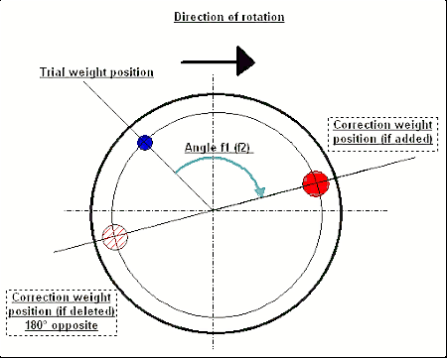
شکل ۷.۱۱. نصب وزنهی اصلاحی.
توصیه میشود!
قبل از انجام بالانس دینامیکی، توصیه میشود مطمئن شوید که عدم تعادل استاتیک خیلی زیاد نباشد. برای روتورهایی با محور افقی، روتور را میتوان به صورت دستی با زاویه ۹۰ درجه از موقعیت فعلی چرخاند. اگر روتور از نظر استاتیکی نامتعادل باشد، به موقعیت تعادل چرخانده میشود. پس از اینکه روتور در موقعیت تعادل قرار گرفت، لازم است وزنه تعادل را در نقطه بالایی تقریباً در قسمت میانی طول روتور نصب کنید. وزنه باید به گونهای انتخاب شود که روتور در هیچ موقعیتی حرکت نکند.
چنین پیشبالانسی، میزان ارتعاش را در نخستین راهاندازی روتوری که بهشدت نامتعادل است کاهش میدهد.
نصب و مونتاژ سنسور
Vسنسور ارتعاش باید در نقطه اندازهگیری منتخب روی دستگاه نصب و به ورودی X1 واحد رابط USB متصل شود.
دو پیکربندی نصب وجود دارد:
- آهنرباها
- پیچ رزوهای M4
سنسور تاکو اپتیکی باید به ورودی X3 واحد رابط USB متصل شود. علاوه بر این، برای استفاده از این سنسور باید یک علامت بازتابی ویژه روی سطح روتور اعمال شود.
📏 الزامات نصب حسگر نوری
- ✓فاصله تا سطح روتور: ۵۰-۵۰۰ میلیمتر (بسته به مدل حسگر)
- ✓عرض نوار بازتابنده: حداقل ۱ تا ۱.۵ سانتیمتر (بستگی به سرعت و شعاع دارد)
- ✓جهت گیری: عمود بر سطح روتور
- ✓نصب: برای قرارگیری پایدار از پایه یا گیره مغناطیسی استفاده کنید
- ✓از تابش مستقیم نور خورشید خودداری کنید یا نور مصنوعی شدید روی حسگر/نوار
💡 محاسبه عرض نوار: برای عملکرد بهینه، عرض نوار را با استفاده از موارد زیر محاسبه کنید:
L ≥ (N × R)/30000 ≥ 1.0-1.5 cm
که در آن: L - عرض نوار (سانتیمتر)، N - سرعت روتور (دور در دقیقه)، R - شعاع نوار (سانتیمتر)
الزامات دقیق مربوط به انتخاب محل نصب حسگرها و اتصال آنها به جسم هنگام تعادل در پیوست ۱ آمده است.
۷.۴ بالانس تک صفحهای
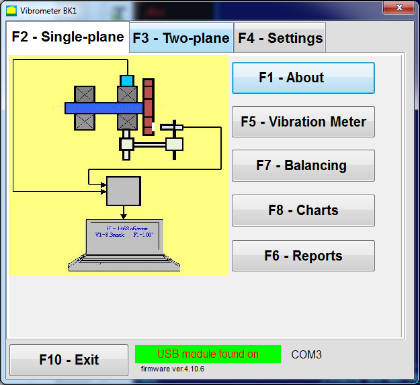
شکل 7.12. "متعادل سازی تک صفحه ای"
بایگانی متعادلسازی
برای شروع کار روی برنامه در ""بالانس تک صفحهای"حالت، روی " کلیک کنید"F2-تکصفحهای"دکمه " (یا کلید F2 را روی صفحه کلید کامپیوتر فشار دهید).
سپس روی "کلیک کنید""F7 – تعادل"دکمهی «»، که پس از آن آرشیو توازن تکصفحهای پنجرهای ظاهر خواهد شد که در آن دادههای ترازبندی ذخیره میشوند (به شکل ۷.۱۳ مراجعه کنید).

شکل 7.13 پنجرهی انتخاب بایگانی تعادل در یک صفحه.
در این پنجره، باید نام روتور را وارد کنید (نام روتور)، محل نصب روتور (مکان)، تلرانسها برای لرزش و عدم تعادل باقیمانده (تلرانس)، تاریخ اندازهگیری. این دادهها در یک پایگاه داده ذخیره میشوند. همچنین پوشهای با نام Arc### ایجاد میشود که در آن ### شماره آرشیو است که نمودارها، فایل گزارش و غیره در آن ذخیره خواهند شد. پس از اتمام بالانس، یک فایل گزارش تولید میشود که میتوان آن را در ویرایشگر داخلی ویرایش و چاپ کرد.
پس از وارد کردن اطلاعات لازم، باید روی "" کلیک کنید."F10-OK"دکمهی "، که پس از آن ""بالانس تک صفحهای"پنجره باز خواهد شد (شکل 7.13 را ببینید)
تنظیمات بالانس (یکصفحهای)
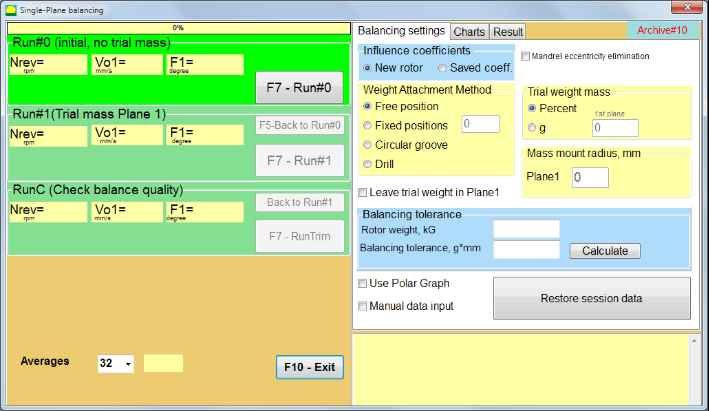
شکل 7.14. تکصفحهای. تنظیمات بالانس
در سمت چپ این پنجره، دادههای اندازهگیری ارتعاش و دکمههای کنترل اندازهگیری نمایش داده میشوند."اجرای # 0", "اجرای # 1", "رانتریم".
در سمت راست این پنجره سه تب وجود دارد:
- تنظیمات تعادل
- نمودارها
- نتیجه
""تنظیمات تعادل"از تب " برای وارد کردن تنظیمات تعادل استفاده میشود:
- "ضریب نفوذ" -
- "روتور جدید""- انتخاب بالانس روتور جدید، که برای آن هیچ ضریب بالانس ذخیره شدهای وجود ندارد و دو بار برای تعیین جرم و زاویه نصب وزنه اصلاح لازم است.
- "ضرایب ذخیرهشده""- انتخاب متعادلسازی مجدد روتور، که برای آن ضرایب متعادلسازی ذخیره شده وجود دارد و تنها یک بار اجرا برای تعیین وزن و زاویه نصب وزنه اصلاحی مورد نیاز است.
- ""وزن آزمایشی"" -
- "درصد"" - وزن اصلاحی به عنوان درصدی از وزن آزمایشی محاسبه میشود.
- "گرام"" - جرم معلوم وزنه آزمایشی وارد شده و جرم وزنه اصلاحی محاسبه میشود. گرم یا در oz برای سیستم امپریال.
⚠️ توجه! در صورت لزوم استفاده از ""ضرایب ذخیرهشده"برای کار بیشتر در طول بالانس اولیه، جرم وزنه آزمایشی باید بر حسب گرم یا اونس وارد شود، نه بر حسب %.» ترازوها در بستهبندی تحویلی موجود هستند.
- "روش اتصال وزن"
- "موقعیت آزاد""- وزنهها را میتوان در موقعیتهای زاویهای دلخواه روی محیط روتور نصب کرد.
- "موقعیت ثابت"" - وزنه را میتوان در موقعیتهای زاویهای ثابت روی روتور، مثلاً روی پرهها یا سوراخها (مثلاً ۱۲ سوراخ - ۳۰ درجه) و غیره نصب کرد. تعداد موقعیتهای ثابت باید در فیلد مناسب وارد شود. پس از متعادلسازی، برنامه به طور خودکار وزنه را به دو قسمت تقسیم میکند و تعداد موقعیتهایی را که برای تعیین جرمهای به دست آمده لازم است، نشان میدهد.
- "شیار دایرهای""- برای بالانس کردن چرخ سنگ زنی استفاده میشود. در این مورد از ۳ وزنه تعادل برای از بین بردن عدم بالانسی استفاده میشود.
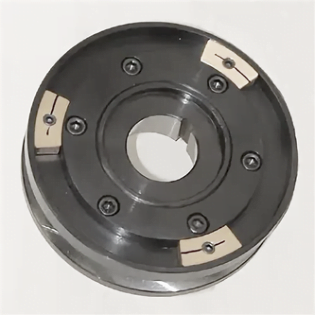
شکل ۷.۱۷ بالانس چرخ سنباده با ۳ وزنه جبرانکننده
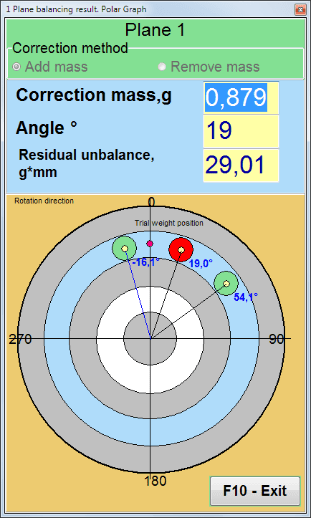
شکل ۷.۱۸ بالانس چرخ سنگزنی. نمودار قطبی.

شکل ۷.۱۵. زبانه نتایج. موقعیت ثابت نصب وزن اصلاحی.
Z1 و Z2 – موقعیت وزنههای اصلاحی نصب شده، که از موقعیت Z1 بر اساس جهت چرخش محاسبه میشوند. Z1 موقعیتی است که وزنه آزمایشی در آن نصب شده است.
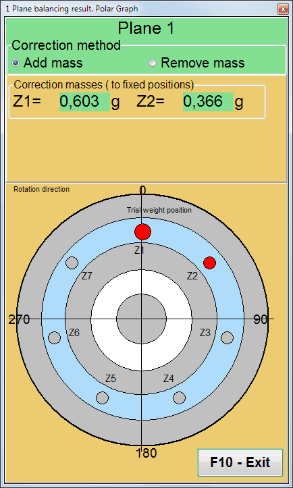
شکل ۷.۱۶ موقعیتهای ثابت. نمودار قطبی.
- "شعاع نصب وزنه، mm""- "صفحه ۱" - شعاع وزنه آزمایشی در صفحه ۱. برای تعیین انطباق با تلرانس عدم تعادل باقیمانده پس از بالانس، لازم است مقدار عدم تعادل اولیه و باقیمانده محاسبه شود.
- "وزنه آزمایشی را در Plane1 باقی بگذارید."معمولاً وزنه آزمایشی در طول فرآیند بالانسینگ برداشته میشود. اما در برخی موارد برداشتن آن غیرممکن است، پس باید در این قسمت یک علامت بزنید تا جرم وزنه آزمایشی در محاسبات لحاظ شود.
- "ورودی دستی دادهها"" - برای وارد کردن دستی مقدار ارتعاش و فاز در فیلدهای مربوطه در سمت چپ پنجره و محاسبه جرم و زاویه نصب وزنه اصلاح هنگام تغییر به " استفاده میشود."نتایج"برگه "
- دکمه ""بازیابی دادههای جلسه"". در حین متعادلسازی، دادههای اندازهگیری شده در فایل session1.ini ذخیره میشوند. اگر فرآیند اندازهگیری به دلیل انجماد کامپیوتر یا به دلایل دیگر قطع شده باشد، با کلیک بر روی این دکمه میتوانید دادههای اندازهگیری را بازیابی کرده و از لحظه وقفه، متعادلسازی را ادامه دهید.
- رفع خروج از مرکز ماندرل (بالانس اندکسی) بالانس با اجرای اضافی برای حذف تأثیر خروج از مرکز میلهٔ راهنما (اربر بالانس). روتور را بهطور متناوب در زوایای ۰ درجه و ۱۸۰ درجه نسبت به میله نصب کنید. عدمتوازنها را در هر دو موقعیت اندازهگیری کنید.
- تحمل متعادل کننده وارد کردن یا محاسبه تلرانسهای عدمتعادل باقیمانده در g x mm (کلاسهای G)
- از نمودار قطبی استفاده کنید از نمودار قطبی برای نمایش نتایج توازن استفاده کنید.
بالانس یکصفحهای. روتور جدید
همانطور که در بالا ذکر شد، ""روتور جدید"بالانس کردن نیاز به دو بار تست و حداقل یک بار تنظیم دستگاه بالانس دارد.».
Run#0 (اجرای اولیه)
پس از نصب سنسورها روی روتور متعادل کننده و وارد کردن پارامترهای تنظیمات، لازم است چرخش روتور را روشن کنید و وقتی به سرعت کار رسید، دکمه "" را فشار دهید."Run#0"دکمهی " برای شروع اندازهگیریها. ""نمودارها"تب "" در پنل سمت راست باز میشود، جایی که شکل موج و طیف ارتعاش نشان داده میشود. در قسمت پایین تب، یک فایل تاریخچه نگهداری میشود که در آن نتایج همه موارد با مرجع زمانی ذخیره میشوند. این فایل در دیسک در پوشه بایگانی با نام memo.txt ذخیره میشود.
توجه!
پیش از شروع اندازهگیری، لازم است چرخش روتور دستگاه بالانس را روشن کنید (Run#0) و مطمئن شوید که سرعت روتور پایدار است.
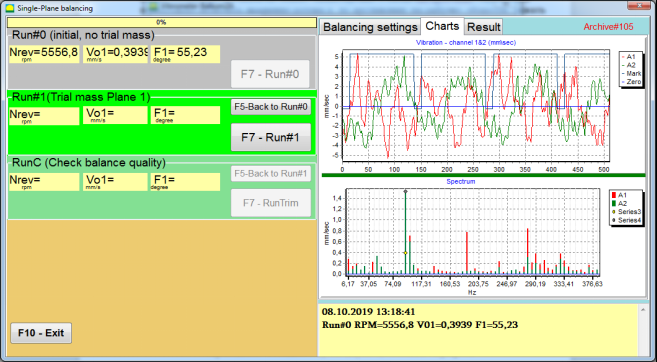
شکل 7.19. بالانس در یک صفحه. اجرای اولیه (Run#0). زبانه نمودارها
پس از پایان فرآیند اندازهگیری، در Run#0 در بخش سمت چپ، نتایج اندازهگیری ظاهر میشود - سرعت روتور (RPM)، RMS (Vo1) و فاز (F1) ارتعاش 1x.
""F5-بازگشت به Run#0"دکمه " (یا کلید تابعی F5) برای بازگشت به بخش Run#0 و در صورت لزوم، برای تکرار اندازهگیری پارامترهای ارتعاش استفاده میشود.
Run#1 (وزنه آزمایشی صفحه 1)
قبل از شروع اندازهگیری پارامترهای ارتعاش در بخش ""Run#1 (وزنه آزمایشی صفحه 1), ، یک وزنه آزمایشی باید طبق ""جرم وزنه آزمایشی"میدان.
هدف از نصب وزنهی آزمایشی، ارزیابی چگونگی تغییر ارتعاش روتور هنگام نصب وزنهای شناختهشده در مکانی (زاویهای) شناختهشده است. وزنه آزمایشی باید دامنه ارتعاش را دستکم 30% کمتر یا بیشتر از دامنه اولیه تغییر دهد، یا فاز را 30 درجه یا بیشتر نسبت به فاز اولیه تغییر دهد.
در صورت لزوم استفاده از ""ضرایب ذخیرهشده"برای انجام کار بیشتر در حالت تعادل، محل (زاویه) نصب وزنه آزمایشی باید با محل (زاویه) علامت بازتابنده یکسان باشد.
چرخش روتور دستگاه متعادل کننده را دوباره روشن کنید و مطمئن شوید که فرکانس چرخش آن پایدار است. سپس روی ""F7-Run#1"دکمه " (یا کلید F7 را روی صفحه کلید کامپیوتر فشار دهید).
پس از اندازهگیری در پنجرههای مربوطه از ""Run#1 (وزنه آزمایشی صفحه 1)"بخش "، نتایج اندازهگیری سرعت روتور (RPM)، و همچنین مقدار مؤلفه RMS (V₂1) و فاز (F₂1) ارتعاش 1x ظاهر میشود.
در همان زمان، ""نتیجه"تب " در سمت راست پنجره باز میشود.
این زبانه نتایج محاسبه جرم و زاویه وزنه اصلاحی را نمایش میدهد که باید برای جبران عدم تعادل روی روتور نصب شود.
علاوه بر این، در صورت استفاده از سیستم مختصات قطبی، صفحه نمایش مقدار جرم (M1) و زاویه نصب (f1) وزنه اصلاح را نشان میدهد.
در مورد "موقعیتهای ثابت"شماره موقعیتها (Zi، Zj) و جرم تقسیمشده وزنه آزمایشی نشان داده خواهد شد.
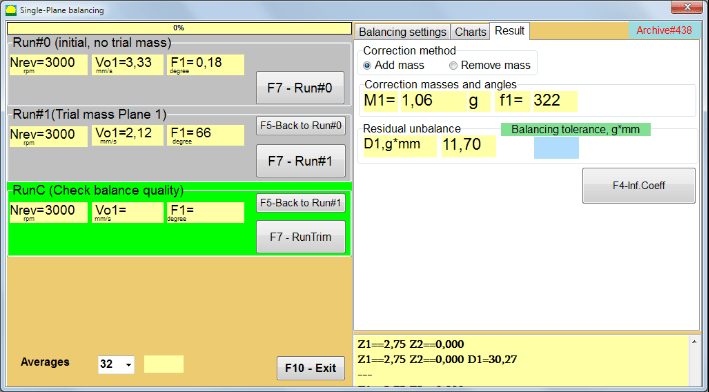
شکل 7.20. بالانس در یک صفحه. Run#1 و نتیجهٔ بالانس.
اگر نمودار قطبی در صورت تیکخورده بودن، نمودار قطبی نمایش داده خواهد شد.
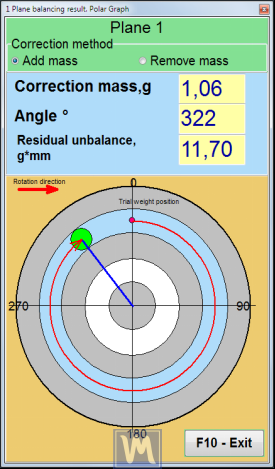
شکل 7.21. نتیجهٔ تعادلسازی. نمودار قطبی.
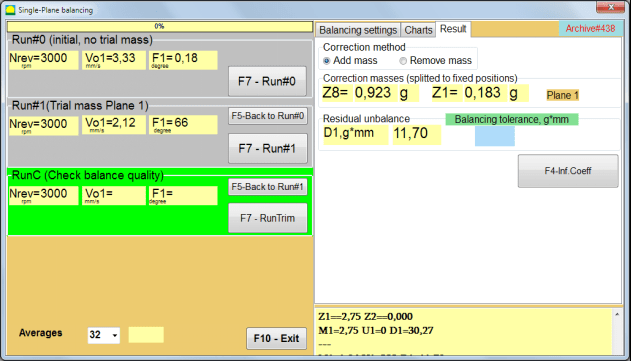
شکل ۷.۲۲. نتیجهی بالانس. وزنه تقسیمشده (موقعیتهای ثابت)
همچنین اگر ""نمودار قطبی"" علامت زده شد، نمودار قطبی نشان داده خواهد شد.
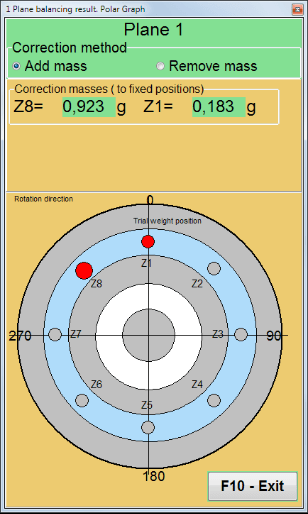
شکل 7.23. وزن تقسیمشده بر موقعیتهای ثابت. نمودار قطبی
⚠️ توجه!
- پس از تکمیل فرآیند اندازهگیری در اجرای دوم (""Run#1 (وزنه آزمایشی صفحه 1)"") دستگاه بالانس، لازم است چرخش را متوقف کرده و وزنه آزمایشی نصب شده را بردارید. سپس وزنه اصلاحی را بر اساس دادههای جدول نتایج روی روتور نصب (یا بردارید).
اگر وزنه آزمایشی برداشته نشده بود، باید به ""تنظیمات تعادل""تب بزنید و کادر انتخاب را در ""وزن آزمایشی را در Plane1 باقی بگذارید"". سپس به " برگردید"نتیجه"تب ". وزن و زاویه نصب وزنه اصلاح به طور خودکار دوباره محاسبه میشوند.
- موقعیت زاویهای وزنه اصلاحی از محل نصب وزنه آزمایشی انجام میشود. جهت مرجع زاویه با جهت چرخش روتور همزمان است.
- در مورد "موقعیت ثابت""- 1st موقعیت (Z1) با محل نصب وزنهی آزمایشی همتراز است. جهت شمارش شماره موقعیت در جهت چرخش روتور است.
- به طور پیشفرض، وزن اصلاحی به روتور اضافه میشود. این با برچسب تنظیم شده در "" نشان داده شده است."Add"اگر وزنه را برمیدارید (مثلاً با سوراخ کردن)، باید علامتی در قسمت ""حذف"" فیلد، که پس از آن موقعیت زاویهای وزنه اصلاح به طور خودکار ۱۸۰ درجه تغییر میکند.
پس از نصب وزنه اصلاح بر روی روتور متعادل کننده در پنجره عملیاتی، لازم است RunC (تریم) انجام شود و اثربخشی متعادل سازی انجام شده ارزیابی شود.
RunC (بررسی کیفیت تراز)
⚠️ توجه! قبل از شروع اندازهگیری روی RunC, لازم است چرخش روتور دستگاه را روشن کرده و اطمینان حاصل کنید که به حالت عملیاتی (فرکانس چرخش پایدار) وارد شده است.
برای انجام اندازهگیری ارتعاش در ""RunC (بررسی کیفیت تراز)"بخش "، روی" کلیک کنید"F7 – RunTrim"دکمه " (یا کلید F7 را روی صفحه کلید فشار دهید).
پس از اتمام موفقیتآمیز فرآیند اندازهگیری، در ""RunC (بررسی کیفیت تراز)"در بخش " در پنل سمت چپ، نتایج اندازهگیری سرعت روتور (RPM) و همچنین مقدار مؤلفه RMS (Vo1) و فاز (F1) ارتعاش 1x نمایش داده میشود.
در ""نتیجه"تب "، نتایج محاسبه جرم و زاویه نصب وزنه اصلاحی اضافی نمایش داده میشود.
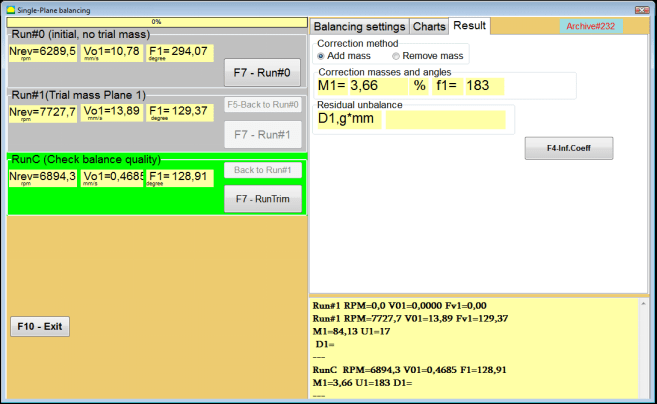
شکل ۷.۲۴. تراز کردن در یک صفحه. اجرای RunTrim. برگه نتایج
این وزن میتواند به وزن اصلاحی که از قبل روی روتور نصب شده است اضافه شود تا عدم تعادل باقیمانده جبران گردد. علاوه بر این، عدم تعادل باقیمانده روتور پس از بالانس در قسمت پایینی این پنجره نمایش داده میشود.
در صورتی که مقدار ارتعاش باقیمانده و/یا عدم توازن باقیمانده روتور متعادلشده با الزامات تلرانس مندرج در مستندات فنی مطابقت داشته باشد، فرآیند بالانسکردن میتواند تکمیل شود.
در غیر این صورت، فرآیند بالانس ممکن است ادامه یابد. این امکان را میدهد که روش تقریبهای متوالی خطاهای احتمالی را که ممکن است در حین نصب (یا حذف) وزنهی اصلاحی روی روتور بالانسشده رخ دهد، اصلاح کند.
هنگام ادامه فرآیند تعادل روی روتور تعادل، لازم است جرم اصلاحی اضافی نصب (حذف) شود، پارامترهای آن در بخش ""جرمها و زوایای اصلاحی".
ضرایب تأثیر (یکصفحهای)
""F4-Inf.Coeff"دکمهی "در""نتیجه"از تب " برای مشاهده و ذخیره ضرایب بالانس روتور (ضرایب تأثیر) محاسبه شده از نتایج کالیبراسیون در حافظه کامپیوتر استفاده میشود.
وقتی فشار داده میشود، ""ضرایب تأثیر (یک صفحه)"پنجرهای روی صفحه نمایش کامپیوتر ظاهر میشود که در آن ضرایب بالانس محاسبهشده از نتایج کالیبراسیون (آزمایش) نمایش داده میشوند. اگر قرار باشد در طول بالانس بعدی این دستگاه از ... استفاده شود."ضرایب ذخیرهشده"حالت، این ضرایب باید در حافظه کامپیوتر ذخیره شوند.
برای انجام این کار، روی "" کلیک کنید"F9 - ذخیره""را فشار دهید و به صفحه دوم بروید""بایگانی ضرایب تأثیر. تکصفحهای."

شکل ۷.۲۵. ضرایب توازن در صفحهٔ اول
سپس باید نام این دستگاه را در قسمت "" وارد کنید."روتور""ستون و کلیک""F2-Save"دکمه " را برای ذخیره دادههای مشخص شده در رایانه فشار دهید.
سپس میتوانید با فشردن دکمه " به پنجره قبلی بازگردید."F10-خروج"دکمه " (یا کلید تابعی F10 روی صفحه کلید کامپیوتر).
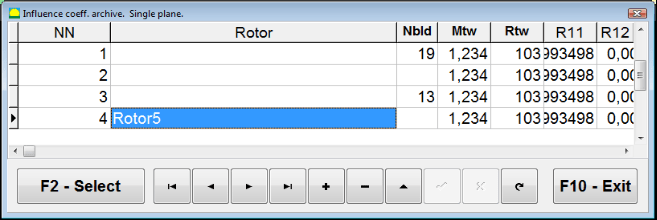
شکل ۷.۲۶. "ضریب تأثیر. بایگانی. صفحه واحد."
گزارش تراز
پس از متعادلسازی تمام دادهها ذخیره و گزارش متعادلسازی ایجاد شد. میتوانید گزارش را در ویرایشگر داخلی مشاهده و ویرایش کنید. در پنجره ""متعادل کردن بایگانی در یک صفحه"" (شکل 7.9) دکمه را فشار دهید ""F9 -گزارش"برای دسترسی به ویرایشگر گزارش تعادل.
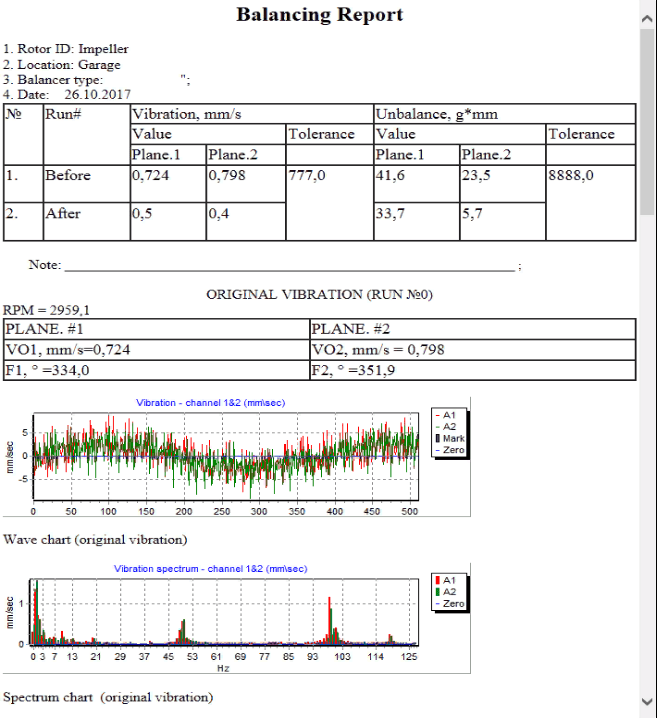
شکل ۷.۲۷. گزارش بالانس.
فرآیند بالانس با ضرایب تأثیر ذخیرهشده در ۱ صفحه
راهاندازی سیستم اندازهگیری (ورودی دادههای اولیه)
توازن با ضریب ذخیرهشده میتواند بر روی ماشینی انجام شود که ضرایب بالانس آن قبلاً تعیین و در حافظه کامپیوتر وارد شده است.
⚠️ توجه! هنگام بالانس با ضرایب ذخیرهشده، حسگر لرزش و حسگر زاویه فاز باید به همان شیوهای نصب شوند که در بالانس اولیه نصب شدهاند.
وارد کردن دادههای اولیه برای توازن با ضریب ذخیرهشده (مانند مورد اولیه(""روتور جدید"") ایجاد تعادل) در " آغاز میشود"تعادل در یک صفحه. تنظیمات تعادل.".
در این حالت، در ""ضرایب نفوذ"بخش "، را انتخاب کنید""ضریب ذخیره شده"مورد. در این مورد، صفحه دوم"آرشیو ضریب تأثیر. تکصفحه."، که بایگانی از ضرایب متعادل ذخیره شده را ذخیره میکند.
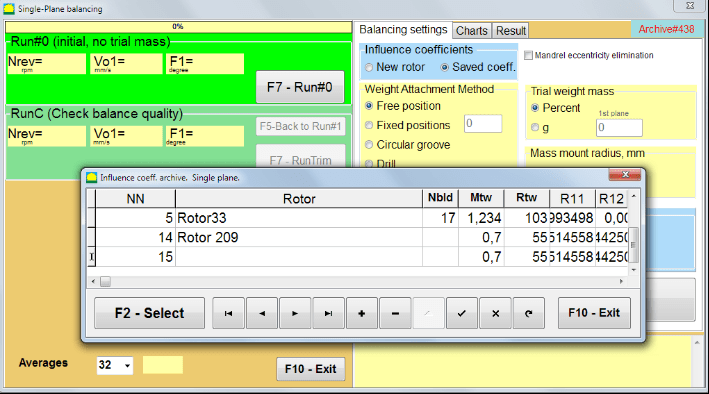
شکل 7.28. بالانسکردن با ضرایب تأثیر ذخیرهشده در یک صفحه
با استفاده از دکمههای کنترل "►" یا "◄" در جدول این بایگانی، میتوانید رکورد مورد نظر را با ضرایب متعادلکننده دستگاه مورد علاقه ما انتخاب کنید. سپس، برای استفاده از این دادهها در اندازهگیریهای فعلی، دکمه ""F2 – انتخاب"دکمهی «.
پس از آن، محتویات تمام پنجرههای دیگرِ ""تعادل در یک صفحه. تنظیمات تعادل."" به طور خودکار پر می شوند.
پس از تکمیل وارد کردن دادههای اولیه، میتوانید اندازهگیری را آغاز کنید.
اندازهگیریها در حین بالانس با ضرایب تأثیر ذخیرهشده
توازن با ضرایب تأثیر ذخیرهشده تنها به یک اجرای اولیه و حداقل یک اجرای آزمایشی دستگاه توازن نیاز دارد.
⚠️ توجه! قبل از شروع اندازهگیری، لازم است چرخش روتور را روشن کرده و مطمئن شوید که فرکانس چرخش پایدار است.
برای انجام اندازهگیری پارامترهای ارتعاش در ""Run#0 (ابتدایی، بدون جرم آزمایشی)"بخش، فشار دهید"F7 – Run#0"(یا کلید F7 را روی صفحه کلید کامپیوتر فشار دهید).
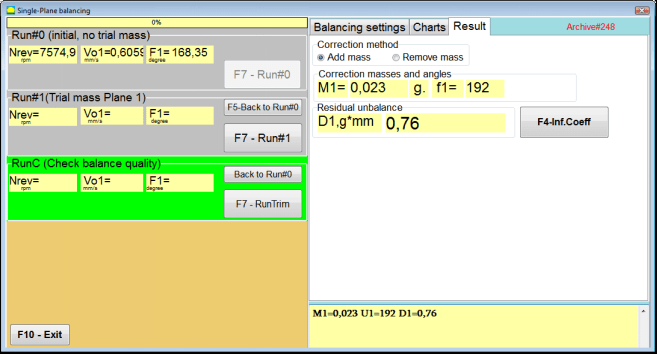
شکل 7.29. بالانسکردن با ضرایب تأثیر ذخیرهشده در یک صفحه. نتایج پس از یک اجرا.
در فیلدهای مربوطه ""Run#0"در بخش "، نتایج اندازهگیری سرعت روتور (RPM)، مقدار مؤلفه RMS (V₂1) و فاز (F₂1) ارتعاش 1x ظاهر میشود.
در همان زمان، ""نتیجه"تب " نتایج محاسبه جرم و زاویه وزنه اصلاحی را نمایش میدهد که باید برای جبران عدم تعادل روی روتور نصب شود.
علاوه بر این، در صورت استفاده از سیستم مختصات قطبی، صفحه نمایش مقادیر جرم و زوایای نصب وزنههای اصلاح را نشان میدهد.
در صورت تقسیم وزن اصلاحی روی موقعیتهای ثابت، شمارهٔ موقعیتهای روتورِ بالانسشونده و جرم وزنهای که باید روی آنها نصب شود نمایش داده میشوند.
علاوه بر این، فرایند بالانسگیری مطابق با توصیههای مندرج در بخش 7.4.2 برای بالانسگیری اولیه انجام میشود.
رفع خروج از مرکز ماندرل (بالانس اندکسی)
اگر در حین بالانس، روتور در یک مَندرل استوانهای نصب شود، خروج از مرکزِ مَندرل ممکن است خطای اضافی ایجاد کند. برای حذف این خطا، روتور باید ۱۸۰ درجه در مَندرل چرخانده شود و یک راهاندازی اضافی انجام گیرد. به این روش، بالانس ایندکس گفته میشود.
برای انجام بالانس ایندکس، یک گزینهٔ ویژه در برنامهٔ Balanset-1A در نظر گرفته شده است. وقتی گزینهٔ حذف خروج از مرکزِ مَندرل فعال باشد، بخش اضافی RunEcc در پنجرهٔ بالانس ظاهر میشود.

شکل ۷.۳۰. پنجرهٔ کاری برای بالانس ایندکس.
پس از اجرای Run # 1 (Trial mass Plane 1)، پنجرهای ظاهر خواهد شد.
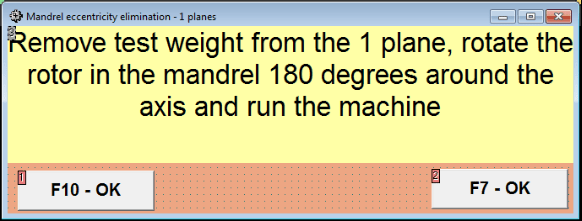
شکل ۷.۳۱. پنجرهٔ هشدار بالانس ایندکس.
پس از نصب روتور با چرخش ۱۸۰ درجه، باید Run Ecc تکمیل شود. برنامه به طور خودکار عدم تعادل واقعی روتور را بدون تأثیر بر خروج از مرکز مندرل محاسبه میکند.
۷.۵ بالانس دو صفحهای
پیش از شروع کار در متعادلسازی دو صفحهای در این حالت، لازم است حسگرهای لرزش را در نقاط اندازهگیری منتخب روی بدنه ماشین نصب کرده و آنها را به ترتیب به ورودیهای X1 و X2 واحد اندازهگیری متصل کنید.
یک حسگر زاویهٔ فاز نوری باید به ورودی X3 واحد اندازهگیری متصل شود. علاوه بر این، برای استفاده از این حسگر، باید یک نوار بازتابنده روی سطح قابل دسترس روتورِ دستگاه بالانس چسبانده شود.
شرایط دقیق برای انتخاب محل نصب حسگرها و نصب آنها در تأسیسات در حین بالانس در ضمیمهٔ ۱ آمده است.
کار روی این برنامه در ""متعادلسازی دو صفحهای"حالت " از پنجره اصلی برنامهها شروع میشود.
روی " کلیک کنید"F3-دو صفحهای"دکمه " (یا کلید F3 را روی صفحه کلید کامپیوتر فشار دهید).
علاوه بر این، روی دکمه "F7 - متعادل سازی" کلیک کنید، پس از آن یک پنجره کاری روی صفحه نمایش کامپیوتر ظاهر می شود (شکل 7.13 را ببینید)، انتخاب بایگانی برای ذخیره داده ها هنگام تعادل در دو صفحه.
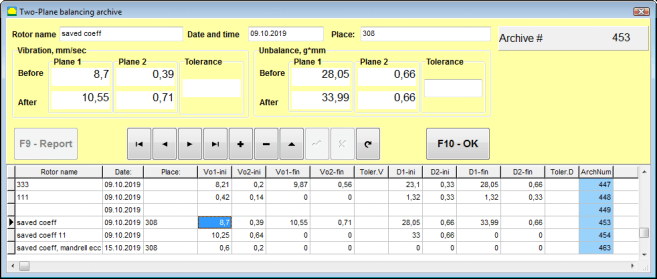
شکل ۷.۳۲ پنجرهٔ بایگانی ترازبندی دوصفحهای.
در این پنجره باید دادههای روتور متعادل را وارد کنید. پس از فشار دادن ""F10-OK"دکمهی "، یک پنجرهی متعادلسازی ظاهر خواهد شد.
تنظیمات بالانس (دوصفحهای)
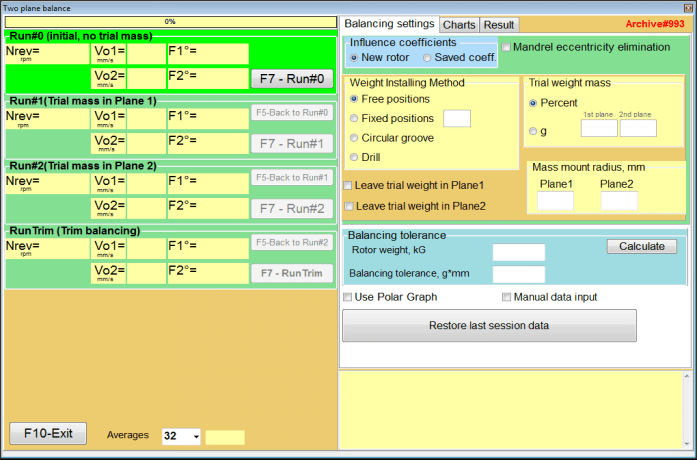
شکل 7.33. پنجرهٔ تعادل در دو صفحه.
در سمت راست پنجره "" قرار دارد."تنظیمات تعادل"تب " برای وارد کردن تنظیمات قبل از ایجاد تعادل.
- ضرایب نفوذ - بالانس کردن یک روتور جدید یا بالانس کردن با استفاده از ضرایب تأثیر ذخیره شده (ضرایب بالانس)
- حذف خروج از مرکزِ مَندرل - متعادلسازی با شروع اضافی برای از بین بردن تأثیر خروج از مرکز مندرل
- روش اتصال وزن - نصب وزنههای اصلاحی در مکانی دلخواه روی محیط روتور یا در یک موقعیت ثابت. محاسبات مربوط به سوراخکاری هنگام برداشتن جرم.
- "موقعیت آزاد""- وزنهها را میتوان در موقعیتهای زاویهای دلخواه روی محیط روتور نصب کرد.
- "موقعیت ثابت"" - وزنه را میتوان در موقعیتهای زاویهای ثابت روی روتور، مثلاً روی پرهها یا سوراخها (مثلاً ۱۲ سوراخ - ۳۰ درجه) و غیره نصب کرد. تعداد موقعیتهای ثابت باید در فیلد مناسب وارد شود. پس از متعادلسازی، برنامه به طور خودکار وزنه را به دو قسمت تقسیم میکند و تعداد موقعیتهایی را که برای تعیین جرمهای به دست آمده لازم است، نشان میدهد.
- جرم وزنه آزمایشی - وزن آزمایشی
- وزن آزمایشی را در Plane1 / Plane2 باقی بگذارید - هنگام بالانس کردن، وزنه آزمایشی را بردارید یا بگذارید.
- شعاع نصب وزنه، mm - شعاع نصب وزنههای آزمایشی و اصلاحی
- تحمل متعادل کننده - وارد کردن یا محاسبه تلرانسهای عدم تعادل باقیمانده بر حسب گرم-میلیمتر
- از نمودار قطبی استفاده کنید - استفاده از نمودار قطبی برای نمایش نتایج متعادلسازی
- ورودی دستی دادهها - ورود دستی دادهها برای محاسبه وزنههای تعادل
- بازیابی دادههای جلسهٔ قبلی - بازیابی دادههای اندازهگیری آخرین جلسه در صورت عدم موفقیت در ادامه متعادلسازی.
بالانس در دو صفحه. روتور جدید
راهاندازی سیستم اندازهگیری (ورودی دادههای اولیه)
وارد کردن دادههای اولیه برای تعادلسنجی روتور جدید در ""بالانس دو صفحهای. تنظیمات".
در این حالت، در ""ضرایب نفوذ"بخش "، را انتخاب کنید""روتور جدید"مورد.
علاوه بر این، در بخش ""جرم وزنه آزمایشی""، شما باید واحد اندازهگیری جرم وزنه آزمایشی را انتخاب کنید -""گرام"یا"درصد".
هنگام انتخاب واحد اندازهگیری ""درصد"، تمام محاسبات بعدی جرم وزنه اصلاحی به صورت درصدی نسبت به جرم وزنه آزمایشی انجام خواهد شد.».
هنگام انتخاب ""گرام"" واحد اندازهگیری، تمام محاسبات بیشتر جرم وزن اصلاحی بر حسب گرم انجام خواهد شد. سپس در پنجرههای واقع در سمت راست کتیبه وارد کنید ""گرام"جرم وزنههای آزمایشی که روی روتور نصب خواهند شد.».
⚠️ توجه! در صورت لزوم استفاده از ""ضرایب ذخیرهشده"حالتی برای کار بیشتر در طول بالانس اولیه، جرم وزنههای آزمایشی باید وارد شود» گرم.
سپس انتخاب کنید ""روش اتصال وزن" - "Circum"یا"موقعیت ثابت".
اگر انتخاب کنید ""موقعیت ثابت""، شما باید تعداد موقعیتها را وارد کنید.
محاسبهٔ تلرانس عدم توازن باقیمانده (تلرانس بالانس)
تلرانس عدم تعادل باقیمانده (تلرانس تعادل) را میتوان مطابق با رویه شرح داده شده در استاندارد ISO 1940 با عنوان ارتعاش محاسبه کرد. الزامات کیفیت تعادل برای روتورها در حالت ثابت (صلب). بخش 1. مشخصات و تأیید تلرانسهای تعادل.

شکل 7.34. پنجرهٔ محاسبهٔ تلرانس بالانس
اجرای اولیه (Run#0)
هنگام تعادل در دو صفحه در ""روتور جدید"در حالت «بالانس»، انجام سه بار کالیبراسیون و حداقل یک بار تست دستگاه بالانس ضروری است.
اندازهگیری ارتعاش در اولین شروع به کار دستگاه در ""بالانس دوصفحهای""پنجره کاری در""Run#0"بخش.
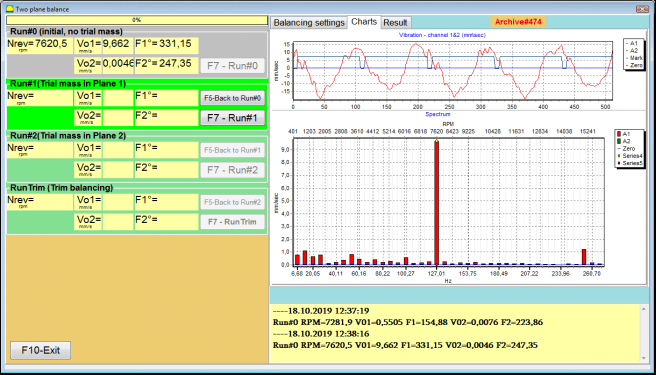
شکل ۷.۳۵. نتایج اندازهگیری در حالت تعادل در دو صفحه پس از اجرای اولیه.
⚠️ توجه! قبل از شروع اندازهگیری، لازم است چرخش روتور دستگاه متعادلکننده (اولین اجرا) را روشن کنید و مطمئن شوید که با سرعت پایدار وارد حالت عملیاتی شده است.
برای اندازهگیری پارامترهای ارتعاش در Run#0 بخش، روی ""F7 – Run#0"دکمه " (یا کلید F7 را روی صفحه کلید کامپیوتر فشار دهید)
نتایج اندازهگیری سرعت روتور (RPM)، مقدار RMS (Vo1، Vo2) و فازهای (F1، F2) ارتعاش 1x در پنجرههای مربوطه ظاهر میشوند. Run#0 بخش.
Run#1. جرم آزمایشی در صفحهٔ ۱
قبل از شروع اندازهگیری پارامترهای ارتعاش در ""Run#1. جرم آزمایشی در صفحهٔ ۱"بخش "، شما باید چرخش روتور دستگاه تعادل را متوقف کنید و یک وزنه آزمایشی روی آن نصب کنید، جرم انتخاب شده در»جرم وزنه آزمایشی"بخش.
⚠️ توجه!
- مسئله انتخاب جرم وزنههای آزمایشی و محل نصب آنها روی روتور دستگاه متعادلکننده، به تفصیل در پیوست ۱ مورد بحث قرار گرفته است.
- در صورت لزوم استفاده از ضرایب ذخیرهشده در کارهای بعدی، محل نصب وزنهٔ آزمایشی باید دقیقاً با محل نصب علامتی که برای خواندن زاویهٔ فاز استفاده میشود منطبق باشد.
پس از این، لازم است چرخش روتور دستگاه بالانس را مجدداً روشن کرده و اطمینان حاصل کنید که به حالت عملیاتی وارد شده است.
برای اندازهگیری پارامترهای ارتعاش در ""اجرای # 1. جرم آزمایشی در صفحهٔ 1"بخش "، روی" کلیک کنید"F7 – Run#1"دکمه " (یا کلید F7 را روی صفحه کلید کامپیوتر فشار دهید).
پس از اتمام موفقیتآمیز فرآیند اندازهگیری، به برگه نتایج اندازهگیری بازگردانده میشوید.
در این حالت، در پنجرههای مربوطه از ""Run#1. جرم آزمایشی در صفحهٔ ۱"بخش "، نتایج اندازهگیری سرعت روتور (RPM)، و همچنین مقدار اجزای RMS (Vo1، Vo2) و فازها (F1، F2) از ارتعاش 1x.
""اجرای # 2. آزمایش جرم در Plane2""
قبل از شروع اندازهگیری پارامترهای ارتعاش در بخش ""اجرای # 2. جرم آزمایشی در صفحه 2""، شما باید مراحل زیر را انجام دهید:
- چرخش روتور دستگاه متعادل کننده را متوقف کنید.
- وزنه آزمایشی نصب شده در صفحه ۱ را بردارید.
- یک وزنه آزمایشی در صفحه ۲ نصب کنید، جرم انتخاب شده در بخش ""جرم وزنه آزمایشی".
پس از این، چرخش روتور دستگاه بالانس را روشن کنید و مطمئن شوید که به سرعت عملیاتی رسیده است.
برای شروع اندازهگیری ارتعاش در ""اجرای # 2. جرم آزمایشی در صفحه 2"بخش "، روی" کلیک کنید"F7 – Run # 2"دکمهی " (یا کلید F7 را روی صفحه کلید کامپیوتر فشار دهید). سپس ""نتیجه"برگه " باز میشود.
در صورت استفاده از روش اتصال وزن" - "موقعیتهای آزاد، صفحه نمایش مقادیر جرم (M1، M2) و زوایای نصب (f1، f2) وزنههای اصلاحی را نشان میدهد.
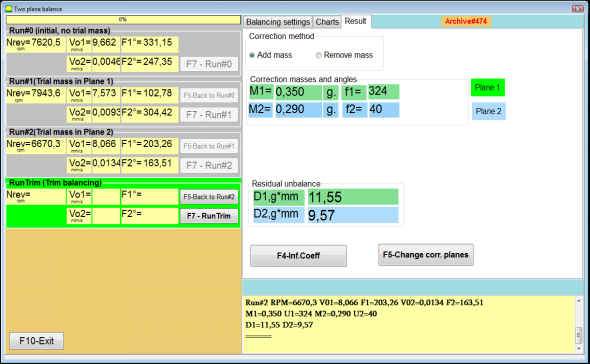
شکل ۷.۳۷. نتایج محاسبه وزنهای اصلاحی - موقعیت آزاد.
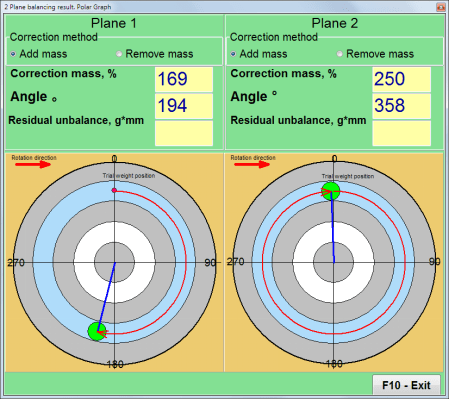
شکل ۷.۳۷. نتایج محاسبه وزنهای اصلاحی - موقعیت آزاد. نمودار قطبی
در صورت استفاده از روش اتصال وزنه" – "موقعیتهای ثابت

شکل ۷.۳۸. نتایج محاسبه وزنهای اصلاحی - موقعیت ثابت.
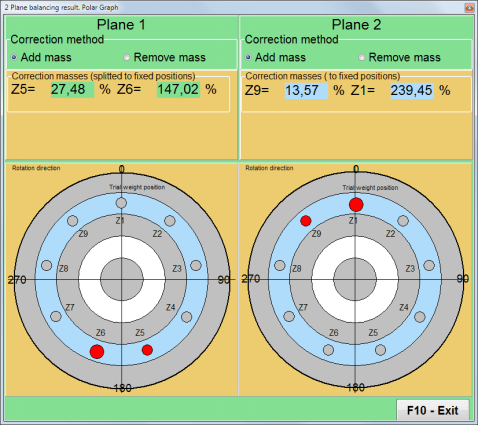
شکل ۷.۳۹. نتایج محاسبه وزنهای اصلاحی - موقعیت ثابت. نمودار قطبی.
در صورت استفاده از روش اتصال وزنه" – ""شیار دایرهای"
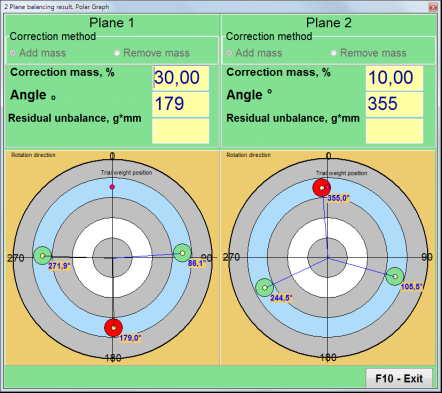
شکل ۷.۴۰. نتایج محاسبه وزنهای اصلاحی – شیار دایرهای.
⚠️ توجه!
- پس از اتمام فرآیند اندازهگیری روی RUN#2 در دستگاه بالانس، چرخش روتور را متوقف کرده و وزنهی آزمایشی نصبشده را بردارید. سپس میتوانید وزنههای اصلاحی را نصب (یا حذف) کنید.
- موقعیت زاویهای وزنههای اصلاحی در سیستم مختصات قطبی از محل نصب وزنه آزمایشی در جهت چرخش روتور محاسبه میشود.
- در مورد "موقعیت ثابت""- 1st موقعیت (Z1) با محل نصب وزنهی آزمایشی همتراز است. جهت شمارش شماره موقعیت در جهت چرخش روتور است.
- به طور پیشفرض، وزن اصلاحی به روتور اضافه میشود. این با برچسب تنظیم شده در "" نشان داده شده است."Add"اگر وزنه را برمیدارید (مثلاً با سوراخ کردن)، باید علامتی در قسمت ""حذف"" فیلد، که پس از آن موقعیت زاویهای وزنه اصلاح به طور خودکار ۱۸۰ درجه تغییر میکند.
RunC (اجرای Trim)
پس از نصب وزن اصلاحی روی روتور متعادلکننده، لازم است RunC (تریِم) انجام داده و اثربخشی بالانس انجامشده را ارزیابی کنید.
⚠️ توجه! قبل از شروع اندازهگیری در اجرای آزمایشی، لازم است چرخش روتور دستگاه را روشن کنید و مطمئن شوید که به سرعت کاری رسیده است.
برای اندازهگیری پارامترهای ارتعاش در بخش RunTrim (بررسی کیفیت تعادل)، روی ""F7 – RunTrim"دکمه " (یا کلید F7 را روی صفحه کلید کامپیوتر فشار دهید).
نتایج اندازهگیری فرکانس چرخش روتور (RPM)، و همچنین مقدار مؤلفه جذر میانگین (Vо1) و فاز (F1) ارتعاش 1x نمایش داده خواهد شد.
""نتیجه"تب "" در سمت راست پنجره کار با جدول نتایج اندازهگیری ظاهر میشود که نتایج محاسبه پارامترهای وزنهای اصلاحی اضافی را نمایش میدهد.
این وزنهها میتوانند به وزنههای اصلاحی که از قبل روی روتور نصب شدهاند اضافه شوند تا عدم تعادل باقیمانده جبران شود.
علاوه بر این، عدم توازن باقیمانده روتور پس از بالانس در قسمت پایین این پنجره نمایش داده میشود.
در صورتی که مقادیر ارتعاش باقیمانده و/یا عدم تعادل باقیمانده روتور متعادل، الزامات تحمل تعیین شده در مستندات فنی را برآورده کنند، فرآیند متعادلسازی میتواند تکمیل شود.
در غیر این صورت، فرآیند بالانس ممکن است ادامه یابد. این امکان را میدهد که روش تقریبهای متوالی خطاهای احتمالی را که ممکن است در حین نصب (یا حذف) وزنهی اصلاحی روی روتور بالانسشده رخ دهد، اصلاح کند.
هنگام ادامه فرآیند تعادل روی روتور تعادل، لازم است جرم اصلاحی اضافی نصب (حذف) شود، پارامترهای آن در پنجره "نتیجه" نشان داده شده است.
در ""نتیجه""در پنجره دو دکمه کنترل وجود دارد که میتوان از آنها استفاده کرد -""F4-Inf.Coeff", "F5 – تغییر صفحات اصلاح".
ضرایب تأثیر (دو صفحه)
""F4-Inf.Coeff"دکمه "" (یا کلید تابعی F4 روی صفحه کلید کامپیوتر) برای مشاهده و ذخیره ضرایب بالانس روتور در حافظه کامپیوتر، که از نتایج دو شروع کالیبراسیون محاسبه میشوند، استفاده میشود.
وقتی فشار داده میشود، ""ضرایب تأثیر (دو صفحه)"یک پنجره کاری روی صفحه نمایش کامپیوتر ظاهر میشود که در آن ضرایب تعادل محاسبهشده بر اساس نتایج سه شروع کالیبراسیون اول نمایش داده میشوند.

شکل 7.41. پنجرهٔ کاری با ضرایب توازن در دو صفحه.
در آینده، هنگام متعادل کردن چنین نوع دستگاهی که قرار است استفاده شود، باید از ""ضرایب ذخیرهشده"حالت و ضرایب تعادل ذخیره شده در حافظه کامپیوتر.
برای ذخیره ضرایب، روی ""F9 – ذخیره""را فشار دهید و به" بروید"آرشیو ضرایب تأثیر (دو صفحه)"پنجرهها (شکل ۷.۴۲ را ببینید)
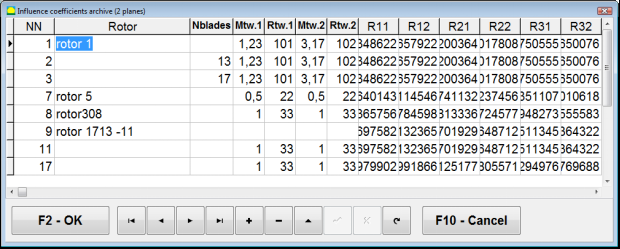
شکل 7.42. صفحه دوم پنجره کاری با ضرایب تعادل در دو صفحه.
تغییر سطوح اصلاح
""F5 – تغییر صفحات اصلاح"دکمهی «» زمانی استفاده میشود که نیاز به تغییر موقعیت صفحات اصلاح باشد، یا زمانی که محاسبهی مجدد جرمها و زوایای نصب وزنههای اصلاحی ضروری باشد.
این حالت عمدتاً زمانی مفید است که روتورهایی با شکل پیچیده (برای مثال میللنگها) را بالانس میکنید.
وقتی این دکمه فشرده میشود، پنجره کار ""محاسبهٔ مجدد جرم و زاویهٔ وزنههای اصلاحی برای سطوح اصلاحی دیگر"" روی صفحه نمایش کامپیوتر نمایش داده میشود.
در این پنجرهٔ کاری، باید با کلیک روی تصویر مربوطه یکی از چهار گزینهٔ ممکن را انتخاب کنید.
صفحات تصحیح اصلی (H1 و H2) با رنگ سبز و صفحات تصحیح جدید (K1 و K2) که در اینجا بازشماری شدهاند، با رنگ قرمز مشخص شدهاند.
سپس، در ""دادههای محاسبه"بخش "، اطلاعات درخواستی، از جمله موارد زیر را وارد کنید:
- فاصله بین صفحات تصحیح مربوطه (a، b، c)؛
- مقادیر جدید شعاع نصب وزنههای اصلاحی روی روتور (R1 '، R2').
پس از وارد کردن داده ها، باید دکمه را فشار دهید ""F9-محاسبه"
نتایج محاسبه (جرمهای M1، M2 و زوایای نصب وزنههای اصلاحی f1، f2) در بخش مربوطه از این پنجره کاری نمایش داده میشوند.
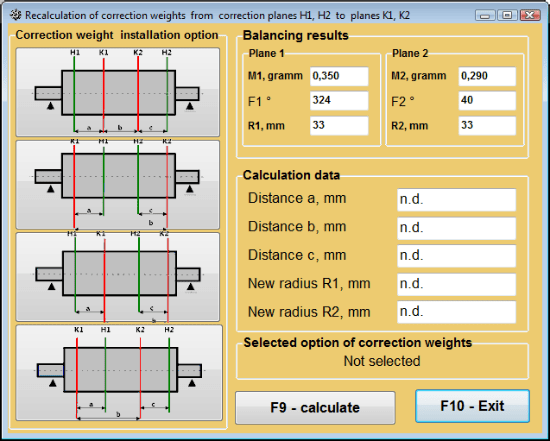
شکل ۷.۴۳. تغییر صفحات اصلاح. محاسبه مجدد جرم و زاویه اصلاح برای صفحات اصلاح دیگر.
بالانس با ضرایب ذخیرهشده در ۲ صفحه
توازن با ضریب ذخیرهشده میتواند روی ماشینی انجام شود که ضرایب بالانس آن قبلاً تعیین و در حافظه کامپیوتر ذخیره شده باشد.
⚠️ توجه! هنگام تعادلیابی مجدد، حسگرهای لرزش و حسگر زاویه فاز باید به همان شیوهای نصب شوند که در تعادلیابی اولیه نصب شدهاند.
ورود دادههای اولیه برای متعادلسازی مجدد از "" آغاز میشود."بالانس دو صفحهای. تنظیمات بالانس".
در این حالت، در ""ضرایب نفوذ"بخش "، را انتخاب کنید""ضرایب ذخیرهشده""مورد. در این حالت، پنجره""آرشیو ضرایب تأثیر (دو صفحه)"" ظاهر خواهد شد، که در آن بایگانی ضرایب متعادلسازی قبلاً تعیینشده ذخیره میشود.
با استفاده از دکمههای کنترل "►" یا "◄" در جدول این بایگانی، میتوانید رکورد مورد نظر را با ضرایب متعادلکننده دستگاه مورد علاقه ما انتخاب کنید. سپس، برای استفاده از این دادهها در اندازهگیریهای فعلی، دکمه ""F2 – OK"دکمهی "" را فشار دهید و به پنجرهی کاری قبلی برگردید.
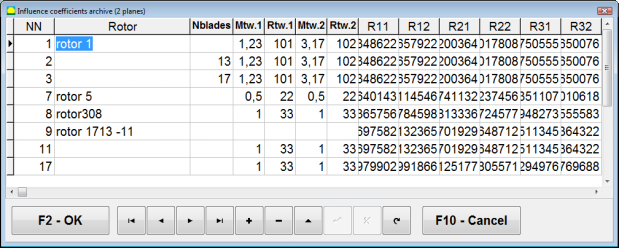
شکل 7.44. صفحه دوم پنجره کاری با ضرایب توازن در دو صفحه.
پس از آن، محتویات تمام پنجرههای دیگرِ ""بالانس در ۲ صفحه. دادههای اولیه"" به طور خودکار پر می شود.
بالانس با ضرایب ذخیرهشده
"ضرایب ذخیرهشده"بالانس کردن فقط به یک شروع تنظیم و حداقل یک شروع آزمایشی دستگاه بالانس نیاز دارد.».
اندازهگیری ارتعاش در شروع کوک (اجرای # 0) از دستگاه در ""تعادل در دو صفحه"پنجره کاری با جدولی از نتایج متعادلسازی در» اجرای # 0 بخش.
⚠️ توجه! قبل از شروع اندازهگیری، لازم است چرخش روتور دستگاه متعادلکننده (اولین اجرا) را روشن کنید و مطمئن شوید که با سرعت پایدار وارد حالت عملیاتی شده است.
برای اندازهگیری پارامترهای ارتعاش در اجرای # 0 بخش، روی ""F7 – Run#0"دکمه " (یا کلید F7 را روی صفحه کلید کامپیوتر فشار دهید).
نتایج اندازهگیری سرعت روتور (RPM) و همچنین مقادیر مؤلفههای RMS (VO1، VO2) و فازهای (F1، F2) ارتعاش 1x در فیلدهای مربوطه ظاهر میشوند. اجرای # 0 بخش.
در همان زمان، ""نتیجه"" برگه باز میشود، که نتایج محاسبه پارامترهای وزنههای اصلاحی را که باید روی روتور نصب شوند تا عدم تعادل آن را جبران کنند، نمایش میدهد.
علاوه بر این، در صورت استفاده از سیستم مختصات قطبی، صفحه نمایش مقادیر جرم و زوایای نصب وزنههای اصلاحی را نشان میدهد.
در صورت تقسیم وزنههای اصلاحی روی پرهها، شمارهٔ پرههای روتورِ بالانسشونده و جرم وزنهای که باید روی آنها نصب شود نمایش داده میشود.
سپس، فرآیند متعادلسازی مطابق با توصیههای مندرج در بخش 7.6.1.2 برای متعادلسازی اولیه انجام میشود.
⚠️ توجه!
- پس از پایان فرایند اندازهگیری در دومین راهاندازی ماشینِ بالانسشونده، چرخش روتور را متوقف کرده و وزنهٔ آزمایشیِ نصبشدهٔ قبلی را بردارید. فقط پس از آن میتوانید نصب (یا حذف) وزنهٔ اصلاحی روی روتور را آغاز کنید.
- شمارش موقعیت زاویهای محل افزودن (یا حذف) وزنهٔ اصلاحی روی روتور در سیستم مختصات قطبی، از محل نصب وزنهٔ آزمایشی انجام میشود. جهت شمارش با جهت چرخش روتور همراستا است.
- در صورت بالانس روی پرهها، پره روتورِ بالانسشده که بهعنوان موقعیت ۱ مشخص شده است با محل نصب وزنه آزمایشی منطبق خواهد بود. جهت شمارهگذاری مرجع پره که روی نمایشگر کامپیوتر نشان داده میشود، در جهت چرخش روتور است.
- در این نسخه از برنامه، به طور پیشفرض پذیرفته شده است که وزنه اصلاحی روی روتور اضافه شود. برچسب ایجاد شده در قسمت "Addition" این موضوع را تأیید میکند. در صورت اصلاح عدم تعادل با برداشتن وزنه (به عنوان مثال با سوراخکاری)، لازم است برچسبی در قسمت "Removal" ایجاد شود، سپس موقعیت زاویهای وزنه اصلاحی به طور خودکار روی ۱۸۰ درجه تغییر میکند.
حذف خروج از مرکز مندرل (متعادلسازی شاخص) - دو صفحه
اگر در حین بالانس، روتور در یک مَندرل استوانهای نصب شود، خروج از مرکزِ مَندرل ممکن است خطای اضافی ایجاد کند. برای حذف این خطا، روتور باید ۱۸۰ درجه در مَندرل چرخانده شود و یک راهاندازی اضافی انجام گیرد. به این روش، بالانس ایندکس گفته میشود.
برای انجام بالانس ایندکس، یک گزینهٔ ویژه در برنامهٔ Balanset-1A در نظر گرفته شده است. وقتی گزینهٔ حذف خروج از مرکزِ مَندرل فعال باشد، بخش اضافی RunEcc در پنجرهٔ بالانس ظاهر میشود.
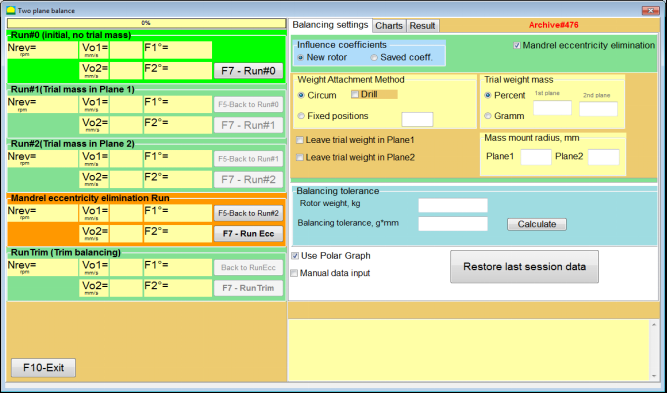
شکل 7.45. پنجرهٔ کاری برای متعادلسازی شاخص.
پس از اجرای Run # 2 (Trial mass Plane 2)، پنجرهای ظاهر خواهد شد.
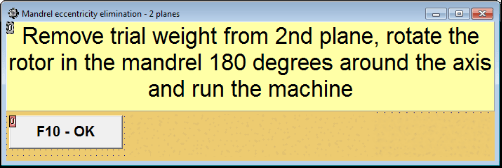
شکل 7.46. پنجرههای توجه
پس از نصب روتور با چرخش ۱۸۰ درجه، باید Run Ecc تکمیل شود. برنامه به طور خودکار عدم تعادل واقعی روتور را بدون تأثیر بر خروج از مرکز مندرل محاسبه میکند.
۷.۶ حالت نمودارها
کار در حالت "نمودارها" از پنجره اولیه (شکل 7.1 را ببینید) با فشار دادن "F8 سپس پنجرهای با عنوان "اندازهگیری ارتعاش در دو کانال. نمودارها" باز میشود (شکل ۷.۱۹ را ببینید).

شکل 7.47. پنجره عملیاتی "اندازهگیری ارتعاش در دو کانال. نمودارها".
در حین کار در این حالت میتوان چهار نسخه از نمودار ارتعاش را ترسیم کرد.
نسخهٔ اول امکان بهدستآوردن تابع زمان-مقیاس کلی ارتعاش (سرعت ارتعاش) را در کانالهای اندازهگیری اول و دوم فراهم میکند.
نسخه دوم به شما امکان میدهد نمودارهای ارتعاش (سرعت ارتعاش) را که در فرکانس چرخش و اجزای هارمونیکی بالاتر آن رخ میدهند، بهدست آورید.
این نمودارها در نتیجهٔ فیلترسازی همزمان تابع زمانی کلی ارتعاش بهدست آمدهاند.
نسخه سوم نمودارهای ارتعاش را همراه با نتایج تحلیل هارمونیک ارائه میدهد.
نسخه چهارم امکان دریافت نمودار ارتعاش همراه با نتایج تحلیل طیفی را فراهم میکند.
نمودارهای ارتعاش کلی
برای رسم نمودار کلی ارتعاش در پنجره عملیاتی ""اندازهگیری ارتعاش در دو کانال. نمودارها""انتخاب حالت عملیاتی ضروری است""ارتعاش کلی"با کلیک روی دکمه مربوطه، اندازهگیری ارتعاش را در کادر "مدت زمان، بر حسب ثانیه" با کلیک روی دکمه «▼» تنظیم کنید و از لیست کشویی، مدت زمان مورد نظر برای فرآیند اندازهگیری را انتخاب کنید که میتواند برابر با ۱، ۵، ۱۰، ۱۵ یا ۲۰ ثانیه باشد؛;
پس از آمادگی، دکمه "" را فشار دهید (کلیک کنید)"F9 دکمه "اندازهگیری» را فشار دهید، سپس فرآیند اندازهگیری ارتعاش به طور همزمان در دو کانال آغاز میشود.
پس از اتمام فرایند اندازهگیری، نمودارهای تابع زمان ارتعاش کلی کانال اول (قرمز) و کانال دوم (سبز) در پنجرهٔ عملیاتی ظاهر میشوند (رجوع شود به شکل 7.47).
در این نمودارها زمان روی محور X و دامنه سرعت ارتعاش (میلیمتر بر ثانیه) روی محور Y رسم میشود.
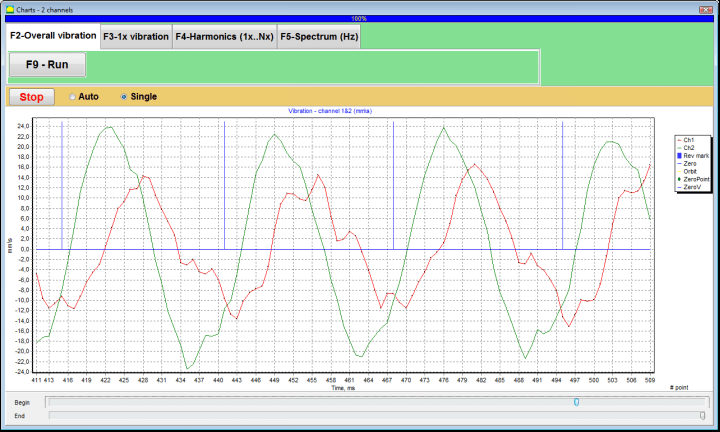
شکل ۷.۴۸. پنجره عملیاتی برای خروجی تابع زمان نمودارهای ارتعاش کلی
در این نمودارها همچنین نشانههایی (به رنگ آبی) وجود دارد که نمودارهای ارتعاش کلی را به فرکانس چرخش روتور متصل میکنند. علاوه بر این، هر نشانگر شروع (پایان) چرخش بعدی روتور را نشان میدهد.
برای تغییر مقیاس نمودار در محور افقی، میتوان از اسلایدری که با پیکان در شکل ۷.۲۰ نشان داده شده است، استفاده کرد.
نمودارهای ارتعاش ۱x
برای رسم نمودار ارتعاش ۱x در پنجره عملیاتی ""اندازهگیری ارتعاش در دو کانال. نمودارها""انتخاب حالت عملیاتی ضروری است""ارتعاش 1x"با کلیک روی دکمه مربوطه ".
سپس پنجره عملیاتی "1x vibration" ظاهر میشود.
دکمه " را فشار دهید (کلیک کنید)"F9 دکمه "اندازهگیری» را فشار دهید، سپس فرآیند اندازهگیری ارتعاش به طور همزمان در دو کانال آغاز میشود.
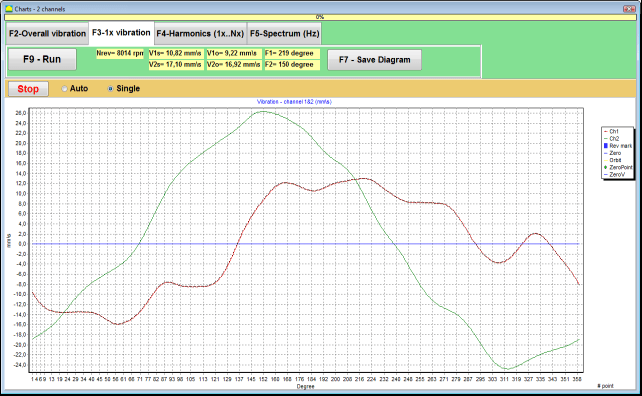
شکل ۷.۴۹. پنجره عملیاتی برای خروجی نمودارهای ارتعاش ۱x.
پس از اتمام فرآیند اندازهگیری و محاسبهٔ ریاضی نتایج (پالایش همگام تابع زمانی ارتعاش کلی) که در پنجرهٔ اصلی در دورهای برابر با یک دور روتور نمودارهای زیر ظاهر میشوند ارتعاش 1x روی دو کانال.
در این مورد، نمودار کانال اول به رنگ قرمز و نمودار کانال دوم به رنگ سبز نمایش داده شده است. در این نمودارها زاویه چرخش روتور (از علامت تا علامت) بر محور X و دامنه سرعت ارتعاش (میلیمتر بر ثانیه) بر محور Y رسم شده است.
علاوه بر این، در قسمت بالای پنجره کار (در سمت راست دکمه ""F9 - اندازهگیری"") مقادیر عددی اندازهگیریهای ارتعاش هر دو کانال، مشابه مقادیری که در ""لرزشسنج"حالت "، نمایش داده میشوند.
بهویژه: مقدار ریشه میانگین مربعات لرزش کلی (V1s, V2s)، بزرگی RMS (V1o, V2o) و فاز (Fi, Fj) از ارتعاش ۱× و سرعت روتور (Nrev).
نمودارهای ارتعاش به همراه نتایج تحلیل هارمونیک
برای رسم نمودار با نتایج تحلیل هارمونیک در پنجره عملیاتی ""اندازهگیری ارتعاش در دو کانال. نمودارها""انتخاب حالت عملیاتی ضروری است""تحلیل هارمونیک"با کلیک روی دکمه مربوطه ".
سپس یک پنجره عملیاتی برای نمایش همزمان نمودارهای تابع زمانی و طیف هارمونیکهای ارتعاشی که دوره آنها برابر یا مضربی از فرکانس چرخش روتور است ظاهر میشود.
توجه!
هنگام کار در این حالت، لازم است از حسگر زاویه فاز استفاده شود که فرآیند اندازهگیری را با فرکانس روتور ماشینهایی که حسگر روی آنها نصب شده، همگام میکند.
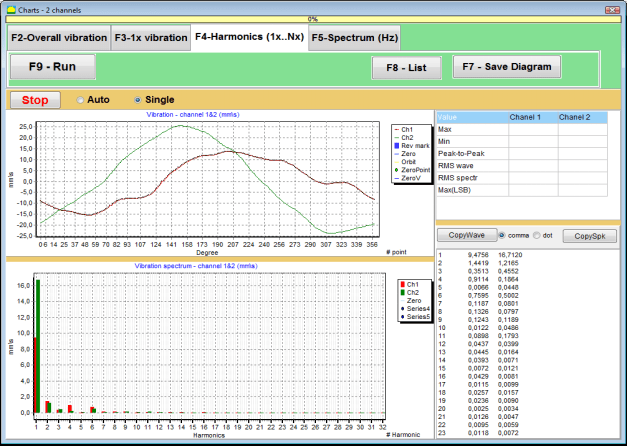
شکل ۷.۵۰. هارمونیکهای پنجره عملیاتی ارتعاش ۱x.
پس از آمادگی، دکمه "" را فشار دهید (کلیک کنید)"F9 دکمه "اندازهگیری» را فشار دهید، سپس فرآیند اندازهگیری ارتعاش به طور همزمان در دو کانال آغاز میشود.
پس از اتمام فرآیند اندازهگیری، نمودارهای تابع زمان (نمودار بالاتر) و هارمونیکهای ارتعاش ۱x (نمودار پایینتر) در پنجره عملیاتی ظاهر میشوند.
تعداد اجزای هارمونیک روی محور X و جذر میانگین مربعات (RMS) سرعت ارتعاش (میلیمتر بر ثانیه) روی محور Y ترسیم شده است.
نمودارهای حوزه زمان و طیف ارتعاش
برای رسم نمودار طیف از "" استفاده کنید."F5-Spectrum"برگه ":
سپس یک پنجره عملیاتی برای خروجی همزمان نمودارهای موج و طیف ارتعاش ظاهر میشود.

شکل ۷.۵۱. پنجره عملیاتی برای خروجی طیف ارتعاش.
پس از آمادگی، دکمه "" را فشار دهید (کلیک کنید)"F9 دکمه "اندازهگیری» را فشار دهید، سپس فرآیند اندازهگیری ارتعاش به طور همزمان در دو کانال آغاز میشود.
پس از اتمام فرآیند اندازهگیری، نمودارهای تابع زمان (نمودار بالاتر) و طیف ارتعاش (نمودار پایینتر) در پنجره عملیاتی ظاهر میشوند.
فرکانس ارتعاش روی محور X ترسیم شده و جذر میانگین مربعات سرعت ارتعاش (میلیمتر بر ثانیه) روی محور Y ترسیم شده است.
در این مورد، نمودار کانال اول به رنگ قرمز و نمودار کانال دوم به رنگ سبز نمایش داده شده است.
۸. دستورالعملهای کلی در مورد نحوهی کار و نگهداری دستگاه
۸.۱ معیارهای کیفیت بالانس (استاندارد ISO 2372)
کیفیت بالانس را میتوان با استفاده از سطوح ارتعاش تعیینشده توسط استاندارد ISO 2372 ارزیابی کرد. جدول زیر سطوح ارتعاش قابل قبول برای کلاسهای مختلف ماشینآلات را نشان میدهد:
| کلاس ماشین | خوب (میلیمتر بر ثانیه RMS) |
قابل قبول (میلیمتر بر ثانیه RMS) |
هنوز قابل قبول است (میلیمتر بر ثانیه RMS) |
غیرقابل قبول (میلیمتر بر ثانیه RMS) |
|---|---|---|---|---|
| کلاس ۱ ماشینهای کوچک روی پایههای سفت و سخت (موتورهای تا ۱۵ کیلووات) |
کمتر از ۰.۷ | 0.7 - 1.8 | 1.8 - 4.5 | > 4.5 |
| کلاس ۲ ماشینهای متوسط بدون پایه (موتورهای ۱۵-۷۵ کیلووات)، مکانیزمهای محرک تا ۳۰۰ کیلووات |
کمتر از ۱.۱ | 1.1 - 2.8 | 2.8 - 7.1 | > 7.1 |
| کلاس ۳ ماشینهای بزرگ روی پایههای سفت و سخت (تجهیزات بالای ۳۰۰ کیلووات) |
کمتر از ۱.۸ | 1.8 - 4.5 | 4.5 - 11 | > 11 |
| کلاس ۴ ماشینهای بزرگ روی پایههای سبک (تجهیزات بالای ۳۰۰ کیلووات) |
کمتر از ۲.۸ | 2.8 - 7.1 | 7.1 - 18 | > 18 |
توجه: این مقادیر راهنمایی برای ارزیابی کیفیت بالانس ارائه میدهند. همیشه به مشخصات خاص سازنده تجهیزات و استانداردهای مربوطه برای کاربرد خود مراجعه کنید.
۸.۲ الزامات نگهداری
🔧 نگهداری منظم
- ✓کالیبراسیون منظم سنسورها طبق مشخصات سازنده
- ✓سنسورها را تمیز و عاری از ذرات مغناطیسی نگه دارید
- ✓تجهیزات را در مواقع عدم استفاده در جعبه محافظ نگهداری کنید
- ✓محافظت از حسگر لیزر در برابر گرد و غبار و رطوبت
- ✓اتصالات کابل را مرتباً از نظر فرسودگی یا آسیب بررسی کنید
- ✓نرمافزار را طبق توصیه سازنده بهروزرسانی کنید
- ✓نسخههای پشتیبان از دادههای مهم مربوط به تعادل را نگه دارید
📋 استانداردهای نگهداری اتحادیه اروپا
نگهداری تجهیزات باید مطابق با موارد زیر باشد:
- EN ISO 9001: الزامات سیستمهای مدیریت کیفیت
- EN 13306: اصطلاحات و تعاریف تعمیر و نگهداری
- EN 15341: شاخصهای کلیدی عملکرد تعمیر و نگهداری
- بازرسیهای ایمنی منظم طبق دستورالعمل ماشینآلات اتحادیه اروپا
پیوست ۱. بالانس روتور
روتور جسمی است که حول یک محور خاص میچرخد و توسط سطوح یاتاقان خود در تکیهگاهها نگه داشته میشود. سطوح یاتاقان روتور، وزنها را از طریق یاتاقانهای غلتشی یا کشویی به تکیهگاهها منتقل میکنند. هنگام استفاده از اصطلاح "سطح یاتاقان"، ما صرفاً به یاتاقان* یا سطوح جایگزین یاتاقان اشاره میکنیم.
یاتاقان (در آلمانی به معنی "میله"، "سوزن") - بخشی از یک شفت یا محور است که توسط یک نگهدارنده (جعبه یاتاقان) حمل میشود.
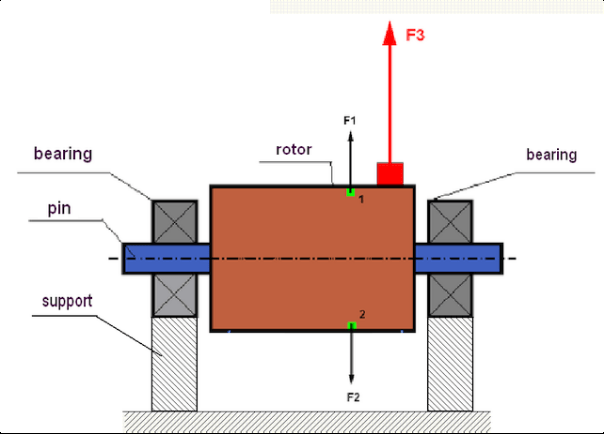
شکل ۱. نیروهای روتور و گریز از مرکز.
در یک روتور کاملاً متعادل، جرم آن بهطور متقارن نسبت به محور چرخش توزیع شده است. این بدان معناست که هر عنصر از روتور میتواند با عنصر دیگری که بهطور متقارن نسبت به محور چرخش قرار دارد، مطابقت داشته باشد. در حین چرخش، هر عنصر روتور تحت تأثیر نیروی گریز از مرکز قرار میگیرد که در جهت شعاعی (عمود بر محور چرخش روتور) است. در یک روتور متعادل، نیروی گریز از مرکز مؤثر بر هر عنصر روتور با نیروی گریز از مرکز مؤثر بر عنصر متقارن، در تعادل قرار دارد. به عنوان مثال، عناصر ۱ و ۲ (که در شکل ۱ نشان داده شده و به رنگ سبز رنگآمیزی شدهاند) تحت تأثیر نیروهای گریز از مرکز F1 و F2 قرار دارند که از نظر مقدار برابر و از نظر جهت کاملاً مخالف هستند. این امر برای تمام عناصر متقارن روتور صادق است و در نتیجه، مجموع نیروی گریز از مرکز مؤثر بر روتور برابر با صفر شده و روتور متعادل است. اما اگر تقارن روتور از بین برود (در شکل ۱، عنصر نامتقارن با رنگ قرمز نشان داده شده است)، آنگاه نیروی گریز از مرکز نامتعادل F3 شروع به عمل بر روی روتور میکند.
هنگام چرخش، این نیرو همراه با چرخش روتور، جهت را تغییر میدهد. بار دینامیکی حاصل از این نیرو به یاتاقانها منتقل میشود که منجر به سایش سریع آنها میشود. علاوه بر این، تحت تأثیر این نیروی متغیر، تغییر شکل چرخهای در تکیهگاهها و فونداسیونی که روتور روی آن ثابت شده است، رخ میدهد که باعث ایجاد لرزش میشود. برای از بین بردن عدم تعادل روتور و لرزش همراه آن، لازم است جرمهای متعادلکنندهای تنظیم شود که تقارن روتور را بازیابی کند.
توازن روتور عملیاتی است برای از بین بردن عدم تعادل با افزودن جرمهای توازن.
وظیفهٔ بالانس کردن یافتن مقدار و محل (زاویه) نصب یک یا چند جرم بالانس است.
انواع روتورها و عدم تعادل
با در نظر گرفتن استحکام مادهٔ روتور و بزرگی نیروهای گریز از مرکز مؤثر بر آن، روتورها به دو نوع سخت و انعطافپذیر تقسیم میشوند.
روتورهای صلب در شرایط کاری ممکن است تحت تأثیر نیروی گریز از مرکز کمی تغییر شکل دهند، اما میتوان از تأثیر این تغییر شکل در محاسبات صرفنظر کرد.
از سوی دیگر، تغییرشکل روتورهای انعطافپذیر هرگز نباید نادیده گرفته شود. تغییرشکل روتورهای انعطافپذیر، حل مسئله تعادل را پیچیده میکند و در مقایسه با مسئله تعادل روتورهای صلب، نیازمند استفاده از مدلهای ریاضی دیگری است. شایان ذکر است که همان روتور در سرعتهای پایین چرخش میتواند مانند یک روتور صلب رفتار کند و در سرعتهای بالا مانند یک روتور انعطافپذیر رفتار خواهد کرد. در ادامه تنها به تعادل روتورهای صلب خواهیم پرداخت.
بسته به توزیع جرمهای نامتعادل در طول روتور، دو نوع نامتعادلی قابل تشخیص است - استاتیک و دینامیک. همین امر در مورد بالانس روتور استاتیک و دینامیک نیز صدق میکند.
عدم تعادل استاتیک روتور بدون چرخش آن رخ میدهد. به عبارت دیگر، وقتی روتور تحت تأثیر جاذبه قرار دارد، در حالت سکون است و علاوه بر این، "نقطه سنگین" را به سمت پایین میچرخاند. نمونهای از روتور با عدم تعادل استاتیک در شکل 2 ارائه شده است.

شکل ۲
نامتعادلی دینامیکی تنها زمانی رخ میدهد که روتور میچرخد.
یک مثال از روتور دارای عدم تعادل دینامیکی در شکل ۳ ارائه شده است.
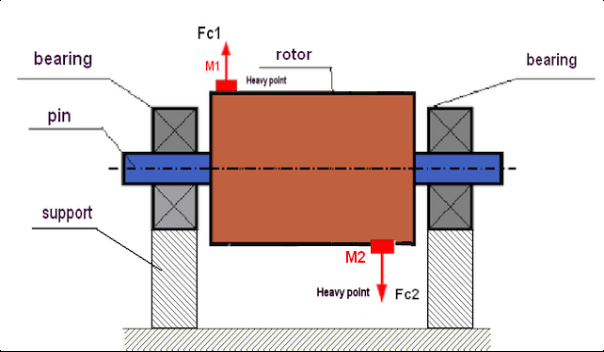
شکل ۳. عدم تعادل دینامیکی روتور – گشتاور نیروهای گریز از مرکز
در این حالت، جرمهای مساوی و نامتعادل M1 و M2 در سطوح مختلف - در مکانهای مختلف در امتداد طول روتور - قرار دارند. در حالت استاتیک، یعنی زمانی که روتور نمیچرخد، روتور فقط ممکن است تحت تأثیر جاذبه قرار گیرد و بنابراین جرمها یکدیگر را متعادل میکنند. در دینامیک، هنگامی که روتور در حال چرخش است، جرمهای M1 و M2 تحت تأثیر نیروهای گریز از مرکز FЎ1 و FЎ2 قرار میگیرند. این نیروها از نظر مقدار برابر و در جهت مخالف هستند. با این حال، از آنجایی که آنها در مکانهای مختلف در امتداد طول شفت قرار دارند و در یک خط نیستند، نیروها یکدیگر را جبران نمیکنند. نیروهای FЎ1 و FЎ2 گشتاوری ایجاد میکنند که بر روتور عمل میکند. به همین دلیل است که این عدم تعادل نام دیگری "لحظهای" دارد. بر این اساس، نیروهای گریز از مرکز جبران نشده بر روی تکیهگاههای یاتاقان عمل میکنند که میتوانند به طور قابل توجهی از نیروهایی که ما به آنها تکیه کردیم فراتر روند و همچنین عمر مفید یاتاقانها را کاهش دهند.
از آنجایی که این نوع عدم تعادل فقط در حالت دینامیکی و در حین چرخش روتور رخ میدهد، به آن دینامیکی میگویند. نمیتوان آن را در بالانس استاتیک (یا به اصطلاح "روی تیغهها") یا به هر روش مشابه دیگری از بین برد. برای از بین بردن عدم تعادل دینامیکی، لازم است دو وزنه جبرانکننده تنظیم شود که گشتاوری برابر با مقدار و در جهت مخالف گشتاور ناشی از جرمهای M1 و M2 ایجاد کنند. جرمهای جبرانکننده لزوماً نباید در مقابل جرمهای M1 و M2 نصب شوند و از نظر مقدار با آنها برابر باشند. مهمترین چیز این است که آنها گشتاوری ایجاد کنند که درست در لحظه عدم تعادل، گشتاور را به طور کامل جبران کند.
به طور کلی، جرمهای M1 و M2 ممکن است با یکدیگر برابر نباشند، بنابراین ترکیبی از عدم تعادل استاتیکی و دینامیکی وجود خواهد داشت. از نظر تئوری ثابت شده است که برای از بین بردن عدم تعادل یک روتور صلب، نصب دو وزنه با فاصله در امتداد طول روتور ضروری و کافی است. این وزنهها هم گشتاور ناشی از عدم تعادل دینامیکی و هم نیروی گریز از مرکز ناشی از عدم تقارن جرم نسبت به محور روتور (عدم تعادل استاتیکی) را جبران میکنند. طبق معمول، عدم تعادل دینامیکی برای روتورهای بلند، مانند شفتها، و عدم تعادل استاتیکی برای روتورهای باریک معمول است. با این حال، اگر روتور باریک نسبت به محور کج نصب شود یا بدتر از آن، تغییر شکل داده شود (به اصطلاح "لرزش چرخ")، در این حالت از بین بردن عدم تعادل دینامیکی دشوار خواهد بود (شکل 4 را ببینید)، زیرا تنظیم وزنههای اصلاحکننده که گشتاور جبرانکننده مناسب را ایجاد میکنند، دشوار است.
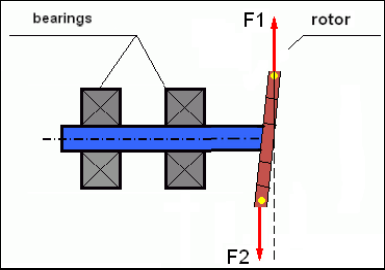
شکل ۴ توازن دینامیکی چرخ لرزان
از آنجایی که شانه باریک روتور گشتاور کوتاهی ایجاد میکند، ممکن است نیاز به وزنههای اصلاحکننده با جرم زیاد باشد. اما در عین حال، یک به اصطلاح "عدم تعادل القایی" اضافی نیز وجود دارد که با تغییر شکل روتور باریک تحت تأثیر نیروهای گریز از مرکز از جرمهای اصلاحکننده مرتبط است.
مثال را ببینید:
"دستورالعملهای روشمند در مورد بالانس روتورهای صلب" ISO 1940-1:2003 ارتعاش مکانیکی – الزامات کیفیت توازن برای روتورها در حالت ثابت (سخت) – بخش ۱: مشخصات و تأیید تلرانسهای توازن
این موضوع در چرخهای فن باریک قابل مشاهده است که علاوه بر عدم تعادل قدرت، بر عدم تعادل آیرودینامیکی نیز تأثیر میگذارد. و مهم است که به خاطر داشته باشیم عدم تعادل آیرودینامیکی، که در واقع نیروی آیرودینامیکی است، به طور مستقیم با سرعت زاویهای روتور متناسب است و برای جبران آن از نیروی گریز از مرکز جرم اصلاحکننده استفاده میشود که با مربع سرعت زاویهای متناسب است. بنابراین، اثر بالانس تنها در یک فرکانس بالانس مشخص ممکن است رخ دهد. در سرعتهای دیگر، یک شکاف اضافی وجود خواهد داشت. همین امر را میتوان در مورد نیروهای الکترومغناطیسی در یک موتور الکترومغناطیسی، که آنها نیز با سرعت زاویهای متناسب هستند، گفت. به عبارت دیگر، غیرممکن است که تمام علل ارتعاش مکانیزم را با هیچ روش بالانسکردنی از بین برد.
مبانی ارتعاش
ارتعاش، واکنش سازه مکانیزم به اثر نیروی تحریک چرخهای است. این نیرو میتواند ماهیتهای متفاوتی داشته باشد.
- نیروی گریز از مرکز ناشی از عدم تعادل روتور، نیرویی جبران نشده است که بر "نقطه سنگین" تأثیر میگذارد. به ویژه این نیرو و همچنین ارتعاش ناشی از آن با بالانس روتور حذف میشوند.
- نیروهای متقابل، که ماهیت "هندسی" دارند و از اشتباهات در ساخت و نصب قطعات جفت شونده ناشی میشوند. این نیروها میتوانند به عنوان مثال به دلیل گرد نبودن محور شفت، اشتباهات در پروفیل دندانه در چرخ دندهها، موجدار بودن شیارهای یاتاقان، عدم همترازی شفتهای جفت شونده و غیره رخ دهند. در صورت گرد نبودن گردنها، محور شفت بسته به زاویه چرخش شفت تغییر مکان میدهد. اگرچه این ارتعاش در سرعت روتور آشکار میشود، اما حذف آن با بالانس تقریباً غیرممکن است.
- نیروهای آیرودینامیکی ناشی از چرخش پروانهٔ فنها و سایر سازوکارهای پرهای. نیروهای هیدرودینامیکی ناشی از چرخش پروانههای پمپهای هیدرولیکی، توربینها و غیره.
- نیروهای الکترومغناطیسی ناشی از عملکرد ماشینهای الکتریکی در نتیجه، به عنوان مثال، به دلیل عدم تقارن سیمپیچهای روتور، وجود دورهای اتصال کوتاه و غیره.
مقدار ارتعاش (برای مثال، دامنهٔ آن AB) نه تنها به بزرگی نیروی برانگیزنده Fт که با فرکانس دورانی ω بر مکانیزم وارد میشود بستگی دارد، بلکه به سختی k ساختار مکانیزم، جرم m آن و ضریب میرایی C نیز وابسته است.

انواع مختلفی از حسگرها را میتوان برای اندازهگیری ارتعاش و بالانسکردن مکانیزمها بهکار برد، از جمله:
- سنسورهای لرزش مطلق طراحیشده برای اندازهگیری شتاب لرزش (شتابسنجها) و سنسورهای سرعت لرزش؛
- حسگرهای ارتعاش نسبی از نوع جریان گردابی یا خازنی که برای اندازهگیری ارتعاش طراحی شدهاند.
در برخی موارد (وقتی ساختار مکانیزم اجازه میدهد) از حسگرهای نیرو نیز میتوان برای بررسی بار ارتعاشی آن استفاده کرد.
بهویژه، آنها بهطور گسترده برای اندازهگیری بار ارتعاشیِ تکیهگاههای ماشینهای بالانسِ یاتاقانسخت استفاده میشوند.
بنابراین ارتعاش واکنش مکانیزم به تأثیر نیروهای خارجی است. مقدار ارتعاش نه تنها به بزرگی نیروی وارد بر مکانیزم، بلکه به صلبیت مکانیزم نیز بستگی دارد. دو نیروی با بزرگی یکسان میتوانند به ارتعاشهای متفاوتی منجر شوند. در مکانیزمهایی با ساختار تکیهگاهی صلب، حتی با ارتعاش کم نیز واحدهای یاتاقان میتوانند بهطور قابل توجهی تحت تأثیر بارهای دینامیکی قرار گیرند. بنابراین، هنگام بالانس مکانیزمها با پایههای صلب از حسگرهای نیرو استفاده میشود و حسگرهای ارتعاش (شتابسنجها) فقط روی مکانیزمهایی با تکیهگاههای نسبتاً انعطافپذیر به کار میروند.
رزونانس سازه
قبلاً اشاره کردیم که روتورها به دو دستهٔ صلب و انعطافپذیر تقسیم میشوند. صلبیت یا انعطافپذیری روتور نباید با سفتی یا قابلیت حرکت تکیهگاهها (پی) که روتور روی آنها قرار دارد اشتباه گرفته شود. روتور زمانی صلب محسوب میشود که تغییرشکل (خمشدگی) آن تحت اثر نیروهای گریز از مرکز قابل چشمپوشی باشد. تغییرشکل روتور انعطافپذیر نسبتاً زیاد است و نمیتوان آن را نادیده گرفت.
در این مقاله ما فقط به بررسی تعادل روتورهای صلب میپردازیم. روتور صلب (غیر تغییر شکلپذیر) به نوبه خود میتواند روی تکیهگاههای صلب یا متحرک (انعطافپذیر) قرار گیرد. واضح است که این سختی/تحرک تکیهگاهها بسته به سرعت چرخش روتور و بزرگی نیروهای گریز از مرکز حاصل، نسبی است. مرز مرسوم، فرکانس نوسانات آزاد تکیهگاهها/فونداسیون روتور است. برای سیستمهای مکانیکی، شکل و فرکانس نوسانات آزاد توسط جرم و خاصیت ارتجاعی عناصر سیستم مکانیکی تعیین میشود. یعنی فرکانس نوسانات طبیعی یک ویژگی داخلی سیستم مکانیکی است و به نیروهای خارجی بستگی ندارد. تکیهگاهها با انحراف از حالت تعادل، به دلیل خاصیت ارتجاعی تمایل به بازگشت به موقعیت تعادل خود دارند. اما به دلیل اینرسی روتور عظیم، این فرآیند ماهیت نوسانات میرا دارد. این نوسانات، نوسانات خود سیستم روتور-تکیهگاه هستند. فرکانس آنها به نسبت جرم روتور و خاصیت ارتجاعی تکیهگاهها بستگی دارد.

وقتی روتور شروع به چرخش میکند و فرکانس چرخش آن به فرکانس تشدید خود نزدیک میشود، دامنه ارتعاش بهطور ناگهانی افزایش مییابد که حتی میتواند منجر به تخریب سازه شود.
پدیدهای به نام تشدید مکانیکی وجود دارد. در ناحیه تشدید، تغییر سرعت چرخش به میزان ۱۰۰ دور در دقیقه میتواند منجر به افزایش ده برابری ارتعاش شود. در این حالت (در ناحیه تشدید) فاز ارتعاش ۱۸۰ درجه تغییر میکند.
اگر طراحی مکانیزم ضعیف باشد و سرعت عملکرد روتور نزدیک به فرکانس طبیعی نوسانات باشد، عملکرد مکانیزم به دلیل ارتعاش غیرقابل قبول بالا غیرممکن میشود. روشهای استاندارد بالانس نیز غیرممکن هستند، زیرا پارامترها حتی با تغییر جزئی در سرعت چرخش به طور چشمگیری تغییر میکنند. روشهای ویژهای در زمینه بالانس رزونانس استفاده میشود، اما در این مقاله به خوبی شرح داده نشدهاند. میتوانید فرکانس نوسانات طبیعی مکانیزم را در حالت خروج (هنگامی که روتور خاموش است) یا با ضربه با تجزیه و تحلیل طیفی بعدی پاسخ سیستم به شوک تعیین کنید. "Balanset-1" امکان تعیین فرکانسهای طبیعی سازههای مکانیکی را با این روشها فراهم میکند.
برای سازوکارهایی که سرعت کارشان بالاتر از فرکانس تشدید است، یعنی در حالت تشدیدی کار میکنند، تکیهگاهها متحرک محسوب میشوند و از حسگرهای لرزش برای اندازهگیری استفاده میشود که عمدتاً شتابسنجهای لرزش هستند و شتاب عناصر سازهای را اندازهگیری میکنند. برای سازوکارهایی که در حالت تکیهگاه سخت کار میکنند، تکیهگاهها صلب محسوب میشوند. در این حالت از حسگرهای نیرو استفاده میشود.
مدلهای خطی و غیرخطی سیستم مکانیکی
مدلهای ریاضی (خطی) برای محاسبات هنگام بالانس روتورهای صلب استفاده میشوند. خطی بودن مدل به این معناست که یک کمیت بهطور مستقیم و متناسب (بهصورت خطی) به کمیت دیگر وابسته است. به عنوان مثال، اگر جرمِ جبراننشده روی روتور دو برابر شود، مقدار ارتعاش نیز به همان نسبت دو برابر خواهد شد. برای روتورهای صلب میتوان از یک مدل خطی استفاده کرد، زیرا چنین روتورهایی دچار تغییرشکل نمیشوند. برای روتورهای انعطافپذیر دیگر نمیتوان از مدل خطی استفاده کرد. در روتور انعطافپذیر، با افزایش جرم نقطهٔ سنگین در حین چرخش، تغییرشکل اضافی رخ میدهد و علاوه بر جرم، شعاع نقطهٔ سنگین نیز افزایش مییابد. بنابراین، برای روتور انعطافپذیر، ارتعاش بیش از دو برابر افزایش مییابد و روشهای معمول محاسبه کارساز نخواهند بود. همچنین، نقض خطیبودن مدل میتواند به تغییر کشسانی تکیهگاهها در تغییرشکلهای بزرگ آنها منجر شود؛ برای مثال، در تغییرشکلهای کوچک تنها برخی اجزای سازهای عمل میکنند، در حالی که در تغییرشکلهای بزرگ اجزای سازهای دیگری نیز وارد عمل میشوند. به همین دلیل، بالانس کردن مکانیزمهایی که به پایه ثابت نشدهاند و مثلاً صرفاً روی کف قرار گرفتهاند، ممکن نیست. در ارتعاشات قابل توجه، نیروی عدم تعادل میتواند مکانیزم را از کف جدا کند و بدین ترتیب مشخصات سفتی سیستم را بهطور قابل توجهی تغییر دهد. پایههای موتور باید محکم بسته شوند، پیچهای اتصال سفت شوند و ضخامت واشرها باید سفتی کافی را تأمین کند و غیره. در صورت خرابی یاتاقانها، جابجایی قابل توجه شفت و ضربات ناشی از آن ممکن است رخ دهد که این نیز به نقض خطیبودن و عدم امکان انجام بالانس باکیفیت منجر میشود.
روشها و دستگاهها برای بالانس
همانطور که در بالا ذکر شد، بالانس کردن فرآیند هممحورسازی محور اصلی لختی مرکزی با محور چرخش روتور است.
فرآیند مشخصشده را میتوان به دو روش اجرا کرد.
روش اول شامل پردازش محورهای روتور است که به گونهای انجام میشود که محوری که از مراکز مقطع محورها میگذرد، با محور اصلی مرکزی اینرسی روتور همتراز باشد. این تکنیک به ندرت در عمل استفاده میشود و در این مقاله به تفصیل مورد بحث قرار نخواهد گرفت.
روش دوم (رایجترین روش) شامل جابجایی، نصب یا حذف جرمهای اصلاحی روی روتور است که بهگونهای قرار میگیرند که محور لختی روتور تا حد امکان به محور چرخش آن نزدیک باشد.
جابجایی، افزودن یا حذف جرمهای اصلاحی در حین بالانس را میتوان با عملیات فناورانهٔ گوناگون انجام داد، از جمله: سوراخکاری، فرزکاری، روکشکاری، جوشکاری، بستن یا باز کردن پیچها، سوزاندن با پرتو لیزر یا پرتو الکترونی، الکترولیز، جوشکاری الکترومغناطیسی و غیره.
فرآیند تعادلسنجی را میتوان به دو روش انجام داد:
- مجموعه روتورهای متعادل (در یاتاقانهای مخصوص خود)؛
- بالانس روتورها در ماشینهای بالانس.
برای بالانس کردن روتورها در یاتاقانهای خود، معمولاً از دستگاههای بالانس تخصصی (کیتها) استفاده میکنیم که به ما امکان میدهد ارتعاش روتور بالانسشده را در سرعت چرخش آن بهصورت برداری اندازهگیری کنیم، یعنی هم دامنه و هم فاز ارتعاش را بسنجیم.
در حال حاضر این دستگاهها بر پایه فناوری میکروپروسسور ساخته میشوند و علاوه بر اندازهگیری و تحلیل ارتعاش، محاسبه خودکار پارامترهای وزنههای اصلاحی لازم برای نصب روی روتور جهت جبران عدم تعادل آن را نیز فراهم میکنند.
این دستگاهها شامل:
- واحد اندازهگیری و محاسبه، ساخته شده بر اساس کامپیوتر یا کنترلکننده صنعتی؛
- دو (یا بیشتر) حسگر ارتعاش؛
- حسگر زاویه فاز؛
- تجهیزات نصب سنسورها در تأسیسات؛
- نرمافزار تخصصی که برای انجام چرخه کامل اندازهگیری پارامترهای عدم تعادل روتور در یک، دو یا چند صفحه اصلاح طراحی شده است.
برای متعادل کردن روتورها در ماشینهای متعادلکننده، علاوه بر یک دستگاه متعادلکننده تخصصی (سیستم اندازهگیری ماشین)، لازم است یک "مکانیسم باز کردن" نیز وجود داشته باشد که برای نصب روتور روی تکیهگاهها و اطمینان از چرخش آن با سرعت ثابت طراحی شده باشد.
در حال حاضر، رایجترین دستگاههای بالانس در دو نوع وجود دارند:
- بیش از حد رزونانس (با تکیهگاههای انعطافپذیر)؛
- یاتاقان سخت (با تکیهگاههای صلب).
ماشینهای فوقهمصدا دارای تکیهگاههایی نسبتاً انعطافپذیر هستند که برای مثال بر مبنای فنرهای تخت ساخته شدهاند.
فرکانس نوسان طبیعی این تکیهگاهها معمولاً ۲ تا ۳ برابر کمتر از سرعت روتور متعادل نصبشده بر روی آنها است.
سنسورهای ارتعاش (شتابسنجها، حسگرهای سرعت ارتعاش و غیره) معمولاً برای اندازهگیری ارتعاش تکیهگاههای یک ماشین تشدیدی استفاده میشوند.
در ماشینهای بالانسِ یاتاقانسخت از تکیهگاههای نسبتاً صلب استفاده میشود که فرکانس نوسان طبیعی آنها باید ۲ تا ۳ برابر بیشتر از سرعت روتورِ بالانسشونده باشد.
سنسورهای نیرو معمولاً برای اندازهگیری بار ارتعاشی روی تکیهگاههای ماشین استفاده میشوند.
مزیت دستگاههای بالانس با یاتاقان سخت این است که میتوانند در سرعتهای نسبتاً پایین روتور (تا ۴۰۰–۵۰۰ دور در دقیقه) بالانس شوند، که این امر طراحی دستگاه و شالوده آن را بهطور چشمگیری ساده میکند و همچنین بهرهوری و ایمنی عملیات بالانس را افزایش میدهد.
تکنیک تعادل
⚠️ بالانس کردن فقط ارتعاشی را که ناشی از عدم تقارن توزیع جرم روتور نسبت به محور چرخش آن است، از بین میبرد. انواع دیگر ارتعاش را نمیتوان با بالانس کردن از بین برد!
بالانس مربوط به سازوکارهای از نظر فنی قابل سرویس است که طراحی آنها عدم وجود تشدید در سرعت عملیاتی را تضمین میکند، بهطور ایمن بر پایه ثابت شده و در یاتاقانهای قابل سرویس نصب گردیده است.
🚫 مکانیزم معیوب نیاز به تعمیر دارد و تنها پس از آن - نیاز به تعادل. در غیر این صورت، تعادل کیفی غیرممکن است.
تعادلگیری نمیتواند جایگزین تعمیر باشد!
وظیفه اصلی بالانس کردن، یافتن جرم و محل (زاویه) نصب وزنههای جبرانی است که توسط نیروهای گریز از مرکز بالانس میشوند.
همانطور که در بالا ذکر شد، برای روتورهای صلب معمولاً لازم و کافی است که دو وزنهی جبرانی نصب شود. این کار هر دو عدم تعادل استاتیکی و دینامیکی روتور را از بین میبرد. یک طرح کلی از اندازهگیری ارتعاش در حین بالانس به شرح زیر است:
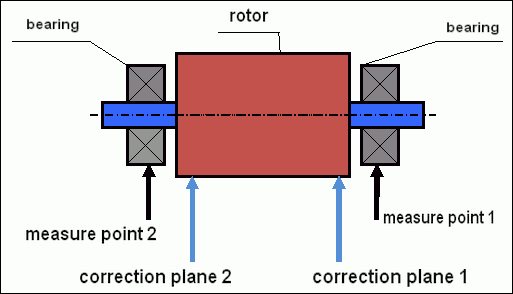
شکل ۵ توازن دینامیکی – صفحات اصلاح و نقاط اندازهگیری
سنسورهای لرزش در نقاط ۱ و ۲ روی تکیهگاههای یاتاقان نصب میشوند. نشان سرعت مستقیماً روی روتور قرار میگیرد و معمولاً یک نوار بازتابنده روی آن چسبانده میشود. این نشان توسط تاکومتر لیزری برای تعیین سرعت روتور و فاز سیگنال لرزش استفاده میشود.
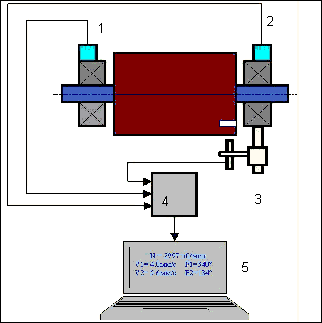
شکل 6. نصب سنسورها هنگام بالانس در دو صفحه، با استفاده از Balanset-1
۱، ۲ - حسگرهای ارتعاش؛ ۳ - حسگر فاز؛ ۴ - واحد اندازهگیری USB؛ ۵ - لپتاپ
در اغلب موارد، توازن دینامیکی با روش سه راهاندازی انجام میشود. این روش بر این اساس است که وزنههای آزمایشی با جرم از پیش معلوم بهصورت سری در دو صفحه ۱ و ۲ روی روتور نصب میشوند؛ بنابراین جرمها و محل نصب وزنههای توازن بر اساس نتایج تغییر پارامترهای ارتعاش محاسبه میشوند.
محل نصب وزنه، صفحه اصلاح نامیده میشود. معمولاً صفحات اصلاح در ناحیه تکیهگاههای یاتاقان که روتور روی آنها نصب شده است، انتخاب میشوند.
ارتعاش اولیه در اولین استارت اندازهگیری میشود. سپس، یک وزنه آزمایشی با جرم مشخص روی روتور و نزدیکتر به یکی از تکیهگاهها نصب میشود. سپس استارت دوم انجام میشود و پارامترهای ارتعاش را که باید به دلیل نصب وزنه آزمایشی تغییر کنند، اندازهگیری میکنیم. سپس وزنه آزمایشی در صفحه اول برداشته شده و در صفحه دوم نصب میشود. استارت سوم انجام میشود و پارامترهای ارتعاش اندازهگیری میشوند. هنگامی که وزنه آزمایشی برداشته میشود، برنامه به طور خودکار جرم و محل (زوایای) نصب وزنههای تعادل را محاسبه میکند.
هدف از نصب وزنهای آزمایشی این است که مشخص شود سیستم به تغییر عدم تعادل چگونه پاسخ میدهد. وقتی جرمها و محل قرارگیری وزنهای نمونه را بدانیم، برنامه میتواند ضرایب تأثیر را محاسبه کند و نشان دهد که وارد کردن یک عدم تعادل شناختهشده چگونه بر پارامترهای ارتعاش تأثیر میگذارد. ضرایب تأثیر ویژگیهای خودِ سیستم مکانیکی هستند و به سختیِ تکیهگاهها و جرم (اینرسی) سیستم روتور-تکیهگاه بستگی دارند.
برای مکانیزمهای از یک نوع و با طراحی یکسان، ضرایب تأثیر مشابه خواهند بود. میتوانید آنها را در حافظهی کامپیوتر خود ذخیره کرده و بعداً برای بالانس مکانیزمهای از همان نوع بدون انجام آزمونهای آزمایشی از آنها استفاده کنید، که این امر عملکرد بالانس را به طور چشمگیری بهبود میبخشد. همچنین باید توجه داشت که جرم وزنههای آزمایش باید به گونهای انتخاب شود که پارامترهای ارتعاش با نصب وزنههای آزمایش به طور قابل توجهی تغییر کنند. در غیر این صورت، خطا در محاسبه ضرایب تأثیر افزایش یافته و کیفیت بالانس کاهش مییابد.
راهنمای دستگاه Balanset-1 فرمولی ارائه میدهد که با استفاده از آن میتوانید بسته به جرم و سرعت چرخش روتور متعادل، جرم وزنه آزمایشی را تقریباً تعیین کنید. همانطور که از شکل 1 میتوانید بفهمید، نیروی گریز از مرکز در جهت شعاعی، یعنی عمود بر محور روتور، عمل میکند. بنابراین، حسگرهای ارتعاش باید طوری نصب شوند که محور حساسیت آنها نیز در جهت شعاعی باشد. معمولاً صلبیت فونداسیون در جهت افقی کمتر است، بنابراین ارتعاش در جهت افقی بیشتر است. بنابراین، برای افزایش حساسیت حسگرها باید طوری نصب شوند که محور حساسیت آنها نیز بتواند به صورت افقی هدایت شود. اگرچه هیچ تفاوت اساسی وجود ندارد. علاوه بر ارتعاش در جهت شعاعی، لازم است ارتعاش در جهت محوری، در امتداد محور چرخش روتور، کنترل شود. این ارتعاش معمولاً نه به دلیل عدم تعادل، بلکه به دلایل دیگری، عمدتاً به دلیل عدم تراز و ناهمراستایی شفتهای متصل از طریق کوپلینگ، ایجاد میشود. این ارتعاش با متعادلسازی از بین نمیرود، در این حالت ترازبندی لازم است. در عمل، معمولاً در چنین مکانیزمهایی عدم تعادل روتور و ناهمترازی شفتها وجود دارد که کار حذف ارتعاش را بسیار پیچیده میکند. در چنین مواردی، ابتدا باید مکانیزم را تراز و سپس بالانس کنید. (اگرچه با عدم تعادل گشتاور قوی، ارتعاش در جهت محوری نیز به دلیل "پیچش" سازه فونداسیون رخ میدهد).
دقت اندازهگیری و تحلیل خطا
درک دقت اندازهگیری برای عملیات بالانس حرفهای بسیار مهم است. Balanset-1A دقت اندازهگیری زیر را ارائه میدهد:
| پارامتر | فرمول دقت | مثال (برای مقادیر معمول) |
|---|---|---|
| سرعت ارتعاش RMS | ±(0.1 + 0.1×Vاندازهگیری شده) mm/sec | برای ۵ میلیمتر بر ثانیه: ±۰.۶ میلیمتر بر ثانیه برای 10 میلیمتر بر ثانیه: ±1.1 میلیمتر بر ثانیه |
| فرکانس چرخش | ±(1 + 0.005×Nاندازهگیری شده) rpm | برای ۱۰۰۰ دور در دقیقه: ±۶ دور در دقیقه برای ۳۰۰۰ دور در دقیقه: ±۱۶ دور در دقیقه |
| اندازهگیری فاز | ±1° | دقت ثابت در تمام سرعتها |
⚠️ برای تعادل دقیق بسیار مهم است
- !وزن آزمایشی باید باعث تغییر دامنه >20-30% شود و/یا تغییر فاز >20-30 درجه
- !اگر تغییرات کوچکتر باشند، خطاهای اندازهگیری به طور قابل توجهی افزایش مییابند
- !دامنه ارتعاش و پایداری فاز نباید بیش از 10-15% بین اندازهگیریها تغییر کند.
- !اگر تغییرات از 15% بیشتر شد، شرایط رزونانس یا مشکلات مکانیکی را بررسی کنید.
معیارهای ارزیابی کیفیت بالانس مکانیزمها
کیفیت بالانس روتور (مکانیسمها) را میتوان به دو روش برآورد کرد. روش اول شامل مقایسه مقدار عدم تعادل باقیمانده تعیینشده در حین بالانس با تلرانس عدم تعادل باقیمانده است. تلرانسهای مشخصشده برای کلاسهای مختلف روتورهای نصبشده در استاندارد ISO 21940-11 «ارتعاش مکانیکی – بالانس روتور – بخش 11: روشها و تلرانسها برای روتورهای با رفتار صلب» (پیشتر ISO 1940-1).
با این حال، اجرای این تلرانسها نمیتواند به طور کامل قابلیت اطمینان عملیاتی مکانیزم مرتبط با دستیابی به حداقل سطح ارتعاش را تضمین کند. این به این دلیل است که ارتعاش مکانیزم نه تنها با مقدار نیروی مرتبط با عدم تعادل باقیمانده روتور آن تعیین میشود، بلکه به تعدادی از پارامترهای دیگر، از جمله: سختی K عناصر ساختاری مکانیزم، جرم M آن، ضریب میرایی و سرعت نیز بستگی دارد. بنابراین، برای ارزیابی ویژگیهای دینامیکی مکانیزم (از جمله کیفیت تعادل آن) در برخی موارد، توصیه میشود سطح ارتعاش باقیمانده مکانیزم که توسط تعدادی از استانداردها تنظیم میشود، ارزیابی شود.
رایجترین استاندارد که سطوح مجاز ارتعاش مکانیزمها را تنظیم میکند، عبارت است از پیشنمایش ISO 10816-3:2009 ارتعاش مکانیکی – ارزیابی ارتعاش ماشین با اندازهگیری روی قطعات غیرچرخشی -- قسمت 3: ماشینهای صنعتی با توان اسمی بالای 15 کیلووات و سرعت اسمی بین 120 دور در دقیقه و 15000 دور در دقیقه هنگام اندازهگیری در محل.»
با کمک آن میتوانید تلرانس را روی انواع ماشینها تنظیم کنید و قدرت محرک الکتریکی آنها را در نظر بگیرید.
علاوه بر این استاندارد جهانی، تعدادی استاندارد تخصصی نیز برای انواع خاصی از مکانیزمها توسعه یافتهاند. برای مثال،
- ISO 14694:2003 "فنهای صنعتی - مشخصات کیفیت تعادل و سطوح ارتعاش"
- ISO 7919-1-2002 "ارتعاش ماشینآلات بدون حرکت رفت و برگشتی. اندازهگیریها روی شفتهای چرخان و معیارهای ارزیابی. راهنمای کلی.»
🛡️ ملاحظات ایمنی مهم برای انطباق با اتحادیه اروپا
- !ارزیابی ریسک مورد نیاز: قبل از عملیات بالانس، ارزیابی ریسک EN ISO 12100 را انجام دهید.
- !پرسنل واجد شرایط: فقط پرسنل آموزش دیده و دارای گواهینامه باید عملیات بالانس را انجام دهند
- !تجهیزات حفاظت فردی: همیشه از تجهیزات حفاظت فردی (PPE) مناسب طبق استاندارد EN 166 (محافظ چشم) و EN 352 (محافظ شنوایی) استفاده کنید.
- !رویههای اورژانسی: رویههای خاموش کردن اضطراری واضحی را تدوین کنید و اطمینان حاصل کنید که همه اپراتورها با آنها آشنا هستند.
- !مستندات: سوابق دقیق تمام عملیات تعادل را برای ردیابی و انطباق حفظ کنید.
اطلاعات انطباق و ایمنی اتحادیه اروپا
اعلامیه انطباق
بالانسر قابل حمل Balanset-1A با دستورالعملها و استانداردهای اتحادیه اروپا زیر مطابقت دارد:
| دستورالعمل/استاندارد اتحادیه اروپا | جزئیات انطباق | الزامات ایمنی |
|---|---|---|
| دستورالعمل ماشین آلات 2006/42/EC | الزامات ایمنی برای ماشین آلات و قطعات ایمنی | ارزیابی ریسک، دستورالعملهای ایمنی، نشان CE |
| دستورالعمل EMC 2014/30/EU | الزامات سازگاری الکترومغناطیسی | مصونیت در برابر تداخل الکترومغناطیسی |
| دستورالعمل RoHS 2011/65/EU | محدودیت مواد خطرناک | اجزای بدون سرب، بدون جیوه، بدون کادمیوم |
| دستورالعمل WEEE 2012/19/EU | ضایعات تجهیزات الکتریکی و الکترونیکی | روشهای صحیح دفع و بازیافت |
| استاندارد EN ISO 12100:2010 | ایمنی ماشین آلات - اصول کلی طراحی | ارزیابی ریسک و کاهش ریسک |
| EN 60825-1:2014 | ایمنی محصولات لیزری - بخش 1 | الزامات ایمنی لیزر کلاس ۲ |
| استاندارد EN ISO 14120:2015 | نگهبانان - الزامات عمومی | حفاظت در برابر خطرات ماشین آلات دوار |
استانداردهای ایمنی برق
- ✓استاندارد EN 61010-1: الزامات ایمنی برای تجهیزات الکتریکی مورد استفاده در اندازهگیری، کنترل و آزمایشگاه
- ✓EN 60950-1: ایمنی تجهیزات فناوری اطلاعات (دستگاههای دارای منبع تغذیه USB)
- ✓سری IEC 61000: استانداردهای سازگاری الکترومغناطیسی
- ✓ولتاژ عملیاتی: ۵ ولت DC از طریق USB (ولتاژ بسیار پایین)
- ✓مصرف برق: کمتر از ۲.۵ وات
- ✓کلاس حفاظتی: IP54 (محافظتشده در برابر گردوغبار؛ مقاوم در برابر پاشش آب)
ایمنی تجهیزات دوار
⚠️ رویههای ایمنی اجباری (EN ISO 12100)
هشدار: هنگام کار با ماشین آلات دوار، موارد ایمنی زیر را رعایت کنید:
- !استاندارد EN ISO 14118: جلوگیری از روشن شدن غیرمنتظره - قبل از نصب سنسور از رویههای قفل/برچسبگذاری استفاده کنید
- !استاندارد EN ISO 14120: اطمینان حاصل کنید که تمام تجهیزات چرخشی به درستی محافظت میشوند
- !استاندارد EN ISO 13857: حداقل فاصله ایمن را از قطعات چرخان (۵۰۰ میلیمتر برای بدن، ۱۲۰ میلیمتر برای انگشتان) حفظ کنید.
- !تجهیزات حفاظت فردی: از عینک ایمنی مطابق استاندارد EN 166 و محافظ شنوایی مطابق استاندارد EN 352 استفاده کنید و از پوشیدن لباسهای گشاد خودداری کنید.
- !هرگز سنسورها یا وزنههای آزمایشی را روی ماشینآلات دوار در حال حرکت نصب نکنید.
- !قبل از نصب سنسور، مطمئن شوید که دستگاه کاملاً متوقف و ایمن شده است.
- !توقف اضطراری: باید در فاصله ۳ متری از موقعیت اپراتور قابل دسترسی باشد
- !فقط پرسنل واجد شرایط و دارای گواهینامه باید عملیات بالانس را انجام دهند
طبقه بندی ایمنی لیزر
🔴 دستگاه لیزر کلاس 2 (EN 60825-1:2014)
- طول موج: ۶۵۰ نانومتر (نور مرئی قرمز)
- حداکثر توان خروجی: کمتر از ۱ میلیوات
- قطر پرتو: ۳-۵ میلیمتر در فاصله ۱۰۰ میلیمتری
- واگرایی: < 1.5 میلیراد
- طبقه بندی ایمنی: ایمن برای چشم در برابر قرار گرفتن در معرض لحظه ای ((< 0.25 ثانیه)
- برچسب گذاری مورد نیاز: "تابش لیزر - به پرتو آن خیره نشوید - محصول لیزری کلاس ۲"
- کلاس دسترسی: نامحدود (دسترسی عمومی مجاز است)
دستورالعملهای ایمنی لیزر:
- هرگز عمداً به پرتو لیزر خیره نشوید
- لیزر را به سمت افراد، وسایل نقلیه یا هواپیما نشانه نگیرید
- از مشاهده پرتو لیزر با ابزارهای نوری (تلسکوپ، دوربین دوچشمی) خودداری کنید.
- مراقب بازتابهای آینهای از سطوح براق باشید
- خاموش کردن لیزر در مواقع عدم استفاده
- هرگونه حادثه مربوط به تماس با چشم را فوراً گزارش دهید
- برای قرار گرفتن در معرض طولانیمدت از عینک ایمنی لیزر (OD 2+ در 650nm) استفاده کنید.
دقت اندازهگیری و کالیبراسیون
| پارامتر | دقت | فرکانس کالیبراسیون |
|---|---|---|
| دامنه ارتعاش | ±5% از خواندن | سالانه یا بعد از ۱۰۰۰ ساعت |
| اندازهگیری فاز | ±1° | سالانه |
| سرعت چرخش | ±0.1% از خواندن | سالانه |
| حساسیت حسگر | 13 mV/(mm/s) ±10% | هنگام تعویض سنسورها |
انطباق با محیط زیست
- ✓محیط عملیاتی: 5°C تا 50°C، <85% RH غیر چگالشی
- ✓محیط نگهداری: -20°C تا 70°C، <95% RH غیر متراکم
- ✓ارتفاع: تا ارتفاع ۲۰۰۰ متر از سطح دریا
- ✓مقاومت در برابر لرزش: IEC 60068-2-6 (10-500 Hz, شتاب 2g)
- ✓مقاومت در برابر ضربه: IEC 60068-2-27 (15g, مدتزمان 11ms)
- ✓رتبهبندی آیپی: IP54 (محافظتشده در برابر گردوغبار؛ مقاوم در برابر پاشش آب)
الزامات عملیاتی
- ✓اپراتورها باید طبق استانداردهای اتحادیه اروپا در زمینه ایمنی ماشین آلات آموزش ببینند.
- ✓ارزیابی ریسک طبق استاندارد EN ISO 12100 قبل از استفاده الزامی است.
- ✓تجهیزات را مطابق با مشخصات سازنده نگهداری کنید
- ✓هرگونه حادثه ایمنی یا نقص تجهیزات را فوراً گزارش دهید
- ✓سوابق دقیق تمام عملیات تعادل را برای قابلیت ردیابی حفظ کنید.
الزامات مستندسازی
برای رعایت الزامات اتحادیه اروپا، مدارک زیر را نگهداری کنید:
- ✓مستندسازی ارزیابی ریسک بر اساس استاندارد EN ISO 12100
- ✓سوابق و گواهینامههای آموزشی اپراتورها
- ✓گزارشهای کالیبراسیون و نگهداری تجهیزات
- ✓سوابق عملیات بالانس همراه با تاریخها، اپراتورها و نتایج
- ✓گزارشهای حوادث ایمنی و اقدامات اصلاحی
- ✓مستندات اصلاح یا تعمیر تجهیزات
پشتیبانی فنی و خدمات
برای پشتیبانی فنی، خدمات کالیبراسیون و قطعات یدکی:
- ✓سازنده: Vibromera
- ✓مکان: پورتو، پرتغال (اتحادیه اروپا)
- ✓وبسایت: https://vibromera.eu
- ✓زبانهای پشتیبانیشده: همه زبانهای اصلی. ارتباط متنی موجود است.
- ✓پوشش خدمات: ارسال به سراسر جهان موجود است
- ✓گارانتی: ۲ سال از تاریخ خرید
- ✓خدمات کالیبراسیون: از طریق مراکز خدمات مجاز قابل تهیه است

