
便攜式平衡機 「BALANSET-1A」
雙通道基於 PC 的動平衡校正系統
操作手冊
版本 1.56 2023 年 5 月
2023 | 愛沙尼亞,納爾瓦
安全注意事項: 本設備符合歐盟安全標準。二級雷射產品。請遵循旋轉設備的安全作業程序。 請參閱下方的完整安全資訊 →
1. 動平衡校正系統概述
Balanset-1A 平衡機 為風機、砂輪、主軸、破碎機、泵及其他旋轉機械提供單平面與雙平面動平衡校正服務。
Balanset-1A 動平衡校正儀包含兩個振動感測器(加速規)、雷射相位感測器(轉速計)、具備前置放大器、積分器與 ADC 擷取模組的 2 通道 USB 介面單元,以及基於 Windows 的動平衡校正軟體。Balanset-1A 需要筆記型電腦或其他相容的 Windows(WinXP...Win11,32 或 64 位元)PC。
動平衡校正軟體可自動為單平面與雙平面動平衡校正提供正確的解決方案。 Balanset-1A 非振動專家也能輕鬆使用。
所有動平衡校正結果均儲存於檔案中,可用於建立報告。
主要功能
操作簡便
- • 使用者可選試重
- • 試重有效性彈出視窗
- • 手動資料輸入
測量功能
- • RPM、振幅與相位
- • FFT 頻譜分析
- • 波形與頻譜顯示
- • 雙通道同步資料
進階功能
- • 儲存影響係數
- • 微調動平衡
- • 芯軸偏心計算
- • ISO 1940 公差計算
資料管理
- • 無限動平衡資料儲存
- • 振動波形儲存
- • 檔案與報告
計算工具
- • 分割配重計算
- • 鑽孔計算
- • 變更校正平面
- • 極座標圖視覺化
分析選項
- • 移除或保留試重
- • 惰轉降速圖表(實驗性功能)
2. 規格
| 參數 | 規格 |
|---|---|
| 振動速度均方根值 (RMS) 的量測範圍,mm/sec (針對 1x 振動) | 0.02 至 80 |
| 振動速度 RMS 量測的頻率範圍,Hz | 5 至 1000(5 至 550 Hz 振幅誤差 ≤10%;550 至 1000 Hz 高達 20%) |
| 校正平面數量 | 1 或 2 |
| 轉速量測範圍,rpm | 100 – 100000 |
| 振動相位量測範圍,角度 | 0 至 360 |
| 振動相位量測誤差,角度 | ± 1 |
| RMS 振動速度測量精度 | ±(0.1 + 0.1×V測量值) mm/sec |
| 轉頻測量精度 | ±(1 + 0.005×N測量值) rpm |
| 平均無故障時間 (MTBF),小時,最小值 | 1000 |
| 平均使用壽命,年,最小值 | 6 |
| 尺寸(含硬殼箱),cm | 39*33*13 |
| 重量,kg | <5 |
| 振動感測器總體尺寸,mm,最大值 | 25*25*20 |
| 振動感測器重量,kg,最大值 | 0.04 |
|
操作條件: - 溫度範圍:5°C 至 50°C - 相對濕度:< 85%,未飽和 - 無強電磁場與強衝擊 |
|
3. 包裝內容
Balanset-1A 動平衡校正儀包含兩個單軸加速規、雷射相位參考標記(數位轉速計)、具備前置放大器、積分器與 ADC 採集模組的 2 通道 USB 介面單元,以及基於 Windows 的動平衡校正軟體。
交貨清單
| 說明 | 數量 | 注意 |
|---|---|---|
| USB 介面單元 | 1 | |
| 雷射相位參考標記 (轉速計) | 1 | |
| 單軸加速規 | 2 | |
| 磁性支架 | 1 | |
| 數位秤 | 1 | |
| 運輸用硬殼箱 | 1 | |
| 「Balanset-1A」使用者手冊。 | 1 | |
| 含動平衡校正軟體的閃存碟 | 1 |
4. 動平衡原理
4.1. 「Balanset-1A」包含(圖 4.1)USB 介面單元 (1)、兩個加速規 (2) 與 (3)、相位參考標記 (4) 及便攜式 PC(未提供) (5).
交貨套組亦包含磁性支架 (6) 用於安裝相位參考標記與數位秤 7.
X1 與 X2 連接器分別用於將振動感測器連接至第 1 與第 2 測量通道,X3 連接器則用於連接相位參考標記。
USB 線提供電源並將 USB 介面單元連接至電腦。

圖 4.1. 「Balanset-1A」交貨清單
機械振動會在振動感測器輸出端產生與振動加速度成正比的電氣訊號。來自 ADC 模組的數位化訊號透過 USB 傳輸至便攜式 PC (5). 相位參考標記產生用於計算轉頻與振動相位角的脈衝訊號。基於 Windows 的軟體提供單平面與雙平面動平衡校正解決方案、頻譜分析、圖表、報告、影響係數儲存
5. 安全注意事項
⚡ 注意 - 用電安全
5.1. 操作時須遵守 220V 用電安全規範。禁止在連接 220 V 電源時維修設備。
5.2. 若在低品質交流電源環境或有網路干擾的情況下使用本設備,建議使用電腦電池組的獨立電源。
⚠️ 旋轉設備額外安全要求
- !機器鎖定: 安裝感測器前,務必執行適當的鎖定/標記程序
- !個人防護裝備: 佩戴安全眼鏡、聽力保護裝置,並避免在旋轉機械附近穿著寬鬆衣物
- !安全安裝: 確保所有感測器與電纜牢固固定,且不會被旋轉部件夾住
- !緊急程序: 熟悉緊急停止位置與關機程序
- !培訓: 僅限受過培訓的人員在旋轉機械上操作動平衡校正設備
6. 軟體與硬體設定
6.1. USB 驅動程式與動平衡校正軟體安裝
使用前請安裝驅動程式與動平衡校正軟體。
資料夾與檔案清單
安裝光碟(USB 隨身碟)包含以下檔案與資料夾:
- Bs1Av###Setup – 包含「Balanset-1A」動平衡軟體的資料夾(### 為版本號)
- ArdDrv – USB 驅動程式
- EBalancer_manual.pdf – 本手冊
- Bal1Av###Setup.exe – 安裝檔。此檔案包含上述所有封存檔案與資料夾。### 為「Balanset-1A」軟體版本。
- Ebalanc.cfg – 靈敏度數值
- Bal.ini – 部分初始化資料
軟體安裝程序
安裝驅動程式與專用軟體時,請執行檔案 Bal1Av###Setup.exe 並依安裝指示按下「下一步」、「確定» 等。
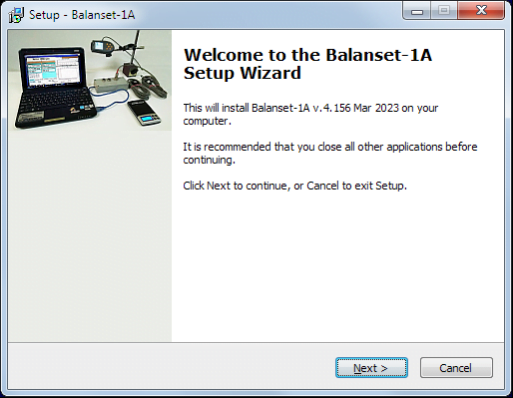
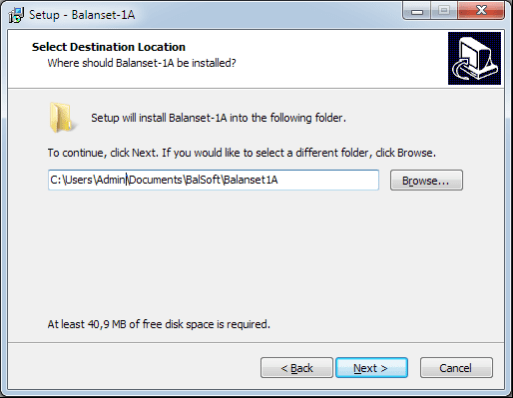
選擇設定資料夾。通常不應更改給定的資料夾。
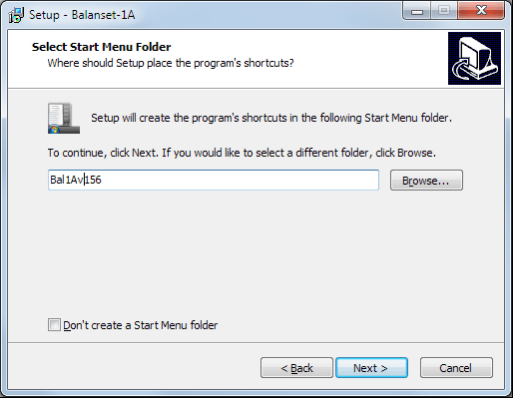
然後程式需要指定程式群組和桌面資料夾。按下按鈕 下一步.
完成安裝
- ✓將感測器安裝在待檢查或校正的機構上(有關如何安裝感測器的詳細資訊請參閱附件 1)
- ✓將振動感測器 2 和 3 連接至輸入端 X1 和 X2,並將相位角感測器連接至 USB 介面單元的輸入端 X3。
- ✓將 USB 介面單元連接至電腦的 USB 埠。
- ✓使用交流電源時,請將電腦連接至市電。將電源連接至 220 V、50 Hz。
- ✓點擊桌面捷徑「Balanset-1A」。
7. 動平衡校正軟體
7.1. 一般說明
初始視窗
執行「Balanset-1A」程式時,會出現如圖 7.1 所示的初始視窗。

圖 7.1. "Balanset-1A" 初始視窗
初始視窗中有 9 個按鈕,點擊這些按鈕即可執行相應的功能。
F1-「關於」
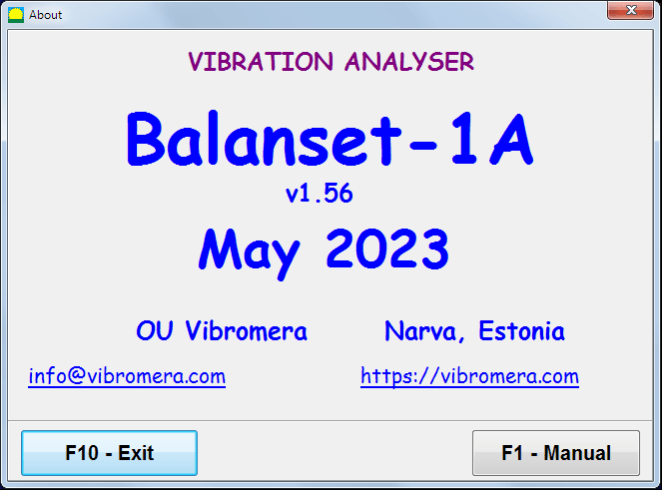
圖 7.2. F1-「關於」視窗
F2-「單平面」,F3-「雙平面」
按下 "F2- 單平面"(或 F2 電腦鍵盤上的功能鍵)即可選取通道上的振動測量 X1.
點擊此按鈕後,電腦顯示如圖 7.1 所示的圖表,說明僅在第一測量通道上測量振動(或單平面動平衡校正)的過程。
按下 "F3-雙平面"(或 F3 電腦鍵盤上的功能鍵)選擇在兩個通道上同時進行振動測量的模式 X1 與 X2 。
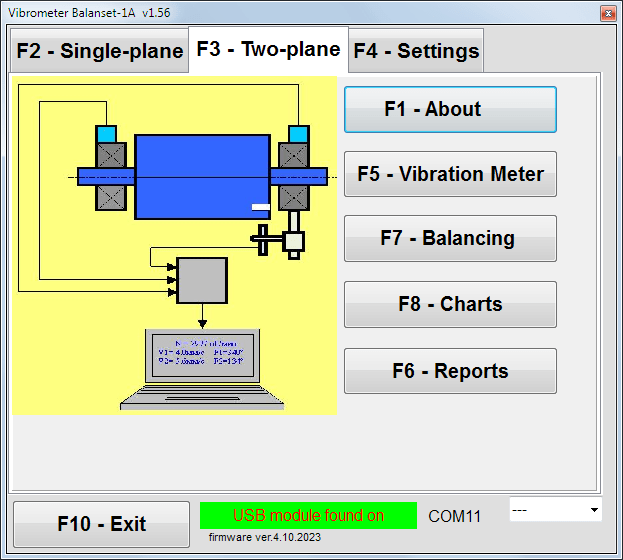
圖 7.3. "Balanset-1A" 初始視窗。雙平面動平衡校正。
F4 – 「設定」
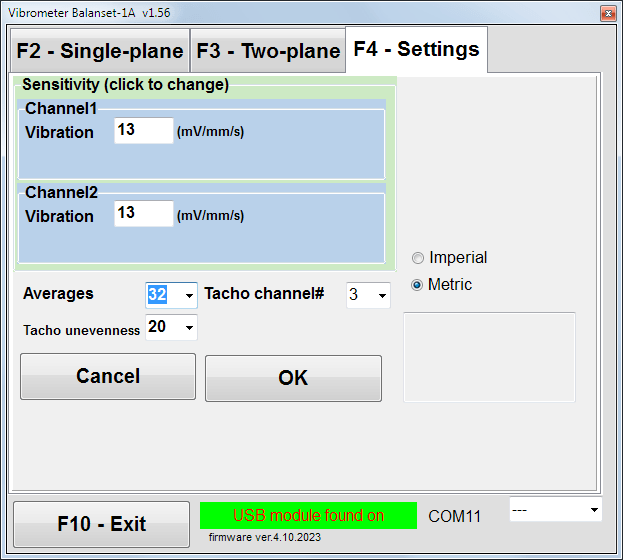
圖 7.4. "設定" 視窗
在此視窗中,您可以更改某些 Balanset-1A 設定。
- 靈敏度。標稱值為 13 mV / mm/s。
僅在更換感測器時才需要更改感測器的靈敏度係數!
注意!
輸入靈敏度係數時,其小數部分與整數部分以小数點(符號 ",")分隔。
- 平均化 - 平均次數(為提高精度而對轉子轉數進行平均的次數)
- 轉速計通道# - 連接轉速感測器的通道編號。預設為第 3 通道。
- 不平整度 - 相鄰轉速脈衝之間的持續時間差,超過此值將顯示警告 "轉速計故障"
- 英制/公制 - 選擇單位制。
COM 埠編號會自動分配。
F5 – 「振動計」
按下此按鈕(或 F5 電腦鍵盤上的功能鍵)會啟動虛擬振動計的一或二通道測量模式,具體取決於「F2-單平面"、"F3-雙平面"。
F6 – 「報告」
按下此按鈕(或 F6 電腦鍵盤上的功能鍵)會開啟平衡檔案,您可以從中列印特定機構(轉子)的平衡結果報告。
F7 – «動平衡校正»
按下此按鈕(或鍵盤上的 F7 功能鍵)會啟動一或二校正平面的動平衡校正模式,具體取決於按下"F2-單平面"、"F3-雙平面"。
F8 – «圖表»
按下此按鈕(或 F8 (電腦鍵盤上的功能鍵)啟用圖形振動計,其顯示畫面會同時顯示振動振幅與相位的數值及其時間函數圖形。
F10 –「結束」
按下此按鈕(或 F10 (電腦鍵盤上的功能鍵)結束 "Balanset-1A" 程式。
7.2. "振動計"
在 "振動計" 模式下操作前,請將振動感測器安裝於機器上,並分別連接至 USB 介面單元的 X1 與 X2 接頭。轉速感測器應連接至 USB 介面單元的 X3 輸入端。

圖 7.5 USB 介面單元
在轉子表面貼上反光膠帶,以供轉速感測器使用。

圖 7.6. 反光膠帶。
感測器的安裝與設定建議請參閱附錄 1。
要在振動計模式下開始測量,請點擊 "F5 – 振動計" 按鈕(位於程式初始視窗,參見圖 7.1)。
振動計 視窗會出現(參見圖 7.7)

圖 7.7。振動計模式。波形與頻譜。
要開始振動測量,請點擊 "F9 – 執行"(或按下功能鍵 F9 功能鍵)。
如果 觸發模式:自動 已勾選時,振動測量結果將定期顯示於畫面上。
若同時測量第一與第二通道的振動,位於「平面 1" 與 "平面 2" 下方的視窗將填入資料。
在 "振動" 模式下進行振動測量時,亦可斷開相位角感測器。在程式初始視窗中,總 RMS 振動值(V1s, V2s)。
振動計模式中的後續設定如下
- RMS 低頻,Hz – 計算整體振動 RMS 的最低頻率
- 頻寬 - 圖表中的振動頻率頻寬
- Averages - 為提高測量精度而設定的平均次數
要結束 "振動計" 模式下的工作,請點擊 "F10 – Exit" 並返回初始視窗。

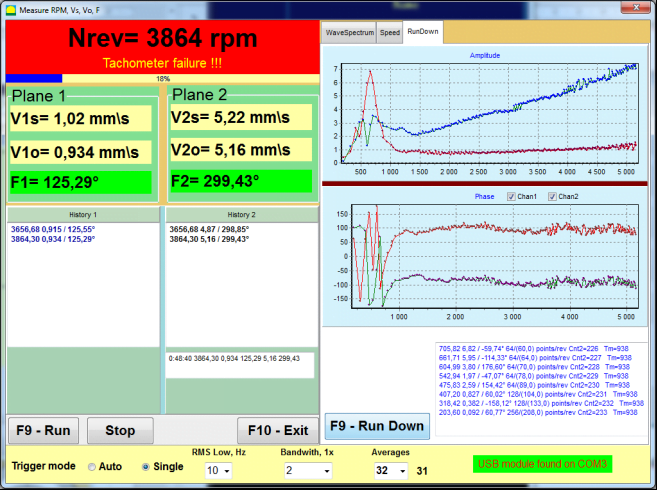
圖 7.8. 振動計模式。轉速不均勻性,1x 振動波形。
圖 7.9. 振動計模式。惰轉降速 (測試版,不提供保固!).
7.3 動平衡校正程序
動平衡校正適用於技術狀況良好且安裝正確的機組。否則,在進行動平衡校正之前,必須修復機組,將其安裝在適當的軸承中並固定。轉子應清除可能妨礙動平衡校正程序的污染物。
在進行動平衡校正之前,請在振動計模式(F5 按鈕)下測量振動,以確保主要振動為 1x 振動。
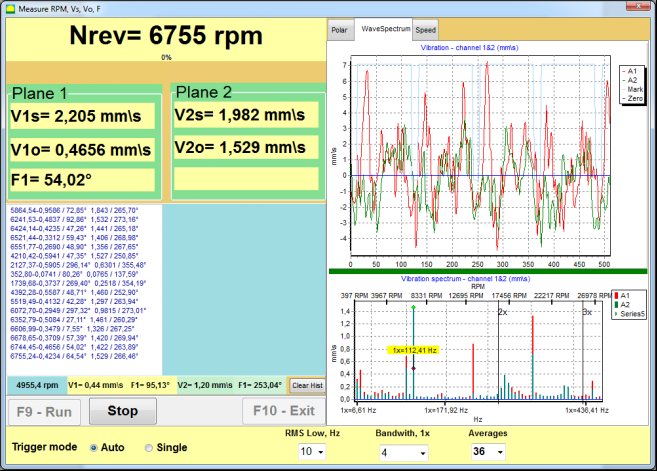
圖 7.10. 振動計模式。檢查總振動 (V1s,V2s) 與 1x 振動 (V1o,V2o)。
若整體振動 V1s (V2s) 的數值約等於轉速頻率(1x 振動)處的振動幅度 V1o (V2o),則可推斷振動機制的主要貢獻來自轉子的不平衡。若整體振動 V1s (V2s) 的數值遠高於 1x 振動分量 V1o (V2o),建議檢查機器的狀況 – 軸承狀況、其底座安裝情況,確保固定部件與轉子在旋轉期間無接觸等。
您也應注意振動計模式下測量值的穩定性 – 測量過程中,振動的振幅與相位變化不應超過 10-15%。否則,可推斷機器正在接近共振的區域運轉。在此情況下,請改變轉子的轉速;若無法改變轉速,則改變機器在基礎上的安裝條件(例如,暫時將其安裝於彈簧支撐上)。
對於轉子動平衡校正, 影響係數法 應使用動平衡校正(三次運轉法)。
試運轉旨在確定試重對振動變化的影響,以及校正配重的質量與安裝位置(角度)。
首先確定機組的原始振動(第一次啟動,不加試重),然後在第一個校正平面安裝試重並進行第二次啟動。接著,從第一個校正平面移除試重,在第二個校正平面安裝試重並進行第三次啟動。
程式隨後會計算並在畫面上顯示校正配重的質量與安裝位置(角度)。
在單平面(靜態)動平衡校正時,不需要進行第二次啟動。
試重可安裝在轉子上任意方便的位置,然後在設定程式中輸入實際半徑。
(位置半徑僅用於計算以克 * 毫米為單位的不平衡量)
重要!
- 測量應在機組轉速恆定的情況下進行!
- 校正配重必須安裝在與試重相同的半徑上!
試重的質量應選擇為:安裝後相位(> 20-30°)和振幅(20-30%)的振動變化顯著。如果變化太小,後續計算中的誤差會大幅增加。方便的做法是將試重安裝在與相位標記相同的位置(相同的角度)。
試重質量計算公式
Mt = Mr × Ksupport × Kvibration / (Rt × (N/100)²)
適用對象:
- Mt - 試重質量,g
- Mr - 轉子質量,g
- Ksupport - 支撐剛性係數 (1-5)
- Kvibration - 振動等級係數(0.5-2.5)
- Rt - 試重安裝半徑,cm
- N - 轉子轉速,rpm
支撐剛性係數(Ksupport):
- 1.0 - 非常軟的支撐(橡膠阻尼器)
- 2.0-3.0 - 中等剛性(標準軸承)
- 4.0-5.0 - 剛性支撐(大型基礎)
振動水平係數(Kvibration):
- 0.5 - 低振動(5 mm/sec 以下)
- 1.0 - 正常振動(5-10 mm/sec)
- 1.5 - 高振動(10-20 mm/sec)
- 2.0 - 高振動 (20-40 mm/sec)
- 2.5 - 極高振動 (>40 mm/sec)
🔗 使用我們的線上計算器:
試重計算器 →⚠️ 重要!
每次試運轉後必須移除試重!校正配重應從試重安裝位置開始,沿轉子旋轉方向計算出的角度進行安裝 !
角度計算說明:
校正配重安裝角度 一律 自試重安裝點起,沿轉子旋轉方向計量。
- 零點(0°): 您安裝試重的精確位置即為您的參考點(0 度)。
- 方向: 沿轉子旋轉方向測量角度。
範例:若轉子順時針旋轉,則自試重位置起順時針測量角度。 - 解讀: 若程式顯示角度為 120°,您必須將校正配重安裝於 試重位置前方 120 度 (沿旋轉方向)。
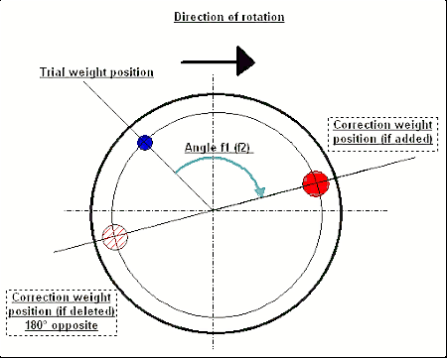
圖 7.11. 校正配重安裝。
推薦!
在進行動平衡校正之前,建議確認靜不平衡不要過高。對於水平軸轉子,可以手動將轉子從當前位置旋轉 90 度。如果轉子存在靜不平衡,它將旋轉至平衡位置。一旦轉子達到平衡位置,就需要在轉子長度中間部分的大約頂點安裝平衡配重。配重的選擇應使轉子在任意位置都不移動。
這種預平衡將減少嚴重不平衡轉子在首次啟動時的振動量。
感測器安裝與固定
V振動感測器必須安裝在機器選定的測量點上,並連接至 USB 介面單元的 X1 輸入端。
有兩種安裝配置:
- 磁鐵
- M4 螺紋螺柱
光學轉速感測器應連接至 USB 介面單元的 X3 輸入端。此外,為使用此感測器,需在轉子表面貼上專用反光標記。
📏 光學感測器安裝要求
- ✓距轉子表面的距離: 50-500 mm(取決於感測器型號)
- ✓反光膠帶寬度: 最小 1-1.5 cm(取決於轉速和半徑)
- ✓方向: 垂直於轉子表面
- ✓安裝方式: 使用磁性支架或夾具進行穩定定位
- ✓避免陽光直射 或感測器/膠帶上的強人工照明
💡 膠帶寬度計算: 為獲得最佳性能,請使用以下公式計算膠帶寬度:
L ≥ (N × R)/30000 ≥ 1.0-1.5 cm
其中:L - 膠帶寬度 (cm),N - 轉子轉速 (rpm),R - 膠帶半徑 (cm)
動平衡校正時感測器選址及其安裝於被測物體的詳細要求,詳見附錄 1。
7.4 單平面動平衡校正
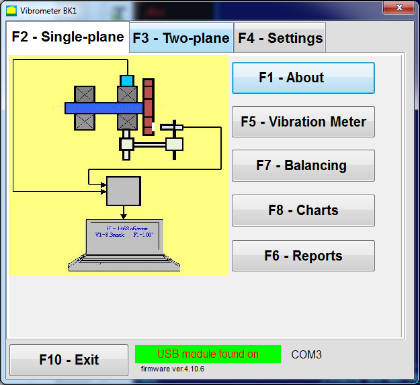
圖 7.12. 「單平面動平衡校正」
動平衡校正檔案
要在 "單平面動平衡校正" 模式下開始工作,請點擊 "F2-單平面" 按鈕(或按下電腦鍵盤上的 F2 鍵)。
然後點擊 "F7 – 動平衡校正" 按鈕,之後 單平面動平衡校正檔案 視窗,動平衡校正資料將儲存於此(參見圖 7.13)。

圖 7.13 單平面動平衡校正檔案選取視窗。
在此視窗中,需輸入轉子名稱(轉子名稱)、轉子安裝位置(放置)、振動與殘餘不平衡公差(公差)、測量日期。此資料將儲存於資料庫中。同時,系統會建立 Arc### 資料夾,其中 ### 為檔案編號,圖表、報告檔案等將儲存於此。動平衡校正完成後,將產生一份報告檔案,可使用內建編輯器進行編輯與列印。
輸入必要資料後,您需要點擊 "F10-確定" 按鈕,之後 "單平面動平衡校正" 視窗將開啟(見圖 7.13)
動平衡校正設定(單平面)
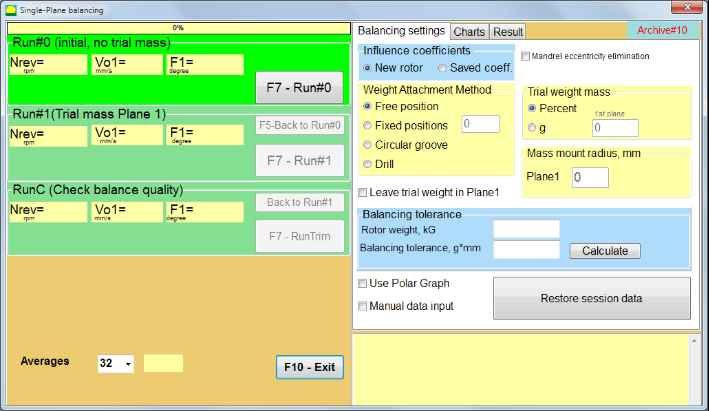
圖 7.14. 單平面。動平衡校正設定
在此視窗的左側顯示振動測量資料與測量控制按鈕 "運轉 # 0", "運轉 # 1", "RunTrim".
此視窗右側有三個分頁:
- 動平衡校正設定
- 曲線圖
- 結果
"動平衡校正設定" 標籤頁用於輸入動平衡校正設定:
- "影響係數" -
- "新轉子" - 選擇新轉子的動平衡校正,由於沒有儲存的平衡係數,因此需要兩次運轉來確定校正配重的質量與安裝角度。
- "已儲存係數" - 選擇轉子的重新動平衡校正,由於已儲存平衡係數,因此只需一次運轉即可確定校正配重的質量與安裝角度。
- "試重質量" -
- "百分比" - 校正配重以試重的百分比計算。
- "克" - 輸入已知的試重質量,校正配重的質量以 克 或 盎司 用於英制單位系統。
⚠️ 注意! 若初始動平衡校正後需使用 "已儲存係數" 模式進行後續工作,試重質量必須以克或盎司輸入,而非百分比。天平包含在交貨包裝內。
- "配重安裝方式"
- "自由位置" - 配重可安裝在轉子圓周上的任意角度位置。
- "固定位置" - 配重可安裝在轉子上的固定角度位置,例如葉片或孔洞(例如 12 個孔洞 – 30 度)等。必須在相應欄位中輸入固定位置的數量。動平衡校正後,程式將自動將配重分為兩部分,並指示需在哪些位置上安裝所得的質量。
- "圓形溝槽" – 用於砂輪動平衡校正。在此情況下,使用 3 個配重來消除不平衡
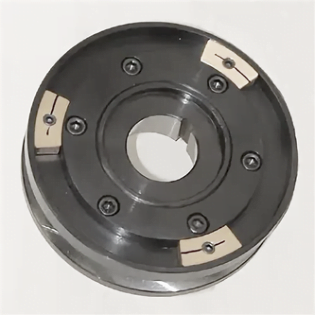
圖 7.17 使用 3 個對重進行磨輪平衡
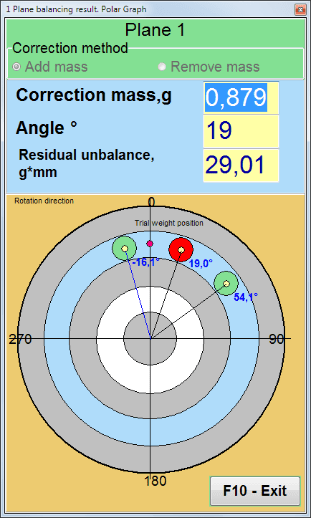
圖 7.18 磨輪平衡。極座標圖。

圖 7.15。結果分頁。校正配重安裝的固定位置。
Z1 與 Z2-已安裝校正配重之位置,依旋轉方向自 Z1 位置計算。Z1 為試重安裝位置。
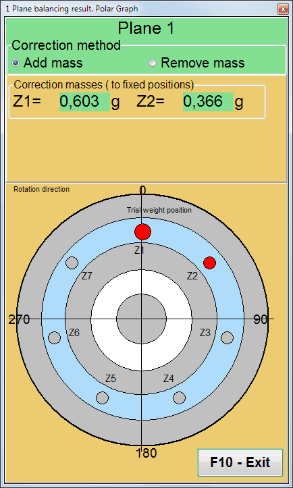
圖 7.16 固定位置。極座標圖。
- "質量安裝半徑,mm" - "平面1" - 第 1 校正平面中試重的半徑。用於計算初始與殘餘不平衡量的大小,以判斷動平衡校正後的殘餘不平衡量是否符合公差。
- "保留第 1 平面的試重。" 通常試重在動平衡校正過程中會移除。但在某些情況下無法移除,則需在此打勾,以便在計算中納入試重質量。
- "手動資料輸入」– 用於在視窗左側相應欄位手動輸入振動值與相位,並在切換至「結果" 標籤頁時計算校正配重的質量與安裝角度
- 按鈕 "還原會話資料"。在動平衡校正期間,測量資料會儲存於 session1.ini 檔案中。若測量過程因電腦當機或其他原因中斷,點擊此按鈕即可還原測量資料,並從中斷處繼續動平衡校正。
- 消除心軸偏心(索引平衡) 透過額外啟動以消除心軸(平衡軸)偏心的影響。將轉子相對於基準分別安裝於 0° 與 180°。測量兩種位置的不平衡量。
- 動平衡公差 輸入或計算殘餘不平衡公差(g x mm,G 級別)
- 使用極座標圖 使用極座標圖顯示平衡結果
單平面平衡。新轉子
如上所述, "新轉子" 動平衡校正需要兩次測試運轉,以及動平衡機至少一次修整運轉。
Run#0(初始運轉)
在動平衡轉子上安裝感測器並輸入設定參數後,需啟動轉子旋轉,當其達到工作轉速時,按下 "Run#0" 按鈕以開始測量。 "曲線圖" 標籤頁將在右側面板開啟,顯示振動的波形與頻譜。在標籤頁的底部保留一份歷史檔案,其中儲存所有啟動結果及時間參考。在磁碟上,此檔案以 memo.txt 的名稱儲存於 archive 資料夾中。
注意!
開始測量前,需啟動平衡機轉子的旋轉(Run#0),並確認轉子轉速穩定。
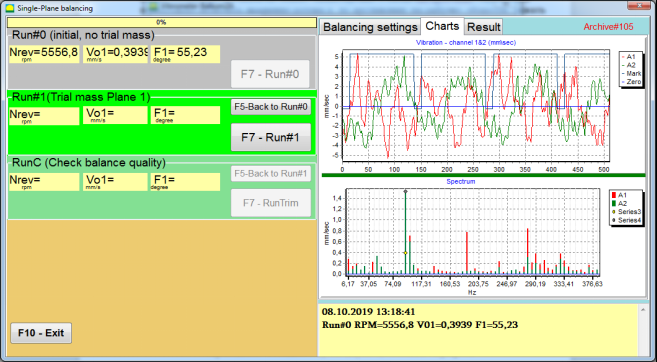
圖 7.19。單平面平衡。初始運轉(Run#0)。圖表分頁
測量過程結束後,在 Run#0 左側面板區段將顯示測量結果 – 轉子轉速(RPM)、1x 振動的 RMS(Vo1)與相位(F1)。
"F5-返回 Run#0」按鈕(或 F5 功能鍵)用於返回 Run#0 區段,並在必要時重複測量振動參數。
Run#1(試重 平面 1)
在開始測量「Run#1(試重 平面 1)區段開始測量振動參數之前,應根據「試重質量" field.
安裝試重的目的是評估當在已知位置(角度)安裝已知重量時,轉子振動如何變化。 試重必須使振動振幅相對於初始振幅降低或升高 30%,或使相位相對於初始相位改變 30 度或更多。
若初始動平衡校正後需使用 "已儲存係數」動平衡校正,則試重的安裝位置(角度)必須與反光標記的位置(角度)相同。
再次啟動平衡機轉子的旋轉,並確保其旋轉頻率穩定。然後點擊「F7-Run#1」按鈕(或按下電腦鍵盤上的 F7 鍵)。
在對應的Run#1(試重 平面 1)」區段的對應視窗完成測量後,會顯示轉子轉速(RPM)的測量結果,以及 1x 振動的 RMS 分量(Vо1)和相位(F1)數值。
同時,「結果」分頁會在視窗右側開啟。
此標籤頁顯示校正配重質量和角度的計算結果,必須將該配重安裝在轉子上以補償不平衡。
此外,若使用極座標系統,顯示器將顯示校正配重之質量值(M1)與安裝角度(f1)。
在「固定位置」的情況下,會顯示位置編號(Zi, Zj)和試重分割質量。
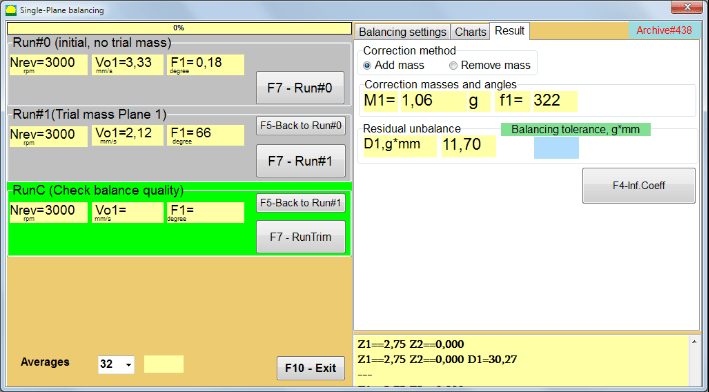
圖 7.20。單平面動平衡校正。Run#1 與動平衡校正結果。
如果 極座標圖 若已勾選,將顯示極座標圖。
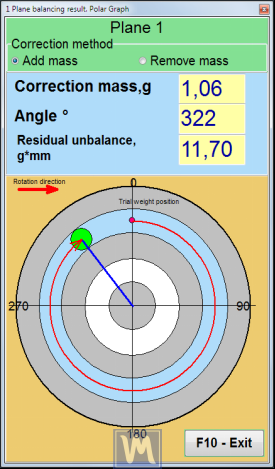
圖 7.21。動平衡校正結果。極座標圖。
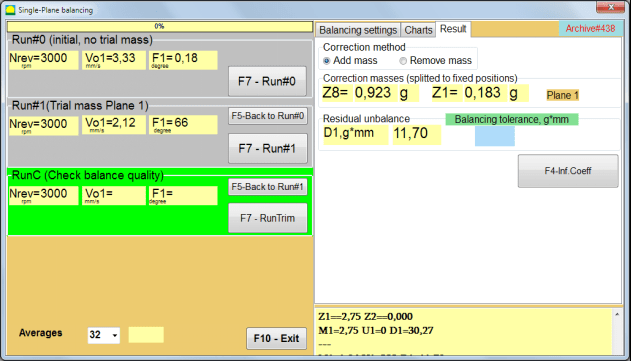
圖 7.22。動平衡校正結果。配重分割(固定位置)
此外,若 "極座標圖」已勾選,將顯示極座標圖。
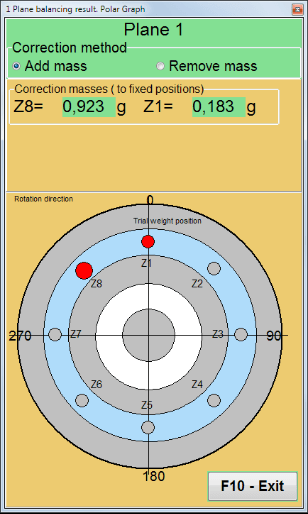
圖 7.23。固定位置上的配重分割。極座標圖
⚠️ 注意!
- 完成第二次運行的測量過程後("Run#1(試重 平面 1)」)完成測量過程後,必須停止旋轉並移除已安裝的試重。然後根據結果標籤頁的資料,在轉子上安裝(或移除)校正配重。
如果試重未移除,您需要切換到「動平衡校正設定" 分頁,並在 "保留平面 1 的試重」。然後切換回「結果」標籤頁。校正配重的質量和安裝角度將自動重新計算。
- 校正配重之角度位置自試重安裝位置起算。角度之參考方向與轉子旋轉方向一致。
- 在「固定位置" - the 1st 位置(Z1)與試重的安裝位置重合。位置編號的計數方向與轉子的旋轉方向一致。
- 預設情況下,校正配重將添加到轉子上。這由「添加」欄位中的標籤指示。如果要移除重量(例如通過鑽孔),您必須在「刪除」欄位中設置標記,之後校正配重的角位置將自動改變 180º。
於操作視窗之動平衡轉子上安裝校正配重後,需執行 RunC(精修運轉)並評估已執行動平衡校正之成效。
RunC(檢查平衡品質)
⚠️ 注意! 在開始測量之前 RunC,必須啟動機器轉子的旋轉,並確認其已進入運轉模式(穩定的旋轉頻率)。
要在「RunC(檢查平衡品質)" 區段執行振動測量,請點擊 "F7 – RunTrim」按鈕(或按鍵盤上的 F7 鍵)。
測量過程成功完成後,在左側面板的「RunC(檢查平衡品質)」區段中,會顯示轉子轉速(RPM)的測量結果,以及 1x 振動的 RMS 分量(Vo1)和相位(F1)值。
在"結果」分頁中,會顯示計算出的附加校正配重質量與安裝角度的結果。
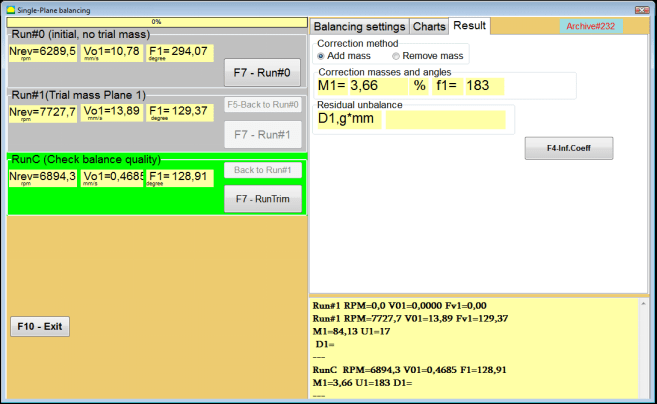
圖 7.24. 單平面動平衡校正。執行 RunTrim。結果分頁
此配重可添加至已安裝在轉子上的校正配重,以補償殘餘不平衡。此外,此視窗下半部會顯示動平衡校正後達到的殘餘轉子不平衡量。
若已平衡轉子的殘餘振動量及/或殘餘不平衡量符合技術文件中所規定的公差要求,則可結束動平衡校正過程。
否則,可繼續進行動平衡校正過程。這允許使用逐次逼近法來修正在已平衡轉子上安裝(或移除)校正配重時可能發生的錯誤。
在繼續對已平衡轉子進行動平衡校正過程時,必須安裝(或移除)額外的校正質量,其參數標示於「校正質量與角度".
影響係數(單平面)
"F4-Inf.Coeff" 按鈕位於 "結果」分頁中,用於查看並儲存至電腦記憶體中,由校準運轉結果所計算出的轉子動平衡校正係數(影響係數)。
按下此按鈕時,「影響係數(單平面)」視窗,其中顯示由校準(測試)運轉結果計算出的動平衡校正係數。若後續在平衡此機器時打算使用「已儲存係數」模式,則必須將這些係數儲存至電腦記憶體中。
為此,請點擊 "F9 - 儲存「」按鈕,並前往「」的第二頁影響係數檔案。單平面。」的第二頁。"

圖 7.25. 第一平面的動平衡校正係數
接著,您需要在「」轉子「」欄位中輸入此機器的名稱,並點擊「」F2-儲存「」按鈕,將指定的資料儲存至電腦。
接著,您可以按下「F10-退出「」按鈕(或電腦鍵盤上的 F10 功能鍵)返回上一個視窗。
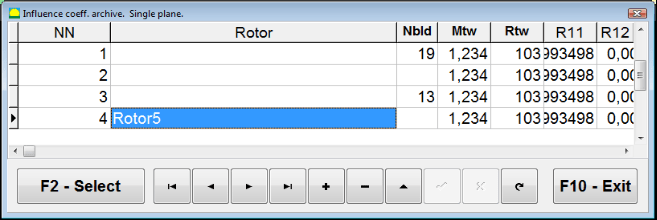
圖 7.26。「影響係數檔案。單平面。」
動平衡校正報告
完成動平衡校正後,所有資料均已儲存,並已建立動平衡校正報告。您可以在內建編輯器中查看並編輯報告。在視窗 「單平面動平衡檔案」 (如圖 7.9)按下「」F9 -報告「」按鈕以存取動平衡報告編輯器。
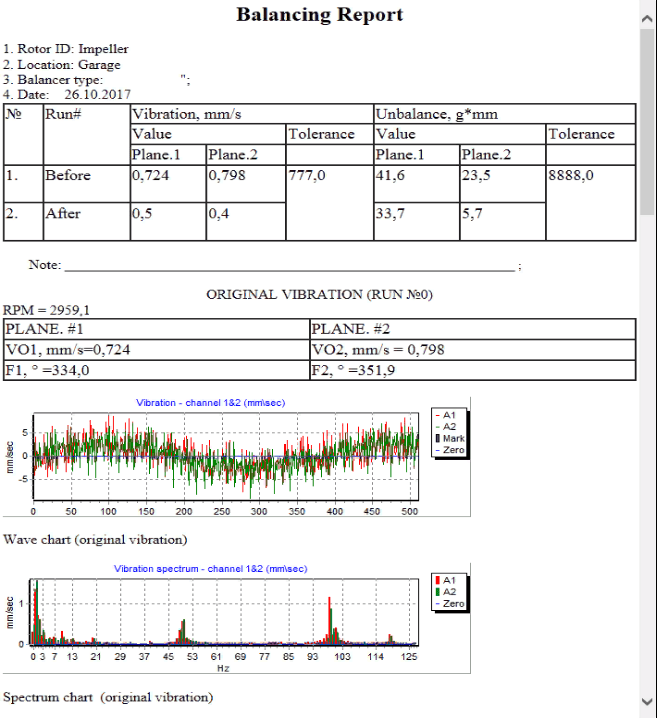
圖 7.27。動平衡校正報告。
使用已儲存影響係數的單平面動平衡校正程序
設定量測系統(輸入初始資料)
使用已儲存係數進行動平衡校正 可針對已確定並輸入電腦記憶體之動平衡係數的機器執行。
⚠️ 注意! 使用已儲存係數進行動平衡校正時,振動感測器與相位角感測器必須以與初始動平衡校正時相同的方式安裝。
輸入初始資料 使用已儲存係數進行動平衡校正 (如同初始(「」新轉子「」)動平衡)從「」單平面動平衡校正。動平衡校正設定。".
在此情況下,於「」影響係數「」區段中,選取「」已儲存係數「」項目。在此情況下,「」影響係數檔案。單平面「」的第二頁會開啟,其中儲存了已儲存的動平衡係數檔案。
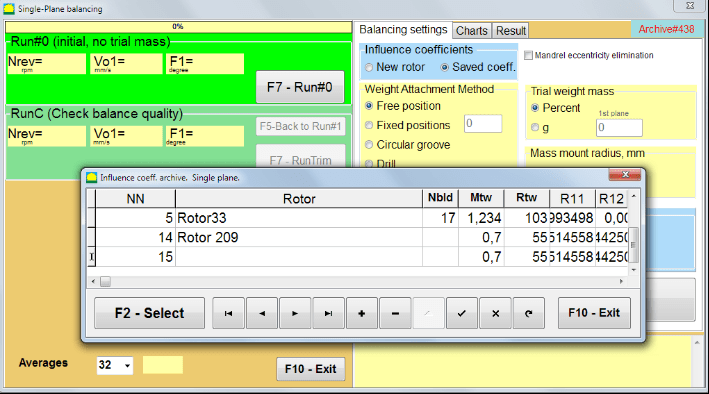
圖 7.28. 使用已儲存影響係數在 1 個平面進行動平衡校正
使用「►」或「◄」控制按鈕瀏覽此檔案的表格,您可以選取感興趣機器的動平衡係數記錄。接著,要在當前測量中使用此資料,請按下「」F2 – 選取「」按鈕。
之後,「」單平面動平衡校正。動平衡校正設定。「」的所有其他視窗內容會自動填入。
完成初始資料輸入後,即可開始測量。
使用已儲存影響係數進行動平衡校正時的量測
使用已儲存影響係數進行動平衡校正僅需一次初始運轉以及至少一次動平衡校正機器的測試運轉。
⚠️ 注意! 開始測量前,必須啟動轉子旋轉並確認旋轉頻率穩定。
要在「運轉#0(初始,無試重)「」區段中執行振動參數測量,請按下「」F7 – 運轉#0「」(或按下電腦鍵盤上的 F7 鍵)。
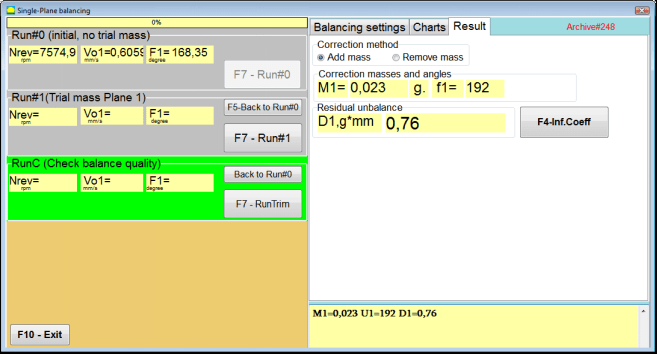
圖 7.29. 使用已儲存影響係數在單平面進行動平衡校正。一次運轉後的結果。
在「」Run#0「」區段的對應欄位中,會顯示轉子轉速(RPM)、1x 振動的 RMS 分量(Vо1)與相位(F1)的測量結果。
同時,「結果「」分頁顯示校正配重質量與角度的計算結果,必須安裝於轉子上以補償不平衡。
此外,若使用極座標系統,顯示器會顯示校正配重的質量數值與安裝角度。
在校正配重分割至固定位置的情況下,會顯示動平衡校正轉子位置編號以及需安裝於其上的配重質量。
接下來,動平衡校正過程依照第 7.4.2 節針對初次動平衡校正所列出的建議執行。
消除心軸偏心(索引平衡)
若動平衡校正期間轉子安裝於圓柱心軸中,則心軸的偏心可能引入額外誤差。為消除此誤差,應將轉子在心軸中旋轉 180 度並執行額外啟動。此稱為索引動平衡校正。
為執行索引動平衡校正,Balanset-1A 程式提供特殊選項。勾選「消除心軸偏心」後,動平衡校正視窗中會出現額外的 RunEcc 區段。

圖 7.30. 索引動平衡校正的工作視窗。
執行運轉 # 1(試重 平面 1)後,將出現視窗
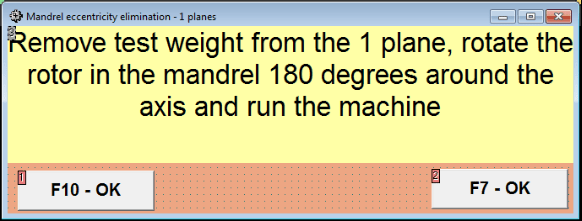
圖 7.31 索引動平衡校正注意視窗。
將轉子旋轉 180° 安裝後,必須完成 Run Ecc。程式將自動計算真實轉子不平衡量,而不受心軸偏心度的影響。
7.5 雙平面動平衡校正
開始在 雙平面動平衡校正 模式工作前,必須在機殼選定的測量點安裝振動感測器,並分別連接至測量單元的 X1 與 X2 輸入端。
光學相位角感測器必須連接至測量單元的 X3 輸入端。此外,為使用此感測器,必須在動平衡校正機器可及的轉子表面貼上反射膠帶。
於現場動平衡校正期間選擇感測器安裝位置及其安裝的詳細要求,詳見附錄 1。
在「」雙平面動平衡校正「」模式下,程式工作從程式的主視窗開始。
點擊「」F3-雙平面「」按鈕(或按下電腦鍵盤上的 F3 鍵)。
接著,點擊「F7 – 動平衡」按鈕,之後電腦顯示器上會出現工作視窗(參見圖 7.13),選取用於雙平面動平衡時儲存資料的檔案。
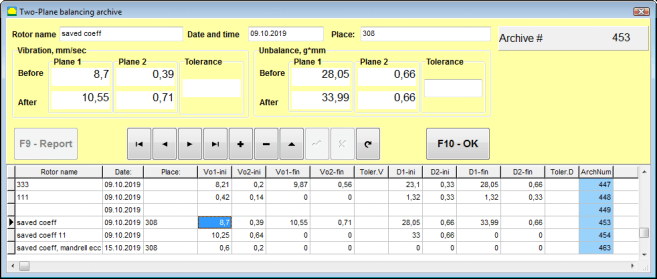
圖 7.32 雙平面動平衡校正檔案視窗。
在此視窗中,您需要輸入待平衡轉子的資料。按下「」F10-確定「」按鈕後,會出現動平衡視窗。
動平衡校正設定(雙平面)
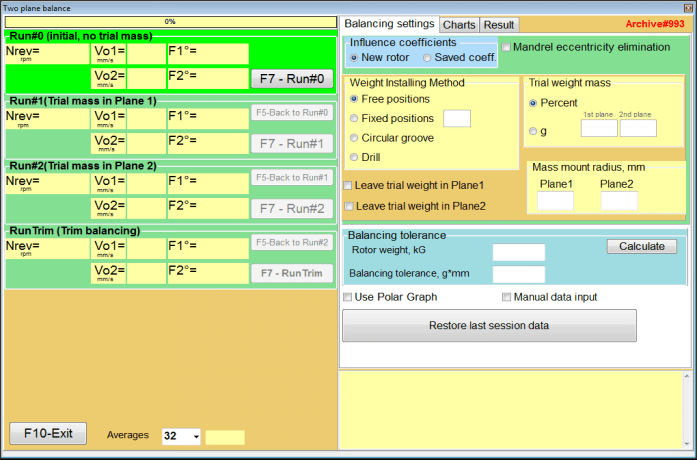
圖 7.33. 雙平面動平衡校正視窗。
視窗右側是「」動平衡校正設定「」分頁,用於在動平衡前輸入設定。
- 影響係數 - 新轉子動平衡,或使用儲存的影響係數(動平衡係數)進行動平衡
- 消除心軸偏心 - 額外啟動以消除心軸偏心影響的動平衡
- 配重安裝方式 - 在轉子圓周上的任意位置或固定位置安裝校正配重。去除質量時的鑽孔計算。
- "自由位置" - 配重可安裝在轉子圓周上的任意角度位置。
- "固定位置" - 配重可安裝在轉子上的固定角度位置,例如葉片或孔洞(例如 12 個孔洞 – 30 度)等。必須在相應欄位中輸入固定位置的數量。動平衡校正後,程式將自動將配重分為兩部分,並指示需在哪些位置上安裝所得的質量。
- 試重質量 - 試重
- 在平面 1 / 平面 2 保留試重 - 動平衡校正時移除或保留試重。
- 質量安裝半徑,mm - 安裝試重與校正配重的半徑
- 動平衡公差 - 輸入或計算以 g-mm 為單位的不平衡公差
- 使用極座標圖 - 使用極座標圖顯示動平衡校正結果
- 手動資料輸入 - 手動輸入資料以計算校正配重
- 還原上次工作階段資料 - 若失敗,可恢復上次會話的測量資料以繼續動平衡校正。
雙平面動平衡校正。新轉子
設定量測系統(輸入初始資料)
輸入 新轉子動平衡校正 在 "雙平面動平衡校正。設定".
在此情況下,於「」影響係數「」區段中,選取「」新轉子" 項目中。
接著,在 "試重質量" 區段中,您必須選擇試重的質量測量單位 - "克" 或 "百分比".
當選擇 "百分比" 測量單位時,所有後續校正配重的質量計算將以相對於試重質量的百分比進行。
當選擇 "克" 測量單位時,所有後續校正配重的質量計算將以克為單位進行。接著在 "克" 右側的視窗中輸入將安裝於轉子上的試重質量。
⚠️ 注意! 若初始動平衡校正後需使用 "已儲存係數" 模式進行後續初始動平衡校正工作時,必須在 克.
接著選擇 "配重安裝方式" - "圓周" 或 "固定位置".
若您選擇 "固定位置",您必須輸入位置數量。
殘餘不平衡公差計算(動平衡校正公差)
殘餘不平衡公差(動平衡校正公差)可根據 ISO 1940 振動。恆定(剛性)狀態下轉子的平衡品質要求。第 1 部分。平衡公差規範與驗證中描述的程式進行計算。

圖 7.34. 動平衡校正公差計算視窗
初始運轉(Run#0)
在 "新轉子" 模式下進行雙平面動平衡校正時,需要三次校準運轉以及至少一次動平衡機的測試運轉。
機器首次啟動時的振動測量是在 "雙平面動平衡校正" 工作視窗中的 "Run#0" 區段中進行。
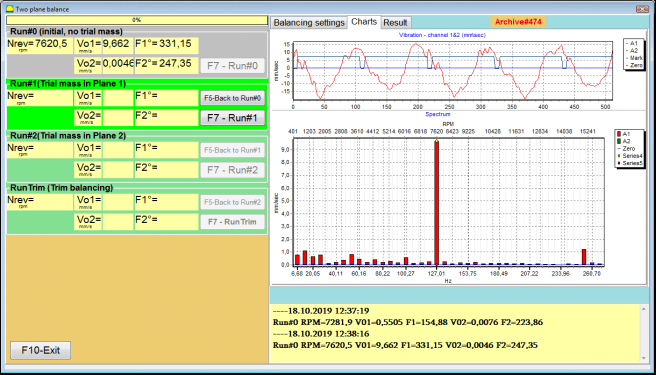
圖 7.35。初始運轉後雙平面動平衡校正的測量結果。
⚠️ 注意! 在開始測量之前,必須啟動動平衡校正機器轉子的旋轉(首次運轉),並確認其已進入穩定速度的運轉模式。
要在 Run#0 區段中,點擊 "F7 – 運轉#0" 按鈕(或按下電腦鍵盤上的 F7 鍵)
測量轉子轉速(RPM)、RMS 值(VО1, VО2)以及 1x 振動相位(F1, F2)的結果會顯示在 Run#0 區段對應的視窗中。
Run#1. 平面 1 中的試重
在 "Run#1. 平面 1 中的試重" 區段開始測量振動參數前,您應停止動平衡機轉子的旋轉,並在其上安裝於 "試重質量" 區段中進行。
⚠️ 注意!
- 有關選擇試重質量及其在動平衡校正機器轉子上的安裝位置的問題,在附錄 1 中有詳細討論。
- 若需要使用 已儲存係數 模式,則安裝試重的位置必須與用於讀取相位角的標記安裝位置完全一致。
完成上述步驟後,必須再次啟動平衡機轉子的旋轉,並確認其已進入運轉模式。
在 "Run # 1. 平面 1 中的試重" 區段執行振動測量,請點擊 "F7 – Run#1」按鈕(或按下電腦鍵盤上的 F7 鍵)。
測量過程成功完成後,將返回測量結果標籤頁。
在此情況下,於 "Run#1. 平面 1 中的試重" 區段的對應視窗中,會顯示轉子轉速(RPM)的測量結果,以及 1x 振動的 RMS 分量(Vо1, Vо2)與相位(F1, F2)數值。
"運轉 # 2. 平面 2 中的試重"
在開始測量「Run # 2. 平面 2 中的試重" 區段開始測量振動參數前,您必須執行以下步驟:
- 停止動平衡校正機器轉子的旋轉;
- 移除安裝在平面 1 中的試重;
- 在平面 2 安裝試重,其質量為於 "試重質量".
」區段中選定。完成上述步驟後,啟動平衡機轉子的旋轉,並確認其已達到運轉速度。
要在 "Run # 2. 平面 2 中的試重" 區段執行振動測量,請點擊 "F7 – Run # 2" 按鈕(或按下電腦鍵盤上的 F7 鍵)。接著 "結果" 分頁會開啟。
如果使用 配重安裝方式" - "自由位置,顯示器會顯示校正配重的質量值(M1, M2)與安裝角度(f1, f2)。
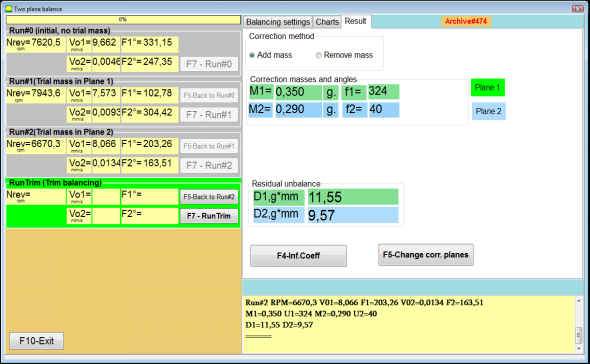
圖 7.36. 校正配重計算結果 – 自由位置
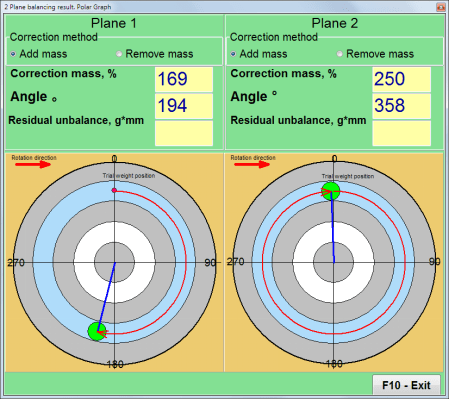
圖 7.37. 校正配重計算結果 – 自由位置。極座標圖
在使用配重附著法的情況下" – "固定位置

圖 7.38. 校正配重計算結果 – 固定位置。
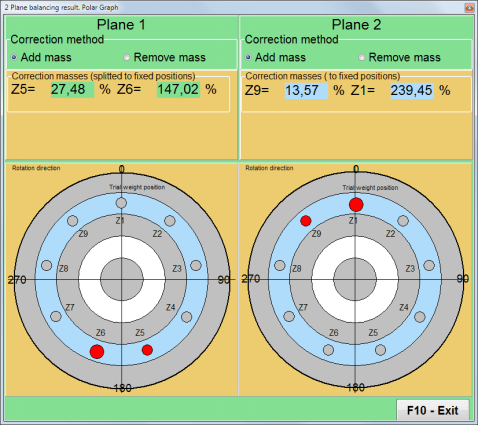
圖 7.39。校正配重計算結果 – 固定位置。極座標圖。
若使用「配重附著法」– "圓形溝槽"
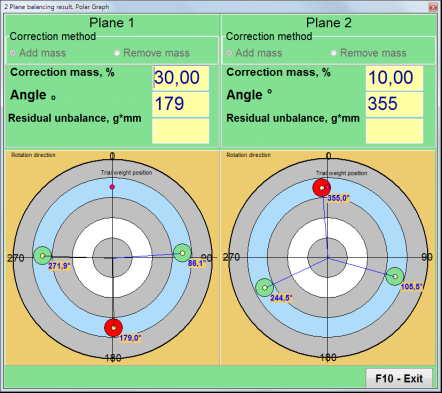
圖 7.40. 校正配重計算結果 – 環形溝槽。
⚠️ 注意!
- 在 RUN#2 平衡機測量過程完成後,停止轉子旋轉並移除先前安裝的試重。然後您可以安裝(或移除)校正配重。
- 極座標系統中校正配重的角位置是從試重安裝位置開始,沿著轉子旋轉方向計算。
- 在「固定位置" - the 1st 位置(Z1)與試重的安裝位置重合。位置編號的計數方向與轉子的旋轉方向一致。
- 預設情況下,校正配重將添加到轉子上。這由「添加」欄位中的標籤指示。如果要移除重量(例如通過鑽孔),您必須在「刪除」欄位中設置標記,之後校正配重的角位置將自動改變 180º。
RunC(修整運轉)
在平衡轉子上安裝校正配重後,必須執行 RunC(修整運轉)並評估已執行平衡的有效性。
⚠️ 注意! 在測試運轉開始測量之前,必須啟動機器轉子的旋轉,並確認其已達到運轉速度。
要在 RunTrim(檢查平衡品質)區段測量振動參數,請點擊 "F7 – RunTrim」按鈕(或按下電腦鍵盤上的 F7 鍵)。
將顯示轉子旋轉頻率(RPM)的測量結果,以及 1x 振動的 RMS 分量(Vо1)和相位(F1)值。
"結果" 標籤會出現在工作視窗的右側,並顯示測量結果表格,其中包含計算額外校正配重參數的結果。
這些配重可以添加到已安裝在轉子上的校正配重中,以補償剩餘不平衡。
此外,此視窗的下半部分會顯示平衡後達到的剩餘轉子不平衡。
若已平衡轉子的殘餘振動與/或殘餘不平衡值符合技術文件中確立的公差要求,則可完成動平衡校正過程。
否則,可繼續進行動平衡校正過程。這允許使用逐次逼近法來修正在已平衡轉子上安裝(或移除)校正配重時可能發生的錯誤。
當繼續在平衡轉子上進行動平衡校正過程時,必須安裝(或移除)額外的校正質量,其參數顯示在「結果」視窗中。
在"結果" 視窗中有兩個控制按鈕可供使用 - "F4-Inf.Coeff", "F5 – 變更校正平面".
影響係數(2 平面)
"F4-Inf.Coeff" 按鈕(或電腦鍵盤上的 F4 功能鍵)用於查看並儲存計算機記憶體中的轉子動平衡係數,這些係數是根據兩次校準啟動的結果計算得出的。
按下此按鈕時,「影響係數(兩平面)" 工作視窗會出現在電腦顯示器上,其中顯示基於前三次校準啟動結果計算出的動平衡係數。

圖 7.41. 具有 2 平面平衡係數的工作視窗。
未來,當預計對這類機器進行動平衡校正時,需要使用 "已儲存係數" 模式以及儲存在電腦記憶體中的動平衡係數。
要儲存係數,請點擊 "F9 – 儲存" 按鈕並前往 "影響係數檔案(2 平面)" 視窗(參見圖 7.42)
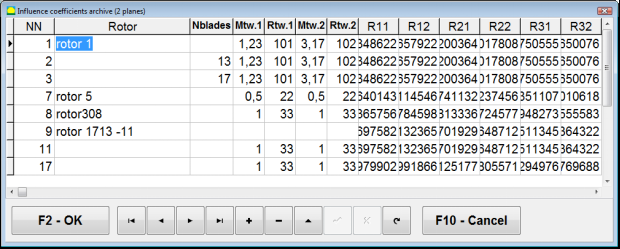
圖 7.42. 具有 2 平面平衡係數的工作視窗的第二頁。
變更校正平面
"F5 – 變更校正平面" 按鈕用於需要更改校正平面位置時,此時必須重新計算校正配重的質量與安裝角度。
此模式主要用於平衡形狀複雜的轉子(例如曲軸)。
按下此按鈕時,工作視窗 "將校正配重的質量和角度重新計算至其他校正平面" 會顯示在電腦顯示器上。
在此工作視窗中,您應該通過點擊相應的圖片來選擇 4 種可能選項中的一種。
原始校正平面(Н1 與 Н2)以綠色標示,而重新計算的新平面(K1 與 K2)則以紅色標示。
然後,在 "計算資料" 區段中,輸入要求的資料,包括:
- 相對應校正平面之間的距離(a、b、c);
- 轉子上校正配重安裝半徑的新值(R1'、R2')。
輸入資料後,必須按下 "F9-計算"
計算結果(校正配重的質量 M1、M2 與安裝角度 f1、f2)將顯示在此工作視窗的對應區段中。
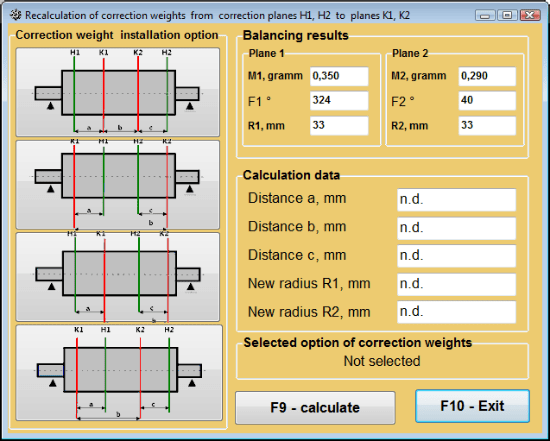
圖 7.43 變更校正平面。將校正質量與角度重新計算至其他校正平面。
儲存雙平面平衡係數
使用已儲存係數進行動平衡校正 可對已確定並儲存於電腦記憶體中的平衡係數之機器進行。
⚠️ 注意! 重新平衡時,振動感測器與相位角感測器必須以與初始平衡時相同的方式安裝。
重新動平衡校正的初始資料輸入從 "雙平面平衡。平衡設定".
在此情況下,於「」影響係數「」區段中,選取「」已儲存係數" 項目開始。此時,視窗 "影響係數檔案(2 平面)" 會出現,其中儲存了先前確定的動平衡係數檔案。
使用「►」或「◄」控制按鈕瀏覽此檔案的表格,您可以選取感興趣機器的動平衡係數記錄。接著,要在當前測量中使用此資料,請按下「」F2 – 確定" 按鈕並返回上一個工作視窗。
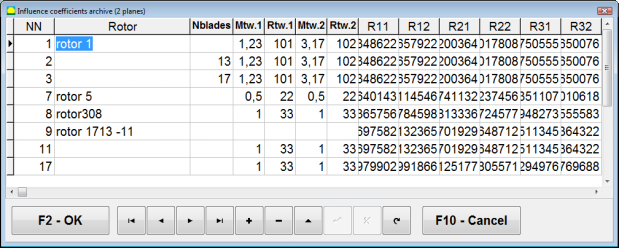
圖 7.44。具有雙平面平衡係數的工作視窗第二頁。
之後,「」雙平面平衡。原始資料" 會自動填寫。
已儲存的係數。平衡
"已儲存係數" 動平衡校正僅需一次調諧啟動,以及至少一次平衡機器的測試啟動。
調諧啟動時的振動測量 (運轉 # 0)的機器是在 "雙平面平衡" 工作視窗中進行,並帶有位於 } 運轉 # 0 區段對應的視窗中。
⚠️ 注意! 開始測量前,必須啟動平衡機器轉子的旋轉,並確認其已進入穩定速度的運轉模式。
要在 運轉 # 0 區段,點擊 "F7 – 運轉#0」按鈕(或按下電腦鍵盤上的 F7 鍵)。
轉子速度 (RPM) 的測量結果,以及 1x 振動之 RMS 分量 (VО1, VО2) 與相位 (F1, F2) 的數值,會顯示於 運轉 # 0 區段對應的視窗中。
同時,「結果" 標籤會開啟,顯示計算校正配重參數的結果,這些配重必須安裝在轉子上以補償其不平衡。
此外,在使用極座標系統的情況下,顯示器會顯示校正配重的質量值與安裝角度。
在將校正配重分解至葉片的情況下,會顯示平衡轉子葉片的編號與需安裝於其上的配重質量。
接著,平衡過程依照第 7.6.1.2 節針對初始平衡所載明的建議進行。
⚠️ 注意!
- 第二次啟動平衡機器後的測量過程完成後,停止其轉子旋轉並移除先前設定的試重。僅此之後,您才能開始在轉子上安裝(或移除)校正配重。
- 從轉子添加(或移除)校正配重位置的角位置計數,是在極座標系統中試重安裝處進行。計數方向與轉子旋轉角度方向一致。
- 若針對葉片進行平衡——已平衡的轉子葉片(標示為位置 1)與試重安裝位置重合。電腦螢幕上顯示的葉片參考編號方向與轉子旋轉方向一致。
- 在此版本的程式中,預設為在轉子上添加校正配重。「添加」欄位中的標籤即表示此意。若需透過移除質量(例如鑽孔)來校正不平衡,則必須在「移除」欄位中設定標籤,此時校正配重的角度位置將自動改變 180º。
消除心軸偏心(索引動平衡校正)- 雙平面
若動平衡校正期間轉子安裝於圓柱心軸中,則心軸的偏心可能引入額外誤差。為消除此誤差,應將轉子在心軸中旋轉 180 度並執行額外啟動。此稱為索引動平衡校正。
為執行索引動平衡校正,Balanset-1A 程式提供特殊選項。勾選「消除心軸偏心」後,動平衡校正視窗中會出現額外的 RunEcc 區段。
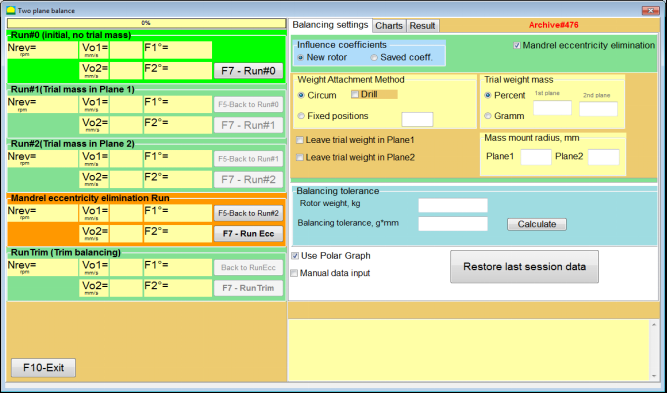
圖 7.45。索引平衡的工作視窗。
執行 Run # 2(試重 平面 2)後,將出現視窗
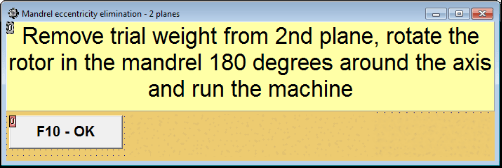
圖 7.46。注意視窗
將轉子旋轉 180° 安裝後,必須完成 Run Ecc。程式將自動計算真實轉子不平衡量,而不受心軸偏心度的影響。
7.6 圖表模式
在「圖表」模式下工作從初始視窗(參見圖 7.1)開始,按下 "F8 – 圖表」。接著開啟「雙通道振動測量。圖表」視窗(參見圖 7.19)。

圖 7.47。操作視窗「雙通道振動測量。圖表」。
在此模式下運作時,可繪製四種版本的振動曲線圖。
第一種版本可取得第一與第二測量通道之總振動(振動速度)的時間函數。
第二種版本可取得發生於轉動頻率及其較高諧波成分之振動(振動速度)的圖表。
這些圖表是透過對總振動時間函數進行同步濾波而獲得的。
第三種版本提供包含諧波分析結果的振動曲線圖。
第四種版本可取得包含頻譜分析結果的振動曲線圖。
整體振動圖表
要在操作視窗 "雙通道振動測量。曲線圖" 中繪製整體振動圖表,必須選擇操作模式 "總振動",點擊相應按鈕。然後在「持續時間(秒)」方框中設定振動測量,點擊「▼」按鈕並從下拉清單中選擇所需的測量過程持續時間,可為 1、5、10、15 或 20 秒;
準備就緒後,按下(點擊) "F9-測量」按鈕,接著雙通道的振動測量過程將同時開始。
測量過程完成後,操作視窗中將顯示第一通道(紅色)與第二通道(綠色)總振動時間函數的曲線圖(參見圖 7.47)。
在這些曲線圖中,X 軸繪製時間,Y 軸繪製振動速度振幅(mm/sec)。
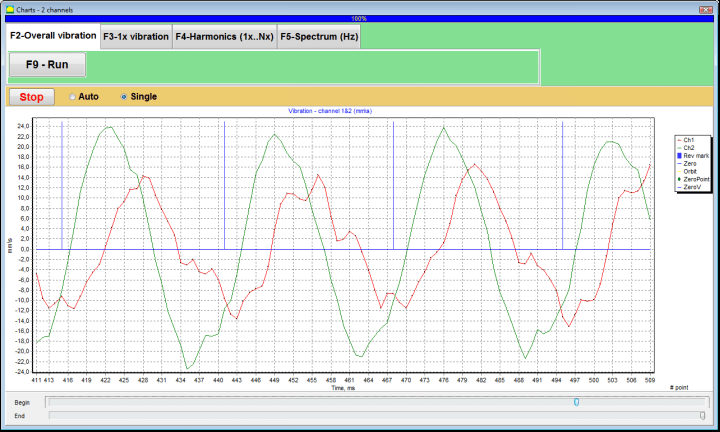
圖 7.48。整體振動圖表時間函數輸出操作視窗
這些圖表中還有標記(藍色),將總振動曲線圖與轉子的轉動頻率連接起來。此外,每個標記表示轉子下一次轉動週期的開始(結束)。
若需變更曲線圖 X 軸的刻度,可使用圖 7.20 中箭頭所指的控制桿。
1x 振動圖表
要在操作視窗 "雙通道振動測量。曲線圖" 中繪製整體振動圖表,必須選擇操作模式 "1x 振動" 中繪製 1x 振動圖表,點擊相應按鈕。
接著會顯示「1x 振動」操作視窗。
按下(點擊)「F9-測量」按鈕,接著雙通道的振動測量過程將同時開始。
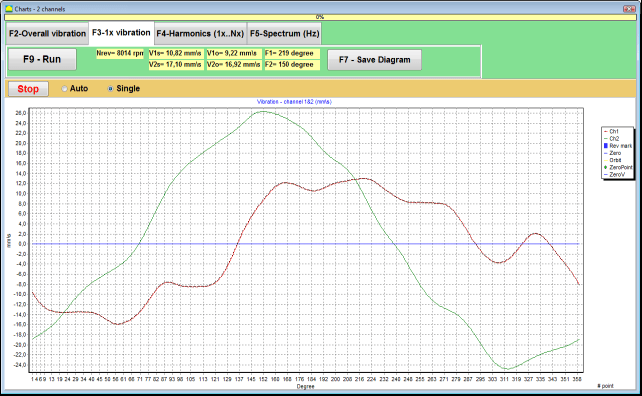
圖 7.49。1x 振動圖表輸出操作視窗。
測量過程完成並進行結果的數學計算(總振動時間函數的同步濾波)後,在主視窗顯示區,於等於 轉子轉動一圈 的週期內,將出現 1x 振動 在兩個通道上的曲線圖。
在此情況下,第一通道的曲線圖以紅色繪製,第二通道則以綠色繪製。在這些曲線圖中,X 軸繪製轉子轉動角度(從標記到標記),Y 軸繪製振動速度振幅(mm/sec)。
此外,在工作視窗的上方(按鈕「F9 – 測量」按鈕的右側)會顯示兩個通道的振動測量數值,與我們在「振動計」模式下獲得的數值類似。
具體包括:總振動的 RMS 值(V1s, V2s)、RMS 幅值(V1o, V2o)以及相位(Fi, Fj)的 1x 振動,以及轉子轉速(Nrev)。
包含諧波分析結果的振動圖表
要在操作視窗「雙通道振動測量。曲線圖" 中繪製整體振動圖表,必須選擇操作模式 "諧波分析" 中繪製 1x 振動圖表,點擊相應按鈕。
」中繪製包含諧波分析結果的圖表,接著會出現操作視窗,用於同時輸出時間函數圖表與振動諧波成分的頻譜,其週期等於或為轉子旋轉頻率的倍數。
注意!
在此模式下操作時,必須使用相位角感測器,該感測器會將測量過程與所設定機器的轉子頻率同步。
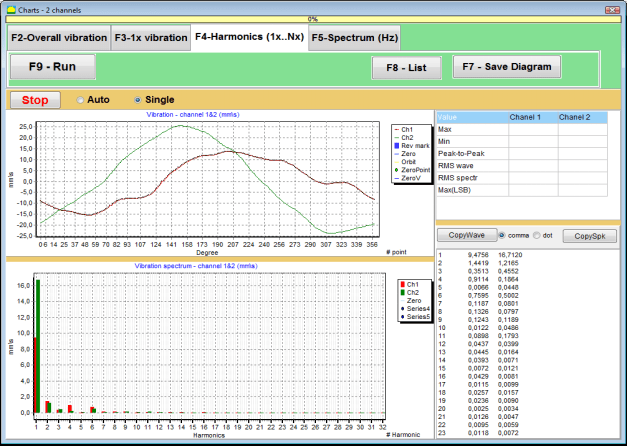
圖 7.50。1x 振動諧波操作視窗。
準備就緒後,按下(點擊) "F9-測量」按鈕,接著雙通道的振動測量過程將同時開始。
測量過程完成後,操作視窗中會顯示時間函數圖(上方圖表)與 1x 振動諧波圖(下方圖表)。
X 軸顯示諧波成分的數量,Y 軸顯示振動速度的 RMS 值(mm/sec)。
振動時域與頻譜圖表
」操作視窗中繪製諧波分析結果的圖表,請使用「F5-頻譜」分頁:
接著會出現操作視窗,用於同時輸出振動波形與頻譜圖表。

圖 7.51. 用於輸出振動頻譜的操作視窗。
準備就緒後,按下(點擊) "F9-測量」按鈕,接著雙通道的振動測量過程將同時開始。
測量過程完成後,操作視窗中會顯示時間函數圖(上方圖表)與振動頻譜圖(下方圖表)。
X 軸顯示振動頻率,Y 軸顯示振動速度的 RMS 值(mm/sec)。
在此情況下,第一通道的圖表以紅色顯示,第二通道以綠色顯示。
8. 設備操作與維護一般說明
8.1 動平衡品質標準(ISO 2372 標準)
可依據 ISO 2372 標準所訂定的振動等級來評估動平衡品質。下表列出不同機組類別的允許振動等級:
| 機組類別 | 良好 (mm/sec RMS) |
可接受 (mm/sec RMS) |
尚可接受 (mm/sec RMS) |
不可接受 (mm/sec RMS) |
|---|---|---|---|---|
| 1 類 安裝於剛性基礎上的小型機組 (15 kW 以下馬達) |
< 0.7 | 0.7 - 1.8 | 1.8 - 4.5 | > 4.5 |
| 2 類 無基礎的中型機組 (15-75 kW 馬達)、300 kW 以下驅動機構 |
< 1.1 | 1.1 - 2.8 | 2.8 - 7.1 | > 7.1 |
| 3 類 安裝於剛性基礎上的大型機組 (300 kW 以上設備) |
< 1.8 | 1.8 - 4.5 | 4.5 - 11 | > 11 |
| 4 類 安裝於輕型基礎上的大型機組 (300 kW 以上設備) |
< 2.8 | 2.8 - 7.1 | 7.1 - 18 | > 18 |
注意:這些數值僅供評估動平衡品質之參考。請務必參照特定設備製造商的規格與適用於您應用場合的相關標準。
8.2 維護要求
🔧 定期維護
- ✓依據製造商規格定期校準感測器
- ✓保持感測器清潔,避免磁屑附著
- ✓設備閒置時請存放於保護箱內
- ✓保護雷射感測器免受灰塵與潮濕影響
- ✓定期檢查電纜連接處是否有磨損或損壞
- ✓依製造商建議更新軟體
- ✓備份重要動平衡資料
📋 歐盟維護標準
設備維護必須符合:
- EN ISO 9001: 品質管理系統要求
- EN 13306: 維護術語與定義
- EN 15341: 維護關鍵績效指標
- 依歐盟機械指令進行定期安全檢查
附錄 1. 轉子動平衡
轉子是一個繞著特定軸旋轉的物體,並由其軸承表面在支撐座上固定。轉子的軸承表面透過滾動或滑動軸承將重量傳遞至支撐座。當我們使用「軸承表面」這個術語時,我們僅指軸頸*或替代軸頸的表面。
*軸頸(德語 Zapfen,意為「軸頸」、「銷」)——是軸或軸的一部分,由支架(軸承座)支撐。
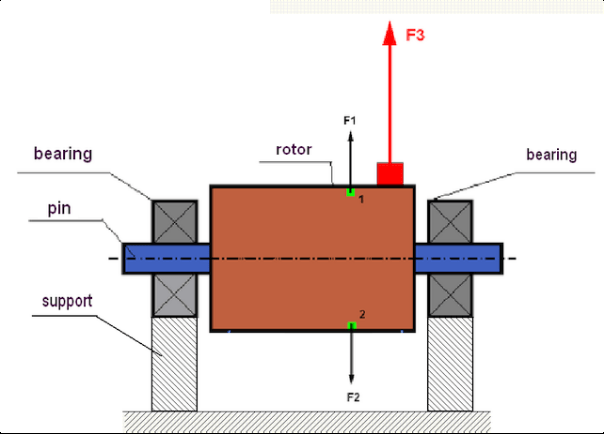
圖 1 轉子與離心力。
在完全平衡的轉子中,其質量相對於旋轉軸對稱分佈。這意味著轉子的任何元素都可以對應到相對於旋轉軸對稱位置的另一個元素。旋轉時,每個轉子元素都會受到指向徑向(垂直於轉子旋轉軸)的離心力作用。在平衡的轉子中,作用於轉子任何元素的離心力都會被作用於對稱元素的離心力所平衡。例如,元素 1 和 2(如圖 1 所示,以綠色標示)受到離心力 F1 和 F2 的作用:大小相等且方向完全相反。這適用於轉子的所有對稱元素,因此作用於轉子的總離心力等於 0,轉子處於平衡狀態。但如果轉子的對稱性被破壞(在圖 1 中,非對稱元素以紅色標示),則不平衡的離心力 F3 開始作用於轉子。
旋轉時,此力會隨轉子旋轉而改變方向。由此產生的動態負荷會傳遞至軸承,導致軸承加速磨損。此外,在此變力作用下,支座與轉子固定的基礎會產生週期性變形,進而引發振動。為消除轉子不平衡及伴隨的振動,必須設置平衡配重,以恢復轉子的對稱性。
轉子動平衡校正是透過添加平衡配重來消除不平衡的操作。
動平衡校正的任務是找出安裝一個或多個平衡配重的數值與位置(角度)。
轉子與不平衡的類型
考慮轉子材料的強度以及作用於其上的離心力大小,轉子可分為兩種類型:剛性與柔性。
剛性轉子在運轉條件下受離心力影響可能會產生輕微變形,但此變形在計算中可忽略不計。
另一方面,柔性轉子的變形絕不可忽略。柔性轉子的變形使動平衡校正問題的求解變得複雜,與剛性轉子的動平衡校正任務相比,需要使用其他數學模型。需要指出的是,同一個轉子在低轉速下可能表現為剛性轉子,而在高轉速下則表現為柔性轉子。接下來我們將僅討論剛性轉子的動平衡校正。
根據不平衡質量沿轉子長度的分佈,可區分兩種不平衡類型——靜態與動態。轉子的靜態與動態動平衡亦同。
轉子的靜態不平衡在轉子不旋轉時就會發生。換句話說,當轉子受到重力影響時,它會靜止不動,並且「重點」會朝下轉動。圖 2 展示了一個具有靜態不平衡的轉子範例。

圖 2
動態不平衡僅在轉子旋轉時發生。
具有動態不平衡的轉子範例如圖 3 所示。
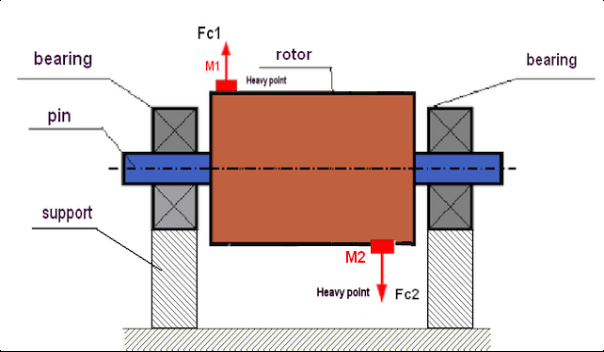
圖 3. 轉子的動態不平衡——離心力偶
在這種情況下,不平衡的相等質量 M1 和 M2 位於不同的表面——沿著轉子長度的不同位置。在靜態位置,即轉子不旋轉時,轉子僅受重力影響,因此質量會相互平衡。在動態情況下,當轉子旋轉時,質量 M1 和 M2 開始受到離心力 FЎ1 和 FЎ2 的影響。這些力大小相等,方向相反。然而,由於它們位於軸長度的不同位置,且不在同一條線上,這些力無法相互抵消。FЎ1 和 FЎ2 的力會在轉子上產生一個力矩。這就是為什麼這種不平衡還有另一個名稱「力偶不平衡」。相應地,未補償的離心力會作用在軸承支撐座上,這可能遠遠超過我們預期的力,並縮短軸承的使用壽命。
由於這種類型的不平衡僅在轉子旋轉的動態過程中發生,因此稱為動態不平衡。它無法透過靜態平衡(或所謂的「刀口平衡」)或任何其他類似方法消除。要消除動態不平衡,必須設置兩個補償配重,以產生一個大小相等、方向相反的力矩,來抵消由 M1 和 M2 質量產生的力矩。補償質量不一定必須安裝在 M1 和 M2 質量的對側,也不必與它們大小相等。最重要的是,它們必須產生一個力矩,能完全抵消不平衡力矩。
一般來說,質量 M1 和 M2 可能不相等,因此會產生靜態和動態不平衡的組合。理論上已證明,對於剛性轉子,要消除其不平衡,必要且充分的條件是沿著轉子長度安裝兩個配重。這些配重將補償由動態不平衡產生的力矩,以及由質量相對於轉子軸不對稱產生的離心力(靜態不平衡)。通常,動態不平衡常見於長轉子,如軸,而靜態不平衡則常見於狹窄轉子。然而,如果狹窄轉子相對於軸安裝歪斜,或更糟的是變形(所謂的「輪子晃動」),在這種情況下,由於難以設置能產生正確補償力矩的校正配重,將難以消除動態不平衡(見圖 4)。
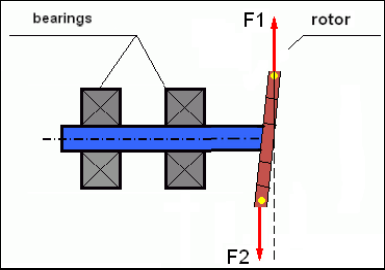
圖 4 晃動輪的動態動平衡校正
由於狹窄的轉子肩部產生的力矩較短,可能需要大質量的校正配重。但同時,這會產生額外的所謂「誘發不平衡」,這是因為校正配重產生的離心力導致狹窄轉子變形所致。
參見範例:
「剛性轉子平衡方法指導」 ISO 1940-1:2003 機械振動 – 恆定(剛性)狀態下轉子的平衡品質要求 – 第 1 部分:平衡公差規範與驗證
這在窄型風機葉輪上尤為明顯,除了動力不平衡外,還會產生氣動不平衡。必須注意的是,氣動不平衡(即氣動力)與轉子的角速度成正比,而用於補償它的校正配重離心力則與角速度的平方成正比。因此,平衡效果可能僅在特定平衡頻率下發生。在其他轉速下會出現額外的誤差。電磁馬達中的電磁力也是如此,它們也與角速度成正比。換句話說,無法透過任何平衡手段消除機組的所有振動原因。
振動基礎知識
振動是機械設計對週期性激振力作用的反應。這種力可能具有不同的性質。
- 由於轉子不平衡產生的離心力是一種未補償的力,作用於「重點」。透過轉子動平衡校正,可以消除這種力以及由其引起的振動。
- 具有「幾何」性質的相互作用力,源於配合零件製造和安裝的誤差。這些力可能由於軸頸不圓、齒輪齒廓誤差、軸承滾道波浪度、配合軸不對心等原因產生。在軸頸不圓的情況下,軸心會隨著軸的旋轉角度而偏移。雖然這種振動在轉子轉速下表現出來,但幾乎無法透過動平衡校正來消除。
- 由葉輪風機和其他葉片機組旋轉產生的氣動力。由液壓泵葉輪、渦輪機等旋轉產生的液動力。
- 由於電機運行產生的電磁力,例如由於轉子繞組的不对称、存在短路匝等。
振動的大小(例如其振幅 AB)不僅取決於作用於機組的激振力 Fт 的大小(圓頻率為 ω),還取決於機組結構的剛性 k、質量 m 和阻尼係數 C。

可使用多種類型的感測器來測量振動並對機構進行動平衡校正,包括:
- 用於測量振動加速度的絕對振動感測器(加速規)以及振動速度感測器;
- 用於測量振動的相對振動感測器,如渦流或電容式感測器。
在某些情況下(當機組結構允許時),也可以使用力感測器來檢查其振動重量。
特別是,它們廣泛用於測量硬支承動平衡機支承的振動重量。
因此,振動是機組對外力作用的反應。振動量不僅取決於作用於機組的力的大小,還取決於機組的剛性。兩個大小相同的力可能導致不同的振動。在具有剛性支承結構的機組中,即使振動很小,軸承部件也可能受到動態重量的顯著影響。因此,在平衡具有剛性支腿的機組時,應使用力感測器,而非振動感測器(加速規)。振動感測器僅用於具有相對柔性支承的機組,此時不平衡離心力的作用會導致支承明顯變形和振動。在剛性支承中,即使由不平衡產生的顯著力未導致明顯振動,也使用力感測器。
結構的共振
我們之前提到過,轉子分為剛性和柔性。轉子的剛性或柔性不應與轉子所處支承(基礎)的剛性或靈活性混淆。當轉子在離心力作用下的變形(彎曲)可以忽略不計時,轉子被視為剛性。柔性轉子的變形相對較大:不能忽略不計。
在本文中,我們僅研究剛性轉子的動平衡校正。剛性(不可變形)轉子又可以位於剛性或可移動(柔性)支撐上。顯然,支撐的剛性/可移動性是相對的,取決於轉子的旋轉速度和產生的離心力的大小。常規的邊界是轉子支撐/基礎的自由振動頻率。對於機械系統,自由振動的形状和頻率由機械系統元件的質量和彈性決定。也就是說,自然振動的頻率是機械系統的內部特徵,不取決於外力。從平衡狀態偏離後,支撐由於彈性傾向於返回其平衡位置。但由於大質量轉子的慣性,這個過程本質上是阻尼振動。這些振動是轉子-支撐系統的自由振動。它們的頻率取決於轉子質量和支撐彈性的比率。

當轉子開始旋轉且其旋轉頻率接近其固有振盪頻率時,振動振幅會急劇增加,甚至可能導致結構破壞。
存在機械共振現象。在共振區域,旋轉速度變化 100 rpm 可能導致振動增加十倍。在此情況下(在共振區域),振動相位變化 180°。
如果機構設計不良,且轉子的運轉速度接近振動的自然頻率,由於振動過高,機構將無法運作。標準的動平衡校正方法也無法使用,因為即使轉速有輕微變化,參數也會發生劇烈變化。雖然使用了共振平衡領域的特殊方法,但本文未詳細描述。您可以在惰轉降速(當轉子關閉時)或透過衝擊並隨後對系統對衝擊的響應進行頻譜分析,來確定機構的自然振動頻率。「Balanset-1」提供透過這些方法確定機械結構自然頻率的機能。
對於運行轉速高於共振頻率的機組,即在共振模式下運行的機組,支承被視為柔性支承,並使用振動感測器進行測量,主要是測量結構元件加速度的加速規。對於在硬支承模式下運行的機組,支承被視為剛性。在此情況下,使用力感測器。
機械系統的線性和非線性模型
在剛性轉子動平衡校正計算中使用數學模型(線性)。模型的線性意味著一個模型與另一個模型直接成正比(線性)依賴。例如,如果轉子上的未補償質量加倍,則振動值也會相應加倍。對於剛性轉子,可以使用線性模型,因為此類轉子不會變形。對於柔性轉子,則無法再使用線性模型。對於柔性轉子,隨著旋轉過程中重點質量的增加,會發生額外的變形,並且除了質量外,重點的半徑也會增加。因此,對於柔性轉子,振動將增加超過一倍,常規計算方法將無效。此外,模型線性的破壞可能是由於支承在大變形下彈性發生變化所致,例如,當支承發生小變形時,某些結構元件參與工作,而當發生大變形時,其他結構元件參與工作。因此,無法對未固定在底座上的機組進行動平衡校正,例如,僅簡單地安裝在地板上。在顯著振動下,不平衡力可能使機組與地板脫離,從而顯著改變系統的剛性特性。馬達支腿必須牢固固定,螺栓緊固件擰緊,墊片厚度必須提供足夠的剛性等。軸承損壞時,軸可能發生顯著位移和衝擊,這也將導致線性破壞和無法進行高品質動平衡校正。
動平衡校正方法和設備
如上所述,動平衡校正是將轉子的主慣性中心軸與旋轉軸重合的過程。
指定過程可透過兩種方式執行。
第一種方法涉及轉子軸的加工,以使得穿過軸截面中心的軸線與轉子的主慣性中心軸重合。此技術在實踐中很少使用,本文將不詳細討論。
第二種(最常見)方法涉及在轉子上移動、安裝或移除校正配重,使其放置方式使得轉子的慣性軸盡可能接近其旋轉軸。
在動平衡校正過程中移動、添加或移除校正配重可透過多種工藝操作完成,包括:鑽孔、銑削、車削、焊接、擰緊或鬆開螺絲、雷射束或電子束燒蝕、電解、電磁焊接等。
動平衡校正過程可透過兩種方式執行:
- 已平衡轉子的組裝(在其自身的軸承中);
- 在動平衡機上對轉子進行動平衡校正。
為了在其自身軸承中對轉子進行動平衡校正,我們通常使用專用動平衡設備(套件),這使我們能夠以向量形式測量被平衡轉子在其旋轉轉速下的振動,即同時測量振動的振幅和相位。
目前,這些設備基於微處理器技術製造,並(除了振動測量和分析外)提供校正配重參數的自動化計算,這些配重必須安裝在轉子上以補償其不平衡。
這些裝置包括:
- 基於電腦或工業控制器的測量和計算單元;
- 兩個(或更多)振動感測器;
- 相位角感測器;
- 用於在現場安裝感測器的設備;
- 專門設計的軟體,用於執行一個、兩個或更多校正平面中轉子不平衡參數的完整測量週期。
要在平衡機上對轉子進行動平衡校正,除了專用平衡裝置(機器的測量系統)外,還需要具備「驅動機構」,用於將轉子安裝在支撐座上,並確保其在固定速度下旋轉。
目前,最常見的動平衡機存在兩種類型:
- 過共振(具有柔性支撐);
- 硬軸承(具有剛性支撐)。
過共振機具有相對柔性的支承,例如基於板簧製造。
這些支承的自然振盪頻率通常比安裝在其上的被平衡轉子的轉速低 2-3 倍。
通常使用振動感測器(加速規、振動速度感測器等)來測量共振機支承的振動。
在硬支承動平衡機中,使用相對剛性的支承,其固有振盪頻率應為被平衡轉子轉速的 2-3 倍。
力感測器通常用於測量機器支承上的振動重量。
硬支承動平衡機的優點在於,它們可以在相對較低的轉子轉速(高達 400-500 rpm)下進行平衡,這大大簡化了機器及其基礎的設計,並提高了平衡的生產力和安全性。
動平衡技術
⚠️ 動平衡校正僅能消除由轉子質量分佈相對於其旋轉軸不對稱引起的振動。其他類型的振動無法透過動平衡校正消除!
動平衡的對象是技術狀況良好的機組,其設計確保在運轉轉速下無共振,牢固地固定在基礎上,並安裝在狀況良好的軸承中。
🚫 故障機構應先進行維修,然後才能進行動平衡校正。否則,無法進行高品質的動平衡校正。
動平衡不能替代維修!
動平衡的主要任務是找出補償配重的質量及其安裝位置(角度),這些配重通過離心力達到平衡。
如上所述,對於剛性轉子,通常只需安裝兩個補償配重即可。這將消除轉子的靜態和動態不平衡。動平衡期間振動測量的一般方案如下:
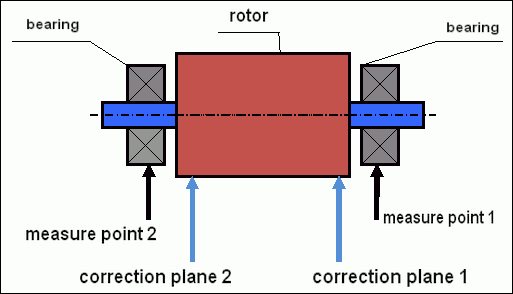
圖 5 動平衡 – 校正平面與測點
振動感測器安裝在軸承支承的 1 和 2 點。轉速標記直接固定在轉子上,通常貼上反光膠帶。轉速標記由雷射測速儀用於確定轉子的轉速和振動信號的相位。
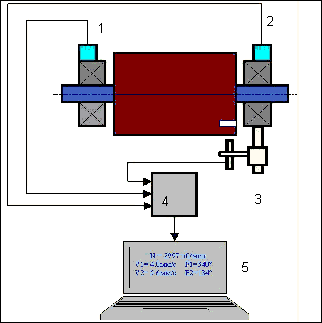
圖 6. 使用 Balanset-1 進行兩平面動平衡校正時的感測器安裝
1,2-振動感測器,3-相位,4- USB 測量單元,5-筆記型電腦
在大多數情況下,動平衡採用三次起動法進行。該方法基於以下事實:已知質量的試重依次安裝在轉子的 1 和 2 平面上;因此,根據振動參數的變化結果計算平衡配重的質量及其安裝位置。
安裝配重的位置稱為校正平面。通常,校正平面選在轉子安裝的軸承支撐區域。
初始振動在第一次啟動時測量。然後,在轉子上靠近其中一個支撐處安裝已知質量的試重。然後進行第二次啟動,並測量振動參數,這些參數應因試重的安裝而改變。然後移除第一平面中的試重並安裝在第二平面中。進行第三次啟動並測量振動參數。當試重被移除時,程式會自動計算平衡配重的質量和安裝位置(角度)。
設定試重的目的是確定系統對不平衡變化的響應。當我們知道樣本配重的質量和位置時,程式可以計算所謂的影響係數,顯示引入已知不平衡如何影響振動參數。影響係數是機械系統本身的特徵,取決於支承的剛性和轉子-支承系統的質量(慣性)。
對於相同設計類型的機組,影響係數將相似。您可以將它們保存在電腦記憶體中,並隨後用於平衡相同類型的機組,而無需進行試運轉,這大大提高了動平衡的效率。我們還應注意,試重的質量應選擇得當,以便在安裝試重時振動參數發生顯著變化。否則,影響係數計算的誤差會增加,動平衡質量會下降。
Balanset-1 裝置指南提供了一個公式,可根據被平衡轉子的質量和旋轉速度,大致確定試重的質量。如圖 1 所示,離心力作用於徑向方向,即垂直於轉子軸。因此,應安裝振動感測器,使其靈敏度軸也指向徑向方向。通常,基礎在水平方向的剛性較低,因此水平方向的振動較高。因此,為了提高感測器的靈敏度,應安裝感測器,使其靈敏度軸也指向水平方向。雖然這沒有根本性的差異。除了徑向方向的振動外,還需要監控沿著轉子旋轉軸的軸向方向的振動。這種振動通常不是由不平衡引起的,而是由其他原因引起的,主要是由於透過聯軸器連接的軸不對心。這種振動無法透過動平衡校正消除,在這種情況下需要進行對中。在實際操作中,通常在此類機構中同時存在轉子不平衡和軸不對心,這大大增加了消除振動的難度。在這種情況下,必須先進行對中,然後再進行機構的動平衡校正。(雖然在強烈的力偶不平衡情況下,由於基礎結構的「扭轉」,軸向方向也會產生振動)。
測量精度與誤差分析
理解測量精度對於專業動平衡校正操作至關重要。Balanset-1A 提供以下測量精度:
| 參數 | 精度公式 | 範例(針對典型值) |
|---|---|---|
| RMS 振動速度 | ±(0.1 + 0.1×V測量值) mm/sec | 對於 5 mm/sec:±0.6 mm/sec 對於 10 mm/sec:±1.1 mm/sec |
| 旋轉頻率 | ±(1 + 0.005×N測量值) rpm | 對於 1000 rpm:±6 rpm 對於 3000 rpm:±16 rpm |
| 相位測量 | ±1° | 所有轉速下的恆定精度 |
⚠️ 精確動平衡校正的關鍵
- !試重必須引起 >20-30% 的振幅變化 和/或 >20-30° 的相位變化
- !如果變化較小,測量誤差會顯著增加
- !振動振幅和相位穩定性在測量之間的變化不應超過 10-15%
- !如果變化超過 15%,請檢查共振條件或機械問題
評估機構動平衡品質之準則
轉子(機組)的動平衡質量可以通過兩種方式評估。第一種方法涉及將動平衡期間確定的殘餘不平衡值與殘餘不平衡公差進行比較。標準中規定了各種類別轉子的指定公差 ISO 21940-11「機械振動 – 轉子動平衡 – 第 11 部分:剛性轉子的程序與公差」(前 ISO 1940-1)。
然而,這些公差的實施不能完全保證與達到最小振動水平相關的機械的運行可靠性。這是因為機械的振動不僅取決於與其轉子殘餘不平衡相關的力的大小,還取決於許多其他參數,包括:機械結構元件的剛性 K、其質量 M、阻尼係數和轉速。因此,為了評估機械的動態品質(包括其動平衡品質),在某些情況下,建議評估機械的殘餘振動水平,這由一些標準規定。
規範機組允許振動水平的最常見標準是 ISO 10816-3:2009 預覽 機械振動-以非旋轉部件量測評估機器振動-第 3 部分:額定功率高於 15 kW、額定轉速介於 120 r/min 至 15,000 r/min 之現場量測工業機械。」
借助它,您可以考慮其電動驅動功率,為所有類型的機器設定公差。
除了這個通用標準外,還有一些專為特定類型機組開發的專用標準。例如,
- ISO 14694:2003「工業風機-平衡品質與振動水準規範」
- ISO 7919-1-2002「無往復運動機器的振動。旋轉軸上的測量與評估標準。一般指南。」
🛡️ 符合歐盟規範的重要安全考量
- !需要風險評估: 在動平衡校正操作之前執行 EN ISO 12100 風險評估
- !合格人員: 只有經過培訓和認證的人員才能執行動平衡校正操作
- !個人防護裝備: 請務必依據 EN 166(眼部防護)與 EN 352(聽力防護)規範,穿戴適當的個人防護裝備(PPE)
- !緊急程序: 建立明確的緊急停機程序,並確保所有操作人員皆熟悉該程序
- !文件: 詳細記錄所有動平衡校正作業,以利追溯與符合規範
歐盟合規與安全資訊
符合性聲明
Balanset-1A 便攜式動平衡校正儀符合以下歐盟指令與標準:
| 歐盟指令/標準 | 合規細節 | 安全要求 |
|---|---|---|
| 機械指令 2006/42/EC | 機械與安全元件的安全要求 | 風險評估、安全說明、CE 標誌 |
| EMC 指令 2014/30/EU | 電磁相容性要求 | 抗電磁干擾能力 |
| RoHS 指令 2011/65/EU | 限制使用有害物質 | 無鉛、無汞、無鎘元件 |
| WEEE 指令 2012/19/EU | 廢棄電氣與電子設備 | 正確的處置與回收程序 |
| EN ISO 12100:2010 | 機械安全 - 設計的一般原則 | 風險評估與風險降低 |
| EN 60825-1:2014 | 激光產品安全 - 第 1 部分 | 2 類雷射安全要求 |
| EN ISO 14120:2015 | 防護罩 - 一般要求 | 防護旋轉機械危害 |
電氣安全標準
- ✓EN 61010-1: 測量、控制與實驗室用電氣設備的安全要求
- ✓EN 60950-1: 資訊技術設備安全(USB 供電設備)
- ✓IEC 61000 系列: 電磁相容性標準
- ✓工作電壓: 透過 USB 供電 5V DC(特低電壓)
- ✓耗電量: < 2.5W
- ✓防護等級: IP54(防塵;防潑水)
旋轉設備安全
⚠️ 強制性安全程序 (EN ISO 12100)
警告: 操作旋轉機械時,請遵守以下安全要求:
- !EN ISO 14118: 防止意外啟動 - 在安裝感測器前使用上鎖/掛牌程序
- !EN ISO 14120: 確保所有旋轉設備均裝妥防護裝置
- !EN ISO 13857: 與旋轉部件保持最小安全距離(身體 500mm,手指 120mm)
- !個人防護裝備: 依 EN 166 標準佩戴安全眼鏡,依 EN 352 標準佩戴聽力防護具,並避免穿著寬鬆衣物
- !切勿在旋轉機械運轉時安裝感測器或試重
- !安裝感測器前,請確保機器已完全停止並固定
- !緊急停止: 必須在操作員位置 3 公尺範圍內可及
- !僅限具備資格且經認證的人員執行動平衡校正作業
雷射安全分類
🔴 2 類激光裝置 (EN 60825-1:2014)
- 波長: 650 nm(紅色可見光)
- 最大輸出功率: < 1 mW
- 光束直徑: 距離 100mm 處為 3-5 mm
- 發散角: < 1.5 mrad
- 安全分類: 短暫暴露對眼睛安全(< 0.25 秒)的充分保護
- 必要標籤: 「激光輻射 - 請勿直視光束 - 2 類激光產品」
- 進入等級: 無限制(允許一般進入)
雷射安全程序:
- 切勿故意直視雷射光束
- 勿將雷射對準人員、車輛或飛機
- 避免使用光學儀器(望遠鏡、雙筒望遠鏡)觀測雷射光束
- 注意光滑表面的鏡面反射
- 不使用時請關閉雷射
- 立即報告任何眼睛暴露事件
- 長時間暴露時請使用雷射安全眼鏡(650nm 處光密度 2+)
測量精度與校準
| 參數 | 精度 | 校準頻率 |
|---|---|---|
| 振動振幅 | ±5% 讀數 | 每年或每 1000 小時 |
| 相位測量 | ±1° | 每年 |
| 轉速 | 讀數的 ±0.1% | 每年 |
| 感測器靈敏度 | 13 mV/(mm/s) ±10% | 更換感測器時 |
環境合規性
- ✓操作環境: 5°C 至 50°C, < 85% RH 無凝結
- ✓儲存環境: -20°C 至 70°C, < 95% RH 無凝結
- ✓海拔: 海拔 2000 公尺以下
- ✓抗震性: IEC 60068-2-6(10-500 Hz,2g 加速度)
- ✓耐衝擊性: IEC 60068-2-27(15g,持續時間 11ms)
- ✓IP 防護等級: IP54(防塵;防潑水)
操作要求
- ✓操作人員必須依據歐盟標準接受機械安全培訓
- ✓使用前必須依據 EN ISO 12100 進行風險評估
- ✓依據製造商規格維護設備
- ✓立即報告任何安全事件或設備故障
- ✓詳細記錄所有動平衡校正作業以確保可追溯性
文件要求
為符合歐盟規範,請保留以下文件:
- ✓依 EN ISO 12100 進行的風險評估文件
- ✓操作員培訓記錄與認證
- ✓設備校準與維護記錄
- ✓包含日期、操作員與結果的動平衡校正作業記錄
- ✓安全事件報告與糾正措施
- ✓設備修改或維修文件
技術支援與服務
如需技術支援、校正服務及備件:
- ✓製造商: Vibromera
- ✓位置: 葡萄牙,波爾圖(歐盟)
- ✓網站: https://vibromera.eu
- ✓支援語言: 支援所有主要語言。提供文字通訊服務。
- ✓服務範圍: 提供全球運送服務
- ✓保固: 自購買日起 2 年
- ✓校正服務: 可透過授權服務中心取得

