
पोर्टेबल संतुलक "BALANSET-1A"
एक दुहेरी-चॅनेल PC-आधारित गतिशील संतुलन प्रणाली
ऑपरेशन मॅन्युअल
rev. 1.56 मे 2023
2023 | एस्टोनिया, नार्वा
SAFETY NOTICE: हे उपकरण EU सुरक्षा मानकांचे पालन करते. Class 2 लेझर उत्पादन. फिरणाऱ्या उपकरणांच्या सुरक्षा कार्यपद्धतींचे पालन करा. खाली संपूर्ण सुरक्षा माहिती पहा →
1. संतुलन प्रणाली अवलोकन
Balanset-1A संतुलन यंत्र फॅन, ग्राइंडिंग व्हील, स्पिंडल, क्रशर, पंप आणि इतर फिरणाऱ्या यंत्रसामग्रीसाठी सिंगल-प्लेन व टू-प्लेन डायनॅमिक बॅलन्सिंग सेवा पुरवते.
Balanset-1A बॅलन्सरमध्ये दोन व्हायब्रोसेन्सर (अॅक्सिलरोमीटर), लेझर फेज सेन्सर (टॅकोमीटर), प्री-अॅम्प्लिफायर, इंटिग्रेटर आणि ADC अॅक्विझिशन मॉड्यूलसह 2-चॅनेल USB इंटरफेस युनिट आणि Windows आधारित बॅलन्सिंग सॉफ्टवेअर समाविष्ट आहे. Balanset-1A साठी नोटबुक किंवा इतर Windows (WinXP...Win11, 32 किंवा 64bit) सुसंगत PC आवश्यक आहे.
बॅलन्सिंग सॉफ्टवेअर सिंगल-प्लेन आणि टू-प्लेन बॅलन्सिंगसाठी अचूक बॅलन्सिंग समाधान स्वयंचलितपणे पुरवते. Balanset-1A व्हायब्रेशन तज्ज्ञ नसलेल्यांसाठीही वापरण्यास सोपे आहे.
सर्व बॅलन्सिंग परिणाम आर्काइव्हमध्ये जतन केले जातात आणि अहवाल तयार करण्यासाठी वापरता येतात.
मुख्य वैशिष्ट्ये
Easy to Use
- • वापरकर्ता-निवडणीयोग्य चाचणी भार
- • चाचणी भार वैधता पॉपअप
- • मॅन्युअल डेटा इनपुट
मापन क्षमता
- • RPM, अॅम्प्लिट्यूड आणि फेज
- • FFT स्पेक्ट्रम विश्लेषण
- • वेव्हफॉर्म आणि स्पेक्ट्रम प्रदर्शन
- • दुहेरी-चॅनल समकालीन डेटा
उन्नत कार्य
- • संचयित प्रभाव गुणांक
- • ट्रिम बॅलन्सिंग
- • मँड्रेल विकेंद्रितता गणना
- • ISO 1940 सहनशीलता गणना
डेटा व्यवस्थापन
- • असीमित संतुलन डेटा संग्रहण
- • कंपन तरंगरूप संग्रहण
- • आर्काइव्ह आणि अहवाल
गणना साधने
- • विभाजित भार गणना
- • ड्रिल गणना
- • सुधारण्याच्या विमाने बदलणे
- • ध्रुवीय आलेख व्हिज्युअलायজेशन
विश्लेषण पर्याय
- • चाचणी वजन काढून घेणे किंवा ठेवणे
- • रनडाउन चार्ट (प्रायोगिक)
2. तांत्रिक विशेषताएं
| परिमाण | Specification |
|---|---|
| व्हायब्रेशन वेगाच्या रूट-मीन-स्क्वेअर मूल्याची (RMS) मापन श्रेणी, mm/sec (1x व्हायब्रेशनसाठी) | from 0.2 to 80 |
| व्हायब्रेशन वेगाच्या RMS मापनाची फ्रिक्वेन्सी श्रेणी, Hz | from 5 to 1000 (amplitude error ≤10% above 550 Hz) |
| करेक्शन प्लेनची संख्या | 1 किंवा 2 |
| रोटेशन फ्रिक्वेन्सी मापनाची श्रेणी, rpm | 250 – 90000 |
| व्हायब्रेशन फेज मापनाची श्रेणी, कोनीय अंश | 0 ते 360 पर्यंत |
| व्हायब्रेशन फेज मापनातील त्रुटी, कोनीय अंश | ± 1 |
| RMS व्हायब्रेशन वेगाची मापन अचूकता | ±(0.1 + 0.1×Vमोजलेले) mm/sec |
| रोटेशन फ्रिक्वेन्सीची मापन अचूकता | ±(1 + 0.005×Nमोजलेले) rpm |
| अपयश यांच्या दरम्यानचा सरासरी वेळ (MTBF), तास, किमान | 1000 |
| सरासरी सेवा जीवन, वर्षे, किमान | 6 |
| परिमाणे (हार्ड केसमध्ये), cm | 39*33*13 |
| Mass, kg | <5 |
| व्हायब्रेशन सेन्सरची एकूण परिमाणे, mm, कमाल | 25*25*20 |
| व्हायब्रेशन सेन्सरचे वस्तुमान, kg, कमाल | 0.04 |
|
ऑपरेटिंग कंडिशन्स: - तापमान श्रेणी: 5°C ते 50°C पर्यंत - सापेक्ष आर्द्रता: < 85%, असंतृप्त - मजबूत विद्युत-चुंबकीय क्षेत्र आणि मजबूत प्रभाव नाहीत & |
|
3. PACKAGE
Balanset-1A बॅलन्सरमध्ये दोन सिंगल-अॅक्सिस अॅक्सिलरोमीटर, लेझर फेज रेफरन्स मार्कर (डिजिटल टॅकोमीटर), प्री-अॅम्प्लिफायर, इंटिग्रेटर आणि ADC अॅक्विझिशन मॉड्यूलसह 2-चॅनेल USB इंटरफेस युनिट आणि Windows आधारित बॅलन्सिंग सॉफ्टवेअर समाविष्ट आहे.
Delivery Set
| वर्णन | Number | टीप |
|---|---|---|
| USB इंटरफेस यूनिट | 1 | |
| लेजर फेज रेफरेंस मार्कर (टॅकोमीटर) | 1 | |
| सिंगल-अॅक्सिस अॅक्सेलेरोमीटर | 2 | |
| Magnetic stand | 1 | |
| Digital scales | 1 | |
| वाहतुकीसाठी हार्ड केस | 1 | |
| "Balanset-1A". वापरकर्ता पुस्तिका. | 1 | |
| बॅलन्सिंग सॉफ्टवेअरसह फ्लॅश डिस्क | 1 |
4. संतुलन तत्त्व
4.1. "Balanset-1A" समाविष्ट करते (अंजीर. 4.1) USB इंटरफेस यूनिट (1), दोन अॅक्सेलेरोमीटर (2) and (3), फेज रेफरेंस मार्कर (4) आणि पोर्टेबल PC (पुरवठा केला जात नाही) (5).
डिलिव्हरी सेटमध्ये मॅग्नेटिक स्टँडदेखील समाविष्ट आहे (6) फेज रेफरन्स मार्कर आणि डिजिटल स्केल बसवण्यासाठी वापरला जातो 7.
X1 आणि X2 कनेक्टर अनुक्रमे 1 आणि 2 मापन चॅनेलला व्हायब्रेशन सेन्सर जोडण्यासाठी असतात, आणि X3 कनेक्टर फेज रेफरन्स मार्कर जोडण्यासाठी वापरला जातो.
USB केबल USB इंटरफेस युनिटला वीजपुरवठा आणि संगणकाशी जोडणी पुरवते.

आकृती 4.1. "Balanset-1A" चा डिलिव्हरी सेट
यांत्रिक कंपनांमुळे व्हायब्रेशन सेन्सरच्या आउटपुटवर व्हायब्रेशन प्रवेगाच्या प्रमाणात विद्युत संकेत तयार होतो. ADC मॉड्यूलमधील डिजिटाइझ केलेले संकेत USB द्वारे पोर्टेबल PC कडे हस्तांतरित केले जातात. (5). फेज रेफरन्स मार्कर पल्स संकेत तयार करतो, ज्याचा उपयोग रोटेशन फ्रिक्वेन्सी आणि व्हायब्रेशन फेज अँगल मोजण्यासाठी केला जातो. Windows आधारित सॉफ्टवेअर सिंगल-प्लेन आणि टू-प्लेन बॅलन्सिंग, स्पेक्ट्रम विश्लेषण, चार्ट्स, रिपोर्ट्स आणि इन्फ्लुएन्स कोएफिशियंट्सच्या साठवणुकीसाठी उपाय पुरवते.
5. सुरक्षा सावधानी
⚡ सूचना - विद्युत सुरक्षा
5.1. 220V वर काम करताना विद्युत सुरक्षा नियमांचे पालन करणे आवश्यक आहे. डिव्हाइस 220 V शी जोडलेले असताना त्याची दुरुस्ती करण्यास परवानगी नाही.
5.2. जर तुम्ही हे उपकरण कमी दर्जाच्या AC वीज वातावरणात किंवा नेटवर्क हस्तक्षेपाच्या उपस्थितीत वापरत असाल, तर संगणकाच्या बॅटरी पॅकमधून स्वतंत्र वीज वापरण्याची शिफारस केली जाते.
⚠️ फिरणाऱ्या उपकरणांसाठी अतिरिक्त सुरक्षा आवश्यकता
- !मशीन लॉकआउट: संवेदक स्थापित करण्यापूर्वी नेहमी योग्य लॉकआउट/टॅगआउट प्रक्रिया लागू करा
- !व्यक्तिगत सुरक्षा उपकरण: सुरक्षा चष्मा आणि श्रवण संरक्षण वापरा, आणि फिरणाऱ्या यंत्रसामग्रीजवळ सैल कपडे टाळा
- !सुरक्षित स्थापन: सर्व सेन्सर आणि केबल्स सुरक्षितपणे बांधलेले आहेत आणि फिरणाऱ्या भागांमध्ये अडकू शकत नाहीत याची खात्री करा
- !आपातकालीन प्रक्रिया: आपत्कालीन स्टॉप्स आणि शटडाउन प्रक्रियांचे स्थान जाणून घ्या
- !Training: फक्त प्रशिक्षित कर्मचाऱ्यांनीच फिरणाऱ्या यंत्रसामग्रीवर बॅलन्सिंग उपकरणे चालवावीत
6. सॉफ्टवेअर आणि हार्डवेअर सेटिंग्ज
6.1. USB ड्रायव्हर्स आणि बॅलन्सिंग सॉफ्टवेअरची स्थापना
काम करण्यापूर्वी ड्रायव्हर्स आणि बॅलन्सिंग सॉफ्टवेअर स्थापित करा.
फोल्डर्स आणि फायलींची यादी
इन्स्टॉलेशन डिस्क (फ्लॅश ड्राइव्ह) मध्ये पुढील फायली आणि फोल्डर्स असतात:
- Bs1Av###Setup – "Balanset-1A" बॅलन्सिंग सॉफ्टवेअर असलेले फोल्डर (### – आवृत्ती क्रमांक)
- ArdDrv – USB drivers
- EBalancer_manual.pdf – हे मॅन्युअल
- Bal1Av###Setup.exe – सेटअप फाइल. या फाइलमध्ये वर नमूद केलेल्या सर्व संग्रहित फायली आणि फोल्डर्स असतात. ### – "Balanset-1A" सॉफ्टवेअरची आवृत्ती.
- Ebalanc.cfg – संवेदनशीलता मूल्य
- Bal.ini – काही इनिशिएलाइজेशन डेटा
सॉफ्टवेअर इंस्टॉलेशन प्रक्रिया
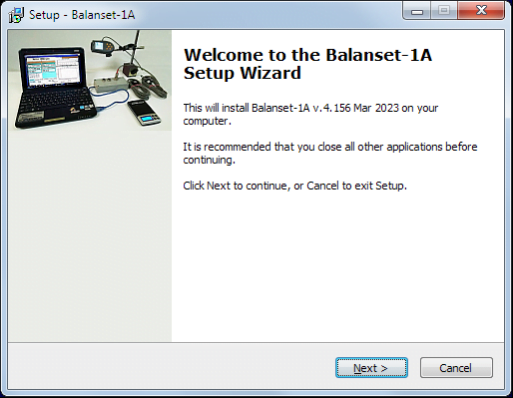
ड्रायव्हर्स आणि विशेष सॉफ्टवेअर स्थापित करण्यासाठी फाइल चालवा Bal1Av###Setup.exe आणि «Next», «ОК» etc.
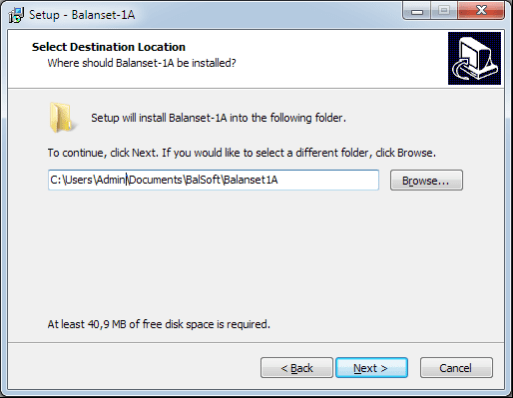
सेटअप फोल्डर निवडा. सहसा दिलेले फोल्डर बदलू नये.
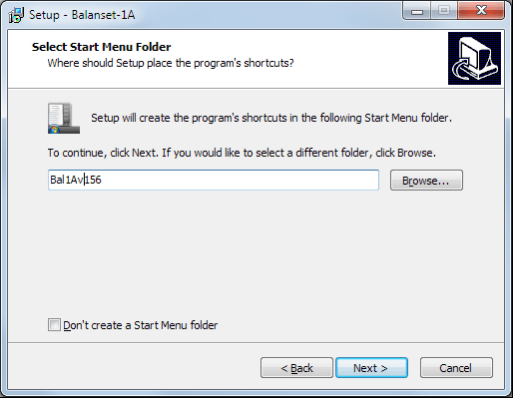
त्यानंतर प्रोग्रामला Program group आणि डेस्कटॉप फोल्डर्स निर्दिष्ट करणे आवश्यक असते. बटण दाबा Next.
इंस्टॉलेशन पूर्ण करत आहे
- ✓तपासल्या जाणाऱ्या किंवा बॅलन्स केल्या जाणाऱ्या यंत्रणेवर सेन्सर स्थापित करा (सेन्सर कसे स्थापित करावेत याबद्दल सविस्तर माहिती परिशिष्ट 1 मध्ये दिली आहे)
- ✓व्हायब्रेशन सेन्सर 2 आणि 3 इनपुट X1 आणि X2 ला जोडा, आणि फेज अँगल सेन्सर USB इंटरफेस युनिटच्या इनपुट X3 ला जोडा.
- ✓USB इंटरफेस युनिट संगणकाच्या USB-पोर्टला जोडा.
- ✓AC वीज पुरवठा वापरताना संगणक वीज मेनशी जोडा. वीज पुरवठा 220 V, 50 Hz शी जोडा.
- ✓डेस्कटॉपवरील "Balanset-1A" शॉर्टकटवर क्लिक करा.
7. संतुलन सॉफ्टवेअर
7.1. सामान्य
Initial window
"Balanset-1A" प्रोग्राम चालवताना, Fig. 7.1 मध्ये दाखवलेली प्रारंभिक विंडो दिसते.

Fig. 7.1. "Balanset-1A" ची प्रारंभिक विंडो
प्रारंभिक विंडोमध्ये 9 बटणे आहेत, ज्यांवर क्लिक केल्यावर अमलात आणल्या जाणाऱ्या कार्यांच्या नावांसह.
F1-«About»
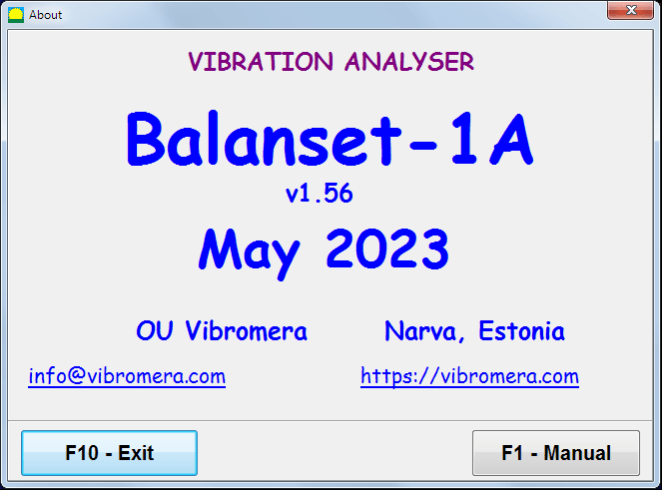
Fig. 7.2. F1-«About» विंडो
F2-«एकल समतल», F3-«दोन समतल»
Pressing "F2- एक-समतलीय" (or F2 संगणक कीबोर्डवरील फंक्शन की) चॅनेलवरील व्हायब्रेशन मापन निवडते X1.
हे बटण क्लिक केल्यानंतर, संगणक Fig. 7.1 मध्ये दाखवलेला आकृती प्रदर्शित करतो, जी फक्त पहिल्या मापन चॅनेलवरील व्हायब्रेशन मोजण्याची प्रक्रिया (किंवा एका प्लेनमधील बॅलन्सिंग प्रक्रिया) दर्शवते.
" दाबल्यानेF3-दोन-समतलीय" (or F3 संगणक कीबोर्डवरील फंक्शन की) दोन चॅनेलवरील व्हायब्रेशन मापनाचा मोड निवडते X1 and X2 एकाचवेळी. (Fig. 7.3.)
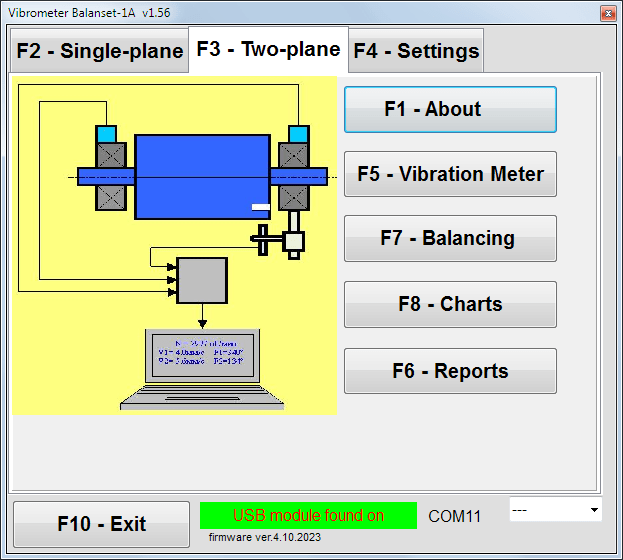
आकृती 7.3. "Balanset-1A" चे प्रारंभिक विंडो. दोन-प्लेन बॅलन्सिंग.
F4 – «सेटिंग्ज»
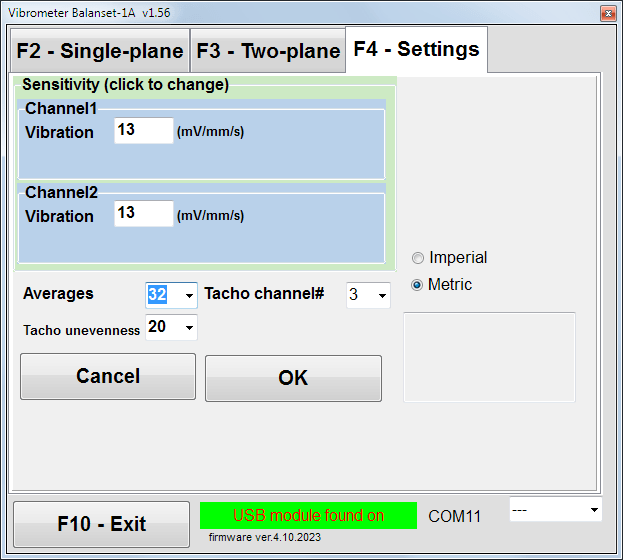
Fig. 7.4. "सेटिंग्ज" खिडकी
या विंडोमध्ये तुम्ही Balanset-1A च्या काही सेटिंग्ज बदलू शकता.
- संवेदनशीलता. नाममात्र मूल्य 13 mV / mm/s आहे.
सेन्सर बदलतानाच सेन्सरचे संवेदनशीलता गुणांक बदलणे आवश्यक असते!
Attention!
संवेदनशीलता गुणांक प्रविष्ट करताना त्याचा अपूर्णांक भाग पूर्णांक भागापासून दशांश बिंदूने ("," चिन्ह) वेगळा केला जातो.
- सरासरीकरण - सरासरीची संख्या (अधिक अचूकतेसाठी ज्या रोटरच्या फेऱ्यांवर डेटाची सरासरी काढली जाते त्यांची संख्या)
- टॅको चॅनेल# - टॅको ज्या चॅनेल# ला जोडलेला आहे ते. डिफॉल्टनुसार - 3रे चॅनेल.
- Unevenness - लगतच्या टॅको पल्समधील कालावधीतील फरक, जो वरील मूल्यापेक्षा जास्त असल्यास " हा इशारा देतोटॅकोमीटरचा अयशस्वी"
- Imperial/Metric - एककांची प्रणाली निवडा.
Com पोर्ट क्रमांक स्वयंचलितपणे नियुक्त केला जातो.
F5 – «व्हायब्रेशन मीटर»
हे बटण दाबल्यास (किंवा फंक्शन की F5 संगणकाच्या कीबोर्डवर) " या बटणांच्या स्थितीनुसार आभासी व्हायब्रेशन मीटरच्या एक किंवा दोन मापन चॅनेलवर कंपन मापनाचा मोड सक्रिय होतोF2-एकल-समतल", "F3-two-plane".
F6 – «Reports»
हे बटण दाबल्यास (किंवा F6 संगणकाच्या कीबोर्डवरील फंक्शन की) बॅलन्सिंग आर्काइव्ह चालू होते, ज्यामधून तुम्ही विशिष्ट यंत्रणेच्या (रोटरच्या) बॅलन्सिंग निकालांसह अहवाल मुद्रित करू शकता.
F7 – «बॅलन्सिंग»
हे बटण दाबल्यास (किंवा तुमच्या कीबोर्डवरील फंक्शन की F7) " ही बटणे दाबून कोणता मापन मोड निवडला आहे त्यानुसार एक किंवा दोन करेक्शन प्लेनमध्ये बॅलन्सिंग मोड सक्रिय होतोF2-एकल-समतल", "F3-two-plane".
F8 – «Charts»
हे बटण दाबल्यास (किंवा F8 संगणकाच्या कीबोर्डवरील फंक्शन की) ग्राफिक व्हायब्रेशन मीटर सक्षम करते, ज्याची अंमलबजावणी कंपनाच्या आयाम व फेज यांच्या अंकीय मूल्यांसह त्याच्या वेळ फलनाचा आलेख डिस्प्लेवर एकाच वेळी दर्शवते.
F10 – «बाहेर पडा»
हे बटण दाबल्यास (किंवा F10 संगणकाच्या कीबोर्डवरील फंक्शन की) "Balanset-1A" हा प्रोग्राम पूर्ण करते (बंद करते).
7.2. "व्हायब्रेशन मीटर"
" मोडमध्ये काम करण्यापूर्वीकंपन मीटर" मोडमध्ये, मशीनवर कंपन सेन्सर बसवा आणि त्यांना अनुक्रमे USB इंटरफेस युनिटच्या X1 आणि X2 कनेक्टरला जोडा. टॅको सेन्सर USB इंटरफेस युनिटच्या X3 इनपुटला जोडावा.

अंजीर. 7.5 USB इंटरफेस युनिट
टॅको कार्य करण्यासाठी रोटरच्या पृष्ठभागावर परावर्तक टेप लावा.
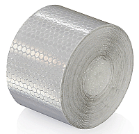
आकृती 7.6. परावर्तक टेप.
सेन्सरच्या स्थापनेसाठी व कॉन्फिगरेशनसाठीच्या शिफारशी परिशिष्ट 1 मध्ये दिल्या आहेत.
व्हायब्रेशन मीटर मोडमध्ये मापन सुरू करण्यासाठी " या बटणावर क्लिक कराF5 – व्हायब्रेशन मीटर" प्रोग्रामच्या प्रारंभिक विंडोमध्ये (आकृती 7.1 पहा).
कंपन मीटर खिडकी दिसते (अंजीर 7.7 पहा)

आकृती 7.7. व्हायब्रेशन मीटर मोड. वेव्ह आणि स्पेक्ट्रम.
कंपन मापन सुरू करण्यासाठी " बटणावर क्लिक कराF9 – Run" (किंवा फंक्शन की दाबा F9 कीबोर्डवर).
If स्वयंचलित ट्रिगर मोड तपासलेले असल्यास - कंपन मापनाचे निकाल वेळोवेळी स्क्रीनवर दर्शविले जातील.
पहिल्या आणि दुसऱ्या चॅनेलवर एकाच वेळी कंपन मापन केल्यास, " या शब्दांखाली असलेल्या विंडोPlane 1" and "Plane 2" भरल्या जातील.
"व्हायब्रेशन" मोडमध्ये कंपन मापन फेज अँगल सेन्सर जोडलेला नसतानाही करता येते. प्रोग्रामच्या प्रारंभिक विंडोमध्ये एकूण RMS कंपनाचे मूल्य (V1s, V2s) फक्त दर्शविले जाईल.
व्हायब्रेशन मीटर मोडमध्ये पुढील सेटिंग्ज आहेत
- RMS Low, Hz – एकूण कंपनाचे RMS मोजण्यासाठी सर्वात कमी वारंवारता
- बँडविड्थ - आलेखातील कंपन वारंवारता बँडविड्थ
- Averages - अधिक मापन अचूकतेसाठी सरासरीची संख्या
"Vibration meter" मोडमधील काम पूर्ण करण्यासाठी " बटणावर क्लिक कराF10 – Exit" आणि सुरुवातीच्या विंडोकडे परत या.

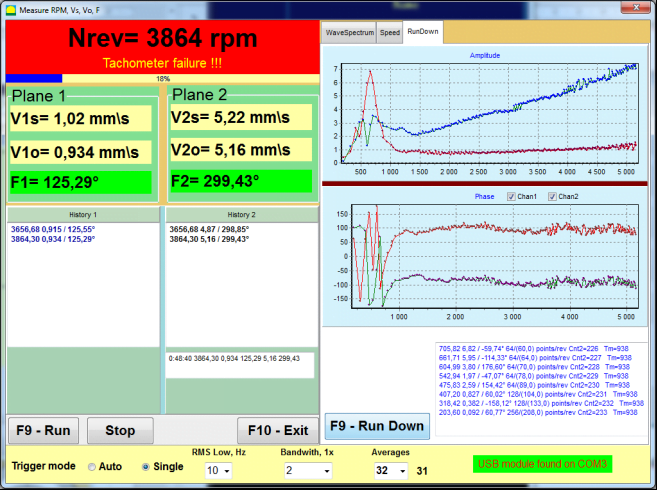
अंजीर. 7.8. कंपन मीटर मोड. रोटेशन गती असमानता, 1x कंपन तरंग रूप.
आकृती 7.9. Vibration meter मोड. Rundown (बीटा संस्करण, कोणतीही वारंटी नाही!).
7.3 बॅलन्सिंग प्रक्रिया
बॅलन्सिंग हे चांगल्या तांत्रिक स्थितीत असलेल्या आणि योग्यरित्या बसवलेल्या यंत्रणांसाठी केले जाते. अन्यथा, बॅलन्सिंगपूर्वी यंत्रणेची दुरुस्ती करणे, योग्य बेअरिंगमध्ये बसवणे आणि स्थिर करणे आवश्यक आहे. रोटर हे बॅलन्सिंग प्रक्रियेत अडथळा आणू शकणाऱ्या दूषित घटकांपासून स्वच्छ केले पाहिजे.
बॅलन्सिंगपूर्वी Vibration meter मोडमध्ये (F5 बटण) कंपन मोजा, जेणेकरून मुख्य कंपन हे 1x कंपन आहे याची खात्री होईल.
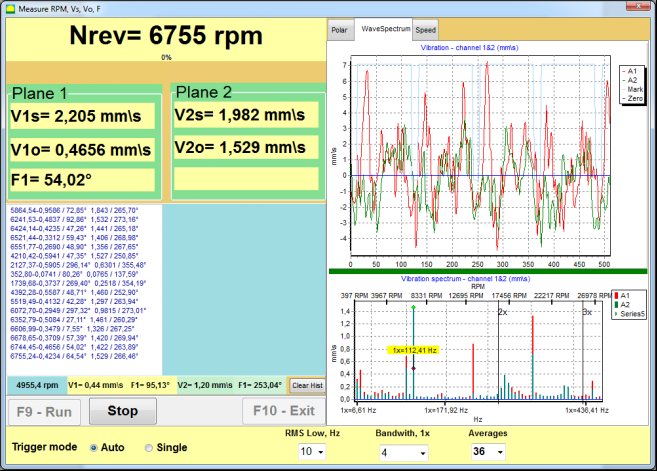
आकृती 7.10. Vibration meter मोड. एकूण (V1s,V2s) आणि 1x (V1o,V2o) कंपन तपासणे.
जर एकूण कंपन V1s (V2s) चे मूल्य हे रोटेशन वारंवारतेवरील कंपनाच्या (1x कंपन) V1o (V2o) मूल्याच्या अंदाजे समान असेल, तर असे गृहीत धरता येते की यंत्रणेच्या कंपनात मुख्य योगदान रोटरच्या अनबॅलन्समुळे होते. जर एकूण कंपन V1s (V2s) चे मूल्य हे 1x कंपन घटक V1o (V2o) पेक्षा खूप जास्त असेल, तर यंत्रणेची स्थिती तपासण्याची शिफारस केली जाते – बेअरिंगची स्थिती, बेसवरील त्याचे माउंटिंग, रोटेशनदरम्यान स्थिर भाग आणि रोटर यांच्यात संपर्क नसल्याची खात्री करणे, इत्यादी.
Vibration meter मोडमध्ये मोजलेल्या मूल्यांच्या स्थिरतेकडेही लक्ष द्यावे – मापन प्रक्रियेदरम्यान कंपनाची अॅम्प्लिट्यूड आणि फेज 10-15% पेक्षा जास्त बदलू नये. अन्यथा, असे गृहीत धरता येते की यंत्रणा रेझोनन्सच्या जवळच्या क्षेत्रात कार्य करत आहे. अशा परिस्थितीत, रोटरच्या रोटेशनचा वेग बदला, आणि जर हे शक्य नसेल – तर मशीन फाउंडेशनवर बसवण्याच्या परिस्थिती बदला (उदाहरणार्थ, ती तात्पुरती स्प्रिंग सपोर्टवर बसवा).
रोटर संतुलनासाठी प्रभाव गुणांक पद्धत बॅलन्सिंगची (3-रन पद्धत) वापरली पाहिजे.
कंपन बदलावर ट्रायल वस्तुमानाचा परिणाम, करेक्शन वेट बसवण्याचे वस्तुमान आणि स्थान (कोन) निश्चित करण्यासाठी ट्रायल रन केले जातात.
प्रथम यंत्रणेचे मूळ कंपन निश्चित करा (वजनाशिवाय पहिला स्टार्ट), आणि नंतर पहिल्या प्लेनमध्ये ट्रायल वेट लावून दुसरा स्टार्ट करा. त्यानंतर, पहिल्या प्लेनमधून ट्रायल वेट काढून दुसऱ्या प्लेनमध्ये लावा आणि दुसरा स्टार्ट करा.
त्यानंतर प्रोग्राम करेक्शन वेट बसवण्याचे वजन आणि स्थान (कोन) मोजतो आणि स्क्रीनवर दर्शवतो.
एकाच प्लेनमध्ये (स्टॅटिक) बॅलन्सिंग करताना, दुसऱ्या स्टार्टची आवश्यकता नसते.
ट्रायल वेट रोटरवर सोयीस्कर अशा कोणत्याही ठिकाणी लावले जाते, आणि नंतर प्रत्यक्ष त्रिज्या सेटअप प्रोग्राममध्ये प्रविष्ट केली जाते.
(Position Radius चा वापर केवळ ग्रॅम * मिमी मध्ये अनबॅलन्सचे प्रमाण मोजण्यासाठी केला जातो)
Important!
- मापन हे यंत्रणेच्या रोटेशनच्या स्थिर वेगाने केले पाहिजे!
- करेक्शन वेट हे ट्रायल वेट्ससारख्याच त्रिज्येवर बसवले पाहिजेत!
ट्रायल वेट चे वस्तुमान असे निवडले जाते की त्याच्या स्थापनेनंतर फेज (> 20-30°) आणि (20-30%) कंपनाचे मोठेपण लक्षणीयरीत्या बदलते. जर बदल खूपच कमी असतील, तर पुढील गणनांमध्ये त्रुटी मोठ्या प्रमाणात वाढते. ट्रायल वस्तुमान फेज मार्कच्या त्याच ठिकाणी (त्याच कोनात) ठेवणे सोयीचे असते.
ट्रायल वजन वस्तुमान गणना सूत्र
Mt = Mr × Ksupport × Kvibration / (Rt × (N/100)²)
जिथे:
- Mt - ट्रायल वजन वस्तुमान, ग्रॅ
- Mr - रोटर वस्तुमान, ग्रॅ
- Ksupport - समर्थन कठोरता गुणांक (1-5)
- Kvibration - कंपन पातळी गुणांक (0.5-2.5)
- Rt - ट्रायल वजन इंस्टॉलेशन त्रिज्या, सेमी
- N - रोटरचा गती, rpm
आधार कठोरता गुणांक (Ksupport):
- 1.0 - अत्यंत मृदू आधार (रबर डँपर्स)
- 2.0-3.0 - माध्यम कठोरता (मानक बेअरिंग्ज)
- 4.0-5.0 - कठोर आधार (विशाल पाया)
कंपन पातळी गुणांक (Kvibration):
- 0.5 - कमी कंपन (5 mm/sec पर्यंत)
- 1.0 - सामान्य कंपन (५-१० मिमी/से)
- 1.5 - वाढलेले कंपन (१०-२० मिमी/से)
- 2.0 - उच्च कंपन (२०-४० मिमी/से)
- 2.5 - अत्यंत उच्च कंपन (>४० मिमी/से)
🔗 आमचे ऑनलाइन कॅल्क्युलेटर वापरा:
ट्रायल वेट कॅल्क्युलेटर →⚠️ महत्त्वाचे!
प्रत्येक टेस्ट रन नंतर ट्रायल वस्तुमान काढून टाकले जाते! करेक्शन वेट हे ट्रायल वेट स्थापनेच्या ठिकाणापासून गणना केलेल्या कोनात ठेवले जातात रोटरच्या परिभ्रमणाच्या दिशेने!
कोन गणनेचे स्पष्टीकरण:
करेक्शन वेट स्थापनेचा कोन ALWAYS ट्रायल वेट स्थापनेच्या बिंदूपासून रोटर परिभ्रमणाच्या दिशेने मोजला जातो.
- शून्य बिंदू (0°): जिथे तुम्ही ट्रायल वेट स्थापित केले ते नेमके ठिकाण तुमचा संदर्भ बिंदू (0 अंश) बनते.
- दिशा: रोटर ज्या दिशेने फिरतो त्याच दिशेने कोन मोजा.
उदाहरण: जर रोटर घड्याळाच्या काट्यांच्या दिशेने फिरत असेल, तर ट्रायल वेट स्थानापासून घड्याळाच्या काट्यांच्या दिशेने कोन मोजा. - अर्थ लावणे: जर प्रोग्राम 120°कोन दर्शवत असेल, तर तुम्ही करेक्शन वेट स्थापित केले पाहिजे 120 अंश पुढे ट्रायल वेट स्थानापासून परिभ्रमणाच्या दिशेने.
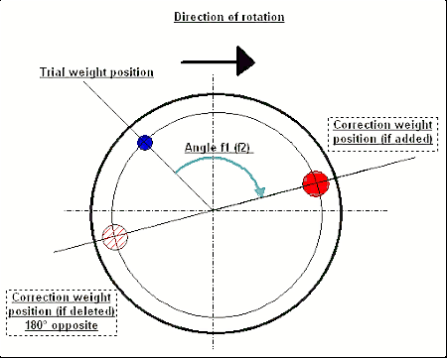
आकृती 7.11. करेक्शन वेट बसवणे.
Recommended!
डायनॅमिक बॅलन्सिंग करण्यापूर्वी, स्टॅटिक अनबॅलन्स खूप जास्त नाही याची खात्री करण्याची शिफारस केली जाते. क्षैतिज अक्ष असलेल्या रोटरसाठी, रोटर सध्याच्या स्थितीपासून 90 अंशांच्या कोनात हाताने फिरवता येतो. जर रोटर स्टॅटिकली अनबॅलन्स्ड असेल, तर तो समतोल स्थितीकडे फिरेल. एकदा रोटरने समतोल स्थिती घेतली की, रोटर लांबीच्या अंदाजे मध्यभागी सर्वोच्च बिंदूवर बॅलन्सिंग वेट स्थापित करणे आवश्यक आहे. वेट असे निवडले पाहिजे की रोटर कोणत्याही स्थितीत हलणार नाही.
अशा प्रकारच्या पूर्व-बॅलन्सिंगमुळे जोरदार अनबॅलन्स्ड रोटरच्या पहिल्या स्टार्टवर कंपनाचे प्रमाण कमी होईल.
सेंसर स्थापन आणि माउंटिंग
Vकंपन सेन्सर मशीनवर निवडलेल्या मापन बिंदूवर स्थापित करणे आणि USB इंटरफेस युनिटच्या X1 इनपुटला जोडणे आवश्यक आहे.
दोन माउंटिंग कॉन्फिगरेशन्स आहेत:
- Magnets
- थ्रेडेड स्टड M4
ऑप्टिकल टॅको सेन्सर USB इंटरफेस युनिटच्या X3 इनपुटला जोडले पाहिजे. शिवाय, या सेन्सरच्या वापरासाठी रोटरच्या पृष्ठभागावर एक विशेष परावर्तक मार्क लावला पाहिजे.
📏 ऑप्टिकल सेंसर स्थापन आवश्यकता
- ✓रोटर पृष्ठभागापर्यंतचे अंतर: 50-500 mm (सेन्सर मॉडेलवर अवलंबून)
- ✓परावर्तक टेपची रुंदी: किमान 1-1.5 cm (वेग आणि त्रिज्येवर अवलंबून)
- ✓Orientation: रोटर पृष्ठभागास लंब
- ✓माउंटिंग: स्थिर स्थितीसाठी मॅग्नेटिक स्टँड किंवा क्लॅम्प वापरा
- ✓थेट सूर्यप्रकाश टाळा किंवा सेन्सर/टेपवर तेजस्वी कृत्रिम प्रकाश
💡 टेप रुंदी गणना: इष्टतम कामगिरीसाठी, खालील वापरून टेपची रुंदी गणना करा:
L ≥ (N × R)/30000 ≥ 1.0-1.5 cm
जिथे: L - टेप रुंदी (सेमी), N - रोटर गती (rpm), R - टेप त्रिज्या (सेमी)
बॅलन्सिंग करताना सेन्सरच्या जागेची निवड आणि त्यांना ऑब्जेक्टला जोडण्याबाबतच्या तपशीलवार आवश्यकता परिशिष्ट 1 मध्ये दिल्या आहेत.
७.४ एकल-समतल संतुलन
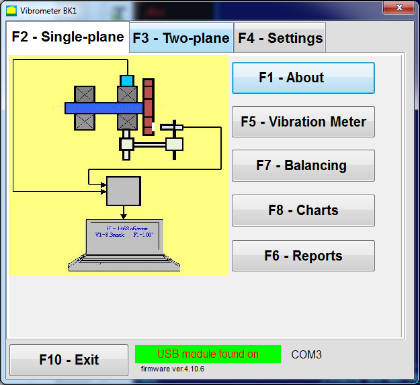
अंजीर. ७.१२. "एकल-समतल संतुलन"
संतुलन संग्रह
"एकल-समतल संतुलन" मोडमध्ये प्रोग्रामवर काम सुरू करण्यासाठी, "F2-Single-plane" बटणावर क्लिक करा (किंवा संगणक कीबोर्डवरील F2 की दाबा).
त्यानंतर "F7 – Balancing" बटणावर क्लिक करा, त्यानंतर एकल-समतल संतुलन संग्रह विंडो दिसेल, ज्यामध्ये बॅलन्सिंग डेटा सेव्ह केला जाईल (आकृती 7.13 पहा).

आकृती 7.13 सिंगल प्लेनमध्ये बॅलन्सिंग संग्रह निवडण्यासाठीची विंडो.
या विंडोमध्ये, तुम्हाला रोटरचे नाव (Rotor name), रोटर बसवण्याचे ठिकाण (स्थान), व्हायब्रेशन आणि अवशिष्ट अनबॅलन्ससाठी सहनशीलता (Tolerance), मापनाची तारीख यांविषयीचा डेटा प्रविष्ट करणे आवश्यक आहे. हा डेटा डेटाबेसमध्ये साठवला जातो. तसेच, Arc### हे फोल्डर तयार केले जाते, जिथे ### हा संग्रहाचा क्रमांक आहे, ज्यामध्ये आलेख, अहवाल फाइल इत्यादी सेव्ह केले जातील. बॅलन्सिंग पूर्ण झाल्यानंतर, एक अहवाल फाइल तयार केली जाईल जी अंगभूत एडिटरमध्ये संपादित आणि मुद्रित करता येईल.
आवश्यक डेटा प्रविष्ट केल्यानंतर, तुम्हाला "F10-OK" बटणावर क्लिक करणे आवश्यक आहे, त्यानंतर "एकल-समतल संतुलन" विंडो उघडेल (आकृती 7.13 पहा)
संतुलन सेटिंग्ज (1-प्लेन)
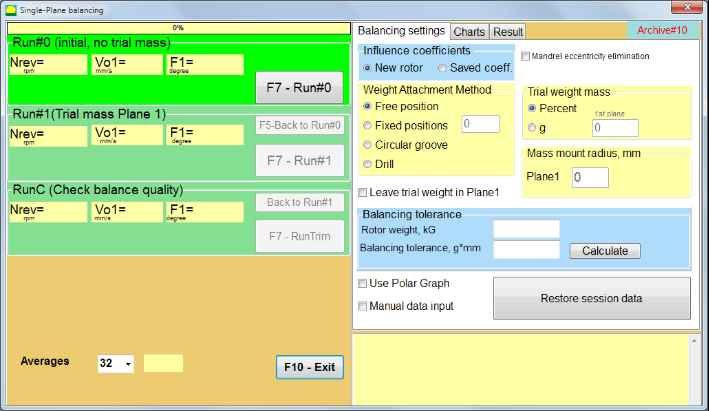
चित्र 7.14. एकल-प्लेन. संतुलन सेटिंग्ज
या विंडोच्या डाव्या बाजूस व्हायब्रेशन मापनांचा डेटा आणि मापन नियंत्रण बटणे "Run # 0", "Run # 1", "RunTrim".
या विंडोच्या उजव्या बाजूस तीन टॅब आहेत:
- संतुलन सेटिंग्ज
- Charts
- निकाल
The "संतुलन सेटिंग्ज" टॅब बॅलन्सिंग सेटिंग्ज प्रविष्ट करण्यासाठी वापरला जातो:
- "इन्फ्लुएंस कोएफिशियंट" -
- "New Rotor" - नवीन रोटरच्या बॅलन्सिंगची निवड, ज्यासाठी कोणतेही साठवलेले बॅलन्सिंग कोएफिशियंट नाहीत आणि करेक्शन वेटचे वस्तुमान व बसवण्याचा कोन निश्चित करण्यासाठी दोन रन आवश्यक असतात.
- "Saved coeff." - रोटर पुनर्बॅलन्सिंगची निवड, ज्यासाठी साठवलेले बॅलन्सिंग कोएफिशियंट आहेत आणि करेक्शन वेटचे वस्तुमान व बसवण्याचा कोन निश्चित करण्यासाठी फक्त एक रन आवश्यक असतो.
- "परीक्षण वजन वस्तुमान" -
- "Percent" - करेक्शन वेटची गणना ट्रायल वेटच्या टक्केवारीच्या स्वरूपात केली जाते.
- "ग्रॅम" - ट्रायल वेटचे ज्ञात वस्तुमान प्रविष्ट केले जाते आणि करेक्शन वेटचे वस्तुमान यामध्ये गणले जाते grams or in oz इम्पीरियल प्रणालीसाठी.
⚠️ लक्ष द्या! प्रारंभिक बॅलन्सिंगदरम्यान पुढील कामासाठी "Saved coeff." मोड वापरणे आवश्यक असल्यास, ट्रायल वेटचे वस्तुमान ग्रॅम किंवा oz मध्ये प्रविष्ट करणे आवश्यक आहे, % मध्ये नाही. डिलिव्हरी पॅकेजमध्ये तराजू समाविष्ट आहेत.
- "वेट अटॅचमेंट पद्धत"
- "Free position" - वेट्स रोटरच्या परिघावर कोणत्याही मनमानी कोनीय स्थानांवर बसवता येतात.
- "Fixed position" - वेट रोटरवर निश्चित कोनीय स्थानांवर बसवता येते, उदाहरणार्थ, ब्लेड्स किंवा छिद्रांवर (उदाहरणार्थ 12 छिद्रे – 30 अंश) इत्यादी. निश्चित स्थानांची संख्या योग्य फील्डमध्ये प्रविष्ट करणे आवश्यक आहे. बॅलन्सिंगनंतर, प्रोग्राम आपोआप वेटचे दोन भागांत विभाजन करेल आणि मिळालेली वस्तुमाने बसवणे आवश्यक असलेल्या स्थानांची संख्या दर्शवेल.
- "गोलाकार खोळ" – ग्राइंडिंग व्हील बॅलन्सिंगसाठी वापरला जातो. या प्रकरणात अनबॅलन्स दूर करण्यासाठी 3 काउंटरवेट्स वापरले जातात
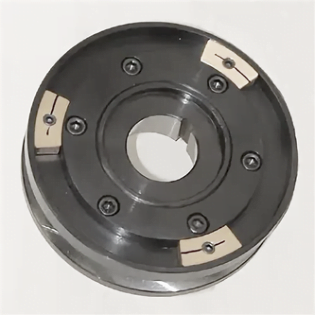
आकृती 7.17 3 काउंटरवेट्ससह ग्राइंडिंग व्हील बॅलन्सिंग
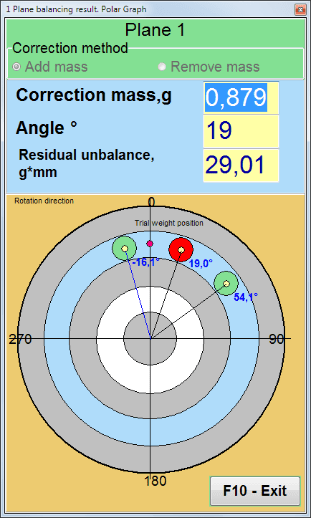
आकृती 7.18 ग्राइंडिंग व्हील बॅलन्सिंग. पोलर आलेख.

आकृती 7.15. रिझल्ट टॅब. करेक्शन वेट बसवण्याची निश्चित स्थिती.
Z1 आणि Z2 – बसवलेल्या करेक्शन वेट्सची स्थाने, रोटेशन दिशेनुसार Z1 स्थानापासून गणली जातात. Z1 हे ट्रायल वेट बसवलेले स्थान आहे.
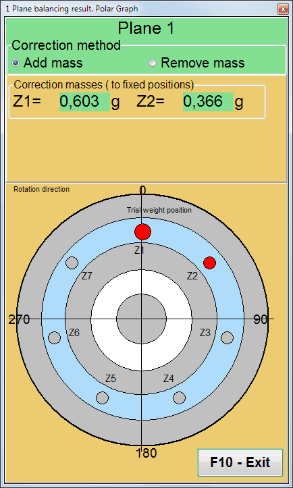
अंजीर. 7.16 निश्चित स्थिती. ध्रुवीय आरेख.
- "वस्तुमान बांधकामाची त्रिज्या, मिमी" - "Plane1" - 1 प्लेनमधील ट्रायल वेटची त्रिज्या. बॅलन्सिंगनंतर अवशिष्ट अनबॅलन्ससाठीच्या सहनशीलतेशी अनुपालन निश्चित करण्यासाठी प्रारंभिक आणि अवशिष्ट अनबॅलन्सचे परिमाण गणण्यासाठी ती आवश्यक आहे.
- "ट्रायल वेट Plane1 मध्ये राहू द्या." सामान्यतः बॅलन्सिंग प्रक्रियेदरम्यान ट्रायल वेट काढून टाकले जाते. परंतु काही प्रकरणांमध्ये ते काढून टाकणे अशक्य असते, अशा वेळी गणनांमध्ये ट्रायल वेटचे वस्तुमान विचारात घेण्यासाठी तुम्हाला यामध्ये चेक मार्क सेट करणे आवश्यक आहे.
- "मॅन्युअल डेटा इनपुट" - विंडोच्या डाव्या बाजूला योग्य फील्डमध्ये व्हायब्रेशनचे मूल्य व फेज मॅन्युअली प्रविष्ट करण्यासाठी आणि " वर स्विच करताना करेक्शन वेटचे वस्तुमान व इन्स्टॉलेशन कोन मोजण्यासाठी वापरले जातेResults" tab
- Button "सेशन डेटा पुनर्संचयित करा". बॅलन्सिंगदरम्यान, मोजलेला डेटा session1.ini फाइलमध्ये सेव्ह केला जातो. जर संगणक फ्रीझ झाल्यामुळे किंवा अन्य कारणांमुळे मापन प्रक्रिया खंडित झाली असेल, तर हे बटण क्लिक करून तुम्ही मापन डेटा पुनर्संचयित करू शकता आणि खंडित झालेल्या क्षणापासून बॅलन्सिंग सुरू ठेवू शकता.
- मँड्रेल एक्सेंट्रिसिटी निर्मूलन (इंडेक्स बॅलन्सिंग) मँड्रेल (बॅलन्सिंग आर्बर) च्या एक्सेंट्रिसिटीचा प्रभाव दूर करण्यासाठी अतिरिक्त स्टार्टसह बॅलन्सिंग. रोटरला त्याच्या सापेक्ष आलटून पालटून 0° व 180° वर माउंट करा. दोन्ही स्थितींमध्ये अनबॅलन्स मोजा.
- संतुलन सहिष्णुता रेसिड्युअल अनबॅलन्स टॉलरन्स g x mm मध्ये प्रविष्ट करणे किंवा मोजणे (G-क्लासेस)
- ध्रुवीय आलेख वापरा बॅलन्सिंग परिणाम दर्शवण्यासाठी पोलर आलेखाचा वापर करा
1-प्लेन बॅलन्सिंग. नवीन रोटर
वर नमूद केल्याप्रमाणे, "New Rotor" बॅलन्सिंगसाठी दोन टेस्ट रन आणि बॅलन्सिंग मशीनचा किमान एक ट्रिम रन आवश्यक असतो.
Run#0 (प्रारंभिक रन)
बॅलन्सिंग रोटरवर सेन्सर बसवल्यानंतर आणि सेटिंग्ज पॅरामीटर्स प्रविष्ट केल्यानंतर, रोटरचे फिरणे चालू करणे आवश्यक आहे आणि ते कार्यगती गाठल्यावर, मापन सुरू करण्यासाठी "Run#0" बटण दाबा. उजव्या पॅनेलमध्ये "Charts" टॅब उघडेल, जिथे व्हायब्रेशनचे वेव्ह फॉर्म व स्पेक्ट्रम दर्शवले जाईल. टॅबच्या खालच्या भागात एक हिस्ट्री फाइल ठेवली जाते, ज्यामध्ये वेळेच्या संदर्भासह सर्व स्टार्ट्सचे परिणाम सेव्ह केले जातात. डिस्कवर ही फाइल archive फोल्डरमध्ये memo.txt या नावाने सेव्ह केली जाते
Attention!
मापन सुरू करण्यापूर्वी, बॅलन्सिंग मशीनच्या रोटरचे फिरणे चालू करणे आवश्यक आहे (Run#0) आणि रोटरची गती स्थिर असल्याची खात्री करा.
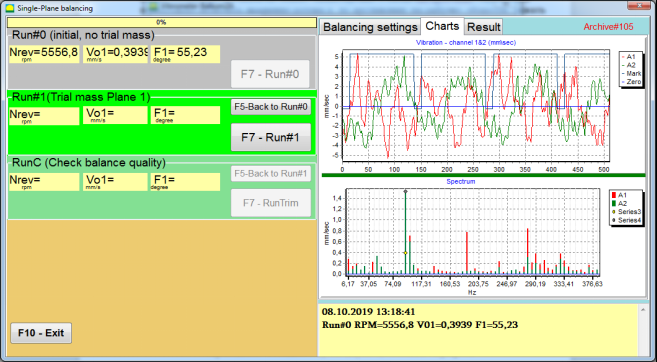
आकृती 7.19. एका प्लेनमध्ये बॅलन्सिंग. प्रारंभिक रन (Run#0). चार्ट्स टॅब
मापन प्रक्रिया पूर्ण झाल्यानंतर, Run#0 डाव्या पॅनेलमधील विभागात मापनाचे परिणाम दिसतात - रोटरची गती (RPM), 1x व्हायब्रेशनचे RMS (Vo1) आणि फेज (F1).
The "F5-Run#0 वर परत" बटण (किंवा F5 फंक्शन की) Run#0 विभागात परत येण्यासाठी आणि आवश्यक असल्यास व्हायब्रेशन पॅरामीटर्स पुन्हा मोजण्यासाठी वापरले जाते.
धाव #1 (परीक्षण वस्तुमान समतल 1)
" विभागात व्हायब्रेशन पॅरामीटर्सचे मापन सुरू करण्यापूर्वीधाव #1 (परीक्षण वस्तुमान समतल 1), चाचणी वजन स्थापित केले पाहिजे यानुसार "चाचणी वजनाचे प्रमाण" field.
ट्रायल वेट बसवण्याचे उद्दिष्ट म्हणजे ज्ञात ठिकाणी (कोनात) ज्ञात वेट बसवल्यावर रोटरचे व्हायब्रेशन कसे बदलते याचे मूल्यांकन करणे होय. ट्रायल वेटमुळे व्हायब्रेशन अॅम्प्लिट्यूड प्रारंभिक अॅम्प्लिट्यूडच्या एकतर 30% कमी किंवा जास्त बदलले पाहिजे किंवा फेज प्रारंभिक फेजच्या 30 अंश किंवा त्याहून अधिक बदलला पाहिजे.
प्रारंभिक बॅलन्सिंगदरम्यान पुढील कामासाठी "Saved coeff." पुढील कामासाठी बॅलन्सिंग करताना, ट्रायल वेट बसवण्याचे ठिकाण (कोन) रिफ्लेक्टिव्ह मार्कच्या ठिकाणाशी (कोनाशी) समान असले पाहिजे.
बॅलन्सिंग मशीनच्या रोटरचे फिरणे पुन्हा चालू करा आणि त्याची फिरण्याची वारंवारता स्थिर असल्याची खात्री करा. नंतर "F7-Run#1" बटण क्लिक करा (किंवा संगणकाच्या कीबोर्डवरील F7 की दाबा).
मोजमापानंतर " या विभागातील संबंधित विंडोमध्येधाव #1 (परीक्षण वस्तुमान समतल 1)" विभागात, रोटरच्या वेगाचे (RPM) मोजमापाचे निकाल, तसेच 1x कंपनाच्या RMS घटकाचे (Vо1) आणि फेजचे (F1) मूल्य दिसून येते.
त्याच वेळी, "निकाल" टॅब विंडोच्या उजव्या बाजूला उघडतो.
हा टॅब करेक्टिव्ह वेटच्या वस्तुमान आणि कोनाच्या गणनेचे निकाल दर्शवतो, जे अनबॅलन्सची भरपाई करण्यासाठी रोटरवर बसवणे आवश्यक आहे.
शिवाय, पोलर कोऑर्डिनेट प्रणाली वापरल्यास, डिस्प्ले करेक्शन वेटचे वस्तुमान मूल्य (M1) आणि बसवण्याचा कोन (f1) दर्शवतो.
" च्या बाबतीतस्थिर स्थाने" स्थानांचे क्रमांक (Zi, Zj) आणि ट्रायल वेटचे विभाजित वस्तुमान दर्शवले जाईल.
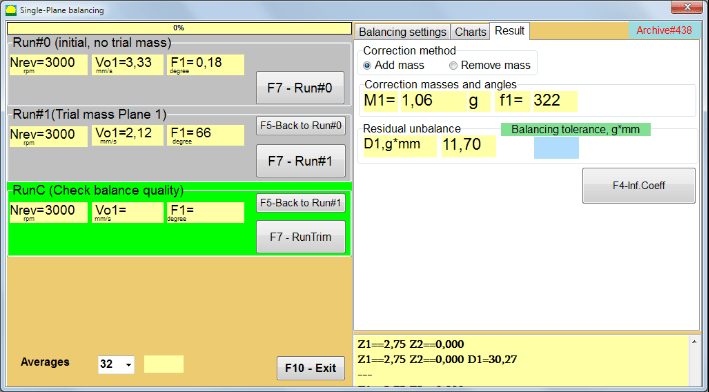
आकृती 7.20. एका प्लेनमध्ये बॅलन्सिंग. Run#1 आणि बॅलन्सिंगचा निकाल.
If Polar graph तपासले असल्यास पोलर डायग्राम दर्शवला जाईल.
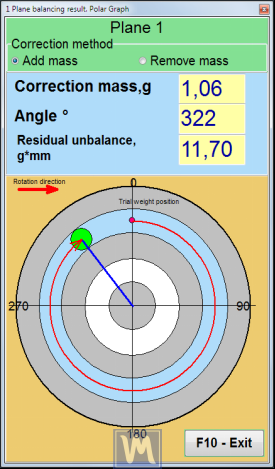
आकृती 7.21. बॅलन्सिंगचा निकाल. पोलर आलेख.
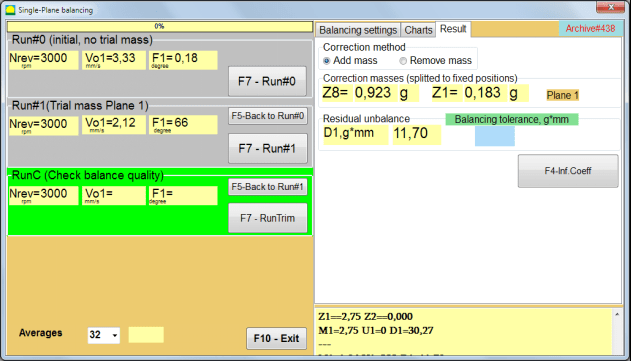
आकृती 7.22. बॅलन्सिंगचा निकाल. वेट विभाजित (निश्चित स्थाने)
Also if "Polar graph" तपासले असल्यास, पोलर आलेख दर्शवला जाईल.
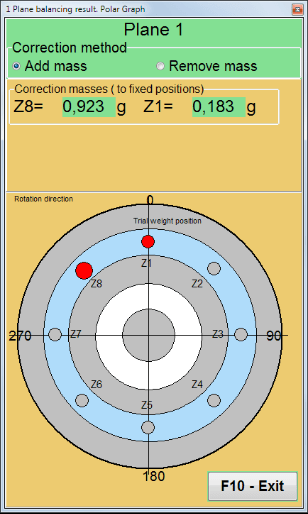
आकृती 7.23. निश्चित स्थानांवर वेट विभाजित. पोलर आलेख
⚠️ लक्ष द्या!
- बॅलन्सिंग मशीनच्या दुसऱ्या रनवर ("धाव #1 (परीक्षण वस्तुमान समतल 1)") मोजमाप प्रक्रिया पूर्ण केल्यानंतर, फिरणे थांबवणे आणि बसवलेला ट्रायल वेट काढून टाकणे आवश्यक आहे. त्यानंतर निकाल टॅबच्या डेटानुसार रोटरवर करेक्टिव्ह वेट बसवा (किंवा काढून टाका).
जर ट्रायल वेट काढला नसेल, तर तुम्हाला "संतुलन सेटिंग्ज" टॅबवर जावे लागेल आणि " मधील चेकबॉक्स चालू करावा लागेलPlane1 मध्ये ट्रायल वेट ठेवा". त्यानंतर पुन्हा " टॅबवर परत जानिकाल". करेक्शन वेटचे वस्तुमान आणि बसवण्याचा कोन आपोआप पुन्हा गणला जातो.
- करेक्टिव्ह वेटची कोनीय स्थिती ट्रायल वेट बसवण्याच्या ठिकाणापासून केली जाते. कोनाच्या संदर्भाची दिशा रोटरच्या फिरण्याच्या दिशेशी जुळते.
- " च्या बाबतीतFixed position" - the 1st स्थिती (Z1), ट्रायल वेट बसवण्याच्या ठिकाणाशी जुळते. स्थिती क्रमांकाची मोजणी दिशा रोटरच्या फिरण्याच्या दिशेने असते.
- डीफॉल्टनुसार करेक्टिव्ह वेट रोटरवर जोडला जाईल. हे " मध्ये सेट केलेल्या लेबलने दर्शवले जातेAdd" फील्डमध्ये. जर वेट काढून टाकत असाल (उदाहरणार्थ, ड्रिलिंगद्वारे), तर तुम्हाला " मध्ये एक खूण सेट करावी लागेलDelete" फील्डमध्ये, त्यानंतर करेक्शन वेटची कोनीय स्थिती आपोआप 180º ने बदलेल.
ऑपरेटिंग विंडोमध्ये बॅलन्सिंग रोटरवर करेक्शन वेट बसवल्यानंतर, RunC (ट्रिम) करणे आणि केलेल्या बॅलन्सिंगच्या परिणामकारकतेचे मूल्यांकन करणे आवश्यक आहे.
RunC (बॅलन्स गुणवत्ता तपासा)
⚠️ लक्ष द्या! वरील मोजमाप सुरू करण्यापूर्वी RunC, मशीनच्या रोटरचे फिरणे चालू करणे आणि ते ऑपरेटिंग मोडमध्ये (स्थिर फिरण्याची वारंवारता) आल्याची खात्री करणे आवश्यक आहे.
" विभागात कंपन मोजमाप करण्यासाठी, " वर क्लिक कराRunC (बॅलन्स गुणवत्ता तपासा)" विभागात, " वर क्लिक कराF7 – RunTrim" बटण (किंवा कीबोर्डवरील F7 की दाबा).
मोजमाप प्रक्रिया यशस्वीरीत्या पूर्ण झाल्यावर, " मध्येRunC (बॅलन्स गुणवत्ता तपासा)" विभागात डाव्या पॅनेलमध्ये, रोटरच्या वेगाचे (RPM) मोजमापाचे निकाल, तसेच 1x कंपनाच्या RMS घटकाचे (Vo1) आणि फेजचे (F1) मूल्य दिसून येते.
In the "निकाल" टॅबमध्ये, अतिरिक्त सुधारात्मक वजनाचे वस्तुमान आणि स्थापना कोन यांच्या गणनेचे परिणाम दर्शविले जातात.
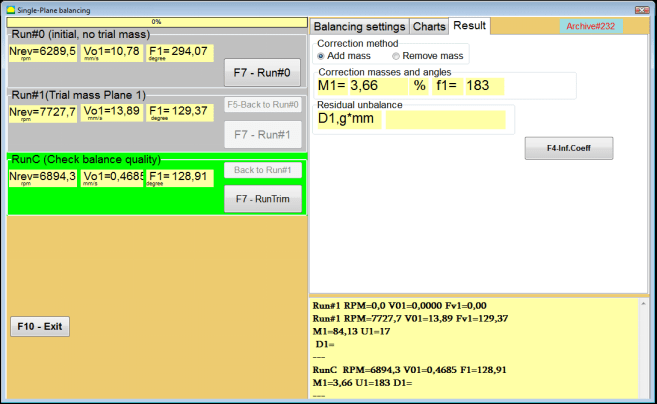
आकृती 7.24. एका प्रतलात बॅलन्सिंग. RunTrim करणे. Result टॅब
अवशिष्ट अनबॅलन्सची भरपाई करण्यासाठी हे वजन रोटरवर आधीच बसवलेल्या सुधारात्मक वजनात जोडता येते. याशिवाय, बॅलन्सिंगनंतर प्राप्त झालेले रोटरचे अवशिष्ट अनबॅलन्स या विंडोच्या खालच्या भागात दर्शविले जाते.
ज्या प्रकरणात बॅलन्स केलेल्या रोटरचे अवशिष्ट कंपन आणि/किंवा अवशिष्ट अनबॅलन्स तांत्रिक दस्तऐवजीकरणात निर्धारित केलेल्या सहनशीलता आवश्यकता पूर्ण करते, तेव्हा बॅलन्सिंग प्रक्रिया पूर्ण करता येते.
अन्यथा, बॅलन्सिंग प्रक्रिया सुरू ठेवता येते. यामुळे क्रमिक सन्निकटनाची पद्धत बॅलन्स केलेल्या रोटरवर सुधारात्मक वजन बसवताना (काढताना) उद्भवू शकणाऱ्या संभाव्य त्रुटी दुरुस्त करते.
बॅलन्सिंग रोटरवर बॅलन्सिंग प्रक्रिया सुरू ठेवताना, अतिरिक्त सुधारात्मक वस्तुमान बसवणे (काढणे) आवश्यक असते, ज्याचे मापदंड " या विभागात दर्शविले आहेत.सुधारक वजन आणि कोन".
प्रभाव गुणांक (1-समतल)
The "F4-Inf.Coeff" टॅबमधील "निकाल" बटण कॅलिब्रेशन रन्सच्या परिणामांवरून गणना केलेले रोटर बॅलन्सिंग गुणांक (Influence coefficients) पाहण्यासाठी आणि संगणकाच्या मेमरीत साठवण्यासाठी वापरले जाते.
ते दाबल्यावर, "प्रभाव गुणांक (एकल समतल)" विंडो संगणकाच्या डिस्प्लेवर दिसते, ज्यामध्ये कॅलिब्रेशन (चाचणी) रन्सच्या परिणामांवरून गणना केलेले बॅलन्सिंग गुणांक दर्शविले जातात. जर या मशीनच्या पुढील बॅलन्सिंगदरम्यान "Saved coeff." मोड वापरायचा असेल, तर हे गुणांक संगणकाच्या मेमरीत साठवले पाहिजेत.
यासाठी, " वर क्लिक कराF9 - Save" बटण दाबा आणि " च्या दुसऱ्या पानावर जाप्रभाव गुणांक संग्रह। एकल समतल।"

आकृती 7.25. पहिल्या प्रतलातील बॅलन्सिंग गुणांक
त्यानंतर तुम्हाला या मशीनचे नाव " मध्ये प्रविष्ट करावे लागेलरोटर" स्तंभात आणि " वर क्लिक कराF2-Save" बटण संगणकावर निर्दिष्ट केलेला डेटा जतन करण्यासाठी.
त्यानंतर तुम्ही " दाबून मागील विंडोवर परत येऊ शकताF10-Exit" बटण (किंवा संगणकाच्या कीबोर्डवरील F10 फंक्शन की).
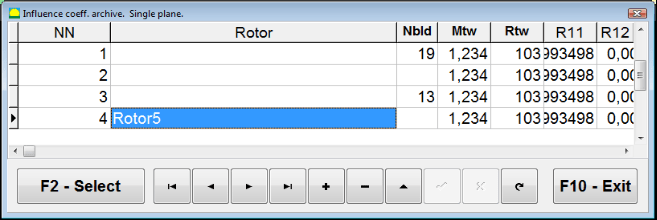
अंजीर 7.26. "प्रभाव गुणांक संग्रहण। एकल समतल।"
संतुलन अहवाल
सर्व डेटा बॅलन्स केल्यानंतर जतन होतो आणि बॅलन्सिंग अहवाल तयार होतो. तुम्ही अंगभूत संपादकात अहवाल पाहू आणि संपादित करू शकता. विंडोमध्ये "एका प्रतलात बॅलन्सिंग संग्रहण" (अंजीर 7.9) संतुलन अहवाल संपादक अ्यास करण्यासाठी बटन "" दाबा।F9 -Report" बॅलन्सिंग अहवाल संपादकात प्रवेश करण्यासाठी.
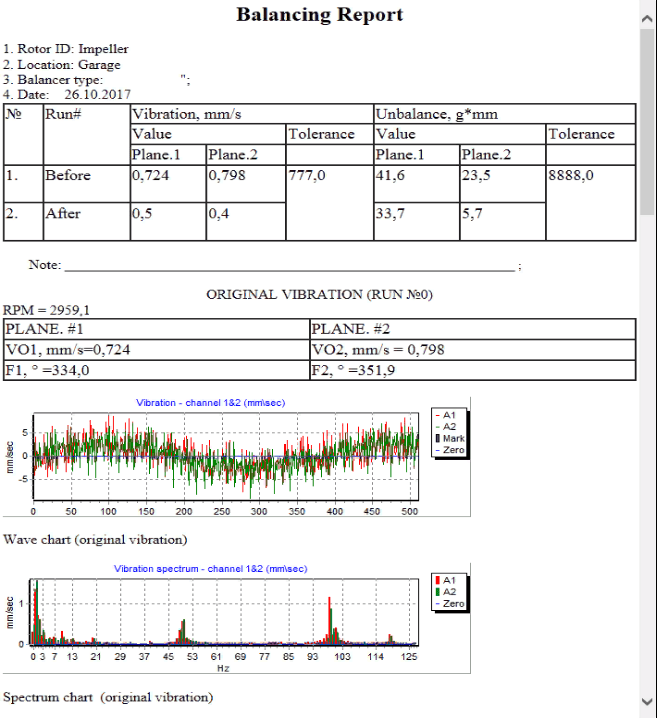
आकृती 7.27. बॅलन्सिंग अहवाल.
जतन केलेले गुणांक. 1 प्रतलात जतन केलेल्या इन्फ्लुएन्स गुणांकांसह बॅलन्सिंग प्रक्रिया
मापन प्रणाली सेट करणे (प्रारंभिक डेटाचे इनपुट)
सेव केलेल्या गुणांकांद्वारे संतुलन ज्या मशीनसाठी बॅलन्सिंग गुणांक आधीच निर्धारित करून संगणकाच्या मेमरीत प्रविष्ट केले आहेत अशा मशीनवर करता येते.
⚠️ लक्ष द्या! जतन केलेल्या गुणांकांसह बॅलन्सिंग करताना, कंपन सेन्सर आणि फेज अँगल सेन्सर सुरुवातीच्या बॅलन्सिंगप्रमाणेच त्याच पद्धतीने बसवले पाहिजेत.
साठी प्रारंभिक डेटाचे इनपुट सेव केलेल्या गुणांकांद्वारे संतुलन (प्राथमिक(" प्रमाणेचNew rotor") बॅलन्सिंग) " मध्ये सुरू होतेएकल समतलीय संतुलन. संतुलन सेटिंग्ज.".
या प्रकरणात, " मध्येप्रभाव गुणांक" विभागात, " निवडाSaved coeff" आयटम. या प्रकरणात, " च्या दुसऱ्या पानावरप्रभाव गुणांक संग्रह. एकल समतलीय.", ज्यामध्ये जतन केलेल्या बॅलन्सिंग गुणांकांचे संग्रहण साठवले जाते.
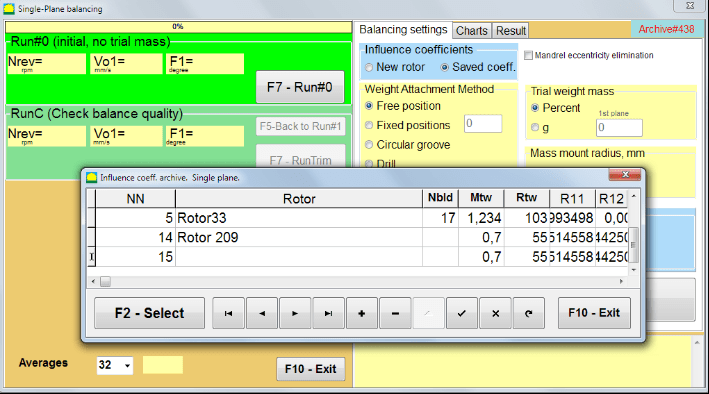
आकृती 7.28. 1 प्रतलात जतन केलेल्या इन्फ्लुएन्स गुणांकांसह बॅलन्सिंग
या आर्काइव्हच्या टेबलमधून "►" किंवा "◄" या नियंत्रण बटणांचा वापर करून फिरत, तुम्ही आपल्याला हवी असलेली, संबंधित मशीनच्या बॅलन्सिंग गुणांकांसह असलेली नोंद निवडू शकता. त्यानंतर, हा डेटा सध्याच्या मापनांमध्ये वापरण्यासाठी, "F2 – Select" button.
त्यानंतर, "एकल समतलीय संतुलन. संतुलन सेटिंग्ज." च्या इतर सर्व विंडोंमधील मजकूर आपोआप भरला जातो.
प्रारंभिक डेटाचे इनपुट पूर्ण केल्यानंतर, तुम्ही मापन सुरू करू शकता.
सेव्ह केलेल्या इन्फ्लुएन्स गुणांकांसह बॅलन्सिंग करताना मापन
सेव्ह केलेल्या इन्फ्लुएन्स गुणांकांसह बॅलन्सिंग करण्यासाठी बॅलन्सिंग मशीनचे फक्त एक प्रारंभिक रन आणि किमान एक चाचणी रन आवश्यक असतो.
⚠️ लक्ष द्या! मापन सुरू करण्यापूर्वी, रोटरचे फिरणे चालू करणे आणि फिरण्याची फ्रिक्वेन्सी स्थिर आहे याची खात्री करणे आवश्यक आहे.
"चालण #0 (प्रारंभिक, कोणतेही चाचणी वस्तुमान नाही)" विभाग, दाबा "F7 – Run#0" (किंवा संगणकाच्या कीबोर्डवरील F7 की दाबा).
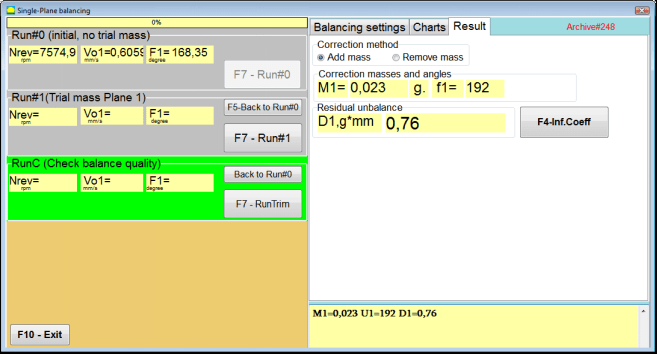
आकृती 7.29. एका प्लेनमध्ये सेव्ह केलेल्या इन्फ्लुएन्स गुणांकांसह बॅलन्सिंग. एका रननंतरचे निकाल.
"Run#0" विभागाच्या संबंधित फील्डांमध्ये, रोटरचा वेग (RPM), 1x कंपनाच्या RMS घटकाचे मूल्य (Vо1) आणि फेज (F1) यांच्या मापनाचे निकाल दिसतात.
त्याच वेळी, "निकाल" टॅब, अनबॅलन्सची भरपाई करण्यासाठी रोटरवर बसवावी लागणाऱ्या करेक्शन वेटचे वस्तुमान आणि कोन यांच्या गणनेचे निकाल दर्शवतो.
याशिवाय, पोलर निर्देशांक प्रणाली वापरल्यास, डिस्प्ले करेक्शन वेटची वस्तुमान मूल्ये आणि बसवण्याचे कोन दर्शवतो.
करेक्शन वेटचे निश्चित स्थानांवर विभाजन केल्यास, बॅलन्सिंग रोटरच्या स्थानांचे क्रमांक आणि त्यांवर बसवावे लागणाऱ्या वेटचे वस्तुमान दर्शवले जातात.
पुढे, बॅलन्सिंग प्रक्रिया प्राथमिक बॅलन्सिंगसाठी विभाग 7.4.2 मध्ये दिलेल्या शिफारशींनुसार पार पाडली जाते.
मँड्रेल एक्सेंट्रिसिटी निर्मूलन (इंडेक्स बॅलन्सिंग)
बॅलन्सिंग करताना रोटर एका सिलिंड्रिकल मँड्रेलमध्ये बसवला असेल, तर मँड्रेलची एक्सेंट्रिसिटी अतिरिक्त त्रुटी निर्माण करू शकते. ही त्रुटी दूर करण्यासाठी, रोटर मँड्रेलमध्ये 180 अंशांनी फिरवावा आणि एक अतिरिक्त स्टार्ट पार पाडावा. याला इंडेक्स बॅलन्सिंग म्हणतात.
इंडेक्स बॅलन्सिंग पार पाडण्यासाठी, Balanset-1A प्रोग्राममध्ये एक विशेष पर्याय दिलेला आहे. Mandrel eccentricity elimination चेक केल्यावर बॅलन्सिंग विंडोमध्ये एक अतिरिक्त RunEcc विभाग दिसतो.

आकृती 7.30. इंडेक्स बॅलन्सिंगसाठी कार्यरत विंडो.
Run # 1 (Trial mass Plane 1) चालवल्यानंतर, एक विंडो दिसेल
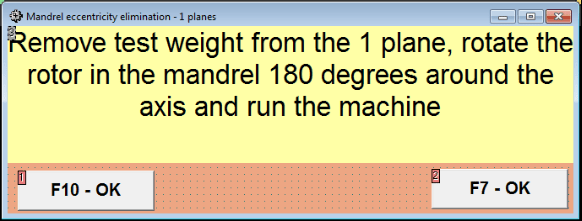
आकृती 7.31 इंडेक्स बॅलन्सिंग सूचना विंडो.
रोटर 180° फिरवून बसवल्यानंतर, Run Ecc पूर्ण करणे आवश्यक आहे. प्रोग्राम मँड्रेलच्या एक्सेंट्रिसिटीचा परिणाम न होता रोटरचा खरा अनबॅलन्स आपोआप मोजेल.
7.5 दोन प्लेनमधील बॅलन्सिंग
मध्ये काम सुरू करण्यापूर्वी दोन-स्तर संतुलन मोडमध्ये, निवडलेल्या मापन बिंदूंवर मशीनच्या बॉडीवर कंपन सेन्सर बसवणे आणि ते अनुक्रमे मापन युनिटच्या X1 व X2 इनपुटना जोडणे आवश्यक आहे.
मापन युनिटच्या X3 इनपुटला एक ऑप्टिकल फेज अँगल सेन्सर जोडणे आवश्यक आहे. याशिवाय, हा सेन्सर वापरण्यासाठी, बॅलन्सिंग मशीनच्या रोटरच्या प्रवेशयोग्य पृष्ठभागावर एक रिफ्लेक्टिव्ह टेप चिकटवणे आवश्यक आहे.
बॅलन्सिंग दरम्यान सेन्सर्सच्या स्थापनेच्या जागेची निवड आणि सुविधेवर त्यांच्या माउंटिंगसाठीच्या तपशीलवार आवश्यकता परिशिष्ट 1 मध्ये दिल्या आहेत.
प्रोग्रामवरील कार्य "दोन-स्तर संतुलन" मोडमध्ये प्रोग्राम्सच्या मुख्य विंडोपासून सुरू होते.
"F3-Two plane" बटणावर क्लिक करा (किंवा संगणक कीबोर्डवरील F3 की दाबा).
पुढे, "F7 – Balancing" बटणावर क्लिक करा, त्यानंतर संगणकाच्या डिस्प्लेवर एक कार्यरत विंडो दिसेल (आकृती 7.13 पहा), दोन प्लेनमध्ये बॅलन्सिंग करताना डेटा जतन करण्यासाठी आर्काइव्हची निवड.
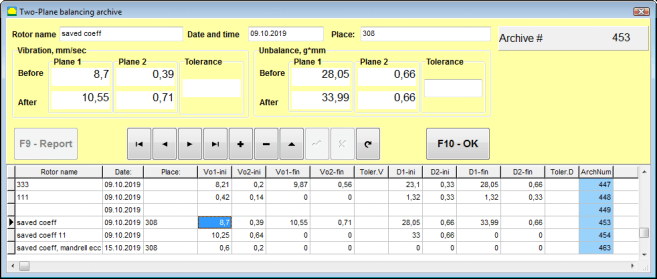
आकृती 7.32 दोन प्लेन बॅलन्सिंग आर्काइव्ह विंडो.
या विंडोमध्ये तुम्हाला बॅलन्स केल्या जाणाऱ्या रोटरचा डेटा प्रविष्ट करावा लागेल. "F10-OK" बटण दाबल्यानंतर, एक बॅलन्सिंग विंडो दिसेल.
संतुलन सेटिंग्ज (2-समतल)
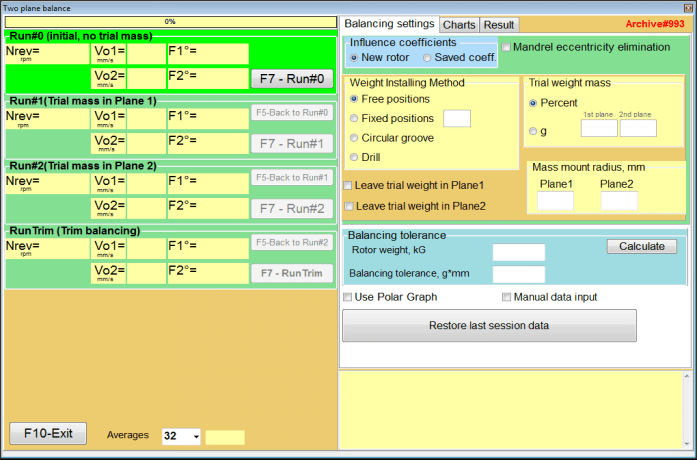
आकृती 7.33. दोन प्लेनमध्ये बॅलन्सिंग विंडो.
विंडोच्या उजव्या बाजूला "संतुलन सेटिंग्ज" टॅब आहे, जो बॅलन्सिंगपूर्वी सेटिंग्ज प्रविष्ट करण्यासाठी आहे.
- प्रभाव गुणांक - नवीन रोटरचे बॅलन्सिंग किंवा संग्रहित इन्फ्लुएन्स कोएफिशिएंट्स (बॅलन्सिंग कोएफिशिएंट्स) वापरून बॅलन्सिंग
- मंड्रेल विक्षिप्ततेचे निवारण - मँड्रेलच्या एक्सेंट्रिसिटीचा प्रभाव दूर करण्यासाठी अतिरिक्त रनसह बॅलन्सिंग
- वजन जोडण्याची पद्धत - रोटरच्या परिघावर अनियंत्रित जागी किंवा निश्चित स्थानावर करेक्टिव्ह वेट्सची स्थापना. वस्तुमान काढताना ड्रिलिंगसाठी गणना.
- "Free position" - वेट्स रोटरच्या परिघावर कोणत्याही मनमानी कोनीय स्थानांवर बसवता येतात.
- "Fixed position" - वेट रोटरवर निश्चित कोनीय स्थानांवर बसवता येते, उदाहरणार्थ, ब्लेड्स किंवा छिद्रांवर (उदाहरणार्थ 12 छिद्रे – 30 अंश) इत्यादी. निश्चित स्थानांची संख्या योग्य फील्डमध्ये प्रविष्ट करणे आवश्यक आहे. बॅलन्सिंगनंतर, प्रोग्राम आपोआप वेटचे दोन भागांत विभाजन करेल आणि मिळालेली वस्तुमाने बसवणे आवश्यक असलेल्या स्थानांची संख्या दर्शवेल.
- चाचणी वजनाचे प्रमाण - ट्रायल वेट
- Plane1 / Plane2 मध्ये ट्रायल वेट ठेवा - बॅलन्सिंग करताना ट्रायल वेट काढून टाका किंवा ठेवा.
- वस्तुमान बांधकामाची त्रिज्या, मिमी - ट्रायल आणि करेक्टिव्ह वेट्स माउंट करण्याची त्रिज्या
- संतुलन सहिष्णुता - g-mm मध्ये अवशिष्ट अनबॅलन्स सहनशीलता प्रविष्ट करणे किंवा गणना करणे
- ध्रुवीय आलेख वापरा - बॅलन्सिंग निकाल दर्शविण्यासाठी पोलर आलेखाचा वापर करा
- मॅन्युअल डेटा इनपुट - बॅलन्सिंग वेट्सच्या गणनेसाठी मॅन्युअल डेटा एंट्री
- शेवटच्या सत्राचा डेटा पुनर्संचयित करा - बॅलन्सिंग सुरू ठेवण्यात अपयश आल्यास शेवटच्या सत्राच्या मापन डेटाची पुनर्प्राप्ती.
2 प्लेन बॅलन्सिंग. नवीन रोटर
मापन प्रणाली सेट करणे (प्रारंभिक डेटाचे इनपुट)
यासाठी प्रारंभिक डेटाचे इनपुट नवीन रोटर संतुलन in the "दोन विमान संतुलन. सेटिंग्स".
या प्रकरणात, " मध्येप्रभाव गुणांक" विभागात, " निवडाNew rotor" item.
पुढे, "चाचणी वजनाचे प्रमाण" विभागात, तुम्हाला ट्रायल वेटच्या वस्तुमानाचे मापन एकक निवडावे लागेल - "ग्रॅम" or "Percent".
मापन एकक "Percent" निवडल्यास, करेक्टिव्ह वेटच्या वस्तुमानाच्या पुढील सर्व गणना ट्रायल वेटच्या वस्तुमानाच्या तुलनेत टक्केवारीच्या स्वरूपात केल्या जातील.
"ग्रॅम" मापन एकक निवडल्यास, करेक्टिव्ह वेटच्या वस्तुमानाच्या पुढील सर्व गणना ग्रॅममध्ये केल्या जातील. त्यानंतर "ग्रॅम" या शिलालेखाच्या उजव्या बाजूला असलेल्या विंडोमध्ये रोटरवर बसवल्या जाणाऱ्या ट्रायल वेट्सचे वस्तुमान प्रविष्ट करा.
⚠️ लक्ष द्या! प्रारंभिक बॅलन्सिंगदरम्यान पुढील कामासाठी "Saved coeff." मोडमध्ये प्रारंभिक बॅलन्सिंग दरम्यान पुढील कार्यासाठी, ट्रायल वेट्सचे वस्तुमान यामध्ये प्रविष्ट करणे आवश्यक आहे grams.
Then select "वजन जोडण्याची पद्धत" - "Circum" or "Fixed position".
तुम्ही "Fixed position" निवडल्यास, तुम्हाला स्थानांची संख्या प्रविष्ट करावी लागेल.
अवशिष्ट अनबॅलन्ससाठी सहनशीलतेची गणना (Balancing tolerance)
अवशिष्ट अनबॅलन्ससाठी सहनशीलता (Balancing tolerance) ISO 1940 Vibration मध्ये वर्णन केलेल्या प्रक्रियेनुसार गणली जाऊ शकते. स्थिर (कठोर) अवस्थेतील रोटर्ससाठी बॅलन्स गुणवत्ता आवश्यकता. भाग 1. बॅलन्स सहनशीलतेचे तपशील आणि पडताळणी.

आकृती 7.34. बॅलन्सिंग सहनशीलता गणना विंडो
प्रारंभिक रन (Run#0)
" मोडमध्ये दोन प्लेनमध्ये बॅलन्सिंग करताना, बॅलन्सिंगसाठी तीन कॅलिब्रेशन रन आणि बॅलन्सिंग मशीनचा किमान एक टेस्ट रन आवश्यक असतो.New rotor" मोडमध्ये दोन प्लेनमध्ये बॅलन्सिंग करताना, बॅलन्सिंगसाठी तीन कॅलिब्रेशन रन आणि बॅलन्सिंग मशीनचा किमान एक टेस्ट रन आवश्यक असतो.
मशीनच्या पहिल्या सुरुवातीला व्हायब्रेशनचे मापन " मध्ये केले जातेदोन समतल संतुलन" वर्किंग विंडोमध्ये " मध्येRun#0" section.
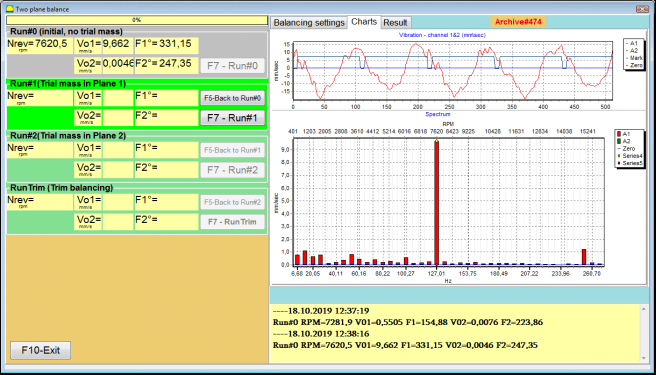
आकृती 7.35. सुरुवातीच्या रननंतर दोन प्लेनमध्ये बॅलन्सिंग करतानाचे मापन निकाल.
⚠️ लक्ष द्या! मापन सुरू करण्यापूर्वी, बॅलन्सिंग मशीनच्या रोटरचे रोटेशन चालू करणे (पहिला रन) आणि ते स्थिर वेगासह ऑपरेटिंग मोडमध्ये आल्याची खात्री करणे आवश्यक आहे.
मध्ये व्हायब्रेशन पॅरामीटर्स मोजण्यासाठी Run#0 विभागात, " वर क्लिक कराF7 – Run#0" बटण (किंवा कॉम्प्युटर कीबोर्डवर F7 की दाबा)
रोटर वेग (RPM), RMS मूल्य (VО1, VО2) आणि 1x व्हायब्रेशनच्या फेज (F1, F2) मोजण्याचे निकाल संबंधित विंडोमध्ये दिसतात Run#0 section.
Run#1.Plane1 मध्ये ट्रायल मास
" विभागात व्हायब्रेशन पॅरामीटर्स मोजण्यास सुरुवात करण्यापूर्वीRun#1.Plane1 मध्ये ट्रायल मास" विभागात निवडलेल्या मासचे ट्रायल वेट त्यावर बसवण्यासाठी आपण बॅलन्सिंग मशीनच्या रोटरचे रोटेशन थांबवावे आणि त्यावर ट्रायल वेट बसवावेचाचणी वजनाचे प्रमाण" section.
⚠️ लक्ष द्या!
- बॅलन्सिंग मशीनच्या रोटरवर ट्रायल वेटचे मास निवडण्याचा आणि ते बसवण्याच्या जागांचा प्रश्न परिशिष्ट 1 मध्ये सविस्तरपणे चर्चिला आहे.
- पुढील कामात वापरणे आवश्यक असल्यास Saved coeff. भविष्यातील कामात मोड वापरायचा असल्यास, ट्रायल वेट बसवण्याची जागा फेज अँगल वाचण्यासाठी वापरल्या जाणाऱ्या मार्कच्या जागेशी अवश्य जुळली पाहिजे.
यानंतर, बॅलन्सिंग मशीनच्या रोटरचे रोटेशन पुन्हा चालू करणे आणि ते ऑपरेटिंग मोडमध्ये आल्याची खात्री करणे आवश्यक आहे.
" मध्ये व्हायब्रेशन पॅरामीटर्स मोजण्यासाठीRun # 1.Plane1 मध्ये ट्रायल मास" विभागात, " वर क्लिक कराF7 – Run#1" बटण क्लिक करा (किंवा संगणकाच्या कीबोर्डवरील F7 की दाबा).
मापन प्रक्रिया यशस्वीरीत्या पूर्ण झाल्यावर, आपण मापन निकालांच्या टॅबवर परत येता.
या प्रकरणात, " च्या संबंधित विंडोमध्येRun#1. Plane1 मध्ये ट्रायल मास" विभागात, रोटर वेग (RPM) मोजण्याचे निकाल, तसेच RMS (Vо1, Vо2) घटकांचे मूल्य आणि 1x व्हायब्रेशनच्या फेज (F1, F2).
"Run # 2.Plane2 मध्ये ट्रायल मास"
" विभागात व्हायब्रेशन पॅरामीटर्स मोजण्यास सुरुवात करण्यापूर्वीRun # 2.Plane2 मध्ये ट्रायल मास", आपण पुढील पायऱ्या केल्या पाहिजेत:
- बॅलन्सिंग मशीनच्या रोटरचे रोटेशन थांबवा;
- प्लेन 1 मध्ये बसवलेले ट्रायल वेट काढून टाका;
- " विभागात निवडलेल्या मासचे ट्रायल वेट प्लेन 2 मध्ये बसवाचाचणी वजनाचे प्रमाण".
यानंतर, बॅलन्सिंग मशीनच्या रोटरचे रोटेशन चालू करा आणि ते ऑपरेटिंग वेगात आल्याची खात्री करा.
" मध्ये व्हायब्रेशनचे मापन सुरू करण्यासाठीRun # 2.Plane2 मध्ये ट्रायल मास" विभागात, " वर क्लिक कराF7 – Run # 2" बटण (किंवा कॉम्प्युटर कीबोर्डवर F7 की दाबा). त्यानंतर "निकाल" tab opens.
वापरण्याच्या बाबतीत वजन जोडण्याची पद्धत" - "Free positions, डिस्प्लेवर करेक्शन वेटचे मास मूल्ये (M1, M2) आणि बसवण्याचे कोन (f1, f2) दर्शविले जातात.
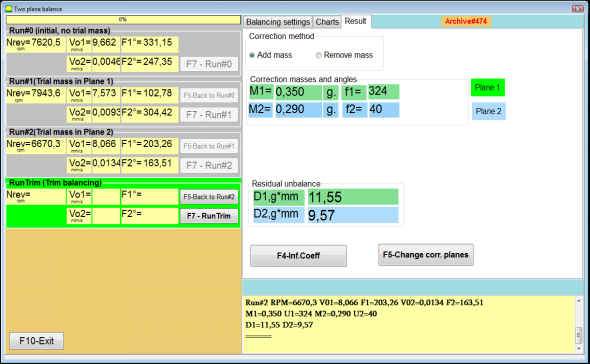
आकृती 7.36. करेक्शन वेटच्या गणनेचे निकाल – फ्री पोझिशन
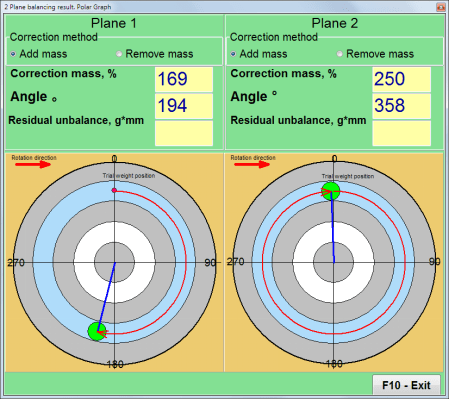
आकृती 7.37. करेक्शन वेटच्या गणनेचे निकाल – फ्री पोझिशन. पोलर डायग्राम
Weight Attachment Method वापरण्याच्या बाबतीत" – "स्थिर स्थाने

आकृती 7.38. करेक्शन वेटच्या गणनेचे निकाल – फिक्स्ड पोझिशन.
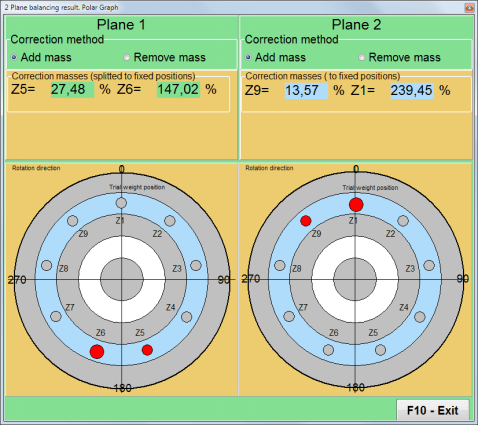
आकृती 7.39. सुधारात्मक वजनांच्या गणनेचे निकाल – निश्चित स्थान. ध्रुवीय आकृती.
वजन जोडणी पद्धत वापरण्याच्या बाबतीत" – "गोलाकार खोळ"
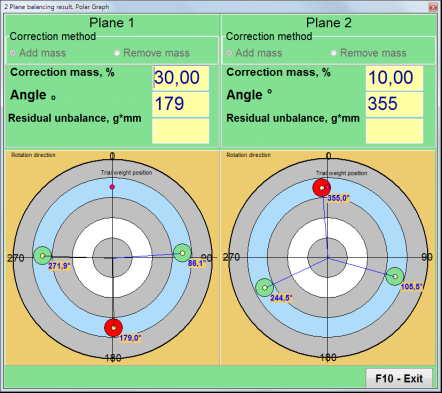
आकृती 7.40. सुधारात्मक वजनांच्या गणनेचे निकाल – वर्तुळाकार खाच.
⚠️ लक्ष द्या!
- वरील मापन प्रक्रिया पूर्ण केल्यानंतर RUN#2 बॅलन्सिंग मशीनचे, रोटरचे फिरणे थांबवा आणि याआधी बसवलेले चाचणी वजन काढून टाका. त्यानंतर तुम्ही सुधारात्मक वजने बसवू (किंवा काढू) शकता.
- ध्रुवीय निर्देशांक प्रणालीमध्ये सुधारात्मक वजनांची कोनीय स्थिती रोटरच्या फिरण्याच्या दिशेने चाचणी वजन बसवण्याच्या जागेपासून मोजली जाते.
- " च्या बाबतीतFixed position" - the 1st स्थिती (Z1), ट्रायल वेट बसवण्याच्या ठिकाणाशी जुळते. स्थिती क्रमांकाची मोजणी दिशा रोटरच्या फिरण्याच्या दिशेने असते.
- डीफॉल्टनुसार करेक्टिव्ह वेट रोटरवर जोडला जाईल. हे " मध्ये सेट केलेल्या लेबलने दर्शवले जातेAdd" फील्डमध्ये. जर वेट काढून टाकत असाल (उदाहरणार्थ, ड्रिलिंगद्वारे), तर तुम्हाला " मध्ये एक खूण सेट करावी लागेलDelete" फील्डमध्ये, त्यानंतर करेक्शन वेटची कोनीय स्थिती आपोआप 180º ने बदलेल.
RunC (ट्रिम रन)
बॅलन्सिंग रोटरवर सुधारात्मक वजन बसवल्यानंतर RunC (ट्रिम) करणे आणि केलेल्या बॅलन्सिंगच्या परिणामकारकतेचे मूल्यांकन करणे आवश्यक आहे.
⚠️ लक्ष द्या! चाचणी रन येथे मापन सुरू करण्यापूर्वी, मशीनच्या रोटरचे फिरणे सुरू करणे आणि ते कार्यगतीवर पोहोचले आहे याची खात्री करणे आवश्यक आहे.
RunTrim (बॅलन्स गुणवत्ता तपासा) विभागात कंपन मापदंड मोजण्यासाठी, " वर क्लिक कराF7 – RunTrim" बटण क्लिक करा (किंवा संगणकाच्या कीबोर्डवरील F7 की दाबा).
रोटर फिरण्याच्या वारंवारतेच्या (RPM) मापनाचे निकाल, तसेच 1x कंपनाच्या RMS घटकाचे (Vо1) आणि कलेचे (F1) मूल्य दर्शवले जाईल.
The "निकाल" टॅब कार्य विंडोच्या उजव्या बाजूला मापन निकालांच्या तक्त्यासह दिसतो, जो अतिरिक्त सुधारात्मक वजनांच्या मापदंडांच्या गणनेचे निकाल प्रदर्शित करतो.
अवशिष्ट असंतुलनाची भरपाई करण्यासाठी ही वजने रोटरवर आधीच बसवलेल्या सुधारात्मक वजनांमध्ये जोडली जाऊ शकतात.
याशिवाय, बॅलन्सिंगनंतर साध्य झालेले अवशिष्ट रोटर असंतुलन या विंडोच्या खालच्या भागात प्रदर्शित केले जाते.
ज्या बाबतीत बॅलन्स केलेल्या रोटरच्या अवशिष्ट कंपनाची आणि/किंवा अवशिष्ट असंतुलनाची मूल्ये तांत्रिक दस्तऐवजीकरणात निश्चित केलेल्या सहनशीलता आवश्यकता पूर्ण करतात, त्या बाबतीत बॅलन्सिंग प्रक्रिया पूर्ण केली जाऊ शकते.
अन्यथा, बॅलन्सिंग प्रक्रिया सुरू ठेवता येते. यामुळे क्रमिक सन्निकटनाची पद्धत बॅलन्स केलेल्या रोटरवर सुधारात्मक वजन बसवताना (काढताना) उद्भवू शकणाऱ्या संभाव्य त्रुटी दुरुस्त करते.
बॅलन्सिंग रोटरवर बॅलन्सिंग प्रक्रिया सुरू ठेवताना, अतिरिक्त सुधारात्मक वस्तुमान बसवणे (काढणे) आवश्यक आहे, ज्याचे मापदंड "Result" विंडोमध्ये दर्शवले जातात.
In the "निकाल" विंडोमध्ये दोन नियंत्रण बटणे वापरली जाऊ शकतात - "F4-Inf.Coeff", "F5 – सुधारणा समतल बदला".
प्रभाव गुणांक (2 समतले)
The "F4-Inf.Coeff" बटण (किंवा संगणक कीबोर्डवरील F4 फंक्शन की) दोन कॅलिब्रेशन स्टार्ट्सच्या निकालांवरून गणना केलेले रोटर बॅलन्सिंग गुणांक संगणकाच्या मेमरीमध्ये पाहण्यासाठी आणि जतन करण्यासाठी वापरले जाते.
ते दाबल्यावर, "प्रभाव गुणांक (दोन समतले)" कार्य विंडो संगणकाच्या स्क्रीनवर दिसते, ज्यामध्ये पहिल्या तीन कॅलिब्रेशन स्टार्ट्सच्या निकालांच्या आधारे गणना केलेले बॅलन्सिंग गुणांक प्रदर्शित केले जातात.

आकृती 7.41. 2 प्रतलांमधील बॅलन्सिंग गुणांकांसह कार्य विंडो.
भविष्यात, अशा प्रकारच्या मशीनचे बॅलन्सिंग करताना " वापरणे अपेक्षित आहेSaved coeff." मोड आणि संगणकाच्या मेमरीमध्ये जतन केलेले बॅलन्सिंग गुणांक.
गुणांक जतन करण्यासाठी, " वर क्लिक कराF9 – Save" बटण आणि " वर जाप्रभाव गुणांक संग्रह (2 समतल)" खिडक्या वर जा (चित्र 7.42 पहा)
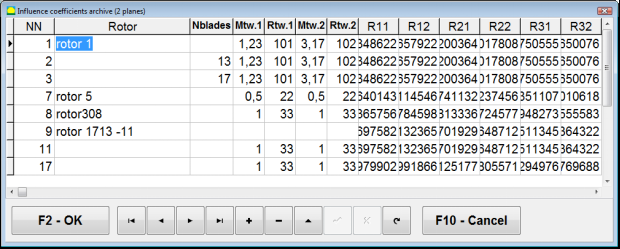
आकृती 7.42. 2 प्रतलांमधील बॅलन्सिंग गुणांकांसह कार्य विंडोचे दुसरे पान.
सुधार समतल बदला
The "F5 – सुधारणा समतल बदला" बटण सुधारणा प्रतलांची स्थिती बदलण्याची आवश्यकता असताना वापरले जाते, जेव्हा सुधारात्मक वजनांचे वस्तुमान आणि स्थापना कोन पुन्हा गणना करणे आवश्यक असते.
हा मोड प्रामुख्याने जटिल आकाराचे रोटर (उदाहरणार्थ, क्रँकशाफ्ट) बॅलन्स करताना उपयुक्त ठरतो.
हे बटण दाबल्यावर, कार्यरत विंडो "करेक्शन वेट्सचे वस्तुमान आणि कोन इतर करेक्शन प्लेन्ससाठी पुन्हा मोजणे" संगणकाच्या डिस्प्लेवर दाखवली जाते.
या कार्यरत विंडोमध्ये, संबंधित चित्रावर क्लिक करून तुम्ही ४ संभाव्य पर्यायांपैकी एक निवडावा.
मूळ करेक्शन प्लेन्स (Н1 आणि Н2) हिरव्या रंगात आणि ज्यांच्यासाठी पुनर्गणना केली जाते ते नवीन (K1 आणि K2) लाल रंगात चिन्हांकित केलेले असतात.
त्यानंतर, "गणना डेटा" विभागात, खालील गोष्टींसह आवश्यक डेटा प्रविष्ट करा:
- संबंधित करेक्शन प्लेन्समधील अंतर (a, b, c);
- रोटरवर करेक्टिव्ह वेट्स बसवण्याच्या रेडियाईची नवीन मूल्ये (R1 ', R2').
डेटा प्रविष्ट केल्यानंतर, तुम्ही "F9-calculate"
गणनेचे निकाल (वस्तुमान M1, M2 आणि करेक्टिव्ह वेट्सचे बसवण्याचे कोन f1, f2) या कार्यरत विंडोच्या संबंधित विभागात दाखवले जातात.
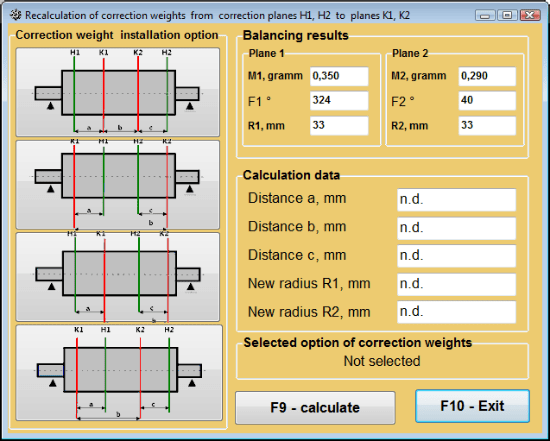
आकृती 7.43 करेक्शन प्लेन्स बदलणे. करेक्शन वस्तुमान आणि कोन इतर करेक्शन प्लेन्ससाठी पुन्हा मोजणे.
2 प्लेन्समधील जतन केलेले बॅलन्सिंग गुणांक
सेव केलेल्या गुणांकांद्वारे संतुलन ज्या मशीनसाठी बॅलन्सिंग गुणांक आधीच निश्चित करून संगणकाच्या मेमरीमध्ये जतन केले आहेत, अशा मशीनवर हे करता येते.
⚠️ लक्ष द्या! पुन्हा बॅलन्सिंग करताना, व्हायब्रेशन सेन्सर्स आणि फेज अँगल सेन्सर सुरुवातीच्या बॅलन्सिंगच्या वेळी जसे बसवले होते तसेच बसवणे आवश्यक आहे.
पुन्हा बॅलन्सिंगसाठीच्या प्रारंभिक डेटाची प्रविष्टी "दोन समतल संतुलन. संतुलन सेटिंग्ज".
या प्रकरणात, " मध्येप्रभाव गुणांक" विभागात, " निवडाSaved coeff." आयटममध्ये सुरू होते. या प्रकरणात, "प्रभाव गुणांक संग्रह (2 समतल)" विंडो दिसेल, ज्यामध्ये पूर्वी निश्चित केलेल्या बॅलन्सिंग गुणांकांचे संग्रहण साठवलेले असते.
या आर्काइव्हच्या टेबलमधून "►" किंवा "◄" या नियंत्रण बटणांचा वापर करून फिरत, तुम्ही आपल्याला हवी असलेली, संबंधित मशीनच्या बॅलन्सिंग गुणांकांसह असलेली नोंद निवडू शकता. त्यानंतर, हा डेटा सध्याच्या मापनांमध्ये वापरण्यासाठी, "F2 – OK" बटण आणि मागील कार्यरत विंडोवर परत जा.
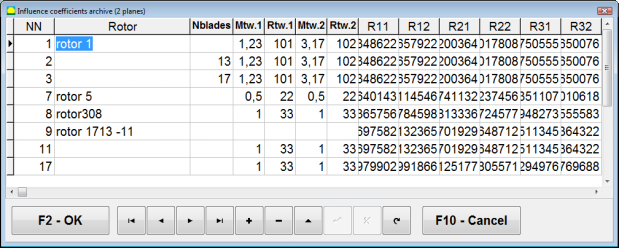
आकृती 7.44. 2 प्लेन्समधील बॅलन्सिंग गुणांकांसह कार्यरत विंडोचे दुसरे पृष्ठ.
त्यानंतर, "2 प्लेनमध्ये बॅलन्सिंग. स्रोत डेटा" आपोआप भरली जाते.
संरक्षित गुणांक. संतुलन
"Saved coeff." बॅलन्सिंगसाठी फक्त एक ट्युनिंग स्टार्ट आणि बॅलन्सिंग मशीनचा किमान एक टेस्ट स्टार्ट आवश्यक असतो.
मशीनच्या ट्युनिंग स्टार्टवर (Run # 0) व्हायब्रेशन मापन "2 प्लेन्समध्ये बॅलन्सिंग" कार्यरत विंडोमध्ये बॅलन्सिंग निकालांच्या तक्त्यासह केले जाते Run # 0 section.
⚠️ लक्ष द्या! मापन सुरू करण्यापूर्वी, बॅलन्सिंग मशीनच्या रोटरचे फिरणे चालू करणे आणि ते स्थिर वेगासह कार्यरत मोडमध्ये आले असल्याची खात्री करणे आवश्यक आहे.
मध्ये व्हायब्रेशन पॅरामीटर्स मोजण्यासाठी Run # 0 विभागात, "F7 – Run#0" बटण क्लिक करा (किंवा संगणकाच्या कीबोर्डवरील F7 की दाबा).
रोटरचा वेग मोजण्याचे निकाल (RPM), तसेच 1x व्हायब्रेशनच्या RMS (VО1, VО2) घटकांची आणि फेजेस (F1, F2) ची मूल्ये संबंधित फील्ड्समध्ये दिसतात Run # 0 section.
त्याच वेळी, "निकाल" टॅब उघडतो, जो रोटरचे अनबॅलन्स भरून काढण्यासाठी त्यावर बसवावे लागणाऱ्या करेक्टिव्ह वेट्सच्या पॅरामीटर्सच्या गणनेचे निकाल दाखवतो.
शिवाय, पोलार कोऑर्डिनेट सिस्टम वापरल्यास, डिस्प्ले करेक्टिव्ह वेट्सची वस्तुमान मूल्ये आणि बसवण्याचे कोन दाखवतो.
ब्लेड्सवर करेक्टिव्ह वेट्सचे विभाजन केल्यास, बॅलन्सिंग रोटरच्या ब्लेड्सचे क्रमांक आणि त्यांवर बसवावे लागणाऱ्या वेटचे वस्तुमान दाखवले जाते.
पुढे, बॅलन्सिंग प्रक्रिया प्राथमिक बॅलन्सिंगसाठी विभाग 7.6.1.2 मध्ये दिलेल्या शिफारशींनुसार पार पाडली जाते.
⚠️ लक्ष द्या!
- समतोल यंत्राच्या दुसऱ्या स्टार्टनंतर मापन प्रक्रिया पूर्ण झाल्यावर त्याच्या रोटरचे फिरणे थांबवा आणि आधी बसवलेले ट्रायल वेट काढून टाका. त्यानंतरच तुम्ही रोटरवर करेक्शन वेट बसवण्यास (किंवा काढण्यास) सुरुवात करू शकता.
- रोटरवर करेक्शन वेट जोडण्याच्या (किंवा काढण्याच्या) ठिकाणाची कोनीय स्थिती ध्रुवीय निर्देशांक प्रणालीमध्ये ट्रायल वेट बसवण्याच्या ठिकाणापासून मोजली जाते. मोजणीची दिशा रोटर फिरण्याच्या कोनाच्या दिशेशी जुळते.
- ब्लेडवर समतोल साधताना – स्थान 1 म्हणून दर्शविलेले समतोल केलेले रोटर ब्लेड हे ट्रायल वेट बसवण्याच्या ठिकाणाशी जुळते. संगणकाच्या डिस्प्लेवर दाखवलेल्या ब्लेडच्या संदर्भ क्रमांकाची दिशा रोटर फिरण्याच्या दिशेने असते.
- प्रोग्रामच्या या आवृत्तीमध्ये डीफॉल्टनुसार असे स्वीकारले जाते की करेक्शन वेट रोटरवर जोडले जाईल. "Addition" फील्डमध्ये बसवलेला टॅग याची साक्ष देतो. वजन काढून (उदाहरणार्थ ड्रिलिंगद्वारे) असंतुलन सुधारण्याच्या बाबतीत "Removal" फील्डमध्ये टॅग बसवणे आवश्यक आहे, त्यानंतर करेक्शन वेटची कोनीय स्थिती आपोआप 180º ने बदलेल.
मंड्रल विकेंद्रता निर्मूलन (Index balancing) - दोन समतल (Two Planes)
बॅलन्सिंग करताना रोटर एका सिलिंड्रिकल मँड्रेलमध्ये बसवला असेल, तर मँड्रेलची एक्सेंट्रिसिटी अतिरिक्त त्रुटी निर्माण करू शकते. ही त्रुटी दूर करण्यासाठी, रोटर मँड्रेलमध्ये 180 अंशांनी फिरवावा आणि एक अतिरिक्त स्टार्ट पार पाडावा. याला इंडेक्स बॅलन्सिंग म्हणतात.
इंडेक्स बॅलन्सिंग पार पाडण्यासाठी, Balanset-1A प्रोग्राममध्ये एक विशेष पर्याय दिलेला आहे. Mandrel eccentricity elimination चेक केल्यावर बॅलन्सिंग विंडोमध्ये एक अतिरिक्त RunEcc विभाग दिसतो.
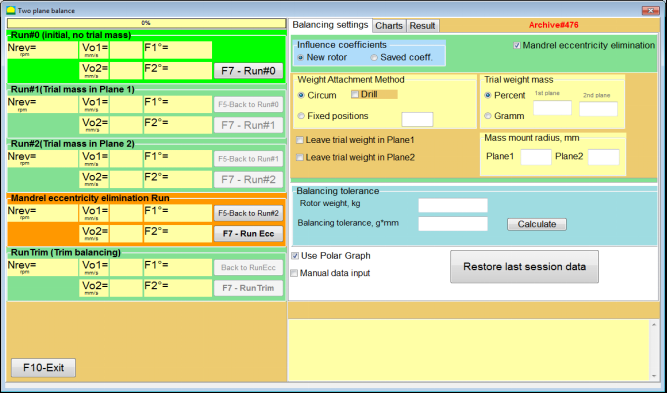
आकृती 7.45. Index समतोलासाठीचे कार्यरत विंडो.
Run # 2 (Trial mass Plane 2) चालवल्यानंतर एक विंडो दिसेल
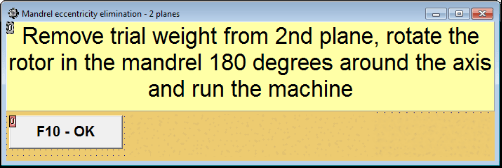
Fig. 7.46. सावधानी विंडोज
रोटर 180° फिरवून बसवल्यानंतर, Run Ecc पूर्ण करणे आवश्यक आहे. प्रोग्राम मँड्रेलच्या एक्सेंट्रिसिटीचा परिणाम न होता रोटरचा खरा अनबॅलन्स आपोआप मोजेल.
7.6 चार्ट मोड
"Charts" मोडमधील काम प्रारंभिक विंडोपासून (पहा. आकृती 7.1) " दाबून सुरू होतेF8 – Charts" दाबल्यावर. त्यानंतर "Measurement of vibration on two channels. Charts" (पहा. आकृती 7.19) विंडो उघडते.

आकृती 7.47. कार्यरत विंडो "Measurement of vibration on two channels. Charts".
या मोडमध्ये काम करताना कंपन आलेखाच्या चार आवृत्ती काढणे शक्य आहे.
पहिली आवृत्ती पहिल्या आणि दुसऱ्या मापन चॅनेलवरील एकूण कंपनाचे (कंपन वेगाचे) टाइमलाइन फंक्शन मिळवू देते.
दुसरी आवृत्ती तुम्हाला कंपनाचे (कंपन वेगाचे) आलेख मिळवू देते, जे फिरण्याच्या वारंवारतेवर आणि त्याच्या उच्च हार्मोनिक घटकांवर उद्भवते.
हे आलेख एकूण कंपन टाइम फंक्शनच्या समकालिक फिल्टरिंगच्या परिणामस्वरूप मिळतात.
तिसरी आवृत्ती हार्मोनिक विश्लेषणाच्या निकालांसह कंपन आलेख पुरवते.
चौथी आवृत्ती स्पेक्ट्रम विश्लेषणाच्या निकालांसह कंपन आलेख मिळवू देते.
एकूण कंपन चार्ट
" कार्यरत विंडोमध्ये एकूण कंपन आलेख काढण्यासाठीMeasurement of vibration on two channels. Charts" यासाठी कार्यरत मोड निवडणे आवश्यक आहे "एकूण कंपन" योग्य बटण क्लिक करून. त्यानंतर «▼» बटणावर क्लिक करून "Duration, in seconds," बॉक्समध्ये कंपन मापन सेट करा आणि ड्रॉप-डाउन सूचीमधून मापन प्रक्रियेचा इच्छित कालावधी निवडा, जो 1, 5, 10, 15 किंवा 20 सेकंदांचा असू शकतो;
तयार झाल्यावर " दाबा (क्लिक करा)F9-Measure" बटण दाबल्यावर कंपन मापन प्रक्रिया दोन चॅनेलवर एकाच वेळी सुरू होते.
कार्यरत विंडोमध्ये मापन प्रक्रिया पूर्ण झाल्यावर पहिल्या (लाल) आणि दुसऱ्या (हिरव्या) चॅनेलच्या एकूण कंपनाच्या टाइम फंक्शनचे आलेख दिसतात (पहा. आकृती 7.47).
या आलेखांमध्ये X-अक्षावर वेळ आणि Y-अक्षावर कंपन वेगाचे (mm/sec) मोठेपण दर्शविले जाते.
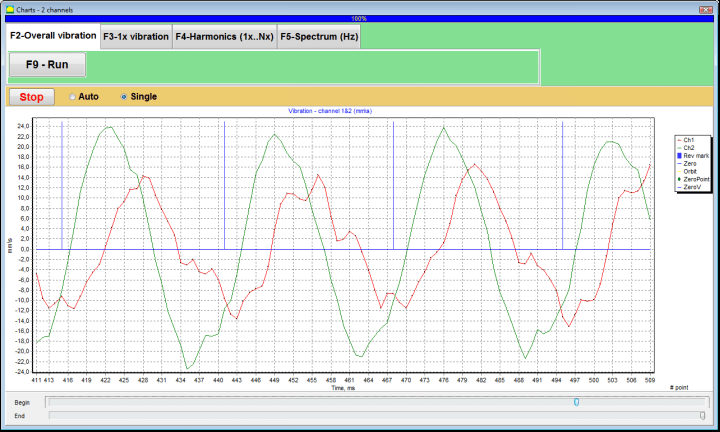
आकृती 7.48. एकूण कंपन आलेखांच्या काल फलनाच्या आउटपुटसाठी कार्यान्वयन विंडो
या आलेखांमध्ये एकूण कंपनाचे आलेख रोटरच्या परिभ्रमण वारंवारतेशी जोडणाऱ्या (निळ्या रंगाच्या) खुणाही असतात. याशिवाय, प्रत्येक खूण रोटरच्या पुढील फेऱ्याची सुरुवात (शेवट) दर्शवते.
X-अक्षावरील आलेखाचे प्रमाण बदलण्याची आवश्यकता असल्यास, आकृती 7.20 मध्ये बाणाने दर्शविलेला स्लायडर वापरता येतो.
1x कंपनाचे आलेख
कार्यान्वयन विंडोमध्ये 1x कंपनाचा आलेख काढण्यासाठी "Measurement of vibration on two channels. Charts" यासाठी कार्यरत मोड निवडणे आवश्यक आहे "1x कंपन" योग्य बटणावर क्लिक करून.
नंतर "1x कंपन" ऑपरेटिंग विंडो दिसते.
" दाबा (क्लिक करा)F9-Measure" बटण दाबल्यावर कंपन मापन प्रक्रिया दोन चॅनेलवर एकाच वेळी सुरू होते.
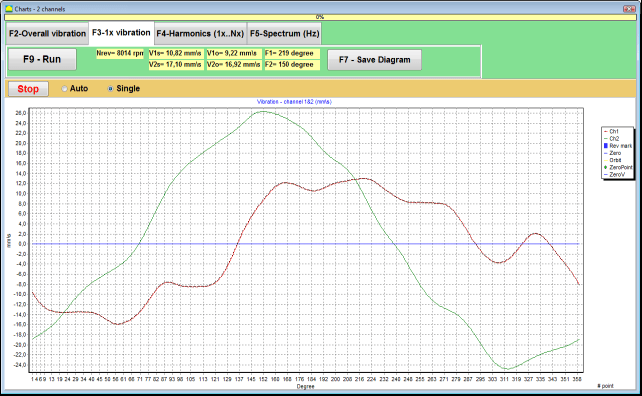
आकृती 7.49. 1x कंपन आलेखांच्या आउटपुटसाठी कार्यान्वयन विंडो.
मापन प्रक्रिया आणि निकालांच्या गणितीय गणनेच्या (एकूण कंपनाच्या काल फलनाचे समकालिक फिल्टरिंग) पूर्ततेनंतर मुख्य विंडोमधील प्रदर्शनावर समान कालावधीवर रोटरचा एक फेरा चार्ट दिसतात 1x कंपन दोन चॅनेलवर.
या प्रकरणात, पहिल्या चॅनलसाठी आलेख लाल रंगात आणि दुसऱ्या चॅनलसाठी हिरव्या रंगात दर्शविला जातो. या आलेखांमध्ये X-अक्षावर रोटर फेऱ्याचा कोन (खुणेपासून खुणेपर्यंत) आणि Y-अक्षावर कंपन वेगाचे (mm/sec) मोठेपण दर्शविले जाते.
याशिवाय, कार्यान्वयन विंडोच्या वरच्या भागात ("F9 – Measure" बटणाच्या उजवीकडे) दोन्ही चॅनलच्या कंपन मापनांची संख्यात्मक मूल्ये, जी आपल्याला "कंपन मीटर" मोडमध्ये मिळतात तशीच, दर्शविली जातात.
विशेषतः: एकूण कंपनाचे RMS मूल्य (V1s, V2s), RMS चे परिमाण (V1o, V2o) आणि कला (Fi, Fj) 1x कंपनाची आणि रोटर गती (Nrev).
हार्मोनिक विश्लेषणाच्या निकालांसह कंपन आलेख
कार्यान्वयन विंडोमध्ये हार्मोनिक विश्लेषणाच्या निकालांसह आलेख काढण्यासाठी "Measurement of vibration on two channels. Charts" यासाठी कार्यरत मोड निवडणे आवश्यक आहे "हार्मोनिक विश्लेषण" योग्य बटणावर क्लिक करून.
त्यानंतर काल फलनाचे आलेख आणि रोटर परिभ्रमण वारंवारतेच्या समान किंवा गुणक कालावधी असलेल्या कंपन हार्मोनिक घटकांच्या स्पेक्ट्रमचे आलेख एकाच वेळी आउटपुट करण्यासाठी कार्यान्वयन विंडो दिसते.
Attention!
या मोडमध्ये कार्य करताना कला कोन सेन्सर वापरणे आवश्यक आहे, जो ज्या यंत्रांना सेन्सर लावलेला आहे त्यांच्या रोटर वारंवारतेशी मापन प्रक्रिया समकालिक करतो.
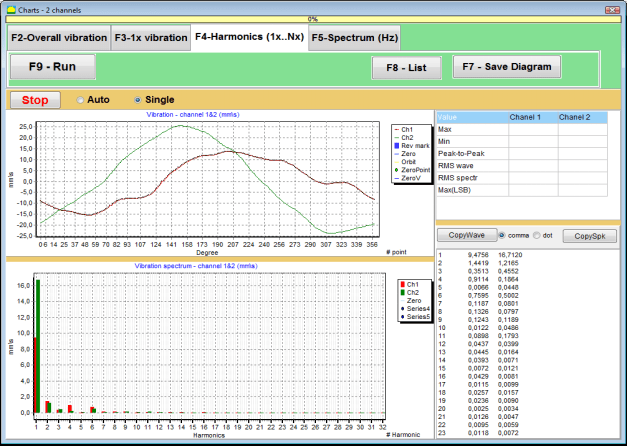
आकृती 7.50. 1x कंपनाचे हार्मोनिक्स कार्यान्वयन विंडो.
तयार झाल्यावर " दाबा (क्लिक करा)F9-Measure" बटण दाबल्यावर कंपन मापन प्रक्रिया दोन चॅनेलवर एकाच वेळी सुरू होते.
मापन प्रक्रियेच्या पूर्ततेनंतर कार्यान्वयन विंडोमध्ये काल फलनाचे आलेख (वरचा आलेख) आणि 1x कंपनाचे हार्मोनिक्स (खालचा आलेख) दिसतात.
X-अक्षावर हार्मोनिक घटकांची संख्या आणि Y-अक्षावर कंपन वेगाचे RMS (mm/sec) दर्शविले जाते.
कंपन काल क्षेत्र आणि स्पेक्ट्रमचे आलेख
स्पेक्ट्रम आलेख काढण्यासाठी "F5-Spectrum" tab:
त्यानंतर कंपनाच्या तरंग आणि स्पेक्ट्रमचे आलेख एकाच वेळी आउटपुट करण्यासाठी कार्यान्वयन विंडो दिसते.

आकृती 7.51. कंपन स्पेक्ट्रमच्या आउटपुटसाठी कार्यान्वयन विंडो.
तयार झाल्यावर " दाबा (क्लिक करा)F9-Measure" बटण दाबल्यावर कंपन मापन प्रक्रिया दोन चॅनेलवर एकाच वेळी सुरू होते.
मापन प्रक्रियेच्या पूर्ततेनंतर कार्यान्वयन विंडोमध्ये काल फलनाचे आलेख (वरचा आलेख) आणि कंपनाचा स्पेक्ट्रम (खालचा आलेख) दिसतात.
X-अक्षावर कंपन वारंवारता आणि Y-अक्षावर कंपन वेगाचे RMS (mm/sec) दर्शविले जाते.
या प्रकरणात, पहिल्या चॅनेलसाठीचा आलेख लाल रंगात आणि दुसऱ्या चॅनेलसाठीचा आलेख हिरव्या रंगात दर्शविला आहे.
8. उपकरणाच्या संचालन व देखभालीसंबंधीच्या सर्वसाधारण सूचना
8.1 संतुलन गुणवत्ता निकष (ISO 2372 मानक)
बॅलन्सिंगची गुणवत्ता ISO 2372 मानकाद्वारे निश्चित केलेल्या व्हायब्रेशन पातळ्यांचा वापर करून मूल्यांकित करता येते. खालील तक्ता विविध मशीन वर्गांसाठी स्वीकार्य व्हायब्रेशन पातळ्या दर्शवितो:
| मशीन वर्ग | चांगले (mm/sec RMS) |
Acceptable (mm/sec RMS) |
अजूनही स्वीकार्य (mm/sec RMS) |
अस्वीकार्य (mm/sec RMS) |
|---|---|---|---|---|
| Class 1 दृढ पायांवरील लहान मशीन (15 kW पर्यंतच्या मोटर) |
< 0.7 | 0.7 - 1.8 | 1.8 - 4.5 | > 4.5 |
| Class 2 पायाविना मध्यम मशीन (15-75 kW च्या मोटर), 300 kW पर्यंतची ड्राइव्ह यंत्रणा |
< 1.1 | 1.1 - 2.8 | 2.8 - 7.1 | > 7.1 |
| Class 3 दृढ पायांवरील मोठ्या मशीन (300 kW पेक्षा अधिक उपकरणे) |
< 1.8 | 1.8 - 4.5 | 4.5 - 11 | > 11 |
| Class 4 हलक्या पायांवरील मोठ्या मशीन (300 kW पेक्षा अधिक उपकरणे) |
< 2.8 | 2.8 - 7.1 | 7.1 - 18 | > 18 |
टीप: ही मूल्ये बॅलन्सिंग गुणवत्तेच्या मूल्यांकनासाठी मार्गदर्शन प्रदान करतात. आपल्या वापरासाठी नेहमी विशिष्ट उपकरण उत्पादकाच्या विनिर्देशांचा आणि लागू मानकांचा संदर्भ घ्या.
८.२ देखभाल आवश्यकता
🔧 नियमित देखभाल
- ✓उत्पादकाच्या विनिर्देशांनुसार सेन्सरचे नियमित कॅलिब्रेशन
- ✓सेन्सर स्वच्छ आणि चुंबकीय कचऱ्यापासून मुक्त ठेवा
- ✓उपकरण वापरात नसताना संरक्षक पेटीत साठवा
- ✓लेझर सेन्सरचे धूळ व ओलाव्यापासून संरक्षण करा
- ✓केबल जोडण्या झीज किंवा नुकसानासाठी नियमितपणे तपासा
- ✓उत्पादकाने शिफारस केल्याप्रमाणे सॉफ्टवेअर अपडेट करा
- ✓महत्त्वाच्या बॅलन्सिंग डेटाच्या बॅकअप प्रती राखा
📋 EU देखभाल मानक
उपकरणाची देखभाल खालील गोष्टींचे पालन करणारी असावी:
- EN ISO 9001: गुणवत्ता व्यवस्थापन प्रणाली आवश्यकता
- EN 13306: देखभाल शब्दावली आणि व्याख्या
- EN 15341: देखभाल मुख्य कार्यप्रदर्शन सूचक
- EU यंत्रसामग्री निर्देशानुसार नियमित सुरक्षा निरीक्षण
परिशिष्ट 1. रोटर बॅलन्सिंग
रोटर हा एक असा घटक आहे जो विशिष्ट अक्षाभोवती फिरतो आणि आधारांमध्ये त्याच्या बेअरिंग पृष्ठभागांद्वारे धरून ठेवला जातो. रोटरचे बेअरिंग पृष्ठभाग रोलिंग किंवा स्लाइडिंग बेअरिंगद्वारे आधारांना भार संक्रमित करतात. "बेअरिंग पृष्ठभाग" हा शब्द वापरताना आपण फक्त जर्नल* किंवा जर्नल-स्थानापन्न पृष्ठभागांचा संदर्भ देत आहोत.
*जर्नल (जर्मन भाषेत "journal", "pin" साठी Zapfen) - हा शाफ्ट किंवा अक्षाचा एक भाग आहे, जो धारक (बेअरिंग बॉक्स) द्वारे वाहून नेला जातो.
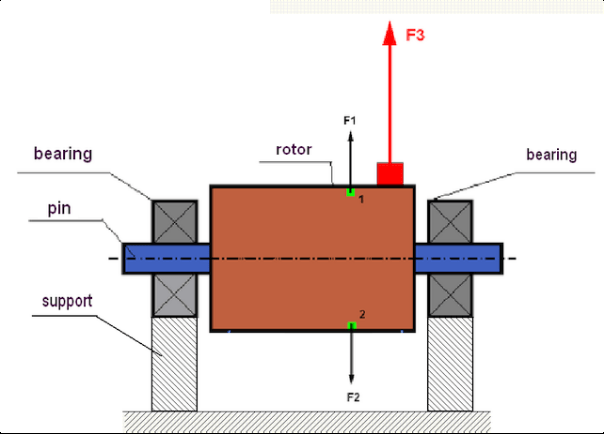
आकृती 1. रोटर आणि केंद्रोत्सारी बले.
पूर्णपणे बॅलन्स्ड रोटरमध्ये, त्याचे वस्तुमान फिरण्याच्या अक्षाच्या संदर्भात सममितपणे वितरित केलेले असते. याचा अर्थ रोटरचा कोणताही घटक फिरण्याच्या अक्षाच्या संबंधात सममितपणे स्थित असलेल्या दुसऱ्या घटकाशी संगत असू शकतो. फिरताना, प्रत्येक रोटर घटकावर त्रिज्यीय दिशेने (रोटर फिरण्याच्या अक्षास लंब) निर्देशित केंद्रोत्सारी बल कार्य करते. बॅलन्स्ड रोटरमध्ये, रोटरच्या कोणत्याही घटकावर प्रभाव टाकणारे केंद्रोत्सारी बल हे सममित घटकावर प्रभाव टाकणाऱ्या केंद्रोत्सारी बलाद्वारे संतुलित केले जाते. उदाहरणार्थ, घटक 1 आणि 2 (आकृती 1 मध्ये दर्शविलेले आणि हिरव्या रंगात रंगवलेले) यांच्यावर केंद्रोत्सारी बले F1 आणि F2 प्रभाव टाकतात: मूल्याने समान आणि दिशेने अगदी विरुद्ध. हे रोटरच्या सर्व सममित घटकांसाठी खरे आहे आणि त्यामुळे रोटरवर प्रभाव टाकणारे एकूण केंद्रोत्सारी बल 0 इतके असते रोटर बॅलन्स्ड असतो. परंतु जर रोटरची सममिती भंग पावली (आकृती 1 मध्ये, असममित घटक लाल रंगात चिन्हांकित केला आहे), तर असंतुलित केंद्रोत्सारी बल F3 रोटरवर कार्य करू लागते.
फिरताना, ही बल रोटरच्या फिरण्यासोबत आपली दिशा बदलते. या बलामुळे निर्माण होणारा डायनॅमिक भार बेअरिंग्जवर हस्तांतरित होतो, ज्यामुळे त्यांची झीज वेगाने होते. याशिवाय, या परिवर्तनशील बलाच्या प्रभावाखाली, ज्यावर रोटर बसवलेला असतो त्या आधारांचे (supports) आणि फाउंडेशनचे चक्रीय विरूपण (deformation) होते, ज्यामुळे व्हायब्रेशन निर्माण होते. रोटरचा अनबॅलन्स आणि त्यासोबत येणारे व्हायब्रेशन दूर करण्यासाठी, बॅलन्सिंग वस्तुमान (masses) बसवणे आवश्यक आहे, जे रोटरची सममिती पुन्हा प्रस्थापित करतील.
रोटर बॅलन्सिंग म्हणजे बॅलन्सिंग वस्तुमान (masses) जोडून अनबॅलन्स दूर करण्याची प्रक्रिया होय.
बॅलन्सिंगचे कार्य म्हणजे एक किंवा अधिक बॅलन्सिंग वस्तुमानांचे (masses) मूल्य आणि बसवण्याचे ठिकाण (कोन) शोधणे होय.
रोटर आणि अनबॅलन्सचे प्रकार
रोटर मटेरियलची ताकद आणि त्यावर प्रभाव टाकणाऱ्या केंद्रापसारी बलांची (centrifugal forces) तीव्रता लक्षात घेता, रोटरचे दोन प्रकारांत विभाजन करता येते: कठीण (rigid) आणि लवचिक (flexible).
कठीण (rigid) रोटर कार्यान्वित परिस्थितीत केंद्रापसारी बलाच्या प्रभावाखाली किंचित विरूपित होऊ शकतात, परंतु म्हणूनच गणनांमध्ये या विरूपणाचा प्रभाव दुर्लक्षित करता येतो.
दुसरीकडे, लवचिक (flexible) रोटरचे विरूपण कधीही दुर्लक्षित करू नये. लवचिक रोटरचे विरूपण बॅलन्सिंग समस्येचे निराकरण गुंतागुंतीचे करते आणि कठीण रोटर बॅलन्सिंगच्या कार्याच्या तुलनेत काही इतर गणितीय प्रतिमानांचा (mathematical models) वापर आवश्यक करते. हे नमूद करणे महत्त्वाचे आहे की तोच रोटर कमी फिरण्याच्या वेगात कठीण रोटरप्रमाणे वर्तन करू शकतो आणि उच्च वेगात तो लवचिक रोटरप्रमाणे वर्तन करेल. पुढे आपण फक्त कठीण रोटरच्या बॅलन्सिंगचा विचार करू.
रोटरच्या लांबीसोबत अनबॅलन्स्ड वस्तुमानांच्या वितरणानुसार, अनबॅलन्सचे दोन प्रकार ओळखता येतात – स्टॅटिक आणि डायनॅमिक. हेच स्टॅटिक आणि डायनॅमिक रोटर बॅलन्सिंगलाही लागू होते.
रोटरचा स्टॅटिक अनबॅलन्स रोटर न फिरतादेखील होतो. दुसऱ्या शब्दांत, रोटर गुरुत्वाकर्षणाच्या प्रभावाखाली असताना तो स्थिर असतो आणि याशिवाय तो "जड बिंदू" खाली वळवतो. स्टॅटिक अनबॅलन्स असलेल्या रोटरचे उदाहरण Fig.2 मध्ये दाखवले आहे

Fig.2
डायनॅमिक अनबॅलन्स केवळ रोटर फिरतानाच होतो.
डायनॅमिक अनबॅलन्स असलेल्या रोटरचे उदाहरण Fig.3 मध्ये दाखवले आहे.
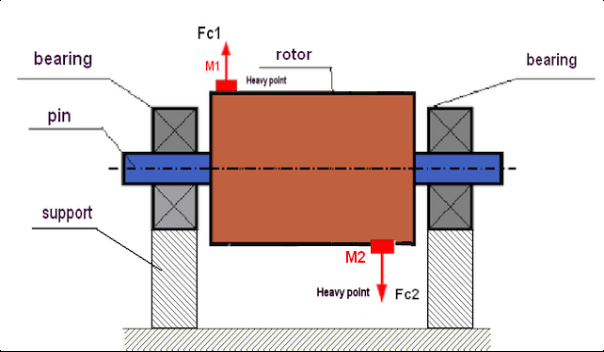
Fig.3. रोटरचा डायनॅमिक अनबॅलन्स – केंद्रापसारी बलांचे युग्म (couple)
या प्रकरणात, असंतुलित समान वस्तुमान M1 आणि M2 वेगवेगळ्या पृष्ठभागांवर असतात – रोटरच्या लांबीसह वेगवेगळ्या ठिकाणी असतात. स्थिर स्थितीत, म्हणजे जेव्हा रोटर फिरत नाही, तेव्हा रोटरवर फक्त गुरुत्वाकर्षणाचा प्रभाव असू शकतो आणि त्यामुळे ही वस्तुमाने एकमेकांना संतुलित करतात. गतिमान स्थितीत जेव्हा रोटर फिरत असतो, तेव्हा M1 आणि M2 या वस्तुमानांवर केंद्रापसारक बले FЎ1 आणि FЎ2 यांचा प्रभाव सुरू होतो. ही बले मूल्याच्या दृष्टीने समान असतात आणि दिशेने विरुद्ध असतात. तथापि, ती शाफ्टच्या लांबीसह वेगवेगळ्या ठिकाणी असल्याने आणि एकाच रेषेवर नसल्याने, ही बले एकमेकांची भरपाई करत नाहीत. FЎ1 आणि FЎ2 ही बले रोटरवर कार्य करणारा एक परिबल (moment) निर्माण करतात. म्हणूनच या असंतुलनाला आणखी एक नाव "क्षणिक (momentary)" आहे. त्यानुसार, बेअरिंग आधारांवर भरपाई न झालेली केंद्रापसारक बले कार्य करतात, जी आपण गृहीत धरलेल्या बलांपेक्षा लक्षणीयरीत्या जास्त असू शकतात आणि बेअरिंगचे आयुर्मानही कमी करतात.
या प्रकारचे असंतुलन फक्त रोटर फिरत असताना गतिमान स्थितीतच उद्भवत असल्याने, त्याला डायनॅमिक (dynamic) असे म्हणतात. ते स्थिर संतुलन (किंवा तथाकथित "चाकूंवर") किंवा अशाच इतर कोणत्याही पद्धतींनी दूर करता येत नाही. डायनॅमिक असंतुलन दूर करण्यासाठी, असे दोन भरपाई करणारे वजन बसवणे आवश्यक आहे जे M1 आणि M2 या वस्तुमानांमुळे निर्माण होणाऱ्या परिबलाच्या मूल्याएवढे आणि दिशेने विरुद्ध असे परिबल निर्माण करतील. भरपाई करणारी वस्तुमाने ही M1 आणि M2 या वस्तुमानांच्या समोरच बसवली पाहिजेत आणि मूल्याने त्यांच्याएवढीच असली पाहिजेत असे आवश्यक नाही. सर्वात महत्त्वाची गोष्ट म्हणजे ती असंतुलनाच्या नेमक्या क्षणी पूर्णपणे भरपाई करणारे परिबल निर्माण करतात.
सर्वसाधारणपणे, M1 आणि M2 ही वस्तुमाने एकमेकांच्या एवढी नसू शकतात, त्यामुळे स्थिर आणि डायनॅमिक असंतुलनाचे संयोजन तयार होईल. सैद्धांतिकदृष्ट्या हे सिद्ध झाले आहे की कठीण (rigid) रोटरचे असंतुलन दूर करण्यासाठी रोटरच्या लांबीसह अंतरावर दोन वजने बसवणे आवश्यक आणि पुरेसे आहे. ही वजने डायनॅमिक असंतुलनामुळे निर्माण होणाऱ्या परिबलाची आणि रोटर अक्षाच्या सापेक्ष वस्तुमानाच्या असममिततेमुळे निर्माण होणाऱ्या केंद्रापसारक बलाची (स्थिर असंतुलन) अशा दोन्हींची भरपाई करतील. नेहमीप्रमाणे, डायनॅमिक असंतुलन हे शाफ्टसारख्या लांब रोटरसाठी वैशिष्ट्यपूर्ण असते, तर स्थिर असंतुलन हे अरुंद रोटरसाठी असते. तथापि, जर अरुंद रोटर अक्षाच्या सापेक्ष तिरपा बसवला असेल, किंवा त्याहून वाईट म्हणजे विकृत झाला असेल (तथाकथित "चाक डगमगणे"), अशा परिस्थितीत डायनॅमिक असंतुलन दूर करणे कठीण होईल (आकृती 4 पहा), कारण योग्य भरपाई करणारे परिबल निर्माण करणारी सुधारक वजने बसवणे कठीण असते.
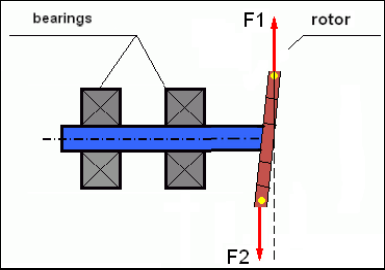
आकृती 4 डगमगणाऱ्या चाकाचे डायनॅमिक संतुलन
अरुंद रोटरचा खांदा (shoulder) लहान परिबल निर्माण करत असल्याने, त्यासाठी मोठ्या वस्तुमानाची सुधारक वजने लागू शकतात. परंतु त्याच वेळी सुधारक वस्तुमानांच्या केंद्रापसारक बलांच्या प्रभावाखाली अरुंद रोटरच्या विकृतीशी संबंधित अतिरिक्त तथाकथित "प्रेरित असंतुलन (induced imbalance)" उद्भवते.
उदाहरण पहा:
" कठीण रोटर संतुलनावरील पद्धतशीर सूचना" ISO 1940-1:2003 यांत्रिक कंपन – स्थिर (कठोर) अवस्थेतील रोटरसाठी बॅलन्स गुणवत्ता आवश्यकता – भाग 1: बॅलन्स सहनशीलतेचे निर्देश व पडताळणी
हे अरुंद फॅन व्हीलमध्ये दिसून येते, ज्यांच्यावर पॉवर अनबॅलन्ससह एरोडायनॅमिक अनबॅलन्सचाही परिणाम होतो. आणि हे लक्षात ठेवणे महत्त्वाचे आहे की एरोडायनॅमिक अनबॅलन्स, खरे तर एरोडायनॅमिक बल, रोटरच्या कोनीय वेगाच्या थेट प्रमाणात असते, आणि त्याची भरपाई करण्यासाठी करेक्शन वजनाचे केंद्रापसारी बल वापरले जाते, जे कोनीय वेगाच्या वर्गाच्या प्रमाणात असते. म्हणून, बॅलन्सिंगचा परिणाम केवळ एका विशिष्ट बॅलन्सिंग वारंवारतेवरच मिळू शकतो. इतर गतींवर अतिरिक्त फरक राहील. हेच इलेक्ट्रोमॅग्नेटिक मोटरमधील इलेक्ट्रोमॅग्नेटिक बलांबाबत म्हणता येईल, जी देखील कोनीय वेगाच्या प्रमाणात असतात. दुसऱ्या शब्दांत, बॅलन्सिंगच्या कोणत्याही पद्धतीने यंत्रणेच्या कंपनाची सर्व कारणे दूर करणे अशक्य आहे.
कंपन के मूल तत्व
कंपन ही चक्रीय उत्तेजक बलाच्या परिणामावर यंत्रणेच्या रचनेची प्रतिक्रिया असते. या बलाचे स्वरूप वेगवेगळे असू शकते.
- रोटरच्या अनबॅलन्समुळे निर्माण होणारे केंद्रापसारी बल हे "जड बिंदू"वर परिणाम करणारे भरपाई न झालेले बल असते. विशेषतः हे बल आणि त्यामुळे होणारे कंपन रोटर बॅलन्सिंगद्वारे दूर केले जाते.
- जुळणाऱ्या भागांच्या उत्पादन व स्थापनेतील त्रुटींमुळे निर्माण होणारी आणि "भौमितिक" स्वरूप असलेली परस्परक्रिया करणारी बले. ही बले, उदाहरणार्थ, शाफ्ट जर्नलच्या गोलाई नसण्यामुळे, गियरमधील दात प्रोफाइलमधील त्रुटींमुळे, बेअरिंग रेसवेच्या लहरीपणामुळे, जुळणाऱ्या शाफ्टच्या चुकीच्या संरेखनामुळे इत्यादींमुळे उद्भवू शकतात. जर्नल गोल नसल्यास, शाफ्टच्या फिरण्याच्या कोनानुसार शाफ्टचा अक्ष सरकेल. जरी हे कंपन रोटर गतीवर प्रकट होत असले, तरी ते बॅलन्सिंगद्वारे दूर करणे जवळजवळ अशक्य आहे.
- इम्पेलर फॅन व इतर ब्लेड यंत्रणांच्या फिरण्यामुळे निर्माण होणारी एरोडायनॅमिक बले. हायड्रॉलिक पंप इम्पेलर, टर्बाइन इत्यादींच्या फिरण्यामुळे निर्माण होणारी हायड्रोडायनॅमिक बले.
- विद्युत यंत्रांच्या कार्यामुळे निर्माण होणारी इलेक्ट्रोमॅग्नेटिक बले, उदाहरणार्थ, रोटर वाइंडिंग्जच्या असमानतेमुळे, शॉर्ट-सर्किट झालेल्या वळणांच्या उपस्थितीमुळे इत्यादी.
कंपनाची तीव्रता (उदाहरणार्थ, त्याचे आयाम AB) केवळ ω या वर्तुळाकार वारंवारतेने यंत्रणेवर कार्य करणाऱ्या उत्तेजक बल Fт च्या तीव्रतेवरच नाही, तर यंत्रणेच्या रचनेची कठोरता k, तिचे वस्तुमान m आणि डॅम्पिंग गुणांक C यांवरही अवलंबून असते.

कंपन मोजण्यासाठी व यंत्रणा बॅलन्स करण्यासाठी विविध प्रकारचे सेन्सर वापरले जाऊ शकतात, यांसह:
- कंपन प्रवेग मोजण्यासाठी तयार केलेले निरपेक्ष कंपन सेन्सर (अॅक्सेलेरोमीटर) आणि कंपन वेग सेन्सर;
- कंपन मोजण्यासाठी तयार केलेले एडी-करंट किंवा कॅपॅसिटिव्ह सापेक्ष कंपन सेन्सर.
काही प्रकरणांमध्ये (जेव्हा यंत्रणेची रचना त्यास परवानगी देते) त्याच्या कंपन वजनाचे परीक्षण करण्यासाठी बल सेन्सर देखील वापरले जाऊ शकतात.
विशेषतः, हार्डबेअरिंग बॅलन्सिंग मशीनच्या सपोर्ट्सचे व्हायब्रेशन वेट मोजण्यासाठी त्यांचा मोठ्या प्रमाणावर वापर केला जातो.
म्हणून व्हायब्रेशन ही बाह्य बलांच्या प्रभावाला यंत्रणेने दिलेली प्रतिक्रिया आहे. व्हायब्रेशनचे प्रमाण केवळ यंत्रणेवर कार्य करणाऱ्या बलाच्या परिमाणावरच नव्हे, तर यंत्रणेच्या रिजिडिटीवरही अवलंबून असते. समान परिमाण असलेली दोन बले वेगवेगळ्या व्हायब्रेशनस कारणीभूत ठरू शकतात. रिजिड सपोर्ट संरचना असलेल्या यंत्रणांमध्ये, अगदी कमी व्हायब्रेशनसहसुद्धा, बेअरिंग युनिट्सवर डायनॅमिक वेट्सचा लक्षणीय प्रभाव पडू शकतो. म्हणून, स्टिफ लेग्ज असलेल्या यंत्रणांचे बॅलन्सिंग करताना फोर्स सेन्सर्स आणि व्हायब्रेशन (व्हायब्रो ॲक्सिलरोमीटर) यांचा वापर केला जातो. व्हायब्रेशन सेन्सर्स केवळ तुलनेने लवचिक सपोर्ट्स असलेल्या यंत्रणांवरच वापरले जातात, म्हणजे जेव्हा अनबॅलन्स्ड सेंट्रिफ्युगल बलांच्या क्रियेमुळे सपोर्ट्सचे लक्षणीय विकृतीकरण व व्हायब्रेशन होते. रिजिड सपोर्ट्समध्ये फोर्स सेन्सर्स अशा वेळीही वापरले जातात जेव्हा अनबॅलन्समुळे निर्माण होणारी लक्षणीय बले लक्षणीय व्हायब्रेशनस कारणीभूत ठरत नाहीत.
संरचनेचा रेझोनन्स
रोटर रिजिड आणि फ्लेक्सिबल अशा प्रकारांत विभागले जातात याचा उल्लेख आपण याआधी केला आहे. रोटरची रिजिडिटी किंवा फ्लेक्सिबिलिटी ही रोटर ज्यावर स्थित असतो त्या सपोर्ट्सच्या (फाउंडेशन) स्टिफनेस किंवा मोबिलिटीशी गोंधळवू नये. सेंट्रिफ्युगल बलांच्या क्रियेखाली ज्या रोटरचे विकृतीकरण (बेंडिंग) नगण्य मानता येते, तो रिजिड रोटर समजला जातो. फ्लेक्सिबल रोटरचे विकृतीकरण तुलनेने मोठे असते: ते नगण्य मानता येत नाही.
या लेखात आपण केवळ रिजिड रोटरच्या बॅलन्सिंगचा अभ्यास करतो. रिजिड (विकृत न होणारा) रोटर हादेखील रिजिड किंवा मूव्हेबल (लवचिक) सपोर्ट्सवर स्थित असू शकतो. हे स्पष्ट आहे की सपोर्ट्सची ही स्टिफनेस/मोबिलिटी रोटरच्या रोटेशनच्या वेगावर आणि परिणामी निर्माण होणाऱ्या सेंट्रिफ्युगल बलांच्या परिमाणावर अवलंबून सापेक्ष असते. रोटर सपोर्ट्स/फाउंडेशनच्या फ्री ऑसिलेशनची फ्रिक्वेन्सी ही पारंपरिक सीमा असते. मेकॅनिकल सिस्टीमसाठी, फ्री ऑसिलेशनचा आकार आणि फ्रिक्वेन्सी ही मेकॅनिकल सिस्टीमच्या घटकांच्या वस्तुमान आणि इलॅस्टिसिटीद्वारे निर्धारित होते. म्हणजेच, नैसर्गिक ऑसिलेशनची फ्रिक्वेन्सी हे मेकॅनिकल सिस्टीमचे आंतरिक वैशिष्ट्य आहे आणि ते बाह्य बलांवर अवलंबून नसते. समतोल स्थितीपासून विचलित झाल्यावर, सपोर्ट्स इलॅस्टिसिटीमुळे आपल्या समतोल स्थितीकडे परत येण्याचा कल दर्शवतात. परंतु मोठ्या वस्तुमानाच्या रोटरच्या जडत्वामुळे, ही प्रक्रिया डँप्ड ऑसिलेशनच्या स्वरूपाची असते. ही ऑसिलेशन्स म्हणजे रोटर-सपोर्ट सिस्टीमची स्वतःची ऑसिलेशन्स असतात. त्यांची फ्रिक्वेन्सी रोटरचे वस्तुमान आणि सपोर्ट्सची इलॅस्टिसिटी यांच्या गुणोत्तरावर अवलंबून असते.

जेव्हा रोटर फिरण्यास सुरुवात होते आणि त्याच्या रोटेशनची फ्रिक्वेन्सी त्याच्या स्वतःच्या ऑसिलेशनच्या फ्रिक्वेन्सीच्या जवळ येते, तेव्हा व्हायब्रेशन ॲम्प्लिट्यूड तीव्रतेने वाढते, ज्यामुळे संरचनेचा नाशसुद्धा होऊ शकतो.
येथे यांत्रिक अनुनादाची (mechanical resonance) घटना घडते. अनुनाद क्षेत्रात, फिरण्याच्या गतीत 100 rpm इतका बदल झाल्यास कंपन दहापट वाढू शकते. अशा परिस्थितीत (अनुनाद क्षेत्रात) कंपनाचा फेज (phase) 180° ने बदलतो.
जर यंत्रणेची रचना योग्यरीत्या केलेली नसेल आणि रोटरची परिचालन गती दोलनांच्या नैसर्गिक वारंवारतेच्या (natural frequency) जवळ असेल, तर अस्वीकार्यपणे जास्त कंपनामुळे यंत्रणेचे परिचालन अशक्य होते. मानक संतुलन (balancing) पद्धतीही अशक्य ठरतात, कारण फिरण्याच्या गतीत किंचित बदल झाला तरी पॅरामीटर्समध्ये नाट्यमय बदल होतो. अनुनाद संतुलनाच्या क्षेत्रात विशेष पद्धती वापरल्या जातात, परंतु त्यांचे वर्णन या लेखात सविस्तरपणे केलेले नाही. यंत्रणेच्या नैसर्गिक दोलनांची वारंवारता तुम्ही रन-आउटवर (जेव्हा रोटर बंद केला जातो) किंवा आघाताद्वारे ठरवू शकता, ज्यानंतर आघातास प्रणालीच्या प्रतिसादाचे स्पेक्ट्रल विश्लेषण केले जाते. "Balanset-1" या पद्धतींद्वारे यांत्रिक संरचनांच्या नैसर्गिक वारंवारता ठरवण्याची क्षमता प्रदान करते.
ज्या यंत्रणांची परिचालन गती अनुनाद वारंवारतेपेक्षा जास्त असते, म्हणजेच जी अनुनादी मोडमध्ये कार्यरत असतात, त्यांच्यासाठी आधारांना (supports) चल मानले जाते आणि मोजमापासाठी कंपन सेन्सर्स वापरले जातात, मुख्यतः संरचनात्मक घटकांच्या त्वरणाचे मोजमाप करणारे कंपन अॅक्सिलरोमीटर (accelerometers). हार्ड बेअरिंग मोडमध्ये कार्यरत यंत्रणांसाठी आधारांना दृढ (rigid) मानले जाते. अशा परिस्थितीत बल सेन्सर्स (force sensors) वापरले जातात.
यांत्रिक प्रणालीचे रेखीय (linear) आणि अरेखीय (nonlinear) मॉडेल्स
कठीण (rigid) रोटरचे बॅलन्सिंग करताना गणनेसाठी गणितीय मॉडेल (रेखीय) वापरली जातात. मॉडेलची रेखीयता म्हणजे एक मॉडेल दुसऱ्यावर थेट प्रमाणशीरपणे (रेखीयपणे) अवलंबून असते. उदाहरणार्थ, रोटरवरील भरपाई न झालेले वस्तुमान दुप्पट केले, तर त्यानुसार कंपनाचे मूल्यही दुप्पट होईल. कठीण रोटरसाठी तुम्ही रेखीय मॉडेल वापरू शकता, कारण असे रोटर विकृत होत नाहीत. लवचिक (flexible) रोटरसाठी रेखीय मॉडेल वापरणे यापुढे शक्य नाही. लवचिक रोटरमध्ये, फिरताना जड बिंदूचे वस्तुमान वाढल्यास अतिरिक्त विकृती निर्माण होते आणि वस्तुमानाबरोबरच जड बिंदूची त्रिज्याही वाढते. त्यामुळे लवचिक रोटरसाठी कंपन दुपटीहून अधिक वाढते आणि नेहमीच्या गणन पद्धती चालत नाहीत. तसेच, आधारांच्या मोठ्या विकृतीच्या वेळी त्यांच्या लवचिकतेत बदल झाल्यामुळेही मॉडेलची रेखीयता बिघडू शकते; उदाहरणार्थ, आधारांच्या लहान विकृतींच्या वेळी काही संरचनात्मक घटक कार्यरत असतात, तर मोठ्या विकृतींच्या वेळी इतर संरचनात्मक घटक कार्यात येतात. म्हणून, जे यंत्रणा पायावर निश्चित केलेल्या नसतात आणि उदाहरणार्थ फक्त जमिनीवर ठेवलेल्या असतात, त्यांचे बॅलन्सिंग करणे अशक्य आहे. लक्षणीय कंपनांच्या वेळी अनबॅलन्स बल यंत्रणेला जमिनीपासून वेगळे करू शकते आणि त्यामुळे प्रणालीची स्टिफनेस वैशिष्ट्ये लक्षणीयरीत्या बदलतात. इंजिनचे पाय सुरक्षितपणे बसवलेले असावेत, बोल्ट केलेले फास्टनर घट्ट केलेले असावेत, वॉशरची जाडी पुरेशी कडकपणा देणारी असावी, इत्यादी. बेअरिंग खराब झाल्यास शाफ्टचे लक्षणीय विस्थापन व त्याचे आघात संभवतात, ज्यामुळेही रेखीयता बिघडते आणि उच्च-गुणवत्तेचे बॅलन्सिंग करणे अशक्य होते.
बॅलन्सिंगसाठी पद्धती व उपकरणे
वर नमूद केल्याप्रमाणे, बॅलन्सिंग म्हणजे जडत्वाचा मुख्य मध्यवर्ती अक्ष रोटरच्या परिभ्रमण अक्षाशी एकरूप करण्याची प्रक्रिया होय.
ही प्रक्रिया दोन प्रकारे पार पाडता येते.
पहिल्या पद्धतीत रोटरच्या अक्षदंडांचे (axles) यांत्रिक प्रक्रियाकरण समाविष्ट असते, जे अशा प्रकारे केले जाते की अक्षदंडांच्या छेदाच्या केंद्रांमधून जाणारा अक्ष रोटरच्या जडत्वाच्या मुख्य मध्यवर्ती अक्षाशी जुळतो. ही पद्धत व्यवहारात क्वचितच वापरली जाते आणि या लेखात तिची तपशीलवार चर्चा केली जाणार नाही.
दुसऱ्या (सर्वात सामान्य) पद्धतीत रोटरवर सुधारक वस्तुमाने हलवणे, बसवणे किंवा काढून टाकणे समाविष्ट असते, जी अशा प्रकारे ठेवली जातात की रोटरचा जडत्वाचा अक्ष त्याच्या परिभ्रमण अक्षाच्या शक्य तितक्या जवळ येतो.
बॅलन्सिंग दरम्यान सुधारक वस्तुमाने हलवणे, जोडणे किंवा काढून टाकणे विविध तांत्रिक क्रियांद्वारे केले जाऊ शकते, जसे की: ड्रिलिंग, मिलिंग, सर्फेसिंग, वेल्डिंग, स्क्रू बसवणे किंवा काढणे, लेझर बीम किंवा इलेक्ट्रॉन बीमने जाळणे, इलेक्ट्रोलिसिस, इलेक्ट्रोमॅग्नेटिक वेल्डिंग, इत्यादी.
बॅलन्सिंग प्रक्रिया दोन प्रकारे पार पाडता येते:
- असेंब्ली स्वरूपात रोटरचे बॅलन्सिंग (स्वतःच्या बेअरिंगमध्ये);
- बॅलन्सिंग मशीनवर रोटरचे बॅलन्सिंग.
रोटर्सना त्यांच्या स्वतःच्या बेअरिंगमध्ये बॅलन्स करण्यासाठी आम्ही सामान्यतः विशेष बॅलन्सिंग उपकरणे (किट) वापरतो, ज्यामुळे आम्हाला बॅलन्स केल्या जाणाऱ्या रोटरचे कंपन त्याच्या परिभ्रमण गतीवर वेक्टर स्वरूपात मोजता येते, म्हणजेच कंपनाचा अॅम्प्लिट्यूड आणि फेज हे दोन्ही मोजता येतात.
सध्या ही उपकरणे मायक्रोप्रोसेसर तंत्रज्ञानावर आधारित तयार केली जातात आणि (कंपनाचे मापन व विश्लेषण याव्यतिरिक्त) रोटरचे असंतुलन भरून काढण्यासाठी त्यावर बसवावयाच्या करेक्शन वेट्सच्या पॅरामीटर्सची स्वयंचलित गणना करतात.
या उपकरणांमध्ये समाविष्ट आहेत:
- संगणक किंवा औद्योगिक कंट्रोलरवर आधारित तयार केलेले मापन व गणना युनिट;
- दोन (किंवा अधिक) कंपन संवेदक;
- फेज कोन सेंसर;
- यंत्रावर सेन्सर बसवण्यासाठी आवश्यक उपकरणे;
- एक, दोन किंवा अधिक करेक्शन प्लेनमध्ये रोटर असंतुलनाच्या पॅरामीटर्सच्या मापनाचे संपूर्ण चक्र पार पाडण्यासाठी रचलेले विशेष सॉफ्टवेअर.
बॅलन्सिंग मशीनवर रोटर्स बॅलन्स करण्यासाठी विशेष बॅलन्सिंग उपकरण (मशीनची मापन प्रणाली) याव्यतिरिक्त रोटरला सपोर्टवर बसवण्यासाठी आणि एका निश्चित गतीवर त्याचे परिभ्रमण सुनिश्चित करण्यासाठी रचलेली "अनवाइंडिंग यंत्रणा" असणे आवश्यक आहे.
सध्या सर्वाधिक प्रचलित बॅलन्सिंग मशीन दोन प्रकारात अस्तित्वात आहेत:
- ओव्हर-रेझोनंट (लवचिक सपोर्टसह);
- हार्ड बेअरिंग (कठोर सपोर्टसह).
ओव्हर-रेझोनंट मशीनमध्ये तुलनेने लवचिक सपोर्ट असतात, जे उदाहरणार्थ फ्लॅट स्प्रिंग्सच्या आधारे तयार केलेले असतात.
या सपोर्टची नैसर्गिक कंपन वारंवारता सामान्यतः त्यावर बसवलेल्या बॅलन्स केल्या जाणाऱ्या रोटरच्या गतीपेक्षा 2-3 पट कमी असते.
रेझोनंट मशीनच्या सपोर्टचे कंपन मोजण्यासाठी सामान्यतः कंपन सेन्सर (अॅक्सिलरोमीटर, कंपन वेग सेन्सर इ.) वापरले जातात.
हार्ड बेअरिंग बॅलन्सिंग मशीनमध्ये तुलनेने कठोर सपोर्ट वापरले जातात, ज्यांची नैसर्गिक कंपन वारंवारता बॅलन्स केल्या जाणाऱ्या रोटरच्या गतीपेक्षा 2-3 पट जास्त असावी.
मशीनच्या सपोर्टवरील कंपन भार मोजण्यासाठी सामान्यतः फोर्स सेन्सर वापरले जातात.
हार्ड बेअरिंग बॅलन्सिंग मशीनचा फायदा असा आहे की त्यांच्यावर तुलनेने कमी रोटर गतीवर (400-500 rpm पर्यंत) बॅलन्सिंग करता येते, ज्यामुळे मशीन आणि तिच्या पायाची रचना मोठ्या प्रमाणात सोपी होते, तसेच बॅलन्सिंगची उत्पादकता आणि सुरक्षितता वाढते.
संतुलन तंत्र
⚠️ बॅलन्सिंगमुळे फक्त तेच कंपन दूर होते जे रोटरच्या परिभ्रमण अक्षाच्या तुलनेत रोटर वस्तुमान वितरणातील असममिततेमुळे निर्माण होते. इतर प्रकारची कंपने बॅलन्सिंगद्वारे दूर करता येत नाहीत!
बॅलन्सिंग अशा तांत्रिकदृष्ट्या सुस्थितीतील यंत्रणांसाठी लागू होते, ज्यांची रचना कार्यकारी गतीवर रेझोनन्स नसल्याची खात्री देते, ज्या पायावर सुरक्षितपणे बसवलेल्या असतात आणि सुस्थितीतील बेअरिंगमध्ये स्थापित केलेल्या असतात.
🚫 दोषयुक्त यंत्रणेची प्रथम दुरुस्ती करणे आवश्यक असते, आणि त्यानंतरच – बॅलन्सिंग. अन्यथा, गुणवत्तापूर्ण बॅलन्सिंग अशक्य आहे.
बॅलन्सिंग हे दुरुस्तीला पर्याय ठरू शकत नाही!
बॅलन्सिंगचे मुख्य कार्य म्हणजे भरपाई करणाऱ्या वेट्सचे वस्तुमान आणि बसवण्याचे स्थान (कोन) शोधणे, जे केंद्रापसारक बलांद्वारे संतुलित होतात.
वर नमूद केल्याप्रमाणे, रिजिड रोटरसाठी सामान्यतः दोन कॉम्पेन्सेटिंग वजने बसवणे आवश्यक आणि पुरेसे असते. यामुळे रोटरचा स्टॅटिक आणि डायनॅमिक असंतुलन दोन्ही नाहीसे होतात. बॅलन्सिंगदरम्यान व्हायब्रेशन मोजमापाची सर्वसाधारण योजना पुढीलप्रमाणे दिसते:
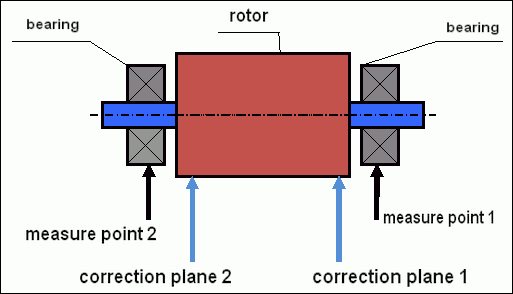
आकृती 5 डायनॅमिक बॅलन्सिंग – करेक्शन प्लेन्स आणि मापन बिंदू
व्हायब्रेशन सेन्सर बेअरिंग सपोर्टवर बिंदू 1 आणि 2 येथे बसवले जातात. स्पीड मार्क थेट रोटरवर निश्चित केली जाते, सामान्यतः परावर्तक टेप चिकटवली जाते. स्पीड मार्कचा वापर लेझर टॅकोमीटरद्वारे रोटरचा वेग आणि व्हायब्रेशन सिग्नलचा फेज निश्चित करण्यासाठी केला जातो.
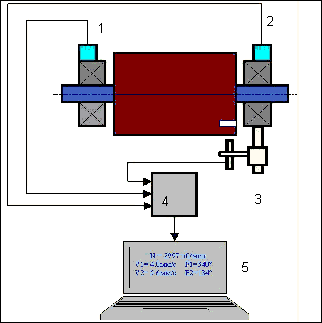
आकृती 6. Balanset-1 वापरून दोन प्लेनमध्ये बॅलन्सिंगदरम्यान सेन्सरची स्थापना
१,२-कंपन संवेदक, ३-टप्पा, ४-USB मापन एकक, ५-लॅपटॉप
बहुतांश प्रकरणांत, डायनॅमिक बॅलन्सिंग तीन स्टार्टच्या पद्धतीने केले जाते. ही पद्धत या तत्त्वावर आधारित आहे की आधीच ज्ञात वस्तुमानाची ट्रायल वजने रोटरवर 1 आणि 2 प्लेनमध्ये क्रमाने बसवली जातात; त्यामुळे व्हायब्रेशन पॅरामीटर्समधील बदलाच्या निकालांच्या आधारे बॅलन्सिंग वजनांचे वस्तुमान आणि स्थापनेचे ठिकाण मोजले जाते.
वजन बसवण्याच्या ठिकाणाला करेक्शन प्लेन म्हणतात. सामान्यतः, करेक्शन प्लेन ज्या बेअरिंग सपोर्टवर रोटर बसवलेला असतो त्या भागात निवडले जातात.
पहिल्या स्टार्टमध्ये प्रारंभिक व्हायब्रेशन मोजले जाते. त्यानंतर, ज्ञात वस्तुमानाचे ट्रायल वजन रोटरवर एका सपोर्टच्या जवळ बसवले जाते. त्यानंतर दुसरा स्टार्ट केला जातो आणि आपण व्हायब्रेशन पॅरामीटर्स मोजतो, जे ट्रायल वजनाच्या स्थापनेमुळे बदलले पाहिजेत. त्यानंतर पहिल्या प्लेनमधील ट्रायल वजन काढून दुसऱ्या प्लेनमध्ये बसवले जाते. तिसरा स्टार्ट-अप केला जातो आणि व्हायब्रेशन पॅरामीटर्स मोजले जातात. ट्रायल वजन काढून टाकल्यावर, प्रोग्राम आपोआप बॅलन्सिंग वजनांचे वस्तुमान आणि स्थापनेचे ठिकाण (कोन) मोजतो.
ट्रायल वजने बसवण्याचा हेतू असा आहे की असंतुलनातील बदलाला सिस्टीम कशी प्रतिसाद देते हे निश्चित करणे. जेव्हा आपल्याला नमुना वजनांचे वस्तुमान आणि स्थान माहीत असते, तेव्हा प्रोग्राम तथाकथित इन्फ्लुएन्स कोएफिशियंट्स मोजू शकतो, जे ज्ञात असंतुलनाच्या परिचयामुळे व्हायब्रेशन पॅरामीटर्सवर कसा परिणाम होतो हे दर्शवतात. इन्फ्लुएन्स कोएफिशियंट्स ही यांत्रिक सिस्टीमचीच वैशिष्ट्ये आहेत आणि ती सपोर्टच्या स्टिफनेसवर तसेच रोटर-सपोर्ट सिस्टीमच्या वस्तुमानावर (इनर्शिया) अवलंबून असतात.
समान डिझाइनच्या समान प्रकारच्या यंत्रणांसाठी, इन्फ्लुएन्स कोएफिशियंट्स सारखेच असतील. आपण ते आपल्या संगणकाच्या मेमरीमध्ये जतन करू शकता आणि नंतर समान प्रकारच्या यंत्रणांच्या बॅलन्सिंगसाठी ट्रायल रन न करता त्यांचा वापर करू शकता, ज्यामुळे बॅलन्सिंगची कार्यक्षमता मोठ्या प्रमाणात सुधारते. हेही नमूद केले पाहिजे की ट्रायल वजनांचे वस्तुमान असे निवडले पाहिजे की ट्रायल वजने बसवताना व्हायब्रेशन पॅरामीटर्स लक्षणीयरीत्या बदलतील. अन्यथा, इन्फ्लुएन्स कोएफिशियंट्स मोजण्यातील त्रुटी वाढते आणि बॅलन्सिंगची गुणवत्ता खालावते.
Balanset-1 या उपकरणाची मार्गदर्शिका एक सूत्र देते, ज्याद्वारे आपण संतुलित केल्या जाणाऱ्या रोटरच्या वस्तुमानावर आणि फिरण्याच्या वेगावर अवलंबून चाचणी वजनाचे (trial weight) वस्तुमान अंदाजे ठरवू शकता. आकृती 1 वरून आपल्या लक्षात येईल की केंद्रापसारी बल (centrifugal force) त्रिज्यीय दिशेने, म्हणजेच रोटर अक्षाला लंब दिशेने कार्य करते. म्हणून, कंपन सेन्सर असे बसवावेत की त्यांचा संवेदनशीलता अक्षही त्रिज्यीय दिशेने असेल. सहसा क्षैतिज दिशेत पायाची (foundation) कठोरता कमी असते, त्यामुळे क्षैतिज दिशेतील कंपन अधिक असते. म्हणून, सेन्सरची संवेदनशीलता वाढवण्यासाठी ते असे बसवावेत की त्यांचा संवेदनशीलता अक्ष क्षैतिज दिशेनेही असेल. जरी यात मूलभूत फरक नसला तरी. त्रिज्यीय दिशेतील कंपनाशिवाय, अक्षीय दिशेतील म्हणजेच रोटरच्या फिरण्याच्या अक्षाच्या बाजूने होणारे कंपनही नियंत्रित करणे आवश्यक आहे. हे कंपन सहसा असंतुलनामुळे (unbalance) नव्हे, तर इतर कारणांमुळे, मुख्यतः कपलिंगद्वारे जोडलेल्या शाफ्टच्या मिसअलाइनमेंटमुळे होते. हे कंपन संतुलनाने दूर होत नाही, अशा प्रकरणात अलाइनमेंट आवश्यक असते. व्यवहारात, अशा यंत्रणांमध्ये सहसा रोटरचे असंतुलन आणि शाफ्टचे मिसअलाइनमेंट दोन्ही असते, ज्यामुळे कंपन दूर करण्याचे काम खूप गुंतागुंतीचे होते. अशा प्रकरणांमध्ये, आपल्याला प्रथम अलाइनमेंट करावे लागते आणि नंतर यंत्रणा संतुलित करावी लागते. (जरी तीव्र टॉर्क असंतुलनासह, पायाच्या संरचनेच्या "पिळवटण्यामुळे" अक्षीय दिशेतही कंपन होते).
मापन अचूकता आणि त्रुटी विश्लेषण
व्यावसायिक संतुलन कामांसाठी मापन अचूकता समजून घेणे अत्यंत महत्त्वाचे आहे. Balanset-1A खालील मापन अचूकता प्रदान करते:
| परिमाण | अचूकता सूत्र | उदाहरण (विशिष्ट मूल्यांसाठी) |
|---|---|---|
| आरएमएस कंपन वेग | ±(0.1 + 0.1×Vमोजलेले) mm/sec | 5 mm/sec साठी: ±0.6 mm/sec 10 mm/sec साठी: ±1.1 mm/sec |
| घूर्णन वारंवारता | ±(1 + 0.005×Nमोजलेले) rpm | 1000 rpm साठी: ±6 rpm 3000 rpm साठी: ±16 rpm |
| फेज मापन | ±1° | सर्व गतीमध्ये स्थिर अचूकता |
⚠️ अचूक संतुलनासाठी महत्त्वाचे
- !चाचणी वजन >20-30% मोठेपणा परिवर्तन घडवून आणले पाहिजे and/or >20-30° फेज परिवर्तन
- !बदल लहान असल्यास, मापन त्रुटी लक्षणीयरीत्या वाढतात
- !मापनांमध्ये कंपन मोठेपणा (amplitude) आणि फेज स्थिरता 10-15% पेक्षा अधिक बदलू नये
- !बदल 15% पेक्षा जास्त असल्यास, अनुनाद (resonance) स्थिती किंवा यांत्रिक समस्या तपासा
यंत्रणांच्या संतुलनाच्या गुणवत्तेचे मूल्यांकन करण्यासाठी निकष
रोटर (यंत्रणा) संतुलनाची गुणवत्ता दोन प्रकारे अंदाजित करता येते. पहिल्या पद्धतीत, संतुलनादरम्यान निश्चित केलेल्या अवशिष्ट असंतुलनाच्या (residual unbalance) मूल्याची अवशिष्ट असंतुलनाच्या सहनशीलतेशी तुलना केली जाते. विविध वर्गांच्या रोटरसाठीच्या निर्दिष्ट सहनशीलता मानकात दिलेल्या आहेत ISO 21940-11 «Mechanical vibration – Rotor balancing – Part 11: Procedures and tolerances for rotors with rigid behaviour» (formerly ISO 1940-1).
तथापि, या सहनशीलतेची (tolerances) अंमलबजावणी केल्याने कंपनाच्या किमान पातळीच्या साध्यतेशी संबंधित यंत्रणेच्या कार्यकारी विश्वासार्हतेची पूर्ण हमी देता येत नाही. याचे कारण असे की, यंत्रणेचे कंपन हे केवळ तिच्या रोटरच्या अवशिष्ट असंतुलनाशी संबंधित बलाच्या परिमाणावरूनच निश्चित होत नाही, तर ते इतर अनेक घटकांवरही अवलंबून असते, जसे की: यंत्रणेच्या संरचनात्मक घटकांची दृढता K, तिचे वस्तुमान M, अवमंदन गुणांक (damping coefficient) आणि गती. म्हणून, यंत्रणेच्या गतिमान गुणवैशिष्ट्यांचे (तिच्या संतुलनाच्या गुणवत्तेसह) मूल्यमापन करण्यासाठी काही प्रकरणांमध्ये यंत्रणेच्या अवशिष्ट कंपनाच्या पातळीचे मूल्यमापन करण्याची शिफारस केली जाते, जी अनेक मानकांद्वारे नियंत्रित केली जाते.
यंत्रणांच्या स्वीकार्य कंपन पातळ्यांचे नियमन करणारे सर्वात सामान्य मानक म्हणजे ISO 10816-3:2009 Preview यांत्रिक कंपन – फिरत नसलेल्या भागांवरील मोजमापांद्वारे यंत्र कंपनाचे मूल्यमापन -- भाग 3: 15 kW पेक्षा अधिक नाममात्र शक्ती आणि 120 r/min ते 15 000 r/min दरम्यान नाममात्र गती असलेली औद्योगिक यंत्रे, जेव्हा स्थळावर (in situ) मोजली जातात.»
याच्या मदतीने, तुम्ही सर्व प्रकारच्या यंत्रांवर त्यांच्या विद्युत ड्राइव्हच्या शक्तीचा विचार करून सहनशीलता निश्चित करू शकता.
या सार्वत्रिक मानकाव्यतिरिक्त, विशिष्ट प्रकारच्या यंत्रणांसाठी विकसित केलेली अनेक विशेष मानके आहेत. उदाहरणार्थ,
- ISO 14694:2003 "औद्योगिक फॅन्स – संतुलन गुणवत्ता आणि कंपन पातळ्यांसाठी विनिर्देश"
- ISO 7919-1-2002 "प्रत्यागामी गती नसलेल्या यंत्रांचे कंपन. फिरत्या शाफ्ट्सवरील मोजमापे आणि मूल्यमापन निकष. सर्वसाधारण मार्गदर्शन.»
🛡️ EU अनुरूपतेसाठी महत्त्वाचे सुरक्षा विचार
- !जोखीम मूल्यांकन आवश्यक: EN ISO 12100 जोखिम मूल्यांकन संतुलन कार्यक्रम सुरू करण्यापूर्वी करा
- !योग्य कर्मचारी: केवळ प्रशिक्षित आणि प्रमाणित कर्मचाऱ्यांनीच संतुलन कार्ये करावीत
- !व्यक्तिगत सुरक्षा उपकरण: नेहमी EN 166 (डोळ्यांचे संरक्षण) आणि EN 352 (श्रवण संरक्षण) नुसार योग्य PPE वापरा
- !आपातकालीन प्रक्रिया: आपत्कालीन बंद करण्याची स्पष्ट कार्यपद्धती निश्चित करा आणि सर्व ऑपरेटर्स त्यांच्याशी परिचित असल्याची खात्री करा
- !दस्तऐवजीकरण: शोधक्षमता (traceability) आणि अनुरूपतेसाठी सर्व संतुलन कार्यांच्या तपशीलवार नोंदी ठेवा
EU अनुपालन आणि सुरक्षा माहिती
अनुरूपतेची घोषणा
Balanset-1A पोर्टेबल बॅलन्सर खालील युरोपियन युनियन निर्देशिका आणि मानकांचे पालन करतो:
| EU निर्देशन/मानक | अनुपालन तपशील | सुरक्षा आवश्यकता |
|---|---|---|
| मशिनरी निर्देशिका 2006/42/EC | यंत्रसामग्री आणि सुरक्षा घटकांसाठी सुरक्षा आवश्यकता | जोखिम मूल्यांकन, सुरक्षा सूचना, CE चिन्ह |
| EMC निर्देशिका 2014/30/EU | विद्युत चुंबकीय अनुरूपता आवश्यकता | विद्युत चुंबकीय हस्तक्षेपाविरुद्ध प्रतिरक्षा |
| RoHS निर्देशन 2011/65/EU | हानिकारक पदार्थांचे निषेध | शिसेमुक्त, पारामुक्त, कॅडमियममुक्त घटक |
| WEEE निर्देशिका 2012/19/EU | टाकाऊ विद्युत आणि इलेक्ट्रॉनिक उपकरणे | योग्य विल्हेवाट आणि पुनर्वापर कार्यपद्धती |
| EN ISO 12100:2010 | यंत्रसामग्रीची सुरक्षा - रचनेसाठी सर्वसाधारण तत्त्वे | जोखीम मूल्यमापन आणि जोखीम कमी करणे |
| EN 60825-1:2014 | लेझर उत्पादनांची सुरक्षा - भाग 1 | क्लास 2 लेजर सुरक्षा आवश्यकता |
| EN ISO 14120:2015 | संरक्षण - सामान्य आवश्यकता | फिरणाऱ्या यंत्रसामग्रीच्या धोक्यांपासून संरक्षण |
विद्युत सुरक्षा मानदंड
- ✓EN 61010-1: मापन, नियंत्रण आणि प्रयोगशाळेतील वापरासाठी विद्युत उपकरणांसाठी सुरक्षा आवश्यकता
- ✓EN 60950-1: माहिती तंत्रज्ञान उपकरण सुरक्षा (USB चालित उपकरण)
- ✓IEC 61000 मालिका: विद्युत चुंबकीय सुसंगतता मानदंड
- ✓कार्यकारी व्होल्टेज: 5V DC USB द्वारे (अतिरिक्त कम व्होल्टेज)
- ✓शक्ती वापर: < 2.5W
- ✓संरक्षण वर्ग: IP54 (dust-protected; splash-water resistant)
फिरणार्या उपकरणांची सुरक्षा
⚠️ अनिवार्य सुरक्षा प्रक्रिया (EN ISO 12100)
WARNING: फिरत्या यंत्रसामग्रीसोबत काम करताना, खालील सुरक्षा आवश्यकता पाळा:
- !EN ISO 14118: अनपेक्षित सुरुवात रोखणे - सेन्सर बसवण्यापूर्वी lockout/tagout कार्यपद्धती वापरा
- !EN ISO 14120: सर्व फिरती उपकरणे योग्यरित्या संरक्षित (guarded) असल्याची खात्री करा
- !EN ISO 13857: फिरत्या भागांपासून किमान सुरक्षित अंतर राखा (शरीरासाठी 500mm, बोटांसाठी 120mm)
- !व्यक्तिगत सुरक्षा उपकरण: EN 166 नुसार सुरक्षा चष्मा, EN 352 नुसार श्रवण संरक्षण घाला आणि सैल कपडे टाळा
- !फिरत्या यंत्रसामग्रीवर गतिमान असताना कधीही सेन्सर किंवा ट्रायल वेट बसवू नका
- !सेन्सर बसवण्यापूर्वी यंत्र पूर्णपणे थांबलेले व सुरक्षित केलेले असल्याची खात्री करा
- !आपातकालीन थांबवणे: ऑपरेटरच्या स्थानापासून 3 मीटरच्या आत प्रवेशयोग्य असणे आवश्यक आहे
- !केवळ पात्र व प्रमाणित कर्मचाऱ्यांनीच बॅलन्सिंग कार्ये पार पाडावीत
लेজर सुरक्षा वर्गीकरण
🔴 वर्ग 2 लेजर उपकरण (EN 60825-1:2014)
- Wavelength: 650 nm (लाल दृश्यमान प्रकाश)
- कमाल आउटपुट पॉवर: < 1 mW
- बीम व्यास: 100 मिमी अंतरावर 3-5 मिमी
- Divergence: < 1.5 mrad
- सुरक्षा वर्गीकरण: क्षणिक संपर्कासाठी डोळ्यांना सुरक्षित (< 0.25 sec)
- आवश्यक लेबलिंग: "लेजर विकिरण - किरणांमध्ये न न्याहाळा - श्रेणी २ लेजर उत्पाद"
- Access class: अप्रतिबंधित (सामान्य प्रवेश अनुमत)
लेजर सुरक्षा प्रक्रिया:
- लेजर किरणामध्ये जाणूनबुजून न्याहाळू नका
- लेजर व्यक्तींवर, वाहनांवर किंवा विमानांवर निर्देशित करू नका
- लेझर बीम ऑप्टिकल उपकरणांनी (दुर्बिणी, द्विनेत्री) पाहणे टाळा
- चकचकीत पृष्ठभागांवरील स्पेक्युलर परावर्तनांबाबत सावध राहा
- वापरात नसताना लेझर बंद करा
- डोळ्यांचा कोणताही संपर्क झाल्यास तातडीने अहवाल द्या
- दीर्घ संपर्कासाठी लेझर सुरक्षा चष्मा (650nm वर OD 2+) वापरा
मापन अचूकता आणि कैलिब्रेशन
| परिमाण | अचूकता | कैलिब्रेशन वारंवारता |
|---|---|---|
| कंपन मोठेपणा | रीडिंगच्या ±5% | वार्षिक किंवा १००० तास नंतर |
| फेज मापन | ±1° | Annually |
| Rotation speed | रीडिंगच्या ±0.1% | Annually |
| सेंसर संवेदनशीलता | १३ mV/(mm/s) ±१०% | सेंसर बदलताना |
पर्यावरण अनुपालन
- ✓कार्यकारी वातावरण: 5°C ते 50°C, < 85% RH गैर-घनीभूत
- ✓संचयन वातावरण: -20°C ते 70°C, < 95% RH गैर-घनीभूत
- ✓Altitude: समुद्रसपाटीपासून 2000m पर्यंत
- ✓कंपन प्रतिरोध: IEC 60068-2-6 (10-500 Hz, 2g प्रवेग)
- ✓शॉक प्रतिरोध: IEC 60068-2-27 (15g, 11ms कालावधी)
- ✓IP rating: IP54 (dust-protected; splash-water resistant)
ऑपरेशन आवश्यकता
- ✓ऑपरेटर्सना EU मानकांनुसार यंत्रसामग्री सुरक्षेचे प्रशिक्षण असणे आवश्यक आहे
- ✓वापरापूर्वी EN ISO 12100 नुसार जोखीम मूल्यांकन आवश्यक आहे
- ✓उत्पादकाच्या तांत्रिक विवरणांनुसार उपकरण राखणे
- ✓कोणत्याही सुरक्षा घटना किंवा उपकरण खराबी लगेच अहवाल द्या
- ✓शोधक्षमतेसाठी सर्व बॅलन्सिंग कार्यांचे तपशीलवार नोंदी ठेवा
दस्तऐवज आवश्यकता
EU अनुरूपतेसाठी, खालील दस्तऐवजीकरण ठेवा:
- ✓EN ISO 12100 नुसार जोखीम मूल्यांकन दस्तऐवज
- ✓ऑपरेटर प्रशिक्षण नोंदी व प्रमाणपत्रे
- ✓उपकरण कॅलिब्रेशन व देखभाल नोंदी
- ✓दिनांक, ऑपरेटर्स व निकालांसह बॅलन्सिंग कार्याच्या नोंदी
- ✓सुरक्षा घटना अहवाल व सुधारात्मक कृती
- ✓उपकरण बदल किंवा दुरुस्ती दस्तऐवजीकरण
तांत्रिक समर्थन आणि सेवा
तांत्रिक सहाय्य, कॅलिब्रेशन सेवा व सुटे भागांसाठी:
- ✓Manufacturer: Vibromera
- ✓स्थान: नार्वा, एस्टोनिया (EU)
- ✓Website: https://vibromera.eu
- ✓समर्थन भाषा: सर्व मुख्य भाषा. मजकूर-आधारित संप्रेषण उपलब्ध.
- ✓सेवा कव्हरेज: विश्वव्यापी शिपिंग उपलब्ध
- ✓हमी: खरेदीच्या दिनांकापासून 12 महिने
- ✓अंशांकन सेवा: अधिकृत सेवा केंद्रांद्वारे उपलब्ध

