
PORTABLE BALANCER "BALANSET-1A"
A Dual-Channel PC-Based Dynamic Balancing System
OPERATION MANUAL
rev. 1.56 May 2023
2023 | Estonia, Narva
SAFETY NOTICE: Ang device na ito ay sumusunod sa mga pamantayan ng kaligtasan ng EU. Produktong Laser ng Klase 2. Sundin ang mga pamamaraan ng kaligtasan para sa umiikot na kagamitan. Tingnan ang buong safety information sa ibaba →
1. BALANCING SYSTEM OVERVIEW
Balanset-1A balancer nagbibigay ng serbisyo ng single- at two-plane dynamic balancing para sa mga fan, grinding wheel, spindle, crusher, pump at iba pang umiikot na makinarya.
Ang Balanset-1A balancer ay kinabibilangan ng dalawang vibrosensor (accelerometer), laser phase sensor (tachometer), 2-channel USB interface unit na may pre-amplifier, integrator at ADC acquisition module, at software para sa balancing na nakabatay sa Windows. Nangangailangan ang Balanset-1A ng notebook o iba pang PC na compatible sa Windows (WinXP...Win11, 32 o 64bit).
Awtomatikong nagbibigay ang balancing software ng tamang solusyon sa balancing para sa single-plane at two-plane balancing. Balanset-1A madaling gamitin para sa mga hindi eksperto sa vibration.
Lahat ng resulta ng balancing ay nai-save sa archive at maaaring gamitin para sa paggawa ng mga ulat.
Key Features
Easy to Use
- • Pumipiling user ng trial mass
- • Popup ng validity ng trial mass
- • Manu-manong pagpasok ng data
Mga Kakayahan sa Pagsusukat
- • RPM, amplitude at phase
- • FFT spectrum analysis
- • Pagpapakita ng waveform at spectrum
- • Dual-channel na sabay-sabay na datos
Mga Advanced Functions
- • Mga nakasamang influence coefficients
- • Trim balancing
- • Kalkulasyon ng eccentricity ng mandrel
- • ISO 1940 tolerance calc.
Pagsasaayos ng Datos
- • Walang hanggang balancing data storage
- • Vibration waveform storage
- • Archive at mga ulat
Mga Kasangkapan sa Pagkalkula
- • Pagkalkula ng split weight
- • Kalkulasyon ng drill
- • Pagbabago ng correction planes
- • Polar graph visualization
Mga Pagpipilian sa Pagsusuri
- • Alisin o iwanan ang mga trial weights
- • RunDown charts (pang-eksperimento)
2. SPECIFICATION
| Parameter | Specification |
|---|---|
| Saklaw ng pagsukat ng root-mean-square value (RMS) ng bilis ng vibration, mm/sec (para sa 1x vibration) | from 0.2 to 80 |
| Saklaw ng frequency ng pagsukat ng RMS ng bilis ng vibration, Hz | from 5 to 1000 (amplitude error ≤10% above 550 Hz) |
| Bilang ng mga correction plane | 1 or 2 |
| Saklaw ng pagsukat ng frequency ng pag-ikot, rpm | 250 – 90000 |
| Saklaw ng pagsukat ng phase ng vibration, anggulo | mula 0 hanggang 360 |
| Error ng pagsukat ng phase ng vibration, anggulo | ± 1 |
| Katumpakan ng pagsukat ng RMS ng bilis ng vibration | ±(0.1 + 0.1×Vmeasured) mm/sec |
| Katumpakan ng pagsukat ng frequency ng pag-ikot | ±(1 + 0.005×Nmeasured) rpm |
| Mean time between failures (MTBF), oras, minimum | 1000 |
| Average service life, taon, minimum | 6 |
| Mga sukat (sa hard case), cm | 39*33*13 |
| Mass, kg | <5 |
| Kabuuang sukat ng vibration sensor, mm, max | 25*25*20 |
| Masa ng vibration sensor, kg, max | 0.04 |
|
Mga Kondisyon sa Pagpapatakbo: - Saklaw ng temperatura: mula 5°C hanggang 50°C - Relative humidity: < 85%, unsaturated - Walang malakas na electric-magnetic field & malakas na impact |
|
3. PACKAGE
Ang Balanset-1A balancer ay kinabibilangan ng dalawang single-axis accelerometer, laser phase reference marker (digital tachometer), 2-channel USB interface unit na may mga pre-amplifier, integrator at ADC acquisition module, at Windows-based na software para sa balanseo.
Delivery Set
| Description | Number | Note |
|---|---|---|
| USB interface unit | 1 | |
| Laser phase reference marker (tachometer) | 1 | |
| Single-axis accelerometers | 2 | |
| Magnetic stand | 1 | |
| Digital scales | 1 | |
| Hard case para sa transportasyon | 1 | |
| "Balanset-1A". User's manual. | 1 | |
| Flash disk na may software para sa balanseo | 1 |
4. BALANCE PRINCIPLES
4.1. "Balanset-1A" ay nagsasama (fig. 4.1) USB interface unit (1), dalawang accelerometers (2) and (3), phase reference marker (4) at portable na PC (hindi kasama sa paghahatid) (5).
Kasama rin sa delivery set ang magnetic stand (6) na ginagamit para sa pag-mount ng phase reference marker at mga digital na timbangan 7.
Ang mga connector na X1 at X2 ay para sa pagkonekta ng mga vibration sensor sa ika-1 at ika-2 measuring channel ayon sa pagkakasunod, at ang connector na X3 ay ginagamit para sa pagkonekta ng phase reference marker.
Ang USB cable ay nagbibigay ng supply ng kuryente at nagkokonekta ng USB interface unit sa computer.

Fig. 4.1. Delivery set ng "Balanset-1A"
Ang mekanikal na vibration ay nagdudulot ng electrical signal na proporsyonal sa vibration acceleration sa output ng vibration sensor. Ang mga digitized na signal mula sa ADC module ay inililipat sa pamamagitan ng USB patungo sa portable na PC (5). Ang phase reference marker ay nagge-generate ng pulse signal na ginagamit upang kalkulahin ang dalas ng pag-ikot at ang vibration phase angle. Ang Windows-based na software ay nagbibigay ng solusyon para sa single-plane at two-plane na balanseo, pagsusuri ng spectrum, mga chart, ulat, at pag-iimbak ng mga influence coefficient
5. SAFETY PRECAUTIONS
⚡ BABALA - Electrical Safety
5.1. Kapag nag-ooperate sa 220V, dapat sundin ang mga regulasyon sa kaligtasan ng kuryente. Hindi pinahihintulutang ayusin ang aparato habang nakakonekta sa 220V.
5.2. Kung gagamit ng aparato sa isang AC power na may mababang kalidad o sa presensya ng network interference, inirerekomenda ang paggamit ng standalone na power mula sa battery pack ng computer.
⚠️ Karagdagang Mga Kinakailangan sa Kaligtasan para sa Rotating Equipment
- !Lockout ng Makina: Laging ipatupad ang tamang lockout/tagout procedures bago maglunsad ng mga sensor
- !Personal na kagamitang pang-proteksyon: Magsuot ng safety glasses, proteksyon sa pandinig, at iwasang magsuot ng maluwag na damit malapit sa rotating machinery
- !Secure Installation: Tiyakin na ang lahat ng sensor at cable ay nakakabit nang mahigpit at hindi mahuhuli ng mga rotating part
- !Mga Pang-emergency na Proseso: Malaman ang lokasyon ng mga emergency stop at mga pamamaraan ng pagsasara
- !Training: Ang mga sinanay lamang na tauhan ang dapat mag-operate ng balanseo na kagamitan sa rotating machinery
6. MGA SETTING NG SOFTWARE AT HARDWARE
6.1. Pag-install ng USB drivers at software para sa balanseo
Bago magtrabaho, i-install ang mga driver at software para sa balanseo.
Listahan ng mga folder at file
Ang installation disk (flash drive) ay naglalaman ng mga sumusunod na file at folder:
- Bs1Av###Setup – folder na may software ng "Balanset-1A" para sa balanseo (### – numero ng bersyon)
- ArdDrv – USB drivers
- EBalancer_manual.pdf – ang manwal na ito
- Bal1Av###Setup.exe – setup file. Ang file na ito ay naglalaman ng lahat ng naka-archive na file at folder na nabanggit sa itaas. ### – bersyon ng software ng "Balanset-1A".
- Ebalanc.cfg – halaga ng sensitivity
- Bal.ini – ilang initialization na datos
Proseso ng Software Installation
Para sa pag-install ng mga driver at espesyalisadong software, patakbuhin ang file Bal1Av###Setup.exe at sundin ang mga tagubilin sa pag-setup sa pamamagitan ng pagpindot ng mga button na «Next», «ОК» etc.
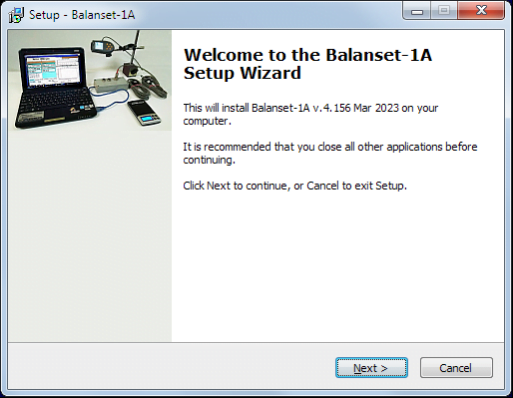
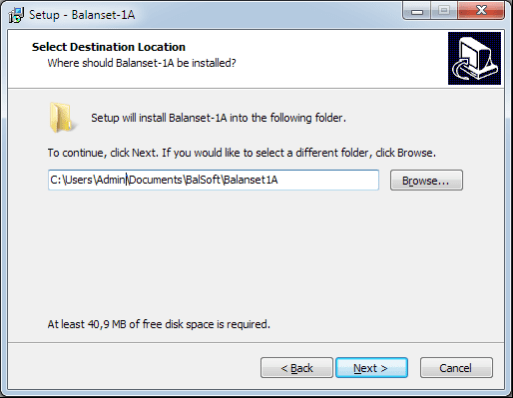
Piliin ang folder ng setup. Karaniwan, hindi na kailangang baguhin ang ibinigay na folder.
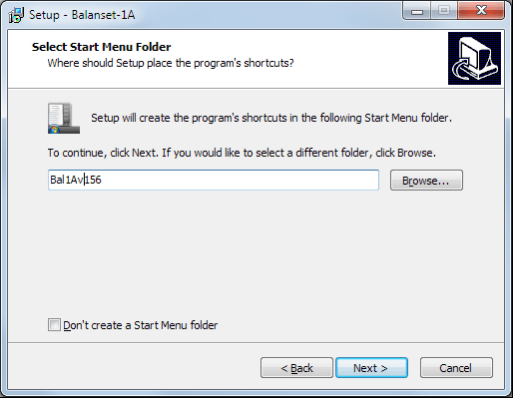
Pagkatapos, hihilingin ng programa na tukuyin ang Program group at mga desktop folder. Pindutin ang button Next.
Pagtatapos ng Installation
- ✓I-install ang mga sensor sa mekanismong sinusuri o binalanse (Ang detalyadong impormasyon tungkol sa pag-install ng mga sensor ay makikita sa Annex 1)
- ✓Ikonekta ang mga vibration sensor 2 at 3 sa mga input na X1 at X2, at ang phase angle sensor sa input na X3 ng USB interface unit.
- ✓Ikonekta ang USB interface unit sa USB port ng computer.
- ✓Kapag gumagamit ng AC power supply, ikonekta ang computer sa kuryente. Ikonekta ang power supply sa 220 V, 50 Hz.
- ✓I-click ang shortcut na "Balanset-1A" sa desktop.
7. BALANCING SOFTWARE
7.1. Pangkalahatan
Initial window
Sa pagpapatakbo ng programa na "Balanset-1A", lilitaw ang Initial window na ipinapakita sa Fig. 7.1.

Fig. 7.1. Initial window ng "Balanset-1A"
May 9 na button sa Initial window na may mga pangalan ng mga function na naisasagawa kapag na-click ang mga ito.
F1-«About»
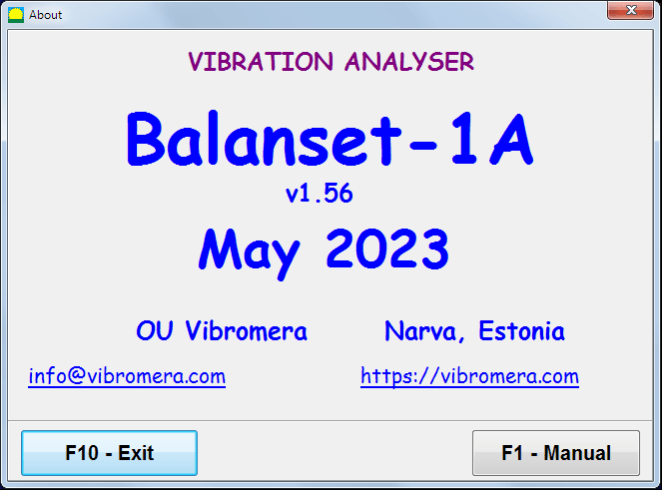
Fig. 7.2. F1-«About» window
F2-«Single plane», F3-«Two plane»
Pressing "F2- Single-plane" (or F2 function key sa keyboard ng computer) pumipili ng pagsukat ng vibration sa channel X1.
Pagkatapos i-click ang button na ito, ipinapakita ng display ng computer ang diagram na nasa Fig. 7.1 na naglalarawan ng proseso ng pagsukat ng vibration sa unang measuring channel lamang (o ng proseso ng balancing sa isang plane).
Sa pagpindot ng "F3-Two-plane" (or F3 function key sa keyboard ng computer) pumipili ng mode ng pagsukat ng vibration sa dalawang channel X1 and X2 nang sabay-sabay. (Fig. 7.3.)
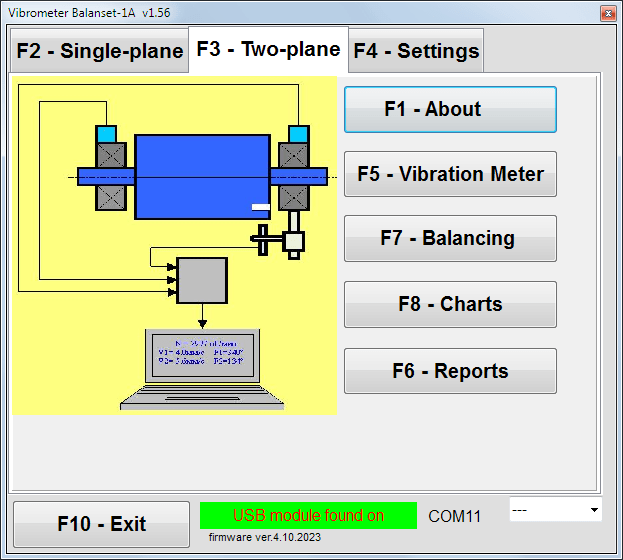
Fig. 7.3. Initial window ng "Balanset-1A". Two plane balancing.
F4 – «Settings»
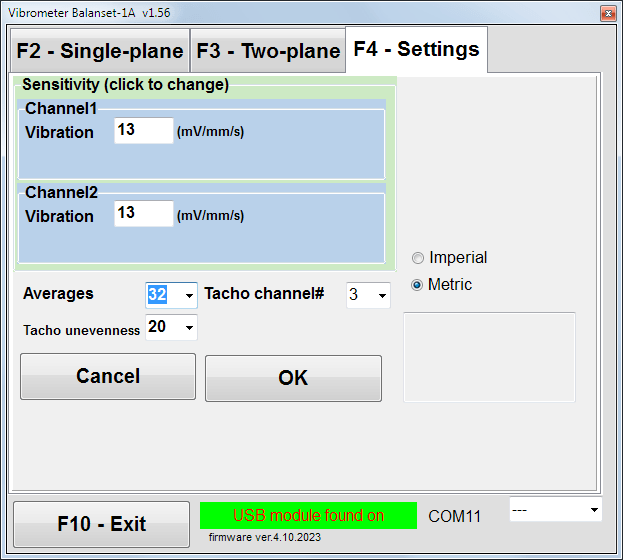
Fig. 7.4. "Settings" window
Sa window na ito maaari kang magbago ng ilang mga setting ng Balanset-1A.
- Sensitivity. Ang nominal na halaga ay 13 mV / mm/s.
Ang pagbabago ng mga sensitivity coefficient ng mga sensor ay kinakailangan lamang kapag pinapalitan ang mga sensor!
Attention!
Kapag naglalagay ng sensitivity coefficient, ang fractional na bahagi nito ay pinaghihiwalay mula sa integer na bahagi gamit ang decimal point (ang tanda na ",").
- Averaging - bilang ng averaging (bilang ng mga ikot ng rotor kung saan ina-average ang data para sa mas mataas na katumpakan)
- Tacho channel# - channel# kung saan nakakonekta ang Tacho. Sa default - ika-3 channel.
- Unevenness - ang pagkakaiba sa tagal sa pagitan ng magkatabing tacho pulse, na kapag nalampasan ay nagbibigay ng babala na "Pagkabigong ng tachometer"
- Imperial/Metric - Piliin ang sistema ng mga yunit.
Ang Com port number ay awtomatikong itinalaga.
F5 – «Vibration meter»
Sa pagpindot ng button na ito (o isang function key ng F5 sa keyboard ng computer) ina-activate ang mode ng pagsukat ng vibration sa isa o dalawang measuring channel ng virtual na Vibration meter depende sa kondisyon ng mga button na "F2-single-plane", "F3-two-plane".
F6 – «Reports»
Sa pagpindot ng button na ito (o F6 function key sa keyboard ng computer) ina-activate ang balancing Archive, mula sa kung saan maaari kang mag-print ng ulat na may mga resulta ng balancing para sa isang partikular na mekanismo (rotor).
F7 – «Balancing»
Sa pagpindot ng button na ito (o function key F7 sa iyong keyboard) ina-activate ang balancing mode sa isa o dalawang correction plane depende sa napiling measuring mode sa pamamagitan ng pagpindot ng mga button na "F2-single-plane", "F3-two-plane".
F8 – «Charts»
Sa pagpindot ng button na ito (o F8 function key sa keyboard ng computer) ina-enable ang graphic Vibration meter, na ang implementasyon nito ay nagpapakita sa display nang sabay-sabay sa mga digital na halaga ng amplitude at phase ng vibration ng mga graphics ng time function nito.
F10 – «Exit»
Sa pagpindot ng button na ito (o F10 function key sa keyboard ng computer) tinatapos ang programa na "Balanset-1A".
7.2. "Vibration meter"
Bago magtrabaho sa "Vibration meter" mode, i-install ang mga vibration sensor sa makina at ikonekta ang mga ito ayon sa pagkakasunod sa mga connector X1 at X2 ng USB interface unit. Ang Tacho sensor ay dapat ikonekta sa input X3 ng USB interface unit.

Fig. 7.5 USB interface unit
Maglagay ng reflective tape sa ibabaw ng rotor para sa paggana ng tacho.

Fig. 7.6. Reflective tape.
Ang mga rekomendasyon para sa pag-install at configuration ng mga sensor ay ibinibigay sa Annex 1.
Upang simulan ang pagsukat sa mode na Vibration meter, i-click ang pindutan na "F5 – Vibration Meter" sa Initial window ng programa (tingnan ang fig. 7.1).
Vibration Meter window ang lumalabas (tingnan. Fig.7.7)

Fig. 7.7. Mode na Vibration meter. Wave at Spectrum.
Upang simulan ang pagsukat ng vibration, i-click ang pindutan na "F9 – Run" (o pindutin ang function key F9 sa keyboard).
If Trigger mode Auto ay naka-tsek — ang mga resulta ng pagsukat ng vibration ay pana-panahong ipapakita sa screen.
Sa kaso ng sabay-sabay na pagsukat ng vibration sa una at ikalawang channel, ang mga window na matatagpuan sa ilalim ng mga salitang "Plane 1" and "Plane 2" ay mapupuno.
Ang pagsukat ng vibration sa mode na "Vibration" ay maaari ring isagawa nang walang nakakonektang phase angle sensor. Sa Initial window ng programa, ang halaga ng kabuuang RMS vibration (V1s, V2s) ay ipapakita lamang.
Mayroong mga sumusunod na setting sa mode na Vibration meter
- RMS Low, Hz – pinakamababang frequency para sa pagkalkula ng RMS ng kabuuang vibration
- Bandwidth – bandwidth ng frequency ng vibration sa chart
- Averages – bilang ng average para sa mas tumpak na pagsukat
Upang tapusin ang trabaho sa mode na "Vibration meter", i-click ang pindutan na "F10 – Exit" at bumalik sa Initial window.

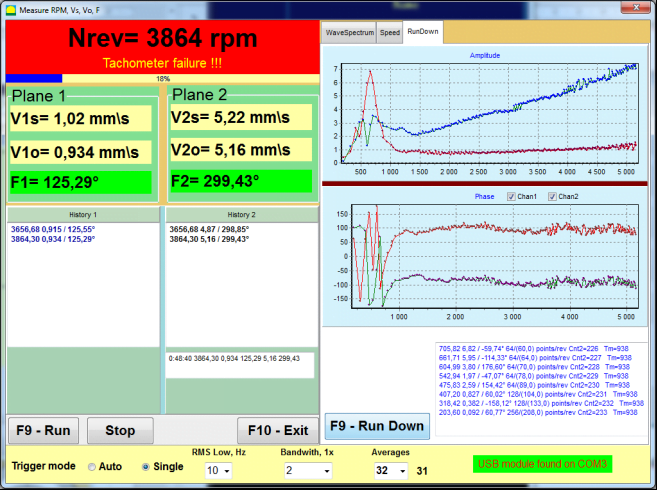
Fig. 7.8. Vibration meter mode. Rotation speed Unevenness, 1x vibration wave form.
Fig. 7.9. Mode na Vibration meter. Rundown (beta version, walang warranty!).
7.3 Proseso ng balancing
Ang balancing ay isinasagawa para sa mga mekanismong nasa maayos na teknikal na kondisyon at wastong naka-install. Kung hindi, bago ang balancing ang mekanismo ay dapat ayusin, i-install sa wastong mga bearing, at iayos. Ang rotor ay dapat linisin ng mga kontaminante na maaaring hadlangan ang proseso ng balancing.
Bago ang balancing, sukatin ang vibration sa mode na Vibration meter (pindutan ng F5) upang matiyak na ang pangunahing vibration ay 1x vibration.
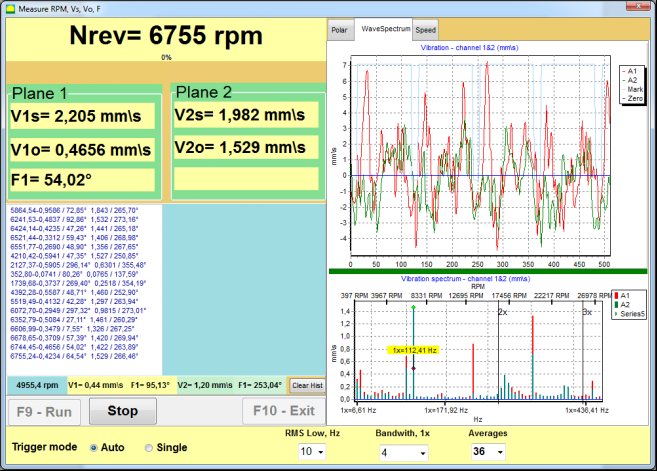
Fig. 7.10. Mode na Vibration meter. Pagsusuri ng kabuuan (V1s,V2s) at 1x (V1o,V2o) na vibration.
Kung ang halaga ng kabuuang vibration na V1s (V2s) ay halos katumbas ng magnitude ng vibration sa rotational frequency (1x vibration) na V1o (V2o), maaaring ipagpalagay na ang pangunahing kontribusyon sa vibration ng mekanismo ay nagmumula sa unbalance ng rotor. Kung ang halaga ng kabuuang vibration na V1s (V2s) ay mas mataas kaysa sa 1x vibration component na V1o (V2o), inirerekomenda na suriin ang kondisyon ng mekanismo — kondisyon ng mga bearing, ang pag-install nito sa base, tiyaking walang kontak sa pagitan ng mga nakatigil na bahagi at ng rotor habang umiikot, atbp.
Dapat din bigyang-pansin ang katatagan ng mga nasukat na halaga sa mode na Vibration meter — ang amplitude at phase ng vibration ay hindi dapat mag-iba ng higit sa 10–15% sa proseso ng pagsukat. Kung hindi, maaaring ipagpalagay na ang mekanismo ay gumagana sa rehiyon na malapit sa resonance. Sa kasong ito, baguhin ang bilis ng pag-ikot ng rotor, at kung hindi ito posible — baguhin ang mga kondisyon ng pag-install ng makina sa pundasyon (halimbawa, pansamantalang i-mount ito sa mga spring support).
Para sa rotor balancing ang paraan ng coefficient ng impluwensya ng balancing (paraan ng 3 run) ay dapat gamitin.
Ang mga trial run ay isinasagawa upang matukoy ang epekto ng trial weight sa pagbabago ng vibration, masa, at lugar (anggulo) ng pag-install ng mga correction weight.
Una, tukuyin ang orihinal na vibration ng mekanismo (unang simula nang walang timbang), pagkatapos ay itakda ang trial weight sa unang plane at gawin ang pangalawang simula. Pagkatapos, alisin ang trial weight mula sa unang plane, ilagay sa pangalawang plane at gawin ang pangalawang simula.
Kinakalkula ng programa ang timbang at lokasyon (anggulo) ng pag-install ng mga correction weight at ipinapakita ang mga ito sa screen.
Kapag nagba-balance sa isang plane (static), hindi na kailangan ang pangalawang simula.
Ang trial weight ay inilalagay sa anumang angkop na lokasyon sa rotor, at pagkatapos ay inilalagay ang aktwal na radius sa setup ng programa.
(Ang Position Radius ay ginagamit lamang para sa pagkalkula ng dami ng unbalance sa grams * mm)
Important!
- Ang mga sukat ay dapat isagawa sa pare-parehong bilis ng pag-ikot ng mekanismo!
- Ang mga correction weight ay dapat i-install sa parehong radius ng mga trial weight!
Ang masa ng trial weight ay pinipili upang pagkatapos ng pag-install nito ay makabuluhang magbago ang phase (> 20-30°) at (20-30%) ng amplitude ng vibration. Kung masyadong maliit ang mga pagbabago, lubos na tataas ang error sa mga kasunod na kalkulasyon. Maginhawang ilagay ang trial mass sa parehong lugar (parehong anggulo) ng phase mark.
Trial Weight Mass Calculation Formula
Mt = Mr × Ksupport × Kvibration / (Rt × (N/100)²)
Where:
- Mt - trial weight mass, g
- Mr - Masa ng rotor, g
- Ksupport - Koefisyente ng stiffness ng suporta (1-5)
- Kvibration - coefficient ng antas ng vibration (0.5-2.5)
- Rt - Radius ng pag-install ng trial weight, cm
- N - Bilis ng rotor, rpm
Koefisyente ng stiffness ng suporta (Ksupport):
- 1.0 - Napakaalinsong suporta (rubber dampers)
- 2.0-3.0 - Katamtamang stiffness (standard bearings)
- 4.0-5.0 - Matibay na suporta (massive foundation)
Coefficient ng antas ng vibration (Kvibration):
- 0.5 - Mababang vibration (hanggang 5 mm/s)
- 1.0 - Normal na vibration (5-10 mm/sec)
- 1.5 - Mataas na vibration (10-20 mm/sec)
- 2.0 - Mataas na vibration (20-40 mm/sec)
- 2.5 - Napakalaking vibration (>40 mm/sec)
🔗 Gamitin ang aming online calculator:
Trial Weight Calculator →⚠️ Mahalaga!
Pagkatapos ng bawat test run, inaalis ang mga trial mass! Ang mga correction weight ay inilalagay sa anggulonng kinakalkula mula sa lugar ng pag-install ng trial weight sa direksyon ng pag-ikot ng rotor!
Paliwanag sa Pagkalkula ng Anggulo:
Ang anggulo ng pag-install ng correction weight ay ALWAYS binibilang mula sa punto ng pag-install ng trial weight sa direksyon ng pag-ikot ng rotor.
- Zero Point (0°): Ang eksaktong lokasyon kung saan mo na-install ang trial weight ang magiging reference point mo (0 degrees).
- Direction: Sukatin ang anggulo sa parehong direksyon ng pag-ikot ng rotor.
Halimbawa: Kung ang rotor ay umiikot nang pakanan (clockwise), sukatin ang anggulo nang pakanan mula sa posisyon ng trial weight. - Interpretation: Kung ang programa ay nagpapakita ng anggulona 120°, dapat mong i-install ang correction weight 120 degrees na nangunguna ng posisyon ng trial weight sa direksyon ng pag-ikot.
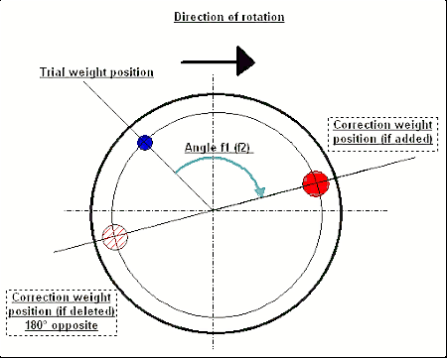
Fig. 7.11. Pag-mount ng correction weight.
Recommended!
Bago isagawa ang dynamic balancing, inirerekomenda na tiyakin na hindi masyadong mataas ang static unbalance. Para sa mga rotor na may pahalang na axis, maaaring mano-manong i-ikot ang rotor ng 90 degrees mula sa kasalukuyang posisyon. Kung ang rotor ay may static unbalance, ito ay iikot sa posisyon ng ekwilibriyo. Kapag narating ng rotor ang posisyon ng ekwilibriyo, kinakailangang mag-install ng balancing weight sa tuktok na punto, humigit-kumulang sa gitna ng haba ng rotor. Ang timbang ay dapat piliin sa paraang hindi gumagalaw ang rotor sa anumang posisyon.
Ang ganitong pre-balancing ay magbabawas ng dami ng vibration sa unang simula ng isang rotor na may matinding unbalance.
Pag-install at pagpapasang ng sensor
VAng vibration sensor ay dapat i-install sa makina sa napiling measuring point at ikonekta sa input X1 ng USB interface unit.
May dalawang configuration ng pag-mount:
- Magnets
- M4 threaded studs
Ang optical tacho sensor ay dapat ikonekta sa input X3 ng USB interface unit. Bukod dito, para sa paggamit ng sensor na ito, dapat mag-lagay ng espesyal na reflective mark sa ibabaw ng rotor.
📏 Mga Pangangailangan sa Pag-install ng Optical Sensor
- ✓Distansya sa ibabaw ng rotor: 50-500 mm (depende sa modelo ng sensor)
- ✓Lapad ng reflective tape: Minimum na 1-1.5 cm (depende sa bilis at radius)
- ✓Orientation: Patayo sa ibabaw ng rotor
- ✓Mounting: Gumamit ng magnetic stand o clamp para sa matatag na pagpoposisyon
- ✓Iwasan ang direktang araw o maliwanag na artipisyal na ilaw sa sensor/tape
💡 Kalkulasyon ng lapad ng tape: Para sa pinakamainam na pagganap, kalkulahin ang lapad ng tape gamit ang:
L ≥ (N × R)/30000 ≥ 1.0-1.5 cm
Kung saan: L - lapad ng tape (cm), N - bilis ng rotor (rpm), R - radius ng tape (cm)
Ang detalyadong mga kinakailangan sa pagpili ng lokasyon ng mga sensor at ang kanilang pagkakabit sa object habang nagbabalanse ay nakalatag sa Annex 1.
7.4 Single plane balancing
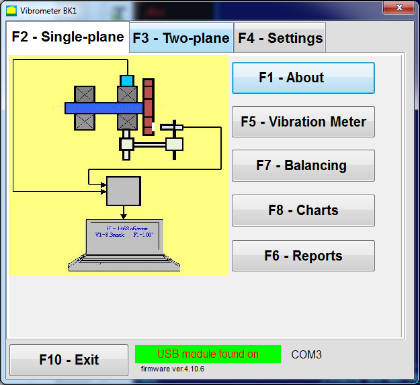
Fig. 7.12. "Balancing sa isang patag (Single-Plane balancing)"
Archive ng Balancing
Upang simulan ang paggawa sa programa sa "Single-Plane balancing" mode, i-click ang "F2-Single-plane" button (o pindutin ang F2 key sa keyboard ng computer).
Pagkatapos ay i-click ang "F7 – Pag-balance" button, pagkatapos nito ang Archive ng Single-Plane balancing window ay lilitaw, kung saan ang mga datos ng balanseo ay ise-save (tingnan ang Fig. 7.13).

Fig. 7.13 Ang window para sa pagpili ng balanseo archive sa single plane.
Sa window na ito, kailangan mong ipasok ang datos sa pangalan ng rotor (Rotor name), lugar ng pag-install ng rotor (Place), mga tolerance para sa vibration at residual unbalance (Tolerance), petsa ng pagsukat. Ang datos na ito ay naka-imbak sa database. Gayundin, isang folder na Arc### ay nililikha, kung saan ang ### ay ang numero ng archive na kung saan ang mga chart, report file, atbp. ay ise-save. Pagkatapos makumpleto ang balanseo, isang report file ang mabubuo na maaaring i-edit at i-print sa built-in na editor.
Pagkatapos ipasok ang kinakailangang datos, kailangan mong i-click ang "F10-OK" button, pagkatapos nito ang "Single-Plane balancing" window ay magbubukas (tingnan ang Fig. 7.13)
Mga setting ng balancing (1-patag)
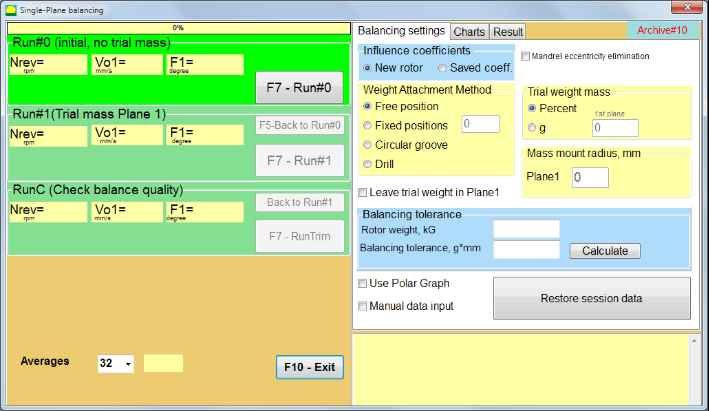
Fig. 7.14. Single-Plane. Mga setting ng balancing
Sa kaliwang bahagi ng window na ito ay ipinapakita ang datos ng mga pagsukat ng vibration at ang mga button na kumokontrol sa pagsukat na "Run # 0", "Run # 1", "RunTrim".
Sa kanang bahagi ng window na ito ay may tatlong tab:
- Mga setting ng balancing
- Charts
- Result
The "Mga setting ng balancing" tab ay ginagamit para sa pagpasok ng mga setting ng balanseo:
- "Influence coefficient" -
- "New Rotor" - pagpili ng balanseo ng bagong rotor, kung saan walang nakaimbak na mga coefficient ng balanseo at dalawang run ang kailangan upang matukoy ang masa at anggulo ng pag-install ng correction weight.
- "Saved coeff." - pagpili ng muling balanseo ng rotor, kung saan mayroon nang nakaimbak na mga coefficient ng balanseo at isang run lamang ang kailangan para matukoy ang timbang at anggulo ng pag-install ng correction weight.
- "Masa ng trial weight" -
- "Percent" - ang correction weight ay kinakalkula bilang porsyento ng trial weight.
- "Gram" - ang kilalang masa ng trial weight ay ipinasok at ang masa ng correction weight ay kinakalkula sa grams or in oz para sa Imperial system.
⚠️ Pansin! Kung kinakailangan na gamitin ang "Saved coeff." Mode para sa karagdagang trabaho sa panahon ng unang balanseo, ang masa ng trial weight ay dapat ipasok sa gramo o oz, hindi sa %. Ang mga timbangan ay kasama sa package ng delivery.
- "Weight Attachment Method"
- "Free position" - ang mga timbang ay maaaring i-install sa mga arbitrary na posisyon ng anggulo sa circumference ng rotor.
- "Fixed position" - ang timbang ay maaaring i-install sa mga nakatakdang angular na posisyon sa rotor, halimbawa, sa mga talim o butas (halimbawa, 12 butas – 30 degrees), atbp. Ang bilang ng mga nakatakdang posisyon ay dapat ipasok sa naaangkop na field. Pagkatapos ng balancing, awtomatikong hahati ng programa ang timbang sa dalawang bahagi at ipapakita ang bilang ng mga posisyon kung saan kinakailangang ilagay ang mga nakuhang masa.
- "Circular groove" – ginagamit para sa balancing ng grinding wheel. Sa kasong ito, 3 counterweight ang ginagamit upang alisin ang unbalance
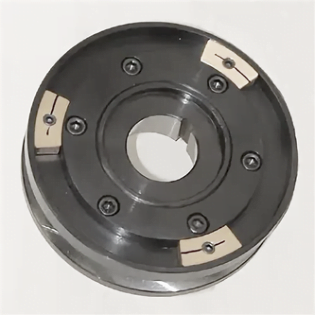
Fig. 7.17 Balancing ng grinding wheel gamit ang 3 counterweight
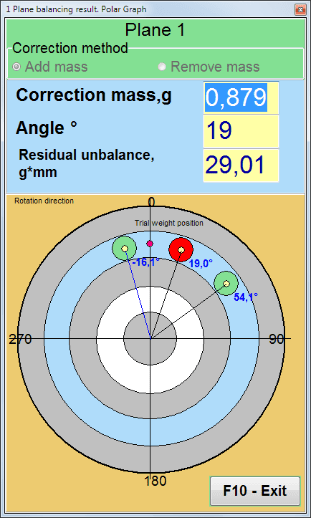
Fig. 7.18 Balancing ng grinding wheel. Polar graph.

Fig. 7.15. Tab ng Resulta. Nakatakdang posisyon ng pag-mount ng correction weight.
Z1 at Z2 – mga posisyon ng mga nakalagay na corrective weight, kinakalkula mula sa posisyon ng Z1 ayon sa direksyon ng pag-ikot. Ang Z1 ay ang posisyon kung saan nakalagay ang trial weight.
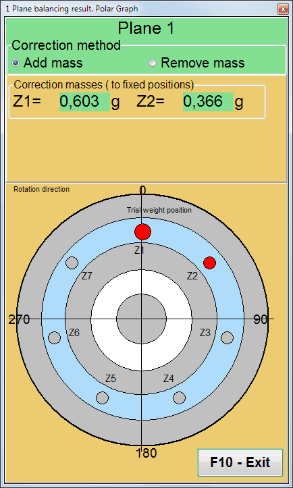
Fig. 7.16 Fixed positions. Polar diagram.
- "Radius ng pagkakalagay ng masa, mm" - "Plane1" - Ang radius ng trial weight sa plane 1. Kinakailangan ito upang kalkulahin ang magnitude ng paunang at residual unbalance upang matukoy ang pagsunod sa tolerance para sa residual unbalance pagkatapos ng balancing.
- "Iwanan ang trial weight sa Plane1." Karaniwan, ang trial weight ay tinatanggal sa panahon ng proseso ng balancing. Ngunit sa ilang mga kaso, hindi ito maaaring tanggalin; sa gayon ay kailangan mong lagyan ng tsek ang checkbox na ito upang isaalang-alang ang masa ng trial weight sa mga kalkulasyon.
- "Manual data input" - ginagamit upang manu-manong ipasok ang halaga ng vibration at phase sa naaangkop na mga field sa kaliwang bahagi ng window at kalkulahin ang masa at installation angle ng correction weight kapag lumipat sa "Results" tab
- Button "Restore session data". Sa panahon ng balancing, ang nasukat na data ay nase-save sa file na session1.ini. Kung ang proseso ng pagsukat ay naputol dahil sa pag-freeze ng computer o sa iba pang dahilan, sa pamamagitan ng pag-click sa button na ito ay maaari mong i-restore ang data ng pagsukat at ipagpatuloy ang balancing mula sa sandali ng pagkaputol.
- Pag-aalis ng eccentricity ng mandrel (Index balancing) Balancing na may karagdagang pagsisimula upang alisin ang impluwensya ng eccentricity ng mandrel (balancing arbor). I-mount ang rotor nang sunud-sunod sa 0° at 180° kaugnay nito. Sukatin ang unbalance sa parehong posisyon.
- Balancing tolerance Pagpasok o pagkalkula ng mga tolerance ng residual unbalance sa g x mm (mga G-klase)
- Gamitin ang Polar Graph Gumamit ng polar graph upang ipakita ang mga resulta ng balancing
1-plane Balancing. Bagong rotor
Tulad ng nabanggit sa itaas, "New Rotor" ang balancing ay nangangailangan ng dalawang test run at hindi bababa sa isang trim run ng balancing machine.
Run#0 (Paunang run)
Pagkatapos i-install ang mga sensor sa balancing rotor at ipasok ang mga parameter ng setting, kinakailangang i-on ang pag-ikot ng rotor at, kapag naabot na nito ang gumaganang bilis, pindutin ang "Run#0" na button upang simulan ang pagsukat. Ang "Charts" na tab ay magbubukas sa kanang panel, kung saan ipapakita ang wave form at spectrum ng vibration. Sa ibabang bahagi ng tab, isang history file ang pinananatili, kung saan nise-save ang mga resulta ng lahat ng pagsisimula na may time reference. Sa disk, ang file na ito ay nise-save sa archive folder sa ilalim ng pangalang memo.txt
Attention!
Bago simulan ang pagsukat, kinakailangang i-on ang pag-ikot ng rotor ng balancing machine (Run#0) at tiyakin na stable ang bilis ng rotor.
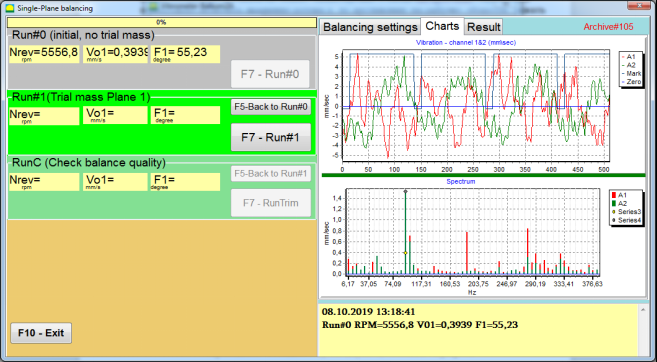
Fig. 7.19. Pag-balance sa isang eroplano. Paunang pagpapatakbo (Run#0). Charts Tab
Pagkatapos matapos ang proseso ng pagsukat, sa Run#0 seksyon sa kaliwang panel ay lumalabas ang mga resulta ng pagsukat — ang bilis ng rotor (RPM), RMS (Vo1) at phase (F1) ng 1x vibration.
The "F5-Bumalik sa Run#0" button (o ang function key na F5) ay ginagamit upang bumalik sa seksyon ng Run#0 at, kung kinakailangan, ulitin ang pagsukat ng mga parameter ng vibration.
Run#1 (Trial mass Plane 1)
Bago simulan ang pagsukat ng mga parameter ng vibration sa seksyon na "Run#1 (Trial mass Plane 1), isang trial weight ay dapat i-install ayon "Masa ng trial weight" field.
Ang layunin ng pag-install ng trial weight ay upang suriin kung paano nagbabago ang vibration ng rotor kapag ang isang kilalang timbang ay na-install sa isang kilalang lugar (anggulo). Ang trial weight ay dapat magbago ng amplitude ng vibration ng alinman sa 30% na mas mababa o mas mataas kaysa sa paunang amplitude, o magbago ng phase ng 30 degrees o higit pa mula sa paunang phase.
Kung kinakailangan na gamitin ang "Saved coeff." balancing para sa karagdagang trabaho, ang lugar (anggulo) ng pag-install ng trial weight ay dapat na katulad ng lugar (anggulo) ng reflective mark.
I-on muli ang pag-ikot ng rotor ng balancing machine at tiyaking matatag ang dalas ng pag-ikot nito. Pagkatapos ay i-click ang "F7-Run#1" button (o pindutin ang F7 key sa keyboard ng computer).
Pagkatapos ng pagsukat sa mga kaukulang window ng "Run#1 (Trial mass Plane 1)" seksyon, lumalabas ang mga resulta ng pagsukat ng bilis ng rotor (RPM), pati na rin ang halaga ng RMS component (Vо1) at phase (F1) ng 1x vibration.
Kasabay nito, ang "Result" tab ay bubukas sa kanang bahagi ng window.
Ipinapakita ng tab na ito ang mga resulta ng pagkalkula ng masa at anggulo ng correction weight, na dapat i-install sa rotor upang mabayaran ang imbalance.
Bukod dito, sa kaso ng paggamit ng polar coordinate system, ipinapakita ng display ang halaga ng masa (M1) at ang installation angle (f1) ng correction weight.
Sa kaso ng "Mga Nakatuong Posisyon" ipapakita ang mga numero ng mga posisyon (Zi, Zj) at ang hinati na masa ng trial weight.
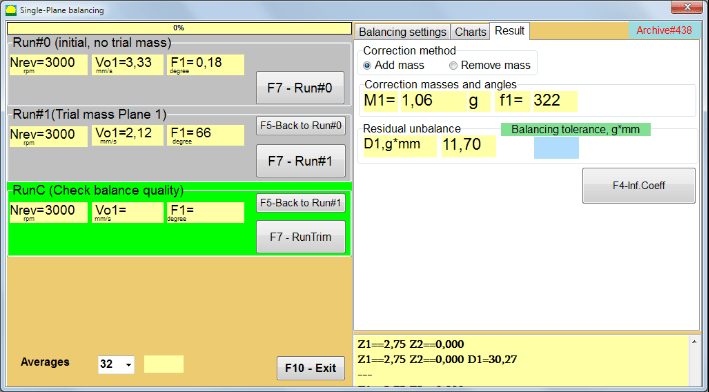
Fig. 7.20. Pag-balance sa isang eroplano. Run#1 at resulta ng balancing.
If Polar graph ay naka-check, ipapakita ang polar diagram.
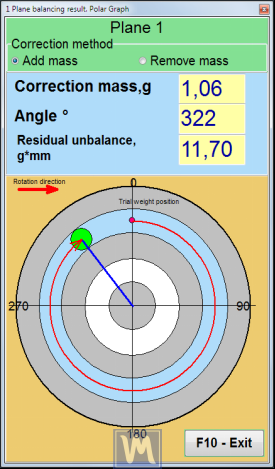
Fig. 7.21. Ang resulta ng balancing. Polar graph.
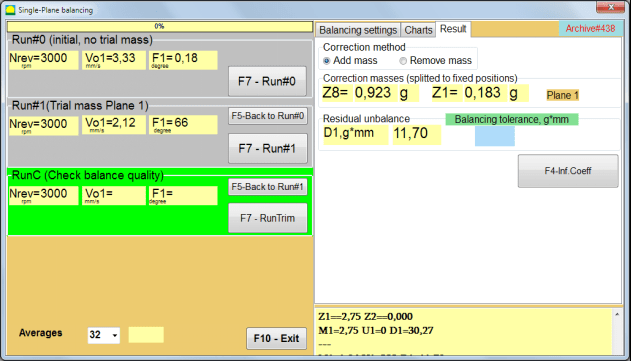
Fig. 7.22. Ang resulta ng balancing. Hinati ang timbang (mga nakapirming posisyon)
Also if "Polar graph" ay naka-check, ipapakita ang Polar graph.
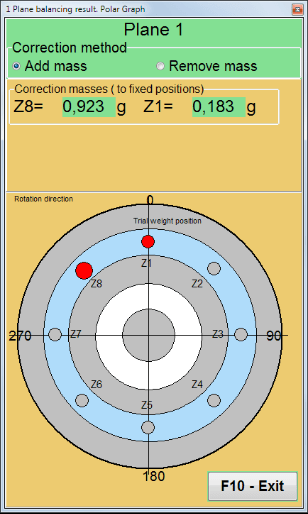
Fig. 7.23. Hinati ang timbang sa mga nakapirming posisyon. Polar graph
⚠️ Pansin!
- Pagkatapos makumpleto ang proseso ng pagsukat sa ikalawang pagpapatakbo ("Run#1 (Trial mass Plane 1)") ng balancing machine, kinakailangang itigil ang pag-ikot at alisin ang naka-install na trial weight. Pagkatapos ay i-install (o alisin) ang correction weight sa rotor ayon sa datos ng result tab.
Kung hindi inalis ang trial weight, kailangan mong lumipat sa "Mga setting ng balancing" tab at i-on ang checkbox sa "Iwanan ang trial weight sa Plane1". Pagkatapos ay bumalik sa "Result" tab. Ang timbang at installation angle ng correction weight ay awtomatikong muling kinakalkula.
- Ang angular na posisyon ng corrective weight ay tinutukoy mula sa lugar ng pag-install ng trial weight. Ang direksyon ng sanggunian ng anggulo ay naaayon sa direksyon ng pag-ikot ng rotor.
- Sa kaso ng "Fixed position" - the 1st posisyon (Z1), ay naaayon sa lugar ng pag-install ng trial weight. Ang direksyon ng pagbibilang ng numero ng posisyon ay sa direksyon ng pag-ikot ng rotor.
- Bilang default, ang corrective weight ay idadagdag sa rotor. Ito ay ipinahiwatig ng label na nakatakda sa "Add" field. Kung aalisin ang weight (halimbawa, sa pamamagitan ng pagbubutas), kailangan mong lagyan ng marka ang "Delete" field, pagkatapos nito ay awtomatikong magbabago ng 180º ang angular na posisyon ng correction weight.
Pagkatapos i-install ang correction weight sa balancing rotor sa operating window, kinakailangang magsagawa ng RunC (trim) at suriin ang epekto ng natapos na balancing.
RunC (Suriin ang kalidad ng balancing)
⚠️ Pansin! Bago simulan ang pagsukat sa RunC, kinakailangang i-on ang pag-ikot ng rotor ng makina at tiyaking nakapasok na ito sa operating mode (matatag na bilis ng pag-ikot).
Upang magsagawa ng vibration measurement sa "RunC (Suriin ang kalidad ng balancing)" seksyon, i-click ang "F7 – RunTrim" button (o pindutin ang F7 key sa keyboard).
Sa matagumpay na pagkumpleto ng proseso ng pagsukat, sa "RunC (Suriin ang kalidad ng balancing)" seksyon sa kaliwang panel, lumalabas ang mga resulta ng pagsukat ng bilis ng rotor (RPM), pati na rin ang halaga ng RMS component (Vo1) at phase (F1) ng 1x vibration.
In the "Result" tab, ipinapakita ang mga resulta ng pagkalkula ng masa at installation angle ng karagdagang corrective weight.
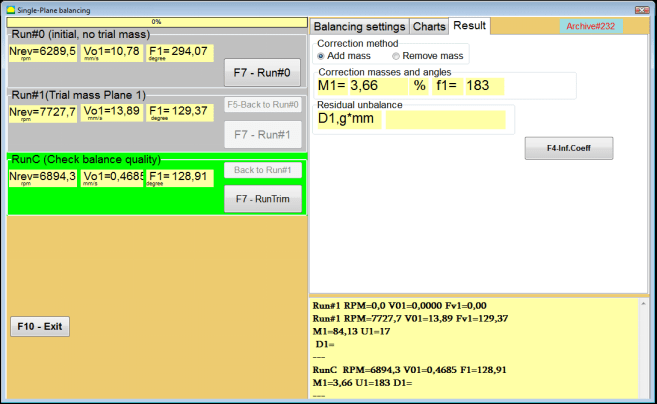
Fig. 7.24. Balancing sa isang eroplano. Pagsasagawa ng RunTrim. Result Tab
Maaaring idagdag ang weight na ito sa correction weight na nakakabit na sa rotor upang mabayaran ang residual unbalance. Bukod dito, ang residual unbalance ng rotor na nakamit pagkatapos ng balancing ay ipinapakita sa ibabang bahagi ng window na ito.
Sa kaso na ang dami ng residual vibration at/o residual unbalance ng balanced rotor ay nakakatugon sa mga toleransiyang kinakailangan na itinakda sa teknikal na dokumentasyon, maaaring tapusin ang proseso ng balancing.
Kung hindi, maaaring ituloy ang proseso ng balancing. Pinapahintulutan nito ang paraan ng sunud-sunod na pagtatantya upang iwasto ang mga posibleng pagkakamali na maaaring mangyari sa panahon ng pag-install (pag-alis) ng corrective weight sa isang balanced rotor.
Kapag nagpapatuloy ng proseso ng balancing sa balancing rotor, kinakailangang mag-install (mag-alis) ng karagdagang corrective mass, ang mga parameter nito ay nakalagay sa seksyon na "Mga Pondo ng Pagwawasto at mga Anggulo".
Mga Koepisyente ng Impluwensya (1-plane)
The "F4-Inf.Coeff" button sa "Result" tab ay ginagamit upang tingnan at iimbak sa memorya ng kompyuter ang mga koepisyente ng balancing ng rotor (Influence coefficients) na kinakalkula mula sa mga resulta ng calibration runs.
Kapag ito ay pinindot, ang "Mga Koepisyente ng Impluwensya (iisang surface)" window ay lumalabas sa display ng kompyuter, kung saan ipinapakita ang mga balancing coefficients na kinakalkula mula sa mga resulta ng calibration (test) runs. Kung sa kasunod na balancing ng makina na ito ay nilalayong gamitin ang "Saved coeff." Mode, ang mga koepisiyang ito ay dapat na iimbak sa memorya ng kompyuter.
Upang gawin ito, i-click ang "F9 - Save" button at pumunta sa ikalawang pahina ng "Arkibo ng Koepisyente ng Impluwensya. Iisang surface."

Fig. 7.25. Mga balancing coefficients sa ika-1 eroplano
Pagkatapos ay kailangan mong ilagay ang pangalan ng makina na ito sa "Rotor" column at i-click ang "F2-Save" button upang i-save ang mga tinukoy na data sa kompyuter.
Pagkatapos ay maaari kang bumalik sa nakaraang window sa pamamagitan ng pagpindot sa "F10-Exit" button (o ang F10 function key sa keyboard ng kompyuter).
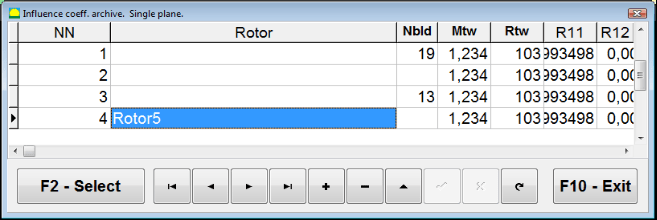
Fig. 7.26. "Arkibo ng Koepisyente ng Impluwensya. Iisang surface."
Ulat ng Pagbabalanse
Pagkatapos ng balancing, nai-save ang lahat ng data at nalilikha ang Balancing report. Maaari ninyong tingnan at i-edit ang report sa built-in na editor. Sa window "Balancing archive sa isang eroplano" (Fig. 7.9) pindutin ang pindutan na "F9 -Report" upang ma-access ang balancing report editor.
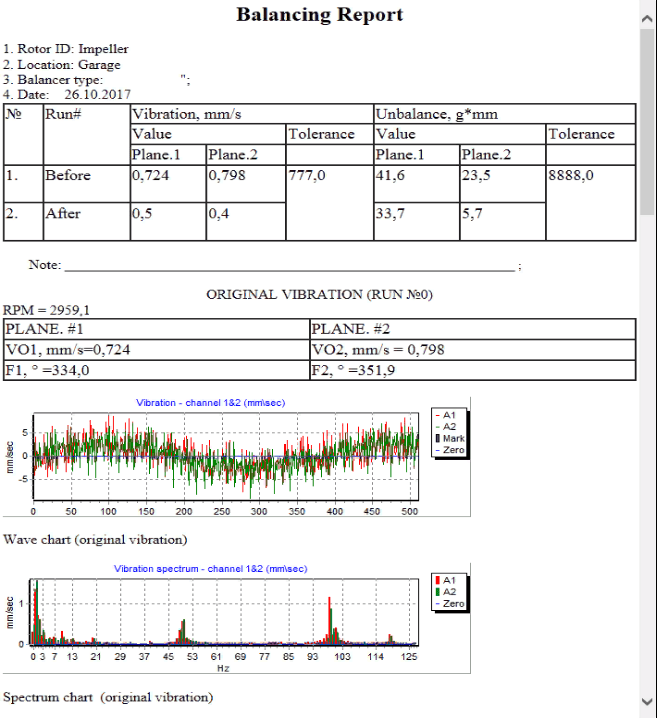
Fig. 7.27. Balancing report.
Pamamaraan ng balancing na may naka-save na influence coefficients sa 1 eroplano
Pag-set up ng sistema ng pagsukat (pagpasok ng paunang datos)
Nakatipong Koepisyente. Pagbabalanse maaaring isagawa sa isang makina kung saan natukoy na ang mga balancing coefficients at naipasok na sa memorya ng computer.
⚠️ Pansin! Sa balancing na may naka-save na mga coefficients, ang vibration sensor at ang phase angle sensor ay dapat na i-install sa parehong paraan tulad ng sa unang balancing.
Pagpasok ng paunang datos para sa Nakatipong Koepisyente. Pagbabalanse (tulad ng sa pangunahing("New rotor") balancing) nagsisimula sa "Pagbabalanse ng Iisang Surface. Mga Setting ng Pagbabalanse.".
Sa kasong ito, sa "Mga Koepisyente ng Impluwensya" na seksyon, piliin ang "Saved coeff" na aytem. Sa kasong ito, ang ikalawang pahina ng "Arkibo ng Koepisyente ng Impluwensya. Iisang surface.", na naglalaman ng archive ng mga naka-save na balancing coefficients.
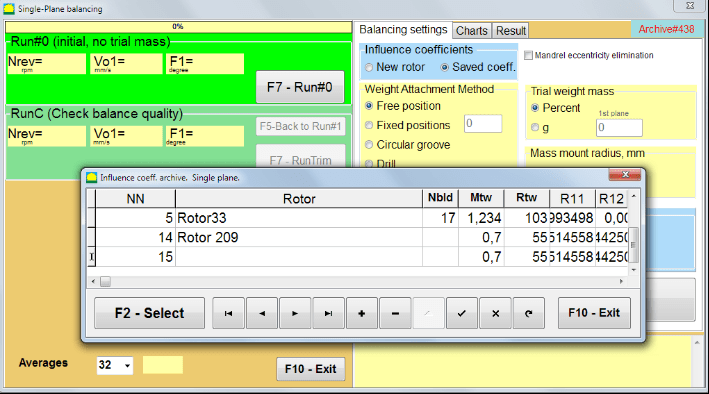
Fig. 7.28. Balancing na may naka-save na influence coefficients sa 1 eroplano
Sa pamamagitan ng paglipat sa talahanayan ng archive na ito gamit ang mga control button na "►" o "◄", maaari ninyong piliin ang nais na rekord na may balancing coefficients ng makina na aming pinapahalagahan. Pagkatapos, upang magamit ang datos na ito sa kasalukuyang mga pagsukat, pindutin ang "F2 – Select" button.
Pagkatapos nito, ang mga nilalaman ng lahat ng iba pang window ng "Pagbabalanse ng Iisang Surface. Mga Setting ng Pagbabalanse." ay awtomatikong napupuno.
Pagkatapos makumpleto ang pagpasok ng paunang datos, maaari na kayong magsimulang magsukat.
Mga pagsukat sa panahon ng balancing na may naka-save na influence coefficients
Ang balancing na may naka-save na influence coefficients ay nangangailangan lamang ng isang paunang run at hindi bababa sa isang test run ng balancing machine.
⚠️ Pansin! Bago simulan ang pagsukat, kinakailangang i-on ang pag-ikot ng rotor at tiyakin na ang dalas ng pag-ikot ay matatag.
Upang maisagawa ang pagsukat ng mga parameter ng vibration sa "Run#0 (Paunang, walang pondo ng pagsubok)" seksyon, pindutin ang "F7 – Run#0" (o pindutin ang F7 key sa keyboard ng computer).
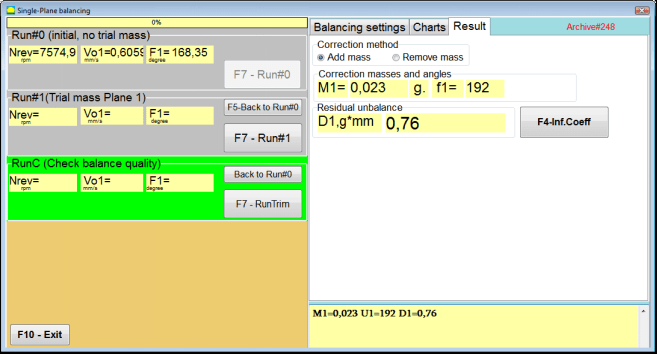
Fig. 7.29. Balancing na may naka-save na influence coefficients sa isang eroplano. Mga resulta pagkatapos ng isang run.
Sa mga kaukulang field ng "Run#0" na seksyon, lumalabas ang mga resulta ng pagsukat ng bilis ng rotor (RPM), ang halaga ng RMS component (Vо1) at phase (F1) ng 1x vibration.
Kasabay nito, ang "Result" tab ay nagpapakita ng mga resulta ng pagkalkula ng masa at anggulo ng correction weight, na dapat na i-install sa rotor upang mabayaran ang unbalance.
Bukod dito, sa kaso ng paggamit ng polar coordinate system, ipinapakita ng display ang mga halaga ng masa at ang mga anggulo ng pag-install ng correction weights.
Sa kaso ng paghahati ng correction weight sa mga nakatakdang posisyon, ipinapakita ang mga numero ng posisyon ng balancing rotor at ang masa ng weight na kailangang i-install sa mga ito.
Bukod dito, ang proseso ng balancing ay isinasagawa alinsunod sa mga rekomendasyong nakatakda sa seksyon 7.4.2. para sa pangunahing balancing.
Pag-aalis ng eccentricity ng mandrel (Index balancing)
Kung sa panahon ng balancing ang rotor ay naka-install sa isang cylindrical mandrel, ang eccentricity ng mandrel ay maaaring magdagdag ng karagdagang error. Upang maalis ang error na ito, ang rotor ay dapat na i-ikot sa mandrel ng 180 degrees at magsagawa ng karagdagang start. Ito ay tinatawag na index balancing.
Upang maisagawa ang index balancing, may espesyal na opsyon na ibinigay sa programa ng Balanset-1A. Kapag na-check ang Mandrel eccentricity elimination, isang karagdagang seksyon ng RunEcc ay lilitaw sa balancing window.

Fig. 7.30. Ang working window para sa Index balancing.
Pagkatapos patakbuhin ang Run # 1 (Trial mass Plane 1), lilitaw ang isang window
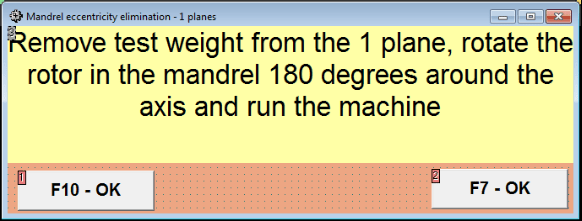
Fig. 7.31 Index balancing attention window.
Pagkatapos i-install ang rotor na may 180° na pag-ikot, dapat makumpleto ang Run Ecc. Awtomatikong kakalkulahin ng programa ang tunay na unbalance ng rotor nang hindi naaapektuhan ang eccentricity ng mandrel.
7.5 Two plane balancing
Bago magsimula ng trabaho sa Pagbabalanse ng Dalawang Surface mode, kinakailangang i-install ang mga vibration sensor sa katawan ng makina sa mga napiling measurement point at ikonekta ang mga ito sa mga input na X1 at X2 ng measuring unit, ayon sa pagkakasunod.
Ang isang optical phase angle sensor ay dapat ikonekta sa input X3 ng measuring unit. Bukod dito, upang magamit ang sensor na ito, ang isang reflective tape ay dapat idikit sa naa-access na ibabaw ng rotor ng balancing machine.
Ang mga detalyadong kinakailangan para sa pagpili ng lokasyon ng pag-install ng mga sensor at ang kanilang pagmo-mount sa pasilidad sa panahon ng balancing ay nakalagay sa Appendix 1.
Ang trabaho sa programa sa "Pagbabalanse ng Dalawang Surface" mode ay nagsisimula mula sa Main window ng mga programa.
I-click ang "F3-Two plane" button (o pindutin ang F3 key sa keyboard ng computer).
Pagkatapos, i-click ang button na "F7 – Balancing", pagkatapos nito ay lilitaw ang isang working window sa display ng computer (tingnan ang Fig. 7.13), pagpili ng archive para sa pag-save ng data kapag nagba-balance sa dalawang eroplano.
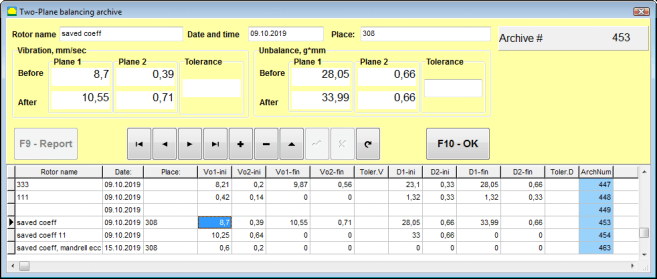
Fig. 7.32 Two plane balancing archive window.
Sa window na ito kailangan mong ipasok ang data ng balanced rotor. Pagkatapos pindutin ang "F10-OK" button, lilitaw ang isang balancing window.
Mga Setting ng Pagbabalanse (2-surface)
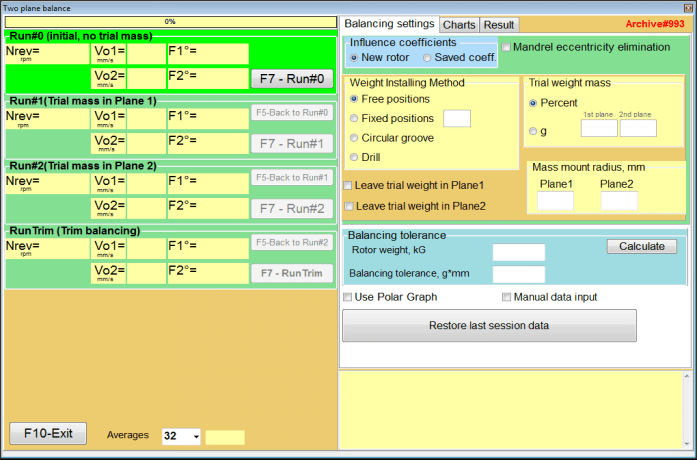
Fig. 7.33. Balancing sa dalawang eroplano window.
Sa kanang bahagi ng window ay ang "Mga setting ng balancing" tab para sa pagpasok ng mga setting bago ang balancing.
- Mga Koepisyente ng Impluwensya - Pag-balance ng bagong rotor o pag-balance gamit ang mga nakaimbak na influence coefficient (balancing coefficient)
- Pagtanggal ng Eccentricity ng Mandrel - Pag-balance na may karagdagang pagsisimula upang alisin ang impluwensya ng eccentricity ng mandrel
- Paraan ng Pag-attach ng Timbang - Pag-install ng mga corrective weight sa isang arbitrary na lugar sa circumference ng rotor o sa isang nakapirming posisyon. Mga kalkulasyon para sa drilling kapag nag-aalis ng masa.
- "Free position" - ang mga timbang ay maaaring i-install sa mga arbitrary na posisyon ng anggulo sa circumference ng rotor.
- "Fixed position" - ang timbang ay maaaring i-install sa mga nakatakdang angular na posisyon sa rotor, halimbawa, sa mga talim o butas (halimbawa, 12 butas – 30 degrees), atbp. Ang bilang ng mga nakatakdang posisyon ay dapat ipasok sa naaangkop na field. Pagkatapos ng balancing, awtomatikong hahati ng programa ang timbang sa dalawang bahagi at ipapakita ang bilang ng mga posisyon kung saan kinakailangang ilagay ang mga nakuhang masa.
- Masa ng trial weight - Trial weight
- Iwanan ang trial weight sa Plane1 / Plane2 - Alisin o iwanan ang trial weight kapag nagba-balance.
- Radius ng pagkakalagay ng masa, mm - Radius ng pag-mount ng trial at corrective weight
- Balancing tolerance - Pagpasok o pagkalkula ng mga tolerance ng residual unbalance sa g-mm
- Gamitin ang Polar Graph - Gumamit ng polar graph upang ipakita ang mga resulta ng balancing
- Manual data input - Manu-manong pagpasok ng data para sa pagkalkula ng mga balancing weight
- Ibalik ang Datos ng Huling Session - Pagbawi ng measurement data ng huling sesyon sa kaganapan ng pagkabigo upang ipagpatuloy ang balancing.
2 planes balancing. Bagong rotor
Pag-set up ng sistema ng pagsukat (pagpasok ng paunang datos)
Pagpasok ng mga paunang data para sa Bagong Pagbabalanse ng Rotor in the "Pagbabalanse ng Dalawang Surface. Mga Setting".
Sa kasong ito, sa "Mga Koepisyente ng Impluwensya" na seksyon, piliin ang "New rotor" item.
Bukod dito, sa seksyon na "Masa ng trial weight", dapat mong piliin ang unit ng pagsukat ng masa ng trial weight - "Gram" or "Percent".
Kapag pinili ang unit ng sukat na "Percent", lahat ng karagdagang kalkulasyon ng masa ng corrective weight ay isasagawa bilang isang porsyento kaugnay sa masa ng trial weight.
Kapag pinili ang "Gram" na yunit ng pagsukat, lahat ng karagdagang kalkulasyon ng masa ng corrective weight ay isasagawa sa gramo. Pagkatapos ay ilagay sa mga window na matatagpuan sa kanan ng inskripsiyon na "Gram" ang masa ng mga trial weight na ilalagay sa rotor.
⚠️ Pansin! Kung kinakailangan na gamitin ang "Saved coeff." Mode para sa karagdagang trabaho sa panahon ng unang balancing, ang masa ng mga trial weight ay dapat ipasok sa grams.
Then select "Paraan ng Pag-attach ng Timbang" - "Circum" or "Fixed position".
Kung pipiliin mo ang "Fixed position", kailangan mong ipasok ang bilang ng mga posisyon.
Kalkulasyon ng tolerance para sa residual unbalance (Balancing tolerance)
Ang tolerance para sa residual unbalance (Balancing tolerance) ay maaaring kalkulahin alinsunod sa pamamaraang inilarawan sa ISO 1940 Vibration. Mga kinakailangan sa kalidad ng balanse para sa mga rotor sa isang pare-pareho (rigid) na estado. Bahagi 1. Detalye at pag-verify ng mga balancing tolerance.

Fig. 7.34. Window ng kalkulasyon ng balancing tolerance
Unang run (Run#0)
Kapag nagba-balance sa dalawang eroplano sa "New rotor" mode, ang balancing ay nangangailangan ng tatlong calibration run at hindi bababa sa isang test run ng balancing machine.
Ang pagsukat ng vibration sa unang pagsisimula ng makina ay isinasagawa sa "Pagbabalanse sa dalawang eroplano" na working window sa "Run#0" section.
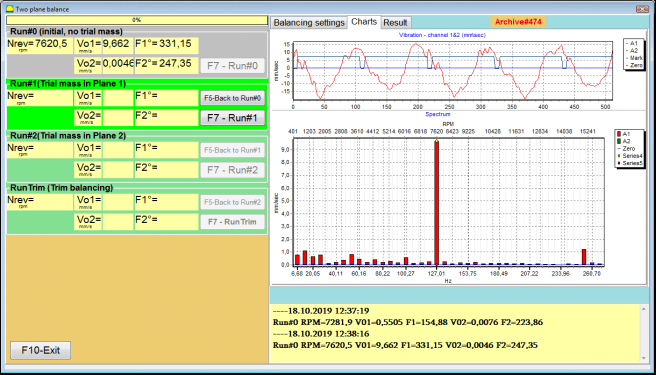
Fig. 7.35. Mga resulta ng pagsukat sa balancing sa dalawang eroplano pagkatapos ng unang run.
⚠️ Pansin! Bago simulan ang pagsukat, kinakailangang i-on ang pag-ikot ng rotor ng balancing machine (unang run) at tiyaking nakapasok na ito sa operating mode na may matatag na bilis.
Upang sukatin ang mga vibration parameter sa Run#0 seksyon, i-click ang "F7 – Run#0" button (o pindutin ang F7 key sa keyboard ng computer)
Ang mga resulta ng pagsukat ng bilis ng rotor (RPM), ang halaga ng RMS (VО1, VО2) at mga phase (F1, F2) ng 1x vibration ay lilitaw sa mga kaukulang window ng Run#0 section.
Run#1. Trial mass sa Plane1
Bago simulan ang pagsukat ng mga vibration parameter sa "Run#1. Trial mass sa Plane1" seksyon, dapat mong itigil ang pag-ikot ng rotor ng balancing machine at mag-install ng trial weight dito, ang masa na pinili sa "Masa ng trial weight" section.
⚠️ Pansin!
- Ang tanong ng pagpili ng masa ng mga trial weight at ang kanilang mga lugar ng pag-install sa rotor ng isang balancing machine ay tinalakay nang detalyado sa Appendix 1.
- Kung kinakailangan na gamitin ang Saved coeff. Mode sa hinaharap na trabaho, ang lugar para sa pag-install ng trial weight ay dapat na tumutugma sa lugar para sa pag-install ng markang ginagamit upang mabasa ang phase angle.
Pagkatapos nito, kinakailangang i-on muli ang pag-ikot ng rotor ng balancing machine at tiyaking nakapasok na ito sa operating mode.
Upang sukatin ang mga vibration parameter sa "Run # 1. Trial mass sa Plane1" seksyon, i-click ang "F7 – Run#1" button (o pindutin ang F7 key sa keyboard ng computer).
Sa matagumpay na pagtatapos ng proseso ng pagsukat, ibabalik kayo sa tab ng mga resulta ng pagsukat.
Sa kasong ito, sa mga kaukulang window ng "Run#1. Trial mass sa Plane1" seksyon, ang mga resulta ng pagsukat ng bilis ng rotor (RPM), pati na rin ang halaga ng mga bahagi ng RMS (Vо1, Vо2) at mga phase (F1, F2) ng 1x vibration.
"Run # 2. Trial mass sa Plane2"
Bago simulan ang pagsukat ng mga vibration parameter sa seksyon na "Run # 2. Trial mass sa Plane2", kailangan mong isagawa ang mga sumusunod na hakbang:
- itigil ang pag-ikot ng rotor ng balancing machine;
- alisin ang trial weight na naka-install sa plane 1;
- mag-install ng trial weight sa plane 2, ang mass na pinili sa seksyon ng "Masa ng trial weight".
Pagkatapos nito, i-on ang pag-ikot ng rotor ng balancing machine at tiyakin na nakapasok na ito sa operating speed.
Upang simulan ang pagsukat ng vibration sa "Run # 2. Trial mass sa Plane2" seksyon, i-click ang "F7 – Run # 2" na pindutan (o pindutin ang F7 key sa keyboard ng computer). Pagkatapos ay ang "Result" tab opens.
Sa kaso ng paggamit ng Paraan ng Pag-attach ng Timbang" - "Free positions, ipinapakita ng display ang mga halaga ng mass (M1, M2) at mga installation angle (f1, f2) ng mga corrective weight.
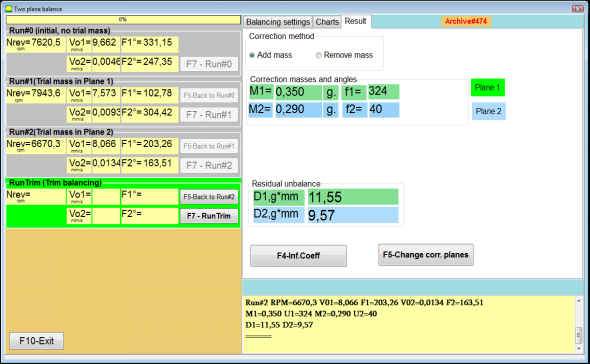
Fig. 7.36. Mga resulta ng pagkalkula ng mga corrective weight – libreng posisyon
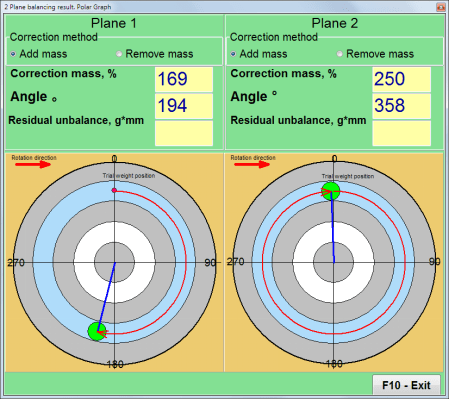
Fig. 7.37. Mga resulta ng pagkalkula ng mga corrective weight – libreng posisyon. Polar diagram
Sa kaso ng paggamit ng Weight Attachment Method" – "Mga Nakatuong Posisyon

Fig. 7.38. Mga resulta ng pagkalkula ng mga corrective weight – nakapirming posisyon.
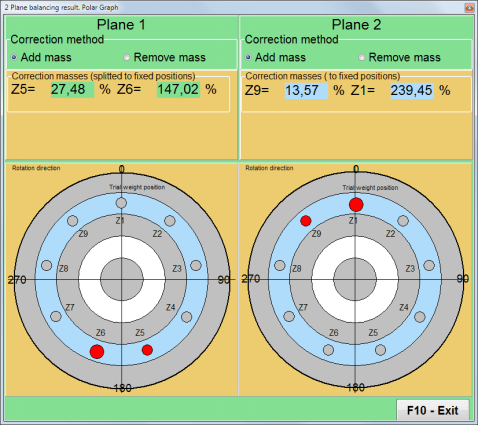
Fig. 7.39. Mga resulta ng pagkalkula ng mga corrective weight – nakapirming posisyon. Polar diagram.
Sa kaso ng paggamit ng Weight Attachment Method" – "Circular groove"
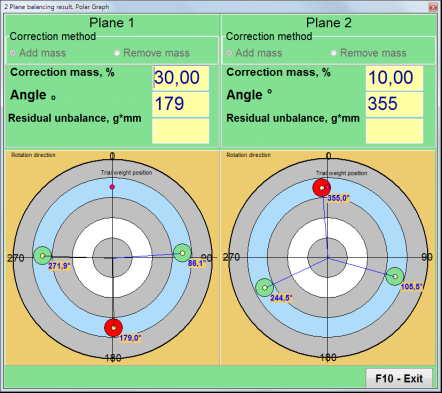
Fig. 7.40. Mga resulta ng pagkalkula ng mga corrective weight – Circular groove.
⚠️ Pansin!
- Pagkatapos makumpleto ang proseso ng pagsukat sa RUN#2 ng balancing machine, ihinto ang pag-ikot ng rotor at alisin ang trial weight na na-install noon. Pagkatapos ay maaari kang mag-install (o mag-alis) ng mga corrective weight.
- Ang angular na posisyon ng mga corrective weight sa polar coordinate system ay binibilang mula sa lugar ng pag-install ng trial weight patungo sa direksyon ng pag-ikot ng rotor.
- Sa kaso ng "Fixed position" - the 1st posisyon (Z1), ay naaayon sa lugar ng pag-install ng trial weight. Ang direksyon ng pagbibilang ng numero ng posisyon ay sa direksyon ng pag-ikot ng rotor.
- Bilang default, ang corrective weight ay idadagdag sa rotor. Ito ay ipinahiwatig ng label na nakatakda sa "Add" field. Kung aalisin ang weight (halimbawa, sa pamamagitan ng pagbubutas), kailangan mong lagyan ng marka ang "Delete" field, pagkatapos nito ay awtomatikong magbabago ng 180º ang angular na posisyon ng correction weight.
RunC (Trim run)
Pagkatapos mag-install ng correction weight sa balancing rotor, kinakailangang magsagawa ng RunC (trim) at suriin ang bisa ng naisagawang balancing.
⚠️ Pansin! Bago simulan ang pagsukat sa test run, kinakailangang i-on ang pag-ikot ng rotor ng machine at tiyakin na nakapasok na ito sa operating speed.
Upang sukatin ang mga parameter ng vibration sa seksyon ng RunTrim (Suriin ang kalidad ng balanse), i-click ang "F7 – RunTrim" button (o pindutin ang F7 key sa keyboard ng computer).
Ipapakita ang mga resulta ng pagsukat ng frequency ng pag-ikot ng rotor (RPM), pati na rin ang halaga ng RMS component (Vо1) at phase (F1) ng 1x vibration.
The "Result" tab na lilitaw sa kanang bahagi ng working window na may talahanayan ng mga resulta ng pagsukat, na nagpapakita ng mga resulta ng pagkalkula ng mga parameter ng mga karagdagang corrective weight.
Ang mga weight na ito ay maaaring idagdag sa mga corrective weight na naka-install na sa rotor upang mabayaran ang residual unbalance.
Bukod dito, ang residual unbalance ng rotor na nakamit pagkatapos ng balancing ay ipinapakita sa ibabang bahagi ng window na ito.
Sa kaso kung saan ang mga halaga ng residual vibration at / o residual unbalance ng balanced rotor ay nakakatugon sa mga kinakailangan ng tolerance na itinakda sa teknikal na dokumentasyon, ang proseso ng balancing ay maaaring makumpleto.
Kung hindi, maaaring ituloy ang proseso ng balancing. Pinapahintulutan nito ang paraan ng sunud-sunod na pagtatantya upang iwasto ang mga posibleng pagkakamali na maaaring mangyari sa panahon ng pag-install (pag-alis) ng corrective weight sa isang balanced rotor.
Kapag nagpapatuloy sa proseso ng balancing sa balancing rotor, kinakailangang mag-install (mag-alis) ng karagdagang corrective mass, ang mga parameter nito ay nakasaad sa window na "Result".
In the "Result" window ay may dalawang control button na maaaring gamitin - "F4-Inf.Coeff", "F5 – Baguhin ang mga eroplano ng pagkukuwento".
Mga koepisyente ng impluwensya (2 eroplano)
The "F4-Inf.Coeff" na button (o ang F4 function key sa keyboard ng computer) ay ginagamit upang tingnan at i-save ang mga balancing coefficient ng rotor sa memorya ng computer, na kinakalkula mula sa mga resulta ng dalawang calibration start.
Kapag ito ay pinindot, ang "Mga koepisyente ng impluwensya (dalawang eroplano)" na working window ay lilitaw sa display ng computer, kung saan ipinapakita ang mga balancing coefficient na kinakalkula batay sa mga resulta ng unang tatlong calibration start.

Fig. 7.41. Working window na may mga balancing coefficient sa 2 plane.
Sa hinaharap, kapag inaasahang isasagawa ang balancing ng ganitong uri ng makina, kinakailangang gamitin ang "Saved coeff." na mode at ang mga balancing coefficient na nakaimbak sa memorya ng computer.
Upang i-save ang mga coefficient, i-click ang "F9 – Save" na button at pumunta sa "Arkibo ng mga koepisyente ng impluwensya (2 eroplano)" windows (tingnan ang Fig. 7.42)
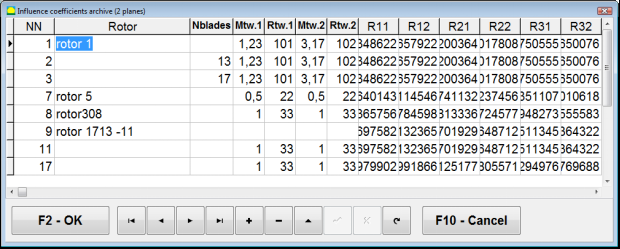
Fig. 7.42. Ang ikalawang pahina ng working window na may mga balancing coefficient sa 2 plane.
Baguhin ang mga eroplano ng pagkukuwento
The "F5 – Baguhin ang mga eroplano ng pagkukuwento" na button ay ginagamit kapag kinakailangang baguhin ang posisyon ng mga correction plane, kapag kailangan itong muling kalkulahin ang masa at mga installation angle ng mga correction weight.
Ang mode na ito ay pangunahing kapaki-pakinabang kapag nagba-balance ng mga rotor na may kumplikadong hugis (halimbawa, mga crankshaft).
Kapag pinindot ang button na ito, ang working window na "Muling pagkalkula ng masa at angle ng correction weight para sa iba pang correction plane" ay ipinapakita sa display ng computer.
Sa working window na ito, dapat pumili ng isa sa 4 na posibleng opsyon sa pamamagitan ng pag-click sa kaukulang larawan.
Ang mga orihinal na correction plane (Н1 at Н2) ay minarkahan sa berde, at ang mga bago (K1 at K2), na kung saan isinasagawa ang muling pagkalkula, ay minarkahan sa pula.
Pagkatapos, sa "Datos ng pagkakalkula" na seksyon, ilagay ang hiniling na data, kabilang ang:
- ang distansya sa pagitan ng mga kaukulang correction plane (a, b, c);
- mga bagong halaga ng mga radius ng pag-install ng mga correction weight sa rotor (R1 ', R2').
Pagkatapos ilagay ang data, dapat pindutin ang button na "F9-calculate"
Ang mga resulta ng pagkalkula (masa M1, M2 at mga installation angle ng mga correction weight f1, f2) ay ipinapakita sa kaukulang seksyon ng working window na ito.
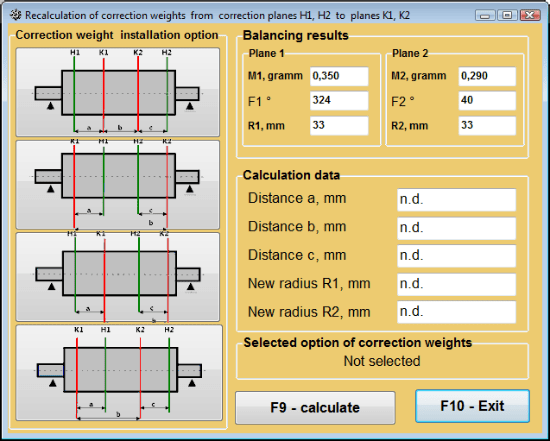
Fig. 7.43 Pagbabago ng correction plane. Muling pagkalkula ng correction mass at angle para sa iba pang correction plane.
Mga nakaimbak na koef. ng balancing sa 2 plane
Nakatipong Koepisyente. Pagbabalanse ay maaaring isagawa sa isang makina kung saan ang mga balancing coefficient ay natukoy na at nakaimbak sa memorya ng computer.
⚠️ Pansin! Sa muling pag-balance, ang mga vibration sensor at ang phase angle sensor ay dapat na i-install sa parehong paraan tulad ng sa paunang balancing.
Ang pagpasok ng paunang data para sa muling pag-balance ay nagsisimula sa "Pagbabalanse sa dalawang eroplano. Mga setting ng pagbabalanse".
Sa kasong ito, sa "Mga Koepisyente ng Impluwensya" na seksyon, piliin ang "Saved coeff." na Item. Sa kasong ito, ang window na "Arkibo ng mga koepisyente ng impluwensya (2 eroplano)" ay lilitaw, kung saan nakaimbak ang archive ng mga naunang natukoy na balancing coefficient.
Sa pamamagitan ng paglipat sa talahanayan ng archive na ito gamit ang mga control button na "►" o "◄", maaari ninyong piliin ang nais na rekord na may balancing coefficients ng makina na aming pinapahalagahan. Pagkatapos, upang magamit ang datos na ito sa kasalukuyang mga pagsukat, pindutin ang "F2 – OK" na button at bumalik sa nakaraang working window.
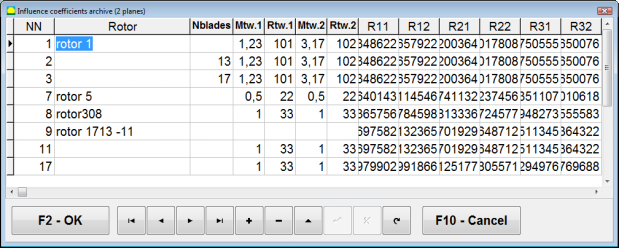
Fig. 7.44. Ang ikalawang pahina ng working window na may mga balancing coefficient sa 2 plane.
Pagkatapos nito, ang mga nilalaman ng lahat ng iba pang window ng "Balancing sa 2 pl. Pinagmulang data" ay awtomatikong pinupunan.
Nakatipong koepisyente. Pagbabalanse
"Saved coeff." na balancing ay nangangailangan ng isang tuning start at hindi bababa sa isang test start ng balancing machine.
Ang pagsukat ng vibration sa tuning start (Run # 0) ng makina ay isinasagawa sa "Balancing sa 2 plane" na working window na may talahanayan ng mga resulta ng balancing sa Run # 0 section.
⚠️ Pansin! Bago simulan ang pagsukat, kinakailangan na i-on ang pag-ikot ng rotor ng balancing machine at tiyaking nakapasok na ito sa operating mode na may matatag na bilis.
Upang sukatin ang mga vibration parameter sa Run # 0 seksyon, i-click ang "F7 – Run#0" button (o pindutin ang F7 key sa keyboard ng computer).
Ang mga resulta ng pagsukat ng bilis ng rotor (RPM), pati na rin ang halaga ng mga bahagi ng RMS (VО1, VО2) at mga phase (F1, F2) ng 1x vibration ay lilitaw sa mga kaukulang field ng Run # 0 section.
Kasabay nito, ang "Result" tab ay magbubukas, na nagpapakita ng mga resulta ng pagkalkula ng mga parameter ng mga correction weight na dapat i-install sa rotor upang mabayaran ang imbalance nito.
Bukod dito, sa kaso ng paggamit ng polar coordinate system, ipinapakita ng display ang mga halaga ng masa at mga installation angle ng mga correction weight.
Sa kaso ng pagpapakalat ng mga correction weight sa mga blade, ipinapakita ang mga numero ng mga blade ng balancing rotor at ang masa ng weight na kailangang i-install sa mga ito.
Pagkatapos nito, ang proseso ng balancing ay isinasagawa ayon sa mga rekomendasyon na nakalagay sa seksyon 7.6.1.2. para sa pangunahing balancing.
⚠️ Pansin!
- Pagkatapos makumpleto ang proseso ng pagsukat pagkatapos ng ikalawang pagsisimula ng balanced machine, itigil ang pag-ikot ng rotor nito at alisin ang nakaraang nakatakdang trial weight. Pagkatapos lamang nito maaari kang magsimulang mag-install (o mag-alis) ng correction weight sa rotor.
- Ang pagbibilang ng angular na posisyon ng lugar ng pagdaragdag (o pag-aalis) ng correction weight mula sa rotor ay isinasagawa sa installation site ng trial weight sa polar coordinate system. Ang direksyon ng pagbibilang ay naaayon sa direksyon ng anggulo ng pag-ikot ng rotor.
- Sa kaso ng balancing sa mga blade – ang blade ng balanced rotor, na itinalaga bilang posisyon 1, ay naaayon sa lugar ng pag-install ng trial weight. Ang direksyon ng reference number ng blade na ipinapakita sa computer display ay isinasagawa sa direksyon ng pag-ikot ng rotor.
- Sa bersyong ito ng programa ay tinatanggap bilang default na ang correction weight ay idaragdag sa rotor. Ang tag na nakatakda sa field na "Addition" ay nagpapatunay nito. Sa kaso ng pagwawasto ng imbalance sa pamamagitan ng pag-aalis ng weight (halimbawa sa pamamagitan ng drilling) kinakailangan na magtakda ng tag sa field na "Removal" at pagkatapos ay awtomatikong magbabago ang angular na posisyon ng correction weight ng 180º.
Alisin ang eccentricity ng mandrel (Index balancing) - Dalawang eroplano
Kung sa panahon ng balancing ang rotor ay naka-install sa isang cylindrical mandrel, ang eccentricity ng mandrel ay maaaring magdagdag ng karagdagang error. Upang maalis ang error na ito, ang rotor ay dapat na i-ikot sa mandrel ng 180 degrees at magsagawa ng karagdagang start. Ito ay tinatawag na index balancing.
Upang maisagawa ang index balancing, may espesyal na opsyon na ibinigay sa programa ng Balanset-1A. Kapag na-check ang Mandrel eccentricity elimination, isang karagdagang seksyon ng RunEcc ay lilitaw sa balancing window.
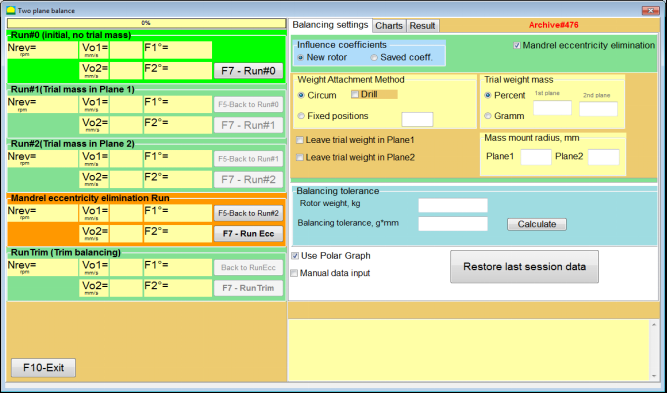
Fig. 7.45. Ang working window para sa Index balancing.
Pagkatapos patakbuhin ang Run # 2 (Trial mass Plane 2), maglalabas ng window
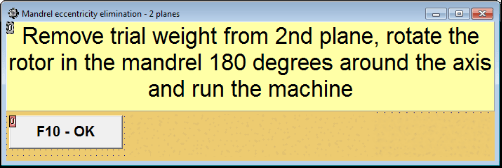
Fig. 7.46. Mga window ng atensyon
Pagkatapos i-install ang rotor na may 180° na pag-ikot, dapat makumpleto ang Run Ecc. Awtomatikong kakalkulahin ng programa ang tunay na unbalance ng rotor nang hindi naaapektuhan ang eccentricity ng mandrel.
7.6 Mode ng mga chart
Ang paggawa sa mode na "Charts" ay nagsisimula mula sa Initial window (tingnan. Fig. 7.1) sa pamamagitan ng pagpindot ng "F8 – Charts". Pagkatapos ay magbubukas ang window na "Pagsukat ng vibration sa dalawang channel. Charts" (tingnan. Fig. 7.19).

Fig. 7.47. Operating window na "Pagsukat ng vibration sa dalawang channel. Charts".
Habang nagtatrabaho sa mode na ito, posible na mag-plot ng apat na bersyon ng vibration chart.
Ang unang bersyon ay nagbibigay-daan na makakuha ng timeline function ng kabuuang vibration (ng vibration velocity) sa una at pangalawang measuring channel.
Ang pangalawang bersyon ay nagbibigay-daan sa inyo na makakuha ng mga graph ng vibration (ng vibration velocity), na nagaganap sa rotation frequency at ang mga mas mataas na harmonic na bahagi nito.
Ang mga graph na ito ay nakuha bilang resulta ng synchronous filtering ng kabuuang time function ng vibration.
Ang ikatlong bersyon ay nagbibigay ng mga vibration chart na may mga resulta ng harmonic analysis.
Ang ikaapat na bersyon ay nagpapahintulot na makakuha ng vibration chart na may mga resulta ng spectrum analysis.
Mga chart ng kabuuang vibrasyon
Upang mag-plot ng kabuuang vibration chart sa operating window "Pagsukat ng vibration sa dalawang channel. Mga Chart" kinakailangan na piliin ang operating mode "kabuuang vibrasyon" sa pamamagitan ng pag-click sa naaangkop na button. Pagkatapos ay itakda ang pagsukat ng vibration sa kahon na "Duration, in seconds," sa pamamagitan ng pag-click sa button na «▼» at piliin mula sa drop-down list ang nais na tagal ng proseso ng pagsukat, na maaaring katumbas ng 1, 5, 10, 15 o 20 segundo;
Kapag handa na, pindutin (i-click) ang "F9-Measure" na button, pagkatapos ay magsisimula ang proseso ng pagsukat ng vibration nang sabay-sabay sa dalawang channel.
Matapos makumpleto ang proseso ng pagsukat, lilitaw sa operating window ang mga chart ng time function ng kabuuang vibration ng una (pula) at ikalawa (berde) na channel (tingnan ang Fig. 7.47).
Sa mga chart na ito, ang oras ay ini-plot sa X-axis at ang amplitude ng bilis ng vibration (mm/sec) ay ini-plot sa Y-axis.
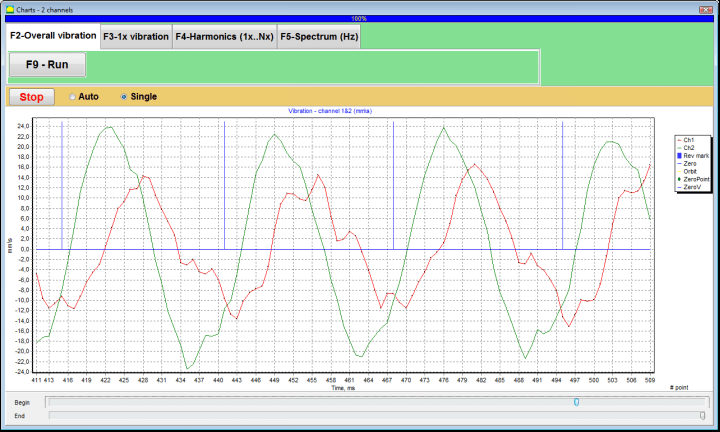
Fig. 7.48. Operating window para sa output ng mga chart ng time function ng kabuuang vibration
Mayroon ding mga marka (kulay asul) sa mga graph na ito na nagkokonekta sa mga chart ng kabuuang vibration sa rotation frequency ng rotor. Bukod dito, ang bawat marka ay nagpapahiwatig ng simula (katapusan) ng susunod na ikot ng rotor.
Kung kinakailangan ang pagbabago ng sukat ng chart sa X-axis, maaaring gamitin ang slider na itinuturo ng arrow sa fig. 7.20.
Mga Chart ng 1x vibration
Upang mag-plot ng 1x vibration chart sa operating window "Pagsukat ng vibration sa dalawang channel. Mga Chart" kinakailangan na piliin ang operating mode "1x vibration" sa pamamagitan ng pag-click sa naaangkop na button.
Pagkatapos ay lumilitaw ang operating window "1x vibrasyon".
Pindutin (i-click) ang "F9-Measure" na button, pagkatapos ay magsisimula ang proseso ng pagsukat ng vibration nang sabay-sabay sa dalawang channel.
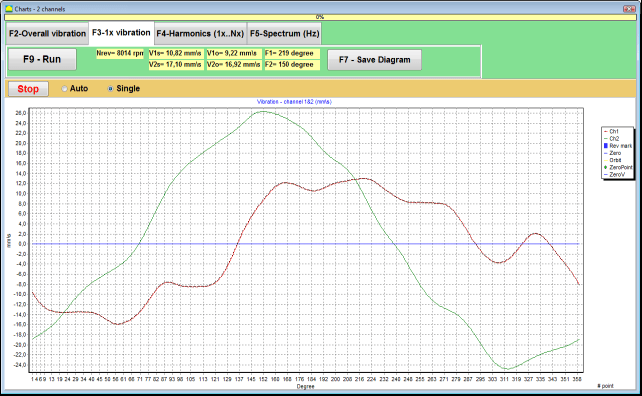
Fig. 7.49. Operating window para sa output ng mga 1x vibration chart.
Matapos makumpleto ang proseso ng pagsukat at mathematical na pagkalkula ng mga resulta (synchronous filtering ng time function ng kabuuang vibration) sa display sa pangunahing window sa isang panahon na katumbas ng isang ikot ng rotor lumilitaw ang mga chart ng 1x vibration sa dalawang channel.
Sa kasong ito, ang chart para sa unang channel ay ipinakita sa pula at para sa ikalawang channel sa berde. Sa mga chart na ito, ang anggulo ng ikot ng rotor ay ini-plot (mula marka hanggang marka) sa X-axis at ang amplitude ng bilis ng vibration (mm/sec) ay ini-plot sa Y-axis.
Bukod dito, sa itaas na bahagi ng working window (sa kanan ng button na "F9 – Measure") ipinapakita ang mga numerical na halaga ng mga pagsukat ng vibration ng parehong channel, katulad ng mga makukuha natin sa "Vibration meter" mode.
Sa partikular: ang RMS value ng kabuuang vibration (V1s, V2s), ang magnitude ng RMS (V1o, V2o) at phase (Fi, Fj) ng 1x vibration at bilis ng rotor (Nrev).
Mga Vibration Chart na may Mga Resulta ng Harmonic Analysis
Upang mag-plot ng chart na may mga resulta ng harmonic analysis sa operating window "Pagsukat ng vibration sa dalawang channel. Mga Chart" kinakailangan na piliin ang operating mode "Harmonical na pagsusuri" sa pamamagitan ng pag-click sa naaangkop na button.
Pagkatapos ay lilitaw ang isang operating window para sa sabay-sabay na output ng mga chart ng temporary function at ng spectrum ng mga harmonic na aspeto ng vibration na ang panahon ay katumbas o multiplo ng rotation frequency ng rotor.
Attention!
Kapag nag-ooperate sa mode na ito, kinakailangang gamitin ang phase angle sensor na nagsi-synchronize ng proseso ng pagsukat sa rotor frequency ng mga makina kung saan nakatakda ang sensor.
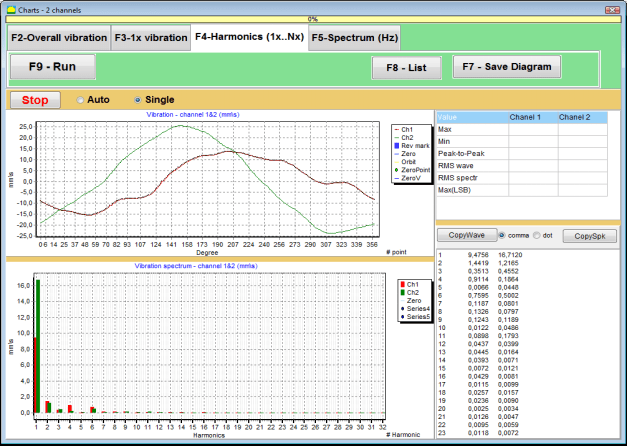
Fig. 7.50. Operating window ng mga harmonics ng 1x na vibration.
Kapag handa na, pindutin (i-click) ang "F9-Measure" na button, pagkatapos ay magsisimula ang proseso ng pagsukat ng vibration nang sabay-sabay sa dalawang channel.
Pagkatapos makumpleto ang proseso ng pagsukat, lumalabas sa operating window ang mga chart ng time function (itaas na chart) at mga harmonics ng 1x na vibration (ibabang chart).
Ang bilang ng mga harmonic component ay nakabalangkas sa X-axis at ang RMS ng vibration velocity (mm/sec) ay nakabalangkas sa Y-axis.
Mga chart ng vibration time domain at spectrum
Upang gumawa ng spectrum chart, gamitin ang "F5-Spectrum" tab:
Pagkatapos ay lumalabas ang isang operating window para sa sabay-sabay na output ng mga chart ng wave at spectrum ng vibration.

Fig. 7.51. Operating window para sa output ng spectrum ng vibration.
Kapag handa na, pindutin (i-click) ang "F9-Measure" na button, pagkatapos ay magsisimula ang proseso ng pagsukat ng vibration nang sabay-sabay sa dalawang channel.
Pagkatapos makumpleto ang proseso ng pagsukat, lumalabas sa operating window ang mga chart ng time function (itaas na chart) at spectrum ng vibration (ibabang chart).
Ang vibration frequency ay nakabalangkas sa X-axis at ang RMS ng vibration velocity (mm/sec) ay nakabalangkas sa Y-axis.
Sa kasong ito, ang chart para sa unang channel ay ipinapakita sa pula at para sa pangalawang channel sa berde.
8. Mga pangkalahatang tagubilin sa operasyon at pagpapanatili ng device
8.1 Mga Pamantayan ng Kalidad ng Pagbabalanse (ISO 2372 Standard)
Ang kalidad ng balancing ay maaaring suriin gamit ang mga antas ng vibration na itinakda ng pamantayang ISO 2372. Ipinapakita ng talahanayan sa ibaba ang mga katanggap-tanggap na antas ng vibration para sa iba't ibang klase ng makina:
| Machine Class | Good (mm/sec RMS) |
Acceptable (mm/sec RMS) |
Matatanggap pa rin (mm/sec RMS) |
Unacceptable (mm/sec RMS) |
|---|---|---|---|---|
| Class 1 Maliliit na makina sa mga matibay na pundasyon (mga motor hanggang 15 kW) |
< 0.7 | 0.7 - 1.8 | 1.8 - 4.5 | > 4.5 |
| Class 2 Mga makine sa daluang laki nang walang pundasyon (mga motor na 15-75 kW), mga mekanismo ng pag-drive hanggang 300 kW |
< 1.1 | 1.1 - 2.8 | 2.8 - 7.1 | > 7.1 |
| Class 3 Malalaking makina sa mga matibay na pundasyon (kagamitan na higit sa 300 kW) |
< 1.8 | 1.8 - 4.5 | 4.5 - 11 | > 11 |
| Class 4 Malalaking makina sa mga magaang na pundasyon (kagamitan na higit sa 300 kW) |
< 2.8 | 2.8 - 7.1 | 7.1 - 18 | > 18 |
Tandaan: Ang mga halagang ito ay nagbibigay ng gabay para sa pagsusuri ng kalidad ng balancing. Palaging sumangguni sa mga detalye ng tagagawa ng kagamitan at sa mga naaangkop na pamantayan para sa inyong aplikasyon.
8.2 Mga Pangangailangan sa Pagpapanatili
🔧 Regular na Pagpapanatili
- ✓Regular na pag-calibrate ng mga sensor ayon sa mga detalye ng tagagawa
- ✓Panatilihing malinis ang mga sensor at walang magnetic debris
- ✓Iimbak ang kagamitan sa protective case kapag hindi ginagamit
- ✓Protektahan ang laser sensor mula sa alikabok at kahalumigmigan
- ✓Regular na suriin ang mga koneksyon ng cable para sa pagkasira o pinsala
- ✓I-update ang software tulad ng inirerekomenda ng manufacturer
- ✓Mag-ingat ng mga backup na kopya ng mahahalagang datos ng balancing
📋 EU Pamantayan sa Pagpapanatili
Ang pagpapanatili ng kagamitan ay dapat sumunod sa:
- EN ISO 9001: Mga pangangailangan sa quality management systems
- EN 13306: Terminolohiya at mga kahulugan sa pagpapanatili
- EN 15341: Mga pangunahing tagapagpahiwatig ng pagganap sa pagpapanatili
- Regular na inspeksyon sa kaligtasan ayon sa EU machinery directive
ANNEX 1. ROTOR BALANCING
Ang rotor ay isang katawan na umiikot sa paligid ng isang partikular na axis at pinananatili ng mga bearing surface nito sa mga suporta. Ang mga bearing surface ng rotor ay nagtatransmit ng mga bigat sa mga suporta sa pamamagitan ng rolling o sliding bearings. Sa paggamit ng terminong "bearing surface" ay tinutukoy lamang natin ang journal* o mga surface na kapalit ng journal.
*Journal (Zapfen sa Aleman para sa "journal", "pin") — ay isang bahagi ng shaft o axis na hawak ng isang holder (bearing box).
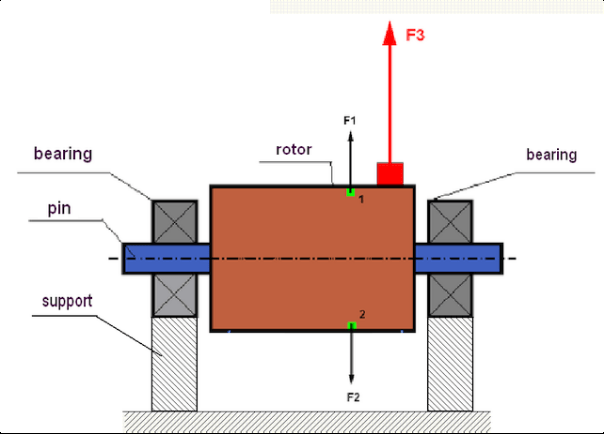
fig.1 Rotor at mga centrifugal force.
Sa isang ganap na nabalanseang rotor, ang masa nito ay naipamahagi nang simetrikal kaugnay ng axis ng pag-ikot. Nangangahulugan ito na ang anumang elemento ng rotor ay maaaring tumugma sa isa pang elemento na matatagpuan nang simetrikal kaugnay ng axis ng pag-ikot. Sa panahon ng pag-ikot, ang bawat elemento ng rotor ay naaapektuhan ng centrifugal force na nakadirekta sa radial na direksyon (patayo sa axis ng pag-ikot ng rotor). Sa isang balanseng rotor, ang centrifugal force na nakaaapekto sa anumang elemento ng rotor ay binabalanse ng centrifugal force na nakaaapekto sa simetrikong elemento. Halimbawa, ang mga elemento 1 at 2 (ipinapakita sa fig.1 at kinukulayan ng berde) ay naaapektuhan ng mga centrifugal force na F1 at F2: pantay sa halaga at ganap na kabaligtaran sa direksyon. Ito ay totoo para sa lahat ng simetrikong elemento ng rotor at kaya ang kabuuang centrifugal force na nakaaapekto sa rotor ay katumbas ng 0 — ang rotor ay balanse. Ngunit kung ang simetriya ng rotor ay nabigo (sa Figure 1, ang asimetrikong elemento ay minarkahan ng pula), kung gayon ang hindi balanseng centrifugal force na F3 ay magsisimulang kumilos sa rotor.
Sa panahon ng pag-ikot, ang puwersang ito ay nagbabago ng direksyon kasabay ng pag-ikot ng rotor. Ang dynamic na pagkarga na nagmumula sa puwersang ito ay inililipat sa mga bearing, na humahantong sa kanilang pinabilis na pagkasira. Bukod dito, sa ilalim ng impluwensya ng variable na puwersang ito, may cyclic na depormasyon ng mga suporta at ng pundasyon kung saan naayos ang rotor, na nagdudulot ng vibration. Upang alisin ang unbalance ng rotor at ang kasamang vibration, kinakailangang mag-install ng mga balanseng masa na magpapanumbalik ng simetriya ng rotor.
Ang balansing ng rotor ay isang operasyon upang alisin ang unbalance sa pamamagitan ng pagdaragdag ng mga balanseng masa.
Ang gawain ng balansing ay ang mahanap ang halaga at mga lugar (anggulo) ng pag-install ng isa o higit pang mga balanseng masa.
Ang mga uri ng rotor at unbalance
Isinasaalang-alang ang lakas ng materyales ng rotor at ang magnitude ng mga centrifugal force na nakaaapekto dito, ang mga rotor ay maaaring hatiin sa dalawang uri: rigid at flexible.
Ang mga rigid na rotor sa ilalim ng mga kondisyon ng pagpapatakbo sa ilalim ng impluwensya ng centrifugal force ay maaaring bahagyang madeporma ngunit ang impluwensya ng depormasyon na ito sa mga kalkulasyon ay maaaring balewalain.
Ang depormasyon ng mga flexible na rotor sa kabilang banda ay hindi dapat balewalain. Ang depormasyon ng mga flexible na rotor ay nagpapakumplikado sa solusyon ng problema sa balansing at nangangailangan ng paggamit ng ilang iba pang mga mathematical na modelo kumpara sa gawain ng balansing ng mga rigid na rotor. Mahalaga na banggitin na ang parehong rotor sa mababang bilis ng pag-ikot ay maaaring kumilos tulad ng isang rigid na rotor at sa mataas na bilis ay kumilos tulad ng isang flexible na rotor. Sa susunod na bahagi, isasaalang-alang lamang natin ang balansing ng mga rigid na rotor.
Depende sa pamamahagi ng mga hindi balanseng masa sa kahabaan ng rotor, dalawang uri ng unbalance ang maaaring makilala — static at dynamic. Ang parehong prinsipyo ay naaangkop sa static at dynamic na balansing ng rotor.
Ang static unbalance ng rotor ay nagaganap nang walang pag-ikot ng rotor. Sa ibang salita, ito ay tahimik kapag ang rotor ay nasa ilalim ng impluwensya ng grabidad at bukod pa rito, inililigid nito ang "mabigat na punto" pababa. Isang halimbawa ng rotor na may static unbalance ay ipinakita sa Fig.2

Fig.2
Ang dynamic unbalance ay nagaganap lamang kapag umiikot ang rotor.
Isang halimbawa ng rotor na may dynamic unbalance ay ipinakita sa Fig.3.
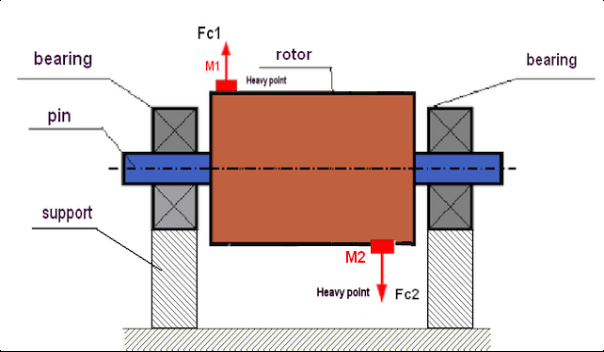
Fig.3. Dynamic unbalance ng rotor – pares ng mga centrifugal na pwersa
Sa kasong ito, ang mga hindi balanseng katumbas na masa M1 at M2 ay matatagpuan sa iba't ibang ibabaw – sa iba't ibang lugar sa kahabaan ng rotor. Sa static na posisyon, ibig sabihin kapag hindi umiikot ang rotor, ang rotor ay maaaring maimpluwensyahan lamang ng grabidad at ang mga masa ay magbabalanse sa isa't isa. Sa dynamics kapag umiikot ang rotor, ang mga masa M1 at M2 ay nagsisimulang maimpluwensyahan ng mga centrifugal na pwersa FЎ1 at FЎ2. Ang mga pwersang ito ay pantay ang halaga at magkasalungat ang direksyon. Gayunpaman, dahil nakalagay ang mga ito sa iba't ibang lugar sa kahabaan ng shaft at hindi sila nasa parehong linya, ang mga pwersa ay hindi nagkakabayad sa isa't isa. Ang mga pwersa ng FЎ1 at FЎ2 ay lumilikha ng momento na kumikilos sa rotor. Kaya naman ang unbalance na ito ay may isa pang pangalan na "momentary". Ayon dito, ang mga hindi nakakabayad na centrifugal na pwersa ay kumikilos sa mga bearing support, na maaaring lubos na lampasan ang mga pwersang inaasahan namin at pababa rin ang buhay ng serbisyo ng mga bearing.
Dahil ang uri ng unbalance na ito ay nagaganap lamang sa dynamics habang umiikot ang rotor, kaya ito ay tinatawag na dynamic. Hindi ito maaaring alisin sa static balancing (o tinatawag na "sa mga kutsilyo") o sa anumang iba pang katulad na paraan. Upang alisin ang dynamic unbalance, kinakailangan na mag-install ng dalawang compensating weight na lilikha ng momento na katumbas ng halaga at kabaligtaran ng direksyon sa momentong nagmumula sa mga masa ng M1 at M2. Ang mga compensating mass ay hindi kailangang i-install nang kabaligtaran sa mga masa M1 at M2 at maging katumbas ng mga ito sa halaga. Ang pinakamahalagang bagay ay lumikha sila ng momento na ganap na nagkakabayad sa mismo sa sandali ng unbalance.
Sa pangkalahatan, ang mga masa M1 at M2 ay maaaring hindi pantay sa isa't isa, kaya magkakaroon ng kombinasyon ng static at dynamic unbalance. Napatunayang teorya na para sa isang rigid rotor na maalis ang unbalance nito, kinakailangan at sapat na mag-install ng dalawang weight na nakalagay sa kahabaan ng rotor. Ang mga weight na ito ay magkakabayad sa parehong momento na nagmumula sa dynamic unbalance at sa centrifugal na pwersa na nagmumula sa asimetriya ng masa kaugnay sa axis ng rotor (static unbalance). Karaniwan ang dynamic unbalance ay tipikal para sa mahahabang rotor, tulad ng mga shaft, at ang static – para sa makitid. Gayunpaman, kung ang makitid na rotor ay naka-mount nang paikot kaugnay sa axis, o mas malala pa, deformed (ang tinatawag na "gumagalaw ang gulong"), sa kasong ito mahirap alisin ang dynamic unbalance (tingnan ang Fig.4), dahil sa katotohanan na mahirap mag-install ng mga correcting weight na lumilikha ng tamang compensating moment.
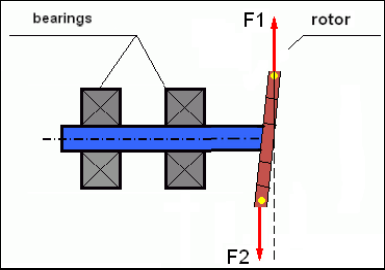
Fig.4 Dynamic balancing ng wobbling wheel
Dahil ang makitid na balikat ng rotor ay lumilikha ng maikling moment, maaaring kailanganin ng malalaking correcting weights. Ngunit sabay-sabay din, mayroong karagdagang tinatawag na "induced imbalance" na nauugnay sa depormasyon ng makitid na rotor sa ilalim ng impluwensiya ng mga centrifugal forces mula sa mga correcting masses.
Tingnan ang halimbawa:
"Mga metodikal na tagubilin sa balancing ng mga rigid rotors" ISO 1940-1:2003 Mechanical vibration – Mga kinakailangan sa kalidad ng balanse para sa mga rotor sa isang constant (rigid) na estado – Bahagi 1: Espesipikasyon at pag-verify ng mga tolerance sa balanse
Ito ay makikita sa mga makitid na fan wheels, na, bukod sa power imbalance, ay nakaka-impluwensiya rin ng aerodynamic imbalance. At mahalaga na isaalang-alang na ang aerodynamic imbalance, sa katunayan ang aerodynamic force, ay direktang proporsyonal sa angular velocity ng rotor, at upang mabayaran ito, ginagamit ang centrifugal force ng correcting mass, na proporsyonal sa parisukat ng angular velocity. Kaya naman, ang epekto ng balancing ay maaari lamang mangyari sa isang tiyak na balancing frequency. Sa ibang bilis ay magkakaroon ng karagdagang agwat. Ganito rin ang masasabi tungkol sa electromagnetic forces sa isang electromagnetic motor, na proporsyonal din sa angular velocity. Sa madaling salita, imposibleng maalis ang lahat ng sanhi ng vibration ng mekanismo sa anumang paraan ng balancing.
Mga Batayan ng Vibrasyon
Ang vibration ay isang reaksyon ng disenyo ng mekanismo sa epekto ng cyclic excitation force. Ang puwersa na ito ay maaaring may iba't ibang kalikasan.
- Ang centrifugal force na nagmumula sa imbalance ng rotor ay isang hindi nakabayarang puwersa na kumikilos sa "heavy point". Lalo na ang puwersang ito at ang vibration na dulot nito ang inaalis sa pamamagitan ng rotor balancing.
- Mga interacting forces na may "geometric" na kalikasan at nagmumula sa mga pagkakamali sa pagmamanupaktura at pag-install ng mga magkakatambal na bahagi. Ang mga puwersang ito ay maaaring mangyari, halimbawa, dahil sa hindi pagiging bilog ng shaft journal, mga pagkakamali sa mga profile ng ngipin sa mga gear, ang pagkakaantala ng mga bearing raceways, misalignment ng mga magkakatambal na shaft, atbp. Sa kaso ng hindi pagiging bilog ng mga leeg, ang shaft axis ay mag-iiba ng posisyon depende sa anggulo ng pag-ikot ng shaft. Kahit na ang vibration na ito ay nagpapakita sa bilis ng rotor, halos imposible itong maalis sa pamamagitan ng balancing.
- Mga aerodynamic forces na nagmumula sa pag-ikot ng mga impeller fan at iba pang blade mechanism. Mga hydrodynamic forces na nagmumula sa pag-ikot ng mga impeller ng hydraulic pump, turbine, atbp.
- Mga electromagnetic forces na nagmumula sa operasyon ng mga electric machine bilang resulta, halimbawa, ng asymmetry ng mga rotor winding, ang pagkakaroon ng mga short-circuited turns, atbp.
Ang magnitude ng vibration (halimbawa, ang amplitude nito AB) ay nakasalalay hindi lamang sa magnitude ng excitation force Fт na kumikilos sa mekanismo na may circular frequency ω, kundi pati na rin sa stiffness k ng istruktura ng mekanismo, ang mass nito m, at damping coefficient C.

Iba't ibang uri ng mga sensor ang maaaring gamitin upang sukatin ang vibration at i-balance ang mga mekanismo, kabilang ang:
- mga absolute vibration sensor na idinisenyo upang sukatin ang vibration acceleration (accelerometers) at mga vibration velocity sensor;
- mga relative vibration sensor na eddy-current o capacitive, na idinisenyo upang sukatin ang vibration.
Sa ilang mga kaso (kapag pinahihintulutan ng estruktura ng mekanismo), maaari ring gumamit ng mga force sensor upang suriin ang vibration weight nito.
Partikular na, malawak ang paggamit ng mga ito upang sukatin ang vibration weight ng mga suporta ng mga hardbearing balancing machine.
Kaya naman, ang vibration ay ang reaksyon ng mekanismo sa impluwensya ng mga panlabas na puwersa. Ang dami ng vibration ay nakasalalay hindi lamang sa lakas ng puwersa na kumikilos sa mekanismo, kundi pati na rin sa rigidity ng mekanismo. Ang dalawang puwersang may parehong lakas ay maaaring humantong sa iba't ibang vibration. Sa mga mekanismong may matigas na istruktura ng suporta, kahit na sa maliit na vibration, ang mga bearing unit ay maaaring malaki ang natatanggap na epekto mula sa mga dynamic na bigat. Kaya naman, kapag ina-balance ang mga mekanismo na may matitigas na paa, gumamit ng mga force sensor at vibration (vibro accelerometers). Ang mga vibration sensor ay ginagamit lamang sa mga mekanismong may medyo nababaluktot na mga suporta, sa oras na ang aksyon ng mga hindi balanseng centrifugal na puwersa ay humahantong sa kapansin-pansing pagbabago ng hugis ng mga suporta at vibration. Ang mga force sensor ay ginagamit sa mga matibay na suporta kahit na ang malalaking puwersang nagmumula sa unbalance ay hindi humahantong sa malaking vibration.
Ang resonance ng istruktura
Nabanggit na natin noon na ang mga rotor ay nahahati sa rigid at flexible. Ang rigidity o flexibility ng rotor ay hindi dapat ipagkamali sa stiffness o mobility ng mga suporta (pundasyon) kung saan matatagpuan ang rotor. Ang rotor ay itinuturing na rigid kapag ang depormasyon nito (pagtukod) sa ilalim ng aksyon ng mga centrifugal na puwersa ay maaaring balewalain. Ang depormasyon ng flexible na rotor ay medyo malaki: hindi ito maaaring balewalain.
Sa artikulong ito, pinag-aaralan lamang natin ang pagbabalanse ng mga rigid rotor. Ang rigid (hindi madedeporma) na rotor naman ay maaaring nakalagay sa mga rigid o movable (malleable) na suporta. Malinaw na ang tigas/kakayahang gumalaw ng mga suportang ito ay relatibo depende sa bilis ng pag-ikot ng rotor at sa laki ng nagresultang mga centrifugal force. Ang karaniwang hangganan ay ang dalas ng libreng pag-ugoy ng mga suporta/pundasyon ng rotor. Para sa mga mekanikal na sistema, ang hugis at dalas ng libreng pag-ugoy ay tinutukoy ng masa at elastisidad ng mga elemento ng mekanikal na sistema. Iyon ay, ang dalas ng natural na pag-ugoy ay isang panloob na katangian ng mekanikal na sistema at hindi nakasalalay sa mga panlabas na puwersa. Kapag inalis sa posisyon ng ekwilibriyo, ang mga suporta ay nagbabalik sa kanilang posisyon ng ekwilibriyo dahil sa elastisidad. Ngunit dahil sa inersya ng mabigat na rotor, ang prosesong ito ay may katangian ng damped oscillations. Ang mga pag-ugoy na ito ay sariling pag-ugoy ng sistema ng rotor-suporta. Ang kanilang dalas ay nakasalalay sa ratio ng masa ng rotor at ng elastisidad ng mga suporta.

Kapag nagsimulang umikot ang rotor at ang dalas ng pag-ikot nito ay lumalapit sa dalas ng sariling pag-ugoy nito, ang amplitude ng vibration ay biglang tumataas, na maaaring humantong sa pagkasira ng istruktura.
Mayroong isang penomenon ng mekanikal na resonance. Sa rehiyon ng resonance, ang pagbabago sa bilis ng pag-ikot ng 100 rpm ay maaaring humantong sa sampung beses na pagtaas ng vibration. Sa kasong ito (sa rehiyon ng resonance) ang phase ng vibration ay nagbabago ng 180°.
Kung ang disenyo ng mekanismo ay hindi maayos na naidisenyó, at ang operating speed ng rotor ay malapit sa natural frequency ng mga pag-ugoy, ang operasyon ng mekanismo ay nagiging imposible dahil sa hindi katanggap-tanggap na mataas na vibration. Ang mga karaniwang pamamaraan ng pagbabalanse ay imposible rin, dahil ang mga parameter ay nagbabago nang husto kahit sa kaunting pagbabago sa bilis ng pag-ikot. Ginagamit ang mga espesyal na pamamaraan sa larangan ng resonance balancing ngunit hindi sila masinsinang inilalarawan sa artikulong ito. Maaari mong matukoy ang natural frequency ng mga pag-ugoy ng mekanismo sa run-out (kapag pinatay ang rotor) o sa pamamagitan ng pag-alog na may kasunod na spectral analysis ng tugon ng sistema sa pagkabigla. Ang "Balanset-1" ay nagbibigay ng kakayahang matukoy ang natural frequency ng mga mekanikal na istruktura sa pamamagitan ng mga pamamaraang ito.
Para sa mga mekanismo na ang operating speed ay mas mataas kaysa sa resonance frequency, iyon ay, nag-ooperate sa resonant mode, ang mga suporta ay itinuturing na movable at ang mga vibration sensor ay ginagamit para sa pagsukat, pangunahin ang mga vibration accelerometer na sumusukat ng acceleration ng mga estrukturang elemento. Para sa mga mekanismo na nag-ooperate sa hard bearing mode, ang mga suporta ay itinuturing na rigid. Sa kasong ito, ginagamit ang mga force sensor.
Mga linear at nonlinear na modelo ng mekanikal na sistema
Ang mga mathematical model (linear) ay ginagamit sa mga kalkulasyon kapag nagba-balance ng mga rigid rotor. Ang linearidad ng modelo ay nangangahulugang ang isang modelo ay direktang proporsyonal (linear) na nakadepende sa isa pa. Halimbawa, kung ang hindi nakabayad na masa sa rotor ay naidoble, ang halaga ng vibration ay maidodoble rin nang naaayon. Para sa mga rigid rotor, maaaring gumamit ng linear na modelo dahil ang mga rotor na ito ay hindi nadedeforma. Hindi na posible ang paggamit ng linear na modelo para sa mga flexible rotor. Para sa isang flexible rotor, kapag may pagtaas ng masa ng mabigat na punto sa panahon ng pag-ikot, magaganap ang karagdagang deformación, at bukod sa masa, tataas din ang radius ng mabigat na punto. Kaya naman, para sa isang flexible rotor, ang vibration ay magiging higit sa dalawang beses, at ang mga karaniwang paraan ng kalkulasyon ay hindi na gagana. Gayundin, ang paglabag sa linearidad ng modelo ay maaaring humantong sa pagbabago ng elastisidad ng mga suporta sa kanilang malalaking deformación; halimbawa, kapag sa maliliit na deformación ng mga suporta ay gumagana ang ilang mga structural na elemento, at sa malalaki naman ay nagsasangkot ng iba pang mga structural na elemento. Kaya naman imposibleng i-balance ang mga mekanismo na hindi nakakabit sa base, at, halimbawa, basta nakatayo lamang sa sahig. Sa malalaking vibration, ang puwersa ng unbalance ay maaaring magtanggal ng mekanismo mula sa sahig, na malaki ang maidudulot na pagbabago sa mga katangian ng stiffness ng sistema. Ang mga binti ng makina ay dapat na matibay na nakakapit, ang mga boltong pangabit ay dapat na hinigpitan, ang kapal ng mga washer ay dapat magbigay ng sapat na rigidity, atbp. Sa mga sirang bearing, posible ang malaking paglipat ng shaft at ang mga benturado nito, na magdudulot din ng paglabag sa linearidad at kawalan ng kakayahang magsagawa ng mataas na kalidad na balancing.
Mga pamamaraan at kagamitan para sa balancing
Tulad ng nabanggit sa itaas, ang balancing ay ang proseso ng pagsasama ng pangunahing sentral na axis ng inertia sa axis ng pag-ikot ng rotor.
Ang nabanggit na proseso ay maaaring isagawa sa dalawang paraan.
Ang unang pamamaraan ay kinabibilangan ng pagproseso ng mga axle ng rotor, na isinasagawa sa paraang ang axis na dumadaan sa mga sentro ng seksyon ng mga axle kasabay ang pangunahing sentral na axis ng inertia ng rotor. Ang pamamaraang ito ay bihirang gamitin sa praktis at hindi tatalakayin nang detalyado sa artikulong ito.
Ang ikalawa (at pinakakaraniwang) pamamaraan ay kinabibilangan ng paglipat, pag-install o pag-alis ng mga correction weight sa rotor, na inilalagay sa paraang ang axis ng inertia ng rotor ay maaaring malapitan nang hangga't maaari ang axis ng pag-ikot nito.
Ang paglipat, pagdaragdag o pag-alis ng mga correction weight sa panahon ng balancing ay maaaring isagawa gamit ang iba't ibang teknolohikal na operasyon, kabilang ang: pag-drill, pag-milling, surfacing, welding, pag-ikot o pag-tanggal ng mga tornilyo, pagsusunog gamit ang laser beam o electron beam, electrolysis, electromagnetic welding, atbp.
Ang proseso ng balancing ay maaaring isagawa sa dalawang paraan:
- balancing ng mga rotor sa pamamagitan ng assembly (sa sarili nitong mga bearing);
- balancing ng mga rotor sa mga balancing machine.
Upang i-balance ang mga rotor sa kanilang sariling mga bearing, karaniwang gumagamit kami ng mga espesyalisadong balancing device (kit), na nagbibigay-daan sa amin na sukatin ang vibration ng balanced na rotor sa bilis ng pag-ikot nito sa vector form, ibig sabihin, sukatin ang parehong amplitude at phase ng vibration.
Sa kasalukuyan, ang mga device na ito ay ginagawa batay sa microprocessor technology at (bilang karagdagan sa pagsukat at pagsusuri ng vibration) nagbibigay ng automated na pagkalkula ng mga parameter ng mga corrective weight na dapat i-install sa rotor upang mabayaran ang imbalance nito.
Kasama dito ang mga sumusunod:
- measuring at computing unit, na ginawa batay sa isang computer o industrial controller;
- dalawang (o higit pa) vibration sensors;
- phase angle sensor;
- kagamitan para sa pag-install ng mga sensor sa pasilidad;
- espesyalisadong software na idinisenyo upang isagawa ang buong siklo ng pagsukat ng mga parameter ng rotor unbalance sa isa, dalawa, o higit pang correction plane.
Para sa pag-balance ng mga rotor sa mga balancing machine, bukod sa espesyalisadong balancing device (measuring system ng makina), kinakailangan din ang isang "unwinding mechanism" na idinisenyo upang i-install ang rotor sa mga suporta at tiyakin ang pag-ikot nito sa isang nakatakdang bilis.
Sa kasalukuyan, ang mga pinakakaraniwang balancing machine ay umiiral sa dalawang uri:
- over-resonant (na may malambot na suporta);
- hard bearing (na may matibay na suporta).
Ang mga over-resonant na makina ay may medyo malambot na mga suporta, na ginawa, halimbawa, batay sa mga flat spring.
Ang natural na oscillation frequency ng mga suportang ito ay karaniwang 2-3 beses na mas mababa kaysa sa bilis ng balanced na rotor na nakalagay sa kanila.
Ang mga vibration sensor (accelerometer, vibration velocity sensor, atbp.) ay karaniwang ginagamit upang sukatin ang vibration ng mga suporta ng isang resonant na makina.
Sa mga hard bearing balancing machine, ginagamit ang medyo matibay na mga suporta, na ang natural na oscillation frequency ay dapat na 2-3 beses na mas mataas kaysa sa bilis ng balanced na rotor.
Ang mga force sensor ay karaniwang ginagamit upang sukatin ang vibration force sa mga suporta ng makina.
Ang kalamangan ng mga hard bearing balancing machine ay maaari silang mag-balance sa medyo mababang bilis ng rotor (hanggang 400-500 rpm), na lubos na nagpapasimple ng disenyo ng makina at ng pundasyon nito, pati na rin ang nagpapataas ng produktibidad at kaligtasan ng balancing.
Teknik sa pagbalanse
⚠️ Inaalis ng balancing ang vibration lamang na dulot ng asimetriya ng distribusyon ng masa ng rotor kaugnay ng axis ng pag-ikot nito. Hindi maaaring alisin ng balancing ang iba pang uri ng vibration!
Ang balancing ay inilalapat sa mga teknikal na maayos na mekanismo, ang disenyo nito ay tinitiyak ang kawalan ng mga resonance sa operating speed, ligtas na nakalagay sa pundasyon, at naka-install sa mga maayos na bearing.
🚫 Ang may depektong mekanismo ay inilalaan para sa pagkukumpuni, at pagkatapos lamang nito — para sa balancing. Kung hindi, imposible ang kalidad na balancing.
Hindi maaaring palitan ng balancing ang pagkukumpuni!
Ang pangunahing gawain ng balancing ay hanapin ang masa at ang lugar (anggulo) ng pag-install ng mga compensating weight, na binalanse ng centrifugal force.
Tulad ng nabanggit sa itaas, para sa mga matibay na rotor, kadalasan ay kinakailangan at sapat na mag-install ng dalawang compensating weight. Alisin nito ang parehong static at dynamic na unbalance ng rotor. Ang pangkalahatang scheme ng pagsukat ng vibration sa panahon ng balancing ay ganito ang hitsura:
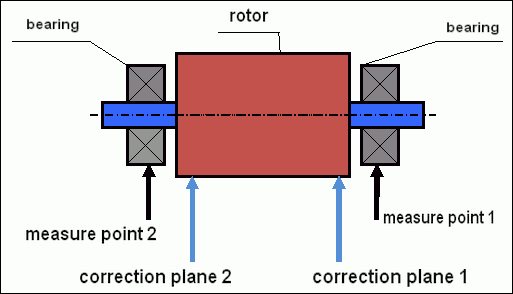
fig.5 Dynamic balancing – mga correction plane at measurement point
Ang mga vibration sensor ay ini-install sa mga bearing support sa mga punto 1 at 2. Ang speed mark ay nakakabit nang direkta sa rotor, karaniwang idinadán ng reflective tape. Ginagamit ang speed mark ng laser tachometer upang matukoy ang bilis ng rotor at ang phase ng vibration signal.
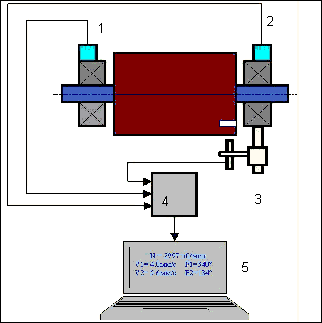
fig. 6. Pag-install ng mga sensor sa panahon ng balancing sa dalawang plane, gamit ang Balanset-1
1,2-vibration sensors, 3-phase, 4-USB measuring unit, 5-laptop
Sa karamihan ng mga kaso, ang dynamic balancing ay isinasagawa sa pamamagitan ng paraan ng tatlong starts. Ang pamamaraang ito ay batay sa katotohanang ang mga trial weight na may kilalang masa ay ini-install sa rotor nang sunud-sunod sa 1 at 2 na plane; kaya ang mga masa at ang lugar ng pag-install ng mga balancing weight ay kinakalkula batay sa mga resultang pagbabago ng mga parameter ng vibration.
Ang lugar ng pag-install ng weight ay tinatawag na correction plane. Karaniwan, ang mga correction plane ay pinipili sa lugar ng mga bearing support kung saan nakakabit ang rotor.
Ang paunang vibration ay sinusukat sa unang start. Pagkatapos, ang isang trial weight na may kilalang masa ay ini-install sa rotor na malapit sa isa sa mga support. Pagkatapos ay isinasagawa ang pangalawang start, at sinusukat namin ang mga parameter ng vibration, na dapat magbago dahil sa pag-install ng trial weight. Pagkatapos ay tinatanggal ang trial weight sa unang plane at ini-install sa pangalawang plane. Isinasagawa ang ikatlong start-up at sinusukat ang mga parameter ng vibration. Kapag tinanggal na ang trial weight, awtomatikong kinakalkula ng programa ang masa at lugar (mga anggulo) ng pag-install ng mga balancing weight.
Ang layunin ng pag-set up ng mga trial weight ay upang matukoy kung paano tumutugon ang sistema sa pagbabago ng unbalance. Kapag alam na namin ang mga masa at lokasyon ng mga sample weight, maaaring kalkulahin ng programa ang tinatawag na mga influence coefficient, na nagpapakita kung paano nakakaapekto ang pagpapakilala ng kilalang unbalance sa mga parameter ng vibration. Ang mga influence coefficient ay mga katangian ng mekanikal na sistema mismo at nakasalalay sa stiffness ng mga support at sa masa (inersya) ng sistema ng rotor-support.
Para sa parehong uri ng mga mekanismo na may parehong disenyo, ang mga influence coefficient ay magiging katulad. Maaari mong i-save ang mga ito sa memorya ng iyong computer at gamitin ang mga ito pagkatapos para sa balancing ng parehong uri ng mga mekanismo nang hindi nagsasagawa ng mga trial run, na lubos na nagpapabuti ng performance ng balancing. Dapat din nating tandaan na ang masa ng mga trial weight ay dapat piling maingat upang ang mga parameter ng vibration ay kapansin-pansing magbago kapag ini-install ang mga trial weight. Kung hindi, ang error sa pagkalkula ng mga influence coefficient ay tataas at ang kalidad ng balancing ay lalala.
Ang gabay sa device na Balanset-1 ay nagbibigay ng formula kung saan maaari mong humigit-kumulang matukoy ang masa ng trial weight, depende sa masa at bilis ng pag-ikot ng balanced rotor. Tulad ng mauunawaan mula sa Fig. 1, ang centrifugal force ay kumikilos sa radial na direksyon, i.e. patayo sa axis ng rotor. Kaya naman, ang mga vibration sensor ay dapat na i-install upang ang kanilang sensitivity axis ay nakatutok din sa radial na direksyon. Karaniwan ang rigidity ng pundasyon sa pahalang na direksyon ay mas mababa, kaya ang vibration sa pahalang na direksyon ay mas mataas. Kaya naman, upang mapataas ang sensitivity ng mga sensor ay dapat na i-install upang ang kanilang sensitivity axis ay nakatutok din nang pahalang. Bagaman walang pangunahing pagkakaiba. Bukod sa vibration sa radial na direksyon, kinakailangang kontrolin ang vibration sa axial na direksyon, kasabay ng axis ng pag-ikot ng rotor. Ang vibration na ito ay karaniwang dulot hindi ng unbalance, kundi ng iba pang mga dahilan, pangunahin dahil sa misalignment at misalignment ng mga shaft na konektado sa pamamagitan ng coupling. Ang vibration na ito ay hindi naaalis sa pamamagitan ng balancing; sa kasong ito, kinakailangan ang alignment. Sa pagsasanay, karaniwan sa mga ganitong mekanismo ay mayroon parehong unbalance ng rotor at misalignment ng mga shaft, na lubos na nagpapahirap sa gawain ng pag-aalis ng vibration. Sa mga ganitong kaso, kailangan munang i-align at pagkatapos ay i-balance ang mekanismo. (Bagaman sa matinding torque unbalance, nagaganap din ang vibration sa axial na direksyon dahil sa "pagbaluktot" ng istraktura ng pundasyon).
Katumpakan ng Pagsukat at Pagsusuri ng Error
Ang pag-unawa sa katumpakan ng pagsukat ay kritikal para sa propesyonal na mga operasyon ng balancing. Ang Balanset-1A ay nagbibigay ng sumusunod na katumpakan ng pagsukat:
| Parameter | Formula sa Katumpakan | Halimbawa (para sa mga tipikal na halaga) |
|---|---|---|
| RMS Vibration Velocity | ±(0.1 + 0.1×Vmeasured) mm/sec | Para sa 5 mm/sec: ±0.6 mm/sec Para sa 10 mm/sec: ±1.1 mm/sec |
| Rotation Frequency | ±(1 + 0.005×Nmeasured) rpm | Para sa 1000 rpm: ±6 rpm Para sa 3000 rpm: ±16 rpm |
| Phase Measurement | ±1° | Tuloy-tuloy na katumpakan sa lahat ng bilis |
⚠️ Kritikal para sa Tumpak na Balancing
- !Ang pagsubok na timbang ay dapat magdulot ng >20-30% pagbabago sa amplitude and/or >20-30° pagbabago sa yugto
- !Kung ang mga pagbabago ay mas maliit, ang mga error sa pagsukat ay lubos na tumataas
- !Ang amplitude at phase stability ng vibration ay hindi dapat mag-iba ng higit sa 10-15% sa pagitan ng mga pagsukat
- !Kung ang pagbabago ay lumampas sa 15%, suriin ang mga kondisyon ng resonance o mga mekanikal na isyu
Pamantayan para sa pagtatasa ng kalidad ng balancing ng mga mekanismo
Ang kalidad ng balancing ng rotor (mga mekanismo) ay maaaring masuri sa dalawang paraan. Ang unang paraan ay kinabibilangan ng paghahambing ng halaga ng residual unbalance na natukoy sa panahon ng balancing sa tolerance para sa residual unbalance. Ang mga tinukoy na tolerance para sa iba't ibang klase ng mga rotor na naka-install sa pamantayan ISO 21940-11 «Mechanical vibration – Rotor balancing – Part 11: Procedures and tolerances for rotors with rigid behaviour» (formerly ISO 1940-1).
Gayunpaman, ang pagpapatupad ng mga toleransyang ito ay hindi ganap na makakagarantiya ng operational na pagiging maaasahan ng mekanismo na kaugnay ng pagkamit ng pinakamababang antas ng vibration. Ito ay dahil sa katotohanang ang vibration ng mekanismo ay tinutukoy hindi lamang ng halaga ng puwersang kaugnay ng residual unbalance ng rotor nito, kundi nakasalalay din sa ilang iba pang mga parameter, kabilang ang: ang rigidity K ng mga istrukturang elemento ng mekanismo, ang masa M nito, ang damping coefficient, at ang bilis. Samakatuwid, upang masuri ang mga dynamic na katangian ng mekanismo (kabilang ang kalidad ng balanse nito) sa ilang mga kaso, inirerekomenda na suriin ang antas ng residual vibration ng mekanismo, na pinamamahalaan ng ilang mga pamantayan.
Ang pinakakaraniwang pamantayang nag-aayos ng mga pinahihintulutang antas ng vibration ng mga mekanismo ay ISO 10816-3:2009 Preview Mechanical vibration – Evaluation of machine vibration by measurements on non-rotating parts -- Part 3: Industrial machines with nominal power above 15 kW and nominal speeds between 120 r/min and 15 000 r/min when measured in situ.»
Sa tulong nito, maaaring itakda ang toleransya sa lahat ng uri ng makinarya, isinasaalang-alang ang kapangyarihan ng kanilang electric drive.
Bilang karagdagan sa unibersal na pamantayang ito, mayroon ding ilang mga espesyalisadong pamantayang binuo para sa mga tiyak na uri ng mekanismo. Halimbawa,
- ISO 14694:2003 "Industrial fans – Specifications for balance quality and vibration levels"
- ISO 7919-1-2002 "Vibration of machines without reciprocating motion. Measurements on rotating shafts and evaluation criteria. General guidance.»
🛡️ Mahahalagang Pagsasaalang-alang sa Kaligtasan para sa EU Compliance
- !Kinakailangan ang Pagsusuri ng Panganib: Magsagawa ng EN ISO 12100 risk assessment bago ang mga operasyon ng pagbabalanse
- !Mga Kalifikadong Tauhan: Ang mga operasyon ng balancing ay dapat isagawa lamang ng mga sinanay at sertipikadong tauhan
- !Personal na kagamitang pang-proteksyon: Palaging gumamit ng angkop na PPE ayon sa EN 166 (proteksyon ng mata) at EN 352 (proteksyon ng pandinig)
- !Mga Pang-emergency na Proseso: Magtatag ng malinaw na mga pamamaraan ng emergency shutdown at tiyaking pamilyar ang lahat ng operator sa mga ito
- !Documentation: Magtago ng detalyadong rekord ng lahat ng operasyon ng balancing para sa traceability at compliance
Impormasyon sa Pagsunod sa EU at Kaligtasan
Deklarasyon ng Pagsunod
Ang Balanset-1A portable balancer ay sumusunod sa mga sumusunod na direktiba at pamantayan ng European Union:
| Direktiba/Pamantayan ng EU | Mga Detalye ng Pagsunod | Mga Pangangailangan sa Kaligtasan |
|---|---|---|
| Machinery Directive 2006/42/EC | Mga kinakailangan sa kaligtasan para sa makinarya at mga bahagi ng kaligtasan | Pagsusuri ng panganib, mga tagubiliing kaligtasan, pagmamarka ng CE |
| EMC Directive 2014/30/EU | Mga pangangailangan sa electromagnetic compatibility | Kaligtasan laban sa electromagnetic interference |
| RoHS Directive 2011/65/EU | Paghihigpit sa mapanganibang sangkap | Mga bahaging walang lead, walang mercury, walang cadmium |
| WEEE Directive 2012/19/EU | Mga basura sa electrical at electronic na kagamitan | Mga wastong pamamaraan ng pagtatapon at pag-recycle |
| EN ISO 12100:2010 | Kaligtasan ng makinarya - Mga pangkalahatang prinsipyo para sa disenyo | Pagtatasa ng panganib at pagbabawas ng panganib |
| EN 60825-1:2014 | Kaligtasan ng mga laser product - Bahagi 1 | Mga pangangailangan sa laser safety ng Class 2 |
| EN ISO 14120:2015 | Mga Proteksyon - Pangkalahatang Pangangailangan | Proteksyon laban sa mga panganib ng umiikotang kagamitan |
Mga Pamantayan sa Seguridad ng Elektrisidad
- ✓EN 61010-1: Mga kinakailangan sa kaligtasan para sa electrical na kagamitan para sa pagsukat, kontrol, at paggamit sa laboratoryo
- ✓EN 60950-1: Kaligtasan ng kagamitan sa teknolohiya ng impormasyon (USB powered device)
- ✓IEC 61000 series: Mga pamantayan sa electromagnetic compatibility
- ✓Operating voltage: 5V DC via USB (Extra Low Voltage)
- ✓Konsumo ng kuryente: < 2.5W
- ✓Klase ng proteksyon: IP54 (dust-protected; splash-water resistant)
Kaligtasan ng Umiikot na Kagamitan
⚠️ Mga Mandatory na Pamamaraan sa Kaligtasan (EN ISO 12100)
WARNING: Kapag nagtatrabaho sa mga rotating na makinarya, sundin ang mga sumusunod na kinakailangan sa kaligtasan:
- !EN ISO 14118: Pag-iwas sa hindi inaasahang pag-start — Gumamit ng lockout/tagout na mga pamamaraan bago i-install ang sensor
- !EN ISO 14120: Tiyaking ang lahat ng rotating na kagamitan ay may wastong guard
- !EN ISO 13857: Mapanatili ang minimum na ligtas na distansya mula sa mga rotating na bahagi (500mm para sa katawan, 120mm para sa mga daliri)
- !Personal na kagamitang pang-proteksyon: Magsuot ng safety glasses ayon sa EN 166, proteksyon ng pandinig ayon sa EN 352, at umiwas sa maluwag na damit
- !Huwag kailanman mag-install ng mga sensor o trial weight sa gumagalaw na makinarya habang ito ay umaandar
- !Tiyaking ganap na natigil at naka-secure ang makina bago i-install ang mga sensor
- !Emergency stop: Dapat na maabot sa loob ng 3 metro mula sa posisyon ng operator
- !Tanging mga kwalipikado at sertipikadong tauhan lamang ang dapat magsagawa ng mga operasyon ng balancing
Laser Safety Classification
🔴 Class 2 Laser Device (EN 60825-1:2014)
- Wavelength: 650 nm (Red visible light)
- Maximum na output power: < 1 mW
- Diameter ng beam: 3-5 mm at 100mm distance
- Divergence: < 1.5 mrad
- Safety classification: Ligtas sa mata para sa panandaliang exposure (< 0.25 sec)
- Kinakailangang labeling: "LASER RADIATION - DO NOT STARE INTO BEAM - CLASS 2 LASER PRODUCT"
- Access class: Walang paghihigpit (general access permitted)
Mga Pamamaraan sa Laser Safety:
- Huwag kailanman siyang tumitingin sa laser beam
- Huwag itutulak ang laser sa mga tao, sasakyan, o aircraft
- Iwasang tingnan ang laser beam gamit ang mga optical na instrumento (teleskopyo, binoculars)
- Mag-ingat sa mga specular reflection mula sa makintab na mga ibabaw
- I-off ang laser kapag hindi ginagamit
- Iulat agad ang anumang insidente ng eye exposure
- Gumamit ng laser safety glasses (OD 2+ sa 650nm) para sa matagalang exposure
Accuracy at Calibration ng Pagsusukat
| Parameter | Accuracy | Dalas ng Calibration |
|---|---|---|
| Amplitude ng vibration | ±5% ng reading | Taun-taon o pagkatapos ng 1000 oras |
| Pagsusukat ng phase | ±1° | Annually |
| Rotation speed | ±0.1% ng reading | Annually |
| Sensitivity ng sensor | 13 mV/(mm/s) ±10% | Kapag nagpalit ng sensors |
Environmental Compliance
- ✓Kapaligiran sa pagpapatakbo: 5°C hanggang 50°C, < 85% RH non-condensing
- ✓Kapaligiran sa imbakan: -20°C hanggang 70°C, < 95% RH non-condensing
- ✓Altitude: Hanggang 2000m sa itaas ng antas ng dagat
- ✓Resistansya sa vibration: IEC 60068-2-6 (10-500 Hz, 2g acceleration)
- ✓Resistansya sa shock: IEC 60068-2-27 (15g, 11ms duration)
- ✓IP rating: IP54 (dust-protected; splash-water resistant)
Operation Requirements
- ✓Ang mga operator ay dapat na sinanay sa kaligtasan ng makinarya ayon sa mga pamantayan ng EU
- ✓Kinakailangan ang risk assessment ayon sa EN ISO 12100 bago gamitin
- ✓Panatilihin ang kagamitan ayon sa mga technical specifications ng manufacturer
- ✓Iulat agad ang anumang incidents sa safety o kagamitang hindi gumagana
- ✓Magtago ng detalyadong talaan ng lahat ng operasyon ng balancing para sa traceability
Mga Pangangailangan sa Dokumentasyon
Para sa pagsunod sa EU, panatilihin ang sumusunod na dokumentasyon:
- ✓Risk assessment documentation per EN ISO 12100
- ✓Mga talaan ng pagsasanay at sertipikasyon ng operator
- ✓Mga log ng calibration at maintenance ng kagamitan
- ✓Mga talaan ng operasyon ng balancing na may mga petsa, operator, at resulta
- ✓Mga ulat ng insidente sa kaligtasan at mga corrective action
- ✓Dokumentasyon ng pagbabago o pagkukumpuni ng kagamitan
Teknikal na Suporta at Serbisyo
Para sa teknikal na suporta, mga serbisyo ng calibration, at mga spare part:
- ✓Manufacturer: Vibromera
- ✓Location: Narva, Estonia (EU)
- ✓Website: https://vibromera.eu
- ✓Mga wika ng suporta: Lahat ng pangunahing wika. May text-based na komunikasyon.
- ✓Saklaw ng serbisyo: Available ang pandaigdigang pagpapadala
- ✓Warranty: 12 buwan mula sa petsa ng pagbili
- ✓Serbisyo ng kalibre: Available sa pamamagitan ng mga authorized service centers

