
ПОРТАТИВНЫЙ БАЛАНСИРОВОЧНЫЙ ПРИБОР «БАЛАНСЕТ-1А»
Двухканальная система динамической балансировки на базе ПК
РУКОВОДСТВО ПО ЭКСПЛУАТАЦИИ
rev. 1.56 май 2023 г.
2023 | Эстония, Нарва
МЕРЫ ПРЕДОСТОРОЖНОСТИ: Данное устройство соответствует стандартам безопасности ЕС. Лазерное устройство класса 2. Соблюдайте правила техники безопасности при работе с вращающимся оборудованием. Полную информацию о безопасности смотрите ниже →
1. ОБЗОР СИСТЕМЫ БАЛАНСИРОВКИ
Балансир Balanset-1A предоставляет услуги по одно- и двухплоскостной динамической балансировке вентиляторов, шлифовальных кругов, шпинделей, дробилок, насосов и других вращающихся машин.
Балансировочный стенд «Balanset-1A» включает в себя два вибродатчика (акселерометра), лазерный фазовый датчик (тахометр), двухканальный USB-интерфейсный блок с предварительными усилителями, интеграторами и модулем сбора данных АЦП, а также программное обеспечение для балансировки на базе Windows. Для работы «Balanset-1A» требуется ноутбук или другой компьютер, совместимый с Windows (WinXP…Win11, 32 или 64 бит).
Программное обеспечение для балансировки автоматически подбирает правильное решение для балансировки в одной и двух плоскостях. Balanset-1A прост в использовании для специалистов, не занимающихся вибрацией.
Все результаты балансировки сохраняются в архиве и могут быть использованы для создания отчетов.
Основные характеристики
Простота в использовании
- • Пользователь может выбрать пробную массу
- • Всплывающее окно проверки корректности пробной массы
- • Ручной ввод данных
Возможности измерения
- • RPM, амплитуда и фаза
- • Анализ спектра БПФ
- • Отображение формы волны и спектра
- • Одновременная передача данных по двум каналам
Расширенные функции
- • Сохраненные коэффициенты влияния
- • Подгоночная балансировка
- • Расчет эксцентриситета оправки.
- • Расчет допусков по стандарту ISO 1940.
Управление данными
- • Неограниченное хранилище данных для балансировки
- • Хранение волновых форм вибрации
- • Архив и отчеты
Инструменты для вычислений
- • Расчет веса при разделении
- • Расчет сверления
- • Изменение плоскостей коррекции
- • Визуализация в виде полярного графика
Варианты анализа
- • Удаление или сохранение пробных грузов
- • Графики выбега (экспериментальные)
2. СПЕЦИФИКАЦИЯ
| Параметр | Спецификация |
|---|---|
| Диапазон измерения среднеквадратичного значения (СКЗ) виброскорости, мм/с (для 1х-вибрации) | от 0,02 до 80 |
| Диапазон частот измерения среднеквадратичного значения виброскорости, Гц | от 5 до 1000 (амплитудная погрешность ≤10% от 5 до 550 Гц; до 20% от 550 до 1000 Гц) |
| Количество плоскостей коррекции | 1 или 2 |
| Диапазон измерения частоты вращения, об/мин | 100 - 100000 |
| Диапазон измерения фазы вибрации, угловые градусы | от 0 до 360 |
| Погрешность измерения фазы вибрации, угловые градусы | ± 1 |
| Точность измерения среднеквадратичного значения виброскорости | ±(0,1 + 0,1×Vизмеренный) мм/сек |
| Точность измерения частоты вращения | ±(1 + 0,005×Nизмеренный) об/мин |
| Среднее время наработки на отказ (MTBF), ч, мин | 1000 |
| Средний срок службы, лет, не менее | 6 |
| Размеры (в жестком футляре), см | 39*33*13 |
| Масса, кг | <5 |
| Габаритные размеры вибродатчика, мм, не более | 25*25*20 |
| Масса вибродатчика, кг, не более | 0.04 |
|
Условия эксплуатации: Диапазон температур: от 5°C до 50°C - Относительная влажность: < 85%, без конденсации - Без сильных электромагнитных полей & сильных ударов |
|
3. КОМПЛЕКТ ПОСТАВКИ
Балансировочный прибор Balanset-1A включает два одноосных акселерометра, лазерный маркер опорной фазы (цифровой тахометр), 2-канальный USB-интерфейсный блок с предусилителями, интеграторами и модулем сбора данных АЦП, а также программное обеспечение для балансировки на базе Windows.
Комплект доставки
| Описание | Номер | Примечание |
|---|---|---|
| Интерфейсный блок USB | 1 | |
| Лазерный фазовый маркер (тахометр) | 1 | |
| Одноосные акселерометры | 2 | |
| Магнитная стойка | 1 | |
| Цифровые весы | 1 | |
| Жесткий кейс для транспортировки | 1 | |
| "Balanset-1A". Руководство пользователя. | 1 | |
| Флеш-диск с программным обеспечением для балансировки | 1 |
4. ПРИНЦИПЫ БАЛАНСА
4.1. "Balanset-1A" включает (рис. 4.1) блок USB-интерфейса (1), два акселерометра (2) и (3), маркер опорной фазы (4) и портативный ПК (не входит в комплект) (5).
В комплект поставки также входит магнитная подставка. (6) используется для крепления маркера опорной фазы и цифровых весов 7.
Разъемы X1 и X2 предназначены для подключения датчиков вибрации соответственно к 1 и 2 измерительным каналам, а разъем X3 - для подключения опорного маркера фазы.
Кабель USB обеспечивает питание и подключение интерфейсного блока USB к компьютеру.

Рис. 4.1. Комплект поставки "Balanset-1A"
Механические колебания вызывают электрический сигнал, пропорциональный виброускорению, на выходе датчика вибрации. Оцифрованные сигналы с модуля АЦП передаются через USB на портативный компьютер. (5). Маркер опорной фазы генерирует импульсный сигнал, используемый для расчета частоты вращения и фазового угла вибрации. Программное обеспечение для Windows обеспечивает решение для балансировки в одной и двух плоскостях, анализа спектра, построения графиков, отчетов и хранения коэффициентов влияния.
5. МЕРЫ ПРЕДОСТОРОЖНОСТИ
⚡ ВНИМАНИЕ - Электробезопасность
5.1. При работе от сети 220 В необходимо соблюдать правила электробезопасности. Не допускается ремонт прибора при подключении к сети 220 В.
5.2. Если вы используете устройство в условиях низкого качества электропитания переменного тока или при наличии помех в сети, рекомендуется использовать автономное питание от аккумуляторной батареи компьютера.
⚠️ Дополнительные требования безопасности для вращающегося оборудования
- !Блокировка машины: Перед установкой датчиков всегда выполняйте надлежащие процедуры блокировки/маркировки.
- !Средства индивидуальной защиты: Надевайте защитные очки, средства защиты органов слуха и избегайте свободной одежды вблизи вращающихся механизмов.
- !Безопасная установка: Убедитесь, что все датчики и кабели надежно закреплены и не могут быть захвачены вращающимися частями.
- !Действия в чрезвычайных ситуациях: Знать расположение аварийных остановок и процедуры выключения
- !Обучение: Только обученный персонал должен эксплуатировать балансировочное оборудование на вращающихся механизмах.
6. НАСТРОЙКИ ПРОГРАММНОГО И АППАРАТНОГО ОБЕСПЕЧЕНИЯ
6.1. Установка драйверов USB и балансировочного программного обеспечения
Перед началом работы установите драйверы и балансировочное программное обеспечение.
Список папок и файлов
Установочный диск (флэш-накопитель) содержит следующие файлы и папки:
- Bs1Av###Setup – папка с программным обеспечением для балансировки "Balanset-1A" (### – номер версии)
- ArdDrv – USB-драйверы
- EBalancer_manual.pdf – это руководство
- Bal1Av###Setup.exe – установочный файл. Этот файл содержит все упомянутые выше архивные файлы и папки. ### – версия программного обеспечения "Balanset-1A".
- Ebalanc.cfg – значение чувствительности
- Bal.ini – некоторые инициализационные данные
Процедура установки программного обеспечения
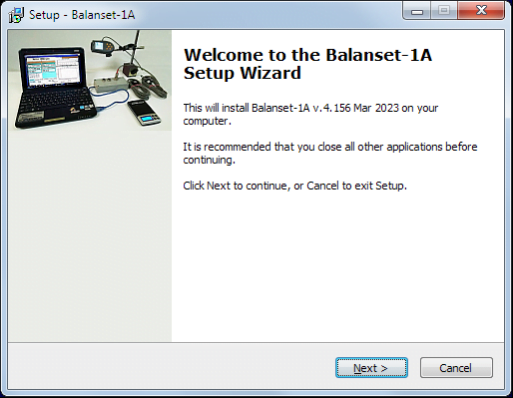
Для установки драйверов и специализированного программного обеспечения запустите файл Bal1Av###Setup.exe и следуйте инструкциям по настройке, нажимая кнопки "Следующий", "ОК" и т.д.
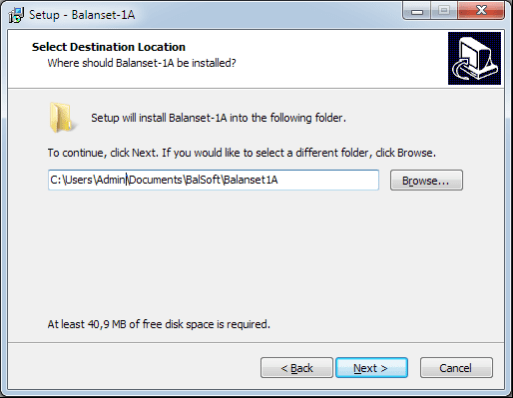
Выберите папку установки. Обычно указанную папку не следует изменять.
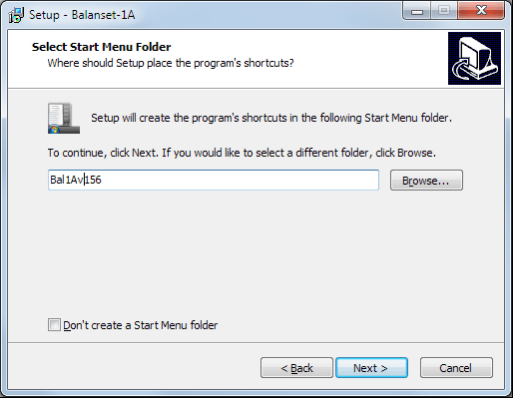
Затем программа потребует указать группу программ и папки рабочего стола. Нажмите кнопку Следующий.
Завершающая установка
- ✓Установите датчики на проверяемый или сбалансированный механизм (подробная информация о том, как устанавливать датчики, приведена в Приложении 1)
- ✓Подключите датчики вибрации 2 и 3 к входам X1 и X2, а датчик фазового угла - к входу X3 интерфейсного блока USB.
- ✓Подключите интерфейсный блок USB к USB-порту компьютера.
- ✓При использовании блока питания переменного тока подключите компьютер к электросети. Подключите блок питания к сети переменного тока напряжением 220 В, частотой 50 Гц.
- ✓Нажмите на ярлык "Balanset-1A" на рабочем столе.
7. ПРОГРАММНОЕ ОБЕСПЕЧЕНИЕ ДЛЯ БАЛАНСИРОВКИ
7.1 Общие положения
Начальное окно
При запуске программы "Balanset-1A" появляется начальное окно, показанное на рис. 7.1.

Рис. 7.1. Начальное окно "Balanset-1A"
В начальном окне имеется 9 кнопок с названиями функций, выполняемых при нажатии на них.
F1-"О"
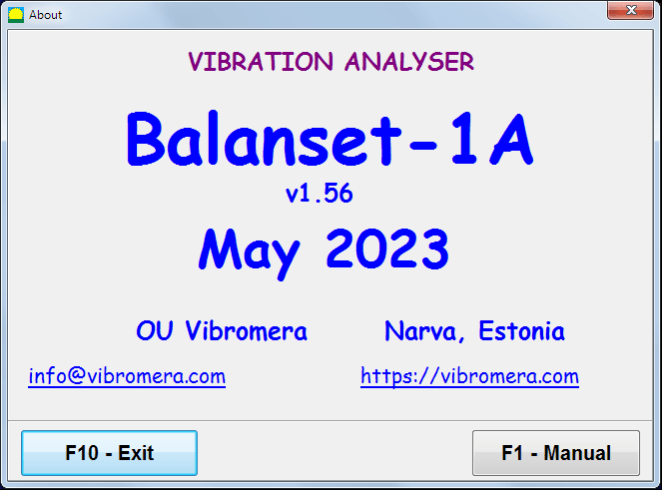
Рис. 7.2. Окно F1-«О программе»
F2-"Одноплоскостная", F3-"Двухплоскостная"
Нажатие кнопки "F2- Одноплоскостной" (или F2 функциональная клавиша на клавиатуре компьютера) выбирает измерение вибрации на канале X1.
После нажатия этой кнопки на экране компьютера появится диаграмма, показанная на рис. 7.1, иллюстрирующая процесс измерения вибрации только на первом измерительном канале (или процесс балансировки в одной плоскости).
Нажатие кнопки "F3-Двухплоскостной" (или F3 функциональная клавиша на клавиатуре компьютера) выбирает режим измерения вибрации по двум каналам X1 и X2 одновременно. (Рис. 7.3.)
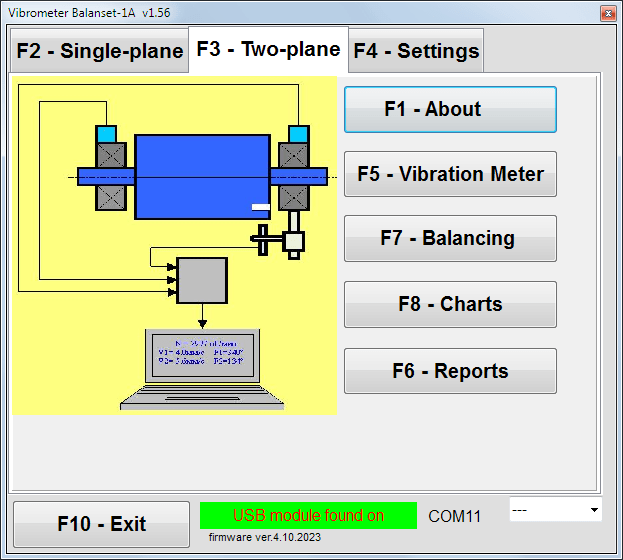
Рис. 7.3. Начальное окно "Balanset-1A". Двухплоскостная балансировка.
F4 – «Настройки»
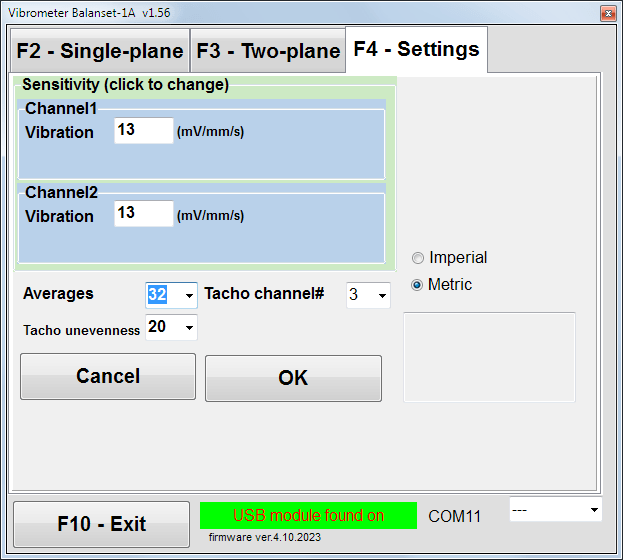
Рис. 7.4. Окно "Настройки".
В этом окне вы можете изменить некоторые настройки Balanset-1A.
- Чувствительность. Номинальное значение составляет 13 мВ / мм/с.
Изменение коэффициентов чувствительности датчиков требуется только при замене датчиков!
Внимание!
При вводе коэффициента чувствительности его дробная часть отделяется от целой части знаком ",".
- Усреднение - число усреднения (число оборотов ротора, по которым данные усредняются для повышения точности)
- Тахо-канал# - канал, к которому подключен тахометр. По умолчанию - 3-й канал.
- Неравномерность - разница в длительности между соседними тахоимпульсами, при превышении которой выдается предупреждение "Неисправность тахометра"
- Имперские/метрические - Выберите систему единиц.
Номер порта назначается автоматически.
F5 – «Виброметр»
Нажатие этой кнопки (или функциональной кнопки F5 на клавиатуре компьютера) активирует режим измерения вибрации на одном или двух измерительных каналах виртуального виброметра в зависимости от состояния кнопок "F2-одноплоскостной", "F3—двухплоскостное устройство.
F6 – «Отчеты»
Нажатие этой кнопки (или F6 функциональная клавиша на клавиатуре компьютера) включает архив балансировки, из которого можно распечатать отчет с результатами балансировки для конкретного механизма (ротора).
F7 - "Балансировка"
Нажатие этой кнопки (или функциональной клавиши F7 на клавиатуре) активирует режим балансировки в одной или двух плоскостях коррекции в зависимости от того, какой режим измерения выбран нажатием кнопок "F2-одноплоскостной", "F3—двухплоскостное устройство.
F8 - "Диаграммы"
Нажатие этой кнопки (или F8 функциональная клавиша на клавиатуре компьютера) включает графический виброметр, при реализации которого на дисплей одновременно с цифровыми значениями амплитуды и фазы вибрации выводятся графики ее временной функции.
F10 – «Выход»
Нажатие этой кнопки (или F10 функциональной клавиши на клавиатуре компьютера) завершает работу программы "Balanset-1A".
7.2. "Виброметр"
Перед началом работы в режиме "Измеритель вибрацииВ режиме «Вкл./Выкл.» установите датчики вибрации на машину и подключите их соответственно к разъёмам X1 и X2 блока USB-интерфейса. Датчик тахометра следует подключить к входу X3 блока USB-интерфейса.

Рис. 7.5 Интерфейсный блок USB
Наклейте светоотражающую ленту на поверхность ротора для работы тахометра.

Рис. 7.6 Светоотражающая лента.
Рекомендации по установке и настройке датчиков приведены в Приложении 1.
Чтобы начать измерение в режиме виброметра, нажмите кнопку "F5 – Виброметр" в начальном окне программы (см. рис. 7.1).
Виброметр Появится окно (см. рис.7.7)

Рис. 7.7. Режим работы виброметра. Волна и спектр.
Для начала измерения вибрации нажмите кнопку "F9 – Выполнить" (или нажмите функциональную клавишу F9 на клавиатуре).
Если Режим триггера Авто установлен - результаты измерений вибрации будут периодически отображаться на экране.
В случае одновременного измерения вибрации на первом и втором каналах, окна, расположенные под словами "Плоскость 1" и "Плоскость 2" будет заполнено.
Измерение вибрации в режиме "Вибрация" также может проводиться с отключенным датчиком фазового угла. В начальном окне программы отображается значение суммарного среднеквадратичного значения вибрации (V1s, V2s) будет отображаться только на экране.
В режиме виброметра имеются следующие настройки:
- Низкая среднеквадратичная частота, Гц – самая низкая частота для расчета среднеквадратичного значения общей вибрации
- Пропускная способность - полоса частот вибрации на диаграмме
- Средние значения - число усреднений для повышения точности измерений
Для завершения работы в режиме "Виброметр" нажмите кнопку "F10 - Выход" и вернитесь в начальное окно.

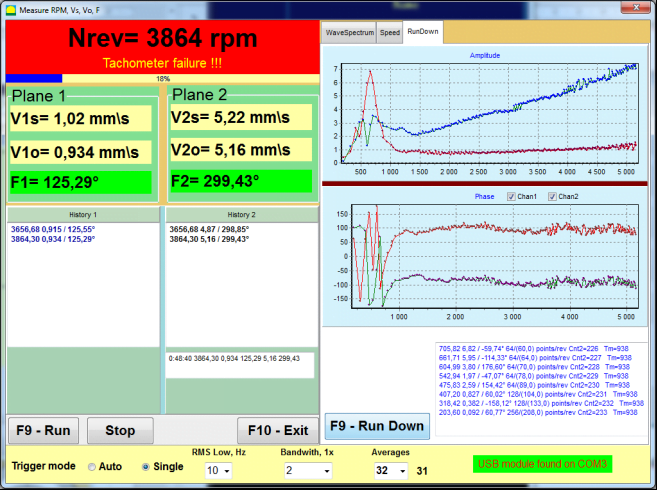
Рис. 7.8. Режим работы виброметра. Неравномерность скорости вращения, 1х форма волны вибрации.
Рис. 7.9. Режим виброметра. Выбег (бета-версия, без гарантии!).
7.3 Процедура балансировки
Балансировка выполняется для механизмов, находящихся в хорошем техническом состоянии и правильно смонтированных. В противном случае перед балансировкой механизм должен быть отремонтирован, установлен на надлежащие подшипники и закреплен. Ротор должен быть очищен от загрязнений, которые могут помешать процедуре балансировки.
Перед балансировкой измерьте вибрацию в режиме виброметра (кнопка F5), чтобы убедиться, что основная вибрация - это 1х вибрация.
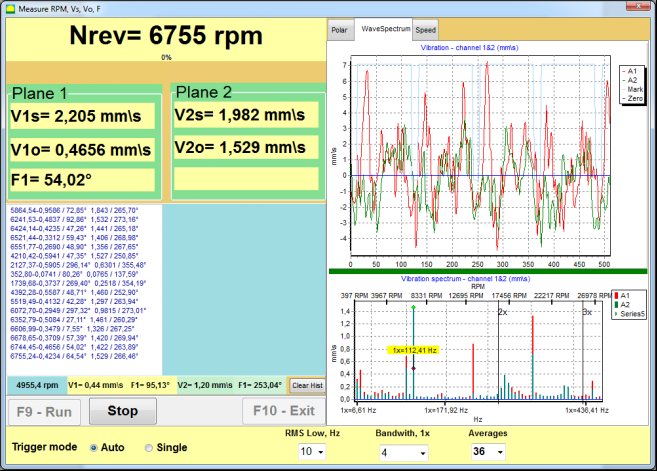
Рис. 7.10. Режим виброметра. Проверка общей (V1s,V2s) и однократной (V1o,V2o) вибрации.
Если величина общей вибрации V1s (V2s) приблизительно равна величине вибрации на частоте вращения (однократная вибрация) V1o (V2o), можно предположить, что основной вклад в вибрацию механизма вносит дисбаланс ротора. Если же величина общей вибрации V1s (V2s) значительно превышает однократную составляющую вибрации V1o (V2o), рекомендуется проверить состояние механизма – состояние подшипников, крепление механизма к основанию, убедиться в отсутствии контакта неподвижных частей с ротором при вращении и т.д.
Также следует обратить внимание на стабильность измеряемых величин в режиме виброметра – амплитуда и фаза вибрации не должны изменяться более чем на 10-15% в процессе измерения. В противном случае можно предположить, что механизм работает в области, близкой к резонансной. В этом случае следует изменить скорость вращения ротора, а если это невозможно – изменить условия установки машины на фундаменте (например, временно установить её на пружинные опоры).
Для балансировки ротора коэффициентов влияния следует использовать метод трехпрогонной балансировки.
Пробные запуски проводятся для определения влияния пробной массы на изменение вибрации, массы и места (угла) установки корректирующих грузов.
Сначала определите исходную вибрацию механизма (первый запуск без груза), а затем установите пробный груз в первую плоскость и произведите второй запуск. Затем снимите пробный груз с первой плоскости, установите во второй плоскости и произведите второй запуск.
Затем программа рассчитывает и указывает на экране вес и место (угол) установки корректирующих грузов.
При балансировке в одной плоскости (статической) второй старт не требуется.
Пробный груз устанавливается в произвольном месте на роторе, где это удобно, а затем в программу настройки вводится фактический радиус.
(Позиционный радиус используется только для расчета величины дисбаланса в граммах * мм)
Важно!
- Измерения должны проводиться при постоянной скорости вращения механизма!
- Корректирующие грузы должны быть установлены на том же радиусе, что и пробные грузы!
Масса пробного груза подбирается таким образом, чтобы после его установки фаза (> 20-30°) и амплитуда вибрации (20-30%) существенно изменялись. При слишком малых изменениях погрешность последующих расчётов значительно возрастает. Удобно устанавливать пробный груз в том же месте (под тем же углом), что и фазовая метка.
Формула расчета массы пробного груза
Mt = Mr × Kопоры × Kвибрации / (Rt × (N/100)²)
Где:
- Мт - масса пробного груза, г
- Мр - масса ротора, г
- Kопоры - коэффициент жесткости опоры (1-5)
- Kвибрации - коэффициент уровня вибрации (0,5-2,5)
- Рт - радиус установки пробного груза, см
- N - частота вращения ротора, об/мин
Коэффициент жесткости опоры (Ksupport):
- 1.0 - Очень мягкие опоры (резиновые амортизаторы)
- 2.0-3.0 - Средняя жесткость (стандартные подшипники)
- 4.0-5.0 - Жесткие опоры (массивный фундамент)
Коэффициент уровня вибрации (Kvibration):
- 0.5 - Низкая вибрация (до 5 мм/с)
- 1.0 - Нормальная вибрация (5-10 мм/с)
- 1.5 - Повышенная вибрация (10-20 мм/с)
- 2.0 - Высокая вибрация (20-40 мм/с)
- 2.5 - Очень высокая вибрация (>40 мм/с)
🔗 Воспользуйтесь нашим онлайн-калькулятором:
Калькулятор пробного груза в†’⚠️ Важно!
После каждого пробного пуска пробную массу удаляют! Корректирующие грузы устанавливаются под углом, отсчитываемым от места установки пробного груза в направлении вращения ротора!
Пояснение к расчету угла:
Угол установки корректирующего груза составляет ВСЕГДА отсчитывается от точки установки пробного груза в направлении вращения ротора.
- Нулевая точка (0°): Точное место установки пробного груза становится вашей точкой отсчета (0 градусов).
- Направление: Измерьте угол в том же направлении, в котором вращается ротор.
Пример: Если ротор вращается по часовой стрелке, измерьте угол по часовой стрелке относительно положения пробного груза. - Интерпретация: Если программа отображает угол 120°, вам необходимо установить корректирующий груз 120 градусов впереди от положения пробного груза в направлении вращения.
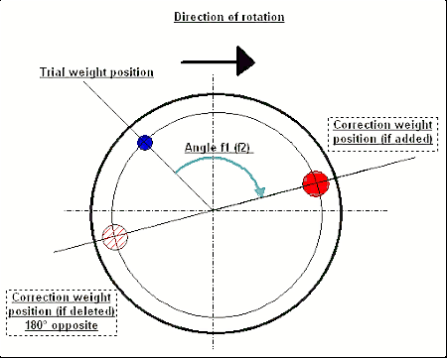
Рис. 7.11. Крепление корректирующего груза.
Рекомендуется!
Перед проведением динамической балансировки рекомендуется убедиться в том, что статический дисбаланс не слишком велик. Для роторов с горизонтальной осью вращения ротор можно вручную повернуть на угол 90 градусов от текущего положения. При статическом дисбалансе ротор будет повернут в положение равновесия. После того, как ротор примет положение равновесия, необходимо установить балансировочный груз в верхней точке, примерно посередине длины ротора. Груз следует выбирать таким образом, чтобы ротор не перемещался ни в одном положении.
Такая предварительная балансировка позволит снизить уровень вибрации при первом запуске сильно разбалансированного ротора.
Установка и монтаж датчиков
VДатчик вибрации должен быть установлен на машине в выбранной точке измерения и подключен к входу X1 интерфейсного блока USB.
Существуют две конфигурации монтажа:
- Магниты
- Шпильки с резьбой M4
Датчик оборотов должен быть подключен к входу X3 интерфейсного блока USB. Кроме того, для использования этого датчика на поверхность ротора должна быть нанесена специальная отражающая метка.
📏 Требования к установке оптического датчика
- ✓Расстояние до поверхности ротора: 50-500 мм (в зависимости от модели датчика)
- ✓Ширина светоотражающей ленты: Минимум 1-1,5 см (зависит от скорости и радиуса)
- ✓Ориентация: Перпендикулярно поверхности ротора
- ✓Монтаж: Используйте магнитную стойку или зажим для стабильного позиционирования.
- ✓Избегайте прямых солнечных лучей. или яркое искусственное освещение на датчике/ленте
💡 Расчет ширины ленты: Для оптимальной работы рассчитайте ширину ленты, используя:
L ≥ (N × R)/30000 ≥ 1,0-1,5 см
Где: L - ширина ленты (cm), N - частота вращения ротора (rpm), R - радиус установки ленты (cm)
Подробные требования к выбору места установки датчиков и их креплению к объекту при балансировке приведены в Приложении 1.
7.4 Балансировка в одной плоскости
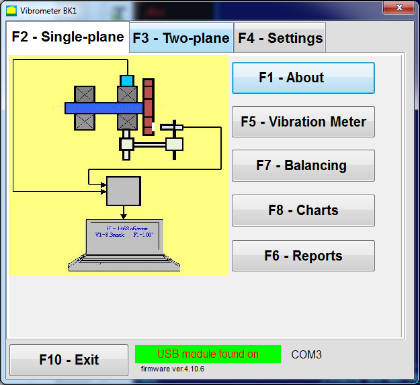
Рис. 7.12. «Одноплоскостная балансировка»
Архив балансировки
Чтобы начать работу в программе в режиме "Одноплоскостная балансировка", нажмите кнопку "F2-Одноплоскостная" (или нажмите клавишу F2 на клавиатуре компьютера).
Затем нажмите кнопку "F7 - Балансировка", после чего Архив балансировки в одной плоскости Появится окно, в котором будут сохранены данные балансировки (см. рис. 7.13).

Рис. 7.13 Окно выбора архива балансировки в одной плоскости.
В этом окне необходимо ввести данные о названии ротора (Название ротора), место установки ротора (Место), допуски на вибрацию и остаточный дисбаланс (Допуск), дата измерения. Эти данные хранятся в базе данных. Также создается папка Arc###, где ### - номер архива, в котором будут сохранены графики, файл отчета и т.д. После завершения балансировки будет создан файл отчета, который можно отредактировать и распечатать во встроенном редакторе.
После ввода необходимых данных необходимо нажать кнопку "F10-OK", после чего откроется окно "Одноплоскостная балансировка" (см. рис. 7.13)
Настройки балансировки (1-плоскость)
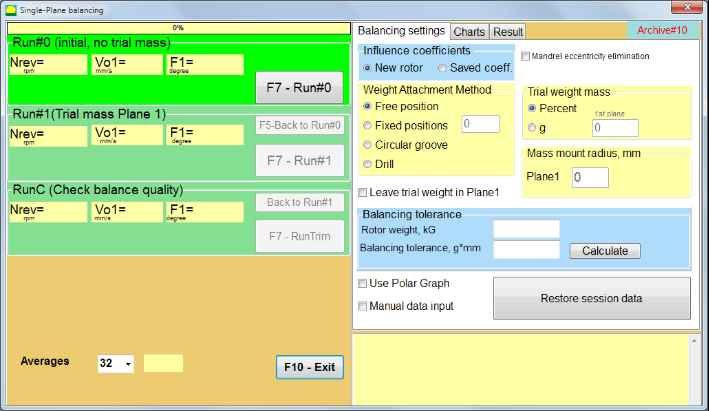
Рис. 7.14. Одноплоскостная балансировка. Настройки балансировки
В левой части этого окна отображаются данные измерений вибрации и кнопки управления измерениями "Запуск # 0", "Запуск # 1", "RunTrim".
В правой части этого окна находятся три вкладки:
- Настройки балансировки
- Диаграммы
- Результат
"Настройки балансировки" вкладка используется для ввода настроек балансировки:
- "Коэффициент влияния" -
- "Новый ротор" - выбор балансировки нового ротора, для которого нет сохраненных балансировочных коэффициентов и требуется два прогона для определения массы и угла установки корректирующего груза.
- "Сохраненный коэффициент." - выбор повторной балансировки ротора, для которой сохраняются балансировочные коэффициенты и требуется только один прогон для определения веса и угла установки корректирующего груза.
- "Масса пробного груза" -
- "Процент" - корректирующий груз рассчитывается как процент от массы пробного груза.
- "Грамм" - вводится известная масса пробного груза, а масса корректирующего груза рассчитывается в граммы или в унция для имперской системы.
⚠️ Внимание! Если необходимо использовать "Сохраненный коэффициент." Режим для дальнейшей работы при первичной балансировке, масса пробного груза должна быть введена в граммах или унциях, а не в %. Весы входят в комплект поставки.
- "Метод крепления груза"
- "Свободная позиция" - грузы могут быть установлены в произвольных угловых положениях по окружности ротора.
- "Фиксированное положение" - груз может быть установлен в фиксированных угловых положениях на роторе, например, на лопастях или отверстиях (например, 12 отверстий - 30 градусов) и т.д. Количество фиксированных позиций должно быть введено в соответствующее поле. После балансировки программа автоматически разделит гирю на две части и укажет количество позиций, по которым необходимо установить полученные массы.
- "Круглый паз" – используется для балансировки шлифовальных кругов. В этом случае для устранения дисбаланса используются 3 противовеса
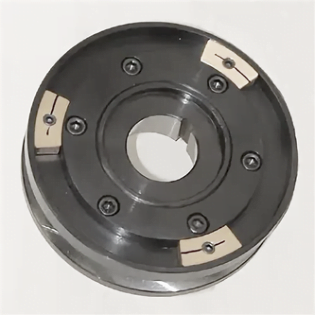
Рис. 7.17 Балансировка шлифовального круга с помощью 3 противовесов
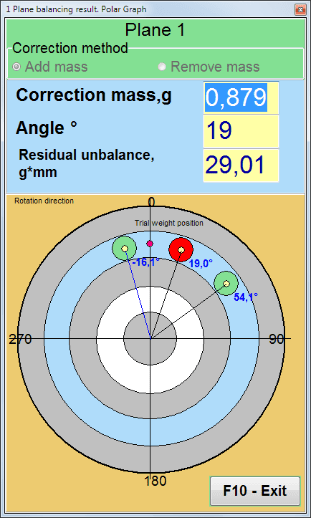
Рис. 7.18 Балансировка шлифовального круга. Полярный график.

Рис. 7.15. Вкладка "Результат". Фиксированное положение установки корректирующего груза.
Z1 и Z2 – положения установленных корректирующих грузов, рассчитываемые относительно положения Z1 по направлению вращения. Z1 – положение, в котором установлен пробный груз.
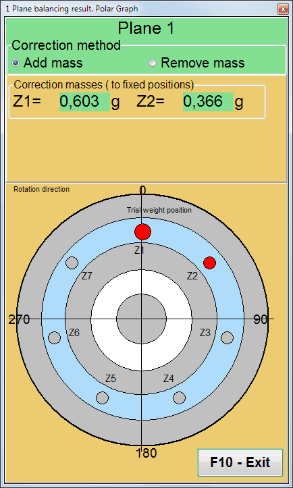
Рис. 7.16 Фиксированные позиции. Полярная диаграмма.
- "Радиус крепления массы, мм" - "Plane1" - радиус пробного груза в плоскости 1. Он требуется для расчета величины начального и остаточного дисбаланса для определения соответствия допуску на остаточный дисбаланс после балансировки.
- "Оставьте пробный груз в плоскости 1." Обычно пробный груз удаляется в процессе балансировки. Но в некоторых случаях удалить его невозможно, тогда необходимо установить флажок, чтобы учесть массу пробного груза в расчетах.
- "Ручной ввод данных" - используется для ручного ввода значения вибрации и фазы в соответствующие поля в левой части окна и расчета массы и угла установки корректирующего груза при переходе в режим "Результаты" вкладка
- Кнопка "Восстановление данных сеанса". Во время балансировки данные измерений сохраняются в файле session1.ini. Если процесс измерения был прерван из-за зависания компьютера или по другим причинам, то, нажав на эту кнопку, вы можете восстановить данные измерений и продолжить балансировку с момента прерывания.
- Устранение эксцентриситета оправки (балансировка индекса) Балансировка с дополнительным стартом для устранения влияния эксцентриситета оправки (балансировочной оправки). Установите ротор поочередно под углом 0° и 180° относительно оправки. Измерьте дисбаланс в обоих положениях.
- Балансировочный допуск Ввод или расчет допусков остаточного дисбаланса в г*мм (G-классы)
- Используйте полярный график Используйте полярный график для отображения результатов балансировки
Балансировка 1 плоскости. Новый ротор
Как отмечалось выше, "Новый ротор" балансировка требует двух пробных пусков и как минимум одного подгоночного пуска балансировочного станка.
Run#0 (начальный запуск)
После установки датчиков на балансировочный ротор и ввода параметров настройки необходимо включить вращение ротора и, когда он достигнет рабочей скорости, нажать кнопку "Run#0" кнопку, чтобы начать измерения. В разделе "ДиаграммыВ правой панели откроется вкладка, где будут отображены форма волны и спектр вибрации. В нижней части вкладки хранится файл истории, в котором сохраняются результаты всех пусков с привязкой ко времени. На диске этот файл сохраняется в архивной папке под именем memo.txt.
Внимание!
Перед началом измерений необходимо включить вращение ротора балансировочного станка (Run#0) и убедитесь, что скорость вращения ротора стабильна.
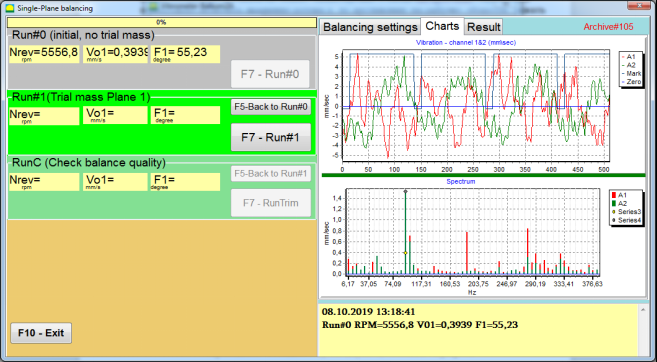
Рис. 7.19. Балансировка в одной плоскости. Начальный прогон (Run#0). Вкладка Графики
После завершения процесса измерения в Run#0 на левой панели отображаются результаты измерения: скорость вращения ротора (об/мин), среднеквадратичное значение (Vo1) и фаза (F1) вибрации 1x.
"F5 - Вернуться к Run#0" (или функциональная клавиша F5) используется для возврата в раздел Run#0 и, при необходимости, для повторного измерения параметров вибрации.
Run#1 (Плоскость пробной массы 1)
Перед началом измерения параметров вибрации в разделе "Run#1 (Плоскость пробной массы 1), необходимо установить пробный груз в соответствии с "Масса пробного груза" поле.
Цель установки пробного груза - оценить, как изменяется вибрация ротора при установке известного груза в известном месте (под известным углом). Пробный груз должен изменить амплитуду колебаний на 30% меньше или больше первоначальной амплитуды или изменить фазу на 30 градусов или больше первоначальной фазы.
Если необходимо использовать "Сохраненный коэффициент."Для дальнейшей балансировки место (угол) установки пробного груза должно совпадать с местом (углом) светоотражающей метки.
Снова включите вращение ротора балансировочного станка и убедитесь, что частота его вращения стабильна. Затем нажмите на кнопку "F7-Run#1" кнопку (или нажмите клавишу F7 на клавиатуре компьютера).
После измерения в соответствующих окнах "Run#1 (Плоскость пробной массы 1)" разделе отображаются результаты измерения скорости вращения ротора (об/мин), а также значение среднеквадратичной составляющей (Vо1) и фазы (F1) вибрации 1x.
Одновременно открывается вкладка "Результат" в правой части окна.
На этой вкладке отображаются результаты расчета массы и угла наклона корректирующего груза, который необходимо установить на ротор для компенсации дисбаланса.
При этом в случае использования полярной системы координат на дисплее отображается значение массы (M1) и угол установки (f1) корректирующего груза.
В случае "Фиксированные позиции" будут показаны номера позиций (Zi, Zj) и масса пробного груза, разделенная на части.
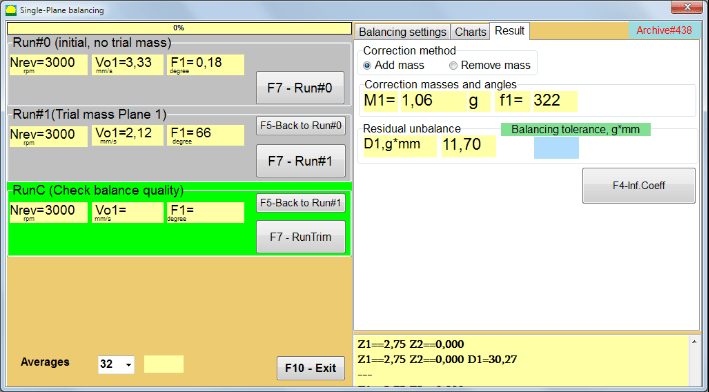
Рис. 7.20. Балансировка в одной плоскости. Проход #1 и результат балансировки.
Если Полярный график при проверке будет показана полярная диаграмма.
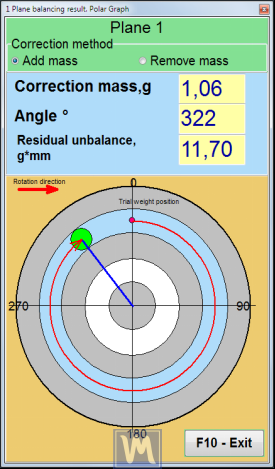
Рис. 7.21. Результат балансировки. Полярный график.
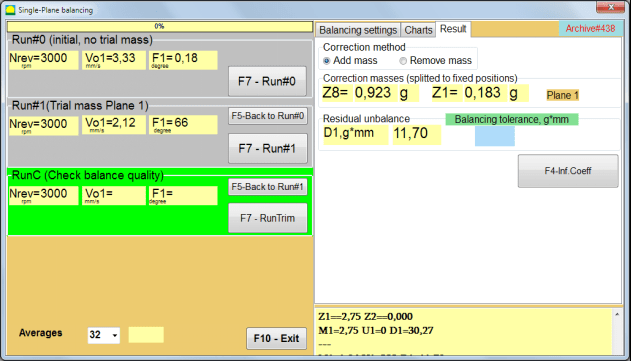
Рис. 7.22. Результат балансировки. Распределение веса (фиксированные позиции)
Также если "Полярный график" установлен, будет показан полярный график.
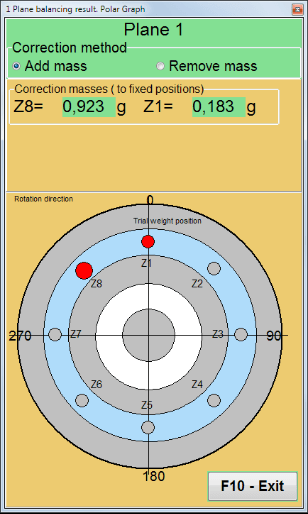
Рис. 7.23. Распределение веса по фиксированным позициям. Полярный график
⚠️ Внимание!
- После завершения процесса измерения во втором цикле ("Run#1 (Плоскость пробной массы 1)") балансировочного станка необходимо остановить вращение и снять установленный пробный груз. Затем установите (или снимите) корректирующий груз на ротор в соответствии с данными вкладки результатов.
Если пробный груз не был снят, необходимо перейти на вкладку "Настройки балансировки" и установить флажок в "Оставьте пробный груз в плоскости 1". Затем вернитесь на "Результат" вкладка. Вес и угол установки корректирующего груза пересчитываются автоматически.
- Угловое положение корректирующего груза определяется от места установки пробного груза. Направление отсчёта угла совпадает с направлением вращения ротора.
- В случае "Фиксированное положение" - 1-й позиция (Z1), совпадает с местом установки пробного груза. Направление отсчета номера позиции соответствует направлению вращения ротора.
- По умолчанию корректирующий груз будет добавлен к ротору. Это указывается меткой, установленной в "Добавить" поле. Если груз нужно снять (например, сверлением), установите отметку в "Удалить" поле, после чего угловое положение корректирующего груза автоматически изменится на 180º.
После установки корректирующего груза на балансируемый ротор в рабочем окне необходимо выполнить RunC (трим) и оценить эффективность выполненной балансировки.
RunC (проверка качества баланса)
⚠️ Внимание! Перед началом измерений на RunC Необходимо включить вращение ротора машины и убедиться, что он вышел на рабочий режим (стабильная частота вращения).
Для проведения измерения вибрации в "RunC (проверка качества баланса)" разделе нажмите "F7 - RunTrim" кнопку (или нажмите клавишу F7 на клавиатуре).
После успешного завершения процесса измерения, в "RunC (проверка качества баланса)" разделе на левой панели отображаются результаты измерения скорости вращения ротора (об/мин), а также значение среднеквадратичной составляющей (Vo1) и фазы (F1) вибрации 1x.
В "Результат" отображаются результаты расчета массы и угла установки дополнительного корректирующего груза.
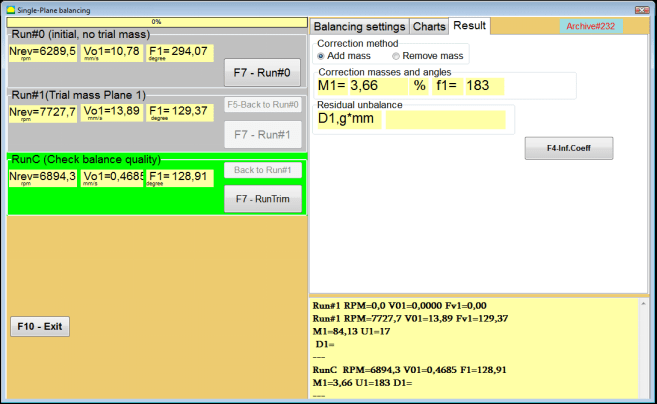
Рис. 7.24. Балансировка в одной плоскости. Выполнение операции RunTrim. Вкладка "Результат"
Этот груз можно добавить к корректирующему грузу, уже установленному на роторе, чтобы компенсировать остаточный дисбаланс. Кроме того, остаточный дисбаланс ротора, достигнутый после балансировки, отображается в нижней части этого окна.
В том случае, если величина остаточной вибрации и/или остаточного дисбаланса отбалансированного ротора соответствует требованиям допусков, установленных в технической документации, процесс балансировки можно завершить.
В противном случае процесс балансировки может продолжаться. Таким образом, метод последовательных приближений позволяет исправить возможные ошибки, которые могут возникнуть при установке (снятии) корректирующего груза на сбалансированный ротор.
При продолжении процесса балансировки на балансировочном роторе необходимо установить (снять) дополнительную корректирующую массу, параметры которой указаны в разделе "Поправочные массы и углы".
Коэффициенты влияния (1-плоскость)
"F4-Inf.Coeff" кнопка на вкладке "Результат" вкладка используется для просмотра и сохранения в памяти компьютера коэффициентов балансировки ротора (коэффициентов влияния), рассчитанных по результатам калибровочных запусков.
При нажатии на кнопку "Коэффициенты влияния (в одной плоскости)На дисплее компьютера появится окно « » , в котором отображаются коэффициенты балансировки, рассчитанные по результатам калибровочных (испытательных) пробегов. Если при последующей балансировке данной машины предполагается использовать «Сохраненный коэффициент." Режим, эти коэффициенты должны быть сохранены в памяти компьютера.
Для этого нажмите кнопку "F9 - Сохранить" кнопку и перейдите на вторую страницу "Архив коэффициентов влияния. Одна плоскость."

Рис. 7.25. Балансировочные коэффициенты в 1-й плоскости
Затем необходимо ввести название этого станка в поле "Ротор" столбце и нажмите "F2-Save", чтобы сохранить указанные данные на компьютере.
Затем вы можете вернуться в предыдущее окно, нажав кнопку "F10-выход" кнопку (или функциональную клавишу F10 на клавиатуре компьютера).
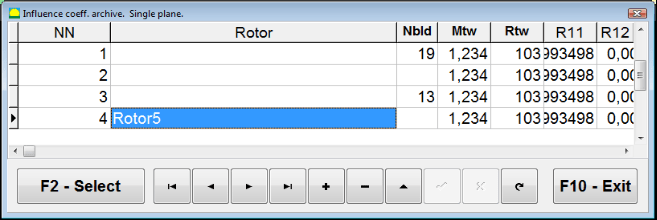
Рис. 7.26. "Архив коэффициентов влияния. Одна плоскость."
Отчет о балансировке
После балансировки все данные сохранены и создан отчёт о балансировке. Вы можете просматривать и редактировать отчёт во встроенном редакторе. В окне "Архив балансировки в одной плоскости" (Рис. 7.9) нажмите кнопку "F9 - Отчет" для доступа к редактору отчета по балансировке.
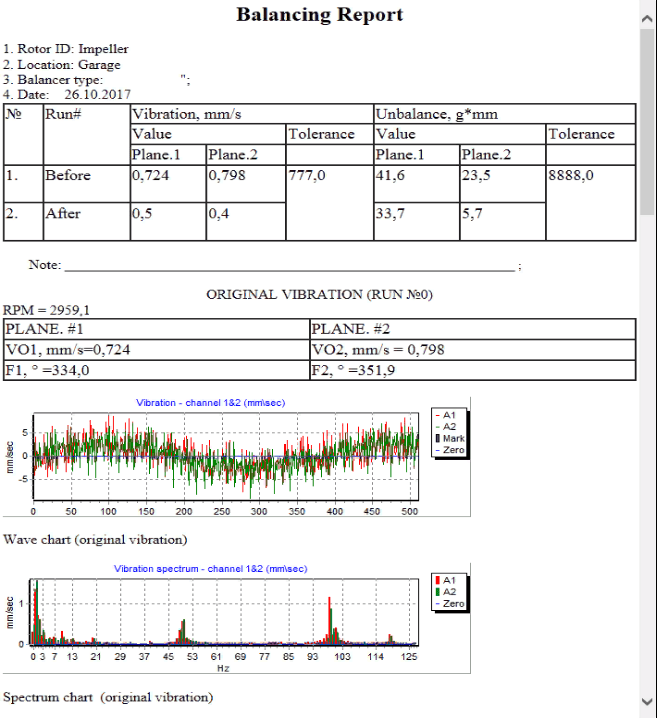
Рис. 7.27 Отчет о балансировке.
Процедура балансировки с сохраненными коэффициентами влияния в 1 плоскости
Настройка измерительной системы (ввод исходных данных)
Сохраненный коэффициент балансировки может быть выполнена на машине, для которой уже определены и введены в память компьютера балансировочные коэффициенты.
⚠️ Внимание! При балансировке с сохранением коэффициентов датчик вибрации и датчик фазового угла должны быть установлены так же, как и при первичной балансировке.
Ввод исходных данных для Сохраненный коэффициент балансировки (как и в случае с первичной(Новый ротор") балансировкой) начинается в "Балансировка в одной плоскости. Настройки балансировки.".
В данном случае, в "Коэффициенты влияния" разделе выберите "Сохраненный коэффициент" пункт. В этом случае вторая страница "Коэффициенты влияния. Архив. Одиночная плоскость.", в котором хранится архив сохраненных коэффициентов балансировки.
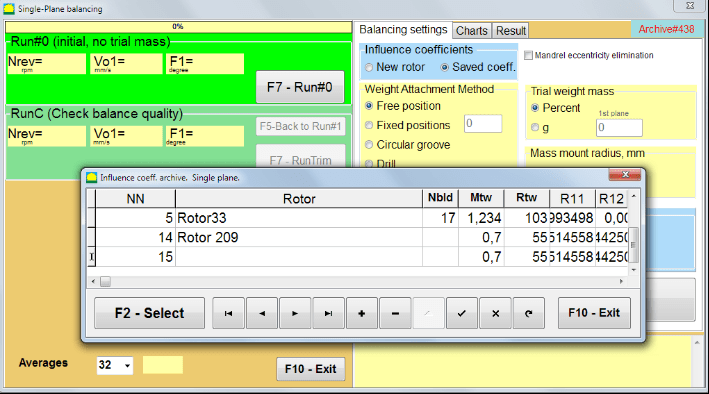
Рис. 7.28. Балансировка с сохранением коэффициентов влияния в 1 плоскости
Перемещаясь по таблице этого архива с помощью кнопок управления "►" или "◄", вы можете выбрать нужную запись с коэффициентами балансировки интересующего нас станка. Затем, чтобы использовать эти данные в текущих измерениях, нажмите кнопку "F2 - Выбрать" кнопка.
После этого содержимое всех остальных окон "Балансировка в одной плоскости. Настройки балансировки." заполняются автоматически.
После ввода исходных данных можно приступать к измерениям.
Измерения при балансировке с сохраненными коэффициентами влияния
Балансировка с сохранением коэффициентов влияния требует только одного первоначального и как минимум одного пробного запуска балансировочного станка.
⚠️ Внимание! Перед началом измерений необходимо включить вращение ротора и убедиться, что частота вращения стабильна.
Для проведения измерения параметров вибрации в "Run#0 (начальный, без пробной массы)" разделе нажмите "F7 - Run#0" (или нажмите клавишу F7 на клавиатуре компьютера).
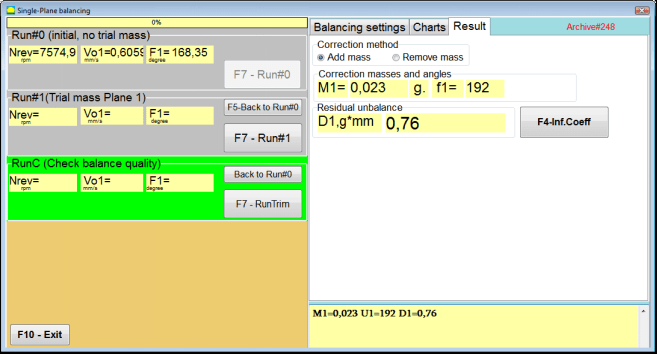
Рис. 7.29. Балансировка с сохранением коэффициентов влияния в одной плоскости. Результаты после одного прогона.
В соответствующих полях "Run#0" разделе отображаются результаты измерения скорости вращения ротора (об/мин), значения среднеквадратичной составляющей (Vо1) и фазы (F1) вибрации 1x.
Одновременно открывается вкладка "РезультатНа этой вкладке отображаются результаты расчета массы и угла наклона корректирующего груза, который необходимо установить на ротор для компенсации дисбаланса.
Кроме того, в случае использования полярной системы координат на дисплее отображаются значения масс и углы установки корректирующих грузов.
В случае разделения корректирующего груза на фиксированные позиции отображаются номера позиций балансировочного ротора и масса груза, который необходимо на них установить.
Далее процесс балансировки осуществляется в соответствии с рекомендациями, изложенными в разделе 7.4.2. для первичной балансировки.
Устранение эксцентриситета оправки (балансировка индекса)
Если при балансировке ротор устанавливается в цилиндрическую оправку, то эксцентриситет оправки может внести дополнительную погрешность. Для устранения этой погрешности необходимо развернуть ротор в оправке на 180 градусов и произвести дополнительный запуск. Это называется балансировкой со сменой позиции.
Для проведения индексной балансировки в программе Balanset-1A предусмотрена специальная опция. При установке флажка Устранение эксцентриситета оправки в окне балансировки появляется дополнительный раздел RunEcc.

Рис. 7.30. Рабочее окно индексной балансировки.
После выполнения Run # 1 (Пробная масса, плоскость 1) появится окно
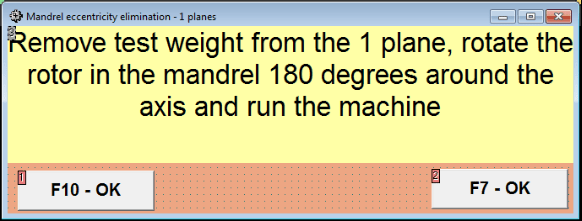
Рис. 7.31 Окно внимания индексной балансировки.
После установки ротора с разворотом на 180° необходимо выполнить процедуру Run Ecc. Программа автоматически рассчитает истинный дисбаланс ротора, не влияя на эксцентриситет оправки.
7.5 Балансировка в двух плоскостях
Перед началом работы в Балансировка в двух плоскостях режиме, необходимо установить датчики вибрации на корпусе машины в выбранных точках измерения и подключить их к входам X1 и X2 измерительного блока соответственно.
Оптический датчик фазового угла должен быть подключен к входу X3 измерительного блока. Кроме того, для использования этого датчика необходимо наклеить светоотражающую ленту на доступную поверхность ротора балансировочного станка.
Подробные требования к выбору места установки датчиков и их монтажу на объекте при балансировке приведены в Приложении 1.
Работа с программой в режиме "Балансировка в двух плоскостях" начинается из главного окна программы.
Нажмите на "F3-Две плоскости" кнопку (или нажмите клавишу F3 на клавиатуре компьютера).
Далее нажмите кнопку «F7 – Балансировка», после чего на дисплее компьютера появится рабочее окно (см. рис. 7.13), выбор архива для сохранения данных при балансировке в двух плоскостях.
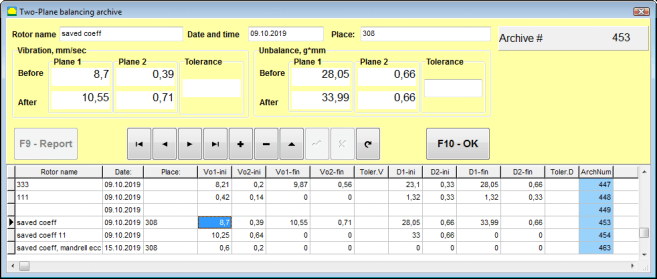
Рис. 7.32 Окно архива двухплоскостной балансировки.
В этом окне необходимо ввести данные балансируемого ротора. После нажатия кнопки "F10-OK" откроется окно балансировки.
Настройки двухплоскостной балансировки
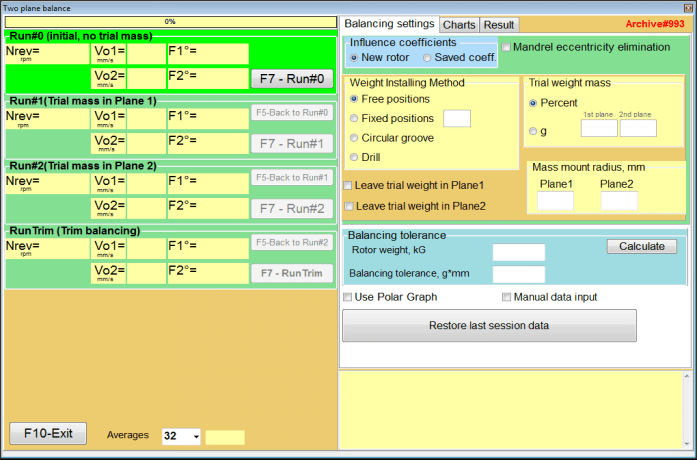
Рис. 7.33. Окно балансировки в двух плоскостях.
С правой стороны окна находится вкладка "Настройки балансировки" для ввода настроек перед балансировкой.
- Коэффициенты влияния Балансировка нового ротора или балансировка с использованием сохраненных коэффициентов влияния (коэффициентов балансировки)
- Устранение эксцентриситета оправки - Балансировка с дополнительным запуском для устранения влияния эксцентриситета оправки.
- Способ крепления груза Установка корректирующих масс в произвольном месте по окружности ротора или в фиксированном положении. Расчеты для сверления при снятии массы.
- "Свободная позиция" - грузы могут быть установлены в произвольных угловых положениях по окружности ротора.
- "Фиксированное положение" - груз может быть установлен в фиксированных угловых положениях на роторе, например, на лопастях или отверстиях (например, 12 отверстий - 30 градусов) и т.д. Количество фиксированных позиций должно быть введено в соответствующее поле. После балансировки программа автоматически разделит гирю на две части и укажет количество позиций, по которым необходимо установить полученные массы.
- Масса пробного груза - Пробный груз
- Оставьте пробный груз в плоскости 1 / плоскости 2 - При балансировке можно убрать или оставить пробный груз.
- Радиус крепления массы, мм - Радиус установки пробных и корректирующих грузов
- Балансировочный допуск - Ввод или расчет допусков остаточного дисбаланса в г-мм
- Используйте полярный график - Использовать полярный график для отображения результатов балансировки
- Ручной ввод данных Ручной ввод данных для расчета балансировочных грузов
- Восстановление данных последней сессии Восстановление данных измерений последнего сеанса в случае отказа продолжить балансировку.
Балансировка в 2 плоскостях. Новый ротор
Настройка измерительной системы (ввод исходных данных)
Ввод исходных данных для Балансировка нового ротора в "Балансировка в двух плоскостях. Настройки".
В данном случае, в "Коэффициенты влияния" разделе выберите "Новый ротор" элемент.
Далее в разделе "Масса пробного груза", необходимо выбрать единицу измерения массы пробного груза - "Грамм" или "Процент".
При выборе единицы измерения "Процент", все дальнейшие расчеты массы корректирующей гири будут производиться в процентах по отношению к массе пробной гири.
При выборе "Грамм" единица измерения, все дальнейшие расчеты массы корректирующего груза будут производиться в граммах. Затем введите в окошки, расположенные справа от надписи "Грамм" указывается масса пробных грузов, которые будут установлены на ротор.
⚠️ Внимание! Если необходимо использовать "Сохраненный коэффициент." режиме для дальнейшей работы при первоначальной балансировке массу пробных грузов необходимо ввести в граммы.
Затем выберите "Способ крепления груза" - "Circum" или "Фиксированное положение".
Если вы выберете "Фиксированное положение", необходимо ввести количество позиций.
Расчет допуска на остаточный дисбаланс (допуск на балансировку)
Допуск на остаточный дисбаланс (допуск балансировки) может быть рассчитан в соответствии с процедурой, описанной в стандарте ISO 1940 «Вибрация. Требования к качеству балансировки роторов в постоянном (жёстком) состоянии. Часть 1. Определение и проверка допусков балансировки».

Рис. 7.34. Окно расчета балансировочного допуска
Первоначальный запуск (Run#0)
При балансировании в двух плоскостях в "Новый ротор" режиме балансировка требует трех калибровочных запусков и как минимум одного тестового запуска балансировочного станка.
Измерение вибрации при первом запуске машины выполняется в "Балансировка в двух плоскостях" рабочем окне в разделе "Run#0" раздел.
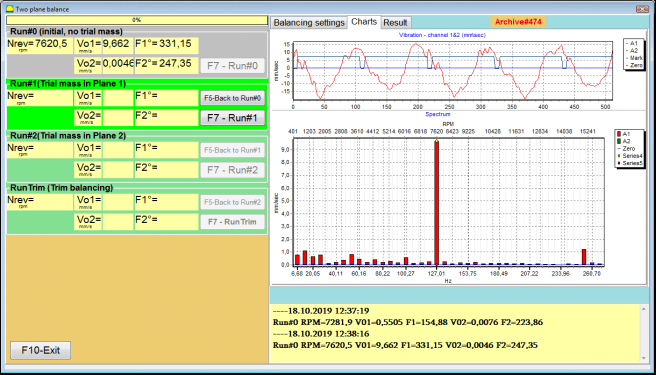
Рис. 7.35. Результаты измерений при балансировке в двух плоскостях после начального прогона.
⚠️ Внимание! Перед началом измерения необходимо включить вращение ротора балансировочного станка (первый пуск) и убедиться, что он вышел на рабочий режим со стабильной скоростью.
Для измерения параметров вибрации в Run#0 разделе нажмите "F7 - Run#0" кнопку (или нажмите клавишу F7 на клавиатуре компьютера)
Результаты измерения частоты вращения ротора (об/мин), значения СКЗ (VО1, VО2) и фазы (F1, F2) 1x вибрации отображаются в соответствующих окнах Run#0 раздел.
Run#1. Пробная масса в плоскости 1
Перед началом измерения параметров вибрации в "Run#1. Пробная масса в плоскости 1", необходимо остановить вращение ротора балансировочного станка и установить на него пробный груз, масса которого выбрана в разделе "Масса пробного груза" раздел.
⚠️ Внимание!
- Вопрос выбора массы пробных грузов и мест их установки на роторе балансировочной машины подробно рассмотрен в Приложении 1.
- Если необходимо использовать Сохраненный коэффициент. 2. Если необходимо использовать режим в будущем, место установки пробного груза должно обязательно совпадать с местом установки метки, используемой для считывания фазового угла.
После этого необходимо снова включить вращение ротора балансировочного станка и убедиться, что он вышел на рабочий режим.
Для измерения параметров вибрации в "Run#1. Пробная масса в плоскости 1" разделе нажмите "F7 - Run#1" кнопку (или нажмите клавишу F7 на клавиатуре компьютера).
После успешного завершения процесса измерения вы вернетесь на вкладку результатов измерений.
В этом случае, в соответствующих окнах "Run#1. Пробная масса в плоскости1" раздела, результаты измерения частоты вращения ротора (RPM), а также значения составляющих среднеквадратичного значения (Vо1, Vо2) и фаз (F1, F2) 1х вибрации.
"Запуск # 2. Пробный груз в плоскости 2"
Перед началом измерения параметров вибрации в разделе "Запуск № 2. Пробный груз в плоскости 2", необходимо выполнить следующие шаги:
- остановить вращение ротора балансировочного станка;
- снять пробный груз, установленный в плоскости 1;
- Установите пробный груз в плоскости 2, масса которого выбрана в разделе "Масса пробного груза".
После этого включите вращение ротора балансировочного станка и убедитесь, что он вышел на рабочую скорость.
Для начала измерения вибрации в "Запуск № 2. Пробный груз в плоскости 2" разделе нажмите "F7 - Запуск # 2" кнопку (или нажмите клавишу F7 на клавиатуре компьютера). Затем "Результат"Вкладка открывается.".
В случае использования Способ крепления груза" - "Свободные позиции, на дисплее отображаются значения масс (M1, M2) и углы установки (f1, f2) корректирующих грузов.
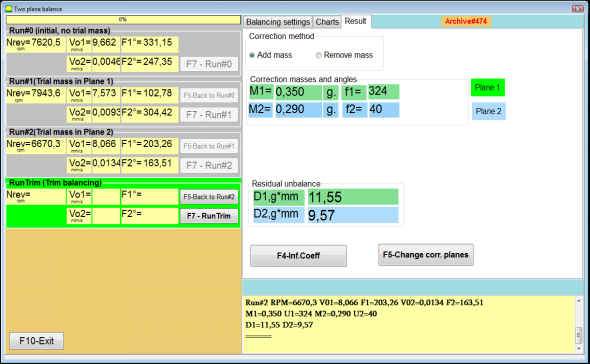
Рис. 7.36. Результаты расчета корректирующих грузов – свободное положение
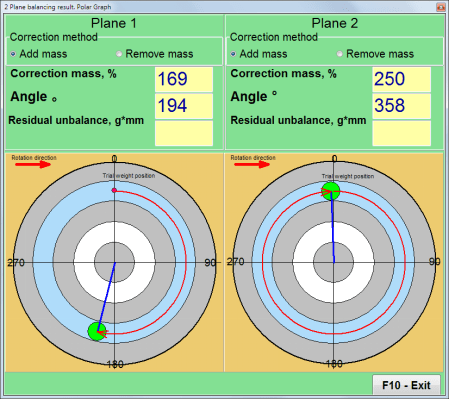
Результаты расчета корректирующих грузов – свободное положение. Полярная диаграмма
В случае использования метода крепления груза" – "Фиксированные позиции

Рис. 7.38 Результаты расчета корректирующих грузов – фиксированное положение.
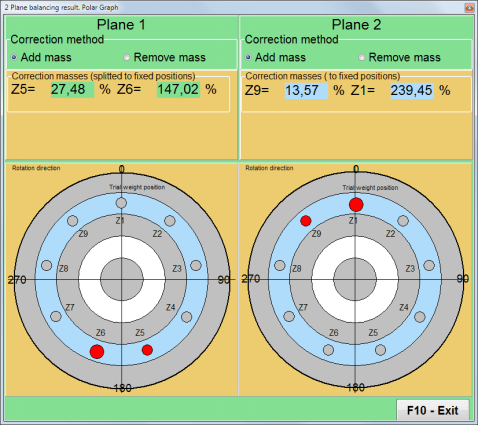
Рис. 7.39. Результаты расчета корректирующих грузов – фиксированное положение. Полярная диаграмма.
В случае использования метода крепления груза" – "Круглый паз"
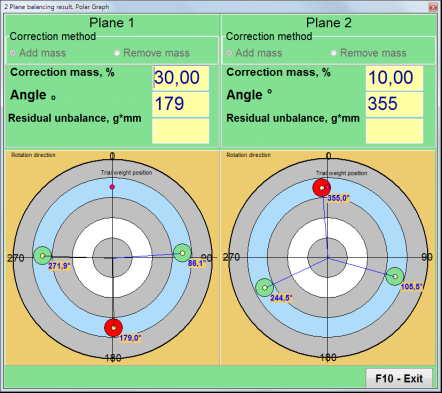
Рис. 7.40 Результаты расчета корректирующих грузов – Круглая канавка.
⚠️ Внимание!
- После завершения процесса измерения на RUN#2 балансировочного станка, остановите вращение ротора и снимите ранее установленный пробный груз. Затем можно установить (или снять) корректирующие грузы.
- Угловое положение корректирующих грузов в полярной системе координат отсчитывается от места установки пробного груза по направлению вращения ротора.
- В случае "Фиксированное положение" - 1-й позиция (Z1), совпадает с местом установки пробного груза. Направление отсчета номера позиции соответствует направлению вращения ротора.
- По умолчанию корректирующий груз будет добавлен к ротору. Это указывается меткой, установленной в "Добавить" поле. Если груз нужно снять (например, сверлением), установите отметку в "Удалить" поле, после чего угловое положение корректирующего груза автоматически изменится на 180º.
RunC (триммирование)
После установки корректирующего груза на балансировочный ротор необходимо провести RunC (контрольный пуск) и оценить эффективность проведенной балансировки.
⚠️ Внимание! Перед началом измерений на пробном пуске необходимо включить вращение ротора машины и убедиться, что он вышел на рабочую частоту вращения.
Для измерения параметров вибрации в разделе RunTrim (Проверка качества балансировки) нажмите на кнопку "F7 - RunTrim" кнопку (или нажмите клавишу F7 на клавиатуре компьютера).
Будут показаны результаты измерения частоты вращения ротора (RPM), а также значения среднеквадратичной составляющей (Vо1) и фазы (F1) 1х вибрации.
"Результат" вкладка появляется в правой части рабочего окна с таблицей результатов измерений, где отображаются результаты расчета параметров дополнительных корректирующих грузов.
Эти грузы могут быть добавлены к корректирующим грузам, уже установленным на роторе, для компенсации остаточного дисбаланса.
Кроме того, в нижней части этого окна отображается остаточный дисбаланс ротора, достигнутый после балансировки.
В случае, если значения остаточной вибрации и/или остаточного дисбаланса балансируемого ротора удовлетворяют требованиям допусков, установленных в технической документации, процесс балансировки может быть завершен.
В противном случае процесс балансировки может продолжаться. Таким образом, метод последовательных приближений позволяет исправить возможные ошибки, которые могут возникнуть при установке (снятии) корректирующего груза на сбалансированный ротор.
При продолжении процесса балансировки на роторе необходимо установить (снять) дополнительную корректирующую массу, параметры которой указаны в окне "Результат".
В "Результат" в окне можно использовать две кнопки управления - "F4-Inf.Coeff", "F5 - Изменить плоскости коррекции".
Коэффициенты влияния (2 плоскости)
"F4-Inf.Coeff" (или функциональная клавиша F4 на клавиатуре компьютера) используется для просмотра и сохранения в памяти компьютера коэффициентов балансировки ротора, рассчитанных по результатам двух запусков калибровки.
При нажатии на кнопку "Коэффициенты влияния (две плоскости)" рабочее окно появляется на экране компьютера, в котором отображаются коэффициенты балансировки, рассчитанные по результатам первых трех калибровочных запусков.

Рис. 7.41. Рабочее окно с коэффициентами балансировки в 2 плоскостях.
В будущем, при балансировке такого типа станка предполагается, что потребуется использовать "Сохраненный коэффициент." режима и коэффициенты балансировки, хранящиеся в памяти компьютера.
Чтобы сохранить коэффициенты, нажмите кнопку "F9 - Сохранить" кнопку и перейдите в окно "Архив коэффициентов влияния (2 плоскости)" окна (см. рис. 7.42)
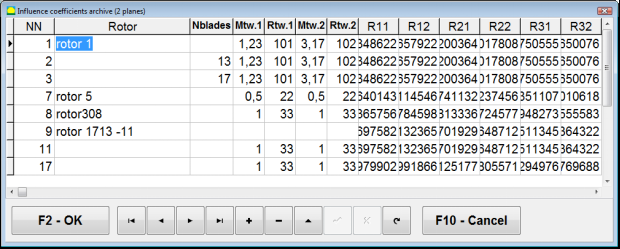
Рис. 7.42. Вторая страница рабочего окна с балансировочными коэффициентами в 2 плоскостях.
Изменение плоскостей коррекции
"F5 - Изменить плоскости коррекцииКнопка « » используется в случае необходимости изменения положения плоскостей коррекции, когда необходимо пересчитать массы и углы установки корректирующих грузов.
Этот режим в первую очередь полезен при балансировке роторов сложной формы (например, коленчатых валов).
При нажатии этой кнопки на экране компьютера отображается рабочее окно "Пересчет массы корректирующих грузов и угла на другие плоскости коррекции".
В этом рабочем окне необходимо выбрать один из 4 возможных вариантов, нажав на соответствующую картинку.
Зелёным цветом обозначены исходные плоскости коррекции (Н1 и Н2), а красным — новые (К1 и К2), для которых выполняется перерасчёт.
Затем, в "Расчетные данные" разделе введите запрашиваемые данные, включая:
- расстояние между соответствующими плоскостями коррекции (а, б, в);
- Новые значения радиусов установки корректирующих грузов на ротор (R1', R2').
После ввода данных необходимо нажать кнопку "F9 - рассчитать"
Результаты расчета (массы М1, М2 и углы установки корректирующих грузов f1, f2) отображаются в соответствующем разделе данного рабочего окна.
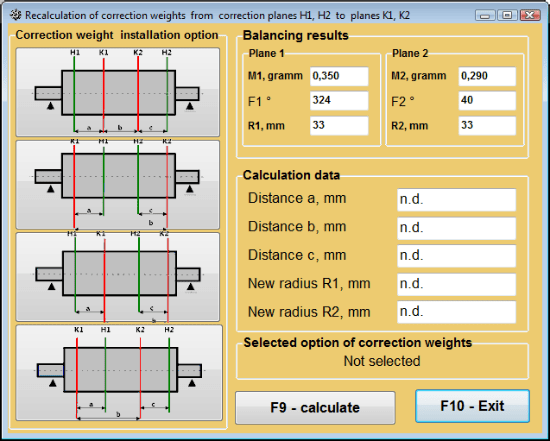
Рис. 7.43 Изменение плоскостей коррекции. Перерасчёт корректирующей массы и угла к другим плоскостям коррекции.
Сохранённый коэфф. балансировки в 2 плоскостях
Сохраненный коэффициент балансировки может быть выполнена на машине, для которой уже определены и сохранены в памяти компьютера балансировочные коэффициенты.
⚠️ Внимание! При повторной балансировке датчики вибрации и датчик угла сдвига фаз должны быть установлены так же, как и при первичной балансировке.
Ввод исходных данных для перебалансировки начинается в "Балансировка в двух плоскостях. Настройки балансировки.".
В данном случае, в "Коэффициенты влияния" разделе выберите "Сохраненный коэффициент." элементе. В этом случае окно "Архив коэффициентов влияния (2 плоскости)" появится окно, в котором хранится архив ранее определенных коэффициентов балансировки.
Перемещаясь по таблице этого архива с помощью кнопок управления "►" или "◄", вы можете выбрать нужную запись с коэффициентами балансировки интересующего нас станка. Затем, чтобы использовать эти данные в текущих измерениях, нажмите кнопку "F2 - OK" и вернитесь в предыдущее рабочее окно.
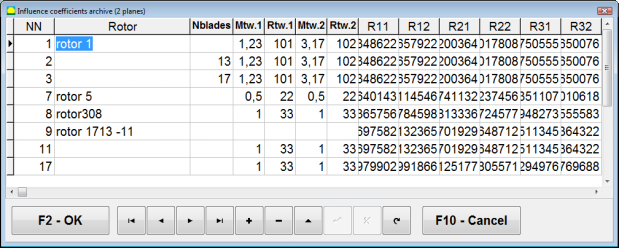
Рис. 7.44. Вторая страница рабочего окна с балансировочными коэффициентами в 2 плоскостях.
После этого содержимое всех остальных окон "Балансировка в 2 пл. Исходные данные" заполняется автоматически.
Сохранённый коэф. Балансировка
"Сохраненный коэффициент." балансировка требует только одного настроечного пуска и как минимум одного пробного пуска балансировочного станка.
Измерение вибрации в начале настройки (Запуск # 0) станка выполняется в "Балансировка в двух плоскостях" рабочем окне с таблицей результатов балансировки в Запуск # 0 раздел.
⚠️ Внимание! Перед началом измерений необходимо включить вращение ротора балансировочного станка и убедиться, что он вышел на рабочий режим со стабильной скоростью.
Для измерения параметров вибрации в Запуск # 0 разделе нажмите на "F7 - Run#0" кнопку (или нажмите клавишу F7 на клавиатуре компьютера).
Результаты измерения частоты вращения ротора (RPM), а также значения составляющих среднеквадратичного значения (VО1, VО2) и фаз (F1, F2) вибрации 1х появляются в соответствующих полях программы Запуск # 0 раздел.
Одновременно открывается вкладка "Результат" открывается вкладка, на которой отображаются результаты расчета параметров корректирующих грузов, которые необходимо установить на ротор для компенсации его дисбаланса.
Кроме того, в случае использования полярной системы координат на дисплее отображаются значения масс и углов установки корректирующих грузов.
В случае разложения корректирующих грузов на лопастях отображаются номера лопастей балансировочного ротора и масса грузов, которые необходимо на них установить.
Далее процесс балансировки осуществляется в соответствии с рекомендациями, изложенными в разделе 7.6.1.2. для первичной балансировки.
⚠️ Внимание!
- По окончании процесса измерения после второго запуска сбалансированного станка остановите вращение его ротора и снимите ранее установленный пробный груз. Только после этого можно приступать к установке (или снятию) корректирующего груза на ротор.
- Отсчет углового положения места добавления (или удаления) корректирующего груза с ротора производится по месту установки пробного груза в полярной системе координат. Направление отсчета совпадает с направлением угла поворота ротора.
- При балансировке по лопастям балансируемая лопасть ротора, обозначенная позицией 1, совпадает с местом установки пробного груза. Отсчёт номеров лопастей, отображаемых на дисплее компьютера, производится по направлению вращения ротора.
- В данной версии программы по умолчанию принято, что корректирующий груз будет добавлен на ротор. Об этом свидетельствует установленный флажок в поле «Добавление». В случае исправления дисбаланса путём удаления груза (например, сверлением) необходимо установить флажок в поле «Удаление», после чего угловое положение корректирующего груза автоматически изменится на 180º.
Устранение эксцентриситета оправки (балансировка индекса) - две плоскости
Если при балансировке ротор устанавливается в цилиндрическую оправку, то эксцентриситет оправки может внести дополнительную погрешность. Для устранения этой погрешности необходимо развернуть ротор в оправке на 180 градусов и произвести дополнительный запуск. Это называется балансировкой со сменой позиции.
Для проведения индексной балансировки в программе Balanset-1A предусмотрена специальная опция. При установке флажка Устранение эксцентриситета оправки в окне балансировки появляется дополнительный раздел RunEcc.
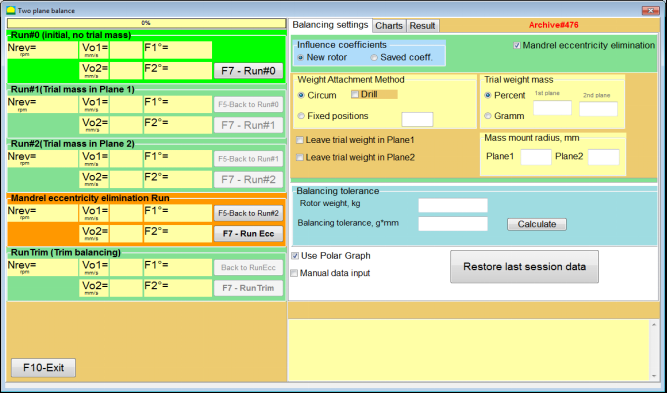
Рис. 7.45. Рабочее окно индексной балансировки.
После запуска Run # 2 (Пробная масса, плоскость 2) появится окно
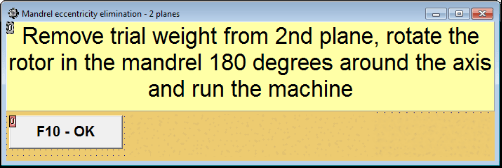
Рис. 7.46. Окна предупреждений
После установки ротора с разворотом на 180° необходимо выполнить процедуру Run Ecc. Программа автоматически рассчитает истинный дисбаланс ротора, не влияя на эксцентриситет оправки.
7.6 Режим графиков
Работа в режиме "Диаграммы" начинается с начального окна (см. рис. 7.1) нажатием кнопки "F8 – Диаграммы". Затем открывается окно "Измерение вибрации по двум каналам. Диаграммы" (см. рис. 7.19).

Рис. 7.47. Рабочее окно "Измерение вибрации по двум каналам. Диаграммы".
При работе в этом режиме можно построить четыре варианта графика вибрации.
Первый вариант позволяет получить временную функцию общей вибрации (виброскорости) по первому и второму измерительным каналам.
Вторая версия позволяет получить графики вибрации (виброскорости), возникающей на частоте вращения и ее высших гармонических составляющих.
Эти графики получаются в результате синхронной фильтрации общей временной функции вибрации.
В третьей версии представлены графики вибрации с результатами гармонического анализа.
Четвертая версия позволяет получить график вибрации с результатами спектрального анализа.
Графики общей вибрации
Для построения общей диаграммы вибрации в рабочем окне "Измерение вибрации по двум каналам. Графики" необходимо выбрать режим работы "общая вибрация", нажав на соответствующую кнопку. Затем установите измерение вибрации в поле "Длительность, в секундах", нажав на кнопку "▼" и выбрав из выпадающего списка желаемую длительность процесса измерения, которая может быть равна 1, 5, 10, 15 или 20 секундам;
После подтверждения готовности нажмите (щелкните) кнопку "F9-Measure"; после этого процесс измерения вибрации начинается одновременно по двум каналам.
После завершения процесса измерения в рабочем окне появляются графики временной функции общей вибрации первого (красного) и второго (зеленого) каналов (см. рис. 7.47).
На этих графиках по оси X откладывается время, а по оси Y - амплитуда виброскорости (мм/с).
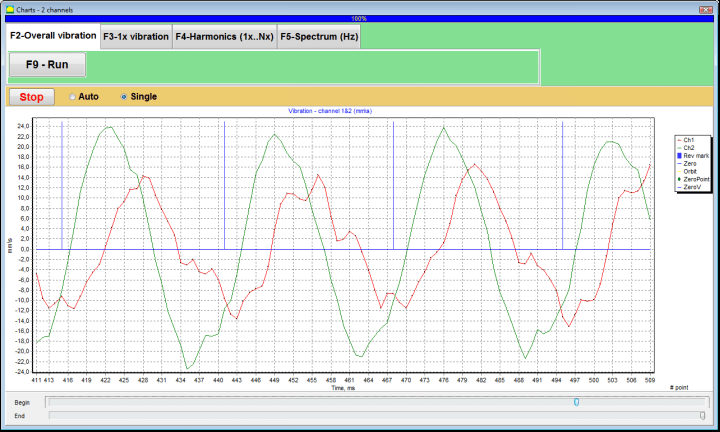
Рис. 7.48 Рабочее окно для вывода временной функции графиков общей вибрации
На этих графиках также есть метки (синего цвета), соединяющие графики общей вибрации с частотой вращения ротора. Кроме того, каждая метка указывает на начало (конец) следующего оборота ротора.
При необходимости изменения масштаба графика по оси X можно использовать ползунок, указанный стрелкой на рис. 7.20.
Графики вибрации 1x
Для построения графика вибрации 1x в рабочем окне "Измерение вибрации по двум каналам. Графики" необходимо выбрать режим работы "1х вибрация" нажатием соответствующей кнопки.
Затем появляется рабочее окно "1x vibration".
Нажмите (щелкните) "F9-Measure"; после этого процесс измерения вибрации начинается одновременно по двум каналам.
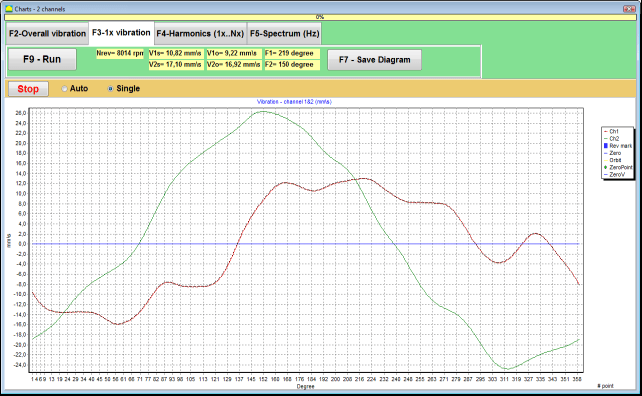
Рис. 7.49 Рабочее окно для вывода графиков вибрации 1x.
После завершения процесса измерения и математического расчета результатов (синхронная фильтрация временной функции общей вибрации) на дисплее в главном окне на периоде, равном один оборот ротора появляются диаграммы 1х вибрация на двух каналах.
В данном случае график для первого канала изображен красным цветом, а для второго - зеленым. На этих графиках по оси X откладывается угол поворота ротора (от метки до метки), а по оси Y - амплитуда виброскорости (мм/с).
Кроме того, в верхней части рабочего окна (справа от кнопки "F9 – Измерение") отображаются числовые значения измерений вибрации по обоим каналам, аналогичные тем, которые мы получаем в режиме "Измеритель вибрации" отображаются.
В частности: Среднеквадратичное значение общей вибрации (V1s, V2s), величина среднеквадратичного значения (V1o, V2o) и фаза (Fi, Fj) вибрации 1x и скорости вращения ротора (Nrev).
Графики вибрации с результатами гармонического анализа
Построить график с результатами гармонического анализа в рабочем окне «Измерение вибрации по двум каналам. Графики" необходимо выбрать режим работы "Гармонический анализ" нажатием соответствующей кнопки.
Затем появляется рабочее окно для одновременного вывода графиков временной функции и спектра гармонических составляющих вибрации, период которых равен или кратен частоте вращения ротора.
Внимание!
При работе в этом режиме необходимо использовать датчик фазового угла, который синхронизирует процесс измерения с частотой ротора машин, на которые настроен датчик.
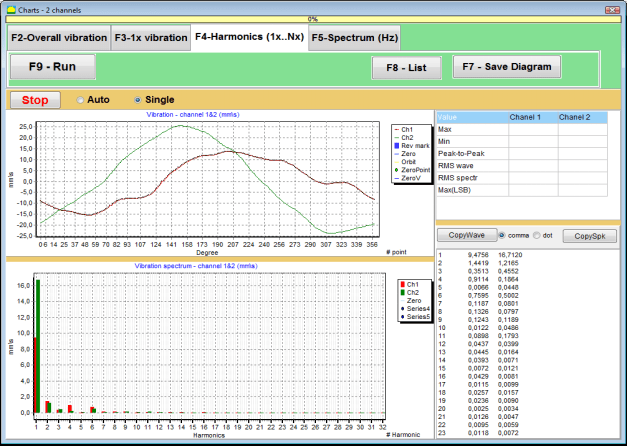
Рис. 7.50. Рабочее окно гармоник 1-кратной вибрации.
После подтверждения готовности нажмите (щелкните) кнопку "F9-Measure"; после этого процесс измерения вибрации начинается одновременно по двум каналам.
После завершения процесса измерения в рабочем окне появляются графики временной функции (верхний график) и гармоники 1-кратной вибрации (нижний график).
По оси X откладывается количество гармонических составляющих, а по оси Y - среднеквадратичное значение виброскорости (мм/с).
Графики временной области и спектра вибрации
Для построения спектральной диаграммы используйте "F5-Спектр" вкладка:
Затем появляется рабочее окно для одновременного вывода графиков временной функции и спектра вибрации.

Рис. 7.51. Рабочее окно для вывода спектра вибрации.
После подтверждения готовности нажмите (щелкните) кнопку "F9-Measure"; после этого процесс измерения вибрации начинается одновременно по двум каналам.
После завершения процесса измерения в рабочем окне появляются графики временной функции (верхний график) и спектра вибрации (нижний график).
По оси X откладывается частота вибрации, а по оси Y - среднеквадратичное значение виброскорости (мм/с).
В данном случае график для первого канала изображен красным цветом, а для второго - зеленым.
8. Общие указания по эксплуатации и обслуживанию устройства
8.1 Критерии качества балансировки (стандарт ISO 2372)
Качество балансировки можно оценить по уровням вибрации, установленным стандартом ISO 2372. В таблице ниже приведены допустимые уровни вибрации для различных классов машин:
| Класс машины | Хороший (мм/сек СКО) |
Приемлемый (мм/сек СКО) |
Допустимо (мм/сек СКО) |
Неприемлемо (мм/сек СКО) |
|---|---|---|---|---|
| Класс 1 Малые машины на жестких фундаментах (двигатели до 15 кВт) |
< 0.7 | 0.7 - 1.8 | 1.8 - 4.5 | > 4.5 |
| Класс 2 Средние машины без фундаментов (двигатели 15-75 кВт), приводные механизмы до 300 кВт |
< 1.1 | 1.1 - 2.8 | 2.8 - 7.1 | > 7.1 |
| Класс 3 Большие машины на жестких фундаментах (оборудование более 300 кВт) |
< 1.8 | 1.8 - 4.5 | 4.5 - 11 | > 11 |
| 4 класс Большие машины на легких фундаментах (оборудование более 300 кВт) |
< 2.8 | 2.8 - 7.1 | 7.1 - 18 | > 18 |
Примечание: Эти значения служат ориентиром для оценки качества балансировки. Всегда сверяйтесь с техническими характеристиками производителя оборудования и применимыми стандартами для вашего случая.
8.2 Требования к техническому обслуживанию
🔧 Регулярное техническое обслуживание
- ✓Регулярная калибровка датчиков в соответствии со спецификациями производителя
- ✓Содержите датчики в чистоте и не допускайте попадания на них магнитного мусора.
- ✓Храните оборудование в защитном футляре, когда оно не используется.
- ✓Защитите лазерный датчик от пыли и влаги
- ✓Регулярно проверяйте кабельные соединения на предмет износа или повреждений.
- ✓Обновите программное обеспечение в соответствии с рекомендациями производителя.
- ✓Сохраняйте резервные копии важных данных балансировки
📋 Стандарты технического обслуживания ЕС
Техническое обслуживание оборудования должно соответствовать:
- EN ISO 9001: Требования к системам менеджмента качества
- EN 13306: Терминология и определения технического обслуживания
- EN 15341: Ключевые показатели эффективности обслуживания
- Регулярные проверки безопасности в соответствии с директивой ЕС по машинам и механизмам
ПРИЛОЖЕНИЕ 1. БАЛАНСИРОВКА РОТОРА
Ротор — это тело, вращающееся вокруг определённой оси и удерживаемое опорными поверхностями в опорах. Опорные поверхности ротора передают вес на опоры через подшипники качения или скольжения. Термин «опорная поверхность» подразумевает просто цапфу* или опорные поверхности.
*Цапфа (Zapfen по-немецки означает "journal", "pin") — это часть вала или оси, которая опирается на держатель (корпус подшипника).
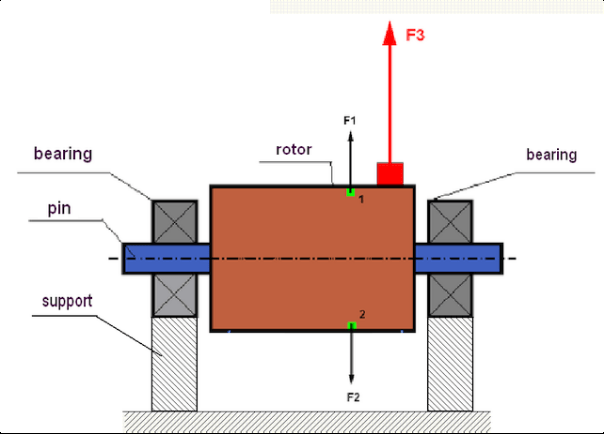
рис. 1 Ротор и центробежные силы.
В идеально сбалансированном роторе его масса распределена симметрично относительно оси вращения. Это означает, что любой элемент ротора может соответствовать другому элементу, расположенному симметрично по отношению к оси вращения. Во время вращения на каждый элемент ротора действует центробежная сила, направленная в радиальном направлении (перпендикулярно оси вращения ротора). В сбалансированном роторе центробежная сила, воздействующая на любой элемент ротора, уравновешивается центробежной силой, воздействующей на симметричный элемент. Например, на элементы 1 и 2 (показанные на рис. 1 и окрашенные в зеленый цвет) действуют центробежные силы F1 и F2: равные по величине и абсолютно противоположные по направлениям. Это справедливо для всех симметричных элементов ротора, и поэтому общая центробежная сила, воздействующая на ротор, равна 0, ротор сбалансирован. Но если симметрия ротора нарушена (на рисунке 1 несимметричный элемент отмечен красным цветом), то на ротор начинает действовать неуравновешенная центробежная сила F3.
При вращении эта сила меняет направление вместе с вращением ротора. Динамическая нагрузка, возникающая под действием этой силы, передаётся на подшипники, что приводит к их ускоренному износу. Кроме того, под действием этой переменной силы происходит циклическая деформация опор и фундамента, на котором закреплён ротор, что вызывает вибрацию. Для устранения дисбаланса ротора и сопутствующей ему вибрации необходимо установить уравновешивающие массы, которые восстановят симметрию ротора.
Балансировка ротора - это операция по устранению дисбаланса путем добавления балансировочных масс.
Задача балансировки заключается в нахождении величины и места (угла) установки одной или нескольких балансирующих масс.
Типы роторов и дисбаланс
Учитывая прочность материала ротора и величину воздействующих на него центробежных сил, роторы можно разделить на два типа: жесткие и гибкие.
Жёсткие роторы в рабочих условиях под действием центробежной силы могут незначительно деформироваться, однако влиянием этой деформации в расчётах можно пренебречь.
С другой стороны, деформацией гибких роторов нельзя пренебрегать. Деформация гибких роторов усложняет решение задачи балансировки и требует использования несколько иных математических моделей по сравнению с задачей балансировки жестких роторов. Важно отметить, что один и тот же ротор на низких скоростях вращения может вести себя как жесткий, а на высоких - как гибкий. Далее мы будем рассматривать балансировку только жестких роторов.
В зависимости от распределения неуравновешенных масс по длине ротора различают два вида дисбаланса: статический и динамический. Это же относится к статической и динамической балансировке ротора.
Статический дисбаланс ротора возникает без вращения ротора. Другими словами, он затихает, когда ротор находится под действием силы тяжести, и, кроме того, поворачивает "тяжелую точку" вниз. Пример ротора со статическим дисбалансом представлен на рис.2

Рис.2
Динамический дисбаланс возникает только при вращении ротора.
Пример ротора с динамическим дисбалансом представлен на рис.3.
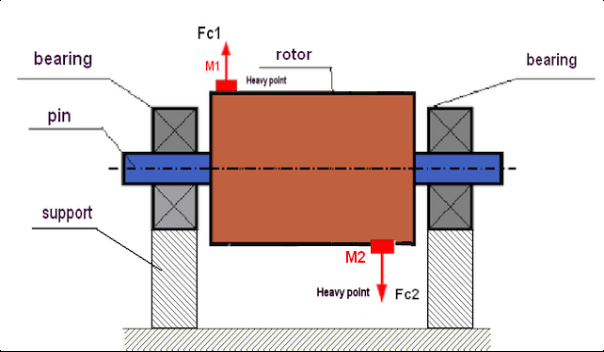
Рис.3. Динамический дисбаланс ротора - пара центробежных сил
В этом случае несбалансированные равные массы M1 и M2 расположены на разных поверхностях – в разных местах по длине ротора. В статическом положении, т.е. когда ротор не вращается, на ротор может действовать только сила тяжести, и массы, следовательно, будут уравновешивать друг друга. В динамике, при вращении ротора, на массы M1 и M2 начинают действовать центробежные силы FЎ1 и FЎ2. Эти силы равны по величине и противоположны по направлению. Однако, поскольку они расположены в разных местах по длине вала и не лежат на одной прямой, силы не компенсируют друг друга. Силы FЎ1 и FЎ2 создают момент, действующий на ротор. Именно поэтому такой дисбаланс имеет еще одно название – «мгновенный». Соответственно, на подшипниковые опоры действуют нескомпенсированные центробежные силы, которые могут значительно превышать силы, на которые мы рассчитывали, и также сокращать срок службы подшипников.
Так как этот тип дисбаланса возникает только в динамике при вращении ротора, поэтому он называется динамическим. Его нельзя устранить при статической балансировке (или так называемой "на ножах") или любыми другими подобными способами. Чтобы устранить динамический дисбаланс, необходимо установить два компенсирующих груза, которые создадут момент, равный по величине и противоположный по направлению моменту, возникающему от масс M1 и M2. Компенсирующие массы не обязательно должны быть установлены напротив масс M1 и M2 и быть равными им по величине. Главное, чтобы они создавали момент, полностью компенсирующий момент в момент дисбаланса.
В общем случае массы M1 и M2 могут быть не равны друг другу, поэтому будет иметь место сочетание статического и динамического дисбаланса. Теоретически доказано, что для устранения дисбаланса жёсткого ротора необходимо и достаточно установить два груза, разнесённых по длине ротора. Эти грузы будут компенсировать как момент, возникающий вследствие динамического дисбаланса, так и центробежную силу, возникающую из-за асимметрии массы относительно оси ротора (статический дисбаланс). Как правило, динамический дисбаланс характерен для длинных роторов, таких как валы, а статический – для узких. Однако, если узкий ротор установлен перекошенным относительно оси или, что ещё хуже, деформированным (так называемые «колеса»), то устранить динамический дисбаланс будет сложно (см. рис. 4), поскольку сложно установить корректирующие грузы, создающие правильный компенсирующий момент.
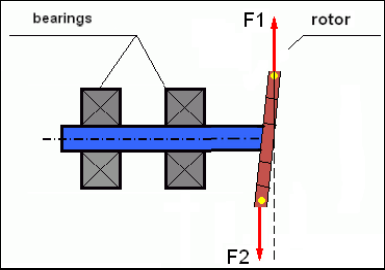
Рис.4 Динамическая балансировка шатающегося колеса
Так как узкое плечо ротора создает короткий момент, для него могут потребоваться корректирующие грузы большой массы. Но при этом возникает дополнительный так называемый "индуцированный дисбаланс", связанный с деформацией узкого ротора под действием центробежных сил от корректирующих масс.
Смотрите пример:
"Методические указания по балансировке жестких роторов" ISO 1940-1:2003 Механические колебания. Требования к качеству балансировки роторов в постоянном (жестком) состоянии. Часть 1. Установление и проверка допусков на балансировку
Это заметно для узких колес вентилятора, которые, помимо силового дисбаланса, влияют еще и на аэродинамический дисбаланс. При этом важно учитывать, что аэродинамический дисбаланс, фактически аэродинамическая сила, прямо пропорционален угловой скорости ротора, а для его компенсации используется центробежная сила корректирующей массы, которая пропорциональна квадрату угловой скорости. Поэтому эффект балансировки может проявляться только при определенной частоте балансировки. При других скоростях возникнет дополнительный зазор. То же самое можно сказать и об электромагнитных силах в электромагнитном двигателе, которые также пропорциональны угловой скорости. Другими словами, невозможно устранить все причины вибрации механизма никакими способами балансировки.
Основы вибрации
Вибрация — это реакция конструкции механизма на воздействие циклической возбуждающей силы, которая может иметь различную природу.
- Центробежная сила, возникающая вследствие дисбаланса ротора, является нескомпенсированной силой, действующей на «тяжёлую точку». Именно эта сила, а также вызываемые ею вибрации, устраняются балансировкой ротора.
- Силы взаимодействия, имеющие «геометрическую» природу и возникающие из-за погрешностей изготовления и монтажа сопрягаемых деталей. Эти силы могут возникать, например, из-за некруглости шейки вала, погрешностей профилей зубьев шестерен, волнистости дорожек качения подшипников, несоосности сопрягаемых валов и т. д. При некруглости шеек ось вала будет смещаться в зависимости от угла поворота вала. Хотя эта вибрация проявляется на частоте вращения ротора, устранить её балансировкой практически невозможно.
- Аэродинамические силы, возникающие при вращении крыльчатки вентилятора и других лопастных механизмов. Гидродинамические силы, возникающие при вращении рабочих колес гидравлических насосов, турбин и т.д.
- Электромагнитные силы, возникающие при работе электрических машин вследствие, например, несимметрии обмоток ротора, наличия короткозамкнутых витков и т. д.
Величина колебаний (например, их амплитуда АВ) зависит не только от величины возбуждающей силы Fт, действующей на механизм с круговой частотой ω, но и от жесткости k конструкции механизма, его массы m и коэффициента демпфирования C.

Для измерения вибрации и балансировки механизмов могут использоваться различные типы датчиков, в том числе:
- датчики абсолютной вибрации, предназначенные для измерения виброускорения (акселерометры), и датчики виброскорости;
- вихретоковые или емкостные датчики относительной вибрации, предназначенные для измерения вибрации.
В некоторых случаях (когда конструкция механизма позволяет это сделать) для измерения его вибрационной нагрузки можно использовать датчики силы.
В частности, они широко используются для измерения вибрационной нагрузки опор балансировочных станков с жесткими опорами.
Поэтому вибрация - это реакция механизма на воздействие внешних сил. Величина вибрации зависит не только от величины силы, действующей на механизм, но и от жесткости механизма. Две одинаковые по величине силы могут приводить к разной вибрации. В механизмах с жесткой опорной конструкцией даже при небольшой вибрации подшипниковые узлы могут испытывать значительные динамические нагрузки. Поэтому при балансировке механизмов на жестких опорах применяют датчики силы, а также датчики вибрации (виброакселерометры). Датчики вибрации используются только на механизмах с относительно податливыми опорами, когда действие неуравновешенных центробежных сил приводит к заметной деформации опор и вибрации. Датчики силы используются на жестких опорах даже в тех случаях, когда значительные силы, возникающие из-за дисбаланса, не приводят к заметной вибрации.
Резонанс конструкции
Ранее мы уже упоминали, что роторы делятся на жесткие и гибкие. Жесткость или гибкость ротора не следует путать с жесткостью или подвижностью опор (фундамента), на которых он расположен. Ротор считается жестким, если его деформацией (изгибом) под действием центробежных сил можно пренебречь. Деформация гибкого ротора относительно велика: ею нельзя пренебречь.
В данной статье рассматривается балансировка только жёстких роторов. Жёсткий (недеформируемый) ротор, в свою очередь, может располагаться на жёстких или подвижных (податливых) опорах. Очевидно, что эта жёсткость/подвижность опор относительна и зависит от скорости вращения ротора и величины возникающих центробежных сил. Условной границей является частота свободных колебаний опор/фундамента ротора. Для механических систем форма и частота свободных колебаний определяются массой и упругостью элементов механической системы. То есть частота собственных колебаний является внутренней характеристикой механической системы и не зависит от внешних сил. Отклоняясь от положения равновесия, опоры стремятся вернуться в положение равновесия за счёт упругости. Однако из-за инерции массивного ротора этот процесс носит характер затухающих колебаний. Эти колебания являются собственными колебаниями системы ротор-опоры. Их частота зависит от соотношения массы ротора и упругости опор.

Когда ротор начинает вращаться и частота его вращения приближается к частоте собственных колебаний, амплитуда вибрации резко возрастает, что может привести даже к разрушению конструкции.
Существует явление механического резонанса. В области резонанса изменение скорости вращения на 100 об/мин может привести к увеличению вибрации в десять раз. При этом (в области резонанса) фаза вибрации изменяется на 180°.
Если конструкция механизма несовершенна, а рабочая частота вращения ротора близка к собственной частоте колебаний, работа механизма становится невозможной из-за недопустимо высокой вибрации. Стандартные методы балансировки также невозможны, так как параметры резко меняются даже при незначительном изменении частоты вращения. Используются специальные методы в области резонансной балансировки, которые в данной статье не рассматриваются. Можно определить частоту собственных колебаний механизма на выбеге (при выключенном роторе) или ударом с последующим спектральным анализом реакции системы на удар. «Балансет-1» позволяет определять собственные частоты механических конструкций этими методами.
Для механизмов, рабочая скорость которых выше резонансной частоты, то есть работающих в резонансном режиме, опоры считаются подвижными, а для измерения используются датчики вибрации, в основном виброакселерометры, измеряющие ускорение элементов конструкции. Для механизмов, работающих в режиме жестких опор, опоры считаются жесткими. В этом случае используются датчики силы.
Линейные и нелинейные модели механической системы
Математические модели (линейные) используются для расчетов при балансировке жестких роторов. Линейность модели означает, что одна модель прямо пропорционально (линейно) зависит от другой. Например, если удвоить некомпенсированную массу ротора, то значение вибрации соответственно удвоится. Для жестких роторов можно использовать линейную модель, поскольку такие роторы не деформируются. Для гибких роторов линейная модель уже невозможна. Для гибкого ротора при увеличении массы тяжелой точки во время вращения возникает дополнительная деформация, причем помимо массы увеличивается и радиус тяжелой точки. Поэтому для гибкого ротора вибрация увеличится более чем в два раза, и обычные методы расчета не будут работать. Также нарушение линейности модели может привести к изменению упругости опор при их больших деформациях, например, когда при малых деформациях опор работают одни элементы конструкции, а при больших в работу включаются другие элементы конструкции. Поэтому невозможно уравновесить механизмы, которые не закреплены в основании, а, например, просто установлены на полу. При значительных вибрациях сила дисбаланса может оторвать механизм от пола, тем самым существенно изменив жесткостные характеристики системы. Опоры двигателя должны быть надежно закреплены, болтовые крепления затянуты, толщина шайб должна обеспечивать достаточную жесткость и т.д. При разбитых подшипниках возможно значительное смещение вала и удары по нему, что также приведет к нарушению линейности и невозможности проведения качественной балансировки.
Методы и устройства для балансировки
Как уже упоминалось выше, балансировка - это процесс совмещения главной центральной оси инерции с осью вращения ротора.
Указанный процесс может быть выполнен двумя способами.
Первый способ предполагает обработку осей ротора, которая выполняется таким образом, чтобы ось, проходящая через центры сечения осей, совпадала с главной центральной осью инерции ротора. Этот прием редко используется на практике и не будет подробно рассматриваться в данной статье.
Второй (наиболее распространенный) метод предполагает перемещение, установку или удаление корректирующих масс на роторе, которые размещаются таким образом, чтобы ось инерции ротора была максимально приближена к оси его вращения.
Перемещение, добавление или удаление корректирующих масс при балансировке может осуществляться с помощью различных технологических операций, в том числе: сверления, фрезерования, наплавки, сварки, завинчивания или отвинчивания винтов, выжигания лазерным или электронным лучом, электролиза, электромагнитной сварки и др.
Процесс балансировки может быть выполнен двумя способами:
- Сборка сбалансированных роторов (в собственных подшипниках);
- балансировка роторов на балансировочных станках.
Для балансировки роторов в собственных подшипниках обычно используются специализированные балансировочные устройства (комплекты), которые позволяют измерить вибрацию отбалансированного ротора на скорости его вращения в векторной форме, то есть измерить как амплитуду, так и фазу вибрации.
В настоящее время эти приборы изготавливаются на основе микропроцессорной техники и (помимо измерения и анализа вибрации) обеспечивают автоматизированный расчет параметров корректирующих грузов, которые необходимо установить на ротор для компенсации его дисбаланса.
К таким устройствам относятся:
- измерительно-вычислительный блок, выполненный на базе компьютера или промышленного контроллера;
- два (или более) датчика вибрации;
- датчик фазового угла;
- оборудование для установки датчиков на объекте;
- специализированное программное обеспечение, предназначенное для выполнения полного цикла измерения параметров дисбаланса ротора в одной, двух и более плоскостях коррекции.
Для балансировки роторов на балансировочных станках помимо специализированного балансировочного устройства (измерительной системы станка) необходимо наличие "механизма раскрутки", предназначенного для установки ротора на опоры и обеспечения его вращения с фиксированной скоростью.
В настоящее время наиболее распространенные балансировочные станки существуют двух типов:
- сверхрезонансный (с гибкими опорами);
- жёсткоопорный (с жёсткими опорами).
Сверхрезонансные машины имеют относительно податливые опоры, выполненные, например, на основе плоских пружин.
Частота собственных колебаний этих опор обычно в 2-3 раза ниже частоты вращения балансирного ротора, который на них установлен.
Датчики вибрации (акселерометры, датчики виброскорости и т.д.) обычно используются для измерения вибрации опор резонансной машины.
В балансировочных станках с жесткими опорами используются относительно жесткие опоры, частоты собственных колебаний которых должны быть в 2-3 раза выше частоты вращения балансируемого ротора.
Датчики силы обычно используются для измерения вибрации на опорах машины.
Преимущество балансировочных станков с жесткими подшипниками в том, что их можно балансировать при относительно невысоких скоростях вращения ротора (до 400-500 об/мин), что значительно упрощает конструкцию станка и его фундамента, а также повышает производительность и безопасность балансировки.
Техника балансировки
Балансировка устраняет только ту вибрацию, которая вызвана асимметрией распределения массы ротора относительно оси вращения. Другие виды вибрации не могут быть устранены балансировкой!
Балансировке подлежат технически исправные механизмы, конструкция которых обеспечивает отсутствие резонансов на рабочей скорости, надежно закрепленные на фундаменте и установленные на исправных подшипниках.
Неисправный механизм подлежит ремонту, и только потом - балансировке. В противном случае качественная балансировка невозможна.
Балансировка не может заменить ремонт!
Основная задача балансировки - найти массу и место (угол) установки компенсирующих грузов, которые уравновешиваются центробежными силами.
Как уже говорилось выше, для жестких роторов обычно необходимо и достаточно установить два компенсирующих груза. Это позволит устранить как статический, так и динамический дисбаланс ротора. Общая схема измерения вибрации при балансировке выглядит следующим образом:
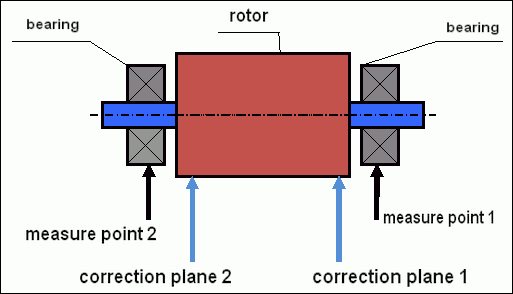
рис.5 Динамическая балансировка - плоскости коррекции и точки измерения
Датчики вибрации установлены на подшипниковых опорах в точках 1 и 2. Метка скорости крепится прямо на роторе, обычно наклеивается светоотражающая лента. По метке скорости лазерный тахометр определяет скорость вращения ротора и фазу вибрационного сигнала.
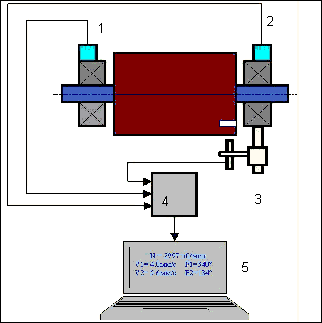
рис. 6. Установка датчиков при балансировке в двух плоскостях с использованием Balanset-1
1,2-вибрационные датчики, 3-датчик фазового угла, 4-USB-измерительный блок, 5-ноутбук
В большинстве случаев динамическая балансировка выполняется методом трех запусков. Этот метод основан на том, что на ротор последовательно в 1 и 2 плоскостях устанавливаются пробные грузы уже известной массы, поэтому массы и место установки балансировочных грузов рассчитываются по результатам изменения параметров вибрации.
Место установки груза называется плоскостью коррекции. Обычно плоскости коррекции выбирают в районе подшипниковых опор, на которых установлен ротор.
При первом запуске измеряется начальная вибрация. Затем на ротор ближе к одной из опор устанавливается пробный груз известной массы. Затем производится второй запуск и измеряются параметры вибрации, которые должны измениться в результате установки пробного груза. Затем пробный груз в первой плоскости снимается и устанавливается во второй. При третьем запуске измеряются параметры вибрации. После снятия пробного груза программа автоматически рассчитывает массу и место (углы) установки балансировочных грузов.
Смысл установки пробных грузов заключается в том, чтобы определить, как система реагирует на изменение дисбаланса. Когда мы знаем массы и расположение пробных грузов, программа может рассчитать так называемые коэффициенты влияния, показывающие, как введение известного дисбаланса влияет на параметры вибрации. Коэффициенты влияния являются характеристиками самой механической системы и зависят от жесткости опор и массы (инерции) системы "ротор-опора".
Для однотипных механизмов одинаковой конструкции коэффициенты влияния будут одинаковыми. Их можно сохранить в памяти компьютера и в дальнейшем использовать для балансировки однотипных механизмов без проведения пробных пусков, что значительно повышает эффективность балансировки. Отметим также, что масса тестовых грузов должна быть подобрана таким образом, чтобы параметры вибрации заметно менялись при установке тестовых грузов. В противном случае погрешность при расчете коэффициентов влияния возрастает и качество балансировки ухудшается.
В руководстве к прибору «Balanset-1» приведена формула, по которой можно приблизительно определить массу пробного груза в зависимости от массы и скорости вращения балансируемого ротора. Как видно из рис. 1, центробежная сила действует в радиальном направлении, т.е. перпендикулярно оси ротора. Поэтому датчики вибрации следует устанавливать так, чтобы их ось чувствительности также была направлена в радиальном направлении. Обычно жесткость фундамента в горизонтальном направлении меньше, поэтому вибрация в горизонтальном направлении выше. Поэтому для повышения чувствительности датчики следует устанавливать так, чтобы их ось чувствительности также была направлена горизонтально. Хотя принципиальной разницы нет. Помимо вибрации в радиальном направлении, необходимо контролировать вибрацию в осевом направлении, вдоль оси вращения ротора. Эта вибрация обычно вызвана не дисбалансом, а другими причинами, в основном из-за несоосности и перекоса валов, соединенных через муфту. Эта вибрация не устраняется балансировкой, в этом случае требуется центровка. На практике обычно в таких механизмах наблюдается дисбаланс ротора и перекос валов, что значительно затрудняет устранение вибрации. В таких случаях необходимо сначала выверить, а затем отбалансировать механизм. (Хотя при сильном моментном дисбалансе вибрация возникает и в осевом направлении из-за «скручивания» фундаментной конструкции).
Точность измерений и анализ ошибок
Понимание точности измерений критически важно для профессиональной балансировки. Balanset-1A обеспечивает следующую точность измерений:
| Параметр | Формула точности | Пример (для типичных значений) |
|---|---|---|
| Среднеквадратическая скорость вибрации | ±(0,1 + 0,1×Vизмеренный) мм/сек | Для 5 мм/с: ±0,6 мм/с Для 10 мм/с: ±1,1 мм/с |
| Частота вращения | ±(1 + 0,005×Nизмеренный) об/мин | Для 1000 об/мин: ±6 об/мин Для 3000 об/мин: ±16 об/мин |
| Измерение фазы | ±1° | Постоянная точность на всех скоростях |
⚠️ Крайне важно для точной балансировки
- !Пробный груз должен вызывать изменение амплитуды >20-30% и/или Изменение фазы >20-30°
- !Если изменения меньше, погрешности измерений значительно увеличиваются.
- !Амплитуда вибрации и фазовая стабильность не должны отличаться более чем на 10-15% между измерениями.
- !Если отклонение превышает 15%, проверьте наличие резонансных условий или механических проблем.
Критерии оценки качества балансировки
Качество балансировки роторов (механизмов) можно оценить двумя способами. Первый способ предполагает сравнение величины остаточного дисбаланса, определенного в процессе балансировки, с допуском на остаточный дисбаланс. Указанные допуски для различных классов роторов, установленных в стандарте ISO 21940-11 «Mechanical vibration – Rotor balancing – Part 11: Procedures and tolerances for rotors with rigid behaviour» (ранее ISO 1940-1).
Однако реализация указанных допусков не может в полной мере гарантировать эксплуатационную надежность механизма, связанную с достижением минимального уровня вибрации. Это обусловлено тем, что вибрация механизма определяется не только величиной силы, связанной с остаточным дисбалансом его ротора, но и зависит от ряда других параметров, в том числе: жесткости K конструктивных элементов механизма, его массы M, коэффициента демпфирования и скорости. Поэтому для оценки динамических качеств механизма (в том числе качества его уравновешенности) в ряде случаев рекомендуется оценивать уровень остаточной вибрации механизма, который регламентируется рядом стандартов.
Наиболее распространенным стандартом, регламентирующим допустимые уровни вибрации механизмов, является ISO 10816-3:2009 Предварительный просмотр Mechanical vibration - Evaluation of machine vibration by measurements on non-rotating parts - Part 3: Industrial machines with nominal power above 15 kW and nominal speeds between 120 r/min to 15 000 r/min when measured in situ."
С его помощью вы можете установить допуск на все типы машин, учитывая мощность их электропривода.
Помимо универсального стандарта, существует ряд специализированных стандартов, разработанных для конкретных типов механизмов. Например,
- ISO 14694:2003 "Промышленные вентиляторы - Нормы качества балансировки и уровни вибрации"
- ISO 7919-1-2002 "Вибрация машин без возвратно-поступательного движения. Измерения на вращающихся валах и критерии оценки. Общее руководство".
🛡️ Важные аспекты безопасности для соответствия требованиям ЕС
- !Требуется оценка риска: Перед выполнением балансировочных операций выполните оценку рисков по стандарту EN ISO 12100.
- !Квалифицированный персонал: Операции балансировки должны выполняться только обученным и сертифицированным персоналом.
- !Средства индивидуальной защиты: Всегда используйте соответствующие средства индивидуальной защиты в соответствии со стандартами EN 166 (защита глаз) и EN 352 (защита органов слуха).
- !Действия в чрезвычайных ситуациях: Установите четкие процедуры аварийного отключения и убедитесь, что все операторы с ними знакомы.
- !Документация: Ведите подробные записи всех операций по балансировке для обеспечения прослеживаемости и соответствия требованиям.
Информация о соответствии требованиям ЕС и безопасности
Декларация соответствия
Портативный балансировочный прибор «Balanset-1A» соответствует следующим директивам и стандартам Европейского Союза:
| Директива/стандарт ЕС | Подробности соответствия | Требования безопасности |
|---|---|---|
| Директива 2006/42/EC по машинному оборудованию | Требования безопасности к машинам и компонентам безопасности | Оценка рисков, инструкции по технике безопасности, маркировка CE |
| Директива по электромагнитной совместимости 2014/30/ЕС | Требования к электромагнитной совместимости | Устойчивость к электромагнитным помехам |
| Директива RoHS 2011/65/ЕС | Ограничение опасных веществ | Компоненты не содержат свинца, ртути и кадмия |
| Директива WEEE 2012/19/ЕС | Отходы электрического и электронного оборудования | Правильные процедуры утилизации и переработки |
| EN ISO 12100:2010 | Безопасность машин и механизмов - Общие принципы проектирования | Оценка рисков и снижение рисков |
| EN 60825-1:2014 | Безопасность лазерной продукции - Часть 1 | Требования безопасности лазеров класса 2 |
| EN ISO 14120:2015 | Ограждения - Общие требования | Защита от опасностей вращающихся механизмов |
Стандарты электробезопасности
- ✓EN 61010-1: Требования безопасности к электрооборудованию для измерений, контроля и лабораторного использования
- ✓EN 60950-1: Безопасность оборудования информационных технологий (устройство с питанием от USB)
- ✓Серия МЭК 61000: Стандарты электромагнитной совместимости
- ✓Рабочее напряжение: 5 В постоянного тока через USB (сверхнизкое напряжение)
- ✓Потребляемая мощность: < 2,5 Вт
- ✓Класс защиты: IP54 (защита от пыли; стойкость к брызгам воды)
Безопасность вращающегося оборудования
⚠️ Обязательные процедуры техники безопасности (EN ISO 12100)
ПРЕДУПРЕЖДЕНИЕ: При работе с вращающимися механизмами необходимо соблюдать следующие требования техники безопасности:
- !EN ISO 14118: Предотвращение неожиданного запуска — используйте процедуры блокировки/маркировки перед установкой датчика.
- !EN ISO 14120: Обеспечьте надлежащую защиту всего вращающегося оборудования.
- !EN ISO 13857: Соблюдайте минимальное безопасное расстояние от вращающихся частей (500mm для тела, 120mm для пальцев)
- !Средства индивидуальной защиты: Используйте защитные очки в соответствии со стандартом EN 166, средства защиты слуха в соответствии со стандартом EN 352 и избегайте свободной одежды.
- !Никогда не устанавливайте датчики или пробные грузы на вращающиеся механизмы во время движения.
- !Перед установкой датчика убедитесь, что машина полностью остановлена и закреплена.
- !Аварийная остановка: Должен быть доступен в пределах 3 метров от места оператора
- !Балансировочные работы должны выполнять только квалифицированный и сертифицированный персонал.
Классификация безопасности лазеров
🔴 Лазерное устройство класса 2 (EN 60825-1:2014)
- Длина волны: 650 нм (красный видимый свет)
- Максимальная выходная мощность: < 1 мВт
- Диаметр пучка: 3-5 mm на расстоянии 100mm
- Расхождение: < 1,5 мрад
- Классификация безопасности: Безопасно для глаз при кратковременном воздействии (< 0,25 сек)
- Требуемая маркировка: "ЛАЗЕРНОЕ ИЗЛУЧЕНИЕ - НЕ СМОТРЕТЬ НА ЛУЧ - ЛАЗЕРНОЕ ИЗДЕЛИЕ КЛАССА 2"
- Класс доступа: Без ограничений (общий доступ разрешен)
Меры безопасности при работе с лазером:
- Никогда намеренно не смотрите на лазерный луч.
- Не направляйте лазер на людей, транспортные средства или самолеты.
- Избегайте наблюдения за лазерным лучом с помощью оптических приборов (телескопов, биноклей).
- Помните о зеркальных отражениях от блестящих поверхностей.
- Выключайте лазер, когда он не используется.
- Немедленно сообщайте о любых случаях попадания в глаза.
- Используйте защитные очки от лазерного излучения (OD 2+ при 650 нм) при длительном воздействии
Точность измерений и калибровка
| Параметр | Точность | Частота калибровки |
|---|---|---|
| Амплитуда вибрации | ±5% показаний | Ежегодно или через 1000 часов |
| Измерение фазы | ±1° | Ежегодно |
| Скорость вращения | ±0,1% от показания | Ежегодно |
| Чувствительность датчика | 13 мВ/(мм/с) ±10% | При замене датчиков |
Соответствие экологическим требованиям
- ✓Условия эксплуатации: от 5°С до 50°С, < 85% RH без конденсации
- ✓Условия хранения: -20°С до 70°С, < 95% RH без конденсации
- ✓Высота: До 2000 м над уровнем моря
- ✓Вибростойкость: IEC 60068-2-6 (10–500 Гц, ускорение 2g)
- ✓Ударопрочность: IEC 60068-2-27 (15g, длительность 11 мс)
- ✓Рейтинг IP: IP54 (защита от пыли; стойкость к брызгам воды)
Требования к эксплуатации
- ✓Операторы должны пройти обучение по технике безопасности при работе с оборудованием в соответствии со стандартами ЕС.
- ✓Перед использованием требуется оценка риска согласно EN ISO 12100
- ✓Обслуживайте оборудование в соответствии со спецификациями производителя
- ✓Немедленно сообщайте о любых инцидентах, связанных с безопасностью, или неисправностях оборудования.
- ✓Ведите подробные записи всех операций балансировки для обеспечения прослеживаемости.
Требования к документации
Для соответствия требованиям ЕС необходимо вести следующую документацию:
- ✓Документация по оценке рисков согласно EN ISO 12100
- ✓Записи об обучении операторов и сертификаты
- ✓Журналы калибровки и обслуживания оборудования
- ✓Записи о балансировочных операциях с датами, операторами и результатами
- ✓Отчеты об инцидентах безопасности и корректирующие действия
- ✓Документация по модификации или ремонту оборудования
Техническая поддержка и обслуживание
По вопросам технической поддержки, услуг калибровки и запасных частей:
- ✓Производитель: Vibromera
- ✓Расположение: Порту, Португалия (ЕС)
- ✓Веб-сайт: https://vibromera.eu
- ✓Поддерживаемые языки: Все основные языки. Доступно текстовое общение.
- ✓География обслуживания: Доступна доставка по всему миру
- ✓Гарантия: 2 года с даты покупки
- ✓Услуга калибровки: Доступна через авторизованные сервисные центры

