বহনযোগ্য ব্যালেন্সার "BALANSET-1A"
একটি দ্বৈত-চ্যানেল PC-ভিত্তিক গতিশীল ভারসাম্য ব্যবস্থা
অপারেশন ম্যানুয়াল
rev. 1.56 মে 2023
2023 | এস্তোনিয়া, নার্ভা
নিরাপত্তা সতর্কীকরণ: এই ডিভাইসটি EU নিরাপত্তা মান মেনে চলে। ক্লাস ২ লেজার পণ্য। ঘূর্ণমান যন্ত্রপাতি নিরাপত্তা পদ্ধতি অনুসরণ করুন। নিচে সম্পূর্ণ নিরাপত্তা তথ্য দেখুন →
১. ভারসাম্য ব্যবস্থার সংক্ষিপ্ত পরিচয়
ব্যালানসেট-1A ব্যালেন্সার ফ্যান, গ্রাইন্ডিং হুইল, স্পিন্ডেল, ক্রাশার, পাম্প এবং অন্যান্য ঘূর্ণায়মান যন্ত্রপাতির জন্য একক-তল এবং দ্বি-তল গতিশীল ভারসাম্য সেবা প্রদান করে।
Balanset-1A ভারসাম্যকরণ যন্ত্রে দুটি কম্পন সেন্সর (অ্যাক্সিলারোমিটার), লেজার দশা সেন্সর (ট্যাকোমিটার), প্রি-অ্যামপ্লিফায়ার, ইন্টিগ্রেটর এবং ADC অধিগ্রহণ মডিউল সহ 2-চ্যানেল USB ইন্টারফেস ইউনিট এবং Windows ভিত্তিক ভারসাম্য সফটওয়্যার অন্তর্ভুক্ত। Balanset-1A-এর জন্য নোটবুক বা অন্য Windows (WinXP...Win11, 32 বা 64bit) সামঞ্জস্যপূর্ণ PC প্রয়োজন।
ব্যালেন্সিং সফ্টওয়্যারটি স্বয়ংক্রিয়ভাবে সিঙ্গেল-প্লেন ও টু-প্লেন ব্যালেন্সিংয়ের জন্য সঠিক সমাধান প্রদান করে। Balanset-1A অ-কম্পন বিশেষজ্ঞদের জন্য ব্যবহার করা সহজ।
সব ব্যালেন্সিং ফলাফল আর্কাইভে সংরক্ষিত থাকে এবং রিপোর্ট তৈরিতে ব্যবহার করা যায়।
মূল বৈশিষ্ট্য
ব্যবহার করা সহজ
- • ব্যবহারকারী নির্বাচনযোগ্য পরীক্ষা ভর
- • পরীক্ষা ভর বৈধতা পপ-আপ
- • ম্যানুয়াল ডেটা ইনপুট
পরিমাপ ক্ষমতা
- • RPM, প্রশস্ততা এবং দশা
- • FFT স্পেকট্রাম বিশ্লেষণ
- • তরঙ্গ এবং স্পেকট্রাম প্রদর্শন
- • দ্বি-চ্যানেল একযোগে ডেটা
উন্নত ফাংশন
- • সংরক্ষিত প্রভাব সহগ
- • ট্রিম ভারসাম্যকরণ
- • ম্যান্ড্রেল বিকেন্দ্রতা গণনা।
- • ISO 1940 সহনশীলতা গণনা।
ডেটা ব্যবস্থাপনা
- • সীমাহীন ভারসাম্য ডেটা সংরক্ষণ
- • কম্পন তরঙ্গ সংরক্ষণ
- • আর্কাইভ এবং রিপোর্ট
গণনা সরঞ্জাম
- • ওজন বিভাজন গণনা
- • ড্রিল গণনা
- • সংশোধন সমতল পরিবর্তন
- • মেরু গ্রাফ দৃশ্যায়ন
বিশ্লেষণ বিকল্প
- • পরীক্ষা ওজন সরান বা রাখুন
- • রানডাউন চার্ট (পরীক্ষামূলক)
2. স্পেসিফিকেশন
| প্যারামিটার | স্পেসিফিকেশন |
|---|---|
| কম্পন বেগের রুট-মিন-স্কয়ার মান (RMS) এর পরিমাপ পরিসীমা, মিমি/সেকেন্ড (1x কম্পনের জন্য) | 0.02 থেকে 80 পর্যন্ত |
| কম্পন বেগের RMS পরিমাপের ফ্রিকোয়েন্সি পরিসীমা, Hz | 5 থেকে 1000 (অ্যাম্প্লিচিউড ত্রুটি ≤10% 5 থেকে 550 Hz; 550 থেকে 1000 Hz পর্যন্ত 20% পর্যন্ত) |
| সংশোধন প্লেন সংখ্যা | 1 বা 2 |
| ঘূর্ণন গতির পরিমাপের পরিসর, rpm | ১০০ – ১০০০০০ |
| কম্পন ফেজ পরিমাপের পরিসর, কৌণিক ডিগ্রি | 0 থেকে 360 পর্যন্ত |
| কম্পন ফেজ পরিমাপের ত্রুটি, কৌণিক ডিগ্রি | ± 1 |
| RMS কম্পন বেগের পরিমাপ নির্ভুলতা | ±(0.1 + 0.1×Vপরিমাপকৃত) mm/sec |
| ঘূর্ণন ফ্রিকোয়েন্সির পরিমাপ নির্ভুলতা | ±(1 + 0.005×Nপরিমাপকৃত) rpm |
| ব্যর্থতার মধ্যে গড় সময় (MTBF), ঘণ্টা, ন্যূনতম | 1000 |
| গড় সেবা জীবন, বছর, ন্যূনতম | 6 |
| কঠিন কেসে মাত্রা, সেমি | 39*33*13 |
| ভর, কেজি | <5 |
| কম্পন সেন্সরের সামগ্রিক মাত্রা, মিমি, সর্বোচ্চ | 25*25*20 |
| কম্পন সেন্সরের ভর, কেজি, সর্বোচ্চ | 0.04 |
|
পরিচালনার শর্তাবলী: - তাপমাত্রার পরিসীমা: 5°C থেকে 50°C পর্যন্ত - আপেক্ষিক আর্দ্রতা: < 85%, অসম্পৃক্ত - শক্তিশালী বৈদ্যুতিক-চৌম্বক ক্ষেত্র এবং শক্তিশালী প্রভাব ছাড়াই |
|
3. প্যাকেজ
Balanset-1A ব্যালান্সার দুটি একক-অক্ষ ত্বরণমাপক (accelerometer), লেজার পর্যায় রেফারেন্স মার্কার (ডিজিটাল ট্যাকোমিটার), 2-চ্যানেল USB ইন্টারফেস ইউনিট (প্রি-অ্যাম্প্লিফায়ার, ইন্টিগ্রেটর এবং ADC অধিগ্রহণ মডিউল সহ) এবং Windows ভিত্তিক ব্যালান্সিং সফটওয়্যার অন্তর্ভুক্ত করে।
ডেলিভারি সেট
| বর্ণনা | সংখ্যা | বিঃদ্রঃ |
|---|---|---|
| ইউএসবি ইন্টারফেস ইউনিট | 1 | |
| লেজার ফেজ রেফারেন্স মার্কার (ট্যাকোমিটার) | 1 | |
| একক-অক্ষ ত্বরণমাপক | 2 | |
| ম্যাগনেটিক স্ট্যান্ড | 1 | |
| ডিজিটাল স্কেল | 1 | |
| পরিবহনের জন্য হার্ড কেস | 1 | |
| "Balanset-1A"। ব্যবহারকারী নির্দেশিকা। | 1 | |
| ব্যালেন্সিং সফটওয়্যার সহ ফ্ল্যাশ ডিস্ক | 1 |
4. ব্যালেন্সের মূলনীতি
4.1. "Balanset-1A" অন্তর্ভুক্ত করে (চিত্র 4.1) USB ইন্টারফেস ইউনিট (1), দুটি ত্বরণমাপক (2) এবং (3), পর্যায় রেফারেন্স মার্কার (4) এবং পোর্টেবল PC (সরবরাহ করা হয় না) (5).
ডেলিভারি সেট চৌম্বক স্ট্যান্ডও অন্তর্ভুক্ত করে (6) যা ফেজ রেফারেন্স মার্কার স্থাপন এবং ডিজিটাল স্কেলের জন্য ব্যবহৃত হয় 7.
X1 ও X2 কানেক্টর যথাক্রমে 1 ও 2 নম্বর মেজারমেন্ট চ্যানেলে কম্পন সেন্সর সংযোগের জন্য নির্ধারিত, এবং X3 কানেক্টরটি ফেজ রেফারেন্স মার্কার সংযোগের জন্য ব্যবহৃত হয়।
USB কেবলটি কম্পিউটারের সাথে USB ইন্টারফেস ইউনিটের পাওয়ার সাপ্লাই ও সংযোগ প্রদান করে।

চিত্র 4.1। "Balanset-1A" এর ডেলিভারি সেট
যান্ত্রিক কম্পনের ফলে কম্পন সেন্সরের আউটপুটে কম্পন ত্বরণের সমানুপাতিক একটি বৈদ্যুতিক সিগন্যাল তৈরি হয়। ADC মডিউল থেকে ডিজিটাইজড সিগন্যাল USB-এর মাধ্যমে পোর্টেবল PC-তে স্থানান্তরিত হয় (5). পর্যায় রেফারেন্স মার্কার প্রেরণ সংকেত উৎপন্ন করে যা ঘূর্ণন ফ্রিকোয়েন্সি এবং কম্পনের পর্যায় কোণ গণনা করতে ব্যবহৃত হয়। Windows ভিত্তিক সফটওয়্যার একক-সমতল এবং দ্বি-সমতল ব্যালান্সিং, বর্ণক্রম বিশ্লেষণ, চার্ট, প্রতিবেদন, প্রভাব সহগ সংরক্ষণের সমাধান প্রদান করে।
5. নিরাপত্তা সতর্কতা
⚡ মনোযোগ - বৈদ্যুতিক নিরাপত্তা
5.1. 220V-এ কাজ করার সময় বৈদ্যুতিক নিরাপত্তা বিধি মেনে চলতে হবে। 220 V সংযুক্ত অবস্থায় ডিভাইস মেরামত করা অনুমোদিত নয়।
5.2. যদি আপনি কম মানের AC বিদ্যুৎ পরিবেশ বা নেটওয়ার্ক হস্তক্ষেপের উপস্থিতিতে যন্ত্রপাতি ব্যবহার করেন তবে কম্পিউটারের ব্যাটারি প্যাক থেকে স্বাধীন শক্তি ব্যবহার করার পরামর্শ দেওয়া হয়।
⚠️ ঘূর্ণনশীল সরঞ্জামের জন্য অতিরিক্ত নিরাপত্তা প্রয়োজনীয়তা
- !যন্ত্র লকআউট: সেন্সর ইনস্টল করার আগে সর্বদা যথাযথ লকআউট/ট্যাগআউট পদ্ধতি প্রয়োগ করুন
- !ব্যক্তিগত সুরক্ষা সরঞ্জাম: নিরাপত্তা চশমা, শ্রবণ সুরক্ষা পরুন এবং ঘূর্ণনশীল যন্ত্রপাতির কাছে ঢিলা পোশাক এড়ান
- !নিরাপদ ইনস্টলেশন: নিশ্চিত করুন যে সমস্ত সেন্সর এবং তার নিরাপদে সংযুক্ত এবং ঘূর্ণনশীল অংশ দ্বারা ধরা যাবে না
- !জরুরি পদ্ধতি: জরুরি স্টপ এবং শাটডাউন প্রক্রিয়াগুলির অবস্থান জানুন
- !প্রশিক্ষণ: শুধুমাত্র প্রশিক্ষিত কর্মীদের ঘূর্ণায়মান যন্ত্রপাতিতে ব্যালান্সিং সরঞ্জাম পরিচালনা করতে হবে
৬. সফটওয়্যার এবং হার্ডওয়্যার সেটিংস
6.1. USB ড্রাইভার ও ব্যালেন্সিং সফ্টওয়্যার ইনস্টলেশন
কাজ শুরুর আগে ড্রাইভার ও ব্যালেন্সিং সফ্টওয়্যার ইনস্টল করুন।
ফোল্ডার এবং ফাইলগুলির তালিকা
ইনস্টলেশন ডিস্কে (ফ্ল্যাশ ড্রাইভ) নিম্নলিখিত ফাইল ও ফোল্ডার রয়েছে:
- Bs1Av###Setup – "Balanset-1A" ব্যালান্সিং সফটওয়্যারসহ ফোল্ডার (### – সংস্করণ সংখ্যা)
- ArdDrv – USB ড্রাইভার
- EBalancer_manual.pdf – এই ম্যানুয়াল
- Bal1Av###Setup.exe – সেটআপ ফাইল। এই ফাইলে উপরে উল্লিখিত সমস্ত সংরক্ষিত ফাইল এবং ফোল্ডার রয়েছে। ### – "Balanset-1A" সফটওয়্যারের সংস্করণ।
- Ebalanc.cfg – সংবেদনশীলতা মূল্য
- Bal.ini – কিছু আরম্ভীকরণ ডেটা
সফটওয়্যার ইনস্টলেশন পদ্ধতি
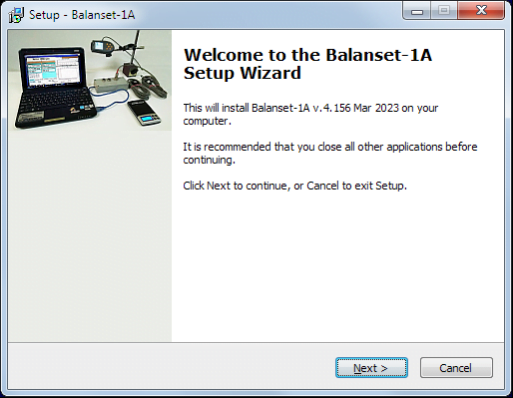
ড্রাইভার ও বিশেষায়িত সফ্টওয়্যার ইনস্টল করার জন্য ফাইলটি চালান Bal1Av###Setup.exe এবং «Next», «ОК» ইত্যাদি বোতাম চাপ দিয়ে সেটআপ নির্দেশনা অনুসরণ করুন।
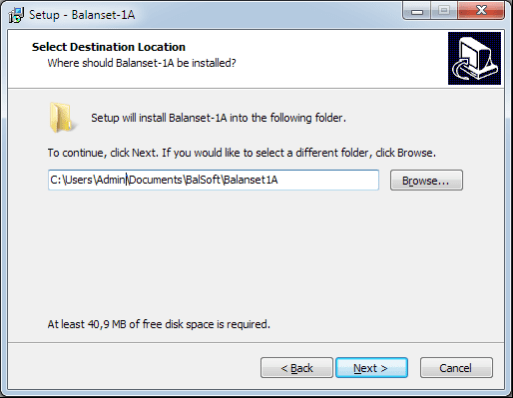
সেটআপ ফোল্ডার নির্বাচন করুন। সাধারণত প্রদত্ত ফোল্ডারটি পরিবর্তন করা উচিত নয়।
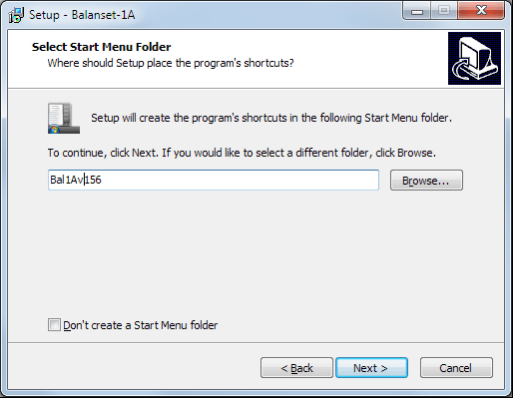
এরপর প্রোগ্রামটি Program group এবং desktop ফোল্ডার নির্দিষ্ট করতে বলবে। বোতাম চাপুন Next.
ইনস্টলেশন সম্পন্ন করা
- ✓পরিদর্শনকৃত বা ব্যালেন্স করা যন্ত্রে সেন্সর স্থাপন করুন (সেন্সর কীভাবে ইনস্টল করতে হয় তার বিস্তারিত তথ্য Annex 1-এ দেওয়া আছে)
- ✓কম্পন সেন্সর 2 এবং 3-কে X1 ও X2 ইনপুটে, এবং ফেজ কোণ সেন্সরকে USB ইন্টারফেস ইউনিটের X3 ইনপুটে সংযুক্ত করুন।
- ✓USB ইন্টারফেস ইউনিটটিকে কম্পিউটারের USB-port-এ সংযুক্ত করুন।
- ✓AC বিদ্যুৎ সরবরাহ ব্যবহার করার সময় কম্পিউটারটি বিদ্যুৎ মেইনের সাথে সংযুক্ত করুন। বিদ্যুৎ সরবরাহটি 220 V, 50 Hz-এ সংযুক্ত করুন।
- ✓ডেস্কটপে "Balanset-1A" শর্টকাট ক্লিক করুন।
৭. ভারসাম্য সফটওয়্যার
৭.১. সাধারণ তথ্য
প্রাথমিক উইন্ডো
"Balanset-1A" প্রোগ্রাম চালু করার সময় 7.1 চিত্রে দেখানো প্রাথমিক উইন্ডো প্রদর্শিত হয়।

চিত্র 7.1। "Balanset-1A" এর প্রাথমিক উইন্ডো
প্রাথমিক উইন্ডোতে তাদের উপর ক্লিক করার সময় উপলব্ধি করা ফাংশনগুলির নাম সহ 9টি বোতাম রয়েছে।
F1-«About»
চিত্র 7.2। F1–«সম্পর্কে» উইন্ডো
F2-«একক তল», F3-«দ্বি-তল»
"F2- সিঙ্গেল-প্লেন" চাপার (অথবা F2 কম্পিউটার কিবোর্ডের function key) চ্যানেলে কম্পন পরিমাপ নির্বাচন করে X1.
এই বোতামে ক্লিক করার পর, Fig. 7.1-এ দেখানো কম্পিউটার ডিসপ্লের চিত্রটি প্রদর্শিত হয়, যা শুধুমাত্র প্রথম মেজারমেন্ট চ্যানেলে কম্পন পরিমাপের প্রক্রিয়া (অথবা সিঙ্গেল-প্লেন ব্যালেন্সিং প্রক্রিয়া) দেখায়।
"F3-দুই-প্লেন" চাপার (অথবা F3 কম্পিউটার কিবোর্ডের function key) একই সঙ্গে দুই চ্যানেলে কম্পন পরিমাপের মোড নির্বাচন করে X1 এবং X2 একই সঙ্গে। (Fig. 7.3.)
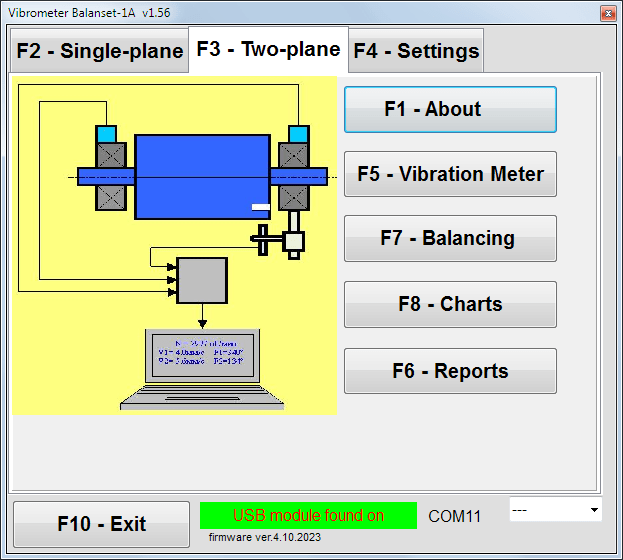
চিত্র 7.3। "Balanset-1A" এর প্রাথমিক উইন্ডো। দুই-প্লেন ব্যালান্সিং।
F4 – «সেটিংস»
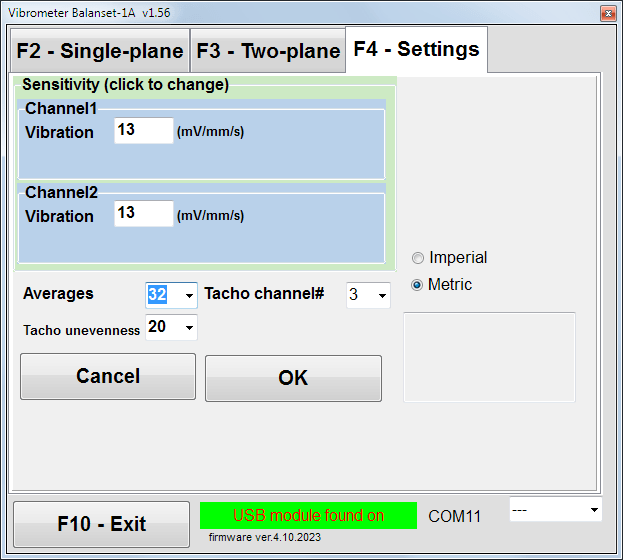
চিত্র 7.4। "সেটিংস" উইন্ডো
এই উইন্ডোতে আপনি Balanset-1A-এর কিছু সেটিংস পরিবর্তন করতে পারেন।
- সংবেদনশীলতা. নামমাত্র মান 13 mV / mm/s।
সেন্সর প্রতিস্থাপন করার সময়ই কেবল সেন্সরের sensitivity coefficient পরিবর্তন করা প্রয়োজন!
সতর্কতা!
যখন আপনি একটি সংবেদনশীলতা গুণাঙ্ক প্রবেশ করেন তখন এর ভগ্নাংশ অংশটি দশমিক বিন্দু দ্বারা পূর্ণসংখ্যা অংশ থেকে পৃথক করা হয় (চিহ্ন ",")।
- অ্যাভারেজিং - averaging-এর সংখ্যা (রোটরের যত ঘূর্ণনের উপর ডেটা গড় করা হবে, নির্ভুলতা তত বেশি হবে)
- ট্যাকো চ্যানেল# - চ্যানেল# যেখানে Tacho সংযুক্ত। ডিফল্টরূপে - 3য় চ্যানেল।
- অসমতা - সংলগ্ন ট্যাকো পালসের মধ্যে সময়ের পার্থক্য, যা উপরে সতর্কতা দেয় "ট্যাকোমিটারের ত্রুটি"
- ইম্পেরিয়াল/মেট্রিক - পরিমাপের একক সিস্টেম নির্বাচন করুন।
Com port নম্বর স্বয়ংক্রিয়ভাবে নির্ধারিত হয়।
F5 – «কম্পন মিটার»
এই বোতাম চাপলে (অথবা F5 কম্পিউটার কীবোর্ডে) ভার্চুয়াল কম্পন মিটারের একটি বা দুটি মাপার চ্যানেলে কম্পন মাপার মোড সক্রিয় করে, বাটনগুলোর অবস্থার ওপর নির্ভর করে “F2-একক-সংশোধন-সমতল", "F3-দুই-প্লেন"।
F6 – «প্রতিবেদন»
এই বোতাম চাপলে (অথবা F6 কম্পিউটার কিবোর্ডের function key) ব্যালেন্সিং Archive চালু হয়, যেখান থেকে নির্দিষ্ট মেকানিজম (রোটর)-এর ব্যালেন্সিং ফলাফলের রিপোর্ট প্রিন্ট করা যায়।
F7 - "ভারসাম্য"
এই বাটনটি চাপলে (অথবা আপনার কীবোর্ডে ফাংশন কী F7 চাপলে) একটি বা দুটি ক্যারেকশন প্লেনে ব্যালান্সিং মোড সক্রিয় হয়, যা নির্ভর করে কোন মাপার মোড বাটন চাপে নির্বাচন করা হয়েছে তার ওপর “F2-একক-সংশোধন-সমতল", "F3-দুই-প্লেন"।
F8 - "চার্ট"
এই বোতাম চাপলে (অথবা F8 কম্পিউটারের কিবোর্ডের function key) গ্রাফিক Vibration meter চালু করে, যা ডিসপ্লেতে কম্পনের amplitude ও phase-এর ডিজিটাল মানের সাথে তার time function-এর গ্রাফ একসঙ্গে দেখায়।
F10 – «প্রস্থান»
এই বোতাম চাপলে (অথবা F10 কম্পিউটারের কীবোর্ডে ফাংশন কী) Balanset-1A প্রোগ্রাম সম্পূর্ণ করে।
7.2. "কম্পন মিটার"
"মোডে কাজ করার আগেকম্পন মিটার" মোড, মেশিনে কম্পনন সেন্সর স্থাপন করুন এবং তাদের যথাক্রমে USB ইন্টারফেস ইউনিটের X1 এবং X2 সংযোজকগুলির সাথে সংযুক্ত করুন। ট্যাকো সেন্সরটি USB ইন্টারফেস ইউনিটের X3 ইনপুটে সংযুক্ত করা উচিত।

Fig. 7.5 USB ইন্টারফেস ইউনিট
ট্যাকো কাজের জন্য রোটরের পৃষ্ঠে প্রতিফলক টেপ রাখুন।

চিত্র 7.6। প্রতিফলক টেপ।
সেন্সর ইনস্টলেশন ও কনফিগারেশনের সুপারিশগুলো Annex 1-এ দেওয়া আছে।
Vibration meter মোডে পরিমাপ শুরু করতে বোতামটিতে ক্লিক করুন "F5 – কম্পন মিটার" প্রোগ্রামের প্রাথমিক উইন্ডোতে (চিত্র 7.1 দেখুন)।
কম্পন মিটার উইন্ডোটি প্রদর্শিত হবে (Fig. 7.7 দেখুন)

চিত্র 7.7। ভাইব্রেশন মিটার মোড। ওয়েভ এবং স্পেকট্রাম।
কম্পনন পরিমাপ শুরু করতে বোতাম ক্লিক করুন "F9 – চালু করুন" (অথবা ফাংশন কী চাপুন F9 কিবোর্ডে)।
If ট্রিগার মোড স্বয়ংক্রিয় is checked - কম্পন পরিমাপের ফলাফল পর্যায়ক্রমে স্ক্রিনে প্রদর্শিত হবে।
প্রথম ও দ্বিতীয় চ্যানেলে একসঙ্গে কম্পন পরিমাপের ক্ষেত্রে “তল 1" এবং "তল 2" পূরণ করা হবে।
ফেজ অ্যাঙ্গেল সেন্সর বিচ্ছিন্ন থাকলেও “Vibration” মোডে কম্পন মাপা সম্ভব। প্রোগ্রামের Initial উইন্ডোতে মোট RMS কম্পনের মান (V1s, V2s) কেবল প্রদর্শিত হবে।
Vibration meter মোডে নিম্নলিখিত সেটিংস রয়েছে
- RMS নিম্ন, Hz – সামগ্রিক কম্পননের RMS গণনা করার জন্য সর্বনিম্ন ফ্রিকোয়েন্সি
- ব্যান্ডউইথ - চার্টে কম্পনন ফ্রিকোয়েন্সি ব্যান্ডউইথ
- Averages - আরও পরিমাপ নির্ভুলতার জন্য গড় সংখ্যা
"ভাইব্রেশন মিটার" মোডে কাজ সম্পন্ন করতে "বোতাম ক্লিক করুনF10 – Exit" এবং প্রাথমিক উইন্ডোতে ফিরে যান।

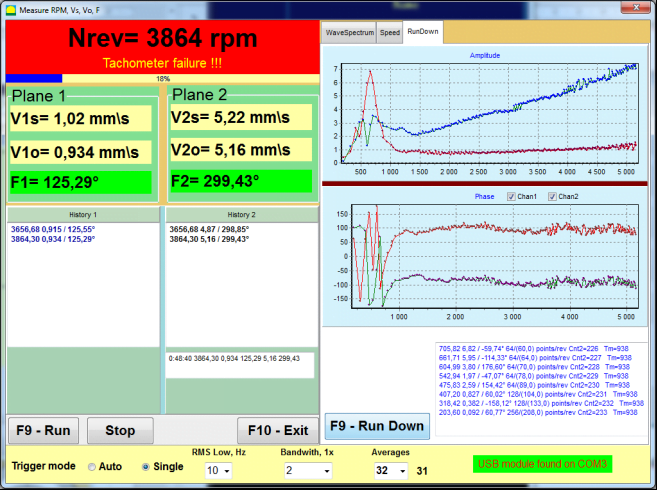
Fig. 7.8. Vibration meter মোড। ঘূর্ণন গতি, অসমতা, 1x কম্পনের ওয়েভফর্ম।
Fig. 7.9. Vibration meter মোড। Rundown (বিটা ভার্সন, কোনো ওয়ারেন্টি নেই!).
7.3 ব্যালেন্সিং পদ্ধতি
ব্যালান্সিং ভালো প্রযুক্তিগত অবস্থায় এবং সঠিকভাবে মাউন্ট করা যান্ত্রিক অংশের জন্য সম্পন্ন করা হয়। অন্যথায়, ব্যালান্সিংয়ের আগে যান্ত্রিক অংশটি মেরামত, সঠিক বিয়ারিং-এ স্থাপন এবং স্থির করা প্রয়োজন। রোটরকে ব্যালান্সিং প্রক্রিয়ায় বাধা সৃষ্টি করতে পারে এমন দূষণকারী পদার্থ থেকে পরিষ্কার করা উচিত।
ব্যালান্সিংয়ের আগে নিশ্চিত হওয়ার জন্য Vibration meter মোডে (F5 বাটন) কম্পন পরিমাপ করুন যে প্রধানত কম্পনটি 1x কম্পন।
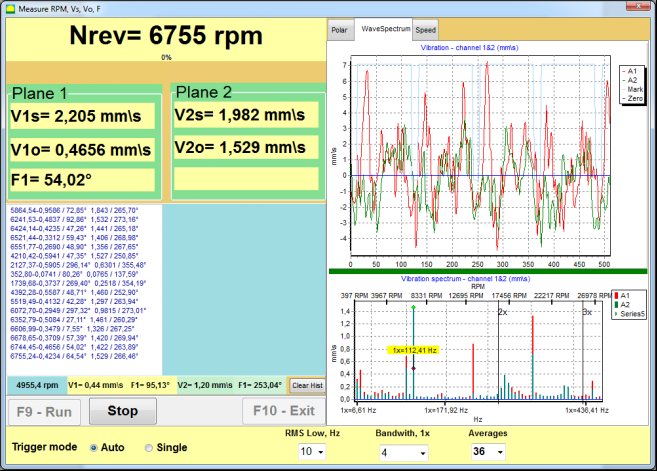
চিত্র 7.10. কম্পন মিটার মোড। সামগ্রিক (V1s,V2s) এবং 1x (V1o,V2o) কম্পন পরীক্ষা করা।
যদি সামগ্রিক কম্পন V1s (V2s) এর মান ঘূর্ণনীয় ফ্রিকোয়েন্সিতে কম্পনের মাত্রার প্রায় সমান হয় (1x কম্পন) V1o (V2o), তাহলে অনুমান করা যায় যে কম্পন প্রক্রিয়ায় প্রধান অবদান রোটরের অভারসাম্য থেকে আসে। যদি সামগ্রিক কম্পন V1s (V2s) এর মান 1x কম্পন উপাদান V1o (V2o) এর চেয়ে অনেক বেশি হয়, তাহলে প্রক্রিয়াটির অবস্থা পরীক্ষা করার পরামর্শ দেওয়া হয় – বেয়ারিংয়ের অবস্থা, এর ভিত্তিতে স্থাপনা, ঘূর্ণনের সময় স্থির অংশ এবং রোটরের মধ্যে কোনো যোগাযোগ নেই তা নিশ্চিত করুন, ইত্যাদি।
আপনাকে Vibration meter মোডে পরিমাপকৃত মানগুলির স্থিতিশীলতার দিকেও মনোযোগ দিতে হবে – পরিমাপ প্রক্রিয়ায় কম্পনের বিস্তার এবং দশা 10-15% এর বেশি পরিবর্তিত হওয়া উচিত নয়। অন্যথায়, ধরে নেওয়া যেতে পারে যে যান্ত্রিক অংশটি রেসোন্যান্স অঞ্চলের কাছাকাছি কাজ করছে। এই ক্ষেত্রে, রোটরের ঘূর্ণন গতি পরিবর্তন করুন, এবং যদি এটি সম্ভব না হয় – মেশিনের ভিত্তিতে ইনস্টলেশনের শর্তাবলী পরিবর্তন করুন (উদাহরণস্বরূপ, সাময়িকভাবে স্প্রিং সাপোর্টের উপর স্থাপন করে)।
রোটর ব্যালেন্সিংয়ের জন্য প্রভাব সহগ পদ্ধতি ব্যালেন্সিং পদ্ধতি (3-রান পদ্ধতি) ব্যবহার করা উচিত।
ট্রায়াল ভরের কম্পন পরিবর্তনের উপর প্রভাব, ভর এবং সংশোধনী ওজনের ইনস্টলেশনের স্থান (কোণ) নির্ধারণ করতে ট্রায়াল রান করা হয়।
প্রথমে যান্ত্রিক অংশের মূল কম্পন নির্ধারণ করুন (ওজন ছাড়া প্রথম স্টার্ট), এবং তারপর প্রথম প্লেনে ট্রায়াল ওজন সেট করুন এবং দ্বিতীয় স্টার্ট করুন। তারপর, প্রথম প্লেন থেকে ট্রায়াল ওজন সরিয়ে ফেলুন, দ্বিতীয় প্লেনে সেট করুন এবং দ্বিতীয় স্টার্ট করুন।
প্রোগ্রামটি তারপর সংশোধনী ওজনের ভর এবং অবস্থান (কোণ) গণনা করে এবং স্ক্রিনে নির্দেশ করে।
একক প্লেনে (স্ট্যাটিক) ব্যালান্সিংয়ের সময়, দ্বিতীয় স্টার্ট প্রয়োজন হয় না।
ট্রায়াল ওজন রোটরের যেকোনো অবস্থানে সেট করা হয় যেখানে এটি সুবিধাজনক, এবং তারপর সেটআপ প্রোগ্রামে প্রকৃত ব্যাসার্ধ প্রবেশ করানো হয়।
(পজিশন রেডিয়াস শুধুমাত্র গ্রাম * মিমি-তে ভারসাম্যহীনতার পরিমাণ গণনার জন্য ব্যবহৃত হয়)
গুরুত্বপূর্ণ!
- যান্ত্রিক অংশের ঘূর্ণনের ধ্রুবক গতিতে পরিমাপ করা উচিত!
- সংশোধনী ওজনগুলি ট্রায়াল ওজনের একই ব্যাসার্ধে স্থাপন করতে হবে!
ট্রায়াল ওজনের ভর এমনভাবে নির্বাচন করা হয় যাতে তা বসানোর পর দশা (> 20-30°) এবং কম্পনের বিস্তার (20-30%) উল্লেখযোগ্যভাবে পরিবর্তিত হয়। পরিবর্তন খুব ছোট হলে পরবর্তী গণনায় ত্রুটি অনেক বেড়ে যায়। দশা চিহ্নের একই স্থানে (একই কোণে) ট্রায়াল ভর স্থাপন করা সুবিধাজনক।
ট্রায়াল ওজন ভর গণনা সূত্র
Mt = Mr × Ksupport × Kvibration / (Rt × (N/100)²)
যেখানে:
- Mt - পরীক্ষা ওজন ভর, গ্রাম
- Mr - রোটর ভর, গ্রাম
- Ksupport - সাপোর্ট কঠোরতা গুণাঙ্ক (1-5)
- Kvibration - কম্পন স্তর সহগ (0.5-2.5)
- Rt - ট্রায়াল ওজন ইনস্টলেশন ব্যাসার্ধ, সেমি
- N - রোটর গতি, আরপিএম
সাপোর্ট কঠোরতা সহগ (Ksupport):
- 1.0 - অত্যন্ত নরম সাপোর্ট (রাবার ড্যাম্পার)
- 2.0-3.0 - মাধ্যম কঠোরতা (মানক বিয়ারিং)
- 4.0-5.0 - দৃঢ় সমর্থন (বিশাল ভিত্তি)
কম্পন স্তর সহগ (Kvibration):
- 0.5 - নিম্ন কম্পন (5 মিমি/সেকেন্ড পর্যন্ত)
- 1.0 - সাধারণ কম্পন (5-10 মিমি/সেকেন্ড)
- 1.5 - উন্নত কম্পন (10-20 মিমি/সেকেন্ড)
- 2.0 - উচ্চ কম্পন (20-40 মিমি/সেকেন্ড)
- 2.5 - অত্যন্ত উচ্চ কম্পন (>40 মিমি/সেকেন্ড)
🔗 আমাদের অনলাইন ক্যালকুলেটর ব্যবহার করুন:
ট্রায়াল ওজন ক্যালকুলেটর →⚠️ গুরুত্বপূর্ণ!
প্রতিটি টেস্ট রানের পরে ট্রায়াল ভর সরিয়ে ফেলা হয়! সংশোধনী ওজন ট্রায়াল ওজন ইনস্টলেশনের স্থান থেকে গণনা করা কোণে সেট করা হয় রোটরের ঘূর্ণনের দিকে!
কোণ গণনার ব্যাখ্যা:
সংশোধন ওজন স্থাপনের কোণ হল সর্বদা ট্রায়াল ওজন স্থাপনের বিন্দু থেকে রোটর ঘূর্ণনের দিকে পরিমাপ করা হয়।
- শূন্য বিন্দু (0°): আপনি যেখানে ট্রায়াল ওজন স্থাপন করেছেন সেই নির্ভুল অবস্থান আপনার সংদর্ভ বিন্দু (0 ডিগ্রি) হয়ে ওঠে।
- দিকনির্দেশ: রোটর যে দিকে ঘোরে সেই একই দিকে কোণ পরিমাপ করুন।
উদাহরণ: যদি রোটর ঘড়ির কাঁটার দিকে ঘোরে, ট্রায়াল ওজনের অবস্থান থেকে ঘড়ির কাঁটার দিকে কোণ পরিমাপ করুন। - ব্যাখ্যা: যদি প্রোগ্রাম একটি কোণ প্রদর্শন করে 120°, আপনাকে সংশোধন ওজন স্থাপন করতে হবে 120 ডিগ্রি এগিয়ে ট্রায়াল ওজনের অবস্থান থেকে ঘূর্ণনের দিকে।
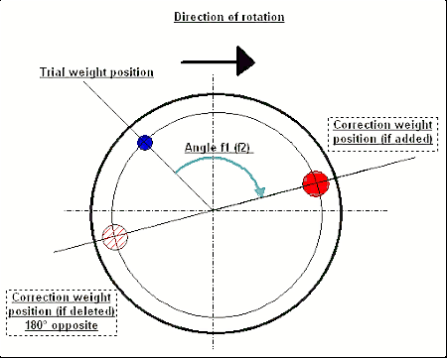
Fig. 7.11. সংশোধনী ওজন স্থাপন।
সুপারিশকৃত!
ডাইনামিক ব্যালেন্সিং করার আগে static imbalance অতিরিক্ত বেশি নয় তা নিশ্চিত করার পরামর্শ দেওয়া হয়। অনুভূমিক অক্ষবিশিষ্ট রটরের ক্ষেত্রে, বর্তমান অবস্থান থেকে রটরটিকে হাতে 90 degrees ঘোরানো যায়। রটর static unbalance থাকলে এটি equilibrium অবস্থানে ঘুরে যাবে। রটর equilibrium অবস্থানে এলে রটরের দৈর্ঘ্যের প্রায় মধ্যভাগে উপরের বিন্দুতে একটি balance weight বসাতে হবে। ওজনটির ভর এমনভাবে বেছে নিতে হবে যাতে রটর কোনো অবস্থানেই নিজে থেকে না ঘোরে।
এ ধরনের pre-balancing শক্তভাবে unbalanced রটরের প্রথম স্টার্টে কম্পনের পরিমাণ কমিয়ে দেবে।
সেন্সর স্থাপন এবং মাউন্টিং
Vকম্পন সেন্সরটি নির্বাচিত পরিমাপ বিন্দুতে মেশিনে বসাতে হবে এবং USB interface unit-এর X1 input-এ সংযোগ দিতে হবে।
দুটি মাউন্টিং কনফিগারেশন রয়েছে:
- চুম্বক
- M4 থ্রেডেড স্টাড
Optical tacho sensor-টি USB interface unit-এর X3 input-এ সংযোগ করতে হবে। এছাড়াও, এই সেন্সর ব্যবহারের জন্য রটরের পৃষ্ঠে একটি বিশেষ প্রতিফলক চিহ্ন প্রয়োগ করতে হবে।
📏 অপটিকাল সেন্সর স্থাপনের প্রয়োজনীয়তা
- ✓রোটর পৃষ্ঠের দূরত্ব: 50-500 মিমি (সেন্সর মডেলের উপর নির্ভরশীল)
- ✓প্রতিফলক টেপের প্রস্থ: ন্যূনতম 1-1.5 সেমি (গতি এবং ব্যাসার্ধের উপর নির্ভরশীল)
- ✓অভিমুখ: রোটর পৃষ্ঠের জন্য লম্ব
- ✓মাউন্টিং: স্থিতিশীল অবস্থানের জন্য চৌম্বক স্ট্যান্ড বা ক্ল্যাম্প ব্যবহার করুন
- ✓সরাসরি সূর্যের আলো এড়িয়ে চলুন বা সেন্সর/টেপের উপর উজ্জ্বল কৃত্রিম আলো
💡 টেপ প্রস্থ গণনা: সর্বোত্তম পারফরম্যান্সের জন্য, নিম্নলিখিত ব্যবহার করে টেপ প্রস্থ গণনা করুন:
L ≥ (N × R)/30000 ≥ 1.0-1.5 সেমি
যেখানে: L - টেপ প্রস্থ (সেমি), N - রোটর গতি (rpm), R - টেপ ব্যাসার্ধ (সেমি)
ব্যালেন্সিংয়ের সময় সেন্সর বসানোর স্থান নির্বাচন ও বস্তুর সাথে তাদের সংযুক্তির বিস্তারিত প্রয়োজনীয়তা Annex 1-এ দেওয়া আছে।
7.4 একক-প্লেন ভারসাম্য
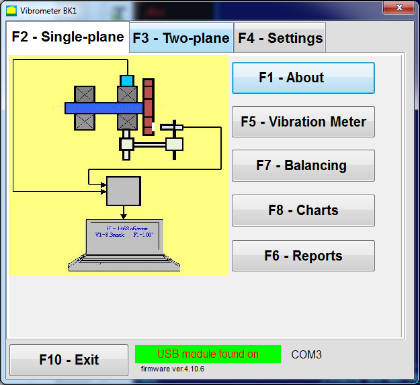
চিত্র 7.12। "এক-সংশোধন-তল ভারসাম্যকরণ"
ভারসাম্য আর্কাইভ
প্রোগ্রামে "এক-প্লেন ব্যালেন্সিং" মোডে কাজ শুরু করতে, "F2-একক-তল" বাটনে ক্লিক করুন (বা কম্পিউটার কীবোর্ডে F2 কী চাপুন)।
তারপরে "F7 – ব্যালান্সিং" বাটনে ক্লিক করুন, যার পরে একক তল ব্যালান্সিং আর্কাইভ উইন্ডোটি খুলবে, যেখানে ব্যালেন্সিং ডেটা সংরক্ষণ করা হবে (Fig. 7.13 দেখুন)।

Fig. 7.13 এক প্লেনে ব্যালেন্সিং আর্কাইভ নির্বাচন করার উইন্ডো।
এই উইন্ডোতে রটরের নাম (রটরের নাম), রটর স্থাপনের স্থান (স্থাপন করুন), কম্পন ও অবশিষ্ট অসমতার সহনসীমা (Tolerance), এবং পরিমাপের তারিখের তথ্য প্রবেশ করাতে হবে। এই ডেটা ডাটাবেসে সংরক্ষিত হয়। পাশাপাশি Arc### নামে একটি ফোল্ডার তৈরি হয়, যেখানে ### হলো সেই আর্কাইভের নম্বর যার মধ্যে চার্ট, রিপোর্ট ফাইল ইত্যাদি সংরক্ষণ করা হবে। ব্যালেন্সিং শেষ হলে একটি রিপোর্ট ফাইল তৈরি হবে, যা বিল্ট-ইন এডিটরে সম্পাদনা ও মুদ্রণ করা যাবে।
প্রয়োজনীয় ডেটা প্রবেশের পরে “F10-OK" বাটনে ক্লিক করুন, যার পরে "এক-প্লেন ব্যালেন্সিং" উইন্ডো খুলবে (চিত্র 7.13 দেখুন)
ব্যালেন্সিং সেটিংস (1-plane)
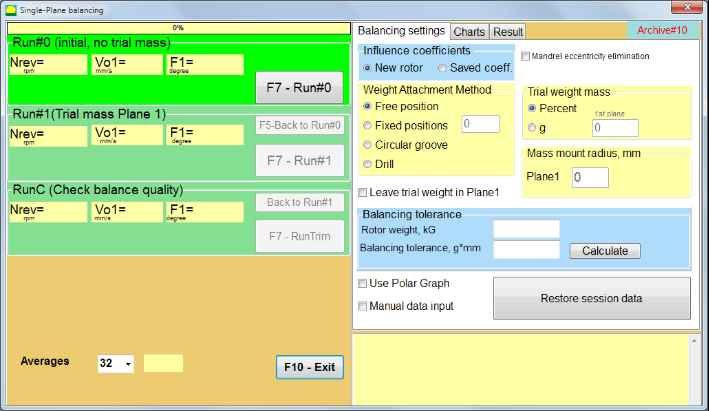
Fig. 7.14. এক প্লেন। ব্যালেন্সিং সেটিংস
এই উইন্ডোর বাম দিকে কম্পন পরিমাপের ডেটা এবং পরিমাপ নিয়ন্ত্রণ বোতাম "Run # 0", "Run # 1", "RunTrim".
এই উইন্ডোর ডান পাশে তিনটি ট্যাব রয়েছে:
- ব্যালান্সিং সেটিংস
- চার্ট
- ফলাফল
"ব্যালান্সিং সেটিংস" ট্যাব ভারসাম্য সেটিংস প্রবেশ করতে ব্যবহৃত হয়:
- "প্রভাব সহগ" -
- "নতুন রটর” – নতুন রোটরের ব্যালান্সিংয়ের নির্বাচন, যার জন্য সংরক্ষিত ব্যালান্সিং সহগ নেই এবং সংশোধনী ওজনের ভর এবং ইনস্টলেশন কোণ নির্ধারণ করতে দুটি রান প্রয়োজন।
- "সংরক্ষিত সহগ।” – রোটর পুনরায়-ব্যালান্সিংয়ের নির্বাচন, যার জন্য সংরক্ষিত ব্যালান্সিং সহগ রয়েছে এবং সংশোধনী ওজনের ভর এবং ইনস্টলেশন কোণ নির্ধারণ করতে শুধুমাত্র একটি রান প্রয়োজন।
- "পরীক্ষা ওজন ভর" -
- "Percent" - সংশোধনমূলক ওজন পরীক্ষা ওজনের শতাংশ হিসাবে গণনা করা হয়।
- "গ্রাম" - পরীক্ষা ওজনের পরিচিত ভর প্রবেশ করা হয় এবং সংশোধনমূলক ওজনের ভর গণনা করা হয় গ্রাম অথবা oz Imperial system-এর জন্য।
⚠️ মনোযোগ দিন! যদি "সংরক্ষিত সহগ।” Mode-এ প্রাথমিক ব্যালেন্সিংয়ের সময় পরবর্তী কাজের জন্য ট্রায়াল ওজনের ভর grams অথবা oz-এ দিতে হবে, %-এ নয়। Scales ডেলিভারি প্যাকেজে অন্তর্ভুক্ত আছে।
- "ওজন সংযোগ পদ্ধতি"
- "মুক্ত অবস্থান" ব্যবহার করা প্রয়োজন হয় - রোটরের পরিধির উপর যেকোনো কৌণিক অবস্থানে ওজন স্থাপন করা যেতে পারে।
- "স্থির অবস্থান” – ওজন রোটরে নির্দিষ্ট কৌণিক অবস্থানে স্থাপন করা যেতে পারে, যেমন ব্লেড বা ছিদ্রে (উদাহরণস্বরূপ 12টি ছিদ্র – 30 degrees) ইত্যাদি। নির্দিষ্ট অবস্থানের সংখ্যা সংশ্লিষ্ট ঘরে প্রবেশ করাতে হবে। ব্যালেন্সিংয়ের পর প্রোগ্রামটি স্বয়ংক্রিয়ভাবে ওজনকে দুই ভাগে বিভক্ত করবে এবং প্রাপ্ত ভর কোন কোন অবস্থানে স্থাপন করতে হবে তা দেখাবে।
- "বৃত্তাকার খাঁজ" - গ্রাইন্ডিং হুইল ব্যালেন্সিংয়ের জন্য ব্যবহৃত এই ক্ষেত্রে অসামঞ্জস্য দূর করতে ৩টি কাউন্টারওজন ব্যবহার করা হয়
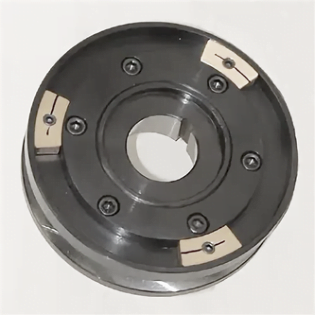
Fig. 7.17. 3টি counterweight দিয়ে grinding wheel ব্যালেন্সিং
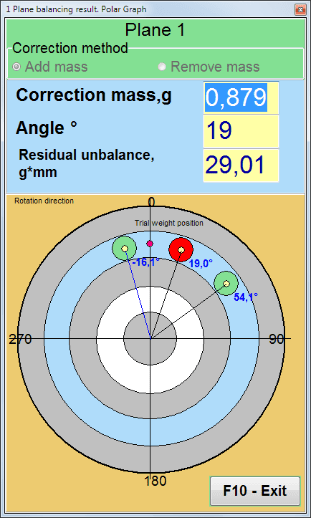
Fig. 7.18. Grinding wheel ব্যালেন্সিং। পোলার গ্রাফ।

Fig. 7.15. Result tab. সংশোধনী ওজন মাউন্টিংয়ের fixed position।
Z1 এবং Z2 – সংশোধনমূলক ওজনগুলির অবস্থান যা Z1 অবস্থান থেকে রোটেশন দিক অনুযায়ী গণনা করা হয়। Z1 হল সেই অবস্থান যেখানে পরীক্ষামূলক ওজন স্থাপন করা হয়েছিল।
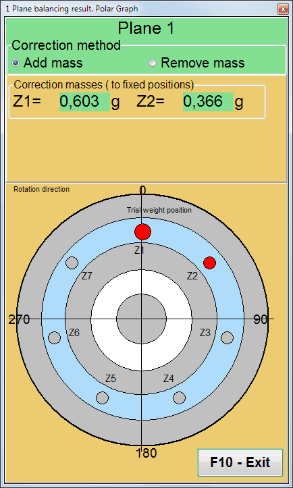
Fig. 7.16. নির্দিষ্ট অবস্থান। পোলার ডায়াগ্রাম।
- "ভর স্থাপনের ব্যাসার্ধ, mm" - "সংশোধন স্তর 1" - সংশোধন স্তর 1-এ পরীক্ষামূলক ওজনের ব্যাসার্ধ। ব্যালেন্সিংয়ের পরে অবশিষ্ট অসামঞ্জস্যের সহনশীলতা মেনে চলা নির্ধারণ করতে প্রাথমিক এবং অবশিষ্ট অসামঞ্জস্যের মাত্রা গণনা করার জন্য এটি প্রয়োজন।
- "Plane1-এ ট্রায়াল ওজন রেখে দিন।” সাধারণত ব্যালান্সিং প্রক্রিয়ায় ট্রায়াল ওজন সরিয়ে নেওয়া হয়। কিন্তু কিছু ক্ষেত্রে এটি সরানো অসম্ভব, তখন গণনায় ট্রায়াল ওজনের ভর বিবেচনায় আনতে এখানে একটি চেক মার্ক সেট করতে হবে।
- "ম্যানুয়াল ডেটা ইনপুট” – উইন্ডোর বাম পাশের উপযুক্ত ক্ষেত্রে কম্পনের মান এবং ফেজ ম্যানুয়ালি ইনপুট করতে এবং “-এ সুইচ করার সময় সংশোধনী ওজনের ভর এবং ইনস্টলেশন কোণ গণনা করতে ব্যবহৃত হয়ফলাফল" ট্যাব
- বাটন "সেশন ডেটা পুনরুদ্ধার। ব্যালান্সিং-এর সময় পরিমাপকৃত ডেটা session1.ini ফাইলে সেভ করা হয়। যদি কম্পিউটার ফ্রিজ হওয়া বা অন্য কোনো কারণে পরিমাপ প্রক্রিয়া বিচ্ছিন্ন হয়ে যায়, তবে এই বাটনে ক্লিক করে আপনি পরিমাপের ডেটা পুনরুদ্ধার করতে পারেন এবং বিচ্ছিন্নতার মুহূর্ত থেকে ব্যালান্সিং চালিয়ে যেতে পারেন।
- ম্যান্ড্রেলের উৎকেন্দ্রিকতা দূরীকরণ (ইনডেক্স ব্যালান্সিং) mandrel (balancing arbor)-এর eccentricity-এর প্রভাব দূর করতে অতিরিক্ত স্টার্টসহ ব্যালেন্সিং। রটরকে 0° এবং 180° অবস্থানে পর্যায়ক্রমে বসান। উভয় অবস্থানে অসমতা পরিমাপ করুন।
- ব্যালেন্সিং সহনসীমা g x mm (G-classes)-এ অবশিষ্ট অসমতার সহনসীমা প্রবেশ বা গণনা
- পোলার গ্রাফ ব্যবহার করুন ব্যালেন্সিং ফলাফল প্রদর্শনের জন্য পোলার গ্রাফ ব্যবহার করুন
1-plane ব্যালেন্সিং। নতুন রটর
উপরে উল্লেখিত হিসাবে, "নতুন রটর" ব্যালেন্সিংয়ের জন্য দুটি পরীক্ষা চালানো এবং ব্যালেন্সিং মেশিনের কমপক্ষে একটি ট্রিম চালানো প্রয়োজন।
Run#0 (প্রাথমিক রান)
ব্যালান্সিং রোটরে সেন্সর ইনস্টল করার পর এবং সেটিংস প্যারামিটার ইনপুট করার পর, রোটর ঘূর্ণন চালু করা প্রয়োজন এবং, যখন এটি কর্মগতির (working speed) পর্যায়ে পৌঁছায়, তখন “Run#0" বোতাম পরিমাপ শুরু করতে। "চার্ট" ট্যাব ডান প্যানেলে খোলা হবে, যেখানে কম্পনের তরঙ্গ রূপ এবং স্পেকট্রাম দেখানো হবে। ট্যাবটির নীচের অংশে, একটি ইতিহাস ফাইল রাখা হয়, যেখানে সময় রেফারেন্স সহ সমস্ত শুরুর ফলাফল সংরক্ষিত হয়। ডিস্কে, এই ফাইলটি memo.txt নামে আর্কাইভ ফোল্ডারে সংরক্ষিত হয়
সতর্কতা!
পরিমাপ শুরু করার আগে, ব্যালান্সিং মেশিনের রোটরের ঘূর্ণন চালু করা প্রয়োজন (Run#0) এবং নিশ্চিত করুন যে রোটর গতি স্থিতিশীল।
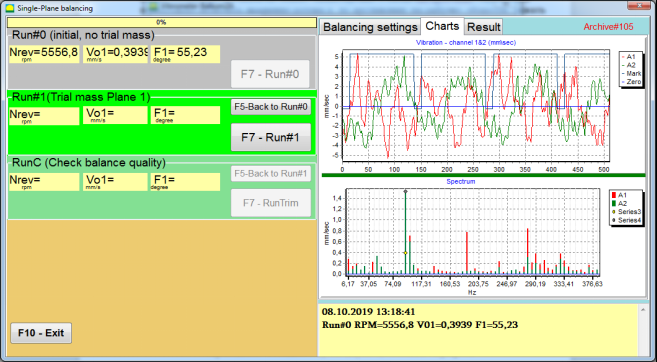
চিত্র ৭.১৯। একক তলে ব্যালান্সিং। প্রাথমিক রান (Run#0)। চার্টস ট্যাব
মাপার প্রক্রিয়া শেষ হওয়ার পরে, Run#0 বাম প্যানেলের সেকশনে পরিমাপের ফলাফল দেখা যায় - রোটর গতি (RPM), ১x কম্পনের RMS (Vo1) এবং ফেজ (F1)।
"F5-রান#0-তে ফিরে যান” বাটন (অথবা F5 ফাংশন কি) Run#0 সেকশনে ফিরে যেতে এবং, প্রয়োজন হলে, কম্পন প্যারামিটার পুনরায় পরিমাপ করতে ব্যবহৃত হয়।
রান#1 (ট্রায়াল ভর, তল 1)
সেকশন ""এ কম্পন পরামিতি পরিমাপ শুরু করার আগেরান#1 (ট্রায়াল ভর, তল 1), একটি পরীক্ষামূলক ওজন সেই অনুযায়ী স্থাপন করা উচিত ""ট্রায়াল ওজনের ভর" ফিল্ড।
একটি পরিচিত স্থানে (কোণে) পরিচিত ওজন ইনস্টল করার সময় রোটরের কম্পন কীভাবে পরিবর্তিত হয় তা মূল্যায়ন করতে ট্রায়াল ওজন ইনস্টল করার লক্ষ্য। ট্রায়াল ওজনের ফলে কম্পনের বিস্তার প্রাথমিক বিস্তারের তুলনায় কমপক্ষে ৩০% কম বা বেশি হতে হবে অথবা প্রাথমিক ফেজের তুলনায় ফেজ ৩০ ডিগ্রি বা তার বেশি পরিবর্তিত হতে হবে।
যদি "সংরক্ষিত সহগ।” ব্যালান্সিং-এর জন্য পরবর্তী কাজের জন্য, ট্রায়াল ওজনের ইনস্টলেশনের স্থান (কোণ) প্রতিফলিত চিহ্নের স্থান (কোণ)-এর সাথে একই হতে হবে।
ব্যালান্সিং মেশিনের রোটরের ঘূর্ণন আবার চালু করুন এবং নিশ্চিত করুন যে এর ঘূর্ণন কম্পাঙ্ক স্থিতিশীল। তারপর “F7-Run#1" বোতাম (বা কম্পিউটার কীবোর্ডে F7 কী চাপুন)।
সেকশনের সংশ্লিষ্ট উইন্ডোতে পরিমাপের পরে ""রান#1 (ট্রায়াল ভর, তল 1)", রোটর গতি (RPM) পরিমাপের ফলাফল, সেইসাথে RMS উপাদান (Vо1) এবং 1x কম্পনের দশা (F1) এর মান প্রদর্শিত হয়।
একই সাথে, "ফলাফল" ট্যাব উইন্ডোর ডান দিকে খোলে।
এই ট্যাবটি সংশোধনী ওজনের ভর ও কোণ গণনার ফলাফল দেখায়, যা অসমতা ক্ষতিপূরণের জন্য রটরে স্থাপন করতে হবে।
এছাড়াও, পোলার কোঅর্ডিনেট সিস্টেম ব্যবহার করলে ডিসপ্লেতে সংশোধনী ওজনের ভর (M1) এবং স্থাপন কোণ (f1)-এর মান দেখানো হয়।
যদি "নির্দিষ্ট অবস্থানসমূহ” হলে অবস্থান নম্বর (Zi, Zj) এবং ভাগ করা ট্রায়াল ওজনের ভর দেখানো হবে।
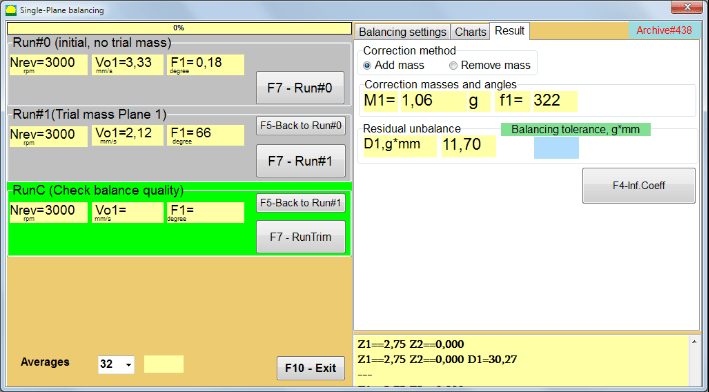
Fig. 7.20. এক প্লেনে ব্যালেন্সিং। Run#1 এবং ব্যালেন্সিং ফলাফল।
If পোলার গ্রাফ চেক করা থাকলে পোলার ডায়াগ্রাম দেখানো হবে।
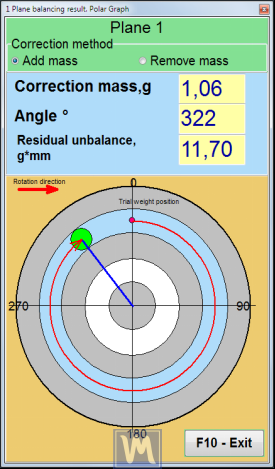
Fig. 7.21. ব্যালেন্সিংয়ের ফলাফল। পোলার গ্রাফ।
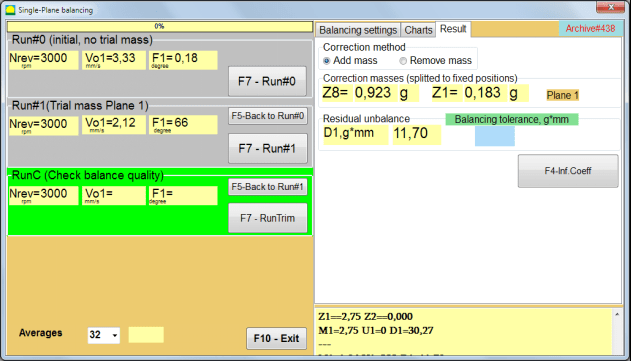
Fig. 7.22. ব্যালেন্সিংয়ের ফলাফল। ওজন বিভাজন (fixed positions)
এছাড়া যদি "পোলার গ্রাফ" চেক করা হয়, পোলার গ্রাফ দেখানো হবে।
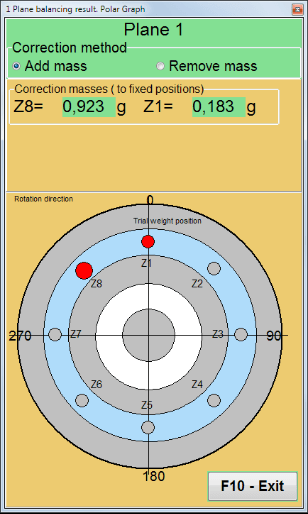
Fig. 7.23. স্থির অবস্থানে বিভক্ত ওজন। পোলার গ্রাফ
⚠️ মনোযোগ দিন!
- পরিমাপ প্রক্রিয়া সম্পন্ন হওয়ার পর দ্বিতীয় রানে (“রান#1 (ট্রায়াল ভর, তল 1)”) সম্পন্ন হওয়ার পর ঘূর্ণন বন্ধ করে স্থাপিত ট্রায়াল ওজন সরিয়ে ফেলতে হবে। তারপর result tab-এর ডেটা অনুযায়ী রটরে সংশোধনী ওজন বসান বা সরান।
যদি ট্রায়াল ওজন সরানো না হয়ে থাকে, তবে “ব্যালান্সিং সেটিংস" ট্যাব এবং "" চেকবক্স চালু করুনPlane1-এ ট্রায়াল ওজন রেখে দিন" তারপর ফিরে যান "ফলাফল” ট্যাব। সংশোধনী ওজনের ভর এবং ইনস্টলেশন কোণ স্বয়ংক্রিয়ভাবে পুনরায় গণনা করা হয়।
- সংশোধনী ওজনের কৌণিক অবস্থান চেষ্টামূলক ওজনের ইনস্টলেশন স্থান থেকে সঞ্চালিত হয়। কোণের রেফারেন্স দিক রোটারের ঘূর্ণন দিকের সাথে সামঞ্জস্যপূর্ণ।
- যদি "স্থির অবস্থান" - ১ম অবস্থান (Z1) ট্রায়াল ওজনের স্থাপনের স্থানের সঙ্গে মিলে যায়। অবস্থান নম্বর গণনার দিক রটরের ঘূর্ণনদিকের সাথে একই।
- ডিফল্টরূপে সংশোধনী ওজন রোটারে যোগ করা হবে। এটি "এ সেট করা লেবেল দ্বারা নির্দেশিত হয়Add" ক্ষেত্র। যদি ওজন সরানো হয় (উদাহরণস্বরূপ, ড্রিলিংয়ের মাধ্যমে), তবে আপনাকে "এ একটি চিহ্ন সেট করতে হবেমুছে ফেলুন” ফিল্ড, যার পরে সংশোধনী ওজনের কৌণিক অবস্থান স্বয়ংক্রিয়ভাবে 180º পরিবর্তিত হবে।
ব্যালেন্সিং রটরে সংশোধনী ওজন বসানোর পর RunC (trim) চালিয়ে সম্পন্ন ব্যালেন্সিংয়ের কার্যকারিতা মূল্যায়ন করতে হবে।
RunC (ব্যালেন্স মান পরীক্ষা)
⚠️ মনোযোগ দিন! এ পরিমাপ শুরু করার আগে RunC, মেশিনের রটরের ঘূর্ণন চালু করতে হবে এবং নিশ্চিত করতে হবে যে এটি অপারেটিং মোডে প্রবেশ করেছে (স্থিতিশীল ঘূর্ণন ফ্রিকোয়েন্সি)।
" বিভাগে কম্পন পরিমাপ সম্পাদন করতে, "এ ক্লিক করুনRunC (ব্যালেন্স মান পরীক্ষা)" বোতাম (অথবা কীবোর্ডে F7 কী চাপুন)।F7 – RunTrimপরিমাপ প্রক্রিয়া সফলভাবে সম্পন্ন হওয়ার পরে, "এ
" বিভাগে বাম প্যানেলে, রোটার গতি (RPM) পরিমাপের ফলাফল প্রদর্শিত হয়, সেইসাথে RMS উপাদান (Vo1) এবং 1x কম্পন পর্যায় (F1) এর মান।RunC (ব্যালেন্স মান পরীক্ষা)" ট্যাবে বোতামটি রোটর ভারসাম্যের সহগ (প্রভাব সহগ) দেখতে এবং কম্পিউটার মেমোরিতে সংরক্ষণ করতে ব্যবহৃত হয় যা ক্যালিব্রেশন রান থেকে গণনা করা হয়।
"ফলাফল” ট্যাবে, অতিরিক্ত সংশোধনী ওজনের ভর এবং ইনস্টলেশন কোণ গণনার ফলাফল প্রদর্শিত হয়।
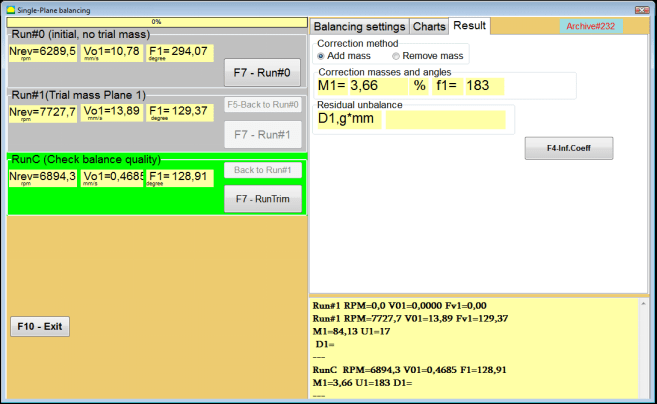
Fig. 7.24. এক প্লেনে ব্যালেন্সিং। RunTrim সম্পাদন। Result Tab
এই ওজনটি অবশিষ্ট ভারসাম্যহীনতা (residual rotor unbalance) পূরণ করতে রোটরে ইতিমধ্যে মাউন্ট করা সংশোধনী ওজনে যোগ করা যেতে পারে। এছাড়াও, এই উইন্ডোর নিচের অংশে ব্যালান্সিং-এর পর অর্জিত অবশিষ্ট রোটর ভারসাম্যহীনতা প্রদর্শিত হয়।
যখন ব্যালান্স করা রোটরের অবশিষ্ট কম্পনের পরিমাণ এবং/অথবা অবশিষ্ট ভারসাম্যহীনতা প্রযুক্তিগত নথিতে নির্ধারিত সহনশীলতার প্রয়োজনীয়তা পূরণ করে, তখন ব্যালান্সিং প্রক্রিয়া সম্পন্ন করা যেতে পারে।
অন্যথায়, ব্যালেন্সিং প্রক্রিয়া চালিয়ে যাওয়া যেতে পারে। এর ফলে ধারাবাহিক আনুমানিককরণ পদ্ধতিতে ব্যালেন্স করা রটরে সংশোধনী ওজন স্থাপন (অথবা অপসারণ)-এর সময় সম্ভাব্য ত্রুটিগুলো সংশোধন করা যায়।
ব্যালান্সিং রোটরে ব্যালান্সিং প্রক্রিয়া চালিয়ে যাওয়ার সময়, অতিরিক্ত সংশোধনী ভর ইনস্টল (সরা) করা প্রয়োজন, যার প্যারামিটার “ সেকশনে উল্লেখ করা হয়েছেসংশোধন ভর এবং কোণ".
প্রভাব সহগ (1-তল)
"F4-Inf.Coeffযখন এটি চাপা হয়, "ফলাফল" উইন্ডো কম্পিউটার ডিসপ্লেতে উপস্থিত হয়, যেখানে ক্যালিব্রেশন (পরীক্ষা) রান থেকে গণনা করা ভারসাম্য সহগ প্রদর্শিত হয়। যদি এই মেশিনের পরবর্তী ভারসাম্যের সময় "ব্যবহার করা হয় বলে অনুমান করা হয়
এটি করতে, "এ ক্লিক করুনপ্রভাব সহগ (একক তল)" বোতাম এবং "এর দ্বিতীয় পৃষ্ঠায় যানসংরক্ষিত সহগ।” মোড ব্যবহার করার কথা হয়, তবে এই সহগগুলো কম্পিউটার মেমরিতে সংরক্ষণ করতে হবে।
প্রভাব সহগ সংরক্ষণ। একক তল।F9 - সংরক্ষণ করুন" কলামে এবং "ক্লিক করুন" বোতাম (বা কম্পিউটার কীবোর্ডে F10 ফাংশন কী)।"

চিত্র ৭.২৫। ১ম কারেকশন প্লেন (সংশোধন তল) এ ব্যালান্সিং সহগ
তারপর আপনাকে “-এ এই মেশিনের নাম ইনপুট করতে হবেরোটরচিত্র 7.26। "প্রভাব সহগ সংরক্ষণ। একক তল।"F2-Save” বোতাম কম্পিউটারে নির্দিষ্ট ডেটা সংরক্ষণ করতে।
তারপর আপনি “টিপে পূর্ববর্তী উইন্ডোতে ফিরে আসতে পারেনF10-Exit"একটি তলে ভারসাম্য সংরক্ষণ"
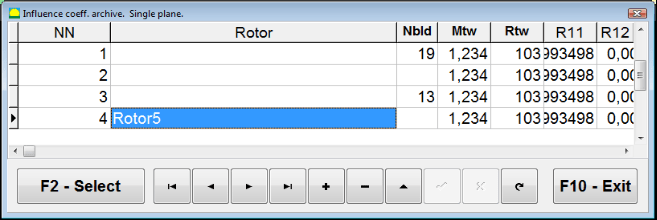
চিত্র 7.26। "প্রভাব সহগ আর্কাইভ। একক সমতল।"
ব্যালেন্সিং রিপোর্ট
ব্যালেন্স করার পর সব ডাটা সেভ করা হয় এবং ব্যালেন্সিং রিপোর্ট তৈরি হয়। আপনি বিল্ট-ইন এডিটরে রিপোর্ট দেখতে এবং সম্পাদনা করতে পারেন। উইন্ডোতে "এক সমতলে ব্যালান্সিং আর্কাইভ" (Fig. 7.9) বোতাম "F9 -Report" সংস্করণ প্রতিবেদন সম্পাদক অ্যাক্সেস করতে।
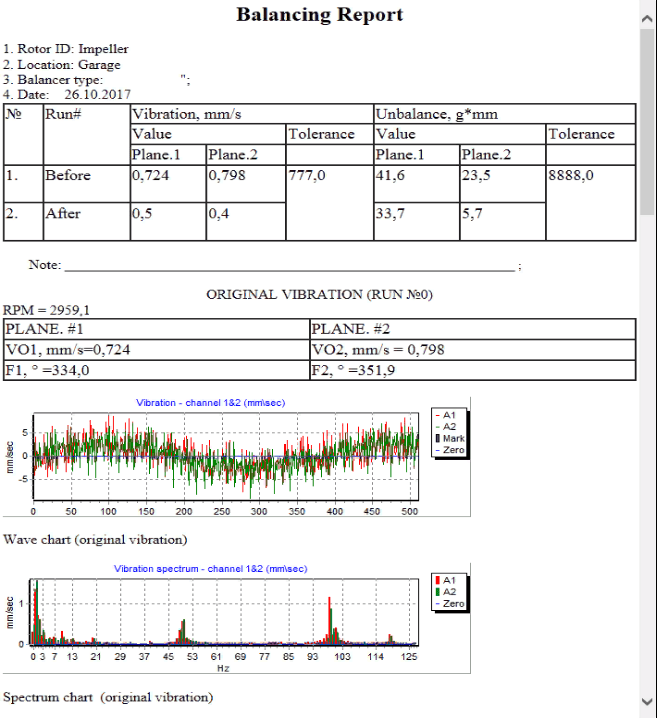
Fig. 7.27. ভারসাম্য প্রতিবেদন।
সংরক্ষিত coeff. 1 সমতলে সংরক্ষিত প্রভাব সহগ সহ ভারসাম্য প্রক্রিয়া
মেজারিং সিস্টেম সেটআপ (প্রাথমিক ডেটা ইনপুট)
সংরক্ষিত ব্যালেন্সিং সহগ এমন একটি মেশিনে সঞ্চালিত হতে পারে যার জন্য ভারসাম্য সহগগুলি ইতিমধ্যেই নির্ধারণ করা হয়েছে এবং কম্পিউটার মেমরিতে প্রবেশ করানো হয়েছে।
⚠️ মনোযোগ দিন! সংরক্ষিত সহগগুলির সাথে ভারসাম্য করার সময়, কম্পন সেন্সর এবং ফেজ অ্যাঙ্গেল সেন্সরটি প্রাথমিক ভারসাম্যের সময় একইভাবে ইনস্টল করতে হবে।
জন্য প্রাথমিক তথ্য ইনপুট সংরক্ষিত ব্যালেন্সিং সহগ (প্রাথমিক ("নতুন রোটর") সংস্করণের ক্ষেত্রে যেমনটি সূচনা করে "একক সমতল ভারসাম্য। ভারসাম্য সেটিংস।".
এই ক্ষেত্রে, "প্রভাব সহগসমূহ" বিভাগে, "সংরক্ষিত coeff" আইটেম নির্বাচন করুন। এই ক্ষেত্রে, "প্রভাব coeff. সংরক্ষণাগার একক বিমান।" এর দ্বিতীয় পৃষ্ঠা, যা সংরক্ষিত ভারসাম্য গুণাঙ্ক আর্কাইভ রাখে।
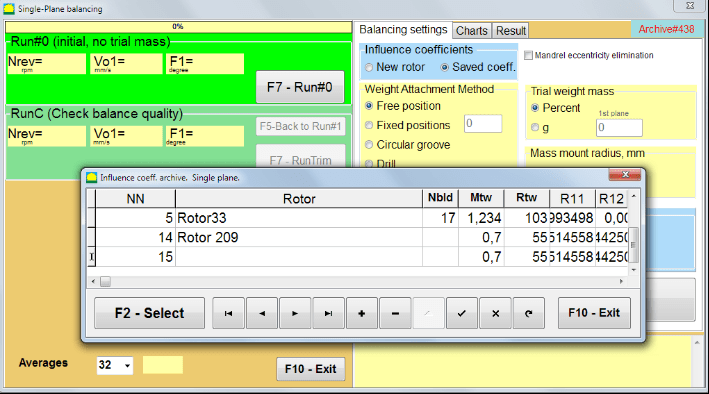
চিত্র 7.28। 1 সমতলে সংরক্ষিত প্রভাব সহগ সহ ভারসাম্য
এই আর্কাইভের সারণী জুড়ে "►" বা "◄" নিয়ন্ত্রণ বোতাম ব্যবহার করে, আপনি আমাদের আগ্রহের মেশিনের ভারসাম্য গুণাঙ্কের সাথে পছন্দের রেকর্ড নির্বাচন করতে পারেন। তারপর, এই ডেটা বর্তমান পরিমাপে ব্যবহার করতে, "F2 – Select" বাটনে।
এরপর “একক সমতল ভারসাম্য। ভারসাম্য সেটিংস।" স্বয়ংক্রিয়ভাবে পূরণ করা হয়।
প্রাথমিক তথ্যের ইনপুট সম্পূর্ণ করার পরে, আপনি পরিমাপ শুরু করতে পারেন।
সংরক্ষিত প্রভাব গুণাঙ্ক সহ ভারসাম্য চলাকালীন পরিমাপ
সংরক্ষিত প্রভাব সহগগুলির সাথে ভারসাম্য বজায় রাখার জন্য শুধুমাত্র একটি প্রাথমিক রান এবং ব্যালেন্সিং মেশিনের কমপক্ষে একটি পরীক্ষা চালানো প্রয়োজন।
⚠️ মনোযোগ দিন! পরিমাপ শুরু করার আগে, রটারের ঘূর্ণন চালু করা প্রয়োজন এবং নিশ্চিত করুন যে ঘূর্ণন ফ্রিকোয়েন্সি স্থিতিশীল।
"" বিভাগে কম্পন পরামিতি পরিমাপ সম্পাদন করতে, "Run#0 (প্রাথমিক, কোনো ট্রায়াল ভর নয়)" চাপুন (বা কম্পিউটার কীবোর্ডে F7 কী চাপুন)।F7 – Run#0সম্পর্কিত ক্ষেত্রে "
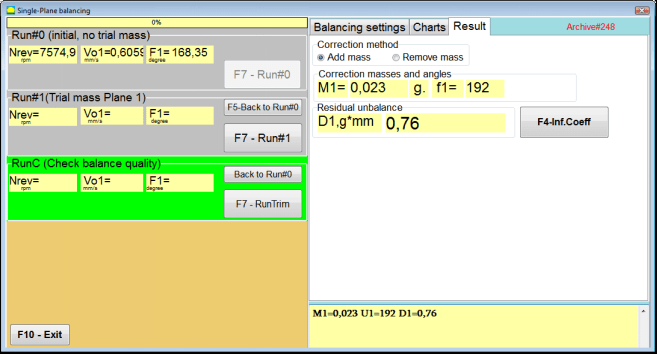
চিত্র 7.29। একটি সমতলে সংরক্ষিত প্রভাব সহগ সহ ভারসাম্য। এক রান পরে ফলাফল.
" বিভাগ, রোটর গতি পরিমাপের ফলাফল (RPM), RMS উপাদানের মান (Vо1) এবং 1x কম্পন পর্যায় (F1) প্রদর্শিত হয়।Run#0অধিকন্তু, একটি মেরু স্থানাঙ্ক সিস্টেম ব্যবহারের ক্ষেত্রে, প্রদর্শনী সংশোধন ওজনের ভর মান এবং ইনস্টলেশন কোণ দেখায়।
একই সাথে, "ফলাফলThis tab displays the results of calculating the mass and angle of corrective weight, which must be installed on the rotor to compensate imbalance.
7.5 দ্বি-সংস্করণ ভারসাম্যকরণ
স্থির অবস্থানে সংশোধনমূলক ওজন বিফ্যান করার ক্ষেত্রে, ব্যালেন্সিং রটারের অবস্থানের সংখ্যা এবং তাদের উপর যে ওজন ইনস্টল করা প্রয়োজন তা প্রদর্শিত হয়।
আরও, ভারসাম্য প্রক্রিয়াটি ধারা 7.4.2-এ নির্ধারিত সুপারিশ অনুসারে সঞ্চালিত হয়। প্রাথমিক ভারসাম্যের জন্য।
ম্যান্ড্রেলের উৎকেন্দ্রিকতা দূরীকরণ (ইনডেক্স ব্যালান্সিং)
ব্যালেন্সিংয়ের সময় যদি রটরটি নলাকার mandrel-এ স্থাপন করা থাকে, তবে mandrel-এর eccentricity অতিরিক্ত ত্রুটি সৃষ্টি করতে পারে। এই ত্রুটি দূর করতে রটরটিকে mandrel-এ 180 degrees ঘুরিয়ে আবার একটি অতিরিক্ত স্টার্ট করতে হবে। এটিকে index balancing বলা হয়।
index balancing সম্পাদনের জন্য Balanset-1A প্রোগ্রামে একটি বিশেষ অপশন দেওয়া আছে। Mandrel eccentricity elimination চেক করলে balancing window-এ অতিরিক্ত RunEcc সেকশন দেখা যায়।

চিত্র 7.30। সূচক ভারসাম্যের জন্য কার্যকারী উইন্ডো।
Run # 1 (ট্রায়াল ভর প্লেন 1) চালানোর পরে, একটি উইন্ডো প্রদর্শিত হবে
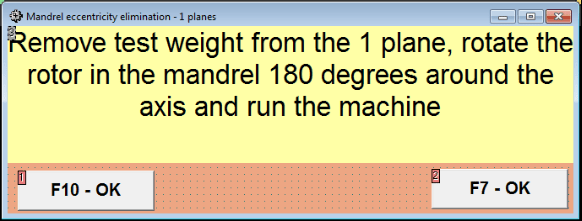
চিত্র 7.31 সূচক ভারসাম্য মনোযোগ উইন্ডো।
রোটরকে 180° ঘুরিয়ে বসানোর পর, Run Ecc সম্পন্ন করতে হবে। প্রোগ্রামটি ম্যান্ড্রেলের এক্সেন্ট্রিসিটির প্রভাব ছাড়াই রোটরের প্রকৃত আনব্যালান্স স্বয়ংক্রিয়ভাবে গণনা করবে।
প্রোগ্রামে কাজ "
কাজ শুরু করার আগে টু-প্লেন ব্যালেন্সিং মোডে, নির্বাচিত পরিমাপ পয়েন্টে মেশিনের বডিতে কম্পন সেন্সর স্থাপন করতে হবে এবং সেগুলোকে যথাক্রমে মেজারিং ইউনিটের X1 ও X2 ইনপুটে সংযুক্ত করতে হবে।
একটি অপটিক্যাল ফেজ কোণ সেন্সরকে মেজারিং ইউনিটের X3 ইনপুটে সংযুক্ত করতে হবে। এছাড়া, এই সেন্সর ব্যবহারের জন্য ব্যালেন্সিং মেশিনের রোটরের অ্যাক্সেসযোগ্য পৃষ্ঠে একটি reflective tape লাগাতে হবে।
ব্যালেন্সিংয়ের সময় সেন্সরের ইনস্টলেশন স্থান নির্বাচন ও মাউন্টিংয়ের বিস্তারিত প্রয়োজনীয়তা Appendix 1-এ দেওয়া আছে।
প্রোগ্রামে কাজটি "টু-প্লেন ব্যালেন্সিং" মোড প্রোগ্রামের মূল উইন্ডো থেকে শুরু হয়।
"F3-দ্বি-তল" বোতাম (বা কম্পিউটার কীবোর্ডে F3 কী চাপুন)।
এরপর “F7 – Balancing” বোতামে ক্লিক করুন, তারপর কম্পিউটার ডিসপ্লেতে একটি কার্যকরী উইন্ডো প্রদর্শিত হবে (Fig. 7.13 দেখুন), যেখানে দুই প্লেনে ব্যালেন্সিংয়ের সময় ডেটা সংরক্ষণের জন্য আর্কাইভ নির্বাচন করা হয়
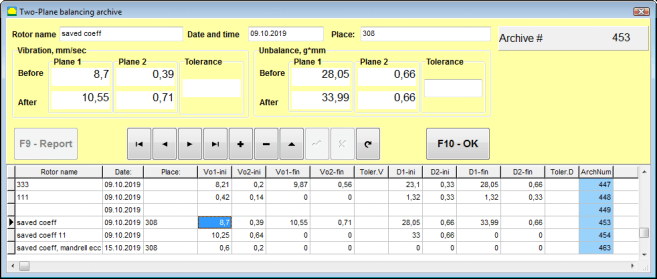
Fig. 7.32 টু-প্লেন ব্যালেন্সিং আর্কাইভ উইন্ডো।
এই উইন্ডোতে ব্যালেন্স করা রোটরের ডেটা প্রবেশ করতে হবে। “F10-OK" বোতাম, একটি ভারসাম্যকরণ উইন্ডো উপস্থিত হবে।
ব্যালান্সিং সেটিংস (2-তল)
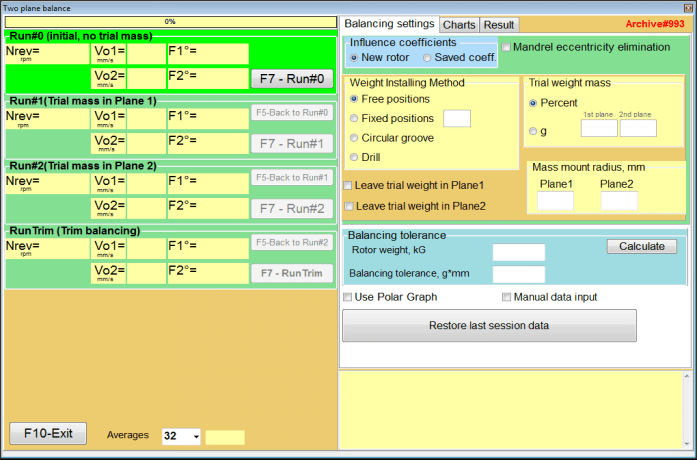
Fig. 7.33. দুই প্লেনে ব্যালেন্সিংয়ের উইন্ডো।
উইন্ডোর ডান দিকে "ব্যালান্সিং সেটিংস" ট্যাব রয়েছে ভারসাম্যকরণের আগে সেটিংস প্রবেশ করার জন্য।
- প্রভাব সহগসমূহ - নতুন রোটরের ব্যালেন্সিং অথবা সংরক্ষিত influence coefficient (balancing coefficient) ব্যবহার করে ব্যালেন্সিং
- ম্যান্ড্রেলের eccentricity দূরীকরণ - চ্যাক সেন্ট্রিং এর বিকেন্দ্রতার প্রভাব দূর করার জন্য অতিরিক্ত স্টার্টসহ ভারসাম্যকরণ
- ওজন সংযুক্তির পদ্ধতি - রোটরের পরিধির যেকোনো স্থানে বা নির্দিষ্ট অবস্থানে সংশোধনী ওজন স্থাপন। ভর অপসারণের ক্ষেত্রে drilling-এর গণনা।
- "মুক্ত অবস্থান" ব্যবহার করা প্রয়োজন হয় - রোটরের পরিধির উপর যেকোনো কৌণিক অবস্থানে ওজন স্থাপন করা যেতে পারে।
- "স্থির অবস্থান” – ওজন রোটরে নির্দিষ্ট কৌণিক অবস্থানে স্থাপন করা যেতে পারে, যেমন ব্লেড বা ছিদ্রে (উদাহরণস্বরূপ 12টি ছিদ্র – 30 degrees) ইত্যাদি। নির্দিষ্ট অবস্থানের সংখ্যা সংশ্লিষ্ট ঘরে প্রবেশ করাতে হবে। ব্যালেন্সিংয়ের পর প্রোগ্রামটি স্বয়ংক্রিয়ভাবে ওজনকে দুই ভাগে বিভক্ত করবে এবং প্রাপ্ত ভর কোন কোন অবস্থানে স্থাপন করতে হবে তা দেখাবে।
- ট্রায়াল ওজনের ভর - ট্রায়াল ওয়েট
- Plane1 / Plane2-এ ট্রায়াল ওজন রেখে দিন - ভারসাম্যকরণের সময় পরীক্ষামূলক ওজন অপসারণ বা ধরে রাখুন।
- ভর স্থাপনের ব্যাসার্ধ, mm - পরীক্ষামূলক এবং সংশোধনমূলক ওজন বসানোর ব্যাসার্ধ
- ব্যালেন্সিং সহনসীমা - g-mm-এ অবশিষ্ট আনব্যালেন্স টলারেন্স প্রবেশ বা গণনা
- পোলার গ্রাফ ব্যবহার করুন - ভারসাম্যকরণ ফলাফল প্রদর্শনের জন্য পোলার গ্রাফ ব্যবহার করুন
- ম্যানুয়াল ডেটা ইনপুট - ব্যালেন্সিং ওজন গণনার জন্য ম্যানুয়াল ডেটা এন্ট্রি
- শেষ সেশনের ডেটা পুনরুদ্ধার - ভারসাম্যকরণ চালিয়ে যাওয়ার জন্য ব্যর্থতার ক্ষেত্রে গত সেশনের পরিমাপ ডেটা পুনরুদ্ধার।
2 প্লেনে ব্যালেন্সিং। নতুন রোটর
মেজারিং সিস্টেম সেটআপ (প্রাথমিক ডেটা ইনপুট)
এর জন্য প্রাথমিক ডেটা প্রবেশ নতুন রোটর ব্যালেন্সিং "দুই-সমতল ভারসাম্যকরণ। সেটিংস".
এই ক্ষেত্রে, "প্রভাব সহগসমূহ" বিভাগে, "নতুন রোটর" আইটেমে।
এর পরে, "ট্রায়াল ওজনের ভর" বিভাগে, আপনি পরীক্ষামূলক ওজনের ভর পরিমাপের এককটি নির্বাচন করতে হবে - "গ্রাম" অথবা "Percent".
পরিমাপের একক "Percent”, পরবর্তী সব সংশোধনী ওজনের ভর গণনা ট্রায়াল ওজনের ভরের তুলনায় শতকরা হিসাবে সম্পন্ন হবে।
পছন্দ করার সময় "গ্রাম” পরিমাপের একক নির্বাচন করলে, পরবর্তী সব সংশোধনী ওজনের ভর grams-এ গণনা করা হবে। এরপর “ লেখার ডান পাশে থাকা ঘরগুলোতেগ্রাম" রোটরে ইনস্টল করা হবে এমন পরীক্ষামূলক ওজনের ভর।
⚠️ মনোযোগ দিন! যদি "সংরক্ষিত সহগ।” Mode পরবর্তী কাজে ব্যবহারের প্রয়োজন হয়, তবে প্রাথমিক ব্যালেন্সিংয়ের সময় ট্রায়াল ওজনের ভর গ্রাম.
তারপর নির্বাচন করুন "ওজন সংযুক্তির পদ্ধতি" - "পরিধি" অথবা "স্থির অবস্থান".
যদি আপনি "স্থির অবস্থান" নির্বাচন করেন, আপনি অবস্থানের সংখ্যা প্রবেশ করতে হবে।
অবশিষ্ট অসমতার সহনসীমা গণনা (Balancing tolerance)
অবশিষ্ট ভারসাম্যহীনতার সহনশীলতা (ভারসাম্যকরণ সহনশীলতা) ISO 1940 কম্পন অনুযায়ী গণনা করা যায়। ধ্রুবক (কঠিন) অবস্থায় রোটরগুলির জন্য ভারসাম্য মান প্রয়োজনীয়তা। অংশ ১. ভারসাম্য সহনশীলতার বিশেষনির্দিষ্টকরণ এবং যাচাইকরণ।

Fig. 7.34. ব্যালেন্সিং টলারেন্স গণনার উইন্ডো
প্রাথমিক রান (Run#0)
দুটি সমতলে ভারসাম্যকরণের সময় "নতুন রোটর” মোডে দুই প্লেনে ব্যালেন্সিং করতে তিনটি ক্যালিব্রেশন রান এবং ব্যালেন্সিং মেশিনের অন্তত একটি টেস্ট রান প্রয়োজন।
মেশিনের প্রথম চালু হওয়ার সময় কম্পন পরিমাপ "দ্বি-তল ব্যালান্স" কর্মক্ষেত্রে "Run#0" বিভাগ।
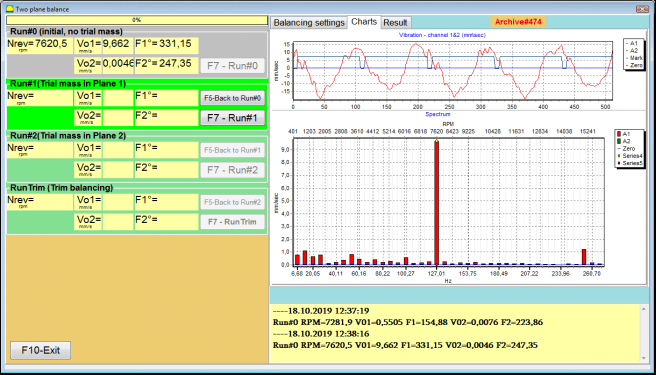
চিত্র 7.35। প্রাথমিক চালনার পরে দুটি সংশোধন সমতলে ভারসাম্যকরণে পরিমাপের ফলাফল।
⚠️ মনোযোগ দিন! পরিমাপ শুরু করার আগে ব্যালেন্সিং মেশিনের রটরের ঘূর্ণন চালু করতে হবে (প্রথম রান) এবং নিশ্চিত করতে হবে যে এটি স্থিতিশীল গতিতে অপারেটিং মোডে প্রবেশ করেছে।
এর সেকশনে কম্পন পরামিতি পরিমাপ করতে Run#0 অংশে, " বোতাম ক্লিক করুন (অথবা কম্পিউটার কীবোর্ডে F7 কী চাপুন)F7 – Run#0" বোতাম (অথবা কম্পিউটার কীবোর্ডে F7 কী চাপুন)
রটরের ঘূর্ণনগতির (RPM), RMS মান (VО1, VО2) এবং 1x কম্পনের ফেজ (F1, F2) পরিমাপের ফলাফল সংশ্লিষ্ট উইন্ডোতে প্রদর্শিত হবে Run#0 section.
Run#1. Plane1-এ ট্রায়াল ওজন
" সংশোধনযোগ্য কম্পন পরামিতি পরিমাপ করতে শুরু করার আগেRun#1. Plane1-এ ট্রায়াল ওজন” সেকশন, আপনাকে ব্যালান্সিং মেশিনের রোটরের ঘূর্ণন থামাতে হবে এবং এতে একটি ট্রায়াল ওজন ইনস্টল করতে হবে, যা “ সেকশনে নির্বাচিত ভরট্রায়াল ওজনের ভর" বিভাগ।
⚠️ মনোযোগ দিন!
- ট্রায়াল ওজনের ভর নির্বাচন এবং ব্যালেন্সিং মেশিনের রটরে তার স্থাপনের স্থান সম্পর্কে বিস্তারিত Appendix 1-এ আলোচনা করা হয়েছে।
- যদি এটি ব্যবহার করা প্রয়োজন হয় সংরক্ষিত সহগ। Mode ভবিষ্যৎ কাজে ব্যবহার করা প্রয়োজন হয়, তবে ট্রায়াল ওজন বসানোর স্থানটি অবশ্যই ফেজ কোণ পড়ার জন্য ব্যবহৃত চিহ্নের স্থানের সাথে মিলতে হবে।
এরপর ব্যালেন্সিং মেশিনের রটরের ঘূর্ণন আবার চালু করতে হবে এবং নিশ্চিত করতে হবে যে এটি অপারেটিং মোডে প্রবেশ করেছে।
" সংশোধনযোগ্য কম্পন পরামিতি পরিমাপ করতেRun # 1. Plane1-এ ট্রায়াল ওজন" বোতাম (অথবা কীবোর্ডে F7 কী চাপুন)।F7 – Run#1" বোতাম (বা কম্পিউটার কীবোর্ডে F7 কী চাপুন)।
পরিমাপ প্রক্রিয়া সফলভাবে সম্পন্ন হওয়ার পরে, আপনি পরিমাপ ফলাফলের ট্যাবে ফিরে আসেন।
এই ক্ষেত্রে, "" এর অনুরূপ উইন্ডোগুলিতেRun#1. Plane1-এ ট্রায়াল ওজন” সেকশনে, রোটর গতি (RPM) পরিমাপের ফলাফল, এছাড়াও RMS-এর উপাদানগুলির (Vо1, Vо2) এবং 1x কম্পনের দশার (F1, F2) মান।
"চালু #2. সমতল 2-তে পরীক্ষামূলক ভর"
" অংশে কম্পন পরামিতি পরিমাপ করতে শুরু করার আগেRun # 2. Plane2-এ ট্রায়াল ওজন", আপনাকে নিম্নলিখিত পদক্ষেপগুলি সম্পাদন করতে হবে:
- ভারসাম্যকরণ মেশিনের রোটর ঘূর্ণন বন্ধ করুন;
- সমতল 1-এ ইনস্টল করা পরীক্ষামূলক ভর সরান;
- সমতল 2-এ একটি পরীক্ষামূলক ভর ইনস্টল করুন, যার ভর "" অংশে নির্বাচিত হয়েছেট্রায়াল ওজনের ভর".
এরপর ব্যালেন্সিং মেশিনের রটরের ঘূর্ণন চালু করুন এবং নিশ্চিত করুন যে এটি অপারেটিং গতিতে পৌঁছেছে।
" পরিমাপযোগ্য কম্পন পরিমাপ শুরু করতেRun # 2. Plane2-এ ট্রায়াল ওজন" বোতাম (অথবা কীবোর্ডে F7 কী চাপুন)।F7 – Run # 2" বোতাম (অথবা কম্পিউটার কীবোর্ডে F7 কী চাপুন)। তখন "ফলাফল" ট্যাব খোলে।
যদি ওজন সংযুক্তির পদ্ধতি" - "মুক্ত অবস্থানসমূহ, প্রদর্শন সংশোধনমূলক ওজনের ভর মান (M1, M2) এবং ইনস্টলেশন কোণ (f1, f2) দেখায়।
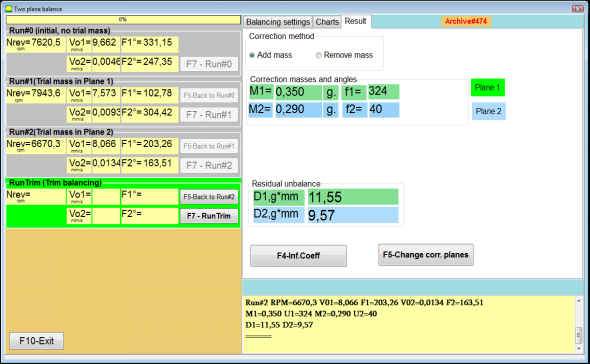
Fig. 7.36. সংশোধনী ওজনের গণনার ফলাফল – মুক্ত অবস্থান
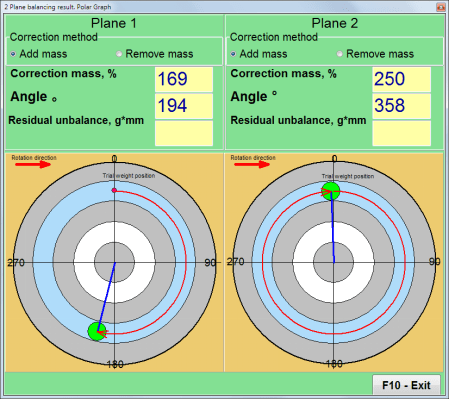
চিত্র 7.37। সংশোধনমূলক ওজন গণনার ফলাফল – মুক্ত অবস্থান। পোলার ডায়াগ্রাম
Weight Attachment Method ব্যবহারের ক্ষেত্রে" – "নির্দিষ্ট অবস্থানসমূহ

চিত্র 7.38। সংশোধনমূলক ওজনের গণনার ফলাফল – স্থিরীকৃত অবস্থান।
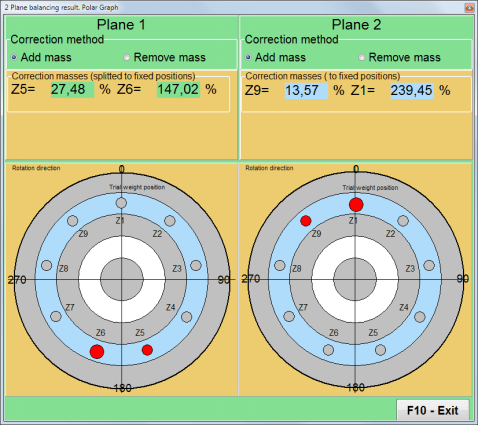
চিত্র 7.39। সংশোধনমূলক ওজনের গণনার ফলাফল – স্থির অবস্থান। পোলার ডায়াগ্রাম।
ওজন সংযুক্তি পদ্ধতি ব্যবহারের ক্ষেত্রে" – "বৃত্তাকার খাঁজ"
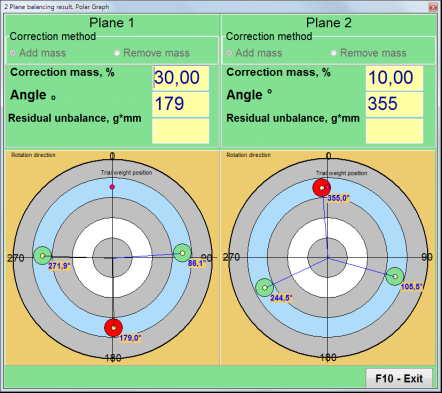
চিত্র 7.40। সংশোধনী ওজন গণনার ফলাফল – বৃত্তাকার খাঁজ।
⚠️ মনোযোগ দিন!
- প্রকম্পন পরিমাপ প্রক্রিয়া সম্পন্ন করার পরে RUN#2 পরিমাপ প্রক্রিয়া সম্পন্ন হওয়ার পর রটরের ঘূর্ণন বন্ধ করুন এবং আগে বসানো ট্রায়াল ওজন সরিয়ে ফেলুন। তারপর আপনি সংশোধনী ওজন বসাতে (অথবা সরাতে) পারবেন।
- সংশোধনী ওজনের কৌণিক অবস্থান মেরু স্থানাঙ্ক ব্যবস্থায় রোটরের সংশোধনী তল স্থাপনের স্থান থেকে রোটরের ঘূর্ণন দিকে গণনা করা হয়।
- যদি "স্থির অবস্থান" - ১ম অবস্থান (Z1) ট্রায়াল ওজনের স্থাপনের স্থানের সঙ্গে মিলে যায়। অবস্থান নম্বর গণনার দিক রটরের ঘূর্ণনদিকের সাথে একই।
- ডিফল্টরূপে সংশোধনী ওজন রোটারে যোগ করা হবে। এটি "এ সেট করা লেবেল দ্বারা নির্দেশিত হয়Add" ক্ষেত্র। যদি ওজন সরানো হয় (উদাহরণস্বরূপ, ড্রিলিংয়ের মাধ্যমে), তবে আপনাকে "এ একটি চিহ্ন সেট করতে হবেমুছে ফেলুন” ফিল্ড, যার পরে সংশোধনী ওজনের কৌণিক অবস্থান স্বয়ংক্রিয়ভাবে 180º পরিবর্তিত হবে।
RunC (ট্রিম রান)
ব্যালেন্সিং রটরে সংশোধনী ওজন বসানোর পরে RunC (trim) চালিয়ে সম্পন্ন ব্যালেন্সিংয়ের কার্যকারিতা মূল্যায়ন করতে হবে।
⚠️ মনোযোগ দিন! টেস্ট রানে পরিমাপ শুরু করার আগে মেশিনের রটরের ঘূর্ণন চালু করতে হবে এবং নিশ্চিত করতে হবে যে এটি অপারেটিং গতিতে প্রবেশ করেছে।
RunTrim (ভারসাম্য গুণমান পরীক্ষা) বিভাগে প্রকম্পন পরামিতি পরিমাপ করতে, "F7 – RunTrim" বোতাম (বা কম্পিউটার কীবোর্ডে F7 কী চাপুন)।
রটরের ঘূর্ণন ফ্রিকোয়েন্সি (RPM), সেইসাথে RMS উপাদান (Vо1) এবং 1x কম্পনের ফেজ (F1)-এর পরিমাপ ফলাফল দেখানো হবে।
"ফলাফল" ট্যাব কর্মক্ষেত্র জানালার ডান পাশে প্রদর্শিত হয় পরিমাপ ফলাফলের সারণী সহ, যা অতিরিক্ত সংশোধনী ওজনের পরামিতি গণনার ফলাফল প্রদর্শন করে।
অবশিষ্ট অসমতা ক্ষতিপূরণের জন্য এই ওজনগুলো রটরে আগে থেকেই স্থাপিত সংশোধনী ওজনের সাথে যোগ করা যেতে পারে।
এছাড়াও, এই উইন্ডোর নিচের অংশে ব্যালেন্সিংয়ের পর অর্জিত রটরের অবশিষ্ট অসমতা প্রদর্শিত হয়।
যখন ভারসাম্যপূর্ণ রোটরের অবশিষ্ট প্রকম্পন এবং/বা অবশিষ্ট ভারসাম্যহীনতার মানগুলি প্রযুক্তিগত নথিতে স্থাপিত সহনশীলতা প্রয়োজনীয়তা পূরণ করে, তখন ভারসাম্য প্রক্রিয়া সম্পন্ন করা যেতে পারে।
অন্যথায়, ব্যালেন্সিং প্রক্রিয়া চালিয়ে যাওয়া যেতে পারে। এর ফলে ধারাবাহিক আনুমানিককরণ পদ্ধতিতে ব্যালেন্স করা রটরে সংশোধনী ওজন স্থাপন (অথবা অপসারণ)-এর সময় সম্ভাব্য ত্রুটিগুলো সংশোধন করা যায়।
ব্যালান্সিং রোটরে ব্যালান্সিং প্রক্রিয়া চালিয়ে যাওয়ার সময়, “Result” উইন্ডোতে নির্দেশিত প্যারামিটার সহ অতিরিক্ত সংশোধনী ভর স্থাপন (সরানো) করা প্রয়োজন।
"ফলাফল" জানালায় দুটি নিয়ন্ত্রণ বোতাম ব্যবহার করা যেতে পারে - "F4-Inf.Coeff", "F5 – সংশোধন প্লেন পরিবর্তন".
প্রভাব সহগ (2 planes)
"F4-Inf.Coeff" বোতাম (বা কম্পিউটার কীবোর্ডে F4 ফাংশন কী) দুটি ক্যালিব্রেশন স্টার্ট থেকে গণনা করা রোটর ভারসাম্যকরণ সহগ দেখতে এবং কম্পিউটার মেমোরিতে সংরক্ষণ করতে ব্যবহৃত হয়।
এটি করতে, "এ ক্লিক করুনপ্রভাব সহগ (দুই প্লেন)" কর্মক্ষেত্র জানালা কম্পিউটার ডিসপ্লেতে প্রদর্শিত হয়, যেখানে প্রথম তিনটি ক্যালিব্রেশন স্টার্ট থেকে গণনা করা ভারসাম্যকরণ সহগ প্রদর্শিত হয়।

Fig. 7.41. 2 planes-এ ব্যালেন্সিং সহগসহ কাজের উইন্ডো।
ভবিষ্যতে, এই ধরনের মেশিনে ব্যালেন্সিং করার সময় “সংরক্ষিত সহগ।" মোড এবং কম্পিউটার মেমোরিতে সংরক্ষিত ভারসাম্যকরণ সহগ।
সহগ সংরক্ষণ করতে, "F9 – Save" বোতাম ক্লিক করুন এবং "প্রভাব সহগ আর্কাইভ (2planes)" উইন্ডো তে যান (চিত্র 7.42 দেখুন)
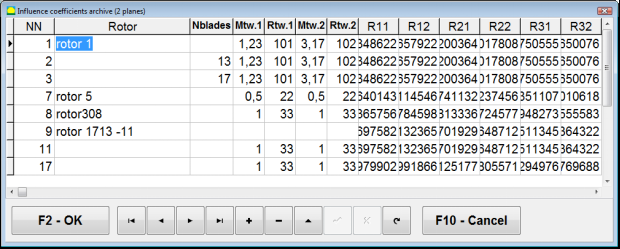
Fig. 7.42. 2 planes-এ ব্যালেন্সিং সহগসহ কাজের উইন্ডোর দ্বিতীয় পৃষ্ঠা।
সংশোধন প্লেন পরিবর্তন
"F5 – সংশোধন প্লেন পরিবর্তন" বোতাম সংশোধনী তলের অবস্থান পরিবর্তনের প্রয়োজন হলে ব্যবহৃত হয়, যখন সংশোধনী ওজনের ভর এবং স্থাপনের কোণ পুনরায় গণনা করা প্রয়োজন।
এই মোডটি বিশেষত জটিল আকৃতির রটর (যেমন, crankshaft) ব্যালেন্স করার ক্ষেত্রে উপকারী।
যখন এই বোতাম চাপা হয়, কর্মক্ষেত্র জানালা "অন্যান্য সংশোধন প্লেনে সংশোধনী ওজনের ভর ও কোণের পুনর্গণনা" কম্পিউটার ডিসপ্লেতে প্রদর্শিত হয়।
এই কাজের উইন্ডোতে সংশ্লিষ্ট ছবিতে ক্লিক করে 4টি সম্ভাব্য বিকল্পের মধ্যে একটি নির্বাচন করতে হবে।
মূল সংশোধন সমতল (Н1 এবং Н2) সবুজ রঙে চিহ্নিত করা হয়েছে, এবং নতুন (K1 এবং K2), যার জন্য এটি পুনরায় গণনা করে, লাল রঙে।
তারপর, "গণনার ডেটা" বিভাগে, অনুরোধকৃত তথ্য প্রবেশ করুন, যার মধ্যে রয়েছে:
- সংশোধনী তলগুলির মধ্যে দূরত্ব (a, b, c);
- রোটরে সংশোধনী ওজন স্থাপনের ব্যাসার্ধের নতুন মান (R1', R2')।
ডেটা প্রবেশ করার পরে, আপনাকে "F9-calculate"
গণনার ফলাফল (ভর M1, M2 এবং সংশোধনী ওজনের স্থাপন কোণ f1, f2) এই কাজের উইন্ডোর সংশ্লিষ্ট সেকশনে প্রদর্শিত হয়।
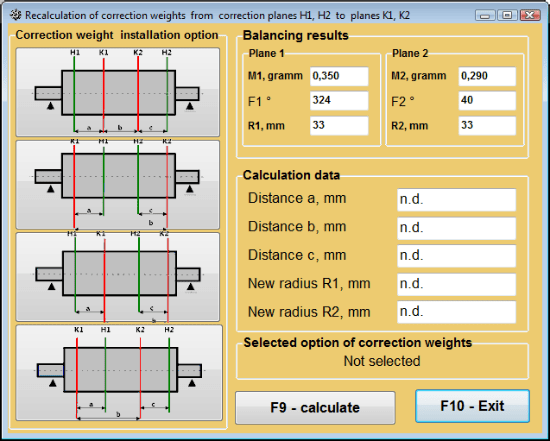
চিত্র 7.43 সংশোধন সমতল পরিবর্তন। অন্যান্য সংশোধন সমতলে সংশোধন ভর এবং কোণের পুনঃগণনা।
সংরক্ষিত গুণাঙ্ক। 2 সমতলে ভারসাম্য রাখা
সংরক্ষিত ব্যালেন্সিং সহগ সেই মেশিনে সম্পন্ন করা যেতে পারে যার জন্য ব্যালেন্সিং সহগ আগে থেকেই নির্ধারিত এবং কম্পিউটার মেমরিতে সংরক্ষিত আছে।
⚠️ মনোযোগ দিন! পুনরায় ব্যালেন্সিং করার সময় কম্পন সেন্সর এবং ফেজ কোণ সেন্সরকে প্রাথমিক ব্যালেন্সিংয়ের সময়ের মতোই একইভাবে বসাতে হবে।
পুনরায় ভারসাম্য রাখার জন্য প্রাথমিক ডেটা ইনপুট শুরু হয় "দুই সমতল ভারসাম্য। ভারসাম্য রাখার সেটিংস".
এই ক্ষেত্রে, "প্রভাব সহগসমূহ" বিভাগে, "সংরক্ষিত সহগ।" আইটেমে। এই ক্ষেত্রে, উইন্ডো "প্রভাব সহগ আর্কাইভ (2planes)" প্রদর্শিত হবে, যেখানে পূর্বে নির্ধারিত ভারসাম্য রাখার গুণাঙ্কের সংরক্ষণাগার সংরক্ষিত থাকে।
এই আর্কাইভের সারণী জুড়ে "►" বা "◄" নিয়ন্ত্রণ বোতাম ব্যবহার করে, আপনি আমাদের আগ্রহের মেশিনের ভারসাম্য গুণাঙ্কের সাথে পছন্দের রেকর্ড নির্বাচন করতে পারেন। তারপর, এই ডেটা বর্তমান পরিমাপে ব্যবহার করতে, "F2 – OK” বোতাম চাপুন এবং আগের কাজের উইন্ডোতে ফিরে যান।
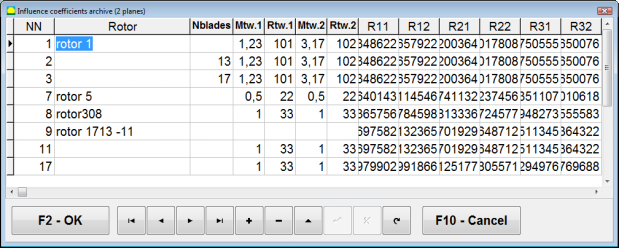
Fig. 7.44. 2 planes-এ ব্যালেন্সিং সহগসহ কাজের উইন্ডোর দ্বিতীয় পৃষ্ঠা।
এরপর “2 সমতলে ভারসাম্য রাখা। উৎস ডেটা" স্বয়ংক্রিয়ভাবে পূরণ করা হয়।
সংরক্ষিত সহগ। ব্যালেন্সিং
"সংরক্ষিত সহগ।” ব্যালেন্সিংয়ের জন্য কেবল একটি টিউনিং স্টার্ট এবং ব্যালেন্সিং মেশিনের অন্তত একটি টেস্ট স্টার্ট প্রয়োজন।
টিউনিং স্টার্টে কম্পন পরিমাপ (Run # 0") যন্ত্রের "2 planes-এ ব্যালেন্সিং" কর্মক্ষম উইন্ডোতে সম্পাদিত হয় যাতে ভারসাম্য রাখার ফলাফলের একটি টেবিল রয়েছে Run # 0 section.
⚠️ মনোযোগ দিন! পরিমাপ শুরু করার আগে ব্যালেন্সিং মেশিনের রটরের ঘূর্ণন চালু করতে হবে এবং নিশ্চিত করতে হবে যে এটি স্থিতিশীল গতিতে অপারেটিং মোডে প্রবেশ করেছে।
এর সেকশনে কম্পন পরামিতি পরিমাপ করতে Run # 0 বিভাগে, "F7 – Run#0" বোতাম (বা কম্পিউটার কীবোর্ডে F7 কী চাপুন)।
রটরের গতি (RPM), RMS-এর উপাদান (VО1, VО2) এবং 1x কম্পনের ফেজ (F1, F2)-এর পরিমাপ ফলাফল সংশ্লিষ্ট ঘরগুলোতে প্রদর্শিত হয় Run # 0 section.
একই সাথে, "ফলাফল" ট্যাবটি খোলে, যা সংশোধন ভরের পরামিতিগুলি গণনা করার ফলাফলগুলি প্রদর্শন করে যা রোটরের অসমতা ক্ষতিপূরণ করতে স্থাপন করতে হবে।
অধিকন্তু, পোলার সমন্বয় ব্যবস্থা ব্যবহারের ক্ষেত্রে, প্রদর্শন সংশোধন ভরের ভর মান এবং স্থাপনের কোণ দেখায়।
ব্লেডে সংশোধনী ওজন বিভাজন করলে ব্যালেন্সিং রটরের ব্লেড নম্বর এবং প্রতিটিতে বসাতে হবে এমন ওজনের ভর দেখানো হয়।
পরবর্তী ব্যালেন্সিং প্রক্রিয়া প্রাথমিক ব্যালেন্সিংয়ের জন্য section 7.6.1.2.-এ বর্ণিত সুপারিশ অনুযায়ী সম্পন্ন হয়।
⚠️ মনোযোগ দিন!
- ব্যালেন্স করা মেশিনের দ্বিতীয় স্টার্টের পর পরিমাপ প্রক্রিয়া শেষ হলে রটরের ঘূর্ণন থামিয়ে আগে বসানো ট্রায়াল ওজন সরিয়ে ফেলুন। এরপরই কেবল রটরে সংশোধনী ওজন বসানো বা অপসারণ শুরু করতে পারবেন।
- রটরে সংশোধনী ওজন যোগ বা অপসারণের স্থানের কৌণিক অবস্থান পোলার কোঅর্ডিনেট সিস্টেমে ট্রায়াল ওজনের স্থাপনের স্থান থেকে গণনা করা হয়। গণনার দিক রটরের ঘূর্ণন কোণের দিকের সাথে মিলে যায়।
- ব্লেডের উপর ভারসাম্য রাখার ক্ষেত্রে - ভারসাম্যপূর্ণ রোটর ব্লেড, যা অবস্থান 1 হিসাবে নির্দেশিত, পরীক্ষামূলক ওজন স্থাপনের স্থানের সাথে মিলিত হয়। ব্লেডের রেফারেন্স সংখ্যা দিকটি কম্পিউটার ডিসপ্লেতে দেখানো হয় রোটর ঘূর্ণনের দিকে।
- প্রোগ্রামের এই সংস্করণে এটি ডিফল্টভাবে গৃহীত হয় যে সংশোধন ওজন রোটরে যোগ করা হবে। "সংযোজন" ক্ষেত্রে প্রতিষ্ঠিত ট্যাগ এটি প্রমাণ করে। একটি ওজন অপসারণ দ্বারা অসমতার সংশোধনের ক্ষেত্রে (উদাহরণস্বরূপ ড্রিলিংয়ের মাধ্যমে) "অপসারণ" ক্ষেত্রে ট্যাগ প্রতিষ্ঠা করা প্রয়োজন তখন সংশোধন ওজনের কৌণিক অবস্থান স্বয়ংক্রিয়ভাবে 180º পরিবর্তিত হবে।
ম্যান্ড্রেল এক্সেন্ট্রিসিটি নির্মূল (সূচক ভারসাম্য রাখা) - দুই সমতল
ব্যালেন্সিংয়ের সময় যদি রটরটি নলাকার mandrel-এ স্থাপন করা থাকে, তবে mandrel-এর eccentricity অতিরিক্ত ত্রুটি সৃষ্টি করতে পারে। এই ত্রুটি দূর করতে রটরটিকে mandrel-এ 180 degrees ঘুরিয়ে আবার একটি অতিরিক্ত স্টার্ট করতে হবে। এটিকে index balancing বলা হয়।
index balancing সম্পাদনের জন্য Balanset-1A প্রোগ্রামে একটি বিশেষ অপশন দেওয়া আছে। Mandrel eccentricity elimination চেক করলে balancing window-এ অতিরিক্ত RunEcc সেকশন দেখা যায়।
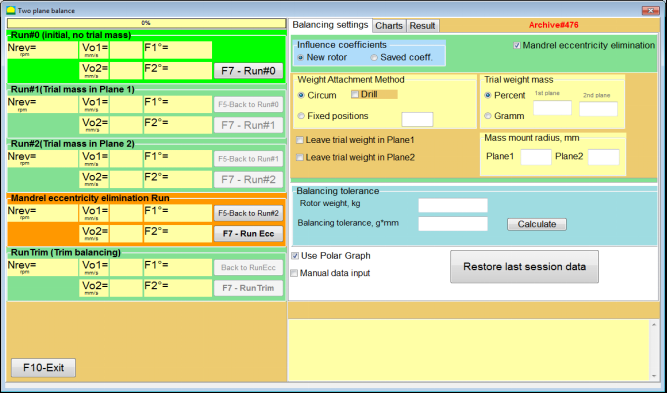
Fig. 7.45. Index balancing-এর কাজের উইন্ডো।
Run # 2 (Trial mass Plane 2) চালানোর পর একটি উইন্ডো প্রদর্শিত হবে
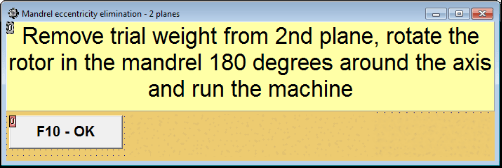
Fig. 7.46. সতর্কবার্তা উইন্ডো
রোটরকে 180° ঘুরিয়ে বসানোর পর, Run Ecc সম্পন্ন করতে হবে। প্রোগ্রামটি ম্যান্ড্রেলের এক্সেন্ট্রিসিটির প্রভাব ছাড়াই রোটরের প্রকৃত আনব্যালান্স স্বয়ংক্রিয়ভাবে গণনা করবে।
7.6 চার্ট মোড
"চার্ট" মোডে কাজ করা প্রাথমিক উইন্ডো থেকে শুরু হয় (দেখুন চিত্র 7.1) "F8 - চার্ট" দ্বারা। তারপর একটি উইন্ডো খোলে "দুই চ্যানেলে কম্পন পরিমাপ। চার্ট" (দেখুন চিত্র 7.19)।

Fig. 7.47. অপারেটিং উইন্ডো "দুটি চ্যানেলে কম্পনের পরিমাপ। চার্ট"।
এই মোডে কাজ করার সময় ভাইব্রেশন চার্টের চারটি সংস্করণ প্লট করা সম্ভব।
প্রথম সংস্করণটি প্রথম এবং দ্বিতীয় পরিমাপকারী চ্যানেলগুলিতে সামগ্রিক কম্পনের (কম্পনের বেগের) একটি টাইমলাইন ফাংশন পেতে দেয়।
দ্বিতীয় সংস্করণটি আপনাকে কম্পনের (কম্পনের বেগের) গ্রাফগুলি পেতে দেয়, যা ঘূর্ণন ফ্রিকোয়েন্সি এবং এর উচ্চতর সুরেলা উপাদানগুলিতে ঘটে।
এই গ্রাফগুলি সামগ্রিক কম্পন সময় ফাংশনের সিঙ্ক্রোনাস ফিল্টারিংয়ের ফলে প্রাপ্ত হয়।
তৃতীয় সংস্করণ সুরেলা বিশ্লেষণের ফলাফল সহ কম্পন চার্ট প্রদান করে।
চতুর্থ সংস্করণটি স্পেকট্রাম বিশ্লেষণের ফলাফল সহ একটি কম্পন চার্ট পেতে দেয়।
সামগ্রিক কম্পনের চার্ট
অপারেটিং উইন্ডোতে সামগ্রিক কম্পনের চার্ট প্লট করার জন্য "দুটি চ্যানেলে কম্পনের পরিমাপ। চার্ট" এটি অপারেটিং মোড "নির্বাচন করা প্রয়োজনসামগ্রিক কম্পন” উপযুক্ত বাটনে ক্লিক করে। তারপর «▼» বাটনে ক্লিক করে “Duration, in seconds,” বক্সে কম্পন পরিমাপ সেট করুন এবং ড্রপ-ডাউন তালিকা থেকে পরিমাপ প্রক্রিয়ার কাঙ্ক্ষিত সময়কাল নির্বাচন করুন, যা ১, ৫, ১০, ১৫ অথবা ২০ সেকেন্ডের সমান হতে পারে;
প্রস্তুতির পরে "F9-পরিমাপ" বোতাম টিপুন (ক্লিক করুন) তারপর কম্পনের পরিমাপ প্রক্রিয়া দুটি চ্যানেলে একযোগে শুরু হয়।
অপারেটিং উইন্ডোতে পরিমাপ প্রক্রিয়া শেষ হওয়ার পরে প্রথম (লাল) এবং দ্বিতীয় (সবুজ) চ্যানেলগুলির সামগ্রিক কম্পনের সময় ফাংশনের চার্ট প্রদর্শিত হয় (দেখুন। চিত্র 7.47)।
এই চার্টগুলিতে সময় X-অক্ষে প্লট করা হয়েছে এবং কম্পন বেগের প্রশস্ততা (mm/sec) Y-অক্ষে প্লট করা হয়েছে।
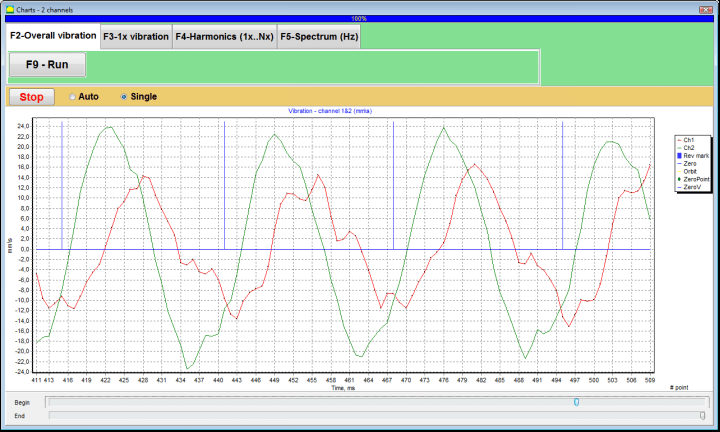
Fig. 7.48. সামগ্রিক কম্পনের চার্টের সময় ফাংশন আউটপুটের জন্য অপারেটিং উইন্ডো
রটারের ঘূর্ণন ফ্রিকোয়েন্সির সাথে সামগ্রিক কম্পনের চার্ট সংযোগকারী এই গ্রাফগুলিতেও চিহ্ন (নীল রঙের) রয়েছে। এছাড়াও, প্রতিটি চিহ্ন রটারের পরবর্তী বিপ্লবের শুরু (শেষ) নির্দেশ করে।
এক্স-অক্ষের চার্টের স্কেল পরিবর্তনের প্রয়োজনে স্লাইডার, ডুমুরে একটি তীর দ্বারা নির্দেশিত। 7.20, ব্যবহার করা যেতে পারে।
1x কম্পনের চার্ট
অপারেটিং উইন্ডোতে 1x কম্পনের চার্ট প্লট করার জন্য "দুটি চ্যানেলে কম্পনের পরিমাপ। চার্ট" এটি অপারেটিং মোড "নির্বাচন করা প্রয়োজন1x কম্পন" উপযুক্ত বোতামে ক্লিক করুন।
তারপর অপারেটিং উইন্ডো "1x কম্পন" উপস্থিত হয়।
টিপুন (ক্লিক করুন) "F9-পরিমাপ" বোতাম টিপুন (ক্লিক করুন) তারপর কম্পনের পরিমাপ প্রক্রিয়া দুটি চ্যানেলে একযোগে শুরু হয়।
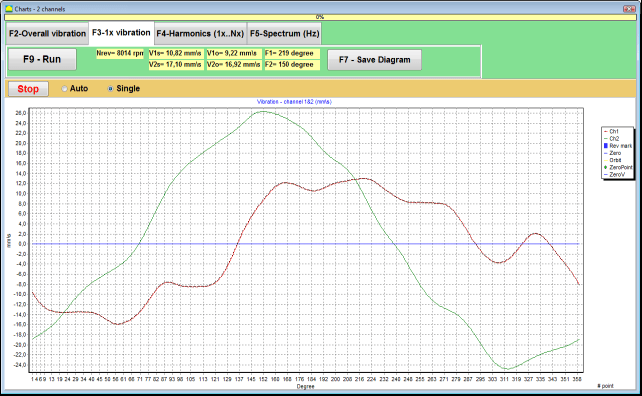
Fig. 7.49. 1x কম্পন চার্টের আউটপুটের জন্য অপারেটিং উইন্ডো।
পরিমাপ প্রক্রিয়া এবং ফলাফলের গাণিতিক গণনার সমাপ্তির পরে (সামগ্রিক কম্পনের সময় ফাংশনের সিঙ্ক্রোনাস ফিল্টারিং) প্রধান উইন্ডোতে প্রদর্শনের সমান সময়কালে রটারের একটি বিপ্লব এর চার্ট প্রদর্শিত হবে 1x কম্পন দুটি চ্যানেলে।
এই ক্ষেত্রে, প্রথম চ্যানেলের জন্য একটি চার্ট লাল এবং দ্বিতীয় চ্যানেলের জন্য সবুজ রঙে চিত্রিত করা হয়েছে। এই চার্টগুলিতে রটার বিপ্লবের কোণটি X-অক্ষের উপর প্লট করা হয়েছে (চিহ্ন থেকে চিহ্ন পর্যন্ত) এবং কম্পন বেগের প্রশস্ততা (mm/sec) Y-অক্ষে প্লট করা হয়েছে।
এছাড়াও, কাজের উইন্ডোর উপরের অংশে (বোতামের ডানদিকে “F9 – পরিমাপ") উভয় চ্যানেলের কম্পন পরিমাপের সংখ্যাসূচক মান যা আমরা "এ পাই তার মতো প্রদর্শিত হয়।কম্পন মিটার" মোড প্রদর্শিত হয়।
বিশেষ করে: RMS সামগ্রিক কম্পনের মান (V1s, V2s, RMS এর মাত্রা (V1o, V2o) এবং ফেজ (Fi, Fj) 1x কম্পন এবং রটার গতির (Nrev)।
সুরেলা বিশ্লেষণের ফলাফলের সাথে কম্পন চার্ট
অপারেটিং উইন্ডোতে সুরেলা বিশ্লেষণের ফলাফলের সাথে চার্ট প্লট করার জন্য "দুটি চ্যানেলে কম্পনের পরিমাপ। চার্ট" এটি অপারেটিং মোড "নির্বাচন করা প্রয়োজনহারমোনিকাল বিশ্লেষণ" উপযুক্ত বোতামে ক্লিক করুন।
তারপরে সাময়িক ফাংশনের এবং কম্পনের হারমোনিক দিকগুলোর স্পেকট্রামের একযোগে আউটপুটের জন্য একটি অপারেটিং উইন্ডো প্রদর্শিত হয়, যার পর্যায়কাল রোটরের ঘূর্ণন কম্পাঙ্কের সমান বা তার গুণিতক।
সতর্কতা!
এই মোডে কাজ করার সময় ফেজ অ্যাঙ্গেল সেন্সর ব্যবহার করা প্রয়োজন যা সেন্সর সেট করা মেশিনগুলির রটার ফ্রিকোয়েন্সির সাথে পরিমাপ প্রক্রিয়াটিকে সিঙ্ক্রোনাইজ করে।
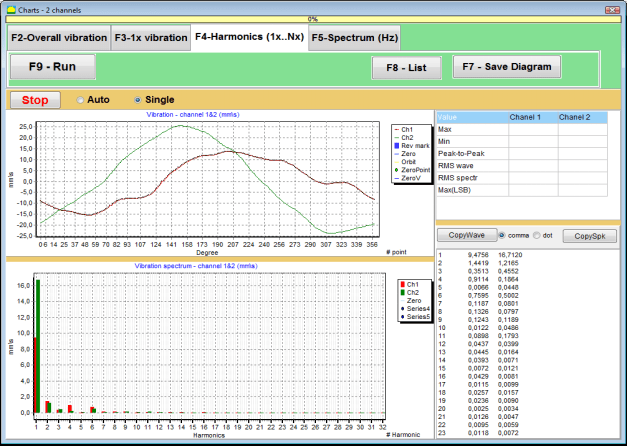
Fig. 7.50. 1x কম্পনের সুরেলা বর্ণনার জন্য অপারেটিং উইন্ডো।
প্রস্তুতির পরে "F9-পরিমাপ" বোতাম টিপুন (ক্লিক করুন) তারপর কম্পনের পরিমাপ প্রক্রিয়া দুটি চ্যানেলে একযোগে শুরু হয়।
অপারেটিং উইন্ডোতে পরিমাপ প্রক্রিয়া সম্পন্ন হওয়ার পরে সময় ফাংশনের চার্ট (উপরের চার্ট) এবং 1x কম্পনের সুরেলা বর্ণনা (নিচের চার্ট) উপস্থিত হয়।
হারমোনিক উপাদানের সংখ্যা X-অক্ষে প্লট করা হয়েছে এবং কম্পন বেগের RMS (mm/sec) Y-অক্ষে প্লট করা হয়েছে।
কম্পনের সময় ডোমেইন এবং স্পেকট্রাম চার্ট
স্পেকট্রাম চার্ট প্লট করতে ব্যবহার করুন "F5-স্পেকট্রাম" ট্যাবে:
তারপর কম্পনের তরঙ্গ এবং স্পেকট্রাম চার্টের সমসাময়িক আউটপুটের জন্য একটি অপারেটিং উইন্ডো উপস্থিত হয়।

চিত্র ৭.৫১। কম্পনের স্পেকট্রাম আউটপুটের জন্য অপারেটিং উইন্ডো।
প্রস্তুতির পরে "F9-পরিমাপ" বোতাম টিপুন (ক্লিক করুন) তারপর কম্পনের পরিমাপ প্রক্রিয়া দুটি চ্যানেলে একযোগে শুরু হয়।
পরিমাপ প্রক্রিয়া সম্পন্ন হওয়ার পর অপারেটিং উইন্ডোতে সময় ফাংশন চার্ট (উপরের চার্ট) এবং কম্পনের স্পেকট্রাম চার্ট (নিচের চার্ট) প্রদর্শিত হয়।
কম্পন ফ্রিকোয়েন্সি X-অক্ষে প্লট করা হয়েছে এবং কম্পন বেগের RMS (mm/sec) Y-অক্ষে প্লট করা হয়েছে।
এই ক্ষেত্রে, প্রথম চ্যানেলের জন্য একটি চার্ট লাল এবং দ্বিতীয় চ্যানেলের জন্য সবুজ রঙে চিত্রিত করা হয়েছে।
ডিভাইসের অপারেশন এবং রক্ষণাবেক্ষণের জন্য সাধারণ নির্দেশাবলী
৮.১ ভারসাম্যকরণ মান মানদণ্ড (ISO 2372 মান)
ISO 2372 মান দ্বারা প্রতিষ্ঠিত কম্পন স্তর ব্যবহার করে ভারসাম্যকরণের মান মূল্যায়ন করা যায়। নিম্নোক্ত সারণী বিভিন্ন যন্ত্র শ্রেণীর জন্য গ্রহণযোগ্য কম্পন স্তর প্রদর্শন করে:
| যন্ত্রের শ্রেণি | ভাল (mm/sec RMS) |
গ্রহণযোগ্য (mm/sec RMS) |
এখনও গ্রহণযোগ্য (mm/sec RMS) |
অগ্রহণযোগ্য (mm/sec RMS) |
|---|---|---|---|---|
| শ্রেণি ১ কঠোর ভিত্তির উপর ছোট যন্ত্রপাতি (১৫ কিলোওয়াট পর্যন্ত মোটর) |
< 0.7 | 0.7 - 1.8 | 1.8 - 4.5 | > 4.5 |
| শ্রেণি ২ ভিত্তি ছাড়াই মাঝারি যন্ত্রপাতি (১৫-৭৫ কিলোওয়াট মোটর), ৩০০ কিলোওয়াট পর্যন্ত ড্রাইভ প্রক্রিয়া |
< 1.1 | 1.1 - 2.8 | 2.8 - 7.1 | > 7.1 |
| শ্রেণি ৩ কঠোর ভিত্তির উপর বড় যন্ত্রপাতি (৩০০ কিলোওয়াটের উপরে সরঞ্জাম) |
< 1.8 | 1.8 - 4.5 | 4.5 - 11 | > 11 |
| শ্রেণি ৪ হালকা ভিত্তির উপর বড় যন্ত্রপাতি (৩০০ কিলোওয়াটের উপরে সরঞ্জাম) |
< 2.8 | 2.8 - 7.1 | 7.1 - 18 | > 18 |
নোট: এই মানগুলি ভারসাম্যকরণ মান মূল্যায়নের জন্য নির্দেশনা প্রদান করে। আপনার প্রয়োগের জন্য সর্বদা নির্দিষ্ট সরঞ্জাম নির্মাতার বিশেষত্ব এবং প্রযোজ্য মান উল্লেখ করুন।
৮.২ রক্ষণাবেক্ষণ প্রয়োজনীয়তা
🔧 নিয়মিত রক্ষণাবেক্ষণ
- ✓নির্মাতার বিশেষত্ব অনুযায়ী সেন্সরের নিয়মিত ক্যালিব্রেশন
- ✓সেন্সরগুলি পরিষ্কার এবং চৌম্বকীয় অবশেষ থেকে মুক্ত রাখুন
- ✓ব্যবহারে না থাকলে সরঞ্জামগুলি সুরক্ষামূলক কেসে সংরক্ষণ করুন
- ✓লেজার সেন্সরকে ধুলা এবং আর্দ্রতা থেকে রক্ষা করুন
- ✓ক্যাবল সংযোগ নিয়মিত পরিধান বা ক্ষতির জন্য পরীক্ষা করুন
- ✓নির্মাতার দ্বারা সুপারিশকৃত সফটওয়্যার আপডেট করুন
- ✓গুরুত্বপূর্ণ ভারসাম্য তথ্যের ব্যাকআপ কপি রক্ষা করুন
📋 ইউরোপীয় ইউনিয়ন রক্ষণাবেক্ষণ মান
সরঞ্জাম রক্ষণাবেক্ষণ নিম্নলিখিত মেনে চলতে হবে:
- EN ISO 9001: গুণমান ব্যবস্থাপনা সিস্টেম প্রয়োজনীয়তা
- EN 13306: রক্ষণাবেক্ষণ পরিভাষা এবং সংজ্ঞা
- EN 15341: রক্ষণাবেক্ষণ মূল কর্মক্ষমতা সূচক
- ইউরোপীয় যন্ত্রপাতি নির্দেশিকা অনুযায়ী নিয়মিত নিরাপত্তা পরিদর্শন
সংযোজন ১। রোটর ভারসাম্য
রোটর হল একটি বস্তু যা একটি নির্দিষ্ট অক্ষের চারপাশে ঘোরে এবং এটি সমর্থনে এর বেয়ারিং পৃষ্ঠের দ্বারা ধরে রাখা হয়। রোটরের বেয়ারিং পৃষ্ঠগুলি রোলিং বা স্লাইডিং বেয়ারিংর মাধ্যমে সমর্থনে ওজন প্রেরণ করে। "বেয়ারিং পৃষ্ঠ" শব্দটি ব্যবহার করার সময় আমরা সহজভাবে জার্নাল* বা জার্নাল-প্রতিস্থাপনকারী পৃষ্ঠগুলি উল্লেখ করছি।
*জার্নাল (জার্মান ভাষায় "Zapfen", যার অর্থ "জার্নাল", "পিন") - একটি শাফ্ট বা অক্ষের একটি অংশ, যা একটি ধারক (বেয়ারিং বক্স) দ্বারা বহন করা হয়।
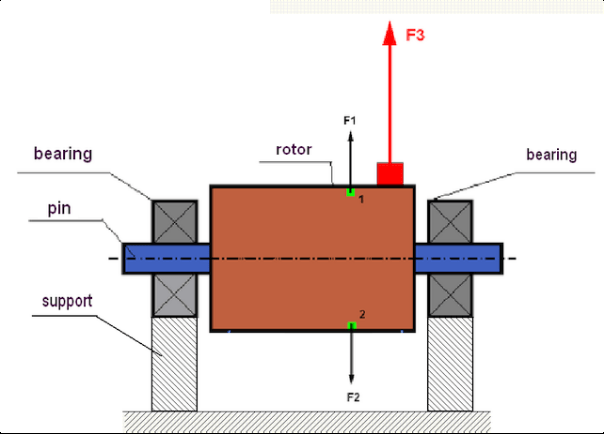
fig.1 রটার এবং কেন্দ্রাতিগ শক্তি।
একটি পুরোপুরি ভারসাম্যপূর্ণ রটারে, এর ভর ঘূর্ণনের অক্ষের সাথে প্রতিসমভাবে বিতরণ করা হয়। এর মানে হল যে রটারের যেকোনো উপাদান ঘূর্ণনের অক্ষের সাথে প্রতিসাম্যভাবে অবস্থিত অন্য একটি উপাদানের সাথে মিলিত হতে পারে। ঘূর্ণনের সময়, প্রতিটি রটার উপাদান রেডিয়াল দিকে নির্দেশিত একটি কেন্দ্রাতিগ বল দ্বারা কাজ করে (রটার ঘূর্ণনের অক্ষের লম্ব)। একটি ভারসাম্যপূর্ণ রটারে, রটারের যে কোনো উপাদানকে প্রভাবিত করে সেন্ট্রিফিউগাল ফোর্স সেন্ট্রিফিউগাল বল দ্বারা ভারসাম্যপূর্ণ হয় যা প্রতিসম উপাদানকে প্রভাবিত করে। উদাহরণ স্বরূপ, উপাদান 1 এবং 2 (চিত্র 1-এ দেখানো হয়েছে এবং সবুজ রঙে রঙ করা হয়েছে) কেন্দ্রাতিগ শক্তি F1 এবং F2 দ্বারা প্রভাবিত: মান সমান এবং দিকনির্দেশে একেবারে বিপরীত। এটি রটারের সমস্ত প্রতিসম উপাদানের জন্য সত্য এবং এইভাবে রটারকে প্রভাবিত করে মোট কেন্দ্রাতিগ বল রটার ভারসাম্যপূর্ণ 0 এর সমান। কিন্তু যদি রটারের প্রতিসাম্য ভেঙে যায় (চিত্র 1-এ, অসমমিতিক উপাদানটি লাল রঙে চিহ্নিত করা হয়েছে), তাহলে ভারসাম্যহীন কেন্দ্রাতিগ বল F3 রটারে কাজ করতে শুরু করে।
ঘূর্ণনের সময়, এই বল রোটরের ঘূর্ণনের সাথে দিক পরিবর্তন করে। এই বল থেকে উদ্ভূত গতিশীল লোড বেয়ারিংয়ে স্থানান্তরিত হয়, যা তাদের ত্বরান্বিত পরিধান ঘটায়। এছাড়াও, এই পরিবর্তনশীল বলের প্রভাবে, সমর্থন এবং যে ভিত্তিতে রোটর স্থির করা হয় তার চক্রীয় বিকৃতি ঘটে, যা কম্পন তৈরি করে। রোটরের ভারসাম্যহীনতা এবং সঙ্গে সঙ্গে কম্পন দূর করতে, ভারসাম্য ভর স্থাপন করা প্রয়োজন, যা রোটরের প্রতিসমতা পুনরুদ্ধার করবে।
রটার ব্যালেন্সিং হল ব্যালেন্সিং ভর যোগ করে ভারসাম্যহীনতা দূর করার একটি অপারেশন।
ভারসাম্যের কাজ হল এক বা একাধিক ভারসাম্যপূর্ণ ভরের ইনস্টলেশনের মান এবং স্থান (কোণ) খুঁজে বের করা।
রোটরের প্রকার এবং ভারসাম্যহীনতা
রটার উপাদানের শক্তি এবং এটিকে প্রভাবিত করে কেন্দ্রাতিগ শক্তির মাত্রা বিবেচনা করে, রটারগুলিকে দুই প্রকারে ভাগ করা যেতে পারে: অনমনীয় এবং নমনীয়।
কেন্দ্রাতিগ বলের প্রভাবে অপারেটিং অবস্থার অনমনীয় রোটারগুলি সামান্য বিকৃত হতে পারে এবং গণনায় এই বিকৃতির প্রভাব তাই উপেক্ষিত হতে পারে।
অন্যদিকে নমনীয় রোটারগুলির বিকৃতিকে কখনই অবহেলা করা উচিত নয়। নমনীয় রোটরগুলির বিকৃতি ভারসাম্য সমস্যার সমাধানকে জটিল করে তোলে এবং কঠোর রোটারগুলির ভারসাম্য রক্ষার কাজের তুলনায় কিছু অন্যান্য গাণিতিক মডেলের ব্যবহার প্রয়োজন। এটি উল্লেখ করা গুরুত্বপূর্ণ যে ঘূর্ণনের কম গতিতে একই রটারটি কঠোর একটির মতো আচরণ করতে পারে এবং উচ্চ গতিতে এটি নমনীয়ের মতো আচরণ করবে। আরও আমরা শুধুমাত্র অনমনীয় রটারগুলির ভারসাম্য বিবেচনা করব।
রোটরের দৈর্ঘ্য জুড়ে ভারসাম্যহীন ভরের বিতরণের উপর নির্ভর করে, দুটি ধরনের ভারসাম্যহীনতা চিহ্নিত করা যায় – স্থির এবং গতিশীল। স্থির এবং গতিশীল রোটর ভারসাম্যের ক্ষেত্রেও একই প্রযোজ্য।
রোটরের স্ট্যাটিক আনব্যালেন্স রোটর ঘোরার ছাড়াই ঘটে। অন্য কথায়, এটি স্থির থাকে যখন রোটর মহাকর্ষের প্রভাবে থাকে এবং এটি “ভারী বিন্দু” নিচের দিকে ঘোরে। স্ট্যাটিক আনব্যালেন্স সহ একটি রোটরের উদাহরণ Fig.2 এ উপস্থাপন করা হয়েছে

Fig.2
গতিশীল ভারসাম্যহীনতা তখনই ঘটে যখন রটারটি ঘোরে।
গতিশীল ভারসাম্যহীনতার সাথে একটি রটারের উদাহরণ চিত্র 3-এ উপস্থাপন করা হয়েছে।
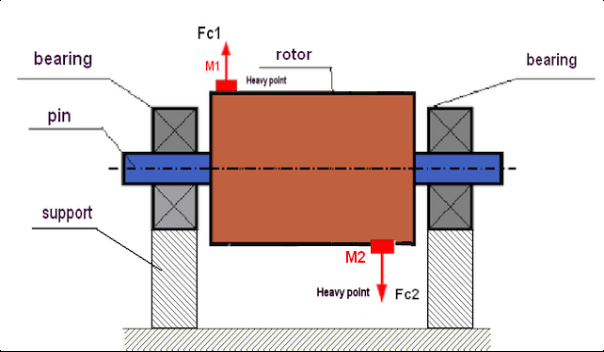
চিত্র 3. রটারের গতিশীল ভারসাম্যহীনতা - কেন্দ্রাতিগ শক্তির জোড়া
এই ক্ষেত্রে, সমান ভর M1 এবং M2 ভিন্ন পৃষ্ঠে অবস্থিত – রোটরের দৈর্ঘ্য বরাবর ভিন্ন স্থানে। স্ট্যাটিক অবস্থানে, অর্থাৎ যখন রোটর ঘোরে না, তখন রোটর কেবল মহাকর্ষের প্রভাবে থাকতে পারে এবং ভরগুলো একে অপরকে ভারসাম্যে রাখে। গতিশীল অবস্থায় যখন রোটর ঘোরে, তখন ভর M1 এবং M2 কেন্দ্রবিমুখী বল FЎ1 এবং FЎ2 এর প্রভাবে আসতে শুরু করে। এই বলগুলোর মান সমান এবং দিক বিপরীত। তবে, যেহেতু তারা শ্যাফটের দৈর্ঘ্য বরাবর ভিন্ন স্থানে অবস্থিত এবং একই রেখায় নেই, বলগুলো একে অপরকে রদ করে না। FЎ1 এবং FЎ2 এর বলগুলো রোটরে একটি মোমেন্ট তৈরি করে। এজন্য এই আনব্যালেন্সের আরেকটি নাম “মোমেন্টারি”। অনুযায়ী, অমিশ্রিত কেন্দ্রবিমুখী বলগুলো বিয়ারিং সাপোর্টকে প্রভাবিত করে, যা আমরা যে বলগুলোর উপর নির্ভর করেছি তার চেয়ে উল্লেখযোগ্যভাবে বেশি হতে পারে এবং বিয়ারিংয়ের সেবা জীবনও কমিয়ে দিতে পারে।
যেহেতু এই ধরনের আনব্যালেন্স কেবল রোটর ঘোরার সময় গতিশীল অবস্থায় ঘটে, তাই একে ডায়নামিক বলা হয়। এটি স্ট্যাটিক ব্যালেন্সিং (বা “ছুরির উপর” বলা হয়) বা অন্য কোনো সমান পদ্ধতিতে দূর করা যায় না। ডায়নামিক আনব্যালেন্স দূর করতে, দুটি ক্ষতিপূরণকারী ওজন স্থাপন করা প্রয়োজন যা M1 এবং M2 ভর থেকে উদ্ভূত মোমেন্টের সমান মান এবং বিপরীত দিকে একটি মোমেন্ট তৈরি করবে। ক্ষতিপূরণকারী ভরগুলিকে অবশ্যই M1 এবং M2 ভরের বিপরীতে স্থাপন করতে হবে না এবং তাদের মান সমান হতে হবে না। সবচেয়ে গুরুত্বপূর্ণ বিষয় হলো তারা আনব্যালেন্সের ঠিক মুহূর্তে সম্পূর্ণভাবে ক্ষতিপূরণকারী মোমেন্ট তৈরি করে।
সাধারণভাবে, ভর M1 এবং M2 একে অপরের সমান নাও হতে পারে, তাই স্থির এবং গতিশীল ভারসাম্যহীনতার সংমিশ্রণ থাকবে। এটি তাত্ত্বিকভাবে প্রমাণিত হয়েছে যে একটি কঠোর রোটরের ভারসাম্যহীনতা দূর করতে, রোটরের দৈর্ঘ্য জুড়ে দুটি ওজন স্থাপন করা প্রয়োজন এবং যথেষ্ট। এই ওজনগুলি গতিশীল ভারসাম্যহীনতা থেকে উদ্ভূত মুহূর্ত এবং রোটর অক্ষের সাপেক্ষে ভরের অপ্রতিসমতা থেকে উদ্ভূত কেন্দ্রীয় বল (স্থির ভারসাম্যহীনতা) উভয়ই ক্ষতিপূরণ করবে। সাধারণত গতিশীল ভারসাম্যহীনতা দীর্ঘ রোটর, যেমন শাফ্ট, এবং স্থির - সংকীর্ণ রোটরের জন্য বৈশিষ্ট্যযুক্ত। তবে, যদি সংকীর্ণ রোটর অক্ষের সাপেক্ষে তির্যকভাবে স্থাপন করা হয়, বা আরও খারাপভাবে, বিকৃত হয় (তথাকথিত "চাকা দুলন"), এই ক্ষেত্রে গতিশীল ভারসাম্যহীনতা দূর করা কঠিন হবে (চিত্র ৪ দেখুন), কারণ সংশোধনকারী ওজন স্থাপন করা কঠিন যা সঠিক ক্ষতিপূরণকারী মুহূর্ত তৈরি করে।
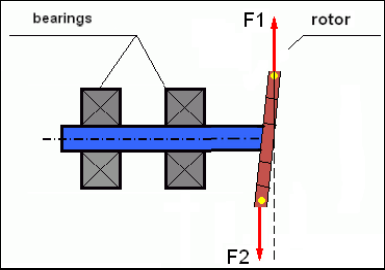
চিত্র 4 নড়বড়ে চাকার গতিশীল ভারসাম্য
যেহেতু সংকীর্ণ রোটর শোল্ডার একটি ছোট মোমেন্ট তৈরি করে, এটি বড় ভরের সংশোধনকারী ওজন প্রয়োজন হতে পারে। কিন্তু একই সাথে একটি অতিরিক্ত “প্ররোচিত আনব্যালেন্স” রয়েছে যা সংশোধনকারী ভর থেকে কেন্দ্রবিমুখী বলের প্রভাবে সংকীর্ণ রোটরের বিকৃতির সাথে সম্পর্কিত।
উদাহরণ দেখুন:
"কঠোর রোটর ভারসাম্যের পদ্ধতিগত নির্দেশনা" ISO 1940-1:2003 যান্ত্রিক কম্পন - একটি ধ্রুবক (অনমনীয়) অবস্থায় রোটারগুলির জন্য ভারসাম্য মানের প্রয়োজনীয়তা - অংশ 1: ভারসাম্য সহনশীলতার নির্দিষ্টকরণ এবং যাচাইকরণ
এটি সংকীর্ণ ফ্যানের চাকার জন্য দৃশ্যমান, যা শক্তির ভারসাম্যহীনতা ছাড়াও একটি বায়ুগত ভারসাম্যহীনতাকেও প্রভাবিত করে। এবং এটি মনে রাখা গুরুত্বপূর্ণ যে বায়বীয় ভারসাম্যহীনতা, প্রকৃতপক্ষে এরোডাইনামিক বল, রটারের কৌণিক বেগের সাথে সরাসরি সমানুপাতিক এবং এটি ক্ষতিপূরণ করার জন্য, সংশোধনকারী ভরের কেন্দ্রাতিগ বল ব্যবহার করা হয়, যা কৌণিক বেগের বর্গক্ষেত্রের সমানুপাতিক। অতএব, ভারসাম্য প্রভাব শুধুমাত্র একটি নির্দিষ্ট ভারসাম্য ফ্রিকোয়েন্সিতে ঘটতে পারে। অন্যান্য গতিতে একটি অতিরিক্ত ফাঁক থাকবে। ইলেক্ট্রোম্যাগনেটিক মোটরের ইলেক্ট্রোম্যাগনেটিক ফোর্স সম্পর্কেও একই কথা বলা যেতে পারে, যা কৌণিক বেগের সমানুপাতিক। অন্য কথায়, ভারসাম্য বজায় রাখার কোনও উপায়ে প্রক্রিয়াটির কম্পনের সমস্ত কারণ নির্মূল করা অসম্ভব।
কম্পনের মৌলিক বিষয়
কম্পন হল চক্রীয় উত্তেজনা বলের প্রভাবে মেকানিজম ডিজাইনের প্রতিক্রিয়া। এই শক্তি ভিন্ন প্রকৃতির হতে পারে।
- রোটরের ভারসাম্যহীনতার কারণে উদ্ভূত কেন্দ্রীয় বল একটি অক্ষত বল যা "ভারী বিন্দুতে" প্রভাব ফেলে। বিশেষত এই বল এবং এটি দ্বারা সৃষ্ট কম্পন রোটর ভারসাম্য দ্বারা দূর করা হয়।
- পারস্পরিক ক্রিয়াশীল বল, যাদের “জ্যামিতিক” প্রকৃতি রয়েছে এবং মিলিত অংশগুলোর উৎপাদন এবং ইনস্টলেশনের ত্রুটির কারণে উদ্ভূত হয়। এই বলগুলো উদাহরণস্বরূপ, শ্যাফট জার্নালের অ-গোলাকারতা, গিয়ারের দাঁতের প্রোফাইলে ত্রুটি, বিয়ারিং ট্র্যাকের তরঙ্গাকারতা, মিলিত শ্যাফটগুলোর মিসঅ্যালাইনমেন্ট ইত্যাদির কারণে ঘটতে পারে। নেকগুলোর অ-গোলাকারতার ক্ষেত্রে, শ্যাফটের ঘূর্ণন কোণের উপর নির্ভর করে শ্যাফট অক্ষ সরে যাবে। যদিও এই কম্পন রোটর গতিতে প্রকাশ পায়, এটি ব্যালেন্সিংয়ের সাথে দূর করা প্রায় অসম্ভব।
- ইমপেলার ফ্যান এবং অন্যান্য ব্লেড মেকানিজমের ঘূর্ণন থেকে উদ্ভূত বায়ুগত শক্তি। হাইড্রোলিক পাম্প ইমপেলার, টারবাইন ইত্যাদির ঘূর্ণন থেকে উদ্ভূত হাইড্রোডাইনামিক শক্তি।
- বৈদ্যুতিক যন্ত্রের পরিচালনা থেকে উদ্ভূত বৈদ্যুতিক চুম্বকীয় শক্তি, যেমন রোটর কুণ্ডলীর অপ্রতিসামী কাঠামো, স্বল্প-পরিবর্তিত পালকের উপস্থিতি ইত্যাদি কারণে।
কম্পনের মাত্রা (উদাহরণস্বরূপ, এর প্রশস্ততা AB) শুধুমাত্র বৃত্তাকার ফ্রিকোয়েন্সি ω এর সাথে মেকানিজমের উপর কাজ করে এমন উত্তেজনা শক্তি Fт এর মাত্রার উপর নির্ভর করে না, তবে মেকানিজমের কাঠামোর কঠোরতা k, এর ভর m এবং স্যাঁতসেঁতে সহগ C এর উপরও নির্ভর করে।

কম্পন পরিমাপ এবং যান্ত্রিক ব্যবস্থাকে ব্যালান্স করতে বিভিন্ন ধরনের সেন্সর ব্যবহার করা যায়, যেমন:
- কম্পন ত্বরণ (accelerometers) এবং কম্পন বেগ পরিমাপের জন্য নকশাকৃত অ্যাবসোলিউট কম্পন সেন্সর;
- আপেক্ষিক কম্পন সেন্সর - এডি-কারেন্ট বা ক্যাপাসিটিভ ধরনের, কম্পন পরিমাপের জন্য ডিজাইন করা।
কিছু ক্ষেত্রে (যখন প্রক্রিয়ার কাঠামো এটির অনুমতি দেয়) বল সেন্সরগুলিও এর কম্পনের ওজন পরীক্ষা করতে ব্যবহার করা যেতে পারে।
বিশেষত, এগুলি হার্ডবিয়ারিং ব্যালেন্সিং মেশিনগুলির সমর্থনগুলির কম্পন ওজন পরিমাপ করতে ব্যাপকভাবে ব্যবহৃত হয়।
তাই কম্পন হল বাহ্যিক শক্তির প্রভাবে মেকানিজমের প্রতিক্রিয়া। কম্পনের পরিমাণ শুধুমাত্র মেকানিজমের উপর কাজ করে এমন শক্তির মাত্রার উপর নয়, মেকানিজমের অনমনীয়তার উপরও নির্ভর করে। একই মাত্রার দুটি শক্তি বিভিন্ন কম্পনের দিকে নিয়ে যেতে পারে। একটি দৃঢ় সমর্থন কাঠামো সহ প্রক্রিয়াগুলিতে, এমনকি ছোট কম্পনের সাথেও, ভারবহন ইউনিটগুলি গতিশীল ওজন দ্বারা উল্লেখযোগ্যভাবে প্রভাবিত হতে পারে। অতএব, শক্ত পায়ে ভারসাম্য বজায় রাখার সময় বল সেন্সর এবং কম্পন (ভাইব্রো অ্যাক্সিলোমিটার) প্রয়োগ করে। কম্পন সেন্সরগুলি কেবলমাত্র তুলনামূলকভাবে নমনীয় সমর্থন সহ মেকানিজমগুলিতে ব্যবহার করা হয়, ঠিক যখন ভারসাম্যহীন কেন্দ্রাতিগ শক্তিগুলির ক্রিয়া সমর্থন এবং কম্পনের লক্ষণীয় বিকৃতি ঘটায়। ভারসাম্যহীনতা থেকে উদ্ভূত উল্লেখযোগ্য শক্তিগুলি উল্লেখযোগ্য কম্পনের দিকে না গেলেও ফোর্স সেন্সরগুলি দৃঢ় সমর্থনে ব্যবহৃত হয়।
গঠনের অনুরণন
আমরা পূর্বে উল্লেখ করেছি যে রোটারগুলি কঠোর এবং নমনীয় বিফ্যান। রটারের অনমনীয়তা বা নমনীয়তাকে রটার অবস্থিত সমর্থনগুলির (ভিত্তি) দৃঢ়তা বা গতিশীলতার সাথে বিভ্রান্ত করা উচিত নয়। রটারটিকে অনমনীয় বলে মনে করা হয় যখন কেন্দ্রাতিগ শক্তির ক্রিয়াকলাপের অধীনে এর বিকৃতি (বাঁকানো) উপেক্ষিত হতে পারে। নমনীয় রটারের বিকৃতি তুলনামূলকভাবে বড়: এটিকে অবহেলা করা যায় না।
এই নিবন্ধে আমরা কেবল কঠোর রোটরের ভারসাম্য অধ্যয়ন করি। কঠোর (অপ্রবণশীল) রোটর আবার কঠোর বা চলনশীল (নমনীয়) সহায়গুলির উপর অবস্থিত হতে পারে। এটি স্পষ্ট যে এই দৃঢ়তা/গতিশীলতা সহায়গুলির রোটরের ঘূর্ণনের গতি এবং ফলস্বরূপ কেন্দ্রাভিমুখী শক্তির মাত্রার উপর নির্ভরশীল। প্রচলিত সীমা হল রোটর সহায়গুলি/ভিত্তির মুক্ত দোলনের ফ্রিকোয়েন্সি। যান্ত্রিক সিস্টেমগুলির জন্য, মুক্ত দোলনের আকৃতি এবং ফ্রিকোয়েন্সি যান্ত্রিক সিস্টেমের উপাদানগুলির ভর এবং স্থিতিস্থাপকতা দ্বারা নির্ধারিত হয়। অর্থাৎ, প্রাকৃতিক দোলনের ফ্রিকোয়েন্সি যান্ত্রিক সিস্টেমের একটি অভ্যন্তরীণ বৈশিষ্ট্য এবং বাহ্যিক শক্তির উপর নির্ভর করে না। সাম্যাবস্থা থেকে বিচলিত হয়ে, সহায়গুলি স্থিতিস্থাপকতার কারণে এর সাম্যাবস্থার অবস্থানে ফিরে আসার প্রবণতা দেখায়। কিন্তু বিশাল রোটরের জড়তার কারণে, এই প্রক্রিয়াটি ক্ষীণ দোলনের প্রকৃতির। এই দোলনগুলি রোটর-সহায়তা সিস্টেমের নিজস্ব দোলন। তাদের ফ্রিকোয়েন্সি রোটর ভর এবং সহায়গুলির স্থিতিস্থাপকতার অনুপাতের উপর নির্ভর করে।

যখন রটারটি ঘূর্ণন শুরু করে এবং এর ঘূর্ণনের ফ্রিকোয়েন্সি তার নিজস্ব দোলনের ফ্রিকোয়েন্সির কাছে আসে, তখন কম্পনের প্রশস্ততা তীব্রভাবে বৃদ্ধি পায়, যা এমনকি কাঠামোর ধ্বংসের দিকে নিয়ে যেতে পারে।
যান্ত্রিক অনুরণনের একটি ঘটনা আছে। অনুরণন অঞ্চলে, 100 rpm দ্বারা ঘূর্ণনের গতির পরিবর্তনের ফলে কম্পন দশগুণ বৃদ্ধি পেতে পারে। এই ক্ষেত্রে (অনুনাদন অঞ্চলে) কম্পন পর্ব 180° দ্বারা পরিবর্তিত হয়।
যদি ক্রিয়াকলাপের ডিজাইন দুর্বলভাবে করা হয় এবং রোটরের পরিচালনা গতি দোলনের প্রাকৃতিক ফ্রিকোয়েন্সির কাছাকাছি থাকে তবে অগ্রহণযোগ্য উচ্চ কম্পনের কারণে ক্রিয়াকলাপ অসম্ভব হয়ে ওঠে। মান ভারসাম্য পদ্ধতিগুলিও অসম্ভব কারণ পরামিতিগুলি ঘূর্ণনের গতিতে সামান্য পরিবর্তনের সাথে নাটকীয়ভাবে পরিবর্তিত হয়। অনুরণন ভারসাম্যের ক্ষেত্রে বিশেষ পদ্ধতিগুলি ব্যবহার করা হয় তবে এই নিবন্ধে সেগুলি ভালভাবে বর্ণিত নয়। রান-আউট (যখন রোটর বন্ধ থাকে) বা প্রভাবের পরে সিস্টেমের প্রতিক্রিয়ার বর্ণনামূলক বিশ্লেষণের মাধ্যমে আপনি যন্ত্রকাঠামোর প্রাকৃতিক ফ্রিকোয়েন্সি নির্ধারণ করতে পারেন। "Balanset-1" এই পদ্ধতিগুলির মাধ্যমে যান্ত্রিক কাঠামোর প্রাকৃতিক ফ্রিকোয়েন্সি নির্ধারণ করার ক্ষমতা প্রদান করে।
যে প্রক্রিয়াগুলির অপারেটিং গতি অনুরণন ফ্রিকোয়েন্সি থেকে বেশি, অর্থাৎ অনুরণন মোডে কাজ করে, সমর্থনগুলিকে মোবাইল হিসাবে বিবেচনা করা হয় এবং কম্পন সেন্সরগুলি পরিমাপ করতে ব্যবহৃত হয়, প্রধানত কম্পন অ্যাক্সিলোমিটার যা কাঠামোগত উপাদানগুলির ত্বরণ পরিমাপ করে। হার্ড বিয়ারিং মোডে কাজ করে এমন প্রক্রিয়াগুলির জন্য, সমর্থনগুলিকে কঠোর হিসাবে বিবেচনা করা হয়। এই ক্ষেত্রে, বল সেন্সর ব্যবহার করা হয়।
যান্ত্রিক সিস্টেমের রৈখিক এবং অরৈখিক মডেল
গাণিতিক মডেলগুলি (রৈখিক) গণনার জন্য ব্যবহার করা হয় যখন অনমনীয় রোটারগুলির ভারসাম্য বজায় রাখা হয়। মডেলের রৈখিকতার মানে হল যে একটি মডেল সরাসরি আনুপাতিকভাবে (রৈখিকভাবে) অন্যটির উপর নির্ভরশীল। উদাহরণস্বরূপ, যদি রটারে অ-পূরণীয় ভর দ্বিগুণ করা হয়, তবে কম্পনের মান অনুরূপভাবে দ্বিগুণ হবে। অনমনীয় রোটারগুলির জন্য আপনি একটি রৈখিক মডেল ব্যবহার করতে পারেন কারণ এই ধরনের রোটারগুলি বিকৃত হয় না। নমনীয় রোটারের জন্য লিনিয়ার মডেল ব্যবহার করা আর সম্ভব নয়। একটি নমনীয় রটারের জন্য, ঘূর্ণনের সময় একটি ভারী বিন্দুর ভর বৃদ্ধির সাথে, একটি অতিরিক্ত বিকৃতি ঘটবে এবং ভর ছাড়াও, ভারী বিন্দুর ব্যাসার্ধও বৃদ্ধি পাবে। অতএব, একটি নমনীয় রটারের জন্য, কম্পন দ্বিগুণেরও বেশি হবে এবং সাধারণ গণনা পদ্ধতিগুলি কাজ করবে না। এছাড়াও, মডেলের রৈখিকতার লঙ্ঘন তাদের বৃহৎ বিকৃতিতে সমর্থনগুলির স্থিতিস্থাপকতার পরিবর্তনের দিকে নিয়ে যেতে পারে, উদাহরণস্বরূপ, যখন সমর্থনগুলির ছোট বিকৃতিগুলি কিছু কাঠামোগত উপাদান কাজ করে এবং যখন কাজটি বড় হয় তখন অন্যান্য কাঠামোগত উপাদানগুলি অন্তর্ভুক্ত করে। সুতরাং বেসে স্থির নয় এমন প্রক্রিয়াগুলির ভারসাম্য বজায় রাখা অসম্ভব, এবং উদাহরণস্বরূপ, কেবল একটি মেঝেতে প্রতিষ্ঠিত। উল্লেখযোগ্য কম্পনের সাথে, ভারসাম্যহীন শক্তি মেঝে থেকে প্রক্রিয়াটিকে বিচ্ছিন্ন করতে পারে, যার ফলে সিস্টেমের কঠোরতা বৈশিষ্ট্যগুলি উল্লেখযোগ্যভাবে পরিবর্তন হয়। ইঞ্জিনের পাগুলিকে অবশ্যই নিরাপদে বেঁধে রাখতে হবে, বোল্টযুক্ত ফাস্টেনারগুলিকে শক্ত করতে হবে, ওয়াশারগুলির পুরুত্ব অবশ্যই পর্যাপ্ত অনমনীয়তা প্রদান করতে হবে ইত্যাদি। ভাঙা বিয়ারিংগুলির সাথে, শ্যাফ্টের একটি উল্লেখযোগ্য স্থানচ্যুতি এবং এর প্রভাবগুলি সম্ভব, যা রৈখিকতার লঙ্ঘন এবং উচ্চ-মানের ভারসাম্য বহন করার অসম্ভবতার দিকে পরিচালিত করবে।
ভারসাম্য বজায় রাখার জন্য পদ্ধতি এবং ডিভাইস
উপরে উল্লিখিত হিসাবে, ভারসাম্য হল জড়তার প্রধান কেন্দ্রীয় অক্ষকে রটারের ঘূর্ণনের অক্ষের সাথে একত্রিত করার প্রক্রিয়া।
নির্দিষ্ট প্রক্রিয়া দুটি উপায়ে নির্বাহ করা যেতে পারে।
প্রথম পদ্ধতিতে রটার অ্যাক্সেলগুলির প্রক্রিয়াকরণ জড়িত, যা এমনভাবে সঞ্চালিত হয় যে অক্ষটি রটারের জড়তার প্রধান কেন্দ্রীয় অক্ষের সাথে অক্ষগুলির বিভাগের কেন্দ্রগুলির মধ্য দিয়ে যায়। এই কৌশলটি খুব কমই অনুশীলনে ব্যবহৃত হয় এবং এই নিবন্ধে বিস্তারিত আলোচনা করা হবে না।
দ্বিতীয় (সবচেয়ে সাধারণ) পদ্ধতিতে রটারে সংশোধনমূলক ভরগুলি সরানো, ইনস্টল করা বা অপসারণ করা জড়িত, যা এমনভাবে স্থাপন করা হয় যাতে রটারের জড়তার অক্ষটি তার ঘূর্ণনের অক্ষের যতটা সম্ভব কাছাকাছি থাকে।
ভারসাম্য বজায় রাখার সময় সংশোধনমূলক ভরগুলি সরানো, যোগ করা বা অপসারণ বিভিন্ন প্রযুক্তিগত ক্রিয়াকলাপ ব্যবহার করে করা যেতে পারে, যার মধ্যে রয়েছে: ড্রিলিং, মিলিং, সারফেসিং, ওয়েল্ডিং, স্ক্রু বা স্ক্রু স্ক্রু করা, লেজার রশ্মি বা ইলেক্ট্রন রশ্মি দিয়ে বার্ন করা, ইলেক্ট্রোলাইসিস, ইলেক্ট্রোম্যাগনেটিক ওয়েল্ডিং ইত্যাদি।
ভারসাম্য প্রক্রিয়া দুটি উপায়ে সঞ্চালিত হতে পারে:
- সুষম রোটর সংযোজন (নিজস্ব বিয়ারিংয়ে);
- ভারসাম্য যন্ত্রে রোটরের ভারসাম্য।
রটারগুলিকে তাদের নিজস্ব বিয়ারিংগুলিতে ভারসাম্য রাখতে আমরা সাধারণত বিশেষ ব্যালেন্সিং ডিভাইস (কিট) ব্যবহার করি, যা আমাদের ভেক্টর আকারে তার ঘূর্ণনের গতিতে সুষম রটারের কম্পন পরিমাপ করতে দেয়, অর্থাৎ কম্পনের প্রশস্ততা এবং পর্যায় উভয়ই পরিমাপ করতে।
বর্তমানে, এই ডিভাইসগুলি মাইক্রোপ্রসেসর প্রযুক্তির ভিত্তিতে তৈরি করা হয় এবং (কম্পনের পরিমাপ এবং বিশ্লেষণ ছাড়াও) সংশোধনমূলক ওজনের পরামিতিগুলির স্বয়ংক্রিয় গণনা প্রদান করে যা এর ভারসাম্যহীনতা পূরণ করতে রটারে ইনস্টল করা আবশ্যক।
এই ডিভাইসগুলোর মধ্যে রয়েছে:
- পরিমাপ এবং গণনা ইউনিট, কম্পিউটার বা শিল্প নিয়ন্ত্রকের উপর ভিত্তি করে তৈরি;
- দুটি (বা আরও বেশি) কম্পন সেন্সর;
- দশা কোণ সেন্সর;
- সুবিধায় সেন্সর ইনস্টলেশনের জন্য সরঞ্জাম;
- বিশেষায়িত সফটওয়্যার যা এক, দুই বা একাধিক সংশোধন তলে রোটর ভারসাম্যহীনতা পরামিতিগুলির পরিমাপের সম্পূর্ণ চক্র সম্পাদনের জন্য ডিজাইন করা হয়েছে।
ব্যালেন্সিং মেশিনে রোটর ব্যালেন্সিংয়ের জন্য একটি বিশেষায়িত ব্যালেন্সিং ডিভাইস (মেশিনের পরিমাপ সিস্টেম) ছাড়াও একটি “আনওয়াইন্ডিং মেকানিজম” থাকা প্রয়োজন যা রোটরকে সাপোর্টে ইনস্টল করতে এবং একটি নির্দিষ্ট গতিতে এর ঘূর্ণন নিশ্চিত করতে ডিজাইন করা হয়েছে।
বর্তমানে, সবচেয়ে সাধারণ ব্যালেন্সিং মেশিন দুটি প্রকারে বিদ্যমান:
- অতিরিক্ত-অনুরণন (নমনীয় সহায়গুলির সাথে);
- কঠোর বিয়ারিং (কঠোর সহায়গুলির সাথে)।
ওভার-রিজোন্যান্ট মেশিনে তুলনামূলকভাবে নমনীয় সমর্থন থাকে, যেমন, সমতল স্প্রিংসের ভিত্তিতে তৈরি করা হয়।
এই সমর্থনগুলির প্রাকৃতিক দোলন ফ্রিকোয়েন্সি সাধারণত ভারসাম্যযুক্ত রটারের গতির চেয়ে 2-3 গুণ কম হয়, যা তাদের উপর মাউন্ট করা হয়।
কম্পন সেন্সর (অ্যাক্সিলোমিটার, কম্পন বেগ সেন্সর, ইত্যাদি) সাধারণত একটি অনুরণিত মেশিনের সমর্থনগুলির কম্পন পরিমাপ করতে ব্যবহৃত হয়।
হার্ডবিয়ারিং ব্যালেন্সিং মেশিনে তুলনামূলকভাবে দৃঢ় সমর্থন ব্যবহার করা হয়, প্রাকৃতিক দোলন ফ্রিকোয়েন্সি যার ভারসাম্যপূর্ণ রটারের গতির চেয়ে 2-3 গুণ বেশি হওয়া উচিত।
ফোর্স সেন্সরগুলি সাধারণত মেশিনের সমর্থনে কম্পনের ওজন পরিমাপ করতে ব্যবহৃত হয়।
হার্ড বিয়ারিং ব্যালেন্সিং মেশিনগুলির সুবিধা হল যে তারা তুলনামূলকভাবে কম রটার গতিতে (400-500 rpm পর্যন্ত) ভারসাম্য বজায় রাখতে পারে, যা মেশিনের নকশা এবং এর ভিত্তিকে ব্যাপকভাবে সরল করে, সেইসাথে ভারসাম্য রক্ষার উত্পাদনশীলতা এবং সুরক্ষা বাড়ায়।
ভারসাম্য কৌশল
⚠️ ভারসাম্য শুধুমাত্র কম্পনকে দূর করে যা ঘূর্ণনের অক্ষের সাপেক্ষে রটার ভর বন্টনের অসমতার কারণে ঘটে। ভারসাম্য বজায় রেখে অন্য ধরনের কম্পন দূর করা যায় না!
ব্যালেন্সিং হল প্রযুক্তিগতভাবে সেবাযোগ্য মেকানিজমের বিষয়, যার নকশা অপারেটিং গতিতে অনুরণনের অনুপস্থিতি নিশ্চিত করে, নিরাপদে ভিত্তিতে স্থির, পরিষেবাযোগ্য বিয়ারিংগুলিতে ইনস্টল করা।
🚫 ত্রুটিপূর্ণ প্রক্রিয়া একটি মেরামতের বিষয়, এবং শুধুমাত্র তারপর - একটি ভারসাম্য. অন্যথায়, গুণগত ভারসাম্য অসম্ভব।
ভারসাম্য মেরামতের বিকল্প হতে পারে না!
ভারসাম্য রক্ষার প্রধান কাজ হল ভর এবং স্থান (কোণ) খুঁজে পাওয়া ক্ষতিপূরণকারী ওজন, যা কেন্দ্রাতিগ শক্তি দ্বারা ভারসাম্যপূর্ণ।
উপরে উল্লিখিত হিসাবে, অনমনীয় রোটারগুলির জন্য সাধারণত দুটি ক্ষতিপূরণকারী ওজন ইনস্টল করা প্রয়োজনীয় এবং যথেষ্ট। এটি স্ট্যাটিক এবং ডাইনামিক রটার ভারসাম্যহীনতা উভয়ই দূর করবে। ভারসাম্য বজায় রাখার সময় কম্পন পরিমাপের একটি সাধারণ স্কিম নিচের মত দেখায়:
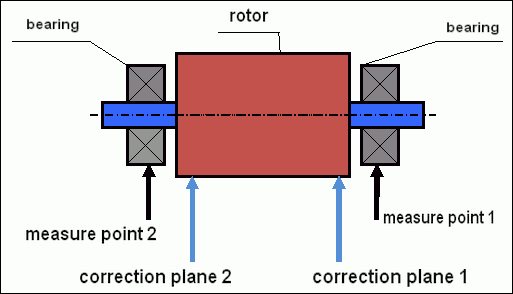
fig.5 গতিশীল ভারসাম্য - সংশোধন সমতল এবং পরিমাপ পয়েন্ট
কম্পন সেন্সরগুলি বিয়ারিং সাপোর্টে 1 এবং 2 পয়েন্টে ইনস্টল করা আছে। গতির চিহ্নটি রটারের ডানদিকে স্থির করা হয়, একটি প্রতিফলিত টেপ সাধারণত আঠালো থাকে। গতি চিহ্নটি লেজার টেকোমিটার দ্বারা রটারের গতি এবং কম্পন সংকেতের পর্যায় নির্ধারণ করতে ব্যবহৃত হয়।
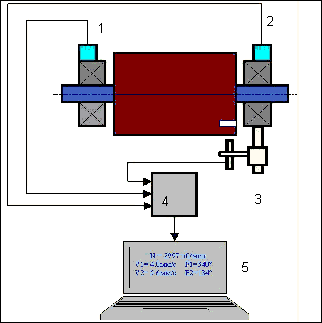
চিত্র 6. Balanset-1 ব্যবহার করে দুটি তলে ভারসাম্য রেখার সময় সেন্সরের ইনস্টলেশন
1,2-কম্পন সেন্সর, 3-ফেজ, 4- USB পরিমাপ ইউনিট, 5-ল্যাপটপ
বেশিরভাগ ক্ষেত্রে, গতিশীল ভারসাম্য তিনটি সূচনার পদ্ধতি দ্বারা বাহিত হয়। এই পদ্ধতিটি 1 এবং 2 প্লেনে সিরিজে রটারে ইতিমধ্যেই পরিচিত ভরের পরীক্ষার ওজন ইনস্টল করা হয় তার উপর ভিত্তি করে; সুতরাং কম্পন পরামিতি পরিবর্তনের ফলাফলের উপর ভিত্তি করে ভর এবং ভারসাম্যপূর্ণ ওজন স্থাপনের স্থান গণনা করা হয়।
ওজন ইনস্টলেশনের স্থানকে সংশোধন তল বলা হয়। সাধারণত, সংশোধন তলগুলি রোটর যে বিয়ারিং সহায়গুলির উপর মাউন্ট করা হয় তার ক্ষেত্রে নির্বাচিত হয়।
প্রাথমিক কম্পন প্রথম চালুতে পরিমাপ করা হয়। তারপর, একটি পরীক্ষামূলক ওজন জানা ভরের একটি রোটরের উপর সহায়গুলির একটির কাছাকাছি ইনস্টল করা হয়। তারপর দ্বিতীয় চালুটি সম্পাদিত হয় এবং আমরা কম্পন পরামিতিগুলি পরিমাপ করি যা পরীক্ষামূলক ওজনের ইনস্টলেশনের কারণে পরিবর্তিত হওয়া উচিত। তারপর প্রথম তলে পরীক্ষামূলক ওজন সরানো হয় এবং দ্বিতীয় তলে ইনস্টল করা হয়। তৃতীয় চালুটি সম্পাদিত হয় এবং কম্পন পরামিতিগুলি পরিমাপ করা হয়। যখন পরীক্ষামূলক ওজন সরানো হয়, প্রোগ্রামটি স্বয়ংক্রিয়ভাবে ভারসাম্য ওজনের ভর এবং ইনস্টলেশনের স্থান (কোণ) গণনা করে।
ভারসাম্যহীনতার পরিবর্তনে সিস্টেমটি কীভাবে সাড়া দেয় তা নির্ধারণ করা পরীক্ষার ওজন সেট আপ করার বিষয়। যখন আমরা ভর এবং নমুনা ওজনের অবস্থান জানি, তখন প্রোগ্রাম তথাকথিত প্রভাব সহগ গণনা করতে পারে, এটি দেখায় যে কীভাবে একটি পরিচিত ভারসাম্যহীনতার প্রবর্তন কম্পন পরামিতিগুলিকে প্রভাবিত করে। প্রভাবের সহগগুলি যান্ত্রিক সিস্টেমেরই বৈশিষ্ট্য এবং সমর্থনগুলির কঠোরতা এবং রটার-সাপোর্ট সিস্টেমের ভর (জড়তা) এর উপর নির্ভর করে।
একই নকশার একই ধরণের প্রক্রিয়াগুলির জন্য, প্রভাবের সহগগুলি একই রকম হবে। আপনি সেগুলিকে আপনার কম্পিউটারের মেমরিতে সংরক্ষণ করতে পারেন এবং পরবর্তীতে পরীক্ষা চালানো ছাড়াই একই ধরণের প্রক্রিয়ার ভারসাম্য বজায় রাখার জন্য ব্যবহার করতে পারেন, যা ভারসাম্যের কার্যকারিতাকে ব্যাপকভাবে উন্নত করে। আমাদের আরও লক্ষ্য করা উচিত যে পরীক্ষার ওজনের ভরকে এমনভাবে বেছে নেওয়া উচিত যাতে পরীক্ষার ওজন ইনস্টল করার সময় কম্পনের পরামিতিগুলি স্পষ্টভাবে পরিবর্তিত হয়। অন্যথায়, প্রভাবের সহগ গণনার ত্রুটি বাড়ে এবং ভারসাম্যের গুণমান অবনতি হয়।
Balanset-1 ডিভাইসের একটি গাইড একটি সূত্র সরবরাহ করে যার দ্বারা আপনি ভারসাম্যপূর্ণ রোটরের ভর এবং ঘূর্ণনের গতির উপর নির্ভর করে পরীক্ষামূলক ওজনের ভর অনুমান করতে পারেন। যেমনটি চিত্র 1 থেকে বোঝা যায়, কেন্দ্রাভিমুখী শক্তি ত্রিজ্যা দিকে, অর্থাৎ রোটর অক্ষের সাথে লম্ব দিকে কাজ করে। অতএব, কম্পন সেন্সরগুলি ইনস্টল করা উচিত যাতে তাদের সংবেদনশীলতা অক্ষও ত্রিজ্যা দিকে নির্দেশিত হয়। সাধারণত ভিত্তির কঠোরতা অনুভূমিক দিকে কম থাকে, তাই অনুভূমিক দিকে কম্পন বেশি থাকে। অতএব, সেন্সরগুলির সংবেদনশীলতা বাড়ানোর জন্য তাদের অক্ষ অনুভূমিক দিকে নির্দেশিত হওয়া উচিত। যদিও কোনও মৌলিক পার্থক্য নেই। ত্রিজ্যা দিকে কম্পনের পাশাপাশি, অক্ষীয় দিকে, রোটরের ঘূর্ণন অক্ষ বরাবর কম্পন নিয়ন্ত্রণ করা প্রয়োজন। এই কম্পন সাধারণত ভারসাম্যহীনতার কারণে নয় বরং অন্যান্য কারণের কারণে হয়, প্রধানত সংযোজনের মাধ্যমে সংযুক্ত খাফগুলির ভুল সংযোজন এবং ভুল সংযোজনের কারণে। এই কম্পন ভারসাম্য দ্বারা দূর হয় না, এই ক্ষেত্রে সংযোজন প্রয়োজন। অনুশীলনে, সাধারণত এই জাতীয় যন্ত্রগুলিতে রোটরের ভারসাম্যহীনতা এবং খাফগুলির ভুল সংযোজন রয়েছে, যা কম্পন দূর করার কাজকে অত্যন্ত জটিল করে তোলে। এই ধরনের ক্ষেত্রে, আপনাকে প্রথমে সংযোজন করতে হবে এবং তারপর যন্ত্রকাঠামোর ভারসাম্য রাখতে হবে। (যদিও শক্তিশালী মোড় ভারসাম্যহীনতার সাথে, ভিত্তি কাঠামোর "মোড়"র কারণে অক্ষীয় দিকেও কম্পন ঘটে।)
পরিমাপ নির্ভুলতা এবং ত্রুটি বিশ্লেষণ
পরিমাপ নির্ভুলতা বোঝা পেশাদার ভারসাম্য ক্রিয়াকলাপের জন্য গুরুত্বপূর্ণ। Balanset-1A নিম্নলিখিত পরিমাপ নির্ভুলতা প্রদান করে:
| প্যারামিটার | নির্ভুলতা সূত্র | উদাহরণ (সাধারণ মানগুলির জন্য) |
|---|---|---|
| আরএমএস কম্পনন শক্তি | ±(0.1 + 0.1×Vপরিমাপকৃত) mm/sec | ৫ মিমি/সেকের জন্য: ±০.৬ মিমি/সেক ১০ মিমি/সেকের জন্য: ±১.১ মিমি/সেক |
| ঘূর্ণনের ফ্রিকোয়েন্সি | ±(1 + 0.005×Nপরিমাপকৃত) rpm | ১০০০ আরপিএমের জন্য: ±৬ আরপিএম ৩০০০ আরপিএমের জন্য: ±১৬ আরপিএম |
| ফেজ পরিমাপ | ±1° | সমস্ত গতিতে ধ্রুবক নির্ভুলতা |
⚠️ নির্ভুল ভারসাম্যের জন্য গুরুত্বপূর্ণ
- !পরীক্ষামূলক ওজন ২০-৩০% এর বেশি প্রশস্ততা পরিবর্তন সৃষ্টি করতে হবে এবং/অথবা >২০-৩০° পর্যায় পরিবর্তন
- !যদি পরিবর্তনগুলি ছোট হয়, পরিমাপের ত্রুটিগুলি উল্লেখযোগ্যভাবে বৃদ্ধি পায়
- !কম্পনন প্রশস্ততা এবং পর্যায়ের স্থিতিশীলতা পরিমাপগুলির মধ্যে ১০-১৫% এর বেশি পরিবর্তিত হওয়া উচিত নয়
- !যদি বৈচিত্র্য ১৫% অতিক্রম করে, অনুরণন অবস্থা বা যান্ত্রিক সমস্যাগুলি পরীক্ষা করুন
যান্ত্রিক ব্যবস্থার ব্যালান্সিং গুণমান মূল্যায়নের মানদণ্ড
রটার (মেকানিজম) ভারসাম্যের গুণমান দুটি উপায়ে অনুমান করা যেতে পারে। প্রথম পদ্ধতিতে ভারসাম্য বজায় রাখার সময় নির্ধারিত অবশিষ্ট ভারসাম্যহীনতার মানকে অবশিষ্ট ভারসাম্যহীনতার সহনশীলতার সাথে তুলনা করা জড়িত। স্ট্যান্ডার্ডে ইনস্টল করা বিভিন্ন শ্রেণীর রোটারগুলির জন্য নির্দিষ্ট সহনশীলতা ISO 21940-11 «Mechanical vibration – Rotor balancing – Part 11: Procedures and tolerances for rotors with rigid behaviour» (আগে ISO 1940-1)।
তবে, এই সহনশীলতাগুলির বাস্তবায়ন সর্বাধিক ভারসাম্যহীনতার একটি ন্যূনতম স্তর অর্জনের সাথে যুক্ত মেকানিজমের অপারেশনাল নির্ভরযোগ্যতা সম্পূর্ণভাবে নিশ্চিত করতে পারে না। এটি এই কারণেই যে মেকানিজমের কম্পনন কেবল রোটরের অবশিষ্ট ভারসাম্যহীনতার সাথে যুক্ত বলের পরিমাণ দ্বারা নির্ধারিত হয় না, বরং অনেক অন্যান্য পরামিতিগুলির উপর নির্ভর করে, যার মধ্যে রয়েছে: মেকানিজমের কাঠামোগত উপাদানগুলির কঠোরতা কে, এর ভর এম, ড্যাম্পিং সহগ এবং গতি। অতএব, মেকানিজমের গতিশীল গুণাবলীর মূল্যায়ন করতে (এর ভারসাম্যের গুণমান সহ) কিছু ক্ষেত্রে, মেকানিজমের অবশিষ্ট কম্পননের স্তর মূল্যায়ন করার পরামর্শ দেওয়া হয়, যা বিভিন্ন মান দ্বারা নিয়ন্ত্রিত হয়।
প্রক্রিয়ার অনুমতিযোগ্য কম্পন মাত্রা নিয়ন্ত্রক সবচেয়ে সাধারণ মান ISO 10816-3:2009 Preview Mechanical vibration — Evaluation of machine vibration by measurements on non-rotating parts — Part 3: Industrial machines with nominal power above 15 kW and nominal speeds between 120 r/min and 15 000 r/min when measured in situ.»
এর সাহায্যে, আপনি সমস্ত ধরণের মেশিনে তাদের বৈদ্যুতিক ড্রাইভের শক্তি বিবেচনা করে সহনশীলতা সেট করতে পারেন।
এই সার্বজনীন মান ছাড়াও, নির্দিষ্ট ধরণের প্রক্রিয়াগুলির জন্য অনেকগুলি বিশেষ মান তৈরি করা হয়েছে। যেমন,
- ISO 14694:2003 "শিল্প ভক্তরা - ভারসাম্য গুণমান এবং কম্পনন স্তরের জন্য বিশেষ বৈশিষ্ট্য"
- ISO 7919-1-2002 “Vibration of machines without reciprocating motion. Measurements on rotating shafts and evaluation criteria. General guidance.»
🛡️ ইউরোপীয় সম্মতির জন্য গুরুত্বপূর্ণ নিরাপত্তা বিবেচনা
- !ঝুঁকি মূল্যায়ন প্রয়োজনীয়: ভারসাম্যকরণ অপারেশনের আগে EN ISO 12100 ঝুঁকি মূল্যায়ন পরিচালনা করুন
- !যোগ্য কর্মীবাহিনী: শুধুমাত্র প্রশিক্ষিত এবং প্রত্যয়িত কর্মীরা ভারসাম্যকরণ অপারেশন সম্পাদন করতে পারেন
- !ব্যক্তিগত সুরক্ষা সরঞ্জাম: EN 166 (চোখ সুরক্ষা) এবং EN 352 (শ্রবণ সুরক্ষা) অনুযায়ী সর্বদা উপযুক্ত ব্যক্তিগত সুরক্ষা সরঞ্জাম ব্যবহার করুন
- !জরুরি পদ্ধতি: স্পষ্ট জরুরি বন্ধ পদ্ধতি প্রতিষ্ঠা করুন এবং নিশ্চিত করুন যে সমস্ত অপারেটররা তাদের সাথে পরিচিত আছেন
- !ডকুমেন্টেশন: ট্রেসেবিলিটি এবং সম্মতির জন্য সমস্ত ভারসাম্যকরণ অপারেশনের বিস্তারিত রেকর্ড বজায় রাখুন
EU সম্মতি এবং নিরাপত্তা তথ্য
সম্মতির ঘোষণাপত্র
Balanset-1A পোর্টেবল ভারসাম্যকারী নিম্নলিখিত ইউরোপীয় ইউনিয়ন নির্দেশাবলী এবং মান মেনে চলে:
| ইউ নির্দেশাবলী/মান | সম্মতির বিবরণ | নিরাপত্তা প্রয়োজনীয়তা |
|---|---|---|
| যন্ত্রপাতি নির্দেশাবলী 2006/42/EC | যন্ত্রপাতি এবং নিরাপত্তা উপাদানগুলির জন্য নিরাপত্তা প্রয়োজনীয়তা | ঝুঁকি মূল্যায়ন, নিরাপত্তা নির্দেশাবলী, CE চিহ্নিত |
| ইএমসি নির্দেশাবলী 2014/30/EU | বৈদ্যুতিক চৌম্বকীয় সামঞ্জস্য প্রয়োজনীয়তা | বৈদ্যুতিক চৌম্বকীয় হস্তক্ষেপের প্রতি প্রতিরোধক্ষমতা |
| RoHS নির্দেশাবলী 2011/65/EU | বিপজ্জনক পদার্থের সীমাবদ্ধতা | সীসা-মুক্ত, পারদ-মুক্ত, ক্যাডমিয়াম-মুক্ত উপাদান |
| WEEE নির্দেশাবলী 2012/19/EU | বর্জ্য বৈদ্যুতিক এবং ইলেকট্রনিক সরঞ্জাম | সঠিক নিষ্পত্তি এবং পুনর্ব্যবহার পদ্ধতি |
| EN ISO 12100:2010 | যন্ত্রপাতির নিরাপত্তা - ডিজাইনের জন্য সাধারণ নীতি | ঝুঁকি মূল্যায়ন এবং ঝুঁকি হ্রাস |
| EN 60825-1:2014 | লেজার পণ্যের নিরাপত্তা - অংশ ১ | শ্রেণী ২ লেজার নিরাপত্তা প্রয়োজনীয়তা |
| EN ISO 14120:2015 | রক্ষা - সাধারণ প্রয়োজনীয়তা | ঘূর্ণায়মান যন্ত্রপাতি বিপদ থেকে সুরক্ষা |
বৈদ্যুতিক নিরাপত্তা মান
- ✓EN 61010-1: পরিমাপ, নিয়ন্ত্রণ এবং পরীক্ষাগার ব্যবহারের জন্য বৈদ্যুতিক সরঞ্জামের নিরাপত্তা প্রয়োজনীয়তা
- ✓EN 60950-1: তথ্য প্রযুক্তি সরঞ্জাম নিরাপত্তা (ইউএসবি চালিত ডিভাইস)
- ✓IEC 61000 সিরিজ: ইলেক্ট্রোম্যাগনেটিক সামঞ্জস্য মান
- ✓কর্মরত ভোল্টেজ: ৫ভি ডিসি ইউএসবির মাধ্যমে (অতি নিম্ন ভোল্টেজ)
- ✓শক্তি খরচ: < 2.5W
- ✓সুরক্ষা শ্রেণী: IP54 (ধুলা-সুরক্ষিত; ছিটা-পানি প্রতিরোধী)
ঘূর্ণায়মান সরঞ্জাম নিরাপত্তা
⚠️ বাধ্যতামূলক নিরাপত্তা পদ্ধতি (EN ISO 12100)
সতর্কীকরণ: ঘূর্ণমান যন্ত্রপাতির সাথে কাজ করার সময় নিম্নলিখিত নিরাপত্তা প্রয়োজনীয়তা মেনে চলুন:
- !EN ISO 14118: অপ্রত্যাশিত স্টার্টআপ প্রতিরোধ - সেন্সর ইনস্টলেশনের আগে লকআউট/ট্যাগআউট পদ্ধতি ব্যবহার করুন
- !EN ISO 14120: সমস্ত ঘূর্ণমান সরঞ্জাম সঠিকভাবে সুরক্ষিত রয়েছে তা নিশ্চিত করুন
- !EN ISO 13857: ঘূর্ণমান অংশ থেকে ন্যূনতম নিরাপদ দূরত্ব বজায় রাখুন (শরীরের জন্য ৫০০ মিমি, আঙুলের জন্য ১২০ মিমি)
- !ব্যক্তিগত সুরক্ষা সরঞ্জাম: EN 166 অনুযায়ী সুরক্ষা চশমা, EN 352 অনুযায়ী শ্রবণ সুরক্ষা পরুন এবং ঢিলেঢালা পোশাক এড়িয়ে চলুন
- !চলমান অবস্থায় ঘূর্ণমান যন্ত্রপাতিতে কখনও সেন্সর বা ট্রায়াল ওজন ইনস্টল করবেন না
- !সেন্সর ইনস্টলেশনের আগে মেশিন সম্পূর্ণভাবে থেমে এবং সুরক্ষিত থাকা নিশ্চিত করুন
- !জরুরি থামা: অপারেটর অবস্থান থেকে ৩ মিটারের মধ্যে অ্যাক্সেসযোগ্য হতে হবে
- !শুধুমাত্র যোগ্য এবং প্রত্যয়িত কর্মীদের দ্বারা ভারসাম্য অপারেশন পরিচালনা করা উচিত
লেজার নিরাপত্তা শ্রেণীবিভাগ
🔴 ক্লাস ২ লেজার ডিভাইস (EN 60825-1:2014)
- তরঙ্গদৈর্ঘ্য: ৬৫০ এনএম (লাল দৃশ্যমান আলো)
- সর্বোচ্চ আউটপুট শক্তি: < ১ মিলিওয়াট
- বিমের ব্যাস: ১০০ মিমি দূরত্বে ৩-৫ মিমি
- অপসারণ (ডাইভারজেন্স): < ১.৫ মিলিরেডিয়ান
- নিরাপত্তা শ্রেণীবিভাগ: মুহূর্তকালীন এক্সপোজারের জন্য চোখের জন্য নিরাপদ (< ০.২৫ সেকেন্ড)
- প্রয়োজনীয় লেবেলিং: "লেজার রেডিয়েশন - বিমে তাকাবেন না - ক্লাস ২ লেজার পণ্য"
- অ্যাক্সেস শ্রেণী: অসীমিত (সাধারণ প্রবেশাধিকার অনুমোদিত)
লেজার নিরাপত্তা পদ্ধতি:
- লেজার রশ্মির দিকে কখনও ইচ্ছাকৃতভাবে তাকাবেন না
- লেজার ব্যক্তি, যানবাহন বা বিমানের দিকে নির্দেশ করবেন না
- দূরবীন, টেলিস্কোপ বা দ্বিনেত্র ব্যবহার করে লেজার রশ্মি দেখা এড়িয়ে চলুন
- চকচকে পৃষ্ঠ থেকে দর্পণ প্রতিফলন সম্পর্কে সচেতন থাকুন
- ব্যবহারে না থাকলে লেজার বন্ধ করুন
- চোখের সংস্পর্শের কোনো ঘটনা অবিলম্বে রিপোর্ট করুন
- দীর্ঘমেয়াদী সংস্পর্শের জন্য লেজার সুরক্ষা চশমা ব্যবহার করুন (OD 2+ at 650nm)
পরিমাপ যথার্থতা এবং ক্যালিব্রেশন
| প্যারামিটার | নির্ভুলতা | ক্যালিব্রেশন ফ্রিকোয়েন্সি |
|---|---|---|
| কম্পন বিস্তার | রিডিং-এর ±৫% | বার্ষিক বা ১০০০ ঘণ্টার পর |
| ফেজ পরিমাপ | ±1° | বার্ষিক |
| ঘূর্ণন গতি | রিডিংয়ের ±0.1% | বার্ষিক |
| সেন্সর সংবেদনশীলতা | 13 mV/(mm/s) ±10% | সেন্সর প্রতিস্থাপনের সময় |
পরিবেশগত সম্মতি
- ✓অপারেটিং পরিবেশ: ৫°সে থেকে ৫০°সে, < 85% RH, ঘনীভবনহীন
- ✓সংরক্ষণ পরিবেশ: -২০°সে থেকে ৭০°সে, < 95% RH, ঘনীভবনহীন
- ✓উচ্চতা: সমুদ্র পৃষ্ঠ থেকে ২০০০ মিটার পর্যন্ত উচ্চতায়
- ✓কম্পন প্রতিরোধ ক্ষমতা: IEC 60068-2-6 (10-500 Hz, 2g ত্বরণ)
- ✓শক প্রতিরোধ ক্ষমতা: IEC 60068-2-27 (15g, 11ms সময়কাল)
- ✓IP রেটিং: IP54 (ধুলা-সুরক্ষিত; ছিটা-পানি প্রতিরোধী)
পরিচালনা প্রয়োজনীয়তা
- ✓অপারেটরদের অবশ্যই EU মান অনুযায়ী যন্ত্রপাতি নিরাপত্তায় প্রশিক্ষিত হতে হবে
- ✓ব্যবহারের আগে EN ISO 12100 অনুযায়ী ঝুঁকি মূল্যায়ন প্রয়োজনীয়
- ✓নির্মাতার নির্দিষ্টকরণ অনুযায়ী যন্ত্রপাতি রক্ষণাবেক্ষণ করুন
- ✓যেকোনো নিরাপত্তা ঘটনা বা যন্ত্রপাতি ত্রুটি অবিলম্বে রিপোর্ট করুন
- ✓ট্রেসেবিলিটির জন্য সমস্ত ভারসাম্যকরণ অপারেশনের বিস্তারিত রেকর্ড বজায় রাখুন
ডকুমেন্টেশন প্রয়োজনীয়তা
EU সম্মতির জন্য নিম্নলিখিত ডকুমেন্টেশন বজায় রাখুন:
- ✓EN ISO 12100 অনুযায়ী ঝুঁকি মূল্যায়ন ডকুমেন্টেশন
- ✓অপারেটর প্রশিক্ষণ রেকর্ড এবং সার্টিফিকেশন
- ✓যন্ত্রপাতি ক্যালিব্রেশন এবং রক্ষণাবেক্ষণ লগ
- ✓তারিখ, অপারেটর এবং ফলাফল সহ ভারসাম্যকরণ অপারেশন রেকর্ড
- ✓নিরাপত্তা ঘটনা প্রতিবেদন এবং সংশোধনমূলক ব্যবস্থা
- ✓যন্ত্রপাতি সংশোধন বা মেরামত ডকুমেন্টেশন
প্রযুক্তিগত সহায়তা এবং সেবা
প্রযুক্তিগত সহায়তা, ক্যালিব্রেশন সেবা এবং যন্ত্রাংশের জন্য:
- ✓প্রস্তুতকারক: Vibromera
- ✓অবস্থান: পোর্তো, পর্তুগাল (EU)
- ✓ওয়েবসাইট: https://vibromera.eu
- ✓সহায়তা ভাষা: সকল প্রধান ভাষা। পাঠ-ভিত্তিক যোগাযোগ উপলব্ধ।
- ✓সেবা কভারেজ: বিশ্বব্যাপী শিপিং উপলব্ধ
- ✓ওয়ারেন্টি: ক্রয়ের তারিখ থেকে ২ বছর
- ✓ক্যালিব্রেশন সেবা: অনুমোদিত সেবা কেন্দ্রের মাধ্যমে উপলব্ধ

