प्रत्येक Balanset-1A और Balanset-4A के साथ वही Windows प्रोग्राम आता है, जो एक ही एप्लिकेशन में वाइब्रेशन मीटर, FFT एनालाइज़र और फ़ील्ड बैलेंसिंग कैलकुलेटर है। यह mm/s में कुल RMS, आयाम और फेज़ के साथ 1x घटक, RPM, स्पेक्ट्रम, वेवफॉर्म, X-Y ऑर्बिट, कंपन ट्रेंड और run-down मापता है, फिर आपके अपने परीक्षण रनों से 1 से 4 सुधार तलों के लिए सुधार भार की गणना करता है और अवशिष्ट असंतुलन को ISO 21940-11 के विरुद्ध जाँचता है। प्रोग्राम Windows 7 से Windows 11 तक स्थानीय रूप से चलता है, उपकरण को USB COM पोर्ट पर पढ़ता है, और मापने, बैलेंस करने तथा रिपोर्ट बनाने के लिए इसे इंटरनेट कनेक्शन या क्लाउड खाते की आवश्यकता नहीं होती। यह पृष्ठ प्रोग्राम संस्करण 2.3.7 और उपकरण फ़र्मवेयर 5.5.2 का वर्णन करता है, जैसा कि 25 अध्यायों वाले उपयोगकर्ता मैनुअल में दिया गया है।
Balanset सॉफ्टवेयर क्या है, और इसका उपयोग कौन करता है
Balanset प्रोग्राम एक ही Windows एप्लिकेशन है जो उसी उपकरण और उन्हीं सेंसरों के साथ दो काम करता है। यह मशीन का कंपन मापता है: कुल RMS स्तर, आयाम और फेज़ के साथ 1x घूर्णी घटक, RPM, स्पेक्ट्रम, वेवफॉर्म, X-Y ऑर्बिट, ट्रेंड और run-down। यह रोटरों की उनकी अपनी बेयरिंगों में डायनामिक बैलेंसिंग भी करता है, 1, 2, 3 या 4 सुधार तलों में, और सुधार भार की गणना आपकी अपनी मशीन पर आपके अपने परीक्षण रनों से करता है। इस प्रकार निदान और मरम्मत एक ही सत्र में, मशीन पर ही हो जाते हैं, और डेटा को किसी दूसरे टूल में निर्यात करने की आवश्यकता नहीं पड़ती।
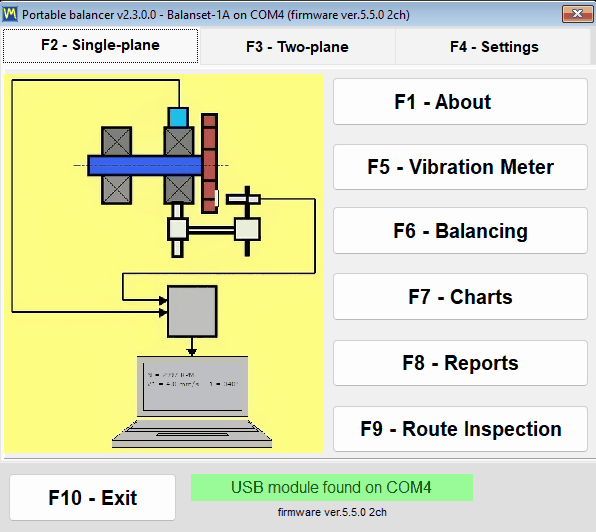
यह प्रोग्राम रखरखाव और सेवा इंजीनियरों के लिए बनाया गया है जो साइट पर रोटर संतुलित करते हैं: पंखे, ब्लोअर, इम्पेलर, क्रशर, ऑगर, सेंट्रीफ्यूज, टर्बाइन, ग्राइंडिंग व्हील और ड्राइव शाफ्ट। रोटर अपने ही बेयरिंग में रहता है और उसे निकाला नहीं जाता, और मशीन को उसकी सामान्य परिचालन गति पर संतुलित किया जाता है, जो वह स्थिति है जिसमें वह वास्तव में चलती है।
यह एक सामान्य स्थानीय Windows एप्लिकेशन है, वेब सेवा नहीं। इसके पीछे कोई क्लाउड सेवा नहीं है: उपकरण को USB COM पोर्ट पर पढ़ा जाता है, और मापन, बैलेंसिंग, आर्काइविंग तथा रिपोर्टिंग के लिए किसी भी प्रकार के खाते की आवश्यकता नहीं होती। बिना किसी नेटवर्क कनेक्शन वाला फ़ील्ड लैपटॉप भी एक पूर्ण कार्यशील सेटअप है। इंटरनेट का उपयोग केवल प्रोग्राम और फ़र्मवेयर अपडेट के लिए, प्रोग्राम को Vibromera खाते से जोड़ने के लिए (जिसकी कुछ अपडेट को आवश्यकता होती है), और आपके द्वारा भेजी जाने वाली सपोर्ट रिपोर्ट के लिए होता है।
सॉफ्टवेयर उपकरण के साथ शामिल है। Balanset-1A की कीमत €1,975 है और Balanset-4A की कीमत €6,803 है। विशिष्टताएँ और ऑर्डरिंग निम्नलिखित पृष्ठ पर उपलब्ध हैं: Balanset-1A उत्पाद पृष्ठ और Balanset-4A उत्पाद पृष्ठ, और बिक्री-पूर्व प्रश्न हमें निम्नलिखित पर भेजा जा सकता है व्हाट्सएप.
एक प्रोग्राम, दो उपकरण
एक ही प्रोग्राम दोनों उपकरणों के लिए काम करता है और पहचान लेता है कि कौन-सा जुड़ा है। यह फ़र्मवेयर से चैनलों की संख्या पढ़ता है और जुड़े हुए उपकरण के ठीक वही चैनल दिखाता है, इसलिए इंटरफ़ेस हमेशा उपयोग हो रहे हार्डवेयर से मेल खाता है।
| यंत्र | कंपन चैनल | टैको चैनल | करेक्शन प्लेन | कीमत |
|---|---|---|---|---|
| Balanset-1A | 2 (Ch-1, Ch-2) | 1 | 2 | €1,975 |
| Balanset-4A | 4 (Ch-1 से Ch-4 तक) | 1 | 4 | €6,803 |
सुधार तलों की संख्या कंपन चैनलों की संख्या के अनुसार होती है। Balanset-1A 1 या 2 तलों में संतुलन करता है; तीन और चार तलों के लिए Modern बैलेंसिंग फ़ॉर्म में 4-चैनल Balanset-4A का उपयोग करें।
फर्मवेयर 5.5.0 या नया आवश्यक है
यह जानकारी पेज के नीचे किसी फुटनोट में नहीं बल्कि सबसे ऊपर होनी चाहिए, क्योंकि यह तय करती है कि प्रोग्राम माप करेगा भी या नहीं। सॉफ्टवेयर का यह संस्करण केवल उपकरण फर्मवेयर 5.5.0 या नए के साथ ही मापता है। फर्मवेयर 4.10.x पर, और मध्यवर्ती संस्करण 5.0.x से 5.4.x पर, डिवाइस अभी भी पहचाना जाता है और उसका COM पोर्ट अभी भी दिखाई देता है, लेकिन कोई माप शुरू नहीं होगा और कनेक्शन पंक्ति में “Firmware not supported on COMx” लिखा दिखाई देता है। फर्मवेयर को स्वयं प्रोग्राम से, “Updates” विंडो से अपडेट किया जाता है।
कनेक्शन, कीबोर्ड और रंग कोडिंग
प्रोग्राम में कहीं भी कोई Connect बटन नहीं है। यह लगभग हर 1.5 सेकंड में COM पोर्ट्स को स्कैन करता है और किसी भी क्षण उपकरण को पहचान लेता है, यहाँ तक कि माप विंडो पहले से खुली होने पर भी हॉट-प्लग के दौरान। मॉडल, COM पोर्ट और फर्मवेयर संस्करण विंडो शीर्षक में दिखाए जाते हैं, इसलिए आप हमेशा जानते हैं कि आप किससे बात कर रहे हैं।

पूरे प्रोग्राम को कीबोर्ड से, F1 से F10 तक, चलाया जा सकता है, और F12 सक्रिय विंडो का PNG स्क्रीनशॉट Documents\Bs1A\Screenshots में सहेजता है (Documents उपलब्ध न होने पर Bs1A.exe के बगल के Screenshots फ़ोल्डर में), जिसका नाम विंडो, तारीख और समय के आधार पर रखा जाता है; पोलर डायग्राम खुला होने पर F12 पोलर डायग्राम सहेजता है। फ़ील्ड लैपटॉप पर, जहाँ एक हाथ मशीन पर हो और आसपास कहीं माउस के लिए सतह न हो, यही अंतर होता है परिणाम दर्ज करने और उसे खो देने के बीच।
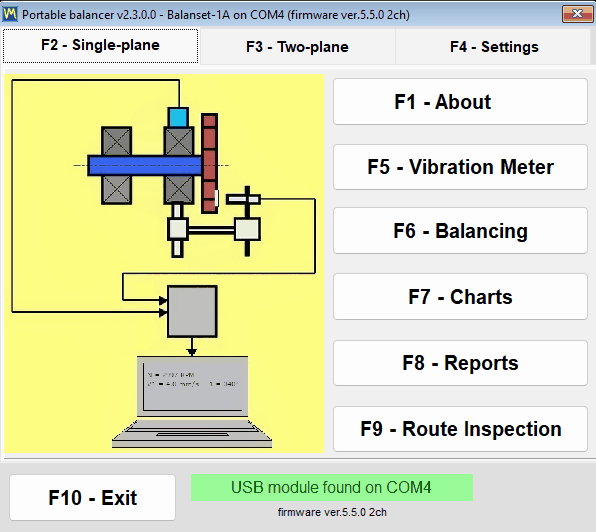
चैनल रंग कोडिंग हर चार्ट, तालिका और रिपोर्ट में एक समान है, इसलिए प्रिंट किए गए प्रोटोकॉल में एक रंग का वही अर्थ होता है जो स्क्रीन पर होता है:
- Ch-1 गहरा लाल है।
- Ch-2 नीला है।
- Ch-3 हरा है।
- Ch-4 एम्बर है।
- टैको मैजेंटा है।
Vibration Meter: लाइव रीडिंग, run-down और X-Y ऑर्बिट
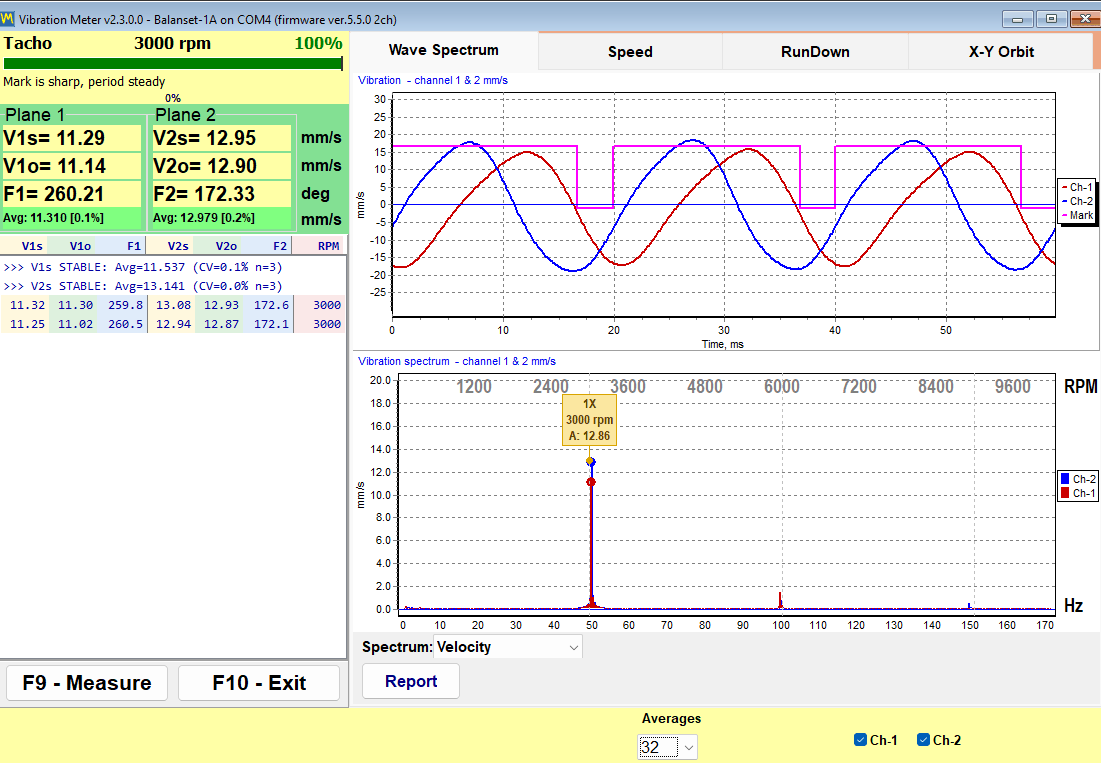
बैलेंसर होने से पहले यह उत्पाद एक कार्यशील वाइब्रेशन मीटर है। Vibration Meter विंडो सभी चैनलों को एक साथ स्ट्रीम करती है और जब आप सेंसर हिलाते हैं, गति बदलते हैं या मशीन के स्थिर होने की प्रतीक्षा करते हैं, तब भी मान स्क्रीन पर बनाए रखती है। प्रत्येक चैनल के लिए यह अपनी टाइल पर तीन संख्याएँ दिखाती है, जहाँ तारांकन चैनल संख्या का स्थान लेता है, और घूर्णन गति सभी चैनलों के लिए एक बार पीली Tacho पंक्ति में टैको-सिग्नल गुणवत्ता संकेतक (प्रतिशत में) के साथ दिखाई जाती है। यदि Settings में कोई “Vibration evaluation standard” चुना गया है, तो कुल मान को उसके ISO 20816-3 या ISO 10816-1 क्षेत्र के रंग में दिखाया जाता है और क्षेत्र का नाम संख्या के साथ जोड़ा जाता है, उदाहरण के लिए “V1s= 2.66 – Zone B”।
| रीडआउट | यह क्या है |
|---|---|
| V*s | कार्यशील बैंड में समग्र RMS कंपन वेग, mm/s में। |
| V*o | 1x घटक, यानी कंपन का वह भाग जो घूर्णी आवृत्ति पर होता है, mm/s में। |
| F* | उस 1x घटक का फेज़, डिग्री में, टैको चिह्न के सापेक्ष। |
| आरपीएम | लेज़र टैको सेंसर द्वारा मापी गई घूर्णी गति, जो सभी चैनलों के लिए Tacho पंक्ति में टैको-सिग्नल गुणवत्ता संकेतक (प्रतिशत में) के साथ दिखाई जाती है। |
मीटर के अंदर छह टैब होते हैं:
- “Wave Spectrum” समय वेवफॉर्म और FFT स्पेक्ट्रम को एक साथ दिखाता है, स्पेक्ट्रम या तो mm/s में वेग के रूप में या m/s2 में त्वरण के रूप में।
- “Speed” प्रत्येक घूर्णन पर टैको चिह्नों के बीच के अंतराल और घूर्णन आवृत्ति पर फ़िल्टर किया गया प्रति-चैनल वेवफॉर्म दिखाता है।
- “RunDown” कोस्ट-डाउन के दौरान गिरती RPM के विरुद्ध 1x आयाम और फेज़ रिकॉर्ड करता है।
- “X-Y Orbit” दो चैनलों से बेयरिंग हाउसिंग का ऑर्बिट खींचता है।
- “Trend” प्रत्येक चैनल के RMS कंपन को समय के विरुद्ध आलेखित करता है और उसे CSV फ़ाइल के रूप में सहेजता है।
- “Bump test” हथौड़े की चोट से प्राकृतिक आवृत्तियाँ ज्ञात करता है; यह प्रायोगिक है, डिफ़ॉल्ट रूप से बंद रहता है, और उपकरण की पहचान हो जाने के बाद ही दिखाई देता है।
एक स्थिरता संकेतक ऑपरेटर को बताता है कि कोई रीडिंग कब विश्वसनीय मानी जा सकती है। प्रोग्राम पिछले 12 मानों के बिखराव को देखता है, जो स्ट्रीम का लगभग 1.2 s है, और जब विचरण गुणांक लगातार दो मूल्यांकनों में 10 प्रतिशत से कम रहता है तब STABLE की रिपोर्ट करता है, और जब पहले से स्थिर सिग्नल का बिखराव 20 प्रतिशत से ऊपर चला जाता है तब UNSTABLE की; माध्य में 50 प्रतिशत से अधिक की छलाँग, जैसे सेंसर हिलाए जाने या गति बदलने पर, गिनती को फिर से शुरू कर देती है। 0.005 mm/s से नीचे के सिग्नल को बहुत छोटा सिग्नल नहीं, बल्कि सिग्नल का अभाव माना जाता है। 1x घटक के लिए व्यावहारिक निचली मापन सीमा लगभग 0.05 mm/s है, जिसे सिंक्रोनस औसतन सेंसर के शोर से निकालता है, और वाइडबैंड मान के लिए लगभग 0.2 mm/s; ऊपरी सीमा सेंसर की 3 g रेंज से तय होती है और गति के साथ घटती है, लगभग 200,000 को RPM से भाग देने पर मिलने वाले मान के रूप में, यानी 3,000 rpm पर लगभग 66 mm/s। मापन दर्ज करने और शोर दर्ज करने के बीच यही व्यावहारिक अंतर है।
F9 एक ऐसा मापन शुरू करता है जो निर्धारित संख्या में घूर्णन एकत्र करता है, या “Auto” मोड में 1x वेक्टरों के स्थिर हो जाने पर अपने आप रुक जाता है, और फिर परिणाम को स्क्रीन पर रोके रखता है ताकि मशीन के चलते रहने के दौरान ही उसे पढ़ा जा सके, अगले मापन से तुलना की जा सके और रिपोर्ट में रखा जा सके; “Live” बटन लाइव स्ट्रीम पर लौटाता है। run-down चार्ट “Save Chart” से BMP या WMF में निर्यात होते हैं, और जब कोई दस्तावेज़ कहीं और तैयार करना हो तो ट्रेंड “Save CSV” से अर्धविराम-पृथक CSV फ़ाइल में निर्यात होता है।
Run-down: संतुलन करने से पहले अनुनादों (resonances) का पता लगाएँ
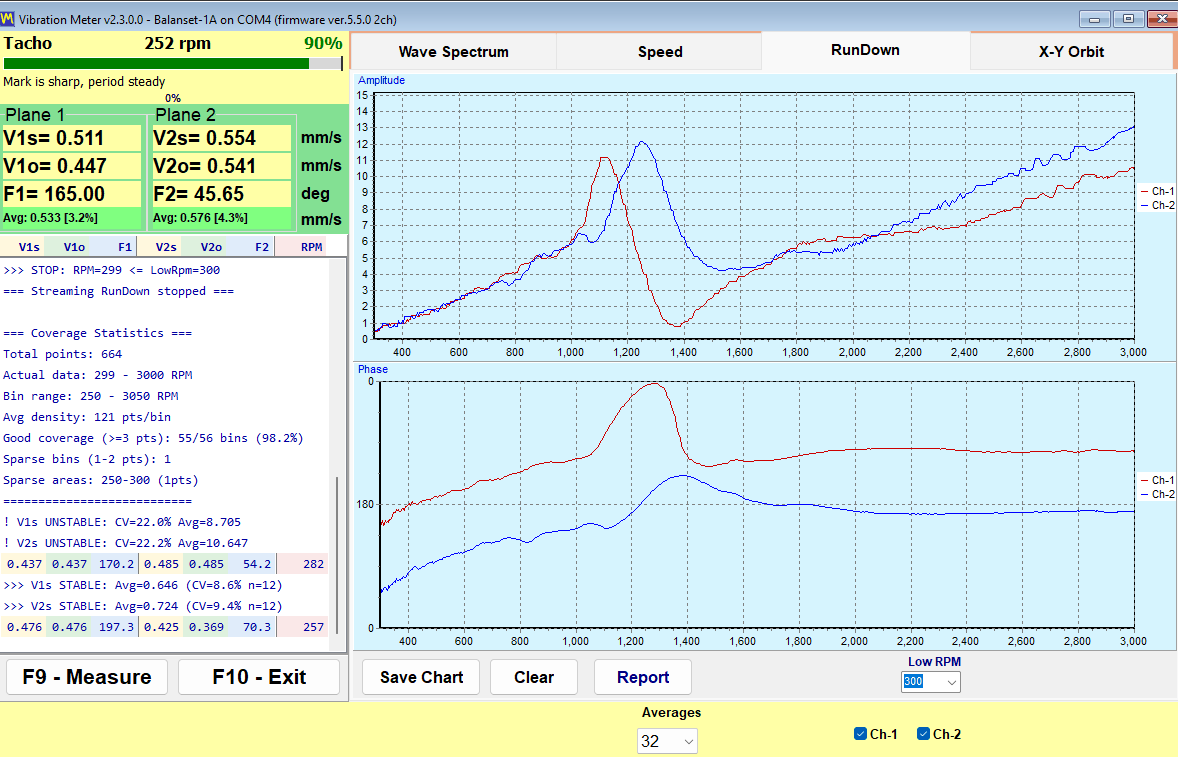
एक run-down रिकॉर्ड करने के लिए रोटर को गति में लाया जाता है, ड्राइव को बंद किया जाता है और उसे स्वतः धीमा (coast) होने दिया जाता है। प्रोग्राम गिरती RPM के विरुद्ध 1x आयाम और फेज़ रिकॉर्ड करता है और स्वयं “Low RPM” सीमा पर रुक जाता है, जो 100 से 2000 के बीच समायोज्य है और डिफ़ॉल्ट रूप से 300 पर सेट होती है। एक अनुनाद (resonance) आयाम में एक शिखर के साथ लगभग 180 डिग्री के फेज़ उलटाव के रूप में दिखाई देता है, और यह दोनों संकेत एक साथ हैं, अकेला शिखर नहीं, जो किसी अनुनाद की पहचान करते हैं।
व्यावसायिक दृष्टि से यह पूरे पेज पर सबसे सस्ता परीक्षण है। किसी सपोर्ट अनुनाद के निकट संतुलन करना अविश्वसनीय होता है, क्योंकि आयाम बढ़ जाता है और फेज़ बहकता है, इसलिए कई परीक्षण रन के बाद भी अभिसरित न होने वाला काम अक्सर किसी क्रांतिक गति (critical speed) के निकट चल रही मशीन का परिणाम होता है। काम शुरू करने से पहले दो मिनट का coast-down आपको यह बता देता है, और व्यर्थ रनों को बचा लेता है।
X-Y Orbit: बेयरिंग हाउसिंग की गति का आकार
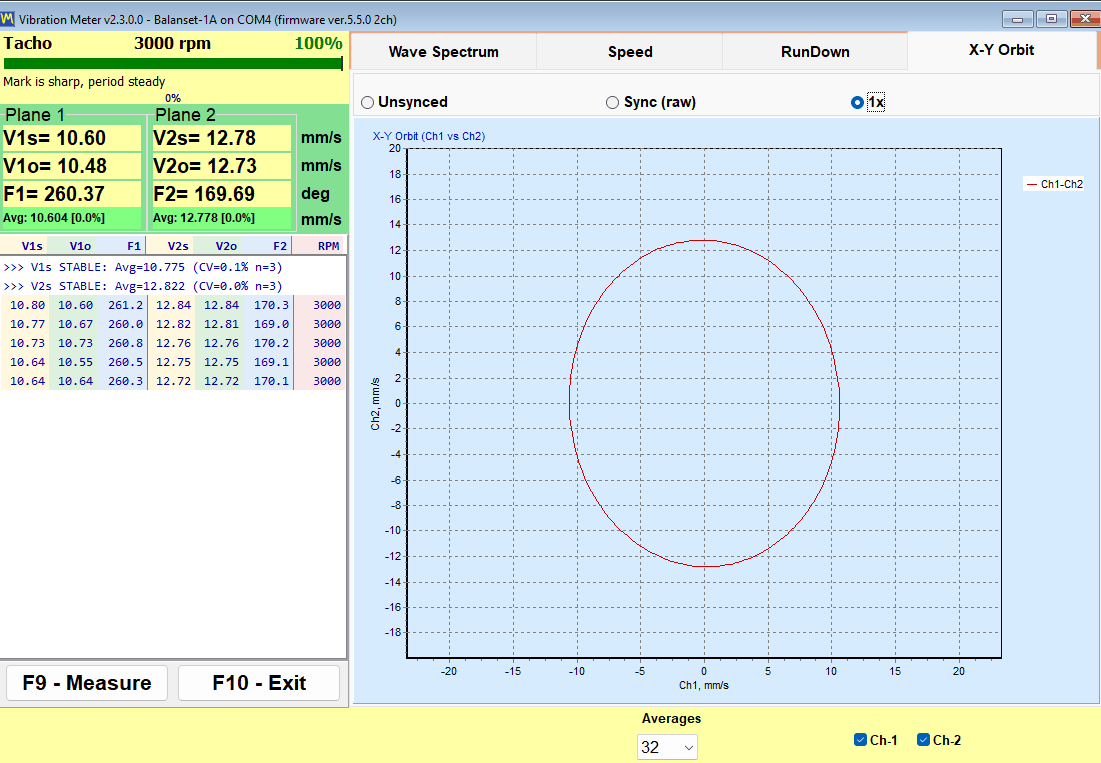
X-Y Orbit चैनल 1 के सिग्नल को चैनल 2 के सिग्नल के विरुद्ध 1:1 अक्ष पैमाने पर आलेखित करता है, ताकि आकार स्केलिंग से विकृत न हो। चूँकि सेंसर हाउसिंग पर लगे होते हैं और कंपन वेग मापते हैं, यह बेयरिंग हाउसिंग का ऑर्बिट है, शाफ़्ट का पथ नहीं: इसे उस हाउसिंग के पथ के रूप में तभी पढ़ा जा सकता है जब दोनों सेंसर एक ही बेयरिंग पर एक-दूसरे से 90 डिग्री पर लगे हों, और अलग-अलग बेयरिंगों पर लगे सेंसरों के साथ यह केवल दोनों चैनलों के आयामों और फेज़ का अनुपात दिखाता है। तीन मोड उपलब्ध हैं: “Unsynced”, “Sync (raw)” और “1x”, और चयन याद रखा जाता है। Balanset-4A पर चैनल 3 और 4 से दूसरा ऑर्बिट पहले के नीचे जोड़ा जाता है, ताकि एक ही विंडो में दो बेयरिंगों को देखा जा सके।
टैको चिह्न क्या तय करता है
किसी परावर्तक चिह्न और कार्यशील टैको सिग्नल के बिना, केवल V*s और स्पेक्ट्रम ही उपलब्ध रहते हैं। V*o और फेज़ प्राप्त करना असंभव होता है, और “Sync (raw)” तथा “1x” ऑर्बिट मोड का कोई अर्थ नहीं रहता। प्रोग्राम इस स्थिति को ईमानदारी से “No tacho – RMS only” मोड के रूप में नाम देता है। इसमें संतुलन नहीं किया जा सकता, क्योंकि सुधार कोण की गणना केवल फेज़ से ही की जा सकती है।
जब RPM को डैश के रूप में दिखाया जाता है, तो उस क्षण कोई टैको पल्स नहीं होते। प्रोग्राम जानबूझकर स्क्रीन पर पुराना गति मान छोड़ने से इनकार करता है, इसलिए डैश किसी गड़बड़ी के बजाय जानकारी होते हैं।
रिपोर्टें सीधे मीटर से मिलती हैं। एक स्थिर-अवस्था HTML वाइब्रेशन मीटर रिपोर्ट और एक run-down रिपोर्ट बैलेंसिंग वर्कफ़्लो में गए बिना ही जनरेट हो जाती हैं, इसलिए जिस निरीक्षण दौरे में कुछ गलत नहीं मिलता, वह भी ऐसे दस्तावेज़ के साथ समाप्त होता है जिसे आप सौंप सकते हैं; दोनों सेशन की एक ही vibrometer_report.htm में लिखी जाती हैं, इसलिए यदि आपको दोनों चाहिए तो दूसरी बनाने से पहले पहली को निर्यात कर लें।
Analyzer: स्पेक्ट्रम, हार्मोनिक्स और डेटा निर्यात
Analyzer उस प्रश्न का उत्तर देता है जो किसी भी बैलेंसिंग कार्य से पहले आता है: क्या यह वास्तव में असंतुलन है? परीक्षण रन में समय और मशीन का रुकना लगता है, और चाहे जितना भी सुधार भार लगाया जाए, वह घिसे हुए बेयरिंग, ढीले माउंटिंग पैर या गलत संरेखित कपलिंग को ठीक नहीं करेगा। Analyzer वह जगह है जहाँ आप तय करते हैं कि शुरू करना उचित है या नहीं।
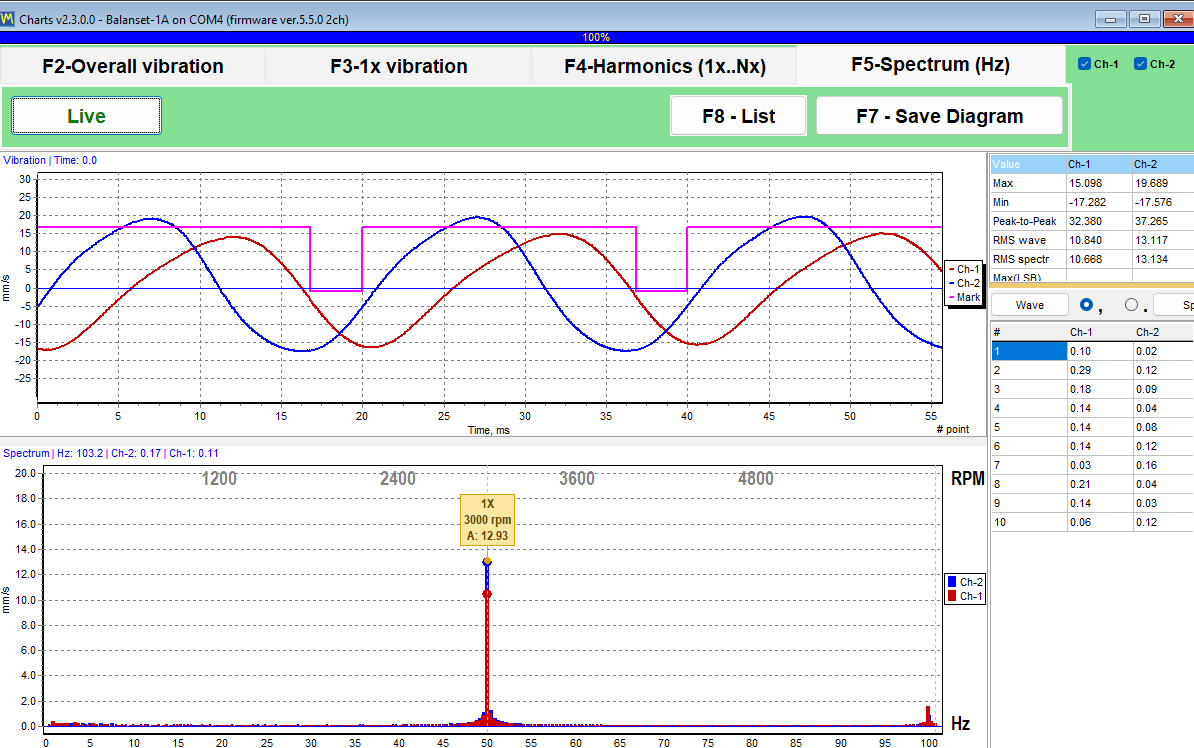
मुख्य विंडो से “F7 – Charts” द्वारा खुलने वाले Analyzer में चार टैब हैं:
- “F2 – Overall vibration” प्रति चैनल ब्रॉडबैंड स्तर देता है।
- “F3 – 1x vibration” आयाम और फेज़ के साथ घूर्णी घटक देता है।
- “F4 – Harmonics (1x..Nx)” 1x से 10x तक के हार्मोनिक्स के आयामों को बार चार्ट के रूप में दिखाता है और उन्हें साइड तालिका में संख्याओं के रूप में सूचीबद्ध करता है।
- “F5 – Spectrum (Hz)” हार्मोनिक मार्कर और शिखर कॉलआउट के साथ Hz में पूरा FFT स्पेक्ट्रम दिखाता है; आवृत्ति सीमा स्वतः चुनी जाती है।
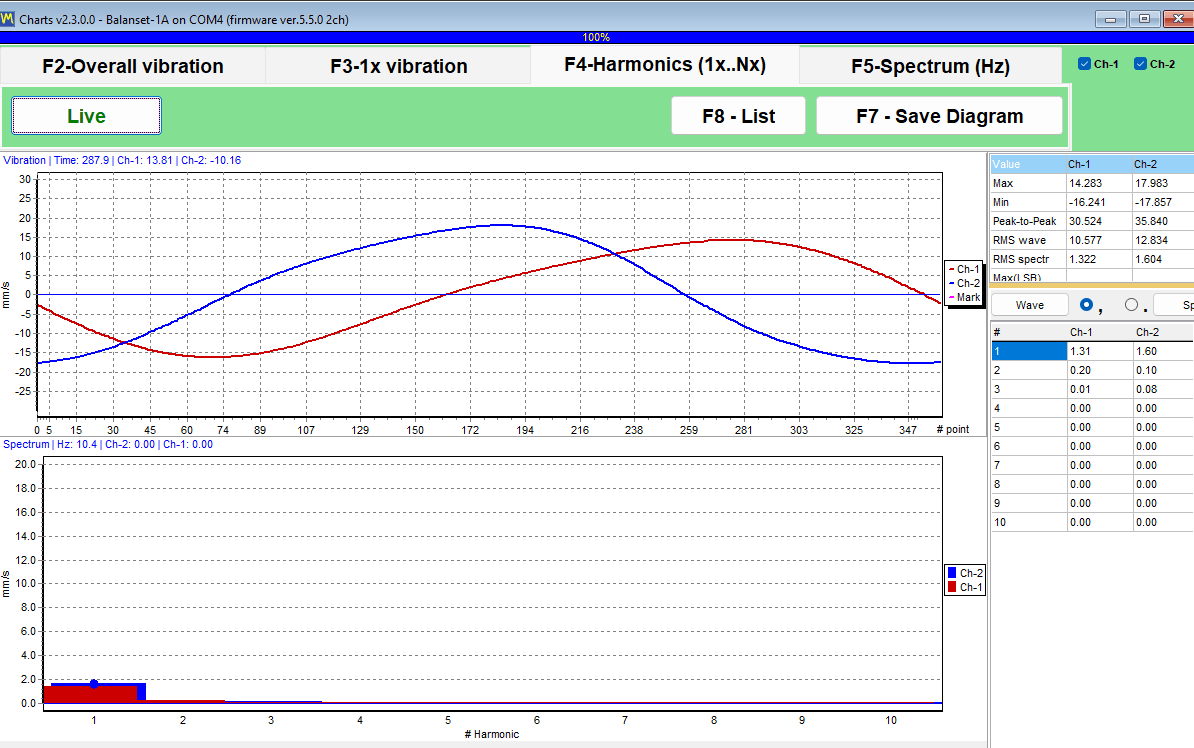
1x से 10x तक के हार्मोनिक्स को संख्यात्मक रूप से सूचीबद्ध किया जाता है, और इसी तरह एक इंजीनियर असंतुलन को मिसअलाइनमेंट, यांत्रिक ढीलेपन और ब्लेड-पास प्रभावों से अलग करता है। असंतुलन ऊर्जा को 1x पर केंद्रित करता है, जबकि अन्य दोष उच्च क्रमों (higher orders) में स्वयं को प्रकट करते हैं। प्रोग्राम संख्याएँ उपलब्ध कराता है और व्याख्या इंजीनियर के पास रहती है, जो कि कार्य विभाजन का बिल्कुल सही तरीका है।
| स्थापना | उपलब्ध मान | डिफ़ॉल्ट |
|---|---|---|
| “Revolutions” (F2 टैब; अन्य टैब पर लंबाई स्वतः चुनी जाती है) | 8, 16, 32, 64 या 128 क्रांतियाँ | 16 क्रांतियाँ |
| डिस्प्ले FFT | 32768 सैंपल तक | — |
| औसत निकालना | घातांकी (exponential), 8 फ्रेमों में | — |
| RMS विंडो | एक निश्चित 4096-सैंपल विंडो, जिसे डिस्प्ले FFT से स्वतंत्र रूप से परिकलित किया जाता है | — |
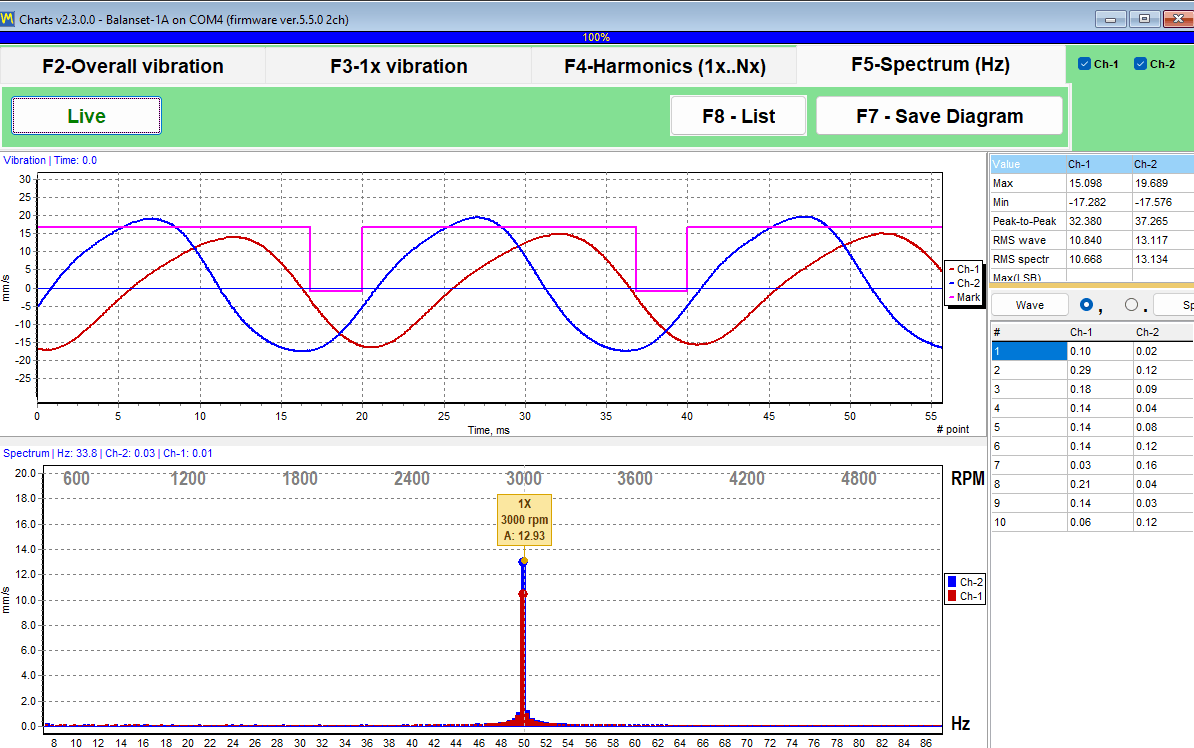
माउस व्हील चार्ट को किसी शिखर के आसपास ज़ूम करता है, और सटीक मान चार्ट शीर्षक में मुद्रित होते हैं, न कि आपको अक्ष के सापेक्ष अनुमान लगाने के लिए छोड़ा जाता है। प्रमाण और आगे के काम के लिए, Analyzer चित्र और कच्ची संख्याएँ दोनों निर्यात करता है।
| फ़ाइल | विषय-सूची |
|---|---|
| JPEG छवि (“F7 – Save Diagram”) | चार्ट ठीक वैसे ही जैसे प्रदर्शित होते हैं, रिपोर्ट या ईमेल के लिए; F4 और F5 टैब पर दो फ़ाइलें सहेजी जाती हैं, वेवफॉर्म और स्पेक्ट्रम या हार्मोनिक्स। |
| Garmoniki.txt (“F8 – List”) | 1x से 10x तक की हार्मोनिक तालिका, या F5 टैब पर हर स्पेक्ट्रम रेखा, टैब-पृथक टेक्स्ट तालिका के रूप में, जो प्रोग्राम के बगल के आउटपुट फ़ोल्डर में लिखी जाती है। |
कॉलम टैब से पृथक होते हैं और “,” / “.” स्विच दशमलव विभाजक तय करता है, इसलिए तालिका सीधे Excel में पेस्ट हो जाती है और आज रिकॉर्ड किए गए स्पेक्ट्रम की छह महीने पहले रिकॉर्ड किए गए स्पेक्ट्रम से तुलना आपकी कंपनी के किसी भी मौजूदा टूल में की जा सकती है। Analyzer में स्वयं CSV निर्यात नहीं है; समय के साथ मापों को लॉग करने के लिए Vibration Meter के “Trend” टैब का उपयोग करें। “F4 – Settings” टैब पर “Averages” सेटिंग का Analyzer पर कोई प्रभाव नहीं पड़ता।
एक परिचालन टिप्पणी जो सपोर्ट टिकट बचाती है: Analyzer और Vibration Meter दोनों उसी उपकरण से उसी COM पोर्ट पर स्ट्रीम करते हैं। यदि दोनों स्ट्रीमिंग विंडो खुली छोड़ दी जाएँ, तो एक क्लासिक “Run 0” पोर्ट त्रुटि के साथ विफल हो सकता है। दोनों को बंद करें और रन को दोहराएँ।
Bump test: प्राकृतिक आवृत्तियों की खोज (प्रायोगिक)
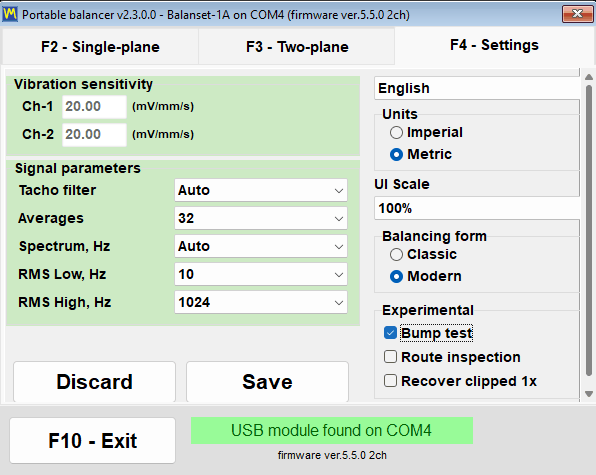
मैनुअल में Bump test को प्रायोगिक (experimental) चिह्नित किया गया है और यह डिफ़ॉल्ट रूप से बंद रहता है। इसे “F4 – Settings” टैब पर एक चेकबॉक्स से चालू किया जाता है, जिसके बाद यह Vibration Meter में एक टैब के रूप में दिखाई देता है। हम इसे यहाँ ठीक वैसे ही वर्णित करते हैं जैसा मैनुअल करता है, यानी परीक्षण-उपयोग वाली सुविधा के रूप में।
परीक्षण स्वयं सरल है। रोटर रुका हो, तब आप सेंसर के पास की संरचना पर नरम हथौड़े से प्रहार करते हैं, या सेंसर वाले किसी लचीले भाग को खींचकर छोड़ते हैं। सपोर्ट अपनी प्राकृतिक आवृत्ति पर झंकृत होता है, प्रोग्राम उस झंकार को कैप्चर करता है, और प्रति चैनल Hz तथा RPM में प्राकृतिक आवृत्ति f0, गुणवत्ता गुणक Q, और डैम्पिंग z = 1/(2*Q) बताता है। विश्लेषण बैंड 2.5 से 600 Hz है, बताई जाने वाली सबसे कम प्राकृतिक आवृत्ति लगभग 3 Hz है, और परिणाम सभी स्वीकृत प्रहारों के सामान्यीकृत स्पेक्ट्रा का औसत होता है, इसलिए तेज़ और हल्का प्रहार समान भार रखते हैं।
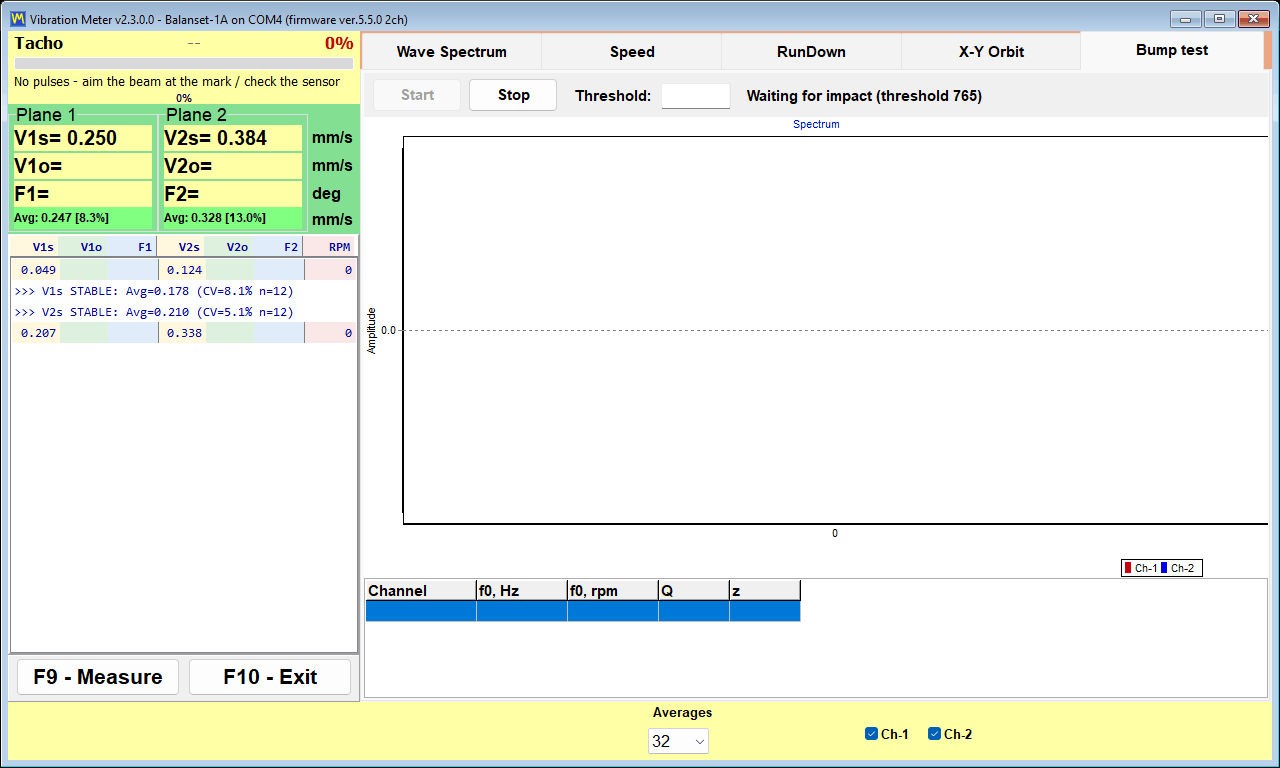
कैप्चर कैसे काम करता है, ऐसी संख्याओं में जिन्हें आप जाँच सकते हैं
| पैरामीटर | मान |
|---|---|
| पृष्ठभूमि (background) कैलिब्रेशन | लगभग 0.25 s, उसके बाद आर्मिंग से पहले लगभग 0.5 s का प्री-ट्रिगर बफ़र भरना |
| ट्रिगर सीमा (threshold) | मापे गए पृष्ठभूमि स्तर का 8 गुना, सिग्नल में तीखी छलाँग के साथ संयुक्त, ताकि चलते रोटर का सहज कंपन कैप्चर को ट्रिगर न करे |
| कैप्चर विंडो | कम से कम 4 s, ताकि 3 से 10 Hz का धीमा ring-down भी समा जाए, परिणाम लगभग 5 s के बाद मिलता है; विंडो का लगभग दसवाँ हिस्सा प्रहार से पहले होता है |
| आर्मिंग टाइमआउट | 30 s |
| विश्लेषण बैंड | 2.5 से 600 Hz, बताया जाने वाला सबसे कम f0 लगभग 3 Hz |
| क्लिपिंग फ्लैग | ADC स्केल के लगभग 91 प्रतिशत पर सक्रिय होता है |
मैनुअल द्वारा बताई गई सटीकता, बिना बढ़ाए, Q पर लगभग प्लस-माइनस 5 प्रतिशत है, जब Q 20 से 100 के बीच हो, अनुनाद 80 से 400 Hz के बीच हों और प्रहार साफ़ हो।
तकनीक, और चेतावनियों को कैसे पढ़ें
- सेंसर के पास संरचना पर प्रहार करें, सेंसर पर कभी नहीं।
- प्रहार करने से पहले रोटर को रोक दें: चलती मशीन पर bump test संभव है क्योंकि घूर्णन का स्थिर स्वर फ़िल्टर हो जाता है, लेकिन साफ़ क्षय f0 और Q को अधिक सटीक देता है।
- हथौड़े के उछाल से होने वाले दोहरे प्रहार से बचें, क्योंकि दूसरा प्रभाव कैप्चर विंडो के भीतर पड़ता है।
- (!) चिह्न का अर्थ है कि सिग्नल ADC स्केल के लगभग 91 प्रतिशत पर क्लिप हो गया था और परिणाम अनुमानित है; हल्के ढंग से प्रहार करें और दोहराएं।
- स्थिर स्वर संदेश का अर्थ है कि प्रभाव के बजाय एक निरंतर दोलन दर्ज हुआ, इसलिए वह रिकॉर्ड एक वैध बम्प टेस्ट नहीं है।
- सबसे स्पष्ट शिखर परिणाम तालिका में आता है।
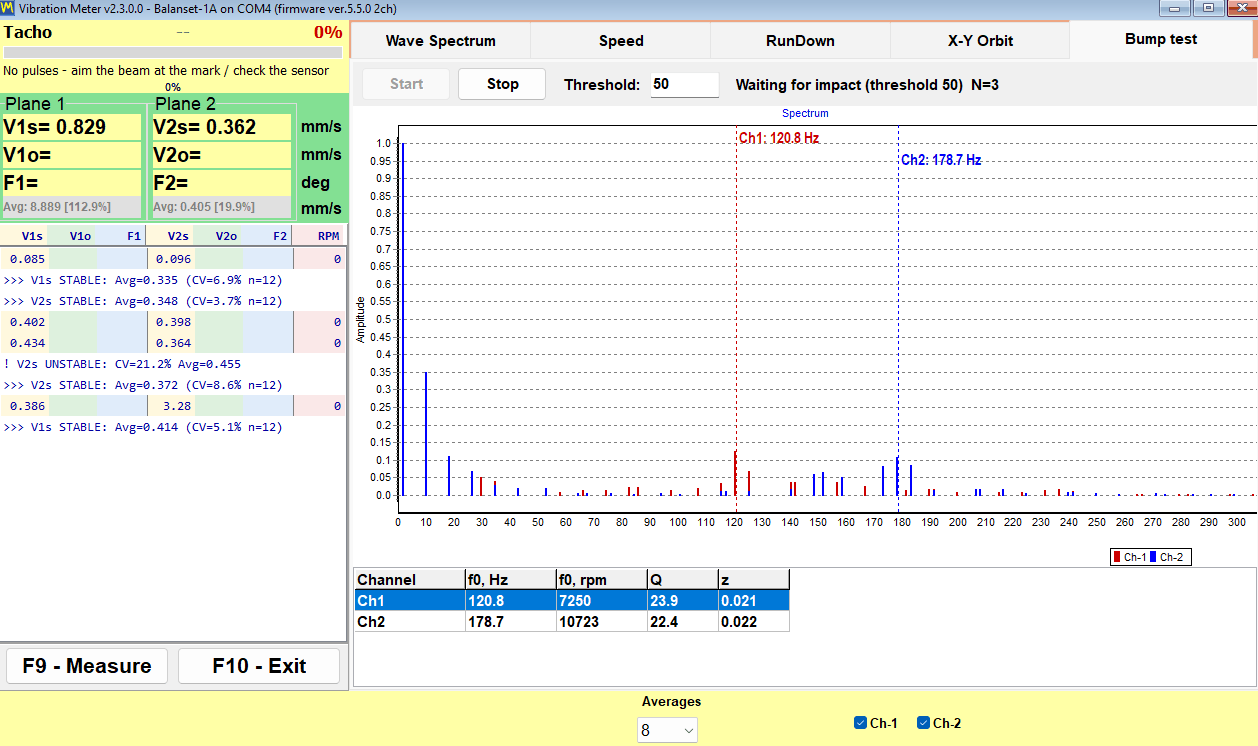
इसका उपयोग करने का कारण संकीर्ण किंतु मूल्यवान है। यह बताता है कि क्या ऑपरेटिंग स्पीड किसी सपोर्ट रेज़ोनेंस के पास स्थित है, जो आमतौर पर बैलेंसिंग कार्य के अभिसरित न होने का सामान्य कारण होता है। रन-डाउन उसी बात का पता तब लगाता है जब रोटर की गति धीमी हो रही होती है; बम्प टेस्ट इसे मशीन के रुके होने पर पता लगाता है, जो कभी-कभी उत्पादन शेड्यूल द्वारा दिया गया एकमात्र अवसर होता है।
बैलेंसिंग कैसे काम करती है: Run 0, परीक्षण रन और trim run
Balanset रोटरों की डायनामिक बैलेंसिंग उनके अपने बेयरिंग में करता है। रोटर मशीन में, अपने ही सपोर्ट पर बना रहता है, और उसे उसकी सामान्य ऑपरेटिंग स्पीड पर बैलेंस किया जाता है। किसी भी मशीन के डेटाबेस से कुछ नहीं लिया जाता: प्रोग्राम जो भी ग्राम और डिग्री दिखाता है, वह उसी विशेष रोटर पर की गई मापों से, रनों के एक छोटे और निश्चित क्रम के दौरान, प्राप्त होता है। यह क्रम 1, 2, 3 और 4 सुधार तलों के लिए समान है, और दोनों बैलेंसिंग फॉर्म में समान है।
तीन चरण, और प्रत्येक से क्या प्राप्त होता है
| चरण | रन | ऑपरेटर क्या करता है | प्रोग्राम को क्या मिलता है |
|---|---|---|---|
| 1. प्रारंभिक मापन | Run 0 | रोटर को बिना कोई भार जोड़े, ठीक उसी स्थिति में, उसकी ऑपरेटिंग स्पीड तक चलाता है। | प्रत्येक तल में प्रारंभिक कंपन आयाम और 1x घटक का फेज़। |
| 2. परीक्षण रन | Run 1 से Run 4 तक, प्रत्येक सुधार तल के लिए एक रन | रोटर को रोकता है, ज्ञात द्रव्यमान का परीक्षण भार ज्ञात त्रिज्या और चिह्नित कोणीय स्थिति पर लगाता है, फिर से चलाता है, फिर उसे हटाकर अगले तल का भार लगाता है, या “Leave trial weight on rotor” पर टिक लगाकर उसे यथास्थान छोड़ देता है ताकि गणना उसका हिसाब रखे। परीक्षण भार कभी भी दो तलों में एक साथ नहीं लगाए जाते। | इस मशीन के प्रभाव गुणांक, अर्थात प्रत्येक तल में कंपन प्रत्येक तल में ज्ञात द्रव्यमान पर कैसे प्रतिक्रिया देता है। |
| 3. सुधार और जाँच | रन T (ट्रिम बैलेंसिंग) | गणना किए गए सुधार भार लगाता है और रोटर को एक बार फिर चलाता है। | अवशिष्ट कंपन, g*mm में अवशिष्ट असंतुलन, और सहनशीलता के विरुद्ध PASS या FAIL निर्णय। |
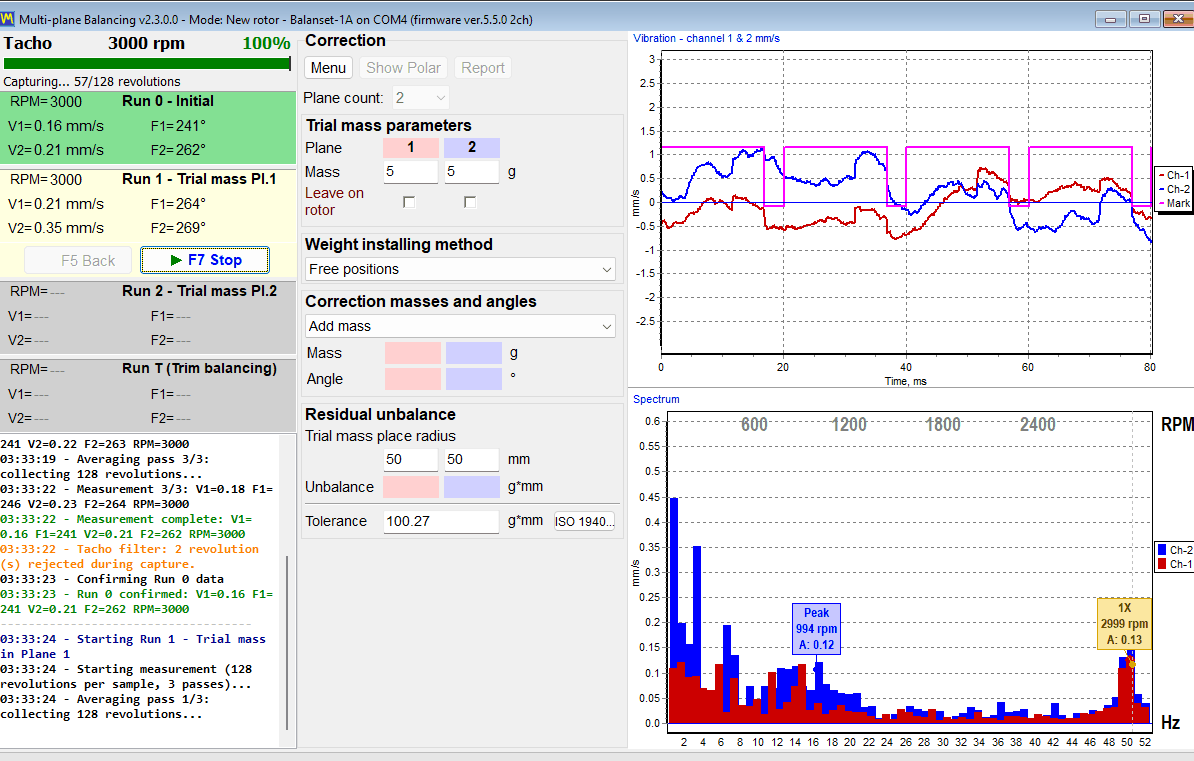
पूरा मापन Run 0 और प्रत्येक परीक्षण रन के बीच के अंतर पर निर्भर करता है। उस परिवर्तन से प्रोग्राम आपके सामने मौजूद मशीन के प्रभाव गुणांक की गणना करता है, और गुणांकों से यह सभी तलों के लिए एक साथ, तलों के बीच के क्रॉस-इफेक्ट को ध्यान में रखते हुए, ग्राम में सुधार द्रव्यमान और डिग्री में स्थापना कोण की गणना करता है।
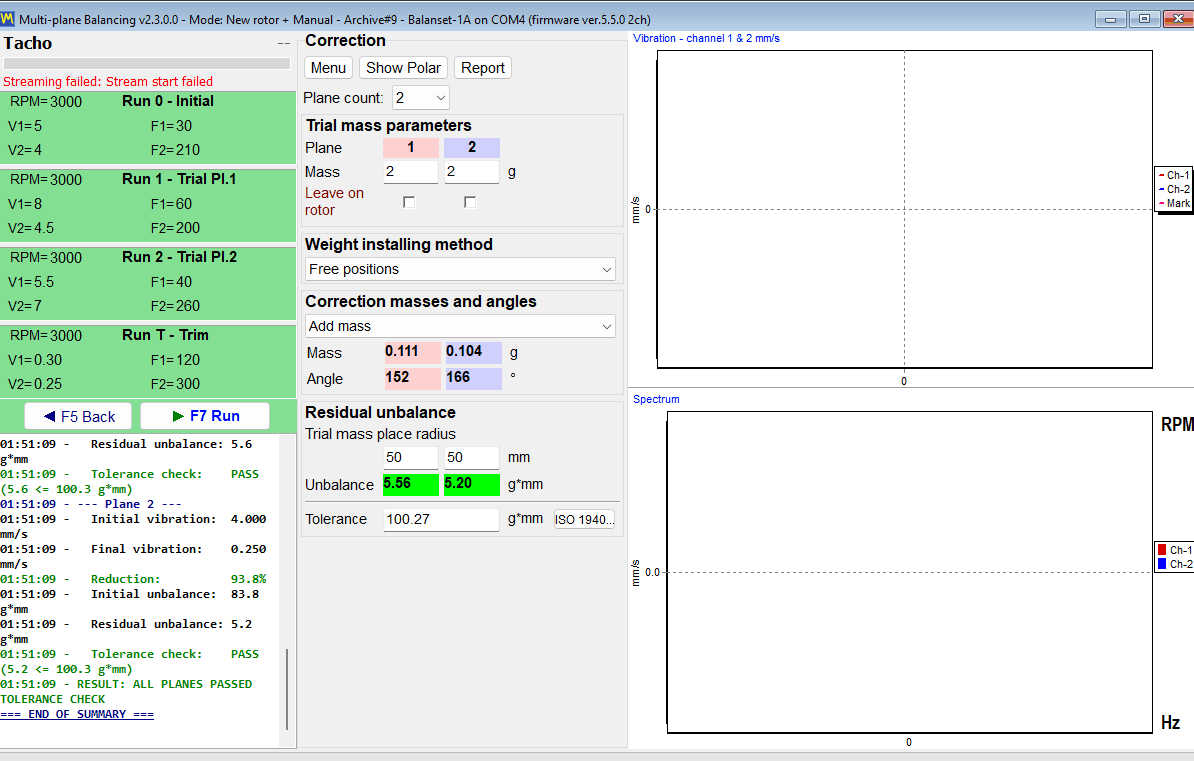
बैलेंसिंग कार्य में कोई अलग Calculate चरण नहीं होता। जैसे ही अंतिम परीक्षण रन पूरा होता है, गणना अपने आप शुरू हो जाती है, लॉग में “Auto-calculating correction weights…” और फिर “Correction calculated successfully” लिखा आता है, और सुधार द्रव्यमान तथा कोण तल कॉलमों में दिखाई देते हैं। Classic विंडो में परिणाम “Result” टैब पर पढ़ा जाता है।
परीक्षण भार का आकार निर्धारण
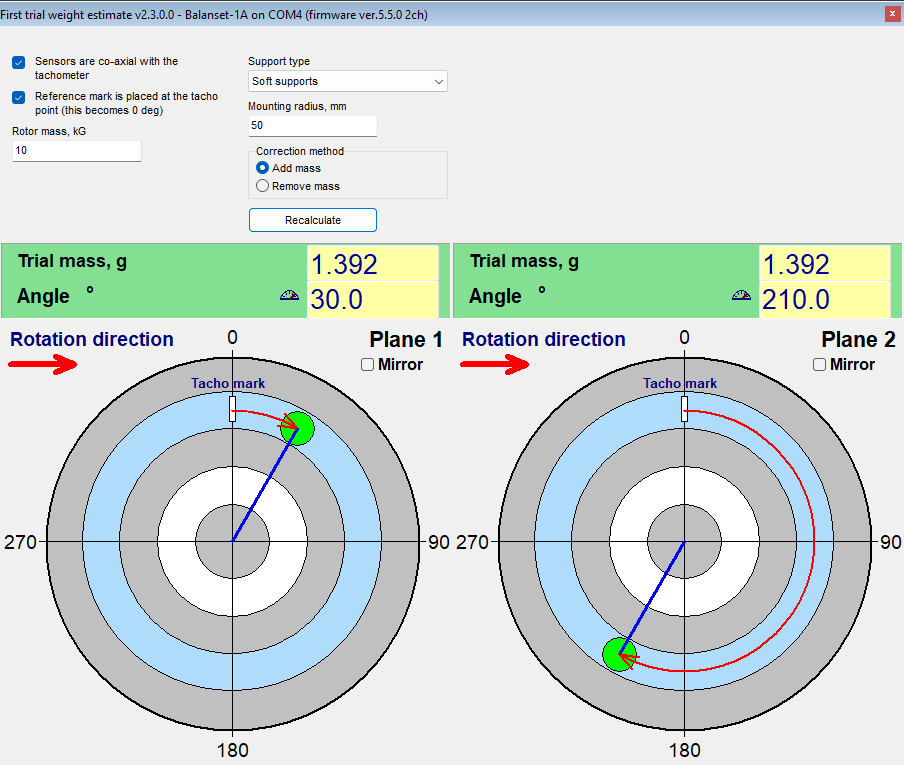
परीक्षण भार का आकार उसके अपकेंद्री बल से तय करें, रोटर द्रव्यमान के किसी निश्चित अंश से नहीं। मैनुअल का आरंभ बिंदु ऐसा भार है जिसका अपकेंद्री बल रोटर के भार का लगभग 7 प्रतिशत हो, 5 से 10 प्रतिशत स्वीकार्य है: m = 0.07 * M * g / (r * w^2), जहाँ M किलोग्राम में रोटर द्रव्यमान है, r मीटर में माउंटिंग त्रिज्या है, g = 9.81 m/s^2 है और rpm में गति n के लिए w = 2 * pi * n / 60 है। 50 mm त्रिज्या और 3,000 rpm पर 10 kg रोटर के लिए लगभग 1.4 g आता है। बहुत भारी भार हानिकारक और खतरनाक होता है, क्योंकि वह सिस्टम को अरैखिकता में धकेल देता है, इसलिए कुछ भी लगाने से पहले रोटर, बेयरिंगों और भार के संलग्नक पर अनुमेय भारों की जाँच करें। Modern फ़ॉर्म में “Menu” और फिर “First trial weight estimate” Run 0 के बाद रोटर द्रव्यमान, सपोर्ट के प्रकार (नरम या कठोर) और माउंटिंग त्रिज्या से यह गणना आपके लिए कर देता है, और यदि सेंसर टैकोमीटर के साथ सह-अक्षीय रूप से लगे हैं तो टैको चिह्न से स्थापना कोण भी सुझाता है; यह एक अनुमान है जिसका काम रोटर के सही आधे भाग में पहुँचाना है। अनुमान चाहे जो हो, निर्णायक कसौटी परीक्षण रन में प्रतिक्रिया है। यही नियम इस रूप में भी उपलब्ध है: परीक्षण भार कैलकुलेटर और संचालन पुस्तिका परीक्षण रन की प्रक्रिया चरण-दर-चरण बताती है।
परीक्षण रन कब मान्य होता है, और जब नहीं होता तो क्या करें
परीक्षण रन तभी जानकारीपूर्ण होता है जब परीक्षण भार ने रोटर को वास्तव में विचलित किया हो। लक्ष्य आयाम में कम से कम 20 प्रतिशत या फेज़ में कम से कम 30 डिग्री का परिवर्तन है। यदि आयाम लगभग 10 प्रतिशत से कम बदला और साथ ही फेज़ लगभग 5 से 10 डिग्री से कम बदला, तो रन को संदेश “Trial weight too small. Increase trial weight and repeat Run 1” के साथ अस्वीकार कर दिया जाता है, जहाँ रन संख्या तल के अनुसार बदलती है। जो वेक्टर केवल घूमा पर बढ़ा नहीं, वह भी वैध परीक्षण रन माना जाता है, और प्रोग्राम प्रतिक्रिया की ऊपरी सीमा की जाँच नहीं करता।
- अधिक भारी परीक्षण भार लगाएँ और उस परीक्षण रन को दोहराएँ: बहुत हल्का भार अविश्वसनीय प्रभाव गुणांक देता है।
- यदि कंपन बिल्कुल नहीं बदला, तो भार बहुत छोटा था या नोड पर पड़ा; रन दोहराए जाने तक गणना नहीं की जाती। परीक्षण भार के कोण का गणना पर कोई प्रभाव नहीं पड़ता।
सुधार कोण किससे मापा जाता है
यह पूरी कार्यप्रणाली में सबसे सामान्य ऑपरेटर त्रुटि है। किसी तल के लिए सुधार कोण उस बिंदु से, घूर्णन की दिशा में, मापा जाता है जहां उस तल का परीक्षण भार स्थापित किया गया था। यह टैको चिह्न से नहीं मापा जाता। परीक्षण भार की स्थिति को रोटर पर भौतिक रूप से चिह्नित करने में कुछ ही सेकंड लगते हैं और इससे अस्पष्टता हमेशा के लिए दूर हो जाती है, जिसमें उसी मशीन पर किसी भी दोहराए गए कार्य के लिए भी शामिल है।
सुधार भार को उसी त्रिज्या पर लगाएँ जिस पर उस तल का परीक्षण भार लगा था। त्रिज्या केवल एक लीवर भुजा है: यह द्रव्यमान को g*mm में असंतुलन में बदलती है और ग्राम में सुधार द्रव्यमान को नहीं बदलती। यदि भिन्न त्रिज्या अपरिहार्य हो, तो द्रव्यमान की गणना हाथ से पुनः करनी होगी: गणना किया गया द्रव्यमान गुणा परीक्षण त्रिज्या, भाग वास्तविक त्रिज्या।
एक प्रशंसनीय किंतु गलत उत्तर के विरुद्ध अंतर्निर्मित जाँचें
कोई भी असंतुलन गणना एक संख्या लौटाएगी। नीचे दी गई जाँचों का मूल्य यह है कि वे प्रोग्राम को ऐसी आत्मविश्वासपूर्ण संख्या लौटाने से रोकती हैं जिसका समर्थन मापन नहीं करता।
- Modern फ़ॉर्म में ऐसा रन स्वीकार नहीं किया जाता जिसकी रीडिंग पिछले रन से मेल खाती हो: प्रोग्राम “Measurement is unchanged from the previous run.” की रिपोर्ट करता है, जिसका आमतौर पर अर्थ है कि परीक्षण भार लगाया नहीं गया था या हिलाया नहीं गया था।
- एक ओवरलोडेड, क्लिप्ड सिग्नल को वैध डेटा के रूप में संसाधित करने के बजाय अस्वीकार कर दिया जाता है।
- Run 0 से 40 प्रतिशत से अधिक भिन्न गति “WARNING: RPM changed significantly!” उत्पन्न करती है, जो दोनों रनों की गति और संभावित कारण दिखाती है, यानी टैको का दोहरा ट्रिगर होना या गति में वास्तविक परिवर्तन; रन रखा जाता है, लेकिन परिणाम अविश्वसनीय हो सकता है, इसलिए उसे Run 0 की गति पर दोहराएँ। 15 प्रतिशत से ऊपर का विचलन लॉग में नारंगी रेखा से चिह्नित किया जाता है, क्योंकि प्रभाव गुणांक केवल एक गति पर मान्य होते हैं।
- यदि दो तल रैखिक रूप से निर्भर प्रतिक्रियाएँ देते हैं, तो कोई हल गढ़ने के बजाय गणना को “Failed to calculate influence coefficients” के साथ अस्वीकार कर दिया जाता है। परीक्षण भार के कोण का इस पर प्रभाव नहीं पड़ता। जाँचें कि प्रत्येक परीक्षण भार अपने ही तल में था और प्रत्येक सेंसर अपने ही चैनल से जुड़ा है और सिग्नल दे रहा है; यदि परीक्षण भार ने कंपन को मुश्किल से बदला, तो अधिक भारी भार का उपयोग करें; यदि संकरे रोटर पर सुधार तल पास-पास हैं, तो एक तल में बैलेंस करें। फिर परीक्षण रन दोहराएँ और पिछले परिणाम का दोबारा उपयोग न करें।
- ग्राम में परिणाम के लिए परीक्षण द्रव्यमान अनिवार्य है। Modern फ़ॉर्म में, जब किसी भी तल पर परीक्षण द्रव्यमान अनुपस्थित हो, तब यूनिट संकेतक बोल्ड नारंगी “%” दिखाता है और उस स्थिति में गणना अस्वीकार कर दी जाती है, खाली फ़ील्ड लाल रंग में हाइलाइट होता है; आप जैसे ही टाइप करते हैं, यह “g” (या “oz”) पर बदल जाता है। Classic विंडो द्रव्यमान दर्ज किए जाने तक परिणाम को परीक्षण भार के प्रतिशत के रूप में दिखाती हैं, और दर्ज होते ही, गणना के बाद भी, उसे ग्राम में पुनर्गणित कर देती हैं।
एक शर्त ऑपरेटर पर निर्भर है: गति का चुनाव। संतुलन संचालन गति पर करें, न कि किसी सपोर्ट अनुनाद के निकट, क्योंकि अनुनाद के पास आयाम बढ़ जाता है और फ़ेज़ खिसकता है, इसलिए वहाँ मापे गए गुणांक मशीन की कार्य-गति पर उसकी स्थिति का वर्णन नहीं करते।
ट्रिम रन और BALANCING SUMMARY
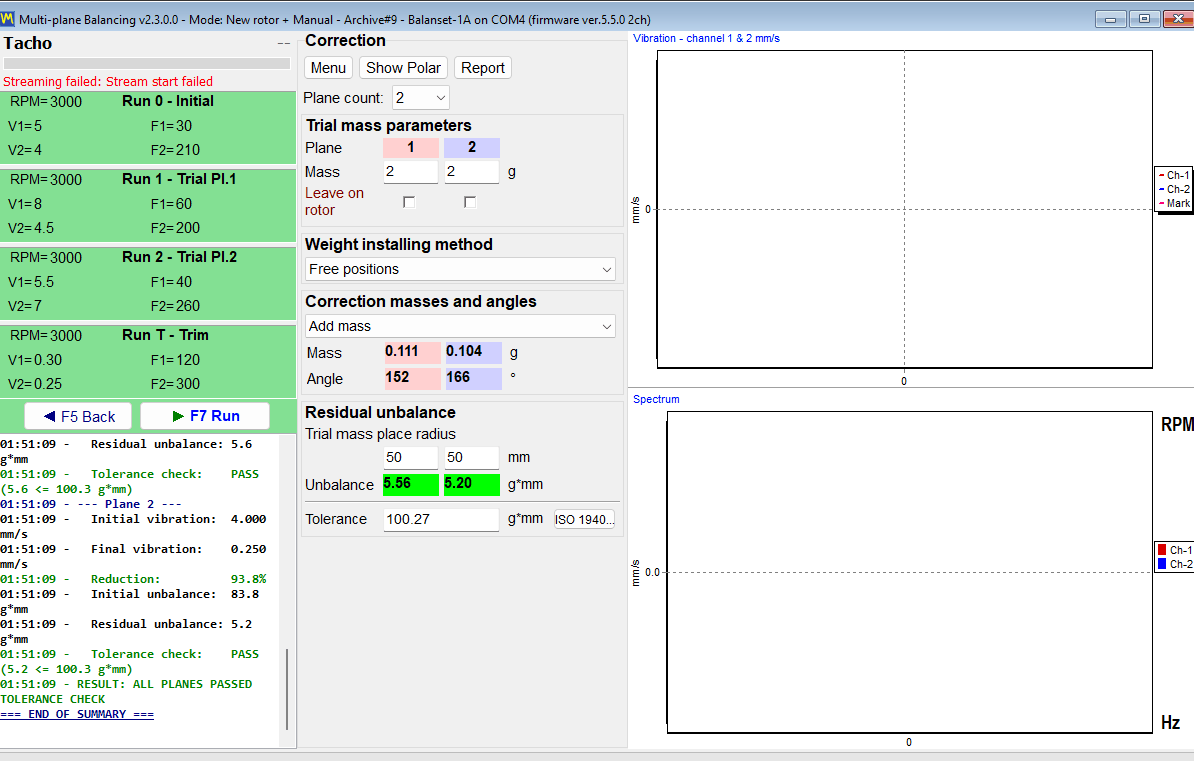
Run T वास्तविक मशीन पर सुधार को सत्यापित करता है। इसके बाद, प्रोग्राम लॉग में एक “BALANCING SUMMARY” ब्लॉक लिखता है जिसमें पहले और बाद का कंपन, प्रतिशत में कमी, प्रारंभिक और अवशिष्ट असंतुलन, और प्रत्येक तल के लिए PASS या FAIL निर्णय शामिल होता है। वह ब्लॉक वही डेटा है जो HTML बैलेंसिंग प्रोटोकॉल में जाता है, इसलिए स्क्रीन पर दिखाई गई संख्या और ग्राहक को दी गई संख्या एक ही संख्या होती है।
दो बैलेंसिंग फॉर्म: Classic और Modern (एकीकृत)
प्रोग्राम एक ही बैलेंसिंग विधि के लिए दो अलग-अलग इंटरफेस प्रदान करता है। यह स्विच “F4 – Settings” टैब में, “Balancing form” समूह में है, और इसके दो मान हैं: “Classic” और “Modern”। यह तुरंत प्रभावी हो जाता है, बिना किसी Save बटन दबाए और बिना प्रोग्राम को पुनः आरंभ किए।
आपको वास्तव में कितने सुधार तल मिलते हैं
यह वह बिंदु है जिसे सबसे आसानी से गलत समझा जा सकता है, इसलिए इसे यहाँ स्पष्ट रूप से लिखा गया है। सुधार तलों की संख्या उपकरण के कंपन चैनलों की संख्या के अनुसार होती है, और 3 तथा 4 तलों का संतुलन Modern फ़ॉर्म में किया जाता है। Balanset-1A में 2 कंपन चैनल हैं और यह दोनों में से किसी भी फ़ॉर्म में 1 या 2 तलों में संतुलन करता है। Balanset-4A में 4 कंपन चैनल हैं, इसलिए यह 3 और 4 तलों तक पहुँचता है, लेकिन केवल तब जब Modern फ़ॉर्म चुना गया हो।
| यंत्र | बैलेंसिंग फ़ॉर्म | उपलब्ध सुधार तल |
|---|---|---|
| Balanset-1A, 2 वाइब्रेशन चैनल | Classic | 1 या 2 |
| Balanset-1A, 2 वाइब्रेशन चैनल | आधुनिक | 1 या 2 |
| Balanset-4A, 4 वाइब्रेशन चैनल | Classic | 1 या 2 |
| Balanset-4A, 4 वाइब्रेशन चैनल | आधुनिक | 1, 2, 3 या 4 |
तल संख्या Run 0 से पहले चुनी जाती है। इसे बदलने से इंटरफेस पुनर्निर्मित होता है और पहले से ली गई मापें मिट जाती हैं, इसलिए यह ऐसी चीज़ नहीं है जिसे किसी कार्य के बीच में दोबारा तय किया जाए।
Modern form: एक विंडो, रन कार्ड, लाइव चार्ट
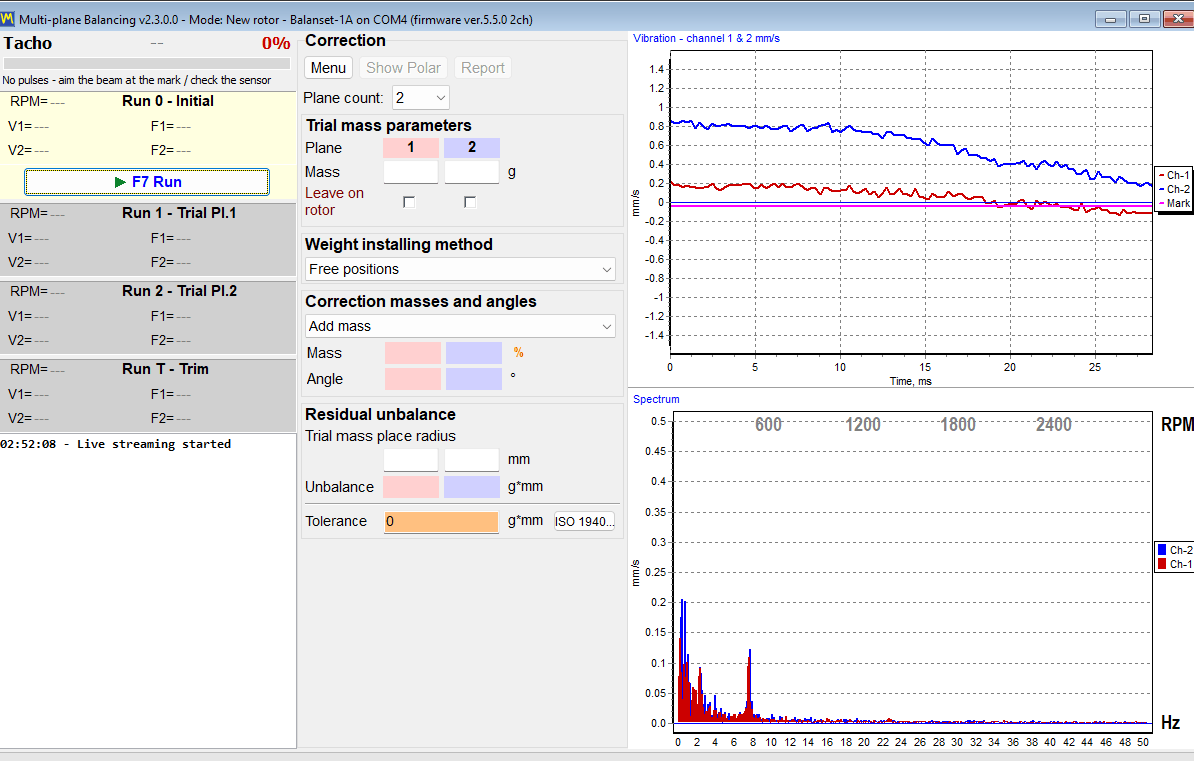
Modern एक ही विंडो है जिसका नाम “Multi-plane Balancing” है। हर रन उस विंडो में एक कार्ड है: “0 – Initial”, “1 – Trial Pl.1” और प्रत्येक अगले तल के लिए उसी तरह का कार्ड, “T – Trim” और, जब मैंड्रेल क्षतिपूर्ति सक्षम हो, “E – Eccentr.”। इन सभी को एक ही “F7 Run” बटन से शुरू किया जाता है, जो मापन चलने के दौरान “F7 Stop” बन जाता है। वेवफॉर्म और स्पेक्ट्रम मापन के दौरान ही दिखाई देते हैं, इसलिए ऑपरेटर खराब सिग्नल को स्वीकार किए जाने के बाद नहीं, बल्कि रिकॉर्ड होते समय ही देख सकता है।
Classic form: दो विंडो, प्रत्येक रन के लिए एक बटन
Classic वह लेआउट बनाए रखता है जिससे पुराने उपयोगकर्ता पहले से परिचित हैं: दो अलग विंडो, “Single-Plane balancing” और “Two plane balance”। हर रन का अपना बटन है, “F7 – Run 0”, “F7 – Run 1”, “F7 – Run 2”, “F7 – Run T” और, मैंड्रेल क्षतिपूर्ति सक्षम होने पर, “F7 – Run Ecc”, जिसे माउस से क्लिक किया जाता है क्योंकि उस चरण पर F7 कुंजी इसे नहीं दबाती, और गणना किया गया सुधार “Result” टैब पर पढ़ा जाता है।
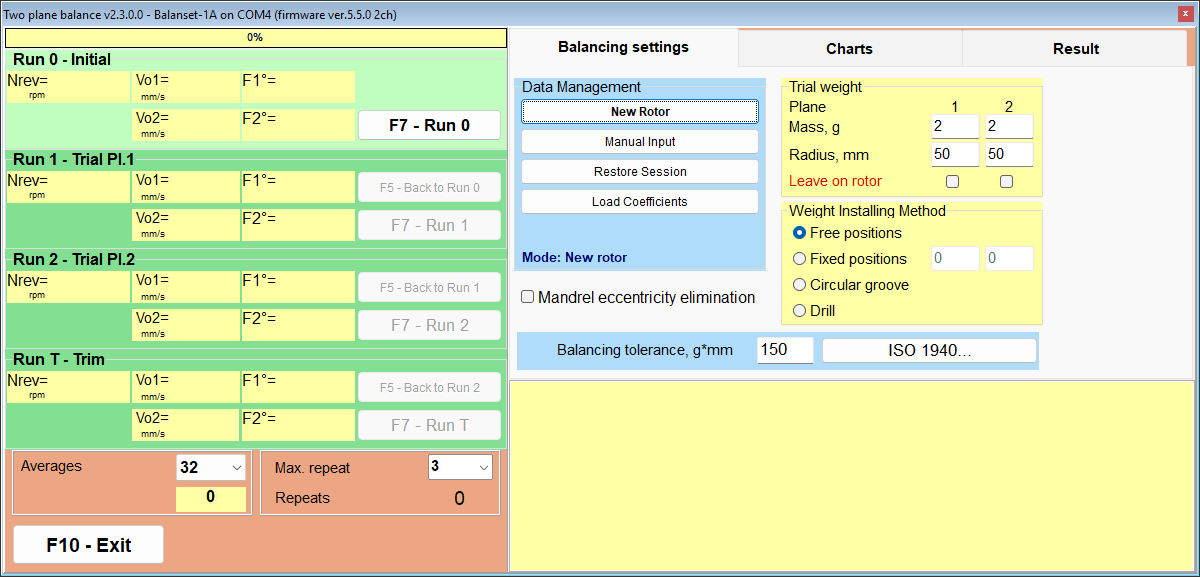
समान गणित, भिन्न कार्यप्रणाली
दोनों फॉर्म के पीछे की गणना समान है। समान इनपुट डेटा के साथ परिणाम एक जैसा होता है, इसलिए इनके बीच का चुनाव सटीकता का नहीं बल्कि कार्यप्रणाली और आदत का प्रश्न है।
| पहलू | Classic | Modern (एकीकृत) |
|---|---|---|
| करेक्शन प्लेन | 1 और 2 | 1 से 4 तक, 3 और 4 केवल Balanset-4A पर |
| विंडो | दो: “Single-Plane balancing” और “Two plane balance” | एक: “Multi-plane Balancing” |
| रन नियंत्रण | प्रत्येक रन के लिए अलग बटन | एक ही “F7 Run” बटन द्वारा संचालित रन कार्ड |
| गणना | “Result” टैब पर पढ़ें | अंतिम परीक्षण रन के बाद स्वतः शुरू होता है |
| मापन के दौरान चार्ट | Charts टैब, Run 0 के बाद स्विच होता है | रन के दौरान लाइव वेवफॉर्म और स्पेक्ट्रम |
| मापन मोड | “Averages”, “Auto” या 8 से 256 घूर्णन, और “Max. repeat” 1 से 20 तक, डिफ़ॉल्ट 3, दोनों “F4 – Settings” टैब पर | “Menu” और फिर “Measurement mode” में चुना जाता है: “Manual (fixed repeats)”, जो डिफ़ॉल्ट है, जिसमें “Repeats per run” 1, 3, 5, 8, 12 या 16 (डिफ़ॉल्ट 3) और “Revolutions” 16, 32, 64, 128 या 256 (डिफ़ॉल्ट 128) हैं, या “Auto (adaptive)”; चयन कॉन्फ़िगरेशन में याद रखा जाता है |
| सहेजे गए गुणांक लोड करना | “Data Management” फिर “Load Coefficients” | “Menu” फिर “Load Coefficients” |
| केवल इस फॉर्म में | “Change corr. planes” के साथ पूर्ण सुधार को अन्य तलों में पुनर्गणित करना | “First trial weight estimate”, “Auto (adaptive)” मापन, रन के दौरान लाइव वेवफॉर्म और स्पेक्ट्रम, 3 और 4 तल |
“Auto (adaptive)” मोड में प्रोग्राम परिणाम के स्थिर होने तक घूर्णन एकत्र करता रहता है; प्रगति सक्रिय रन कार्ड के रंगीन भराव के रूप में दिखाई जाती है, और रन पूरा होने पर घूर्णनों की संख्या तथा प्राप्त अनिश्चितता (SE/V) लॉग में लिखी जाती है। यदि यह “Additional averaging does not improve accuracy.” की रिपोर्ट करे, तो उसे संदर्भ में पढ़ें: उल्लेखनीय कंपन स्तर पर यह किसी यांत्रिक समस्या का संकेत है, ढीलापन, बेयरिंग या अस्थिर गति, जिसे और अधिक औसतन ठीक नहीं कर सकता; बहुत कम अवशिष्ट कंपन पर डायलॉग इसके बजाय समझाता है कि बिखराव मापन का शोर है, मशीन की खराबी नहीं। आप परिणाम को जैसा है वैसा स्वीकार कर सकते हैं या मापन को छोड़ सकते हैं।
Classic की अनूठी पुनर्गणना सुविधा के लिए एक संचालन-संबंधी टिप्पणी आवश्यक है। “Change corr. planes” को माउस से क्लिक किया जाता है; उस विंडो में F5 कुंजी Back का काम करती है।
दोनों फ़ॉर्म एक ही आर्काइव साझा करते हैं। F8 से खुलने वाली आर्काइव विंडो केवल 1- और 2-तल वाले रिकॉर्ड सूचीबद्ध करती है और Settings में जो फ़ॉर्म चुना गया है उसी में खुलती है; 3- और 4-तल वाले कार्यों के गुणांक Modern फ़ॉर्म के भीतर से “Menu” और फिर “Load Coefficients” द्वारा लोड किए जाते हैं।
भार कहाँ रखें: सुधार विधियाँ और ध्रुवीय आरेख
गणना किया गया द्रव्यमान और कोण केवल आधा उत्तर है। दूसरा आधा यह है कि क्या वह स्थिति वास्तविक रोटर पर पहुँचने योग्य है, इसीलिए प्रोग्राम में भार लगाने की चार विधियाँ हैं, जो “Weight installing method” में चुनी जाती हैं, और वह सुधार को उस रूप में पुनर्गणित करता है जो प्रत्येक विधि को चाहिए। “Add mass” और “Remove mass” स्विच की तरह, विधि सभी सुधार तलों पर एक साथ लागू होती है: आप एक तल में ड्रिल करके दूसरे तल में भार नहीं जोड़ सकते।
| तरीका | प्रोग्राम क्या आउटपुट देता है | स्थिति या सीमा |
|---|---|---|
| नि:शुल्क पद | एक भार, ठीक गणना किए गए कोण पर। | उन रोटरों के लिए जहां किसी भी कोणीय स्थिति तक पहुंचा जा सकता है। |
| निश्चित स्थितियाँ | सुधार दो सन्निकट क्रमांकित स्थितियों, जैसे फैन ब्लेड या मौजूदा छेद, के बीच बांटा जाता है। | कम से कम 3 स्थितियाँ आवश्यक हैं। |
| वृत्ताकार खांचा | समान द्रव्यमान के तीन भार, प्रत्येक उस तल के परीक्षण द्रव्यमान का एक-तिहाई: एक सुधार कोण पर और दो गणना किए गए कोणों पर, ताकि उनका वेक्टर योग सुधार के बराबर हो। | यदि सुधार उस एक-तिहाई द्रव्यमान से अधिक हो, तो “TOO HEAVY for 3-weight groove method!” के साथ अस्वीकृत। |
| ड्रिल | ड्रिलिंग गहराई H, छेदों की संख्या N और कोण f। | हमेशा विधि को Remove mass में बदल देता है। |
पोलर डायग्राम: कुछ भी लगाने से पहले की जाँच
पोलर डायग्राम मशीन को छूने से पहले ऑपरेटर की अंतिम नज़र होता है। एक साथ 4 वृत्त तक दिखाए जाते हैं, प्रत्येक सुधार तल के लिए एक, जिसमें 20, 40, 60, 80 और 100 प्रतिशत पर छल्ले और घूर्णन की दिशा दिखाता एक तीर होता है। भार को उस वृत्त पर खींचा हुआ देखना जो रोटर की ही दिशा में घूमता है, वही है जो गलत दिशा में गिने गए कोण को पकड़ता है, जो एक अतिरिक्त रन की कीमत चुकाने वाली विफलता है।
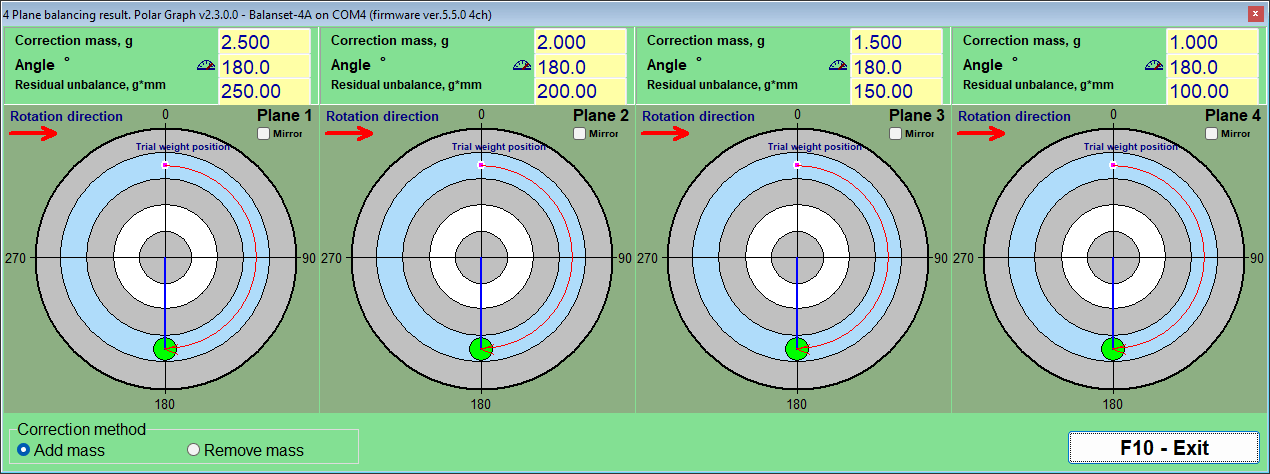
दो स्विच बदलते हैं कि वही हल किस रूप में व्यक्त किया जाता है। “Correction method” समूह में “Add mass” और “Remove mass” भार जोड़ने वाले हल को भार हटाने वाले हल में बदल देते हैं: दिखाया गया कोण पहले से 180 डिग्री घुमाया जा चुका है, इसलिए स्वयं 180 और न जोड़ें, और द्रव्यमान वही रहता है, जो तब चाहिए जब व्यावहारिक विकल्प वेल्डिंग के बजाय घिसाई या ड्रिलिंग हो। चयन सभी तलों पर एक साथ लागू होता है और बैलेंसिंग फ़ॉर्म के साथ समकालिक रहता है; “Drill”, जो हमेशा द्रव्यमान हटाता है, और “Circular groove”, जो हमेशा जोड़ता है, के साथ स्विच लॉक रहता है। “Mirror”, प्रत्येक तल के लिए एक चेकबॉक्स, उन रोटरों के लिए चित्र को दर्पण-प्रतिबिंबित करता है जिन्हें भौतिक रूप से दूसरी ओर से देखा जाता है: 60 डिग्री पर स्थित मार्कर वहाँ चला जाता है जहाँ पहले 300 डिग्री था और घूर्णन तीर उलट जाता है, जबकि डेटा पैनल में संख्यात्मक कोण नहीं बदलता।
Fixed positions: फैन ब्लेड और मौजूदा छेद
पंखे, इम्पेलर या बोल्ट सर्कल वाले फ़्लैंज पर भार केवल वहीं लग सकता है जहाँ उसे रखने की जगह हो। “Fixed positions” में ऑपरेटर दर्ज करता है कि रोटर पर कितनी स्थितियाँ हैं, Modern फ़ॉर्म के “Blades” फ़ील्ड में; प्रोग्राम उन्हें परिधि के चारों ओर समान दूरी पर मानता है, इसलिए यह मोड केवल उन्हीं रोटरों के लिए उपयुक्त है जिनमें वे वास्तव में ऐसी हों। परीक्षण भार किसी एक स्थिति पर लगता है, जिसे स्थिति 1 गिना जाता है, संख्याएँ घूर्णन की दिशा में आगे बढ़ती हैं, और प्रोग्राम सुधार को उन दो सन्निकट स्थितियों के बीच बाँटता है जो गणना किए गए कोण को घेरती हैं, और प्रत्येक के लिए द्रव्यमान देता है। परिणाम सीधे निष्पादन योग्य है: दो संख्याएँ, दो ब्लेड।
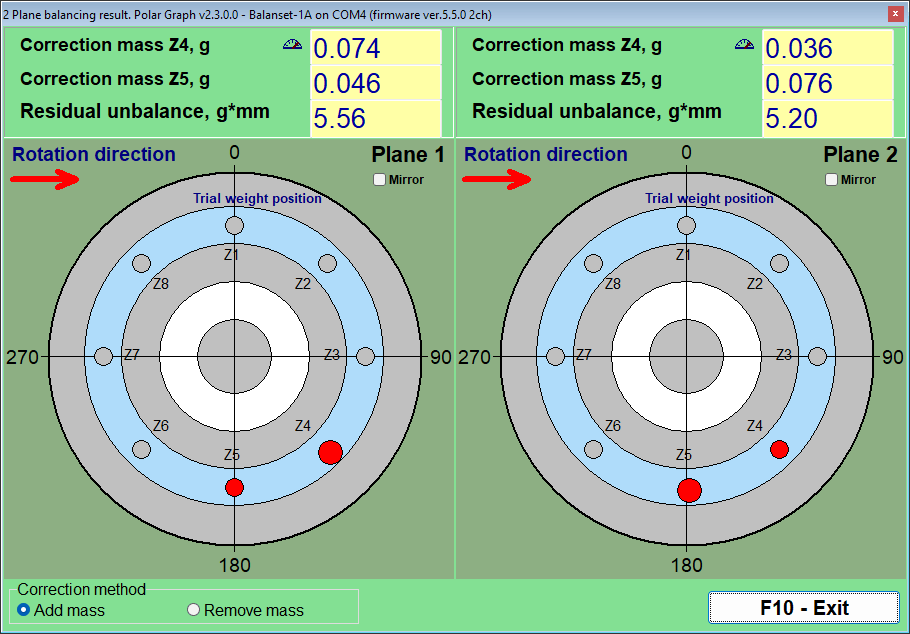
Circular groove: खाँचे में तीन समान भार
वृत्ताकार खाँचे वाले रोटर, जैसे कई ग्राइंडिंग व्हील आर्बर, मानक भार लेते हैं जो खाँचे में सरकते हैं। यहाँ सुधार को समान द्रव्यमान के तीन भारों के रूप में व्यक्त किया जाता है, प्रत्येक उस तल के परीक्षण द्रव्यमान का एक-तिहाई, एक सुधार कोण पर रखा जाता है और दो गणना किए गए कोणों पर, ताकि उनका वेक्टर योग आवश्यक सुधार के बराबर हो। Run 0 से पहले तीनों भार 120 डिग्री पर समान रूप से फैले होते हैं ताकि उनके प्रभाव एक-दूसरे को निरस्त करें, और उस तल के परीक्षण रन से पहले तीनों परीक्षण-भार की स्थिति पर एक साथ रखे जाते हैं; “3-Weight Balancing” विंडो ये स्थितियाँ चरण-दर-चरण दिखाती है। इस विधि में एक भौतिक सीमा अंतर्निहित है: यदि सुधार उस तल के परीक्षण द्रव्यमान के एक-तिहाई से बड़ा है, तो प्रोग्राम उन भारों का प्रस्ताव देने के बजाय जो योजना में नहीं बैठेंगे, उसे “TOO HEAVY for 3-weight groove method!” के साथ अस्वीकार कर देता है, और यदि दो भार एक-दूसरे से 20 डिग्री से कम दूरी पर आ जाएँ तो वह आपसे स्थितियों की भौतिक रूप से जाँच करने को कहता है।
Drill: सुधार को छेदों में बदलना
जब द्रव्यमान जोड़ने के बजाय हटाना हो, तब “Drilling – settings” विंडो का अंतर्निर्मित कैलकुलेटर सुधार को ड्रिलिंग गहराई H, छेदों की संख्या N और कोण f में बदल देता है। इसे तीन इनपुट चाहिए: ड्रिल का व्यास, अधिकतम अनुमत ड्रिलिंग गहराई और सामग्री का घनत्व। Drill चुनने पर विधि हमेशा Remove mass में बदल जाती है, और वह जो कोण छापता है वह पहले से भारी पक्ष पर ड्रिलिंग का स्थान है, जो उस जगह से 180 डिग्री पर है जहाँ भार लगता, इसलिए स्वयं 180 डिग्री न जोड़ें।
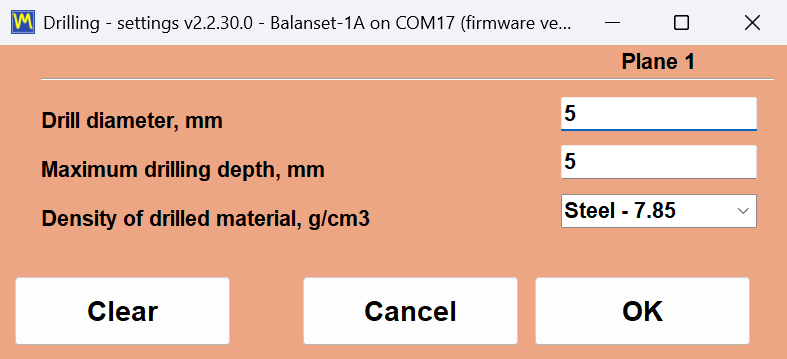
घनत्व g/cm3 में पूर्वनिर्धारित हैं: स्टील 7.85, कच्चा लोहा 7.1, एल्युमिनियम 2.7, कॉपर 8.95, पीतल 8.5, कांस्य 8.8 और टाइटेनियम 4.5, और किसी भी अन्य सामग्री के लिए एक कस्टम मान टाइप किया जा सकता है।
ड्रिलिंग कैलकुलेटर के बारे में दो स्पष्ट टिप्पणियाँ। H प्रत्येक छेद की गहराई है जो ड्रिल शंकु के शीर्ष तक मापी जाती है, 120 डिग्री का पॉइंट एंगल मानकर, इसलिए अधिकतम गहराई को पुर्ज़े की वास्तविक यांत्रिक सीमा के रूप में दर्ज करें, जिसमें दीवार की मोटाई और पड़ोसी छेद शामिल हैं। यदि पूरे द्रव्यमान के लिए अधिक गहरा छेद चाहिए होगा, तो सुधार कई छेदों में बाँट दिया जाता है, जिनमें से कोई भी उस सीमा से अधिक गहरा नहीं होता; उन्हें एक-दूसरे के पास रखें और परिणाम को मानने के बजाय ट्रिम रन से पुष्ट करें।
मैंड्रेल विकेंद्रता: Run E क्षतिपूर्ति
मैंड्रेल पर बैलेंस किए जा रहे रोटर में एक ऐसी त्रुटि होती है जिसका असंतुलन से कोई संबंध नहीं: स्वयं मैंड्रेल का runout। प्रोग्राम इसे एक समर्पित विकेंद्रता रन से संभालता है, जो Run 0 से पहले सक्षम किया जाता है: Modern फ़ॉर्म में “Menu” और फिर “Eccentricity” से, जो एक “E – Eccentr.” कार्ड जोड़ता है, और Classic में “Mandrel eccentricity elimination” चेकबॉक्स से, जो अपने “F7 – Run Ecc” बटन के साथ “Run E – Eccentricity” कार्ड जोड़ता है। Run 0 के बाद रोटर को मैंड्रेल पर 180 डिग्री घुमाया जाता है, मैंड्रेल और उसके टैको चिह्न को जैसा था वैसा छोड़कर, और फिर से मापा जाता है; प्रोग्राम runout वेक्टर की गणना करता है और उसे आगे के सभी मापनों से घटा देता है, इसलिए केवल वास्तविक असंतुलन ठीक किया जाता है और कार्य रोटर को वापस घुमाए बिना Run 1 से जारी रहता है। यदि घुमाने के बाद कंपन मुश्किल से बदला, तो वह चेतावनी देता है “WARNING: It appears the rotor was NOT rotated 180 degrees between Run 0 and Run E!” और पूछता है कि क्या क्षतिपूर्ति को छोड़ देना है।
जब गणना किए गए तल तक नहीं पहुंचा जा सकता
कभी-कभी सही सुधार तल किसी उपकरण से बस पहुंच योग्य नहीं होता। Classic form रोटर ज्यामिति का उपयोग करके एक पूर्ण दो-तल सुधार को उन तलों से, जिनके लिए यह गणना की गई थी, H1 और H2, दो अन्य तलों, K1 और K2 में पुनर्गणित कर सकता है। चार ज्यामिति योजनाएं नए तलों की पुराने तलों के सापेक्ष सामान्य व्यवस्थाओं को कवर करती हैं, और उनके बीच की दूरियां नई त्रिज्याओं के साथ mm में दर्ज की जाती हैं। परिणाम वही असंतुलन है जो उन भारों के रूप में व्यक्त किया जाता है जिन्हें आप वास्तव में लगा सकते हैं।
सहनशीलता और मानक: ISO 21940-11, ISO 20816-3 और ISO 10816-1
बैलेंसिंग कार्य तभी पूरा होता है जब कोई कागज़ पर कह सके कि रोटर एक प्रलेखित सहनशीलता के भीतर है। Balanset सॉफ़्टवेयर अलग-अलग प्रश्नों के लिए अलग-अलग मानक लागू करता है। ISO 21940-11, पूर्व ISO 1940-1 का वर्तमान संस्करण, बैलेंसिंग कार्य के अंत में स्वीकृति के प्रश्न का उत्तर देता है: क्या अवशिष्ट असंतुलन इस प्रकार के रोटर के लिए पर्याप्त रूप से छोटा है? ISO 20816-3 और ISO 10816-1 स्थिति के प्रश्न का उत्तर देते हैं: क्या यह मशीन क्षेत्र A, B, C या D में चल रही है? ये सभी मानदंड प्रोग्राम में अंतर्निर्मित हैं, और इनमें उपयोग होने वाली हर संख्या नीचे छापी गई है ताकि आप कुछ भी खरीदने से पहले अपनी मशीन के विरुद्ध अंकगणित जाँच सकें।
ISO 21940-11: अवशिष्ट असंतुलन की जाँच तल-दर-तल स्वतः होती है
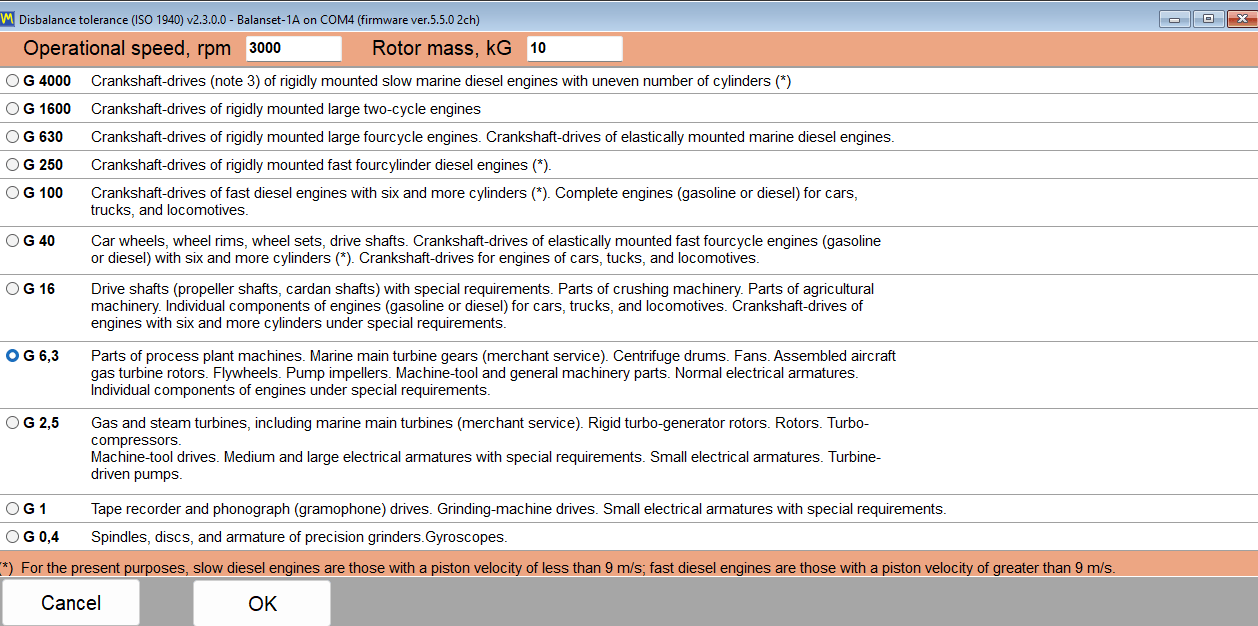
सहनशीलता की गणना “Disbalance tolerance (ISO 21940-11)” विंडो में होती है, जो सहनशीलता फ़ील्ड के पास के “Calculator…” बटन से खुलती है: Modern फ़ॉर्म में यह “Residual unbalance” ब्लॉक में है, Classic विंडो में “Balancing settings” टैब और “Result” टैब दोनों पर। आप संतुलन गुणवत्ता श्रेणी G चुनते हैं, संचालन गति और रोटर द्रव्यमान दर्ज करते हैं, और “OK” अनुमेय अवशिष्ट असंतुलन को सहनशीलता फ़ील्ड में स्थानांतरित कर देता है, जहाँ से वह सेशन के साथ सहेजा जाता है और HTML रिपोर्ट में छपता है; इसे Run 0 से पहले या सुधार की गणना हो जाने के बाद भी सेट किया जा सकता है। ट्रिम रन के बाद मापे गए अवशिष्ट असंतुलन की उस मान से तुलना की जाती है: परिणाम सहनशीलता के भीतर होने पर फ़ील्ड हरे रंग में और न होने पर लाल रंग में हाइलाइट होता है, और प्रोग्राम प्रत्येक सुधार तल के लिए स्पष्ट PASS या FAIL बताता है। किसी तालिका में हाथ से कुछ खोजना नहीं पड़ता, और कुछ भी इस पर निर्भर नहीं करता कि ऑपरेटर “पर्याप्त रूप से अच्छा” का क्या अर्थ समझता है।
पूर्ण रूप से मुद्रित सूत्र ताकि उसे सत्यापित किया जा सके
प्रोग्राम मानक ISO 21940-11 व्यंजक का उपयोग करता है, और इसके पीछे कुछ भी छिपा नहीं है:
Uperm [g*mm] = 1000 * G * M / (2 * pi * f)
यहाँ G mm/s में संतुलन गुणवत्ता श्रेणी है, M kg में रोटर द्रव्यमान है, और f Hz में संचालन गति है, यानी RPM को 60 से भाग देने पर। मैनुअल का हल किया हुआ उदाहरण कैलकुलेटर पर दोहराना आसान है: श्रेणी G 6.3, 3000 RPM की गति और 10 kg का रोटर द्रव्यमान लगभग 200.5 g*mm का अनुमेय अवशिष्ट असंतुलन देते हैं। कई सुधार तलों के साथ प्रोग्राम सहनशीलता को समान रूप से बाँटता है, इसलिए “Tolerance” फ़ील्ड को एक तल के लिए Uperm / N मिलता है: दो तलों के लिए Uperm / 2, और Balanset-4A पर Modern फ़ॉर्म में Uperm / 3 या Uperm / 4। यह बँटवारा ऐसे रोटर के लिए उपयुक्त है जिसका द्रव्यमान केंद्र सुधार तलों के लगभग बीच में हो; असममित या ओवरहंग रोटर के लिए ISO 21940-11 सहनशीलता को द्रव्यमान केंद्र की स्थिति के अनुसार आवंटित करता है, इसलिए हिस्से हाथ से निकालें और प्रति-तल मान स्वयं “Tolerance” फ़ील्ड में टाइप करें। इंपीरियल प्रणाली में सहनशीलता oz*in में दिखाई और जाँची जाती है।
चूंकि सहनशीलता आपके अपने तीन इनपुट से व्युत्पन्न होती है, स्क्रीन पर निर्णय रिपोर्ट पढ़ने वाले किसी भी व्यक्ति द्वारा, आपके ग्राहक के निरीक्षक सहित, पुनरुत्पादित किया जा सकता है।
बैलेंस गुणवत्ता ग्रेड का चयन
“Disbalance tolerance (ISO 21940-11)” विंडो G 4000 से G 0.4 तक की श्रेणियाँ प्रदान करती है। नीचे दी गई तालिका मैनुअल में दिए गए अनुप्रयोग संकेतों को दोहराती है, ताकि उपकरण के जुड़ने से पहले ही श्रेणी चुनी जा सके।
| श्रेणी | सामान्य अनुप्रयोग |
|---|---|
| जी 4000 | बहुत बड़े, धीमी गति से चलने वाले समुद्री डीज़ल इंजनों के क्रैंकशाफ्ट |
| G 1600 से G 100 | बड़े और उच्च गति वाले डीज़ल इंजनों के क्रैंकशाफ्ट, और पूर्ण इंजन |
| जी 40 | कार के पहिए, रिम और ड्राइव शाफ्ट |
| जी 16 | प्रोपेलर और ड्राइव शाफ्ट, क्रशर और कृषि मशीनों के पुर्जे |
| जी 6.3 | पंखे, पंप इम्पेलर, मशीन टूल के पुर्जे और इलेक्ट्रिक मोटर रोटर; सामान्य औद्योगिक डिफ़ॉल्ट |
| जी 2.5 | गैस और स्टीम टरबाइन, कठोर टर्बोजनरेटर रोटर, मशीन टूल ड्राइव और विशेष आवश्यकताओं वाले इलेक्ट्रिक मोटर रोटर |
| G 1 | ग्राइंडिंग मशीन ड्राइव और विशेष आवश्यकताओं वाले छोटे इलेक्ट्रिक मोटर रोटर |
| जी 0.4 | परिशुद्ध ग्राइंडरों के स्पिंडल, डिस्क और आर्मेचर, और जायरोस्कोप |
पंखों, ब्लोअर, पंप इम्पेलर और मशीन टूल घटकों पर अधिकांश फील्ड कार्य के लिए, G 6.3 वह श्रेणी है जिसकी आपसे अपेक्षा की जाएगी, और जब तक मशीन निर्माता अन्यथा निर्दिष्ट न करे, यही वह श्रेणी है जिससे शुरुआत करनी चाहिए।
ISO 10816-1: मशीन श्रेणियाँ और कंपन क्षेत्र (zones)
किसी मशीन की स्थिति का आकलन बैलेंसिंग कार्य को स्वीकार करने से अलग प्रश्न है, और प्रोग्राम इसके लिए अलग मानकों का उपयोग करता है। “F4 – Settings” टैब पर “Vibration evaluation standard” सूची “Off” (डिफ़ॉल्ट), कठोर या लचीले सपोर्ट पर मशीन समूह 1 और 2 वाला ISO 20816-3, और मशीन श्रेणियों I से IV वाला ISO 10816-1 प्रदान करती है, जो पहले ISO 2372 के रूप में प्रकाशित वर्गीकरण है, जिसमें चार क्षेत्र A, B, C और D हैं। Route Inspection भी हर स्पॉट को ISO 10816-1 की इसी तालिका के विरुद्ध आंकता है, और इसकी सीमाएँ यहाँ दी गई हैं। क्षेत्र A नई चालू की गई मशीन है, क्षेत्र B अप्रतिबंधित दीर्घकालिक संचालन के लिए स्वीकार्य है, क्षेत्र C का अर्थ है कि स्थिति केवल सीमित संचालन के लिए स्वीकार्य है, और क्षेत्र D का अर्थ है कि कंपन इतना तीव्र है कि क्षति पहुँचा सकता है। सीमाएँ यहाँ mm/s में पूर्ण रूप से प्रकाशित हैं।
| कक्षा | मशीनें | A/B, mm/s | B/C, mm/s | C/D, mm/s |
|---|---|---|---|---|
| कक्षा I | छोटी मशीनें | 0.71 | 1.8 | 4.5 |
| कक्षा II | मध्यम मशीनें | 1.12 | 2.8 | 7.1 |
| कक्षा III | कठोर नींव (rigid foundation) पर बड़ी मशीनें | 1.8 | 4.5 | 11.2 |
| कक्षा IV | लचीली नींव (compliant foundation) पर बड़ी मशीनें | 2.8 | 7.1 | 18.0 |
ईमानदारी की एक बात स्पष्ट रूप से कहने योग्य है, क्योंकि विपणन पाठ में कंपन मानकों को आसानी से गड्डमड्ड कर दिया जाता है। प्रोग्राम में दो मूल्यांकन तालिकाएँ हैं: ISO 10816-1 की मशीन श्रेणी तालिका, श्रेणियाँ I से IV, और कठोर या लचीले सपोर्ट पर समूह 1 और समूह 2 मशीनों के लिए ISO 20816-3 क्षेत्र A से D। इनमें से किसी को भी “F4 – Settings” टैब पर “Vibration evaluation standard” के रूप में चुना जा सकता है, यह डिफ़ॉल्ट रूप से “Off” रहता है, और तब Vibration Meter तथा बैलेंसिंग विंडो में कुल कंपन Vs क्षेत्र के अनुसार रंगा जाता है; ट्रिम रन के बाद “T – Trim” कार्ड प्रत्येक तल के लिए Vs को उसके क्षेत्र के साथ भी दिखाता है, उदाहरण के लिए “Vs1: 2.66 – Zone B”। Route Inspection हर स्पॉट को ISO 10816-1 के विरुद्ध आंकता है। ISO 20816 के अन्य भागों से या पंखों के लिए ISO 14694 से विशेष मशीन प्रकारों की सीमाओं की गणना प्रोग्राम नहीं करता।
संख्या के पीछे का मापन बैंड
कंपन तीव्रता का आँकड़ा तभी कुछ अर्थ रखता है जब वह आवृत्ति बैंड ज्ञात हो जिसमें उसे मापा गया था। प्रोग्राम में डिफ़ॉल्ट ऊपरी सीमा RMS High, Hz = 1024 है, जो डिफ़ॉल्ट निचली सीमा RMS Low, Hz = 10 के साथ मिलकर 10 से 1000 Hz का मानक ISO 10816 / ISO 20816 बैंड देती है। 600 RPM से नीचे चलने वाली मशीन पर घूर्णन आवृत्ति 10 Hz से कम होती है; जब तक टैको सिग्नल मौजूद है, प्रोग्राम स्वयं ऐसे रोटर के लिए बैंड की निचली सीमा को घूर्णन आवृत्ति के आधे तक घटा देता है, ताकि 1x घटक Vs के भीतर रहे। टैकोमीटर के बिना सेटिंग्स का मान लागू होता है, इसलिए धीमी मशीन पर रीडिंग की किसी भी क्षेत्र तालिका से तुलना करने से पहले निचली सीमा को हाथ से 1 या 2 Hz तक घटा दें। यह सेटिंग स्क्रीन पर संख्या को बदलती है, लेकिन न 1x घटक को और न बैलेंसिंग को प्रभावित करती है, और ठीक इसीलिए इसे यहाँ दर्ज किया गया है, दबाया नहीं गया।
पिछले कार्य ऑडिट योग्य बने रहते हैं
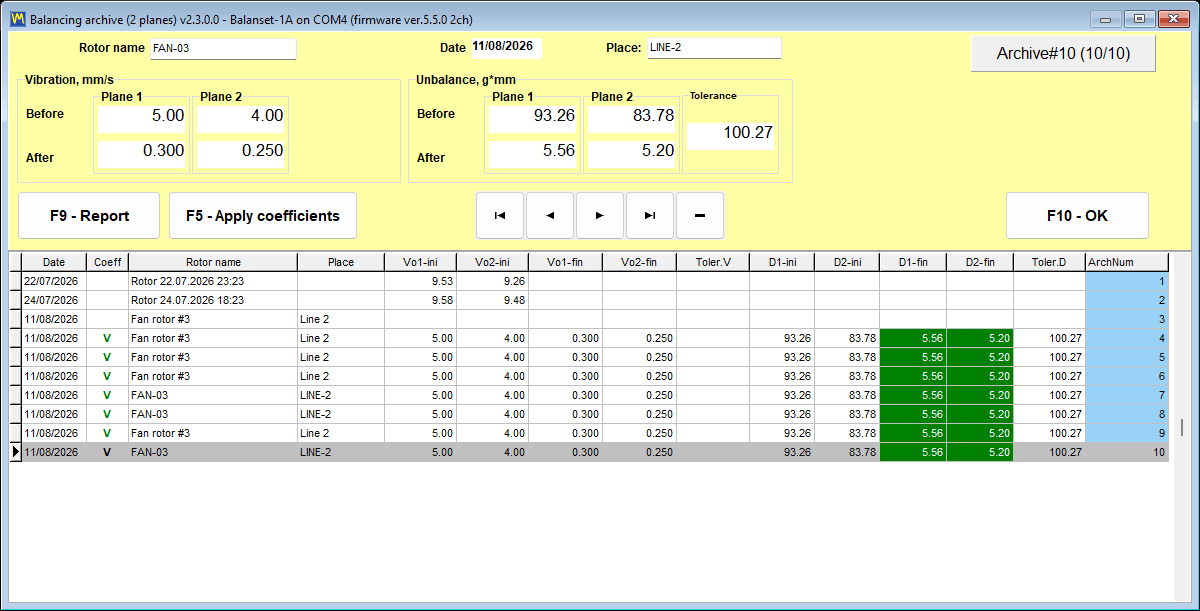
सहनशीलता का निर्णय केवल लाइव संकेत नहीं है। सेशन आर्काइव में, सहनशीलता वाले हर रिकॉर्ड के अवशिष्ट कंपन और अवशिष्ट असंतुलन के सेल सहनशीलता के भीतर होने पर हरे और सीमा पार होने पर लाल रंग में हाइलाइट होते हैं, इसलिए पिछले कार्यों की पूरी सूची को एक नज़र में उन परिणामों के लिए देखा जा सकता है जो सीमा से बाहर रहे। किसी सर्विस कंपनी के लिए यह काम कर लेने और एक वर्ष बाद उसे सिद्ध कर पाने के बीच का अंतर है।

सत्र संग्रह, परीक्षण रन के बिना पुनः संतुलन, और रिपोर्ट्स
परीक्षण रन (trial runs) बैलेंसिंग कार्य का महंगा हिस्सा होते हैं। इनमें से हर एक का अर्थ है रोटर को रोकना, एक भार लगाना, फिर से शुरू करना और स्थिर गति की प्रतीक्षा करना। सेशन आर्काइव इसीलिए मौजूद है ताकि यह कार्य प्रति विज़िट के बजाय प्रति मशीन एक बार किया जाए, और ताकि ग्राहक को सौंपे जाने वाले कागज़ात प्रोग्राम द्वारा तैयार हों, न कि बाद में टाइप किए जाएँ।
हर सेशन संग्रहीत होता है, उन गुणांकों (coefficients) के साथ जिन्होंने इसे कार्यशील बनाया
आर्काइव रिकॉर्ड अपने आप लिखा जाता है; कार्य की शुरुआत में याद रखने के लिए कोई डायलॉग नहीं है। मापनों के साथ प्रोग्राम उस मशीन के लिए गणना किए गए प्रभाव गुणांक, परीक्षण द्रव्यमान, परीक्षण द्रव्यमान की त्रिज्याएँ, निश्चित स्थितियों की संख्या और लागू सहनशीलता संग्रहीत करता है। रिकॉर्ड पहले परीक्षण रन के बाद बनाया जाता है। जब बैलेंसिंग विंडो बंद की जाती है और रिकॉर्ड का अभी कोई नाम नहीं होता, तो बंद करने की पुष्टि एक “Save to archive” कार्ड बन जाती है जिसमें “Rotor name” और “Place” फ़ील्ड होते हैं, ताकि रिकॉर्ड को किसी संख्या से नहीं, बल्कि किसी इंसान द्वारा फिर से खोजा जा सके; खाली छोड़ा गया नाम स्वचालित नाम बन जाता है, जैसे “Rotor 12.06.2026 14:05”, और Modern फ़ॉर्म में नाम “Menu” और फिर “Rotor name…” से किसी भी समय भी सेट किया जा सकता है।
प्रोग्राम स्वयं जो एक चेतावनी देता है, वह पहले कार्य से पहले जान लेने योग्य है: यदि Documents फ़ोल्डर किसी क्लाउड सेवा, जैसे OneDrive, द्वारा सिंक्रोनाइज़ किया जाता है, तो क्लाउड सिंक प्रोग्राम को फ़्रीज़ कर सकता है और आर्काइव डेटाबेस को क्षतिग्रस्त कर सकता है, इसलिए BalSoft फ़ोल्डर को क्लाउड सिंक से बाहर ले जाएँ या उसे इस डिवाइस पर हमेशा रखे जाने के रूप में चिह्नित करें।
उसी रोटर को दोबारा बैलेंस करने के लिए नए परीक्षण रन की आवश्यकता नहीं होती
यही वह हिस्सा है जिसके लिए कोई सर्विस कंपनी वास्तव में भुगतान करती है, और इसे नारे के रूप में नहीं बल्कि एक तंत्र के रूप में बताना उचित है। प्रभाव गुणांक बताते हैं कि वह विशेष मशीन प्रत्येक तल (plane) में एक भार पर कैसे प्रतिक्रिया देती है। एक बार संग्रहीत हो जाने पर, उसी रोटर पर दोहराए गए कार्य के लिए केवल प्रारंभिक माप की आवश्यकता होती है: संग्रहीत गुणांक लोड किए जाते हैं, Run 0 मापा जाता है, और सुधार द्रव्यमान (correction masses) और कोण तुरंत गणना किए जाते हैं। परीक्षण रन बिल्कुल भी दोहराए नहीं जाते।
संग्रहीत गुणांकों को लोड करने के तीन तरीके हैं:
- Modern form में, “Menu” और फिर “Load Coefficients”।
- Classic form में, “Data Management” और फिर “Load Coefficients”।
- मुख्य विंडो से, 1- या 2-तल वाले रिकॉर्ड के लिए F8, फिर “Coeff” कॉलम में हरे रंग का V दिखाने वाला रिकॉर्ड चुनें और “F5 – Apply coefficients” दबाएँ; 3- और 4-तल वाले रिकॉर्ड उसी तल संख्या पर सेट Modern फ़ॉर्म से खोले जाते हैं।
इस वादे के साथ दो चेतावनियाँ (caveats) प्रकाशित करना आवश्यक है, क्योंकि इनमें से किसी की भी अनदेखी करने से एक आत्मविश्वासपूर्ण परंतु गलत परिणाम मिलता है।
- आर्काइव में, “F10 – OK” कोई सेशन लोड नहीं करता और कोई गुणांक स्थानांतरित नहीं करता। केवल “F5 – Apply coefficients” ही यह करता है। यही आर्काइव विंडो की सबसे आम गलतफहमी है।
- गुणांक केवल उसी मशीन और उसी रोटर प्रकार के लिए मान्य हैं, बशर्ते सेंसर और टैकोमीटर की स्थिति अपरिवर्तित हो, परावर्तक चिह्न उसी स्थान पर हो और संचालन मोड अपरिवर्तित हो। इसी कारण पहले कार्य के दौरान परीक्षण भार के स्थान को रोटर पर भौतिक रूप से चिह्नित कर देना चाहिए, ताकि अगली विज़िट उसी ज्यामिति से शुरू हो।
दोहराए गए कार्य का परिणाम एक नए आर्काइव रिकॉर्ड के रूप में सहेजा जाता है। मूल रिकॉर्ड में कोई परिवर्तन नहीं किया जाता, इसलिए मशीन का इतिहास अक्षुण्ण बना रहता है।
ट्रिम पुनरावृत्तियों (trim iterations) की लागत लगभग नगण्य होती है
यदि ट्रिम रन (trim run) के बाद भी अवशिष्ट असंतुलन सहनशीलता से अधिक रहता है, तो परीक्षण रन भी दोहराए नहीं जाते। गुणांक पहले से मौजूद होते हैं, इसलिए प्रोग्राम अतिरिक्त सुधार की गणना तुरंत कर देता है। पहले से लगे भारों को हटाए बिना अतिरिक्त भार जोड़ा जाता है, और ट्रिम रन दोहराया जाता है। यह जितनी बार आवश्यक हो उतनी बार किया जा सकता है, यही कारण है कि एक कठिन रोटर पर समय स्टार्ट-अप में खर्च होता है, माप कार्य में नहीं।
रिपोर्टें जो प्रोग्राम आपके लिए तैयार करता है
तीन HTML दस्तावेज़ स्वयं सॉफ़्टवेयर द्वारा तैयार किए जाते हैं, सभी UTF-8 में एन्कोडेड और किसी भी ऑपरेटिंग सिस्टम पर किसी भी ब्राउज़र में खोले जा सकते हैं, ग्राहक के फ़ोन सहित:
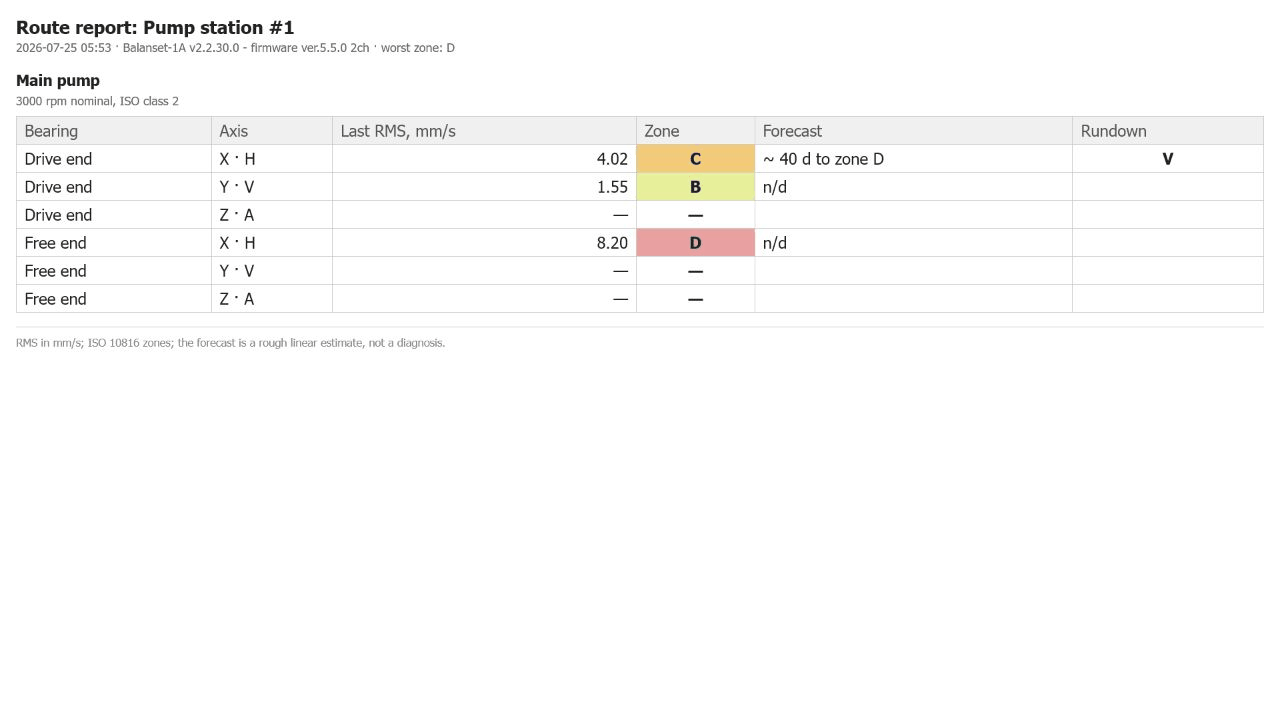
protocol11.htm, पूर्ण किए गए कार्य के लिए बैलेंसिंग प्रोटोकॉल।vibrometer_report.htm, एक माप सेशन के लिए वाइब्रेशन मीटर रिपोर्ट।report_YYYY-MM-DD.htm, एक निरीक्षण दिन के लिए रूट रिपोर्ट।
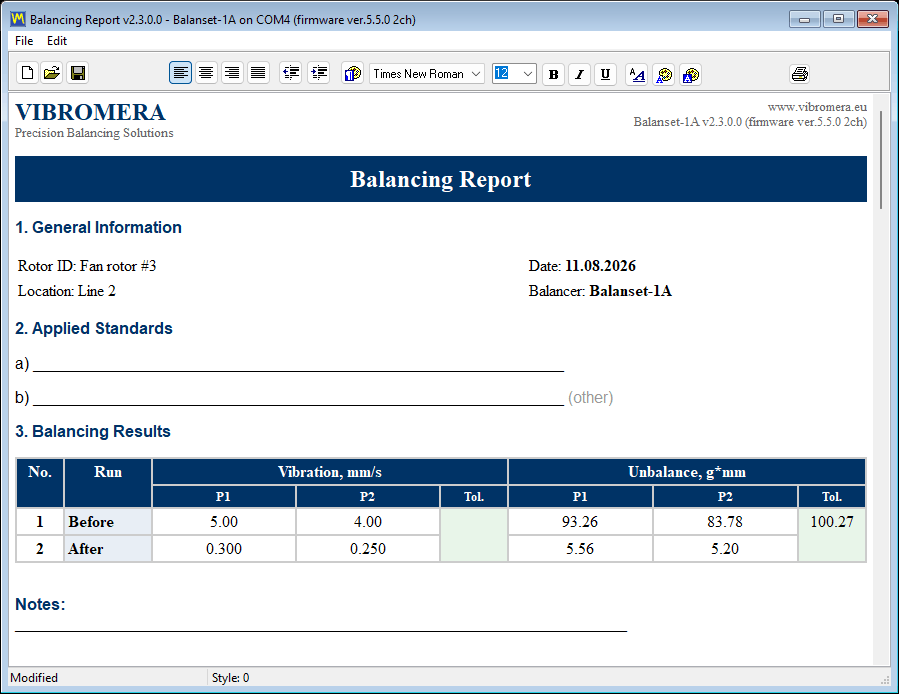
रिपोर्ट कोई डेड-एंड फ़ाइल नहीं है। प्रोग्राम में प्रिंट प्रीव्यू के साथ एक रिपोर्ट एडिटर शामिल है, और प्रीव्यू को सूची से 10 से 200 प्रतिशत तक ज़ूम किया जा सकता है, या मान को मैन्युअल रूप से दर्ज करके 500 प्रतिशत तक, जो मशीन के पास लैपटॉप स्क्रीन पर किसी छोटी संख्या की जाँच करते समय महत्वपूर्ण होता है।
एक्सपोर्ट फ़ॉर्मेट, और वह एक आवश्यकता जिसकी किसी को उम्मीद नहीं होती
| फ़ॉर्मेट | सामान्य उपयोग |
|---|---|
| पीडीएफ | ग्राहक को भेजा गया या कार्य आदेश के साथ संलग्न किया गया दस्तावेज़ |
| HTML, एकल फ़ाइल | छवियों के साथ एक स्व-निहित (self-contained) फ़ाइल, ई-मेल करना आसान |
| इमेज फ़ोल्डर के साथ HTML | प्रकाशन के लिए या किसी अन्य दस्तावेज़ में पेस्ट करने के लिए संपादन योग्य संस्करण |
| RTF | प्रोटोकॉल को वर्ड प्रोसेसर में खोलना और संपादित करना |
| RVF | बिल्ट-इन एडिटर का नेटिव रिच टेक्स्ट फ़ॉर्मेट |
एक आवश्यकता को स्पष्ट रूप से बताना ज़रूरी है, क्योंकि यह नए लैपटॉप पर लोगों को चौंका देती है: PDF एक्सपोर्ट के लिए कम से कम एक Windows प्रिंटर इंस्टॉल होना आवश्यक है। प्रिंटर ड्राइवर का उपयोग केवल पेज लेआउट की गणना के लिए किया जाता है, और वास्तव में कुछ भी प्रिंट नहीं होता। यदि कंप्यूटर में बिल्कुल भी प्रिंटर नहीं है, तो Windows में “Microsoft Print to PDF” सक्षम करें और एक्सपोर्ट काम करेगा।

आपका लेटरहेड, आपका लोगो
रिपोर्ट टेम्पलेट सामान्य HTML फ़ाइलें हैं जो ReportTpl फ़ोल्डर में, जो Bs1A.exe के बगल में है, रखे होते हैं और इन्हें संपादित किया जा सकता है ताकि प्रोटोकॉल में आपकी कंपनी का लेटरहेड, लोगो और संपर्क विवरण आए। संपादन स्वचालित अपडेट के बाद भी सुरक्षित रहते हैं: एक संशोधित टेम्पलेट का नाम इस रूप में बदल दिया जाता है: name.user-YYYYMMDD-HHMMSS.htm नई फ़ैक्टरी फ़ाइल लिखे जाने से पहले; प्रोग्राम अपडेट के बाद सुरक्षित रखी गई फ़ाइलों की सूची एक बार दिखाता है, और अनुकूलन को हाथ से नए टेम्पलेट में स्थानांतरित करना होता है। Bs1ASetup.exe से पुनः इंस्टॉल करने पर यह जाँच नहीं होती और टेम्पलेट फ़ैक्टरी वाले टेम्पलेटों से बदल जाते हैं, इसलिए पुनः इंस्टॉल करने से पहले अपने टेम्पलेट कहीं और कॉपी कर लें।
जब सहनशीलता ISO कैलकुलेटर से आई हो, तो प्रोटोकॉल अपना “Applied Standards” अनुभाग स्वतः भर देता है: ISO 21940-11:2016, पूर्व ISO 1940-1, संतुलन गुणवत्ता श्रेणी G, रोटर द्रव्यमान, अधिकतम सेवा गति, कुल अनुमेय अवशिष्ट असंतुलन और सहनशीलता तलों में उसका आवंटन। परिणाम अनुभाग प्रत्येक तल के लिए अनुशंसित सुधार भार द्रव्यमान और कोण के रूप में सूचीबद्ध करता है, परीक्षण रनों के बाद भी और सत्यापन रन के बाद भी।
डेटा आपका है और यह पोर्टेबल है
आर्काइव और रिपोर्टें यहाँ रहती हैं Documents\BalSoft\Bs1A। ये प्रोग्राम अपडेट और पूर्ण पुनः इंस्टॉलेशन के बाद भी बने रहते हैं, और इन्हें दूसरे कंप्यूटर पर ले जाने के लिए वहाँ विज़र्ड से प्रोग्राम इंस्टॉल करें, दोनों मशीनों पर उसे बंद करें और उस स्थान से डेटाबेस फ़ोल्डर तथा हर उस फ़ोल्डर को कॉपी करें जिसका नाम Arc से शुरू होता है; Arc फ़ोल्डरों में तैयार HTML रिपोर्टें अकेले भी स्वतंत्र रूप से ले जाई जा सकती हैं। माइग्रेट करने के लिए कोई डेटाबेस सर्वर नहीं है, संपर्क करने के लिए कोई लाइसेंस सर्वर नहीं है, और आपके मापन इतिहास को रखने वाला कोई क्लाउड खाता नहीं है।
Route Inspection: ISO 10816-1 के अनुसार वॉक-अराउंड निगरानी (प्रायोगिक)
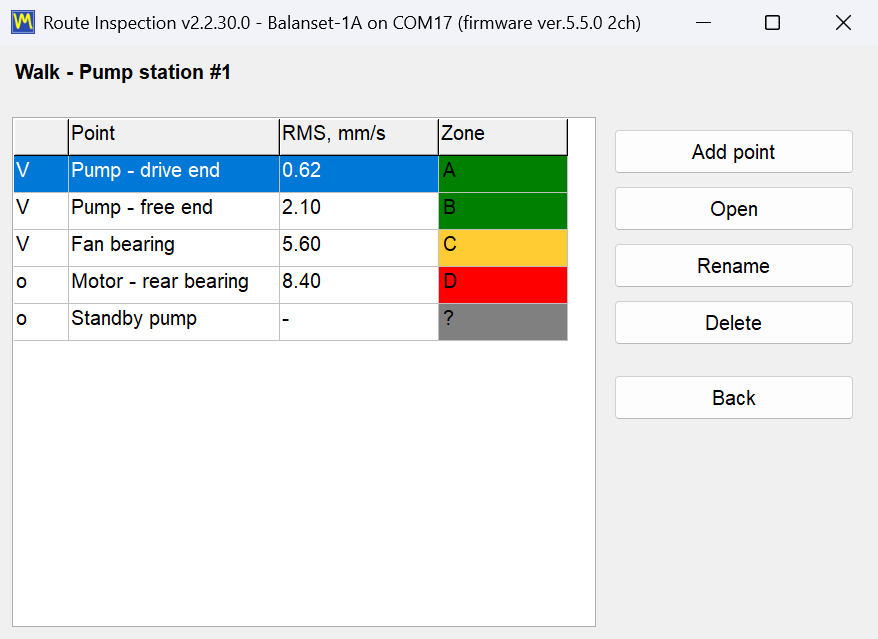
उपयोगकर्ता मैनुअल में Route Inspection को प्रायोगिक चिह्नित किया गया है और यह डिफ़ॉल्ट रूप से बंद है। इसे “F4 – Settings” टैब पर एक चेकबॉक्स से चालू किया जाता है।
यह जो जोड़ता है वह है उसी हार्डवेयर के लिए एक दूसरा जीवन। बैलेंसिंग कार्यों के बीच, उपकरण और लैपटॉप एक वॉक-अराउंड वाइब्रेशन मॉनिटरिंग सेट बन जाते हैं: आप प्लांट में एक निर्धारित रूट का अनुसरण करते हैं, हर बार उन्हीं बिंदुओं को उसी तरीके से मापते हैं, और संख्याओं को बदलते हुए देखते हैं।
एक रूट को कैसे व्यवस्थित किया जाता है
डेटा मॉडल में तीन स्तर होते हैं, और यह उस तरीके से मेल खाता है जिस तरह किसी प्लांट में वास्तव में चक्कर लगाया जाता है:
- A मार्ग एक वॉक-अराउंड है, उदाहरण के लिए एक वर्कशॉप या एक उत्पादन लाइन।
- A पॉइंट उस रूट पर एक मशीन है।
- A स्पॉट एक बेयरिंग और एक अक्ष (axis) का संयोजन है, जो वास्तव में वह चीज़ है जिसे सेंसर मापता है।
एक पॉइंट में अधिकतम 8 बेयरिंग हो सकती हैं, और प्रत्येक बेयरिंग में 3 अक्ष होते हैं: X क्षैतिज, Y ऊर्ध्वाधर और Z अक्षीय। इससे एक ही मशीन पर अधिकतम 24 माप स्पॉट मिलते हैं, जो एक मल्टी-स्टेज पंप या कई सपोर्ट वाले मोटर-पंखा सेट के लिए पर्याप्त है।
हर स्पॉट को ISO 10816-1 के विरुद्ध आंका जाता है
प्रत्येक मापे गए स्पॉट की तुलना उस पॉइंट को सौंपी गई मशीन श्रेणी, श्रेणियाँ I से IV, के लिए ISO 10816-1 सीमाओं से की जाती है, और इसे क्षेत्र A, B, C या D के अनुसार रंगा जाता है। वॉक के दौरान मॉड्यूल का मुख्य उद्देश्य यही रंग है: एक बिना मापा गया पॉइंट एक स्वस्थ पॉइंट से दृश्य रूप से भिन्न होता है, इसलिए राउंड के अंत में यह स्पष्ट हो जाता है कि रूट पूरा हुआ या नहीं, और एक भी चार्ट खोले बिना तुरंत स्पष्ट हो जाता है कि किस मशीन पर ध्यान देने की आवश्यकता है।
ट्रेंड और पूर्वानुमान (forecast)
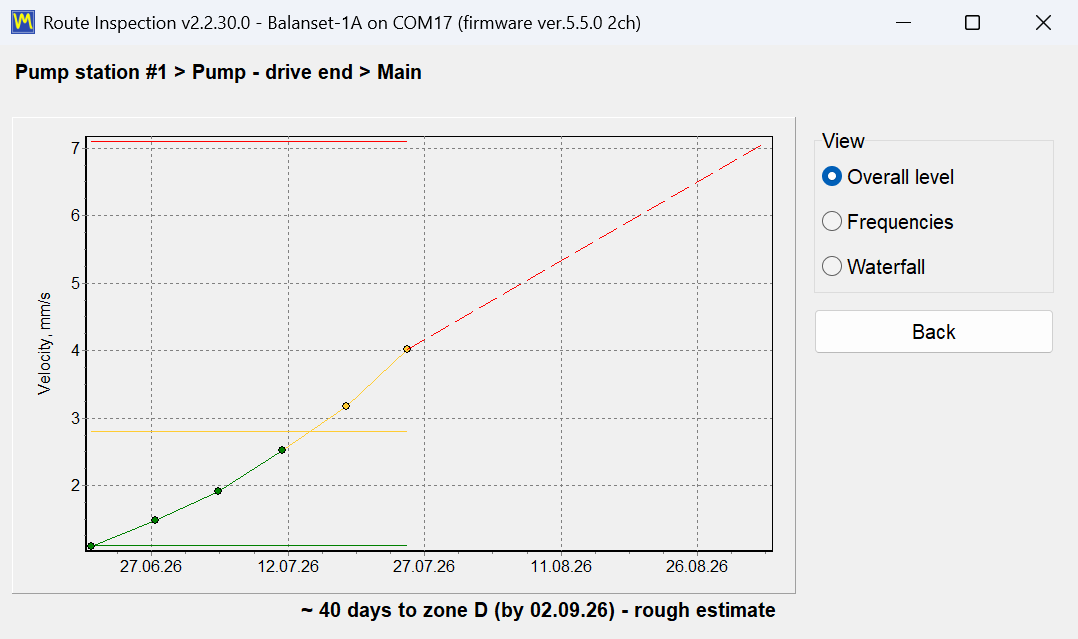
प्रत्येक स्पॉट के लिए तीन ट्रेंड व्यू उपलब्ध हैं। “Overall level” क्रमिक विज़िट के दौरान ब्रॉडबैंड कंपन वेग को ISO 10816-1 क्षेत्र सीमाओं के विरुद्ध प्लॉट करता है। “Frequencies” अलग-अलग आवृत्ति घटकों का अनुसरण करता है, जिससे यह पता चलता है कि किस तरह एक विकसित हो रही बेयरिंग खराबी असंतुलन में धीमी वृद्धि से स्वयं को अलग करती है। वॉटरफॉल व्यू चैनल 1 के अधिकतम 12 हाल के स्पेक्ट्रा को एक के ऊपर एक दिखाता है, ताकि एक नई पीक जो तीन विज़िट पहले नहीं थी, संख्या के बजाय एक कटक (ridge) के रूप में दिखाई दे।
प्रोग्राम एक्सट्रापोलेशन (extrapolation) भी करता है। अधिकतम 6 हाल की विज़िट का उपयोग करके यह एक सीधी रेखा फिट करता है और परिणाम को लगभग N दिन क्षेत्र X तक के रूप में व्यक्त करता है। इसे ठीक उसी तरह प्रस्तुत करना महत्वपूर्ण है जैसे मैनुअल करता है: यह मेंटेनेंस योजना के लिए एक मोटा अनुमान है, जो कुछ बिंदुओं के रैखिक एक्सट्रापोलेशन से प्राप्त होता है। यह शेष जीवन की गारंटी नहीं है, और जो खराबी अरैखिक (non-linear) रूप से विकसित होती है वह इसका पालन नहीं करेगी। ईमानदारी से उपयोग किए जाने पर, यह यह तय करने का एक तरीका है कि दो मशीनों में से किसे पहले शेड्यूल किया जाए।
संख्याओं के अलावा एक विज़िट क्या और ले जा सकती है
अकेले एक कंपन रीडिंग अक्सर वह संदर्भ खो देती है जो उसे सार्थक बनाता है। इसलिए प्रत्येक विज़िट एक मुक्त टेक्स्ट नोट, एक तापमान रीडिंग और jpg, png या bmp फ़ॉर्मेट में एक फ़ोटो भी दर्ज कर सकती है, ताकि ढीला गार्ड, तेल का रिसाव या अस्थायी कपलिंग उस माप के साथ दस्तावेज़ीकृत हो जाए जिसे वह स्पष्ट करता है। रूट के भीतर 120 s तक का रन-डाउन (run-down) भी दर्ज किया जा सकता है, जिसका अर्थ है कि किसी संदिग्ध मशीन का कोस्ट-डाउन अलग विज़िट के रूप में शेड्यूल करने के बजाय वॉक के दौरान ही कैप्चर किया जा सकता है।
रूट रिपोर्ट
प्रत्येक निरीक्षण दिन के लिए एक HTML रिपोर्ट तैयार की जाती है, जिसका नाम report_YYYY-MM-DD.htm। यह वह दस्तावेज़ है जो राउंड के अंत में मेंटेनेंस प्लानर या ग्राहक को भेजा जाता है, और अन्य रिपोर्टों की तरह यह भी पाठक के कंप्यूटर पर सॉफ़्टवेयर इंस्टॉल किए बिना किसी भी ब्राउज़र में खुल जाता है।
परिचालन संबंधी बातें जो पहले से जान लेना उचित है
- यदि कोई COM पोर्ट स्वीकार नहीं किया गया है, तो माप बटन ग्रे आउट नहीं होते। इसके बजाय वे “Measurement is not available.” उत्तर देते हैं, ताकि गुम उपकरण एक अक्षम इंटरफ़ेस के बजाय एक इनकार जैसा प्रतीत हो।
- रूट विंडो खोलने से चल रहा Signal Monitor या Run-down रुक जाता है। उपकरण में केवल एक पोर्ट होता है, और रूट मॉड्यूल उसे अपने अधिकार में ले लेता है। यह अपेक्षित व्यवहार है, कोई खराबी नहीं।
- यदि जो बेयरिंग हटने वाली है उसका पहले से माप इतिहास मौजूद है, तो किसी पॉइंट पर बेयरिंग की संख्या घटाना अवरुद्ध कर दिया जाता है। प्रोग्राम लेआउट के बजाय ट्रेंड की रक्षा करता है।
- किसी रूट या पॉइंट को डिलीट करने से डेटा मिटता नहीं है। फ़ोल्डर को स्थानांतरित कर दिया जाता है
Routes\_deleted, ताकि फील्ड में की गई डिलीट को ऑफिस में वापस जाकर पूर्ववत किया जा सके।
डेटा प्रोग्राम के बाहर भी पठनीय बना रहता है
रूट डेटा सादा फ़ाइलों में, SI इकाइयों में, Windows के क्षेत्रीय सेटिंग्स की परवाह किए बिना दशमलव बिंदु (decimal point) के साथ संग्रहीत होता है। यह अंतिम विवरण तुच्छ लग सकता है पर है नहीं: इसका अर्थ है कि दशमलव अल्पविराम (decimal comma) उपयोग करने वाली भाषा के लिए कॉन्फ़िगर किए गए लैपटॉप पर रिकॉर्ड किया गया रूट किसी भी अन्य मशीन पर सही ढंग से खुलता है, और फ़ाइलों को आपके अपने टूल द्वारा बिना किसी कनवर्टर के पार्स किया जा सकता है।
सेटिंग्स, इकाइयाँ, भाषाएँ और स्क्रीन स्केलिंग
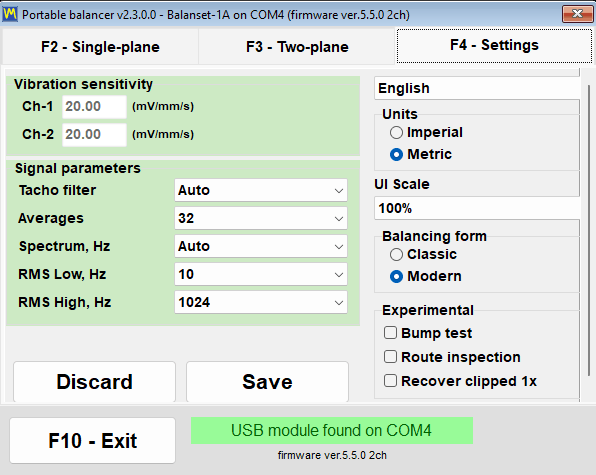
प्रोग्राम कैसे मापता है और कैसा दिखता है, इसे बदलने वाली हर चीज़ मुख्य विंडो के एक ही टैब, “F4 – Settings”, पर स्थित है। खोजने के लिए प्राथमिकता डायलॉग का कोई नेस्टेड ट्री नहीं है: सेंसर संवेदनशीलता, सिग्नल पैरामीटर, इंटरफ़ेस भाषा, “UI Scale”, “Units” प्रणाली, “Balancing form” स्विच और “Experimental” फ़ीचर चेकबॉक्स — ये सब एक ही स्क्रीन पर हैं, और वहाँ दिखने वाले मान वही हैं जिनका उपयोग उपकरण अभी कर रहा है।
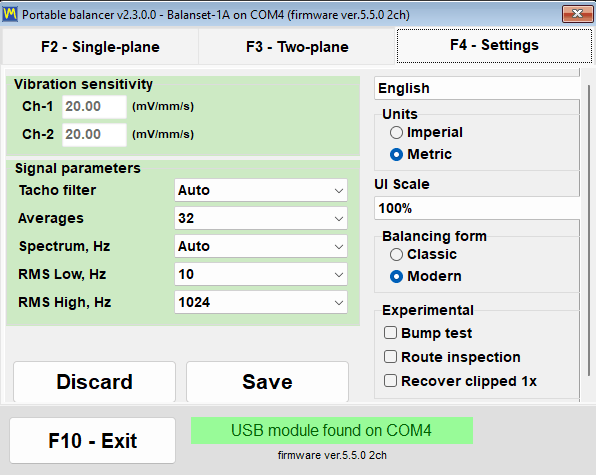
नीचे बाईं ओर के दो बटन स्थायित्व (persistence) को नियंत्रित करते हैं। “Save” वर्तमान सेटिंग्स को Bs1A.cfg कॉन्फ़िगरेशन फ़ाइल में लिखता है ताकि वे अगली शुरुआत में डिफ़ॉल्ट बन जाएँ, और “Discard” असहेजे गए परिवर्तनों को रद्द करता है और उस फ़ाइल से मान फिर से पढ़ता है। अधिकांश पैरामीटर — “Tacho filter”, “Averages”, “Spectrum, Hz”, RMS बैंड और यूनिट सिस्टम — बदलते ही प्रभावी हो जाते हैं, और जब प्रोग्राम सामान्य रूप से बंद होता है तो वे स्वचालित रूप से Bs1A.cfg में लिख दिए जाते हैं। भाषा, “UI Scale”, “Balancing form” और प्रायोगिक चेकबॉक्स बदलते ही तुरंत फ़ाइल में लिख दिए जाते हैं, इसलिए इनके लिए “Save” दबाने की कभी आवश्यकता नहीं है।
सेंसर संवेदनशीलता, जानबूझकर लॉक की गई
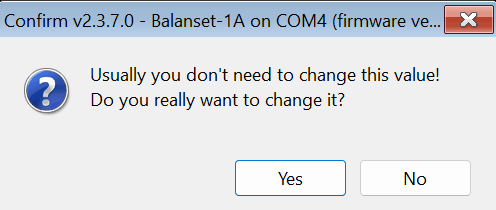
“Vibration sensitivity” समूह में mV/(mm/s) में प्रति चैनल एक गुणांक होता है। डिफ़ॉल्ट मान 20 है, लेकिन कैलिब्रेटेड उपकरण जुड़ते समय इन फ़ील्ड में अपने प्रति-चैनल गुणांक स्वयं लिख देता है, क्योंकि प्रत्येक उपकरण अपने सेंसरों के साथ एक सेट के रूप में कैलिब्रेट किया जाता है और मान 20 से उल्लेखनीय रूप से भिन्न हो सकते हैं। चार-चैनल Balanset-4A में Ch-3 और Ch-4 फ़ील्ड जुड़ जाते हैं। फ़ील्ड आकस्मिक संपादन से सुरक्षित हैं: जब तक आप समूह पर क्लिक करके “Do you really want to change it?” संकेत की पुष्टि नहीं करते, इनमें कुछ भी टाइप नहीं किया जा सकता। यही एक प्रश्न किसी ऑपरेटर को फ़ील्ड कार्य के बीच कीबोर्ड की एक आकस्मिक कुंजी से पूरे उपकरण को चुपचाप दोबारा कैलिब्रेट करने से रोकता है। गलत गुणांक mm/s में हर रीडिंग को अनुपात में स्केल कर देता है, लेकिन गणना किए गए सुधार द्रव्यमानों और कोणों पर उसका व्यावहारिक रूप से कोई प्रभाव नहीं पड़ता, क्योंकि सभी रन एक ही सेंसर से मापे जाते हैं। इन संख्याओं को तभी बदलें जब आपका सेंसर मानक सेंसर से भिन्न हो; यदि इन्हें सहेजते समय कोई उपकरण जुड़ा हो, तो प्रोग्राम पूछता है “Write the new sensor coefficients to the device?”, और “Yes” उपकरण में संग्रहीत कैलिब्रेशन को स्वयं अधिलेखित कर देता है।
सिग्नल पैरामीटर
| पैरामीटर | मान | डिफ़ॉल्ट | यह क्या बदलता है |
|---|---|---|---|
| “टैको फ़िल्टर” | “स्वचालित”, “सूक्ष्म (1%)”, “सामान्य (2%)”, “मोटा (5%)”, “बहुत मोटा (10%)”, “खुरदरा (20%)”, “बंद (40%)” | “Auto” | आसन्न चक्करों (revolutions) के बीच अनुमेय गति भिन्नता |
| “Averages” | “Auto” / 8 / 16 / 32 / 64 / 128 / 256 | “Auto” | एक मापन में Vibration Meter और Classic बैलेंसिंग विंडो में कितने घूर्णनों का औसत लिया जाता है; अधिक का अर्थ है अधिक स्थिर परिणाम और कम शोर, लेकिन लंबा मापन। “Auto” संख्या स्वयं चुनता है |
| “Max. repeat” | 1 / 3 / 4 / 8 / 10 / 15 / 20 | 3 | Classic एकल- और द्वि-तल विंडो का प्रत्येक रन कितने मापन लेता है; उनके वेक्टरों का औसत रन परिणाम में लिया जाता है और बड़ा बिखराव सेशन लॉग में दर्ज किया जाता है |
| “स्पेक्ट्रम, Hz” | 100 से 8000, या “Auto” | “Auto” | स्पेक्ट्रम पर दिखाई गई अधिकतम आवृत्ति; “Auto” रोटेशन गति से सीमा चुनता है |
| “RMS Low, Hz” | 1 से 10 | 10 | कुल कंपन स्तर बैंड की निचली सीमा; लाइव टैको सिग्नल होने पर धीमे रोटर पर प्रोग्राम स्वयं इसे घूर्णन आवृत्ति के आधे तक घटा देता है |
| “RMS उच्च, Hz” | 1024 / 2048 / 4096 / 8192 | 1024 | RMS बैंड की ऊपरी सीमा; 10 Hz की निचली सीमा के साथ, 1024 10 से 1000 Hz का मानक ISO 10816 / ISO 20816 बैंड देता है, बड़े मान इसे स्पेक्ट्रम के ऊपरी सिरे की ओर चौड़ा करते हैं |
| “Vibration evaluation standard” | “Off”, ISO 20816-3 (समूह 1 या 2, कठोर या लचीला सपोर्ट), ISO 10816-1 (श्रेणी I से IV) | “Off” | चुने गए मानक के क्षेत्रों के अनुसार कुल कंपन Vs को रंग-कोड करता है: A हरा, B पीला, C नारंगी, D लाल |
“Auto” टैको फ़िल्टर (tacho filter) अपनी सहनशीलता को अनुकूली रूप से चुनता है: यह 2 प्रतिशत से शुरू होता है और, यदि रोटेशन असमान है, तो चरणों में बढ़कर 40 प्रतिशत तक हो जाता है, साथ ही माप को कम सटीकता पर लिया गया चिह्नित करता है। Vibration Meter में लाइव स्ट्रीम के लिए, “Auto” एक स्थिर 20 प्रतिशत के अनुरूप है। इसे छूने से पहले यह ट्रेड-ऑफ जानना उचित है: बहुत सख्त फ़िल्टर बेल्ट ड्राइव या कंपायमान सपोर्ट पर रोटेशन गति को पूरी तरह से खारिज कर देता है, और बहुत ढीला फ़िल्टर माप को स्वीकार तो कर लेता है लेकिन फेज़ सटीकता कम कर देता है।
“Auto” औसतन सबसे सटीक परिणाम के लिए घूर्णनों की संख्या चुनता है: Vibration Meter का मापन 1x वेक्टर के स्थिर होते ही रुक जाता है, कम से कम 16 और अधिकतम 256 घूर्णनों के बाद, या 8 घूर्णन पूरे होने के बाद लगभग 20 सेकंड पर; Classic बैलेंसिंग विंडो में, जहाँ संख्या पहले से ज्ञात होनी चाहिए, यह उतने घूर्णन लेता है जो वर्तमान गति पर लगभग 4 सेकंड में आते हैं। Modern बैलेंसिंग फ़ॉर्म इस फ़ील्ड का उपयोग नहीं करता, क्योंकि कितनी देर मापना है यह उसका अपना “Measurement mode” तय करता है।
“Vibration evaluation standard” सूची इस टैब की सबसे नई प्रविष्टि है। यह Vibration Meter में और दोनों बैलेंसिंग फ़ॉर्म में कुल कंपन Vs को चुने गए मानक के क्षेत्र के अनुसार रंगती है, या तो कठोर या लचीले सपोर्ट पर समूह 1 या समूह 2 मशीनों के लिए ISO 20816-3, या मशीन श्रेणियों I से IV के लिए ISO 10816-1: A हरा, B पीला, C नारंगी, D लाल। “Off”, जो डिफ़ॉल्ट है, मूल्यांकन को अक्षम कर देता है। चयन तुरंत लागू होता है और अन्य सिग्नल पैरामीटरों के साथ Bs1A.cfg में लिखा जाता है, और संख्या के पीछे का RMS बैंड केवल यहीं, F4 टैब पर, सेट किया जाता है।
मीट्रिक और इंपीरियल इकाइयाँ
यूनिट सिस्टम को “Units” समूह में, “Metric” (डिफ़ॉल्ट) और “Imperial” के बीच बदला जाता है। यह स्विच प्रोग्राम द्वारा संभाली जाने वाली हर मात्रा को कवर करता है, स्क्रीन पर और रिपोर्टों में समान रूप से।
| मात्रा | मीट्रिक | Imperial |
|---|---|---|
| भार द्रव्यमान | g | oz |
| त्रिज्या और लंबाई | मिमी | में |
| असंतुलन (मोमेंट) | g*mm | oz*in |
| कंपन वेग | मिमी/सेकंड | inch/s |
| ISO 21940-11 के लिए रोटर द्रव्यमान | किलोग्राम | lb |
| सामग्री घनत्व | g/cm3 | oz/in3 |

आंतरिक रूप से प्रोग्राम हमेशा SI में, यानी g, mm, g*mm, mm/s और kg में, डेटा की गणना और संग्रहण करता है, और केवल इनपुट तथा प्रदर्शन के समय परिवर्तित करता है। इसीलिए जब कोई सहकर्मी दूसरी इकाई प्रणाली चुनकर कोई आर्काइव रिकॉर्ड या सहेजा हुआ सेशन खोलता है, तो वह टूटता नहीं। बदलने के बाद हर विंडो, चार्ट और रिपोर्ट पर इकाई लेबल तुरंत अपडेट हो जाते हैं। Modern बैलेंसिंग फ़ॉर्म पहले से दर्ज और दिखाई गई संख्याओं को भी परिवर्तित करता है, इसलिए 2 oz 56.7 g बन जाता है; Classic विंडो स्क्रीन पर पहले से मौजूद संख्याओं की पुनर्गणना नहीं करतीं, और यदि Classic फ़ॉर्म चुना हुआ है या कोई Classic विंडो खुली है तो प्रोग्राम इसकी चेतावनी देता है और पुनरारंभ करने की सलाह देता है, इसलिए Classic कार्य शुरू करने से पहले इकाइयाँ चुन लें। छोटे सुधार द्रव्यमान 0.001 g या 0.001 oz तक अनुकूली परिशुद्धता के साथ दिखाए जाते हैं, ताकि किसी सूक्ष्म भार का मान पूर्णांकन में खो न जाए।
27 इंटरफेस भाषाएँ
प्रोग्राम और उसका मैनुअल 27 भाषाओं में अनुवादित है: अंग्रेज़ी, बल्गेरियाई, चेक, डेनिश, जर्मन, एस्टोनियाई, स्पेनिश, फ़्रेंच, इंडोनेशियाई, इतालवी, लातवियाई, लिथुआनियाई, हंगेरियाई, डच, नॉर्वेजियाई, पोलिश, पुर्तगाली, पुर्तगाली (ब्राज़ील), रोमानियाई, रूसी, स्लोवाक, स्लोवेनियाई, फ़िनिश, स्वीडिश, तुर्की, यूक्रेनियाई और जापानी। भाषाओं की सूची सेटिंग्स टैब के ऊपरी-दाएँ कोने में है।
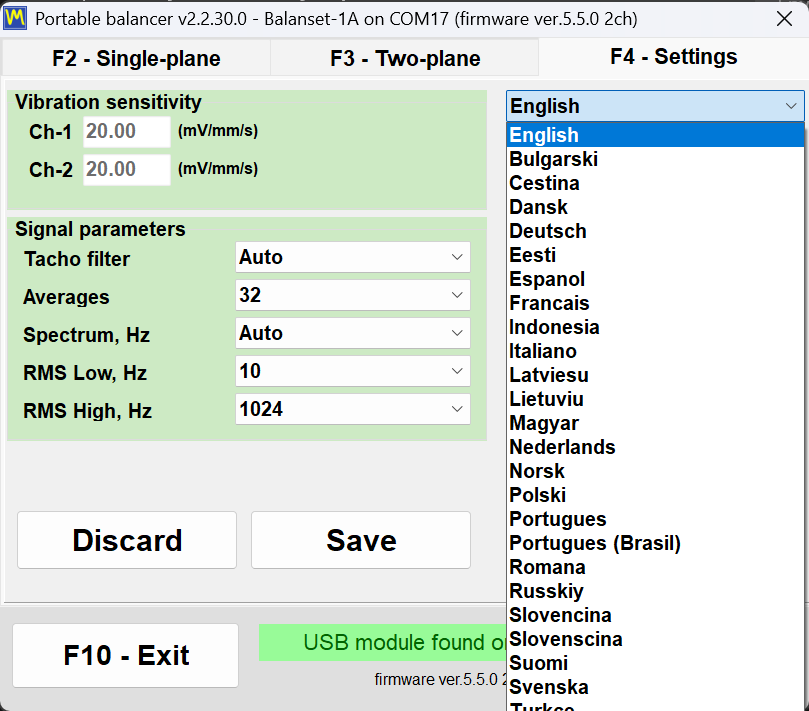
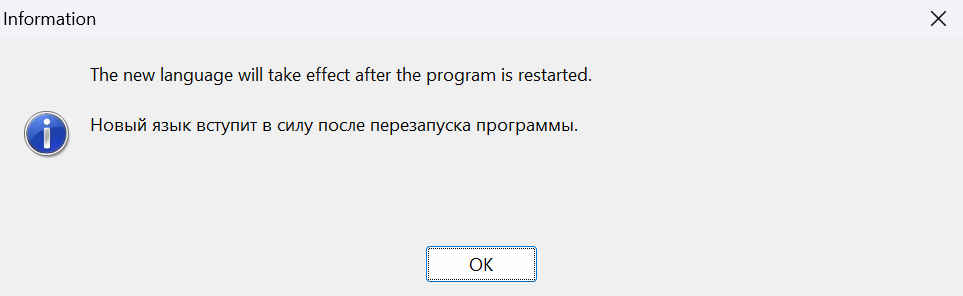
सूची में नाम लैटिन वर्णमाला में लिखे हैं, इसलिए रूसी “Russkiy” और जापानी “Nihongo” के रूप में दिखाई देती है, जिसका अर्थ है कि ऐसी भाषा में स्विच करने के बाद भी जिसे आप पढ़ नहीं सकते, आप हमेशा वापस अपना रास्ता खोज सकते हैं। चयन तुरंत Bs1A.cfg में लिखा जाता है और प्रोग्राम के पुनरारंभ के बाद लागू होता है; सूचना “The new language will take effect after the program is restarted.” जानबूझकर एक साथ दो भाषाओं में दिखाई जाती है, वर्तमान भाषा में और उस भाषा में जिसे आपने अभी चुना है। इंटरफ़ेस भाषा HTML रिपोर्टों के भीतर के लेबल भी नियंत्रित करती है, इसलिए ग्राहक को सौंपा गया बैलेंसिंग प्रोटोकॉल ग्राहक की अपनी भाषा में बनता है।
फ़ील्ड लैपटॉप के लिए UI स्केल
“UI Scale” 100, 125, 150, 175 और 200 प्रतिशत प्रदान करता है, और यह Windows सिस्टम DPI स्केल के ऊपर लागू होता है, इसलिए तत्वों का अंतिम आकार दोनों का संयोजन होता है। भाषा की तरह, स्केल भी प्रोग्राम के पुनरारंभ के बाद लागू होता है। “Vibration Meter”, “Charts”, बैलेंसिंग और “Balancing archive” विंडो में Maximize बटन अतिरिक्त रूप से फ़ॉन्ट, बटन, फ़ील्ड और चार्ट अक्षों को उपलब्ध स्क्रीन क्षेत्र के अनुसार स्केल करता है, और विंडो को पूर्ववत करने पर आधार स्केल लौट आता है; यह व्यवहार डिफ़ॉल्ट रूप से चालू है और कॉन्फ़िगरेशन फ़ाइल में [UI] अनुभाग की कुंजी MaximizeZoom=0 से बंद किया जा सकता है। हर विंडो डेस्कटॉप कार्य क्षेत्र के भीतर रखी जाती है, इसलिए 150 और 200 प्रतिशत पर कोई डायलॉग अब टास्कबार के पीछे नहीं जाता और न ही बटनों की निचली पंक्ति कटती है, और जब कोई लंबा अनुवाद फिट नहीं होता तो प्रोग्राम किसी लेबल या बटन का फ़ॉन्ट अपने आप छोटा कर देता है। निश्चित लेआउट वाला डायलॉग जो ऊर्ध्वाधर रूप से फिट नहीं होगा, जैसे छोटी स्क्रीन पर बड़े स्केल पर सहनशीलता कैलकुलेटर, कटने के बजाय घटे हुए स्केल पर दिखाया जाता है।
Balancing form और प्रायोगिक स्विच
“Balancing form” समूह यह तय करता है कि “F6 – Balancing” बटन कौन-सी विंडो खोलता है, “Classic” या “Modern”। यह चुनाव तुरंत सहेजा जाता है और अगली बार बैलेंसिंग विंडो खुलने पर बिना किसी पुनरारंभ के लागू हो जाता है। यह समूह तभी दिखाई देता है जब प्रोग्राम ने समर्थित फर्मवेयर वाले किसी जुड़े हुए डिवाइस की पहचान कर ली हो; तब तक यह छिपा रहता है, जबकि पहले Bs1A.cfg में सहेजा गया मान लागू रहता है।
“Experimental” समूह में तीन चेकबॉक्स हैं, जो सभी डिफ़ॉल्ट रूप से बंद हैं। “Bump test” Vibration Meter में प्राकृतिक-आवृत्ति टैब जोड़ता है। “Route inspection” “F9 – Route Inspection” बटन जोड़ता है, और इसे बदलने पर मुख्य विंडो बिना पुनरारंभ के तुरंत फिर से बन जाती है। “Recover clipped 1x” बदलता है कि जब कंपन सिग्नल स्केल से बाहर चला जाए तो क्या होता है: मापन को अस्वीकार करने के बजाय प्रोग्राम सिग्नल के अविकृत भागों से घूर्णी घटक का पुनर्निर्माण करता है, कम परिशुद्धता के साथ, और परिणाम को लगभग पुनर्निर्मित के रूप में चिह्नित करता है। “Bump test” चेकबॉक्स, “Balancing form” समूह की तरह, तब तक बिल्कुल नहीं दिखाया जाता जब तक समर्थित फ़र्मवेयर वाला उपकरण पहचाना न गया हो; सहेजी गई सेटिंग पुनरारंभ के बाद भी बनी रहती है, लेकिन टैब Vibration Meter में केवल उसी क्षण दिखाई देता है जब उपकरण की पहचान होती है, और चेकबॉक्स हटाने पर टैब हट जाता है और चल रहा कोई भी परीक्षण रुक जाता है।
Bs1A.cfg: सेटिंग्स एक सादा टेक्स्ट फ़ाइल है
सभी सेटिंग्स एक ही टेक्स्ट INI फ़ाइल Bs1A.cfg में संग्रहीत होती हैं, जो Bs1A.exe के बगल में रहती है, या जब वह फ़ोल्डर लिखने योग्य न हो तब %LOCALAPPDATA%\BalSoft\Bs1A में। प्रोग्राम Windows रजिस्ट्री का बिल्कुल उपयोग नहीं करता। प्रोग्राम बंद होने पर फ़ाइल को हाथ से संपादित किया जा सकता है, जो सर्विस लैपटॉप के पूरे बेड़े में समान कॉन्फ़िगरेशन लागू करने का सबसे आसान तरीका है: एक फ़ाइल कॉपी करें। संवेदनशीलता, नॉइज़ फ़्लोर, प्रीसेट और ड्रिलिंग के संख्यात्मक मान दशमलव बिंदु या दशमलव अल्पविराम, दोनों के साथ स्वीकार किए जाते हैं, इसलिए इंटरफ़ेस भाषा या Windows क्षेत्रीय प्रारूप बदलने से वे रीसेट नहीं होते।
इंस्टॉलेशन, सिस्टम आवश्यकताएँ और आपका डेटा कहाँ रखा जाता है
Balanset सॉफ़्टवेयर एक सामान्य Windows डेस्कटॉप एप्लिकेशन है। आप इसे उस लैपटॉप पर एक बार इंस्टॉल करते हैं जो मशीन तक जाएगा, और उसके बाद यह इंस्ट्रूमेंट केवल एक USB डिवाइस होता है जिसे प्रोग्राम स्वयं ढूँढ लेता है।
प्रोग्राम किट के USB ड्राइव पर आता है और इसे Bs1ASetup.exe इंस्टॉलर या आर्काइव के रूप में भी डाउनलोड किया जा सकता है। प्रतिस्थापन प्रति चाहिए? Vibromera सहायता से संपर्क करें उचित सॉफ़्टवेयर संस्करण की पुष्टि के लिए अपने उपकरण मॉडल के साथ।
| पैरामीटर | आवश्यकता |
|---|---|
| ऑपरेटिंग सिस्टम | Windows 7, 8, 10 या 11, 32-बिट या 64-बिट; 64-बिट Windows 10 या 11 की अनुशंसा की जाती है |
| प्रोसेसर और मेमोरी | डुअल-कोर प्रोसेसर और 1 GB RAM; 2 GB की अनुशंसा |
| पोर्ट | एक खाली USB पोर्ट; उपकरण, उसके सेंसर और टैकोमीटर सभी को इसी से बिजली मिलती है |
| डिस्क स्थान | लगभग 150 MB |
| डिस्प्ले | 100 प्रतिशत इंटरफ़ेस स्केल पर 1280×1024; 125 प्रतिशत और उससे ऊपर बैलेंसिंग विंडो को अनुपातिक रूप से अधिक पिक्सेल चाहिए |
| प्रशासक अधिकार | प्रोग्राम के लिए आवश्यक नहीं, जो उपयोगकर्ता के अपने फ़ोल्डर में इंस्टॉल होता है; विज़र्ड द्वारा चलाए गए उपकरण ड्राइवर और डेटाबेस घटक (BDE) इंस्टॉलर इनकी माँग कर सकते हैं |
| इंटरनेट कनेक्शन | मापने, बैलेंस करने या रिपोर्ट बनाने के लिए आवश्यक नहीं; अपडेट के लिए, Vibromera खाते से जोड़ने के लिए और सपोर्ट को रिपोर्ट भेजने के लिए आवश्यक |
इंस्टॉल करने के दो तरीके
जिस कंप्यूटर पर प्रोग्राम कभी इंस्टॉल नहीं हुआ, उस पर विज़र्ड से इंस्टॉल करना अनुशंसित मार्ग है। Bs1ASetup.exe चलाएँ और विज़र्ड के चरण पूरे करें; डिफ़ॉल्ट स्थान वर्तमान उपयोगकर्ता का Documents\BalSoft फ़ोल्डर है, और प्रोग्राम Bs1A उपफ़ोल्डर में जाता है, जिससे Documents\BalSoft\Bs1A\Bs1A.exe बनता है। इंस्टॉल करते समय उपकरण का जुड़ा होना आवश्यक नहीं है। उस विज़र्ड का एक चरण दो बार पढ़ने योग्य है: अंत में वह स्वतः पहले उपकरण ड्राइवर इंस्टॉलर और फिर डेटाबेस घटक (BDE) सेटअप को एक के बाद एक चलाता है, और Windows प्रत्येक के लिए प्रशासक अनुमति माँग सकता है; दोनों को पूरा होने दें और रद्द न करें, क्योंकि डेटाबेस घटक के बिना सेशन आर्काइव काम नहीं करेगा। इसके बाद विज़र्ड एक “Bs1A” डेस्कटॉप शॉर्टकट बनाता है, जब तक आपने वह चेकबॉक्स साफ़ न किया हो, और एक “Bs1A” Start मेनू समूह जिसमें प्रोग्राम, “Manual”, निर्माता की वेबसाइट का लिंक और अनइंस्टॉलर होते हैं।
प्रोग्राम पोर्टेबल भी है। यह Windows रजिस्ट्री को नहीं छूता, और इसकी सारी सेटिंग्स executable के बगल में Bs1A.cfg में रहती हैं, इसलिए पूरे एप्लिकेशन को किसी भी सुविधाजनक फ़ोल्डर में अनपैक करके वहाँ से चलाया जा सकता है — उस USB स्टिक से भी जो उपकरण के साथ यात्रा करती है। दो सावधानियाँ लागू होती हैं। इसे Program Files में अनपैक न करना बेहतर है: प्रशासक अधिकारों के बिना वहाँ कुछ नहीं लिखा जा सकता, इसलिए प्रोग्राम अपनी सेटिंग्स और लॉग इसके बजाय %LOCALAPPDATA%\BalSoft\Bs1A में रखेगा, और अपडेट के लिए प्रशासक की स्वीकृति लग सकती है। और यदि उस कंप्यूटर पर कभी विज़र्ड इंस्टॉलेशन नहीं हुआ है, तो उस मशीन पर विज़र्ड एक बार चलाएँ, क्योंकि केवल वही डेटाबेस घटक (BDE) और उपकरण ड्राइवर इंस्टॉल करता है, जिनके बिना सेशन आर्काइव काम नहीं करता; उसके बाद आप किसी भी तरीके से अपडेट कर सकते हैं।
पहली बार चलाना
Bs1A.exe शुरू करें और मुख्य विंडो प्रोग्राम के वर्शन के साथ टाइटल बार में खुल जाती है। विंडो के नीचे कनेक्शन स्टेटस लाइन तुरंत बता देती है कि आप तीन में से किस स्थिति में हैं: COM पोर्ट नंबर के साथ “USB module found on” का अर्थ है कि इंस्ट्रूमेंट तैयार है, “USB module not connected” का अर्थ है कि वह नहीं मिला, और लाल रंग में “Firmware not supported on COM…” का अर्थ है कि इंस्ट्रूमेंट ने जवाब दिया लेकिन उसका फर्मवेयर 5.5.0 से पुराना है। प्रोग्राम कभी दो बार नहीं खुलता — इसे दोबारा शुरू करने पर मौजूदा विंडो केवल सामने आ जाती है और यदि वह छोटी की हुई थी तो पुनर्स्थापित हो जाती है — क्योंकि दो इंस्टेंस एक ही COM पोर्ट के लिए प्रतिस्पर्धा करेंगे।
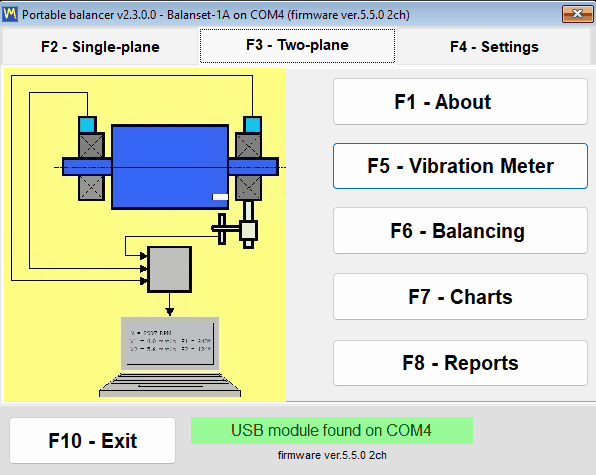

आप हार्डवेयर आने से पहले ही प्रोग्राम इंस्टॉल करके उसे समझ सकते हैं। कोई इंस्ट्रूमेंट जुड़ा न होने पर भी मुख्य विंडो खुलती है और पूरी तरह उपयोग करने योग्य बनी रहती है — कोई ब्लॉकिंग डायलॉग नहीं होता — और स्टेटस लाइन केवल यह बताती है कि कुछ नहीं मिला। इंस्टॉलेशन के बाद आमतौर पर सबसे पहला काम भाषा चुनना है: इसे “F4 – Settings” टैब पर चुनें, फिर “F10 – Exit” से प्रोग्राम बंद करें और उसे फिर से शुरू करें।
फ़ाइलें कहाँ हैं
| क्या | कहाँ | टिप्पणी |
|---|---|---|
| सेटिंग्स | Bs1A.cfg, Bs1A.exe के बगल में | सादा INI टेक्स्ट; भाषा, स्केल, “Balancing form” का चयन और “Experimental” चेकबॉक्स बदलते ही लिख दिए जाते हैं, शेष “Save” पर और सामान्य निकास पर। यदि प्रोग्राम फ़ोल्डर लिखने योग्य नहीं है, तो सेटिंग्स, लॉग और डाउनलोड किए गए अपडेट %LOCALAPPDATA%\BalSoft\Bs1A में जाते हैं |
| सेशन आर्काइव और रिपोर्ट्स | Documents\BalSoft\Bs1A | हमेशा वर्तमान उपयोगकर्ता के Documents फ़ोल्डर में, चाहे प्रोग्राम स्वयं कहीं भी इंस्टॉल हो |
| ऑपरेशन लॉग | Bs1A.exe के बगल में logs फ़ोल्डर | bs1a.log के अलावा bs1a.1.log से bs1a.5.log तक, प्रति फ़ाइल 5 MB और अधिकतम 5 फ़ाइलों तक सीमित |
| रिपोर्ट टेम्पलेट्स | Bs1A.exe के बगल में ReportTpl फ़ोल्डर | संपादन योग्य, ताकि प्रोटोकॉल आपका अपना लेटरहेड ले सके |
| विंडो स्क्रीनशॉट | Documents\Bs1A\Screenshots | F12 कुंजी द्वारा PNG फ़ाइलों के रूप में लिखे जाते हैं |
क्योंकि आर्काइव जानबूझकर executable के बगल में नहीं, बल्कि उपयोगकर्ता के Documents फ़ोल्डर में रखा जाता है, यह प्रोग्राम अपडेट और पूर्ण पुनः इंस्टॉलेशन के बाद भी बना रहता है; यदि प्रोग्राम किसी अन्य फ़ोल्डर में इंस्टॉल है और पहले संस्करण का आर्काइव Bs1A.exe के बगल में छूटा हुआ है, तो प्रोग्राम पहली बार चलने पर उसे एक बार Documents\BalSoft\Bs1A में कॉपी कर देता है, बशर्ते वहाँ अभी कोई आर्काइव न हो, और मूल को नहीं मिटाता। किसी तकनीशियन को दूसरे लैपटॉप पर ले जाने का अर्थ है वहाँ विज़र्ड से प्रोग्राम इंस्टॉल करना, क्योंकि उपकरण ड्राइवर और डेटाबेस घटक फ़ोल्डर कॉपी करके स्थानांतरित नहीं किए जा सकते, और फिर, दोनों कंप्यूटरों पर प्रोग्राम बंद रखकर, प्रोग्राम फ़ोल्डर से Bs1A.cfg और अपने रिपोर्ट टेम्पलेट तथा Documents\BalSoft\Bs1A से आर्काइव, डेटाबेस फ़ोल्डर और हर उस फ़ोल्डर को जिसका नाम Arc से शुरू होता है, नए कंप्यूटर पर उन्हीं स्थानों पर कॉपी करना। निष्क्रिय करने, स्थानांतरित करने या दोबारा लाइसेंस लेने के लिए कुछ नहीं है।
उपकरण को जोड़ना, और फर्मवेयर 5.5.0 की आवश्यकता
वाइब्रेशन सेंसर को केस पर अंकित Ch-1 से Ch-4 तक के चैनल कनेक्टर्स से जोड़ें — Balanset-1A पर इनमें से दो, Balanset-4A पर चार — और लेज़र टैको को Tacho कनेक्टर से जोड़ें। केस के पुराने संस्करणों में यही इनपुट वाइब्रेशन के लिए X1 और X2 तथा टैकोमीटर के लिए X3 अंकित होते हैं, इसलिए यदि आपकी यूनिट पर लेबल अलग हों तो आश्चर्य न करें। वाइब्रेशन सेंसर को बैलेंस किए जा रहे रोटर के बेयरिंग सपोर्ट पर लगाएँ, रोटर पर एक परावर्तक निशान चिपकाएँ, और USB मॉड्यूल को USB केबल से कंप्यूटर से जोड़ें। क्रम सख्त नहीं है, क्योंकि डिवाइस को किसी भी क्षण पहचाना जा सकता है, यहाँ तक कि प्रोग्राम पहले से चल रहा हो तब भी।
एक बात किसी भी अन्य बात से अधिक सपोर्ट कॉल करवाती है: टैकोमीटर को उपकरण से उसकी अपनी केबल द्वारा बिजली मिलती है और उसे बैटरी की आवश्यकता नहीं होती, इसलिए बैटरी कम्पार्टमेंट का ढक्कन खोलने का कोई कारण नहीं है। उसे जोड़ने के बाद ON दबाएँ, फिर AUTO, जो लेज़र किरण जलाता है, और अंत में LASER, जो किरण को चमकीला करता है ताकि चिह्न विश्वसनीय रूप से पढ़ा जाए; LASER दबाए बिना किरण मंद रहती है और घूर्णन अंतराल के साथ पढ़े जा सकते हैं। टैकोमीटर चिह्न के जितना पास होता है, रीडिंग उतनी ही विश्वसनीय होती है: आमतौर पर 20 से 50 cm, अच्छी स्थितियों में लगभग 500 mm तक। किरण में न देखें।
कोई Connect बटन नहीं है
प्रोग्राम COM पोर्ट स्वयं स्कैन करता है, लगभग हर 1.5 सेकंड में, उपकरण ढूँढता है और उसके फ़र्मवेयर के बारे में पूछता है। जो पोर्ट मिला उसे याद रखा जाता है, इसलिए अगली बार शुरू करने पर कनेक्शन तेज़ी से होता है। किसी अन्य प्रोग्राम द्वारा खुला रखा गया पोर्ट स्कैन को नहीं रोकता — शेष पोर्ट फिर भी जाँचे जाते हैं, और व्यस्त पोर्ट को बाद के चक्र में फिर से आज़माया जाता है — और पास के पोर्ट पर कोई बाहरी Arduino बोर्ड भी खोज को अवरुद्ध नहीं करता। COM पोर्ट ड्राइवर सेटअप विज़र्ड द्वारा इंस्टॉल किया जाता है; उसके साथ उपकरण Device Manager में “Arduino Due” नाम के COM पोर्ट के रूप में दिखाई देता है। USB स्टेटस लाइन पर क्लिक करने से अगले चक्र की प्रतीक्षा करने के बजाय तुरंत खोज शुरू हो जाती है।
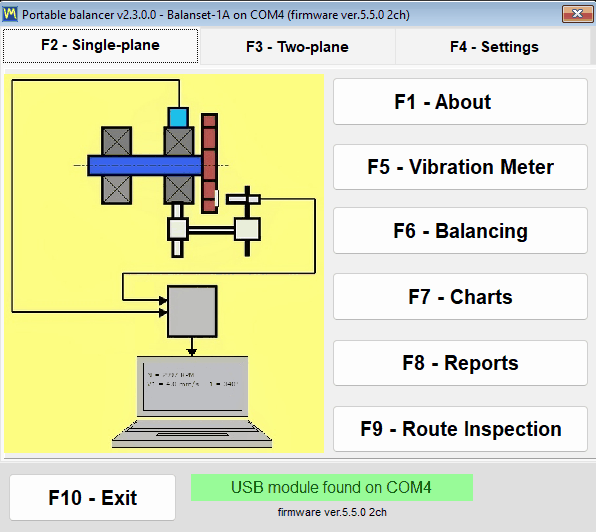
| स्टेटस-लाइन टेक्स्ट | रंग | इसका अर्थ |
|---|---|---|
| “USB module found on” और पोर्ट नंबर | हरा | डिवाइस जुड़ा हुआ है और जवाब दे रहा है |
| “USB मॉड्यूल कनेक्ट नहीं है” | झपकता हुआ पीला-नारंगी | डिवाइस नहीं मिला है और बैकग्राउंड खोज चल रही है |
| “USB मॉड्यूल डिस्कनेक्ट हो गया” | लाल टेक्स्ट के साथ नारंगी | केबल अभी-अभी निकाली गई है; उसके बाद पंक्ति उपकरण के लौटने तक झपकते “USB module not connected” में बदल जाती है |
| “COM4 पर USB मॉड्यूल – प्रतिक्रिया नहीं दे रहा” | नारंगी | COM पोर्ट मौजूद है, लेकिन फर्मवेयर जवाब नहीं देता, आमतौर पर इसलिए क्योंकि कोई अन्य प्रोग्राम पोर्ट को पकड़े हुए है |
| “COM4 पर फ़र्मवेयर समर्थित नहीं है” | लाल टेक्स्ट के साथ नारंगी | डिवाइस जवाब देता है, लेकिन उसका फर्मवेयर 5.5.0 से कम है और माप अवरुद्ध हैं |
मॉडल, पोर्ट और फर्मवेयर हमेशा स्क्रीन पर रहते हैं
स्टेटस लाइन के बगल में प्रोग्राम उपकरण का फ़र्मवेयर firmware ver.5.5.0 2ch जैसी पंक्ति के रूप में दिखाता है। संख्या उपकरण के भीतर के प्रोग्राम का संस्करण है, और 2ch या 4ch चैनलों की संख्या है, जिससे सॉफ़्टवेयर जानता है कि Ch-3 और Ch-4 दिखाने हैं या नहीं और कितने सुधार तल प्रस्तुत करने हैं। वही तीन तथ्य — मॉडल, COM पोर्ट और फ़र्मवेयर — हर विंडो के शीर्षक पट्टी में दोहराए जाते हैं, उदाहरण के लिए Balanset-1A on COM4 (firmware ver.5.5.2 2ch), इसलिए कार्य के दौरान लिए गए स्क्रीनशॉट में हमेशा उसका अपना उद्गम दर्ज रहता है। “F1 – About” विंडो प्रोग्राम संस्करण जोड़ती है, जो वर्तमान में 2.3.7.0 है, Device UID के रूप में दिखाया गया उपकरण पहचानकर्ता, जो चिप में अंकित संख्या है, उपकरण के लेबल पर छपा सीरियल नंबर नहीं, कैलिब्रेशन की तारीख और फ़ैक्टरी में उपकरण में लिखे गए प्रति-चैनल संवेदनशीलता गुणांक।
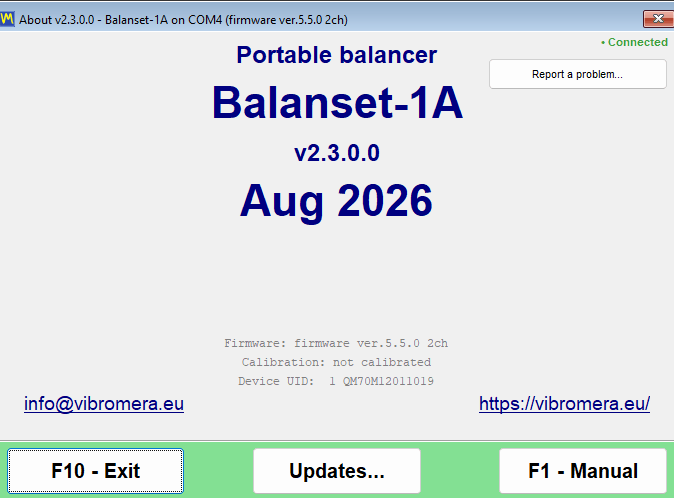
फर्मवेयर 5.5.0 या नया आवश्यक है
प्रोग्राम का यह संस्करण केवल उपकरण फ़र्मवेयर 5.5.0 और उससे नए के साथ मापता है। पुराना फ़र्मवेयर समर्थित नहीं है, और इसका अर्थ है पुरानी 4.10.x श्रृंखला और बीच के 5.0.x से 5.4.x संस्करण दोनों — जो उपकरण कल फ़र्मवेयर 5.2.0 पर माप रहा था, उसे अपडेट होने तक अस्वीकार कर दिया जाता है। अस्वीकृति मौन नहीं, स्पष्ट है। उपकरण की फिर भी पहचान होती है और उसका COM पोर्ट जानबूझकर उसे सौंपा हुआ रखा जाता है, क्योंकि अंतर्निर्मित अपडेटर को उस पोर्ट की आवश्यकता होती है। स्टेटस लाइन लाल टेक्स्ट “Firmware not supported on COMx” के साथ नारंगी हो जाती है, उसके नीचे फ़र्मवेयर संस्करण लाल रंग में दिखाया जाता है, और पोर्ट तथा फ़र्मवेयर संस्करण की प्रत्येक जोड़ी के लिए एक बार, और प्रोग्राम के पुनरारंभ के बाद फिर से, वह पूछता है “Update the device firmware now?”। “Yes” उत्तर दें और “Updates” विंडो खुल जाती है; यदि आपने “No” उत्तर दिया था, तो उसे बाद में “F1 – About” से “Updates…” द्वारा स्वयं खोलें। फ़र्मवेयर अपडेट होने तक मोड बटन काम करते रहते हैं और विंडो खुलती रहती हैं, लेकिन Vibration Meter और Analyzer में लाइव स्ट्रीम शुरू नहीं होतीं और बैलेंसिंग रन स्वीकार नहीं किया जाता।
एक परिणाम स्पष्ट रूप से कहना आवश्यक है, क्योंकि यह उस डेटा को प्रभावित करता है जो आपके पास पहले से हो सकता है: 5.x से पहले के फ़र्मवेयर पर बनाए गए आर्काइव रिकॉर्ड इस संस्करण द्वारा अब सही ढंग से नहीं पढ़े जा सकते। फ़ाइलें अक्षुण्ण हैं, लेकिन स्तर 16 गुना छोटे और भिन्न आवृत्ति पैमाने पर दिखाए जाते हैं, इसलिए ऐसे रिकॉर्ड को मापन नहीं माना जाना चाहिए। मशीन को वर्तमान फ़र्मवेयर पर दोबारा मापें, या पुराने रिकॉर्ड को 2.3.0 से पहले के प्रोग्राम संस्करण से खोलें; 5.x फ़र्मवेयर पर बनाए गए रिकॉर्ड अप्रभावित हैं, और प्रोग्राम पुराने रिकॉर्डों के बारे में कोई चेतावनी नहीं देता।
प्रोग्राम से फर्मवेयर अपडेट करना
फ़र्मवेयर एप्लिकेशन के भीतर से ही अपडेट होता है, किसी तृतीय-पक्ष फ़्लैशिंग यूटिलिटी के बिना: “F1 – About” खोलें, “Updates…” दबाएँ, और “Firmware” ब्लॉक का उपयोग करें। फ़ैक्टरी कैलिब्रेशन नहीं खोता: प्रोग्राम फ़्लैश करने से पहले संवेदनशीलता गुणांकों की एक प्रति सहेजता है और बाद में उसे वापस लिख देता है। प्रोग्राम चुने गए चैनल के लिए बिल्ड डाउनलोड करता है, उसका चेकसम सत्यापित करता है और उपकरण को फ़्लैश करता है; पूरे संचालन में 15 से 30 सेकंड लगते हैं, और बटन के नीचे का लॉग फ़ील्ड प्रगति को “Downloading… NN%” के रूप में दिखाता है, उसके बाद फ़्लैशर के संदेश आते हैं। चलने के दौरान उपकरण को डिस्कनेक्ट न करें। समाप्त होने पर “Firmware updated successfully.” दिखाई देता है और कनेक्शन अपने आप बहाल हो जाता है — केबल निकालने या प्रोग्राम को पुनरारंभ करने की आवश्यकता नहीं है, क्योंकि उपकरण की तुरंत पुनः पहचान होती है और नया संस्करण सभी खुली विंडो के शीर्षकों में दिखाई देता है। चैनलों की संख्या भी उसी समय फिर से पढ़ी जाती है, क्योंकि फ़र्मवेयर अपडेट उसे बदल सकता है। यदि पिछला प्रयास बाधित हुआ था और उपकरण बूटलोडर में अटका है, तो विंडो उस स्थिति को पहचानती है और “Bootloader detected (no firmware)” की रिपोर्ट करती है, और उसे फिर से फ़्लैश करना मानक पुनर्प्राप्ति मार्ग है।
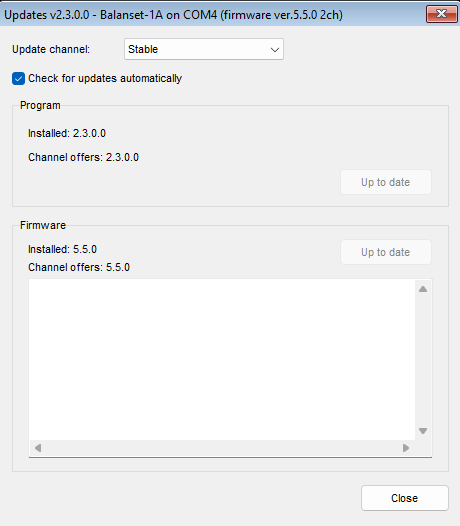
केबल का हट जाना क्रैश नहीं है
काम के बीच में USB केबल निकाल देने को बिना किसी ब्लॉकिंग डायलॉग के संभाला जाता है। स्टेटस लाइन बदलकर “USB module disconnected” हो जाती है, चल रहा माप सफाई से समाप्त हो जाता है और सेशन लॉग में “ERROR: USB cable disconnected. Check USB connection.” लिखा जाता है, और माप विंडो में एक लाल “USB disconnected” कैप्शन दिखाई देता है। बैकग्राउंड खोज चलती रहती है, इसलिए केबल को वापस लगाने पर कनेक्शन अपने आप बहाल हो जाता है, और Vibration Meter या Analyzer में चल रही लाइव स्ट्रीम बिना विंडो को दोबारा खोले अपने आप फिर से शुरू हो जाती है। केवल अधूरा F9 कैप्चर ही फिर से शुरू करना पड़ता है।
प्रोग्राम अपडेट और सपोर्ट
प्रोग्राम स्वयं को अद्यतन रख सकता है, और वह बताता है कि वह क्या कर रहा है। यह updates.vibromera.com सर्वर पर केवल-HTTPS कनेक्शन से नए संस्करणों की जाँच करता है, प्रारंभ पर पृष्ठभूमि में और “About” विंडो खोलने पर फिर से, और परिणाम 24 घंटे के लिए कैश किया जाता है ताकि सर्वर को बार-बार कॉल न किया जाए। जब आपके चैनल पर नया संस्करण मौजूद होता है, तो मुख्य विंडो के नीचे-दाएँ कोने में “New version available” लिंक दिखाई देता है; जब कोई अपडेट नहीं होता, तो वह कोना बस खाली रहता है। स्वचालित जाँच “Updates” विंडो के “Check for updates automatically” चेकबॉक्स से पूरी तरह बंद की जा सकती है; इसके बंद होने पर लिंक और संकेतक पंक्ति नहीं दिखाई जाती, और प्रोग्राम सर्वर से केवल तब संपर्क करता है जब आप स्वयं “About” या “Updates” विंडो खोलते हैं। “About” विंडो से की गई जाँच और कोई इंस्टॉलेशन सर्वर को सेवा संबंधी जानकारी भेजते हैं: प्रोग्राम और हेल्पर के संस्करण, Windows संस्करण, इंटरफ़ेस भाषा, उपकरण मॉडल और इस इंस्टॉलेशन का एक यादृच्छिक पहचानकर्ता।
| “About” में पंक्ति | अर्थ |
|---|---|
| “कनेक्टेड” या “ऑफ़लाइन” | क्या अपडेट सर्वर तक पहुँचा जा सकता है; जाँच चलने के दौरान यह “Checking server…” दिखाता है |
| “अपडेट उपलब्ध: X.Y.Z” | एक नया वर्शन मौजूद है; इंस्टॉलेशन विंडो खोलने के लिए पंक्ति पर क्लिक करें |
| “अप टू डेट” | नवीनतम वर्शन इंस्टॉल है; क्लिक करने पर 24 घंटे के कैश को दरकिनार करते हुए जाँच तुरंत दोहराई जाती है |
| “अपडेट जाँच विफल रही” | सर्वर तक पहुँचा नहीं जा सकता; टूलटिप बताता है क्यों, और क्लिक करने पर फिर से प्रयास होता है |
| “Link to account…” या “Linked as …” | क्या प्रोग्राम की यह प्रति किसी Vibromera खाते से जुड़ी है, नीचे देखें |
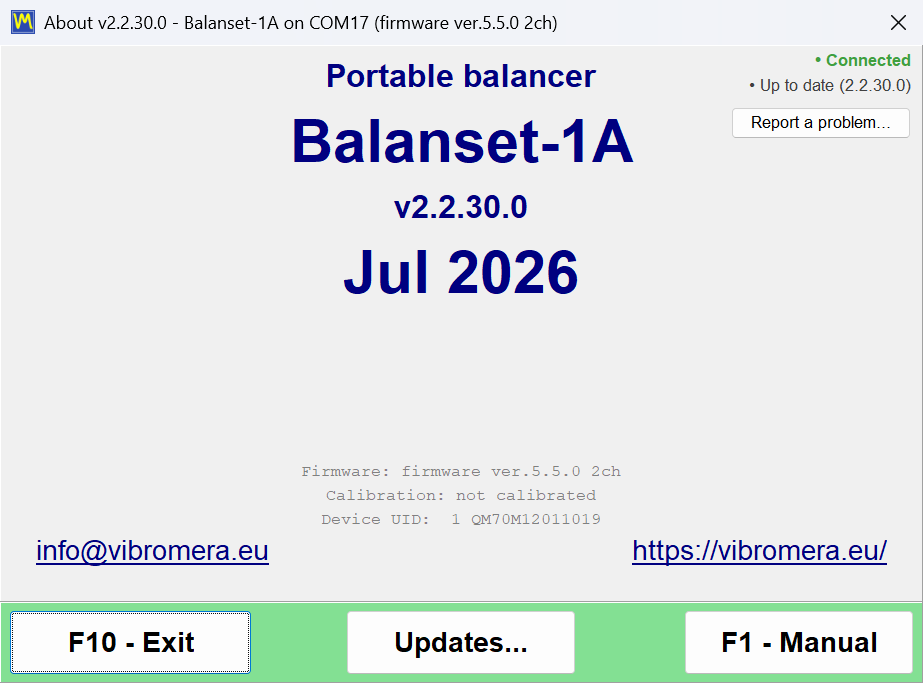
अपडेट इंस्टॉल करना
लिंक पर क्लिक करने से “Update available” विंडो खुलती है, जो नया संस्करण क्रमांक, “Current version”, रिलीज़ तिथि, डाउनलोड आकार और रिलीज़ नोट्स दिखाती है। “Install now” प्रक्रिया शुरू करता है और “Later” उसे स्थगित करता है। प्रोग्राम पैकेज डाउनलोड करता है, SHA-256 चेकसम से उसकी अखंडता सत्यापित करता है, स्वयं को बंद करता है और इंस्टॉलेशन BsUpdater.exe हेल्पर को सौंप देता है, जो काम करते समय अपना चरण और लाइव फ़ाइल काउंटर बताता है, जैसे “Extracting… 1234 / 3288”। इसके बाद हेल्पर फ़ाइलें बदलता है और नया संस्करण लॉन्च करता है, जो इंस्टॉल किए गए संस्करण के बारे में एक संक्षिप्त सूचना दिखाता है। यदि डाउनलोड विफल होता है, तो विंडो खुली रहती है और कारण के साथ “Download failed” या “Update verification failed” दिखाती है, आपका वर्तमान संस्करण इंस्टॉल रहता है, और आप कारण ठीक करके फिर से “Install now” दबा सकते हैं।
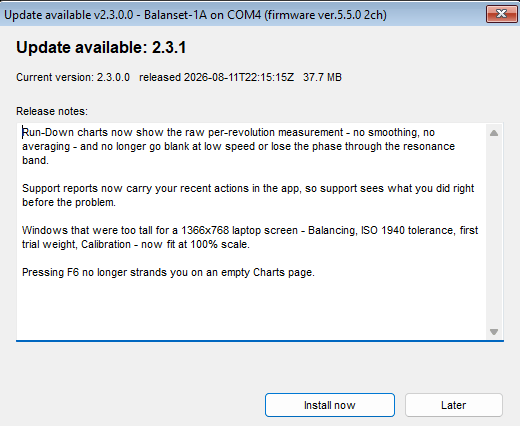
अपडेट से आपके डेटा को कोई छेड़छाड़ नहीं होती। Bs1A.cfg की सेटिंग्स सुरक्षित रहती हैं, बैलेंसिंग आर्काइव सुरक्षित रहता है क्योंकि वह उपयोगकर्ता के Documents फ़ोल्डर में है, और आपके द्वारा संशोधित रिपोर्ट टेम्पलेट नए टेम्पलेटों के साथ name.user-*.htm रूप के नामों से सहेजे जाते हैं, और अपडेट के बाद प्रोग्राम उनकी सूची दिखाता है। कंपनी का लेटरहेड इन सहेजी गई फ़ाइलों से नए टेम्पलेट में हाथ से स्थानांतरित किया जाता है।
रोलबैक भी अंतर्निर्मित है। कुछ भी बदलने से पहले हेल्पर पिछले संस्करण का बैकअप प्रोग्राम फ़ोल्डर के updates उपफ़ोल्डर में रखता है, डिफ़ॉल्ट इंस्टॉलेशन में Documents\BalSoft\Bs1A। यदि हेल्पर अपडेट इंस्टॉल नहीं कर पाता, तो उसकी विंडो “Could not update” या “Could not update – changes rolled back” कहती है और वर्तमान संस्करण काम करता रहता है। बिजली जाने से बाधित अपडेट अगले लॉन्च पर या तो पूरा कर दिया जाता है या साफ़ कर दिया जाता है, और अंतिम उपाय के रूप में पिछला संस्करण बहाल करने के लिए प्रोग्राम फ़ोल्डर से BsUpdater.exe को हाथ से चलाया जा सकता है। आप “Updates” विंडो में “Roll back” बटन से किसी भी समय जानबूझकर पीछे भी लौट सकते हैं, जो कार्य करने से पहले पुष्टि माँगता है। Windows UAC पुष्टि केवल तब माँगता है जब इंस्टॉलेशन निर्देशिका वर्तमान उपयोगकर्ता द्वारा लिखने योग्य न हो, जैसे Program Files; पोर्टेबल इंस्टॉलेशन या Documents के अंतर्गत इंस्टॉलेशन बिना किसी संकेत के अपडेट होता है। और यदि हेल्पर के चलते समय आप प्रोग्राम शुरू कर देते हैं, तो लॉन्च “Update in progress” शीर्षक वाली विंडो के साथ अस्वीकार कर दिया जाता है — यह सामान्य है, और अगला प्रारंभ इसे असामान्य समापन नहीं मानता।
अपडेट चैनल
| चैनल | यह क्या प्रदान करता है |
|---|---|
| “Stable” | परीक्षित वर्शन; उत्पादन कार्य के लिए डिफ़ॉल्ट और अनुशंसित विकल्प |
| “Latest” | सबसे हालिया आधिकारिक रिलीज़ |
| “प्रायोगिक” | प्रीव्यू बिल्ड, जिनके साथ स्पष्ट चेतावनी दी जाती है कि वे अस्थिर हो सकते हैं |
| “Legacy” | पुराने हार्डवेयर के लिए पिन किया गया एक पुराना प्रोग्राम संस्करण; चैनल में कोई फ़र्मवेयर नहीं होता, इसलिए फ़र्मवेयर ब्लॉक “No build on this channel” दिखाता है |
“Updates” विंडो का “Program” ब्लॉक “Installed: X.Y.Z” और “Channel offers: X.Y.Z” दिखाता है, और उसका बटन स्थिति के अनुसार बदलता है: जब चैनल पर नया संस्करण हो तब “Update”, जब पुराना हो तब “Roll back”, और जब ठीक चैनल का संस्करण ही इंस्टॉल हो तब “Up to date”। “Firmware” ब्लॉक जुड़े हुए उपकरण के लिए उसी तरह काम करता है।
प्रोग्राम को Vibromera खाते से जोड़ना
अपडेट सर्वर कुछ अपडेट केवल उन प्रोग्राम प्रतियों को देता है जो Vibromera खाते से जुड़ी हैं। लिंक की स्थिति “About” विंडो में और “Updates” विंडो के नीचे-बाएँ कोने में दिखाई जाती है: “Link to account…” का अर्थ है कि यह प्रति जुड़ी नहीं है, खाते के ई-मेल के साथ “Linked as …” का अर्थ है कि लिंक सक्रिय है, और “Account link was revoked – enter a new code” का अर्थ है कि सर्वर ने उसे अक्षम कर दिया है। जब नया संस्करण केवल लिंक करने के बाद उपलब्ध होता है, तो प्रोग्राम सामान्य प्रस्ताव के बजाय यही बताता है, “About” विंडो में “Update available after linking: X.Y.Z” के साथ और “Program” ब्लॉक में “Link account…” बटन के साथ। लिंक करने में एक मिनट लगता है: लिंक पंक्ति पर क्लिक करें, “Link to Vibromera account” विंडो में दिखाया गया पृष्ठ पता खोलें, अपने Vibromera खाते में साइन इन करें, 6 अंकों का पेयरिंग कोड “Pairing code:” फ़ील्ड में कॉपी करें और “Link” दबाएँ; प्रोग्राम फिर तुरंत अपडेट की दोबारा जाँच करता है। यदि किसी अपडेट के लिए सब्सक्रिप्शन आवश्यक है, तो “About” विंडो “Update requires a subscription” दिखाती है और “Program” ब्लॉक समझाता है कि इस संस्करण के अपडेट के लिए सक्रिय सब्सक्रिप्शन आवश्यक है, और कोई अपडेट बटन नहीं होता। मापन, बैलेंसिंग, आर्काइविंग और रिपोर्टिंग कभी लिंक पर निर्भर नहीं करते।
प्रोग्राम के अंदर से समस्या की रिपोर्ट करना
सपोर्ट कोई ऐसा ई-मेल पता नहीं है जिसमें आपको याददाश्त से विवरण लिखना पड़े। “F1 – About” खोलें, “Report a problem…” दबाएँ, और “Send report to Vibromera support” विंडो आपके लिए तकनीकी संदर्भ एकत्र कर देती है। आप “Comment (optional):” फ़ील्ड में टिप्पणी जोड़ते हैं, और चूँकि रिपोर्ट में आपके संपर्क विवरण नहीं होते, यदि आप उत्तर की अपेक्षा रखते हैं तो अपना ई-मेल या फ़ोन नंबर वहीं डालें; आप “Attach screenshots…” से कुल 25 MB तक PNG, JPG, BMP या GIF में स्क्रीन कैप्चर संलग्न करते हैं, और “Attach full log (bs1a.log + rotated)” के बारे में निर्णय लेते हैं। सामान्य रिपोर्ट के लिए वह चेकबॉक्स डिफ़ॉल्ट रूप से चालू होता है और उसे चालू रखना उचित है, क्योंकि लॉग ही निदान को छोटा करता है; विफल अपडेट की शिकायत के लिए यह व्यावहारिक रूप से अनिवार्य है, क्योंकि केवल उसी आर्काइव में अपडेट हेल्पर का अपना लॉग होता है। किसी भी विंडो का त्वरित स्क्रीनशॉट केवल एक कुंजी दूर है: F12 एक PNG को Documents\Bs1A\Screenshots में लिखता है।
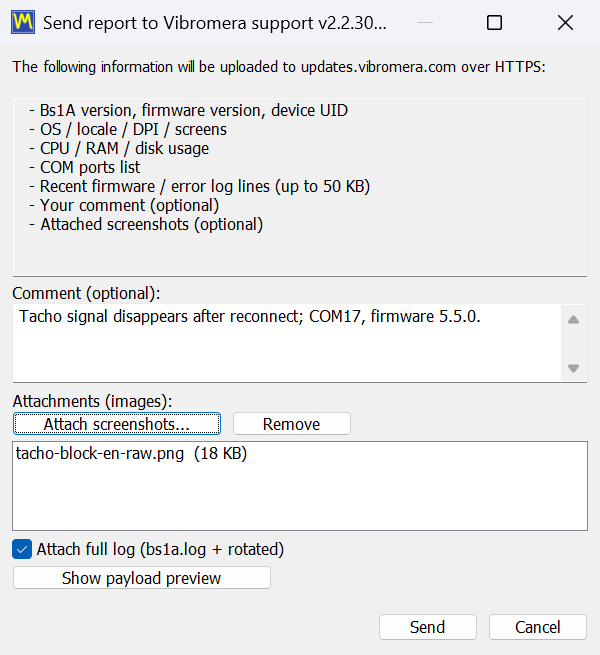
यदि पिछला सेशन असामान्य रूप से समाप्त हुआ था, तो अगला लॉन्च पूछता है “The previous session ended unexpectedly. Send a report to the developer?” और वही डायलॉग पहले से भरी हुई सेवा टिप्पणी के साथ खोलता है; पूर्ण-लॉग चेकबॉक्स यहाँ भी चालू होता है, और उसे चालू रखना उचित है क्योंकि लॉग दिखाता है कि क्रैश से पहले क्या हुआ था। इस दौरान अधूरा बैलेंसिंग कार्य नहीं खोता, क्योंकि सेशन हर चरण पर स्वतः सहेजा जाता है और प्रोग्राम उसे बहाल करने की पेशकश करता है। यदि सर्वर तक पहुँचा नहीं जा सकता, तो प्रोग्राम रिपोर्ट को support-report-YYYYMMDD-HHMMSS.json फ़ाइल के रूप में सहेजने की पेशकश करता है और उस फ़ाइल पर Explorer खोलता है, ताकि उसे किसी अन्य मार्ग से भेजा जा सके, उदाहरण के लिए “About” विंडो में दिखाए गए ई-मेल पते पर। बिक्री-पूर्व और संगतता संबंधी प्रश्न WhatsApp पर सीधे किसी व्यक्ति को भी भेजे जा सकते हैं, इस पते पर: https://wa.me/37258364849.
ऑफलाइन काम करना, और आपके कंप्यूटर से क्या बाहर जाता है
Balanset सॉफ़्टवेयर एक स्थानीय Windows प्रोग्राम है जो USB डिवाइस से बात करता है। इसके पीछे कोई क्लाउड सेवा नहीं है और काम शुरू करने से पहले संपर्क करने के लिए कोई लाइसेंस सर्वर नहीं है। कंपन मापना, बैलेंसिंग कार्य चलाना, सुधार भारों की गणना करना, परिणाम को ISO 21940-11 के विरुद्ध जाँचना और HTML प्रोटोकॉल बनाना, सब कुछ आपके सामने रखे लैपटॉप पर होता है, और इनमें से हर एक नेटवर्क केबल निकली होने और Wi-Fi बंद होने पर भी काम करता है। यह उन स्थानों पर मायने रखता है जहाँ ये उपकरण वास्तव में जाते हैं: किसी जहाज़ का इंजन रूम, खदान, सीमेंट संयंत्र, कागज़ मिल, या ऐसी साइट जहाँ नीति किसी बाहरी लैपटॉप को संयंत्र नेटवर्क से जोड़ने की अनुमति ही नहीं देती।
केवल तीन चीज़ें कभी इंटरनेट का उपयोग करती हैं, तीनों वैकल्पिक और तीनों केवल HTTPS पर updates.vibromera.com जाती हैं। पहली अपडेट जाँच है, जिसे “Check for updates automatically” से बंद किया जा सकता है, जिसके बाद प्रोग्राम सर्वर से केवल तब संपर्क करता है जब आप स्वयं “About” या “Updates” विंडो खोलते हैं; “About” विंडो से की गई जाँच और कोई इंस्टॉलेशन प्रोग्राम और हेल्पर के संस्करण, Windows संस्करण, इंटरफ़ेस भाषा, उपकरण मॉडल और एक यादृच्छिक इंस्टॉलेशन पहचानकर्ता ले जाते हैं, इससे अधिक कुछ नहीं। दूसरी प्रोग्राम को पेयरिंग कोड से Vibromera खाते से जोड़ना है, जिसकी कुछ अपडेट को आवश्यकता होती है और जिसे आप स्वयं शुरू करते हैं। तीसरी सपोर्ट रिपोर्ट है, जो केवल तभी भेजी जाती है जब आप “Send” दबाते हैं, और जिसके लिए प्रोग्राम के साथ इंस्टॉल की गई एक्सेस टोकन फ़ाइल आवश्यक है। इन मार्गों के अलावा पृष्ठभूमि में कुछ भी प्रेषित नहीं होता।
जब आप सपोर्ट रिपोर्ट भेजते हैं, तो उसकी सामग्री कोई रहस्य नहीं होती। विंडो उन्हें सूचीबद्ध करती है, और “Show payload preview” बटन कुछ भी भेजे जाने से पहले ठीक वही पेलोड दिखाता है: प्रोग्राम संस्करण, फ़र्मवेयर संस्करण और Device UID, हेल्पर संस्करण, उपकरण मॉडल और यादृच्छिक इंस्टॉलेशन पहचानकर्ता के साथ; सिस्टम जानकारी जैसे ऑपरेटिंग सिस्टम, भाषा, DPI, डिस्प्ले, प्रोसेसर, मेमोरी और डिस्क लोड, COM पोर्ट की सूची, प्रोग्राम पथ और कंप्यूटर नाम तथा Windows उपयोगकर्ता नाम के केवल पहले दो अक्षर; एप्लिकेशन में आपकी हाल की क्रियाओं सहित हाल की नैदानिक लॉग पंक्तियाँ, 50 KB तक; आपकी टिप्पणी; और आपके द्वारा संलग्न फ़ाइलें। मैनुअल सीमा को स्पष्ट रूप से बताता है, और हम भी: सेशन फ़ाइलें और मापन परिणाम रिपोर्ट में शामिल नहीं होते। आपके ग्राहकों की मशीनें, रोटर नाम, कंपन स्तर और बैलेंसिंग प्रोटोकॉल आपकी डिस्क पर ही रहते हैं, जब तक आप उन्हें संलग्न करना न चुनें।
यही सिद्धांत इस बात में भी चलता है कि प्रोग्राम चीज़ों को कैसे संग्रहीत करता है। सेटिंग्स रजिस्ट्री कुंजियों के बजाय एक पठनीय INI फ़ाइल हैं। आर्काइव और रिपोर्ट्स Documents\BalSoft\Bs1A में साधारण फ़ाइलें हैं जिन्हें आप बैकअप ले सकते हैं, किसी अन्य कंप्यूटर पर कॉपी कर सकते हैं या किसी क्लाइंट को दे सकते हैं। रिपोर्ट्स UTF-8 HTML हैं जो किसी भी ऑपरेटिंग सिस्टम पर किसी भी ब्राउज़र में खुलती हैं। Route Inspection फ़ाइलें Windows क्षेत्रीय प्रारूप की परवाह किए बिना दशमलव बिंदु के साथ SI इकाइयों में लिखी गई सादी फ़ाइलें हैं, इसलिए किसी जर्मन लैपटॉप पर दर्ज किया गया रूट किसी तुर्की लैपटॉप पर सही ढंग से पढ़ा जाता है। आपके और आपके अपने मापों के बीच कोई मालिकाना कंटेनर नहीं है।
इंस्ट्रूमेंट प्राप्त करें — सॉफ़्टवेयर शामिल है
दोनों किट इसी प्रोग्राम के साथ भेजी जाती हैं। कोई प्रति-सीट लाइसेंस नहीं, और मापने, बैलेंस करने तथा रिपोर्ट बनाने के लिए किसी खाते की आवश्यकता नहीं; Vibromera खाता कुछ अपडेट खोलता है। दो साल की वारंटी, दुनिया भर में DHL / UPS शिपिंग।
Balanset-1A — €1,975Balanset-4A, 4 चैनल — €6,803किसी इंजीनियर से पूछें (व्हाट्सएप)
मैनुअल: 25 अध्याय, जिनमें फ़ील्ड गाइड और विनिर्देश शामिल हैं
प्रोग्राम संस्करण 2.3.7 के साथ भेजा गया उपयोगकर्ता मैनुअल बढ़कर 25 अध्यायों का हो गया है, इंटरफ़ेस वाली ही 27 भाषाओं में। अध्याय 1 से 18 इस पृष्ठ पर वर्णित हर विंडो और मोड को कवर करते हैं: त्वरित शुरुआत, इंस्टॉलेशन, कनेक्शन, Vibration Meter, Analyzer, bump test, दोनों बैलेंसिंग फ़ॉर्म, पोलर डायग्राम, आर्काइव, रिपोर्टें, Route Inspection, सेटिंग्स और ISO 21940-11 सहनशीलता कैलकुलेटर, अपडेट और सपोर्ट, समस्या निवारण और हॉटकी। प्रोग्राम मैनुअल को इंटरफ़ेस भाषा में खोलता है, Classic या Modern फ़ॉर्म पहले से चुना हुआ रहता है, और “About” विंडो से Field Guide से लिंक करता है।
अध्याय 19 से 24 एक नई Field Guide हैं, जो कई सौ सपोर्ट वार्तालापों और लगभग एक हज़ार मशीनों के व्यावहारिक अनुभव से तैयार की गई है: वे नियम जो अधिकांश कार्य तय करते हैं और सुरक्षा नियम, सेंसर और परावर्तक चिह्न कहाँ लग सकते हैं और कहाँ नहीं, कौन-से सुधार भार उपयोग करें और उन्हें कैसे लगाएँ, मल्चर, हार्वेस्टर, पंखों, क्रशरों, ड्राइवशाफ़्ट और स्पिंडलों की विशेषताएँ, प्रिंट करने योग्य बैलेंसिंग रिकॉर्ड शीट, और रन से पहले तीन go/no-go जाँचों के साथ सरल शब्दों में सिद्धांत। प्रोग्राम पहली बार चलाने पर उसका पहला अध्याय प्रस्तुत करता है और “About” विंडो से “Field balancing guide” से लिंक करता है। इसके दो नियम यहाँ दोहराने योग्य हैं: शून्य डिग्री परीक्षण भार है, परावर्तक चिह्न नहीं, और व्यवहार में अधिकांश “यह बैलेंस नहीं हो रहा” वाले मामले असंतुलन के बजाय बेयरिंग, दरारें या अनुनाद होते हैं।
अध्याय 25 उपकरण और प्रोग्राम का तकनीकी विनिर्देश है। जो आँकड़े तय करते हैं कि किट किसी कार्य के अनुकूल है या नहीं, वे नीचे दोहराए गए हैं; जहाँ कोई मान शर्तों पर निर्भर करता है, वहाँ मैनुअल बताता है कि वह किस पर निर्भर करता है।
| पैरामीटर | मान |
|---|---|
| कंपन चैनल और सुधार तल | Balanset-1A: 2 चैनल, 1 या 2 तल। Balanset-4A: 4 चैनल, 1 से 4 तल। दोनों पर एक टैकोमीटर चैनल |
| मापी गई मात्रा | कंपन वेग, mm/s RMS या in/s: वाइडबैंड मान Vs और फेज़ के साथ 1x घटक Vo; Vo और फेज़ के लिए टैकोमीटर सिग्नल आवश्यक है |
| वाइडबैंड मान Vs का बैंड | डिफ़ॉल्ट रूप से 10 से 1024 Hz; निचली सीमा 1 से 10 Hz, ऊपरी सीमा 1024 से 8192 Hz |
| मापन सीमाएँ | नीचे की ओर 1x घटक में लगभग 0.05 mm/s और वाइडबैंड में लगभग 0.2 mm/s; ऊपर की ओर लगभग 200,000 को RPM से भाग देने पर, उदाहरण के लिए 3,000 rpm पर लगभग 66 mm/s |
| पुनरावृत्ति-क्षमता और सटीकता | स्थिर रोटर पर लगभग ±0.05 mm/s; निरपेक्ष सटीकता ±3 प्रतिशत से बेहतर नहीं, जो 159.2 Hz पर फ़ैक्टरी संदर्भ की अनिश्चितता है। फेज़ की पुनरावृत्ति-क्षमता लगभग ±2 डिग्री, मज़बूत सिग्नल पर लगभग 0.5 डिग्री |
| घूर्णन गति | प्रोग्राम द्वारा 50 से 150,000 RPM स्वीकार किए जाते हैं; आपूर्ति किए गए लेज़र टैकोमीटर और चिपकाए गए परावर्तक चिह्न के साथ व्यवहार में लगभग 45,000 RPM, जिससे ऊपर टेप उखड़ जाता है |
| स्पेक्ट्रम | दो चैनलों के साथ 6750 Hz तक, चार के साथ 3000 Hz तक; रेज़ोल्यूशन क्रमशः 0.41 Hz और 0.18 Hz; 16,384 रेखाओं तक |
| न्यूनतम मापन लंबाई | रोटर के 8 घूर्णन; “Auto” या निश्चित 8 से 256 घूर्णन |
| कंपन सेंसर | एनालॉग MEMS एक्सेलेरोमीटर, ±3 g, 3 dB बिंदु पर 550 Hz बैंडविड्थ, चुंबक के नीचे M4 थ्रेड वाले हटाने योग्य चुंबकीय आधार पर; 5 m केबल, अनुरोध पर 10 m |
| टैकोमीटर | लेज़र, प्रति घूर्णन एक परावर्तक चिह्न, उपकरण से संचालित; कार्य दूरी आमतौर पर 20 से 50 cm |
| शक्ति और इंटरफ़ेस | इकाई, सेंसरों और टैकोमीटर के लिए कंप्यूटर के USB पोर्ट से 5 V; USB CDC वर्चुअल COM पोर्ट |
| परिचालन शर्तें | निर्माता द्वारा घोषित माइनस 10 से प्लस 50 डिग्री C; कोई औपचारिक जलवायु या ingress रेटिंग नहीं, स्थायी रूप से गीले, जलमग्न या विस्फोटक वातावरण के लिए नहीं |
| किट | लगभग 4 kg; Full kit केस 35 गुणा 45 गुणा 15 cm |
| फ़ैक्टरी कैलिब्रेशन | 159.2 Hz और 10 mm/s RMS पर संदर्भ वाइब्रेटर के विरुद्ध, ±3 प्रतिशत; प्रति-चैनल गुणांक उपकरण के भीतर संग्रहीत हैं, उसके लेबल पर छपे हैं और “F1 – About” में दिखाए जाते हैं। सेंसर उपकरण के साथ एक सेट के रूप में कैलिब्रेट किए जाते हैं: उन्हें चैनलों या उपकरणों के बीच अदला-बदली न करें |
| रोटर प्रकार | अपनी सेवा गति सीमा के भीतर कठोर; लचीले रोटरों की मॉडल बैलेंसिंग समर्थित नहीं है |
यह उपकरण प्रमाणित वैधानिक-मेट्रोलॉजी मापन उपकरण नहीं है और इसके लिए कोई सत्यापन प्रमाणपत्र जारी नहीं किया जाता; यदि आपके कार्य को मेट्रोलॉजिकल विशेषताओं की औपचारिक पुष्टि चाहिए, तो उसकी व्यवस्था किसी मान्यता प्राप्त कैलिब्रेशन प्रयोगशाला के साथ करनी होगी। कोई पुनः-कैलिब्रेशन अंतराल निर्धारित नहीं है, और फ़र्मवेयर अपडेट से कैलिब्रेशन नहीं खोता: प्रोग्राम फ़्लैश करने से पहले एक प्रति सहेजता है और बाद में उसे वापस लिख देता है।
अक्सर पूछे जाने वाले प्रश्न
क्या सॉफ्टवेयर अलग से बेचा जाता है, या यह उपकरण के साथ शामिल है?
सॉफ़्टवेयर किट का हिस्सा है और अलग से नहीं बेचा जाता। Balanset-1A की कीमत EUR 1,975 है और Balanset-4A की कीमत EUR 6,803 है, और दोनों में वही Windows प्रोग्राम तथा वेंडर के अपडेट सर्वर से अपडेट शामिल हैं। कोई प्रति-सीट लाइसेंस नहीं है। कुछ अपडेट केवल Vibromera खाते से जुड़ी प्रतियों को दिए जाते हैं, और कुछ के लिए सक्रिय सब्सक्रिप्शन आवश्यक है; प्रोग्राम स्वयं दोनों स्थितियों में मापता और बैलेंस करता रहता है।
सॉफ्टवेयर के इस संस्करण के लिए किस उपकरण फर्मवेयर की आवश्यकता है?
फर्मवेयर 5.5.0 या नया। फर्मवेयर 4.10.x और मध्यवर्ती संस्करण 5.0.x से 5.4.x पर उपकरण अभी भी पहचाना जाता है और उसका COM पोर्ट दिखाई देता रहता है, लेकिन कोई माप शुरू नहीं होगा और संतुलन रन अस्वीकार कर दिए जाते हैं। स्थिति पंक्ति में Firmware not supported on COMx दिखाई देता है, और फर्मवेयर को प्रोग्राम के अंदर से 15 से 30 सेकंड में अपडेट किया जा सकता है।
क्या सॉफ्टवेयर 3 या 4 सुधार तलों में संतुलन कर सकता है?
हाँ, 4-चैनल Balanset-4A के साथ और F4 – Settings टैब पर Balancing फ़ॉर्म को Modern पर सेट करके। सुधार तलों की संख्या कंपन चैनलों की संख्या के अनुसार होती है, और 2-चैनल Balanset-1A 1 या 2 तलों में संतुलन करता है। Classic फ़ॉर्म दोनों स्थितियों में 1 और 2 तलों को सपोर्ट करता है।
क्या सॉफ्टवेयर को इंटरनेट कनेक्शन या क्लाउड खाते की आवश्यकता है?
नहीं। यह एक सामान्य स्थानीय Windows प्रोग्राम है जो उपकरण को USB COM पोर्ट के माध्यम से पढ़ता है, और मापन, गणना, आर्काइविंग और रिपोर्टिंग का सारा काम बिना किसी पंजीकरण के पूरी तरह ऑफ़लाइन होता है। इंटरनेट कनेक्शन केवल तीन वैकल्पिक कार्यों के लिए उपयोग होता है: HTTPS पर प्रोग्राम और फ़र्मवेयर अपडेट की जाँच और इंस्टॉलेशन, प्रोग्राम को पेयरिंग कोड की सहायता से Vibromera खाते से जोड़ना, जिसकी कुछ अपडेट को आवश्यकता होती है, और यदि आप चाहें तो सपोर्ट रिपोर्ट भेजना।
इंटरफ़ेस किन भाषाओं का समर्थन करता है?
इंटरफ़ेस और उपयोगकर्ता मैनुअल 27 भाषाओं में उपलब्ध हैं, जो F4 – Settings टैब पर भाषा सूची से चुनी जाती हैं। भाषा बदलने के लिए प्रोग्राम का पुनरारंभ आवश्यक है। g, g*mm, mm/s और RPM जैसे इकाई प्रतीक, और ISO 21940-11 जैसे मानक पदनाम हर भाषा में अपने मानक रूप में रहते हैं।
सॉफ्टवेयर के अलावा किट में क्या शामिल है?
किट के दो संस्करण उपलब्ध हैं, और बैलेंसिंग दोनों के साथ हो सकती है। दोनों में Balanset-1A या Balanset-4A मापन इकाई, प्रत्येक चैनल के लिए 5 m केबल वाला एक कंपन सेंसर, 5 m केबल वाला लेज़र टैकोमीटर, चिह्न के लिए परावर्तक टेप, USB केबल, और प्रोग्राम तथा मैनुअल वाला USB ड्राइव शामिल है; अनुरोध पर 10 m केबल उपलब्ध हैं। Full kit में टैकोमीटर के लिए चुंबकीय स्टैंड, भार तौलने के लिए डिजिटल तराज़ू और एक मज़बूत कैरीइंग केस अतिरिक्त मिलता है, जबकि OEM किट सुरक्षात्मक बॉक्स में आती है और इसके लिए आपको 0.1 g रेज़ोल्यूशन वाला अपना तराज़ू तथा टैकोमीटर को थामने का अपना तरीका चाहिए। कंप्यूटर किसी भी किट का हिस्सा नहीं है। टैकोमीटर को उपकरण से उसकी केबल के माध्यम से बिजली मिलती है, इसलिए उसे बैटरी की आवश्यकता नहीं होती।
जब मैं उसी रोटर को फिर से संतुलित करता हूँ, तो क्या मुझे परीक्षण रन दोहराने होंगे?
नहीं। प्रभाव गुणांक स्वतः आर्काइव में सहेजे जाते हैं, और उन्हें F5 – Apply coefficients से, या बैलेंसिंग विंडो के भीतर Load Coefficients से लोड करने पर गुणांक, परीक्षण द्रव्यमान, त्रिज्याएँ, निश्चित-स्थिति संख्या और सहनशीलता वापस आ जाते हैं। फिर केवल Run 0 मापा जाता है और सुधार की गणना तुरंत हो जाती है। सहेजे गए गुणांक उसी मशीन और रोटर प्रकार के लिए मान्य हैं, बशर्ते सेंसर और टैकोमीटर की स्थिति अपरिवर्तित हो, परावर्तक चिह्न उसी स्थान पर हो और संचालन मोड वही हो, इसलिए पहले कार्य के दौरान रोटर पर परीक्षण भार का स्थान चिह्नित कर लें।
PC आवश्यकताएँ क्या हैं, और क्या मुझे व्यवस्थापक अधिकारों की आवश्यकता है?
Windows 7, 8, 10 या 11, 32-बिट या 64-बिट में, 64-बिट Windows 10 या 11 की अनुशंसा के साथ, 1 GB RAM वाला डुअल-कोर प्रोसेसर (2 GB की अनुशंसा), एक खाली USB पोर्ट, लगभग 150 MB खाली डिस्क स्थान, और 100 प्रतिशत इंटरफ़ेस स्केल पर 1280×1024 की स्क्रीन। प्रोग्राम स्वयं प्रशासक अधिकारों के बिना उपयोगकर्ता के अपने फ़ोल्डर में इंस्टॉल होता है, और पोर्टेबल प्रति को बस अनपैक किया जा सकता है, बशर्ते उसे Program Files में न रखा जाए; केवल विज़र्ड द्वारा चलाए गए उपकरण ड्राइवर और डेटाबेस घटक इंस्टॉलर इनकी माँग कर सकते हैं। सेटिंग्स Windows रजिस्ट्री में नहीं, बल्कि Bs1A.cfg फ़ाइल में रखी जाती हैं।
क्या Route Inspection और Bump test उत्पादन उपयोग के लिए तैयार हैं?
मैनुअल में दोनों को प्रायोगिक चिह्नित किया गया है और ये डिफ़ॉल्ट रूप से बंद रहते हैं; आप इन्हें F4 – Settings टैब पर चालू करते हैं। ये उपयोग योग्य और प्रलेखित हैं, लेकिन इन्हें परीक्षण-संचालन वाली सुविधाएँ मानना चाहिए। विशेष रूप से Route Inspection का पूर्वानुमान पिछले कुछ निरीक्षणों पर आधारित सीधी रेखा में बहिर्वेशन है और मैनुअल में इसे रखरखाव नियोजन के लिए मोटा अनुमान बताया गया है, विफलता तक के समय की गारंटी नहीं।
मैं किन प्रारूपों में रिपोर्ट निर्यात कर सकता हूँ, और कुछ मशीनों पर PDF निर्यात क्यों विफल हो जाता है?
रिपोर्ट्स PDF, एकल फ़ाइल के रूप में HTML, इमेज फ़ोल्डर सहित HTML, RTF और RVF में निर्यात होती हैं, और HTML फ़ाइलें UTF-8 होती हैं इसलिए वे किसी भी सिस्टम पर किसी भी ब्राउज़र में खुल जाती हैं। PDF निर्यात के लिए कम से कम एक Windows प्रिंटर इंस्टॉल होना आवश्यक है, क्योंकि प्रिंटर ड्राइवर का उपयोग केवल पेज लेआउट की गणना के लिए किया जाता है; ऐसी मशीन पर जिसमें कोई प्रिंटर बिल्कुल नहीं है, Microsoft Print to PDF सक्षम करें और निर्यात काम करने लगेगा।

