Ogni Balanset-1A e Balanset-4A viene fornito con lo stesso programma Windows, che è allo stesso tempo un misuratore di vibrazioni, un analizzatore FFT e un calcolatore di bilanciamento sul campo in un'unica applicazione. Misura il livello RMS complessivo in mm/s, la componente 1x con ampiezza e fase, gli RPM, lo spettro, la forma d'onda, l'orbita X-Y, il trend di vibrazione e il run-down, quindi calcola i pesi di correzione per 1-4 piani di correzione a partire dalle proprie corse di prova e verifica lo squilibrio residuo rispetto alla norma ISO 21940-11. Il programma funziona localmente su Windows 7 fino a Windows 11, legge lo strumento tramite una porta COM USB e non necessita di connessione Internet né di account cloud per misurare, bilanciare e produrre report. Questa pagina descrive la versione 2.3.7 del programma con il firmware dello strumento 5.5.2, come documentato nel manuale utente di 25 capitoli.
Cos'è il software Balanset e chi lo utilizza
Il programma Balanset è un'unica applicazione Windows che svolge due funzioni con lo stesso strumento e gli stessi sensori. Misura la vibrazione della macchina: livello RMS complessivo, componente rotazionale 1x con ampiezza e fase, RPM, spettro, forma d'onda, orbita X-Y, trend e run-down. Esegue inoltre il bilanciamento dinamico dei rotori nei propri cuscinetti, su 1, 2, 3 o 4 piani di correzione, calcolando il peso di correzione a partire dalle proprie corse di prova sulla propria macchina. Diagnosi e riparazione avvengono quindi in un'unica sessione, presso la macchina, senza esportare i dati in un secondo strumento.
Il programma è concepito per i tecnici di manutenzione e assistenza che bilanciano i rotori sul campo: ventilatori, soffianti, giranti, frantoi, coclee, centrifughe, turbine, mole abrasive e alberi di trasmissione. Il rotore resta nei propri cuscinetti e non viene smontato, e la macchina viene bilanciata alla sua normale velocità di esercizio, ovvero nella condizione in cui funziona realmente.
È una normale applicazione Windows locale, non un servizio web. Non c'è alcun servizio cloud dietro di essa: lo strumento viene letto tramite una porta COM USB, e misurazione, bilanciamento, archiviazione e generazione di report non richiedono alcun account di nessun tipo. Un laptop da campo privo di qualsiasi connessione di rete è una configurazione di lavoro completa. Internet viene utilizzato solo per gli aggiornamenti del programma e del firmware, per collegare il programma a un account Vibromera, richiesto da alcuni aggiornamenti, e per un report di supporto che si sceglie di inviare.
Il software è incluso con lo strumento. Il Balanset-1A costa €1,975 e il Balanset-4A costa €6,803. Le specifiche e le modalità di ordine sono disponibili sulla Pagina prodotto Balanset-1A e il pagina prodotto Balanset-4A, e una richiesta pre-vendita può esserci inviata su WhatsApp.
Un programma, due strumenti
Lo stesso programma serve entrambi gli strumenti e riconosce quale dei due è collegato. Legge il numero di canali dal firmware e mostra esattamente i canali dello strumento collegato, così l'interfaccia corrisponde sempre all'hardware in uso.
| Strumento | Canali di vibrazione | Canale tacho | Piani di correzione | Prezzo |
|---|---|---|---|---|
| Balanset-1A | 2 (Ch-1, Ch-2) | 1 | 2 | €1,975 |
| Balanset-4A | 4 (da Ch-1 a Ch-4) | 1 | 4 | €6,803 |
Il numero di piani di correzione segue il numero di canali di vibrazione. Il Balanset-1A equilibra su 1 o 2 piani; per tre e quattro piani si usa il Balanset-4A a 4 canali nella maschera di equilibratura Modern.
È richiesto il firmware 5.5.0 o versioni successive
Questo va posto in cima alla pagina anziché in una nota a piè di pagina, perché determina se il programma sia in grado di misurare o meno. Questa versione del software misura solo con il firmware dello strumento 5.5.0 o versioni successive. Con il firmware 4.10.x, e con le versioni intermedie da 5.0.x a 5.4.x, il dispositivo viene comunque rilevato e la sua porta COM resta visibile, ma non si avvia alcuna misurazione e la riga di connessione mostra “Firmware not supported on COMx”. Il firmware stesso viene aggiornato dal programma, dalla finestra “Updates”.
Connessione, tastiera e codifica colore
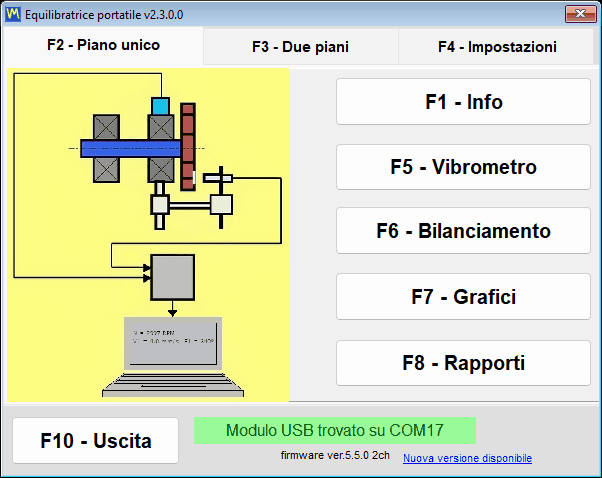
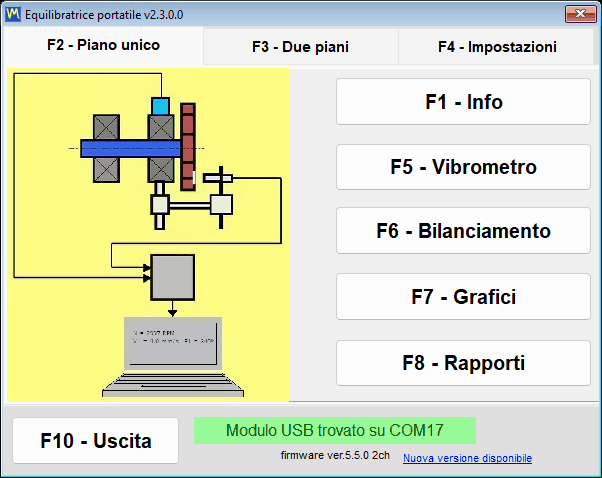
Nel programma non è presente da nessuna parte un pulsante Connect. Esegue la scansione delle porte COM circa ogni 1.5 secondi e rileva lo strumento in qualsiasi momento, incluso l'hot-plug mentre una finestra di misurazione è già aperta. Il modello, la porta COM e la versione del firmware sono indicati nel titolo della finestra, così da sapere sempre con cosa si sta comunicando.
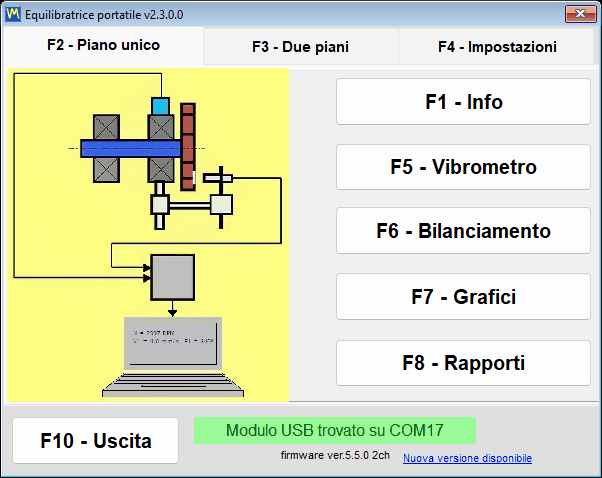
L'intero programma può essere comandato dalla tastiera, da F1 a F10, e F12 salva una schermata PNG della finestra attiva in Documents\Bs1A\Screenshots, oppure in una cartella Screenshots accanto a Bs1A.exe quando Documents non è disponibile, con un nome composto dalla finestra, dalla data e dall'ora; mentre è aperto un diagramma polare, F12 salva il diagramma polare. Su un laptop da campo, con una mano sulla macchina e nessuna superficie per il mouse nelle vicinanze, questa è la differenza tra registrare un risultato e perderlo.
La codifica colore dei canali è coerente in ogni grafico, tabella e report, quindi un colore in un protocollo stampato ha lo stesso significato che ha a schermo:
- Ch-1 è rosso scuro.
- Ch-2 è blu.
- Ch-3 è verde.
- Ch-4 è ambra.
- Tacho è magenta.
Vibration Meter: letture in tempo reale, run-down e orbita X-Y
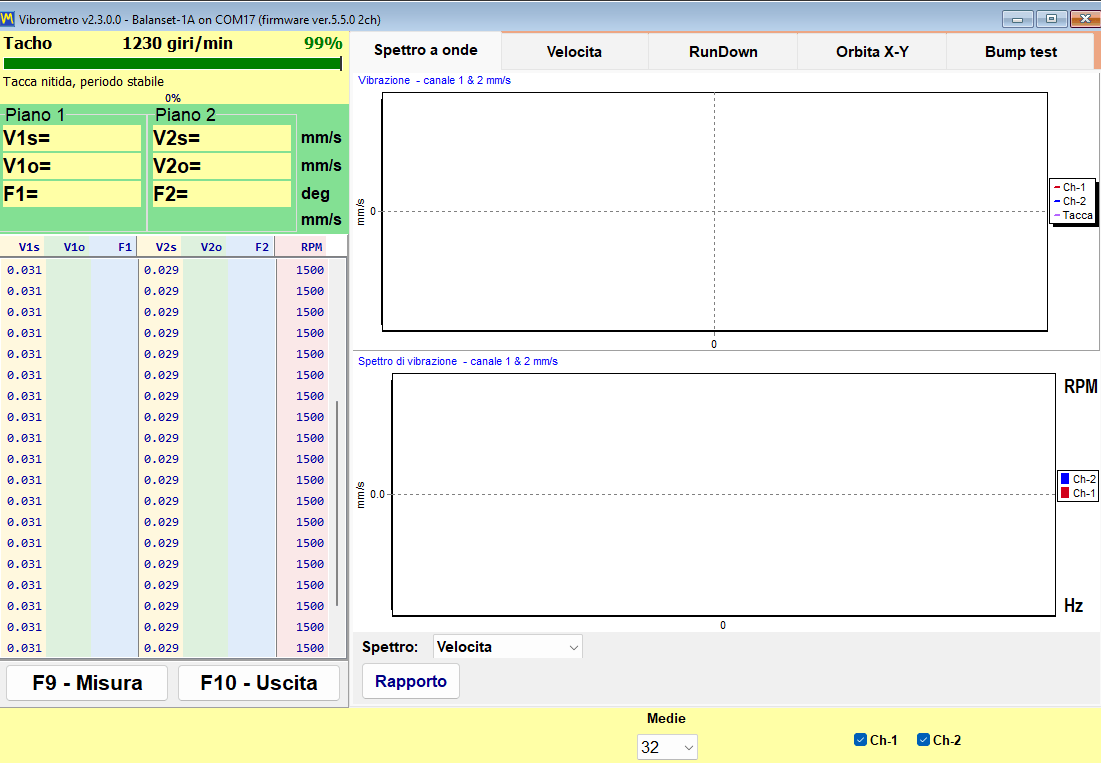
Prima di essere un bilanciatore, il prodotto è un vero misuratore di vibrazioni. La finestra Vibration Meter trasmette tutti i canali contemporaneamente e mantiene i valori a schermo mentre si sposta un sensore, si cambia la velocità o si attende che una macchina si stabilizzi. Per ogni canale mostra tre numeri sul proprio riquadro, dove l'asterisco rappresenta il numero del canale, mentre la velocità di rotazione è mostrata una sola volta per tutti i canali nella riga gialla Tacho, insieme a un indicatore di qualità del segnale tacho in percento. Se nelle impostazioni è selezionato un “Vibration evaluation standard”, il valore complessivo viene colorato secondo la sua zona ISO 20816-3 o ISO 10816-1 e la zona viene aggiunta al numero, ad esempio “V1s= 2,66 – Zone B”.
| Lettura | Cosa indica |
|---|---|
| V*s | Velocità di vibrazione RMS complessiva nella banda di lavoro, in mm/s. |
| V*o | La componente 1x, ovvero la parte della vibrazione che si verifica alla frequenza di rotazione, in mm/s. |
| F* | La fase di tale componente 1x, in gradi, riferita alla marcatura tacho. |
| giri al minuto | Velocità di rotazione misurata dal sensore tachimetrico laser, mostrata nella riga Tacho per tutti i canali insieme a un indicatore di qualità del segnale tacho in percento. |
Il misuratore contiene sei schede:
- “Wave Spectrum” mostra insieme la forma d'onda nel tempo e lo spettro FFT, lo spettro come velocità in mm/s oppure come accelerazione in m/s2.
- “Speed” mostra gli intervalli tra le marcature tacho a ogni giro e la forma d'onda di ciascun canale filtrata alla frequenza di rotazione.
- “RunDown” registra l'ampiezza e la fase della componente 1x rispetto alla diminuzione degli RPM durante un arresto per inerzia.
- “X-Y Orbit” disegna l'orbita del supporto del cuscinetto a partire da due canali.
- “Trend” traccia la vibrazione RMS di ciascun canale nel tempo e la salva come file CSV.
- “Bump test” individua le frequenze naturali a partire da un colpo di martello; è una funzione sperimentale, disattivata per impostazione predefinita, e compare solo dopo che lo strumento è stato identificato.
Un indicatore di stabilità segnala all'operatore quando una lettura è affidabile. Il programma osserva la dispersione degli ultimi 12 valori, circa 1,2 s di flusso, e segnala STABLE quando il coefficiente di variazione resta sotto il 10 percento in due valutazioni consecutive, e UNSTABLE quando la dispersione di un segnale già stabile supera il 20 percento; un salto della media di oltre il 50 percento, ad esempio per un sensore spostato o una velocità modificata, riavvia il conteggio. Un segnale inferiore a 0,005 mm/s viene trattato come assenza di segnale anziché come un segnale molto piccolo. Il limite inferiore pratico di misurazione è circa 0,05 mm/s per la componente 1x, che la media sincrona estrae dal rumore del sensore, e circa 0,2 mm/s per il valore a banda larga; il limite superiore è determinato dal campo di 3 g del sensore e diminuisce con la velocità, approssimativamente come 200.000 diviso per gli RPM, circa 66 mm/s a 3000 rpm. Questa è la differenza pratica tra annotare una misurazione e annotare rumore.
F9 avvia una misurazione che raccoglie il numero impostato di giri oppure, in modalità “Auto”, si ferma da sola quando i vettori 1x si sono stabilizzati, e poi mantiene il risultato a schermo in modo che possa essere letto, confrontato con il successivo e inserito in un report mentre la macchina è ancora in funzione; il pulsante “Live” riporta al flusso in tempo reale. I grafici del run-down si esportano in BMP o WMF con “Save Chart”, e il trend si esporta in un file CSV separato da punto e virgola con “Save CSV” quando un documento deve essere assemblato altrove.
Run-down: individuare le risonanze prima di bilanciare
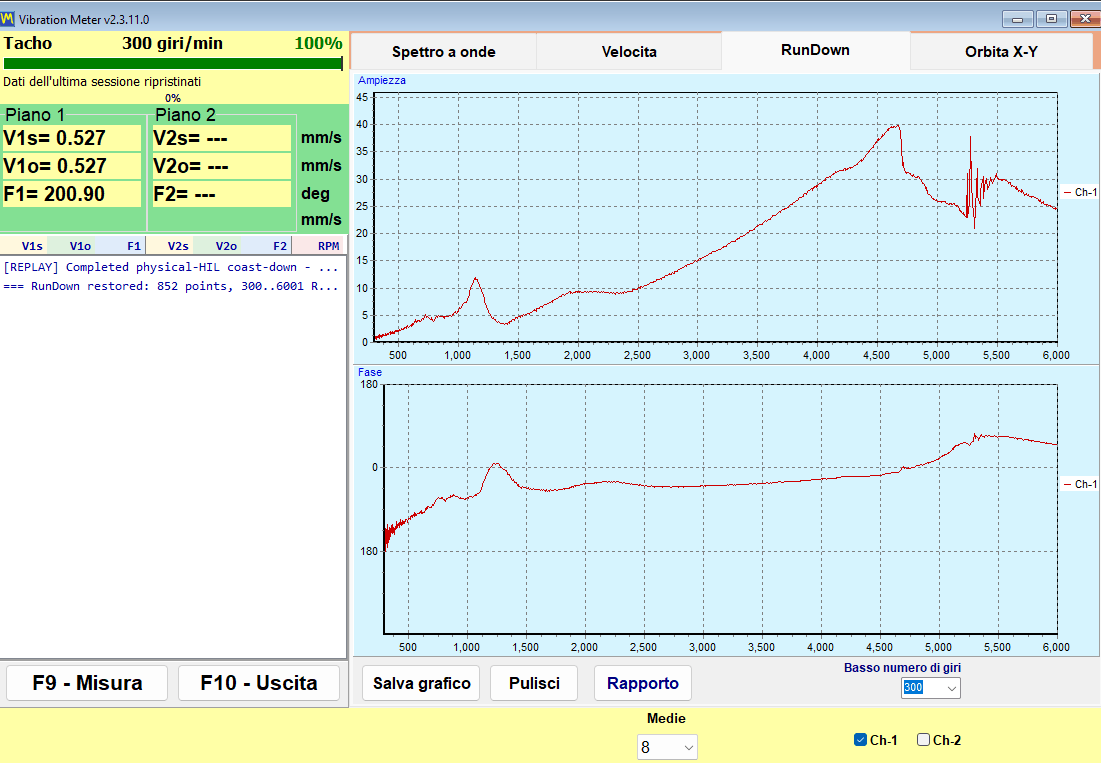
Un run-down viene registrato portando il rotore alla velocità di esercizio, spegnendo l'azionamento e lasciandolo decelerare liberamente. Il programma registra l'ampiezza e la fase della componente 1x rispetto alla diminuzione degli RPM e si arresta automaticamente alla soglia “Low RPM”, regolabile da 100 a 2000 e impostata di default a 300. Una risonanza si manifesta come un picco di ampiezza accompagnato da un'inversione di fase di circa 180 gradi, ed è proprio questa coppia di segnali insieme, non il picco da solo, a identificare una risonanza.
Si tratta del test più economico dell'intera pagina in termini commerciali. Bilanciare in prossimità di una risonanza strutturale è inaffidabile, perché l'ampiezza risulta amplificata e la fase deriva, quindi un lavoro che non converge dopo diverse corse di prova è spesso una macchina che opera vicino a una velocità critica. Due minuti di run-down prima dell'intervento lo rivelano, e permettono di risparmiare le corse inutili.
X-Y Orbit: la forma del movimento del supporto del cuscinetto
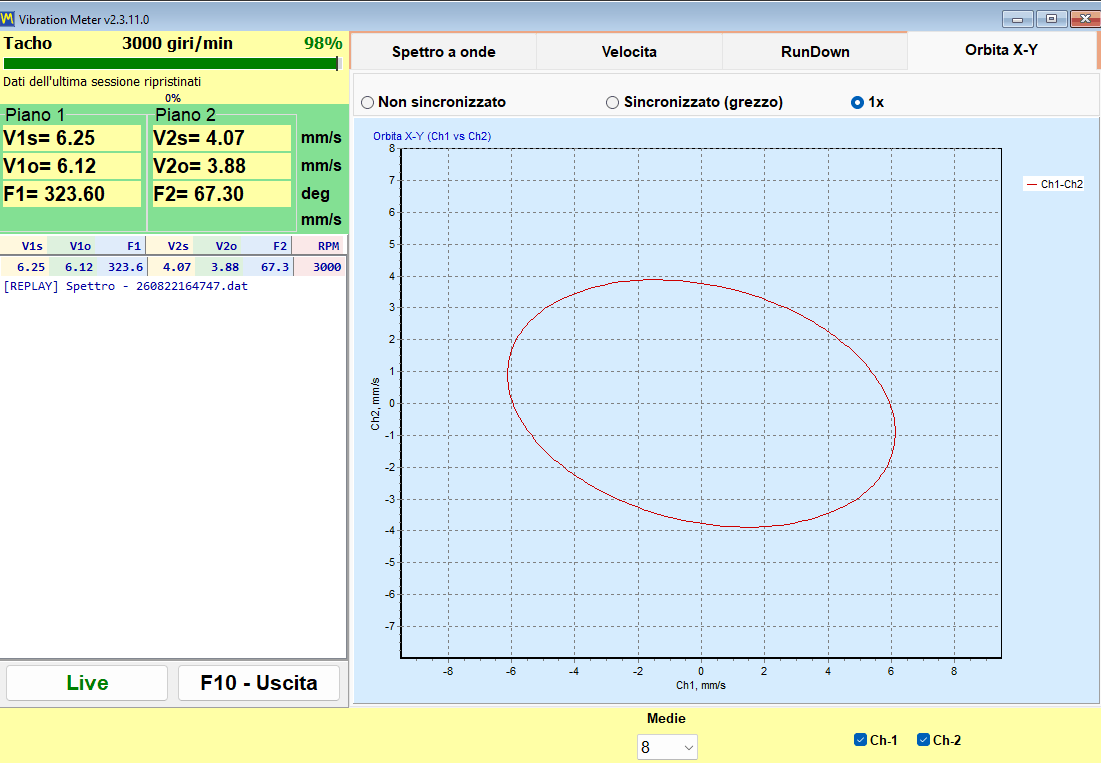
X-Y Orbit traccia il segnale del canale 1 rispetto al segnale del canale 2 su una scala degli assi 1:1, in modo che la forma non sia distorta dalla scala. Poiché i sensori sono posti sul supporto e misurano la velocità di vibrazione, questa è un'orbita del supporto del cuscinetto, non la traiettoria dell'albero: può essere letta come percorso di quel supporto solo quando entrambi i sensori sono sullo stesso cuscinetto a 90 gradi l'uno dall'altro, e con i sensori su cuscinetti diversi mostra soltanto il rapporto tra le ampiezze e le fasi dei due canali. Sono disponibili tre modalità: “Unsynced”, “Sync (raw)” e “1x”, e la scelta viene memorizzata. Sul Balanset-4A sotto la prima viene aggiunta una seconda orbita dai canali 3 e 4, così due cuscinetti possono essere osservati nella stessa finestra.
Cosa determina la marcatura tacho
Senza una marcatura riflettente e un segnale tacho funzionante, restano disponibili solo V*s e lo spettro. V*o e la fase non possono essere ottenuti, e le modalità orbita “Sync (raw)” e “1x” perdono di significato. Il programma denomina onestamente questo stato come modalità “No tacho – RMS only”. In questo stato non è possibile eseguire il bilanciamento, perché un angolo di correzione può essere calcolato solo a partire dalla fase.
Quando gli RPM vengono mostrati come trattini, in quel momento non ci sono impulsi tacho. Il programma rifiuta deliberatamente di lasciare a schermo un valore di velocità obsoleto, quindi i trattini sono un'informazione e non un guasto.
I report escono direttamente dal misuratore. Un report HTML del misuratore di vibrazioni in condizioni stazionarie e un report di run-down vengono generati senza dover entrare nel flusso di lavoro di bilanciamento, così una visita ispettiva che non riscontra alcun problema si conclude comunque con un documento da poter consegnare; entrambi vengono scritti nello stesso vibrometer_report.htm della sessione, quindi esportare il primo prima di creare il secondo se servono entrambi.
Analyzer: spettro, armoniche ed esportazione dei dati
L'Analyzer risponde alla domanda che precede qualsiasi intervento di bilanciamento: si tratta davvero di uno squilibrio? Le corse di prova richiedono tempo e una macchina ferma, e nessuna quantità di peso di correzione potrà risolvere un cuscinetto usurato, un piede debole o un giunto disallineato. L'analizzatore è il punto in cui si decide se vale la pena iniziare.
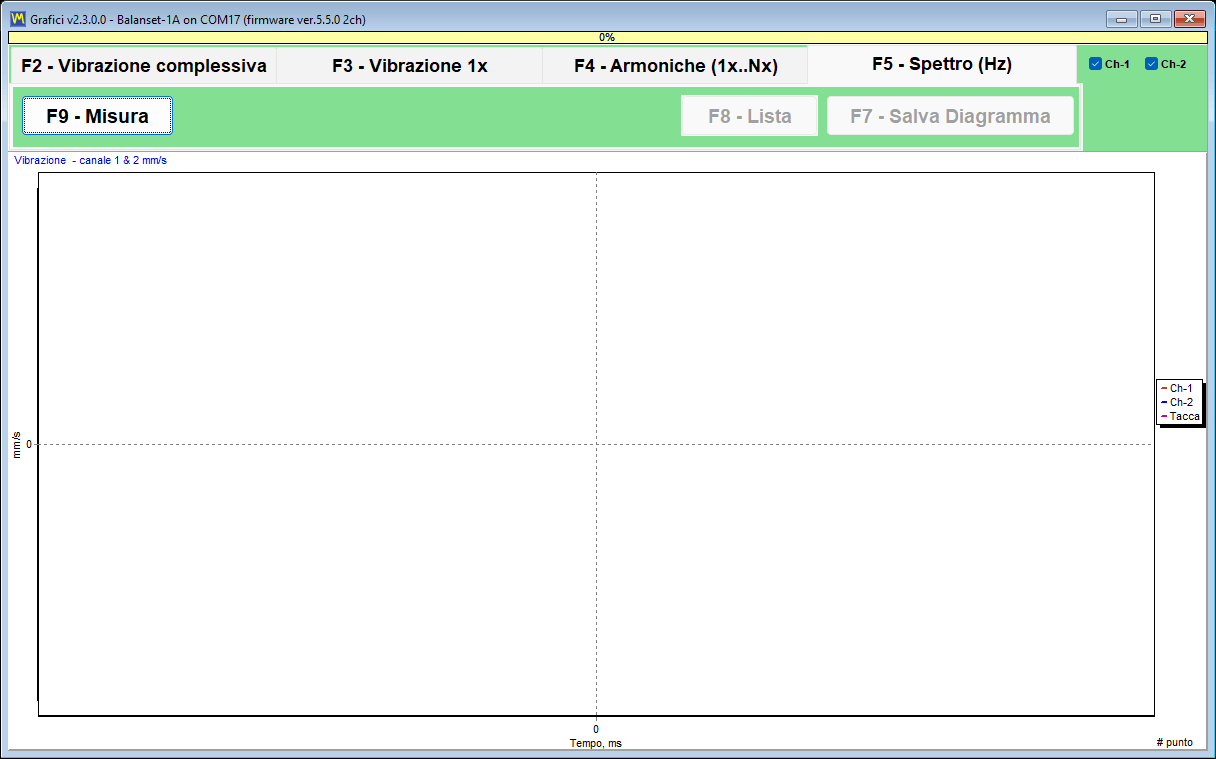
L'analizzatore, aperto con “F7 – Charts” dalla finestra principale, ha quattro schede:
- “F2 – Overall vibration” fornisce il livello a banda larga per canale.
- “F3 – 1x vibration” fornisce la componente rotazionale con ampiezza e fase.
- “F4 – Harmonics (1x..Nx)” mostra le ampiezze delle armoniche da 1x a 10x come grafico a barre e le elenca come numeri nella tabella laterale.
- “F5 – Spectrum (Hz)” mostra lo spettro FFT completo in Hz con marcatori delle armoniche e indicazioni dei picchi; l'intervallo di frequenza viene scelto automaticamente.
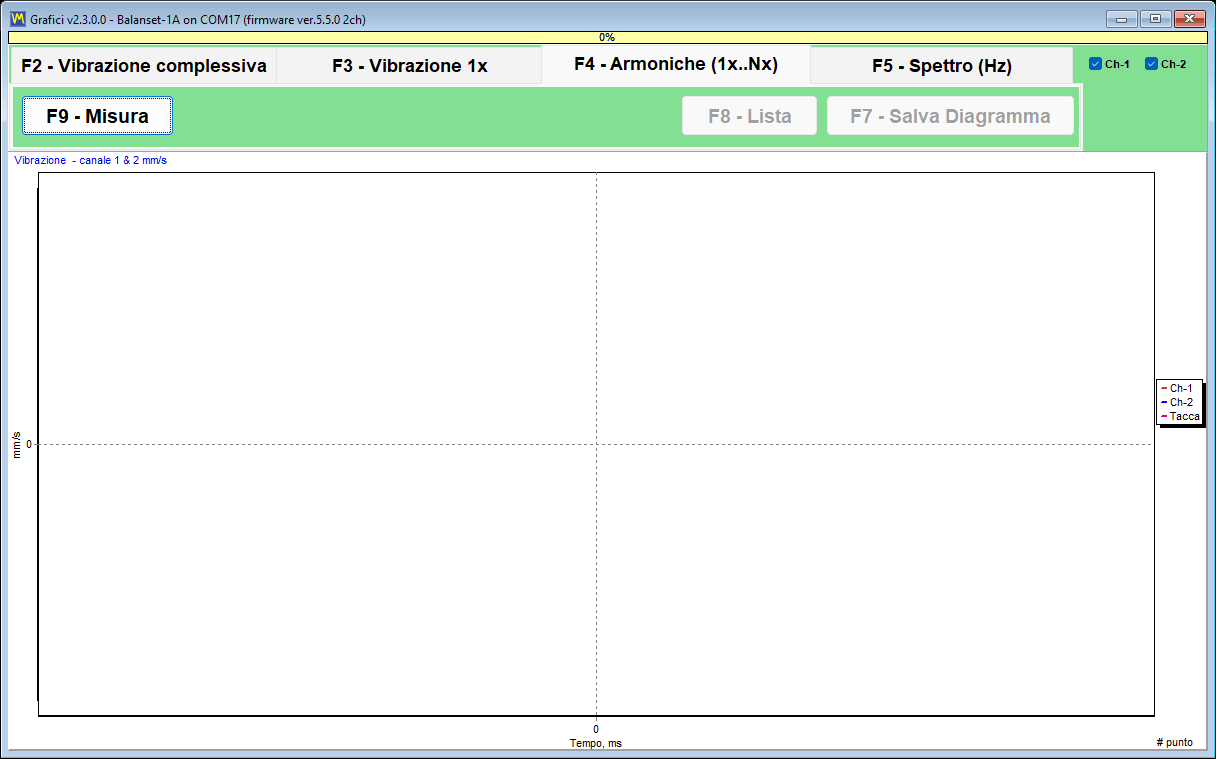
Le armoniche da 1x a 10x sono elencate numericamente, ed è così che un tecnico distingue lo squilibrio dal disallineamento, dal gioco meccanico e dagli effetti di passaggio pala. Lo squilibrio concentra l'energia a 1x, mentre gli altri difetti si manifestano negli ordini superiori. Il programma fornisce i numeri e l'interpretazione resta al tecnico, il che rappresenta esattamente la giusta suddivisione dei compiti.
| Collocamento | Valori disponibili | Predefinito |
|---|---|---|
| “Revolutions” (scheda F2; sulle altre schede la lunghezza viene scelta automaticamente) | 8, 16, 32, 64 o 128 giri | 16 giri |
| FFT visualizzata | fino a 32768 campioni | — |
| Media | esponenziale, su 8 frame | — |
| Finestra RMS | una finestra fissa di 4096 campioni, calcolata in modo indipendente dalla FFT di visualizzazione | — |
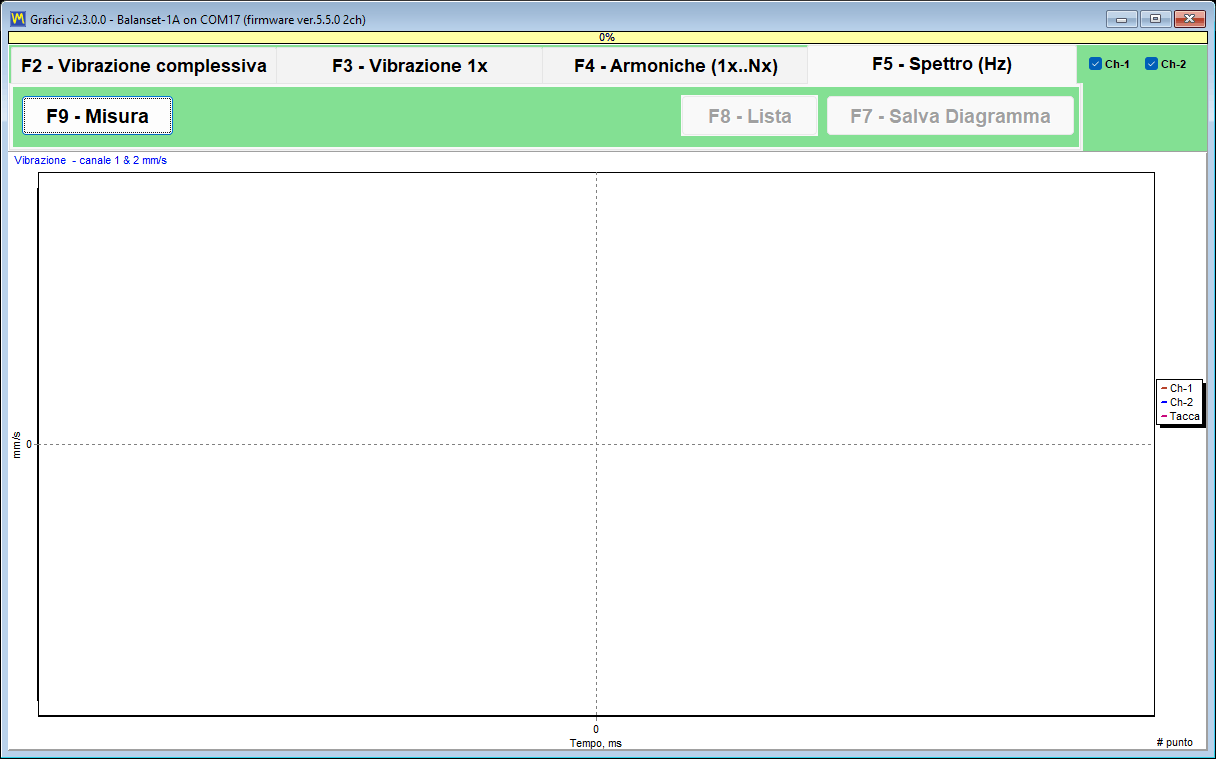
La rotellina del mouse esegue lo zoom del grafico attorno a un picco, e i valori esatti vengono riportati nel titolo del grafico anziché essere lasciati alla stima rispetto all'asse. Come prova e per ulteriori elaborazioni, l'analizzatore esporta sia le immagini sia i numeri grezzi.
| File | Indice |
|---|---|
| Immagine JPEG (“F7 – Save Diagram”) | I grafici come visualizzati, per un report o un'e-mail; nelle schede F4 e F5 vengono salvati due file, la forma d'onda e lo spettro o le armoniche. |
| Garmoniki.txt (“F8 – List”) | La tabella delle armoniche da 1x a 10x oppure, nella scheda F5, ogni riga dello spettro, come tabella di testo separata da tabulazioni scritta nella cartella di output accanto al programma. |
Le colonne sono separate da tabulazioni e un interruttore “,” / “.” imposta il separatore decimale, in modo che la tabella si incolli direttamente in Excel e che uno spettro registrato oggi possa essere confrontato con uno registrato sei mesi fa in qualsiasi strumento già usato dalla propria azienda. L'analizzatore in sé non ha esportazione CSV; per registrare le misurazioni nel tempo si usi la scheda “Trend” del Vibration Meter. L'impostazione “Averages” nella scheda “F4 – Settings” non influisce sull'analizzatore.
Una nota operativa che risparmia una richiesta di assistenza: l'Analyzer e il Vibration Meter trasmettono dallo stesso strumento sulla stessa porta COM. Se entrambe le finestre di streaming restano aperte, un classico “Run 0” può fallire con un errore di porta. Chiuderle entrambe e ripetere la corsa.
Bump test: individuazione delle frequenze naturali (sperimentale)
Il Bump test è indicato come sperimentale nel manuale ed è disattivato per impostazione predefinita. Si attiva con una casella di controllo nella scheda “F4 – Settings”, dopodiché compare come scheda nel Vibration Meter. Lo descriviamo qui esattamente come fa il manuale, cioè come funzione in fase di prova.
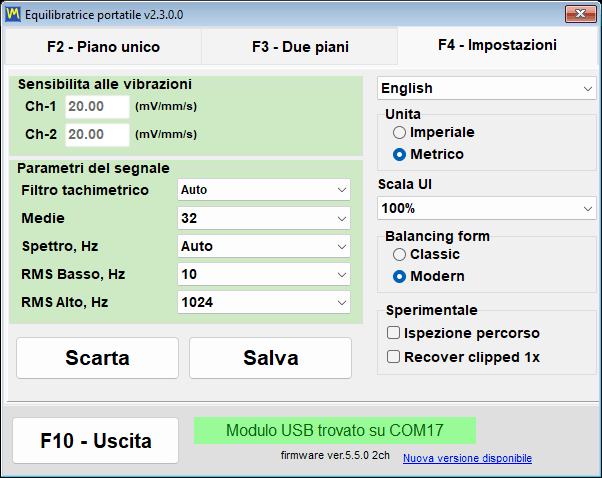
Il test in sé è semplice. Con il rotore fermo, si colpisce la struttura accanto al sensore con un martello morbido, oppure si pizzica una parte flessibile che porta il sensore. Il supporto risuona alla propria frequenza naturale, il programma cattura tale risonanza, e riporta per ogni canale la frequenza naturale f0 in Hz e in RPM, il fattore di qualità Q, e lo smorzamento z = 1/(2*Q). La banda di analisi va da 2.5 a 600 Hz, la frequenza naturale più bassa riportata è circa 3 Hz, e il risultato è la media degli spettri normalizzati di tutti i colpi accettati, così un colpo forte e uno debole hanno lo stesso peso.
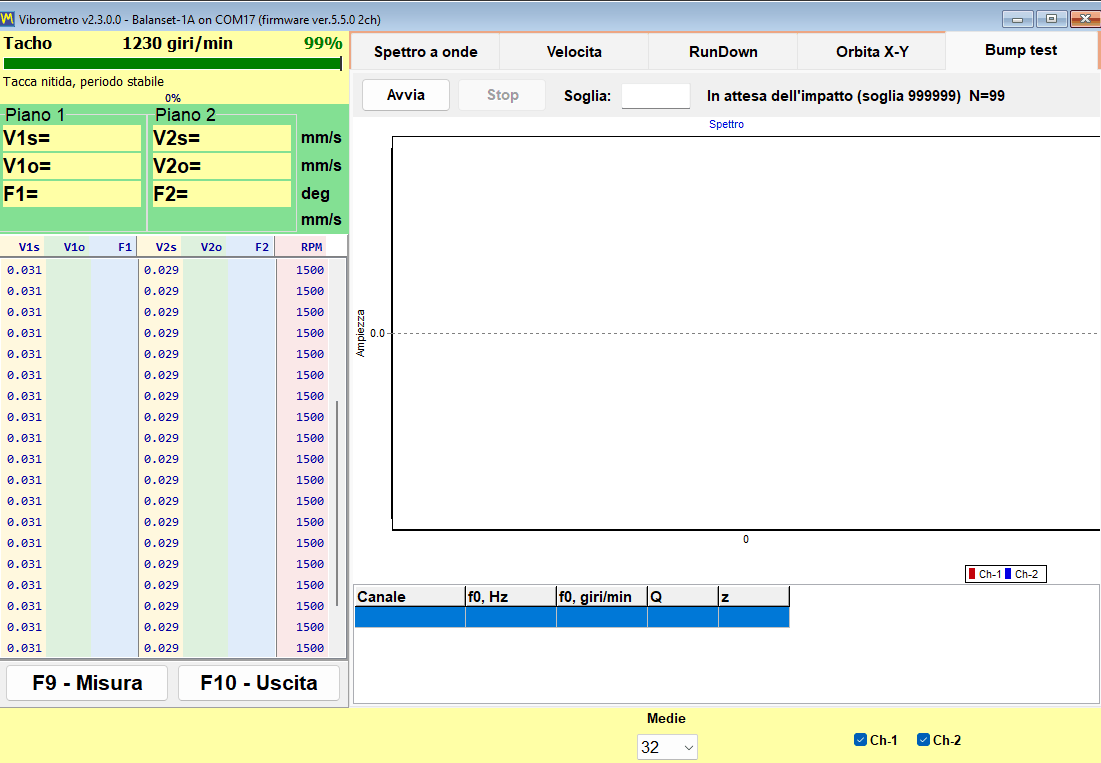
Come funziona l'acquisizione, in numeri verificabili
| Parametro | Valore |
|---|---|
| Calibrazione del rumore di fondo | circa 0,25 s, seguiti da circa 0,5 s di riempimento del buffer di pre-trigger, prima dell'armamento |
| Soglia di trigger | 8 volte il livello di fondo misurato, combinato con un brusco salto del segnale, in modo che la vibrazione regolare di un rotore in funzione non attivi una cattura |
| Finestra di acquisizione | almeno 4 s, in modo che rientri anche un lento decadimento da 3 a 10 Hz, con un risultato dopo circa 5 s; circa un decimo della finestra si trova prima del colpo |
| Timeout di armamento | 30 s |
| Banda di analisi | da 2.5 a 600 Hz, f0 minima riportata circa 3 Hz |
| Indicatore di clipping | attivato a circa il 91 percento della scala dell'ADC |
La precisione dichiarata dal manuale, riportata senza arrotondarla per eccesso, è di circa più o meno 5 percento su Q, per Q compreso tra 20 e 100, a risonanze comprese tra 80 e 400 Hz, con una percussione pulita.
Tecnica, e come leggere gli avvisi
- Colpire la struttura accanto al sensore, mai il sensore stesso.
- Fermare il rotore prima di colpire: un bump test su una macchina in funzione è possibile perché il tono costante della rotazione viene filtrato, ma un decadimento pulito fornisce f0 e Q più accurati.
- Evitare un doppio colpo causato dal rimbalzo del martello, perché il secondo impatto cade all'interno della finestra di acquisizione.
- Un indicatore (!) significa che il segnale è andato in clipping a circa il 91 percento della scala dell'ADC e il risultato è approssimativo; colpire più delicatamente e ripetere.
- Un messaggio di tono costante indica che è stata registrata un'oscillazione sostenuta anziché un impatto, quindi quella registrazione non è un bump test valido.
- Il picco più pronunciato entra nella tabella dei risultati.
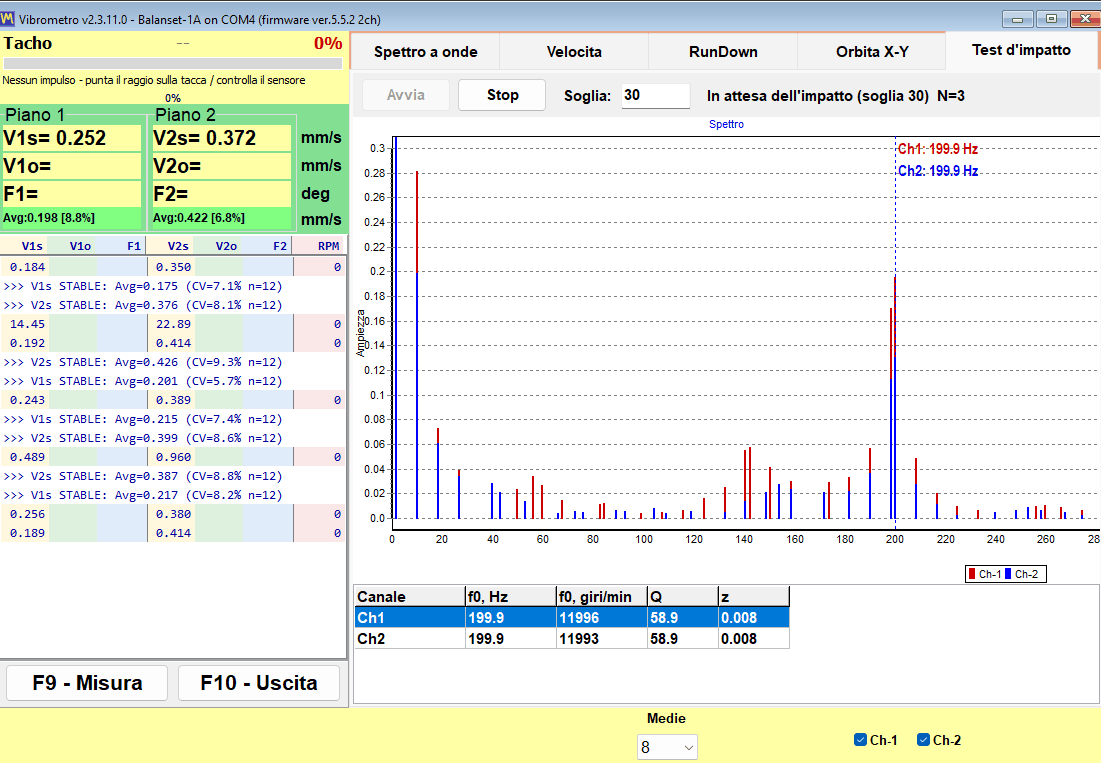
Il motivo per usarlo è specifico ma prezioso. Indica se la velocità operativa si trova vicino a una risonanza dei supporti, che è la causa abituale per cui un lavoro di bilanciamento non converge. Un run-down individua lo stesso fenomeno mentre il rotore sta decelerando; un bump test lo individua a macchina ferma, il che a volte è l'unica opportunità che un programma di produzione concede.
Come funziona il bilanciamento: Run 0, corse di prova e la corsa di verifica
Balanset esegue il bilanciamento dinamico dei rotori nei propri cuscinetti. Il rotore rimane nella macchina, sui propri supporti, e viene bilanciato alla sua normale velocità operativa. Nulla viene prelevato da un database di macchine: ogni grammo e ogni grado stampati dal programma derivano da misurazioni effettuate su quello specifico rotore durante una sequenza breve e fissa di run. La sequenza è identica per 1, 2, 3 e 4 piani di correzione, ed è identica in entrambe le forme di bilanciamento.
Tre fasi, e cosa produce ciascuna
| Fase | Prova | Cosa fa l'operatore | Cosa ottiene il programma |
|---|---|---|---|
| 1. Misurazione iniziale | Run 0 | Porta il rotore alla velocità operativa esattamente come si trova, senza pesi aggiunti. | L'ampiezza di vibrazione iniziale e la fase della componente 1x in ogni piano. |
| 2. Run di prova | Da Run 1 a Run 4, un run per piano di correzione | Arresta il rotore, installa un peso di prova di massa nota a un raggio noto e in una posizione angolare contrassegnata, lo riavvia, quindi lo rimuove e installa il peso del piano successivo, oppure lo lascia in posizione con “Leave trial weight on rotor” spuntato in modo che il calcolo ne tenga conto. I pesi di prova non vengono mai installati contemporaneamente su due piani. | I coefficienti di influenza di questa macchina, cioè come la vibrazione in ciascun piano risponde a una massa nota in ciascun piano. |
| 3. Correzione e verifica | Run T (equilibratura di trim) | Installa i pesi di correzione calcolati e riavvia il rotore un'altra volta. | Vibrazione residua, squilibrio residuo in g*mm, ed esito PASS o FAIL rispetto alla tolleranza. |
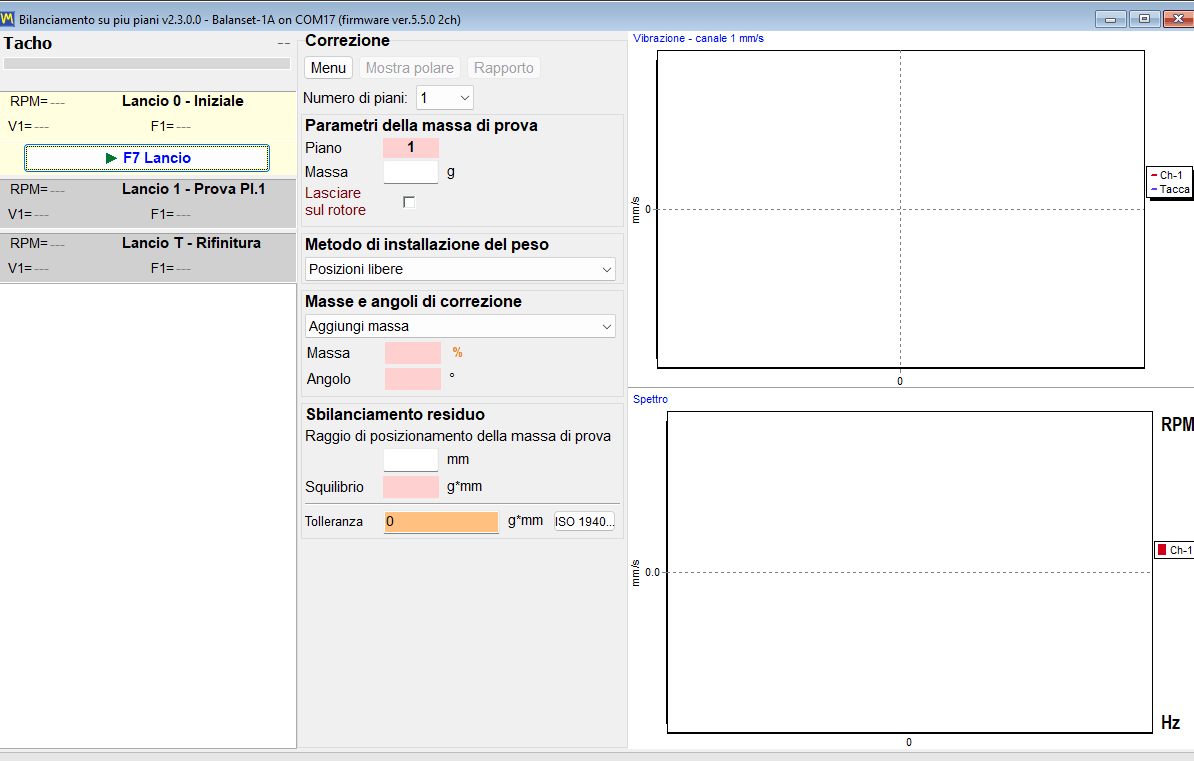
L'intera misurazione risiede nella differenza tra Run 0 e ciascun run di prova. Da questa variazione il programma calcola i coefficienti di influenza della macchina che si ha davanti, e dai coefficienti calcola la massa di correzione in grammi e l'angolo di installazione in gradi per tutti i piani contemporaneamente, tenendo conto dell'effetto incrociato tra i piani.
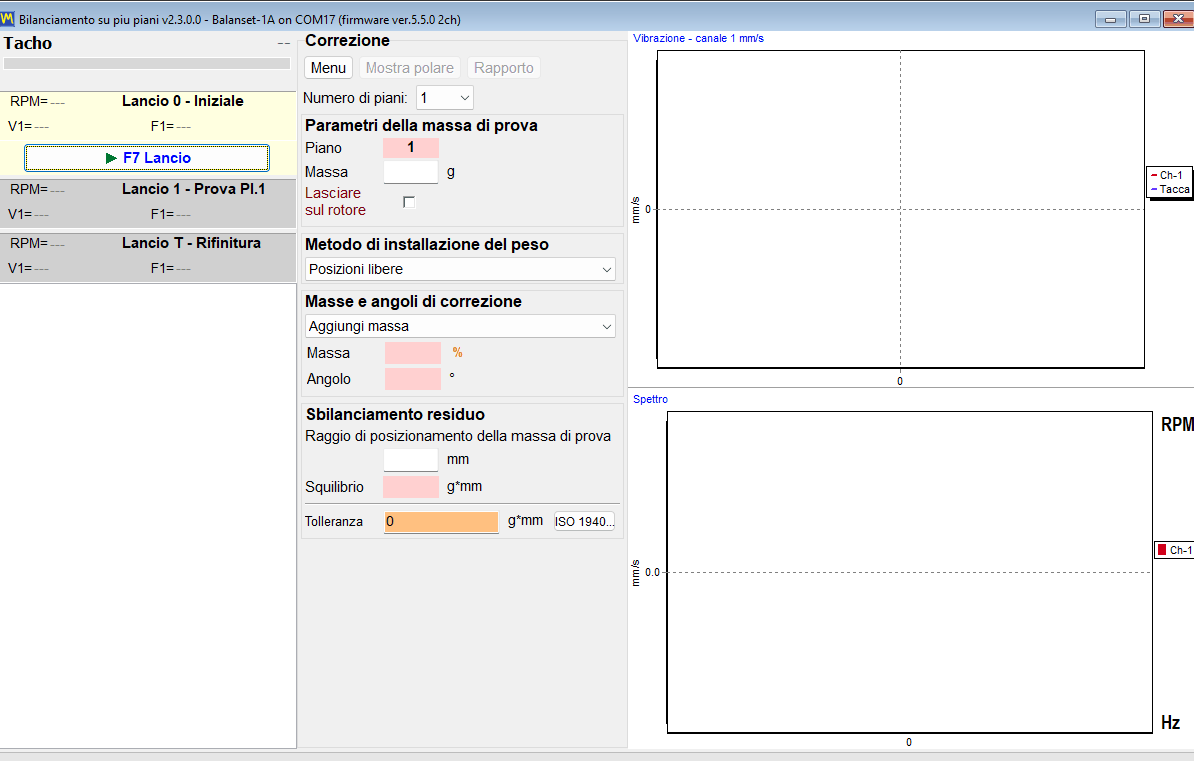
Non esiste un passaggio Calculate separato in un lavoro di bilanciamento. Non appena l'ultima corsa di prova termina, il calcolo si avvia automaticamente, il log riporta “Auto-calculating correction weights…” e poi “Correction calculated successfully”, e la massa e l'angolo di correzione compaiono nelle colonne dei piani. Nelle finestre Classic il risultato si legge nella scheda “Result”.
Dimensionamento del peso di prova
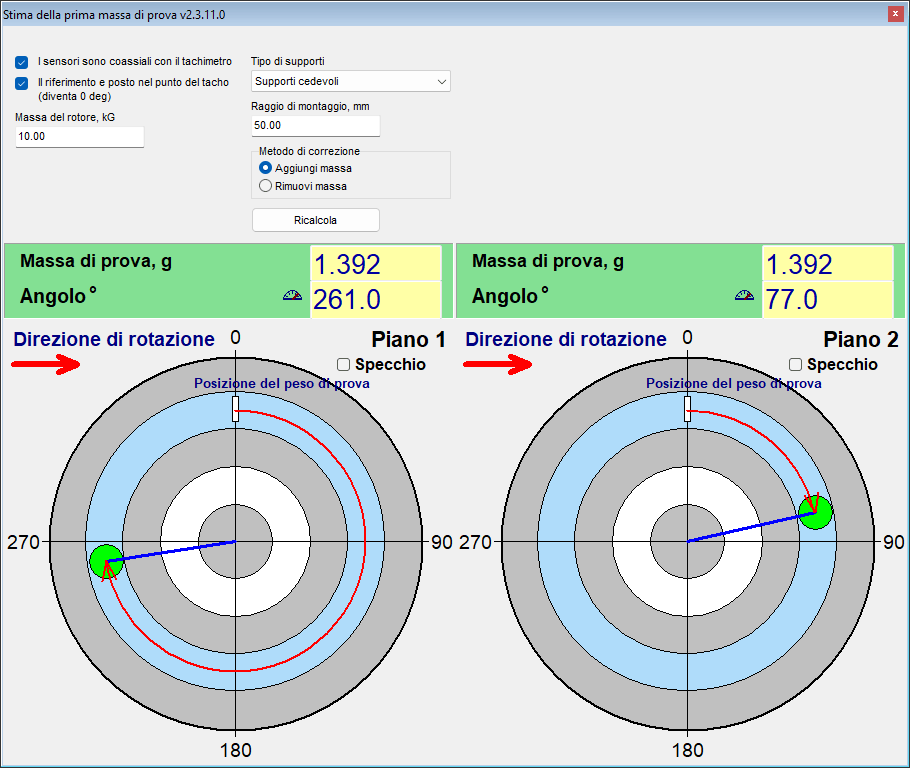
Dimensionare il peso di prova in base alla sua forza centrifuga, non a una quota fissa della massa del rotore. Il punto di partenza del manuale è un peso la cui forza centrifuga è pari a circa il 7 percento del peso del rotore, con il 5-10 percento accettabile: m = 0,07 * M * g / (r * w^2), dove M è la massa del rotore in kg, r il raggio di montaggio in m, g = 9,81 m/s^2 e w = 2 * pi * n / 60 per una velocità n in rpm. Un rotore da 10 kg con raggio di 50 mm a 3000 rpm dà circa 1,4 g. Un peso troppo pesante è dannoso e pericoloso, perché spinge il sistema nella non linearità, quindi verificare i carichi ammissibili sul rotore, sui cuscinetti e sul fissaggio del peso prima di montare qualsiasi cosa. Nella forma Modern, “Menu” e poi “First trial weight estimate” esegue questo calcolo al posto dell'utente dopo Run 0, a partire dalla massa del rotore, dal tipo di supporto, cedevole o rigido, e dal raggio di montaggio, e propone anche l'angolo di installazione rispetto alla marcatura tacho purché i sensori siano montati in modo coassiale al tachimetro; è una stima il cui compito è collocarsi nella metà corretta del rotore. Qualunque sia la stima, il criterio decisivo è la risposta nella corsa di prova. La stessa regola è disponibile come calcolatore del peso di prova, e la manuale operativo descrive passo dopo passo la procedura della corsa di prova.
Quando un run di prova è valido, e cosa fare quando non lo è
Una corsa di prova è informativa solo se il peso di prova ha effettivamente perturbato il rotore. L'obiettivo è una variazione di almeno il 20 percento in ampiezza o di almeno 30 gradi in fase. Se l'ampiezza è variata di meno di circa il 10 percento e, allo stesso tempo, la fase di meno di circa 5-10 gradi, la corsa viene rifiutata con il messaggio “Trial weight too small. Increase trial weight and repeat Run 1”, dove il numero della corsa segue il piano. Un vettore che si è semplicemente ruotato senza crescere conta comunque come corsa di prova valida, e il programma non controlla un limite superiore della risposta.
- Montare un peso di prova più pesante e ripetere quella corsa di prova: un peso troppo leggero produce coefficienti di influenza inaffidabili.
- Se la vibrazione non è cambiata affatto, il peso era troppo piccolo o è finito su un nodo; il calcolo non viene eseguito finché la corsa non viene ripetuta. L'angolo del peso di prova non influisce sul calcolo.
Da dove viene misurato l'angolo di correzione
Questo è l'errore più comune commesso dall'operatore in tutto il flusso di lavoro. L'angolo di correzione per un piano viene misurato a partire dal punto in cui è stato installato il peso di prova di quel piano, nella direzione di rotazione. Non viene misurato a partire dal riferimento del tachimetro. Contrassegnare fisicamente sul rotore la posizione del peso di prova richiede pochi secondi ed elimina l'ambiguità in modo definitivo, anche per eventuali lavori ripetuti sulla stessa macchina.
Installare il peso di correzione allo stesso raggio del peso di prova di quel piano. Il raggio è solo un braccio di leva: converte la massa in squilibrio in g*mm e non modifica la massa di correzione in grammi. Se un raggio diverso è inevitabile, la massa va ricalcolata a mano: massa calcolata moltiplicata per il raggio di prova e divisa per il raggio effettivo.
Controlli integrati contro una risposta plausibile ma errata
Qualsiasi calcolo dello squilibrio restituirà un numero. Il valore dei controlli riportati di seguito è che impediscono al programma di restituire un numero apparentemente affidabile che la misurazione non supporta.
- Nella forma Modern una corsa le cui letture coincidono con quelle della corsa precedente non viene accettata: il programma segnala “Measurement is unchanged from the previous run.”, il che di solito significa che il peso di prova non è stato installato o non è stato spostato.
- Un segnale sovraccarico, andato in clipping, viene rifiutato anziché essere elaborato come dato valido.
- Una velocità che differisce da Run 0 di oltre il 40 percento genera “WARNING: RPM changed significantly!”, mostrando le velocità di entrambe le corse e le cause probabili, un doppio innesco del tacho o una reale variazione di velocità; la corsa viene mantenuta, ma il risultato potrebbe essere inaffidabile, quindi ripeterla alla velocità di Run 0. Uno scostamento superiore al 15 percento è contrassegnato da una riga arancione nel log, perché i coefficienti di influenza sono validi solo a una determinata velocità.
- Se due piani producono risposte linearmente dipendenti, il calcolo viene rifiutato con “Failed to calculate influence coefficients” anziché inventare una soluzione. L'angolo del peso di prova non influisce su questo. Verificare che ogni peso di prova fosse nel proprio piano e che ogni sensore sia collegato al proprio canale e fornisca un segnale; se il peso di prova ha modificato appena la vibrazione, usarne uno più pesante; se i piani di correzione sono vicini tra loro su un rotore stretto, bilanciare su un solo piano. Quindi ripetere le corse di prova e non riutilizzare il risultato precedente.
- Per un risultato in grammi la massa di prova è obbligatoria. Nella forma Modern l'indicatore dell'unità mostra un “%” arancione in grassetto finché manca la massa di prova su un qualsiasi piano e in tale stato il calcolo viene rifiutato, con il campo vuoto evidenziato in rosso; passa a “g” (o “oz”) mentre si digita. Le finestre Classic mostrano il risultato come percentuale del peso di prova finché la massa non viene inserita, e lo ricalcolano in grammi non appena lo è, anche dopo il calcolo.
Una condizione spetta all'operatore: la scelta della velocità. Equilibrare alla velocità di esercizio e non in prossimità di una risonanza dei supporti, perché vicino a una risonanza l'ampiezza viene amplificata e la fase deriva, quindi i coefficienti misurati lì non descrivono la macchina alla sua velocità di lavoro.
Il trim run e il BALANCING SUMMARY
Run T verifica la correzione sulla macchina reale. Al termine, il programma scrive nel log un blocco “BALANCING SUMMARY” contenente la vibrazione prima e dopo, la riduzione in percentuale, lo squilibrio iniziale e quello residuo, ed un esito PASS o FAIL per ciascun piano. Tale blocco corrisponde agli stessi dati che confluiscono nel protocollo di bilanciamento HTML, quindi il numero mostrato a schermo e il numero consegnato al cliente sono lo stesso numero.
Due modalità di bilanciamento: Classic e Modern (unificata)
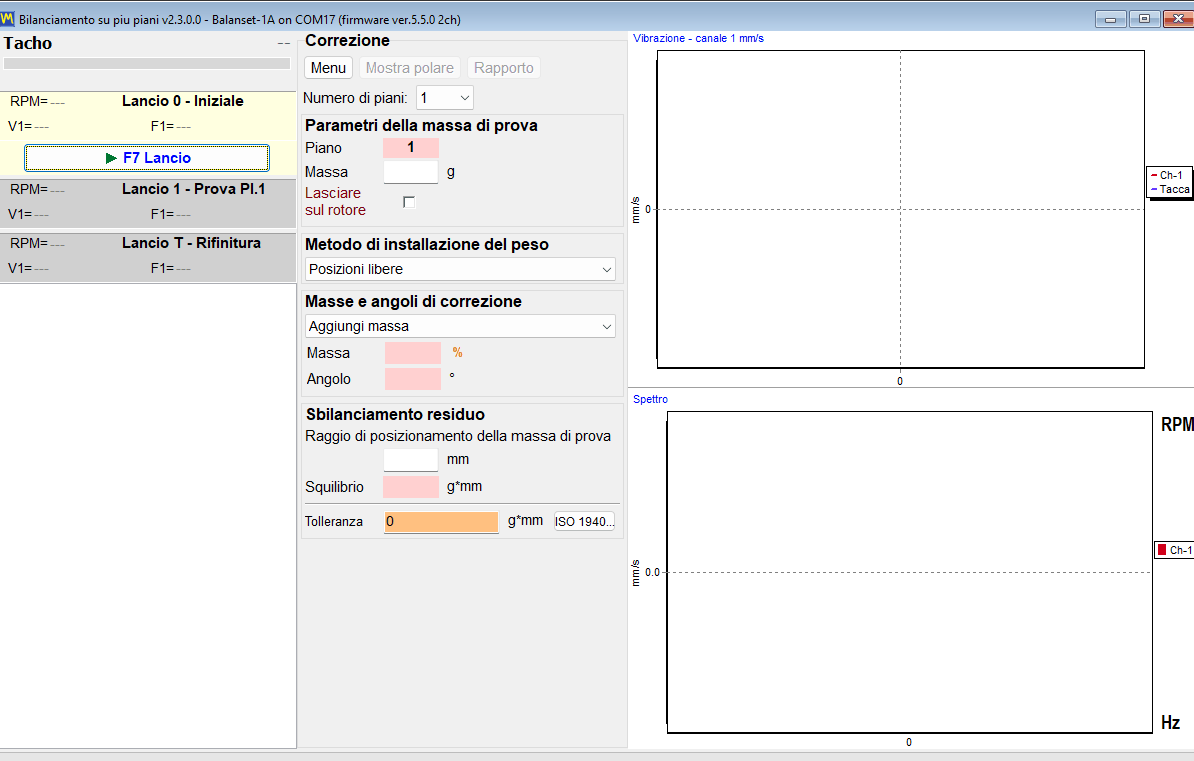
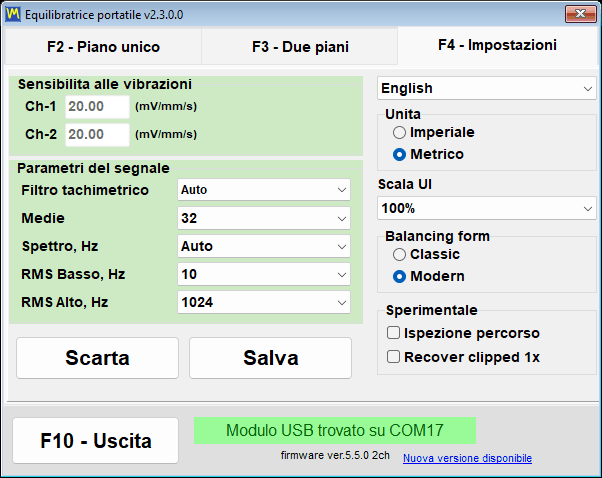
Il programma offre due interfacce diverse per lo stesso metodo di bilanciamento. L'interruttore si trova nella scheda “F4 – Settings”, nel gruppo “Balancing form”, e ha due valori: “Classic” e “Modern”. Ha effetto immediato, senza alcun pulsante Save da premere né alcun riavvio del programma.
Quanti piani di correzione si ottengono realmente
Questo è il punto più facile da fraintendere, perciò lo diciamo qui senza ambiguità. Il numero di piani di correzione segue il numero di canali di vibrazione dello strumento, e 3 e 4 piani si equilibrano nella maschera Modern. Il Balanset-1A ha 2 canali di vibrazione ed equilibra su 1 o 2 piani in entrambe le maschere. Il Balanset-4A ha 4 canali di vibrazione, quindi arriva a 3 e 4 piani, ma solo selezionando la maschera Modern.
| Strumento | Forma di bilanciamento | Piani di correzione disponibili |
|---|---|---|
| Balanset-1A, 2 canali di vibrazione | Classic | 1 o 2 |
| Balanset-1A, 2 canali di vibrazione | Moderno | 1 o 2 |
| Balanset-4A, 4 canali di vibrazione | Classic | 1 o 2 |
| Balanset-4A, 4 canali di vibrazione | Moderno | 1, 2, 3 o 4 |
Il numero di piani viene scelto prima di Run 0. Modificarlo ricostruisce l'interfaccia e cancella le misurazioni già effettuate, quindi non è qualcosa da riconsiderare a metà di un lavoro.
La forma Modern: una finestra, schede run, grafici in tempo reale
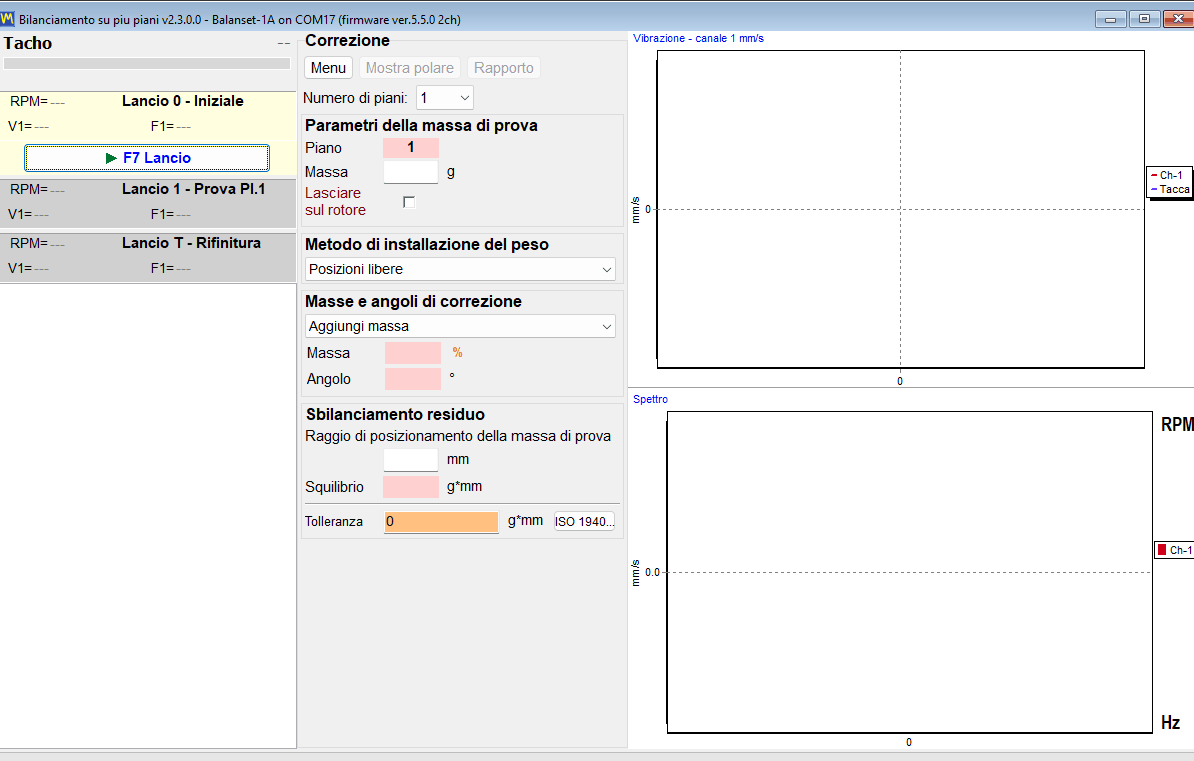
Modern è una singola finestra chiamata “Multi-plane Balancing”. Ogni run è una scheda in quella finestra: “0 – Initial”, “1 – Trial Pl.1” e la scheda equivalente per ogni ulteriore piano, “T – Trim” e, quando la compensazione del mandrino è abilitata, “E – Eccentr.”. Tutte vengono avviate con lo stesso pulsante “F7 Run”, che diventa “F7 Stop” durante l'esecuzione di una misurazione. La forma d'onda e lo spettro sono visibili durante la misurazione stessa, così l'operatore può vedere un segnale difettoso mentre viene registrato anziché dopo che è stato accettato.
La forma Classic: due finestre, un pulsante per run
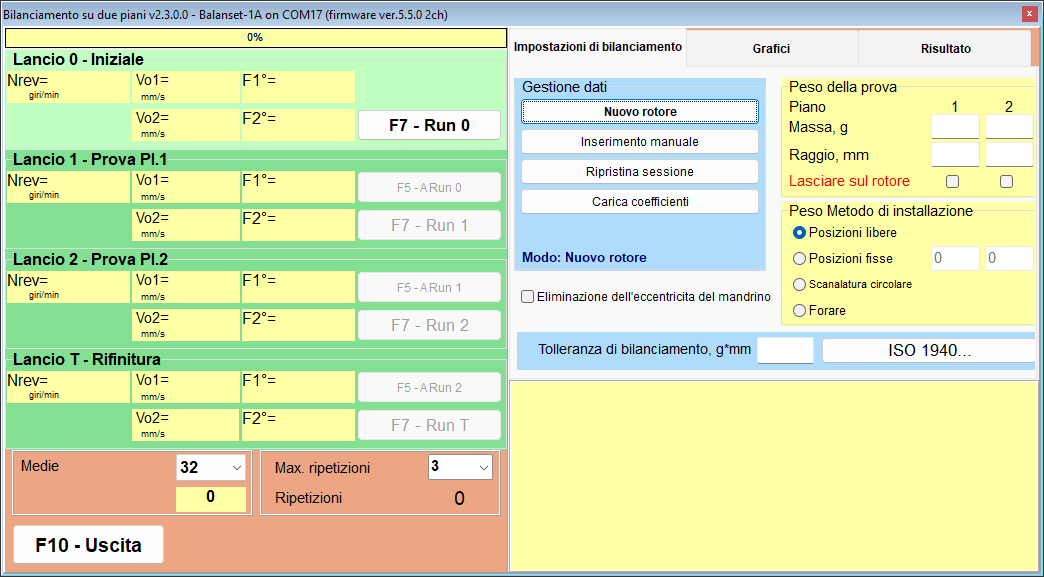
Classic mantiene il layout già noto agli utenti di lunga data: due finestre separate, “Single-Plane balancing” e “Two plane balance”. Ogni run ha il proprio pulsante, “F7 – Run 0”, “F7 – Run 1”, “F7 – Run 2”, “F7 – Run T” e, con la compensazione del mandrino abilitata, “F7 – Run Ecc”, che si preme con il mouse perché il tasto F7 non lo aziona in quel passaggio, e la correzione calcolata si legge nella scheda “Result”.
Stessa matematica, flusso di lavoro diverso
Il calcolo alla base di entrambe le forme è lo stesso. Con gli stessi dati in ingresso il risultato è identico, quindi la scelta tra le due è una questione di flusso di lavoro e abitudine, non di accuratezza.
| Aspetto | Classic | Modern (unificata) |
|---|---|---|
| Piani di correzione | 1 e 2 | Da 1 a 4, con 3 e 4 su Balanset-4A |
| Finestre | Due: “Single-Plane balancing” e “Two plane balance” | Una: “Multi-plane Balancing” |
| Controlli dei run | Un pulsante separato per ogni run | Schede run gestite da un unico pulsante “F7 Run” |
| Calcolo | Lettura nella scheda “Result” | Si avvia automaticamente dopo l'ultimo run di prova |
| Grafici durante la misurazione | Scheda Charts, attivata dopo Run 0 | Forma d'onda e spettro in tempo reale durante il run |
| Modalità di misurazione | “Averages”, “Auto” oppure da 8 a 256 giri, e “Max. repeat” da 1 a 20, predefinito 3, entrambi nella scheda “F4 – Settings” | Si sceglie in “Menu” e poi “Measurement mode”: “Manual (fixed repeats)”, il valore predefinito, con “Repeats per run” 1, 3, 5, 8, 12 o 16 (predefinito 3) su “Revolutions” 16, 32, 64, 128 o 256 (predefinito 128), oppure “Auto (adaptive)”; la scelta viene memorizzata nella configurazione |
| Caricamento dei coefficienti salvati | “Data Management” poi “Load Coefficients” | “Menu” poi “Load Coefficients” |
| Solo in questa forma | Ricalcolo di una correzione completata in altri piani con “Change corr. planes” | “First trial weight estimate”, misurazione “Auto (adaptive)”, forma d'onda e spettro in tempo reale durante il run, piani 3 e 4 |
In modalità “Auto (adaptive)” il programma continua ad accumulare giri finché il risultato non si stabilizza; l'avanzamento è mostrato dal riempimento colorato della scheda del run attivo, e il numero di giri e l'incertezza raggiunta (SE/V) vengono scritti nel log al termine del run. Se segnala “Additional averaging does not improve accuracy.”, va letto nel contesto: a un livello di vibrazione rilevante è il segno di un problema meccanico, allentamento, cuscinetti o velocità instabile, che una media più ampia non può riparare; a una vibrazione residua molto bassa la finestra spiega invece che la dispersione è rumore di misura, non un guasto della macchina. Si può accettare il risultato così com'è oppure scartare la misurazione.
La funzione di ricalcolo esclusiva di Classic merita una nota operativa. “Change corr. planes” si attiva con un clic del mouse; in quella finestra il tasto F5 funziona come Indietro.
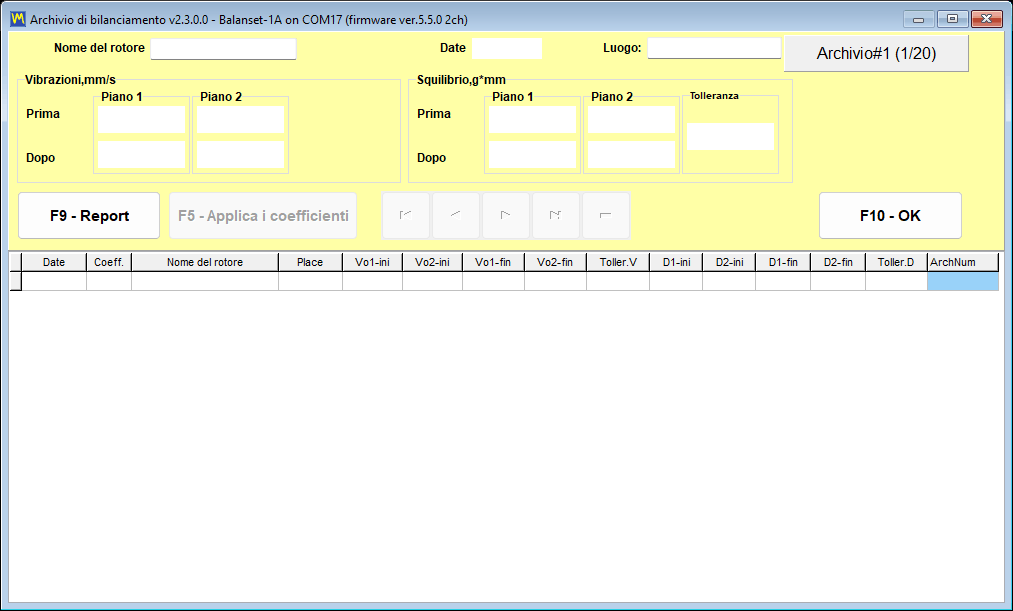
Le due forme condividono un unico archivio. La finestra dell'archivio, aperta con F8, elenca solo i record a 1 e 2 piani e si apre nella forma selezionata in Settings; i coefficienti dei lavori a 3 e 4 piani si caricano dall'interno della forma Modern con “Menu” e poi “Load Coefficients”.
Dove posizionare il peso: metodi di correzione e diagrammi polari
Una massa e un angolo calcolati sono solo metà della risposta. L'altra metà è se quella posizione sia raggiungibile sul rotore reale, motivo per cui il programma dispone di quattro metodi di installazione del peso, selezionabili in “Weight installing method”, e ricalcola la correzione nella forma richiesta da ciascuno. Come l'interruttore “Add mass” e “Remove mass”, il metodo si applica a tutti i piani di correzione contemporaneamente: non si può forare su un piano e aggiungere un peso su un altro.
| Metodo | Cosa restituisce il programma | Condizione o limite |
|---|---|---|
| Posizioni libere | Un peso, esattamente all'angolo calcolato. | Per rotori in cui è raggiungibile qualsiasi posizione angolare. |
| Posizioni fisse | La correzione suddivisa tra due posizioni numerate adiacenti, come le pale di una ventola o fori esistenti. | Sono necessarie almeno 3 posizioni. |
| Scanalatura circolare | Tre pesi di massa uguale, ciascuno pari a un terzo della massa di prova di quel piano: uno all'angolo di correzione e due ad angoli calcolati, in modo che la loro somma vettoriale sia uguale alla correzione. | Rifiutato con “TOO HEAVY for 3-weight groove method!” se la correzione supera tale terzo di massa. |
| Drill | Profondità di foratura H, numero di fori N e angolo f. | Passa sempre il metodo a Remove mass. |
Diagrammi polari: il controllo prima di installare qualsiasi cosa
Il diagramma polare è l'ultima verifica dell'operatore prima di toccare la macchina. Vengono mostrati fino a 4 cerchi affiancati, uno per ciascun piano di correzione, con anelli al 20, 40, 60, 80 e 100 percento e una freccia che indica la direzione di rotazione. Vedere il peso disegnato su un cerchio che ruota nello stesso verso del rotore è ciò che permette di individuare un angolo conteggiato nel verso sbagliato, che è la modalità di errore che costa un run aggiuntivo.
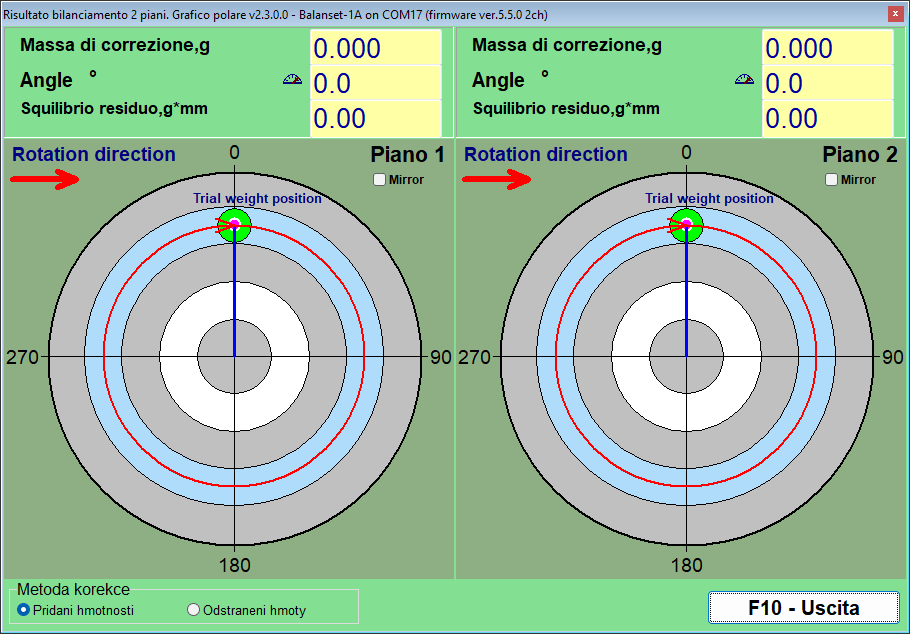
Due interruttori cambiano il modo in cui la stessa soluzione viene espressa. “Add mass” e “Remove mass” nel gruppo “Correction method” convertono una soluzione con aggiunta di massa in una con rimozione di massa: l'angolo visualizzato è già ruotato di 180 gradi, quindi non aggiungere altri 180 manualmente, e la massa resta la stessa, il che è ciò che serve quando l'opzione pratica è la rettifica o la foratura anziché la saldatura. La scelta si applica a tutti i piani contemporaneamente ed è sincronizzata con la forma di bilanciamento; con “Drill”, che rimuove sempre massa, e “Circular groove”, che la aggiunge sempre, l'interruttore è bloccato. “Mirror”, una casella per piano, specchia il disegno per i rotori che fisicamente si osservano dall'altro lato: il marcatore a 60 gradi si sposta dove prima c'erano i 300 gradi e la freccia di rotazione si inverte, mentre l'angolo numerico nel pannello dati non cambia.
Fixed positions: pale della ventola e fori esistenti
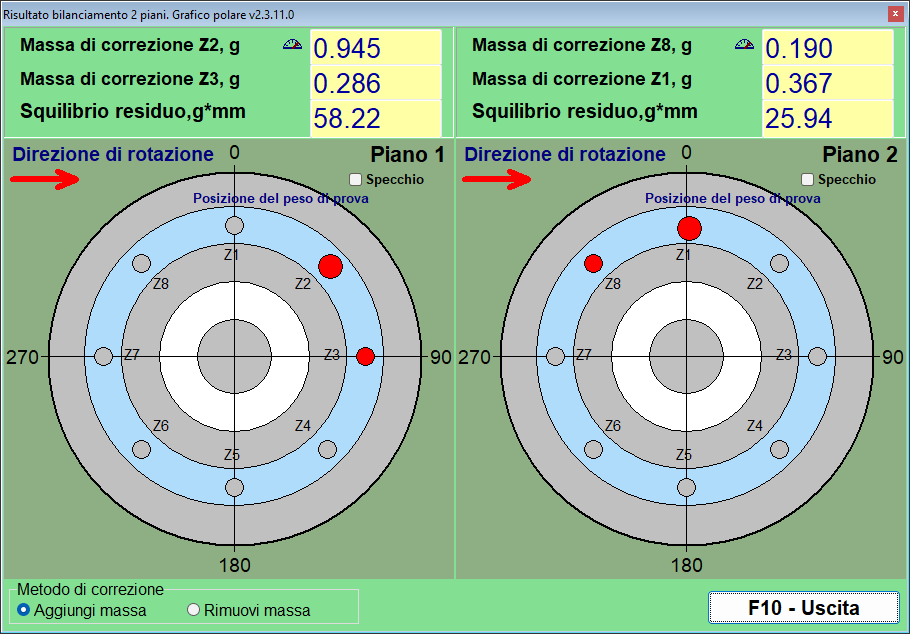
Su un ventilatore, una girante o una flangia con una circonferenza di bulloni, un peso può andare solo dove c'è un punto in cui metterlo. In “Fixed positions” l'operatore inserisce quante posizioni ha il rotore, nel campo “Blades” della forma Modern; il programma le tratta come equidistanti lungo la circonferenza, quindi la modalità si adatta solo ai rotori in cui lo sono davvero. Il peso di prova va su una delle posizioni, che conta come posizione 1, i numeri proseguono nel senso di rotazione, e il programma suddivide la correzione tra le due posizioni adiacenti che racchiudono l'angolo calcolato, fornendo una massa per ciascuna. Il risultato è direttamente eseguibile: due numeri, due pale.
Circular groove: tre pesi uguali nella scanalatura
I rotori con scanalatura circolare (Circular groove), come molti alberi portamola, accolgono pesi standard che scorrono nella scanalatura. Qui la correzione è espressa come tre pesi di massa uguale, ciascuno pari a un terzo della massa di prova del piano, uno posto all'angolo di correzione e due ad angoli calcolati, in modo che la loro somma vettoriale sia uguale alla correzione richiesta. Prima di Run 0 i tre pesi sono distribuiti uniformemente a 120 gradi in modo che i loro effetti si annullino, e prima della corsa di prova del piano tutti e tre si trovano insieme nella posizione del peso di prova; la finestra “3-Weight Balancing” mostra queste disposizioni passo dopo passo. Il metodo ha un limite fisico incorporato: se la correzione è superiore a un terzo della massa di prova di quel piano, il programma la rifiuta con “TOO HEAVY for 3-weight groove method!” anziché proporre pesi che non rientrerebbero nello schema, e se due dei pesi finiscono a meno di 20 gradi l'uno dall'altro chiede di verificare fisicamente le posizioni.
Drill: trasformare una correzione in fori
Quando la massa deve essere rimossa anziché aggiunta, il calcolatore integrato nella finestra “Drilling – settings” converte la correzione nella profondità di foratura H, nel numero di fori N e nell'angolo f. Richiede tre valori in ingresso: il diametro della punta, la profondità massima di foratura consentita e la densità del materiale. Selezionando Drill il metodo passa sempre a Remove mass, e l'angolo che stampa è già il punto di foratura sul lato pesante, a 180 gradi da dove andrebbe un peso, quindi non aggiungere 180 gradi manualmente.
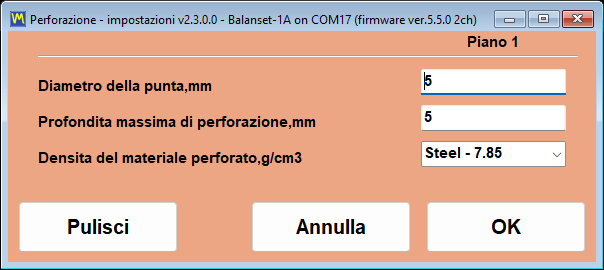
Le densità sono preimpostate in g/cm3 per Acciaio 7.85, Ghisa 7.1, Alluminio 2.7, Rame 8.95, Ottone 8.5, Bronzo 8.8 e Titanio 4.5, ed è possibile digitare un valore personalizzato per qualsiasi altro materiale.
Due note oneste sul calcolatore di foratura. H è la profondità di ciascun foro misurata fino all'apice del cono della punta, assumendo un angolo al vertice di 120 gradi, quindi inserire la profondità massima come reale limite meccanico del pezzo, compresi spessore della parete e fori adiacenti. Se l'intera massa richiedesse un foro più profondo, la correzione viene suddivisa su più fori, nessuno più profondo di tale limite; collocarli vicini tra loro e confermare il risultato con un trim run anziché darlo per scontato.
Eccentricità del mandrino: la compensazione Run E
Un rotore bilanciato su un mandrino porta con sé un errore che non ha nulla a che vedere con lo squilibrio: il run-out del mandrino stesso. Il programma lo gestisce con un run di eccentricità dedicato, abilitato prima di Run 0: nella forma Modern con “Menu” e poi “Eccentricity”, che aggiunge una scheda “E – Eccentr.”, e in Classic con la casella “Mandrel eccentricity elimination”, che aggiunge la scheda “Run E – Eccentricity” con il pulsante “F7 – Run Ecc”. Dopo Run 0 il rotore viene ruotato di 180 gradi sul mandrino, lasciando mandrino e marcatura tacho com'erano, e misurato nuovamente; il programma calcola il vettore di run-out e lo sottrae da tutte le misurazioni successive, così viene corretto solo il vero squilibrio e il lavoro prosegue da Run 1 senza riportare il rotore nella posizione iniziale. Se la vibrazione è variata appena dopo la rotazione, avvisa “WARNING: It appears the rotor was NOT rotated 180 degrees between Run 0 and Run E!” e chiede se saltare la compensazione.
Quando il piano calcolato non è raggiungibile
A volte il piano di correzione corretto non è semplicemente accessibile con un utensile. La forma Classic può ricalcolare una correzione a due piani già completata, dai piani per cui è stata calcolata, H1 e H2, in altri due piani, K1 e K2, utilizzando la geometria del rotore. Quattro schemi geometrici coprono le disposizioni abituali dei nuovi piani rispetto a quelli originali, e le distanze tra loro vengono inserite in mm insieme ai nuovi raggi. Il risultato è lo stesso squilibrio espresso come pesi effettivamente installabili.
Tolleranze e norme: ISO 21940-11, ISO 20816-3 e ISO 10816-1
Un lavoro di bilanciamento è concluso solo quando qualcuno può affermare, per iscritto, che il rotore rientra in una tolleranza documentata. Il software Balanset applica norme diverse a domande diverse. ISO 21940-11, l'edizione attuale della precedente ISO 1940-1, risponde alla domanda di accettazione al termine di un lavoro di bilanciamento: lo squilibrio residuo è sufficientemente piccolo per questo tipo di rotore? ISO 20816-3 e ISO 10816-1 rispondono alla domanda sulle condizioni: questa macchina funziona in zona A, B, C o D? Tutti questi criteri sono integrati nel programma, e ogni numero da essi utilizzato è riportato di seguito, così da poter verificare i calcoli sulla propria macchina prima di acquistare qualsiasi cosa.
ISO 21940-11: lo squilibrio residuo viene verificato automaticamente, piano per piano
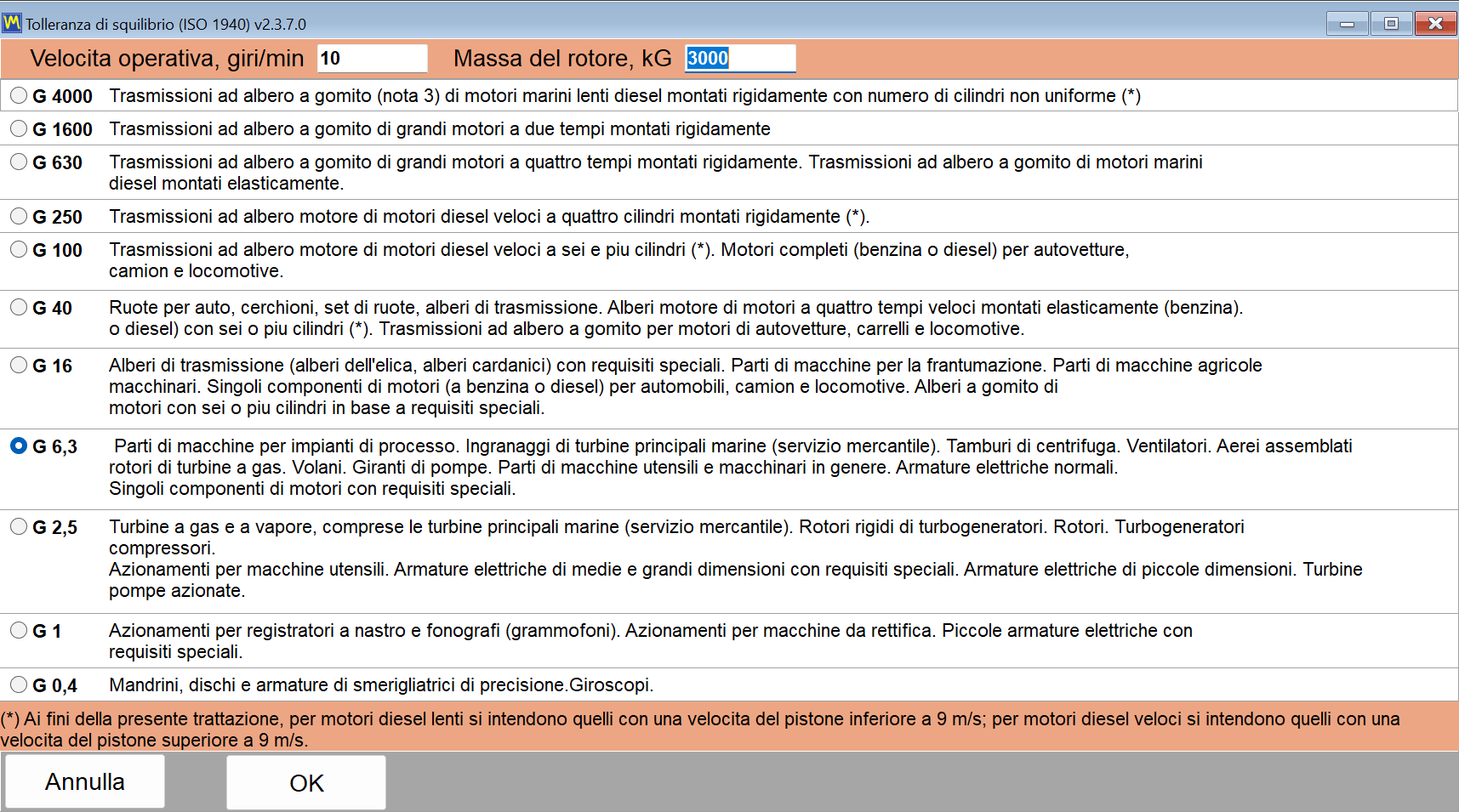
La tolleranza viene calcolata nella finestra “Disbalance tolerance (ISO 21940-11)”, aperta con il pulsante “Calculator…” accanto al campo della tolleranza: nella forma Modern si trova nel blocco “Residual unbalance”, nelle finestre Classic sia nella scheda “Balancing settings” sia nella scheda “Result”. Si seleziona il grado di qualità di bilanciamento G, si inseriscono la velocità operativa e la massa del rotore, e “OK” trasferisce lo squilibrio residuo ammissibile nel campo della tolleranza, da cui viene memorizzato con la sessione e stampato nel report HTML; può essere impostato prima di Run 0 oppure dopo che la correzione è già stata calcolata. Dopo il trim run lo squilibrio residuo misurato viene confrontato con tale valore: il campo viene evidenziato in verde quando il risultato rientra nella tolleranza e in rosso quando non vi rientra, e il programma indica un esito esplicito PASS o FAIL per ciascun piano di correzione. Non è necessario consultare alcuna tabella manualmente, e nulla dipende dal giudizio dell'operatore su cosa significhi “abbastanza buono”.
La formula, riportata per intero in modo che possa essere verificata
Il programma utilizza l'espressione standard ISO 21940-11, e non c'è nulla di nascosto dietro di essa:
Uperm [g*mm] = 1000 * G * M / (2 * pi * f)
Qui G è il grado di qualità di bilanciamento in mm/s, M è la massa del rotore in kg, e f è la velocità operativa in Hz, cioè gli RPM divisi per 60. L'esempio svolto tratto dal manuale è facile da ripetere con una calcolatrice: grado G 6.3, una velocità di 3000 RPM e una massa del rotore di 10 kg danno uno squilibrio residuo ammissibile di circa 200,5 g*mm. Con più piani di correzione il programma suddivide la tolleranza in parti uguali, quindi il campo “Tolerance” riceve Uperm / N per ciascun piano: Uperm / 2 per due piani, e Uperm / 3 o Uperm / 4 nella forma Modern su un Balanset-4A. Tale suddivisione è adatta a un rotore il cui baricentro si trova approssimativamente a metà tra i piani di correzione; per un rotore asimmetrico o a sbalzo la ISO 21940-11 ripartisce la tolleranza in base alla posizione del baricentro, quindi calcolare le quote manualmente e digitare personalmente il valore per piano nel campo “Tolerance”. Nel sistema imperiale la tolleranza viene mostrata e verificata in oz*in.
Poiché la tolleranza è derivata dai tre valori inseriti dall'utente, l'esito mostrato a schermo è riproducibile da chiunque legga il rapporto, incluso l'ispettore del cliente.
Scelta del grado di qualità di bilanciamento
La finestra “Disbalance tolerance (ISO 21940-11)” offre i gradi da G 4000 fino a G 0.4. La tabella seguente riporta i suggerimenti applicativi forniti nel manuale, in modo che il grado possa essere scelto ancor prima che lo strumento sia collegato.
| Grado | Applicazione tipica |
|---|---|
| G 4000 | Alberi motore di motori diesel marini molto grandi e a bassa velocità |
| G 1600 a G 100 | Alberi motore di motori diesel grandi e ad alta velocità, e motori completi |
| G 40 | Ruote, cerchi e alberi di trasmissione delle automobili |
| G 16 | Alberi portaelica e di trasmissione, componenti di frantoi e macchine agricole |
| G 6.3 | Ventilatori, giranti di pompe, componenti di macchine utensili e rotori di motori elettrici; l'impostazione predefinita generale per l'industria |
| G 2.5 | Turbine a gas e a vapore, rotori rigidi di turbogeneratori, trasmissioni di macchine utensili e rotori di motori elettrici con requisiti speciali |
| G 1 | Trasmissioni di rettificatrici e piccoli rotori di motori elettrici con requisiti speciali |
| G 0.4 | Mandrini, dischi e indotti di rettificatrici di precisione, e giroscopi |
Per la maggior parte dei lavori sul campo su ventole, soffianti, giranti di pompe e componenti di macchine utensili, la classe attesa è G 6.3, ed è quella da cui partire, salvo diversa indicazione del costruttore della macchina.
ISO 10816-1: classi macchina e zone di vibrazione
Valutare la condizione di una macchina è una questione distinta dall'accettazione di un lavoro di bilanciamento, e il programma usa norme distinte per essa. L'elenco “Vibration evaluation standard” nella scheda “F4 – Settings” offre “Off”, il valore predefinito, ISO 20816-3 con i suoi gruppi di macchine 1 e 2 su supporti rigidi o flessibili, e ISO 10816-1 con le classi di macchine da I a IV, la classificazione pubblicata in precedenza come ISO 2372, con le quattro zone A, B, C e D. La tabella ISO 10816-1 è anche quella rispetto alla quale Route Inspection valuta ogni posizione, e le sue soglie sono riprodotte qui. La zona A è una macchina appena messa in servizio, la zona B è accettabile per un funzionamento prolungato senza restrizioni, la zona C significa che la condizione è accettabile solo per un funzionamento limitato, e la zona D significa che la vibrazione è abbastanza severa da causare danni. Le soglie sono pubblicate qui per intero, in mm/s.
| Classe | Macchine | A/B, mm/s | B/C, mm/s | C/D, mm/s |
|---|---|---|---|---|
| Classe I | Macchine piccole | 0.71 | 1.8 | 4.5 |
| Classe II | Macchine medie | 1.12 | 2.8 | 7.1 |
| Classe III | Macchine grandi su fondazione rigida | 1.8 | 4.5 | 11.2 |
| Classe IV | Macchine grandi su fondazione flessibile | 2.8 | 7.1 | 18.0 |
Un punto di onestà merita di essere dichiarato chiaramente, perché le norme sulle vibrazioni si confondono facilmente nei testi di marketing. Il programma contiene due tabelle di valutazione: la tabella delle classi di macchine della ISO 10816-1, classi da I a IV, e le zone da A a D della ISO 20816-3 per macchine dei Gruppi 1 e 2 su supporto rigido o flessibile. Una qualsiasi delle due può essere selezionata come “Vibration evaluation standard” nella scheda “F4 – Settings”, è “Off” per impostazione predefinita, e la vibrazione complessiva Vs nel Vibration Meter e nelle finestre di bilanciamento viene quindi colorata per zona; dopo il trim run la scheda “T – Trim” mostra anche Vs per piano con la sua zona, ad esempio “Vs1: 2.66 – Zone B”. Route Inspection valuta ogni posizione secondo ISO 10816-1. I limiti per particolari tipi di macchine di altre parti della ISO 20816 o della ISO 14694 per i ventilatori non sono calcolati dal programma.
La banda di misura dietro il numero
Un valore di severità di vibrazione ha significato solo se è nota la banda di frequenza in cui è stato misurato. Il limite superiore predefinito nel programma è RMS High, Hz = 1024, che insieme al limite inferiore predefinito RMS Low, Hz = 10 dà la banda standard ISO 10816 / ISO 20816 da 10 a 1000 Hz. Su una macchina che funziona sotto i 600 RPM la frequenza di rotazione è inferiore a 10 Hz; finché è presente un segnale tachimetrico, il programma stesso abbassa il limite inferiore della banda per tale rotore alla metà della frequenza di rotazione, in modo che la componente 1x resti all'interno di Vs. Senza tachimetro si applica il valore delle impostazioni, quindi su una macchina lenta ridurre manualmente il limite inferiore a 1 o 2 Hz prima di confrontare la lettura con qualsiasi tabella di zone. L'impostazione modifica il numero sullo schermo ma non influisce né sulla componente 1x né sul bilanciamento, ed è esattamente per questo che è documentata qui anziché nascosta.
I lavori passati restano verificabili
Il verdetto di tolleranza non è solo un'indicazione in tempo reale. Nell'archivio delle sessioni le celle della vibrazione residua e dello squilibrio residuo di ogni record che ha una tolleranza sono evidenziate in verde quando rientrano nella tolleranza e in rosso quando la superano, così un intero elenco di lavori precedenti può essere scansionato a colpo d'occhio per individuare i risultati fuori limite. Per un'azienda di servizi, questa è la differenza tra aver eseguito il lavoro ed essere in grado di dimostrarlo un anno dopo.
Archivio delle sessioni, bilanciamento ripetuto senza corse di prova, e report
Le corse di prova sono la parte costosa di un lavoro di equilibratura. Ognuna di esse comporta l'arresto del rotore, il montaggio di un peso, il riavvio e l'attesa di una velocità stabile. L'archivio delle sessioni esiste affinché questo lavoro venga pagato una sola volta per macchina anziché una volta per visita, e affinché la documentazione consegnata al cliente sia prodotta dal programma anziché scritta a mano in seguito.
Ogni sessione viene archiviata, con i coefficienti che l'hanno resa possibile
Un record d'archivio viene scritto automaticamente; non c'è nessuna finestra di dialogo da ricordare all'inizio del lavoro. Insieme alle misurazioni, il programma memorizza i coefficienti di influenza calcolati per quella macchina, le masse di prova, i raggi delle masse di prova, il numero di posizioni fisse e la tolleranza in vigore. Il record viene creato dopo la prima corsa di prova. Quando la finestra di bilanciamento viene chiusa e il record non ha ancora un nome, la conferma di chiusura diventa una scheda “Save to archive” con i campi “Rotor name” e “Place”, in modo che il record possa essere ritrovato da una persona anziché da un numero; un nome lasciato vuoto diventa uno automatico come “Rotor 12.06.2026 14:05”, e nella forma Modern il nome può essere impostato in qualsiasi momento anche con “Menu” e poi “Rotor name…”.
Un avviso che il programma fornisce da sé merita di essere conosciuto prima del primo lavoro: se la cartella Documents è sincronizzata da un servizio cloud come OneDrive, la sincronizzazione cloud può bloccare il programma e danneggiare il database dell'archivio, quindi spostare la cartella BalSoft fuori dalla sincronizzazione cloud oppure contrassegnarla come sempre conservata su questo dispositivo.
Riequilibrare lo stesso rotore non richiede nuove corse di prova
Questa è la parte per cui un'azienda di servizi paga davvero, e vale la pena descriverla come un meccanismo anziché come uno slogan. I coefficienti di influenza descrivono come quella particolare macchina risponde a un peso in ciascun piano. Una volta memorizzati, un lavoro ripetuto sullo stesso rotore richiede solo la misurazione iniziale: i coefficienti salvati vengono caricati, viene misurato Run 0, e le masse e gli angoli di correzione vengono calcolati immediatamente. Le corse di prova non vengono ripetute affatto.
Ci sono tre modi per caricare i coefficienti memorizzati:
- Nella modalità Modern, “Menu” e poi “Load Coefficients”.
- Nella modalità Classic, “Data Management” e poi “Load Coefficients”.
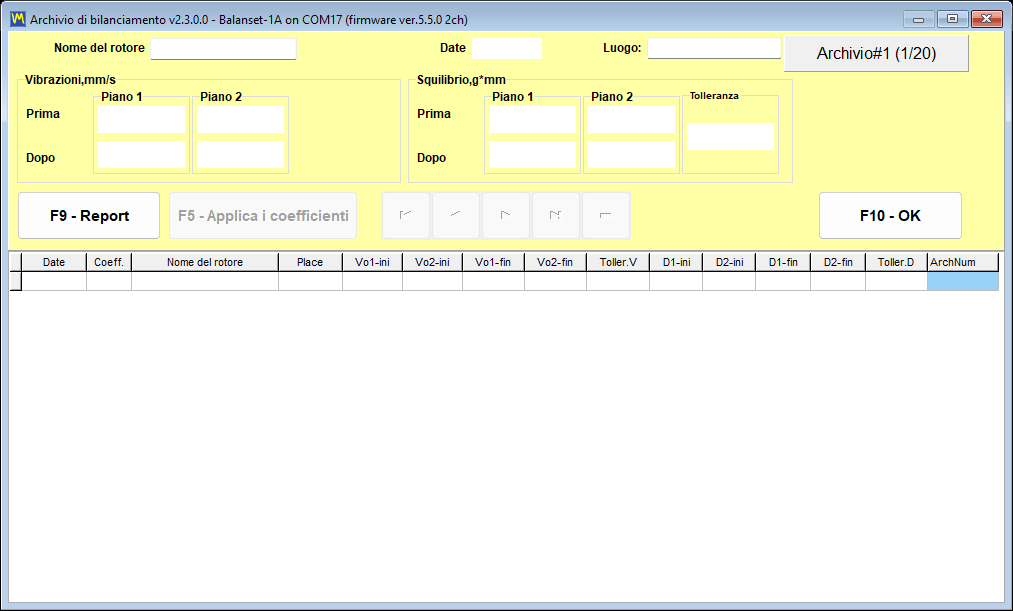
- Dalla finestra principale, F8 per un record a 1 o 2 piani, quindi selezionare un record che mostra una V verde nella colonna “Coeff” e premere “F5 – Apply coefficients”; i record a 3 e 4 piani si raggiungono dalla forma Modern impostata sullo stesso numero di piani.
Due avvertenze vanno dichiarate insieme a questa promessa, perché ignorarne anche solo una produce un risultato apparentemente sicuro ma errato.
- Nell'archivio, “F10 – OK” non carica una sessione e non trasferisce alcun coefficiente. Solo “F5 – Apply coefficients” lo fa. Questo è l'equivoco più comune riguardo alla finestra dell'archivio.
- I coefficienti sono validi solo per la stessa macchina e lo stesso tipo di rotore, con posizione dei sensori e del tachimetro invariata, la marcatura riflettente nello stesso punto e una modalità di funzionamento invariata. Per questo motivo la posizione del peso di prova dovrebbe essere contrassegnata fisicamente sul rotore durante il primo lavoro, in modo che la visita successiva parta dalla stessa geometria.
Il risultato di un lavoro ripetuto viene salvato come nuovo record d'archivio. Il record originale non viene modificato, quindi la cronologia della macchina rimane intatta.
Le ripetizioni del trim run non costano quasi nulla
Se lo squilibrio residuo è ancora superiore alla tolleranza dopo il trim run, anche le corse di prova non vengono ripetute. I coefficienti esistono già, quindi il programma calcola immediatamente la correzione aggiuntiva. Il peso aggiuntivo viene aggiunto senza rimuovere i pesi già montati, e il trim run viene ripetuto. Questo può essere fatto tutte le volte che il lavoro richiede, motivo per cui un rotore difficile costa tempo negli avviamenti piuttosto che nel lavoro di misurazione.
I report generati dal programma
Il software stesso produce tre documenti HTML, tutti codificati in UTF-8 e tutti apribili in qualsiasi browser su qualsiasi sistema operativo, incluso lo smartphone di un cliente:
protocol11.htm, il protocollo di equilibratura per un lavoro completato.vibrometer_report.htm, il report del vibrometro per una sessione di misurazione.report_YYYY-MM-DD.htm, il report del percorso per un giorno di ispezione.
Un report non è un file senza sbocco. Il programma include un editor di report con anteprima di stampa, e l'anteprima può essere ingrandita dal 10 al 200 percento tramite l'elenco, oppure fino al 500 percento inserendo il valore manualmente, il che è utile quando si deve controllare un numero piccolo sullo schermo di un laptop accanto a una macchina.
Formati di esportazione, e l'unico requisito che nessuno si aspetta
| Formato | Utilizzo tipico |
|---|---|
| Il documento inviato a un cliente o allegato a un ordine di lavoro | |
| HTML, file singolo | Un unico file autonomo con le immagini incorporate, facile da inviare via e-mail |
| HTML con una cartella immagini | Versione modificabile per la pubblicazione o per l'incollaggio in un altro documento |
| RTF | Apertura e modifica del protocollo in un elaboratore di testi |
| RVF | Formato di testo arricchito nativo dell'editor integrato |
Un requisito va dichiarato chiaramente, perché sorprende chi lo scopre su un laptop appena configurato: l'esportazione in PDF richiede che sia installata almeno una stampante Windows. Il driver della stampante viene utilizzato solo per calcolare l'impaginazione, e non viene effettivamente stampato nulla. Se il computer non ha alcuna stampante, abilitare “Microsoft Print to PDF” in Windows e l'esportazione funzionerà.

La propria intestazione, il proprio logo
I modelli di report sono normali file HTML nella cartella ReportTpl accanto a Bs1A.exe e possono essere modificati in modo che il protocollo riporti l'intestazione, il logo e i dettagli di contatto della propria azienda. Le modifiche vengono mantenute negli aggiornamenti automatici: un modello modificato viene rinominato in name.user-YYYYMMDD-HHMMSS.htm prima che venga scritto il nuovo file di fabbrica, il programma elenca una volta i file conservati dopo l'aggiornamento, e la personalizzazione viene riportata a mano nel nuovo modello. La reinstallazione con Bs1ASetup.exe non esegue questo controllo e sostituisce i modelli con quelli di fabbrica, quindi copiare altrove i propri modelli prima di una reinstallazione.
Quando la tolleranza proviene dal calcolatore ISO, il protocollo compila automaticamente la sezione “Applied Standards”: ISO 21940-11:2016, in precedenza ISO 1940-1, il grado di qualità di bilanciamento G, la massa del rotore, la velocità massima di esercizio, lo squilibrio residuo ammissibile totale e la sua ripartizione sui piani di tolleranza. La sezione dei risultati elenca i pesi di correzione raccomandati per piano come massa e angolo, sia dopo le corse di prova sia dopo la corsa di verifica.
I dati appartengono all'utente e sono portabili
L'archivio e i report si trovano in Documents\BalSoft\Bs1A. Sopravvivono agli aggiornamenti del programma e a una reinstallazione completa, e si spostano su un altro computer installando lì il programma con la procedura guidata, chiudendolo su entrambe le macchine e copiando la cartella del database e ogni cartella il cui nome inizia con Arc da quella posizione; i report HTML finiti nelle cartelle Arc possono essere spostati liberamente da soli. Non c'è alcun server di database da migrare, nessun server di licenze da contattare e nessun account cloud che conservi la cronologia delle misurazioni.
Route Inspection: monitoraggio itinerante secondo la norma ISO 10816-1 (sperimentale)
Route Inspection è indicata come sperimentale nel manuale d'uso ed è disattivata per impostazione predefinita. Si attiva con una casella di controllo nella scheda “F4 – Settings”.
Ciò che aggiunge è una seconda vita per lo stesso hardware. Tra un lavoro di equilibratura e l'altro, lo strumento e il laptop diventano un kit di monitoraggio vibrazionale itinerante: si segue un percorso definito nello stabilimento, si misurano gli stessi punti allo stesso modo ogni volta, e si osservano i numeri evolvere.
Come è organizzato un percorso
Il modello dei dati ha tre livelli, e rispecchia il modo in cui uno stabilimento viene effettivamente percorso:
- A percorso è un singolo giro d'ispezione, ad esempio un reparto o una linea di produzione.
- A punto è una macchina su quel percorso.
- A posizione è un cuscinetto combinato con un asse, che è ciò che il sensore misura effettivamente.
Un punto può contenere fino a 8 cuscinetti, e ogni cuscinetto ha 3 assi: X orizzontale, Y verticale e Z assiale. Questo dà un massimo di 24 posizioni di misura su una singola macchina, sufficiente per una pompa multistadio o un gruppo motore-ventola con più supporti.
Ogni posizione viene valutata secondo la ISO 10816-1
Ogni posizione misurata viene confrontata con le soglie ISO 10816-1 per la classe macchina assegnata a quel punto, classi I-IV, ed è colorata secondo la zona A, B, C o D. Questo colore è lo scopo del modulo durante un giro: un punto non misurato è visivamente distinto da uno in buone condizioni, quindi è evidente al termine del giro se il percorso è stato completato, ed è evidente immediatamente quale macchina richiede attenzione ancor prima di aver aperto un solo grafico.
Tendenze e previsione
Per ogni posizione sono disponibili tre visualizzazioni di tendenza. “Overall level” traccia la velocità di vibrazione a banda larga nelle visite successive rispetto ai limiti di zona della ISO 10816-1. “Frequencies” segue le singole componenti di frequenza, che è il modo in cui un guasto del cuscinetto in fase di sviluppo si distingue da un lento aumento dello squilibrio. La visualizzazione a cascata (waterfall) sovrappone fino ai 12 spettri più recenti del canale 1, così un nuovo picco che non era presente tre visite fa diventa visibile come una cresta anziché come un numero.
Il programma effettua anche un'estrapolazione. Utilizzando fino alle 6 visite più recenti, adatta una retta e formula il risultato come circa N giorni alla zona X. È importante presentarlo esattamente come fa il manuale: si tratta di una stima approssimativa per la pianificazione della manutenzione, prodotta mediante estrapolazione lineare di un piccolo numero di punti. Non è una vita residua garantita, e un guasto che si sviluppa in modo non lineare non la rispetterà. Usata con onestà, è un modo per decidere quale delle due macchine programmare per prima.
Cosa può includere una visita oltre ai numeri
Una lettura di vibrazione da sola perde spesso il contesto che le dava significato. Ogni visita può quindi registrare anche una nota di testo libero, una lettura di temperatura e una foto in formato jpg, png o bmp, in modo che la protezione allentata, la perdita d'olio o l'accoppiamento temporaneo vengano documentati accanto alla misurazione che spiegano. Un Run-down fino a 120 s può essere registrato anche all'interno del percorso, il che significa che l'arresto per inerzia di una macchina sospetta può essere catturato durante il giro invece di essere programmato come visita separata.
Il report del percorso
Un report HTML viene prodotto per ogni giorno di ispezione, denominato report_YYYY-MM-DD.htm. È il documento che viene consegnato al pianificatore della manutenzione o al cliente al termine del giro, e come gli altri report si apre in qualsiasi browser senza che il software sia installato sul computer del lettore.
Note operative utili da conoscere in anticipo
- Se non è stata accettata alcuna porta COM, i pulsanti di misurazione non vengono disattivati graficamente. Rispondono invece “Measurement is not available.”, quindi uno strumento mancante si presenta come un rifiuto piuttosto che come un'interfaccia disabilitata.
- L'apertura di una finestra del percorso interrompe un Signal Monitor o un Run-down in esecuzione. Lo strumento dispone di una singola porta, e il modulo del percorso la acquisisce. Si tratta di un comportamento previsto, non di un difetto.
- La riduzione del numero di cuscinetti su un punto è bloccata se il cuscinetto che verrebbe rimosso ha già una cronologia di misurazioni. Il programma protegge la tendenza piuttosto che la struttura.
- L'eliminazione di un percorso o di un punto non cancella i dati. La cartella viene spostata in
Routes\_deleted, in modo che un'eliminazione effettuata sul campo possa essere annullata una volta tornati in ufficio.
I dati restano leggibili al di fuori del programma
I dati del percorso sono memorizzati in file semplici, in unità SI, con il punto decimale indipendentemente dalle impostazioni internazionali di Windows. Quest'ultimo dettaglio sembra banale ma non lo è: significa che un percorso registrato su un laptop configurato per una lingua che usa la virgola decimale si apre correttamente su qualsiasi altra macchina, e i file possono essere elaborati dai propri strumenti senza bisogno di un convertitore.
Impostazioni, unità di misura, lingue e scalatura dello schermo
Tutto ciò che modifica il modo in cui il programma misura e il suo aspetto si trova in un'unica scheda della finestra principale, “F4 – Settings”. Non c'è alcun albero annidato di finestre di preferenze da esplorare: la sensibilità dei sensori, i parametri del segnale, la lingua dell'interfaccia, “UI Scale”, il sistema “Units”, l'interruttore “Balancing form” e le caselle di controllo delle funzioni “Experimental” si trovano tutti nella stessa schermata, e i valori visualizzati sono quelli che lo strumento sta utilizzando in questo momento.
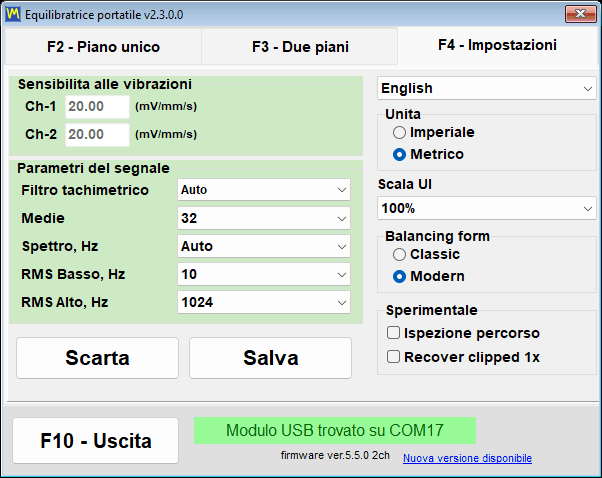
Due pulsanti in basso a sinistra controllano la persistenza. “Save” scrive le impostazioni correnti nel file di configurazione Bs1A.cfg in modo che diventino i valori predefiniti al successivo avvio, e “Discard” annulla le modifiche non salvate e rilegge i valori da quel file. La maggior parte dei parametri — “Tacho filter”, “Averages”, “Spectrum, Hz”, la banda RMS e il sistema di unità — ha effetto nel momento in cui vengono modificati, e vengono scritti automaticamente in Bs1A.cfg quando il programma viene chiuso normalmente. Lingua, “UI Scale”, “Balancing form” e le caselle di controllo sperimentali vengono scritte nel file immediatamente al momento della modifica, quindi per questi non è mai necessario premere “Save”.
Sensibilità del sensore, bloccata di proposito
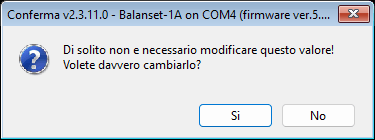
Il gruppo “Vibration sensitivity” contiene un coefficiente per canale in mV/(mm/s). Il valore predefinito è 20, ma uno strumento calibrato scrive i propri coefficienti per canale in questi campi quando si connette, perché ogni strumento è calibrato come insieme con i propri sensori e i valori possono differire sensibilmente da 20. Un Balanset-4A a quattro canali aggiunge i campi Ch-3 e Ch-4. I campi sono protetti da modifiche accidentali: non si può digitare nulla finché non si fa clic sul gruppo e non si conferma la richiesta “Do you really want to change it?”. Questa singola domanda impedisce a un operatore di ricalibrare silenziosamente l'intero strumento con un tasto premuto per errore nel mezzo di un lavoro sul campo. Un coefficiente errato scala proporzionalmente ogni lettura in mm/s, ma non ha praticamente alcun effetto sulle masse e sugli angoli di correzione calcolati, perché tutti i run sono misurati dallo stesso sensore. Modificare questi numeri solo se il sensore differisce da quello standard; se all'atto del salvataggio è collegato uno strumento, il programma chiede “Write the new sensor coefficients to the device?”, e “Yes” sovrascrive la calibrazione memorizzata nello strumento stesso.
Parametri del segnale
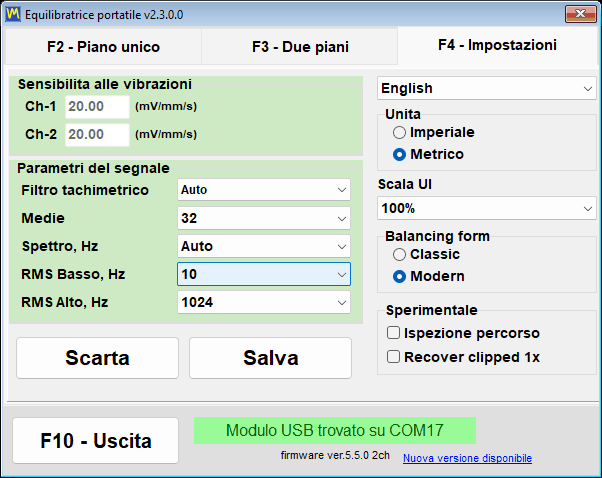
| Parametro | Valori | Predefinito | Cosa modifica |
|---|---|---|---|
| “Filtro tachimetro” | “Auto”, “Fine (1%)”, “Normale (2%)”, “Grossolano (5%)”, “Molto grossolano (10%)”, “Approssimativo (20%)”, “Disattivato (40%)” | “Auto” | La variazione di velocità consentita tra rivoluzioni adiacenti |
| “Averages” | “Auto” / 8 / 16 / 32 / 64 / 128 / 256 | “Auto” | Quanti giri vengono mediati in una misurazione nel Vibration Meter e nelle finestre di bilanciamento Classic; di più significa un risultato più stabile e meno rumore, ma una misurazione più lunga. “Auto” sceglie da sé il numero |
| “Max. repeat” | 1 / 3 / 4 / 8 / 10 / 15 / 20 | 3 | Quante misurazioni effettua ogni run delle finestre Classic a uno e a due piani; i loro vettori vengono mediati nel risultato del run e un'ampia dispersione viene segnalata nel log di sessione |
| “Spettro, Hz” | Da 100 a 8000, oppure “Auto” | “Auto” | La frequenza massima mostrata sullo spettro; “Auto” sceglie l'intervallo in base alla velocità di rotazione |
| “RMS Low, Hz” | Da 1 a 10 | 10 | Il limite inferiore della banda del livello di vibrazione complessivo; con un segnale tacho attivo il programma stesso lo abbassa alla metà della frequenza di rotazione su un rotore lento |
| “RMS alto, Hz” | 1024 / 2048 / 4096 / 8192 | 1024 | Il limite superiore della banda RMS; con il limite inferiore di 10 Hz, 1024 dà la banda standard ISO 10816 / ISO 20816 da 10 a 1000 Hz, valori maggiori la estendono verso l'estremità superiore dello spettro |
| “Vibration evaluation standard” | “Off”, ISO 20816-3 (Gruppo 1 o 2, supporto rigido o flessibile), ISO 10816-1 (Classe da I a IV) | “Off” | Colora la vibrazione complessiva Vs secondo le zone della norma selezionata: A verde, B giallo, C arancione, D rosso |
Il filtro tacho “Auto” sceglie la propria tolleranza in modo adattivo: parte dal 2 percento e, se la rotazione è irregolare, si allenta a gradini fino al 40 percento, contrassegnando la misurazione come rilevata con precisione ridotta. Per il flusso in tempo reale nel Vibration Meter, “Auto” corrisponde a un valore fisso del 20 percento. Vale la pena conoscere questo compromesso prima di modificarlo: un filtro troppo rigido scarta completamente la velocità di rotazione su una trasmissione a cinghia o un supporto vibrante, mentre un filtro troppo permissivo accetta la misurazione ma riduce la precisione di fase.
La media “Auto” sceglie il numero di giri per il risultato più accurato: una misurazione del Vibration Meter si ferma non appena il vettore 1x si è stabilizzato, dopo almeno 16 e al massimo 256 giri, oppure dopo circa 20 secondi una volta raggiunti 8 giri; nelle finestre di bilanciamento Classic, dove il numero deve essere noto in anticipo, prende i giri che rientrano in circa 4 secondi alla velocità corrente. La forma di bilanciamento Modern non usa questo campo, perché il proprio “Measurement mode” decide quanto dura la misurazione.
L'elenco “Vibration evaluation standard” è la voce più recente della scheda. Colora la vibrazione complessiva Vs nel Vibration Meter e in entrambe le forme di bilanciamento secondo la zona della norma selezionata, ISO 20816-3 per macchine dei Gruppi 1 o 2 su supporto rigido o flessibile, oppure ISO 10816-1 per le classi di macchine da I a IV: A verde, B giallo, C arancione, D rosso. “Off”, il valore predefinito, disattiva la valutazione. La scelta si applica subito e viene scritta in Bs1A.cfg insieme agli altri parametri del segnale, e la banda RMS alla base del numero si imposta solo qui, nella scheda F4.
Unità metriche e imperiali
Il sistema di unità viene commutato nel gruppo “Units”, tra “Metric” (l'impostazione predefinita) e “Imperial”. La commutazione riguarda ogni grandezza gestita dal programma, sia sullo schermo che nei report.
| Quantità | Metrico | Imperial |
|---|---|---|
| Massa del peso | g | oz |
| Raggio e lunghezza | mm | In |
| Squilibrio (momento) | g*mm | oz*in |
| Velocità di vibrazione | mm/s | inch/s |
| Massa del rotore per ISO 21940-11 | kg | libbre |
| Densità del materiale | g/cm3 | oz/in3 |
Internamente il programma calcola e memorizza sempre i dati in SI, cioè in g, mm, g*mm, mm/s e kg, e converte solo in ingresso e in visualizzazione. Per questo un record d'archivio o una sessione salvata non si corrompe quando un collega lo apre con l'altro sistema di unità selezionato. Dopo il cambio, le etichette delle unità in ogni finestra, grafico e report si aggiornano subito. Anche la forma di bilanciamento Modern converte i numeri già inseriti e mostrati, così 2 oz diventano 56.7 g; le finestre Classic non ricalcolano i numeri già presenti a schermo, e se è selezionata la forma Classic o è aperta una finestra Classic il programma lo segnala e consiglia un riavvio, quindi scegliere le unità prima di iniziare un lavoro Classic. Le piccole masse di correzione sono visualizzate con precisione adattiva fino a 0.001 g, o 0.001 oz, così il valore di un peso piccolo non si perde per arrotondamento.
27 lingue dell'interfaccia
Il programma e il relativo manuale sono tradotti in 27 lingue: inglese, bulgaro, ceco, danese, tedesco, estone, spagnolo, francese, indonesiano, italiano, lettone, lituano, ungherese, olandese, norvegese, polacco, portoghese, portoghese (Brasile), rumeno, russo, slovacco, sloveno, finlandese, svedese, turco, ucraino e giapponese. L'elenco delle lingue si trova nell'angolo in alto a destra della scheda delle impostazioni.
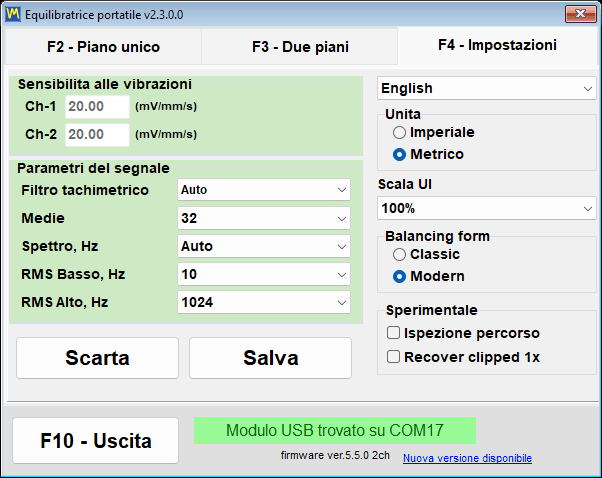
I nomi nell'elenco sono scritti in alfabeto latino, quindi il russo appare come “Russkiy” e il giapponese come “Nihongo”, il che significa che è sempre possibile ritrovare la strada anche dopo essere passati a una lingua che non si sa leggere. La scelta viene scritta immediatamente in Bs1A.cfg e si applica dopo il riavvio del programma; l'avviso “The new language will take effect after the program is restarted.” viene mostrato deliberatamente in due lingue contemporaneamente, quella attuale e quella appena selezionata. La lingua dell'interfaccia controlla anche le etichette all'interno dei report HTML, quindi un protocollo di bilanciamento consegnato a un cliente viene generato nella lingua del cliente.
Scala dell'interfaccia per i laptop da campo
“UI Scale” offre 100, 125, 150, 175 e 200 percento ed è applicata sopra la scala DPI di sistema di Windows, quindi la dimensione finale degli elementi è la combinazione delle due. Come la lingua, la scala ha effetto dopo il riavvio del programma. Nelle finestre “Vibration Meter”, “Charts”, di bilanciamento e “Balancing archive” il pulsante Maximize scala inoltre font, pulsanti, campi e assi dei grafici sull'area di schermo disponibile, e il ripristino della finestra riporta alla scala di base; questo comportamento è attivo per impostazione predefinita e si può disattivare nel file di configurazione con la chiave MaximizeZoom=0 nella sezione [UI]. Ogni finestra resta all'interno dell'area di lavoro del desktop, quindi al 150 e al 200 percento una finestra di dialogo non finisce più dietro la barra delle applicazioni né taglia la riga inferiore di pulsanti, e il programma riduce automaticamente il font di un'etichetta o di un pulsante quando una traduzione lunga non ci sta. Una finestra di dialogo a layout fisso che non entrerebbe in verticale, come il calcolatore di tolleranza a una scala elevata su uno schermo piccolo, viene mostrata a scala ridotta anziché essere tagliata.
Finestra di bilanciamento e gli interruttori sperimentali
Il gruppo “Balancing form” determina quale finestra apre il pulsante “F6 – Balancing”, “Classic” o “Modern”. La scelta viene salvata immediatamente e si applica alla successiva apertura della finestra di bilanciamento, senza riavvio. Il gruppo stesso compare solo dopo che il programma ha identificato un dispositivo collegato con firmware supportato; fino ad allora resta nascosto, mentre il valore precedentemente salvato in Bs1A.cfg rimane in vigore.
Il gruppo “Experimental” contiene tre caselle di controllo, tutte disattivate per impostazione predefinita. “Bump test” aggiunge la scheda della frequenza naturale al Vibration Meter. “Route inspection” aggiunge il pulsante “F9 – Route Inspection”, e attivandolo la finestra principale viene ricostruita immediatamente senza riavvio. “Recover clipped 1x” modifica ciò che accade quando il segnale di vibrazione esce dalla scala: invece di scartare la misurazione, il programma ricostruisce la componente rotazionale a partire dalle porzioni non distorte del segnale, con precisione ridotta, e contrassegna il risultato come ricostruito approssimativamente. La casella “Bump test”, come il gruppo “Balancing form”, non viene mostrata affatto finché non è stato identificato un dispositivo con firmware supportato; l'impostazione salvata sopravvive a un riavvio, ma la scheda compare nel Vibration Meter solo nel momento in cui il dispositivo viene identificato, e deselezionando la casella la scheda viene rimossa e qualsiasi test in corso viene interrotto.
Bs1A.cfg: le impostazioni sono un file di testo semplice
Tutte le impostazioni sono memorizzate in un unico file di testo INI, Bs1A.cfg, che si trova accanto a Bs1A.exe, oppure in %LOCALAPPDATA%\BalSoft\Bs1A quando quella cartella non è scrivibile. Il programma non utilizza affatto il registro di Windows. Il file può essere modificato manualmente a programma chiuso, il che è il modo più semplice per distribuire una configurazione identica su una flotta di laptop di assistenza: basta copiare un file. I valori numerici per sensibilità, soglia di rumore, preset e foratura sono accettati sia con punto decimale sia con virgola decimale, quindi il cambio della lingua dell'interfaccia o del formato regionale di Windows non li azzera.
Installazione, requisiti di sistema e dove vengono conservati i dati
Il software Balanset è una normale applicazione desktop per Windows. Lo si installa una volta sul laptop che verrà portato presso la macchina, e da quel momento in poi lo strumento è semplicemente un dispositivo USB che il programma individua da solo.
Il programma è fornito sulla chiavetta USB nel kit e può anche essere scaricato come programma di installazione Bs1ASetup.exe o come archivio. Serve una copia sostitutiva? Contattare il supporto Vibromera con il modello del vostro strumento per confermare la versione software appropriata.
| Parametro | Requisito |
|---|---|
| Sistema operativo | Windows 7, 8, 10 o 11, a 32 bit o 64 bit; si consiglia Windows 10 o 11 a 64 bit |
| Processore e memoria | Un processore dual-core e 1 GB di RAM; 2 GB consigliati |
| Porta | Una porta USB libera; lo strumento, i suoi sensori e il tachimetro sono tutti alimentati da essa |
| Spazio su disco | Circa 150 MB |
| Schermo | 1280×1024 con scala dell'interfaccia al 100 percento; al 125 percento e oltre la finestra di bilanciamento richiede proporzionalmente più pixel |
| Diritti di amministratore | Non richiesti per il programma in sé, che si installa nella cartella dell'utente; i programmi di installazione del driver dello strumento e del componente database (BDE) eseguiti dalla procedura guidata possono richiederli |
| Connessione Internet | Non richiesta per misurare, bilanciare o produrre report; necessaria per gli aggiornamenti, per il collegamento a un account Vibromera e per l'invio di un report all'assistenza |
Due modi per installare
L'installazione guidata è il percorso consigliato su un computer che non ha mai avuto il programma. Eseguire Bs1ASetup.exe e seguire la procedura guidata; la posizione predefinita è la cartella Documents\BalSoft dell'utente corrente, e il programma viene collocato nella sottocartella Bs1A, ottenendo Documents\BalSoft\Bs1A\Bs1A.exe. Non è necessario che lo strumento sia collegato durante l'installazione. Un passaggio di quella procedura guidata merita di essere letto due volte: al termine esegue automaticamente il programma di installazione del driver dello strumento e poi l'installazione del componente database (BDE), uno dopo l'altro, e Windows può chiedere l'autorizzazione di amministratore per ciascuno; lasciarli terminare entrambi e non annullarli, perché senza il componente database l'archivio delle sessioni non funzionerà. La procedura guidata crea quindi un collegamento sul desktop “Bs1A”, a meno che non si sia deselezionata quella casella, e un gruppo nel menu Start “Bs1A” contenente il programma, il “Manual”, un link al sito web del produttore e il programma di disinstallazione.
Il programma è anche portatile. Non tocca il registro di Windows, e tutte le sue impostazioni risiedono in Bs1A.cfg accanto all'eseguibile, quindi l'intera applicazione può essere estratta in qualsiasi cartella comoda ed eseguita da lì — anche da una chiavetta USB che viaggia con lo strumento. Valgono due avvertenze. È meglio non estrarla in Program Files: senza diritti di amministratore non vi si può scrivere nulla, quindi il programma conserverebbe invece impostazioni e log in %LOCALAPPDATA%\BalSoft\Bs1A, e un aggiornamento potrebbe richiedere l'approvazione dell'amministratore. E se sul computer non è mai stata eseguita l'installazione guidata, eseguirla una volta su quella macchina, perché solo essa installa il componente database (BDE) e il driver dello strumento, senza i quali l'archivio delle sessioni non funziona; dopo di che si può aggiornare con qualsiasi metodo.
Primo avvio
Avviare Bs1A.exe e la finestra principale si apre con la versione del programma nella barra del titolo. La riga di stato della connessione in fondo alla finestra indica immediatamente in quale delle tre situazioni ci si trova: “USB module found on” con il numero della porta COM significa che lo strumento è pronto, “USB module not connected” significa che non è stato trovato, e “Firmware not supported on COM…” in rosso significa che lo strumento ha risposto ma il suo firmware è precedente a 5.5.0. Il programma non si apre mai due volte — avviarlo di nuovo porta semplicemente in primo piano la finestra esistente e la ripristina se era ridotta a icona — perché due istanze competerebbero per la stessa porta COM.
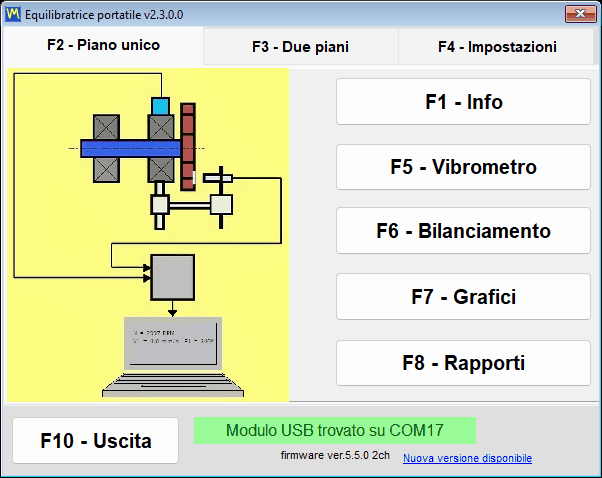
È possibile installare ed esplorare il programma prima ancora che l'hardware arrivi. Senza alcuno strumento collegato, la finestra principale si apre comunque e resta pienamente utilizzabile — non ci sono finestre di dialogo bloccanti — e la riga di stato segnala semplicemente che non è stato trovato nulla. Scegliere la propria lingua è di solito la prima cosa da fare dopo l'installazione: selezionarla nella scheda “F4 – Settings”, quindi chiudere il programma con “F10 – Exit” e avviarlo di nuovo.
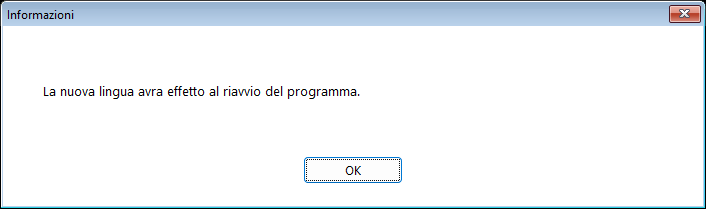
Dove si trovano i file
| Cosa | Dove | Nota |
|---|---|---|
| Impostazioni | Bs1A.cfg, accanto a Bs1A.exe | Testo INI semplice; la lingua, la scala, la scelta “Balancing form” e le caselle “Experimental” vengono scritte nel momento in cui cambiano, il resto con “Save” e a una normale uscita. Se la cartella del programma non è scrivibile, impostazioni, log e aggiornamenti scaricati vanno in %LOCALAPPDATA%\BalSoft\Bs1A |
| Archivio delle sessioni e report | Documents\BalSoft\Bs1A | Sempre nella cartella Documenti dell'utente corrente, indipendentemente da dove sia installato il programma stesso |
| Log delle operazioni | La cartella logs accanto a Bs1A.exe | bs1a.log più da bs1a.1.log a bs1a.5.log, con un limite di 5 MB per file e 5 file |
| Modelli di report | La cartella ReportTpl accanto a Bs1A.exe | Modificabile, in modo che il protocollo possa riportare la propria intestazione aziendale |
| Schermate delle finestre | Documents\Bs1A\Screenshots | Scritte dal tasto F12 come file PNG |
Poiché l'archivio è tenuto deliberatamente nella cartella Documents dell'utente anziché accanto all'eseguibile, sopravvive agli aggiornamenti del programma e perfino a una reinstallazione completa; se il programma è installato in un'altra cartella e un archivio di una versione precedente è rimasto accanto a Bs1A.exe, il programma lo copia una volta in Documents\BalSoft\Bs1A al primo avvio, purché lì non esista ancora un archivio, senza eliminare l'originale. Spostare un tecnico su un altro laptop significa installare lì il programma con la procedura guidata, perché il driver dello strumento e il componente database non possono essere trasferiti copiando le cartelle, e poi, con il programma chiuso su entrambi i computer, copiare Bs1A.cfg e i modelli di report dalla cartella del programma e l'archivio, la cartella del database e ogni cartella il cui nome inizia con Arc, da Documents\BalSoft\Bs1A negli stessi percorsi del nuovo computer. Non c'è nulla da disattivare, trasferire o rilicenziare.
Collegamento dello strumento e il requisito del firmware 5.5.0
Collegare i sensori di vibrazione ai connettori di canale da Ch-1 a Ch-4 contrassegnati sulla custodia — due su un Balanset-1A, quattro su un Balanset-4A — e il tachimetro laser al connettore Tacho. Sulle revisioni più vecchie della custodia gli stessi ingressi sono contrassegnati X1 e X2 per la vibrazione e X3 per il tachimetro, quindi non ci si deve sorprendere se le etichette della propria unità sono diverse. Montare i sensori di vibrazione sui supporti dei cuscinetti del rotore da bilanciare, applicare un contrassegno riflettente sul rotore e collegare il modulo USB al computer con il cavo USB. L'ordine non è rigido, perché il dispositivo viene rilevato in qualsiasi momento, anche mentre il programma è già in esecuzione.
Un dettaglio causa più richieste di assistenza di qualsiasi altro: il tachimetro viene alimentato tramite il proprio cavo dallo strumento e non necessita di batterie, quindi non c'è motivo di aprire il coperchio del vano batterie. Dopo averlo collegato, premere ON, poi AUTO, che accende il raggio laser, e infine LASER, che rende più luminoso il raggio in modo che la marcatura venga letta in modo affidabile; con LASER non premuto il raggio è debole e i giri possono essere letti con lacune. Quanto più il tachimetro è vicino alla marcatura, tanto più affidabile è la lettura: di solito da 20 a 50 cm, fino a circa 500 mm in buone condizioni. Non guardare nel raggio.
Non esiste un pulsante di connessione
Il programma esegue la scansione delle porte COM da solo, all'incirca ogni 1.5 secondi, trova il dispositivo e ne interroga il firmware. La porta trovata viene memorizzata, quindi il successivo avvio si connette più velocemente. Una porta tenuta aperta da un altro programma non blocca la scansione — le porte rimanenti vengono comunque controllate, e quella occupata viene ritentata in un ciclo successivo — e una scheda Arduino estranea su una porta vicina non blocca la ricerca. Il driver della porta COM viene installato dalla procedura guidata di installazione; con esso, lo strumento appare in Gestione dispositivi come una porta COM denominata “Arduino Due”. Facendo clic sulla riga di stato USB si forza una ricerca immediata invece di attendere il ciclo successivo.
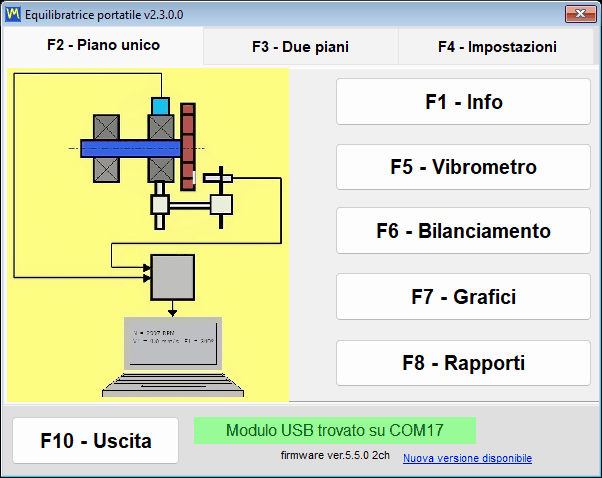
| Testo della riga di stato | Colore | Cosa significa |
|---|---|---|
| “USB module found on” seguito dal numero della porta | Verde | Il dispositivo è collegato e risponde |
| “Modulo USB non collegato” | Giallo-arancione lampeggiante | Il dispositivo non viene trovato ed è in corso una ricerca in background |
| “Modulo USB scollegato” | Arancione con testo rosso | Il cavo è stato appena scollegato; la riga passa poi al lampeggiante “USB module not connected” finché il dispositivo non ritorna |
| “Modulo USB su COM4 – non risponde” | Arancione | La porta COM esiste, ma il firmware non risponde, di solito perché un altro programma occupa la porta |
| “Firmware non supportato su COM4” | Arancione con testo rosso | Il dispositivo risponde, ma il suo firmware è inferiore a 5.5.0 e le misurazioni sono bloccate |
Modello, porta e firmware sono sempre visibili a schermo
Accanto alla riga di stato il programma mostra il firmware del dispositivo con una riga del tipo firmware ver.5.5.0 2ch. Il numero è la versione del programma interno allo strumento, e 2ch o 4ch è il numero di canali: è così che il software sa se mostrare Ch-3 e Ch-4 e quanti piani di correzione offrire. Gli stessi tre dati — modello, porta COM e firmware — sono ripetuti nella barra del titolo di ogni finestra, ad esempio Balanset-1A on COM4 (firmware ver.5.5.2 2ch), così una schermata acquisita durante un lavoro porta sempre con sé la propria provenienza. La finestra “F1 – About” aggiunge la versione del programma, attualmente 2.3.7.0, l'identificatore del dispositivo mostrato come Device UID, che è il numero inciso nel chip e non il numero di serie stampato sull'etichetta dello strumento, la data di calibrazione e i coefficienti di sensibilità per canale scritti nello strumento in fabbrica.
È richiesto il firmware 5.5.0 o versioni successive
Questa versione del programma effettua misurazioni solo con firmware del dispositivo 5.5.0 e successivi. Il firmware più vecchio non è supportato, e questo riguarda sia la vecchia linea 4.10.x sia le versioni intermedie da 5.0.x a 5.4.x — uno strumento che ieri effettuava misurazioni con firmware 5.2.0 viene rifiutato finché non viene aggiornato. Il rifiuto è esplicito e non silenzioso. Il dispositivo viene comunque identificato e la sua porta COM viene deliberatamente mantenuta assegnata ad esso, perché l'updater integrato necessita di quella porta. La riga di stato diventa arancione con il testo rosso “Firmware not supported on COMx”, la versione del firmware sotto di essa viene mostrata in rosso, e una volta per ogni coppia di porta e versione firmware, e di nuovo dopo il riavvio del programma, chiede “Update the device firmware now?”. Rispondere “Yes” e si apre la finestra “Updates”; se si è risposto “No”, aprirla in seguito da sé da “F1 – About” con “Updates…”. Finché il firmware non viene aggiornato, i pulsanti di modalità funzionano ancora e le finestre si aprono ancora, ma i flussi live nel Vibration Meter e nell'Analyzer non si avviano e una corsa di bilanciamento non viene accettata.
Una conseguenza va dichiarata chiaramente, perché riguarda dati eventualmente già in possesso dell'utente: i record d'archivio realizzati con firmware pre-5.x non possono più essere letti correttamente da questa versione. I file sono intatti, ma i livelli vengono visualizzati 16 volte troppo piccoli e su una scala di frequenza diversa, quindi un record del genere non deve essere considerato una misurazione. Ripetere la misurazione della macchina con il firmware attuale, oppure aprire il vecchio record con una versione del programma precedente alla 2.3.0; i record realizzati con firmware 5.x non sono interessati, e il programma non dà alcun avviso per quelli vecchi.
Aggiornamento del firmware dal programma
Il firmware viene aggiornato dall'interno dell'applicazione, senza alcuna utility di flashing di terze parti: aprire “F1 – About”, premere “Updates…”, e utilizzare il blocco “Firmware”. La calibrazione di fabbrica non va persa: il programma salva una copia dei coefficienti di sensibilità prima del flashing e la riscrive dopo. Il programma scarica la build per il canale selezionato, ne verifica il checksum e flasha il dispositivo; l'intera operazione richiede da 15 a 30 secondi, e il campo di log sotto il pulsante mostra l'avanzamento come “Downloading… NN%” seguito dai messaggi del flasher. Non scollegare il dispositivo mentre è in corso. Al termine, appare “Firmware updated successfully.” e il collegamento viene ripristinato automaticamente — non è necessario scollegare il cavo o riavviare il programma, perché il dispositivo viene reidentificato immediatamente e la nuova versione appare nei titoli di tutte le finestre aperte. Il numero di canali viene riletto contemporaneamente, poiché un aggiornamento del firmware può modificarlo. Se un tentativo precedente è stato interrotto e il dispositivo è bloccato nel bootloader, la finestra riconosce quello stato e segnala “Bootloader detected (no firmware)”, e riflasharlo è il percorso di recupero standard.
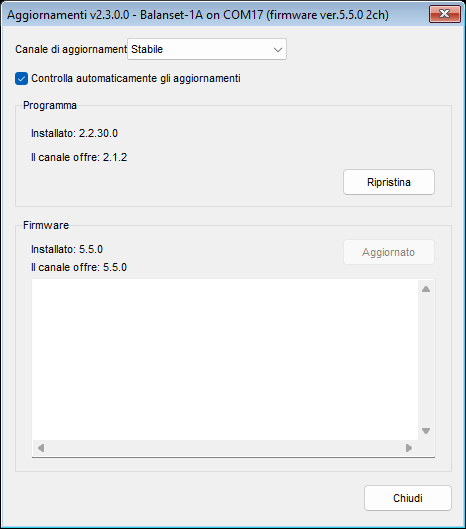
Scollegare il cavo non causa un crash
Scollegare il cavo USB durante un lavoro viene gestito senza finestre di dialogo bloccanti. La riga di stato cambia in “USB module disconnected”, una misurazione in corso termina in modo pulito e scrive “ERROR: USB cable disconnected. Check USB connection.” nel log della sessione, e nella finestra di misurazione appare una didascalia rossa “USB disconnected”. La ricerca in background continua a essere eseguita, quindi ricollegando il cavo la connessione si ripristina da sola, e un flusso live che era in esecuzione nel Vibration Meter o nell'Analyzer si riavvia automaticamente senza riaprire la finestra. Solo un'acquisizione F9 non completata deve essere avviata di nuovo.
Aggiornamenti del programma e assistenza
Il programma può mantenersi aggiornato da solo, e comunica ciò che sta facendo. Verifica la presenza di nuove versioni sul server updates.vibromera.com tramite una connessione esclusivamente HTTPS, in background all'avvio e di nuovo quando si apre la finestra “About”, e il risultato viene memorizzato nella cache per 24 ore in modo che il server non venga contattato ripetutamente. Quando esiste una versione più recente sul proprio canale, nell'angolo in basso a destra della finestra principale compare un link “New version available”; quando non c'è alcun aggiornamento, quell'angolo è semplicemente vuoto. Il controllo automatico può essere disattivato completamente con la casella “Check for updates automatically” nella finestra “Updates”; con essa disattivata il link e la riga dell'indicatore non vengono mostrati, e il programma contatta il server solo quando si apre di propria iniziativa la finestra “About” o “Updates”. Una verifica dalla finestra “About” e un'installazione inviano al server informazioni di servizio: le versioni del programma e dell'helper, la versione di Windows, la lingua dell'interfaccia, il modello del dispositivo e un identificatore casuale di questa installazione.
| Riga in “About” | Significato |
|---|---|
| “Connected” o “Offline” | Se il server di aggiornamento è raggiungibile; durante il controllo mostra “Checking server…” |
| “Aggiornamento disponibile: X.Y.Z” | Esiste una nuova versione; fare clic sulla riga per aprire la finestra di installazione |
| “Aggiornato” | È installata l'ultima versione; facendo clic si ripete immediatamente il controllo, bypassando la cache di 24 ore |
| “Controllo aggiornamenti non riuscito” | Il server non è raggiungibile; il tooltip spiega il motivo e un clic effettua un nuovo tentativo |
| “Link to account…” o “Linked as …” | Indica se questa copia del programma è collegata a un account Vibromera, vedere sotto |
Installazione di un aggiornamento
Facendo clic sul link si apre la finestra “Update available”, che mostra il numero della nuova versione, la “Current version”, la data di rilascio, la dimensione del download e le note di rilascio. “Install now” avvia il processo e “Later” lo rimanda. Il programma scarica il pacchetto, ne verifica l'integrità con un checksum SHA-256, si chiude e affida l'installazione all'helper BsUpdater.exe, che riporta la propria fase e un contatore file in tempo reale come “Extracting… 1234 / 3288” mentre lavora. L'helper quindi sostituisce i file e avvia la nuova versione, che mostra una breve notifica sulla versione installata. Se un download fallisce, la finestra resta aperta e mostra “Download failed” oppure “Update verification failed” con il motivo, la versione corrente resta installata, e si può correggere la causa e premere di nuovo “Install now”.
I vostri dati non vengono toccati da un aggiornamento. Le impostazioni in Bs1A.cfg sono conservate, l'archivio di equilibratura è conservato perché risiede nella cartella Documenti dell'utente, e i modelli di rapporto che avete modificato vengono salvati accanto ai nuovi con nomi del tipo name.user-*.htm, e il programma li elenca dopo l'aggiornamento. Una carta intestata aziendale viene riportata a mano da quei file salvati nel nuovo modello.
Anche il rollback è integrato. Prima di sostituire qualsiasi cosa, l'helper memorizza una copia di backup della versione precedente nella sottocartella updates della cartella del programma, Documents\BalSoft\Bs1A con l'installazione predefinita. Se l'helper non riesce a installare l'aggiornamento, la sua finestra mostra “Could not update” oppure “Could not update – changes rolled back” e la versione corrente continua a funzionare. Un aggiornamento interrotto da un'interruzione di corrente viene o completato o ripulito al successivo avvio, e come ultima risorsa si può eseguire manualmente BsUpdater.exe dalla cartella del programma per ripristinare la versione precedente. Si può anche tornare indietro deliberatamente in qualsiasi momento con il pulsante “Roll back” nella finestra “Updates”, che chiede conferma prima di agire. Windows chiede la conferma UAC solo quando la cartella di installazione non è scrivibile dall'utente corrente, come Program Files; un'installazione portatile o una sotto Documents si aggiorna senza alcuna richiesta. E se capita di avviare il programma mentre l'helper è in esecuzione, l'avvio viene rifiutato con una finestra intitolata “Update in progress” — è normale, e l'avvio successivo non lo considera una chiusura anomala.
Canali di aggiornamento
| Canale | Cosa offre |
|---|---|
| “Stable” | Versioni testate; la scelta predefinita e consigliata per il lavoro di produzione |
| “Latest” | La release ufficiale più recente |
| “Sperimentale” | Build in anteprima, con un avviso esplicito che potrebbero essere instabili |
| “Legacy” | Una versione precedente del programma fissata per hardware più vecchio; il canale non contiene firmware, quindi il blocco firmware mostra “No build on this channel” |
Il blocco “Program” della finestra “Updates” mostra “Installed: X.Y.Z” e “Channel offers: X.Y.Z”, e il suo pulsante segue la situazione: “Update” quando il canale ha una versione più recente, “Roll back” quando ne ha una più vecchia, “Up to date” quando è installata esattamente la versione del canale. Il blocco “Firmware” funziona allo stesso modo per lo strumento collegato.
Collegamento del programma a un account Vibromera
Il server di aggiornamento fornisce alcuni aggiornamenti solo alle copie del programma collegate a un account Vibromera. Lo stato del collegamento è mostrato nella finestra “About” e nell'angolo in basso a sinistra della finestra “Updates”: “Link to account…” significa che questa copia non è collegata, “Linked as …” con l'e-mail dell'account significa che il collegamento è attivo, e “Account link was revoked – enter a new code” significa che il server lo ha disattivato. Quando una versione più recente è disponibile solo dopo il collegamento, il programma lo dice al posto della consueta offerta, con “Update available after linking: X.Y.Z” nella finestra “About” e un pulsante “Link account…” nel blocco “Program”. Il collegamento richiede un minuto: fare clic sulla riga del collegamento, aprire l'indirizzo di pagina mostrato nella finestra “Link to Vibromera account”, accedere al proprio account Vibromera, copiare il codice di abbinamento di 6 cifre nel campo “Pairing code:” e premere “Link”; il programma controlla quindi di nuovo subito gli aggiornamenti. Se un aggiornamento richiede un abbonamento, la finestra “About” mostra “Update requires a subscription” e il blocco “Program” spiega che gli aggiornamenti per questa versione richiedono un abbonamento attivo, senza alcun pulsante di aggiornamento. Misurazione, bilanciamento, archiviazione e generazione di report non dipendono mai dal collegamento.
Segnalazione di un problema dall'interno del programma
L'assistenza non è un indirizzo e-mail in cui bisogna comporre a memoria una descrizione. Aprire “F1 – About”, premere “Report a problem…”, e la finestra “Send report to Vibromera support” raccoglie il contesto tecnico al posto dell'utente. Si aggiunge un commento nel campo “Comment (optional):”, e poiché il report non contiene i propri recapiti, inserirvi la propria e-mail o il proprio telefono se si attende una risposta; si allegano catture dello schermo con “Attach screenshots…” in PNG, JPG, BMP o GIF fino a 25 MB in totale, e si decide riguardo a “Attach full log (bs1a.log + rotated)”. Per una segnalazione ordinaria quella casella è attiva per impostazione predefinita ed è opportuno lasciarla attiva, perché il log è ciò che abbrevia la diagnosi; per un reclamo relativo a un aggiornamento fallito è di fatto obbligatoria, poiché solo quell'archivio contiene il log proprio dell'helper di aggiornamento. Una rapida schermata di qualsiasi finestra è a portata di un tasto: F12 scrive un PNG in Documents\Bs1A\Screenshots.
Se la sessione precedente è terminata in modo anomalo, il successivo avvio chiede “The previous session ended unexpectedly. Send a report to the developer?” e apre la stessa finestra con un commento di servizio già compilato; anche qui la casella del log completo è attiva, ed è opportuno lasciarla attiva perché il log mostra cosa è accaduto prima dell'arresto anomalo. Un lavoro di bilanciamento non terminato non va perso in questa circostanza, perché la sessione viene salvata automaticamente a ogni passaggio e il programma propone di ripristinarla. Se il server non è raggiungibile, il programma propone di salvare il report come file support-report-YYYYMMDD-HHMMSS.json e apre Esplora file su quel file, in modo che possa essere inviato per qualsiasi altra via, ad esempio all'indirizzo e-mail mostrato nella finestra “About”. Le domande di pre-vendita e di compatibilità possono anche andare direttamente a una persona via WhatsApp, all'indirizzo https://wa.me/37258364849.
Funzionamento offline, e cosa lascia il computer
Il software Balanset è un programma Windows locale che comunica con un dispositivo USB. Non c'è alcun servizio cloud dietro di esso e nessun server di licenze da raggiungere prima di poter lavorare. La misurazione delle vibrazioni, l'esecuzione di un lavoro di bilanciamento, il calcolo dei pesi di correzione, la verifica del risultato rispetto a ISO 21940-11 e la produzione del protocollo HTML avvengono tutti sul laptop di fronte all'utente, e ciascuna di queste operazioni funziona con il cavo di rete scollegato e il Wi-Fi disattivato. Questo è importante nei luoghi in cui questi strumenti effettivamente operano: la sala macchine di una nave, una miniera, un cementificio, una cartiera, un sito la cui politica vieta del tutto di collegare un laptop esterno alla rete dell'impianto.
Solo tre cose utilizzano mai Internet, tutte facoltative e tutte dirette a updates.vibromera.com solo tramite HTTPS. La prima è la verifica degli aggiornamenti, che può essere disattivata con “Check for updates automatically”, dopodiché il programma contatta il server solo quando si apre di propria iniziativa la finestra “About” o “Updates”; una verifica effettuata dalla finestra “About” e un'installazione trasmettono le versioni del programma e dell'helper, la versione di Windows, la lingua dell'interfaccia, il modello del dispositivo e un identificatore casuale dell'installazione, nient'altro. La seconda è il collegamento del programma a un account Vibromera con un codice di abbinamento, richiesto da alcuni aggiornamenti e che si avvia di propria iniziativa. La terza è un report di supporto, che viene inviato solo quando si preme “Send” e che richiede il file del token di accesso installato con il programma. Nulla viene trasmesso in background al di fuori di questi percorsi.
Quando si invia effettivamente un report di assistenza, il contenuto non è un mistero. La finestra lo elenca, e il pulsante “Show payload preview” mostra il payload esatto prima che venga inviato qualcosa: la versione del programma, la versione del firmware e il Device UID, insieme alla versione dell'helper, al modello del dispositivo e all'identificatore casuale dell'installazione; informazioni di sistema come il sistema operativo, la lingua, il DPI, i display, il processore, il carico di memoria e disco, l'elenco delle porte COM, il percorso del programma e solo le prime due lettere del nome del computer e del nome utente di Windows; fino a 50 KB di righe di log diagnostico recenti, incluse le azioni recenti dell'utente nell'applicazione; il commento inserito; e i file allegati. Il manuale dichiara esplicitamente il confine, e lo facciamo anche noi: i file di sessione e i risultati delle misurazioni non sono inclusi nel report. Le macchine dei clienti, i nomi dei rotori, i livelli di vibrazione e i protocolli di bilanciamento restano sul disco dell'utente, a meno che non si scelga di allegarli.
Lo stesso principio permea il modo in cui il programma memorizza le informazioni. Le impostazioni sono un file INI leggibile anziché chiavi di registro. L'archivio e i report sono file ordinari in Documents\BalSoft\Bs1A che è possibile sottoporre a backup, copiare su un altro computer o consegnare a un cliente. I report sono in HTML UTF-8 che si apre in qualsiasi browser su qualsiasi sistema operativo. I file di Route Inspection sono file semplici scritti in unità SI con il punto decimale indipendentemente dal formato regionale di Windows, quindi un percorso registrato su un laptop tedesco si legge correttamente su uno turco. Non esiste alcun contenitore proprietario tra l'utente e le proprie misurazioni.
Acquistare lo strumento — il software è incluso
Entrambi i kit vengono forniti con questo stesso programma. Nessuna licenza per postazione, e nessun account necessario per misurare, bilanciare e produrre report; un account Vibromera sblocca alcuni aggiornamenti. Garanzia di due anni, spedizione DHL / UPS in tutto il mondo.
Balanset-1A — €1,975Balanset-4A, 4 canali — €6,803Chiedi a un ingegnere (WhatsApp)
Il manuale: 25 capitoli, inclusa una guida sul campo e le specifiche
Il manuale utente fornito con la versione 2.3.7 del programma è cresciuto fino a 25 capitoli, nelle stesse 27 lingue dell'interfaccia. I capitoli da 1 a 18 coprono ogni finestra e modalità descritta in questa pagina: avvio rapido, installazione, connessione, il Vibration Meter, l'Analyzer, il bump test, le due forme di bilanciamento, i diagrammi polari, l'archivio, i report, Route Inspection, le impostazioni e il calcolatore di tolleranza ISO 21940-11, aggiornamenti e assistenza, risoluzione dei problemi e tasti di scelta rapida. Il programma apre il manuale nella lingua dell'interfaccia, con la forma Classic o Modern già selezionata, e rimanda alla Guida sul campo dalla finestra “About”.
I capitoli da 19 a 24 sono una nuova Guida sul campo, distillata da diverse centinaia di conversazioni di assistenza e dall'esperienza pratica con circa mille macchine: le regole che decidono la maggior parte dei lavori e le regole di sicurezza, dove i sensori e la marcatura riflettente possono e non possono essere posizionati, quali pesi di correzione usare e come fissarli, le specificità di trinciatrici, mietitrebbiatrici, ventilatori, frantumatori, alberi di trasmissione e mandrini, un foglio di registrazione del bilanciamento stampabile, e la teoria in termini semplici con i tre controlli go/no-go prima di una corsa. Il programma propone il suo primo capitolo al primo avvio e rimanda alla “Field balancing guide” dalla finestra “About”. Due delle sue regole meritano di essere ripetute qui: lo zero gradi è il peso di prova, non la marcatura riflettente, e in pratica la maggior parte dei casi “non si riesce a bilanciare” dipende da cuscinetti, cricche o risonanza anziché da squilibrio.
Il capitolo 25 è la specifica tecnica dello strumento e del programma. I valori che decidono se il kit è adatto a un lavoro sono ripetuti di seguito; dove un valore dipende dalle condizioni, il manuale indica da cosa dipende.
| Parametro | Valore |
|---|---|
| Canali di vibrazione e piani di correzione | Balanset-1A: 2 canali, 1 o 2 piani. Balanset-4A: 4 canali, da 1 a 4 piani. Un canale tachimetrico su entrambi |
| Quantità misurata | Velocità di vibrazione, mm/s RMS o in/s: il valore a banda larga Vs e la componente 1x Vo con fase; Vo e la fase richiedono un segnale tachimetrico |
| Banda del valore a banda larga Vs | Da 10 a 1024 Hz per impostazione predefinita; limite inferiore da 1 a 10 Hz, limite superiore da 1024 a 8192 Hz |
| Limiti di misurazione | Circa 0,05 mm/s nella componente 1x e circa 0,2 mm/s a banda larga al limite inferiore; al limite superiore circa 200.000 diviso per gli RPM, ad esempio circa 66 mm/s a 3000 rpm |
| Ripetibilità e accuratezza | Circa più o meno 0.05 mm/s su un rotore stabile; accuratezza assoluta non migliore di più o meno il 3 percento, l'incertezza del riferimento di fabbrica a 159.2 Hz. Ripetibilità di fase circa più o meno 2 gradi, circa 0.5 gradi con un segnale forte |
| Velocità di rotazione | Da 50 a 150.000 RPM accettati dal programma; con il tachimetro laser in dotazione e una marcatura riflettente adesiva circa 45.000 RPM in pratica, oltre i quali il nastro si strappa |
| Spettro | Fino a 6750 Hz con due canali, fino a 3000 Hz con quattro; risoluzione rispettivamente 0,41 Hz e 0,18 Hz; fino a 16.384 linee |
| Lunghezza minima di misurazione | 8 giri del rotore; “Auto” oppure da 8 a 256 giri fissi |
| Sensori di vibrazione | Accelerometri MEMS analogici, più o meno 3 g, larghezza di banda 550 Hz a 3 dB, su base magnetica rimovibile con filettatura M4 sotto il magnete; cavi da 5 m, 10 m su richiesta |
| Tachimetro | Laser, una marcatura riflettente per giro, alimentato dallo strumento; distanza di lavoro di solito da 20 a 50 cm |
| Alimentazione e interfaccia | 5 V dalla porta USB del computer per l'unità, i sensori e il tachimetro; porta COM virtuale USB CDC |
| Condizioni operative | Da meno 10 a più 50 gradi C come dichiarato dal produttore; nessuna classificazione climatica o di protezione formale, non adatto ad ambienti permanentemente bagnati, sommersi o esplosivi |
| Kit | Circa 4 kg; valigetta del Full kit 35 per 45 per 15 cm |
| Calibrazione di fabbrica | Rispetto a un vibratore di riferimento a 159,2 Hz e 10 mm/s RMS, più o meno 3 percento; i coefficienti per canale sono memorizzati nello strumento, stampati sulla sua etichetta e mostrati in “F1 – About”. I sensori sono calibrati con lo strumento come insieme: non scambiarli tra canali o strumenti |
| Tipo di rotore | Rigido entro il proprio intervallo di velocità di servizio; il bilanciamento modale dei rotori flessibili non è supportato |
Lo strumento non è un dispositivo di misura certificato di metrologia legale e per esso non viene rilasciato alcun certificato di verifica; se il proprio lavoro richiede una conferma formale delle caratteristiche metrologiche, essa deve essere predisposta con un laboratorio di taratura accreditato. Non è prescritto alcun intervallo di ricalibrazione, e un aggiornamento del firmware non fa perdere la calibrazione: il programma salva una copia prima del flashing e la riscrive dopo.
Domande frequenti
Il software viene venduto separatamente o è incluso con lo strumento?
Il software fa parte del kit e non viene venduto separatamente. Balanset-1A costa EUR 1,975 e Balanset-4A costa EUR 6,803, ed entrambi includono lo stesso programma Windows più gli aggiornamenti dal server di aggiornamento del fornitore. Non c'è alcuna licenza per postazione. Alcuni aggiornamenti vengono forniti solo alle copie collegate a un account Vibromera, e alcuni richiedono un abbonamento attivo; il programma stesso continua comunque a misurare e a bilanciare.
Quale firmware dello strumento richiede questa versione del software?
Firmware 5.5.0 o versioni successive. Con il firmware 4.10.x e con le versioni intermedie da 5.0.x a 5.4.x, lo strumento viene comunque rilevato e la sua porta COM resta visibile, ma non si avvia alcuna misurazione e le sessioni di bilanciamento vengono rifiutate. La riga di stato mostra Firmware not supported on COMx, e il firmware può essere aggiornato dall'interno del programma in 15-30 secondi.
Il software è in grado di bilanciare su 3 o 4 piani di correzione?
Sì, con il Balanset-4A a 4 canali e la maschera Balancing nella scheda F4 – Settings impostata su Modern. Il numero di piani di correzione segue il numero di canali di vibrazione, e il Balanset-1A a 2 canali equilibra su 1 o 2 piani. La maschera Classic supporta in entrambi i casi 1 e 2 piani.
Il software necessita di una connessione Internet o di un account cloud?
No. È un normale programma Windows locale che legge lo strumento tramite una porta COM USB, e tutte le operazioni di misurazione, calcolo, archiviazione e generazione di report funzionano interamente offline, senza registrazione. Una connessione Internet viene utilizzata solo per tre funzioni opzionali: la verifica e l'installazione degli aggiornamenti del programma e del firmware tramite HTTPS, il collegamento del programma a un account Vibromera con un codice di abbinamento, richiesto da alcuni aggiornamenti, e l'invio di un report di supporto, se lo si desidera.
Quali lingue supporta l'interfaccia?
L'interfaccia e il manuale utente sono disponibili in 27 lingue, selezionabili dall'elenco delle lingue nella scheda F4 – Settings. Il cambio della lingua richiede il riavvio del programma. I simboli delle unità di misura come g, g*mm, mm/s e RPM, e le designazioni degli standard come ISO 21940-11, restano nella loro forma standard in ogni lingua.
Cosa è incluso nel kit oltre al software?
Esistono due versioni del kit, e il bilanciamento funziona con entrambe. Entrambe contengono l'unità di misura Balanset-1A o Balanset-4A, un sensore di vibrazione per ciascun canale con cavo da 5 m, il tachimetro laser con cavo da 5 m, il nastro riflettente per la marcatura, il cavo USB e una chiavetta USB con il programma e il manuale; su richiesta sono disponibili cavi da 10 m. Il Full kit aggiunge un supporto magnetico per il tachimetro, una bilancia digitale per pesare i pesi e una valigetta rigida, mentre il kit OEM è fornito in una scatola protettiva e richiede una bilancia propria con risoluzione di 0,1 g e un proprio sistema per sostenere il tachimetro. Un computer non fa parte di nessuno dei due kit. Il tachimetro è alimentato dallo strumento tramite il proprio cavo, quindi non richiede batterie.
Quando bilancio di nuovo lo stesso rotore, devo ripetere le corse di prova?
No. I coefficienti di influenza vengono salvati automaticamente nell'archivio, e caricarli con F5 – Apply coefficients, oppure con Load Coefficients all'interno della finestra di bilanciamento, ripristina i coefficienti, i pesi di prova, i raggi, il numero di posizioni fisse e la tolleranza. Viene quindi misurato solo Run 0 e la correzione viene calcolata immediatamente. I coefficienti salvati sono validi per la stessa macchina e lo stesso tipo di rotore con posizione dei sensori e del tachimetro invariata, la marcatura riflettente nello stesso punto e la stessa modalità di funzionamento, quindi segnare la posizione del peso di prova sul rotore durante il primo lavoro.
Quali sono i requisiti del PC, ed è necessario disporre di diritti di amministratore?
Windows 7, 8, 10 o 11 a 32 bit o 64 bit, con Windows 10 o 11 a 64 bit consigliato, un processore dual-core con 1 GB di RAM (2 GB consigliati), una porta USB libera, circa 150 MB di spazio libero su disco, e uno schermo da 1280×1024 con scala dell'interfaccia al 100 percento. Il programma si installa nella cartella dell'utente senza diritti di amministratore, e una copia portatile può essere semplicemente estratta, purché non venga collocata in Program Files; solo i programmi di installazione del driver dello strumento e del componente database eseguiti dalla procedura guidata possono richiederli. Le impostazioni sono conservate in un file Bs1A.cfg anziché nel registro di Windows.
Route Inspection e Bump test sono pronti per l'uso in produzione?
Entrambe sono indicate come sperimentali nel manuale e sono disattivate per impostazione predefinita; si attivano nella scheda F4 – Settings. Sono utilizzabili e documentate, ma vanno considerate funzioni in fase di prova. La previsione di Route Inspection in particolare è un'estrapolazione lineare sulle ultime visite ed è descritta nel manuale come una stima approssimativa per la pianificazione della manutenzione, non come un tempo garantito al guasto.
In quali formati posso esportare un report, e perché l'esportazione in PDF non funziona su alcuni computer?
I report vengono esportati in PDF, HTML come file singolo, HTML con una cartella immagini, RTF e RVF, e i file HTML sono in UTF-8, quindi si aprono in qualsiasi browser su qualsiasi sistema. L'esportazione in PDF richiede almeno una stampante Windows installata, perché il driver della stampante viene utilizzato solo per calcolare l'impaginazione della pagina; su un computer privo di qualsiasi stampante, abilitare Microsoft Print to PDF e l'esportazione funzionerà.

