প্রতিটি Balanset-1A ও Balanset-4A একই Windows প্রোগ্রামসহ সরবরাহ করা হয়, যা একটি ভাইব্রেশন মিটার, একটি FFT অ্যানালাইজার এবং একটি ফিল্ড ব্যালান্সিং ক্যালকুলেটরকে একই অ্যাপ্লিকেশনে একত্রিত করে। এটি mm/s-এ সামগ্রিক RMS, অ্যামপ্লিটিউড ও ফেজসহ 1x উপাদান, RPM, স্পেকট্রাম, ওয়েভফর্ম, X-Y অরবিট, কম্পনের ট্রেন্ড এবং রান-ডাউন পরিমাপ করে, এরপর আপনার নিজস্ব পরীক্ষামূলক রান থেকে 1 থেকে 4টি সংশোধনী তলের জন্য সংশোধনী ওজন গণনা করে এবং ISO 21940-11 অনুযায়ী অবশিষ্ট ভারসাম্যহীনতা যাচাই করে। প্রোগ্রামটি Windows 7 থেকে Windows 11 পর্যন্ত লোকালি চলে, USB COM পোর্টের মাধ্যমে যন্ত্রটি পড়ে, এবং পরিমাপ, ব্যালান্সিং ও রিপোর্টিংয়ের জন্য ইন্টারনেট সংযোগ বা ক্লাউড অ্যাকাউন্টের প্রয়োজন হয় না। এই পৃষ্ঠায় প্রোগ্রামের সংস্করণ 2.3.7 এবং যন্ত্রের ফার্মওয়্যার 5.5.2 বর্ণনা করা হয়েছে, যেমনটি 25 অধ্যায়ের ব্যবহারকারী ম্যানুয়ালে নথিভুক্ত আছে।
Balanset সফটওয়্যার কী, এবং কারা এটি ব্যবহার করেন
Balanset প্রোগ্রামটি একটি একক Windows অ্যাপ্লিকেশন, যা একই যন্ত্র ও একই সেন্সর দিয়ে দুটি কাজ করে। এটি মেশিনের কম্পন পরিমাপ করে: সামগ্রিক RMS স্তর, অ্যামপ্লিটিউড ও ফেজসহ 1x ঘূর্ণন উপাদান, RPM, স্পেকট্রাম, ওয়েভফর্ম, X-Y অরবিট, ট্রেন্ড এবং রান-ডাউন। এটি রোটরগুলির নিজস্ব বিয়ারিংয়েই 1, 2, 3 বা 4টি সংশোধনী তলে ডাইনামিক ব্যালান্সিংও সম্পন্ন করে, যেখানে আপনার নিজের মেশিনে আপনার নিজস্ব পরীক্ষামূলক রান থেকে সংশোধনী ওজন গণনা করা হয়। ফলে ত্রুটি নির্ণয় এবং মেরামত একই সেশনে, মেশিনের কাছেই সম্পন্ন হয়, দ্বিতীয় কোনো টুলে ডেটা এক্সপোর্ট না করেই।
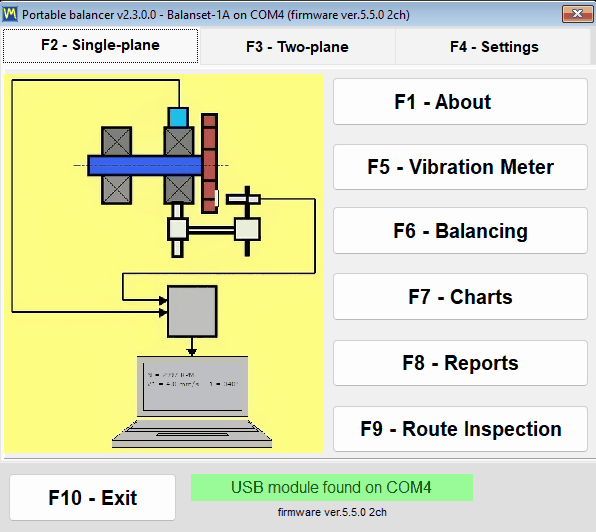
প্রোগ্রামটি রক্ষণাবেক্ষণ এবং সার্ভিস ইঞ্জিনিয়ারদের জন্য তৈরি করা হয়েছে, যারা সাইটেই রোটর ব্যালান্স করেন: ফ্যান, ব্লোয়ার, ইম্পেলার, ক্রাশার, অগার, সেন্ট্রিফিউজ, টারবাইন, গ্রাইন্ডিং হুইল এবং ড্রাইভ শ্যাফট। রোটরটি তার নিজস্ব বিয়ারিংয়েই থাকে এবং খুলে ফেলা হয় না, এবং মেশিনটি তার স্বাভাবিক পরিচালন গতিতে ব্যালান্স করা হয়, যা এটির প্রকৃত পরিচালনার অবস্থা।
এটি একটি সাধারণ লোকাল Windows অ্যাপ্লিকেশন, কোনো ওয়েব সার্ভিস নয়। এর পেছনে কোনো ক্লাউড সার্ভিস নেই: যন্ত্রটি USB COM পোর্টের মাধ্যমে পড়া হয়, এবং পরিমাপ, ব্যালান্সিং, আর্কাইভিং ও রিপোর্টিংয়ের জন্য কোনো ধরনের অ্যাকাউন্টের প্রয়োজন হয় না। কোনো নেটওয়ার্ক সংযোগ ছাড়া একটি ফিল্ড ল্যাপটপই একটি সম্পূর্ণ কার্যকর সেটআপ। ইন্টারনেট ব্যবহৃত হয় শুধু প্রোগ্রাম ও ফার্মওয়্যার আপডেটের জন্য, প্রোগ্রামটিকে Vibromera অ্যাকাউন্টের সাথে সংযুক্ত করার জন্য (কিছু আপডেটে এটি প্রয়োজন), এবং আপনার পাঠানো সাপোর্ট রিপোর্টের জন্য।
সফটওয়্যারটি যন্ত্রের সাথে অন্তর্ভুক্ত থাকে। Balanset-1A-এর মূল্য €1,975 এবং Balanset-4A-এর মূল্য €6,803। স্পেসিফিকেশন এবং অর্ডার করার তথ্য পাওয়া যাবে Balanset-1A পণ্য পৃষ্ঠা এবং Balanset-4A প্রোডাক্ট পৃষ্ঠায়, এবং যেকোনো প্রি-সেলস প্রশ্ন আমাদের পাঠানো যাবে WhatsApp.
একটি প্রোগ্রাম, দুটি যন্ত্র
একই প্রোগ্রাম উভয় যন্ত্রের জন্য কাজ করে এবং কোনটি সংযুক্ত আছে তা শনাক্ত করে। এটি ফার্মওয়্যার থেকে চ্যানেলের সংখ্যা পড়ে এবং সংযুক্ত যন্ত্রের চ্যানেলগুলোই দেখায়, ফলে ইন্টারফেস সর্বদা ব্যবহৃত হার্ডওয়্যারের সঙ্গে মেলে।
| যন্ত্র | কম্পন চ্যানেল | ট্যাকো চ্যানেল | ভারসাম্যকরণ সংশোধন সমতল | দাম |
|---|---|---|---|---|
| Balanset-1A | 2 (Ch-1, Ch-2) | 1 | 2 | €1,975 |
| Balanset-4A | 4 (Ch-1 থেকে Ch-4) | 1 | 4 | €6,803 |
সংশোধন তলের সংখ্যা কম্পন চ্যানেলের সংখ্যা অনুসরণ করে। Balanset-1A 1 বা 2 তলে ব্যালান্স করে; তিন ও চার তলের জন্য Modern ব্যালান্সিং ফর্মে 4-চ্যানেল Balanset-4A ব্যবহার করুন।
ফার্মওয়্যার 5.5.0 বা তার পরবর্তী সংস্করণ প্রয়োজন
এটি পাদটীকায় না দিয়ে পৃষ্ঠার শীর্ষে রাখা হয়েছে, কারণ এটিই নির্ধারণ করে যে প্রোগ্রামটি আদৌ পরিমাপ করবে কিনা। সফটওয়্যারের এই সংস্করণটি কেবল যন্ত্রের ফার্মওয়্যার 5.5.0 বা তার পরবর্তী সংস্করণের সাথেই পরিমাপ করে। ফার্মওয়্যার 4.10.x-এ, এবং মধ্যবর্তী সংস্করণ 5.0.x থেকে 5.4.x-এ, ডিভাইসটি তখনও শনাক্ত হয় এবং এর COM পোর্ট তখনও দৃশ্যমান থাকে, কিন্তু কোনো পরিমাপ শুরু হয় না এবং সংযোগ লাইনে “Firmware not supported on COMx” দেখানো হয়। ফার্মওয়্যারটি নিজে প্রোগ্রাম থেকেই, “Updates” উইন্ডো থেকে আপডেট করা হয়।
সংযোগ, কীবোর্ড এবং কালার কোডিং
প্রোগ্রামে কোথাও কোনো Connect বাটন নেই। এটি প্রায় প্রতি 1.5 সেকেন্ডে COM পোর্টগুলি স্ক্যান করে এবং যেকোনো মুহূর্তে যন্ত্রটি শনাক্ত করে, এমনকি একটি পরিমাপ উইন্ডো ইতিমধ্যে খোলা থাকা অবস্থায় হট-প্লাগ করা হলেও। মডেল, COM পোর্ট এবং ফার্মওয়্যার সংস্করণ উইন্ডোর টাইটেলে দেখানো হয়, তাই আপনি সবসময় জানেন যে আপনি কোন যন্ত্রের সাথে কাজ করছেন।

পুরো প্রোগ্রামটি কীবোর্ড থেকে, F1 থেকে F10 পর্যন্ত, চালানো যায়, এবং F12 সক্রিয় উইন্ডোর একটি PNG স্ক্রিনশট Documents\Bs1A\Screenshots-এ সংরক্ষণ করে, অথবা Documents অনুপলব্ধ হলে Bs1A.exe-এর পাশের একটি Screenshots ফোল্ডারে, যার নাম হয় উইন্ডো, তারিখ ও সময় অনুযায়ী; পোলার ডায়াগ্রাম খোলা থাকলে F12 পোলার ডায়াগ্রামটি সংরক্ষণ করে। একটি ফিল্ড ল্যাপটপে, যেখানে এক হাত মেশিনে থাকে এবং আশেপাশে কোনো মাউস রাখার জায়গা নেই, এটিই একটি ফলাফল রেকর্ড করা এবং তা হারিয়ে ফেলার মধ্যে পার্থক্য গড়ে দেয়।
চ্যানেল কালার কোডিং প্রতিটি চার্ট, টেবিল এবং রিপোর্টে সামঞ্জস্যপূর্ণ থাকে, ফলে প্রিন্ট করা প্রোটোকলে একটি রঙ স্ক্রিনে যা বোঝায় ঠিক একই জিনিস বোঝায়:
- Ch-1 হলো গাঢ় লাল।
- Ch-2 হলো নীল।
- Ch-3 হলো সবুজ।
- Ch-4 হলো অ্যাম্বার।
- ট্যাকো হলো ম্যাজেন্টা।
Vibration Meter: লাইভ রিডিং, রান-ডাউন এবং X-Y অরবিট
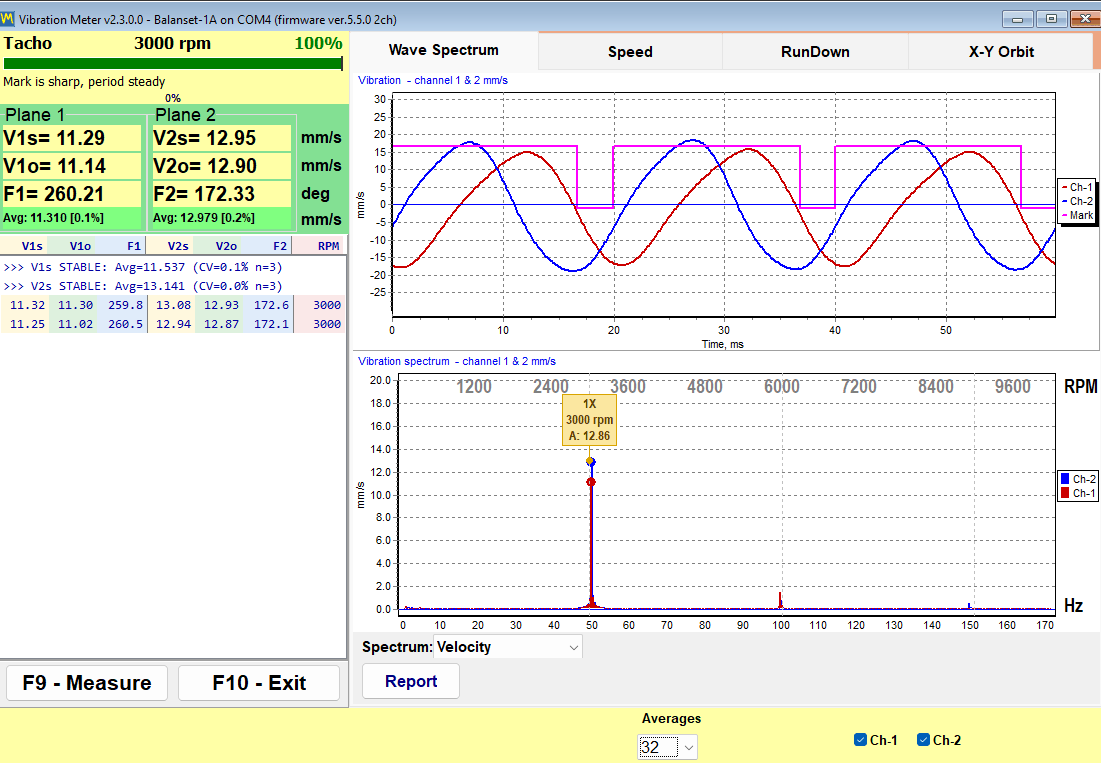
ব্যালান্সার হওয়ার আগে, পণ্যটি একটি কার্যকরী ভাইব্রেশন মিটার। Vibration Meter উইন্ডোটি একসাথে প্রতিটি চ্যানেল স্ট্রিম করে এবং আপনি যখন সেন্সর সরান, গতি পরিবর্তন করেন বা মেশিন স্থির হওয়ার জন্য অপেক্ষা করেন, তখনও মানগুলি স্ক্রিনে ধরে রাখে। প্রতিটি চ্যানেলের জন্য এটি নিজস্ব টাইলে তিনটি সংখ্যা দেখায়, যেখানে অ্যাস্টেরিস্ক (*) চ্যানেল নম্বর নির্দেশ করে, আর ঘূর্ণন গতি সব চ্যানেলের জন্য একবারই হলুদ Tacho লাইনে দেখানো হয়, সাথে শতাংশে একটি ট্যাকো-সিগন্যাল মান নির্দেশক থাকে। Settings-এ যদি একটি “Vibration evaluation standard” নির্বাচিত থাকে, তাহলে সামগ্রিক মানটি তার ISO 20816-3 বা ISO 10816-1 অঞ্চল অনুযায়ী রঙিন হয় এবং অঞ্চলটি সংখ্যার সাথে যুক্ত হয়, যেমন “V1s= 2.66 – Zone B”।
| রিডআউট | এটি কী |
|---|---|
| V*s | কার্যকরী ব্যান্ডে সামগ্রিক RMS ভাইব্রেশন বেগ, mm/s-এ। |
| V*o | 1x উপাদান, অর্থাৎ কম্পনের যে অংশটি ঘূর্ণন কম্পাঙ্কে ঘটে, mm/s-এ। |
| F* | সেই 1x উপাদানের ফেজ, ডিগ্রিতে, ট্যাকো চিহ্নের সাপেক্ষে। |
| RPM | লেজার ট্যাকো সেন্সর দ্বারা পরিমাপ করা ঘূর্ণন গতি, যা সব চ্যানেলের জন্য Tacho লাইনে দেখানো হয়, সাথে শতাংশে একটি ট্যাকো-সিগন্যাল মান নির্দেশক থাকে। |
মিটারের ভেতরে ছয়টি ট্যাব রয়েছে:
- “Wave Spectrum” টাইম ওয়েভফর্ম এবং FFT স্পেকট্রাম একসাথে দেখায়, স্পেকট্রাম হয় mm/s-এ বেগ হিসেবে অথবা m/s2-এ ত্বরণ হিসেবে।
- “Speed” প্রতিটি আবর্তনে ট্যাকো চিহ্নগুলির মধ্যবর্তী ব্যবধান এবং ঘূর্ণন কম্পাঙ্কে ফিল্টার করা প্রতি চ্যানেলের ওয়েভফর্ম দেখায়।
- “RunDown” কোস্ট-ডাউনের সময় কমতে থাকা RPM-এর বিপরীতে 1x অ্যামপ্লিটিউড ও ফেজ রেকর্ড করে।
- “X-Y Orbit” দুটি চ্যানেল থেকে বিয়ারিং হাউজিংয়ের অরবিট আঁকে।
- “Trend” সময়ের বিপরীতে প্রতিটি চ্যানেলের RMS কম্পন প্লট করে এবং CSV ফাইল হিসেবে সংরক্ষণ করে।
- “Bump test” হাতুড়ির আঘাত থেকে স্বাভাবিক কম্পাঙ্ক নির্ণয় করে; এটি পরীক্ষামূলক, ডিফল্টভাবে বন্ধ থাকে, এবং যন্ত্রটি শনাক্ত হওয়ার পরেই কেবল দেখা যায়।
একটি স্থিতিশীলতা নির্দেশক অপারেটরকে জানায় কখন একটি রিডিং বিশ্বাসযোগ্য। প্রোগ্রামটি সর্বশেষ 12টি মানের বিক্ষেপ পর্যবেক্ষণ করে, যা স্ট্রিমের প্রায় 1.2 s, এবং ভেরিয়েশনের সহগ পরপর দুটি মূল্যায়নে 10 শতাংশের নিচে থাকলে STABLE রিপোর্ট করে, আর ইতিমধ্যে স্থিতিশীল সিগন্যালের বিক্ষেপ 20 শতাংশের ওপরে উঠলে UNSTABLE রিপোর্ট করে; গড় মান 50 শতাংশের বেশি লাফ দিলে, যেমন সেন্সর সরানো হলে বা গতি পরিবর্তিত হলে, গণনা আবার শুরু হয়। 0.005 mm/s-এর নিচের সিগন্যালকে অত্যন্ত ছোট সিগন্যাল না ধরে কোনো সিগন্যাল নেই বলে বিবেচনা করা হয়। ব্যবহারিক নিম্ন পরিমাপসীমা 1x উপাদানের জন্য প্রায় 0.05 mm/s, যা সিনক্রোনাস অ্যাভারেজিং সেন্সরের নয়েজ থেকে আলাদা করে বের করে, এবং ওয়াইডব্যান্ড মানের জন্য প্রায় 0.2 mm/s; ঊর্ধ্বসীমা নির্ধারিত হয় সেন্সরের 3 g রেঞ্জ দ্বারা এবং গতির সাথে কমে, মোটামুটি 200,000-কে RPM দিয়ে ভাগ করার মতো, অর্থাৎ 3,000 rpm-এ প্রায় 66 mm/s। একটি পরিমাপ লিখে রাখা এবং শুধু নয়েজ লিখে রাখার মধ্যে এটিই ব্যবহারিক পার্থক্য।
F9 এমন একটি পরিমাপ শুরু করে যা নির্ধারিত সংখ্যক আবর্তন সংগ্রহ করে, অথবা “Auto” মোডে 1x ভেক্টরগুলি স্থির হয়ে গেলে নিজে থেকেই থামে, এবং তারপর ফলাফলটি স্ক্রিনে ধরে রাখে, যাতে মেশিন চলমান অবস্থাতেই সেটি পড়া, পরবর্তী ফলাফলের সাথে তুলনা করা এবং রিপোর্টে যুক্ত করা যায়; “Live” বাটন লাইভ স্ট্রিমে ফিরিয়ে নিয়ে যায়। রান-ডাউন চার্টগুলি “Save Chart” দিয়ে BMP বা WMF-এ এক্সপোর্ট হয়, এবং ট্রেন্ড “Save CSV” দিয়ে সেমিকোলন-বিভক্ত CSV ফাইলে এক্সপোর্ট হয়, যখন অন্য কোথাও একটি ডকুমেন্ট তৈরি করতে হয়।
রান-ডাউন: ব্যালান্স করার আগে অনুরণন খুঁজে বের করুন
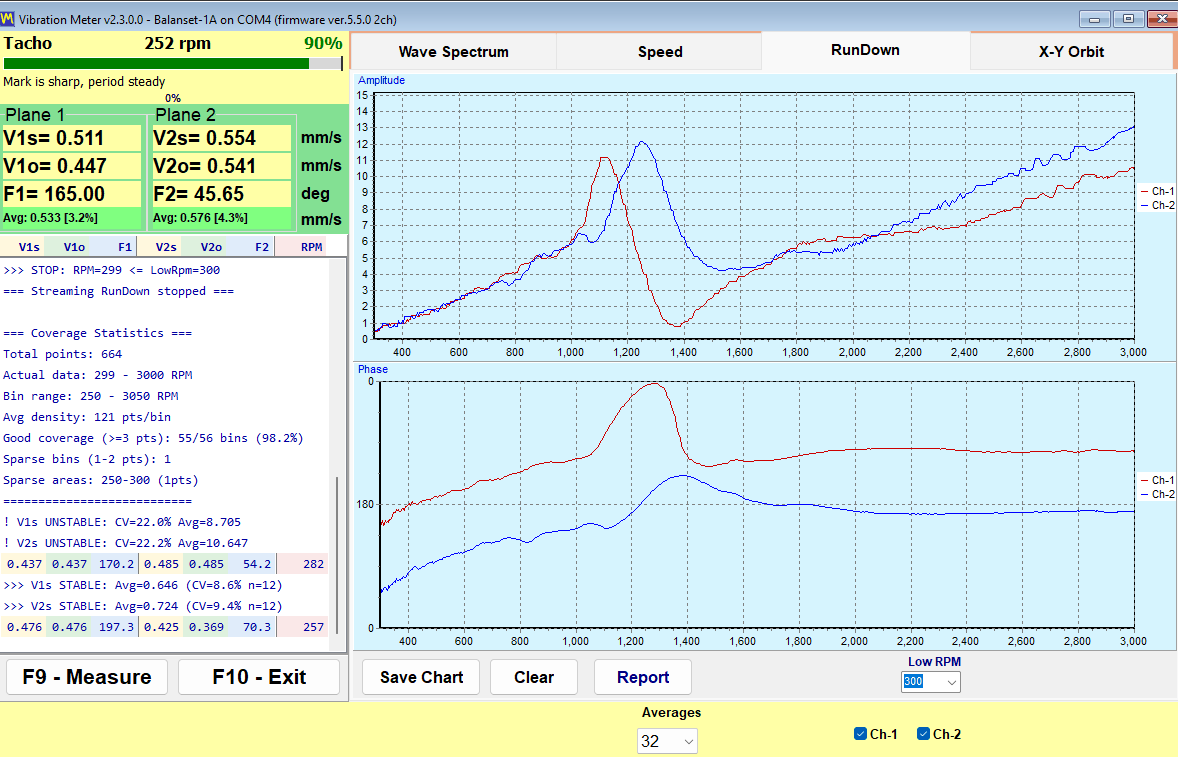
রোটরকে গতিতে নিয়ে গিয়ে, ড্রাইভ বন্ধ করে এবং তাকে মুক্তভাবে থামতে দিয়ে একটি রান-ডাউন রেকর্ড করা হয়। প্রোগ্রামটি কমতে থাকা RPM-এর বিপরীতে 1x অ্যামপ্লিটিউড এবং ফেজ রেকর্ড করে এবং “Low RPM” থ্রেশহোল্ডে নিজে থেকেই থেমে যায়, যা 100 থেকে 2000-এর মধ্যে সামঞ্জস্যযোগ্য এবং ডিফল্ট মান 300। একটি অনুরণন অ্যামপ্লিটিউডে একটি পিক আকারে এবং প্রায় 180 ডিগ্রি একটি ফেজ রিভার্সালসহ দেখা দেয়, এবং শুধু পিকটি নয় বরং এই দুটি লক্ষণ একসাথেই একটি অনুরণন শনাক্ত করে।
বাণিজ্যিক দৃষ্টিকোণ থেকে পুরো পৃষ্ঠার মধ্যে এটিই সবচেয়ে সস্তা পরীক্ষা। একটি সাপোর্ট অনুরণনের কাছাকাছি ব্যালান্সিং অবিশ্বাস্য, কারণ অ্যামপ্লিটিউড বিবর্ধিত হয় এবং ফেজ সরে যায়, তাই বেশ কয়েকটি পরীক্ষামূলক রানের পরেও যে কাজ কনভার্জ করতে অস্বীকার করে, তা প্রায়ই একটি ক্রিটিক্যাল স্পিডের কাছাকাছি চলা মেশিন। কাজ শুরুর আগে দুই মিনিটের কোস্ট-ডাউন আপনাকে এটি জানিয়ে দেয়, এবং অপচয়িত রানগুলি বাঁচায়।
X-Y Orbit: বিয়ারিং হাউজিংয়ের গতির আকৃতি
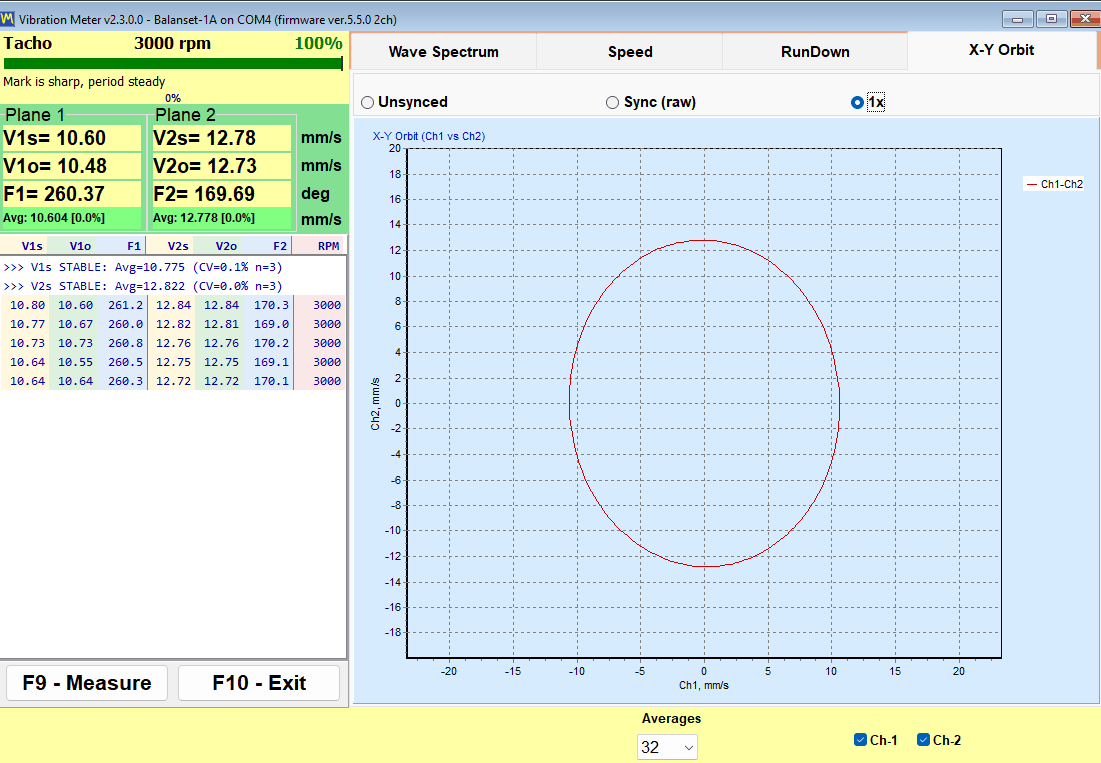
X-Y Orbit চ্যানেল 1-এর সিগন্যালকে চ্যানেল 2-এর সিগন্যালের বিপরীতে 1:1 অক্ষ স্কেলে প্লট করে, ফলে স্কেলিংয়ের কারণে আকৃতি বিকৃত হয় না। সেন্সরগুলি হাউজিংয়ের ওপর বসানো থাকে এবং কম্পন বেগ পরিমাপ করে, তাই এটি বিয়ারিং হাউজিংয়ের অরবিট, শ্যাফটের গতিপথ নয়: কেবল তখনই এটিকে সেই হাউজিংয়ের গতিপথ হিসেবে পড়া যায় যখন দুটি সেন্সরই একই বিয়ারিংয়ে পরস্পরের সাথে 90 ডিগ্রি কোণে বসানো থাকে, আর সেন্সরগুলি ভিন্ন বিয়ারিংয়ে থাকলে এটি কেবল দুটি চ্যানেলের অ্যামপ্লিটিউড ও ফেজের অনুপাত দেখায়। তিনটি মোড পাওয়া যায়: “Unsynced”, “Sync (raw)” এবং “1x”, এবং নির্বাচনটি মনে রাখা হয়। Balanset-4A-তে চ্যানেল 3 ও 4 থেকে একটি দ্বিতীয় অরবিট প্রথমটির নিচে যুক্ত হয়, ফলে একই উইন্ডোতে দুটি বিয়ারিং পর্যবেক্ষণ করা যায়।
ট্যাকো চিহ্ন কী নির্ধারণ করে
একটি প্রতিফলক চিহ্ন এবং কার্যকরী ট্যাকো সিগন্যাল ছাড়া, কেবল V*s এবং স্পেকট্রামই পাওয়া যায়। V*o এবং ফেজ পাওয়া অসম্ভব, এবং “Sync (raw)” ও “1x” অরবিট মোডের কোনো অর্থ থাকে না। প্রোগ্রামটি এই অবস্থাকে সততার সাথে “No tacho – RMS only” মোড হিসেবে নাম দেয়। এতে ব্যালান্সিং করা যায় না, কারণ সংশোধন কোণ কেবল ফেজ থেকেই গণনা করা সম্ভব।
যখন RPM ড্যাশ হিসেবে দেখানো হয়, তখন সেই মুহূর্তে কোনো ট্যাকো পালস নেই। প্রোগ্রামটি ইচ্ছাকৃতভাবে স্ক্রিনে একটি পুরনো গতি মান রেখে দিতে অস্বীকার করে, তাই ড্যাশগুলি কোনো ত্রুটি নয় বরং একটি তথ্য।
রিপোর্ট সরাসরি মিটার থেকেই তৈরি হয়। ব্যালান্সিং ওয়ার্কফ্লোতে প্রবেশ না করেই একটি স্টেডি-স্টেট HTML ভাইব্রেশন মিটার রিপোর্ট এবং একটি রান-ডাউন রিপোর্ট তৈরি করা যায়, ফলে এমন একটি পরিদর্শন ভিজিট যেখানে কোনো সমস্যা পাওয়া যায়নি, সেটিও একটি হস্তান্তরযোগ্য ডকুমেন্টে শেষ হয়; দুটিই সেশনের একই vibrometer_report.htm-এ লেখা হয়, তাই দুটি দরকার হলে দ্বিতীয়টি তৈরি করার আগে প্রথমটি এক্সপোর্ট করে নিন।
Analyzer: স্পেকট্রাম, হারমোনিক্স এবং ডেটা এক্সপোর্ট
যেকোনো ব্যালান্সিং কাজের আগে যে প্রশ্নটি আসে, Analyzer সেটির উত্তর দেয়: এটি কি আসলেই ভারসাম্যহীনতা? পরীক্ষামূলক রানের জন্য সময় এবং একটি বন্ধ মেশিন প্রয়োজন হয়, এবং কোনো পরিমাণ সংশোধনী ওজনই একটি ক্ষয়প্রাপ্ত বিয়ারিং, একটি লুজ ফুট বা একটি ভুলভাবে সংযুক্ত কাপলিং ঠিক করতে পারবে না। Analyzer-ই সেই জায়গা, যেখানে আপনি সিদ্ধান্ত নেন যে শুরু করা আদৌ মূল্যবান কিনা।
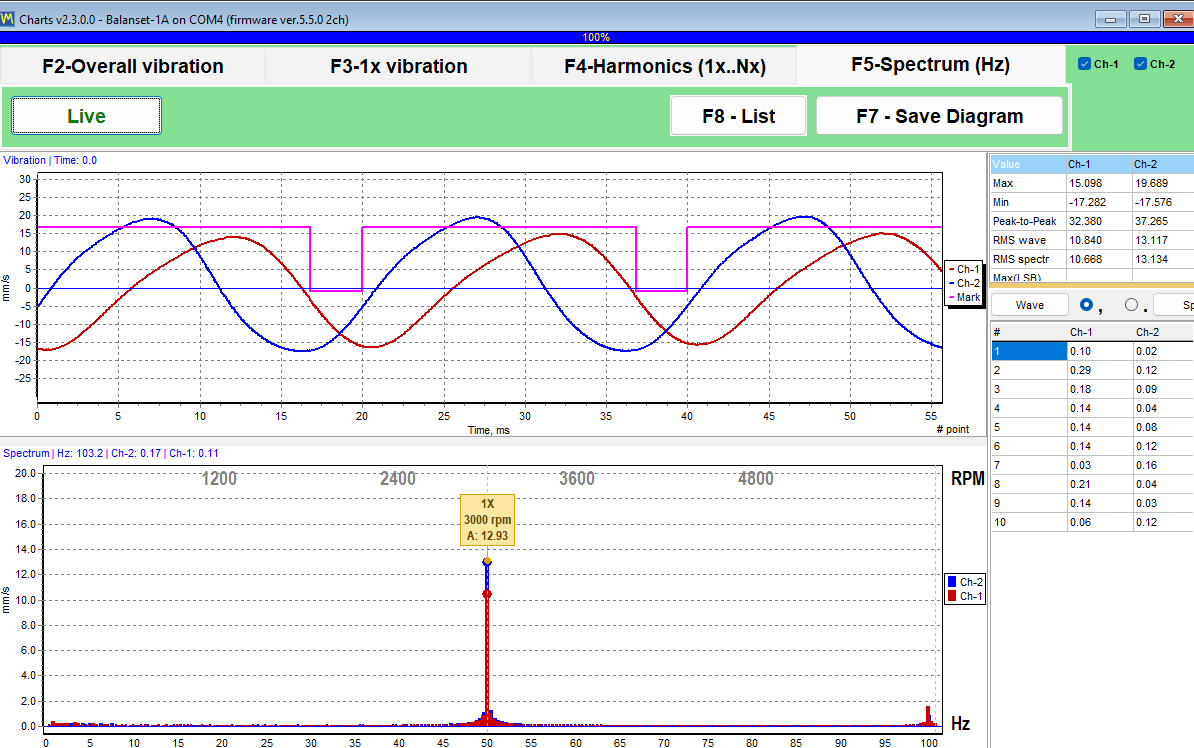
“F7 – Charts” দিয়ে প্রধান উইন্ডো থেকে খোলা Analyzer-এ চারটি ট্যাব রয়েছে:
- “F2 – Overall vibration” প্রতি চ্যানেলে ব্রডব্যান্ড স্তর প্রদান করে।
- “F3 – 1x vibration” অ্যামপ্লিটিউড ও ফেজসহ ঘূর্ণন উপাদান প্রদান করে।
- “F4 – Harmonics (1x..Nx)” 1x থেকে 10x পর্যন্ত হারমোনিক্সের অ্যামপ্লিটিউড বার চার্ট আকারে দেখায় এবং পাশের টেবিলে সংখ্যা আকারে তালিকাভুক্ত করে।
- “F5 – Spectrum (Hz)” হারমোনিক মার্কার ও পিক কলআউটসহ Hz-এ সম্পূর্ণ FFT স্পেকট্রাম দেখায়; ফ্রিকোয়েন্সি রেঞ্জ স্বয়ংক্রিয়ভাবে নির্বাচিত হয়।
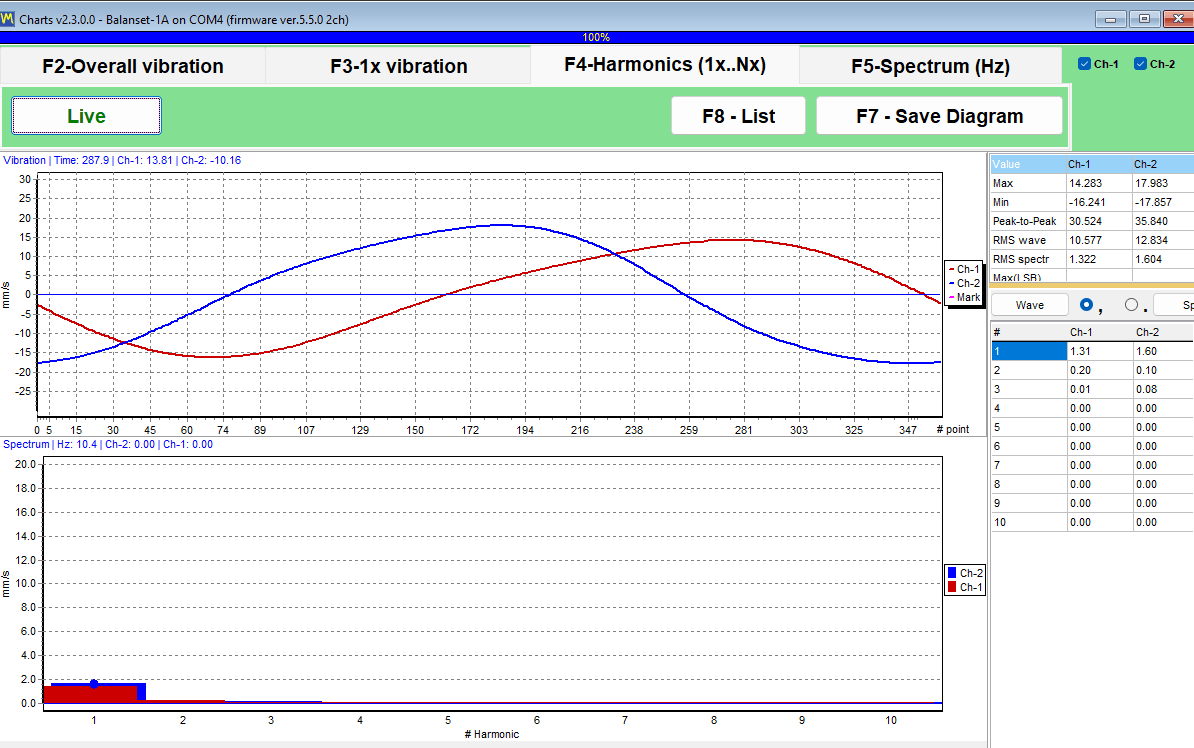
1x থেকে 10x পর্যন্ত হারমোনিক্সগুলি সংখ্যাগতভাবে তালিকাভুক্ত করা হয়, যেভাবে একজন ইঞ্জিনিয়ার ভারসাম্যহীনতাকে মিসঅ্যালাইনমেন্ট, মেকানিক্যাল লুজনেস এবং ব্লেড-পাস প্রভাব থেকে আলাদা করেন। ভারসাম্যহীনতা 1x-এ শক্তি কেন্দ্রীভূত করে, যেখানে অন্যান্য ত্রুটিগুলি উচ্চতর অর্ডারে নিজেদের প্রকাশ করে। প্রোগ্রামটি সংখ্যাগুলি সরবরাহ করে এবং ব্যাখ্যা করার কাজ ইঞ্জিনিয়ারের হাতেই থাকে, যা কাজের বিভাজনের একদম সঠিক পদ্ধতি।
| সেটিং | উপলব্ধ মান | ডিফল্ট |
|---|---|---|
| “Revolutions” (F2 ট্যাবে; অন্যান্য ট্যাবে দৈর্ঘ্য স্বয়ংক্রিয়ভাবে নির্বাচিত হয়) | 8, 16, 32, 64 বা 128 আবর্তন | 16 আবর্তন |
| ডিসপ্লে FFT | সর্বোচ্চ 32768 নমুনা পর্যন্ত | — |
| অ্যাভারেজিং | এক্সপোনেনশিয়াল, 8টি ফ্রেমে | — |
| RMS উইন্ডো | একটি নির্দিষ্ট 4096-নমুনার উইন্ডো, যা ডিসপ্লে FFT থেকে স্বাধীনভাবে গণনা করা হয় | — |
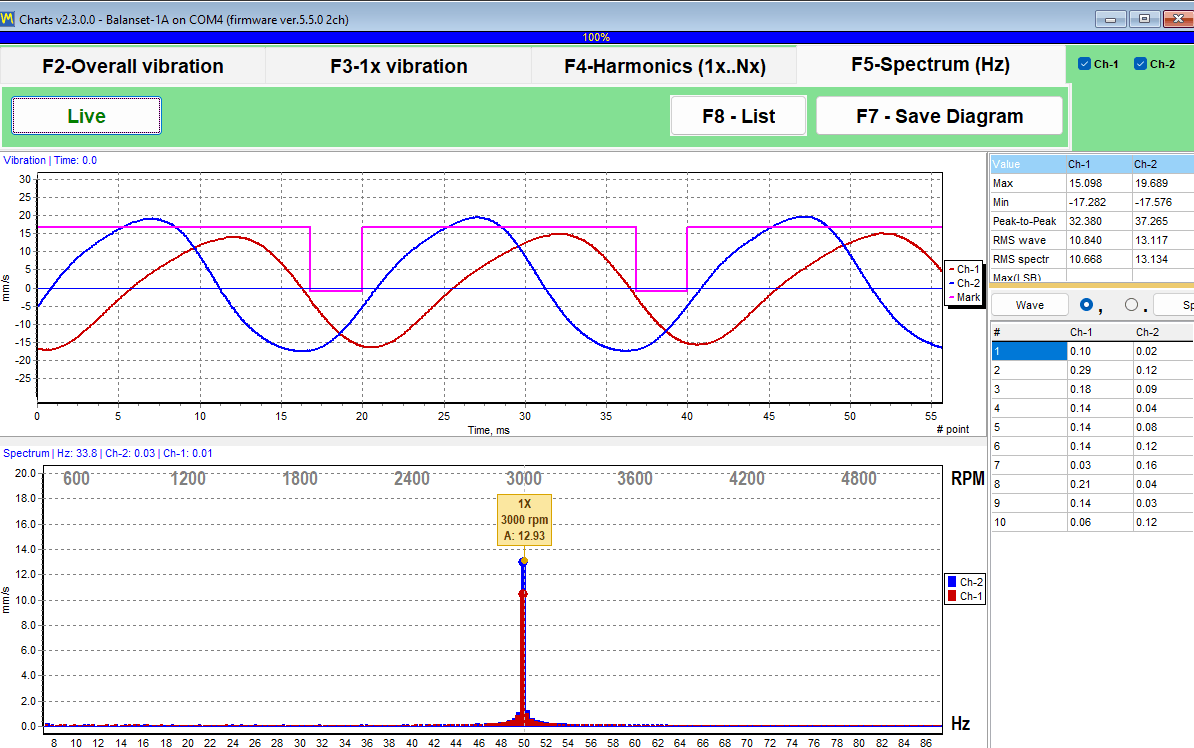
মাউস হুইল একটি পিকের চারপাশে চার্ট জুম করে, এবং সঠিক মানগুলি চার্ট টাইটেলে মুদ্রিত থাকে, অক্ষের বিপরীতে অনুমান করার জন্য ছেড়ে দেওয়া হয় না। প্রমাণের জন্য এবং পরবর্তী কাজের জন্য, Analyzer ছবি এবং কাঁচা সংখ্যা উভয়ই এক্সপোর্ট করে।
| ফাইল | সূচিপত্র |
|---|---|
| JPEG ইমেজ (“F7 – Save Diagram”) | চার্টগুলি যেভাবে প্রদর্শিত হয় সেভাবেই, একটি রিপোর্ট বা ইমেইলের জন্য; F4 ও F5 ট্যাবে দুটি ফাইল সংরক্ষিত হয়, ওয়েভফর্ম এবং স্পেকট্রাম বা হারমোনিক্স। |
| Garmoniki.txt (“F8 – List”) | 1x থেকে 10x পর্যন্ত হারমোনিক টেবিল, অথবা F5 ট্যাবে প্রতিটি স্পেকট্রাম লাইন, ট্যাব-বিভক্ত টেক্সট টেবিল হিসেবে, যা প্রোগ্রামের পাশের আউটপুট ফোল্ডারে লেখা হয়। |
কলামগুলি ট্যাব দিয়ে বিভক্ত এবং একটি “,” / “.” সুইচ দশমিক বিভাজক নির্ধারণ করে, ফলে টেবিলটি সরাসরি Excel-এ পেস্ট করা যায় এবং আজ রেকর্ড করা একটি স্পেকট্রামকে ছয় মাস আগে রেকর্ড করা একটির সাথে আপনার কোম্পানি ইতিমধ্যে যে টুলই ব্যবহার করুক না কেন তাতে তুলনা করা যায়। Analyzer নিজে কোনো CSV এক্সপোর্ট দেয় না; সময়ের সাথে পরিমাপ লগ করতে Vibration Meter-এর “Trend” ট্যাব ব্যবহার করুন। “F4 – Settings” ট্যাবের “Averages” সেটিং Analyzer-কে প্রভাবিত করে না।
একটি অপারেশনাল নোট যা একটি সাপোর্ট টিকিট বাঁচায়: Analyzer এবং Vibration Meter একই যন্ত্র থেকে একই COM পোর্টের মাধ্যমে স্ট্রিম করে। উভয় স্ট্রিমিং উইন্ডো খোলা রাখলে একটি ক্লাসিক “Run 0” পোর্ট এরর দিয়ে ব্যর্থ হতে পারে। উভয়টি বন্ধ করুন এবং রানটি পুনরাবৃত্তি করুন।
Bump test: স্বাভাবিক কম্পাঙ্ক নির্ণয় (পরীক্ষামূলক)
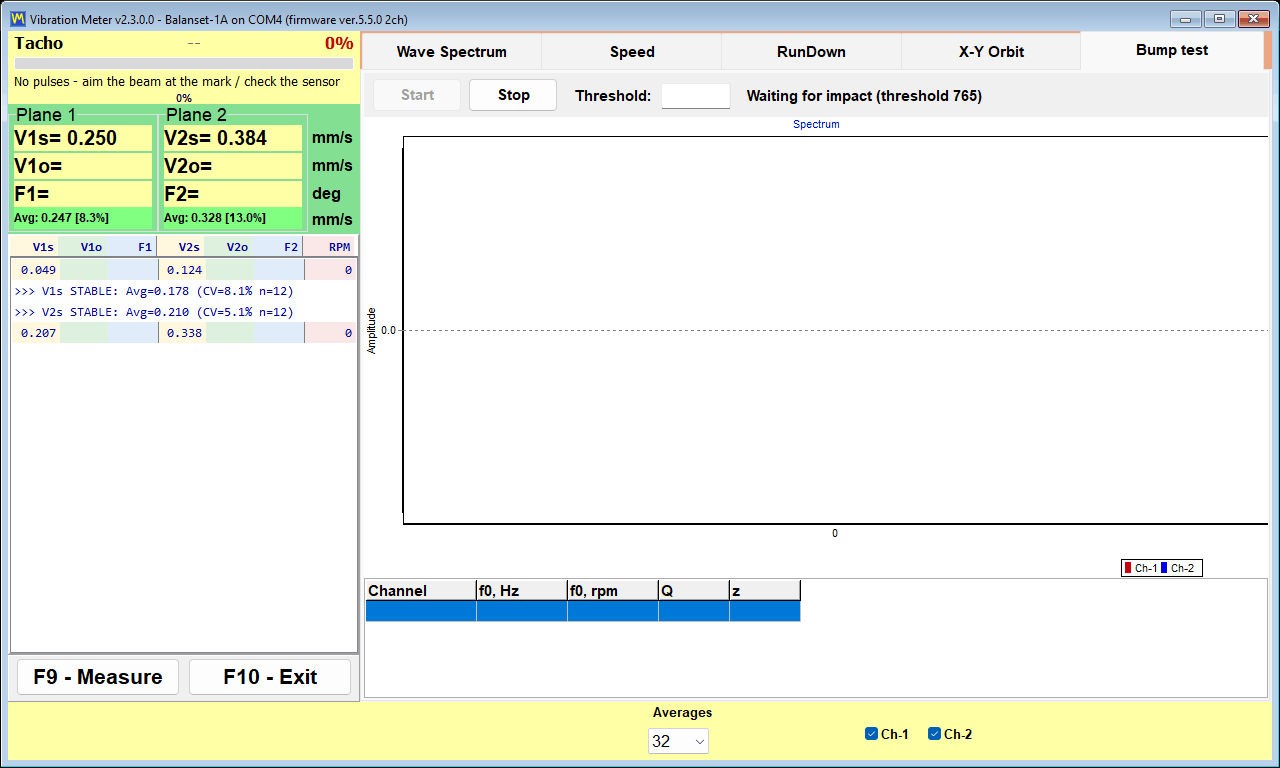
ম্যানুয়ালে Bump test পরীক্ষামূলক হিসেবে চিহ্নিত এবং ডিফল্টভাবে বন্ধ থাকে। “F4 – Settings” ট্যাবের একটি চেকবক্স দিয়ে এটি চালু করা হয়, এরপর এটি Vibration Meter-এর একটি ট্যাব হিসেবে দেখা দেয়। আমরা এটি এখানে ম্যানুয়ালের মতোই বর্ণনা করছি — পরীক্ষামূলক ব্যবহারাধীন একটি সুবিধা হিসেবে।
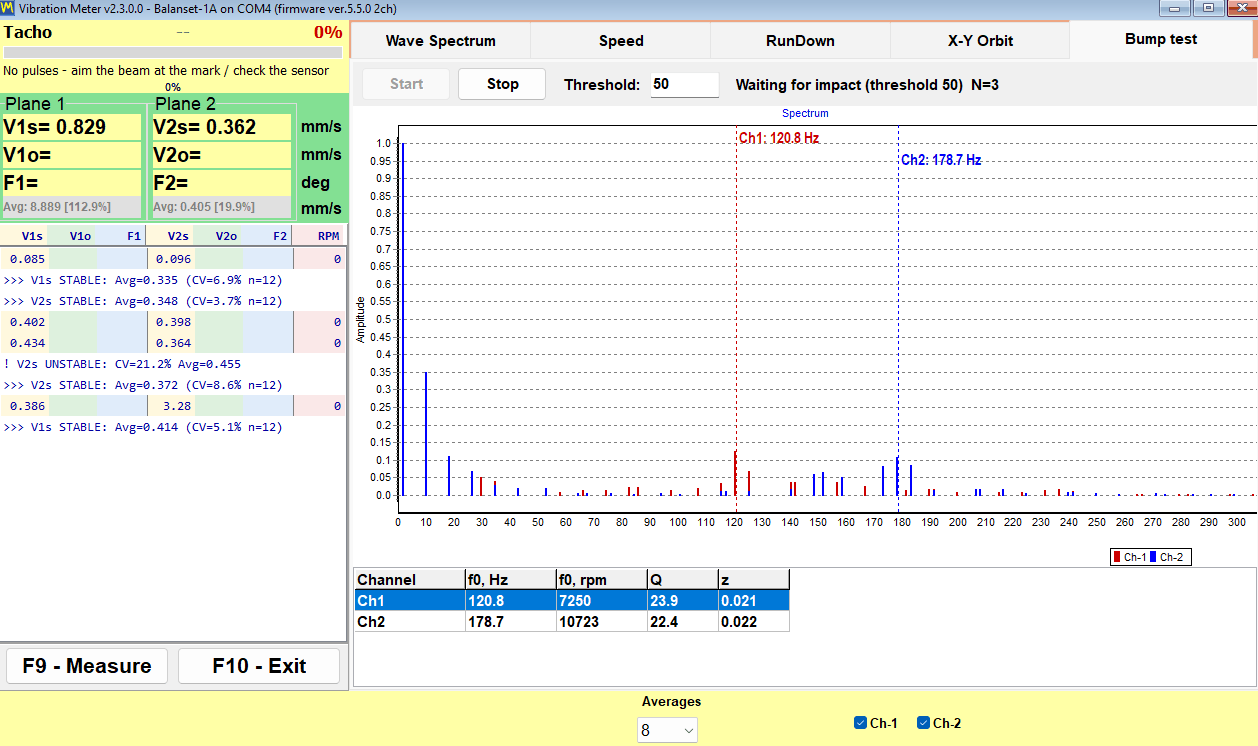
পরীক্ষাটি নিজেই সহজ। রোটর বন্ধ অবস্থায়, আপনি সেন্সরের পাশের কাঠামোতে একটি নরম হাতুড়ি দিয়ে আঘাত করেন, অথবা সেন্সর বহনকারী কোনো নমনীয় অংশ টেনে ছেড়ে দেন। সাপোর্টটি তার নিজস্ব স্বাভাবিক কম্পাঙ্কে বেজে ওঠে, প্রোগ্রামটি সেই কম্পনের রেশ ধরে ফেলে, এবং প্রতি চ্যানেলে এটি Hz এবং RPM-এ স্বাভাবিক কম্পাঙ্ক f0, কোয়ালিটি ফ্যাক্টর Q, এবং ড্যাম্পিং z = 1/(2*Q) রিপোর্ট করে। বিশ্লেষণ ব্যান্ড 2.5 থেকে 600 Hz, রিপোর্ট করা সর্বনিম্ন স্বাভাবিক কম্পাঙ্ক প্রায় 3 Hz, এবং ফলাফল হলো গৃহীত সব আঘাতের নরমালাইজড স্পেকট্রামের গড়, ফলে একটি জোরালো ও একটি দুর্বল আঘাত সমান গুরুত্ব বহন করে।
ক্যাপচার কীভাবে কাজ করে, যাচাইযোগ্য সংখ্যায়
| প্যারামিটার | মান |
|---|---|
| ব্যাকগ্রাউন্ড ক্যালিব্রেশন | প্রায় 0.25 s, এরপর আর্মিংয়ের আগে প্রায় 0.5 s প্রি-ট্রিগার বাফার পূরণ |
| ট্রিগার থ্রেশহোল্ড | পরিমাপকৃত ব্যাকগ্রাউন্ড স্তরের 8 গুণ, সিগন্যালে একটি তীক্ষ্ণ লাফের সাথে মিলিয়ে, যাতে চলমান রোটরের মসৃণ কম্পন ক্যাপচার ট্রিগার না করে |
| ক্যাপচার উইন্ডো | কমপক্ষে 4 s, যাতে 3 থেকে 10 Hz-এর ধীর রিং-ডাউনও খাপ খায়, প্রায় 5 s পরে ফলাফল সহ; উইন্ডোর প্রায় এক-দশমাংশ আঘাতের আগে থাকে |
| আর্মিং টাইমআউট | 30 s |
| বিশ্লেষণ ব্যান্ড | 2.5 থেকে 600 Hz, রিপোর্ট করা সর্বনিম্ন f0 প্রায় 3 Hz |
| ক্লিপিং ফ্ল্যাগ | ADC স্কেলের প্রায় 91 শতাংশে উত্থাপিত হয় |
ম্যানুয়ালে দাবি করা নির্ভুলতা, বাড়িয়ে না বলে উদ্ধৃত করলে, পরিষ্কার আঘাতে 80 থেকে 400 Hz-এর রেজোন্যান্সে 20 থেকে 100 এর মধ্যে Q-এর জন্য Q-এর প্রায় প্লাস-মাইনাস 5 শতাংশ।
কৌশল, এবং সতর্কবার্তাগুলো কীভাবে বুঝবেন
- সেন্সরের পাশের কাঠামোতে আঘাত করুন, কখনোই সেন্সরের ওপর সরাসরি আঘাত করবেন না।
- আঘাত করার আগে রোটর বন্ধ করুন: চলমান মেশিনেও একটি Bump test সম্ভব, কারণ ঘূর্ণনের স্থির টোন ফিল্টার করে বাদ দেওয়া হয়, কিন্তু একটি পরিষ্কার ডিকে (ক্ষীয়মাণ দোলন) f0 ও Q-এর আরও নির্ভুল মান দেয়।
- হাতুড়ির বাউন্সের কারণে সৃষ্ট দ্বিগুণ আঘাত এড়িয়ে চলুন, কারণ দ্বিতীয় আঘাতটি ক্যাপচার উইন্ডোর মধ্যেই পড়ে।
- একটি (!) চিহ্নের অর্থ হলো সিগন্যালটি ADC স্কেলের প্রায় 91 শতাংশে ক্লিপ হয়ে গেছে এবং ফলাফলটি আনুমানিক; আরও হালকাভাবে আঘাত করে পুনরায় করুন।
- একটি স্থির টোন বার্তার অর্থ হলো আঘাতের পরিবর্তে একটি স্থায়ী দোলন রেকর্ড করা হয়েছে, তাই সেই রেকর্ডটি একটি বৈধ Bump test নয়।
- সবচেয়ে স্পষ্ট শীর্ষটি ফলাফল টেবিলে প্রবেশ করে।
এটি ব্যবহারের কারণ সংকীর্ণ কিন্তু মূল্যবান। এটি আপনাকে বলে দেয় যে অপারেটিং গতি কোনো সাপোর্ট অনুরণনের কাছাকাছি আছে কিনা, যা সাধারণত ব্যালান্সিং কাজ কনভার্জ না হওয়ার মূল কারণ। একটি run-down রোটর ধীর হয়ে থামার সময় একই তথ্য খুঁজে বের করে; একটি Bump test মেশিন বন্ধ অবস্থায় সেটি খুঁজে বের করে, যা কখনো কখনো উৎপাদন সময়সূচি দেওয়া একমাত্র সুযোগ হয়।
ব্যালান্সিং কীভাবে কাজ করে: Run 0, পরীক্ষামূলক রান এবং ট্রিম রান
Balanset রোটরগুলোর নিজস্ব বিয়ারিং-এ ডাইনামিক ব্যালান্সিং সম্পাদন করে। রোটরটি মেশিনের মধ্যেই, তার নিজস্ব সাপোর্টের ওপর থাকে এবং তার স্বাভাবিক অপারেটিং গতিতে ব্যালান্স করা হয়। মেশিনের কোনো ডেটাবেস থেকে কিছুই নেওয়া হয় না: প্রোগ্রামটি যে প্রতিটি গ্রাম এবং প্রতিটি ডিগ্রি মুদ্রণ করে তা সেই নির্দিষ্ট রোটরের ওপর করা পরিমাপ থেকে, একটি সংক্ষিপ্ত ও নির্দিষ্ট রান সিকোয়েন্সের সময় প্রাপ্ত। সিকোয়েন্সটি 1, 2, 3 এবং 4 সংশোধনী তলের জন্য অভিন্ন, এবং উভয় ব্যালান্সিং ফর্মেই অভিন্ন।
তিনটি ধাপ, এবং প্রতিটি ধাপ থেকে কী পাওয়া যায়
| পর্যায় | চালনা | অপারেটর কী করেন | প্রোগ্রাম কী পায় |
|---|---|---|---|
| 1. প্রাথমিক পরিমাপ | Run 0 | কোনো ওজন যোগ না করেই রোটরটিকে ঠিক তার বর্তমান অবস্থায় অপারেটিং গতি পর্যন্ত চালায়। | প্রতিটি তলে প্রারম্ভিক কম্পন প্রশস্ততা এবং 1x উপাদানের ফেজ। |
| 2. পরীক্ষামূলক রান | Run 1 থেকে Run 4, প্রতি সংশোধনী তলে একটি করে রান | রোটর বন্ধ করে, একটি পরিচিত ভরের পরীক্ষামূলক ওজন একটি পরিচিত ব্যাসার্ধে এবং চিহ্নিত কৌণিক অবস্থানে লাগানো হয়, আবার চালানো হয়, তারপর সেটি খুলে নেওয়া হয় এবং পরবর্তী তলের ওজন লাগানো হয়, অথবা “Leave trial weight on rotor” টিক দিয়ে সেটি জায়গায় রেখে দেওয়া হয় যাতে গণনায় এটি বিবেচিত হয়। পরীক্ষামূলক ওজন কখনও একসাথে দুটি তলে লাগানো হয় না। | এই মেশিনের প্রভাব সহগ, অর্থাৎ প্রতিটি তলে পরিচিত ভরের প্রতি প্রতিটি তলের কম্পন কীভাবে সাড়া দেয়। |
| 3. সংশোধন এবং যাচাই | রান T (ট্রিম ব্যালান্সিং) | গণনাকৃত সংশোধনী ওজন লাগিয়ে রোটরটি আরেকবার চালানো হয়। | অবশিষ্ট কম্পন, g*mm-এ অবশিষ্ট ভারসাম্যহীনতা, এবং সহনশীলতার বিপরীতে একটি PASS বা FAIL রায়। |
সম্পূর্ণ পরিমাপ Run 0 এবং প্রতিটি পরীক্ষামূলক রানের মধ্যকার পার্থক্যের ওপর নির্ভরশীল। সেই পরিবর্তন থেকে প্রোগ্রামটি আপনার সামনের মেশিনের প্রভাব সহগ গণনা করে, এবং সহগ থেকে এটি একযোগে প্রতিটি তলের জন্য গ্রামে সংশোধনী ভর এবং ডিগ্রিতে ইনস্টলেশন কোণ গণনা করে, তলগুলোর মধ্যকার ক্রস-ইফেক্টকে বিবেচনায় নিয়ে।
ব্যালান্সিং কাজে আলাদা কোনো Calculate ধাপ নেই। শেষ পরীক্ষামূলক রান শেষ হওয়ার সাথে সাথে গণনা নিজে থেকেই শুরু হয়, লগে লেখা হয় “Auto-calculating correction weights…” এবং তারপর “Correction calculated successfully”, আর সংশোধনী ভর ও কোণ তল কলামে প্রদর্শিত হয়। Classic উইন্ডোতে ফলাফল “Result” ট্যাবে পড়া যায়।
পরীক্ষামূলক ওজনের আকার নির্ধারণ
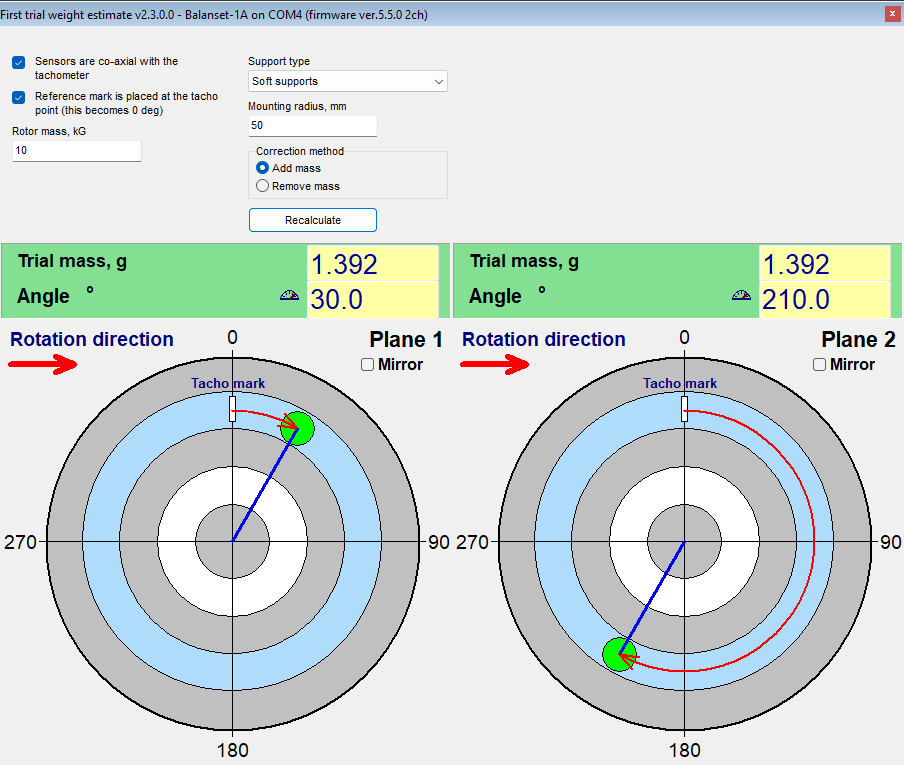
পরীক্ষামূলক ওজনের আকার নির্ধারণ করুন তার কেন্দ্রাতিগ বল দ্বারা, রোটর ভরের কোনো নির্দিষ্ট ভাগ দ্বারা নয়। ম্যানুয়ালের শুরুর বিন্দু হলো এমন একটি ওজন যার কেন্দ্রাতিগ বল রোটরের ওজনের প্রায় 7 শতাংশ, 5 থেকে 10 শতাংশ গ্রহণযোগ্য: m = 0.07 * M * g / (r * w^2), যেখানে M হলো kg-এ রোটরের ভর, r হলো m-এ স্থাপনের ব্যাসার্ধ, g = 9.81 m/s^2 এবং rpm-এ n গতির জন্য w = 2 * pi * n / 60। 50 mm ব্যাসার্ধে এবং 3,000 rpm-এ একটি 10 kg রোটরের জন্য প্রায় 1.4 g পাওয়া যায়। খুব ভারী ওজন ক্ষতিকর ও বিপজ্জনক, কারণ এটি সিস্টেমকে অরৈখিকতার দিকে ঠেলে দেয়, তাই কিছু লাগানোর আগে রোটর, বিয়ারিং এবং ওজন সংযুক্তির অনুমোদিত লোড পরীক্ষা করুন। Modern ফর্মে, “Menu” এবং তারপর “First trial weight estimate” Run 0-এর পরে রোটরের ভর, সাপোর্টের ধরন (নরম বা শক্ত) এবং স্থাপনের ব্যাসার্ধ থেকে আপনার জন্য এই গণনা করে দেয়, এবং সেন্সরগুলি ট্যাকোমিটারের সাথে সমাক্ষভাবে বসানো থাকলে ট্যাকো চিহ্ন থেকে ইনস্টলেশন কোণও প্রস্তাব করে; এটি একটি অনুমান, যার কাজ রোটরের সঠিক অর্ধাংশে পৌঁছানো। অনুমান যা-ই হোক, নির্ধারক মানদণ্ড হলো পরীক্ষামূলক রানের সাড়া। একই নিয়ম এই টুলেও পাওয়া যায়: পরীক্ষামূলক ভার ক্যালকুলেটর, এবং অপারেশন ম্যানুয়াল -এ পরীক্ষামূলক রানের পদ্ধতি ধাপে ধাপে বর্ণনা করা হয়েছে।
কখন একটি পরীক্ষামূলক রান গণনায় ধরা হয়, এবং না হলে কী করতে হবে
একটি পরীক্ষামূলক রান তখনই তথ্যপূর্ণ হয় যখন পরীক্ষামূলক ওজন প্রকৃতপক্ষে রোটরকে বিচলিত করে। লক্ষ্য হলো অ্যামপ্লিটিউডে কমপক্ষে 20 শতাংশ অথবা ফেজে কমপক্ষে 30 ডিগ্রি পরিবর্তন। যদি অ্যামপ্লিটিউড প্রায় 10 শতাংশের কম এবং একই সাথে ফেজ প্রায় 5 থেকে 10 ডিগ্রির কম পরিবর্তিত হয়, তাহলে রানটি “Trial weight too small. Increase trial weight and repeat Run 1” বার্তা সহ প্রত্যাখ্যাত হয়, যেখানে রান নম্বর তল অনুযায়ী হয়। যে ভেক্টর শুধু ঘুরেছে কিন্তু বাড়েনি, সেটিও একটি বৈধ পরীক্ষামূলক রান হিসেবে গণ্য হয়, এবং প্রোগ্রামটি সাড়ার কোনো ঊর্ধ্বসীমা পরীক্ষা করে না।
- একটি ভারী পরীক্ষামূলক ওজন লাগিয়ে সেই পরীক্ষামূলক রানটি পুনরাবৃত্তি করুন: খুব হালকা ওজন অনির্ভরযোগ্য প্রভাব সহগ দেয়।
- কম্পন যদি একেবারেই না বদলায়, তাহলে ওজন খুব ছোট ছিল অথবা নোডে পড়েছিল; রানটি পুনরাবৃত্তি না করা পর্যন্ত গণনা করা হয় না। পরীক্ষামূলক ওজনের কোণ গণনাকে প্রভাবিত করে না।
সংশোধনী কোণ কোথা থেকে পরিমাপ করা হয়
এটি পুরো ওয়ার্কফ্লোর মধ্যে সবচেয়ে সাধারণ অপারেটর ত্রুটি। একটি তলের সংশোধনী কোণ সেই তলের পরীক্ষামূলক ওজন যেখানে ইনস্টল করা হয়েছিল সেই বিন্দু থেকে, ঘূর্ণনের দিকে পরিমাপ করা হয়। এটি ট্যাকো চিহ্ন থেকে পরিমাপ করা হয় না। রোটরের ওপর পরীক্ষামূলক ওজনের অবস্থান শারীরিকভাবে চিহ্নিত করতে কয়েক সেকেন্ড সময় লাগে এবং এটি চিরতরে অস্পষ্টতা দূর করে, একই মেশিনে যেকোনো পুনরাবৃত্তি কাজের জন্যও।
সংশোধন ওজন সেই তলের ট্রায়াল ওজনের একই ব্যাসার্ধে স্থাপন করুন। ব্যাসার্ধ কেবল একটি লিভার বাহু: এটি ভরকে g*mm এককে ভারসাম্যহীনতায় রূপান্তর করে, গ্রামে সংশোধন ভর বদলায় না। ভিন্ন ব্যাসার্ধ এড়ানো না গেলে ভর হাতে পুনরায় হিসাব করতে হবে: গণনাকৃত ভরকে ট্রায়াল ব্যাসার্ধ দিয়ে গুণ করে প্রকৃত ব্যাসার্ধ দিয়ে ভাগ করুন।
বিশ্বাসযোগ্য কিন্তু ভুল উত্তরের বিরুদ্ধে অন্তর্নির্মিত যাচাই
যেকোনো ভারসাম্যহীনতা গণনা একটি সংখ্যা প্রদান করবে। নিচের যাচাইগুলোর মূল্য হলো এগুলো প্রোগ্রামকে এমন একটি আত্মবিশ্বাসী সংখ্যা প্রদান করা থেকে বিরত রাখে যা পরিমাপ দ্বারা সমর্থিত নয়।
- Modern ফর্মে যে রানের রিডিং আগের রানের সাথে মিলে যায় তা গৃহীত হয় না: প্রোগ্রামটি “Measurement is unchanged from the previous run.” রিপোর্ট করে, যার সাধারণ অর্থ পরীক্ষামূলক ওজন লাগানো হয়নি বা সরানো হয়নি।
- একটি ওভারলোডেড, ক্লিপড সিগন্যাল বৈধ ডেটা হিসেবে প্রক্রিয়া করার পরিবর্তে প্রত্যাখ্যাত হয়।
- Run 0-এর থেকে 40 শতাংশের বেশি ভিন্ন গতি “WARNING: RPM changed significantly!” সতর্কবার্তা তোলে, যেখানে উভয় রানের গতি এবং সম্ভাব্য কারণ, অর্থাৎ ডবল ট্যাকো ট্রিগারিং অথবা গতির প্রকৃত পরিবর্তন, দেখানো হয়; রানটি রাখা হয়, কিন্তু ফলাফল অনির্ভরযোগ্য হতে পারে, তাই Run 0-এর গতিতে এটি পুনরাবৃত্তি করুন। 15 শতাংশের বেশি বিচ্যুতি লগে একটি কমলা লাইন দিয়ে চিহ্নিত হয়, কারণ প্রভাব সহগ কেবল একটি গতিতেই বৈধ।
- দুটি তল যদি রৈখিকভাবে নির্ভরশীল সাড়া তৈরি করে, তাহলে একটি সমাধান উদ্ভাবন করার পরিবর্তে গণনাটি “Failed to calculate influence coefficients” বার্তা সহ প্রত্যাখ্যাত হয়। পরীক্ষামূলক ওজনের কোণ এটিকে প্রভাবিত করে না। পরীক্ষা করুন যে প্রতিটি পরীক্ষামূলক ওজন নিজস্ব তলে ছিল এবং প্রতিটি সেন্সর নিজস্ব চ্যানেলে সংযুক্ত আছে ও সিগন্যাল দিচ্ছে; পরীক্ষামূলক ওজন কম্পনকে সামান্যই বদলে থাকলে একটি ভারী ওজন ব্যবহার করুন; একটি সরু রোটরে সংশোধনী তলগুলি কাছাকাছি থাকলে একটি তলে ব্যালান্স করুন। তারপর পরীক্ষামূলক রানগুলি পুনরাবৃত্তি করুন এবং আগের ফলাফল পুনরায় ব্যবহার করবেন না।
- গ্রামে ফলাফলের জন্য পরীক্ষামূলক ভর বাধ্যতামূলক। Modern ফর্মে যেকোনো তলে পরীক্ষামূলক ভর অনুপস্থিত থাকলে একক নির্দেশক একটি গাঢ় কমলা “%” দেখায় এবং সেই অবস্থায় গণনা প্রত্যাখ্যাত হয়, ফাঁকা ফিল্ডটি লাল হাইলাইট করা হয়; আপনি টাইপ করার সাথে সাথে এটি “g” (বা “oz”)-এ বদলে যায়। Classic উইন্ডোগুলি ভর প্রবেশ না করানো পর্যন্ত ফলাফলটি পরীক্ষামূলক ওজনের শতাংশ হিসেবে দেখায়, এবং ভর প্রবেশ করানোর সাথে সাথে, গণনার পরেও, তা গ্রামে পুনর্গণনা করে।
একটি শর্ত অপারেটরের দায়িত্বে থাকে: গতি নির্বাচন। কার্যকরী গতিতে ব্যালান্স করুন, সাপোর্ট রেজোন্যান্সের কাছে নয়, কারণ রেজোন্যান্সের কাছে amplitude বেড়ে যায় এবং ফেজ সরে যায়, ফলে সেখানে পরিমাপ করা সহগ মেশিনের কর্মগতির আচরণ বর্ণনা করে না।
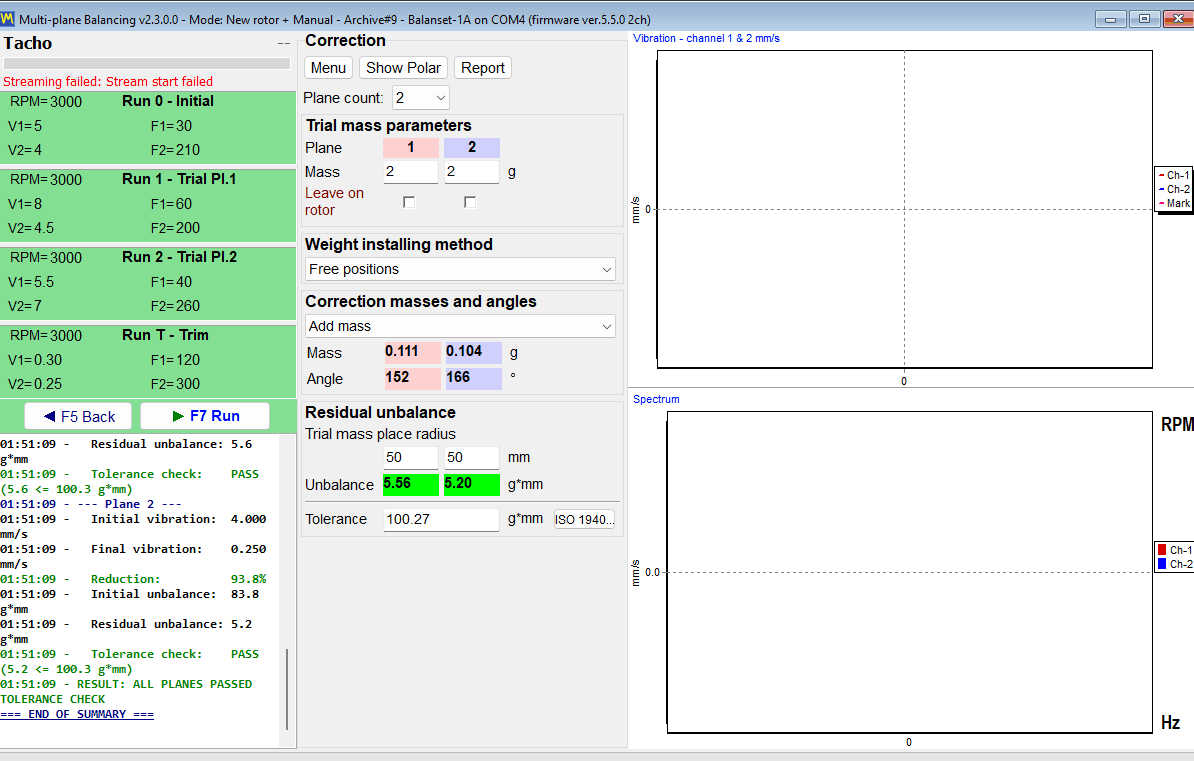
ট্রিম রান এবং BALANCING SUMMARY
Run T প্রকৃত মেশিনে সংশোধন যাচাই করে। এর পরে, প্রোগ্রামটি লগে একটি “BALANCING SUMMARY” ব্লক লেখে যাতে আগে ও পরের কম্পন, শতাংশে হ্রাস, প্রাথমিক ও অবশিষ্ট ভারসাম্যহীনতা, এবং প্রতিটি তলের জন্য একটি PASS বা FAIL রায় থাকে। সেই ব্লকটি একই ডেটা যা HTML ব্যালান্সিং প্রোটোকলে যায়, তাই স্ক্রিনে দেখানো সংখ্যা এবং গ্রাহককে দেওয়া সংখ্যা একই সংখ্যা।
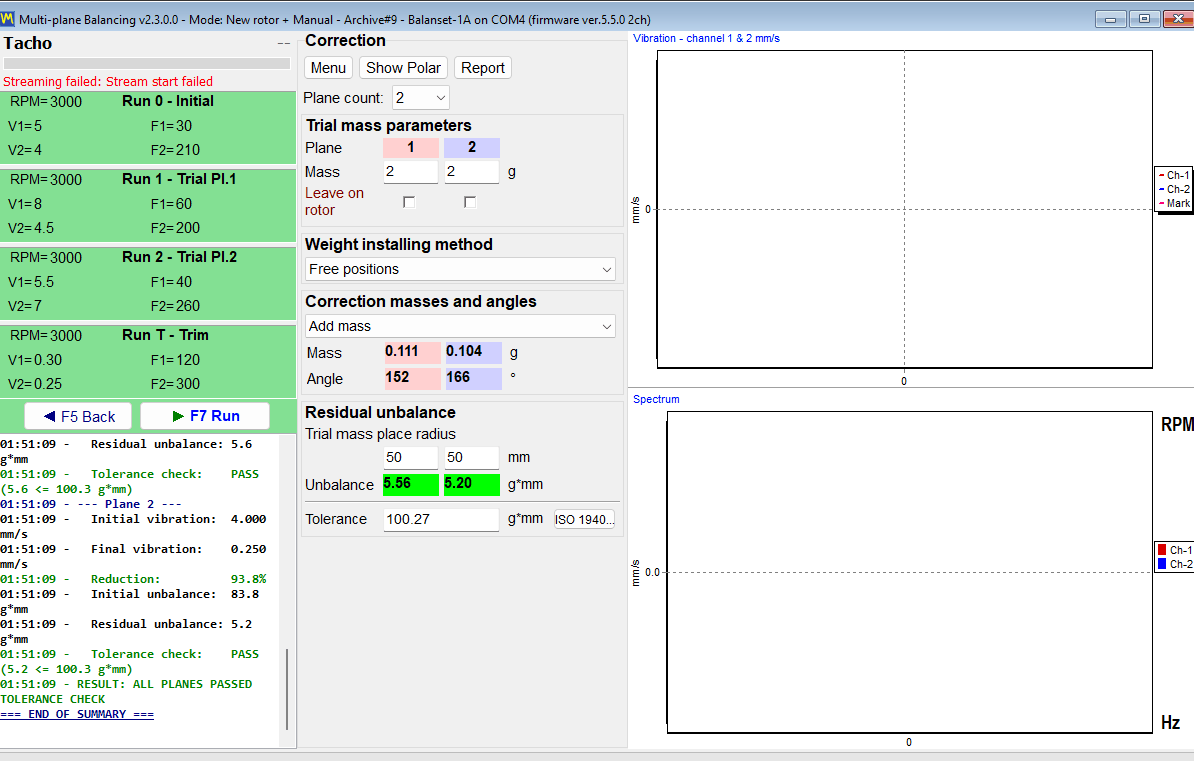
দুটি ব্যালান্সিং ফর্ম: Classic এবং Modern (একত্রিত)
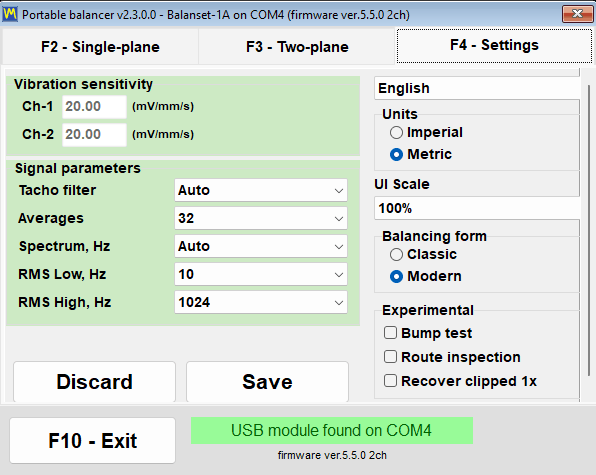
প্রোগ্রামটি একই ব্যালান্সিং পদ্ধতির জন্য দুটি ভিন্ন ইন্টারফেস প্রদান করে। সুইচটি “F4 – Settings” ট্যাবে, “Balancing form” গ্রুপে রয়েছে, এবং এর দুটি মান রয়েছে: “Classic” এবং “Modern”। এটি তাৎক্ষণিকভাবে কার্যকর হয়, কোনো Save বোতাম চাপার প্রয়োজন নেই এবং প্রোগ্রাম পুনরায় চালু করারও প্রয়োজন নেই।
আপনি আসলে কতগুলো সংশোধনী তল পান
এটি সবচেয়ে সহজে ভুল বোঝা যায় এমন বিষয়, তাই এখানে দ্ব্যর্থহীনভাবে বলা হলো। সংশোধন তলের সংখ্যা যন্ত্রের কম্পন চ্যানেলের সংখ্যা অনুসরণ করে, এবং 3 ও 4 তল Modern ফর্মে ব্যালান্স করা হয়। Balanset-1A-এর 2টি কম্পন চ্যানেল আছে এবং এটি যেকোনো ফর্মে 1 বা 2 তলে ব্যালান্স করে। Balanset-4A-এর 4টি কম্পন চ্যানেল, তাই এটি 3 ও 4 তলে পৌঁছায়, কিন্তু কেবল Modern ফর্ম নির্বাচিত থাকলে।
| যন্ত্র | ব্যালান্সিং ফর্ম | উপলব্ধ সংশোধনী তল |
|---|---|---|
| Balanset-1A, 2টি কম্পন চ্যানেল | Classic | 1 বা 2 |
| Balanset-1A, 2টি কম্পন চ্যানেল | আধুনিক | 1 বা 2 |
| Balanset-4A, 4টি কম্পন চ্যানেল | Classic | 1 বা 2 |
| Balanset-4A, 4টি কম্পন চ্যানেল | আধুনিক | 1, 2, 3 বা 4 |
তল সংখ্যা Run 0-এর আগে নির্বাচন করা হয়। এটি পরিবর্তন করলে ইন্টারফেস পুনর্নির্মিত হয় এবং ইতিমধ্যে নেওয়া পরিমাপগুলো মুছে যায়, তাই কাজের মাঝপথে এটি পুনর্বিবেচনা করার মতো বিষয় নয়।
Modern ফর্ম: একটি উইন্ডো, রান কার্ড, লাইভ চার্ট
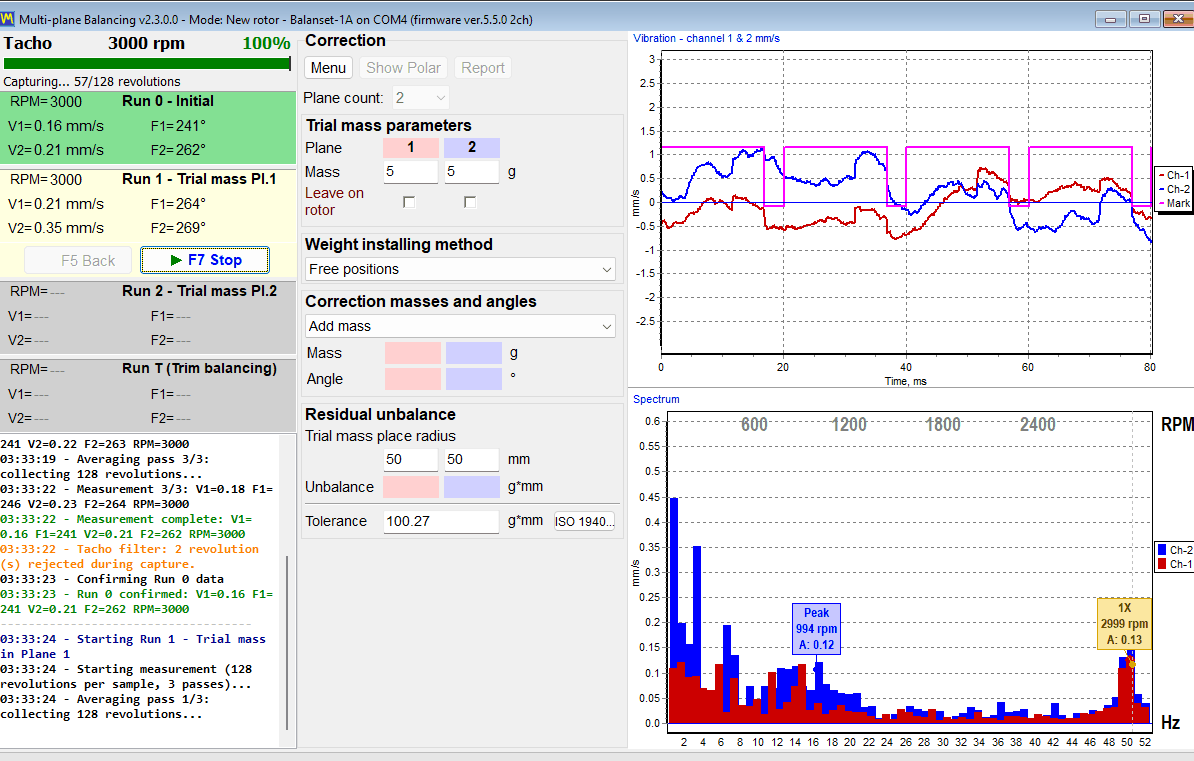
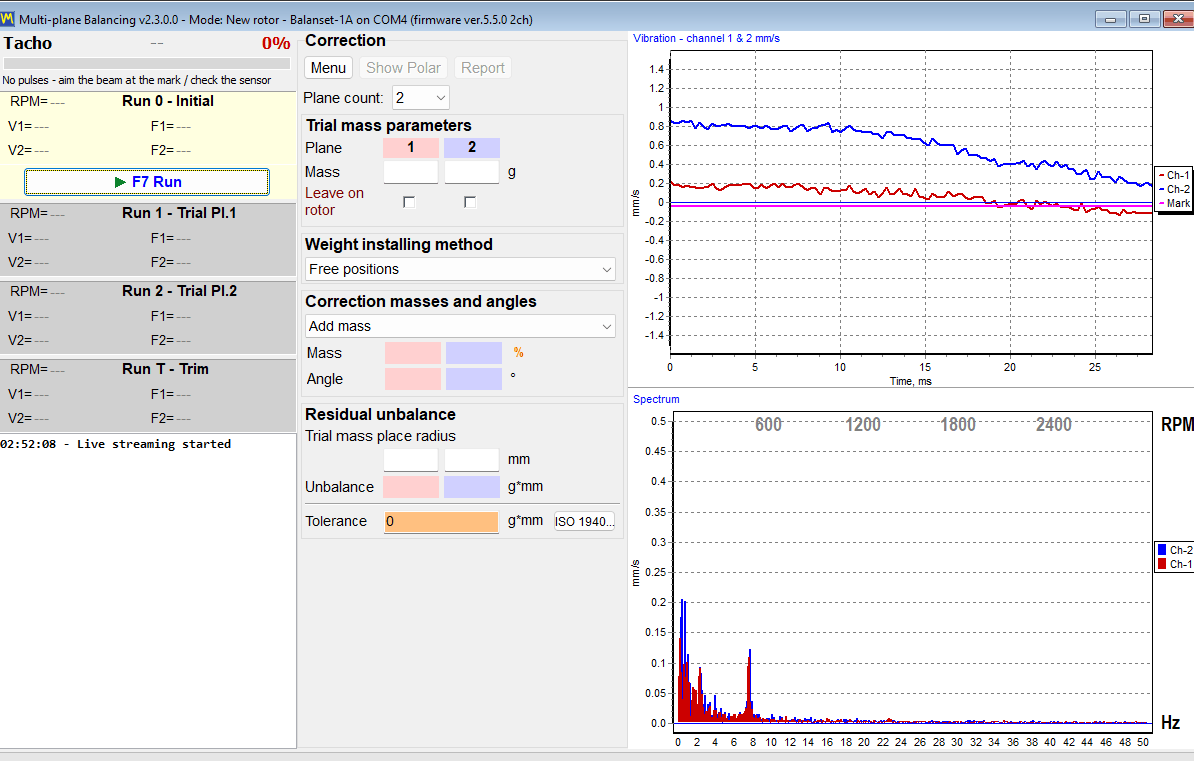
Modern হলো “Multi-plane Balancing” নামের একটি একক উইন্ডো। প্রতিটি রান সেই উইন্ডোর একটি কার্ড: “0 – Initial”, “1 – Trial Pl.1” এবং প্রতিটি পরবর্তী তলের জন্য সমতুল্য কার্ড, “T – Trim” এবং, ম্যান্ড্রেল ক্ষতিপূরণ সক্রিয় থাকলে, “E – Eccentr.”। এগুলো সবই একই “F7 Run” বাটন দিয়ে শুরু হয়, যা পরিমাপ চলাকালীন “F7 Stop”-এ পরিবর্তিত হয়। ওয়েভফর্ম এবং স্পেকট্রাম পরিমাপ চলাকালীনই দৃশ্যমান থাকে, তাই একজন অপারেটর একটি খারাপ সিগন্যাল গৃহীত হওয়ার পরে নয়, রেকর্ড হওয়ার সময়ই দেখতে পারেন।
Classic ফর্ম: দুটি উইন্ডো, প্রতি রানে একটি বোতাম
Classic দীর্ঘদিনের ব্যবহারকারীদের পরিচিত লেআউট বজায় রাখে: দুটি পৃথক উইন্ডো, “Single-Plane balancing” এবং “Two plane balance”। প্রতিটি রানের নিজস্ব বাটন রয়েছে, “F7 – Run 0”, “F7 – Run 1”, “F7 – Run 2”, “F7 – Run T” এবং, ম্যান্ড্রেল ক্ষতিপূরণ সক্রিয় থাকলে, “F7 – Run Ecc”, যা মাউস দিয়ে ক্লিক করতে হয় কারণ সেই ধাপে F7 কী এটি চাপে না, এবং গণনাকৃত সংশোধন “Result” ট্যাবে পড়া যায়।
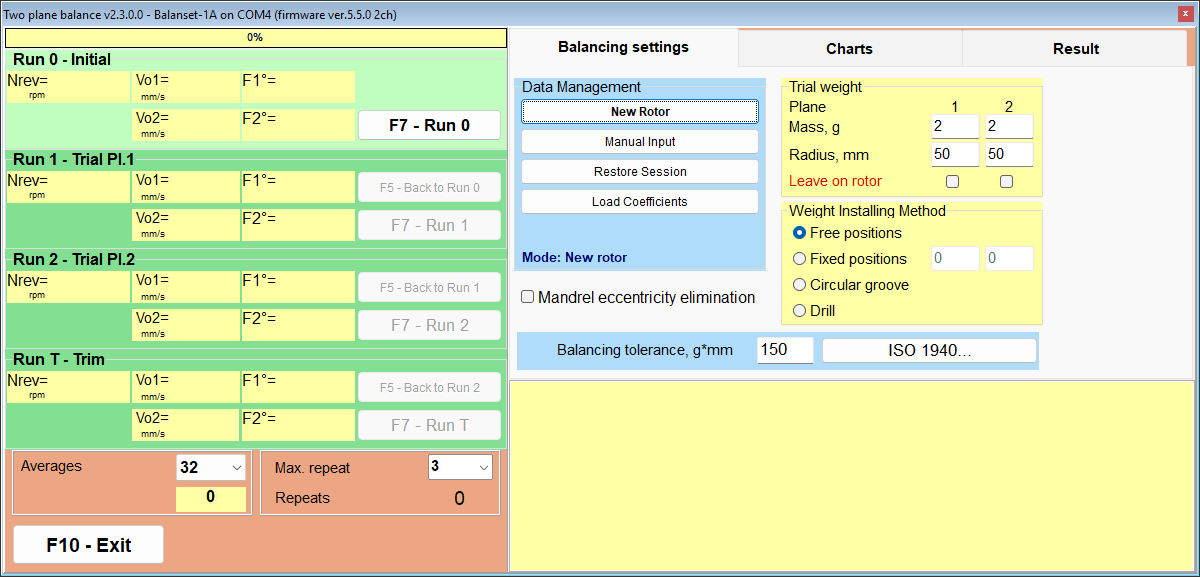
একই গণিত, ভিন্ন ওয়ার্কফ্লো
উভয় ফর্মের পেছনের গণনা একই। একই ইনপুট ডেটা দিয়ে ফলাফল অভিন্ন হয়, তাই এদের মধ্যে বেছে নেওয়া নির্ভুলতার নয়, বরং ওয়ার্কফ্লো এবং অভ্যাসের প্রশ্ন।
| দিক | Classic | Modern (একীভূত) |
|---|---|---|
| ভারসাম্যকরণ সংশোধন সমতল | 1 এবং 2 | 1 থেকে 4, Balanset-4A-তে 3 এবং 4 সহ |
| উইন্ডো | দুটি: “Single-Plane balancing” এবং “Two plane balance” | একটি: “Multi-plane Balancing” |
| রান নিয়ন্ত্রণ | প্রতি রানে একটি পৃথক বোতাম | একটি “F7 Run” বোতাম দ্বারা পরিচালিত রান কার্ড |
| গণনা | “Result” ট্যাবে পড়ুন | শেষ পরীক্ষামূলক রানের পর স্বয়ংক্রিয়ভাবে শুরু হয় |
| পরিমাপের সময় চার্ট | Charts ট্যাব, Run 0-এর পরে স্যুইচ হয় | রানের সময় লাইভ ওয়েভফর্ম এবং স্পেকট্রাম |
| পরিমাপ মোড | “Averages”, “Auto” বা 8 থেকে 256 আবর্তন, এবং 1 থেকে 20 পর্যন্ত “Max. repeat”, ডিফল্ট 3, দুটিই “F4 – Settings” ট্যাবে | “Menu” এবং তারপর “Measurement mode”-এ নির্বাচিত: “Manual (fixed repeats)”, ডিফল্ট, যেখানে “Repeats per run” 1, 3, 5, 8, 12 বা 16 (ডিফল্ট 3), “Revolutions” 16, 32, 64, 128 বা 256 (ডিফল্ট 128)-এর ওপর, অথবা “Auto (adaptive)”; নির্বাচনটি কনফিগারেশনে মনে রাখা হয় |
| সংরক্ষিত সহগ লোড করা | “Data Management” তারপর “Load Coefficients” | “Menu” তারপর “Load Coefficients” |
| শুধুমাত্র এই ফর্মে | “Change corr. planes” দিয়ে একটি সম্পন্ন সংশোধনকে অন্যান্য তলে পুনর্গণনা করা | “First trial weight estimate”, “Auto (adaptive)” পরিমাপ, রানের সময় লাইভ ওয়েভফর্ম ও স্পেকট্রাম, 3 ও 4 তল |
“Auto (adaptive)” মোডে প্রোগ্রামটি ফলাফল স্থির না হওয়া পর্যন্ত আবর্তন জমা করতে থাকে; অগ্রগতি সক্রিয় রান কার্ডের রঙিন ভরাট হিসেবে দেখানো হয়, এবং রান শেষ হলে আবর্তনের সংখ্যা ও অর্জিত অনিশ্চয়তা (SE/V) লগে লেখা হয়। এটি যদি “Additional averaging does not improve accuracy.” রিপোর্ট করে, তাহলে প্রেক্ষাপট বিবেচনা করে পড়ুন: লক্ষণীয় কম্পন স্তরে এটি একটি যান্ত্রিক সমস্যার ইঙ্গিত, যথা আলগা অংশ, বিয়ারিং বা অস্থির গতি, যা আরও গড় করে ঠিক করা যায় না; খুব কম অবশিষ্ট কম্পনে ডায়ালগ বরং ব্যাখ্যা করে যে বিক্ষেপটি পরিমাপের নয়েজ, মেশিনের ত্রুটি নয়। আপনি ফলাফলটি যেমন আছে তেমনই গ্রহণ করতে পারেন অথবা পরিমাপটি বাতিল করতে পারেন।
শুধু Classic-এ থাকা পুনর্গণনা ফাংশনের জন্য একটি পরিচালনা-নোট প্রয়োজন। “Change corr. planes” মাউস দিয়ে ক্লিক করতে হয়; ওই উইন্ডোতে F5 কী Back হিসেবে কাজ করে।
দুটি ফর্ম একটি আর্কাইভ শেয়ার করে। F8 দিয়ে খোলা আর্কাইভ উইন্ডো শুধু 1- ও 2-তল রেকর্ড তালিকাভুক্ত করে এবং Settings-এ যে ফর্ম নির্বাচিত সেটিই খোলে; 3- ও 4-তল কাজের সহগ Modern ফর্মের ভেতর থেকে “Menu” এবং তারপর “Load Coefficients” দিয়ে লোড করা হয়।
ওজন কোথায় বসাতে হবে: সংশোধন পদ্ধতি এবং পোলার ডায়াগ্রাম
একটি গণনাকৃত ভর ও কোণ কেবল উত্তরের অর্ধেক। বাকি অর্ধেক হলো সেই অবস্থানটি প্রকৃত রোটরে পৌঁছানো যায় কিনা, যে কারণে প্রোগ্রামটিতে চারটি ওজন ইনস্টলেশন পদ্ধতি রয়েছে, যা “Weight installing method”-এ নির্বাচন করা হয়, এবং সংশোধনকে প্রতিটির প্রয়োজনীয় রূপে পুনর্গণনা করে। “Add mass” ও “Remove mass” সুইচের মতোই, পদ্ধতিটি একসাথে সব সংশোধনী তলের ওপর প্রযোজ্য: আপনি এক তলে ড্রিল করে অন্য তলে ওজন যোগ করতে পারবেন না।
| পদ্ধতি | প্রোগ্রাম কী আউটপুট দেয় | শর্ত বা সীমা |
|---|---|---|
| মুক্ত অবস্থানসমূহ | একটি ওজন, ঠিক গণনাকৃত কোণে। | যেসব রোটরে যেকোনো কৌণিক অবস্থানে পৌঁছানো যায় তাদের জন্য। |
| নির্দিষ্ট অবস্থানসমূহ | সংশোধনটি দুটি সংলগ্ন সংখ্যাযুক্ত অবস্থানের মধ্যে ভাগ করা হয়, যেমন ফ্যান ব্লেড বা বিদ্যমান ছিদ্র। | কমপক্ষে 3টি অবস্থান প্রয়োজন। |
| বৃত্তাকার খাঁজ | সমান ভরের তিনটি ওজন, প্রতিটি সেই তলের পরীক্ষামূলক ভরের এক-তৃতীয়াংশ: একটি সংশোধনী কোণে এবং দুটি গণনাকৃত কোণে, যাতে তাদের ভেক্টর যোগফল সংশোধনের সমান হয়। | সংশোধন সেই এক-তৃতীয়াংশ ভরের বেশি হলে “TOO HEAVY for 3-weight groove method!” বার্তা সহ প্রত্যাখ্যাত হয়। |
| Drill | ড্রিলিং গভীরতা H, ছিদ্রের সংখ্যা N এবং কোণ f। | সর্বদা পদ্ধতিটিকে Remove mass-এ পরিবর্তন করে। |
পোলার ডায়াগ্রাম: কিছু লাগানোর আগের যাচাই
পোলার ডায়াগ্রাম হলো মেশিন স্পর্শ করার আগে অপারেটরের শেষ দৃষ্টি। সর্বোচ্চ 4টি বৃত্ত পাশাপাশি দেখানো হয়, প্রতি সংশোধনী তলে একটি করে, 20, 40, 60, 80 এবং 100 শতাংশে রিং এবং ঘূর্ণনের দিক দেখানো একটি তীর সহ। রোটরের মতো একই দিকে ঘোরা বৃত্তে ওজন আঁকা দেখতে পাওয়াই ভুল দিকে গোনা কোণটি ধরে ফেলে, যা এমন একটি ব্যর্থতার ধরন যা একটি অতিরিক্ত রানের খরচ ঘটায়।
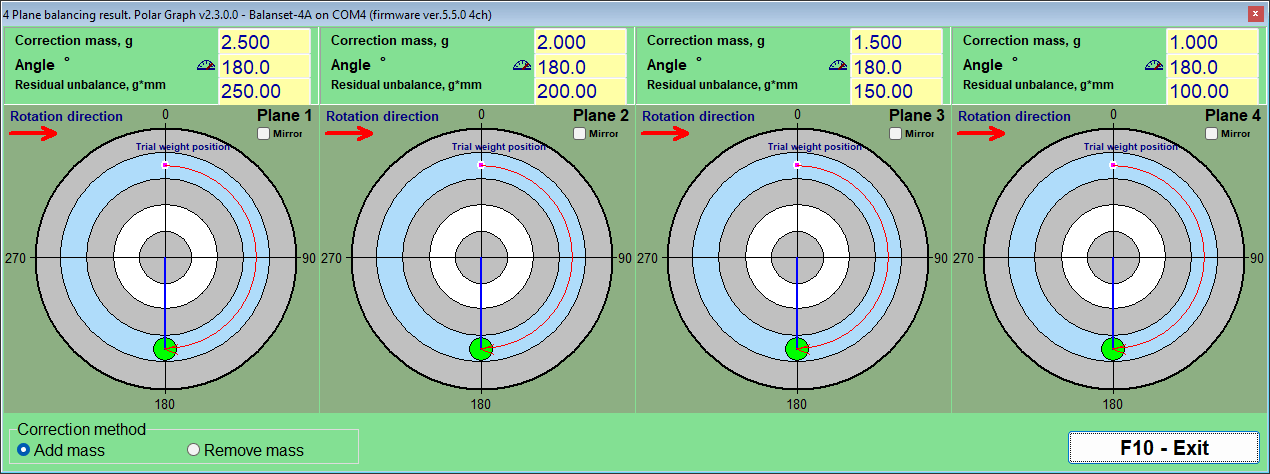
দুটি সুইচ একই সমাধান কীভাবে প্রকাশ করা হবে তা পরিবর্তন করে। “Correction method” গ্রুপের “Add mass” ও “Remove mass” একটি অ্যাড-মাস সমাধানকে রিমুভ-মাস সমাধানে রূপান্তর করে: প্রদর্শিত কোণ ইতিমধ্যেই 180 ডিগ্রি ঘোরানো, তাই নিজে আরও 180 যোগ করবেন না, এবং ভর একই থাকে, যা তখন প্রয়োজন হয় যখন ব্যবহারিক বিকল্প ঝালাইয়ের বদলে গ্রাইন্ডিং বা ড্রিলিং। নির্বাচনটি একসাথে সব তলের ওপর প্রযোজ্য এবং ব্যালান্সিং ফর্মের সাথে সিঙ্ক্রোনাইজড থাকে; সর্বদা ভর অপসারণকারী “Drill” এবং সর্বদা ভর যোগকারী “Circular groove”-এর ক্ষেত্রে সুইচটি লক থাকে। “Mirror”, প্রতি তলে একটি চেকবক্স, এমন রোটরের জন্য অঙ্কনটিকে প্রতিফলিত করে যেগুলি শারীরিকভাবে অন্য পাশ থেকে দেখা হয়: 60 ডিগ্রির মার্কার সেখানে সরে যায় যেখানে আগে 300 ডিগ্রি ছিল এবং ঘূর্ণন তীর উল্টে যায়, যখন ডেটা প্যানেলের সংখ্যাগত কোণ বদলায় না।
Fixed positions: ফ্যান ব্লেড এবং বিদ্যমান ছিদ্র
একটি ফ্যান, ইম্পেলার বা বোল্ট সার্কেলযুক্ত ফ্ল্যাঞ্জে, একটি ওজন কেবল সেখানেই রাখা যায় যেখানে রাখার জায়গা আছে। “Fixed positions”-এ অপারেটর Modern ফর্মের “Blades” ফিল্ডে প্রবেশ করান রোটরের কতগুলি অবস্থান আছে; প্রোগ্রামটি সেগুলিকে পরিধির চারপাশে সমান ব্যবধানে ধরে নেয়, তাই এই মোড কেবল সেসব রোটরের জন্য মানানসই যেখানে সেগুলি সত্যিই তেমন। পরীক্ষামূলক ওজন অবস্থানগুলির একটিতে বসে, যেটি অবস্থান 1 হিসেবে গণ্য হয়, সংখ্যাগুলি ঘূর্ণনের দিকে এগিয়ে চলে, এবং প্রোগ্রামটি গণনাকৃত কোণকে ঘিরে থাকা দুটি সংলগ্ন অবস্থানের মধ্যে সংশোধন ভাগ করে, প্রতিটির জন্য একটি ভর দেয়। ফলাফলটি সরাসরি বাস্তবায়নযোগ্য: দুটি সংখ্যা, দুটি ব্লেড।
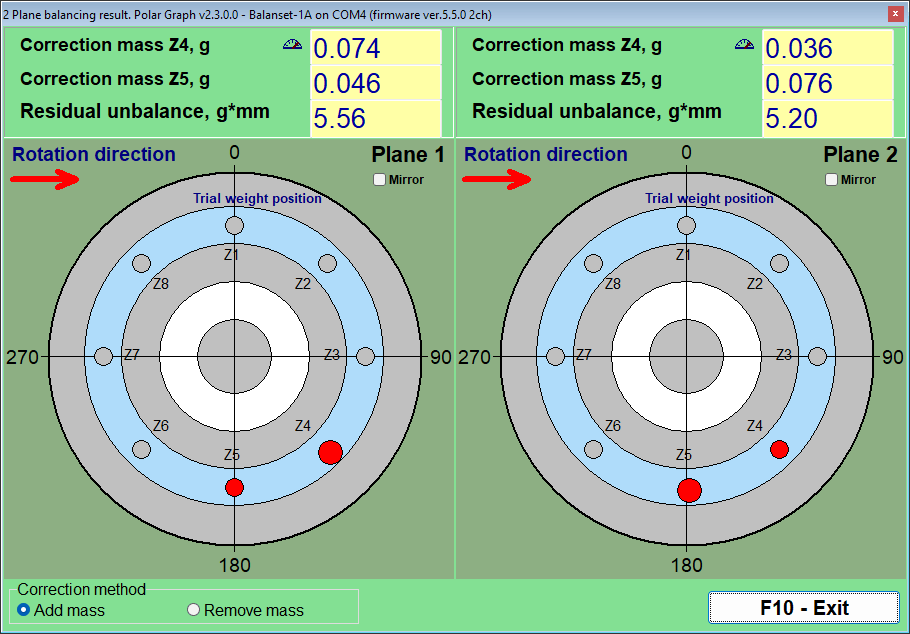
Circular groove: খাঁজে তিনটি সমান ওজন
বৃত্তাকার খাঁজযুক্ত রোটর, যেমন অনেক গ্রাইন্ডিং হুইল আরবর, খাঁজে স্লাইড করে এমন স্ট্যান্ডার্ড ওজন ব্যবহার করে। এখানে সংশোধনটি সমান ভরের তিনটি ওজন হিসেবে প্রকাশ করা হয়, প্রতিটি সেই তলের পরীক্ষামূলক ভরের এক-তৃতীয়াংশ, একটি সংশোধনী কোণে এবং দুটি গণনাকৃত কোণে বসানো, যাতে তাদের ভেক্টর যোগফল প্রয়োজনীয় সংশোধনের সমান হয়। Run 0-এর আগে তিনটি ওজন 120 ডিগ্রি ব্যবধানে সমানভাবে ছড়ানো থাকে যাতে তাদের প্রভাব বাতিল হয়ে যায়, এবং তলের পরীক্ষামূলক রানের আগে তিনটিই পরীক্ষামূলক ওজনের অবস্থানে একসাথে থাকে; “3-Weight Balancing” উইন্ডো এই বিন্যাসগুলি ধাপে ধাপে দেখায়। পদ্ধতিটিতে একটি শারীরিক সীমা অন্তর্নির্মিত আছে: সংশোধন সেই তলের পরীক্ষামূলক ভরের এক-তৃতীয়াংশের চেয়ে বড় হলে, স্কিমে খাপ খাবে না এমন ওজন প্রস্তাব করার পরিবর্তে প্রোগ্রামটি “TOO HEAVY for 3-weight groove method!” দিয়ে তা প্রত্যাখ্যান করে, এবং দুটি ওজন একে অপরের 20 ডিগ্রির চেয়ে কাছাকাছি চলে এলে এটি অবস্থানগুলি শারীরিকভাবে যাচাই করতে বলে।
Drill: একটি সংশোধনকে ছিদ্রে রূপান্তর করা
যখন ওজন যোগ করার পরিবর্তে অপসারণ করতে হয়, তখন “Drilling – settings” উইন্ডোর অন্তর্নির্মিত ক্যালকুলেটর সংশোধনটিকে ড্রিলিং গভীরতা H, ছিদ্রের সংখ্যা N এবং কোণ f-এ রূপান্তর করে। এর তিনটি ইনপুট প্রয়োজন: ড্রিলের ব্যাস, সর্বোচ্চ অনুমোদিত ড্রিলিং গভীরতা এবং উপাদানের ঘনত্ব। Drill নির্বাচন করলে পদ্ধতিটি সর্বদা Remove mass-এ পরিবর্তিত হয়, এবং এটি যে কোণ প্রিন্ট করে তা ইতিমধ্যেই ভারী পাশে ড্রিলিংয়ের স্থান, যা ওজন যেখানে বসত সেখান থেকে 180 ডিগ্রি দূরে, তাই নিজে 180 ডিগ্রি যোগ করবেন না।
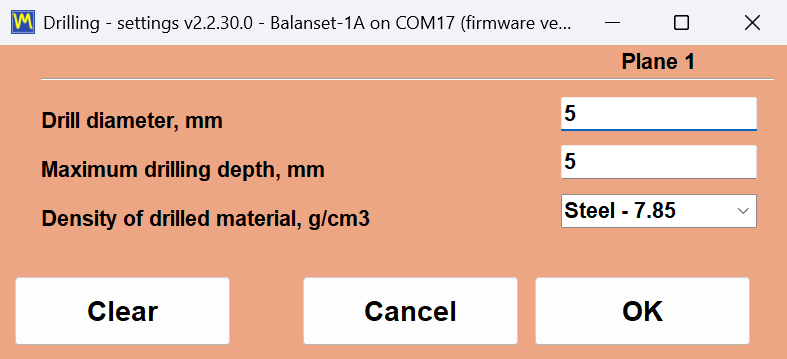
স্টিল 7.85, ঢালাই লোহা 7.1, অ্যালুমিনিয়াম 2.7, তামা 8.95, পিতল 8.5, ব্রোঞ্জ 8.8 এবং টাইটানিয়াম 4.5-এর জন্য ঘনত্ব g/cm3-এ পূর্বনির্ধারিত থাকে, এবং অন্য যেকোনো উপাদানের জন্য একটি কাস্টম মান টাইপ করা যায়।
ড্রিলিং ক্যালকুলেটর সম্পর্কে দুটি সৎ মন্তব্য। H হলো প্রতিটি ছিদ্রের গভীরতা, যা ড্রিল শঙ্কুর শীর্ষ পর্যন্ত মাপা হয়, 120 ডিগ্রি পয়েন্ট কোণ ধরে নিয়ে, তাই সর্বোচ্চ গভীরতা অংশটির প্রকৃত যান্ত্রিক সীমা হিসেবে প্রবেশ করান, দেয়ালের পুরুত্ব এবং পাশের ছিদ্রগুলিসহ। পুরো ভরের জন্য যদি আরও গভীর ছিদ্র লাগে, তাহলে সংশোধনটি একাধিক ছিদ্রে ভাগ করা হয়, যার কোনোটিই সেই সীমার চেয়ে গভীর নয়; সেগুলি পাশাপাশি করুন এবং ধরে না নিয়ে একটি ট্রিম রান দিয়ে ফলাফল নিশ্চিত করুন।
ম্যান্ড্রেল উৎকেন্দ্রিকতা: Run E ক্ষতিপূরণ
ম্যান্ড্রেলে ব্যালান্স করা একটি রোটরে এমন একটি ত্রুটি থাকে যার ভারসাম্যহীনতার সাথে কোনো সম্পর্ক নেই: ম্যান্ড্রেলের নিজস্ব রানআউট। প্রোগ্রামটি এটি একটি নিবেদিত উৎকেন্দ্রিকতা রান দিয়ে সামলায়, যা Run 0-এর আগে সক্রিয় করতে হয়: Modern ফর্মে “Menu” এবং তারপর “Eccentricity” দিয়ে, যা একটি “E – Eccentr.” কার্ড যোগ করে, এবং Classic-এ “Mandrel eccentricity elimination” চেকবক্স দিয়ে, যা “F7 – Run Ecc” বাটনসহ “Run E – Eccentricity” কার্ড যোগ করে। Run 0-এর পরে ম্যান্ড্রেল ও তার ট্যাকো চিহ্ন যেমন ছিল তেমন রেখে রোটরটি ম্যান্ড্রেলে 180 ডিগ্রি ঘোরানো হয় এবং আবার পরিমাপ করা হয়; প্রোগ্রামটি রানআউট ভেক্টর গণনা করে পরবর্তী সব পরিমাপ থেকে বিয়োগ করে, ফলে শুধু প্রকৃত ভারসাম্যহীনতাই সংশোধিত হয় এবং রোটর ফিরিয়ে না ঘুরিয়েই কাজটি Run 1 থেকে চলতে থাকে। ঘোরানোর পরে কম্পন সামান্যই বদলালে এটি সতর্ক করে “WARNING: It appears the rotor was NOT rotated 180 degrees between Run 0 and Run E!” এবং ক্ষতিপূরণ বাদ দেওয়া হবে কিনা জিজ্ঞাসা করে।
যখন গণনাকৃত তলে পৌঁছানো যায় না
কখনো কখনো সঠিক সংশোধনী তলে একটি টুল দিয়ে সহজভাবে পৌঁছানো যায় না। Classic ফর্ম রোটরের জ্যামিতি ব্যবহার করে একটি সম্পন্ন দুই-তল সংশোধনকে যে তলের জন্য গণনা করা হয়েছিল, H1 এবং H2, থেকে অন্য দুটি তলে, K1 এবং K2, পুনর্গণনা করতে পারে। চারটি জ্যামিতি স্কিম পুরনো তলের সাপেক্ষে নতুন তলের সাধারণ বিন্যাস কভার করে, এবং তাদের মধ্যকার দূরত্ব নতুন ব্যাসার্ধের সাথে mm-এ প্রবেশ করানো হয়। ফলাফলটি একই ভারসাম্যহীনতা যা আপনি আসলে লাগাতে পারবেন এমন ওজন হিসেবে প্রকাশ করা হয়।
সহনশীলতা ও মানদণ্ড: ISO 21940-11, ISO 20816-3 এবং ISO 10816-1
একটি ব্যালান্সিং কাজ তখনই সম্পন্ন হয় যখন কেউ কাগজে-কলমে বলতে পারে যে রোটরটি একটি নথিভুক্ত সহনশীলতার মধ্যে রয়েছে। Balanset সফটওয়্যার ভিন্ন ভিন্ন প্রশ্নের ক্ষেত্রে ভিন্ন ভিন্ন মানদণ্ড প্রয়োগ করে। ISO 21940-11, যা পূর্বতন ISO 1940-1-এর বর্তমান সংস্করণ, একটি ব্যালান্সিং কাজের শেষে গ্রহণযোগ্যতার প্রশ্নের উত্তর দেয়: এই ধরনের রোটরের জন্য অবশিষ্ট ভারসাম্যহীনতা কি যথেষ্ট ছোট? ISO 20816-3 এবং ISO 10816-1 অবস্থার প্রশ্নের উত্তর দেয়: এই মেশিনটি কি অঞ্চল A, B, C বা D-তে চলছে? এই সব মানদণ্ডই প্রোগ্রামে অন্তর্নির্মিত, এবং এগুলি যেসব সংখ্যা ব্যবহার করে তার প্রতিটি নিচে মুদ্রিত আছে, যাতে কেনার আগেই আপনি নিজের মেশিনের সাথে হিসাব মিলিয়ে দেখতে পারেন।
ISO 21940-11: অবশিষ্ট ভারসাম্যহীনতা স্বয়ংক্রিয়ভাবে, তল অনুযায়ী যাচাই করা হয়
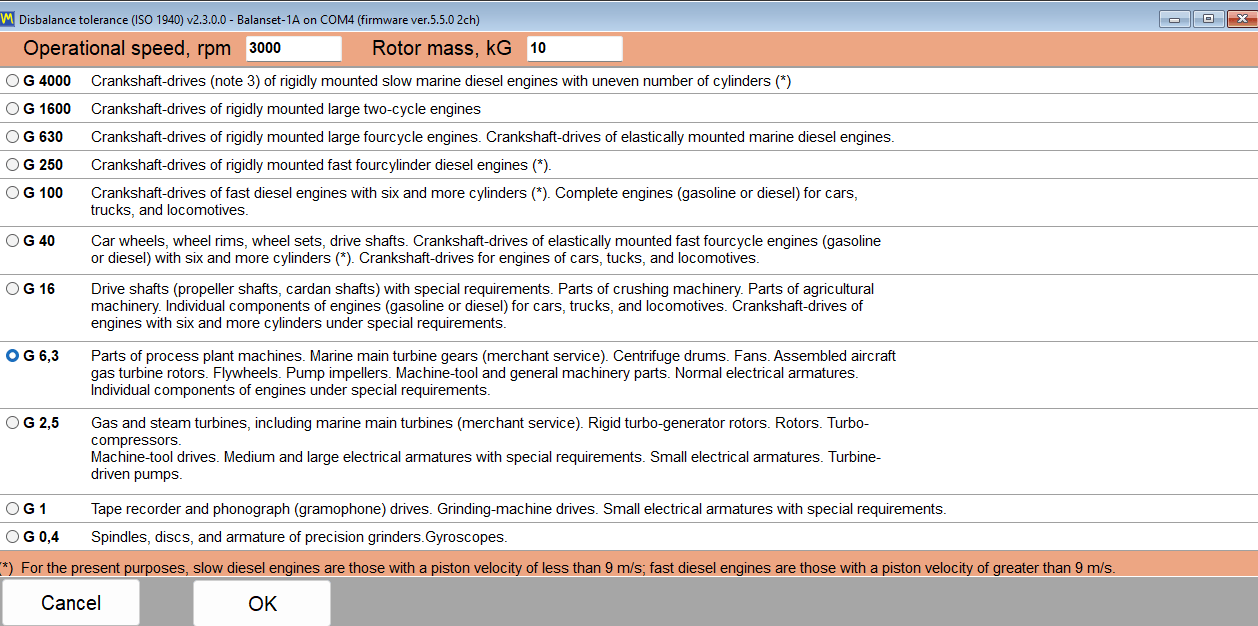
সহনশীলতা গণনা করা হয় “Disbalance tolerance (ISO 21940-11)” উইন্ডোতে, যা সহনশীলতা ফিল্ডের পাশের “Calculator…” বাটন দিয়ে খোলা হয়: Modern ফর্মে এটি “Residual unbalance” ব্লকে থাকে, Classic উইন্ডোতে “Balancing settings” ট্যাব এবং “Result” ট্যাব উভয়েই। আপনি ব্যালান্স গুণমান গ্রেড G নির্বাচন করেন, অপারেটিং গতি ও রোটরের ভর প্রবেশ করান, এবং “OK” অনুমোদিত অবশিষ্ট ভারসাম্যহীনতাকে সহনশীলতা ফিল্ডে স্থানান্তর করে, সেখান থেকে এটি সেশনের সাথে সংরক্ষিত হয় এবং HTML রিপোর্টে মুদ্রিত হয়; এটি Run 0-এর আগে বা সংশোধন গণনা হয়ে যাওয়ার পরেও সেট করা যায়। ট্রিম রানের পরে পরিমাপকৃত অবশিষ্ট ভারসাম্যহীনতা সেই মানের সাথে তুলনা করা হয়: ফলাফল সহনশীলতার মধ্যে থাকলে ফিল্ডটি সবুজ এবং না থাকলে লাল হাইলাইট হয়, এবং প্রোগ্রামটি প্রতিটি সংশোধনী তলের জন্য স্পষ্টভাবে PASS বা FAIL জানায়। হাতে কোনো টেবিলে কিছু খুঁজতে হয় না, এবং “যথেষ্ট ভালো” বলতে কী বোঝায় সে বিষয়ে অপারেটরের বিচারের ওপরও কিছু নির্ভর করে না।
সূত্রটি, যাচাই করা যায় এমনভাবে সম্পূর্ণরূপে মুদ্রিত
প্রোগ্রামটি ISO 21940-11-এর প্রমিত রাশিমালা ব্যবহার করে, এবং এর পেছনে লুকানো কিছুই নেই:
Uperm [g*mm] = 1000 * G * M / (2 * pi * f)
এখানে G হলো mm/s-এ ব্যালান্স গুণমান গ্রেড, M হলো kg-এ রোটরের ভর, এবং f হলো Hz-এ অপারেটিং গতি, অর্থাৎ RPM-কে 60 দিয়ে ভাগ করে। ম্যানুয়ালের কার্যকরী উদাহরণটি ক্যালকুলেটরে পুনরাবৃত্তি করা সহজ: গ্রেড G 6.3, 3000 RPM গতি এবং 10 kg রোটরের ভর প্রায় 200.5 g*mm-এর একটি অনুমোদিত অবশিষ্ট ভারসাম্যহীনতা দেয়। একাধিক সংশোধনী তল থাকলে প্রোগ্রামটি সহনশীলতা সমানভাবে ভাগ করে, ফলে “Tolerance” ফিল্ড এক তলের জন্য Uperm / N পায়: দুটি তলের জন্য Uperm / 2, এবং Balanset-4A-তে Modern ফর্মে Uperm / 3 বা Uperm / 4। এই ভাগ এমন রোটরের জন্য মানানসই যার ভরকেন্দ্র সংশোধনী তলগুলির মোটামুটি মাঝামাঝি থাকে; অসমমিত বা ওভারহ্যাং রোটরের জন্য ISO 21940-11 ভরকেন্দ্রের অবস্থান অনুযায়ী সহনশীলতা বণ্টন করে, তাই ভাগগুলি হাতে গণনা করুন এবং প্রতি তলের মান নিজে “Tolerance” ফিল্ডে টাইপ করুন। Imperial পদ্ধতিতে সহনশীলতা oz*in-এ দেখানো ও যাচাই করা হয়।
যেহেতু সহনশীলতাটি আপনার নিজের তিনটি ইনপুট থেকে প্রাপ্ত, তাই স্ক্রিনের রায়টি যে কেউ রিপোর্ট পড়ে তার দ্বারা পুনরুৎপাদনযোগ্য, আপনার গ্রাহকের পরিদর্শক সহ।
ব্যালান্স গুণমান গ্রেড নির্বাচন করা
“Disbalance tolerance (ISO 21940-11)” উইন্ডো G 4000 থেকে G 0.4 পর্যন্ত গ্রেড দেয়। নিচের টেবিলে ম্যানুয়ালে দেওয়া প্রয়োগ-সংক্রান্ত ইঙ্গিতগুলি পুনরাবৃত্তি করা হয়েছে, যাতে যন্ত্রটি সংযুক্ত করার আগেই গ্রেড নির্বাচন করা যায়।
| গ্রেড | সাধারণ প্রয়োগ |
|---|---|
| G 4000 | অত্যন্ত বড়, ধীরগতির মেরিন ডিজেল ইঞ্জিনের ক্র্যাংকশ্যাফট |
| G 1600 থেকে G 100 | বড় এবং উচ্চগতির ডিজেল ইঞ্জিন, এবং সম্পূর্ণ ইঞ্জিনের ক্র্যাংকশ্যাফট |
| G 40 | গাড়ির চাকা, রিম এবং ড্রাইভ শ্যাফট |
| G 16 | প্রপেলার ও ড্রাইভ শ্যাফট, ক্রাশার এবং কৃষি যন্ত্রপাতির যন্ত্রাংশ |
| G 6.3 | ফ্যান, পাম্প ইম্পেলার, মেশিন টুলের যন্ত্রাংশ এবং বৈদ্যুতিক মোটরের রোটর; সাধারণ শিল্প ডিফল্ট |
| G 2.5 | গ্যাস ও স্টিম টারবাইন, রিজিড টার্বোজেনারেটর রোটর, মেশিন টুল ড্রাইভ এবং বিশেষ প্রয়োজনীয়তাযুক্ত বৈদ্যুতিক মোটরের রোটর |
| জি ঘ | গ্রাইন্ডিং মেশিন ড্রাইভ এবং বিশেষ প্রয়োজনীয়তাযুক্ত ছোট বৈদ্যুতিক মোটরের রোটর |
| G 0.4 | প্রিসিশন গ্রাইন্ডারের স্পিন্ডল, ডিস্ক ও আর্মেচার, এবং জাইরোস্কোপ |
ফ্যান, ব্লোয়ার, পাম্প ইম্পেলার এবং মেশিন টুল যন্ত্রাংশের বেশিরভাগ ফিল্ড কাজের জন্য G 6.3 হলো সেই গ্রেড যা আপনার কাছ থেকে প্রত্যাশা করা হবে, এবং মেশিন নির্মাতা অন্য কিছু নির্দিষ্ট না করলে এটিই শুরু করার গ্রেড।
ISO 10816-1: মেশিন শ্রেণি এবং কম্পন অঞ্চল
একটি মেশিনের অবস্থা মূল্যায়ন করা ব্যালান্সিং কাজ গ্রহণ করার থেকে একটি আলাদা প্রশ্ন, এবং প্রোগ্রামটি এর জন্য আলাদা মানদণ্ড ব্যবহার করে। “F4 – Settings” ট্যাবের “Vibration evaluation standard” তালিকা দেয় “Off”, যা ডিফল্ট, ISO 20816-3 যেখানে শক্ত বা নমনীয় সাপোর্টে মেশিন গ্রুপ 1 ও 2, এবং ISO 10816-1 যেখানে মেশিন শ্রেণি I থেকে IV, যে শ্রেণিবিন্যাস পূর্বে ISO 2372 নামে প্রকাশিত ছিল, চারটি অঞ্চল A, B, C ও D সহ। ISO 10816-1 টেবিলটিই সেই টেবিল যার বিপরীতে Route Inspection প্রতিটি স্পট মূল্যায়ন করে, এবং এর থ্রেশহোল্ডগুলি এখানে পুনরুৎপাদন করা হয়েছে। অঞ্চল A হলো নতুন চালু করা মেশিন, অঞ্চল B সীমাহীন দীর্ঘমেয়াদী পরিচালনার জন্য গ্রহণযোগ্য, অঞ্চল C মানে অবস্থাটি কেবল সীমিত পরিচালনার জন্য গ্রহণযোগ্য, এবং অঞ্চল D মানে কম্পন এতটাই তীব্র যে তা ক্ষতি ঘটাতে পারে। থ্রেশহোল্ডগুলি এখানে mm/s-এ সম্পূর্ণভাবে প্রকাশিত।
| শ্রেণী | মেশিন | A/B, mm/s | B/C, mm/s | C/D, mm/s |
|---|---|---|---|---|
| শ্রেণি I | ছোট মেশিন | 0.71 | 1.8 | 4.5 |
| শ্রেণি II | মাঝারি মেশিন | 1.12 | 2.8 | 7.1 |
| শ্রেণি III | রিজিড ফাউন্ডেশনের উপর বড় মেশিন | 1.8 | 4.5 | 11.2 |
| শ্রেণি IV | কমপ্লায়েন্ট ফাউন্ডেশনের উপর বড় মেশিন | 2.8 | 7.1 | 18.0 |
একটি বিষয়ে সততা স্পষ্টভাবে বলা দরকার, কারণ বিপণন লেখায় কম্পন মানদণ্ডগুলি সহজেই ঝাপসা হয়ে যায়। প্রোগ্রামটি দুটি মূল্যায়ন টেবিল বহন করে: ISO 10816-1-এর মেশিন শ্রেণি টেবিল, শ্রেণি I থেকে IV, এবং শক্ত বা নমনীয় সাপোর্টে গ্রুপ 1 ও গ্রুপ 2 মেশিনের জন্য ISO 20816-3 অঞ্চল A থেকে D। এদের যেকোনোটি “F4 – Settings” ট্যাবে “Vibration evaluation standard” হিসেবে নির্বাচন করা যায়, এটি ডিফল্টভাবে “Off” থাকে, এবং তখন Vibration Meter ও ব্যালান্সিং উইন্ডোতে সামগ্রিক কম্পন Vs অঞ্চল অনুযায়ী রঙিন হয়; ট্রিম রানের পরে “T – Trim” কার্ডও প্রতি তলে Vs তার অঞ্চলসহ দেখায়, যেমন “Vs1: 2.66 – Zone B”। Route Inspection প্রতিটি স্পটকে ISO 10816-1-এর বিপরীতে মূল্যায়ন করে। ISO 20816-এর অন্যান্য অংশ থেকে বা ফ্যানের জন্য ISO 14694 থেকে নির্দিষ্ট মেশিন ধরনের সীমা প্রোগ্রাম গণনা করে না।
সংখ্যার পেছনের পরিমাপ ব্যান্ড
একটি কম্পন তীব্রতার মান তখনই অর্থবহ হয় যখন এটি কোন ফ্রিকোয়েন্সি ব্যান্ডে পরিমাপ করা হয়েছে তা জানা থাকে। প্রোগ্রামে ডিফল্ট ঊর্ধ্বসীমা হলো RMS High, Hz = 1024, যা ডিফল্ট নিম্নসীমা RMS Low, Hz = 10-এর সাথে মিলে 10 থেকে 1000 Hz-এর প্রমিত ISO 10816 / ISO 20816 ব্যান্ড দেয়। 600 RPM-এর নিচে চলা মেশিনে ঘূর্ণন কম্পাঙ্ক 10 Hz-এর নিচে থাকে; যতক্ষণ ট্যাকোমিটার সিগন্যাল আছে, প্রোগ্রাম নিজেই এমন রোটরের জন্য ব্যান্ডের নিচের সীমা ঘূর্ণন কম্পাঙ্কের অর্ধেকে নামিয়ে আনে, যাতে 1x উপাদান Vs-এর ভেতরে থাকে। ট্যাকোমিটার ছাড়া সেটিংসের মান প্রযোজ্য হয়, তাই ধীরগতির মেশিনে রিডিং কোনো অঞ্চল টেবিলের সাথে তুলনা করার আগে নিম্নসীমা হাতে 1 বা 2 Hz-এ কমিয়ে আনুন। সেটিংটি স্ক্রিনের সংখ্যা বদলায় কিন্তু 1x উপাদান বা ব্যালান্সিংকে প্রভাবিত করে না, আর ঠিক সেই কারণেই এটি এখানে নথিভুক্ত করা হয়েছে, কোথাও লুকিয়ে রাখা হয়নি।
পুরনো কাজগুলি নিরীক্ষাযোগ্য থাকে
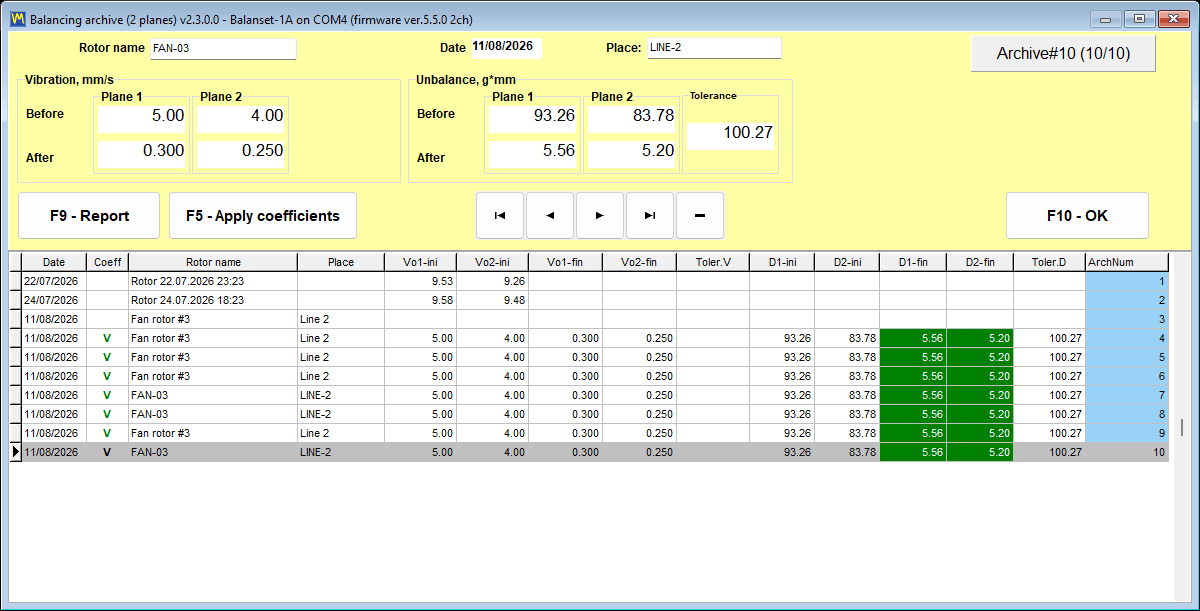
সহনশীলতার রায় কেবল একটি লাইভ ইঙ্গিত নয়। সেশন আর্কাইভে সহনশীলতা আছে এমন প্রতিটি রেকর্ডের অবশিষ্ট কম্পন ও অবশিষ্ট ভারসাম্যহীনতার ঘরগুলি সহনশীলতার মধ্যে থাকলে সবুজ এবং অতিক্রম করলে লাল হাইলাইট হয়, ফলে আগের কাজগুলির পুরো তালিকা এক নজরে দেখে সীমার বাইরে চলে যাওয়া ফলাফলগুলি খুঁজে বের করা যায়। একটি সার্ভিস কোম্পানির জন্য এটিই কাজ সম্পন্ন করা এবং এক বছর পরেও তা প্রমাণ করতে পারার মধ্যেকার পার্থক্য।

সেশন আর্কাইভ, পরীক্ষামূলক রান ছাড়াই পুনরায় ব্যালান্সিং, এবং রিপোর্ট
পরীক্ষামূলক রান হলো ব্যালান্সিং কাজের ব্যয়বহুল অংশ। এগুলির প্রতিটির অর্থ হলো রোটর থামানো, একটি ওজন লাগানো, আবার চালু করা এবং স্থির গতির জন্য অপেক্ষা করা। সেশন আর্কাইভ এই কারণে বিদ্যমান যাতে এই কাজের মূল্য প্রতি পরিদর্শনে না দিয়ে প্রতি মেশিনে একবার দেওয়া হয়, এবং যাতে গ্রাহককে দেওয়া কাগজপত্র পরে টাইপ করার বদলে প্রোগ্রাম দ্বারা তৈরি করা হয়।
প্রতিটি সেশন আর্কাইভ করা হয়, যেসব সহগ এটিকে কার্যকর করেছে সেগুলিসহ
একটি আর্কাইভ রেকর্ড স্বয়ংক্রিয়ভাবে লেখা হয়; কাজের শুরুতে মনে রাখার মতো কোনো ডায়ালগ নেই। পরিমাপের সাথে সাথে প্রোগ্রামটি সেই মেশিনের জন্য গণনা করা প্রভাব সহগ, পরীক্ষামূলক ভর, পরীক্ষামূলক ভরের ব্যাসার্ধ, নির্দিষ্ট অবস্থানের সংখ্যা এবং তখন বলবৎ থাকা সহনশীলতা সংরক্ষণ করে। রেকর্ডটি প্রথম পরীক্ষামূলক রানের পরে তৈরি হয়। ব্যালান্সিং উইন্ডো বন্ধ করার সময় রেকর্ডের যদি এখনও নাম না থাকে, তখন বন্ধ করার নিশ্চিতকরণটি “Rotor name” ও “Place” ফিল্ডসহ একটি “Save to archive” কার্ডে পরিণত হয়, যাতে রেকর্ডটি একটি সংখ্যা দিয়ে নয়, একজন মানুষ দ্বারা আবার খুঁজে পাওয়া যায়; ফাঁকা রাখা নাম স্বয়ংক্রিয়ভাবে যেমন “Rotor 12.06.2026 14:05” হয়ে যায়, এবং Modern ফর্মে নামটি যেকোনো সময় “Menu” এবং তারপর “Rotor name…” দিয়েও সেট করা যায়।
প্রোগ্রাম নিজে থেকে যে একটি সতর্কবার্তা দেয় সেটি প্রথম কাজের আগে জানা ভালো: Documents ফোল্ডার যদি OneDrive-এর মতো কোনো ক্লাউড সার্ভিস দ্বারা সিঙ্ক করা হয়, তাহলে ক্লাউড সিঙ্ক প্রোগ্রামটিকে হ্যাং করে দিতে এবং আর্কাইভ ডেটাবেসের ক্ষতি করতে পারে, তাই BalSoft ফোল্ডারটি ক্লাউড সিঙ্কের বাইরে সরিয়ে নিন অথবা এটিকে এই ডিভাইসে সবসময় রাখার জন্য চিহ্নিত করুন।
একই রোটর পুনরায় ব্যালান্স করতে নতুন পরীক্ষামূলক রানের প্রয়োজন হয় না
এটিই সেই অংশ যার জন্য একটি সার্ভিস কোম্পানি প্রকৃতপক্ষে অর্থ প্রদান করে, এবং এটিকে স্লোগান হিসেবে না বলে একটি প্রক্রিয়া হিসেবে বলাই ভালো। প্রভাব সহগগুলি বর্ণনা করে যে সেই নির্দিষ্ট মেশিনটি প্রতিটি তলে একটি ওজনের প্রতি কীভাবে সাড়া দেয়। একবার সংরক্ষিত হয়ে গেলে, একই রোটরের উপর একটি পুনরাবৃত্তি কাজের জন্য শুধুমাত্র প্রাথমিক পরিমাপের প্রয়োজন হয়: সংরক্ষিত সহগগুলি লোড করা হয়, Run 0 পরিমাপ করা হয়, এবং সংশোধনী ভর ও কোণগুলি তাৎক্ষণিকভাবে গণনা করা হয়। পরীক্ষামূলক রানগুলি একেবারেই পুনরাবৃত্তি করা হয় না।
সংরক্ষিত সহগ লোড করার তিনটি উপায় আছে:
- Modern form-এ, “Menu” এবং তারপর “Load Coefficients”।
- Classic form-এ, “Data Management” এবং তারপর “Load Coefficients”।
- প্রধান উইন্ডো থেকে, 1- বা 2-তল রেকর্ডের জন্য F8, তারপর “Coeff” কলামে সবুজ V দেখানো একটি রেকর্ড নির্বাচন করুন এবং “F5 – Apply coefficients” চাপুন; 3- ও 4-তল রেকর্ডে পৌঁছাতে Modern ফর্মটি একই সংখ্যক তলে সেট করতে হয়।
সেই প্রতিশ্রুতির সাথে দুটি সতর্কতা প্রকাশ করা প্রয়োজন, কারণ এদের যেকোনো একটি উপেক্ষা করলে একটি আত্মবিশ্বাসী কিন্তু ভুল ফলাফল পাওয়া যায়।
- আর্কাইভে, “F10 – OK” কোনো সেশন লোড করে না এবং কোনো সহগ স্থানান্তর করে না। শুধুমাত্র “F5 – Apply coefficients” তা করে। আর্কাইভ উইন্ডো সম্পর্কে এটিই সবচেয়ে সাধারণ ভুল বোঝাবুঝি।
- সহগগুলি কেবল একই মেশিন ও একই রোটর ধরনের জন্য বৈধ, যেখানে সেন্সর ও ট্যাকোমিটারের অবস্থান অপরিবর্তিত, প্রতিফলক চিহ্ন একই জায়গায় এবং চালানোর মোড অপরিবর্তিত থাকে। এই কারণেই প্রথম কাজের সময় পরীক্ষামূলক ওজনের অবস্থান রোটরে শারীরিকভাবে চিহ্নিত করা উচিত, যাতে পরবর্তী পরিদর্শন একই জ্যামিতি থেকে শুরু হয়।
পুনরাবৃত্তি কাজের ফলাফল একটি নতুন আর্কাইভ রেকর্ড হিসেবে সংরক্ষণ করা হয়। মূল রেকর্ডটি পরিবর্তিত হয় না, তাই মেশিনের ইতিহাস অক্ষত থাকে।
ট্রিম পুনরাবৃত্তির খরচ প্রায় শূন্য
ট্রিম রানের পরও যদি অবশিষ্ট ভারসাম্যহীনতা সহনশীলতার উপরে থেকে যায়, তাহলেও পরীক্ষামূলক রান পুনরাবৃত্তি করা হয় না। সহগগুলি ইতিমধ্যে বিদ্যমান, তাই প্রোগ্রামটি সাথে সাথে অতিরিক্ত সংশোধন গণনা করে। ইতিমধ্যে লাগানো ওজনগুলি না সরিয়েই অতিরিক্ত ওজন যোগ করা হয়, এবং ট্রিম রানটি পুনরাবৃত্তি করা হয়। কাজের প্রয়োজন অনুসারে এটি যতবার খুশি করা যেতে পারে, যে কারণে একটি কঠিন রোটরের ক্ষেত্রে সময় ব্যয় হয় পরিমাপের কাজে নয়, বরং স্টার্ট-আপে।
প্রোগ্রামটি আপনার জন্য যেসব রিপোর্ট লেখে
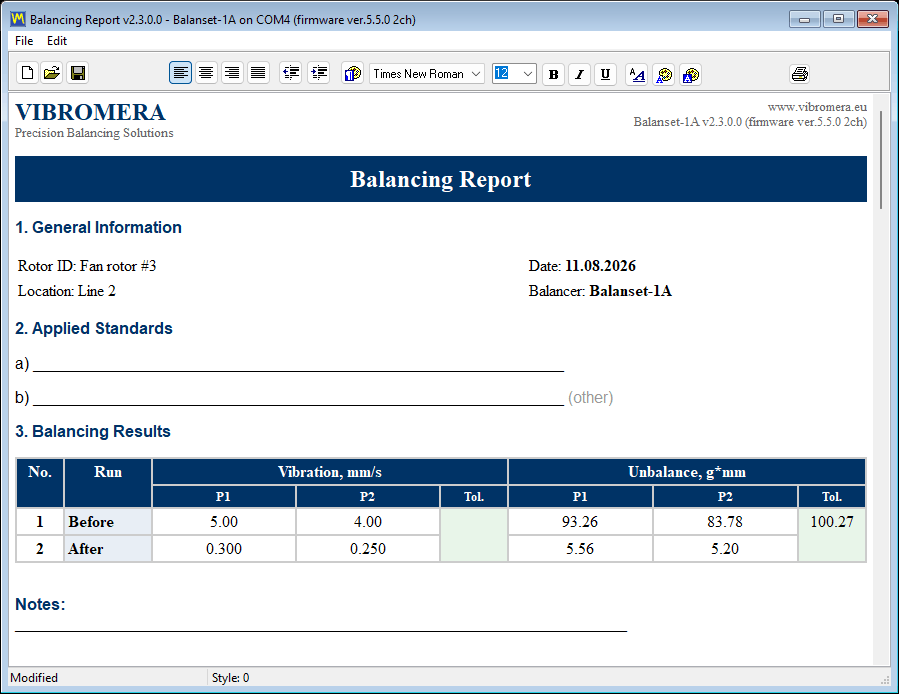
সফটওয়্যারটি নিজেই তিনটি HTML ডকুমেন্ট তৈরি করে, সবগুলি UTF-8-এ এনকোড করা এবং যেকোনো অপারেটিং সিস্টেমের যেকোনো ব্রাউজারে খোলা যায়, এমনকি গ্রাহকের ফোনেও:
protocol11.htm, সম্পন্ন হওয়া কাজের জন্য ব্যালান্সিং প্রোটোকল।vibrometer_report.htm, একটি পরিমাপ সেশনের জন্য ভাইব্রেশন মিটার রিপোর্ট।report_YYYY-MM-DD.htm, একটি পরিদর্শন দিনের জন্য রুট রিপোর্ট।
একটি রিপোর্ট কোনো মৃত প্রান্তের ফাইল নয়। প্রোগ্রামে একটি প্রিন্ট প্রিভিউসহ রিপোর্ট এডিটর অন্তর্ভুক্ত আছে, এবং তালিকা থেকে প্রিভিউ 10 থেকে 200 শতাংশ পর্যন্ত জুম করা যায়, অথবা মান হাতে লিখে 500 শতাংশ পর্যন্ত, যা মেশিনের পাশে ল্যাপটপ স্ক্রিনে একটি ছোট সংখ্যা যাচাই করার সময় গুরুত্বপূর্ণ।
এক্সপোর্ট ফরম্যাট, এবং যে একটি শর্ত কেউ প্রত্যাশা করে না
| ফরম্যাট | সাধারণ ব্যবহার |
|---|---|
| গ্রাহককে পাঠানো বা ওয়ার্ক অর্ডারের সাথে সংযুক্ত ডকুমেন্ট | |
| HTML, একক ফাইল | ছবিসহ একটি স্বয়ংসম্পূর্ণ ফাইল, ই-মেইল করা সহজ |
| ইমেজ ফোল্ডারসহ HTML | প্রকাশ করার বা অন্য একটি ডকুমেন্টে পেস্ট করার জন্য সম্পাদনাযোগ্য সংস্করণ |
| RTF | ওয়ার্ড প্রসেসরে প্রোটোকল খোলা এবং সম্পাদনা করা |
| RVF | বিল্ট-ইন এডিটরের নেটিভ রিচ টেক্সট ফরম্যাট |
একটি শর্ত স্পষ্টভাবে বলে রাখা দরকার, কারণ এটি নতুন ল্যাপটপে অনেককে অবাক করে দেয়: PDF এক্সপোর্টের জন্য অন্তত একটি Windows প্রিন্টার ইনস্টল করা থাকতে হবে। প্রিন্টার ড্রাইভারটি শুধুমাত্র পৃষ্ঠার লেআউট গণনা করার জন্য ব্যবহৃত হয়, এবং প্রকৃতপক্ষে কিছুই প্রিন্ট করা হয় না। কম্পিউটারে যদি একেবারেই কোনো প্রিন্টার না থাকে, তাহলে Windows-এ “Microsoft Print to PDF” সক্রিয় করুন এবং এক্সপোর্ট কাজ করবে।

আপনার লেটারহেড, আপনার লোগো
রিপোর্ট টেমপ্লেটগুলি সাধারণ HTML ফাইল যা রয়েছে ReportTpl ফোল্ডারে, যা Bs1A.exe-এর পাশে থাকে, এবং এটি সম্পাদনা করা যায় যাতে প্রোটোকলে আপনার কোম্পানির লেটারহেড, লোগো ও যোগাযোগের তথ্য থাকে। স্বয়ংক্রিয় আপডেটের পরেও সম্পাদনাগুলি সংরক্ষিত থাকে: একটি পরিবর্তিত টেমপ্লেটকে এই নামে পুনঃনামকরণ করা হয়: name.user-YYYYMMDD-HHMMSS.htm নতুন ফ্যাক্টরি ফাইল লেখার আগে; আপডেটের পরে প্রোগ্রাম একবার সংরক্ষিত ফাইলগুলির তালিকা দেখায়, এবং কাস্টমাইজেশন হাতে নতুন টেমপ্লেটে স্থানান্তর করতে হয়। Bs1ASetup.exe দিয়ে পুনরায় ইনস্টল করলে এই পরীক্ষা হয় না এবং টেমপ্লেটগুলি ফ্যাক্টরি টেমপ্লেট দিয়ে প্রতিস্থাপিত হয়, তাই পুনরায় ইনস্টলের আগে আপনার টেমপ্লেটগুলি অন্য কোথাও কপি করে রাখুন।
সহনশীলতা ISO ক্যালকুলেটর থেকে এলে, প্রোটোকল স্বয়ংক্রিয়ভাবে তার “Applied Standards” অংশ পূরণ করে: ISO 21940-11:2016, পূর্বে ISO 1940-1, ব্যালান্স গুণমান গ্রেড G, রোটরের ভর, সর্বোচ্চ কার্যকরী গতি, মোট অনুমোদিত অবশিষ্ট ভারসাম্যহীনতা এবং সহনশীলতা তলগুলিতে এর বণ্টন। ফলাফল অংশে প্রতি তলে সুপারিশকৃত সংশোধনী ওজন ভর ও কোণ হিসেবে তালিকাভুক্ত থাকে, পরীক্ষামূলক রানের পরে এবং যাচাই রানের পরে উভয়ই।
ডেটা আপনার এবং এটি বহনযোগ্য
আর্কাইভ এবং রিপোর্টগুলি থাকে Documents\BalSoft\Bs1A-এ। এগুলি প্রোগ্রাম আপডেট এবং সম্পূর্ণ পুনঃইনস্টলের পরেও টিকে থাকে, এবং উইজার্ড দিয়ে সেখানে প্রোগ্রাম ইনস্টল করে, উভয় কম্পিউটারে প্রোগ্রাম বন্ধ করে, এবং সেই অবস্থান থেকে ডেটাবেস ফোল্ডার ও Arc দিয়ে শুরু হওয়া নামের প্রতিটি ফোল্ডার কপি করে এগুলি অন্য কম্পিউটারে সরানো যায়; Arc ফোল্ডারগুলির ভেতরের সম্পন্ন HTML রিপোর্টগুলি নিজে থেকেই অবাধে সরানো যায়। স্থানান্তর করার জন্য কোনো ডেটাবেস সার্ভার নেই, যোগাযোগ করার জন্য কোনো লাইসেন্স সার্ভার নেই এবং আপনার পরিমাপের ইতিহাস ধরে রাখার জন্য কোনো ক্লাউড অ্যাকাউন্ট নেই।
Route Inspection: ISO 10816-1 অনুযায়ী ওয়াক-অ্যারাউন্ড মনিটরিং (পরীক্ষামূলক)
ব্যবহারকারী ম্যানুয়ালে Route Inspection পরীক্ষামূলক হিসেবে চিহ্নিত এবং এটি ডিফল্টভাবে বন্ধ। “F4 – Settings” ট্যাবের একটি চেকবক্স দিয়ে এটি চালু করা হয়।
এটি যা যোগ করে তা হলো একই হার্ডওয়্যারের জন্য একটি দ্বিতীয় জীবন। ব্যালান্সিং কাজের মাঝে, যন্ত্র এবং ল্যাপটপ একটি ওয়াক-অ্যারাউন্ড কম্পন মনিটরিং সেট হয়ে ওঠে: আপনি প্ল্যান্টের মধ্য দিয়ে একটি নির্ধারিত রুট অনুসরণ করেন, প্রতিবার একইভাবে একই পয়েন্টগুলি পরিমাপ করেন, এবং সংখ্যাগুলির পরিবর্তন লক্ষ্য করেন।
একটি রুট কীভাবে সংগঠিত হয়
ডেটা মডেলের তিনটি স্তর আছে, এবং এটি একটি প্ল্যান্ট প্রকৃতপক্ষে যেভাবে হেঁটে পরিদর্শন করা হয় তার সাথে মিলে যায়:
- A পথ হলো একটি ওয়াক-অ্যারাউন্ড, যেমন একটি ওয়ার্কশপ বা একটি প্রোডাকশন লাইন।
- A পয়েন্ট হলো সেই রুটের একটি মেশিন।
- A স্পট হলো একটি বিয়ারিং একটি অক্ষের সাথে সমন্বিত, যা প্রকৃতপক্ষে সেন্সর পরিমাপ করে।
একটি পয়েন্টে সর্বোচ্চ 8টি বিয়ারিং থাকতে পারে, এবং প্রতিটি বিয়ারিং-এর 3টি অক্ষ থাকে: X অনুভূমিক, Y উল্লম্ব এবং Z অক্ষীয়। এতে একটি একক মেশিনে সর্বোচ্চ 24টি পরিমাপ স্পট পাওয়া যায়, যা একটি মাল্টি-স্টেজ পাম্প বা একাধিক সাপোর্টসহ একটি মোটর ও ফ্যান সেটের জন্য যথেষ্ট।
প্রতিটি স্পট ISO 10816-1-এর বিপরীতে মূল্যায়ন করা হয়
প্রতিটি পরিমাপকৃত স্পট আপনি সেই পয়েন্টে বরাদ্দ করা মেশিন শ্রেণির (শ্রেণি I থেকে IV) ISO 10816-1 থ্রেশহোল্ডের সাথে তুলনা করা হয়, এবং অঞ্চল A, B, C বা D অনুযায়ী রঙিন করা হয়। হাঁটার সময় এই রংটিই মডিউলের মূল উদ্দেশ্য: একটি অপরিমাপিত পয়েন্ট একটি সুস্থ পয়েন্ট থেকে দৃশ্যত আলাদা, তাই রাউন্ড শেষে রুটটি সম্পূর্ণ হয়েছে কিনা তা স্পষ্ট বোঝা যায়, এবং একটি চার্টও না খুলেই কোন মেশিনের মনোযোগ প্রয়োজন তা তাৎক্ষণিকভাবে স্পষ্ট হয়ে যায়।
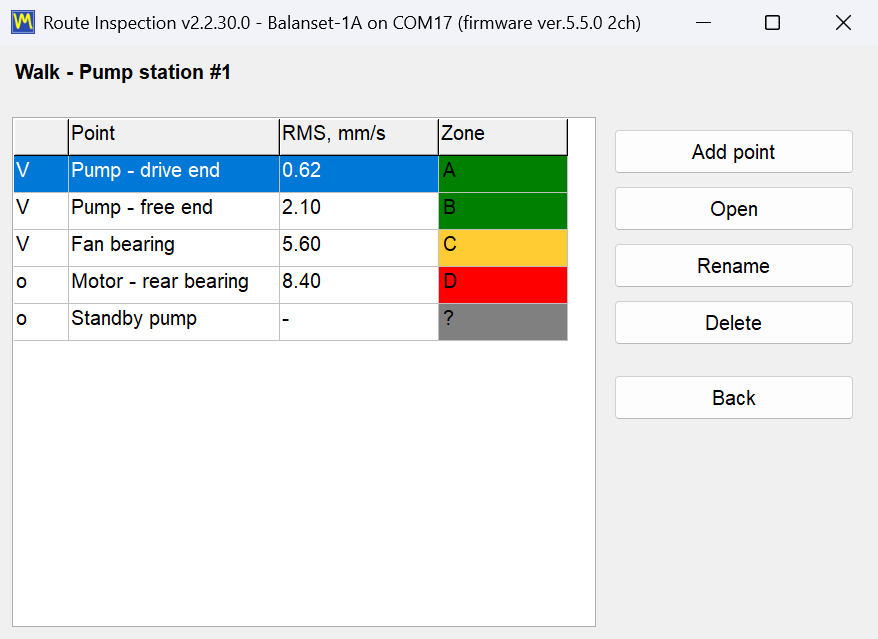
প্রবণতা এবং পূর্বাভাস
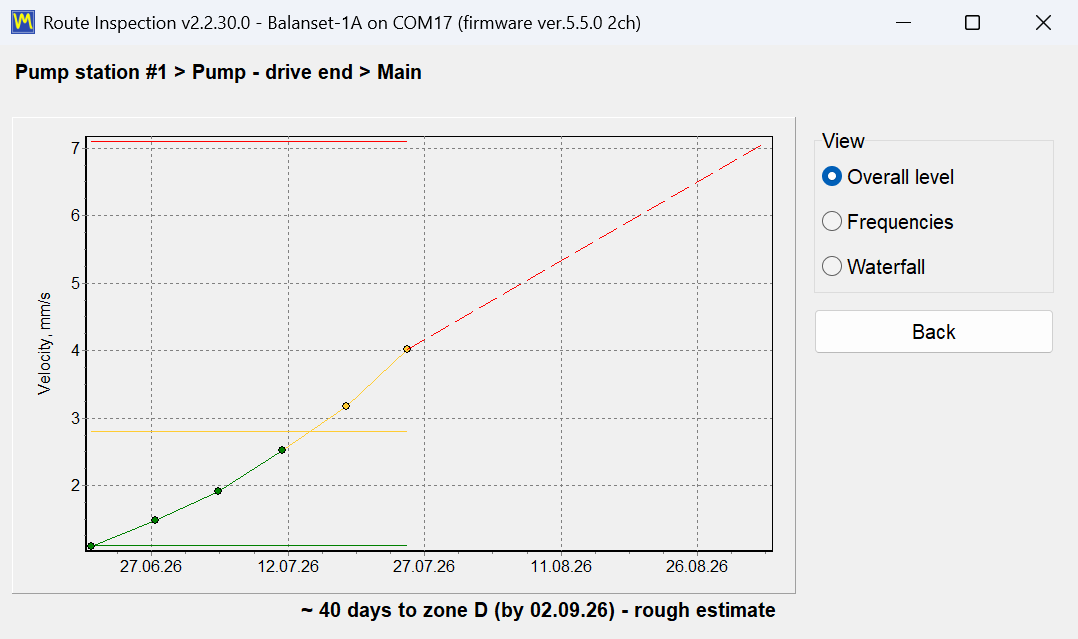
প্রতিটি স্পটের জন্য তিনটি প্রবণতা ভিউ পাওয়া যায়। “Overall level” ধারাবাহিক পরিদর্শনের মধ্য দিয়ে ব্রডব্যান্ড কম্পন বেগকে ISO 10816-1 অঞ্চল সীমানার বিপরীতে প্লট করে। “Frequencies” পৃথক ফ্রিকোয়েন্সি উপাদান অনুসরণ করে, যেভাবে একটি বিকাশমান বিয়ারিং ত্রুটি ভারসাম্যহীনতার ধীর বৃদ্ধি থেকে নিজেকে আলাদা করে। ওয়াটারফল ভিউ সাম্প্রতিকতম সর্বোচ্চ 12টি চ্যানেল 1 স্পেকট্রাম স্তূপ করে রাখে, যাতে তিন পরিদর্শন আগে না থাকা একটি নতুন পিক সংখ্যার বদলে একটি শৈলশিরার (রিজ) মতো দৃশ্যমান হয়ে ওঠে।
প্রোগ্রামটি এক্সট্রাপোলেটও করে। সাম্প্রতিকতম সর্বোচ্চ 6টি পরিদর্শন ব্যবহার করে এটি একটি সরলরেখা ফিট করে এবং ফলাফলকে আনুমানিক N দিনে অঞ্চল X হিসেবে প্রকাশ করে। ম্যানুয়ালে যেভাবে উপস্থাপন করা হয়েছে ঠিক সেভাবেই এটি উপস্থাপন করা গুরুত্বপূর্ণ: এটি রক্ষণাবেক্ষণ পরিকল্পনার জন্য একটি স্থূল অনুমান, যা মুষ্টিমেয় কয়েকটি পয়েন্টের রৈখিক এক্সট্রাপোলেশনের মাধ্যমে তৈরি। এটি অবশিষ্ট আয়ুষ্কালের কোনো নিশ্চয়তা নয়, এবং অরৈখিকভাবে বিকশিত হওয়া কোনো ত্রুটি এটিকে মানবে না। সততার সাথে ব্যবহার করলে, এটি দুটি মেশিনের মধ্যে কোনটি আগে সময়সূচিভুক্ত করা হবে তা সিদ্ধান্ত নেওয়ার একটি উপায়।
সংখ্যার পাশাপাশি একটি পরিদর্শন আর কী বহন করতে পারে
একটি কম্পন রিডিং একা প্রায়ই সেই প্রেক্ষাপট হারিয়ে ফেলে যা একে অর্থবহ করে তুলেছিল। তাই প্রতিটি পরিদর্শনে একটি মুক্ত টেক্সট নোট, একটি তাপমাত্রা রিডিং এবং jpg, png বা bmp ফরম্যাটে একটি ছবিও রেকর্ড করা যায়, যাতে ঢিলে গার্ড, তেল লিক বা সাময়িক কাপলিং সেই পরিমাপের পাশে নথিভুক্ত থাকে যা তা ব্যাখ্যা করে। রুটের মধ্যেই সর্বোচ্চ 120 s পর্যন্ত একটি রান-ডাউনও রেকর্ড করা যায়, অর্থাৎ একটি সন্দেহজনক মেশিনের কোস্ট-ডাউন আলাদা পরিদর্শন হিসেবে সময়সূচিভুক্ত না করে হাঁটার সময়ই ধারণ করা যায়।
রুট রিপোর্ট
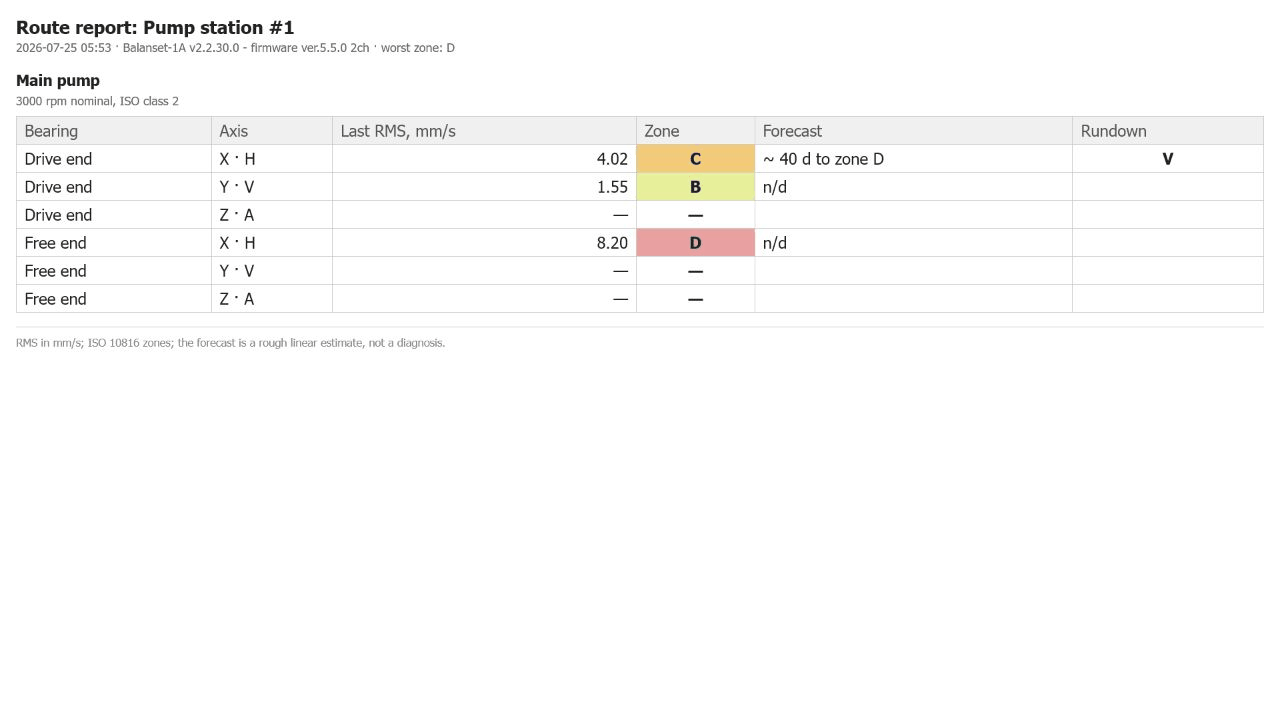
প্রতিটি পরিদর্শন দিনে একটি HTML রিপোর্ট তৈরি হয়, যার নাম report_YYYY-MM-DD.htm. এটি সেই ডকুমেন্ট যা রাউন্ড শেষে রক্ষণাবেক্ষণ পরিকল্পনাকারী বা গ্রাহকের কাছে যায়, এবং অন্যান্য রিপোর্টের মতোই এটি পাঠকের কম্পিউটারে সফটওয়্যার ইনস্টল না থাকলেও যেকোনো ব্রাউজারে খোলে।
আগে থেকে জানা থাকা ভালো এমন কার্যক্রম-সংক্রান্ত নোট
- কোনো COM পোর্ট গৃহীত না হলে, পরিমাপ বাটনগুলি ধূসর হয়ে যায় না। পরিবর্তে সেগুলি “Measurement is not available.” উত্তর দেয়, ফলে একটি অনুপস্থিত যন্ত্র নিষ্ক্রিয় ইন্টারফেসের মতো না দেখিয়ে প্রত্যাখ্যানের মতো দেখায়।
- একটি রুট উইন্ডো খোলা চলমান কোনো Signal Monitor বা Run-down থামিয়ে দেয়। যন্ত্রের একটিমাত্র পোর্ট আছে, এবং রুট মডিউল সেটি দখল করে নেয়। এটি প্রত্যাশিত আচরণ, কোনো ত্রুটি নয়।
- একটি পয়েন্টে বিয়ারিং-এর সংখ্যা কমানো ব্লক করা হয় যদি যে বিয়ারিংটি বাদ যাবে তার ইতিমধ্যে পরিমাপের ইতিহাস থাকে। প্রোগ্রামটি লেআউটের বদলে প্রবণতাকে রক্ষা করে।
- একটি রুট বা পয়েন্ট মুছে ফেললে ডেটা মুছে যায় না। ফোল্ডারটি স্থানান্তরিত হয়
Routes\_deleted-এ, যাতে মাঠে করা একটি মুছে ফেলা অফিসে ফিরে পূর্বাবস্থায় আনা যায়।
ডেটা প্রোগ্রামের বাইরেও পাঠযোগ্য থাকে
রুট ডেটা প্লেইন ফাইলে, SI এককে, Windows আঞ্চলিক সেটিং নির্বিশেষে দশমিক বিন্দুসহ সংরক্ষিত হয়। শেষ বিবরণটি তুচ্ছ মনে হলেও তা নয়: এর অর্থ হলো, দশমিক কমা ব্যবহার করা এমন একটি ভাষার জন্য কনফিগার করা ল্যাপটপে রেকর্ড করা একটি রুট অন্য যেকোনো মেশিনে সঠিকভাবে খোলে, এবং ফাইলগুলি কোনো কনভার্টার ছাড়াই আপনার নিজের টুল দ্বারা পার্স করা যায়।
সেটিংস, একক, ভাষা এবং স্ক্রিন স্কেলিং
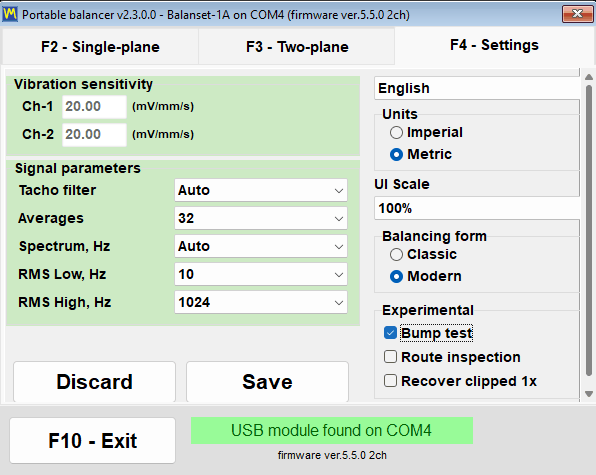
প্রোগ্রামটি কীভাবে পরিমাপ করে এবং কেমন দেখায় তা পরিবর্তনকারী সবকিছুই প্রধান উইন্ডোর একটি ট্যাবে, “F4 – Settings”-এ থাকে। খুঁজে বের করার জন্য কোনো নেস্টেড প্রেফারেন্স ডায়ালগের গাছ নেই: সেন্সর সংবেদনশীলতা, সিগন্যাল প্যারামিটার, ইন্টারফেস ভাষা, “UI Scale”, “Units” সিস্টেম, “Balancing form” সুইচ এবং “Experimental” ফিচার চেকবক্স - সবকিছুই একই স্ক্রিনে থাকে, এবং সেখানে আপনি যেসব মান দেখতে পান সেগুলিই যন্ত্রটি এই মুহূর্তে ব্যবহার করছে।
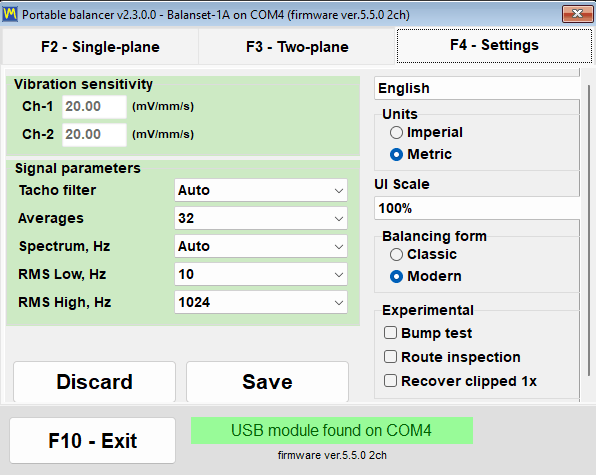
নিচের বাম দিকের দুটি বাটন পার্সিস্টেন্স নিয়ন্ত্রণ করে। “Save” বর্তমান সেটিংগুলি Bs1A.cfg কনফিগারেশন ফাইলে লিখে রাখে, যাতে সেগুলি পরবর্তী স্টার্টে ডিফল্ট হয়ে যায়, এবং “Discard” অসংরক্ষিত পরিবর্তনগুলি বাতিল করে এবং সেই ফাইল থেকে মানগুলি পুনরায় পড়ে। বেশিরভাগ প্যারামিটার — “Tacho filter”, “Averages”, “Spectrum, Hz”, RMS ব্যান্ড এবং একক সিস্টেম — পরিবর্তন করার মুহূর্তেই কার্যকর হয়, এবং প্রোগ্রাম স্বাভাবিকভাবে বন্ধ হলে সেগুলি স্বয়ংক্রিয়ভাবে Bs1A.cfg-এ লেখা হয়। ভাষা, “UI Scale”, “Balancing form” এবং এক্সপেরিমেন্টাল চেকবক্সগুলি পরিবর্তনের সাথে সাথেই ফাইলে লেখা হয়, তাই এগুলির জন্য কখনো “Save” চাপার প্রয়োজন নেই।
সেন্সর সংবেদনশীলতা, ইচ্ছাকৃতভাবে লক করা
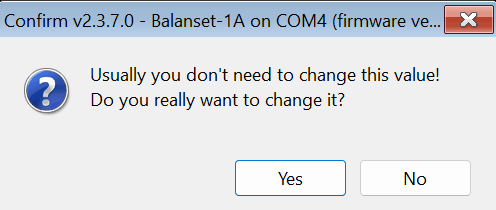
“Vibration sensitivity” গ্রুপে mV/(mm/s) এককে প্রতি চ্যানেলে একটি সহগ থাকে। ডিফল্ট মান 20, কিন্তু একটি ক্যালিব্রেটেড যন্ত্র সংযুক্ত হওয়ার সময় এই ফিল্ডগুলিতে নিজের প্রতি-চ্যানেল সহগ লিখে দেয়, কারণ প্রতিটি যন্ত্র তার সেন্সরের সাথে একটি সেট হিসেবে ক্যালিব্রেট করা হয় এবং মানগুলি 20 থেকে লক্ষণীয়ভাবে ভিন্ন হতে পারে। চার-চ্যানেলের Balanset-4A-তে Ch-3 ও Ch-4 ফিল্ড যুক্ত হয়। ফিল্ডগুলি দুর্ঘটনাজনিত সম্পাদনা থেকে সুরক্ষিত: আপনি গ্রুপে ক্লিক করে “Do you really want to change it?” প্রম্পট নিশ্চিত না করা পর্যন্ত সেগুলিতে কিছু টাইপ করা যায় না। এই একটিমাত্র প্রশ্নই একজন অপারেটরকে ফিল্ড কাজের মাঝখানে ভুলবশত একটি কি-স্ট্রোকের মাধ্যমে পুরো যন্ত্রটি নীরবে রিক্যালিব্রেট করা থেকে আটকায়। একটি ভুল সহগ mm/s-এ প্রতিটি রিডিংকে আনুপাতিক হারে স্কেল করে, কিন্তু গণনাকৃত সংশোধনী ভর ও কোণে এর কার্যত কোনো প্রভাব নেই, কারণ সব রান একই সেন্সর দিয়ে পরিমাপ করা হয়। এই সংখ্যাগুলি কেবল তখনই পরিবর্তন করুন যখন আপনার সেন্সর স্ট্যান্ডার্ড সেন্সর থেকে ভিন্ন; এগুলি সংরক্ষণ করার সময় কোনো যন্ত্র সংযুক্ত থাকলে প্রোগ্রামটি জিজ্ঞাসা করে “Write the new sensor coefficients to the device?”, এবং “Yes” যন্ত্রের ভেতরেই সংরক্ষিত ক্যালিব্রেশন ওভাররাইট করে।
সিগন্যাল প্যারামিটার
| প্যারামিটার | মান | ডিফল্ট | এটি কী পরিবর্তন করে |
|---|---|---|---|
| “ট্যাকো ফিল্টার” | “অটো”, “সূক্ষ্ম (1%)”, “স্বাভাবিক (2%)”, “মোটা (5%)”, “খুব মোটা (10%)”, “রুক্ষ (20%)”, “বন্ধ (40%)” | “Auto” | সংলগ্ন ঘূর্ণনের মধ্যে অনুমোদিত গতি তারতম্য |
| “Averages” | “Auto” / 8 / 16 / 32 / 64 / 128 / 256 | “Auto” | Vibration Meter এবং Classic ব্যালান্সিং উইন্ডোতে একটি পরিমাপে কতগুলি আবর্তনের গড় করা হবে; বেশি হলে ফলাফল আরও স্থির ও নয়েজ কম হয়, কিন্তু পরিমাপ দীর্ঘতর হয়। “Auto” সংখ্যাটি নিজেই বেছে নেয় |
| “Max. repeat” | 1 / 3 / 4 / 8 / 10 / 15 / 20 | 3 | Classic একক- ও দুই-তল উইন্ডোর প্রতিটি রান কতগুলি পরিমাপ নেয়; সেগুলির ভেক্টর গড় করে রানের ফলাফল তৈরি হয় এবং বড় বিক্ষেপ সেশন লগে রিপোর্ট করা হয় |
| “স্পেকট্রাম, Hz” | 100 থেকে 8000, বা “Auto” | “Auto” | স্পেকট্রামে প্রদর্শিত সর্বোচ্চ ফ্রিকোয়েন্সি; “Auto” ঘূর্ণন গতি থেকে রেঞ্জ নির্বাচন করে |
| “RMS Low, Hz” | 1 to 10 | 10 | সামগ্রিক কম্পন স্তর ব্যান্ডের নিম্নসীমা; লাইভ ট্যাকো সিগন্যাল থাকলে ধীরগতির রোটরে প্রোগ্রাম নিজেই এটিকে ঘূর্ণন কম্পাঙ্কের অর্ধেকে নামিয়ে আনে |
| “RMS উচ্চ, Hz” | 1024 / 2048 / 4096 / 8192 | 1024 | RMS ব্যান্ডের ঊর্ধ্বসীমা; 10 Hz নিম্নসীমার সাথে 1024 দিলে 10 থেকে 1000 Hz-এর প্রমিত ISO 10816 / ISO 20816 ব্যান্ড পাওয়া যায়, বড় মান ব্যান্ডকে স্পেকট্রামের উপরের দিকে প্রসারিত করে |
| “Vibration evaluation standard” | “Off”, ISO 20816-3 (গ্রুপ 1 বা 2, শক্ত বা নমনীয় সাপোর্ট), ISO 10816-1 (শ্রেণি I থেকে IV) | “Off” | নির্বাচিত মানদণ্ডের অঞ্চল অনুযায়ী সামগ্রিক কম্পন Vs-কে রঙিন করে: A সবুজ, B হলুদ, C কমলা, D লাল |
“Auto” ট্যাকো ফিল্টার এর সহনশীলতা অভিযোজিতভাবে নির্বাচন করে: এটি 2 শতাংশ থেকে শুরু হয় এবং ঘূর্ণন অসম হলে, পরিমাপটিকে কম নির্ভুলতায় নেওয়া হয়েছে বলে চিহ্নিত করার সাথে সাথে ধাপে ধাপে সর্বোচ্চ 40 শতাংশ পর্যন্ত শিথিল হয়। Vibration Meter-এর লাইভ স্ট্রিমের জন্য, “Auto” একটি স্থির 20 শতাংশের সাথে সংগতিপূর্ণ। এই ট্রেড-অফটি স্পর্শ করার আগে জানা জরুরি: অতিরিক্ত কঠোর ফিল্টার একটি বেল্ট ড্রাইভ বা কম্পনশীল সাপোর্টে ঘূর্ণন গতি সম্পূর্ণভাবে বাদ দিয়ে দেয়, এবং অতিরিক্ত শিথিল ফিল্টার পরিমাপ গ্রহণ করে কিন্তু ফেজ নির্ভুলতা কমিয়ে দেয়।
“Auto” অ্যাভারেজিং সবচেয়ে নির্ভুল ফলাফলের জন্য আবর্তনের সংখ্যা বেছে নেয়: Vibration Meter-এর একটি পরিমাপ 1x ভেক্টর স্থির হওয়ামাত্র থামে, কমপক্ষে 16 এবং সর্বোচ্চ 256 আবর্তনের পরে, অথবা 8 আবর্তন সম্পূর্ণ হওয়ার পর প্রায় 20 সেকেন্ডের পরে; Classic ব্যালান্সিং উইন্ডোতে, যেখানে সংখ্যাটি আগে থেকেই জানা থাকতে হয়, এটি বর্তমান গতিতে প্রায় 4 সেকেন্ডে যতগুলি আবর্তন হয় ততগুলি নেয়। Modern ব্যালান্সিং ফর্ম এই ফিল্ড ব্যবহার করে না, কারণ কতক্ষণ পরিমাপ করবে তা তার নিজস্ব “Measurement mode” ঠিক করে।
“Vibration evaluation standard” তালিকাটি ট্যাবের সর্বশেষ সংযোজন। এটি Vibration Meter এবং উভয় ব্যালান্সিং ফর্মে সামগ্রিক কম্পন Vs-কে নির্বাচিত মানদণ্ডের অঞ্চল অনুযায়ী রঙিন করে, হয় শক্ত বা নমনীয় সাপোর্টে গ্রুপ 1 বা গ্রুপ 2 মেশিনের জন্য ISO 20816-3, অথবা মেশিন শ্রেণি I থেকে IV-এর জন্য ISO 10816-1: A সবুজ, B হলুদ, C কমলা, D লাল। “Off”, যা ডিফল্ট, মূল্যায়ন নিষ্ক্রিয় করে। নির্বাচনটি তাৎক্ষণিকভাবে কার্যকর হয় এবং অন্যান্য সিগন্যাল প্যারামিটারের সাথে Bs1A.cfg-তে লেখা হয়, আর সংখ্যাটির পেছনের RMS ব্যান্ড কেবল এখানে, F4 ট্যাবে সেট করা হয়।
Metric এবং Imperial একক
“Units” গ্রুপে একক সিস্টেম পরিবর্তন করা যায়, “Metric” (ডিফল্ট) এবং “Imperial”-এর মধ্যে। এই সুইচ প্রোগ্রামের পরিচালিত প্রতিটি রাশিকে কভার করে, স্ক্রিনে এবং রিপোর্টে উভয় ক্ষেত্রেই।
| পরিমাণ | মেট্রিক | Imperial |
|---|---|---|
| ওজনের ভর | g | oz |
| ব্যাসার্ধ ও দৈর্ঘ্য | মিমি | তে |
| ভারসাম্যহীনতা (মোমেন্ট) | g*mm | oz*in |
| কম্পন বেগ | mm/s | inch/s |
| ISO 21940-11-এর জন্য রোটরের ভর | kg | পাউন্ড |
| উপাদানের ঘনত্ব | g/cm3 | oz/in3 |

অভ্যন্তরীণভাবে প্রোগ্রামটি সর্বদা SI এককে, অর্থাৎ g, mm, g*mm, mm/s এবং kg-তে ডেটা গণনা ও সংরক্ষণ করে, এবং কেবল ইনপুট ও প্রদর্শনের সময় রূপান্তর করে। এই কারণেই অন্য একক পদ্ধতি নির্বাচিত অবস্থায় কোনো সহকর্মী আর্কাইভ রেকর্ড বা সংরক্ষিত সেশন খুললে তা নষ্ট হয় না। পরিবর্তনের পর প্রতিটি উইন্ডো, চার্ট ও রিপোর্টে এককের লেবেল সঙ্গে সঙ্গে আপডেট হয়। Modern ব্যালান্সিং ফর্ম ইতিমধ্যে প্রবেশ করানো ও প্রদর্শিত সংখ্যাগুলিও রূপান্তর করে, ফলে 2 oz হয়ে যায় 56.7 g; Classic উইন্ডোগুলি স্ক্রিনে থাকা সংখ্যা পুনর্গণনা করে না, এবং Classic ফর্ম নির্বাচিত থাকলে বা কোনো Classic উইন্ডো খোলা থাকলে প্রোগ্রাম এ বিষয়ে সতর্ক করে ও পুনরায় চালু করার সুপারিশ করে, তাই Classic কাজ শুরু করার আগে একক নির্বাচন করুন। ছোট সংশোধনী ভর 0.001 g বা 0.001 oz পর্যন্ত অভিযোজিত নির্ভুলতায় প্রদর্শিত হয়, যাতে একটি সূক্ষ্ম ওজনের মান রাউন্ডিংয়ে হারিয়ে না যায়।
27টি ইন্টারফেস ভাষা
প্রোগ্রাম এবং এর ম্যানুয়াল 27টি ভাষায় অনূদিত: ইংরেজি, বুলগেরিয়ান, চেক, ড্যানিশ, জার্মান, এস্তোনিয়ান, স্প্যানিশ, ফরাসি, ইন্দোনেশিয়ান, ইতালিয়ান, লাটভিয়ান, লিথুয়ানিয়ান, হাঙ্গেরিয়ান, ডাচ, নরওয়েজিয়ান, পোলিশ, পর্তুগিজ, পর্তুগিজ (ব্রাজিল), রোমানিয়ান, রুশ, স্লোভাক, স্লোভেনিয়ান, ফিনিশ, সুইডিশ, তুর্কি, ইউক্রেনীয় এবং জাপানি। ভাষার তালিকাটি সেটিংস ট্যাবের উপরের-ডান কোণে রয়েছে।
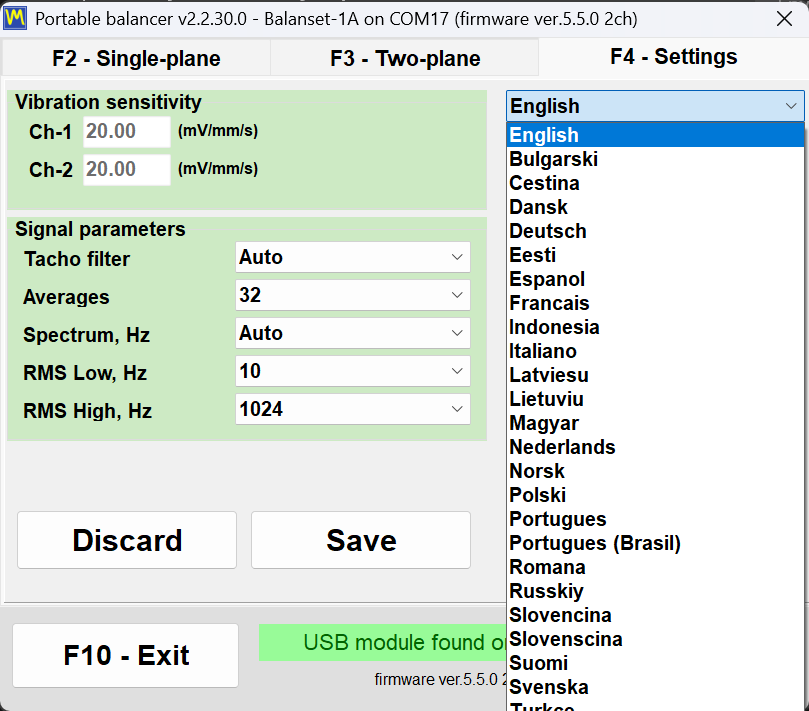
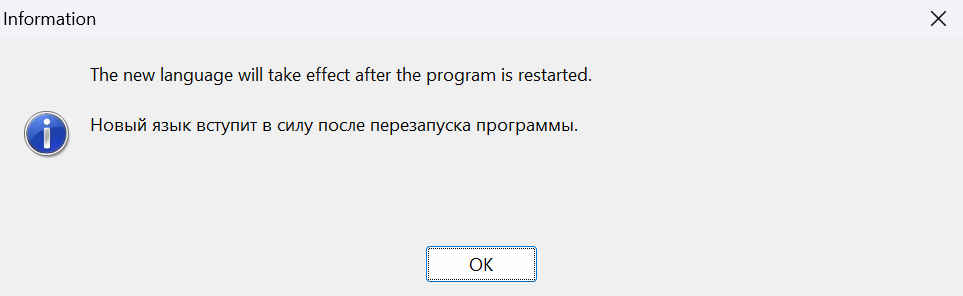
তালিকার নামগুলি ল্যাটিন বর্ণমালায় লেখা, তাই রুশ ভাষা “Russkiy” এবং জাপানি ভাষা “Nihongo” হিসেবে দেখা যায়, অর্থাৎ আপনি যে ভাষা পড়তে পারেন না তাতে স্যুইচ করার পরেও সবসময় ফিরে আসার পথ খুঁজে পাবেন। নির্বাচনটি সঙ্গে সঙ্গে Bs1A.cfg-এ লেখা হয় এবং প্রোগ্রাম পুনরায় চালু হওয়ার পর কার্যকর হয়; “The new language will take effect after the program is restarted.” বিজ্ঞপ্তিটি ইচ্ছাকৃতভাবে একই সময়ে দুটি ভাষায় দেখানো হয়, বর্তমান ভাষায় এবং আপনি যে ভাষাটি এইমাত্র নির্বাচন করেছেন তাতে। ইন্টারফেস ভাষা HTML রিপোর্টের ভেতরের লেবেলও নিয়ন্ত্রণ করে, ফলে গ্রাহককে দেওয়া ব্যালান্সিং প্রোটোকল গ্রাহকের নিজের ভাষায় আসে।
ফিল্ড ল্যাপটপের জন্য UI স্কেল
“UI Scale” 100, 125, 150, 175 ও 200 শতাংশ দেয়, এবং এটি Windows সিস্টেম DPI স্কেলের ওপর প্রয়োগ করা হয়, ফলে উপাদানগুলির চূড়ান্ত আকার এই দুইয়ের সমন্বয়। ভাষার মতোই, স্কেলটি প্রোগ্রাম পুনরায় চালু হওয়ার পর কার্যকর হয়। “Vibration Meter”, “Charts”, ব্যালান্সিং এবং “Balancing archive” উইন্ডোতে Maximize বাটন অতিরিক্তভাবে ফন্ট, বাটন, ফিল্ড এবং চার্ট অক্ষগুলিকে উপলব্ধ স্ক্রিন এলাকায় স্কেল করে, এবং উইন্ডো পুনরুদ্ধার করলে বেস স্কেলে ফিরে আসে; এই আচরণটি ডিফল্টভাবে চালু থাকে এবং কনফিগারেশন ফাইলের [UI] বিভাগে MaximizeZoom=0 কী দিয়ে বন্ধ করা যায়। প্রতিটি উইন্ডো ডেস্কটপের কার্যকর এলাকার ভেতরে রাখা হয়, ফলে 150 ও 200 শতাংশে কোনো ডায়ালগ আর টাস্কবারের পেছনে চলে যায় না বা তার নিচের সারির বাটনগুলি কাটা পড়ে না, এবং কোনো দীর্ঘ অনুবাদ খাপ না খেলে প্রোগ্রাম স্বয়ংক্রিয়ভাবে লেবেল বা বাটনের ফন্ট ছোট করে। যে স্থির-লেআউটের ডায়ালগ উল্লম্বভাবে খাপ খাবে না, যেমন ছোট স্ক্রিনে বড় স্কেলে সহনশীলতা ক্যালকুলেটর, সেটি কেটে ফেলার বদলে ছোট করা স্কেলে দেখানো হয়।
ব্যালান্সিং ফর্ম এবং পরীক্ষামূলক সুইচসমূহ
“Balancing form” গ্রুপটি নির্ধারণ করে “F6 – Balancing” বোতামটি কোন উইন্ডো খুলবে, “Classic” না “Modern”। নির্বাচনটি সঙ্গে সঙ্গে সংরক্ষিত হয় এবং পরবর্তীবার ব্যালান্সিং উইন্ডো খোলার সময় প্রযোজ্য হয়, পুনরায় চালু করার প্রয়োজন ছাড়াই। গ্রুপটি নিজেই কেবল তখনই দেখা যায় যখন প্রোগ্রাম সমর্থিত ফার্মওয়্যারযুক্ত একটি সংযুক্ত ডিভাইস শনাক্ত করে; ততক্ষণ পর্যন্ত এটি লুকানো থাকে, এবং পূর্বে Bs1A.cfg-এ সংরক্ষিত মানটি কার্যকর থাকে।
“Experimental” গ্রুপে তিনটি চেকবক্স রয়েছে, যেগুলির সবই ডিফল্টভাবে বন্ধ। “Bump test” Vibration Meter-এ স্বাভাবিক কম্পাঙ্ক ট্যাব যোগ করে। “Route inspection” “F9 – Route Inspection” বাটন যোগ করে, এবং এটি চালু বা বন্ধ করলে পুনরায় চালু করা ছাড়াই প্রধান উইন্ডো তৎক্ষণাৎ পুনর্গঠিত হয়। “Recover clipped 1x” কম্পন সিগন্যাল স্কেলের বাইরে চলে গেলে কী ঘটে তা পরিবর্তন করে: পরিমাপ প্রত্যাখ্যান করার পরিবর্তে প্রোগ্রামটি সিগন্যালের অবিকৃত অংশ থেকে ঘূর্ণন উপাদান পুনর্গঠন করে, কম নির্ভুলতায়, এবং ফলাফলটিকে আনুমানিকভাবে পুনর্গঠিত বলে চিহ্নিত করে। “Bump test” চেকবক্স, “Balancing form” গ্রুপের মতোই, সমর্থিত ফার্মওয়্যারযুক্ত একটি ডিভাইস শনাক্ত না হওয়া পর্যন্ত একেবারেই দেখানো হয় না; সংরক্ষিত সেটিং পুনরায় চালু করার পরেও টিকে থাকে, কিন্তু ট্যাবটি Vibration Meter-এ কেবল ডিভাইস শনাক্ত হওয়ার মুহূর্তেই দেখা দেয়, এবং চেকবক্স সাফ করলে ট্যাবটি সরে যায় এবং চলমান কোনো পরীক্ষা থেমে যায়।
Bs1A.cfg: সেটিংস একটি সাধারণ টেক্সট ফাইল
সমস্ত সেটিংস একটি একক টেক্সট INI ফাইলে, Bs1A.cfg-এ, সংরক্ষিত থাকে, যা Bs1A.exe-এর পাশে থাকে, অথবা ওই ফোল্ডার লেখার অযোগ্য হলে %LOCALAPPDATA%\BalSoft\Bs1A-এ। প্রোগ্রামটি Windows রেজিস্ট্রি একেবারেই ব্যবহার করে না। প্রোগ্রাম বন্ধ থাকা অবস্থায় ফাইলটি হাতে সম্পাদনা করা যায়, যা সার্ভিস ল্যাপটপের একটি বহরে অভিন্ন কনফিগারেশন চালু করার সবচেয়ে সহজ উপায়: একটি ফাইল কপি করুন। সংবেদনশীলতা, নয়েজ ফ্লোর, প্রিসেট এবং ড্রিলিংয়ের সাংখ্যিক মান দশমিক বিন্দু বা দশমিক কমা উভয় রূপেই গৃহীত হয়, তাই ইন্টারফেসের ভাষা বা Windows আঞ্চলিক ফরম্যাট পরিবর্তন করলে সেগুলি রিসেট হয় না।
ইনস্টলেশন, সিস্টেম প্রয়োজনীয়তা এবং আপনার ডেটা কোথায় সংরক্ষিত থাকে
Balanset সফটওয়্যারটি একটি সাধারণ Windows ডেস্কটপ অ্যাপ্লিকেশন। যে ল্যাপটপটি মেশিনের কাছে যাবে তাতে আপনি এটি একবার ইনস্টল করেন, এবং তারপর থেকে যন্ত্রটি কেবল একটি USB ডিভাইস যা প্রোগ্রামটি নিজে থেকেই খুঁজে নেয়।
প্রোগ্রামটি কিটের USB ড্রাইভে থাকে এবং Bs1ASetup.exe ইনস্টলার হিসেবে বা আর্কাইভ হিসেবেও ডাউনলোড করা যায়। একটি প্রতিস্থাপন কপি লাগবে? Vibromera সাপোর্টের সাথে যোগাযোগ করুন উপযুক্ত সফটওয়্যার সংস্করণ নিশ্চিত করতে আপনার যন্ত্রের মডেলসহ।
| প্যারামিটার | প্রয়োজনীয়তা |
|---|---|
| অপারেটিং সিস্টেম | Windows 7, 8, 10 বা 11, 32-bit বা 64-bit; 64-bit Windows 10 বা 11 সুপারিশকৃত |
| প্রসেসর ও মেমোরি | একটি ডুয়াল-কোর প্রসেসর এবং 1 GB RAM; 2 GB সুপারিশকৃত |
| পোর্ট | একটি ফ্রি USB পোর্ট; যন্ত্র, তার সেন্সর এবং ট্যাকোমিটার সবই এখান থেকে পাওয়ার পায় |
| ডিস্ক স্পেস | প্রায় 150 MB |
| ডিসপ্লে | 100 শতাংশ ইন্টারফেস স্কেলে 1280×1024; 125 শতাংশ ও তার বেশিতে ব্যালান্সিং উইন্ডোর জন্য আনুপাতিকভাবে বেশি পিক্সেল প্রয়োজন |
| অ্যাডমিনিস্ট্রেটর অধিকার | প্রোগ্রামটির নিজের জন্য প্রয়োজন নেই, যা ব্যবহারকারীর নিজস্ব ফোল্ডারে ইনস্টল হয়; উইজার্ড দ্বারা চালানো যন্ত্র ড্রাইভার ও ডেটাবেস উপাদান (BDE) ইনস্টলারগুলি এই অধিকার চাইতে পারে |
| ইন্টারনেট সংযোগ | পরিমাপ, ব্যালান্সিং বা রিপোর্টিংয়ের জন্য প্রয়োজন নেই; আপডেটের জন্য, Vibromera অ্যাকাউন্টের সাথে সংযোগের জন্য এবং সাপোর্টে রিপোর্ট পাঠানোর জন্য প্রয়োজন |
ইনস্টল করার দুটি উপায়
যে কম্পিউটারে প্রোগ্রামটি আগে কখনও ছিল না, সেখানে উইজার্ড ইনস্টল হলো সুপারিশকৃত পদ্ধতি। Bs1ASetup.exe চালান এবং উইজার্ডের ধাপগুলি অনুসরণ করুন; ডিফল্ট অবস্থান হলো বর্তমান ব্যবহারকারীর Documents\BalSoft ফোল্ডার, এবং প্রোগ্রামটি Bs1A সাবফোল্ডারে স্থাপিত হয়, ফলে পাওয়া যায় Documents\BalSoft\Bs1A\Bs1A.exe। ইনস্টল করার সময় যন্ত্রটি সংযুক্ত থাকার প্রয়োজন নেই। সেই উইজার্ডের একটি ধাপ দুবার পড়ার মতো: শেষে এটি স্বয়ংক্রিয়ভাবে যন্ত্র ড্রাইভার ইনস্টলার এবং তারপর ডেটাবেস উপাদান (BDE) সেটআপ একটার পর একটা চালায়, এবং Windows প্রতিটির জন্য অ্যাডমিনিস্ট্রেটর অনুমতি চাইতে পারে; উভয়কে শেষ হতে দিন এবং বাতিল করবেন না, কারণ ডেটাবেস উপাদান ছাড়া সেশন আর্কাইভ কাজ করবে না। তারপর উইজার্ড একটি “Bs1A” ডেস্কটপ শর্টকাট তৈরি করে, যদি না আপনি সেই চেকবক্স সাফ করে থাকেন, এবং একটি “Bs1A” Start মেনু গ্রুপ তৈরি করে যাতে প্রোগ্রাম, “Manual”, নির্মাতার ওয়েবসাইটের একটি লিংক এবং আনইনস্টলার থাকে।
প্রোগ্রামটি পোর্টেবলও। এটি Windows রেজিস্ট্রি স্পর্শ করে না, এবং এর সমস্ত সেটিংস এক্সিকিউটেবলের পাশে Bs1A.cfg-তে থাকে, তাই পুরো অ্যাপ্লিকেশনটি যেকোনো সুবিধাজনক ফোল্ডারে আনপ্যাক করে সেখান থেকে চালানো যায় — এমনকি যন্ত্রের সাথে বহন করা একটি USB স্টিক থেকেও। দুটি সতর্কতা প্রযোজ্য। এটি Program Files-এ আনপ্যাক না করাই ভালো: অ্যাডমিনিস্ট্রেটর অধিকার ছাড়া সেখানে কিছু লেখা যায় না, তাই প্রোগ্রাম তার সেটিংস ও লগ বরং %LOCALAPPDATA%\BalSoft\Bs1A-এ রাখবে, এবং আপডেটের জন্য অ্যাডমিনিস্ট্রেটরের অনুমোদন লাগতে পারে। আর কম্পিউটারে যদি আগে কখনও উইজার্ড ইনস্টল না হয়ে থাকে, তাহলে সেই মেশিনে একবার উইজার্ড চালান, কারণ কেবল সেটিই ডেটাবেস উপাদান (BDE) এবং যন্ত্র ড্রাইভার ইনস্টল করে, যেগুলি ছাড়া সেশন আর্কাইভ কাজ করে না; এরপর আপনি যেকোনো পদ্ধতিতে আপডেট করতে পারেন।
প্রথম রান
Bs1A.exe চালু করুন এবং টাইটেল বারে প্রোগ্রাম ভার্সনসহ মূল উইন্ডোটি খুলবে। উইন্ডোর নিচে সংযোগ স্ট্যাটাস লাইনটি সঙ্গে সঙ্গে জানিয়ে দেয় আপনি তিনটি পরিস্থিতির মধ্যে কোনটিতে আছেন: COM পোর্ট নম্বরসহ “USB module found on” মানে যন্ত্রটি প্রস্তুত, “USB module not connected” মানে এটি খুঁজে পাওয়া যায়নি, এবং লাল রঙে “Firmware not supported on COM…” মানে যন্ত্রটি সাড়া দিয়েছে কিন্তু এর ফার্মওয়্যার 5.5.0-এর চেয়ে পুরনো। প্রোগ্রামটি কখনও দুবার খোলে না — এটি আবার চালু করলে বিদ্যমান উইন্ডোটি সামনে চলে আসে এবং মিনিমাইজড থাকলে পুনরুদ্ধার হয় — কারণ দুটি ইনস্ট্যান্স একই COM পোর্টের জন্য প্রতিদ্বন্দ্বিতা করবে।
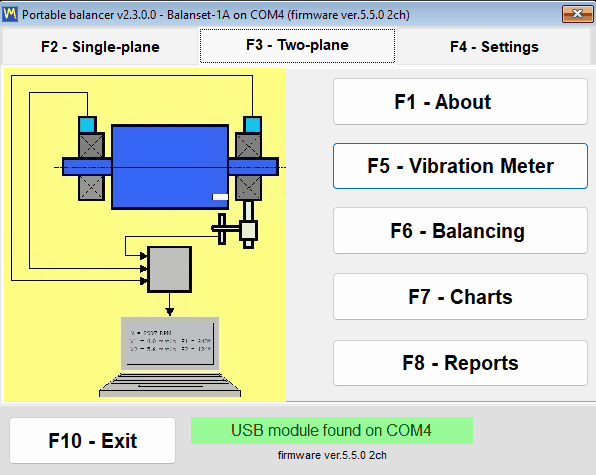

হার্ডওয়্যার আসার আগেই আপনি প্রোগ্রামটি ইনস্টল করে ঘুরে দেখতে পারেন। কোনো যন্ত্র সংযুক্ত না থাকলেও মূল উইন্ডোটি খোলে এবং সম্পূর্ণভাবে ব্যবহারযোগ্য থাকে — কোনো ব্লকিং ডায়ালগ থাকে না — এবং স্ট্যাটাস লাইনটি কেবল জানায় যে কিছু খুঁজে পাওয়া যায়নি। ইনস্টলেশনের পর সাধারণত প্রথম কাজ হলো আপনার ভাষা বেছে নেওয়া: “F4 – Settings” ট্যাবে এটি নির্বাচন করুন, তারপর “F10 – Exit” দিয়ে প্রোগ্রামটি বন্ধ করুন এবং আবার চালু করুন।
ফাইলগুলি কোথায় আছে
| কী | যেখানে | বিঃদ্রঃ |
|---|---|---|
| সেটিংস | Bs1A.cfg, Bs1A.exe-এর পাশে | সাধারণ INI টেক্সট; ভাষা, স্কেল, “Balancing form” নির্বাচন এবং “Experimental” চেকবক্সগুলি পরিবর্তনের মুহূর্তেই লেখা হয়, বাকিগুলি “Save” চাপলে এবং স্বাভাবিকভাবে বের হলে। প্রোগ্রাম ফোল্ডার লেখার অযোগ্য হলে সেটিংস, লগ এবং ডাউনলোড করা আপডেট %LOCALAPPDATA%\BalSoft\Bs1A-এ যায় |
| সেশন আর্কাইভ ও রিপোর্ট | Documents\BalSoft\Bs1A | সর্বদা বর্তমান ব্যবহারকারীর Documents ফোল্ডারে থাকে, প্রোগ্রামটি নিজে যেখানেই ইনস্টল করা থাকুক না কেন |
| অপারেশন লগ | Bs1A.exe-এর পাশের logs ফোল্ডার | bs1a.log এবং bs1a.1.log থেকে bs1a.5.log পর্যন্ত, প্রতি ফাইলে 5 MB এবং সর্বোচ্চ 5টি ফাইলে সীমাবদ্ধ |
| রিপোর্ট টেমপ্লেট | Bs1A.exe-এর পাশের ReportTpl ফোল্ডার | সম্পাদনাযোগ্য, তাই প্রোটোকলে আপনার নিজস্ব লেটারহেড থাকতে পারে |
| উইন্ডো স্ক্রিনশট | Documents\Bs1A\Screenshots | F12 কী দ্বারা PNG ফাইল হিসেবে লেখা হয় |
আর্কাইভ ইচ্ছাকৃতভাবে এক্সিকিউটেবলের পাশে না রেখে ব্যবহারকারীর Documents ফোল্ডারে রাখা হয়, তাই এটি প্রোগ্রাম আপডেট এবং এমনকি পূর্ণ পুনঃইনস্টলের পরেও টিকে থাকে; প্রোগ্রাম অন্য ফোল্ডারে ইনস্টল করা থাকলে এবং Bs1A.exe-এর পাশে আগের সংস্করণের একটি আর্কাইভ থেকে গেলে, প্রথম চালুর সময় প্রোগ্রামটি সেটি একবার Documents\BalSoft\Bs1A-এ কপি করে, যদি সেখানে এখনও কোনো আর্কাইভ না থাকে, মূলটি মুছে না দিয়ে। কোনো টেকনিশিয়ানকে অন্য ল্যাপটপে সরানোর অর্থ সেখানে উইজার্ড দিয়ে প্রোগ্রাম ইনস্টল করা, কারণ যন্ত্র ড্রাইভার ও ডেটাবেস উপাদান ফোল্ডার কপি করে স্থানান্তর করা যায় না, এবং তারপর, দুটি কম্পিউটারেই প্রোগ্রাম বন্ধ রেখে, প্রোগ্রাম ফোল্ডার থেকে Bs1A.cfg ও আপনার রিপোর্ট টেমপ্লেট এবং Documents\BalSoft\Bs1A থেকে আর্কাইভ, ডেটাবেস ফোল্ডার ও Arc দিয়ে শুরু হওয়া নামের প্রতিটি ফোল্ডার নতুন কম্পিউটারের একই জায়গায় কপি করা। নিষ্ক্রিয়, স্থানান্তর বা পুনঃলাইসেন্স করার মতো কিছু নেই।
যন্ত্র সংযুক্ত করা, এবং ফার্মওয়্যার 5.5.0-এর প্রয়োজনীয়তা
কম্পন সেন্সরগুলি কেসে চিহ্নিত Ch-1 থেকে Ch-4 চ্যানেল কানেক্টরে সংযুক্ত করুন — Balanset-1A-তে দুটি, Balanset-4A-তে চারটি — এবং লেজার ট্যাকো Tacho কানেক্টরে। কেসের পুরনো সংস্করণে একই ইনপুটগুলি কম্পনের জন্য X1 ও X2 এবং ট্যাকোমিটারের জন্য X3 হিসেবে চিহ্নিত থাকে, তাই আপনার ইউনিটের লেবেল ভিন্ন হলে অবাক হবেন না। ব্যালান্স করা রোটরের বিয়ারিং সাপোর্টে কম্পন সেন্সরগুলি মাউন্ট করুন, রোটরে একটি প্রতিফলক চিহ্ন লাগান, এবং USB কেবল দিয়ে USB মডিউলটি কম্পিউটারের সঙ্গে সংযুক্ত করুন। ক্রম কঠোর নয়, কারণ ডিভাইসটি যেকোনো মুহূর্তে সনাক্ত হয়, এমনকি প্রোগ্রাম ইতিমধ্যে চলমান থাকা অবস্থাতেও।
একটি খুঁটিনাটি অন্য যেকোনো কিছুর চেয়ে বেশি সাপোর্ট কল ডেকে আনে: ট্যাকোমিটার যন্ত্র থেকে নিজের কেবলের মাধ্যমে পাওয়ার পায় এবং এতে ব্যাটারির প্রয়োজন হয় না, তাই ব্যাটারি কম্পার্টমেন্টের কভার খোলার কোনো কারণ নেই। সংযোগ করার পর ON চাপুন, তারপর AUTO, যা লেজার রশ্মি জ্বালায়, এবং শেষে LASER, যা রশ্মিকে উজ্জ্বল করে যাতে চিহ্নটি নির্ভরযোগ্যভাবে পড়া যায়; LASER চাপা না থাকলে রশ্মি ক্ষীণ থাকে এবং আবর্তন ফাঁক রেখে পড়া হতে পারে। ট্যাকোমিটার চিহ্নের যত কাছে থাকে, পাঠ তত নির্ভরযোগ্য: সাধারণত 20 থেকে 50 cm, ভালো অবস্থায় প্রায় 500 mm পর্যন্ত। রশ্মির দিকে তাকাবেন না।
কোনো Connect বোতাম নেই
প্রোগ্রামটি নিজে থেকেই COM পোর্টগুলি স্ক্যান করে, মোটামুটি প্রতি 1.5 সেকেন্ডে, ডিভাইস খুঁজে পায় এবং তার ফার্মওয়্যার জানতে চায়। যে পোর্টটি পাওয়া গেছে তা মনে রাখা হয়, ফলে পরের চালুতে সংযোগ দ্রুততর হয়। অন্য কোনো প্রোগ্রামের খুলে রাখা একটি পোর্ট স্ক্যান থামায় না — বাকি পোর্টগুলি তবুও পরীক্ষা করা হয় এবং ব্যস্ত পোর্টটি পরবর্তী কোনো চক্রে আবার চেষ্টা করা হয় — এবং পাশের পোর্টে থাকা কোনো বহিরাগত Arduino বোর্ডও অনুসন্ধান আটকায় না। COM পোর্ট ড্রাইভার সেটআপ উইজার্ড দ্বারা ইনস্টল হয়; এর পর যন্ত্রটি Device Manager-এ “Arduino Due” নামের একটি COM পোর্ট হিসেবে দেখা যায়। USB স্ট্যাটাস লাইনে ক্লিক করলে পরবর্তী চক্রের জন্য অপেক্ষা না করে তাৎক্ষণিক অনুসন্ধান বাধ্য করা হয়।
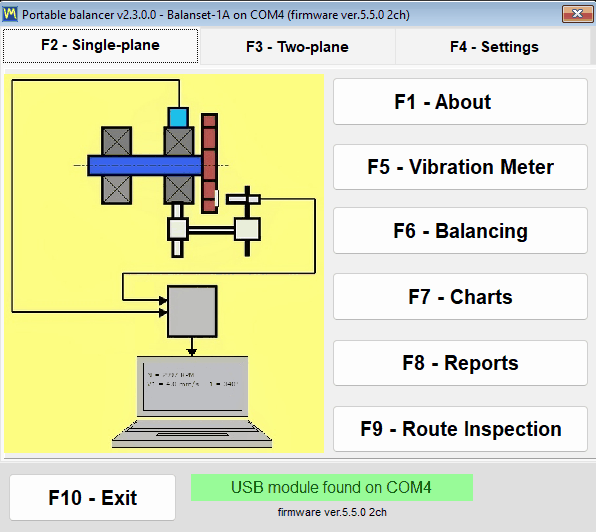
| স্ট্যাটাস-লাইন টেক্সট | রঙ | এর অর্থ কী |
|---|---|---|
| “USB module found on” এবং পোর্ট নম্বর | সবুজ | ডিভাইসটি সংযুক্ত এবং সাড়া দিচ্ছে |
| “USB মডিউল সংযুক্ত নেই” | ঝিকমিক করা হলুদ-কমলা | ডিভাইসটি পাওয়া যায়নি এবং একটি ব্যাকগ্রাউন্ড অনুসন্ধান চলছে |
| “USB মডিউল বিচ্ছিন্ন হয়েছে” | লাল টেক্সটসহ কমলা | তার এইমাত্র খুলে ফেলা হয়েছে; এরপর ডিভাইস ফিরে না আসা পর্যন্ত লাইনটি ঝলকানো “USB module not connected”-এ বদলে যায় |
| “COM4-এ USB মডিউল – সাড়া দিচ্ছে না” | কমলা | COM পোর্টটি বিদ্যমান, কিন্তু ফার্মওয়্যার সাড়া দেয় না, সাধারণত কারণ অন্য একটি প্রোগ্রাম পোর্টটি ধরে রেখেছে |
| “COM4-এ ফার্মওয়্যার সমর্থিত নয়” | লাল টেক্সটসহ কমলা | ডিভাইসটি সাড়া দেয়, কিন্তু এর ফার্মওয়্যার 5.5.0-এর নিচে এবং পরিমাপ ব্লক করা আছে |
মডেল, পোর্ট এবং ফার্মওয়্যার সবসময় স্ক্রিনে থাকে
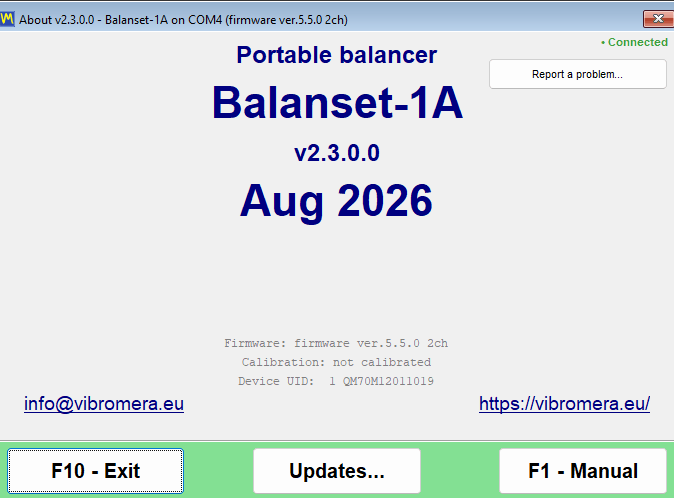
স্ট্যাটাস লাইনের পাশে প্রোগ্রাম ডিভাইসের ফার্মওয়্যার প্রিন্ট করে, যেমন firmware ver.5.5.0 2ch লাইনটি। সংখ্যাটি যন্ত্রের ভেতরের প্রোগ্রামের সংস্করণ, এবং 2ch বা 4ch হলো চ্যানেলের সংখ্যা, যার মাধ্যমে সফটওয়্যার জানে Ch-3 ও Ch-4 দেখাবে কিনা এবং কতগুলি সংশোধনী তল দেবে। একই তিনটি তথ্য — মডেল, COM পোর্ট এবং ফার্মওয়্যার — প্রতিটি উইন্ডোর টাইটেল বারে পুনরাবৃত্ত হয়, যেমন Balanset-1A on COM4 (firmware ver.5.5.2 2ch), ফলে কোনো কাজের সময় নেওয়া স্ক্রিনশটে সবসময় তার নিজস্ব উৎসের তথ্য থাকে। “F1 – About” উইন্ডো যোগ করে প্রোগ্রামের সংস্করণ, বর্তমানে 2.3.7.0, Device UID হিসেবে দেখানো ডিভাইস শনাক্তকারী, যা চিপে খোদাই করা সংখ্যা এবং যন্ত্রের লেবেলে ছাপা সিরিয়াল নম্বর নয়, ক্যালিব্রেশনের তারিখ এবং কারখানায় যন্ত্রে লেখা প্রতি-চ্যানেল সংবেদনশীলতা সহগ।
ফার্মওয়্যার 5.5.0 বা তার পরবর্তী সংস্করণ প্রয়োজন
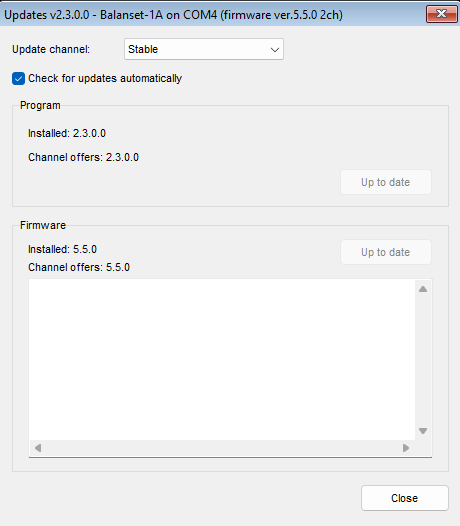
প্রোগ্রামের এই সংস্করণ কেবল ডিভাইস ফার্মওয়্যার 5.5.0 ও তার নতুন সংস্করণের সাথে পরিমাপ করে। পুরনো ফার্মওয়্যার সমর্থিত নয়, অর্থাৎ পুরনো 4.10.x লাইন এবং মধ্যবর্তী 5.0.x থেকে 5.4.x সংস্করণ উভয়ই — যে যন্ত্র গতকাল ফার্মওয়্যার 5.2.0-এ পরিমাপ করছিল, আপডেট না করা পর্যন্ত তা প্রত্যাখ্যাত হয়। প্রত্যাখ্যানটি নীরব নয়, স্পষ্ট। ডিভাইসটি তবুও শনাক্ত হয় এবং তার COM পোর্ট ইচ্ছাকৃতভাবে তার জন্য বরাদ্দ রাখা হয়, কারণ বিল্ট-ইন আপডেটারের ওই পোর্ট দরকার। স্ট্যাটাস লাইন কমলা হয়ে যায় এবং লাল লেখায় “Firmware not supported on COMx” দেখায়, তার নিচের ফার্মওয়্যার সংস্করণ লালে দেখানো হয়, এবং প্রতিটি পোর্ট ও ফার্মওয়্যার সংস্করণ জোড়ার জন্য একবার, আর প্রোগ্রাম পুনরায় চালুর পরে আবার, এটি জিজ্ঞাসা করে “Update the device firmware now?”। “Yes” উত্তর দিলে “Updates” উইন্ডো খোলে; “No” উত্তর দিলে পরে নিজে “F1 – About” থেকে “Updates…” দিয়ে এটি খুলুন। ফার্মওয়্যার আপডেট না হওয়া পর্যন্ত মোড বাটনগুলি কাজ করে এবং উইন্ডোগুলি খোলে, কিন্তু Vibration Meter ও Analyzer-এর লাইভ স্ট্রিম শুরু হয় না এবং ব্যালান্সিং রান গৃহীত হয় না।
একটি পরিণতি স্পষ্টভাবে বলা দরকার, কারণ এটি আপনার ইতিমধ্যে থাকা ডেটাকে প্রভাবিত করে: 5.x-এর আগের ফার্মওয়্যারে তৈরি আর্কাইভ রেকর্ড এই সংস্করণে আর সঠিকভাবে পড়া যায় না। ফাইলগুলি অক্ষত আছে, কিন্তু স্তরগুলি 16 গুণ ছোট এবং ভিন্ন ফ্রিকোয়েন্সি স্কেলে প্রদর্শিত হয়, ফলে এমন রেকর্ডকে পরিমাপ হিসেবে গণ্য করা উচিত নয়। যন্ত্রটি বর্তমান ফার্মওয়্যারে আবার পরিমাপ করুন, অথবা পুরনো রেকর্ডটি 2.3.0-এর আগের কোনো প্রোগ্রাম সংস্করণ দিয়ে খুলুন; 5.x ফার্মওয়্যারে তৈরি রেকর্ডগুলি প্রভাবিত নয়, এবং পুরনোগুলি সম্পর্কে প্রোগ্রাম কোনো সতর্কবার্তা দেয় না।
প্রোগ্রাম থেকে ফার্মওয়্যার আপডেট করা
ফার্মওয়্যার অ্যাপ্লিকেশনের ভেতর থেকেই আপডেট করা হয়, কোনো তৃতীয় পক্ষের ফ্ল্যাশিং ইউটিলিটি ছাড়াই: “F1 – About” খুলুন, “Updates…” চাপুন, এবং “Firmware” ব্লক ব্যবহার করুন। কারখানার ক্যালিব্রেশন হারায় না: প্রোগ্রাম ফ্ল্যাশ করার আগে সংবেদনশীলতা সহগের একটি কপি সংরক্ষণ করে এবং পরে তা ফিরিয়ে লেখে। প্রোগ্রামটি নির্বাচিত চ্যানেলের জন্য বিল্ড ডাউনলোড করে, তার চেকসাম যাচাই করে এবং ডিভাইস ফ্ল্যাশ করে; পুরো প্রক্রিয়াটি 15 থেকে 30 সেকেন্ড লাগে, এবং বাটনের নিচের লগ ফিল্ড অগ্রগতি দেখায় “Downloading… NN%” হিসেবে, তার পরে ফ্ল্যাশারের বার্তাগুলি। এটি চলার সময় ডিভাইস বিচ্ছিন্ন করবেন না। শেষ হলে “Firmware updated successfully.” প্রদর্শিত হয় এবং সংযোগ স্বয়ংক্রিয়ভাবে পুনরুদ্ধার হয় — তার খুলে আবার লাগানোর বা প্রোগ্রাম পুনরায় চালু করার দরকার নেই, কারণ ডিভাইস তৎক্ষণাৎ পুনরায় শনাক্ত হয় এবং নতুন সংস্করণ সব খোলা উইন্ডোর টাইটেলে দেখা যায়। চ্যানেলের সংখ্যাও একই সাথে আবার পড়া হয়, কারণ একটি ফার্মওয়্যার আপডেট তা বদলাতে পারে। আগের কোনো চেষ্টা বাধাপ্রাপ্ত হয়ে ডিভাইস বুটলোডারে আটকে থাকলে, উইন্ডোটি সেই অবস্থা শনাক্ত করে এবং “Bootloader detected (no firmware)” রিপোর্ট করে, আর আবার ফ্ল্যাশ করাই স্ট্যান্ডার্ড পুনরুদ্ধারের পথ।
কেবল হারানো কোনো ক্র্যাশ নয়
কাজ চলাকালীন USB কেবল খুলে ফেলা হলে তা কোনো ব্লকিং ডায়ালগ ছাড়াই সামলানো হয়। স্ট্যাটাস লাইনটি “USB module disconnected”-এ পরিবর্তিত হয়, চলমান পরিমাপ পরিচ্ছন্নভাবে বন্ধ হয় এবং সেশন লগে “ERROR: USB cable disconnected. Check USB connection.” লেখে, এবং পরিমাপ উইন্ডোতে একটি লাল “USB disconnected” ক্যাপশন দেখা যায়। ব্যাকগ্রাউন্ড অনুসন্ধান চলতেই থাকে, তাই কেবলটি আবার লাগালে সংযোগ নিজে থেকেই পুনরুদ্ধার হয়, এবং Vibration Meter বা Analyzer-এ চলমান একটি লাইভ স্ট্রিম উইন্ডো পুনরায় না খুলেই স্বয়ংক্রিয়ভাবে পুনরায় শুরু হয়। কেবল একটি অসমাপ্ত F9 ক্যাপচার আবার শুরু করতে হয়।
প্রোগ্রাম আপডেট এবং সাপোর্ট
প্রোগ্রাম নিজেকে হালনাগাদ রাখতে পারে, এবং সে কী করছে তা আপনাকে জানায়। এটি শুধুমাত্র HTTPS সংযোগে updates.vibromera.com সার্ভারে নতুন সংস্করণ আছে কিনা পরীক্ষা করে, স্টার্টআপে ব্যাকগ্রাউন্ডে এবং আপনি “About” উইন্ডো খুললে আবার, এবং ফলাফল 24 ঘণ্টার জন্য ক্যাশ করা হয় যাতে সার্ভারে বারবার কল না যায়। আপনার চ্যানেলে একটি নতুন সংস্করণ থাকলে প্রধান উইন্ডোর নিচের-ডান কোণে একটি “New version available” লিংক দেখা দেয়; কোনো আপডেট না থাকলে ওই কোণ কেবল ফাঁকা থাকে। “Updates” উইন্ডোর “Check for updates automatically” চেকবক্স দিয়ে স্বয়ংক্রিয় পরীক্ষা সম্পূর্ণ বন্ধ করা যায়; এটি বন্ধ থাকলে লিংক ও নির্দেশক লাইন দেখানো হয় না, এবং প্রোগ্রাম সার্ভারের সাথে কেবল তখনই যোগাযোগ করে যখন আপনি নিজে “About” বা “Updates” উইন্ডো খোলেন। “About” উইন্ডো থেকে একটি পরীক্ষা এবং একটি ইনস্টলেশন সার্ভারে সার্ভিস তথ্য পাঠায়: প্রোগ্রাম ও হেল্পারের সংস্করণ, Windows সংস্করণ, ইন্টারফেস ভাষা, ডিভাইস মডেল এবং এই ইনস্টলেশনের একটি এলোমেলো শনাক্তকারী।
| “About”-এ লাইন | অর্থ |
|---|---|
| “Connected” বা “Offline” | আপডেট সার্ভারটি পৌঁছানো যায় কিনা; পরীক্ষা চলাকালীন এটি দেখায় “Checking server…” |
| “আপডেট উপলব্ধ: X.Y.Z” | একটি নতুন ভার্সন বিদ্যমান; ইনস্টলেশন উইন্ডো খুলতে লাইনটিতে ক্লিক করুন |
| “হালনাগাদ আছে” | সর্বশেষ ভার্সনটি ইনস্টল করা আছে; ক্লিক করলে 24-ঘণ্টার ক্যাশ এড়িয়ে তৎক্ষণাৎ পরীক্ষাটি পুনরাবৃত্তি হয় |
| “আপডেট যাচাই ব্যর্থ হয়েছে” | সার্ভারটি পৌঁছানো যায় না; টুলটিপ কারণ ব্যাখ্যা করে এবং ক্লিক করলে আবার চেষ্টা করা হয় |
| “Link to account…” বা “Linked as …” | এই প্রোগ্রাম কপিটি Vibromera অ্যাকাউন্টের সাথে সংযুক্ত কিনা, নিচে দেখুন |
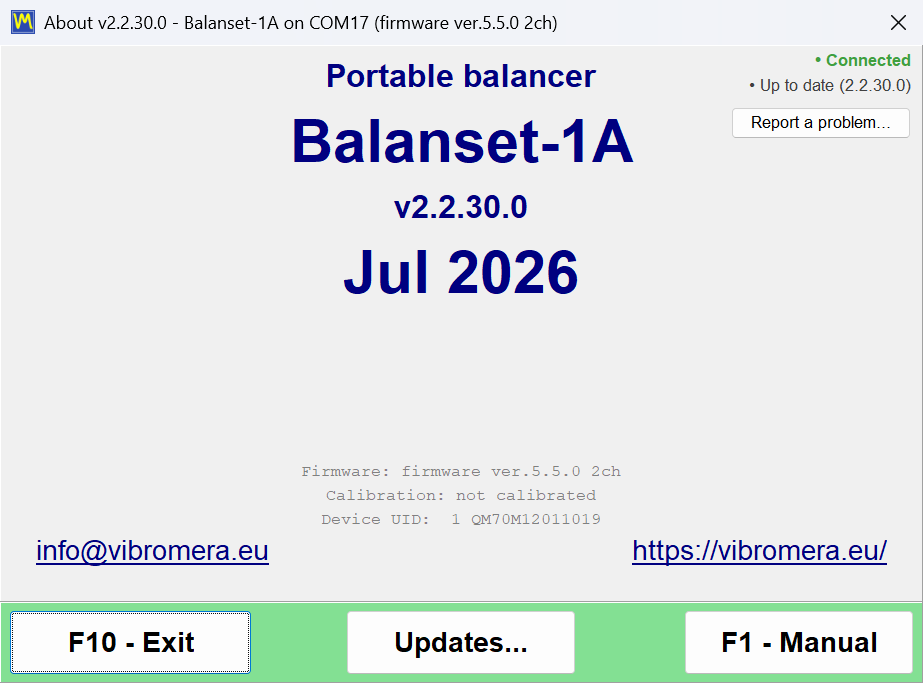
একটি আপডেট ইনস্টল করা
লিংকে ক্লিক করলে “Update available” উইন্ডো খোলে, যা নতুন সংস্করণ নম্বর, “Current version”, প্রকাশের তারিখ, ডাউনলোডের আকার এবং রিলিজ নোট দেখায়। “Install now” প্রক্রিয়া শুরু করে এবং “Later” তা স্থগিত করে। প্রোগ্রামটি প্যাকেজ ডাউনলোড করে, SHA-256 চেকসাম দিয়ে তার অখণ্ডতা যাচাই করে, নিজে বন্ধ হয়ে যায় এবং ইনস্টলেশন BsUpdater.exe হেল্পারের হাতে তুলে দেয়, যা কাজ চলাকালীন তার ধাপ এবং “Extracting… 1234 / 3288”-এর মতো একটি লাইভ ফাইল কাউন্টার জানায়। এরপর হেল্পার ফাইলগুলি প্রতিস্থাপন করে এবং নতুন সংস্করণ চালু করে, যা ইনস্টল হওয়া সংস্করণ সম্পর্কে একটি সংক্ষিপ্ত বিজ্ঞপ্তি দেখায়। ডাউনলোড ব্যর্থ হলে উইন্ডো খোলা থাকে এবং কারণসহ “Download failed” বা “Update verification failed” দেখায়, আপনার বর্তমান সংস্করণ ইনস্টল করা থাকে, এবং কারণ ঠিক করে আপনি আবার “Install now” চাপতে পারেন।
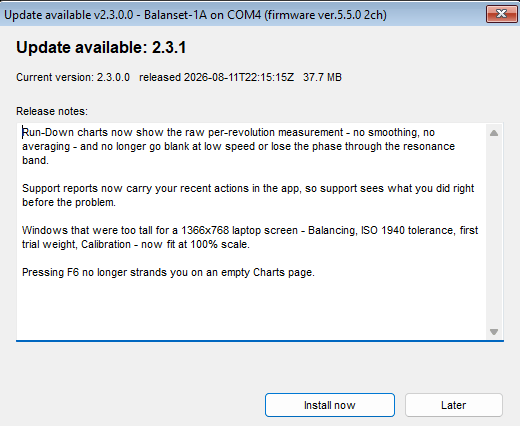
আপডেটে আপনার ডেটা স্পর্শ করা হয় না। Bs1A.cfg-এর সেটিংস সংরক্ষিত থাকে, ব্যালান্সিং আর্কাইভ ব্যবহারকারীর Documents ফোল্ডারে থাকায় সংরক্ষিত থাকে, এবং আপনার পরিবর্তিত রিপোর্ট টেমপ্লেট নতুনগুলোর পাশে name.user-*.htm আকারের নামে সংরক্ষিত হয়, আপডেটের পর প্রোগ্রাম সেগুলোর তালিকা দেখায়। কোম্পানির লেটারহেড ওই সংরক্ষিত ফাইল থেকে হাতে নতুন টেমপ্লেটে স্থানান্তর করতে হয়।
রোলব্যাকও বিল্ট-ইন। কিছু প্রতিস্থাপনের আগে হেল্পার আগের সংস্করণের একটি ব্যাকআপ প্রোগ্রাম ফোল্ডারের updates সাবফোল্ডারে রাখে, ডিফল্ট ইনস্টলেশনে যা Documents\BalSoft\Bs1A। হেল্পার আপডেট ইনস্টল করতে না পারলে তার উইন্ডো বলে “Could not update” বা “Could not update – changes rolled back” এবং বর্তমান সংস্করণ কাজ করতে থাকে। বিদ্যুৎ বিভ্রাটে বাধাপ্রাপ্ত একটি আপডেট পরবর্তী চালুর সময় হয় সম্পূর্ণ হয় নয়তো পরিষ্কার হয়ে যায়, এবং শেষ উপায় হিসেবে আগের সংস্করণ পুনরুদ্ধার করতে প্রোগ্রাম ফোল্ডার থেকে BsUpdater.exe হাতে চালানো যায়। আপনি যেকোনো সময় “Updates” উইন্ডোর “Roll back” বাটন দিয়ে ইচ্ছাকৃতভাবে এক ধাপ পিছিয়েও যেতে পারেন, যা কাজ করার আগে নিশ্চিতকরণ চায়। Windows UAC নিশ্চিতকরণ চায় কেবল তখনই যখন ইনস্টলেশন ডিরেক্টরি বর্তমান ব্যবহারকারীর লেখার অযোগ্য, যেমন Program Files; পোর্টেবল ইনস্টলেশন বা Documents-এর নিচের কোনো ইনস্টলেশন কোনো প্রম্পট ছাড়াই আপডেট হয়। আর হেল্পার চলাকালীন যদি আপনি ঘটনাক্রমে প্রোগ্রাম চালু করেন, তাহলে “Update in progress” নামের একটি উইন্ডো দেখিয়ে চালু প্রত্যাখ্যান করা হয় — এটি স্বাভাবিক, এবং পরবর্তী চালুকে অস্বাভাবিক সমাপ্তি হিসেবে গণ্য করা হয় না।
আপডেট চ্যানেল
| চ্যানেল | এটি কী অফার করে |
|---|---|
| “Stable” | পরীক্ষিত ভার্সন; ডিফল্ট এবং প্রোডাকশন কাজের জন্য সুপারিশকৃত পছন্দ |
| “Latest” | সবচেয়ে সাম্প্রতিক অফিসিয়াল রিলিজ |
| “পরীক্ষামূলক” | প্রিভিউ বিল্ড, স্পষ্ট সতর্কতাসহ যে সেগুলি অস্থিতিশীল হতে পারে |
| “Legacy” | পুরনো হার্ডওয়্যারের জন্য একটি পিন করা পুরনো প্রোগ্রাম সংস্করণ; চ্যানেলে কোনো ফার্মওয়্যার নেই, তাই ফার্মওয়্যার ব্লক দেখায় “No build on this channel” |
“Updates” উইন্ডোর “Program” ব্লক দেখায় “Installed: X.Y.Z” এবং “Channel offers: X.Y.Z”, এবং তার বাটন পরিস্থিতি অনুযায়ী বদলায়: চ্যানেলে নতুন সংস্করণ থাকলে “Update”, পুরনো থাকলে “Roll back”, ঠিক চ্যানেলের সংস্করণটিই ইনস্টল থাকলে “Up to date”। “Firmware” ব্লক সংযুক্ত যন্ত্রের জন্য একইভাবে কাজ করে।
প্রোগ্রামকে Vibromera অ্যাকাউন্টের সাথে সংযুক্ত করা
আপডেট সার্ভার কিছু আপডেট কেবল সেসব প্রোগ্রাম কপিতে সরবরাহ করে যেগুলি একটি Vibromera অ্যাকাউন্টের সাথে সংযুক্ত। সংযোগের অবস্থা “About” উইন্ডোতে এবং “Updates” উইন্ডোর নিচের-বাম কোণে দেখানো হয়: “Link to account…” মানে এই কপি সংযুক্ত নয়, অ্যাকাউন্টের ই-মেইলসহ “Linked as …” মানে সংযোগ সক্রিয়, এবং “Account link was revoked – enter a new code” মানে সার্ভার তা নিষ্ক্রিয় করেছে। একটি নতুন সংস্করণ কেবল সংযুক্ত করার পরেই পাওয়া গেলে, প্রোগ্রাম স্বাভাবিক অফারের বদলে তা জানায়, “About” উইন্ডোতে “Update available after linking: X.Y.Z” এবং “Program” ব্লকে একটি “Link account…” বাটনসহ। সংযুক্ত করতে এক মিনিট লাগে: লিংক লাইনে ক্লিক করুন, “Link to Vibromera account” উইন্ডোতে দেখানো পৃষ্ঠার ঠিকানা খুলুন, আপনার Vibromera অ্যাকাউন্টে সাইন ইন করুন, 6-অঙ্কের পেয়ারিং কোডটি “Pairing code:” ফিল্ডে কপি করুন এবং “Link” চাপুন; এরপর প্রোগ্রাম তৎক্ষণাৎ আবার আপডেট পরীক্ষা করে। কোনো আপডেটের জন্য সাবস্ক্রিপশন প্রয়োজন হলে “About” উইন্ডো “Update requires a subscription” দেখায় এবং “Program” ব্লক ব্যাখ্যা করে যে এই সংস্করণের আপডেটের জন্য একটি সক্রিয় সাবস্ক্রিপশন দরকার, কোনো আপডেট বাটন ছাড়া। পরিমাপ, ব্যালান্সিং, আর্কাইভিং ও রিপোর্টিং কখনও এই সংযোগের ওপর নির্ভর করে না।
প্রোগ্রামের ভিতর থেকে একটি সমস্যা রিপোর্ট করা
সাপোর্ট এমন কোনো ই-মেইল ঠিকানা নয় যেখানে আপনাকে স্মৃতি থেকে একটি বিবরণ লিখতে হবে। “F1 – About” খুলুন, “Report a problem…” চাপুন, এবং “Send report to Vibromera support” উইন্ডো আপনার জন্য প্রযুক্তিগত প্রেক্ষাপট সংগ্রহ করে। আপনি “Comment (optional):” ফিল্ডে একটি মন্তব্য যোগ করেন, এবং যেহেতু রিপোর্টে আপনার কোনো যোগাযোগের তথ্য থাকে না, উত্তর আশা করলে আপনার ই-মেইল বা ফোন নম্বর সেখানে লিখুন; আপনি “Attach screenshots…” দিয়ে মোট 25 MB পর্যন্ত PNG, JPG, BMP বা GIF স্ক্রিন ক্যাপচার সংযুক্ত করেন, এবং “Attach full log (bs1a.log + rotated)” নিয়ে সিদ্ধান্ত নেন। একটি সাধারণ রিপোর্টের জন্য সেই চেকবক্স ডিফল্টভাবে চালু থাকে এবং চালু রাখাই ভালো, কারণ লগই ত্রুটি নির্ণয় ছোট করে; ব্যর্থ আপডেট নিয়ে অভিযোগের জন্য এটি কার্যত বাধ্যতামূলক, কারণ কেবল সেই আর্কাইভেই আপডেট হেল্পারের নিজস্ব লগ থাকে। যেকোনো উইন্ডোর একটি দ্রুত স্ক্রিনশট একটি কী দূরে: F12 Documents\Bs1A\Screenshots-এ একটি PNG লেখে।
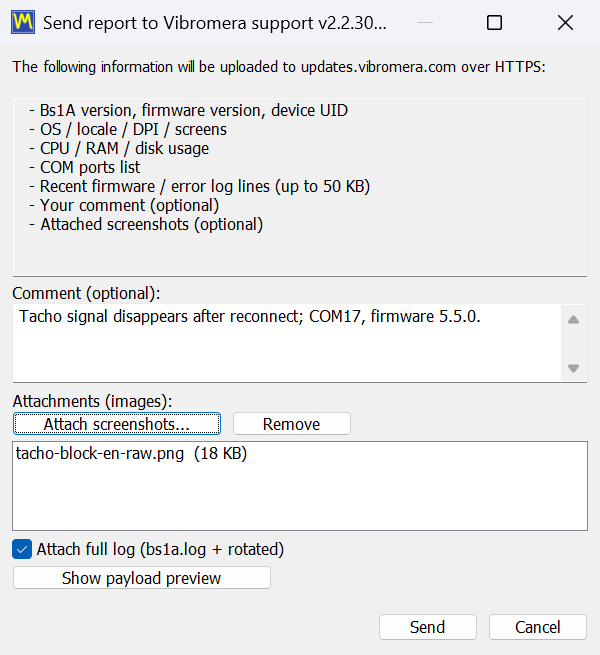
আগের সেশন অস্বাভাবিকভাবে শেষ হলে পরবর্তী চালুতে প্রোগ্রাম জিজ্ঞাসা করে “The previous session ended unexpectedly. Send a report to the developer?” এবং একটি সার্ভিস মন্তব্য আগে থেকে পূরণ করা অবস্থায় একই ডায়ালগ খোলে; এখানেও সম্পূর্ণ-লগ চেকবক্স চালু থাকে, এবং তা চালু রাখাই ভালো কারণ লগ দেখায় ক্র্যাশের আগে কী ঘটেছিল। একটি অসম্পূর্ণ ব্যালান্সিং কাজ এর মধ্যে হারায় না, কারণ সেশন প্রতিটি ধাপে অটো-সেভ হয় এবং প্রোগ্রাম তা পুনরুদ্ধারের প্রস্তাব দেয়। সার্ভারে পৌঁছানো না গেলে প্রোগ্রাম রিপোর্টটি support-report-YYYYMMDD-HHMMSS.json ফাইল হিসেবে সংরক্ষণের প্রস্তাব দেয় এবং সেই ফাইলে Explorer খোলে, যাতে এটি অন্য যেকোনো পথে পাঠানো যায়, যেমন “About” উইন্ডোতে দেখানো ই-মেইল ঠিকানায়। প্রি-সেলস ও সামঞ্জস্যতা-সংক্রান্ত প্রশ্নও সরাসরি একজন ব্যক্তির কাছে WhatsApp-এ পাঠানো যায়, এই ঠিকানায়: https://wa.me/37258364849.
অফলাইনে কাজ করা, এবং আপনার কম্পিউটার থেকে কী তথ্য বাইরে যায়
Balanset সফটওয়্যার একটি লোকাল Windows প্রোগ্রাম যা একটি USB ডিভাইসের সাথে যোগাযোগ করে। এর পেছনে কোনো ক্লাউড সার্ভিস নেই এবং কাজ শুরুর আগে পৌঁছাতে হয় এমন কোনো লাইসেন্স সার্ভার নেই। কম্পন পরিমাপ, ব্যালান্সিং কাজ চালানো, সংশোধনী ওজন গণনা, ISO 21940-11 অনুযায়ী ফলাফল যাচাই এবং HTML প্রোটোকল তৈরি — সবই আপনার সামনের ল্যাপটপেই ঘটে, এবং এর প্রতিটি নেটওয়ার্ক তার খোলা ও Wi-Fi বন্ধ থাকলেও কাজ করে। যেসব জায়গায় এই যন্ত্রগুলি আসলে যায় সেখানে এটি গুরুত্বপূর্ণ: জাহাজের ইঞ্জিন রুম, একটি খনি, একটি সিমেন্ট প্ল্যান্ট, একটি কাগজকল, এমন একটি সাইট যেখানে নীতি প্ল্যান্ট নেটওয়ার্কে কোনো বহিরাগত ল্যাপটপ সংযোগ করাই নিষিদ্ধ করে।
মাত্র তিনটি জিনিস কখনও ইন্টারনেট ব্যবহার করে, সবগুলিই ঐচ্ছিক এবং সবগুলিই কেবল HTTPS-এর মাধ্যমে updates.vibromera.com-এ যায়। প্রথমটি আপডেট পরীক্ষা, যা “Check for updates automatically” দিয়ে বন্ধ করা যায়, এরপর প্রোগ্রাম সার্ভারের সাথে কেবল তখনই যোগাযোগ করে যখন আপনি নিজে “About” বা “Updates” উইন্ডো খোলেন; “About” উইন্ডো থেকে করা একটি পরীক্ষা এবং একটি ইনস্টলেশন প্রোগ্রাম ও হেল্পারের সংস্করণ, Windows সংস্করণ, ইন্টারফেস ভাষা, ডিভাইস মডেল এবং একটি এলোমেলো ইনস্টলেশন শনাক্তকারী বহন করে, এর বেশি কিছু নয়। দ্বিতীয়টি একটি পেয়ারিং কোড দিয়ে প্রোগ্রামকে Vibromera অ্যাকাউন্টের সাথে সংযুক্ত করা, যা কিছু আপডেটের জন্য প্রয়োজন এবং যা আপনি নিজে শুরু করেন। তৃতীয়টি একটি সাপোর্ট রিপোর্ট, যা কেবল তখনই পাঠানো হয় যখন আপনি “Send” চাপেন, এবং যার জন্য প্রোগ্রামের সাথে ইনস্টল হওয়া অ্যাক্সেস টোকেন ফাইল দরকার। এই পথগুলির বাইরে ব্যাকগ্রাউন্ডে কিছুই প্রেরণ করা হয় না।
আপনি যখন সাপোর্ট রিপোর্ট পাঠান, তার বিষয়বস্তু কোনো রহস্য নয়। উইন্ডো সেগুলি তালিকাভুক্ত করে, এবং কিছু পাঠানোর আগেই “Show payload preview” বাটন সঠিক পেলোড দেখায়: প্রোগ্রামের সংস্করণ, ফার্মওয়্যার সংস্করণ এবং ডিভাইস UID, সাথে হেল্পারের সংস্করণ, ডিভাইস মডেল এবং এলোমেলো ইনস্টলেশন শনাক্তকারী; অপারেটিং সিস্টেম, ভাষা, DPI, ডিসপ্লে, প্রসেসর, মেমোরি ও ডিস্ক লোডের মতো সিস্টেম তথ্য, COM পোর্টের তালিকা, প্রোগ্রামের পাথ এবং কম্পিউটারের নাম ও Windows ব্যবহারকারীর নামের কেবল প্রথম দুটি অক্ষর; অ্যাপ্লিকেশনে আপনার সাম্প্রতিক কাজসহ সাম্প্রতিক ডায়াগনস্টিক লগের 50 KB পর্যন্ত লাইন; আপনার মন্তব্য; এবং আপনার সংযুক্ত করা ফাইল। ম্যানুয়াল সীমানা স্পষ্টভাবে বলে, আমরাও তাই বলি: সেশন ফাইল ও পরিমাপের ফলাফল রিপোর্টে অন্তর্ভুক্ত নয়। আপনার গ্রাহকদের মেশিন, রোটরের নাম, কম্পন স্তর এবং ব্যালান্সিং প্রোটোকল আপনার ডিস্কেই থাকে, যদি না আপনি সেগুলি সংযুক্ত করা বেছে নেন।
প্রোগ্রামটি জিনিসপত্র সংরক্ষণ করার পদ্ধতিতেও একই নীতি বিদ্যমান। রেজিস্ট্রি কী-এর পরিবর্তে সেটিংস একটি পঠনযোগ্য INI ফাইল। আর্কাইভ এবং রিপোর্টগুলি Documents\BalSoft\Bs1A-তে সাধারণ ফাইল, যেগুলি আপনি ব্যাকআপ নিতে, অন্য কম্পিউটারে কপি করতে বা ক্লায়েন্টকে দিতে পারেন। রিপোর্টগুলি UTF-8 HTML, যা যেকোনো অপারেটিং সিস্টেমের যেকোনো ব্রাউজারে খোলে। Route Inspection ফাইলগুলি সাধারণ ফাইল, যা Windows আঞ্চলিক ফরম্যাট নির্বিশেষে দশমিক বিন্দুসহ SI এককে লেখা, তাই একটি জার্মান ল্যাপটপে রেকর্ড করা একটি রুট একটি তুর্কি ল্যাপটপেও সঠিকভাবে পড়া যায়। আপনার এবং আপনার নিজের পরিমাপের মধ্যে কোনো মালিকানাধীন কন্টেইনার নেই।
যন্ত্রটি সংগ্রহ করুন — সফটওয়্যার অন্তর্ভুক্ত
উভয় কিট এই একই প্রোগ্রামসহ সরবরাহ করা হয়। কোনো প্রতি-সিট লাইসেন্স নেই, এবং পরিমাপ, ব্যালান্সিং ও রিপোর্টিংয়ের জন্য কোনো অ্যাকাউন্টের প্রয়োজন নেই; একটি Vibromera অ্যাকাউন্ট কিছু আপডেট আনলক করে। দুই বছরের ওয়ারেন্টি, DHL / UPS-এর মাধ্যমে বিশ্বব্যাপী শিপিং।
Balanset-1A — €1,975Balanset-4A, 4 চ্যানেল — €6,803একজন প্রকৌশলীর সাথে যোগাযোগ করুন (WhatsApp)
ম্যানুয়াল: ফিল্ড গাইড ও স্পেসিফিকেশনসহ 25টি অধ্যায়
প্রোগ্রাম সংস্করণ 2.3.7-এর সাথে সরবরাহ করা ব্যবহারকারী ম্যানুয়াল বেড়ে 25টি অধ্যায়ে পৌঁছেছে, ইন্টারফেসের মতোই একই 27টি ভাষায়। অধ্যায় 1 থেকে 18 এই পৃষ্ঠায় বর্ণিত প্রতিটি উইন্ডো ও মোড কভার করে: দ্রুত শুরু, ইনস্টলেশন, সংযোগ, Vibration Meter, Analyzer, bump test, দুটি ব্যালান্সিং ফর্ম, পোলার ডায়াগ্রাম, আর্কাইভ, রিপোর্ট, Route Inspection, সেটিংস এবং ISO 21940-11 সহনশীলতা ক্যালকুলেটর, আপডেট ও সাপোর্ট, সমস্যা সমাধান এবং হটকি। প্রোগ্রাম ম্যানুয়ালটি ইন্টারফেস ভাষায় খোলে, Classic বা Modern ফর্ম আগে থেকেই নির্বাচিত অবস্থায়, এবং “About” উইন্ডো থেকে Field Guide-এ লিংক দেয়।
অধ্যায় 19 থেকে 24 একটি নতুন Field Guide, যা কয়েকশ সাপোর্ট আলাপ এবং প্রায় এক হাজার মেশিনের হাতে-কলমে অভিজ্ঞতা থেকে নির্যাসিত: যে নিয়মগুলি বেশিরভাগ কাজ নির্ধারণ করে এবং নিরাপত্তা নিয়ম, সেন্সর ও প্রতিফলক চিহ্ন কোথায় বসানো যায় এবং যায় না, কোন সংশোধনী ওজন ব্যবহার করবেন ও কীভাবে লাগাবেন, মালচার, হার্ভেস্টার, ফ্যান, ক্রাশার, ড্রাইভশ্যাফট ও স্পিন্ডলের বিশেষত্ব, একটি ছাপানো যায় এমন ব্যালান্সিং রেকর্ড শিট, এবং রান শুরুর আগের তিনটি যাবে/যাবে-না যাচাইসহ সহজ ভাষায় তত্ত্ব। প্রোগ্রাম প্রথম চালুতে এর প্রথম অধ্যায় প্রস্তাব করে এবং “About” উইন্ডো থেকে “Field balancing guide”-এ লিংক দেয়। এর দুটি নিয়ম এখানে পুনরাবৃত্তির যোগ্য: শূন্য ডিগ্রি হলো পরীক্ষামূলক ওজন, প্রতিফলক চিহ্ন নয়, এবং বাস্তবে বেশিরভাগ “ব্যালান্স হচ্ছে না” ক্ষেত্র ভারসাম্যহীনতার চেয়ে বিয়ারিং, ফাটল বা অনুরণনের ঘটনা।
অধ্যায় 25 হলো যন্ত্র ও প্রোগ্রামের প্রযুক্তিগত স্পেসিফিকেশন। কিটটি কোনো কাজের জন্য উপযুক্ত কিনা তা নির্ধারণকারী সংখ্যাগুলি নিচে পুনরাবৃত্তি করা হয়েছে; কোনো মান পরিস্থিতির ওপর নির্ভর করলে ম্যানুয়াল বলে দেয় কীসের ওপর নির্ভর করে।
| প্যারামিটার | মান |
|---|---|
| কম্পন চ্যানেল ও সংশোধনী তল | Balanset-1A: 2টি চ্যানেল, 1 বা 2টি তল। Balanset-4A: 4টি চ্যানেল, 1 থেকে 4টি তল। উভয়ে একটি ট্যাকোমিটার চ্যানেল |
| পরিমাপক রাশি | কম্পন বেগ, mm/s RMS বা in/s: ওয়াইডব্যান্ড মান Vs এবং ফেজসহ 1x উপাদান Vo; Vo ও ফেজের জন্য ট্যাকোমিটার সিগন্যাল প্রয়োজন |
| ওয়াইডব্যান্ড মান Vs-এর ব্যান্ড | ডিফল্টভাবে 10 থেকে 1024 Hz; নিম্নসীমা 1 থেকে 10 Hz, ঊর্ধ্বসীমা 1024 থেকে 8192 Hz |
| পরিমাপ সীমা | নিচের দিকে 1x উপাদানে প্রায় 0.05 mm/s এবং ওয়াইডব্যান্ডে প্রায় 0.2 mm/s; ওপরের দিকে মোটামুটি 200,000-কে RPM দিয়ে ভাগ করলে যা হয়, উদাহরণস্বরূপ 3,000 rpm-এ প্রায় 66 mm/s |
| পুনরাবৃত্তিযোগ্যতা ও নির্ভুলতা | একটি স্থির রোটরে প্রায় ±0.05 mm/s; পরম নির্ভুলতা ±3 শতাংশের চেয়ে ভালো নয়, যা 159.2 Hz-এ কারখানার রেফারেন্সের অনিশ্চয়তা। ফেজের পুনরাবৃত্তিযোগ্যতা প্রায় ±2 ডিগ্রি, জোরালো সিগন্যালে প্রায় 0.5 ডিগ্রি |
| ঘূর্ণন গতি | প্রোগ্রাম 50 থেকে 150,000 RPM গ্রহণ করে; সরবরাহকৃত লেজার ট্যাকোমিটার এবং লাগানো প্রতিফলক চিহ্নসহ বাস্তবে প্রায় 45,000 RPM, যার ওপরে টেপ ছিঁড়ে যায় |
| স্পেকট্রাম | দুটি চ্যানেলে 6750 Hz পর্যন্ত, চারটিতে 3000 Hz পর্যন্ত; রেজোলিউশন যথাক্রমে 0.41 Hz ও 0.18 Hz; 16,384 লাইন পর্যন্ত |
| ন্যূনতম পরিমাপ দৈর্ঘ্য | রোটরের 8টি আবর্তন; “Auto” অথবা নির্দিষ্ট 8 থেকে 256 আবর্তন |
| কম্পন সেন্সর | অ্যানালগ MEMS অ্যাক্সিলারোমিটার, ±3 g, 3 dB বিন্দুতে ব্যান্ডউইথ 550 Hz, চুম্বকের নিচে M4 থ্রেডসহ অপসারণযোগ্য চৌম্বক ভিত্তির ওপর; 5 m কেবল, অনুরোধে 10 m |
| ট্যাকোমিটার | লেজার, প্রতি আবর্তনে একটি প্রতিফলক চিহ্ন, যন্ত্র থেকে পাওয়ার পায়; কার্যকর দূরত্ব সাধারণত 20 থেকে 50 cm |
| পাওয়ার ও ইন্টারফেস | ইউনিট, সেন্সর ও ট্যাকোমিটারের জন্য কম্পিউটারের USB পোর্ট থেকে 5 V; USB CDC ভার্চুয়াল COM পোর্ট |
| কর্মক্ষম অবস্থা | নির্মাতার ঘোষণা অনুযায়ী মাইনাস 10 থেকে প্লাস 50 ডিগ্রি C; কোনো আনুষ্ঠানিক জলবায়ু বা প্রবেশ সুরক্ষা রেটিং নেই, স্থায়ীভাবে ভেজা, নিমজ্জিত বা বিস্ফোরক পরিবেশের জন্য নয় |
| কিট | প্রায় 4 kg; Full কিটের কেস 35 × 45 × 15 cm |
| কারখানার ক্যালিব্রেশন | 159.2 Hz এবং 10 mm/s RMS-এ একটি রেফারেন্স ভাইব্রেটরের বিপরীতে, ±3 শতাংশ; প্রতি-চ্যানেল সহগগুলি যন্ত্রের ভেতরে সংরক্ষিত, তার লেবেলে ছাপা এবং “F1 – About”-এ দেখানো। সেন্সরগুলি যন্ত্রের সাথে একটি সেট হিসেবে ক্যালিব্রেট করা: সেগুলি চ্যানেল বা যন্ত্রের মধ্যে অদলবদল করবেন না |
| রোটরের ধরন | তার কার্যকরী গতি পরিসরের মধ্যে রিজিড; নমনীয় রোটরের মডাল ব্যালান্সিং সমর্থিত নয় |
যন্ত্রটি কোনো সার্টিফায়েড আইনি-মেট্রোলজি পরিমাপ যন্ত্র নয় এবং এর জন্য কোনো যাচাইকরণ সার্টিফিকেট দেওয়া হয় না; আপনার কাজে মেট্রোলজিক্যাল বৈশিষ্ট্যের আনুষ্ঠানিক নিশ্চিতকরণ প্রয়োজন হলে তা একটি স্বীকৃত ক্যালিব্রেশন ল্যাবরেটরির মাধ্যমে ব্যবস্থা করতে হবে। কোনো রিক্যালিব্রেশন ব্যবধান নির্ধারিত নেই, এবং ফার্মওয়্যার আপডেটে ক্যালিব্রেশন হারায় না: প্রোগ্রাম ফ্ল্যাশ করার আগে একটি কপি সংরক্ষণ করে এবং পরে তা ফিরিয়ে লেখে।
প্রায়শই জিজ্ঞাসিত প্রশ্নাবলী
সফটওয়্যারটি কি আলাদাভাবে বিক্রি হয়, নাকি এটি যন্ত্রের সাথে অন্তর্ভুক্ত থাকে?
সফটওয়্যার কিটের অংশ এবং আলাদাভাবে বিক্রি হয় না। Balanset-1A-এর দাম EUR 1,975 এবং Balanset-4A-এর দাম EUR 6,803, এবং উভয়ের সাথে একই Windows প্রোগ্রাম এবং বিক্রেতার আপডেট সার্ভার থেকে আপডেট অন্তর্ভুক্ত। কোনো প্রতি-সিট লাইসেন্স নেই। কিছু আপডেট কেবল Vibromera অ্যাকাউন্টের সাথে সংযুক্ত কপিতে সরবরাহ করা হয়, এবং কিছুর জন্য একটি সক্রিয় সাবস্ক্রিপশন প্রয়োজন; প্রোগ্রাম নিজে যেকোনো ক্ষেত্রেই পরিমাপ ও ব্যালান্সিং চালিয়ে যায়।
সফটওয়্যারের এই সংস্করণের জন্য কোন যন্ত্র ফার্মওয়্যার প্রয়োজন?
ফার্মওয়্যার 5.5.0 বা তার পরবর্তী সংস্করণ প্রয়োজন। ফার্মওয়্যার 4.10.x-এ এবং মধ্যবর্তী সংস্করণ 5.0.x থেকে 5.4.x-এ যন্ত্রটি তখনও শনাক্ত হয় এবং এর COM পোর্ট দৃশ্যমান থাকে, কিন্তু কোনো পরিমাপ শুরু হয় না এবং ব্যালান্সিং রান প্রত্যাখ্যাত হয়। স্ট্যাটাস লাইনে Firmware not supported on COMx দেখানো হয়, এবং প্রোগ্রামের ভেতর থেকেই 15 থেকে 30 সেকেন্ডে ফার্মওয়্যার আপডেট করা যায়।
সফটওয়্যারটি কি 3 বা 4টি সংশোধনী তলে ব্যালান্সিং করতে পারে?
হ্যাঁ, 4-চ্যানেল Balanset-4A দিয়ে এবং F4 – Settings ট্যাবে Balancing ফর্ম Modern সেট করা থাকলে। সংশোধন তলের সংখ্যা কম্পন চ্যানেলের সংখ্যা অনুসরণ করে, এবং 2-চ্যানেল Balanset-1A 1 বা 2 তলে ব্যালান্স করে। উভয় ক্ষেত্রেই Classic ফর্ম 1 ও 2 তল সমর্থন করে।
সফটওয়্যারের কি ইন্টারনেট সংযোগ বা ক্লাউড অ্যাকাউন্টের প্রয়োজন হয়?
না। এটি একটি সাধারণ লোকাল Windows প্রোগ্রাম, যা USB COM পোর্টের মাধ্যমে যন্ত্রটি থেকে তথ্য পড়ে, এবং সমস্ত পরিমাপ, গণনা, আর্কাইভিং ও রিপোর্টিং কোনো নিবন্ধন ছাড়াই সম্পূর্ণ অফলাইনে কাজ করে। ইন্টারনেট সংযোগ কেবল তিনটি ঐচ্ছিক কাজের জন্য ব্যবহৃত হয়: HTTPS-এর মাধ্যমে প্রোগ্রাম ও ফার্মওয়্যার আপডেট যাচাই ও ইনস্টল করা, একটি পেয়ারিং কোডের সাহায্যে প্রোগ্রামটিকে Vibromera অ্যাকাউন্টের সাথে সংযুক্ত করা (কিছু আপডেটের জন্য এটি প্রয়োজন), এবং আপনি চাইলে একটি সাপোর্ট রিপোর্ট পাঠানো।
ইন্টারফেসটি কোন কোন ভাষা সমর্থন করে?
ইন্টারফেস ও ব্যবহারকারী ম্যানুয়াল 27টি ভাষায় পাওয়া যায়, F4 – Settings ট্যাবের ভাষা তালিকা থেকে নির্বাচন করা যায়। ভাষা পরিবর্তনের জন্য প্রোগ্রাম পুনরায় চালু করতে হয়। g, g*mm, mm/s ও RPM-এর মতো এককের চিহ্ন এবং ISO 21940-11-এর মতো প্রমিত পদবি প্রতিটি ভাষায় তাদের প্রমিত রূপেই থাকে।
সফটওয়্যার ছাড়া কিটে আর কী কী অন্তর্ভুক্ত থাকে?
দুটি কিট সংস্করণ আছে, এবং দুটির যেকোনোটি দিয়েই ব্যালান্সিং করা যায়। উভয় কিটে থাকে Balanset-1A বা Balanset-4A পরিমাপ ইউনিট, প্রতিটি চ্যানেলের জন্য 5 m কেবলসহ একটি করে কম্পন সেন্সর, 5 m কেবলসহ লেজার ট্যাকোমিটার, চিহ্নের জন্য প্রতিফলক টেপ, USB কেবল এবং প্রোগ্রাম ও ম্যানুয়ালসহ একটি USB ড্রাইভ; অনুরোধে 10 m কেবল পাওয়া যায়। Full কিটে অতিরিক্ত থাকে ট্যাকোমিটারের জন্য একটি চৌম্বকীয় স্ট্যান্ড, ওজন মাপার ডিজিটাল স্কেল এবং একটি শক্ত বহন কেস, আর OEM কিট আসে একটি সুরক্ষা বাক্সে এবং এর জন্য আপনার নিজস্ব 0.1 g রেজোলিউশনের স্কেল ও ট্যাকোমিটার ধরে রাখার নিজস্ব ব্যবস্থা লাগে। কোনো কিটেই কম্পিউটার অন্তর্ভুক্ত নয়। ট্যাকোমিটারটি যন্ত্র থেকে নিজের কেবলের মাধ্যমে পাওয়ার পায়, তাই এতে ব্যাটারির প্রয়োজন হয় না।
একই রোটর পুনরায় ব্যালান্স করার সময়, আমাকে কি আবার পরীক্ষামূলক রান করতে হবে?
না। প্রভাব সহগ স্বয়ংক্রিয়ভাবে আর্কাইভে সংরক্ষিত হয়, এবং F5 – Apply coefficients দিয়ে, বা ব্যালান্সিং উইন্ডোর ভেতরে Load Coefficients দিয়ে, সেগুলি লোড করলে সহগ, পরীক্ষামূলক ভর, ব্যাসার্ধ, নির্দিষ্ট অবস্থানের সংখ্যা এবং সহনশীলতা ফিরে আসে। তখন কেবল Run 0 পরিমাপ করা হয় এবং সংশোধন তাৎক্ষণিকভাবে গণনা করা হয়। সংরক্ষিত সহগ একই মেশিন ও রোটর ধরনের জন্য বৈধ, যেখানে সেন্সর ও ট্যাকোমিটারের অবস্থান অপরিবর্তিত, প্রতিফলক চিহ্ন একই জায়গায় এবং চালানোর মোড একই, তাই প্রথম কাজের সময় রোটরে পরীক্ষামূলক ওজনের অবস্থান চিহ্নিত করুন।
পিসির প্রয়োজনীয়তা কী কী, এবং আমার কি অ্যাডমিনিস্ট্রেটর অধিকারের প্রয়োজন হবে?
Windows 7, 8, 10 বা 11, 32-bit বা 64-bit, 64-bit Windows 10 বা 11 সুপারিশকৃত, 1 GB RAM-সহ একটি ডুয়াল-কোর প্রসেসর (2 GB সুপারিশকৃত), একটি ফ্রি USB পোর্ট, প্রায় 150 MB ফ্রি ডিস্ক স্পেস, এবং 100 শতাংশ ইন্টারফেস স্কেলে 1280×1024-এর একটি স্ক্রিন। প্রোগ্রাম নিজে অ্যাডমিনিস্ট্রেটর অধিকার ছাড়াই ব্যবহারকারীর নিজস্ব ফোল্ডারে ইনস্টল হয়, এবং একটি পোর্টেবল কপি কেবল আনপ্যাক করেই ব্যবহার করা যায়, যদি তা Program Files-এ রাখা না হয়; কেবল উইজার্ড দ্বারা চালানো যন্ত্র ড্রাইভার ও ডেটাবেস উপাদান ইনস্টলারগুলি সেগুলি চাইতে পারে। সেটিংস Windows রেজিস্ট্রিতে নয়, একটি Bs1A.cfg ফাইলে রাখা হয়।
Route Inspection এবং Bump test কি উৎপাদন ব্যবহারের জন্য প্রস্তুত?
ম্যানুয়ালে দুটোই পরীক্ষামূলক হিসেবে চিহ্নিত এবং ডিফল্টভাবে বন্ধ থাকে; আপনি F4 – Settings ট্যাবে সেগুলো চালু করেন। এগুলো ব্যবহারযোগ্য ও নথিভুক্ত, তবে পরীক্ষামূলক পরিচালনার সুবিধা হিসেবে গণ্য করা উচিত। বিশেষ করে Route Inspection পূর্বাভাস শেষ কয়েকটি পরিদর্শনের ওপর সরলরেখা এক্সট্রাপোলেশন, এবং ম্যানুয়ালে একে রক্ষণাবেক্ষণ পরিকল্পনার জন্য মোটামুটি অনুমান বলা হয়েছে, ব্যর্থতার নিশ্চিত সময় নয়।
আমি কোন কোন ফরম্যাটে একটি রিপোর্ট এক্সপোর্ট করতে পারি, এবং কেন কিছু কম্পিউটারে PDF এক্সপোর্ট ব্যর্থ হয়?
রিপোর্টগুলি PDF, একক ফাইল হিসেবে HTML, একটি ইমেজ ফোল্ডারসহ HTML, RTF এবং RVF ফরম্যাটে এক্সপোর্ট হয়, এবং HTML ফাইলগুলি UTF-8 হওয়ায় সেগুলি যেকোনো সিস্টেমের যেকোনো ব্রাউজারে খোলে। PDF এক্সপোর্টের জন্য অন্তত একটি Windows প্রিন্টার ইনস্টল থাকা প্রয়োজন, কারণ প্রিন্টার ড্রাইভারটি কেবল পেজ লেআউট গণনা করতে ব্যবহৃত হয়; যে কম্পিউটারে কোনো প্রিন্টারই নেই, সেখানে Microsoft Print to PDF সক্রিয় করলে এক্সপোর্ট কাজ করবে।

