כל Balanset-1A ו-Balanset-4A מגיע עם אותה תוכנת Windows, שהיא מד רטט, אנלייזר FFT ומחשבון איזון בשטח באפליקציה אחת. היא מודדת RMS כולל ב-mm/s, את הרכיב 1x עם אמפליטודה ופאזה, RPM, ספקטרום, צורת גל, מסלול X-Y, מגמת רטט ו-run-down, ולאחר מכן מחשבת משקלי תיקון עבור 1 עד 4 מישורי תיקון מריצות הניסיון שלך ובודקת את חוסר האיזון השיורי מול ISO 21940-11. התוכנה פועלת מקומית על Windows 7 ועד Windows 11, קוראת את המכשיר דרך יציאת USB COM, ואינה זקוקה לחיבור אינטרנט או לחשבון ענן כדי למדוד, לאזן ולהפיק דוחות. עמוד זה מתאר את גרסת התוכנה 2.3.7 עם firmware 5.5.2 של המכשיר, כפי שמתועד במדריך למשתמש בן 25 הפרקים.
מהי תוכנת Balanset, ומי משתמש בה
תוכנת Balanset היא אפליקציית Windows אחת המבצעת שתי משימות עם אותו מכשיר ואותם חיישנים. היא מודדת רטט מכונה: רמת RMS כוללת, הרכיב הסיבובי 1x עם אמפליטודה ופאזה, RPM, ספקטרום, צורת גל, מסלול X-Y, מגמה ו-run-down. היא גם מבצעת איזון דינמי של רוטורים במיסבים שלהם, ב-1, 2, 3 או 4 מישורי תיקון, ומחשבת את משקל התיקון מריצות הניסיון שלך על המכונה שלך. לכן האבחון והתיקון מתבצעים בהפעלה אחת, ליד המכונה, ללא ייצוא נתונים לכלי שני.
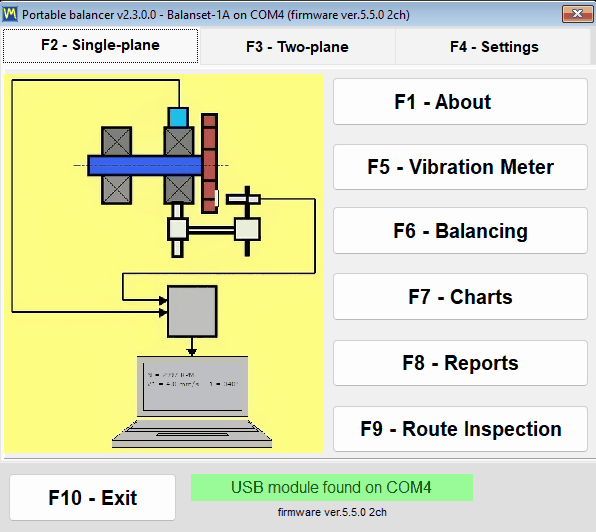
התוכנה נכתבה עבור מהנדסי תחזוקה ושירות המאזנים רוטורים באתר: מאווררים, מפוחים, מדחפים, מגרסות, מסועים בורגיים, צנטריפוגות, טורבינות, גלגלי ליטוש וצירי הינע. הרוטור נשאר במיסבים שלו ואינו מפורק, והמכונה מאוזנת במהירות ההפעלה הרגילה שלה, שהיא התנאי שבו היא אכן פועלת.
זוהי אפליקציית Windows מקומית רגילה, לא שירות web. אין שירות ענן מאחוריה: המכשיר נקרא דרך יציאת USB COM, והמדידה, האיזון, הארכוב והדיווח אינם דורשים חשבון מכל סוג. מחשב נייד בשטח ללא כל חיבור לרשת מהווה תצורת עבודה שלמה. האינטרנט משמש רק לעדכוני תוכנה ו-firmware, לקישור התוכנה לחשבון Vibromera, דבר שחלק מהעדכונים דורשים, ולדוח תמיכה שאתה בוחר לשלוח.
התוכנה כלולה במכשיר. Balanset-1A עולה €1,975 ו-Balanset-4A עולה €6,803. מפרטים והזמנה נמצאים ב- עמוד המוצר של Balanset-1A וה- עמוד המוצר Balanset-4A, וניתן לשלוח לנו שאלה לפני רכישה ב- וואטסאפ.
תוכנה אחת, שני מכשירים
אותה תוכנה משרתת את שני המכשירים ומזהה איזה מהם מחובר. היא קוראת את מספר הערוצים מהקושחה ומציגה בדיוק את הערוצים של המכשיר המחובר, כך שהממשק תמיד תואם לחומרה בשימוש.
| מכשיר | ערוצי רטט | ערוץ Tacho | מישורי תיקון | מחיר |
|---|---|---|---|---|
| Balanset-1A | 2 (Ch-1, Ch-2) | 1 | 2 | €1,975 |
| Balanset-4A | 4 (Ch-1 עד Ch-4) | 1 | 4 | €6,803 |
מספר מישורי התיקון נקבע לפי מספר ערוצי הרעידות. Balanset-1A מאזן במישור אחד או בשני מישורים; לשלושה וארבעה מישורים יש להשתמש ב-Balanset-4A בעל 4 הערוצים בטופס האיזון Modern.
נדרש Firmware 5.5.0 ואילך
מקום זה שייך לראש העמוד ולא להערת שוליים, מכיוון שהוא קובע האם התוכנה תמדוד בכלל. גרסה זו של התוכנה מודדת רק עם firmware 5.5.0 ואילך של המכשיר. ב-firmware 4.10.x, ובגרסאות הביניים 5.0.x עד 5.4.x, המכשיר עדיין מזוהה ויציאת ה-COM שלו עדיין גלויה, אך שום מדידה לא תתחיל ושורת החיבור מציגה “Firmware not supported on COMx”. ה-firmware עצמו מתעדכן מתוך התוכנה, מחלון “Updates”.
חיבור, מקלדת וקידוד צבעים
אין כפתור Connect בשום מקום בתוכנה. היא סורקת את יציאות ה-COM בערך כל 1.5 שניות ומזהה את המכשיר בכל רגע, כולל חיבור חם (hot-plug) בזמן שחלון מדידה כבר פתוח. הדגם, יציאת ה-COM וגרסת ה-firmware מוצגים בכותרת החלון, כך שתמיד תדע עם מה אתה מדבר.

ניתן להפעיל את כל התוכנה מהמקלדת, F1 עד F10, ו-F12 שומר צילום מסך PNG של החלון הפעיל לתוך Documents\Bs1A\Screenshots, או לתיקיית Screenshots לצד Bs1A.exe כאשר Documents אינה זמינה, בשם הנגזר מהחלון, מהתאריך ומהשעה; כאשר דיאגרמה קוטבית פתוחה, F12 שומר את הדיאגרמה הקוטבית. במחשב נייד בשטח, כשיד אחת על המכונה ואין משטח לעכבר בקרבת מקום, זהו ההבדל בין תיעוד תוצאה לבין איבודה.
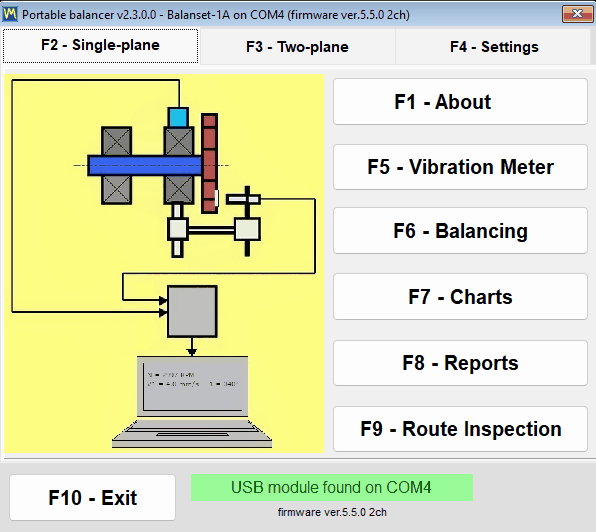
קידוד צבעי הערוצים עקבי בכל תרשים, טבלה ודוח, כך שצבע בפרוטוקול מודפס אומר את אותו הדבר כמו על המסך:
- Ch-1 הוא אדום כהה.
- Ch-2 הוא כחול.
- Ch-3 הוא ירוק.
- Ch-4 הוא בצבע ענבר.
- Tacho הוא מג'נטה.
Vibration Meter: קריאות בזמן אמת, run-down ומסלול X-Y
לפני שהוא מאזן, המוצר הוא מד רטט עובד. חלון Vibration Meter משדר כל ערוץ בו-זמנית ושומר את הערכים על המסך בזמן שאתה מזיז חיישן, משנה את המהירות או ממתין שהמכונה תתייצב. עבור כל ערוץ הוא מציג שלושה מספרים על אריח משלו, כאשר הכוכבית מייצגת את מספר הערוץ, ומהירות הסיבוב מוצגת פעם אחת לכל הערוצים בשורת Tacho הצהובה יחד עם מחוון איכות אות ה-tacho באחוזים. אם נבחר “Vibration evaluation standard” בהגדרות, הערך הכולל נצבע לפי אזור ISO 20816-3 או ISO 10816-1 שלו והאזור מתווסף למספר, למשל “V1s= 2.66 – Zone B”.
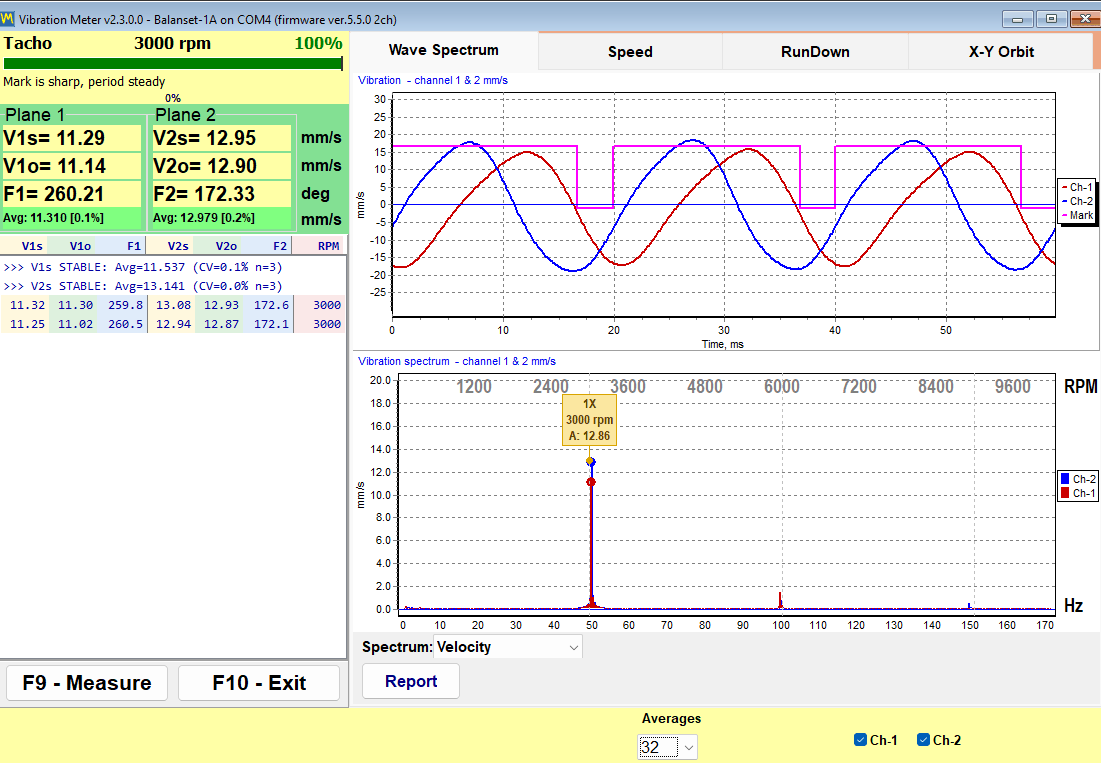
| קריאה | מה זה |
|---|---|
| V*s | מהירות רטט RMS כוללת ברצועת העבודה, ב-mm/s. |
| V*o | הרכיב 1x, כלומר החלק של הרטט המתרחש בתדר הסיבוב, ב-mm/s. |
| F* | הפאזה של רכיב 1x זה, במעלות, ביחס לסימון ה-tacho. |
| RPM | מהירות סיבוב הנמדדת על ידי חיישן ה-tacho הלייזרי, מוצגת בשורת Tacho לכל הערוצים יחד עם מחוון איכות אות ה-tacho באחוזים. |
שישה טאבים נמצאים בתוך המד:
- “Wave Spectrum” מציג יחד את צורת הגל בזמן ואת ספקטרום ה-FFT, כאשר הספקטרום מוצג כמהירות ב-mm/s או כתאוצה ב-m/s2.
- “Speed” מציג את המרווחים בין סימוני ה-tacho בכל סיבוב ואת צורת הגל של כל ערוץ מסוננת בתדר הסיבוב.
- “RunDown” מתעד אמפליטודה ופאזה של 1x מול RPM יורד במהלך coast-down.
- “X-Y Orbit” מצייר את ה-orbit של בית המיסב משני ערוצים.
- “Trend” משרטט את רטט ה-RMS של כל ערוץ מול הזמן ושומר אותו כקובץ CSV.
- “Bump test” מוצא תדרים עצמיים ממכת פטיש; הוא ניסיוני, כבוי כברירת מחדל, ומופיע רק לאחר שהמכשיר זוהה.
מחוון יציבות מודיע למפעיל מתי ניתן לסמוך על קריאה. התוכנה עוקבת אחר הפיזור של 12 הערכים האחרונים, כ-1.2 s של שידור, ומדווחת STABLE כאשר מקדם השונות נשאר מתחת ל-10 אחוזים בשתי הערכות רצופות, ו-UNSTABLE כאשר הפיזור של אות שכבר יציב עולה מעל 20 אחוזים; קפיצה של הממוצע ביותר מ-50 אחוזים, כגון חיישן שהוזז או מהירות ששונתה, מאפסת את הספירה. אות מתחת ל-0.005 mm/s מטופל כהיעדר אות ולא כאות קטן מאוד. הגבול התחתון המעשי של המדידה הוא כ-0.05 mm/s עבור הרכיב 1x, אותו ממוצע סינכרוני מפיק מתוך רעש החיישן, וכ-0.2 mm/s עבור הערך רחב-הפס; הגבול העליון נקבע על ידי טווח ה-3 g של החיישן ויורד עם המהירות, בערך כ-200,000 חלקי ה-RPM, כ-66 mm/s ב-3,000 rpm. זהו ההבדל המעשי בין רישום מדידה לבין רישום רעש.
F9 מתחיל מדידה האוספת את מספר הסיבובים שנקבע, או במצב “Auto” נעצרת מעצמה לאחר שוקטורי 1x התייצבו, ואז מחזיקה את התוצאה על המסך כך שניתן לקרוא אותה, להשוות אותה לזו הבאה ולהכניס אותה לדוח בזמן שהמכונה עדיין פועלת; הלחצן “Live” מחזיר לשידור החי. תרשימי ה-run-down מיוצאים ל-BMP או ל-WMF באמצעות “Save Chart”, והמגמה מיוצאת לקובץ CSV מופרד בנקודה-פסיק באמצעות “Save CSV” כאשר יש צורך להרכיב מסמך במקום אחר.
Run-down: מצא את התהודות לפני שאתה מאזן
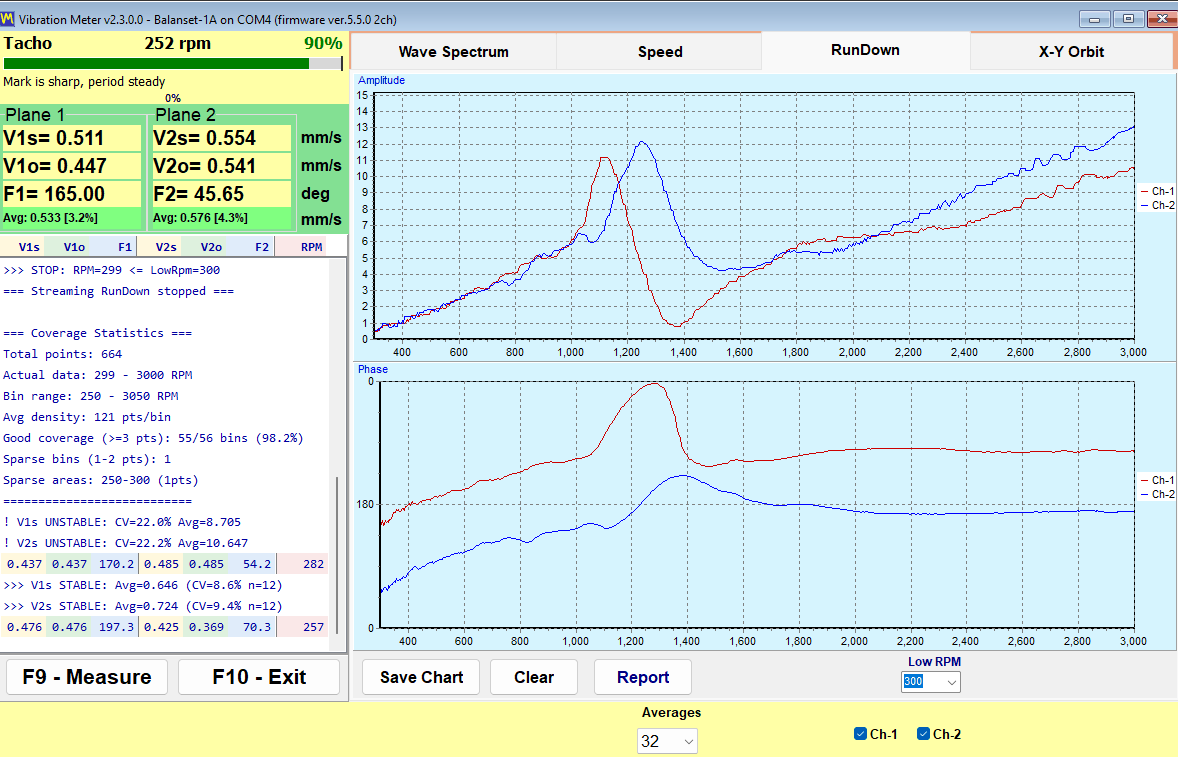
run-down נרשם על ידי העלאת הרוטור למהירות, כיבוי ההנעה והנחתו לגלוש. התוכנה מתעדת את האמפליטודה והפאזה של 1x מול ה-RPM היורד ועוצרת מעצמה בסף “Low RPM”, שניתן לכוונון מ-100 עד 2000 וברירת המחדל שלו היא 300. תהודה מתבטאת כשיא באמפליטודה יחד עם היפוך פאזה של כ-180 מעלות, וזהו הצירוף של שני הסימנים יחד, לא השיא לבדו, שמזהה תהודה.
זהו המבחן הזול ביותר בכל העמוד מבחינה מסחרית. איזון בקרבת תהודת תמיכה אינו אמין, מכיוון שהאמפליטודה מוגברת והפאזה נסחפת, כך שעבודה שמסרבת להתכנס לאחר מספר ריצות ניסיון היא לרוב מכונה הפועלת קרוב למהירות קריטית. שתי דקות של coast-down לפני העבודה מספרות לך את זה, וחוסכות את הריצות המבוזבזות.
X-Y Orbit: צורת תנועת בית המיסב
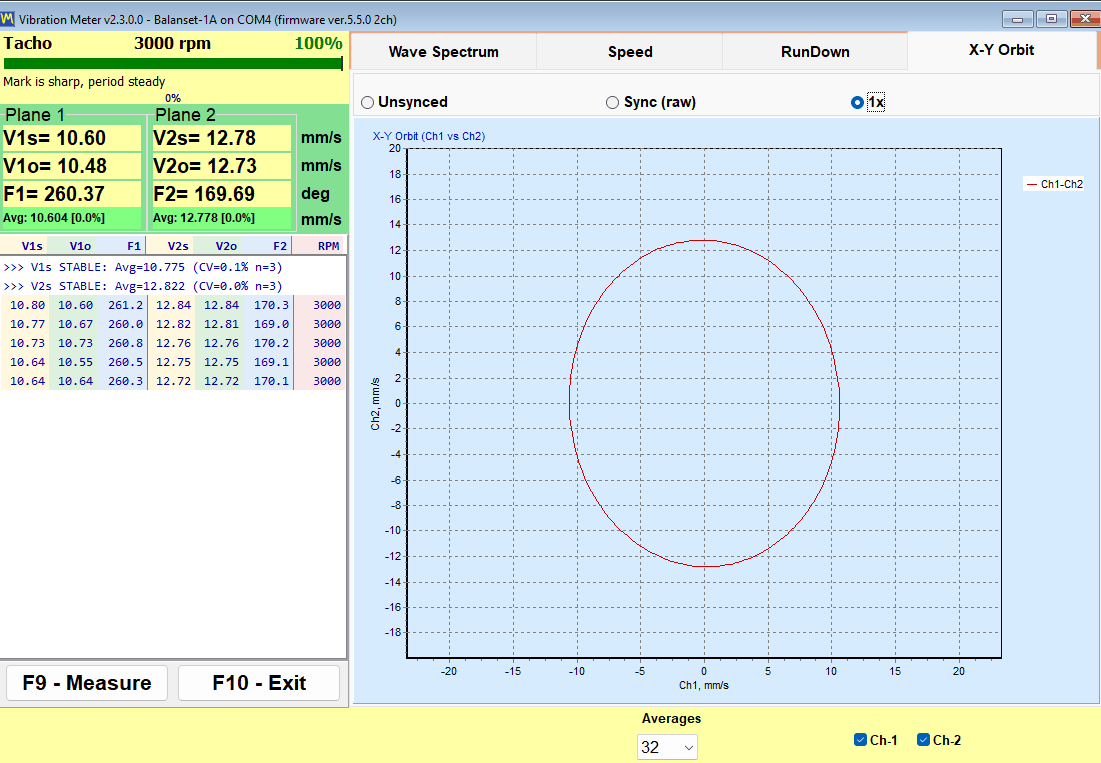
X-Y Orbit משרטט את אות ערוץ 1 מול אות ערוץ 2 בקנה מידה 1:1 בין הצירים, כך שהצורה אינה מעוותת על ידי קנה המידה. מכיוון שהחיישנים יושבים על הבית ומודדים מהירות רטט, זהו orbit של בית המיסב ולא מסלול הציר: ניתן לקרוא אותו כמסלול של אותו בית רק כאשר שני החיישנים יושבים על אותו מיסב בזווית של 90 מעלות זה לזה, וכאשר החיישנים על מיסבים שונים הוא מראה רק את היחס בין האמפליטודות והפאזות של שני הערוצים. שלושה מצבים זמינים: “Unsynced”, “Sync (raw)” ו-“1x”, והבחירה נשמרת. ב-Balanset-4A נוסף orbit שני מערוצים 3 ו-4 מתחת לראשון, כך שניתן לצפות בשני מיסבים באותו חלון.
מה סימון ה-tacho קובע
ללא סימון מחזיר אור ואות tacho תקין, רק V*s והספקטרום נשארים זמינים. V*o ופאזה בלתי ניתנים להשגה, ולמצבי ה-orbit “Sync (raw)” ו-“1x” אין משמעות. התוכנה מכנה מצב זה ביושר כמצב “No tacho – RMS only”. לא ניתן לבצע איזון במצב זה, מכיוון שזווית תיקון ניתנת לחישוב רק מפאזה.
כאשר RPM מוצג כמקפים, אין פולסי tacho באותו רגע. התוכנה מסרבת בכוונה להשאיר ערך מהירות מיושן על המסך, כך שהמקפים הם מידע ולא תקלה.
דוחות מופקים ישירות מתוך המד. דוח HTML של מד רטט במצב יציב ודוח run-down נוצרים מבלי להיכנס בכלל לתהליך העבודה של האיזון, כך שביקור בדיקה שאינו מוצא שום דבר לא תקין עדיין מסתיים במסמך שניתן למסור; שניהם נכתבים לאותו vibrometer_report.htm של ההפעלה, ולכן יש לייצא את הראשון לפני בניית השני אם צריך את שניהם.
Analyzer: ספקטרום, הרמוניות וייצוא נתונים
Analyzer עונה על השאלה שקודמת לכל עבודת איזון: האם זה באמת חוסר איזון? ריצות ניסיון עולות זמן ומכונה מושבתת, ושום כמות של משקל תיקון לא תתקן מיסב שחוק, רגל רופפת או צימוד לא מיושר. ה-Analyzer הוא המקום שבו אתה מחליט אם שווה להתחיל.
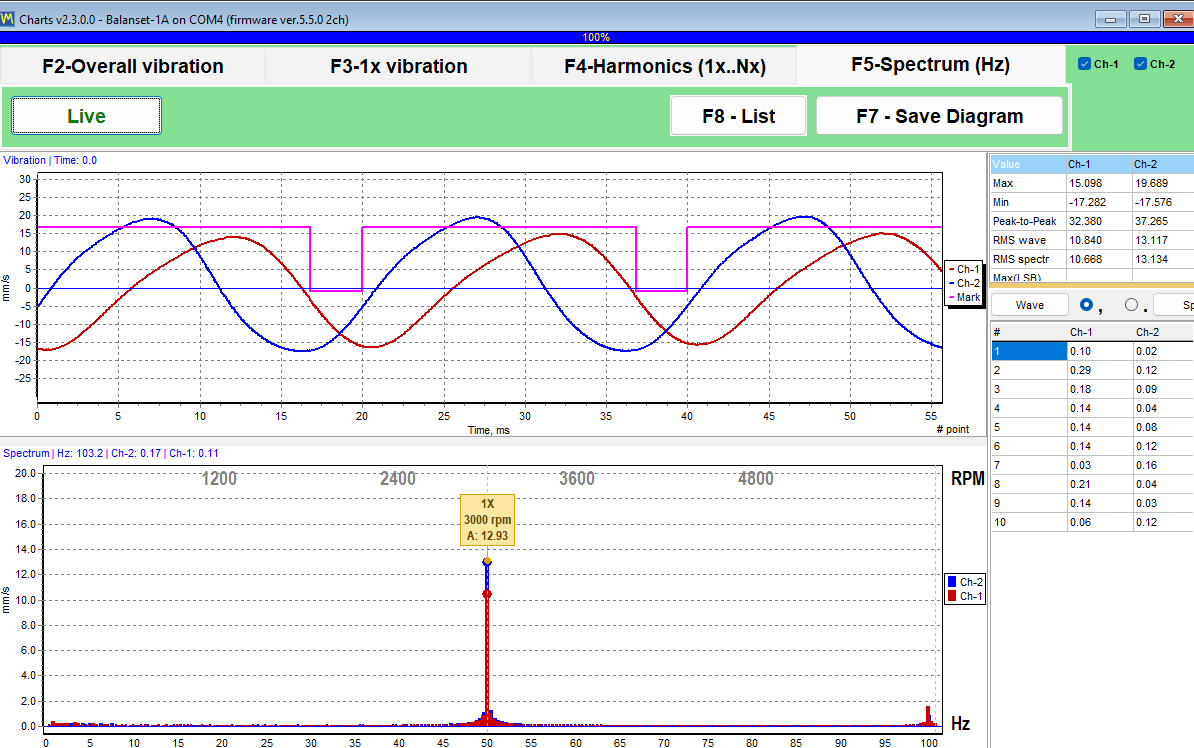
ה-Analyzer, הנפתח באמצעות “F7 – Charts” מהחלון הראשי, כולל ארבע לשוניות:
- “F2 – Overall vibration” נותן את הרמה רחבת-הפס לכל ערוץ.
- “F3 – 1x vibration” נותן את הרכיב הסיבובי עם אמפליטודה ופאזה.
- “F4 – Harmonics (1x..Nx)” מציג את האמפליטודות של ההרמוניות 1x עד 10x כתרשים עמודות ומציג אותן כמספרים בטבלה הצדדית.
- “F5 – Spectrum (Hz)” מציג את ספקטרום ה-FFT המלא ב-Hz עם סמני הרמוניות והבלטות שיאים; טווח התדרים נבחר אוטומטית.
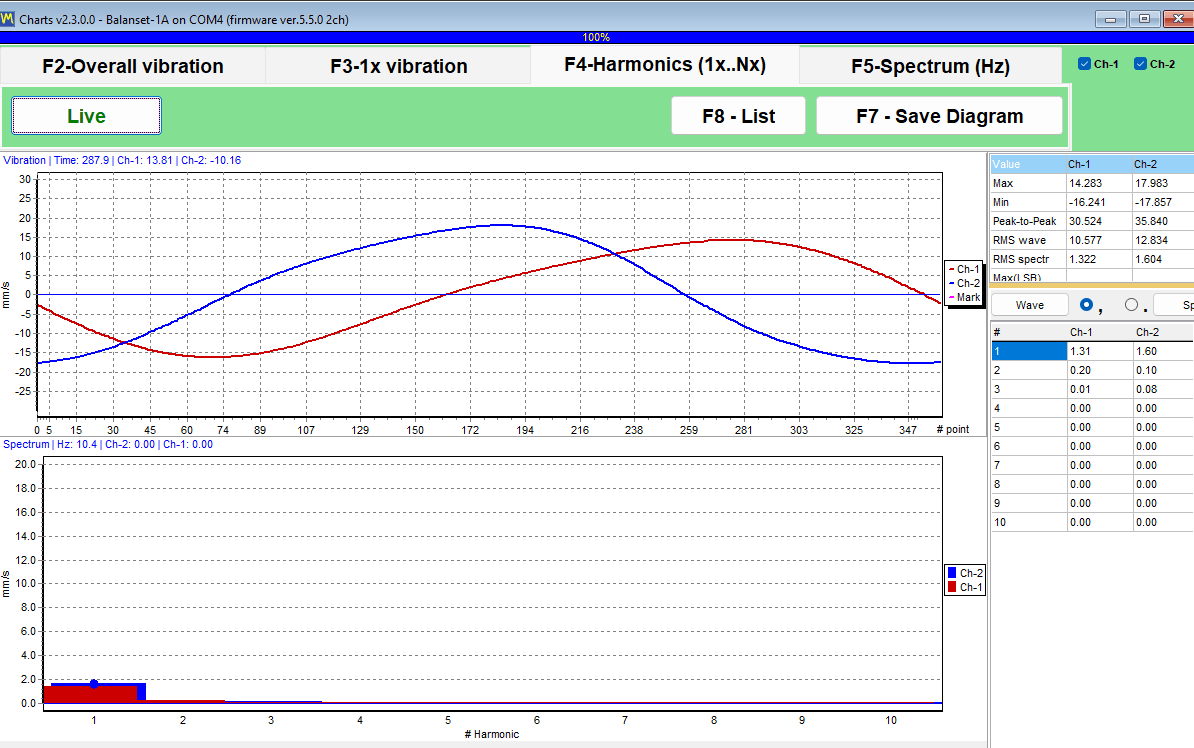
הרמוניות מ-1x עד 10x מוצגות ברשימה מספרית, וכך מהנדס מבחין בין חוסר איזון לבין חוסר יישור, רפיון מכני ואפקטי מעבר להבים (blade-pass). חוסר איזון מרכז את האנרגיה ב-1x, בעוד שהתקלות האחרות מתבטאות בסדרים הגבוהים יותר. התוכנה מספקת את המספרים והפרשנות נשארת אצל המהנדס, וזוהי בדיוק חלוקת העבודה הנכונה.
| הגדרה | ערכים זמינים | ברירת מחדל |
|---|---|---|
| “Revolutions” (לשונית F2; בלשוניות האחרות האורך נבחר אוטומטית) | 8, 16, 32, 64 או 128 סיבובים | 16 סיבובים |
| תצוגת FFT | עד 32768 דגימות | — |
| חישוב ממוצע | אקספוננציאלי, על פני 8 פריימים | — |
| חלון RMS | חלון קבוע של 4096 דגימות, המחושב באופן בלתי תלוי מ-FFT התצוגה | — |
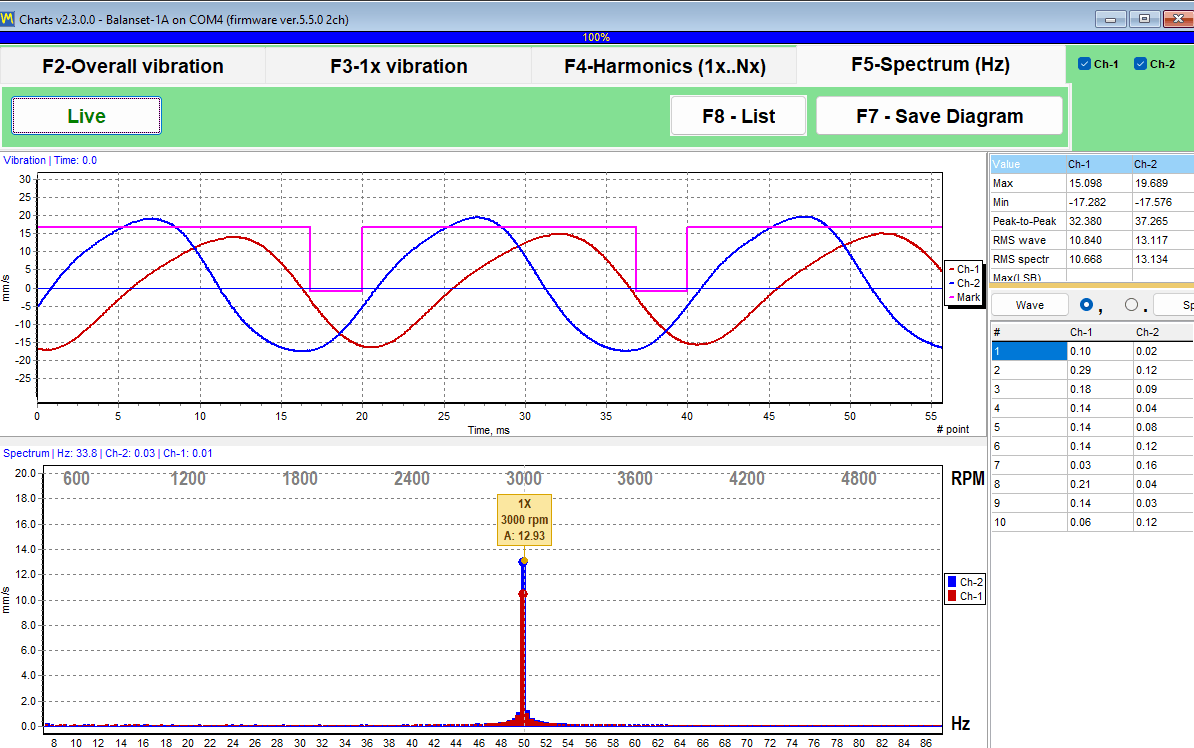
גלגלת העכבר מגדילה (זום) את התרשים סביב שיא, והערכים המדויקים מודפסים בכותרת התרשים במקום להישאר לך להערכה מול הציר. לצורך תיעוד ולהמשך עבודה, ה-Analyzer מייצא גם תמונות וגם מספרים גולמיים.
| קובץ | תוכן העניינים |
|---|---|
| תמונת JPEG (“F7 – Save Diagram”) | התרשימים כפי שהם מוצגים, לדוח או לאימייל; בלשוניות F4 ו-F5 נשמרים שני קבצים, צורת הגל והספקטרום או ההרמוניות. |
| Garmoniki.txt (“F8 – List”) | טבלת ההרמוניות מ-1x עד 10x, או בלשונית F5 כל קו ספקטרום, כטבלת טקסט מופרדת בטאבים הנכתבת לתיקיית הפלט שלצד התוכנה. |
העמודות מופרדות בטאבים ומתג “,” / “.” קובע את מפריד העשרוניים, כך שהטבלה מודבקת ישירות ל-Excel וספקטרום שנרשם היום ניתן להשוואה עם ספקטרום שנרשם לפני שישה חודשים, בכל כלי שהחברה שלך כבר משתמשת בו. ל-Analyzer עצמו אין ייצוא CSV; לרישום מדידות לאורך זמן יש להשתמש בלשונית “Trend” של ה-Vibration Meter. ההגדרה “Averages” בלשונית “F4 – Settings” אינה משפיעה על ה-Analyzer.
הערה תפעולית אחת החוסכת קריאת שירות: ה-Analyzer וה-Vibration Meter משדרים מאותו מכשיר דרך אותה יציאת COM. אם שני חלונות השידור נשארים פתוחים, “Run 0” קלאסי עלול להיכשל עם שגיאת יציאה. סגור את שניהם וחזור על הריצה.
Bump test: איתור תדרים עצמיים (ניסיוני)
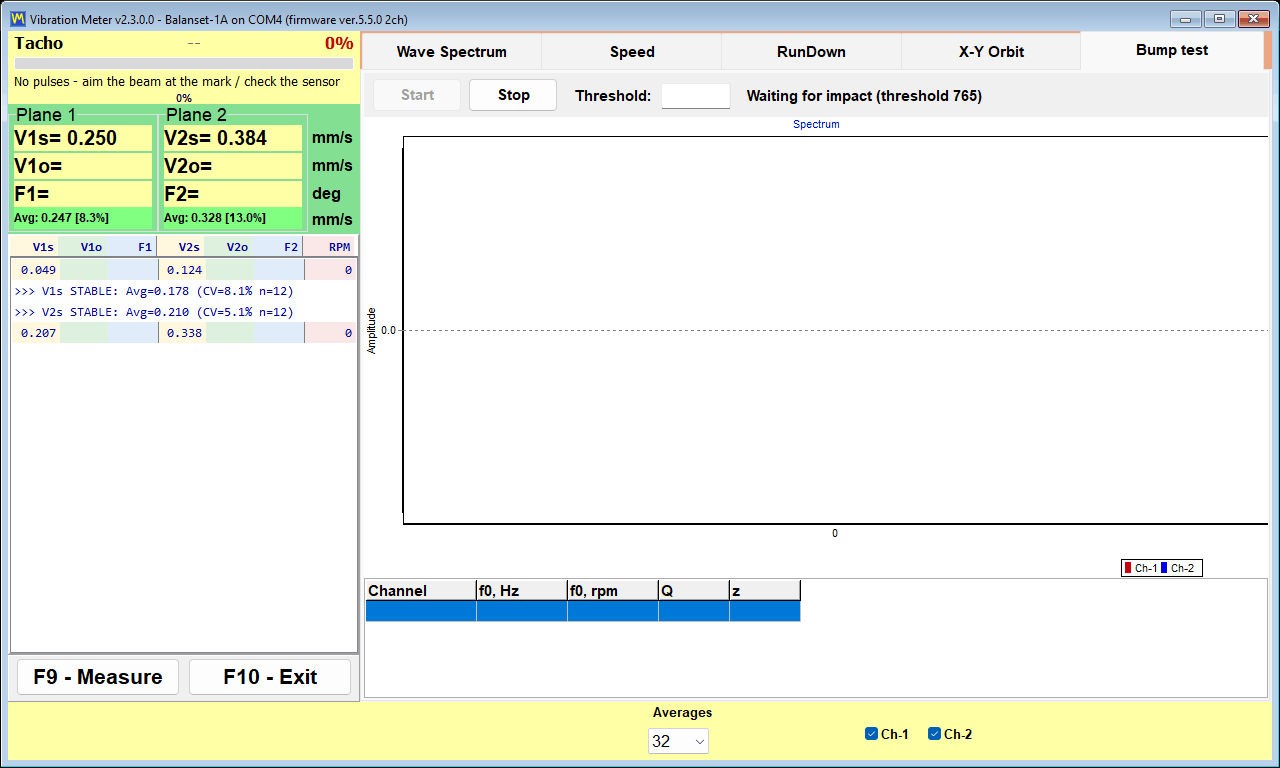
Bump test מסומן במדריך כניסיוני ומושבת כברירת מחדל. הוא מופעל באמצעות תיבת סימון בלשונית “F4 – Settings”, ולאחר מכן הוא מופיע כלשונית במד הרעידות (Vibration Meter). אנו מתארים אותו כאן בדיוק כפי שהמדריך מתאר אותו, כיכולת בשלב ניסוי.
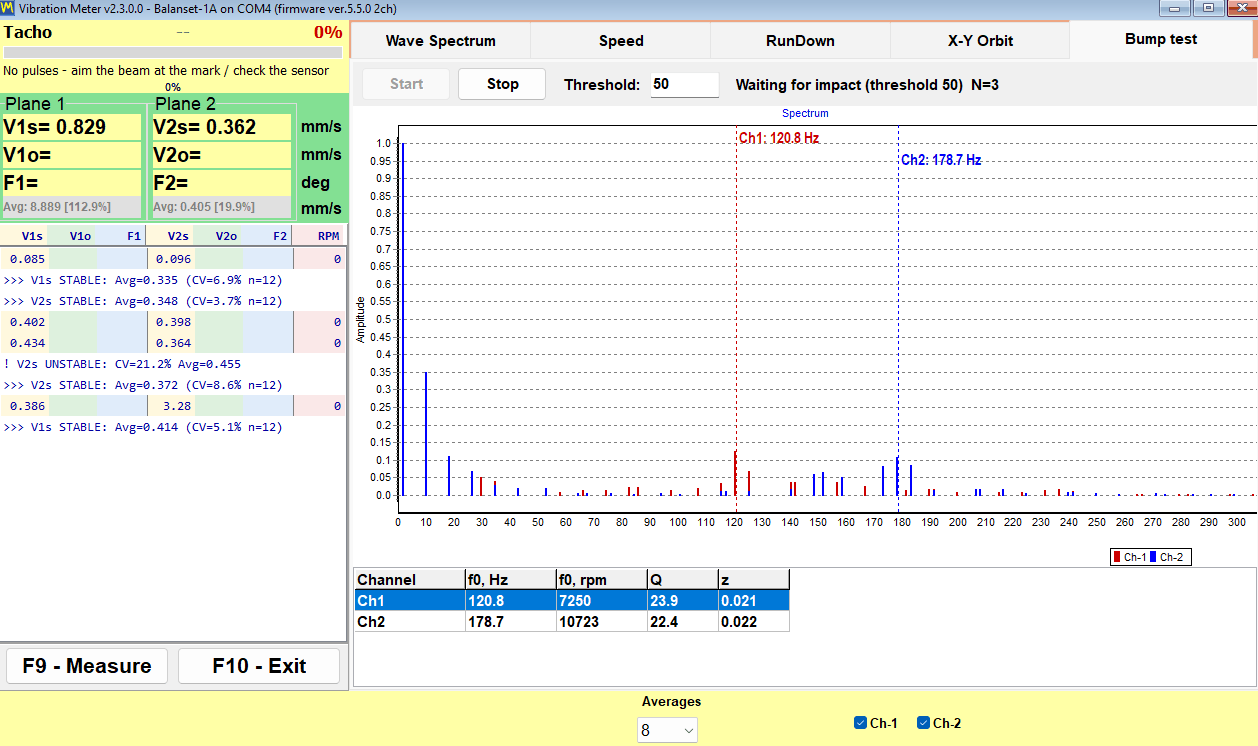
המבחן עצמו פשוט. כאשר הרוטור עצור, אתה מכה על המבנה ליד החיישן בפטיש רך, או פורט על חלק גמיש הנושא את החיישן. התמיכה מצלצלת בתדר העצמי שלה, התוכנה קולטת את הצלצול הזה, והיא מדווחת לכל ערוץ את התדר העצמי f0 ב-Hz וב-RPM, את מקדם האיכות Q, ואת הריסון z = 1/(2*Q). רצועת הניתוח היא 2.5 עד 600 Hz, התדר העצמי הנמוך ביותר המדווח הוא כ-3 Hz, והתוצאה היא הממוצע של הספקטרומים המנורמלים של כל המכות המקובלות, כך שלמכה חזקה ולמכה חלשה יש משקל שווה.
כיצד הלכידה עובדת, במספרים שניתן לבדוק
| פָּרָמֶטֶר | ערך |
|---|---|
| כיול רקע | כ-0.25 s, ולאחר מכן כ-0.5 s של מילוי חוצץ טרום-טריגר, לפני ההפעלה |
| סף טריגר | פי 8 מרמת הרקע הנמדדת, בשילוב עם קפיצה חדה באות, כך שהרטט החלק של רוטור פועל אינו מפעיל לכידה |
| חלון לכידה | לפחות 4 s, כך שגם דעיכה איטית של 3 עד 10 Hz נכנסת, עם תוצאה לאחר כ-5 s; בערך עשירית מהחלון נמצאת לפני המכה |
| זמן קצוב לכוננות | 30 s |
| פס הניתוח | 2.5 עד 600 Hz, f0 הנמוך ביותר המדווח כ-3 Hz |
| דגל קיטום | מועלה בכ-91 אחוזים מסולם ה-ADC |
הדיוק המוצהר במדריך, כפי שהוא מצוטט ללא עיגול כלפי מעלה, הוא כ-5 אחוזים פלוס מינוס ב-Q, עבור Q בין 20 ל-100, בתהודות שבין 80 ל-400 Hz, בהקשה נקייה.
טכניקה, וכיצד לקרוא את האזהרות
- יש להכות במבנה ליד החיישן, ולעולם לא בחיישן עצמו.
- יש לעצור את הרוטור לפני ההכאה: Bump test על מכונה פועלת אפשרי מכיוון שהטון הקבוע של הסיבוב מסונן החוצה, אך דעיכה נקייה נותנת f0 ו-Q מדויקים יותר.
- יש להימנע מפגיעה כפולה הנגרמת מהקפצת הפטיש, מכיוון שהפגיעה השנייה נופלת בתוך חלון הלכידה.
- סימון (!) פירושו שהאות נקטם בסביבות 91 אחוזים מסולם ה-ADC והתוצאה היא קירוב; יש להכות בעדינות רבה יותר ולחזור על הפעולה.
- הודעה על טון קבוע פירושה שנרשמה תנודה מתמשכת במקום פגיעה, ולכן רשומה זו אינה Bump test תקף.
- הפסגה הבולטת ביותר נכנסת לטבלת התוצאות.
הסיבה להשתמש בה צרה אך יקרת ערך. היא מגלה אם מהירות ההפעלה קרובה לתהודת תמיכה, שזו הסיבה הנפוצה לכך שעבודת איזון מסרבת להתכנס. ריצת run-down מגלה את אותו הדבר בזמן שהרוטור מאט את סיבובו; ואילו Bump test מגלה זאת כאשר המכונה עצורה, וזו לעיתים ההזדמנות היחידה שלוח הייצור מאפשר.
כיצד האיזון עובד: Run 0, ריצות ניסיון וריצת ה-trim run
Balanset מבצע איזון דינמי של רוטורים במיסבים שלהם עצמם. הרוטור נשאר במכונה, על התמיכות שלו, ומאוזן במהירות ההפעלה הרגילה שלו. שום דבר אינו נלקח ממאגר נתונים של מכונות: כל גרם וכל מעלה שהתוכנה מדפיסה נגזרים ממדידות שבוצעו על אותו רוטור ספציפי במהלך רצף קצר וקבוע של ריצות. הרצף זהה עבור 1, 2, 3 ו-4 מישורי תיקון, וזהה בשתי צורות האיזון.
שלושה שלבים, ומה כל אחד מהם מפיק
| שלב | הרצה | מה המפעיל עושה | מה התוכנה מקבלת |
|---|---|---|---|
| 1. מדידה ראשונית | Run 0 | מריץ את הרוטור עד למהירות ההפעלה שלו בדיוק כפי שהוא, ללא הוספת משקלים. | משרעת הרעידה ההתחלתית ופאזת הרכיב 1x בכל מישור. |
| 2. ריצות ניסיון | מ-Run 1 עד Run 4, ריצה אחת לכל מישור תיקון | עוצר את הרוטור, מתקין משקל ניסיון בעל מסה ידועה ברדיוס ידוע ובמיקום זוויתי מסומן, מריץ שוב, ולאחר מכן מסיר אותו ומתקין את משקל המישור הבא, או משאיר אותו במקומו כאשר “Leave trial weight on rotor” מסומן כך שהחישוב ייקח אותו בחשבון. משקלי ניסיון אינם מותקנים לעולם בשני מישורים בו-זמנית. | מקדמי ההשפעה של מכונה זו, כלומר כיצד הרעידה בכל מישור מגיבה למסה ידועה בכל מישור. |
| 3. תיקון ובדיקה | הרצה T (איזון גימור) | מתקין את משקלי התיקון המחושבים ומריץ את הרוטור פעם נוספת. | רעידה שיורית, חוסר איזון שיורי ב-g*mm, ופסיקת PASS או FAIL ביחס לסבילות. |
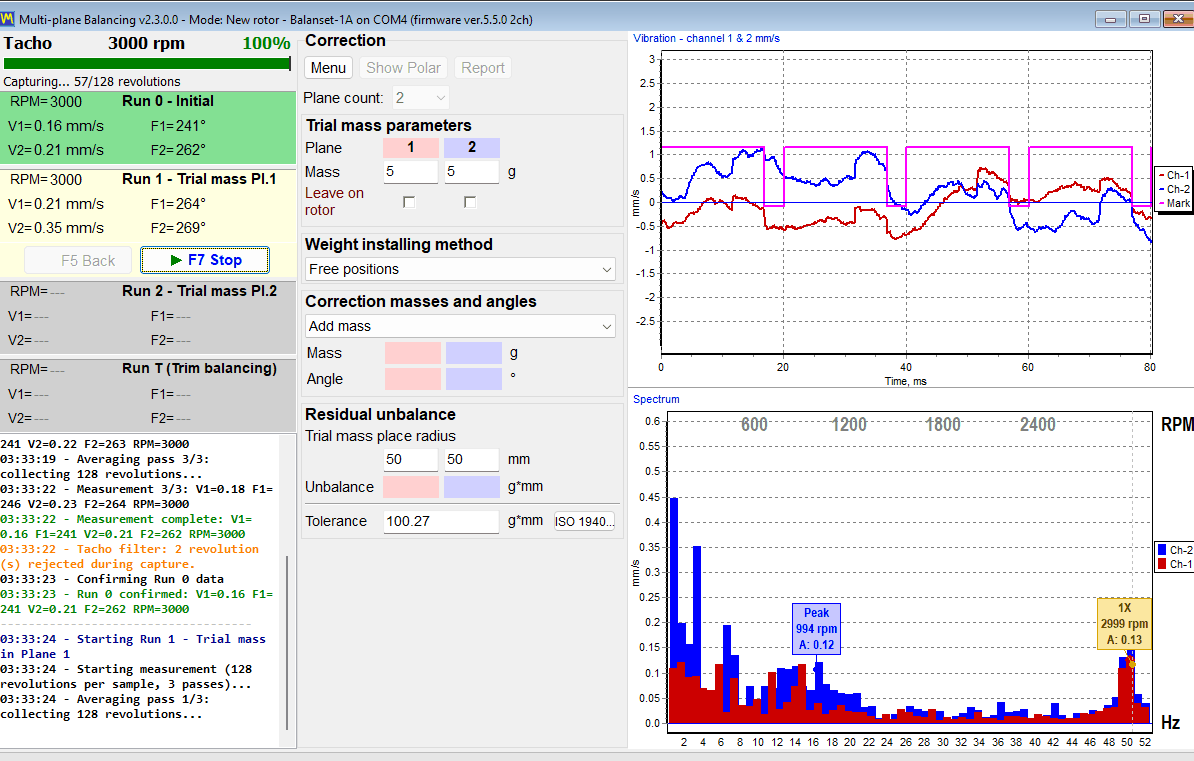
כל המדידה טמונה בהפרש בין Run 0 לבין כל ריצת ניסיון. משינוי זה מחשבת התוכנה את מקדמי ההשפעה של המכונה שלפניכם, ומהמקדמים היא מחשבת את מסת התיקון בגרמים ואת זווית ההתקנה במעלות עבור כל המישורים בבת אחת, תוך התחשבות באפקט ההצלבה בין המישורים.
אין שלב חישוב נפרד בעבודת איזון. מיד עם סיום ריצת הניסיון האחרונה, החישוב מתחיל מעצמו, היומן מציג “Auto-calculating correction weights…” ואחר כך “Correction calculated successfully”, והמסה והזווית של התיקון מופיעות בעמודות המישורים. בחלונות Classic התוצאה נקראת בלשונית “Result”.
קביעת גודל משקל הניסיון
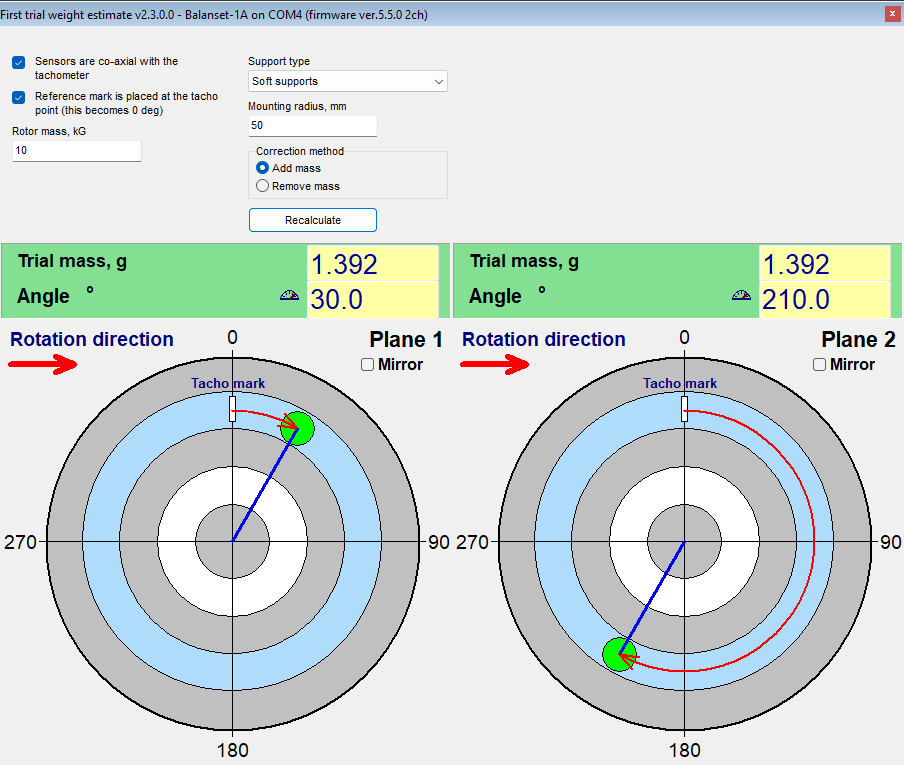
יש לקבוע את גודל משקל הניסיון לפי הכוח הצנטריפוגלי שלו, ולא לפי חלק קבוע ממסת הרוטור. נקודת המוצא של המדריך היא משקל שהכוח הצנטריפוגלי שלו הוא כ-7 אחוזים ממשקל הרוטור, כאשר 5 עד 10 אחוזים מקובלים: m = 0.07 * M * g / (r * w^2), כאשר M היא מסת הרוטור ב-kg, r הוא רדיוס ההתקנה ב-m, g = 9.81 m/s^2 ו-w = 2 * pi * n / 60 עבור מהירות n ב-rpm. רוטור של 10 kg ברדיוס 50 mm ובמהירות 3,000 rpm נותן כ-1.4 g. משקל כבד מדי מזיק ומסוכן, מכיוון שהוא דוחף את המערכת לאי-ליניאריות, ולכן יש לבדוק את העומסים המותרים על הרוטור, על המיסבים ועל חיבור המשקל לפני התקנת כל דבר. ב-Modern form, “Menu” ואז “First trial weight estimate” מבצע חישוב זה עבורך לאחר Run 0, מתוך מסת הרוטור, סוג התמיכה, רכה או קשיחה, ורדיוס ההתקנה, וגם מציע את זווית ההתקנה מסימון ה-tacho בתנאי שהחיישנים מותקנים באופן קואקסיאלי לטכומטר; זוהי הערכה שתפקידה לנחות בחצי הנכון של הרוטור. יהיה אשר יהיה האומדן, הקריטריון המכריע הוא התגובה בריצת הניסיון. אותו כלל זמין גם בתור מחשבון משקל ניסיון, וה מדריך הפעלה מתאר את נוהל ריצת הניסיון צעד אחר צעד.
מתי ריצת ניסיון נחשבת תקפה, ומה לעשות כאשר היא אינה
ריצת ניסיון מועילה רק אם משקל הניסיון אכן הפריע לרוטור. היעד הוא שינוי של לפחות 20 אחוזים באמפליטודה או לפחות 30 מעלות בפאזה. אם האמפליטודה השתנתה בפחות מכ-10 אחוזים ובו-זמנית הפאזה בפחות מכ-5 עד 10 מעלות, הריצה נדחית עם ההודעה “Trial weight too small. Increase trial weight and repeat Run 1”, כאשר מספר הריצה עוקב אחר המישור. וקטור שרק הסתובב מבלי לגדול עדיין נחשב ריצת ניסיון תקפה, והתוכנה אינה בודקת גבול עליון לתגובה.
- יש להתקין משקל ניסיון כבד יותר ולחזור על ריצת הניסיון הזו: משקל קל מדי מניב מקדמי השפעה לא אמינים.
- אם הרעידה לא השתנתה כלל, המשקל היה קטן מדי או נחת בצומת (node); החישוב אינו מתבצע עד שהריצה חוזרת. זווית משקל הניסיון אינה משפיעה על החישוב.
ממה נמדדת זווית התיקון
זוהי הטעות המפעילית הנפוצה ביותר בכל תהליך העבודה. זווית התיקון עבור מישור נמדדת מהנקודה שבה הותקן משקל הניסיון של אותו מישור, בכיוון הסיבוב. היא אינה נמדדת מסימון ה-tacho. סימון מיקום משקל הניסיון פיזית על הרוטור אורך מספר שניות ומסיר את אי-הבהירות לצמיתות, כולל עבור כל עבודה חוזרת על אותה מכונה.
התקינו את משקל התיקון באותו רדיוס שבו הותקן משקל הניסיון של אותו מישור. הרדיוס הוא רק זרוע מנוף: הוא ממיר מסה לחוסר איזון ב-g*mm ואינו משנה את מסת התיקון בגרמים. אם אי אפשר להימנע מרדיוס אחר, יש לחשב את המסה מחדש ידנית: המסה המחושבת כפול רדיוס הניסיון, חלקי הרדיוס בפועל.
בדיקות מובנות כנגד תשובה סבירה אך שגויה
כל חישוב חוסר איזון יחזיר מספר כלשהו. הערך של הבדיקות הבאות הוא שהן מונעות מהתוכנה להחזיר מספר בטוח שהמדידה אינה תומכת בו.
- ב-Modern form ריצה שהקריאות שלה זהות לריצה הקודמת אינה מתקבלת: התוכנה מדווחת “Measurement is unchanged from the previous run.”, מה שמשמעו בדרך כלל שמשקל הניסיון לא הותקן או לא הוזז.
- אות עמוס יתר על המידה וקטום נדחה במקום להיות מעובד כנתון תקף.
- מהירות הנבדלת מזו של Run 0 ביותר מ-40 אחוזים מעלה “WARNING: RPM changed significantly!”, ומציגה את המהירויות של שתי הריצות ואת הסיבות הסבירות, הפעלה כפולה של ה-tacho או שינוי אמיתי במהירות; הריצה נשמרת, אך התוצאה עשויה להיות לא אמינה, ולכן יש לחזור עליה במהירות של Run 0. סטייה מעל 15 אחוזים מסומנת בשורה כתומה ביומן, מכיוון שמקדמי ההשפעה תקפים רק במהירות אחת.
- אם שני מישורים מייצרים תגובות תלויות ליניארית, החישוב נדחה עם “Failed to calculate influence coefficients” במקום להמציא פתרון. זווית משקל הניסיון אינה משפיעה על כך. יש לבדוק שכל משקל ניסיון היה במישור שלו ושכל חיישן מחובר לערוץ שלו ונותן אות; אם משקל הניסיון כמעט לא שינה את הרעידה, יש להשתמש בכבד יותר; אם מישורי התיקון קרובים זה לזה על רוטור צר, יש לאזן במישור אחד. לאחר מכן יש לחזור על ריצות הניסיון ולא להשתמש שוב בתוצאה הקודמת.
- מסת ניסיון נדרשת כדי לקבל תוצאה בגרמים. ב-Modern form מחוון היחידה מציג “%” כתום מודגש כל עוד מסת הניסיון חסרה באחד המישורים, והחישוב נדחה במצב זה, כאשר השדה הריק מודגש באדום; הוא עובר ל-“g” (או “oz”) בעת ההקלדה. חלונות Classic מציגים את התוצאה כאחוז ממשקל הניסיון עד להזנת המסה, ומחשבים אותה מחדש לגרמים מיד עם הזנתה, גם לאחר החישוב.
תנאי אחד נשאר באחריות המפעיל: בחירת המהירות. יש לאזן במהירות העבודה, ולא בקרבת תהודה של התמיכה, משום שליד תהודה המשרעת מוגברת והפאזה סוטה, ולכן מקדמים שנמדדו שם אינם מתארים את המכונה במהירות העבודה שלה.
ריצת ה-Trim Run וה-BALANCING SUMMARY
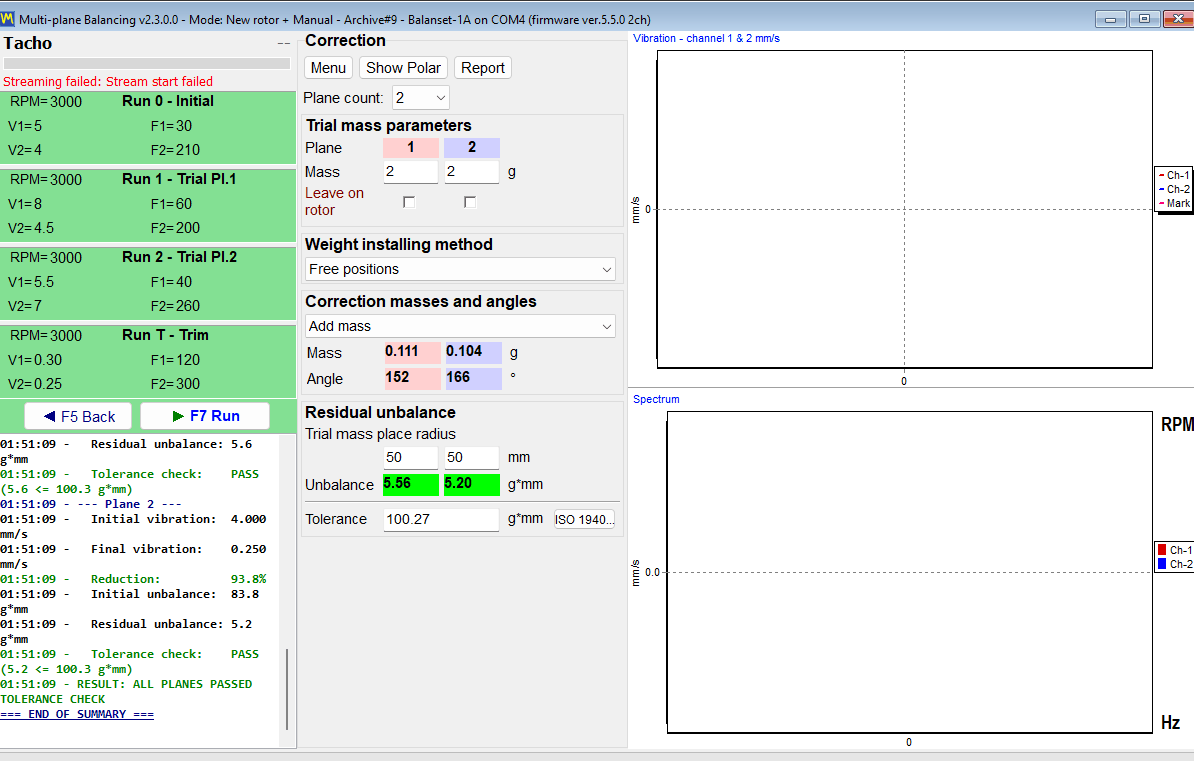
Run T מאמת את התיקון על המכונה בפועל. לאחריה, התוכנה כותבת בלוג בלוק “BALANCING SUMMARY” המכיל את הרעידה לפני ואחרי, את אחוז ההפחתה, את חוסר האיזון ההתחלתי והשיורי, ופסיקת PASS או FAIL לכל מישור. בלוק זה הוא אותו הנתון שנכנס לפרוטוקול האיזון ב-HTML, כך שהמספר המוצג על המסך והמספר שנמסר ללקוח הם אותו מספר.
שתי צורות איזון: Classic ו-Modern (מאוחדת)
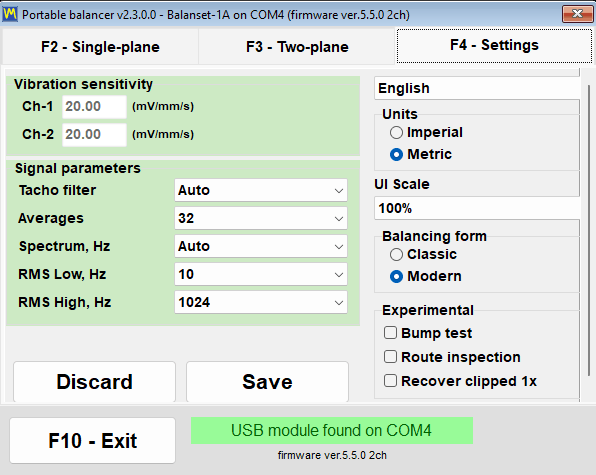
התוכנה מציעה שני ממשקים שונים לאותה שיטת איזון. המתג נמצא בכרטיסייה “F4 – Settings”, בקבוצה “Balancing form”, ויש לו שני ערכים: “Classic” ו-“Modern”. השינוי נכנס לתוקף באופן מיידי, ללא צורך ללחוץ על כפתור Save וללא הפעלה מחדש של התוכנה.
כמה מישורי תיקון אתם מקבלים בפועל
זו הנקודה שהכי קל לפרש לא נכון, ולכן היא מנוסחת כאן ללא עמימות. מספר מישורי התיקון נקבע לפי מספר ערוצי הרעידות במכשיר, ואיזון ב-3 וב-4 מישורים מתבצע בטופס Modern. ל-Balanset-1A יש 2 ערוצי רעידות והוא מאזן במישור אחד או בשני מישורים בשני הטפסים. ל-Balanset-4A יש 4 ערוצי רעידות, ולכן הוא מגיע ל-3 ול-4 מישורים, אך רק כשנבחר הטופס Modern.
| מכשיר | טופס איזון | מישורי תיקון זמינים |
|---|---|---|
| Balanset-1A, 2 ערוצי רעידה | Classic | 1 או 2 |
| Balanset-1A, 2 ערוצי רעידה | תוכנת | 1 או 2 |
| Balanset-4A, 4 ערוצי רעידה | Classic | 1 או 2 |
| Balanset-4A, 4 ערוצי רעידה | תוכנת | 1, 2, 3 או 4 |
מספר המישורים נבחר לפני Run 0. שינויו בונה מחדש את הממשק ומוחק את המדידות שכבר בוצעו, ולכן זה אינו דבר שכדאי לשקול מחדש באמצע העבודה.
צורת Modern: חלון אחד, כרטיסי ריצה, גרפים בזמן אמת
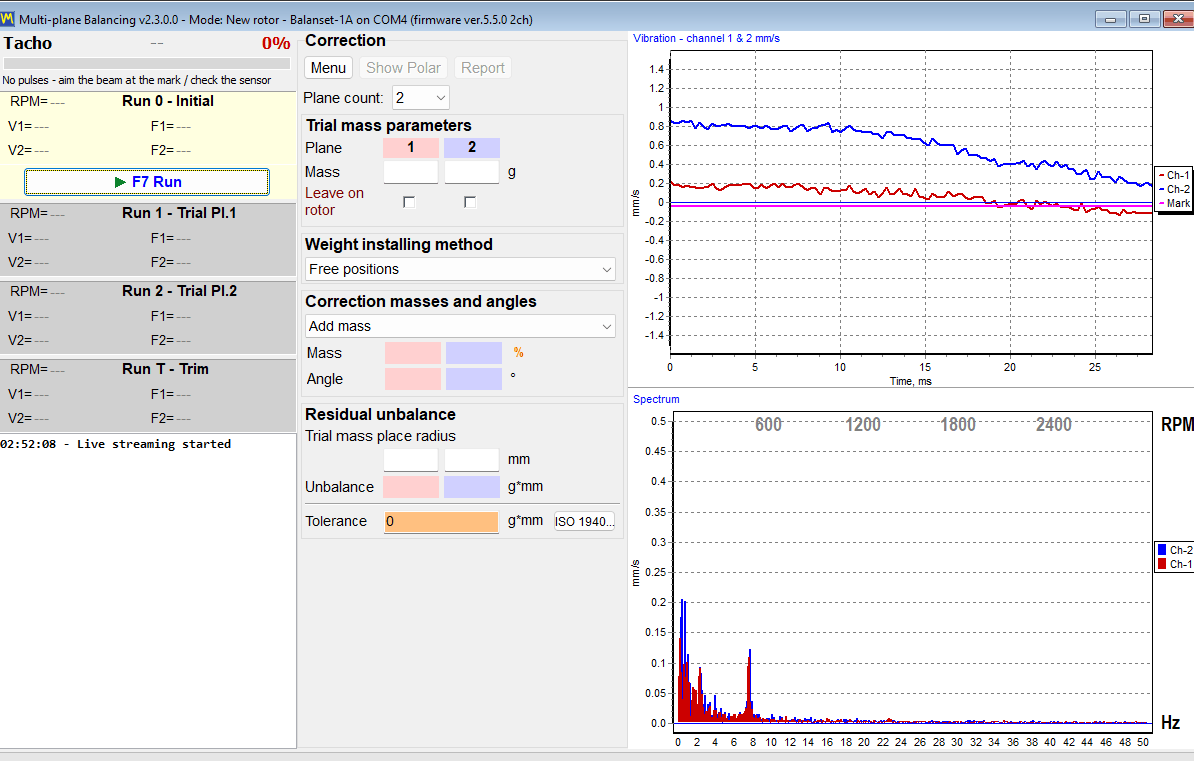
Modern הוא חלון יחיד בשם “Multi-plane Balancing”. כל ריצה היא כרטיס בחלון זה: “0 – Initial”, “1 – Trial Pl.1” והכרטיס המקביל לכל מישור נוסף, “T – Trim” וכאשר פיצוי מנדרל מופעל, “E – Eccentr.”. כולם מתחילים באמצעות אותו לחצן “F7 Run”, שהופך ל-“F7 Stop” בזמן שמדידה מתבצעת. צורת הגל והספקטרום גלויים במהלך המדידה עצמה, כך שהמפעיל יכול לראות אות פגום בזמן שהוא נרשם ולא לאחר שהתקבל.
צורת Classic: שני חלונות, כפתור אחד לכל ריצה
Classic שומר על הפריסה שמשתמשים ותיקים כבר מכירים: שני חלונות נפרדים, “Single-Plane balancing” ו-“Two plane balance”. לכל ריצה יש לחצן משלה, “F7 – Run 0”, “F7 – Run 1”, “F7 – Run 2”, “F7 – Run T” וכאשר פיצוי מנדרל מופעל, “F7 – Run Ecc”, שלוחצים עליו בעכבר מכיוון שמקש F7 אינו לוחץ עליו בשלב זה, והתיקון המחושב נקרא בלשונית “Result”.
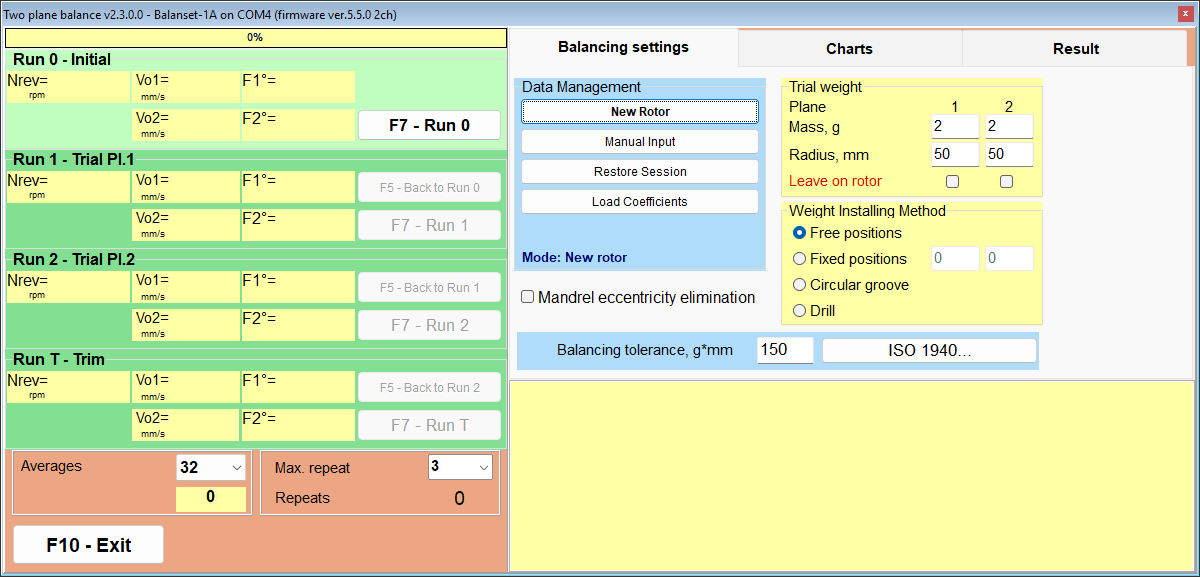
אותה מתמטיקה, תהליך עבודה שונה
החישוב שמאחורי שתי הצורות זהה. עם אותם נתוני קלט התוצאה זהה, כך שהבחירה ביניהן היא שאלה של תהליך עבודה והרגל, ולא של דיוק.
| היבט | Classic | Modern (מאוחד) |
|---|---|---|
| מישורי תיקון | 1 ו-2 | 1 עד 4, כאשר 3 ו-4 קיימים רק ב-Balanset-4A |
| חלונות | שניים: “Single-Plane balancing” ו-“Two plane balance” | אחד: “Multi-plane Balancing” |
| בקרות ריצה | כפתור נפרד לכל ריצה | כרטיסי ריצה המופעלים על ידי כפתור “F7 Run” אחד |
| חישוב | נקרא בכרטיסיית “Result” | מתחיל אוטומטית לאחר ריצת הניסיון האחרונה |
| גרפים במהלך המדידה | כרטיסיית Charts, מוחלפת לאחר Run 0 | צורת הגל והספקטרום בשידור חי במהלך הריצה |
| מצב מדידה | “Averages”, “Auto” או 8 עד 256 סיבובים, ו-“Max. repeat” מ-1 עד 20, ברירת מחדל 3, שניהם בלשונית “F4 – Settings” | נבחר ב-“Menu” ואז “Measurement mode”: “Manual (fixed repeats)”, ברירת המחדל, עם “Repeats per run” 1, 3, 5, 8, 12 או 16 (ברירת מחדל 3) על פני “Revolutions” 16, 32, 64, 128 או 256 (ברירת מחדל 128), או “Auto (adaptive)”; הבחירה נשמרת בתצורה |
| טעינת מקדמים שמורים | “Data Management” ואז “Load Coefficients” | “Menu” ואז “Load Coefficients” |
| רק בצורה זו | חישוב מחדש של תיקון שהושלם למישורים אחרים באמצעות “Change corr. planes” | “First trial weight estimate”, מדידה “Auto (adaptive)”, צורת גל וספקטרום חיים במהלך הריצה, 3 ו-4 מישורים |
במצב “Auto (adaptive)” התוכנה ממשיכה לצבור סיבובים עד שהתוצאה מתייצבת; ההתקדמות מוצגת כמילוי הצבעוני של כרטיס הריצה הפעיל, ומספר הסיבובים והאי-ודאות שהושגה (SE/V) נכתבים ליומן בסיום הריצה. אם מדווח “Additional averaging does not improve accuracy.”, יש לקרוא זאת בהקשר: ברמת רעידות ניכרת זהו סימן לבעיה מכנית, רפיון, מיסבים או מהירות לא יציבה, שמיצוע נוסף אינו יכול לתקן; ברעידה שיורית נמוכה מאוד הדיאלוג מסביר במקום זאת שהפיזור הוא רעש מדידה ולא תקלה במכונה. ניתן לקבל את התוצאה כפי שהיא או לבטל את המדידה.
פונקציית החישוב מחדש הייחודית ל-Classic דורשת הערת הפעלה אחת. הלחצן “Change corr. planes” נלחץ בעכבר; בחלון זה המקש F5 פועל כ-Back.
שתי הצורות חולקות ארכיון אחד. חלון הארכיון הנפתח באמצעות F8 מציג רק רשומות של 1 ו-2 מישורים ופותח את הצורה הנבחרת בהגדרות; את המקדמים של עבודות של 3 ו-4 מישורים טוענים מתוך Modern form באמצעות “Menu” ואז “Load Coefficients”.
היכן למקם את המשקל: שיטות תיקון ודיאגרמות קוטביות
מסה וזווית מחושבות הן רק חצי תשובה. החצי השני הוא האם ניתן להגיע למיקום זה על הרוטור האמיתי, ולכן התוכנה כוללת ארבע שיטות להתקנת משקל, הנבחרות ב-“Weight installing method”, ומחשבת מחדש את התיקון לצורה שכל אחת מהן דורשת. כמו המתג “Add mass” ו-“Remove mass”, השיטה חלה על כל מישורי התיקון בבת אחת: אי אפשר לקדוח במישור אחד ולהוסיף משקל במישור אחר.
| שיטה | מה התוכנה מפיקה | תנאי או מגבלה |
|---|---|---|
| משרות פנויות | משקל אחד, בדיוק בזווית המחושבת. | עבור רוטורים שבהם ניתן להגיע לכל מיקום זוויתי. |
| עמדות קבועות | התיקון מפוצל בין שני מיקומים ממוספרים סמוכים, כגון להבי מאוורר או חורים קיימים. | נדרשות לפחות 3 נקודות. |
| חריץ עגול | שלושה משקלים בעלי מסה שווה, כל אחד שליש ממסת הניסיון של אותו מישור: אחד בזווית התיקון ושניים בזוויות מחושבות, כך שסכומם הווקטורי שווה לתיקון. | נדחה עם “TOO HEAVY for 3-weight groove method!” אם התיקון עולה על שליש מסה זה. |
| Drill | עומק קידוח H, מספר חורים N וזווית f. | תמיד מחליף את השיטה ל-Remove mass. |
דיאגרמות קוטביות: הבדיקה לפני שמתקינים כל דבר
הדיאגרמה הקוטבית היא המבט האחרון של המפעיל לפני נגיעה במכונה. עד 4 מעגלים מוצגים זה לצד זה, אחד לכל מישור תיקון, עם טבעות ב-20, 40, 60, 80 ו-100 אחוזים וחץ המראה את כיוון הסיבוב. ראיית המשקל מצויר על מעגל שמסתובב באותו כיוון כמו הרוטור היא מה שתופס זווית שנספרה בכיוון הלא נכון, וזהו מצב הכשל שעולה ריצה נוספת.
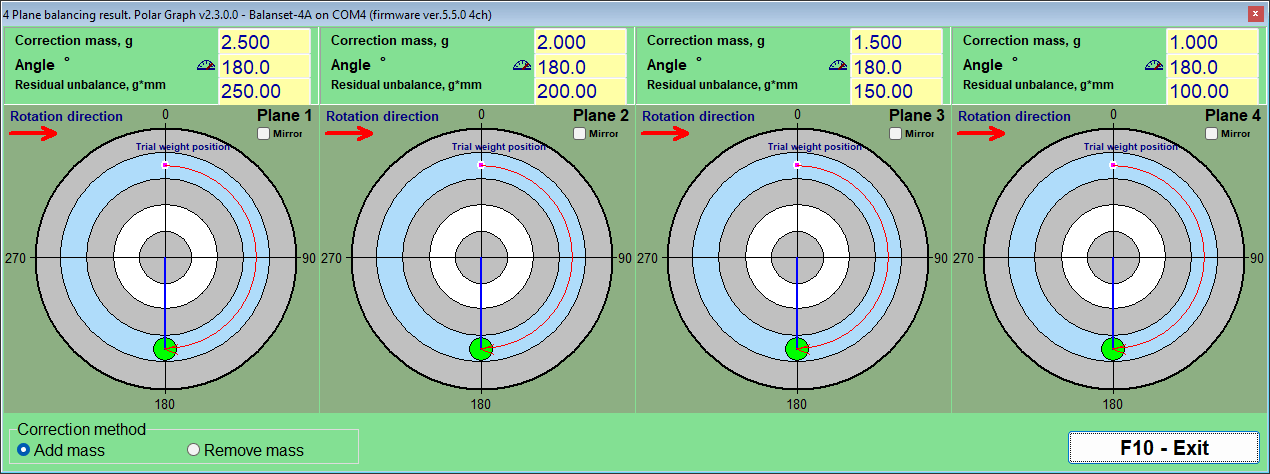
שני מתגים משנים את אופן הבעת אותו פתרון. “Add mass” ו-“Remove mass” בקבוצה “Correction method” ממירים פתרון של הוספת מסה לפתרון של הסרת מסה: הזווית המוצגת כבר מסובבת ב-180 מעלות, ולכן אין להוסיף עוד 180 בעצמך, והמסה נשארת זהה, וזה מה שאתה רוצה כאשר האפשרות המעשית היא ליטוש או קידוח ולא ריתוך. הבחירה חלה על כל המישורים בבת אחת ומסונכרנת עם צורת האיזון; עם “Drill”, שתמיד מסיר מסה, ו-“Circular groove”, שתמיד מוסיף אותה, המתג נעול. “Mirror”, תיבת סימון לכל מישור, משקפת את השרטוט עבור רוטורים הנצפים פיזית מהצד השני: הסמן ב-60 מעלות עובר למקום שבו היה 300 מעלות וחץ הסיבוב מתהפך, בעוד שהזווית המספרית בלוח הנתונים אינה משתנה.
Fixed positions: להבי מאוורר וחורים קיימים
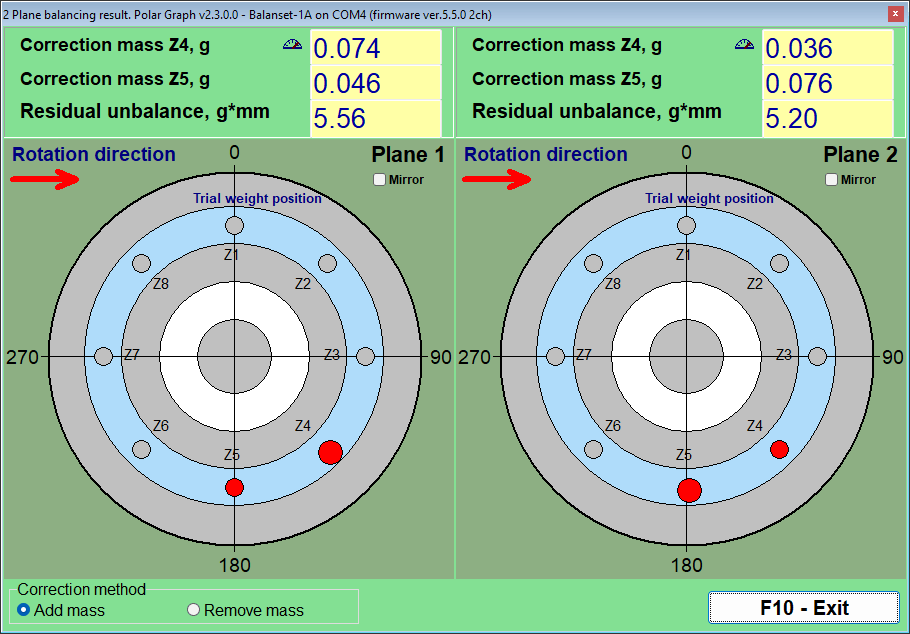
במאוורר, במדחף או באוגן עם מעגל ברגים, משקל יכול להיות רק במקום שיש בו היכן להניחו. ב-“Fixed positions” המפעיל מזין כמה מיקומים יש לרוטור, בשדה “Blades” של Modern form; התוכנה מתייחסת אליהם כמרוחקים באופן שווה סביב ההיקף, ולכן המצב מתאים רק לרוטורים שבהם הם אכן כך. משקל הניסיון מותקן על אחד המיקומים, שנחשב מיקום 1, המספור ממשיך בכיוון הסיבוב, והתוכנה מפצלת את התיקון בין שני המיקומים הסמוכים המקיפים את הזווית המחושבת, ונותנת מסה לכל אחד. התוצאה ניתנת לביצוע ישיר: שני מספרים, שני להבים.
Circular groove: שלושה משקלים שווים בחריץ
רוטורים עם חריץ עגול, כגון מנדרלים רבים של גלגלי ליטוש, מקבלים משקלים סטנדרטיים המחליקים בחריץ. כאן התיקון מובע כשלושה משקלים בעלי מסה שווה, כל אחד שליש ממסת הניסיון של המישור, אחד ממוקם בזווית התיקון ושניים בזוויות מחושבות, כך שסכומם הווקטורי שווה לתיקון הנדרש. לפני Run 0 שלושת המשקלים מפוזרים באופן שווה ב-120 מעלות כך שהשפעותיהם מתבטלות, ולפני ריצת הניסיון של המישור שלושתם יושבים יחד במיקום משקל הניסיון; החלון “3-Weight Balancing” מציג את ההצבות הללו שלב אחר שלב. בשיטה מובנית מגבלה פיזית: אם התיקון גדול משליש ממסת הניסיון של אותו מישור, התוכנה דוחה אותו עם “TOO HEAVY for 3-weight groove method!” במקום להציע משקלים שלא יתאימו לסכמה, ואם שניים מהמשקלים מגיעים למרחק קטן מ-20 מעלות זה מזה היא מבקשת לאמת את המיקומים פיזית.
Drill: הפיכת תיקון לחורים
כאשר יש להסיר מסה ולא להוסיף אותה, המחשבון המובנה בחלון “Drilling – settings” ממיר את התיקון לעומק הקידוח H, למספר החורים N ולזווית f. הוא דורש שלושה קלטים: קוטר המקדחה, עומק הקידוח המרבי המותר וצפיפות החומר. בחירה ב-Drill תמיד מעבירה את השיטה ל-Remove mass, והזווית המודפסת היא כבר מקום הקידוח בצד הכבד, 180 מעלות ממקום שבו היה מונח משקל, ולכן אין להוסיף 180 מעלות בעצמך.
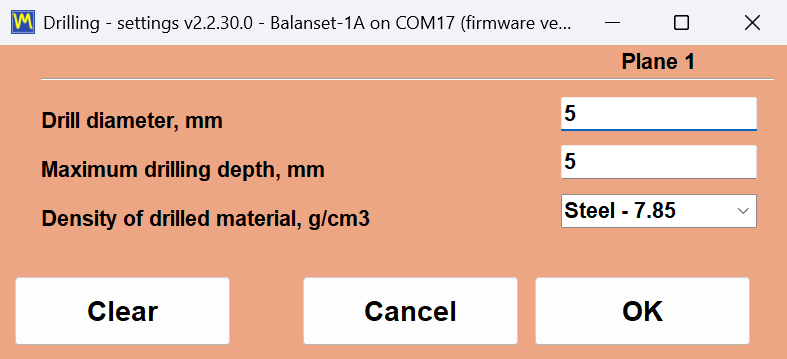
הצפיפויות מוגדרות מראש ב-g/cm3 עבור פלדה (Steel) 7.85, ברזל יצוק (Cast iron) 7.1, אלומיניום (Aluminum) 2.7, נחושת (Copper) 8.95, פליז (Brass) 8.5, ברונזה (Bronze) 8.8 וטיטניום (Titanium) 4.5, וניתן להקליד ערך מותאם אישית עבור כל חומר אחר.
שתי הערות כנות על מחשבון הקידוח. H הוא עומק כל חור הנמדד עד קודקוד חרוט המקדחה, בהנחה של זווית חוד של 120 מעלות, ולכן יש להזין את העומק המרבי כגבול המכני האמיתי של החלק, כולל עובי דופן וחורים שכנים. אם כל המסה תדרוש חור עמוק יותר, התיקון מפוצל על פני כמה חורים, אף אחד מהם לא עמוק יותר מגבול זה; יש למקם אותם זה ליד זה ולאשר את התוצאה בריצת trim במקום להניח אותה.
אקסצנטריות מנדרל: הפיצוי של Run E
רוטור המאוזן על מנדרל נושא שגיאה שאין לה כל קשר לחוסר איזון: סטיית הסיבוב (runout) של המנדרל עצמו. התוכנה מטפלת בכך בריצת אקסצנטריות ייעודית, המופעלת לפני Run 0: ב-Modern form באמצעות “Menu” ואז “Eccentricity”, המוסיף כרטיס “E – Eccentr.”, וב-Classic באמצעות תיבת הסימון “Mandrel eccentricity elimination”, המוסיפה את הכרטיס “Run E – Eccentricity” עם הלחצן “F7 – Run Ecc” שלו. לאחר Run 0 הרוטור מסובב ב-180 מעלות על המנדרל, כשהמנדרל וסימון ה-tacho שלו נשארים כפי שהיו, ונמדד שוב; התוכנה מחשבת את וקטור ה-runout ומחסירה אותו מכל המדידות הבאות, כך שרק חוסר האיזון האמיתי מתוקן והעבודה נמשכת מ-Run 1 מבלי להחזיר את הרוטור. אם הרעידה כמעט לא השתנתה לאחר הסיבוב, היא מזהירה “WARNING: It appears the rotor was NOT rotated 180 degrees between Run 0 and Run E!” ושואלת אם לדלג על הפיצוי.
כאשר לא ניתן להגיע למישור המחושב
לפעמים מישור התיקון הנכון פשוט אינו נגיש עם כלי. צורת Classic יכולה לחשב מחדש תיקון דו-מישורי שהושלם, מהמישורים שעבורם הוא חושב, H1 ו-H2, לשני מישורים אחרים, K1 ו-K2, באמצעות גיאומטריית הרוטור. ארבעה תרשימי גיאומטריה מכסים את הסידורים המקובלים של המישורים החדשים ביחס לישנים, והמרחקים ביניהם מוזנים ב-mm יחד עם הרדיוסים החדשים. התוצאה היא אותו חוסר איזון המתבטא כמשקלים שניתן להתקין בפועל.
סבילויות ותקנים: ISO 21940-11, ISO 20816-3 ו-ISO 10816-1
עבודת איזון מסתיימת רק כשמישהו יכול לומר, על הנייר, שהרוטור נמצא בתוך סבילות מתועדת. תוכנת Balanset מיישמת תקנים שונים על שאלות שונות. ISO 21940-11, המהדורה הנוכחית של ISO 1940-1 לשעבר, עונה על שאלת הקבלה בסיום עבודת איזון: האם חוסר האיזון השיורי קטן מספיק עבור סוג רוטור זה? ISO 20816-3 ו-ISO 10816-1 עונים על שאלת המצב: האם מכונה זו פועלת באזור A, B, C או D? כל הקריטריונים הללו מובנים בתוכנה, וכל מספר שהם משתמשים בו מודפס להלן כדי שתוכל לבדוק את החישוב מול המכונה שלך עוד לפני שתקנה משהו.
ISO 21940-11: חוסר האיזון השיורי נבדק אוטומטית, מישור אחר מישור
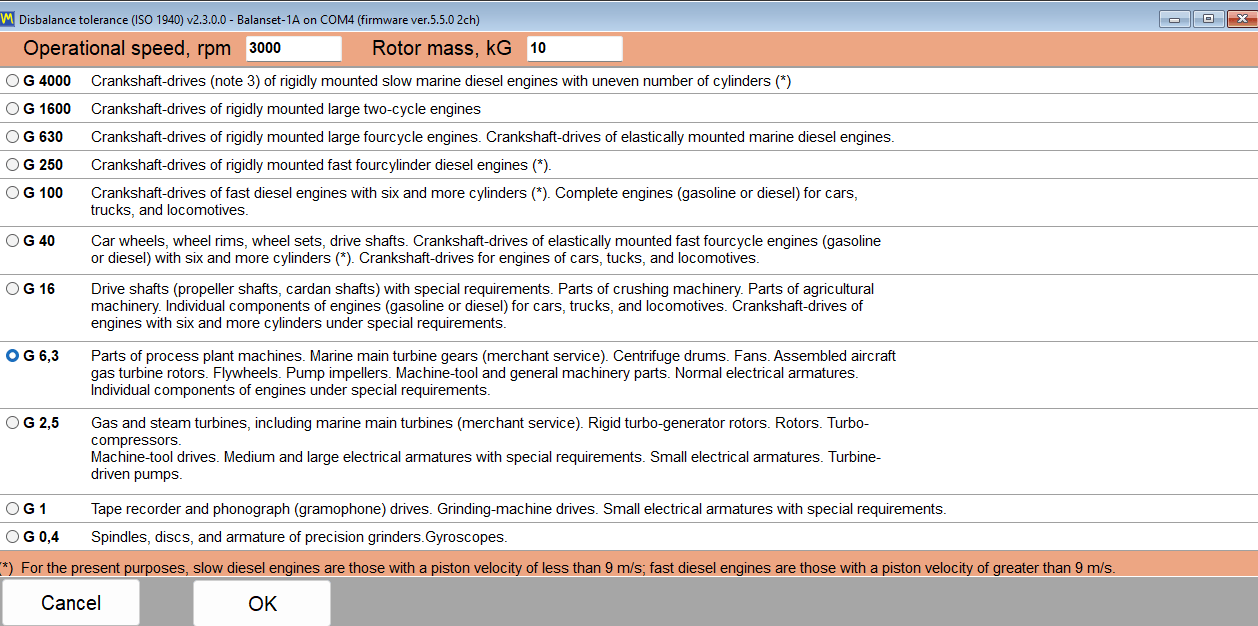
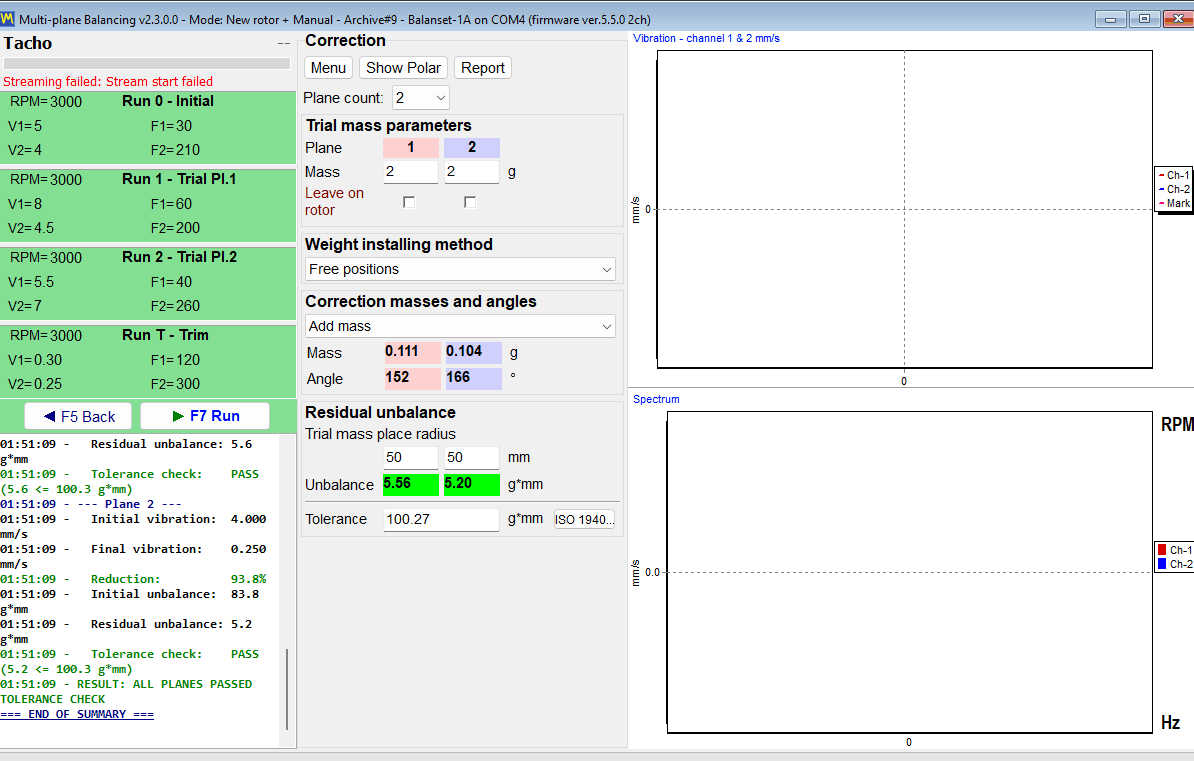
הסבילות מחושבת בחלון “Disbalance tolerance (ISO 21940-11)”, הנפתח באמצעות הלחצן “Calculator…” שליד שדה הסבילות: ב-Modern form הוא נמצא בבלוק “Residual unbalance”, ובחלונות Classic הוא נמצא הן בלשונית “Balancing settings” והן בלשונית “Result”. אתה בוחר את דרגת איכות האיזון G, מזין את מהירות ההפעלה ואת מסת הרוטור, ו-“OK” מעביר את חוסר האיזון השיורי המותר לשדה הסבילות, ממנו הוא נשמר עם ההפעלה ומודפס בדוח ה-HTML; ניתן להגדירו לפני Run 0 או לאחר שהתיקון כבר חושב. לאחר ריצת ה-trim חוסר האיזון השיורי שנמדד מושווה לערך זה: השדה מודגש בירוק כאשר התוצאה בתוך הסבילות ובאדום כאשר לא, והתוכנה קובעת במפורש PASS או FAIL לכל מישור תיקון. אין צורך לחפש דבר בטבלה ביד, ושום דבר אינו תלוי בשיקול דעתו של המפעיל מהו “מספיק טוב”.
הנוסחה, מודפסת במלואה כדי שניתן יהיה לאמת אותה
התוכנה משתמשת בביטוי הסטנדרטי של ISO 21940-11, ואין שום דבר מוסתר מאחוריו:
Uperm [g*mm] = 1000 * G * M / (2 * pi * f)
כאן G היא דרגת איכות האיזון ב-mm/s, M היא מסת הרוטור ב-kg, ו-f היא מהירות ההפעלה ב-Hz, כלומר RPM חלקי 60. הדוגמה המחושבת מהמדריך קלה לחזרה במחשבון: דרגה G 6.3, מהירות של 3000 RPM ומסת רוטור של 10 kg נותנות חוסר איזון שיורי מותר של כ-200.5 g*mm. עם כמה מישורי תיקון התוכנה מחלקת את הסבילות שווה בשווה, כך ששדה “Tolerance” מקבל Uperm / N למישור אחד: Uperm / 2 לשני מישורים, ו-Uperm / 3 או Uperm / 4 ב-Modern form על Balanset-4A. חלוקה זו מתאימה לרוטור שמרכז המסה שלו נמצא בערך באמצע בין מישורי התיקון; עבור רוטור א-סימטרי או תלוי (overhung), ISO 21940-11 מקצה את הסבילות לפי מיקום מרכז המסה, ולכן יש לחשב את החלקים ביד ולהקליד את הערך לכל מישור בשדה “Tolerance” בעצמך. במערכת Imperial הסבילות מוצגת ונבדקת ב-oz*in.
מכיוון שהסבילות נגזרת משלושת הקלטים שלכם עצמכם, הפסיקה המוצגת על המסך ניתנת לשחזור על ידי כל מי שקורא את הדוח, כולל מפקח הלקוח שלכם.
בחירת דרגת איכות האיזון
החלון “Disbalance tolerance (ISO 21940-11)” מציע את הדרגות מ-G 4000 ועד G 0.4. הטבלה שלהלן חוזרת על רמזי היישום הנתונים במדריך, כך שניתן לבחור את הדרגה עוד לפני שהמכשיר מחובר בכלל.
| דרגה | יישום טיפוסי |
|---|---|
| G 4000 | גלי ארכובה של מנועי דיזל ימיים גדולים מאוד ואיטיים |
| G 1600 עד G 100 | גלי ארכובה של מנועי דיזל גדולים ומהירים, ומנועים שלמים |
| G 40 | גלגלי רכב, חישוקים וגלי הינע |
| G 16 | גלי מדחף וגלי הינע, חלקים של מגרסות ומכונות חקלאיות |
| G 6.3 | מאווררים, מדחפי משאבות, חלקי מכונות כלים ורוטורים של מנועים חשמליים; ברירת המחדל התעשייתית הכללית הרגילה |
| G 2.5 | טורבינות גז וקיטור, רוטורים קשיחים של טורבו-גנרטורים, הנעות של מכונות כלים ורוטורים של מנועים חשמליים בעלי דרישות מיוחדות |
| G 1 | הנעות של מכונות ליטוש ורוטורים קטנים של מנועים חשמליים בעלי דרישות מיוחדות |
| G 0.4 | צירים ראשיים (spindles), דיסקים וארמטורות של משחזות דיוק, וג'ירוסקופים |
עבור רוב עבודות השטח על מאווררים, מפוחים, מדחפי משאבות ורכיבי מכונות כלים, הדרגה G 6.3 היא הדרגה שתידרש ממך, וזו נקודת המוצא, אלא אם כן יצרן המכונה קובע אחרת.
ISO 10816-1: סוגי מכונות ואזורי רטט
הערכת מצבה של מכונה היא שאלה נפרדת מקבלת עבודת איזון, והתוכנה משתמשת לשם כך בתקנים נפרדים. הרשימה “Vibration evaluation standard” בלשונית “F4 – Settings” מציעה “Off”, ברירת המחדל, את ISO 20816-3 עם קבוצות המכונות 1 ו-2 על תמיכות קשיחות או גמישות, ואת ISO 10816-1 עם סיווגי מכונות I עד IV, הסיווג שפורסם בעבר כ-ISO 2372, עם ארבעת האזורים A, B, C ו-D. טבלת ISO 10816-1 היא גם זו שמולה Route Inspection מדרג כל מוקד מדידה, וספיה משוחזרים כאן. אזור A הוא מכונה שהוזמנה לאחרונה, אזור B מקובל לפעולה ארוכת טווח ללא הגבלה, אזור C פירושו שהמצב מקובל רק לפעולה מוגבלת, ואזור D פירושו שהרעידה חמורה דיה כדי לגרום נזק. הספים מפורסמים כאן במלואם, ב-mm/s.
| דרגה | מכונות | A/B, mm/s | B/C, mm/s | C/D, mm/s |
|---|---|---|---|---|
| סיווג I | מכונות קטנות | 0.71 | 1.8 | 4.5 |
| סיווג II | מכונות בינוניות | 1.12 | 2.8 | 7.1 |
| סיווג III | מכונות גדולות על יסוד קשיח | 1.8 | 4.5 | 11.2 |
| סיווג IV | מכונות גדולות על יסוד גמיש | 2.8 | 7.1 | 18.0 |
נקודת יושר אחת ראויה להצהרה ברורה, מכיוון שקל לטשטש תקני רעידות בטקסט שיווקי. התוכנה נושאת שתי טבלאות הערכה: טבלת סיווגי המכונות של ISO 10816-1, סיווגים I עד IV, ואזורי A עד D של ISO 20816-3 עבור מכונות מקבוצה 1 וקבוצה 2 על תמיכה קשיחה או גמישה. ניתן לבחור כל אחת מהן כ-“Vibration evaluation standard” בלשונית “F4 – Settings”, ברירת המחדל היא “Off”, והרעידה הכוללת Vs ב-Vibration Meter ובחלונות האיזון נצבעת אז לפי אזור; לאחר ריצת ה-trim הכרטיס “T – Trim” מציג גם Vs לכל מישור עם האזור שלו, למשל “Vs1: 2.66 – Zone B”. Route Inspection מדרג כל מוקד מדידה מול ISO 10816-1. גבולות לסוגי מכונות מסוימים מחלקים אחרים של ISO 20816 או מ-ISO 14694 עבור מאווררים אינם מחושבים על ידי התוכנה.
רצועת המדידה שמאחורי המספר
ערך חומרת רעידות משמעותי רק אם ידועה רצועת התדרים שבה נמדד. הגבול העליון ברירת המחדל בתוכנה הוא RMS High, Hz = 1024, אשר יחד עם הגבול התחתון ברירת המחדל RMS Low, Hz = 10 נותן את הרצועה הסטנדרטית של ISO 10816 / ISO 20816 מ-10 עד 1000 Hz. במכונה הפועלת מתחת ל-600 RPM תדר הסיבוב נמצא מתחת ל-10 Hz; כל עוד יש אות tacho, התוכנה עצמה מורידה את תחתית הרצועה עבור רוטור כזה לחצי מתדר הסיבוב, כך שרכיב 1x נשאר בתוך Vs. ללא tacho חל הערך מההגדרות, ולכן במכונה איטית יש להפחית ידנית את הגבול התחתון ל-1 או 2 Hz לפני שהקריאה מושווית לכל טבלת אזורים. ההגדרה משנה את המספר על המסך אך אינה משפיעה לא על רכיב 1x ולא על האיזון, וזו בדיוק הסיבה שהיא מתועדת כאן ולא קבורה.
עבודות עבר נשארות ניתנות לביקורת
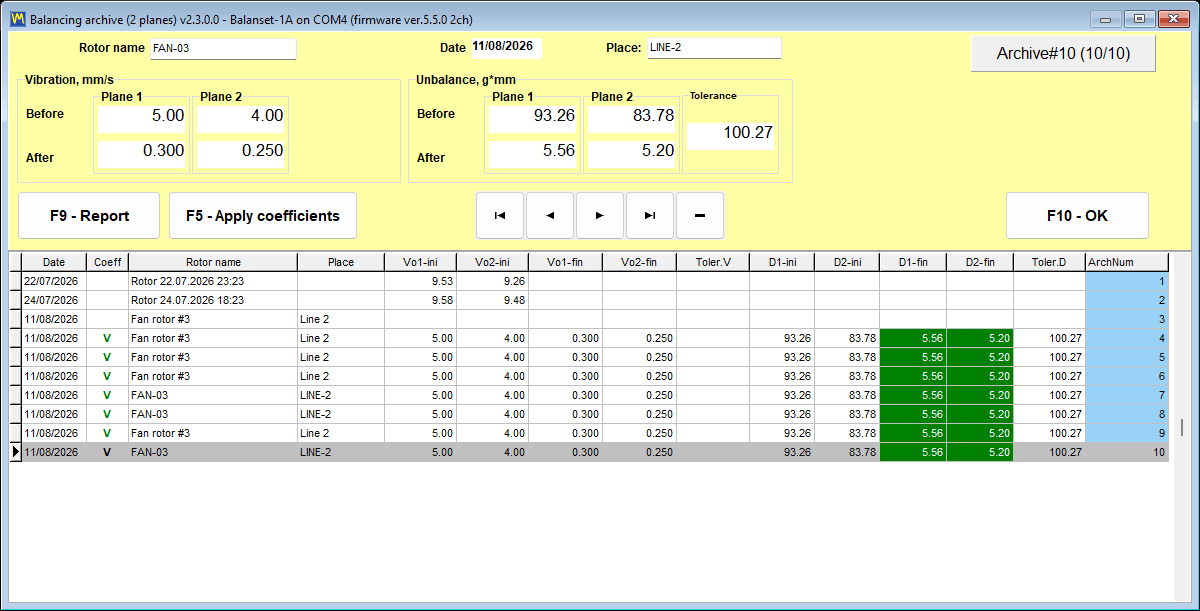
פסיקת הסבילות אינה רק חיווי חי. בארכיון ה-session תאי הרעידה השיורית וחוסר האיזון השיורי של כל רשומה שיש לה סבילות מודגשים בירוק כאשר הם בתוך הסבילות ובאדום כאשר היא נחצית, כך שניתן לסרוק במבט אחד רשימה שלמה של עבודות קודמות כדי למצוא תוצאות שחרגו מהגבול. עבור חברת שירות זהו ההבדל בין ביצוע העבודה לבין היכולת להוכיח אותה שנה לאחר מכן.

ארכיון session, איזון חוזר ללא ריצות ניסיון ודוחות
ריצות הניסיון הן החלק היקר של עבודת האיזון. כל אחת מהן פירושה עצירת הרוטור, התקנת משקל, הפעלה מחדש והמתנה למהירות יציבה. ארכיון ההפעלות קיים כדי שעבודה זו תשולם עליה פעם אחת לכל מכונה במקום פעם אחת לכל ביקור, וכדי שהמסמכים המועברים ללקוח יופקו על ידי התוכנה במקום להיכתב מחדש לאחר מכן.
כל הפעלה נשמרת בארכיון, יחד עם המקדמים שגרמו לה לעבוד
רשומת ארכיון נכתבת אוטומטית; אין דיאלוג שצריך לזכור בתחילת העבודה. יחד עם המדידות התוכנה שומרת את מקדמי ההשפעה שחישבה עבור אותה מכונה, את מסות הניסיון, את רדיוסי מסות הניסיון, את מספר המיקומים הקבועים ואת הסבילות שהייתה בתוקף. הרשומה נוצרת לאחר ריצת הניסיון הראשונה. כאשר חלון האיזון נסגר ולרשומה אין עדיין שם, אישור הסגירה הופך לכרטיס “Save to archive” עם השדות “Rotor name” ו-“Place”, כך שניתן למצוא את הרשומה שוב על ידי אדם ולא על ידי מספר; שם שנשאר ריק הופך לשם אוטומטי כגון “Rotor 12.06.2026 14:05”, וב-Modern form ניתן גם לקבוע את השם בכל עת באמצעות “Menu” ואז “Rotor name…”.
אזהרה אחת שהתוכנה נותנת מעצמה כדאי להכיר לפני העבודה הראשונה: אם תיקיית Documents מסונכרנת על ידי שירות ענן כגון OneDrive, סנכרון הענן עלול להקפיא את התוכנה ולפגוע במסד הנתונים של הארכיון, ולכן יש להוציא את תיקיית BalSoft מסנכרון הענן או לסמן אותה כנשמרת תמיד במכשיר זה.
איזון אותו רוטור בשנית אינו דורש ריצות ניסיון חדשות
זהו החלק שחברת שירות למעשה משלמת עבורו, וכדאי להציג אותו כמנגנון ולא כסלוגן. מקדמי ההשפעה מתארים כיצד המכונה הספציפית הזו מגיבה למשקל בכל מישור. לאחר שהם נשמרים, עבודה חוזרת על אותו רוטור דורשת רק את המדידה הראשונית: המקדמים השמורים נטענים, Run 0 נמדד, ומסות התיקון והזוויות מחושבות מיד. ריצות הניסיון אינן חוזרות על עצמן כלל.
ישנן שלוש דרכים לטעון מקדמים שמורים:
- ב-Modern form, “Menu” ואז “Load Coefficients”.
- ב-Classic form, “Data Management” ואז “Load Coefficients”.
- מהחלון הראשי, F8 עבור רשומה של 1 או 2 מישורים, ולאחר מכן בחר רשומה המציגה V ירוק בעמודה “Coeff” ולחץ על “F5 – Apply coefficients”; רשומות של 3 ו-4 מישורים נגישות מ-Modern form המוגדר לאותו מספר מישורים.
יש לפרסם שתי אזהרות יחד עם הבטחה זו, מכיוון שהתעלמות מאחת מהן מייצרת תוצאה בטוחה בעצמה אך שגויה.
- בארכיון, “F10 – OK” אינו טוען הפעלה ואינו מעביר מקדמים כלשהם. רק “F5 – Apply coefficients” עושה זאת. זו אי-ההבנה הנפוצה ביותר לגבי חלון הארכיון.
- מקדמים תקפים רק עבור אותה מכונה ואותו סוג רוטור, עם מיקומי חיישנים וטכומטר שלא השתנו, הסימון המחזיר אור באותו מקום ומצב הפעלה שלא השתנה. מסיבה זו יש לסמן פיזית על הרוטור את מיקום משקל הניסיון במהלך העבודה הראשונה, כך שהביקור הבא יתחיל מאותה גיאומטריה.
תוצאת עבודה חוזרת נשמרת כרשומת ארכיון חדשה. הרשומה המקורית אינה משתנה, כך שהיסטוריית המכונה נשארת שלמה.
איטרציות ריצת האימות כמעט אינן עולות דבר
אם חוסר האיזון השייר עדיין מעל הסבילות לאחר ריצת האימות, גם ריצות הניסיון אינן חוזרות. המקדמים כבר קיימים, כך שהתוכנה מחשבת את התיקון הנוסף באופן מיידי. המשקל הנוסף מתווסף מבלי להסיר את המשקלים שכבר מותקנים, וריצת האימות חוזרת. ניתן לעשות זאת כמה פעמים שהעבודה דורשת, וזו הסיבה שרוטור קשה עולה זמן בהפעלות מחדש ולא בעבודת מדידה.
דוחות שהתוכנה כותבת עבורך
שלושה מסמכי HTML מופקים על ידי התוכנה עצמה, כולם מקודדים ב-UTF-8 וכולם ניתנים לפתיחה בכל דפדפן בכל מערכת הפעלה, כולל הטלפון של הלקוח:
protocol11.htm, פרוטוקול האיזון עבור עבודה שהושלמה.vibrometer_report.htm, דוח Vibration Meter עבור הפעלת מדידה.report_YYYY-MM-DD.htm, דוח המסלול עבור יום בדיקה אחד.
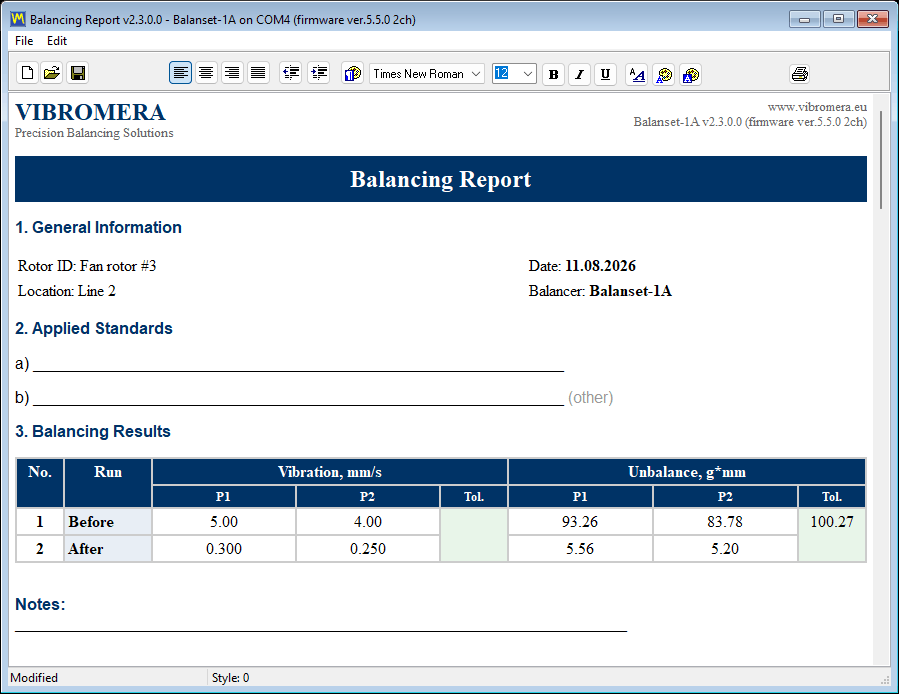
דוח אינו קובץ שהוא מבוי סתום. התוכנה כוללת עורך דוחות עם תצוגה מקדימה להדפסה, וניתן להגדיל את התצוגה המקדימה מ-10 עד 200 אחוז מהרשימה, או עד 500 אחוז על ידי הזנת הערך ידנית, וזה חשוב כאשר בודקים מספר קטן על מסך מחשב נייד ליד מכונה.
פורמטי ייצוא, והדרישה האחת שאף אחד לא מצפה לה
| פורמט | שימוש טיפוסי |
|---|---|
| קובץ PDF | המסמך הנשלח ללקוח או המצורף להזמנת עבודה |
| HTML, קובץ יחיד | קובץ עצמאי אחד עם התמונות משובצות בתוכו, קל לשליחה בדוא"ל |
| HTML עם תיקיית תמונות | גרסה הניתנת לעריכה לצורך פרסום או הדבקה במסמך אחר |
| RTF | פתיחה ועריכה של הפרוטוקול בתוכנת עיבוד תמלילים |
| RVF | פורמט הטקסט העשיר המקורי של העורך המובנה |
יש לציין בבירור דרישה אחת, מכיוון שהיא מפתיעה אנשים על מחשב נייד חדש: ייצוא PDF דורש שלפחות מדפסת Windows אחת תהיה מותקנת. מנהל ההתקן של המדפסת משמש רק לחישוב פריסת העמוד, ולמעשה שום דבר אינו מודפס. אם למחשב אין מדפסת כלל, יש להפעיל את “Microsoft Print to PDF” ב-Windows והייצוא יעבוד.

הנייר המכתבים שלך, הלוגו שלך
תבניות הדוחות הן קבצי HTML רגילים בתוך ReportTpl , התיקייה שלצד Bs1A.exe, וניתן לערוך אותן כך שהפרוטוקול יישא את נייר המכתבים, הלוגו ופרטי הקשר של החברה שלך. עריכות נשמרות לאורך עדכונים אוטומטיים: תבנית ששונתה משנה את שמה ל- name.user-YYYYMMDD-HHMMSS.htm לפני שנכתב קובץ היצרן החדש, התוכנה מפרטת את הקבצים שנשמרו פעם אחת לאחר העדכון, והתאמה אישית מועברת לתבנית החדשה ביד. התקנה מחדש עם Bs1ASetup.exe אינה מבצעת בדיקה זו ומחליפה את התבניות בתבניות היצרן, ולכן יש להעתיק את התבניות למקום אחר לפני התקנה מחדש.
כאשר הסבילות הגיעה ממחשבון ה-ISO, הפרוטוקול ממלא אוטומטית את הסעיף “Applied Standards” שלו: ISO 21940-11:2016, לשעבר ISO 1940-1, דרגת איכות האיזון G, מסת הרוטור, מהירות השירות המרבית, חוסר האיזון השיורי המותר הכולל וחלוקתו למישורי הסבילות. סעיף התוצאות מפרט את משקלי התיקון המומלצים לכל מישור כמסה וזווית, הן לאחר ריצות הניסיון והן לאחר ריצת האימות.
הנתונים הם שלך והם ניתנים להעברה
הארכיון והדוחות נמצאים ב- Documents\BalSoft\Bs1A. הם שורדים עדכוני תוכנה והתקנה מחדש מלאה, והם עוברים למחשב אחר על ידי התקנת התוכנה שם באמצעות האשף, סגירתה בשני המחשבים והעתקת תיקיית מסד הנתונים וכל תיקייה ששמה מתחיל ב-Arc מאותו מיקום; דוחות ה-HTML המוגמרים בתיקיות Arc ניתנים להעברה בחופשיות בפני עצמם. אין שרת מסד נתונים להעביר, אין שרת רישוי ליצור איתו קשר ואין חשבון ענן המחזיק את היסטוריית המדידות שלך.
Route Inspection: ניטור תוך כדי סיור לפי ISO 10816-1 (ניסיוני)
Route Inspection מסומן במדריך למשתמש כניסיוני ומושבת כברירת מחדל. הוא מופעל באמצעות תיבת סימון בלשונית “F4 – Settings”.
מה שהוא מוסיף הוא חיים שניים לאותה חומרה. בין עבודות איזון, המכשיר והמחשב הנייד הופכים לערכת ניטור רטט לסיור רגלי: אתה עוקב אחר מסלול מוגדר לאורך המפעל, מודד את אותן נקודות באותו אופן בכל פעם, וצופה במספרים משתנים.
כיצד מסלול מאורגן
למודל הנתונים יש שלוש רמות, וזה תואם לאופן שבו בפועל עוברים במפעל ברגל:
- A מסלול הוא סיור רגלי אחד, לדוגמה סדנה או קו ייצור.
- A נקודה היא מכונה במסלול זה.
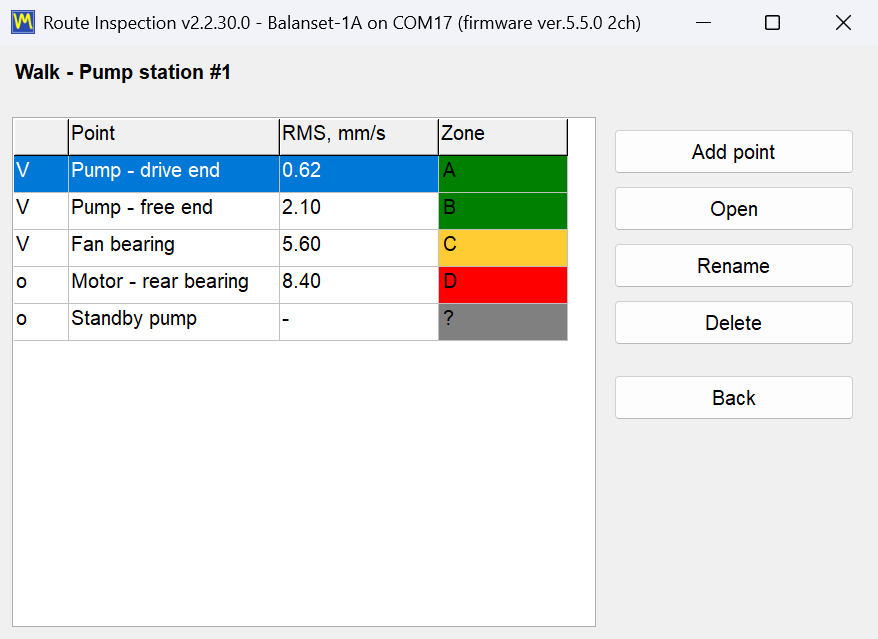
- A מוקד הוא מיסב אחד בשילוב עם ציר אחד, וזה מה שהחיישן בפועל מודד.
נקודה יכולה להכיל עד 8 מיסבים, ולכל מיסב יש 3 צירים: X אופקי, Y אנכי ו-Z צירי. זה נותן מקסימום של 24 מוקדי מדידה במכונה אחת, וזה מספיק למשאבה רב-שלבית או למערך מנוע ומאוורר עם מספר תמיכות.
כל מוקד מדורג מול ISO 10816-1
כל מוקד שנמדד מושווה מול ספי ISO 10816-1 עבור סוג המכונה שהקצית לאותה נקודה, סוגים I עד IV, וצבוע לפי אזור A, B, C או D. הצבע הזה הוא התכלית של המודול במהלך סיור: נקודה שלא נמדדה נבדלת ויזואלית מנקודה תקינה, כך שברור בסוף הסיבוב האם המסלול הושלם, וברור מיד איזו מכונה דורשת תשומת לב עוד לפני שפתחת גרף אחד.
מגמות ותחזית
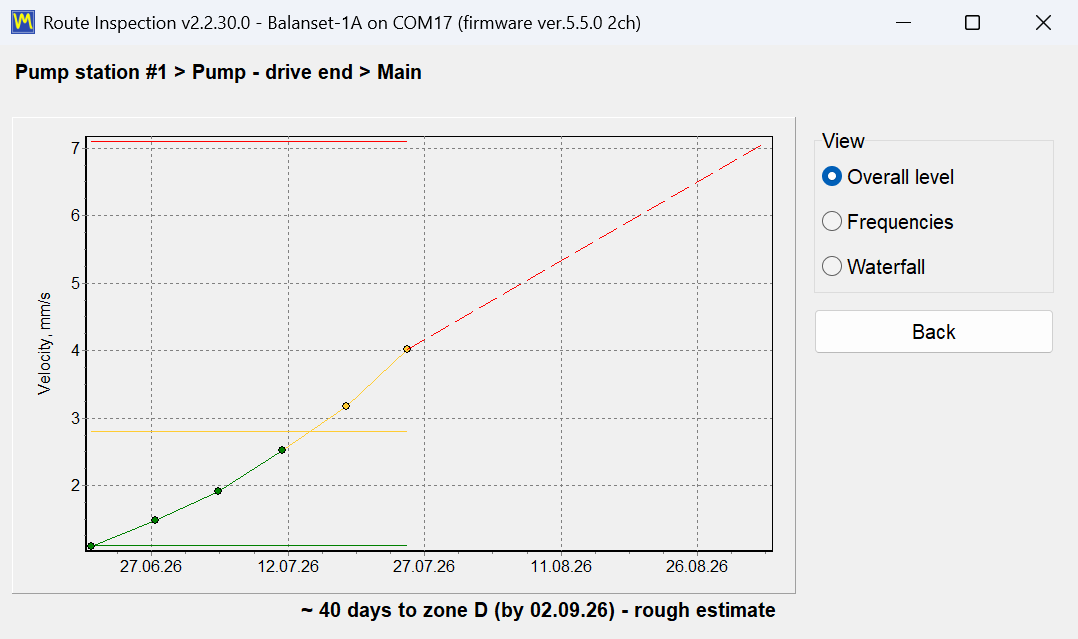
שלוש תצוגות מגמה זמינות לכל מוקד. “Overall level” מציגה בגרף את מהירות הרטט רחבת-הפס לאורך ביקורים עוקבים מול גבולות האזורים של ISO 10816-1. “Frequencies” עוקבת אחר רכיבי תדר בודדים, וכך תקלת מיסב מתפתחת נבדלת מעלייה איטית בחוסר איזון. תצוגת המפל (waterfall) מערימה עד 12 הספקטרומים האחרונים של ערוץ 1, כך שפסגה חדשה שלא הייתה שם לפני שלושה ביקורים הופכת גלויה כרכס ולא כמספר.
התוכנה גם מבצעת אקסטרפולציה. באמצעות עד 6 הביקורים האחרונים היא מתאימה קו ישר ומנסחת את התוצאה כבערך N ימים לאזור X. חשוב להציג זאת בדיוק כפי שהמדריך למשתמש עושה: זוהי הערכה גסה לתכנון תחזוקה, המופקת על ידי אקסטרפולציה ליניארית של קומץ נקודות. זו אינה תוחלת חיים נותרת מובטחת, ותקלה המתפתחת באופן לא-ליניארי לא תכבד אותה. בשימוש הוגן, זוהי דרך להחליט איזו משתי מכונות לתזמן קודם.
מה שביקור יכול לשאת מלבד מספרים
קריאת רטט בפני עצמה מאבדת לעיתים קרובות את ההקשר שהעניק לה משמעות. לכן כל ביקור יכול לרשום גם הערת טקסט חופשי, קריאת טמפרטורה ותצלום בפורמט jpg, png או bmp, כך שהמגן הרופף, דליפת השמן או הצימוד הזמני מתועדים לצד המדידה שהם מסבירים. ניתן גם להקליט run-down של עד 120 s בתוך המסלול, מה שאומר שניתן ללכוד run-down של מכונה חשודה במהלך הסיור במקום לתזמן אותו כביקור נפרד.
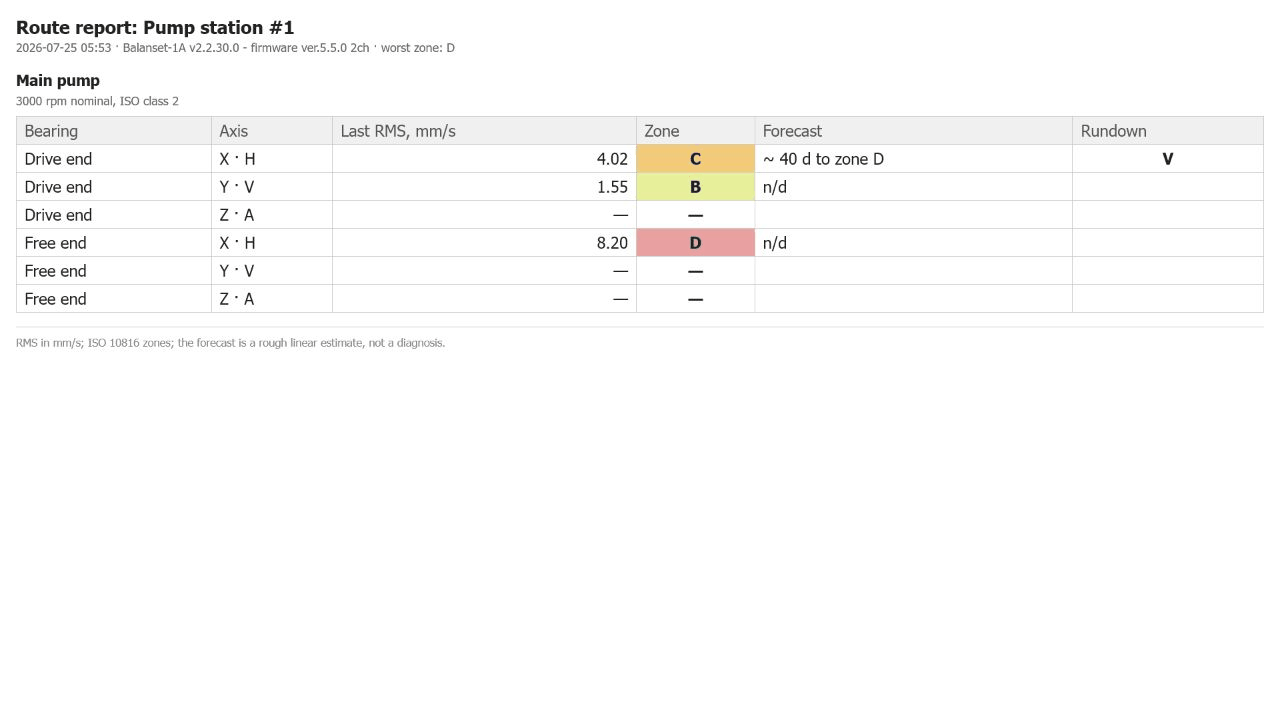
דוח המסלול
דוח HTML אחד מופק לכל יום בדיקה, בשם report_YYYY-MM-DD.htm. זהו המסמך שמגיע למתכנן התחזוקה או ללקוח בסיום הסיבוב, וכמו הדוחות האחרים הוא נפתח בכל דפדפן מבלי שהתוכנה מותקנת על המחשב של הקורא.
הערות תפעוליות שכדאי לדעת מראש
- אם לא התקבל פורט COM כלשהו, לחצני המדידה אינם אפורים. במקום זאת הם עונים “Measurement is not available.”, כך שמכשיר חסר נראה כמו סירוב ולא כמו ממשק מושבת.
- פתיחת חלון מסלול עוצרת Signal Monitor או Run-down פעילים. למכשיר יש פורט יחיד, ומודול המסלול משתלט עליו. זוהי התנהגות צפויה, לא תקלה.
- הקטנת מספר המיסבים בנקודה חסומה אם למיסב שהיה נעלם כבר יש היסטוריית מדידות. התוכנה מגנה על המגמה ולא על הפריסה.
- מחיקת מסלול או נקודה אינה מוחקת את הנתונים. התיקייה מועברת אל
Routes\_deleted, כך שמחיקה שבוצעה בשטח ניתנת לביטול בחזרה במשרד.
הנתונים נשארים קריאים מחוץ לתוכנה
נתוני המסלול נשמרים בקבצים רגילים, ביחידות SI, עם נקודה עשרונית ללא תלות בהגדרות האזוריות של Windows. הפרט האחרון הזה נשמע שולי אך אינו כזה: הוא אומר שמסלול שהוקלט על מחשב נייד המוגדר לשפה המשתמשת בפסיק עשרוני נפתח כהלכה בכל מחשב אחר, וניתן לנתח את הקבצים באמצעות הכלים שלך ללא צורך בממיר.
הגדרות, יחידות, שפות וקנה מידה של המסך
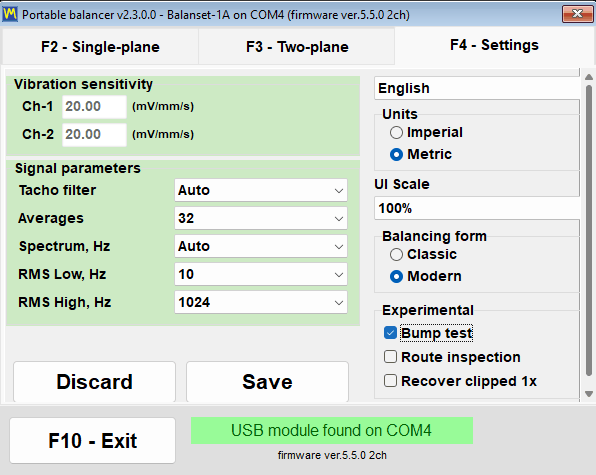
כל מה שמשנה את אופן המדידה של התוכנה ואת המראה שלה נמצא בכרטיסייה אחת של החלון הראשי, “F4 – Settings”. אין עץ מקונן של תיבות דו-שיח העדפה לחפש בו: רגישות החיישן, פרמטרי האות, שפת הממשק, “UI Scale”, מערכת “Units”, המתג “Balancing form” ותיבות הסימון “Experimental” כולם נמצאים באותו מסך, והערכים שאתה רואה שם הם הערכים שהמכשיר משתמש בהם כרגע.
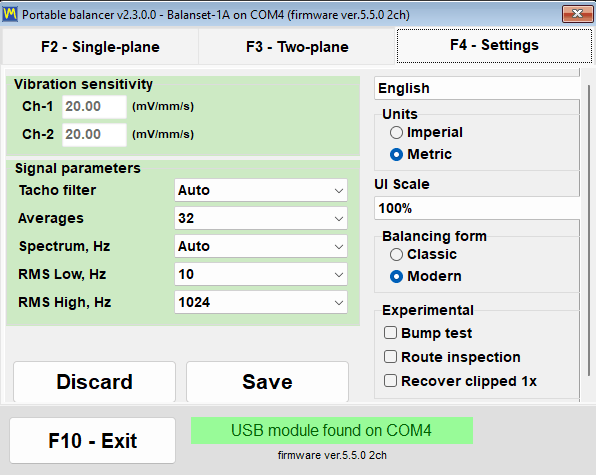
שני לחצנים בפינה השמאלית התחתונה שולטים בשמירת ההגדרות. “Save” כותב את ההגדרות הנוכחיות לקובץ התצורה Bs1A.cfg כך שהן הופכות לברירת המחדל בהפעלה הבאה, ו-“Discard” מבטל שינויים שלא נשמרו וקורא מחדש את הערכים מאותו קובץ. רוב הפרמטרים — “Tacho filter”, “Averages”, “Spectrum, Hz”, רצועת ה-RMS ומערכת היחידות — נכנסים לתוקף ברגע שאתה משנה אותם, והם נכתבים ל-Bs1A.cfg אוטומטית כאשר התוכנה יוצאת כרגיל. השפה, “UI Scale”, “Balancing form” ותיבות הסימון הניסיוניות נכתבות לקובץ מיד עם השינוי, כך שעבורן לעולם אינך צריך ללחוץ על “Save”.
רגישות החיישן, נעולה בכוונה
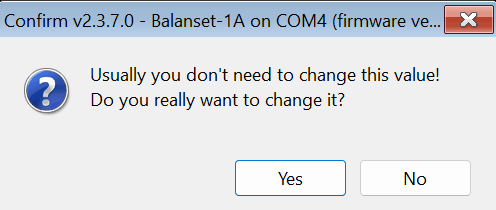
הקבוצה “Vibration sensitivity” מכילה מקדם אחד לכל ערוץ ב-mV/(mm/s). ערך ברירת המחדל הוא 20, אך מכשיר מכויל כותב לשדות אלה את המקדמים שלו לכל ערוץ בעת החיבור, מכיוון שכל מכשיר מכויל כערכה עם החיישנים שלו והערכים יכולים להיות שונים באופן ניכר מ-20. Balanset-4A בעל ארבעה ערוצים מוסיף את השדות Ch-3 ו-Ch-4. השדות מוגנים מפני עריכה מקרית: לא ניתן להקליד בהם דבר עד שלוחצים על הקבוצה ומאשרים את ההנחיה “Do you really want to change it?”. שאלה יחידה זו היא מה שמונע ממפעיל לכייל מחדש בשקט את המכשיר כולו בלחיצת מקש תועה באמצע עבודת שטח. מקדם שגוי משנה את קנה המידה של כל הקריאות ב-mm/s ביחס ישר, אך כמעט שאינו משפיע על מסות וזוויות התיקון המחושבות, מכיוון שכל הריצות נמדדות על ידי אותו חיישן. יש לשנות מספרים אלה רק אם החיישן שלך שונה מהסטנדרטי; אם מכשיר מחובר בעת שמירתם, התוכנה שואלת “Write the new sensor coefficients to the device?”, ו-“Yes” דורס את הכיול השמור במכשיר עצמו.
פרמטרי האות
| פָּרָמֶטֶר | ערכים | ברירת מחדל | מה זה משנה |
|---|---|---|---|
| “מסנן טכומטר” | “אוטומטי”, “עדין (1%)”, “רגיל (2%)”, “גס (5%)”, “גס מאוד (10%)”, “גס ביותר (20%)”, “כבוי (40%)” | “Auto” | השונות המותרת במהירות בין סיבובים סמוכים |
| “Averages” | “Auto” / 8 / 16 / 32 / 64 / 128 / 256 | “Auto” | כמה סיבובים נכנסים לממוצע במדידה אחת ב-Vibration Meter ובחלונות האיזון Classic; יותר פירושו תוצאה יציבה יותר ופחות רעש, אך מדידה ארוכה יותר. “Auto” בוחר את המספר בעצמו |
| “Max. repeat” | 1 / 3 / 4 / 8 / 10 / 15 / 20 | 3 | כמה מדידות נעשות בכל ריצה של חלונות Classic לאיזון במישור יחיד ובשני מישורים; הווקטורים שלהן מתמצעים לתוצאת הריצה, ופיזור גדול מדווח ביומן ההפעלה |
| “ספקטרום, Hz” | 100 עד 8000, או “Auto” | “Auto” | התדר המרבי המוצג בספקטרום; “Auto” בוחר את הטווח לפי מהירות הסיבוב |
| “RMS Low, Hz” | 1 עד 10 | 10 | הגבול התחתון של רצועת רמת הרעידה הכוללת; עם אות tacho חי התוכנה עצמה מורידה אותו לחצי מתדר הסיבוב ברוטור איטי |
| “RMS גבוה, Hz” | 1024 / 2048 / 4096 / 8192 | 1024 | הגבול העליון של רצועת ה-RMS; עם הגבול התחתון 10 Hz, הערך 1024 נותן את הרצועה הסטנדרטית של ISO 10816 / ISO 20816 מ-10 עד 1000 Hz, וערכים גדולים יותר מרחיבים אותה לעבר קצה הספקטרום |
| “Vibration evaluation standard” | “Off”, ISO 20816-3 (קבוצה 1 או 2, תמיכה קשיחה או גמישה), ISO 10816-1 (סיווג I עד IV) | “Off” | צובע את הרעידה הכוללת Vs לפי אזורי התקן הנבחר: A ירוק, B צהוב, C כתום, D אדום |
מסנן ה-Tacho filter ב-“Auto” בוחר את הסבילות שלו באופן אדפטיבי: הוא מתחיל ב-2 אחוזים, ואם הסיבוב אינו אחיד, הוא מתרחב בשלבים עד 40 אחוזים תוך סימון המדידה כמדידה שנלקחה בדיוק מופחת. עבור הזרם החי ב-Vibration Meter, “Auto” מתאים לערך קבוע של 20 אחוזים. כדאי להכיר את הפשרה הזו לפני שנוגעים בה: מסנן קפדני מדי משליך לחלוטין את מהירות הסיבוב בהינע רצועה או תמיכה רוטטת, ומסנן רופף מדי מקבל את המדידה אך מפחית את דיוק הפאזה.
מיצוע “Auto” בוחר את מספר הסיבובים לתוצאה המדויקת ביותר: מדידת Vibration Meter נעצרת מיד כשוקטור 1x התייצב, לאחר לפחות 16 ולכל היותר 256 סיבובים, או לאחר כ-20 שניות כשכבר יש 8 סיבובים; בחלונות האיזון Classic, שבהם יש לדעת את המספר מראש, הוא לוקח את הסיבובים שנכנסים בכ-4 שניות במהירות הנוכחית. צורת האיזון Modern אינה משתמשת בשדה זה, מכיוון ש-“Measurement mode” שלה קובע כמה זמן היא מודדת.
הרשימה “Vibration evaluation standard” היא הרשומה החדשה ביותר בלשונית. היא צובעת את הרעידה הכוללת Vs ב-Vibration Meter ובשתי צורות האיזון לפי אזור התקן הנבחר, או ISO 20816-3 עבור מכונות מקבוצה 1 או קבוצה 2 על תמיכה קשיחה או גמישה, או ISO 10816-1 עבור סיווגי מכונות I עד IV: A ירוק, B צהוב, C כתום, D אדום. “Off”, ברירת המחדל, משבית את ההערכה. הבחירה חלה מיד ונכתבת ל-Bs1A.cfg יחד עם שאר פרמטרי האות, ורצועת ה-RMS שמאחורי המספר נקבעת רק כאן, בלשונית F4.
יחידות מטריות ואימפריאליות
מערכת היחידות מוחלפת בקבוצה “Units”, בין “Metric” (ברירת המחדל) ל-“Imperial”. המתג מכסה כל כמות שהתוכנה מטפלת בה, הן על המסך והן בדוחות.
| כמות | מֶטרִי | Imperial |
|---|---|---|
| משקל/מסה | g | oz |
| רדיוס ואורך | mm | ב |
| חוסר איזון (מומנט) | g*mm | oz*in |
| מהירות הרטט | mm/s | inch/s |
| מסת רוטור עבור ISO 21940-11 | kg | lb |
| צפיפות החומר | g/cm3 | oz/in3 |

פנימית התוכנה תמיד מחשבת ושומרת נתונים ב-SI, כלומר ב-g, mm, g*mm, mm/s ו-kg, וממירה רק בקלט ובתצוגה. זו הסיבה שרשומת ארכיון או session שמור אינם נשברים כאשר עמית פותח אותם עם מערכת היחידות האחרת. לאחר המעבר, תוויות היחידות בכל חלון, תרשים ודוח מתעדכנות מיד. צורת האיזון Modern ממירה גם את המספרים שכבר הוזנו והוצגו, כך ש-2 oz הופכים ל-56.7 g; חלונות Classic אינם מחשבים מחדש מספרים שכבר על המסך, ואם צורת Classic נבחרה או חלון Classic פתוח התוכנה מזהירה על כך וממליצה על הפעלה מחדש, ולכן יש לבחור את היחידות לפני תחילת עבודת Classic. מסות תיקון קטנות מוצגות בדיוק אדפטיבי עד 0.001 g, או 0.001 oz, כך שערכו של משקל עדין אינו אובד בעיגול.
27 שפות ממשק
התוכנה והמדריך שלה מתורגמים ל-27 שפות: אנגלית, בולגרית, צ'כית, דנית, גרמנית, אסטונית, ספרדית, צרפתית, אינדונזית, איטלקית, לטבית, ליטאית, הונגרית, הולנדית, נורווגית, פולנית, פורטוגזית, פורטוגזית (ברזיל), רומנית, רוסית, סלובקית, סלובנית, פינית, שוודית, טורקית, אוקראינית ויפנית. רשימת השפות נמצאת בפינה הימנית העליונה של כרטיסיית ההגדרות.
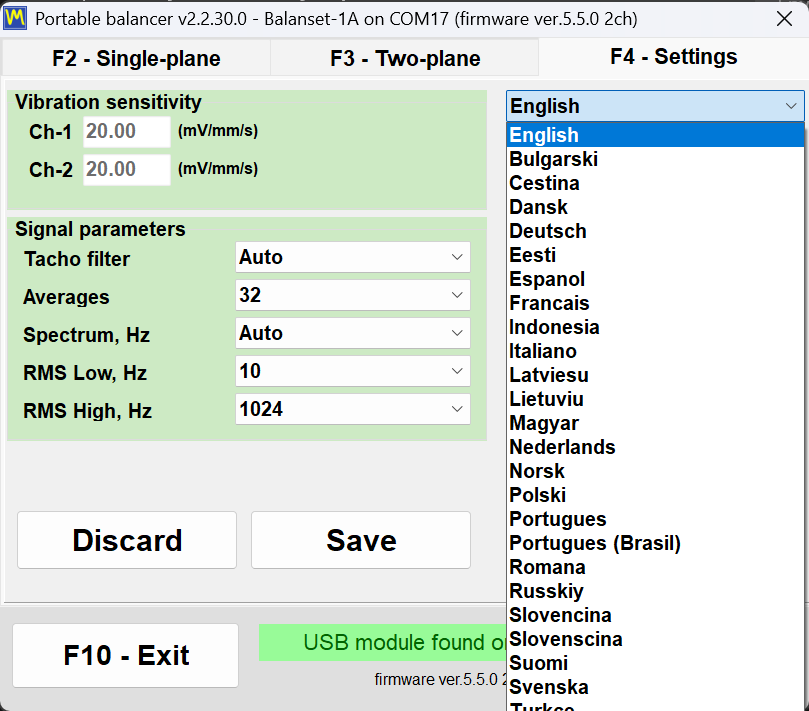
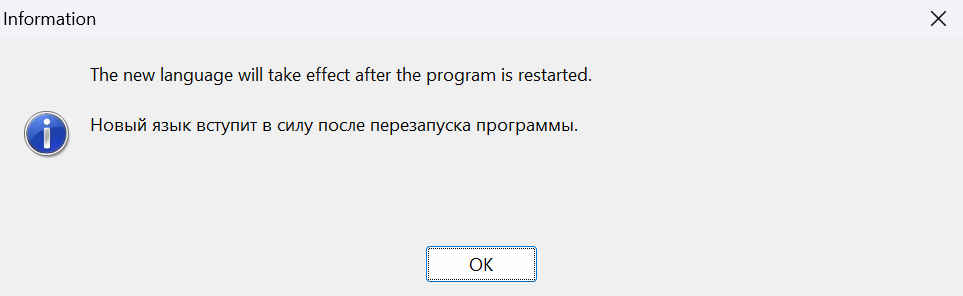
השמות ברשימה כתובים באלפבית הלטיני, כך שרוסית מופיעה כ-“Russkiy” ויפנית כ-“Nihongo”, מה שאומר שתמיד תוכל למצוא את הדרך חזרה גם לאחר מעבר לשפה שאינך יכול לקרוא. הבחירה נכתבת ל-Bs1A.cfg מיד וחלה לאחר הפעלה מחדש של התוכנה; ההודעה “The new language will take effect after the program is restarted.” מוצגת בכוונה בשתי שפות בו-זמנית, הנוכחית וזו שבחרת זה עתה. שפת הממשק שולטת גם בתוויות בתוך דוחות ה-HTML, כך שפרוטוקול איזון שנמסר ללקוח יוצא בשפת הלקוח.
UI Scale למחשבים ניידים בשטח
“UI Scale” מציע 100, 125, 150, 175 ו-200 אחוזים, והוא מוחל מעל קנה המידה של DPI של מערכת Windows, כך שהגודל הסופי של האלמנטים הוא שילוב של השניים. כמו השפה, קנה המידה נכנס לתוקף לאחר הפעלה מחדש של התוכנה. בחלונות “Vibration Meter”, “Charts”, האיזון ו-“Balancing archive” לחצן ההגדלה (Maximize) מקנה בנוסף גופנים, לחצנים, שדות וצירי תרשים לשטח המסך הזמין, ושחזור החלון מחזיר את קנה המידה הבסיסי; התנהגות זו מופעלת כברירת מחדל וניתן לכבות אותה בקובץ התצורה באמצעות המפתח MaximizeZoom=0 בסעיף [UI]. כל חלון נשמר בתוך אזור העבודה של שולחן העבודה, כך שב-150 וב-200 אחוזים דיאלוג כבר אינו נעלם מאחורי שורת המשימות ואינו חותך את שורת הלחצנים התחתונה שלו, והתוכנה מקטינה אוטומטית את הגופן של תווית או לחצן כאשר תרגום ארוך אינו נכנס. דיאלוג בפריסה קבועה שלא היה נכנס לגובה, כגון מחשבון הסבילות בקנה מידה גדול על מסך קטן, מוצג בקנה מידה מוקטן במקום להיחתך.
טופס האיזון ומתגי הניסוי
הקבוצה “Balancing form” קובעת איזה חלון פותח הכפתור “F6 – Balancing”, “Classic” או “Modern”. הבחירה נשמרת מיד וחלה בפעם הבאה שחלון האיזון נפתח, ללא הפעלה מחדש. הקבוצה עצמה מופיעה רק לאחר שהתוכנה זיהתה התקן מחובר עם קושחה נתמכת; עד אז היא נשארת מוסתרת, בעוד הערך שנשמר קודם לכן ב-Bs1A.cfg נותר בתוקף.
הקבוצה “Experimental” נושאת שלוש תיבות סימון, כולן כבויות כברירת מחדל. “Bump test” מוסיף את לשונית התדר העצמי ל-Vibration Meter. “Route inspection” מוסיף את הלחצן “F9 – Route Inspection”, והפעלתו בונה מחדש את החלון הראשי מיד ללא הפעלה מחדש. “Recover clipped 1x” משנה את מה שקורה כאשר אות הרעידה חורג מהסולם: במקום לדחות את המדידה, התוכנה משחזרת את הרכיב הסיבובי מהחלקים הבלתי מעוותים של האות, בדיוק מופחת, ומסמנת את התוצאה כמשוחזרת בקירוב. תיבת הסימון “Bump test”, כמו הקבוצה “Balancing form”, אינה מוצגת כלל עד שזוהה מכשיר עם firmware נתמך; ההגדרה השמורה שורדת הפעלה מחדש, אך הלשונית מופיעה ב-Vibration Meter רק ברגע שהמכשיר מזוהה, וניקוי תיבת הסימון מסיר את הלשונית ועוצר כל בדיקה שמתבצעת.
Bs1A.cfg: ההגדרות הן קובץ טקסט פשוט
כל ההגדרות נשמרות בקובץ INI טקסטואלי יחיד, Bs1A.cfg, הנמצא לצד Bs1A.exe, או ב-%LOCALAPPDATA%\BalSoft\Bs1A כאשר לא ניתן לכתוב בתיקייה זו. התוכנה אינה משתמשת ברישום של Windows כלל. ניתן לערוך את הקובץ ביד בעוד התוכנה סגורה, וזו הדרך הפשוטה ביותר להפיץ תצורה זהה על פני צי של מחשבים ניידים של שירות: מעתיקים קובץ אחד. ערכים מספריים עבור רגישות, רצפת רעש, ערכים מוגדרים מראש וקידוח מתקבלים עם נקודה עשרונית או עם פסיק עשרוני, כך ששינוי שפת הממשק או הפורמט האזורי של Windows אינו מאפס אותם.
התקנה, דרישות מערכת והיכן הנתונים שלך נשמרים
תוכנת Balanset היא יישום שולחני רגיל של Windows. מתקינים אותה פעם אחת על המחשב הנייד שיילך אל המכונה, ומאז ואילך המכשיר הוא פשוט התקן USB שהתוכנה מוצאת בעצמה.
התוכנה מגיעה בכונן ה-USB שבערכה וניתן גם להוריד אותה כמתקין Bs1ASetup.exe או כארכיון. צריכים עותק חלופי? צרו קשר עם התמיכה של Vibromera עם דגם המכשיר שלכם כדי לוודא את גרסת התוכנה המתאימה.
| פָּרָמֶטֶר | דְרִישָׁה |
|---|---|
| מערכת הפעלה | Windows 7, 8, 10 או 11, 32 סיביות או 64 סיביות; מומלץ Windows 10 או 11 ב-64 סיביות |
| מעבד וזיכרון | מעבד דו-ליבתי ו-1 GB של RAM; מומלץ 2 GB |
| יציאה | יציאת USB חופשית אחת; המכשיר, החיישנים והטכומטר מוזנים כולם ממנה |
| שטח דיסק | כ-150 MB |
| תצוגה | 1280×1024 בקנה מידה של ממשק של 100 אחוזים; ב-125 אחוזים ומעלה חלון האיזון זקוק למספר פיקסלים גדול יותר בהתאם |
| הרשאות מנהל | לא נדרש עבור התוכנה עצמה, המותקנת בתיקייה של המשתמש; מתקיני מנהל ההתקן של המכשיר ורכיב מסד הנתונים (BDE) המופעלים על ידי האשף עשויים לבקש הרשאות מנהל |
| חיבור לאינטרנט | לא נדרש למדידה, לאיזון או להפקת דוחות; נדרש לעדכונים, לקישור לחשבון Vibromera ולשליחת דוח לתמיכה |
שתי דרכים להתקנה
התקנה באמצעות האשף היא הדרך המומלצת במחשב שמעולם לא הותקנה בו התוכנה. יש להפעיל את Bs1ASetup.exe ולעבור על האשף; מיקום ברירת המחדל הוא תיקיית Documents\BalSoft של המשתמש הנוכחי, והתוכנה נוחתת בתת-התיקייה Bs1A, ונותנת Documents\BalSoft\Bs1A\Bs1A.exe. אין צורך שהמכשיר יהיה מחובר בזמן ההתקנה. שלב אחד באשף כדאי לקרוא פעמיים: בסופו הוא מפעיל אוטומטית את מתקין מנהל ההתקן של המכשיר ולאחר מכן את התקנת רכיב מסד הנתונים (BDE), זה אחר זה, ו-Windows עשוי לבקש הרשאת מנהל מערכת עבור כל אחד; יש לתת לשניהם להסתיים ולא לבטל אותם, מכיוון שבלי רכיב מסד הנתונים ארכיון ה-session לא יעבוד. לאחר מכן האשף יוצר קיצור דרך “Bs1A” בשולחן העבודה, אלא אם ניקית את תיבת הסימון, וקבוצת “Bs1A” בתפריט Start המכילה את התוכנה, את ה-“Manual”, קישור לאתר היצרן ואת מסיר ההתקנה.
התוכנה גם ניידת. היא אינה נוגעת ברישום של Windows, וכל ההגדרות שלה נמצאות ב-Bs1A.cfg לצד קובץ ההפעלה, כך שאפשר לפרוק את כל האפליקציה לכל תיקייה נוחה ולהריץ משם — כולל מדיסק USB נייד שנוסע עם המכשיר. שתי הסתייגויות חלות. עדיף לא לפרוק אותה אל Program Files: ללא הרשאות מנהל אי אפשר לכתוב שם דבר, ולכן התוכנה תשמור במקום זאת את ההגדרות והיומנים שלה ב-%LOCALAPPDATA%\BalSoft\Bs1A, ועדכון עשוי לדרוש אישור מנהל. ואם במחשב מעולם לא הותקנה התוכנה באמצעות האשף, יש להריץ את האשף פעם אחת במחשב זה, מכיוון שרק הוא מתקין את רכיב מסד הנתונים (BDE) ואת מנהל ההתקן של המכשיר, שבלעדיהם ארכיון ה-session לא עובד; לאחר מכן ניתן לעדכן בכל שיטה.
הפעלה ראשונה
הריצו את Bs1A.exe והחלון הראשי נפתח עם גרסת התוכנה בשורת הכותרת. שורת מצב החיבור בתחתית החלון מודיעה לכם מיד באיזה משלושת המצבים אתם נמצאים: “USB module found on” עם מספר יציאת ה-COM פירושה שהמכשיר מוכן, “USB module not connected” פירושה שהוא לא נמצא, ו-“Firmware not supported on COM…” באדום פירושה שהמכשיר הגיב אך הקושחה שלו ישנה מגרסה 5.5.0. התוכנה לעולם אינה נפתחת פעמיים — הפעלה נוספת שלה פשוט מביאה את החלון הקיים לחזית ומשחזרת אותו אם היה ממוזער — מכיוון ששני מופעים היו מתחרים על אותה יציאת COM.
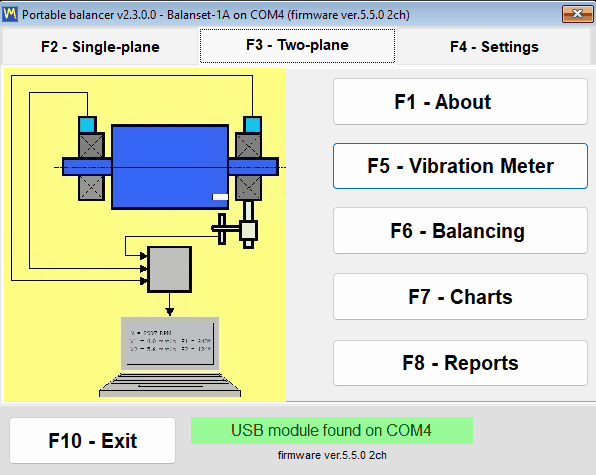

ניתן להתקין ולבחון את התוכנה עוד לפני שהחומרה מגיעה. גם ללא מכשיר מחובר, החלון הראשי עדיין נפתח ונשאר שמיש במלואו — אין תיבות דו-שיח חוסמות — ושורת המצב פשוט מדווחת שלא נמצא דבר. בחירת השפה היא בדרך כלל הפעולה הראשונה שיש לבצע לאחר ההתקנה: יש לבחור אותה בכרטיסייה “F4 – Settings”, ואז לסגור את התוכנה באמצעות “F10 – Exit” ולהפעיל אותה מחדש.
היכן נמצאים הקבצים
| מה | היכן | הערה |
|---|---|---|
| הגדרות | Bs1A.cfg, לצד Bs1A.exe | טקסט INI פשוט; השפה, קנה המידה, הבחירה ב-“Balancing form” ותיבות הסימון “Experimental” נכתבים ברגע שהם משתנים, השאר ב-“Save” וביציאה רגילה. אם לא ניתן לכתוב בתיקיית התוכנה, ההגדרות, היומנים והעדכונים שהורדו עוברים ל-%LOCALAPPDATA%\BalSoft\Bs1A |
| ארכיון ההפעלות והדוחות | Documents\BalSoft\Bs1A | תמיד בתיקיית Documents של המשתמש הנוכחי, לא משנה היכן מותקנת התוכנה עצמה |
| יומני פעולה | תיקיית ה-logs לצד Bs1A.exe | bs1a.log וגם bs1a.1.log עד bs1a.5.log, מוגבל ל-5 MB לקובץ ול-5 קבצים |
| תבניות דוחות | תיקיית ה-ReportTpl לצד Bs1A.exe | ניתנת לעריכה, כך שהפרוטוקול יכול לשאת כותרת מכתבים עסקית משלכם |
| צילומי מסך של חלונות | Documents\Bs1A\Screenshots | נכתבים על ידי המקש F12 כקבצי PNG |
מכיוון שהארכיון נשמר בכוונה בתיקיית Documents של המשתמש ולא לצד קובץ ההפעלה, הוא שורד עדכוני תוכנה ואפילו התקנה מחדש מלאה; אם התוכנה מותקנת בתיקייה אחרת וארכיון של גרסה קודמת נשאר לצד Bs1A.exe, התוכנה מעתיקה אותו פעם אחת אל Documents\BalSoft\Bs1A בהפעלה הראשונה, בתנאי שעדיין אין שם ארכיון, מבלי למחוק את המקור. העברת טכנאי למחשב נייד אחר פירושה התקנת התוכנה שם באמצעות האשף, מכיוון שאת מנהל ההתקן של המכשיר ואת רכיב מסד הנתונים אי אפשר להעביר בהעתקת תיקיות, ולאחר מכן, כשהתוכנה סגורה בשני המחשבים, העתקת Bs1A.cfg ותבניות הדוחות שלך מתיקיית התוכנה ואת הארכיון, תיקיית מסד הנתונים וכל תיקייה ששמה מתחיל ב-Arc, מ-Documents\BalSoft\Bs1A אל אותם מקומות במחשב החדש. אין דבר שצריך לבטל, להעביר או לרשום מחדש ברישיון.
חיבור המכשיר, ודרישת ה-firmware 5.5.0
חברו את חיישני הרעידה למחברי הערוצים Ch-1 עד Ch-4 המסומנים על גוף המכשיר — שניים מהם ב-Balanset-1A, ארבעה ב-Balanset-4A — ואת הטכו הלייזרי (laser tacho) למחבר Tacho. בגרסאות ישנות יותר של גוף המכשיר אותן כניסות מסומנות X1 ו-X2 עבור הרעידה ו-X3 עבור הטכומטר, כך שאל תופתעו אם התוויות על היחידה שלכם שונות. הרכיבו את חיישני הרעידה על תמיכות המיסבים של הרוטור שמאזנים, הדביקו סימון מחזיר אור על הרוטור, וחברו את מודול ה-USB למחשב באמצעות כבל ה-USB. הסדר אינו נוקשה, מכיוון שההתקן מזוהה בכל רגע, כולל בזמן שהתוכנה כבר פועלת.
פרט אחד גורם ליותר קריאות תמיכה מכל פרט אחר: הטכומטר מוזן דרך הכבל שלו מהמכשיר ואינו זקוק לסוללות, ולכן אין סיבה לפתוח את מכסה תא הסוללות. לאחר חיבורו, יש ללחוץ ON, ואז AUTO, שמדליק את קרן הלייזר, ולבסוף LASER, שמבהיר את הקרן כך שהסימון נקרא באופן אמין; כאשר LASER לא נלחץ הקרן עמומה וייתכן שהסיבובים ייקראו עם פערים. ככל שהטכומטר קרוב יותר לסימון, הקריאה אמינה יותר: בדרך כלל 20 עד 50 cm, עד כ-500 mm בתנאים טובים. אין להסתכל לתוך הקרן.
אין כפתור Connect
התוכנה סורקת את יציאות ה-COM בעצמה, בערך כל 1.5 שניות, מוצאת את ההתקן ושואלת אותו את גרסת ה-firmware. היציאה שנמצאה נזכרת, כך שההפעלה הבאה מתחברת מהר יותר. יציאה שנפתחה על ידי תוכנה אחרת אינה עוצרת את הסריקה — שאר היציאות עדיין נבדקות, והעסוקה נבדקת שוב במחזור מאוחר יותר — ולוח Arduino זר ביציאה סמוכה אף הוא אינו חוסם את החיפוש. מנהל ההתקן של יציאת COM מותקן על ידי אשף ההתקנה; באמצעותו המכשיר מופיע ב-Device Manager כיציאת COM בשם “Arduino Due”. לחיצה על שורת הסטטוס של USB מכריחה חיפוש מיידי במקום המתנה למחזור הבא.
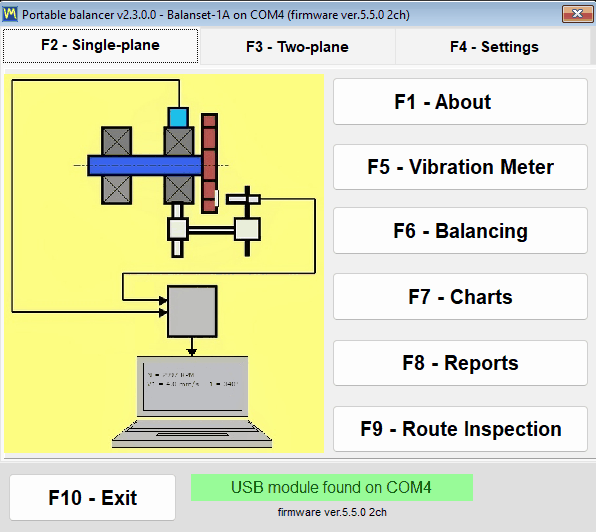
| טקסט שורת המצב | צבע | מה המשמעות |
|---|---|---|
| “USB module found on” ועוד מספר היציאה | יָרוֹק | ההתקן מחובר ומגיב |
| “מודול USB אינו מחובר” | צהוב-כתום מהבהב | ההתקן לא נמצא וחיפוש רקע פועל |
| “מודול USB נותק” | כתום עם טקסט אדום | הכבל נשלף זה עתה; השורה עוברת אז ל-“USB module not connected” המהבהב עד שההתקן חוזר |
| “מודול USB ב-COM4 – אינו מגיב” | כָּתוֹם | יציאת ה-COM קיימת, אך הקושחה אינה מגיבה, בדרך כלל מכיוון שתוכנה אחרת מחזיקה את היציאה |
| “קושחה אינה נתמכת ב-COM4” | כתום עם טקסט אדום | ההתקן מגיב, אך הקושחה שלו נמוכה מ-5.5.0 והמדידות חסומות |
דגם, יציאה וקושחה תמיד מוצגים על המסך
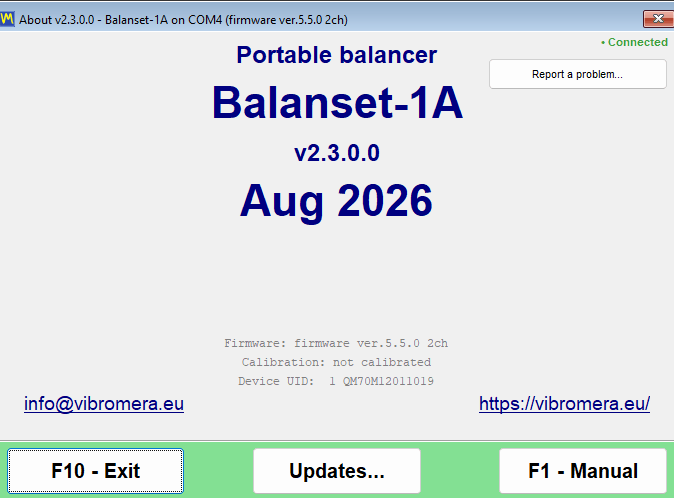
ליד שורת הסטטוס התוכנה מדפיסה את ה-firmware של ההתקן כשורה כמו firmware ver.5.5.0 2ch. המספר הוא גרסת התוכנה בתוך המכשיר, ו-2ch או 4ch הוא מספר הערוצים, וכך התוכנה יודעת אם להציג Ch-3 ו-Ch-4 וכמה מישורי תיקון להציע. שלוש העובדות — דגם, יציאת COM ו-firmware — חוזרות בשורת הכותרת של כל חלון, למשל Balanset-1A on COM4 (firmware ver.5.5.2 2ch), כך שצילום מסך שנלקח במהלך עבודה נושא תמיד את מקורו. החלון “F1 – About” מוסיף את גרסת התוכנה, כיום 2.3.7.0, את מזהה ההתקן המוצג כ-Device UID, שהוא המספר החרוט בשבב ולא המספר הסידורי המודפס על תווית המכשיר, את תאריך הכיול ואת מקדמי הרגישות לכל ערוץ שנכתבו במכשיר במפעל.
נדרש Firmware 5.5.0 ואילך
גרסה זו של התוכנה מודדת רק עם firmware של ההתקן 5.5.0 ואילך. firmware ישן יותר אינו נתמך, וזה כולל הן את הקו הישן 4.10.x והן את גרסאות הביניים 5.0.x עד 5.4.x — מכשיר שמדד אתמול על firmware 5.2.0 נדחה עד שיעודכן. הדחייה מפורשת ולא שקטה. ההתקן עדיין מזוהה ויציאת ה-COM שלו נשארת מוקצית לו בכוונה, מכיוון שהמעדכן המובנה זקוק ליציאה זו. שורת הסטטוס הופכת לכתומה עם הטקסט האדום “Firmware not supported on COMx”, גרסת ה-firmware שמתחתיה מוצגת באדום, ופעם אחת לכל זוג של יציאה וגרסת firmware, ושוב לאחר הפעלה מחדש של התוכנה, היא שואלת “Update the device firmware now?”. ענה “Yes” וחלון “Updates” נפתח; אם ענית “No”, פתח אותו בעצמך מאוחר יותר מ-“F1 – About” באמצעות “Updates…”. עד שה-firmware מעודכן, לחצני המצבים עדיין עובדים והחלונות עדיין נפתחים, אך השידורים החיים ב-Vibration Meter וב-Analyzer אינם מתחילים וריצת איזון אינה מתקבלת.
השלכה אחת חייבת להיאמר במפורש, מכיוון שהיא משפיעה על נתונים שייתכן שכבר בבעלותך: רשומות ארכיון שנעשו על firmware שלפני 5.x אינן ניתנות עוד לקריאה נכונה על ידי גרסה זו. הקבצים שלמים, אך הרמות מוצגות קטנות פי 16 מדי ובסולם תדרים שונה, ולכן אין להתייחס לרשומה כזו כאל מדידה. יש למדוד מחדש את המכונה על firmware עדכני, או לפתוח את הרשומה הישנה בגרסת תוכנה קודמת ל-2.3.0; רשומות שנעשו על firmware 5.x אינן מושפעות, והתוכנה אינה נותנת אזהרה לגבי הישנות.
עדכון הקושחה מתוך התוכנה
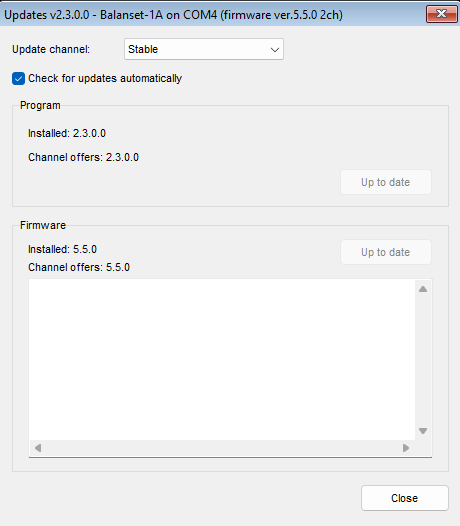
ה-firmware מתעדכן מתוך האפליקציה, ללא כלי צריבה של צד שלישי: יש לפתוח את “F1 – About”, ללחוץ על “Updates…” ולהשתמש בבלוק “Firmware”. כיול המפעל אינו אובד: התוכנה שומרת עותק של מקדמי הרגישות לפני הצריבה וכותבת אותם בחזרה לאחריה. התוכנה מורידה את הגרסה עבור הערוץ הנבחר, מאמתת את סכום הביקורת שלה וצורבת את ההתקן; כל הפעולה אורכת 15 עד 30 שניות, ושדה היומן מתחת ללחצן מציג את ההתקדמות כ-“Downloading… NN%” ואחריו הודעות הצורב. אין לנתק את ההתקן בזמן שהיא רצה. עם סיומה מופיע “Firmware updated successfully.” והקישור משוחזר אוטומטית — אין צורך לנתק את הכבל או להפעיל מחדש את התוכנה, מכיוון שההתקן מזוהה מחדש מיד והגרסה החדשה מופיעה בכותרות של כל החלונות הפתוחים. מספר הערוצים נקרא מחדש באותו זמן, שכן עדכון firmware יכול לשנות אותו. אם ניסיון קודם הופסק וההתקן תקוע ב-bootloader, החלון מזהה מצב זה ומדווח “Bootloader detected (no firmware)”, וצריבה חוזרת שלו היא דרך השחזור הסטנדרטית.
ניתוק הכבל אינו קריסה
ניתוק כבל ה-USB באמצע עבודה מטופל ללא תיבות דו-שיח חוסמות. שורת המצב משתנה ל-“USB module disconnected”, מדידה שבתהליך מסתיימת בצורה נקייה וכותבת “ERROR: USB cable disconnected. Check USB connection.” ליומן ההפעלה, וכיתוב אדום “USB disconnected” מופיע בחלון המדידה. חיפוש הרקע ממשיך לפעול, כך שחיבור הכבל בחזרה משחזר את החיבור בעצמו, וזרם חי שפעל ב-Vibration Meter או ב-Analyzer מתחיל מחדש אוטומטית ללא צורך לפתוח את החלון מחדש. רק לכידת F9 שלא הושלמה יש להתחיל מחדש.
עדכוני תוכנה ותמיכה
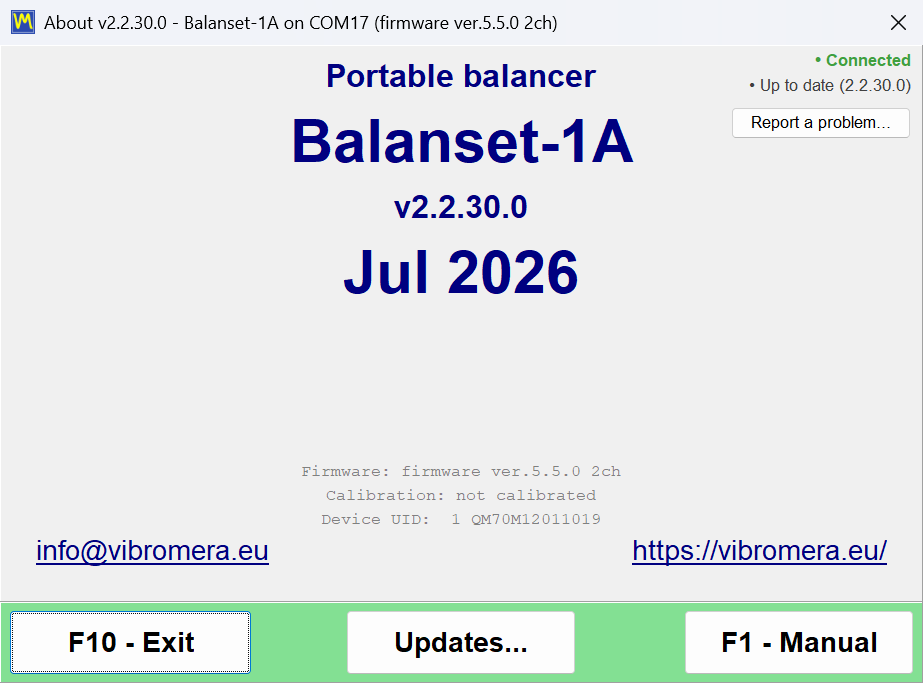
התוכנה יכולה לשמור על עצמה מעודכנת, והיא מספרת לך מה היא עושה. היא בודקת גרסאות חדשות בשרת updates.vibromera.com בחיבור HTTPS בלבד, ברקע בעת ההפעלה ושוב כשפותחים את חלון “About”, והתוצאה נשמרת במטמון ל-24 שעות כדי שלא ייפנו לשרת שוב ושוב. כאשר קיימת גרסה חדשה יותר בערוץ שלך, קישור “New version available” מופיע בפינה הימנית התחתונה של החלון הראשי; כאשר אין עדכון, הפינה פשוט ריקה. ניתן לכבות לגמרי את הבדיקה האוטומטית באמצעות תיבת הסימון “Check for updates automatically” בחלון “Updates”; כשהיא כבויה הקישור ושורת המחוון אינם מוצגים, והתוכנה פונה לשרת רק כשאתה פותח בעצמך את חלון “About” או “Updates”. בדיקה מחלון “About” והתקנה שולחות לשרת מידע שירות: גרסאות התוכנה והעוזר, גרסת Windows, שפת הממשק, דגם ההתקן ומזהה אקראי של התקנה זו.
| שורה ב-“About” | מַשְׁמָעוּת |
|---|---|
| “מחובר” או “לא מקוון” | האם ניתן להגיע לשרת העדכונים; בזמן שהבדיקה פועלת מוצג “Checking server…” |
| “עדכון זמין: X.Y.Z” | קיימת גרסה חדשה; לחיצה על השורה פותחת את חלון ההתקנה |
| “מעודכן” | הגרסה העדכנית ביותר מותקנת; לחיצה חוזרת מיד על הבדיקה, תוך עקיפת מטמון 24 השעות |
| “בדיקת העדכון נכשלה” | לא ניתן להגיע לשרת; הטולטיפ (tooltip) מסביר מדוע ולחיצה מנסה שוב |
| “Link to account…” או “Linked as …” | האם עותק זה של התוכנה מקושר לחשבון Vibromera, ראה להלן |
התקנת עדכון
לחיצה על הקישור פותחת את חלון “Update available”, המציג את מספר הגרסה החדשה, את ה-“Current version”, את תאריך השחרור, את גודל ההורדה ואת הערות השחרור. “Install now” מתחיל את התהליך ו-“Later” דוחה אותו. התוכנה מורידה את החבילה, מאמתת את שלמותה בסכום ביקורת SHA-256, סוגרת את עצמה ומעבירה את ההתקנה לעוזר BsUpdater.exe, המדווח על השלב שלו ועל מונה קבצים חי כגון “Extracting… 1234 / 3288” בזמן שהוא עובד. לאחר מכן העוזר מחליף את הקבצים ומפעיל את הגרסה החדשה, המציגה הודעה קצרה על הגרסה שהותקנה. אם הורדה נכשלת, החלון נשאר פתוח ומציג “Download failed” או “Update verification failed” עם הסיבה, הגרסה הנוכחית שלך נשארת מותקנת, וניתן לתקן את הסיבה וללחוץ שוב על “Install now”.
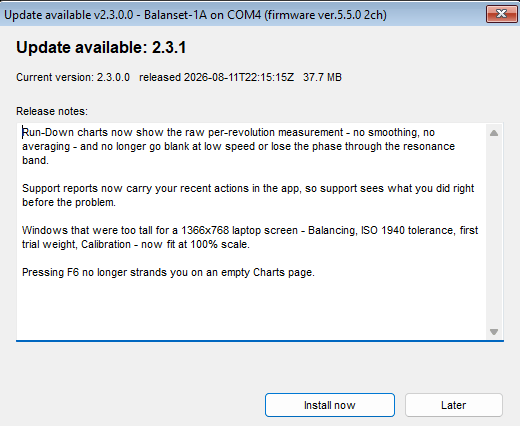
הנתונים שלכם אינם נפגעים בעדכון. ההגדרות ב-Bs1A.cfg נשמרות, ארכיון האיזון נשמר משום שהוא נמצא בתיקיית Documents של המשתמש, ותבניות דוחות ששיניתם נשמרות לצד החדשות בשמות מהצורה name.user-*.htm, והתוכנה מציגה אותן לאחר העדכון. נייר מכתבים של החברה מועבר מהקבצים השמורים אל התבנית החדשה ידנית.
גם שחזור לאחור מובנה. לפני החלפת כל דבר, העוזר שומר גיבוי של הגרסה הקודמת בתת-התיקייה updates של תיקיית התוכנה, Documents\BalSoft\Bs1A בהתקנת ברירת המחדל. אם העוזר אינו מצליח להתקין את העדכון, החלון שלו אומר “Could not update” או “Could not update – changes rolled back” והגרסה הנוכחית ממשיכה לעבוד. עדכון שהופסק בשל הפסקת חשמל מסתיים או מנוקה בהפעלה הבאה, וכמוצא אחרון ניתן להריץ ידנית את BsUpdater.exe מתיקיית התוכנה כדי לשחזר את הגרסה הקודמת. ניתן גם לחזור לאחור במכוון בכל עת באמצעות הלחצן “Roll back” בחלון “Updates”, המבקש אישור לפני שהוא פועל. Windows מבקש אישור UAC רק כאשר תיקיית ההתקנה אינה ניתנת לכתיבה על ידי המשתמש הנוכחי, כגון Program Files; התקנה ניידת או כזו תחת Documents מתעדכנת ללא כל הנחיה. ואם במקרה אתה מפעיל את התוכנה בזמן שהעוזר פועל, ההפעלה נדחית עם חלון בשם “Update in progress” — זה נורמלי, וההפעלה הבאה אינה מתייחסת לכך כסיום חריג.
ערוצי עדכון
| ערוץ | מה הוא מציע |
|---|---|
| “Stable” | גרסאות נבדקות; ברירת המחדל והבחירה המומלצת לעבודה בייצור |
| “Latest” | ההוצאה הרשמית העדכנית ביותר |
| “ניסיוני” | גרסאות תצוגה מקדימה (preview), עם אזהרה מפורשת שהן עשויות להיות לא יציבות |
| “Legacy” | גרסת תוכנה ישנה יותר שננעצה עבור חומרה ישנה; הערוץ אינו נושא firmware, ולכן בלוק ה-firmware מציג “No build on this channel” |
הבלוק “Program” של חלון “Updates” מציג “Installed: X.Y.Z” ו-“Channel offers: X.Y.Z”, והלחצן שלו עוקב אחר המצב: “Update” כאשר בערוץ יש גרסה חדשה יותר, “Roll back” כאשר יש ישנה יותר, “Up to date” כאשר מותקנת בדיוק גרסת הערוץ. הבלוק “Firmware” עובד באותו אופן עבור המכשיר המחובר.
קישור התוכנה לחשבון Vibromera
שרת העדכונים מספק חלק מהעדכונים רק לעותקים של התוכנה המקושרים לחשבון Vibromera. מצב הקישור מוצג בחלון “About” ובפינה השמאלית התחתונה של חלון “Updates”: “Link to account…” פירושו שעותק זה אינו מקושר, “Linked as …” עם כתובת האימייל של החשבון פירושו שהקישור פעיל, ו-“Account link was revoked – enter a new code” פירושו שהשרת השבית אותו. כאשר גרסה חדשה יותר זמינה רק לאחר קישור, התוכנה אומרת זאת במקום ההצעה הרגילה, עם “Update available after linking: X.Y.Z” בחלון “About” ולחצן “Link account…” בבלוק “Program”. הקישור אורך דקה: לוחצים על שורת הקישור, פותחים את כתובת העמוד המוצגת בחלון “Link to Vibromera account”, נכנסים לחשבון Vibromera שלך, מעתיקים את קוד הצימוד בן 6 הספרות לשדה “Pairing code:” ולוחצים “Link”; לאחר מכן התוכנה בודקת עדכונים שוב מיד. אם עדכון דורש מנוי, חלון “About” מציג “Update requires a subscription” והבלוק “Program” מסביר שעדכונים לגרסה זו דורשים מנוי פעיל, ללא לחצן עדכון. מדידה, איזון, ארכוב ודיווח אינם תלויים לעולם בקישור.
דיווח על בעיה מתוך התוכנה
תמיכה אינה כתובת אימייל שצריך לנסח אליה תיאור מהזיכרון. יש לפתוח את “F1 – About”, ללחוץ על “Report a problem…”, והחלון “Send report to Vibromera support” אוסף עבורך את ההקשר הטכני. אתה מוסיף הערה בשדה “Comment (optional):”, ומכיוון שהדוח אינו נושא פרטי קשר שלך, יש לכתוב בו את האימייל או הטלפון שלך אם אתה מצפה לתשובה; אתה מצרף צילומי מסך באמצעות “Attach screenshots…” בפורמט PNG, JPG, BMP או GIF עד 25 MB בסך הכול, ומחליט לגבי “Attach full log (bs1a.log + rotated)”. בדוח רגיל תיבת סימון זו מופעלת כברירת מחדל וכדאי להשאירה כך, מכיוון שהיומן הוא מה שמקצר את האבחון; בתלונה על עדכון שנכשל היא כמעט חובה, שכן רק ארכיון זה מכיל את היומן של עוזר העדכון עצמו. צילום מסך מהיר של כל חלון נמצא במרחק מקש אחד: F12 כותב PNG לתוך Documents\Bs1A\Screenshots.
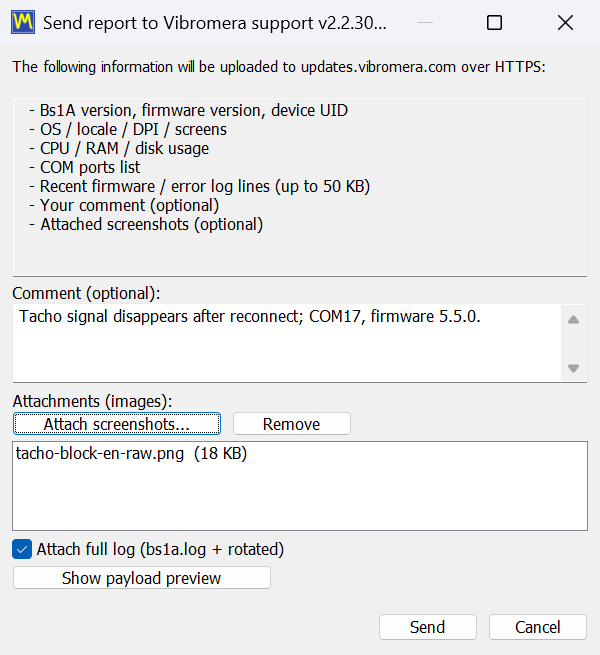
אם ההפעלה הקודמת הסתיימה בצורה חריגה, ההפעלה הבאה שואלת “The previous session ended unexpectedly. Send a report to the developer?” ופותחת את אותו דיאלוג עם הערת שירות שכבר מולאה; תיבת הסימון של היומן המלא מופעלת גם כאן, וכדאי להשאירה כך כי היומן מראה מה קרה לפני הקריסה. עבודת איזון שלא הושלמה אינה הולכת לאיבוד בזמן זה, מכיוון שה-session נשמר אוטומטית בכל שלב והתוכנה מציעה לשחזר אותו. אם לא ניתן להגיע לשרת, התוכנה מציעה לשמור את הדוח כקובץ support-report-YYYYMMDD-HHMMSS.json ופותחת את Explorer באותו קובץ, כך שניתן לשלוח אותו בכל דרך אחרת, למשל לכתובת האימייל המוצגת בחלון “About”. שאלות טרום-מכירה ותאימות יכולות גם להגיע ישירות לאדם דרך WhatsApp, בכתובת https://wa.me/37258364849.
עבודה במצב offline, ומה יוצא מהמחשב שלך
תוכנת Balanset היא תוכנית Windows מקומית המדברת עם התקן USB. אין שירות ענן מאחוריה ואין שרת רישוי שצריך להגיע אליו לפני שאפשר לעבוד. מדידת רטט, ביצוע עבודת איזון, חישוב משקלי תיקון, בדיקת התוצאה מול ISO 21940-11 והפקת פרוטוקול ה-HTML כולם מתרחשים על המחשב הנייד שלפניך, וכל אחד מהם עובד עם כבל הרשת מנותק ו-Wi-Fi כבוי. זה חשוב במקומות שבהם מכשירים אלה אכן מגיעים: חדר מכונות של ספינה, מכרה, מפעל מלט, בית חרושת לנייר, אתר שבו המדיניות אוסרת בכלל לחבר מחשב נייד זר לרשת המפעל.
רק שלושה דברים משתמשים באינטרנט אי פעם, כולם אופציונליים וכולם פונים אל updates.vibromera.com ב-HTTPS בלבד. הראשון הוא בדיקת העדכונים, שניתן לכבותה באמצעות “Check for updates automatically”, ולאחר מכן התוכנה פונה לשרת רק כשאתה פותח בעצמך את חלון “About” או “Updates”; בדיקה מחלון “About” והתקנה נושאות את גרסאות התוכנה והעוזר, את גרסת Windows, את שפת הממשק, את דגם ההתקן ומזהה התקנה אקראי, ותו לא. השני הוא קישור התוכנה לחשבון Vibromera באמצעות קוד צימוד, שחלק מהעדכונים דורשים ושאתה מתחיל בעצמך. השלישי הוא דוח תמיכה, שנשלח רק כשאתה לוחץ “Send”, ושדורש את קובץ אסימון הגישה המותקן עם התוכנה. דבר אינו מועבר ברקע מעבר לנתיבים אלה.
כשאתה שולח דוח תמיכה, התוכן אינו תעלומה. החלון מפרט אותו, והלחצן “Show payload preview” מציג את המטען המדויק לפני ששום דבר נשלח: גרסת התוכנה, גרסת ה-firmware ו-Device UID, יחד עם גרסת העוזר, דגם ההתקן ומזהה ההתקנה האקראי; מידע מערכת כגון מערכת ההפעלה, השפה, DPI, צגים, מעבד, זיכרון ועומס דיסק, רשימת יציאות ה-COM, נתיב התוכנה ורק שתי האותיות הראשונות של שם המחשב ושל שם משתמש Windows; עד 50 KB משורות יומן אבחון אחרונות כולל הפעולות האחרונות שלך באפליקציה; ההערה שלך; והקבצים שצירפת. המדריך קובע את הגבול במפורש, וכך גם אנחנו: קובצי session ותוצאות מדידה אינם כלולים בדוח. המכונות של הלקוחות שלך, שמות הרוטורים, רמות הרעידה ופרוטוקולי האיזון נשארים בדיסק שלך אלא אם בחרת לצרף אותם.
אותו עיקרון בא לידי ביטוי בדרך שבה התוכנה שומרת דברים. ההגדרות הן קובץ INI קריא ולא מפתחות רישום. הארכיון והדוחות הם קבצים רגילים בתוך Documents\BalSoft\Bs1A שניתן לגבות, להעתיק למחשב אחר או למסור ללקוח. הדוחות הם HTML בקידוד UTF-8 שנפתח בכל דפדפן על כל מערכת הפעלה. קבצי Route Inspection הם קבצים רגילים הכתובים ביחידות SI עם נקודה עשרונית ללא קשר לפורמט האזורי של Windows, כך שמסלול שנרשם על מחשב נייד גרמני נקרא נכון גם על מחשב טורקי. אין מכל קנייני בינכם לבין המדידות שלכם.
רכשו את המכשיר — התוכנה כלולה
שתי הערכות נשלחות עם אותה תוכנה בדיוק. אין רישיון פר-מושב, ואין צורך בחשבון כדי למדוד, לאזן ולהפיק דוחות; חשבון Vibromera פותח חלק מהעדכונים. אחריות לשנתיים, משלוח DHL / UPS עולמי.
Balanset-1A — €1,975Balanset-4A, 4 ערוצים — €6,803שאל מהנדס (וואטסאפ)
המדריך: 25 פרקים, כולל מדריך שטח והמפרטים
המדריך למשתמש שנשלח עם גרסת התוכנה 2.3.7 גדל ל-25 פרקים, באותן 27 שפות כמו הממשק. פרקים 1 עד 18 מכסים כל חלון ומצב המתוארים בעמוד זה: התחלה מהירה, התקנה, חיבור, Vibration Meter, Analyzer, Bump test, שתי צורות האיזון, דיאגרמות קוטביות, הארכיון, דוחות, Route Inspection, הגדרות ומחשבון הסבילות של ISO 21940-11, עדכונים ותמיכה, פתרון בעיות ומקשי קיצור. התוכנה פותחת את המדריך בשפת הממשק, כשצורת Classic או Modern כבר נבחרה, ומקשרת למדריך השטח מחלון “About”.
פרקים 19 עד 24 הם מדריך שטח חדש, שנגזר מכמה מאות שיחות תמיכה וניסיון מעשי עם כאלף מכונות: הכללים שמכריעים את רוב העבודות וכללי הבטיחות, היכן מותר והיכן אסור למקם חיישנים ואת הסימון המחזיר אור, אילו משקלי תיקון להשתמש ואיך לחבר אותם, הייחודיות של מרסקי צמחייה (mulchers), מכונות קציר (harvesters), מאווררים, מגרסות, צירי הינע וצירים ראשיים (spindles), דף רישום איזון להדפסה, והתאוריה במונחים פשוטים עם שלוש בדיקות go/no-go לפני ריצה. התוכנה מציעה את הפרק הראשון שלו בהפעלה הראשונה ומקשרת ל-“Field balancing guide” מחלון “About”. שניים מכלליו ראויים לחזרה כאן: אפס מעלות הוא משקל הניסיון, לא הסימון המחזיר אור, ובפועל רוב המקרים של “זה לא מתאזן” הם מיסבים, סדקים או תהודה ולא חוסר איזון.
פרק 25 הוא המפרט הטכני של המכשיר ושל התוכנה. הנתונים שמכריעים אם הערכה מתאימה לעבודה חוזרים להלן; כאשר ערך תלוי בתנאים, המדריך אומר ממה הוא תלוי.
| פָּרָמֶטֶר | ערך |
|---|---|
| ערוצי רעידה ומישורי תיקון | Balanset-1A: 2 ערוצים, 1 או 2 מישורים. Balanset-4A: 4 ערוצים, 1 עד 4 מישורים. ערוץ טכומטר אחד בשניהם |
| גודל נמדד | מהירות רעידה, mm/s RMS או in/s: הערך רחב-הפס Vs והרכיב 1x Vo עם פאזה; Vo ופאזה דורשים אות טכומטר |
| רצועת הערך רחב-הפס Vs | 10 עד 1024 Hz כברירת מחדל; גבול תחתון 1 עד 10 Hz, גבול עליון 1024 עד 8192 Hz |
| גבולות מדידה | כ-0.05 mm/s ברכיב 1x וכ-0.2 mm/s ברחב-פס בקצה התחתון; בקצה העליון בערך 200,000 חלקי ה-RPM, למשל כ-66 mm/s ב-3,000 rpm |
| חזרתיות ודיוק | כ-0.05 mm/s פלוס או מינוס על רוטור יציב; דיוק מוחלט שאינו טוב מ-3 אחוזים פלוס או מינוס, אי-הוודאות של אסמכתת המפעל ב-159.2 Hz. חזרתיות פאזה כ-2 מעלות פלוס או מינוס, כ-0.5 מעלות באות חזק |
| מהירות סיבוב | 50 עד 150,000 RPM מתקבלים על ידי התוכנה; עם הטכומטר הלייזרי המסופק וסימון מחזיר אור מודבק כ-45,000 RPM בפועל, ומעליהם הסרט נקרע |
| ספֵּקטרוּם | עד 6750 Hz עם שני ערוצים, עד 3000 Hz עם ארבעה; רזולוציה 0.41 Hz ו-0.18 Hz בהתאמה; עד 16,384 קווים |
| אורך מדידה מינימלי | 8 סיבובים של הרוטור; “Auto” או 8 עד 256 סיבובים קבועים |
| חיישני רטט | מדי תאוצה אנלוגיים מסוג MEMS, פלוס או מינוס 3 g, רוחב פס 550 Hz בנקודת 3 dB, על בסיס מגנטי נשלף עם הברגה M4 מתחת למגנט; כבלים באורך 5 m, 10 m לפי בקשה |
| טכומטר | לייזר, סימון מחזיר אור אחד לכל סיבוב, מוזן מהמכשיר; מרחק עבודה בדרך כלל 20 עד 50 cm |
| הספק וממשק | 5 V מיציאת ה-USB של המחשב עבור היחידה, החיישנים והטכומטר; יציאת COM וירטואלית USB CDC |
| תנאי הפעלה | מינוס 10 עד פלוס 50 מעלות C כפי שהוצהר על ידי היצרן; ללא דירוג אקלימי או הגנה מפני חדירה רשמיים, לא לסביבות רטובות באופן קבוע, שקועות או נפיצות |
| ערכה | כ-4 kg; מזוודת הערכה המלאה (Full) 35 על 45 על 15 cm |
| כיול מפעל | מול מרעיד ייחוס ב-159.2 Hz ו-10 mm/s RMS, פלוס או מינוס 3 אחוזים; המקדמים לכל ערוץ נשמרים בתוך המכשיר, מודפסים על התווית שלו ומוצגים ב-“F1 – About”. החיישנים מכוילים עם המכשיר כערכה: אין להחליף אותם בין ערוצים או מכשירים |
| סוג הרוטור | קשיח בתוך טווח מהירות השירות שלו; איזון מודאלי של רוטורים גמישים אינו נתמך |
המכשיר אינו מכשיר מדידה מאושר למטרולוגיה חוקית ולא מונפקת עבורו תעודת אימות; אם עבודתך דורשת אישור רשמי של המאפיינים המטרולוגיים, יש לסדרו מול מעבדת כיול מוסמכת. לא נקבע מרווח כיול מחדש, ועדכון firmware אינו מאבד את הכיול: התוכנה שומרת עותק לפני הצריבה וכותבת אותו בחזרה לאחריה.
שאלות נפוצות
האם התוכנה נמכרת בנפרד, או שהיא כלולה במכשיר?
התוכנה היא חלק מהערכה ואינה נמכרת בנפרד. Balanset-1A עולה EUR 1,975 ו-Balanset-4A עולה EUR 6,803, ושניהם כוללים את אותה תוכנת Windows בתוספת עדכונים משרת העדכונים של הספק. אין רישיון פר-מושב. חלק מהעדכונים מועברים רק לעותקים המקושרים לחשבון Vibromera, וחלקם דורשים מנוי פעיל; התוכנה עצמה ממשיכה למדוד ולאזן בכל מקרה.
איזו firmware של המכשיר נדרשת עבור גרסה זו של התוכנה?
Firmware 5.5.0 ואילך. ב-firmware 4.10.x ובגרסאות הביניים 5.0.x עד 5.4.x המכשיר עדיין מזוהה ויציאת ה-COM שלו נשארת גלויה, אך שום מדידה לא תתחיל וריצות איזון נדחות. שורת הסטטוס מציגה Firmware not supported on COMx, וניתן לעדכן את ה-firmware מתוך התוכנה תוך 15 עד 30 שניות.
האם התוכנה יכולה לבצע איזון ב-3 או 4 מישורי תיקון?
כן, עם Balanset-4A בעל 4 הערוצים וכשהטופס Balancing בלשונית F4 – Settings מוגדר ל-Modern. מספר מישורי התיקון נקבע לפי מספר ערוצי הרעידות, ו-Balanset-1A בעל 2 הערוצים מאזן במישור אחד או בשני מישורים. הטופס Classic תומך במישור אחד ובשני מישורים בכל מקרה.
האם התוכנה זקוקה לחיבור אינטרנט או לחשבון ענן?
לא. זוהי תוכנית Windows מקומית רגילה הקוראת את המכשיר דרך יציאת USB COM, וכל המדידה, החישוב, הארכוב והדיווח פועלים באופן מלא במצב offline וללא רישום. חיבור אינטרנט משמש רק לשלושה דברים אופציונליים: בדיקה והתקנה של עדכוני תוכנה ו-firmware דרך HTTPS, קישור התוכנה לחשבון Vibromera באמצעות קוד צימוד, דבר שחלק מהעדכונים דורשים, ושליחת דוח תמיכה אם תבחר בכך.
אילו שפות הממשק תומך בהן?
הממשק והמדריך למשתמש זמינים ב-27 שפות, הנבחרות מרשימת השפות בלשונית F4 – Settings. שינוי השפה דורש הפעלה מחדש של התוכנה. סמלי יחידות כגון g, g*mm, mm/s ו-RPM, וייעודים סטנדרטיים כגון ISO 21940-11, נשארים בצורתם הסטנדרטית בכל שפה.
מה כלול בערכה מלבד התוכנה?
קיימות שתי גרסאות של הערכה, והאיזון פועל עם כל אחת מהן. שתיהן כוללות את יחידת המדידה Balanset-1A או Balanset-4A, חיישן רטט אחד לכל ערוץ עם כבל באורך 5 m, טכומטר לייזר עם כבל באורך 5 m, סרט מחזיר אור לסימון, כבל USB וכונן USB עם התוכנה והמדריך; כבלים באורך 10 m זמינים לפי בקשה. הערכה המלאה (Full) מוסיפה מעמד מגנטי לטכומטר, משקל דיגיטלי לשקילת המשקלים ומזוודת נשיאה קשיחה, ואילו ערכת OEM מגיעה בקופסת הגנה וזקוקה למשקל משלך ברזולוציה של 0.1 g ולדרך משלך להחזיק את הטכומטר. מחשב אינו חלק מאף אחת מהערכות. הטכומטר מוזן דרך הכבל שלו מהמכשיר, ולכן אינו זקוק לסוללות.
כאשר אני מאזן שוב את אותו הרוטור, האם עלי לחזור על ריצות הניסיון?
לא. מקדמי ההשפעה נשמרים בארכיון אוטומטית, וטעינתם באמצעות F5 – Apply coefficients, או באמצעות Load Coefficients בתוך חלון האיזון, מחזירה את המקדמים, מסות הניסיון, הרדיוסים, מספר המיקומים הקבועים והסבילות. אז נמדד רק Run 0 והתיקון מחושב מיד. המקדמים השמורים תקפים לאותה מכונה ואותו סוג רוטור עם מיקומי חיישנים וטכומטר שלא השתנו, הסימון המחזיר אור באותו מקום ואותו מצב הפעלה, ולכן יש לסמן את מיקום משקל הניסיון על הרוטור במהלך העבודה הראשונה.
מהן דרישות המחשב, והאם אני זקוק להרשאות מנהל מערכת?
Windows 7, 8, 10 או 11 ב-32 סיביות או 64 סיביות, כאשר Windows 10 או 11 ב-64 סיביות מומלץ, מעבד דו-ליבתי עם 1 GB של RAM (מומלץ 2 GB), יציאת USB חופשית אחת, כ-150 MB של שטח דיסק פנוי, ומסך של 1280×1024 בקנה מידה ממשק של 100 אחוזים. התוכנה עצמה מותקנת בתיקייה של המשתמש ללא הרשאות מנהל, וניתן פשוט לפרוק עותק נייד, כל עוד הוא אינו ממוקם ב-Program Files; רק מתקיני מנהל ההתקן של המכשיר ורכיב מסד הנתונים המופעלים על ידי האשף עשויים לבקש אותן. ההגדרות נשמרות בקובץ Bs1A.cfg ולא ברישום של Windows.
האם Route Inspection ו-Bump test מוכנים לשימוש בייצור?
שניהם מסומנים במדריך כניסיוניים ומושבתים כברירת מחדל; מפעילים אותם בלשונית F4 – Settings. הם ניתנים לשימוש ומתועדים, אך יש להתייחס אליהם כיכולות בהפעלת ניסיון. תחזית Route Inspection בפרט היא אקסטרפולציה לינארית על פני הביקורים האחרונים, והמדריך מתאר אותה כהערכה גסה לתכנון תחזוקה, ולא כזמן מובטח עד כשל.
באילו פורמטים ניתן לייצא דוח, ומדוע ייצוא PDF נכשל במחשבים מסוימים?
דוחות מיוצאים ל-PDF, ל-HTML כקובץ יחיד, ל-HTML עם תיקיית תמונות, ל-RTF ול-RVF, וקובצי ה-HTML הם UTF-8 כך שהם נפתחים בכל דפדפן בכל מערכת. ייצוא PDF דורש לפחות מדפסת Windows אחת מותקנת, מכיוון שמנהל ההתקן של המדפסת משמש רק לחישוב פריסת העמוד; במחשב שאין בו אף מדפסת, יש להפעיל את Microsoft Print to PDF והייצוא יעבוד.

