Кожен Balanset-1A і Balanset-4A постачається з однією й тією самою програмою для Windows, яка поєднує в одному застосунку віброметр, FFT-аналізатор і калькулятор балансування на місці експлуатації. Вона вимірює загальний RMS у mm/s, складову 1x з амплітудою та фазою, RPM, спектр, форму сигналу, X-Y орбіту, тренд вібрації та вибіг, а потім розраховує коригувальні вантажі для 1–4 площин корекції за вашими власними пробними прогонами й перевіряє залишковий дисбаланс за ISO 21940-11. Програма працює локально в Windows від 7 до 11, зчитує дані з приладу через USB COM-порт і не потребує ні інтернету, ні хмарного облікового запису для вимірювання, балансування та формування звітів. Ця сторінка описує версію програми 2.3.7 із прошивкою приладу 5.5.2, як це задокументовано в посібнику користувача на 25 розділів.
Що таке програмне забезпечення Balanset і хто ним користується
Програма Balanset — це єдиний застосунок для Windows, який виконує дві задачі з тим самим приладом і тими самими датчиками. Він вимірює вібрацію машини: загальний рівень RMS, обертову складову 1x з амплітудою та фазою, RPM, спектр, форму сигналу, X-Y орбіту, тренд і вибіг. Він також виконує динамічне балансування роторів у їхніх власних підшипниках у 1, 2, 3 або 4 площинах корекції, розраховуючи коригувальний вантаж за вашими власними пробними прогонами на вашій власній машині. Тож діагностика та ремонт відбуваються в одному сеансі, біля машини, без експорту даних до іншого інструмента.
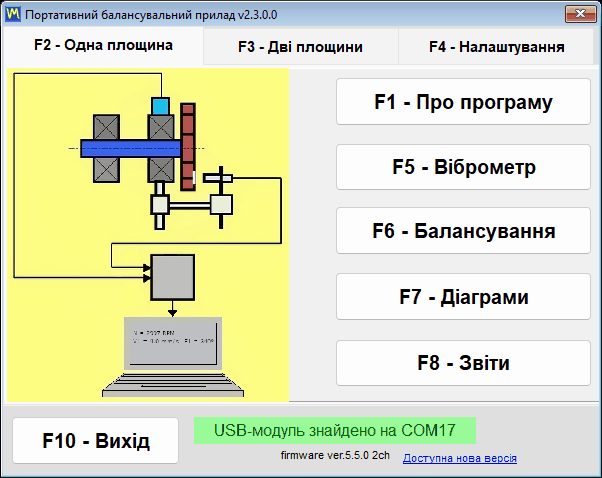
Програма створена для інженерів технічного обслуговування та сервісу, які балансують ротори безпосередньо на місці: вентилятори, повітродувки, робочі колеса, дробарки, шнеки, центрифуги, турбіни, шліфувальні круги та приводні вали. Ротор залишається у власних підшипниках і не демонтується, а балансування машини виконується на її звичайній робочій швидкості — тобто в тому режимі, у якому вона фактично працює.
Це звичайний локальний застосунок для Windows, а не веб-сервіс. За ним немає жодного хмарного сервісу: прилад зчитується через USB COM-порт, а вимірювання, балансування, архівування та формування звітів не потребують облікового запису будь-якого виду. Польовий ноутбук без жодного мережевого підключення — це повноцінне робоче рішення. Інтернет використовується лише для оновлень програми та прошивки, для прив'язки програми до облікового запису Vibromera, чого вимагають деякі оновлення, і для звіту підтримки, який ви вирішите надіслати.
Програмне забезпечення входить до комплекту з приладом. Balanset-1A коштує €1,975, а Balanset-4A — €6,803. Технічні характеристики та оформлення замовлення можна знайти на Сторінка товару Balanset-1A і сторінці товару Balanset-4A, а запитання перед покупкою можна надіслати нам на WhatsApp.
Одна програма, два прилади
Одна й та сама програма обслуговує обидва прилади та розпізнає, який із них підключено. Вона зчитує кількість каналів із прошивки та показує саме ті канали, які є в підключеного приладу, тож інтерфейс завжди відповідає використовуваному обладнанню.
| Інструмент | Вібраційні канали | Канал тахометра | Площини корекції | Ціна |
|---|---|---|---|---|
| Balanset-1A | 2 (Ch-1, Ch-2) | 1 | 2 | €1,975 |
| Balanset-4A | 4 (від Ch-1 до Ch-4) | 1 | 4 | €6,803 |
Кількість площин корекції відповідає кількості віброканалів. Balanset-1A балансує в 1 або 2 площинах; для трьох і чотирьох площин використовуйте 4-канальний Balanset-4A у формі Modern.
Потрібна прошивка версії 5.5.0 або новіша
Це варто розмістити на початку сторінки, а не в примітці внизу, оскільки саме це вирішує, чи буде програма взагалі проводити вимірювання. Ця версія програмного забезпечення виконує вимірювання лише з прошивкою приладу 5.5.0 або новішою. На прошивці 4.10.x, а також на проміжних версіях 5.0.x–5.4.x прилад усе ще виявляється, а його COM-порт усе ще видимий, але вимірювання не запускається, а в рядку з'єднання відображається “Firmware not supported on COMx”. Сама прошивка оновлюється з програми, у вікні “Updates”.
Підключення, клавіатура та кольорове кодування
У програмі немає жодної кнопки Connect. Вона сканує COM-порти приблизно кожні 1,5 секунди і виявляє прилад у будь-який момент, зокрема при гарячому підключенні, коли вікно вимірювання вже відкрите. Модель, COM-порт і версія прошивки відображаються в заголовку вікна, тому ви завжди знаєте, з чим працюєте.
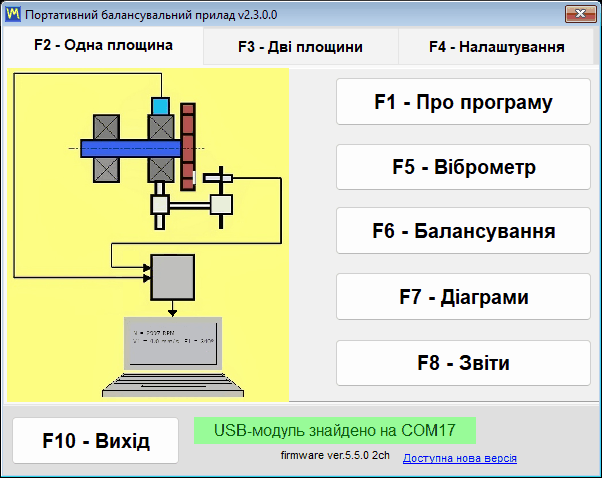
Керувати всією програмою можна з клавіатури, клавішами F1–F10, а F12 зберігає PNG-знімок активного вікна в Documents\Bs1A\Screenshots, або в папку Screenshots поруч із Bs1A.exe, якщо Documents недоступна, з назвою за вікном, датою та часом; поки відкрито полярну діаграму, F12 зберігає саме її. На польовому ноутбуці, коли одна рука на машині, а поруч немає жодної поверхні для миші, це різниця між тим, щоб зафіксувати результат, і тим, щоб його втратити.
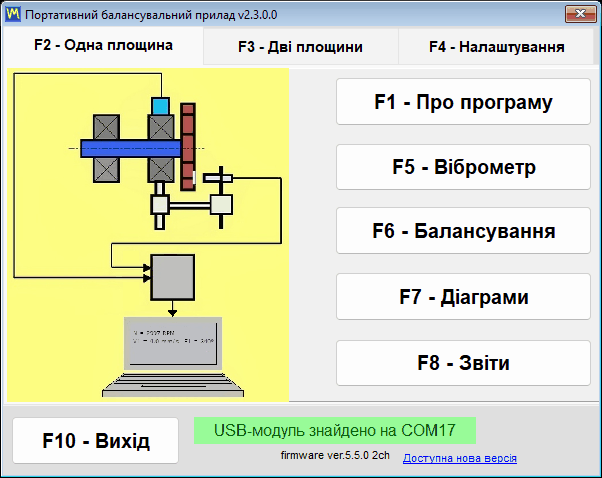
Кольорове кодування каналів однакове в усіх графіках, таблицях і звітах, тому колір у роздрукованому протоколі означає те саме, що й на екрані:
- Ch-1 — темно-червоний.
- Ch-2 — синій.
- Ch-3 — зелений.
- Ch-4 — бурштиновий.
- Тахометр — пурпуровий.
Віброметр: показання в реальному часі, вибіг і X-Y орбіта
Перш ніж стати балансувальним приладом, продукт є повноцінним віброметром. Вікно Vibration Meter одночасно виводить потік усіх каналів і утримує значення на екрані, поки ви переміщуєте датчик, змінюєте швидкість або чекаєте, доки машина стабілізується. Для кожного каналу на окремій плитці відображаються три числа, де зірочка позначає номер каналу, а частота обертання показується один раз для всіх каналів у жовтому рядку Tacho разом з індикатором якості сигналу тахометра у відсотках. Якщо в Settings вибрано “Vibration evaluation standard”, загальне значення підфарбовується за зоною ISO 20816-3 або ISO 10816-1, а зона дописується до числа, наприклад “V1s= 2,66 – Zone B”.
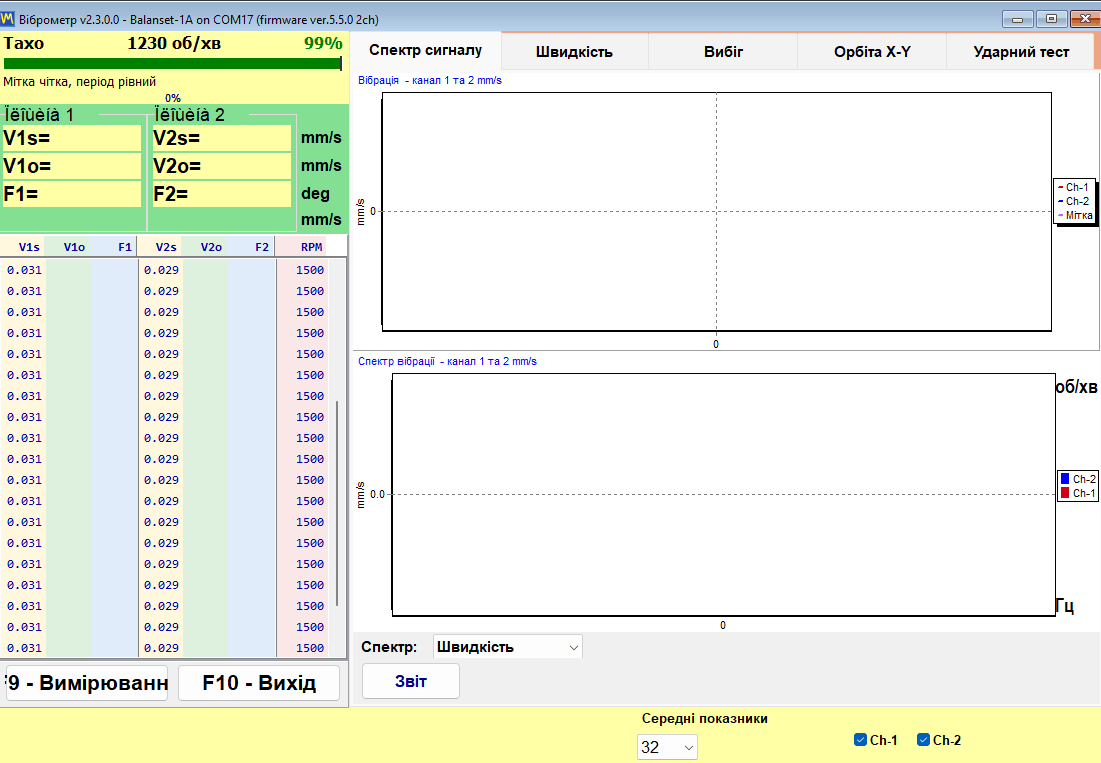
| Показання | Що це таке |
|---|---|
| V*s | Загальна швидкість вібрації RMS у робочому діапазоні, у мм/с. |
| V*o | Складова 1x, тобто частина вібрації, що виникає на оборотній частоті, у мм/с. |
| F* | Фаза цієї складової 1x, у градусах, відносно мітки тахометра. |
| Обороти на хвилину | Частота обертання, виміряна лазерним тахометричним датчиком, відображається в рядку Tacho для всіх каналів разом з індикатором якості сигналу тахометра у відсотках. |
У приладі є шість вкладок:
- “Wave Spectrum” показує форму сигналу в часі та FFT-спектр разом, причому спектр — або як швидкість у mm/s, або як прискорення в m/s2.
- “Speed” показує інтервали між мітками тахометра на кожному оберті та форму сигналу кожного каналу, відфільтровану на частоті обертання.
- “RunDown” фіксує амплітуду та фазу 1x відносно спадання RPM під час вибігу.
- “X-Y Orbit” малює орбіту корпусу підшипника за двома каналами.
- “Trend” будує графік RMS-вібрації кожного каналу в часі й зберігає його у файл CSV.
- “Bump test” визначає власні частоти за ударом молотка; це експериментальна функція, вона вимкнена за замовчуванням і з'являється лише після того, як прилад було ідентифіковано.
Індикатор стабільності повідомляє оператору, коли показанню можна довіряти. Програма відстежує розкид останніх 12 значень, приблизно 1,2 с потоку, і повідомляє STABLE, коли коефіцієнт варіації залишається нижче 10 відсотків у двох послідовних оцінках, та UNSTABLE, коли розкид уже стабільного сигналу перевищує 20 відсотків; стрибок середнього значення більш ніж на 50 відсотків, наприклад через переміщений датчик або змінену швидкість, перезапускає відлік. Сигнал нижче 0,005 мм/с вважається відсутністю сигналу, а не дуже малим сигналом. Практична нижня межа вимірювання становить приблизно 0,05 мм/с для складової 1x, яку синхронне усереднення виділяє із шуму датчика, і приблизно 0,2 мм/с для широкосмугового значення; верхня межа визначається діапазоном датчика 3 g і спадає зі зростанням швидкості приблизно як 200 000, поділене на об/хв, тобто близько 66 мм/с за 3000 об/хв. Це практична різниця між тим, щоб записати вимірювання, і тим, щоб записати шум.
F9 запускає вимірювання, яке збирає задану кількість обертів, або в режимі “Auto” зупиняється самостійно, щойно вектори 1x стабілізуються, а потім утримує результат на екрані, щоб його можна було прочитати, порівняти з наступним і внести до звіту, поки машина ще працює; кнопка “Live” повертає до живого потоку. Графіки вибігу експортуються у BMP або WMF за допомогою “Save Chart”, а тренд — у CSV-файл із роздільником крапка з комою за допомогою “Save CSV”, коли документ потрібно зібрати деінде.
Вибіг: знайдіть резонанси перед балансуванням
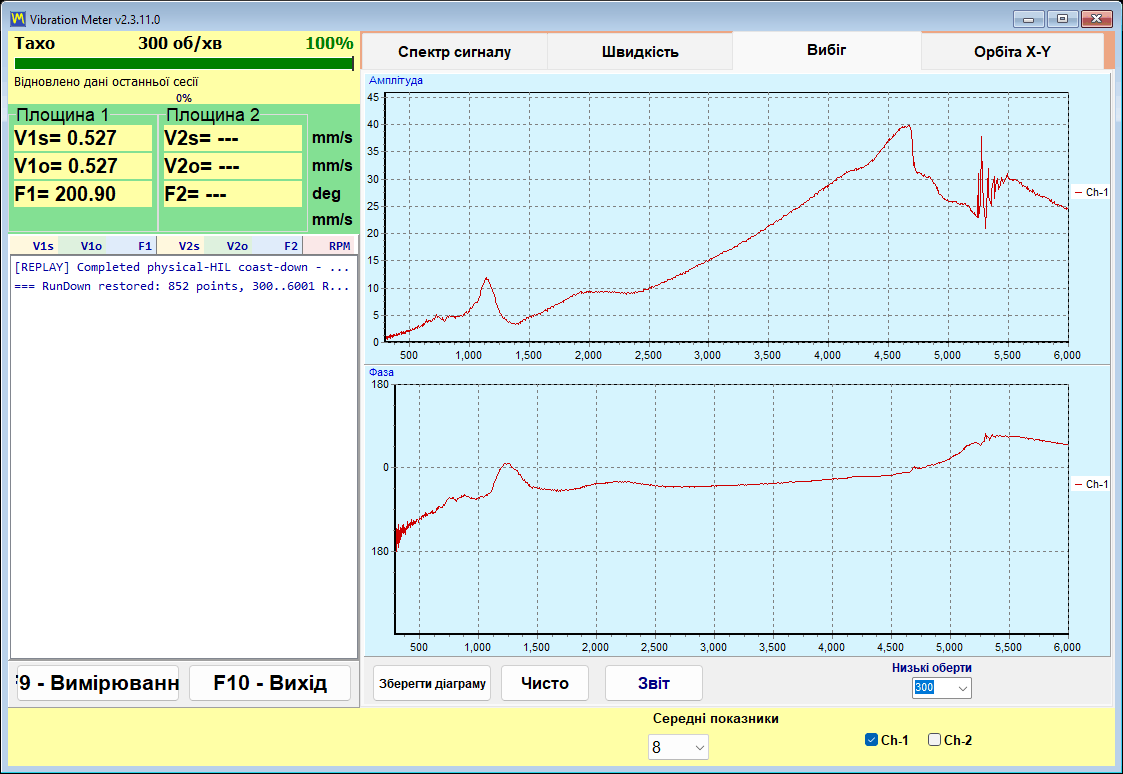
Вибіг записується так: ротор розганяється до потрібної швидкості, привід вимикається, і ротору дають вибігати. Програма фіксує амплітуду та фазу 1x відносно спадання RPM і зупиняється самостійно на порозі “Low RPM”, який регулюється від 100 до 2000 і за замовчуванням дорівнює 300. Резонанс проявляється як пік амплітуди в поєднанні зі зсувом фази приблизно на 180 градусів, і саме поєднання цих двох ознак, а не сам пік, вказує на резонанс.
У комерційному сенсі це найдешевший тест на всій сторінці. Балансування поблизу резонансу опори є ненадійним, оскільки амплітуда підсилюється, а фаза «пливе», тому робота, яка не сходиться після кількох пробних пусків, часто означає, що машина працює близько до критичної швидкості. Дві хвилини вибігу перед початком роботи покажуть це і збережуть від марних пусків.
X-Y Orbit: форма руху корпусу підшипника
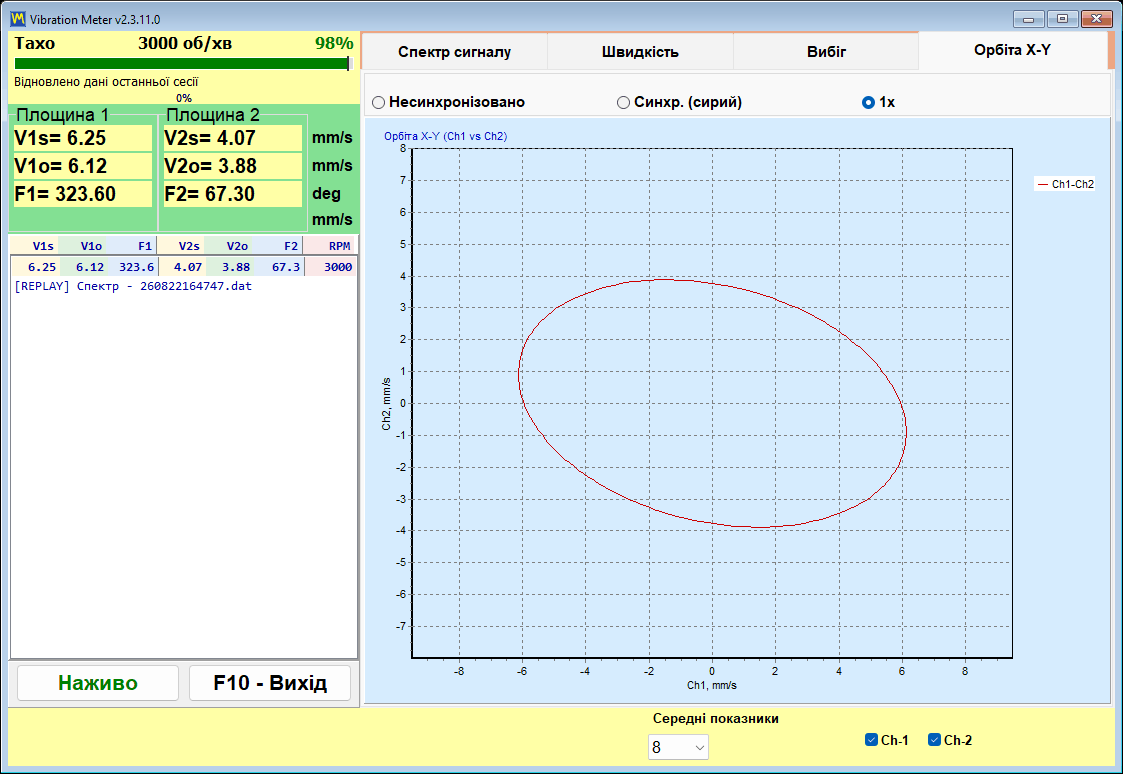
X-Y Orbit будує сигнал каналу 1 відносно сигналу каналу 2 в масштабі осей 1:1, тому форма не спотворюється масштабуванням. Оскільки датчики стоять на корпусі й вимірюють віброшвидкість, це орбіта корпусу підшипника, а не траєкторія вала: її можна читати як траєкторію цього корпусу лише тоді, коли обидва датчики стоять на одному підшипнику під кутом 90 градусів один до одного, а з датчиками на різних підшипниках вона показує лише співвідношення амплітуд і фаз двох каналів. Доступні три режими: “Unsynced”, “Sync (raw)” і “1x”, а вибір запам'ятовується. На Balanset-4A нижче першої додається друга орбіта за каналами 3 і 4, тож два підшипники можна спостерігати в одному вікні.
Що визначає мітка тахометра
Без відбивної мітки й робочого сигналу тахометра доступні лише V*s і спектр. Отримати V*o та фазу неможливо, а режими орбіти “Sync (raw)” і “1x” втрачають сенс. Програма чесно називає цей стан режимом “No tacho – RMS only”. Балансування в ньому виконати не можна, оскільки кут корекції можна обчислити лише за фазою.
Коли RPM відображається у вигляді прочерків, це означає, що в цей момент немає імпульсів тахометра. Програма свідомо не залишає застаріле значення швидкості на екрані, тому прочерки — це інформація, а не несправність.
Звіти формуються безпосередньо з віброметра. Стаціонарний HTML-звіт віброметра та звіт про вибіг створюються взагалі без переходу до робочого процесу балансування, тому навіть інспекційний візит, що не виявив жодної проблеми, завершується документом, який можна передати замовнику; обидва записуються в той самий vibrometer_report.htm сеансу, тому експортуйте перший, перш ніж формувати другий, якщо потрібні обидва.
Аналізатор: спектр, гармоніки та експорт даних
Аналізатор відповідає на питання, яке постає перед будь-якою роботою з балансування: чи це справді дисбаланс? Пробні пуски коштують часу й простою машини, і жодна кількість коригувального вантажу не виправить зношений підшипник, ослаблену опору чи розцентровану муфту. Саме в аналізаторі ви вирішуєте, чи варто взагалі починати.
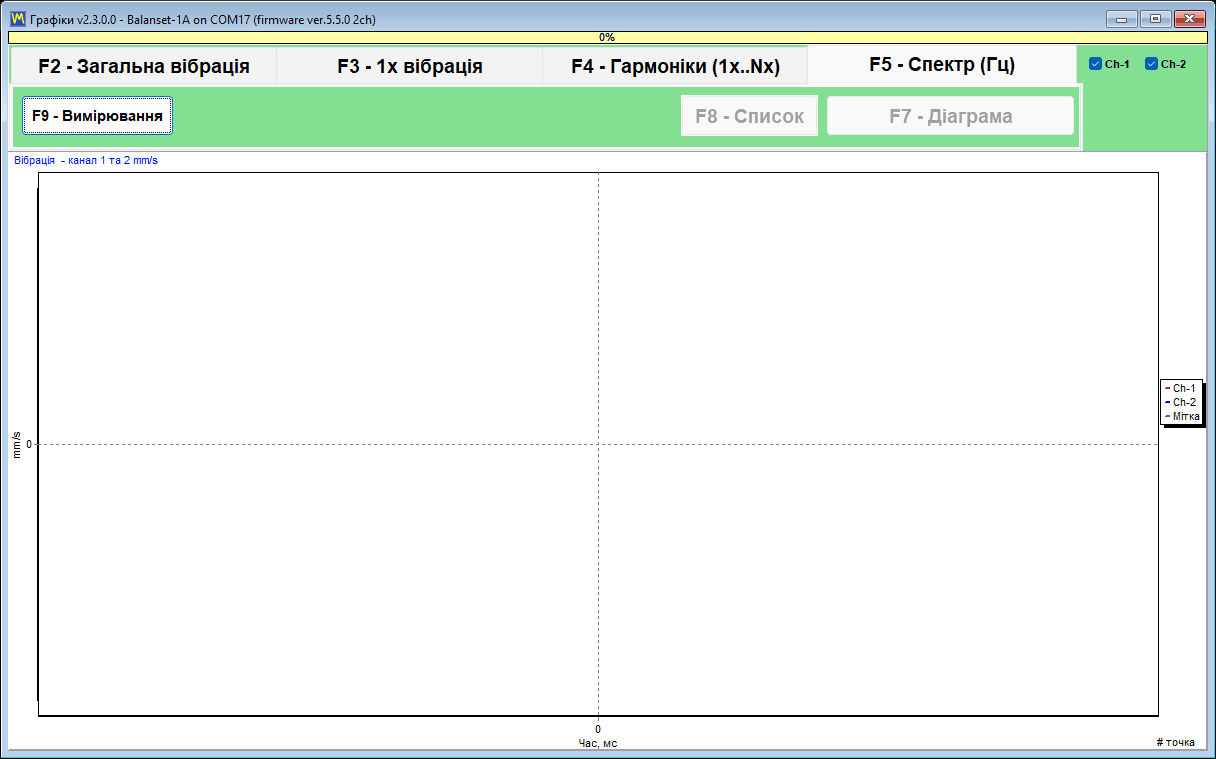
Аналізатор, що відкривається кнопкою “F7 – Charts” з головного вікна, має чотири вкладки:
- “F2 – Overall vibration” показує широкосмуговий рівень для кожного каналу.
- “F3 – 1x vibration” показує обертову складову з амплітудою та фазою.
- “F4 – Harmonics (1x..Nx)” показує амплітуди гармонік від 1x до 10x у вигляді стовпчастої діаграми та перелічує їх числами в бічній таблиці.
- “F5 – Spectrum (Hz)” показує повний FFT-спектр у Hz з маркерами гармонік і виносками піків; діапазон частот вибирається автоматично.
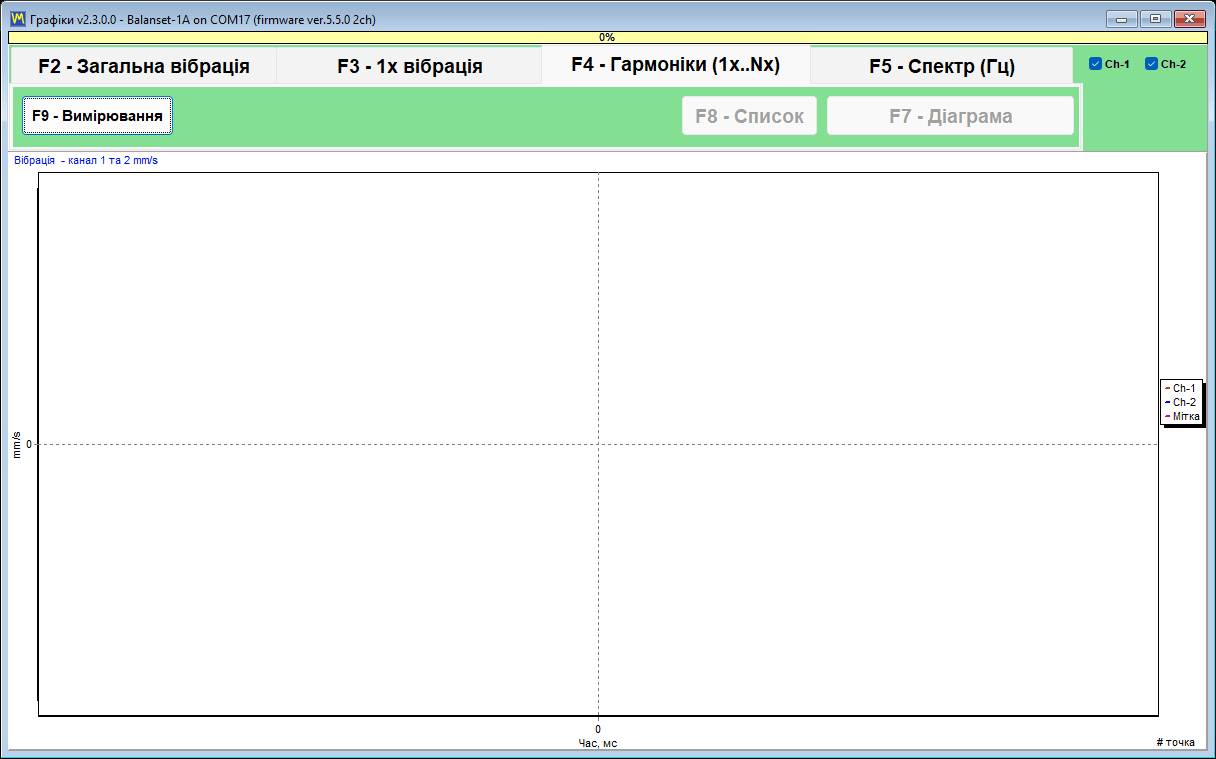
Гармоніки від 1x до 10x наводяться в числовому вигляді, і саме так інженер відрізняє дисбаланс від розцентрування, механічного люфту та ефектів проходження лопатей. Дисбаланс концентрує енергію на частоті 1x, тоді як інші несправності проявляються на вищих порядках. Програма надає числа, а інтерпретація залишається за інженером, і це якраз правильний розподіл праці.
| Налаштування | Доступні значення | За замовчуванням |
|---|---|---|
| “Revolutions” (вкладка F2; на інших вкладках довжина вибирається автоматично) | 8, 16, 32, 64 або 128 обертів | 16 обертів |
| Відображення FFT | до 32768 відліків | — |
| Усереднення | експоненційне, за 8 кадрами | — |
| Вікно RMS | фіксоване вікно на 4096 відліків, що обчислюється незалежно від відображуваного FFT | — |
Колесо миші масштабує графік навколо піку, а точні значення виводяться в заголовку графіка, а не залишаються на ваш розсуд для оцінки за віссю. Для доказової бази та подальшої роботи аналізатор експортує як зображення, так і необроблені числові дані.
| Файл | Зміст |
|---|---|
| Зображення JPEG (“F7 – Save Diagram”) | Графіки в тому вигляді, в якому вони відображаються, для звіту або листа; на вкладках F4 і F5 зберігаються два файли: форма сигналу та спектр або гармоніки. |
| Garmoniki.txt (“F8 – List”) | Таблиця гармонік від 1x до 10x або, на вкладці F5, кожна лінія спектра — у вигляді текстової таблиці з роздільниками табуляції, записаної до вихідної папки поруч із програмою. |
Стовпці розділено табуляцією, а перемикач “,” / “.” задає десятковий роздільник, тож таблицю можна вставляти безпосередньо в Excel, а спектр, записаний сьогодні, можна порівняти зі спектром піврічної давності в будь-якому інструменті, який уже використовує ваша компанія. Сам аналізатор не має експорту в CSV; для запису вимірювань у часі користуйтеся вкладкою “Trend” у Vibration Meter. Параметр “Averages” на вкладці “F4 – Settings” на аналізатор не впливає.
Одне практичне зауваження, яке позбавить вас звернення до підтримки: аналізатор і віброметр отримують потік даних від одного й того ж приладу через один і той самий COM-порт. Якщо обидва вікна потокового відображення залишити відкритими, класичний “Run 0” може завершитися помилкою порту. Закрийте обидва вікна та повторіть прогін.
Bump test: визначення власних частот (експериментальна функція)
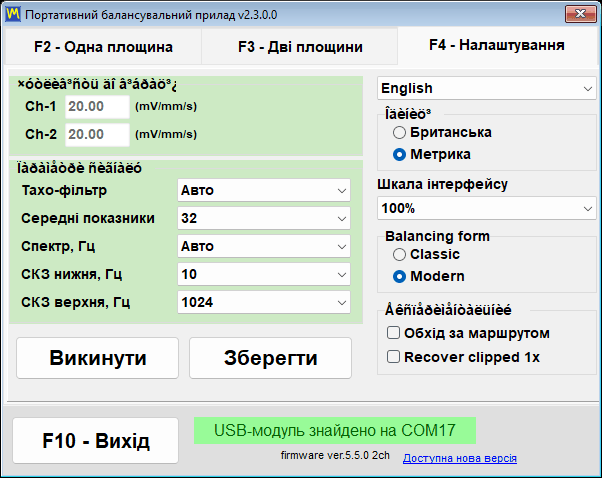
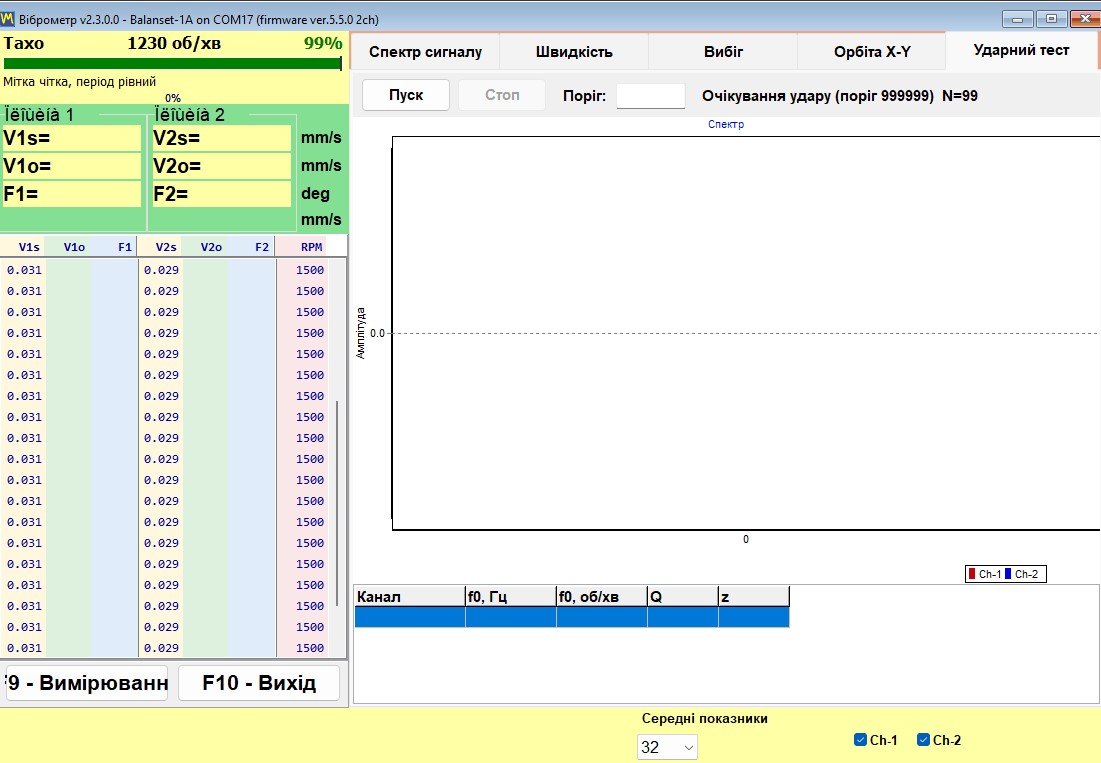
Bump test (ударний тест) у посібнику позначено як експериментальний, і за замовчуванням його вимкнено. Він вмикається прапорцем на вкладці “F4 – Settings”, після чого з'являється як вкладка у Vibration Meter. Ми описуємо його тут так само, як і посібник, — як функцію, що перебуває в пробній експлуатації.
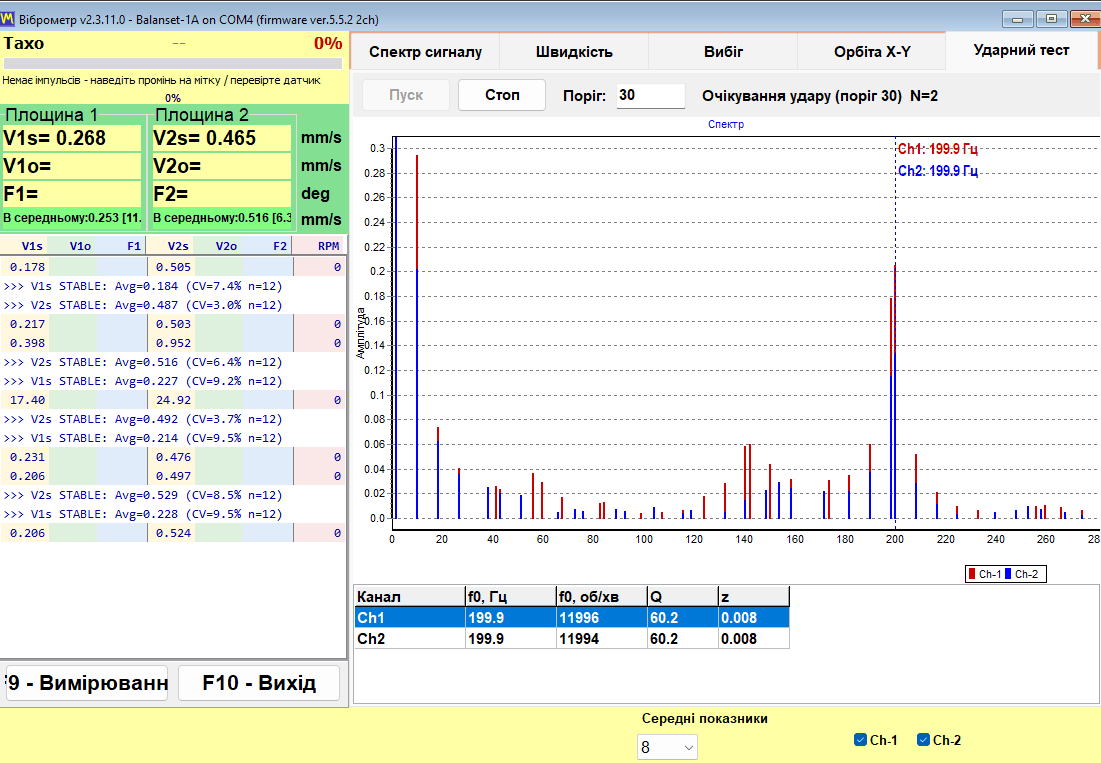
Сам тест простий. Із зупиненим ротором ви вдаряєте по конструкції поруч із датчиком м'яким молотком або смикаєте гнучку деталь, на якій стоїть датчик. Опора дзвенить на власній частоті, програма фіксує це згасання й повідомляє для кожного каналу власну частоту f0 у Гц і в об/хв, добротність Q та демпфування z = 1/(2*Q). Смуга аналізу становить від 2.5 до 600 Гц, найнижча власна частота, яку можна повідомити, — близько 3 Гц, а результат є середнім нормалізованих спектрів усіх прийнятих ударів, тому сильний і слабкий удар мають однакову вагу.
Як працює захоплення сигналу — у цифрах, які можна перевірити
| Параметр | Значення |
|---|---|
| Калібрування фону | приблизно 0,25 s, а потім приблизно 0,5 s заповнення буфера передтригера до переходу в режим очікування |
| Поріг спрацьовування | у 8 разів вище виміряного рівня фону в поєднанні з різким стрибком сигналу, тож плавна вібрація працюючого ротора не запускає захоплення |
| Вікно захоплення | щонайменше 4 с, щоб навіть повільне згасання на 3–10 Гц вмістилося, з результатом приблизно через 5 с; приблизно десята частина вікна припадає на час до удару |
| Час очікування зведення | 30 s |
| Діапазон аналізу | від 2.5 до 600 Гц, найнижча зареєстрована f0 близько 3 Гц |
| Прапорець кліпування сигналу | встановлюється приблизно на 91 відсотку шкали АЦП |
Точність, заявлена в посібнику (наводимо без округлення в кращий бік), становить приблизно плюс-мінус 5 відсотків за добротністю Q при Q від 20 до 100, на резонансах від 80 до 400 Гц і за чіткого удару.
Техніка виконання удару та як тлумачити попередження
- Наносьте удар по конструкції поруч із датчиком, і ніколи по самому датчику.
- Зупиніть ротор перед ударом: bump test на працюючій машині можливий, оскільки стійкий тон обертання відфільтровується, але чисте згасання дає точніші f0 і Q.
- Уникайте подвійного удару, спричиненого відскоком молотка, оскільки другий удар потрапляє у вікно захоплення сигналу.
- Позначка (!) означає, що сигнал було обрізано приблизно на рівні 91 відсотка шкали АЦП і результат є приблизним; вдарте слабкіше і повторіть.
- Повідомлення про стійкий тон означає, що замість удару було зафіксовано стійке коливання, тому цей запис не є коректним bump test.
- До таблиці результатів потрапляє найвиразніший пік.
Причина використовувати цей метод вузька, але цінна. Він показує, чи перебуває робоча швидкість поблизу резонансу опор, що є типовою причиною, через яку завдання балансування не сходиться. Вибіг ротора виявляє те саме, поки ротор сповільнюється; bump test виявляє те саме за зупиненої машини, що іноді є єдиною можливістю, яку дає виробничий графік.
Як працює балансування: Run 0, пробні пуски та trim run
Balanset виконує динамічне балансування роторів у їхніх власних підшипниках. Ротор залишається в машині, на власних опорах, і балансується на своїй звичайній робочій швидкості. Нічого не береться з бази даних машин: кожен грам і кожен градус, які виводить програма, отримані з вимірювань, виконаних на цьому конкретному роторі протягом короткої й фіксованої послідовності прогонів. Послідовність однакова для 1, 2, 3 і 4 коригувальних площин і однакова в обох формах балансування.
Три етапи і що дає кожен з них
| Етап | Запуск | Що робить оператор | Що отримує програма |
|---|---|---|---|
| 1. Початкове вимірювання | Run 0 | Розганяє ротор до його робочої швидкості в такому вигляді, як є, без встановлення вантажів. | Початкова амплітуда вібрації та фаза складової 1x у кожній площині. |
| 2. Пробні прогони | Run 1 до Run 4, один прогін на кожну коригувальну площину | Зупиняє ротор, встановлює пробний вантаж відомої маси на відомому радіусі й у позначеному кутовому положенні, знову розганяє, потім знімає його й встановлює вантаж наступної площини, або залишає його на місці за встановленого прапорця “Leave trial weight on rotor”, щоб розрахунок його враховував. Пробні вантажі ніколи не встановлюються одночасно у двох площинах. | Коефіцієнти впливу цієї машини, тобто те, як вібрація в кожній площині реагує на відому масу в кожній площині. |
| 3. Корекція та перевірка | Прогін T (підгоночне балансування) | Встановлює розраховані коригувальні вантажі та ще раз розганяє ротор. | Залишкова вібрація, залишковий дисбаланс у g*mm та висновок PASS або FAIL відносно допуску. |
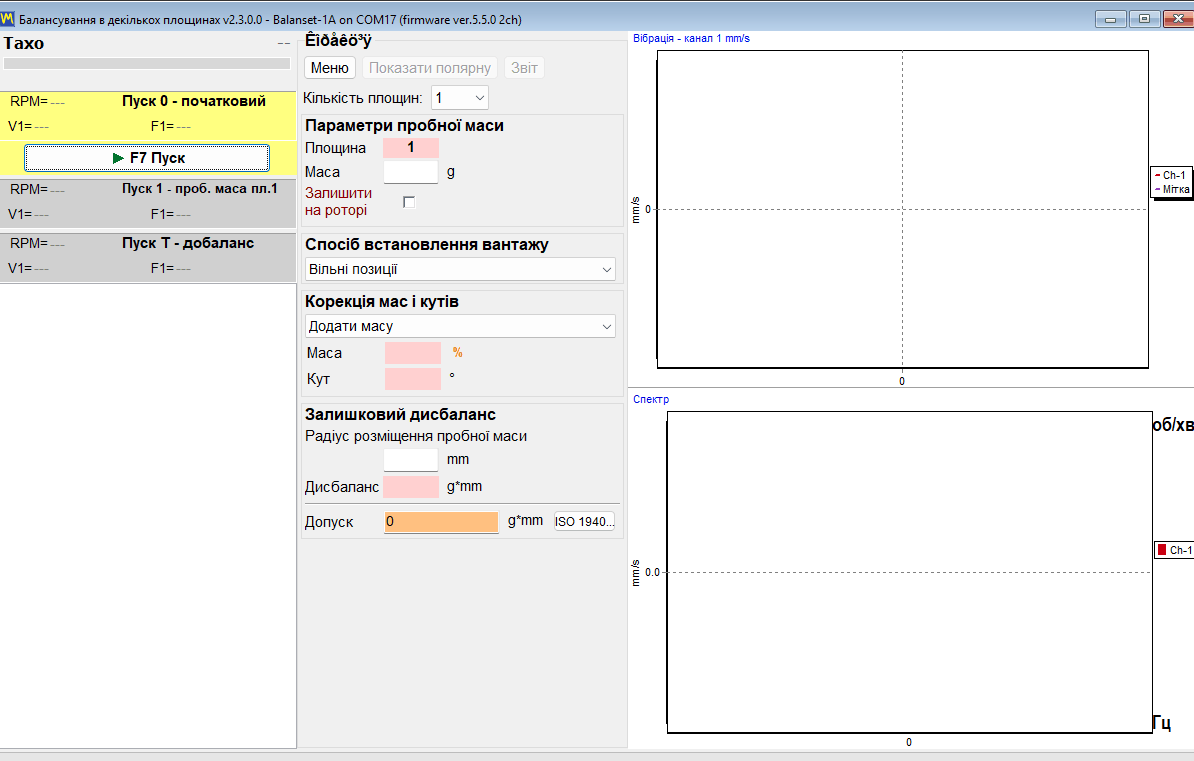
Усе вимірювання зводиться до різниці між Run 0 і кожним пробним прогоном. З цієї зміни програма обчислює коефіцієнти впливу машини, що перед вами, а з коефіцієнтів — коригувальну масу в грамах і кут установлення в градусах для кожної площини одночасно, враховуючи взаємний вплив між площинами.
У роботі з балансування немає окремого кроку Calculate. Щойно завершується останній пробний прогін, розрахунок запускається сам, у журналі з'являється “Auto-calculating correction weights…”, а потім “Correction calculated successfully”, і маса та кут корекції з'являються у стовпцях площин. У вікнах Classic результат зчитується на вкладці “Result”.
Підбір маси пробного вантажу
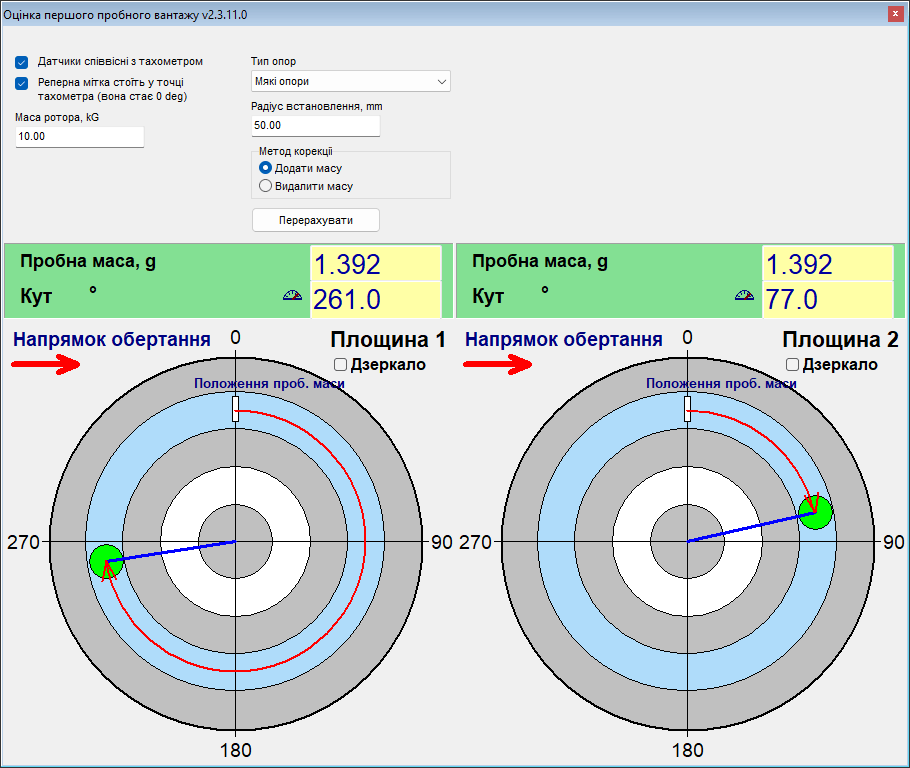
Розраховуйте пробний вантаж за його відцентровою силою, а не за фіксованою часткою маси ротора. Відправна точка за посібником — вантаж, відцентрова сила якого становить приблизно 7 відсотків ваги ротора, при цьому припустимо від 5 до 10 відсотків: m = 0,07 * M * g / (r * w^2), де M — маса ротора в кг, r — радіус встановлення в м, g = 9,81 м/с^2, а w = 2 * pi * n / 60 для частоти обертання n в об/хв. Ротор масою 10 кг на радіусі 50 мм за 3000 об/хв дає приблизно 1,4 г. Занадто важкий вантаж шкідливий і небезпечний, оскільки виводить систему в нелінійність, тому перед встановленням будь-чого перевірте допустимі навантаження на ротор, підшипники та кріплення вантажу. У формі Modern “Menu”, а потім “First trial weight estimate” виконує цей розрахунок за вас після Run 0 на основі маси ротора, типу опор (м'які чи жорсткі) та радіуса встановлення, а також пропонує кут встановлення від мітки тахометра, за умови що датчики встановлено співвісно з тахометром; це оцінка, завдання якої — потрапити в правильну половину ротора. Якою б не була оцінка, вирішальним критерієм є відгук у пробному прогоні. Те саме правило доступне як калькулятор пробного вантажу, і інструкція з експлуатації крок за кроком описує процедуру пробного прогону.
Коли пробний прогін вважається дійсним, і що робити, якщо це не так
Пробний прогін інформативний лише тоді, коли пробний вантаж справді збурив ротор. Цільове значення — зміна щонайменше на 20 відсотків за амплітудою або щонайменше на 30 градусів за фазою. Якщо амплітуда змінилася менш ніж приблизно на 10 відсотків і при цьому фаза — менш ніж приблизно на 5–10 градусів, прогін відхиляється з повідомленням “Trial weight too small. Increase trial weight and repeat Run 1”, де номер прогону відповідає площині. Вектор, який лише повернувся без зростання, усе одно вважається коректним пробним прогоном, а верхню межу відгуку програма не перевіряє.
- Встановіть важчий пробний вантаж і повторіть цей пробний прогін: надто легкий вантаж дає ненадійні коефіцієнти впливу.
- Якщо вібрація не змінилася взагалі, вантаж був надто малим або потрапив у вузол; розрахунок не виконується, доки прогін не буде повторено. Кут пробного вантажу на розрахунок не впливає.
Від чого відраховується коригувальний кут
Це найпоширеніша помилка оператора в усьому робочому процесі. Коригувальний кут для площини відраховується від точки, де було встановлено пробний вантаж цієї площини, у напрямку обертання. Він не відраховується від мітки тахометра. Фізичне позначення положення пробного вантажу на роторі займає кілька секунд і остаточно усуває цю неоднозначність, зокрема для будь-якої повторної роботи на тій самій машині.
Встановлюйте коригувальний вантаж на тому самому радіусі, що й пробний вантаж цієї площини. Радіус — лише плече важеля: він переводить масу в дисбаланс у г*мм і не змінює коригувальну масу в грамах. Якщо іншого радіуса не уникнути, масу слід перерахувати вручну: розрахункову масу помножити на пробний радіус і поділити на фактичний радіус.
Вбудовані перевірки проти правдоподібної, але неправильної відповіді
Будь-який розрахунок дисбалансу поверне якесь число. Цінність наведених нижче перевірок у тому, що вони не дають програмі видавати впевнене число, яке не підтверджується вимірюванням.
- У формі Modern прогін, показання якого збігаються з попереднім прогоном, не приймається: програма повідомляє “Measurement is unchanged from the previous run.”, що зазвичай означає, що пробний вантаж не було встановлено або переміщено.
- Перевантажений, обрізаний сигнал відхиляється, а не обробляється як дійсні дані.
- Швидкість, яка відрізняється від Run 0 більш ніж на 40 відсотків, викликає “WARNING: RPM changed significantly!” з показом швидкостей обох прогонів і ймовірних причин — подвійного спрацювання тахометра або справжньої зміни швидкості; прогін зберігається, але результат може бути ненадійним, тому повторіть його на швидкості Run 0. Відхилення понад 15 відсотків позначається в журналі помаранчевим рядком, оскільки коефіцієнти впливу дійсні лише для однієї швидкості.
- Якщо дві площини дають лінійно залежні відгуки, розрахунок відхиляється з повідомленням “Failed to calculate influence coefficients” замість того, щоб вигадувати рішення. Кут пробного вантажу на це не впливає. Перевірте, що кожен пробний вантаж стояв у своїй площині, а кожен датчик підключено до свого каналу й він дає сигнал; якщо пробний вантаж ледве змінив вібрацію, використайте важчий; якщо площини корекції розташовані близько одна до одної на вузькому роторі, балансуйте в одній площині. Потім повторіть пробні прогони й не використовуйте попередній результат повторно.
- Пробна маса обов'язкова для отримання результату в грамах. У формі Modern індикатор одиниць показує жирний помаранчевий “%”, поки пробна маса відсутня на будь-якій площині, і в такому стані розрахунок відхиляється, а порожнє поле підсвічується червоним; він перемикається на “g” (або “oz”), щойно ви вводите значення. Вікна Classic показують результат у відсотках від пробного вантажу, доки масу не введено, і перераховують його в грами, щойно її введено, навіть після розрахунку.
Одна умова лежить на оператору — вибір частоти обертання. Балансуйте на робочій частоті обертання, а не поблизу резонансу опор: поблизу резонансу амплітуда підсилюється, а фаза «пливе», тому коефіцієнти, виміряні там, не описують машину на її робочій частоті.
Trim run та BALANCING SUMMARY
Run T перевіряє корекцію на реальній машині. Після нього програма записує в журнал блок “BALANCING SUMMARY”, що містить вібрацію до і після, зниження у відсотках, початковий і залишковий дисбаланс та висновок PASS або FAIL для кожної площини. Цей блок містить ті самі дані, що потрапляють у HTML-протокол балансування, тож число, показане на екрані, і число, надане замовнику, — це те саме число.
Дві форми балансування: Classic і Modern (уніфікована)
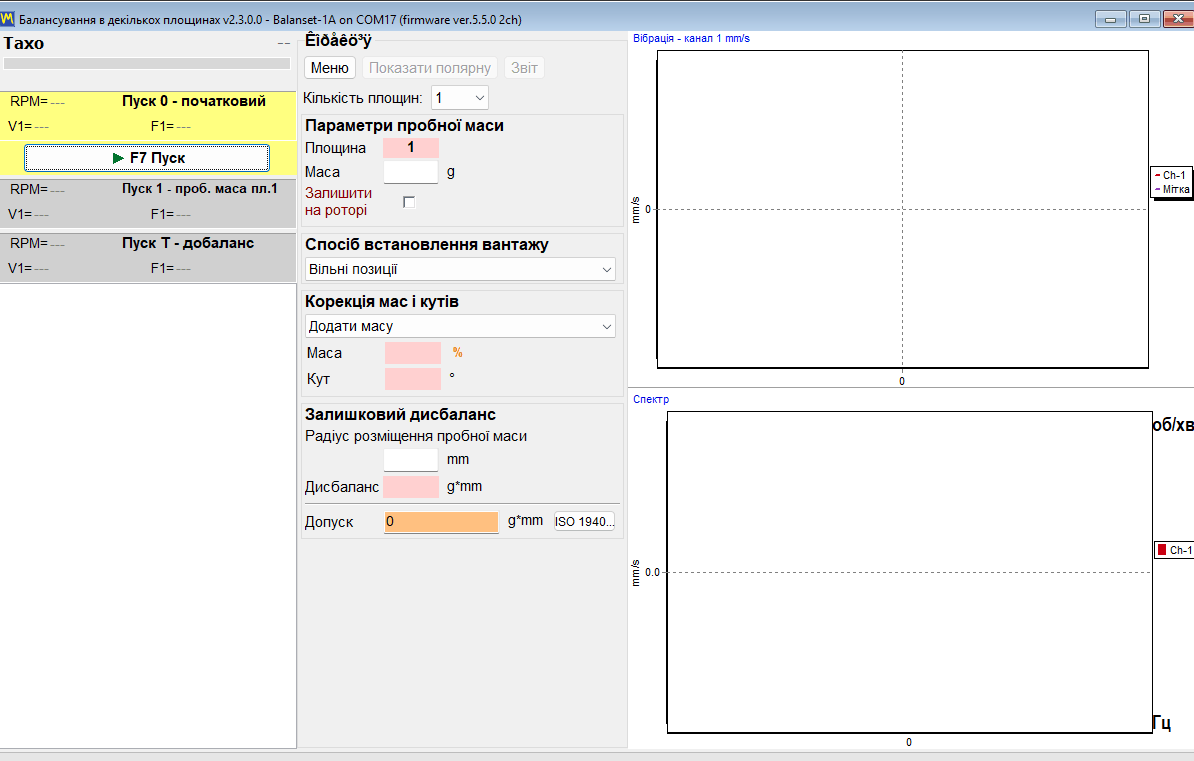
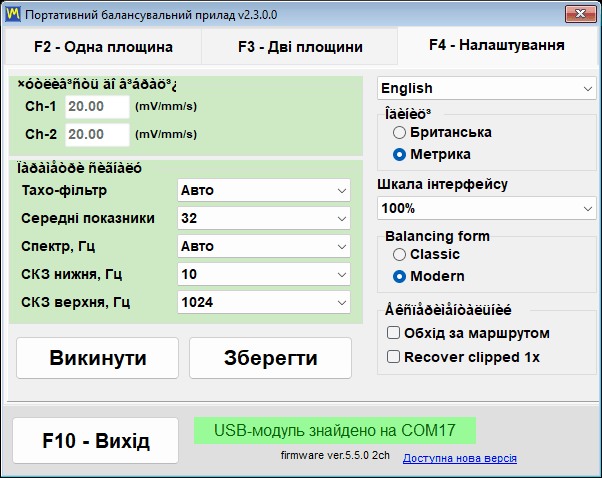
Програма пропонує два різні інтерфейси для того самого методу балансування. Перемикач розташований на вкладці “F4 – Settings”, у групі “Balancing form”, і має два значення: “Classic” і “Modern”. Він застосовується миттєво, без потреби натискати кнопку Save чи перезапускати програму.
Скільки коригувальних площин ви фактично отримуєте
Це місце, яке найлегше зрозуміти хибно, тому формулюємо без двозначностей. Кількість площин корекції відповідає кількості віброканалів приладу, а 3 і 4 площини балансуються у формі Modern. Balanset-1A має 2 віброканали та балансує в 1 або 2 площинах в обох формах. Balanset-4A має 4 віброканали, тому досягає 3 і 4 площин, але лише за вибраної форми Modern.
| Інструмент | Бланк балансування | Доступні коригувальні площини |
|---|---|---|
| Balanset-1A, 2 канали вібрації | Classic | 1 або 2 |
| Balanset-1A, 2 канали вібрації | Сучасний | 1 або 2 |
| Balanset-4A, 4 канали вібрації | Classic | 1 або 2 |
| Balanset-4A, 4 канали вібрації | Сучасний | 1, 2, 3 або 4 |
Кількість площин обирається до Run 0. Її зміна перебудовує інтерфейс і очищає вже виконані вимірювання, тому це не те, що варто переглядати на півдорозі виконання роботи.
Форма Modern: одне вікно, картки прогонів, графіки в реальному часі
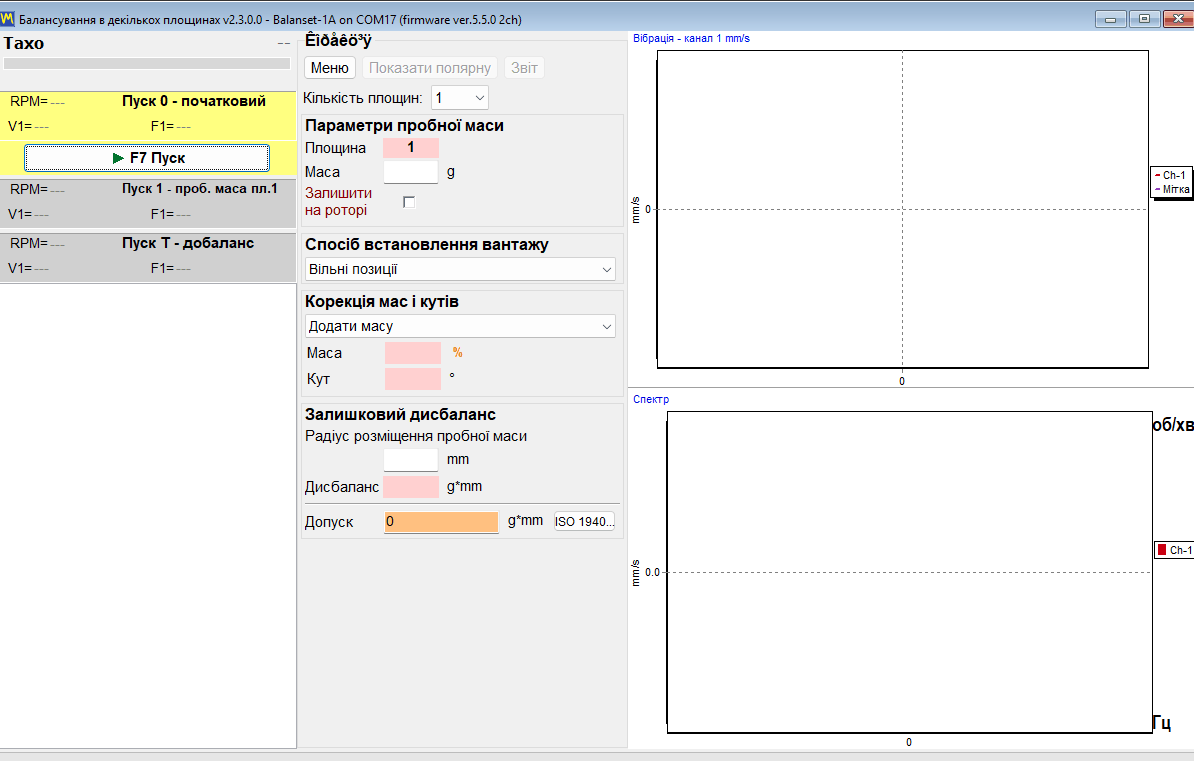
Modern — це єдине вікно під назвою “Multi-plane Balancing”. Кожен прогін — це картка в цьому вікні: “0 – Initial”, “1 – Trial Pl.1” і аналогічна картка для кожної наступної площини, “T – Trim” та, коли ввімкнено компенсацію оправки, “E – Eccentr.”. Усі вони запускаються тією самою кнопкою “F7 Run”, яка під час вимірювання стає “F7 Stop”. Форма сигналу та спектр видимі безпосередньо під час вимірювання, тож оператор може побачити поганий сигнал під час його запису, а не після того, як його прийнято.
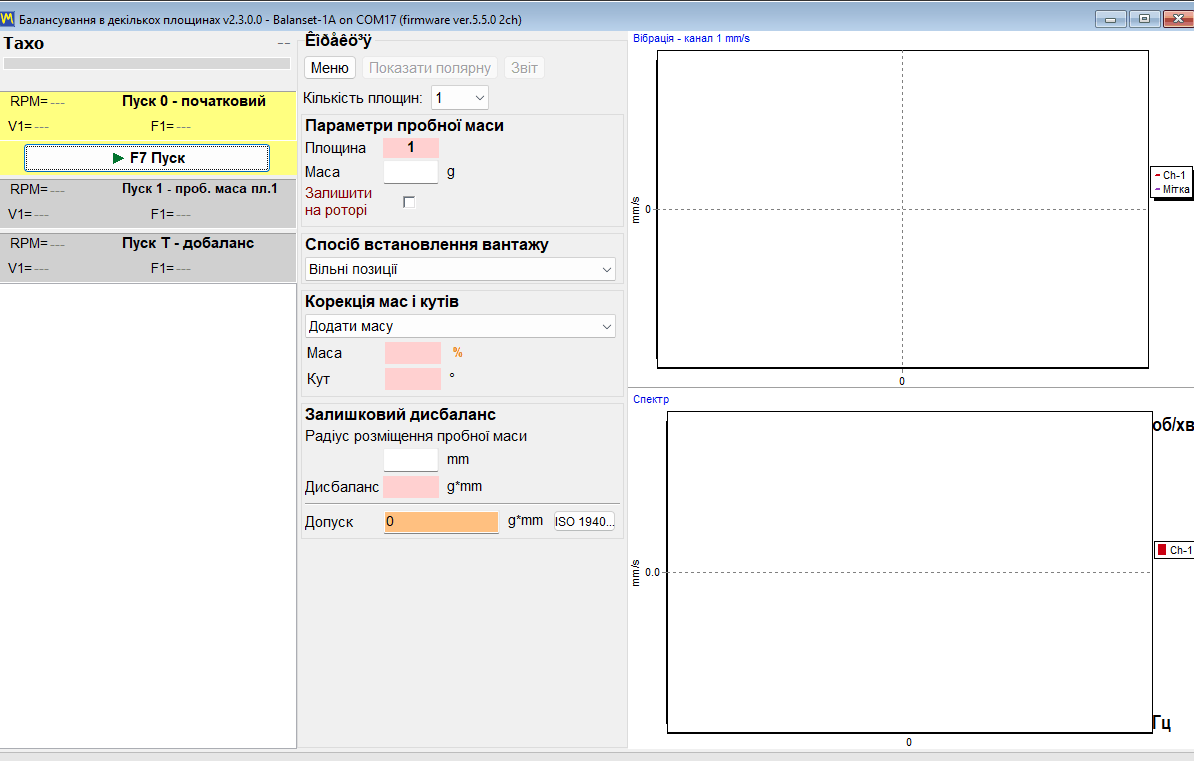
Форма Classic: два вікна, одна кнопка на кожен прогін
Classic зберігає компонування, яке вже знайоме досвідченим користувачам: два окремих вікна, “Single-Plane balancing” і “Two plane balance”. Кожен прогін має власну кнопку: “F7 – Run 0”, “F7 – Run 1”, “F7 – Run 2”, “F7 – Run T” і, коли ввімкнено компенсацію оправки, “F7 – Run Ecc”, яку натискають мишею, оскільки клавіша F7 на цьому кроці її не натискає, а розраховану корекцію зчитують на вкладці “Result”.
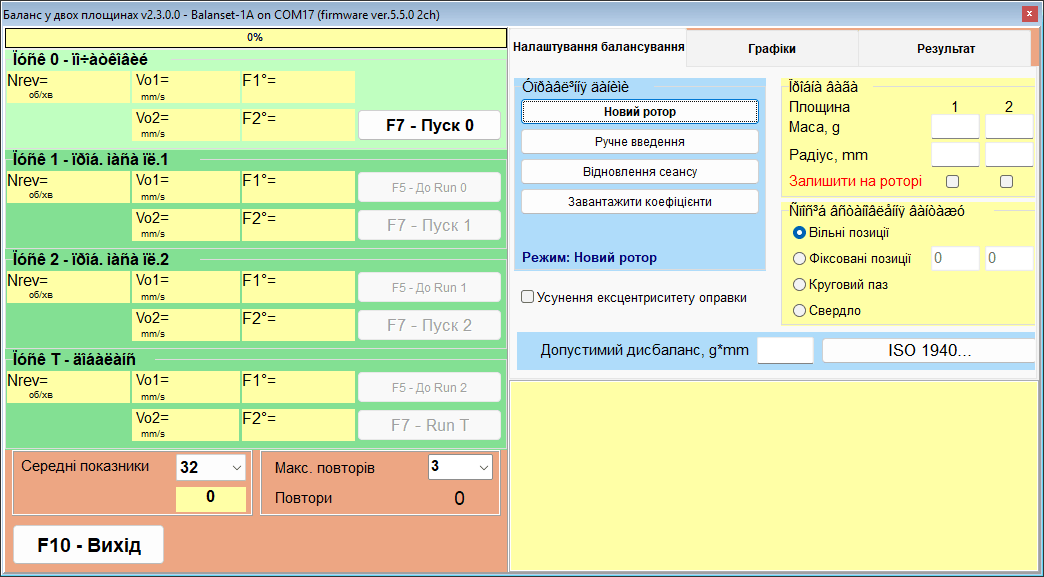
Та сама математика, інший робочий процес
Розрахунок, що лежить в основі обох форм, однаковий. За тих самих вхідних даних результат ідентичний, тому вибір між ними — це питання робочого процесу та звички, а не точності.
| Аспект | Classic | Modern (уніфікована) |
|---|---|---|
| Площини корекції | 1 і 2 | від 1 до 4, причому 3 і 4 — на Balanset-4A |
| Вікна | Два: “Single-Plane balancing” і “Two plane balance” | Одне: “Multi-plane Balancing” |
| Керування прогонами | Окрема кнопка для кожного прогону | Картки прогонів, керовані однією кнопкою “F7 Run” |
| Розрахунок | Зчитується на вкладці “Result” | Запускається автоматично після останнього пробного прогону |
| Графіки під час вимірювання | Вкладка Charts, перемикається після Run 0 | Форма сигналу та спектр у реальному часі під час прогону |
| Режим вимірювання | “Averages”, “Auto” або від 8 до 256 обертів, і “Max. repeat” від 1 до 20, за замовчуванням 3, обидва на вкладці “F4 – Settings” | Вибирається через “Menu”, а потім “Measurement mode”: “Manual (fixed repeats)”, за замовчуванням, з “Repeats per run” 1, 3, 5, 8, 12 або 16 (за замовчуванням 3) на “Revolutions” 16, 32, 64, 128 або 256 (за замовчуванням 128), або “Auto (adaptive)”; вибір запам'ятовується в конфігурації |
| Завантаження збережених коефіцієнтів | “Data Management”, потім “Load Coefficients” | “Menu”, потім “Load Coefficients” |
| Лише в цій формі | Перерахунок завершеної корекції в інші площини за допомогою “Change corr. planes” | “First trial weight estimate”, вимірювання “Auto (adaptive)”, форма сигналу та спектр у реальному часі під час прогону, 3 і 4 площини |
У режимі “Auto (adaptive)” програма продовжує накопичувати оберти, доки результат не стабілізується; прогрес показано кольоровою заливкою картки активного прогону, а кількість обертів і досягнута невизначеність (SE/V) записуються в журнал після завершення прогону. Якщо вона повідомляє “Additional averaging does not improve accuracy.”, читайте це в контексті: за помітного рівня вібрації це ознака механічної проблеми — люфту, підшипників або нестабільної швидкості, — яку додаткове усереднення виправити не може; за дуже низької залишкової вібрації діалог натомість пояснює, що розкид є шумом вимірювання, а не несправністю машини. Ви можете прийняти результат як є або відкинути вимірювання.
Функція перерахунку, унікальна для Classic, потребує одного експлуатаційного зауваження. На “Change corr. planes” натискають мишею; у цьому вікні клавіша F5 виконує дію «Назад».
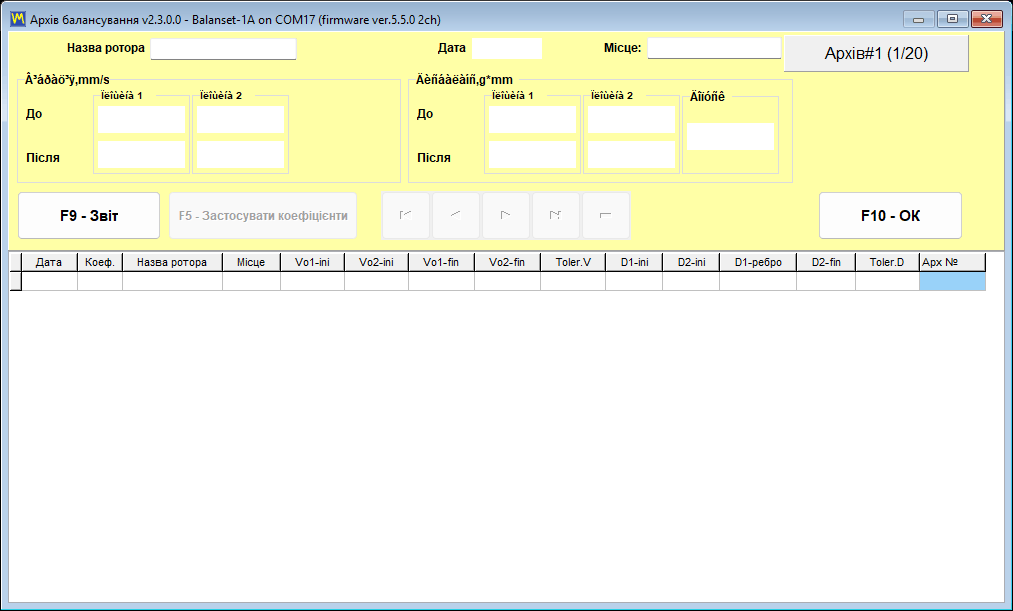
Обидві форми використовують спільний архів. Вікно архіву, що відкривається клавішею F8, перелічує лише записи на 1 та 2 площини й відкриває ту форму, яку обрано в Settings; коефіцієнти робіт на 3 і 4 площини завантажуються зсередини форми Modern через “Menu”, а потім “Load Coefficients”.
Куди встановлювати вантаж: методи корекції та полярні діаграми
Розрахована маса й кут — це лише половина відповіді. Друга половина — чи можна досягти цього положення на реальному роторі, і саме тому програма має чотири методи встановлення вантажу, що обираються в “Weight installing method”, і перераховує корекцію у форму, потрібну для кожного з них. Як і перемикач “Add mass” та “Remove mass”, метод застосовується одразу до всіх площин корекції: не можна свердлити в одній площині й додавати вантаж в іншій.
| Метод | Що видає програма | Умова або обмеження |
|---|---|---|
| Вільні позиції | Один вантаж точно під розрахованим кутом. | Для роторів, де можна досягти будь-якого кутового положення. |
| Фіксовані позиції | Корекція, розподілена між двома сусідніми пронумерованими положеннями, наприклад лопатями вентилятора або наявними отворами. | Потрібно щонайменше 3 позиції. |
| Круговий паз | Три вантажі однакової маси, кожен — одна третина пробної маси цієї площини: один під кутом корекції та два під розрахованими кутами, так що їхня векторна сума дорівнює корекції. | Відхиляється з повідомленням “TOO HEAVY for 3-weight groove method!”, якщо корекція перевищує цю одну третину маси. |
| Drill | Глибина свердління H, кількість отворів N і кут f. | Завжди перемикає метод на Remove mass. |
Полярні діаграми: перевірка перед встановленням будь-чого
Полярна діаграма — це останній погляд оператора перед тим, як торкнутися машини. Показано до 4 кіл поруч, по одному на кожну коригувальну площину, з кільцями на рівнях 20, 40, 60, 80 і 100 відсотків та стрілкою, що показує напрямок обертання. Побачити вантаж, зображений на колі, яке обертається в той самий бік, що й ротор, — це те, що дозволяє помітити кут, порахований у неправильному напрямку, а це той вид помилки, який коштує додаткового прогону.
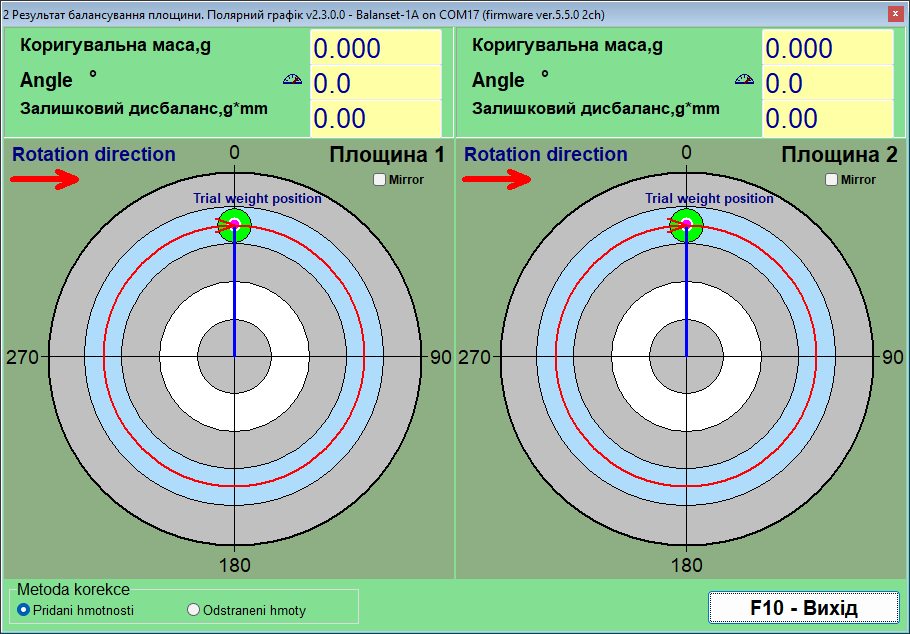
Два перемикачі змінюють спосіб подання того самого рішення. “Add mass” і “Remove mass” у групі “Correction method” перетворюють рішення з додаванням маси на рішення зі зніманням маси: відображений кут уже повернуто на 180 градусів, тому не додавайте ще 180 самостійно, а маса залишається тією самою, що й потрібно, коли практичний варіант — шліфування або свердління, а не зварювання. Вибір застосовується до всіх площин одразу та синхронізований із формою балансування; для “Drill”, який завжди знімає масу, і “Circular groove”, який завжди додає її, перемикач заблоковано. “Mirror”, прапорець для кожної площини, віддзеркалює малюнок для роторів, які фізично розглядають з іншого боку: маркер на 60 градусах переходить туди, де раніше було 300 градусів, а стрілка обертання змінює напрямок, тоді як числовий кут на панелі даних не змінюється.
Fixed positions: лопаті вентилятора та наявні отвори
На вентиляторі, робочому колесі або фланці з болтовим колом вантаж можна встановити лише там, де є куди його поставити. У режимі “Fixed positions” оператор вводить, скільки положень має ротор, у полі “Blades” форми Modern; програма вважає їх рівномірно розташованими по колу, тому режим підходить лише для роторів, у яких вони справді такі. Пробний вантаж ставиться в одне з положень, яке вважається положенням 1, нумерація продовжується в напрямку обертання, а програма розподіляє корекцію між двома сусідніми положеннями, що охоплюють розрахований кут, даючи масу для кожного. Результат безпосередньо застосовний: два числа, дві лопаті.
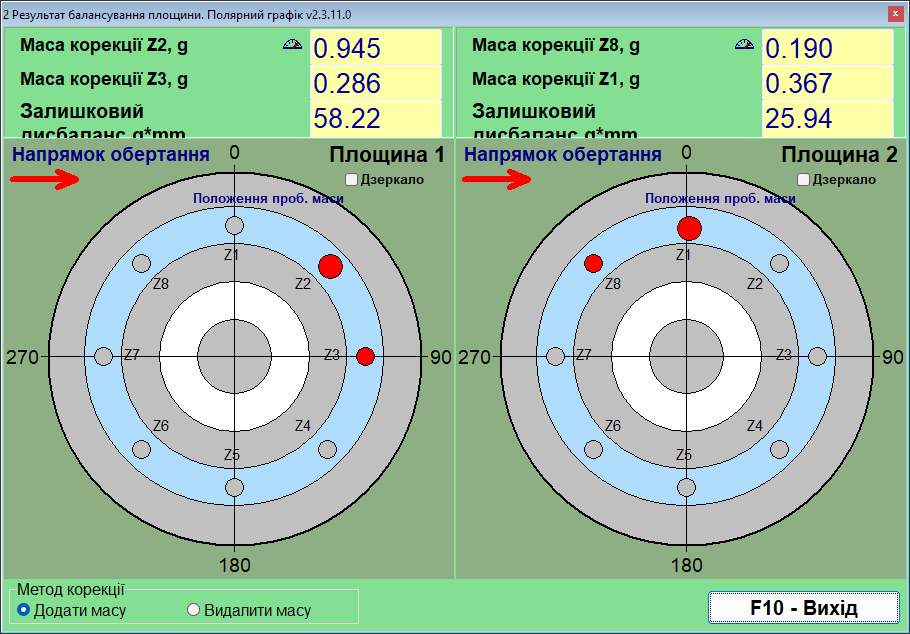
Circular groove: три однакові вантажі в пазу
Ротори з круговим пазом, як-от багато оправок шліфувальних кругів, приймають стандартні вантажі, які ковзають у пазу. Тут корекція виражається трьома вантажами однакової маси, кожен — одна третина пробної маси площини, один розміщується під кутом корекції, а два — під розрахованими кутами, так що їхня векторна сума дорівнює потрібній корекції. Перед Run 0 три вантажі розподіляються рівномірно під кутом 120 градусів, щоб їхні дії взаємно знищувалися, а перед пробним прогоном площини всі три розташовуються разом у положенні пробного вантажу; вікно “3-Weight Balancing” показує ці розташування крок за кроком. Метод має вбудоване фізичне обмеження: якщо корекція більша за третину пробної маси цієї площини, програма відхиляє її з повідомленням “TOO HEAVY for 3-weight groove method!” замість того, щоб пропонувати вантажі, які не вписалися б у схему, а якщо два з вантажів опиняються ближче ніж на 20 градусів один до одного, вона просить фізично перевірити положення.
Drill: перетворення корекції на отвори
Коли масу потрібно зняти, а не додати, вбудований калькулятор у вікні “Drilling – settings” перетворює корекцію на глибину свердління H, кількість отворів N і кут f. Йому потрібні три вхідні значення: діаметр свердла, максимально допустима глибина свердління та густина матеріалу. Вибір Drill завжди перемикає метод на Remove mass, а кут, який він виводить, уже є місцем свердління на важкій стороні, на 180 градусів від того місця, де стояв би вантаж, тому не додавайте 180 градусів самостійно.
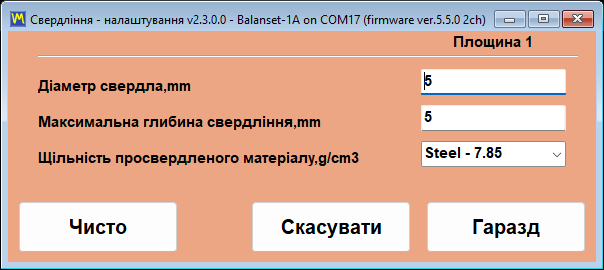
Значення густини задані за замовчуванням у g/cm3: для сталі — 7.85, чавуну — 7.1, алюмінію — 2.7, міді — 8.95, латуні — 8.5, бронзи — 8.8 та титану — 4.5, а для будь-якого іншого матеріалу можна ввести власне значення.
Два чесні зауваження щодо калькулятора свердління. H — це глибина кожного отвору, виміряна до вершини конуса свердла за кута при вершині 120 градусів, тому вводьте максимальну глибину як реальну механічну межу деталі, враховуючи товщину стінки та сусідні отвори. Якщо для всієї маси потрібен був би глибший отвір, корекція розподіляється між кількома отворами, жоден із яких не глибший за цю межу; розташовуйте їх поруч і підтверджуйте результат підгоночним прогоном, а не вважайте його правильним без перевірки.
Mandrel eccentricity: компенсація Run E
Ротор, збалансований на оправці, несе похибку, яка не пов'язана з дисбалансом: радіальне биття самої оправки. Програма враховує її за допомогою окремого прогону ексцентриситету, який вмикається перед Run 0: у формі Modern — через “Menu”, а потім “Eccentricity”, що додає картку “E – Eccentr.”, а в Classic — прапорцем “Mandrel eccentricity elimination”, що додає картку “Run E – Eccentricity” з кнопкою “F7 – Run Ecc”. Після Run 0 ротор повертають на 180 градусів на оправці, залишивши оправку та її мітку тахометра як були, і вимірюють знову; програма обчислює вектор биття й віднімає його від усіх наступних вимірювань, тому коригується лише справжній дисбаланс, а робота продовжується з Run 1 без повернення ротора назад. Якщо вібрація після повороту майже не змінилася, вона попереджає “WARNING: It appears the rotor was NOT rotated 180 degrees between Run 0 and Run E!” і запитує, чи пропустити компенсацію.
Коли розраховану площину неможливо досягти
Іноді потрібна коригувальна площина просто недоступна для інструмента. Форма Classic може перерахувати завершену двоплощинну корекцію з площин, для яких вона була обчислена, H1 і H2, у дві інші площини, K1 і K2, використовуючи геометрію ротора. Чотири геометричні схеми охоплюють типові розташування нових площин відносно старих, а відстані між ними вводяться в mm разом із новими радіусами. Результат — той самий дисбаланс, виражений у вигляді вантажів, які можна реально встановити.
Допуски та стандарти: ISO 21940-11, ISO 20816-3 і ISO 10816-1
Роботу з балансування завершено лише тоді, коли хтось може сказати на папері, що ротор перебуває в межах задокументованого допуску. Програма Balanset застосовує різні стандарти для різних питань. ISO 21940-11, чинна редакція колишнього ISO 1940-1, відповідає на питання приймання наприкінці роботи з балансування: чи достатньо малий залишковий дисбаланс для цього типу ротора? ISO 20816-3 та ISO 10816-1 відповідають на питання стану: чи працює ця машина в зоні A, B, C або D? Усі ці критерії вбудовано в програму, а кожне число, що в них використовується, наведено нижче, щоб ви могли перевірити арифметику на власній машині ще до покупки.
ISO 21940-11: залишковий дисбаланс перевіряється автоматично, площина за площиною
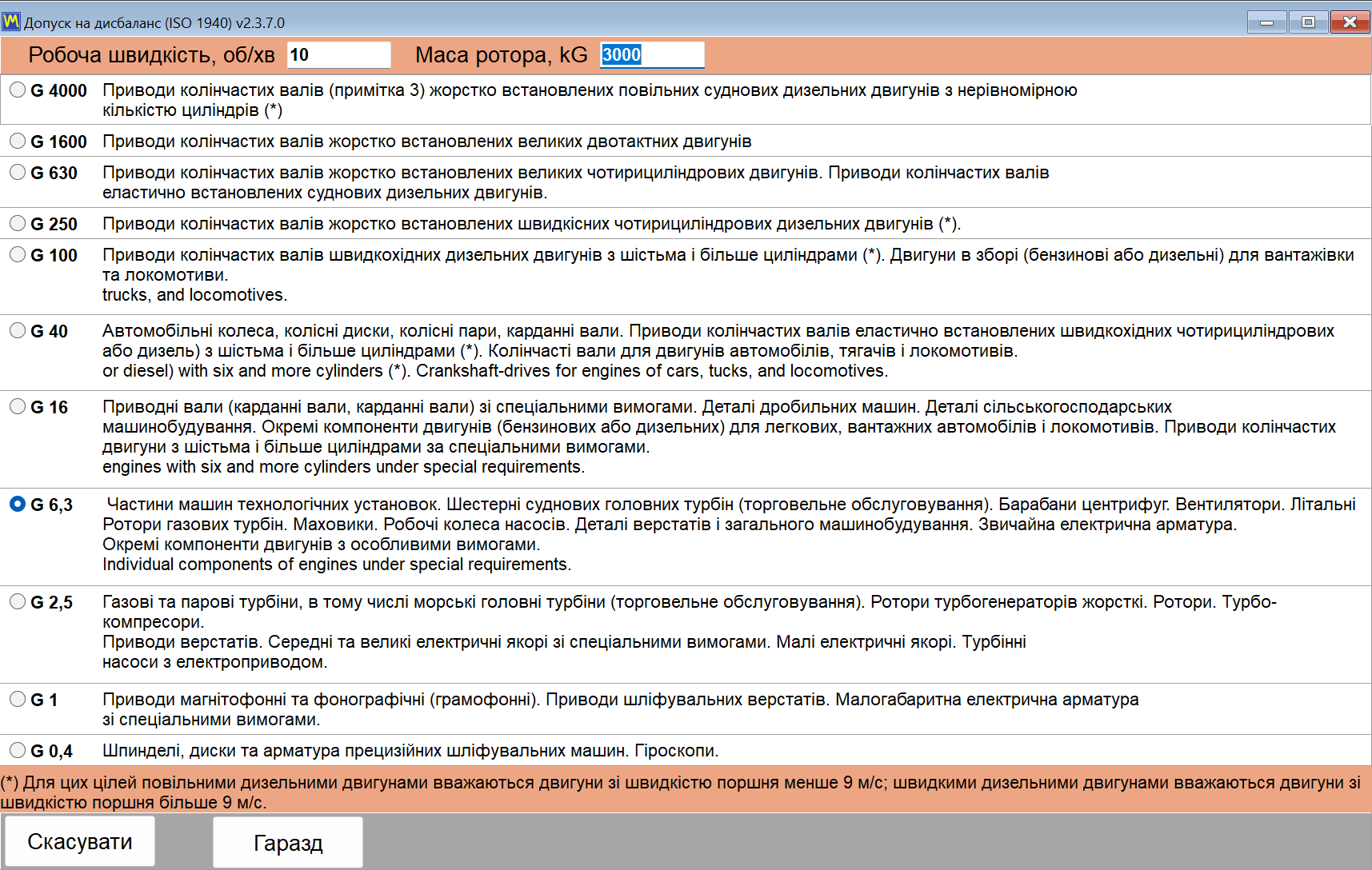
Допуск розраховується у вікні “Disbalance tolerance (ISO 21940-11)”, яке відкривається кнопкою “Calculator…” поруч із полем допуску: у формі Modern воно розташоване в блоці “Residual unbalance”, у вікнах Classic — на вкладках “Balancing settings” і “Result”. Ви вибираєте клас точності балансування G, вводите робочу швидкість і масу ротора, а “OK” переносить допустимий залишковий дисбаланс у поле допуску, звідки він зберігається разом із сеансом і друкується в HTML-звіті; його можна задати перед Run 0 або після того, як корекцію вже розраховано. Після підгоночного прогону виміряний залишковий дисбаланс порівнюється з цим значенням: поле підсвічується зеленим, коли результат у межах допуску, і червоним, коли ні, а програма виводить явний PASS або FAIL для кожної площини корекції. Нічого не потрібно шукати в таблиці вручну, і ніщо не залежить від судження оператора про те, що означає “достатньо добре”.
Формула, наведена повністю, щоб її можна було перевірити
Програма використовує стандартний вираз ISO 21940-11, і за ним немає нічого прихованого:
Uperm [g*mm] = 1000 * G * M / (2 * pi * f)
Тут G — клас точності балансування в мм/с, M — маса ротора в кг, а f — робоча частота обертання в Гц, тобто об/хв, поділені на 60. Наведений у посібнику приклад розрахунку легко повторити на калькуляторі: клас G 6.3, частота 3000 об/хв і маса ротора 10 кг дають допустимий залишковий дисбаланс близько 200,5 г*мм. За кількох площин корекції програма ділить допуск порівну, тож поле “Tolerance” отримує Uperm / N для однієї площини: Uperm / 2 для двох площин, а Uperm / 3 або Uperm / 4 — у формі Modern на Balanset-4A. Такий розподіл підходить для ротора, центр мас якого лежить приблизно посередині між площинами корекції; для асиметричного або консольного ротора ISO 21940-11 розподіляє допуск залежно від положення центра мас, тому розрахуйте частки вручну й самостійно введіть значення для кожної площини в поле “Tolerance”. В імперській системі допуск відображається та перевіряється в унц*дюйм.
Оскільки допуск виводиться з трьох ваших власних вхідних значень, висновок на екрані може відтворити будь-хто, хто читає звіт, включно з інспектором вашого замовника.
Вибір класу точності балансування
Вікно “Disbalance tolerance (ISO 21940-11)” пропонує класи точності від G 4000 до G 0.4. У таблиці нижче повторено підказки щодо застосування з посібника, тож клас можна обрати ще до підключення приладу.
| Клас | Типове застосування |
|---|---|
| G 4000 | Колінчасті вали дуже великих тихохідних суднових дизельних двигунів |
| G 1600 до G 100 | Колінчасті вали великих і швидкохідних дизельних двигунів, а також двигуни в зборі |
| G 40 | Автомобільні колеса, диски та карданні вали |
| G 16 | Гребні та карданні вали, деталі дробарок і сільськогосподарських машин |
| G 6.3 | Вентилятори, робочі колеса насосів, деталі верстатів та ротори електродвигунів; звичайне загальнопромислове значення за замовчуванням |
| G 2.5 | Газові та парові турбіни, жорсткі ротори турбогенераторів, приводи верстатів та ротори електродвигунів зі спеціальними вимогами |
| G 1 | Приводи шліфувальних верстатів та малі ротори електродвигунів зі спеціальними вимогами |
| G 0.4 | Шпинделі, диски та якорі прецизійних шліфувальних верстатів і гіроскопи |
Для більшості польових робіт із вентиляторами, повітродувками, робочими колесами насосів і деталями верстатів від вас очікуватимуть клас G 6.3, і саме з нього варто виходити, якщо виробник машини не вказав інше.
ISO 10816-1: класи машин і зони вібрації
Оцінювання стану машини — це окреме питання від приймання роботи з балансування, і для нього програма використовує окремі стандарти. Список “Vibration evaluation standard” на вкладці “F4 – Settings” пропонує “Off” (за замовчуванням), ISO 20816-3 з групами машин 1 і 2 на жорстких або гнучких опорах та ISO 10816-1 з класами машин I–IV — класифікацією, раніше опублікованою як ISO 2372, — із чотирма зонами A, B, C і D. Таблиця ISO 10816-1 також є тією, за якою Route Inspection оцінює кожну точку, і її порогові значення відтворено тут. Зона A — щойно введена в експлуатацію машина, зона B прийнятна для необмеженої тривалої експлуатації, зона C означає, що стан прийнятний лише для обмеженої експлуатації, а зона D означає, що вібрація достатньо сильна, щоб спричинити пошкодження. Порогові значення наведено тут повністю, в mm/s.
| Клас | Машини | A/B, mm/s | B/C, mm/s | C/D, mm/s |
|---|---|---|---|---|
| Клас I | Малі машини | 0.71 | 1.8 | 4.5 |
| Клас II | Машини середнього розміру | 1.12 | 2.8 | 7.1 |
| Клас III | Великі машини на жорсткому фундаменті | 1.8 | 4.5 | 11.2 |
| Клас IV | Великі машини на податливому фундаменті | 2.8 | 7.1 | 18.0 |
Одну обставину варто сформулювати чітко, бо стандарти вібрації легко розмити в маркетинговому тексті. Програма містить дві таблиці оцінювання: таблицю класів машин ISO 10816-1, класи I–IV, і зони ISO 20816-3 від A до D для машин Group 1 і Group 2 на жорсткій або гнучкій опорі. Будь-яку з них можна вибрати як “Vibration evaluation standard” на вкладці “F4 – Settings”, за замовчуванням вона “Off”, і тоді загальна вібрація Vs у Vibration Meter та у вікнах балансування підфарбовується за зоною; після підгоночного прогону картка “T – Trim” також показує Vs для кожної площини із зоною, наприклад “Vs1: 2.66 – Zone B”. Route Inspection оцінює кожну точку за ISO 10816-1. Граничні значення для окремих типів машин з інших частин ISO 20816 або з ISO 14694 для вентиляторів програма не розраховує.
Смуга вимірювання, що стоїть за числом
Показник інтенсивності вібрації має сенс лише тоді, коли відомо смугу частот, у якій його виміряно. Верхня межа за замовчуванням у програмі — RMS High, Гц = 1024, що разом із нижньою межею за замовчуванням RMS Low, Гц = 10 дає стандартну смугу ISO 10816 / ISO 20816 від 10 до 1000 Гц. На машині, що працює нижче 600 об/хв, частота обертання лежить нижче 10 Гц; поки є сигнал тахометра, програма сама знижує нижню межу смуги для такого ротора до половини частоти обертання, щоб складова 1x залишалася всередині Vs. Без тахометра застосовується значення з налаштувань, тому на повільній машині знизьте нижню межу вручну до 1 або 2 Гц, перш ніж порівнювати показання з будь-якою таблицею зон. Налаштування змінює число на екрані, але не впливає ні на складову 1x, ні на балансування, і саме тому воно задокументоване тут, а не сховане.
Виконані роботи залишаються перевірюваними
Висновок щодо допуску — це не лише індикація в реальному часі. В архіві сеансів комірки залишкової вібрації та залишкового дисбалансу кожного запису, що має допуск, підсвічуються зеленим, коли в межах допуску, і червоним, коли його перевищено, тож увесь перелік попередніх робіт можна швидко переглянути й знайти результати, що вийшли за межу. Для сервісної компанії це різниця між тим, щоб виконати роботу, і тим, щоб мати змогу довести це через рік.
Архів сеансів, повторне балансування без пробних пусків і звіти
Пробні пуски — це найдорожча частина роботи з балансування. Кожен із них означає зупинку ротора, встановлення вантажу, повторний запуск і очікування сталої швидкості. Архів сеансів існує для того, щоб ця робота оплачувалася один раз на машину, а не один раз за візит, і щоб документація, яка передається замовнику, формувалася програмою, а не набиралася вручну згодом.
Кожен сеанс архівується разом із коефіцієнтами, завдяки яким він спрацював
Запис в архів створюється автоматично; на початку роботи немає діалогу, про який треба пам'ятати. Разом із вимірюваннями програма зберігає коефіцієнти впливу, які вона розрахувала для цієї машини, пробні маси, радіуси пробних мас, кількість фіксованих положень і допуск, що діяв. Запис створюється після першого пробного прогону. Коли вікно балансування закривається, а запис ще не має назви, підтвердження закриття перетворюється на картку “Save to archive” з полями “Rotor name” і “Place”, щоб запис могла знайти людина, а не за номером; порожня назва стає автоматичною, наприклад “Rotor 12.06.2026 14:05”, а у формі Modern назву також можна задати будь-коли через “Menu”, а потім “Rotor name…”.
Одне попередження, яке програма дає сама, варто знати перед першою роботою: якщо папка Documents синхронізується хмарним сервісом, таким як OneDrive, хмарна синхронізація може заморозити програму та пошкодити базу даних архіву, тому перемістіть папку BalSoft поза хмарну синхронізацію або позначте її як таку, що завжди зберігається на цьому пристрої.
Повторне балансування того самого ротора не потребує нових пробних пусків
Саме за це сервісна компанія й платить, і варто описати це як механізм, а не як гасло. Коефіцієнти впливу описують, як конкретна машина реагує на вантаж у кожній площині. Після їх збереження повторна робота з тим самим ротором потребує лише початкового вимірювання: завантажуються збережені коефіцієнти, вимірюється Run 0, і коригувальні маси та кути розраховуються одразу. Пробні пуски взагалі не повторюються.
Існує три способи завантажити збережені коефіцієнти:
- У Modern form — “Menu”, а потім “Load Coefficients”.
- У Classic form — “Data Management”, а потім “Load Coefficients”.
- З головного вікна натисніть F8 для запису на 1 або 2 площини, потім виберіть запис, що має зелену V у стовпці “Coeff”, і натисніть “F5 – Apply coefficients”; до записів на 3 та 4 площини можна перейти з форми Modern, встановленої на ту саму кількість площин.
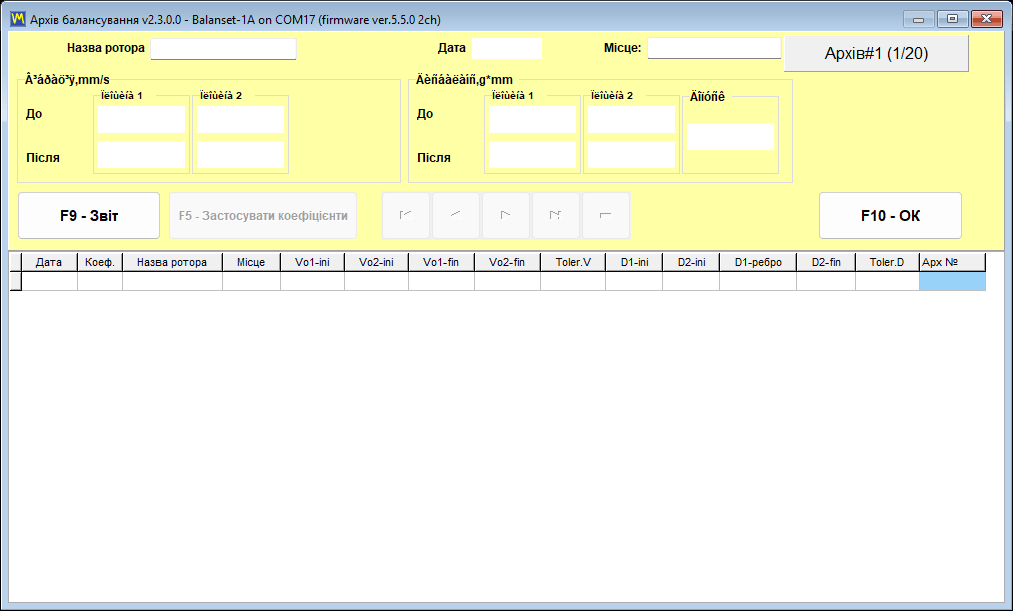
Разом із цією обіцянкою слід озвучити два застереження, бо ігнорування будь-якого з них дає впевнений, але хибний результат.
- В архіві “F10 – OK” не завантажує сеанс і не передає жодних коефіцієнтів. Це робить лише “F5 – Apply coefficients”. Це найпоширеніше непорозуміння щодо вікна архіву.
- Коефіцієнти дійсні лише для тієї самої машини та того самого типу ротора, за незмінного розташування датчиків і тахометра, відбивної мітки на тому самому місці та незмінного режиму роботи. З цієї причини місце пробного вантажу слід позначити фізично на роторі під час першої роботи, щоб наступний візит починався з тієї самої геометрії.
Результат повторної роботи зберігається як новий запис в архіві. Початковий запис не змінюється, тож історія машини залишається незайманою.
Ітерації перевірочних пусків майже нічого не коштують
Якщо після перевірочного пуску залишковий дисбаланс усе ще перевищує допуск, пробні пуски також не повторюються. Коефіцієнти вже існують, тож програма одразу розраховує додаткову корекцію. Додатковий вантаж встановлюється без знімання вже встановлених вантажів, і перевірочний пуск повторюється. Це можна робити стільки разів, скільки потребує робота, тому складний ротор забирає час на запуски, а не на вимірювальну роботу.
Звіти, які програма формує за вас
Сама програма формує три HTML-документи, усі в кодуванні UTF-8 і всі можна відкрити в будь-якому браузері на будь-якій операційній системі, зокрема на телефоні замовника:
protocol11.htm, протокол балансування для завершеної роботи.vibrometer_report.htm, звіт віброметра для сеансу вимірювання.report_YYYY-MM-DD.htm, звіт маршруту за один день обстеження.
Звіт — це не файл у глухому куті. Програма містить редактор звітів із попереднім переглядом друку, і масштаб перегляду можна змінювати від 10 до 200 відсотків зі списку або до 500 відсотків, увівши значення вручну, що має значення під час перевірки дрібного числа на екрані ноутбука біля машини.
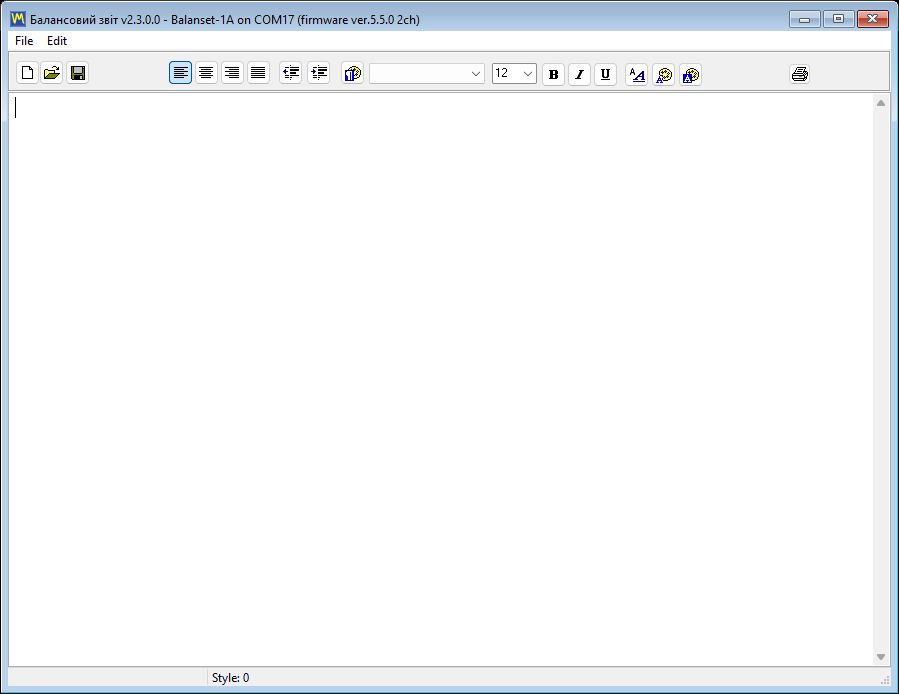
Формати експорту та одна вимога, якої ніхто не очікує
| Формат | Типове використання |
|---|---|
| PDF-файл | Документ, що надсилається замовнику або додається до наряду на роботу |
| HTML, один файл | Один самодостатній файл із вбудованими зображеннями, зручно надсилати електронною поштою |
| HTML із папкою зображень | Редагована версія для публікації або вставлення в інший документ |
| RTF | Відкриття та редагування протоколу в текстовому редакторі |
| RVF | Власний формат форматованого тексту вбудованого редактора |
Одну вимогу варто озвучити прямо, бо вона дивує людей на щойно встановленому ноутбуці: для експорту в PDF потрібен хоча б один встановлений принтер Windows. Драйвер принтера використовується лише для розрахунку макета сторінки, і фактично нічого не друкується. Якщо на комп'ютері взагалі немає принтера, увімкніть “Microsoft Print to PDF” у Windows, і експорт запрацює.

Ваш фірмовий бланк, ваш логотип
Шаблони звітів — це звичайні HTML-файли в папці ReportTpl розташованій поруч із Bs1A.exe, і їх можна редагувати, щоб протокол містив ваш фірмовий бланк, логотип і контактні дані. Зміни зберігаються під час автоматичних оновлень: змінений шаблон перейменовується на name.user-YYYYMMDD-HHMMSS.htm перед записом нового заводського файлу, програма один раз після оновлення виводить список збережених файлів, а кастомізацію до нового шаблону переносять вручну. Перевстановлення за допомогою Bs1ASetup.exe цієї перевірки не виконує й замінює шаблони заводськими, тому перед перевстановленням скопіюйте свої шаблони в інше місце.
Коли допуск отримано з калькулятора ISO, протокол автоматично заповнює розділ “Applied Standards”: ISO 21940-11:2016, раніше ISO 1940-1, клас точності балансування G, масу ротора, максимальну робочу швидкість, загальний допустимий залишковий дисбаланс і його розподіл по площинах допуску. Розділ результатів перелічує рекомендовані коригувальні вантажі для кожної площини як масу й кут — як після пробних прогонів, так і після перевірочного прогону.
Дані належать вам і легко переносяться
Архів і звіти зберігаються в Documents\BalSoft\Bs1A. Вони зберігаються під час оновлень програми та повного перевстановлення, а на інший комп'ютер переносяться встановленням там програми за допомогою майстра, закриттям її на обох машинах і копіюванням папки бази даних та кожної папки, назва якої починається з Arc, з цього розташування; готові HTML-звіти в папках Arc можна вільно переносити окремо. Не потрібно мігрувати жоден сервер бази даних, звертатися до жодного сервера ліцензій, і не існує жодного хмарного облікового запису, що зберігає історію ваших вимірювань.
Route Inspection: обхідний моніторинг за ISO 10816-1 (експериментальна функція)
Route Inspection у посібнику користувача позначено як експериментальну функцію, і за замовчуванням її вимкнено. Вона вмикається прапорцем на вкладці “F4 – Settings”.
Це дає друге життя тому самому обладнанню. Між роботами з балансування прилад і ноутбук перетворюються на комплект для обходового моніторингу вібрації: ви проходите визначеним маршрутом по підприємству, щоразу вимірюєте ті самі точки тим самим способом і спостерігаєте за зміною показників.
Як організовано маршрут
Модель даних має три рівні, і вона відповідає тому, як насправді проходять підприємство:
- A маршрут — це один обхід, наприклад цех або виробнича лінія.
- A точка ділянка
- A — це машина на цьому маршруті. — це один підшипник у поєднанні з однією віссю, тобто саме те, що фактично вимірює датчик.
Точка може містити до 8 підшипників, а кожен підшипник має 3 осі: X — горизонтальна, Y — вертикальна і Z — осьова. Це дає максимум 24 ділянки вимірювання на одній машині, чого достатньо для багатоступеневого насоса або комплекту двигун-вентилятор із кількома опорами.
Кожна ділянка оцінюється за ISO 10816-1
Кожна виміряна ділянка порівнюється з пороговими значеннями ISO 10816-1 для класу машини, призначеного цій точці, класи I–IV, і забарвлюється відповідно до зони A, B, C або D. Саме це забарвлення — суть модуля під час обходу: невиміряна точка візуально відрізняється від справної, тож наприкінці обходу одразу видно, чи маршрут пройдено повністю, і одразу зрозуміло, яка машина потребує уваги, ще до відкриття хоч одного графіка.
Тренди та прогноз
Для кожної ділянки доступні три види трендів. “Overall level” відображає широкосмугову віброшвидкість за послідовні візити відносно меж зон ISO 10816-1. “Frequencies” відстежує окремі частотні складові, і саме так дефект підшипника, що розвивається, відрізняється від повільного зростання дисбалансу. Каскадний вигляд (waterfall) накладає до 12 останніх спектрів каналу 1, тож новий пік, якого не було три візити тому, стає видимим як гребінь, а не просто як число.
Програма також екстраполює дані. Використовуючи до 6 останніх візитів, вона будує пряму лінію та формулює результат як приблизно N днів до зони X. Важливо подати це саме так, як це робить посібник: це приблизна оцінка для планування обслуговування, отримана лінійною екстраполяцією невеликої кількості точок. Це не гарантований залишковий ресурс, і дефект, що розвивається нелінійно, не буде їй відповідати. За чесного використання це спосіб визначити, яку з двох машин обслуговувати першою.
Що візит може фіксувати, окрім чисел
Саме собою показання вібрації часто втрачає контекст, який надавав йому сенсу. Тому кожен візит може також містити довільну текстову нотатку, показання температури та фото у форматі jpg, png або bmp, щоб послаблений захисний кожух, витік мастила чи тимчасова муфта фіксувалися поруч із вимірюванням, яке вони пояснюють. Усередині маршруту також можна записати вибіг тривалістю до 120 s, тобто вибіг підозрілої машини можна зафіксувати під час обходу, а не планувати як окремий візит.
Звіт маршруту
На кожен день обстеження формується один HTML-звіт з назвою report_YYYY-MM-DD.htm. Це документ, який наприкінці обходу передається планувальнику обслуговування або замовнику, і, як і інші звіти, він відкривається в будь-якому браузері без встановлення програми на комп'ютері читача.
Експлуатаційні примітки, які варто знати заздалегідь
- Якщо жоден COM-порт не прийнято, кнопки вимірювання не стають неактивними (сірими). Замість цього вони відповідають “Measurement is not available.”, тож відсутність приладу виглядає як відмова, а не як вимкнений інтерфейс.
- Відкриття вікна маршруту зупиняє запущений Signal Monitor або Run-down. Прилад має лише один порт, і модуль маршруту перехоплює його. Це очікувана поведінка, а не несправність.
- Зменшення кількості підшипників у точці блокується, якщо підшипник, який мав би зникнути, вже має історію вимірювань. Програма захищає тренд, а не компонування.
- Видалення маршруту або точки не стирає дані. Папка переміщується в
Routes\_deleted, тож видалення, виконане в польових умовах, можна скасувати вже в офісі.
Дані залишаються читабельними поза програмою
Дані маршруту зберігаються у звичайних файлах, в одиницях SI, із десятковою крапкою незалежно від регіональних налаштувань Windows. Ця остання деталь звучить дрібницею, але це не так: вона означає, що маршрут, записаний на ноутбуці, налаштованому на мову з десятковою комою, коректно відкривається на будь-якому іншому комп'ютері, а файли можна розібрати власними інструментами без конвертера.
Налаштування, одиниці вимірювання, мови та масштабування екрана
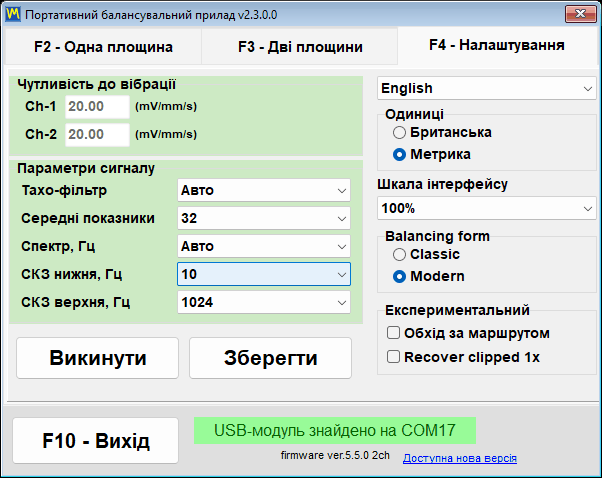
Усе, що змінює спосіб вимірювання й вигляд програми, розташоване на одній вкладці головного вікна — “F4 – Settings”. Немає жодного вкладеного дерева діалогів налаштувань, яке довелося б перебирати: чутливість датчиків, параметри сигналу, мова інтерфейсу, “UI Scale”, система “Units”, перемикач “Balancing form” і прапорці функцій “Experimental” — усе це на одному екрані, і значення, які ви там бачите, — це значення, які прилад використовує просто зараз.
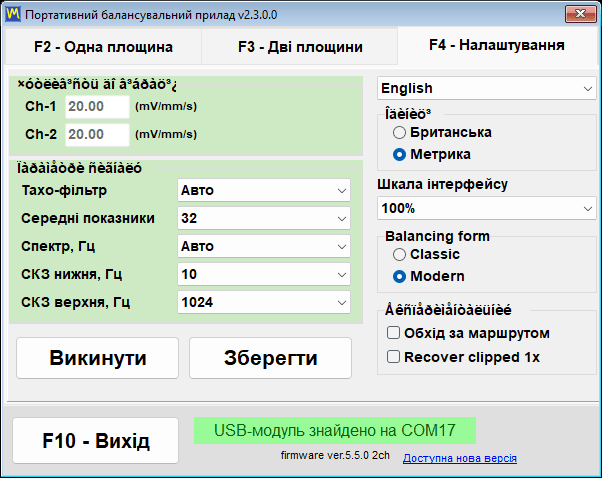
Дві кнопки внизу зліва керують збереженням налаштувань. “Save” записує поточні налаштування у файл конфігурації Bs1A.cfg, щоб вони стали значеннями за замовчуванням при наступному запуску, а “Discard” скасовує незбережені зміни та повторно зчитує значення з цього файлу. Більшість параметрів — “Tacho filter”, “Averages”, “Spectrum, Hz”, смуга RMS та система одиниць — набувають чинності одразу після зміни й автоматично записуються у Bs1A.cfg при штатному завершенні програми. Мова, “UI Scale”, “Balancing form” і прапорці експериментальних функцій записуються у файл одразу після зміни, тож для них ніколи не потрібно натискати “Save”.
Чутливість датчика, навмисно заблокована
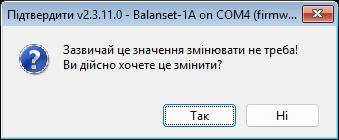
Група “Vibration sensitivity” містить по одному коефіцієнту на канал у mV/(mm/s). Значення за замовчуванням — 20, але відкалібрований прилад під час підключення записує в ці поля власні коефіцієнти для кожного каналу, оскільки кожен прилад калібрується як комплект зі своїми датчиками, і значення можуть помітно відрізнятися від 20. Чотириканальний Balanset-4A додає поля Ch-3 і Ch-4. Поля захищено від випадкового редагування: у них не можна нічого ввести, доки ви не клацнете групу й не підтвердите запит “Do you really want to change it?”. Саме це єдине запитання не дає оператору непомітно перекалібрувати весь прилад випадковим натисканням клавіші посеред польової роботи. Хибний коефіцієнт пропорційно масштабує всі показання в mm/s, але практично не впливає на розраховані маси та кути корекції, оскільки всі прогони вимірюються тим самим датчиком. Змінюйте ці числа, лише якщо ваш датчик відрізняється від стандартного; якщо під час збереження прилад підключено, програма запитує “Write the new sensor coefficients to the device?”, а “Yes” перезаписує калібрування, збережене в самому приладі.
Параметри сигналу
| Параметр | Значення | За замовчуванням | Що це змінює |
|---|---|---|---|
| “Фільтр тахометра” | “Авто”, “Точний (1%)”, “Нормальний (2%)”, “Грубий (5%)”, “Дуже грубий (10%)”, “Вкрай грубий (20%)”, “Вимк. (40%)” | “Auto” | Допустиме відхилення швидкості між сусідніми обертами |
| “Averages” | “Auto” / 8 / 16 / 32 / 64 / 128 / 256 | “Auto” | Скільки обертів усереднюється в одне вимірювання у Vibration Meter та у вікнах балансування Classic; більше означає стійкіший результат і менше шуму, але довше вимірювання. “Auto” сама вибирає кількість |
| “Max. repeat” | 1 / 3 / 4 / 8 / 10 / 15 / 20 | 3 | Скільки вимірювань виконує кожен прогін у одно- та двоплощинних вікнах Classic; їхні вектори усереднюються в результат прогону, а великий розкид повідомляється в журналі сеансу |
| “Спектр, Гц” | від 100 до 8000 або “Авто” | “Auto” | Максимальна частота, що відображається на спектрі; “Auto” обирає діапазон на основі швидкості обертання |
| “RMS Low, Hz” | 1 to 10 | 10 | Нижня межа смуги загального рівня вібрації; за наявності живого сигналу тахометра програма сама знижує її до половини частоти обертання на повільному роторі |
| “СКЗ верх., Гц” | 1024 / 2048 / 4096 / 8192 | 1024 | Верхня межа смуги RMS; з нижньою межею 10 Гц значення 1024 дає стандартну смугу ISO 10816 / ISO 20816 від 10 до 1000 Гц, більші значення розширюють її до верху спектра |
| “Vibration evaluation standard” | “Off”, ISO 20816-3 (Group 1 або 2, жорстка або гнучка опора), ISO 10816-1 (клас I–IV) | “Off” | Кольорове кодування загальної вібрації Vs за зонами вибраного стандарту: A зелена, B жовта, C помаранчева, D червона |
Фільтр тахометра “Auto” адаптивно обирає свій допуск: він починається з 2 відсотків і, якщо обертання нерівномірне, послаблюється кроками до 40 відсотків, позначаючи вимірювання як виконане зі зниженою точністю. Для потокового відображення у Vibration Meter “Auto” відповідає фіксованим 20 відсоткам. Цей компроміс варто знати, перш ніж його чіпати: надто жорсткий фільтр повністю відкидає швидкість обертання на пасовій передачі або вібруючій опорі, а надто м'який фільтр приймає вимірювання, але знижує точність фази.
Усереднення “Auto” вибирає кількість обертів для найточнішого результату: вимірювання у Vibration Meter зупиняється, щойно вектор 1x стабілізується, після щонайменше 16 і щонайбільше 256 обертів, або приблизно через 20 секунд, коли вже набрано 8 обертів; у вікнах балансування Classic, де кількість має бути відома заздалегідь, береться кількість обертів, що вміщується приблизно в 4 секунди на поточній швидкості. Форма балансування Modern це поле не використовує, оскільки тривалість вимірювання визначає її власний “Measurement mode”.
Список “Vibration evaluation standard” — найновіший елемент вкладки. Він підфарбовує загальну вібрацію Vs у Vibration Meter та в обох формах балансування за зоною вибраного стандарту: або ISO 20816-3 для машин Group 1 чи Group 2 на жорсткій або гнучкій опорі, або ISO 10816-1 для класів машин I–IV: A зелена, B жовта, C помаранчева, D червона. “Off”, значення за замовчуванням, вимикає оцінювання. Вибір застосовується одразу й записується в Bs1A.cfg разом з іншими параметрами сигналу, а смуга RMS за цим числом задається лише тут, на вкладці F4.
Метричні та імперські одиниці
Систему одиниць перемикають у групі “Units” між “Metric” (значення за замовчуванням) та “Imperial”. Перемикання охоплює всі величини, з якими працює програма, — як на екрані, так і у звітах.
| Кількість | Метрика | Imperial |
|---|---|---|
| Маса (вага) | g | oz |
| Радіус і довжина | мм | в |
| Дисбаланс (момент) | g*mm | oz*in |
| Швидкість вібрації | мм/с | inch/s |
| Маса ротора для ISO 21940-11 | кг | lb |
| Густина матеріалу | g/cm3 | oz/in3 |
Усередині програма завжди обчислює та зберігає дані в SI, тобто в g, mm, g*mm, mm/s і kg, а перетворює лише під час введення та відображення. Саме тому запис архіву або збережений сеанс не ламається, коли колега відкриває його з вибраною іншою системою одиниць. Після перемикання позначки одиниць у кожному вікні, на кожному графіку та в кожному звіті оновлюються негайно. Форма балансування Modern також перераховує числа, що вже введені й відображені, тож 2 oz стає 56.7 g; вікна Classic не перераховують числа, які вже є на екрані, і якщо вибрано форму Classic або відкрито вікно Classic, програма попереджає про це й рекомендує перезапуск, тож вибирайте одиниці до початку роботи в Classic. Малі коригувальні маси відображаються з адаптивною точністю до 0.001 g, або 0.001 oz, щоб значення тонкого вантажу не втрачалося через округлення.
27 мов інтерфейсу
Програма та її посібник перекладені 27 мовами: англійська, болгарська, чеська, данська, німецька, естонська, іспанська, французька, індонезійська, італійська, латвійська, литовська, угорська, нідерландська, норвезька, польська, португальська, португальська (Бразилія), румунська, російська, словацька, словенська, фінська, шведська, турецька, українська та японська. Список мов розташований у верхньому правому куті вкладки налаштувань.
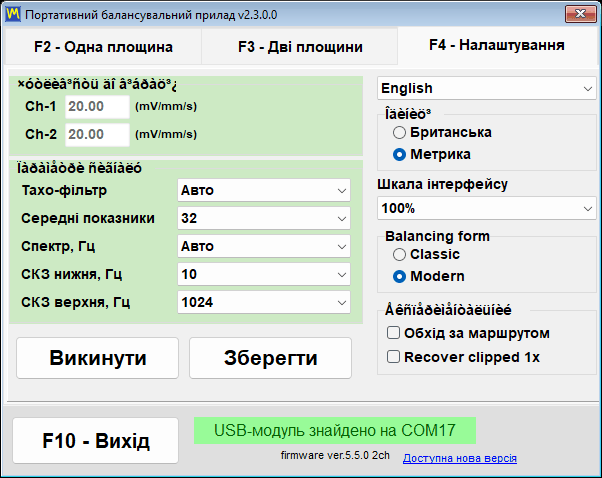
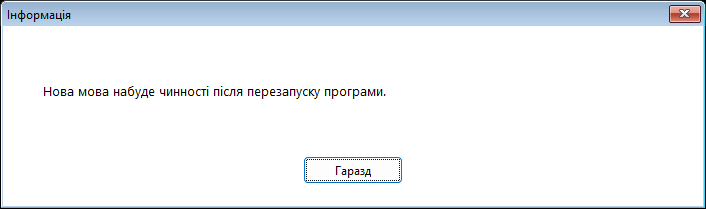
Назви в списку записано латинкою, тож російська мова виглядає як “Russkiy”, а японська — як “Nihongo”, що означає, що ви завжди зможете знайти дорогу назад, навіть після переходу на мову, яку не можете прочитати. Вибір одразу записується в Bs1A.cfg і застосовується після перезапуску програми; повідомлення “The new language will take effect after the program is restarted.” навмисно показується двома мовами одночасно — поточною та щойно вибраною. Мова інтерфейсу також визначає підписи всередині HTML-звітів, тож протокол балансування, переданий замовнику, виходить мовою замовника.
Масштаб інтерфейсу для польових ноутбуків
“UI Scale” пропонує 100, 125, 150, 175 і 200 відсотків і застосовується поверх системного масштабу DPI Windows, тому підсумковий розмір елементів є поєднанням обох. Як і мова, масштаб набуває чинності після перезапуску програми. У вікнах “Vibration Meter”, “Charts”, балансування та “Balancing archive” кнопка Maximize додатково масштабує шрифти, кнопки, поля й осі графіків до доступної площі екрана, а відновлення вікна повертає базовий масштаб; ця поведінка ввімкнена за замовчуванням і її можна вимкнути в конфігураційному файлі ключем MaximizeZoom=0 у розділі [UI]. Кожне вікно утримується всередині робочої області робочого столу, тож за 150 і 200 відсотків діалог більше не заходить за панель завдань і не обрізає нижній ряд кнопок, а програма автоматично зменшує шрифт підпису або кнопки, коли довгий переклад не вміщується. Діалог із фіксованим розташуванням, який не вміщується по вертикалі, наприклад калькулятор допуску при великому масштабі на малому екрані, показується зі зменшеним масштабом замість того, щоб бути обрізаним.
Форма балансування та експериментальні перемикачі
Група “Balancing form” визначає, яке вікно відкриває кнопка “F6 – Balancing” — “Classic” чи “Modern”. Вибір зберігається одразу і застосовується під час наступного відкриття вікна балансування без перезапуску. Сама група з'являється лише після того, як програма визначить підключений пристрій із підтримуваною прошивкою; до цього моменту вона залишається прихованою, а значення, раніше збережене в Bs1A.cfg, залишається чинним.
Група “Experimental” містить три прапорці, усі вимкнені за замовчуванням. “Bump test” додає до Vibration Meter вкладку власних частот. “Route inspection” додає кнопку “F9 – Route Inspection”, а її перемикання одразу перебудовує головне вікно без перезапуску. “Recover clipped 1x” змінює те, що відбувається, коли сигнал вібрації виходить за шкалу: замість того, щоб відхилити вимірювання, програма відновлює обертову складову з неспотворених ділянок сигналу зі зниженою точністю й позначає результат як наближено відновлений. Прапорець “Bump test”, як і група “Balancing form”, не показується взагалі, доки не буде ідентифіковано пристрій із підтримуваною прошивкою; збережене налаштування переживає перезапуск, але вкладка з'являється у Vibration Meter лише в момент ідентифікації пристрою, а скасування прапорця прибирає вкладку й зупиняє будь-який тест, що виконується.
Bs1A.cfg: налаштування — це звичайний текстовий файл
Усі налаштування зберігаються в єдиному текстовому INI-файлі Bs1A.cfg, який лежить поруч із Bs1A.exe, або в %LOCALAPPDATA%\BalSoft\Bs1A, коли ця папка недоступна для запису. Програма взагалі не використовує реєстр Windows. Файл можна редагувати вручну, поки програму закрито, і це найпростіший спосіб розгорнути однакову конфігурацію на парку сервісних ноутбуків: скопіювати один файл. Числові значення чутливості, рівня шуму, пресетів і свердління приймаються як з десятковою крапкою, так і з десятковою комою, тому зміна мови інтерфейсу чи регіонального формату Windows їх не скидає.
Встановлення, системні вимоги та місце зберігання ваших даних
Програмне забезпечення Balanset — це звичайний настільний застосунок Windows. Ви встановлюєте його один раз на ноутбук, який поїде до машини, і відтоді прилад — це просто USB-пристрій, який програма знаходить самостійно.
Програма постачається на USB-накопичувачі в комплекті, а також її можна завантажити як інсталятор Bs1ASetup.exe або як архів. Потрібна запасна копія? Звернутися до підтримки Vibromera з моделлю вашого приладу, щоб підтвердити відповідну версію програмного забезпечення.
| Параметр | Вимога |
|---|---|
| Операційна система | Windows 7, 8, 10 або 11, 32- чи 64-розрядна; рекомендовано 64-розрядну Windows 10 або 11 |
| Процесор і пам'ять | Двоядерний процесор і 1 GB оперативної пам'яті; рекомендовано 2 GB |
| Порт | Один вільний порт USB; прилад, його датчики й тахометр живляться від нього |
| Місце на диску | Приблизно 150 МБ |
| Екран | 1280×1024 за масштабу інтерфейсу 100 відсотків; за 125 відсотків і вище вікно балансування потребує пропорційно більше пікселів |
| Права адміністратора | Не потрібні для самої програми, яка встановлюється в папку користувача; інсталятори драйвера приладу та компонента бази даних (BDE), які запускає майстер, можуть їх вимагати |
| Підключення до інтернету | Не потрібне для вимірювання, балансування чи формування звітів; потрібне для оновлень, для прив'язки до облікового запису Vibromera та для надсилання звіту до служби підтримки |
Два способи встановлення
Встановлення майстром — рекомендований шлях на комп'ютері, на якому програми ще ніколи не було. Запустіть Bs1ASetup.exe і пройдіть майстер крок за кроком; розташування за замовчуванням — папка Documents\BalSoft поточного користувача, а програма потрапляє в підпапку Bs1A, утворюючи Documents\BalSoft\Bs1A\Bs1A.exe. Прилад під час встановлення підключати не обов'язково. Один крок майстра варто прочитати двічі: наприкінці він автоматично запускає інсталятор драйвера приладу, а потім налаштування компонента бази даних (BDE), одне за одним, і Windows може запитувати дозвіл адміністратора для кожного; дайте завершитися обом і не скасовуйте їх, бо без компонента бази даних архів сеансів не працюватиме. Потім майстер створює на робочому столі ярлик “Bs1A”, якщо ви не зняли цей прапорець, і групу “Bs1A” у меню «Пуск», що містить програму, “Manual”, посилання на сайт виробника та програму видалення.
Програма також портативна. Вона не чіпає реєстр Windows, а всі її налаштування лежать у Bs1A.cfg поруч із виконуваним файлом, тож увесь застосунок можна розпакувати в будь-яку зручну папку й запускати звідти — зокрема з USB-накопичувача, який подорожує разом із приладом. Діють два застереження. Краще не розпаковувати її в Program Files: без прав адміністратора туди нічого не можна записати, тож програма зберігала б налаштування та журнали в %LOCALAPPDATA%\BalSoft\Bs1A, а оновлення може потребувати схвалення адміністратора. І якщо на комп'ютері ніколи не було встановлення майстром, запустіть майстер один раз на цій машині, бо лише він встановлює компонент бази даних (BDE) і драйвер приладу, без яких архів сеансів не працює; після цього можна оновлювати будь-яким способом.
Перший запуск
Запустіть Bs1A.exe, і головне вікно відкриється з версією програми в заголовку. Рядок стану підключення внизу вікна одразу повідомляє, у якій із трьох ситуацій ви перебуваєте: “USB module found on” із номером COM-порту означає, що прилад готовий, “USB module not connected” означає, що його не знайдено, а “Firmware not supported on COM…” червоним кольором означає, що прилад відповів, але його прошивка старіша за 5.5.0. Програма ніколи не відкривається двічі — повторний запуск просто виводить наявне вікно на передній план і відновлює його, якщо воно було згорнуте, — оскільки два екземпляри конкурували б за той самий COM-порт.
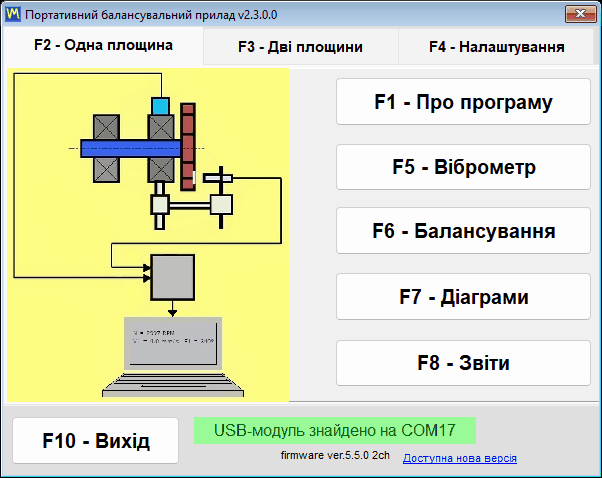
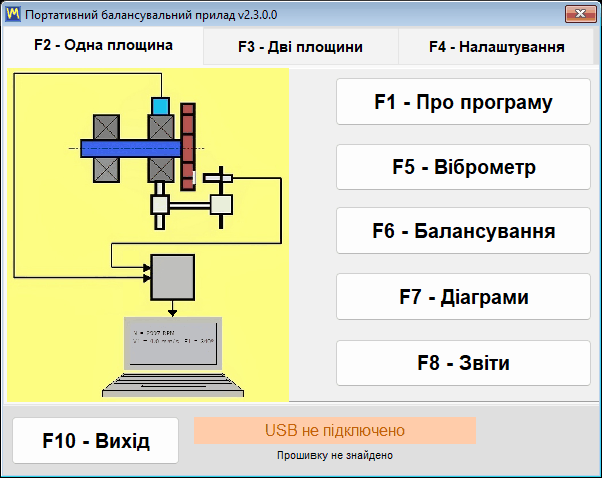
Ви можете встановити та ознайомитися з програмою ще до того, як прилад надійде. Без підключеного приладу головне вікно все одно відкривається і залишається повністю придатним для використання — блокувальних діалогових вікон немає — а рядок стану просто повідомляє, що нічого не знайдено. Вибір мови зазвичай є першою дією після встановлення: оберіть її на вкладці “F4 – Settings”, потім закрийте програму за допомогою “F10 – Exit” і запустіть її знову.
Де розташовані файли
| Що | Де | Примітка |
|---|---|---|
| Налаштування | Bs1A.cfg, поруч із Bs1A.exe | Простий текст INI; мова, масштаб, вибір “Balancing form” і прапорці “Experimental” записуються в момент зміни, решта — при “Save” і при нормальному виході. Якщо папка програми недоступна для запису, налаштування, журнали та завантажені оновлення зберігаються в %LOCALAPPDATA%\BalSoft\Bs1A |
| Архів сеансів і звіти | Documents\BalSoft\Bs1A | Завжди в папці Documents поточного користувача, незалежно від того, де встановлена сама програма |
| Журнали роботи | Папка logs поруч із Bs1A.exe | bs1a.log плюс від bs1a.1.log до bs1a.5.log, обмежено 5 МБ на файл і 5 файлами |
| Шаблони звітів | Папка ReportTpl поруч із Bs1A.exe | Редагована, тому протокол може містити ваш власний фірмовий бланк |
| Знімки вікон | Documents\Bs1A\Screenshots | Записуються клавішею F12 у форматі PNG |
Оскільки архів навмисно зберігається в папці Documents користувача, а не поруч із виконуваним файлом, він переживає оновлення програми та навіть повне перевстановлення; якщо програму встановлено в іншу папку, а архів попередньої версії залишився поруч із Bs1A.exe, програма під час першого запуску один раз копіює його в Documents\BalSoft\Bs1A, якщо там архіву ще немає, не видаляючи оригінал. Переміщення техніка на інший ноутбук означає встановлення програми там за допомогою майстра, оскільки драйвер приладу та компонент бази даних не можна перенести копіюванням папок, а потім, із закритою програмою на обох комп'ютерах, копіювання Bs1A.cfg і ваших шаблонів звітів із папки програми, а також архіву, папки бази даних і кожної папки, назва якої починається з Arc, з Documents\BalSoft\Bs1A в ті самі місця на новому комп'ютері. Нічого не потрібно деактивувати, переносити чи ліцензувати повторно.
Підключення приладу та вимога щодо прошивки 5.5.0
Підключіть датчики вібрації до канальних роз'ємів від Ch-1 до Ch-4, позначених на корпусі — два з них на Balanset-1A, чотири на Balanset-4A — а лазерний тахометр до роз'єму Tacho. На старіших ревізіях корпусу ті самі входи позначені як X1 і X2 для вібрації та X3 для тахометра, тож не дивуйтеся, якщо підписи на вашому пристрої відрізняються. Встановіть датчики вібрації на опорах підшипників ротора, що балансується, наклейте світловідбивну мітку на ротор і підключіть USB-модуль до комп'ютера USB-кабелем. Порядок дій не є суворим, оскільки пристрій розпізнається в будь-який момент, зокрема коли програма вже запущена.
Одна деталь спричиняє більше звернень до підтримки, ніж будь-яка інша: тахометр живиться через власний кабель від приладу й не потребує батарейок, тож немає причин відкривати кришку відсіку батарейок. Після підключення натисніть ON, потім AUTO, що вмикає лазерний промінь, і нарешті LASER, що підсилює яскравість променя, щоб мітка зчитувалася надійно; якщо LASER не натиснуто, промінь тьмяний, і оберти можуть зчитуватися з пропусками. Чим ближче тахометр до мітки, тим надійніше зчитування: зазвичай 20–50 см, у хороших умовах до близько 500 мм. Не дивіться в промінь.
Кнопки Connect немає
Програма сама сканує COM-порти, приблизно кожні 1.5 секунди, знаходить пристрій і запитує його прошивку. Знайдений порт запам'ятовується, тому наступний запуск підключається швидше. Порт, відкритий іншою програмою, не зупиняє сканування — решту портів усе одно перевіряють, а зайнятий пробують знову в наступному циклі — і стороння плата Arduino на сусідньому порту пошук теж не блокує. Драйвер COM-порту встановлює майстер встановлення; з ним прилад з'являється в Device Manager як COM-порт під назвою “Arduino Due”. Клацання по рядку стану USB примушує негайний пошук замість очікування наступного циклу.
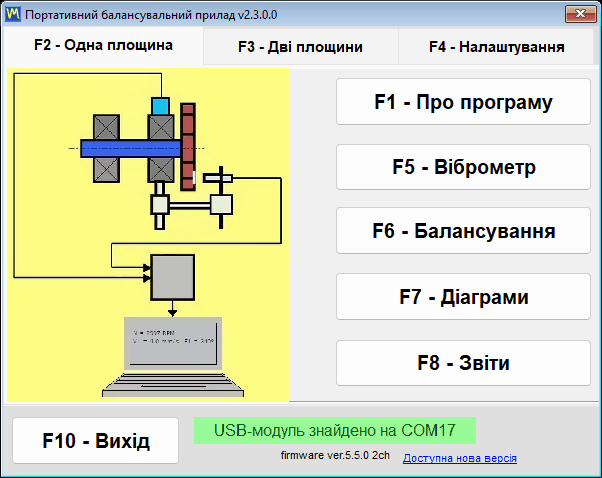
| Текст рядка стану | Колір | Що це означає |
|---|---|---|
| “USB module found on” і номер порту | Зелений | Пристрій підключений і відповідає |
| “USB-модуль не підключено” | Блимає жовто-помаранчевим | Пристрій не знайдено, і виконується фоновий пошук |
| “USB-модуль відключено” | Помаранчевий з червоним текстом | Кабель щойно було висмикнуто; рядок змінюється на блимаючий “USB module not connected”, доки пристрій не повернеться |
| “USB-модуль на COM4 – не відповідає” | Помаранчевий | COM-порт існує, але прошивка не відповідає — зазвичай тому, що порт зайнятий іншою програмою |
| “Прошивка не підтримується на COM4” | Помаранчевий з червоним текстом | Пристрій відповідає, але його прошивка нижча за 5.5.0, і вимірювання заблоковані |
Модель, порт і прошивка завжди на екрані
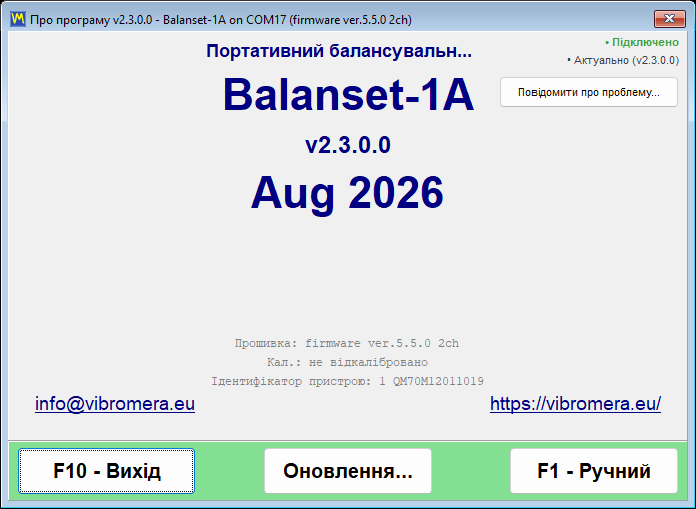
Поруч із рядком стану програма виводить прошивку пристрою у вигляді рядка на кшталт firmware ver.5.5.0 2ch. Число — це версія програми всередині приладу, а 2ch або 4ch — кількість каналів, і саме так програмне забезпечення знає, чи показувати Ch-3 і Ch-4 та скільки площин корекції пропонувати. Ті самі три факти — модель, COM-порт і прошивка — повторюються в заголовку кожного вікна, наприклад Balanset-1A on COM4 (firmware ver.5.5.2 2ch), тож знімок екрана, зроблений під час роботи, завжди несе власне походження. Вікно “F1 – About” додає версію програми, наразі 2.3.7.0, ідентифікатор пристрою, показаний як Device UID, тобто число, вшите в мікросхему, а не серійний номер, надрукований на етикетці приладу, дату калібрування та коефіцієнти чутливості для кожного каналу, записані в прилад на заводі.
Потрібна прошивка версії 5.5.0 або новіша
Ця версія програми вимірює лише з прошивкою пристрою 5.5.0 і новішою. Старіші прошивки не підтримуються, і це стосується як старої лінійки 4.10.x, так і проміжних версій від 5.0.x до 5.4.x — прилад, що вчора вимірював на прошивці 5.2.0, відхиляється, доки його не буде оновлено. Відмова чітка, а не мовчазна. Пристрій усе одно ідентифікується, а його COM-порт навмисно залишається за ним, оскільки вбудованому засобу оновлення потрібен цей порт. Рядок стану стає помаранчевим із червоним текстом “Firmware not supported on COMx”, версія прошивки під ним показується червоним, і один раз для кожної пари порту та версії прошивки, а також знову після перезапуску програми, вона запитує “Update the device firmware now?”. Відповідь “Yes” відкриває вікно “Updates”; якщо ви відповіли “No”, відкрийте його самі пізніше з “F1 – About” кнопкою “Updates…”. Доки прошивку не оновлено, кнопки режимів ще працюють і вікна ще відкриваються, але живі потоки у Vibration Meter та Analyzer не запускаються, а прогін балансування не приймається.
Один наслідок слід назвати прямо, бо він стосується даних, які ви, можливо, вже маєте: записи архіву, зроблені на прошивці до 5.x, цією версією більше не можуть бути прочитані коректно. Файли цілі, але рівні відображаються в 16 разів меншими й на іншій шкалі частот, тож такий запис не можна вважати вимірюванням. Виміряйте машину знову на актуальній прошивці або відкрийте старий запис версією програми раніше за 2.3.0; записи, зроблені на прошивці 5.x, не зачеплені, а про старі програма жодного попередження не дає.
Оновлення прошивки з програми
Прошивка оновлюється зсередини застосунку, без стороннього засобу прошивання: відкрийте “F1 – About”, натисніть “Updates…” і скористайтеся блоком “Firmware”. Заводське калібрування не втрачається: програма зберігає копію коефіцієнтів чутливості перед прошиванням і записує її назад після. Програма завантажує збірку для вибраного каналу оновлень, перевіряє її контрольну суму та прошиває пристрій; уся операція триває від 15 до 30 секунд, а поле журналу під кнопкою показує перебіг у вигляді “Downloading… NN%”, за яким ідуть повідомлення засобу прошивання. Не відключайте пристрій, поки це виконується. Коли завершиться, з'являється “Firmware updated successfully.” і зв'язок відновлюється автоматично — не потрібно висмикувати кабель чи перезапускати програму, бо пристрій одразу ідентифікується повторно, а нова версія з'являється в заголовках усіх відкритих вікон. Кількість каналів зчитується знову одночасно, оскільки оновлення прошивки може її змінити. Якщо попередню спробу було перервано і пристрій застряг у завантажувачі, вікно розпізнає цей стан і повідомляє “Bootloader detected (no firmware)”, а повторне прошивання — стандартний шлях відновлення.
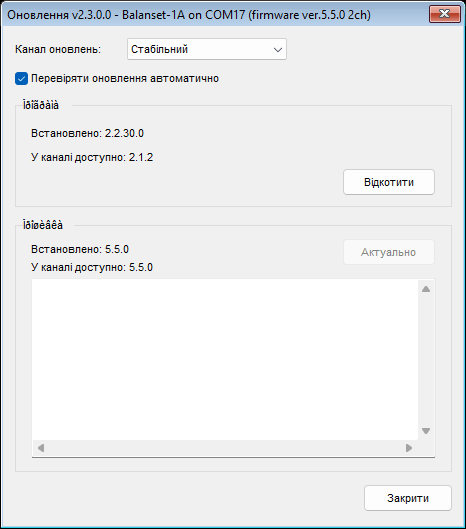
Втрата кабелю — це не збій
Від'єднання USB-кабелю під час роботи обробляється без блокувальних діалогових вікон. Рядок стану змінюється на “USB module disconnected”, вимірювання, що виконувалося, коректно завершується та записує “ERROR: USB cable disconnected. Check USB connection.” у журнал сеансу, а у вікні вимірювання з'являється червоний напис “USB disconnected”. Фоновий пошук продовжує виконуватися, тому повторне підключення кабелю самостійно відновлює зв'язок, а живий потік, що виконувався у Vibration Meter або Analyzer, автоматично перезапускається без повторного відкриття вікна. Лише незавершене захоплення F9 потрібно запустити заново.
Оновлення програми та підтримка
Програма може сама підтримувати себе в актуальному стані, і вона повідомляє, що робить. Вона перевіряє наявність нових версій на сервері updates.vibromera.com через з'єднання лише HTTPS, у фоні під час запуску та знову, коли ви відкриваєте вікно “About”, а результат кешується на 24 години, щоб не звертатися до сервера повторно. Коли на вашому каналі існує новіша версія, у правому нижньому куті головного вікна з'являється посилання “New version available”; коли оновлення немає, цей кут просто порожній. Автоматичну перевірку можна повністю вимкнути прапорцем “Check for updates automatically” у вікні “Updates”; коли його вимкнено, посилання та рядок індикатора не показуються, а програма зв'язується з сервером лише тоді, коли ви самі відкриваєте вікно “About” або “Updates”. Перевірка з вікна “About” і встановлення надсилають серверу службову інформацію: версії програми та допоміжної програми, версію Windows, мову інтерфейсу, модель пристрою та випадковий ідентифікатор цього встановлення.
| Рядок у “About” | Значення |
|---|---|
| “Підключено” або “Офлайн” | Чи доступний сервер оновлень; поки триває перевірка, показується “Checking server…” |
| “Доступне оновлення: X.Y.Z” | Існує нова версія; клацніть на рядку, щоб відкрити вікно встановлення |
| “Актуальна версія” | Встановлена найновіша версія; клацання одразу повторює перевірку, оминаючи 24-годинний кеш |
| “Не вдалося перевірити оновлення” | Сервер недоступний; підказка пояснює причину, а клацання повторює спробу |
| “Link to account…” або “Linked as …” | Чи прив'язано цю копію програми до облікового запису Vibromera, див. нижче |
Встановлення оновлення
Клацання по посиланню відкриває вікно “Update available”, у якому показано номер нової версії, “Current version”, дату випуску, розмір завантаження та примітки до випуску. “Install now” починає процес, а “Later” відкладає його. Програма завантажує пакет, перевіряє його цілісність контрольною сумою SHA-256, закривається та передає встановлення допоміжній програмі BsUpdater.exe, яка під час роботи повідомляє свою фазу та живий лічильник файлів, наприклад “Extracting… 1234 / 3288”. Потім допоміжна програма замінює файли й запускає нову версію, яка показує коротке сповіщення про встановлену версію. Якщо завантаження не вдається, вікно залишається відкритим і показує “Download failed” або “Update verification failed” із причиною, ваша поточна версія залишається встановленою, і ви можете усунути причину та знову натиснути “Install now”.
Оновлення не зачіпає ваші дані. Налаштування в Bs1A.cfg зберігаються, архів балансування зберігається, бо він розташований у папці «Документи» користувача, а змінені вами шаблони звітів зберігаються поряд із новими під назвами вигляду name.user-*.htm, і після оновлення програма виводить їх список. Фірмовий бланк компанії переноситься з цих збережених файлів у новий шаблон уручну.
Відкат також вбудовано. Перед заміною чого-небудь допоміжна програма зберігає резервну копію попередньої версії в підпапці updates папки програми, Documents\BalSoft\Bs1A за стандартного встановлення. Якщо допоміжна програма не може встановити оновлення, її вікно повідомляє “Could not update” або “Could not update – changes rolled back”, і поточна версія продовжує працювати. Оновлення, перервані вимкненням живлення, або завершується, або очищається під час наступного запуску, а як крайній засіб можна вручну запустити BsUpdater.exe із папки програми, щоб відновити попередню версію. Ви також можете свідомо повернутися назад у будь-який час кнопкою “Roll back” у вікні “Updates”, яка перед дією запитує підтвердження. Windows запитує підтвердження UAC лише тоді, коли каталог встановлення недоступний для запису поточному користувачу, наприклад Program Files; портативне встановлення або встановлення в Documents оновлюється без жодного запиту. А якщо ви випадково запустите програму, поки працює допоміжна програма, запуск відхиляється вікном із заголовком “Update in progress” — це нормально, і наступний запуск не вважає це аварійним завершенням.
Канали оновлень
| Канал | Що пропонує |
|---|---|
| “Stable” | Перевірені версії; варіант за замовчуванням і рекомендований вибір для роботи в продуктивному середовищі |
| “Latest” | Найновіший офіційний випуск |
| “Експериментально” | Попередні збірки з явним попередженням, що вони можуть бути нестабільними |
| “Legacy” | Закріплена старіша версія програми для старішого обладнання; канал не містить прошивки, тому блок прошивки показує “No build on this channel” |
Блок “Program” вікна “Updates” показує “Installed: X.Y.Z” і “Channel offers: X.Y.Z”, а його кнопка залежить від ситуації: “Update”, коли канал має новішу версію, “Roll back”, коли має старішу, “Up to date”, коли встановлено саме версію каналу. Блок “Firmware” працює так само для підключеного приладу.
Прив'язка програми до облікового запису Vibromera
Сервер оновлень надає деякі оновлення лише тим копіям програми, які прив'язано до облікового запису Vibromera. Стан прив'язки показано у вікні “About” та в лівому нижньому куті вікна “Updates”: “Link to account…” означає, що цю копію не прив'язано, “Linked as …” з електронною поштою облікового запису означає, що прив'язка діє, а “Account link was revoked – enter a new code” означає, що сервер її вимкнув. Коли новіша версія доступна лише після прив'язки, програма повідомляє про це замість звичайної пропозиції: “Update available after linking: X.Y.Z” у вікні “About” і кнопка “Link account…” у блоці “Program”. Прив'язка займає хвилину: клацніть рядок посилання, відкрийте адресу сторінки, показану у вікні “Link to Vibromera account”, увійдіть до свого облікового запису Vibromera, скопіюйте 6-значний код прив'язки в поле “Pairing code:” і натисніть “Link”; після цього програма одразу знову перевіряє наявність оновлень. Якщо оновлення потребує підписки, вікно “About” показує “Update requires a subscription”, а блок “Program” пояснює, що оновлення для цієї версії потребують активної підписки, без кнопки оновлення. Вимірювання, балансування, архівування та формування звітів ніколи не залежать від прив'язки.
Повідомлення про проблему з самої програми
Підтримка — це не електронна адреса, до якої ви маєте складати опис із пам'яті. Відкрийте “F1 – About”, натисніть “Report a problem…”, і вікно “Send report to Vibromera support” збере технічний контекст за вас. Ви додаєте коментар у поле “Comment (optional):”, а оскільки звіт не містить ваших контактних даних, вкажіть там свою електронну пошту або телефон, якщо очікуєте відповіді; знімки екрана прикріплюєте за допомогою “Attach screenshots…” у форматі PNG, JPG, BMP або GIF загальним розміром до 25 MB і вирішуєте щодо “Attach full log (bs1a.log + rotated)”. Для звичайного звіту цей прапорець ввімкнено за замовчуванням, і його варто залишити ввімкненим, бо саме журнал скорочує діагностику; для скарги на невдале оновлення він фактично обов'язковий, оскільки лише цей архів містить власний журнал допоміжної програми оновлення. Швидкий знімок будь-якого вікна — одна клавіша: F12 записує PNG у Documents\Bs1A\Screenshots.
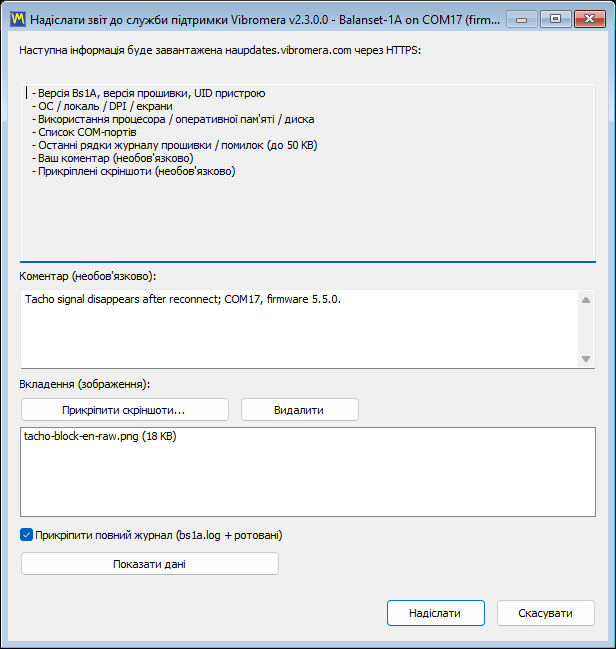
Якщо попередній сеанс завершився аварійно, під час наступного запуску програма запитує “The previous session ended unexpectedly. Send a report to the developer?” і відкриває той самий діалог зі службовим коментарем, уже заповненим; прапорець повного журналу тут також ввімкнено, і його варто залишити ввімкненим, оскільки журнал показує, що відбувалося перед збоєм. Незавершена робота з балансування при цьому не втрачається, бо сеанс автоматично зберігається на кожному кроці, і програма пропонує його відновити. Якщо до сервера не вдається підключитися, програма пропонує зберегти звіт як файл support-report-YYYYMMDD-HHMMSS.json і відкриває Explorer на цьому файлі, щоб його можна було надіслати будь-яким іншим шляхом, наприклад на адресу електронної пошти, показану у вікні “About”. Питання щодо передпродажної підтримки та сумісності також можна адресувати безпосередньо людині через WhatsApp за адресою https://wa.me/37258364849.
Робота офлайн і що передається з вашого комп'ютера
Програма Balanset — це локальна програма для Windows, яка спілкується з пристроєм USB. За нею немає хмарного сервісу, а перед початком роботи не потрібно звертатися до жодного сервера ліцензій. Вимірювання вібрації, виконання роботи з балансування, розрахунок коригувальних вантажів, перевірка результату за ISO 21940-11 і формування HTML-протоколу — усе це відбувається на ноутбуці перед вами, і кожне працює з відключеним мережевим кабелем і вимкненим Wi-Fi. Це важливо в тих місцях, куди ці прилади справді потрапляють: машинне відділення судна, шахта, цементний завод, паперова фабрика, об'єкт, де політика взагалі забороняє підключати стороній ноутбук до мережі підприємства.
Інтернет використовують лише три речі, усі вони необов'язкові й усі звертаються до updates.vibromera.com лише через HTTPS. Перша — перевірка оновлень, яку можна вимкнути прапорцем “Check for updates automatically”, після чого програма зв'язується з сервером лише тоді, коли ви самі відкриваєте вікно “About” або “Updates”; перевірка з вікна “About” і встановлення передають версії програми та допоміжної програми, версію Windows, мову інтерфейсу, модель пристрою та випадковий ідентифікатор встановлення, і нічого більше. Друга — прив'язка програми до облікового запису Vibromera за допомогою коду прив'язки, якої вимагають деякі оновлення і яку ви запускаєте самі. Третя — звіт підтримки, який надсилається лише тоді, коли ви натискаєте “Send”, і для якого потрібен файл маркера доступу, встановлений разом із програмою. Нічого не передається у фоні поза цими шляхами.
Коли ви надсилаєте звіт підтримки, його вміст не є таємницею. Вікно перелічує його, а кнопка “Show payload preview” показує точний вміст перед надсиланням: версію програми, версію прошивки та Device UID разом із версією допоміжної програми, моделлю пристрою та випадковим ідентифікатором встановлення; системну інформацію, як-от операційну систему, мову, DPI, дисплеї, процесор, пам'ять і завантаження диска, список COM-портів, шлях до програми та лише перші дві літери імені комп'ютера й імені користувача Windows; до 50 KB останніх рядків діагностичного журналу, включно з вашими недавніми діями в застосунку; ваш коментар; і прикріплені вами файли. Посібник чітко формулює межу, і ми теж: файли сеансів та результати вимірювань у звіт не входять. Машини ваших клієнтів, назви роторів, рівні вібрації та протоколи балансування залишаються на вашому диску, якщо ви самі не вирішите їх прикріпити.
Той самий принцип простежується в тому, як програма зберігає дані. Налаштування — це читабельний INI-файл, а не ключі реєстру. Архів і звіти — це звичайні файли в Documents\BalSoft\Bs1A, які можна резервувати, копіювати на інший комп'ютер або передавати клієнту. Звіти — це HTML у кодуванні UTF-8, який відкривається в будь-якому браузері на будь-якій операційній системі. Файли Route Inspection — це звичайні файли, записані в одиницях SI з десятковою крапкою незалежно від регіонального формату Windows, тому маршрут, записаний на німецькому ноутбуці, коректно читається на турецькому. Між вами та вашими власними вимірюваннями немає жодного пропрієтарного контейнера.
Придбайте прилад — програмне забезпечення входить у комплект
Обидва комплекти постачаються з цією самою програмою. Без ліцензії на кожне робоче місце й без облікового запису для вимірювання, балансування та формування звітів; обліковий запис Vibromera відкриває деякі оновлення. Дворічна гарантія, доставка DHL / UPS по всьому світу.
Balanset-1A — €1,975Balanset-4A, 4 канали — €6,803Запитайте інженера (WhatsApp)
Посібник: 25 розділів, зокрема польовий довідник і технічні характеристики
Посібник користувача, що постачається з версією програми 2.3.7, розрісся до 25 розділів тими самими 27 мовами, що й інтерфейс. Розділи 1–18 охоплюють кожне вікно та режим, описані на цій сторінці: швидкий старт, встановлення, підключення, Vibration Meter, аналізатор, bump test, дві форми балансування, полярні діаграми, архів, звіти, Route Inspection, налаштування та калькулятор допуску ISO 21940-11, оновлення й підтримка, усунення несправностей і гарячі клавіші. Програма відкриває посібник мовою інтерфейсу, з уже вибраною формою Classic або Modern, і посилається на польовий довідник з вікна “About”.
Розділи 19–24 — це новий польовий довідник, укладений із кількох сотень розмов зі службою підтримки та практичного досвіду приблизно з тисячею машин: правила, що вирішують більшість робіт, і правила безпеки, куди можна і куди не можна ставити датчики та відбивну мітку, які коригувальні вантажі використовувати і як їх кріпити, особливості мульчерів, комбайнів, вентиляторів, дробарок, карданних валів і шпинделів, друкований бланк запису балансування, а також теорія простими словами з трьома перевірками «можна/не можна» перед прогоном. Програма пропонує його перший розділ під час першого запуску й посилається на “Field balancing guide” з вікна “About”. Два з його правил варто повторити тут: нуль градусів — це пробний вантаж, а не відбивна мітка, і на практиці більшість випадків “не балансується” спричиняють підшипники, тріщини або резонанс, а не дисбаланс.
Розділ 25 — це технічна специфікація приладу та програми. Показники, що вирішують, чи підходить комплект для роботи, повторено нижче; де значення залежить від умов, посібник вказує, від чого саме.
| Параметр | Значення |
|---|---|
| Канали вібрації та площини корекції | Balanset-1A: 2 канали, 1 або 2 площини. Balanset-4A: 4 канали, від 1 до 4 площин. Один канал тахометра в обох |
| Вимірювана величина | Віброшвидкість, mm/s RMS або in/s: широкосмугове значення Vs і складова 1x Vo з фазою; Vo і фаза потребують сигналу тахометра |
| Смуга широкосмугового значення Vs | Від 10 до 1024 Гц за замовчуванням; нижня межа від 1 до 10 Гц, верхня межа від 1024 до 8192 Гц |
| Межі вимірювання | Близько 0,05 мм/с у складовій 1x і близько 0,2 мм/с у широкосмуговому значенні внизу; вгорі приблизно 200 000, поділене на об/хв, наприклад близько 66 мм/с за 3000 об/хв |
| Повторюваність і точність | Близько плюс-мінус 0.05 мм/с на сталому роторі; абсолютна точність не краща за плюс-мінус 3 відсотки, невизначеність заводського еталона на 159.2 Гц. Повторюваність фази близько плюс-мінус 2 градуси, близько 0.5 градуса на сильному сигналі |
| Швидкість обертання | Від 50 до 150 000 об/хв приймає програма; із постачуваним лазерним тахометром і наклеєною відбивною міткою на практиці близько 45 000 об/хв, вище чого стрічку відриває |
| Спектр | До 6750 Гц з двома каналами, до 3000 Гц із чотирма; роздільна здатність відповідно 0,41 Гц і 0,18 Гц; до 16 384 ліній |
| Мінімальна тривалість вимірювання | 8 обертів ротора; “Auto” або фіксовані від 8 до 256 обертів |
| Датчики вібрації | Аналогові MEMS-акселерометри, плюс-мінус 3 g, смуга 550 Гц за рівнем 3 дБ, на знімній магнітній основі з різьбою M4 під магнітом; кабелі 5 м, 10 м на замовлення |
| Тахометр | Лазер, одна відбивна мітка на оберт, живлення від приладу; робоча відстань зазвичай 20–50 см |
| Живлення та інтерфейс | 5 V від порту USB комп'ютера для блока, датчиків і тахометра; віртуальний COM-порт USB CDC |
| Умови експлуатації | Від мінус 10 до плюс 50 градусів C за заявою виробника; без формального кліматичного класу чи класу захисту від проникнення, не для постійно вологих, занурюваних або вибухонебезпечних середовищ |
| Комплект | Близько 4 кг; кейс комплекту Full 35 на 45 на 15 см |
| Заводське калібрування | За еталонним вібратором на 159,2 Гц і 10 мм/с RMS, плюс-мінус 3 відсотки; коефіцієнти для кожного каналу зберігаються всередині приладу, надруковані на його етикетці та показані в “F1 – About”. Датчики калібруються з приладом як комплект: не міняйте їх між каналами чи приладами |
| Тип ротора | Жорсткий ротор у межах діапазону робочих швидкостей; модальне балансування гнучких роторів не підтримується |
Прилад не є сертифікованим засобом вимірювальної техніки у сфері законодавчої метрології, і для нього не видається свідоцтво про повірку; якщо ваша робота вимагає формального підтвердження метрологічних характеристик, його потрібно організувати в акредитованій калібрувальній лабораторії. Інтервал повторного калібрування не встановлено, а оновлення прошивки не призводить до втрати калібрування: програма зберігає копію перед прошиванням і записує її назад після.
Поширені запитання
Чи продається програмне забезпечення окремо, чи воно входить у комплект з приладом?
Програмне забезпечення є частиною комплекту й окремо не продається. Balanset-1A коштує EUR 1,975, а Balanset-4A коштує EUR 6,803, і обидва включають ту саму програму Windows плюс оновлення із сервера оновлень постачальника. Ліцензії на кожне робоче місце немає. Деякі оновлення надаються лише копіям, прив'язаним до облікового запису Vibromera, а деякі потребують активної підписки; сама програма в обох випадках продовжує вимірювати та балансувати.
Яка версія прошивки приладу потрібна для цієї версії програмного забезпечення?
Версія прошивки 5.5.0 або новіша. На прошивці 4.10.x, а також на проміжних версіях 5.0.x–5.4.x прилад усе ще виявляється, а його COM-порт залишається видимим, але вимірювання не запускається, а пуски балансування відхиляються. У рядку стану відображається Firmware not supported on COMx, і прошивку можна оновити прямо з програми за 15–30 секунд.
Чи може програмне забезпечення виконувати балансування у 3 або 4 площинах корекції?
Так, із 4-канальним Balanset-4A та формою балансування Modern на вкладці F4 – Settings. Кількість площин корекції відповідає кількості віброканалів, а 2-канальний Balanset-1A балансує в 1 або 2 площинах. Форма Classic в обох випадках підтримує 1 і 2 площини.
Чи потребує програмне забезпечення підключення до інтернету або хмарного облікового запису?
Ні. Це звичайна локальна програма для Windows, яка зчитує дані з приладу через USB COM-порт, а всі вимірювання, розрахунки, архівування та формування звітів працюють повністю офлайн, без реєстрації. Інтернет-з'єднання використовується лише для трьох необов'язкових дій: перевірки та встановлення оновлень програми й прошивки через HTTPS, прив'язки програми до облікового запису Vibromera за допомогою коду прив'язки, якої вимагають деякі оновлення, та надсилання звіту до служби підтримки, якщо ви цього захочете.
Які мови підтримує інтерфейс?
Інтерфейс і посібник користувача доступні 27 мовами, що вибираються зі списку мов на вкладці F4 – Settings. Зміна мови вимагає перезапуску програми. Символи одиниць, як-от g, g*mm, mm/s і RPM, та стандартні позначення, як-от ISO 21940-11, залишаються у стандартній формі в кожній мові.
Що входить у комплект окрім програмного забезпечення?
Існує два варіанти комплекту, і балансування працює з будь-яким із них. Обидва містять вимірювальний блок Balanset-1A або Balanset-4A, по одному датчику вібрації на кожен канал із кабелем 5 m, лазерний тахометр із кабелем 5 m, відбивну стрічку для мітки, USB-кабель і USB-накопичувач із програмою та посібником; кабелі довжиною 10 m доступні на замовлення. Комплект Full додатково містить магнітну стійку для тахометра, цифрові ваги для зважування вантажів і жорсткий кейс, тоді як комплект OEM постачається в захисній коробці й потребує власних ваг із роздільною здатністю 0,1 g та власного способу кріплення тахометра. Комп'ютер не входить до жодного з комплектів. Тахометр живиться через свій кабель від приладу, тому батарейки йому не потрібні.
Якщо я балансую той самий ротор повторно, чи потрібно повторювати пробні пуски?
Ні. Коефіцієнти впливу автоматично зберігаються в архіві, а їх завантаження за допомогою F5 – Apply coefficients або Load Coefficients у вікні балансування повертає коефіцієнти, пробні маси, радіуси, кількість фіксованих положень і допуск. Після цього вимірюється лише Run 0, а корекція розраховується одразу. Збережені коефіцієнти дійсні для тієї самої машини та типу ротора за незмінного розташування датчиків і тахометра, відбивної мітки на тому самому місці та того самого режиму роботи, тому позначте місце пробного вантажу на роторі під час першої роботи.
Які вимоги до ПК і чи потрібні права адміністратора?
Windows 7, 8, 10 або 11, 32- чи 64-розрядна, рекомендовано 64-розрядну Windows 10 або 11, двоядерний процесор з 1 GB RAM (рекомендовано 2 GB), один вільний порт USB, близько 150 MB вільного місця на диску та екран 1280×1024 за масштабу інтерфейсу 100 відсотків. Сама програма встановлюється в папку користувача без прав адміністратора, а портативну копію можна просто розпакувати, якщо її не розміщено в Program Files; лише інсталятори драйвера приладу та компонента бази даних, які запускає майстер, можуть їх вимагати. Налаштування зберігаються у файлі Bs1A.cfg, а не в реєстрі Windows.
Чи готові функції Route Inspection і Bump test до використання у виробничих умовах?
Обидві функції позначено в посібнику як експериментальні, і за замовчуванням їх вимкнено; вмикаються вони на вкладці F4 – Settings. Вони придатні до використання та задокументовані, але їх слід розглядати як функції в пробній експлуатації. Зокрема, прогноз Route Inspection — це лінійна екстраполяція за кількома останніми обходами, і в посібнику його описано як приблизну оцінку для планування обслуговування, а не гарантований час до відмови.
У яких форматах можна експортувати звіт і чому експорт у PDF не працює на деяких комп'ютерах?
Звіти експортуються у PDF, HTML одним файлом, HTML з папкою зображень, RTF та RVF, а HTML-файли мають кодування UTF-8, тому відкриваються в будь-якому браузері на будь-якій системі. Для експорту в PDF потрібен хоча б один встановлений принтер Windows, оскільки драйвер принтера використовується лише для обчислення макета сторінки; на комп'ютері без жодного принтера увімкніть Microsoft Print to PDF, і експорт запрацює.

