Hver Balanset-1A og Balanset-4A leveres med det samme Windows-programmet, som er en vibrasjonsmåler, en FFT-analysator og en balanseringskalkulator for balansering på stedet i én applikasjon. Det måler total RMS i mm/s, 1x-komponenten med amplitude og fase, RPM, spektrum, bølgeform, X-Y-bane, vibrasjonstrend og utløp, og beregner deretter korreksjonsvekter for 1 til 4 korreksjonsplan ut fra dine egne prøvekjøringer, og kontrollerer restubalansen mot ISO 21940-11. Programmet kjører lokalt på Windows 7 til og med Windows 11, leser instrumentet via en USB COM-port, og trenger ingen internettforbindelse eller skykonto for å måle, balansere og rapportere. Denne siden beskriver programversjon 2.3.7 med instrumentfastvare 5.5.2, slik den er dokumentert i brukerhåndboken på 25 kapitler.
Hva Balanset-programvaren er, og hvem som bruker den
Balanset-programmet er én enkelt Windows-applikasjon som utfører to oppgaver med samme instrument og samme sensorer. Det måler maskinvibrasjon: totalt RMS-nivå, 1x-rotasjonskomponenten med amplitude og fase, RPM, spektrum, bølgeform, X-Y-bane, trend og utløp. Det utfører også dynamisk balansering av rotorer i deres egne lagre, i 1, 2, 3 eller 4 korreksjonsplan, og beregner korreksjonsvekten ut fra dine egne prøvekjøringer på din egen maskin. Diagnose og reparasjon skjer derfor i én økt, ved maskinen, uten å eksportere data til et annet verktøy.
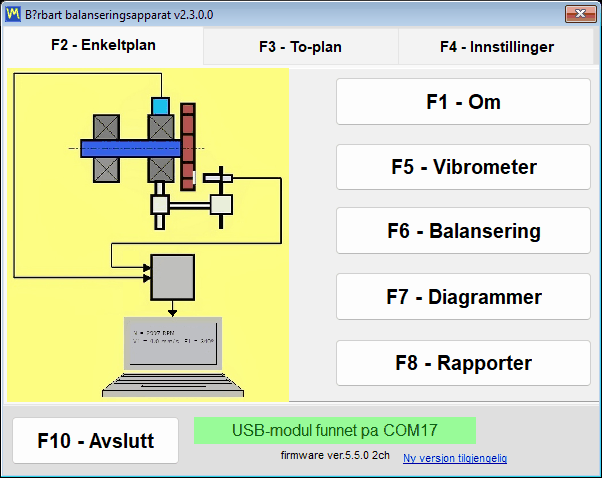
Programmet er laget for vedlikeholds- og serviceingeniører som balanserer rotorer på stedet: vifter, blåsere, løpehjul, knusere, snegler, sentrifuger, turbiner, slipeskiver og drivaksler. Rotoren forblir i sine egne lagre og demonteres ikke, og maskinen balanseres ved sin normale driftshastighet, som er den tilstanden den faktisk kjører i.
Det er en vanlig lokal Windows-applikasjon, ikke en nettjeneste. Det finnes ingen skytjeneste bak: instrumentet leses via en USB COM-port, og måling, balansering, arkivering og rapportering krever ingen konto av noe slag. En feltlaptop uten noen nettverkstilkobling i det hele tatt er et fullstendig fungerende oppsett. Internett brukes bare til program- og fastvareoppdateringer, til å koble programmet til en Vibromera-konto, noe enkelte oppdateringer krever, og til en supportrapport som du selv velger å sende.
Programvaren følger med instrumentet. Balanset-1A koster €1,975 og Balanset-4A koster €6,803. Spesifikasjoner og bestilling finner du på Balanset-1A produktside og produktsiden for Balanset-4A, og et spørsmål før kjøp kan sendes til oss på WhatsApp.
Ett program, to instrumenter
Det samme programmet betjener begge instrumentene og gjenkjenner hvilket som er tilkoblet. Det leser kanalantallet fra fastvaren og viser nøyaktig kanalene til det tilkoblede instrumentet, slik at grensesnittet alltid samsvarer med maskinvaren som er i bruk.
| Instrument | Vibrasjonskanaler | Tachokanal | Korreksjonsplaner | Pris |
|---|---|---|---|---|
| Balanset-1A | 2 (Ch-1, Ch-2) | 1 | 2 | €1,975 |
| Balanset-4A | 4 (Ch-1 til Ch-4) | 1 | 4 | €6,803 |
Antall korreksjonsplan følger antall vibrasjonskanaler. Balanset-1A balanserer i 1 eller 2 plan; for tre og fire plan brukes 4-kanals Balanset-4A i Modern-balanseringsskjemaet.
Fastvare 5.5.0 eller nyere er påkrevd
Dette hører hjemme øverst på siden snarere enn i en fotnote, fordi det avgjør om programmet i det hele tatt vil måle. Denne versjonen av programvaren måler bare med instrumentfastvare 5.5.0 eller nyere. På fastvare 4.10.x, og på mellomversjonene 5.0.x til 5.4.x, blir enheten fortsatt oppdaget og COM-porten er fortsatt synlig, men ingen måling starter, og tilkoblingslinjen viser “Firmware not supported on COMx”. Selve fastvaren oppdateres fra programmet, fra vinduet “Updates”.
Tilkobling, tastatur og fargekoding
Det finnes ingen Connect-knapp noe sted i programmet. Det skanner COM-portene omtrent hvert 1,5 sekund og oppdager instrumentet når som helst, inkludert hot-plug mens et målevindu allerede er åpent. Modellen, COM-porten og fastvareversjonen vises i vindustittelen, slik at du alltid vet hva du kommuniserer med.
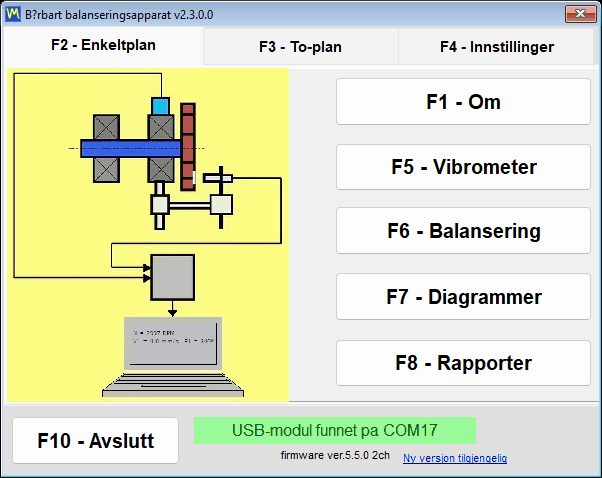
Hele programmet kan styres fra tastaturet, F1 til F10, og F12 lagrer et PNG-skjermbilde av det aktive vinduet i Documents\Bs1A\Screenshots, eller i en Screenshots-mappe ved siden av Bs1A.exe når Documents ikke er tilgjengelig, oppkalt etter vinduet, datoen og klokkeslettet; mens et polardiagram er åpent, lagrer F12 polardiagrammet. På en feltlaptop, med én hånd på maskinen og ingen musflate noe sted i nærheten, er det forskjellen mellom å registrere et resultat og å miste det.
Fargekodingen for kanaler er konsekvent på tvers av alle diagrammer, tabeller og rapporter, slik at en farge i en utskrevet protokoll betyr det samme som på skjermen:
- Ch-1 er mørkerød.
- Ch-2 er blå.
- Ch-3 er grønn.
- Ch-4 er ravgul.
- Tacho er magenta.
Vibration Meter: sanntidsavlesninger, utløp og X-Y-bane
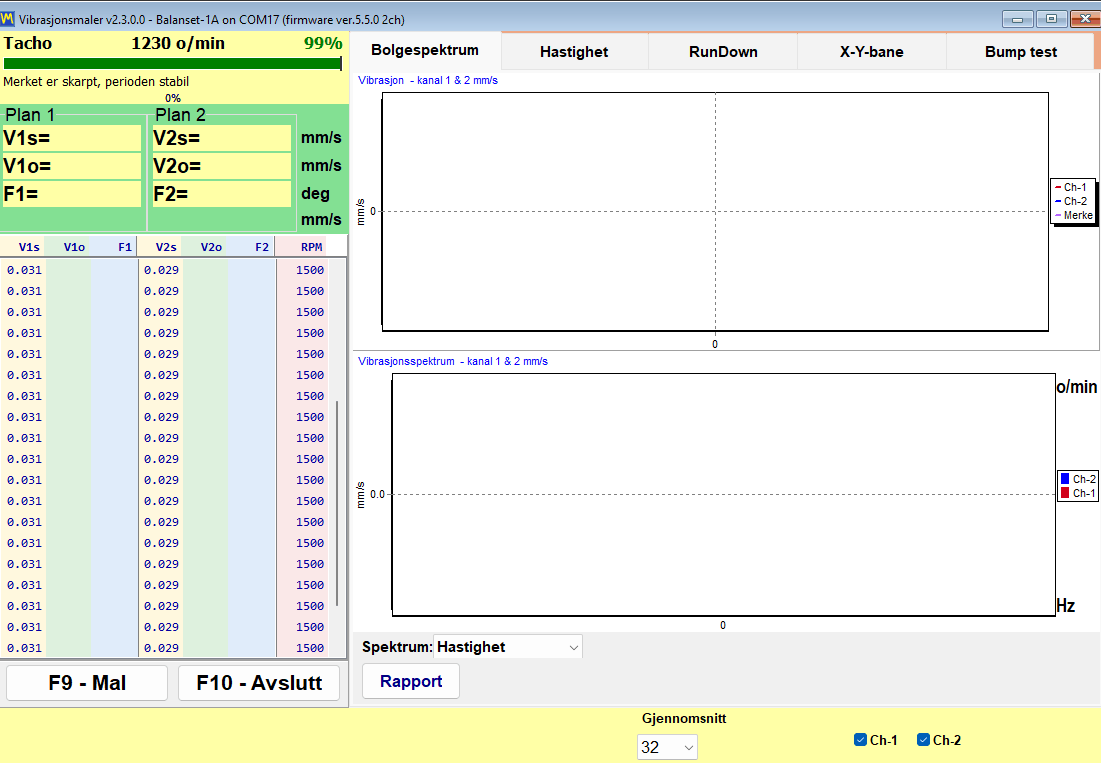
Før det er en balanserer, er produktet en fullverdig vibrasjonsmåler. Vibration Meter-vinduet strømmer alle kanaler samtidig og holder verdiene på skjermen mens du flytter en sensor, endrer hastigheten eller venter på at en maskin skal stabilisere seg. For hver kanal viser det tre tall i sitt eget felt, der stjernen står for kanalnummeret, og rotasjonshastigheten vises én gang for alle kanaler i den gule Tacho-linjen sammen med en kvalitetsindikator for tachosignalet i prosent. Hvis en “Vibration evaluation standard” er valgt i Settings, farges totalverdien etter sin sone i ISO 20816-3 eller ISO 10816-1, og sonen føyes til tallet, for eksempel “V1s= 2.66 – Zone B”.
| Avlesning | Hva det er |
|---|---|
| V*s | Total RMS-vibrasjonshastighet i arbeidsbåndet, i mm/s. |
| V*o | 1x-komponenten, det vil si den delen av vibrasjonen som forekommer ved rotasjonsfrekvensen, i mm/s. |
| F* | Fasen til denne 1x-komponenten, i grader, referert til tachomerket. |
| RPM | Rotasjonshastighet målt av den laseroptiske tachosensoren, vist i Tacho-linjen for alle kanaler sammen med en kvalitetsindikator for tachosignalet i prosent. |
Seks faner finnes inne i måleren:
- “Wave Spectrum” viser tidsbølgeformen og FFT-spekteret sammen, spekteret enten som hastighet i mm/s eller som akselerasjon i m/s2.
- “Speed” viser intervallene mellom tachomerkene for hver omdreining og bølgeformen per kanal filtrert ved rotasjonsfrekvensen.
- “RunDown” registrerer 1x-amplitude og -fase mot fallende RPM under et utløp.
- “X-Y Orbit” tegner banen til lagerhuset ut fra to kanaler.
- “Trend” tegner opp RMS-vibrasjonen for hver kanal mot tid og lagrer den som en CSV-fil.
- “Bump test” finner egenfrekvenser fra et hammerslag; den er eksperimentell, avslått som standard, og vises først etter at instrumentet er identifisert.
En stabilitetsindikator forteller operatøren når en avlesning kan stoles på. Programmet overvåker spredningen i de siste 12 verdiene, omtrent 1,2 s av strømmen, og melder STABLE når variasjonskoeffisienten holder seg under 10 prosent ved to påfølgende evalueringer, og UNSTABLE når spredningen i et allerede stabilt signal går over 20 prosent; et hopp i middelverdien på mer enn 50 prosent, for eksempel ved en flyttet sensor eller en endret hastighet, starter tellingen på nytt. Et signal under 0,005 mm/s behandles som ikke noe signal i stedet for som et svært lite signal. Den praktiske nedre målegrensen er omtrent 0,05 mm/s for 1x-komponenten, som synkron midling trekker ut av sensorstøyen, og omtrent 0,2 mm/s for bredbåndsverdien; den øvre grensen settes av sensorens måleområde på 3 g og synker med hastigheten, omtrent som 200 000 delt på RPM, omtrent 66 mm/s ved 3000 rpm. Dette er den praktiske forskjellen mellom å skrive ned en måling og å skrive ned støy.
F9 starter en måling som samler inn det angitte antallet omdreininger, eller i “Auto”-modus stopper av seg selv så snart 1x-vektorene har stabilisert seg, og holder deretter resultatet på skjermen slik at det kan leses, sammenlignes med det neste og legges inn i en rapport mens maskinen fortsatt går; knappen “Live” går tilbake til sanntidsstrømmen. Utløpsdiagrammene eksporteres til BMP eller WMF med “Save Chart”, og trenden eksporteres til en CSV-fil med semikolon som skilletegn med “Save CSV” når et dokument skal settes sammen et annet sted.
Utløp: finn resonansene før du balanserer
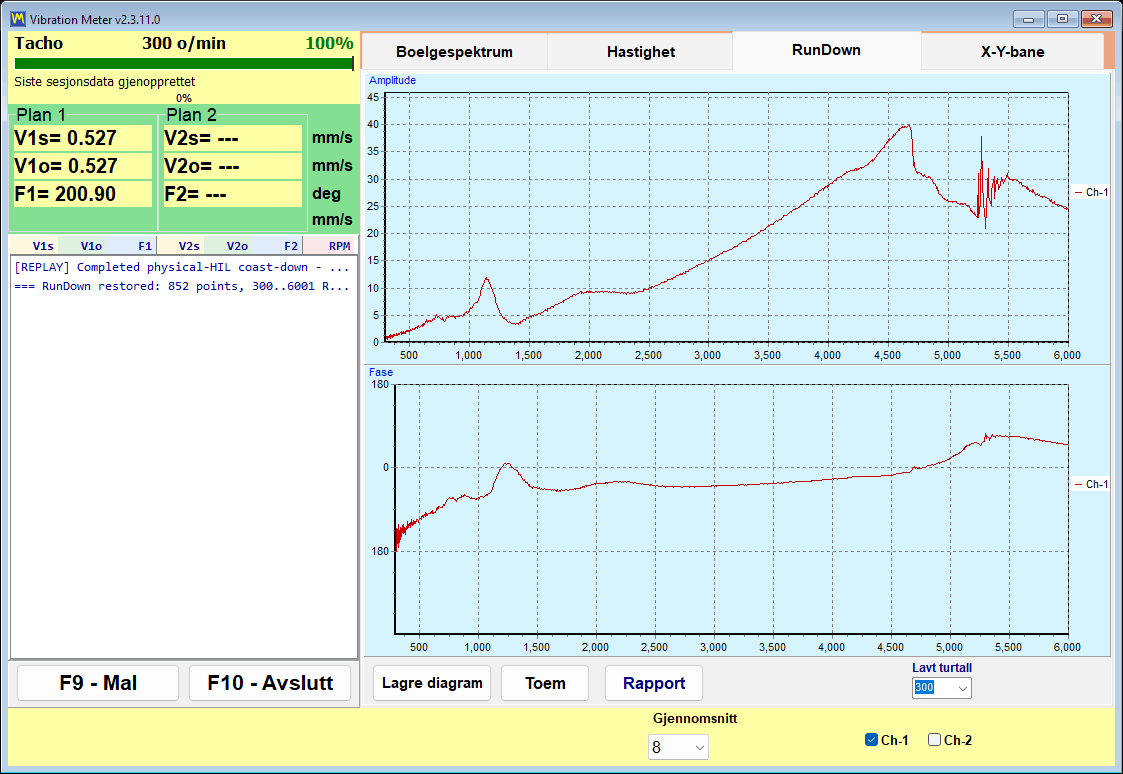
Et utløp registreres ved å bringe rotoren opp i hastighet, slå av drivverket og la den løpe ut. Programmet registrerer 1x-amplituden og -fasen mot den fallende RPM-en og stopper av seg selv ved terskelen “Low RPM”, som kan justeres fra 100 til 2000 og som standard er 300. En resonans viser seg som en topp i amplituden sammen med en fasereversering på omtrent 180 grader, og det er dette paret av tegn sammen, ikke toppen alene, som identifiserer en resonans.
Dette er den rimeligste testen på hele siden i kommersiell forstand. Balansering nær en støtteresonans er upålitelig, fordi amplituden forsterkes og fasen driver, så en jobb som nekter å konvergere etter flere prøvekjøringer, er ofte en maskin som kjører nær en kritisk hastighet. To minutter med utløp før jobben forteller deg dette, og sparer de bortkastede kjøringene.
X-Y Orbit: formen på lagerhusets bevegelse
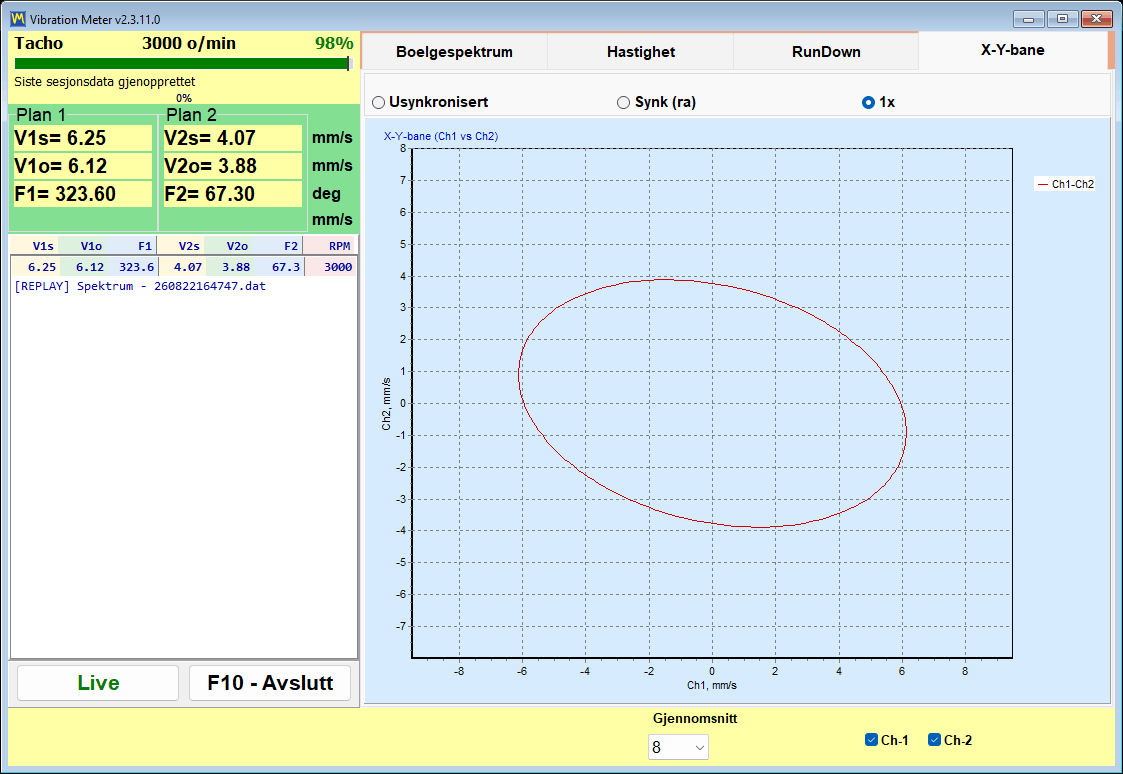
X-Y Orbit tegner signalet fra kanal 1 mot signalet fra kanal 2 på en akseskala 1:1, slik at formen ikke forvrenges av skaleringen. Fordi sensorene sitter på huset og måler vibrasjonshastighet, er dette en bane for lagerhuset, ikke akselens bane: den kan leses som husets bane bare når begge sensorene sitter på samme lager i 90 graders vinkel til hverandre, og med sensorene på ulike lagre viser den bare forholdet mellom amplitudene og fasene til de to kanalene. Tre moduser er tilgjengelige: “Unsynced”, “Sync (raw)” og “1x”, og valget huskes. På Balanset-4A legges en andre bane fra kanalene 3 og 4 til under den første, slik at to lagre kan følges i samme vindu.
Hva tachomerket avgjør
Uten et reflekterende merke og et fungerende tachosignal er kun V*s og spekteret tilgjengelig. V*o og fase er umulig å oppnå, og banemodusene “Sync (raw)” og “1x” har ingen mening. Programmet navngir denne tilstanden ærlig som modusen “No tacho – RMS only”. Balansering kan ikke utføres i den, fordi en korreksjonsvinkel bare kan beregnes fra fase.
Når RPM vises som streker, er det ingen tachopulser i det øyeblikket. Programmet nekter bevisst å la en foreldet hastighetsverdi bli stående på skjermen, slik at strekene er informasjon snarere enn en feil.
Rapporter kommer rett ut av måleren. En HTML-rapport for stasjonær vibrasjonsmåling og en utløpsrapport genereres uten at balanseringsarbeidsflyten må åpnes i det hele tatt, slik at et inspeksjonsbesøk som ikke finner noe galt, likevel ender med et dokument du kan levere fra deg; begge skrives til samme vibrometer_report.htm for økten, så eksporter den første før du bygger den andre hvis du trenger begge.
Analyzer: spektrum, harmoniske og dataeksport
Analyzer svarer på spørsmålet som kommer før enhver balanseringsjobb: er dette faktisk ubalanse? Prøvekjøringer koster tid og en stanset maskin, og ingen mengde korreksjonsvekt vil reparere et slitt lager, en løs fot eller en feiljustert kobling. Analyzer er der du avgjør om det er verdt å starte.
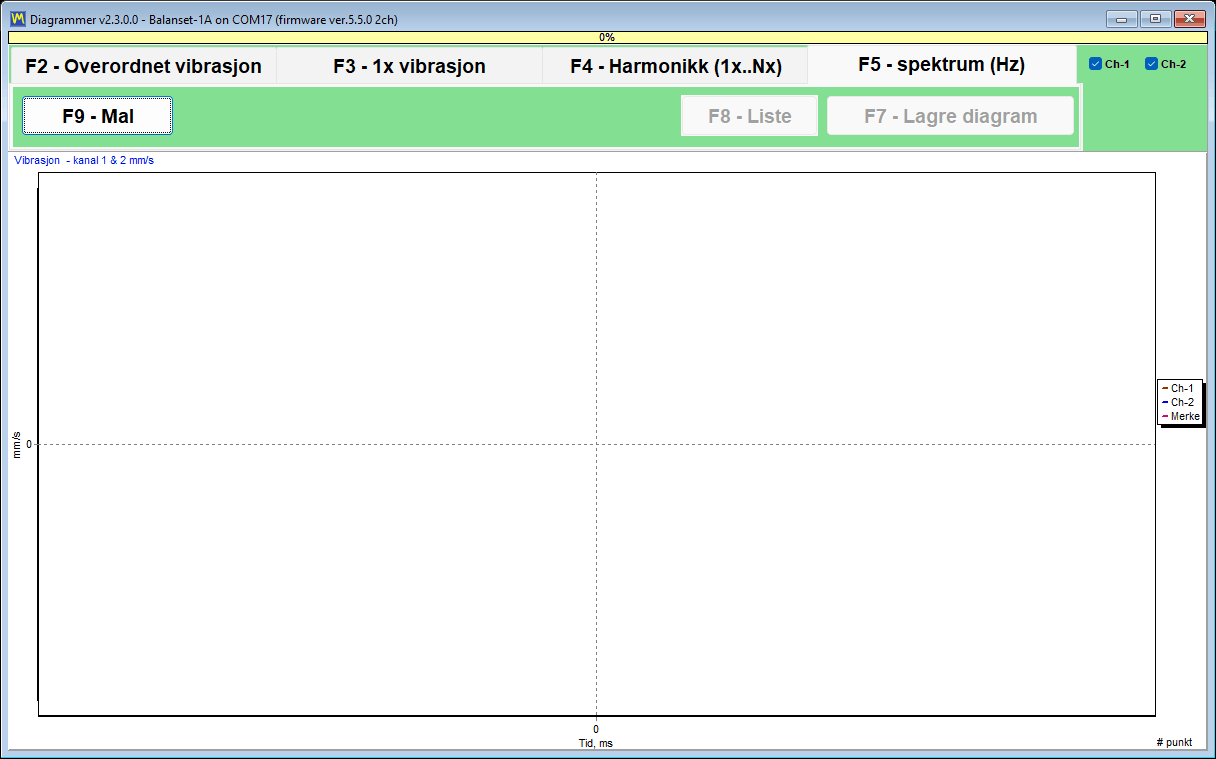
Analyzer, som åpnes med “F7 – Charts” fra hovedvinduet, har fire faner:
- “F2 – Overall vibration” gir bredbåndsnivået per kanal.
- “F3 – 1x vibration” gir rotasjonskomponenten med amplitude og fase.
- “F4 – Harmonics (1x..Nx)” viser amplitudene til de harmoniske fra 1x til 10x som et søylediagram og lister dem som tall i sidetabellen.
- “F5 – Spectrum (Hz)” viser hele FFT-spekteret i Hz med harmoniske markører og toppmerknader; frekvensområdet velges automatisk.
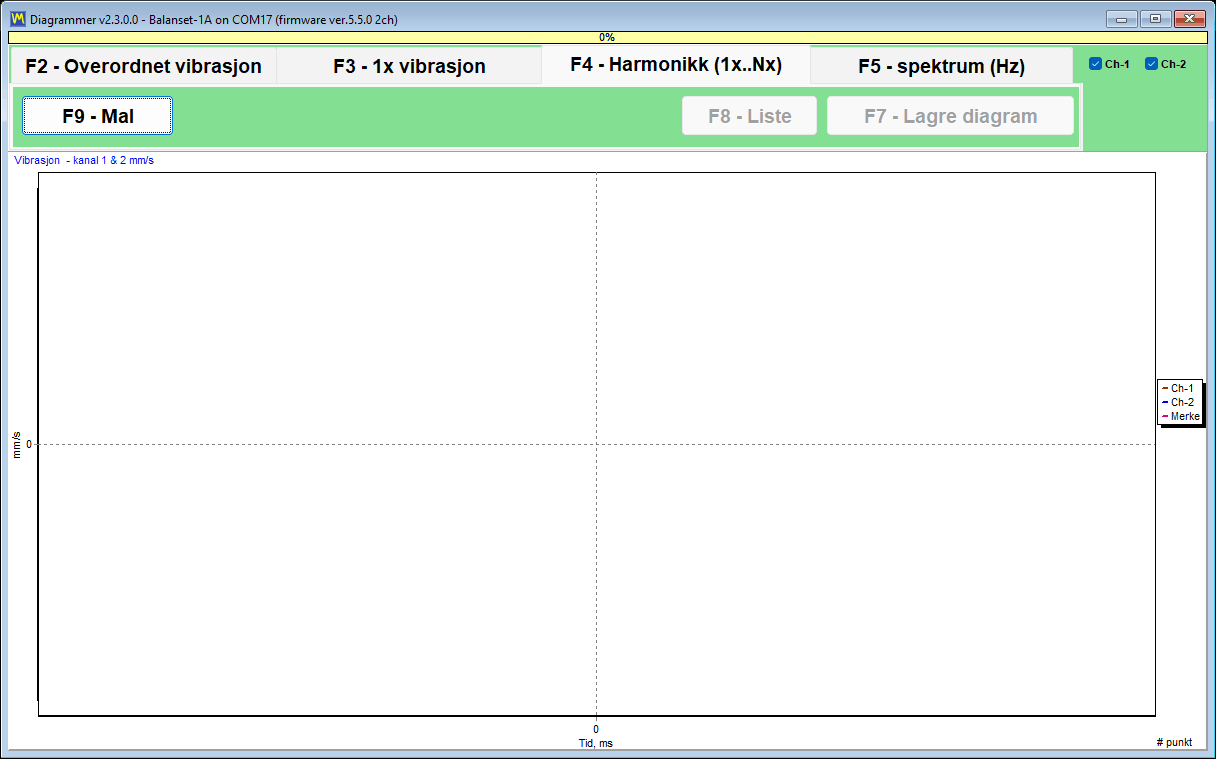
Harmoniske fra 1x til 10x listes numerisk, som er slik en ingeniør skiller ubalanse fra feiljustering, mekanisk slark og skovlpasseringseffekter. Ubalanse konsentrerer energien ved 1x, mens de andre feilene viser seg i de høyere ordenene. Programmet leverer tallene, og tolkningen forblir hos ingeniøren, som er nøyaktig riktig arbeidsdeling.
| Innstilling | Tilgjengelige verdier | Standard |
|---|---|---|
| “Revolutions” (F2-fanen; på de andre fanene velges lengden automatisk) | 8, 16, 32, 64 eller 128 omdreininger | 16 omdreininger |
| FFT-visning | opptil 32768 samples | - |
| Gjennomsnittsberegning | eksponentiell, over 8 rammer | - |
| RMS-vindu | et fast 4096-samples vindu, beregnet uavhengig av FFT-visningen | - |
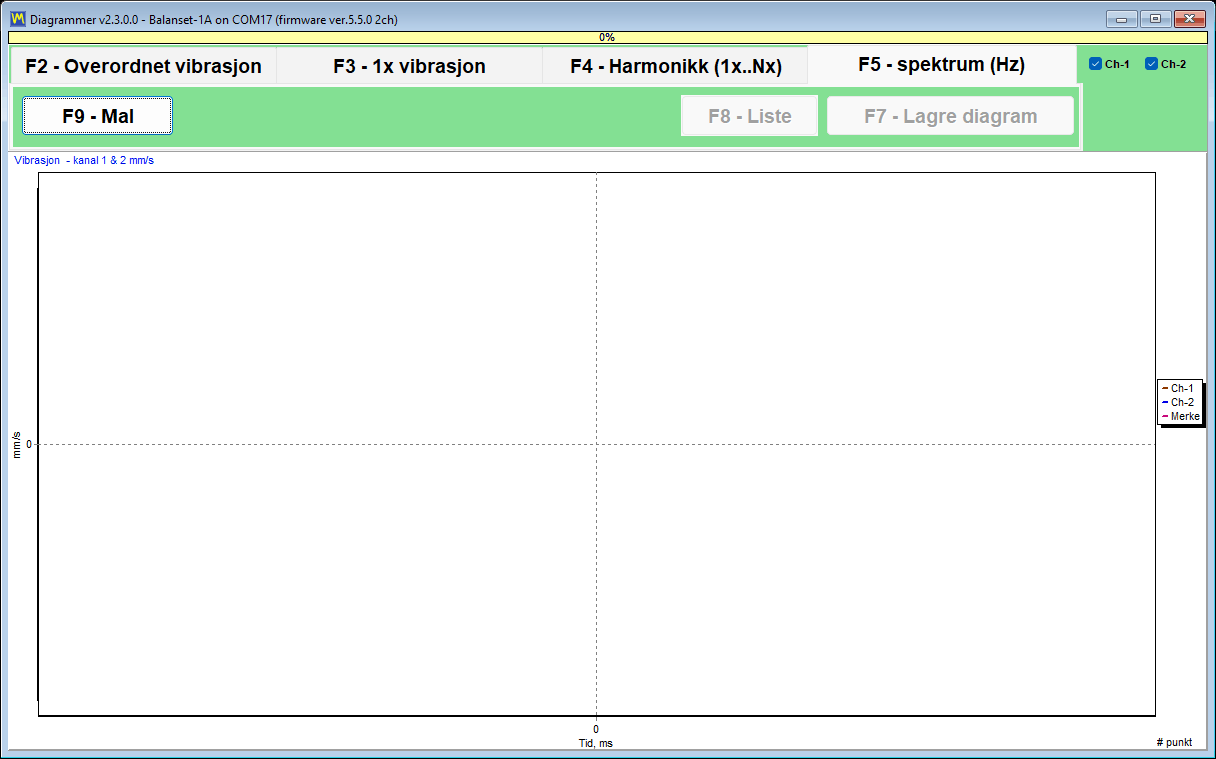
Musehjulet zoomer diagrammet rundt en topp, og de eksakte verdiene skrives i diagramtittelen i stedet for å bli overlatt til deg å anslå mot aksen. For dokumentasjon og for videre arbeid eksporterer Analyzer både bilder og rådata.
| Fil | Innhold |
|---|---|
| JPEG-bilde (“F7 – Save Diagram”) | Diagrammene slik de vises, for en rapport eller en e-post; på F4- og F5-fanene lagres to filer, bølgeformen og spekteret eller de harmoniske. |
| Garmoniki.txt (“F8 – List”) | Tabellen over de harmoniske fra 1x til 10x, eller på F5-fanen hver spektrallinje, som en teksttabell med tabulator som skilletegn, skrevet til utdatamappen ved siden av programmet. |
Kolonnene er adskilt med tabulator, og en bryter “,” / “.” angir desimalskilletegnet, slik at tabellen kan limes rett inn i Excel, og et spektrum registrert i dag kan sammenlignes med ett registrert for seks måneder siden i det verktøyet bedriften din allerede bruker. Analyzer selv har ingen CSV-eksport; for å logge målinger over tid bruker du fanen “Trend” i Vibration Meter. Innstillingen “Averages” på fanen “F4 – Settings” påvirker ikke Analyzer.
En driftsmerknad som sparer deg for en supportsak: Analyzer og Vibration Meter strømmer fra samme instrument over samme COM-port. Hvis begge strømmevinduene står åpne, kan en klassisk “Run 0” mislykkes med en portfeil. Lukk begge og gjenta kjøringen.
Bump test: finne egenfrekvenser (eksperimentell)
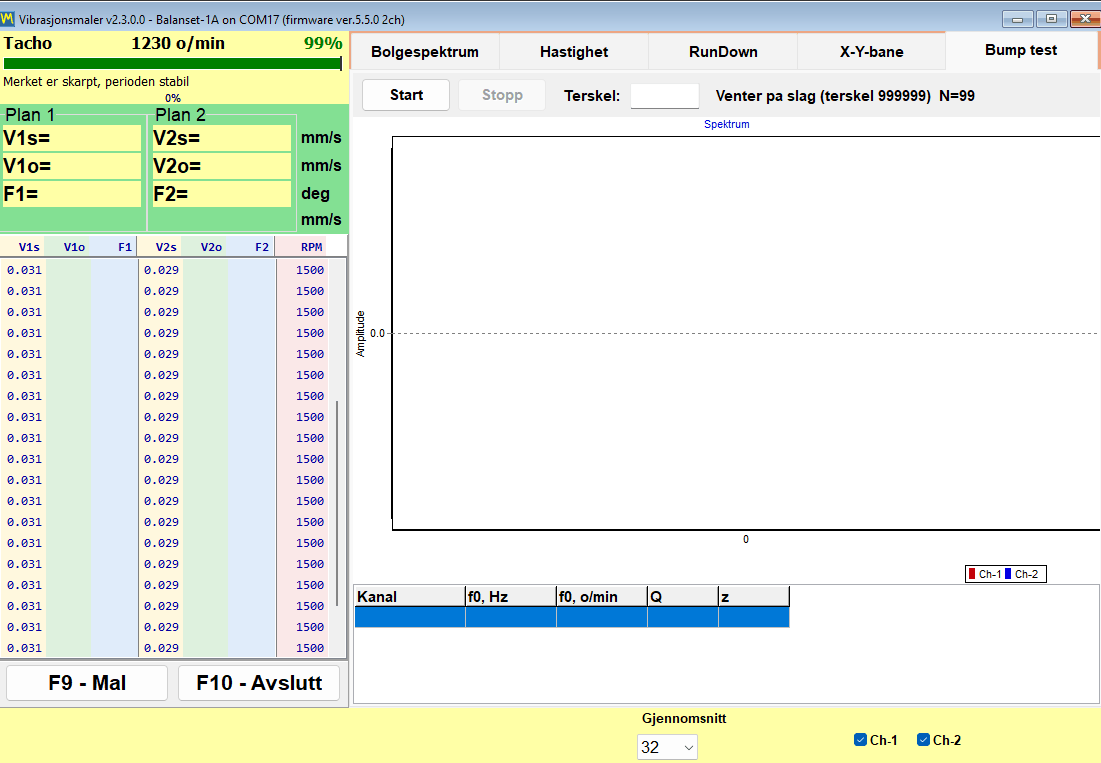
Bump test er markert som eksperimentell i håndboken og er slått av som standard. Den aktiveres med en avkrysningsboks på fanen “F4 – Settings”, og vises deretter som en fane i Vibration Meter. Vi beskriver den her nøyaktig slik håndboken gjør det, som en funksjon i prøvebruk.
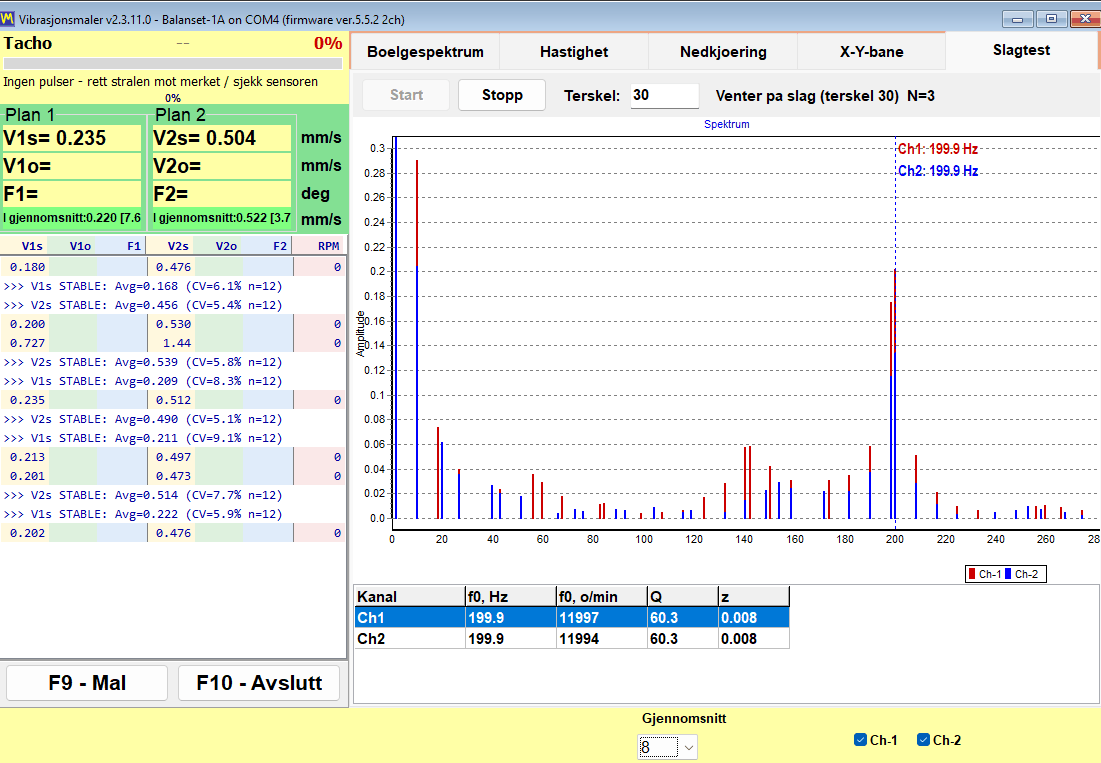
Selve testen er enkel. Med rotoren stoppet slår du på konstruksjonen ved siden av sensoren med en myk hammer, eller napper i en fleksibel del som bærer sensoren. Støtten ringer ved sin egen egenfrekvens, programmet fanger opp denne ringingen, og det rapporterer per kanal egenfrekvensen f0 i Hz og i RPM, kvalitetsfaktoren Q og dempingen z = 1/(2*Q). Analysebåndet er 2,5 til 600 Hz, den laveste egenfrekvensen som rapporteres er omtrent 3 Hz, og resultatet er gjennomsnittet av de normaliserte spektrene fra alle aksepterte slag, slik at et kraftig og et svakt slag teller likt.
Slik fungerer opptaket, i tall du kan kontrollere
| Parameter | Verdi |
|---|---|
| Bakgrunnskalibrering | omtrent 0,25 s, etterfulgt av omtrent 0,5 s fylling av pre-trigger-bufferet, før klargjøring |
| Utløsningsterskel | 8 ganger det målte bakgrunnsnivået, kombinert med et skarpt hopp i signalet, slik at den jevne vibrasjonen fra en rotor i drift ikke utløser et opptak |
| Opptaksvindu | minst 4 s, slik at selv en langsom utsvingning på 3 til 10 Hz rommes, med resultat etter omtrent 5 s; omtrent en tidel av vinduet ligger før slaget |
| Tidsavbrudd for aktivering | 30 s |
| Analysebånd | 2,5 til 600 Hz, laveste rapporterte f0 omtrent 3 Hz |
| Klippeflagg | utløses ved omtrent 91 prosent av ADC-skalaen |
Nøyaktigheten som oppgis i håndboken, gjengitt uten å runde den opp, er omtrent pluss/minus 5 prosent på Q, for Q mellom 20 og 100, ved resonanser mellom 80 og 400 Hz, med et rent slag.
Teknikk, og hvordan advarslene skal leses
- Slå på strukturen ved siden av sensoren, og aldri på selve sensoren.
- Stopp rotoren før du slår: en bump test på en maskin i drift er mulig fordi den jevne rotasjonstonen filtreres bort, men en ren avklingning gir mer nøyaktig f0 og Q.
- Unngå et dobbeltslag forårsaket av at hammeren spretter, fordi det andre slaget havner innenfor opptaksvinduet.
- En (!)-markering betyr at signalet ble klippet ved omtrent 91 prosent av ADC-skalaen, og at resultatet er omtrentlig; slå mykere og gjenta.
- En melding om jevn tone betyr at det ble registrert en vedvarende svingning i stedet for et slag, slik at denne registreringen ikke er en gyldig Bump test.
- Den mest utpregede toppen havner i resultattabellen.
Grunnen til å bruke den er smal, men verdifull. Den forteller deg om driftshastigheten ligger nær en støtteresonans, som er den vanligste årsaken til at en balanseringsjobb nekter å konvergere. Et utløp finner det samme mens rotoren spinner ned; en Bump test finner det mens maskinen står stille, noe som noen ganger er den eneste muligheten en produksjonsplan gir deg.
Slik fungerer balansering: Run 0, prøvekjøringer og Trim Run
Balanset utfører dynamisk balansering av rotorer i deres egne lagre. Rotoren blir værende i maskinen, på sine egne støtter, og balanseres ved sin normale driftshastighet. Ingenting hentes fra en database over maskiner: hvert gram og hver grad som programmet skriver ut, er avledet fra målinger gjort på nettopp den rotoren under en kort og fast sekvens av kjøringer. Sekvensen er identisk for 1, 2, 3 og 4 korreksjonsplan, og identisk i begge balanseringsformer.
Tre trinn, og hva hvert av dem gir
| Fase | Kjøring | Hva operatøren gjør | Hva programmet får |
|---|---|---|---|
| 1. Innledende måling | Run 0 | Kjører rotoren opp til driftshastigheten akkurat slik den er, uten at det er lagt til noen vekter. | Startvibrasjonsamplituden og fasen til 1x-komponenten i hvert plan. |
| 2. Prøvekjøringer | Run 1 til Run 4, én kjøring per korreksjonsplan | Stopper rotoren, monterer en prøvevekt med kjent masse ved kjent radius og en merket vinkelposisjon, kjører opp igjen, fjerner den deretter og monterer vekten for neste plan, eller lar den sitte med “Leave trial weight on rotor” avkrysset slik at beregningen tar hensyn til den. Prøvevekter monteres aldri i to plan samtidig. | Påvirkningskoeffisientene til denne maskinen, det vil si hvordan vibrasjonen i hvert plan reagerer på en kjent masse i hvert plan. |
| 3. Korreksjon og kontroll | Kjøring T (trimbalansering) | Monterer de beregnede korreksjonsvektene og kjører rotoren en gang til. | Restvibrasjon, restubalanse i g*mm, og en PASS- eller FAIL-vurdering mot toleransen. |
Hele målingen ligger i forskjellen mellom Run 0 og hver prøvekjøring. Fra denne endringen beregner programmet påvirkningskoeffisientene til maskinen foran deg, og ut fra koeffisientene beregner det korreksjonsmassen i gram og monteringsvinkelen i grader for alle plan samtidig, med hensyn til krysseffekten mellom planene.
Det finnes ikke noe eget beregningstrinn i en balanseringsjobb. Så snart den siste prøvekjøringen er ferdig, starter beregningen av seg selv, loggen viser “Auto-calculating correction weights…” og deretter “Correction calculated successfully”, og korreksjonsmassen og -vinkelen vises i plankolonnene. I Classic-vinduene leses resultatet på fanen “Result”.
Dimensjonering av prøvevekten
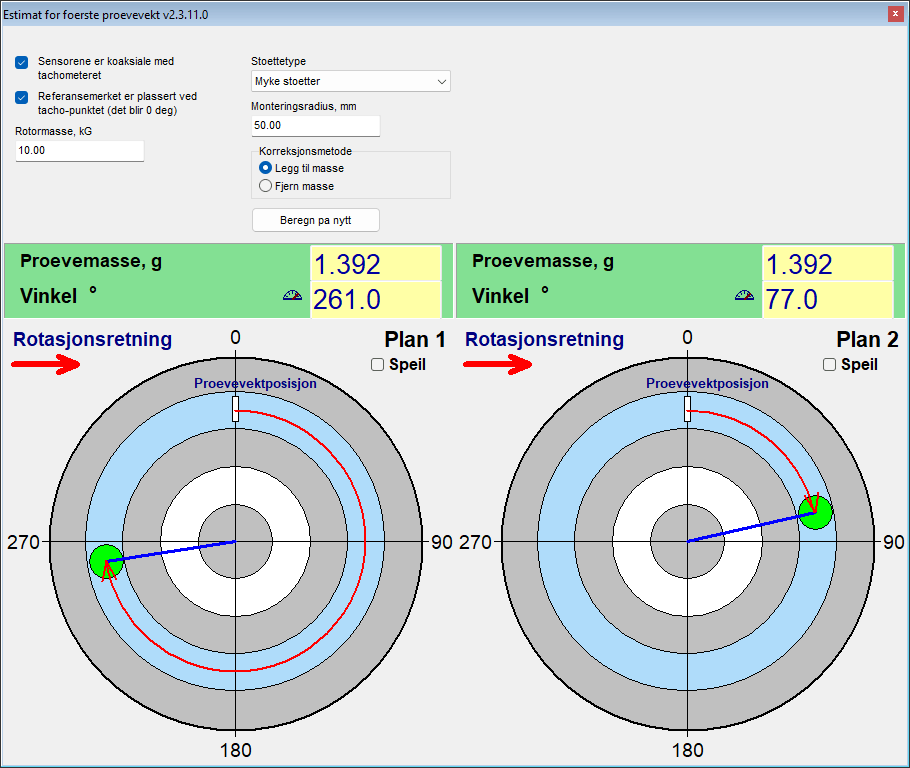
Dimensjoner prøvevekten etter sentrifugalkraften, ikke etter en fast andel av rotormassen. Bruksanvisningens utgangspunkt er en vekt med en sentrifugalkraft på omtrent 7 prosent av rotorvekten, der 5 til 10 prosent er akseptabelt: m = 0,07 * M * g / (r * w^2), der M er rotormassen i kg, r monteringsradiusen i m, g = 9,81 m/s^2 og w = 2 * pi * n / 60 for et turtall n i rpm. En rotor på 10 kg ved 50 mm radius og 3000 rpm gir omtrent 1,4 g. En for tung vekt er skadelig og farlig, fordi den presser systemet inn i ikke-linearitet, så kontroller tillatte belastninger på rotoren, lagrene og vektfestet før du monterer noe. I Modern-formen gjør “Menu” og deretter “First trial weight estimate” denne beregningen for deg etter Run 0, ut fra rotormassen, støttetypen, myk eller stiv, og monteringsradiusen, og foreslår også monteringsvinkelen fra tachomerket forutsatt at sensorene er montert koaksialt med turtelleren; det er et estimat som skal lande i riktig halvdel av rotoren. Uansett estimat er det avgjørende kriteriet responsen i prøvekjøringen. Den samme regelen er tilgjengelig som prøvevektkalkulator, og den bruksanvisningen beskriver prøvekjøringsprosedyren trinn for trinn.
Når en prøvekjøring teller, og hva du skal gjøre når den ikke gjør det
En prøvekjøring er bare informativ hvis prøvevekten faktisk forstyrret rotoren. Målet er en endring på minst 20 prosent i amplitude eller minst 30 grader i fase. Hvis amplituden endret seg med mindre enn omtrent 10 prosent og samtidig fasen med mindre enn omtrent 5 til 10 grader, blir kjøringen avvist med meldingen “Trial weight too small. Increase trial weight and repeat Run 1”, der kjøringsnummeret følger planet. En vektor som bare har rotert uten å vokse, teller fortsatt som en gyldig prøvekjøring, og programmet kontrollerer ikke noen øvre grense for responsen.
- Monter en tyngre prøvevekt og gjenta den prøvekjøringen: en for lett vekt gir upålitelige påvirkningskoeffisienter.
- Hvis vibrasjonen ikke endret seg i det hele tatt, var vekten for liten eller havnet i en knute; beregningen utføres ikke før kjøringen er gjentatt. Prøvevektens vinkel påvirker ikke beregningen.
Hvor korreksjonsvinkelen måles fra
Dette er den vanligste operatørfeilen i hele arbeidsflyten. Korreksjonsvinkelen for et plan måles fra punktet der planets prøvevekt ble montert, i rotasjonsretningen. Den måles ikke fra takometermerket. Å merke prøvevektens posisjon fysisk på rotoren tar noen sekunder og fjerner tvetydigheten for godt, også for eventuelle gjentatte jobber på samme maskin.
Monter korreksjonsvekten på samme radius som prøvevekten i det aktuelle planet. Radiusen er bare en momentarm: den omregner masse til ubalanse i g*mm og endrer ikke korreksjonsmassen i gram. Hvis en annen radius er uunngåelig, må massen regnes om manuelt som beregnet masse multiplisert med prøveradiusen og delt på den faktiske radiusen.
Innebygde kontroller mot et sannsynlig, men feil svar
Enhver ubalanseberegning vil returnere et tall. Verdien av kontrollene nedenfor er at de hindrer programmet i å returnere et selvsikkert tall som målingen ikke støtter.
- I Modern-formen godtas ikke en kjøring hvis avlesningene samsvarer med forrige kjøring: programmet melder “Measurement is unchanged from the previous run.”, noe som vanligvis betyr at prøvevekten ikke ble montert eller flyttet.
- Et overbelastet, klippet signal blir avvist i stedet for å bli behandlet som gyldige data.
- En hastighet som avviker fra Run 0 med mer enn 40 prosent utløser “WARNING: RPM changed significantly!”, med visning av hastighetene fra begge kjøringene og de sannsynlige årsakene, dobbel tacho-triggering eller en reell endring i hastighet; kjøringen beholdes, men resultatet kan være upålitelig, så gjenta den ved hastigheten fra Run 0. Et avvik på over 15 prosent markeres med en oransje linje i loggen, fordi påvirkningskoeffisienter bare er gyldige ved én hastighet.
- Hvis to plan gir lineært avhengige responser, avvises beregningen med “Failed to calculate influence coefficients” i stedet for å finne på en løsning. Prøvevektens vinkel påvirker ikke dette. Kontroller at hver prøvevekt satt i sitt eget plan, og at hver sensor er koblet til sin egen kanal og gir et signal; hvis prøvevekten knapt endret vibrasjonen, bruk en tyngre; hvis korreksjonsplanene ligger tett sammen på en smal rotor, balanser i ett plan. Gjenta deretter prøvekjøringene og ikke gjenbruk det forrige resultatet.
- En prøvemasse er obligatorisk for et resultat i gram. I Modern-formen viser enhetsindikatoren en fet, oransje “%” så lenge prøvemassen mangler i et plan, og beregningen avvises i den tilstanden, med det tomme feltet uthevet i rødt; den bytter til “g” (eller “oz”) etter hvert som du skriver. Classic-vinduene viser resultatet som en prosentandel av prøvevekten til massen er angitt, og regner det om til gram så snart den er det, selv etter beregningen.
Én betingelse ligger hos operatøren: valg av turtall. Balanser ved driftsturtallet og ikke nær en støtteresonans, for nær en resonans forsterkes amplituden og fasen driver, slik at koeffisienter målt der ikke beskriver maskinen ved arbeidsturtallet.
Trim-kjøringen og BALANCING SUMMARY
Run T verifiserer korreksjonen på den virkelige maskinen. Etterpå skriver programmet en “BALANCING SUMMARY”-blokk inn i loggen som inneholder vibrasjonen før og etter, reduksjonen i prosent, den innledende og restubalansen, og en PASS- eller FAIL-vurdering for hvert plan. Den blokken er de samme dataene som går inn i HTML-balanseringsprotokollen, slik at tallet som vises på skjermen og tallet som gis til kunden, er det samme tallet.
To balanseringsformer: Classic og Modern (samlet)
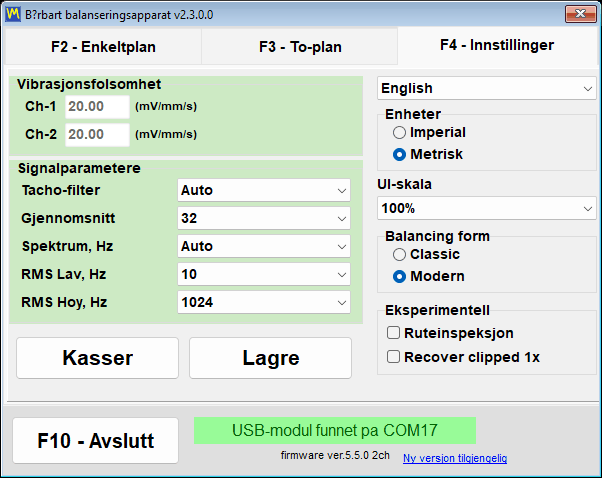
Programmet tilbyr to forskjellige grensesnitt til samme balanseringsmetode. Bryteren finnes på fanen “F4 – Settings”, i gruppen “Balancing form”, og den har to verdier: “Classic” og “Modern”. Den trer i kraft umiddelbart, uten noen Save-knapp å trykke på og uten omstart av programmet.
Hvor mange korreksjonsplan du faktisk får
Dette er punktet som lettest misforstås, så det står her uten tvetydighet. Antall korreksjonsplan følger antall vibrasjonskanaler på instrumentet, og 3 og 4 plan balanseres i Modern-skjemaet. Balanset-1A har 2 vibrasjonskanaler og balanserer i 1 eller 2 plan i begge skjemaer. Balanset-4A har 4 vibrasjonskanaler og når derfor 3 og 4 plan, men bare når Modern-skjemaet er valgt.
| Instrument | Balanseringsform | Tilgjengelige korreksjonsplan |
|---|---|---|
| Balanset-1A, 2 vibrasjonskanaler | Classic | 1 eller 2 |
| Balanset-1A, 2 vibrasjonskanaler | Moderne | 1 eller 2 |
| Balanset-4A, 4 vibrasjonskanaler | Classic | 1 eller 2 |
| Balanset-4A, 4 vibrasjonskanaler | Moderne | 1, 2, 3 eller 4 |
Antall plan velges før Run 0. Å endre det bygger grensesnittet på nytt og sletter målingene som allerede er tatt, så det er ikke noe å revurdere midt i en jobb.
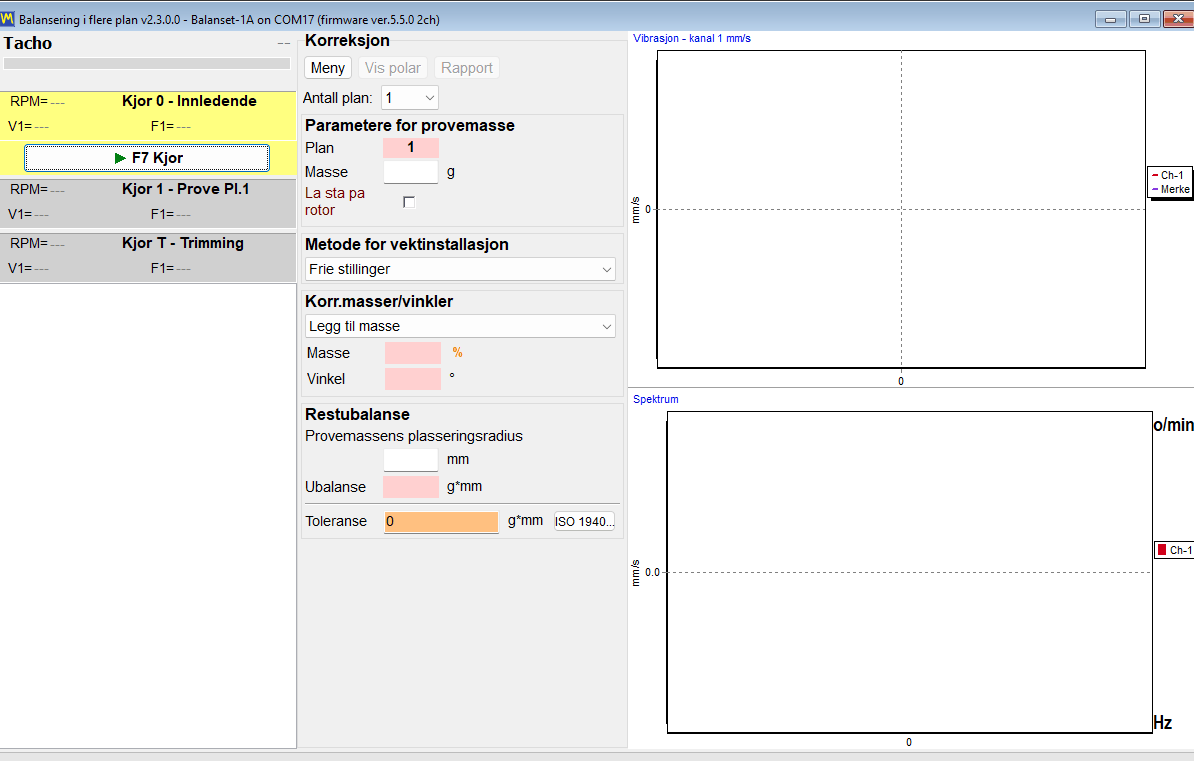
Modern-formen: ett vindu, kjøringskort, sanntidsgrafer
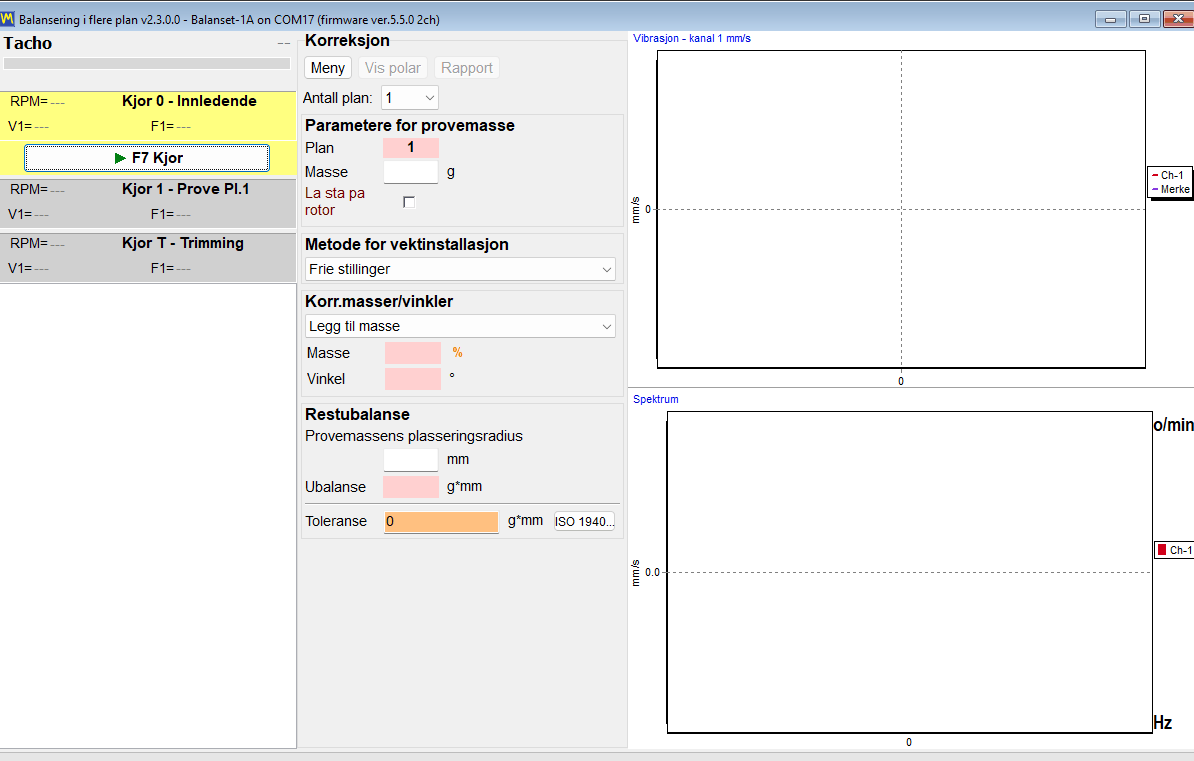
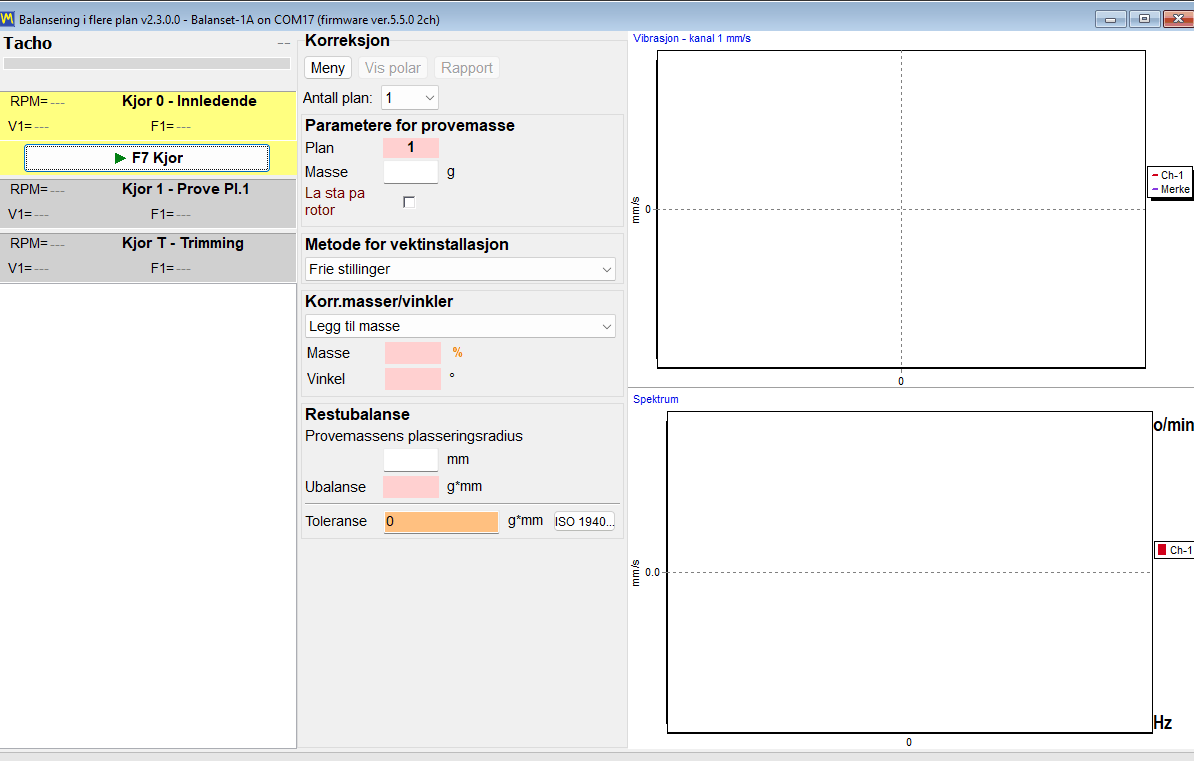
Modern er et enkelt vindu som heter “Multi-plane Balancing”. Hver kjøring er et kort i det vinduet: “0 – Initial”, “1 – Trial Pl.1” og tilsvarende kort for hvert ytterligere plan, “T – Trim” og, når mandrelkompensasjon er aktivert, “E – Eccentr.”. Alle startes med den samme knappen “F7 Run”, som blir til “F7 Stop” mens en måling pågår. Bølgeformen og spekteret er synlige under selve målingen, slik at en operatør kan se et dårlig signal mens det registreres, og ikke først etter at det er akseptert.
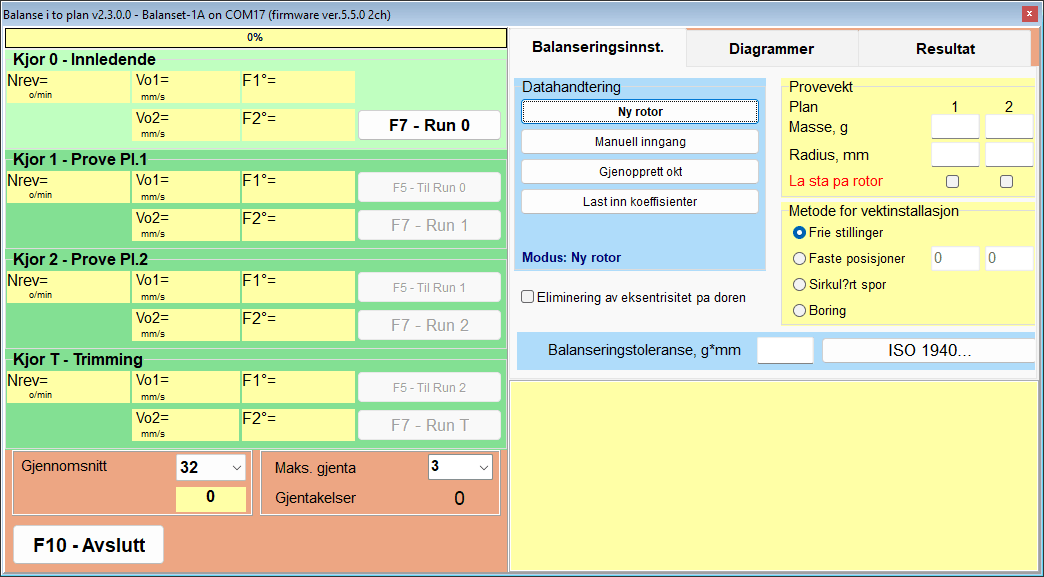
Classic-formen: to vinduer, én knapp per kjøring
Classic beholder oppsettet som mangeårige brukere allerede kjenner: to separate vinduer, “Single-Plane balancing” og “Two plane balance”. Hver kjøring har sin egen knapp, “F7 – Run 0”, “F7 – Run 1”, “F7 – Run 2”, “F7 – Run T” og, med mandrelkompensasjon aktivert, “F7 – Run Ecc”, som klikkes med musen fordi F7-tasten ikke trykker den i det trinnet, og den beregnede korreksjonen leses på fanen “Result”.
Samme matematikk, ulik arbeidsflyt
Beregningen bak begge formene er den samme. Med samme inndata er resultatet identisk, så valget mellom dem er et spørsmål om arbeidsflyt og vane, ikke om nøyaktighet.
| Aspekt | Classic | Modern (samlet) |
|---|---|---|
| Korreksjonsplaner | 1 og 2 | 1 til 4, med 3 og 4 på Balanset-4A |
| Vinduer | To: “Single-Plane balancing” og “Two plane balance” | Ett: “Multi-plane Balancing” |
| Kjøringskontroller | Én egen knapp per kjøring | Kjøringskort styrt av én “F7 Run”-knapp |
| Beregning | Leses av på fanen “Result” | Starter automatisk etter den siste prøvekjøringen |
| Grafer under måling | Fanen Charts, byttet etter Run 0 | Bølgeform og spekter i sanntid under kjøringen |
| Målemodus | “Averages”, “Auto” eller 8 til 256 omdreininger, og “Max. repeat” fra 1 til 20, standard 3, begge på fanen “F4 – Settings” | Velges i “Menu” og deretter “Measurement mode”: “Manual (fixed repeats)”, standard, med “Repeats per run” 1, 3, 5, 8, 12 eller 16 (standard 3) over “Revolutions” 16, 32, 64, 128 eller 256 (standard 128), eller “Auto (adaptive)”; valget huskes i konfigurasjonen |
| Laste inn lagrede koeffisienter | “Data Management” og deretter “Load Coefficients” | “Menu” og deretter “Load Coefficients” |
| Bare i denne formen | Omregning av en ferdig korreksjon til andre plan med “Change corr. planes” | “First trial weight estimate”, måling med “Auto (adaptive)”, bølgeform og spektrum i sanntid under kjøringen, 3 og 4 plan |
I modusen “Auto (adaptive)” fortsetter programmet å samle omdreininger til resultatet har stabilisert seg; fremdriften vises som den fargede fyllingen av det aktive kjøringskortet, og antall omdreininger og den oppnådde usikkerheten (SE/V) skrives til loggen når kjøringen er ferdig. Hvis den melder “Additional averaging does not improve accuracy.”, les det i sammenheng: ved et merkbart vibrasjonsnivå er det et tegn på et mekanisk problem, mekanisk slark, lagre eller en ustabil hastighet, som mer midling ikke kan rette opp; ved en svært lav restvibrasjon forklarer dialogen i stedet at spredningen er målestøy, ikke en maskinfeil. Du kan godta resultatet som det er eller forkaste målingen.
Omberegningsfunksjonen som er unik for Classic, fortjener en merknad om bruk. “Change corr. planes” klikkes med musen; i det vinduet fungerer F5-tasten som Tilbake.
De to formene deler ett arkiv. Arkivvinduet som åpnes med F8 lister bare opp poster med 1 og 2 plan, og åpner den formen som er valgt i Settings; koeffisientene fra jobber med 3 og 4 plan lastes inn fra Modern-formen med “Menu” og deretter “Load Coefficients”.
Hvor vekten skal plasseres: korreksjonsmetoder og polardiagrammer
En beregnet masse og vinkel er bare et halvt svar. Den andre halvdelen er om den posisjonen kan nås på den virkelige rotoren, og derfor har programmet fire metoder for montering av vekt, valgt i “Weight installing method”, og regner om korreksjonen til den formen hver av dem trenger. Som med bryteren “Add mass” og “Remove mass” gjelder metoden for alle korreksjonsplan samtidig: du kan ikke bore i ett plan og legge til en vekt i et annet.
| Metode | Hva programmet gir ut | Betingelse eller grense |
|---|---|---|
| Frie posisjoner | Én vekt, ved nøyaktig den beregnede vinkelen. | For rotorer der hvilken som helst vinkelposisjon kan nås. |
| Faste posisjoner | Korreksjonen delt mellom to tilstøtende nummererte posisjoner, som vifteskovler eller eksisterende hull. | Minst 3 posisjoner er påkrevd. |
| Sirkulært spor | Tre vekter med lik masse, hver på en tredjedel av prøvemassen til det planet: én ved korreksjonsvinkelen og to ved beregnede vinkler, slik at vektorsummen deres tilsvarer korreksjonen. | Avvises med “TOO HEAVY for 3-weight groove method!” hvis korreksjonen overstiger den tredjedelsmassen. |
| Drill | Boredybde H, antall hull N og vinkel f. | Bytter alltid metoden til Remove mass. |
Polardiagrammer: kontrollen før noe monteres
Polardiagrammet er operatørens siste blikk før maskinen berøres. Opptil 4 sirkler vises side om side, én per korreksjonsplan, med ringer ved 20, 40, 60, 80 og 100 prosent og en pil som viser rotasjonsretningen. Å se vekten tegnet på en sirkel som roterer samme vei som rotoren, er det som avslører en vinkel talt feil vei, som er feilmodusen som koster en ekstra kjøring.
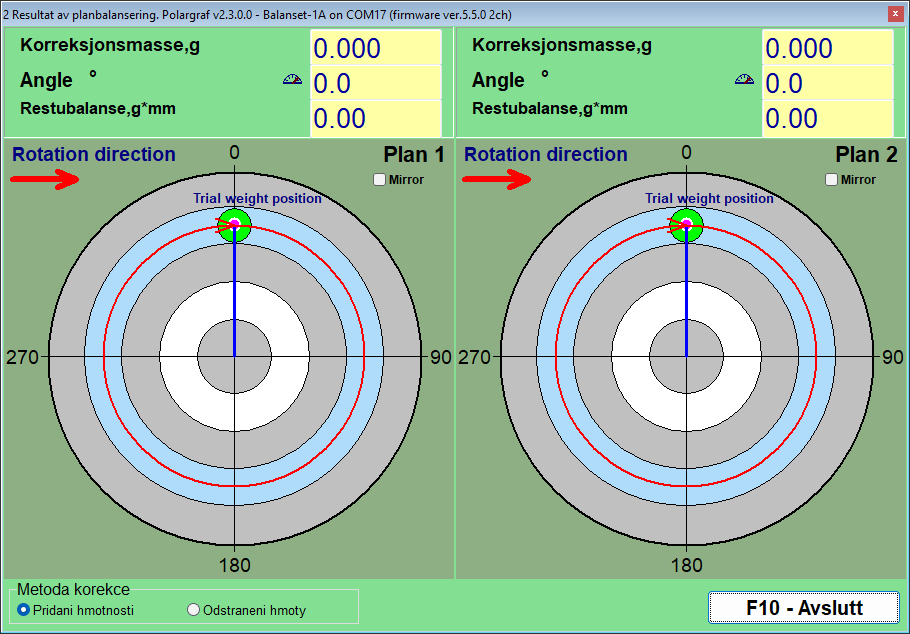
To brytere endrer hvordan den samme løsningen uttrykkes. “Add mass” og “Remove mass” i gruppen “Correction method” gjør en løsning med tillagt masse om til en løsning med fjernet masse: den viste vinkelen er allerede dreid 180 grader, så ikke legg til nye 180 selv, og massen forblir den samme, som er det du vil ha når det praktiske alternativet er sliping eller boring i stedet for sveising. Valget gjelder alle plan samtidig og er synkronisert med balanseringsformen; med “Drill”, som alltid fjerner masse, og “Circular groove”, som alltid legger den til, er bryteren låst. “Mirror”, en avkrysningsboks per plan, speiler tegningen for rotorer som fysisk sees fra den andre siden: markøren ved 60 grader flyttes dit 300 grader var, og rotasjonspilen snur, mens den numeriske vinkelen i datapanelet ikke endres.
Fixed positions: vifteskovler og eksisterende hull
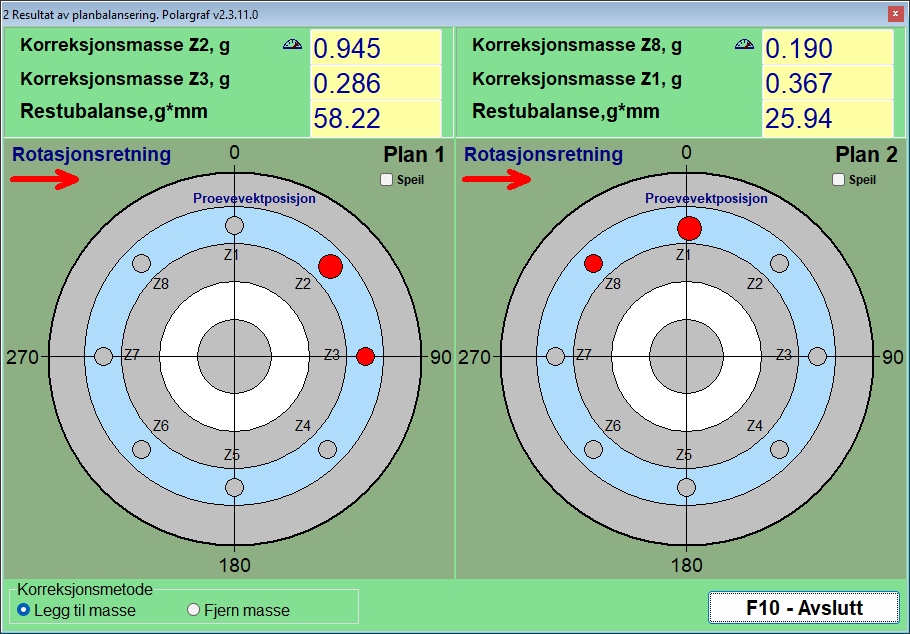
På en vifte, et løpehjul eller en flens med en boltesirkel kan en vekt bare settes der det finnes et sted å feste den. I “Fixed positions” angir operatøren hvor mange posisjoner rotoren har, i feltet “Blades” i Modern-formen; programmet behandler dem som jevnt fordelt rundt omkretsen, så modusen passer bare for rotorer der de virkelig er det. Prøvevekten settes på én av posisjonene, som regnes som posisjon 1, numrene fortsetter i rotasjonsretningen, og programmet fordeler korreksjonen mellom de to naboposisjonene som omslutter den beregnede vinkelen, og gir en masse for hver. Resultatet kan utføres direkte: to tall, to skovler.
Circular groove: tre like vekter i sporet
Rotorer med et sirkulært spor, som mange slipeskivedorer, tar standardvekter som glir i sporet. Her uttrykkes korreksjonen som tre vekter med lik masse, hver på en tredjedel av planets prøvemasse, én plassert ved korreksjonsvinkelen og to ved beregnede vinkler, slik at vektorsummen deres tilsvarer den nødvendige korreksjonen. Før Run 0 er de tre vektene jevnt fordelt ved 120 grader slik at virkningene deres opphever hverandre, og før planets prøvekjøring sitter alle tre samlet ved prøvevektens posisjon; vinduet “3-Weight Balancing” viser disse plasseringene trinn for trinn. Metoden har en innebygd fysisk grense: hvis korreksjonen er større enn en tredjedel av planets prøvemasse, avviser programmet den med “TOO HEAVY for 3-weight groove method!” i stedet for å foreslå vekter som ikke ville passe i opplegget, og hvis to av vektene havner nærmere enn 20 grader fra hverandre, ber det deg kontrollere posisjonene fysisk.
Drill: å gjøre en korreksjon om til hull
Når masse må fjernes i stedet for å legges til, omregner den innebygde kalkulatoren i vinduet “Drilling – settings” korreksjonen til boredybden H, antall hull N og vinkelen f. Den trenger tre inndata: borediameteren, den største tillatte boredybden og materialets tetthet. Valg av Drill bytter alltid metoden til Remove mass, og vinkelen den skriver ut er allerede borepunktet på den tunge siden, 180 grader fra der en vekt ville blitt plassert, så ikke legg til 180 grader selv.
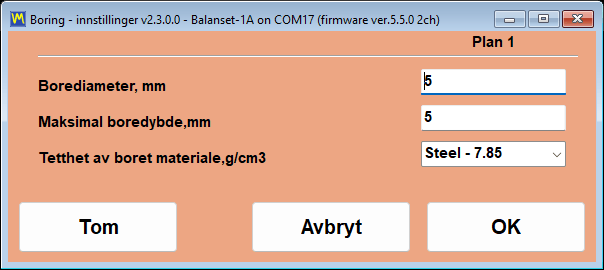
Tettheter er forhåndsinnstilt i g/cm3 for stål 7,85, støpejern 7,1, aluminium 2,7, kobber 8,95, messing 8,5, bronse 8,8 og titan 4,5, og en egendefinert verdi kan skrives inn for ethvert annet materiale.
To ærlige merknader om borekalkulatoren. H er dybden til hvert hull målt til spissen av borekjeglen, forutsatt en spissvinkel på 120 grader, så angi maksimaldybden som delens virkelige mekaniske grense, veggtykkelse og nabohull medregnet. Hvis hele massen ville kreve et dypere hull, fordeles korreksjonen på flere hull, ingen av dem dypere enn den grensen; plasser dem ved siden av hverandre og bekreft resultatet med en trimkjøring i stedet for å anta det.
Mandreleksentrisitet: Run E-kompensasjonen
En rotor som balanseres på en mandrel har en feil som ikke har noe med ubalanse å gjøre: selve mandrelens kast. Programmet håndterer det med en egen eksentrisitetskjøring, aktivert før Run 0: i Modern-formen med “Menu” og deretter “Eccentricity”, som legger til et “E – Eccentr.”-kort, og i Classic med avkrysningsboksen “Mandrel eccentricity elimination”, som legger til kortet “Run E – Eccentricity” med knappen “F7 – Run Ecc”. Etter Run 0 dreies rotoren 180 grader på mandrelen, med mandrelen og tachomerket latt stå som de var, og måles på nytt; programmet beregner kastvektoren og trekker den fra alle påfølgende målinger, slik at bare den virkelige ubalansen korrigeres og jobben fortsetter fra Run 1 uten at rotoren dreies tilbake. Hvis vibrasjonen knapt endret seg etter dreiingen, advarer det “WARNING: It appears the rotor was NOT rotated 180 degrees between Run 0 and Run E!” og spør om kompensasjonen skal hoppes over.
Når det beregnede planet ikke kan nås
Noen ganger er det riktige korreksjonsplanet rett og slett ikke tilgjengelig med et verktøy. Classic-formen kan regne om en ferdig toplanskorreksjon fra planene den ble beregnet for, H1 og H2, til to andre plan, K1 og K2, ved hjelp av rotorgeometrien. Fire geometriskjemaer dekker de vanlige plasseringene av de nye planene i forhold til de gamle, og avstandene mellom dem angis i mm sammen med de nye radiene. Resultatet er den samme ubalansen uttrykt som vekter du faktisk kan montere.
Toleranser og standarder: ISO 21940-11, ISO 20816-3 og ISO 10816-1
En balanseringsjobb er først ferdig når noen kan si, på papir, at rotoren ligger innenfor en dokumentert toleranse. Balanset-programvaren bruker ulike standarder på ulike spørsmål. ISO 21940-11, den gjeldende utgaven av den tidligere ISO 1940-1, svarer på akseptspørsmålet ved slutten av en balanseringsjobb: er restubalansen liten nok for denne typen rotor? ISO 20816-3 og ISO 10816-1 svarer på tilstandsspørsmålet: går denne maskinen i sone A, B, C eller D? Alle disse kriteriene er bygget inn i programmet, og hvert tall de bruker er gjengitt nedenfor, slik at du kan kontrollere regnestykket mot din egen maskin før du kjøper noe.
ISO 21940-11: restubalansen kontrolleres automatisk, plan for plan
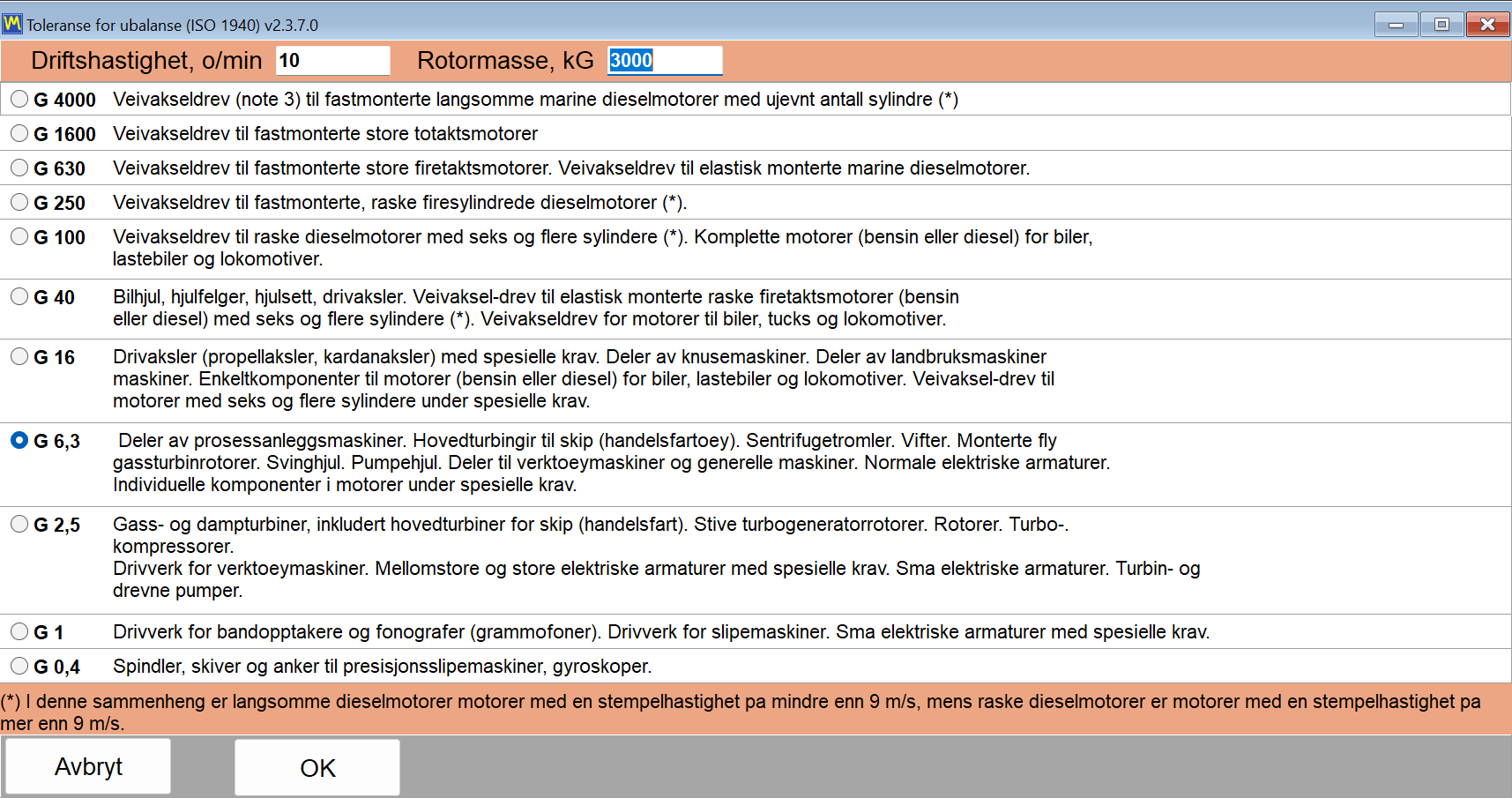
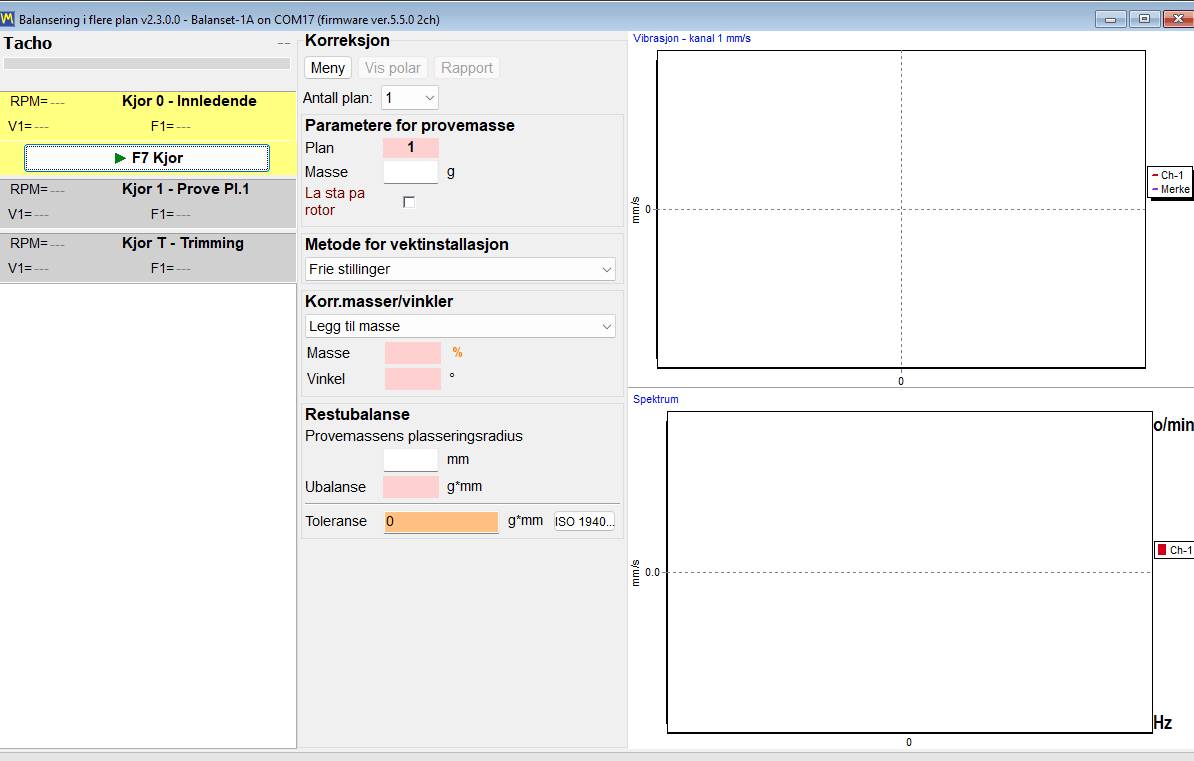
Toleransen beregnes i vinduet “Disbalance tolerance (ISO 21940-11)”, som åpnes med knappen “Calculator…” ved siden av toleransefeltet: i Modern-formen ligger det i blokken “Residual unbalance”, i Classic-vinduene både på fanen “Balancing settings” og fanen “Result”. Du velger balansekvalitetsklassen G, angir driftshastigheten og rotormassen, og “OK” overfører den tillatte restubalansen til toleransefeltet, hvorfra den lagres sammen med økten og skrives ut i HTML-rapporten; den kan settes før Run 0 eller etter at korreksjonen allerede er beregnet. Etter trimkjøringen sammenlignes den målte restubalansen med denne verdien: feltet utheves grønt når resultatet er innenfor toleransen og rødt når det ikke er det, og programmet oppgir et eksplisitt PASS eller FAIL for hvert korreksjonsplan. Ingenting må slås opp i en tabell for hånd, og ingenting avhenger av operatørens vurdering av hva “godt nok” betyr.
Formelen, gjengitt i sin helhet slik at den kan verifiseres
Programmet bruker det standardiserte uttrykket i ISO 21940-11, og det er ingenting skjult bak det:
Uperm [g*mm] = 1000 * G * M / (2 * pi * f)
Her er G balansekvalitetsklassen i mm/s, M er rotormassen i kg, og f er driftshastigheten i Hz, det vil si RPM delt på 60. Eksempelet fra bruksanvisningen er lett å gjenta på en kalkulator: klasse G 6.3, et turtall på 3000 RPM og en rotormasse på 10 kg gir en tillatt restubalanse på omtrent 200,5 g*mm. Med flere korreksjonsplan deler programmet toleransen likt, slik at feltet “Tolerance” mottar Uperm / N for ett plan: Uperm / 2 for to plan, og Uperm / 3 eller Uperm / 4 i Modern-formen på en Balanset-4A. Den fordelingen passer for en rotor der massesenteret ligger omtrent midt mellom korreksjonsplanene; for en usymmetrisk rotor eller en rotor med overheng fordeler ISO 21940-11 toleransen etter massesenterets plassering, så beregn andelene for hånd og skriv inn verdien per plan i feltet “Tolerance” selv. I det imperiale systemet vises og kontrolleres toleransen i oz*in.
Fordi toleransen er utledet fra dine egne tre inndata, kan vurderingen på skjermen reproduseres av alle som leser rapporten, inkludert kundens inspektør.
Å velge balansekvalitetsgraden
Vinduet “Disbalance tolerance (ISO 21940-11)” tilbyr klassene fra G 4000 ned til G 0.4. Tabellen nedenfor gjentar bruksområdene som er oppgitt i bruksanvisningen, slik at klassen kan velges allerede før instrumentet er koblet til.
| Karakter | Typisk bruk |
|---|---|
| G 4000 | Veivaksler i svært store, langsomtgående marine dieselmotorer |
| G 1600 til G 100 | Veivaksler i store og høyturtalls dieselmotorer, samt komplette motorer |
| G 40 | Bilhjul, felger og drivaksler |
| G 16 | Propell- og drivaksler, deler av knuseverk og landbruksmaskiner |
| G 6.3 | Vifter, pumpehjul, maskinverktøydeler og rotorer i elektriske motorer; den vanlige generelle industristandarden |
| G 2,5 | Gass- og dampturbiner, stive turbogeneratorrotorer, maskinverktøydrifter og rotorer i elektriske motorer med spesielle krav |
| G 1 | Slipemaskindrifter og små rotorer i elektriske motorer med spesielle krav |
| G 0,4 | Spindler, skiver og ankere i presisjonsslipemaskiner, og gyroskoper |
For det meste av feltarbeid på vifter, blåsere, pumpeløpehjul og verktøymaskinkomponenter er G 6.3 graden som forventes av deg, og det er den du bør ta utgangspunkt i, med mindre maskinprodusenten spesifiserer noe annet.
ISO 10816-1: maskinklasser og vibrasjonssoner
Å vurdere tilstanden til en maskin er et annet spørsmål enn å godta en balanseringsjobb, og programmet bruker egne standarder til det. Listen “Vibration evaluation standard” på fanen “F4 – Settings” tilbyr “Off”, standardvalget, ISO 20816-3 med maskingruppene 1 og 2 på stive eller fleksible understøttelser, og ISO 10816-1 med maskinklassene I til IV, klassifiseringen som tidligere ble utgitt som ISO 2372, med de fire sonene A, B, C og D. ISO 10816-1-tabellen er også den som Route Inspection vurderer hvert sted mot, og grenseverdiene er gjengitt her. Sone A er en nylig idriftsatt maskin, sone B er akseptabel for ubegrenset langtidsdrift, sone C betyr at tilstanden bare er akseptabel for begrenset drift, og sone D betyr at vibrasjonen er så kraftig at den kan forårsake skade. Grenseverdiene er gjengitt her i sin helhet, i mm/s.
| Klasse | Maskiner | A/B, mm/s | B/C, mm/s | C/D, mm/s |
|---|---|---|---|---|
| Klasse I | Små maskiner | 0.71 | 1.8 | 4.5 |
| Klasse II | Middels store maskiner | 1.12 | 2.8 | 7.1 |
| Klasse III | Store maskiner på stivt fundament | 1.8 | 4.5 | 11.2 |
| Klasse IV | Store maskiner på fleksibelt fundament | 2.8 | 7.1 | 18.0 |
Ett poeng om ærlighet bør sies tydelig, fordi vibrasjonsstandarder lett blandes sammen i markedsføringstekst. Programmet har to vurderingstabeller: maskinklassetabellen i ISO 10816-1, klasse I til IV, og sonene A til D i ISO 20816-3 for maskiner i gruppe 1 og gruppe 2 på stiv eller fleksibel understøttelse. Begge kan velges som “Vibration evaluation standard” på fanen “F4 – Settings”, den er “Off” som standard, og totalvibrasjonen Vs i Vibration Meter og i balanseringsvinduene farges da etter sone; etter trimkjøringen viser kortet “T – Trim” også Vs per plan med sin sone, for eksempel “Vs1: 2.66 – Zone B”. Route Inspection vurderer hvert sted mot ISO 10816-1. Grenser for bestemte maskintyper fra andre deler av ISO 20816 eller fra ISO 14694 for vifter beregnes ikke av programmet.
Målebåndet bak tallet
Et tall for vibrasjonsnivå betyr bare noe hvis frekvensbåndet det ble målt i er kjent. Standard øvre grense i programmet er RMS High, Hz = 1024, som sammen med standard nedre grense RMS Low, Hz = 10 gir det standardiserte ISO 10816 / ISO 20816-båndet på 10 til 1000 Hz. På en maskin som går under 600 RPM ligger rotasjonsfrekvensen under 10 Hz; så lenge det finnes et tachosignal, senker programmet selv bunnen av båndet for en slik rotor til halve rotasjonsfrekvensen, slik at 1x-komponenten blir værende innenfor Vs. Uten turteller gjelder verdien fra innstillingene, så på en langsom maskin må du redusere nedre grense for hånd til 1 eller 2 Hz før avlesningen sammenlignes med noen sonetabell. Innstillingen endrer tallet på skjermen, men påvirker verken 1x-komponenten eller balanseringen, og nettopp derfor er den dokumentert her i stedet for å være gjemt bort.
Tidligere jobber forblir sporbare
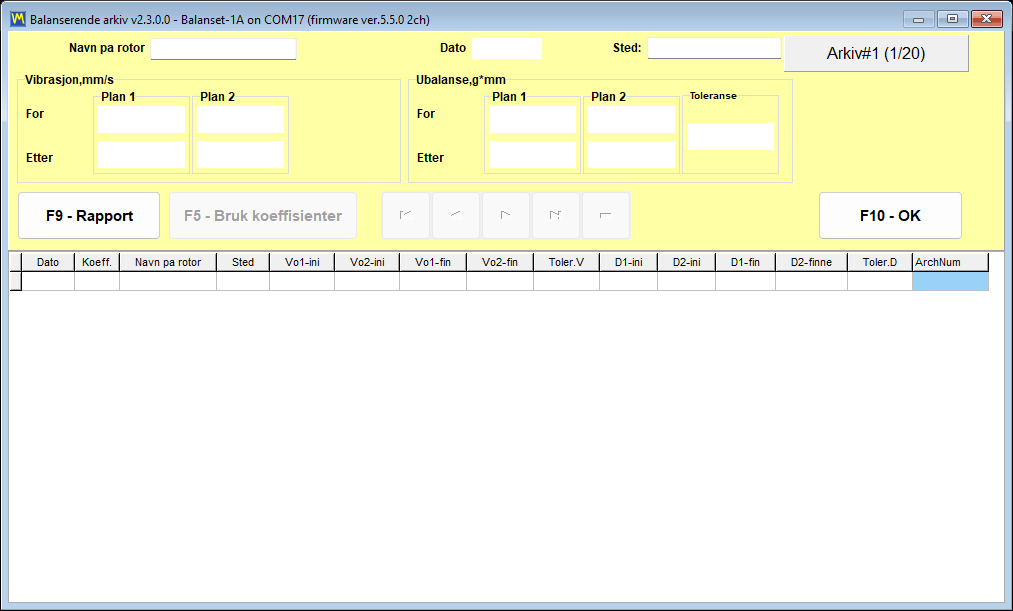
Toleransevurderingen er ikke bare en direkte indikasjon. I øktarkivet utheves cellene for restvibrasjon og restubalanse i hver post som har en toleranse, grønt når de er innenfor toleransen og rødt når den er overskredet, slik at en hel liste med tidligere jobber kan skannes med et blikk etter resultater som havnet utenfor grensen. For et servicefirma er dette forskjellen mellom å ha gjort arbeidet og å kunne bevise det et år senere.
Øktarkiv, gjentatt balansering uten prøvekjøringer, og rapporter
Prøvekjøringer er den kostbare delen av en balanseringsjobb. Hver av dem innebærer å stoppe rotoren, montere en vekt, starte opp igjen og vente på en stabil hastighet. Sesjonsarkivet finnes slik at dette arbeidet betales for én gang per maskin i stedet for én gang per besøk, og slik at papirarbeidet som overleveres til kunden, produseres av programmet i stedet for å skrives ut i etterkant.
Hver sesjon arkiveres, sammen med koeffisientene som fikk den til å fungere
En arkivpost skrives automatisk; det er ingen dialog du må huske på ved starten av jobben. Sammen med målingene lagrer programmet påvirkningskoeffisientene det beregnet for den maskinen, prøvemassene, radiene til prøvemassene, antall faste posisjoner og toleransen som gjaldt. Posten opprettes etter den første prøvekjøringen. Når balanseringsvinduet lukkes og posten ennå ikke har noe navn, blir lukkebekreftelsen til et kort “Save to archive” med feltene “Rotor name” og “Place”, slik at posten kan finnes igjen av et menneske i stedet for ved et nummer; et navn som er latt stå tomt, blir et automatisk navn som “Rotor 12.06.2026 14:05”, og i Modern-formen kan navnet også settes når som helst med “Menu” og deretter “Rotor name…”.
En advarsel programmet gir av seg selv er verdt å kjenne til før den første jobben: hvis Documents-mappen synkroniseres av en skytjeneste som OneDrive, kan skysynkronisering fryse programmet og skade arkivdatabasen, så flytt BalSoft-mappen ut av skysynkroniseringen eller merk den som alltid beholdt på denne enheten.
Å balansere samme rotor på nytt krever ikke nye prøvekjøringer
Dette er delen som et servicefirma faktisk betaler for, og det er verdt å beskrive det som en mekanisme snarere enn som et slagord. Påvirkningskoeffisientene beskriver hvordan akkurat den maskinen reagerer på en vekt i hvert plan. Når de først er lagret, trenger en gjentatt jobb på samme rotor bare den innledende målingen: de lagrede koeffisientene lastes inn, Run 0 måles, og korreksjonsmassene og -vinklene beregnes umiddelbart. Prøvekjøringene gjentas ikke i det hele tatt.
Det er tre måter å laste inn lagrede koeffisienter på:
- I Modern form, “Menu” og deretter “Load Coefficients”.
- I Classic form, “Data Management” og deretter “Load Coefficients”.
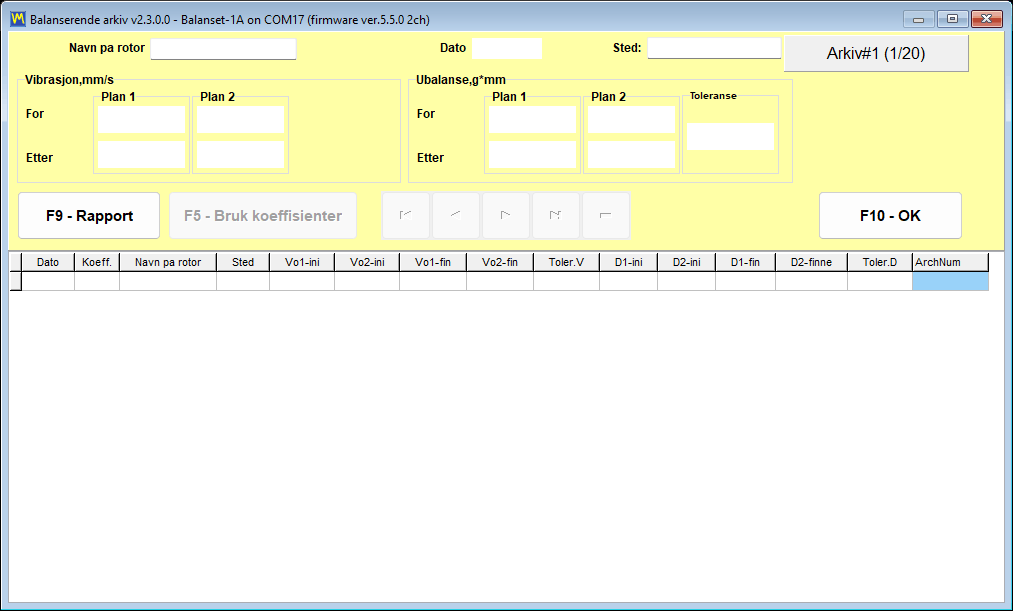
- Fra hovedvinduet: F8 for en post med 1 eller 2 plan, velg deretter en post som viser en grønn V i kolonnen “Coeff” og trykk “F5 – Apply coefficients”; poster med 3 og 4 plan nås fra Modern-formen satt til samme antall plan.
To forbehold må presiseres sammen med det løftet, fordi det å ignorere ett av dem gir et resultat som virker sikkert, men som er feil.
- I arkivet laster ikke “F10 – OK” inn en sesjon og overfører ingen koeffisienter. Bare “F5 – Apply coefficients” gjør det. Dette er den desidert vanligste misforståelsen om arkivvinduet.
- Koeffisientene er bare gyldige for samme maskin og samme rotortype, med uendret plassering av sensorer og turteller, det reflekterende merket på samme sted og uendret driftsmodus. Derfor bør plasseringen av prøvevekten merkes fysisk på rotoren under den første jobben, slik at neste besøk starter fra samme geometri.
Resultatet av en gjentatt jobb lagres som en ny arkivpost. Den opprinnelige posten endres ikke, slik at maskinens historikk forblir intakt.
Trim-iterasjoner koster nesten ingenting
Hvis den gjenværende ubalansen fortsatt er over toleransen etter trim run, gjentas heller ikke prøvekjøringene. Koeffisientene finnes allerede, så programmet beregner tilleggskorreksjonen umiddelbart. Den ekstra vekten legges til uten å fjerne vektene som allerede er montert, og trim run gjentas. Dette kan gjøres så mange ganger jobben krever, som er grunnen til at en vanskelig rotor koster tid i oppstarter snarere enn i målearbeid.
Rapporter programmet skriver for deg
Tre HTML-dokumenter produseres av selve programvaren, alle kodet i UTF-8 og alle kan åpnes i hvilken som helst nettleser på hvilket som helst operativsystem, inkludert kundens telefon:
protocol11.htm, balanseringsprotokollen for en fullført jobb.vibrometer_report.htm, vibrasjonsmålerrapporten for en målesesjon.report_YYYY-MM-DD.htm, ruterapporten for én inspeksjonsdag.
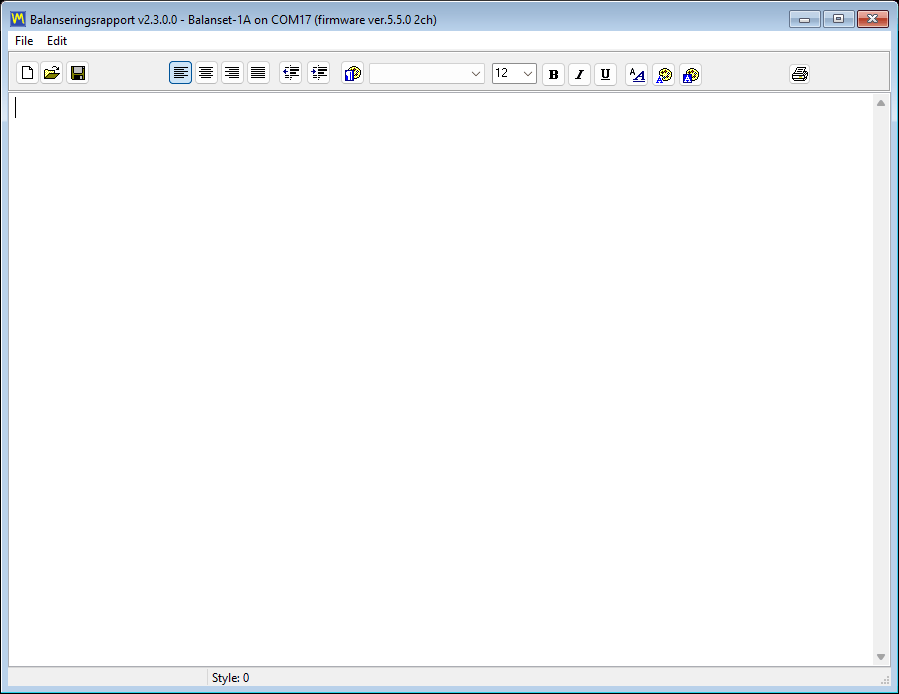
En rapport er ikke en blindgate-fil. Programmet inkluderer en rapporteditor med forhåndsvisning av utskrift, og forhåndsvisningen kan zoomes fra 10 til 200 prosent fra listen, eller opptil 500 prosent ved å angi verdien manuelt, noe som er viktig når man skal sjekke et lite tall på skjermen til en bærbar PC ved siden av en maskin.
Eksportformater, og det ene kravet ingen forventer
| Format | Typisk bruk |
|---|---|
| Dokumentet som sendes til en kunde eller vedlegges en arbeidsordre | |
| HTML, én fil | Én selvstendig fil med bildene innebygd, enkel å sende på e-post |
| HTML med en bildemappe | Redigerbar versjon for publisering eller for innliming i et annet dokument |
| RTF | Åpning og redigering av protokollen i en tekstbehandler |
| RVF | Det innebygde redigeringsprogrammets eget rich text-format |
Ett krav må sies rett ut, fordi det overrasker folk på en fersk bærbar PC: PDF-eksport krever at minst én Windows-skriver er installert. Skriverdriveren brukes bare til å beregne sideoppsettet, og ingenting skrives faktisk ut. Hvis datamaskinen ikke har noen skriver i det hele tatt, aktiver “Microsoft Print to PDF” i Windows, så vil eksporten fungere.

Ditt brevhode, din logo
Rapportmaler er vanlige HTML-filer i ReportTpl mappen ved siden av Bs1A.exe, og malene kan redigeres slik at protokollen får firmaets brevhode, logo og kontaktopplysninger. Endringer bevares ved automatiske oppdateringer: en endret mal får nytt navn til name.user-YYYYMMDD-HHMMSS.htm før den nye fabrikkfilen skrives, programmet lister opp de bevarte filene én gang etter oppdateringen, og tilpasningen må overføres til den nye malen for hånd. Ominstallering med Bs1ASetup.exe gjør ikke denne kontrollen og erstatter malene med fabrikkversjonene, så kopier malene dine et annet sted før en ominstallering.
Når toleransen kom fra ISO-kalkulatoren, fyller protokollen automatisk ut avsnittet “Applied Standards”: ISO 21940-11:2016, tidligere ISO 1940-1, balansekvalitetsklassen G, rotormassen, maksimal driftshastighet, den totale tillatte restubalansen og fordelingen av den på toleranseplanene. Resultatdelen lister de anbefalte korreksjonsvektene per plan som masse og vinkel, både etter prøvekjøringene og etter kontrollkjøringen.
Dataene er dine, og de er portable
Arkivet og rapportene ligger i Documents\BalSoft\Bs1A. De overlever programoppdateringer og en fullstendig ominstallering, og de flyttes til en annen datamaskin ved å installere programmet der med veiviseren, lukke det på begge maskiner og kopiere databasemappen og hver mappe hvis navn begynner med Arc fra den plasseringen; de ferdige HTML-rapportene i Arc-mappene kan flyttes fritt for seg. Det finnes ingen databaseserver å migrere, ingen lisensserver å kontakte og ingen skykonto som holder målehistorikken din.
Route Inspection: rundevandringsovervåking i henhold til ISO 10816-1 (eksperimentell)
Route Inspection er markert som eksperimentell i brukerhåndboken og er slått av som standard. Den aktiveres med en avkrysningsboks på fanen “F4 – Settings”.
Det den tilfører, er et nytt liv for den samme maskinvaren. Mellom balanseringsjobber blir instrumentet og den bærbare PC-en et gå-rundesett for vibrasjonsovervåking: du følger en definert rute gjennom anlegget, måler de samme punktene på samme måte hver gang, og følger med på hvordan tallene endrer seg.
Hvordan en rute er organisert
Datamodellen har tre nivåer, og den samsvarer med måten et anlegg faktisk gås gjennom på:
- A målerute er én gå-runde, for eksempel et verksted eller en produksjonslinje.
- A punkt er en maskin på den ruten.
- A sted er ett lager kombinert med én akse, som er det sensoren faktisk måler.
Et punkt kan romme opptil 8 lagre, og hvert lager har 3 akser: X horisontal, Y vertikal og Z aksial. Det gir maksimalt 24 målesteder på én enkelt maskin, noe som er nok for en flertrinnspumpe eller et motor- og vifteoppsett med flere støtter.
Hvert sted vurderes mot ISO 10816-1
Hvert målte sted sammenlignes med ISO 10816-1-grensene for maskinklassen du tildelte det punktet, klassene I til IV, og fargelegges etter sone A, B, C eller D. Denne fargen er selve poenget med modulen under en gå-runde: et umålt punkt skiller seg visuelt fra et friskt punkt, slik at det er tydelig ved slutten av runden om ruten ble fullført, og umiddelbart tydelig hvilken maskin som trenger oppmerksomhet før du har åpnet et eneste diagram.
Trender og prognosen
Tre trendvisninger er tilgjengelige for hvert sted. “Overall level” plotter bredbåndsvibrasjonshastigheten over påfølgende besøk mot ISO 10816-1-sonegrensene. “Frequencies” følger individuelle frekvenskomponenter, som er hvordan en utviklende lagerfeil skiller seg fra en langsom økning i ubalanse. Fossefallsvisningen stabler opptil de 12 nyeste spektrene fra kanal 1, slik at en ny topp som ikke var der for tre besøk siden, blir synlig som en rygg i stedet for som et tall.
Programmet ekstrapolerer også. Ved å bruke opptil de 6 siste besøkene tilpasser det en rett linje og formulerer resultatet som omtrent N dager til sone X. Det er viktig å presentere dette akkurat slik håndboken gjør: det er et grovt anslag for vedlikeholdsplanlegging, fremstilt ved lineær ekstrapolering av en håndfull punkter. Det er ikke en garantert gjenværende levetid, og en feil som utvikler seg ikke-lineært, vil ikke følge den. Brukt ærlig er det en måte å avgjøre hvilken av to maskiner som skal prioriteres først.
Hva et besøk kan inneholde utover tall
En vibrasjonsavlesning alene mister ofte konteksten som gjorde den meningsfull. Hvert besøk kan derfor også registrere en fritekstnotis, en temperaturavlesning og et bilde i jpg-, png- eller bmp-format, slik at det løse vernet, oljelekkasjen eller den midlertidige koblingen dokumenteres ved siden av målingen den forklarer. Et utløp på opptil 120 s kan også registreres inne i ruten, noe som betyr at et utløp av en mistenkelig maskin kan fanges opp under gå-runden i stedet for å planlegges som et eget besøk.
Ruterapporten
Én HTML-rapport produseres per inspeksjonsdag, med navnet report_YYYY-MM-DD.htm. Det er dokumentet som går til vedlikeholdsplanleggeren eller til kunden ved slutten av runden, og i likhet med de andre rapportene åpnes det i hvilken som helst nettleser uten at programvaren er installert på leserens datamaskin.
Driftsmerknader verdt å kjenne til på forhånd
- Hvis ingen COM-port er godtatt, er ikke målingsknappene grået ut. De svarer “Measurement is not available.” i stedet, slik at et manglende instrument ser ut som en avvisning snarere enn som et deaktivert grensesnitt.
- Å åpne et rutevindu stopper en kjørende Signal Monitor eller Run-down. Instrumentet har én enkelt port, og rutemodulen overtar den. Dette er forventet oppførsel, ikke en feil.
- Å redusere antall lagre på et punkt er blokkert hvis lageret som ville forsvinne, allerede har målehistorikk. Programmet beskytter trenden snarere enn oppsettet.
- Å slette en rute eller et punkt sletter ikke dataene. Mappen flyttes til
Routes\_deleted, slik at en sletting utført i felten kan angres tilbake på kontoret.
Dataene forblir lesbare utenfor programmet
Rutedata lagres i vanlige filer, i SI-enheter, med desimalpunktum uansett Windows' regionale innstillinger. Den siste detaljen høres triviell ut, men er ikke det: det betyr at en rute som er registrert på en bærbar PC konfigurert for et språk som bruker desimalkomma, åpnes korrekt på hvilken som helst annen maskin, og filene kan tolkes av dine egne verktøy uten et konverteringsverktøy.
Innstillinger, enheter, språk og skjermskalering
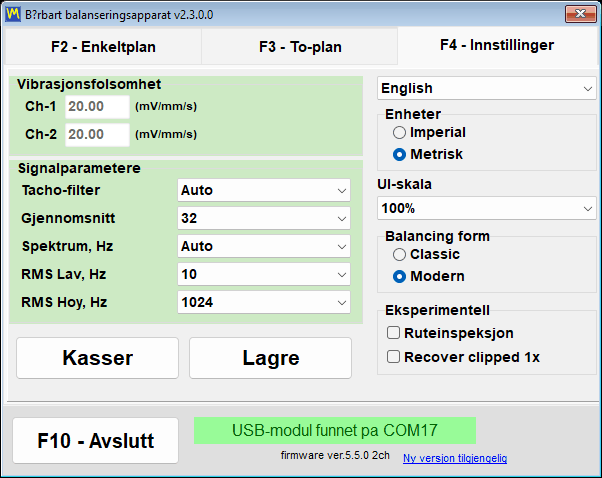
Alt som endrer hvordan programmet måler og hvordan det ser ut, ligger på én fane i hovedvinduet, “F4 – Settings”. Det finnes ikke noe forgrenet tre av innstillingsdialoger å lete gjennom: sensorfølsomhet, signalparametrene, grensesnittspråket, “UI Scale”, “Units”-systemet, “Balancing form”-bryteren og “Experimental”-avkrysningsboksene for funksjoner er alle på samme skjerm, og verdiene du ser der, er verdiene instrumentet bruker akkurat nå.
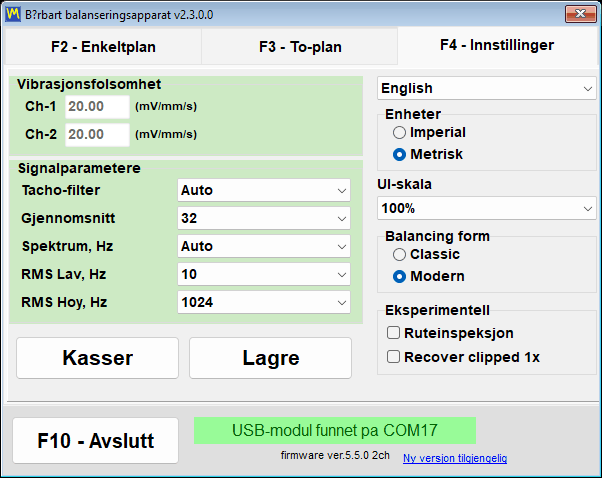
To knapper nederst til venstre styrer lagring. “Save” skriver de gjeldende innstillingene inn i konfigurasjonsfilen Bs1A.cfg, slik at de blir standardverdiene ved neste oppstart, og “Discard” avbryter ulagrede endringer og leser verdiene på nytt fra den filen. De fleste parametere — “Tacho filter”, “Averages”, “Spectrum, Hz”, RMS-båndet og enhetssystemet — trer i kraft i det øyeblikket du endrer dem, og de skrives til Bs1A.cfg automatisk når programmet avsluttes normalt. Språk, “UI Scale”, “Balancing form” og de eksperimentelle avkrysningsboksene skrives til filen umiddelbart ved endring, så for disse trenger du aldri å trykke “Save”.
Sensorfølsomhet, låst med hensikt
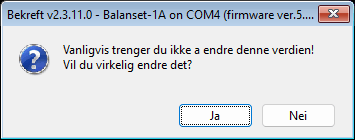
Gruppen “Vibration sensitivity” har én koeffisient per kanal i mV/(mm/s). Standardverdien er 20, men et kalibrert instrument skriver sine egne koeffisienter per kanal inn i disse feltene når det kobles til, fordi hvert instrument kalibreres som et sett sammen med sensorene sine og verdiene kan avvike merkbart fra 20. En firekanals Balanset-4A legger til feltene Ch-3 og Ch-4. Feltene er beskyttet mot utilsiktede endringer: ingenting kan skrives inn i dem før du klikker på gruppen og bekrefter spørsmålet “Do you really want to change it?”. Det ene spørsmålet er det som hindrer en operatør i å rekalibrere hele instrumentet i det stille med et utilsiktet tastetrykk midt i en feltjobb. En feil koeffisient skalerer alle avlesninger i mm/s proporsjonalt, men har praktisk talt ingen virkning på de beregnede korreksjonsmassene og -vinklene, fordi alle kjøringer måles med samme sensor. Endre disse tallene bare hvis sensoren din avviker fra standardsensoren; hvis et instrument er tilkoblet når du lagrer dem, spør programmet “Write the new sensor coefficients to the device?”, og “Yes” overskriver kalibreringen som er lagret i selve instrumentet.
Signalparametere
| Parameter | Verdier | Standard | Hva det endrer |
|---|---|---|---|
| “Tachofilter” | “Auto”, “Fin (1%)”, “Normal (2%)”, “Grov (5%)”, “Svært grov (10%)”, “Ru (20%)”, “Av (40%)” | “Auto” | Den tillatte hastighetsvariasjonen mellom påfølgende omdreininger |
| “Averages” | “Auto” / 8 / 16 / 32 / 64 / 128 / 256 | “Auto” | Hvor mange omdreininger som midles til én måling i Vibration Meter og i Classic-balanseringsvinduene; flere gir et jevnere resultat og mindre støy, men en lengre måling. “Auto” velger antallet selv |
| “Max. repeat” | 1 / 3 / 4 / 8 / 10 / 15 / 20 | 3 | Hvor mange målinger hver kjøring i Classic-vinduene for ett og to plan tar; vektorene deres midles til kjøringens resultat, og en stor spredning rapporteres i øktloggen |
| “Spektrum, Hz” | 100 til 8000, eller “Auto” | “Auto” | Den maksimale frekvensen som vises på spekteret; “Auto” velger området ut fra rotasjonshastigheten |
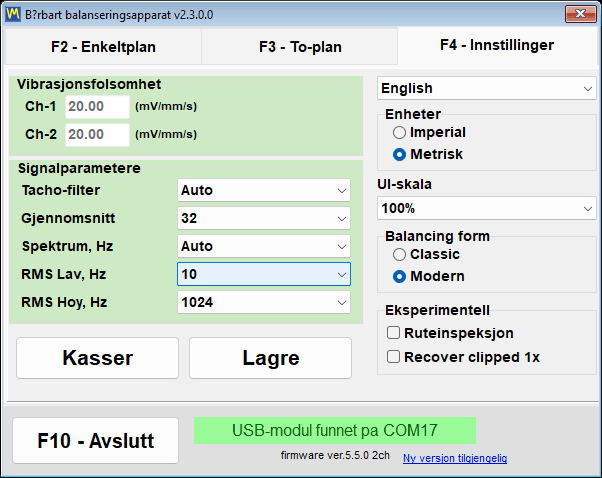
| “RMS Low, Hz” | 1 til 10 | 10 | Den nedre grensen for båndet for totalvibrasjonsnivået; med et aktivt tachosignal senker programmet den selv til halve rotasjonsfrekvensen på en langsom rotor |
| “RMS høy, Hz” | 1024 / 2048 / 4096 / 8192 | 1024 | Den øvre grensen for RMS-båndet; med den nedre grensen på 10 Hz gir 1024 det standardiserte ISO 10816 / ISO 20816-båndet på 10 til 1000 Hz, og større verdier utvider det mot toppen av spekteret |
| “Vibration evaluation standard” | “Off”, ISO 20816-3 (gruppe 1 eller 2, stiv eller fleksibel understøttelse), ISO 10816-1 (klasse I til IV) | “Off” | Fargekoder totalvibrasjonen Vs etter sonene i den valgte standarden: A grønn, B gul, C oransje, D rød |
“Auto”-takofilteret velger toleransen sin adaptivt: det starter på 2 prosent og, hvis rotasjonen er ujevn, slakker det av i trinn opptil 40 prosent samtidig som målingen merkes som tatt med redusert nøyaktighet. For den direkte strømmen i Vibration Meter tilsvarer “Auto” en fast verdi på 20 prosent. Avveiningen er verdt å kjenne til før du rører den: et for strengt filter forkaster rotasjonshastigheten helt på en beltedrift eller en vibrerende støtte, og et for løst filter godtar målingen, men reduserer fasenøyaktigheten.
Midling med “Auto” velger antallet omdreininger for det mest nøyaktige resultatet: en måling i Vibration Meter stopper så snart 1x-vektoren har stabilisert seg, etter minst 16 og høyst 256 omdreininger, eller etter omtrent 20 sekunder når 8 omdreininger er inne; i Classic-balanseringsvinduene, der antallet må være kjent på forhånd, tar den de omdreiningene som får plass i omtrent 4 sekunder ved gjeldende hastighet. Modern-balanseringsformen bruker ikke dette feltet, fordi dens egen “Measurement mode” avgjør hvor lenge den måler.
Listen “Vibration evaluation standard” er den nyeste oppføringen på fanen. Den farger totalvibrasjonen Vs i Vibration Meter og i begge balanseringsformene etter sonen i den valgte standarden, enten ISO 20816-3 for maskiner i gruppe 1 eller gruppe 2 på stiv eller fleksibel understøttelse, eller ISO 10816-1 for maskinklassene I til IV: A grønn, B gul, C oransje, D rød. “Off”, standardvalget, slår av vurderingen. Valget gjelder umiddelbart og skrives til Bs1A.cfg sammen med de andre signalparametrene, og RMS-båndet bak tallet settes bare her, på F4-fanen.
Metriske og imperiale enheter
Enhetssystemet byttes i gruppen “Units”, mellom “Metric” (standard) og “Imperial”. Bryteren omfatter alle størrelser programmet håndterer, både på skjermen og i rapportene.
| Mengde | Metrisk | Imperial |
|---|---|---|
| Vekt/masse | g | oz |
| Radius og lengde | mm | i |
| Ubalanse (moment) | g*mm | oz*in |
| Vibrasjonshastighet | mm/s | inch/s |
| Rotormasse for ISO 21940-11 | kg | pund |
| Materialtetthet | g/cm3 | oz/in3 |
Internt beregner og lagrer programmet alltid data i SI, det vil si i g, mm, g*mm, mm/s og kg, og konverterer bare ved inndata og visning. Det er grunnen til at en arkivpost eller en lagret økt ikke går i stykker når en kollega åpner den med det andre enhetssystemet valgt. Etter bytte oppdateres enhetsetikettene i alle vinduer, diagrammer og rapporter umiddelbart. Modern-balanseringsformen konverterer også tallene som allerede er skrevet inn og vist, slik at 2 oz blir til 56,7 g; Classic-vinduene regner ikke om tall som allerede står på skjermen, og hvis Classic-formen er valgt eller et Classic-vindu er åpent, advarer programmet om dette og anbefaler en omstart, så velg enhetene før du starter en Classic-jobb. Små korreksjonsmasser vises med adaptiv presisjon ned til 0,001 g, eller 0,001 oz, slik at verdien til en fin vekt ikke går tapt til avrunding.
27 grensesnittspråk
Programmet og håndboken er oversatt til 27 språk: engelsk, bulgarsk, tsjekkisk, dansk, tysk, estisk, spansk, fransk, indonesisk, italiensk, latvisk, litauisk, ungarsk, nederlandsk, norsk, polsk, portugisisk, portugisisk (Brasil), rumensk, russisk, slovakisk, slovensk, finsk, svensk, tyrkisk, ukrainsk og japansk. Språklisten finnes øverst til høyre på innstillingsfanen.
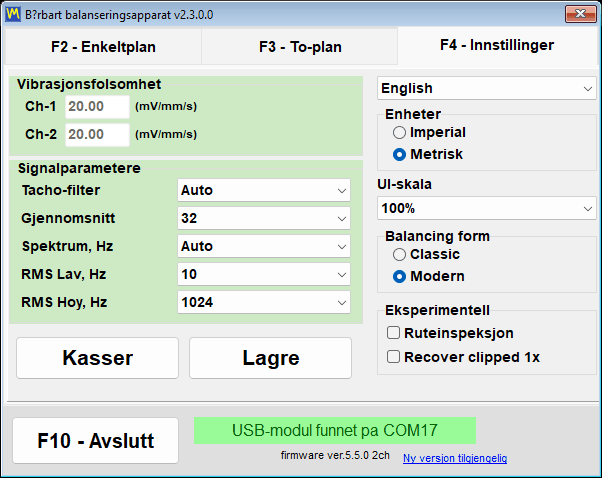
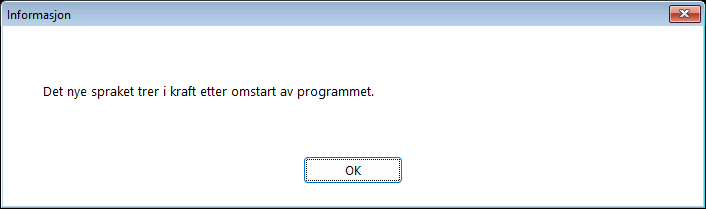
Navnene i listen er skrevet med det latinske alfabetet, slik at russisk vises som “Russkiy” og japansk som “Nihongo”, noe som betyr at du alltid kan finne veien tilbake selv etter å ha byttet til et språk du ikke kan lese. Valget skrives til Bs1A.cfg med en gang og gjelder etter at programmet er startet på nytt; meldingen “The new language will take effect after the program is restarted.” vises med vilje på to språk samtidig, det gjeldende og det du nettopp har valgt. Grensesnittspråket styrer også etikettene i HTML-rapportene, slik at en balanseringsprotokoll som gis til en kunde kommer ut på kundens språk.
UI Scale for bærbare PC-er i felt
“UI Scale” tilbyr 100, 125, 150, 175 og 200 prosent, og den brukes oppå systemskalaen (DPI) i Windows, så den endelige størrelsen på elementene er kombinasjonen av de to. Som språket trer skaleringen i kraft etter at programmet er startet på nytt. I vinduene “Vibration Meter”, “Charts”, balansering og “Balancing archive” skalerer Maksimer-knappen i tillegg skrifter, knapper, felt og diagramakser til det tilgjengelige skjermområdet, og gjenoppretting av vinduet går tilbake til grunnskalaen; denne oppførselen er på som standard og kan slås av i konfigurasjonsfilen med nøkkelen MaximizeZoom=0 i seksjonen [UI]. Hvert vindu holdes innenfor skrivebordets arbeidsområde, slik at en dialog ved 150 og 200 prosent ikke lenger havner bak oppgavelinjen eller kutter av nederste rad med knapper, og programmet krymper skriften i en etikett eller en knapp automatisk når en lang oversettelse ikke passer. En dialog med fast oppsett som ikke ville passet vertikalt, som toleransekalkulatoren ved stor skala på en liten skjerm, vises i stedet med redusert skala i stedet for å bli kuttet.
Balancing form og de eksperimentelle bryterne
Gruppen “Balancing form” avgjør hvilket vindu knappen “F6 – Balancing” åpner, “Classic” eller “Modern”. Valget lagres umiddelbart og gjelder neste gang balanseringsvinduet åpnes, uten omstart. Selve gruppen vises først etter at programmet har identifisert en tilkoblet enhet med støttet fastvare; inntil da forblir den skjult, mens verdien som tidligere er lagret i Bs1A.cfg, fortsatt gjelder.
Gruppen “Experimental” har tre avkrysningsbokser, alle avslått som standard. “Bump test” legger egenfrekvensfanen til i Vibration Meter. “Route inspection” legger til knappen “F9 – Route Inspection”, og når den slås av eller på bygges hovedvinduet om med en gang uten omstart. “Recover clipped 1x” endrer hva som skjer når vibrasjonssignalet går utenfor skalaen: i stedet for å avvise målingen rekonstruerer programmet rotasjonskomponenten fra de uforvrengte delene av signalet, med redusert nøyaktighet, og merker resultatet som tilnærmet rekonstruert. Avkrysningsboksen “Bump test”, som gruppen “Balancing form”, vises ikke i det hele tatt før en enhet med støttet fastvare er identifisert; den lagrede innstillingen overlever en omstart, men fanen vises i Vibration Meter først i det øyeblikket enheten identifiseres, og å fjerne avkrysningen fjerner fanen og stopper en pågående test.
Bs1A.cfg: innstillingene er en ren tekstfil
Alle innstillinger lagres i én enkelt tekstbasert INI-fil, Bs1A.cfg, som ligger ved siden av Bs1A.exe, eller i %LOCALAPPDATA%\BalSoft\Bs1A når den mappen ikke er skrivbar. Programmet bruker ikke Windows-registeret i det hele tatt. Filen kan redigeres for hånd mens programmet er lukket, noe som er den enkleste måten å rulle ut en identisk konfigurasjon på en flåte av servicelaptoper: kopier én fil. Numeriske verdier for følsomhet, støygulv, forhåndsinnstillinger og boring godtas med enten desimalpunktum eller desimalkomma, så et bytte av grensesnittspråk eller Windows-regionformat nullstiller dem ikke.
Installasjon, systemkrav og hvor dataene dine lagres
Balanset-programvaren er en helt vanlig Windows-skrivebordsapplikasjon. Du installerer den én gang på den bærbare PC-en som skal til maskinen, og fra da av er instrumentet bare en USB-enhet som programmet finner av seg selv.
Programmet leveres på USB-stasjonen i settet og kan også lastes ned som installasjonsprogrammet Bs1ASetup.exe eller som et arkiv. Trenger du en erstatningskopi? Kontakt Vibromera support med instrumentmodellen din for å bekrefte riktig programvareversjon.
| Parameter | Behov |
|---|---|
| Operativsystem | Windows 7, 8, 10 eller 11, 32-bit eller 64-bit; 64-bit Windows 10 eller 11 anbefales |
| Prosessor og minne | En dobbeltkjerneprosessor og 1 GB RAM; 2 GB anbefales |
| Port | Én ledig USB-port; instrumentet, sensorene og turtelleren får alle strøm fra den |
| Diskplass | Omtrent 150 MB |
| Skjerm | 1280×1024 ved en grensesnittskala på 100 prosent; ved 125 prosent og over trenger balanseringsvinduet forholdsmessig flere piksler |
| Administratorrettigheter | Ikke påkrevd for selve programmet, som installeres i brukerens egen mappe; installasjonsprogrammene for instrumentdriveren og databasekomponenten (BDE) som veiviseren kjører, kan be om det |
| Internett-tilkobling | Ikke påkrevd for å måle, balansere eller rapportere; trengs for oppdateringer, for å koble til en Vibromera-konto og for å sende en rapport til support |
To måter å installere på
Veiviserinstallasjonen er den anbefalte veien på en datamaskin som aldri har hatt programmet. Kjør Bs1ASetup.exe og gå gjennom veiviseren; standardplasseringen er gjeldende brukers mappe Documents\BalSoft, og programmet havner i undermappen Bs1A, som gir Documents\BalSoft\Bs1A\Bs1A.exe. Instrumentet trenger ikke å være tilkoblet mens du installerer. Ett trinn i veiviseren er verdt å lese to ganger: på slutten kjører den automatisk installasjonsprogrammet for instrumentdriveren og deretter oppsettet for databasekomponenten (BDE), den ene etter den andre, og Windows kan be om administratortillatelse for hver av dem; la begge bli ferdige og ikke avbryt dem, fordi øktarkivet ikke vil fungere uten databasekomponenten. Veiviseren oppretter deretter en snarvei “Bs1A” på skrivebordet, med mindre du fjernet avkrysningen for det, og en “Bs1A”-gruppe i Start-menyen som inneholder programmet, “Manual”, en lenke til produsentens nettsted og avinstalleringsprogrammet.
Programmet er også bærbart. Det berører ikke Windows-registeret, og alle innstillingene ligger i Bs1A.cfg ved siden av den kjørbare filen, så hele applikasjonen kan pakkes ut i en hvilken som helst praktisk mappe og kjøres derfra — også fra en USB-pinne som reiser med instrumentet. To forbehold gjelder. Det er best å ikke pakke det ut i Program Files: uten administratorrettigheter kan ingenting skrives der, så programmet ville i stedet beholde innstillinger og logger i %LOCALAPPDATA%\BalSoft\Bs1A, og en oppdatering kan kreve administratorgodkjenning. Og hvis datamaskinen aldri har hatt veiviserinstallasjonen, kjør veiviseren én gang på den maskinen, fordi bare den installerer databasekomponenten (BDE) og instrumentdriveren, uten hvilke øktarkivet ikke fungerer; etter det kan du oppdatere på hvilken som helst måte.
Første kjøring
Start Bs1A.exe, så åpnes hovedvinduet med programversjonen i tittellinjen. Tilkoblingsstatuslinjen nederst i vinduet forteller deg umiddelbart hvilken av tre situasjoner du er i: “USB module found on” sammen med COM-portnummeret betyr at instrumentet er klart, “USB module not connected” betyr at det ikke ble funnet, og “Firmware not supported on COM…” i rødt betyr at instrumentet svarte, men at fastvaren er eldre enn 5.5.0. Programmet åpnes aldri to ganger — å starte det på nytt bringer bare det eksisterende vinduet fremst og gjenoppretter det hvis det var minimert — fordi to instanser ville konkurrere om samme COM-port.
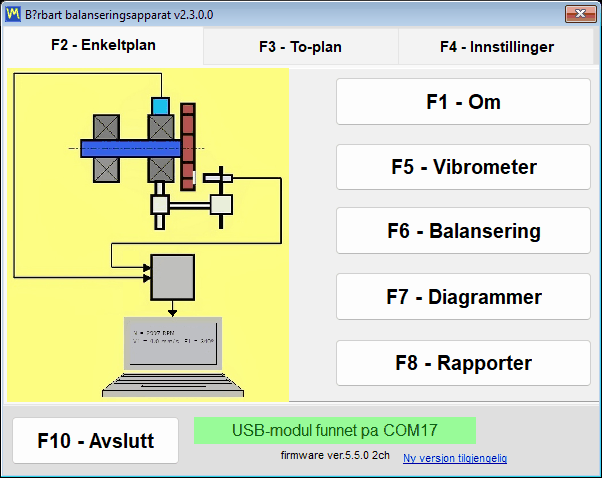
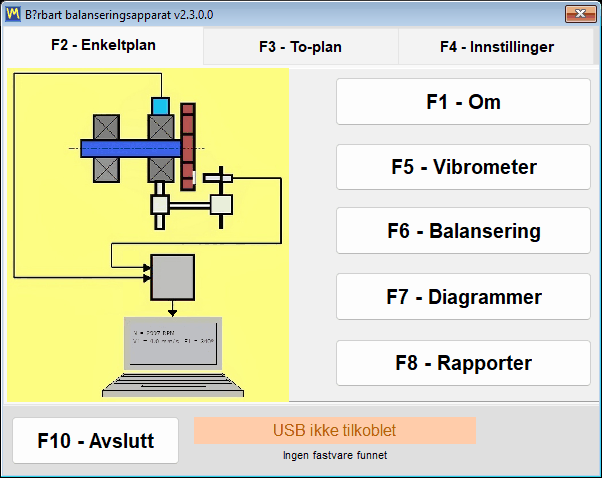
Du kan installere og utforske programmet før maskinvaren i det hele tatt ankommer. Uten et tilkoblet instrument åpnes hovedvinduet likevel og forblir fullt brukbart — det finnes ingen blokkerende dialogbokser — og statuslinjen rapporterer bare at ingenting ble funnet. Å velge språk er vanligvis det første du gjør etter installasjonen: velg det på fanen “F4 – Settings”, lukk deretter programmet med “F10 – Exit” og start det på nytt.
Hvor filene befinner seg
| Hva | Hvor | Merknad |
|---|---|---|
| Innstillinger | Bs1A.cfg, ved siden av Bs1A.exe | Ren INI-tekst; språk, skala, valget “Balancing form” og avkrysningsboksene “Experimental” skrives i det øyeblikket de endres, resten ved “Save” og ved normal avslutning. Hvis programmappen ikke er skrivbar, havner innstillinger, logger og nedlastede oppdateringer i %LOCALAPPDATA%\BalSoft\Bs1A |
| Øktarkiv og rapporter | Documents\BalSoft\Bs1A | Alltid i gjeldende brukers Documents-mappe, uansett hvor selve programmet er installert |
| Driftslogger | Logs-mappen ved siden av Bs1A.exe | bs1a.log pluss bs1a.1.log til bs1a.5.log, begrenset til 5 MB per fil og 5 filer |
| Rapportmaler | ReportTpl-mappen ved siden av Bs1A.exe | Redigerbar, slik at protokollen kan ha ditt eget brevhode |
| Skjermbilder av vinduer | Documents\Bs1A\Screenshots | Skrives av F12-tasten som PNG-filer |
Fordi arkivet med vilje ligger i brukerens Documents-mappe i stedet for ved siden av den kjørbare filen, overlever det programoppdateringer og til og med en full ominstallering; hvis programmet er installert i en annen mappe og et arkiv fra en tidligere versjon ligger igjen ved siden av Bs1A.exe, kopierer programmet det én gang inn i Documents\BalSoft\Bs1A ved første oppstart, forutsatt at det ikke finnes noe arkiv der ennå, uten å slette originalen. Å flytte en tekniker til en annen laptop betyr å installere programmet der med veiviseren, fordi instrumentdriveren og databasekomponenten ikke kan overføres ved å kopiere mapper, og deretter, med programmet lukket på begge datamaskinene, kopiere Bs1A.cfg og rapportmalene dine fra programmappen og arkivet, databasemappen og hver mappe hvis navn begynner med Arc, fra Documents\BalSoft\Bs1A til de samme stedene på den nye datamaskinen. Det er ingenting å deaktivere, overføre eller lisensiere på nytt.
Tilkobling av instrumentet, og kravet om fastvare 5.5.0
Koble vibrasjonssensorene til kanalkontaktene Ch-1 til Ch-4 merket på kabinettet — to av dem på en Balanset-1A, fire på en Balanset-4A — og lasertachoen til Tacho-kontakten. På eldre revisjoner av kabinettet er de samme inngangene merket X1 og X2 for vibrasjon og X3 for tachometeret, så ikke bli overrasket om etikettene på din enhet er annerledes. Monter vibrasjonssensorene på lagerstøttene til rotoren som skal balanseres, fest en reflekterende markering på rotoren, og koble USB-modulen til datamaskinen med USB-kabelen. Rekkefølgen er ikke streng, fordi enheten gjenkjennes når som helst, også mens programmet allerede kjører.
Én detalj forårsaker flere supporthenvendelser enn noen annen: turtelleren får strøm gjennom sin egen kabel fra instrumentet og trenger ingen batterier, så det er ingen grunn til å åpne batterilokket. Etter at den er koblet til, trykk ON, deretter AUTO, som tenner laserstrålen, og til slutt LASER, som gjør strålen sterkere slik at merket leses pålitelig; hvis LASER ikke er trykket, er strålen svak og omdreininger kan leses med hull. Jo nærmere turtelleren er merket, desto mer pålitelig er avlesningen: vanligvis 20 til 50 cm, opptil omtrent 500 mm under gode forhold. Ikke se inn i strålen.
Det finnes ingen Connect-knapp
Programmet skanner COM-portene selv, omtrent hvert 1,5 sekund, finner enheten og spør etter fastvaren. Porten som ble funnet huskes, slik at neste oppstart kobler til raskere. En port som holdes åpen av et annet program stopper ikke skanningen — de gjenværende portene kontrolleres fortsatt, og den opptatte forsøkes på nytt i en senere syklus — og et fremmed Arduino-kort på en nabo-port blokkerer heller ikke søket. COM-portdriveren installeres av installasjonsveiviseren; med den vises instrumentet i Enhetsbehandling som en COM-port med navnet “Arduino Due”. Å klikke på USB-statuslinjen tvinger frem et umiddelbart søk i stedet for å vente på neste syklus.
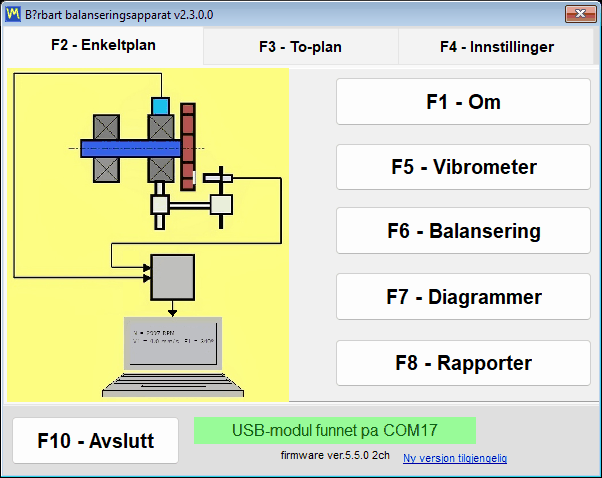
| Statuslinjetekst | Farge | Hva det betyr |
|---|---|---|
| “USB module found on” pluss portnummeret | Grønn | Enheten er tilkoblet og svarer |
| “USB-modul ikke tilkoblet” | Blinkende gul-oransje | Enheten blir ikke funnet, og et bakgrunnssøk kjører |
| “USB-modul frakoblet” | Oransje med rød tekst | Kabelen er nettopp trukket ut; linjen bytter da til den blinkende “USB module not connected” til enheten kommer tilbake |
| “USB-modul på COM4 – svarer ikke” | Oransje | COM-porten finnes, men fastvaren svarer ikke, vanligvis fordi et annet program holder porten |
| “Fastvare støttes ikke på COM4” | Oransje med rød tekst | Enheten svarer, men fastvaren er under 5.5.0, og målinger blokkeres |
Modell, port og fastvare vises alltid på skjermen
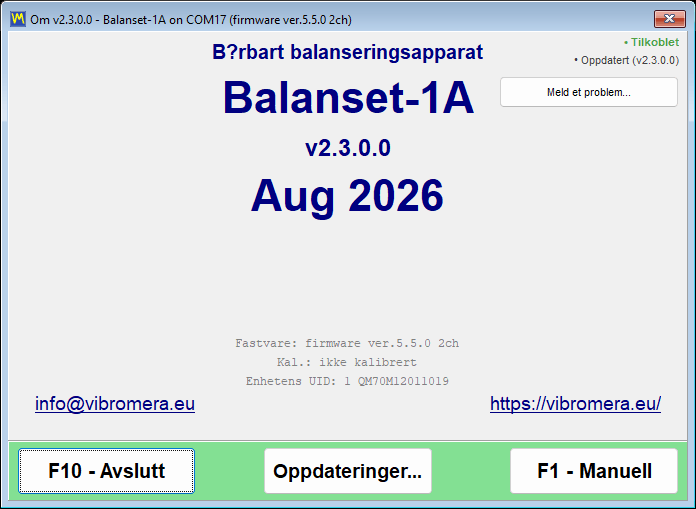
Ved siden av statuslinjen skriver programmet ut enhetens fastvare som en linje som firmware ver.5.5.0 2ch. Tallet er versjonen til programmet inne i instrumentet, og 2ch eller 4ch er kanalantallet, som er hvordan programvaren vet om den skal vise Ch-3 og Ch-4 og hvor mange korreksjonsplan den skal tilby. De samme tre opplysningene — modell, COM-port og fastvare — gjentas i tittellinjen i hvert vindu, for eksempel Balanset-1A on COM4 (firmware ver.5.5.2 2ch), slik at et skjermbilde tatt under en jobb alltid bærer sin egen opprinnelse. Vinduet “F1 – About” legger til programversjonen, for tiden 2.3.7.0, enhetsidentifikatoren som vises som Device UID, som er nummeret brent inn i brikken og ikke serienummeret på instrumentets etikett, kalibreringsdatoen og følsomhetskoeffisientene per kanal som ble skrevet inn i instrumentet på fabrikken.
Fastvare 5.5.0 eller nyere er påkrevd
Denne versjonen av programmet måler bare med enhetsfastvare 5.5.0 og nyere. Eldre fastvare støttes ikke, og det gjelder både den gamle 4.10.x-linjen og de mellomliggende versjonene 5.0.x til 5.4.x — et instrument som målte i går på fastvare 5.2.0, avvises til det er oppdatert. Avvisningen er eksplisitt i stedet for stille. Enheten identifiseres fortsatt, og COM-porten holdes med vilje tildelt den, fordi den innebygde oppdateringsfunksjonen trenger den porten. Statuslinjen blir oransje med den røde teksten “Firmware not supported on COMx”, fastvareversjonen under den vises i rødt, og én gang for hvert par av port og fastvareversjon, og igjen etter en omstart av programmet, spør den “Update the device firmware now?”. Svar “Yes” så åpnes vinduet “Updates”; hvis du svarte “No”, åpne det selv senere fra “F1 – About” med “Updates…”. Inntil fastvaren er oppdatert fungerer modusknappene fortsatt og vinduene åpnes fortsatt, men sanntidsstrømmene i Vibration Meter og Analyzer starter ikke, og en balanseringskjøring godtas ikke.
En konsekvens må sies tydelig, fordi den berører data du kanskje allerede har: arkivposter laget på fastvare eldre enn 5.x kan ikke lenger leses riktig av denne versjonen. Filene er intakte, men nivåene vises 16 ganger for små og på en annen frekvensskala, så en slik post må ikke behandles som en måling. Mål maskinen på nytt med gjeldende fastvare, eller åpne den gamle posten med en programversjon eldre enn 2.3.0; poster laget på 5.x-fastvare påvirkes ikke, og programmet gir ingen advarsel om de gamle.
Oppdatere fastvaren fra programmet
Fastvaren oppdateres fra selve applikasjonen, uten noe flashverktøy fra tredjepart: åpne “F1 – About”, trykk “Updates…”, og bruk blokken “Firmware”. Fabrikkalibreringen går ikke tapt: programmet lagrer en kopi av følsomhetskoeffisientene før flashing og skriver dem tilbake etterpå. Programmet laster ned bygget for den valgte kanalen, verifiserer sjekksummen og flasher enheten; hele operasjonen tar 15 til 30 sekunder, og loggfeltet under knappen viser fremdriften som “Downloading… NN%” etterfulgt av meldinger fra flasheren. Ikke koble fra enheten mens det pågår. Når den er ferdig, vises “Firmware updated successfully.” og forbindelsen gjenopprettes automatisk — du trenger ikke å trekke ut kabelen eller starte programmet på nytt, fordi enheten identifiseres på nytt med en gang og den nye versjonen vises i titlene på alle åpne vinduer. Kanalantallet leses på nytt samtidig, siden en fastvareoppdatering kan endre det. Hvis et tidligere forsøk ble avbrutt og enheten sitter fast i bootloaderen, gjenkjenner vinduet den tilstanden og melder “Bootloader detected (no firmware)”, og å flashe den på nytt er standard gjenopprettingsvei.
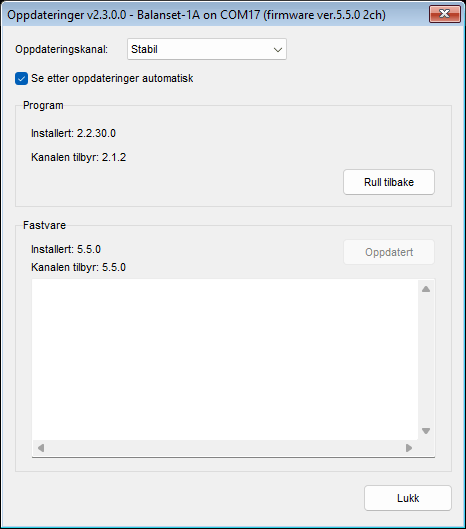
Å miste kabelen gir ikke en krasj
Å trekke ut USB-kabelen midt i en jobb håndteres uten blokkerende dialogbokser. Statuslinjen endres til “USB module disconnected”, en pågående måling avsluttes rent og skriver “ERROR: USB cable disconnected. Check USB connection.” inn i øktloggen, og en rød tittel “USB disconnected” vises i målevinduet. Bakgrunnssøket fortsetter å kjøre, så å koble kabelen til igjen gjenoppretter forbindelsen av seg selv, og en sanntidsstrøm som kjørte i Vibration Meter eller Analyzer, starter automatisk på nytt uten å åpne vinduet på nytt. Bare et uferdig F9-opptak må startes på nytt.
Programoppdateringer og støtte
Programmet kan holde seg oppdatert selv, og det forteller deg hva det gjør. Det ser etter nye versjoner på serveren updates.vibromera.com over en tilkobling som kun bruker HTTPS, i bakgrunnen ved oppstart og igjen når du åpner vinduet “About”, og resultatet mellomlagres i 24 timer slik at serveren ikke kalles gjentatte ganger. Når en nyere versjon finnes på kanalen din, vises lenken “New version available” i nederste høyre hjørne av hovedvinduet; når det ikke finnes noen oppdatering, er det hjørnet bare tomt. Den automatiske kontrollen kan slås helt av med avkrysningsboksen “Check for updates automatically” i vinduet “Updates”; når den er av, vises verken lenken eller indikatorlinjen, og programmet kontakter serveren bare når du selv åpner vinduet “About” eller “Updates”. En kontroll fra vinduet “About” og en installasjon sender serveren tjenesteinformasjon: program- og hjelperversjonene, Windows-versjonen, grensesnittspråket, enhetsmodellen og en tilfeldig identifikator for denne installasjonen.
| Linje i “About” | Betydning |
|---|---|
| “Connected” eller “Offline” | Om oppdateringsserveren er tilgjengelig; mens sjekken kjører, vises “Checking server…” |
| “Oppdatering tilgjengelig: X.Y.Z” | En ny versjon finnes; klikk på linjen for å åpne installasjonsvinduet |
| “Oppdatert” | Den nyeste versjonen er installert; å klikke gjentar sjekken umiddelbart, og omgår 24-timers mellomlageret |
| “Oppdateringssjekk mislyktes” | Serveren er ikke tilgjengelig; verktøytipset forklarer hvorfor, og et klikk prøver på nytt |
| “Link to account…” or “Linked as …” | Om denne kopien av programmet er koblet til en Vibromera-konto, se nedenfor |
Installere en oppdatering
Et klikk på lenken åpner vinduet “Update available”, som viser det nye versjonsnummeret, “Current version”, utgivelsesdatoen, nedlastingsstørrelsen og utgivelsesnotatene. “Install now” starter prosessen og “Later” utsetter den. Programmet laster ned pakken, verifiserer integriteten med en SHA-256-sjekksum, lukker seg selv og overlater installasjonen til hjelpeprogrammet BsUpdater.exe, som melder sin fase og en løpende filteller som “Extracting… 1234 / 3288” mens det arbeider. Hjelpeprogrammet erstatter deretter filene og starter den nye versjonen, som viser et kort varsel om versjonen som ble installert. Hvis en nedlasting mislykkes, blir vinduet åpent og viser “Download failed” eller “Update verification failed” med årsaken, den gjeldende versjonen forblir installert, og du kan rette årsaken og trykke “Install now” på nytt.
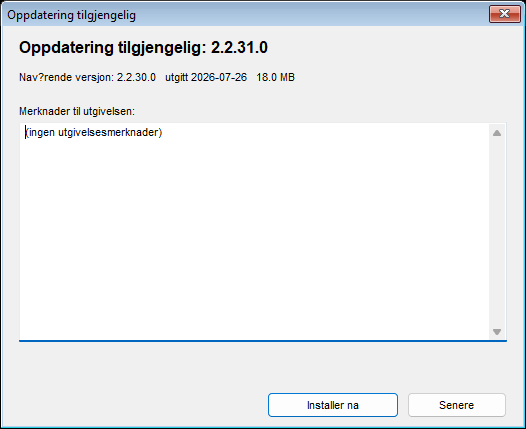
Dataene dine berøres ikke av en oppdatering. Innstillingene i Bs1A.cfg bevares, balanseringsarkivet bevares fordi det ligger i brukerens Dokumenter-mappe, og rapportmaler du har endret lagres ved siden av de nye under navn på formen name.user-*.htm, og programmet lister dem etter oppdateringen. Et firmabrevhode overføres fra de lagrede filene til den nye malen manuelt.
Tilbakerulling er også innebygd. Før noe erstattes, lagrer hjelpeprogrammet en sikkerhetskopi av den forrige versjonen i undermappen updates i programmappen, Documents\BalSoft\Bs1A ved standardinstallasjonen. Hvis hjelpeprogrammet ikke kan installere oppdateringen, står det “Could not update” eller “Could not update – changes rolled back” i vinduet, og den gjeldende versjonen fortsetter å virke. En oppdatering som avbrytes av strømbrudd blir enten fullført eller ryddet opp ved neste oppstart, og som siste utvei kan BsUpdater.exe fra programmappen kjøres manuelt for å gjenopprette den forrige versjonen. Du kan også gå tilbake bevisst når som helst med knappen “Roll back” i vinduet “Updates”, som ber om bekreftelse før den handler. Windows ber om UAC-bekreftelse bare når installasjonsmappen ikke er skrivbar for gjeldende bruker, for eksempel Program Files; en bærbar installasjon eller en under Documents oppdateres uten noen forespørsel. Og hvis du skulle starte programmet mens hjelpeprogrammet kjører, avvises oppstarten med et vindu med tittelen “Update in progress” — det er normalt, og neste oppstart behandler det ikke som en unormal avslutning.
Oppdateringskanaler
| Kanal | Hva den tilbyr |
|---|---|
| “Stable” | Testede versjoner; standardvalget og det anbefalte valget for produksjonsarbeid |
| “Latest” | Den nyeste offisielle utgivelsen |
| “Eksperimentell” | Forhåndsversjoner, med en eksplisitt advarsel om at de kan være ustabile |
| “Legacy” | En fastlåst eldre programversjon for eldre maskinvare; kanalen har ingen fastvare, så fastvareblokken viser “No build on this channel” |
Blokken “Program” i vinduet “Updates” viser “Installed: X.Y.Z” og “Channel offers: X.Y.Z”, og knappen følger situasjonen: “Update” når kanalen har en nyere versjon, “Roll back” når den har en eldre, “Up to date” når akkurat kanalens versjon er installert. Blokken “Firmware” fungerer på samme måte for det tilkoblede instrumentet.
Koble programmet til en Vibromera-konto
Oppdateringsserveren leverer enkelte oppdateringer bare til kopier av programmet som er koblet til en Vibromera-konto. Koblingsstatusen vises i vinduet “About” og i nederste venstre hjørne av vinduet “Updates”: “Link to account…” betyr at denne kopien ikke er koblet, “Linked as …” med kontoens e-postadresse betyr at koblingen er aktiv, og “Account link was revoked – enter a new code” betyr at serveren har deaktivert den. Når en nyere versjon er tilgjengelig først etter kobling, sier programmet det i stedet for det vanlige tilbudet, med “Update available after linking: X.Y.Z” i vinduet “About” og en knapp “Link account…” i blokken “Program”. Koblingen tar ett minutt: klikk på koblingslinjen, åpne sideadressen som vises i vinduet “Link to Vibromera account”, logg inn på Vibromera-kontoen din, kopier den 6-sifrede paringskoden inn i feltet “Pairing code:” og trykk “Link”; programmet ser da etter oppdateringer på nytt med en gang. Hvis en oppdatering krever et abonnement, viser vinduet “About” “Update requires a subscription”, og blokken “Program” forklarer at oppdateringer for denne versjonen krever et aktivt abonnement, uten noen oppdateringsknapp. Måling, balansering, arkivering og rapportering er aldri avhengig av koblingen.
Rapportere et problem fra programmet
Support er ikke en e-postadresse du må skrive en beskrivelse til fra hukommelsen. Åpne “F1 – About”, trykk “Report a problem…”, og vinduet “Send report to Vibromera support” samler den tekniske konteksten for deg. Du legger til en kommentar i feltet “Comment (optional):”, og siden rapporten ikke inneholder noen kontaktopplysninger om deg, skriv inn e-postadressen eller telefonnummeret ditt der hvis du forventer svar; du legger ved skjermbilder med “Attach screenshots…” i PNG, JPG, BMP eller GIF på opptil 25 MB totalt, og bestemmer om du vil bruke “Attach full log (bs1a.log + rotated)”. For en vanlig rapport er avkrysningsboksen på som standard og verdt å la stå på, fordi loggen er det som forkorter diagnosen; for en klage på en mislykket oppdatering er den i praksis obligatorisk, siden bare det arkivet inneholder hjelpeprogrammets egen logg. Et raskt skjermbilde av et hvilket som helst vindu er bare ett tastetrykk unna: F12 skriver en PNG inn i Documents\Bs1A\Screenshots.
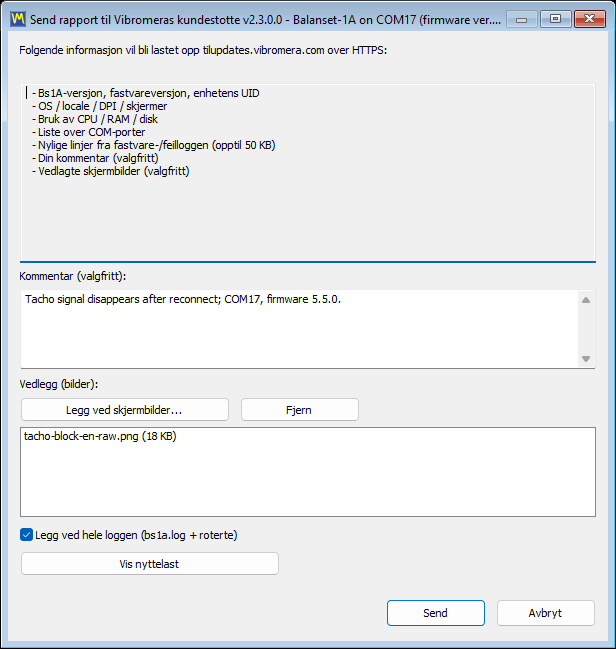
Hvis forrige økt ble avsluttet unormalt, spør neste oppstart “The previous session ended unexpectedly. Send a report to the developer?” og åpner den samme dialogen med en servicekommentar allerede utfylt; avkrysningsboksen for full logg er på her også, og det er verdt å la den stå på fordi loggen viser hva som skjedde før krasjet. En ufullført balanseringsjobb går ikke tapt mens dette skjer, fordi økten lagres automatisk ved hvert trinn og programmet tilbyr å gjenopprette den. Hvis serveren ikke kan nås, tilbyr programmet å lagre rapporten som en fil support-report-YYYYMMDD-HHMMSS.json og åpner Utforsker ved den filen, slik at den kan sendes på en annen vei, for eksempel til e-postadressen som vises i vinduet “About”. Spørsmål før kjøp og om kompatibilitet kan også gå rett til en person via WhatsApp, på https://wa.me/37258364849.
Å jobbe uten internett, og hva som forlater datamaskinen din
Balanset-programvaren er et lokalt Windows-program som snakker med en USB-enhet. Det finnes ingen skytjeneste bak og ingen lisensserver du må nå før du kan jobbe. Å måle vibrasjon, kjøre en balanseringsjobb, beregne korreksjonsvekter, kontrollere resultatet mot ISO 21940-11 og lage HTML-protokollen skjer alt på laptopen foran deg, og hver av dem fungerer med nettverkskabelen trukket ut og Wi-Fi slått av. Dette betyr noe på stedene disse instrumentene faktisk havner: et skips maskinrom, en gruve, et sementanlegg, et papirverk, en arbeidsplass der retningslinjene forbyr å koble en fremmed laptop til anleggets nettverk i det hele tatt.
Bare tre ting bruker noen gang internett, alle valgfrie og alle til updates.vibromera.com over kun HTTPS. Den første er oppdateringskontrollen, som kan slås av med “Check for updates automatically”, hvoretter programmet kontakter serveren bare når du selv åpner vinduet “About” eller “Updates”; en kontroll fra vinduet “About” og en installasjon bærer program- og hjelperversjonene, Windows-versjonen, grensesnittspråket, enhetsmodellen og en tilfeldig installasjonsidentifikator, ingenting mer. Den andre er å koble programmet til en Vibromera-konto med en paringskode, noe enkelte oppdateringer krever og som du starter selv. Den tredje er en supportrapport, som bare sendes når du trykker “Send”, og som krever tilgangstokenfilen som installeres sammen med programmet. Ingenting overføres i bakgrunnen utover disse veiene.
Når du sender en supportrapport, er innholdet ingen hemmelighet. Vinduet lister det, og knappen “Show payload preview” viser den nøyaktige nyttelasten før noe sendes: programversjonen, fastvareversjonen og enhetens UID, sammen med hjelperversjonen, enhetsmodellen og den tilfeldige installasjonsidentifikatoren; systeminformasjon som operativsystem, språk, DPI, skjermer, prosessor, minne og diskbelastning, listen over COM-porter, programstien og bare de to første bokstavene i datamaskinnavnet og Windows-brukernavnet; opptil 50 KB med nylige diagnostiske logglinjer, inkludert dine nylige handlinger i applikasjonen; kommentaren din; og filene du la ved. Bruksanvisningen sier grensen eksplisitt, og det gjør vi også: øktfiler og måleresultater er ikke med i rapporten. Kundenes maskiner, rotornavn, vibrasjonsnivåer og balanseringsprotokoller blir på disken din med mindre du velger å legge dem ved.
Det samme prinsippet går igjen i måten programmet lagrer ting på. Innstillinger er en lesbar INI-fil i stedet for registernøkler. Arkivet og rapportene er vanlige filer i Documents\BalSoft\Bs1A som du kan sikkerhetskopiere, kopiere til en annen datamaskin eller overlevere til en kunde. Rapporter er UTF-8 HTML som åpnes i enhver nettleser på ethvert operativsystem. Route Inspection-filer er vanlige filer skrevet i SI-enheter med desimalpunktum uansett Windows' regionale format, slik at en rute registrert på en tysk bærbar PC leses korrekt på en tyrkisk. Det finnes ingen proprietær beholder mellom deg og dine egne målinger.
Skaff deg instrumentet — programvaren er inkludert
Begge settene leveres med dette samme programmet. Ingen lisens per bruker, og ingen konto trengs for å måle, balansere og rapportere; en Vibromera-konto låser opp enkelte oppdateringer. To års garanti, verdensomspennende frakt med DHL / UPS.
Balanset-1A — €1,975Balanset-4A, 4 kanaler — €6,803Spør en ingeniør (WhatsApp)
Bruksanvisningen: 25 kapitler, inkludert en feltveiledning og spesifikasjonene
Brukerhåndboken som følger med programversjon 2.3.7 har vokst til 25 kapitler, på de samme 27 språkene som grensesnittet. Kapittel 1 til 18 dekker hvert vindu og hver modus som er beskrevet på denne siden: hurtigstart, installasjon, tilkobling, Vibration Meter, Analyzer, bump testen, de to balanseringsformene, polardiagrammer, arkivet, rapporter, Route Inspection, innstillinger og toleransekalkulatoren for ISO 21940-11, oppdateringer og support, feilsøking og hurtigtaster. Programmet åpner bruksanvisningen på grensesnittspråket, med Classic- eller Modern-formen allerede valgt, og lenker til feltveiledningen fra vinduet “About”.
Kapittel 19 til 24 er en ny feltveiledning, destillert fra flere hundre supportsamtaler og praktisk erfaring med omtrent tusen maskiner: reglene som avgjør de fleste jobbene og sikkerhetsreglene, hvor sensorer og det reflekterende merket kan og ikke kan plasseres, hvilke korreksjonsvekter som skal brukes og hvordan de festes, særegenhetene ved mulchere, skurtreskere, vifter, knusere, drivaksler og spindler, et utskrivbart registreringsskjema for balansering, og teorien i klartekst med de tre go/no-go-kontrollene før en kjøring. Programmet tilbyr det første kapitlet ved første oppstart og lenker til “Field balancing guide” fra vinduet “About”. To av reglene er verdt å gjenta her: null grader er prøvevekten, ikke det reflekterende merket, og i praksis skyldes de fleste tilfellene av “den lar seg ikke balansere” lagre, sprekker eller resonans snarere enn ubalanse.
Kapittel 25 er den tekniske spesifikasjonen av instrumentet og programmet. Tallene som avgjør om settet passer til en jobb, er gjentatt nedenfor; der en verdi avhenger av forhold, sier bruksanvisningen hva den avhenger av.
| Parameter | Verdi |
|---|---|
| Vibrasjonskanaler og korreksjonsplan | Balanset-1A: 2 kanaler, 1 eller 2 plan. Balanset-4A: 4 kanaler, 1 til 4 plan. Én tachokanal på begge |
| Målt mengde | Vibrasjonshastighet, mm/s RMS eller in/s: bredbåndsverdien Vs og 1x-komponenten Vo med fase; Vo og fase krever et tachosignal |
| Bånd for bredbåndsverdien Vs | 10 til 1024 Hz som standard; nedre grense 1 til 10 Hz, øvre grense 1024 til 8192 Hz |
| Målegrenser | Omtrent 0,05 mm/s i 1x-komponenten og omtrent 0,2 mm/s bredbånd i bunnen; i toppen omtrent 200 000 delt på RPM, for eksempel omtrent 66 mm/s ved 3000 rpm |
| Repeterbarhet og nøyaktighet | Omtrent pluss/minus 0,05 mm/s på en jevnt gående rotor; absolutt nøyaktighet ikke bedre enn pluss/minus 3 prosent, usikkerheten til fabrikkreferansen ved 159,2 Hz. Fasens repeterbarhet omtrent pluss/minus 2 grader, omtrent 0,5 grader ved et sterkt signal |
| Rotasjonshastighet | 50 til 150 000 RPM godtas av programmet; med den medfølgende laserturtelleren og et påklistret reflekterende merke omtrent 45 000 RPM i praksis, over det rives teipen av |
| Spektrum | Opptil 6750 Hz med to kanaler, opptil 3000 Hz med fire; oppløsning henholdsvis 0,41 Hz og 0,18 Hz; opptil 16 384 linjer |
| Minste målelengde | 8 omdreininger av rotoren; “Auto” eller fast 8 til 256 omdreininger |
| Vibrasjonssensorer | Analoge MEMS-akselerometre, pluss/minus 3 g, båndbredde 550 Hz ved 3 dB-punktet, på en avtakbar magnetisk fot med M4-gjenge under magneten; 5 m kabler, 10 m på forespørsel |
| Turteller | Laser, ett reflekterende merke per omdreining, forsynt fra instrumentet; arbeidsavstand vanligvis 20 til 50 cm |
| Strøm og grensesnitt | 5 V fra datamaskinens USB-port til enheten, sensorene og turtelleren; USB CDC virtuell COM-port |
| Driftsforhold | Minus 10 til pluss 50 grader C som oppgitt av produsenten; ingen formell klima- eller tetthetsklasse, ikke for permanent våte, nedsenkede eller eksplosive omgivelser |
| Sett | Omtrent 4 kg; koffert til Full kit 35 x 45 x 15 cm |
| Fabrikkalibrering | Mot en referansevibrator ved 159,2 Hz og 10 mm/s RMS, pluss/minus 3 prosent; koeffisientene per kanal er lagret inne i instrumentet, trykt på etiketten og vist i “F1 – About”. Sensorene kalibreres sammen med instrumentet som et sett: ikke bytt dem mellom kanaler eller instrumenter |
| Rotortype | Stiv rotor innenfor sitt driftshastighetsområde; modal balansering av fleksible rotorer støttes ikke |
Instrumentet er ikke en sertifisert måleenhet for lovfestet metrologi, og det utstedes ikke noe verifikasjonssertifikat for det; hvis arbeidet ditt krever en formell bekreftelse av metrologiske egenskaper, må den ordnes med et akkreditert kalibreringslaboratorium. Det er ikke foreskrevet noe rekalibreringsintervall, og en fastvareoppdatering mister ikke kalibreringen: programmet lagrer en kopi før flashing og skriver den tilbake etterpå.
Ofte stilte spørsmål
Selges programvaren separat, eller følger den med instrumentet?
Programvaren er en del av settet og selges ikke separat. Balanset-1A koster EUR 1 975 og Balanset-4A koster EUR 6 803, og begge inkluderer det samme Windows-programmet pluss oppdateringer fra leverandørens oppdateringsserver. Det er ingen lisens per bruker. Noen oppdateringer leveres bare til kopier som er koblet til en Vibromera-konto, og noen krever et aktivt abonnement; programmet fortsetter å måle og balansere uansett.
Hvilken instrumentfastvare krever denne versjonen av programvaren?
Fastvare 5.5.0 eller nyere. På fastvare 4.10.x og på mellomversjonene 5.0.x til 5.4.x blir instrumentet fortsatt oppdaget og COM-porten forblir synlig, men ingen måling starter og balanseringskjøringer avvises. Statuslinjen viser Firmware not supported on COMx, og fastvaren kan oppdateres fra programmet på 15 til 30 sekunder.
Kan programvaren balansere i 3 eller 4 korreksjonsplan?
Ja, med 4-kanals Balanset-4A og med Balancing form på fanen F4 – Settings satt til Modern. Antall korreksjonsplan følger antall vibrasjonskanaler, og 2-kanals Balanset-1A balanserer i 1 eller 2 plan. Classic-skjemaet støtter uansett 1 og 2 plan.
Trenger programvaren internettforbindelse eller en skykonto?
Nei. Det er et vanlig lokalt Windows-program som leser instrumentet via en USB COM-port, og all måling, beregning, arkivering og rapportering fungerer helt frakoblet uten registrering. En internettforbindelse brukes bare til tre valgfrie ting: å se etter og installere program- og fastvareoppdateringer over HTTPS, å koble programmet til en Vibromera-konto med en paringskode, noe enkelte oppdateringer krever, og å sende en supportrapport hvis du velger det.
Hvilke språk støtter grensesnittet?
Grensesnittet og bruksanvisningen er tilgjengelige på 27 språk, valgt fra språklisten på fanen F4 – Settings. Bytte av språk krever en omstart av programmet. Enhetssymboler som g, g*mm, mm/s og RPM, og standardbetegnelser som ISO 21940-11, beholder sin standardform på alle språk.
Hva er inkludert i settet i tillegg til programvaren?
Det finnes to settversjoner, og balansering fungerer med begge. Begge inneholder måleenheten Balanset-1A eller Balanset-4A, én vibrasjonssensor per kanal med 5 m kabel, lasertacho med 5 m kabel, reflekterende tape til merket, USB-kabelen og en USB-stasjon med programmet og bruksanvisningen; 10 m kabler fås på forespørsel. Full kit har i tillegg et magnetstativ til turtelleren, digital vekt til veiing av vektene og en stiv bærekoffert, mens OEM kit leveres i en beskyttende boks og krever egen vekt med 0,1 g oppløsning og egen måte å holde turtelleren på. En datamaskin følger ikke med noen av settene. Turtelleren får strøm fra instrumentet gjennom kabelen, så den trenger ikke batterier.
Når jeg balanserer den samme rotoren igjen, må jeg da gjenta prøvekjøringene?
Nei. Påvirkningskoeffisientene lagres automatisk i arkivet, og å laste dem med F5 – Apply coefficients, eller med Load Coefficients inne i balanseringsvinduet, henter tilbake koeffisientene, prøvemassene, radiene, antallet faste posisjoner og toleransen. Da måles bare Run 0, og korreksjonen beregnes umiddelbart. De lagrede koeffisientene er gyldige for samme maskin og rotortype med uendret plassering av sensorer og turteller, det reflekterende merket på samme sted og samme driftsmodus, så merk plasseringen av prøvevekten på rotoren under den første jobben.
Hva er PC-kravene, og trenger jeg administratorrettigheter?
Windows 7, 8, 10 eller 11 i 32-bit eller 64-bit, der 64-bit Windows 10 eller 11 anbefales, en dobbeltkjerneprosessor med 1 GB RAM (2 GB anbefales), én ledig USB-port, omtrent 150 MB ledig diskplass og en skjerm på 1280×1024 ved grensesnittskala 100 prosent. Programmet installeres i brukerens egen mappe uten administratorrettigheter, og en bærbar kopi kan enkelt pakkes ut, så lenge den ikke plasseres i Program Files; bare installasjonsprogrammene for instrumentdriveren og databasekomponenten som kjøres av veiviseren kan be om dem. Innstillingene lagres i en Bs1A.cfg-fil i stedet for i Windows-registeret.
Er Route Inspection og Bump test klare for produksjonsbruk?
Begge er markert som eksperimentelle i håndboken og er slått av som standard; du aktiverer dem på fanen F4 – Settings. De er brukbare og dokumenterte, men bør behandles som funksjoner i prøvedrift. Prognosen i Route Inspection er spesielt en lineær ekstrapolering over de siste besøkene og beskrives i håndboken som et grovt anslag for vedlikeholdsplanlegging, ikke en garantert tid til svikt.
I hvilke formater kan jeg eksportere en rapport, og hvorfor mislykkes PDF-eksport på enkelte maskiner?
Rapporter eksporteres til PDF, HTML som én enkelt fil, HTML med en bildemappe, RTF og RVF, og HTML-filene er UTF-8, slik at de åpnes i enhver nettleser på ethvert system. PDF-eksport krever at minst én Windows-skriver er installert, fordi skriverdriveren bare brukes til å beregne sideoppsettet; på en maskin uten skriver i det hele tatt, aktiver Microsoft Print to PDF, så vil eksporten fungere.

