Setiap Balanset-1A dan Balanset-4A dilengkapi dengan program Windows yang sama, yaitu vibration meter, penganalisis FFT, dan kalkulator balancing di lapangan dalam satu aplikasi. Program ini mengukur RMS keseluruhan dalam mm/s, komponen 1x dengan amplitudo dan fasa, RPM, spektrum, waveform, orbit X-Y, tren getaran, dan run-down, kemudian menghitung bobot koreksi untuk 1 hingga 4 bidang koreksi berdasarkan run percobaan Anda sendiri dan memeriksa ketidakseimbangan sisa terhadap ISO 21940-11. Program berjalan secara lokal pada Windows 7 hingga Windows 11, membaca instrumen melalui port COM USB, dan tidak memerlukan koneksi internet atau akun cloud untuk mengukur, melakukan balancing, dan membuat laporan. Halaman ini menjelaskan program versi 2.3.7 dengan firmware instrumen 5.5.2, sebagaimana didokumentasikan dalam buku panduan pengguna 25 bab.
Apa itu perangkat lunak Balanset, dan siapa yang menggunakannya
Program Balanset adalah satu aplikasi Windows yang menjalankan dua fungsi dengan instrumen dan sensor yang sama. Program ini mengukur getaran mesin: tingkat RMS keseluruhan, komponen rotasi 1x dengan amplitudo dan fasa, RPM, spektrum, waveform, orbit X-Y, tren, dan run-down. Program ini juga melakukan balancing dinamis pada rotor di dalam bantalannya sendiri, pada 1, 2, 3, atau 4 bidang koreksi, dengan menghitung bobot koreksi dari run percobaan Anda sendiri pada mesin Anda sendiri. Dengan demikian, diagnosis dan perbaikan berlangsung dalam satu sesi, di mesin, tanpa mengekspor data ke alat kedua.
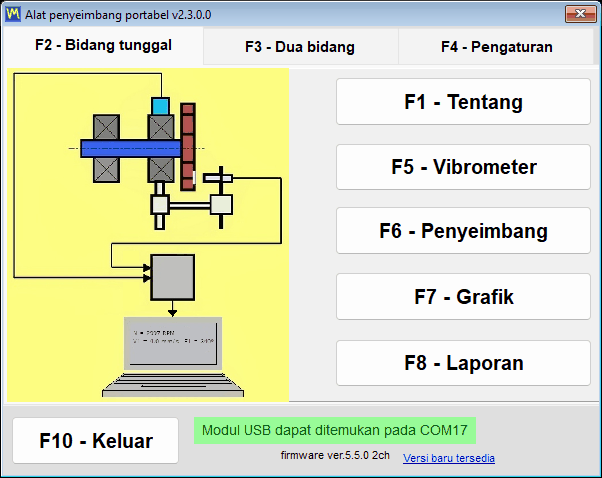
Program ini dibuat untuk insinyur perawatan dan servis yang melakukan balancing rotor di lapangan: kipas, blower, impeler, crusher, auger, sentrifugal, turbin, gerinda, dan poros penggerak. Rotor tetap berada di dalam bantalannya sendiri dan tidak dilepas, dan mesin di-balancing pada kecepatan operasional normalnya, yaitu kondisi tempat mesin tersebut sebenarnya beroperasi.
Ini adalah aplikasi Windows lokal biasa, bukan layanan web. Tidak ada layanan cloud di baliknya: instrumen dibaca melalui port COM USB, dan pengukuran, balancing, pengarsipan, dan pelaporan tidak memerlukan akun apa pun. Laptop lapangan tanpa koneksi jaringan sama sekali sudah merupakan pengaturan kerja yang lengkap. Internet hanya digunakan untuk pembaruan program dan firmware, untuk menautkan program ke akun Vibromera, yang diperlukan oleh sebagian pembaruan, dan untuk laporan dukungan yang Anda pilih untuk dikirim.
Perangkat lunak sudah termasuk dengan instrumen. Balanset-1A seharga €1,975 dan Balanset-4A seharga €6,803. Spesifikasi dan pemesanan ada di Halaman produk Balanset-1A dan halaman produk Balanset-4A, dan pertanyaan pra-penjualan dapat dikirimkan kepada kami di WhatsApp.
Satu program, dua instrumen
Program yang sama melayani kedua instrumen dan mengenali instrumen mana yang terhubung. Program membaca jumlah kanal dari firmware dan menampilkan persis kanal dari instrumen yang tersambung, sehingga antarmuka selalu sesuai dengan perangkat keras yang digunakan.
| Instrumen | Saluran getaran | Saluran tacho | Bidang koreksi | Harga |
|---|---|---|---|---|
| Balanset-1A | 2 (Ch-1, Ch-2) | 1 | 2 | €1,975 |
| Balanset-4A | 4 (Ch-1 hingga Ch-4) | 1 | 4 | €6,803 |
Jumlah bidang koreksi mengikuti jumlah kanal getaran. Balanset-1A menyeimbangkan pada 1 atau 2 bidang; untuk tiga dan empat bidang, gunakan Balanset-4A 4-kanal pada form balancing Modern.
Firmware 5.5.0 atau yang lebih baru diperlukan
Hal ini seharusnya berada di bagian atas halaman, bukan di catatan kaki, karena hal ini menentukan apakah program akan melakukan pengukuran sama sekali. Versi perangkat lunak ini hanya melakukan pengukuran dengan firmware instrumen 5.5.0 atau yang lebih baru. Pada firmware 4.10.x, dan pada versi antara 5.0.x hingga 5.4.x, perangkat tetap terdeteksi dan port COM-nya tetap terlihat, tetapi tidak ada pengukuran yang akan dimulai dan baris koneksi menampilkan “Firmware not supported on COMx”. Firmware itu sendiri diperbarui dari dalam program, dari jendela “Updates”.
Koneksi, keyboard, dan pengkodean warna
Tidak ada tombol Connect di mana pun dalam program. Program ini memindai port COM setiap kurang lebih 1.5 detik dan mendeteksi instrumen kapan saja, termasuk hot-plug saat jendela pengukuran sudah terbuka. Model, port COM, dan versi firmware ditampilkan pada judul jendela, sehingga Anda selalu tahu perangkat apa yang sedang Anda gunakan.
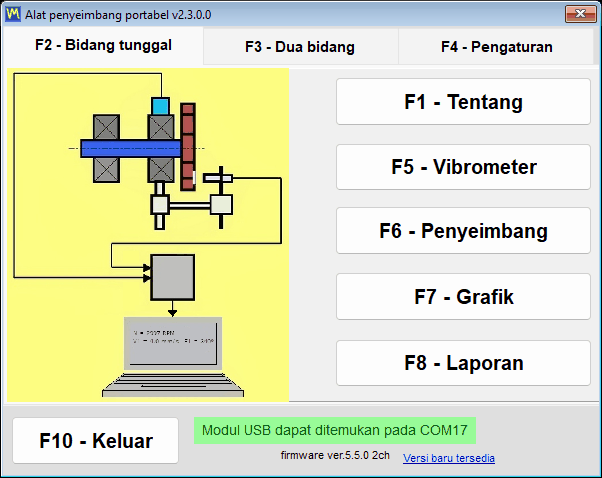
Seluruh program dapat dioperasikan dari keyboard, F1 hingga F10, dan F12 menyimpan screenshot PNG dari jendela yang sedang aktif ke Documents\Bs1A\Screenshots, atau ke folder Screenshots di sebelah Bs1A.exe ketika Documents tidak tersedia, dengan nama berdasarkan jendela, tanggal, dan waktu; saat diagram polar terbuka, F12 menyimpan diagram polar tersebut. Pada laptop lapangan, dengan satu tangan di mesin dan tanpa permukaan untuk mouse di sekitar, itulah perbedaan antara berhasil mencatat hasil dan kehilangannya.
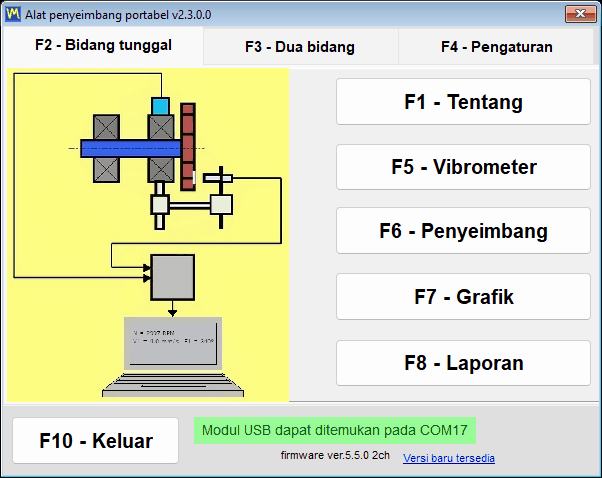
Pengkodean warna saluran konsisten di setiap grafik, tabel, dan laporan, sehingga warna pada protokol cetak memiliki arti yang sama seperti di layar:
- Ch-1 berwarna merah tua.
- Ch-2 berwarna biru.
- Ch-3 berwarna hijau.
- Ch-4 berwarna amber.
- Tacho berwarna magenta.
Vibration Meter: pembacaan langsung, run-down, dan orbit X-Y
Sebelum menjadi alat balancing, produk ini adalah vibration meter yang berfungsi penuh. Jendela Vibration Meter menampilkan data streaming dari setiap kanal sekaligus dan menjaga nilai-nilai tersebut tetap di layar saat Anda memindahkan sensor, mengubah kecepatan, atau menunggu mesin menjadi stabil. Untuk setiap kanal, jendela ini menampilkan tiga angka pada kotaknya sendiri, di mana tanda bintang mewakili nomor kanal, dan kecepatan rotasi ditampilkan satu kali untuk semua kanal pada baris Tacho berwarna kuning bersama dengan indikator kualitas sinyal tacho dalam persen. Jika “Vibration evaluation standard” dipilih di Settings, nilai keseluruhan diberi warna menurut zona ISO 20816-3 atau ISO 10816-1 dan zona tersebut ditambahkan pada angka, misalnya “V1s= 2,66 – Zone B”.
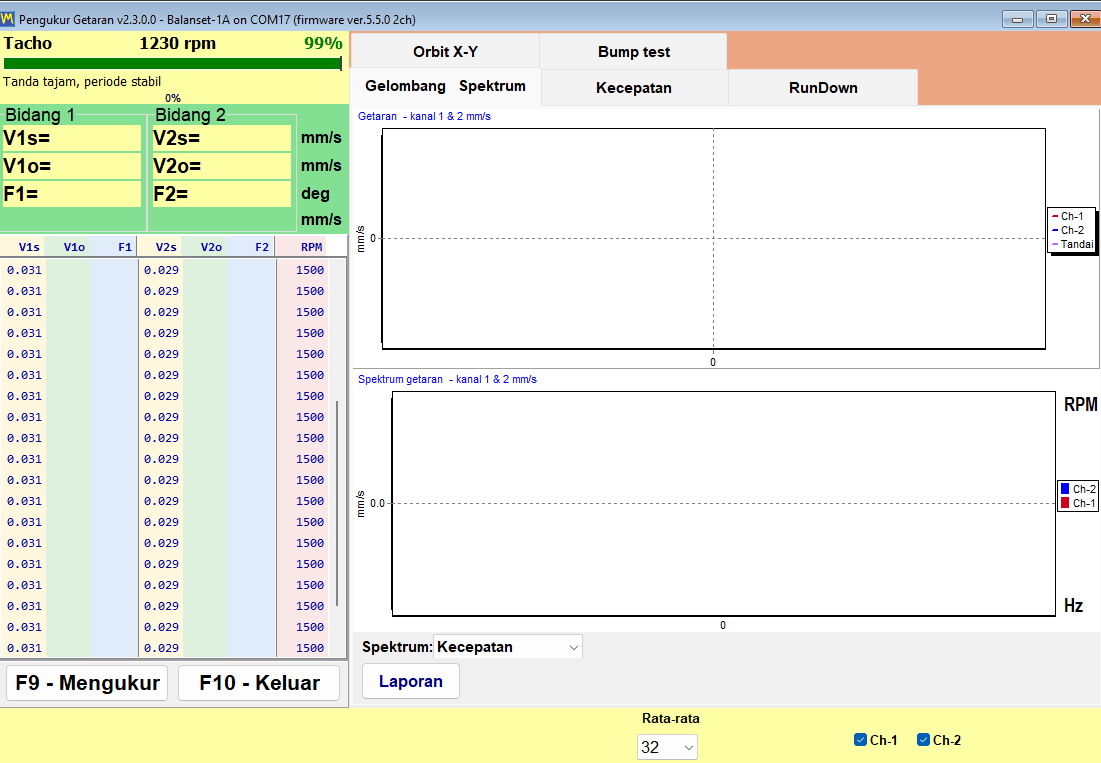
| Pembacaan | Keterangan |
|---|---|
| V*s | Kecepatan getaran RMS keseluruhan pada rentang kerja, dalam mm/s. |
| V*o | Komponen 1x, yaitu bagian getaran yang terjadi pada frekuensi rotasi, dalam mm/s. |
| F* | Fasa dari komponen 1x tersebut, dalam derajat, mengacu pada tanda tacho. |
| RPM | Kecepatan rotasi yang diukur oleh sensor tacho laser, ditampilkan pada baris Tacho untuk semua kanal bersama dengan indikator kualitas sinyal tacho dalam persen. |
Terdapat enam tab di dalam meter:
- “Wave Spectrum” menampilkan waveform terhadap waktu dan spektrum FFT bersama-sama, dengan spektrum baik sebagai kecepatan dalam mm/s maupun sebagai percepatan dalam m/s2.
- “Speed” menampilkan interval antar tanda tacho pada setiap putaran dan waveform per kanal yang difilter pada frekuensi rotasi.
- “RunDown” mencatat amplitudo dan fasa 1x terhadap RPM yang menurun selama coast-down.
- “X-Y Orbit” menggambarkan orbit rumah bantalan dari dua kanal.
- “Trend” menggambar grafik getaran RMS setiap kanal terhadap waktu dan menyimpannya sebagai file CSV.
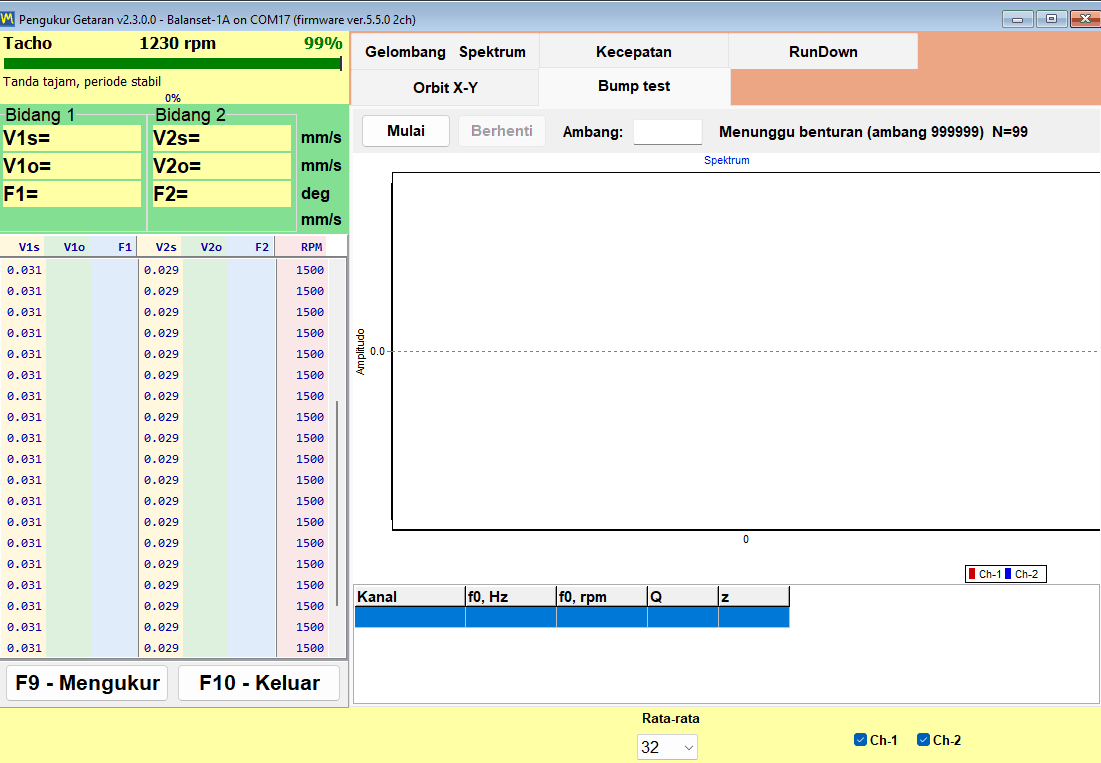
- “Bump test” menemukan frekuensi alami dari pukulan palu; fitur ini bersifat eksperimental, nonaktif secara default, dan hanya muncul setelah instrumen teridentifikasi.
Indikator stabilitas memberi tahu operator kapan suatu pembacaan dapat dipercaya. Program mengamati sebaran 12 nilai terakhir, sekitar 1.2 s aliran data, dan melaporkan STABLE ketika koefisien variasi tetap di bawah 10 persen pada dua evaluasi berturut-turut, dan UNSTABLE ketika sebaran sinyal yang sudah stabil melebihi 20 persen; lonjakan nilai rata-rata lebih dari 50 persen, seperti sensor yang dipindahkan atau kecepatan yang berubah, memulai ulang penghitungan. Sinyal di bawah 0.005 mm/s dianggap sebagai tidak ada sinyal, bukan sebagai sinyal yang sangat kecil. Batas bawah pengukuran praktis adalah sekitar 0.05 mm/s untuk komponen 1x, yang diekstrak dari noise sensor melalui perata-rataan sinkron, dan sekitar 0.2 mm/s untuk nilai wideband; batas atas ditentukan oleh rentang 3 g sensor dan menurun seiring kecepatan, kira-kira sebesar 200,000 dibagi RPM, sekitar 66 mm/s pada 3,000 rpm. Inilah perbedaan praktis antara mencatat pengukuran dan mencatat noise.
F9 memulai pengukuran yang mengumpulkan jumlah putaran yang ditetapkan, atau pada mode “Auto” berhenti sendiri setelah vektor 1x stabil, lalu menahan hasilnya di layar sehingga dapat dibaca, dibandingkan dengan hasil berikutnya, dan dimasukkan ke dalam laporan selagi mesin masih berjalan; tombol “Live” mengembalikan tampilan ke aliran langsung. Grafik run-down diekspor ke BMP atau WMF dengan “Save Chart”, dan tren diekspor ke file CSV yang dipisahkan titik koma dengan “Save CSV” ketika dokumen harus disusun di tempat lain.
Run-down: menemukan resonansi sebelum melakukan balancing
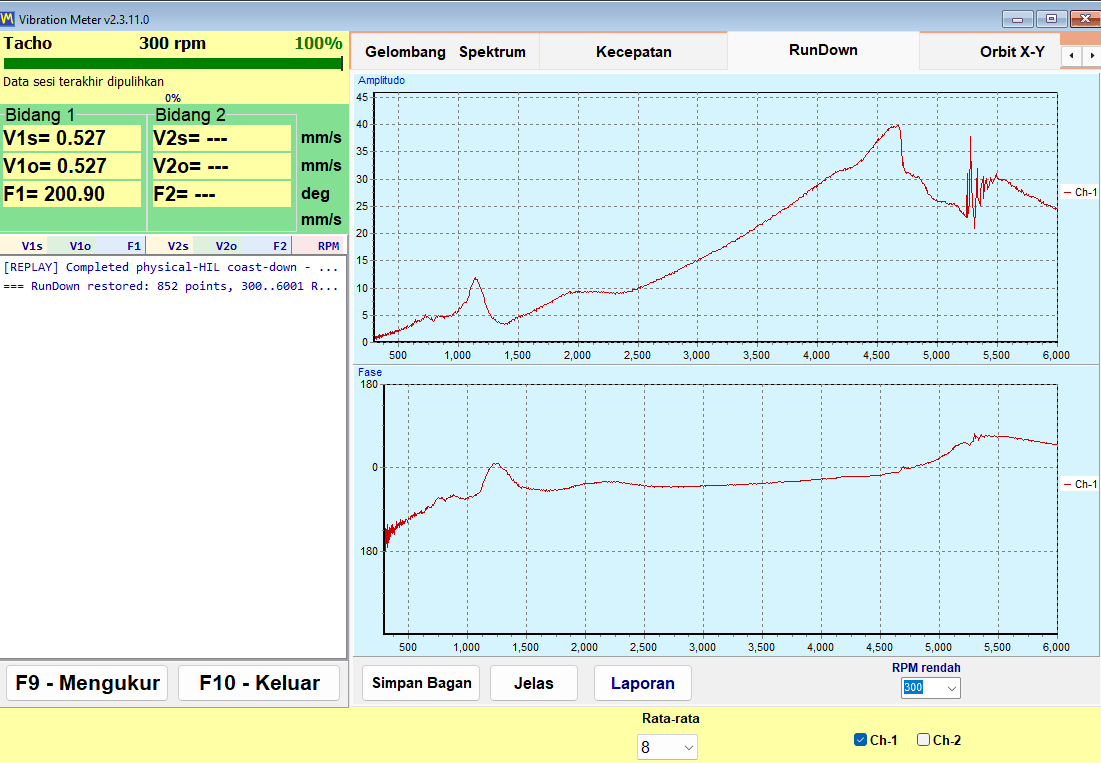
Run-down direkam dengan cara membawa rotor hingga mencapai kecepatan tertentu, mematikan penggerak, dan membiarkannya melambat (coast). Program mencatat amplitudo dan fasa 1x terhadap RPM yang menurun dan berhenti dengan sendirinya pada ambang batas “Low RPM”, yang dapat disesuaikan dari 100 hingga 2000 dan defaultnya adalah 300. Resonansi ditunjukkan oleh puncak pada amplitudo yang disertai pembalikan fasa sekitar 180 derajat, dan kombinasi kedua tanda itulah, bukan puncaknya saja, yang mengidentifikasi suatu resonansi.
Ini adalah uji yang paling murah secara komersial di seluruh halaman ini. Balancing di dekat resonansi penyangga tidak dapat diandalkan, karena amplitudo diperkuat dan fasa bergeser, sehingga pekerjaan yang tidak kunjung konvergen setelah beberapa putaran uji sering kali menandakan mesin yang beroperasi mendekati kecepatan kritis. Coast-down selama dua menit sebelum pekerjaan dimulai akan memberi tahu Anda hal itu, dan menghemat putaran yang terbuang percuma.
X-Y Orbit: bentuk pergerakan rumah bantalan
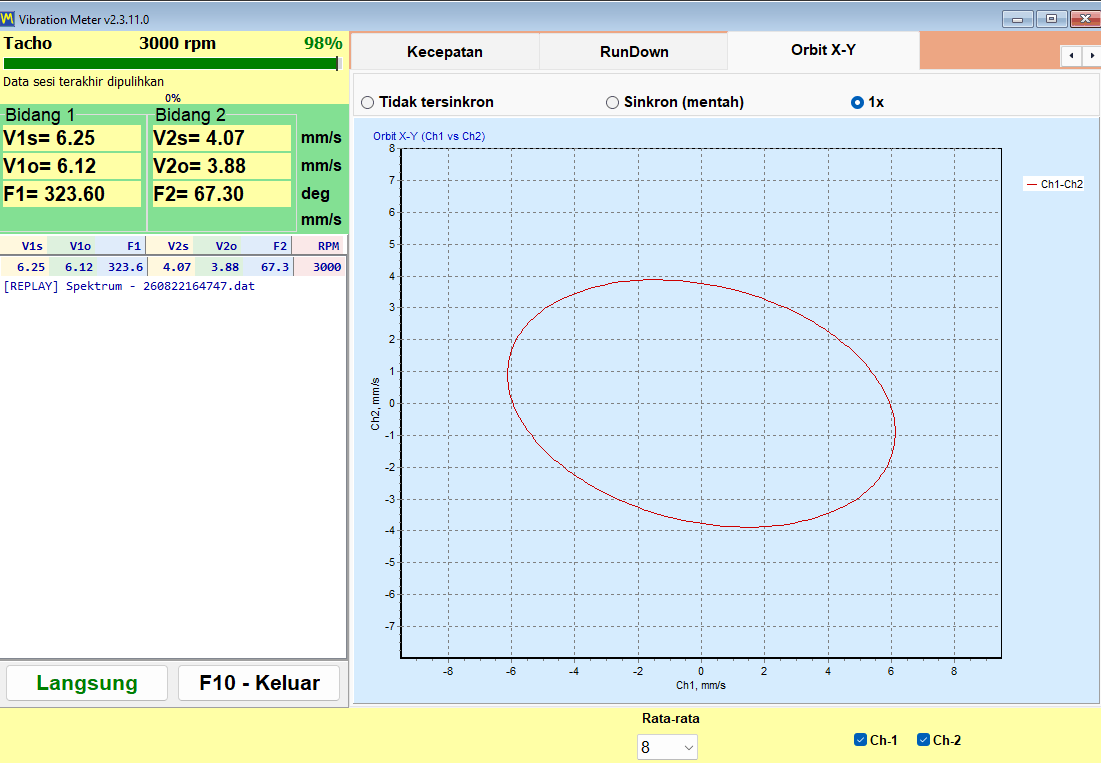
X-Y Orbit menggambarkan sinyal kanal 1 terhadap sinyal kanal 2 pada skala sumbu 1:1, sehingga bentuknya tidak terdistorsi oleh penskalaan. Karena sensor dipasang pada rumah bantalan dan mengukur kecepatan getaran, ini adalah orbit rumah bantalan, bukan lintasan poros: orbit ini hanya dapat dibaca sebagai lintasan rumah tersebut apabila kedua sensor berada pada bantalan yang sama dengan sudut 90 derajat satu sama lain, dan jika sensor berada pada bantalan yang berbeda, orbit ini hanya menunjukkan rasio amplitudo dan fasa kedua kanal. Tersedia tiga mode: “Unsynced”, “Sync (raw)”, dan “1x”, dan pilihan tersebut diingat. Pada Balanset-4A, orbit kedua dari kanal 3 dan 4 ditambahkan di bawah orbit pertama, sehingga dua bantalan dapat diamati dalam jendela yang sama.
Apa yang ditentukan oleh tanda tacho
Tanpa tanda reflektif dan sinyal tacho yang berfungsi, hanya V*s dan spektrum yang tetap tersedia. V*o dan fasa tidak dapat diperoleh, dan mode orbit “Sync (raw)” dan “1x” tidak memiliki arti. Program ini secara jujur menamai kondisi tersebut sebagai mode “No tacho – RMS only”. Balancing tidak dapat dilakukan dalam kondisi ini, karena sudut koreksi hanya dapat dihitung dari fasa.
Ketika RPM ditampilkan sebagai tanda hubung (dashes), berarti tidak ada pulsa tacho pada saat itu. Program ini sengaja tidak membiarkan nilai kecepatan yang sudah usang tetap ditampilkan di layar, sehingga tanda hubung tersebut merupakan informasi, bukan kesalahan.
Laporan dihasilkan langsung dari meter. Laporan HTML vibration meter kondisi tunak (steady-state) dan laporan run-down dihasilkan tanpa perlu masuk ke alur kerja balancing sama sekali, sehingga kunjungan inspeksi yang tidak menemukan masalah apa pun tetap berakhir dengan dokumen yang dapat Anda serahkan; keduanya ditulis ke vibrometer_report.htm yang sama dalam sesi tersebut, jadi ekspor yang pertama sebelum membuat yang kedua jika Anda memerlukan keduanya.
Analyzer: spektrum, harmonik, dan ekspor data
Analyzer menjawab pertanyaan yang muncul sebelum pekerjaan balancing apa pun: apakah ini benar-benar ketidakseimbangan (unbalance)? Putaran uji memakan waktu dan mengharuskan mesin berhenti, dan berapa pun bobot koreksi yang digunakan tidak akan memperbaiki bantalan yang aus, kaki dudukan yang longgar, atau kopling yang tidak sejajar. Analyzer adalah tempat Anda memutuskan apakah layak untuk memulai.
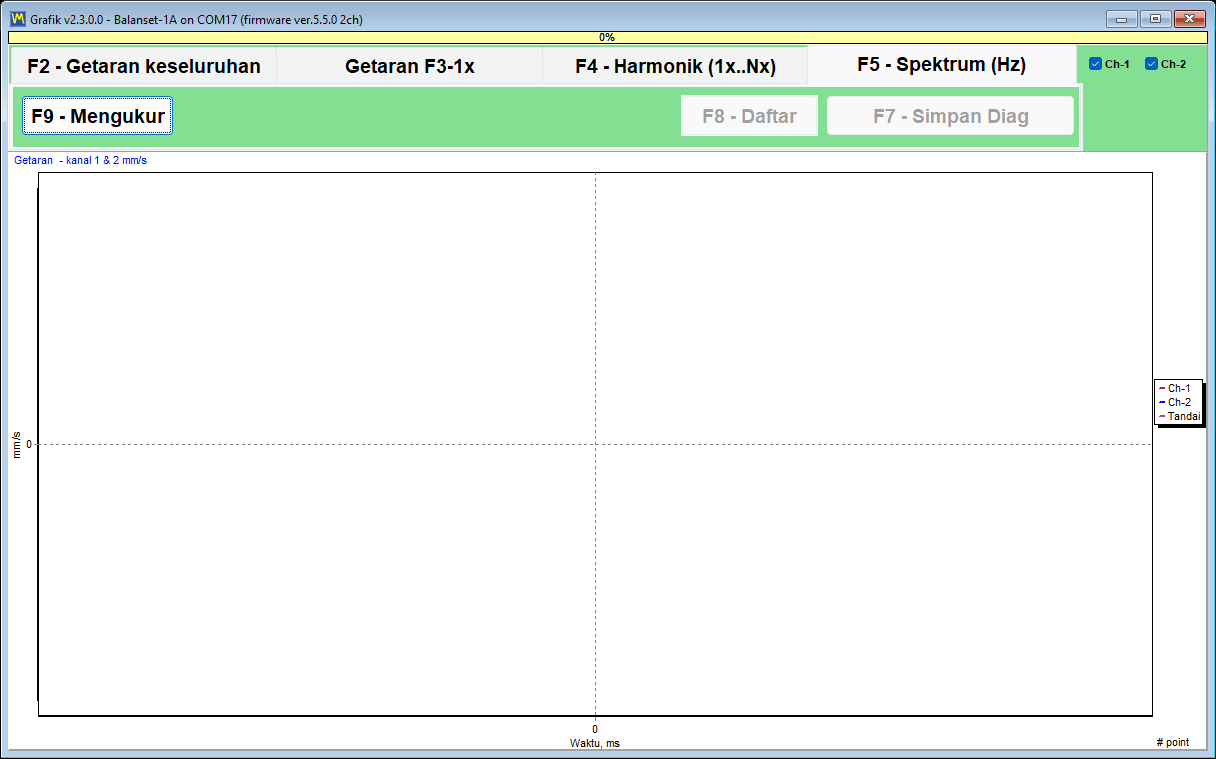
Analyzer, yang dibuka dengan “F7 – Charts” dari jendela utama, memiliki empat tab:
- “F2 – Overall vibration” menampilkan tingkat getaran broadband per saluran.
- “F3 – 1x vibration” menampilkan komponen rotasi dengan amplitudo dan fasa.
- “F4 – Harmonics (1x..Nx)” menampilkan amplitudo harmonik 1x hingga 10x sebagai grafik batang dan mencantumkannya sebagai angka pada tabel samping.
- “F5 – Spectrum (Hz)” menampilkan spektrum FFT lengkap dalam Hz dengan penanda harmonik dan keterangan puncak; rentang frekuensi dipilih secara otomatis.
Harmonik dari 1x hingga 10x dicantumkan secara numerik, yang merupakan cara seorang insinyur membedakan ketidakseimbangan dari ketidaksejajaran (misalignment), kelonggaran mekanis (looseness), dan efek blade-pass. Ketidakseimbangan memusatkan energi pada 1x, sementara gangguan lainnya muncul pada orde yang lebih tinggi. Program menyediakan angka-angkanya, dan interpretasinya tetap berada di tangan insinyur, yang merupakan pembagian tugas yang tepat.
| Pengaturan | Nilai yang tersedia | Default |
|---|---|---|
| “Revolutions” (tab F2; pada tab lainnya panjangnya dipilih secara otomatis) | 8, 16, 32, 64, atau 128 putaran | 16 putaran |
| Tampilan FFT | hingga 32768 sampel | — |
| Rata-rata | eksponensial, selama 8 frame | — |
| Jendela RMS | jendela tetap 4096 sampel, dihitung secara independen dari FFT tampilan | — |
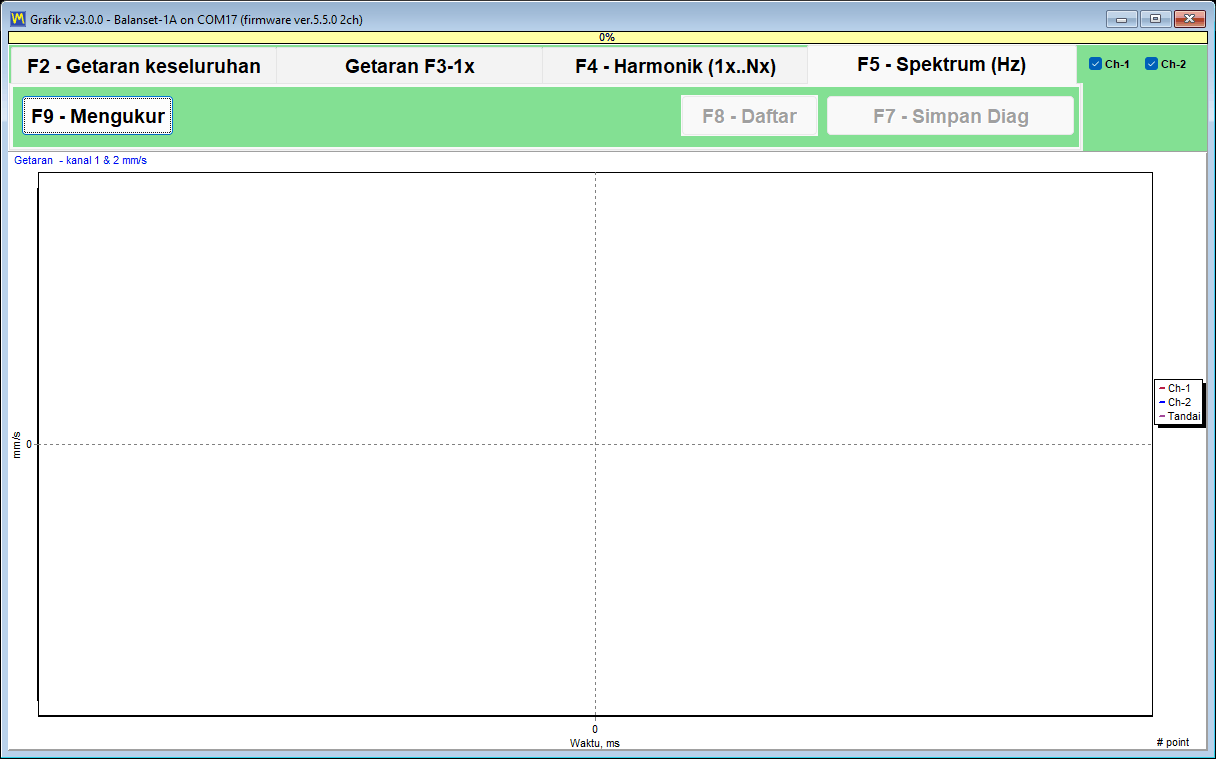
Roda mouse memperbesar (zoom) grafik di sekitar suatu puncak, dan nilai persisnya dicetak pada judul grafik, alih-alih dibiarkan untuk Anda perkirakan sendiri berdasarkan sumbu. Untuk keperluan bukti dan pekerjaan lebih lanjut, Analyzer mengekspor baik gambar maupun angka mentah.
| File | Daftar isi |
|---|---|
| Gambar JPEG (“F7 – Save Diagram”) | Grafik seperti yang ditampilkan, untuk laporan atau email; pada tab F4 dan F5 dua file disimpan, yaitu waveform dan spektrum atau harmonik. |
| Garmoniki.txt (“F8 – List”) | Tabel harmonik dari 1x hingga 10x, atau pada tab F5 setiap garis spektrum, sebagai tabel teks yang dipisahkan tab dan ditulis ke folder keluaran di sebelah program. |
Kolom dipisahkan dengan tab dan sakelar “,” / “.” menetapkan pemisah desimal, sehingga tabel dapat langsung ditempelkan ke Excel dan spektrum yang direkam hari ini dapat dibandingkan dengan yang direkam enam bulan lalu menggunakan alat apa pun yang sudah digunakan oleh perusahaan Anda. Analyzer sendiri tidak memiliki ekspor CSV; untuk mencatat pengukuran dari waktu ke waktu, gunakan tab “Trend” pada Vibration Meter. Pengaturan “Averages” pada tab “F4 – Settings” tidak memengaruhi Analyzer.
Satu catatan operasional yang dapat menghemat tiket dukungan: Analyzer dan Vibration Meter melakukan streaming dari instrumen yang sama melalui port COM yang sama. Jika kedua jendela streaming dibiarkan terbuka, “Run 0” klasik dapat gagal dengan kesalahan port. Tutup keduanya dan ulangi run tersebut.
Bump test: menemukan frekuensi alami (eksperimental)
Bump test ditandai sebagai eksperimental dalam manual dan dinonaktifkan secara default. Fitur ini diaktifkan dengan kotak centang pada tab “F4 – Settings”, setelah itu muncul sebagai tab di Vibration Meter. Kami menjelaskannya di sini persis seperti dalam manual, sebagai fitur dalam uji coba.
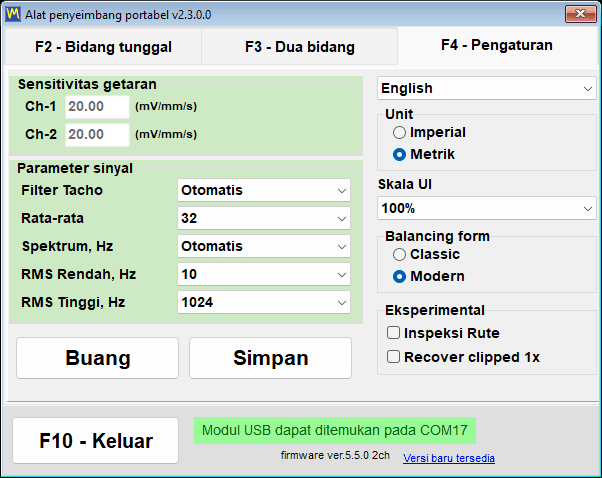
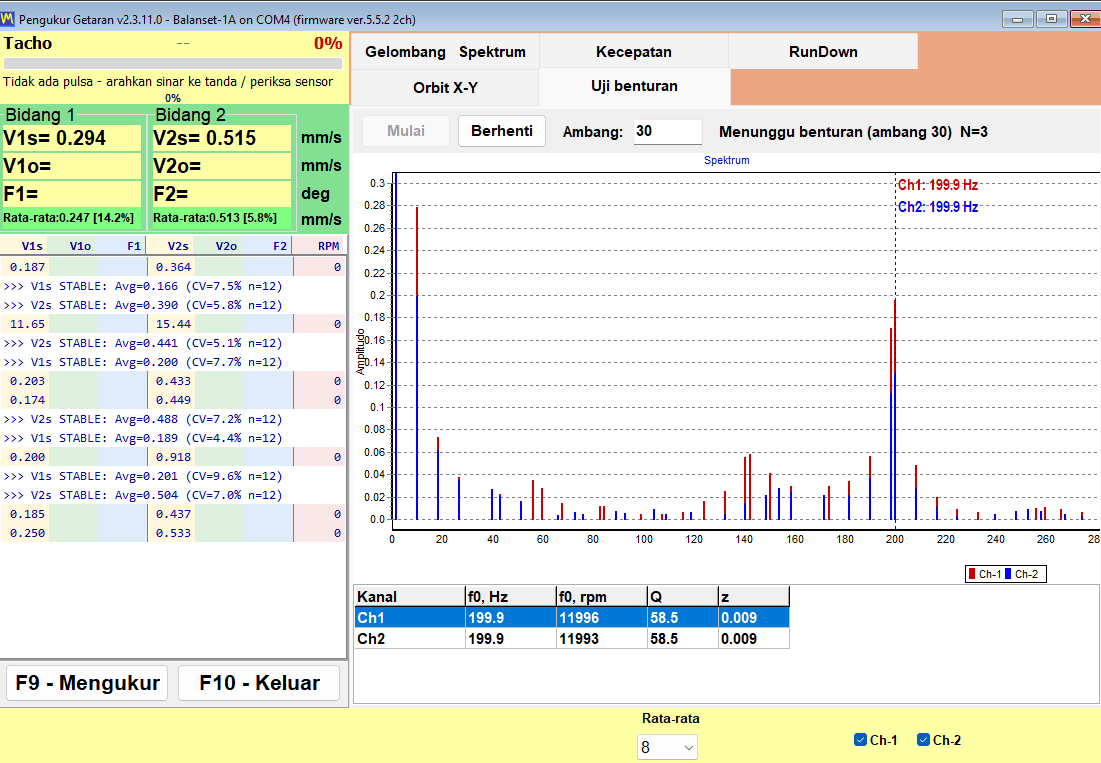
Pengujiannya sendiri sederhana. Dengan rotor dalam keadaan berhenti, Anda memukul struktur di dekat sensor menggunakan palu lunak, atau menyentil bagian fleksibel yang membawa sensor. Penyangga akan bergetar pada frekuensi alaminya sendiri, program menangkap getaran tersebut, dan melaporkan per kanal frekuensi alami f0 dalam Hz dan dalam RPM, faktor kualitas Q, dan redaman z = 1/(2*Q). Rentang analisis adalah 2.5 hingga 600 Hz, frekuensi alami terendah yang dilaporkan adalah sekitar 3 Hz, dan hasilnya adalah rata-rata spektrum ternormalisasi dari semua pukulan yang diterima, sehingga pukulan yang kuat dan yang lemah memiliki bobot yang sama.
Cara kerja penangkapan data, dalam angka yang dapat Anda periksa
| Parameter | Nilai |
|---|---|
| Kalibrasi latar belakang | sekitar 0,25 s, diikuti pengisian buffer pra-trigger sekitar 0,5 s, sebelum diaktifkan |
| Ambang batas trigger | 8 kali tingkat latar belakang yang terukur, dikombinasikan dengan lonjakan tajam pada sinyal, sehingga getaran halus dari rotor yang berputar tidak memicu penangkapan |
| Jendela penangkapan | minimal 4 s, sehingga bahkan ring-down lambat 3 hingga 10 Hz masih muat, dengan hasil setelah sekitar 5 s; kira-kira sepersepuluh jendela berada sebelum pukulan |
| Batas waktu pengaktifan | 30 s |
| Pita analisis | 2.5 hingga 600 Hz, f0 terendah yang dilaporkan sekitar 3 Hz |
| Penanda clipping | diaktifkan pada sekitar 91 persen skala ADC |
Akurasi yang dinyatakan manual, dikutip tanpa dibulatkan ke atas, adalah sekitar plus minus 5 persen pada Q, untuk Q antara 20 dan 100, pada resonansi antara 80 dan 400 Hz, dengan pukulan yang bersih.
Teknik, dan cara membaca peringatan
- Pukul struktur di dekat sensor, dan jangan pernah memukul sensor itu sendiri.
- Hentikan rotor sebelum memukul: bump test pada mesin yang berputar dimungkinkan karena nada rotasi yang stabil difilter, tetapi peluruhan yang bersih memberikan f0 dan Q yang lebih akurat.
- Hindari pukulan ganda yang disebabkan oleh pantulan palu, karena benturan kedua akan jatuh di dalam jendela penangkapan.
- Penanda (!) berarti sinyal terpotong (clipped) pada sekitar 91 persen skala ADC dan hasilnya bersifat perkiraan; pukul lebih lembut dan ulangi.
- Pesan nada stabil berarti yang terekam adalah osilasi berkelanjutan, bukan benturan, sehingga rekaman tersebut bukan bump test yang valid.
- Puncak yang paling menonjol masuk ke tabel hasil.
Alasan menggunakannya sempit tetapi berharga. Fitur ini menunjukkan apakah kecepatan operasi berada dekat dengan resonansi penyangga, yang merupakan penyebab umum sebuah pekerjaan balancing gagal konvergen. Run-down menemukan hal yang sama saat rotor sedang melambat; bump test menemukannya dengan mesin dalam keadaan berhenti, yang terkadang menjadi satu-satunya kesempatan yang diberikan oleh jadwal produksi.
Cara kerja balancing: Run 0, putaran uji, dan trim run
Balanset melakukan balancing dinamis pada rotor di dalam bantalannya sendiri. Rotor tetap berada di dalam mesin, pada penyangganya sendiri, dan diseimbangkan pada kecepatan operasi normalnya. Tidak ada data yang diambil dari basis data mesin: setiap gram dan setiap derajat yang dicetak oleh program berasal dari pengukuran yang dilakukan pada rotor tersebut selama serangkaian run yang singkat dan tetap. Urutan ini identik untuk 1, 2, 3, dan 4 bidang koreksi, dan identik pada kedua balancing form.
Tiga tahap, dan apa yang dihasilkan masing-masing
| Tahap | Putaran | Apa yang dilakukan operator | Apa yang diperoleh program |
|---|---|---|---|
| 1. Pengukuran awal | Run 0 | Menjalankan rotor hingga kecepatan operasinya persis seperti kondisi aslinya, tanpa penambahan bobot. | Amplitudo getaran awal dan fase komponen 1x pada setiap bidang. |
| 2. Run percobaan | Run 1 hingga Run 4, satu run per bidang koreksi | Menghentikan rotor, memasang bobot uji dengan massa yang diketahui pada radius yang diketahui dan posisi sudut yang ditandai, menjalankan rotor kembali, lalu melepasnya dan memasang bobot bidang berikutnya, atau membiarkannya terpasang dengan “Leave trial weight on rotor” dicentang agar perhitungan memperhitungkannya. Bobot uji tidak pernah dipasang pada dua bidang sekaligus. | Koefisien pengaruh mesin ini, yaitu bagaimana getaran pada setiap bidang merespons massa yang diketahui pada setiap bidang. |
| 3. Koreksi dan pemeriksaan | Run T (Balancing trim) | Memasang bobot koreksi yang telah dihitung dan menjalankan rotor sekali lagi. | Getaran sisa, ketidakseimbangan sisa dalam g*mm, dan hasil PASS atau FAIL terhadap toleransi. |
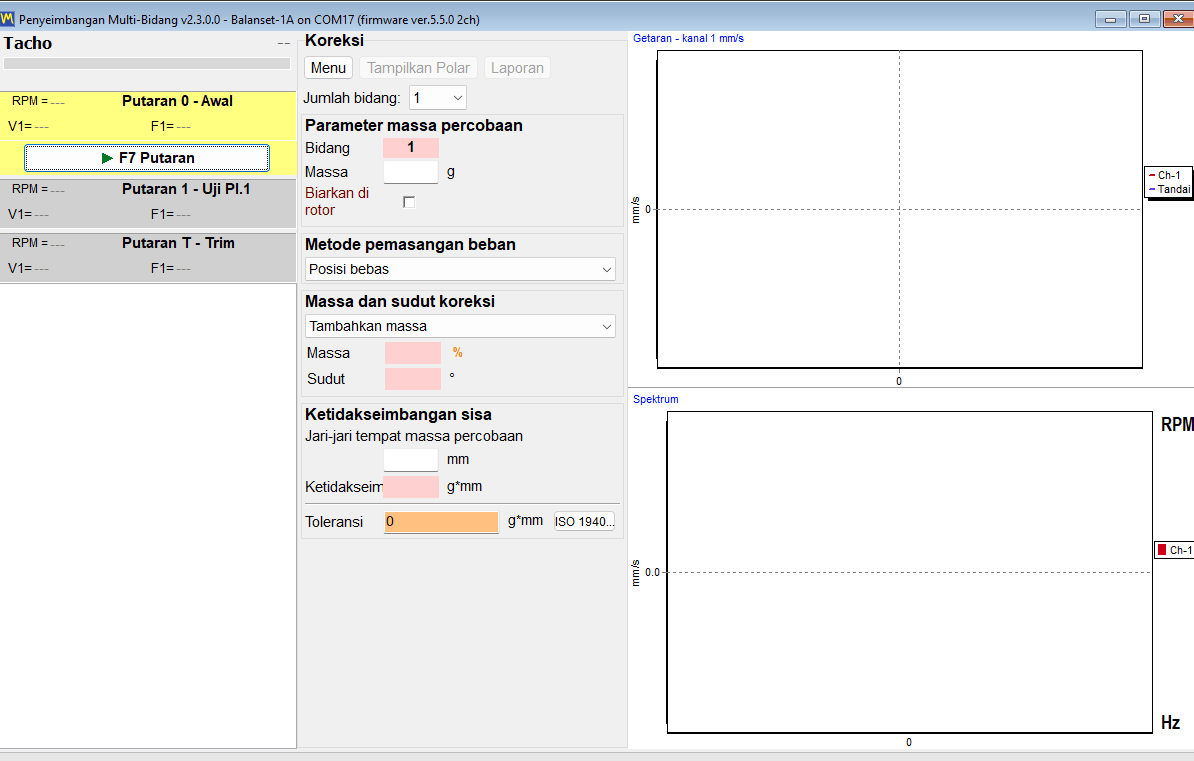
Seluruh pengukuran terletak pada perbedaan antara Run 0 dan setiap run percobaan. Dari perubahan tersebut, program menghitung koefisien pengaruh mesin yang ada di hadapan Anda, dan dari koefisien tersebut program menghitung massa koreksi dalam gram serta sudut pemasangan dalam derajat untuk setiap bidang sekaligus, dengan memperhitungkan efek silang antar bidang.
Tidak ada langkah Calculate yang terpisah dalam pekerjaan balancing. Segera setelah run percobaan terakhir selesai, perhitungan dimulai dengan sendirinya, log menampilkan “Auto-calculating correction weights…” lalu “Correction calculated successfully”, dan massa serta sudut koreksi muncul di kolom bidang. Pada jendela Classic, hasilnya dibaca pada tab “Result”.
Menentukan ukuran bobot uji
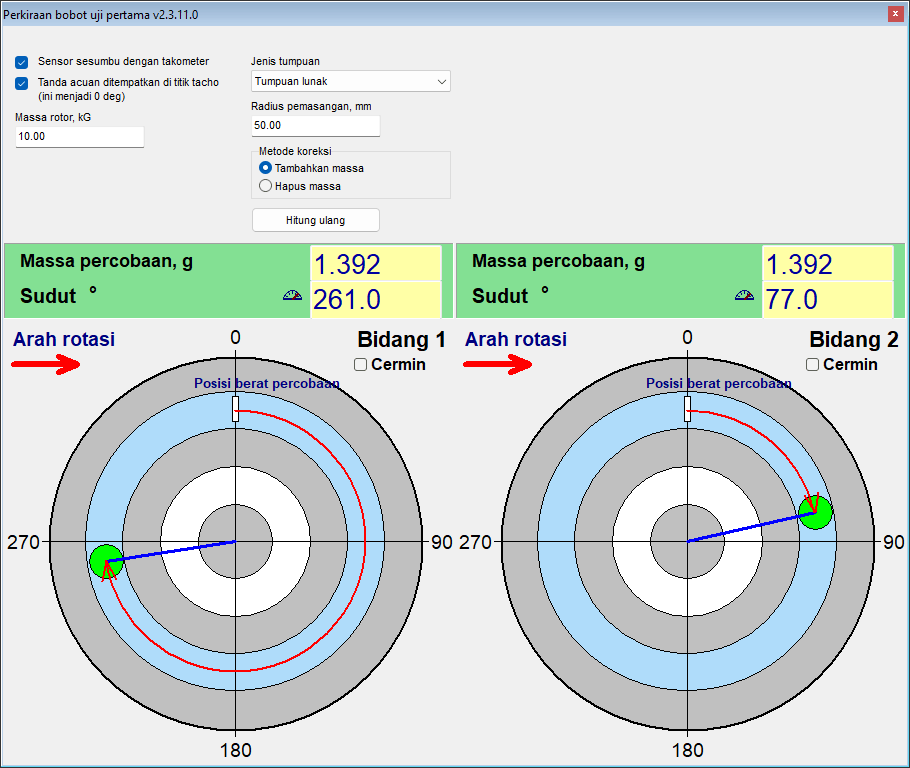
Tentukan ukuran bobot uji berdasarkan gaya sentrifugalnya, bukan berdasarkan porsi tetap dari massa rotor. Titik awal dari manual adalah bobot yang gaya sentrifugalnya sekitar 7 persen dari berat rotor, dengan 5 hingga 10 persen dapat diterima: m = 0,07 * M * g / (r * w^2), di mana M adalah massa rotor dalam kg, r radius pemasangan dalam m, g = 9,81 m/s^2 dan w = 2 * pi * n / 60 untuk kecepatan n dalam rpm. Rotor 10 kg pada radius 50 mm dan 3000 rpm menghasilkan sekitar 1,4 g. Bobot yang terlalu berat berbahaya dan merugikan, karena mendorong sistem ke nonlinearitas, jadi periksa beban yang diizinkan pada rotor, bantalan, dan pengikat bobot sebelum memasang apa pun. Pada form Modern, “Menu” lalu “First trial weight estimate” melakukan perhitungan ini untuk Anda setelah Run 0, berdasarkan massa rotor, jenis penyangga, lunak atau kaku, dan radius pemasangan, dan juga mengusulkan sudut pemasangan dari tanda tacho dengan syarat sensor dipasang sesumbu dengan tachometer; ini adalah estimasi yang tugasnya adalah mendarat pada separuh rotor yang benar. Apa pun estimasinya, kriteria penentu adalah respons pada run percobaan. Aturan yang sama tersedia sebagai kalkulator bobot percobaan, dan panduan pengoperasian menjelaskan prosedur run percobaan langkah demi langkah.
Kapan run percobaan dianggap valid, dan apa yang harus dilakukan jika tidak
Run percobaan hanya informatif jika bobot uji benar-benar mengganggu rotor. Targetnya adalah perubahan setidaknya 20 persen pada amplitudo atau setidaknya 30 derajat pada fasa. Jika amplitudo berubah kurang dari sekitar 10 persen dan, pada saat yang sama, fasa kurang dari sekitar 5 hingga 10 derajat, run tersebut ditolak dengan pesan “Trial weight too small. Increase trial weight and repeat Run 1”, di mana nomor run mengikuti bidangnya. Vektor yang hanya berputar tanpa membesar tetap dihitung sebagai run percobaan yang valid, dan program tidak memeriksa batas atas respons.
- Pasang bobot uji yang lebih berat dan ulangi run percobaan tersebut: bobot yang terlalu ringan menghasilkan koefisien pengaruh yang tidak andal.
- Jika getaran sama sekali tidak berubah, bobot terlalu kecil atau jatuh pada simpul (node); perhitungan tidak dilakukan sampai run diulang. Sudut bobot uji tidak memengaruhi perhitungan.
Dari mana sudut koreksi diukur
Ini adalah kesalahan operator yang paling umum dalam seluruh alur kerja. Sudut koreksi untuk suatu bidang diukur dari titik tempat bobot uji bidang tersebut dipasang, searah arah putaran. Sudut ini tidak diukur dari tanda tacho. Menandai posisi bobot uji secara fisik pada rotor hanya memerlukan beberapa detik dan menghilangkan ambiguitas untuk selamanya, termasuk untuk pekerjaan ulang pada mesin yang sama.
Pasang bobot koreksi pada radius yang sama dengan bobot uji pada bidang tersebut. Radius hanyalah lengan tuas: radius mengubah massa menjadi ketidakseimbangan dalam g*mm dan tidak mengubah massa koreksi dalam gram. Jika radius yang berbeda tidak dapat dihindari, massa harus dihitung ulang secara manual, yaitu massa terhitung dikalikan radius bobot uji lalu dibagi radius sebenarnya.
Pemeriksaan bawaan terhadap jawaban yang tampak masuk akal tetapi salah
Setiap perhitungan ketidakseimbangan akan menghasilkan suatu angka. Nilai dari pemeriksaan berikut adalah mencegah program menghasilkan angka yang meyakinkan padahal tidak didukung oleh pengukuran.
- Pada form Modern, run yang pembacaannya sama dengan run sebelumnya tidak diterima: program melaporkan “Measurement is unchanged from the previous run.”, yang biasanya berarti bobot uji tidak dipasang atau tidak dipindahkan.
- Sinyal yang overload dan terpotong (clipped) ditolak, bukan diproses sebagai data yang valid.
- Kecepatan yang berbeda dari Run 0 lebih dari 40 persen memunculkan “WARNING: RPM changed significantly!”, dengan menampilkan kecepatan kedua run dan kemungkinan penyebabnya, pemicuan ganda tacho atau perubahan kecepatan yang sebenarnya; run tetap disimpan, tetapi hasilnya mungkin tidak andal, jadi ulangi pada kecepatan Run 0. Penyimpangan di atas 15 persen ditandai dengan garis oranye di log, karena koefisien pengaruh hanya valid pada satu kecepatan.
- Jika dua bidang menghasilkan respons yang bergantung secara linear, perhitungan ditolak dengan pesan “Failed to calculate influence coefficients” alih-alih mengarang sebuah solusi. Sudut bobot uji tidak memengaruhi hal ini. Periksa bahwa setiap bobot uji berada pada bidangnya sendiri dan bahwa setiap sensor terhubung ke kanalnya sendiri dan memberikan sinyal; jika bobot uji nyaris tidak mengubah getaran, gunakan yang lebih berat; jika bidang koreksi berdekatan pada rotor yang sempit, lakukan balancing pada satu bidang. Kemudian ulangi run percobaan dan jangan gunakan kembali hasil sebelumnya.
- Massa uji wajib ada untuk hasil dalam gram. Pada form Modern, indikator satuan menampilkan “%” oranye tebal selama massa uji belum diisi pada bidang mana pun dan perhitungan ditolak dalam keadaan itu, dengan kolom kosong disorot merah; indikator beralih ke “g” (atau “oz”) saat Anda mengetik. Jendela Classic menampilkan hasil sebagai persentase dari bobot uji sampai massa dimasukkan, dan menghitung ulangnya ke gram segera setelah massa dimasukkan, bahkan setelah perhitungan.
Satu kondisi menjadi tanggung jawab operator: pemilihan kecepatan. Seimbangkan pada kecepatan operasi, dan bukan di dekat resonansi tumpuan, karena di dekat resonansi amplitudo diperkuat dan fase bergeser, sehingga koefisien yang diukur di sana tidak menggambarkan mesin pada kecepatan kerjanya.
Trim run dan BALANCING SUMMARY
Run T memverifikasi koreksi pada mesin sesungguhnya. Setelahnya, program menulis blok “BALANCING SUMMARY” ke dalam log yang berisi getaran sebelum dan sesudah, persentase penurunan, ketidakseimbangan awal dan sisa, serta hasil PASS atau FAIL untuk setiap bidang. Blok tersebut adalah data yang sama yang masuk ke dalam protokol balancing HTML, sehingga angka yang ditampilkan di layar dan angka yang diserahkan kepada pelanggan adalah angka yang sama.
Dua formulir balancing: Classic dan Modern (terpadu)
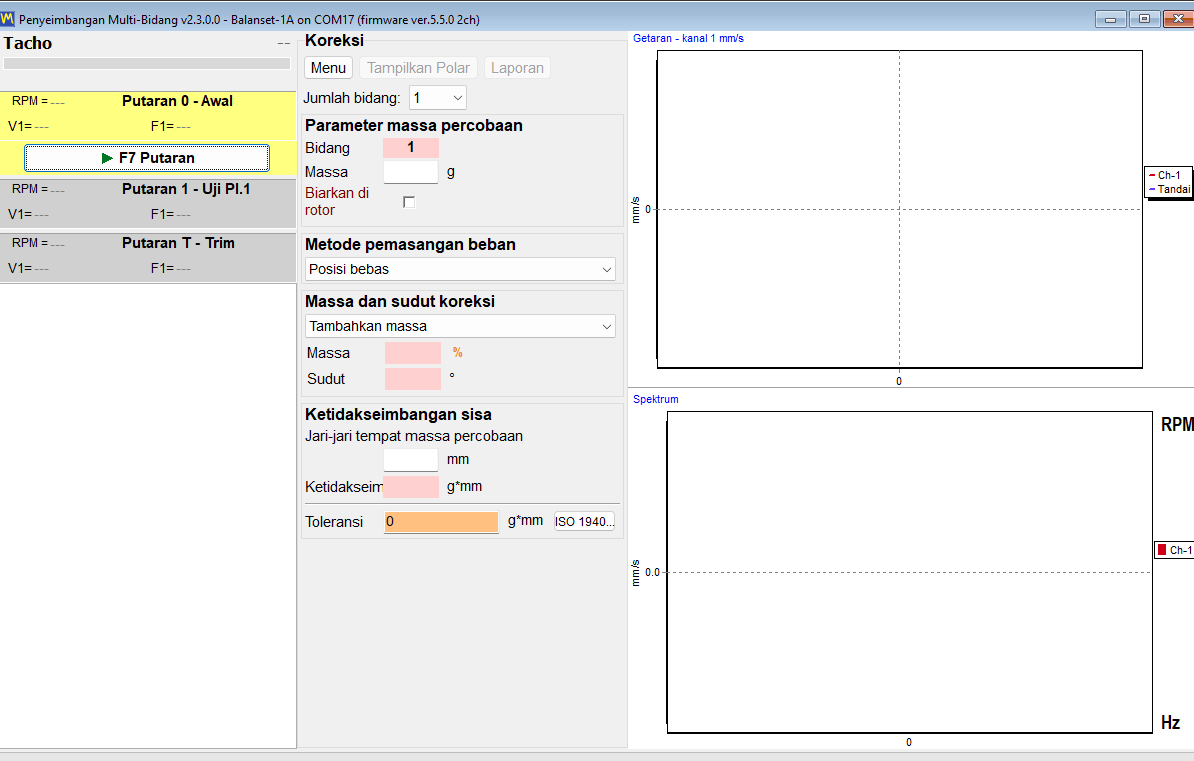
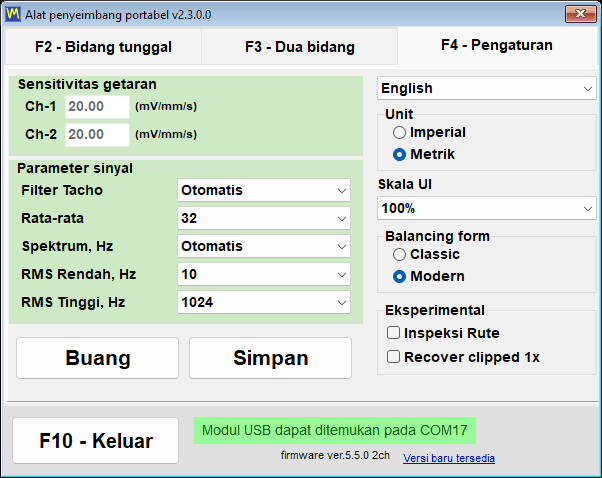
Program menawarkan dua antarmuka berbeda untuk metode balancing yang sama. Sakelarnya terdapat pada tab “F4 – Settings”, dalam grup “Balancing form”, dan memiliki dua nilai: “Classic” dan “Modern”. Perubahan berlaku seketika, tanpa perlu menekan tombol Save dan tanpa memulai ulang program.
Berapa banyak bidang koreksi yang sebenarnya Anda peroleh
Inilah poin yang paling mudah disalahpahami, sehingga dinyatakan di sini tanpa ambiguitas. Jumlah bidang koreksi mengikuti jumlah kanal getaran pada instrumen, dan 3 serta 4 bidang diseimbangkan pada form Modern. Balanset-1A memiliki 2 kanal getaran dan menyeimbangkan pada 1 atau 2 bidang di kedua form. Balanset-4A memiliki 4 kanal getaran, sehingga dapat mencapai 3 dan 4 bidang, tetapi hanya bila form Modern dipilih.
| Instrumen | Formulir balancing | Bidang koreksi yang tersedia |
|---|---|---|
| Balanset-1A, 2 kanal getaran | Classic | 1 atau 2 |
| Balanset-1A, 2 kanal getaran | Modern | 1 atau 2 |
| Balanset-4A, 4 kanal getaran | Classic | 1 atau 2 |
| Balanset-4A, 4 kanal getaran | Modern | 1, 2, 3 atau 4 |
Jumlah bidang dipilih sebelum Run 0. Mengubahnya akan membangun ulang antarmuka dan menghapus pengukuran yang sudah diambil, sehingga bukan sesuatu yang sebaiknya dipertimbangkan ulang di tengah pekerjaan.
Modern form: satu jendela, kartu run, grafik langsung
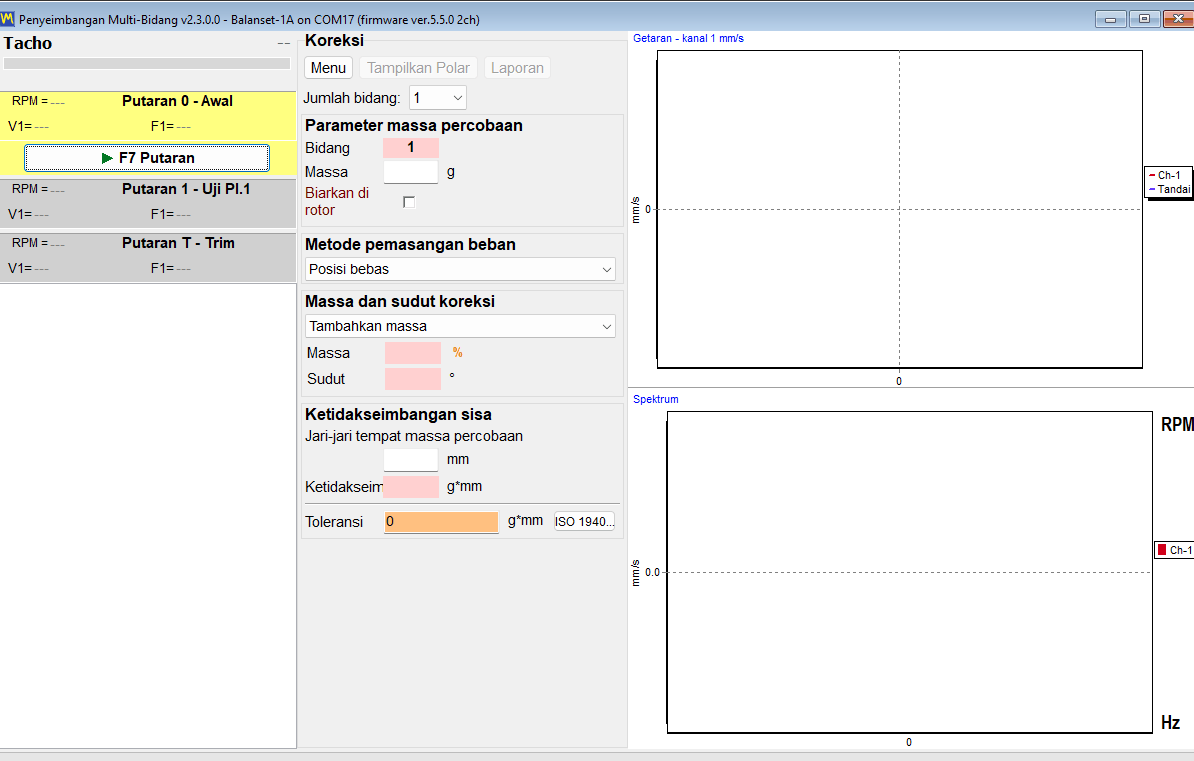
Modern adalah satu jendela tunggal bernama “Multi-plane Balancing”. Setiap run adalah sebuah kartu di dalam jendela tersebut: “0 – Initial”, “1 – Trial Pl.1” dan kartu setara untuk setiap bidang berikutnya, “T – Trim” dan, ketika kompensasi mandrel diaktifkan, “E – Eccentr.”. Semuanya dimulai dengan tombol “F7 Run” yang sama, yang berubah menjadi “F7 Stop” selama pengukuran berlangsung. Waveform dan spektrum terlihat selama pengukuran itu sendiri, sehingga operator dapat melihat sinyal yang buruk saat sedang direkam, bukan setelah diterima.
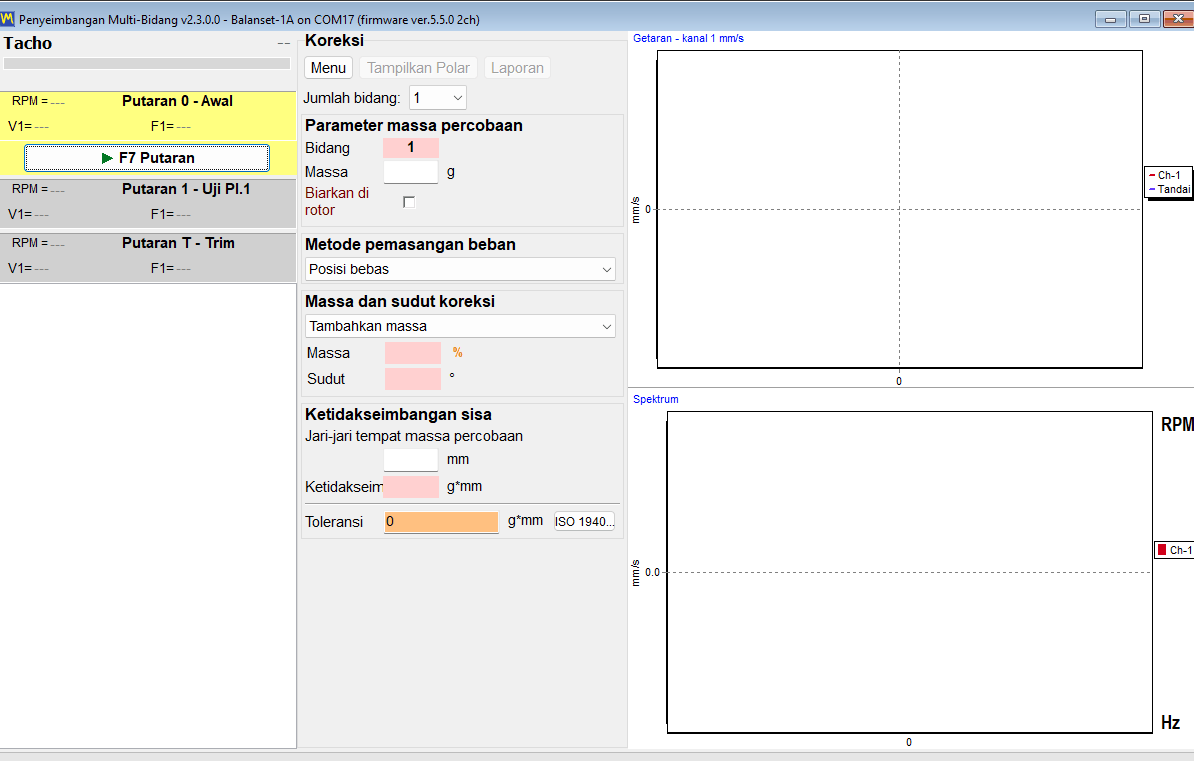
Classic form: dua jendela, satu tombol per run
Classic mempertahankan tata letak yang sudah dikenal oleh pengguna lama: dua jendela terpisah, “Single-Plane balancing” dan “Two plane balance”. Setiap run memiliki tombolnya sendiri, “F7 – Run 0”, “F7 – Run 1”, “F7 – Run 2”, “F7 – Run T” dan, dengan kompensasi mandrel diaktifkan, “F7 – Run Ecc”, yang diklik dengan mouse karena tombol F7 tidak menekannya pada langkah itu, dan koreksi yang dihitung dibaca pada tab “Result”.
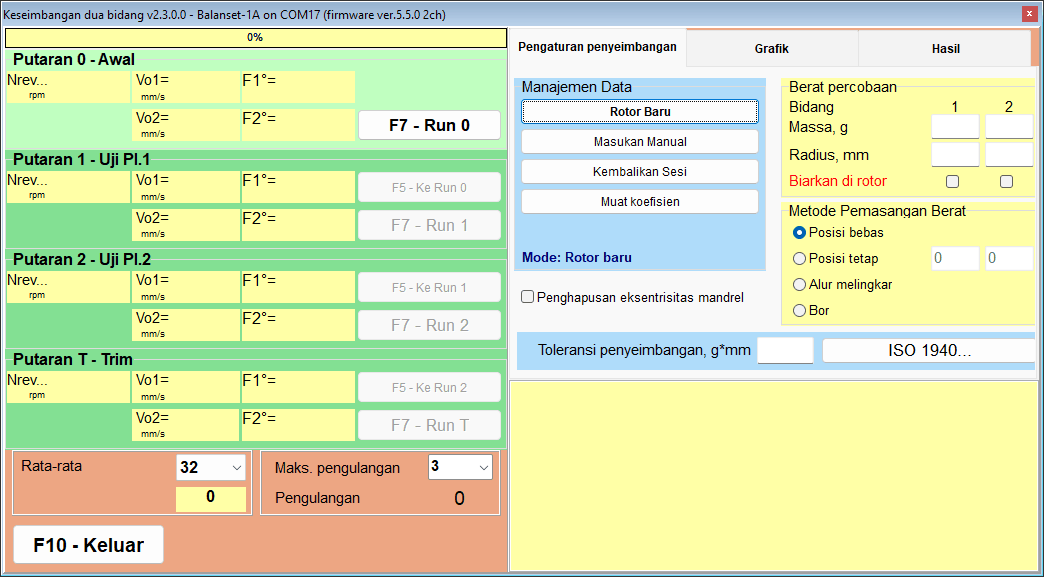
Matematika sama, alur kerja berbeda
Perhitungan di balik kedua form tersebut adalah sama. Dengan data masukan yang sama, hasilnya identik, sehingga pilihan di antara keduanya adalah soal alur kerja dan kebiasaan, bukan soal akurasi.
| Aspek | Classic | Modern (terpadu) |
|---|---|---|
| Bidang koreksi | 1 dan 2 | 1 hingga 4, dengan 3 dan 4 pada Balanset-4A |
| Jendela | Dua: “Single-Plane balancing” dan “Two plane balance” | Satu: “Multi-plane Balancing” |
| Kontrol run | Tombol terpisah untuk setiap run | Kartu run dikendalikan oleh satu tombol “F7 Run” |
| Perhitungan | Dibaca pada tab “Result” | Dimulai otomatis setelah run percobaan terakhir |
| Grafik selama pengukuran | Tab Charts, beralih setelah Run 0 | Waveform dan spektrum langsung selama run |
| Mode pengukuran | “Averages”, “Auto” atau 8 hingga 256 putaran, dan “Max. repeat” dari 1 hingga 20, default 3, keduanya pada tab “F4 – Settings” | Dipilih di “Menu” lalu “Measurement mode”: “Manual (fixed repeats)”, default, dengan “Repeats per run” 1, 3, 5, 8, 12 atau 16 (default 3) selama “Revolutions” 16, 32, 64, 128 atau 256 (default 128), atau “Auto (adaptive)”; pilihan ini diingat dalam konfigurasi |
| Memuat koefisien tersimpan | “Data Management” lalu “Load Coefficients” | “Menu” lalu “Load Coefficients” |
| Hanya pada form ini | Menghitung ulang koreksi yang telah selesai ke bidang lain dengan “Change corr. planes” | “First trial weight estimate”, pengukuran “Auto (adaptive)”, waveform dan spektrum langsung selama run, 3 dan 4 bidang |
Pada mode “Auto (adaptive)” program terus mengakumulasi putaran sampai hasilnya stabil; kemajuan ditampilkan sebagai isian berwarna pada kartu run yang aktif, dan jumlah putaran serta ketidakpastian yang dicapai (SE/V) ditulis ke log ketika run selesai. Jika program melaporkan “Additional averaging does not improve accuracy.”, bacalah dalam konteksnya: pada tingkat getaran yang signifikan, ini adalah tanda masalah mekanis, kelonggaran, bantalan, atau kecepatan yang tidak stabil, yang tidak dapat diperbaiki oleh perata-rataan tambahan; pada getaran sisa yang sangat rendah, dialog justru menjelaskan bahwa sebaran tersebut adalah noise pengukuran, bukan kerusakan mesin. Anda dapat menerima hasil apa adanya atau membuang pengukuran tersebut.
Fungsi perhitungan ulang yang khas untuk Classic memerlukan satu catatan operasional. “Change corr. planes” diklik dengan mouse; di jendela tersebut tombol F5 berfungsi sebagai Back.
Kedua form berbagi satu arsip yang sama. Jendela arsip yang dibuka dengan F8 hanya mencantumkan rekaman 1 dan 2 bidang dan membuka form mana pun yang dipilih di Settings; koefisien pekerjaan 3 dan 4 bidang dimuat dari dalam form Modern dengan “Menu” lalu “Load Coefficients”.
Di mana menempatkan bobot: metode koreksi dan diagram polar
Massa dan sudut yang telah dihitung hanyalah separuh jawaban. Separuh lainnya adalah apakah posisi tersebut dapat dijangkau pada rotor sesungguhnya, itulah sebabnya program menyediakan empat metode pemasangan bobot, yang dipilih pada “Weight installing method”, dan menghitung ulang koreksi ke bentuk yang dibutuhkan masing-masing. Seperti sakelar “Add mass” dan “Remove mass”, metode ini berlaku untuk semua bidang koreksi sekaligus: Anda tidak dapat mengebor pada satu bidang dan menambahkan bobot pada bidang lain.
| Metode | Apa yang dihasilkan program | Kondisi atau batasan |
|---|---|---|
| Posisi bebas | Satu bobot, tepat pada sudut yang dihitung. | Untuk rotor yang posisi sudut mana pun dapat dijangkau. |
| Posisi tetap | Koreksi dibagi antara dua posisi bernomor yang bersebelahan, seperti sudu kipas atau lubang yang sudah ada. | Diperlukan minimal 3 posisi. |
| Alur melingkar | Tiga bobot dengan massa yang sama, masing-masing sepertiga dari massa uji bidang tersebut: satu pada sudut koreksi dan dua pada sudut yang dihitung, sehingga jumlah vektornya sama dengan koreksi. | Ditolak dengan “TOO HEAVY for 3-weight groove method!” jika koreksi melebihi massa sepertiga tersebut. |
| Drill | Kedalaman pengeboran H, jumlah lubang N, dan sudut f. | Selalu mengubah metode menjadi Remove mass. |
Diagram polar: pemeriksaan sebelum apa pun dipasang
Diagram polar adalah tinjauan terakhir operator sebelum menyentuh mesin. Hingga 4 lingkaran ditampilkan berdampingan, satu untuk setiap bidang koreksi, dengan cincin pada 20, 40, 60, 80, dan 100 persen serta anak panah yang menunjukkan arah putaran. Melihat bobot digambar pada lingkaran yang berputar searah dengan rotor adalah cara untuk menangkap sudut yang terhitung terbalik, yaitu jenis kesalahan yang menghabiskan satu run tambahan.
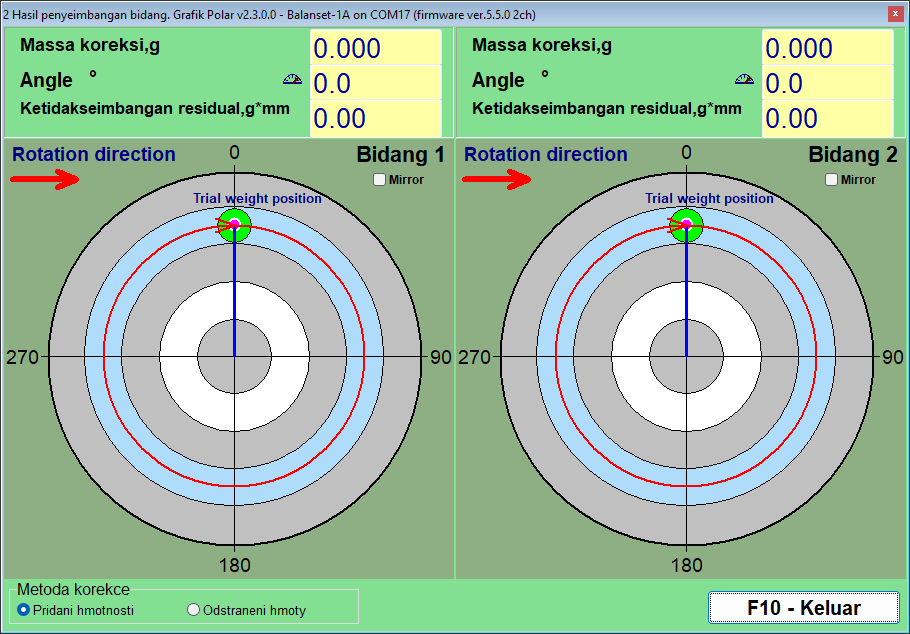
Dua sakelar mengubah cara solusi yang sama dinyatakan. “Add mass” dan “Remove mass” pada grup “Correction method” mengubah solusi penambahan massa menjadi solusi pengurangan massa: sudut yang ditampilkan sudah diputar 180 derajat, jadi jangan menambahkan 180 lagi sendiri, dan massanya tetap sama, yang sesuai ketika pilihan praktisnya adalah menggerinda atau mengebor, bukan mengelas. Pilihan ini berlaku untuk semua bidang sekaligus dan disinkronkan dengan form balancing; dengan “Drill”, yang selalu mengurangi massa, dan “Circular groove”, yang selalu menambahkannya, sakelar dikunci. “Mirror”, kotak centang per bidang, mencerminkan gambar untuk rotor yang secara fisik dilihat dari sisi lain: penanda pada 60 derajat berpindah ke tempat 300 derajat sebelumnya dan anak panah rotasi berbalik, sementara sudut numerik pada panel data tidak berubah.
Fixed positions: sudu kipas dan lubang yang sudah ada
Pada kipas, impeler, atau flens dengan lingkaran baut, bobot hanya dapat dipasang di tempat yang tersedia untuk memasangnya. Pada “Fixed positions” operator memasukkan jumlah posisi yang dimiliki rotor, pada kolom “Blades” di form Modern; program menganggapnya berjarak sama di sekeliling keliling, sehingga mode ini hanya cocok untuk rotor yang memang demikian. Bobot uji dipasang pada salah satu posisi, yang dihitung sebagai posisi 1, nomor berlanjut searah arah putaran, dan program membagi koreksi di antara dua posisi bersebelahan yang mengapit sudut yang dihitung, dengan memberikan massa untuk masing-masing. Hasilnya langsung dapat dieksekusi: dua angka, dua sudu.
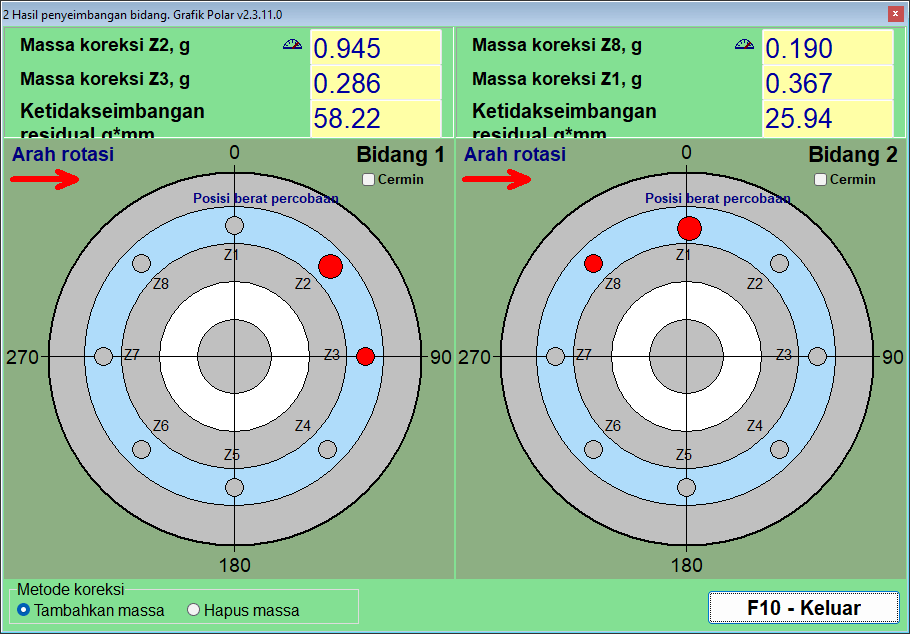
Circular groove: tiga bobot yang sama besar di dalam alur
Rotor dengan alur melingkar (circular groove), seperti banyak arbor roda gerinda, menggunakan bobot standar yang meluncur di dalam alur tersebut. Di sini koreksi dinyatakan sebagai tiga bobot dengan massa yang sama, masing-masing sepertiga dari massa uji bidang tersebut, satu ditempatkan pada sudut koreksi dan dua pada sudut yang dihitung, sehingga jumlah vektornya sama dengan koreksi yang diperlukan. Sebelum Run 0, ketiga bobot disebar merata pada 120 derajat agar pengaruhnya saling meniadakan, dan sebelum run percobaan bidang tersebut ketiganya berada bersama di posisi bobot uji; jendela “3-Weight Balancing” menunjukkan penempatan ini langkah demi langkah. Metode ini memiliki batas fisik bawaan: jika koreksi lebih besar dari sepertiga massa uji bidang tersebut, program menolaknya dengan “TOO HEAVY for 3-weight groove method!” alih-alih mengusulkan bobot yang tidak sesuai dengan skema, dan jika dua bobot berakhir kurang dari 20 derajat satu sama lain, program meminta Anda memeriksa posisinya secara fisik.
Drill: mengubah koreksi menjadi lubang
Ketika massa harus dikurangi alih-alih ditambahkan, kalkulator bawaan pada jendela “Drilling – settings” mengubah koreksi menjadi kedalaman pengeboran H, jumlah lubang N, dan sudut f. Kalkulator ini memerlukan tiga masukan: diameter mata bor, kedalaman pengeboran maksimum yang diizinkan, dan densitas material. Memilih Drill selalu mengubah metode menjadi Remove mass, dan sudut yang dicetak sudah merupakan titik pengeboran pada sisi berat, 180 derajat dari tempat bobot akan dipasang, jadi jangan menambahkan 180 derajat sendiri.
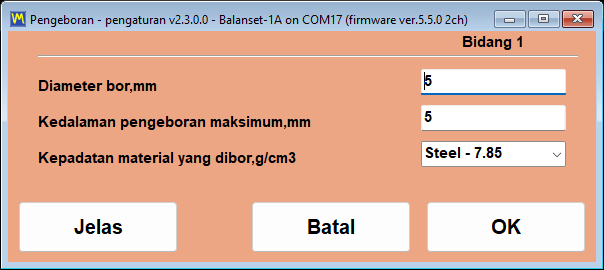
Densitas telah diatur sebelumnya dalam g/cm3 untuk Steel 7.85, Cast iron 7.1, Aluminum 2.7, Copper 8.95, Brass 8.5, Bronze 8.8, dan Titanium 4.5, dan nilai khusus dapat dimasukkan untuk material lainnya.
Dua catatan jujur tentang kalkulator pengeboran. H adalah kedalaman setiap lubang yang diukur hingga puncak kerucut mata bor, dengan asumsi sudut ujung 120 derajat, jadi masukkan kedalaman maksimum sebagai batas mekanis nyata dari bagian tersebut, termasuk ketebalan dinding dan lubang di sebelahnya. Jika seluruh massa memerlukan lubang yang lebih dalam, koreksi dibagi ke beberapa lubang, tidak ada yang lebih dalam dari batas tersebut; tempatkan lubang-lubang itu berdekatan dan konfirmasikan hasilnya dengan trim run alih-alih mengasumsikannya.
Eksentrisitas mandrel: kompensasi Run E
Rotor yang diseimbangkan pada mandrel membawa kesalahan yang sama sekali tidak berkaitan dengan ketidakseimbangan: yaitu runout dari mandrel itu sendiri. Program menanganinya dengan run eksentrisitas khusus, yang diaktifkan sebelum Run 0: pada form Modern dengan “Menu” lalu “Eccentricity”, yang menambahkan kartu “E – Eccentr.”, dan pada Classic dengan kotak centang “Mandrel eccentricity elimination”, yang menambahkan kartu “Run E – Eccentricity” dengan tombol “F7 – Run Ecc”. Setelah Run 0, rotor diputar 180 derajat pada mandrel, dengan mandrel dan tanda tacho-nya dibiarkan seperti semula, lalu diukur kembali; program menghitung vektor runout dan mengurangkannya dari semua pengukuran berikutnya, sehingga hanya ketidakseimbangan yang sebenarnya yang dikoreksi dan pekerjaan berlanjut dari Run 1 tanpa memutar rotor kembali. Jika getaran nyaris tidak berubah setelah diputar, program memperingatkan “WARNING: It appears the rotor was NOT rotated 180 degrees between Run 0 and Run E!” dan menanyakan apakah kompensasi akan dilewati.
Ketika bidang yang dihitung tidak dapat dijangkau
Terkadang bidang koreksi yang benar sekadar tidak dapat dijangkau dengan alat. Classic form dapat menghitung ulang koreksi dua-bidang yang sudah selesai, dari bidang tempat koreksi itu dihitung, H1 dan H2, ke dua bidang lain, K1 dan K2, menggunakan geometri rotor. Empat skema geometri mencakup susunan umum bidang baru relatif terhadap bidang lama, dan jarak di antara keduanya dimasukkan dalam mm bersama radius yang baru. Hasilnya adalah ketidakseimbangan yang sama, dinyatakan sebagai bobot yang benar-benar dapat Anda pasang.
Toleransi dan standar: ISO 21940-11, ISO 20816-3, dan ISO 10816-1
Sebuah pekerjaan balancing baru dianggap selesai ketika seseorang dapat menyatakan, secara tertulis, bahwa rotor berada dalam toleransi yang terdokumentasi. Perangkat lunak Balanset menerapkan standar yang berbeda untuk pertanyaan yang berbeda. ISO 21940-11, edisi terkini dari ISO 1940-1 sebelumnya, menjawab pertanyaan penerimaan di akhir pekerjaan balancing: apakah ketidakseimbangan sisa cukup kecil untuk jenis rotor ini? ISO 20816-3 dan ISO 10816-1 menjawab pertanyaan kondisi: apakah mesin ini berjalan di zona A, B, C, atau D? Semua kriteria ini tertanam dalam program, dan setiap angka yang digunakannya dicetak di bawah ini agar Anda dapat memeriksa perhitungannya pada mesin Anda sendiri sebelum membeli apa pun.
ISO 21940-11: ketidakseimbangan sisa diperiksa secara otomatis, bidang demi bidang
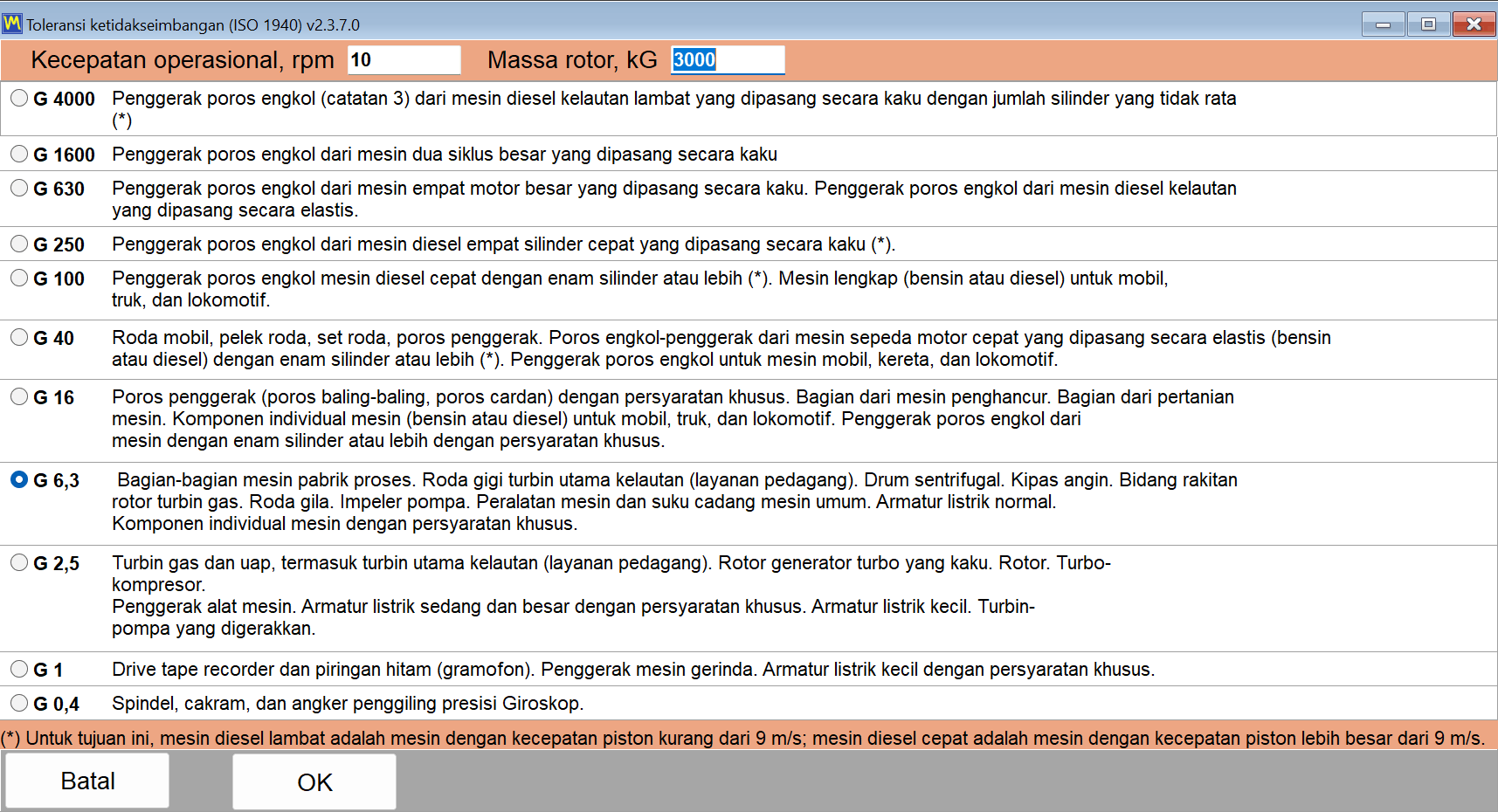
Toleransi dihitung di jendela “Disbalance tolerance (ISO 21940-11)”, yang dibuka dengan tombol “Calculator…” di sebelah kolom toleransi: pada form Modern tombol ini berada di blok “Residual unbalance”, pada jendela Classic di tab “Balancing settings” maupun tab “Result”. Anda memilih grade kualitas balancing G, memasukkan kecepatan operasi dan massa rotor, dan “OK” mentransfer ketidakseimbangan sisa yang diizinkan ke kolom toleransi, dari sana disimpan bersama sesi dan dicetak dalam laporan HTML; nilai ini dapat ditetapkan sebelum Run 0 atau setelah koreksi sudah dihitung. Setelah trim run, ketidakseimbangan sisa yang terukur dibandingkan dengan nilai tersebut: kolom disorot hijau ketika hasilnya berada dalam toleransi dan merah ketika tidak, dan program menyatakan PASS atau FAIL secara eksplisit untuk setiap bidang koreksi. Tidak ada yang perlu dicari dalam tabel secara manual, dan tidak ada yang bergantung pada penilaian operator tentang apa arti “cukup baik”.
Rumus, dicetak secara lengkap agar dapat diverifikasi
Program menggunakan ekspresi standar ISO 21940-11, dan tidak ada yang disembunyikan di baliknya:
Uperm [g*mm] = 1000 * G * M / (2 * pi * f)
Di sini G adalah grade kualitas balancing dalam mm/s, M adalah massa rotor dalam kg, dan f adalah kecepatan operasi dalam Hz, yaitu RPM dibagi 60. Contoh perhitungan dari manual mudah diulang dengan kalkulator: grade G 6.3, kecepatan 3000 RPM, dan massa rotor 10 kg menghasilkan ketidakseimbangan sisa yang diizinkan sekitar 200,5 g*mm. Dengan beberapa bidang koreksi, program membagi toleransi secara merata, sehingga kolom “Tolerance” menerima Uperm / N untuk satu bidang: Uperm / 2 untuk dua bidang, dan Uperm / 3 atau Uperm / 4 pada form Modern di Balanset-4A. Pembagian itu cocok untuk rotor yang pusat massanya terletak kira-kira di tengah antara bidang koreksi; untuk rotor asimetris atau menggantung (overhung), ISO 21940-11 mengalokasikan toleransi menurut posisi pusat massa, jadi hitung bagiannya secara manual dan ketikkan nilai per bidang ke kolom “Tolerance” sendiri. Pada sistem Imperial, toleransi ditampilkan dan diperiksa dalam oz*in.
Karena toleransi diturunkan dari tiga masukan Anda sendiri, hasil yang ditampilkan di layar dapat direproduksi oleh siapa pun yang membaca laporan tersebut, termasuk inspektur pelanggan Anda.
Memilih grade kualitas balancing
Jendela “Disbalance tolerance (ISO 21940-11)” menawarkan grade dari G 4000 hingga G 0.4. Tabel di bawah ini mengulangi petunjuk penerapan yang diberikan dalam manual, sehingga grade dapat dipilih bahkan sebelum instrumen dihubungkan.
| Kelas | Aplikasi umum |
|---|---|
| G 4000 | Poros engkol mesin diesel kapal yang sangat besar dan berputar lambat |
| G 1600 hingga G 100 | Poros engkol mesin diesel besar dan berkecepatan tinggi, serta mesin lengkap |
| G 40 | Roda mobil, velg, dan poros penggerak |
| G 16 | Poros baling-baling dan poros penggerak, komponen mesin penghancur dan mesin pertanian |
| G 6.3 | Kipas, impeler pompa, komponen mesin perkakas, dan rotor motor listrik; standar umum industri pada umumnya |
| G 2,5 | Turbin gas dan uap, rotor turbogenerator kaku, penggerak mesin perkakas, dan rotor motor listrik dengan persyaratan khusus |
| G 1 | Penggerak mesin gerinda dan rotor motor listrik kecil dengan persyaratan khusus |
| G 0,4 | Spindel, piringan, dan armatur gerinda presisi, serta giroskop |
Untuk sebagian besar pekerjaan lapangan pada kipas, blower, impeler pompa, dan komponen mesin perkakas, G 6.3 adalah grade yang akan diharapkan dari Anda, dan grade inilah yang menjadi titik awal kecuali pembuat mesin menentukan sebaliknya.
ISO 10816-1: kelas mesin dan zona getaran
Menilai kondisi mesin adalah pertanyaan yang terpisah dari menerima suatu pekerjaan balancing, dan program menggunakan standar terpisah untuk itu. Daftar “Vibration evaluation standard” pada tab “F4 – Settings” menawarkan “Off”, default, ISO 20816-3 dengan grup mesin 1 dan 2 pada penyangga kaku atau fleksibel, dan ISO 10816-1 dengan kelas mesin I hingga IV, klasifikasi yang sebelumnya diterbitkan sebagai ISO 2372, dengan empat zona A, B, C, dan D. Tabel ISO 10816-1 juga merupakan tabel yang digunakan Route Inspection untuk menilai setiap spot, dan ambang batasnya direproduksi di sini. Zona A adalah mesin yang baru dikomisioning, zona B dapat diterima untuk operasi jangka panjang tanpa pembatasan, zona C berarti kondisi hanya dapat diterima untuk operasi terbatas, dan zona D berarti getaran cukup parah untuk menyebabkan kerusakan. Ambang batas dipublikasikan di sini secara lengkap, dalam mm/s.
| Kelas | Mesin | A/B, mm/s | B/C, mm/s | C/D, mm/s |
|---|---|---|---|---|
| Kelas I | Mesin kecil | 0.71 | 1.8 | 4.5 |
| Kelas II | Mesin sedang | 1.12 | 2.8 | 7.1 |
| Kelas III | Mesin besar pada fondasi kaku | 1.8 | 4.5 | 11.2 |
| Kelas IV | Mesin besar pada fondasi fleksibel | 2.8 | 7.1 | 18.0 |
Satu hal yang jujur perlu dinyatakan dengan jelas, karena standar getaran mudah dikaburkan dalam teks pemasaran. Program membawa dua tabel evaluasi: tabel kelas mesin ISO 10816-1, kelas I hingga IV, dan zona A hingga D ISO 20816-3 untuk mesin Grup 1 dan Grup 2 pada penyangga kaku atau fleksibel. Salah satunya dapat dipilih sebagai “Vibration evaluation standard” pada tab “F4 – Settings”, nilai default-nya “Off”, dan getaran keseluruhan Vs di Vibration Meter dan di jendela balancing kemudian diberi warna menurut zona; setelah trim run, kartu “T – Trim” juga menampilkan Vs per bidang beserta zonanya, misalnya “Vs1: 2.66 – Zone B”. Route Inspection menilai setiap spot terhadap ISO 10816-1. Batas untuk jenis mesin tertentu dari bagian lain ISO 20816 atau dari ISO 14694 untuk kipas tidak dihitung oleh program.
Rentang pengukuran di balik angka tersebut
Angka tingkat keparahan getaran hanya bermakna jika pita frekuensi tempat pengukurannya dilakukan diketahui. Batas atas default dalam program adalah RMS High, Hz = 1024, yang bersama batas bawah default RMS Low, Hz = 10 menghasilkan pita standar ISO 10816 / ISO 20816 sebesar 10 hingga 1000 Hz. Pada mesin yang berputar di bawah 600 RPM, frekuensi rotasi berada di bawah 10 Hz; selama ada sinyal tachometer, program sendiri menurunkan dasar pita untuk rotor tersebut hingga setengah frekuensi rotasi, sehingga komponen 1x tetap berada di dalam Vs. Tanpa tachometer, nilai dari pengaturan yang berlaku, jadi pada mesin lambat turunkan batas bawah secara manual ke 1 atau 2 Hz sebelum pembacaan dibandingkan dengan tabel zona apa pun. Pengaturan ini mengubah angka di layar tetapi tidak memengaruhi komponen 1x maupun balancing, itulah sebabnya hal ini didokumentasikan di sini dan bukan disembunyikan.
Pekerjaan lampau tetap dapat diaudit
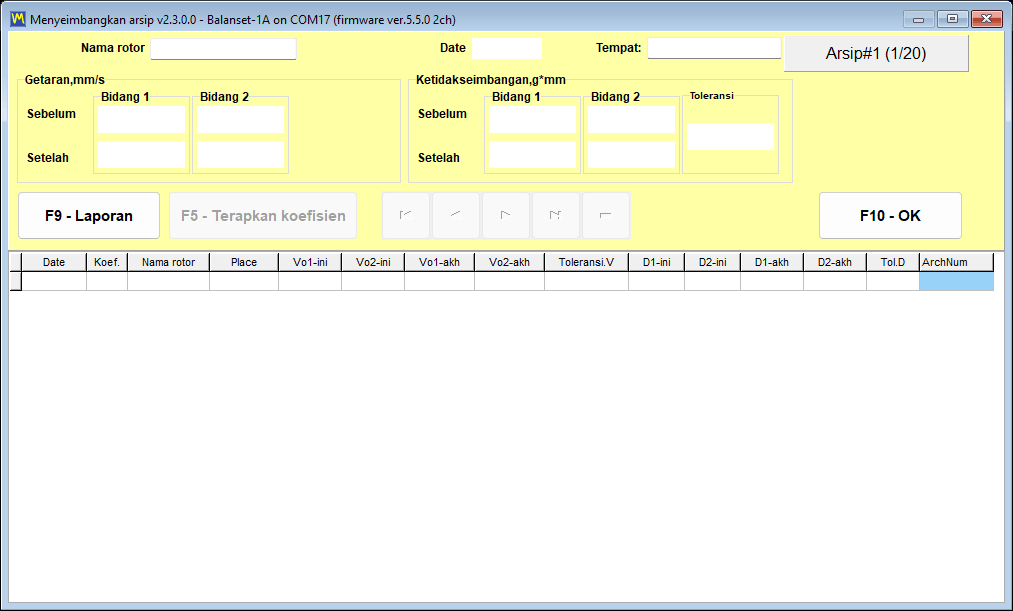
Hasil penilaian toleransi bukan hanya indikasi langsung. Pada arsip sesi, sel getaran sisa dan ketidakseimbangan sisa dari setiap rekaman yang memiliki toleransi disorot hijau ketika dalam toleransi dan merah ketika terlampaui, sehingga seluruh daftar pekerjaan sebelumnya dapat dipindai sekilas untuk mencari hasil yang melampaui batas. Bagi perusahaan jasa, inilah perbedaan antara telah mengerjakan pekerjaan dan mampu membuktikannya setahun kemudian.
Arsip sesi, balancing ulang tanpa putaran uji, dan laporan
Run percobaan adalah bagian yang mahal dari suatu pekerjaan balancing. Setiap run percobaan berarti menghentikan rotor, memasang bobot, menjalankan kembali, dan menunggu kecepatan yang stabil. Arsip sesi ada agar pekerjaan ini hanya dibayar sekali per mesin, bukan sekali per kunjungan, dan agar dokumen yang diserahkan kepada pelanggan dihasilkan oleh program, bukan diketik ulang setelahnya.
Setiap sesi diarsipkan, beserta koefisien yang membuatnya berhasil
Rekaman arsip ditulis secara otomatis; tidak ada dialog yang perlu diingat di awal pekerjaan. Bersama dengan hasil pengukuran, program menyimpan koefisien pengaruh yang dihitungnya untuk mesin tersebut, massa uji, radius massa uji, jumlah posisi tetap, dan toleransi yang berlaku. Rekaman dibuat setelah run percobaan pertama. Ketika jendela balancing ditutup dan rekaman belum memiliki nama, konfirmasi penutupan berubah menjadi kartu “Save to archive” dengan kolom “Rotor name” dan “Place”, sehingga rekaman dapat ditemukan kembali oleh manusia, bukan berdasarkan nomor; nama yang dibiarkan kosong menjadi nama otomatis seperti “Rotor 12.06.2026 14:05”, dan pada form Modern nama juga dapat ditetapkan kapan saja dengan “Menu” lalu “Rotor name…”.
Satu peringatan yang diberikan program sendiri perlu diketahui sebelum pekerjaan pertama: jika folder Documents disinkronkan oleh layanan cloud seperti OneDrive, sinkronisasi cloud dapat membekukan program dan merusak basis data arsip, jadi pindahkan folder BalSoft keluar dari sinkronisasi cloud atau tandai agar selalu disimpan di perangkat ini.
Menyeimbangkan rotor yang sama lagi tidak memerlukan run percobaan baru
Inilah bagian yang sebenarnya dibayar oleh perusahaan jasa, dan ini patut dinyatakan sebagai mekanisme, bukan sekadar slogan. Koefisien pengaruh menggambarkan bagaimana mesin tertentu tersebut merespons bobot pada setiap bidang. Setelah tersimpan, pekerjaan ulang pada rotor yang sama hanya memerlukan pengukuran awal: koefisien yang tersimpan dimuat, Run 0 diukur, dan massa serta sudut koreksi langsung dihitung. Run percobaan sama sekali tidak diulang.
Ada tiga cara untuk memuat koefisien yang tersimpan:
- Pada Modern form, “Menu” lalu “Load Coefficients”.
- Pada Classic form, “Data Management” lalu “Load Coefficients”.
- Dari jendela utama, F8 untuk rekaman 1 atau 2 bidang, lalu pilih rekaman yang menampilkan tanda V hijau pada kolom “Coeff” dan tekan “F5 – Apply coefficients”; rekaman 3 dan 4 bidang dijangkau dari form Modern yang diatur ke jumlah bidang yang sama.
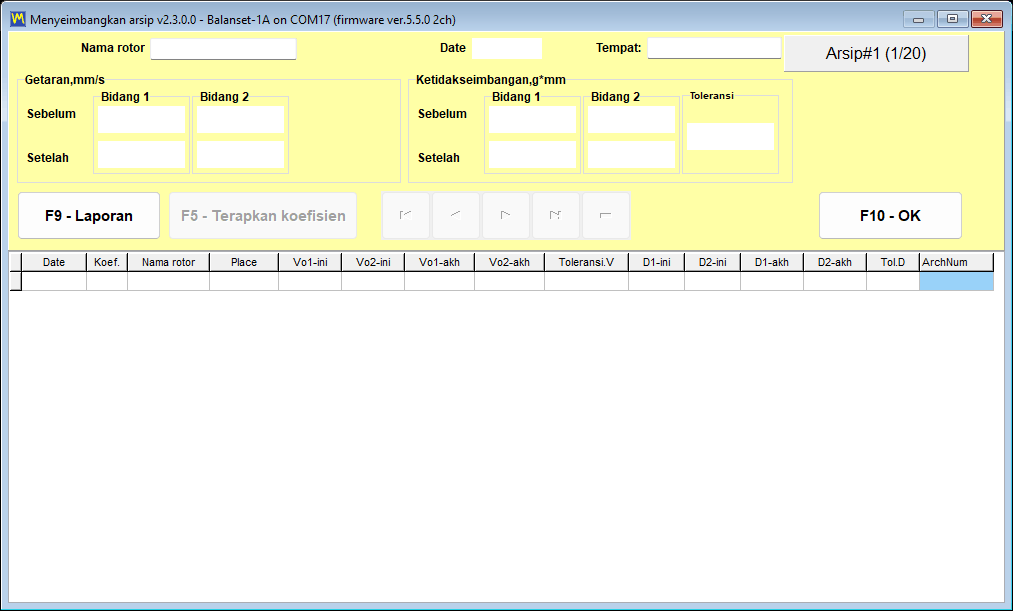
Dua peringatan harus disampaikan bersama janji tersebut, karena mengabaikan salah satunya akan menghasilkan hasil yang tampak meyakinkan namun keliru.
- Di arsip, “F10 – OK” tidak memuat sesi dan tidak mentransfer koefisien apa pun. Hanya “F5 – Apply coefficients” yang melakukan itu. Ini adalah kesalahpahaman paling umum mengenai jendela arsip.
- Koefisien hanya berlaku untuk mesin yang sama dan jenis rotor yang sama, dengan penempatan sensor dan tachometer yang tidak berubah, tanda reflektif di tempat yang sama, dan mode operasi yang tidak berubah. Karena itu, lokasi bobot uji sebaiknya ditandai secara fisik pada rotor selama pekerjaan pertama, sehingga kunjungan berikutnya dimulai dari geometri yang sama.
Hasil dari pekerjaan ulang disimpan sebagai rekaman arsip baru. Rekaman asli tidak diubah, sehingga riwayat mesin tetap utuh.
Iterasi trim run hampir tidak memakan biaya apa pun
Jika ketidakseimbangan sisa masih di atas toleransi setelah trim run, run percobaan juga tidak diulang. Koefisien sudah ada, sehingga program langsung menghitung koreksi tambahan. Bobot tambahan ditambahkan tanpa melepas bobot yang sudah terpasang, dan trim run diulang. Ini dapat dilakukan sebanyak yang dibutuhkan pekerjaan, itulah sebabnya rotor yang sulit menghabiskan waktu pada tahap start-up, bukan pada pekerjaan pengukuran.
Laporan yang ditulis oleh program untuk Anda
Tiga dokumen HTML dihasilkan oleh perangkat lunak itu sendiri, semuanya dikodekan dalam UTF-8 dan semuanya dapat dibuka di browser mana pun pada sistem operasi mana pun, termasuk di ponsel pelanggan:
protocol11.htm, protokol balancing untuk pekerjaan yang telah selesai.vibrometer_report.htm, laporan Vibration Meter untuk sesi pengukuran.report_YYYY-MM-DD.htm, laporan rute untuk satu hari inspeksi.
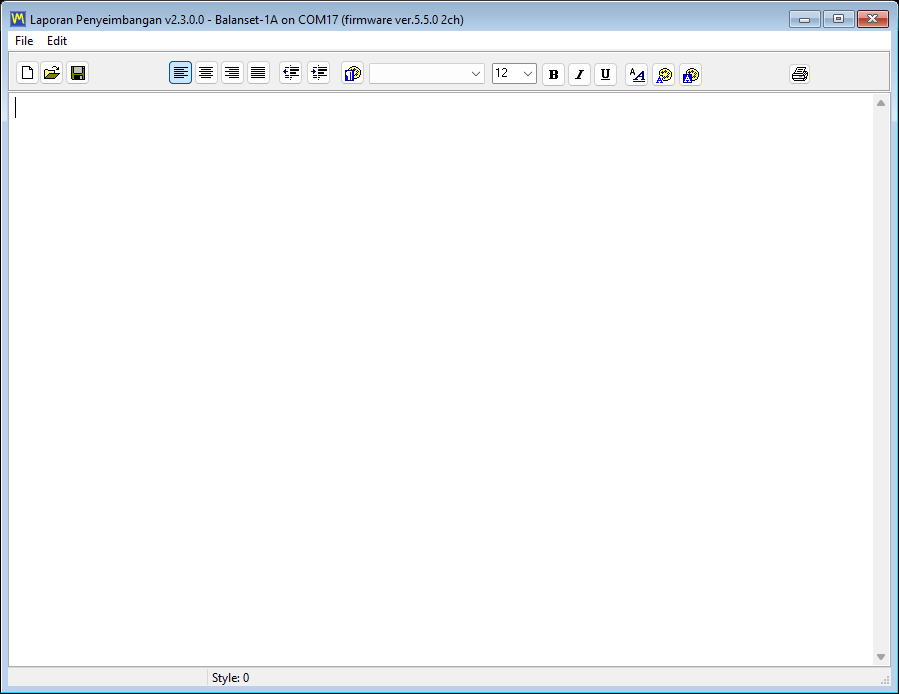
Laporan bukanlah file jalan buntu. Program ini menyertakan editor laporan dengan pratinjau cetak, dan pratinjau tersebut dapat diperbesar dari 10 hingga 200 persen melalui daftar, atau hingga 500 persen dengan memasukkan nilai secara manual, yang penting saat memeriksa angka kecil di layar laptop di samping mesin.
Format ekspor, dan satu persyaratan yang tidak diduga siapa pun
| Format | Penggunaan umum |
|---|---|
| Dokumen yang dikirim kepada pelanggan atau dilampirkan pada perintah kerja | |
| HTML, file tunggal | Satu file mandiri dengan gambar tertanam di dalamnya, mudah dikirim melalui e-mail |
| HTML dengan folder gambar | Versi yang dapat diedit untuk dipublikasikan atau ditempelkan ke dokumen lain |
| RTF | Membuka dan mengedit protokol di pengolah kata |
| RVF | Format rich text native dari editor bawaan |
Satu persyaratan harus dinyatakan dengan jelas, karena hal ini mengejutkan orang-orang yang menggunakan laptop baru: ekspor PDF memerlukan setidaknya satu printer Windows yang terpasang. Driver printer hanya digunakan untuk menghitung tata letak halaman, dan tidak ada yang benar-benar dicetak. Jika komputer sama sekali tidak memiliki printer, aktifkan “Microsoft Print to PDF” di Windows dan ekspor akan berfungsi.

Kop surat Anda, logo Anda
Templat laporan adalah file HTML biasa yang berada di ReportTpl folder di sebelah Bs1A.exe dan dapat diedit sehingga protokol memuat kop surat, logo, dan detail kontak perusahaan Anda. Perubahan dipertahankan pada pembaruan otomatis: templat yang dimodifikasi diganti namanya menjadi name.user-YYYYMMDD-HHMMSS.htm sebelum file pabrik yang baru ditulis, program mencantumkan file yang dipertahankan satu kali setelah pembaruan, dan kustomisasi dipindahkan ke templat baru secara manual. Instal ulang dengan Bs1ASetup.exe tidak melakukan pemeriksaan ini dan mengganti templat dengan templat pabrik, jadi salin templat Anda ke tempat lain sebelum instal ulang.
Ketika toleransi berasal dari kalkulator ISO, protokol mengisi bagian “Applied Standards” secara otomatis: ISO 21940-11:2016, sebelumnya ISO 1940-1, grade kualitas balancing G, massa rotor, kecepatan layanan maksimum, total ketidakseimbangan sisa yang diizinkan, dan alokasinya ke bidang toleransi. Bagian hasil mencantumkan bobot koreksi yang direkomendasikan per bidang sebagai massa dan sudut, baik setelah run percobaan maupun setelah run verifikasi.
Data tersebut milik Anda dan bersifat portabel
Arsip dan laporan tersimpan di Documents\BalSoft\Bs1A. Data tersebut tetap ada meskipun program diperbarui atau diinstal ulang sepenuhnya, dan dapat dipindahkan ke komputer lain dengan menginstal program di sana menggunakan wizard, menutupnya di kedua komputer, lalu menyalin folder database dan setiap folder yang namanya diawali dengan Arc dari lokasi tersebut; laporan HTML yang sudah selesai di folder Arc dapat dipindahkan dengan bebas secara terpisah. Tidak ada server database yang perlu dimigrasikan, tidak ada server lisensi yang perlu dihubungi, dan tidak ada akun cloud yang menyimpan riwayat pengukuran Anda.
Route Inspection: pemantauan keliling berdasarkan ISO 10816-1 (eksperimental)
Route Inspection ditandai sebagai eksperimental dalam manual pengguna dan dinonaktifkan secara default. Fitur ini diaktifkan dengan kotak centang pada tab “F4 – Settings”.
Yang ditambahkannya adalah kehidupan kedua bagi perangkat keras yang sama. Di antara pekerjaan balancing, instrumen dan laptop berubah menjadi satu set pemantauan getaran walk-around: Anda mengikuti rute yang telah ditentukan di seluruh pabrik, mengukur titik yang sama dengan cara yang sama setiap kali, dan mengamati perubahan angkanya.
Bagaimana sebuah rute diorganisasi
Model data memiliki tiga tingkat, dan ini sesuai dengan cara pabrik sebenarnya dilalui:
- A rute adalah satu walk-around, misalnya sebuah bengkel atau lini produksi.
- A titik adalah sebuah mesin pada rute tersebut.
- A spot adalah satu bantalan yang dikombinasikan dengan satu sumbu (axis), yang merupakan apa yang sebenarnya diukur oleh sensor.
Satu titik dapat menampung hingga 8 bantalan, dan setiap bantalan memiliki 3 sumbu (axis): X horizontal, Y vertikal, dan Z aksial. Itu memberikan maksimum 24 spot pengukuran pada satu mesin, yang cukup untuk pompa multi-tahap atau satu set motor dan kipas dengan beberapa penyangga.
Setiap spot dinilai terhadap ISO 10816-1
Setiap spot yang diukur dibandingkan dengan ambang batas ISO 10816-1 untuk kelas mesin yang Anda tetapkan pada titik tersebut, kelas I hingga IV, dan diberi warna sesuai zona A, B, C, atau D. Warna itulah inti dari modul ini selama walk-around: titik yang belum diukur terlihat berbeda secara visual dari titik yang sehat, sehingga pada akhir putaran langsung terlihat jelas apakah rute telah selesai, dan langsung terlihat jelas pula mesin mana yang memerlukan perhatian sebelum Anda membuka satu pun grafik.
Tren dan perkiraan
Tiga tampilan tren tersedia untuk setiap spot. “Overall level” memplot kecepatan getaran pita lebar sepanjang kunjungan yang berurutan terhadap batas zona ISO 10816-1. “Frequencies” mengikuti komponen frekuensi individual, yang menunjukkan bagaimana kerusakan bantalan yang sedang berkembang memisahkan dirinya dari kenaikan ketidakseimbangan yang lambat. Tampilan waterfall menumpuk hingga 12 spektrum channel 1 terbaru, sehingga puncak baru yang tidak ada tiga kunjungan lalu menjadi terlihat sebagai punggungan (ridge), bukan sekadar angka.
Program ini juga melakukan ekstrapolasi. Dengan menggunakan hingga 6 kunjungan terbaru, program mencocokkan garis lurus dan menyatakan hasilnya sebagai kira-kira N hari menuju zona X. Penting untuk menyampaikan hal ini persis seperti yang dilakukan manual: ini adalah perkiraan kasar untuk perencanaan pemeliharaan, dihasilkan dari ekstrapolasi linear sejumlah kecil titik data. Ini bukan jaminan sisa umur pakai, dan kerusakan yang berkembang secara non-linear tidak akan mengikuti perkiraan tersebut. Jika digunakan secara jujur, ini adalah cara untuk memutuskan mesin mana di antara dua mesin yang harus dijadwalkan lebih dulu.
Apa yang dapat dibawa oleh satu kunjungan selain angka
Pembacaan getaran itu sendiri sering kehilangan konteks yang membuatnya bermakna. Karena itu, setiap kunjungan juga dapat merekam catatan teks bebas, pembacaan suhu, dan foto dalam format jpg, png, atau bmp, sehingga pelindung yang longgar, kebocoran oli, atau kopling sementara terdokumentasi berdampingan dengan pengukuran yang dijelaskannya. Sebuah Run-down hingga 120 s juga dapat direkam di dalam rute, yang berarti coast-down pada mesin yang dicurigai dapat ditangkap selama walk-around, bukan dijadwalkan sebagai kunjungan terpisah.
Laporan rute
Satu laporan HTML dihasilkan per hari inspeksi, dengan nama report_YYYY-MM-DD.htm. Ini adalah dokumen yang diberikan kepada perencana pemeliharaan atau kepada pelanggan pada akhir putaran, dan seperti laporan lainnya, laporan ini terbuka di browser mana pun tanpa perlu menginstal perangkat lunak di komputer pembaca.
Catatan operasional yang perlu diketahui sebelumnya
- Jika tidak ada port COM yang diterima, tombol pengukuran tidak akan berubah abu-abu (greyed out). Sebagai gantinya, tombol tersebut menjawab “Measurement is not available.”, sehingga instrumen yang hilang terlihat seperti penolakan, bukan seperti antarmuka yang dinonaktifkan.
- Membuka jendela rute akan menghentikan Signal Monitor atau Run-down yang sedang berjalan. Instrumen ini memiliki satu port tunggal, dan modul rute mengambil alih port tersebut. Ini adalah perilaku yang memang diharapkan, bukan kesalahan.
- Mengurangi jumlah bantalan pada suatu titik akan diblokir jika bantalan yang akan dihilangkan sudah memiliki riwayat pengukuran. Program ini melindungi tren, bukan tata letak.
- Menghapus rute atau titik tidak menghapus data. Folder tersebut dipindahkan ke
Routes\_deleted, sehingga penghapusan yang dilakukan di lapangan dapat dibatalkan kembali di kantor.
Data tetap dapat dibaca di luar program
Data rute disimpan dalam file biasa, dalam satuan SI, dengan titik desimal terlepas dari pengaturan regional Windows. Detail terakhir ini terdengar sepele, padahal tidak: artinya rute yang direkam pada laptop yang dikonfigurasi untuk bahasa yang menggunakan koma desimal tetap terbuka dengan benar di mesin lain mana pun, dan file tersebut dapat diuraikan oleh alat Anda sendiri tanpa konverter.
Pengaturan, satuan, bahasa, dan penskalaan layar
Semua hal yang mengubah cara program melakukan pengukuran dan cara tampilannya berada pada satu tab di jendela utama, “F4 – Settings”. Tidak ada pohon dialog preferensi bertingkat yang harus ditelusuri: sensitivitas sensor, parameter sinyal, bahasa antarmuka, “UI Scale”, sistem “Units”, sakelar “Balancing form”, dan kotak centang fitur “Experimental” semuanya berada di layar yang sama, dan nilai yang Anda lihat di sana adalah nilai yang sedang digunakan instrumen saat ini.
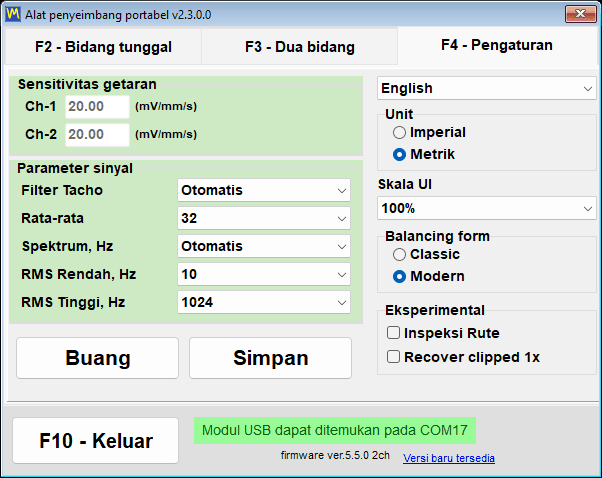
Dua tombol di kiri bawah mengontrol persistensi. “Save” menulis pengaturan saat ini ke dalam file konfigurasi Bs1A.cfg sehingga menjadi default pada saat program berikutnya dimulai, dan “Discard” membatalkan perubahan yang belum disimpan dan membaca ulang nilai dari file tersebut. Sebagian besar parameter — “Tacho filter”, “Averages”, “Spectrum, Hz”, pita RMS, dan sistem satuan — berlaku seketika saat Anda mengubahnya, dan secara otomatis ditulis ke Bs1A.cfg saat program keluar secara normal. Bahasa, “UI Scale”, “Balancing form”, dan kotak centang eksperimental ditulis ke file segera setelah diubah, sehingga untuk hal-hal tersebut Anda tidak perlu menekan “Save”.
Sensitivitas sensor, dikunci dengan sengaja
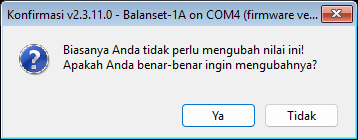
Grup “Vibration sensitivity” berisi satu koefisien per kanal dalam mV/(mm/s). Nilai default-nya adalah 20, tetapi instrumen yang terkalibrasi menuliskan koefisien per kanalnya sendiri ke dalam kolom-kolom ini saat terhubung, karena setiap instrumen dikalibrasi sebagai satu set dengan sensornya dan nilainya dapat berbeda cukup jauh dari 20. Balanset-4A empat kanal menambahkan kolom Ch-3 dan Ch-4. Kolom-kolom ini dilindungi dari pengeditan tidak sengaja: tidak ada yang dapat diketik ke dalamnya sampai Anda mengklik grup tersebut dan mengonfirmasi pertanyaan “Do you really want to change it?”. Pertanyaan tunggal itulah yang mencegah operator mengalibrasi ulang seluruh instrumen secara diam-diam dengan satu ketukan tombol yang tidak disengaja di tengah pekerjaan lapangan. Koefisien yang salah menskalakan setiap pembacaan dalam mm/s secara proporsional, tetapi praktis tidak berpengaruh pada massa dan sudut koreksi yang dihitung, karena semua run diukur oleh sensor yang sama. Ubah angka-angka ini hanya jika sensor Anda berbeda dari yang standar; jika instrumen terhubung saat Anda menyimpannya, program menanyakan “Write the new sensor coefficients to the device?”, dan “Yes” menimpa kalibrasi yang tersimpan di dalam instrumen itu sendiri.
Parameter sinyal
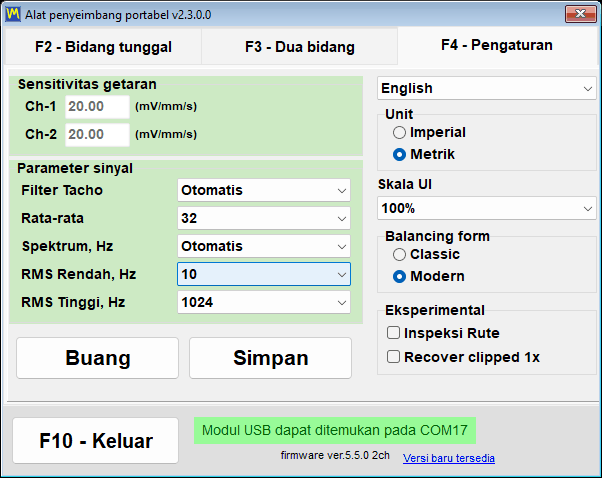
| Parameter | Nilai | Default | Apa yang diubahnya |
|---|---|---|---|
| “Filter tacho” | “Otomatis”, “Halus (1%)”, “Normal (2%)”, “Kasar (5%)”, “Sangat kasar (10%)”, “Kasar sekali (20%)”, “Mati (40%)” | “Auto” | Variasi kecepatan yang diizinkan antara putaran yang berdekatan |
| “Averages” | “Auto” / 8 / 16 / 32 / 64 / 128 / 256 | “Auto” | Berapa banyak putaran yang dirata-ratakan menjadi satu pengukuran di Vibration Meter dan di jendela balancing Classic; lebih banyak berarti hasil yang lebih stabil dan noise yang lebih sedikit, tetapi pengukuran yang lebih lama. “Auto” memilih jumlahnya sendiri |
| “Max. repeat” | 1 / 3 / 4 / 8 / 10 / 15 / 20 | 3 | Berapa banyak pengukuran yang dilakukan setiap run pada jendela satu-bidang dan dua-bidang Classic; vektornya dirata-ratakan menjadi hasil run dan sebaran yang besar dilaporkan di log sesi |
| “Spektrum, Hz” | 100 hingga 8000, atau “Auto” | “Auto” | Frekuensi maksimum yang ditampilkan pada spektrum; “Auto” memilih rentang berdasarkan kecepatan putaran |
| “RMS Low, Hz” | 1 hingga 10 | 10 | Batas bawah dari pita tingkat getaran keseluruhan; dengan sinyal tacho langsung, program sendiri menurunkannya hingga setengah frekuensi rotasi pada rotor yang lambat |
| “RMS Tinggi, Hz” | 1024 / 2048 / 4096 / 8192 | 1024 | Batas atas dari pita RMS; dengan batas bawah 10 Hz, 1024 menghasilkan pita standar ISO 10816 / ISO 20816 sebesar 10 hingga 1000 Hz, nilai yang lebih besar memperlebarnya ke arah puncak spektrum |
| “Vibration evaluation standard” | “Off”, ISO 20816-3 (Grup 1 atau 2, penyangga kaku atau fleksibel), ISO 10816-1 (Kelas I hingga IV) | “Off” | Memberi kode warna pada getaran keseluruhan Vs menurut zona standar yang dipilih: A hijau, B kuning, C oranye, D merah |
Tacho filter “Auto” memilih toleransinya secara adaptif: dimulai pada 2 persen dan, jika putaran tidak merata, melonggarkan bertahap hingga 40 persen sambil menandai pengukuran tersebut sebagai diambil dengan akurasi yang berkurang. Untuk aliran langsung di Vibration Meter, “Auto” setara dengan 20 persen tetap. Trade-off ini penting diketahui sebelum Anda mengubahnya: filter yang terlalu ketat akan membuang kecepatan putaran sepenuhnya pada penggerak sabuk atau penyangga yang bergetar, sedangkan filter yang terlalu longgar akan menerima pengukuran tetapi mengurangi akurasi fase.
Perata-rataan “Auto” memilih jumlah putaran untuk hasil yang paling akurat: pengukuran Vibration Meter berhenti segera setelah vektor 1x stabil, setelah minimal 16 dan maksimal 256 putaran, atau setelah sekitar 20 detik begitu 8 putaran terkumpul; pada jendela balancing Classic, di mana jumlahnya harus diketahui sebelumnya, program mengambil putaran yang muat dalam sekitar 4 detik pada kecepatan saat ini. Form balancing Modern tidak menggunakan kolom ini, karena “Measurement mode”-nya sendiri menentukan berapa lama pengukuran berlangsung.
Daftar “Vibration evaluation standard” adalah entri terbaru pada tab tersebut. Daftar ini memberi warna pada getaran keseluruhan Vs di Vibration Meter dan di kedua form balancing menurut zona standar yang dipilih, baik ISO 20816-3 untuk mesin Grup 1 atau Grup 2 pada penyangga kaku atau fleksibel, maupun ISO 10816-1 untuk kelas mesin I hingga IV: A hijau, B kuning, C oranye, D merah. “Off”, default, menonaktifkan evaluasi. Pilihan berlaku seketika dan ditulis ke Bs1A.cfg bersama parameter sinyal lainnya, dan pita RMS di balik angka tersebut hanya ditetapkan di sini, pada tab F4.
Satuan Metric dan Imperial
Sistem satuan diganti pada grup “Units”, antara “Metric” (default) dan “Imperial”. Peralihan ini mencakup setiap besaran yang ditangani program, baik di layar maupun dalam laporan.
| Kuantitas | Metrik | Imperial |
|---|---|---|
| Berat (massa) | g | oz |
| Radius dan panjang | mm | di dalam |
| Ketidakseimbangan (momen) | g*mm | oz*in |
| Kecepatan getaran | mm/s | inch/s |
| Massa rotor untuk ISO 21940-11 | kg | pon |
| Kepadatan material | g/cm3 | oz/in3 |
Secara internal, program selalu menghitung dan menyimpan data dalam SI, yaitu dalam g, mm, g*mm, mm/s dan kg, dan hanya mengonversi pada saat input dan tampilan. Inilah sebabnya rekaman arsip atau sesi yang disimpan tidak rusak ketika rekan kerja membukanya dengan sistem satuan lain yang dipilih. Setelah beralih, label satuan pada setiap jendela, grafik, dan laporan diperbarui seketika. Form balancing Modern juga mengonversi angka yang sudah dimasukkan dan ditampilkan, sehingga 2 oz menjadi 56.7 g; jendela Classic tidak menghitung ulang angka yang sudah ada di layar, dan jika form Classic dipilih atau jendela Classic sedang terbuka, program memperingatkan hal ini dan menyarankan restart, jadi pilih satuan sebelum Anda memulai pekerjaan Classic. Massa koreksi kecil ditampilkan dengan presisi adaptif hingga 0.001 g, atau 0.001 oz, sehingga nilai bobot yang halus tidak hilang karena pembulatan.
27 bahasa antarmuka
Program dan panduannya diterjemahkan ke dalam 27 bahasa: Inggris, Bulgaria, Ceko, Denmark, Jerman, Estonia, Spanyol, Prancis, Indonesia, Italia, Latvia, Lithuania, Hungaria, Belanda, Norwegia, Polandia, Portugis, Portugis (Brasil), Rumania, Rusia, Slowakia, Slovenia, Finlandia, Swedia, Turki, Ukraina, dan Jepang. Daftar bahasa berada di sudut kanan atas tab pengaturan.
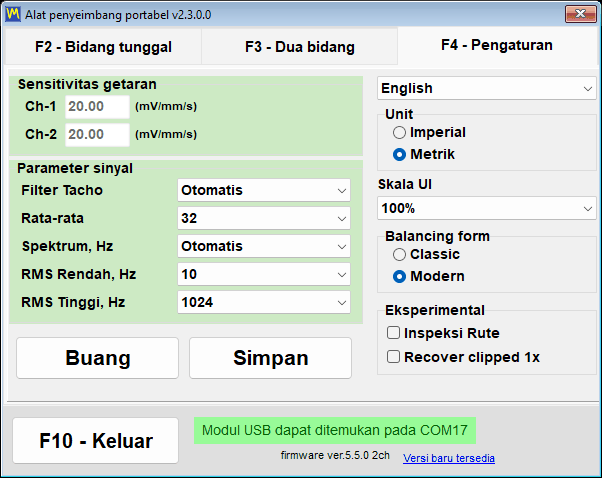
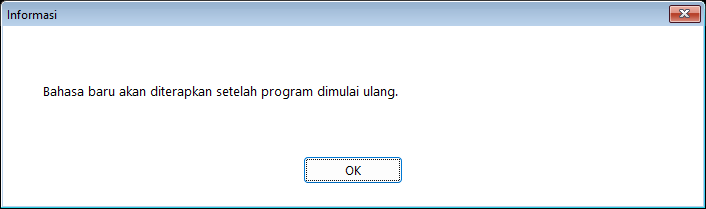
Nama-nama dalam daftar ditulis dalam alfabet Latin, sehingga bahasa Rusia muncul sebagai “Russkiy” dan bahasa Jepang sebagai “Nihongo”, yang berarti Anda selalu dapat menemukan jalan kembali bahkan setelah beralih ke bahasa yang tidak dapat Anda baca. Pilihan ditulis ke Bs1A.cfg seketika dan berlaku setelah program di-restart; pemberitahuan “The new language will take effect after the program is restarted.” sengaja ditampilkan dalam dua bahasa sekaligus, bahasa saat ini dan bahasa yang baru Anda pilih. Bahasa antarmuka juga mengatur label di dalam laporan HTML, sehingga protokol balancing yang diserahkan kepada pelanggan keluar dalam bahasa pelanggan.
UI Scale untuk laptop lapangan
“UI Scale” menawarkan 100, 125, 150, 175 dan 200 persen, dan diterapkan di atas skala DPI sistem Windows, sehingga ukuran akhir elemen adalah kombinasi dari keduanya. Seperti bahasa, skala berlaku setelah program di-restart. Pada jendela “Vibration Meter”, “Charts”, balancing, dan “Balancing archive”, tombol Maximize juga menskalakan font, tombol, kolom, dan sumbu grafik ke area layar yang tersedia, dan memulihkan jendela mengembalikan skala dasar; perilaku ini aktif secara default dan dapat dimatikan di file konfigurasi dengan kunci MaximizeZoom=0 di bagian [UI]. Setiap jendela dijaga tetap di dalam area kerja desktop, sehingga pada 150 dan 200 persen dialog tidak lagi berjalan di balik taskbar atau memotong baris tombol bawahnya, dan program mengecilkan font label atau tombol secara otomatis ketika terjemahan yang panjang tidak muat. Dialog dengan tata letak tetap yang tidak muat secara vertikal, seperti kalkulator toleransi pada skala besar di layar kecil, ditampilkan pada skala yang diperkecil alih-alih terpotong.
Balancing form dan sakelar eksperimental
Grup “Balancing form” menentukan jendela mana yang dibuka oleh tombol “F6 – Balancing”, “Classic” atau “Modern”. Pilihan ini langsung disimpan dan berlaku pada saat berikutnya jendela balancing dibuka, tanpa perlu restart. Grup ini sendiri hanya muncul setelah program mengidentifikasi perangkat yang terhubung dengan firmware yang didukung; sebelum itu grup tetap tersembunyi, sementara nilai yang sebelumnya disimpan ke Bs1A.cfg tetap berlaku.
Grup “Experimental” memuat tiga kotak centang, yang semuanya nonaktif secara default. “Bump test” menambahkan tab frekuensi alami ke Vibration Meter. “Route inspection” menambahkan tombol “F9 – Route Inspection”, dan mengaktifkan atau menonaktifkannya langsung membangun ulang jendela utama tanpa restart. “Recover clipped 1x” mengubah apa yang terjadi ketika sinyal getaran melampaui skala: alih-alih menolak pengukuran, program merekonstruksi komponen rotasi dari bagian sinyal yang tidak terdistorsi, dengan akurasi yang berkurang, dan menandai hasilnya sebagai direkonstruksi secara perkiraan. Kotak centang “Bump test”, seperti grup “Balancing form”, sama sekali tidak ditampilkan sampai perangkat dengan firmware yang didukung teridentifikasi; pengaturan yang tersimpan bertahan setelah restart, tetapi tab muncul di Vibration Meter hanya pada saat perangkat teridentifikasi, dan menghapus centang akan menghapus tab dan menghentikan pengujian yang sedang berlangsung.
Bs1A.cfg: pengaturan berupa file teks biasa
Semua pengaturan disimpan dalam satu file teks INI, Bs1A.cfg, yang berada di sebelah Bs1A.exe, atau di %LOCALAPPDATA%\BalSoft\Bs1A ketika folder tersebut tidak dapat ditulisi. Program sama sekali tidak menggunakan registry Windows. File dapat diedit secara manual saat program ditutup, yang merupakan cara paling sederhana untuk menerapkan konfigurasi identik pada sekumpulan laptop servis: salin satu file. Nilai numerik untuk sensitivitas, noise floor, preset, dan pengeboran diterima dengan titik desimal maupun koma desimal, sehingga mengganti bahasa antarmuka atau format regional Windows tidak mengatur ulang nilai tersebut.
Instalasi, persyaratan sistem, dan tempat data Anda disimpan
Perangkat lunak Balanset adalah aplikasi desktop Windows biasa. Anda menginstalnya sekali pada laptop yang akan dibawa ke mesin, dan sejak saat itu instrumen hanyalah perangkat USB yang ditemukan sendiri oleh program.
Program disertakan pada flash drive USB dalam kit dan juga dapat diunduh sebagai installer Bs1ASetup.exe atau sebagai arsip. Perlu salinan pengganti? Hubungi dukungan Vibromera dengan model instrumen Anda untuk memastikan versi perangkat lunak yang sesuai.
| Parameter | Persyaratan |
|---|---|
| Sistem operasi | Windows 7, 8, 10 atau 11, 32-bit atau 64-bit; Windows 10 atau 11 64-bit direkomendasikan |
| Prosesor dan memori | Prosesor dual-core dan RAM 1 GB; 2 GB direkomendasikan |
| Port | Satu port USB yang tersedia; instrumen, sensornya, dan tachometer semuanya mendapat daya darinya |
| Ruang disk | Sekitar 150 MB |
| Layar | 1280×1024 pada skala antarmuka 100 persen; pada 125 persen ke atas jendela balancing memerlukan piksel yang proporsional lebih banyak |
| Hak administrator | Tidak diperlukan untuk program itu sendiri, yang diinstal ke folder milik pengguna; installer driver instrumen dan komponen database (BDE) yang dijalankan oleh wizard mungkin memintanya |
| Koneksi internet | Tidak diperlukan untuk pengukuran, balancing, atau pelaporan; diperlukan untuk pembaruan, untuk menautkan ke akun Vibromera dan untuk mengirim laporan ke dukungan |
Dua cara instalasi
Instalasi wizard adalah cara yang direkomendasikan pada komputer yang belum pernah memiliki program ini. Jalankan Bs1ASetup.exe dan ikuti langkah-langkah wizard; lokasi default adalah folder Documents\BalSoft milik pengguna saat ini, dan program ditempatkan di subfolder Bs1A, sehingga menjadi Documents\BalSoft\Bs1A\Bs1A.exe. Instrumen tidak harus terhubung saat Anda menginstal. Satu langkah dalam wizard itu patut dibaca dua kali: di akhir, wizard secara otomatis menjalankan installer driver instrumen lalu setup komponen database (BDE), satu demi satu, dan Windows mungkin meminta izin administrator untuk masing-masing; biarkan keduanya selesai dan jangan membatalkannya, karena tanpa komponen database arsip sesi tidak akan berfungsi. Wizard kemudian membuat pintasan desktop “Bs1A”, kecuali Anda menghapus centang kotaknya, dan grup menu Start “Bs1A” yang berisi program, “Manual”, tautan ke situs web produsen, dan uninstaller.
Program ini juga bersifat portable. Program tidak menyentuh registry Windows, dan semua pengaturannya berada di Bs1A.cfg di sebelah file executable, sehingga seluruh aplikasi dapat diekstrak ke folder mana pun yang nyaman dan dijalankan dari sana — termasuk dari flash drive USB yang dibawa bersama instrumen. Ada dua catatan. Sebaiknya jangan mengekstraknya ke Program Files: tanpa hak administrator tidak ada yang dapat ditulis di sana, sehingga program akan menyimpan pengaturan dan lognya di %LOCALAPPDATA%\BalSoft\Bs1A, dan pembaruan mungkin memerlukan persetujuan administrator. Dan jika komputer belum pernah menjalani instalasi wizard, jalankan wizard satu kali pada mesin tersebut, karena hanya wizard yang menginstal komponen database (BDE) dan driver instrumen, yang tanpanya arsip sesi tidak berfungsi; setelah itu Anda dapat memperbarui dengan metode apa pun.
Penjalanan pertama
Jalankan Bs1A.exe dan jendela utama terbuka dengan versi program pada judul jendela. Baris status koneksi di bagian bawah jendela langsung memberi tahu Anda tiga situasi yang mungkin: “USB module found on” dengan nomor port COM berarti instrumen siap, “USB module not connected” berarti instrumen tidak ditemukan, dan “Firmware not supported on COM…” berwarna merah berarti instrumen merespons tetapi firmware-nya lebih lama dari 5.5.0. Program tidak pernah terbuka dua kali — menjalankannya lagi hanya membawa jendela yang sudah ada ke depan dan memulihkannya jika sebelumnya diminimalkan — karena dua instance akan berebut port COM yang sama.
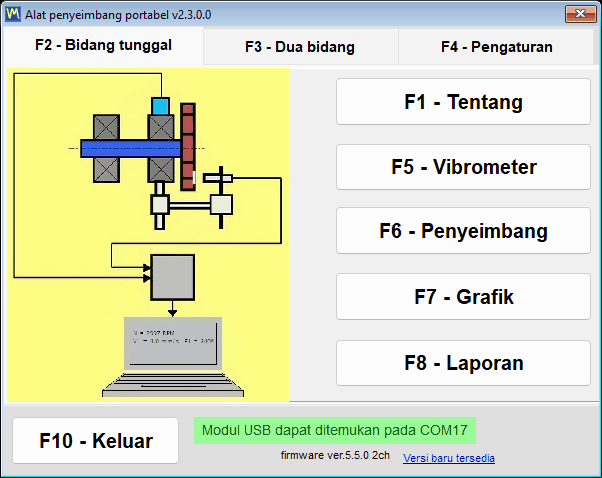
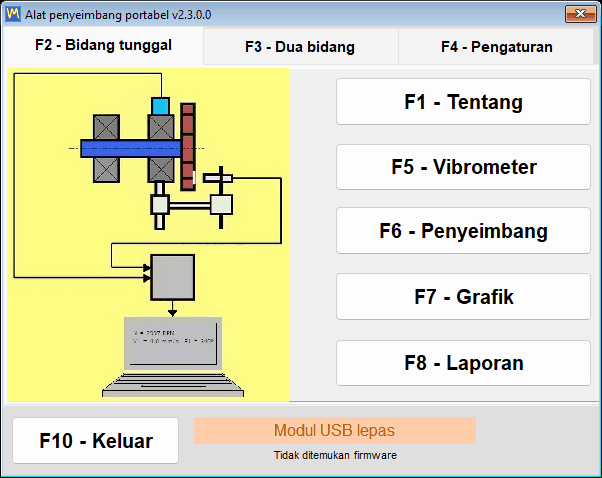
Anda dapat menginstal dan menjelajahi program ini sebelum perangkat keras tiba. Tanpa instrumen yang terhubung, jendela utama tetap terbuka dan sepenuhnya dapat digunakan — tidak ada dialog yang memblokir — dan baris status hanya melaporkan bahwa tidak ada yang ditemukan. Memilih bahasa Anda biasanya menjadi hal pertama yang dilakukan setelah instalasi: pilih pada tab “F4 – Settings”, lalu tutup program dengan “F10 – Exit” dan jalankan kembali.
Lokasi file-file
| Apa | Di mana | Catatan |
|---|---|---|
| Pengaturan | Bs1A.cfg, di sebelah Bs1A.exe | Teks INI biasa; bahasa, skala, pilihan “Balancing form” dan kotak centang “Experimental” ditulis saat berubah, sisanya pada “Save” dan saat keluar normal. Jika folder program tidak dapat ditulisi, pengaturan, log, dan pembaruan yang diunduh disimpan di %LOCALAPPDATA%\BalSoft\Bs1A |
| Arsip sesi dan laporan | Documents\BalSoft\Bs1A | Selalu berada di folder Documents milik pengguna saat ini, di mana pun program itu sendiri diinstal |
| Log operasi | Folder logs di sebelah Bs1A.exe | bs1a.log ditambah bs1a.1.log hingga bs1a.5.log, dibatasi maksimal 5 MB per file dan 5 file |
| Templat laporan | Folder ReportTpl di sebelah Bs1A.exe | Dapat diedit, sehingga protokol dapat memuat kop surat Anda sendiri |
| Tangkapan layar jendela | Documents\Bs1A\Screenshots | Ditulis oleh tombol F12 sebagai file PNG |
Karena arsip sengaja disimpan di folder Documents milik pengguna, bukan di sebelah file executable, arsip tersebut tetap bertahan meskipun program diperbarui atau bahkan diinstal ulang sepenuhnya; jika program diinstal di folder lain dan arsip versi sebelumnya tertinggal di sebelah Bs1A.exe, program menyalinnya satu kali ke Documents\BalSoft\Bs1A pada penjalanan pertama, asalkan belum ada arsip di sana, tanpa menghapus aslinya. Memindahkan teknisi ke laptop lain berarti menginstal program di sana dengan wizard, karena driver instrumen dan komponen database tidak dapat dipindahkan dengan menyalin folder, lalu, dengan program ditutup di kedua komputer, menyalin Bs1A.cfg dan templat laporan Anda dari folder program serta arsip, folder database, dan setiap folder yang namanya diawali dengan Arc, dari Documents\BalSoft\Bs1A ke lokasi yang sama di komputer baru. Tidak ada yang perlu dinonaktifkan, dipindahkan, atau dilisensikan ulang.
Menghubungkan instrumen, dan persyaratan firmware 5.5.0
Hubungkan sensor getaran ke konektor kanal Ch-1 hingga Ch-4 yang ditandai pada casing — dua di antaranya pada Balanset-1A, empat pada Balanset-4A — dan tacho laser ke konektor Tacho. Pada revisi casing yang lebih lama, input yang sama ditandai X1 dan X2 untuk getaran serta X3 untuk tachometer, jadi jangan heran jika label pada unit Anda berbeda. Pasang sensor getaran pada dudukan bantalan dari rotor yang akan di-balancing, tempelkan tanda reflektif pada rotor, dan hubungkan modul USB ke komputer dengan kabel USB. Urutannya tidak ketat, karena perangkat akan dikenali kapan saja, termasuk saat program sudah berjalan.
Satu detail yang menyebabkan lebih banyak panggilan dukungan dibandingkan yang lain: tachometer diberi daya melalui kabelnya sendiri dari instrumen dan tidak memerlukan baterai, sehingga tidak ada alasan untuk membuka penutup kompartemen baterai. Setelah menghubungkannya, tekan ON, lalu AUTO, yang menyalakan sinar laser, dan terakhir LASER, yang mempertegas sinar agar tanda terbaca dengan andal; jika LASER tidak ditekan, sinar redup dan putaran mungkin terbaca dengan celah. Semakin dekat tachometer ke tanda, semakin andal pembacaannya: biasanya 20 hingga 50 cm, hingga sekitar 500 mm dalam kondisi baik. Jangan melihat langsung ke sinar.
Tidak ada tombol Connect
Program memindai port COM secara mandiri, kira-kira setiap 1.5 detik, menemukan perangkat, dan menanyakan firmware-nya. Port yang ditemukan akan diingat, sehingga penjalanan berikutnya terhubung lebih cepat. Port yang sedang dipakai oleh program lain tidak menghentikan pemindaian — port lainnya tetap diperiksa, dan port yang sibuk dicoba lagi pada siklus berikutnya — dan papan Arduino asing pada port di sebelahnya juga tidak menghalangi pencarian. Driver port COM diinstal oleh wizard setup; dengan driver tersebut, instrumen muncul di Device Manager sebagai port COM bernama “Arduino Due”. Mengklik baris status USB memaksa pencarian segera alih-alih menunggu siklus berikutnya.
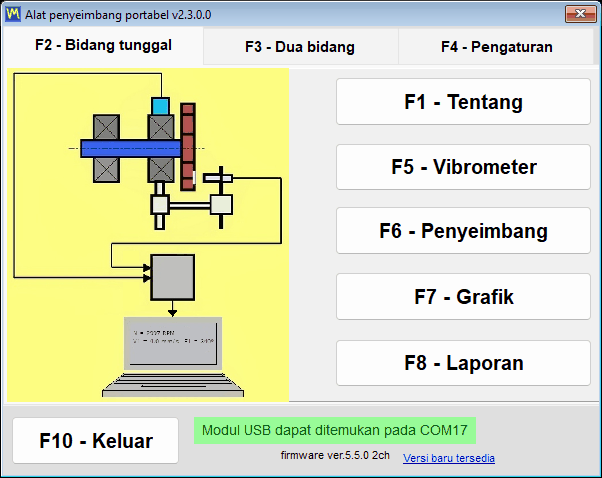
| Teks baris status | Warna | Artinya |
|---|---|---|
| “USB module found on” ditambah nomor port | Hijau | Perangkat terhubung dan merespons |
| “Modul USB tidak terhubung” | Berkedip kuning-oranye | Perangkat tidak ditemukan dan pencarian latar belakang sedang berjalan |
| “Modul USB terputus” | Oranye dengan teks merah | Kabel baru saja dicabut; baris kemudian berubah menjadi “USB module not connected” yang berkedip sampai perangkat kembali |
| “Modul USB di COM4 – tidak merespons” | Oranye | Port COM ada, tetapi firmware tidak merespons, biasanya karena program lain sedang menggunakan port tersebut |
| “Firmware tidak didukung di COM4” | Oranye dengan teks merah | Perangkat merespons, tetapi firmware-nya di bawah 5.5.0 dan pengukuran diblokir |
Model, port, dan firmware selalu ditampilkan di layar
Di sebelah baris status, program mencetak firmware perangkat sebagai baris seperti firmware ver.5.5.0 2ch. Angka tersebut adalah versi program di dalam instrumen, dan 2ch atau 4ch adalah jumlah kanal, yang menjadi cara perangkat lunak mengetahui apakah akan menampilkan Ch-3 dan Ch-4 dan berapa banyak bidang koreksi yang ditawarkan. Ketiga fakta yang sama — model, port COM, dan firmware — diulang pada bilah judul setiap jendela, misalnya Balanset-1A on COM4 (firmware ver.5.5.2 2ch), sehingga screenshot yang diambil selama pekerjaan selalu membawa asal-usulnya sendiri. Jendela “F1 – About” menambahkan versi program, saat ini 2.3.7.0, pengenal perangkat yang ditampilkan sebagai Device UID, yaitu nomor yang tertanam di dalam chip dan bukan nomor seri yang tercetak pada label instrumen, tanggal kalibrasi, dan koefisien sensitivitas per kanal yang ditulis ke dalam instrumen di pabrik.
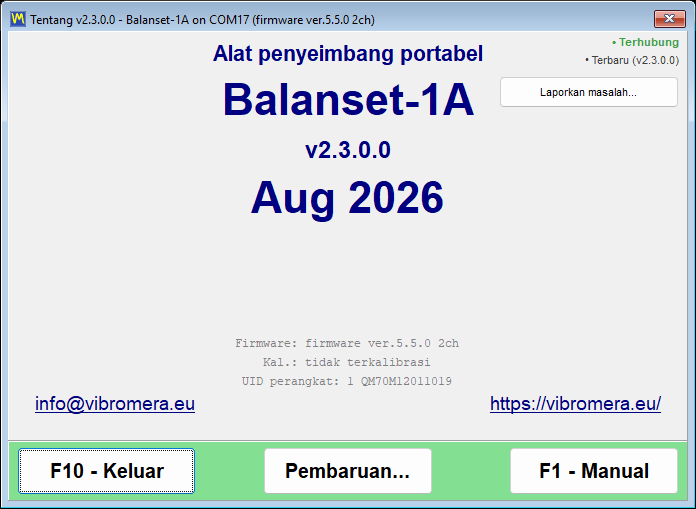
Firmware 5.5.0 atau yang lebih baru diperlukan
Versi program ini hanya melakukan pengukuran dengan firmware perangkat 5.5.0 dan yang lebih baru. Firmware yang lebih lama tidak didukung, yang berarti baik lini lama 4.10.x maupun versi antara 5.0.x hingga 5.4.x — instrumen yang kemarin masih mengukur pada firmware 5.2.0 ditolak sampai diperbarui. Penolakan ini eksplisit, bukan diam-diam. Perangkat tetap diidentifikasi dan port COM-nya sengaja tetap ditetapkan untuknya, karena pembaru bawaan memerlukan port tersebut. Baris status berubah menjadi oranye dengan teks merah “Firmware not supported on COMx”, versi firmware di bawahnya ditampilkan merah, dan satu kali untuk setiap pasangan port dan versi firmware, serta lagi setelah program di-restart, program menanyakan “Update the device firmware now?”. Jawab “Yes” dan jendela “Updates” terbuka; jika Anda menjawab “No”, buka sendiri nanti dari “F1 – About” dengan “Updates…”. Sampai firmware diperbarui, tombol mode tetap berfungsi dan jendela tetap terbuka, tetapi aliran langsung di Vibration Meter dan Analyzer tidak dimulai dan run balancing tidak diterima.
Satu konsekuensi harus dinyatakan dengan jelas, karena memengaruhi data yang mungkin sudah Anda miliki: rekaman arsip yang dibuat pada firmware pra-5.x tidak lagi dapat dibaca dengan benar oleh versi ini. File-filenya utuh, tetapi tingkatnya ditampilkan 16 kali lebih kecil dan pada skala frekuensi yang berbeda, sehingga rekaman seperti itu tidak boleh diperlakukan sebagai pengukuran. Ukur ulang mesin pada firmware terkini, atau buka rekaman lama dengan versi program yang lebih lama dari 2.3.0; rekaman yang dibuat pada firmware 5.x tidak terpengaruh, dan program tidak memberikan peringatan tentang rekaman lama.
Memperbarui firmware dari dalam program
Firmware diperbarui dari dalam aplikasi, tanpa utilitas flashing pihak ketiga: buka “F1 – About”, tekan “Updates…”, dan gunakan blok “Firmware”. Kalibrasi pabrik tidak hilang: program menyimpan salinan koefisien sensitivitas sebelum flashing dan menuliskannya kembali sesudahnya. Program mengunduh build untuk channel pembaruan yang dipilih, memverifikasi checksum-nya, dan melakukan flashing pada perangkat; seluruh operasi memakan waktu 15 hingga 30 detik, dan kolom log di bawah tombol menampilkan kemajuan sebagai “Downloading… NN%” diikuti pesan flasher. Jangan lepaskan perangkat selama proses berjalan. Setelah selesai, “Firmware updated successfully.” muncul dan tautan dipulihkan secara otomatis — tidak perlu mencabut kabel atau me-restart program, karena perangkat diidentifikasi ulang seketika dan versi baru muncul pada judul semua jendela yang terbuka. Jumlah kanal dibaca ulang pada saat yang sama, karena pembaruan firmware dapat mengubahnya. Jika percobaan sebelumnya terputus dan perangkat tersangkut di bootloader, jendela mengenali kondisi itu dan melaporkan “Bootloader detected (no firmware)”, dan melakukan flashing ulang adalah jalur pemulihan standar.
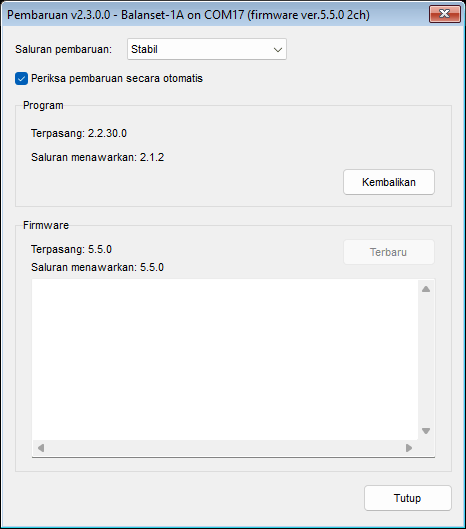
Lepasnya kabel bukan berarti crash
Mencabut kabel USB di tengah pekerjaan ditangani tanpa dialog yang memblokir. Baris status berubah menjadi “USB module disconnected”, pengukuran yang sedang berlangsung berhenti dengan bersih dan menulis “ERROR: USB cable disconnected. Check USB connection.” ke dalam log sesi, dan keterangan merah “USB disconnected” muncul pada jendela pengukuran. Pencarian latar belakang tetap berjalan, sehingga memasang kembali kabel akan memulihkan koneksi dengan sendirinya, dan live stream yang sedang berjalan pada Vibration Meter atau Analyzer akan mulai kembali secara otomatis tanpa perlu membuka ulang jendela. Hanya penangkapan F9 yang belum selesai yang harus dimulai kembali.
Pembaruan program dan dukungan
Program dapat menjaga dirinya tetap mutakhir, dan memberi tahu Anda apa yang sedang dilakukannya. Program memeriksa versi baru di server updates.vibromera.com melalui koneksi khusus HTTPS, di latar belakang saat startup dan lagi ketika Anda membuka jendela “About”, dan hasilnya disimpan dalam cache selama 24 jam agar server tidak dipanggil berulang kali. Ketika versi yang lebih baru tersedia pada channel Anda, tautan “New version available” muncul di sudut kanan bawah jendela utama; ketika tidak ada pembaruan, sudut itu kosong begitu saja. Pemeriksaan otomatis dapat dimatikan sepenuhnya dengan kotak centang “Check for updates automatically” di jendela “Updates”; dengan opsi itu dimatikan, tautan dan baris indikator tidak ditampilkan, dan program menghubungi server hanya ketika Anda sendiri membuka jendela “About” atau “Updates”. Pemeriksaan dari jendela “About” dan instalasi mengirimkan informasi layanan ke server: versi program dan helper, versi Windows, bahasa antarmuka, model perangkat, dan pengenal acak dari instalasi ini.
| Baris pada “About” | Arti |
|---|---|
| “Connected” atau “Offline” | Menunjukkan apakah server pembaruan dapat dijangkau; selama pemeriksaan berlangsung ditampilkan “Checking server…” |
| “Pembaruan tersedia: X.Y.Z” | Versi baru tersedia; klik baris tersebut untuk membuka jendela instalasi |
| “Sudah terbaru” | Versi terbaru sudah terinstal; mengklik akan mengulangi pemeriksaan seketika, melewati cache 24 jam |
| “Pemeriksaan pembaruan gagal” | Server tidak dapat dijangkau; tooltip menjelaskan alasannya dan klik akan mencoba lagi |
| “Link to account…” atau “Linked as …” | Apakah salinan program ini tertaut ke akun Vibromera, lihat di bawah |
Menginstal pembaruan
Mengklik tautan membuka jendela “Update available”, yang menampilkan nomor versi baru, “Current version”, tanggal rilis, ukuran unduhan, dan catatan rilis. “Install now” memulai proses dan “Later” menundanya. Program mengunduh paket, memverifikasi integritasnya dengan checksum SHA-256, menutup dirinya sendiri, dan menyerahkan instalasi ke helper BsUpdater.exe, yang melaporkan fasenya dan penghitung file langsung seperti “Extracting… 1234 / 3288” selama bekerja. Helper kemudian mengganti file dan meluncurkan versi baru, yang menampilkan notifikasi singkat tentang versi yang telah diinstal. Jika pengunduhan gagal, jendela tetap terbuka dan menampilkan “Download failed” atau “Update verification failed” beserta alasannya, versi Anda saat ini tetap terinstal, dan Anda dapat memperbaiki penyebabnya lalu menekan “Install now” lagi.
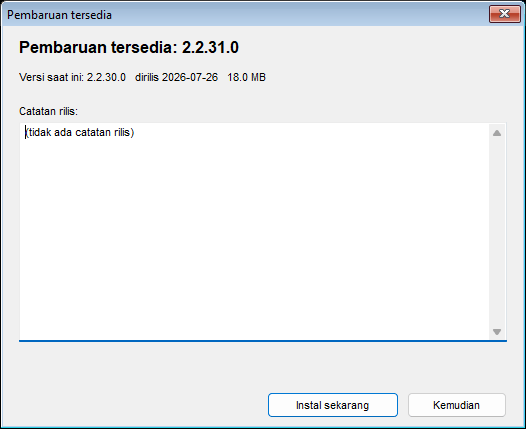
Data Anda tidak tersentuh oleh pembaruan. Pengaturan di Bs1A.cfg tetap dipertahankan, arsip balancing tetap dipertahankan karena tersimpan di folder Documents pengguna, dan templat laporan yang telah Anda ubah disimpan berdampingan dengan templat baru dengan nama berbentuk name.user-*.htm, dan program mendaftarkannya setelah pembaruan. Kop surat perusahaan dipindahkan dari file tersimpan tersebut ke templat baru secara manual.
Rollback juga tersedia secara bawaan. Sebelum mengganti apa pun, helper menyimpan cadangan versi sebelumnya di subfolder updates pada folder program, Documents\BalSoft\Bs1A pada instalasi default. Jika helper tidak dapat menginstal pembaruan, jendelanya menampilkan “Could not update” atau “Could not update – changes rolled back” dan versi saat ini tetap berfungsi. Pembaruan yang terputus oleh pemadaman listrik akan diselesaikan atau dibersihkan pada peluncuran berikutnya, dan sebagai upaya terakhir BsUpdater.exe dari folder program dapat dijalankan secara manual untuk memulihkan versi sebelumnya. Anda juga dapat mundur dengan sengaja kapan saja dengan tombol “Roll back” di jendela “Updates”, yang meminta konfirmasi sebelum bertindak. Windows meminta konfirmasi UAC hanya ketika direktori instalasi tidak dapat ditulisi oleh pengguna saat ini, seperti Program Files; instalasi portable atau yang berada di bawah Documents diperbarui tanpa prompt apa pun. Dan jika Anda kebetulan memulai program saat helper sedang berjalan, peluncuran ditolak dengan jendela berjudul “Update in progress” — itu normal, dan peluncuran berikutnya tidak memperlakukannya sebagai penghentian tidak normal.
Kanal pembaruan
| Kanal | Apa yang ditawarkan |
|---|---|
| “Stable” | Versi yang telah diuji; pilihan default dan yang direkomendasikan untuk pekerjaan produksi |
| “Latest” | Rilis resmi terbaru |
| “Eksperimental” | Build pratinjau, dengan peringatan eksplisit bahwa build tersebut mungkin tidak stabil |
| “Legacy” | Versi program lama yang dikunci untuk perangkat keras lama; channel ini tidak membawa firmware, sehingga blok firmware menampilkan “No build on this channel” |
Blok “Program” pada jendela “Updates” menampilkan “Installed: X.Y.Z” dan “Channel offers: X.Y.Z”, dan tombolnya mengikuti situasi: “Update” ketika channel memiliki versi yang lebih baru, “Roll back” ketika channel memiliki versi yang lebih lama, “Up to date” ketika persis versi channel yang terinstal. Blok “Firmware” bekerja dengan cara yang sama untuk instrumen yang terhubung.
Menautkan program ke akun Vibromera
Server pembaruan mengirimkan sebagian pembaruan hanya ke salinan program yang tertaut ke akun Vibromera. Status tautan ditampilkan di jendela “About” dan di sudut kiri bawah jendela “Updates”: “Link to account…” berarti salinan ini tidak tertaut, “Linked as …” dengan e-mail akun berarti tautan aktif, dan “Account link was revoked – enter a new code” berarti server telah menonaktifkannya. Ketika versi yang lebih baru tersedia hanya setelah menautkan, program menyatakannya alih-alih penawaran yang biasa, dengan “Update available after linking: X.Y.Z” di jendela “About” dan tombol “Link account…” di blok “Program”. Menautkan hanya memakan waktu satu menit: klik baris tautan, buka alamat halaman yang ditampilkan di jendela “Link to Vibromera account”, masuk ke akun Vibromera Anda, salin kode pairing 6 digit ke kolom “Pairing code:” dan tekan “Link”; program kemudian memeriksa pembaruan lagi seketika. Jika sebuah pembaruan memerlukan langganan, jendela “About” menampilkan “Update requires a subscription” dan blok “Program” menjelaskan bahwa pembaruan untuk versi ini memerlukan langganan aktif, tanpa tombol pembaruan. Pengukuran, balancing, pengarsipan, dan pelaporan tidak pernah bergantung pada tautan.
Melaporkan masalah dari dalam program
Dukungan bukanlah alamat e-mail yang harus Anda tulisi deskripsi dari ingatan. Buka “F1 – About”, tekan “Report a problem…”, dan jendela “Send report to Vibromera support” mengumpulkan konteks teknis untuk Anda. Anda menambahkan komentar di kolom “Comment (optional):”, dan karena laporan tidak membawa detail kontak Anda, tuliskan e-mail atau nomor telepon Anda di sana jika Anda mengharapkan jawaban; Anda melampirkan tangkapan layar dengan “Attach screenshots…” dalam format PNG, JPG, BMP, atau GIF hingga total 25 MB, dan memutuskan tentang “Attach full log (bs1a.log + rotated)”. Untuk laporan biasa, kotak centang itu aktif secara default dan layak dibiarkan aktif, karena log-lah yang mempersingkat diagnosis; untuk keluhan tentang pembaruan yang gagal, kotak ini praktis wajib, karena hanya arsip itu yang berisi log milik helper pembaruan. Screenshot cepat dari jendela mana pun hanya berjarak satu tombol: F12 menulis PNG ke Documents\Bs1A\Screenshots.
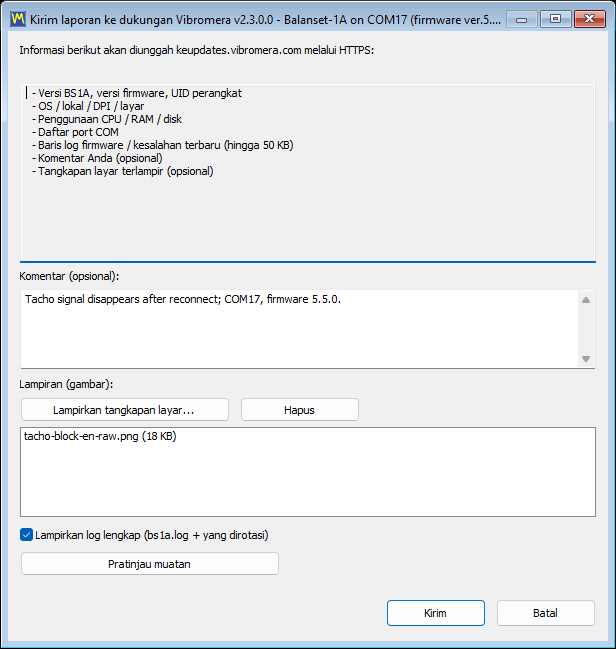
Jika sesi sebelumnya berakhir secara tidak normal, peluncuran berikutnya menanyakan “The previous session ended unexpectedly. Send a report to the developer?” dan membuka dialog yang sama dengan komentar layanan yang sudah terisi; kotak centang log lengkap juga aktif di sini, dan layak dibiarkan aktif karena log menunjukkan apa yang terjadi sebelum crash. Pekerjaan balancing yang belum selesai tidak hilang saat ini terjadi, karena sesi disimpan otomatis pada setiap langkah dan program menawarkan untuk memulihkannya. Jika server tidak dapat dijangkau, program menawarkan untuk menyimpan laporan sebagai file support-report-YYYYMMDD-HHMMSS.json dan membuka Explorer pada file tersebut, sehingga dapat dikirim melalui rute lain, misalnya ke alamat e-mail yang ditampilkan di jendela “About”. Pertanyaan pra-penjualan dan kompatibilitas juga dapat langsung disampaikan kepada seseorang melalui WhatsApp, di https://wa.me/37258364849.
Bekerja secara offline, dan apa yang keluar dari komputer Anda
Perangkat lunak Balanset adalah program Windows lokal yang berkomunikasi dengan perangkat USB. Tidak ada layanan cloud di baliknya dan tidak ada server lisensi yang harus dijangkau sebelum Anda dapat bekerja. Mengukur getaran, menjalankan pekerjaan balancing, menghitung bobot koreksi, memeriksa hasil terhadap ISO 21940-11, dan membuat protokol HTML semuanya terjadi pada laptop di hadapan Anda, dan semuanya berfungsi dengan kabel jaringan dicabut dan Wi-Fi dimatikan. Hal ini penting di tempat-tempat yang benar-benar dituju instrumen ini: kamar mesin kapal, tambang, pabrik semen, pabrik kertas, lokasi yang kebijakannya melarang menghubungkan laptop asing ke jaringan pabrik sama sekali.
Hanya tiga hal yang pernah menggunakan internet, semuanya opsional dan semuanya menuju updates.vibromera.com hanya melalui HTTPS. Yang pertama adalah pemeriksaan pembaruan, yang dapat dimatikan dengan “Check for updates automatically”, setelah itu program menghubungi server hanya ketika Anda sendiri membuka jendela “About” atau “Updates”; pemeriksaan dari jendela “About” dan instalasi membawa versi program dan helper, versi Windows, bahasa antarmuka, model perangkat, dan pengenal instalasi acak, tidak lebih. Yang kedua adalah menautkan program ke akun Vibromera dengan kode pairing, yang diperlukan oleh sebagian pembaruan dan yang Anda mulai sendiri. Yang ketiga adalah laporan dukungan, yang hanya pernah dikirim ketika Anda menekan “Send”, dan yang memerlukan file token akses yang diinstal bersama program. Tidak ada yang dikirimkan di latar belakang di luar jalur-jalur ini.
Ketika Anda mengirim laporan dukungan, isinya bukanlah misteri. Jendela mencantumkannya, dan tombol “Show payload preview” menampilkan payload persisnya sebelum apa pun dikirim: versi program, versi firmware, dan UID perangkat, bersama versi helper, model perangkat, dan pengenal instalasi acak; informasi sistem seperti sistem operasi, bahasa, DPI, layar, prosesor, memori, dan beban disk, daftar port COM, jalur program, dan hanya dua huruf pertama dari nama komputer dan nama pengguna Windows; hingga 50 KB baris log diagnostik terbaru termasuk tindakan terbaru Anda dalam aplikasi; komentar Anda; dan file yang Anda lampirkan. Manual menyatakan batasnya secara eksplisit, dan kami pun demikian: file sesi dan hasil pengukuran tidak disertakan dalam laporan. Mesin pelanggan Anda, nama rotor, tingkat getaran, dan protokol balancing tetap berada di disk Anda kecuali Anda memilih untuk melampirkannya.
Prinsip yang sama berlaku pada cara program menyimpan berbagai hal. Pengaturan berupa file INI yang dapat dibaca, bukan kunci registry. Arsip dan laporan adalah file biasa di Documents\BalSoft\Bs1A yang dapat Anda cadangkan, salin ke komputer lain, atau serahkan kepada klien. Laporan berupa HTML UTF-8 yang terbuka di browser apa pun pada sistem operasi apa pun. File Route Inspection adalah file biasa yang ditulis dalam satuan SI dengan titik desimal terlepas dari format regional Windows, sehingga rute yang direkam pada laptop berbahasa Jerman terbaca dengan benar pada laptop berbahasa Turki. Tidak ada wadah eksklusif di antara Anda dan hasil pengukuran Anda sendiri.
Dapatkan instrumennya — perangkat lunak sudah termasuk
Kedua kit dilengkapi dengan program yang sama ini. Tanpa lisensi per pengguna, dan tidak perlu akun untuk mengukur, melakukan balancing, dan membuat laporan; akun Vibromera membuka sebagian pembaruan. Garansi dua tahun, pengiriman DHL / UPS ke seluruh dunia.
Balanset-1A — €1,975Balanset-4A, 4 kanal — €6,803Tanyakan kepada seorang insinyur (WhatsApp)
Buku panduan: 25 bab, termasuk panduan lapangan dan spesifikasi
Buku panduan pengguna yang disertakan dengan program versi 2.3.7 telah berkembang menjadi 25 bab, dalam 27 bahasa yang sama dengan antarmuka. Bab 1 hingga 18 mencakup setiap jendela dan mode yang dijelaskan di halaman ini: panduan cepat, instalasi, koneksi, Vibration Meter, Analyzer, bump test, dua form balancing, diagram polar, arsip, laporan, Route Inspection, pengaturan dan kalkulator toleransi ISO 21940-11, pembaruan dan dukungan, pemecahan masalah, dan hotkey. Program membuka buku panduan dalam bahasa antarmuka, dengan form Classic atau Modern yang sudah dipilih, dan menautkan ke Field Guide dari jendela “About”.
Bab 19 hingga 24 adalah Field Guide baru, yang disarikan dari beberapa ratus percakapan dukungan dan pengalaman langsung dengan sekitar seribu mesin: aturan yang menentukan sebagian besar pekerjaan dan aturan keselamatan, di mana sensor dan tanda reflektif boleh dan tidak boleh dipasang, bobot koreksi apa yang digunakan dan cara memasangnya, kekhususan mulcher, harvester, kipas, crusher, poros penggerak, dan spindel, lembar catatan balancing yang dapat dicetak, dan teori dalam istilah sederhana dengan tiga pemeriksaan go/no-go sebelum run. Program menawarkan bab pertamanya pada penjalanan pertama dan menautkan ke “Field balancing guide” dari jendela “About”. Dua dari aturannya patut diulang di sini: nol derajat adalah bobot uji, bukan tanda reflektif, dan dalam praktiknya sebagian besar kasus “tidak mau seimbang” disebabkan oleh bantalan, retakan, atau resonansi, bukan ketidakseimbangan.
Bab 25 adalah spesifikasi teknis instrumen dan program. Angka-angka yang menentukan apakah kit sesuai untuk suatu pekerjaan diulang di bawah ini; di mana suatu nilai bergantung pada kondisi, manual menyatakan apa yang menjadi sandarannya.
| Parameter | Nilai |
|---|---|
| Kanal getaran dan bidang koreksi | Balanset-1A: 2 kanal, 1 atau 2 bidang. Balanset-4A: 4 kanal, 1 hingga 4 bidang. Satu kanal tachometer pada keduanya |
| Besaran terukur | Kecepatan getaran, mm/s RMS atau in/s: nilai wideband Vs dan komponen 1x Vo dengan fasa; Vo dan fasa memerlukan sinyal tachometer |
| Pita nilai wideband Vs | 10 hingga 1024 Hz secara default; batas bawah 1 hingga 10 Hz, batas atas 1024 hingga 8192 Hz |
| Batas pengukuran | Sekitar 0.05 mm/s pada komponen 1x dan sekitar 0.2 mm/s wideband di batas bawah; di batas atas kira-kira 200,000 dibagi RPM, misalnya sekitar 66 mm/s pada 3,000 rpm |
| Keterulangan dan akurasi | Sekitar plus minus 0.05 mm/s pada rotor yang stabil; akurasi absolut tidak lebih baik dari plus minus 3 persen, yaitu ketidakpastian referensi pabrik pada 159.2 Hz. Keterulangan fasa sekitar plus minus 2 derajat, sekitar 0.5 derajat pada sinyal yang kuat |
| Kecepatan rotasi | 50 hingga 150.000 RPM diterima oleh program; dengan tachometer laser yang disertakan dan tanda reflektif yang ditempelkan sekitar 45.000 RPM dalam praktiknya, di atas itu pita akan terlepas |
| Spektrum | Hingga 6750 Hz dengan dua kanal, hingga 3000 Hz dengan empat; resolusi masing-masing 0.41 Hz dan 0.18 Hz; hingga 16,384 garis |
| Panjang pengukuran minimum | 8 putaran rotor; “Auto” atau tetap 8 hingga 256 putaran |
| Sensor getaran | Akselerometer MEMS analog, plus minus 3 g, lebar pita 550 Hz pada titik 3 dB, pada alas magnetis yang dapat dilepas dengan ulir M4 di bawah magnet; kabel 5 m, 10 m atas permintaan |
| takometer | Laser, satu tanda reflektif per putaran, mendapat daya dari instrumen; jarak kerja biasanya 20 hingga 50 cm |
| Daya dan antarmuka | 5 V dari port USB komputer untuk unit, sensor, dan tachometer; port COM virtual USB CDC |
| Kondisi operasi | Minus 10 hingga plus 50 derajat C sebagaimana dinyatakan oleh produsen; tanpa peringkat iklim atau perlindungan masuknya zat (ingress) formal, tidak untuk lingkungan yang terus-menerus basah, terendam, atau mudah meledak |
| Kit | Sekitar 4 kg; koper Full kit 35 kali 45 kali 15 cm |
| Kalibrasi pabrik | Terhadap vibrator referensi pada 159,2 Hz dan 10 mm/s RMS, plus minus 3 persen; koefisien per kanal disimpan di dalam instrumen, dicetak pada labelnya, dan ditampilkan di “F1 – About”. Sensor dikalibrasi bersama instrumen sebagai satu set: jangan menukarnya antar kanal atau antar instrumen |
| Jenis rotor | Kaku dalam rentang kecepatan layanannya; balancing modal untuk rotor fleksibel tidak didukung |
Instrumen ini bukan alat ukur metrologi legal yang bersertifikat dan tidak ada sertifikat verifikasi yang diterbitkan untuknya; jika pekerjaan Anda memerlukan konfirmasi formal atas karakteristik metrologi, hal itu harus diatur melalui laboratorium kalibrasi terakreditasi. Tidak ada interval rekalibrasi yang ditetapkan, dan pembaruan firmware tidak menghilangkan kalibrasi: program menyimpan salinan sebelum flashing dan menuliskannya kembali sesudahnya.
Pertanyaan yang sering diajukan
Apakah perangkat lunak dijual terpisah, atau sudah termasuk dengan instrumen?
Perangkat lunak adalah bagian dari kit dan tidak dijual terpisah. Balanset-1A seharga EUR 1,975 dan Balanset-4A seharga EUR 6,803, dan keduanya menyertakan program Windows yang sama beserta pembaruan dari server pembaruan vendor. Tidak ada lisensi per pengguna. Sebagian pembaruan dikirim hanya ke salinan yang tertaut ke akun Vibromera, dan sebagian memerlukan langganan aktif; program itu sendiri tetap dapat mengukur dan melakukan balancing dalam kedua kasus.
Firmware instrumen apa yang dibutuhkan oleh versi perangkat lunak ini?
Firmware 5.5.0 atau yang lebih baru. Pada firmware 4.10.x dan pada versi antara 5.0.x hingga 5.4.x, instrumen tetap terdeteksi dan port COM-nya tetap terlihat, tetapi tidak ada pengukuran yang akan dimulai dan proses balancing ditolak. Baris status menampilkan Firmware not supported on COMx, dan firmware dapat diperbarui dari dalam program dalam waktu 15 hingga 30 detik.
Dapatkah perangkat lunak melakukan balancing pada 3 atau 4 bidang koreksi?
Ya, dengan Balanset-4A 4-kanal dan form Balancing pada tab F4 – Settings diatur ke Modern. Jumlah bidang koreksi mengikuti jumlah kanal getaran, dan Balanset-1A 2-kanal menyeimbangkan pada 1 atau 2 bidang. Form Classic mendukung 1 dan 2 bidang dalam kedua kasus.
Apakah perangkat lunak memerlukan koneksi internet atau akun cloud?
Tidak. Ini adalah program Windows lokal biasa yang membaca instrumen melalui port COM USB, dan semua pengukuran, perhitungan, pengarsipan, dan pelaporan berjalan sepenuhnya offline tanpa registrasi. Koneksi internet hanya digunakan untuk tiga hal opsional: memeriksa dan memasang pembaruan program dan firmware melalui HTTPS, menautkan program ke akun Vibromera dengan kode pairing, yang diperlukan oleh sebagian pembaruan, dan mengirim laporan dukungan jika Anda memilih untuk melakukannya.
Bahasa apa saja yang didukung oleh antarmuka?
Antarmuka dan buku panduan pengguna tersedia dalam 27 bahasa, yang dipilih dari daftar bahasa pada tab F4 – Settings. Mengganti bahasa memerlukan restart program. Simbol satuan seperti g, g*mm, mm/s dan RPM, serta penetapan standar seperti ISO 21940-11, tetap dalam bentuk standarnya di setiap bahasa.
Apa saja yang termasuk dalam kit selain perangkat lunak?
Tersedia dua versi kit, dan balancing dapat dilakukan dengan keduanya. Keduanya berisi unit pengukur Balanset-1A atau Balanset-4A, satu sensor getaran per kanal dengan kabel 5 m, tachometer laser dengan kabel 5 m, pita reflektif untuk tanda, kabel USB, dan flash drive USB berisi program dan buku panduan; kabel 10 m tersedia atas permintaan. Full kit menambahkan dudukan magnetis untuk tachometer, timbangan digital untuk menimbang bobot, dan koper pembawa yang kokoh, sedangkan kit OEM hadir dalam kotak pelindung dan memerlukan timbangan Anda sendiri dengan resolusi 0,1 g serta cara Anda sendiri untuk menahan tachometer. Komputer bukan bagian dari kedua kit. Tachometer mendapat daya melalui kabelnya dari instrumen, sehingga tidak memerlukan baterai.
Ketika saya melakukan balancing pada rotor yang sama lagi, apakah saya harus mengulangi putaran uji?
Tidak. Koefisien pengaruh disimpan ke arsip secara otomatis, dan memuatnya dengan F5 – Apply coefficients, atau dengan Load Coefficients di dalam jendela balancing, mengembalikan koefisien, massa uji, radius, jumlah posisi tetap, dan toleransi. Hanya Run 0 yang kemudian diukur dan koreksi dihitung seketika. Koefisien yang tersimpan berlaku untuk mesin dan jenis rotor yang sama dengan penempatan sensor dan tachometer yang tidak berubah, tanda reflektif di tempat yang sama, dan mode operasi yang sama, jadi tandai lokasi bobot uji pada rotor selama pekerjaan pertama.
Apa saja persyaratan PC, dan apakah saya memerlukan hak administrator?
Windows 7, 8, 10 atau 11 dalam 32-bit atau 64-bit, dengan Windows 10 atau 11 64-bit direkomendasikan, prosesor dual-core dengan RAM 1 GB (2 GB direkomendasikan), satu port USB yang tersedia, sekitar 150 MB ruang disk kosong, dan layar 1280×1024 pada skala antarmuka 100 persen. Program itu sendiri diinstal ke folder milik pengguna tanpa hak administrator, dan salinan portable dapat diekstrak begitu saja, selama tidak ditempatkan di Program Files; hanya installer driver instrumen dan komponen database yang dijalankan oleh wizard yang mungkin memintanya. Pengaturan disimpan dalam file Bs1A.cfg, bukan di registry Windows.
Apakah Route Inspection dan Bump test sudah siap untuk digunakan dalam produksi?
Keduanya ditandai eksperimental dalam manual dan dinonaktifkan secara default; Anda mengaktifkannya pada tab F4 – Settings. Keduanya dapat digunakan dan terdokumentasi, tetapi harus diperlakukan sebagai fitur dalam masa uji coba. Khususnya, prakiraan Route Inspection adalah ekstrapolasi garis lurus dari beberapa kunjungan terakhir dan dijelaskan dalam manual sebagai perkiraan kasar untuk perencanaan perawatan, bukan waktu kerusakan yang dijamin.
Dalam format apa saja saya dapat mengekspor laporan, dan mengapa ekspor PDF gagal pada beberapa komputer?
Laporan dapat diekspor ke PDF, HTML sebagai satu file, HTML dengan folder gambar, RTF dan RVF, dan file HTML menggunakan UTF-8 sehingga dapat dibuka di browser apa pun pada sistem apa pun. Ekspor PDF memerlukan setidaknya satu printer Windows yang terpasang, karena driver printer hanya digunakan untuk menghitung tata letak halaman; pada komputer yang sama sekali tidak memiliki printer, aktifkan Microsoft Print to PDF dan ekspor akan berfungsi.

