Всеки Balanset-1A и Balanset-4A се доставя със същата програма за Windows, която е виброметър, FFT анализатор и калкулатор за балансиране на място в едно приложение. Тя измерва общото RMS ниво в mm/s, компонентата 1x с амплитуда и фаза, RPM, спектър, форма на вълната, орбита X-Y, тенденция на вибрациите и run-down, след което изчислява коригиращите тежести за от 1 до 4 коригиращи равнини въз основа на вашите собствени пробни пускания и проверява остатъчния дисбаланс по ISO 21940-11. Програмата работи локално на Windows 7 до Windows 11, чете уреда през USB COM порт и не се нуждае от интернет връзка или облачен акаунт, за да измерва, балансира и да изготвя доклади. Тази страница описва версия 2.3.7 на програмата с фърмуер на уреда 5.5.2, както е документирана в 25-главното ръководство на потребителя.
Какво представлява софтуерът Balanset и кой го използва
Програмата Balanset е едно-единствено приложение за Windows, което изпълнява две задачи със същия уред и същите сензори. Тя измерва вибрациите на машината: общо RMS ниво, ротационна компонента 1x с амплитуда и фаза, RPM, спектър, форма на вълната, орбита X-Y, тенденция и run-down. Освен това извършва динамично балансиране на ротори в собствените им лагери, в 1, 2, 3 или 4 коригиращи равнини, като изчислява коригиращата тежест от вашите собствени пробни пускания на вашата собствена машина. Диагностиката и ремонтът следователно се извършват в една сесия, на машината, без експортиране на данни към друг инструмент.
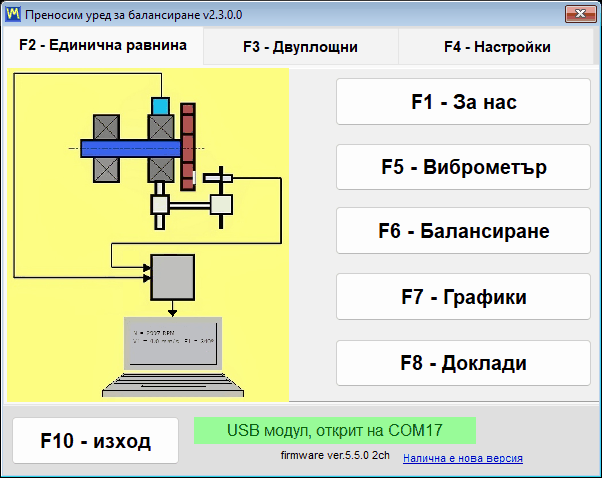
Програмата е създадена за инженери по поддръжка и сервиз, които балансират ротори на място: вентилатори, вентилаторни агрегати, работни колела, трошачки, шнекове, центрофуги, турбини, шлифовъчни дискове и задвижващи валове. Роторът остава в собствените си лагери и не се демонтира, а машината се балансира при нормалната си работна скорост, тоест при условията, при които реално работи.
Това е обикновено локално приложение за Windows, а не уеб услуга. Зад него няма облачна услуга: уредът се чете през USB COM порт, а измерването, балансирането, архивирането и докладването не изискват никакъв акаунт. Полеви лаптоп без каквато и да е мрежова връзка е напълно работеща конфигурация. Интернет се използва само за обновления на програмата и фърмуера, за свързване на програмата с акаунт във Vibromera, което се изисква от някои обновления, и за доклад до поддръжката, който вие решите да изпратите.
Софтуерът е включен в комплекта с уреда. Balanset-1A струва €1,975, а Balanset-4A струва €6,803. Спецификации и поръчка ще намерите на Страница на продукта Balanset-1A и продуктовата страница на Balanset-4A, а въпрос преди покупка можете да ни изпратите на WhatsApp.
Една програма, два уреда
Една и съща програма обслужва и двата уреда и разпознава кой от тях е свързан. Тя чете броя на каналите от фърмуера и показва точно каналите на свързания уред, така че интерфейсът винаги съответства на използваната техника.
| Инструмент | Вибрационни канали | Тахо канал | Равнини на корекция | Цена |
|---|---|---|---|---|
| Balanset-1A | 2 (Ch-1, Ch-2) | 1 | 2 | €1,975 |
| Balanset-4A | 4 (Ch-1 до Ch-4) | 1 | 4 | €6,803 |
Броят на корекционните равнини следва броя на вибрационните канали. Balanset-1A балансира в 1 или 2 равнини; за три и четири равнини използвайте 4-каналния Balanset-4A във формата Modern за балансиране.
Изисква се фърмуер 5.5.0 или по-нова версия
Мястото на това е в началото на страницата, а не в бележка под линия, защото то определя дали програмата изобщо ще измерва. Тази версия на софтуера измерва само с фърмуер на уреда 5.5.0 или по-нова версия. При фърмуер 4.10.x, както и при междинните версии от 5.0.x до 5.4.x, устройството все още се разпознава и неговият COM порт остава видим, но не стартира никакво измерване, а редът за връзка показва “Firmware not supported on COMx”. Самият фърмуер се обновява от програмата, от прозореца “Updates”.
Свързване, клавиатура и цветово кодиране
В програмата никъде няма бутон Connect. Тя сканира COM портовете приблизително на всеки 1.5 секунди и разпознава уреда във всеки момент, включително при гореща замяна (hot-plug), докато прозорецът за измерване вече е отворен. Моделът, COM портът и версията на фърмуера се показват в заглавието на прозореца, така че винаги знаете с какво работите.
Цялата програма може да се управлява от клавиатурата, с F1 до F10, а F12 запазва PNG екранна снимка на активния прозорец в Documents\Bs1A\Screenshots или в папка Screenshots до Bs1A.exe, когато Documents е недостъпна, с име по прозореца, датата и часа; докато е отворена полярна диаграма, F12 запазва полярната диаграма. На полеви лаптоп, с една ръка върху машината и без никаква повърхност за мишка наблизо, това е разликата между записан и изгубен резултат.
Цветовото кодиране на каналите е еднакво във всяка диаграма, таблица и доклад, така че цветът в отпечатан протокол означава същото, каквото и на екрана:
- Ch-1 е тъмночервен.
- Ch-2 е син.
- Ch-3 е зелен.
- Ch-4 е кехлибарен.
- Тахо е магента.
Виброметър: показания на живо, run-down и орбита X-Y
Преди да бъде балансираща система, продуктът е работещ виброметър. Прозорецът Виброметър извежда в реално време всички канали едновременно и задържа стойностите на екрана, докато премествате сензор, променяте скоростта или изчаквате машината да се установи. За всеки канал се показват три числа в собствена плочка, като звездичката замества номера на канала, а скоростта на въртене се показва веднъж за всички канали в жълтия ред Tacho заедно с индикатор за качеството на тахо сигнала в проценти. Ако в Settings е избран “Vibration evaluation standard”, общата стойност се оцветява според зоната ѝ по ISO 20816-3 или ISO 10816-1 и зоната се добавя към числото, например “V1s= 2,66 – Zone B”.
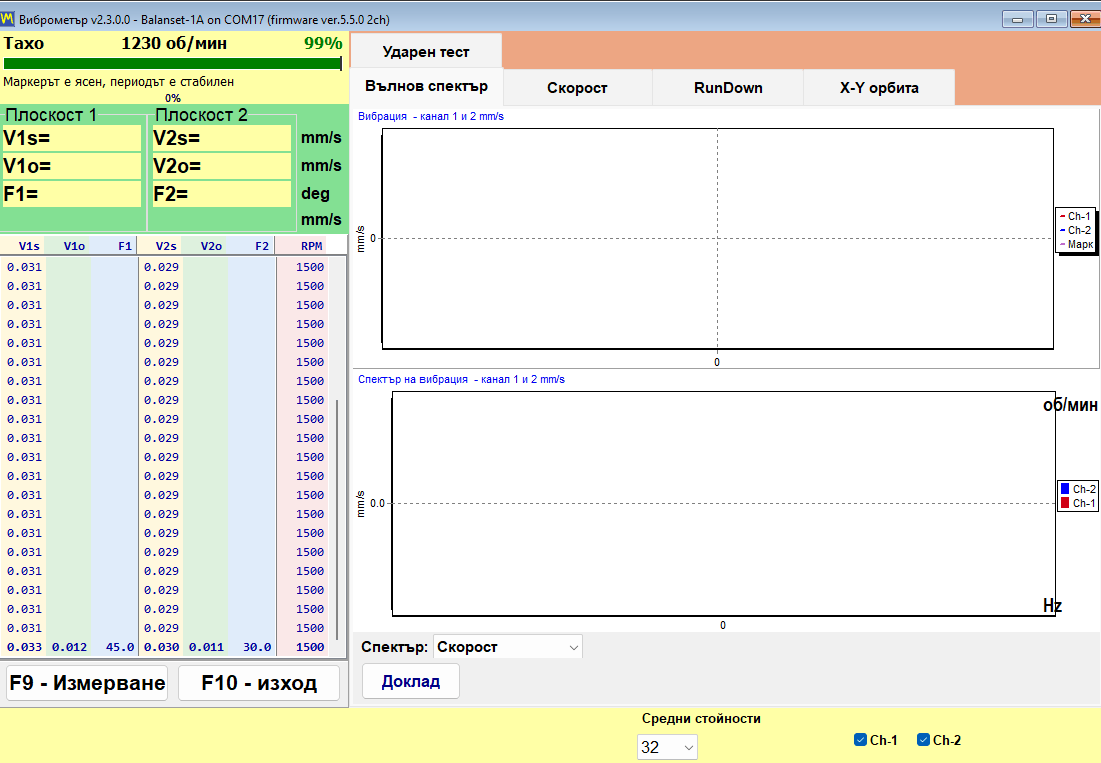
| Показание | Какво представлява |
|---|---|
| V*s | Общата RMS скорост на вибрация в работната лента, в mm/s. |
| V*o | Компонентата 1x, тоест частта от вибрацията, възникваща на честотата на въртене, в mm/s. |
| F* | Фазата на тази компонента 1x, в градуси, спрямо тахомарката. |
| об/мин | Скорост на въртене, измерена от лазерния тахосензор, показвана в реда Tacho за всички канали заедно с индикатор за качеството на тахо сигнала в проценти. |
В измервателния прозорец има шест раздела:
- “Wave Spectrum” показва заедно времевата форма на вълната и FFT спектъра, като спектърът е или като скорост в mm/s, или като ускорение в m/s2.
- “Speed” показва интервалите между тахомарките при всеки оборот и формата на вълната на всеки канал, филтрирана на честотата на въртене.
- “RunDown” записва амплитудата и фазата на 1x спрямо спадащите обороти по време на спиране по инерция.
- “X-Y Orbit” изчертава орбитата на лагерното тяло от два канала.
- “Trend” изобразява RMS вибрацията на всеки канал във времето и я запазва като CSV файл.
- “Bump test” открива собствени честоти от удар с чук; тя е експериментална, изключена по подразбиране и се появява едва след като уредът бъде идентифициран.
Индикатор за стабилност съобщава на оператора кога на дадено показание може да се разчита. Програмата следи разсейването на последните 12 стойности, около 1,2 s поток от данни, и отчита STABLE, когато коефициентът на вариация остава под 10 процента при две последователни оценки, и UNSTABLE, когато разсейването на вече стабилен сигнал надхвърли 20 процента; скок на средната стойност с повече от 50 процента, например при преместен сензор или променена скорост, рестартира отброяването. Сигнал под 0,005 mm/s се третира като липса на сигнал, а не като много малък сигнал. Практическата долна граница на измерване е около 0,05 mm/s за компонентата 1x, която синхронното осредняване извлича от шума на сензора, и около 0,2 mm/s за широколентовата стойност; горната граница се определя от диапазона на сензора от 3 g и намалява със скоростта, приблизително като 200 000, разделено на RPM, около 66 mm/s при 3000 rpm. Това е практическата разлика между записване на измерване и записване на шум.
F9 стартира измерване, което събира зададения брой обороти или в режим “Auto” спира само след като векторите 1x са се установили, и след това задържа резултата на екрана, така че да може да бъде прочетен, сравнен със следващия и поставен в доклад, докато машината още работи; бутонът “Live” връща към потока на живо. Диаграмите на run-down се експортират в BMP или WMF с “Save Chart”, а тенденцията се експортира в CSV файл с разделител точка и запетая с “Save CSV”, когато документът трябва да бъде съставен другаде.
Run-down: намерете резонансите, преди да балансирате
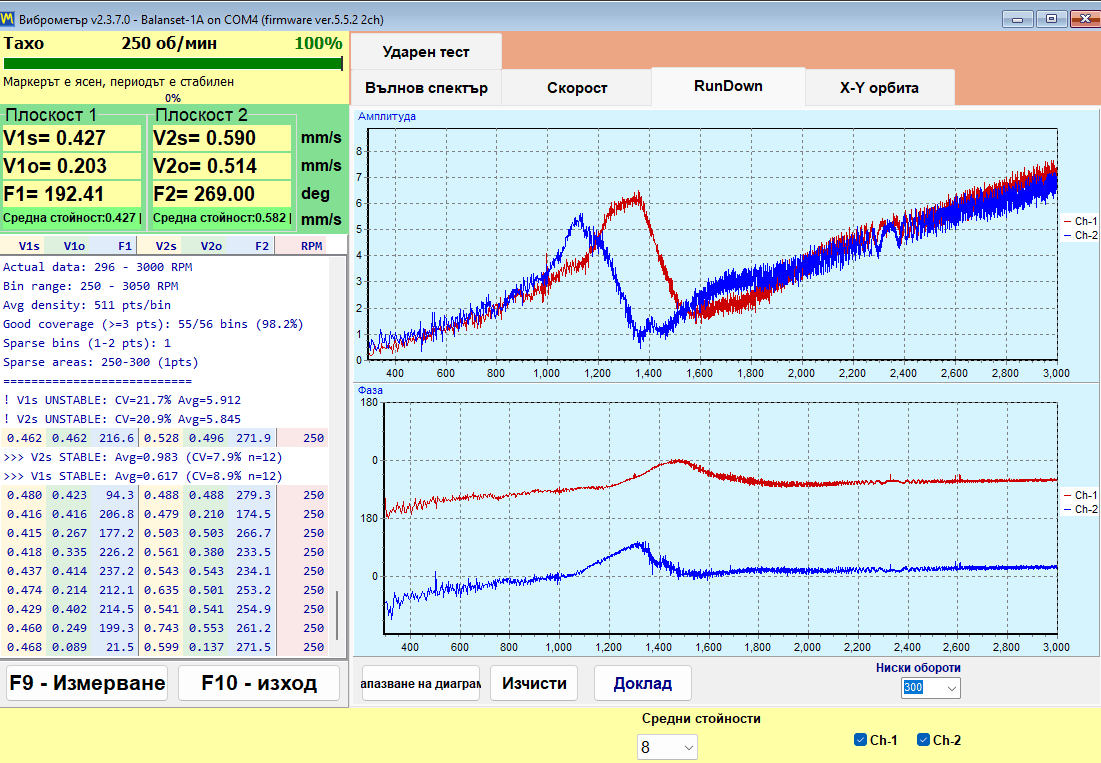
Run-down се записва, като роторът се докарва до работна скорост, задвижването се изключва и се оставя да се движи по инерция. Програмата записва амплитудата и фазата на 1x спрямо спадащите RPM и спира сама при прага “Low RPM”, който е регулируем от 100 до 2000 и по подразбиране е 300. Резонансът се проявява като пик в амплитудата заедно с обръщане на фазата с приблизително 180 градуса, и именно тази двойка признаци заедно, а не самият пик, идентифицира резонанс.
Това е най-евтиният тест на цялата страница в търговско отношение. Балансирането в близост до резонанс на опората е ненадеждно, защото амплитудата се усилва, а фазата се измества, така че задача, която отказва да се сходи след няколко пробни цикъла, често е машина, работеща близо до критична скорост. Две минути спиране по инерция преди задачата ви казват точно това и спестяват напразните цикли.
X-Y Orbit: формата на движението на лагерното тяло
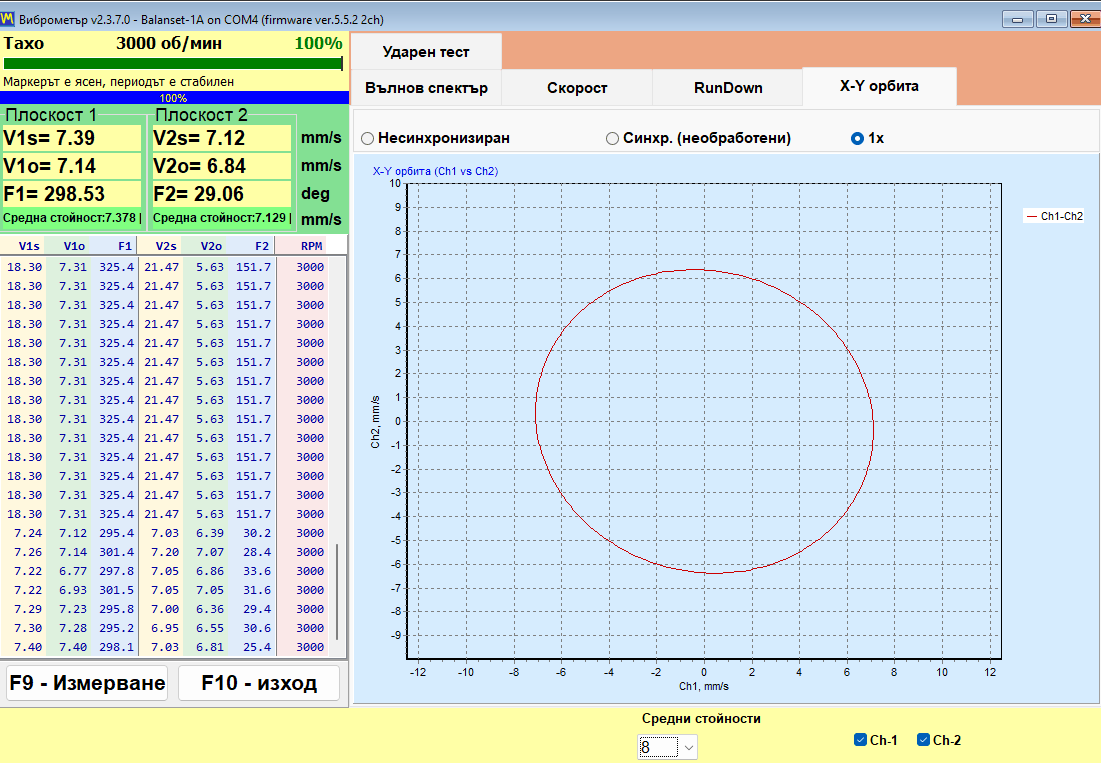
X-Y Orbit изчертава сигнала на канал 1 спрямо сигнала на канал 2 в мащаб на осите 1:1, така че формата не се изкривява от мащабирането. Тъй като сензорите са разположени върху лагерното тяло и измерват виброскорост, това е орбита на лагерното тяло, а не траектория на вала: тя може да се чете като пътя на това тяло само когато двата сензора са на един и същ лагер под 90 градуса един спрямо друг, а при сензори на различни лагери показва само съотношението на амплитудите и фазите на двата канала. Налични са три режима: “Unsynced”, “Sync (raw)” и “1x”, като изборът се запомня. При Balanset-4A втора орбита от каналите 3 и 4 се добавя под първата, така че два лагера могат да се наблюдават в един и същ прозорец.
Какво определя тахомарката
Без отразяваща марка и работещ тахо сигнал остават налични само V*s и спектърът. V*o и фазата е невъзможно да бъдат получени, а режимите на орбита “Sync (raw)” и “1x” нямат смисъл. Програмата честно назовава това състояние като режим “No tacho – RMS only”. В него балансиране не може да се извърши, защото коригиращ ъгъл може да се изчисли само от фаза.
Когато RPM се показва като тирета, в този момент няма тахо импулси. Програмата умишлено отказва да остави остаряла стойност на скоростта на екрана, така че тиретата са информация, а не неизправност.
Докладите идват направо от виброметъра. Стационарен HTML доклад от виброметъра и доклад за run-down се генерират без изобщо да се влиза в процеса на балансиране, така че инспекционно посещение, което не открива нищо нередно, все пак завършва с документ, който можете да предадете; и двата се записват в един и същ vibrometer_report.htm на сесията, затова експортирайте първия, преди да изградите втория, ако ви трябват и двата.
Анализатор: спектър, хармоници и експортиране на данни
Анализаторът отговаря на въпроса, който предхожда всяка задача за балансиране: наистина ли това е дисбаланс? Пробните цикли струват време и спряна машина, а никакво количество коригираща тежест няма да поправи износен лагер, разхлабена опора или разцентровка на съединителя. Анализаторът е мястото, където решавате дали си струва да започнете.
Анализаторът, отварян с “F7 – Charts” от главния прозорец, има четири раздела:
- “F2 – Overall vibration” дава широколентовото ниво за всеки канал.
- “F3 – 1x vibration” дава ротационната компонента по амплитуда и фаза.
- “F4 – Harmonics (1x..Nx)” показва амплитудите на хармониците от 1x до 10x като стълбова диаграма и ги изброява като числа в страничната таблица.
- “F5 – Spectrum (Hz)” показва пълния FFT спектър в Hz с маркери на хармониците и надписи на пиковете; честотният диапазон се избира автоматично.
Хармониците от 1x до 10x са изброени числово, което е начинът, по който инженерът разграничава дисбаланс от разцентровка, механична хлабина и ефекти от честотата на преминаване на лопатките. Дисбалансът концентрира енергията при 1x, докато другите дефекти се проявяват в по-високите хармоници. Програмата предоставя числата, а интерпретацията остава на инженера, което е точно правилното разделение на труда.
| Обстановка | Налични стойности | По подразбиране |
|---|---|---|
| “Revolutions” (раздел F2; в останалите раздели дължината се избира автоматично) | 8, 16, 32, 64 или 128 оборота | 16 оборота |
| Показване на FFT | до 32768 проби | — |
| Осредняване | експоненциално, за 8 кадъра | — |
| RMS прозорец | фиксиран прозорец от 4096 проби, изчисляван независимо от дисплейния FFT | — |
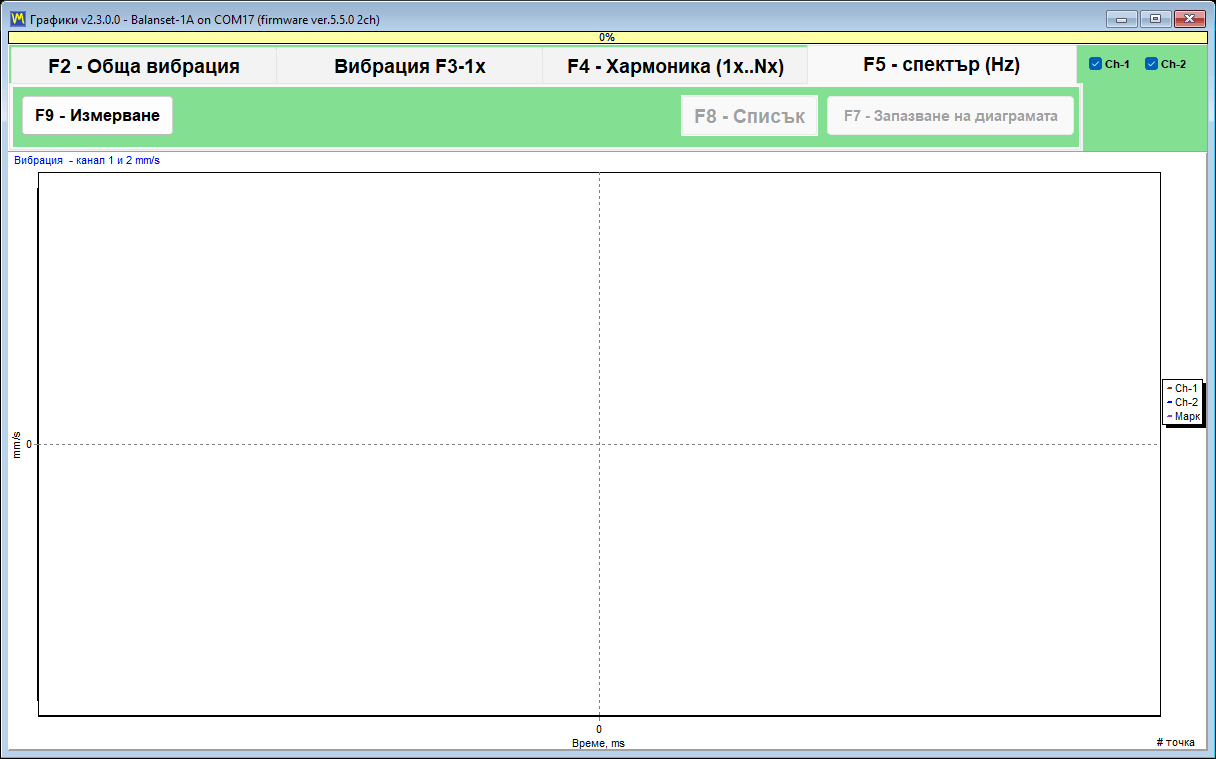
Колелцето на мишката мащабира диаграмата около даден пик, а точните стойности се извеждат в заглавието на диаграмата, вместо да се оставя на вас да ги преценявате по осите. За доказателство и за по-нататъшна работа анализаторът експортира както изображения, така и суровите числа.
| Файл | Съдържание |
|---|---|
| JPEG изображение (“F7 – Save Diagram”) | Диаграмите както се виждат на екрана, за доклад или имейл; в разделите F4 и F5 се запазват два файла: формата на вълната и спектърът или хармониците. |
| Garmoniki.txt (“F8 – List”) | Таблицата с хармониците от 1x до 10x или, в раздела F5, всяка спектрална линия, като текстова таблица с табулации, записана в изходната папка до програмата. |
Колоните са разделени с табулации, а превключвател “,” / “.” задава десетичния разделител, така че таблицата се поставя директно в Excel и спектър, записан днес, може да бъде сравнен със записан преди шест месеца във всеки инструмент, който вашата фирма вече използва. Самият анализатор няма експорт в CSV; за регистриране на измервания във времето използвайте раздела “Trend” на Виброметъра. Настройката “Averages” в раздела “F4 – Settings” не влияе на анализатора.
Една оперативна бележка, която спестява заявка към поддръжката: анализаторът и Виброметърът получават поток от един и същ уред през един и същ COM порт. Ако двата прозореца с поток останат отворени, класическото “Run 0” може да завърши с грешка на порта. Затворете ги и двата и повторете пускането.
Bump test: намиране на собствени честоти (експериментално)
Bump test е означен в ръководството като експериментален и по подразбиране е изключен. Включва се с отметка в раздела “F4 – Settings”, след което се появява като раздел във Vibration Meter. Описваме го тук точно както в ръководството — като функция в пробна експлоатация.
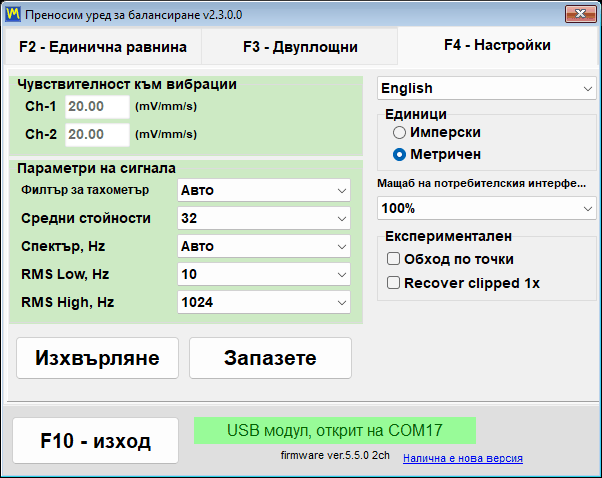
Самият тест е прост. При спрян ротор удряте конструкцията до сензора с мек чук или дръпвате гъвкава част, която носи сензора. Опората резонира на собствената си честота, програмата улавя това звънене и отчита за всеки канал собствената честота f0 в Hz и в RPM, коефициента на добротност Q и затихването z = 1/(2*Q). Аналитичната лента е от 2,5 до 600 Hz, най-ниската отчитана собствена честота е около 3 Hz, а резултатът е средната стойност на нормализираните спектри на всички приети удари, така че силният и слабият удар имат еднакво тегло.
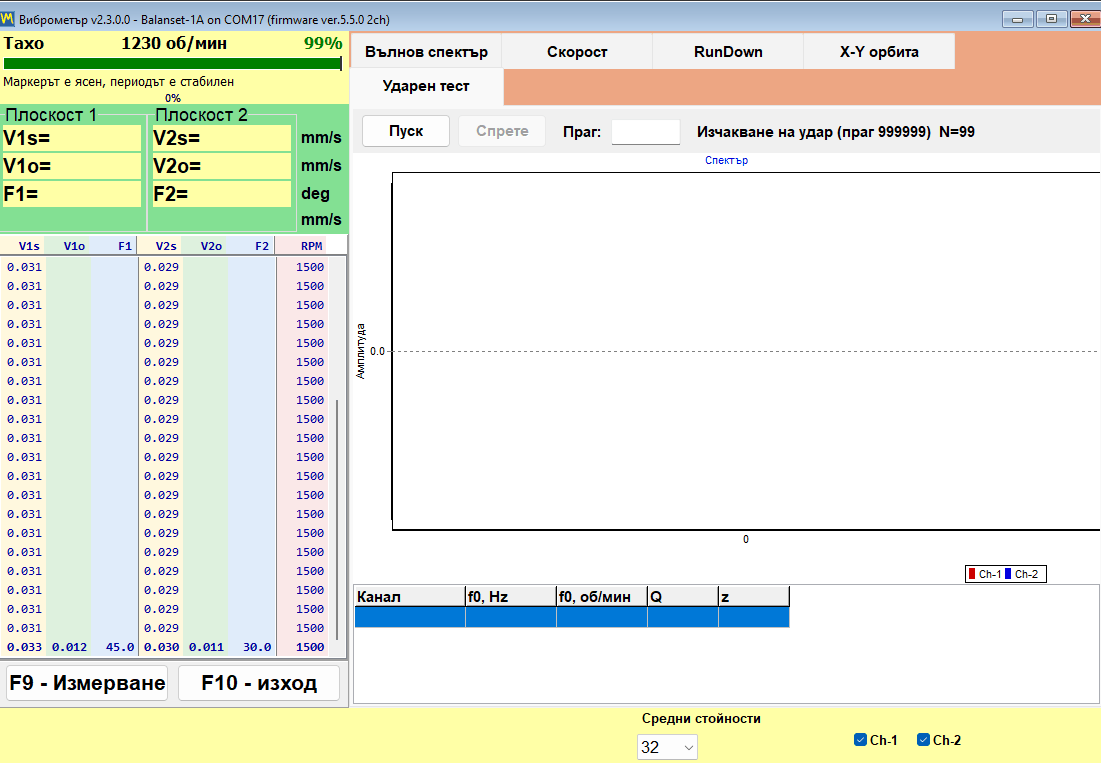
Как работи улавянето, в числа, които можете да проверите
| Параметър | Стойност |
|---|---|
| Калибриране на фона | около 0,25 s, последвани от около 0,5 s предварително запълване на буфера (pre-trigger), преди активиране |
| Праг на задействане | 8 пъти измереното фоново ниво, съчетано с рязък скок в сигнала, така че плавната вибрация на работещия ротор да не задейства запис |
| Прозорец на улавяне | най-малко 4 s, така че да се побере дори бавно затихване на 3 до 10 Hz, с резултат след около 5 s; приблизително една десета от прозореца е преди удара |
| Таймаут за готовност | 30 s |
| Диапазон на анализ | 2,5 до 600 Hz, най-ниска отчитана f0 около 3 Hz |
| Флаг за отрязване на сигнала | се задейства при около 91 процента от скалата на АЦП |
Точността, заявена в ръководството и цитирана без закръгляне нагоре, е около плюс-минус 5 процента за Q при стойности на Q между 20 и 100, при резонанси между 80 и 400 Hz и при чист удар.
Техника на удара и как да разчитате предупрежденията
- Удряйте конструкцията до сензора, а никога самия сензор.
- Спрете ротора преди удара: bump test на работеща машина е възможен, защото постоянният тон на въртенето се филтрира, но чистото затихване дава по-точни f0 и Q.
- Избягвайте двоен удар, причинен от отскок на чука, защото вторият удар попада в прозореца на записа.
- Маркерът (!) означава, че сигналът е бил отрязан при приблизително 91 процента от скалата на АЦП и резултатът е приблизителен; ударете по-леко и повторете.
- Съобщението за постоянен тон означава, че вместо удар е записана продължителна осцилация, затова този запис не е валиден bump test.
- Най-изразеният пик влиза в таблицата с резултатите.
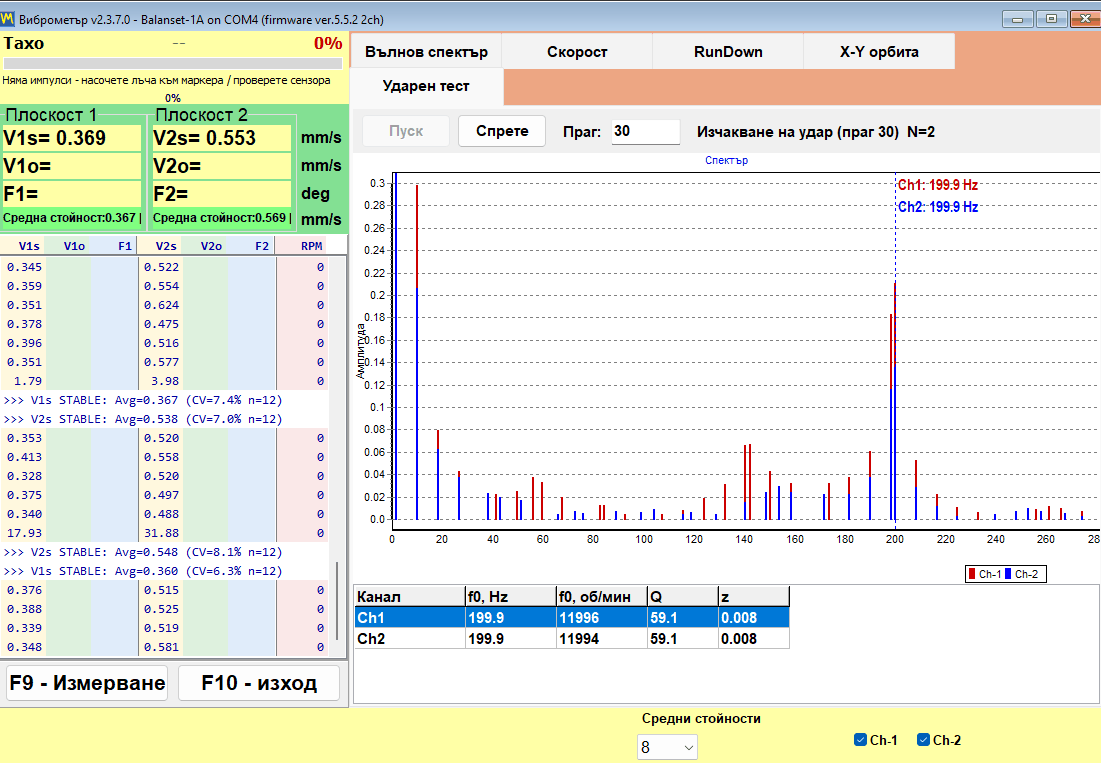
Причината за използването му е тясна, но ценна. Той показва дали работната честота на въртене е близо до резонанс на опорите, което е обичайната причина дадена задача по балансиране да не се сходи. Run-down открива същото, докато роторът намалява оборотите си; bump test открива същото при спряна машина, което понякога е единствената възможност, която производственият график ще ви предостави.
Как работи балансирането: Run 0, пробни цикли и trim run
Balanset извършва динамично балансиране на ротори в собствените им лагери. Роторът остава в машината, върху собствените си опори, и се балансира при нормалната си работна честота на въртене. Нищо не се взема от база данни с машини: всеки грам и всеки градус, които програмата отпечатва, са получени от измервания, направени на конкретния ротор по време на кратка и фиксирана последователност от пускания. Последователността е еднаква за 1, 2, 3 и 4 коригиращи равнини и еднаква и в двете форми на балансиране.
Три етапа и какво произвежда всеки от тях
| Етап | Пускане | Какво прави операторът | Какво получава програмата |
|---|---|---|---|
| 1. Първоначално измерване | Run 0 | Пуска ротора до работната му честота на въртене точно както е, без добавени тежести. | Начална амплитуда на вибрациите и фазата на компонента 1x във всяка равнина. |
| 2. Пробни пускания | От Run 1 до Run 4, по едно пускане за всяка коригираща равнина | Спира ротора, монтира пробна тежест с известна маса на известен радиус и маркирана ъглова позиция, пуска отново, след което я сваля и монтира тежестта на следващата равнина, или я оставя на място при отметнато “Leave trial weight on rotor”, така че изчислението да я отчита. Пробни тежести никога не се монтират в две равнини едновременно. | Коефициентите на влияние на тази машина, тоест как вибрацията във всяка равнина реагира на известна маса във всяка равнина. |
| 3. Корекция и проверка | Пуск T (Допълнително балансиране) | Монтира изчислените коригиращи тежести и пуска ротора още веднъж. | Остатъчна вибрация, остатъчен дисбаланс в g*mm и присъда PASS или FAIL спрямо толеранса. |
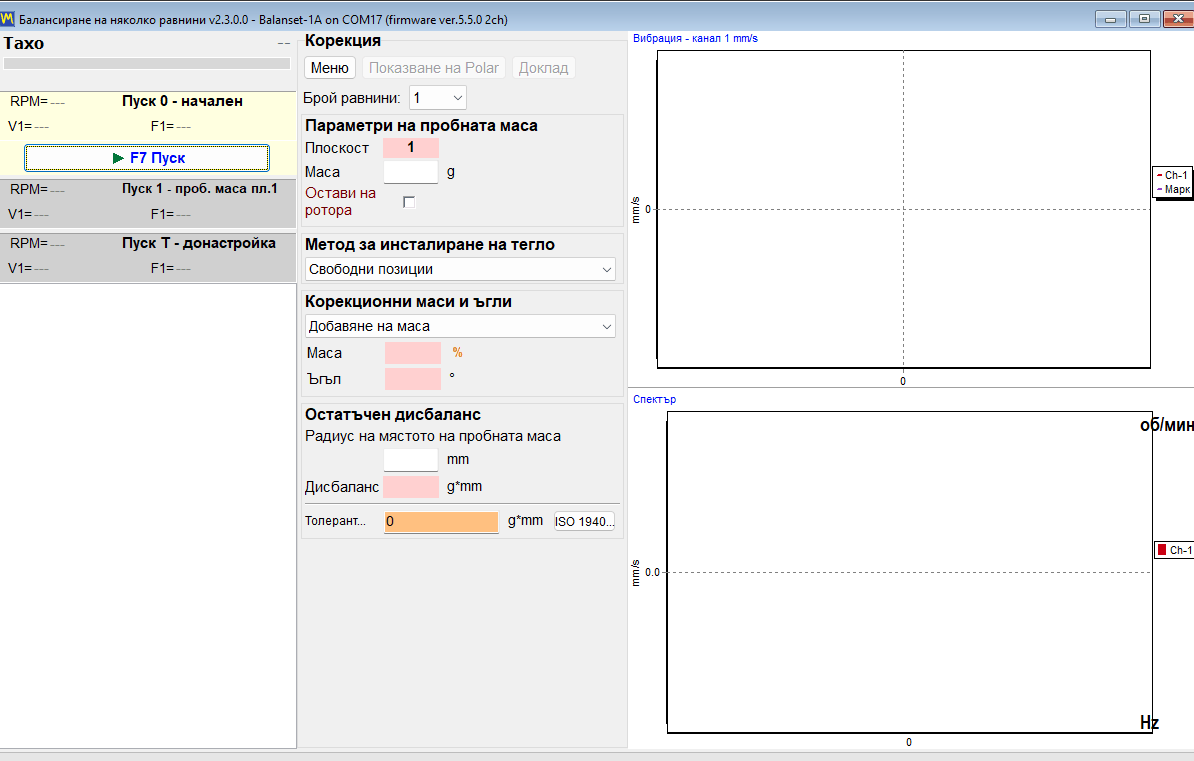
Цялото измерване се съдържа в разликата между Run 0 и всяко пробно пускане. От тази промяна програмата изчислява коефициентите на влияние на конкретната машина пред вас, а от коефициентите изчислява коригиращата маса в грамове и ъгъла на монтаж в градуси за всички равнини едновременно, като отчита кръстосания ефект между равнините.
В една задача по балансиране няма отделна стъпка Calculate. Щом последното пробно пускане приключи, изчислението стартира само, логът показва “Auto-calculating correction weights…”, а след това “Correction calculated successfully”, и коригиращата маса и ъгъл се появяват в колоните на равнините. В прозорците Classic резултатът се чете в раздела “Result”.
Оразмеряване на пробната тежест
Определяйте пробната тежест по нейната центробежна сила, а не по фиксиран дял от масата на ротора. Изходната точка в ръководството е тежест, чиято центробежна сила е около 7 процента от теглото на ротора, като са приемливи 5 до 10 процента: m = 0,07 * M * g / (r * w^2), където M е масата на ротора в kg, r е радиусът на монтаж в m, g = 9,81 m/s^2 и w = 2 * pi * n / 60 за скорост n в rpm. Ротор от 10 kg при радиус 50 mm и 3000 rpm дава около 1,4 g. Прекалено тежка тежест е вредна и опасна, защото вкарва системата в нелинейност, затова преди монтаж проверете допустимите натоварвания на ротора, лагерите и закрепването на тежестта. Във формата Modern “Menu” и след това “First trial weight estimate” прави това изчисление вместо вас след Run 0, въз основа на масата на ротора, типа опора, мека или твърда, и радиуса на монтаж, и също така предлага ъгъла на монтаж спрямо тахомарката, при условие че сензорите са монтирани коаксиално с тахометъра; това е оценка, чиято задача е да попадне в правилната половина на ротора. Каквато и да е оценката, решаващият критерий е откликът в пробното пускане. Същото правило е достъпно като калкулатор за пробна тежест, и ръководство за работа описва стъпка по стъпка процедурата за пробно пускане.
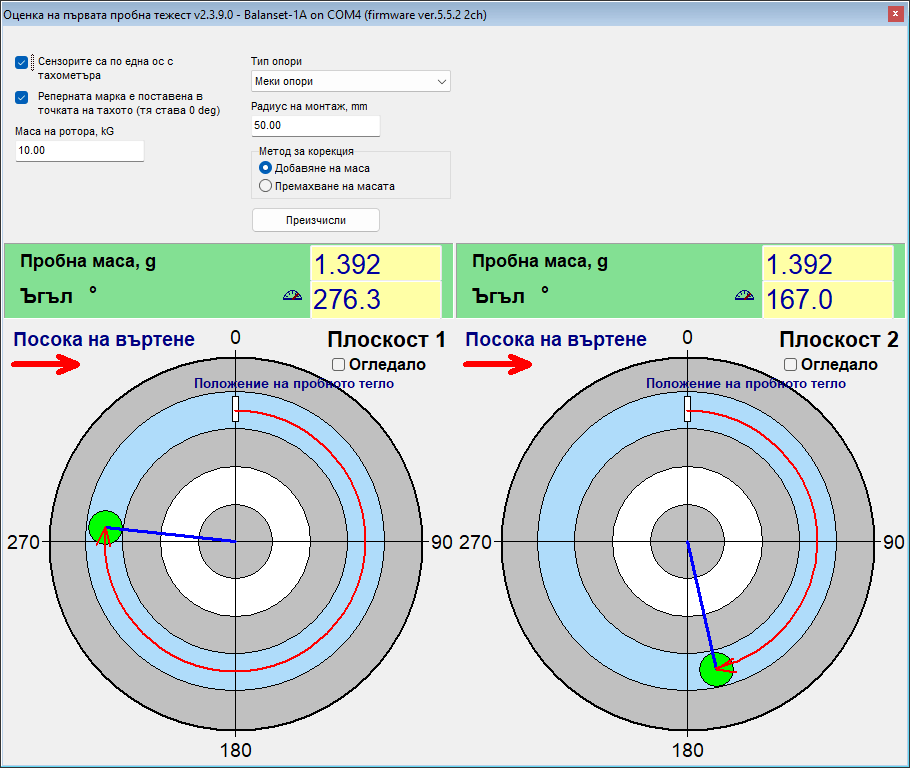
Кога пробното пускане се брои за валидно и какво да правите, когато не се брои
Пробното пускане е информативно само ако пробната тежест действително е нарушила равновесието на ротора. Целта е промяна от поне 20 процента в амплитудата или поне 30 градуса във фазата. Ако амплитудата се е променила с по-малко от около 10 процента и същевременно фазата с по-малко от около 5 до 10 градуса, пускането се отхвърля със съобщението “Trial weight too small. Increase trial weight and repeat Run 1”, където номерът на пускането следва равнината. Вектор, който само се е завъртял, без да нарасне, все пак се брои за валидно пробно пускане, а програмата не проверява горна граница на отклика.
- Монтирайте по-тежка пробна тежест и повторете това пробно пускане: прекалено лека тежест дава ненадеждни коефициенти на влияние.
- Ако вибрацията изобщо не се е променила, тежестта е била твърде малка или е попаднала във възел; изчислението не се извършва, докато пускането не бъде повторено. Ъгълът на пробната тежест не влияе на изчислението.
От къде се измерва коригиращият ъгъл
Това е най-честата грешка на оператора в целия работен процес. Коригиращият ъгъл за дадена равнина се измерва от точката, в която е монтирана пробната тежест на тази равнина, по посока на въртене. Той не се измерва от тахо маркера. Физическото маркиране на позицията на пробната тежест върху ротора отнема няколко секунди и премахва двусмислието завинаги, включително за всяка повторна задача на същата машина.
Монтирайте коригиращата маса на същия радиус като пробната маса в съответната равнина. Радиусът е само рамо на лоста: той превръща масата в дисбаланс в g*mm и не променя коригиращата маса в грамове. Ако е неизбежно да се използва друг радиус, масата трябва да се преизчисли ръчно: изчислената маса се умножава по радиуса на пробната маса и се дели на действителния радиус.
Вградени проверки срещу правдоподобен, но погрешен отговор
Всяко изчисление на дисбаланс ще върне число. Стойността на проверките по-долу е, че те не позволяват на програмата да върне уверено число, което измерването не подкрепя.
- Във формата Modern пускане, чиито показания съвпадат с предишното пускане, не се приема: програмата съобщава “Measurement is unchanged from the previous run.”, което обикновено означава, че пробната тежест не е била монтирана или не е била преместена.
- Претоварен, отрязан сигнал се отхвърля, вместо да бъде обработен като валидни данни.
- Скорост, която се различава от тази при Run 0 с повече от 40 процента, предизвиква “WARNING: RPM changed significantly!”, като показва скоростите на двете пускания и вероятните причини, двойно задействане на тахо сигнала или реална промяна в скоростта; пускането се запазва, но резултатът може да е ненадежден, затова го повторете при скоростта на Run 0. Отклонение над 15 процента се маркира с оранжев ред в лога, защото коефициентите на влияние са валидни само при една скорост.
- Ако две равнини дават линейно зависими отклици, изчислението се отказва със съобщението “Failed to calculate influence coefficients” вместо да измисля решение. Ъгълът на пробната тежест не влияе на това. Проверете дали всяка пробна тежест е била в собствената си равнина и дали всеки сензор е свързан към собствения си канал и дава сигнал; ако пробната тежест едва е променила вибрацията, използвайте по-тежка; ако коригиращите равнини са близо една до друга при тесен ротор, балансирайте в една равнина. След това повторете пробните пускания и не използвайте повторно предишния резултат.
- За резултат в грамове е задължителна пробна маса. Във формата Modern индикаторът за единици показва получер оранжев “%”, докато пробната маса липсва в някоя равнина, като в това състояние изчислението се отказва, а празното поле се подчертава в червено; той превключва на “g” (или “oz”), докато въвеждате. Прозорците Classic показват резултата като процент от пробната тежест, докато масата не бъде въведена, и го преизчисляват в грамове веднага щом бъде въведена, дори след изчислението.
Едно условие зависи от оператора: изборът на скорост на въртене. Балансирайте при работни обороти и не близо до резонанс на опорите, защото в близост до резонанс амплитудата се усилва и фазата "плава", така че коефициентите, измерени там, не описват машината при нейните работни обороти.
Финалното пробно пускане (Run T) и BALANCING SUMMARY
Run T проверява корекцията на реалната машина. След него програмата записва в лога блок “BALANCING SUMMARY”, съдържащ вибрацията преди и след, намалението в проценти, началния и остатъчния дисбаланс, и присъда PASS или FAIL за всяка равнина. Този блок съдържа същите данни, които влизат в HTML протокола за балансиране, така че числото, показано на екрана, и числото, предадено на клиента, са едно и също число.
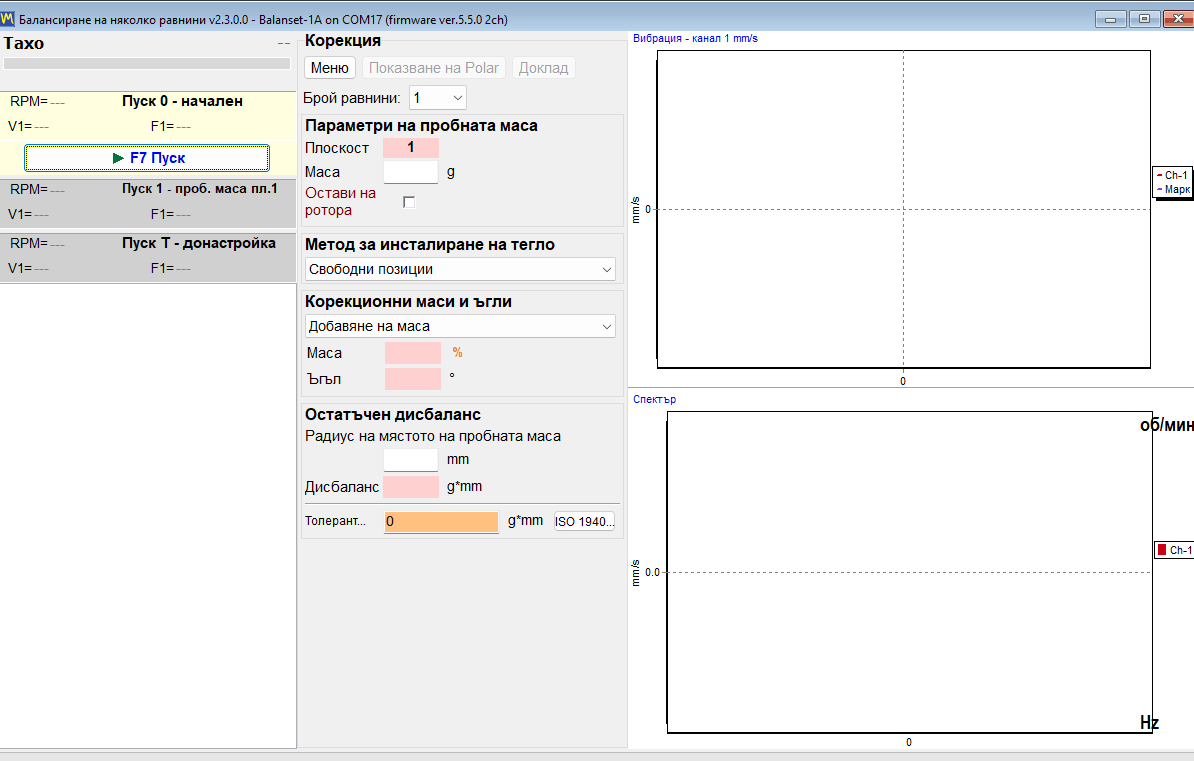
Две форми за балансиране: Classic и Modern (обединена)
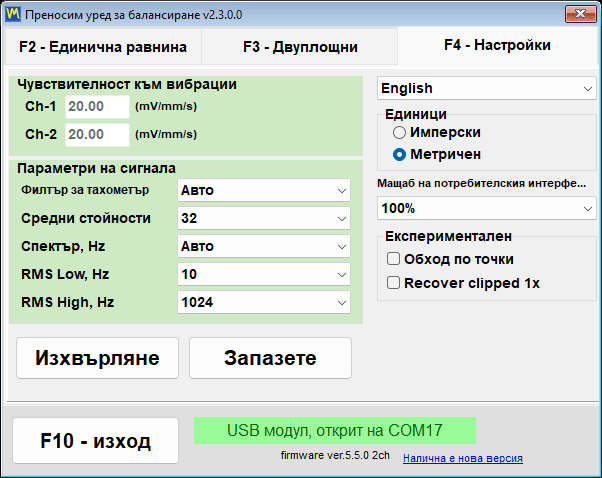
Програмата предлага два различни интерфейса за един и същ метод на балансиране. Превключвателят се намира в раздела “F4 – Settings”, в групата “Balancing form”, и има две стойности: “Classic” и “Modern”. Той влиза в сила незабавно, без бутон Save за натискане и без рестартиране на програмата.
Колко коригиращи равнини реално получавате
Това е мястото, което най-лесно се разбира погрешно, затова го казваме тук недвусмислено. Броят на корекционните равнини следва броя на вибрационните канали на уреда, а 3 и 4 равнини се балансират във формата Modern. Balanset-1A има 2 вибрационни канала и балансира в 1 или 2 равнини и в двата формата. Balanset-4A има 4 вибрационни канала, затова достига 3 и 4 равнини, но само когато е избран форматът Modern.
| Инструмент | Формуляр за балансиране | Налични коригиращи равнини |
|---|---|---|
| Balanset-1A, 2 вибрационни канала | Classic | 1 или 2 |
| Balanset-1A, 2 вибрационни канала | Съвременен | 1 или 2 |
| Balanset-4A, 4 вибрационни канала | Classic | 1 или 2 |
| Balanset-4A, 4 вибрационни канала | Съвременен | 1, 2, 3 или 4 |
Броят на равнините се избира преди Run 0. Промяната му предизвиква ново изграждане на интерфейса и изтрива вече направените измервания, затова не е нещо, което да преразглеждате по средата на задачата.
Modern form: един прозорец, карти за пускания, графики на живо
Modern е един прозорец, наречен “Multi-plane Balancing”. Всяко пускане е карта в този прозорец: “0 – Initial”, “1 – Trial Pl.1” и съответната карта за всяка следваща равнина, “T – Trim” и, когато е включена компенсация на дорника, “E – Eccentr.”. Всички те се стартират със същия бутон “F7 Run”, който се превръща в “F7 Stop”, докато тече измерване. Формата на вълната и спектърът се виждат по време на самото измерване, така че операторът може да види лош сигнал, докато той се записва, а не след като е бил приет.
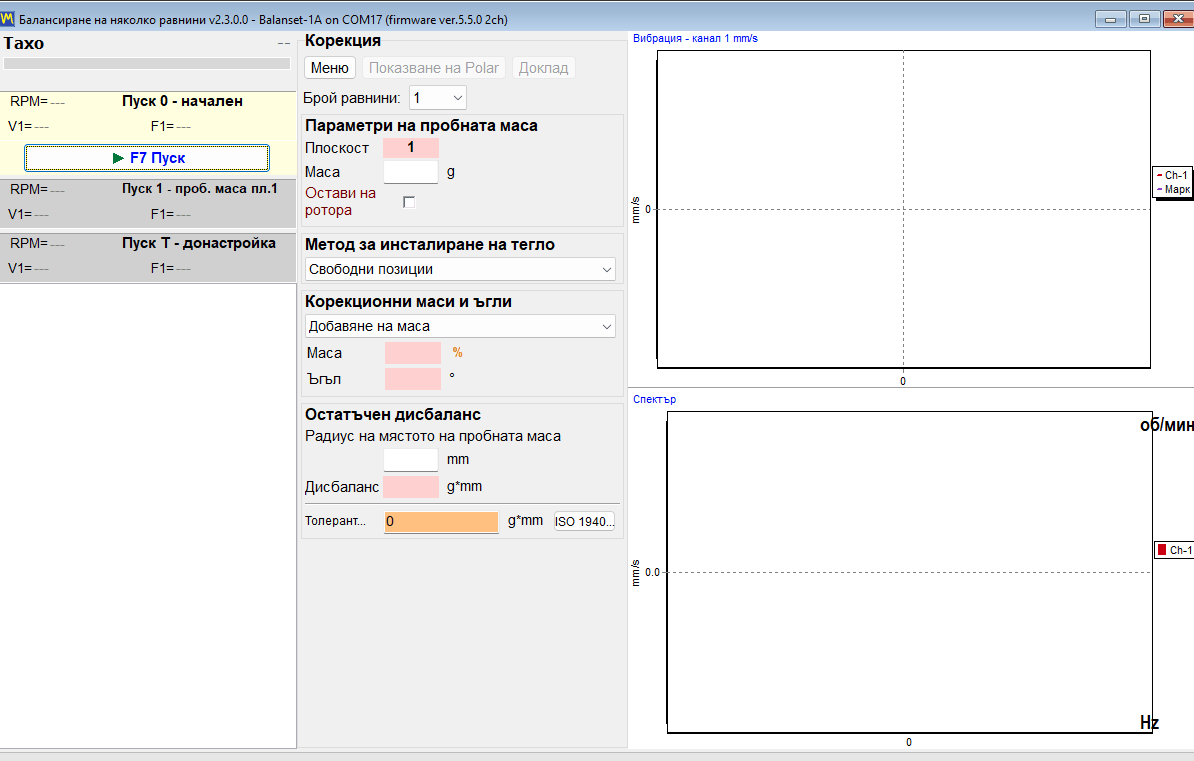
Classic form: два прозореца, по един бутон за всяко пускане
Classic запазва оформлението, което дългогодишните потребители вече познават: два отделни прозореца, “Single-Plane balancing” и “Two plane balance”. Всяко пускане има собствен бутон, “F7 – Run 0”, “F7 – Run 1”, “F7 – Run 2”, “F7 – Run T” и, при включена компенсация на дорника, “F7 – Run Ecc”, който се натиска с мишката, защото клавишът F7 не го натиска на тази стъпка, а изчислената корекция се чете в раздела “Result”.
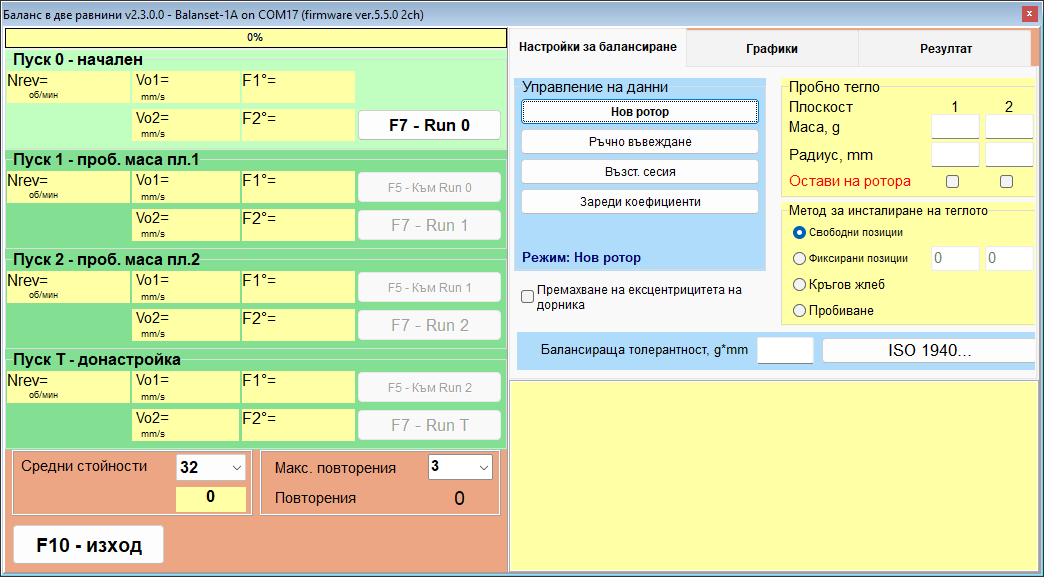
Еднаква математика, различен работен процес
Изчислението зад двете форми е едно и също. При еднакви входни данни резултатът е идентичен, така че изборът между тях е въпрос на работен процес и навик, а не на точност.
| Аспект | Classic | Modern (обединена) |
|---|---|---|
| Равнини на корекция | 1 и 2 | 1 до 4, като 3 и 4 са налични на Balanset-4A |
| Прозорци | Два: “Single-Plane balancing” и “Two plane balance” | Един: “Multi-plane Balancing” |
| Управление на пусканията | Отделен бутон за всяко пускане | Карти за пускания, управлявани от един бутон “F7 Run” |
| Изчисление | Отчита се в раздела “Result” | Стартира автоматично след последното пробно пускане |
| Графики по време на измерването | Раздел Charts, превключва се след Run 0 | Форма на вълната и спектър на живо по време на пускането |
| Режим на измерване | “Averages”, “Auto” или от 8 до 256 оборота и “Max. repeat” от 1 до 20, по подразбиране 3, и двете в раздела “F4 – Settings” | Избира се в “Menu” и след това “Measurement mode”: “Manual (fixed repeats)”, по подразбиране, с “Repeats per run” 1, 3, 5, 8, 12 или 16 (по подразбиране 3) върху “Revolutions” 16, 32, 64, 128 или 256 (по подразбиране 128), или “Auto (adaptive)”; изборът се запомня в конфигурацията |
| Зареждане на запазени коефициенти | “Data Management”, след което “Load Coefficients” | “Menu”, след което “Load Coefficients” |
| Само в тази форма | Преизчисляване на завършена корекция в други равнини с “Change corr. planes” | “First trial weight estimate”, измерване “Auto (adaptive)”, форма на вълната и спектър на живо по време на пускането, 3 и 4 равнини |
В режим “Auto (adaptive)” програмата продължава да натрупва обороти, докато резултатът се установи; напредъкът се показва като цветно запълване на активната карта на пускането, а броят на оборотите и достигнатата неопределеност (SE/V) се записват в лога, когато пускането приключи. Ако съобщи “Additional averaging does not improve accuracy.”, разчитайте го в контекст: при забележимо ниво на вибрации това е признак за механичен проблем, разхлабен монтаж, лагери или нестабилна скорост, който повече осредняване не може да поправи; при много ниска остатъчна вибрация диалоговият прозорец вместо това обяснява, че разсейването е измервателен шум, а не неизправност на машината. Можете да приемете резултата такъв, какъвто е, или да отхвърлите измерването.
Функцията за преизчисляване, уникална за Classic, заслужава една бележка за работата. “Change corr. planes” се натиска с мишката; в този прозорец клавишът F5 действа като Back.
Двете форми споделят един архив. Прозорецът на архива, отварян с F8, изброява само записи с 1 и 2 равнини и отваря избраната в Settings форма; коефициентите на задачи с 3 и 4 равнини се зареждат от самата форма Modern с “Menu” и след това “Load Coefficients”.
Къде да поставите тежестта: методи за корекция и полярни диаграми
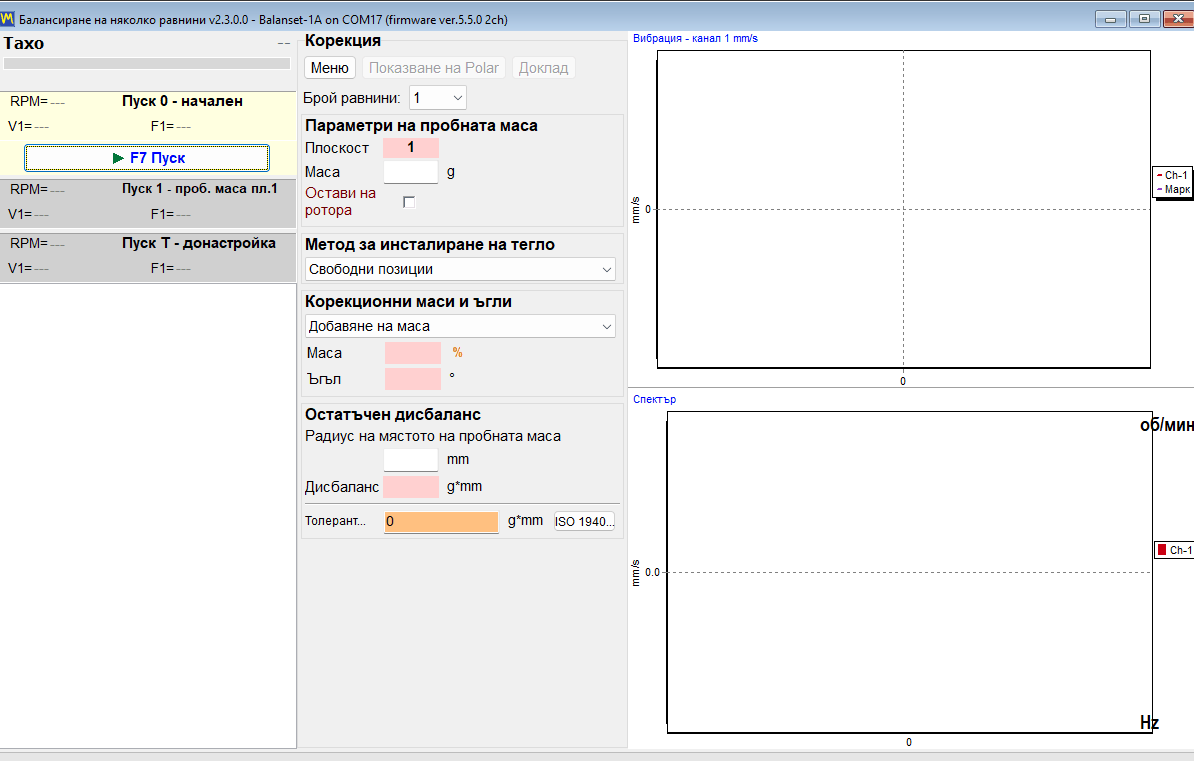
Изчислената маса и ъгъл са само половината от отговора. Другата половина е дали тази позиция може да бъде достигната на реалния ротор, затова програмата разполага с четири метода за монтаж на тежести, избирани в “Weight installing method”, и преизчислява корекцията във формата, от която се нуждае всеки от тях. Както превключвателят “Add mass” и “Remove mass”, методът се отнася за всички коригиращи равнини наведнъж: не можете да пробивате в една равнина и да добавяте тежест в друга.
| Метод | Какво извежда програмата | Условие или ограничение |
|---|---|---|
| Свободни позиции | Една тежест, точно на изчисления ъгъл. | За ротори, при които може да се достигне всяка ъглова позиция. |
| Фиксирани позиции | Корекцията се разделя между две съседни номерирани позиции, като лопатки на вентилатор или съществуващи отвори. | Необходими са най-малко 3 позиции. |
| Кръгов жлеб | Три тежести с еднаква маса, всяка една трета от пробната маса на тази равнина: една на ъгъла на корекцията и две на изчислени ъгли, така че векторната им сума да е равна на корекцията. | Отказва се със съобщението “TOO HEAVY for 3-weight groove method!”, ако корекцията надвишава тази една трета от масата. |
| Drill | Дълбочина на пробиване H, брой отвори N и ъгъл f. | Винаги превключва метода на Remove mass. |
Полярни диаграми: проверката преди монтажа на каквото и да било
Полярната диаграма е последният поглед на оператора, преди да докосне машината. Показват се до 4 кръга един до друг, по един за всяка коригираща равнина, с пръстени на 20, 40, 60, 80 и 100 процента и стрелка, показваща посоката на въртене. Виждането на тежестта, начертана върху кръг, който се върти в същата посока като ротора, е това, което улавя ъгъл, преброен в грешната посока — грешка, която струва допълнително пускане.
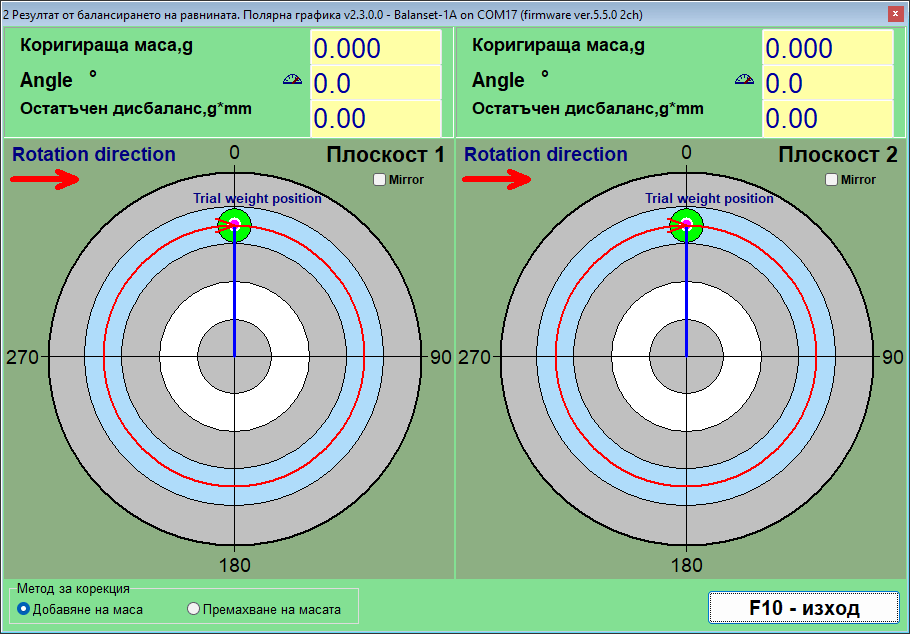
Два превключвателя променят начина, по който се изразява едно и също решение. “Add mass” и “Remove mass” в групата “Correction method” преобразуват решение с добавяне на маса в решение с отнемане на маса: показаният ъгъл вече е завъртян на 180 градуса, затова не добавяйте още 180 сами, а масата остава същата, което е нужно, когато практическата възможност е шлайфане или пробиване, а не заваряване. Изборът се прилага за всички равнини наведнъж и е синхронизиран с формата за балансиране; при “Drill”, което винаги отнема маса, и “Circular groove”, което винаги добавя, превключвателят е заключен. “Mirror”, отметка за всяка равнина, огледално обръща чертежа за ротори, които физически се гледат от другата страна: маркерът на 60 градуса се премества там, където преди е бил 300 градуса, и стрелката за въртене се обръща, докато числовият ъгъл в панела с данни не се променя.
Fixed positions: лопатки на вентилатор и съществуващи отвори
При вентилатор, работно колело или фланец с болтова окръжност тежест може да се постави само там, където има къде да се постави. В “Fixed positions” операторът въвежда колко позиции има роторът, в полето “Blades” на формата Modern; програмата ги третира като равномерно разположени по обиколката, така че режимът подхожда само на ротори, при които те наистина са такива. Пробната тежест се поставя на една от позициите, която се брои за позиция 1, номерата продължават по посока на въртене, а програмата разделя корекцията между двете съседни позиции, които обхващат изчисления ъгъл, и дава маса за всяка. Резултатът е директно изпълним: две числа, две лопатки.
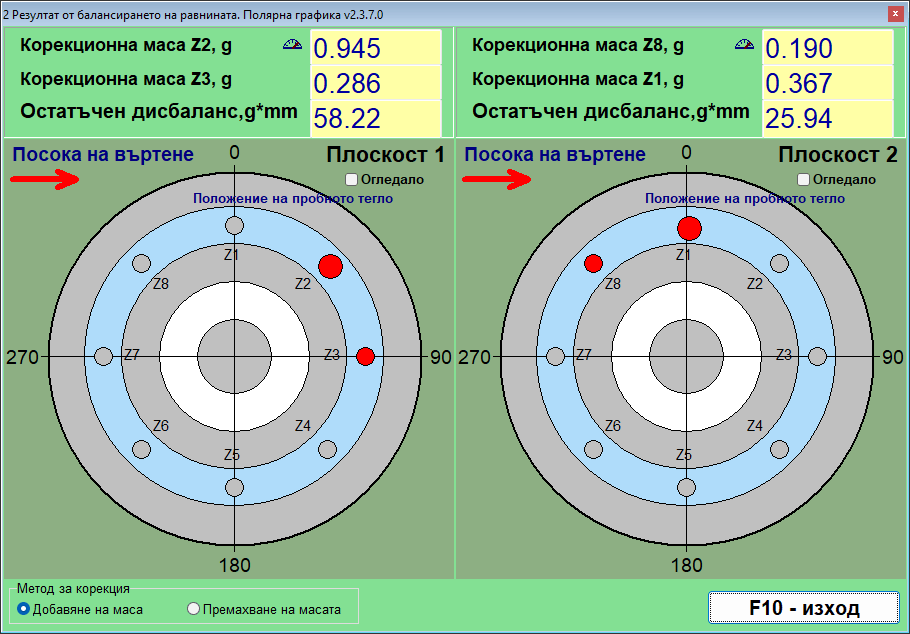
Circular groove: три еднакви тежести в улея
Роторите с кръгов улей, като много дорници за шлифовъчни дискове, приемат стандартни тежести, които се плъзгат в улея. Тук корекцията се изразява като три тежести с еднаква маса, всяка една трета от пробната маса на равнината, едната поставена на ъгъла на корекцията и две на изчислени ъгли, така че векторната им сума да е равна на необходимата корекция. Преди Run 0 трите тежести са разпределени равномерно през 120 градуса, така че ефектите им да се компенсират, а преди пробното пускане на равнината и трите стоят заедно на позицията на пробната тежест; прозорецът “3-Weight Balancing” показва тези разположения стъпка по стъпка. Методът има вграден физически лимит: ако корекцията е по-голяма от една трета от пробната маса на тази равнина, програмата я отказва със съобщението “TOO HEAVY for 3-weight groove method!” вместо да предлага тежести, които не биха се вместили в схемата, а ако две от тежестите се окажат на по-малко от 20 градуса една от друга, тя ви моли да проверите позициите физически.
Drill: превръщане на корекция в отвори
Когато масата трябва да бъде отнета, а не добавена, вграденият калкулатор в прозореца “Drilling – settings” преобразува корекцията в дълбочина на пробиване H, брой отвори N и ъгъл f. Той се нуждае от три входни стойности: диаметър на свредлото, максимално допустима дълбочина на пробиване и плътност на материала. Изборът на Drill винаги превключва метода на Remove mass, а ъгълът, който отпечатва, вече е мястото за пробиване от тежката страна, на 180 градуса от мястото, където би отишла тежест, затова не добавяйте сами 180 градуса.
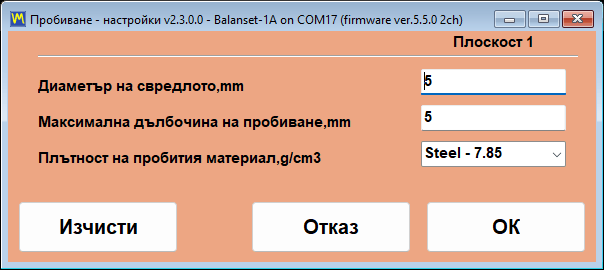
Плътностите са предварително зададени в g/cm3 за Стомана 7,85, Чугун 7,1, Алуминий 2,7, Мед 8,95, Месинг 8,5, Бронз 8,8 и Титан 4,5, а за всеки друг материал може да се въведе персонализирана стойност.
Две честни бележки за калкулатора за пробиване. H е дълбочината на всеки отвор, измерена до върха на конуса на свредлото, при ъгъл на върха 120 градуса, затова въведете максималната дълбочина като реалния механичен лимит на детайла, включително дебелината на стената и съседните отвори. Ако цялата маса би изисквала по-дълбок отвор, корекцията се разделя на няколко отвора, като никой не е по-дълбок от този лимит; поставете ги един до друг и потвърдете резултата с финално пускане, вместо да го приемате за даденост.
Ексцентричност на дорника: компенсацията Run E
Ротор, балансиран на дорник, носи грешка, която няма нищо общо с дисбаланса: радиалното биене на самия дорник. Програмата се справя с това чрез специално пускане за ексцентрицитет, включено преди Run 0: във формата Modern с “Menu” и след това “Eccentricity”, което добавя карта “E – Eccentr.”, а в Classic с отметката “Mandrel eccentricity elimination”, която добавя картата “Run E – Eccentricity” с нейния бутон “F7 – Run Ecc”. След Run 0 роторът се завърта на 180 градуса върху дорника, като дорникът и неговата тахомарка остават както са били, и се измерва отново; програмата изчислява вектора на биенето и го изважда от всички следващи измервания, така че се коригира само истинският дисбаланс и задачата продължава от Run 1, без роторът да се връща обратно. Ако вибрацията едва се е променила след завъртането, тя предупреждава “WARNING: It appears the rotor was NOT rotated 180 degrees between Run 0 and Run E!” и пита дали да пропусне компенсацията.
Когато изчислената равнина не може да бъде достигната
Понякога правилната коригираща равнина просто не е достъпна с инструмент. Classic form може да преизчисли завършена двуравнинна корекция от равнините, за които е изчислена, H1 и H2, в две други равнини, K1 и K2, използвайки геометрията на ротора. Четири геометрични схеми покриват обичайните разположения на новите равнини спрямо старите, а разстоянията между тях се въвеждат в mm заедно с новите радиуси. Резултатът е същият дисбаланс, изразен като тежести, които реално можете да монтирате.
Допуски и стандарти: ISO 21940-11, ISO 20816-3 и ISO 10816-1
Задачата по балансиране е завършена едва когато някой може да каже на хартия, че роторът е в рамките на документиран толеранс. Софтуерът Balanset прилага различни стандарти към различни въпроси. ISO 21940-11, текущото издание на бившия ISO 1940-1, отговаря на въпроса за приемане в края на задачата по балансиране: достатъчно малък ли е остатъчният дисбаланс за този тип ротор? ISO 20816-3 и ISO 10816-1 отговарят на въпроса за състоянието: в зона A, B, C или D ли работи тази машина? Всички тези критерии са вградени в програмата и всяко число, което използват, е отпечатано по-долу, така че да можете да проверите аритметиката спрямо вашата собствена машина, преди да купите каквото и да било.
ISO 21940-11: остатъчният дисбаланс се проверява автоматично, равнина по равнина
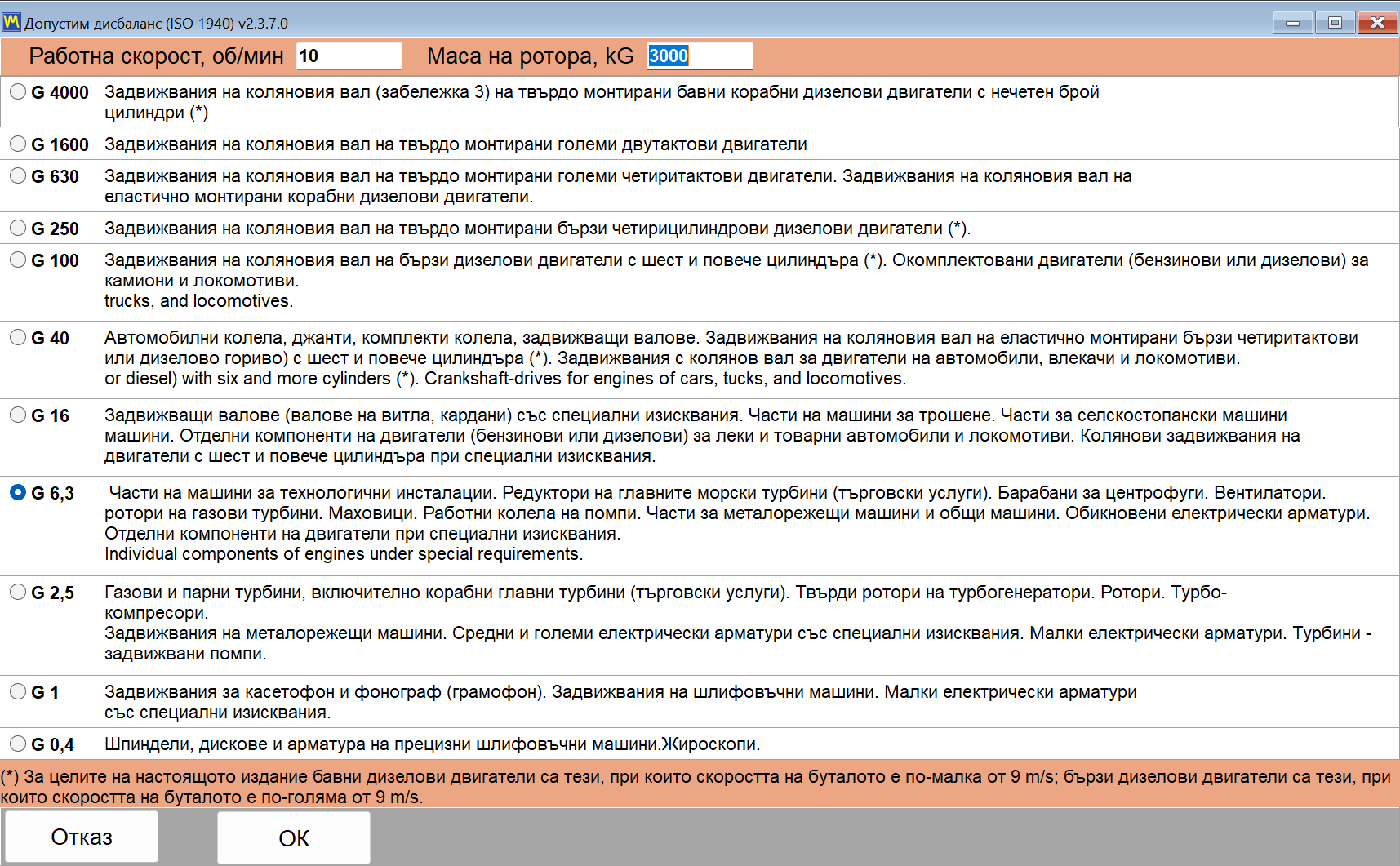
Толерансът се изчислява в прозореца “Disbalance tolerance (ISO 21940-11)”, който се отваря с бутона “Calculator…” до полето за толеранс: във формата Modern той е в блока “Residual unbalance”, а в прозорците Classic — както в раздела “Balancing settings”, така и в раздела “Result”. Избирате степента на балансово качество G, въвеждате работната скорост и масата на ротора, а “OK” прехвърля допустимия остатъчен дисбаланс в полето за толеранс, откъдето се съхранява със сесията и се отпечатва в HTML доклада; може да бъде зададен преди Run 0 или след като корекцията вече е изчислена. След финалното пускане Run T измереният остатъчен дисбаланс се сравнява с тази стойност: полето се подчертава в зелено, когато резултатът е в рамките на толеранса, и в червено, когато не е, а програмата заявява изрично PASS или FAIL за всяка коригираща равнина. Нищо не трябва да се търси ръчно в таблица и нищо не зависи от преценката на оператора какво означава „достатъчно добре“.
Формулата, отпечатана изцяло, за да може да бъде проверена
Програмата използва стандартния израз на ISO 21940-11 и зад него няма нищо скрито:
Uperm [g*mm] = 1000 * G * M / (2 * pi * f)
Тук G е степента на балансово качество в mm/s, M е масата на ротора в kg, а f е работната скорост в Hz, тоест RPM, разделени на 60. Решеният пример от ръководството лесно се повтаря с калкулатор: степен G 6.3, скорост 3000 RPM и маса на ротора 10 kg дават допустим остатъчен дисбаланс от около 200,5 g*mm. При няколко коригиращи равнини програмата разпределя толеранса поравно, така че полето “Tolerance” получава Uperm / N за една равнина: Uperm / 2 за две равнини и Uperm / 3 или Uperm / 4 във формата Modern на Balanset-4A. Това разпределение подхожда на ротор, чийто център на масата лежи приблизително по средата между коригиращите равнини; при асиметричен или конзолен ротор ISO 21940-11 разпределя толеранса според положението на центъра на масата, затова изчислете дяловете ръчно и сами въведете стойността за всяка равнина в полето “Tolerance”. В имперската система толерансът се показва и проверява в oz*in.
Тъй като толерансът е получен от вашите собствени три входни стойности, присъдата на екрана може да бъде възпроизведена от всеки, който прочете доклада, включително инспектора на вашия клиент.
Избор на клас на балансово качество
Прозорецът “Disbalance tolerance (ISO 21940-11)” предлага степените от G 4000 до G 0.4. Таблицата по-долу повтаря указанията за приложение, дадени в ръководството, така че степента да може да бъде избрана още преди уредът да бъде свързан.
| Клас | Типично приложение |
|---|---|
| G 4000 | Колянови валове на много големи, бавнооборотни корабни дизелови двигатели |
| G 1600 до G 100 | Колянови валове на големи и бързооборотни дизелови двигатели, и цели двигатели |
| G 40 | Автомобилни колела, джанти и трансмисионни валове |
| G 16 | Валове на витла и трансмисионни валове, части на трошачки и селскостопански машини |
| G 6.3 | Вентилатори, работни колела на помпи, части на металорежещи машини и ротори на електродвигатели; обичайната стойност по подразбиране за общата промишленост |
| G 2.5 | Газови и парни турбини, твърди ротори на турбогенератори, задвижвания на металорежещи машини и ротори на електродвигатели със специални изисквания |
| G 1 | Задвижвания на шлифовъчни машини и малки ротори на електродвигатели със специални изисквания |
| G 0,4 | Вретена, дискове и котви на прецизни шлифовъчни машини, и жироскопи |
За повечето полеви работи по вентилатори, духалки, работни колела на помпи и компоненти на металорежещи машини, степента G 6.3 е тази, която ще се очаква от вас, и тя е отправната точка, освен ако производителят на машината не посочи друго.
ISO 10816-1: класове машини и зони на вибрации
Оценката на състоянието на машина е отделен въпрос от приемането на задача по балансиране и програмата използва отделни стандарти за нея. Списъкът “Vibration evaluation standard” в раздела “F4 – Settings” предлага “Off”, по подразбиране, ISO 20816-3 с неговите групи машини 1 и 2 върху твърди или гъвкави опори, и ISO 10816-1 с класове машини от I до IV, класификацията, публикувана преди като ISO 2372, с четирите зони A, B, C и D. Таблицата по ISO 10816-1 е и тази, спрямо която Route Inspection оценява всяко място, а нейните прагове са възпроизведени тук. Зона A е новопусната в експлоатация машина, зона B е приемлива за неограничена продължителна експлоатация, зона C означава, че състоянието е приемливо само за ограничена експлоатация, а зона D означава, че вибрацията е достатъчно силна, за да причини повреда. Праговете са публикувани тук изцяло, в mm/s.
| Клас | Машини | A/B, mm/s | B/C, mm/s | C/D, mm/s |
|---|---|---|---|---|
| Клас I | Малки машини | 0.71 | 1.8 | 4.5 |
| Клас II | Средни машини | 1.12 | 2.8 | 7.1 |
| Клас III | Големи машини на твърда основа | 1.8 | 4.5 | 11.2 |
| Клас IV | Големи машини на еластична основа | 2.8 | 7.1 | 18.0 |
Една точка на честност си струва да бъде казана ясно, защото стандартите за вибрации лесно се размиват в маркетингов текст. Програмата носи две таблици за оценка: таблицата с класове машини по ISO 10816-1, класове от I до IV, и зоните A до D по ISO 20816-3 за машини от Група 1 и Група 2 върху твърда или гъвкава опора. Всяка от двете може да бъде избрана като “Vibration evaluation standard” в раздела “F4 – Settings”, по подразбиране е “Off”, и общата вибрация Vs във Виброметъра и в прозорците за балансиране се оцветява по зони; след финалното пускане картата “T – Trim” показва и Vs за всяка равнина с нейната зона, например “Vs1: 2.66 – Zone B”. Route Inspection оценява всяко място по ISO 10816-1. Лимити за конкретни типове машини от други части на ISO 20816 или от ISO 14694 за вентилатори не се изчисляват от програмата.
Честотната лента на измерване зад числото
Стойността за интензивност на вибрациите означава нещо само ако е известна честотната лента, в която е измерена. Горната граница по подразбиране в програмата е RMS High, Hz = 1024, което заедно с долната граница по подразбиране RMS Low, Hz = 10 дава стандартната лента по ISO 10816 / ISO 20816 от 10 до 1000 Hz. При машина, работеща под 600 RPM, честотата на въртене е под 10 Hz; докато има тахо сигнал, самата програма понижава долния край на лентата за такъв ротор до половината от честотата на въртене, така че компонентата 1x да остане вътре във Vs. Без тахометър важи стойността от настройките, затова при бавна машина понижете ръчно долната граница до 1 или 2 Hz, преди показанието да бъде сравнено с коя да е таблица на зоните. Настройката променя числото на екрана, но не влияе нито на компонентата 1x, нито на балансирането, което е точно причината да бъде документирана тук, а не заровена.
Минали задачи, които остават проверими
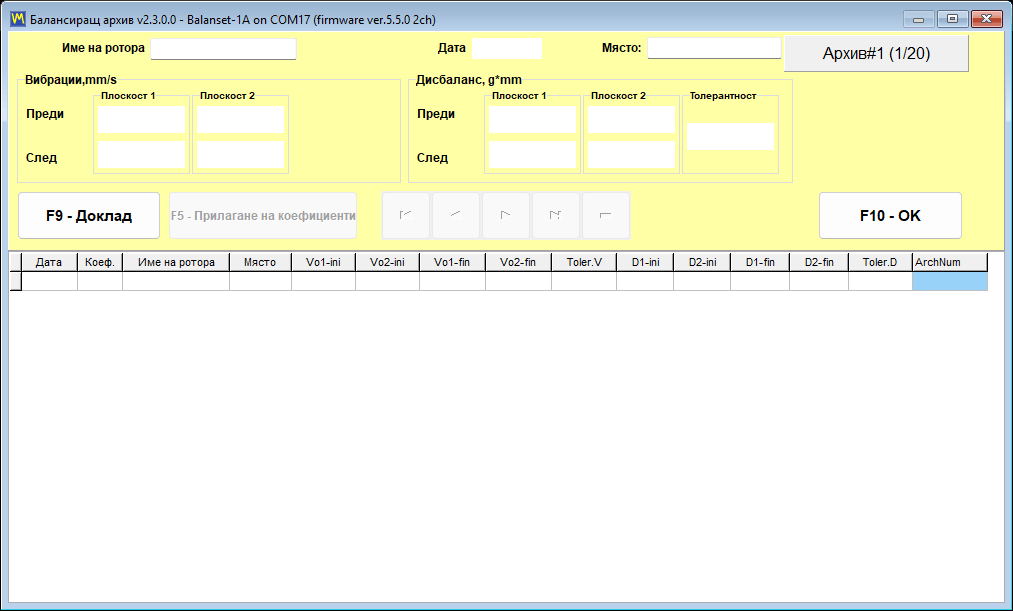
Заключението за толеранса не е само индикация на живо. В архива на сесиите клетките за остатъчна вибрация и остатъчен дисбаланс на всеки запис, който има толеранс, се подчертават в зелено, когато са в рамките на толеранса, и в червено, когато са го надхвърлили, така че цял списък от минали задачи може да бъде прегледан с един поглед за резултати, излезли извън границата. За сервизна компания това е разликата между това да си свършил работата и да можеш да го докажеш година по-късно.
Архив на сесиите, повторно балансиране без пробни цикли, и доклади
Пробните пускания са скъпата част от задачата по балансиране. Всяко от тях означава спиране на ротора, монтиране на тежест, повторно пускане и изчакване на установена скорост. Архивът на сесиите съществува, за да може тази работа да бъде платена веднъж на машина, а не веднъж на посещение, и за да може документацията, предавана на клиента, да бъде изготвяна от програмата, а не написана допълнително след това.
Всяка сесия се архивира, заедно с коефициентите, които са я направили възможна
Записът в архива се създава автоматично; няма диалогов прозорец, който да трябва да помните в началото на задачата. Заедно с измерванията програмата съхранява изчислените за тази машина коефициенти на влияние, пробните маси, радиусите на пробните маси, броя на фиксираните позиции и толеранса, който е бил в сила. Записът се създава след първото пробно пускане. Когато прозорецът за балансиране се затваря, а записът още няма име, потвърждението за затваряне се превръща в карта “Save to archive” с полетата “Rotor name” и “Place”, така че записът да може да бъде намерен отново от човек, а не по номер; име, оставено празно, става автоматично, например “Rotor 12.06.2026 14:05”, а във формата Modern името може да се зададе и по всяко време с “Menu” и след това “Rotor name…”.
Едно предупреждение, което програмата дава сама и което е добре да знаете преди първата задача: ако папката Documents се синхронизира от облачна услуга като OneDrive, облачната синхронизация може да замрази програмата и да повреди базата данни на архива, затова преместете папката BalSoft извън облачната синхронизация или я маркирайте като винаги съхранявана на това устройство.
Повторното балансиране на същия ротор не изисква нови пробни пускания
Това е частта, за която сервизна компания всъщност плаща, и си струва да бъде обяснена като механизъм, а не като лозунг. Коефициентите на влияние описват как конкретната машина реагира на тежест във всяка равнина. След като бъдат запазени, повторна задача на същия ротор изисква само първоначалното измерване: запазените коефициенти се зареждат, измерва се Run 0, и коригиращите маси и ъгли се изчисляват веднага. Пробните пускания изобщо не се повтарят.
Има три начина за зареждане на запазени коефициенти:
- В Modern form, “Menu”, а след това “Load Coefficients”.
- В Classic form, “Data Management”, а след това “Load Coefficients”.
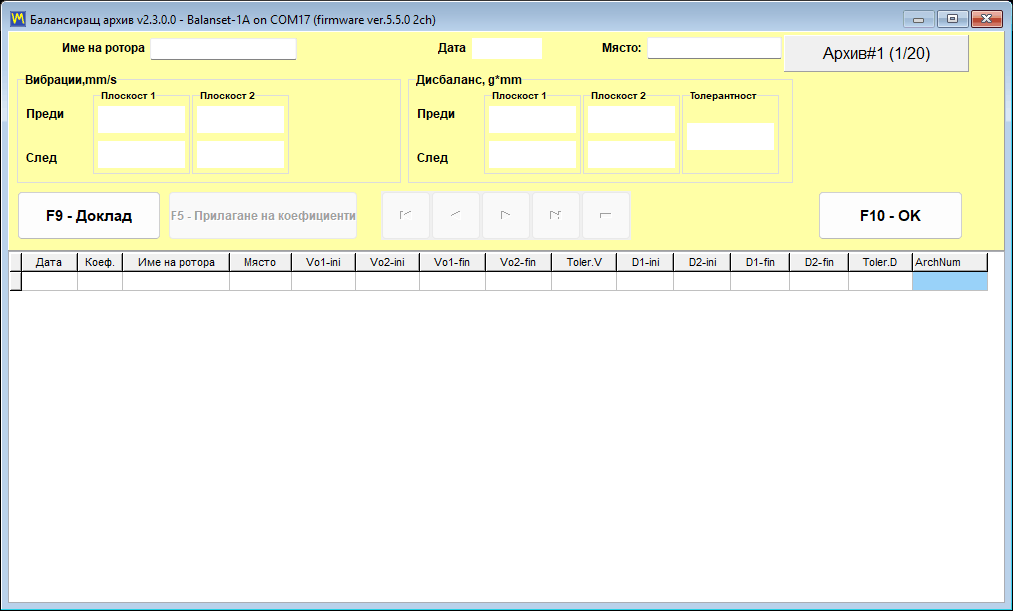
- От главния прозорец, F8 за запис с 1 или 2 равнини, след това изберете запис, който показва зелено V в колоната “Coeff”, и натиснете “F5 – Apply coefficients”; записите с 3 и 4 равнини се достигат от формата Modern, настроена на същия брой равнини.
Две уговорки трябва да бъдат публикувани заедно с това обещание, защото пренебрегването на която и да е от тях дава уверен, но погрешен резултат.
- В архива “F10 – OK” не зарежда сесия и не прехвърля никакви коефициенти. Само “F5 – Apply coefficients” прави това. Това е най-честото недоразумение относно прозореца на архива.
- Коефициентите са валидни само за същата машина и същия тип ротор, при непроменено разположение на сензорите и тахометъра, отразяващата марка на същото място и непроменен режим на работа. Поради тази причина мястото на пробната тежест трябва да бъде маркирано физически върху ротора по време на първата задача, така че следващото посещение да започва от същата геометрия.
Резултатът от повторна задача се запазва като нов запис в архива. Оригиналният запис не се променя, така че историята на машината остава непокътната.
Итерациите на trim run не струват почти нищо
Ако остатъчният дисбаланс все още е над толеранса след trim run, пробните пускания също не се повтарят. Коефициентите вече съществуват, така че програмата изчислява допълнителната корекция веднага. Допълнителната тежест се добавя, без да се премахват вече монтираните тежести, и trim run се повтаря. Това може да бъде направено толкова пъти, колкото изисква задачата, което е причината труден ротор да отнема време в пускания, а не в измервателна работа.
Отчети, които програмата изготвя вместо вас
Три HTML документа се генерират от самия софтуер, всички кодирани в UTF-8 и всички отварящи се в който и да е браузър на която и да е операционна система, включително телефона на клиента:
protocol11.htm, протоколът за балансиране на завършена задача.vibrometer_report.htm, отчетът на измервателя на вибрации за измервателна сесия.report_YYYY-MM-DD.htm, маршрутният отчет за един ден на инспекция.
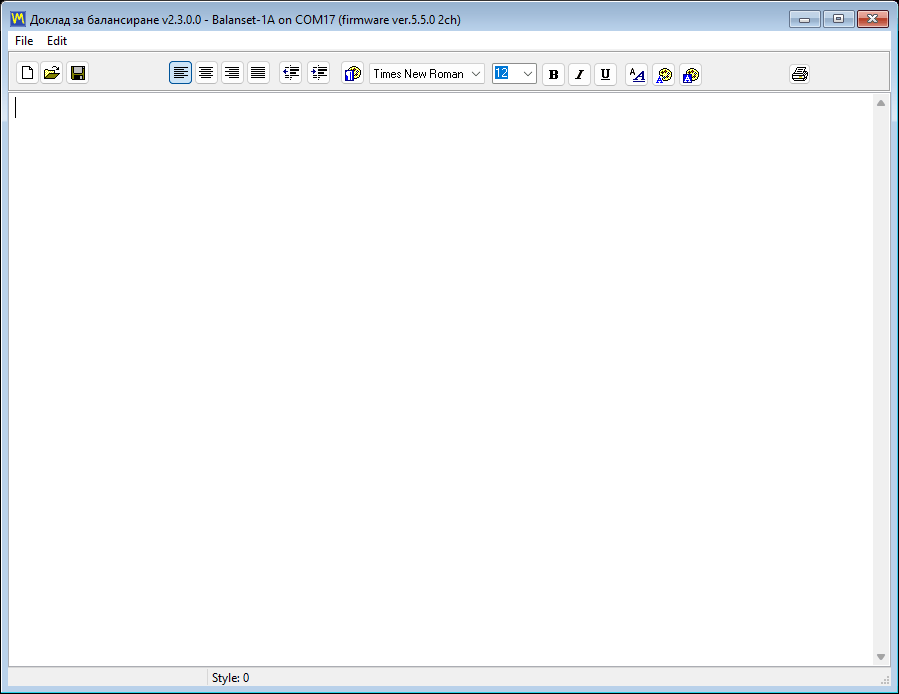
Отчетът не е файл в задънена улица. Програмата включва редактор на отчети с предварителен преглед за печат, като прегледът може да бъде мащабиран от 10 до 200 процента от списъка, или до 500 процента чрез ръчно въвеждане на стойността, което е от значение при проверка на малко число на екрана на лаптоп до машината.
Формати за експорт, и единственото изискване, което никой не очаква
| Формат | Типична употреба |
|---|---|
| Документът, изпратен на клиент или прикачен към работна поръчка | |
| HTML, единичен файл | Един самостоятелен файл с вградени изображения, лесен за изпращане по имейл |
| HTML с папка за изображения | Редактируема версия за публикуване или за поставяне в друг документ |
| RTF | Отваряне и редактиране на протокола в текстообработваща програма |
| RVF | Собствен формат с форматиран текст на вградения редактор |
Едно изискване трябва да бъде казано ясно, защото изненадва хората на нов лаптоп: експортът в PDF изисква да е инсталиран поне един принтер за Windows. Драйверът на принтера се използва само за изчисляване на оформлението на страницата, и нищо не се разпечатва реално. Ако компютърът изобщо няма принтер, активирайте “Microsoft Print to PDF” в Windows и експортът ще работи.

Вашата бланка, вашето лого
Шаблоните за отчети са обикновени HTML файлове в ReportTpl папката до Bs1A.exe и могат да бъдат редактирани, така че протоколът да носи бланката, логото и данните за контакт на вашата фирма. Промените се запазват при автоматичните обновления: променен шаблон се преименува на name.user-YYYYMMDD-HHMMSS.htm преди да бъде записан новият фабричен файл, програмата изброява запазените файлове веднъж след обновлението, а персонализацията се пренася в новия шаблон ръчно. Преинсталирането с Bs1ASetup.exe не извършва тази проверка и замества шаблоните с фабричните, затова копирайте шаблоните си другаде преди преинсталиране.
Когато толерансът е получен от ISO калкулатора, протоколът автоматично попълва раздела си “Applied Standards”: ISO 21940-11:2016, по-рано ISO 1940-1, степента на балансово качество G, масата на ротора, максималната работна скорост, общия допустим остатъчен дисбаланс и разпределението му по равнините с толеранс. Разделът с резултатите изброява препоръчаните коригиращи тежести за всяка равнина като маса и ъгъл, както след пробните пускания, така и след проверочното пускане.
Данните са ваши и са преносими
Архивът и отчетите се намират в Documents\BalSoft\Bs1A. Те оцеляват при обновления на програмата и пълно преинсталиране и се прехвърлят на друг компютър, като програмата се инсталира там с помощника, затвори се на двата компютъра и се копират папката на базата данни и всяка папка, чието име започва с Arc, от това местоположение; готовите HTML доклади в папките Arc могат да се местят свободно самостоятелно. Няма сървър за база данни, който да се мигрира, няма лицензионен сървър, с който да се свързвате, и няма облачен акаунт, съхраняващ историята на вашите измервания.
Route Inspection: обходен контрол по ISO 10816-1 (експериментално)
Route Inspection е означена в ръководството на потребителя като експериментална и по подразбиране е изключена. Включва се с отметка в раздела “F4 – Settings”.
Това, което добавя, е втори живот за същия хардуер. Между задачите за балансиране инструментът и лаптопът се превръщат в комплект за обходен мониторинг на вибрации: следвате определен маршрут през предприятието, измервате едни и същи точки по един и същ начин всеки път и наблюдавате как числата се променят.
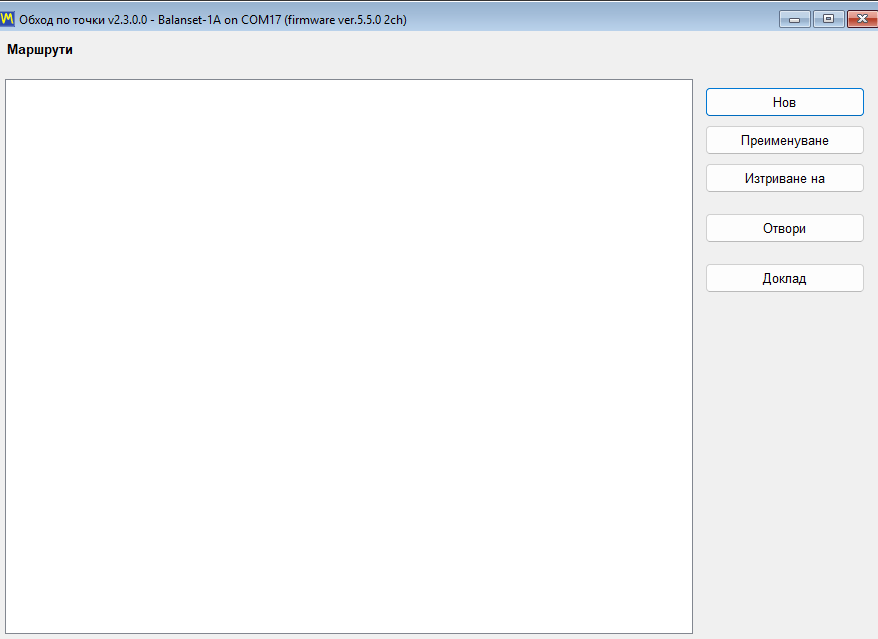
Как е организиран маршрутът
Моделът на данните има три нива, и той съответства на начина, по който предприятието действително се обхожда:
- A път е един обход, например цех или производствена линия.
- A точка е машина от този маршрут.
- A място е един лагер, съчетан с една ос, което всъщност измерва сензорът.
Точка може да съдържа до 8 лагера, и всеки лагер има 3 оси: X хоризонтална, Y вертикална и Z аксиална. Това дава максимум 24 места за измерване на една машина, което е достатъчно за многостъпална помпа или комплект от двигател и вентилатор с няколко опори.
Всяко място се оценява спрямо ISO 10816-1
Всяко измерено място се сравнява с праговете на ISO 10816-1 за класа машина, зададен на тази точка, класове I до IV, и се оцветява по зона A, B, C или D. Този цвят е същността на модула по време на обход: неизмерена точка е визуално различима от здрава, така че е очевидно в края на обиколката дали маршрутът е завършен, и е очевидно веднага коя машина се нуждае от внимание, преди да сте отворили дори една графика.
Тенденции и прогноза
За всяко място са налични три изгледа на тенденции. “Overall level” изобразява широколентовата виброскорост през последователни посещения спрямо границите на зоните по ISO 10816-1. “Frequencies” следи отделни честотни компоненти, което е начинът, по който развиващ се дефект на лагер се отделя от бавното нарастване на дисбаланса. Изгледът тип водопад натрупва до 12-те най-скорошни спектъра на канал 1, така че нов пик, който не е бил там преди три посещения, става видим като хребет, а не като число.
Програмата също така екстраполира. Използвайки до 6-те най-скорошни посещения, тя прекарва права линия и формулира резултата като приблизително N дни до зона X. Важно е това да бъде представено точно както в ръководството: това е приблизителна оценка за планиране на поддръжката, получена чрез линейна екстраполация на шепа точки. Тя не е гарантиран остатъчен ресурс, и дефект, който се развива нелинейно, няма да я спазва. Използвана честно, тя е начин за решаване коя от две машини да бъде планирана първа.
Какво може да носи едно посещение освен числа
Отчитането на вибрации само по себе си често губи контекста, който му придава смисъл. Затова всяко посещение може да записва и свободен текстов коментар, отчитане на температура и снимка във формат jpg, png или bmp, така че разхлабеният предпазен кожух, течът на масло или временният съединител да бъдат документирани до измерването, на което дават обяснение. Run-down от до 120 s също може да бъде записан в рамките на маршрута, което означава, че инерционно спиране на подозрителна машина може да бъде уловено по време на обхода, вместо да бъде планирано като отделно посещение.
Маршрутният отчет
Един HTML отчет се генерира за всеки ден на инспекция, наречен report_YYYY-MM-DD.htm. Той е документът, който отива при плановика по поддръжката или при клиента в края на обиколката, и подобно на другите отчети, се отваря във всеки браузър, без софтуерът да е инсталиран на компютъра на четящия.
Оперативни бележки, които си струва да знаете предварително
- Ако не е приет COM порт, бутоните за измерване не са изсивени. Вместо това те отговарят “Measurement is not available.”, така че липсващ инструмент изглежда като отказ, а не като деактивиран интерфейс.
- Отварянето на прозорец за маршрут спира изпълняващ се Signal Monitor или Run-down. Инструментът има само един порт, и модулът за маршрут го поема. Това е очаквано поведение, а не неизправност.
- Намаляването на броя на лагерите на точка е блокирано, ако лагерът, който би изчезнал, вече има история на измерванията. Програмата защитава тенденцията, а не оформлението.
- Изтриването на маршрут или точка не изтрива данните. Папката се премества в
Routes\_deleted, така че изтриване, направено на терен, може да бъде отменено обратно в офиса.
Данните остават четими извън програмата
Данните за маршрута се съхраняват в обикновени файлове, в SI единици, с десетична точка, независимо от регионалните настройки на Windows. Тази последна подробност звучи тривиално, но не е: тя означава, че маршрут, записан на лаптоп, конфигуриран за език, който използва десетична запетая, се отваря коректно на всяка друга машина, и файловете могат да бъдат анализирани от собствените ви инструменти без конвертор.
Настройки, мерни единици, езици и мащабиране на екрана
Всичко, което променя начина, по който програмата измерва и как изглежда, се намира в един раздел на главния прозорец, “F4 – Settings”. Няма вложено дърво от диалогови прозорци за настройки, през което да се рови: чувствителността на сензорите, параметрите на сигнала, езикът на интерфейса, “UI Scale”, системата “Units”, превключвателят “Balancing form” и отметките за функции “Experimental” са всички на един и същ екран, и стойностите, които виждате там, са стойностите, които инструментът използва точно сега.
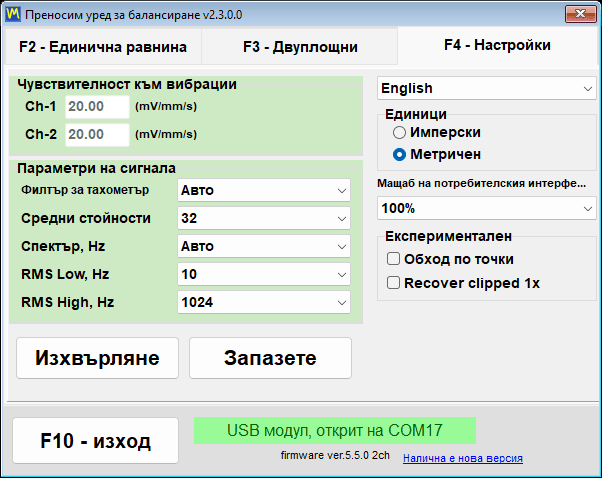
Два бутона долу вляво управляват запазването. “Save” записва текущите настройки във файла с конфигурация Bs1A.cfg, така че да станат стойности по подразбиране при следващото стартиране, а “Discard” отменя незапазените промени и презарежда стойностите от този файл. Повечето параметри — “Tacho filter”, “Averages”, “Spectrum, Hz”, RMS лентата и системата единици — влизат в сила в момента, в който ги промените, и се записват автоматично в Bs1A.cfg при нормално затваряне на програмата. Езикът, “UI Scale”, “Balancing form” и експерименталните отметки се записват във файла веднага при промяна, така че за тях никога не се налага да натискате “Save”.
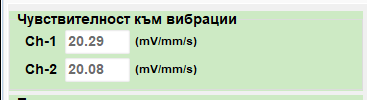
Чувствителност на сензора, заключена нарочно
Групата “Vibration sensitivity” съдържа по един коефициент за всеки канал в mV/(mm/s). Стойността по подразбиране е 20, но калибриран уред записва собствените си коефициенти за всеки канал в тези полета при свързване, защото всеки уред се калибрира като комплект със своите сензори и стойностите могат да се различават значително от 20. Четириканалният Balanset-4A добавя полетата Ch-3 и Ch-4. Полетата са защитени срещу случайна промяна: в тях не може да се въведе нищо, докато не щракнете върху групата и не потвърдите въпроса “Do you really want to change it?”. Този единствен въпрос пречи на оператора безшумно да прекалибрира целия уред с неволно натиснат клавиш по средата на полева задача. Грешният коефициент мащабира пропорционално всяко показание в mm/s, но практически не влияе на изчислените коригиращи маси и ъгли, защото всички пускания се измерват със същия сензор. Променяйте тези числа само ако вашият сензор се различава от стандартния; ако при запазването им има свързан уред, програмата пита “Write the new sensor coefficients to the device?”, а “Yes” презаписва калибрацията, съхранена в самия уред.
Параметри на сигнала
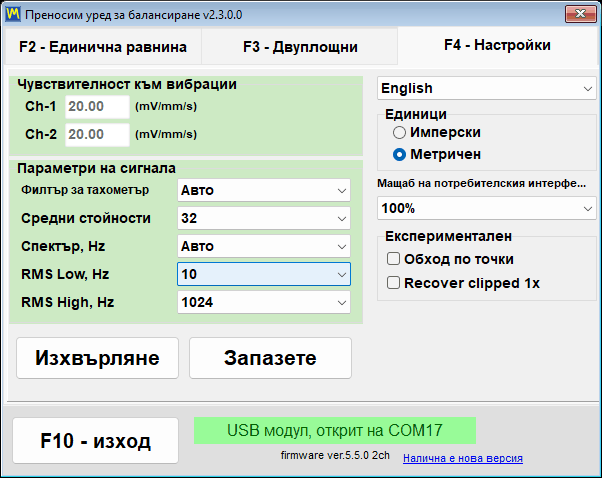
| Параметър | Стойности | По подразбиране | Какво променя |
|---|---|---|---|
| “Тахо филтър” | “Авто”, “Фин (1%)”, “Нормален (2%)”, “Груб (5%)”, “Много груб (10%)”, “Много груб (20%)”, “Изключен (40%)” | “Auto” | Допустимата вариация на скоростта между съседни обороти |
| “Averages” | “Auto” / 8 / 16 / 32 / 64 / 128 / 256 | “Auto” | Колко оборота се осредняват в едно измерване във Виброметъра и в прозорците за балансиране Classic; повече означава по-устойчив резултат и по-малко шум, но по-дълго измерване. “Auto” избира броя сама |
| “Max. repeat” | 1 / 3 / 4 / 8 / 10 / 15 / 20 | 3 | Колко измервания прави всяко пускане в прозорците Classic за една и две равнини; векторите им се осредняват в резултата от пускането, а голямо разсейване се съобщава в лога на сесията |
| “Спектър, Hz” | 100 до 8000, или “Auto” | “Auto” | Максималната честота, показана на спектъра; “Auto” избира диапазона въз основа на скоростта на въртене |
| “RMS Low, Hz” | 1 до 10 | 10 | Долната граница на лентата на общото ниво на вибрации; при наличен тахо сигнал програмата сама я понижава до половината от честотата на въртене при бавен ротор |
| “RMS високо, Hz” | 1024 / 2048 / 4096 / 8192 | 1024 | Горната граница на RMS лентата; заедно с долната граница от 10 Hz, 1024 дава стандартната лента по ISO 10816 / ISO 20816 от 10 до 1000 Hz, а по-големи стойности я разширяват към горния край на спектъра |
| “Vibration evaluation standard” | “Off”, ISO 20816-3 (Група 1 или 2, твърда или гъвкава опора), ISO 10816-1 (Клас I до IV) | “Off” | Оцветява общата вибрация Vs по зоните на избрания стандарт: A зелено, B жълто, C оранжево, D червено |
Филтърът “Auto” на тахото избира толеранса си адаптивно: започва от 2 процента и, ако въртенето е неравномерно, отслабва на стъпки до 40 процента, като маркира измерването като извършено с намалена точност. За живия поток във Vibration Meter, “Auto” съответства на фиксирани 20 процента. Компромисът си струва да бъде познат, преди да го промените: прекалено строг филтър напълно отхвърля скоростта на въртене при ремъчна предавка или вибрираща опора, а прекалено разхлабен филтър приема измерването, но намалява точността на фазата.
Осредняването “Auto” избира броя на оборотите за най-точния резултат: измерването във Виброметъра спира веднага щом векторът 1x се установи, след поне 16 и най-много 256 оборота, или след около 20 секунди, щом са събрани 8 оборота; в прозорците за балансиране Classic, където броят трябва да е известен предварително, взема оборотите, които се побират в около 4 секунди при текущата скорост. Формата за балансиране Modern не използва това поле, защото нейният собствен “Measurement mode” определя колко дълго да се измерва.
Списъкът “Vibration evaluation standard” е най-новият запис в раздела. Той оцветява общата вибрация Vs във Виброметъра и в двете форми за балансиране според зоната на избрания стандарт, или ISO 20816-3 за машини от Група 1 или Група 2 върху твърда или гъвкава опора, или ISO 10816-1 за класове машини от I до IV: A зелено, B жълто, C оранжево, D червено. “Off”, по подразбиране, изключва оценката. Изборът се прилага веднага и се записва в Bs1A.cfg заедно с останалите параметри на сигнала, а RMS лентата зад числото се задава само тук, в раздела F4.
Метрична и имперска система единици
Системата единици се превключва в групата “Units”, между “Metric” (по подразбиране) и “Imperial”. Превключването обхваща всяка величина, с която програмата работи, както на екрана, така и в отчетите.
| Количество | Метричен | Имперска |
|---|---|---|
| Тегло, маса | g | унция |
| Радиус и дължина | mm | в |
| Дисбаланс (момент) | g*mm | oz*in |
| Скорост на вибрациите | mm/s | inch/s |
| Маса на ротора за ISO 21940-11 | kg | фунт |
| Плътност на материала | g/cm3 | oz/in3 |
Вътрешно програмата винаги изчислява и съхранява данните в SI, тоест в g, mm, g*mm, mm/s и kg, и преобразува само при въвеждане и при показване. Това е причината архивен запис или запазена сесия да не се повреждат, когато колега ги отвори с избрана другата система мерни единици. След превключване етикетите на мерните единици във всеки прозорец, диаграма и доклад се обновяват веднага. Формата за балансиране Modern преобразува и числата, които вече са въведени и показани, така че 2 oz става 56,7 g; прозорците Classic не преизчисляват числата, които вече са на екрана, а ако е избрана формата Classic или е отворен прозорец Classic, програмата предупреждава за това и препоръчва рестартиране, затова изберете единиците, преди да започнете задача в Classic. Малките коригиращи маси се показват с адаптивна точност до 0,001 g или 0,001 oz, така че стойността на малка тежест да не се загуби при закръгляването.
27 езика на интерфейса
Програмата и нейното ръководство са преведени на 27 езика: английски, български, чешки, датски, немски, естонски, испански, френски, индонезийски, италиански, латвийски, литовски, унгарски, нидерландски, норвежки, полски, португалски, португалски (Бразилия), румънски, руски, словашки, словенски, фински, шведски, турски, украински и японски. Списъкът с езици се намира в горния десен ъгъл на раздела с настройки.
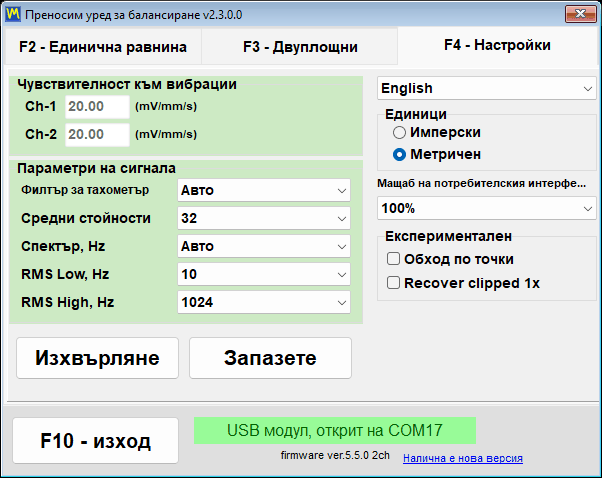
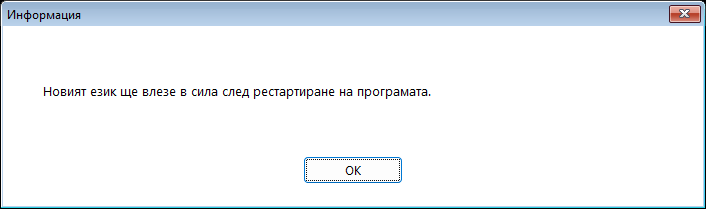
Имената в списъка са изписани с латиница, така че руският се показва като “Russkiy”, а японският като “Nihongo”, което означава, че винаги можете да намерите пътя обратно дори след превключване на език, който не можете да четете. Изборът се записва веднага в Bs1A.cfg и се прилага след рестартиране на програмата; съобщението “The new language will take effect after the program is restarted.” умишлено се показва едновременно на два езика, текущия и току-що избрания. Езикът на интерфейса управлява и етикетите в HTML докладите, така че протоколът за балансиране, предаден на клиента, излиза на езика на клиента.
Мащаб на интерфейса за лаптопи на терен
“UI Scale” предлага 100, 125, 150, 175 и 200 процента и се прилага върху системния DPI мащаб на Windows, така че крайният размер на елементите е комбинация от двата. Както езикът, мащабът влиза в сила след рестартиране на програмата. В прозорците “Vibration Meter”, “Charts”, за балансиране и “Balancing archive” бутонът Maximize допълнително мащабира шрифтовете, бутоните, полетата и осите на диаграмите към наличната площ на екрана, а възстановяването на прозореца връща базовия мащаб; това поведение е включено по подразбиране и може да бъде изключено в конфигурационния файл с ключа MaximizeZoom=0 в секцията [UI]. Всеки прозорец се държи вътре в работната област на работния плот, така че при 150 и 200 процента диалогът вече не излиза зад лентата на задачите и не отрязва долния си ред бутони, а програмата автоматично намалява шрифта на етикет или бутон, когато дълъг превод не се побира. Диалог с фиксирано оформление, който не се побира във височина, като калкулатора за толеранс при голям мащаб на малък екран, се показва в намален мащаб вместо да бъде отрязан.
Форма за балансиране и експерименталните превключватели
Групата “Balancing form” определя кой прозорец отваря бутонът “F6 – Balancing” — “Classic” или “Modern”. Изборът се запазва веднага и се прилага при следващото отваряне на прозореца за балансиране, без рестартиране. Самата група се появява едва след като програмата идентифицира свързано устройство с поддържан фърмуер; дотогава тя остава скрита, докато стойността, запазена преди това в Bs1A.cfg, остава в сила.
Групата “Experimental” съдържа три отметки, всички изключени по подразбиране. “Bump test” добавя раздела за собствена честота към Виброметъра. “Route inspection” добавя бутона “F9 – Route Inspection” и превключването ѝ веднага преизгражда главния прозорец без рестартиране. “Recover clipped 1x” променя какво се случва, когато вибрационният сигнал излиза извън скалата: вместо да отхвърли измерването, програмата реконструира ротационната компонента от неизкривените части на сигнала, с намалена точност, и маркира резултата като приблизително реконструиран. Отметката “Bump test”, както и групата “Balancing form”, изобщо не се показва, докато не бъде идентифицирано устройство с поддържан фърмуер; запазената настройка се запазва след рестартиране, но разделът се появява във Виброметъра едва в момента на идентифициране на устройството, а изчистването на отметката премахва раздела и спира всеки текущ тест.
Bs1A.cfg: настройките са обикновен текстов файл
Всички настройки се съхраняват в един текстов INI файл, Bs1A.cfg, който се намира до Bs1A.exe или в %LOCALAPPDATA%\BalSoft\Bs1A, когато в тази папка не може да се пише. Програмата изобщо не използва системния регистър на Windows. Файлът може да се редактира ръчно, докато програмата е затворена, което е най-простият начин да се разпространи еднаква конфигурация на парк от сервизни лаптопи: копирате един файл. Числените стойности за чувствителност, шумов праг, предварителни настройки и пробиване се приемат както с десетична точка, така и с десетична запетая, така че смяната на езика на интерфейса или на регионалния формат на Windows не ги нулира.
Инсталация, системни изисквания и къде се съхраняват вашите данни
Софтуерът Balanset е обикновено настолно приложение за Windows. Инсталирате го веднъж на лаптопа, който ще отиде при машината, и оттам нататък инструментът е просто USB устройство, което програмата открива сама.
Програмата се доставя на USB флашката в комплекта и може да бъде изтеглена също като инсталатора Bs1ASetup.exe или като архив. Нуждаете се от заместващо копие? Свържете се с поддръжката на Vibromera с модела на вашия уред, за да потвърдите подходящата версия на софтуера.
| Параметър | Изискване |
|---|---|
| Операционна система | Windows 7, 8, 10 или 11, 32-битова или 64-битова; препоръчва се 64-битова Windows 10 или 11 |
| Процесор и памет | Двуядрен процесор и 1 GB RAM; препоръчват се 2 GB |
| Порт | Един свободен USB порт; уредът, неговите сензори и тахометърът се захранват от него |
| Дисково пространство | Около 150 MB |
| Дисплей | 1280×1024 при мащаб на интерфейса 100 процента; при 125 процента и повече прозорецът за балансиране изисква пропорционално повече пиксели |
| Администраторски права | Не се изисква за самата програма, която се инсталира в собствената папка на потребителя; инсталаторите на драйвера на уреда и на компонента за бази данни (BDE), стартирани от помощника, може да ги поискат |
| Интернет връзка | Не се изисква за измерване, балансиране или докладване; необходима е за обновления, за свързване с акаунт във Vibromera и за изпращане на доклад до поддръжката |
Два начина за инсталиране
Инсталирането с помощника е препоръчителният път на компютър, на който програмата никога не е била инсталирана. Стартирайте Bs1ASetup.exe и преминете през помощника; местоположението по подразбиране е папката Documents\BalSoft на текущия потребител, а програмата се разполага в подпапка Bs1A, което дава Documents\BalSoft\Bs1A\Bs1A.exe. Не е нужно уредът да е свързан, докато инсталирате. Една стъпка в помощника си струва да се прочете два пъти: в края той автоматично стартира инсталатора на драйвера на уреда, а след това настройката на компонента за бази данни (BDE), един след друг, и Windows може да поиска администраторско разрешение за всяка; оставете и двете да завършат и не ги отказвайте, защото без компонента за бази данни архивът на сесиите няма да работи. След това помощникът създава пряк път “Bs1A” на работния плот, освен ако сте изчистили тази отметка, и група “Bs1A” в менюто Start с програмата, “Manual”, връзка към уебсайта на производителя и деинсталатора.
Програмата е и преносима. Тя не докосва системния регистър на Windows и всичките ѝ настройки се съхраняват в Bs1A.cfg до изпълнимия файл, така че цялото приложение може да се разархивира в която и да е удобна папка и да се стартира оттам — включително от USB флашка, която пътува с уреда. Важат две уговорки. По-добре е да не я разархивирате в Program Files: без администраторски права там нищо не може да се записва, затова програмата би запазвала настройките и логовете си вместо това в %LOCALAPPDATA%\BalSoft\Bs1A, а обновлението може да изисква администраторско одобрение. И ако на компютъра никога не е правена инсталация с помощника, стартирайте помощника веднъж на тази машина, защото само той инсталира компонента за бази данни (BDE) и драйвера на уреда, без които архивът на сесиите не работи; след това можете да обновявате по всеки начин.
Първо стартиране
Стартирайте Bs1A.exe и главният прозорец се отваря с версията на програмата в заглавната лента. Редът за състоянието на връзката в долната част на прозореца веднага показва в коя от трите ситуации се намирате: “USB module found on” заедно с номера на COM порта означава, че инструментът е готов, “USB module not connected” означава, че не е намерен, а “Firmware not supported on COM…” в червено означава, че инструментът е отговорил, но фърмуерът му е по-стар от 5.5.0. Програмата никога не се отваря два пъти — повторното ѝ стартиране просто извежда съществуващия прозорец на преден план и го възстановява, ако е бил минимизиран — защото две копия биха се конкурирали за същия COM порт.
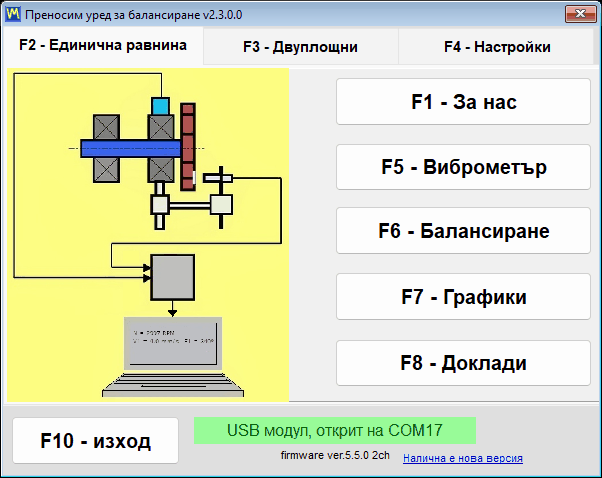
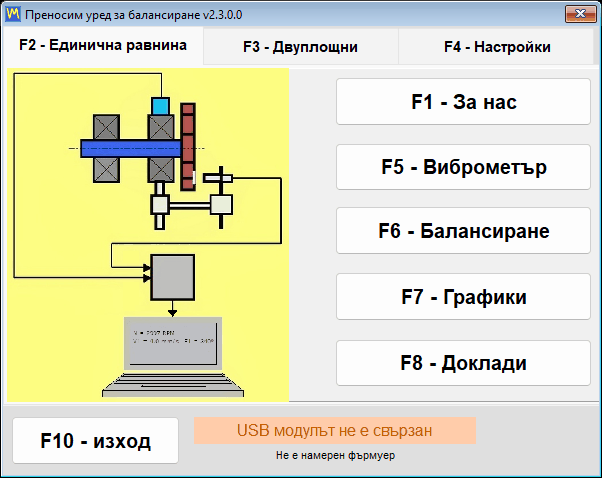
Можете да инсталирате и да разгледате програмата, преди хардуерът изобщо да е пристигнал. Без свързан инструмент главният прозорец все пак се отваря и остава напълно използваем — няма блокиращи диалогови прозорци — а редът за състоянието просто съобщава, че нищо не е намерено. Изборът на език обикновено е първото нещо, което се прави след инсталацията: изберете го в раздела “F4 – Settings”, след което затворете програмата с “F10 – Exit” и я стартирайте отново.
Къде се намират файловете
| Какво | Къде | Забележка |
|---|---|---|
| Настройки | Bs1A.cfg, до Bs1A.exe | Обикновен INI текст; езикът, мащабът, изборът “Balancing form” и отметките “Experimental” се записват в момента на промяната им, останалото при “Save” и при нормално излизане. Ако в папката на програмата не може да се пише, настройките, логовете и изтеглените обновления отиват в %LOCALAPPDATA%\BalSoft\Bs1A |
| Архив на сесиите и отчети | Documents\BalSoft\Bs1A | Винаги в папката Documents на текущия потребител, независимо къде е инсталирана самата програма |
| Логове на работата | Папката с логове до Bs1A.exe | bs1a.log плюс bs1a.1.log до bs1a.5.log, ограничени до 5 MB на файл и 5 файла |
| Шаблони за отчети | Папката ReportTpl до Bs1A.exe | Редактируеми, така че протоколът да може да носи собствена ваша бланка |
| Екранни снимки на прозорците | Documents\Bs1A\Screenshots | Записват се с клавиша F12 като PNG файлове |
Тъй като архивът умишлено се съхранява в папката Documents на потребителя, а не до изпълнимия файл, той оцелява при обновления на програмата и дори при пълно преинсталиране; ако програмата е инсталирана в друга папка и до Bs1A.exe е останал архив от по-ранна версия, програмата го копира веднъж в Documents\BalSoft\Bs1A при първото стартиране, при условие че там още няма архив, без да изтрива оригинала. Преместването на техник на друг лаптоп означава да се инсталира програмата там с помощника, защото драйверът на уреда и компонентът за бази данни не могат да бъдат пренесени чрез копиране на папки, и след това, със затворена програма на двата компютъра, да се копират Bs1A.cfg и вашите шаблони за доклади от папката на програмата, както и архивът, папката на базата данни и всяка папка, чието име започва с Arc, от Documents\BalSoft\Bs1A на същите места на новия компютър. Няма какво да се деактивира, прехвърля или лицензира отново.
Свързване на уреда и изискването за фърмуер 5.5.0
Свържете вибрационните датчици към каналните конектори Ch-1 до Ch-4, обозначени на корпуса — два на Balanset-1A, четири на Balanset-4A — а лазерния тахометър — към конектора Tacho. При по-старите ревизии на корпуса същите входове са обозначени като X1 и X2 за вибрация и X3 за тахометъра, така че не се учудвайте, ако надписите на вашето устройство се различават. Монтирайте вибрационните датчици върху лагерните опори на балансирания ротор, залепете отражателна маркировка на ротора и свържете USB модула с компютъра с USB кабела. Редът не е строго определен, защото устройството се разпознава по всяко време, включително докато програмата вече работи.
Една подробност причинява повече обаждания в поддръжката от всяка друга: тахометърът се захранва през собствения си кабел от уреда и не се нуждае от батерии, така че няма причина да отваряте капака на отделението за батерии. След свързването му натиснете ON, след това AUTO, което запалва лазерния лъч, и накрая LASER, което усилва лъча, за да се чете марката надеждно; при ненатиснат LASER лъчът е слаб и оборотите може да се четат с пропуски. Колкото по-близо е тахометърът до марката, толкова по-надеждно е отчитането: обикновено 20 до 50 cm, до около 500 mm при добри условия. Не гледайте в лъча.
Няма бутон Connect
Програмата сканира COM портовете сама, приблизително на всеки 1,5 секунди, открива устройството и проверява фърмуера му. Откритият порт се запомня, така че следващото стартиране се свързва по-бързо. Порт, държан отворен от друга програма, не спира сканирането — останалите портове все пак се проверяват, а заетият се опитва отново в по-късен цикъл — и чужда платка Arduino на съседен порт също не блокира търсенето. Драйверът на COM порта се инсталира от помощника за инсталиране; с него уредът се появява в Device Manager като COM порт с име “Arduino Due”. Щракването върху реда за състояние на USB принуждава незабавно търсене вместо чакане на следващия цикъл.
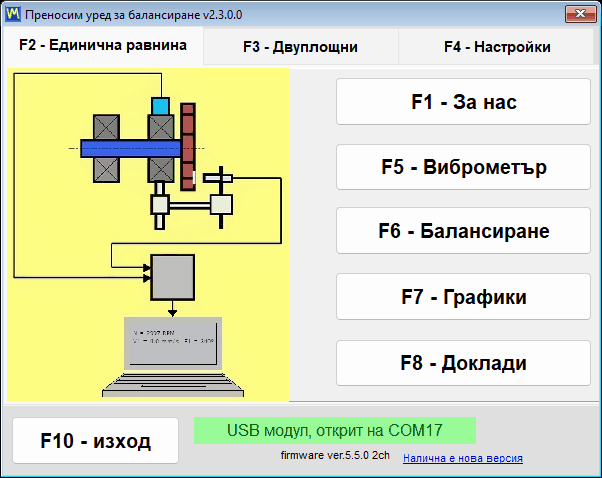
| Текст на реда за състоянието | Цвят | Какво означава |
|---|---|---|
| “USB module found on” плюс номера на порта | Зелено | Устройството е свързано и отговаря |
| “USB модулът не е свързан” | Мигащо жълто-оранжево | Устройството не е намерено и в фонов режим се извършва търсене |
| “USB модулът е изключен” | Оранжево с червен текст | Кабелът току-що е изваден; редът след това се променя на мигащото “USB module not connected”, докато устройството не се върне |
| “USB модул на COM4 – не отговаря” | Оранжево | COM портът съществува, но фърмуерът не отговаря, обикновено защото друга програма държи порта |
| “Фърмуерът не се поддържа на COM4” | Оранжево с червен текст | Устройството отговаря, но фърмуерът му е под версия 5.5.0 и измерванията са блокирани |
Моделът, портът и фърмуерът винаги са на екрана
До реда за състояние програмата отпечатва фърмуера на устройството като ред от вида firmware ver.5.5.0 2ch. Числото е версията на програмата вътре в уреда, а 2ch или 4ch е броят на каналите, по който софтуерът разбира дали да показва Ch-3 и Ch-4 и колко коригиращи равнини да предложи. Същите три факта — модел, COM порт и фърмуер — се повтарят в заглавната лента на всеки прозорец, например Balanset-1A on COM4 (firmware ver.5.5.2 2ch), така че екранна снимка, направена по време на задача, винаги носи собствения си произход. Прозорецът “F1 – About” добавя версията на програмата, в момента 2.3.7.0, идентификатора на устройството, показан като Device UID, който е номерът, записан в чипа, а не серийният номер, отпечатан на етикета на уреда, датата на калибриране и коефициентите на чувствителност за всеки канал, записани в уреда във фабриката.
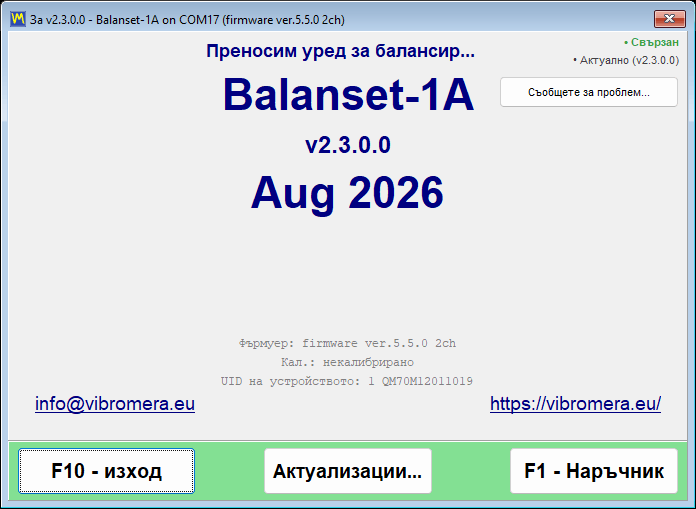
Изисква се фърмуер 5.5.0 или по-нова версия
Тази версия на програмата измерва само с фърмуер на устройството 5.5.0 и по-нов. По-старият фърмуер не се поддържа, а това означава както старата линия 4.10.x, така и междинните версии от 5.0.x до 5.4.x — уред, който е измервал вчера с фърмуер 5.2.0, се отхвърля, докато не бъде обновен. Отказът е изричен, а не мълчалив. Устройството все още се идентифицира и неговият COM порт умишлено остава зададен за него, защото вграденото средство за обновяване се нуждае от този порт. Редът за състояние става оранжев с червения текст “Firmware not supported on COMx”, версията на фърмуера под него се показва в червено и веднъж за всяка двойка порт и версия на фърмуера, както и отново след рестартиране на програмата, тя пита “Update the device firmware now?”. Отговорете “Yes” и се отваря прозорецът “Updates”; ако сте отговорили “No”, отворете го сами по-късно от “F1 – About” с “Updates…”. Докато фърмуерът не бъде обновен, бутоните за режими все още работят и прозорците все още се отварят, но потоците на живо във Виброметъра и в Анализатора не стартират и пускане за балансиране не се приема.
Една последица трябва да бъде казана ясно, защото засяга данни, които вече може да притежавате: архивните записи, направени с фърмуер преди 5.x, вече не могат да бъдат прочетени правилно от тази версия. Файловете са непокътнати, но нивата се показват 16 пъти по-малки и в различна честотна скала, така че такъв запис не трябва да се третира като измерване. Измерете машината отново с текущия фърмуер или отворете стария запис с версия на програмата преди 2.3.0; записите, направени с фърмуер 5.x, не са засегнати, а програмата не дава предупреждение за старите.
Обновяване на фърмуера от програмата
Фърмуерът се обновява отвътре в приложението, без помощна програма на трета страна за прошиване: отворете “F1 – About”, натиснете “Updates…” и използвайте блока “Firmware”. Фабричната калибрация не се губи: програмата запазва копие на коефициентите на чувствителност преди прошиването и ги записва обратно след това. Програмата изтегля версията за избрания канал, проверява контролната ѝ сума и прошива устройството; цялата операция отнема 15 до 30 секунди, а полето за лог под бутона показва напредъка като “Downloading… NN%”, следван от съобщенията на прошивача. Не изключвайте устройството, докато работи. Когато приключи, се появява “Firmware updated successfully.” и връзката се възстановява автоматично — няма нужда да изключвате кабела или да рестартирате програмата, защото устройството се идентифицира отново веднага и новата версия се появява в заглавията на всички отворени прозорци. Броят на каналите също се прочита отново, тъй като обновлението на фърмуера може да го промени. Ако предишен опит е бил прекъснат и устройството е заседнало в bootloader, прозорецът разпознава това състояние и съобщава “Bootloader detected (no firmware)”, а повторното прошиване е стандартният път за възстановяване.
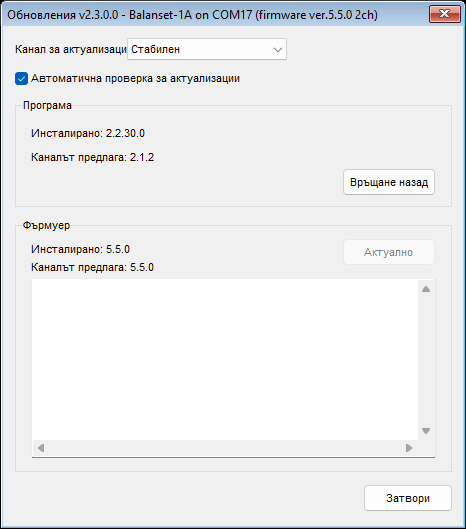
Загубата на кабела не е срив
Изваждането на USB кабела по средата на работа се обработва без блокиращи диалогови прозорци. Редът за състоянието се променя на “USB module disconnected”, текущото измерване прекратява коректно и записва “ERROR: USB cable disconnected. Check USB connection.” в лога на сесията, а в прозореца за измерване се появява червен надпис “USB disconnected”. Фоновото търсене продължава да работи, така че поставянето на кабела обратно възстановява връзката само по себе си, а поток, който е течал на живо във Vibration Meter или Analyzer, се рестартира автоматично без повторно отваряне на прозореца. Само незавършено заснемане с F9 трябва да бъде стартирано отново.
Обновления на програмата и поддръжка
Програмата може да се поддържа актуална сама и ви казва какво прави. Тя проверява за нови версии на сървъра updates.vibromera.com чрез връзка само по HTTPS, във фонов режим при стартиране и отново, когато отворите прозореца “About”, а резултатът се кешира за 24 часа, за да не се извиква сървърът многократно. Когато на вашия канал има по-нова версия, в долния десен ъгъл на главния прозорец се появява връзка “New version available”; когато няма обновление, този ъгъл просто е празен. Автоматичната проверка може да бъде изключена изцяло с отметката “Check for updates automatically” в прозореца “Updates”; при изключена отметка връзката и индикаторният ред не се показват, а програмата се свързва със сървъра само когато сами отворите прозореца “About” или “Updates”. Проверка от прозореца “About” и инсталиране изпращат на сървъра служебна информация: версиите на програмата и помощната програма, версията на Windows, езика на интерфейса, модела на устройството и случаен идентификатор на тази инсталация.
| Ред в “About” | Значение |
|---|---|
| “Connected” или “Offline” | Дали сървърът за обновления е достъпен; докато проверката тече, се показва “Checking server…” |
| “Налична е актуализация: X.Y.Z” | Съществува нова версия; кликнете върху реда, за да отворите прозореца за инсталиране |
| “Актуална версия” | Инсталирана е най-новата версия; кликването повтаря проверката веднага, заобикаляйки 24-часовия кеш |
| “Проверката за актуализации е неуспешна” | Сървърът е недостъпен; подсказката обяснява причината, а кликването опитва отново |
| “Link to account…” или “Linked as …” | Дали това копие на програмата е свързано с акаунт във Vibromera, вижте по-долу |
Инсталиране на обновление
Щракването върху връзката отваря прозореца “Update available”, който показва номера на новата версия, “Current version”, датата на издаване, размера за изтегляне и бележките към изданието. “Install now” стартира процеса, а “Later” го отлага. Програмата изтегля пакета, проверява целостта му с контролна сума SHA-256, затваря се и предава инсталирането на помощната програма BsUpdater.exe, която докладва фазата си и жив брояч на файлове, като “Extracting… 1234 / 3288”, докато работи. След това помощната програма замества файловете и стартира новата версия, която показва кратко известие за инсталираната версия. Ако изтеглянето не успее, прозорецът остава отворен и показва “Download failed” или “Update verification failed” с причината, текущата ви версия остава инсталирана и можете да отстраните причината и да натиснете “Install now” отново.
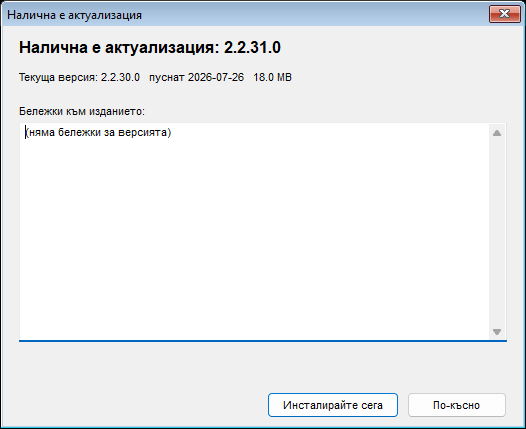
Вашите данни не се засягат от обновяването. Настройките в Bs1A.cfg се запазват, архивът на балансирането се запазва, защото се намира в папката Documents на потребителя, а променените от вас шаблони на отчети се записват заедно с новите под имена от вида name.user-*.htm, като програмата ги показва след обновяването. Фирменият бланков хартиен образец (letterhead) се пренася от тези запазени файлове в новия шаблон ръчно.
Вграден е и механизъм за връщане към предишната версия. Преди да замени каквото и да било, помощната програма запазва резервно копие на предишната версия в подпапката updates на папката на програмата, Documents\BalSoft\Bs1A при инсталация по подразбиране. Ако помощната програма не може да инсталира обновлението, прозорецът ѝ казва “Could not update” или “Could not update – changes rolled back” и текущата версия продължава да работи. Обновление, прекъснато от спиране на тока, се довършва или се почиства при следващото стартиране, а като последна мярка BsUpdater.exe от папката на програмата може да се стартира ръчно, за да се възстанови предишната версия. Можете също така да се върнете назад нарочно по всяко време с бутона “Roll back” в прозореца “Updates”, който иска потвърждение, преди да действа. Windows иска потвърждение от UAC само когато инсталационната папка не е достъпна за запис от текущия потребител, например Program Files; преносима инсталация или такава в Documents се обновява без никакъв въпрос. А ако случайно стартирате програмата, докато помощната програма работи, стартирането се отказва с прозорец със заглавие “Update in progress” — това е нормално и следващото стартиране не го третира като ненормално прекратяване.
Канали за обновления
| Канал | Какво предлага |
|---|---|
| “Stable” | Тествани версии; изборът по подразбиране и препоръчаният за реална работа |
| “Latest” | Най-новото официално издание |
| “Експериментален” | Предварителни версии, с изрично предупреждение, че могат да бъдат нестабилни |
| “Legacy” | Фиксирана по-стара версия на програмата за по-стар хардуер; каналът не носи фърмуер, така че блокът за фърмуера показва “No build on this channel” |
Блокът “Program” на прозореца “Updates” показва “Installed: X.Y.Z” и “Channel offers: X.Y.Z”, а бутонът му следва ситуацията: “Update”, когато каналът има по-нова версия, “Roll back”, когато има по-стара, “Up to date”, когато е инсталирана точно версията на канала. Блокът “Firmware” работи по същия начин за свързания уред.
Свързване на програмата с акаунт във Vibromera
Сървърът за обновления доставя някои обновления само на копия на програмата, свързани с акаунт във Vibromera. Състоянието на връзката се показва в прозореца “About” и в долния ляв ъгъл на прозореца “Updates”: “Link to account…” означава, че това копие не е свързано, “Linked as …” с имейла на акаунта означава, че връзката е активна, а “Account link was revoked – enter a new code” означава, че сървърът я е деактивирал. Когато по-нова версия е достъпна само след свързване, програмата го казва вместо обичайното предложение, с “Update available after linking: X.Y.Z” в прозореца “About” и бутон “Link account…” в блока “Program”. Свързването отнема минута: щракнете върху реда с връзката, отворете адреса на страницата, показан в прозореца “Link to Vibromera account”, влезте в акаунта си във Vibromera, копирайте 6-цифрения код за сдвояване в полето “Pairing code:” и натиснете “Link”; след това програмата незабавно проверява отново за обновления. Ако едно обновление изисква абонамент, прозорецът “About” показва “Update requires a subscription”, а блокът “Program” обяснява, че обновленията за тази версия изискват активен абонамент, без бутон за обновяване. Измерването, балансирането, архивирането и докладването никога не зависят от връзката.
Докладване на проблем от самата програма
Поддръжката не е имейл адрес, в който трябва да съставите описание по памет. Отворете “F1 – About”, натиснете “Report a problem…” и прозорецът “Send report to Vibromera support” събира техническия контекст вместо вас. Добавяте коментар в полето “Comment (optional):” и, тъй като докладът не носи вашите данни за контакт, ако очаквате отговор, въведете там имейла или телефона си; прикачвате екранни снимки с “Attach screenshots…” във формат PNG, JPG, BMP или GIF до 25 MB общо и решавате за “Attach full log (bs1a.log + rotated)”. При обикновен доклад тази отметка е включена по подразбиране и си струва да се остави така, защото логът съкращава диагностиката; при оплакване за неуспешно обновление тя е на практика задължителна, тъй като само този архив съдържа собствения лог на помощната програма за обновяване. Бърза екранна снимка на който и да е прозорец е на един клавиш разстояние: F12 записва PNG в Documents\Bs1A\Screenshots.
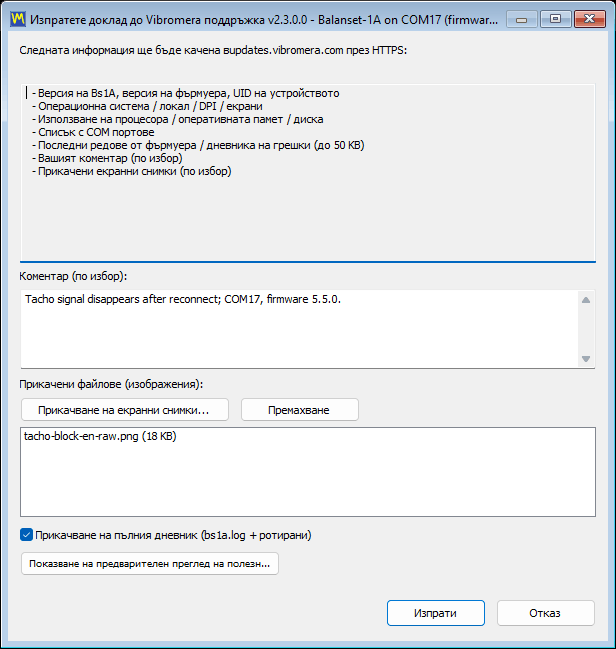
Ако предишната сесия е приключила аварийно, следващото стартиране пита “The previous session ended unexpectedly. Send a report to the developer?” и отваря същия диалог със служебен коментар, вече попълнен; отметката за пълния лог е включена и тук и си струва да се остави така, защото логът показва какво се е случило преди срива. Незавършена задача по балансиране не се губи, докато това се случва, защото сесията се записва автоматично на всяка стъпка и програмата предлага да я възстанови. Ако сървърът не може да бъде достигнат, програмата предлага да запише доклада като файл support-report-YYYYMMDD-HHMMSS.json и отваря Explorer върху този файл, така че да може да бъде изпратен по всеки друг начин, например на имейл адреса, показан в прозореца “About”. Въпроси преди продажба и за съвместимост могат да бъдат изпратени и директно до човек по WhatsApp, на https://wa.me/37258364849.
Работа офлайн и какво напуска компютъра ви
Софтуерът Balanset е локална програма за Windows, която комуникира с USB устройство. Зад нея няма облачна услуга и няма лицензионен сървър, който да се достига, преди да можете да работите. Измерването на вибрации, изпълнението на задача по балансиране, изчисляването на коригиращи тежести, проверката на резултата спрямо ISO 21940-11 и изготвянето на HTML протокола се извършват на лаптопа пред вас и всяко от тях работи с изключен мрежов кабел и изключен Wi-Fi. Това има значение на местата, където тези уреди действително отиват: машинното отделение на кораб, мина, циментов завод, хартиена фабрика, обект, където политиката изобщо забранява свързването на чужд лаптоп към мрежата на предприятието.
Само три неща някога използват интернет, всички по избор и всички към updates.vibromera.com само по HTTPS. Първото е проверката за обновления, която може да бъде изключена с “Check for updates automatically”, след което програмата се свързва със сървъра само когато сами отворите прозореца “About” или “Updates”; проверка от прозореца “About” и инсталиране носят версиите на програмата и помощната програма, версията на Windows, езика на интерфейса, модела на устройството и случаен идентификатор на инсталацията, нищо повече. Второто е свързването на програмата с акаунт във Vibromera чрез код за сдвояване, което се изисква от някои обновления и което стартирате сами. Третото е доклад до поддръжката, който се изпраща само когато натиснете “Send” и който изисква файла с токен за достъп, инсталиран с програмата. Нищо не се предава във фонов режим извън тези пътища.
Когато изпратите доклад до поддръжката, съдържанието му не е загадка. Прозорецът го изброява, а бутонът “Show payload preview” показва точните данни, преди каквото и да било да бъде изпратено: версията на програмата, версията на фърмуера и UID на устройството, заедно с версията на помощната програма, модела на устройството и случайния идентификатор на инсталацията; системна информация като операционната система, език, DPI, дисплеи, процесор, памет и натоварване на диска, списъка на COM портовете, пътя на програмата и само първите две букви от името на компютъра и от потребителското име на Windows; до 50 KB скорошни редове от диагностичния лог, включително последните ви действия в приложението; вашия коментар; и файловете, които сте прикачили. Ръководството заявява границата изрично и ние също: файловете на сесиите и резултатите от измерванията не се включват в доклада. Машините на вашите клиенти, имената на роторите, нивата на вибрации и протоколите за балансиране остават на вашия диск, освен ако не решите да ги прикачите.
Същият принцип пронизва начина, по който програмата съхранява нещата. Настройките са четим INI файл, а не ключове в регистъра. Архивът и отчетите са обикновени файлове в Documents\BalSoft\Bs1A, които можете да архивирате, да копирате на друг компютър или да предадете на клиент. Отчетите са UTF-8 HTML, който се отваря във всеки браузър на всяка операционна система. Файловете от Route Inspection са обикновени файлове, записани в SI единици с десетична точка, независимо от регионалния формат на Windows, така че маршрут, записан на немски лаптоп, се чете правилно и на турски. Между вас и вашите собствени измервания няма собственически контейнер.
Вземете инструмента — софтуерът е включен
И двата комплекта се доставят със същата програма. Без лиценз на потребител и без нужда от акаунт, за да измервате, балансирате и докладвате; акаунт във Vibromera отключва някои обновления. Двегодишна гаранция, доставка по целия свят с DHL / UPS.
Balanset-1A — €1,975Balanset-4A, 4 канала — €6,803Попитайте инженер (WhatsApp)
Ръководството: 25 глави, включително полево ръководство и спецификации
Ръководството на потребителя, доставяно с версия 2.3.7 на програмата, е нараснало до 25 глави, на същите 27 езика като интерфейса. Глави 1 до 18 покриват всеки прозорец и режим, описани на тази страница: бърз старт, инсталиране, свързване, Виброметър, Анализатор, bump test, двете форми за балансиране, полярни диаграми, архив, доклади, Route Inspection, настройки и калкулатор за толеранс по ISO 21940-11, обновления и поддръжка, отстраняване на неизправности и бързи клавиши. Програмата отваря ръководството на езика на интерфейса, с вече избрана форма Classic или Modern, и има връзка към Полевото ръководство от прозореца “About”.
Глави 19 до 24 са ново Полево ръководство, получено от няколкостотин разговора с поддръжката и практически опит с около хиляда машини: правилата, които решават повечето задачи, и правилата за безопасност, къде могат и къде не могат да се поставят сензорите и отразяващата марка, какви коригиращи тежести да се използват и как да се прикрепят, особеностите на мулчери, комбайни, вентилатори, трошачки, карданни валове и вретена, печатен лист за запис на балансирането и теорията с прости думи с трите проверки „да/не“ преди пускане. Програмата предлага първата си глава при първото стартиране и има връзка към “Field balancing guide” от прозореца “About”. Две от правилата си струва да бъдат повторени тук: нулата градуса е пробната тежест, а не отразяващата марка, и на практика повечето случаи на „не се балансира“ са лагери, пукнатини или резонанс, а не дисбаланс.
Глава 25 е техническата спецификация на уреда и програмата. Числата, които определят дали комплектът е подходящ за дадена задача, са повторени по-долу; където дадена стойност зависи от условията, ръководството казва от какво зависи.
| Параметър | Стойност |
|---|---|
| Вибрационни канали и коригиращи равнини | Balanset-1A: 2 канала, 1 или 2 равнини. Balanset-4A: 4 канала, 1 до 4 равнини. По един тахо канал и при двата |
| Измерено количество | Виброскорост, mm/s RMS или in/s: широколентовата стойност Vs и компонентата 1x Vo с фаза; Vo и фазата изискват тахо сигнал |
| Лента на широколентовата стойност Vs | 10 до 1024 Hz по подразбиране; долна граница 1 до 10 Hz, горна граница 1024 до 8192 Hz |
| Граници на измерване | Около 0,05 mm/s в компонентата 1x и около 0,2 mm/s широколентово в долния край; в горния край приблизително 200 000, разделено на RPM, например около 66 mm/s при 3000 rpm |
| Повторяемост и точност | Около плюс-минус 0,05 mm/s при стабилен ротор; абсолютна точност не по-добра от плюс-минус 3 процента, неопределеността на фабричния еталон при 159,2 Hz. Повторяемост на фазата около плюс-минус 2 градуса, около 0,5 градуса при силен сигнал |
| Скорост на въртене | 50 до 150 000 RPM се приемат от програмата; с доставения лазерен тахометър и залепена отразяваща марка на практика около 45 000 RPM, над което лентата се къса |
| Спектър | До 6750 Hz с два канала, до 3000 Hz с четири; разделителна способност съответно 0,41 Hz и 0,18 Hz; до 16 384 линии |
| Минимална дължина на измерването | 8 оборота на ротора; “Auto” или фиксирани 8 до 256 оборота |
| Сензори за вибрации | Аналогови MEMS акселерометри, плюс-минус 3 g, честотна лента 550 Hz при точката 3 dB, върху сменяема магнитна основа с резба M4 под магнита; кабели 5 m, 10 m при поискване |
| Тахометър | Лазер, една отразяваща марка на оборот, захранван от уреда; работно разстояние обикновено 20 до 50 cm |
| Захранване и интерфейс | 5 V от USB порта на компютъра за блока, сензорите и тахометъра; USB CDC виртуален COM порт |
| Работни условия | От минус 10 до плюс 50 градуса C, декларирани от производителя; без официален климатичен клас или клас на защита от проникване, не е за постоянно мокри, потопени или взривоопасни среди |
| Комплект | Около 4 kg; куфар на пълния комплект 35 на 45 на 15 cm |
| Фабрична калибрация | Спрямо еталонен вибратор при 159,2 Hz и 10 mm/s RMS, плюс-минус 3 процента; коефициентите за всеки канал се съхраняват в уреда, отпечатани са на етикета му и се показват в “F1 – About”. Сензорите се калибрират с уреда като комплект: не ги разменяйте между канали или уреди |
| Тип ротор | Твърд ротор в рамките на работния си диапазон на скорост; модално балансиране на гъвкави ротори не се поддържа |
Уредът не е сертифицирано законово метрологично средство за измерване и за него не се издава сертификат за проверка; ако работата ви изисква официално потвърждение на метрологичните характеристики, то трябва да бъде уредено с акредитирана лаборатория за калибриране. Не е предписан интервал за прекалибриране, а обновлението на фърмуера не губи калибрацията: програмата запазва копие преди прошиването и го записва обратно след това.
Често задавани въпроси
Софтуерът продава ли се отделно, или е включен в комплекта с уреда?
Софтуерът е част от комплекта и не се продава отделно. Balanset-1A струва EUR 1,975, а Balanset-4A струва EUR 6,803, и двата включват една и съща програма за Windows плюс обновления от сървъра за обновления на производителя. Няма лиценз на потребител. Някои обновления се доставят само на копия, свързани с акаунт във Vibromera, а някои изискват активен абонамент; самата програма продължава да измерва и балансира и в двата случая.
Какъв фърмуер на уреда изисква тази версия на софтуера?
Фърмуер 5.5.0 или по-нова версия. При фърмуер 4.10.x и при междинните версии от 5.0.x до 5.4.x уредът все още се разпознава и неговият COM порт остава видим, но не стартира никакво измерване и балансиращите цикли се отхвърлят. Статусният ред показва Firmware not supported on COMx, а фърмуерът може да бъде обновен от самата програма за 15 до 30 секунди.
Може ли софтуерът да балансира в 3 или 4 коригиращи равнини?
Да, с 4-каналния Balanset-4A и форма на балансиране Modern в раздела F4 – Settings. Броят на корекционните равнини следва броя на вибрационните канали, а 2-каналният Balanset-1A балансира в 1 или 2 равнини. Формата Classic поддържа 1 и 2 равнини и в двата случая.
Нуждае ли се софтуерът от интернет връзка или облачен акаунт?
Не. Това е обикновена локална програма за Windows, която чете уреда през USB COM порт, а цялото измерване, изчисляване, архивиране и докладване работи напълно офлайн, без регистрация. Интернет връзка се използва само за три незадължителни неща: проверка и инсталиране на обновления на програмата и фърмуера през HTTPS, свързване на програмата с акаунт във Vibromera чрез код за сдвояване, което се изисква от някои обновления, и изпращане на доклад до поддръжката, ако решите.
Кои езици поддържа интерфейсът?
Интерфейсът и ръководството на потребителя са налични на 27 езика, избирани от списъка с езици в раздела F4 – Settings. Смяната на езика изисква рестартиране на програмата. Символите на мерните единици като g, g*mm, mm/s и RPM и стандартните обозначения като ISO 21940-11 остават в стандартната си форма на всеки език.
Какво друго освен софтуера е включено в комплекта?
Съществуват две версии на комплекта и балансирането работи и с двете. И двете съдържат измервателния блок Balanset-1A или Balanset-4A, по един вибрационен сензор на канал с кабел от 5 m, лазерния тахометър с кабел от 5 m, отразяваща лента за марката, USB кабела и USB флашка с програмата и ръководството; кабели от 10 m се предлагат при поискване. Пълният комплект (Full) добавя магнитна стойка за тахометъра, дигитални везни за претегляне на тежестите и здрав транспортен куфар, докато комплектът OEM се предлага в защитна кутия и изисква собствени везни с разделителна способност 0,1 g и собствен начин за закрепване на тахометъра. Компютърът не е част от нито един от комплектите. Тахометърът се захранва от уреда през кабела си, така че не се нуждае от батерии.
Когато балансирам отново същия ротор, трябва ли да повтарям пробните цикли?
Не. Коефициентите на влияние се запазват автоматично в архива, а зареждането им с F5 – Apply coefficients или с Load Coefficients вътре в прозореца за балансиране връща коефициентите, пробните маси, радиусите, броя на фиксираните позиции и толеранса. След това се измерва само Run 0 и корекцията се изчислява веднага. Запазените коефициенти са валидни за същата машина и същия тип ротор, при непроменено разположение на сензорите и тахометъра, отразяващата марка на същото място и същия режим на работа, затова маркирайте мястото на пробната тежест върху ротора по време на първата задача.
Какви са изискванията към компютъра и трябват ли ми администраторски права?
Windows 7, 8, 10 или 11 в 32-битова или 64-битова версия, като се препоръчва 64-битова Windows 10 или 11, двуядрен процесор с 1 GB RAM (препоръчват се 2 GB), един свободен USB порт, около 150 MB свободно дисково пространство и екран 1280×1024 при мащаб на интерфейса 100 процента. Самата програма се инсталира в собствената папка на потребителя без администраторски права, а преносимо копие може просто да бъде разархивирано, стига да не е поставено в Program Files; само инсталаторите на драйвера на уреда и на компонента за бази данни, стартирани от помощника, може да поискат такива. Настройките се съхраняват във файл Bs1A.cfg, а не в системния регистър на Windows.
Готови ли са Route Inspection и Bump test за производствена употреба?
И двете са означени в ръководството като експериментални и по подразбиране са изключени; включвате ги в раздела F4 – Settings. Те са използваеми и документирани, но трябва да се третират като функции в пробна експлоатация. Прогнозата на Route Inspection в частност е праволинейна екстраполация върху последните няколко посещения и в ръководството е описана като груба оценка за планиране на поддръжката, а не като гарантирано време до повреда.
В какви формати мога да експортирам доклад и защо експортирането в PDF се проваля на някои компютри?
Докладите се експортират в PDF, HTML като единичен файл, HTML с папка за изображения, RTF и RVF, а HTML файловете са в UTF-8, така че се отварят във всеки браузър на всяка система. Експортирането в PDF изисква да е инсталиран поне един принтер на Windows, защото драйверът на принтера се използва само за изчисляване на оформлението на страницата; на компютър без никакъв принтер включете Microsoft Print to PDF и експортирането ще работи.

