每一台 Balanset-1A 與 Balanset-4A 均隨附相同的 Windows 程式,此程式集振動儀、FFT 分析儀與現場動平衡計算器於一身。它可量測整體 RMS(單位 mm/s)、具有振幅與相位的 1x 分量、RPM、頻譜、波形、X-Y 軌跡、振動趨勢與惰轉,接著根據您自行執行的試重運轉計算 1 至 4 個校正平面的校正配重,並依 ISO 21940-11 檢查殘餘不平衡量。此程式可在 Windows 7 至 Windows 11 上於本機執行,透過 USB COM 連接埠讀取儀器資料,量測、動平衡與產生報告均不需要網路連線或雲端帳戶。本頁說明的是程式版本 2.3.7 搭配儀器韌體 5.5.2,內容依據共 25 章的使用手冊。
Balanset 軟體是什麼,以及使用者是誰
Balanset 程式是一個單一的 Windows 應用程式,使用相同的儀器與相同的感測器完成兩項工作。它可量測機器振動:整體 RMS 位準、具有振幅與相位的 1x 旋轉分量、RPM、頻譜、波形、X-Y 軌跡、趨勢與惰轉。它也可對安裝在自身軸承中的轉子進行動平衡,支援 1、2、3 或 4 個校正平面,並根據您在自己機器上執行的試重運轉計算校正配重。因此,診斷與修復可在同一次作業、於機器現場完成,無需將資料匯出到第二套工具。
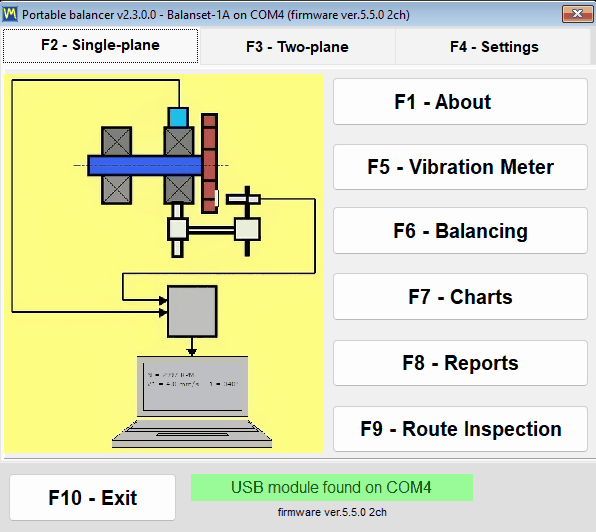
此程式專為在現場對轉子進行動平衡的維護與服務工程師所設計,適用對象包括:風機、鼓風機、葉輪、破碎機、螺旋輸送機、離心機、渦輪機、砂輪與傳動軸。轉子在動平衡過程中仍保留在原有軸承中,不需拆卸,且機器是在其正常運轉轉速下進行動平衡,也就是其實際運作的狀態。
這是一個普通的本機 Windows 應用程式,而非網頁服務。其背後沒有任何雲端服務:儀器是透過 USB COM 連接埠讀取的,而量測、動平衡、封存與報告產生都不需要任何形式的帳戶。即使是完全沒有網路連線的現場筆記型電腦,也是一套完整可用的工作環境。網際網路僅用於程式與韌體更新、將程式連結到 Vibromera 帳戶(部分更新需要此步驟),以及您自行選擇傳送的支援報告。
軟體隨儀器附贈。Balanset-1A 售價 €1,975,Balanset-4A 售價 €6,803。規格與訂購資訊請參閱 Balanset-1A 產品頁面 以及 Balanset-4A 產品頁面,而售前諮詢問題可以透過 WhatsApp.
一套程式,兩款儀器
同一個程式可用於兩種儀器,並能辨識目前連接的是哪一種。它從韌體讀取通道數,並僅顯示所連接儀器的通道,因此介面始終與所用硬體一致。
| 儀器 | 振動通道 | 轉速通道 | 校正平面 | 價格 |
|---|---|---|---|---|
| Balanset-1A | 2 (Ch-1, Ch-2) | 1 | 2 | €1,975 |
| Balanset-4A | 4 (Ch-1 至 Ch-4) | 1 | 4 | €6,803 |
校正平面數隨振動通道數而定。Balanset-1A 可進行 1 或 2 個平面的平衡;如需三平面和四平面,請在 Modern 平衡介面中使用 4 通道的 Balanset-4A。
需要韌體 5.5.0 或更新版本
這項資訊應置於頁面最上方,而非放在註腳中,因為它決定了程式是否能夠進行量測。本版本軟體僅能搭配韌體 5.5.0 或更新版本的儀器使用。在韌體 4.10.x 版,以及 5.0.x 至 5.4.x 的過渡版本上,裝置仍會被偵測到,其 COM 連接埠仍會顯示,但不會開始量測,連線狀態列會顯示“Firmware not supported on COMx”。韌體本身可從程式內的“Updates”視窗進行更新。
連接、鍵盤操作與色彩編碼
程式中並沒有 Connect 按鈕。它大約每 1.5 秒掃描一次 COM 連接埠,並可隨時偵測到儀器,包括在量測視窗已經開啟時進行熱插拔。型號、COM 連接埠與韌體版本會顯示在視窗標題中,因此您隨時都能清楚知道目前連接的是什麼裝置。

整套程式都可以完全透過鍵盤操作,從 F1 至 F10,而 F12 會將作用中視窗的 PNG 螢幕截圖儲存到 Documents\Bs1A\Screenshots;若 Documents 無法使用,則儲存到 Bs1A.exe 旁的 Screenshots 資料夾,檔名依視窗名稱、日期與時間命名;開啟極座標圖時,F12 則會儲存該極座標圖。在現場使用筆記型電腦時,一隻手扶著機器、周圍又沒有可操作滑鼠的平面,這項功能就是能否記錄下結果與白白遺失結果之間的差別。
通道色彩編碼在所有圖表、表格與報告中皆保持一致,因此列印報告上的顏色與螢幕上顯示的顏色代表相同意義:
- Ch-1 為暗紅色。
- Ch-2 為藍色。
- Ch-3 為綠色。
- Ch-4 為琥珀色。
- Tacho 為洋紅色。
Vibration Meter:即時讀數、惰轉與 X-Y 軌跡
在成為動平衡儀之前,這款產品首先是一台實用的振動儀。Vibration Meter 視窗會同時串流顯示所有通道的數值,並在您移動感測器、改變轉速或等待機器穩定時持續將數值保留在畫面上。每個通道會在各自的區塊上顯示三個數字,其中星號代表通道編號;轉速則在黃色的 Tacho 列中對所有通道只顯示一次,並附有以百分比表示的轉速訊號品質指示。若在 Settings 中選取了 “Vibration evaluation standard”,整體數值會依其 ISO 20816-3 或 ISO 10816-1 區域上色,且區域名稱會附加在數字後面,例如 “V1s= 2.66 – Zone B”。
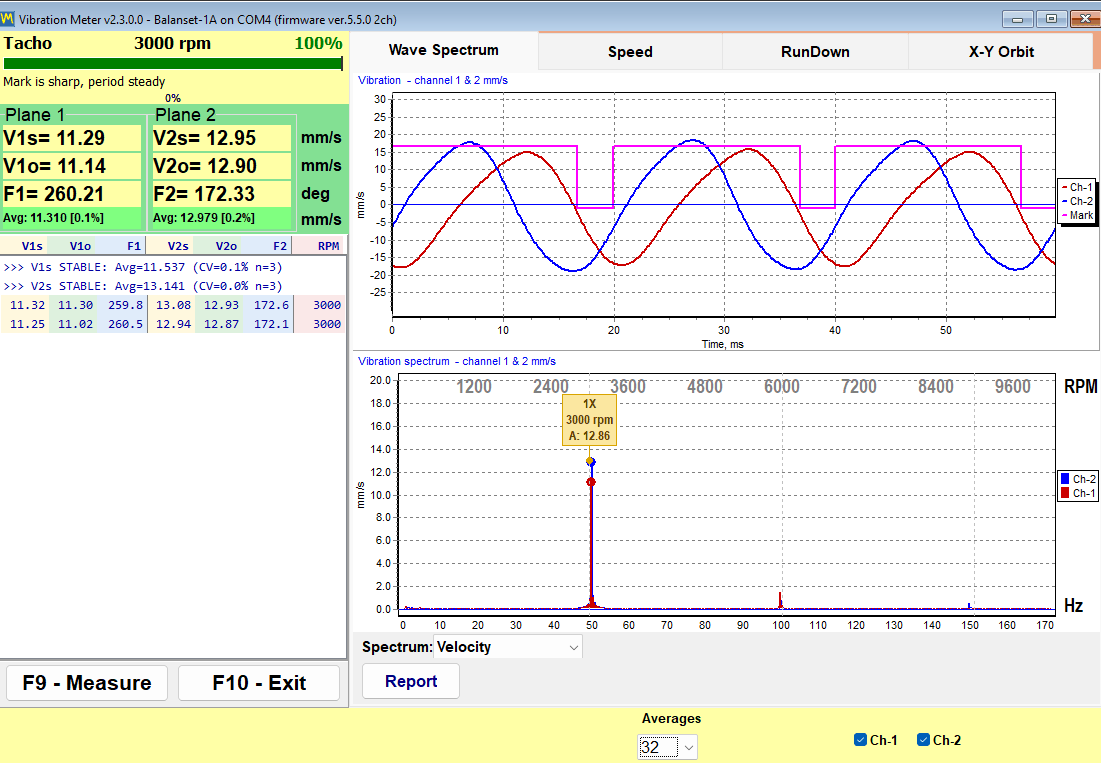
| 讀數 | 說明 |
|---|---|
| V*s | 工作頻帶內的整體 RMS 振動速度,單位為 mm/s。 |
| V*o | 1x 分量,即發生在旋轉頻率上的振動部分,單位為 mm/s。 |
| F* | 該 1x 分量的相位,單位為度,以轉速標記為參考基準。 |
| RPM | 由雷射轉速感測器所量測的轉速,顯示於所有通道共用的 Tacho 列中,並附有以百分比表示的轉速訊號品質指示。 |
儀表視窗內共有六個分頁:
- “Wave Spectrum” 同時顯示時域波形與 FFT 頻譜,頻譜可顯示為速度(單位 mm/s)或加速度(單位 m/s2)。
- “Speed” 顯示每一轉中轉速標記之間的時間間隔,以及各通道經旋轉頻率濾波後的波形。
- “RunDown” 會在惰轉過程中,針對逐漸下降的 RPM 記錄 1x 振幅與相位。
- “X-Y Orbit” 會根據兩個通道繪製軸承座的運動軌跡。
- “Trend” 會繪製每個通道的 RMS 振動隨時間變化的曲線,並可儲存為 CSV 檔案。
- “Bump test” 透過鎚擊來尋找固有頻率;屬於實驗性功能,預設為關閉,且僅在儀器被識別之後才會出現。
穩定性指示器會告訴操作人員目前的讀數是否值得信賴。程式會監看最近 12 個數值的離散程度(約 1.2 s 的串流資料),當變異係數在連續兩次評估中都維持在 10% 以下時,會顯示 STABLE;當原本已穩定的訊號離散程度超過 20% 時,則顯示 UNSTABLE;若平均值跳變超過 50%(例如感測器被移動或轉速改變),計數會重新開始。低於 0.005 mm/s 的訊號會被視為沒有訊號,而不是視為極小的訊號。1x 分量的實際量測下限約為 0.05 mm/s(由同步平均從感測器雜訊中萃取),寬頻數值則約為 0.2 mm/s;上限由感測器 3 g 的量程決定,並隨轉速下降,大致為 200,000 除以 RPM,在 3,000 rpm 時約為 66 mm/s。這正是記錄下一筆量測值與記錄下雜訊之間,實際存在的差別。
F9 會啟動一次量測,收集設定的轉數;在 “Auto” 模式下,則會在 1x 向量穩定後自行停止。之後結果會保留在畫面上,讓您能在機器仍在運轉時讀取、與下一筆比較並放入報告;“Live” 按鈕可返回即時串流。惰轉圖表可透過 “Save Chart” 匯出為 BMP 或 WMF,趨勢則可透過 “Save CSV” 匯出為以分號分隔的 CSV 檔案,以便在需要於其他地方整理文件時使用。
Run-down:在動平衡之前先找出共振
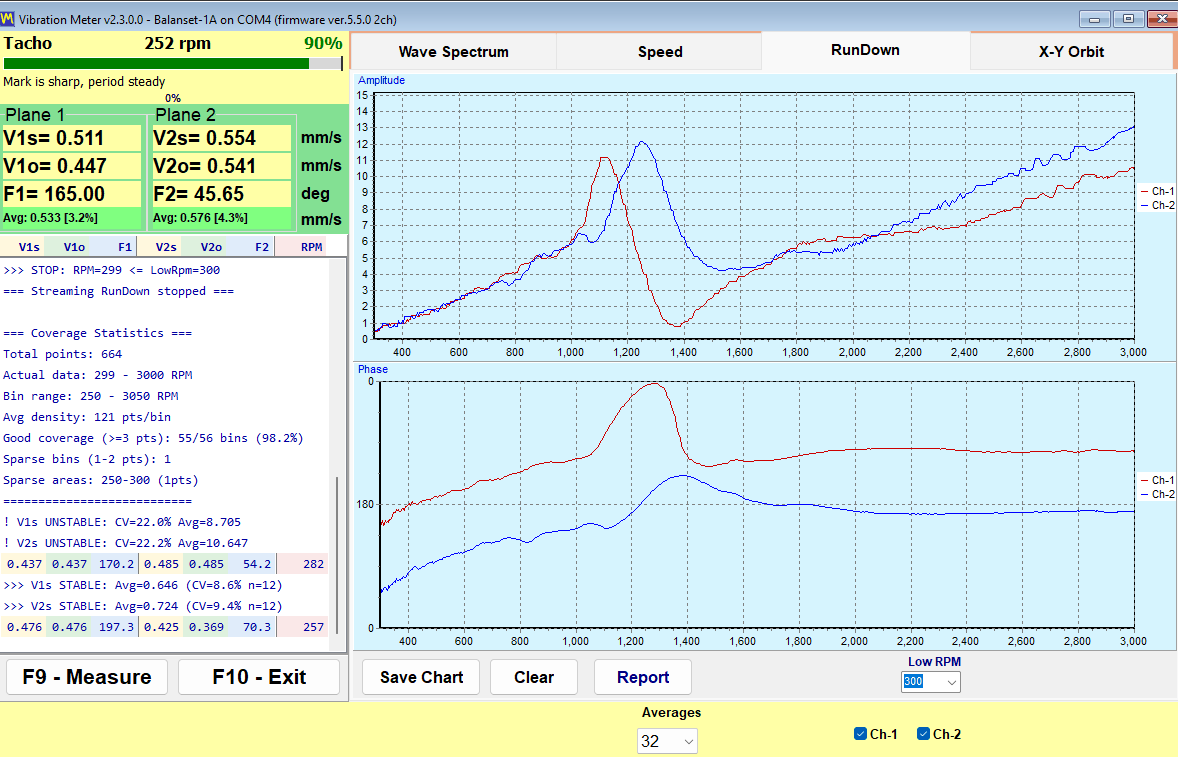
惰轉記錄的方式,是先讓轉子加速到運轉轉速,然後關閉驅動並讓它自然減速。程式會針對逐漸下降的 RPM 記錄 1x 振幅與相位,並在達到“Low RPM”門檻值時自動停止,該門檻值可在 100 至 2000 之間調整,預設為 300。共振會表現為振幅出現峰值,同時伴隨約 180 度的相位反轉,而正是這兩項訊號同時出現,而非單獨的峰值,才能確認共振的存在。
就商業角度而言,這是整個頁面中成本最低的測試。在支撐共振附近進行動平衡並不可靠,因為振幅會被放大、相位也會飄移,因此若一項工作在多次試重運轉後仍無法收斂,往往代表機器正運轉在接近臨界轉速的狀態。在作業開始前先花兩分鐘進行惰轉測試,就能提前得知這一點,並省下白白浪費的運轉次數。
X-Y Orbit:軸承座運動的形狀
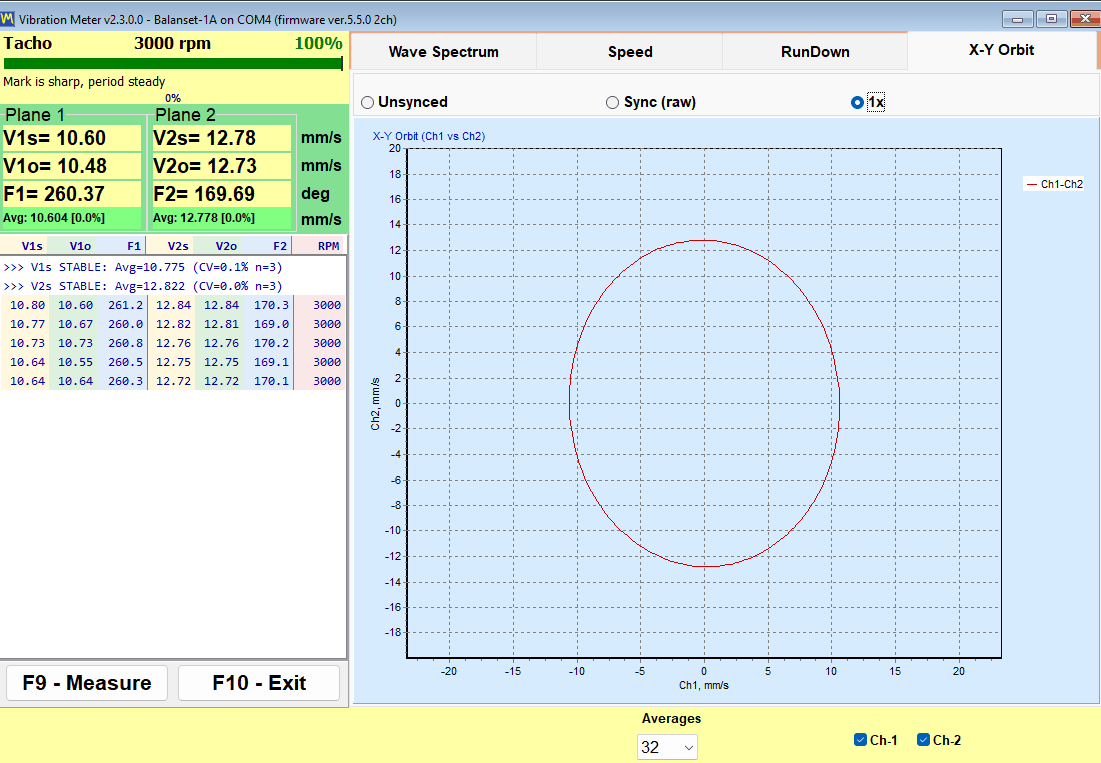
X-Y Orbit 以 1:1 的座標軸比例,將通道 1 的訊號對通道 2 的訊號作圖,因此圖形形狀不會因縮放比例而失真。由於感測器安裝在軸承座上並量測振動速度,這是軸承座的運動軌跡,而不是軸心軌跡:只有當兩個感測器位於同一個軸承上且彼此成 90 度時,才能將其解讀為該軸承座的運動路徑;若感測器位於不同的軸承上,則只能顯示兩個通道的振幅與相位之比。共提供三種模式:“Unsynced”、“Sync (raw)” 與 “1x”,所選的模式會被記住。在 Balanset-4A 上,第一個軌跡下方會再加上由通道 3 與 4 繪製的第二個軌跡,因此可在同一個視窗中觀察兩個軸承。
轉速標記決定了哪些功能
若沒有反光標記與正常運作的轉速訊號,就只能取得 V*s 與頻譜。V*o 與相位將無法取得,“Sync (raw)” 與 “1x” 軌跡模式也將失去意義。程式會如實地將此狀態標示為 “No tacho – RMS only” 模式。在此模式下無法進行動平衡,因為校正角度只能由相位計算得出。
當 RPM 顯示為破折號時,代表當下沒有轉速脈衝訊號。程式刻意不在畫面上保留過時的轉速數值,因此這些破折號本身就是一項資訊,而非故障。
報告可直接從振動儀中產生。程式可在完全不進入動平衡流程的情況下,產生穩態 HTML 振動儀報告與惰轉報告,因此即使一次檢查沒有發現任何問題,也依然能產出一份可交付的文件;兩者都會寫入該工作階段的同一個 vibrometer_report.htm,因此若兩份都需要,請先匯出第一份,再產生第二份。
Analyzer:頻譜、諧波與資料匯出
Analyzer 用來回答任何動平衡作業開始前都必須先確認的問題:這真的是不平衡造成的嗎?試重運轉會耗費時間並讓機器停機,而無論加裝多少校正配重,都無法修復磨損的軸承、鬆動的腳座或未對正的聯軸器。Analyzer 正是用來判斷這項作業是否值得進行的工具。
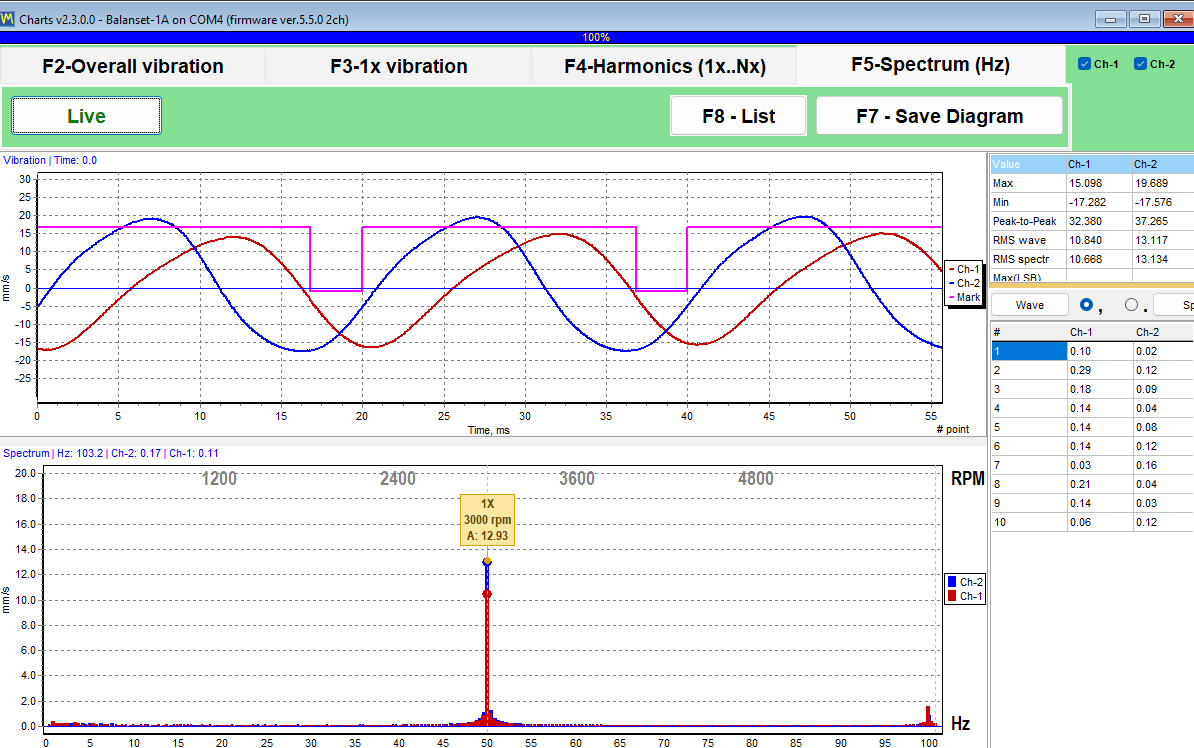
Analyzer 可從主視窗以 “F7 – Charts” 開啟,共有四個分頁:
- “F2 – Overall vibration” 顯示各通道的寬頻振動位準。
- “F3 – 1x vibration” 顯示具有振幅與相位的旋轉分量。
- “F4 – Harmonics (1x..Nx)” 以長條圖顯示 1x 至 10x 諧波的振幅,並在側邊表格中以數值列出。
- “F5 – Spectrum (Hz)” 顯示完整的 FFT 頻譜(單位 Hz),並附有諧波標記與峰值標註;頻率範圍會自動選擇。
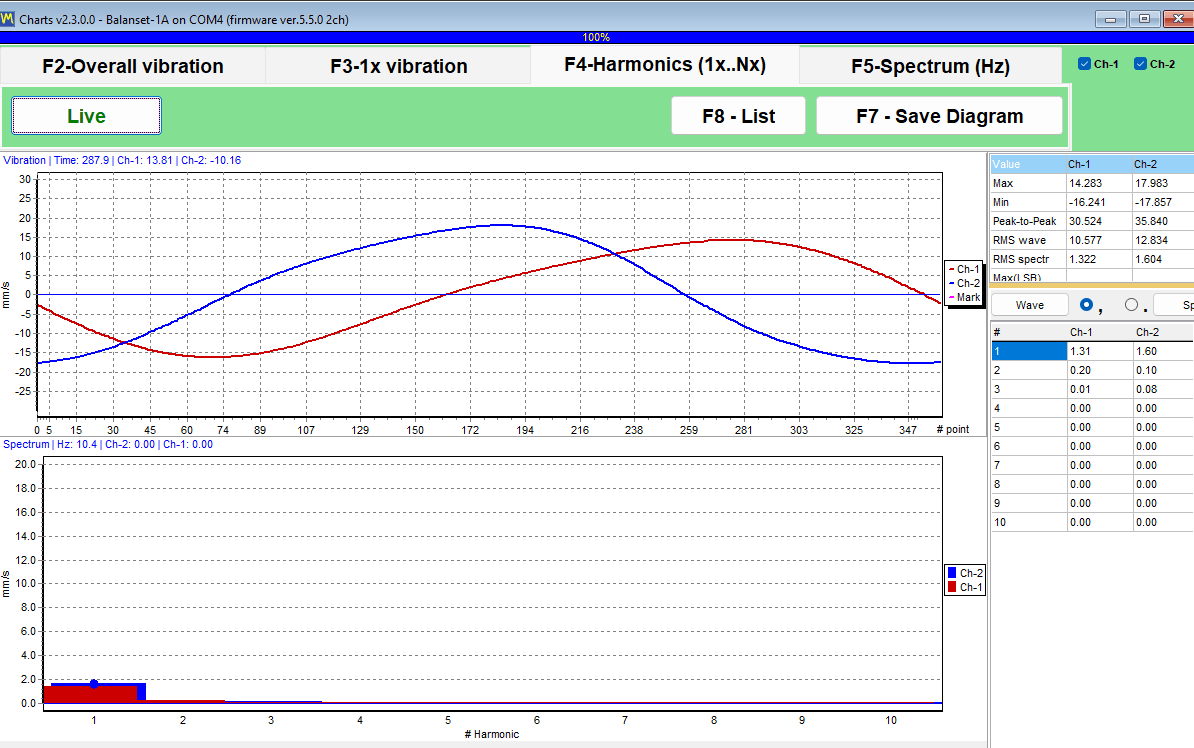
1x 至 10x 的諧波會以數值方式列出,這正是工程師用來區分不平衡、未對正、機械鬆動與葉片通過效應的方法。不平衡的能量會集中在 1x,而其他故障則會在較高階次中顯現出來。程式提供的是數值,判讀工作則交由工程師負責,這正是恰當的分工方式。
| 設定 | 可用數值 | 預設值 |
|---|---|---|
| “Revolutions”(F2 分頁;在其他分頁上,長度會自動選擇) | 8、16、32、64 或 128 轉 | 16 轉 |
| 顯示 FFT | 最多 32768 個取樣點 | — |
| 平均化 | 指數平均,涵蓋 8 個畫面 | — |
| RMS 視窗 | 固定 4096 個取樣點的視窗,獨立於顯示用 FFT 計算 | — |
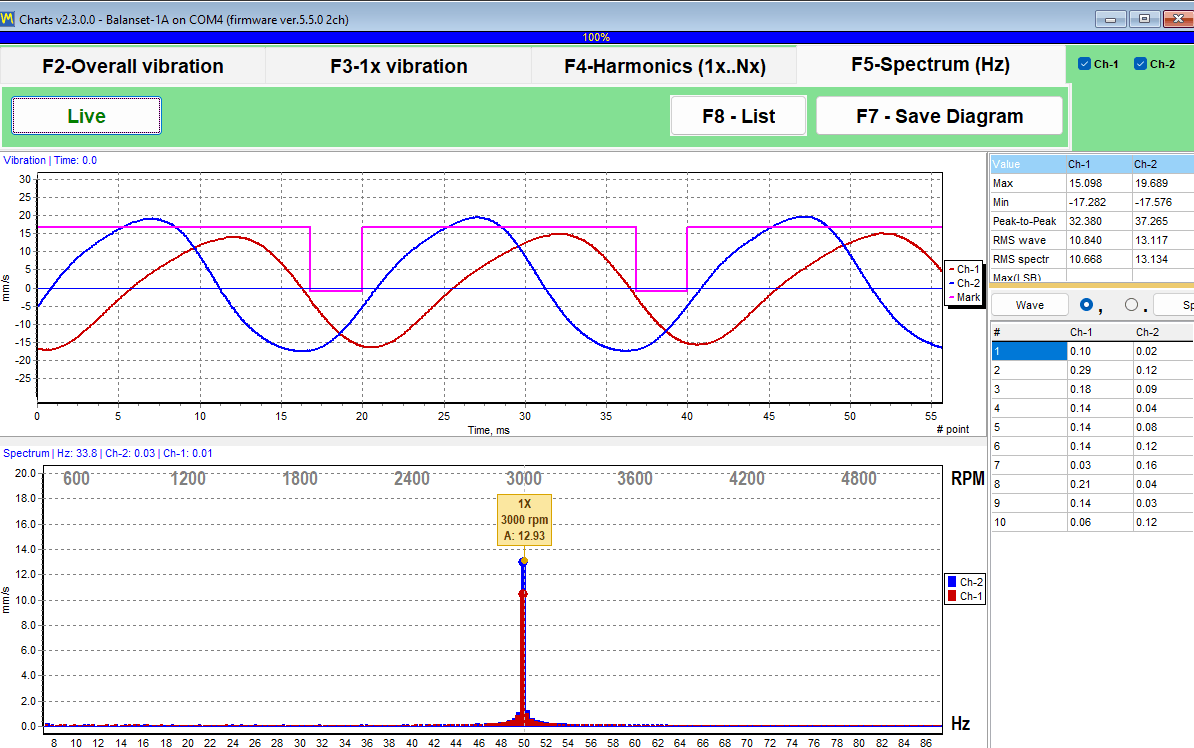
滑鼠滾輪可讓圖表以峰值為中心進行縮放,精確數值會直接顯示於圖表標題中,而不需要您自行對照座標軸估算。為便於留存證據與後續分析,Analyzer 可同時匯出圖片與原始數值。
| 檔案 | 目錄 |
|---|---|
| JPEG 圖片(“F7 – Save Diagram”) | 與畫面顯示相同的圖表,適用於報告或電子郵件;在 F4 與 F5 分頁上會儲存兩個檔案,分別為波形,以及頻譜或諧波。 |
| Garmoniki.txt (“F8 – List”) | 1x 至 10x 的諧波表;在 F5 分頁上則為每一條頻譜譜線,以 Tab 分隔的文字表格形式,寫入程式旁的輸出資料夾。 |
各欄以 Tab 分隔,並可用 “,” / “.” 切換開關設定小數分隔符號,因此表格可直接貼入 Excel,今天記錄的頻譜可以用貴公司現有的任何工具,與六個月前記錄的頻譜進行比較。Analyzer 本身沒有 CSV 匯出功能;若要長期記錄量測值,請使用 Vibration Meter 的 “Trend” 分頁。“F4 – Settings” 分頁上的 “Averages” 設定不會影響 Analyzer。
有一項操作提醒能為您省下一次支援請求:Analyzer 與 Vibration Meter 是透過同一個 COM 連接埠,從同一台儀器串流資料。如果兩個串流視窗同時保持開啟,經典的 “Run 0” 可能會因連接埠錯誤而失敗。請將兩者都關閉,然後重新執行該次運轉。
Bump test:尋找固有頻率(實驗性功能)
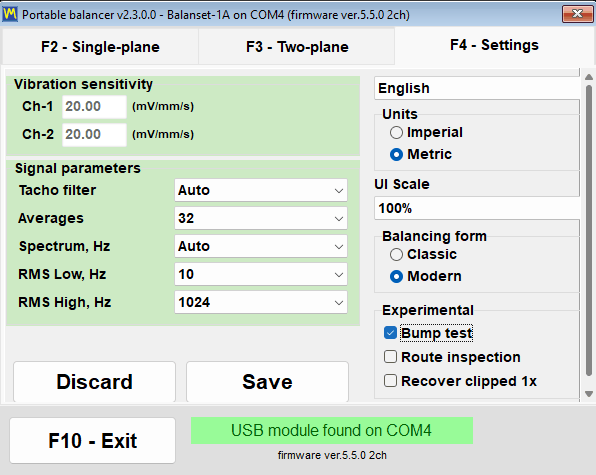
敲擊測試(Bump test)在手冊中標示為實驗性功能,預設為關閉。可在“F4 – Settings”分頁中勾選核取方塊啟用,啟用後會以分頁形式出現在 Vibration Meter 中。我們在此完全依照手冊的說法介紹,將其視為試用中的功能。
測試本身相當簡單。在轉子停止的狀態下,用軟頭鎚敲擊感測器旁邊的結構,或撥動承載感測器的柔性零件。支撐結構會以其自身的固有頻率發生振鈴,程式會擷取該振鈴訊號,並針對每個通道回報以 Hz 與 RPM 表示的固有頻率 f0、品質因數 Q,以及阻尼 z = 1/(2*Q)。分析頻帶為 2.5 至 600 Hz,所能回報的最低固有頻率約為 3 Hz,結果是所有被接受之敲擊的正規化頻譜平均值,因此強烈敲擊與輕微敲擊的權重相同。
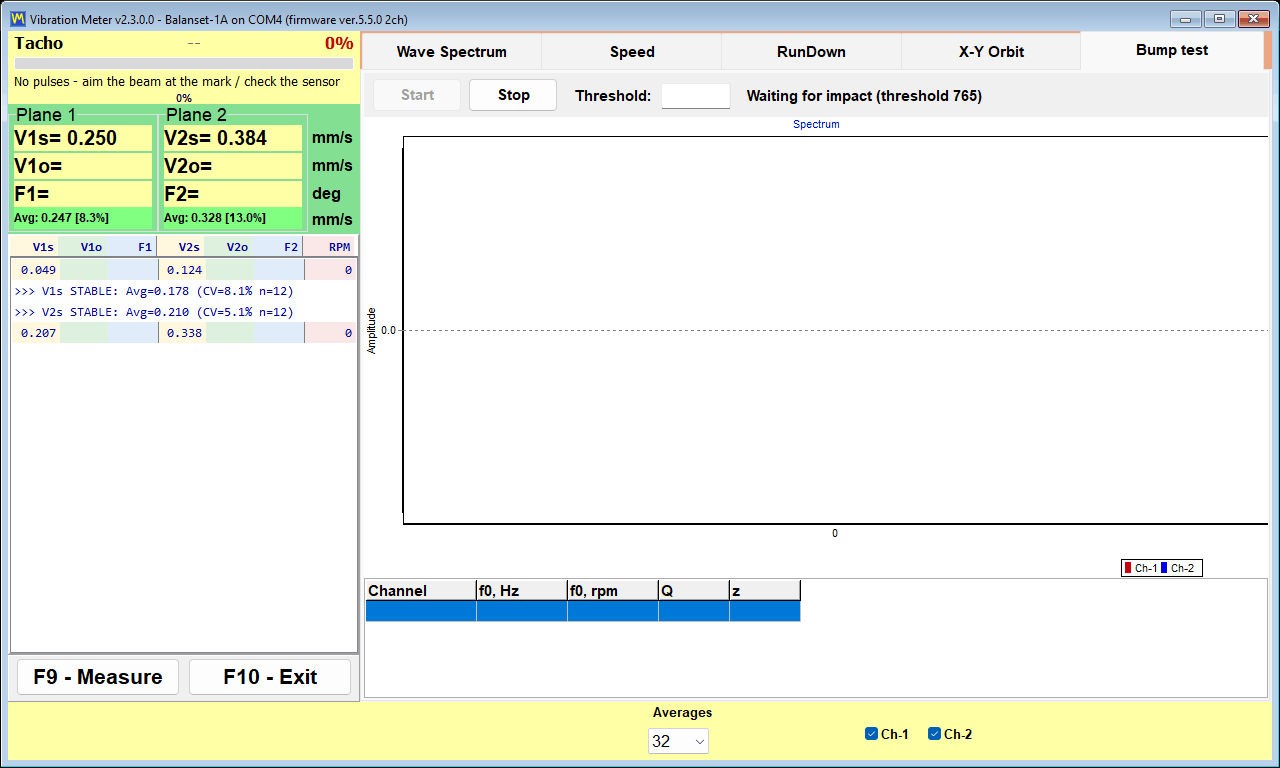
擷取原理,以及可供查核的數值
| 參數 | 數值 |
|---|---|
| 背景校準 | 約 0.25 s,之後再以約 0.5 s 填充觸發前緩衝區,然後才進入備妥狀態 |
| 觸發門檻 | 為量測背景位準的 8 倍,並結合訊號的急劇跳變,因此運轉中轉子的平穩振動不會觸發擷取 |
| 擷取時間窗 | 至少 4 s,使即使是緩慢的 3 至 10 Hz 衰減過程也能完整擷取,約 5 s 後得出結果;大約十分之一的時間窗位於敲擊之前 |
| 警戒逾時 | 30 s |
| 分析頻帶 | 2.5 至 600 Hz,所回報的最低 f0 約為 3 Hz |
| 削波旗標 | 在 ADC 滿量程約 91% 時觸發 |
手冊所宣稱的精度(不做任何進位修飾)為:在乾淨的敲擊下,對於 80 至 400 Hz 的共振、Q 值介於 20 至 100 時,Q 的誤差約為正負 5%。
操作技巧,以及如何解讀警告訊息
- 敲擊感測器旁邊的結構體,絕對不要敲擊感測器本身。
- 敲擊之前請先停止轉子:在運轉中的機器上也可以進行 bump test,因為穩定的旋轉音調會被濾除,但乾淨的衰減過程能得出更準確的 f0 與 Q。
- 避免因榔頭反彈造成的二次敲擊,因為第二次撞擊會落在擷取時間窗內。
- 出現 (!) 標記表示訊號在 ADC 量程約 91% 處被削波,結果僅為近似值;請以較輕的力道重新敲擊。
- 穩定音調訊息表示所記錄到的是持續振盪而非撞擊,因此該筆紀錄不是有效的 bump test。
- 最顯著的峰值會進入結果表。
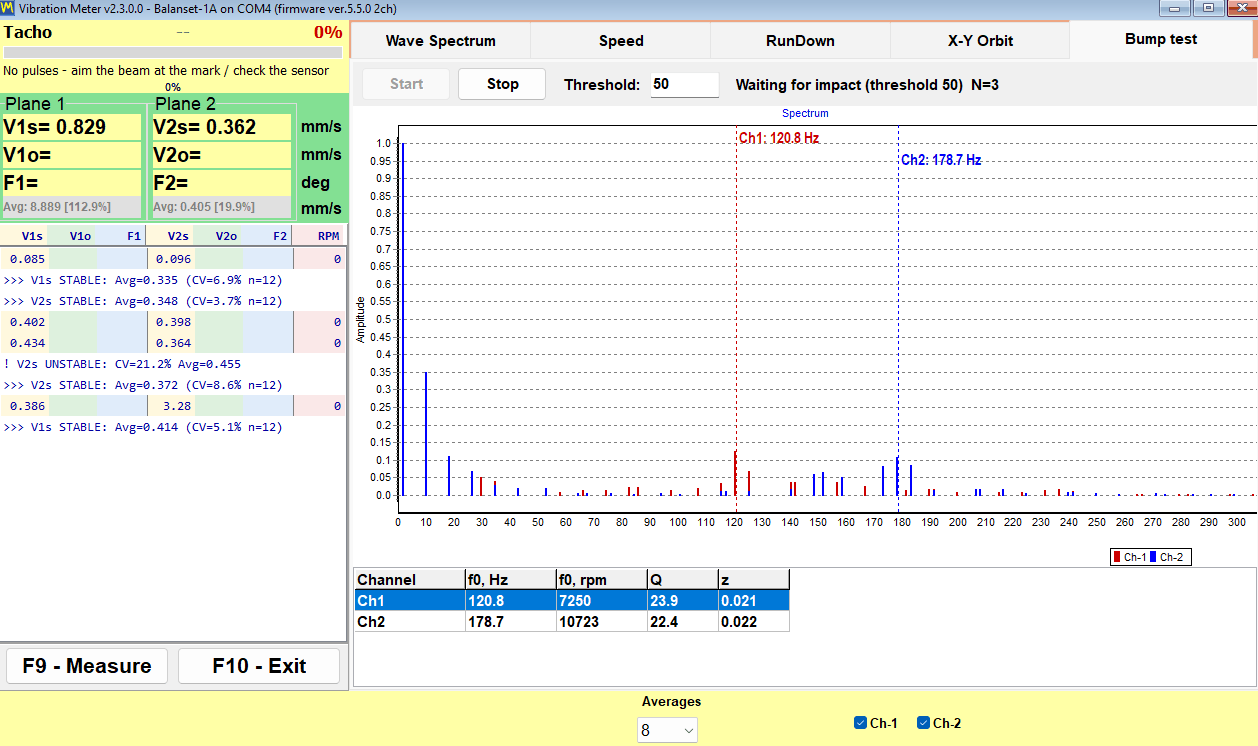
使用這項功能的理由範圍雖窄,卻十分寶貴。它能告訴你運轉轉速是否接近支承的共振點,而這正是動平衡作業遲遲無法收斂的常見原因。惰轉測量可在轉子降速過程中找出同樣的問題;bump test 則是在機器停止的狀態下找出問題,這有時是生產排程所能提供的唯一機會。
動平衡原理:Run 0、試重運轉與 trim run
Balanset 在轉子自身的軸承上執行現場動平衡。轉子維持裝在機器內、置於自身的支承上,並在正常運轉轉速下進行動平衡。程式不會從機器資料庫中擷取任何資料:程式印出的每一克重量與每一度角度,都是根據該特定轉子在一段簡短且固定的量測程序中所取得的數據推算而來。無論是 1、2、3 或 4 個校正平面,這套程序都完全相同,並且在兩種動平衡介面形式中也完全一致。
三個階段,以及各階段的產出
| 階段 | 運轉 | 操作人員需執行的動作 | 程式取得的資料 |
|---|---|---|---|
| 1. 初始量測 | Run 0 | 讓轉子在不加裝任何配重的原始狀態下,升速至正常運轉轉速。 | 各校正平面的起始振動振幅,以及 1x 成分的相位。 |
| 2. 試重量測 | Run 1 至 Run 4,每個校正平面各執行一次 | 停止轉子,在已知半徑與標記好的角度位置上裝上已知質量的試重,再次升速運轉,然後將試重拆下並裝上下一個平面的試重;或是勾選 “Leave trial weight on rotor” 將試重留在原位,使計算將其納入考量。試重絕不會同時裝在兩個平面上。 | 這台機器的影響係數,也就是各校正平面的振動,如何隨其他校正平面中已知的質量而變化。 |
| 3. 校正與驗證 | Run T(微調平衡) | 裝上計算出的校正配重,再次運轉轉子。 | 殘餘振動、以 g*mm 為單位的殘餘不平衡量,以及依公差得出的 PASS 或 FAIL 判定結果。 |
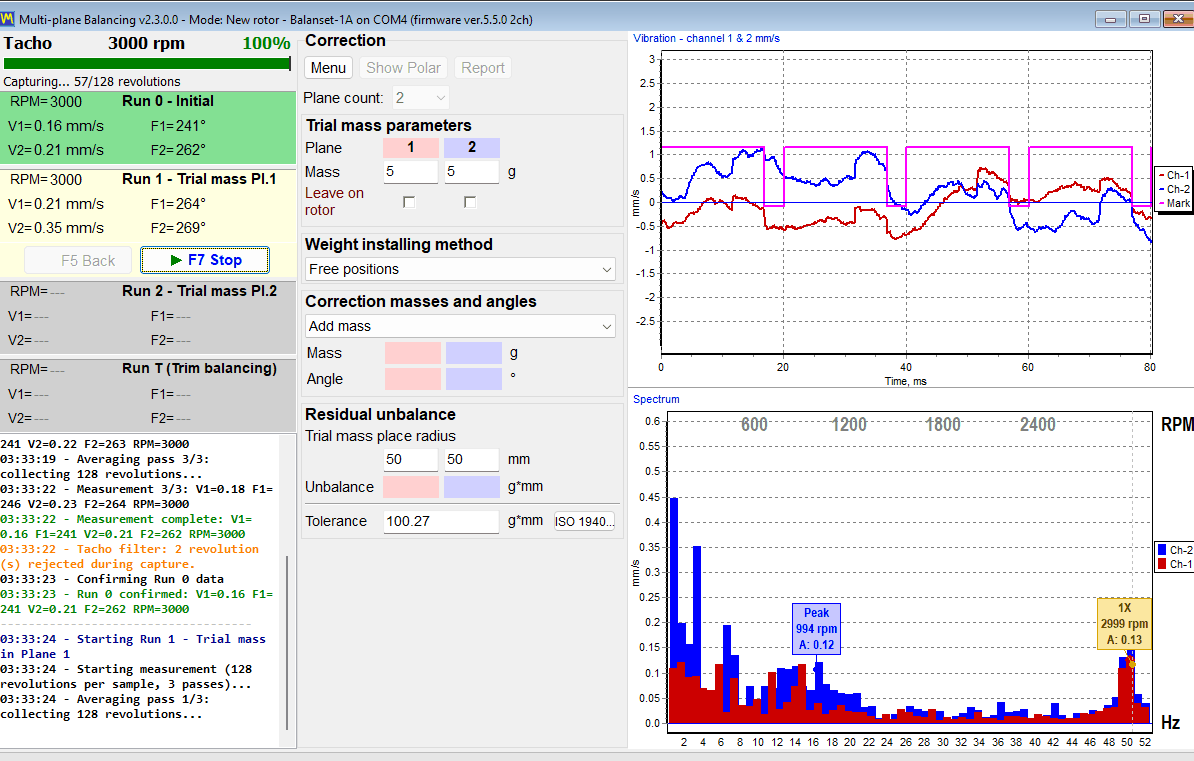
整個量測的關鍵在於 Run 0 與各次試重量測之間的差異。程式會根據這項變化,計算出眼前這台機器的影響係數,再由這些係數同時計算出每個校正平面所需的校正質量(公克)與安裝角度(度),並將各平面之間的交互影響納入考量。
動平衡作業中沒有獨立的 Calculate 步驟。最後一次試重運轉一結束,計算便會自動開始,紀錄會顯示 “Auto-calculating correction weights…”,接著是 “Correction calculated successfully”,校正質量與角度隨即出現在各平面欄位中。在 Classic 視窗中,結果可在 “Result” 分頁中讀取。
決定試重大小
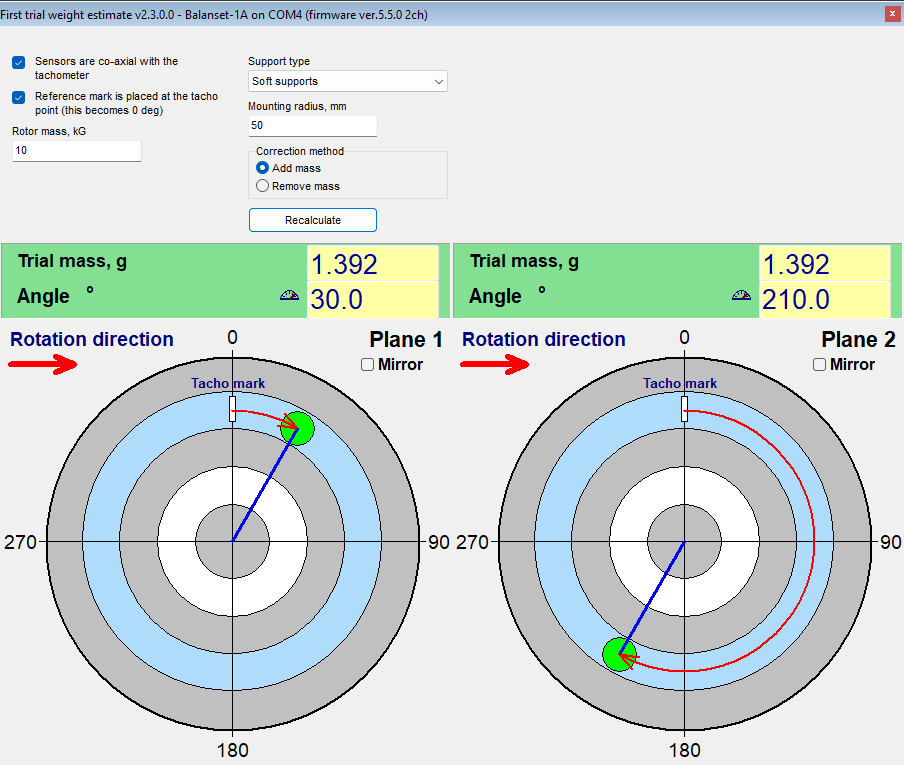
請依離心力而非轉子質量的固定比例來決定試重大小。手冊建議的起點,是使離心力約為轉子重量 7% 的配重,5% 至 10% 亦可接受:m = 0.07 * M * g / (r * w^2),其中 M 為轉子質量(kg),r 為安裝半徑(m),g = 9.81 m/s^2,w = 2 * pi * n / 60,n 為轉速(rpm)。一個 10 kg 的轉子,在 50 mm 半徑與 3,000 rpm 下,約需 1.4 g。配重過重既有害又危險,因為它會把系統推入非線性狀態,所以在安裝任何配重之前,請先確認轉子、軸承與配重固定方式的容許負載。在 Modern form 中,執行 Run 0 之後,依序選擇 “Menu” 與 “First trial weight estimate”,程式便會根據轉子質量、支承類型(軟支承或剛性支承)與安裝半徑為您完成這項計算;只要感測器與轉速計是同軸安裝,它還會根據轉速標記提出建議的安裝角度。這只是一個估計值,其作用是讓試重落在轉子正確的那一半。無論估計值如何,決定性的判斷準則仍是試重運轉中的響應。同樣的規則也可使用 試重計算器,以及其周圍的 操作手冊 逐步說明了試重運轉的程序。
試重量測何時有效,以及無效時該怎麼做
唯有當試重確實對轉子產生擾動時,該次試重運轉才具有參考價值。目標是振幅至少變化 20%,或相位至少變化 30 度。若振幅變化小於約 10%,同時相位變化小於約 5 至 10 度,該次運轉會被拒絕,並顯示訊息 “Trial weight too small. Increase trial weight and repeat Run 1”,其中運轉編號會隨平面而變。僅旋轉而未增大的向量仍視為有效的試重運轉,且程式不會檢查響應的上限。
- 請改用較重的試重並重複該次試重運轉:試重過輕會得出不可靠的影響係數。
- 如果振動完全沒有變化,表示試重過小,或落在節點上;在重複該次運轉之前,不會執行計算。試重的角度不會影響計算。
校正角度的量測基準點
這是整個作業流程中最常見的操作失誤。每個校正平面的校正角度,是以該平面試重的安裝位置為基準,沿轉子旋轉方向量測,而不是以轉速感測標記為基準。將試重位置實際標記在轉子上只需幾秒鐘,卻能徹底消除疑慮,對同一台機器日後的任何重複作業也同樣適用。
請將校正配重安裝在與該平面試重相同的半徑上。半徑僅是力臂:它將質量換算為以 g*mm 為單位的不平衡量,不會改變以公克計的校正質量。如果無法避免使用不同的半徑,必須手動重新計算質量,即計算所得質量乘以試重半徑,再除以實際半徑。
內建檢查機制,用以防範看似合理卻錯誤的結果
任何不平衡量計算都會得出一個數字。以下這些檢查機制的價值,在於能阻止程式給出一個量測資料其實無法支持、卻顯得可信的數字。
- 在 Modern form 中,若某次運轉的讀數與前一次相同,則不會被接受:程式會回報 “Measurement is unchanged from the previous run.”,這通常表示試重沒有安裝,或沒有移動。
- 過載而遭削波的訊號會被拒絕,不會被當作有效資料處理。
- 若轉速與 Run 0 相差超過 40%,會觸發 “WARNING: RPM changed significantly!”,並顯示兩次運轉的轉速及可能原因(轉速計重複觸發或轉速確實改變);該次運轉會保留,但結果可能不可靠,因此請以 Run 0 的轉速重新執行。偏差超過 15% 時,紀錄中會以橘色行標示,因為影響係數僅在單一轉速下有效。
- 若兩個平面產生線性相關的響應,程式會以 “Failed to calculate influence coefficients” 拒絕計算,而不會捏造出一個解。試重的角度不會影響此結果。請確認每個試重都位於各自的平面上,且每個感測器都接在各自的通道上並有訊號輸出;若試重幾乎沒有改變振動,請改用較重的試重;若轉子很窄、校正平面彼此靠得很近,請改用單平面動平衡。然後重新進行試重運轉,不要沿用先前的結果。
- 要得出以公克表示的結果,必須輸入試重質量。在 Modern form 中,只要任何一個平面缺少試重質量,單位指示就會顯示粗體橘色的 “%”,且在此狀態下計算會被拒絕,空白欄位會以紅色標示;開始輸入後,單位會切換為 “g”(或 “oz”)。Classic 視窗在輸入質量之前,會把結果顯示為試重的百分比,一旦輸入質量,即使是在計算之後,也會立即換算為公克。
有一項條件取決於操作人員:轉速的選擇。請在工作轉速下進行平衡,且不要靠近支承共振點,因為在共振附近振幅會被放大且相位會漂移,在該處量測的係數無法描述機器在工作轉速下的狀態。
trim run 與 BALANCING SUMMARY
Run T 會在實際機器上驗證校正結果。完成後,程式會在紀錄檔中寫入一個 “BALANCING SUMMARY” 區塊,內容包含校正前後的振動值、降低的百分比、初始與殘餘不平衡量,以及各校正平面的 PASS 或 FAIL 判定結果。這個區塊與寫入 HTML 動平衡報告的資料完全相同,因此螢幕上顯示的數字,與交給客戶的數字,是同一個數字。
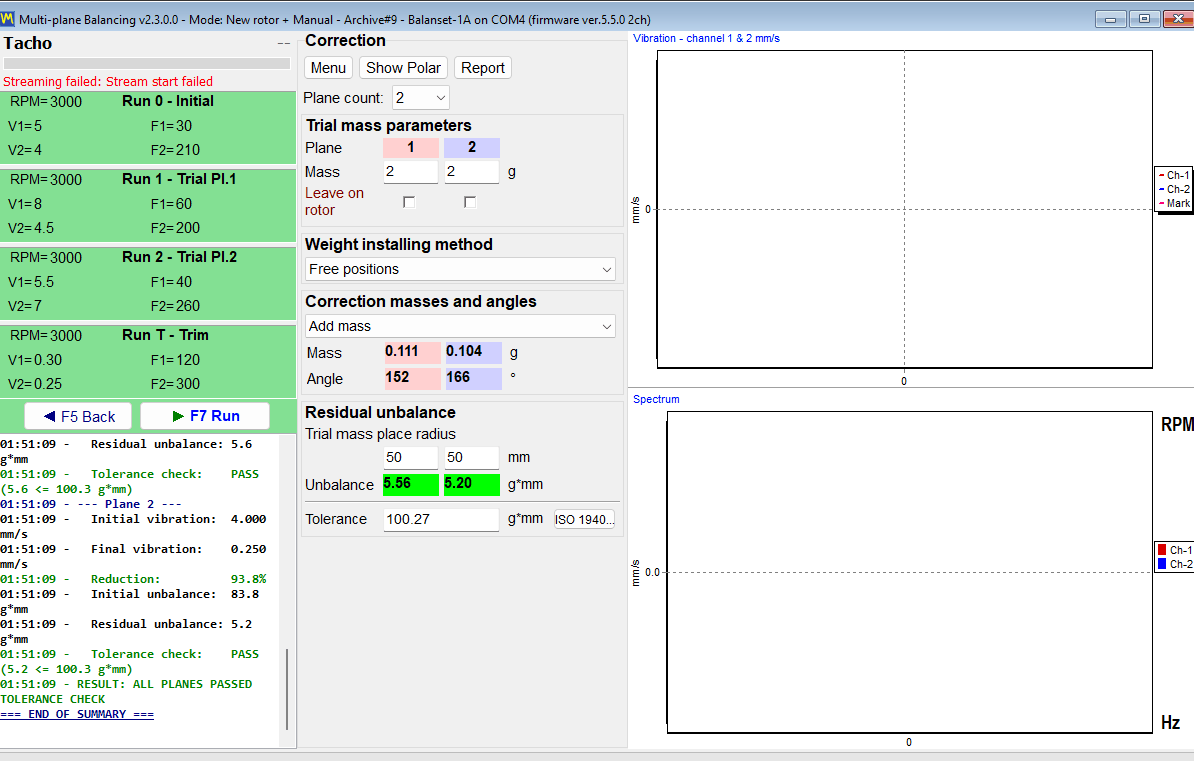
兩種動平衡表單形式:Classic 與 Modern(統一)
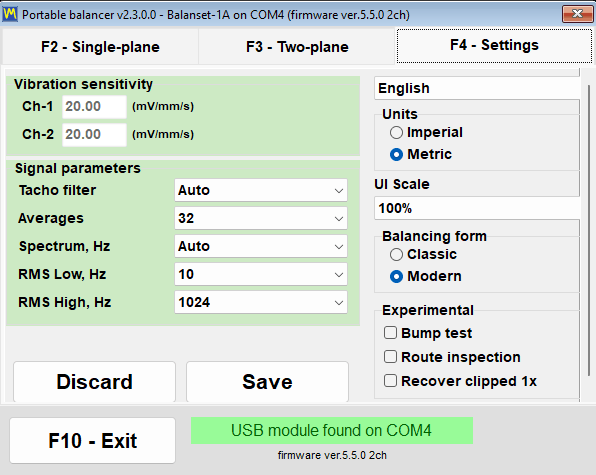
程式提供兩種不同的介面來執行相同的動平衡方法。切換選項位於 “F4 – Settings” 分頁中的 “Balancing form” 群組,共有兩個值:“Classic” 與 “Modern”。變更會立即生效,不需要按下 Save 按鈕,也不需要重新啟動程式。
實際可用的校正平面數量
這是最容易被誤解的地方,因此在此明確說明。校正平面數隨儀器的振動通道數而定,而 3 和 4 個平面是在 Modern 介面中進行平衡的。Balanset-1A 有 2 個振動通道,在任一介面中均可進行 1 或 2 個平面的平衡。Balanset-4A 有 4 個振動通道,因此可達到 3 和 4 個平面,但僅限於選擇 Modern 介面時。
| 儀器 | 平衡表單 | 可用校正平面數 |
|---|---|---|
| Balanset-1A,2 個振動通道 | Classic | 1 或 2 |
| Balanset-1A,2 個振動通道 | 現代 | 1 或 2 |
| Balanset-4A,4 個振動通道 | Classic | 1 或 2 |
| Balanset-4A,4 個振動通道 | 現代 | 1、2、3 或 4 |
校正平面數量是在 Run 0 之前選定的。變更平面數量會重建整個介面,並清除已經取得的量測資料,因此不建議在作業進行到一半時重新考慮。
Modern form:單一視窗、Run 卡片、即時圖表
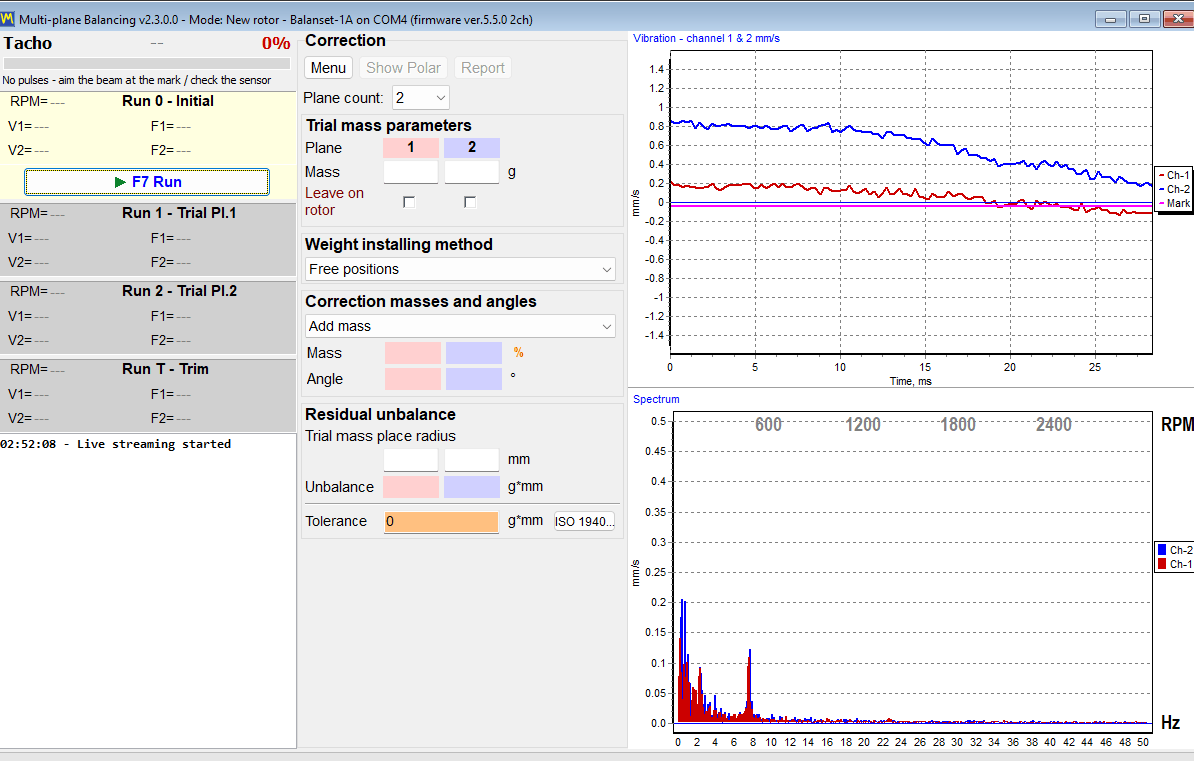
Modern 是一個名為 “Multi-plane Balancing” 的單一視窗。視窗中的每一次運轉都是一張卡片:“0 – Initial”、“1 – Trial Pl.1”,以及每個後續平面對應的卡片,還有 “T – Trim”,並且在啟用心軸補償時還有 “E – Eccentr.”。所有卡片都是以同一個 “F7 Run” 按鈕啟動,量測進行中時,該按鈕會變成 “F7 Stop”。波形與頻譜會在量測過程中即時顯示,讓操作人員能在訊號被記錄下來的當下就看見異常訊號,而不必等到訊號被接受之後才發現。
Classic form:兩個視窗、每次量測各有一個按鈕
Classic 保留了長期使用者熟悉的版面配置:兩個獨立視窗,“Single-Plane balancing” 與 “Two plane balance”。每一次運轉都有各自專屬的按鈕:“F7 – Run 0”、“F7 – Run 1”、“F7 – Run 2”、“F7 – Run T”,並且在啟用心軸補償時還有 “F7 – Run Ecc”,該按鈕需用滑鼠點選,因為在該步驟中 F7 鍵無法按下它;計算出的校正結果則顯示在 “Result” 分頁中。
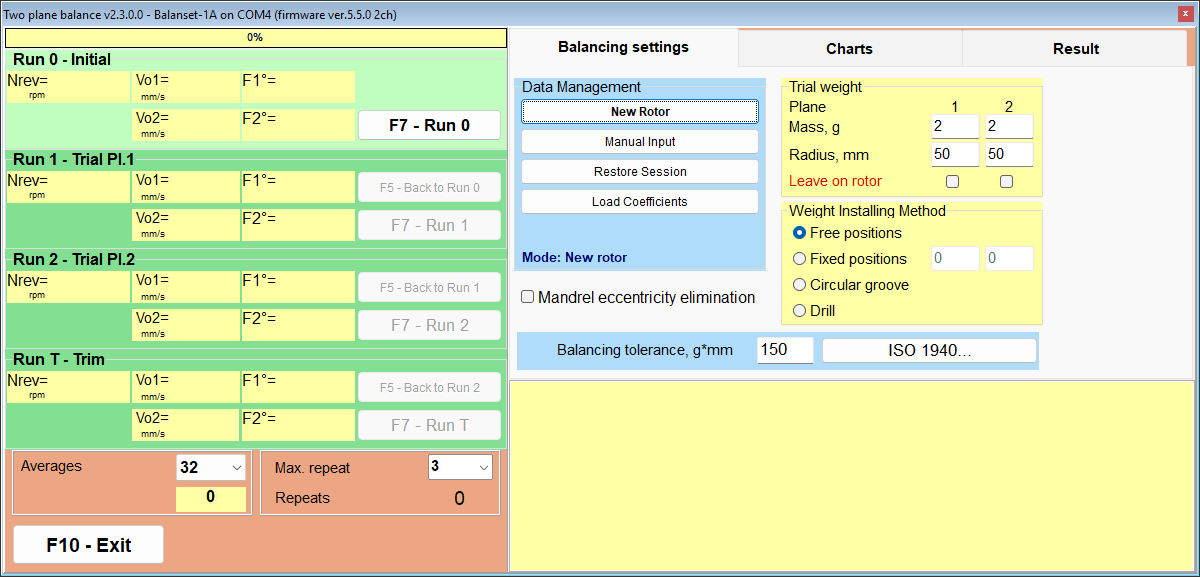
數學運算相同,操作流程不同
兩種介面形式背後的計算方式完全相同。在相同的輸入資料下,結果也完全一致,因此選擇哪一種介面純粹是工作流程與使用習慣的問題,與精確度無關。
| 方面 | Classic | Modern(統一) |
|---|---|---|
| 校正平面 | 1 和 2 | 1 至 4,其中 3 與 4 僅限 Balanset-4A |
| 視窗數 | 兩個:“Single-Plane balancing” 與 “Two plane balance” | 一個:“Multi-plane Balancing” |
| 執行控制方式 | 每次量測各有獨立按鈕 | 以單一 “F7 Run” 按鈕驅動的 Run 卡片 |
| 計算 | 於 “Result” 分頁中讀取 | 於最後一次試重量測結束後自動開始 |
| 量測期間的圖表 | Charts 分頁,在 Run 0 之後切換 | 量測過程中即時顯示波形與頻譜 |
| 量測模式 | “Averages”、“Auto” 或 8 至 256 轉,以及 1 至 20 的 “Max. repeat”(預設 3),兩者都位於 “F4 – Settings” 分頁 | 於 “Menu” 中依序選擇 “Measurement mode” 進行選擇:預設為 “Manual (fixed repeats)”,可在 “Revolutions” 16、32、64、128 或 256 轉(預設 128)下,設定 “Repeats per run” 為 1、3、5、8、12 或 16 次(預設 3);或選擇 “Auto (adaptive)”;此選擇會保存在設定檔中 |
| 載入已儲存的係數 | “Data Management”,接著 “Load Coefficients” | “Menu”,接著 “Load Coefficients” |
| 僅限此介面形式 | 使用 “Change corr. planes” 將已完成的校正結果重新計算至其他平面 | “First trial weight estimate”、“Auto (adaptive)” 量測、運轉過程中即時顯示波形與頻譜、3 與 4 個校正平面 |
在 “Auto (adaptive)” 模式下,程式會持續累積轉數,直到結果趨於穩定;進度以作用中運轉卡片的彩色填滿方式顯示,運轉結束時,轉數與所達到的不確定度 (SE/V) 會寫入紀錄。若程式顯示 “Additional averaging does not improve accuracy.”,請依情境判讀:在振動位準明顯的情況下,這代表存在機械問題(鬆動、軸承或轉速不穩),再增加平均次數也無法修復;而在殘餘振動極低時,對話方塊則會說明其變動是量測雜訊,而非機器故障。您可以直接接受該結果,或捨棄該次量測。
Classic 獨有的重新計算功能有一點操作須知。“Change corr. planes”需以滑鼠點選;在該視窗中,F5 鍵的作用是返回。
兩種介面形式共用同一個封存資料庫。以 F8 開啟的封存視窗僅列出 1 與 2 個平面的記錄,並會以 Settings 中所選的介面形式開啟;3 與 4 個平面作業的係數,則是在 Modern form 內依序選擇 “Menu” 與 “Load Coefficients” 載入。
配重應放在何處:校正方法與極座標圖
計算出的質量與角度只是答案的一半,另一半在於這個位置在實際轉子上是否真的可以安裝配重,這正是程式提供四種配重安裝方式的原因,可在 “Weight installing method” 中選擇,並會將校正結果換算成各方式所需的形式。如同 “Add mass” 與 “Remove mass” 切換選項,此方式會同時套用於所有校正平面:您無法在一個平面上鑽孔,而在另一個平面上加裝配重。
| 方法 | 程式輸出的內容 | 條件或限制 |
|---|---|---|
| 自由位置 | 單一配重,精確安裝於計算所得的角度上。 | 適用於任何角度位置都能到達安裝的轉子。 |
| 固定位置 | 將校正量分配到兩個相鄰的編號位置之間,例如風扇葉片或現有孔位。 | 至少需要 3 個位置。 |
| 圓形溝槽 | 三個質量相等的配重,各為該平面試重質量的三分之一:一個位於校正角度,另外兩個位於計算出的角度,使它們的向量和等於校正量。 | 若校正量超過該三分之一質量,程式會以 “TOO HEAVY for 3-weight groove method!” 拒絕。 |
| Drill | 鑽孔深度 H、孔數 N 與角度 f。 | 一律會將方式切換為 Remove mass。 |
極座標圖:安裝配重前的檢查
極座標圖是操作人員在動手處理機器之前的最後一道檢視。畫面會並排顯示最多 4 個圓,每個校正平面各一個,圓上有 20%、40%、60%、80% 與 100% 的刻度環,並以箭頭標示轉子的旋轉方向。看到配重被繪製在一個與轉子旋轉方向相同的圓上,正是用來抓出角度方向算反的關鍵,而這正是會多耗費一次量測的常見失誤。
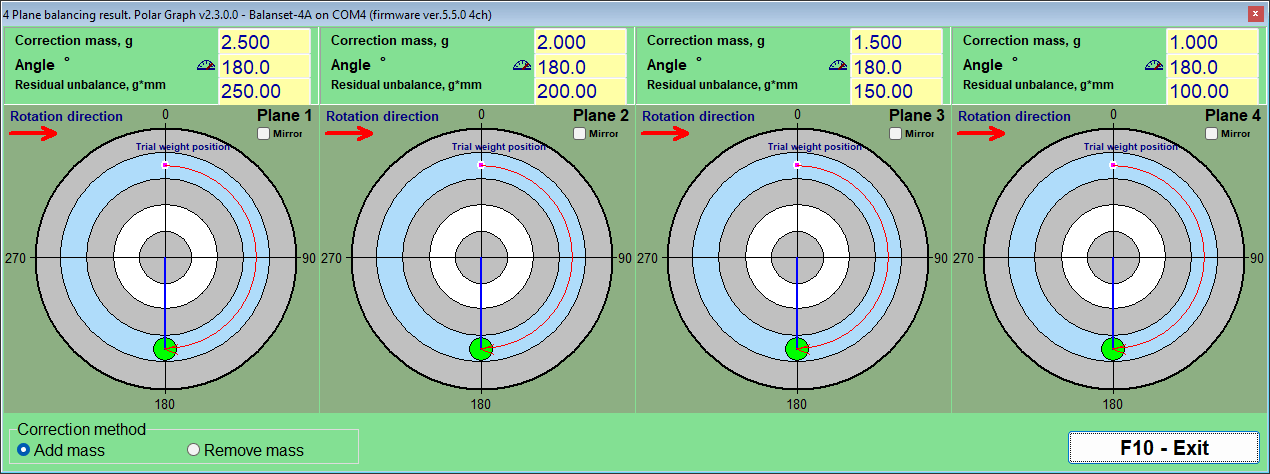
有兩個切換選項會改變同一個解答的呈現方式。“Correction method” 群組中的 “Add mass” 與 “Remove mass” 會把加重方案轉換成去重方案:顯示的角度已經旋轉了 180 度,因此請不要自行再加 180 度,而質量維持不變,這正是實際作業採用研磨或鑽孔而非焊接時所需要的。此選擇會同時套用於所有平面,並與動平衡表單同步;選擇一律去除質量的 “Drill”,或一律加裝質量的 “Circular groove” 時,此切換選項會被鎖定。“Mirror” 是每個平面各一個的核取方塊,適用於實際上必須從另一側檢視的轉子,它會鏡射圖形:60 度處的標記會移到原本 300 度所在的位置,旋轉箭頭也會反向,而資料面板中的數值角度則不會改變。
Fixed positions:風扇葉片與現有孔位
在風機、葉輪或帶有螺栓孔圈的凸緣上,配重只能安裝在有地方可裝的位置。在 “Fixed positions” 模式下,操作人員在 Modern form 的 “Blades” 欄位中輸入轉子共有多少個位置;程式會將這些位置視為沿圓周均勻分布,因此此模式僅適用於位置確實均勻分布的轉子。試重裝在其中一個位置上,該位置視為位置 1,編號沿旋轉方向依序遞增,程式會將校正量分配到夾住計算角度的兩個相鄰位置之間,並分別給出各自的質量。這個結果可以直接執行:兩個數字,兩片葉片。
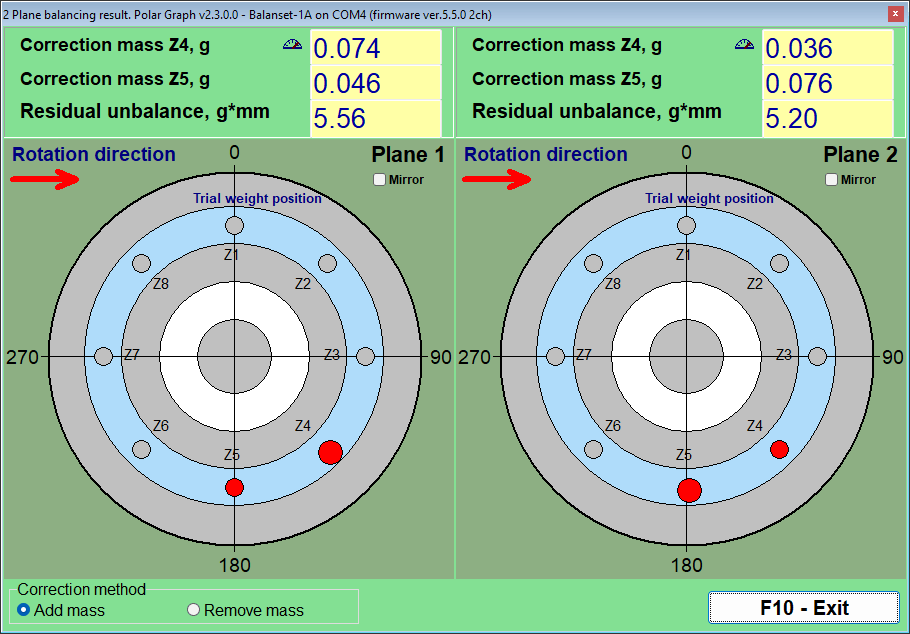
Circular groove:溝槽中的三個等質量配重
具有圓形溝槽的轉子(例如許多砂輪心軸),可使用能在溝槽內滑動的標準配重。在此,校正量以三個質量相等的配重表示,每個配重為該平面試重質量的三分之一,其中一個放在校正角度,另外兩個放在計算出的角度,使它們的向量和等於所需的校正量。在 Run 0 之前,三個配重以 120 度均勻分開,使其效應相互抵消;在該平面的試重運轉之前,三個配重全部集中在試重位置;“3-Weight Balancing” 視窗會逐步顯示這些配置。此方法內建了物理限制:若校正量大於該平面試重質量的三分之一,程式會以 “TOO HEAVY for 3-weight groove method!” 拒絕,而不會提出不符合此方案的配重建議;若其中兩個配重彼此相距不到 20 度,程式會要求您實際核對位置。
Drill:將校正量轉換為孔位
當必須去除質量而非加裝配重時,“Drilling – settings” 視窗中內建的計算器,會將校正量換算成鑽孔深度 H、孔數 N 與角度 f。它需要三項輸入:鑽頭直徑、允許的最大鑽孔深度,以及材料密度。選擇 Drill 一律會將方式切換為 Remove mass,且所顯示的角度已經是位於重側的鑽孔位置,與配重應安裝位置相差 180 度,因此請不要自行再加 180 度。
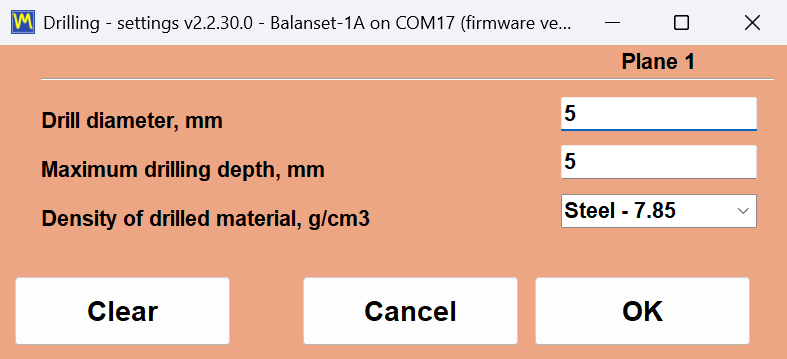
密度已預設為 g/cm3:鋼 7.85、鑄鐵 7.1、鋁 2.7、銅 8.95、黃銅 8.5、青銅 8.8、鈦 4.5,其他材料則可自行輸入自訂數值。
關於鑽孔計算器,有兩點必須誠實說明。H 是每個孔從孔口量到鑽頭錐尖頂點的深度,假設鑽頭尖端角為 120 度,因此請把最大深度輸入為零件實際的機械極限,並將壁厚與相鄰孔位一併考慮在內。若全部質量需要更深的孔,校正量會被分配到數個孔位,每個孔都不會深於該限制;請將這些孔彼此相鄰放置,並以 trim run 確認結果,而不是逕行假設其正確。
心軸偏心:Run E 補償
裝在心軸上進行動平衡的轉子,會帶有一項與不平衡量無關的誤差:也就是心軸本身的偏擺。程式透過專門的偏心運轉來處理這個問題,該運轉須在 Run 0 之前啟用:在 Modern form 中依序選擇 “Menu” 與 “Eccentricity”,這會新增一張 “E – Eccentr.” 卡片;在 Classic 中則勾選 “Mandrel eccentricity elimination” 核取方塊,這會新增 “Run E – Eccentricity” 卡片及其 “F7 – Run Ecc” 按鈕。完成 Run 0 之後,將轉子在心軸上轉動 180 度(心軸與其轉速標記保持原樣)並再次量測;程式會計算偏擺向量並從之後的所有量測中扣除,因此只會校正真正的不平衡量,作業也從 Run 1 繼續進行,無需把轉子轉回原位。若轉動後振動幾乎沒有變化,程式會發出警告 “WARNING: It appears the rotor was NOT rotated 180 degrees between Run 0 and Run E!”,並詢問是否略過補償。
當計算出的平面無法實際安裝配重時
有時候,正確的校正平面根本無法以工具實際到達。Classic form 可以根據轉子的幾何形狀,將原本針對 H1、H2 這兩個校正平面計算完成的雙平面校正結果,重新換算到另外兩個校正平面 K1、K2 上。四種幾何配置涵蓋了新舊平面之間常見的相對位置關係,新舊平面之間的距離以 mm 輸入,並同時輸入新的半徑。最終結果是相同的不平衡量,但以你實際能夠安裝的配重來表示。
公差與標準:ISO 21940-11、ISO 20816-3 與 ISO 10816-1
唯有當有人能夠白紙黑字地證明轉子已落在有紀錄可查的公差範圍內時,一項動平衡作業才算真正完成。Balanset 軟體針對不同的問題,套用不同的標準。ISO 21940-11 是原 ISO 1940-1 的現行版本,回答的是動平衡作業結束時的驗收問題:對這類轉子而言,殘餘不平衡量是否已經夠小?ISO 20816-3 與 ISO 10816-1 回答的則是狀態問題:這台機器目前運轉於 A、B、C 還是 D 區?所有這些判定標準都已內建於程式中,而且它們所使用的每一個數字都會列印在下方,讓您在採購任何設備之前,都能對照自己的機器核對這些計算。
ISO 21940-11:殘餘不平衡量會逐校正平面自動檢查
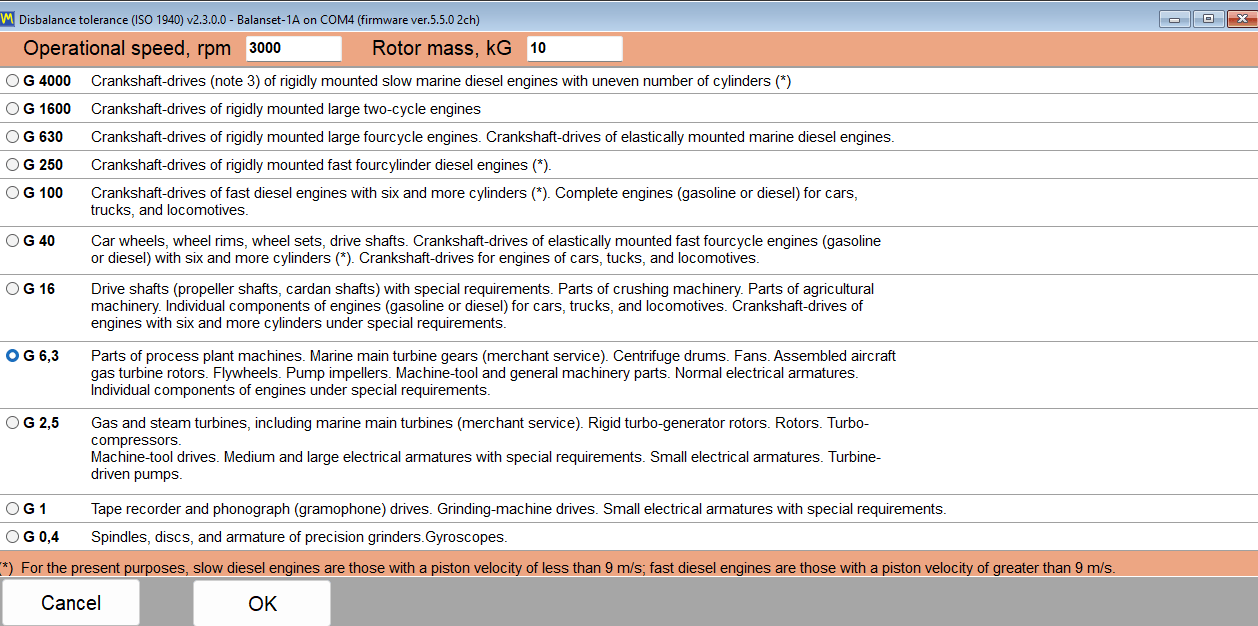
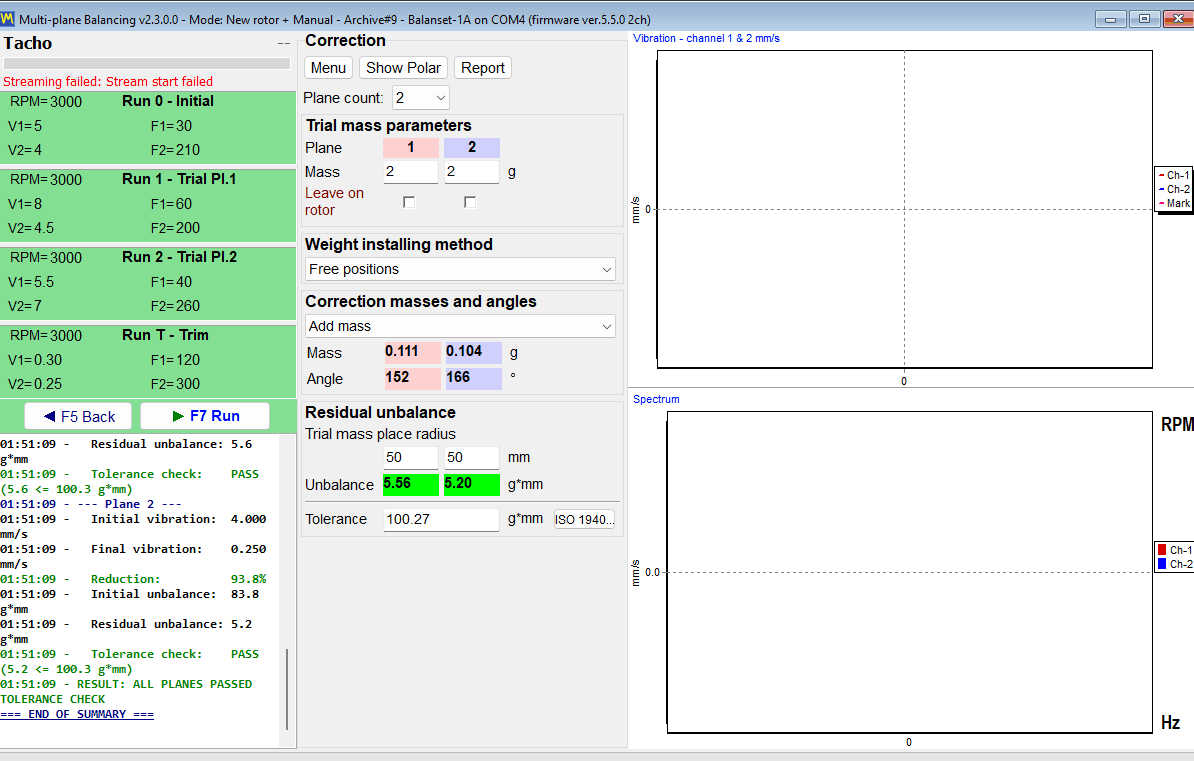
公差是在 “Disbalance tolerance (ISO 21940-11)” 視窗中計算的,該視窗可透過公差欄位旁的 “Calculator…” 按鈕開啟:在 Modern form 中,該按鈕位於 “Residual unbalance” 區塊;在 Classic 視窗中,則同時位於 “Balancing settings” 分頁與 “Result” 分頁。您選擇平衡品質等級 G,輸入運轉轉速與轉子質量,然後按下 “OK”,容許殘餘不平衡量便會傳送到公差欄位,並從該處隨工作階段一併儲存,且印在 HTML 報告中;這項設定可在 Run 0 之前,或在校正已經計算完成之後進行。完成 trim run 後,量測到的殘餘不平衡量會與該數值比對:若結果在公差範圍內,欄位會以綠色標示;若超出範圍,則以紅色標示,且程式會針對每個校正平面明確給出 PASS 或 FAIL 的結果。完全不需要手動查表,也不必仰賴操作人員對 “夠好” 這個標準的主觀判斷。
公式全文列出,以便核對驗證
程式使用的是標準的 ISO 21940-11 運算式,背後沒有任何隱藏的內容:
Uperm [g*mm] = 1000 * G * M / (2 * pi * f)
其中 G 是以 mm/s 表示的平衡品質等級,M 是以 kg 表示的轉子質量,f 則是以 Hz 表示的運轉轉速,也就是 RPM 除以 60。手冊中的範例計算,用計算機就能輕鬆重現:等級 G 6.3、轉速 3000 RPM、轉子質量 10 kg,可得出約 200.5 g*mm 的容許殘餘不平衡量。當有多個校正平面時,程式會將公差平均分配,因此每個平面的 “Tolerance” 欄位會取得 Uperm / N:兩個平面為 Uperm / 2,而在 Balanset-4A 的 Modern form 中則為 Uperm / 3 或 Uperm / 4。這種分配方式適用於質心大約位於各校正平面中間的轉子;對於不對稱或懸臂式轉子,ISO 21940-11 會依質心的位置分配公差,因此請自行手動計算各平面的份額,並將每個平面的數值自行輸入 “Tolerance” 欄位。在英制單位下,公差以 oz*in 顯示與檢查。
由於公差是根據你自己輸入的三項數值所推算而來,因此螢幕上顯示的判定結果,任何讀取這份報告的人都能重現,包括你客戶的檢驗人員。
選擇平衡品質等級
“Disbalance tolerance (ISO 21940-11)” 視窗提供從 G 4000 到 G 0.4 的等級。下表重複列出手冊中給出的應用提示,以便在儀器連接之前就能選擇等級。
| 等級 | 典型應用 |
|---|---|
| G 4000 | 大型低速船用柴油引擎的曲軸 |
| G 1600 至 G 100 | 大型高速柴油引擎的曲軸,以及整套引擎 |
| G 40 | 汽車車輪、輪圈及傳動軸 |
| G 16 | 螺旋槳軸及傳動軸,破碎機與農業機械的零件 |
| G 6.3 | 風機、泵浦葉輪、工具機零件與電動機轉子;一般工業常用的預設等級 |
| G 2.5 | 燃氣渦輪機與蒸汽渦輪機、剛性渦輪發電機轉子、工具機傳動裝置,以及有特殊要求的電動機轉子 |
| G 1 | 磨床傳動裝置,以及有特殊要求的小型電動機轉子 |
| G 0.4 | 精密磨床的主軸、圓盤與電樞,以及陀螺儀 |
對於風扇、鼓風機、泵浦葉輪及工具機零件的大多數現場作業而言,G 6.3 是預期採用的等級,除非機械製造商另有規定,否則應以此為起點。
ISO 10816-1:機械等級與振動區域
評估機器的狀態,與驗收一項動平衡作業是兩個不同的問題,程式為此使用另外的標準。“F4 – Settings” 分頁上的 “Vibration evaluation standard” 清單提供 “Off”(預設值)、ISO 20816-3(機器群組 1 與 2,剛性或柔性支承),以及 ISO 10816-1(機器等級 I 至 IV,即原先以 ISO 2372 發布的分類),並具有 A、B、C、D 四個區域。ISO 10816-1 的表格也是 Route Inspection 對每個測點評分時所依據的表格,其門檻值在此一併列出。A 區是剛投入運轉的新機器,B 區可接受無限制的長期運轉,C 區表示狀態僅可接受有限期間的運轉,D 區則表示振動嚴重到足以造成損壞。門檻值(單位 mm/s)在此完整公布。
| 級別 | 機械 | A/B, mm/s | B/C, mm/s | C/D, mm/s |
|---|---|---|---|---|
| 第一類 | 小型機械 | 0.71 | 1.8 | 4.5 |
| 第二類 | 中型機械 | 1.12 | 2.8 | 7.1 |
| 第三類 | 剛性基礎上的大型機械 | 1.8 | 4.5 | 11.2 |
| 第四類 | 柔性基礎上的大型機械 | 2.8 | 7.1 | 18.0 |
有一點必須明確而誠實地說明,因為在行銷文字中,振動標準很容易被模糊處理。程式內建兩套評估表:ISO 10816-1 的機器等級表(I 至 IV 級),以及適用於剛性或柔性支承上的群組 1 與群組 2 機器的 ISO 20816-3 A 至 D 區。其中任一套都可在 “F4 – Settings” 分頁中選為 “Vibration evaluation standard”,預設為 “Off”;選定後,Vibration Meter 與各動平衡視窗中的整體振動 Vs 會依區域上色;完成 trim run 後,“T – Trim” 卡片也會顯示每個平面的 Vs 及其所屬區域,例如 “Vs1: 2.66 – Zone B”。Route Inspection 則依 ISO 10816-1 對每個測點評分。ISO 20816 其他部分針對特定機器類型所訂的限值,或 ISO 14694 針對風機所訂的限值,程式並不計算。
數值背後的量測頻帶
只有在知道量測所用的頻帶時,振動嚴重度數值才有意義。程式預設的上限為 RMS High, Hz = 1024,搭配預設的下限 RMS Low, Hz = 10,即構成 10 至 1000 Hz 的標準 ISO 10816 / ISO 20816 頻帶。對於轉速低於 600 RPM 的機器,旋轉頻率低於 10 Hz;只要有轉速計訊號,程式本身就會把這類轉子的頻帶下緣降至旋轉頻率的一半,使 1x 分量保持在 Vs 之內。沒有轉速計時,則採用設定中的數值,因此在低速機器上,請先手動將下限降至 1 或 2 Hz,再將讀數與任何區域表比較。此設定會改變畫面上的數字,但不會影響 1x 分量,也不影響動平衡,這正是它在此被明確記載,而不是被埋沒的原因。
過往工作紀錄可供稽核
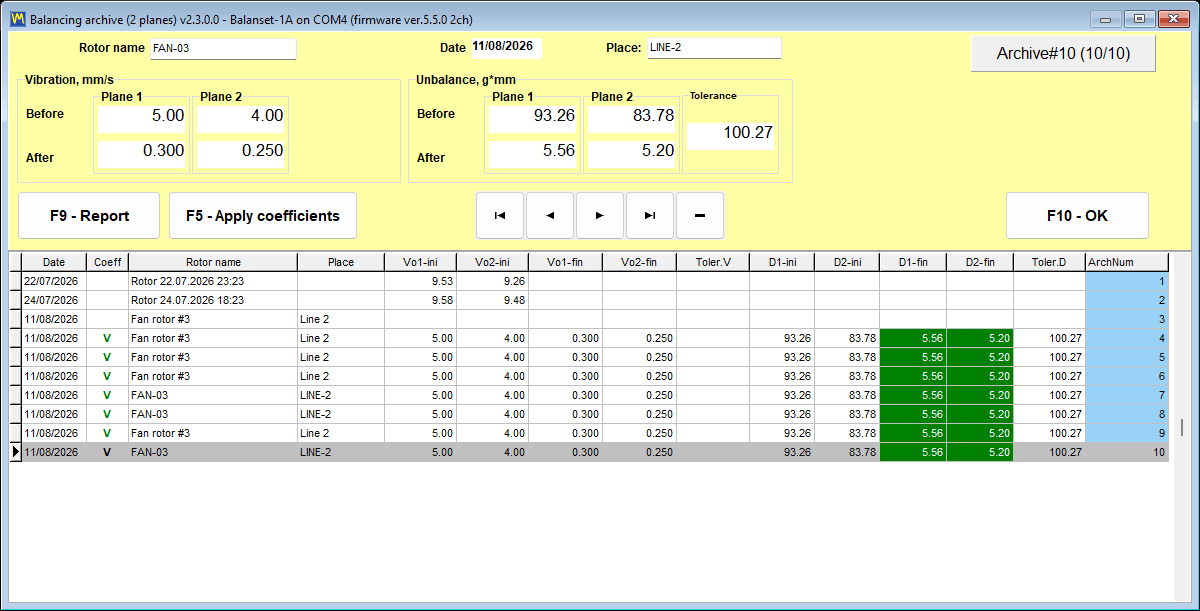
公差判定不只是即時指示。在工作階段封存中,每筆設有公差的記錄,其殘餘振動與殘餘不平衡量的儲存格會在符合公差時以綠色標示、超出時以紅色標示,因此可以一眼掃過整份過往作業清單,找出超出限值的結果。對服務公司而言,這就是做完了工作,與一年後仍能證明自己做完了工作之間的差別。

工作階段封存、免試重重複動平衡,以及報告
試重運轉是動平衡工作中成本最高的部分。每一次試重運轉都意味著停止轉子、裝上配重、重新啟動並等待轉速穩定。工作階段封存的存在,是為了讓這項工作按每部機械計費一次,而非每次到場都要重新計費,同時也讓交給客戶的文件由程式產生,而不必事後另行製作。
每個工作階段都會連同使其成立的係數一併封存
封存記錄會自動寫入;作業開始時不需要記得操作任何對話方塊。除了量測資料之外,程式還會儲存為該機器計算出的影響係數、試重質量、試重質量半徑、固定位置的數量,以及當時生效的公差。記錄會在第一次試重運轉之後建立。當動平衡視窗關閉且記錄尚無名稱時,關閉確認會變成一張 “Save to archive” 卡片,內含 “Rotor name” 與 “Place” 欄位,讓人而非編號就能再次找到該記錄;名稱留空時,會自動產生如 “Rotor 12.06.2026 14:05” 的名稱;在 Modern form 中,也可隨時依序選擇 “Menu” 與 “Rotor name…” 來設定名稱。
有一項程式自行發出的警告,值得在第一次作業之前先了解:如果 Documents 資料夾是由 OneDrive 之類的雲端服務同步,雲端同步可能使程式凍結並損毀封存資料庫,因此請將 BalSoft 資料夾移出雲端同步範圍,或將其標示為一律保留在此裝置上。
再次對同一轉子進行動平衡時,不需要重新進行試重運轉
這正是服務公司實際上要付費的部分,值得將其作為一種運作機制而非口號來說明。影響係數描述的是該特定機械在每個校正平面上對配重的響應方式。一旦係數儲存下來,對同一轉子的重複工作只需要進行初始量測:載入已儲存的係數、量測 Run 0,隨即計算出校正配重與角度。試重運轉完全不需要重複進行。
載入已儲存係數的方式有三種:
- 在 Modern form 中,依序選擇 “Menu” 及 “Load Coefficients”。
- 在 Classic form 中,依序選擇 “Data Management” 及 “Load Coefficients”。
- 在主視窗中,對 1 或 2 個平面的記錄按 F8,然後選取在 “Coeff” 欄顯示綠色 V 的記錄,並按下 “F5 – Apply coefficients”;3 與 4 個平面的記錄,則需從設定為相同平面數的 Modern form 進入。
這項承諾必須附帶說明兩項注意事項,因為忽略其中任何一項都會得出看似可信卻錯誤的結果。
- 在封存視窗中,“F10 – OK” 不會載入工作階段,也不會傳輸任何係數。只有 “F5 – Apply coefficients” 才會執行此動作。這是對封存視窗最常見的誤解。
- 係數僅適用於同一台機器與同一種轉子類型,且感測器與轉速計的安裝位置不變、反光標記位置相同、運轉模式也不變。因此,應在第一次作業時就將試重位置實際標記在轉子上,使下一次到訪時能從相同的幾何條件開始。
重複作業的結果會另存為一筆新的封存記錄。原始記錄不會被修改,因此該機械的歷史紀錄得以完整保留。
重複進行驗證運轉幾乎不需要額外成本
若修正後的驗證運轉顯示殘餘不平衡量仍超出公差,也不需要重複試重運轉。係數已經存在,因此程式會立即計算出額外的校正量。新增的配重會在不移除已裝上配重的情況下加裝,然後重複進行驗證運轉。此過程可依作業需要重複進行任意次數,這也是為什麼難處理的轉子耗費的時間在於啟動次數,而非量測工作本身。
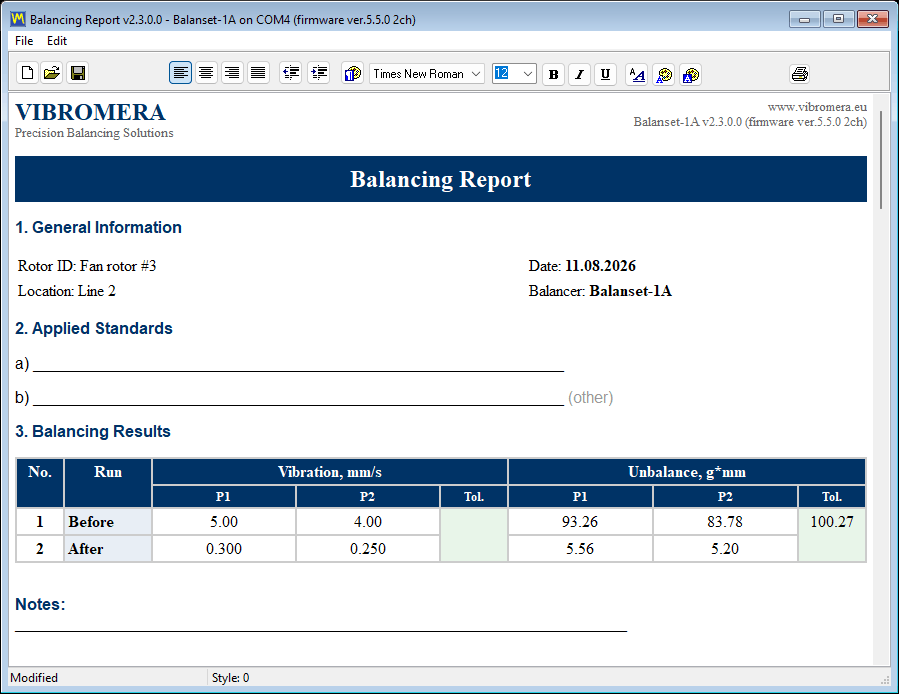
程式為您自動產生的報告
軟體本身會產生三份 HTML 文件,全部以 UTF-8 編碼,並可在任何作業系統的任何瀏覽器中開啟,包括客戶的手機:
protocol11.htm,即已完成工作的動平衡協議書。vibrometer_report.htm,即量測工作階段的振動計報告。report_YYYY-MM-DD.htm,即單一巡檢日的路線報告。
報告並非無法再處理的檔案。程式內建報告編輯器與列印預覽功能,預覽畫面可從清單中選擇縮放至 10% 至 200%,或手動輸入數值放大至最高 500%,這在機械旁使用筆記型電腦螢幕檢查細小數字時相當重要。
匯出格式,以及一項出乎意料的必要條件
| 格式 | 典型用途 |
|---|---|
| 傳送給客戶或附加於工單的文件 | |
| HTML,單一檔案 | 內嵌圖片的單一獨立檔案,方便以電子郵件傳送 |
| HTML 附圖片資料夾 | 可編輯版本,適用於發布或貼入其他文件 |
| RTF | 在文書處理軟體中開啟並編輯協議書 |
| RVF | 內建編輯器的原生豐富文字格式 |
有一項必要條件必須明確說明,因為它常讓使用全新筆記型電腦的人感到意外:匯出 PDF 至少需要安裝一台 Windows 印表機。印表機驅動程式僅用於計算頁面版面配置,並不會實際列印任何東西。若電腦完全沒有安裝印表機,請在 Windows 中啟用 “Microsoft Print to PDF”,匯出功能即可正常運作。

您的信頭,您的商標
報告範本是位於 ReportTpl 資料夾中的一般 HTML 檔案,該資料夾位於 Bs1A.exe 旁,可加以編輯,讓協議書帶有您公司的信頭、商標及聯絡方式。修改內容會在自動更新後保留:已修改的範本會被重新命名為 name.user-YYYYMMDD-HHMMSS.htm ,之後才會寫入新的原廠檔案;程式會在更新後一次列出已保留的檔案,而客製化內容必須以手動方式轉移到新範本中。使用 Bs1ASetup.exe 重新安裝時不會進行此檢查,並會以原廠範本取代現有範本,因此重新安裝之前,請先將您的範本複製到其他位置。
當公差來自 ISO 計算器時,協議書會自動填入其 “Applied Standards” 區段:ISO 21940-11:2016(原 ISO 1940-1)、平衡品質等級 G、轉子質量、最高使用轉速、容許殘餘不平衡量總值,以及其在各公差平面之間的分配。結果區段會列出每個平面建議的校正配重(質量與角度),包含試重運轉之後與驗證運轉之後的兩組結果。
資料屬於您,且具有可攜性
封存記錄與報告都存放在 Documents\BalSoft\Bs1A。它們能在程式更新及完整重新安裝後保留,並可移轉到另一台電腦:在該電腦上以安裝精靈安裝程式,在兩台電腦上都關閉程式,然後從該位置複製資料庫資料夾,以及所有名稱以 Arc 開頭的資料夾;Arc 資料夾中已完成的 HTML 報告也可單獨自由移動。不需要遷移資料庫伺服器,不需要連接授權伺服器,也沒有雲端帳戶保存您的量測歷史紀錄。
Route Inspection:依 ISO 10816-1 進行巡檢式監測(實驗性功能)
Route Inspection 在使用手冊中標示為實驗性功能,預設為停用。可在“F4 – Settings”分頁中勾選核取方塊啟用。
它為同一套硬體增添了第二種用途。在動平衡工作之間,儀器與筆記型電腦就成為一套巡迴振動監測裝置:您依照預先定義的路線走遍廠區,每次以相同方式量測相同的測點,觀察數值的變化。
路線的組織方式
資料模型分為三個層級,對應巡檢人員實際走訪廠區的方式:
- A 資料 是一次巡迴走訪,例如一間車間或一條生產線。
- A 巡檢點 是路線上的一部機械。
- A 測點 是結合單一軸承與單一軸向而成,也就是感測器實際量測的對象。
一個巡檢點最多可容納 8 個軸承,每個軸承有 3 個軸向:X 水平、Y 垂直及 Z 軸向。這樣一部機械上最多可有 24 個測點,足以應付多級泵浦,或具有多個支撐的馬達與風扇組合。
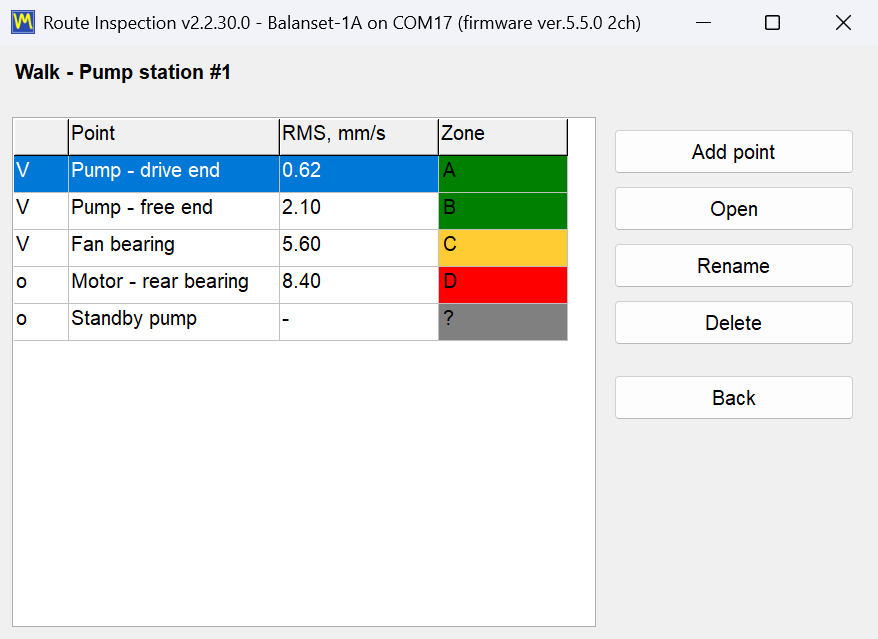
每個測點都依 ISO 10816-1 評分
每個已量測的測點都會依據您指派給該巡檢點的機械等級(I 至 IV 級),與 ISO 10816-1 門檻值進行比對,並依 A、B、C 或 D 區著色。這種顏色標示正是本模組在巡檢過程中的意義所在:未量測的巡檢點在視覺上會與狀態正常的巡檢點明顯不同,因此在巡檢結束時,可一眼看出路線是否已全部完成,也能立即看出哪部機械需要注意,甚至不必開啟任何一張圖表。
趨勢與預測
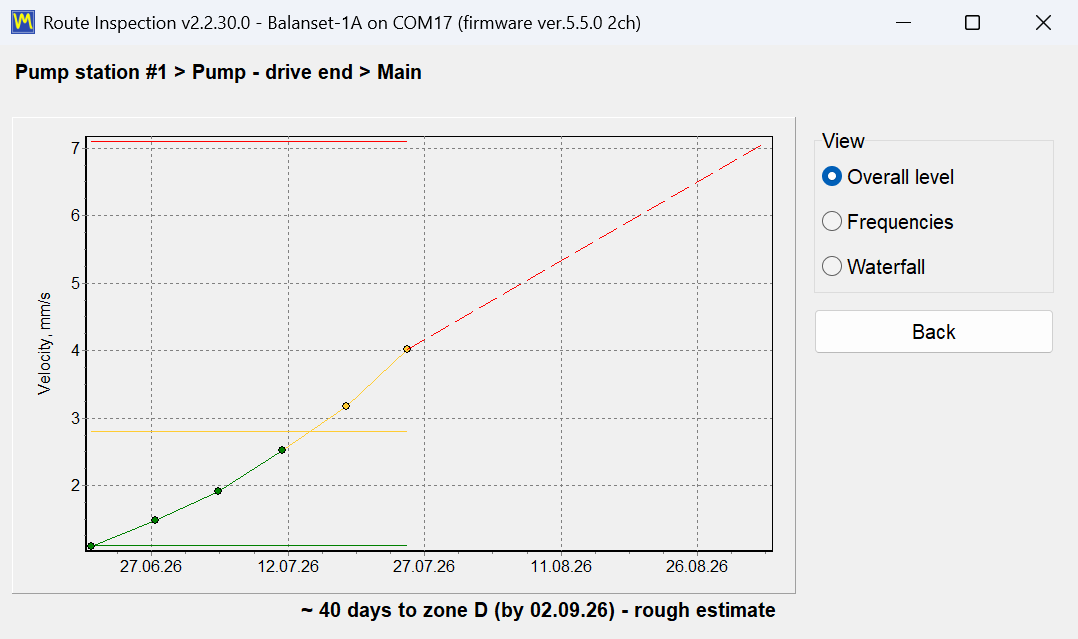
每個測點都提供三種趨勢檢視。“Overall level” 會將連續多次到訪的寬頻振動速度,對照 ISO 10816-1 區域界限繪製成圖。“Frequencies” 追蹤個別頻率成分,這正是發展中的軸承故障有別於緩慢上升的不平衡量的方式。瀑布圖檢視會堆疊最近最多 12 次通道 1 頻譜,因此三次到訪前還不存在的新峰值,會以山脊的形式呈現出來,而不僅僅是一個數字。
程式也會進行外推預測。它會使用最近最多 6 次到訪的數據擬合一條直線,並將結果表述為大約還有 N 天會進入 X 區。務必依照手冊的方式呈現這項結果:這是根據少數幾個數據點線性外推所得出的維護規劃粗略估計值,並非保證的剩餘壽命,而且非線性發展的故障不會遵循此估計。誠實使用的話,它是決定兩部機械中哪一部應優先排程處理的一種方法。
一次到訪除了數值之外還能記錄什麼
單獨的振動讀數往往會失去讓它具有意義的脈絡。因此,每次到訪還可以記錄一則自由文字備註、一項溫度讀數,以及一張 jpg、png 或 bmp 格式的照片,讓鬆脫的護罩、漏油或臨時聯軸器等情況,能與說明它的量測數據一併記錄下來。路線中還可以記錄最長 120 秒的惰轉,這表示可疑機械的惰轉量測可在巡檢過程中一併擷取,而不必另外安排一次到訪。
路線報告
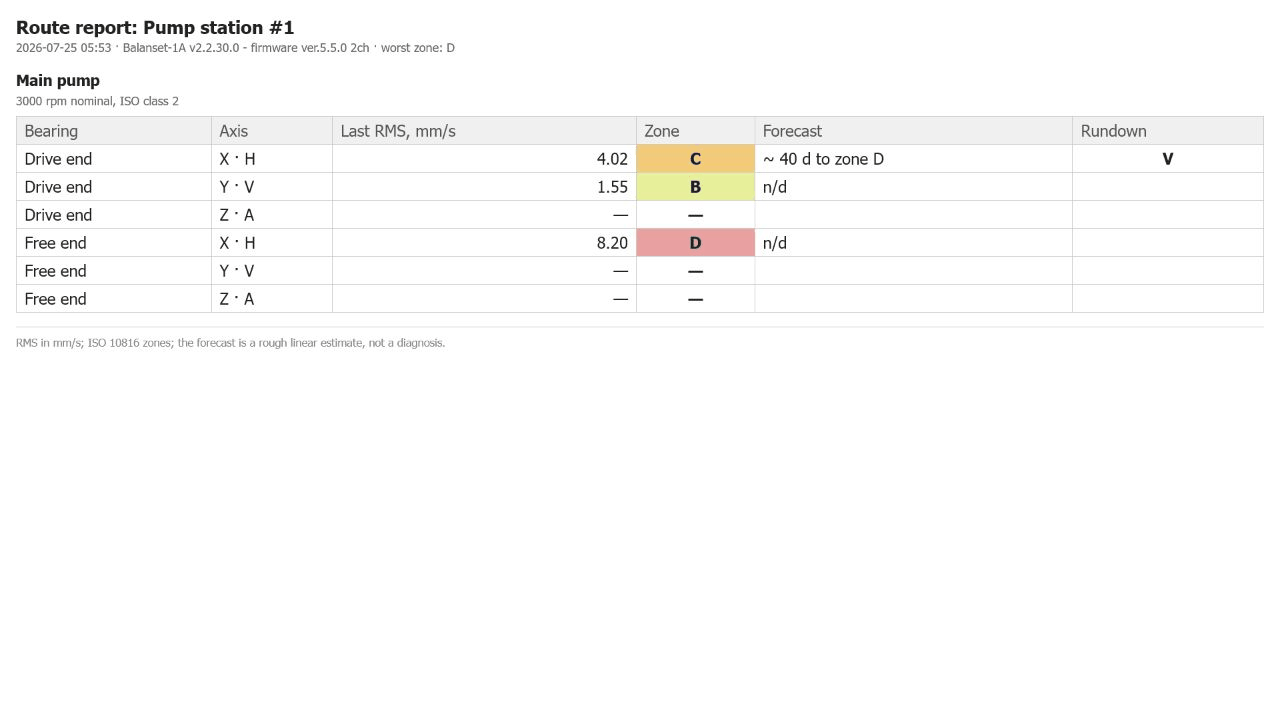
每個巡檢日會產生一份 HTML 報告,名稱為 report_YYYY-MM-DD.htm。這份文件會在巡檢結束時交給維護規劃人員或客戶,並且與其他報告一樣,無需在讀者的電腦上安裝本軟體,即可在任何瀏覽器中開啟。
值得事先了解的操作注意事項
- 若尚未接受任何 COM 埠,量測按鈕並不會呈現灰階停用狀態,而是會回應 “Measurement is not available.”,因此儀器缺席時看起來像是遭到拒絕,而非介面被停用。
- 開啟路線視窗會停止正在執行的 Signal Monitor 或 Run-down。儀器只有單一連接埠,路線模組會將其接管。這是預期的行為,並非故障。
- 若某個軸承已有量測歷史紀錄,則無法減少該巡檢點的軸承數量以移除該軸承。程式保護的是趨勢資料,而非版面配置。
- 刪除路線或巡檢點並不會清除資料,資料夾會被移至
Routes\_deleted,因此在現場進行的刪除操作,回到辦公室後仍可復原。
資料在程式之外仍可讀取
路線資料以純文字檔案儲存,採用 SI 單位,且不論 Windows 地區設定為何,一律使用小數點。最後這項細節聽起來微不足道,實際上並非如此:這表示在設定為使用小數逗號的語言環境筆記型電腦上記錄的路線,能在任何其他電腦上正確開啟,而且您自己的工具也能直接解析這些檔案,無需轉換程式。
設定、單位、語言與螢幕縮放
所有會改變程式量測方式及顯示外觀的設定,都集中在主視窗的同一個分頁 “F4 – Settings” 中。不需要在層層巢狀的偏好設定對話方塊中翻找:感測器靈敏度、訊號參數、介面語言、“UI Scale”、“Units” 系統、“Balancing form” 切換選項,以及 “Experimental” 功能核取方塊,全部都在同一個畫面上,而您在畫面上看到的數值,就是儀器目前實際使用的數值。
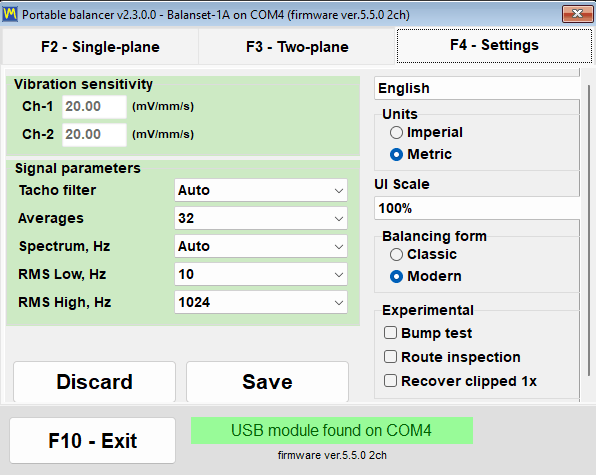
左下方的兩個按鈕控制設定的持久化。“Save” 會將目前設定寫入 Bs1A.cfg 設定檔,使其成為下次啟動時的預設值;“Discard” 則會取消尚未儲存的變更,並從該檔案重新讀取數值。大多數參數 — “Tacho filter”、“Averages”、“Spectrum, Hz”、RMS 頻帶及單位系統 — 在您變更的當下即會生效,並在程式正常結束時自動寫入 Bs1A.cfg。語言、“UI Scale”、“Balancing form” 及實驗性功能核取方塊,則會在變更後立即寫入檔案,因此這些項目永遠不需要按下 “Save”。
感測器靈敏度,刻意鎖定
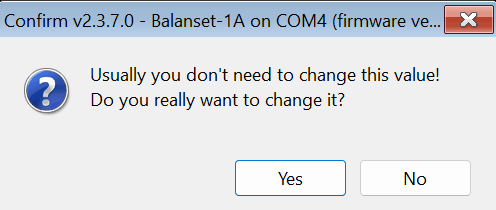
“Vibration sensitivity” 群組為每個通道各提供一個係數,單位為 mV/(mm/s)。預設值為 20,但經校準的儀器在連接時,會將其自身各通道的係數寫入這些欄位,因為每台儀器都是與其感測器作為一組一起校準的,其數值可能與 20 有明顯差異。四通道的 Balanset-4A 還會增加 Ch-3 與 Ch-4 欄位。這些欄位受到保護,以免被誤改:在您點按該群組並確認 “Do you really want to change it?” 提示之前,無法在其中輸入任何內容。正是這個單一的提問,防止操作人員在現場作業中因為一次誤觸按鍵,就悄悄地重新校準整台儀器。錯誤的係數會使以 mm/s 表示的每個讀數按比例縮放,但對計算出的校正質量與角度幾乎沒有影響,因為所有運轉都是由同一個感測器量測的。只有在您的感測器與標準感測器不同時,才變更這些數值;若在儲存時有儀器連接,程式會詢問 “Write the new sensor coefficients to the device?”,而選擇 “Yes” 會覆寫儀器本身所儲存的校準值。
訊號參數
| 參數 | 數值 | 預設值 | 影響項目 |
|---|---|---|---|
| “轉速計濾波器” | “自動”、“精細 (1%)”、“一般 (2%)”、“粗略 (5%)”、“很粗略 (10%)”、“粗糙 (20%)”、“關閉 (40%)” | “Auto” | 相鄰兩轉之間允許的轉速變化量 |
| “Averages” | “Auto” / 8 / 16 / 32 / 64 / 128 / 256 | “Auto” | 在 Vibration Meter 與 Classic 動平衡視窗中,將多少轉平均成一次量測;轉數越多,結果越穩定、雜訊越少,但量測時間也越長。“Auto” 會自行決定轉數 |
| “Max. repeat” | 1 / 3 / 4 / 8 / 10 / 15 / 20 | 3 | Classic 單平面與雙平面視窗的每次運轉要進行多少次量測;其向量會被平均成該次運轉的結果,且較大的離散程度會回報到工作階段紀錄中 |
| “頻譜,Hz” | 100 至 8000,或 “Auto” | “Auto” | 頻譜上顯示的最大頻率;“Auto” 會根據轉速自動選擇範圍 |
| “RMS Low, Hz” | 1 至 10 | 10 | 整體振動位準頻帶的下限;在有即時轉速計訊號時,程式本身會在低速轉子上將其降至旋轉頻率的一半 |
| “RMS 高頻,Hz” | 1024 / 2048 / 4096 / 8192 | 1024 | RMS 頻帶的上限;搭配 10 Hz 的下限,1024 即構成 10 至 1000 Hz 的標準 ISO 10816 / ISO 20816 頻帶,更大的數值則會將頻帶向頻譜的高端擴展 |
| “Vibration evaluation standard” | “Off”、ISO 20816-3(群組 1 或 2,剛性或柔性支承)、ISO 10816-1(I 至 IV 級) | “Off” | 依所選標準的區域為整體振動 Vs 上色:A 綠色、B 黃色、C 橘色、D 紅色 |
“Auto” 轉速濾波器會自我調整其容許誤差:從 2% 開始,若轉速不穩定,則會以階段方式放寬至最高 40%,同時將該次量測標示為精確度降低。對於 Vibration Meter 中的即時串流而言,“Auto” 對應固定的 20%。在調整這項設定之前,值得先了解其中的取捨:濾波器過嚴會在皮帶傳動或振動支撐等情況下完全捨棄轉速資訊,而濾波器過鬆雖然會接受該次量測,卻會降低相位精確度。
“Auto” 平均會選擇能得出最準確結果的轉數:Vibration Meter 的量測會在 1x 向量穩定後立即停止,轉數至少 16 轉、至多 256 轉,或在累積 8 轉之後約 20 秒時停止;在 Classic 動平衡視窗中,由於必須事先知道轉數,它會取目前轉速下約 4 秒內可容納的轉數。Modern 動平衡表單不使用此欄位,因為它自己的 “Measurement mode” 會決定量測多長時間。
“Vibration evaluation standard” 清單是此分頁上最新的項目。它會依所選標準的區域,為 Vibration Meter 與兩種動平衡表單中的整體振動 Vs 上色:可選擇適用於剛性或柔性支承上的群組 1 或群組 2 機器的 ISO 20816-3,或適用於 I 至 IV 級機器的 ISO 10816-1:A 綠色、B 黃色、C 橘色、D 紅色。預設的 “Off” 會停用評估。此選擇會立即生效,並與其他訊號參數一起寫入 Bs1A.cfg,而數字背後的 RMS 頻帶僅在此處,即 F4 分頁上設定。
公制與英制單位
單位系統可在 “Units” 群組中切換,於 “Metric”(預設值)與 “Imperial” 之間選擇。此切換會涵蓋程式所處理的每一項數值,畫面顯示與報告內容皆同。
| 數量 | 公制 | 英制 |
|---|---|---|
| 配重質量 | g | 盎司 |
| 半徑與長度 | mm | 在 |
| 不平衡量(力矩) | g*mm | oz*in |
| 振動速度 | mm/s | inch/s |
| 用於 ISO 21940-11 的轉子質量 | kg | 磅 |
| 材料密度 | g/cm3 | oz/in3 |

程式內部一律以 SI 單位,也就是 g、mm、g*mm、mm/s 與 kg 來計算與儲存資料,只在輸入與顯示時才進行換算。這就是同事以另一種單位系統開啟封存記錄或已儲存的工作階段時不會出錯的原因。切換之後,每個視窗、圖表與報告上的單位標籤都會立即更新。Modern 動平衡表單還會一併換算已輸入與顯示的數值,因此 2 oz 會變成 56.7 g;Classic 視窗則不會重新計算畫面上已有的數值,且若已選用 Classic form 或已開啟 Classic 視窗,程式會對此發出警告並建議重新啟動,因此請在開始 Classic 作業之前先選好單位。較小的校正質量會以自適應精度顯示,最小到 0.001 g 或 0.001 oz,使細小配重的數值不會因四捨五入而遺失。
27 種介面語言
本程式及其使用手冊已翻譯成 27 種語言:英文、保加利亞文、捷克文、丹麥文、德文、愛沙尼亞文、西班牙文、法文、印尼文、義大利文、拉脫維亞文、立陶宛文、匈牙利文、荷蘭文、挪威文、波蘭文、葡萄牙文、葡萄牙文(巴西)、羅馬尼亞文、俄文、斯洛伐克文、斯洛維尼亞文、芬蘭文、瑞典文、土耳其文、烏克蘭文及日文。語言列表位於設定頁籤的右上角。
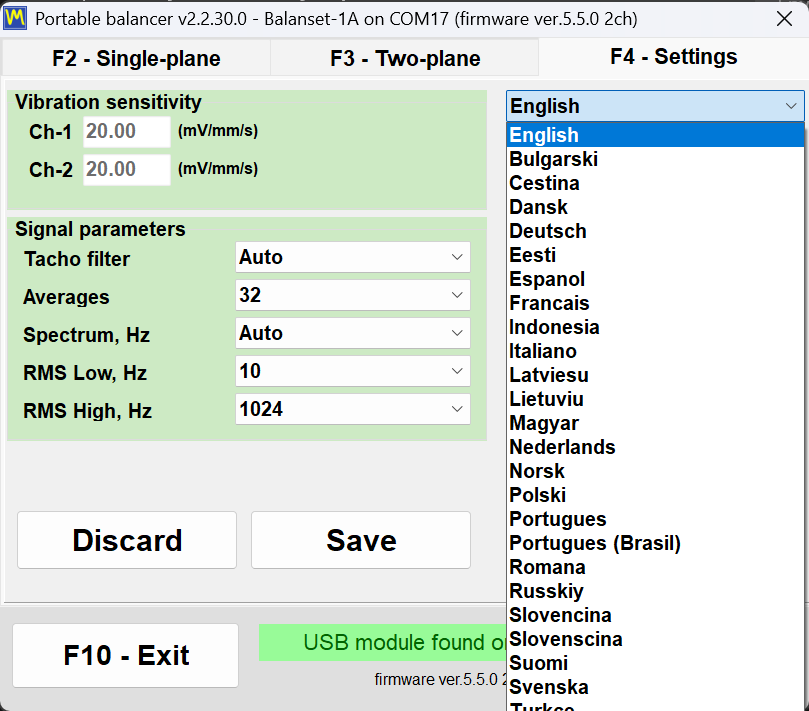
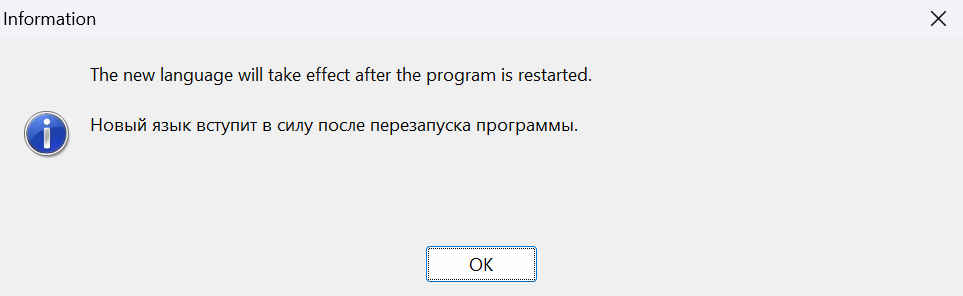
清單中的名稱以拉丁字母書寫,因此俄文顯示為 “Russkiy”,日文顯示為 “Nihongo”,這表示即使切換到您讀不懂的語言,也始終能找到回來的路。所選語言會立即寫入 Bs1A.cfg,並在程式重新啟動後生效;提示訊息 “The new language will take effect after the program is restarted.” 刻意同時以兩種語言顯示,即目前的語言與您剛選取的語言。介面語言也控制 HTML 報告內的標籤,因此交給客戶的動平衡協議書會以客戶的語言呈現。
供現場筆記型電腦使用的 UI Scale
“UI Scale” 提供 100、125、150、175 與 200% 選項,並疊加在 Windows 系統 DPI 縮放比例之上,因此元素的最終大小是兩者的組合。與語言一樣,縮放比例會在程式重新啟動後生效。在 “Vibration Meter”、“Charts”、動平衡與 “Balancing archive” 視窗中,最大化按鈕還會依可用的螢幕面積縮放字型、按鈕、欄位與圖表座標軸,還原視窗則會恢復基本縮放比例;此行為預設為開啟,可在設定檔的 [UI] 區段中以 MaximizeZoom=0 這個鍵將其關閉。每個視窗都會保持在桌面工作區內,因此在 150% 與 200% 時,對話方塊不會再跑到工作列後面,也不會截掉最下排的按鈕,而且當較長的翻譯放不下時,程式會自動縮小標籤或按鈕的字型。無法在垂直方向放下的固定版面對話方塊(例如在小螢幕上以大縮放比例顯示的公差計算器),則會以縮小的比例顯示,而不會被截斷。
動平衡表單與實驗性開關
“Balancing form” 群組決定 “F6 – Balancing” 按鈕會開啟哪個視窗,“Classic” 或 “Modern”。所做的選擇會立即儲存,並在下次開啟動平衡視窗時套用,無需重新啟動。此群組只有在程式識別出已連接且韌體受支援的裝置後才會出現;在此之前它會保持隱藏,而先前儲存於 Bs1A.cfg 中的數值則持續有效。
“Experimental” 群組內有三個核取方塊,預設全部關閉。“Bump test” 會在 Vibration Meter 中加入固有頻率分頁。“Route inspection” 會加入 “F9 – Route Inspection” 按鈕,切換此選項時會立即重建主視窗,無需重新啟動。“Recover clipped 1x” 會改變振動訊號超出量程時的處理方式:程式不再拒絕該次量測,而是從訊號未失真的部分重建旋轉分量(精度會降低),並將結果標示為近似重建。“Bump test” 核取方塊與 “Balancing form” 群組一樣,在識別到具備受支援韌體的裝置之前完全不會顯示;已儲存的設定在重新啟動後仍會保留,但分頁只會在裝置被識別的當下才出現在 Vibration Meter 中,而取消勾選此核取方塊則會移除該分頁,並停止任何進行中的測試。
Bs1A.cfg:設定值是一個純文字檔案
所有設定都儲存在單一的文字 INI 檔案 Bs1A.cfg 中,該檔案位於 Bs1A.exe 旁;當該資料夾無法寫入時,則位於 %LOCALAPPDATA%\BalSoft\Bs1A。程式完全不使用 Windows 登錄檔。此檔案可在程式關閉時手動編輯,這是在一批服務用筆記型電腦上部署相同設定最簡單的方法:複製一個檔案即可。靈敏度、雜訊底限、預設值與鑽孔的數值,可使用小數點或小數逗號輸入,因此變更介面語言或 Windows 地區格式不會重設這些數值。
安裝、系統需求,以及資料儲存位置
Balanset 軟體是一套普通的 Windows 桌面應用程式。您只需在會帶到機台旁的筆記型電腦上安裝一次,之後儀器就只是一個由程式自行尋找的 USB 裝置。
程式隨套件中的 USB 隨身碟提供,也可以 Bs1ASetup.exe 安裝程式或壓縮檔的形式下載。需要替換的副本嗎? 聯絡 Vibromera 支援 連同您的儀器型號,以確認合適的軟體版本。
| 參數 | 要求 |
|---|---|
| 作業系統 | Windows 7、8、10 或 11,32 位元或 64 位元;建議使用 64 位元的 Windows 10 或 11 |
| 處理器與記憶體 | 雙核心處理器與 1 GB RAM;建議 2 GB |
| 連接埠 | 一個可用的 USB 連接埠;儀器、其感測器與轉速計都由它供電 |
| 硬碟空間 | 約 150 MB |
| 顯示器 | 介面縮放比例 100% 時為 1280×1024;在 125% 及以上時,動平衡視窗需要成比例增加的像素 |
| 系統管理員權限 | 程式本身不需要,因為它安裝在使用者自己的資料夾中;而由安裝精靈執行的儀器驅動程式與資料庫元件 (BDE) 安裝程式則可能會要求系統管理員權限 |
| 網際網路連線 | 量測、動平衡或產生報告皆不需要;更新、連結到 Vibromera 帳戶及傳送報告給支援團隊時則需要 |
兩種安裝方式
在從未安裝過此程式的電腦上,建議使用安裝精靈安裝。執行 Bs1ASetup.exe 並依精靈步驟操作;預設位置是目前使用者的 Documents\BalSoft 資料夾,程式會安裝在 Bs1A 子資料夾中,路徑為 Documents\BalSoft\Bs1A\Bs1A.exe。安裝時不必連接儀器。精靈中有一個步驟值得讀兩遍:結束時它會自動依序執行儀器驅動程式安裝程式,然後是資料庫元件 (BDE) 安裝程式,Windows 可能會對每一個要求系統管理員權限;請讓兩者都完成,不要取消,因為沒有資料庫元件,工作階段封存將無法運作。精靈接著會建立 “Bs1A” 桌面捷徑(除非您取消勾選該核取方塊),以及 “Bs1A” 開始功能表群組,其中包含程式、“Manual”、製造商網站的連結以及解除安裝程式。
程式也可攜帶使用。它不會變更 Windows 登錄檔,其所有設定都存放在執行檔旁的 Bs1A.cfg 中,因此整個應用程式可以解壓縮到任何方便的資料夾並從該處執行——包括從隨儀器攜帶的 USB 隨身碟執行。有兩點須注意。最好不要將其解壓縮到 Program Files:沒有系統管理員權限時,無法在該處寫入任何內容,因此程式會改把設定與紀錄保存在 %LOCALAPPDATA%\BalSoft\Bs1A,而且更新可能需要系統管理員核准。另外,如果電腦從未用精靈安裝過,請在該電腦上執行一次精靈,因為只有它會安裝資料庫元件 (BDE) 與儀器驅動程式,沒有這些,工作階段封存就無法運作;之後即可以任何方式更新。
首次執行
啟動 Bs1A.exe 後,主視窗會開啟,標題列會顯示程式版本。視窗底部的連線狀態列會立即告知您目前是以下三種情況中的哪一種:“USB module found on” 加上 COM 連接埠編號表示儀器已就緒,“USB module not connected” 表示未偵測到儀器,紅色的 “Firmware not supported on COM…” 則表示儀器已回應,但其韌體版本低於 5.5.0。程式絕不會同時開啟兩份——再次啟動只會將現有視窗帶到最前方,若已縮到最小則會將其還原——因為兩個執行個體會互相搶用同一個 COM 連接埠。
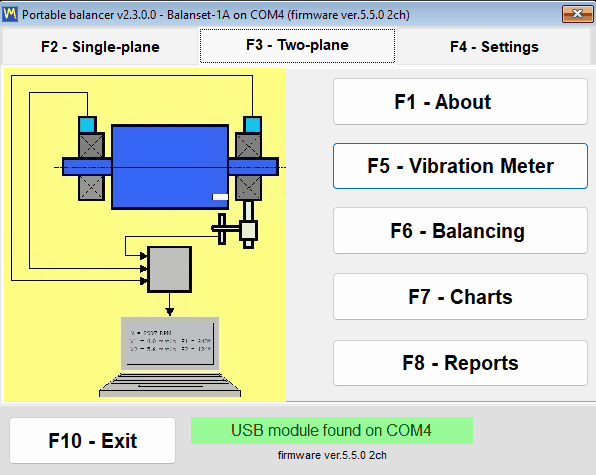

您可以在硬體送達之前就先安裝並試用本程式。在未連接儀器的情況下,主視窗依然會開啟並維持完全可用——不會出現任何阻擋操作的對話方塊——狀態列只會顯示未偵測到裝置。安裝完成後,通常第一步是選擇語言:在 “F4 – Settings” 頁籤中選取語言,接著以 “F10 – Exit” 關閉程式,然後重新啟動。
檔案存放位置
| 項目 | 其中 | 注意 |
|---|---|---|
| 設定 | Bs1A.cfg,位於 Bs1A.exe 旁 | 純文字 INI 格式;語言、縮放比例、“Balancing form” 的選擇以及 “Experimental” 核取方塊會在變更當下立即寫入,其餘則在 “Save” 以及正常結束時寫入。若程式資料夾無法寫入,設定、紀錄與下載的更新會存放到 %LOCALAPPDATA%\BalSoft\Bs1A |
| 工作階段封存與報告 | Documents\BalSoft\Bs1A | 一律位於目前使用者的 Documents 資料夾中,無論程式本身安裝於何處 |
| 操作記錄 | logs 資料夾,位於 Bs1A.exe 旁 | bs1a.log,加上 bs1a.1.log 至 bs1a.5.log,每個檔案上限 5 MB,最多 5 個檔案 |
| 報告範本 | ReportTpl 資料夾,位於 Bs1A.exe 旁 | 可編輯,讓報告可以套用您自己的信頭 |
| 視窗螢幕截圖 | Documents\Bs1A\Screenshots | 由 F12 按鍵寫入,格式為 PNG 檔案 |
由於封存刻意存放在使用者的 Documents 資料夾,而非執行檔旁,因此它能在程式更新甚至完整重新安裝後保留;若程式安裝在其他資料夾,而舊版本的封存留在 Bs1A.exe 旁,程式會在第一次執行時將其複製一次到 Documents\BalSoft\Bs1A(前提是該處尚無封存),且不會刪除原件。要將技術人員換到另一台筆記型電腦,需在該電腦上用安裝精靈安裝程式,因為儀器驅動程式與資料庫元件無法靠複製資料夾來攜帶;然後在兩台電腦上都關閉程式的情況下,把 Bs1A.cfg 與您的報告範本(來自程式資料夾),以及封存、資料庫資料夾與所有名稱以 Arc 開頭的資料夾(來自 Documents\BalSoft\Bs1A),複製到新電腦上相同的位置。不需要停用、轉移或重新授權任何東西。
連接儀器,以及韌體 5.5.0 版需求
將振動感測器連接到機殼上標示為 Ch-1 至 Ch-4 的通道接頭——Balanset-1A 有兩個,Balanset-4A 則有四個——並將雷射轉速計連接到 Tacho 接頭。在較舊版本的機殼上,同樣的輸入端會標示為振動用的 X1 與 X2,以及轉速計用的 X3,因此若您的機台上標籤不同,請不必訝異。將振動感測器安裝在待動平衡轉子的軸承支座上,在轉子上貼一個反光標記,然後以 USB 纜線將 USB 模組連接到電腦。連接順序沒有嚴格限制,因為裝置在任何時刻都會被偵測到,即使程式已經在執行中也一樣。
有一個細節造成的支援來電比其他任何問題都多:轉速計是透過自己的線纜由儀器供電,不需要電池,因此沒有理由打開電池槽蓋。連接之後,先按 ON,再按 AUTO,這會點亮雷射光束,最後按 LASER,這會使光束變亮,讓標記能被可靠地讀取;若未按 LASER,光束會很暗,轉數可能會出現漏讀。轉速計離標記越近,讀數越可靠:通常為 20 至 50 cm,在良好條件下最遠約 500 mm。請勿直視光束。
沒有連接按鈕
程式會自行掃描 COM 連接埠,大約每 1.5 秒一次,找到裝置並查詢其韌體。找到的連接埠會被記住,因此下次啟動時連線更快。被其他程式佔用的連接埠不會中斷掃描——其餘連接埠仍會被檢查,忙碌的連接埠則在之後的循環中再次嘗試——相鄰連接埠上的外來 Arduino 板也不會阻礙搜尋。COM 連接埠驅動程式由安裝精靈安裝;安裝後,儀器會在裝置管理員中顯示為名為 “Arduino Due” 的 COM 連接埠。點按 USB 狀態列可強制立即搜尋,而不必等待下一個循環。
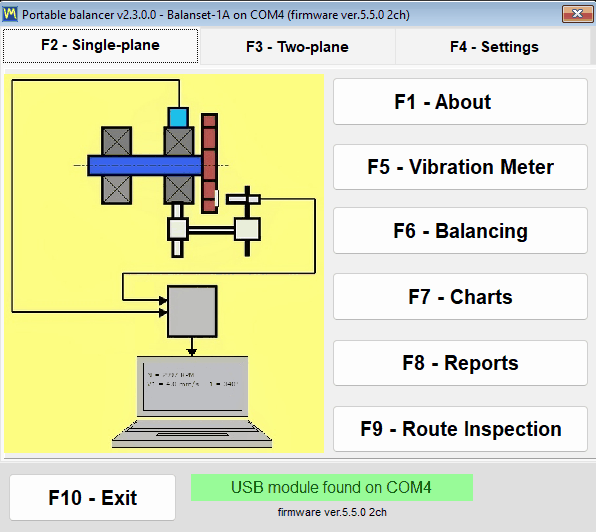
| 狀態列文字 | 顏色 | 代表意義 |
|---|---|---|
| “USB module found on” 加上連接埠編號 | 綠色 | 裝置已連線並回應 |
| “USB 模組未連接” | 閃爍黃橙色 | 找不到裝置,背景搜尋正在執行中 |
| “USB 模組已中斷連接” | 橙色搭配紅色文字 | 纜線剛被拔除;狀態列隨後會變成閃爍的 “USB module not connected”,直到裝置回來為止 |
| “COM4 上的 USB 模組 – 無回應” | 橘色 | COM 連接埠存在,但韌體沒有回應,通常是因為該連接埠被其他程式佔用 |
| “COM4 上的韌體不受支援” | 橙色搭配紅色文字 | 裝置有回應,但其韌體版本低於 5.5.0,測量功能會被封鎖 |
型號、連接埠與韌體版本會一直顯示在畫面上
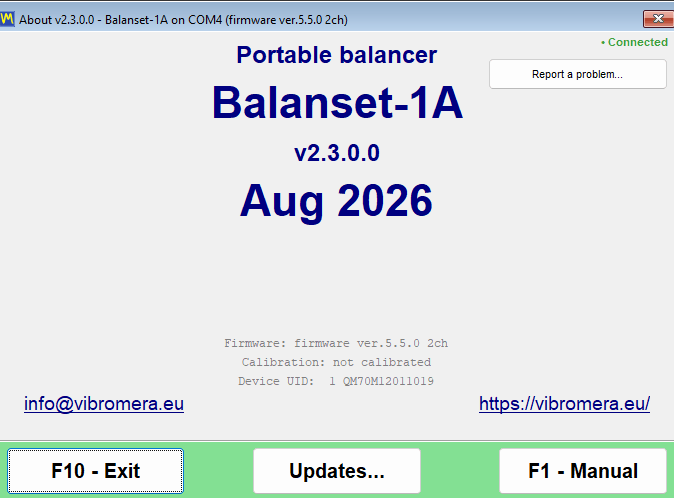
狀態列旁邊,程式會以類似 firmware ver.5.5.0 2ch 的一行顯示裝置韌體。該數字是儀器內部程式的版本,2ch 或 4ch 則是通道數,軟體據此得知是否要顯示 Ch-3 與 Ch-4,以及要提供多少個校正平面。同樣的三項資訊——型號、COM 連接埠與韌體——會重複顯示在每個視窗的標題列中,例如 Balanset-1A on COM4 (firmware ver.5.5.2 2ch),因此作業期間拍下的螢幕截圖總是帶有自己的出處資訊。“F1 – About” 視窗還會顯示程式版本(目前為 2.3.7.0)、顯示為 Device UID 的裝置識別碼(這是燒錄在晶片中的編號,而不是印在儀器標籤上的序號)、校準日期,以及出廠時寫入儀器的各通道靈敏度係數。
需要韌體 5.5.0 或更新版本
此版本的程式僅能搭配裝置韌體 5.5.0 及更新版本進行量測。較舊的韌體不受支援,這包括舊的 4.10.x 系列,以及 5.0.x 至 5.4.x 的過渡版本——昨天還能量測的韌體 5.2.0 儀器,在更新之前會被拒絕。這種拒絕是明確的,而非默默發生。裝置仍會被識別,其 COM 連接埠也會刻意保持分配給它,因為內建更新程式需要該連接埠。狀態列會變成橘色並以紅色文字顯示 “Firmware not supported on COMx”,下方的韌體版本會以紅色顯示,並且每一組連接埠與韌體版本組合各詢問一次,程式重新啟動後也會再詢問一次 “Update the device firmware now?”。回答 “Yes” 後會開啟 “Updates” 視窗;若您回答 “No”,之後可自行從 “F1 – About” 以 “Updates…” 開啟。在韌體更新之前,模式按鈕仍可使用,視窗也仍能開啟,但 Vibration Meter 與 Analyzer 中的即時串流不會啟動,動平衡運轉也不會被接受。
有一項後果必須明確說明,因為它會影響您可能已經擁有的資料:在 5.x 之前的韌體上建立的封存記錄,無法再被此版本正確讀取。檔案本身完好無損,但位準會顯示得小 16 倍,且頻率刻度也不同,因此這樣的記錄不可視為一筆量測。請在目前的韌體上重新量測該機器,或使用早於 2.3.0 的程式版本開啟舊記錄;在 5.x 韌體上建立的記錄不受影響,而程式不會對舊記錄發出任何警告。
從程式內更新韌體
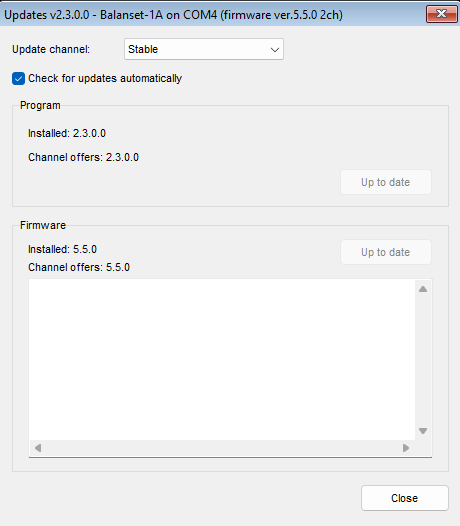
韌體可在應用程式內部更新,不需要任何第三方燒錄工具:開啟 “F1 – About”,按下 “Updates…”,並使用 “Firmware” 區塊。出廠校準不會遺失:程式在燒錄之前會儲存靈敏度係數的副本,並在燒錄之後寫回。程式會下載所選通道的建置版本、驗證其檢查碼,並燒錄到裝置;整個操作需要 15 至 30 秒,按鈕下方的紀錄欄位會顯示進度 “Downloading… NN%”,接著是燒錄程式的訊息。執行期間請勿中斷裝置的連線。完成時會出現 “Firmware updated successfully.”,連線會自動恢復——不需要拔插線纜或重新啟動程式,因為裝置會立即重新識別,新版本也會出現在所有已開啟視窗的標題中。通道數也會同時重新讀取,因為韌體更新可能會改變通道數。若先前的嘗試被中斷,使裝置卡在啟動載入程式 (bootloader) 中,視窗會識別出這種狀態並回報 “Bootloader detected (no firmware)”,再次燒錄即為標準的復原途徑。
拔除纜線不會造成當機
在作業過程中拔除 USB 纜線時,不會出現阻擋操作的對話方塊。狀態列會變為 “USB module disconnected”,進行中的測量會乾淨地終止,並在工作階段記錄中寫入 “ERROR: USB cable disconnected. Check USB connection.”,測量視窗中也會出現紅色的 “USB disconnected” 提示文字。背景搜尋仍會持續執行,因此重新插上纜線後連線會自行恢復,原本在 Vibration Meter 或 Analyzer 中執行的即時串流也會自動重新開始,不需要重新開啟視窗。只有尚未完成的 F9 擷取需要重新開始。
程式更新與支援
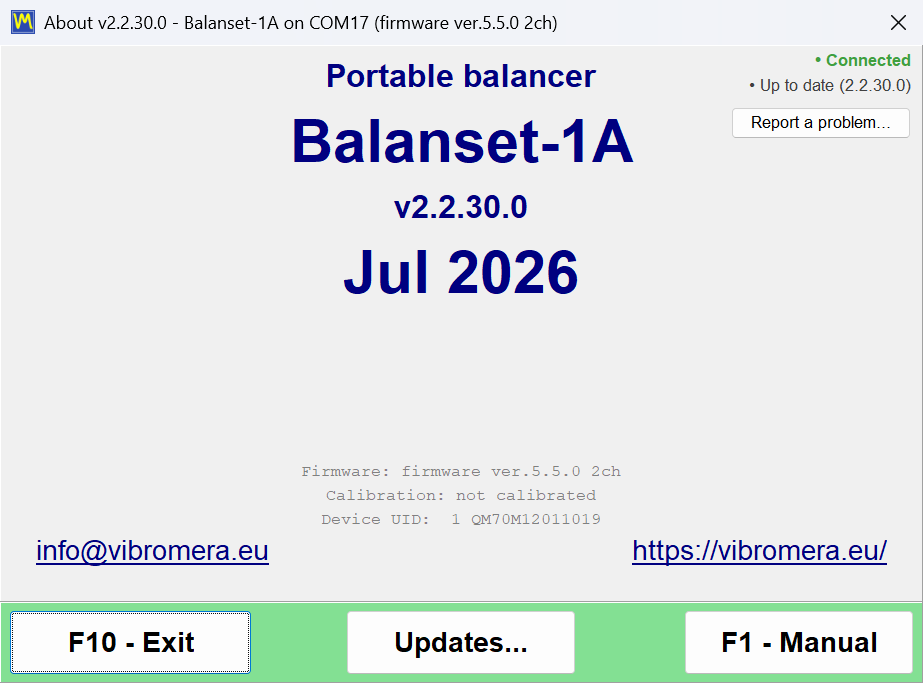
程式可以讓自己保持在最新版本,並且會告訴您它正在做什麼。它會透過僅限 HTTPS 的連線,在 updates.vibromera.com 伺服器上檢查新版本,於啟動時在背景進行,並在您開啟 “About” 視窗時再次進行,檢查結果會快取 24 小時,因此不會重複呼叫伺服器。當您的頻道上有較新的版本時,主視窗右下角會出現 “New version available” 連結;沒有更新時,該角落就是空白的。自動檢查可以透過 “Updates” 視窗中的 “Check for updates automatically” 核取方塊完全關閉;關閉後,連結與指示列都不會顯示,程式只會在您自行開啟 “About” 或 “Updates” 視窗時才連絡伺服器。從 “About” 視窗進行的檢查以及安裝,會向伺服器傳送服務資訊:程式與輔助程式的版本、Windows 版本、介面語言、裝置型號,以及此安裝的隨機識別碼。
| “About” 中的欄位 | 意義 |
|---|---|
| “已連線”或“離線” | 更新伺服器是否可連線;檢查進行中時會顯示 “Checking server…” |
| “有可用更新:X.Y.Z” | 表示有新版本;點按此欄位可開啟安裝視窗 |
| “已是最新版本” | 表示已安裝最新版本;點按可立即重新檢查,略過 24 小時快取 |
| “檢查更新失敗” | 表示無法連線到伺服器;提示文字會說明原因,點按可重試 |
| “Link to account…” 或 “Linked as …” | 此副本程式是否已連結到 Vibromera 帳戶,請見下文 |
安裝更新
點按該連結會開啟 “Update available” 視窗,其中顯示新版本編號、“Current version”、發行日期、下載大小與發行說明。“Install now” 會開始安裝程序,“Later” 則延後安裝。程式會下載套件,以 SHA-256 檢查碼驗證其完整性,然後關閉自己,並將安裝工作交給 BsUpdater.exe 輔助程式;輔助程式在運作時會回報其階段,以及即時的檔案計數器,例如 “Extracting… 1234 / 3288”。輔助程式接著會取代檔案並啟動新版本,新版本會顯示一則關於已安裝版本的簡短通知。若下載失敗,視窗會保持開啟並顯示 “Download failed” 或 “Update verification failed” 及原因,您目前的版本仍保持安裝狀態,您可以排除原因後再次按下 “Install now”。
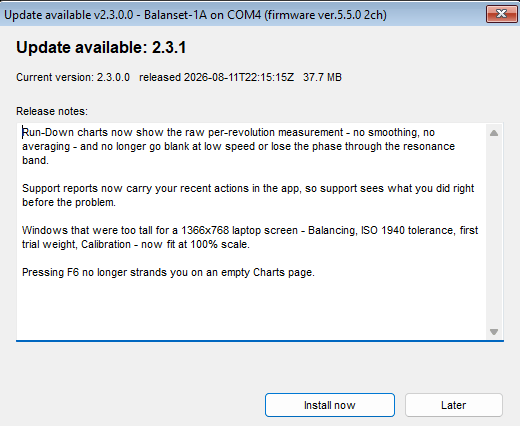
更新不會動到您的資料。Bs1A.cfg 中的設定會保留;平衡存檔因位於使用者的「文件」資料夾而得以保留;您修改過的報告範本會以 name.user-*.htm 形式的名稱與新範本並排儲存,更新後程式會列出這些檔案。公司信頭需從這些已儲存的檔案手動轉移到新範本中。
也內建了還原機制。在取代任何東西之前,輔助程式會把舊版本的備份存放在程式資料夾的 updates 子資料夾中(預設安裝時為 Documents\BalSoft\Bs1A)。如果輔助程式無法安裝更新,其視窗會顯示 “Could not update” 或 “Could not update – changes rolled back”,而目前的版本仍可繼續運作。因斷電而中斷的更新,會在下次啟動時完成或被清理,而作為最後手段,也可手動執行程式資料夾中的 BsUpdater.exe 來還原舊版本。您也可以隨時透過 “Updates” 視窗中的 “Roll back” 按鈕刻意退回舊版,該按鈕在執行前會要求確認。只有當目前使用者無法寫入安裝目錄(例如 Program Files)時,Windows 才會要求 UAC 確認;可攜式安裝或安裝在 Documents 下的版本,更新時不會出現任何提示。而如果您在輔助程式執行期間碰巧啟動程式,啟動會被拒絕,並出現標題為 “Update in progress” 的視窗——這是正常現象,下次啟動時也不會將其視為異常終止。
更新頻道
| 頻道 | 提供內容 |
|---|---|
| “Stable” | 經過測試的版本;預設選項,也是實際生產作業建議使用的選擇 |
| “Latest” | 最新的正式發行版本 |
| “實驗性” | 預覽建置版本,並明確警告可能不穩定 |
| “Legacy” | 為較舊硬體固定使用的舊版程式;該頻道不含韌體,因此韌體區塊會顯示 “No build on this channel” |
“Updates” 視窗的 “Program” 區塊會顯示 “Installed: X.Y.Z” 與 “Channel offers: X.Y.Z”,其按鈕會依情況變化:頻道上有較新版本時為 “Update”,有較舊版本時為 “Roll back”,所安裝的正好是頻道上的版本時為 “Up to date”。“Firmware” 區塊對所連接的儀器也以同樣方式運作。
將程式連結到 Vibromera 帳戶
更新伺服器只會將某些更新提供給已連結到 Vibromera 帳戶的程式副本。連結狀態會顯示在 “About” 視窗以及 “Updates” 視窗的左下角:“Link to account…” 表示此副本尚未連結,“Linked as …” 加上帳戶電子郵件表示連結有效,而 “Account link was revoked – enter a new code” 表示伺服器已將其停用。當較新的版本只有在連結後才能取得時,程式會以此取代一般的提示,在 “About” 視窗中顯示 “Update available after linking: X.Y.Z”,並在 “Program” 區塊中顯示 “Link account…” 按鈕。連結只需一分鐘:點按連結列,開啟 “Link to Vibromera account” 視窗中顯示的頁面位址,登入您的 Vibromera 帳戶,將 6 位數的配對碼複製到 “Pairing code:” 欄位並按下 “Link”;程式隨即會再次檢查更新。若某項更新需要訂閱,“About” 視窗會顯示 “Update requires a subscription”,而 “Program” 區塊會說明此版本的更新需要有效的訂閱,且不提供更新按鈕。量測、動平衡、封存與報告產生從不依賴此連結。
在程式內回報問題
支援並不是一個需要您憑記憶撰寫描述的電子郵件地址。開啟 “F1 – About”,按下 “Report a problem…”,“Send report to Vibromera support” 視窗便會為您收集技術背景資訊。您可以在 “Comment (optional):” 欄位中加入備註,且由於報告不含您的聯絡資料,如果希望得到答覆,請在其中填寫您的電子郵件或電話號碼;您可以透過 “Attach screenshots…” 附加 PNG、JPG、BMP 或 GIF 格式的螢幕截圖,總大小上限為 25 MB,並決定是否選用 “Attach full log (bs1a.log + rotated)”。對一般報告而言,該核取方塊預設為開啟,建議保持開啟,因為紀錄檔能縮短診斷時間;對於更新失敗的投訴,它實際上是必選項,因為只有該壓縮檔才含有更新輔助程式自己的紀錄。要快速擷取任何視窗的螢幕截圖只要按一個鍵:F12 會將 PNG 寫入 Documents\Bs1A\Screenshots。
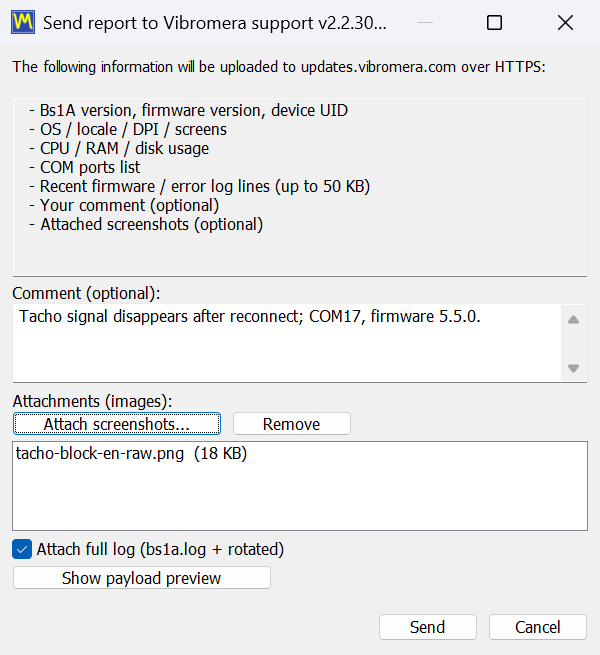
如果上一次工作階段異常結束,下次啟動時會詢問 “The previous session ended unexpectedly. Send a report to the developer?”,並開啟同一個對話方塊,且已預先填入服務備註;此處完整紀錄的核取方塊同樣為開啟,建議保持開啟,因為紀錄檔會顯示當機之前發生了什麼事。在此過程中,未完成的動平衡作業不會遺失,因為工作階段在每一步都會自動儲存,且程式會提供還原。如果無法連線到伺服器,程式會提供將報告儲存為 support-report-YYYYMMDD-HHMMSS.json 檔案的選項,並在該檔案處開啟檔案總管,以便透過其他任何途徑傳送,例如傳送到 “About” 視窗中顯示的電子郵件地址。售前與相容性問題也可以直接透過 WhatsApp 與真人聯絡,聯絡方式為 https://wa.me/37258364849.
離線運作,以及哪些資料會離開您的電腦
Balanset 軟體是一個與 USB 裝置通訊的本機 Windows 程式。其背後沒有任何雲端服務,也沒有必須先連線才能工作的授權伺服器。量測振動、執行動平衡作業、計算校正配重、依 ISO 21940-11 檢查結果,以及產生 HTML 協議書,全部都在您面前的筆記型電腦上完成,而且每一項在拔掉網路線、關閉 Wi-Fi 的情況下都能運作。這在這些儀器實際會去的地方至關重要:船舶的輪機艙、礦場、水泥廠、造紙廠,以及政策完全禁止將外來筆記型電腦連入廠區網路的場地。
只有三件事會用到網際網路,全部都是選用的,且全部只透過 HTTPS 連到 updates.vibromera.com。第一件是更新檢查,可以透過 “Check for updates automatically” 關閉,關閉後程式只會在您自行開啟 “About” 或 “Updates” 視窗時才連絡伺服器;從 “About” 視窗進行的檢查以及安裝,會附帶程式與輔助程式的版本、Windows 版本、介面語言、裝置型號與隨機的安裝識別碼,僅此而已。第二件是以配對碼將程式連結到 Vibromera 帳戶,部分更新需要此步驟,而且由您自行啟動。第三件是支援報告,只有在您按下 “Send” 時才會傳送,並且需要隨程式一併安裝的存取權杖檔案。除了這些途徑之外,不會在背景傳送任何資料。
當您確實傳送支援報告時,其內容並不神祕。視窗會列出這些內容,而 “Show payload preview” 按鈕會在傳送任何東西之前顯示確切的酬載:程式版本、韌體版本與裝置 UID,連同輔助程式版本、裝置型號與隨機的安裝識別碼;系統資訊,例如作業系統、語言、DPI、顯示器、處理器、記憶體與磁碟負載、COM 連接埠清單、程式路徑,以及電腦名稱與 Windows 使用者名稱各自的前兩個字母;最多 50 KB 的近期診斷紀錄行,包括您在應用程式中的近期操作;您的備註;以及您所附加的檔案。手冊明確說明了這項界線,我們也是如此:工作階段檔案與量測結果不包含在報告中。您客戶的機器、轉子名稱、振動位準與動平衡協議書,除非您選擇附加,否則仍留在您的磁碟上。
同樣的原則貫穿程式儲存資料的方式。設定值是一個可讀的 INI 檔案,而非登錄機碼。封存資料與報告都是 Documents\BalSoft\Bs1A 中的一般檔案,您可以自行備份、複製到另一台電腦,或直接交給客戶。報告是 UTF-8 編碼的 HTML,可以在任何作業系統的任何瀏覽器中開啟。Route Inspection 檔案是以 SI 單位、以小數點書寫的純文字檔案,與 Windows 地區格式無關,因此在德文筆記型電腦上記錄的路線,在土耳其文的電腦上同樣能正確讀取。您與自己的測量資料之間,並沒有任何專有格式的隔閡。
購買儀器 — 軟體已包含在內
兩種套件出貨時都隨附同一套程式。無需按席位授權,量測、動平衡與產生報告也不需要帳戶;Vibromera 帳戶可解鎖部分更新。享兩年保固,全球以 DHL / UPS 運送。
Balanset-1A — €1,975Balanset-4A,4 通道 — €6,803諮詢工程師(WhatsApp)
手冊:共 25 章,含現場指南與規格
隨程式版本 2.3.7 出貨的使用手冊已擴充到 25 章,語言與介面相同,共 27 種。第 1 至 18 章涵蓋本頁所述的每個視窗與模式:快速入門、安裝、連接、Vibration Meter、Analyzer、bump test、兩種動平衡表單、極座標圖、封存、報告、Route Inspection、設定與 ISO 21940-11 公差計算器、更新與支援、疑難排解及快速鍵。程式會以介面語言開啟手冊,並已選定 Classic 或 Modern form,同時從 “About” 視窗連結到現場指南 (Field Guide)。
第 19 至 24 章是全新的現場指南,濃縮自數百次支援對話,以及對約一千台機器的實務經驗:決定大多數作業成敗的規則與安全規則、感測器與反光標記可以和不可以放在哪裡、應使用哪些校正配重以及如何固定、碎木機、收割機、風機、破碎機、傳動軸與主軸的特殊注意事項、可列印的動平衡記錄表,以及以淺顯方式說明的理論,並附有運轉前三項決定是否可以繼續進行的檢查。程式會在第一次執行時提供第一章,並從 “About” 視窗連結到 “Field balancing guide”。其中有兩條規則值得在此重述:零度是試重,而不是反光標記;而在實務上,大多數 “無法平衡” 的案例,原因是軸承、裂紋或共振,而不是不平衡。
第 25 章是儀器與程式的技術規格。決定套件是否適用於某項作業的數據在下方重複列出;若某個數值取決於條件,手冊會說明它取決於什麼。
| 參數 | 數值 |
|---|---|
| 振動通道與校正平面 | Balanset-1A:2 個通道,1 或 2 個平面。Balanset-4A:4 個通道,1 至 4 個平面。兩者皆有一個轉速計通道 |
| 測量量 | 振動速度,單位為 mm/s RMS 或 in/s:寬頻數值 Vs,以及帶有相位的 1x 分量 Vo;Vo 與相位需要轉速計訊號 |
| 寬頻數值 Vs 的頻帶 | 預設為 10 至 1024 Hz;下限 1 至 10 Hz,上限 1024 至 8192 Hz |
| 量測限值 | 下限方面,1x 分量約為 0.05 mm/s,寬頻約為 0.2 mm/s;上限方面,大致為 200,000 除以 RPM,例如在 3,000 rpm 時約為 66 mm/s |
| 重複性與精確度 | 在穩定的轉子上約為正負 0.05 mm/s;絕對精確度不優於正負 3%,即 159.2 Hz 下出廠參考值的不確定度。相位重複性約為正負 2 度,在強訊號下約為 0.5 度 |
| 轉速 | 程式接受 50 至 150,000 RPM;使用隨附的雷射轉速計與黏貼的反光標記,實際上約至 45,000 RPM,超過此轉速膠帶會被扯掉 |
| 頻譜 | 兩通道時最高 6750 Hz,四通道時最高 3000 Hz;解析度分別為 0.41 Hz 與 0.18 Hz;最多 16,384 條譜線 |
| 最短量測長度 | 轉子 8 轉;“Auto” 或固定的 8 至 256 轉 |
| 振動感測器 | 類比 MEMS 加速規,正負 3 g,3 dB 點頻寬 550 Hz,安裝於可拆卸的磁性底座上,磁鐵下方為 M4 螺紋;5 m 線纜,可依需求提供 10 m |
| 轉速計 | 雷射,每轉一個反光標記,由儀器供電;工作距離通常為 20 至 50 cm |
| 電源與介面 | 由電腦的 USB 連接埠提供 5 V,供主機、感測器與轉速計使用;USB CDC 虛擬 COM 連接埠 |
| 運轉條件 | -10 至 +50 °C(製造商宣稱);無正式的氣候或防護等級,不適用於長期潮濕、浸水或爆炸性環境 |
| 套件 | 約 4 kg;Full 套件的箱子為 35 × 45 × 15 cm |
| 出廠校準 | 對照 159.2 Hz、10 mm/s RMS 的參考振動台,正負 3%;各通道係數儲存在儀器內部,印在其標籤上,並顯示於 “F1 – About”。感測器是與儀器作為一組一起校準的:請勿在通道或儀器之間互換它們 |
| 轉子類型 | 適用於在其使用轉速範圍內呈剛性的轉子;不支援撓性轉子的模態動平衡 |
本儀器不是經認證的法定計量量測裝置,也不會為其核發檢定證書;如果您的工作需要對計量特性的正式確認,必須委託認可的校準實驗室辦理。未規定重新校準的週期,而韌體更新也不會遺失校準:程式在燒錄之前會儲存一份副本,並在之後寫回。
常見問題
軟體是單獨銷售,還是包含在儀器內?
軟體是套件的一部分,不單獨銷售。Balanset-1A 售價 EUR 1,975,Balanset-4A 售價 EUR 6,803,兩者都包含相同的 Windows 程式,以及來自廠商更新伺服器的更新。沒有按席位授權。部分更新只提供給已連結到 Vibromera 帳戶的副本,部分則需要有效的訂閱;無論哪種情況,程式本身都能繼續量測與動平衡。
此版本軟體需要哪個版本的儀器韌體?
韌體版本 5.5.0 或更新版本。在韌體 4.10.x 版以及 5.0.x 至 5.4.x 之間的過渡版本上,儀器仍可被偵測到,其 COM 連接埠仍會顯示,但不會開始量測,平衡運行也會被拒絕。狀態列會顯示 Firmware not supported on COMx,而韌體可在程式內於 15 至 30 秒內完成更新。
軟體可以在 3 個或 4 個校正平面上進行動平衡嗎?
可以,前提是使用 4 通道的 Balanset-4A,且 F4 – Settings 分頁上的 Balancing 介面設為 Modern。校正平面數隨振動通道數而定,而 2 通道的 Balanset-1A 可進行 1 或 2 個平面的平衡。Classic 介面在任何情況下都支援 1 和 2 個平面。
軟體需要網路連線或雲端帳戶嗎?
不需要。這是一個普通的本機 Windows 程式,透過 USB COM 連接埠讀取儀器資料,所有量測、計算、封存與報告產生功能均可完全離線運作,無需註冊。網路連線僅用於三項選用功能:透過 HTTPS 檢查並安裝程式與韌體更新、以配對碼將程式連結到 Vibromera 帳戶(部分更新需要此步驟),以及在您選擇的情況下傳送支援報告。
介面支援哪些語言?
介面與使用者手冊提供 27 種語言,可從 F4 – Settings 分頁上的語言清單選擇。變更語言需要重新啟動程式。g、g*mm、mm/s 與 RPM 等單位符號,以及 ISO 21940-11 等標準代號,在每種語言中都保持其標準形式。
除了軟體之外,套件中還包含哪些內容?
套件有兩種版本,兩者皆可進行動平衡。兩種套件都包含 Balanset-1A 或 Balanset-4A 量測主機、每個通道一個附 5 m 線纜的振動感測器、附 5 m 線纜的雷射轉速計、用於標記的反光膠帶、USB 傳輸線,以及存有程式與手冊的 USB 隨身碟;亦可依需求提供 10 m 線纜。Full 套件另外附有轉速計磁性支架、用於秤量配重的電子秤,以及硬殼攜行箱;OEM 套件則裝在保護盒中,需自備解析度 0.1 g 的電子秤,並自行決定固定轉速計的方式。兩種套件均不含電腦。轉速計透過其線纜由儀器供電,因此不需要電池。
當我再次對同一轉子進行動平衡時,是否必須重新進行試重運轉?
不需要。影響係數會自動儲存到封存中,透過 F5 – Apply coefficients,或在動平衡視窗內使用 Load Coefficients 載入後,即可帶回係數、試重質量、半徑、固定位置數量與公差。接著只需量測 Run 0,校正便會立即計算出來。已儲存的係數適用於相同的機器與轉子類型,且感測器與轉速計的安裝位置不變、反光標記位置相同、運轉模式也相同,因此請在第一次作業時將試重位置標記在轉子上。
電腦硬體需求為何?是否需要系統管理員權限?
Windows 7、8、10 或 11(32 位元或 64 位元),建議使用 64 位元的 Windows 10 或 11;雙核心處理器與 1 GB RAM(建議 2 GB)、一個可用的 USB 連接埠、約 150 MB 的可用磁碟空間,以及介面縮放比例 100% 時為 1280×1024 的螢幕。程式本身安裝在使用者自己的資料夾中,不需要系統管理員權限,而可攜式副本只要不放在 Program Files,就可直接解壓縮使用;只有由安裝精靈執行的儀器驅動程式與資料庫元件安裝程式可能會要求系統管理員權限。設定存放在 Bs1A.cfg 檔案中,而不是 Windows 登錄檔。
Route Inspection 與 Bump test 是否已可用於正式生產環境?
兩者在手冊中均標示為實驗性功能,預設為關閉;請在 F4 – Settings 分頁中啟用。它們可以使用且有文件說明,但應視為試用中的功能。特別是 Route Inspection 的預測,是對最近幾次巡檢資料的直線外推,手冊中將其描述為供維護規劃使用的粗略估計,而非保證的失效時間。
報告可以匯出成哪些格式?為什麼在某些電腦上 PDF 匯出會失敗?
報告可匯出為 PDF、單一檔案的 HTML、含圖片資料夾的 HTML、RTF 與 RVF,且 HTML 檔案採用 UTF-8 編碼,因此可在任何系統的任何瀏覽器中開啟。PDF 匯出需要至少安裝一台 Windows 印表機,因為印表機驅動程式僅用於計算頁面配置;若電腦完全沒有安裝印表機,請啟用 Microsoft Print to PDF,匯出即可正常運作。

