모든 Balanset-1A와 Balanset-4A에는 동일한 Windows 프로그램이 함께 제공되며, 이 프로그램은 진동계, FFT 분석기, 현장 밸런싱 계산기를 하나의 애플리케이션에 통합한 것입니다. 이 프로그램은 mm/s 단위의 전체 RMS, 진폭과 위상을 가진 1x 성분, RPM, 스펙트럼, 파형, X-Y 오빗, 진동 추세, 관성 정지를 측정하고, 사용자가 직접 수행한 시험 런을 바탕으로 1~4개 보정 평면의 보정 추를 계산하며, 잔류 불평형을 ISO 21940-11에 따라 확인합니다. 프로그램은 Windows 7부터 Windows 11까지의 환경에서 로컬로 실행되고 USB COM 포트를 통해 기기를 읽으며, 측정, 밸런싱, 보고에 인터넷 연결이나 클라우드 계정이 필요하지 않습니다. 이 페이지는 25장 분량의 사용 설명서에 기술된 대로 기기 펌웨어 5.5.2가 적용된 프로그램 버전 2.3.7을 설명합니다.
Balanset 소프트웨어란 무엇이며, 누가 사용하는지
Balanset 프로그램은 동일한 기기와 동일한 센서로 두 가지 작업을 수행하는 단일 Windows 애플리케이션입니다. 기계 진동을 측정하며, 전체 RMS 수준, 진폭과 위상을 가진 1x 회전 성분, RPM, 스펙트럼, 파형, X-Y 오빗, 추세, 관성 정지를 다룹니다. 또한 1, 2, 3 또는 4개의 보정 평면에서 로터를 자체 베어링에 설치된 상태로 동적 밸런싱하며, 사용자의 기계에서 사용자가 직접 수행한 시험 런을 바탕으로 보정 추를 계산합니다. 따라서 진단과 수리가 데이터를 다른 도구로 내보내지 않고 기계 옆에서 한 번의 작업으로 이루어집니다.
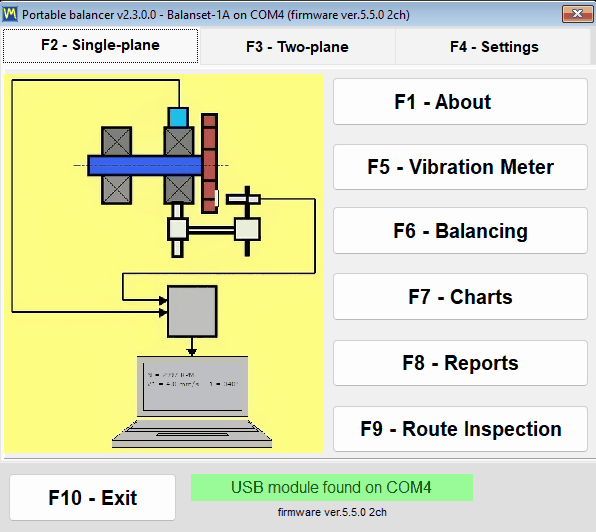
이 프로그램은 현장에서 로터의 밸런싱을 수행하는 유지보수 및 서비스 엔지니어를 위해 제작되었습니다. 대상은 팬, 블로어, 임펠러, 크러셔, 오거, 원심분리기, 터빈, 연삭숫돌, 구동축 등입니다. 로터는 자체 베어링에 장착된 상태를 유지하며 분리되지 않고, 기계는 실제로 작동하는 조건인 정상 작동 속도에서 밸런싱됩니다.
이 프로그램은 웹 서비스가 아니라 일반적인 로컬 Windows 애플리케이션입니다. 그 뒤에 클라우드 서비스는 없습니다. 기기는 USB COM 포트를 통해 읽으며, 측정, 밸런싱, 보관, 보고에는 어떤 종류의 계정도 필요하지 않습니다. 네트워크 연결이 전혀 없는 현장용 노트북만으로도 완전한 작업 환경이 갖춰집니다. 인터넷은 프로그램 및 펌웨어 업데이트, 일부 업데이트에 필요한 Vibromera 계정 연결, 그리고 사용자가 보내기로 선택한 지원 보고서에만 사용됩니다.
이 소프트웨어는 기기에 포함되어 있습니다. Balanset-1A의 가격은 €1,975이고, Balanset-4A의 가격은 €6,803입니다. 사양 및 주문 정보는 다음의 Balanset-1A 제품 페이지 및 Balanset-4A 제품 페이지에서 확인하실 수 있으며, 사전 문의는 다음 경로로 보내실 수 있습니다 왓츠앱.
하나의 프로그램, 두 개의 기기
동일한 프로그램이 두 기기를 모두 지원하며, 연결된 기기를 자동으로 인식합니다. 펌웨어에서 채널 수를 읽어 연결된 기기의 채널만 정확히 표시하므로, 인터페이스가 항상 사용 중인 하드웨어와 일치합니다.
| 기기 | 진동 채널 | Tacho 채널 | 보정면 | 가격 |
|---|---|---|---|---|
| Balanset-1A | 2 (Ch-1, Ch-2) | 1 | 2 | €1,975 |
| Balanset-4A | 4 (Ch-1 to Ch-4) | 1 | 4 | €6,803 |
보정 평면 수는 진동 채널 수에 따라 결정됩니다. Balanset-1A는 1평면 또는 2평면 밸런싱을 지원하며, 3평면과 4평면은 4채널 Balanset-4A를 Modern 밸런싱 화면에서 사용합니다.
펌웨어 5.5.0 이상이 필요합니다
이 내용은 각주가 아니라 페이지 맨 위에 있어야 합니다. 프로그램이 측정을 수행할 수 있는지 여부 자체를 좌우하기 때문입니다. 이 버전의 소프트웨어는 기기 펌웨어 5.5.0 이상에서만 측정이 가능합니다. 펌웨어 4.10.x 및 중간 버전인 5.0.x~5.4.x에서는 기기가 여전히 감지되고 COM 포트도 표시되지만, 측정은 시작되지 않으며 연결 상태 표시줄에는 “Firmware not supported on COMx”라고 표시됩니다. 펌웨어 자체는 프로그램 내의 “Updates” 창에서 업데이트합니다.
연결, 키보드 및 색상 코딩
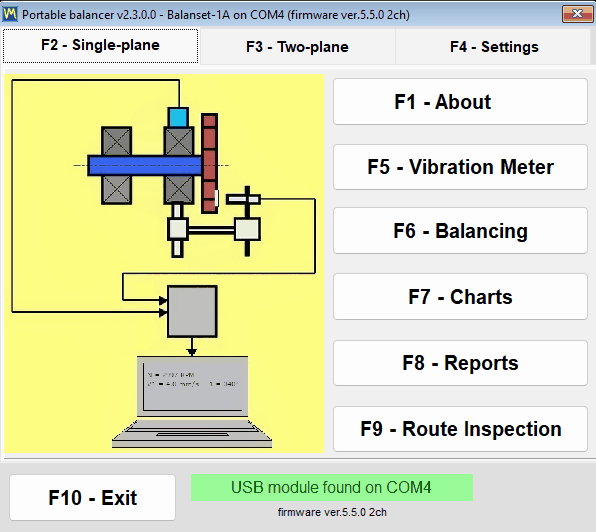
프로그램 어디에도 Connect 버튼은 없습니다. 프로그램은 약 1.5초마다 COM 포트를 스캔하여, 측정 창이 이미 열려 있는 동안의 핫플러그 연결을 포함해 언제든지 기기를 인식합니다. 모델명, COM 포트, 펌웨어 버전은 창 제목에 표시되므로, 사용자는 항상 자신이 어떤 기기와 통신하고 있는지 알 수 있습니다.

프로그램 전체를 키보드의 F1부터 F10까지로 조작할 수 있으며, F12는 활성 창의 PNG 스크린샷을 Documents\Bs1A\Screenshots에 저장합니다. Documents를 사용할 수 없으면 Bs1A.exe 옆의 Screenshots 폴더에 저장되며, 파일 이름은 창 이름, 날짜, 시간을 따릅니다. 극좌표 다이어그램이 열려 있는 동안에는 F12가 극좌표 다이어그램을 저장합니다. 한 손은 기계에 대고 있고 근처에 마우스를 쓸 공간도 없는 현장용 노트북에서는, 이것이 결과를 기록하느냐 잃어버리느냐를 가르는 차이입니다.
채널 색상 코딩은 모든 차트, 표, 보고서에서 일관되게 적용되므로, 인쇄된 프로토콜의 색상은 화면에서와 동일한 의미를 가집니다:
- Ch-1은 진한 빨간색입니다.
- Ch-2는 파란색입니다.
- Ch-3은 초록색입니다.
- Ch-4는 호박색입니다.
- Tacho는 마젠타색입니다.
진동계: 실시간 판독값, 관성 정지, X-Y 오빗
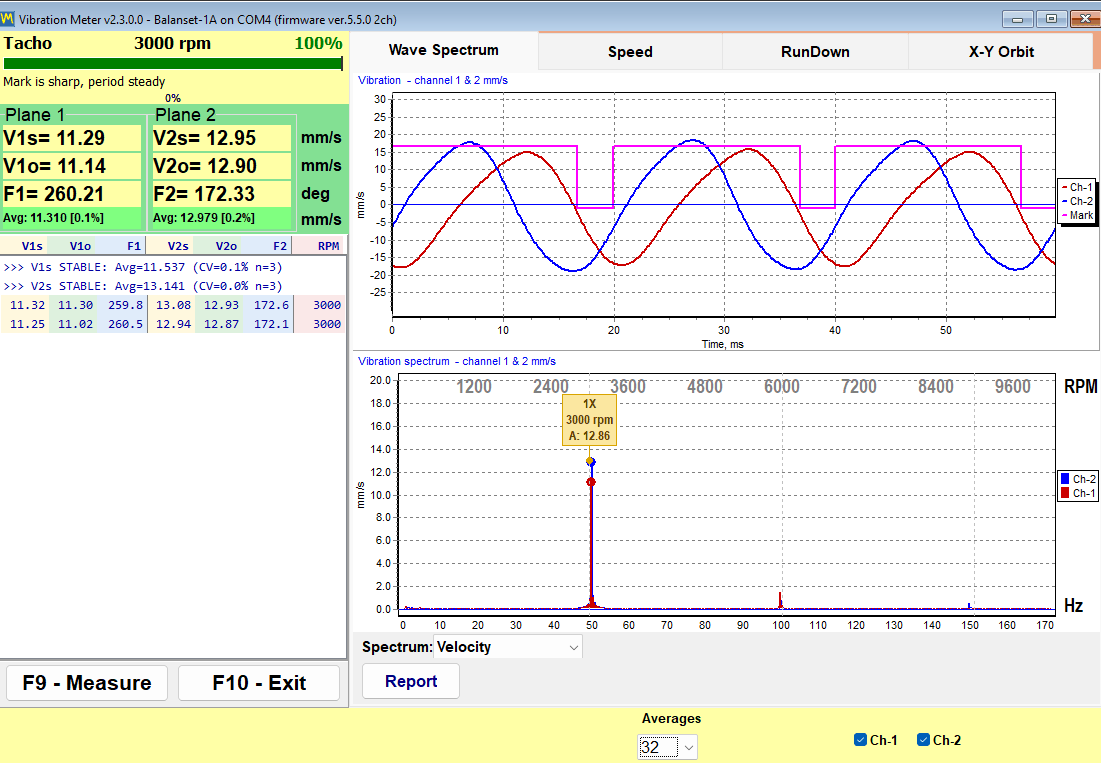
밸런서이기 전에, 이 제품은 실제로 작동하는 진동계입니다. 진동계 창은 모든 채널을 동시에 스트리밍하며, 센서를 옮기거나 속도를 바꾸거나 기계가 안정될 때까지 기다리는 동안에도 값을 화면에 유지합니다. 각 채널에 대해 별도의 타일에 세 개의 숫자를 표시하며, 별표(*)는 채널 번호를 나타냅니다. 회전 속도는 모든 채널에 대해 노란색 Tacho 줄에 한 번만 표시되고, 퍼센트로 나타낸 Tacho 신호 품질 표시기가 함께 표시됩니다. 설정에서 “Vibration evaluation standard”가 선택되어 있으면, 전체 값은 ISO 20816-3 또는 ISO 10816-1 구역에 따라 색으로 표시되고 숫자 뒤에 구역이 덧붙습니다(예: “V1s= 2.66 – Zone B”).
| 판독값 | 설명 |
|---|---|
| V*s | 작동 대역에서의 전체 RMS 진동 속도(mm/s). |
| V*o | 1x 성분, 즉 회전 주파수에서 발생하는 진동 부분(mm/s). |
| F* | 해당 1x 성분의 위상으로, 도(degree) 단위이며 Tacho 마크를 기준으로 합니다. |
| RPM | 레이저 Tacho 센서로 측정한 회전 속도로, 모든 채널에 공통으로 Tacho 줄에 표시되며 퍼센트로 나타낸 Tacho 신호 품질 표시기가 함께 표시됩니다. |
진동계 내부에는 6개의 탭이 있습니다:
- “Wave Spectrum”은 시간 파형과 FFT 스펙트럼을 함께 표시하며, 스펙트럼은 mm/s 단위의 속도 또는 m/s2 단위의 가속도로 표시할 수 있습니다.
- “Speed”는 매 회전마다 Tacho 마크 사이의 간격과, 회전 주파수로 필터링한 채널별 파형을 표시합니다.
- “RunDown”은 관성 정지 중 RPM이 떨어지는 동안의 1x 진폭과 위상을 기록합니다.
- “X-Y Orbit”은 두 채널로부터 베어링 하우징의 오빗을 그립니다.
- “Trend”는 모든 채널의 RMS 진동을 시간에 대해 그래프로 나타내고 CSV 파일로 저장합니다.
- “Bump test”는 해머 타격으로 고유 진동수를 찾아냅니다. 이 기능은 실험적이며 기본적으로 꺼져 있고, 기기가 식별된 후에야 나타납니다.
안정성 표시기는 판독값을 신뢰할 수 있는 시점을 작업자에게 알려 줍니다. 프로그램은 최근 12개 값, 즉 스트림의 약 1.2초 분량의 산포를 감시하여, 변동 계수가 연속 두 번의 평가에서 10% 아래로 유지되면 STABLE로, 이미 안정된 신호의 산포가 20%를 넘으면 UNSTABLE로 보고합니다. 센서를 옮기거나 속도를 바꾼 경우처럼 평균이 50% 넘게 변하면 카운트를 다시 시작합니다. 0.005 mm/s 미만의 신호는 매우 작은 신호가 아니라 신호 없음으로 처리됩니다. 실질적인 측정 하한은 1x 성분의 경우 약 0.05 mm/s이며 이는 동기 평균화로 센서 잡음에서 추출되고, 광대역 값의 경우 약 0.2 mm/s입니다. 상한은 센서의 3 g 범위에 의해 정해지며 속도에 따라 낮아지는데, 대략 200,000을 RPM으로 나눈 값으로, 3,000 rpm에서 약 66 mm/s입니다. 이것이 측정값을 기록하는 것과 잡음을 기록하는 것의 실질적인 차이입니다.
F9는 설정된 회전 수만큼 수집하는 측정을 시작하며, “Auto” 모드에서는 1x 벡터가 안정되면 스스로 멈춥니다. 그 후 결과를 화면에 유지하므로, 기계가 아직 가동 중인 동안 결과를 읽고, 다음 결과와 비교하고, 보고서에 넣을 수 있습니다. “Live” 버튼은 실시간 스트림으로 되돌립니다. 관성 정지 차트는 “Save Chart”로 BMP 또는 WMF로 내보내고, 추세는 문서를 다른 곳에서 작성해야 할 때 “Save CSV”로 세미콜론 구분 CSV 파일로 내보냅니다.
Run-down: 밸런싱 전 공진 찾기
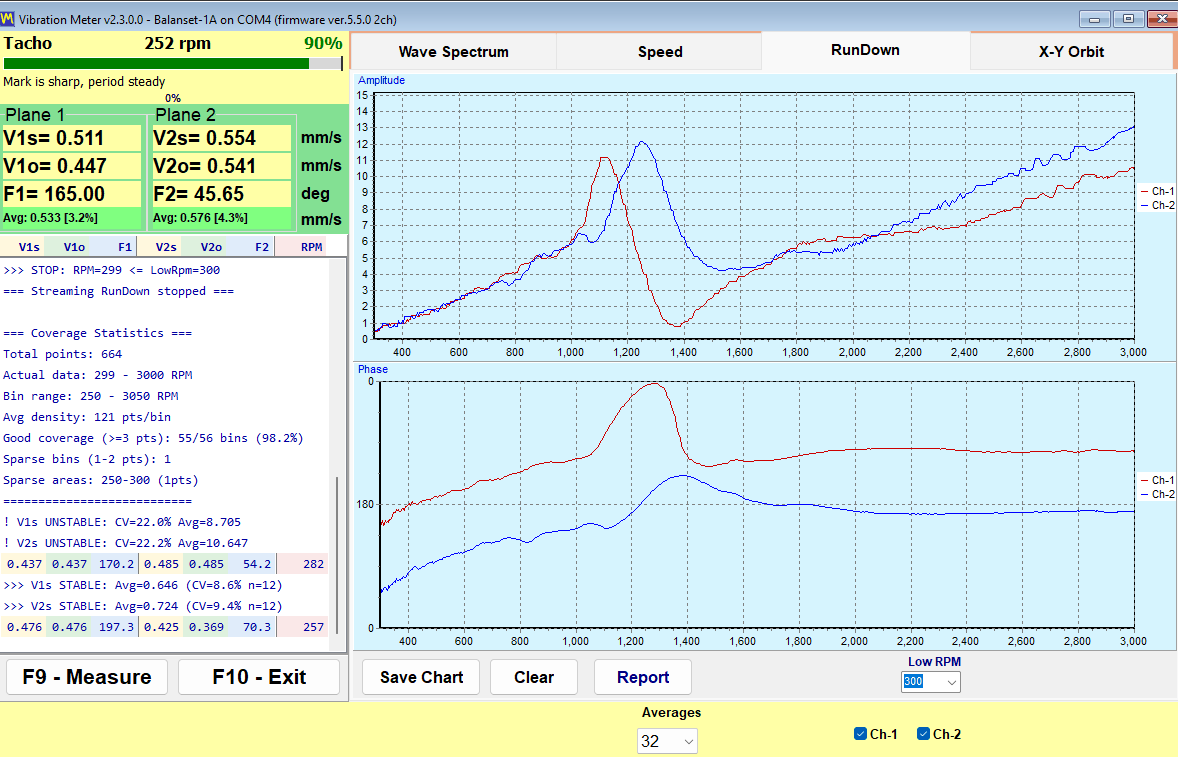
관성 정지는 로터를 정격 속도까지 올린 뒤 구동을 끄고 자연히 정지하도록 두어 기록합니다. 프로그램은 RPM이 하강하는 동안 1x 진폭과 위상을 기록하며, “Low RPM” 임계값에서 자동으로 정지합니다. 이 임계값은 100에서 2000 사이에서 조정 가능하며 기본값은 300입니다. 공진은 진폭의 피크와 약 180도의 위상 반전이 함께 나타나는 것으로 확인되며, 공진을 식별하는 것은 피크 단독이 아니라 이 두 징후가 함께 나타나는 것입니다.
이것은 이 페이지 전체에서 비용 면으로 가장 저렴한 테스트입니다. 지지부 공진 근처에서의 밸런싱은 신뢰할 수 없습니다. 진폭이 증폭되고 위상이 흔들리기 때문이며, 그 결과 여러 번의 시험 운전 후에도 수렴하지 않는 작업은 종종 임계 속도에 가까운 상태로 돌아가는 기계인 경우가 많습니다. 작업 전 2분간의 관성 정지만으로 이를 알 수 있고, 헛된 운전을 절약할 수 있습니다.
X-Y 오빗: 베어링 하우징 움직임의 형태
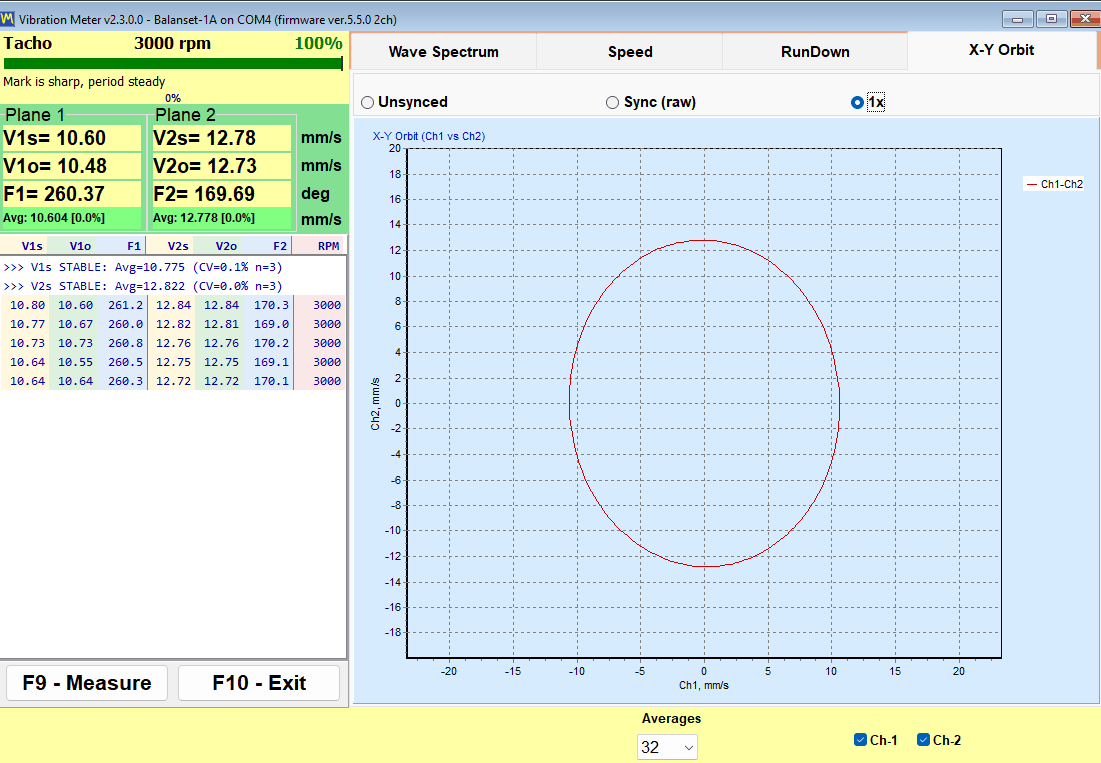
X-Y 오빗은 채널 1 신호를 채널 2 신호에 대해 1:1 축 비율로 그리므로, 형태가 스케일링으로 왜곡되지 않습니다. 센서는 하우징에 설치되어 진동 속도를 측정하므로, 이는 축 궤적이 아니라 베어링 하우징의 오빗입니다. 두 센서가 같은 베어링에 서로 90도 각도로 설치된 경우에만 해당 하우징의 경로로 읽을 수 있으며, 센서가 서로 다른 베어링에 있으면 두 채널의 진폭과 위상의 비율만 보여 줍니다. 세 가지 모드를 사용할 수 있습니다: “Unsynced”, “Sync (raw)”, “1x”이며, 선택은 기억됩니다. Balanset-4A에서는 채널 3과 4의 두 번째 오빗이 첫 번째 아래에 추가되어, 같은 창에서 두 베어링을 관찰할 수 있습니다.
Tacho 마크가 결정하는 것
반사 마크와 정상적으로 작동하는 Tacho 신호가 없으면 V*s와 스펙트럼만 사용할 수 있습니다. V*o와 위상은 얻을 수 없으며, “Sync (raw)” 및 “1x” 오빗 모드는 의미가 없어집니다. 프로그램은 이 상태를 “No tacho – RMS only” 모드로 정직하게 표시합니다. 이 상태에서는 밸런싱을 수행할 수 없습니다. 보정 각도는 오직 위상으로부터만 계산할 수 있기 때문입니다.
RPM이 대시(-)로 표시될 때는 그 순간에 Tacho 펄스가 없다는 뜻입니다. 프로그램은 화면에 오래된 속도 값을 그대로 남겨두지 않도록 의도적으로 설계되어 있으므로, 이 대시 표시는 오류가 아니라 정보입니다.
보고서는 진동계에서 바로 생성됩니다. 정상 상태 HTML 진동계 보고서와 관성 정지 보고서는 밸런싱 워크플로우에 전혀 들어가지 않고도 생성되므로, 이상이 발견되지 않은 점검 방문도 전달할 수 있는 문서로 마무리됩니다. 둘 다 세션의 동일한 vibrometer_report.htm에 기록되므로, 둘 다 필요하면 첫 번째 보고서를 내보낸 다음 두 번째를 작성하십시오.
분석기: 스펙트럼, 고조파 및 데이터 내보내기
분석기는 어떤 밸런싱 작업을 시작하기 전에 반드시 답해야 할 질문에 답합니다. 이것이 정말로 불평형인가? 시험 운전에는 시간과 기계 정지가 소요되며, 보정 추를 아무리 많이 달아도 마모된 베어링, 느슨한 받침대, 정렬이 어긋난 커플링은 고쳐지지 않습니다. 분석기는 이 작업을 시작할 가치가 있는지를 판단하는 곳입니다.
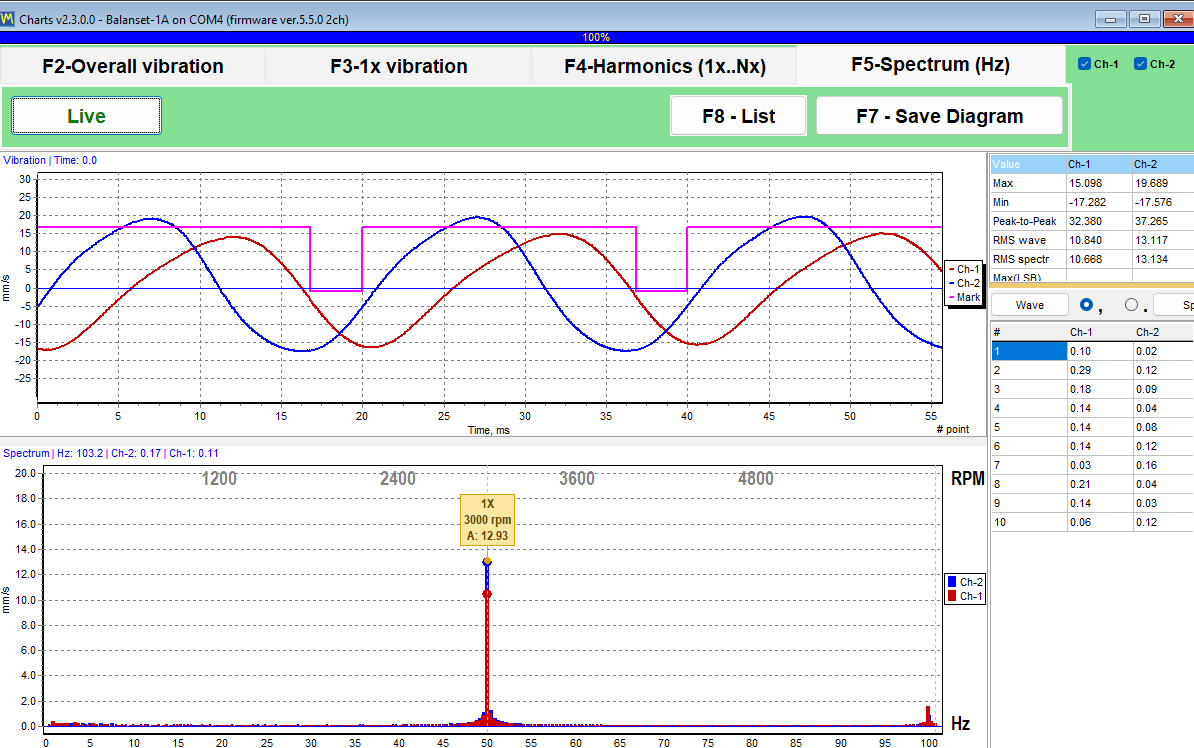
분석기는 메인 창에서 “F7 – Charts”로 열며 네 개의 탭이 있습니다:
- “F2 – Overall vibration” 탭은 채널별 광대역 레벨을 제공합니다.
- “F3 – 1x vibration” 탭은 진폭과 위상을 포함한 회전 성분을 제공합니다.
- “F4 – Harmonics (1x..Nx)”는 1x부터 10x까지 고조파의 진폭을 막대 차트로 표시하고 옆의 표에 숫자로 나열합니다.
- “F5 – Spectrum (Hz)”는 고조파 마커와 피크 설명선이 있는 전체 FFT 스펙트럼을 Hz 단위로 표시하며, 주파수 범위는 자동으로 선택됩니다.
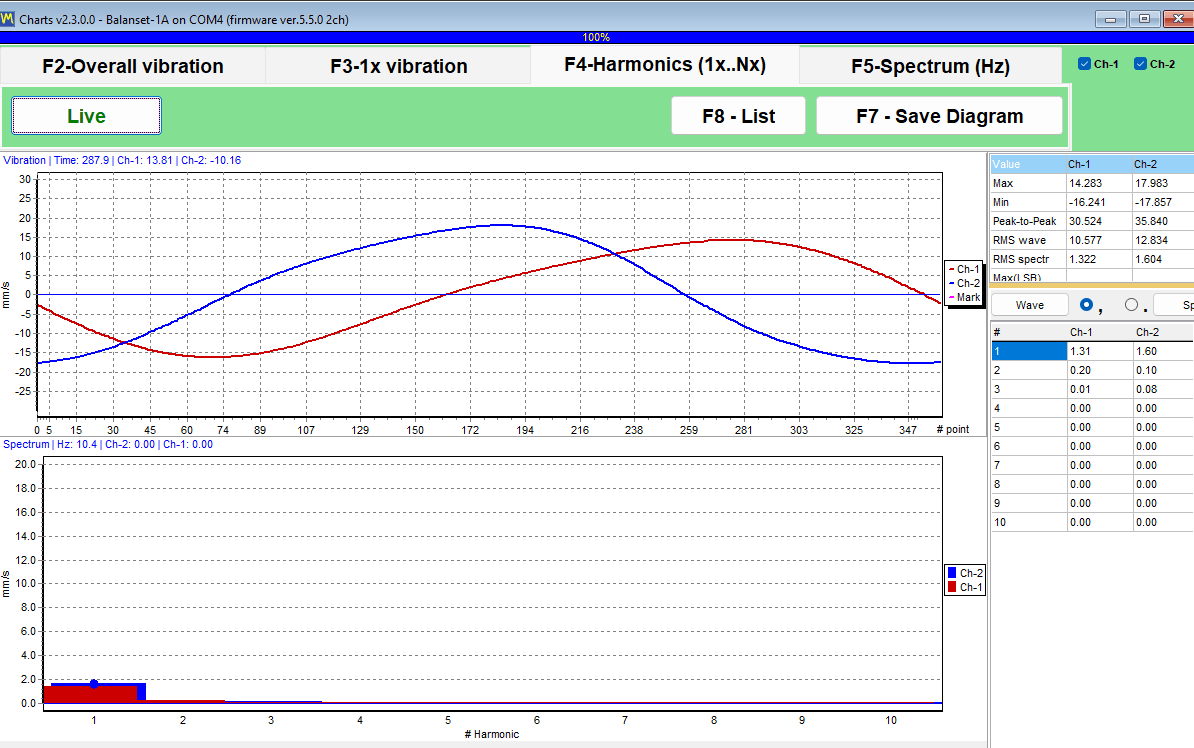
1x부터 10x까지의 고조파가 숫자로 나열되며, 이를 통해 엔지니어는 불평형을 정렬 불량, 기계적 풀림, 블레이드 통과 효과와 구분할 수 있습니다. 불평형은 에너지를 1x에 집중시키는 반면, 다른 결함들은 더 높은 차수에서 나타납니다. 프로그램은 숫자를 제공하고 해석은 엔지니어의 몫으로 남겨두는데, 이는 정확히 올바른 역할 분담입니다.
| 설정 | 사용 가능한 값 | 기본값 |
|---|---|---|
| “Revolutions” (F2 탭. 다른 탭에서는 길이가 자동으로 선택됩니다) | 8, 16, 32, 64 또는 128회전 | 16회전 |
| 표시 FFT | 최대 32768 샘플 | - |
| 평균화 | 지수 평활 방식, 8개 프레임에 걸쳐 | - |
| RMS 윈도우 | 표시 FFT와 독립적으로 계산되는 고정 4096 샘플 윈도우 | - |
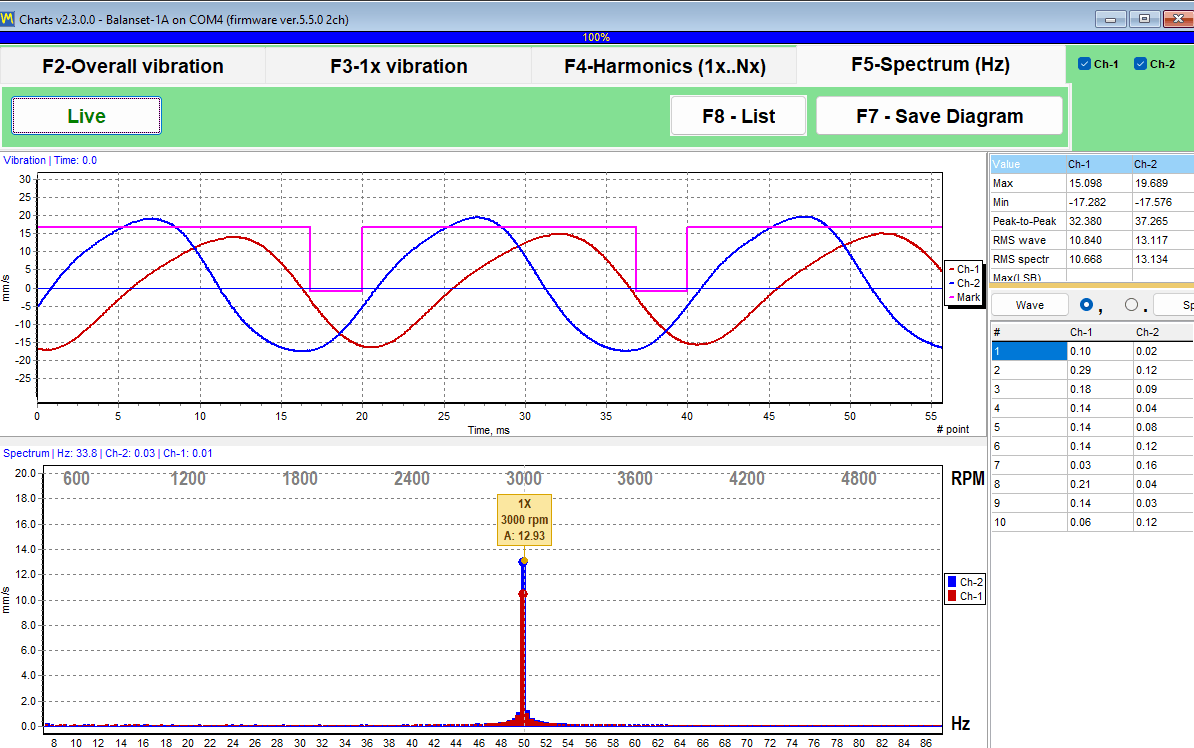
마우스 휠을 사용하면 피크를 중심으로 차트를 확대할 수 있으며, 정확한 값이 차트 제목에 표시되므로 축을 보고 눈대중으로 추정할 필요가 없습니다. 증거 자료나 추가 작업을 위해 분석기는 이미지와 원시 숫자 데이터를 모두 내보낼 수 있습니다.
| 파일 | 목차 |
|---|---|
| JPEG 이미지(“F7 – Save Diagram”) | 표시된 그대로의 차트로, 보고서나 이메일용입니다. F4 및 F5 탭에서는 두 개의 파일, 즉 파형과 스펙트럼 또는 고조파가 저장됩니다. |
| Garmoniki.txt(“F8 – List”) | 1x부터 10x까지의 고조파 표이며, F5 탭에서는 모든 스펙트럼 라인이 프로그램 옆의 출력 폴더에 탭으로 구분된 텍스트 표로 기록됩니다. |
열은 탭으로 구분되며 “,” / “.” 스위치로 소수점 구분 기호를 설정하므로, 표를 Excel에 바로 붙여 넣을 수 있고 오늘 기록한 스펙트럼을 회사에서 이미 사용하는 어떤 도구에서든 6개월 전에 기록한 스펙트럼과 비교할 수 있습니다. 분석기 자체에는 CSV 내보내기가 없으며, 시간에 따른 측정을 기록하려면 진동계의 “Trend” 탭을 사용하십시오. “F4 – Settings” 탭의 “Averages” 설정은 분석기에 영향을 주지 않습니다.
지원 티켓 한 건을 줄여 주는 운영상의 참고 사항이 있습니다. 분석기와 진동계는 같은 기기에서 같은 COM 포트를 통해 스트리밍합니다. 두 스트리밍 창을 모두 열어 두면 일반적인 “Run 0”이 포트 오류로 실패할 수 있습니다. 두 창을 모두 닫고 런을 반복하십시오.
Bump test: 고유 진동수 찾기(실험적 기능)
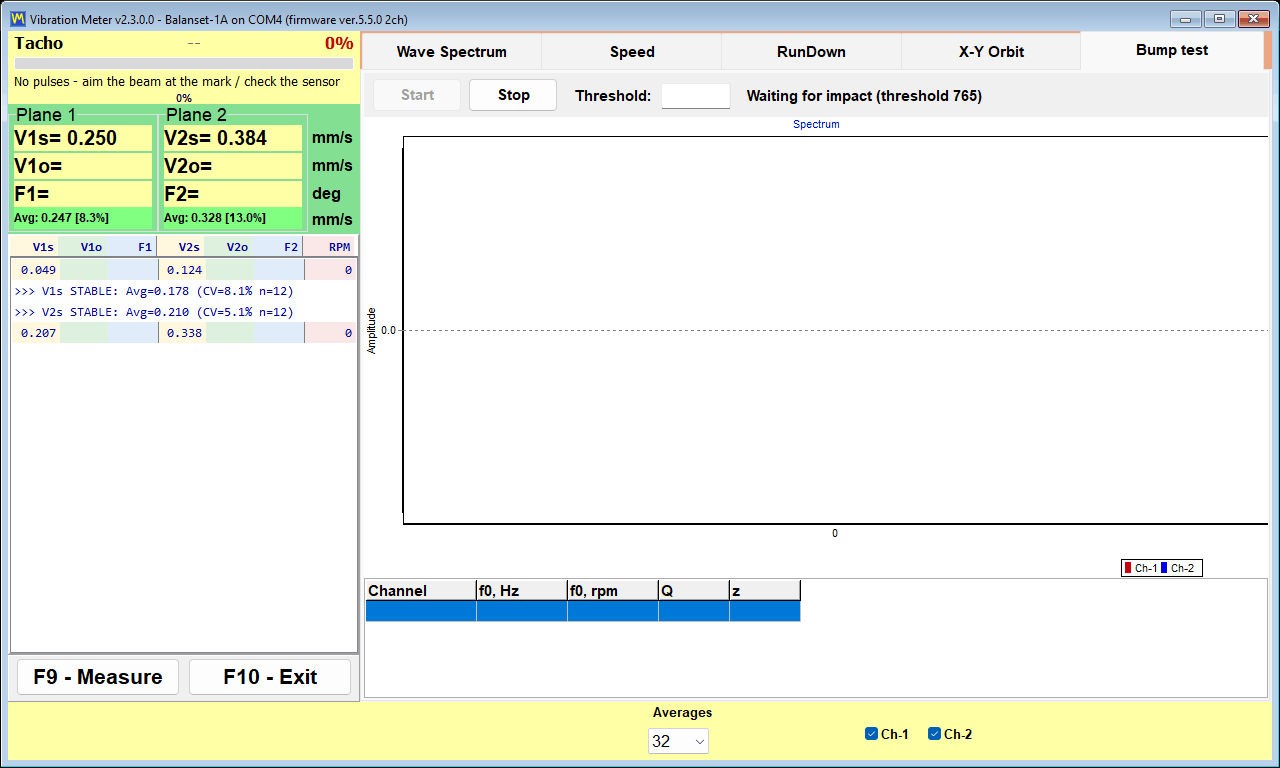
충격 시험(Bump test)은 매뉴얼에 실험 기능으로 표시되어 있으며 기본적으로 꺼져 있습니다. “F4 – Settings” 탭의 체크박스로 활성화하면 진동계(Vibration Meter)의 탭으로 나타납니다. 여기서는 매뉴얼과 동일하게, 시험 운용 단계의 기능으로 설명합니다.
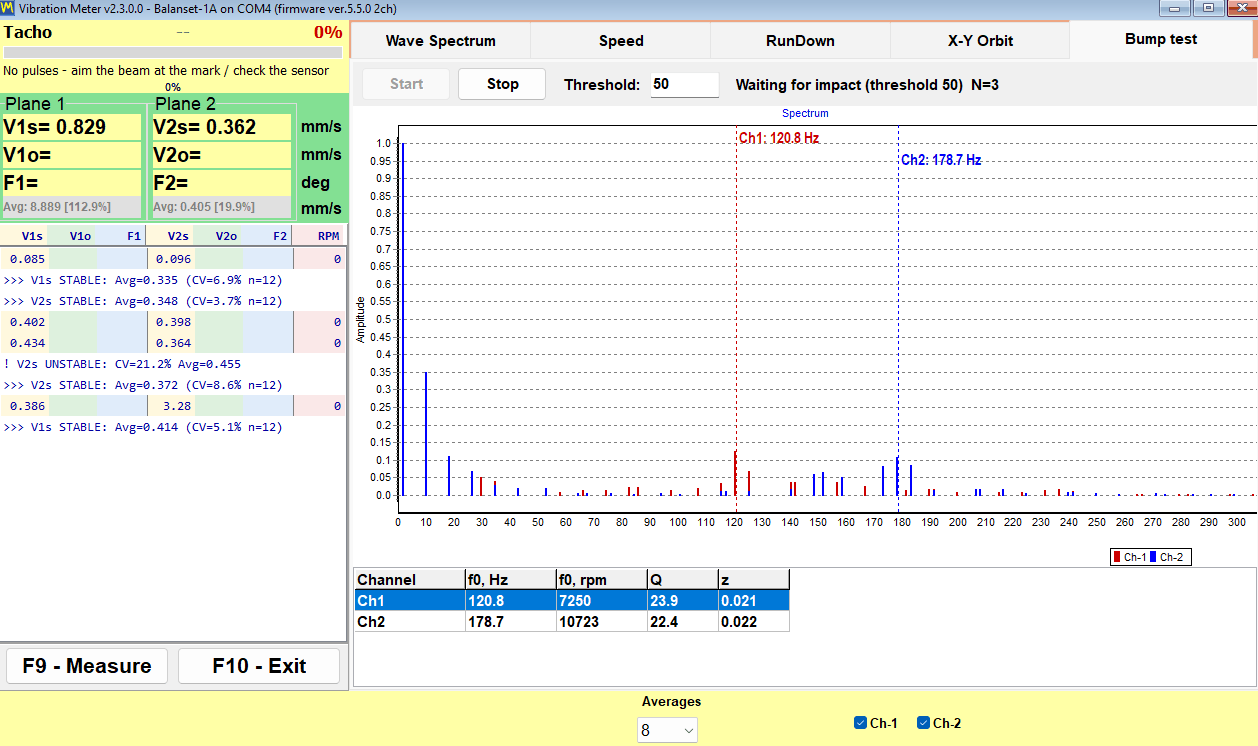
테스트 자체는 간단합니다. 로터가 정지한 상태에서 센서 옆의 구조물을 소프트 해머로 타격하거나, 센서가 설치된 유연한 부분을 튕깁니다. 지지 구조물이 자체 고유 진동수로 울리면 프로그램이 그 울림을 포착하여, 채널별로 Hz 및 RPM 단위의 고유 진동수 f0, 품질 계수 Q, 감쇠비 z = 1/(2*Q)를 보고합니다. 분석 대역은 2.5~600 Hz이고, 보고되는 가장 낮은 고유 진동수는 약 3 Hz이며, 결과는 유효한 것으로 인정된 모든 타격의 정규화된 스펙트럼의 평균이므로 강한 타격과 약한 타격이 동일한 비중을 가집니다.
포착 방식: 직접 확인할 수 있는 수치로 설명
| 매개변수 | 값 |
|---|---|
| 배경 캘리브레이션 | 약 0.25초, 이어서 약 0.5초 동안 프리트리거 버퍼를 채운 뒤 대기 상태로 전환 |
| 트리거 임계값 | 측정된 배경 수준의 8배이면서 신호의 급격한 상승이 함께 나타나는 경우이므로, 가동 중인 로터의 완만한 진동은 캡처를 일으키지 않습니다 |
| 포착 윈도우 | 최소 4초로, 3~10 Hz의 느린 링다운도 들어가며, 결과는 약 5초 후에 나옵니다. 창의 약 10분의 1은 타격 이전 구간입니다 |
| 암 타임아웃 | 30 s |
| 분석 대역 | 2.5~600 Hz, 보고되는 최저 f0는 약 3 Hz |
| 클리핑 플래그 | ADC 스케일의 약 91%에서 발생 |
매뉴얼에서 제시하는 정확도는 과장 없이 그대로 인용하면, 깨끗한 타격 조건에서 80~400 Hz의 공진에 대해 Q 값 20~100 범위에서 Q의 약 ±5퍼센트입니다.
타격 기법과 경고 메시지 읽는 법
- 센서 옆의 구조물을 타격하고, 센서 자체는 절대로 타격하지 마십시오.
- 타격하기 전에 로터를 정지시키십시오. 가동 중인 기계에서도 회전의 정상 톤이 필터링되므로 범프 테스트가 가능하지만, 깨끗한 감쇠가 더 정확한 f0와 Q를 제공합니다.
- 해머 튕김으로 인한 이중 타격을 피하십시오. 두 번째 충격이 캡처 창 안에 들어가기 때문입니다.
- (!) 표시는 신호가 ADC 스케일의 약 91%에서 클리핑되어 결과가 근사치임을 의미합니다. 더 약하게 타격하고 다시 시도하십시오.
- 지속음 메시지는 충격 대신 지속적인 진동이 기록되었음을 의미하며, 이 경우 해당 기록은 유효한 범프 테스트로 인정되지 않습니다.
- 가장 두드러진 피크가 결과 표에 입력됩니다.
이 기능을 사용하는 이유는 좁지만 중요합니다. 운전 속도가 지지부 공진 근처에 있는지 알려주는데, 이는 밸런싱 작업이 수렴하지 않는 일반적인 원인입니다. 관성 정지(run-down)는 로터가 감속하는 동안 같은 것을 찾아내고, 범프 테스트는 기계가 정지한 상태에서 이를 찾아내며, 이는 생산 일정상 유일하게 주어지는 기회일 때가 있습니다.
밸런싱의 작동 원리: Run 0, 시험 운전, 그리고 Trim Run
Balanset은 로터를 자체 베어링에 장착한 상태에서 동적 밸런싱을 수행합니다. 로터는 기계 안에 그대로 있고, 자체 지지부 위에서 정상 운전 속도로 밸런싱됩니다. 기계 데이터베이스에서 가져오는 값은 전혀 없습니다. 프로그램이 출력하는 모든 그램과 모든 각도는 짧고 고정된 일련의 런 동안 해당 로터에서 수행된 측정값에서 도출됩니다. 이 순서는 1, 2, 3, 4개의 보정 평면 모두에서 동일하며, 두 밸런싱 폼 모두에서 동일합니다.
세 단계와 각 단계에서 얻는 결과
| 단계 | 운전 | 작업자가 수행하는 작업 | 프로그램이 얻는 데이터 |
|---|---|---|---|
| 1. 초기 측정 | Run 0 | 추가 추 없이 로터를 있는 그대로 운전 속도까지 회전시킵니다. | 모든 평면에서의 초기 진동 진폭과 1x 성분의 위상. |
| 2. 시험 런 | Run 1부터 Run 4까지, 보정 평면당 하나의 런 | 로터를 정지시키고, 알려진 질량의 시험 추를 알려진 반경과 표시된 각도 위치에 장착한 뒤 다시 가속 운전하고, 이후 그것을 떼어 내 다음 평면의 추를 장착합니다. 또는 “Leave trial weight on rotor”에 체크하여 추를 그대로 두면 계산이 이를 반영합니다. 시험 추는 두 평면에 동시에 장착되지 않습니다. | 이 기계의 영향 계수, 즉 각 평면의 알려진 질량에 대해 각 평면의 진동이 어떻게 반응하는지를 나타냅니다. |
| 3. 보정 및 확인 | T 실행(트림 밸런싱) | 계산된 보정 추를 장착하고 로터를 한 번 더 회전시킵니다. | 잔류 진동, g*mm 단위의 잔류 불평형, 그리고 공차에 대한 PASS 또는 FAIL 판정. |
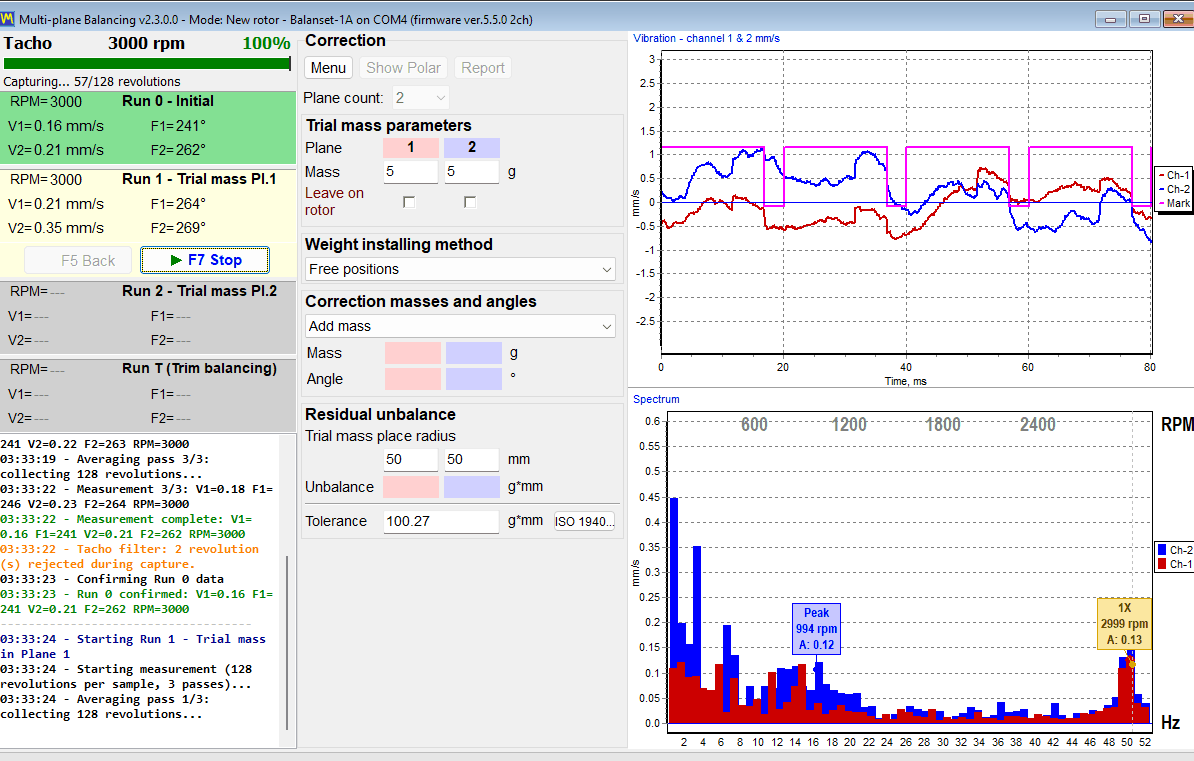
전체 측정은 Run 0와 각 시험 런 사이의 차이에 담겨 있습니다. 프로그램은 이 변화로부터 눈앞에 있는 기계의 영향 계수를 계산하고, 이 계수로부터 평면 간 상호 영향을 고려하여 모든 평면에 대한 보정 질량(그램 단위)과 장착 각도(도 단위)를 한 번에 계산합니다.
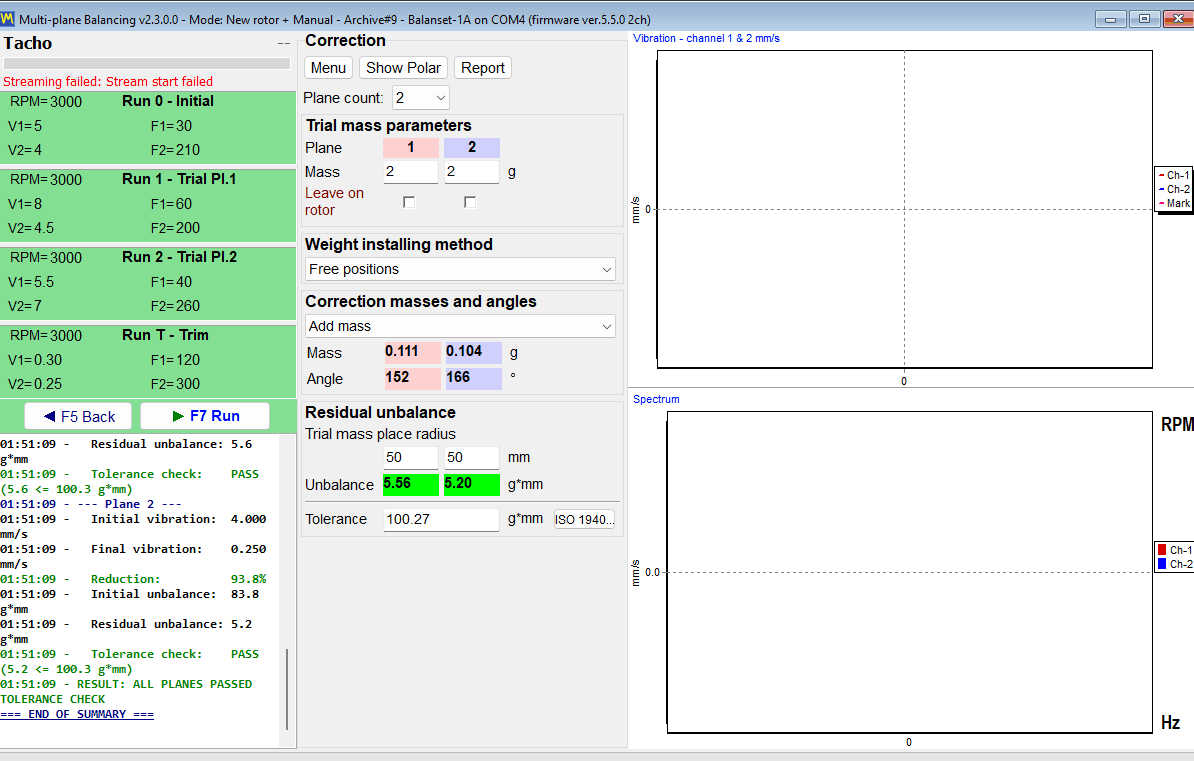
밸런싱 작업에는 별도의 계산 단계가 없습니다. 마지막 시험 런이 끝나는 즉시 계산이 자동으로 시작되고, 로그에 “Auto-calculating correction weights…”에 이어 “Correction calculated successfully”가 표시되며, 보정 질량과 각도가 평면 열에 나타납니다. Classic 창에서는 결과를 “Result” 탭에서 읽습니다.
시험 추 크기 결정
시험 추는 로터 질량의 고정 비율이 아니라 원심력을 기준으로 크기를 정하십시오. 사용 설명서가 제시하는 출발점은 원심력이 로터 중량의 약 7%가 되는 추이며, 5~10%까지 허용됩니다: m = 0.07 * M * g / (r * w^2). 여기서 M은 kg 단위의 로터 질량, r은 m 단위의 장착 반경, g = 9.81 m/s^2, w = 2 * pi * n / 60이며 n은 rpm 단위의 속도입니다. 질량 10 kg의 로터를 반경 50 mm, 3,000 rpm으로 돌리면 약 1.4 g이 됩니다. 추가 너무 무거우면 시스템을 비선형 영역으로 밀어 넣어 해롭고 위험하므로, 무엇이든 장착하기 전에 로터, 베어링, 추 부착부의 허용 하중을 확인하십시오. Modern 폼에서는 Run 0 이후 “Menu”, 이어서 “First trial weight estimate”가 로터 질량, 지지 방식(연성 또는 강성), 장착 반경으로부터 이 계산을 대신 수행하며, 센서가 타코미터와 동축으로 설치된 경우 Tacho 마크 기준의 장착 각도도 제안합니다. 이는 로터의 올바른 반쪽에 들어가게 하는 것이 목적인 추정값입니다. 추정값이 어떠하든 결정적인 기준은 시험 런에서의 응답입니다. 같은 규칙은 다음 항목으로도 제공됩니다: 시험 중량 계산기, 그리고 사용 설명서 시험 런 절차를 단계별로 설명합니다.
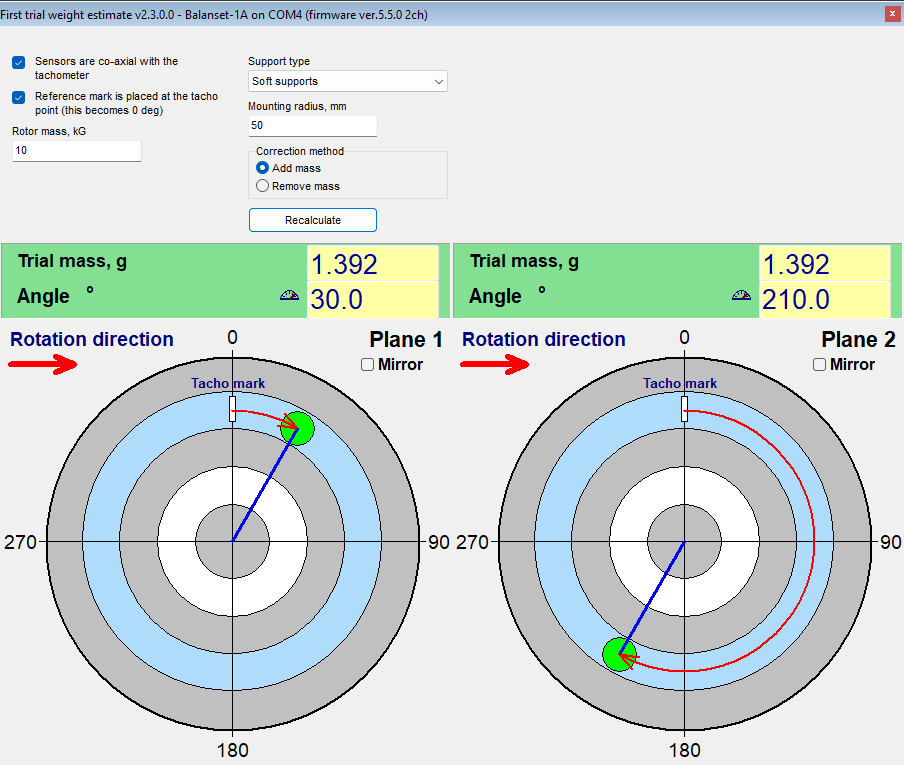
시험 런이 유효한 경우와 그렇지 않을 때 해야 할 일
시험 런은 시험 추가 실제로 로터에 변화를 일으켰을 때에만 유용합니다. 목표는 진폭 20% 이상 또는 위상 30도 이상의 변화입니다. 진폭 변화가 약 10% 미만이고 동시에 위상 변화가 약 5~10도 미만이면, 해당 런은 “Trial weight too small. Increase trial weight and repeat Run 1” 메시지와 함께 거부되며, 런 번호는 평면에 따라 달라집니다. 커지지 않고 회전만 한 벡터도 유효한 시험 런으로 계산되며, 프로그램은 응답의 상한을 확인하지 않습니다.
- 더 무거운 시험 추를 장착하고 해당 시험 런을 반복하십시오. 너무 가벼운 추는 신뢰할 수 없는 영향 계수를 낳습니다.
- 진동이 전혀 변하지 않았다면 추가 너무 작았거나 노드에 놓인 것이며, 런을 반복할 때까지 계산은 수행되지 않습니다. 시험 추의 각도는 계산에 영향을 주지 않습니다.
보정 각도의 기준점
이것은 전체 작업 흐름에서 가장 흔한 작업자 실수입니다. 평면의 보정 각도는 해당 평면의 시험 추가 장착된 지점을 기준으로 회전 방향으로 측정됩니다. 태코 마크를 기준으로 측정하는 것이 아닙니다. 시험 추 위치를 로터에 물리적으로 표시해 두면 몇 초밖에 걸리지 않으며, 같은 기계에서의 재작업을 포함해 모호함을 확실히 없앨 수 있습니다.
보정 질량은 해당 평면의 시험 질량과 동일한 반경에 설치하십시오. 반경은 단지 레버 암일 뿐이며, 질량을 g*mm 단위의 불평형량으로 변환할 뿐 보정 질량(g)을 바꾸지 않습니다. 다른 반경을 피할 수 없는 경우, 질량은 계산된 질량에 시험 반경을 곱하고 실제 반경으로 나누어 직접 다시 계산해야 합니다.
그럴듯하지만 잘못된 결과를 막는 내장 검사
어떤 불평형 계산이든 숫자를 반환하기는 합니다. 아래 검사들의 가치는 측정값이 뒷받침하지 않는데도 확신에 찬 숫자를 프로그램이 반환하지 못하도록 막아준다는 데 있습니다.
- Modern 폼에서는 판독값이 이전 런과 일치하는 런은 승인되지 않으며, 프로그램이 “Measurement is unchanged from the previous run.”라고 보고합니다. 이는 보통 시험 추를 장착하지 않았거나 옮기지 않았다는 뜻입니다.
- 과부하로 클리핑된 신호는 유효한 데이터로 처리되지 않고 거부됩니다.
- Run 0과 속도가 40% 넘게 다르면 “WARNING: RPM changed significantly!”가 표시되고, 두 런의 속도와 가능한 원인(Tacho 이중 트리거 또는 실제 속도 변화)이 함께 표시됩니다. 해당 런은 유지되지만 결과를 신뢰하지 못할 수 있으므로 Run 0의 속도에서 반복하십시오. 영향 계수는 하나의 속도에서만 유효하기 때문에, 편차가 15%를 넘으면 로그에 주황색 줄로 표시됩니다.
- 두 평면이 선형적으로 종속된 응답을 만들면, 프로그램은 임의로 해를 만들어내는 대신 “Failed to calculate influence coefficients”와 함께 계산을 거부합니다. 시험 추의 각도는 이에 영향을 주지 않습니다. 각 시험 추가 해당 평면에 있었는지, 각 센서가 자기 채널에 연결되어 신호를 내는지 확인하십시오. 시험 추가 진동을 거의 바꾸지 못했다면 더 무거운 것을 사용하고, 폭이 좁은 로터에서 보정 평면이 서로 가까우면 1개 평면에서 밸런싱하십시오. 그런 다음 시험 런을 반복하고 이전 결과를 재사용하지 마십시오.
- 그램 단위 결과를 얻으려면 시험 질량이 필수입니다. Modern 폼에서는 어느 평면에든 시험 질량이 없는 동안 단위 표시기에 굵은 주황색 “%”가 나타나며 이 상태에서는 계산이 거부되고 빈 필드는 빨간색으로 강조 표시됩니다. 입력하면 “g”(또는 “oz”)로 바뀝니다. Classic 창은 질량이 입력될 때까지 결과를 시험 추에 대한 백분율로 표시하며, 계산 이후라도 입력되는 즉시 그램으로 재계산합니다.
한 가지 조건은 작업자에게 달려 있습니다. 바로 회전 속도의 선택입니다. 운전 속도에서 밸런싱하되 지지부 공진 근처는 피하십시오. 공진 근처에서는 진폭이 증폭되고 위상이 변동하므로, 그곳에서 측정한 계수는 정상 운전 속도에서의 기계 특성을 나타내지 못합니다.
트림 런과 BALANCING SUMMARY
Run T는 실제 기계에서 보정을 검증합니다. 그 후 프로그램은 로그에 전후 진동, 감소율(%), 초기 및 잔류 불평형, 그리고 각 평면에 대한 PASS 또는 FAIL 판정이 담긴 “BALANCING SUMMARY” 블록을 기록합니다. 이 블록은 HTML 밸런싱 프로토콜에 들어가는 데이터와 동일하므로, 화면에 표시되는 수치와 고객에게 전달되는 수치는 같은 숫자입니다.
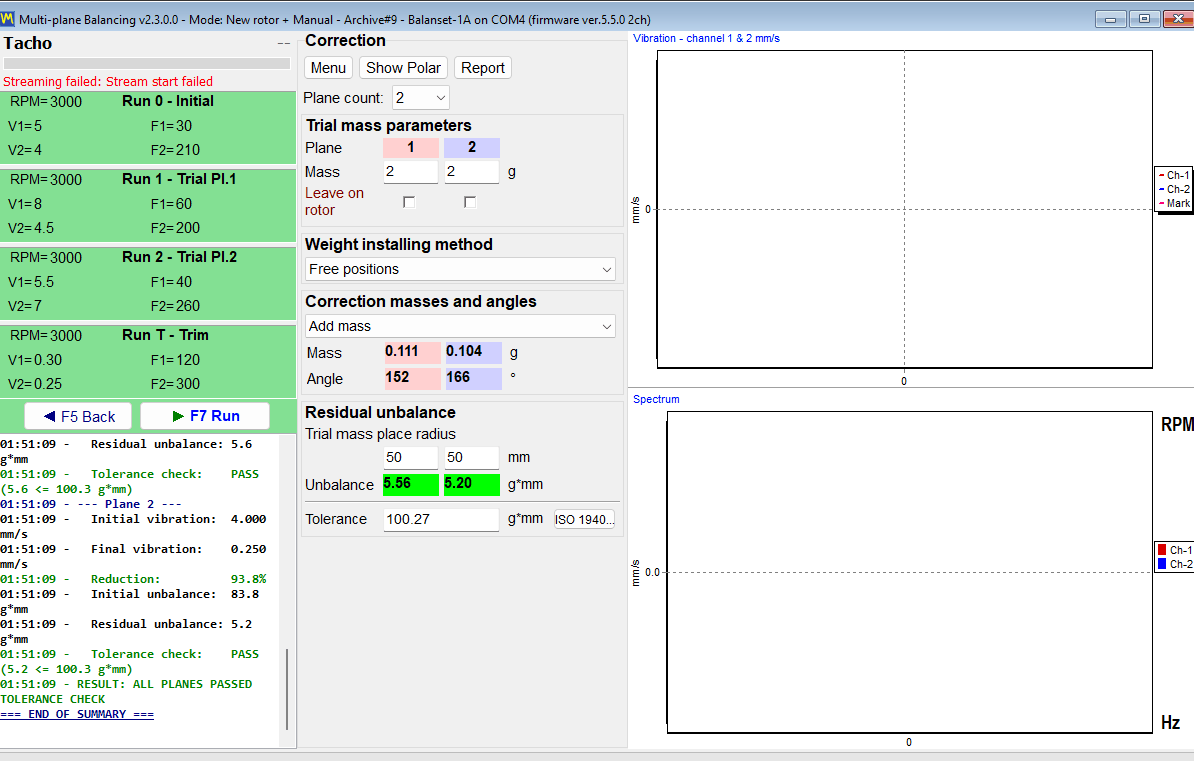
두 가지 밸런싱 폼: Classic와 Modern(통합)
프로그램은 동일한 밸런싱 방법에 대해 두 가지 다른 인터페이스를 제공합니다. 전환 스위치는 “F4 – Settings” 탭의 “Balancing form” 그룹에 있으며, “Classic”과 “Modern” 두 가지 값을 가집니다. Save 버튼을 누르거나 프로그램을 재시작할 필요 없이 즉시 적용됩니다.
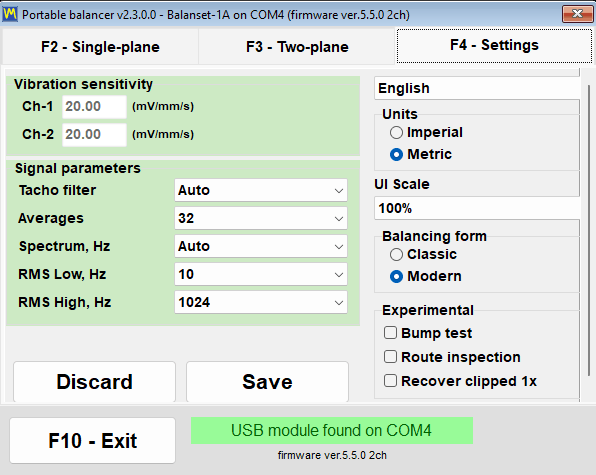
실제로 사용 가능한 보정 평면 수
가장 오해하기 쉬운 부분이므로 명확히 설명드립니다. 보정 평면 수는 기기의 진동 채널 수에 따라 결정되며, 3평면과 4평면은 Modern 화면에서 밸런싱합니다. Balanset-1A는 진동 채널이 2개이므로 어느 화면에서든 1평면 또는 2평면 밸런싱을 수행합니다. Balanset-4A는 진동 채널이 4개이므로 3평면과 4평면까지 가능하지만, Modern 화면을 선택한 경우에만 해당됩니다.
| 기기 | 밸런싱 양식 | 사용 가능한 보정 평면 |
|---|---|---|
| Balanset-1A, 진동 채널 2개 | Classic | 1 또는 2 |
| Balanset-1A, 진동 채널 2개 | 현대 | 1 또는 2 |
| Balanset-4A, 진동 채널 4개 | Classic | 1 또는 2 |
| Balanset-4A, 진동 채널 4개 | 현대 | 1, 2, 3 또는 4 |
평면 수는 Run 0 이전에 선택합니다. 이를 변경하면 인터페이스가 다시 구성되고 이미 수행한 측정값이 지워지므로, 작업 도중에 다시 고려할 사항이 아닙니다.
Modern 폼: 창 하나, 런 카드, 실시간 차트
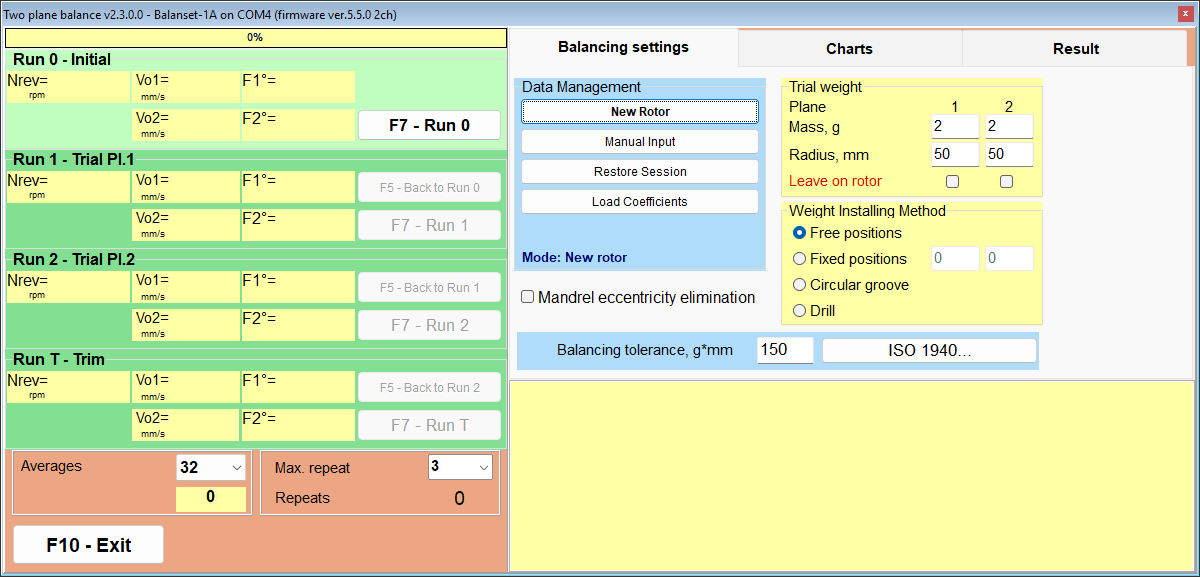
Modern은 “Multi-plane Balancing”이라는 단일 창입니다. 모든 런은 이 창 안의 카드입니다: “0 – Initial”, “1 – Trial Pl.1”, 이후 각 평면에 해당하는 카드, “T – Trim”, 그리고 맨드릴 보정이 활성화된 경우 “E – Eccentr.”입니다. 모두 동일한 “F7 Run” 버튼으로 시작하며, 측정 중에는 이 버튼이 “F7 Stop”으로 바뀝니다. 파형과 스펙트럼은 측정 중에도 보이므로, 작업자는 신호가 승인된 후가 아니라 기록되는 도중에 불량 신호를 알아볼 수 있습니다.
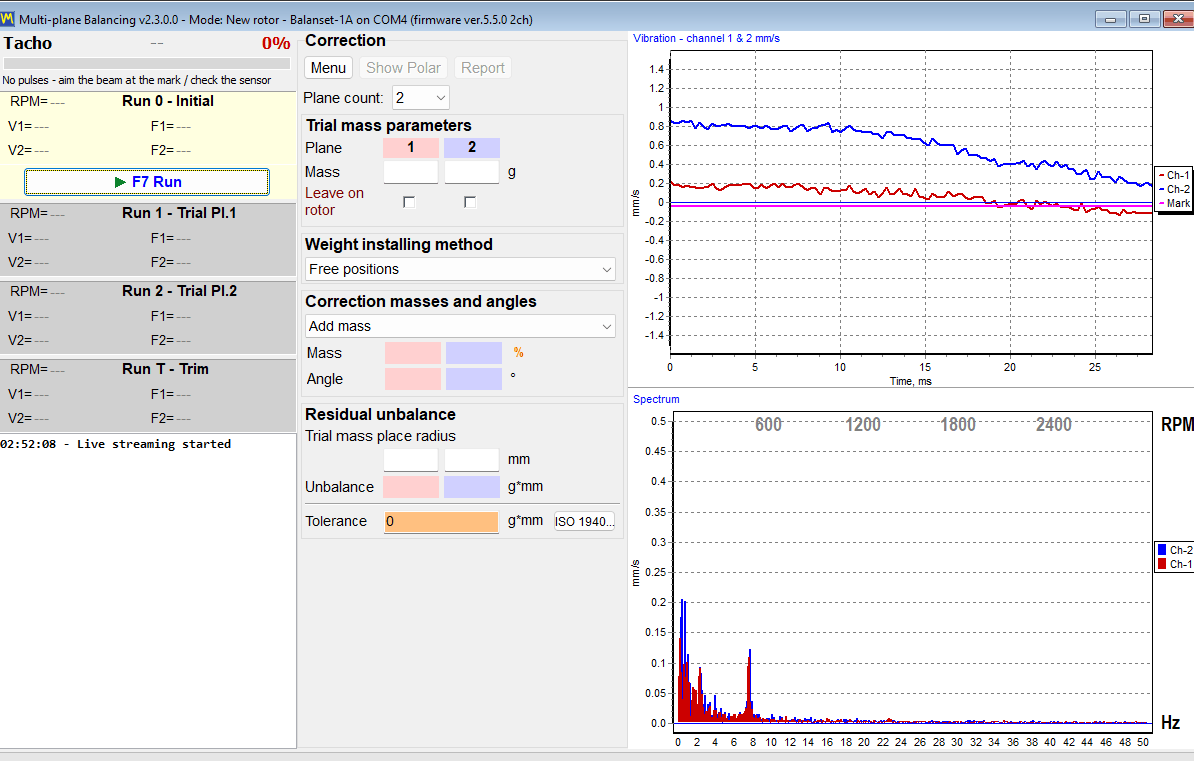
Classic 폼: 창 두 개, 런마다 버튼 하나
Classic은 오래 사용해 온 사용자에게 익숙한 레이아웃을 유지합니다. “Single-Plane balancing”과 “Two plane balance”의 두 개의 별도 창입니다. 각 런에는 자체 버튼이 있으며 “F7 – Run 0”, “F7 – Run 1”, “F7 – Run 2”, “F7 – Run T”, 그리고 맨드릴 보정이 활성화된 경우 “F7 – Run Ecc”입니다. 이 단계에서는 F7 키가 버튼을 누르지 않으므로 마우스로 클릭해야 하며, 계산된 보정은 “Result” 탭에서 읽습니다.
동일한 수학, 다른 작업 흐름
두 폼 모두 이면의 계산은 동일합니다. 동일한 입력 데이터를 사용하면 결과도 동일하므로, 둘 중 무엇을 선택하느냐는 정확도의 문제가 아니라 작업 흐름과 습관의 문제입니다.
| 측면 | Classic | Modern(통합형) |
|---|---|---|
| 보정면 | 1 및 2 | 1부터 4까지, 3과 4는 Balanset-4A에서만 |
| 창 | 두 개: “Single-Plane balancing”과 “Two plane balance” | 하나: “Multi-plane Balancing” |
| 런 제어 | 런마다 별도 버튼 | 하나의 “F7 Run” 버튼으로 구동되는 런 카드 |
| 계산 | “Result” 탭에서 확인 | 마지막 시험 런 후 자동으로 시작 |
| 측정 중 차트 | Run 0 이후 전환되는 Charts 탭 | 런 동안 실시간으로 표시되는 파형과 스펙트럼 |
| 측정 모드 | “Averages”, “Auto” 또는 8~256회전, 그리고 1~20의 “Max. repeat”(기본값 3). 둘 다 “F4 – Settings” 탭에 있습니다 | “Menu”, 이어서 “Measurement mode”에서 선택합니다: 기본값인 “Manual (fixed repeats)”는 “Revolutions” 16, 32, 64, 128 또는 256(기본값 128)에 대해 “Repeats per run” 1, 3, 5, 8, 12 또는 16(기본값 3)을 지정하며, 다른 하나는 “Auto (adaptive)”입니다. 선택은 구성에 기억됩니다 |
| 저장된 계수 불러오기 | “Data Management” 다음 “Load Coefficients” | “Menu” 다음 “Load Coefficients” |
| 이 폼에서만 | “Change corr. planes”로 완료된 보정을 다른 평면으로 재계산 | “First trial weight estimate”, “Auto (adaptive)” 측정, 런 중 실시간 파형과 스펙트럼, 3 및 4개 평면 |
“Auto (adaptive)” 모드에서는 결과가 안정될 때까지 프로그램이 회전 데이터를 계속 누적합니다. 진행 상황은 활성 런 카드의 색 채움으로 표시되며, 런이 끝나면 회전 수와 도달한 불확도(SE/V)가 로그에 기록됩니다. “Additional averaging does not improve accuracy.”가 보고되면 맥락에 맞게 읽으십시오. 눈에 띄는 진동 수준에서는 느슨함, 베어링, 불안정한 속도와 같이 추가 평균화로는 해결할 수 없는 기계적 문제의 징후이며, 잔류 진동이 매우 낮은 경우에는 대신 대화상자가 편차가 기계 결함이 아니라 측정 잡음이라고 설명합니다. 결과를 그대로 승인하거나 측정을 폐기할 수 있습니다.
Classic 화면 고유의 재계산 기능에는 사용상 주의할 점이 하나 있습니다. “Change corr. planes”는 마우스로 클릭해야 하며, 해당 창에서 F5 키는 뒤로 가기 역할을 합니다.
두 폼은 하나의 아카이브를 공유합니다. F8로 여는 아카이브 창에는 1 및 2평면 기록만 나열되며, 설정에서 선택된 폼 중 어느 쪽으로든 열립니다. 3 및 4평면 작업의 계수는 Modern 폼 안에서 “Menu”, 이어서 “Load Coefficients”로 불러옵니다.
추를 어디에 놓을지: 보정 방법과 극좌표 다이어그램
계산된 질량과 각도는 답의 절반에 불과합니다. 나머지 절반은 그 위치에 실제 로터에서 접근할 수 있는지이며, 그래서 프로그램에는 “Weight installing method”에서 선택하는 네 가지 추 장착 방법이 있고 각 방법에 필요한 형태로 보정을 재계산합니다. “Add mass” 및 “Remove mass” 스위치와 마찬가지로 이 방법은 모든 보정 평면에 한꺼번에 적용되므로, 한 평면에서는 드릴링하고 다른 평면에서는 추를 추가할 수 없습니다.
| 방법 | 프로그램이 출력하는 값 | 조건 또는 제한 |
|---|---|---|
| 자유 위치 | 계산된 각도에 정확히 하나의 추. | 어떤 각도 위치에도 도달할 수 있는 로터의 경우. |
| 고정 위치 | 팬 블레이드나 기존 구멍처럼 번호가 매겨진 인접한 두 위치 사이에 보정을 분배. | 최소 3개의 위치가 필요합니다. |
| 원형 홈 | 동일한 질량의 추 3개로, 각각 해당 평면 시험 질량의 3분의 1입니다. 하나는 보정 각도에, 나머지 둘은 계산된 각도에 두어 벡터 합이 보정값과 같아지도록 합니다. | 보정값이 그 3분의 1 질량을 초과하면 “TOO HEAVY for 3-weight groove method!”와 함께 거부됩니다. |
| Drill | 드릴링 깊이 H, 구멍 개수 N, 각도 f. | 항상 방식을 Remove mass로 전환합니다. |
극좌표 다이어그램: 무언가를 장착하기 전의 확인
극좌표 다이어그램은 작업자가 기계를 만지기 전에 마지막으로 확인하는 화면입니다. 보정 평면마다 하나씩, 최대 4개의 원이 나란히 표시되며, 20, 40, 60, 80, 100퍼센트 위치에 링이 있고 회전 방향을 나타내는 화살표가 있습니다. 로터와 같은 방향으로 도는 원 위에 그려진 추를 보면 반대 방향으로 계산된 각도를 바로 잡아낼 수 있으며, 이는 런을 하나 더 낭비하게 만드는 대표적인 실패 유형입니다.
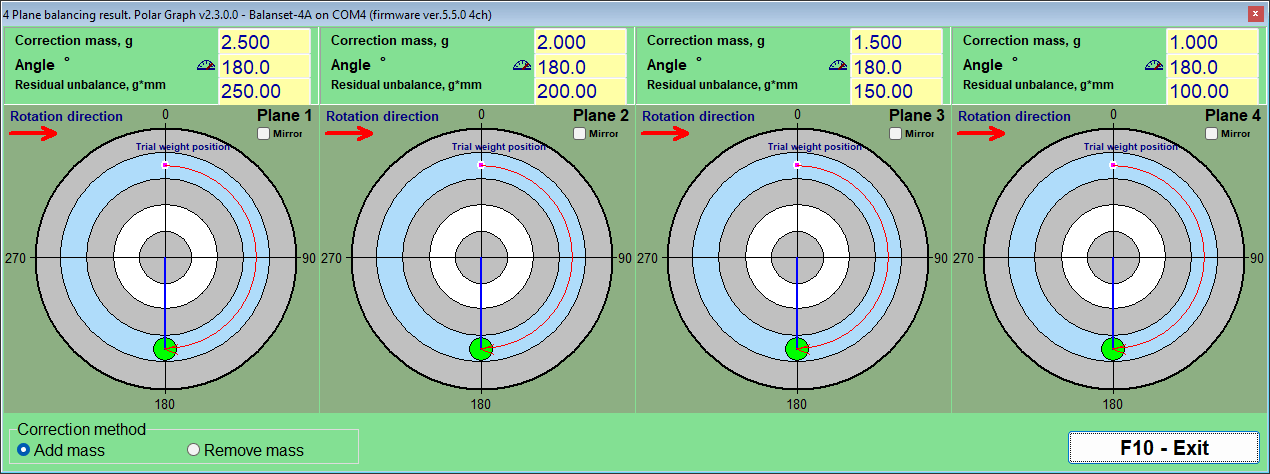
두 개의 스위치가 동일한 해를 표현하는 방식을 바꿉니다. “Correction method” 그룹의 “Add mass”와 “Remove mass”는 질량 추가 해를 질량 제거 해로 변환합니다. 표시된 각도는 이미 180도 회전되어 있으므로 직접 180도를 더 더하지 마십시오. 질량은 그대로이며, 이는 용접보다 연삭이나 드릴링이 현실적인 선택일 때 필요한 것입니다. 이 선택은 모든 평면에 한꺼번에 적용되며 밸런싱 폼과 동기화됩니다. 항상 질량을 제거하는 “Drill”과 항상 질량을 추가하는 “Circular groove”에서는 스위치가 잠깁니다. 평면마다 있는 체크박스 “Mirror”는 물리적으로 반대쪽에서 바라보는 로터를 위해 그림을 좌우 반전합니다. 60도에 있던 마커가 예전의 300도 자리로 이동하고 회전 화살표가 반대로 바뀌지만, 데이터 패널의 숫자 각도는 바뀌지 않습니다.
Fixed positions: 팬 블레이드와 기존 구멍
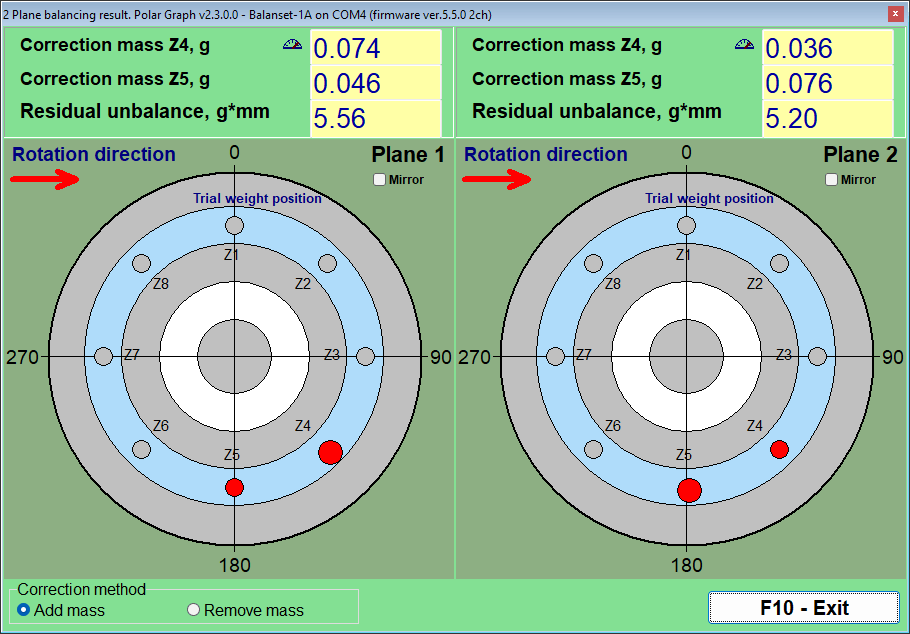
팬, 임펠러 또는 볼트 원이 있는 플랜지에서는 추를 놓을 수 있는 곳에만 추를 둘 수 있습니다. “Fixed positions”에서는 Modern 폼의 “Blades” 필드에 로터에 있는 위치의 수를 작업자가 입력합니다. 프로그램은 위치가 원주를 따라 균등하게 배치되어 있다고 간주하므로, 이 모드는 실제로 그러한 로터에만 적합합니다. 시험 추는 위치 중 하나에 놓으며 그 위치가 위치 1이 되고, 번호는 회전 방향으로 이어지며, 프로그램은 계산된 각도를 사이에 두고 있는 인접한 두 위치에 보정을 나누어 각각의 질량을 제시합니다. 결과는 바로 실행할 수 있습니다. 숫자 두 개, 블레이드 두 개입니다.
원형 홈: 홈 안의 동일한 추 3개
연삭 휠 아버처럼 원형 홈이 있는 로터에는 홈 안에서 미끄러지는 표준 추를 사용합니다. 여기서 보정은 동일한 질량의 추 3개로 표현되며, 각각 해당 평면 시험 질량의 3분의 1이고, 하나는 보정 각도에, 나머지 둘은 계산된 각도에 놓아 벡터 합이 필요한 보정값과 같아지도록 합니다. Run 0 전에는 추 3개가 120도 간격으로 고르게 배치되어 효과가 상쇄되고, 해당 평면의 시험 런 전에는 3개 모두 시험 추 위치에 함께 놓입니다. “3-Weight Balancing” 창이 이 배치를 단계별로 보여 줍니다. 이 방법에는 물리적 한계가 내장되어 있습니다. 보정값이 해당 평면 시험 질량의 3분의 1보다 크면, 프로그램은 방식에 맞지 않는 추를 제안하는 대신 “TOO HEAVY for 3-weight groove method!”와 함께 이를 거부하며, 추 두 개가 서로 20도보다 가깝게 놓이게 되면 위치를 물리적으로 확인하도록 요청합니다.
Drill: 보정을 구멍으로 변환
질량을 추가하는 대신 제거해야 할 때는 “Drilling – settings” 창의 내장 계산기가 보정값을 드릴링 깊이 H, 구멍 수 N, 각도 f로 변환합니다. 드릴 직경, 허용되는 최대 드릴링 깊이, 재료 밀도의 세 가지 입력이 필요합니다. 드릴(Drill)을 선택하면 방법이 항상 질량 제거로 바뀌며, 출력되는 각도는 이미 무거운 쪽의 드릴링 지점으로, 추를 놓을 위치에서 180도 떨어져 있으므로 직접 180도를 더하지 마십시오.
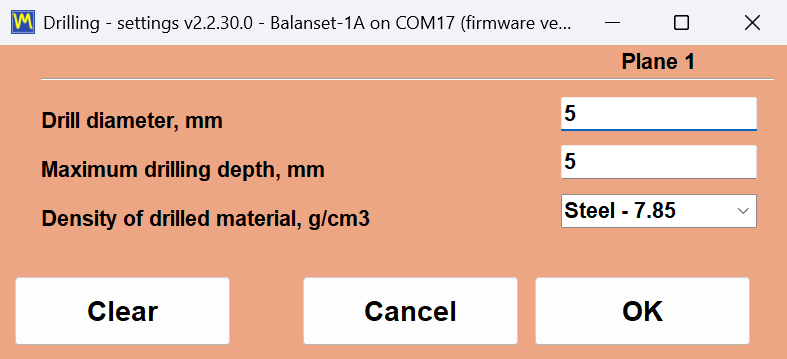
밀도는 g/cm3 단위로 강철 7.85, 주철 7.1, 알루미늄 2.7, 구리 8.95, 황동 8.5, 청동 8.8, 티타늄 4.5로 미리 설정되어 있으며, 그 밖의 재료는 사용자가 직접 값을 입력할 수 있습니다.
드릴링 계산기에 관한 솔직한 참고 사항이 두 가지 있습니다. H는 드릴 원뿔의 정점까지 측정한 각 구멍의 깊이이며 120도 선단각을 가정하므로, 최대 깊이는 벽 두께와 인접한 구멍을 포함하여 부품의 실제 기계적 한계로 입력하십시오. 전체 질량에 더 깊은 구멍이 필요한 경우 보정은 여러 구멍으로 나뉘며, 어느 구멍도 그 한계보다 깊지 않습니다. 구멍들을 서로 가까이 배치하고, 결과를 가정하지 말고 Trim Run으로 확인하십시오.
맨드럴 편심: Run E 보정
맨드릴에서 밸런싱한 로터에는 불평형과 무관한 오차, 즉 맨드릴 자체의 런아웃이 포함됩니다. 프로그램은 Run 0 이전에 활성화하는 전용 편심 런으로 이를 처리합니다. Modern 폼에서는 “Menu”, 이어서 “Eccentricity”로 활성화하며 “E – Eccentr.” 카드가 추가되고, Classic에서는 “Mandrel eccentricity elimination” 체크박스로 활성화하며 “F7 – Run Ecc” 버튼이 있는 “Run E – Eccentricity” 카드가 추가됩니다. Run 0 이후 맨드릴과 그 Tacho 마크는 그대로 둔 채 로터를 맨드릴 위에서 180도 돌려 다시 측정하며, 프로그램은 런아웃 벡터를 계산해 이후 모든 측정에서 빼므로 참된 불평형만 보정되고 작업은 로터를 되돌리지 않고 Run 1부터 계속됩니다. 돌린 후에도 진동이 거의 변하지 않으면 “WARNING: It appears the rotor was NOT rotated 180 degrees between Run 0 and Run E!”라고 경고하고 보정을 건너뛸지 묻습니다.
계산된 평면에 접근할 수 없을 때
때로는 올바른 보정 평면에 공구로 접근할 수 없는 경우가 있습니다. Classic 폼은 로터 형상을 이용해, 계산에 사용된 평면 H1과 H2에서 완료된 2평면 보정을 다른 두 평면 K1과 K2로 재계산할 수 있습니다. 네 가지 형상 방식이 새 평면과 기존 평면 사이의 일반적인 배치를 다루며, 이들 사이의 거리는 새 반경과 함께 mm 단위로 입력합니다. 결과는 실제로 장착할 수 있는 추로 표현된 동일한 불평형입니다.
공차와 표준: ISO 21940-11, ISO 20816-3 및 ISO 10816-1
밸런싱 작업은 로터가 문서화된 공차 이내에 있다고 누군가가 서면으로 말할 수 있을 때에야 끝납니다. Balanset 소프트웨어는 질문에 따라 서로 다른 표준을 적용합니다. 이전 ISO 1940-1의 현행판인 ISO 21940-11은 밸런싱 작업 종료 시의 합격 여부 질문, 즉 잔류 불평형이 이 로터 유형에 충분히 작은가를 판단합니다. ISO 20816-3과 ISO 10816-1은 상태 질문, 즉 이 기계가 구역 A, B, C, D 중 어디에서 운전되고 있는가를 판단합니다. 이 기준들은 모두 프로그램에 내장되어 있으며, 구매하기 전에 자신의 기계에 대해 계산을 직접 확인할 수 있도록 사용되는 모든 수치를 아래에 인쇄해 두었습니다.
ISO 21940-11: 잔류 불평형을 평면별로 자동 확인
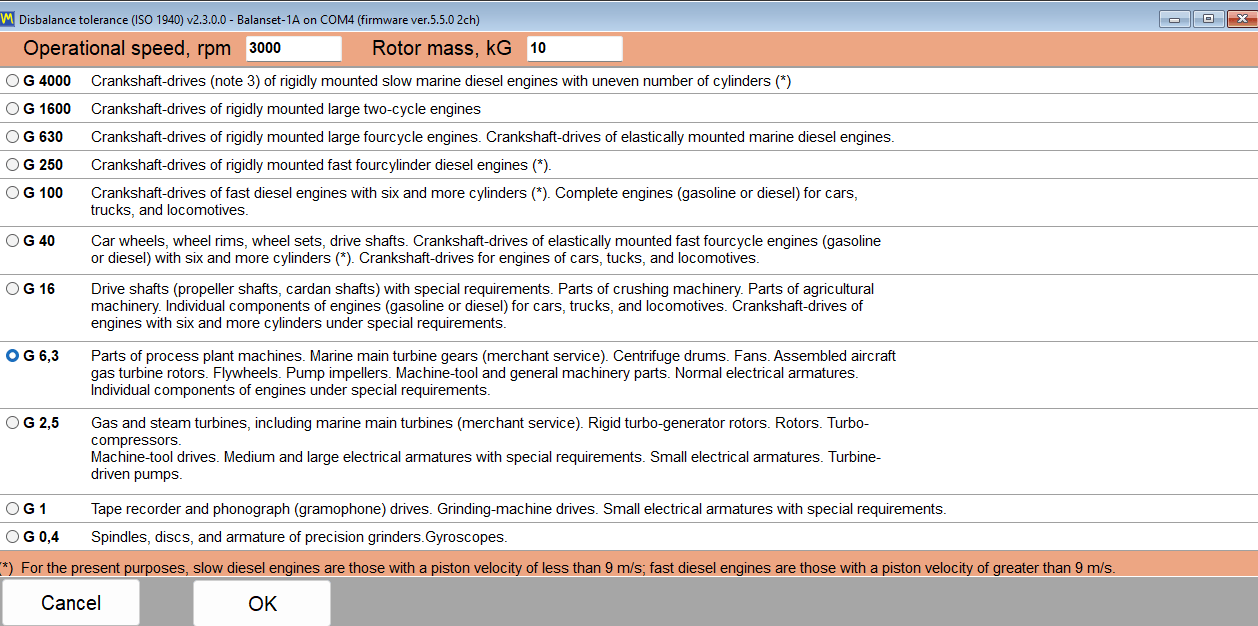
공차는 공차 필드 옆의 “Calculator…” 버튼으로 여는 “Disbalance tolerance (ISO 21940-11)” 창에서 계산됩니다. Modern 폼에서는 “Residual unbalance” 블록에 있고, Classic 창에서는 “Balancing settings” 탭과 “Result” 탭 모두에 있습니다. 밸런스 품질 등급 G를 선택하고 운전 속도와 로터 질량을 입력한 뒤 “OK”를 누르면 허용 잔류 불평형이 공차 필드에 전달되어 세션과 함께 저장되고 HTML 보고서에 인쇄됩니다. 이 값은 Run 0 이전에도, 보정이 이미 계산된 후에도 설정할 수 있습니다. Trim Run 후에는 측정된 잔류 불평형이 이 값과 비교됩니다. 결과가 공차 이내이면 필드가 녹색으로, 아니면 빨간색으로 강조되며, 프로그램은 각 보정 평면에 대해 명시적으로 PASS 또는 FAIL을 표시합니다. 표에서 수작업으로 찾아볼 필요가 없고, 무엇이 “충분히 양호한 수준”인지에 대한 작업자의 판단에도 의존하지 않습니다.
검증할 수 있도록 전체가 표기된 공식
프로그램은 표준 ISO 21940-11 식을 사용하며, 그 뒤에 숨겨진 것은 없습니다:
Uperm [g*mm] = 1000 * G * M / (2 * pi * f)
여기서 G는 mm/s 단위의 밸런스 품질 등급, M은 kg 단위의 로터 질량, f는 Hz 단위의 운전 속도, 즉 RPM을 60으로 나눈 값입니다. 사용 설명서의 계산 예는 계산기로 쉽게 재현할 수 있습니다. 등급 G 6.3, 속도 3000 RPM, 로터 질량 10 kg이면 허용 잔류 불평형은 약 200.5 g*mm입니다. 보정 평면이 여럿이면 프로그램은 공차를 균등하게 나누므로, “Tolerance” 필드에는 한 평면 기준으로 Uperm / N이 들어갑니다. 2개 평면이면 Uperm / 2, Balanset-4A의 Modern 폼에서는 Uperm / 3 또는 Uperm / 4입니다. 이 분할은 질량 중심이 보정 평면의 대략 중간에 놓인 로터에 적합하며, 비대칭이거나 오버행 로터에서는 ISO 21940-11이 질량 중심의 위치에 따라 공차를 배분하므로, 몫을 직접 계산하여 평면별 값을 “Tolerance” 필드에 직접 입력하십시오. 야드파운드법에서는 공차가 oz*in으로 표시되고 확인됩니다.
공차는 사용자가 입력한 세 가지 값에서 도출되므로, 화면에 표시되는 판정은 보고서를 읽는 누구나, 고객 측 검사원을 포함해 재현할 수 있습니다.
밸런스 품질 등급 선택
“Disbalance tolerance (ISO 21940-11)” 창은 G 4000부터 G 0.4까지의 등급을 제공합니다. 아래 표는 사용 설명서에 제시된 적용 힌트를 그대로 반복하므로, 기기를 연결하기 전에도 등급을 선택할 수 있습니다.
| 등급 | 일반적인 적용 사례 |
|---|---|
| G 4000 | 매우 크고 저속으로 회전하는 선박용 디젤 엔진의 크랭크샤프트 |
| G 1600에서 G 100까지 | 크고 고속으로 회전하는 디젤 엔진의 크랭크샤프트 및 완성 엔진 |
| G 40 | 자동차 휠, 림 및 드라이브 샤프트 |
| G 16 | 프로펠러 및 드라이브 샤프트, 파쇄기와 농업 기계의 부품 |
| G 6.3 | 팬, 펌프 임펠러, 공작 기계 부품 및 전동기 로터. 일반적인 산업용 기본값 |
| G 2.5 | 가스 터빈과 증기 터빈, 강성 터보발전기 로터, 공작 기계 구동부, 특수 요구 사항이 있는 전동기 로터 |
| G 1 | 연삭기 구동부와 특수 요구 사항이 있는 소형 전동기 로터 |
| G 0.4 | 정밀 연삭기의 스핀들, 디스크, 전기자 및 자이로스코프 |
팬, 송풍기, 펌프 임펠러, 공작 기계 부품에 대한 대부분의 현장 작업에서는 G 6.3 등급이 요구되며, 기계 제작사가 달리 지정하지 않는 한 이 등급에서 시작하는 것이 기본입니다.
ISO 10816-1: 기계 등급 및 진동 구역
기계 상태를 평가하는 것은 밸런싱 작업을 합격 처리하는 것과는 별개의 문제이며, 프로그램은 이를 위해 별도의 표준을 사용합니다. “F4 – Settings” 탭의 “Vibration evaluation standard” 목록은 기본값인 “Off”, 강성 또는 연성 지지대의 기계 그룹 1 및 2를 가진 ISO 20816-3, 그리고 이전에 ISO 2372로 발행되었던 분류인 기계 클래스 I~IV를 가진 ISO 10816-1을 제공하며, 구역은 A, B, C, D 네 가지입니다. ISO 10816-1 표는 Route Inspection이 모든 측정 지점을 채점하는 데도 사용되며, 그 임계값을 여기에 재현했습니다. 구역 A는 새로 시운전한 기계, 구역 B는 제한 없는 장기 운전에 허용되는 상태, 구역 C는 제한된 운전에만 허용되는 상태, 구역 D는 진동이 손상을 일으킬 만큼 심각하다는 뜻입니다. 임계값은 여기에 mm/s 단위로 전부 게시되어 있습니다.
| 등급 | 기계 | A/B, mm/s | B/C, mm/s | C/D, mm/s |
|---|---|---|---|---|
| 클래스 I | 소형 기계 | 0.71 | 1.8 | 4.5 |
| 클래스 II | 중형 기계 | 1.12 | 2.8 | 7.1 |
| 클래스 III | 강성 기초 위의 대형 기계 | 1.8 | 4.5 | 11.2 |
| 클래스 IV | 유연 기초 위의 대형 기계 | 2.8 | 7.1 | 18.0 |
진동 표준은 마케팅 문구에서 쉽게 흐려지므로, 솔직하게 분명히 밝혀 둘 점이 있습니다. 프로그램에는 두 개의 평가 표가 있습니다. ISO 10816-1의 기계 클래스 표(클래스 I~IV)와, 강성 또는 연성 지지대의 그룹 1 및 그룹 2 기계에 대한 ISO 20816-3 구역 A~D입니다. 어느 쪽이든 “F4 – Settings” 탭에서 “Vibration evaluation standard”로 선택할 수 있으며 기본값은 “Off”입니다. 선택하면 진동계와 밸런싱 창의 전체 진동 Vs가 구역에 따라 색으로 표시되고, Trim Run 이후에는 “T – Trim” 카드도 평면별 Vs를 구역과 함께 표시합니다(예: “Vs1: 2.66 – Zone B”). Route Inspection은 모든 측정 지점을 ISO 10816-1로 채점합니다. ISO 20816의 다른 부분에 따른 특정 기계 유형의 한계값이나 팬에 대한 ISO 14694는 프로그램에서 계산하지 않습니다.
수치 뒤에 숨은 측정 대역
진동 심각도 수치는 측정된 주파수 대역을 알고 있을 때에만 의미가 있습니다. 프로그램의 기본 상한은 RMS High, Hz = 1024이며, 기본 하한 RMS Low, Hz = 10과 함께 10~1000 Hz의 표준 ISO 10816 / ISO 20816 대역이 됩니다. 600 RPM 미만으로 운전하는 기계에서는 회전 주파수가 10 Hz 아래에 있습니다. Tacho 신호가 있는 한 프로그램이 스스로 그러한 로터의 대역 하단을 회전 주파수의 절반으로 낮추므로 1x 성분이 Vs 안에 남습니다. Tacho가 없으면 설정값이 적용되므로, 저속 기계에서는 판독값을 구역 표와 비교하기 전에 하한을 1 또는 2 Hz로 직접 낮추십시오. 이 설정은 화면의 숫자를 바꾸지만 1x 성분과 밸런싱에는 영향을 주지 않으며, 바로 그래서 이곳에 묻어 두지 않고 문서화한 것입니다.
지난 작업도 나중에 검증할 수 있습니다
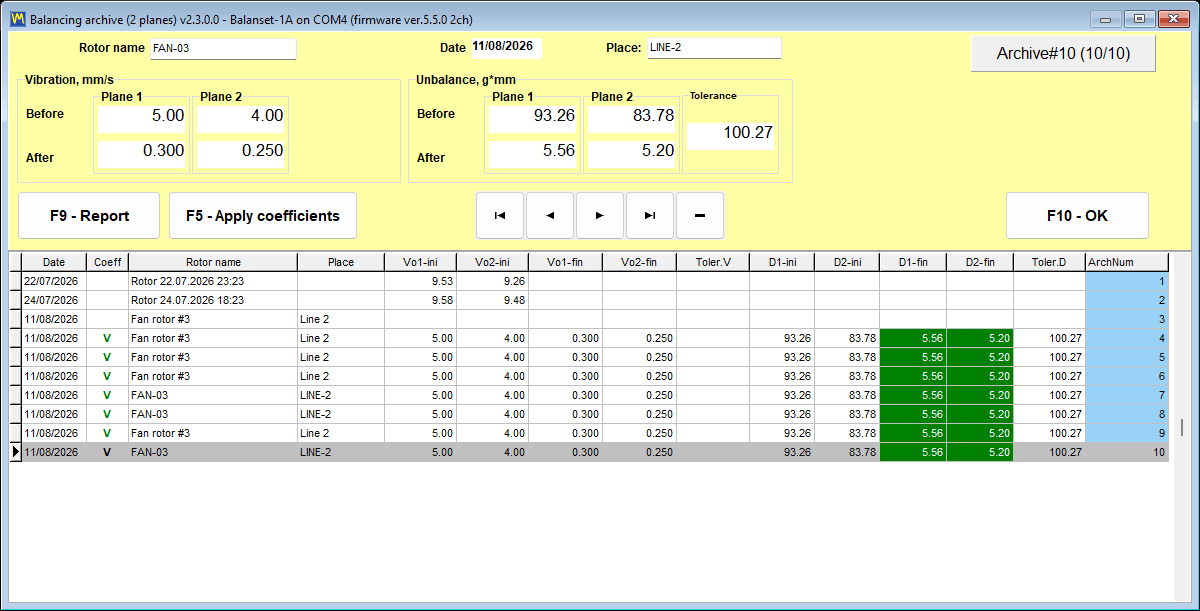
공차 판정은 실시간 표시에 그치지 않습니다. 세션 아카이브에서는 공차가 있는 모든 기록의 잔류 진동 및 잔류 불평형 셀이 공차 이내이면 녹색으로, 초과하면 빨간색으로 강조되므로, 이전 작업 목록 전체에서 한도를 벗어난 결과를 한눈에 찾아낼 수 있습니다. 서비스 업체에게 이것은 작업을 했다는 것과 1년 뒤에 그것을 증명할 수 있다는 것의 차이입니다.

세션 아카이브, 시험 운전 없이 반복 밸런싱, 그리고 보고서
시험 실행은 밸런싱 작업에서 비용이 많이 드는 부분입니다. 시험 실행을 한 번 할 때마다 로터를 정지시키고, 추를 장착하고, 다시 기동하여 안정된 속도가 될 때까지 기다려야 합니다. 세션 아카이브는 이러한 작업이 방문할 때마다가 아니라 기계당 한 번만 이루어지도록 하고, 고객에게 전달되는 서류가 나중에 따로 작성되는 것이 아니라 프로그램에 의해 만들어지도록 하기 위해 존재합니다.
모든 세션은 이를 가능하게 한 계수와 함께 아카이브됩니다
아카이브 기록은 자동으로 작성되며, 작업 시작 시 기억해야 할 대화상자는 없습니다. 측정과 함께 프로그램은 해당 기계에 대해 계산한 영향 계수, 시험 질량, 시험 질량 반경, 고정 위치 수, 적용 중이던 공차를 저장합니다. 기록은 첫 번째 시험 런 후에 생성됩니다. 밸런싱 창을 닫을 때 기록에 아직 이름이 없으면, 닫기 확인창이 “Rotor name”과 “Place” 필드가 있는 “Save to archive” 카드로 바뀌어 번호가 아니라 사람이 기록을 다시 찾을 수 있게 합니다. 이름을 비워 두면 “Rotor 12.06.2026 14:05”와 같은 자동 이름이 되며, Modern 폼에서는 “Menu”, 이어서 “Rotor name…”으로 언제든지 이름을 설정할 수도 있습니다.
프로그램이 스스로 알려 주는 경고가 하나 있으니 첫 작업 전에 알아 두십시오. Documents 폴더가 OneDrive 같은 클라우드 서비스로 동기화되는 경우 클라우드 동기화가 프로그램을 멈추게 하고 아카이브 데이터베이스를 손상시킬 수 있으므로, BalSoft 폴더를 클라우드 동기화에서 제외하거나 이 장치에 항상 유지하도록 표시하십시오.
같은 로터를 다시 밸런싱할 때는 새로운 시험 실행이 필요하지 않습니다
이 부분이야말로 서비스 업체가 실제로 비용을 지불하는 가치이며, 슬로건이 아니라 작동 원리로서 설명할 가치가 있습니다. 영향 계수는 해당 특정 기계가 각 평면에서 추에 어떻게 반응하는지를 나타냅니다. 일단 저장되고 나면, 같은 로터에 대한 재작업은 초기 측정만 있으면 됩니다. 저장된 계수를 불러오고, Run 0을 측정하면, 보정 질량과 각도가 즉시 계산됩니다. 시험 실행은 전혀 반복되지 않습니다.
저장된 계수를 불러오는 방법에는 세 가지가 있습니다:
- Modern form에서는 “Menu” 다음 “Load Coefficients”를 선택합니다.
- Classic form에서는 “Data Management” 다음 “Load Coefficients”를 선택합니다.
- 메인 창에서 1 또는 2평면 기록은 F8을 누르고, “Coeff” 열에 녹색 V가 표시된 기록을 선택한 뒤 “F5 – Apply coefficients”를 누릅니다. 3 및 4평면 기록은 같은 수의 평면으로 설정한 Modern 폼에서 접근합니다.
이 약속과 함께 두 가지 주의사항을 반드시 밝혀야 합니다. 둘 중 하나라도 무시하면 확신에 찬 그러나 잘못된 결과가 나오기 때문입니다.
- 아카이브에서 “F10 – OK”는 세션을 불러오지 않으며 계수도 전달하지 않습니다. 그 작업을 하는 것은 오직 “F5 – Apply coefficients”뿐입니다. 이것이 아카이브 창에 대해 가장 흔한 오해입니다.
- 계수는 센서와 Tacho의 위치, 반사 마크의 위치, 운전 모드가 변하지 않은 동일한 기계와 동일한 로터 유형에서만 유효합니다. 그래서 첫 작업 때 시험 추의 위치를 로터에 물리적으로 표시해 두어야 다음 방문이 동일한 기하 구조에서 시작됩니다.
재작업의 결과는 새로운 아카이브 기록으로 저장됩니다. 원본 기록은 수정되지 않으므로 기계의 이력이 그대로 유지됩니다.
트림 반복 작업은 거의 비용이 들지 않습니다
트림 실행 후에도 잔류 불평형이 여전히 허용오차를 초과하면, 시험 실행도 다시 반복하지 않습니다. 계수가 이미 존재하므로 프로그램은 추가 보정값을 즉시 계산합니다. 이미 장착된 추를 제거하지 않고 추가 추를 더한 다음, 트림 실행을 반복합니다. 이는 작업에 필요한 만큼 여러 번 수행할 수 있으며, 이 때문에 까다로운 로터는 측정 작업이 아니라 기동 횟수에서 시간이 소요됩니다.
프로그램이 대신 작성해 주는 보고서
소프트웨어 자체가 세 가지 HTML 문서를 만들어 내며, 모두 UTF-8로 인코딩되어 고객의 휴대폰을 포함한 모든 운영체제의 모든 브라우저에서 열 수 있습니다:
protocol11.htm, 완료된 작업에 대한 밸런싱 프로토콜입니다.vibrometer_report.htm, 측정 세션에 대한 진동계 보고서입니다.report_YYYY-MM-DD.htm, 하루 점검 경로에 대한 경로 보고서입니다.
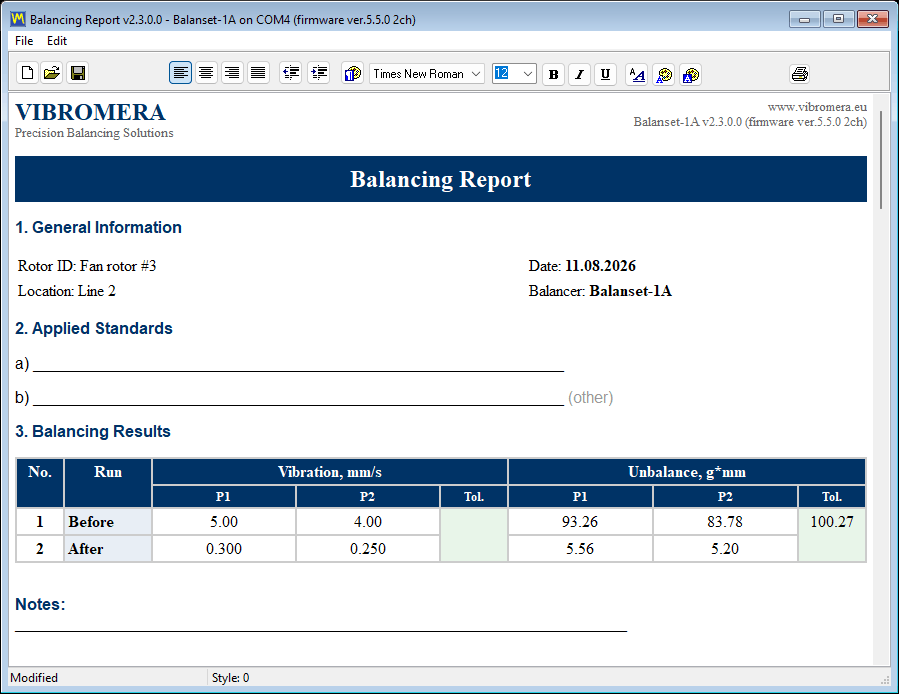
보고서는 그대로 끝나는 파일이 아닙니다. 프로그램에는 인쇄 미리보기 기능이 있는 보고서 편집기가 포함되어 있으며, 목록에서 10%에서 200%까지 확대할 수 있고, 값을 직접 입력하면 최대 500%까지 확대할 수 있습니다. 이는 기계 옆 노트북 화면에서 작은 숫자를 확인할 때 중요합니다.
내보내기 형식, 그리고 아무도 예상하지 못한 한 가지 요구사항
| 형식 | 일반적인 사용 |
|---|---|
| 고객에게 전송되거나 작업지시서에 첨부되는 문서 | |
| HTML, 단일 파일 | 이미지가 포함된 독립 파일 하나로, 이메일로 보내기 쉽습니다 |
| 이미지 폴더가 포함된 HTML | 게시하거나 다른 문서에 붙여넣기 위한 편집 가능한 버전 |
| RTF | 워드 프로세서에서 프로토콜을 열고 편집하기 |
| RVF | 내장 편집기의 고유 리치 텍스트 형식 |
한 가지 요구사항은 명확히 밝혀 둘 필요가 있습니다. 이는 새 노트북에서 사용자를 놀라게 하는 부분이기 때문입니다. PDF로 내보내려면 최소한 하나의 Windows 프린터가 설치되어 있어야 합니다. 프린터 드라이버는 페이지 레이아웃을 계산하는 데에만 사용되며 실제로 인쇄되는 것은 없습니다. 컴퓨터에 프린터가 전혀 없다면 Windows에서 “Microsoft Print to PDF”를 활성화하면 내보내기가 정상적으로 작동합니다.

귀사의 레터헤드, 귀사의 로고
보고서 템플릿은 ReportTpl Bs1A.exe 옆의 폴더에 있으며, 프로토콜에 회사 레터헤드, 로고, 연락처가 들어가도록 편집할 수 있습니다. 수정 내용은 자동 업데이트에서도 유지됩니다. 수정된 템플릿은 다음 이름으로 변경됩니다: name.user-YYYYMMDD-HHMMSS.htm 새 공장 파일이 기록되기 전에 이루어지며, 프로그램은 업데이트 후 한 번 보존된 파일 목록을 표시하고, 사용자 정의 내용은 직접 새 템플릿으로 옮겨야 합니다. Bs1ASetup.exe로 재설치하면 이 확인이 이루어지지 않고 템플릿이 공장 파일로 교체되므로, 재설치 전에 템플릿을 다른 곳에 복사해 두십시오.
공차가 ISO 계산기에서 나온 경우, 프로토콜의 “Applied Standards” 섹션이 자동으로 채워집니다. ISO 21940-11:2016(이전의 ISO 1940-1), 밸런스 품질 등급 G, 로터 질량, 최대 사용 속도, 총 허용 잔류 불평형, 그리고 공차 평면에 대한 배분이 포함됩니다. 결과 섹션에는 평면별 권장 보정 추가 질량과 각도로, 시험 런 후와 검증 런 후 모두에 대해 나열됩니다.
데이터는 귀하의 것이며 이동 가능합니다
아카이브와 보고서는 Documents\BalSoft\Bs1A. 이 데이터는 프로그램 업데이트와 전체 재설치 후에도 유지되며, 다른 컴퓨터로는 그곳에 마법사로 프로그램을 설치하고, 두 컴퓨터 모두에서 프로그램을 닫은 뒤, 해당 위치의 데이터베이스 폴더와 이름이 Arc로 시작하는 모든 폴더를 복사하여 옮길 수 있습니다. Arc 폴더 안의 완성된 HTML 보고서는 단독으로 자유롭게 옮길 수 있습니다. 마이그레이션할 데이터베이스 서버도, 접속해야 할 라이선스 서버도, 측정 이력을 보관하는 클라우드 계정도 없습니다.
Route Inspection: ISO 10816-1에 따른 순회 점검(실험적 기능)
순회 점검(Route Inspection)은 사용자 매뉴얼에 실험 기능으로 표시되어 있으며 기본적으로 꺼져 있습니다. “F4 – Settings” 탭의 체크박스로 켤 수 있습니다.
이 모듈이 추가하는 것은 동일한 하드웨어의 두 번째 활용법입니다. 밸런싱 작업 사이에 기기와 노트북은 순회식 진동 모니터링 세트가 되어, 정해진 경로를 따라 공장을 돌며 매번 같은 방식으로 같은 지점을 측정하고 수치의 변화를 지켜볼 수 있습니다.
경로는 어떻게 구성되는가
데이터 모델은 세 단계로 이루어져 있으며, 실제로 공장을 순회하는 방식과 대응됩니다:
- A 경로 는 예를 들어 작업장 하나 또는 생산 라인 하나와 같은 순회 한 번을 의미합니다.
- A 포인트 는 해당 경로에 있는 기계를 의미합니다.
- A 스팟 은 하나의 베어링과 하나의 축을 결합한 것으로, 센서가 실제로 측정하는 대상입니다.
하나의 포인트는 최대 8개의 베어링을 가질 수 있으며, 각 베어링은 X 수평, Y 수직, Z 축방향의 3개 축을 가집니다. 따라서 하나의 기계에 최대 24개의 측정 스팟이 존재할 수 있으며, 이는 다단 펌프나 여러 개의 지지부를 가진 모터-팬 세트에도 충분한 수준입니다.
모든 스팟은 ISO 10816-1 기준으로 평가됩니다
측정된 각 스팟은 해당 포인트에 지정된 기계 등급(등급 I~IV)에 대한 ISO 10816-1 임계값과 비교되어 A, B, C, D 구역 색상으로 표시됩니다. 이 색상이야말로 순회 중 이 모듈의 핵심입니다. 측정되지 않은 포인트는 정상 상태의 포인트와 시각적으로 뚜렷하게 구분되므로, 순회가 끝날 때 경로가 완료되었는지 한눈에 알 수 있고, 차트를 하나도 열어보기 전에 어떤 기계에 주의가 필요한지 즉시 알 수 있습니다.
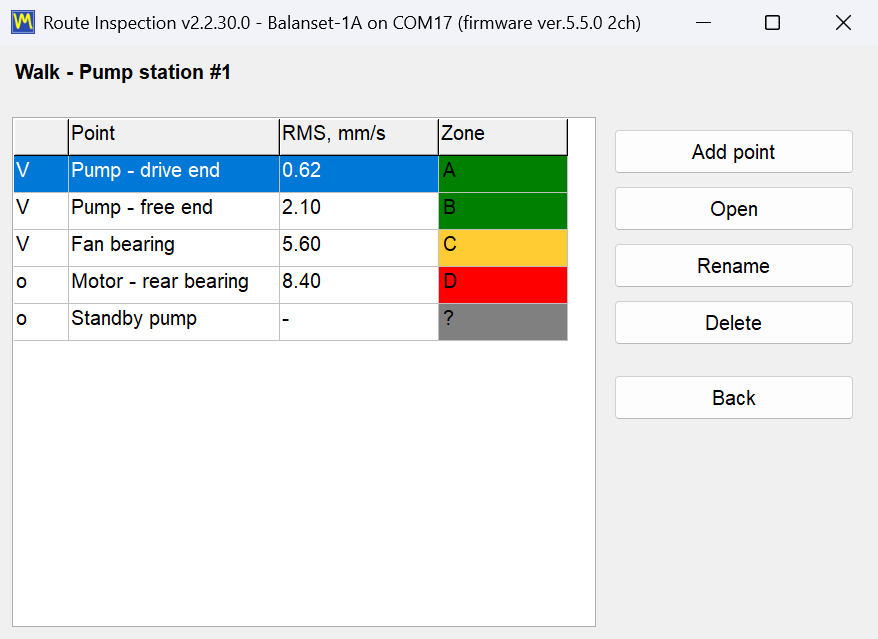
추세와 예측
각 스팟에 대해 세 가지 추세 보기를 사용할 수 있습니다. “Overall level”은 방문할 때마다의 광대역 진동 속도를 ISO 10816-1 구역 경계값과 함께 표시합니다. “Frequencies”는 개별 주파수 성분을 추적하며, 이를 통해 서서히 진행되는 베어링 결함을 불평형의 완만한 증가와 구별할 수 있습니다. 워터폴 보기는 최근 12회까지의 채널 1 스펙트럼을 쌓아 표시하므로, 세 번의 방문 전에는 없었던 새로운 피크가 숫자가 아니라 능선의 형태로 드러납니다.
프로그램은 예측도 수행합니다. 최근 최대 6회의 방문 데이터를 사용해 직선을 피팅하고, 그 결과를 대략 N일 후 구역 X 도달로 표현합니다. 이는 매뉴얼이 설명하는 그대로 제시하는 것이 중요합니다. 즉 이것은 소수의 점을 선형 외삽한, 유지보수 계획을 위한 대략적인 추정치일 뿐입니다. 보장된 잔여 수명이 아니며, 비선형적으로 진행되는 결함에는 들어맞지 않을 것입니다. 정직하게 사용한다면, 이는 두 기계 중 어느 쪽을 먼저 점검 일정에 넣을지 결정하는 방법입니다.
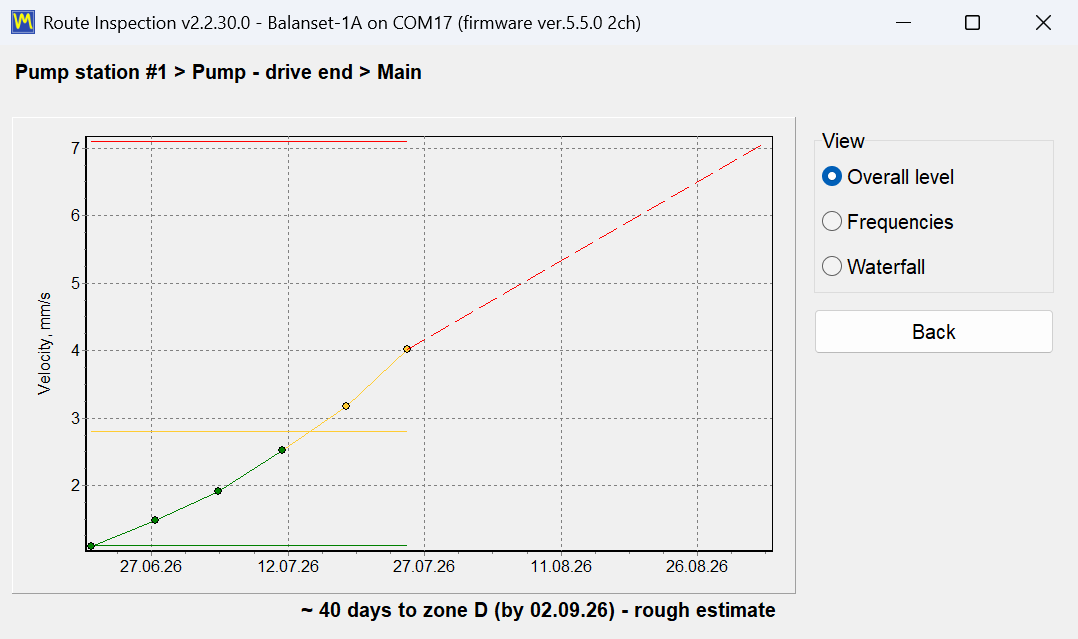
방문 기록에 숫자 외에 담을 수 있는 것
진동 측정값만 단독으로 보면 그것을 의미 있게 만들어 주는 맥락을 놓치기 쉽습니다. 그래서 각 방문마다 자유 텍스트 메모, 온도 측정값, 그리고 jpg, png, bmp 형식의 사진도 함께 기록할 수 있어, 헐거워진 가드, 오일 누출, 임시 커플링 같은 상황을 그것을 설명해 주는 측정값 옆에 기록해 둘 수 있습니다. 최대 120초까지의 관성 정지도 경로 안에서 기록할 수 있으므로, 의심스러운 기계의 관성 정지를 별도 방문으로 예약하지 않고도 순회 중에 포착할 수 있습니다.
경로 보고서
점검일마다 하나의 HTML 보고서가 생성되며, 이름은 report_YYYY-MM-DD.htm. 이는 순회가 끝날 때 유지보수 담당자나 고객에게 전달되는 문서이며, 다른 보고서와 마찬가지로 읽는 사람의 컴퓨터에 소프트웨어가 설치되어 있지 않아도 어떤 브라우저에서든 열립니다.
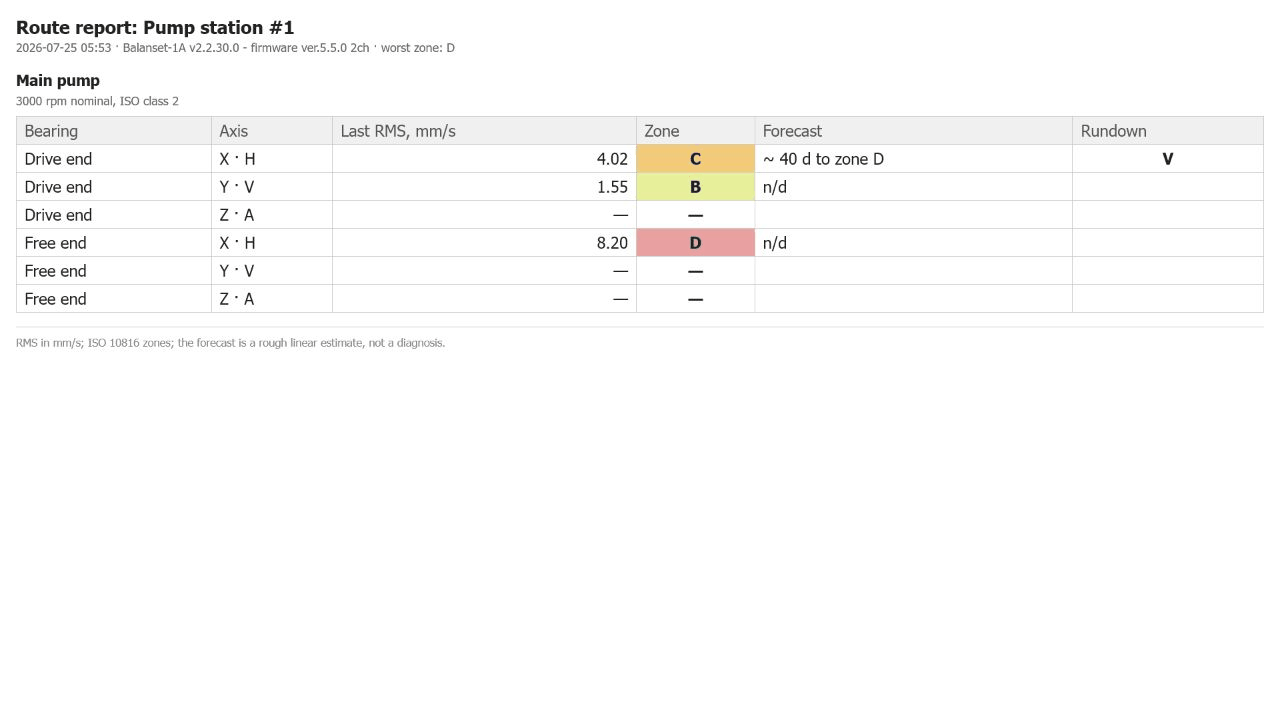
미리 알아두면 좋은 운영상의 참고 사항
- COM 포트가 인식되지 않은 경우에도 측정 버튼은 비활성화(회색)로 표시되지 않습니다. 대신 “Measurement is not available.”라는 응답이 나타나므로, 기기가 연결되지 않은 상태가 인터페이스가 비활성화된 것이 아니라 거부된 것처럼 보입니다.
- 경로 창을 열면 실행 중이던 Signal Monitor 또는 Run-down이 중지됩니다. 기기는 포트를 하나만 가지고 있으며, 경로 모듈이 이를 차지합니다. 이는 오류가 아니라 정상적인 동작입니다.
- 포인트에서 베어링 개수를 줄이는 것은, 사라지게 될 베어링에 이미 측정 이력이 있는 경우 차단됩니다. 프로그램은 레이아웃보다 추세 데이터를 보호합니다.
- 경로나 포인트를 삭제해도 데이터가 지워지지는 않습니다. 해당 폴더는
Routes\_deleted으로 이동되므로, 현장에서 이루어진 삭제도 나중에 사무실에서 되돌릴 수 있습니다.
데이터는 프로그램 밖에서도 읽을 수 있는 상태로 유지됩니다
경로 데이터는 Windows 지역 설정과 무관하게 SI 단위와 소수점을 사용하는 일반 파일로 저장됩니다. 이 마지막 세부 사항은 사소해 보이지만 그렇지 않습니다. 즉 소수점 대신 쉼표를 사용하는 언어로 설정된 노트북에서 기록된 경로 데이터도 다른 어떤 컴퓨터에서든 올바르게 열리며, 변환기 없이도 자체 도구로 파일을 파싱할 수 있다는 뜻입니다.
설정, 단위, 언어 및 화면 배율
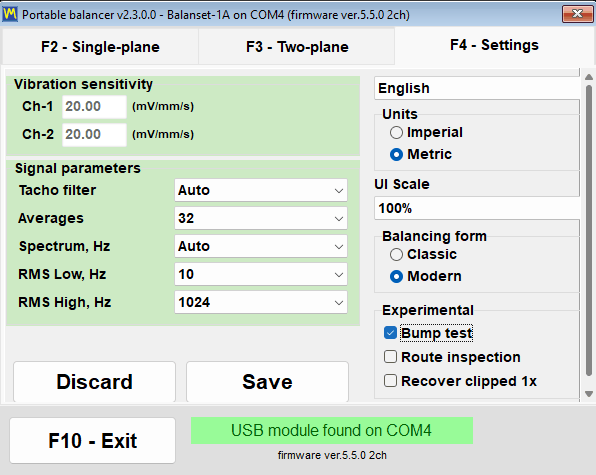
프로그램의 측정 방식과 화면 표시 방식을 바꾸는 모든 항목은 메인 창의 한 탭인 “F4 – Settings”에 모여 있습니다. 뒤져야 할 중첩된 환경설정 대화상자 트리는 없습니다. 센서 감도, 신호 매개변수, 인터페이스 언어, “UI Scale”, “Units” 체계, “Balancing form” 전환, “Experimental” 기능 체크박스가 모두 같은 화면에 있으며, 그곳에 표시되는 값이 바로 지금 기기가 사용하고 있는 값입니다.
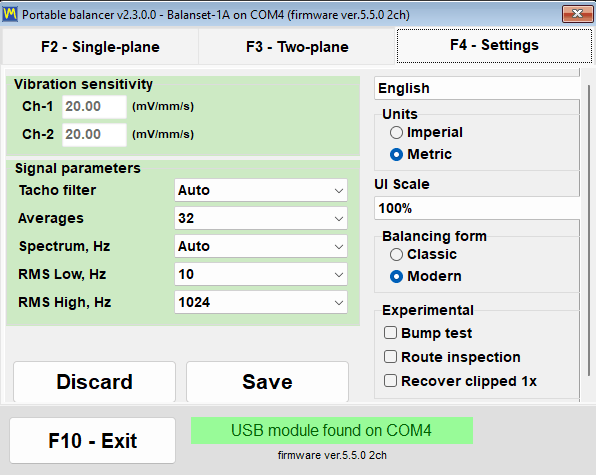
하단 왼쪽의 두 버튼이 저장 여부를 제어합니다. “Save”는 현재 설정을 Bs1A.cfg 설정 파일에 기록하여 다음 시작 시 기본값이 되도록 하고, “Discard”는 저장되지 않은 변경 사항을 취소하고 해당 파일에서 값을 다시 읽어옵니다. “Tacho filter”, “Averages”, “Spectrum, Hz”, RMS 대역, 단위 체계 등 대부분의 매개변수는 변경하는 즉시 적용되며, 프로그램이 정상적으로 종료될 때 자동으로 Bs1A.cfg에 기록됩니다. 언어, “UI Scale”, “Balancing form”, 그리고 실험적 기능 체크박스는 변경 즉시 파일에 기록되므로, 이 항목들에 대해서는 “Save”를 누를 필요가 전혀 없습니다.
센서 감도, 의도적으로 잠겨 있음
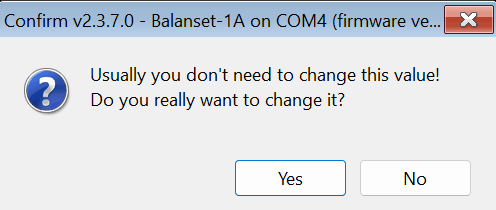
“Vibration sensitivity” 그룹에는 채널당 계수가 하나씩 mV/(mm/s) 단위로 들어 있습니다. 기본값은 20이지만, 교정된 기기는 연결될 때 채널별 자체 계수를 이 필드에 기록합니다. 모든 기기가 센서와 한 세트로 교정되므로 값이 20과 눈에 띄게 다를 수 있기 때문입니다. 4채널 Balanset-4A는 Ch-3 및 Ch-4 필드가 추가됩니다. 이 필드는 실수로 편집되지 않도록 보호되어 있어, 그룹을 클릭하고 “Do you really want to change it?” 프롬프트를 확인하기 전에는 아무것도 입력할 수 없습니다. 이 한 번의 질문이 현장 작업 도중 실수로 키를 눌러 기기 전체를 조용히 재교정하는 일을 막아 줍니다. 잘못된 계수는 mm/s 단위의 모든 판독값을 비례하여 변화시키지만, 모든 런이 동일한 센서로 측정되므로 계산된 보정 질량과 각도에는 사실상 영향을 주지 않습니다. 센서가 표준과 다른 경우에만 이 값을 변경하십시오. 저장할 때 기기가 연결되어 있으면 프로그램이 “Write the new sensor coefficients to the device?”라고 묻고, “Yes”를 선택하면 기기 자체에 저장된 교정값을 덮어씁니다.
신호 매개변수
| 매개변수 | 값 | 기본값 | 변경되는 항목 |
|---|---|---|---|
| “타코 필터” | “자동”, “정밀(1%)”, “보통(2%)”, “넓음(5%)”, “매우 넓음(10%)”, “거침(20%)”, “끔(40%)” | “Auto” | 인접한 회전 사이에서 허용되는 속도 변동 |
| “Averages” | “Auto” / 8 / 16 / 32 / 64 / 128 / 256 | “Auto” | 진동계와 Classic 밸런싱 창에서 한 번의 측정으로 평균되는 회전 수입니다. 많을수록 결과가 안정되고 잡음이 줄지만 측정 시간이 길어집니다. “Auto”는 프로그램이 횟수를 직접 고릅니다 |
| “Max. repeat” | 1 / 3 / 4 / 8 / 10 / 15 / 20 | 3 | Classic 1평면 및 2평면 창에서 각 런마다 수행하는 측정 횟수입니다. 그 벡터가 평균되어 런 결과가 되며, 편차가 크면 세션 로그에 보고됩니다 |
| “스펙트럼, Hz” | 100~8000 또는 “Auto” | “Auto” | 스펙트럼에 표시되는 최대 주파수. “Auto”를 선택하면 회전 속도에 따라 범위가 자동으로 결정됩니다 |
| “RMS Low, Hz” | 1~10 | 10 | 전체 진동 수준 대역의 하한입니다. Tacho 신호가 있으면 저속 로터에서 프로그램이 스스로 이를 회전 주파수의 절반으로 낮춥니다 |
| “RMS 고주파, Hz” | 1024 / 2048 / 4096 / 8192 | 1024 | RMS 대역의 상한입니다. 하한 10 Hz와 함께 1024는 10~1000 Hz의 표준 ISO 10816 / ISO 20816 대역을 이루며, 더 큰 값은 대역을 스펙트럼 상단 쪽으로 넓힙니다 |
| “Vibration evaluation standard” | “Off”, ISO 20816-3(그룹 1 또는 2, 강성 또는 연성 지지대), ISO 10816-1(클래스 I~IV) | “Off” | 선택한 표준의 구역에 따라 전체 진동 Vs를 색으로 구분합니다: A 녹색, B 노란색, C 주황색, D 빨간색 |
“Auto” 태코 필터는 허용오차를 적응적으로 선택합니다. 2%에서 시작하여 회전이 고르지 않으면 단계적으로 최대 40%까지 완화하며, 이때 해당 측정값은 정확도가 낮은 상태로 취득되었다고 표시됩니다. Vibration Meter의 실시간 스트림에서는 “Auto”가 고정된 20%에 해당합니다. 이 값을 건드리기 전에 알아둘 트레이드오프가 있습니다. 필터가 너무 엄격하면 벨트 구동이나 진동하는 지지대에서 회전 속도를 아예 인식하지 못하게 되고, 필터가 너무 느슨하면 측정값은 받아들여지지만 위상 정확도가 떨어집니다.
“Auto” 평균화는 가장 정확한 결과를 위한 회전 수를 선택합니다. 진동계 측정은 1x 벡터가 안정되는 즉시 최소 16회전, 최대 256회전 후에 멈추거나, 8회전이 확보된 뒤 약 20초 후에 멈춥니다. 회전 수를 미리 알아야 하는 Classic 밸런싱 창에서는 현재 속도에서 약 4초 안에 들어가는 회전 수를 사용합니다. Modern 밸런싱 폼은 자체 “Measurement mode”가 측정 시간을 결정하므로 이 필드를 사용하지 않습니다.
“Vibration evaluation standard” 목록은 이 탭에서 가장 새로운 항목입니다. 진동계와 두 밸런싱 폼에서 전체 진동 Vs를 선택한 표준의 구역에 따라 색으로 표시합니다. 강성 또는 연성 지지대의 그룹 1 또는 그룹 2 기계에는 ISO 20816-3을, 기계 클래스 I~IV에는 ISO 10816-1을 사용하며, A 녹색, B 노란색, C 주황색, D 빨간색입니다. 기본값인 “Off”는 평가를 끕니다. 선택은 즉시 적용되고 다른 신호 매개변수와 함께 Bs1A.cfg에 기록되며, 숫자 뒤의 RMS 대역은 오직 여기, F4 탭에서만 설정됩니다.
미터법 및 야드파운드법 단위
단위 체계는 “Units” 그룹에서 “Metric”(기본값)과 “Imperial” 사이에서 전환됩니다. 이 전환은 화면과 보고서 모두에서 프로그램이 다루는 모든 물리량에 적용됩니다.
| 수량 | 미터법 | 야드파운드법 |
|---|---|---|
| 무게/질량 | g | 온스 |
| 반지름 및 길이 | mm | in |
| 불평형(모멘트) | g*mm | oz*in |
| 진동 속도 | mm/s | inch/s |
| ISO 21940-11용 로터 질량 | kg | 파운드 |
| 재료 밀도 | g/cm3 | oz/in3 |

프로그램은 내부적으로 항상 SI, 즉 g, mm, g*mm, mm/s, kg으로 계산하고 저장하며, 입력과 표시 시에만 변환합니다. 그래서 동료가 다른 단위 체계를 선택한 상태로 열어도 아카이브 기록이나 저장된 세션이 깨지지 않습니다. 전환하면 모든 창, 차트, 보고서의 단위 라벨이 즉시 갱신됩니다. Modern 밸런싱 폼은 이미 입력되고 표시된 숫자도 변환하므로 2 oz는 56.7 g이 됩니다. Classic 창은 화면에 이미 있는 숫자를 재계산하지 않으며, Classic 폼이 선택되어 있거나 Classic 창이 열려 있으면 프로그램이 이를 경고하고 재시작을 권하므로, Classic 작업을 시작하기 전에 단위를 선택하십시오. 작은 보정 질량은 0.001 g 또는 0.001 oz까지 적응형 정밀도로 표시되므로, 미세한 추의 값이 반올림으로 사라지지 않습니다.
27개 인터페이스 언어
프로그램과 매뉴얼은 영어, 불가리아어, 체코어, 덴마크어, 독일어, 에스토니아어, 스페인어, 프랑스어, 인도네시아어, 이탈리아어, 라트비아어, 리투아니아어, 헝가리어, 네덜란드어, 노르웨이어, 폴란드어, 포르투갈어, 포르투갈어(브라질), 루마니아어, 러시아어, 슬로바키아어, 슬로베니아어, 핀란드어, 스웨덴어, 터키어, 우크라이나어, 일본어까지 27개 언어로 번역되어 있습니다. 언어 목록은 설정 탭의 오른쪽 상단에 있습니다.
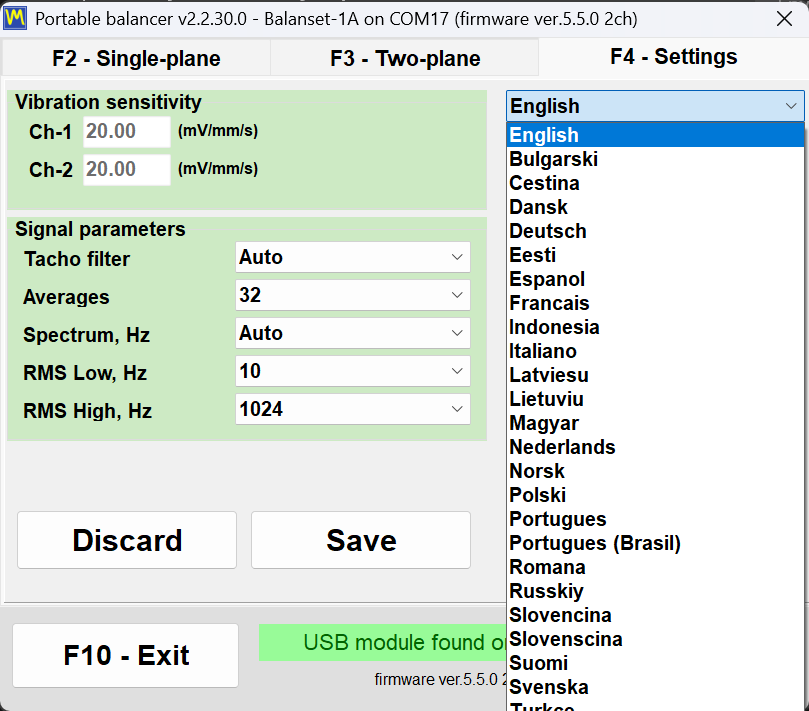
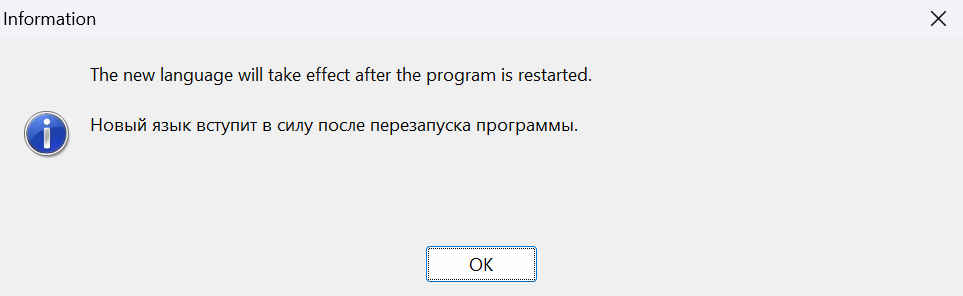
목록의 이름은 라틴 문자로 표기되어 러시아어는 “Russkiy”로, 일본어는 “Nihongo”로 나타나므로, 읽을 수 없는 언어로 바꾼 뒤에도 항상 돌아올 길을 찾을 수 있습니다. 선택은 즉시 Bs1A.cfg에 기록되며 프로그램을 재시작한 후에 적용됩니다. “The new language will take effect after the program is restarted.” 안내는 현재 언어와 방금 선택한 언어의 두 언어로 동시에 의도적으로 표시됩니다. 인터페이스 언어는 HTML 보고서 내부의 라벨도 제어하므로, 고객에게 전달하는 밸런싱 프로토콜은 고객의 언어로 출력됩니다.
현장 노트북을 위한 UI Scale
“UI Scale”은 100, 125, 150, 175, 200%를 제공하며 Windows 시스템 DPI 배율 위에 적용되므로, 요소의 최종 크기는 두 값의 조합입니다. 언어와 마찬가지로 배율도 프로그램을 재시작한 후에 적용됩니다. “Vibration Meter”, “Charts”, 밸런싱 및 “Balancing archive” 창에서는 최대화 버튼이 글꼴, 버튼, 필드, 차트 축을 사용 가능한 화면 영역에 맞게 추가로 확대하고, 창을 복원하면 기본 배율로 돌아갑니다. 이 동작은 기본적으로 켜져 있으며 구성 파일의 [UI] 섹션에서 MaximizeZoom=0 키로 끌 수 있습니다. 모든 창은 데스크톱 작업 영역 안에 유지되므로, 150% 및 200%에서 대화상자가 작업 표시줄 뒤로 들어가거나 맨 아래 버튼 줄이 잘리는 일이 없으며, 긴 번역이 맞지 않을 때 프로그램은 라벨이나 버튼의 글꼴을 자동으로 줄입니다. 작은 화면에서 큰 배율의 공차 계산기처럼 세로로 들어맞지 않는 고정 레이아웃 대화상자는 잘리는 대신 축소된 배율로 표시됩니다.
Balancing form과 실험 기능 스위치
“Balancing form” 그룹은 “F6 – Balancing” 버튼이 어떤 창, 즉 “Classic” 또는 “Modern”을 여는지 결정합니다. 선택 사항은 즉시 저장되며 재시작 없이 다음번에 밸런싱 창을 열 때부터 적용됩니다. 이 그룹은 지원되는 펌웨어를 탑재한 장치가 연결된 것을 프로그램이 인식한 후에만 나타나며, 그 전까지는 숨겨진 상태로 유지되고 이전에 Bs1A.cfg에 저장된 값이 계속 유효합니다.
“Experimental” 그룹에는 모두 기본적으로 꺼져 있는 세 개의 체크박스가 있습니다. “Bump test”는 진동계에 고유 진동수 탭을 추가합니다. “Route inspection”은 “F9 – Route Inspection” 버튼을 추가하며, 토글하면 재시작 없이 즉시 메인 창을 다시 구성합니다. “Recover clipped 1x”는 진동 신호가 범위를 벗어났을 때의 동작을 바꿉니다. 측정을 거부하는 대신, 프로그램은 신호의 왜곡되지 않은 부분으로부터 회전 성분을 낮은 정확도로 재구성하고 결과를 근사적으로 재구성된 것으로 표시합니다. “Bump test” 체크박스는 “Balancing form” 그룹과 마찬가지로, 지원되는 펌웨어를 가진 기기가 식별되기 전에는 전혀 표시되지 않습니다. 저장된 설정은 재시작 후에도 유지되지만 탭은 기기가 식별되는 순간에만 진동계에 나타나며, 체크박스를 해제하면 탭이 제거되고 진행 중인 테스트가 중지됩니다.
Bs1A.cfg: 설정은 일반 텍스트 파일입니다
모든 설정은 Bs1A.exe 옆에 있는 단일 텍스트 INI 파일 Bs1A.cfg에 저장되며, 해당 폴더에 쓸 수 없는 경우 %LOCALAPPDATA%\BalSoft\Bs1A에 저장됩니다. 프로그램은 Windows 레지스트리를 전혀 사용하지 않습니다. 이 파일은 프로그램이 닫혀 있는 동안 직접 편집할 수 있으며, 서비스용 노트북 여러 대에 동일한 구성을 배포하는 가장 간단한 방법은 파일 하나를 복사하는 것입니다. 감도, 노이즈 플로어, 프리셋, 드릴링에 대한 숫자 값은 소수점 또는 소수점 쉼표 어느 쪽이든 허용되므로, 인터페이스 언어나 Windows 지역 형식을 바꿔도 초기화되지 않습니다.
설치, 시스템 요구 사항, 그리고 데이터 저장 위치
Balanset 소프트웨어는 평범한 Windows 데스크톱 애플리케이션입니다. 현장에서 사용할 노트북에 한 번 설치하면, 그 이후로 장비는 프로그램이 스스로 찾아내는 하나의 USB 장치가 됩니다.
프로그램은 키트의 USB 드라이브에 담겨 제공되며 Bs1ASetup.exe 설치 프로그램이나 아카이브로 다운로드할 수도 있습니다. 대체 사본이 필요하신가요? Vibromera 지원팀에 문의하십시오 적절한 소프트웨어 버전을 확인하려면 계측기 모델과 함께
| 매개변수 | 요구 사항 |
|---|---|
| 운영체제 | Windows 7, 8, 10 또는 11, 32비트 또는 64비트. 64비트 Windows 10 또는 11을 권장합니다 |
| 프로세서와 메모리 | 듀얼 코어 프로세서와 1 GB RAM. 2 GB 권장 |
| 포트 | 사용 가능한 USB 포트 1개. 기기, 센서, 타코미터에 모두 이 포트에서 전원이 공급됩니다 |
| 디스크 공간 | 약 150MB |
| 디스플레이 | 인터페이스 배율 100%에서 1280×1024. 125% 이상에서는 밸런싱 창에 비례해 더 많은 픽셀이 필요합니다 |
| 관리자 권한 | 프로그램 자체에는 필요하지 않으며 사용자 자신의 폴더에 설치됩니다. 마법사가 실행하는 기기 드라이버 및 데이터베이스 구성 요소(BDE) 설치 프로그램은 관리자 권한을 요청할 수 있습니다 |
| 인터넷 연결 | 측정, 밸런싱, 보고에는 필요하지 않습니다. 업데이트, Vibromera 계정 연결, 지원 팀에 보고서를 보낼 때 필요합니다 |
설치 방법 두 가지
마법사 설치는 프로그램을 한 번도 설치한 적이 없는 컴퓨터에서 권장되는 방법입니다. Bs1ASetup.exe를 실행하고 마법사를 단계별로 진행하십시오. 기본 위치는 현재 사용자의 Documents\BalSoft 폴더이며 프로그램은 Bs1A 하위 폴더에 설치되어 Documents\BalSoft\Bs1A\Bs1A.exe가 됩니다. 설치하는 동안 기기가 연결되어 있을 필요는 없습니다. 마법사의 한 단계는 두 번 읽어 볼 가치가 있습니다. 마지막에 기기 드라이버 설치 프로그램을 자동으로 실행한 다음 데이터베이스 구성 요소(BDE) 설정을 차례로 실행하며, Windows가 각각에 대해 관리자 권한을 요청할 수 있습니다. 두 단계가 모두 끝나도록 두고 취소하지 마십시오. 데이터베이스 구성 요소가 없으면 세션 아카이브가 작동하지 않기 때문입니다. 이후 마법사는 이 확인란을 해제하지 않은 한 “Bs1A” 바탕 화면 바로 가기와, 프로그램, “Manual”, 제조업체 웹사이트 링크, 제거 프로그램이 들어 있는 “Bs1A” 시작 메뉴 그룹을 만듭니다.
이 프로그램은 휴대용으로도 쓸 수 있습니다. Windows 레지스트리를 건드리지 않고 모든 설정이 실행 파일 옆의 Bs1A.cfg에 있으므로, 애플리케이션 전체를 편한 폴더에 압축 해제하여 그곳에서 실행할 수 있으며, 기기와 함께 다니는 USB 스틱에서도 가능합니다. 두 가지 주의 사항이 있습니다. Program Files에는 압축을 풀지 않는 것이 좋습니다. 관리자 권한 없이는 그곳에 아무것도 쓸 수 없어 프로그램이 설정과 로그를 대신 %LOCALAPPDATA%\BalSoft\Bs1A에 보관하게 되고, 업데이트에 관리자 승인이 필요할 수 있습니다. 또한 컴퓨터에 마법사 설치를 한 적이 없다면 해당 컴퓨터에서 마법사를 한 번 실행하십시오. 데이터베이스 구성 요소(BDE)와 기기 드라이버를 설치하는 것은 마법사뿐이며, 이것들이 없으면 세션 아카이브가 작동하지 않기 때문입니다. 그 이후에는 어떤 방법으로든 업데이트할 수 있습니다.
최초 실행
Bs1A.exe를 실행하면 제목 표시줄에 프로그램 버전이 표시된 메인 창이 열립니다. 창 하단의 연결 상태 표시줄은 다음 세 가지 상황 중 어느 것인지 즉시 알려줍니다. COM 포트 번호와 함께 표시되는 “USB module found on”은 장비가 준비되었음을 의미하고, “USB module not connected”는 장비를 찾지 못했음을 의미하며, 빨간색으로 표시되는 “Firmware not supported on COM…”은 장비가 응답했지만 펌웨어가 5.5.0보다 오래되었음을 의미합니다. 프로그램은 절대 두 번 열리지 않습니다 — 다시 실행하면 기존 창이 앞으로 나오고, 최소화되어 있었다면 원래대로 복원될 뿐입니다 — 두 인스턴스가 동일한 COM 포트를 두고 충돌하기 때문입니다.
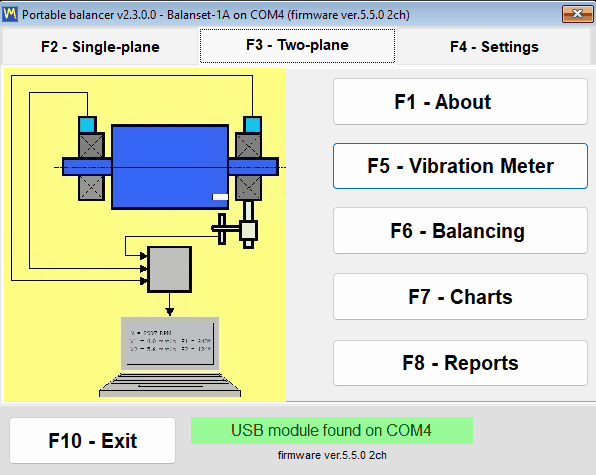

하드웨어가 도착하기 전에도 프로그램을 설치하고 사용해 볼 수 있습니다. 장비가 연결되어 있지 않아도 메인 창은 정상적으로 열리고 완전히 사용 가능한 상태를 유지합니다 — 진행을 막는 대화상자는 나타나지 않습니다 — 상태 표시줄은 단순히 아무것도 찾지 못했다고 표시할 뿐입니다. 설치 후 가장 먼저 할 일은 대개 언어 선택입니다. “F4 – Settings” 탭에서 언어를 선택한 다음, “F10 – Exit”으로 프로그램을 종료하고 다시 시작하십시오.
파일이 저장되는 위치
| 항목 | 여기서 | 참고 |
|---|---|---|
| 설정 | Bs1A.cfg, Bs1A.exe 옆 | 일반 INI 텍스트입니다. 언어, 배율, “Balancing form” 선택, “Experimental” 체크박스는 변경되는 즉시 기록되고, 나머지는 “Save”를 누를 때와 정상 종료 시 기록됩니다. 프로그램 폴더에 쓸 수 없으면 설정, 로그, 다운로드한 업데이트는 %LOCALAPPDATA%\BalSoft\Bs1A로 갑니다 |
| 세션 아카이브와 리포트 | Documents\BalSoft\Bs1A | 프로그램 자체의 설치 위치와 관계없이 항상 현재 사용자의 Documents 폴더에 저장됩니다 |
| 작동 로그 | Bs1A.exe 옆의 logs 폴더 | bs1a.log와 bs1a.1.log부터 bs1a.5.log까지이며, 파일당 5MB, 최대 5개 파일로 제한됩니다 |
| 리포트 템플릿 | Bs1A.exe 옆의 ReportTpl 폴더 | 편집 가능하므로 프로토콜에 자체 레터헤드를 넣을 수 있습니다 |
| 창 스크린샷 | Documents\Bs1A\Screenshots | F12 키로 PNG 파일로 저장됩니다 |
아카이브는 실행 파일 옆이 아니라 사용자의 Documents 폴더에 의도적으로 보관되므로, 프로그램 업데이트는 물론 전체 재설치 후에도 유지됩니다. 프로그램이 다른 폴더에 설치되어 있고 이전 버전의 아카이브가 Bs1A.exe 옆에 남아 있는 경우, 그곳에 아카이브가 아직 없다면 프로그램은 첫 실행 시 원본을 삭제하지 않고 Documents\BalSoft\Bs1A로 한 번 복사합니다. 기술자를 다른 노트북으로 옮기려면, 기기 드라이버와 데이터베이스 구성 요소는 폴더 복사로 옮길 수 없으므로 그곳에 마법사로 프로그램을 설치한 다음, 두 컴퓨터 모두에서 프로그램을 닫은 상태로 프로그램 폴더의 Bs1A.cfg와 보고서 템플릿, 그리고 Documents\BalSoft\Bs1A의 아카이브, 데이터베이스 폴더, 이름이 Arc로 시작하는 모든 폴더를 새 컴퓨터의 같은 위치로 복사하면 됩니다. 비활성화하거나 이전하거나 다시 라이선스를 받을 것은 아무것도 없습니다.
기기 연결 및 펌웨어 5.5.0 요구 사항
진동 센서를 케이스에 표시된 Ch-1부터 Ch-4까지의 채널 커넥터에 연결하십시오 — Balanset-1A에는 2개, Balanset-4A에는 4개가 있습니다 — 그리고 레이저 타코미터는 Tacho 커넥터에 연결하십시오. 케이스의 이전 버전에서는 동일한 입력이 진동용 X1, X2와 타코미터용 X3로 표시되어 있으므로, 사용 중인 장비의 라벨이 다르더라도 놀라지 마십시오. 밸런싱할 로터의 베어링 지지대에 진동 센서를 장착하고, 로터에 반사 마크를 붙인 다음, USB 케이블로 USB 모듈을 컴퓨터에 연결하십시오. 프로그램이 이미 실행 중인 상태를 포함해 언제든지 장치를 인식하므로 연결 순서는 엄격하지 않습니다.
다른 어떤 것보다 지원 요청을 많이 부르는 사항이 하나 있습니다. 타코미터는 자체 케이블을 통해 기기로부터 전원을 공급받으며 배터리가 필요하지 않으므로, 배터리 칸 덮개를 열 이유가 없습니다. 연결한 후 ON, 이어서 레이저 빔이 켜지는 AUTO, 마지막으로 마크가 안정적으로 읽히도록 빔을 더 밝게 하는 LASER를 누르십시오. LASER를 누르지 않으면 빔이 어두워 회전이 끊겨서 읽힐 수 있습니다. 타코미터가 마크에 가까울수록 판독이 더 안정적입니다. 보통 20~50 cm이며, 좋은 조건에서는 약 500 mm까지 가능합니다. 빔을 들여다보지 마십시오.
Connect 버튼은 따로 없습니다
프로그램은 약 1.5초마다 스스로 COM 포트를 스캔하여 기기를 찾고 펌웨어를 조회합니다. 찾은 포트는 기억되므로 다음 시작 시 더 빨리 연결됩니다. 다른 프로그램이 열어 둔 포트가 있어도 스캔은 멈추지 않으며, 나머지 포트는 계속 확인하고 사용 중인 포트는 이후 주기에 다시 시도합니다. 인접한 포트에 있는 외부 Arduino 보드도 검색을 막지 않습니다. COM 포트 드라이버는 설치 마법사가 설치하며, 이 드라이버를 통해 기기는 장치 관리자에 “Arduino Due”라는 이름의 COM 포트로 나타납니다. USB 상태 줄을 클릭하면 다음 주기를 기다리지 않고 즉시 검색을 강제로 실행합니다.
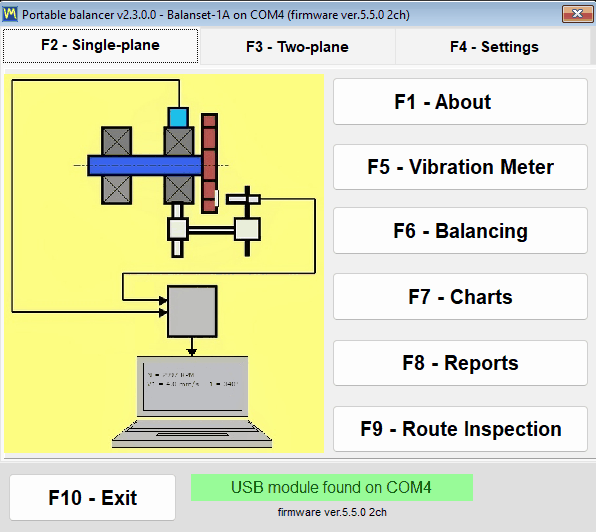
| 상태 표시줄 텍스트 | 색상 | 의미 |
|---|---|---|
| “USB module found on”과 포트 번호 | 녹색 | 장치가 연결되어 응답하고 있습니다 |
| “USB 모듈이 연결되지 않았습니다” | 노란색-주황색으로 깜박임 | 장치를 찾지 못했으며 백그라운드에서 검색이 진행 중입니다 |
| “USB 모듈 연결이 끊어졌습니다” | 주황색 바탕에 빨간색 텍스트 | 케이블이 방금 뽑혔습니다. 이 줄은 기기가 돌아올 때까지 깜박이는 “USB module not connected”로 바뀝니다 |
| “COM4의 USB 모듈 – 응답 없음” | 주황색 | COM 포트는 존재하지만 펌웨어가 응답하지 않으며, 대개 다른 프로그램이 포트를 점유하고 있기 때문입니다 |
| “COM4에서 지원되지 않는 펌웨어입니다” | 주황색 바탕에 빨간색 텍스트 | 장치는 응답하지만 펌웨어가 5.5.0 미만이어서 측정이 차단됩니다 |
모델, 포트, 펌웨어 정보는 항상 화면에 표시됩니다
상태 줄 옆에 프로그램은 firmware ver.5.5.0 2ch와 같은 줄로 기기 펌웨어를 표시합니다. 이 숫자는 기기 내부 프로그램의 버전이고, 2ch 또는 4ch는 채널 수로, 소프트웨어는 이를 통해 Ch-3과 Ch-4를 표시할지, 몇 개의 보정 평면을 제공할지 알 수 있습니다. 모델, COM 포트, 펌웨어라는 동일한 세 가지 정보는 모든 창의 제목 표시줄에도 반복되며, 예를 들면 Balanset-1A on COM4 (firmware ver.5.5.2 2ch)이므로, 작업 중에 찍은 스크린샷은 항상 자체 출처 정보를 담고 있습니다. “F1 – About” 창에는 프로그램 버전(현재 2.3.7.0), Device UID로 표시되는 기기 식별자(기기 라벨에 인쇄된 일련번호가 아니라 칩에 새겨진 번호), 교정 날짜, 공장에서 기기에 기록된 채널별 감도 계수가 추가로 표시됩니다.
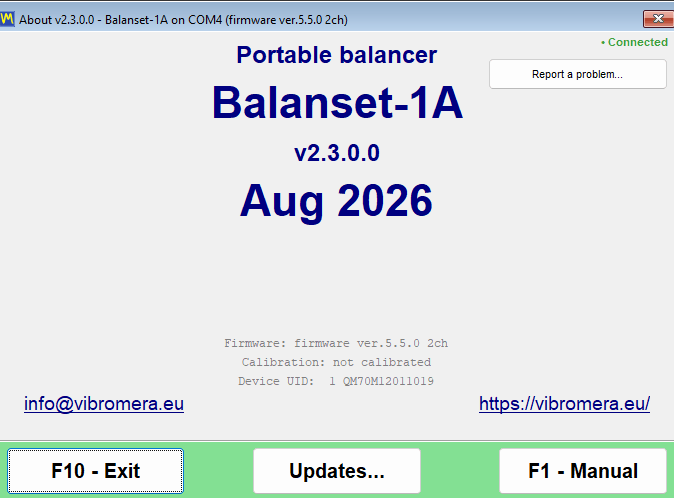
펌웨어 5.5.0 이상이 필요합니다
이 프로그램 버전은 기기 펌웨어 5.5.0 이상에서만 측정합니다. 이전 펌웨어는 지원되지 않으며, 이는 이전의 4.10.x 라인과 중간 버전인 5.0.x부터 5.4.x까지를 모두 의미합니다. 어제 펌웨어 5.2.0으로 측정하던 기기도 업데이트하기 전에는 거부됩니다. 거부는 조용히 이루어지지 않고 명시적입니다. 기기는 여전히 식별되며, 내장 업데이터에 그 포트가 필요하므로 COM 포트는 의도적으로 기기에 할당된 채로 유지됩니다. 상태 줄이 주황색으로 바뀌고 빨간색 글자로 “Firmware not supported on COMx”가 표시되며, 그 아래의 펌웨어 버전도 빨간색으로 표시되고, 포트와 펌웨어 버전의 조합마다 한 번씩, 그리고 프로그램을 재시작한 후 다시 “Update the device firmware now?”라고 묻습니다. “Yes”로 답하면 “Updates” 창이 열리며, “No”로 답했다면 나중에 “F1 – About”의 “Updates…”로 직접 열 수 있습니다. 펌웨어를 업데이트하기 전까지는 모드 버튼이 여전히 작동하고 창도 열리지만, 진동계와 분석기의 실시간 스트림은 시작되지 않으며 밸런싱 런은 승인되지 않습니다.
이미 보유하고 있을 수 있는 데이터에 영향을 주므로, 한 가지 결과를 분명히 밝혀야 합니다. 5.x 이전 펌웨어로 만든 아카이브 기록은 이 버전에서 더 이상 올바르게 읽을 수 없습니다. 파일은 손상되지 않았지만 수준이 16배 작게, 그리고 다른 주파수 스케일로 표시되므로 이러한 기록을 측정값으로 취급해서는 안 됩니다. 현재 펌웨어로 기계를 다시 측정하거나, 2.3.0보다 이전 프로그램 버전으로 이전 기록을 여십시오. 5.x 펌웨어로 만든 기록은 영향을 받지 않으며, 프로그램은 이전 기록에 대해 경고를 표시하지 않습니다.
프로그램에서 펌웨어 업데이트하기
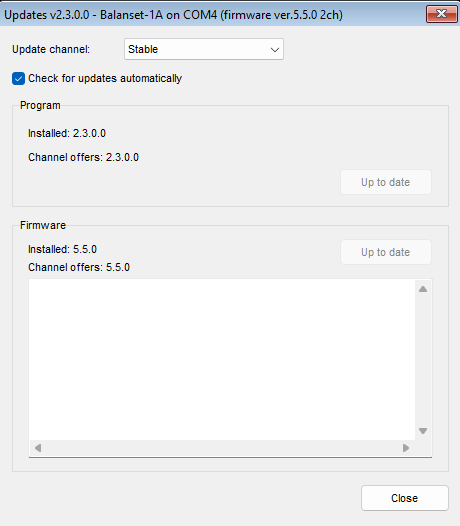
펌웨어는 타사 플래싱 유틸리티 없이 애플리케이션 안에서 업데이트합니다. “F1 – About”을 열고 “Updates…”를 누른 다음 “Firmware” 블록을 사용하십시오. 공장 교정은 사라지지 않습니다. 프로그램이 플래싱하기 전에 감도 계수의 사본을 저장하고 이후 다시 기록합니다. 프로그램은 선택한 채널용 빌드를 다운로드하고, 체크섬을 검증한 뒤 기기를 플래싱합니다. 전체 작업에는 15~30초가 걸리며, 버튼 아래의 로그 필드에는 “Downloading… NN%”에 이어 플래셔 메시지로 진행 상황이 표시됩니다. 작업이 진행되는 동안 기기를 분리하지 마십시오. 끝나면 “Firmware updated successfully.”가 표시되고 연결이 자동으로 복원됩니다. 기기가 즉시 다시 식별되고 새 버전이 열려 있는 모든 창의 제목에 나타나므로 케이블을 뽑거나 프로그램을 재시작할 필요가 없습니다. 펌웨어 업데이트로 채널 수가 바뀔 수 있으므로 채널 수도 동시에 다시 읽습니다. 이전 시도가 중단되어 기기가 부트로더에 갇힌 경우, 창이 이 상태를 인식하여 “Bootloader detected (no firmware)”라고 보고하며, 다시 플래싱하는 것이 표준 복구 방법입니다.
케이블이 빠져도 프로그램이 다운되지 않습니다
작업 도중 USB 케이블을 뽑아도 진행을 막는 대화상자 없이 처리됩니다. 상태 표시줄은 “USB module disconnected”로 바뀌고, 진행 중이던 측정은 정상적으로 종료되며 세션 로그에 “ERROR: USB cable disconnected. Check USB connection.”이 기록되고, 측정 창에는 빨간색 “USB disconnected” 캡션이 표시됩니다. 백그라운드 검색은 계속 실행되므로 케이블을 다시 꽂으면 연결이 스스로 복원되며, Vibration Meter나 Analyzer에서 실행 중이던 실시간 스트림은 창을 다시 열지 않고도 자동으로 재시작됩니다. 완료되지 않은 F9 캡처만 다시 시작하면 됩니다.
프로그램 업데이트 및 지원
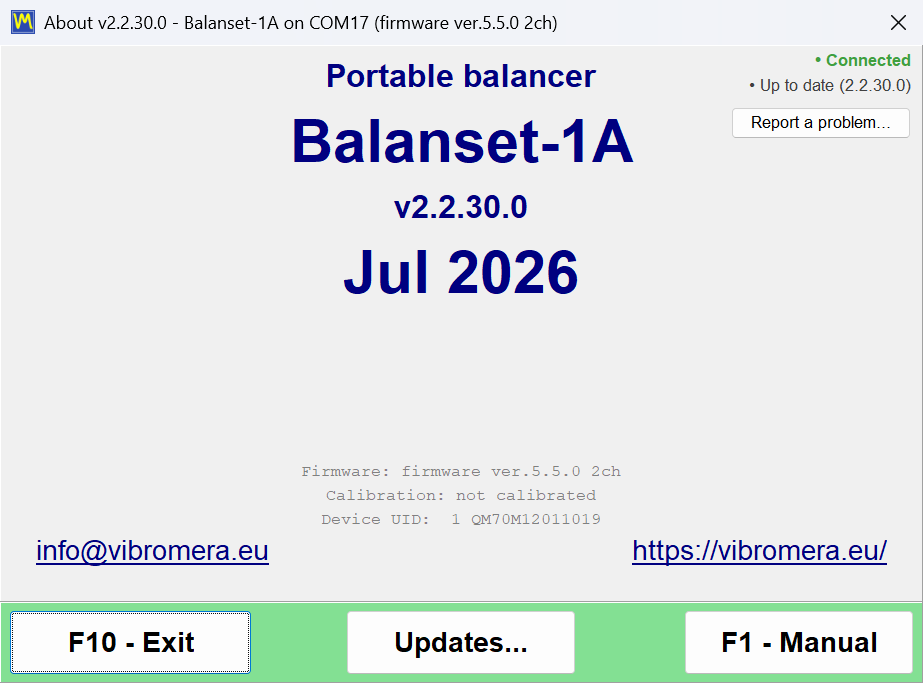
프로그램은 스스로 최신 상태를 유지할 수 있으며, 무엇을 하고 있는지 알려 줍니다. HTTPS 전용 연결을 통해 updates.vibromera.com 서버에서 새 버전을 확인하며, 시작 시 백그라운드에서, 그리고 “About” 창을 열 때 다시 확인하고, 서버를 반복 호출하지 않도록 결과는 24시간 동안 캐시됩니다. 사용 중인 채널에 더 새로운 버전이 있으면 메인 창 오른쪽 아래 모서리에 “New version available” 링크가 나타나고, 업데이트가 없으면 그 모서리는 그냥 비어 있습니다. 자동 확인은 “Updates” 창의 “Check for updates automatically” 체크박스로 완전히 끌 수 있으며, 끄면 링크와 표시줄이 나타나지 않고 프로그램은 사용자가 직접 “About” 또는 “Updates” 창을 열 때만 서버에 접속합니다. “About” 창에서의 확인과 설치는 서버에 서비스 정보, 즉 프로그램과 도우미의 버전, Windows 버전, 인터페이스 언어, 기기 모델, 그리고 이 설치의 임의 식별자를 보냅니다.
| “About”의 표시줄 | 의미 |
|---|---|
| “Connected” 또는 “Offline” | 업데이트 서버에 접속할 수 있는지 여부이며, 확인이 진행되는 동안에는 “Checking server…”로 표시됩니다 |
| “업데이트 가능: X.Y.Z” | 새 버전이 있음을 의미하며, 이 줄을 클릭하면 설치 창이 열립니다 |
| “최신 버전입니다” | 최신 버전이 설치되어 있음을 의미하며, 클릭하면 24시간 캐시를 건너뛰고 즉시 다시 확인합니다 |
| “업데이트 확인 실패” | 서버에 접속할 수 없음을 의미하며, 도구 설명에 이유가 표시되고 클릭하면 다시 시도합니다 |
| “Link to account…” 또는 “Linked as …” | 이 프로그램 사본이 Vibromera 계정에 연결되어 있는지 여부이며, 아래를 참조하십시오 |
업데이트 설치하기
링크를 클릭하면 새 버전 번호, “Current version”, 릴리스 날짜, 다운로드 크기, 릴리스 노트가 표시되는 “Update available” 창이 열립니다. “Install now”는 프로세스를 시작하고 “Later”는 연기합니다. 프로그램은 패키지를 다운로드하고 SHA-256 체크섬으로 무결성을 검증한 뒤 스스로 종료하고 설치를 BsUpdater.exe 도우미에게 넘기며, 도우미는 작업하는 동안 단계와 “Extracting… 1234 / 3288”과 같은 실시간 파일 카운터를 보고합니다. 이어서 도우미가 파일을 교체하고 새 버전을 실행하며, 새 버전은 설치된 버전에 대한 짧은 알림을 표시합니다. 다운로드가 실패하면 창이 열린 채로 유지되며 이유와 함께 “Download failed” 또는 “Update verification failed”가 표시되고, 현재 버전은 그대로 설치된 상태이므로 원인을 해결한 뒤 “Install now”를 다시 누르면 됩니다.
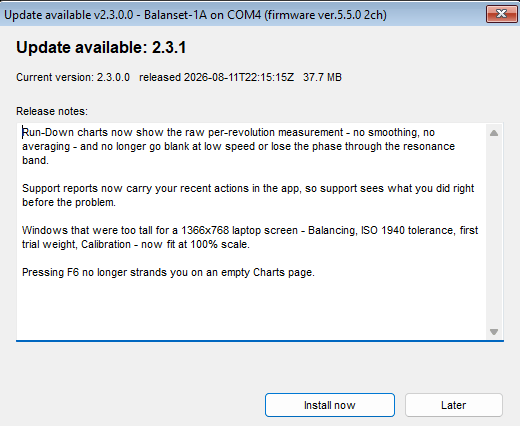
업데이트로 사용자 데이터는 변경되지 않습니다. Bs1A.cfg의 설정은 그대로 유지되고, 밸런싱 아카이브는 사용자의 Documents 폴더에 있으므로 유지되며, 수정한 보고서 템플릿은 name.user-*.htm 형식의 이름으로 새 템플릿 옆에 저장되고 업데이트 후 프로그램이 해당 목록을 표시합니다. 회사 레터헤드는 저장된 파일에서 새 템플릿으로 수동으로 옮겨 적용합니다.
롤백도 내장되어 있습니다. 도우미는 무엇이든 교체하기 전에 이전 버전의 백업을 프로그램 폴더의 updates 하위 폴더, 기본 설치에서는 Documents\BalSoft\Bs1A에 저장합니다. 도우미가 업데이트를 설치할 수 없으면 도우미 창에 “Could not update” 또는 “Could not update – changes rolled back”이 표시되고 현재 버전은 계속 작동합니다. 정전으로 중단된 업데이트는 다음 실행 시 완료되거나 정리되며, 최후의 수단으로 프로그램 폴더의 BsUpdater.exe를 수동으로 실행하여 이전 버전을 복원할 수 있습니다. “Updates” 창의 “Roll back” 버튼으로 언제든지 의도적으로 이전 버전으로 되돌릴 수도 있으며, 이때는 실행 전에 확인을 요청합니다. Windows는 Program Files처럼 설치 디렉터리에 현재 사용자가 쓸 수 없을 때에만 UAC 확인을 요청하며, 휴대용 설치나 Documents 아래의 설치는 아무 프롬프트 없이 업데이트됩니다. 그리고 도우미가 실행 중일 때 프로그램을 시작하면 “Update in progress”라는 제목의 창과 함께 실행이 거부되는데, 이는 정상이며 다음 시작은 이를 비정상 종료로 처리하지 않습니다.
업데이트 채널
| 채널 | 제공 내용 |
|---|---|
| “Stable” | 검증된 버전이며, 기본값이자 실제 작업에 권장되는 선택입니다 |
| “Latest” | 가장 최근의 공식 릴리스 |
| “실험적” | 미리보기 빌드이며, 불안정할 수 있다는 명시적인 경고가 함께 제공됩니다 |
| “Legacy” | 오래된 하드웨어를 위해 고정된 이전 프로그램 버전입니다. 이 채널에는 펌웨어가 없으므로 펌웨어 블록에는 “No build on this channel”이 표시됩니다 |
“Updates” 창의 “Program” 블록에는 “Installed: X.Y.Z”와 “Channel offers: X.Y.Z”가 표시되며, 버튼은 상황에 따라 달라집니다. 채널에 더 새로운 버전이 있으면 “Update”, 더 오래된 버전이 있으면 “Roll back”, 채널의 버전이 정확히 설치되어 있으면 “Up to date”입니다. “Firmware” 블록도 연결된 기기에 대해 같은 방식으로 작동합니다.
프로그램을 Vibromera 계정에 연결하기
업데이트 서버는 일부 업데이트를 Vibromera 계정에 연결된 프로그램 사본에만 제공합니다. 연결 상태는 “About” 창과 “Updates” 창의 왼쪽 아래 모서리에 표시됩니다. “Link to account…”는 이 사본이 연결되지 않았다는 뜻이고, 계정 이메일이 붙은 “Linked as …”는 연결이 활성 상태라는 뜻이며, “Account link was revoked – enter a new code”는 서버가 연결을 비활성화했다는 뜻입니다. 연결한 후에만 더 새로운 버전을 받을 수 있는 경우, 프로그램은 일반적인 안내 대신 이를 알려 주며, “About” 창에 “Update available after linking: X.Y.Z”를, “Program” 블록에 “Link account…” 버튼을 표시합니다. 연결에는 1분이 걸립니다. 링크 줄을 클릭하고, “Link to Vibromera account” 창에 표시된 페이지 주소를 열어 Vibromera 계정에 로그인한 뒤, 6자리 페어링 코드를 “Pairing code:” 필드에 복사하고 “Link”를 누르면, 프로그램이 즉시 업데이트를 다시 확인합니다. 업데이트에 구독이 필요한 경우 “About” 창에 “Update requires a subscription”가 표시되고 “Program” 블록은 이 버전의 업데이트에 활성 구독이 필요하다고 설명하며 업데이트 버튼은 표시되지 않습니다. 측정, 밸런싱, 보관, 보고는 연결 여부와 무관합니다.
프로그램 내에서 문제 신고하기
지원은 기억에 의존해 설명을 이메일로 작성해야 하는 방식이 아닙니다. “F1 – About”을 열고 “Report a problem…”를 누르면 “Send report to Vibromera support” 창이 기술적 맥락을 대신 수집합니다. “Comment (optional):” 필드에 설명을 추가하며, 보고서에는 사용자의 연락처 정보가 없으므로 답변을 원하면 이메일이나 전화번호를 거기에 적으십시오. “Attach screenshots…”로 PNG, JPG, BMP 또는 GIF 형식의 화면 캡처를 총 25 MB까지 첨부할 수 있으며, “Attach full log (bs1a.log + rotated)” 여부를 결정합니다. 일반적인 보고서에서는 이 체크박스가 기본적으로 켜져 있으며, 로그가 진단 시간을 단축해 주므로 켜 둘 가치가 있습니다. 실패한 업데이트에 대한 불만 접수에서는 업데이트 도우미 자체의 로그가 그 아카이브에만 들어 있으므로 사실상 필수입니다. 어떤 창이든 빠르게 스크린샷을 찍으려면 키 하나면 됩니다. F12는 Documents\Bs1A\Screenshots에 PNG를 기록합니다.
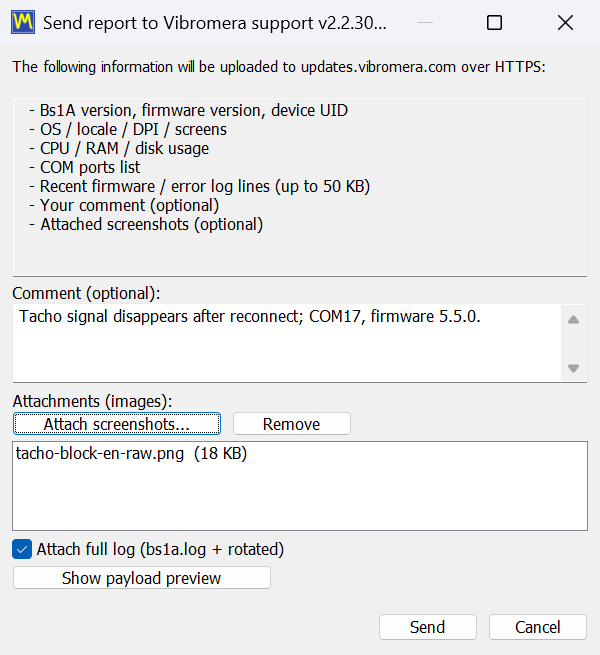
이전 세션이 비정상적으로 종료된 경우 다음 실행 시 “The previous session ended unexpectedly. Send a report to the developer?”라고 묻고, 서비스 코멘트가 이미 입력된 동일한 대화상자를 엽니다. 이때도 전체 로그 체크박스가 켜져 있으며, 로그에 충돌 이전에 무슨 일이 있었는지 나타나므로 켜 두는 것이 좋습니다. 이 과정에서 완료되지 않은 밸런싱 작업은 사라지지 않습니다. 세션이 매 단계마다 자동 저장되며 프로그램이 복원을 제안하기 때문입니다. 서버에 연결할 수 없으면 프로그램이 보고서를 support-report-YYYYMMDD-HHMMSS.json 파일로 저장하도록 제안하고 해당 파일 위치에서 탐색기를 열므로, 예를 들어 “About” 창에 표시된 이메일 주소로 다른 경로를 통해 보낼 수 있습니다. 영업 전 문의와 호환성 문의는 WhatsApp을 통해 담당자에게 직접 보낼 수도 있습니다. 연락처: https://wa.me/37258364849.
오프라인 작동 방식과 컴퓨터에서 외부로 전송되는 데이터
Balanset 소프트웨어는 USB 장치와 통신하는 로컬 Windows 프로그램입니다. 그 뒤에 클라우드 서비스는 없으며, 작업을 시작하기 전에 접속해야 하는 라이선스 서버도 없습니다. 진동 측정, 밸런싱 작업 수행, 보정 추 계산, ISO 21940-11에 따른 결과 확인, HTML 프로토콜 작성이 모두 눈앞의 노트북에서 이루어지며, 네트워크 케이블을 뽑고 Wi-Fi를 끈 상태에서도 모두 작동합니다. 이는 이 기기들이 실제로 사용되는 장소, 즉 선박의 기관실, 광산, 시멘트 공장, 제지 공장, 그리고 외부 노트북을 공장 네트워크에 연결하는 것 자체를 정책상 금지하는 현장에서 중요합니다.
인터넷을 사용하는 것은 세 가지뿐이며, 모두 선택 사항이고 모두 HTTPS를 통해서만 updates.vibromera.com으로 전송됩니다. 첫째는 업데이트 확인으로, “Check for updates automatically”로 끌 수 있으며, 끄면 프로그램은 사용자가 직접 “About” 또는 “Updates” 창을 열 때만 서버에 접속합니다. “About” 창에서 수행한 확인과 설치에는 프로그램 및 도우미 버전, Windows 버전, 인터페이스 언어, 기기 모델, 임의의 설치 식별자만 포함되며 그 외에는 없습니다. 둘째는 일부 업데이트에 필요하고 사용자가 직접 시작하는 페어링 코드로 프로그램을 Vibromera 계정에 연결하는 것입니다. 셋째는 지원 보고서로, 사용자가 “Send”를 누를 때만 전송되며 프로그램과 함께 설치된 액세스 토큰 파일이 필요합니다. 이 경로 외에는 백그라운드에서 아무것도 전송되지 않습니다.
지원 보고서를 보낼 때 내용은 수수께끼가 아닙니다. 창에 내용이 나열되며, “Show payload preview” 버튼은 아무것도 전송되기 전에 정확한 페이로드를 보여 줍니다: 프로그램 버전, 펌웨어 버전, 기기 UID와 함께 도우미 버전, 기기 모델, 임의의 설치 식별자; 운영 체제, 언어, DPI, 디스플레이, 프로세서, 메모리, 디스크 부하, COM 포트 목록, 프로그램 경로, 컴퓨터 이름과 Windows 사용자 이름의 처음 두 글자만과 같은 시스템 정보; 애플리케이션에서의 최근 동작을 포함하여 최대 50 KB의 최근 진단 로그 줄; 사용자의 코멘트; 그리고 첨부한 파일. 사용 설명서는 그 경계를 명확히 밝히고 있으며 우리도 마찬가지입니다. 세션 파일과 측정 결과는 보고서에 포함되지 않습니다. 고객의 기계, 로터 이름, 진동 수준, 밸런싱 프로토콜은 사용자가 첨부하기로 선택하지 않는 한 사용자의 디스크에 남습니다.
동일한 원칙이 프로그램의 데이터 저장 방식에도 그대로 이어집니다. 설정은 레지스트리 키가 아니라 읽을 수 있는 INI 파일입니다. 아카이브와 리포트는 Documents\BalSoft\Bs1A에 있는 일반 파일이므로 백업하거나 다른 컴퓨터로 복사하거나 고객에게 전달할 수 있습니다. 리포트는 어떤 운영체제의 어떤 브라우저에서도 열리는 UTF-8 HTML입니다. Route Inspection 파일은 Windows 지역 형식과 관계없이 소수점을 사용한 SI 단위로 작성된 일반 파일이므로, 독일 노트북에서 기록한 경로가 터키 노트북에서도 올바르게 읽힙니다. 사용자와 사용자 자신의 측정값 사이에는 독점적인 컨테이너 형식이 존재하지 않습니다.
장비를 구매하십시오 — 소프트웨어는 포함되어 있습니다
두 키트 모두 이 동일한 프로그램이 함께 제공됩니다. 좌석당 라이선스가 없으며, 측정, 밸런싱, 보고에 계정이 필요하지 않습니다. Vibromera 계정은 일부 업데이트의 잠금을 해제합니다. 2년 보증, DHL / UPS를 통한 전 세계 배송.
Balanset-1A — €1,975Balanset-4A, 4채널 — €6,803엔지니어에게 문의하세요 (왓츠앱)
사용 설명서: 현장 가이드와 사양을 포함한 25개 장
프로그램 버전 2.3.7과 함께 제공되는 사용 설명서는 인터페이스와 동일한 27개 언어로 25개 장으로 늘어났습니다. 1~18장은 이 페이지에서 설명하는 모든 창과 모드를 다룹니다. 빠른 시작, 설치, 연결, 진동계, 분석기, Bump test, 두 가지 밸런싱 폼, 극좌표 다이어그램, 아카이브, 보고서, Route Inspection, 설정과 ISO 21940-11 공차 계산기, 업데이트와 지원, 문제 해결, 단축키입니다. 프로그램은 인터페이스 언어로 사용 설명서를 열며, Classic 또는 Modern 폼이 이미 선택된 상태로 열리고, “About” 창에서 현장 가이드(Field Guide)로 연결됩니다.
19~24장은 수백 건의 지원 상담과 약 1,000대의 기계에 대한 현장 경험에서 추려 낸 새 현장 가이드(Field Guide)입니다. 대부분의 작업을 좌우하는 규칙과 안전 규칙, 센서와 반사 마크를 둘 수 있는 곳과 둘 수 없는 곳, 어떤 보정 추를 사용하고 어떻게 부착하는지, 멀처, 수확기, 팬, 크러셔, 드라이브샤프트, 스핀들의 특성, 인쇄 가능한 밸런싱 기록 시트, 그리고 런 전 세 가지 가부 점검을 포함한 쉬운 말로 풀어 쓴 이론이 담겨 있습니다. 프로그램은 첫 실행 시 첫 번째 장을 제안하며 “About” 창에서 “Field balancing guide”로 연결합니다. 그 규칙 중 두 가지는 여기에서도 반복할 가치가 있습니다. 0도는 반사 마크가 아니라 시험 추이며, 실제로 “밸런싱이 되지 않는다”는 사례 대부분은 불평형이 아니라 베어링, 균열 또는 공진 때문입니다.
25장은 기기와 프로그램의 기술 사양입니다. 키트가 작업에 맞는지를 결정하는 수치를 아래에 반복하며, 값이 조건에 따라 달라지는 경우 사용 설명서에 무엇에 따라 달라지는지가 설명되어 있습니다.
| 매개변수 | 값 |
|---|---|
| 진동 채널 및 보정 평면 | Balanset-1A: 2채널, 1 또는 2평면. Balanset-4A: 4채널, 1~4평면. 두 모델 모두 타코미터 채널 1개 |
| 측정된 양 | 진동 속도, mm/s RMS 또는 in/s: 광대역 값 Vs와 위상을 가진 1x 성분 Vo. Vo와 위상에는 Tacho 신호가 필요합니다 |
| 광대역 값 Vs의 대역 | 기본값 10~1024 Hz. 하한 1~10 Hz, 상한 1024~8192 Hz |
| 측정 한계 | 하단은 1x 성분에서 약 0.05 mm/s, 광대역에서 약 0.2 mm/s이며, 상단은 대략 200,000을 RPM으로 나눈 값으로, 예를 들어 3,000 rpm에서 약 66 mm/s입니다 |
| 반복성과 정확도 | 안정된 로터에서 약 ±0.05 mm/s. 절대 정확도는 ±3%보다 좋지 않으며, 이는 159.2 Hz에서의 공장 기준의 불확도입니다. 위상 반복성은 약 ±2도이고 강한 신호에서는 약 0.5도입니다 |
| 회전 속도 | 프로그램은 50~150,000 RPM을 받아들입니다. 제공되는 레이저 타코미터와 부착된 반사 마크로는 실제로 약 45,000 RPM이며, 그 이상에서는 테이프가 떨어져 나갑니다 |
| 스펙트럼 | 2채널에서 최대 6750 Hz, 4채널에서 최대 3000 Hz. 분해능은 각각 0.41 Hz와 0.18 Hz. 최대 16,384 라인 |
| 최소 측정 길이 | 로터 8회전. “Auto” 또는 고정 8~256회전 |
| 진동 센서 | 아날로그 MEMS 가속도계, ±3 g, 3 dB 지점에서 대역폭 550 Hz, 자석 아래에 M4 나사산이 있는 탈착식 자석 베이스. 5 m 케이블, 요청 시 10 m |
| 타코미터 | 레이저, 회전당 반사 마크 1개, 기기로부터 전원 공급. 작동 거리는 보통 20~50 cm |
| 전원과 인터페이스 | 유닛, 센서, 타코미터용으로 컴퓨터의 USB 포트에서 공급되는 5 V. USB CDC 가상 COM 포트 |
| 작동 조건 | 제조업체 표기 기준 -10~+50 °C. 공식적인 기후 또는 방진·방수 등급은 없으며, 상시 습한 환경, 침수 환경, 폭발 위험 환경에는 적합하지 않음 |
| 키트 | 약 4 kg. Full 키트 케이스 35 x 45 x 15 cm |
| 공장 교정 | 159.2 Hz, 10 mm/s RMS의 기준 진동기 기준으로 ±3%. 채널별 계수는 기기 내부에 저장되고 라벨에 인쇄되며 “F1 – About”에 표시됩니다. 센서는 기기와 한 세트로 교정되므로 채널 간 또는 기기 간에 바꾸지 마십시오 |
| 로터 형식 | 사용 속도 범위 내에서의 강성 로터. 연성 로터의 모드 밸런싱은 지원되지 않음 |
이 기기는 인증된 법정 계량 측정 장치가 아니며 검증 증명서가 발급되지 않습니다. 업무상 계측 특성의 공식적인 확인이 필요하다면 공인 교정 기관을 통해 마련해야 합니다. 규정된 재교정 주기는 없으며, 펌웨어 업데이트로 교정이 사라지지 않습니다. 프로그램이 플래싱 전에 사본을 저장하고 이후 다시 기록합니다.
자주 묻는 질문
소프트웨어는 별도로 판매됩니까, 아니면 기기에 포함되어 있습니까?
소프트웨어는 키트의 일부이며 별도로 판매되지 않습니다. Balanset-1A는 EUR 1,975, Balanset-4A는 EUR 6,803이며, 둘 다 동일한 Windows 프로그램과 공급업체 업데이트 서버의 업데이트를 포함합니다. 좌석당 라이선스는 없습니다. 일부 업데이트는 Vibromera 계정에 연결된 사본에만 제공되고 일부는 활성 구독이 필요하지만, 어느 쪽이든 프로그램 자체는 계속 측정과 밸런싱을 수행합니다.
이 버전의 소프트웨어는 어떤 기기 펌웨어를 필요로 합니까?
펌웨어 5.5.0 이상이 필요합니다. 펌웨어 4.10.x 및 중간 버전인 5.0.x부터 5.4.x까지에서는 기기가 여전히 감지되고 COM 포트도 계속 표시되지만, 측정은 시작되지 않으며 밸런싱 실행은 거부됩니다. 상태 표시줄에는 Firmware not supported on COMx라고 표시되며, 펌웨어는 프로그램 내에서 15~30초 만에 업데이트할 수 있습니다.
소프트웨어로 3개 또는 4개의 보정 평면을 밸런싱할 수 있습니까?
예, 4채널 Balanset-4A를 사용하고 F4 – Settings 탭의 Balancing 화면을 Modern으로 설정하면 가능합니다. 보정 평면 수는 진동 채널 수에 따라 결정되며, 2채널 Balanset-1A는 1평면 또는 2평면 밸런싱을 수행합니다. Classic 화면은 어느 경우든 1평면과 2평면을 지원합니다.
소프트웨어에 인터넷 연결이나 클라우드 계정이 필요합니까?
아니요. 이 프로그램은 USB COM 포트를 통해 기기를 읽는 일반적인 로컬 Windows 프로그램이며, 모든 측정, 계산, 보관, 보고 기능은 등록 없이 완전히 오프라인으로 작동합니다. 인터넷 연결은 선택 사항인 세 가지 용도로만 사용됩니다. HTTPS를 통한 프로그램 및 펌웨어 업데이트 확인과 설치, 일부 업데이트에 필요한 페어링 코드로 프로그램을 Vibromera 계정에 연결하는 것, 그리고 원하는 경우 지원 보고서를 전송하는 것입니다.
인터페이스는 어떤 언어를 지원합니까?
인터페이스와 사용 설명서는 27개 언어로 제공되며, F4 – Settings 탭의 언어 목록에서 선택합니다. 언어를 바꾸려면 프로그램을 재시작해야 합니다. g, g*mm, mm/s, RPM과 같은 단위 기호와 ISO 21940-11과 같은 표준 표기는 모든 언어에서 표준 형태로 유지됩니다.
소프트웨어 외에 키트에는 무엇이 포함되어 있습니까?
키트는 두 가지 버전이 있으며, 어느 쪽으로도 밸런싱이 가능합니다. 두 버전 모두 Balanset-1A 또는 Balanset-4A 측정 유닛, 채널당 5 m 케이블이 달린 진동 센서 1개, 5 m 케이블이 달린 레이저 타코미터, 마크용 반사 테이프, USB 케이블, 프로그램과 사용 설명서가 담긴 USB 드라이브를 포함하며, 10 m 케이블은 요청 시 제공됩니다. Full 키트에는 타코미터용 자석 스탠드, 추의 무게를 재는 디지털 저울, 견고한 휴대용 케이스가 추가되며, OEM 키트는 보호 상자에 담겨 제공되고 0.1 g 분해능의 저울과 타코미터를 고정할 방법을 사용자가 직접 준비해야 합니다. 컴퓨터는 어느 키트에도 포함되지 않습니다. 타코미터는 케이블을 통해 기기로부터 전원을 공급받으므로 배터리가 필요하지 않습니다.
같은 로터를 다시 밸런싱할 때, 시험 운전을 반복해야 합니까?
아니요. 영향 계수는 아카이브에 자동으로 저장되며, F5 – Apply coefficients로 또는 밸런싱 창 안의 Load Coefficients로 불러오면 계수, 시험 질량, 반경, 고정 위치 수, 공차가 복원됩니다. 그런 다음 Run 0만 측정하면 보정이 즉시 계산됩니다. 저장된 계수는 센서와 타코미터의 위치, 반사 마크의 위치, 운전 모드가 변하지 않은 동일한 기계와 로터 유형에서 유효하므로, 첫 작업 때 로터에 시험 추의 위치를 표시해 두십시오.
PC 요구 사항은 무엇이며, 관리자 권한이 필요합니까?
32비트 또는 64비트 Windows 7, 8, 10 또는 11(64비트 Windows 10 또는 11 권장), 1 GB RAM(2 GB 권장)의 듀얼 코어 프로세서, 사용 가능한 USB 포트 1개, 약 150 MB의 여유 디스크 공간, 그리고 인터페이스 배율 100%에서 1280×1024 화면이 필요합니다. 프로그램 자체는 관리자 권한 없이 사용자의 폴더에 설치되며 휴대용 사본은 Program Files에만 두지 않으면 그냥 압축을 풀어 사용할 수 있습니다. 마법사가 실행하는 기기 드라이버와 데이터베이스 구성 요소 설치 프로그램만 관리자 권한을 요청할 수 있습니다. 설정은 Windows 레지스트리가 아니라 Bs1A.cfg 파일에 보관됩니다.
Route Inspection과 Bump test는 실제 운영 환경에서 사용할 준비가 되어 있습니까?
두 기능 모두 매뉴얼에 실험 기능으로 표시되어 있으며 기본적으로 꺼져 있습니다. F4 – Settings 탭에서 활성화합니다. 사용 가능하고 문서화되어 있지만 시험 운용 단계의 기능으로 다루어야 합니다. 특히 순회 점검(Route Inspection) 예측은 최근 몇 번의 방문 데이터를 직선으로 외삽한 것으로, 매뉴얼에서도 보전 계획용 대략적인 추정치이며 고장까지 시간을 보장하는 값이 아니라고 설명합니다.
보고서를 어떤 형식으로 내보낼 수 있으며, 일부 컴퓨터에서 PDF 내보내기가 실패하는 이유는 무엇입니까?
보고서는 PDF, 단일 파일 HTML, 이미지 폴더가 포함된 HTML, RTF, RVF 형식으로 내보낼 수 있으며, HTML 파일은 UTF-8이므로 어떤 시스템의 어떤 브라우저에서도 열립니다. PDF로 내보내려면 최소 1개의 Windows 프린터가 설치되어 있어야 합니다. 프린터 드라이버는 페이지 레이아웃을 계산하는 용도로만 사용되기 때문입니다. 프린터가 전혀 없는 컴퓨터에서는 Microsoft Print to PDF를 활성화하면 내보내기가 정상적으로 작동합니다.

