Секој Balanset-1A и Balanset-4A се испорачува со истата Windows-програма, која е вибрациски мерач, FFT анализатор и калкулатор за балансирање на лице место, сето тоа во една апликација. Таа го мери вкупното RMS ниво во mm/s, компонентата 1x со амплитуда и фаза, RPM, спектарот, бранот, X-Y орбитата, трендот на вибрации и run-down, а потоа пресметува корекциски тегови за 1 до 4 корекциски рамнини врз основа на сопствените пробни мерења и го проверува резидуалниот дисбаланс според ISO 21940-11. Програмата работи локално на Windows 7 до Windows 11, го чита инструментот преку USB COM порт и не бара интернет врска ниту облак-сметка за мерење, балансирање и изработка на извештаи. Оваа страница ја опишува верзијата 2.3.7 на програмата со фирмвер 5.5.2 на инструментот, како што е документирано во упатството за корисникот од 25 поглавја.
Што е софтверот Balanset, и кој го користи
Програмата Balanset е единствена Windows-апликација која извршува две задачи со истиот инструмент и истите сензори. Таа ги мери вибрациите на машината: вкупното RMS ниво, ротационата компонента 1x со амплитуда и фаза, RPM, спектарот, бранот, X-Y орбитата, трендот и run-down. Исто така изведува динамичко балансирање на ротори во нивните сопствени лежишта, во 1, 2, 3 или 4 корекциски рамнини, пресметувајќи го корекцискиот тег врз основа на сопствените пробни мерења на сопствената машина. Затоа дијагнозата и поправката се случуваат во една сесија, на самата машина, без извоз на податоци во втора алатка.
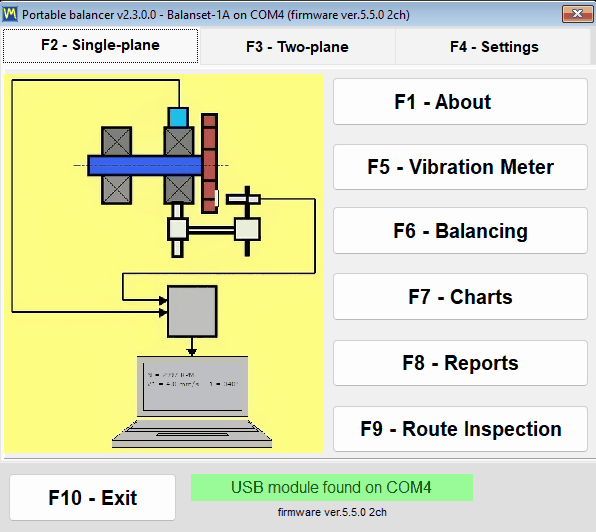
Програмата е наменета за инженери за одржување и сервисирање кои балансираат ротори на самото место: вентилатори, дувалки, работни кола, дробилки, спирални транспортери, центрифуги, турбини, брусни дискови и погонски вратила. Роторот останува во сопствените лежишта и не се демонтира, а машината се балансира при нормалната работна брзина, односно во условите во кои реално работи.
Тоа е обична локална Windows-апликација, а не веб-услуга. Зад неа нема облак-услуга: инструментот се чита преку USB COM порт, а мерењето, балансирањето, архивирањето и изработката на извештаи не бараат никаква сметка. Теренски лаптоп без каква било мрежна врска претставува целосно функционална поставка. Интернетот се користи само за ажурирања на програмата и на фирмверот, за поврзување на програмата со сметка на Vibromera, што го бараат некои ажурирања, и за извештај за поддршка што вие одлучувате да го испратите.
Софтверот е вклучен со инструментот. Balanset-1A чини €1,975, а Balanset-4A чини €6,803. Спецификациите и нарачката се на Страница на производот Balanset-1A и страницата за производот Balanset-4A, а прашање пред купување можете да ни го испратите на WhatsApp.
Една програма, два инструменти
Истата програма служи за двата инструмента и препознава кој е приклучен. Го чита бројот на канали од фирмверот и ги прикажува точно каналите на приклучениот инструмент, така што интерфејсот секогаш одговара на користениот хардвер.
| Инструмент | Канали за вибрации | Тахо канал | Корекциски рамнини | Цена |
|---|---|---|---|---|
| Balanset-1A | 2 (Ch-1, Ch-2) | 1 | 2 | €1,975 |
| Balanset-4A | 4 (Ch-1 до Ch-4) | 1 | 4 | €6,803 |
Бројот на рамнини на корекција го следи бројот на канали за вибрации. Balanset-1A балансира во 1 или 2 рамнини; за три и четири рамнини користете го 4-каналниот Balanset-4A во Modern формата за балансирање.
Потребен е фирмвер 5.5.0 или понов
Ова припаѓа на врвот на страницата, а не во фуснота, бидејќи одлучува дали програмата воопшто ќе мери. Оваа верзија на софтверот мери само со фирмвер на инструментот 5.5.0 или понов. Со фирмвер 4.10.x, и со средните верзии од 5.0.x до 5.4.x, уредот сепак се детектира и неговиот COM порт сепак е видлив, но не започнува мерење и линијата за врска покажува “Firmware not supported on COMx”. Самиот фирмвер се ажурира од програмата, од прозорецот “Updates”.
Поврзување, тастатура и бојно кодирање
Никаде во програмата нема копче Connect. Таа ги скенира COM портовите приближно на секои 1.5 секунди и го препознава инструментот во кој било момент, вклучувајќи топло приклучување (hot-plug) додека прозорецот за мерење веќе е отворен. Моделот, COM портот и верзијата на фирмверот се прикажани во насловот на прозорецот, така што секогаш знаете со што комуницирате.

Целата програма може да се управува од тастатурата, F1 до F10, а F12 зачувува PNG слика од екранот на активниот прозорец во Documents\Bs1A\Screenshots, или во папката Screenshots веднаш до Bs1A.exe кога Documents не е достапна, именувана според прозорецот, датумот и времето; додека е отворен поларен дијаграм, F12 го зачувува поларниот дијаграм. На теренски лаптоп, со една рака на машината и без површина за глушец никаде во близина, тоа е разликата помеѓу снимен резултат и изгубен резултат.
Бојното кодирање на каналите е конзистентно низ секој графикон, табела и извештај, така што боја во печатен протокол значи исто како на екранот:
- Ch-1 е темноцрвена.
- Ch-2 е сина.
- Ch-3 е зелена.
- Ch-4 е килибарна.
- Тахо е магента.
Vibration Meter: живи очитувања, run-down и X-Y орбита
Пред да биде балансер, производот е функционален вибрациски мерач. Прозорецот Vibration Meter стримува секој канал истовремено и ги задржува вредностите на екранот додека го поместувате сензорот, ја менувате брзината или чекате машината да се смири. За секој канал прикажува три броја на сопствена плочка, каде ѕвездичката ја претставува ознаката на каналот, а брзината на ротација се прикажува еднаш за сите канали во жолтата линија за тахо, заедно со индикатор за квалитет на тахо-сигналот во проценти. Ако во Settings е избран “Vibration evaluation standard”, вкупната вредност се боји според зоната по ISO 20816-3 или ISO 10816-1, а зоната се додава на бројот, на пример “V1s= 2,66 – Zone B”.
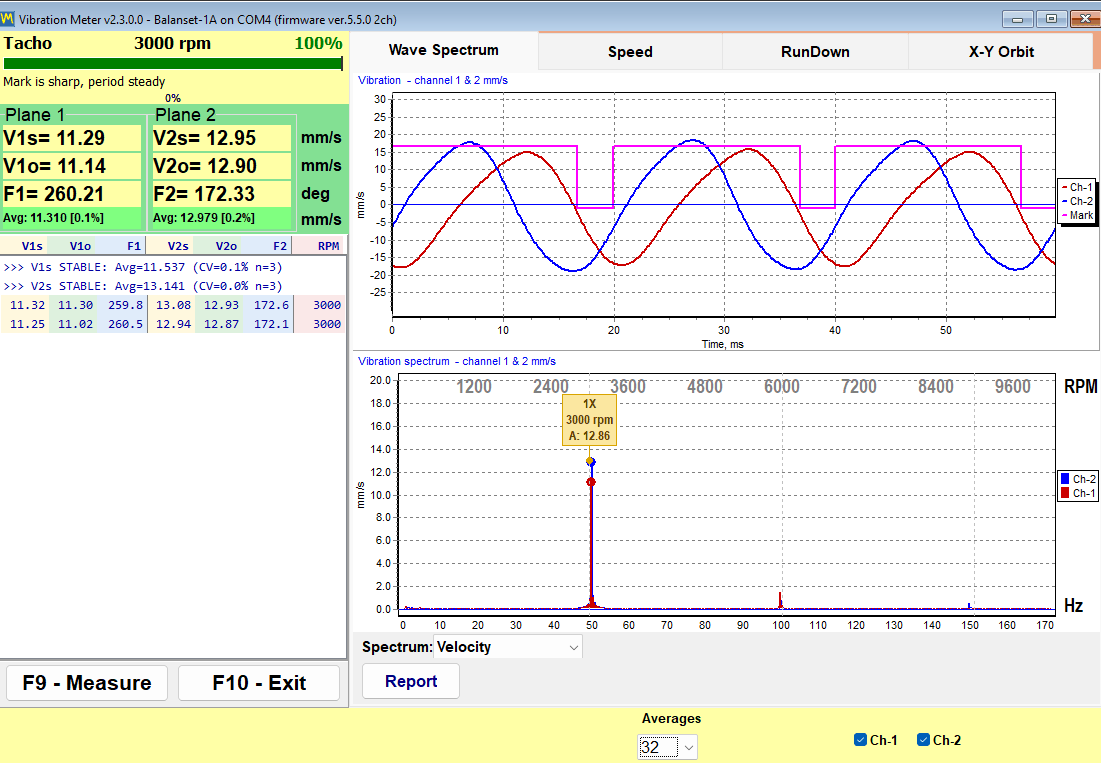
| Очитување | Што претставува |
|---|---|
| V*s | Вкупна RMS брзина на вибрации во работниот опсег, во mm/s. |
| V*o | Компонентата 1x, односно делот од вибрацијата што се јавува на ротационата фреквенција, во mm/s. |
| F* | Фазата на таа компонента 1x, во степени, референцирана на тахо-ознаката. |
| Вртежи/мин | Ротациона брзина измерена со ласерскиот тахо-сензор, прикажана во линијата за тахо за сите канали заедно со индикатор за квалитет на тахо-сигналот во проценти. |
Во мерачот се сместени шест картички:
- “Wave Spectrum” го прикажува временскиот бран и FFT спектарот заедно, спектарот или како брзина во mm/s или како забрзување во m/s2.
- “Speed” ги прикажува интервалите помеѓу тахо-ознаките при секој вртеж и брановата форма по канал, филтрирана на фреквенцијата на ротација.
- “RunDown” ги снима амплитудата и фазата на 1x во однос на опаѓачкото RPM за време на слободното забавување.
- “X-Y Orbit” ја црта орбитата на куќиштето на лежиштето од два канали.
- “Trend” ја исцртува RMS вибрацијата на секој канал во однос на времето и ја зачувува како CSV датотека.
- “Bump test” наоѓа сопствени фреквенции врз основа на удар со чекан; тој е експериментален, стандардно исклучен, и се појавува дури откако инструментот ќе биде идентификуван.
Индикатор за стабилност му кажува на операторот кога едно очитување може да се смета за доверливо. Програмата ја следи распрснатоста на последните 12 вредности, околу 1,2 s од протокот, и пријавува STABLE кога коефициентот на варијација останува под 10 проценти во две последователни проценки, и UNSTABLE кога распрснатоста на веќе стабилен сигнал надмине 20 проценти; скок на средната вредност за повеќе од 50 проценти, како при поместен сензор или променета брзина, го рестартира броењето. Сигнал под 0,005 mm/s се третира како отсуство на сигнал, а не како многу мал сигнал. Практичната долна граница на мерење е околу 0,05 mm/s за компонентата 1x, која синхроното просечување ја извлекува од шумот на сензорот, и околу 0,2 mm/s за широкопојасната вредност; горната граница ја одредува опсегот на сензорот од 3 g и опаѓа со брзината, приближно како 200.000 поделено со RPM, околу 66 mm/s при 3000 rpm. Ова е практичната разлика помеѓу запишување мерење и запишување шум.
F9 започнува мерење што собира зададен број вртежи, или во режим “Auto” запира само од себе штом векторите 1x ќе се стабилизираат, а потоа го задржува резултатот на екранот за да може да се прочита, да се спореди со следниот и да се стави во извештај додека машината сè уште работи; копчето “Live” се враќа на протокот во живо. Графиконите од run-down се извезуваат во BMP или WMF со “Save Chart”, а трендот се извезува во CSV датотека одделена со точка-запирка со “Save CSV” кога документот треба да се состави некаде на друго место.
Run-down: пронајдете ги резонанциите пред да балансирате
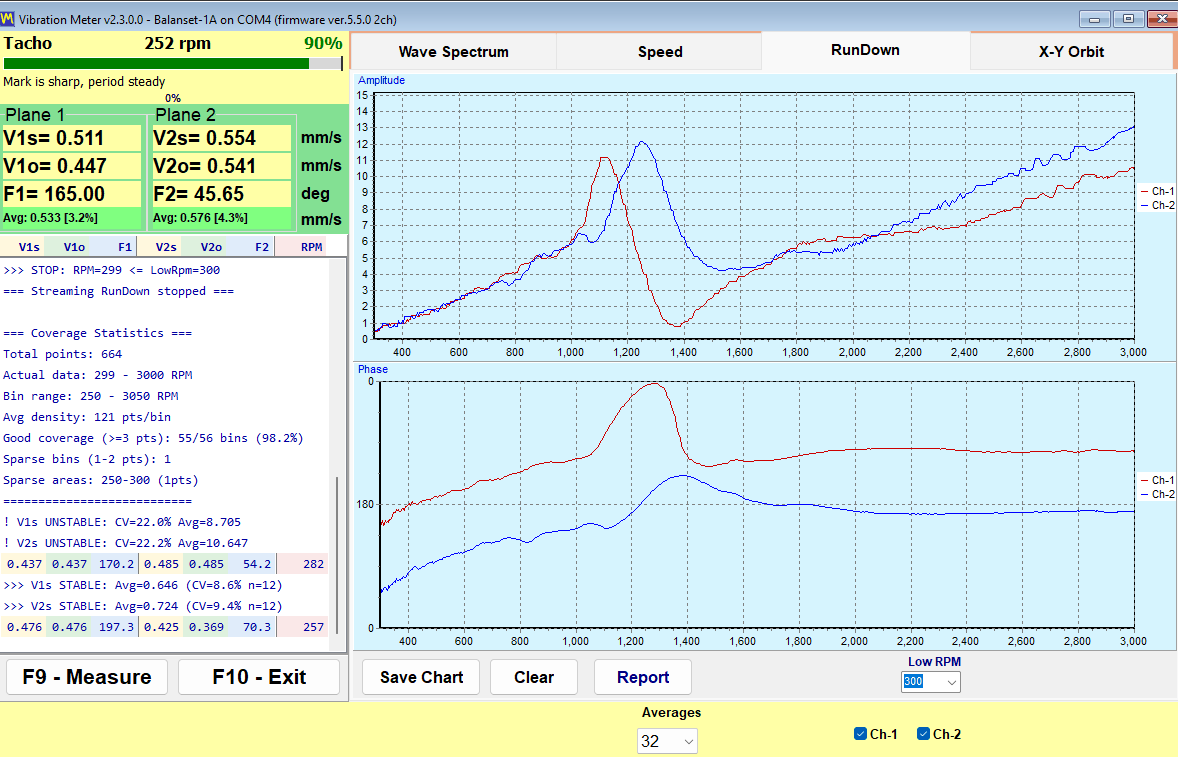
Run-down се снима така што роторот се доведува до брзина, погонот се исклучува и му се дозволува да се забавува слободно. Програмата ги снима амплитудата и фазата на 1x во однос на опаѓачкото RPM и сама застанува на прагот “Low RPM”, кој е прилагодлив од 100 до 2000 и стандардно изнесува 300. Резонанцијата се појавува како врв во амплитудата заедно со фазна инверзија од приближно 180 степени, и токму тој пар знаци заедно, а не само врвот, ја идентификува резонанцијата.
Ова е комерцијално најевтиниот тест на целата страница. Балансирањето блиску до резонанција на потпората е ненадежно, бидејќи амплитудата се засилува, а фазата лебди, така што задача што одбива да конвергира по неколку пробни циклуси честопати е машина која работи близу критична брзина. Две минути слободно забавување пред задачата тоа ви го кажуваат, и ги штедат потрошените циклуси.
X-Y Orbit: обликот на движењето на куќиштето на лежиштето
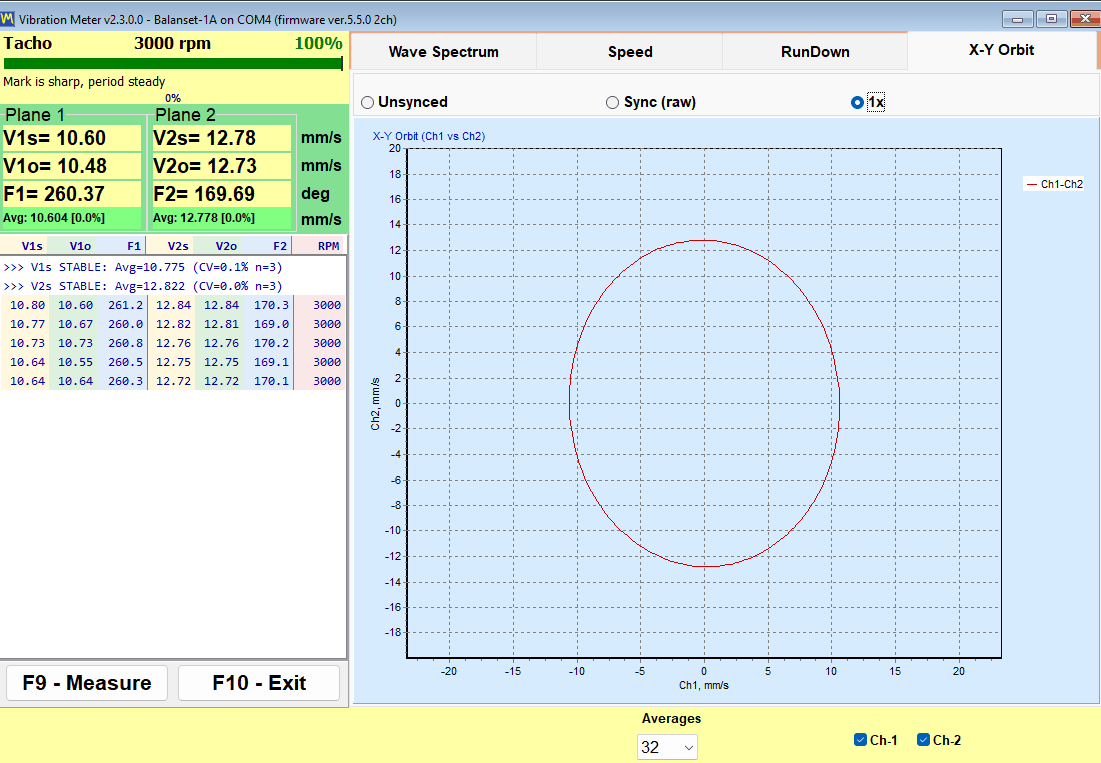
X-Y Orbit го исцртува сигналот на канал 1 наспроти сигналот на канал 2 во размер на оските 1:1, така што обликот не е искривен од скалирањето. Бидејќи сензорите се наоѓаат на куќиштето и ја мерат брзината на вибрации, ова е орбита на куќиштето на лежиштето, а не траекторија на вратилото: може да се чита како патека на тоа куќиште само кога двата сензора се на истото лежиште под 90 степени еден спрема друг, а со сензори на различни лежишта прикажува само односот на амплитудите и фазите на двата канала. Достапни се три режими: “Unsynced”, “Sync (raw)” и “1x”, а изборот се памти. На Balanset-4A под првата се додава втора орбита од каналите 3 и 4, така што две лежишта можат да се набљудуваат во истиот прозорец.
Што одредува тахо-ознаката
Без рефлективна ознака и функционален тахо-сигнал, достапни остануваат само V*s и спектарот. V*o и фазата е невозможно да се добијат, а режимите на орбита “Sync (raw)” и “1x” немаат никакво значење. Програмата искрено ја именува оваа состојба како режим “No tacho – RMS only”. Балансирање не може да се изврши во него, бидејќи корекцискиот агол може да се пресмета единствено од фазата.
Кога RPM е прикажано со цртички, во тој момент нема тахо-импулси. Програмата намерно одбива да остави застарена вредност за брзината на екранот, така што цртичките се информација, а не грешка.
Извештаите доаѓаат директно од мерачот. Стационарен HTML извештај од вибрацискиот мерач и извештај од run-down се генерираат без воопшто да се влезе во работниот тек за балансирање, така што инспекциска посета која не открива никаков проблем сепак завршува со документ што може да се предаде; двата се запишуваат во истата датотека vibrometer_report.htm на сесијата, па извезете го првиот пред да го изградите вториот ако ви требаат и двата.
Analyzer: спектар, хармоници и извоз на податоци
Analyzer одговара на прашањето кое доаѓа пред секоја задача за балансирање: дали ова навистина е небалансираност? Пробните циклуси чинат време и застаната машина, а никаква количина корекциски тег нема да поправи истрошено лежиште, лабава нога на потпора или несовпаднат спој. Analyzer е местото каде што одлучувате дали воопшто вреди да се започне.
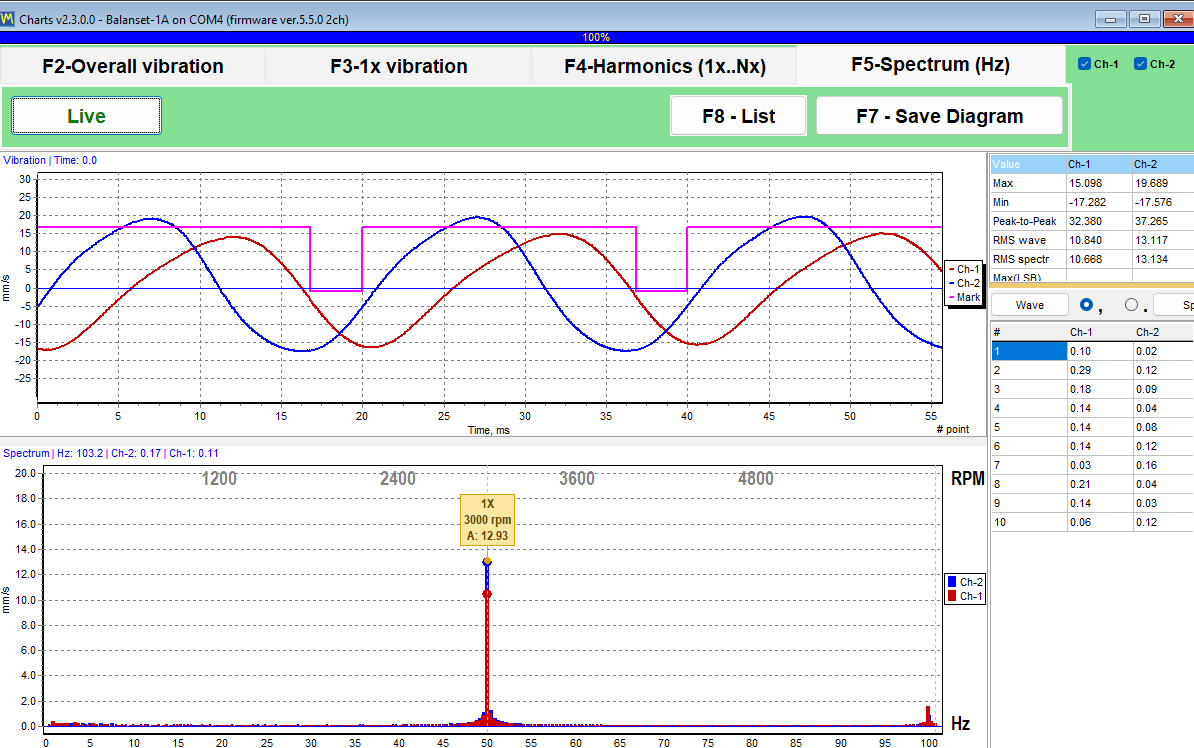
Analyzer, отворен со “F7 – Charts” од главниот прозорец, има четири картички:
- “F2 – Overall vibration” го дава широкопојасното ниво по канал.
- “F3 – 1x vibration” ја дава ротационата компонента со амплитуда и фаза.
- “F4 – Harmonics (1x..Nx)” ги прикажува амплитудите на хармониците од 1x до 10x како столбест графикон и ги наведува како броеви во страничната табела.
- “F5 – Spectrum (Hz)” го прикажува целосниот FFT спектар во Hz со ознаки за хармоници и натписи на врвовите; фреквентниот опсег се избира автоматски.
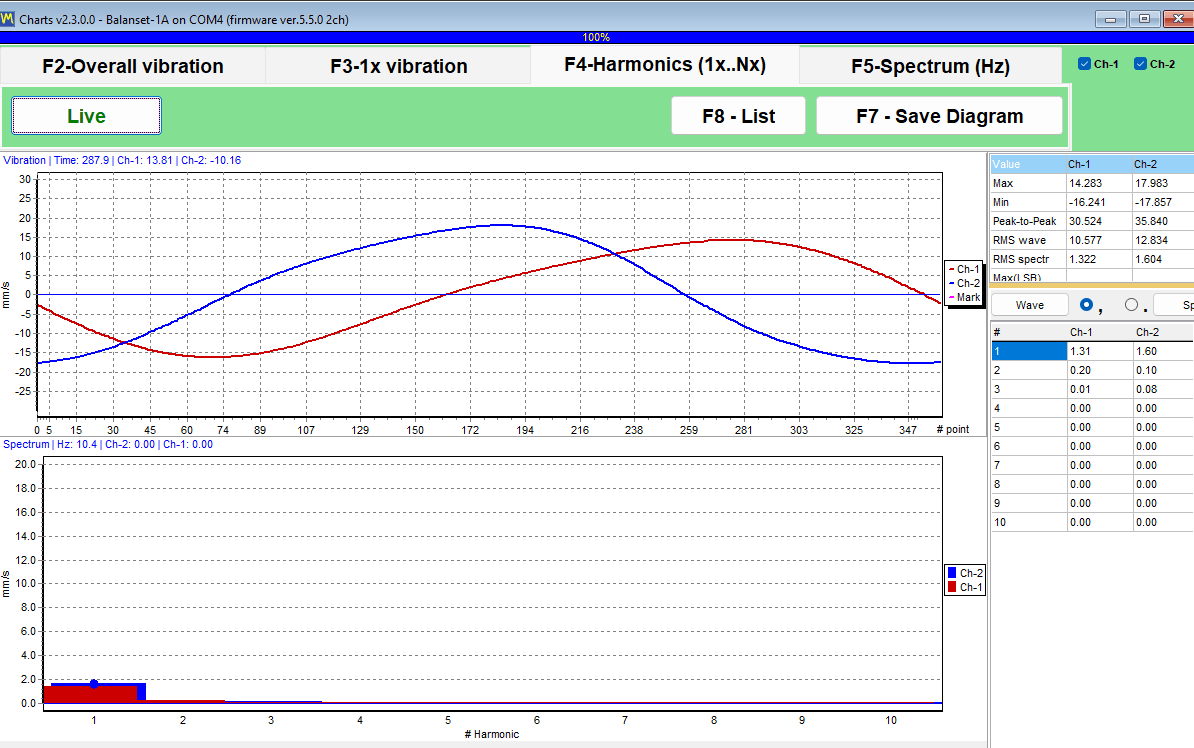
Хармониците од 1x до 10x се наведени нумерички, што е начинот на кој инженерот ја разликува небалансираноста од несовпаѓање, механичка лабавост и ефекти на минување на лопатките. Небалансираноста ја концентрира енергијата на 1x, додека другите дефекти се манифестираат во повисоките редови. Програмата ги дава броевите, а толкувањето останува кај инженерот, што е токму вистинската поделба на трудот.
| Поставена вредност | Достапни вредности | Стандардно |
|---|---|---|
| “Revolutions” (картичка F2; на другите картички должината се избира автоматски) | 8, 16, 32, 64 или 128 вртежи | 16 вртежи |
| Приказ на FFT | до 32768 примероци | — |
| Усреднување | експоненцијално, преку 8 рамки | — |
| RMS прозорец | фиксен прозорец од 4096 примероци, пресметан независно од приказот на FFT | — |
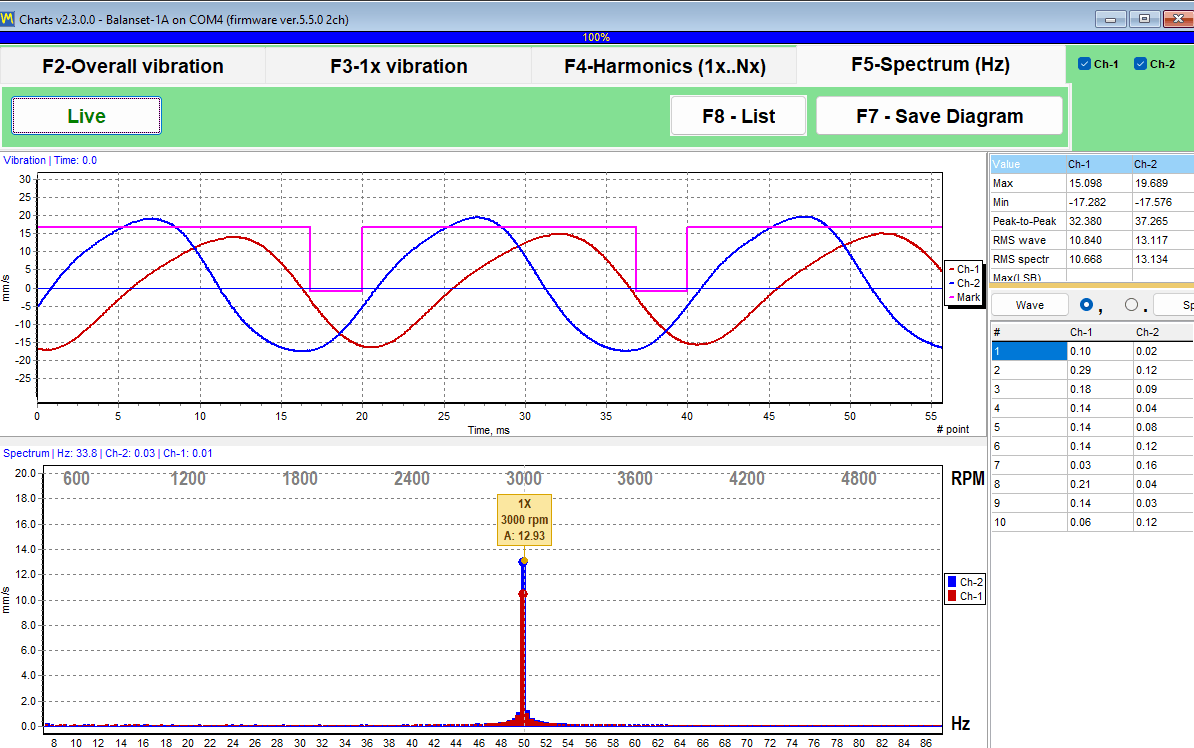
Тркалцето на глушецот го зумира графиконот околу врв, а точните вредности се испишани во насловот на графиконот, наместо да ви остане да ги проценувате според оската. За доказ и за понатамошна работа, Analyzer извезува и слики и сурови броеви.
| Датотека | Содржина |
|---|---|
| JPEG слика (“F7 – Save Diagram”) | Графиконите како што се прикажани, за извештај или е-пошта; на картичките F4 и F5 се зачувуваат две датотеки, бранот и спектарот или хармониците. |
| Garmoniki.txt (“F8 – List”) | Табелата со хармоници од 1x до 10x, или на картичката F5 секоја спектрална линија, како текстуална табела одделена со табулатор, запишана во излезната папка веднаш до програмата. |
Колоните се одделени со табулатор, а прекинувачот “,” / “.” го поставува децималниот разделник, така што табелата се вметнува директно во Excel, а спектар снимен денес може да се спореди со оној снимен пред шест месеци во која било алатка што вашата компанија веќе ја користи. Самиот Analyzer нема CSV извоз; за запишување мерења низ времето користете ја картичката “Trend” на Vibration Meter. Поставката “Averages” на картичката “F4 – Settings” не влијае на Analyzer.
Една оперативна забелешка што штеди тикет за поддршка: Analyzer и Vibration Meter стримуваат од истиот инструмент преку истиот COM порт. Ако двата прозорци за стриминг останат отворени, класичен “Run 0” може да не успее со грешка на портот. Затворете ги двата и повторете го мерењето.
Bump test: наоѓање сопствени фреквенции (експериментално)
Bump test е означен како експериментален во прирачникот и е исклучен по подразбирање. Се вклучува со квадратче на табот “F4 – Settings”, по што се појавува како таб во Vibration Meter. Овде го опишуваме точно како во прирачникот, како функција во пробна употреба.
Самиот тест е едноставен. Со запрен ротор, ја удирате конструкцијата веднаш до сензорот со мек чекан или го возбудувате со повлекување еластичниот дел што го носи сензорот. Потпората ѕвони на сопствената фреквенција, програмата го снима тоа ѕвонење и известува по канал за сопствената фреквенција f0 во Hz и во RPM, факторот на квалитет Q и пригушувањето z = 1/(2*Q). Опсегот на анализа е од 2,5 до 600 Hz, најниската пријавена сопствена фреквенција е околу 3 Hz, а резултатот е просек од нормализираните спектри на сите прифатени удари, така што силен и слаб удар имаат еднаква тежина.
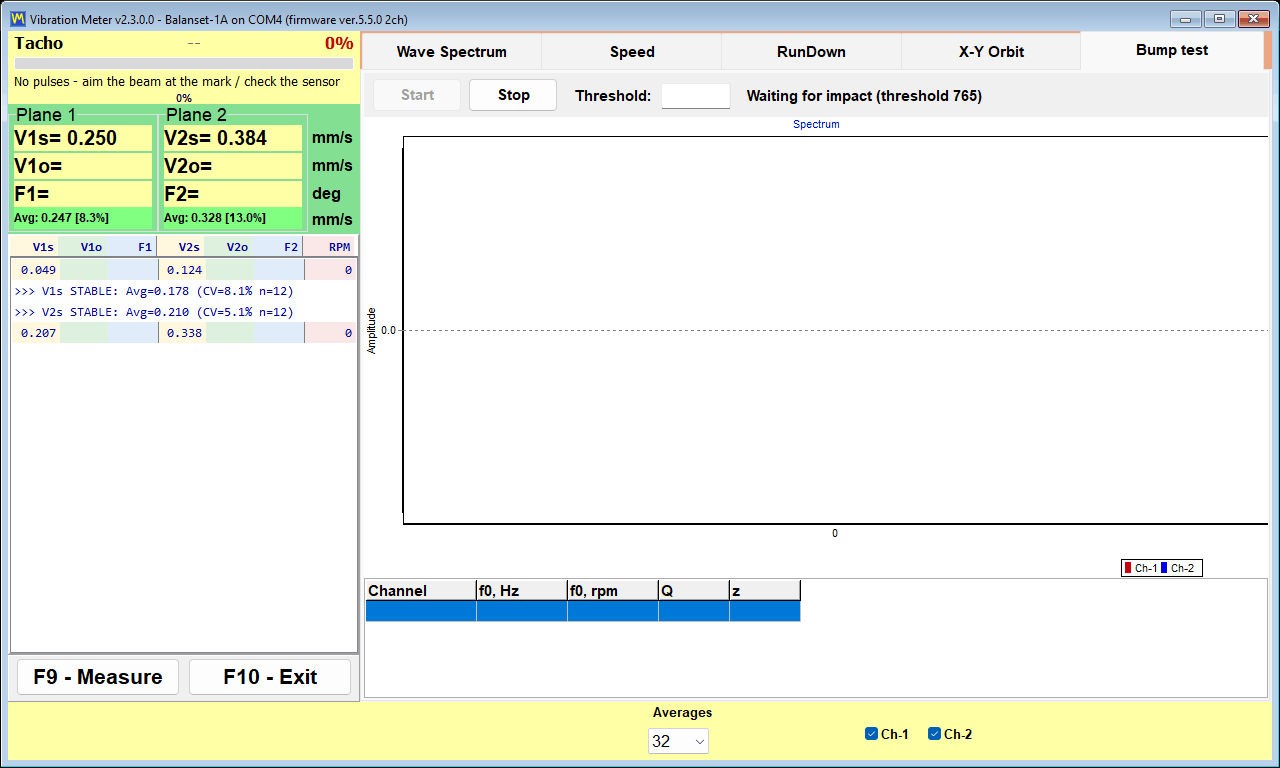
Како функционира снимањето, во броеви кои можете да ги проверите
| Параметар | Вредност |
|---|---|
| Калибрација на позадина | околу 0,25 s, по што следи околу 0,5 s полнење на пред-тригерниот бафер, пред активирањето |
| Праг на тригерот | 8 пати измереното ниво на позадина, во комбинација со остар скок на сигналот, така што мазната вибрација на ротор во работа не активира снимање |
| Прозорец за снимање | најмалку 4 s, за да се собере и бавно изумирање од 3 до 10 Hz, со резултат по околу 5 s; приближно една десеттина од прозорецот е пред ударот |
| Истек на времето за активирање | 30 s |
| Опсег на анализа | 2,5 до 600 Hz, најниска пријавена f0 околу 3 Hz |
| Индикатор за исечување | се активира на приближно 91 проценти од опсегот на ADC |
Точноста наведена во прирачникот, цитирана без заокружување нагоре, е околу плус-минус 5 проценти на Q, за Q помеѓу 20 и 100, на резонанции помеѓу 80 и 400 Hz, при чист удар.
Техника, и како да се читаат предупредувањата
- Удрете ја конструкцијата веднаш до сензорот, а никогаш самиот сензор.
- Запрете го роторот пред да удрите: bump test на машина во работа е можен бидејќи постојаниот тон на ротацијата се филтрира, но чистото изумирање дава попрецизни f0 и Q.
- Избегнувајте двоен удар предизвикан од отскокнување на чеканот, бидејќи вториот удар паѓа во рамките на прозорецот за снимање.
- Ознаката (!) значи дека сигналот бил исечен на приближно 91 проценти од опсегот на ADC и резултатот е приближен; удрете помеко и повторете.
- Пораката за постојан тон значи дека наместо удар е снимена постојана осцилација, па тој запис не е валиден bump test.
- Најизразениот врв влегува во табелата со резултати.
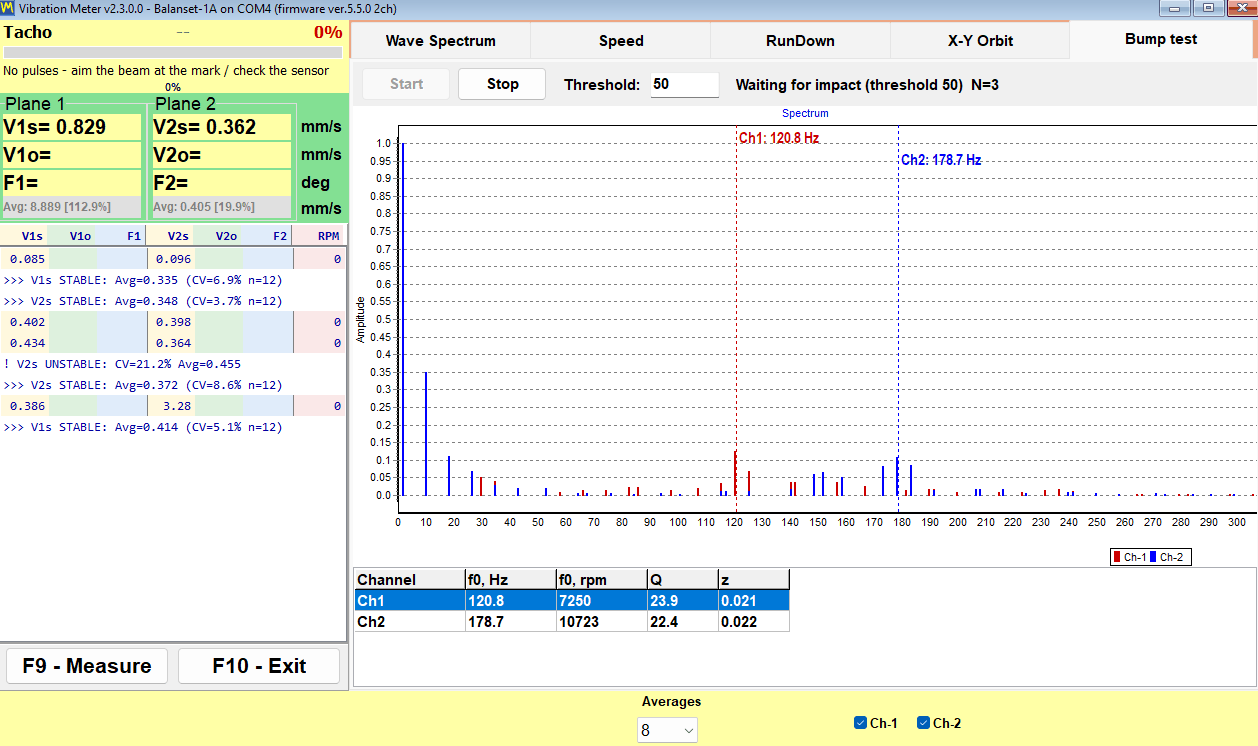
Причината за неговата употреба е тесна, но вредна. Тој покажува дали работната брзина се наоѓа близу до резонанција на потпорите, што е вообичаената причина зошто задачата за балансирање одбива да конвергира. Run-down тестот го открива истото додека роторот успорува; bump test-от го открива истото со запрена машина, што понекогаш е единствената можност што производниот распоред ќе ви ја понуди.
Како функционира балансирањето: Run 0, пробните циклуси и trim run
Balanset изведува динамичко балансирање на ротори во нивните сопствени лежишта. Роторот останува во машината, на своите сопствени потпори, и се балансира при неговата нормална работна брзина. Ништо не се презема од база на податоци на машини: секој грам и секој степен што програмата ги печати се изведени од мерења направени на тој конкретен ротор во текот на кратка и фиксна серија на мерења. Секвенцата е идентична за 1, 2, 3 и 4 корекциски рамнини, и идентична во двете форми на балансирање.
Три фази, и што произведува секоја од нив
| Фаза | Пуштање | Што прави операторот | Што добива програмата |
|---|---|---|---|
| 1. Почетно мерење | Run 0 | Го подигнува роторот до неговата работна брзина точно како што е, без додадени тегови. | Почетната амплитуда на вибрации и фазата на 1x компонентата во секоја рамнина. |
| 2. Пробни мерења | Run 1 до Run 4, по едно мерење за секоја корекциска рамнина | Го запира роторот, поставува пробен тег со позната маса на познат радиус и означена аголна позиција, повторно го подигнува до брзина, потоа го отстранува и го поставува тегот на следната рамнина, или го остава на место со штиклирано “Leave trial weight on rotor” за пресметката да го земе предвид. Пробни тегови никогаш не се монтираат во две рамнини истовремено. | Коефициентите на влијание на оваа машина, односно како вибрацијата во секоја рамнина реагира на позната маса во секоја рамнина. |
| 3. Корекција и проверка | Run T (Дотерувачко балансирање) | Поставува пресметани корекциски тегови и повторно го стартува роторот. | Резидуална вибрација, резидуален дисбаланс во g*mm, и оценка PASS или FAIL во однос на толеранцијата. |
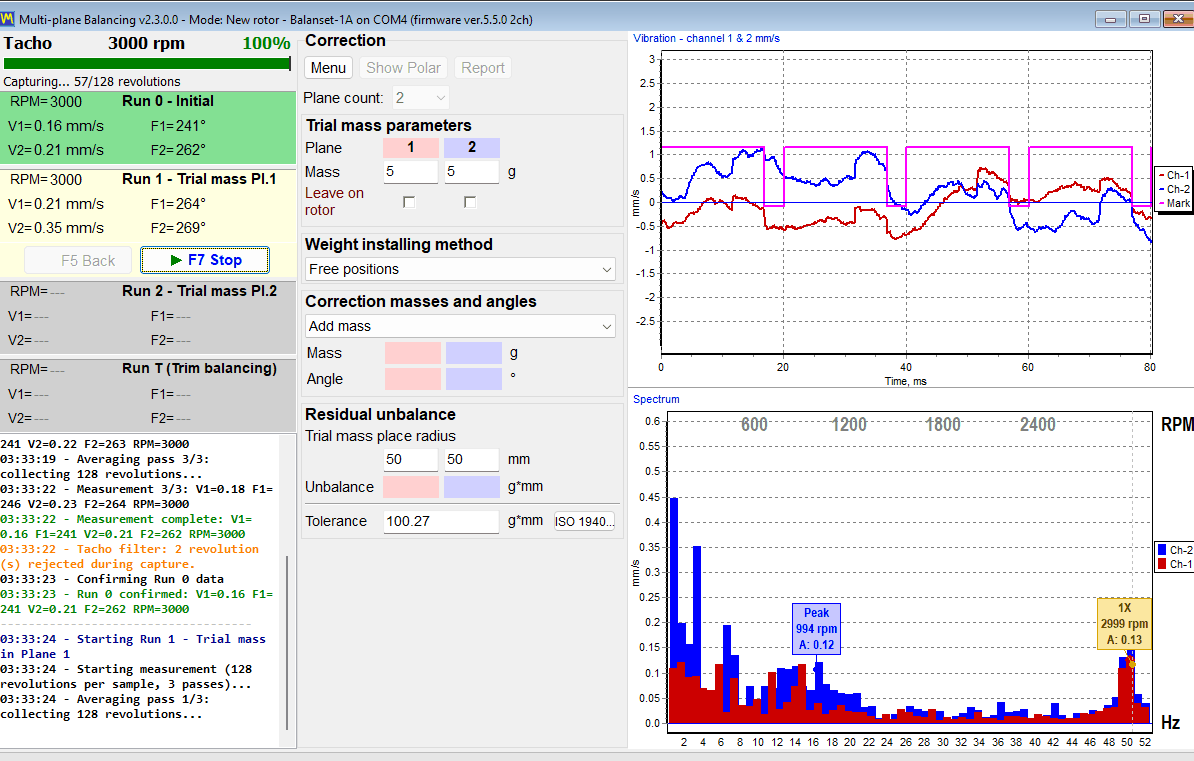
Целото мерење се заснова на разликата помеѓу Run 0 и секое пробно мерење. Од таа промена програмата ги пресметува коефициентите на влијание на машината пред вас, а од коефициентите ја пресметува корекциската маса во грамови и аголот на монтирање во степени за сите рамнини истовремено, земајќи ги предвид меѓусебните влијанија помеѓу рамнините.
Во балансирањето нема посебен чекор за пресметување. Штом заврши последното пробно мерење, пресметката започнува сама од себе, дневникот го прикажува “Auto-calculating correction weights…” а потоа “Correction calculated successfully”, а корекциската маса и аголот се појавуваат во колоните за рамнини. Во Classic прозорците резултатот се чита на картичката “Result”.
Одредување на големината на пробниот тег
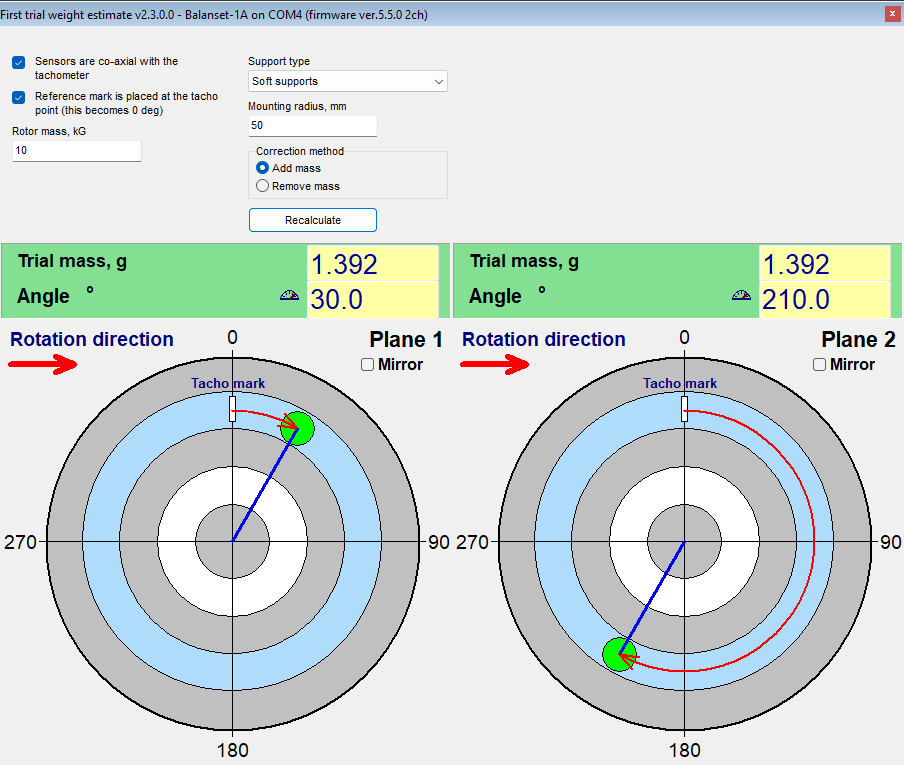
Големината на пробниот тег одредете ја според неговата центрифугална сила, а не според фиксен дел од масата на роторот. Почетната точка во упатството е тег чија центрифугална сила е околу 7 проценти од тежината на роторот, при што 5 до 10 проценти е прифатливо: m = 0,07 * M * g / (r * w^2), каде M е масата на роторот во kg, r е радиусот на монтирање во m, g = 9,81 m/s^2 и w = 2 * pi * n / 60 за брзина n во rpm. Ротор од 10 kg на радиус од 50 mm и 3000 rpm дава околу 1,4 g. Претежок тег е штетен и опасен, бидејќи го турка системот во нелинеарност, па проверете ги дозволените оптоварувања на роторот, лежиштата и прицврстувањето на тегот пред да монтирате што било. Во Modern формата, “Menu” а потоа “First trial weight estimate” ја прави оваа пресметка за вас по Run 0, врз основа на масата на роторот, типот на потпората, мека или крута, и радиусот на монтирање, а исто така го предлага и аголот на монтирање од тахо-ознаката, под услов сензорите да се монтирани коаксијално со тахометарот; тоа е проценка чија задача е да го смести тегот во точната половина на роторот. Каква и да е проценката, одлучувачки критериум е одзивот во пробното мерење. Истото правило е достапно како калкулатор за пробен тег, и упатство за работа ја опишува постапката за пробно мерење чекор по чекор.
Кога пробното мерење се смета за валидно, и што да се прави кога не е
Пробното мерење е информативно само ако пробниот тег навистина го нарушил роторот. Целта е промена од најмалку 20 проценти во амплитудата или најмалку 30 степени во фазата. Ако амплитудата се променила за помалку од приближно 10 проценти и, истовремено, фазата за помалку од приближно 5 до 10 степени, мерењето се отфрла со пораката “Trial weight too small. Increase trial weight and repeat Run 1”, каде што бројот на мерењето го следи бројот на рамнината. Вектор што само се завртел без да порасне сепак се смета за валидно пробно мерење, а програмата не проверува горна граница на одзивот.
- Монтирајте потежок пробен тег и повторете го тоа пробно мерење: премногу лесен тег дава несигурни коефициенти на влијание.
- Ако вибрацијата воопшто не се променила, тегот бил премал или паднал во јазол; пресметката не се изведува додека мерењето не се повтори. Аголот на пробниот тег не влијае на пресметката.
Од каде се мери корекцискиот агол
Ова е најчестата оператерска грешка во целиот работен процес. Корекцискиот агол за одредена рамнина се мери од точката каде што бил монтиран пробниот тег на таа рамнина, во насока на ротацијата. Не се мери од тахо-ознаката. Физичкото означување на позицијата на пробниот тег на роторот трае неколку секунди и трајно ја отстранува нејасноста, вклучително и за секоја идна задача на истата машина.
Корекциската тежина поставете ја на истиот радиус како и пробната тежина на таа рамнина. Радиусот е само крак на полуга: ја претвора масата во дебаланс во g*mm и не ја менува корекциската маса во грамови. Ако друг радиус е неизбежен, масата мора да се пресмета повторно рачно како пресметаната маса помножена со радиусот на пробната тежина и поделена со вистинскиот радиус.
Вградени проверки против веродостоен, но погрешен одговор
Секоја пресметка на дисбаланс ќе врати некој број. Вредноста на проверките подолу е во тоа што ја спречуваат програмата да врати сигурен број што не е поддржан од мерењето.
- Во Modern формата мерење чии очитувања се совпаѓаат со претходното мерење не се прифаќа: програмата пријавува “Measurement is unchanged from the previous run.”, што обично значи дека пробниот тег не бил монтиран или не бил преместен.
- Преоптоварен, исечен сигнал се отфрла наместо да се обработи како валидни податоци.
- Брзина што се разликува од Run 0 за повеќе од 40 проценти предизвикува “WARNING: RPM changed significantly!”, при што се прикажуваат брзините од двете мерења и веројатните причини, двојно тригерирање на тахо-сигналот или вистинска промена на брзината; мерењето се задржува, но резултатот може да биде несигурен, па повторете го при брзината од Run 0. Отстапување над 15 проценти е означено со портокалова линија во дневникот, бидејќи коефициентите на влијание важат само за една брзина.
- Ако две рамнини произведат линеарно зависни одговори, пресметката се одбива со “Failed to calculate influence coefficients” наместо да се измисли решение. Аголот на пробниот тег не влијае на ова. Проверете дали секој пробен тег бил во својата рамнина и дали секој сензор е поврзан на својот канал и дава сигнал; ако пробниот тег едвај ја променил вибрацијата, користете потежок; ако корекциските рамнини се блиску една до друга на тесен ротор, балансирајте во една рамнина. Потоа повторете ги пробните мерења и не го користете повторно претходниот резултат.
- Пробната маса е задолжителна за резултат во грамови. Во Modern формата индикаторот за единици прикажува задебелено портокалово “%” додека пробната маса недостасува на која било рамнина, а пресметката се одбива во таква состојба, со празното поле означено со црвено; се префрла на “g” (или “oz”) додека пишувате. Classic прозорците го прикажуваат резултатот како процент од пробниот тег додека не се внесе масата, и го прекалкулираат во грамови веднаш штом таа се внесе, дури и по пресметката.
Еден услов останува на операторот: изборот на брзина. Балансирајте при работната брзина, а не близу до резонанција на потпирачите, бидејќи во близина на резонанција амплитудата се засилува и фазата се поместува, па коефициентите измерени таму не ја опишуваат машината при нејзината работна брзина.
Проверувачкото мерење (trim run) и BALANCING SUMMARY
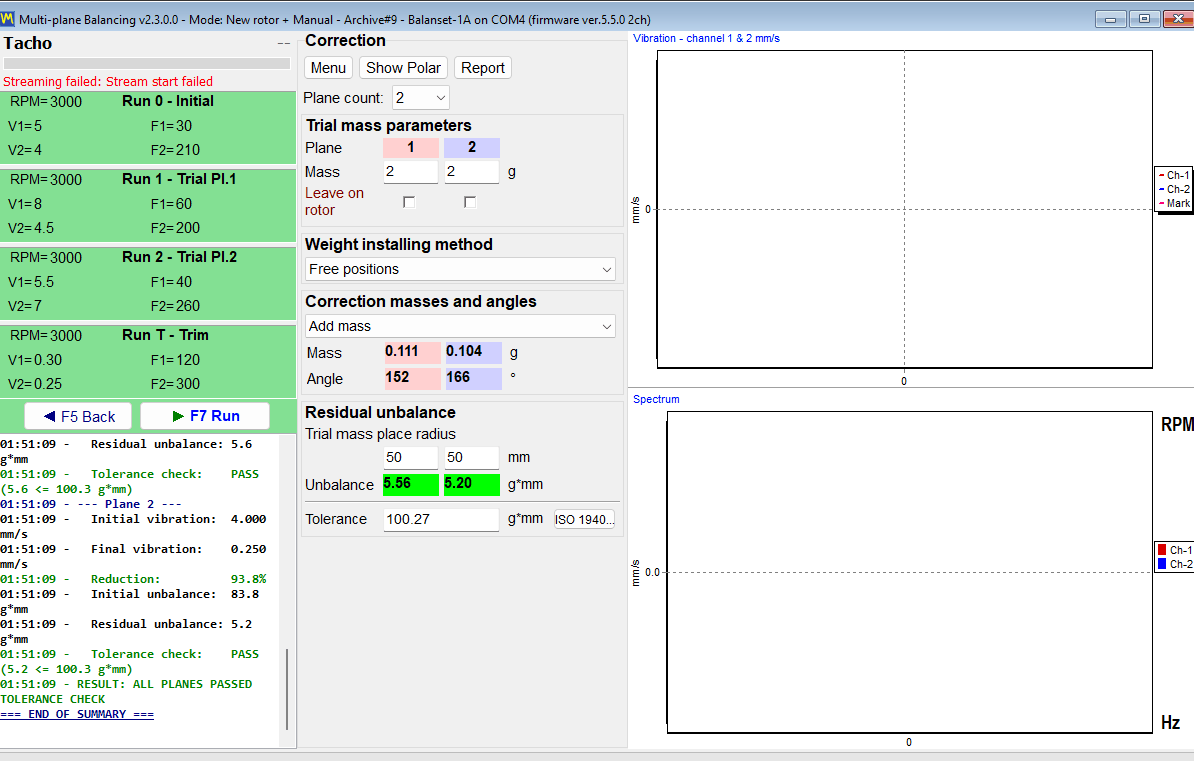
Run T ја верификува корекцијата на реалната машина. По него, програмата запишува блок “BALANCING SUMMARY” во дневникот кој ги содржи вибрацијата пред и по, намалувањето во проценти, почетниот и резидуалниот дисбаланс, и оценка PASS или FAIL за секоја рамнина. Тој блок е истите податоци што одат во HTML протоколот за балансирање, така што бројот прикажан на екранот и бројот предаден на клиентот се истиот број.
Две форми на балансирање: Classic и Modern (обединета)
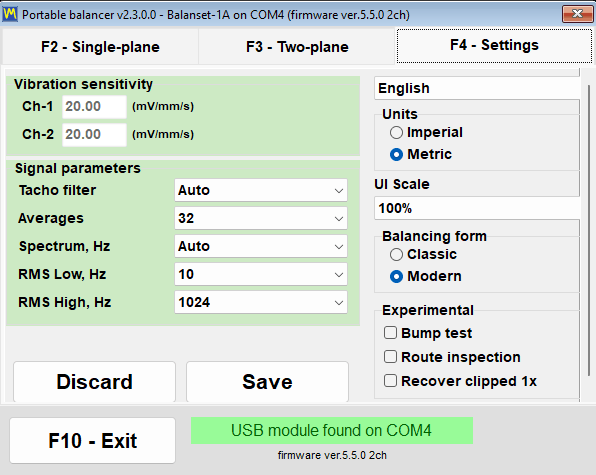
Програмата нуди два различни интерфејси за истиот метод на балансирање. Прекинувачот се наоѓа на јазичето “F4 – Settings”, во групата “Balancing form”, и има две вредности: “Classic” и “Modern”. Тој дејствува веднаш, без копче за зачувување и без рестарт на програмата.
Колку корекциски рамнини навистина добивате
Ова е точката што најлесно се погрешно разбира, па затоа е наведена овде без двосмисленост. Бројот на рамнини на корекција го следи бројот на канали за вибрации на инструментот, а 3 и 4 рамнини се балансираат во Modern формата. Balanset-1A има 2 канала за вибрации и балансира во 1 или 2 рамнини во двете форми. Balanset-4A има 4 канали за вибрации, па достигнува 3 и 4 рамнини, но само кога е избрана Modern формата.
| Инструмент | Образец за балансирање | Достапни корекциски рамнини |
|---|---|---|
| Balanset-1A, 2 канали за вибрации | Classic | 1 или 2 |
| Balanset-1A, 2 канали за вибрации | Модерна | 1 или 2 |
| Balanset-4A, 4 канали за вибрации | Classic | 1 или 2 |
| Balanset-4A, 4 канали за вибрации | Модерна | 1, 2, 3 или 4 |
Бројот на рамнини се избира пред Run 0. Негова промена го изградува интерфејсот одново и ги брише веќе направените мерења, па не е нешто што треба да се преиспитува на половина пат низ задачата.
Modern формата: еден прозорец, картички за мерења, графици во живо
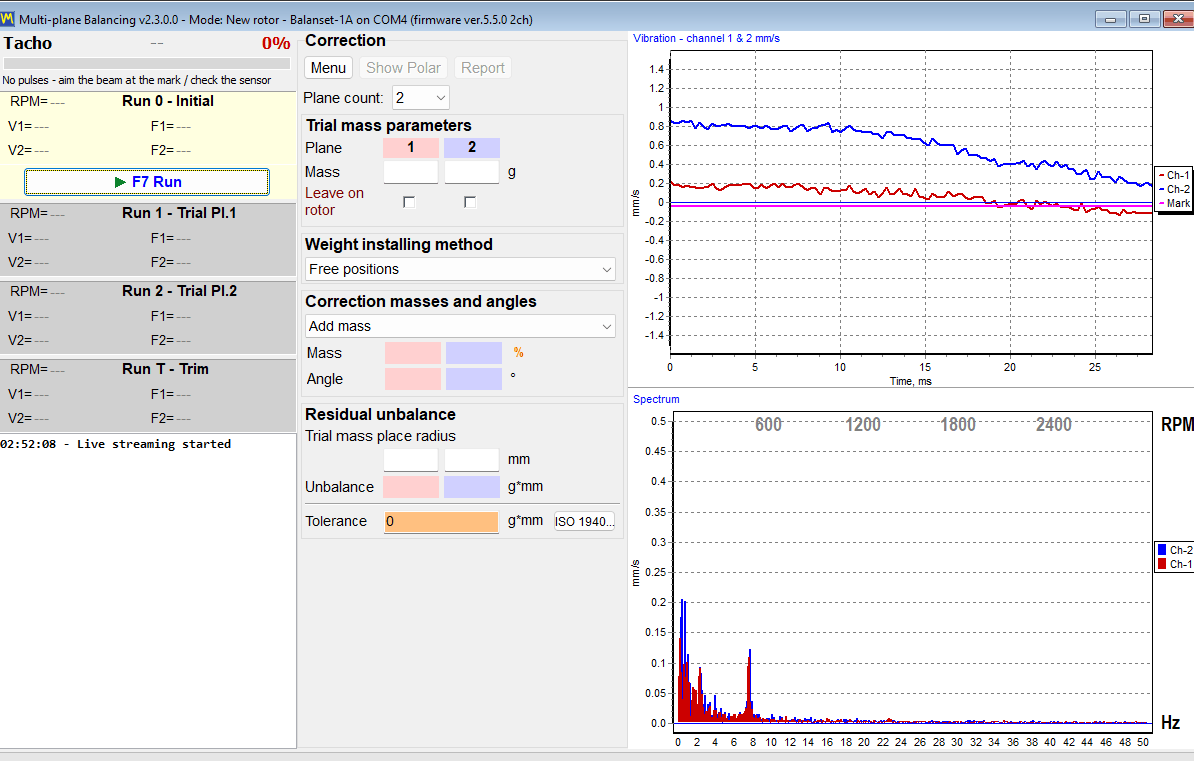
Modern е единствен прозорец наречен “Multi-plane Balancing”. Секое мерење е картичка во тој прозорец: “0 – Initial”, “1 – Trial Pl.1” и еквивалентната картичка за секоја наредна рамнина, “T – Trim” и, кога е овозможена компензација на трнот, “E – Eccentr.”. Сите тие се стартуваат со истото копче “F7 Run”, кое станува “F7 Stop” додека трае мерењето. Бранот и спектарот се видливи за време на самото мерење, така што операторот може да види лош сигнал додека тој се снима, наместо откако веќе бил прифатен.
Classic формата: два прозорци, по едно копче за секое мерење
Classic ја задржува распоредбата која долгогодишните корисници веќе ја познаваат: два одделни прозорци, “Single-Plane balancing” и “Two plane balance”. Секое мерење има свое копче, “F7 – Run 0”, “F7 – Run 1”, “F7 – Run 2”, “F7 – Run T” и, кога е овозможена компензација на трнот, “F7 – Run Ecc”, на кое се кликнува со глушецот бидејќи копчето F7 не го притиска на тој чекор, а пресметаната корекција се чита на картичката “Result”.
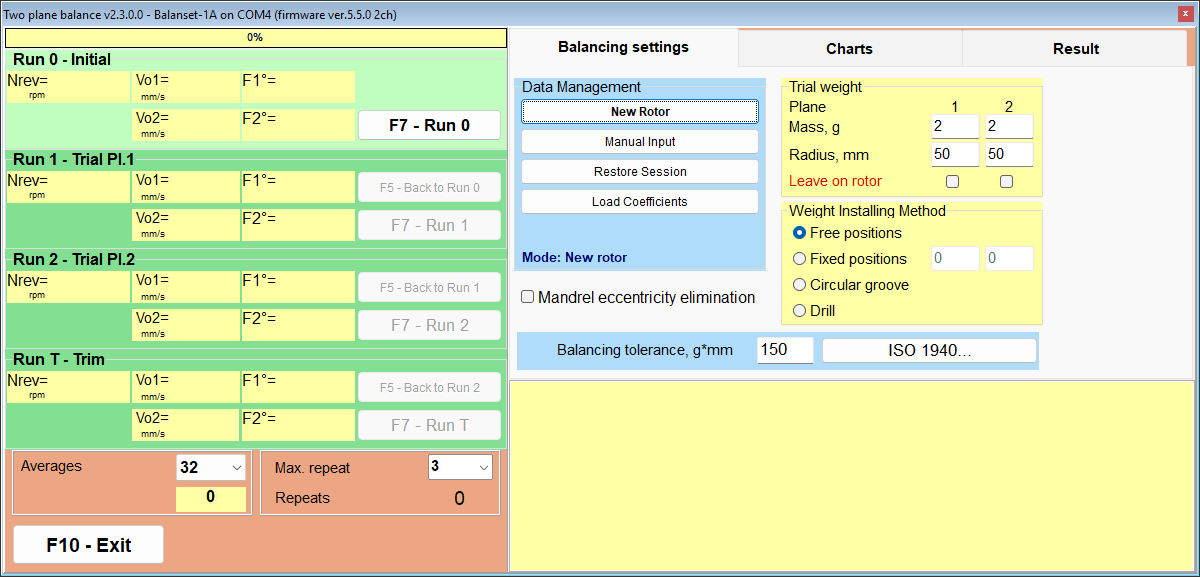
Иста математика, различен работен тек
Пресметката зад двете форми е иста. Со исти влезни податоци резултатот е идентичен, па изборот меѓу нив е прашање на работен тек и навика, а не на точност.
| Аспект | Classic | Modern (унифицирана) |
|---|---|---|
| Корекциски рамнини | 1 и 2 | 1 до 4, со 3 и 4 на Balanset-4A |
| Прозорци | Два: “Single-Plane balancing” и “Two plane balance” | Еден: “Multi-plane Balancing” |
| Контроли за мерење | Посебно копче за секое мерење | Картички за мерење управувани со едно копче “F7 Run” |
| Пресметка | Се чита на јазичето “Result” | Стартува автоматски по последното пробно мерење |
| Графици за време на мерењето | Јазичето Charts, се префрла по Run 0 | Бранот (waveform) и спектарот во живо за време на мерењето |
| Режим на мерење | “Averages”, “Auto” или од 8 до 256 вртежи, и “Max. repeat” од 1 до 20, стандардно 3, двете на картичката “F4 – Settings” | Се избира во “Menu” а потоа “Measurement mode”: “Manual (fixed repeats)”, стандардно, со “Repeats per run” 1, 3, 5, 8, 12 или 16 (стандардно 3) преку “Revolutions” 16, 32, 64, 128 или 256 (стандардно 128), или “Auto (adaptive)”; изборот се памти во конфигурацијата |
| Вчитување на зачувани коефициенти | “Data Management” па “Load Coefficients” | “Menu” па “Load Coefficients” |
| Само во оваа форма | Прекалкулирање на завршена корекција во други рамнини со “Change corr. planes” | “First trial weight estimate”, мерење “Auto (adaptive)”, бран и спектар во живо за време на мерењето, 3 и 4 рамнини |
Во режимот “Auto (adaptive)” програмата продолжува да собира вртежи сè додека резултатот не се стабилизира; напредокот се прикажува како обоено пополнување на активната картичка за мерење, а бројот на вртежи и постигнатата неизвесност (SE/V) се запишуваат во дневникот кога мерењето ќе заврши. Ако пријави “Additional averaging does not improve accuracy.”, читајте го во контекст: при забележливо ниво на вибрации тоа е знак за механички проблем, лабавост, лежишта или нестабилна брзина, што дополнителното просечување не може да го поправи; при многу ниска резидуална вибрација, дијалогот наместо тоа објаснува дека распрснатоста е мерен шум, а не дефект на машината. Можете да го прифатите резултатот каков што е или да го отфрлите мерењето.
Функцијата за повторно пресметување, единствена за Classic, заслужува една оперативна забелешка. “Change corr. planes” се кликнува со глушецот; во тој прозорец тастерот F5 делува како Back.
Двете форми делат една архива. Прозорецот на архивата отворен со F8 наведува само записи со 1 и 2 рамнини и ја отвора формата избрана во Settings; коефициентите од задачи со 3 и 4 рамнини се вчитуваат од внатрешноста на Modern формата со “Menu” а потоа “Load Coefficients”.
Каде да се постави тегот: методи на корекција и поларни дијаграми
Пресметаната маса и агол се само половина одговор. Другата половина е дали таа позиција може да се достигне на реалниот ротор, поради што програмата содржи четири методи за монтирање тегови, избрани во “Weight installing method”, и ја прекалкулира корекцијата во формата што ја бара секој од нив. Како и прекинувачот “Add mass” и “Remove mass”, методот важи за сите корекциски рамнини одеднаш: не можете да дупчите во една рамнина, а да додавате тег во друга.
| Метод | Што излегува од програмата | Услов или ограничување |
|---|---|---|
| Слободни позиции | Еден тег, точно на пресметаниот агол. | За ротори кај кои може да се достигне која било аголна позиција. |
| Фиксни позиции | Корекцијата поделена помеѓу две соседни нумерирани позиции, како лопатки на вентилатор или постојни дупки. | Потребни се најмалку 3 позиции. |
| Кружен жлеб | Три тега со еднаква маса, секој по една третина од пробната маса на таа рамнина: еден на корекцискиот агол и два на пресметани агли, така што нивниот векторски збир е еднаков на корекцијата. | Одбиено со “TOO HEAVY for 3-weight groove method!” ако корекцијата ја надминува таа една третина од масата. |
| Drill | Длабочина на дупчење H, број на дупки N и агол f. | Секогаш го префрла методот на Remove mass. |
Поларни дијаграми: проверката пред да се монтира било што
Поларниот дијаграм е последниот поглед на операторот пред да ја допре машината. До 4 кружници се прикажани една до друга, по една за секоја корекциска рамнина, со прстени на 20, 40, 60, 80 и 100 проценти и стрелка што ја покажува насоката на ротација. Гледањето на тегот исцртан на кружница што се врти во иста насока како роторот е тоа што открива агол пресметан во погрешна насока, што е грешката која чини дополнително мерење.
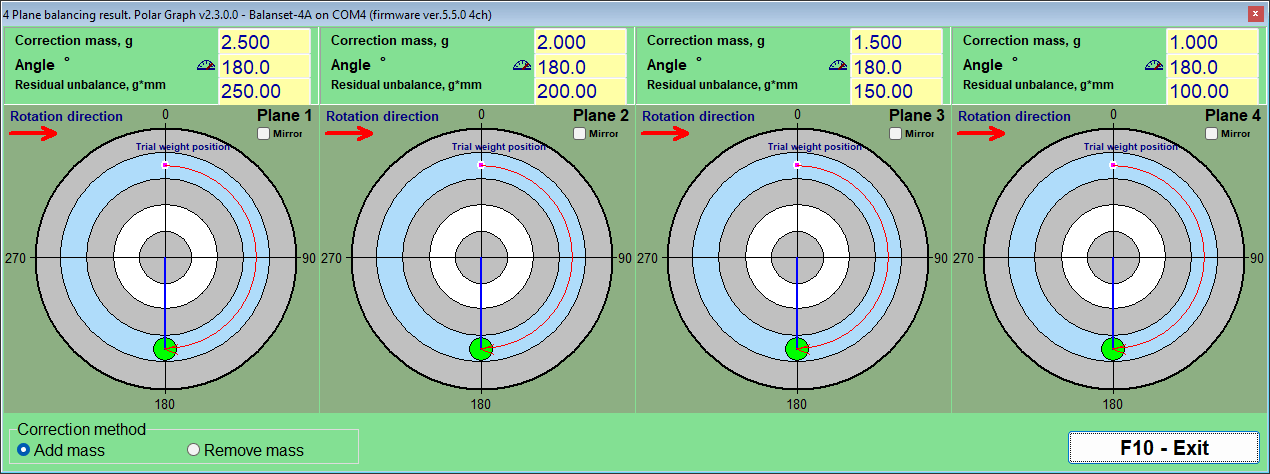
Два прекинувачи го менуваат начинот на кој истото решение се изразува. “Add mass” и “Remove mass” во групата “Correction method” го претвораат решението за додавање маса во решение за отстранување маса: прикажаниот агол е веќе ротиран за 180 степени, па не додавајте уште 180 сами, а масата останува иста, што е она што ви треба кога практичната опција е брусење или дупчење наместо заварување. Изборот важи за сите рамнини одеднаш и е синхронизиран со формата за балансирање; со “Drill”, кој секогаш отстранува маса, и “Circular groove”, кој секогаш додава, прекинувачот е заклучен. “Mirror”, поле за штиклирање по рамнина, го огледува цртежот за ротори на кои физички се гледа од другата страна: ознаката на 60 степени се поместува таму каде што порано беше 300 степени, а стрелката на ротацијата се обрнува, додека нумеричкиот агол во панелот со податоци не се менува.
Fixed positions: лопатки на вентилатор и постојни дупки
На вентилатор, работно коло или прирабница со кружен распоред на завртки, тегот може да оди само таму каде што има место за него. Во “Fixed positions” операторот внесува колку позиции има роторот, во полето “Blades” на Modern формата; програмата ги третира како рамномерно распоредени по обемот, така што режимот одговара само на ротори кај кои тие навистина се такви. Пробниот тег оди на една од позициите, која се смета за позиција 1, броевите продолжуваат во насока на ротацијата, а програмата ја дели корекцијата помеѓу двете соседни позиции што го опфаќаат пресметаниот агол, давајќи маса за секоја. Резултатот е директно изведлив: два броја, две лопатки.
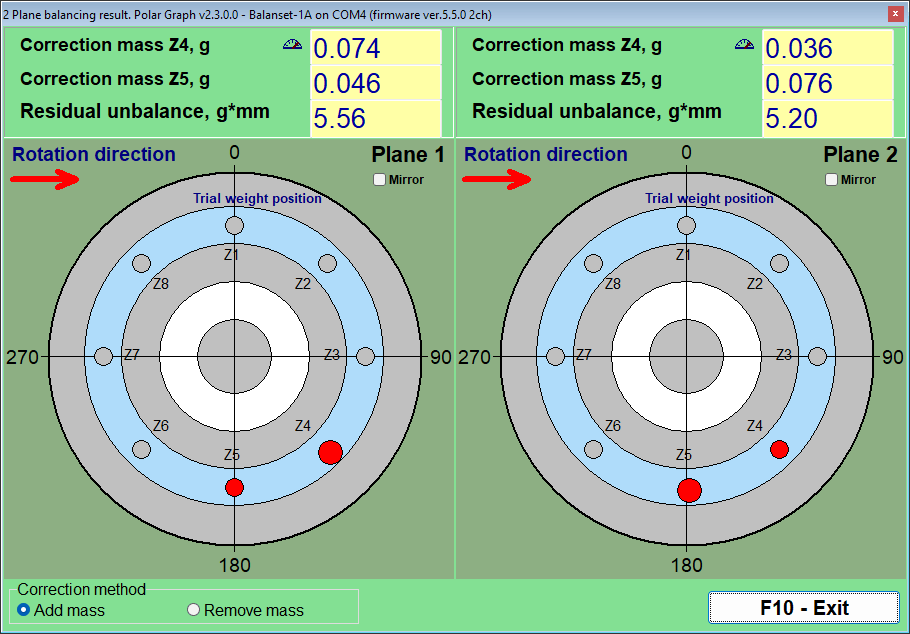
Circular groove: три еднакви тегови во жлебот
Роторите со кружен жлеб, како многу вретена за брусни плочи, прифаќаат стандардни тегови што лизгаат во жлебот. Тука корекцијата се изразува како три тега со еднаква маса, секој по една третина од пробната маса на рамнината, еден поставен на корекцискиот агол и два на пресметани агли, така што нивниот векторски збир е еднаков на потребната корекција. Пред Run 0 трите тега се распоредени рамномерно на 120 степени за да се поништат нивните ефекти, а пред пробното мерење на рамнината сите три стојат заедно на позицијата на пробниот тег; прозорецот “3-Weight Balancing” ги прикажува овие распореди чекор по чекор. Методот има вградено физичко ограничување: ако корекцијата е поголема од една третина од пробната маса на таа рамнина, програмата ја одбива со “TOO HEAVY for 3-weight groove method!” наместо да предложи тегови кои не би се вклопиле во шемата, а ако два од теговите се најдат поблизу од 20 степени еден до друг, бара од вас физички да ги проверите позициите.
Drill: претворање на корекцијата во дупки
Кога масата треба да се отстрани наместо да се додаде, вградениот калкулатор во прозорецот “Drilling – settings” ја претвора корекцијата во длабочина на дупчење H, број на дупки N и агол f. Потребни се три влезни вредности: дијаметарот на дупчалката, максималната дозволена длабочина на дупчење и густината на материјалот. Изборот на Drill секогаш го префрла методот на Remove mass, а аголот што го печати е веќе местото за дупчење на тешката страна, 180 степени од местото каде би отишол тегот, па не додавајте 180 степени сами.
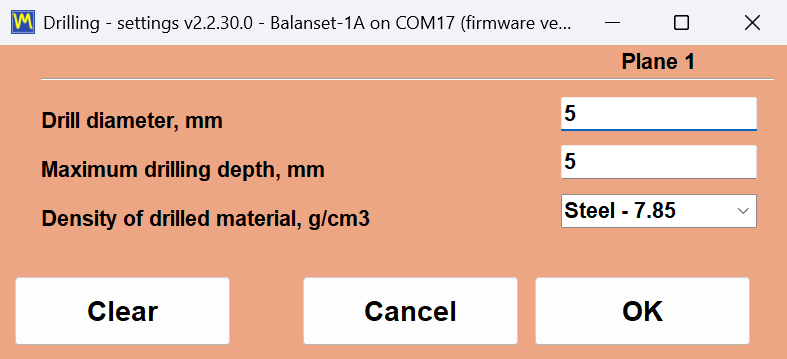
Густините се однапред поставени во g/cm3 за Челик 7,85, Леано железо 7,1, Алуминиум 2,7, Бакар 8,95, Месинг 8,5, Бронза 8,8 и Титаниум 4,5, а сопствена вредност може да се внесе за секој друг материјал.
Две искрени забелешки за калкулаторот за дупчење. H е длабочината на секоја дупка мерена до врвот на конусот на дупчалката, при претпоставка за агол на врвот од 120 степени, па внесете ја максималната длабочина како вистинско механичко ограничување на делот, вклучувајќи ја дебелината на ѕидот и соседните дупки. Ако целата маса би барала подлабока дупка, корекцијата се дели на неколку дупки, ниту една подлабока од таа граница; поставете ги една до друга и потврдете го резултатот со trim run, наместо да го претпоставите.
Ексцентричност на трнот: компензацијата Run E
Ротор балансиран на трн носи грешка која нема никаква врска со дисбалансот: радијалното отстапување (runout) на самиот трн. Програмата се справува со тоа преку наменско мерење на ексцентричност, овозможено пред Run 0: во Modern формата со “Menu” а потоа “Eccentricity”, што додава картичка “E – Eccentr.”, а во Classic со полето “Mandrel eccentricity elimination”, што ја додава картичката “Run E – Eccentricity” со нејзиното копче “F7 – Run Ecc”. По Run 0 роторот се ротира за 180 степени на трнот, при што трнот и неговата тахо-ознака остануваат како што биле, и повторно се мери; програмата го пресметува векторот на отстапување и го одзема од сите наредни мерења, така што се коригира само вистинскиот дисбаланс, а задачата продолжува од Run 1 без роторот да се враќа назад. Ако вибрацијата едвај се променила по ротацијата, предупредува “WARNING: It appears the rotor was NOT rotated 180 degrees between Run 0 and Run E!” и прашува дали да се прескокне компензацијата.
Кога пресметаната рамнина не може да се достигне
Понекогаш точната корекциска рамнина едноставно не е достапна со алат. Classic формата може да прекалкулира завршена дворамнинска корекција од рамнините за кои била пресметана, H1 и H2, во две други рамнини, K1 и K2, користејќи ја геометријата на роторот. Четири геометриски шеми ги опфаќаат вообичаените распореди на новите рамнини во однос на старите, а растојанијата помеѓу нив се внесуваат во mm заедно со новите радиуси. Резултатот е истиот дисбаланс изразен како тегови кои навистина можете да ги монтирате.
Толеранции и стандарди: ISO 21940-11, ISO 20816-3 и ISO 10816-1
Задачата за балансирање е завршена дури кога некој може, на хартија, да каже дека роторот е во рамките на документирана толеранција. Софтверот Balanset применува различни стандарди за различни прашања. ISO 21940-11, актуелното издание на поранешниот ISO 1940-1, одговара на прашањето за прифаќање на крајот на задачата за балансирање: дали резидуалниот дисбаланс е доволно мал за овој тип ротор? ISO 20816-3 и ISO 10816-1 одговараат на прашањето за состојбата: во која зона работи оваа машина, A, B, C или D? Сите овие критериуми се вградени во програмата, а секој број што го користат е испечатен подолу за да можете да ја проверите аритметиката на сопствената машина пред да купите било што.
ISO 21940-11: резидуалниот дисбаланс се проверува автоматски, рамнина по рамнина
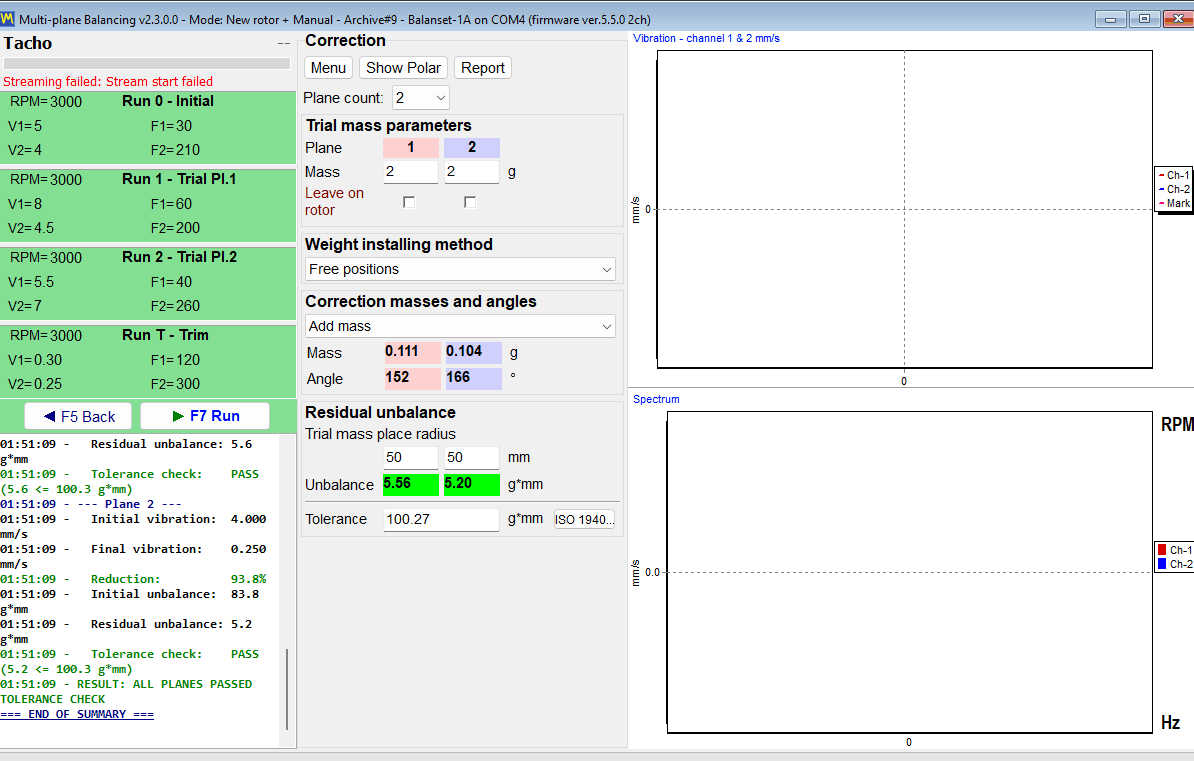
Толеранцијата се пресметува во прозорецот “Disbalance tolerance (ISO 21940-11)”, отворен со копчето “Calculator…” до полето за толеранција: во Modern формата се наоѓа во блокот “Residual unbalance”, а во Classic прозорците и на картичката “Balancing settings” и на картичката “Result”. Ја избирате класата на квалитет на балансирање G, ја внесувате работната брзина и масата на роторот, а “OK” го пренесува дозволениот резидуален дисбаланс во полето за толеранција, од каде се зачувува со сесијата и се печати во HTML извештајот; може да се постави пред Run 0 или откако корекцијата веќе е пресметана. По trim run измерениот резидуален дисбаланс се споредува со таа вредност: полето се означува зелено кога резултатот е во рамките на толеранцијата и црвено кога не е, а програмата дава изричен PASS или FAIL за секоја корекциска рамнина. Ништо не мора рачно да се бара во табела, и ништо не зависи од проценката на операторот што значи “доволно добро”.
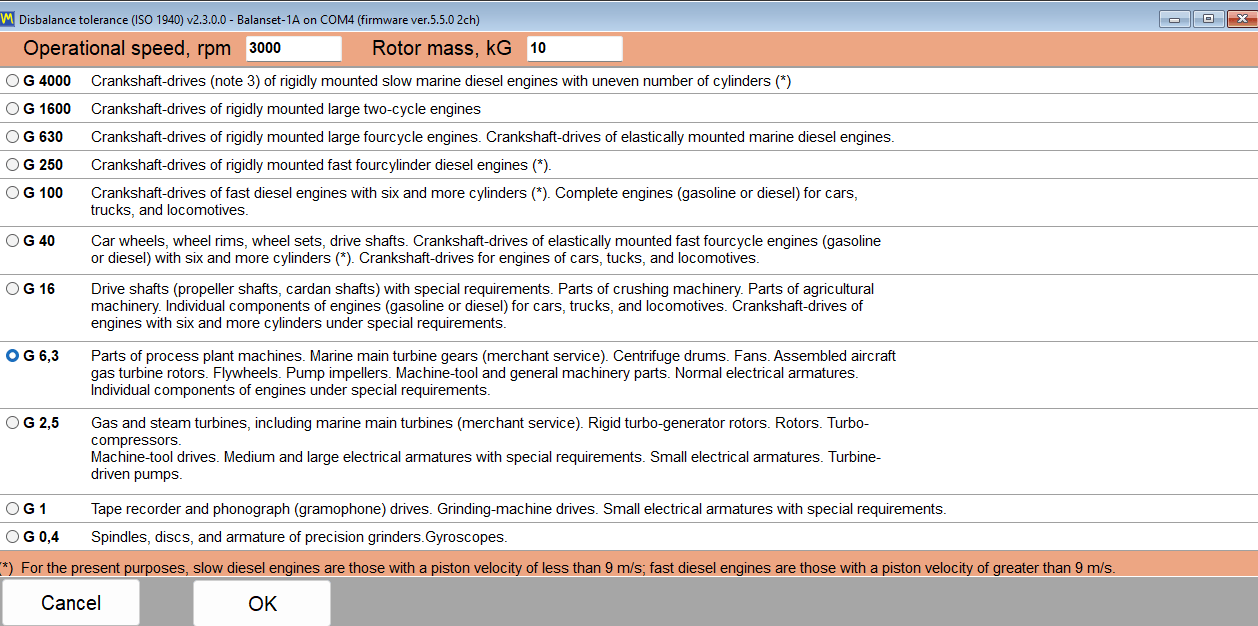
Формулата, испечатена во целост за да може да се провери
Програмата го користи стандардниот израз на ISO 21940-11, и зад него нема ништо скриено:
Uperm [g*mm] = 1000 * G * M / (2 * pi * f)
Овде G е класата на квалитет на балансирање во mm/s, M е масата на роторот во kg, а f е работната брзина во Hz, односно RPM поделено со 60. Пресметаниот пример од упатството лесно се повторува на калкулатор: класа G 6.3, брзина од 3000 RPM и маса на роторот од 10 kg даваат дозволен резидуален дисбаланс од околу 200,5 g*mm. Со неколку корекциски рамнини програмата ја дели толеранцијата рамномерно, така што полето “Tolerance” добива Uperm / N за една рамнина: Uperm / 2 за две рамнини, и Uperm / 3 или Uperm / 4 во Modern формата на Balanset-4A. Таа поделба одговара на ротор чиј центар на маса лежи приближно на средина помеѓу корекциските рамнини; за асиметричен ротор или ротор со конзолна маса ISO 21940-11 ја распределува толеранцијата според положбата на центарот на масата, па пресметајте ги уделите рачно и внесете ја вредноста по рамнина во полето “Tolerance” сами. Во империјалниот систем толеранцијата се прикажува и проверува во oz*in.
Бидејќи толеранцијата е изведена од вашите три сопствени влезни вредности, пресудата прикажана на екранот може да ја репродуцира секој што го чита извештајот, вклучувајќи го и инспекторот на вашиот клиент.
Избор на класата на квалитет на балансирање
Прозорецот “Disbalance tolerance (ISO 21940-11)” нуди класи од G 4000 до G 0.4. Табелата подолу ги повторува насоките за примена дадени во упатството, така што класата може да се избере уште пред инструментот да се поврзе.
| Класа | Типична примена |
|---|---|
| G 4000 | Радилици на многу големи, бавноодни бродски дизел-мотори |
| G 1600 до G 100 | Радилици на големи и брзоодни дизел-мотори, и комплетни мотори |
| G 40 | Автомобилски тркала, венци и погонски вратила |
| G 16 | Пропелерски и погонски вратила, делови на дробилки и земјоделски машини |
| G 6.3 | Вентилатори, работни кола на пумпи, делови на машински алати и ротори на електромотори; вообичаениот општ индустриски избор по подразбирање |
| G 2.5 | Гасни и парни турбини, крути ротори на турбогенератори, погони на машински алати и ротори на електромотори со посебни барања |
| G 1 | Погони на брусни машини и мали ротори на електромотори со посебни барања |
| G 0.4 | Вретена, дискови и арматури на прецизни брусилки, и жироскопи |
За поголемиот дел од работата на терен на вентилатори, воздуводувачи, работни кола на пумпи и компоненти на машински алати, G 6.3 е класата што ќе се очекува од вас, и таа е онаа од која треба да се почне, освен ако производителот на машината не наведе поинаку.
ISO 10816-1: класи на машини и зони на вибрации
Оценувањето на состојбата на машината е посебно прашање од прифаќањето на задача за балансирање, и програмата користи посебни стандарди за него. Листата “Vibration evaluation standard” на картичката “F4 – Settings” нуди “Off”, стандардно, ISO 20816-3 со неговите групи на машини 1 и 2 на крути или флексибилни потпори, и ISO 10816-1 со класи на машини од I до IV, класификацијата порано објавувана како ISO 2372, со четири зони A, B, C и D. Табелата ISO 10816-1 е и онаа според која Route Inspection го оценува секое место, и нејзините прагови се репродуцирани овде. Зона A е новопуштена машина, зона B е прифатлива за неограничена долготрајна работа, зона C значи дека состојбата е прифатлива само за ограничена работа, а зона D значи дека вибрацијата е доволно силна за да предизвика оштетување. Праговите се објавени овде во целост, во mm/s.
| Класа | Машини | A/B, mm/s | B/C, mm/s | C/D, mm/s |
|---|---|---|---|---|
| Класа I | Мали машини | 0.71 | 1.8 | 4.5 |
| Класа II | Средни машини | 1.12 | 2.8 | 7.1 |
| Класа III | Големи машини на крута основа | 1.8 | 4.5 | 11.2 |
| Класа IV | Големи машини на еластична основа | 2.8 | 7.1 | 18.0 |
Една точка на искреност вреди да се наведе јасно, бидејќи стандардите за вибрации лесно се замаглуваат во маркетиншки текст. Програмата содржи две табели за оценување: табелата на класи на машини според ISO 10816-1, класи I до IV, и зоните A до D според ISO 20816-3 за машини од Група 1 и Група 2 на крута или флексибилна потпора. Секоја од нив може да се избере како “Vibration evaluation standard” на картичката “F4 – Settings”, стандардно е “Off”, а вкупната вибрација Vs во Vibration Meter и во прозорците за балансирање тогаш се боји според зоната; по trim run картичката “T – Trim” прикажува и Vs по рамнина со нејзината зона, на пример “Vs1: 2.66 – Zone B”. Route Inspection го оценува секое место според ISO 10816-1. Границите за одредени типови машини од другите делови на ISO 20816 или од ISO 14694 за вентилатори не ги пресметува програмата.
Мерниот опсег зад бројката
Показателот за интензитет на вибрации има смисла само ако е позната фреквентната лента во која е мерен. Стандардната горна граница во програмата е RMS High, Hz = 1024, што заедно со стандардната долна граница RMS Low, Hz = 10 го дава стандардниот опсег од 10 до 1000 Hz според ISO 10816 / ISO 20816. На машина што работи под 600 RPM, фреквенцијата на ротација е под 10 Hz; сè додека има тахо-сигнал, програмата сама го спушта дното на опсегот за таков ротор на половина од фреквенцијата на ротација, така што компонентата 1x останува внатре во Vs. Без тахометар се применува вредноста од поставките, па на бавна машина намалете ја долната граница рачно на 1 или 2 Hz пред очитувањето да се спореди со која било табела на зони. Поставката го менува бројот на екранот, но не влијае ниту на компонентата 1x ниту на балансирањето, и токму затоа е документирана овде, а не закопана.
Минатите задачи остануваат достапни за проверка
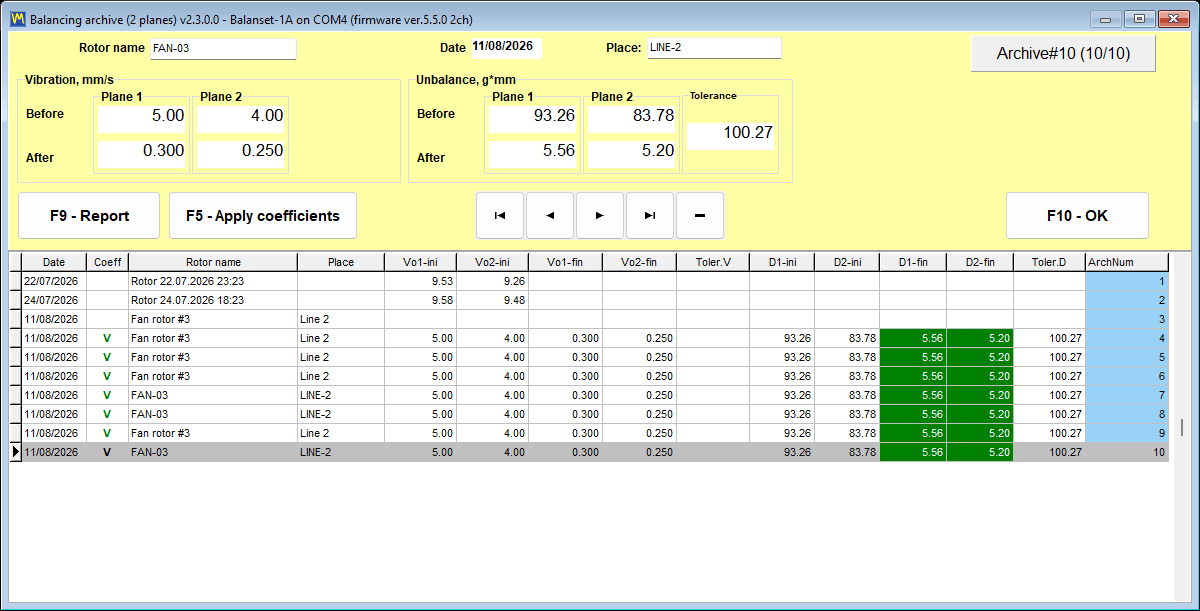
Пресудата за толеранцијата не е само индикација во живо. Во архивата на сесии, ќелиите за резидуална вибрација и резидуален дисбаланс на секој запис што има толеранција се означуваат зелено кога се во рамките на толеранцијата и црвено кога таа е надмината, така што цела листа на претходни задачи може да се прелета со поглед за резултати што излегле од границата. За сервисна компанија ова е разликата помеѓу тоа да ја завршите работата и да можете да го докажете тоа една година подоцна.

Архива на сесии, повторно балансирање без пробни циклуси, и извештаи
Пробните вртења се скапиот дел од задачата за балансирање. Секое од нив значи запирање на роторот, поставување тег, повторно стартување и чекање стабилна брзина. Архивата на сесии постои за да оваа работа биде платена еднаш по машина, наместо еднаш по посета, и за да документацијата предадена на клиентот биде изработена од програмата, наместо да се пишува дополнително.
Секоја сесија се архивира, заедно со коефициентите што ја овозможиле
Записот во архивата се запишува автоматски; нема дијалог на кој треба да се сетите на почетокот на задачата. Заедно со мерењата, програмата ги зачувува коефициентите на влијание што ги пресметала за таа машина, пробните маси, радиусите на пробните маси, бројот на фиксни позиции и толеранцијата што важела. Записот се создава по првото пробно мерење. Кога прозорецот за балансирање се затвора, а записот сè уште нема име, потврдата за затворање се претвора во картичка “Save to archive” со полињата “Rotor name” и “Place”, така што записот може повторно да го најде човек, а не по број; име оставено празно станува автоматско, како “Rotor 12.06.2026 14:05”, а во Modern формата името може да се зададе и во кое било време со “Menu” а потоа “Rotor name…”.
Едно предупредување што програмата го дава сама вреди да се знае пред првата задача: ако папката Documents се синхронизира со облак-услуга како OneDrive, облак-синхронизацијата може да ја замрзне програмата и да ја оштети базата на архивата, па преместете ја папката BalSoft надвор од облак-синхронизацијата или означете ја како секогаш чувана на овој уред.
Повторно балансирање на истиот ротор не бара нови пробни вртења
Ова е делот за кој сервисна компанија всушност плаќа, и вреди да се објасни како механизам, а не како слоган. Коефициентите на влијание опишуваат како таа конкретна машина реагира на тег во секоја рамнина. Откако ќе бидат зачувани, повторна задача на истиот ротор бара само почетно мерење: зачуваните коефициенти се вчитуваат, се мери Run 0, и корекциските маси и агли се пресметуваат веднаш. Пробните вртења воопшто не се повторуваат.
Постојат три начини за вчитување на зачуваните коефициенти:
- Во Modern form, “Menu” а потоа “Load Coefficients”.
- Во Classic form, “Data Management” а потоа “Load Coefficients”.
- Од главниот прозорец, F8 за запис со 1 или 2 рамнини, потоа изберете запис што покажува зелено V во колоната “Coeff” и притиснете “F5 – Apply coefficients”; до записите со 3 и 4 рамнини се стигнува од Modern формата поставена на ист број рамнини.
Две предупредувања мора да се објават заедно со тоа ветување, бидејќи игнорирањето на кое било од нив произведува самоуверен, но погрешен резултат.
- Во архивата, “F10 – OK” не вчитува сесија и не пренесува никакви коефициенти. Само “F5 – Apply coefficients” го прави тоа. Ова е најчестото недоразбирање во врска со прозорецот на архивата.
- Коефициентите важат само за истата машина и истиот тип ротор, со непроменето поставување на сензорите и тахометарот, рефлективната ознака на истото место и непроменет режим на работа. Од таа причина, местото на пробниот тег треба физички да се означи на роторот при првата задача, така што следната посета да започне од иста геометрија.
Резултатот од повторна задача се зачувува како нов запис во архивата. Оригиналниот запис не се менува, така што историјата на машината останува непроменета.
Итерациите на дотерување чинат речиси ништо
Ако преостанатиот дисбаланс сè уште е над толеранцијата по контролното вртење, пробните вртења повторно не се повторуваат. Коефициентите веќе постојат, така што програмата веднаш ја пресметува дополнителната корекција. Дополнителниот тег се додава без отстранување на теговите што веќе се поставени, и контролното вртење се повторува. Ова може да се прави онолку пати колку што бара задачата, што е причината зошто тежок ротор чини време во стартувања, а не во мерна работа.
Извештаи што програмата ги пишува за вас
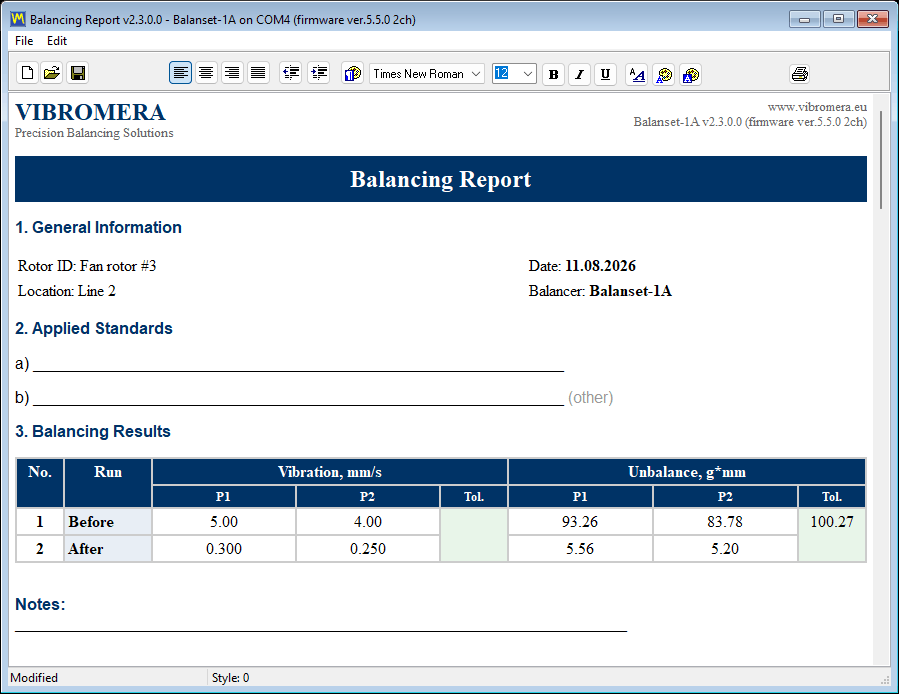
Три HTML документи се создаваат од самиот софтвер, сите кодирани во UTF-8 и сите можат да се отвораат во кој било прелистувач на кој било оперативен систем, вклучувајќи го и телефонот на клиентот:
protocol11.htm, протоколот за балансирање за завршена задача.vibrometer_report.htm, извештајот на Vibration Meter за мерна сесија.report_YYYY-MM-DD.htm, извештајот за рута за еден ден на инспекција.
Извештајот не е датотека без понатамошна употреба. Програмата вклучува уредувач на извештаи со преглед пред печатење, и прегледот може да се зумира од 10 до 200 проценти од листата, или до 500 проценти со рачно внесување на вредноста, што е важно при проверка на мал број на екран на лаптоп веднаш до машина.
Формати за извоз, и единственото барање што никој не го очекува
| Формат | Типична употреба |
|---|---|
| Документот испратен до клиент или прикачен кон работен налог | |
| HTML, единечна датотека | Една самостојна датотека со вградени слики, лесна за испраќање по е-пошта |
| HTML со папка со слики | Верзија што може да се уредува, за објавување или за вметнување во друг документ |
| RTF | Отворање и уредување на протоколот во текст-процесор |
| RVF | Изворен формат со форматиран текст на вградениот уредувач |
Едно барање мора јасно да се наведе, бидејќи изненадува луѓе на нов лаптоп: извозот во PDF бара најмалку еден инсталиран Windows печатач. Двигателот на печатачот се користи само за пресметување на распоредот на страницата, и ништо навистина не се печати. Ако компјутерот воопшто нема печатач, овозможете “Microsoft Print to PDF” во Windows и извозот ќе работи.

Вашето заглавие, вашето лого
Шаблоните за извештаи се обични HTML датотеки во ReportTpl папката веднаш до Bs1A.exe и можат да се уредуваат за протоколот да го носи заглавието, логото и контакт-податоците на вашата компанија. Уредувањата се зачувуваат при автоматските ажурирања: изменетиот шаблон се преименува во name.user-YYYYMMDD-HHMMSS.htm пред да се запише новата фабричка датотека, програмата ги наведува зачуваните датотеки еднаш по ажурирањето, а прилагодувањето се пренесува во новиот шаблон рачно. Повторната инсталација со Bs1ASetup.exe не ја врши оваа проверка и ги заменува шаблоните со фабричките, па копирајте ги вашите шаблони на друго место пред повторна инсталација.
Кога толеранцијата доаѓа од ISO калкулаторот, протоколот автоматски го пополнува својот дел “Applied Standards”: ISO 21940-11:2016, поранешен ISO 1940-1, класата на квалитет на балансирање G, масата на роторот, максималната сервисна брзина, вкупниот дозволен резидуален дисбаланс и неговата распределба по рамнините на толеранција. Делот со резултати ги наведува препорачаните корекциски тегови по рамнина како маса и агол, и по пробните мерења и по проверувачкото мерење.
Податоците се ваши и се преносливи
Архивата и извештаите се наоѓаат во Documents\BalSoft\Bs1A. Тие ги преживуваат ажурирањата на програмата и целосната повторна инсталација, и се преместуваат на друг компјутер со инсталирање на програмата таму со волшебникот, затворање на програмата на двата компјутера и копирање на папката на базата на податоци и секоја папка чие име започнува со Arc од таа локација; готовите HTML извештаи во папките Arc може слободно да се преместуваат и самостојно. Нема сервер за база на податоци што треба да се мигрира, нема сервер за лиценци за контактирање и нема облак-сметка што ја чува вашата историја на мерења.
Route Inspection: обиколно набљудување според ISO 10816-1 (експериментално)
Route Inspection е означен како експериментален во упатството за корисникот и е исклучен по подразбирање. Се вклучува со квадратче на табот “F4 – Settings”.
Она што го додава е втор живот за истиот хардвер. Помеѓу задачите за балансирање, инструментот и лаптопот стануваат сет за обиколно следење на вибрации: следите дефинирана рута низ погонот, ги мерите истите точки на ист начин секој пат, и ги набљудувате бројките како се менуваат.
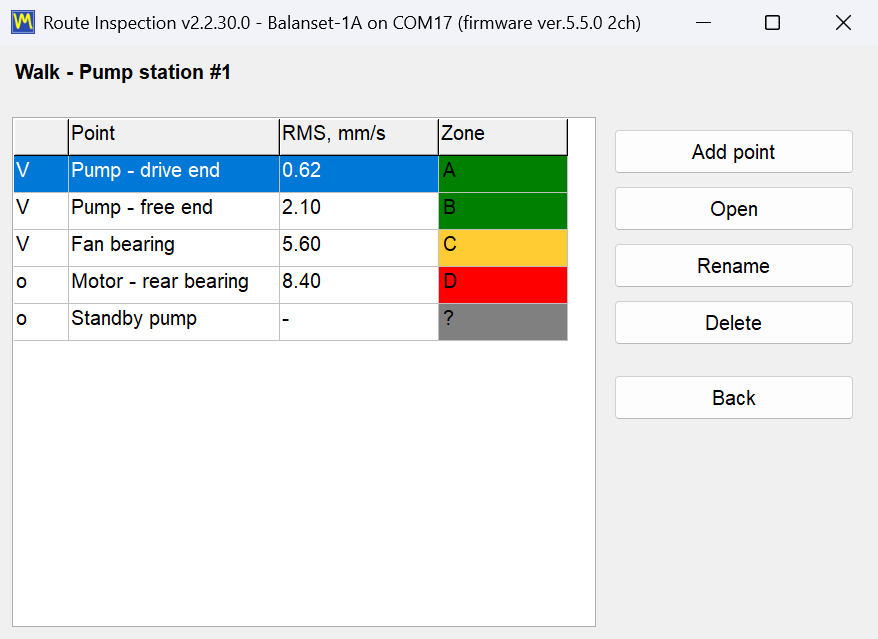
Како е организирана рутата
Моделот на податоци има три нивоа, и тој одговара на начинот на кој навистина се обиколува погонот:
- A маршрута е една обиколка, на пример работилница или производна линија.
- A точка е машина на таа рута.
- A место е едно лежиште комбинирано со една оска, што е она што сензорот всушност го мери.
Една точка може да содржи до 8 лежишта, а секое лежиште има 3 оски: X хоризонтална, Y вертикална и Z аксијална. Тоа дава максимум 24 мерни места на една машина, што е доволно за повеќестепена пумпа или сет од мотор и вентилатор со неколку потпори.
Секое место се оценува според ISO 10816-1
Секое измерено место се споредува со праговите на ISO 10816-1 за класата на машина што ѝ ја доделивте на таа точка, класи I до IV, и се обојува според зона A, B, C или D. Таа боја е суштината на модулот за време на обиколка: неизмерена точка визуелно се разликува од здрава, така што на крајот на кругот е очигледно дали рутата е завршена, и веднаш е очигледно која машина бара внимание пред да отворите ниту еден график.
Трендови и прогноза
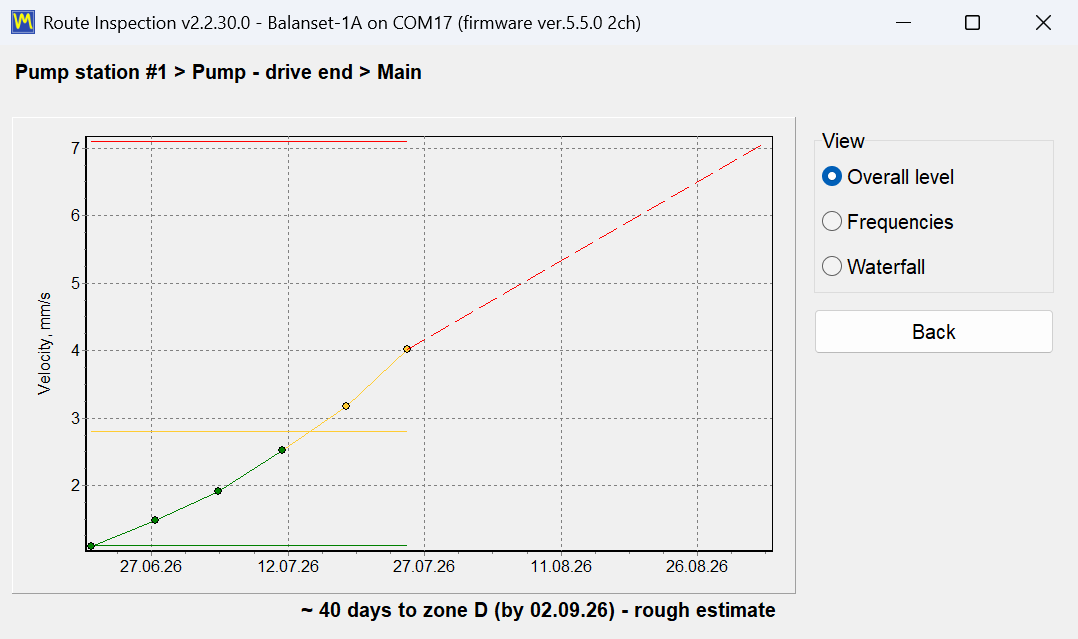
Три прикази на трендови се достапни за секое место. “Overall level” ја прикажува широкопојасната брзина на вибрации низ последователни посети во однос на граничните вредности на зоните на ISO 10816-1. “Frequencies” ги следи индивидуалните фреквентни компоненти, што е начинот на кој дефект на лежиште во развој се одвојува од бавен пораст на дисбалансот. Прегледот тип водопад ги наредува до 12-те најнови спектри на канал 1, така што нов пик што не постоел пред три посети станува видлив како гребен, а не како број.
Програмата исто така екстраполира. Користејќи до 6-те најнови посети, таа поставува права линија и резултатот го изразува како приближно N денови до зона X. Важно е ова да се претстави точно како во упатството: тоа е груба проценка за планирање на одржувањето, добиена со линеарна екстраполација на неколку точки. Тоа не е гарантиран преостанат век на траење, и дефект што се развива нелинеарно нема да ја почитува. Ако се користи чесно, тоа е начин да се одлучи која од двете машини да се закаже прва.
Што може да содржи посета освен бројки
Отчитувањето на вибрации само по себе често го губи контекстот што го прави значајно. Затоа секоја посета може дополнително да содржи слободна текстуална белешка, отчитување на температура и фотографија во формат jpg, png или bmp, за лабавиот штитник, истекувањето на масло или привремената спојка да бидат документирани веднаш до мерењето што го објаснуваат. Во рамки на рутата може да се сними и run-down до 120 s, што значи дека успорувањето на сомнителна машина може да се зафати за време на обиколката, наместо да се закаже како посебна посета.
Извештајот за рута
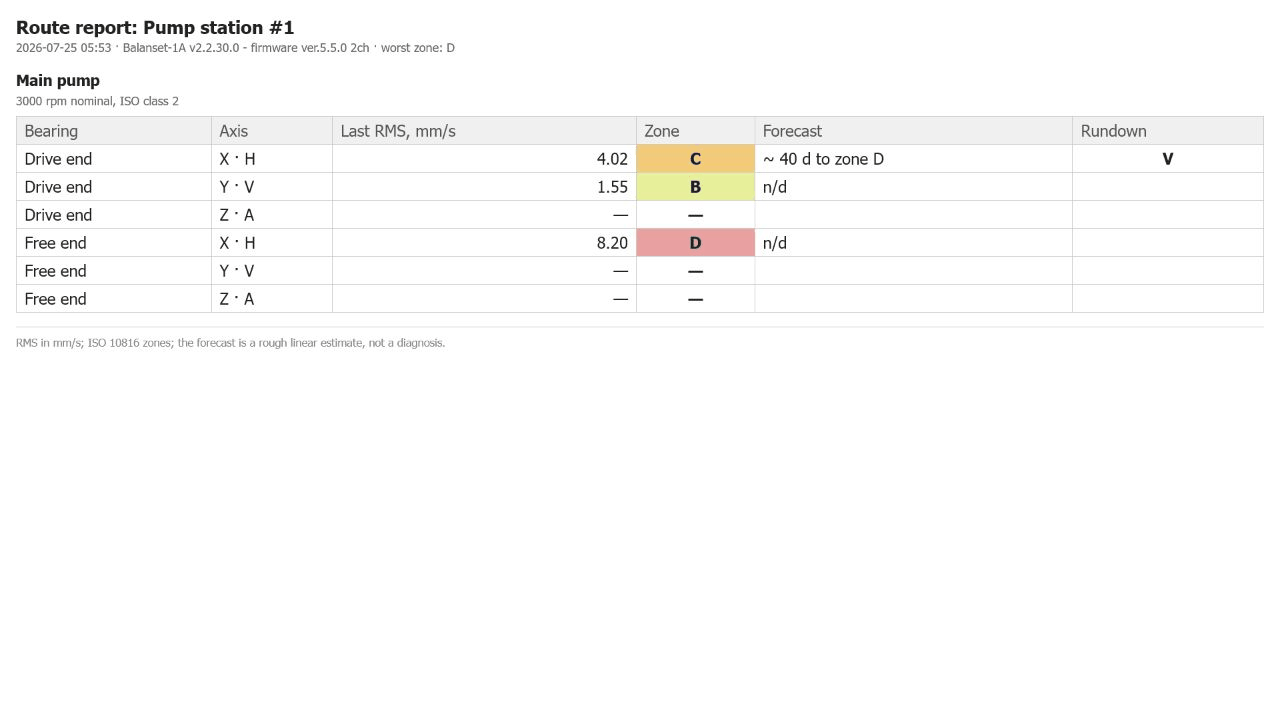
Еден HTML извештај се создава по ден на инспекција, именуван report_YYYY-MM-DD.htm Тоа е документот што оди до планерот за одржување или до клиентот на крајот на кругот, и, како и другите извештаи, се отвора во кој било прелистувач без софтверот да биде инсталиран на компјутерот на читателот.
Оперативни белешки што вреди однапред да се знаат
- Ако не е прифатена ниту една COM порта, копчињата за мерење не се засенети. Наместо тоа, тие одговараат со “Measurement is not available.”, така што недостасувачки инструмент изгледа како одбивање, а не како оневозможен интерфејс.
- Отворањето прозорец за рута запира активен Signal Monitor или Run-down. Инструментот има единствена порта, и модулот за рута ја презема. Ова е очекувано однесување, не дефект.
- Намалувањето на бројот на лежишта на точка е блокирано ако лежиштето што би исчезнало веќе има историја на мерења. Програмата го штити трендот, а не распоредот.
- Бришењето рута или точка не ги брише податоците. Папката се преместува во
Routes\_deleted, така што бришење направено на терен може да се врати назад во канцеларија.
Податоците остануваат читливи надвор од програмата
Податоците за рутата се складираат во обични датотеки, во SI единици, со децимална точка без разлика на регионалните поставки на Windows. Тој последен детаљ звучи тривијално, но не е: тоа значи дека рута снимена на лаптоп конфигуриран за јазик што користи децимална запирка се отвора правилно на кој било друг компјутер, и датотеките можат да се обработат со ваши сопствени алатки без конвертор.
Поставки, единици, јазици и скалирање на екранот
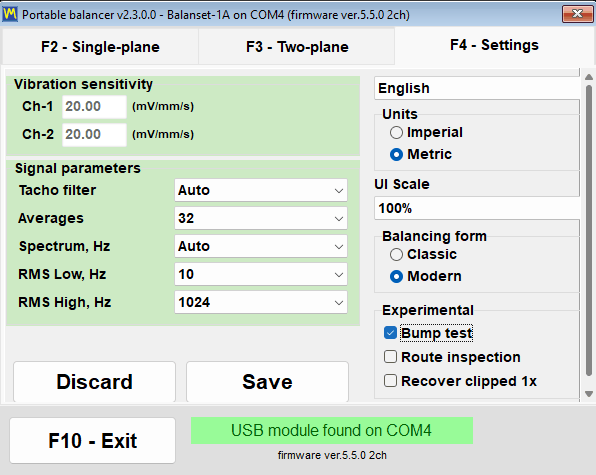
Сè што го менува начинот на кој програмата мери и како изгледа се наоѓа на едно јазиче од главниот прозорец, “F4 – Settings”. Нема вгнездено стебло од дијалози со преференции низ кое треба да пребарувате: чувствителноста на сензорот, параметрите на сигналот, јазикот на интерфејсот, “UI Scale”, системот “Units”, преклопникот “Balancing form” и полињата за штиклирање на функцијата “Experimental” се сите на истиот екран, и вредностите што ги гледате таму се вредностите што инструментот ги користи во моментов.
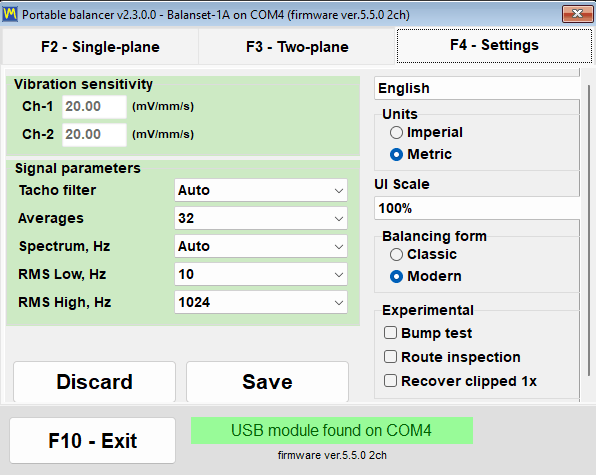
Две копчиња долу лево ја контролираат трајноста на поставките. “Save” ги запишува тековните поставки во конфигурациската датотека Bs1A.cfg, за да станат стандардни при следното стартување, а “Discard” ги откажува незачуваните промени и повторно ги вчитува вредностите од таа датотека. Повеќето параметри — “Tacho filter”, “Averages”, “Spectrum, Hz”, опсегот RMS и системот на единици — стапуваат во сила во моментот кога ги менувате, и автоматски се запишуваат во Bs1A.cfg кога програмата ќе се затвори нормално. Јазикот, “UI Scale”, “Balancing form” и полињата за штиклирање на експерименталните функции се запишуваат во датотеката веднаш при промена, така што за нив никогаш не треба да притиснете “Save”.
Чувствителност на сензорот, намерно заклучена
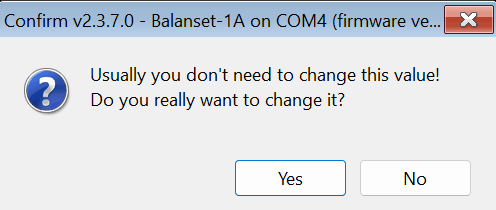
Групата “Vibration sensitivity” содржи по еден коефициент за секој канал во mV/(mm/s). Стандардната вредност е 20, но калибриран инструмент ги запишува сопствените коефициенти по канал во овие полиња кога ќе се поврзе, бидејќи секој инструмент се калибрира како комплет со своите сензори и вредностите можат забележливо да се разликуваат од 20. Четириканалниот Balanset-4A ги додава полињата Ch-3 и Ch-4. Полињата се заштитени од случајни измени: во нив не може да се впише ништо додека не кликнете на групата и не го потврдите прашањето “Do you really want to change it?”. Тоа единствено прашање го спречува операторот тивко да го прекалибрира целиот инструмент со залутан притисок на тастер среде теренска задача. Погрешен коефициент ги скалира сите очитувања во mm/s пропорционално, но практично нема влијание врз пресметаните корекциски маси и агли, бидејќи сите мерења ги врши истиот сензор. Менувајте ги овие броеви само ако вашиот сензор се разликува од стандардниот; ако при зачувувањето е поврзан инструмент, програмата прашува “Write the new sensor coefficients to the device?”, а “Yes” ја пребришува калибрацијата зачувана во самиот инструмент.
Параметри на сигналот
| Параметар | Вредности | Стандардно | Што менува |
|---|---|---|---|
| “Тахо филтер” | “Авто”, “Фино (1%)”, “Нормално (2%)”, “Грубо (5%)”, “Многу грубо (10%)”, “Најгрубо (20%)”, “Исклучено (40%)” | “Auto” | Дозволената варијација на брзината помеѓу соседни вртежи |
| “Averages” | “Auto” / 8 / 16 / 32 / 64 / 128 / 256 | “Auto” | Колку вртежи се просечуваат во едно мерење во Vibration Meter и во Classic прозорците за балансирање; повеќе значи постабилен резултат и помалку шум, но подолго мерење. “Auto” сам го избира бројот |
| “Max. repeat” | 1 / 3 / 4 / 8 / 10 / 15 / 20 | 3 | Колку мерења зема секое мерење на Classic прозорците за една и две рамнини; нивните вектори се просечуваат во резултатот на мерењето, а голема распрснатост се пријавува во дневникот на сесијата |
| “Спектар, Hz” | 100 до 8000, или “Auto” | “Auto” | Максималната фреквенција прикажана на спектарот; “Auto” го избира опсегот според брзината на ротација |
| “RMS Low, Hz” | 1 до 10 | 10 | Долната граница на опсегот на вкупното ниво на вибрации; со тахо-сигнал во живо програмата сама ја спушта на половина од фреквенцијата на ротација кај бавен ротор |
| “RMS високо, Hz” | 1024 / 2048 / 4096 / 8192 | 1024 | Горната граница на опсегот RMS; со долна граница од 10 Hz, 1024 го дава стандардниот опсег од 10 до 1000 Hz според ISO 10816 / ISO 20816, а поголемите вредности го прошируваат кон врвот на спектарот |
| “Vibration evaluation standard” | “Off”, ISO 20816-3 (Група 1 или 2, крута или флексибилна потпора), ISO 10816-1 (Класа I до IV) | “Off” | Ја кодира со бои вкупната вибрација Vs според зоните на избраниот стандард: A зелена, B жолта, C портокалова, D црвена |
Тахо-филтерот “Auto” ја избира својата толеранција адаптивно: започнува на 2 проценти и, ако ротацијата е нерамномерна, се олеснува во чекори до 40 проценти, притоа означувајќи го мерењето како земено со намалена точност. За текот во живо во Vibration Meter, “Auto” одговара на фиксни 20 проценти. Вреди да го знаете компромисот пред да го допрете: премногу строг филтер целосно ја отфрла брзината на ротација кај ремен-погон или вибрирачка потпора, а премногу лабав филтер го прифаќа мерењето, но ја намалува точноста на фазата.
Просечувањето “Auto” го избира бројот на вртежи за најточен резултат: мерењето на Vibration Meter запира штом векторот 1x ќе се стабилизира, по најмалку 16 и најмногу 256 вртежи, или по околу 20 секунди откако ќе се соберат 8 вртежи; во Classic прозорците за балансирање, каде што бројот мора однапред да се знае, зема онолку вртежи колку што собираат во околу 4 секунди при тековната брзина. Modern формата за балансирање не го користи ова поле, бидејќи нејзиниот сопствен “Measurement mode” одлучува колку долго мери.
Листата “Vibration evaluation standard” е најновата ставка на картичката. Таа ја кодира со бои вкупната вибрација Vs во Vibration Meter и во двете форми за балансирање според зоната на избраниот стандард, или ISO 20816-3 за машини од Група 1 или Група 2 на крута или флексибилна потпора, или ISO 10816-1 за класи на машини од I до IV: A зелена, B жолта, C портокалова, D црвена. “Off”, стандардно, ја оневозможува оценката. Изборот се применува веднаш и се запишува во Bs1A.cfg заедно со другите параметри на сигналот, а опсегот RMS зад бројот се поставува само тука, на картичката F4.
Метрички и империјални единици
Системот на единици се менува во групата “Units”, помеѓу “Metric” (стандардно) и “Imperial”. Промената опфаќа секоја величина што ја обработува програмата, подеднакво на екранот и во извештаите.
| Количина | Метрички | Империски |
|---|---|---|
| Маса на тежината | g | oz |
| Радиус и должина | mm | во |
| Дисбаланс (момент) | g*mm | oz*in |
| Вибрациска брзина | mm/s | inch/s |
| Маса на роторот за ISO 21940-11 | kg | lb |
| Густина на материјалот | g/cm3 | oz/in3 |

Внатрешно програмата секогаш пресметува и чува податоци во SI, т.е. во g, mm, g*mm, mm/s и kg, и конвертира само при внес и при приказ. Ова е причината зошто запис во архивата или зачувана сесија не се расипува кога колега ќе го отвори со избран другиот систем на единици. По префрлањето, ознаките на единиците во секој прозорец, графикон и извештај се ажурираат веднаш. Modern формата за балансирање ги конвертира и броевите што веќе се внесени и прикажани, па 2 oz станува 56,7 g; Classic прозорците не ги прекалкулираат броевите што веќе се на екранот, а ако е избрана Classic формата или е отворен Classic прозорец, програмата предупредува за ова и препорачува рестарт, па изберете ги единиците пред да започнете Classic задача. Малите корекциски маси се прикажуваат со адаптивна прецизност до 0,001 g, или 0,001 oz, така што вредноста на фин тег не се губи со заокружување.
27 јазици на интерфејсот
Програмата и нејзиното упатство се преведени на 27 јазици: англиски, бугарски, чешки, дански, германски, естонски, шпански, француски, индонезиски, италијански, латвиски, литвански, унгарски, холандски, норвешки, полски, португалски, португалски (Бразил), романски, руски, словачки, словенечки, фински, шведски, турски, украински и јапонски. Листата со јазици се наоѓа во горниот десен агол на картичката за поставки.
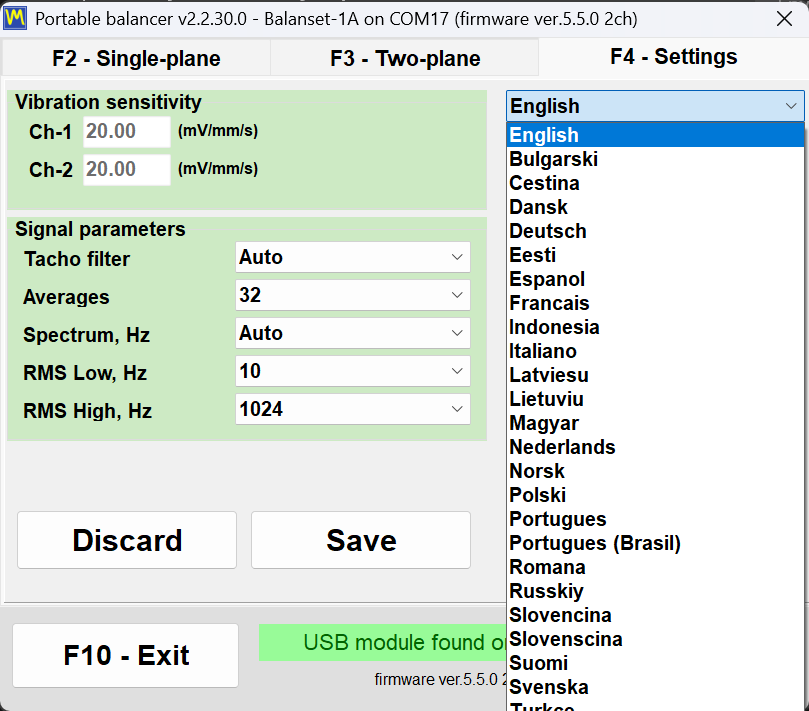
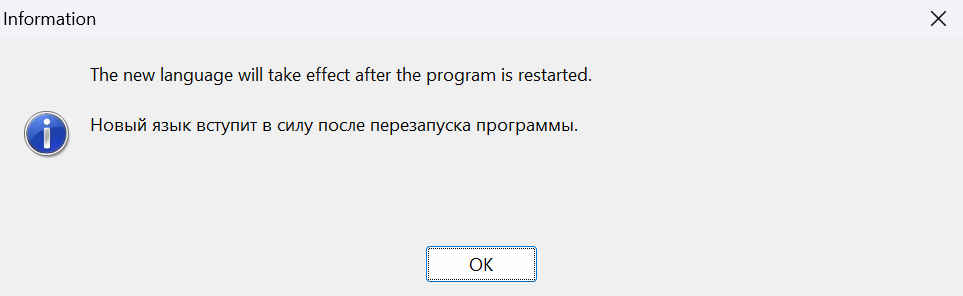
Имињата во листата се напишани со латиница, па рускиот се појавува како “Russkiy”, а јапонскиот како “Nihongo”, што значи дека секогаш можете да го најдете патот назад дури и откако ќе се префрлите на јазик што не можете да го прочитате. Изборот се запишува во Bs1A.cfg веднаш и се применува откако програмата ќе се рестартира; известувањето “The new language will take effect after the program is restarted.” намерно се прикажува на два јазика истовремено, тековниот и оној што штотуку сте го избрале. Јазикот на интерфејсот ги контролира и ознаките во HTML извештаите, па протоколот за балансирање предаден на клиент излегува на јазикот на клиентот.
UI Scale за теренски лаптопи
“UI Scale” нуди 100, 125, 150, 175 и 200 проценти и се применува врз системското DPI скалирање на Windows, така што конечната големина на елементите е комбинација од двете. Како и јазикот, скалата стапува на сила откако програмата ќе се рестартира. Во прозорците “Vibration Meter”, “Charts”, во прозорците за балансирање и “Balancing archive” копчето за зголемување на прозорецот (Maximize) дополнително ги скалира фонтовите, копчињата, полињата и оските на графиконите на достапната површина на екранот, а при враќање на прозорецот се враќа основното скалирање; ова однесување е стандардно вклучено и може да се исклучи во конфигурациската датотека со клучот MaximizeZoom=0 во делот [UI]. Секој прозорец се задржува во работната површина на десктопот, па при 150 и 200 проценти дијалогот повеќе не заминува зад лентата со задачи и не го сече долниот ред копчиња, а програмата автоматски го намалува фонтот на натписот или копчето кога долг превод не се вклопува. Дијалог со фиксен распоред што не би се вклопил вертикално, како калкулаторот за толеранција при големо скалирање на мал екран, се прикажува во намалена размера наместо да биде отсечен.
Balancing form и експерименталните прекинувачи
Групата “Balancing form” одлучува кој прозорец го отвора копчето “F6 – Balancing”, “Classic” или “Modern”. Изборот се зачувува веднаш и се применува следниот пат кога ќе се отвори прозорецот за балансирање, без рестартирање. Самата група се појавува дури откако програмата ќе идентификува поврзан уред со поддржан фирмвер; до тогаш останува скриена, додека претходно зачуваната вредност во Bs1A.cfg останува на сила.
Групата “Experimental” носи три полиња за штиклирање, сите стандардно исклучени. “Bump test” ја додава картичката за сопствени фреквенции во Vibration Meter. “Route inspection” го додава копчето “F9 – Route Inspection”, а неговото префрлање веднаш го гради одново главниот прозорец без рестарт. “Recover clipped 1x” менува што се случува кога сигналот на вибрациите излегува од опсегот: наместо да го отфрли мерењето, програмата ја реконструира ротационата компонента од неискривените делови на сигналот, со намалена точност, и го означува резултатот како приближно реконструиран. Полето “Bump test”, како и групата “Balancing form”, воопшто не се прикажува додека не се идентификува уред со поддржан фирмвер; зачуваната поставка го преживува рестартот, но картичката се појавува во Vibration Meter само во моментот кога уредот ќе се идентификува, а одштиклирањето на полето ја отстранува картичката и запира секој тест во тек.
Bs1A.cfg: поставките се обична текстуална датотека
Сите поставки се чуваат во една текстуална INI датотека, Bs1A.cfg, која се наоѓа веднаш до Bs1A.exe, или во %LOCALAPPDATA%\BalSoft\Bs1A кога во таа папка не може да се запишува. Програмата воопшто не го користи регистарот на Windows. Датотеката може да се уредува рачно додека програмата е затворена, што е наједноставниот начин да се разгради идентична конфигурација низ парк од сервисни лаптопи: копирате една датотека. Нумеричките вредности за чувствителност, праг на шум, претподесувања и дупчење се прифаќаат или со децимална точка или со децимална запирка, па менувањето на јазикот на интерфејсот или на регионалниот формат на Windows не ги ресетира.
Инсталација, системски барања и каде се чуваат вашите податоци
Софтверот Balanset е обична десктоп-апликација за Windows. Го инсталирате еднаш на лаптопот што ќе оди до машината, а потоа инструментот е само USB-уред кој програмата самостојно го наоѓа.
Програмата се испорачува на USB-дискот во комплетот и може да се преземе и како инсталерот Bs1ASetup.exe или како архива. Ви треба заменска копија? Контактирајте ја поддршката на Vibromera со моделот на вашиот инструмент за да ја потврдите соодветната верзија на софтверот.
| Параметар | Барање |
|---|---|
| Оперативен систем | Windows 7, 8, 10 или 11, 32-битна или 64-битна верзија; препорачана е 64-битна верзија на Windows 10 или 11 |
| Процесор и меморија | Двојадрен процесор и 1 GB RAM; препорачани 2 GB |
| Порта | Една слободна USB-порта; инструментот, неговите сензори и тахометарот се напојуваат од неа |
| Простор на дискот | Околу 150 MB |
| Екран | 1280×1024 при размер на интерфејсот од 100 проценти; при 125 проценти и повеќе прозорецот за балансирање бара пропорционално повеќе пиксели |
| Администраторски права | Не се потребни за самата програма, која се инсталира во сопствената папка на корисникот; инсталерите на драјверот на инструментот и на компонентата за база на податоци (BDE) што ги стартува волшебникот може да ги побараат |
| Интернет-врска | Не е потребна за мерење, балансирање или изработка на извештаи; потребна е за ажурирања, за поврзување со сметка на Vibromera и за испраќање извештај до поддршката |
Два начини за инсталирање
Инсталацијата со волшебник е препорачаниот пат на компјутер на кој програмата никогаш не била инсталирана. Стартувајте го Bs1ASetup.exe и поминете низ волшебникот; стандардната локација е папката Documents\BalSoft на тековниот корисник, а програмата се сместува во потпапката Bs1A, давајќи Documents\BalSoft\Bs1A\Bs1A.exe. Инструментот не мора да биде поврзан додека инсталирате. Еден чекор во тој волшебник вреди да се прочита двапати: на крајот автоматски го стартува инсталерот на драјверот на инструментот, а потоа поставувањето на компонентата за база на податоци (BDE), едно по друго, а Windows може да побара администраторска дозвола за секое; дозволете да завршат и двете и не ги откажувајте, бидејќи без компонентата за база на податоци архивата на сесии нема да работи. Потоа волшебникот создава кратенка “Bs1A” на десктопот, освен ако не сте го одштиклирале полето, и група “Bs1A” во менито Start што ги содржи програмата, “Manual”, врска до веб-страницата на производителот и деинсталерот.
Програмата е и пренослива. Не го допира регистарот на Windows, а сите нејзини поставки се во Bs1A.cfg веднаш до извршната датотека, па целата апликација може да се распакува во која било погодна папка и да се стартува од таму — вклучувајќи и од USB-стик што патува со инструментот. Важат две предупредувања. Подобро е да не се распакува во Program Files: без администраторски права таму ништо не може да се запише, па програмата би ги чувала своите поставки и дневници во %LOCALAPPDATA%\BalSoft\Bs1A наместо тоа, а ажурирањето може да бара администраторско одобрение. И ако на компјутерот никогаш не била направена инсталација со волшебник, стартувајте го волшебникот еднаш на таа машина, бидејќи само тој ја инсталира компонентата за база на податоци (BDE) и драјверот на инструментот, без кои архивата на сесии не работи; потоа можете да ажурирате по кој било метод.
Прво стартување
Стартувајте го Bs1A.exe и главниот прозорец се отвора со верзијата на програмата во насловната лента. Линијата за статус на врската во дното на прозорецот веднаш ви кажува во која од трите ситуации се наоѓате: “USB module found on” со бројот на COM-портата значи дека инструментот е подготвен, “USB module not connected” значи дека не бил пронајден, а “Firmware not supported on COM…” во црвено значи дека инструментот одговорил, но неговиот фирмвер е постар од 5.5.0. Програмата никогаш не се отвора двапати — повторното стартување едноставно го носи постојниот прозорец напред и го враќа во нормална состојба ако бил минимизиран — бидејќи двете инстанци би се натпреварувале за истата COM-порта.
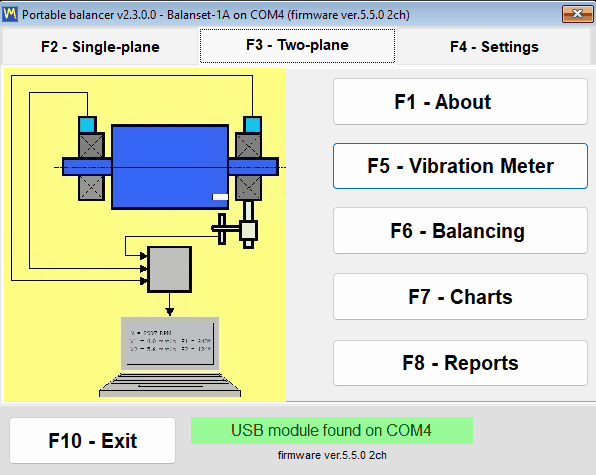

Може да ја инсталирате и истражувате програмата пред хардверот воопшто да пристигне. Без поврзан инструмент, главниот прозорец сепак се отвора и останува целосно употреблив — нема блокирачки дијалози — а линијата за статус едноставно известува дека ништо не е пронајдено. Изборот на јазик обично е првото нешто што се прави по инсталацијата: изберете го на картичката “F4 – Settings”, потоа затворете ја програмата со “F10 – Exit” и повторно стартувајте ја.
Каде се наоѓаат датотеките
| Што | Каде | Забелешка |
|---|---|---|
| Поставки | Bs1A.cfg, веднаш до Bs1A.exe | Обичен INI-текст; јазикот, размерот, изборот на “Balancing form” и полињата “Experimental” се запишуваат во моментот кога ќе се променат, останатото при “Save” и при нормален излез. Ако во папката на програмата не може да се запишува, поставките, дневниците и преземените ажурирања одат во %LOCALAPPDATA%\BalSoft\Bs1A |
| Архива на сесии и извештаи | Documents\BalSoft\Bs1A | Секогаш во папката Documents на тековниот корисник, без разлика каде е инсталирана самата програма |
| Дневници за работа | Папката logs веднаш до Bs1A.exe | bs1a.log плус bs1a.1.log до bs1a.5.log, ограничени на 5 MB по датотека и 5 датотеки |
| Шаблони за извештаи | Папката ReportTpl веднаш до Bs1A.exe | Може да се уредува, така што протоколот може да го носи вашето сопствено заглавие |
| Слики од екранот на прозорецот | Documents\Bs1A\Screenshots | Се запишуваат со копчето F12 како PNG-датотеки |
Бидејќи архивата намерно се чува во папката Documents на корисникот, а не веднаш до извршната датотека, таа ги преживува ажурирањата на програмата па и целосна повторна инсталација; ако програмата е инсталирана во друга папка и архива од претходна верзија е оставена веднаш до Bs1A.exe, програмата ја копира еднаш во Documents\BalSoft\Bs1A при првото стартување, под услов таму да нема архива, без да го брише оригиналот. Преселбата на техничар на друг лаптоп значи инсталирање на програмата таму со волшебникот, бидејќи драјверот на инструментот и компонентата за база на податоци не можат да се пренесат со копирање папки, а потоа, со програмата затворена на двата компјутера, копирање на Bs1A.cfg и вашите шаблони за извештаи од папката на програмата и на архивата, папката на базата на податоци и секоја папка чие име започнува со Arc, од Documents\BalSoft\Bs1A на истите места на новиот компјутер. Нема што да се деактивира, пренесува или повторно лиценцира.
Поврзување на инструментот, и барањето за фирмвер 5.5.0
Поврзете ги вибрационите сензори на конекторите за канали Ch-1 до Ch-4 означени на куќиштето — два кај Balanset-1A, четири кај Balanset-4A — а ласерскиот тахометар на конекторот Tacho. На постарите изведби на куќиштето истите влезови се означени со X1 и X2 за вибрации и X3 за тахометарот, па не изненадувајте се ако ознаките на вашата единица се разликуваат. Монтирајте ги вибрационите сензори на лежишните потпори на роторот што се балансира, залепете рефлектирачка ознака на роторот и поврзете го USB-модулот со компјутерот преку USB-кабелот. Редоследот не е строг, бидејќи уредот се препознава во секој момент, вклучително и додека програмата веќе работи.
Една ситница предизвикува повеќе повици до поддршката од било што друго: тахометарот се напојува преку сопствениот кабел од инструментот и не бара батерии, па нема причина да се отвора капакот на преградата за батерии. По поврзувањето притиснете ON, потоа AUTO, што го пали ласерскиот зрак, и на крај LASER, што го осветлува зракот за ознаката да се чита сигурно; без притиснато LASER зракот е слаб и вртежите може да се читаат со прекини. Колку е тахометарот поблиску до ознаката, толку е читањето посигурно: обично 20 до 50 cm, до околу 500 mm во добри услови. Не гледајте во зракот.
Нема копче Connect
Програмата сама ги скенира COM портите, приближно на секои 1,5 секунди, го наоѓа уредот и го прашува за фирмверот. Пронајдената порта се памти, па следното стартување се поврзува побрзо. Порта држена отворена од друга програма не го запира скенирањето — останатите порти сè уште се проверуваат, а зафатената се обидува повторно во подоцнежен циклус — и туѓа плочка Arduino на соседна порта исто така не го блокира пребарувањето. Драјверот на COM портата го инсталира волшебникот за поставување; со него инструментот се појавува во Device Manager како COM порта со име “Arduino Due”. Кликот на линијата за USB-статус форсира веднашно пребарување наместо да се чека следниот циклус.
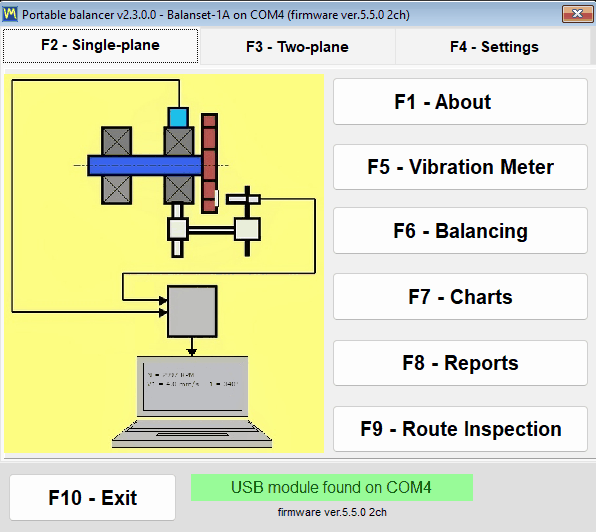
| Текст на линијата за статус | Боја | Што значи |
|---|---|---|
| “USB module found on” плус бројот на портата | Зелена | Уредот е поврзан и одговара |
| “USB модулот не е поврзан” | Трепка жолто-портокалово | Уредот не е пронајден и во позадина се извршува пребарување |
| “USB модулот е исклучен” | Портокалово со црвен текст | Кабелот штотуку е извлечен; линијата потоа се менува во трепкачко “USB module not connected” додека уредот не се врати |
| “USB модул на COM4 – не одговара” | Портокалова | COM-портата постои, но фирмверот не одговара, обично затоа што друга програма ја задржува портата |
| “Фирмверот не е поддржан на COM4” | Портокалово со црвен текст | Уредот одговара, но неговиот фирмвер е понизок од 5.5.0 и мерењата се блокирани |
Моделот, портата и фирмверот се секогаш прикажани на екранот
Покрај линијата за статус, програмата го печати фирмверот на уредот како линија од типот firmware ver.5.5.0 2ch. Бројот е верзијата на програмата во инструментот, а 2ch или 4ch е бројот на канали, по што софтверот знае дали да ги прикаже Ch-3 и Ch-4 и колку корекциски рамнини да понуди. Истите три факти — модел, COM порта и фирмвер — се повторуваат во насловната лента на секој прозорец, на пример Balanset-1A on COM4 (firmware ver.5.5.2 2ch), така што слика од екранот направена за време на задача секогаш го носи сопственото потекло. Прозорецот “F1 – About” ги додава верзијата на програмата, моментално 2.3.7.0, идентификаторот на уредот прикажан како Device UID, што е број втиснат во чипот, а не сериски број отпечатен на етикетата на инструментот, датумот на калибрација и коефициентите на чувствителност по канал запишани во инструментот во фабриката.
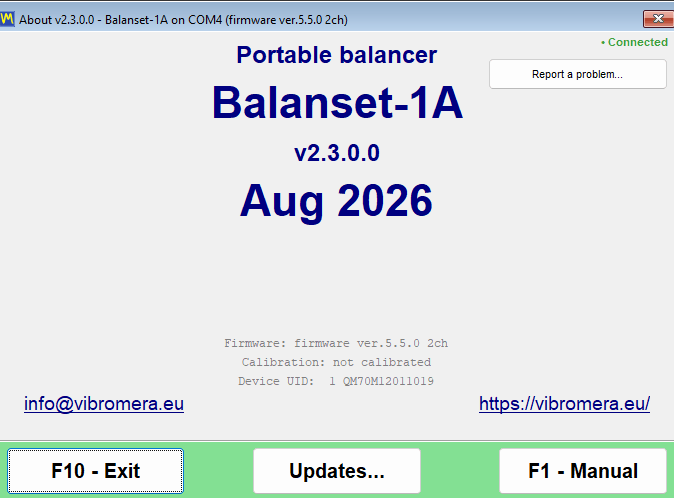
Потребен е фирмвер 5.5.0 или понов
Оваа верзија на програмата мери само со фирмвер на уредот 5.5.0 и понов. Постар фирмвер не е поддржан, а тоа значи и старата линија 4.10.x и средните верзии од 5.0.x до 5.4.x — инструмент што мерел вчера со фирмвер 5.2.0 се одбива додека не се ажурира. Одбивањето е изрично, а не тивко. Уредот сепак се идентификува и неговата COM порта намерно останува доделена на него, бидејќи вградениот ажурирач ја бара таа порта. Линијата за статус станува портокалова со црвениот текст “Firmware not supported on COMx”, верзијата на фирмверот под неа се прикажува црвено, и еднаш за секој пар порта и верзија на фирмвер, и повторно по рестарт на програмата, прашува “Update the device firmware now?”. Одговорете “Yes” и се отвора прозорецот “Updates”; ако сте одговориле “No”, отворете го сами подоцна од “F1 – About” со “Updates…”. Додека фирмверот не се ажурира, копчињата за режими сè уште работат и прозорците сè уште се отвораат, но протоците во живо во Vibration Meter и Analyzer не стартуваат, а мерење за балансирање не се прифаќа.
Една последица мора да се наведе јасно, бидејќи влијае на податоци што можеби веќе ги поседувате: записите од архивата направени со фирмвер пред 5.x повеќе не можат да се читаат правилно од оваа верзија. Датотеките се недопрени, но нивоата се прикажуваат 16 пати премали и на друга фреквентна скала, па таков запис не смее да се третира како мерење. Измерете ја машината повторно со тековниот фирмвер или отворете го стариот запис со верзија на програмата порана од 2.3.0; записите направени со фирмвер 5.x не се засегнати, а програмата не дава предупредување за старите.
Ажурирање на фирмверот преку програмата
Фирмверот се ажурира од самата апликација, без алатка за флешување од трета страна: отворете “F1 – About”, притиснете “Updates…” и користете го блокот “Firmware”. Фабричката калибрација не се губи: програмата зачувува копија од коефициентите на чувствителност пред флешувањето и ги запишува назад потоа. Програмата ја презема верзијата за избраниот канал, ја проверува нејзината контролна сума и го флешува уредот; целата операција трае 15 до 30 секунди, а полето за дневник под копчето го прикажува напредокот како “Downloading… NN%” проследено со пораките на флешерот. Не го исклучувајте уредот додека работи. Кога ќе заврши, се појавува “Firmware updated successfully.” и врската се враќа автоматски — нема потреба да го извлекувате кабелот или да ја рестартирате програмата, бидејќи уредот веднаш повторно се идентификува, а новата верзија се појавува во насловите на сите отворени прозорци. Бројот на канали се чита повторно во исто време, бидејќи ажурирањето на фирмверот може да го промени. Ако претходен обид бил прекинат и уредот заглавил во bootloader, прозорецот ја препознава таа состојба и пријавува “Bootloader detected (no firmware)”, а повторното флешување е стандардниот пат на обновување.
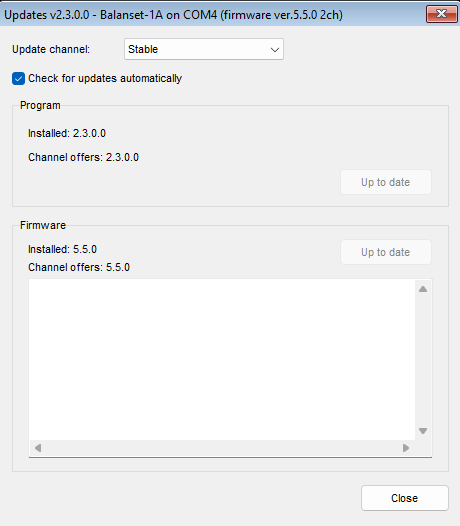
Губењето на кабелот не предизвикува пад на програмата
Извлекувањето на USB-кабелот среде работа се обработува без блокирачки дијалози. Линијата за статус се менува во “USB module disconnected”, мерењето во тек се прекинува чисто и во дневникот на сесијата се запишува “ERROR: USB cable disconnected. Check USB connection.”, а во прозорецот за мерење се појавува црвен натпис “USB disconnected”. Пребарувањето во позадина продолжува да работи, така што повторното приклучување на кабелот самостојно ја обновува врската, а живиот тек што работел во Vibration Meter или Analyzer автоматски се рестартира без повторно отворање на прозорецот. Само незавршено снимање со F9 мора повторно да се стартува.
Ажурирања на програмата и поддршка
Програмата може сама да се одржува ажурна и ви кажува што прави. Таа проверува за нови верзии на серверот updates.vibromera.com преку врска само по HTTPS, во позадина при стартување и повторно кога ќе го отворите прозорецот “About”, а резултатот се кешира 24 часа за серверот да не се повикува постојано. Кога на вашиот канал постои понова верзија, врската “New version available” се појавува во долниот десен агол на главниот прозорец; кога нема ажурирање, тој агол е едноставно празен. Автоматската проверка може целосно да се исклучи со полето “Check for updates automatically” во прозорецот “Updates”; со исклучена проверка врската и линијата-индикатор не се прикажуваат, а програмата го контактира серверот само кога сами ќе го отворите прозорецот “About” или “Updates”. Проверка од прозорецот “About” и инсталација му испраќаат на серверот сервисни информации: верзиите на програмата и на помошната програма, верзијата на Windows, јазикот на интерфејсот, моделот на уредот и случаен идентификатор на оваа инсталација.
| Линија во “About” | Значење |
|---|---|
| “Connected” или “Offline” | Дали серверот за ажурирања е достапен; додека трае проверката, се прикажува “Checking server…” |
| “Достапно е ажурирање: X.Y.Z” | Постои нова верзија; кликнете на линијата за да го отворите прозорецот за инсталација |
| “Ажурирано” | Инсталирана е најновата верзија; со клик проверката веднаш се повторува, заобиколувајќи го 24-часовниот кеш |
| “Проверката за ажурирање не успеа” | Серверот е недостапен; насоката при лебдење објаснува зошто, а со клик се обидува повторно |
| “Link to account…” или “Linked as …” | Дали овој примерок од програмата е поврзан со сметка на Vibromera, видете подолу |
Инсталирање ажурирање
Кликот на врската го отвора прозорецот “Update available”, кој ги прикажува бројот на новата верзија, “Current version”, датумот на издавање, големината на преземањето и белешките за изданието. “Install now” го стартува процесот, а “Later” го одложува. Програмата го презема пакетот, го проверува неговиот интегритет со контролна сума SHA-256, се затвора и ја предава инсталацијата на помошната програма BsUpdater.exe, која ја пријавува својата фаза и бројач на датотеки во живо, како “Extracting… 1234 / 3288”, додека работи. Потоа помошната програма ги заменува датотеките и ја стартува новата верзија, која прикажува кратко известување за инсталираната верзија. Ако преземањето не успее, прозорецот останува отворен и прикажува “Download failed” или “Update verification failed” со причината, вашата тековна верзија останува инсталирана, а можете да ја отстраните причината и повторно да притиснете “Install now”.
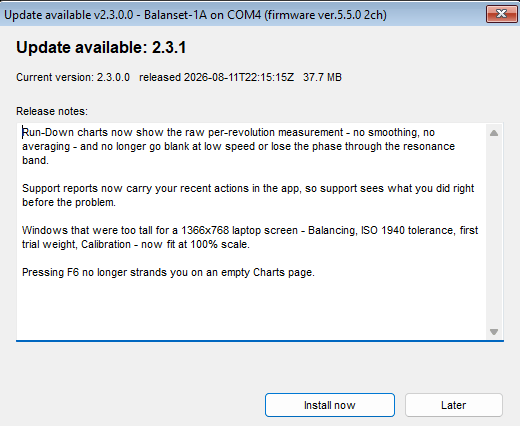
Вашите податоци не се допираат при ажурирање. Поставките во Bs1A.cfg се зачувуваат, архивата на балансирање се зачувува бидејќи се наоѓа во папката Documents на корисникот, а шаблоните на извештаи што сте ги изменале се зачувуваат покрај новите под имиња од формата name.user-*.htm, а програмата ги наведува по ажурирањето. Фирмената меморандумска глава се пренесува од тие зачувани датотеки во новиот шаблон рачно.
Вратењето назад е вградено исто така. Пред да замени нешто, помошната програма чува резервна копија од претходната верзија во потпапката updates на папката на програмата, Documents\BalSoft\Bs1A со стандардна инсталација. Ако помошната програма не може да го инсталира ажурирањето, нејзиниот прозорец кажува “Could not update” или “Could not update – changes rolled back” и тековната верзија продолжува да работи. Ажурирање прекинато со прекин на струја или се довршува или се чисти при следното стартување, а како последна мерка BsUpdater.exe од папката на програмата може да се стартува рачно за да се врати претходната верзија. Можете и намерно да се вратите наназад во кое било време со копчето “Roll back” во прозорецот “Updates”, кое бара потврда пред да постапи. Windows бара UAC потврда само кога во директориумот на инсталација не може да се запишува од тековниот корисник, како Program Files; преносна инсталација или инсталација под Documents се ажурира без никакво барање. А ако случајно ја стартувате програмата додека работи помошната програма, стартувањето се одбива со прозорец насловен “Update in progress” — тоа е нормално, а следното стартување не го третира како ненормално завршување.
Канали за ажурирање
| Канал | Што нуди |
|---|---|
| “Stable” | Тестирани верзии; стандардниот и препорачаниот избор за продукциска работа |
| “Latest” | Најновото официјално издание |
| “Експериментално” | Прегледни (preview) билдови, со експлицитно предупредување дека можат да бидат нестабилни |
| “Legacy” | Фиксирана постара верзија на програмата за постар хардвер; каналот не носи фирмвер, па блокот за фирмвер прикажува “No build on this channel” |
Блокот “Program” на прозорецот “Updates” прикажува “Installed: X.Y.Z” и “Channel offers: X.Y.Z”, а неговото копче зависи од ситуацијата: “Update” кога каналот има понова верзија, “Roll back” кога има постара, “Up to date” кога е инсталирана точно верзијата на каналот. Блокот “Firmware” работи на ист начин за поврзаниот инструмент.
Поврзување на програмата со сметка на Vibromera
Серверот за ажурирања доставува некои ажурирања само до примероци на програмата што се поврзани со сметка на Vibromera. Статусот на врската се прикажува во прозорецот “About” и во долниот лев агол на прозорецот “Updates”: “Link to account…” значи дека овој примерок не е поврзан, “Linked as …” со е-поштата на сметката значи дека врската е активна, а “Account link was revoked – enter a new code” значи дека серверот ја оневозможил. Кога понова верзија е достапна дури по поврзувањето, програмата тоа го кажува наместо вообичаената понуда, со “Update available after linking: X.Y.Z” во прозорецот “About” и копче “Link account…” во блокот “Program”. Поврзувањето трае минута: кликнете на линијата за врска, отворете ја адресата на страницата прикажана во прозорецот “Link to Vibromera account”, најавете се на вашата сметка на Vibromera, копирајте го 6-цифрениот код за спарување во полето “Pairing code:” и притиснете “Link”; програмата потоа веднаш повторно проверува за ажурирања. Ако ажурирањето бара претплата, прозорецот “About” прикажува “Update requires a subscription”, а блокот “Program” објаснува дека ажурирањата за оваа верзија бараат активна претплата, без копче за ажурирање. Мерењето, балансирањето, архивирањето и изработката на извештаи никогаш не зависат од врската.
Пријавување проблем од самата програма
Поддршката не е е-пошта во која треба од меморија да составите опис. Отворете “F1 – About”, притиснете “Report a problem…” и прозорецот “Send report to Vibromera support” го собира техничкиот контекст за вас. Додавате коментар во полето “Comment (optional):”, а бидејќи извештајот не носи ваши контакт-податоци, наведете ја таму вашата е-пошта или телефон ако очекувате одговор; прикачувате слики од екранот со “Attach screenshots…” во PNG, JPG, BMP или GIF до 25 MB вкупно, и одлучувате за “Attach full log (bs1a.log + rotated)”. За обичен извештај тоа поле е стандардно вклучено и вреди да остане вклучено, бидејќи дневникот е она што ја скратува дијагнозата; за поплака за неуспешно ажурирање тоа е практично задолжително, бидејќи само таа архива го содржи дневникот на самата помошна програма за ажурирање. Брза слика од екранот на кој било прозорец е на еден тастер оддалеку: F12 запишува PNG во Documents\Bs1A\Screenshots.
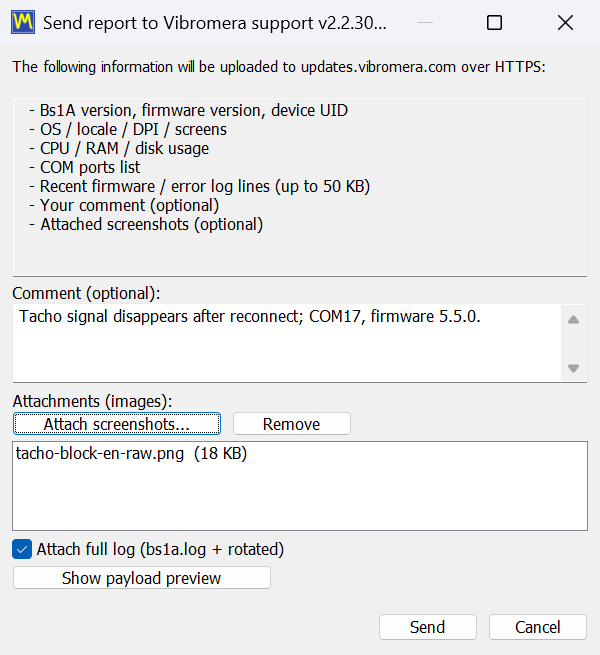
Ако претходната сесија завршила ненормално, следното стартување прашува “The previous session ended unexpectedly. Send a report to the developer?” и го отвора истиот дијалог со веќе пополнет сервисен коментар; полето за целосен дневник е вклучено и тука и вреди да остане вклучено, бидејќи дневникот покажува што се случило пред падот. Недовршена задача за балансирање не се губи додека ова се случува, бидејќи сесијата се зачувува автоматски на секој чекор и програмата нуди да ја врати. Ако серверот не може да се достигне, програмата нуди да го зачува извештајот како датотека support-report-YYYYMMDD-HHMMSS.json и го отвора Explorer кај таа датотека, така што може да се испрати по кој било друг пат, на пример на е-поштата прикажана во прозорецот “About”. Прашања пред купување и за компатибилност може да одат и директно до човек преку WhatsApp, на https://wa.me/37258364849.
Работа офлајн, и што излегува од вашиот компјутер
Софтверот Balanset е локална Windows-програма која комуницира со USB-уред. Зад него нема облак-услуга и нема сервер за лиценци до кој треба да се стигне пред да можете да работите. Мерењето на вибрации, извршувањето задача за балансирање, пресметувањето на корекциски тегови, проверката на резултатот според ISO 21940-11 и изработката на HTML протоколот се одвиваат на лаптопот пред вас, и секое од нив работи со исклучен мрежен кабел и Wi-Fi. Ова е важно на места каде што овие инструменти навистина одат: машинска просторија на брод, рудник, цементара, фабрика за хартија, локација каде што политиката забранува поврзување на туѓ лаптоп на мрежата на погонот.
Само три нешта некогаш го користат интернетот, сите опционални и сите одат до updates.vibromera.com само преку HTTPS. Првото е проверката за ажурирања, која може да се исклучи со “Check for updates automatically”, по што програмата го контактира серверот само кога сами ќе го отворите прозорецот “About” или “Updates”; проверка направена од прозорецот “About” и инсталација ги носат верзиите на програмата и на помошната програма, верзијата на Windows, јазикот на интерфејсот, моделот на уредот и случаен идентификатор на инсталацијата, ништо повеќе. Второто е поврзувањето на програмата со сметка на Vibromera со код за спарување, што го бараат некои ажурирања и што го започнувате сами. Третото е извештај за поддршка, кој се испраќа само кога ќе притиснете “Send” и кој бара датотека со токен за пристап инсталирана со програмата. Ништо не се пренесува во позадина надвор од овие патеки.
Кога испраќате извештај за поддршка, содржината не е тајна. Прозорецот ја наведува, а копчето “Show payload preview” ја прикажува точната содржина (payload) пред да се испрати било што: верзијата на програмата, верзијата на фирмверот и UID на уредот, заедно со верзијата на помошната програма, моделот на уредот и случајниот идентификатор на инсталацијата; системски информации како оперативен систем, јазик, DPI, екрани, процесор, меморија и оптовареност на дискот, листата на COM порти, патеката на програмата и само првите две букви од името на компјутерот и од корисничкото име на Windows; до 50 KB од неодамнешни дијагностички линии од дневникот, вклучувајќи ги вашите неодамнешни дејства во апликацијата; вашиот коментар; и датотеките што сте ги прикачиле. Упатството ја наведува границата изрично, и ние исто така: датотеките од сесии и резултатите од мерењата не се вклучени во извештајот. Машините на вашите клиенти, имињата на роторите, нивоата на вибрации и протоколите за балансирање остануваат на вашиот диск освен ако не изберете да ги прикачите.
Истиот принцип се провлекува низ начинот на кој програмата ги чува работите. Поставките се читлива INI-датотека, а не клучеви во регистарот. Архивата и извештаите се обични датотеки во Documents\BalSoft\Bs1A, кои може да ги архивирате, да ги копирате на друг компјутер или да ги предадете на клиент. Извештаите се UTF-8 HTML, кои се отвораат во кој било прелистувач на кој било оперативен систем. Датотеките од Route Inspection се обични датотеки запишани во SI-единици со децимална точка, без разлика на регионалниот формат на Windows, така што рута снимена на германски лаптоп се чита правилно и на турски. Нема сопственички контејнер помеѓу вас и вашите сопствени мерења.
Набавете го инструментот — софтверот е вклучен
Двата комплети се испорачуваат со истата оваа програма. Без лиценца по седиште и без сметка за мерење, балансирање и изработка на извештаи; сметка на Vibromera отклучува некои ажурирања. Двегодишна гаранција, светска достава преку DHL / UPS.
Balanset-1A — €1,975Balanset-4A, 4 канали — €6,803Прашајте инженер (WhatsApp)
Упатството: 25 поглавја, вклучувајќи теренски водич и спецификации
Упатството за корисникот испорачано со верзијата 2.3.7 на програмата порасна на 25 поглавја, на истите 27 јазици како интерфејсот. Поглавјата 1 до 18 го покриваат секој прозорец и режим опишан на оваа страница: брз почеток, инсталација, поврзување, Vibration Meter, Analyzer, bump test, двете форми на балансирање, поларни дијаграми, архивата, извештаите, Route Inspection, поставките и калкулаторот за толеранција ISO 21940-11, ажурирања и поддршка, отстранување проблеми и кратенки на тастатурата. Програмата го отвора упатството на јазикот на интерфејсот, со веќе избрана Classic или Modern форма, и води до Теренскиот водич од прозорецот “About”.
Поглавјата 19 до 24 се нов Теренски водич, извлечен од неколку стотици разговори со поддршка и практично искуство со околу илјада машини: правилата што ги одлучуваат повеќето задачи и безбедносните правила, каде сензорите и рефлективната ознака смеат и не смеат да се постават, какви корекциски тегови да се користат и како да се прицврстат, специфичностите на мулчери, комбајни, вентилатори, дробилки, погонски вратила и вретена, печатлив образец за запис за балансирање и теоријата со прости зборови со трите проверки оди/не оди пред мерење. Програмата го нуди своето прво поглавје при првото стартување и води до “Field balancing guide” од прозорецот “About”. Две од неговите правила вреди да се повторат овде: нула степени е пробниот тег, а не рефлективната ознака, и во пракса повеќето случаи на “не се балансира” се лежишта, пукнатини или резонанција, а не дисбаланс.
Поглавје 25 е техничката спецификација на инструментот и програмата. Бројките што одлучуваат дали комплетот одговара на задачата се повторени подолу; каде што вредноста зависи од условите, упатството кажува од што зависи.
| Параметар | Вредност |
|---|---|
| Канали за вибрации и корекциски рамнини | Balanset-1A: 2 канали, 1 или 2 рамнини. Balanset-4A: 4 канали, 1 до 4 рамнини. Еден тахо канал кај двата |
| Мерена величина | Брзина на вибрации, mm/s RMS или in/s: широкопојасната вредност Vs и компонентата 1x Vo со фаза; Vo и фазата бараат тахо-сигнал |
| Опсег на широкопојасната вредност Vs | 10 до 1024 Hz стандардно; долна граница 1 до 10 Hz, горна граница 1024 до 8192 Hz |
| Граници на мерење | Околу 0,05 mm/s во компонентата 1x и околу 0,2 mm/s широкопојасно на дното; на врвот приближно 200 000 поделено со RPM, на пример околу 66 mm/s при 3000 rpm |
| Повторливост и точност | Околу плус-минус 0,05 mm/s на стабилен ротор; апсолутна точност не подобра од плус-минус 3 проценти, неизвесноста на фабричката референца на 159,2 Hz. Повторливост на фазата околу плус-минус 2 степени, околу 0,5 степени на силен сигнал |
| Брзина на вртење | 50 до 150 000 RPM прифатено од програмата; со испорачаниот ласерски тахометар и залепена рефлективна ознака во пракса околу 45 000 RPM, над што лентата се откорнува |
| Спектар | До 6750 Hz со два канали, до 3000 Hz со четири; резолуција 0,41 Hz и 0,18 Hz соодветно; до 16 384 линии |
| Минимална должина на мерење | 8 вртежи на роторот; “Auto” или фиксни 8 до 256 вртежи |
| Сензори за вибрации | Аналогни MEMS акцелерометри, плус-минус 3 g, пропусен опсег 550 Hz на точката од 3 dB, на отстранлива магнетна основа со навој M4 под магнетот; кабли од 5 m, 10 m на барање |
| Тахометар | Ласерски, една рефлективна ознака по вртеж, напојуван од инструментот; работно растојание обично 20 до 50 cm |
| Напојување и интерфејс | 5 V од USB-портата на компјутерот за единицата, сензорите и тахометарот; USB CDC виртуелна COM порта |
| Работни услови | Минус 10 до плус 50 степени C како што е декларирано од производителот; без формална климатска класа или класа на заштита од навлегување, не за постојано влажни, потопени или експлозивни средини |
| Комплет | Околу 4 kg; куфер на Full kit 35 на 45 на 15 cm |
| Фабричка калибрација | Спрема референтен вибратор на 159,2 Hz и 10 mm/s RMS, плус-минус 3 проценти; коефициентите по канал се зачувани во инструментот, отпечатени на неговата етикета и прикажани во “F1 – About”. Сензорите се калибрираат со инструментот како комплет: не ги менувајте меѓу канали или инструменти |
| Тип на ротор | Крут во рамките на својот опсег на сервисна брзина; модално балансирање на флексибилни ротори не е поддржано |
Инструментот не е сертифициран мерен уред за законска метрологија и за него не се издава сертификат за верификација; ако вашата работа бара формална потврда на метролошките карактеристики, таа мора да се организира преку акредитирана калибрациска лабораторија. Не е пропишан интервал на рекалибрација, а ажурирањето на фирмверот не ја губи калибрацијата: програмата зачувува копија пред флешувањето и ја запишува назад потоа.
Често поставувани прашања
Дали софтверот се продава посебно, или е вклучен со инструментот?
Софтверот е дел од комплетот и не се продава посебно. Balanset-1A чини EUR 1,975, а Balanset-4A чини EUR 6,803, и двата вклучуваат истата Windows-програма плус ажурирања од серверот за ажурирања на производителот. Нема лиценца по седиште. Некои ажурирања се доставуваат само до примероци поврзани со сметка на Vibromera, а некои бараат активна претплата; самата програма продолжува да мери и балансира во секој случај.
Кој фирмвер на инструментот го бара оваа верзија на софтверот?
Фирмвер 5.5.0 или понов. Со фирмвер 4.10.x и со средните верзии од 5.0.x до 5.4.x инструментот сепак се детектира и неговиот COM порт останува видлив, но не започнува мерење и циклусите на балансирање се одбиваат. Статусната линија прикажува Firmware not supported on COMx, а фирмверот може да се ажурира од самата програма за 15 до 30 секунди.
Дали софтверот може да балансира во 3 или 4 корекциски рамнини?
Да, со 4-каналниот Balanset-4A и формата Balancing на табот F4 – Settings поставена на Modern. Бројот на рамнини на корекција го следи бројот на канали за вибрации, а 2-каналниот Balanset-1A балансира во 1 или 2 рамнини. Classic формата и во двата случаја поддржува 1 и 2 рамнини.
Дали софтверот бара интернет врска или облак-сметка?
Не. Тоа е обична локална Windows-програма која го чита инструментот преку USB COM порт, а целото мерење, пресметување, архивирање и известување работи целосно офлајн, без регистрација. Интернет врска се користи само за три опционални работи: проверка и инсталирање на ажурирања на програмата и на фирмверот преку HTTPS, поврзување на програмата со сметка на Vibromera со код за спарување, што го бараат некои ажурирања, и испраќање извештај за поддршка, доколку изберете тоа.
Кои јазици ги поддржува интерфејсот?
Интерфејсот и упатството за корисникот се достапни на 27 јазици, што се избираат од листата на јазици на картичката F4 – Settings. Промената на јазикот бара рестарт на програмата. Симболите на единиците како g, g*mm, mm/s и RPM, и стандардните ознаки како ISO 21940-11, остануваат во стандардна форма на секој јазик.
Што е вклучено во комплетот освен софтверот?
Постојат две верзии на комплетот и балансирањето работи со која било од нив. Двата содржат мерна единица Balanset-1A или Balanset-4A, по еден сензор за вибрации за секој канал со кабел од 5 m, ласерски тахометар со кабел од 5 m, рефлективна лента за ознаката, USB кабел и USB-диск со програмата и упатството; кабли од 10 m се достапни на барање. Full kit додава магнетен статив за тахометарот, дигитална вага за мерење на тегови и цврст куфер за носење, додека OEM kit доаѓа во заштитна кутија и бара ваша сопствена вага со резолуција од 0,1 g и ваш сопствен начин за држење на тахометарот. Компјутерот не е дел од ниту еден комплет. Тахометарот се напојува преку својот кабел од инструментот, па не му требаат батерии.
Кога повторно балансирам ист ротор, дали морам да ги повторам пробните циклуси?
Не. Коефициентите на влијание автоматски се зачувуваат во архивата, а нивното вчитување со F5 – Apply coefficients, или со Load Coefficients во прозорецот за балансирање, ги враќа коефициентите, пробните маси, радиусите, бројот на фиксни позиции и толеранцијата. Потоа се мери само Run 0, а корекцијата се пресметува веднаш. Зачуваните коефициенти важат за истата машина и тип ротор со непроменето поставување на сензорите и тахометарот, рефлективната ознака на истото место и ист режим на работа, па означете го местото на пробниот тег на роторот при првата задача.
Кои се барањата за компјутерот, и дали ми се потребни администраторски права?
Windows 7, 8, 10 или 11 во 32-битна или 64-битна верзија, со препорачана 64-битна верзија на Windows 10 или 11, двојадрен процесор со 1 GB RAM (препорачани 2 GB), една слободна USB-порта, околу 150 MB слободен простор на дискот и екран од 1280×1024 при размер на интерфејсот од 100 проценти. Самата програма се инсталира во сопствената папка на корисникот без администраторски права, а преносна копија може едноставно да се распакува, сè додека не се стави во Program Files; само инсталерите на драјверот на инструментот и на компонентата за база на податоци што ги стартува волшебникот може да побараат такви. Поставките се чуваат во датотеката Bs1A.cfg, а не во регистарот на Windows.
Дали Route Inspection и Bump test се подготвени за производствена употреба?
Двете се означени како експериментални во прирачникот и се исклучени по подразбирање; ги вклучувате на табот F4 – Settings. Употребливи се и документирани, но треба да се третираат како функции во пробна работа. Особено прогнозата на Route Inspection е линеарна екстраполација врз последните неколку посети и во прирачникот е опишана како груба проценка за планирање на одржувањето, а не како загарантирано време до откажување.
Во кои формати можам да извезам извештај, и зошто извозот во PDF не успева на некои компјутери?
Извештаите се извезуваат во PDF, HTML како една датотека, HTML со папка со слики, RTF и RVF, а HTML-датотеките се во UTF-8, па се отвораат во кој било прелистувач на кој било систем. Извозот во PDF бара инсталирано барем еден Windows печатач, бидејќи драјверот на печатачот се користи само за пресметување на распоредот на страницата; на компјутер без ниту еден печатач, овозможете Microsoft Print to PDF и извозот ќе работи.

