Каждый Balanset-1A и Balanset-4A поставляется с одной и той же программой для Windows, которая объединяет в одном приложении виброметр, FFT-анализатор и калькулятор для балансировки на месте эксплуатации. Она измеряет общий уровень RMS в mm/s, составляющую 1x с амплитудой и фазой, RPM, спектр, форму сигнала, орбиту X-Y, тренд вибрации и выбег, затем рассчитывает корректирующие грузы для 1–4 плоскостей коррекции по вашим собственным пробным пускам и проверяет остаточный дисбаланс по ISO 21940-11. Программа работает локально в Windows от версии 7 до Windows 11, считывает данные с прибора через USB COM-порт и не требует ни подключения к интернету, ни облачной учётной записи для измерения, балансировки и составления отчётов. На этой странице описана программа версии 2.3.7 с прошивкой прибора 5.5.2, как это документировано в руководстве пользователя из 25 глав.
Что такое программное обеспечение Balanset и кто им пользуется
Программа Balanset — это единое приложение для Windows, которое выполняет две задачи с одним и тем же прибором и одними и теми же датчиками. Оно измеряет вибрацию машины: общий уровень RMS, вращательную составляющую 1x с амплитудой и фазой, RPM, спектр, форму сигнала, орбиту X-Y, тренд и выбег. Оно также выполняет динамическую балансировку роторов в собственных подшипниках в 1, 2, 3 или 4 плоскостях коррекции, рассчитывая корректирующий груз по вашим собственным пробным пускам на вашей собственной машине. Таким образом, диагностика и устранение неисправности происходят в одном сеансе, у машины, без экспорта данных во второй инструмент.
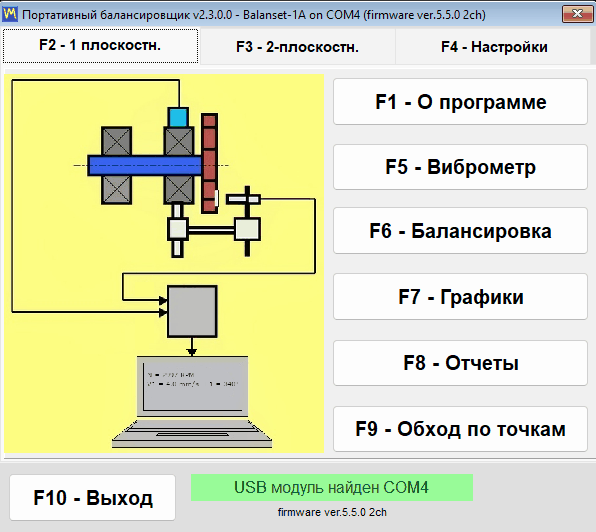
Программа разработана для инженеров по обслуживанию и ремонту, которые балансируют роторы на месте: вентиляторов, воздуходувок, рабочих колёс, дробилок, шнеков, центрифуг, турбин, шлифовальных кругов и приводных валов. Ротор остаётся в собственных подшипниках и не демонтируется, а балансировка машины выполняется на её штатной рабочей скорости — то есть в том режиме, в котором она действительно работает.
Это обычное локальное приложение для Windows, а не веб-сервис. За ним нет никакого облачного сервиса: данные с прибора считываются через USB COM-порт, а для измерения, балансировки, архивирования и составления отчётов не нужна учётная запись какого-либо вида. Полевой ноутбук вообще без сетевого подключения — это полностью рабочая конфигурация. Интернет используется только для обновлений программы и прошивки, для привязки программы к учётной записи Vibromera, которая требуется для некоторых обновлений, и для отчёта в службу поддержки, который вы сами решаете отправить.
Программное обеспечение входит в комплект прибора. Balanset-1A стоит €1,975, а Balanset-4A — €6,803. Технические характеристики и оформление заказа — на Страница продукта Balanset-1A и странице товара Balanset-4A, а вопрос перед покупкой можно отправить нам через WhatsApp.
Одна программа, два прибора
Одна и та же программа работает с обоими приборами и сама определяет, какой из них подключён. Она считывает число каналов из прошивки и показывает ровно те каналы, которые есть у подключённого прибора, поэтому интерфейс всегда соответствует используемому оборудованию.
| Инструмент | Вибрационные каналы | Канал тахометра | Плоскости коррекции | Цена |
|---|---|---|---|---|
| Balanset-1A | 2 (Ch-1, Ch-2) | 1 | 2 | €1,975 |
| Balanset-4A | 4 (Ch-1 до Ch-4) | 1 | 4 | €6,803 |
Число плоскостей коррекции определяется числом вибрационных каналов. Balanset-1A балансирует в 1 или 2 плоскостях; для трёх и четырёх плоскостей используйте 4-канальный Balanset-4A в форме Modern.
Требуется прошивка версии 5.5.0 или новее
Это должно быть написано в начале страницы, а не в примечании, потому что от этого зависит, будет ли программа вообще измерять. Эта версия программного обеспечения измеряет только с прошивкой прибора версии 5.5.0 или новее. На прошивке 4.10.x и на промежуточных версиях с 5.0.x по 5.4.x прибор по-прежнему определяется, а его COM-порт остаётся видимым, но измерение не запускается, и в строке соединения отображается “Firmware not supported on COMx”. Сама прошивка обновляется из программы, в окне “Updates”.
Подключение, клавиатура и цветовое кодирование
В программе нет кнопки Connect. Она сканирует COM-порты примерно каждые 1,5 секунды и обнаруживает прибор в любой момент, включая горячее подключение, когда окно измерения уже открыто. Модель, COM-порт и версия прошивки отображаются в заголовке окна, поэтому вы всегда знаете, с каким устройством работаете.

Всей программой можно управлять с клавиатуры, клавишами F1–F10, а F12 сохраняет PNG-снимок экрана активного окна в Documents\Bs1A\Screenshots или, если папка Documents недоступна, в папку Screenshots рядом с Bs1A.exe; имя файла содержит название окна, дату и время; пока открыта полярная диаграмма, F12 сохраняет полярную диаграмму. На полевом ноутбуке, когда одна рука на машине, а рядом нет поверхности для мыши, это и есть разница между записанным и потерянным результатом.
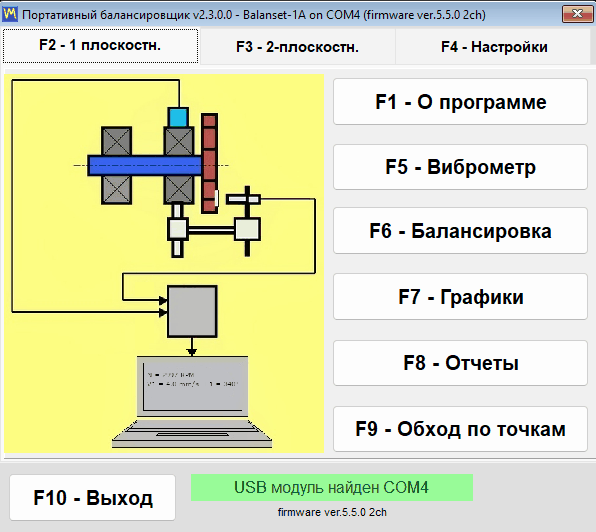
Цветовое кодирование каналов одинаково во всех графиках, таблицах и отчётах, поэтому цвет в напечатанном протоколе означает то же самое, что и на экране:
- Ch-1 — тёмно-красный.
- Ch-2 — синий.
- Ch-3 — зелёный.
- Ch-4 — янтарный.
- Tacho — пурпурный.
Виброметр: показания в реальном времени, выбег и орбита X-Y
Прежде чем стать балансировочным прибором, изделие — это рабочий виброметр. Окно виброметра выводит данные всех каналов одновременно и удерживает значения на экране, пока вы перемещаете датчик, меняете скорость или ждёте, пока машина стабилизируется. Для каждого канала оно показывает три числа на отдельной плитке, где звёздочка обозначает номер канала, а частота вращения показывается один раз для всех каналов в жёлтой строке Tacho вместе с индикатором качества сигнала тахометра в процентах. Если в Settings выбран “Vibration evaluation standard”, общее значение окрашивается по зоне ISO 20816-3 или ISO 10816-1, а зона добавляется к числу, например “V1s= 2,66 – Zone B”.
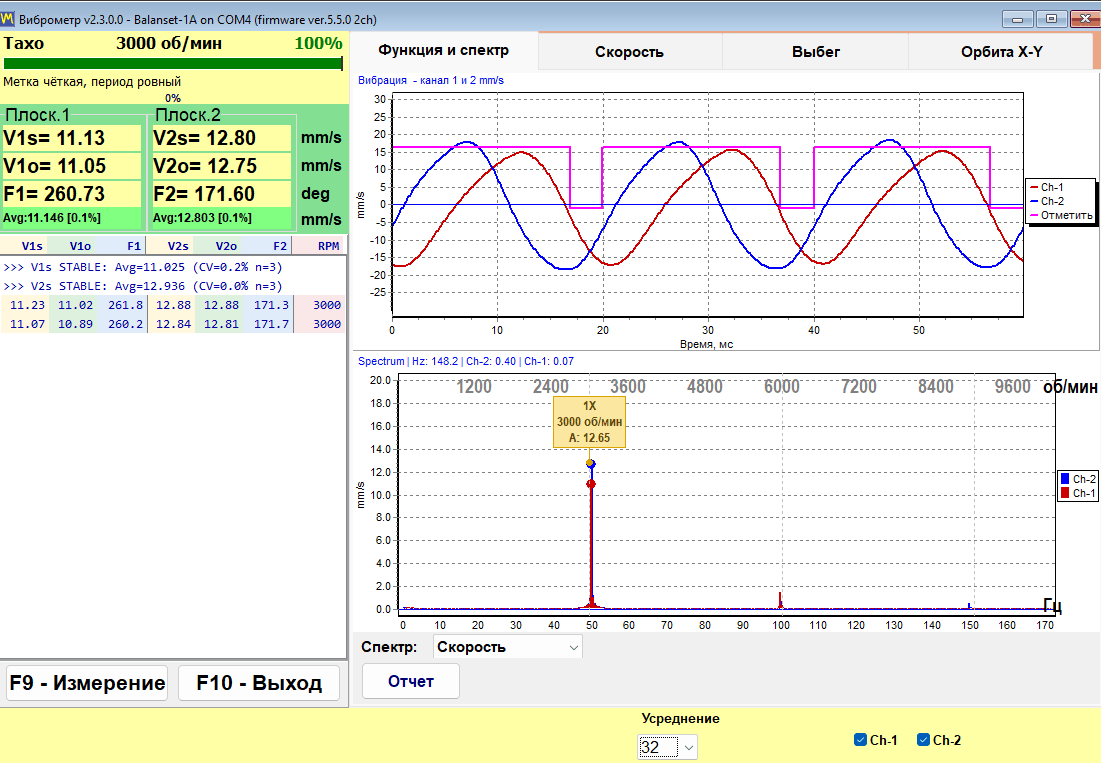
| Показание | Что это |
|---|---|
| V*s | Общая виброскорость RMS в рабочем диапазоне, в mm/s. |
| V*o | Составляющая 1x, то есть часть вибрации, возникающая на частоте вращения, в mm/s. |
| F* | Фаза этой составляющей 1x, в градусах, относительно метки тахометра. |
| об/мин | Частота вращения, измеренная лазерным датчиком оборотов (тахометром), показывается в строке Tacho сразу для всех каналов вместе с индикатором качества сигнала тахометра в процентах. |
Внутри виброметра расположены шесть вкладок:
- “Wave Spectrum” показывает форму сигнала во времени и FFT-спектр вместе; спектр отображается либо как скорость в mm/s, либо как ускорение в m/s2.
- “Speed” показывает интервалы между метками тахометра на каждом обороте и форму сигнала по каждому каналу, отфильтрованную на частоте вращения.
- “RunDown” записывает амплитуду и фазу 1x в зависимости от падающих RPM во время выбега.
- “X-Y Orbit” строит орбиту корпуса подшипника по двум каналам.
- “Trend” строит график среднеквадратичной вибрации каждого канала во времени и сохраняет его в файл CSV.
- “Bump test” определяет собственные частоты по удару молотком; это экспериментальная функция, по умолчанию отключённая, и она появляется только после того, как прибор опознан.
Индикатор стабильности сообщает оператору, когда показанию можно доверять. Программа следит за разбросом последних 12 значений, это примерно 1,2 s потока, и сообщает STABLE, когда коэффициент вариации остаётся ниже 10 % на двух последовательных оценках, и UNSTABLE, когда разброс уже стабильного сигнала превышает 20 %; скачок среднего более чем на 50 %, например из-за перемещённого датчика или изменившейся скорости, обнуляет счёт. Сигнал ниже 0,005 mm/s считается отсутствием сигнала, а не очень малым сигналом. Практический нижний предел измерения — около 0,05 mm/s для составляющей 1x, которую синхронное усреднение выделяет из шума датчика, и около 0,2 mm/s для широкополосного значения; верхний предел определяется диапазоном датчика 3 g и падает с ростом скорости, примерно как 200 000, делённое на RPM, то есть около 66 mm/s при 3000 rpm. В этом и состоит практическая разница между записью измерения и записью шума.
F9 запускает измерение, которое набирает заданное число оборотов или, в режиме “Auto”, останавливается само, как только векторы 1x стабилизируются, а затем удерживает результат на экране, чтобы его можно было прочитать, сравнить со следующим и поместить в отчёт, пока машина ещё работает; кнопка “Live” возвращает к потоку в реальном времени. Графики выбега экспортируются в BMP или WMF командой “Save Chart”, а тренд экспортируется в CSV-файл с разделением точкой с запятой командой “Save CSV”, когда документ нужно собирать в другом месте.
Выбег: найдите резонансы перед балансировкой
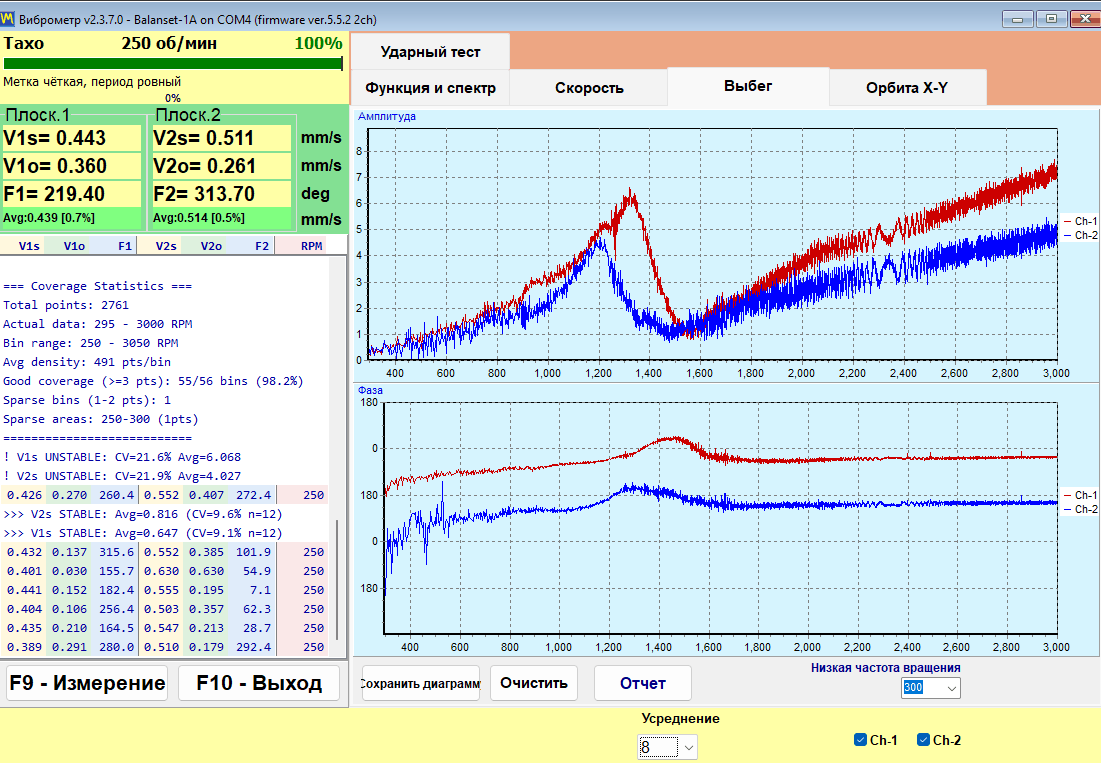
Выбег записывается путём разгона ротора до рабочей скорости, отключения привода и последующего свободного вращения по инерции. Программа записывает амплитуду и фазу 1x относительно снижающейся RPM и автоматически останавливается на пороге “Low RPM”, который регулируется в диапазоне от 100 до 2000 и по умолчанию равен 300. Резонанс проявляется как пик амплитуды в сочетании с разворотом фазы примерно на 180 градусов, и именно эта пара признаков вместе, а не один только пик, указывает на резонанс.
С коммерческой точки зрения это самый дешёвый тест на всей странице. Балансировка вблизи резонанса опоры ненадёжна, потому что амплитуда усиливается, а фаза плывёт, поэтому работа, которая не сходится после нескольких пробных пусков, часто означает, что машина работает вблизи критической скорости. Две минуты выбега перед началом работы сообщают вам об этом и избавляют от напрасных пусков.
X-Y Orbit: форма движения корпуса подшипника
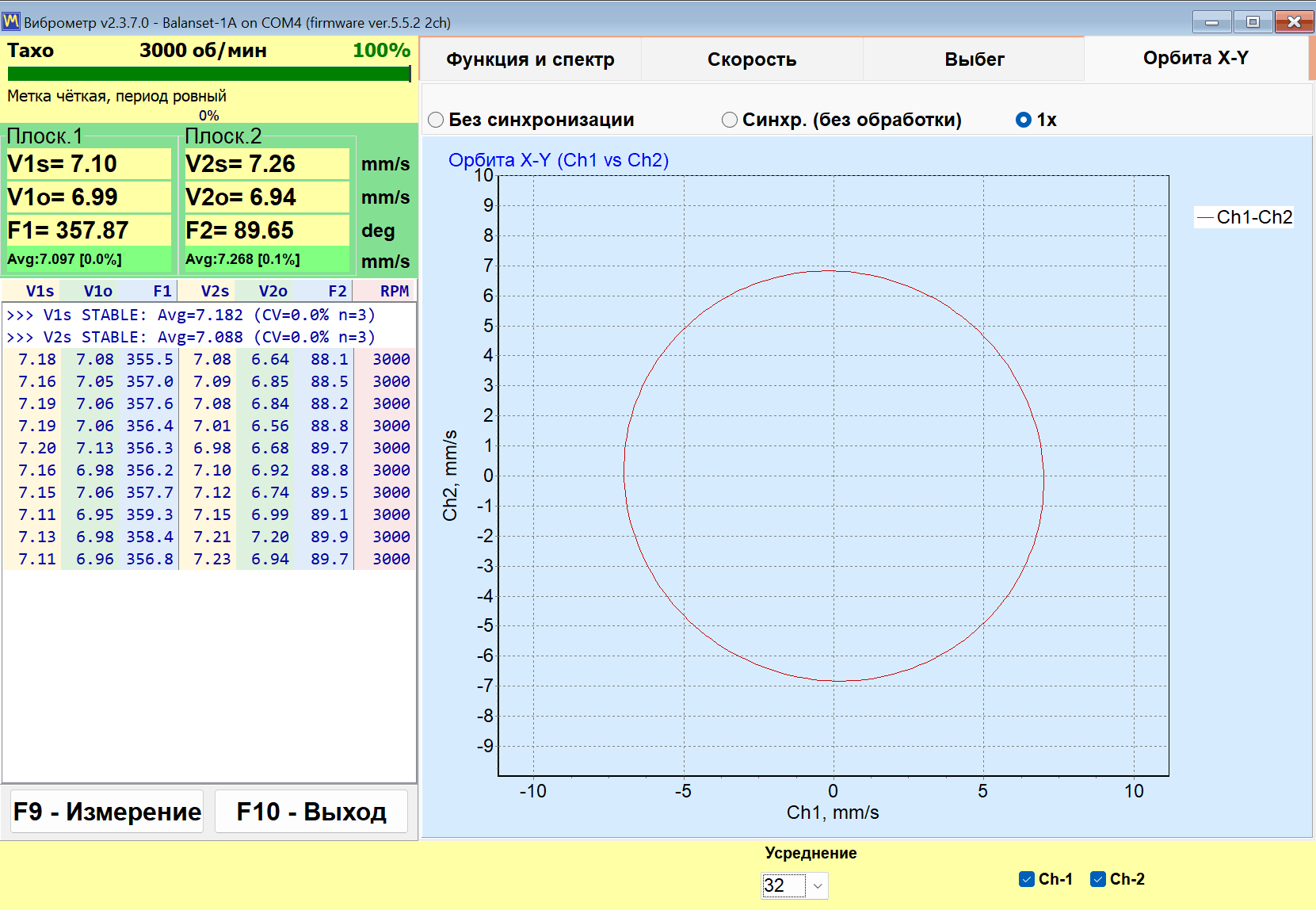
X-Y Orbit строит сигнал канала 1 относительно сигнала канала 2 в масштабе осей 1:1, поэтому форма не искажается масштабированием. Поскольку датчики установлены на корпусе и измеряют виброскорость, это орбита корпуса подшипника, а не траектория вала: её можно читать как траекторию этого корпуса только тогда, когда оба датчика стоят на одном подшипнике под углом 90 градусов друг к другу, а при датчиках на разных подшипниках она показывает лишь соотношение амплитуд и фаз двух каналов. Доступны три режима: “Unsynced”, “Sync (raw)” и “1x”, и выбор запоминается. На Balanset-4A под первой орбитой добавляется вторая, по каналам 3 и 4, так что в одном окне можно наблюдать два подшипника.
Что определяет метка тахометра
Без отражающей метки и рабочего сигнала тахометра доступны только V*s и спектр. V*o и фазу получить невозможно, а режимы орбиты “Sync (raw)” и “1x” теряют смысл. Программа честно называет это состояние режимом “No tacho – RMS only”. Балансировку в этом режиме выполнить нельзя, потому что угол коррекции можно вычислить только по фазе.
Когда RPM отображается в виде прочерков, это означает, что в данный момент нет импульсов тахометра. Программа намеренно не оставляет на экране устаревшее значение скорости, поэтому прочерки — это информация, а не сбой.
Отчёты формируются прямо из виброметра. Отчёт виброметра по установившемуся режиму в формате HTML и отчёт по выбегу создаются вообще без входа в процесс балансировки, поэтому даже осмотр, не выявивший никаких неполадок, заканчивается документом, который можно передать заказчику; оба записываются в один и тот же файл vibrometer_report.htm сеанса, поэтому, если нужны оба, экспортируйте первый до построения второго.
Анализатор: спектр, гармоники и экспорт данных
Анализатор отвечает на вопрос, который встаёт перед любой работой по балансировке: действительно ли это дисбаланс? Пробные пуски стоят времени и остановки машины, а изношенный подшипник, ослабленную опору или несоосность муфты никакой корректирующий груз не исправит. Именно в анализаторе вы решаете, стоит ли вообще начинать.
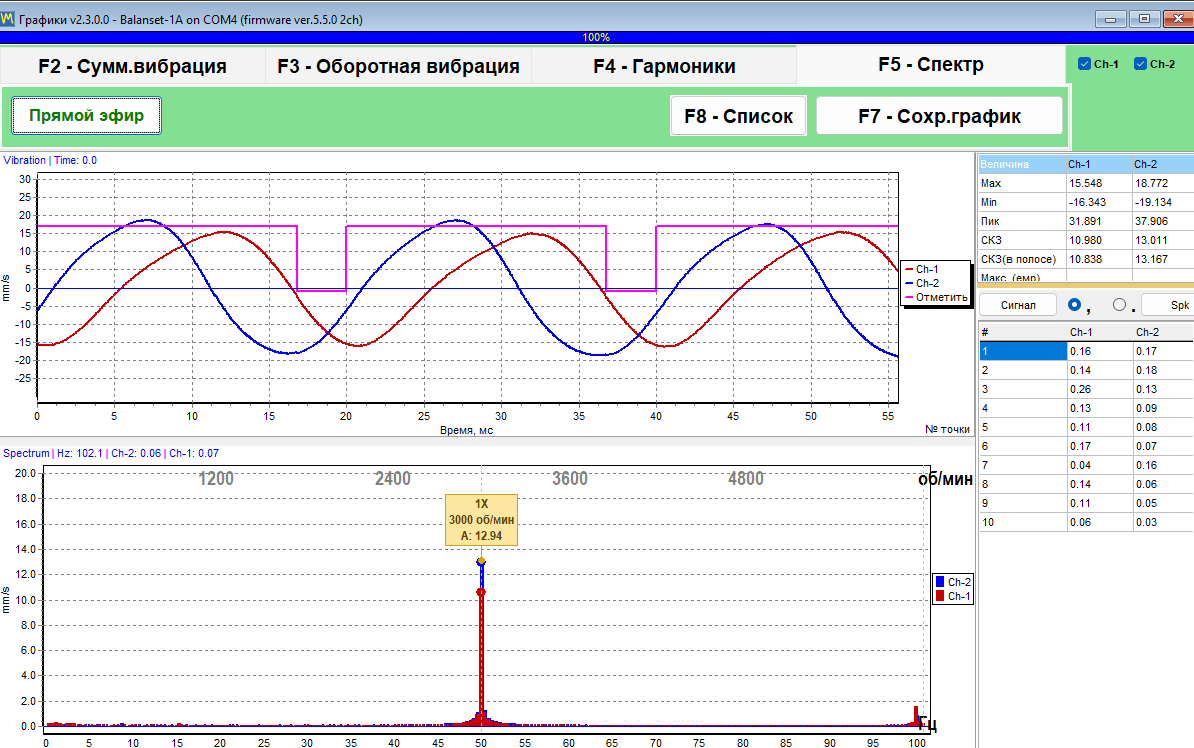
Анализатор, открываемый кнопкой “F7 – Charts” из главного окна, имеет четыре вкладки:
- “F2 – Overall vibration” выдаёт широкополосный уровень по каждому каналу.
- “F3 – 1x vibration” выдаёт составляющую вращения с амплитудой и фазой.
- “F4 – Harmonics (1x..Nx)” показывает амплитуды гармоник от 1x до 10x в виде столбчатой диаграммы и перечисляет их числами в боковой таблице.
- “F5 – Spectrum (Hz)” показывает полный FFT-спектр в Hz с маркерами гармоник и выносками пиков; диапазон частот выбирается автоматически.
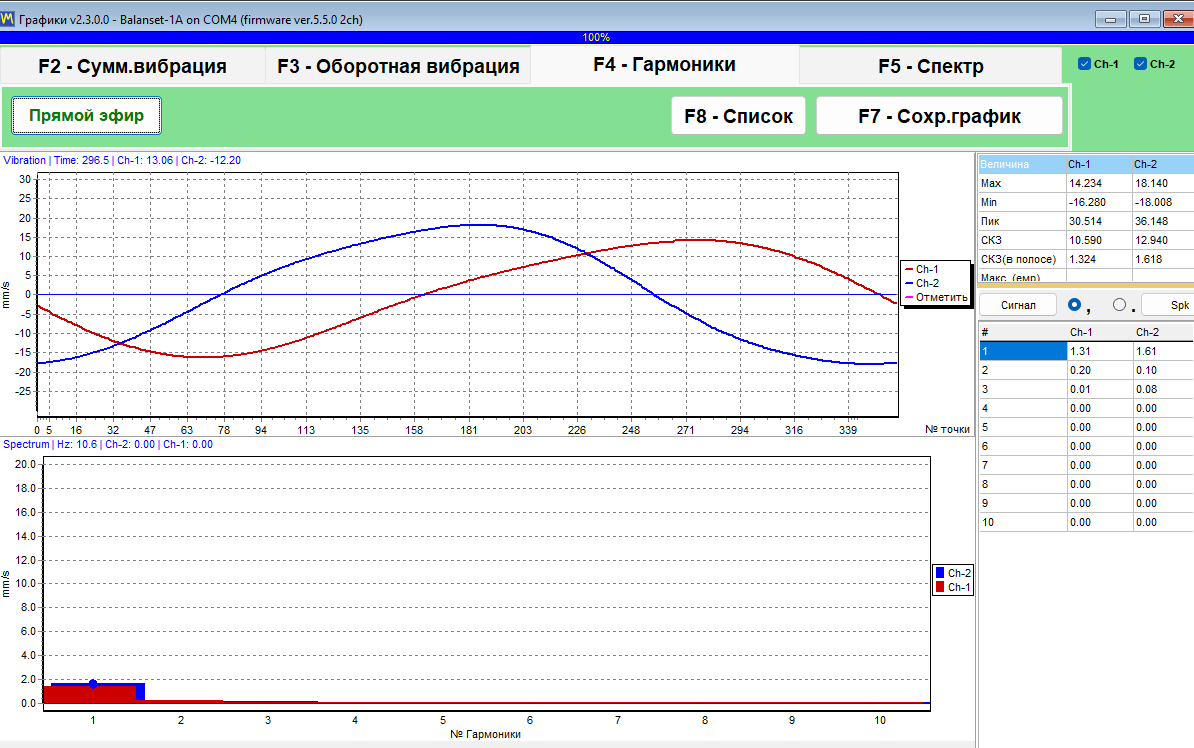
Гармоники от 1x до 10x приводятся в числовом виде — именно так инженер отличает дисбаланс от несоосности, механического люфта и эффектов прохождения лопастей. Дисбаланс концентрирует энергию на 1x, тогда как остальные неисправности проявляются на более высоких порядках. Программа предоставляет числа, а интерпретация остаётся за инженером, и это как раз правильное разделение труда.
| Параметр | Доступные значения | По умолчанию |
|---|---|---|
| “Revolutions” (вкладка F2; на остальных вкладках длина выбирается автоматически) | 8, 16, 32, 64 или 128 оборотов | 16 оборотов |
| Отображение FFT | до 32768 отсчётов | — |
| Усреднение | экспоненциальное, по 8 кадрам | — |
| Окно RMS | фиксированное окно на 4096 отсчётов, вычисляемое независимо от отображаемого FFT | — |
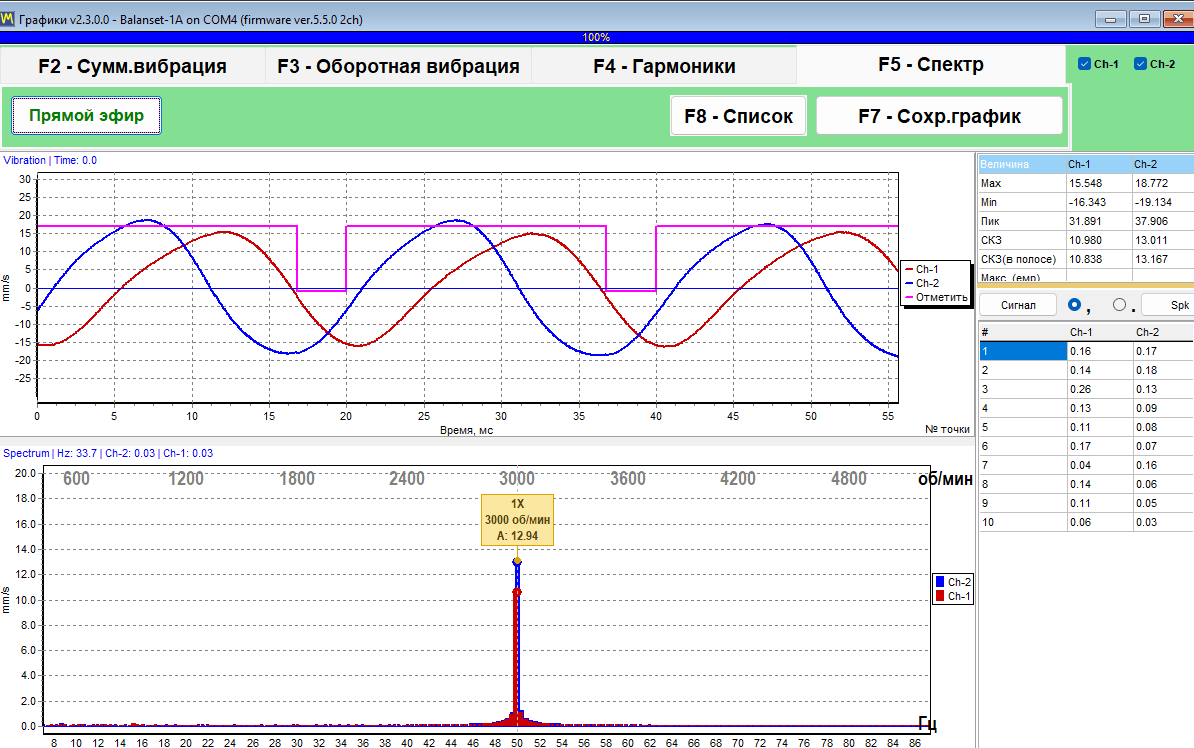
Колесо мыши масштабирует график вокруг пика, а точные значения выводятся в заголовке графика, а не оставляются вам для оценки по оси. Для подтверждения и дальнейшей работы анализатор экспортирует как изображения, так и необработанные числа.
| Файл | Содержание |
|---|---|
| Изображение JPEG (“F7 – Save Diagram”) | Графики в том виде, как они отображены, для отчёта или письма; на вкладках F4 и F5 сохраняются два файла: форма сигнала и спектр или гармоники. |
| Garmoniki.txt (“F8 – List”) | Таблица гармоник от 1x до 10x или, на вкладке F5, каждая линия спектра в виде текстовой таблицы с разделителями-табуляциями, записываемой в папку вывода рядом с программой. |
Столбцы разделены табуляцией, а переключатель “,” / “.” задаёт десятичный разделитель, поэтому таблицу можно вставить прямо в Excel, а спектр, записанный сегодня, сравнить со спектром, записанным полгода назад, в любом инструменте, который уже используется в вашей компании. В самом анализаторе нет экспорта в CSV; для регистрации измерений во времени используйте вкладку “Trend” виброметра. Параметр “Averages” на вкладке “F4 – Settings” на анализатор не влияет.
Одно практическое замечание, которое избавит от обращения в поддержку: анализатор и виброметр получают поток данных от одного и того же прибора через один и тот же COM-порт. Если оставить открытыми оба потоковых окна, классический “Run 0” может завершиться ошибкой порта. Закройте оба окна и повторите пуск.
Bump test: поиск собственных частот (экспериментальная функция)
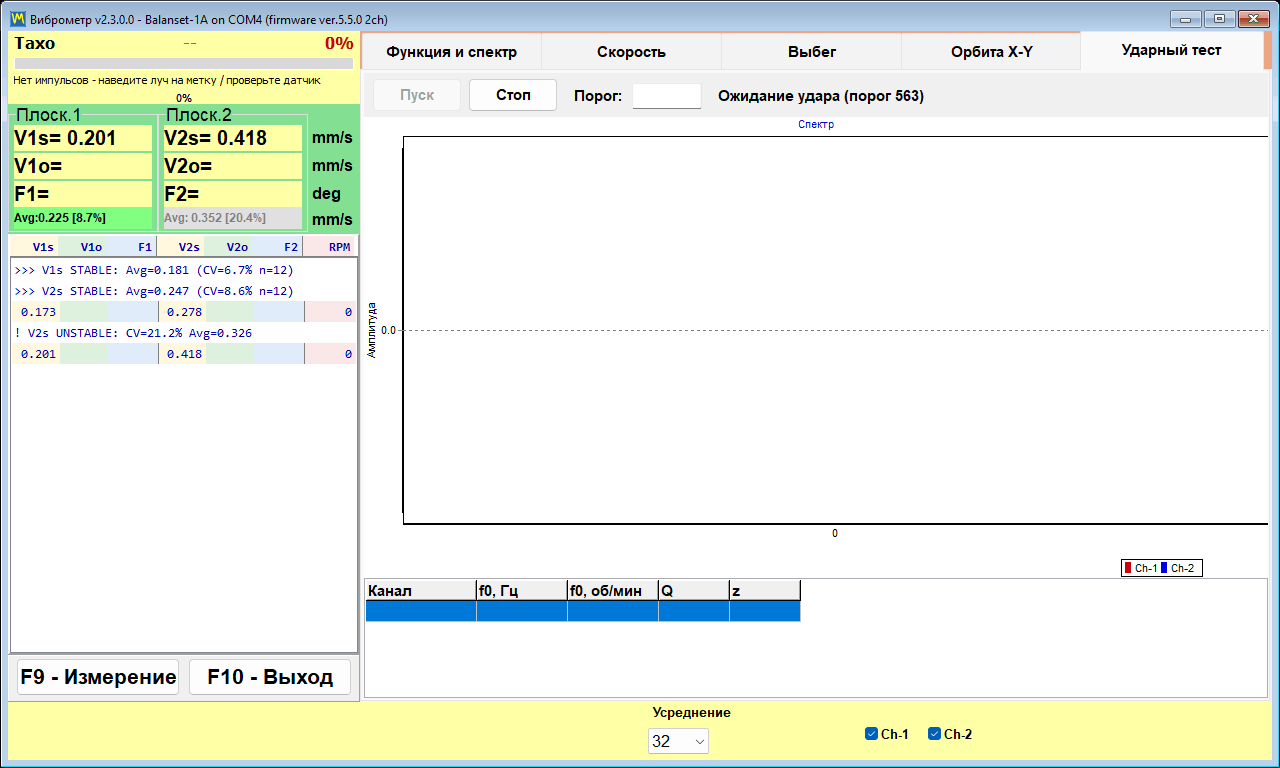
Bump test помечен в руководстве как экспериментальный и по умолчанию отключён. Он включается флажком на вкладке “F4 – Settings”, после чего появляется как вкладка в Vibration Meter. Мы описываем его здесь так же, как в руководстве, — как функцию, находящуюся в опытной эксплуатации.
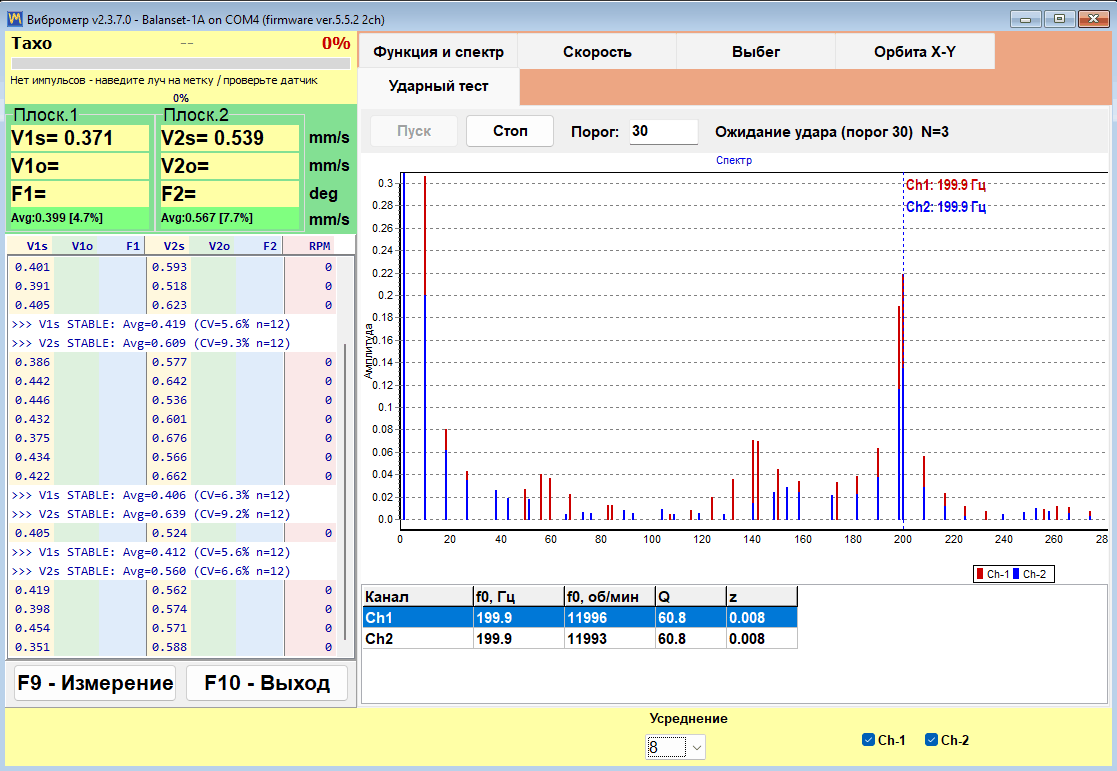
Сам тест прост. При остановленном роторе вы ударяете по конструкции рядом с датчиком мягким молотком или дёргаете гибкую деталь, на которой стоит датчик. Опора звенит на своей собственной частоте, программа фиксирует это затухающее колебание и выдаёт по каждому каналу собственную частоту f0 в Hz и в RPM, добротность Q и демпфирование z = 1/(2*Q). Полоса анализа — от 2,5 до 600 Hz, наименьшая сообщаемая собственная частота — около 3 Hz, а результат представляет собой среднее нормированных спектров всех принятых ударов, поэтому сильный и слабый удар имеют равный вес.
Как работает захват сигнала — в цифрах, которые можно проверить
| Параметр | Значение |
|---|---|
| Калибровка фона | около 0,25 s, затем около 0,5 s заполнения буфера до срабатывания триггера, перед постановкой на ожидание |
| Порог срабатывания | 8-кратный измеренный уровень фона в сочетании с резким скачком сигнала, поэтому плавная вибрация работающего ротора не запускает захват |
| Окно захвата | не менее 4 с, чтобы вмещалось даже медленное затухание на 3–10 Гц, результат примерно через 5 с; около одной десятой окна приходится на время до удара |
| Тайм-аут ожидания удара | 30 s |
| Полоса анализа | от 2,5 до 600 Гц, наименьшая сообщаемая f0 около 3 Гц |
| Флаг ограничения сигнала | устанавливается примерно при 91 проценте шкалы АЦП |
Точность, заявленная в руководстве (приводим без округления в лучшую сторону), составляет около плюс-минус 5 процентов по добротности Q при Q от 20 до 100, на резонансах в диапазоне от 80 до 400 Гц и при чистом ударе.
Техника выполнения удара и как читать предупреждения
- Наносите удар по конструкции рядом с датчиком, и никогда — по самому датчику.
- Остановите ротор перед ударом: bump test на работающей машине возможен, потому что стационарный тон вращения отфильтровывается, но чистое затухание даёт более точные f0 и Q.
- Избегайте двойного удара из-за отскока молотка: второй удар попадает внутрь окна захвата.
- Метка (!) означает, что сигнал был ограничен примерно на 91 проценте шкалы АЦП и результат является приближённым; ударьте слабее и повторите.
- Сообщение о постоянном тоне означает, что вместо удара была записана устойчивая осцилляция, поэтому такая запись не считается корректным bump test.
- В таблицу результатов попадает наиболее выраженный пик.
Причина использовать этот метод узкая, но ценная: он показывает, находится ли рабочая скорость вблизи резонанса опор — обычная причина, по которой балансировка отказывается сходиться. Выбег обнаруживает то же самое во время выбега ротора; bump test обнаруживает это при остановленной машине, а это порой единственная возможность, которую даёт производственный график.
Как происходит балансировка: Run 0, пробные пуски и trim run
Balanset выполняет динамическую балансировку роторов в их собственных подшипниках. Ротор остаётся в машине, на своих штатных опорах, и балансируется на своей обычной рабочей скорости. Ничего не берётся из базы данных машин: каждый грамм и каждый градус, которые выводит программа, получены из измерений, сделанных на этом конкретном роторе в ходе короткой фиксированной последовательности прогонов. Последовательность одинакова для 1, 2, 3 и 4 плоскостей коррекции и одинакова в обеих формах балансировки.
Три этапа и что даёт каждый из них
| Этап | Пуск | Что делает оператор | Что получает программа |
|---|---|---|---|
| 1. Начальное измерение | Run 0 | Разгоняет ротор до рабочей скорости в исходном состоянии, без установки грузов. | Начальную амплитуду вибрации и фазу составляющей 1x в каждой плоскости. |
| 2. Пробные пуски | От Run 1 до Run 4 — по одному прогону на каждую плоскость коррекции | Останавливает ротор, устанавливает пробный груз известной массы на известном радиусе и в отмеченном угловом положении, снова разгоняет ротор, затем снимает груз и устанавливает груз следующей плоскости или оставляет его на месте при установленном флажке “Leave trial weight on rotor”, чтобы расчёт его учитывал. Пробные грузы никогда не устанавливаются в двух плоскостях одновременно. | Коэффициенты влияния данной машины, то есть то, как вибрация в каждой плоскости реагирует на известную массу в каждой плоскости. |
| 3. Коррекция и проверка | Пуск T (доводочная балансировка) | Устанавливает рассчитанные корректирующие грузы и ещё раз разгоняет ротор. | Остаточную вибрацию, остаточный дисбаланс в g*mm и вердикт PASS или FAIL относительно допуска. |
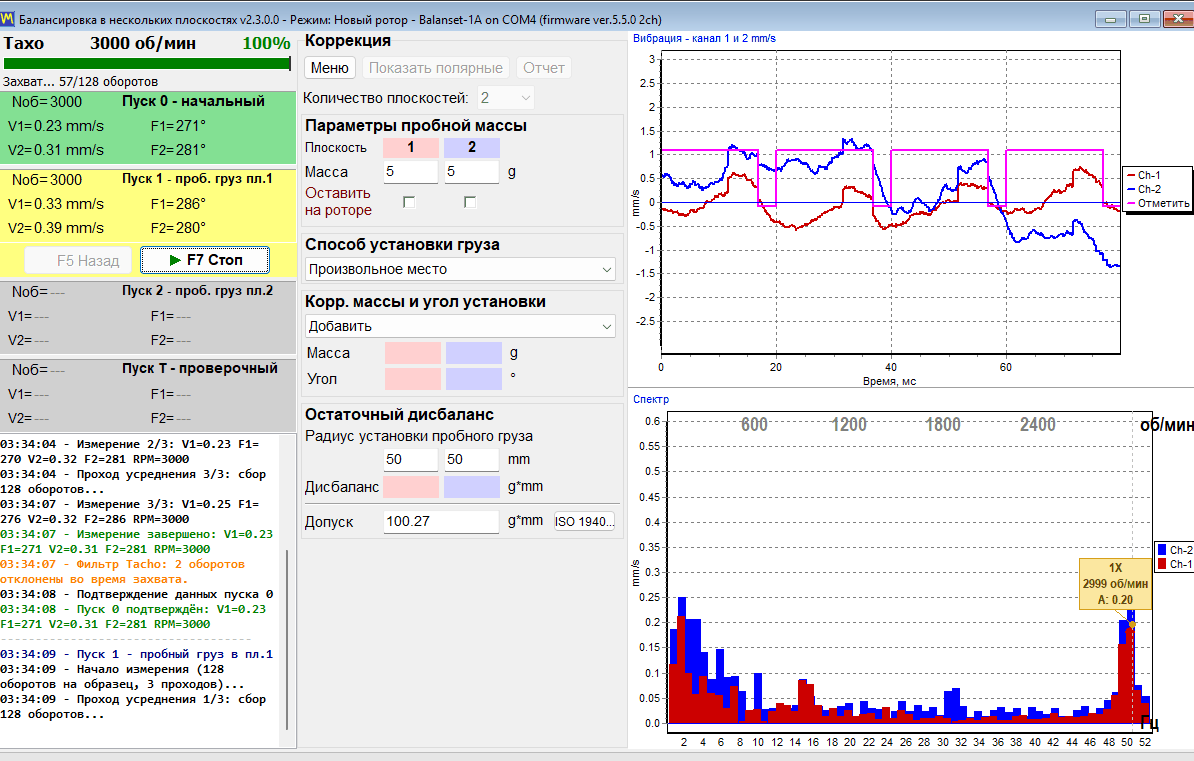
Весь смысл измерения заключён в разнице между Run 0 и каждым пробным прогоном. По этому изменению программа вычисляет коэффициенты влияния конкретной машины, а по коэффициентам — корректирующую массу в граммах и угол установки в градусах сразу для всех плоскостей, с учётом взаимного влияния между плоскостями.
В работе по балансировке нет отдельного шага расчёта. Как только завершается последний пробный пуск, расчёт запускается сам, в журнале появляется “Auto-calculating correction weights…”, а затем “Correction calculated successfully”, и корректирующая масса и угол появляются в столбцах плоскостей. В окнах Classic результат читается на вкладке “Result”.
Определение массы пробного груза
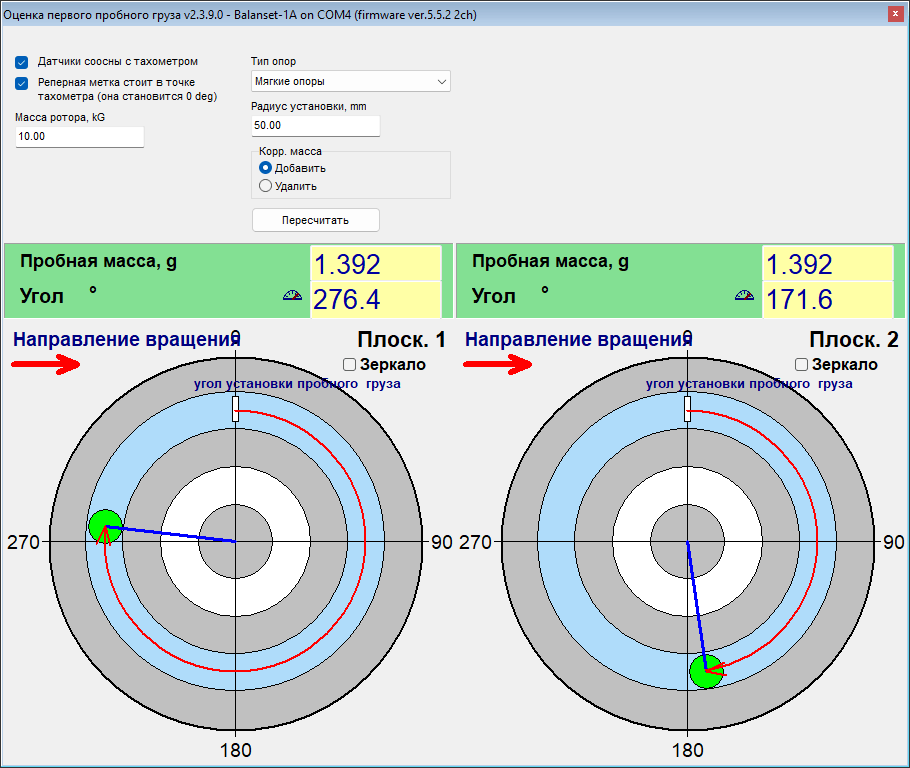
Определяйте пробный груз по его центробежной силе, а не по фиксированной доле массы ротора. Отправная точка руководства — груз, центробежная сила которого составляет около 7 % веса ротора, допустимо от 5 до 10 %: m = 0,07 * M * g / (r * w^2), где M — масса ротора в кг, r — радиус установки в м, g = 9,81 м/с^2, а w = 2 * pi * n / 60 для частоты n в об/мин. Ротор массой 10 кг на радиусе 50 мм и при 3000 об/мин даёт около 1,4 г. Слишком тяжёлый груз вреден и опасен, потому что выводит систему в нелинейный режим, поэтому перед установкой чего-либо проверьте допустимые нагрузки на ротор, подшипники и крепление груза. В форме Modern “Menu” и затем “First trial weight estimate” выполняют этот расчёт за вас после Run 0 по массе ротора, типу опоры (мягкая или жёсткая) и радиусу установки, а также предлагают угол установки от метки тахометра при условии, что датчики установлены соосно с тахометром; это оценка, задача которой — попасть в нужную половину ротора. Какой бы ни была оценка, решающий критерий — отклик в пробном пуске. То же правило доступно как отдельный инструмент: Калькулятор пробного груза, и руководство по эксплуатации описывает процедуру пробного пуска пошагово.
Когда пробный пуск корректен и что делать, если нет
Пробный пуск информативен, только если пробный груз действительно возмутил ротор. Целевое значение — изменение амплитуды не менее чем на 20 % или фазы не менее чем на 30 градусов. Если амплитуда изменилась менее чем примерно на 10 % и одновременно фаза менее чем примерно на 5–10 градусов, пуск отклоняется с сообщением “Trial weight too small. Increase trial weight and repeat Run 1”, где номер пуска соответствует плоскости. Вектор, который просто повернулся, не увеличившись, по-прежнему считается допустимым пробным пуском, а верхний предел отклика программа не проверяет.
- Установите более тяжёлый пробный груз и повторите этот пробный пуск: слишком лёгкий груз даёт ненадёжные коэффициенты влияния.
- Если вибрация не изменилась совсем, груз был слишком мал или попал в узел; расчёт не выполняется, пока пуск не будет повторён. Угол пробного груза на расчёт не влияет.
От чего отсчитывается угол коррекции
Это самая распространённая ошибка оператора во всём рабочем процессе. Угол коррекции для плоскости отсчитывается от точки, где был установлен пробный груз этой плоскости, по направлению вращения. Он не отсчитывается от метки тахометра. Физическая отметка положения пробного груза на роторе занимает несколько секунд и раз и навсегда снимает неоднозначность, в том числе при повторной работе на этой же машине.
Устанавливайте корректирующий груз на том же радиусе, что и пробный груз этой плоскости. Радиус — это лишь плечо рычага: он переводит массу в дисбаланс в g*mm и не меняет массу корректирующего груза в граммах. Если изменить радиус неизбежно, массу нужно пересчитать вручную: расчётную массу умножить на пробный радиус и разделить на фактический радиус.
Встроенные проверки против правдоподобного, но неверного ответа
Любой расчёт дисбаланса вернёт какое-то число. Ценность приведённых ниже проверок в том, что они не дают программе уверенно выдать число, которое не подтверждается измерением.
- В форме Modern пуск, показания которого совпадают с предыдущим пуском, не принимается: программа сообщает “Measurement is unchanged from the previous run.”, что обычно означает, что пробный груз не был установлен или не был перемещён.
- Перегруженный, ограниченный (клиппированный) сигнал отклоняется, а не обрабатывается как достоверные данные.
- Скорость, отличающаяся от скорости Run 0 более чем на 40 %, вызывает “WARNING: RPM changed significantly!” с показом скоростей обоих пусков и вероятных причин — двойного срабатывания тахометра или реального изменения скорости; пуск сохраняется, но результат может быть ненадёжным, поэтому повторите его на скорости Run 0. Отклонение более 15 % отмечается оранжевой строкой в журнале, потому что коэффициенты влияния действительны только для одной скорости.
- Если две плоскости дают линейно зависимые отклики, расчёт отклоняется с сообщением “Failed to calculate influence coefficients” вместо того, чтобы придумывать решение. Угол пробного груза на это не влияет. Проверьте, что каждый пробный груз стоял в своей плоскости, а каждый датчик подключён к своему каналу и даёт сигнал; если пробный груз едва изменил вибрацию, используйте более тяжёлый; если плоскости коррекции расположены близко друг к другу на узком роторе, балансируйте в одной плоскости. Затем повторите пробные пуски и не используйте предыдущий результат повторно.
- Для результата в граммах обязательна пробная масса. В форме Modern индикатор единиц показывает жирный оранжевый “%”, пока пробная масса отсутствует хотя бы в одной плоскости, и в этом состоянии расчёт отклоняется, а пустое поле подсвечивается красным; по мере ввода он переключается на “g” (или “oz”). Окна Classic показывают результат в процентах от пробного груза, пока масса не введена, и пересчитывают его в граммы, как только она введена, даже после расчёта.
Одно условие остаётся за оператором — выбор скорости. Балансируйте на рабочей скорости и не вблизи резонанса опор: рядом с резонансом амплитуда усиливается, а фаза «плывёт», поэтому измеренные там коэффициенты не описывают машину на её рабочей скорости.
Проверочный пуск и окно BALANCING SUMMARY
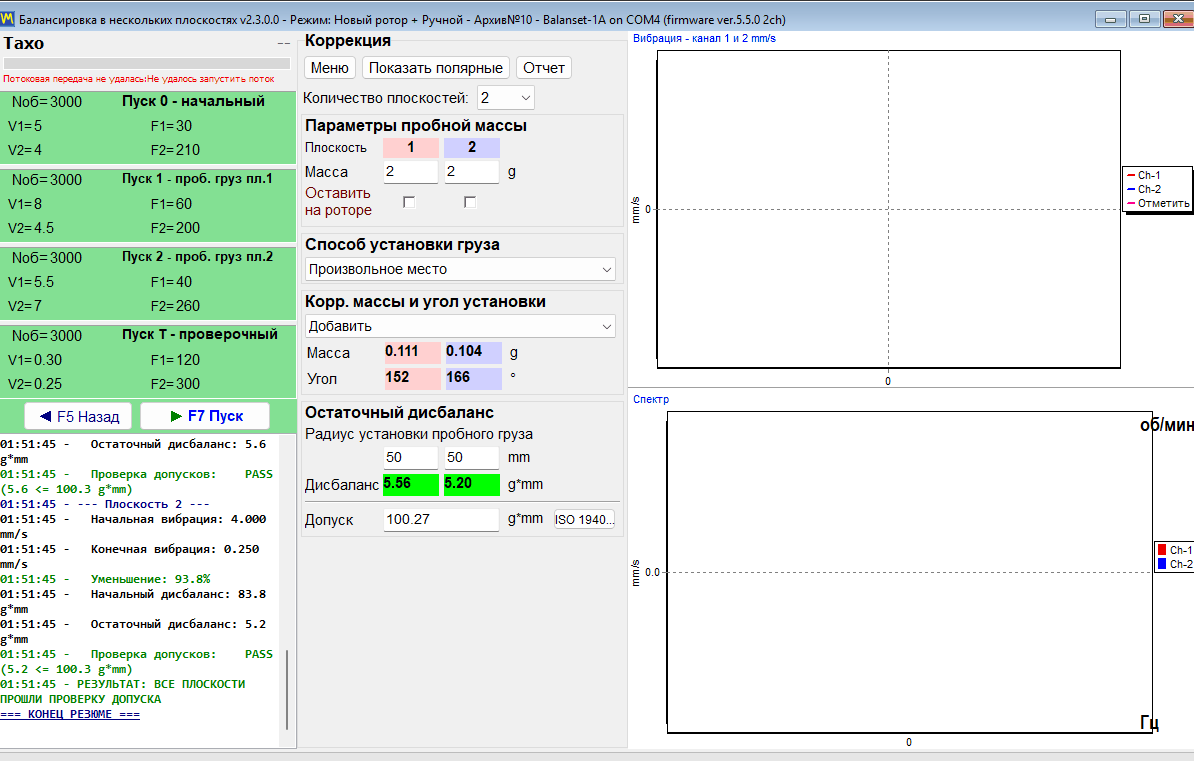
Run T проверяет коррекцию на реальной машине. После него программа записывает в журнал блок “BALANCING SUMMARY”, содержащий вибрацию до и после, снижение в процентах, начальный и остаточный дисбаланс и вердикт PASS или FAIL для каждой плоскости. Этот блок — те же данные, что попадают в HTML-протокол балансировки, поэтому число на экране и число, переданное заказчику, — одно и то же число.
Две формы балансировки: Classic и Modern (унифицированная)
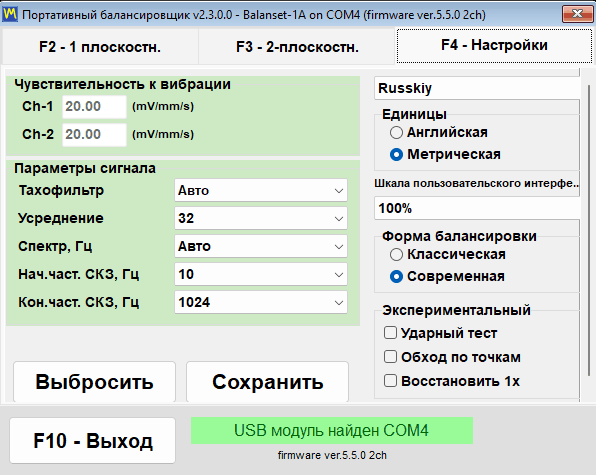
Программа предлагает два разных интерфейса для одного и того же метода балансировки. Переключатель находится на вкладке “F4 – Settings”, в группе “Balancing form”, и имеет два значения: “Classic” и “Modern”. Изменение вступает в силу немедленно, без нажатия кнопки сохранения и без перезапуска программы.
Сколько плоскостей коррекции вы получите на самом деле
Этот момент проще всего понять неверно, поэтому здесь он изложен однозначно. Число плоскостей коррекции определяется числом вибрационных каналов прибора, а 3 и 4 плоскости балансируются в форме Modern. У Balanset-1A 2 вибрационных канала, и он балансирует в 1 или 2 плоскостях в любой из форм. У Balanset-4A 4 вибрационных канала, поэтому он доступен для 3 и 4 плоскостей, но только при выбранной форме Modern.
| Инструмент | Форма балансировки | Доступные плоскости коррекции |
|---|---|---|
| Balanset-1A, 2 канала вибрации | Classic | 1 или 2 |
| Balanset-1A, 2 канала вибрации | Современное | 1 или 2 |
| Balanset-4A, 4 канала вибрации | Classic | 1 или 2 |
| Balanset-4A, 4 канала вибрации | Современное | 1, 2, 3 или 4 |
Число плоскостей выбирается перед Run 0. Его изменение перестраивает интерфейс и стирает уже выполненные измерения, поэтому это не то, что стоит пересматривать в середине работы.
Modern form: одно окно, карточки прогонов, графики в реальном времени
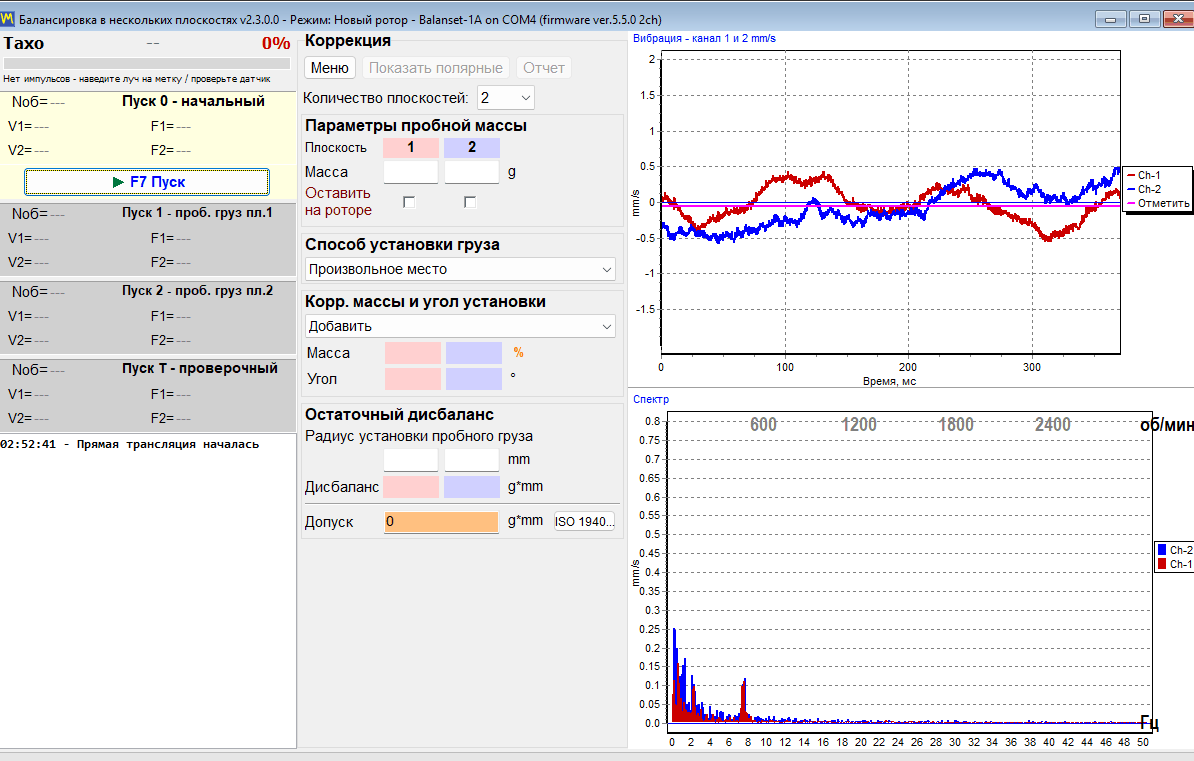
Modern — это одно окно под названием “Multi-plane Balancing”. Каждый пуск представлен карточкой в этом окне: “0 – Initial”, “1 – Trial Pl.1” и аналогичная карточка для каждой следующей плоскости, “T – Trim” и, когда включена компенсация оправки, “E – Eccentr.”. Все они запускаются одной и той же кнопкой “F7 Run”, которая во время измерения превращается в “F7 Stop”. Форма сигнала и спектр видны во время самого измерения, поэтому оператор может увидеть плохой сигнал в момент записи, а не после того, как он принят.
Classic form: два окна, одна кнопка на каждый прогон
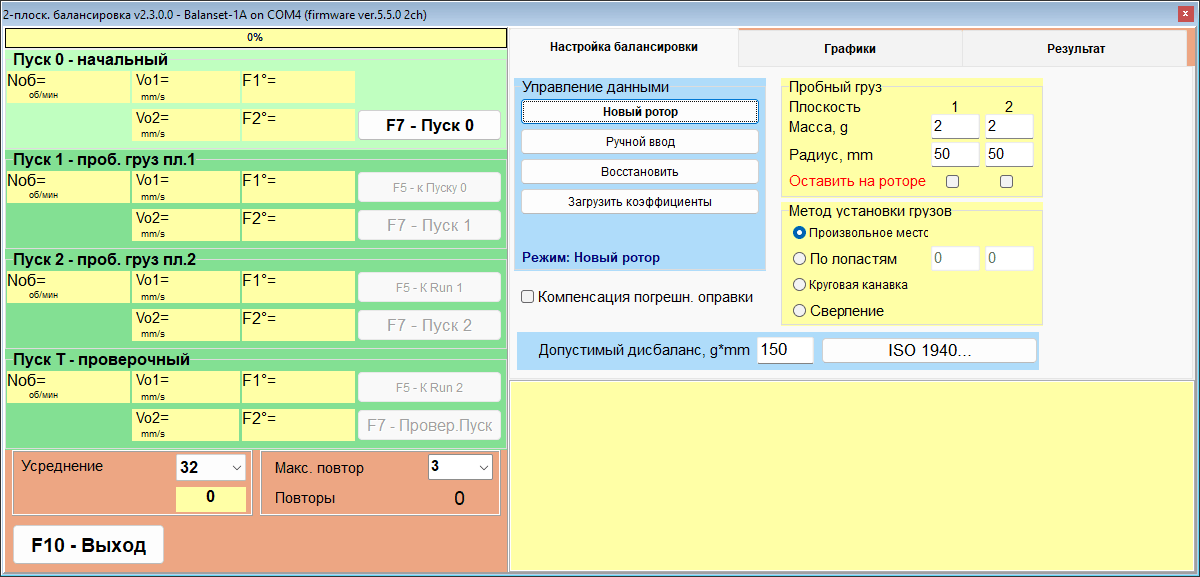
Classic сохраняет компоновку, знакомую давним пользователям: два отдельных окна, “Single-Plane balancing” и “Two plane balance”. У каждого пуска своя кнопка: “F7 – Run 0”, “F7 – Run 1”, “F7 – Run 2”, “F7 – Run T” и, при включённой компенсации оправки, “F7 – Run Ecc”, которую нужно нажимать мышью, потому что клавиша F7 на этом шаге её не нажимает; рассчитанная коррекция читается на вкладке “Result”.
Одинаковая математика, разный рабочий процесс
Расчёт, лежащий в основе обеих форм, одинаков. При одинаковых входных данных результат идентичен, поэтому выбор между ними — вопрос рабочего процесса и привычки, а не точности.
| Аспект | Classic | Modern (единая) |
|---|---|---|
| Плоскости коррекции | 1 и 2 | От 1 до 4, причём 3 и 4 — только на Balanset-4A |
| Windows | Два: “Single-Plane balancing” и “Two plane balance” | Один: “Multi-plane Balancing” |
| Управление прогонами | Отдельная кнопка для каждого прогона | Карточки прогонов, управляемые одной кнопкой “F7 Run” |
| Расчет | Считывается на вкладке “Result” | Запускается автоматически после последнего пробного пуска |
| Графики во время измерения | Вкладка Charts, переключается после Run 0 | Форма сигнала и спектр — в реальном времени во время прогона |
| Режим измерения | “Averages”, “Auto” или от 8 до 256 оборотов, и “Max. repeat” от 1 до 20, по умолчанию 3, оба параметра на вкладке “F4 – Settings” | Выбирается в “Menu”, затем “Measurement mode”: “Manual (fixed repeats)”, по умолчанию, с “Repeats per run” 1, 3, 5, 8, 12 или 16 (по умолчанию 3) на “Revolutions” 16, 32, 64, 128 или 256 (по умолчанию 128), либо “Auto (adaptive)”; выбор запоминается в конфигурации |
| Загрузка сохранённых коэффициентов | “Data Management”, затем “Load Coefficients” | “Menu”, затем “Load Coefficients” |
| Только в этой форме | Пересчёт готовой коррекции на другие плоскости с помощью “Change corr. planes” | “First trial weight estimate”, измерение “Auto (adaptive)”, форма сигнала и спектр в реальном времени во время пуска, 3 и 4 плоскости |
В режиме “Auto (adaptive)” программа продолжает накапливать обороты, пока результат не стабилизируется; ход показан цветной заливкой активной карточки пуска, а число оборотов и достигнутая неопределённость (SE/V) записываются в журнал по окончании пуска. Если появляется “Additional averaging does not improve accuracy.”, читайте это в контексте: при заметном уровне вибрации это признак механической проблемы — ослабленного крепления, подшипников или нестабильной скорости, — которую дополнительное усреднение исправить не может; при очень низкой остаточной вибрации диалог поясняет, что разброс — это шум измерения, а не неисправность машины. Вы можете принять результат как есть или отбросить измерение.
Функция пересчёта, уникальная для Classic, требует одного замечания по работе. “Change corr. planes” нажимается мышью; в этом окне клавиша F5 работает как «Назад».
Обе формы используют один общий архив. Окно архива, открываемое клавишей F8, перечисляет только записи для 1 и 2 плоскостей и открывает ту форму, которая выбрана в Settings; коэффициенты работ в 3 и 4 плоскостях загружаются изнутри формы Modern командами “Menu”, затем “Load Coefficients”.
Куда устанавливать груз: методы коррекции и полярные диаграммы
Рассчитанные масса и угол — это лишь половина ответа. Вторая половина — достижима ли эта позиция на реальном роторе, поэтому в программе предусмотрены четыре способа установки груза, выбираемых в “Weight installing method”, и она пересчитывает коррекцию в ту форму, которая нужна каждому из них. Как и переключатель “Add mass” и “Remove mass”, способ применяется сразу ко всем плоскостям коррекции: нельзя сверлить в одной плоскости и добавлять груз в другой.
| Метод | Что выводит программа | Условие или ограничение |
|---|---|---|
| Свободные позиции | Один груз ровно под рассчитанным углом. | Для роторов, у которых доступно любое угловое положение. |
| Фиксированные позиции | Коррекция распределяется между двумя соседними пронумерованными позициями, например лопастями вентилятора или существующими отверстиями. | Требуется не менее 3 позиций. |
| Круглый паз | Три груза одинаковой массы, каждый равен одной трети пробной массы этой плоскости: один под углом коррекции и два под рассчитанными углами, так что их векторная сумма равна коррекции. | Отклоняется с сообщением “TOO HEAVY for 3-weight groove method!”, если коррекция превышает эту одну треть массы. |
| Drill | Глубину сверления H, число отверстий N и угол f. | Всегда переключает метод в режим удаления массы. |
Полярные диаграммы: проверка перед тем, как что-либо установлено
Полярная диаграмма — это последний взгляд оператора перед тем, как прикоснуться к машине. Рядом друг с другом показывается до 4 окружностей, по одной на плоскость коррекции, с кольцами на уровнях 20, 40, 60, 80 и 100 процентов и стрелкой, показывающей направление вращения. Именно то, что груз виден на окружности, вращающейся в ту же сторону, что и ротор, позволяет заметить угол, отсчитанный в неправильную сторону, — а это как раз та ошибка, которая стоит лишнего прогона.
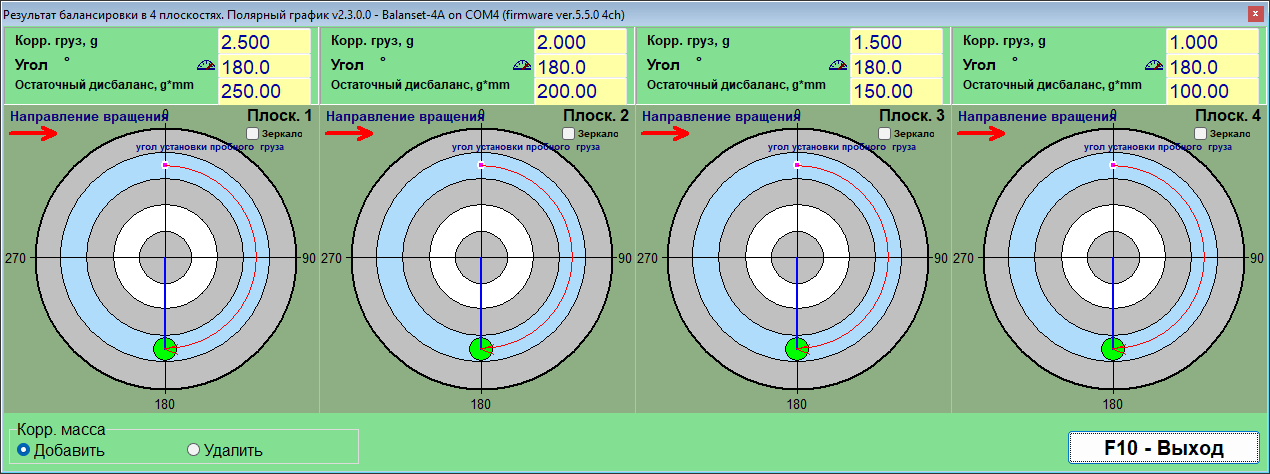
Два переключателя меняют то, как выражено одно и то же решение. “Add mass” и “Remove mass” в группе “Correction method” преобразуют решение с добавлением массы в решение со снятием массы: отображаемый угол уже повёрнут на 180 градусов, поэтому не прибавляйте ещё 180 самостоятельно, а масса остаётся той же, что и нужно, когда практический вариант — шлифовка или сверление, а не приварка. Выбор применяется сразу ко всем плоскостям и синхронизируется с формой балансировки; при “Drill”, который всегда снимает массу, и “Circular groove”, который всегда добавляет её, переключатель заблокирован. “Mirror”, флажок для каждой плоскости, зеркально отражает рисунок для роторов, на которые физически смотрят с другой стороны: маркер на 60 градусах перемещается туда, где раньше были 300 градусов, а стрелка вращения меняет направление, тогда как числовой угол в панели данных не меняется.
Fixed positions: лопасти вентилятора и существующие отверстия
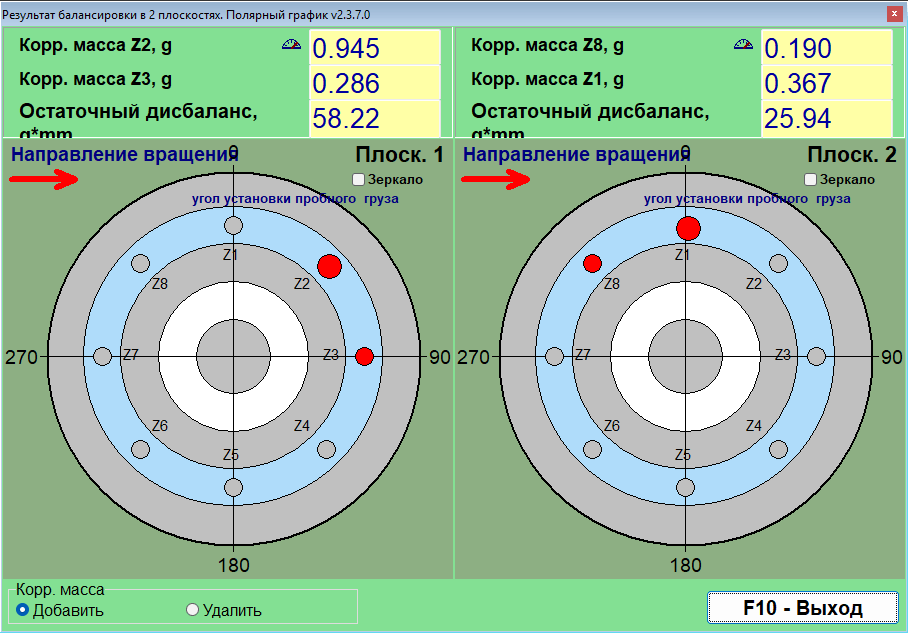
На вентиляторе, рабочем колесе или фланце с окружностью болтов груз можно поставить только там, где есть куда его поставить. В режиме “Fixed positions” оператор вводит, сколько позиций у ротора, в поле “Blades” формы Modern; программа считает их равномерно распределёнными по окружности, поэтому режим подходит только для роторов, у которых они действительно такие. Пробный груз ставится на одну из позиций, которая считается позицией 1, номера идут дальше по направлению вращения, а программа распределяет коррекцию между двумя соседними позициями, охватывающими рассчитанный угол, выдавая массу для каждой. Результат сразу пригоден к исполнению: два числа, две лопасти.
Circular groove: три равных груза в пазу
Роторы с круглым пазом, например многие оправки шлифовальных кругов, принимают стандартные грузы, скользящие в пазу. Здесь коррекция выражается тремя грузами одинаковой массы, каждый равен одной трети пробной массы плоскости: один устанавливается под углом коррекции, а два — под рассчитанными углами, так что их векторная сумма равна требуемой коррекции. Перед Run 0 три груза равномерно разнесены через 120 градусов, чтобы их воздействия взаимно компенсировались, а перед пробным пуском плоскости все три находятся вместе в положении пробного груза; окно “3-Weight Balancing” показывает эти расположения шаг за шагом. В метод заложен физический предел: если коррекция больше одной трети пробной массы этой плоскости, программа отклоняет её с сообщением “TOO HEAVY for 3-weight groove method!” вместо того, чтобы предлагать грузы, не укладывающиеся в схему, а если два груза оказываются ближе 20 градусов друг к другу, она просит проверить положения физически.
Drill: превращение коррекции в отверстия
Когда массу нужно не добавить, а снять, встроенный калькулятор в окне “Drilling – settings” преобразует коррекцию в глубину сверления H, число отверстий N и угол f. Ему нужны три входных значения: диаметр сверла, максимально допустимая глубина сверления и плотность материала. Выбор Drill всегда переключает способ на снятие массы, а выдаваемый угол — это уже место сверления на тяжёлой стороне, на 180 градусов от места, где стоял бы груз, поэтому не прибавляйте 180 градусов самостоятельно.
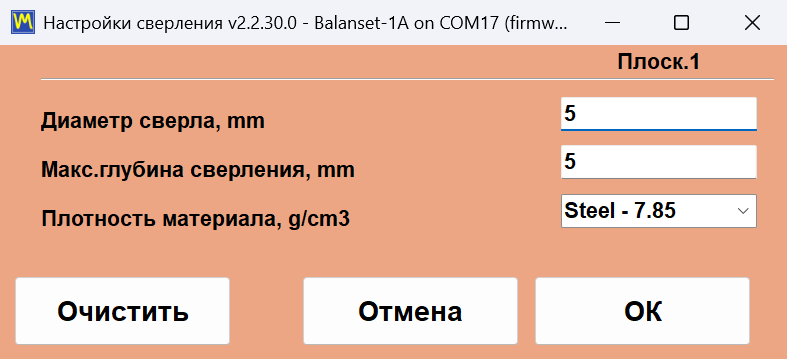
Плотности заданы по умолчанию в g/cm3: сталь — 7,85, чугун — 7,1, алюминий — 2,7, медь — 8,95, латунь — 8,5, бронза — 8,8 и титан — 4,5, а для любого другого материала можно ввести собственное значение.
Две честные оговорки о калькуляторе сверления. H — это глубина каждого отверстия, измеренная до вершины конуса сверла при угле при вершине 120 градусов, поэтому вводите максимальную глубину как реальный механический предел детали, с учётом толщины стенки и соседних отверстий. Если для всей массы потребовалось бы более глубокое отверстие, коррекция распределяется на несколько отверстий, ни одно из которых не глубже этого предела; располагайте их рядом друг с другом и подтверждайте результат trim run, а не принимайте его на веру.
Эксцентриситет оправки: компенсация Run E
Ротор, сбалансированный на оправке, несёт погрешность, не имеющую отношения к дисбалансу: биение самой оправки. Программа обрабатывает её отдельным пуском эксцентриситета, включаемым перед Run 0: в форме Modern через “Menu”, затем “Eccentricity”, что добавляет карточку “E – Eccentr.”, а в Classic — флажком “Mandrel eccentricity elimination”, который добавляет карточку “Run E – Eccentricity” с кнопкой “F7 – Run Ecc”. После Run 0 ротор поворачивают на 180 градусов на оправке, оставляя оправку и её метку тахометра как были, и измеряют снова; программа вычисляет вектор биения и вычитает его из всех последующих измерений, поэтому корректируется только истинный дисбаланс, а работа продолжается с Run 1 без возврата ротора в прежнее положение. Если после поворота вибрация почти не изменилась, она предупреждает “WARNING: It appears the rotor was NOT rotated 180 degrees between Run 0 and Run E!” и спрашивает, пропустить ли компенсацию.
Когда рассчитанная плоскость недоступна
Иногда до нужной плоскости коррекции просто нельзя добраться инструментом. Classic form может пересчитать готовую коррекцию для двух плоскостей, для которых она была вычислена, H1 и H2, в две другие плоскости, K1 и K2, используя геометрию ротора. Четыре геометрические схемы охватывают обычные варианты расположения новых плоскостей относительно старых, а расстояния между ними вводятся в mm вместе с новыми радиусами. Результат — тот же дисбаланс, выраженный в виде грузов, которые можно реально установить.
Допуски и стандарты: ISO 21940-11, ISO 20816-3 и ISO 10816-1
Работа по балансировке считается законченной только тогда, когда можно сказать на бумаге, что ротор находится в пределах документированного допуска. Программа Balanset применяет разные стандарты к разным вопросам. ISO 21940-11, действующая редакция прежнего ISO 1940-1, отвечает на вопрос приёмки в конце работы по балансировке: достаточно ли мал остаточный дисбаланс для данного типа ротора? ISO 20816-3 и ISO 10816-1 отвечают на вопрос о состоянии: в какой зоне — A, B, C или D — работает эта машина? Все эти критерии встроены в программу, и каждое используемое в них число приведено ниже, чтобы вы могли проверить арифметику на своей машине до покупки.
ISO 21940-11: остаточный дисбаланс проверяется автоматически, по плоскостям
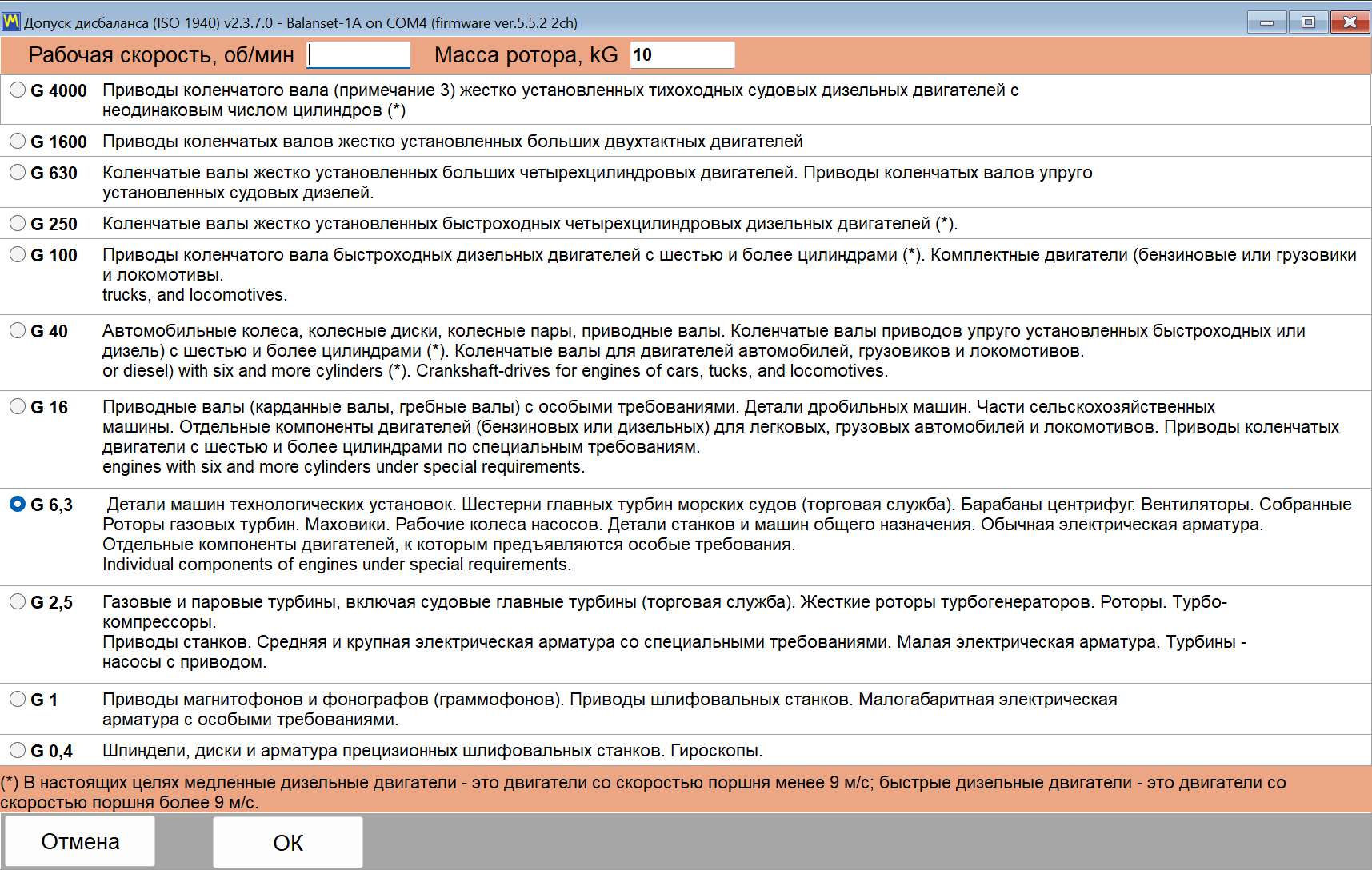
Допуск рассчитывается в окне “Disbalance tolerance (ISO 21940-11)”, которое открывается кнопкой “Calculator…” рядом с полем допуска: в форме Modern она находится в блоке “Residual unbalance”, в окнах Classic — на вкладках “Balancing settings” и “Result”. Вы выбираете класс точности балансировки G, вводите рабочую частоту вращения и массу ротора, а “OK” переносит допустимый остаточный дисбаланс в поле допуска, откуда он сохраняется вместе с сеансом и печатается в HTML-отчёте; его можно задать до Run 0 или после того, как коррекция уже рассчитана. После trim run измеренный остаточный дисбаланс сравнивается с этим значением: поле подсвечивается зелёным, когда результат в пределах допуска, и красным, когда нет, а программа выдаёт явный PASS или FAIL для каждой плоскости коррекции. Ничего не нужно искать в таблице вручную, и ничего не зависит от суждения оператора о том, что значит “достаточно хорошо”.
Формула, приведённая полностью, чтобы её можно было проверить
Программа использует стандартное выражение ISO 21940-11, и за ним нет ничего скрытого:
Uperm [g*mm] = 1000 * G * M / (2 * pi * f)
Здесь G — класс точности балансировки в mm/s, M — масса ротора в kg, а f — рабочая частота вращения в Hz, то есть RPM, делённые на 60. Рабочий пример из руководства легко повторить на калькуляторе: класс G 6.3, частота 3000 RPM и масса ротора 10 kg дают допустимый остаточный дисбаланс около 200,5 g*mm. При нескольких плоскостях коррекции программа делит допуск поровну, поэтому поле “Tolerance” получает Uperm / N для одной плоскости: Uperm / 2 для двух плоскостей и Uperm / 3 или Uperm / 4 в форме Modern на Balanset-4A. Такое деление подходит для ротора, центр масс которого расположен примерно посередине между плоскостями коррекции; для несимметричного или консольного ротора ISO 21940-11 распределяет допуск в соответствии с положением центра масс, поэтому рассчитайте доли вручную и введите значение для каждой плоскости в поле “Tolerance” самостоятельно. В имперской системе допуск отображается и проверяется в oz*in.
Поскольку допуск выводится из ваших собственных трёх входных значений, вердикт на экране может воспроизвести любой, кто читает отчёт, включая инспектора вашего заказчика.
Выбор класса точности балансировки
Окно “Disbalance tolerance (ISO 21940-11)” предлагает классы от G 4000 до G 0.4. В таблице ниже повторены рекомендации по применению из руководства, поэтому класс можно выбрать ещё до подключения прибора.
| Класс | Типичное применение |
|---|---|
| G 4000 | Коленчатые валы очень крупных тихоходных судовых дизельных двигателей |
| от G 1600 до G 100 | Коленчатые валы крупных быстроходных дизельных двигателей, а также двигатели в сборе |
| G 40 | Автомобильные колёса, диски и приводные валы |
| G 16 | Гребные и приводные валы, детали дробилок и сельскохозяйственных машин |
| G 6.3 | Вентиляторы, рабочие колёса насосов, детали станков и роторы электродвигателей; обычное значение по умолчанию для промышленности в целом |
| G 2.5 | Газовые и паровые турбины, жёсткие роторы турбогенераторов, приводы станков и роторы электродвигателей с особыми требованиями |
| G 1 | Приводы шлифовальных станков и малые роторы электродвигателей с особыми требованиями |
| G 0.4 | Шпиндели, диски и якоря прецизионных шлифовальных станков, а также гироскопы |
Для большинства полевых работ с вентиляторами, воздуходувками, рабочими колёсами насосов и деталями станков от вас, как правило, ожидают класс G 6.3 — с него и следует начинать, если производитель машины не указал иное.
ISO 10816-1: классы машин и зоны вибрации
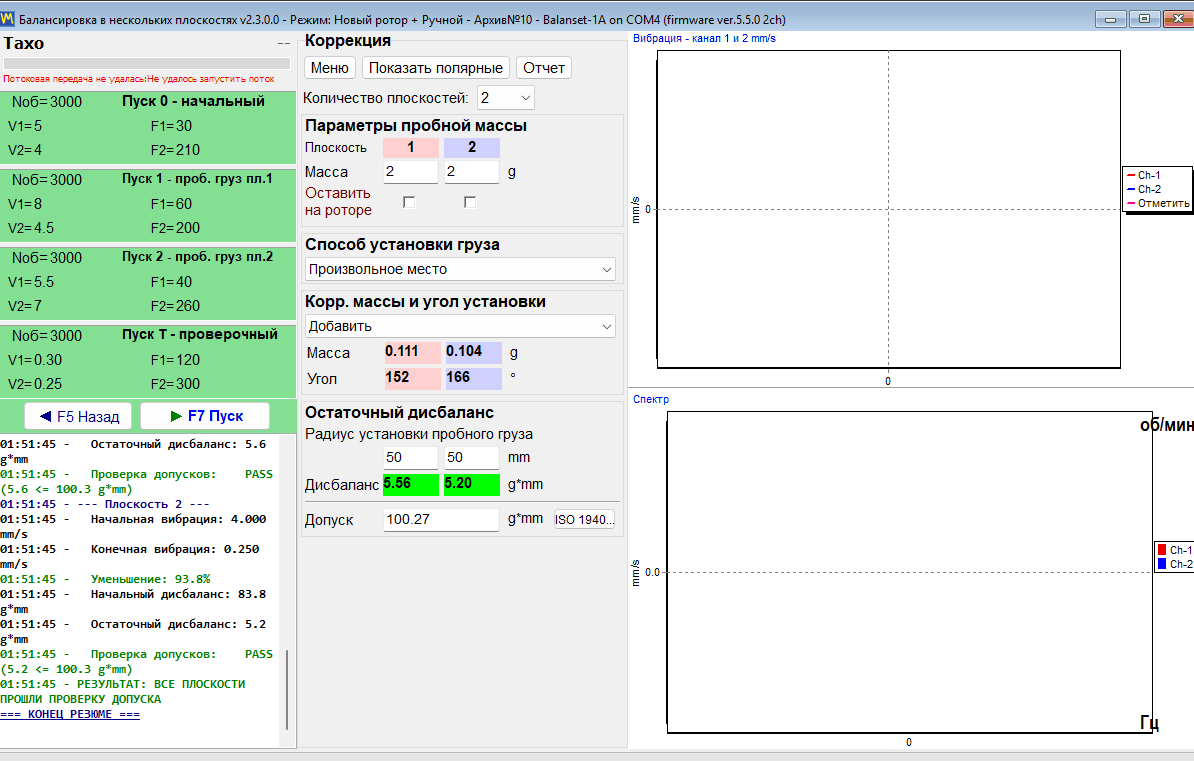
Оценка состояния машины — отдельный вопрос от приёмки работы по балансировке, и для неё программа использует отдельные стандарты. Список “Vibration evaluation standard” на вкладке “F4 – Settings” предлагает “Off” (по умолчанию), ISO 20816-3 с группами машин 1 и 2 на жёстких или гибких опорах и ISO 10816-1 с классами машин от I до IV — классификацию, ранее публиковавшуюся как ISO 2372, — с четырьмя зонами A, B, C и D. Таблица ISO 10816-1 — та же, по которой Route Inspection оценивает каждое место измерения, и её пороговые значения приведены здесь. Зона A — только что введённая в эксплуатацию машина, зона B допустима для неограниченной длительной эксплуатации, зона C означает, что состояние допустимо только для ограниченной эксплуатации, а зона D означает, что вибрация достаточно сильна, чтобы вызвать повреждение. Пороговые значения опубликованы здесь полностью, в mm/s.
| Класс | Машины | A/B, mm/s | B/C, mm/s | C/D, mm/s |
|---|---|---|---|---|
| Класс I | Машины малых размеров | 0.71 | 1.8 | 4.5 |
| Класс II | Машины средних размеров | 1.12 | 2.8 | 7.1 |
| Класс III | Крупные машины на жёстком фундаменте | 1.8 | 4.5 | 11.2 |
| Класс IV | Крупные машины на податливом фундаменте | 2.8 | 7.1 | 18.0 |
Об одном стоит сказать прямо, потому что стандарты вибрации легко размыть в рекламном тексте. В программе две таблицы оценки: таблица классов машин ISO 10816-1, классы от I до IV, и зоны ISO 20816-3 от A до D для машин групп 1 и 2 на жёсткой или гибкой опоре. Любую из них можно выбрать как “Vibration evaluation standard” на вкладке “F4 – Settings”, по умолчанию стоит “Off”, и тогда общая вибрация Vs в виброметре и в окнах балансировки окрашивается по зонам; после trim run карточка “T – Trim” также показывает Vs по каждой плоскости с её зоной, например “Vs1: 2.66 – Zone B”. Route Inspection оценивает каждое место измерения по ISO 10816-1. Пределы для отдельных типов машин из других частей ISO 20816 или из ISO 14694 для вентиляторов программа не рассчитывает.
Диапазон измерения, стоящий за числом
Показатель интенсивности вибрации имеет смысл, только если известна полоса частот, в которой он измерен. Верхний предел по умолчанию в программе — RMS High, Hz = 1024, что вместе с нижним пределом по умолчанию RMS Low, Hz = 10 даёт стандартную полосу ISO 10816 / ISO 20816 от 10 до 1000 Гц. На машине, работающей ниже 600 об/мин, частота вращения лежит ниже 10 Гц; пока есть сигнал тахометра, программа сама снижает нижнюю границу полосы для такого ротора до половины частоты вращения, чтобы составляющая 1x оставалась внутри Vs. Без тахометра действует значение из настроек, поэтому на тихоходной машине снизьте нижний предел вручную до 1 или 2 Гц, прежде чем сравнивать показание с какой-либо таблицей зон. Настройка меняет число на экране, но не влияет ни на составляющую 1x, ни на балансировку, и именно поэтому она описана здесь, а не спрятана.
Прошлые работы остаются проверяемыми
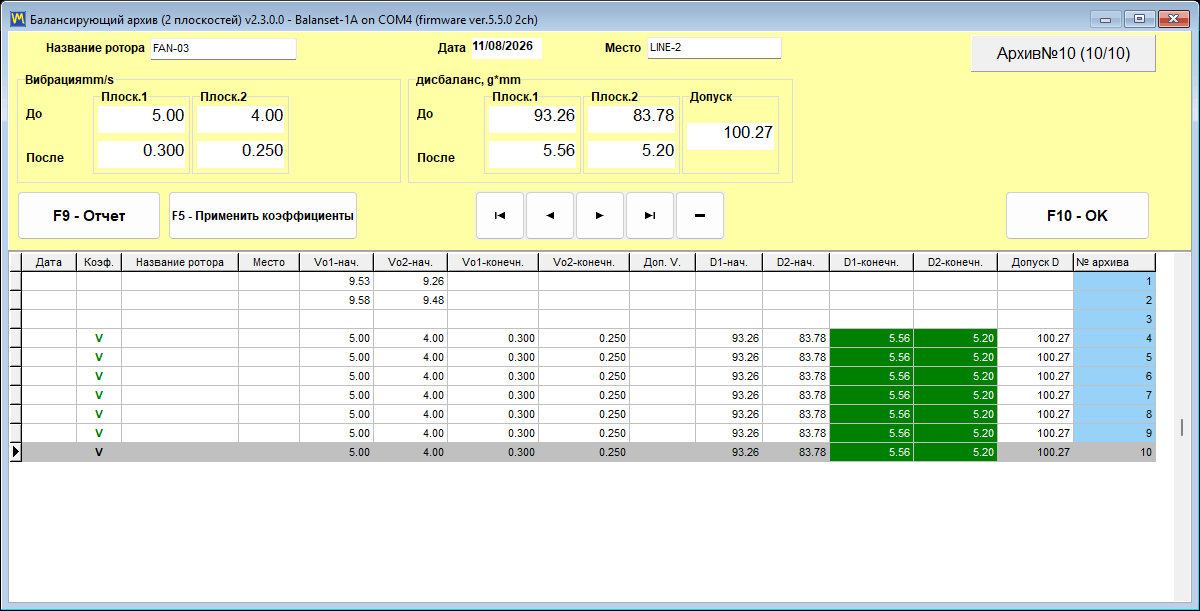
Вердикт по допуску — не только текущая индикация. В архиве сеансов ячейки остаточной вибрации и остаточного дисбаланса каждой записи, у которой есть допуск, подсвечиваются зелёным, если в пределах допуска, и красным, если превышен, так что весь список прежних работ можно просмотреть одним взглядом на предмет результатов, вышедших за предел. Для сервисной компании это разница между тем, чтобы выполнить работу, и тем, чтобы год спустя суметь её доказать.

Архив сеансов, повторная балансировка без пробных пусков и отчёты
Пробные пуски — самая затратная часть работы по балансировке. Каждый из них означает остановку ротора, установку груза, повторный запуск и ожидание выхода на установившуюся скорость. Архив сеансов существует для того, чтобы эта работа оплачивалась один раз на машину, а не один раз за визит, и чтобы документация, передаваемая заказчику, формировалась программой, а не набиралась вручную задним числом.
Каждый сеанс архивируется вместе с коэффициентами, благодаря которым он сработал
Запись в архив создаётся автоматически; в начале работы не нужно помнить ни о каком диалоге. Вместе с измерениями программа сохраняет рассчитанные для этой машины коэффициенты влияния, пробные массы, радиусы пробных масс, число фиксированных позиций и действовавший допуск. Запись создаётся после первого пробного пуска. Когда окно балансировки закрывается, а у записи ещё нет имени, подтверждение закрытия превращается в карточку “Save to archive” с полями “Rotor name” и “Place”, чтобы запись мог найти человек, а не по номеру; пустое имя заменяется автоматическим, например “Rotor 12.06.2026 14:05”, а в форме Modern имя можно задать и в любой момент командами “Menu”, затем “Rotor name…”.
Об одном предупреждении, которое программа выдаёт сама, стоит знать до первой работы: если папка Documents синхронизируется облачным сервисом, например OneDrive, облачная синхронизация может подвесить программу и повредить базу данных архива, поэтому вынесите папку BalSoft из облачной синхронизации или пометьте её как всегда хранимую на этом устройстве.
Повторная балансировка того же ротора не требует новых пробных пусков
Именно за это фактически платит сервисная компания, и стоит описать это как механизм, а не как лозунг. Коэффициенты влияния описывают, как конкретная машина реагирует на груз в каждой плоскости. После того как они сохранены, для повторной работы с тем же ротором нужно только начальное измерение: загружаются сохранённые коэффициенты, измеряется Run 0, и корректирующие массы и углы рассчитываются немедленно. Пробные пуски вообще не повторяются.
Загрузить сохранённые коэффициенты можно тремя способами:
- В Modern form: “Menu”, затем “Load Coefficients”.
- В Classic form: “Data Management”, затем “Load Coefficients”.
- В главном окне: F8 для записи с 1 или 2 плоскостями, затем выберите запись с зелёной галочкой V в столбце “Coeff” и нажмите “F5 – Apply coefficients”; записи с 3 и 4 плоскостями открываются из формы Modern, установленной на то же число плоскостей.
К этому обещанию необходимо добавить две оговорки, потому что игнорирование любой из них даёт уверенный, но неверный результат.
- В архиве “F10 – OK” не загружает сеанс и не передаёт никаких коэффициентов. Это делает только “F5 – Apply coefficients”. Это самое распространённое заблуждение относительно окна архива.
- Коэффициенты действительны только для той же машины и того же типа ротора, при неизменном положении датчиков и тахометра, отражающей метки в том же месте и неизменном режиме работы. Поэтому место установки пробного груза следует физически отметить на роторе уже во время первой работы, чтобы следующий визит начинался с той же геометрии.
Результат повторной работы сохраняется как новая запись в архиве. Исходная запись не изменяется, поэтому история машины остаётся неизменной.
Повторные контрольные пуски почти ничего не стоят
Если после контрольного пуска остаточный дисбаланс всё ещё превышает допуск, пробные пуски тоже не повторяются. Коэффициенты уже есть, поэтому программа сразу рассчитывает дополнительную коррекцию. Дополнительный груз добавляется без снятия уже установленных грузов, после чего контрольный пуск повторяется. Это можно делать столько раз, сколько требует работа, поэтому на сложном роторе время уходит на пуски, а не на измерения.
Отчёты, которые программа формирует за вас
Само программное обеспечение формирует три HTML-документа, все в кодировке UTF-8, и все открываются в любом браузере на любой операционной системе, включая телефон клиента:
protocol11.htm, протокол балансировки для завершённой работы.vibrometer_report.htm, отчёт виброметра для сеанса измерений.report_YYYY-MM-DD.htm, отчёт по маршруту за один день обхода.
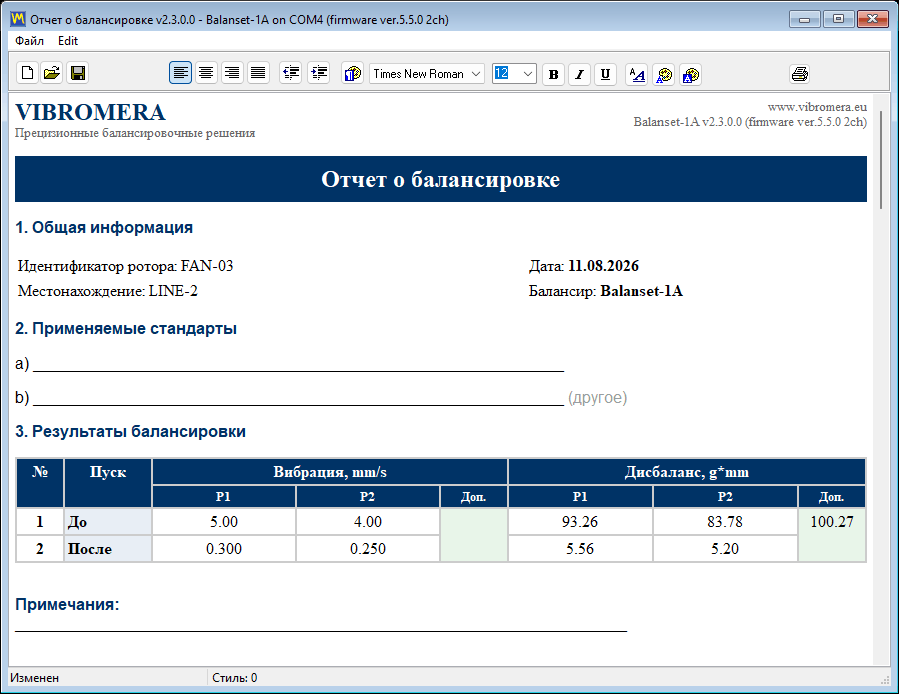
Отчёт — это не файл, с которым больше ничего нельзя сделать. В программе есть редактор отчётов с предварительным просмотром печати, и масштаб просмотра можно менять от 10 до 200 процентов из списка или до 500 процентов, введя значение вручную, — это важно, когда нужно рассмотреть мелкое число на экране ноутбука рядом с машиной.
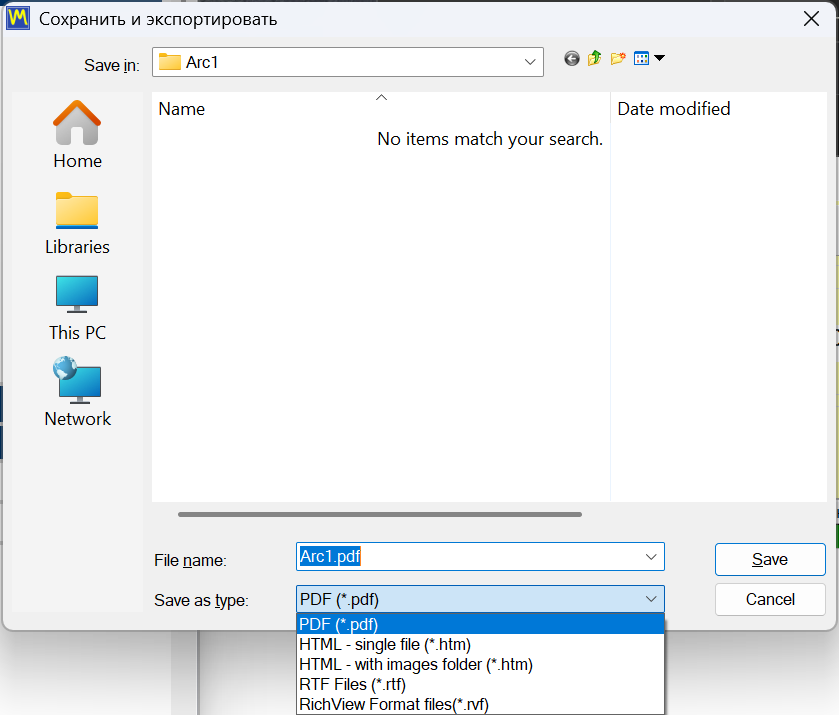
Форматы экспорта и одно требование, которого никто не ожидает
| Формат | Типичное применение |
|---|---|
| Документ, отправляемый заказчику или прилагаемый к наряду на работу | |
| HTML, один файл | Один самодостаточный файл со встроенными изображениями, удобно отправлять по e-mail |
| HTML с папкой изображений | Редактируемая версия для публикации или вставки в другой документ |
| RTF | Открытие и редактирование протокола в текстовом редакторе |
| RVF | Собственный формат форматированного текста встроенного редактора |
Одно требование стоит сформулировать прямо, потому что оно удивляет пользователей нового ноутбука: для экспорта в PDF нужен хотя бы один установленный принтер Windows. Драйвер принтера используется только для расчёта разметки страницы, реальной печати при этом не происходит. Если на компьютере вообще нет принтера, включите “Microsoft Print to PDF” в Windows, и экспорт заработает.
Ваш фирменный бланк, ваш логотип
Шаблоны отчётов — обычные HTML-файлы в папке ReportTpl рядом с Bs1A.exe, и их можно редактировать так, чтобы протокол содержал фирменный бланк, логотип и контактные данные вашей компании. Правки сохраняются при автоматических обновлениях: изменённый шаблон переименовывается в name.user-YYYYMMDD-HHMMSS.htm до записи нового заводского файла; программа один раз после обновления перечисляет сохранённые файлы, а настройку под себя нужно перенести в новый шаблон вручную. Переустановка с помощью Bs1ASetup.exe эту проверку не выполняет и заменяет шаблоны заводскими, поэтому перед переустановкой скопируйте свои шаблоны в другое место.
Когда допуск получен из калькулятора ISO, протокол автоматически заполняет раздел “Applied Standards”: ISO 21940-11:2016, ранее ISO 1940-1, класс точности балансировки G, массу ротора, максимальную эксплуатационную частоту вращения, суммарный допустимый остаточный дисбаланс и его распределение по плоскостям допуска. В разделе результатов перечислены рекомендуемые корректирующие грузы по плоскостям в виде массы и угла — как после пробных пусков, так и после контрольного пуска.
Данные принадлежат вам и легко переносятся
Архив и отчёты хранятся в Documents\BalSoft\Bs1A. Они сохраняются при обновлениях программы и полной переустановке, а на другой компьютер переносятся установкой там программы мастером, закрытием её на обеих машинах и копированием папки базы данных и каждой папки, имя которой начинается с Arc, из этого расположения; готовые HTML-отчёты в папках Arc можно свободно переносить отдельно. Нет ни сервера базы данных, который нужно переносить, ни сервера лицензий, с которым нужно связываться, ни облачной учётной записи, в которой хранилась бы история ваших измерений.
Route Inspection: обход и контроль по ISO 10816-1 (экспериментальная функция)
Route Inspection помечен в руководстве пользователя как экспериментальный и по умолчанию отключён. Он включается флажком на вкладке “F4 – Settings”.
Он даёт тому же оборудованию вторую жизнь. Между работами по балансировке прибор и ноутбук превращаются в комплект для обходного мониторинга вибрации: вы идёте по заданному маршруту по предприятию, каждый раз измеряете одни и те же точки одним и тем же способом и наблюдаете за изменением показателей.
Как организован маршрут
Модель данных имеет три уровня, и она соответствует тому, как реально обходят предприятие:
- A маршрут — это один обход, например цех или производственная линия.
- A точка — это машина на этом маршруте.
- A место измерения — это один подшипник в сочетании с одной осью; именно это фактически измеряет датчик.
Точка может содержать до 8 подшипников, а у каждого подшипника есть 3 оси: X — горизонтальная, Y — вертикальная и Z — осевая. Это даёт максимум 24 места измерения на одной машине, чего достаточно для многоступенчатого насоса или агрегата "двигатель + вентилятор" с несколькими опорами.
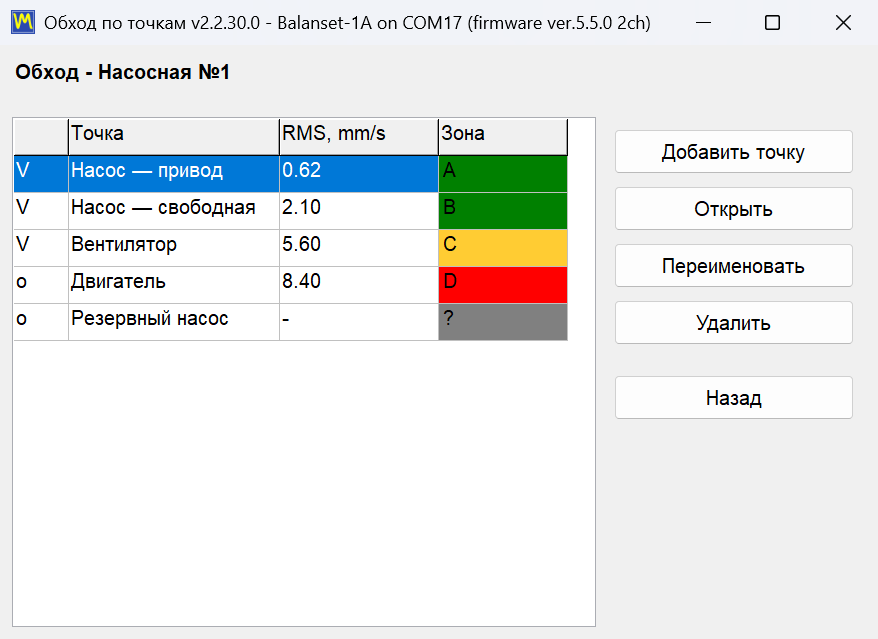
Каждое место измерения оценивается по ISO 10816-1
Каждое измеренное место сравнивается с порогами ISO 10816-1 для класса машины, присвоенного этой точке (классы I–IV), и окрашивается по зоне A, B, C или D. Именно в этой раскраске и заключается смысл модуля во время обхода: неизмеренная точка визуально отличается от исправной, поэтому в конце обхода сразу видно, завершён ли маршрут, и сразу понятно, какая машина требует внимания, ещё до того как вы откроете хотя бы один график.
Тренды и прогноз
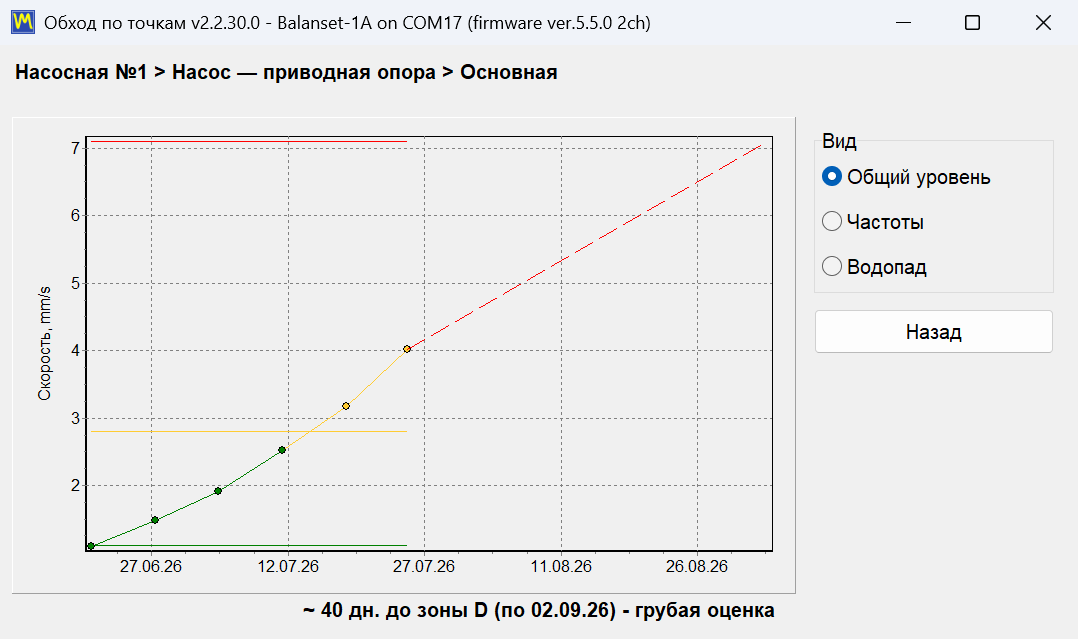
Для каждого места измерения доступны три вида трендов. “Overall level” отображает широкополосную виброскорость по последовательным визитам относительно границ зон ISO 10816-1. “Frequencies” отслеживает отдельные частотные составляющие — именно так развивающийся дефект подшипника отделяется от медленного роста дисбаланса. Водопадное представление накладывает друг на друга до 12 последних спектров канала 1, поэтому новый пик, которого не было три визита назад, становится виден как гребень, а не просто как число.
Программа также умеет экстраполировать. Используя до 6 последних визитов, она строит прямую линию и формулирует результат как примерно N дней до зоны X. Важно преподносить это именно так, как это делает руководство: это грубая оценка для планирования технического обслуживания, полученная линейной экстраполяцией по нескольким точкам. Это не гарантированный остаточный ресурс, и дефект, развивающийся нелинейно, не будет ему подчиняться. При честном использовании это способ решить, какую из двух машин обслужить в первую очередь.
Что визит может нести помимо цифр
Показание вибрации само по себе часто теряет контекст, который придавал ему смысл. Поэтому каждый визит может также фиксировать произвольную текстовую заметку, показание температуры и фотографию в формате jpg, png или bmp, чтобы ослабленное ограждение, утечка масла или временная муфта были задокументированы рядом с измерением, которое они объясняют. Внутри маршрута можно также записать выбег длительностью до 120 с, а значит, выбег подозрительной машины можно зафиксировать прямо во время обхода, не планируя для этого отдельный визит.
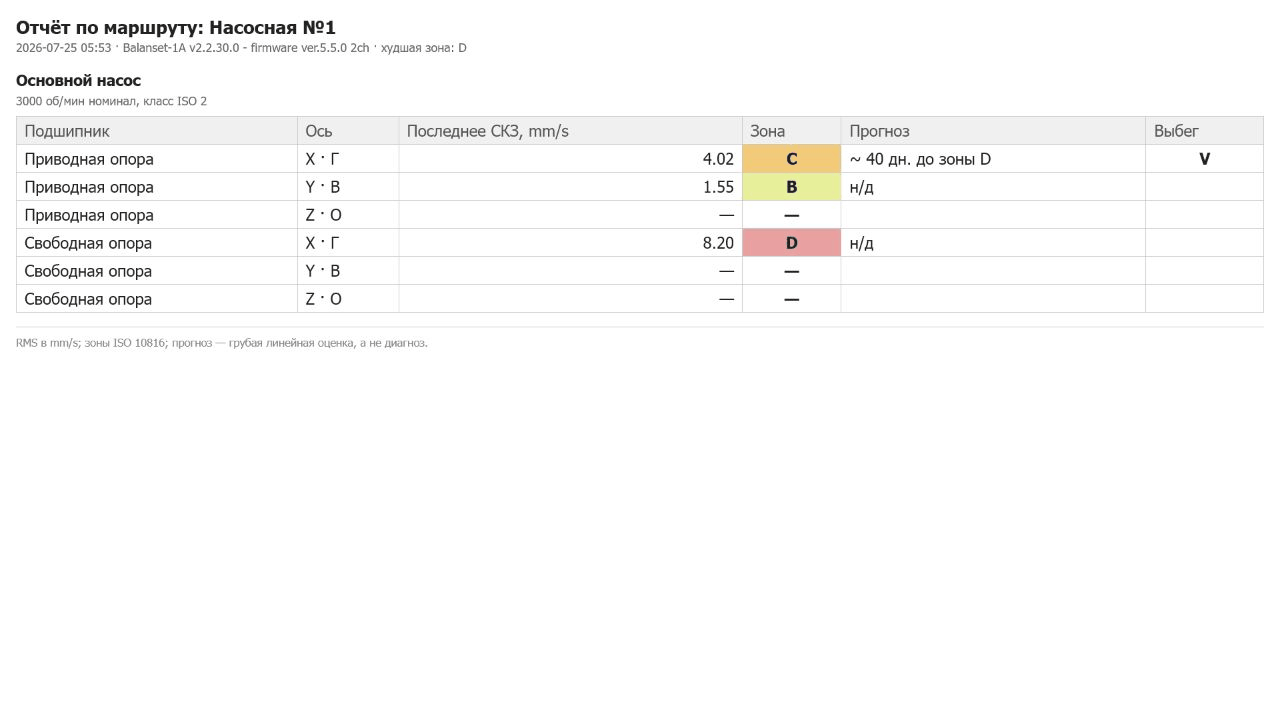
Отчёт по маршруту
На каждый день обхода формируется один HTML-отчёт с именем report_YYYY-MM-DD.htm. Это документ, который в конце обхода передаётся специалисту по планированию техобслуживания или заказчику, и, как и другие отчёты, он открывается в любом браузере без установки программы на компьютере читателя.
Эксплуатационные нюансы, которые стоит знать заранее
- Если COM-порт не принят, кнопки измерения не становятся серыми и неактивными. Вместо этого они отвечают “Measurement is not available.”, поэтому отсутствие прибора выглядит как отказ выполнить действие, а не как отключённый интерфейс.
- Открытие окна маршрута останавливает работающий Signal Monitor или Run-down. У прибора только один порт, и модуль маршрута забирает его себе. Это ожидаемое поведение, а не неисправность.
- Уменьшить число подшипников у точки нельзя, если у подшипника, который должен исчезнуть, уже есть история измерений. Программа защищает тренд, а не структуру.
- Удаление маршрута или точки не стирает данные. Папка перемещается в
Routes\_deleted, поэтому удаление, выполненное в полевых условиях, можно отменить позже в офисе.
Данные остаются читаемыми вне программы
Данные маршрута хранятся в обычных файлах, в единицах СИ, с десятичной точкой независимо от региональных настроек Windows. Эта последняя деталь кажется мелочью, но это не так: она означает, что маршрут, записанный на ноутбуке с языком, использующим десятичную запятую, корректно открывается на любой другой машине, а файлы можно разобрать собственными инструментами без конвертера.
Настройки, единицы измерения, языки и масштабирование экрана
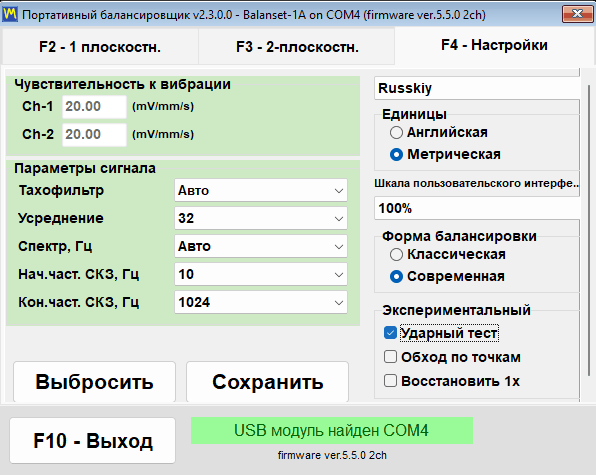
Всё, что меняет способ измерения и внешний вид программы, находится на одной вкладке главного окна — “F4 – Settings”. Никакого вложенного дерева диалогов настроек, по которому нужно рыскать: чувствительность датчиков, параметры сигнала, язык интерфейса, “UI Scale”, система “Units”, переключатель “Balancing form” и флажки экспериментальных функций “Experimental” — всё это на одном экране, и значения, которые вы там видите, — это значения, которые прибор использует прямо сейчас.
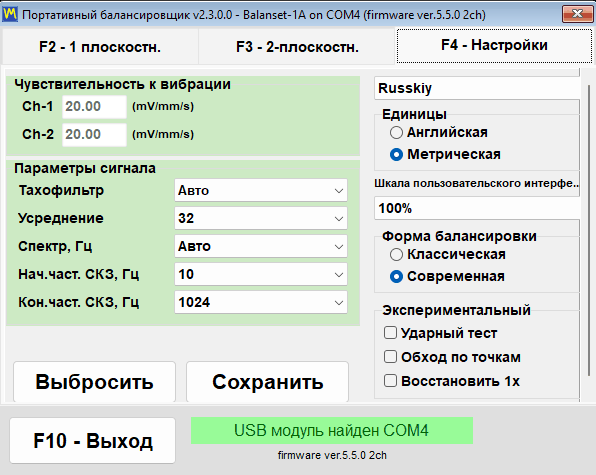
Две кнопки внизу слева отвечают за сохранение настроек. “Save” записывает текущие настройки в конфигурационный файл Bs1A.cfg, чтобы они стали значениями по умолчанию при следующем запуске, а “Discard” отменяет несохранённые изменения и заново считывает значения из этого файла. Большинство параметров — “Tacho filter”, “Averages”, “Spectrum, Hz”, полоса RMS и система единиц — вступают в силу сразу при изменении и автоматически записываются в Bs1A.cfg при штатном завершении программы. Язык, “UI Scale”, “Balancing form” и флажки экспериментальных функций записываются в файл сразу же при изменении, поэтому для них никогда не нужно нажимать “Save”.
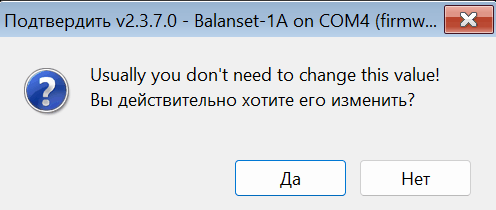
Чувствительность датчика, заблокированная намеренно
Группа “Vibration sensitivity” содержит по одному коэффициенту на канал в mV/(mm/s). Значение по умолчанию — 20, но откалиброванный прибор при подключении записывает в эти поля собственные коэффициенты по каналам, потому что каждый прибор калибруется как комплект со своими датчиками, и значения могут заметно отличаться от 20. Четырёхканальный Balanset-4A добавляет поля Ch-3 и Ch-4. Поля защищены от случайных правок: ничего нельзя ввести, пока вы не щёлкнете по группе и не подтвердите запрос “Do you really want to change it?”. Именно этот единственный вопрос не позволяет оператору незаметно перекалибровать весь прибор случайным нажатием клавиши посреди полевой работы. Неверный коэффициент пропорционально масштабирует все показания в mm/s, но практически не влияет на рассчитанные корректирующие массы и углы, потому что все пуски измеряются одним и тем же датчиком. Меняйте эти числа, только если ваш датчик отличается от стандартного; если при сохранении прибор подключён, программа спрашивает “Write the new sensor coefficients to the device?”, и “Yes” перезаписывает калибровку, хранящуюся в самом приборе.
Параметры сигнала
| Параметр | Значения | По умолчанию | Что это меняет |
|---|---|---|---|
| “Фильтр тахометра” | “Авто”, “Точный (1%)”, “Нормальный (2%)”, “Грубый (5%)”, “Очень грубый (10%)”, “Максимально грубый (20%)”, “Выкл. (40%)” | “Auto” | Допустимое отклонение скорости между соседними оборотами |
| “Averages” | “Auto” / 8 / 16 / 32 / 64 / 128 / 256 | “Auto” | Сколько оборотов усредняется в одно измерение в виброметре и в окнах балансировки Classic; чем больше, тем устойчивее результат и меньше шума, но дольше измерение. “Auto” сама выбирает число |
| “Max. repeat” | 1 / 3 / 4 / 8 / 10 / 15 / 20 | 3 | Сколько измерений выполняет каждый пуск в окнах Classic для одной и двух плоскостей; их векторы усредняются в результат пуска, а большой разброс сообщается в журнале сеанса |
| “Спектр, Гц” | 100–8000 либо “Auto” | “Auto” | Максимальная частота, отображаемая на спектре; “Auto” выбирает диапазон исходя из скорости вращения |
| “RMS Low, Hz” | 1–10 | 10 | Нижняя граница полосы общего уровня вибрации; при наличии живого сигнала тахометра программа сама снижает её до половины частоты вращения на тихоходном роторе |
| “СКЗ верхн., Гц” | 1024 / 2048 / 4096 / 8192 | 1024 | Верхняя граница полосы RMS; при нижней границе 10 Гц значение 1024 даёт стандартную полосу ISO 10816 / ISO 20816 от 10 до 1000 Гц, большие значения расширяют её к верхней части спектра |
| “Vibration evaluation standard” | “Off”, ISO 20816-3 (группа 1 или 2, жёсткая или гибкая опора), ISO 10816-1 (класс от I до IV) | “Off” | Окрашивает общую вибрацию Vs по зонам выбранного стандарта: A — зелёный, B — жёлтый, C — оранжевый, D — красный |
Тахофильтр “Auto” подбирает допуск адаптивно: он начинает с 2 процентов и, если вращение неравномерно, ослабляет допуск шагами вплоть до 40 процентов, помечая при этом измерение как выполненное с пониженной точностью. Для потокового отображения в Vibration Meter “Auto” соответствует фиксированным 20 процентам. Этот компромисс стоит понимать заранее: слишком строгий фильтр полностью отбрасывает скорость вращения на ремённом приводе или вибрирующей опоре, а слишком мягкий фильтр принимает измерение, но снижает точность фазы.
Усреднение “Auto” выбирает число оборотов для наиболее точного результата: измерение в виброметре останавливается, как только вектор 1x стабилизировался, после не менее 16 и не более 256 оборотов или примерно через 20 секунд после набора 8 оборотов; в окнах балансировки Classic, где число должно быть известно заранее, берутся обороты, укладывающиеся примерно в 4 секунды на текущей скорости. Форма балансировки Modern это поле не использует, потому что то, как долго она измеряет, определяет её собственный “Measurement mode”.
Список “Vibration evaluation standard” — новейший пункт вкладки. Он окрашивает общую вибрацию Vs в виброметре и в обеих формах балансировки по зоне выбранного стандарта: либо ISO 20816-3 для машин группы 1 или группы 2 на жёсткой или гибкой опоре, либо ISO 10816-1 для классов машин от I до IV: A — зелёный, B — жёлтый, C — оранжевый, D — красный. “Off”, по умолчанию, отключает оценку. Выбор применяется сразу и записывается в Bs1A.cfg вместе с остальными параметрами сигнала, а полоса RMS, стоящая за числом, задаётся только здесь, на вкладке F4.
Метрические и имперские единицы
Система единиц переключается в группе “Units” между “Metric” (по умолчанию) и “Imperial”. Переключение затрагивает все величины, с которыми работает программа, — как на экране, так и в отчётах.
| Количество | Метрическая система | Imperial |
|---|---|---|
| Масса груза | g | унция |
| Радиус и длина | мм | в |
| Дисбаланс (момент) | g*mm | oz*in |
| Скорость вибрации | мм/с | inch/s |
| Масса ротора для ISO 21940-11 | кг | фунт |
| Плотность материала | g/cm3 | oz/in3 |
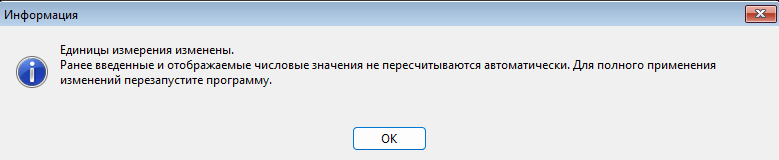
Внутри программа всегда вычисляет и хранит данные в SI, то есть в g, mm, g*mm, mm/s и kg, и преобразует только при вводе и отображении. Поэтому запись архива или сохранённый сеанс не ломаются, когда коллега открывает их при выбранной другой системе единиц. После переключения обозначения единиц во всех окнах, графиках и отчётах обновляются сразу. Форма балансировки Modern также пересчитывает уже введённые и показанные числа, так что 2 oz становятся 56,7 g; окна Classic уже показанные на экране числа не пересчитывают, и если выбрана форма Classic или открыто окно Classic, программа предупреждает об этом и рекомендует перезапуск, поэтому выбирайте единицы до начала работы в Classic. Малые корректирующие массы отображаются с адаптивной точностью до 0,001 g или 0,001 oz, так что значение малого груза не теряется при округлении.
27 языков интерфейса
Программа и её руководство переведены на 27 языков: английский, болгарский, чешский, датский, немецкий, эстонский, испанский, французский, индонезийский, итальянский, латышский, литовский, венгерский, нидерландский, норвежский, польский, португальский, португальский (Бразилия), румынский, русский, словацкий, словенский, финский, шведский, турецкий, украинский и японский. Список языков находится в правом верхнем углу вкладки настроек.
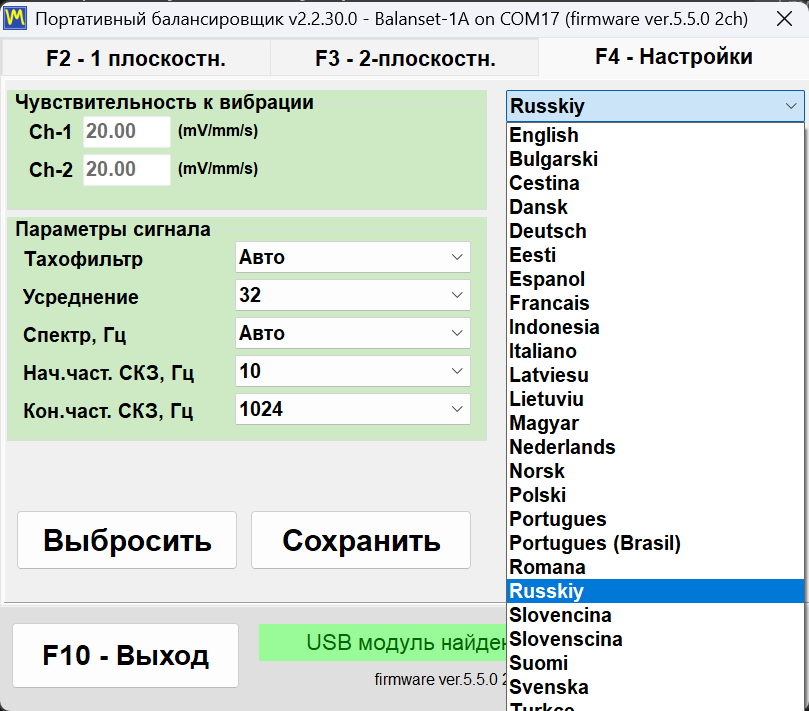
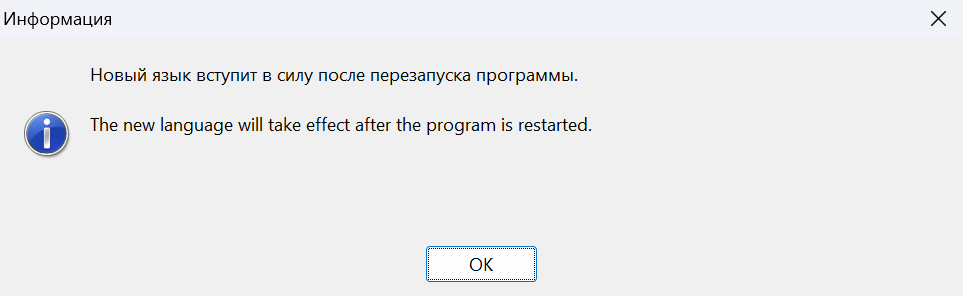
Названия в списке написаны латиницей, поэтому русский отображается как “Russkiy”, а японский как “Nihongo”, и вы всегда сможете найти дорогу назад, даже переключившись на язык, который не читаете. Выбор сразу записывается в Bs1A.cfg и вступает в силу после перезапуска программы; уведомление “The new language will take effect after the program is restarted.” намеренно показывается сразу на двух языках: текущем и только что выбранном. Язык интерфейса также определяет подписи внутри HTML-отчётов, поэтому передаваемый заказчику протокол балансировки выходит на языке заказчика.
UI Scale для полевых ноутбуков
“UI Scale” предлагает 100, 125, 150, 175 и 200 %, и он применяется поверх системного масштаба Windows DPI, поэтому итоговый размер элементов — это сочетание двух. Как и язык, масштаб вступает в силу после перезапуска программы. В окнах “Vibration Meter”, “Charts”, балансировки и “Balancing archive” кнопка «Развернуть» дополнительно масштабирует шрифты, кнопки, поля и оси графиков под доступную область экрана, а восстановление окна возвращает базовый масштаб; это поведение включено по умолчанию и может быть отключено в файле конфигурации ключом MaximizeZoom=0 в разделе [UI]. Каждое окно удерживается внутри рабочей области рабочего стола, поэтому при 150 и 200 % диалог больше не уходит за панель задач и не обрезает нижний ряд кнопок, а программа автоматически уменьшает шрифт подписи или кнопки, когда длинный перевод не помещается. Диалог с фиксированной компоновкой, который не помещается по вертикали, например калькулятор допуска при большом масштабе на малом экране, показывается в уменьшенном масштабе, а не обрезается.
Balancing form и экспериментальные переключатели
Группа “Balancing form” определяет, какое окно откроет кнопка “F6 – Balancing”: “Classic” или “Modern”. Выбор сохраняется немедленно и применяется при следующем открытии окна балансировки без перезапуска программы. Сама группа отображается только после того, как программа обнаружит подключённое устройство с поддерживаемой прошивкой; до этого момента она остаётся скрытой, а значение, ранее сохранённое в Bs1A.cfg, продолжает действовать.
Группа “Experimental” содержит три флажка, все по умолчанию выключены. “Bump test” добавляет в виброметр вкладку собственных частот. “Route inspection” добавляет кнопку “F9 – Route Inspection”, а её переключение сразу перестраивает главное окно без перезапуска. “Recover clipped 1x” меняет то, что происходит, когда сигнал вибрации выходит за шкалу: вместо отклонения измерения программа восстанавливает вращательную составляющую по неискажённым участкам сигнала с пониженной точностью и помечает результат как приближённо восстановленный. Флажок “Bump test”, как и группа “Balancing form”, вообще не показывается, пока не опознан прибор с поддерживаемой прошивкой; сохранённая настройка переживает перезапуск, но вкладка появляется в виброметре только в момент опознания прибора, а снятие флажка убирает вкладку и останавливает любой идущий тест.
Bs1A.cfg: настройки — обычный текстовый файл
Все настройки хранятся в одном текстовом INI-файле Bs1A.cfg, который лежит рядом с Bs1A.exe или в %LOCALAPPDATA%\BalSoft\Bs1A, если эта папка недоступна для записи. Реестр Windows программа не использует вообще. Файл можно править вручную при закрытой программе, и это самый простой способ развернуть одинаковую конфигурацию на парке сервисных ноутбуков: скопировать один файл. Числовые значения чувствительности, уровня шума, пресетов и сверления принимаются как с десятичной точкой, так и с десятичной запятой, поэтому смена языка интерфейса или региональных форматов Windows их не сбрасывает.
Установка, системные требования и место хранения ваших данных
Программное обеспечение Balanset — обычное настольное приложение Windows. Вы устанавливаете его один раз на ноутбук, который будет использоваться у станка, и с этого момента прибор — это просто USB-устройство, которое программа находит самостоятельно.
Программа поставляется на USB-накопителе в комплекте, а также может быть загружена как установщик Bs1ASetup.exe или как архив. Нужна запасная копия? Свяжитесь со службой поддержки Vibromera с моделью вашего прибора, чтобы уточнить подходящую версию программного обеспечения.
| Параметр | Требование |
|---|---|
| Операционная система | Windows 7, 8, 10 или 11, 32-разрядная или 64-разрядная; рекомендуется 64-разрядная Windows 10 или 11 |
| Процессор и память | Двухъядерный процессор и 1 GB RAM; рекомендуется 2 GB |
| Порт | Один свободный порт USB; прибор, его датчики и тахометр питаются от него |
| Дисковое пространство | Около 150 МБ |
| Экран | 1280×1024 при масштабе интерфейса 100 %; при 125 % и выше окну балансировки пропорционально требуется больше пикселей |
| Права администратора | Не требуются для самой программы, которая устанавливается в папку пользователя; установщики драйвера прибора и компонента базы данных (BDE), запускаемые мастером, могут их запросить |
| Подключение к интернету | Не требуется для измерения, балансировки или составления отчётов; нужно для обновлений, для привязки к учётной записи Vibromera и для отправки отчёта в службу поддержки |
Два способа установки
Установка мастером — рекомендуемый путь на компьютере, где программы ещё не было. Запустите Bs1ASetup.exe и пройдите шаги мастера; расположение по умолчанию — папка Documents\BalSoft текущего пользователя, а программа попадает в подпапку Bs1A, то есть Documents\BalSoft\Bs1A\Bs1A.exe. Прибор при установке подключать не обязательно. Об одном шаге мастера стоит прочитать дважды: в конце он автоматически запускает установщик драйвера прибора, а затем установку компонента базы данных (BDE), один за другим, и Windows может запросить разрешение администратора для каждого; дайте закончиться обоим и не отменяйте их, потому что без компонента базы данных архив сеансов работать не будет. Затем мастер создаёт ярлык “Bs1A” на рабочем столе, если вы не сняли этот флажок, и группу “Bs1A” в меню «Пуск», содержащую программу, “Manual”, ссылку на сайт производителя и деинсталлятор.
Программа также портативна. Она не затрагивает реестр Windows, а все её настройки живут в Bs1A.cfg рядом с исполняемым файлом, поэтому всё приложение можно распаковать в любую удобную папку и запускать оттуда — в том числе с USB-накопителя, который путешествует вместе с прибором. Есть две оговорки. Лучше не распаковывать её в Program Files: без прав администратора туда ничего нельзя записать, поэтому программа будет хранить настройки и журналы в %LOCALAPPDATA%\BalSoft\Bs1A, а обновление может потребовать одобрения администратора. И если на компьютере никогда не было установки мастером, запустите мастер один раз на этой машине, потому что только он устанавливает компонент базы данных (BDE) и драйвер прибора, без которых архив сеансов не работает; после этого обновлять можно любым способом.
Первый запуск
Запустите Bs1A.exe, и откроется главное окно с версией программы в заголовке. Строка состояния подключения внизу окна сразу показывает, в какой из трёх ситуаций вы находитесь: “USB module found on” с номером COM-порта означает, что прибор готов, “USB module not connected” означает, что он не найден, а “Firmware not supported on COM…” красным цветом означает, что прибор ответил, но его прошивка старше 5.5.0. Программа никогда не открывается дважды — повторный запуск просто выводит уже открытое окно на передний план и разворачивает его, если оно было свёрнуто, — потому что два экземпляра конкурировали бы за один и тот же COM-порт.
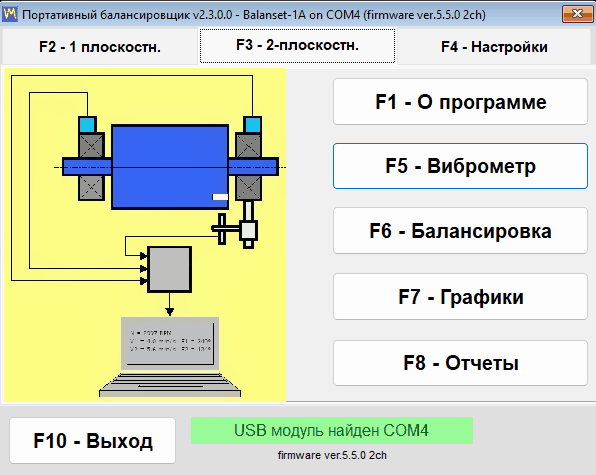

Вы можете установить программу и изучить её ещё до того, как прибор прибудет. Без подключённого прибора главное окно всё равно открывается и остаётся полностью работоспособным — блокирующих диалогов нет, — а строка состояния просто сообщает, что ничего не найдено. Выбор языка обычно выполняют первым делом после установки: выберите его на вкладке “F4 – Settings”, затем закройте программу через “F10 – Exit” и запустите её снова.
Где находятся файлы
| Что | Где | Примечание |
|---|---|---|
| Настройки | Bs1A.cfg, рядом с Bs1A.exe | Простой INI-текст; язык, масштаб, выбор “Balancing form” и флажки “Experimental” записываются в момент изменения, остальное — по “Save” и при нормальном выходе. Если папка программы недоступна для записи, настройки, журналы и загруженные обновления попадают в %LOCALAPPDATA%\BalSoft\Bs1A |
| Архив сессий и отчёты | Documents\BalSoft\Bs1A | Всегда в папке Documents текущего пользователя, независимо от того, куда установлена сама программа |
| Журналы работы | Папка logs рядом с Bs1A.exe | bs1a.log, а также файлы от bs1a.1.log до bs1a.5.log, ограничение — 5 МБ на файл и 5 файлов |
| Шаблоны отчётов | Папка ReportTpl рядом с Bs1A.exe | Редактируемые, поэтому в протокол можно добавить собственный фирменный бланк |
| Скриншоты окон | Documents\Bs1A\Screenshots | Сохраняются по клавише F12 в виде файлов PNG |
Поскольку архив намеренно хранится в папке Documents пользователя, а не рядом с исполняемым файлом, он переживает обновления программы и даже полную переустановку; если программа установлена в другую папку, а архив более ранней версии остался рядом с Bs1A.exe, программа один раз копирует его в Documents\BalSoft\Bs1A при первом запуске, при условии что там ещё нет архива, не удаляя оригинал. Перенос специалиста на другой ноутбук означает установку там программы мастером, потому что драйвер прибора и компонент базы данных нельзя перенести копированием папок, а затем, при закрытой программе на обоих компьютерах, копирование Bs1A.cfg и ваших шаблонов отчётов из папки программы, а также архива, папки базы данных и каждой папки, имя которой начинается с Arc, из Documents\BalSoft\Bs1A в те же места на новом компьютере. Ничего не нужно деактивировать, передавать или лицензировать заново.
Подключение прибора и требование к прошивке 5.5.0
Подключите датчики вибрации к разъёмам каналов Ch-1 — Ch-4, обозначенным на корпусе — два из них у Balanset-1A, четыре у Balanset-4A, — а лазерный тахометр к разъёму Tacho. На более старых ревизиях корпуса те же входы обозначены X1 и X2 для вибрации и X3 для тахометра, так что не удивляйтесь, если маркировка на вашем приборе отличается. Установите датчики вибрации на опоры подшипников балансируемого ротора, наклейте на ротор отражающую метку и подключите USB-модуль к компьютеру с помощью USB-кабеля. Строгий порядок действий не важен, поскольку прибор обнаруживается в любой момент, в том числе когда программа уже запущена.
Одна деталь вызывает больше обращений в поддержку, чем любая другая: тахометр питается по собственному кабелю от прибора и не нуждается в батарейках, поэтому открывать крышку батарейного отсека незачем. После подключения нажмите ON, затем AUTO, что включает лазерный луч, и наконец LASER, что делает луч ярче, чтобы метка считывалась надёжно; если LASER не нажата, луч тусклый, и обороты могут считываться с пропусками. Чем ближе тахометр к метке, тем надёжнее считывание: обычно 20–50 см, до примерно 500 мм в хороших условиях. Не смотрите в луч.
Кнопки Connect не существует
Программа сама сканирует COM-порты примерно каждые 1,5 секунды, находит устройство и запрашивает его прошивку. Найденный порт запоминается, поэтому следующий запуск подключается быстрее. Порт, занятый другой программой, сканирование не останавливает — остальные порты всё равно проверяются, а занятый пробуется снова в одном из следующих циклов, — и посторонняя плата Arduino на соседнем порту поиск тоже не блокирует. Драйвер COM-порта устанавливается мастером; с ним прибор отображается в Диспетчере устройств как COM-порт с названием “Arduino Due”. Щелчок по строке состояния USB запускает немедленный поиск вместо ожидания следующего цикла.
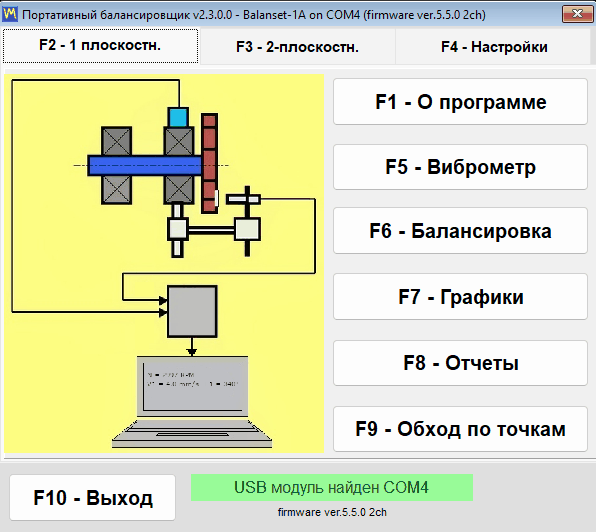
| Текст строки состояния | Цвет | Что это означает |
|---|---|---|
| “USB module found on” плюс номер порта | Зеленый | Прибор подключён и отвечает |
| “USB-модуль не подключён” | Мигающий жёлто-оранжевый | Прибор не найден, выполняется фоновый поиск |
| “USB-модуль отключён” | Оранжевый с красным текстом | Кабель только что вынут; затем строка меняется на мигающую “USB module not connected”, пока устройство не вернётся |
| “USB-модуль на COM4 – не отвечает” | Оранжевый | COM-порт существует, но прошивка не отвечает — как правило, потому что порт занят другой программой |
| “Прошивка не поддерживается на COM4” | Оранжевый с красным текстом | Прибор отвечает, но версия его прошивки ниже 5.5.0, и измерения заблокированы |
Модель, порт и прошивка всегда на экране
Рядом со строкой состояния программа выводит прошивку устройства в виде строки вроде firmware ver.5.5.0 2ch. Число — это версия программы внутри прибора, а 2ch или 4ch — число каналов, по которому программа узнаёт, показывать ли Ch-3 и Ch-4 и сколько плоскостей коррекции предлагать. Те же три сведения — модель, COM-порт и прошивка — повторяются в заголовке каждого окна, например Balanset-1A on COM4 (firmware ver.5.5.2 2ch), так что снимок экрана, сделанный во время работы, всегда несёт собственное происхождение. Окно “F1 – About” добавляет версию программы, сейчас 2.3.7.0, идентификатор устройства, показываемый как Device UID, — число, прошитое в чип, а не серийный номер на этикетке прибора, — дату калибровки и коэффициенты чувствительности по каналам, записанные в прибор на заводе.
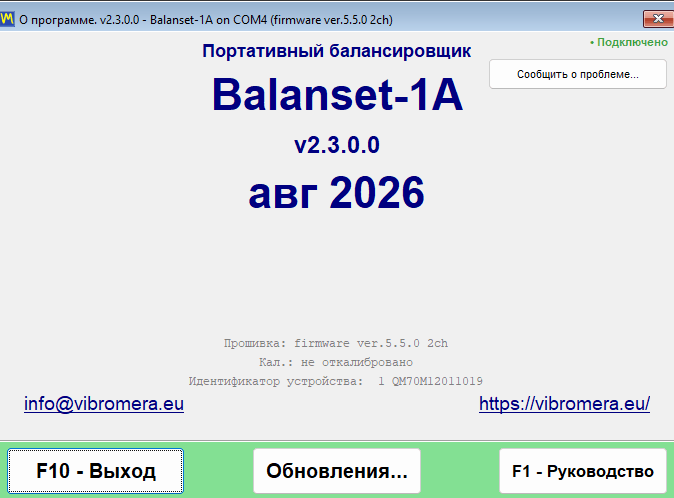
Требуется прошивка версии 5.5.0 или новее
Эта версия программы измеряет только с прошивкой устройства 5.5.0 и новее. Более старая прошивка не поддерживается, и это относится и к старой линии 4.10.x, и к промежуточным версиям от 5.0.x до 5.4.x — прибор, который вчера измерял на прошивке 5.2.0, не принимается, пока не будет обновлён. Отказ явный, а не молчаливый. Устройство по-прежнему опознаётся, а его COM-порт намеренно остаётся за ним, потому что этот порт нужен встроенному обновлению. Строка состояния становится оранжевой с красным текстом “Firmware not supported on COMx”, версия прошивки под ней показана красным, и один раз для каждой пары порта и версии прошивки, а также снова после перезапуска программы, она спрашивает “Update the device firmware now?”. Ответьте “Yes” — и откроется окно “Updates”; если вы ответили “No”, откройте его позже сами из “F1 – About” кнопкой “Updates…”. Пока прошивка не обновлена, кнопки режимов работают и окна открываются, но потоки в реальном времени в виброметре и анализаторе не запускаются, а пуск балансировки не принимается.
Одно следствие нужно назвать прямо, потому что оно затрагивает данные, которые у вас уже могут быть: записи архива, сделанные на прошивке до 5.x, больше не могут быть правильно прочитаны этой версией. Файлы целы, но уровни отображаются в 16 раз меньше и в другом масштабе частот, поэтому такую запись нельзя считать измерением. Измерьте машину заново на текущей прошивке или откройте старую запись версией программы ранее 2.3.0; записи, сделанные на прошивке 5.x, не затронуты, и о старых программа не предупреждает.
Обновление прошивки из программы
Прошивка обновляется изнутри приложения, без сторонней утилиты для прошивки: откройте “F1 – About”, нажмите “Updates…” и используйте блок “Firmware”. Заводская калибровка не теряется: программа сохраняет копию коэффициентов чувствительности перед прошивкой и записывает её обратно после. Программа скачивает сборку для выбранного канала, проверяет её контрольную сумму и прошивает устройство; вся операция занимает от 15 до 30 секунд, а поле журнала под кнопкой показывает ход выполнения как “Downloading… NN%”, за которым следуют сообщения прошивальщика. Не отключайте устройство, пока оно работает. Когда оно завершает работу, появляется “Firmware updated successfully.”, и связь восстанавливается автоматически — не нужно вынимать кабель или перезапускать программу, потому что устройство сразу опознаётся заново, а новая версия появляется в заголовках всех открытых окон. Число каналов перечитывается одновременно, так как обновление прошивки может его изменить. Если предыдущая попытка была прервана и устройство застряло в загрузчике, окно распознаёт это состояние и сообщает “Bootloader detected (no firmware)”, а повторная прошивка — стандартный путь восстановления.
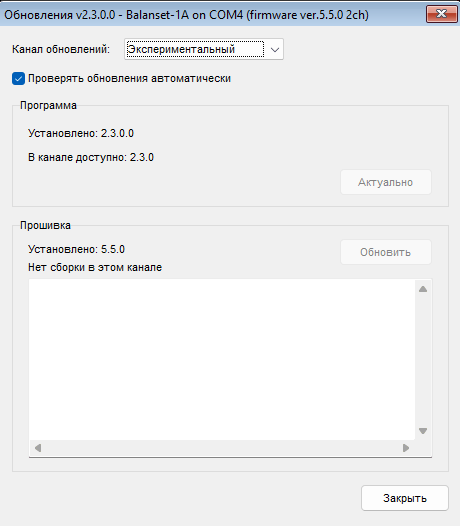
Потеря кабеля — это не сбой
Отсоединение USB-кабеля посреди работы обрабатывается без блокирующих диалогов. Строка состояния меняется на “USB module disconnected”, выполняющееся измерение корректно завершается и записывает в журнал сессии “ERROR: USB cable disconnected. Check USB connection.”, а в окне измерения появляется красная надпись “USB disconnected”. Фоновый поиск продолжает работать, поэтому повторное подключение кабеля само восстанавливает связь, а поток данных, работавший в Vibration Meter или Analyzer, автоматически возобновляется без повторного открытия окна. Заново нужно запустить только незавершённый захват F9.
Обновления программы и поддержка
Программа умеет сама поддерживать себя в актуальном состоянии и сообщает, что делает. Она проверяет наличие новых версий на сервере updates.vibromera.com по соединению только HTTPS, в фоне при запуске и снова при открытии окна “About”, а результат кэшируется на 24 часа, чтобы не обращаться к серверу повторно. Когда в вашем канале есть более новая версия, в правом нижнем углу главного окна появляется ссылка “New version available”; когда обновления нет, этот угол просто пуст. Автоматическую проверку можно полностью отключить флажком “Check for updates automatically” в окне “Updates”; при выключенной проверке ссылка и строка индикатора не показываются, а программа обращается к серверу только тогда, когда вы сами открываете окно “About” или “Updates”. Проверка из окна “About” и установка отправляют на сервер служебную информацию: версии программы и вспомогательной программы, версию Windows, язык интерфейса, модель устройства и случайный идентификатор этой установки.
| Строка в “About” | Значение |
|---|---|
| “Connected” или “Offline” | Доступен ли сервер обновлений; пока идёт проверка, отображается “Checking server…” |
| “Доступно обновление: X.Y.Z” | Доступна новая версия; щёлкните по строке, чтобы открыть окно установки |
| “Установлена актуальная версия” | Установлена последняя версия; щелчок сразу повторяет проверку, минуя 24-часовой кэш |
| “Не удалось проверить наличие обновлений” | Сервер недоступен; всплывающая подсказка объясняет причину, а щелчок повторяет попытку |
| “Link to account…” или “Linked as …” | Привязана ли эта копия программы к учётной записи Vibromera, см. ниже |
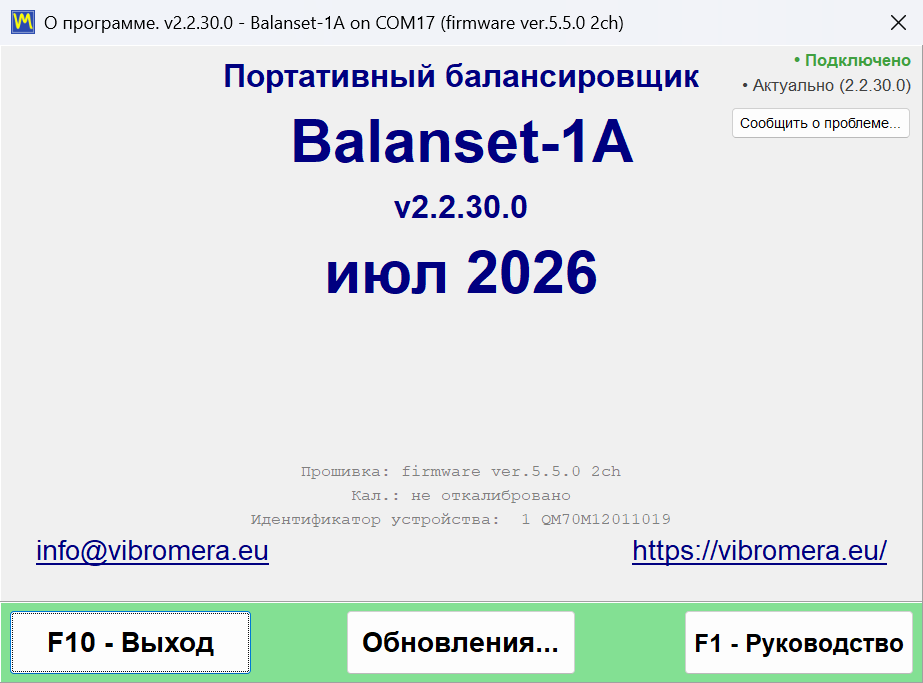
Установка обновления
Щелчок по ссылке открывает окно “Update available”, в котором показаны номер новой версии, “Current version”, дата выпуска, размер загрузки и примечания к выпуску. “Install now” запускает процесс, а “Later” откладывает его. Программа скачивает пакет, проверяет его целостность контрольной суммой SHA-256, закрывается сама и передаёт установку вспомогательной программе BsUpdater.exe, которая сообщает свою фазу и живой счётчик файлов вроде “Extracting… 1234 / 3288” во время работы. Затем вспомогательная программа заменяет файлы и запускает новую версию, которая показывает короткое уведомление об установленной версии. Если загрузка не удалась, окно остаётся открытым и показывает “Download failed” или “Update verification failed” с причиной, ваша текущая версия остаётся установленной, и вы можете устранить причину и снова нажать “Install now”.
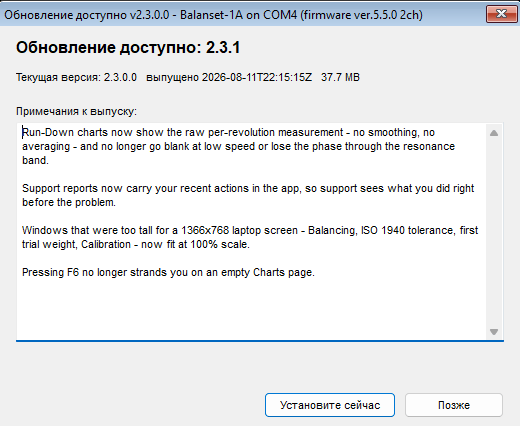
Обновление не затрагивает ваши данные. Настройки в Bs1A.cfg сохраняются, архив балансировок сохраняется, поскольку находится в папке «Документы» пользователя, а изменённые вами шаблоны отчётов сохраняются рядом с новыми под именами вида name.user-*.htm, и программа после обновления выводит их список. Фирменный бланк компании переносится из этих сохранённых файлов в новый шаблон вручную.
Откат тоже встроен. Перед заменой чего-либо вспомогательная программа сохраняет резервную копию предыдущей версии в подпапке updates папки программы, Documents\BalSoft\Bs1A при установке по умолчанию. Если вспомогательная программа не может установить обновление, её окно сообщает “Could not update” или “Could not update – changes rolled back”, и текущая версия продолжает работать. Обновление, прерванное отключением питания, либо завершается, либо очищается при следующем запуске, а в крайнем случае можно вручную запустить BsUpdater.exe из папки программы, чтобы восстановить предыдущую версию. Вы также можете в любой момент намеренно вернуться назад кнопкой “Roll back” в окне “Updates”, которая перед действием запрашивает подтверждение. Windows запрашивает подтверждение UAC, только когда каталог установки недоступен для записи текущему пользователю, например Program Files; портативная установка или установка в Documents обновляется без каких-либо запросов. А если вы случайно запустите программу, пока работает вспомогательная программа, запуск будет отклонён окном с заголовком “Update in progress” — это нормально, и следующий запуск не считает это аварийным завершением.
Каналы обновлений
| Канал | Что предлагает |
|---|---|
| “Stable” | Протестированные версии; выбор по умолчанию и рекомендуемый вариант для рабочей эксплуатации |
| “Latest” | Самый свежий официальный релиз |
| “Экспериментальная” | Предварительные сборки с явным предупреждением о возможной нестабильности |
| “Legacy” | Закреплённая старая версия программы для старого оборудования; у канала нет прошивки, поэтому в блоке прошивки отображается “No build on this channel” |
Блок “Program” окна “Updates” показывает “Installed: X.Y.Z” и “Channel offers: X.Y.Z”, а его кнопка зависит от ситуации: “Update”, когда в канале есть более новая версия, “Roll back”, когда более старая, “Up to date”, когда установлена ровно версия канала. Блок “Firmware” работает так же для подключённого прибора.
Привязка программы к учётной записи Vibromera
Сервер обновлений доставляет некоторые обновления только тем копиям программы, которые привязаны к учётной записи Vibromera. Состояние привязки показывается в окне “About” и в левом нижнем углу окна “Updates”: “Link to account…” означает, что эта копия не привязана, “Linked as …” с адресом электронной почты учётной записи означает, что привязка активна, а “Account link was revoked – enter a new code” означает, что сервер её отключил. Когда более новая версия доступна только после привязки, программа говорит об этом вместо обычного предложения: “Update available after linking: X.Y.Z” в окне “About” и кнопка “Link account…” в блоке “Program”. Привязка занимает минуту: щёлкните по строке ссылки, откройте адрес страницы, показанный в окне “Link to Vibromera account”, войдите в свою учётную запись Vibromera, скопируйте 6-значный код сопряжения в поле “Pairing code:” и нажмите “Link”; затем программа сразу снова проверяет обновления. Если обновление требует подписки, окно “About” показывает “Update requires a subscription”, а блок “Program” поясняет, что обновления для этой версии требуют активной подписки, без кнопки обновления. Измерение, балансировка, архивирование и составление отчётов никогда не зависят от привязки.
Сообщение о проблеме прямо из программы
Поддержка — это не адрес электронной почты, в котором вам приходится составлять описание по памяти. Откройте “F1 – About”, нажмите “Report a problem…”, и окно “Send report to Vibromera support” соберёт технический контекст за вас. Вы добавляете комментарий в поле “Comment (optional):” и, поскольку отчёт не содержит ваших контактных данных, укажите там адрес электронной почты или телефон, если ожидаете ответа; снимки экрана прикрепляются кнопкой “Attach screenshots…” в форматах PNG, JPG, BMP или GIF общим объёмом до 25 MB, и вы решаете, как поступить с “Attach full log (bs1a.log + rotated)”. Для обычного отчёта этот флажок включён по умолчанию, и его стоит оставить, потому что именно журнал сокращает диагностику; при жалобе на неудавшееся обновление он практически обязателен, так как только этот архив содержит собственный журнал вспомогательной программы обновления. Быстрый снимок любого окна — одна клавиша: F12 записывает PNG в Documents\Bs1A\Screenshots.
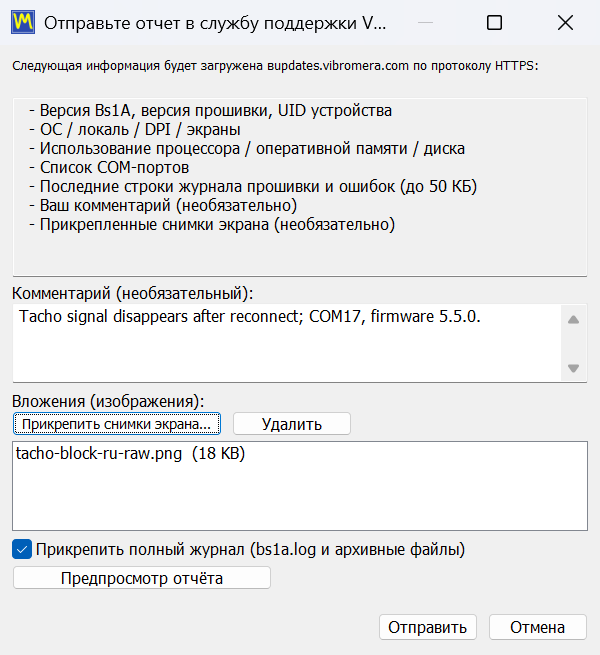
Если предыдущий сеанс завершился аварийно, при следующем запуске программа спрашивает “The previous session ended unexpectedly. Send a report to the developer?” и открывает то же окно с уже заполненным служебным комментарием; флажок полного журнала здесь тоже включён, и его стоит оставить, потому что журнал показывает, что происходило до сбоя. Незавершённая работа по балансировке при этом не теряется, потому что сеанс автоматически сохраняется на каждом шаге, и программа предлагает его восстановить. Если до сервера не удаётся дозвониться, программа предлагает сохранить отчёт в файл support-report-YYYYMMDD-HHMMSS.json и открывает Проводник на этом файле, чтобы его можно было отправить любым другим путём, например на адрес электронной почты, указанный в окне “About”. Вопросы перед покупкой и о совместимости также можно задать напрямую человеку через WhatsApp по адресу https://wa.me/37258364849.
Работа в автономном режиме и что покидает ваш компьютер
Программа Balanset — это локальная программа для Windows, которая работает с USB-устройством. За ней нет облачного сервиса и нет сервера лицензий, к которому нужно обратиться, прежде чем начать работу. Измерение вибрации, выполнение работы по балансировке, расчёт корректирующих грузов, проверка результата по ISO 21940-11 и формирование HTML-протокола — всё это происходит на ноутбуке перед вами, и всё это работает при отключённом сетевом кабеле и выключенном Wi-Fi. Это важно в тех местах, куда эти приборы действительно попадают: в машинное отделение судна, на шахту, цементный завод, бумажную фабрику, на объект, где политика вообще запрещает подключать посторонний ноутбук к сети предприятия.
Интернет используют только три вещи, все они необязательны, и все обращаются к updates.vibromera.com только по HTTPS. Первая — проверка обновлений, которую можно отключить флажком “Check for updates automatically”, после чего программа обращается к серверу только тогда, когда вы сами открываете окно “About” или “Updates”; проверка из окна “About” и установка передают версии программы и вспомогательной программы, версию Windows, язык интерфейса, модель устройства и случайный идентификатор установки, ничего больше. Вторая — привязка программы к учётной записи Vibromera с помощью кода сопряжения, которая нужна для некоторых обновлений и которую вы запускаете сами. Третья — отчёт для службы поддержки, который отправляется только тогда, когда вы нажимаете “Send”, и для которого требуется файл токена доступа, устанавливаемый вместе с программой. Ничего не передаётся в фоне, кроме этих путей.
Когда вы всё же отправляете отчёт в службу поддержки, его содержимое не тайна. Окно перечисляет его, а кнопка “Show payload preview” показывает точные данные до отправки: версию программы, версию прошивки и device UID вместе с версией вспомогательной программы, моделью устройства и случайным идентификатором установки; системные сведения, такие как операционная система, язык, DPI, дисплеи, процессор, память и загрузка диска, список COM-портов, путь к программе и только первые две буквы имени компьютера и имени пользователя Windows; до 50 KB последних строк диагностического журнала, включая ваши недавние действия в приложении; ваш комментарий; и прикреплённые вами файлы. Руководство прямо оговаривает границу, и мы тоже: файлы сеансов и результаты измерений в отчёт не включаются. Машины ваших заказчиков, названия роторов, уровни вибрации и протоколы балансировки остаются на вашем диске, если вы не решите их прикрепить.
Тот же принцип действует и в том, как программа хранит данные. Настройки — это читаемый INI-файл, а не ключи реестра. Архив и отчёты — обычные файлы в Documents\BalSoft\Bs1A, которые можно резервировать, копировать на другой компьютер или передавать клиенту. Отчёты — это HTML в кодировке UTF-8, который открывается в любом браузере на любой операционной системе. Файлы Route Inspection — это обычные файлы в единицах СИ с десятичной точкой независимо от регионального формата Windows, поэтому маршрут, записанный на немецком ноутбуке, корректно читается на турецком. Между вами и вашими собственными измерениями нет никакого проприетарного контейнера.
Купите прибор — программное обеспечение включено
Оба комплекта поставляются с этой же программой. Без лицензии на рабочее место и без необходимости в учётной записи для измерения, балансировки и составления отчётов; учётная запись Vibromera открывает некоторые обновления. Гарантия два года, доставка по всему миру через DHL / UPS.
Balanset-1A — €1,975Balanset-4A, 4 канала — €6,803Задайте вопрос инженеру (WhatsApp)
Руководство: 25 глав, включая полевое руководство и технические характеристики
Руководство пользователя, поставляемое с программой версии 2.3.7, выросло до 25 глав на тех же 27 языках, что и интерфейс. Главы с 1 по 18 охватывают все окна и режимы, описанные на этой странице: быстрый старт, установку, подключение, виброметр, анализатор, bump test, две формы балансировки, полярные диаграммы, архив, отчёты, Route Inspection, настройки и калькулятор допуска ISO 21940-11, обновления и поддержку, устранение неполадок и горячие клавиши. Программа открывает руководство на языке интерфейса, с уже выбранной формой Classic или Modern, и ссылается на Полевое руководство из окна “About”.
Главы с 19 по 24 — новое Полевое руководство, составленное по нескольким сотням обращений в поддержку и практическому опыту работы примерно с тысячей машин: правила, решающие исход большинства работ, и правила безопасности, где можно и где нельзя размещать датчики и отражающую метку, какие корректирующие грузы применять и как их крепить, особенности мульчеров, комбайнов, вентиляторов, дробилок, приводных валов и шпинделей, печатный бланк записи балансировки и теория простыми словами с тремя проверками «можно / нельзя» перед пуском. Программа предлагает первую главу при первом запуске и ссылается на “Field balancing guide” из окна “About”. Два из его правил стоит повторить здесь: ноль градусов отсчитывается от пробного груза, а не от отражающей метки, и на практике большинство случаев “не балансируется” связаны с подшипниками, трещинами или резонансом, а не с дисбалансом.
Глава 25 — техническая спецификация прибора и программы. Ниже повторены цифры, определяющие, подходит ли комплект для задачи; там, где значение зависит от условий, руководство указывает, от чего оно зависит.
| Параметр | Значение |
|---|---|
| Каналы вибрации и плоскости коррекции | Balanset-1A: 2 канала, 1 или 2 плоскости. Balanset-4A: 4 канала, от 1 до 4 плоскостей. Один канал тахометра у обоих |
| Измеренное количество | Виброскорость, mm/s RMS или in/s: широкополосное значение Vs и составляющая 1x Vo с фазой; для Vo и фазы нужен сигнал тахометра |
| Полоса широкополосного значения Vs | По умолчанию от 10 до 1024 Гц; нижняя граница от 1 до 10 Гц, верхняя от 1024 до 8192 Гц |
| Пределы измерения | Внизу около 0,05 mm/s для составляющей 1x и около 0,2 mm/s для широкополосного значения; вверху примерно 200 000, делённое на RPM, например около 66 mm/s при 3000 rpm |
| Повторяемость и точность | Около плюс-минус 0,05 мм/с на устойчивом роторе; абсолютная точность не лучше плюс-минус 3 %, это неопределённость заводского эталона на 159,2 Гц. Повторяемость фазы около плюс-минус 2 градусов, около 0,5 градуса при сильном сигнале |
| Скорость вращения | От 50 до 150 000 об/мин принимается программой; с прилагаемым лазерным тахометром и наклеенной отражающей меткой на практике около 45 000 об/мин, выше которых лента срывается |
| Спектр | До 6750 Гц при двух каналах, до 3000 Гц при четырёх; разрешение 0,41 Гц и 0,18 Гц соответственно; до 16 384 линий |
| Минимальная длина измерения | 8 оборотов ротора; “Auto” или фиксированное число от 8 до 256 оборотов |
| Датчики вибрации | Аналоговые MEMS-акселерометры, плюс-минус 3 g, полоса 550 Гц по уровню 3 dB, на съёмном магнитном основании с резьбой M4 под магнитом; кабели 5 м, 10 м по запросу |
| Тахометр | Лазерный, одна отражающая метка на оборот, питание от прибора; рабочее расстояние обычно 20–50 см |
| Питание и интерфейс | 5 V от порта USB компьютера для блока, датчиков и тахометра; виртуальный COM-порт USB CDC |
| Условия эксплуатации | От минус 10 до плюс 50 градусов C по декларации производителя; без формального климатического класса и степени защиты оболочки, не предназначен для постоянно влажной, погружной или взрывоопасной среды |
| Комплект | Около 4 кг; кейс комплекта Full 35 на 45 на 15 см |
| Заводская калибровка | По эталонному вибратору на 159,2 Гц и 10 мм/с RMS, плюс-минус 3 %; коэффициенты по каналам хранятся внутри прибора, напечатаны на его этикетке и показываются в “F1 – About”. Датчики калибруются вместе с прибором как комплект: не меняйте их местами между каналами или приборами |
| Тип ротора | Жёсткий в пределах своего диапазона рабочих скоростей; модальная балансировка гибких роторов не поддерживается |
Прибор не является сертифицированным средством измерений законодательной метрологии, и поверительное свидетельство на него не выдаётся; если для вашей работы требуется формальное подтверждение метрологических характеристик, его необходимо организовать в аккредитованной калибровочной лаборатории. Межкалибровочный интервал не предписан, а обновление прошивки не приводит к потере калибровки: программа сохраняет копию перед прошивкой и записывает её обратно после.
Часто задаваемые вопросы
Программное обеспечение продаётся отдельно или входит в комплект прибора?
Программа входит в комплект и отдельно не продаётся. Balanset-1A стоит EUR 1,975, а Balanset-4A — EUR 6,803, и оба включают одну и ту же программу для Windows плюс обновления с сервера обновлений производителя. Лицензии на рабочее место нет. Некоторые обновления доставляются только копиям, привязанным к учётной записи Vibromera, а некоторые требуют активной подписки; сама программа продолжает измерять и балансировать в любом случае.
Какая версия прошивки прибора требуется для этой версии программного обеспечения?
Прошивка версии 5.5.0 или новее. На прошивке 4.10.x и на промежуточных версиях с 5.0.x по 5.4.x прибор по-прежнему определяется, и его COM-порт остаётся видимым, но измерение не запускается, и запуски балансировки отклоняются. В строке состояния отображается Firmware not supported on COMx, и прошивку можно обновить прямо из программы за 15–30 секунд.
Может ли программа выполнять балансировку в 3 или 4 плоскостях коррекции?
Да, с 4-канальным Balanset-4A и при форме Balancing на вкладке F4 – Settings, установленной в Modern. Число плоскостей коррекции определяется числом вибрационных каналов, а 2-канальный Balanset-1A балансирует в 1 или 2 плоскостях. Форма Classic в любом случае поддерживает 1 и 2 плоскости.
Нужно ли программе подключение к интернету или облачная учётная запись?
Нет. Это обычная локальная программа для Windows, которая считывает данные с прибора через USB COM-порт, и все измерения, расчёты, архивирование и составление отчётов выполняются полностью автономно, без регистрации. Подключение к интернету используется только для трёх необязательных вещей: проверки и установки обновлений программы и прошивки по HTTPS, привязки программы к учётной записи Vibromera с помощью кода сопряжения, которая нужна для некоторых обновлений, и отправки отчёта в службу поддержки, если вы так решите.
Какие языки поддерживает интерфейс?
Интерфейс и руководство пользователя доступны на 27 языках, выбираемых из списка языков на вкладке F4 – Settings. Для смены языка требуется перезапуск программы. Обозначения единиц, такие как g, g*mm, mm/s и RPM, и стандартные обозначения, такие как ISO 21940-11, остаются в стандартном виде на всех языках.
Что входит в комплект помимо программного обеспечения?
Существует два варианта комплекта, и балансировка возможна с любым из них. В оба входят измерительный блок Balanset-1A или Balanset-4A, по одному датчику вибрации на каждый канал с кабелем 5 m, лазерный тахометр с кабелем 5 m, светоотражающая лента для метки, USB-кабель и USB-накопитель с программой и руководством; кабели 10 m доступны по запросу. Комплект Full дополнительно включает магнитную стойку для тахометра, цифровые весы для взвешивания грузов и жёсткий кейс для переноски, а комплект OEM поставляется в защитной коробке и требует собственных весов с разрешением 0,1 g и собственного способа крепления тахометра. Компьютер не входит ни в один из комплектов. Тахометр питается по кабелю от прибора, поэтому батарейки ему не нужны.
Нужно ли повторять пробные пуски при повторной балансировке того же ротора?
Нет. Коэффициенты влияния автоматически сохраняются в архив, а их загрузка командой F5 – Apply coefficients или командой Load Coefficients внутри окна балансировки возвращает коэффициенты, пробные массы, радиусы, число фиксированных позиций и допуск. После этого измеряется только Run 0, а коррекция рассчитывается сразу. Сохранённые коэффициенты действительны для той же машины и того же типа ротора при неизменном положении датчиков и тахометра, отражающей метки в том же месте и том же режиме работы, поэтому отметьте место пробного груза на роторе во время первой работы.
Каковы требования к ПК и нужны ли права администратора?
Windows 7, 8, 10 или 11, 32-разрядная или 64-разрядная, рекомендуется 64-разрядная Windows 10 или 11, двухъядерный процессор с 1 GB RAM (рекомендуется 2 GB), один свободный порт USB, около 150 MB свободного места на диске и экран 1280×1024 при масштабе интерфейса 100 %. Сама программа устанавливается в папку пользователя без прав администратора, а портативную копию можно просто распаковать, лишь бы не в Program Files; права администратора могут потребоваться только установщикам драйвера прибора и компонента базы данных, запускаемым мастером. Настройки хранятся в файле Bs1A.cfg, а не в реестре Windows.
Готовы ли Route Inspection и Bump test к использованию в производственных условиях?
Обе функции помечены в руководстве как экспериментальные и по умолчанию отключены; включаются они на вкладке F4 – Settings. Они пригодны к использованию и описаны в документации, но их следует рассматривать как функции в опытной эксплуатации. Прогноз Route Inspection, в частности, — это линейная экстраполяция по последним нескольким обходам, и в руководстве он описан как грубая оценка для планирования обслуживания, а не гарантированное время до отказа.
В каких форматах можно экспортировать отчёт и почему на некоторых компьютерах экспорт в PDF не работает?
Отчёты экспортируются в PDF, HTML одним файлом, HTML с папкой изображений, RTF и RVF, а файлы HTML используют кодировку UTF-8, поэтому открываются в любом браузере на любой системе. Для экспорта в PDF требуется хотя бы один установленный принтер Windows, так как драйвер принтера используется только для расчёта макета страницы; на компьютере, где принтер вообще не установлен, включите Microsoft Print to PDF, и экспорт заработает.

