每台 Balanset-1A 和 Balanset-4A 均随附相同的 Windows 程序,该程序集振动测量仪、FFT 分析仪和现场动平衡计算器于一体。它可测量以 mm/s 为单位的总体 RMS 值、带幅值和相位的 1x 分量、转速(RPM)、频谱、波形、X-Y 轨迹、振动趋势和惰走,然后根据您自己的试重运行为 1 到 4 个校正平面计算校正配重,并依据 ISO 21940-11 检查剩余不平衡量。该程序可在 Windows 7 至 Windows 11 上本地运行,通过 USB COM 端口读取仪器数据,测量、动平衡和出具报告均无需互联网连接或云账户。本页介绍的是程序版本 2.3.7 与仪器固件 5.5.2,内容依据 25 章的用户手册编写。
Balanset 软件是什么,以及谁在使用它
Balanset 程序是一款单一的 Windows 应用程序,使用相同的仪器和相同的传感器完成两项工作。它可测量机器振动:总体 RMS 电平、带幅值和相位的 1x 转动分量、转速(RPM)、频谱、波形、X-Y 轨迹、趋势和惰走。它还可以对处于自身轴承中的转子进行动平衡,支持 1、2、3 或 4 个校正平面,并根据您在自己机器上进行的试重运行计算校正配重。因此,诊断与修复可以在同一现场、同一次作业中完成,无需将数据导出到第二种工具中。
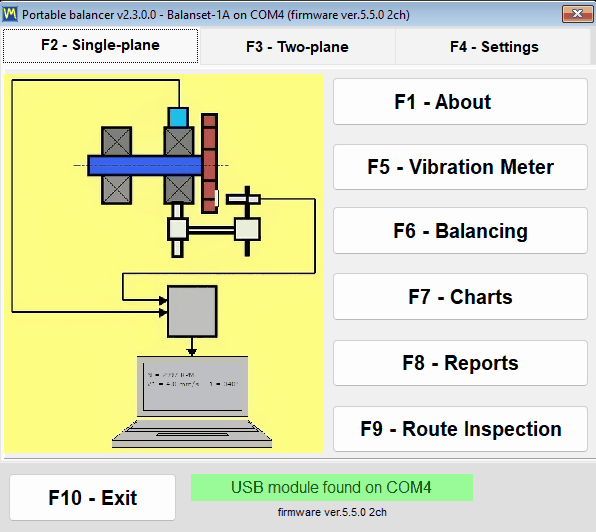
该程序专为在现场对转子进行动平衡的维护和维修工程师设计,适用于风机、鼓风机、叶轮、破碎机、螺旋输送机、离心机、涡轮机、砂轮和传动轴等设备。转子无需拆卸,保持在自身轴承中,并在其实际运行的正常工作转速下完成动平衡。
它是一款普通的本地 Windows 应用程序,而非网络服务。其背后没有任何云服务:仪器数据通过 USB COM 端口读取,测量、动平衡、归档和出具报告均无需任何形式的账户。即使是完全没有网络连接的现场笔记本电脑,也是一套完整可用的工作方案。互联网仅用于程序和固件更新、将程序关联到 Vibromera 账户(部分更新需要此操作),以及您选择发送的支持报告。
该软件已包含在仪器中。Balanset-1A 售价为 €1,975,Balanset-4A 售价为 €6,803。规格与订购信息请见 Balanset-1A 产品页面 和 Balanset-4A 产品页面,售前问题可通过以下方式发送给我们: WhatsApp.
一款程序,两种仪器
同一个程序可用于两种仪器,并能识别当前连接的是哪一台。它从固件读取通道数,并只显示所连仪器的实际通道,因此界面始终与所用硬件一致。
| 仪器 | 振动通道 | 转速通道 | 校正平面 | 价格 |
|---|---|---|---|---|
| Balanset-1A | 2 (Ch-1, Ch-2) | 1 | 2 | €1,975 |
| Balanset-4A | 4(Ch-1 至 Ch-4) | 1 | 4 | €6,803 |
校正平面数取决于振动通道数。Balanset-1A 可进行 1 或 2 个平面的平衡;若需三平面和四平面平衡,请使用 4 通道的 Balanset-4A,并在 Modern 平衡窗体中进行。
需要固件 5.5.0 或更高版本
之所以将这一点放在页面顶部而非脚注中,是因为它决定了程序是否能够进行测量。此版本软件仅支持仪器固件 5.5.0 或更高版本进行测量。在固件 4.10.x 以及中间版本 5.0.x 至 5.4.x 上,设备仍可被检测到,其 COM 端口仍然可见,但不会开始测量,连接状态栏会显示 “Firmware not supported on COMx”。固件本身可在程序内的 “Updates” 窗口中更新。
连接、键盘与颜色编码
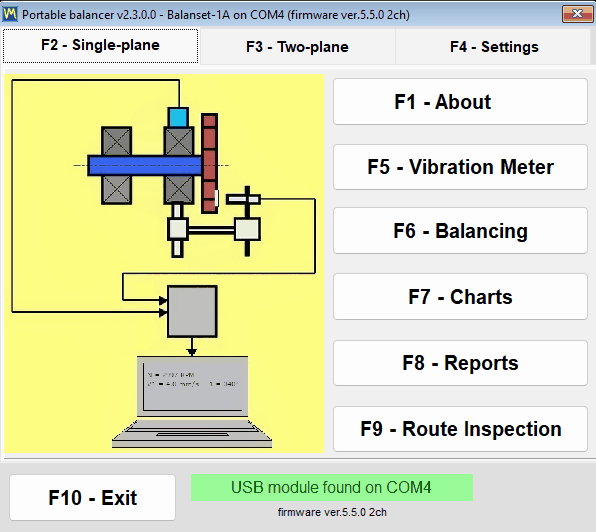
程序中的任何位置都没有 Connect 按钮。它大约每 1.5 秒扫描一次 COM 端口,可以在任何时刻检测到仪器,包括在测量窗口已经打开的情况下热插拔。窗口标题会显示型号、COM 端口和固件版本,因此您始终清楚自己正在与哪台设备通信。

整个程序都可以通过键盘操作,F1 至 F10 均可使用;F12 会将当前活动窗口保存为 PNG 截图,存放到 Documents\Bs1A\Screenshots 中,若 Documents 不可用,则存放到 Bs1A.exe 旁的 Screenshots 文件夹中,文件名按窗口、日期和时间命名;当极坐标图处于打开状态时,F12 保存的是该极坐标图。在现场笔记本电脑上,一只手扶着机器、周围又没有可用的鼠标操作台面时,这正是记录下结果与丢失结果之间的差别。
通道颜色编码在每一个图表、表格和报告中都保持一致,因此打印出的协议中的颜色与屏幕上的颜色含义相同:
- Ch-1 为深红色。
- Ch-2 为蓝色。
- Ch-3 为绿色。
- Ch-4 为琥珀色。
- Tacho 为洋红色。
Vibration Meter:实时读数、惰走和 X-Y 轨迹
在成为一台动平衡仪之前,该产品首先是一台实用的振动测量仪。Vibration Meter 窗口会同时流式显示所有通道的数值,并在您移动传感器、改变转速或等待机器稳定时持续将数值保留在屏幕上。每个通道在各自的卡片上显示三个数值,其中星号代表通道编号;转速只在黄色的 Tacho 行中为所有通道统一显示一次,并附有以百分比表示的转速信号质量指示。如果在设置中选择了 “Vibration evaluation standard”,总体值会按其所属的 ISO 20816-3 或 ISO 10816-1 区域着色,并在数值后附上该区域,例如 “V1s= 2.66 – Zone B”。
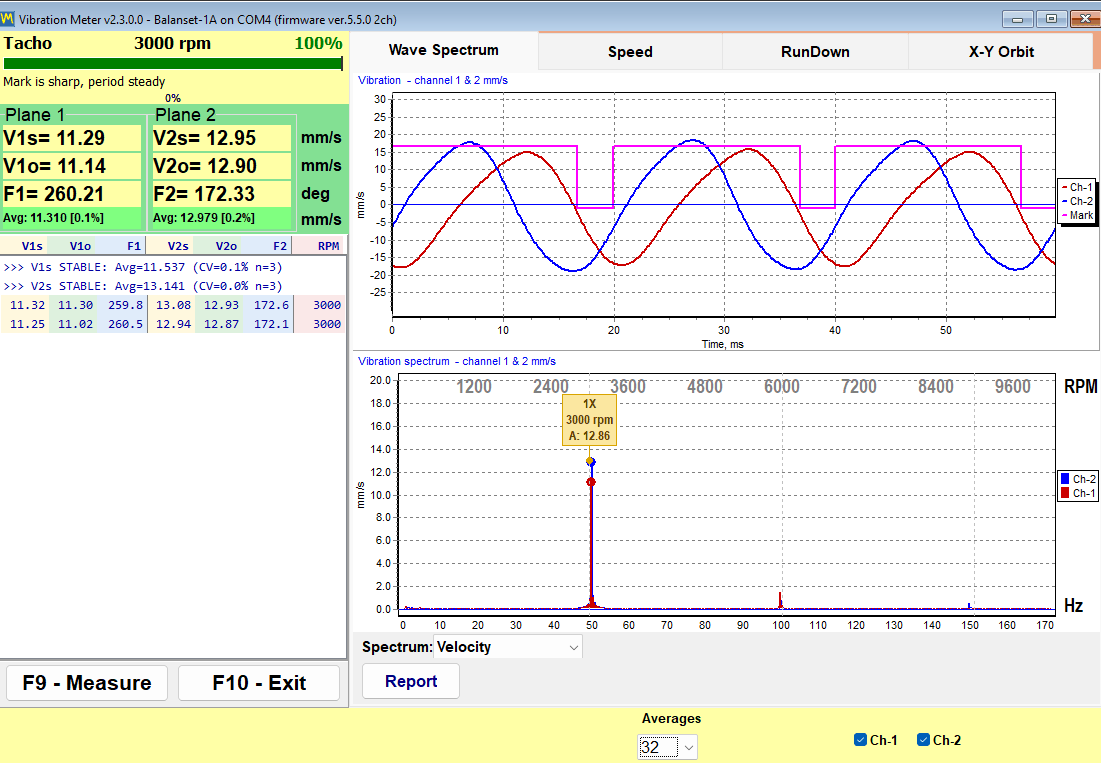
| 读数 | 说明 |
|---|---|
| V*s | 工作频带内的总体 RMS 振动速度,单位为 mm/s。 |
| V*o | 1x 分量,即发生在转动频率处的振动部分,单位为 mm/s。 |
| F* | 该 1x 分量的相位,单位为度,以转速标记为参考基准。 |
| 转速 | 由激光转速传感器测得的转速,在 Tacho 行中为所有通道统一显示,并附有以百分比表示的转速信号质量指示。 |
该测量仪内共有六个选项卡:
- “Wave Spectrum” 同时显示时域波形和 FFT 频谱,频谱可以是单位为 mm/s 的速度频谱,也可以是单位为 m/s2 的加速度频谱。
- “Speed” 显示每转中各转速标记之间的时间间隔,以及按转动频率滤波后的各通道波形。
- “RunDown” 在惰走过程中记录 1x 幅值和相位随转速下降的变化。
- “X-Y Orbit” 根据两个通道的数据绘制轴承座的运动轨迹。
- “Trend” 绘制每个通道的 RMS 振动随时间变化的曲线图,并将其保存为 CSV 文件。
- “Bump test” 通过锤击查找固有频率;该功能为实验性功能,默认关闭,且仅在仪器被识别之后才会出现。
稳定性指示器会告诉操作人员何时可以信任读数。程序会监测最近 12 个数值(约 1.2 s 的数据流)的离散程度,当变异系数在连续两次评估中都保持在 10% 以下时报告为 STABLE,当已稳定信号的离散程度超过 20% 时报告为 UNSTABLE;均值跳变超过 50%(例如传感器被移动或转速改变)时,计数会重新开始。低于 0.005 mm/s 的信号会被视为无信号,而不是一个非常小的信号。1x 分量的实际测量下限约为 0.05 mm/s(由同步平均从传感器噪声中提取出来),宽频值的实际测量下限约为 0.2 mm/s;上限由传感器的 3 g 量程决定,并随转速而下降,大致为 200,000 除以 RPM,即在 3,000 rpm 时约为 66 mm/s。这就是记录下一次真实测量与记录下噪声之间的实际差别。
F9 启动一次测量,采集设定数量的转数,或者在 “Auto” 模式下于 1x 矢量稳定后自动停止,然后将结果保持在屏幕上,以便在机器仍在运行时读取该结果、与下一次结果进行比较并将其纳入报告;“Live” 按钮可返回实时数据流。当需要在其他地方编制文档时,惰走图表可通过 “Save Chart” 导出为 BMP 或 WMF 格式,趋势则可通过 “Save CSV” 导出为以分号分隔的 CSV 文件。
惰走:在动平衡之前查找共振
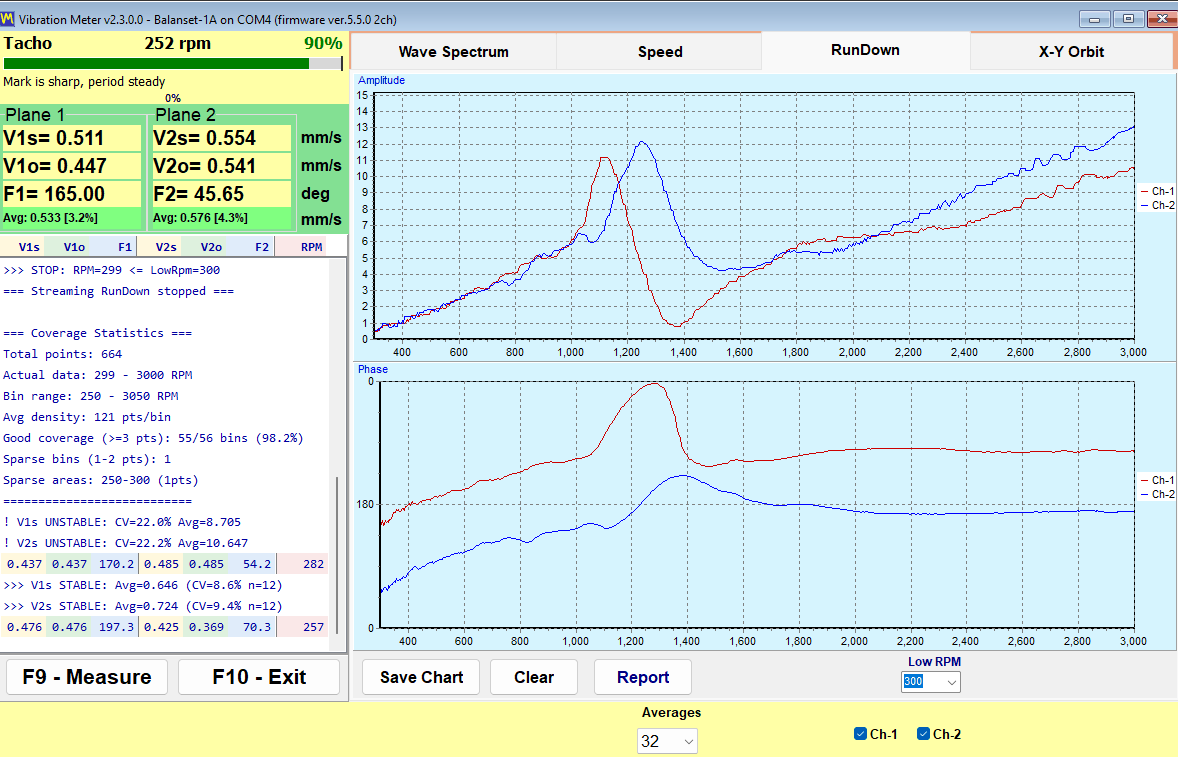
惰走测量的记录方法是:先让转子升速运转,然后关闭驱动使其自由减速。程序会记录 1x 幅值和相位随转速下降的变化,并在达到 “Low RPM” 阈值时自动停止,该阈值可在 100 至 2000 之间调整,默认值为 300。共振表现为幅值出现峰值,同时伴随大约 180 度的相位反转,正是这两个特征同时出现,而不仅仅是幅值峰值本身,才能用来判断存在共振。
从成本角度看,这是本页所有测试项目中最廉价的一项。在支承共振附近进行动平衡是不可靠的,因为幅值会被放大、相位会漂移,所以经过多次试重运行仍无法收敛的作业,往往是因为机器正运行在接近临界转速的区域。在作业开始前花两分钟做一次惰走测试就能发现这一点,并避免浪费无谓的运行次数。
X-Y Orbit:轴承座运动的轨迹形状
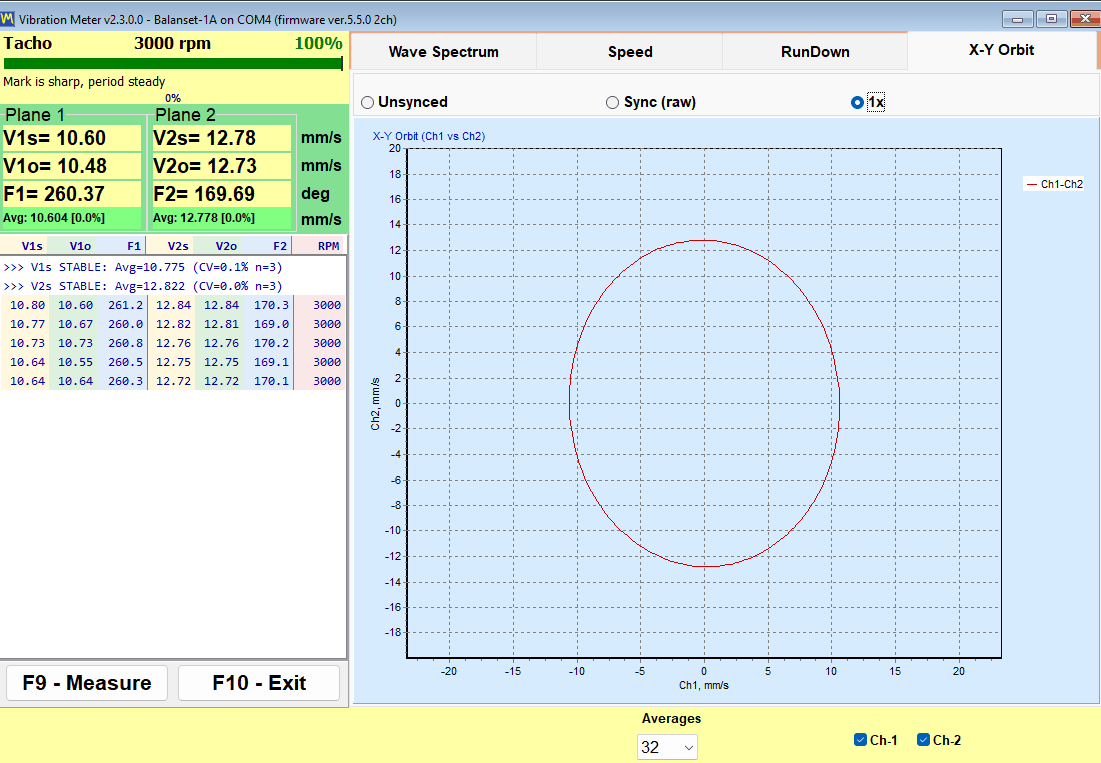
X-Y Orbit 以 1:1 的坐标轴比例,将通道 1 的信号相对于通道 2 的信号绘制出来,因此形状不会因比例缩放而失真。由于传感器安装在轴承座上并测量振动速度,所得到的是轴承座的轨迹,而不是轴心轨迹:只有当两个传感器安装在同一个轴承上且彼此成 90 度时,才能将其解读为该轴承座的运动路径;如果传感器安装在不同的轴承上,则它只能显示两个通道的幅值与相位之比。共有三种模式可选:“Unsynced”、“Sync (raw)” 和 “1x”,所做选择会被记住。在 Balanset-4A 上,来自通道 3 和 4 的第二个轨迹图会添加在第一个下方,因此可在同一窗口中观察两个轴承。
转速标记决定的内容
如果没有反光标记和正常的转速信号,就只能获得 V*s 和频谱数据。V*o 和相位将无法获取,“Sync (raw)” 和 “1x” 轨迹模式也将失去意义。程序会如实地将这种状态标注为 “No tacho – RMS only” 模式。在该模式下无法进行动平衡,因为校正角度只能通过相位来计算。
当转速(RPM)显示为短横线时,说明此刻没有转速脉冲信号。程序会刻意避免在屏幕上保留一个过时的转速数值,因此这些短横线本身就是一种信息提示,而不是故障。
报告可直接从测量仪中生成。稳态 HTML 振动测量仪报告和惰走报告都无需进入动平衡流程即可生成,因此即便一次巡检没有发现任何问题,最终也能得到一份可以提交的文档;两者都写入本次会话的同一个 vibrometer_report.htm,因此如果需要两份报告,请先导出第一份,再生成第二份。
Analyzer:频谱、谐波与数据导出
Analyzer 用于回答在开始任何动平衡作业之前都要先弄清楚的问题:这真的是不平衡问题吗?试重运行会耗费时间并需要停机,而无论使用多少校正配重,都无法修复磨损的轴承、松动的地脚或不对中的联轴器。是否值得开始动平衡作业,正是由 Analyzer 来判断的。
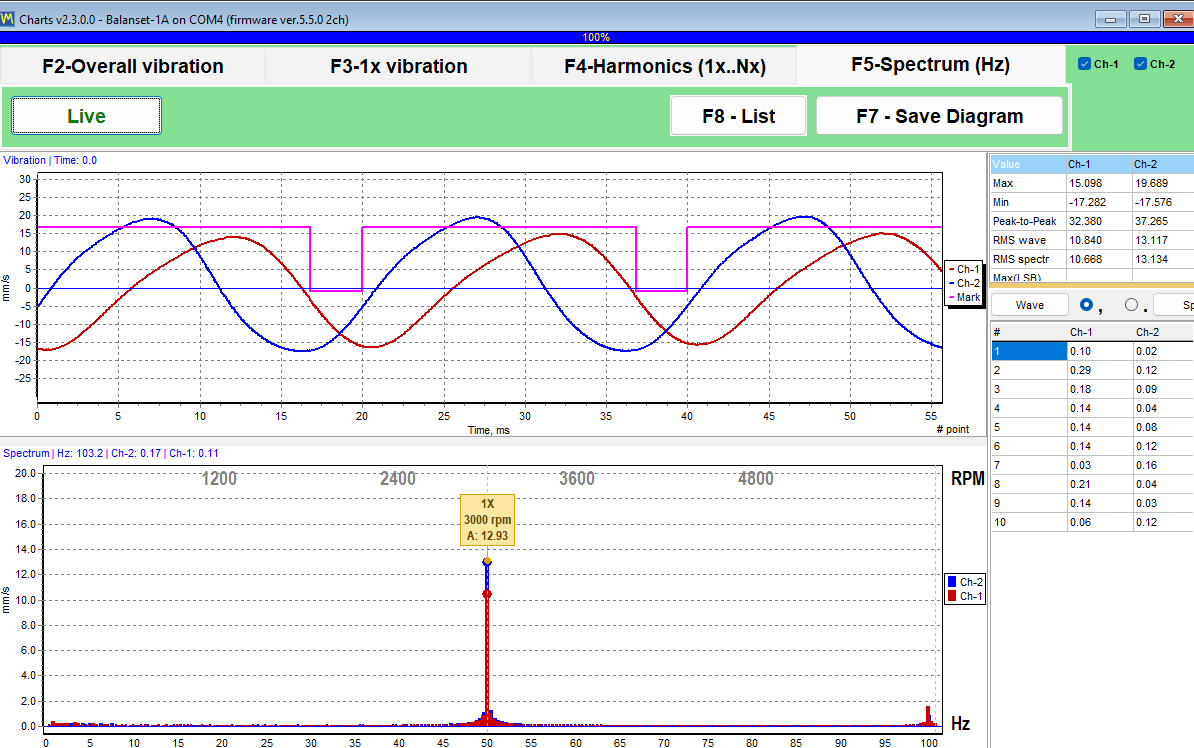
Analyzer 从主窗口通过 “F7 – Charts” 打开,共有四个选项卡:
- “F2 – Overall vibration” 显示每个通道的宽频总电平。
- “F3 – 1x vibration” 显示带幅值和相位的转动分量。
- “F4 – Harmonics (1x..Nx)” 以柱状图显示 1x 至 10x 各次谐波的幅值,并在侧边表格中以数值形式列出。
- “F5 – Spectrum (Hz)” 以 Hz 为单位显示带谐波标记和峰值标注的完整 FFT 频谱;频率范围自动选择。
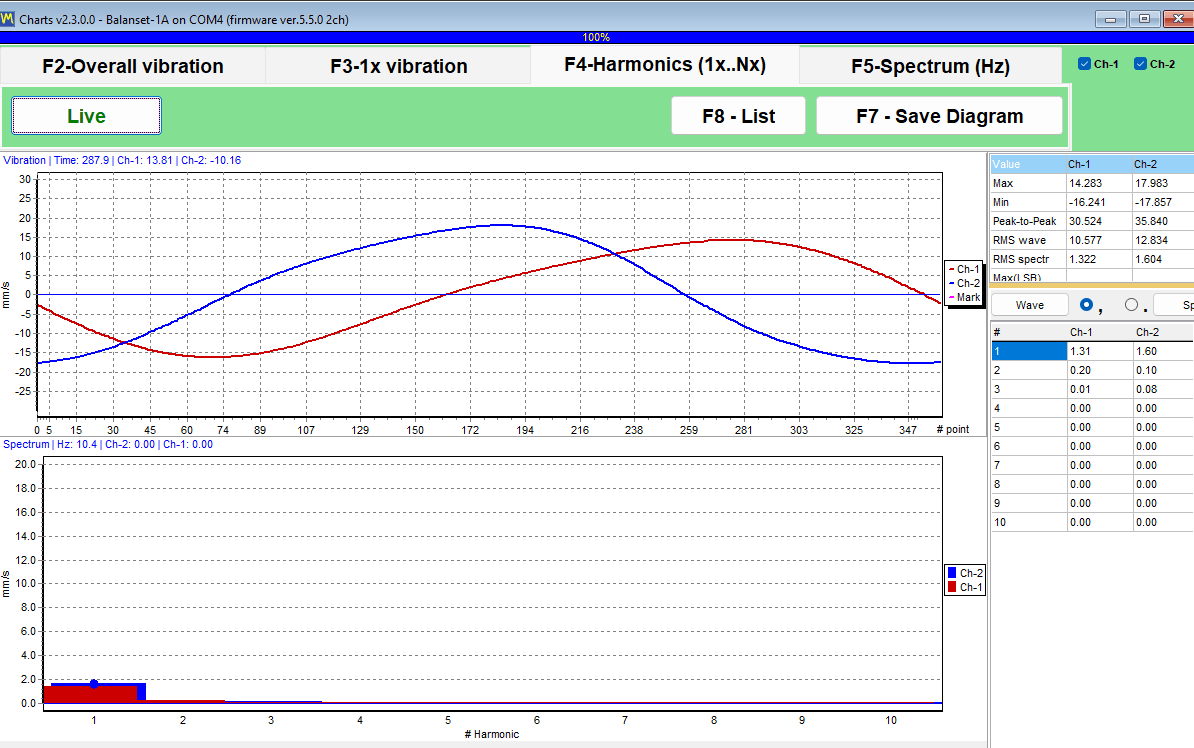
1x 至 10x 的谐波以数值形式列出,工程师正是借助这些数据将不平衡与不对中、机械松动以及叶片通过效应区分开来。不平衡会将能量集中在 1x 处,而其他故障则会在更高的谐波阶次中表现出来。程序提供数据,而解读工作则留给工程师,这正是恰当的分工方式。
| 设置 | 可选值 | 默认值 |
|---|---|---|
| “Revolutions”(F2 选项卡;在其他选项卡上,长度自动选择) | 8、16、32、64 或 128 转 | 16 转 |
| 显示 FFT | 最多 32768 个采样点 | — |
| 平均值 | 指数平均,基于 8 帧 | — |
| RMS 窗口 | 固定的 4096 采样点窗口,独立于显示用 FFT 单独计算 | — |
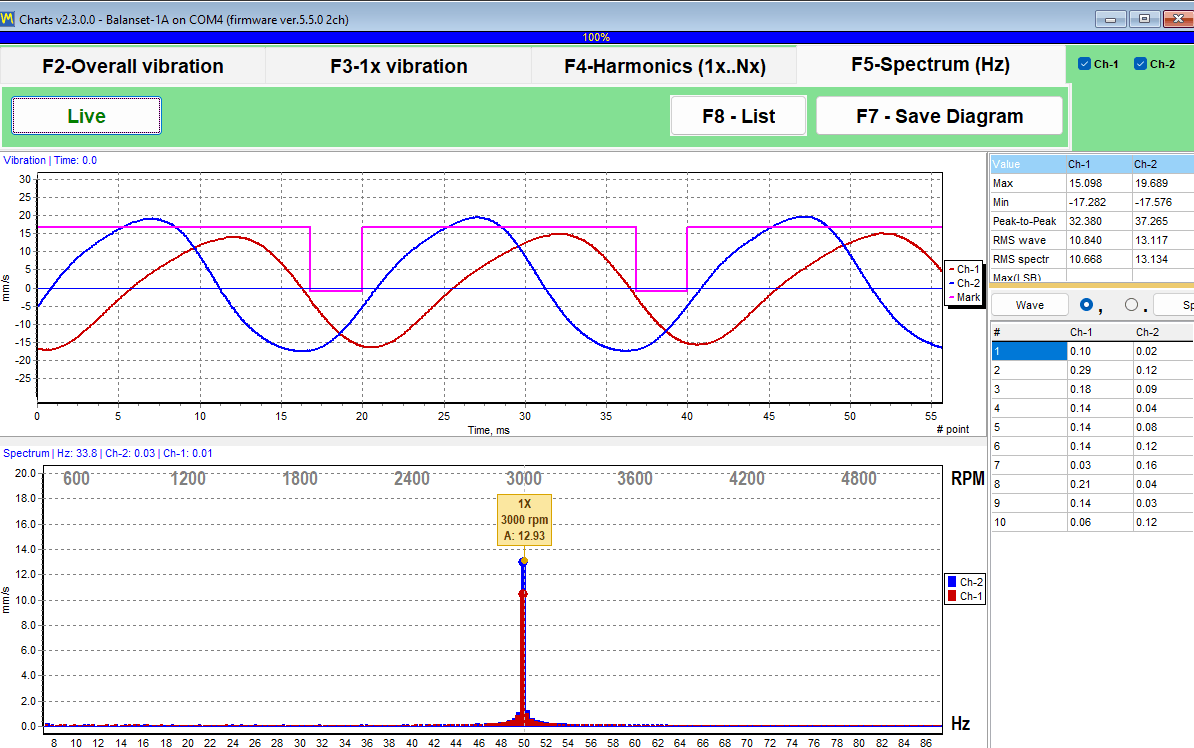
鼠标滚轮可围绕某个峰值对图表进行缩放,精确数值会显示在图表标题中,而不需要您根据坐标轴自行估算。为便于留存证据和后续分析,Analyzer 既可以导出图片,也可以导出原始数据。
| 文件 | 目录 |
|---|---|
| JPEG 图像(“F7 – Save Diagram”) | 与屏幕显示完全一致的图表,可用于报告或邮件;在 F4 和 F5 选项卡上会保存两个文件,即波形图,以及频谱图或谐波图。 |
| Garmoniki.txt (“F8 – List”) | 1x 至 10x 的谐波表,或者在 F5 选项卡上为每一条频谱谱线,以制表符分隔的文本表格形式写入程序旁的输出文件夹。 |
各列以制表符分隔,并可通过 “,” / “.” 开关设置小数分隔符,因此该表格可以直接粘贴到 Excel 中,今天记录的频谱也可以与六个月前记录的频谱在贵公司现有的任何工具中进行对比。Analyzer 本身没有 CSV 导出功能;若要长期记录测量数据,请使用 Vibration Meter 的 “Trend” 选项卡。“F4 – Settings” 选项卡上的 “Averages” 设置不影响 Analyzer。
有一条操作提示可以帮您省去一次技术支持工单:Analyzer 和 Vibration Meter 通过同一个 COM 端口从同一台仪器进行数据流传输。如果这两个流式传输窗口同时保持打开,经典的 “Run 0” 可能会因端口错误而失败。将两个窗口都关闭,然后重新进行该运行即可。
Bump test:查找固有频率(实验性功能)
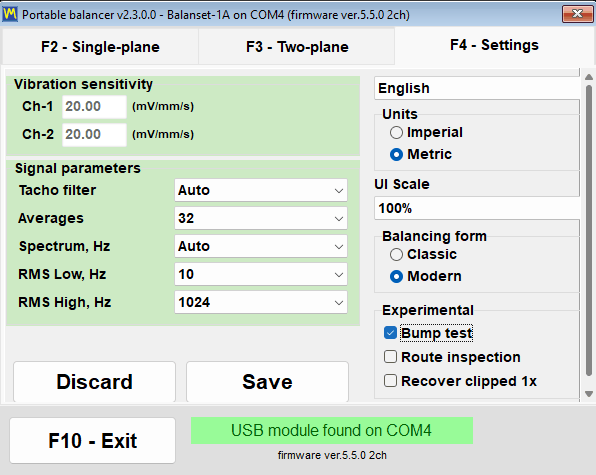
手册中将敲击测试(Bump test)标注为实验性功能,默认处于关闭状态。需在“F4 – Settings”选项卡中勾选相应复选框启用,启用后它会作为选项卡出现在 Vibration Meter 中。我们在此完全按照手册的表述来介绍,它是一项处于试用阶段的功能。
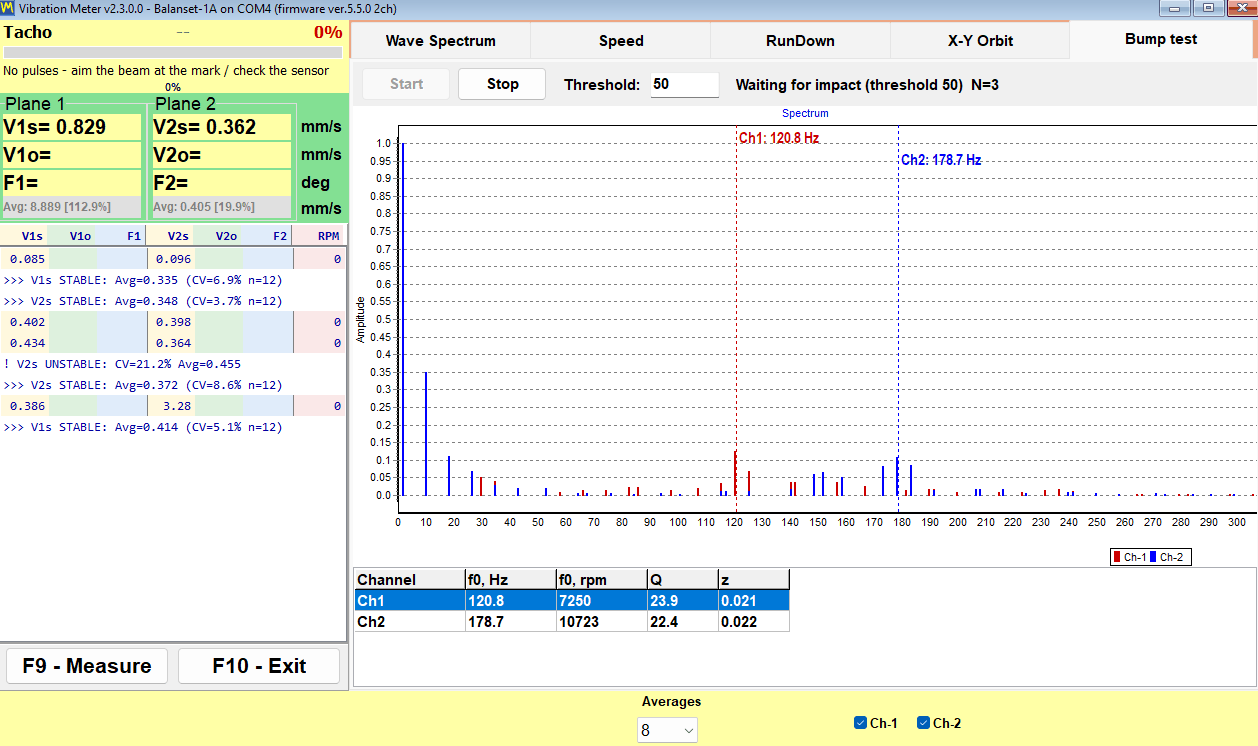
测试本身很简单。在转子停止的状态下,用软锤敲击传感器旁边的结构,或拨动载有传感器的柔性部件。支承结构会以其自身的固有频率发生振铃,程序会捕捉这种振铃,并按通道报告以 Hz 和 RPM 表示的固有频率 f0、品质因数 Q,以及阻尼比 z = 1/(2*Q)。分析频带为 2.5 至 600 Hz,所能报告的最低固有频率约为 3 Hz,结果为所有被接受敲击的归一化频谱的平均值,因此一次强敲击和一次弱敲击具有相同的权重。
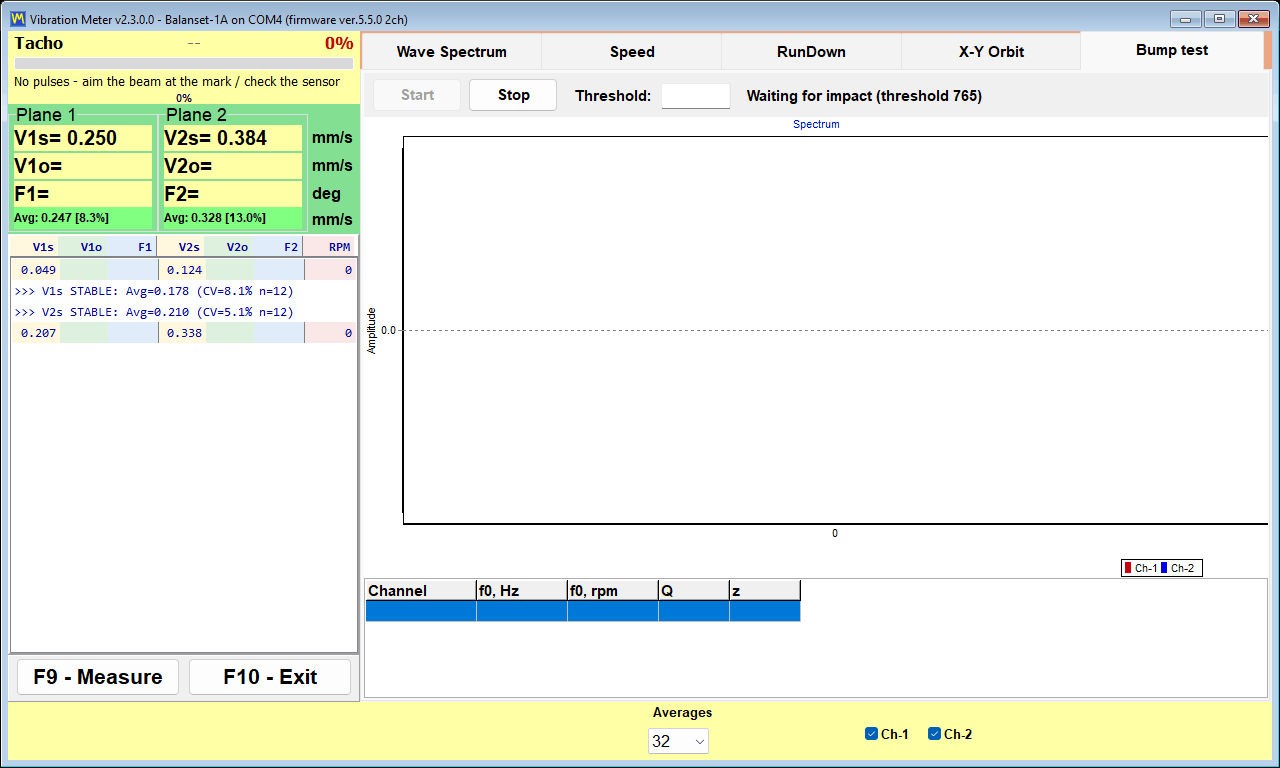
捕获过程如何运作:可供核实的具体数值
| 参数 | 价值 |
|---|---|
| 背景校准 | 约 0.25 s,随后在触发就绪前再填充约 0.5 s 的预触发缓冲 |
| 触发阈值 | 实测背景电平的 8 倍,并结合信号的陡然跳变,因此运转中转子的平稳振动不会触发捕获 |
| 捕获窗口 | 至少 4 s,使得即使是缓慢的 3 至 10 Hz 衰减振荡也能容纳其中,约 5 s 后给出结果;窗口中约十分之一位于敲击之前 |
| 预备超时 | 30 s |
| 分析频带 | 2.5 至 600 Hz,所报告的最低 f0 约为 3 Hz |
| 削波标志 | 在ADC量程约91%处被触发 |
手册给出的精度,原文引用、不做上调:在清晰敲击的条件下,对于 Q 值介于 20 至 100、共振频率介于 80 至 400 Hz 的情况,Q 值精度约为正负 5%。
操作技巧,以及如何解读警告信息
- 敲击传感器旁边的结构,切勿直接敲击传感器本身。
- 敲击前先停止转子:在运转中的机器上也可以进行 bump test,因为稳定的转动分量会被滤除,但干净的衰减过程能得到更准确的 f0 和 Q。
- 避免因锤子回弹造成的二次敲击,因为第二次撞击会落在采集窗口内。
- (!) 标记表示信号在ADC量程约91%处发生削波,结果为近似值;请减小敲击力度并重新测量。
- 稳定音消息表示所记录到的是持续振荡而非一次撞击,因此该记录不是有效的 bump test。
- 最显著的峰值将进入结果表。
使用该功能的理由虽然有限,但很有价值:它能告诉你运行转速是否接近支撑结构的共振点,这正是动平衡工作无法收敛的常见原因。惰走测量能在转子降速过程中发现同样的问题;而 bump test 则是在设备停止运转时发现该问题,这有时是生产排期能够给予的唯一机会。
动平衡的工作原理:Run 0、试重运行与 trim run
Balanset 在转子自身轴承中对其进行动平衡。转子始终留在设备中,安装在自身支撑上,并在正常运行转速下完成平衡。程序不依赖任何设备数据库:程序打印出的每一克质量和每一度角度,都是根据对该特定转子在一段简短且固定的测量序列中所采集的数据计算得出的。无论是1、2、3还是4个校正平面,该测量序列都相同,且在两种平衡形式下也保持一致。
三个阶段,以及每个阶段的产出
| 阶段 | 运行 | 操作者需要做什么 | 程序得到什么数据 |
|---|---|---|---|
| 1. 初始测量 | Run 0 | 使转子升速至其正常运行转速,保持原状,不添加任何配重。 | 各平面初始振动幅值以及 1x 分量的相位。 |
| 2. 试重运行 | Run 1 至 Run 4,每个校正平面对应一次运行。 | 停止转子,在已知半径和已标记角度位置上装上已知质量的试重,再次升速运行,然后将其拆下并装上下一个平面的试重,或者勾选 “Leave trial weight on rotor” 将其留在原位,使计算将其考虑在内。绝不会同时在两个平面上安装试重。 | 该设备的影响系数,即每个平面的振动如何响应各平面上已知质量的变化。 |
| 3. 校正与验证 | 运行 T(微调平衡) | 安装计算得到的校正配重,然后再次运行转子。 | 剩余振动、以 g*mm 为单位的剩余不平衡量,以及相对于公差的 PASS 或 FAIL 判定结果。 |
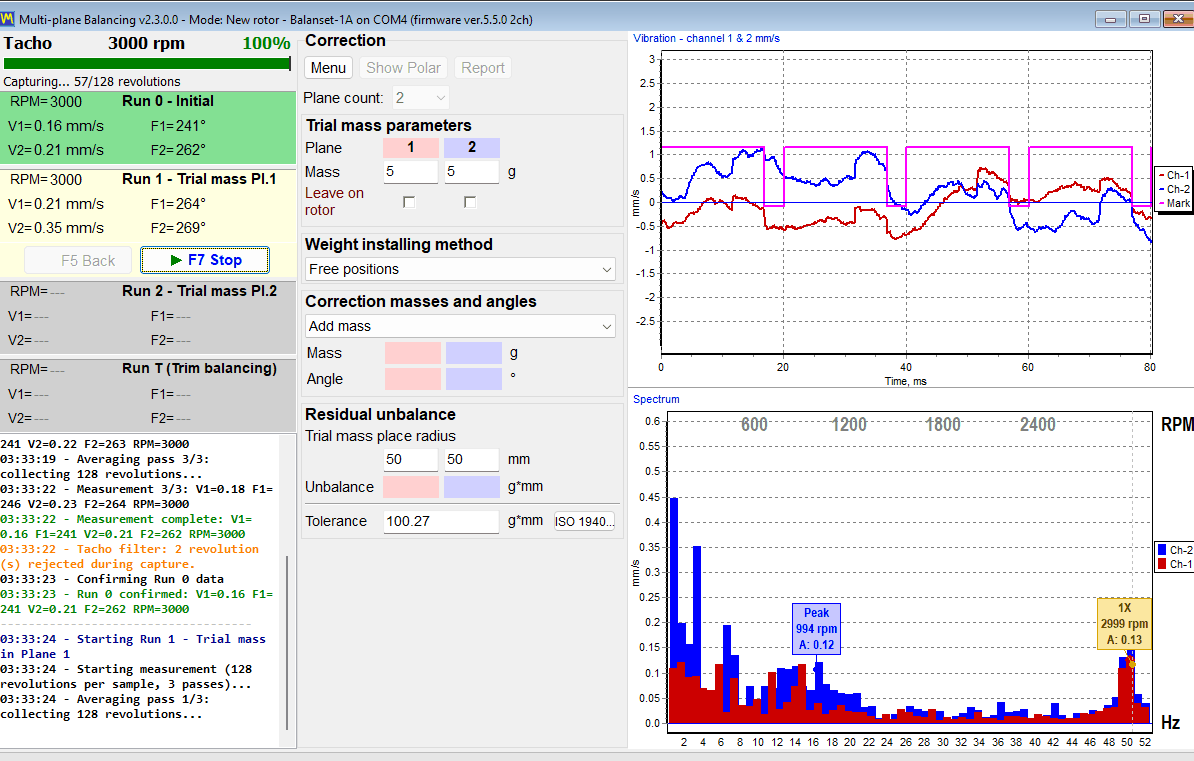
整个测量的核心在于 Run 0 与每次试重运行之间的差异。程序根据这一变化计算出眼前这台设备的影响系数,再根据影响系数一次性计算出每个平面所需的校正质量(单位:克)和安装角度(单位:度),并将各平面之间的交叉效应考虑在内。
动平衡作业中没有单独的计算步骤。最后一次试重运行一结束,计算便会自动开始,日志会先显示 “Auto-calculating correction weights…”,随后显示 “Correction calculated successfully”,校正质量和角度会出现在各平面列中。在 Classic 窗口中,结果在 “Result” 选项卡上读取。
确定试重的大小
应按离心力来确定试重的大小,而不是按转子质量的固定比例。手册给出的起点是:试重的离心力约为转子重量的 7%,5% 至 10% 均可接受:m = 0.07 * M * g / (r * w^2),其中 M 为转子质量(kg),r 为安装半径(m),g = 9.81 m/s^2,w = 2 * pi * n / 60,n 为转速(rpm)。一个 10 kg 的转子在 50 mm 半径、3,000 rpm 下,结果约为 1.4 g。试重过重既有害又危险,因为它会使系统进入非线性状态,因此在安装任何配重之前,请先检查转子、轴承和配重固定方式的允许载荷。在 Modern 形式中,依次选择 “Menu” 和 “First trial weight estimate”,程序会在 Run 0 之后根据转子质量、支承类型(柔性或刚性)和安装半径为您完成这一计算,并且在传感器与转速传感器同轴安装的前提下,还会根据转速标记给出建议的安装角度;这只是一个估算值,其作用是落在转子的正确半侧。无论估算值如何,决定性的判据都是试重运行中的响应。同一规则也可作为 试用重量计算器, 和 操作手册 逐步介绍了试重运行的操作流程。
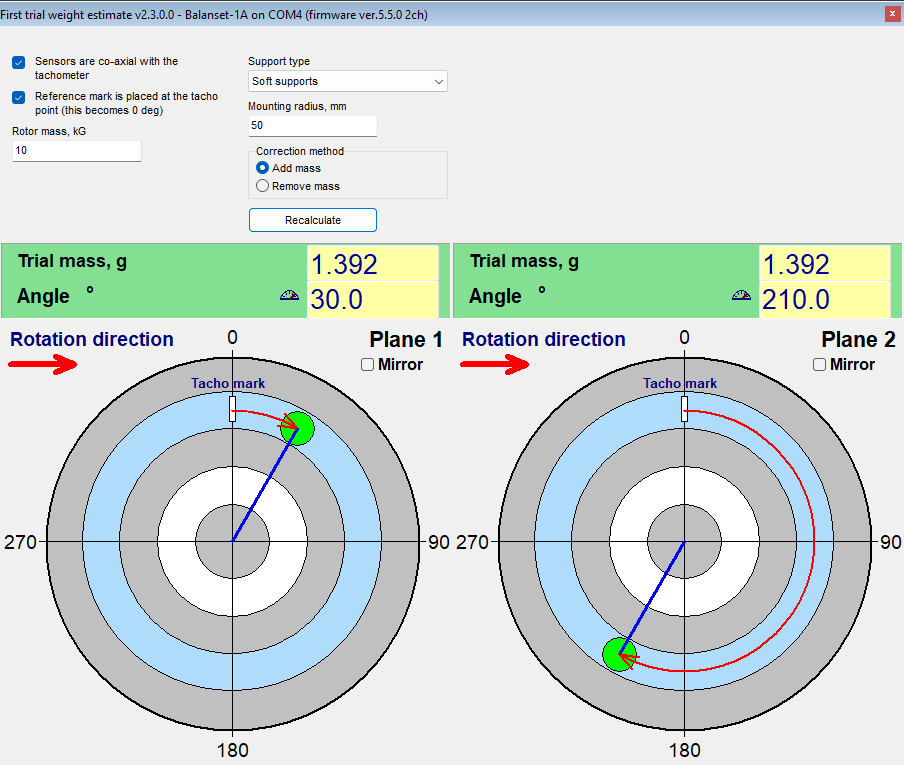
试重运行何时算作有效,以及无效时应如何处理
只有当试重确实扰动了转子时,一次试重运行才有参考价值。目标是幅值变化至少 20%,或相位变化至少 30 度。如果幅值变化小于约 10%,同时相位变化小于约 5 至 10 度,该次运行会被拒绝,并提示 “Trial weight too small. Increase trial weight and repeat Run 1”,其中运行编号随平面而变。仅发生旋转而没有增大的矢量仍被视为有效的试重运行,程序不会检查响应的上限。
- 请装上更重的试重并重复该次试重运行:试重过轻会导致影响系数不可靠。
- 如果振动完全没有变化,则说明试重过小,或落在了节点上;在重复该次运行之前,不会进行计算。试重的角度不影响计算。
校正角度的测量起点
这是整个操作流程中最常见的操作者失误。某平面的校正角度是从该平面试重的安装位置起、沿旋转方向测量的,而不是从转速标记点测量的。在转子上给试重位置做一个物理标记只需几秒钟,却能彻底消除这种歧义,对同一设备之后的任何重复作业同样适用。
校正配重应安装在与该平面试重相同的半径上。半径只是力臂:它将质量换算为以 g*mm 表示的不平衡量,并不改变以克计的校正质量。若无法避免使用不同的半径,则必须手工重新计算质量:计算质量乘以试重半径,再除以实际半径。
内置校验:防止得出看似合理却错误的结果
任何不平衡量计算都会得出一个数字。以下这些校验的价值在于,它们能阻止程序给出一个测量数据并不支持、却显得很有把握的数字。
- 在 Modern 形式中,读数与上一次运行相同的运行不会被接受:程序会提示 “Measurement is unchanged from the previous run.”,这通常意味着试重没有被安装或没有被移动。
- 发生过载削波的信号会被拒绝,而不会被当作有效数据处理。
- 转速与 Run 0 相差超过 40% 时,会弹出 “WARNING: RPM changed significantly!”,同时显示两次运行的转速以及可能的原因,即转速传感器重复触发或转速的真实变化;该次运行会被保留,但结果可能不可靠,因此请在 Run 0 的转速下重复该运行。偏差超过 15% 时,日志中会以橙色行标出,因为影响系数仅在单一转速下有效。
- 如果两个平面产生线性相关的响应,计算将被拒绝,并显示 “Failed to calculate influence coefficients”,而不会凭空给出一个解。试重的角度不影响这一点。请检查每个试重是否安装在各自的平面上,每个传感器是否连接到各自的通道并有信号输出;如果试重几乎没有改变振动,请使用更重的试重;如果转子较窄,校正平面彼此靠得很近,请改用单平面动平衡。然后重复试重运行,并且不要沿用先前的结果。
- 要得到以克为单位的结果,试重质量是必填项。在 Modern 形式中,只要任何一个平面缺少试重质量,单位指示符就会显示为橙色粗体的 “%”,在这种状态下计算会被拒绝,并将空白字段以红色高亮;随着您输入数值,它会切换为 “g”(或 “oz”)。Classic 窗口在输入质量之前,以试重的百分比显示结果,一旦输入质量,即使是在计算完成之后,也会立即将其重新换算为克。
有一个条件取决于操作人员:转速的选择。应在工作转速下进行平衡,并避开支承共振点附近,因为在共振附近振幅会被放大且相位发生漂移,在该处测得的系数无法反映机器在工作转速下的状态。
Trim run 与 BALANCING SUMMARY
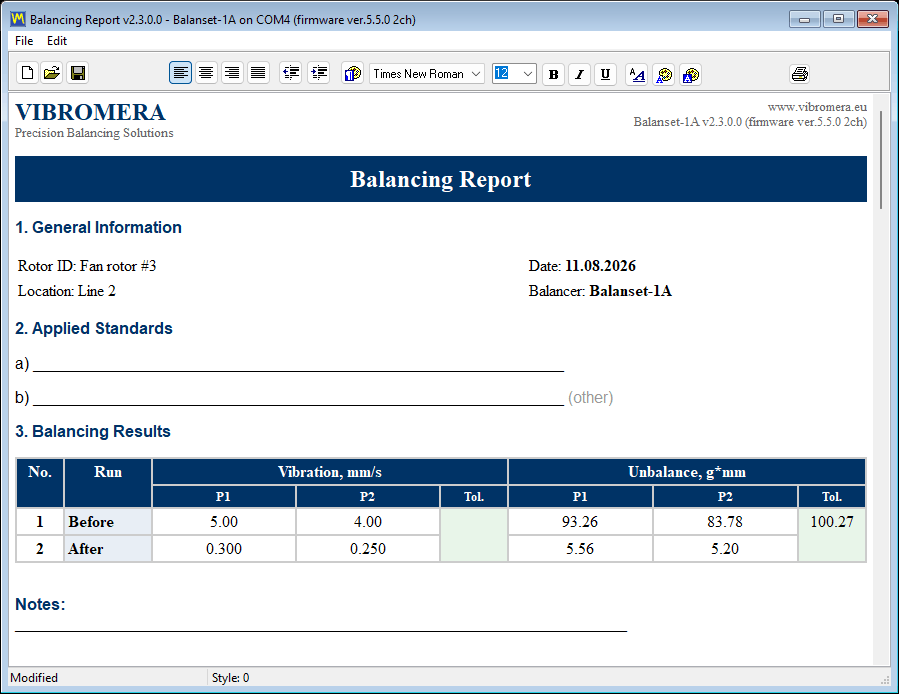
Run T 在实际设备上验证校正效果。运行结束后,程序会在日志中写入一个“BALANCING SUMMARY”数据块,其中包含校正前后的振动值、降低百分比、初始不平衡量和剩余不平衡量,以及每个平面的 PASS 或 FAIL 判定结果。该数据块与写入 HTML 平衡报告中的数据完全相同,因此屏幕上显示的数字与交给客户的数字是同一个数字。
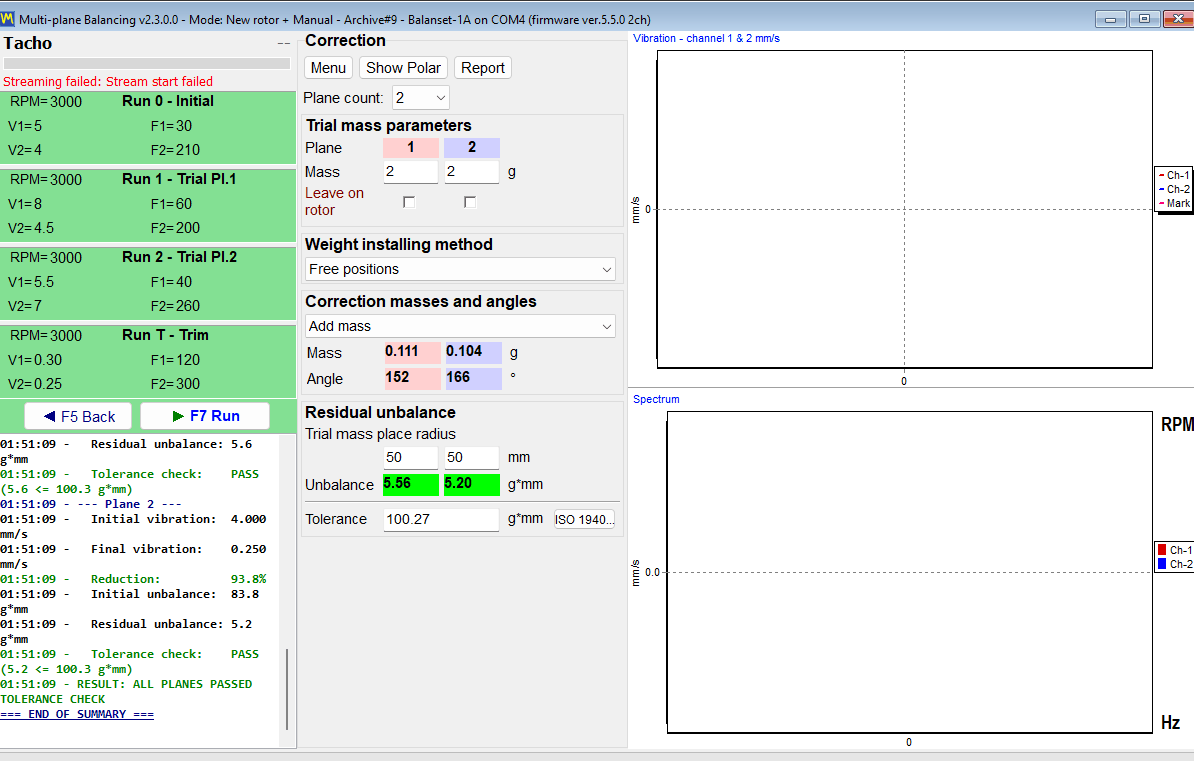
两种动平衡表单:Classic 与 Modern(统一表单)
程序为同一种平衡方法提供了两种不同的界面。切换开关位于“F4 – Settings”选项卡的“Balancing form”分组中,有两个可选值:“Classic”和“Modern”。该设置会立即生效,无需点击任何保存按钮,也无需重启程序。
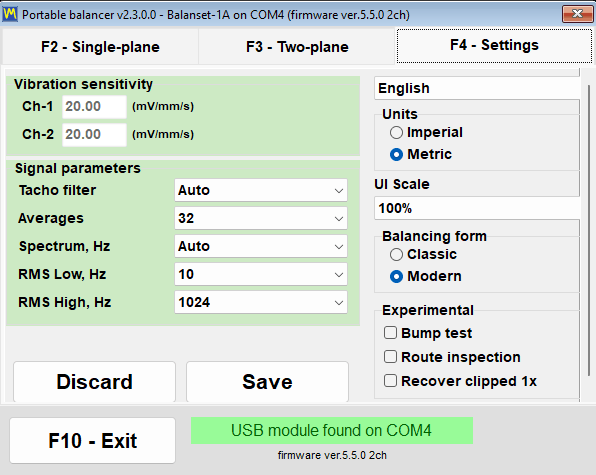
实际能获得多少个校正平面
这是最容易被误解的一点,因此在此明确说明。校正平面数取决于仪器的振动通道数,3 平面和 4 平面在 Modern 窗体中进行平衡。Balanset-1A 有 2 个振动通道,在任一窗体中均可进行 1 或 2 个平面的平衡。Balanset-4A 有 4 个振动通道,因此可达到 3 和 4 个平面,但仅限于选择 Modern 窗体时。
| 仪器 | 平衡表单 | 可用校正平面数 |
|---|---|---|
| Balanset-1A,2个振动通道 | Classic | 1 或 2 |
| Balanset-1A,2个振动通道 | 现代 | 1 或 2 |
| Balanset-4A,4个振动通道 | Classic | 1 或 2 |
| Balanset-4A,4个振动通道 | 现代 | 1、2、3 或 4 |
平面数量需要在 Run 0 之前确定。更改该设置会重建界面并清除已采集的测量数据,因此不应在作业进行到一半时再重新考虑。
Modern 形式:单一窗口、运行卡片、实时图表
Modern 是一个名为 “Multi-plane Balancing” 的单一窗口。每次运行都是该窗口中的一张卡片:“0 – Initial”、“1 – Trial Pl.1” 以及其余各平面对应的卡片、“T – Trim”,以及在启用芯轴补偿时的 “E – Eccentr.”。所有卡片都用同一个 “F7 Run” 按钮启动,测量进行时该按钮会变为 “F7 Stop”。波形和频谱在测量过程中即可看到,因此操作人员可以在信号被记录的当下发现问题,而不是等到它被接受之后。
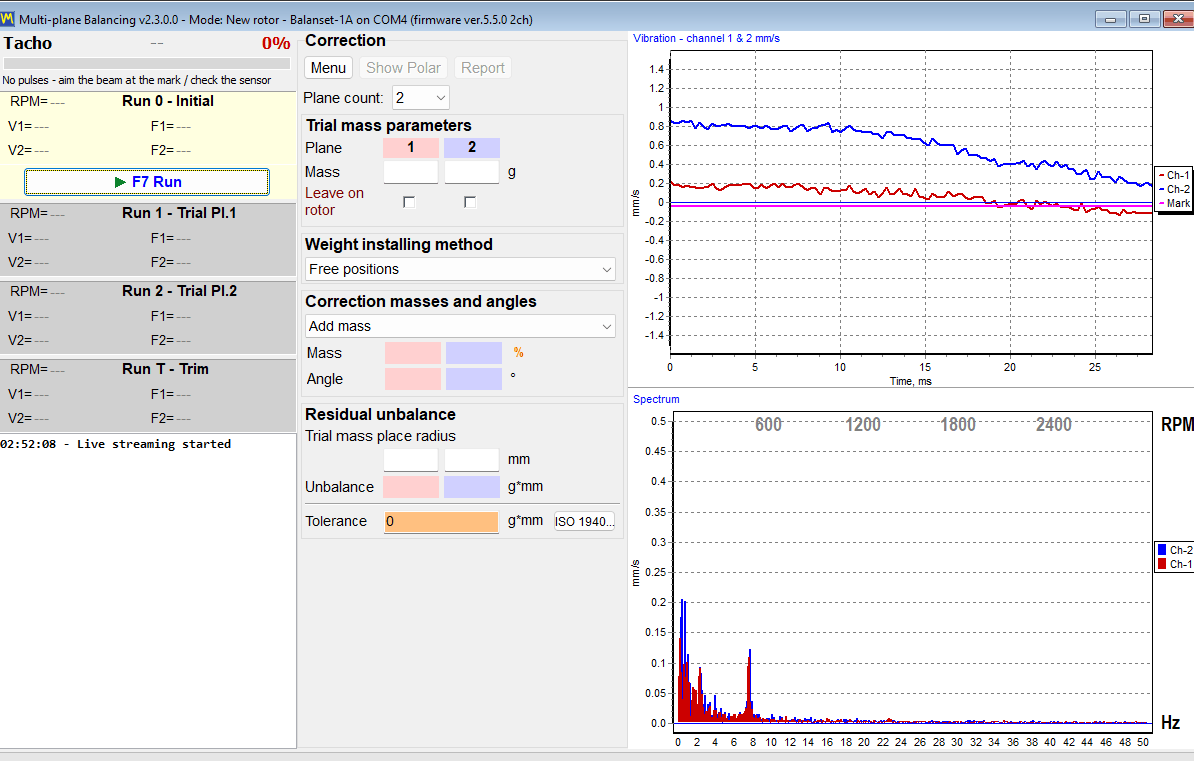
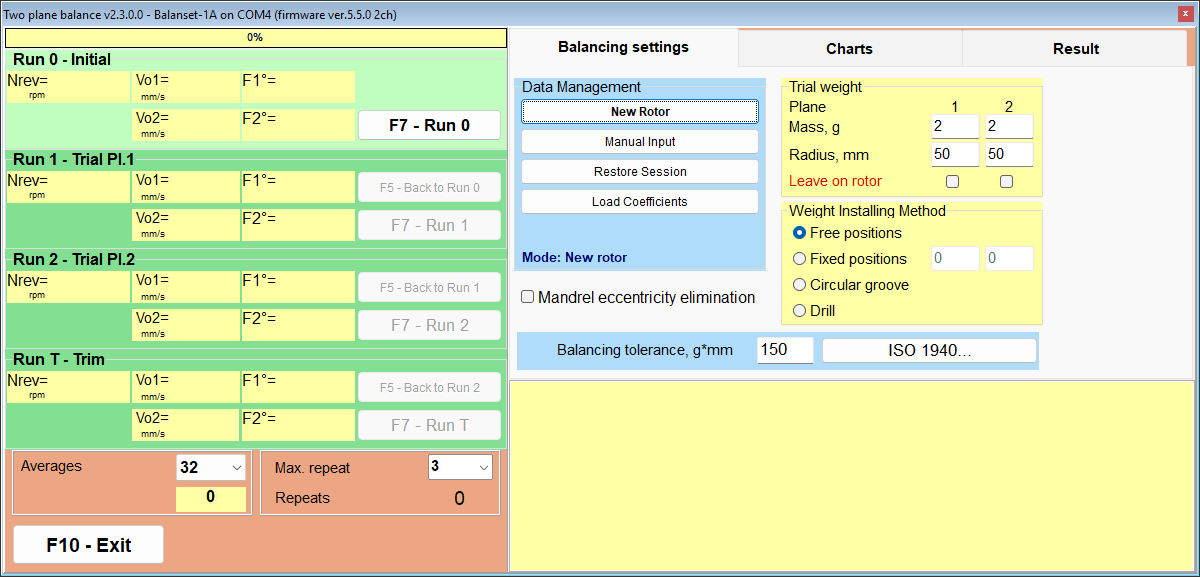
Classic 形式:两个窗口,每次运行各有一个按钮
Classic 保留了长期用户已经熟悉的布局:两个独立的窗口,“Single-Plane balancing” 和 “Two plane balance”。每次运行都有自己的按钮,即 “F7 – Run 0”、“F7 – Run 1”、“F7 – Run 2”、“F7 – Run T”,以及在启用芯轴补偿时的 “F7 – Run Ecc”(该按钮需用鼠标点击,因为在这一步 F7 键无法按下它),计算得出的校正量在 “Result” 选项卡上读取。
数学原理相同,操作流程不同
两种形式背后的计算方法是相同的。使用相同的输入数据,得到的结果也完全一致,因此在两者之间做选择只是操作流程和使用习惯的问题,而非精度问题。
| 方面 | Classic | Modern(统一形式) |
|---|---|---|
| 校正平面 | 1 和 2 | 1至4,其中3和4仅限 Balanset-4A |
| 窗口数量 | 两个:“Single-Plane balancing”和“Two plane balance” | 一个:“Multi-plane Balancing” |
| 运行控制方式 | 每次运行各有独立按钮 | 由单一“F7 Run”按钮驱动的运行卡片 |
| 计算 | 在“Result”选项卡中查看 | 在最后一次试重运行后自动开始 |
| 测量过程中的图表 | Charts 选项卡,在 Run 0 之后切换 | 运行过程中实时显示波形和频谱 |
| 测量模式 | “Averages”、“Auto” 或 8 至 256 转,以及 1 至 20 的 “Max. repeat”(默认值为 3),二者均位于 “F4 – Settings” 选项卡上 | 在 “Menu” 然后 “Measurement mode” 中选择:“Manual (fixed repeats)”(默认值),其中 “Repeats per run” 可选 1、3、5、8、12 或 16(默认值为 3),“Revolutions” 可选 16、32、64、128 或 256(默认值为 128);或 “Auto (adaptive)”;所做选择会保存在配置中 |
| 加载已保存的系数 | “Data Management” 然后 “Load Coefficients” | “Menu” 然后 “Load Coefficients” |
| 仅此形式支持 | 使用“Change corr. planes”将已完成的校正重新计算到其他平面 | “First trial weight estimate”、“Auto (adaptive)” 测量、运行期间实时显示的波形和频谱、3 个和 4 个平面 |
在 “Auto (adaptive)” 模式下,程序会持续累积转数,直到结果趋于稳定;进度以当前运行卡片的彩色填充来显示,运行结束时,转数和所达到的不确定度(SE/V)会写入日志。如果它报告 “Additional averaging does not improve accuracy.”,请结合上下文理解:在振动水平明显时,这表明存在机械问题(松动、轴承或转速不稳),更多的平均无法修复;而在剩余振动非常低时,对话框则会说明离散性是测量噪声,而不是机器故障。您可以按原样接受该结果,也可以放弃这次测量。
Classic 独有的重新计算功能有一点操作说明。“Change corr. planes”需用鼠标点击;在该窗口中,F5 键的作用是返回(Back)。
两种形式共用一个归档。通过 F8 打开的归档窗口仅列出 1 个和 2 个平面的记录,并打开在设置中所选的形式;3 个和 4 个平面作业的系数需在 Modern 形式内部通过 “Menu” 然后 “Load Coefficients” 加载。
配重应放在何处:校正方法与极坐标图
计算出的质量和角度只是答案的一半。另一半是该位置在真实转子上是否能够到达,这就是程序提供四种配重安装方法的原因,这些方法在 “Weight installing method” 中选择,程序会把校正量重新计算为每种方法所需的形式。与 “Add mass” 和 “Remove mass” 开关一样,该方法同时适用于所有校正平面:不能在一个平面上钻孔而在另一个平面上加配重。
| 方法 | 程序输出的结果 | 适用条件或限制 |
|---|---|---|
| 自由位置 | 一个配重,精确安装在计算得到的角度处。 | 适用于可以到达任意角度位置的转子。 |
| 固定位置 | 校正量分配到两个相邻的编号位置之间,例如风机叶片或已有孔位。 | 至少需要 3 个位置。 |
| 圆形凹槽 | 三个质量相等的配重,每个为该平面试重质量的三分之一:一个位于校正角度,另两个位于计算出的角度,使它们的矢量和等于校正量。 | 如果校正量超过该三分之一质量,则会被拒绝,并提示 “TOO HEAVY for 3-weight groove method!”。 |
| Drill | 钻孔深度 H、孔数 N 和角度 f。 | 始终将方法切换为去重(Remove mass)方式。 |
极坐标图:安装配重前的最后检查
极坐标图是操作者在接触设备之前的最后一次查看。最多可并排显示4个圆,每个校正平面对应一个,圆上有20%、40%、60%、80%和100%的刻度环,并有箭头标示旋转方向。看到配重画在与转子转动方向一致的圆上,正是发现角度方向计反的关键,而这种失误正是导致额外一次运行的常见失败原因。
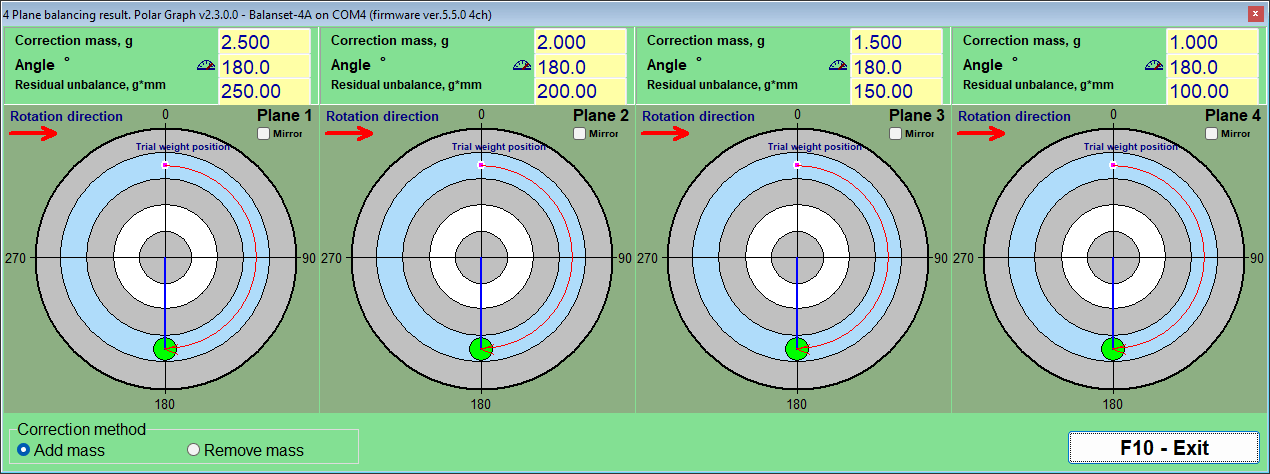
有两个开关可改变同一解的表达方式。“Correction method” 分组中的 “Add mass” 和 “Remove mass” 可将加质量方案转换为去质量方案:显示的角度已经旋转了 180 度,因此不要再自行加上 180 度,质量保持不变,当可行的方式是磨削或钻孔而不是焊接时,这正是您所需要的。该选择同时适用于所有平面,并与动平衡形式同步;选择始终去除质量的 “Drill” 和始终添加质量的 “Circular groove” 时,该开关被锁定。“Mirror” 是每个平面一个的复选框,用于对从另一侧实际观察的转子镜像绘制:60 度处的标记会移动到原来 300 度所在的位置,旋转箭头也会反向,而数据面板中的数值角度不会改变。
Fixed positions:风机叶片和已有孔位
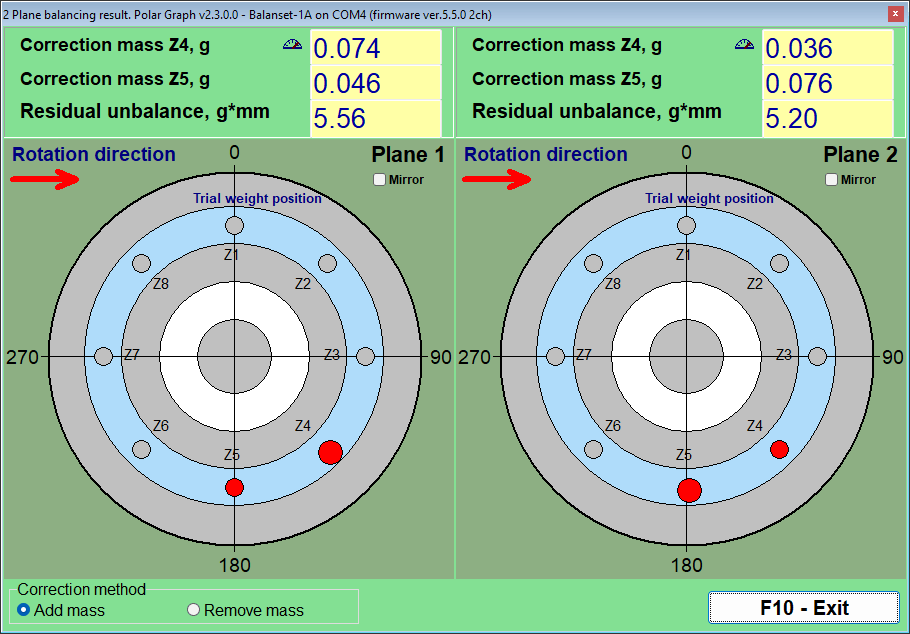
在风机、叶轮或带螺栓圆周的法兰上,配重只能装在有地方安装的位置。在 “Fixed positions” 中,操作人员在 Modern 形式的 “Blades” 字段中输入转子上有多少个位置;程序将这些位置视为沿圆周均匀分布,因此该模式仅适用于这些位置确实均匀分布的转子。试重装在其中一个位置上,该位置计为位置 1,编号沿旋转方向依次递增,程序会把校正量分配到夹住计算角度的两个相邻位置上,并分别给出各自的质量。结果可直接执行:两个数值,两片叶片。
Circular groove:槽内的三个等质量配重
带有圆周槽的转子(例如许多砂轮芯轴)可使用在槽内滑动的标准配重。此时校正量以三个质量相等的配重来表示,每个为该平面试重质量的三分之一,其中一个放在校正角度,另两个放在计算出的角度,使它们的矢量和等于所需的校正量。在 Run 0 之前,三个配重沿 120 度均匀分布,使其作用相互抵消;在该平面的试重运行之前,三个配重全部集中在试重位置;“3-Weight Balancing” 窗口会逐步显示这些放置方式。该方法内置有物理限制:如果校正量大于该平面试重质量的三分之一,程序会拒绝该方案并提示 “TOO HEAVY for 3-weight groove method!”,而不是给出不符合该方案的配重;如果其中两个配重最终彼此相距不到 20 度,程序会要求您实际核实这些位置。
Drill:将校正量转化为钻孔
当需要去除而不是增加质量时,“Drilling – settings” 窗口中的内置计算器会将校正量换算为钻孔深度 H、孔数 N 和角度 f。它需要三项输入:钻头直径、允许的最大钻孔深度和材料密度。选择 Drill 总是会将方法切换为 Remove mass,其给出的角度已经是重侧的钻孔位置,与配重应放置的位置相差 180 度,因此不要自行再加 180 度。
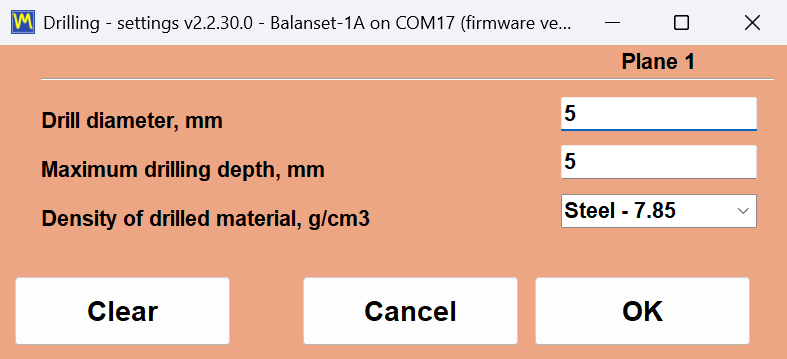
密度已预设为:钢 7.85、铸铁 7.1、铝 2.7、铜 8.95、黄铜 8.5、青铜 8.8、钛 4.5(单位 g/cm3),如为其他材料,也可以手动输入自定义数值。
关于钻孔计算器的两点坦率说明。H 是每个孔的深度,测量至钻头锥尖,假定钻尖角为 120 度,因此应将最大深度设为零件实际的机械限值,包括壁厚和相邻的孔。如果全部质量需要更深的孔,则校正量会分配到多个孔中,每个孔都不超过该限值;请将它们相邻放置,并通过 trim run 来确认结果,而不要想当然。
心轴偏心:Run E 补偿
在芯轴上做动平衡的转子带有一项与不平衡无关的误差:芯轴本身的跳动。程序通过专门的偏心运行来处理这一问题,该运行需在 Run 0 之前启用:在 Modern 形式中依次选择 “Menu” 和 “Eccentricity”,这会添加一张 “E – Eccentr.” 卡片;在 Classic 中则勾选 “Mandrel eccentricity elimination” 复选框,这会添加带有 “F7 – Run Ecc” 按钮的 “Run E – Eccentricity” 卡片。Run 0 之后,转子在芯轴上转动 180 度,芯轴及其转速标记保持原样,然后再次测量;程序计算出跳动矢量,并将其从所有后续测量中扣除,因此只有真正的不平衡会被校正,作业从 Run 1 继续,无需将转子转回。如果转动之后振动几乎没有变化,程序会警告 “WARNING: It appears the rotor was NOT rotated 180 degrees between Run 0 and Run E!”,并询问是否跳过补偿。
当计算出的平面无法到达时
有时正确的校正平面在工具上根本无法到达。Classic 形式可以根据转子几何形状,将已完成的双平面校正结果从最初计算所用的平面 H1 和 H2,重新计算到另外两个平面 K1 和 K2。四种几何方案覆盖了新平面相对于原平面的常见布置方式,平面之间的距离以 mm 为单位输入,同时还需输入新的半径。最终结果是同样的不平衡量,以你实际可以安装的配重形式表示出来。
公差与标准:ISO 21940-11、ISO 20816-3 与 ISO 10816-1
只有当有人能够在书面上证明转子处于有文件记录的公差范围内时,一次动平衡作业才算完成。Balanset 软件针对不同的问题采用不同的标准。ISO 21940-11(原 ISO 1940-1 的现行版本)回答动平衡作业结束时的验收问题:剩余不平衡量对该类型转子来说是否足够小?ISO 20816-3 和 ISO 10816-1 回答状态问题:这台机器运行在 A、B、C 还是 D 区?所有这些判据都已内置于程序中,并且它们所用的每一个数值都在下方列出,因此您可以在购买之前,对照自己的机器核对计算过程。
ISO 21940-11:逐个平面自动检查剩余不平衡量
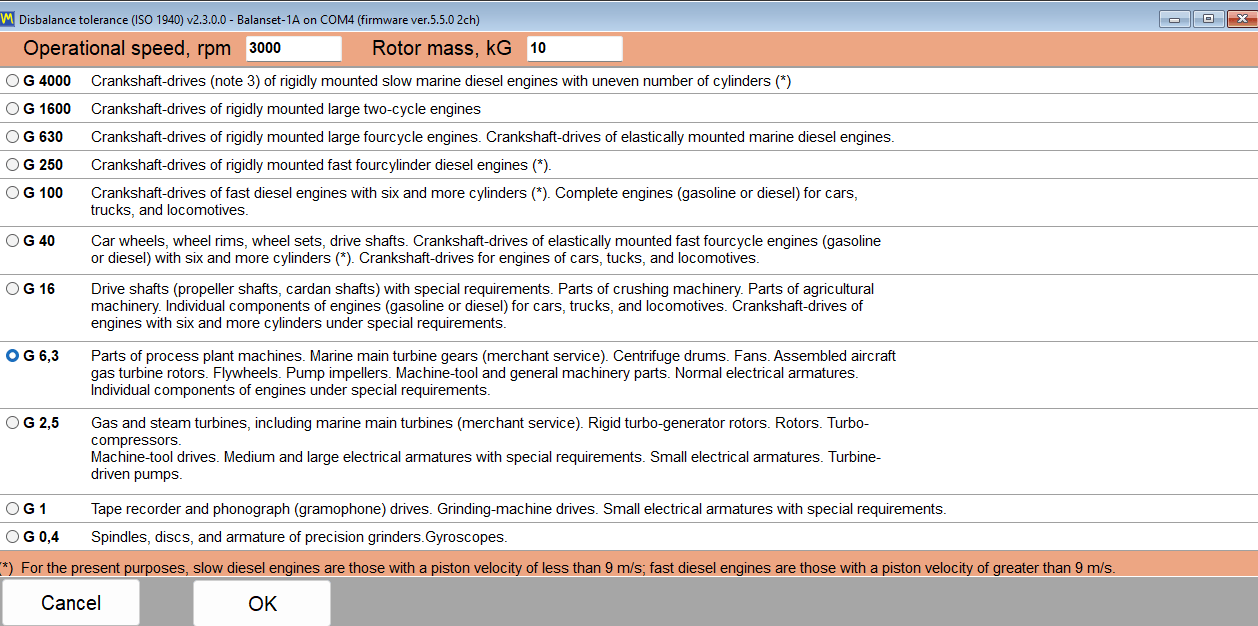
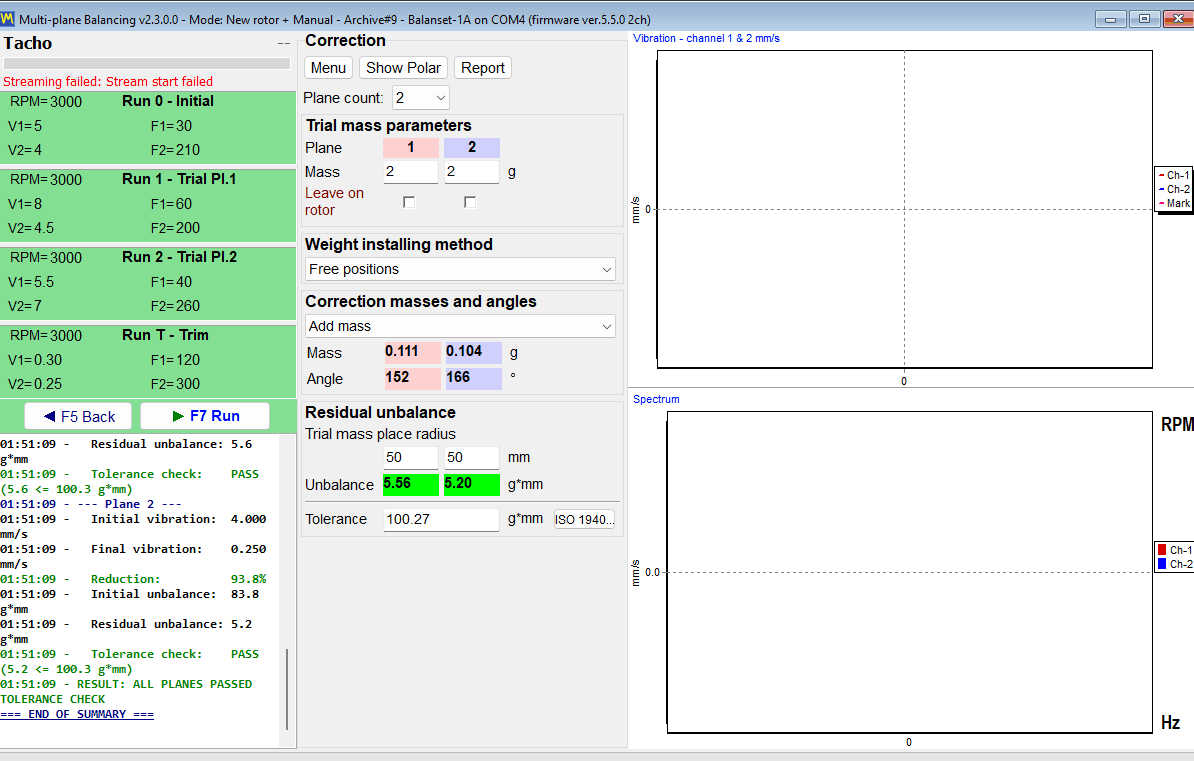
公差在 “Disbalance tolerance (ISO 21940-11)” 窗口中计算,该窗口通过公差字段旁的 “Calculator…” 按钮打开:在 Modern 形式中它位于 “Residual unbalance” 区块,在 Classic 窗口中则同时位于 “Balancing settings” 选项卡和 “Result” 选项卡。您选择平衡品质等级 G,输入工作转速和转子质量,然后 “OK” 会把允许的剩余不平衡量传送到公差字段,并随会话一起保存、打印在 HTML 报告中;它可以在 Run 0 之前设置,也可以在校正已经计算出之后设置。Trim run 之后,实测的剩余不平衡量会与该值进行比较:结果在公差范围内时字段高亮为绿色,否则为红色,程序会为每个校正平面给出明确的 PASS 或 FAIL。无需手工查表,也不取决于操作人员对什么才算 “足够好” 的判断。
完整公式,便于核实
程序采用标准的 ISO 21940-11 表达式,背后没有任何隐藏之处:
Uperm [g*mm] = 1000 * G * M / (2 * pi * f)
其中 G 为平衡品质等级(mm/s),M 为转子质量(kg),f 为工作转速(Hz),即 RPM 除以 60。手册中的算例很容易用计算器重复验证:平衡等级 G 6.3、转速 3000 RPM、转子质量 10 kg,得出的允许剩余不平衡量约为 200.5 g*mm。对于多个校正平面,程序将公差平均分配,因此 “Tolerance” 字段对于一个平面取 Uperm / N:两个平面为 Uperm / 2,在 Balanset-4A 的 Modern 形式中则为 Uperm / 3 或 Uperm / 4。这种分配适用于质心大致位于各校正平面中间的转子;对于不对称或悬臂式转子,ISO 21940-11 按质心位置来分配公差,因此请手工计算各平面的份额,并自行将每个平面的数值输入 “Tolerance” 字段。在英制单位下,公差以 oz*in 显示和检查。
由于该公差是根据你自己输入的三个数值推导得出的,因此屏幕上给出的判定结果,任何阅读报告的人都可以重新核算得到,包括你客户的检验员。
选择平衡质量等级
“Disbalance tolerance (ISO 21940-11)” 窗口提供从 G 4000 到 G 0.4 的等级。下表重复了手册中给出的应用提示,因此即使在连接仪器之前也可以选定等级。
| 等级 | 典型应用 |
|---|---|
| G 4000 | 极大型低速船用柴油机的曲轴 |
| G 1600 至 G 100 | 大型高速柴油机曲轴以及整机 |
| G 40 | 汽车车轮、轮辋和传动轴 |
| G 16 | 螺旋桨轴和传动轴,破碎机和农业机械部件 |
| G 6.3 | 风机、泵叶轮、机床零件和电机转子;常见的通用工业默认等级 |
| G 2.5 | 燃气轮机和汽轮机、刚性汽轮发电机转子、机床传动装置,以及有特殊要求的电机转子 |
| G 1 | 磨床传动装置和有特殊要求的小型电机转子 |
| G 0.4 | 精密磨床的主轴、圆盘和电枢,以及陀螺仪 |
对于风机、鼓风机、泵叶轮和机床部件的大多数现场作业,通常要求达到 G 6.3 等级,除非机器制造商另有规定,否则应以此等级为起点。
ISO 10816-1:机器等级与振动区域
评估机器的状态与验收一次动平衡作业是两个不同的问题,程序为此使用了不同的标准。“F4 – Settings” 选项卡上的 “Vibration evaluation standard” 列表提供:默认值 “Off”;ISO 20816-3,包含刚性或柔性支承上的第 1 组和第 2 组机器;以及 ISO 10816-1,包含 I 至 IV 类机器(该分类以前以 ISO 2372 发布),共有 A、B、C、D 四个区域。ISO 10816-1 表也是 Route Inspection 对每个测点评分所依据的表,其阈值在此列出。A 区为新投入使用的机器,B 区可无限制地长期运行,C 区表示其状态仅可用于有限时间的运行,D 区表示振动严重到足以造成损坏。阈值在此完整给出,单位为 mm/s。
| 班级 | 机器 | A/B, mm/s | B/C, mm/s | C/D, mm/s |
|---|---|---|---|---|
| I类 | 小型机器 | 0.71 | 1.8 | 4.5 |
| II 类 | 中型机器 | 1.12 | 2.8 | 7.1 |
| III 类 | 安装在刚性基础上的大型机器 | 1.8 | 4.5 | 11.2 |
| IV类 | 安装在柔性基础上的大型机器 | 2.8 | 7.1 | 18.0 |
有一点坦率说明值得明确指出,因为振动标准在营销文字中很容易被混淆。程序带有两套评估表:ISO 10816-1 的机器类别表(I 至 IV 类),以及适用于刚性或柔性支承上第 1 组和第 2 组机器的 ISO 20816-3 的 A 至 D 区。二者均可在 “F4 – Settings” 选项卡上选为 “Vibration evaluation standard”,默认值为 “Off”,此后 Vibration Meter 和动平衡窗口中的总体振动 Vs 会按区域着色;Trim run 之后,“T – Trim” 卡片还会显示每个平面的 Vs 及其所属区域,例如 “Vs1: 2.66 – Zone B”。Route Inspection 依据 ISO 10816-1 对每个测点评分。ISO 20816 其他部分中针对特定机器类型的限值,或风机的 ISO 14694 限值,程序均不计算。
数字背后的测量频带
只有知道测量所在的频带,振动烈度数值才有意义。程序中默认的上限为 RMS High, Hz = 1024,与默认下限 RMS Low, Hz = 10 一起,构成 10 至 1000 Hz 的标准 ISO 10816 / ISO 20816 频带。对于转速低于 600 RPM 的机器,转动频率低于 10 Hz;只要有转速信号,程序会自行将这类转子的频带下限降低到转动频率的一半,使 1x 分量保留在 Vs 之内。没有转速传感器时,则采用设置中的数值,因此在慢速机器上,请先手动将下限降低到 1 或 2 Hz,再将读数与任何区域表比较。该设置会改变屏幕上的数值,但既不影响 1x 分量,也不影响动平衡,这正是这里要写明而不是把它埋没的原因。
既往作业保持可追溯
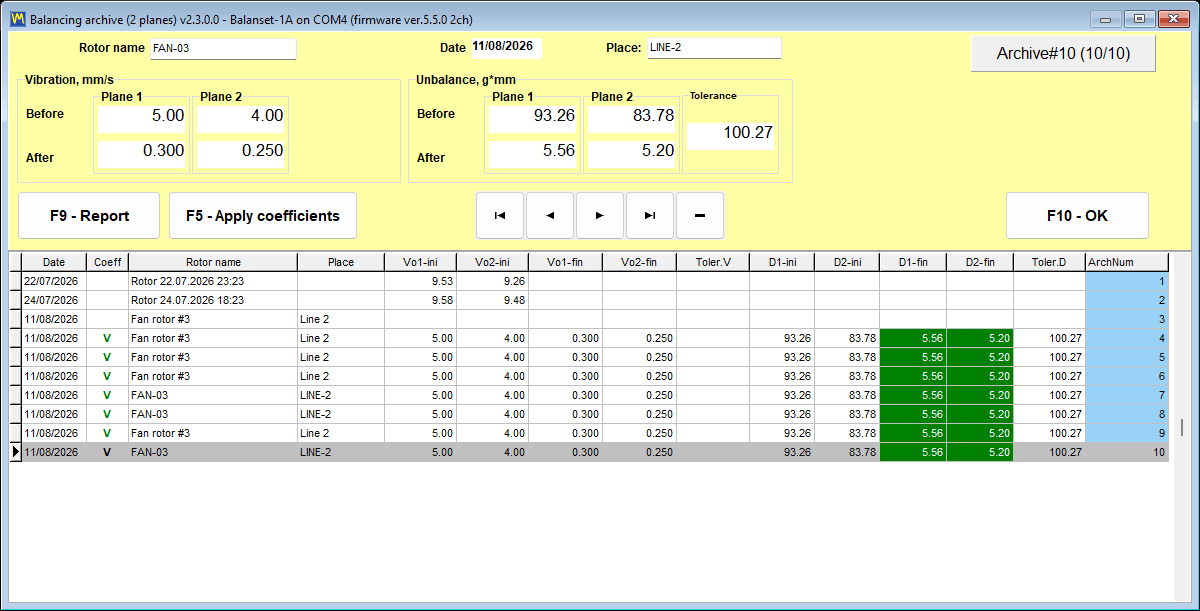
公差判定不仅仅是实时指示。在会话归档中,每条带有公差的记录,其剩余振动和剩余不平衡量单元格在公差范围内时高亮为绿色,超出时高亮为红色,因此可以对此前所有作业的列表一目了然地扫描,找出超出限值的结果。对服务公司来说,这就是做过这项工作与一年后能够证明自己做过之间的差别。

会话归档、无需试重运行的重复动平衡,以及报告
试重运行是动平衡作业中成本最高的环节。每一次试重运行都意味着停止转子、装上配重、重新启动并等待转速稳定。会话存档的存在,正是为了让这项工作按每台机器只承担一次成本,而不是每次到访都重新支付,并让交给客户的文件由程序生成,而不是事后手工整理。
每次会话都会连同使其成功完成的系数一起存档
归档记录会自动写入;作业开始时无需记得去打开任何对话框。除测量数据外,程序还会保存为该机器计算出的影响系数、试重质量、试重质量半径、固定位置数量,以及当时生效的公差。记录在第一次试重运行后创建。当动平衡窗口关闭而记录尚无名称时,关闭确认会变为一张 “Save to archive” 卡片,带有 “Rotor name” 和 “Place” 字段,使人能够通过名称而不是编号再次找到该记录;留空的名称会自动生成,例如 “Rotor 12.06.2026 14:05”,在 Modern 形式中也可随时通过 “Menu” 然后 “Rotor name…” 来设置名称。
在第一次作业之前,值得了解程序自己给出的一条警告:如果 Documents 文件夹由 OneDrive 等云服务同步,云同步可能会使程序卡死并损坏归档数据库,因此请将 BalSoft 文件夹移出云同步范围,或将其标记为始终保留在此设备上。
再次平衡同一转子无需新的试重运行
这正是服务型企业真正要为之买单的部分,值得作为一种机制而非一句口号来说明。影响系数描述的是该特定机器在每个校正平面上对配重的响应方式。一旦存储了这些系数,同一转子的重复作业就只需要进行初始测量:加载已保存的系数,测量 Run 0,随即计算出校正配重和角度。试重运行完全不需要重复进行。
加载已存储系数的方法有三种:
- 在 Modern form 中,依次点击“Menu”和“Load Coefficients”。
- 在 Classic form 中,依次点击“Data Management”和“Load Coefficients”。
- 在主窗口中按 F8 打开 1 个或 2 个平面的记录,然后选择在 “Coeff” 列中显示绿色 V 的记录,并按下 “F5 – Apply coefficients”;3 个和 4 个平面的记录需通过设置为相同平面数的 Modern 形式来访问。
这一承诺必须附带两项注意事项,因为忽视其中任何一项都会得出看似可信却错误的结果。
- 在存档中,“F10 – OK”并不会加载会话,也不会传递任何系数。只有“F5 – Apply coefficients”才会执行该操作。这是关于存档窗口最常见的一种误解。
- 系数仅对同一台机器和同一种转子类型有效,且要求传感器和转速传感器的安装位置不变、反光标记在同一位置、运行模式不变。因此应在第一次作业时在转子上实际标记试重位置,使下次作业从相同的几何条件开始。
重复作业的结果会保存为一条新的存档记录。原始记录不会被修改,因此该机器的历史记录保持完整。
校验迭代几乎不产生额外成本
如果校验运行后剩余不平衡量仍高于容许限,也不需要重复试重运行。系数已经存在,因此程序会立即计算出额外的校正量。新增的配重会在不拆除已装配重的情况下加装,然后重复进行校验运行。这一过程可以根据作业需要重复任意次数,这正是为什么难处理的转子会把时间耗费在启停次数上,而不是测量工作本身。
程序为您生成的报告
该软件自身会生成三个 HTML 文档,均采用 UTF-8 编码,可以在任何操作系统的任意浏览器中打开,包括客户的手机:
protocol11.htm,即已完成作业的动平衡协议。vibrometer_report.htm,即某次测量过程的振动测量仪报告。report_YYYY-MM-DD.htm,即单个巡检日的路线报告。
报告并不是一个死文件。程序内置了带打印预览功能的报告编辑器,预览可以从列表中选择缩放至 10% 到 200%,也可以手动输入数值缩放到最高 500%,这在机器旁的笔记本电脑屏幕上核对细小数字时很有用。
导出格式,以及一个谁都想不到的要求
| 格式 | 典型用途 |
|---|---|
| 发送给客户或附在工单上的文件 | |
| HTML,单文件 | 一个包含内嵌图片的独立文件,便于通过电子邮件发送 |
| HTML,带图片文件夹 | 可编辑版本,便于发布或粘贴到其他文档中 |
| RTF | 在文字处理软件中打开并编辑协议 |
| RVF | 内置编辑器的原生富文本格式 |
有一项要求必须明确说明,因为它常常让刚拿到新笔记本电脑的用户感到意外:PDF 导出功能需要系统中至少安装一台 Windows 打印机。打印机驱动仅用于计算页面布局,并不会真正打印任何内容。如果电脑完全没有安装打印机,请在 Windows 中启用“Microsoft Print to PDF”,导出功能即可正常使用。

您的抬头,您的标志
报告模板是普通的 HTML 文件,位于 ReportTpl 文件夹,位于 Bs1A.exe 旁,可以编辑,使协议带有贵公司的信头、徽标和联系方式。自动更新时所做的修改会被保留:被修改过的模板会在写入新的出厂文件之前被重命名为 name.user-YYYYMMDD-HHMMSS.htm ,之后才会写入新的出厂文件;更新后程序会一次性列出被保留的文件,定制内容需手动迁移到新模板中。使用 Bs1ASetup.exe 重新安装不会执行此检查,并会用出厂模板替换这些模板,因此重新安装前请将您的模板复制到其他位置。
当公差来自 ISO 计算器时,协议会自动填写其 “Applied Standards” 部分:ISO 21940-11:2016(原 ISO 1940-1)、平衡品质等级 G、转子质量、最高工作转速、总允许剩余不平衡量及其向各公差平面的分配。结果部分按平面列出推荐的校正配重(质量和角度),包括试重运行之后和验证运行之后的数值。
数据属于您,并且可以迁移
存档和报告保存在 Documents\BalSoft\Bs1A。它们在程序更新和完全重新安装后依然保留;若要迁移到另一台电脑,请用安装向导在那台电脑上安装程序,在两台电脑上都关闭程序,然后从该位置复制数据库文件夹以及每个名称以 Arc 开头的文件夹;Arc 文件夹中已生成的 HTML 报告也可以单独自由移动。无需迁移数据库服务器,无需联系许可证服务器,也没有保存您测量历史的云账户。
Route Inspection:依据 ISO 10816-1 进行的巡检监测(实验性功能)
用户手册中将 Route Inspection(路线巡检)标注为实验性功能,默认处于关闭状态。需在“F4 – Settings”选项卡中勾选复选框启用。
它带来的是让同一套硬件焕发第二种用途。在动平衡作业之间,仪器和笔记本电脑可以变成一套巡检式振动监测装置:您按照预先设定的路线在厂区内巡视,每次以相同的方式测量相同的点位,观察数值的变化。
路线是如何组织的
数据模型分为三个层级,对应巡检人员实际走访工厂的方式:
- A 途径 是一次完整巡检,例如一个车间或一条生产线。
- A 点位 是该路线上的一台机器。
- A 测点 是一个轴承与一个轴向的组合,也就是传感器实际测量的对象。
一个点位最多可以容纳 8 个轴承,每个轴承有 3 个轴向:X 水平、Y 垂直和 Z 轴向。这样单台机器最多可以有 24 个测点,足以覆盖多级泵,或是带有多个支承的电机与风机机组。
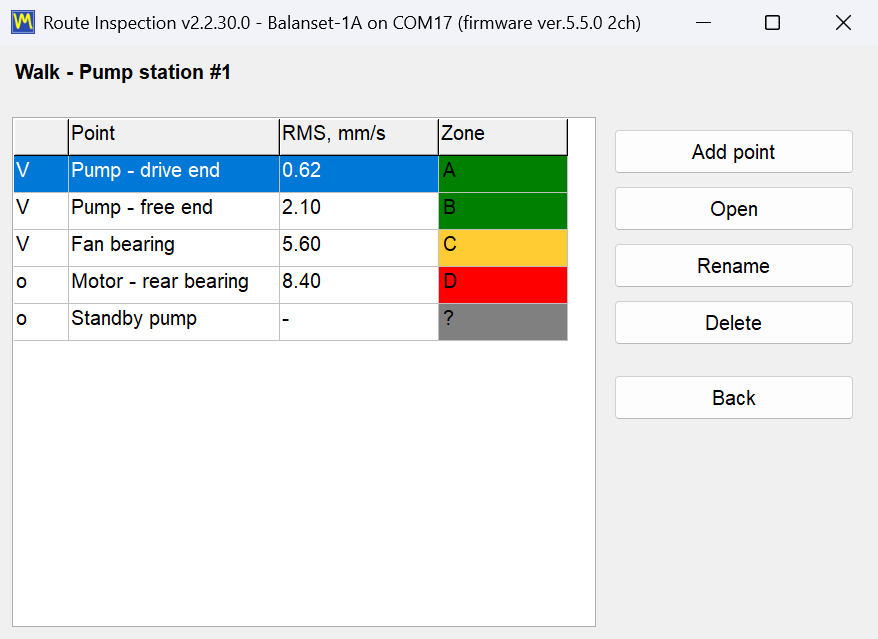
每个测点都依据 ISO 10816-1 进行评分
每个已测量的测点都会与您为该点位指定的机器等级(I 至 IV 级)所对应的 ISO 10816-1 阈值进行比较,并按 A、B、C 或 D 区着色。这种颜色正是该模块在巡检过程中的意义所在:未测量的点位与状态良好的点位在视觉上明显不同,因此巡检结束时一眼就能看出路线是否已全部完成,也能在打开任何一张图表之前就立即看出哪台机器需要关注。
趋势与预测
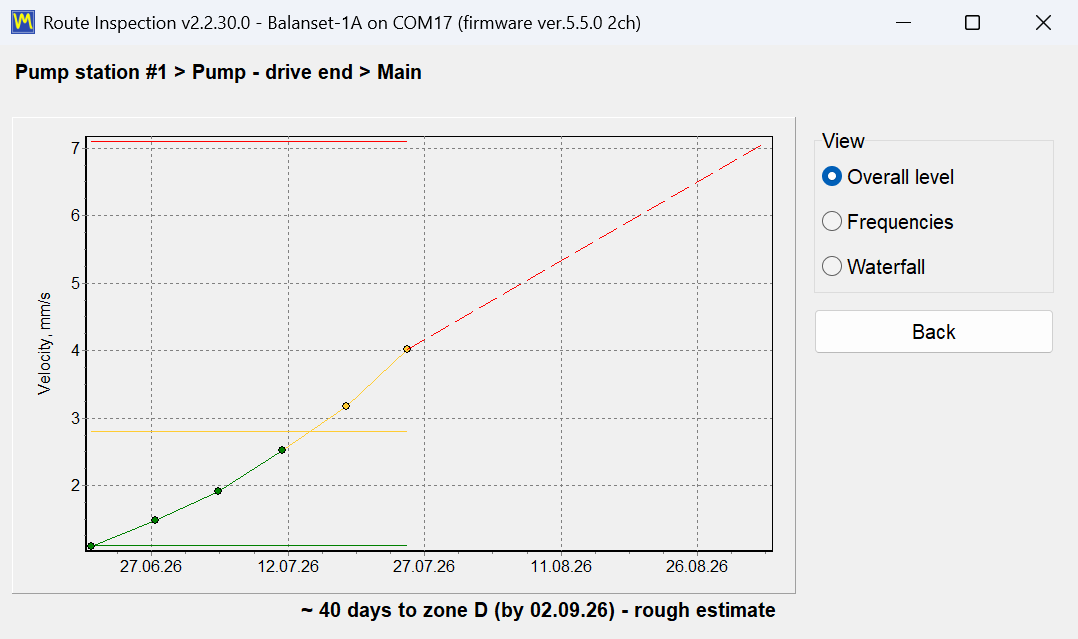
每个测点都提供三种趋势视图。“Overall level”将历次巡检测得的宽带振动速度与 ISO 10816-1 区域边界对照绘制成曲线。“Frequencies”跟踪各个独立的频率分量,这正是发展中的轴承故障区别于不平衡量缓慢上升的方式。瀑布图视图最多叠加显示最近 12 次的 1 通道频谱,因此三次巡检前还不存在的新峰值会以一道峰脊的形式清晰显现,而不再只是一个数字。
程序还会进行外推预测。它最多使用最近 6 次巡检的数据拟合一条直线,并将结果表述为大约还有 N 天进入 X 区。这里必须完全按照手册的表述方式来呈现:这只是通过对少量点位做线性外推得到的、用于维护计划的粗略估计。它不是有保证的剩余寿命,非线性发展的故障也不会遵循这一预测。诚实地使用它,它只是一种在两台机器之间决定优先安排哪一台的辅助手段。
一次巡检除了数字之外还能记录什么
单独的振动读数往往会失去让它变得有意义的背景信息。因此,每次巡检还可以记录一段自由文本备注、一个温度读数,以及一张 jpg、png 或 bmp 格式的照片,从而让松动的防护罩、漏油或临时联轴节等情况与它所解释的测量数据一同被记录下来。路线中还可以记录最长 120 秒的惰走过程,这意味着可疑机器的惰走可以在巡检过程中直接采集,而不必另行安排一次单独的到访。
路线报告
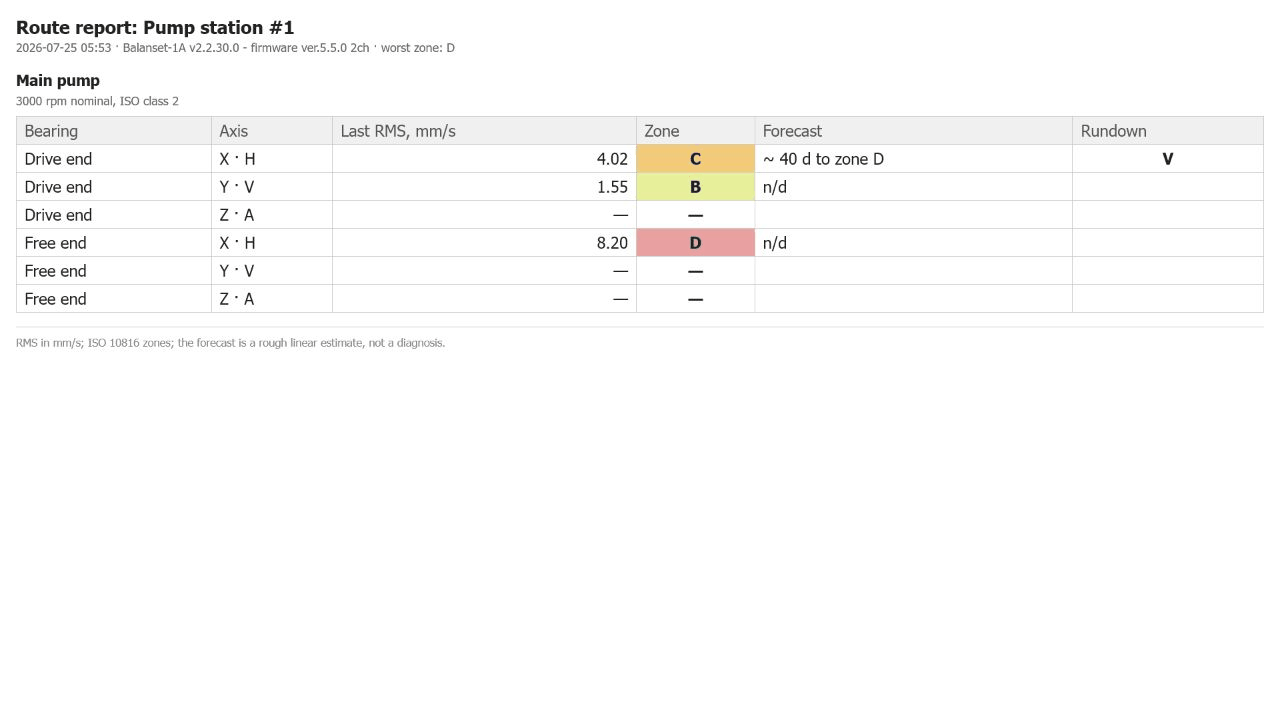
每个巡检日会生成一份 HTML 报告,命名为 report_YYYY-MM-DD.htm。它是巡检结束时交给维护计划员或客户的文件,并且与其他报告一样,无需在阅读者的电脑上安装该软件即可在任何浏览器中打开。
值得提前了解的操作注意事项
- 如果尚未接受任何 COM 端口,测量按钮并不会显示为灰色不可用状态。相反,它们会提示“Measurement is not available.”,因此仪器缺失时看起来像是被拒绝执行,而不是界面被禁用。
- 打开路线窗口会停止正在运行的 Signal Monitor 或 Run-down。该仪器只有一个端口,路线模块会接管它。这是预期行为,而不是故障。
- 如果某个即将被移除的轴承已经存在测量历史记录,则无法减少该点位上的轴承数量。程序保护的是趋势数据,而不是布局本身。
- 删除一条路线或一个点位并不会清除数据。该文件夹会被移动到
Routes\_deleted,因此在现场进行的删除操作可以回到办公室后撤销。
数据在程序之外仍然可读
路线数据以纯文本文件形式存储,采用国际单位制(SI),且无论 Windows 区域设置如何,一律使用小数点。最后这一点听起来微不足道,实则不然:这意味着在使用小数逗号语言配置的笔记本电脑上记录的路线,在任何其他电脑上都能正确打开,并且您自己的工具无需转换器即可解析这些文件。
设置、单位、语言与屏幕缩放
决定程序测量方式和外观的一切设置,都集中在主窗口的一个选项卡上,即“F4 – Settings”。这里没有层层嵌套、需要逐一查找的偏好设置对话框:传感器灵敏度、信号参数、界面语言、“UI Scale”、“Units”单位制、“Balancing form”切换开关以及“Experimental”实验性功能复选框,全部位于同一屏幕上,您在那里看到的数值就是仪器当前正在使用的数值。
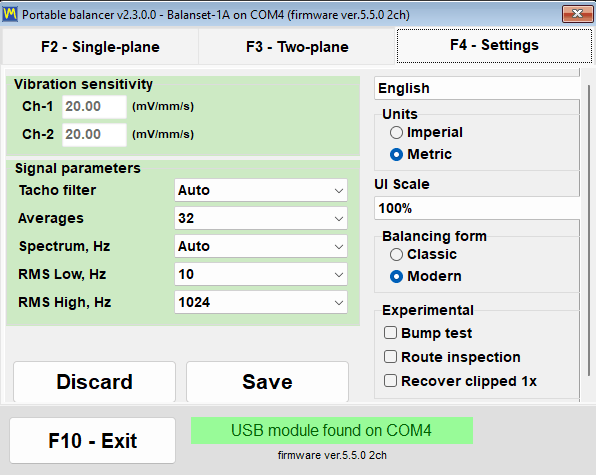
左下角的两个按钮用于控制设置的保存。“Save”会将当前设置写入 Bs1A.cfg 配置文件,使其成为下次启动时的默认值;“Discard”则会取消尚未保存的更改,并从该文件重新读取数值。大多数参数——“Tacho filter”、“Averages”、“Spectrum, Hz”、RMS 频带和单位制——会在您更改的那一刻立即生效,并在程序正常退出时自动写入 Bs1A.cfg。语言、“UI Scale”、“Balancing form”以及各个实验性功能复选框,则会在更改后立即写入文件,因此这些设置永远不需要按“Save”。
传感器灵敏度,刻意加锁
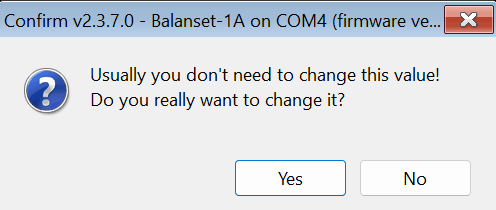
“Vibration sensitivity” 分组中为每个通道保存一个系数,单位为 mV/(mm/s)。默认值为 20,但经过校准的仪器在连接时会将各通道自己的系数写入这些字段,因为每台仪器都是与其传感器作为一套进行校准的,数值可能与 20 有明显差异。四通道的 Balanset-4A 会增加 Ch-3 和 Ch-4 字段。这些字段受到保护,以防误编辑:在您点击该分组并确认 “Do you really want to change it?” 提示之前,无法在其中输入任何内容。正是这个简单的问题,避免了操作人员在现场作业中因误按一个键而悄悄地重新校准整台仪器。错误的系数会按比例缩放以 mm/s 表示的所有读数,但对计算出的校正质量和角度几乎没有影响,因为所有运行都是由同一个传感器测量的。仅当您的传感器与标准传感器不同时才更改这些数值;如果在保存时已连接仪器,程序会询问 “Write the new sensor coefficients to the device?”,选择 “Yes” 将覆盖仪器自身中保存的校准数据。
信号参数
| 参数 | 数值 | 默认值 | 改变的内容 |
|---|---|---|---|
| “转速计滤波” | “自动”, “精细 (1%)”, “正常 (2%)”, “粗略 (5%)”, “很粗略 (10%)”, “极粗略 (20%)”, “关闭 (40%)” | “Auto” | 相邻两转之间允许的转速变化量 |
| “Averages” | “Auto” / 8 / 16 / 32 / 64 / 128 / 256 | “Auto” | 在 Vibration Meter 和 Classic 动平衡窗口中,有多少转被平均为一次测量;数值越大,结果越稳定、噪声越小,但测量时间越长。“Auto” 由程序自行选择转数 |
| “Max. repeat” | 1 / 3 / 4 / 8 / 10 / 15 / 20 | 3 | Classic 单平面和双平面窗口中每次运行进行多少次测量;它们的矢量会被平均为该次运行的结果,较大的离散度会在会话日志中报告 |
| “频谱, Hz” | 100 至 8000,或“Auto” | “Auto” | 频谱上显示的最高频率;“Auto”会根据转速自动选取范围 |
| “RMS Low, Hz” | 1 至 10 | 10 | 总体振动电平频带的下限;在有实时转速信号时,程序会自行将其降低到慢速转子转动频率的一半 |
| “RMS 上限, Hz” | 1024 / 2048 / 4096 / 8192 | 1024 | RMS 频带的上限;配合 10 Hz 的下限,1024 即给出 10 至 1000 Hz 的标准 ISO 10816 / ISO 20816 频带,更大的值会将频带向频谱高端拓宽 |
| “Vibration evaluation standard” | “Off”、ISO 20816-3(第 1 组或第 2 组,刚性或柔性支承)、ISO 10816-1(I 至 IV 类) | “Off” | 按所选标准的区域对总体振动 Vs 进行颜色编码:A 绿色,B 黄色,C 橙色,D 红色 |
“Auto”转速滤波会自适应地选取容差:它从 2% 开始,如果转速不均匀,会逐步放宽至最高 40%,同时将该次测量标记为精度降低。在 Vibration Meter 的实时数据流中,“Auto”对应固定的 20%。在您调整它之前,值得了解这一权衡:滤波过严会在皮带传动或存在振动的支承上完全丢失转速信号,滤波过松则会接受测量结果,但会降低相位精度。
“Auto” 平均会选择能获得最准确结果的转数:Vibration Meter 的测量在 1x 矢量稳定后立即停止,转数至少 16 转、至多 256 转,或者在已累积 8 转后约 20 秒时停止;在必须预先确定转数的 Classic 动平衡窗口中,则取当前转速下约 4 秒内所能容纳的转数。Modern 动平衡形式不使用此字段,因为由其自身的 “Measurement mode” 决定测量时长。
“Vibration evaluation standard” 列表是该选项卡上最新增加的条目。它按所选标准的区域,对 Vibration Meter 以及两种动平衡形式中的总体振动 Vs 着色,可以是适用于刚性或柔性支承上第 1 组或第 2 组机器的 ISO 20816-3,也可以是适用于 I 至 IV 类机器的 ISO 10816-1:A 绿色,B 黄色,C 橙色,D 红色。默认值 “Off” 会关闭评估。所做选择立即生效,并与其他信号参数一起写入 Bs1A.cfg,而数值背后的 RMS 频带只能在此处,即 F4 选项卡上设置。
公制与英制单位
单位制可以在“Units”分组中切换,可选择“Metric”(默认)或“Imperial”。此切换会覆盖程序处理的每一个量,无论是屏幕显示还是报告中皆是如此。
| 数量 | 公制 | 英制 |
|---|---|---|
| 重量/质量 | g | 盎司 |
| 半径和长度 | 毫米 | 在 |
| 不平衡量(力矩) | g*mm | oz*in |
| 振动速度 | mm/s | inch/s |
| 用于 ISO 21940-11 的转子质量 | 公斤 | 磅 |
| 材料密度 | g/cm3 | oz/in3 |

程序在内部始终以 SI 单位计算并存储数据,即 g、mm、g*mm、mm/s 和 kg,仅在输入和显示时进行换算。这就是同事在选择了另一种单位制的情况下打开归档记录或已保存会话时,不会出现问题的原因。切换之后,每个窗口、图表和报告上的单位标签会立即更新。Modern 动平衡形式还会换算已经输入和显示的数值,因此 2 oz 会变为 56.7 g;Classic 窗口不会重新计算屏幕上已有的数值,如果选择了 Classic 形式或已有 Classic 窗口处于打开状态,程序会对此发出警告并建议重启,因此请在开始 Classic 作业之前选好单位。较小的校正质量以自适应精度显示,最小可到 0.001 g 或 0.001 oz,因此细小配重的数值不会因舍入而丢失。
27 种界面语言
程序及其手册已被翻译成 27 种语言:英语、保加利亚语、捷克语、丹麦语、德语、爱沙尼亚语、西班牙语、法语、印度尼西亚语、意大利语、拉脱维亚语、立陶宛语、匈牙利语、荷兰语、挪威语、波兰语、葡萄牙语、葡萄牙语(巴西)、罗马尼亚语、俄语、斯洛伐克语、斯洛文尼亚语、芬兰语、瑞典语、土耳其语、乌克兰语和日语。语言列表位于设置选项卡的右上角。
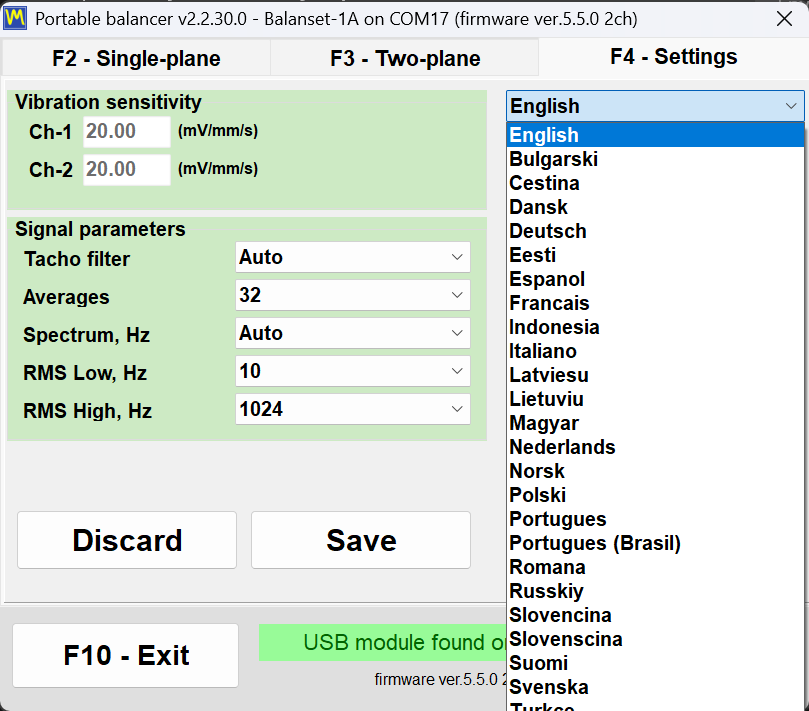
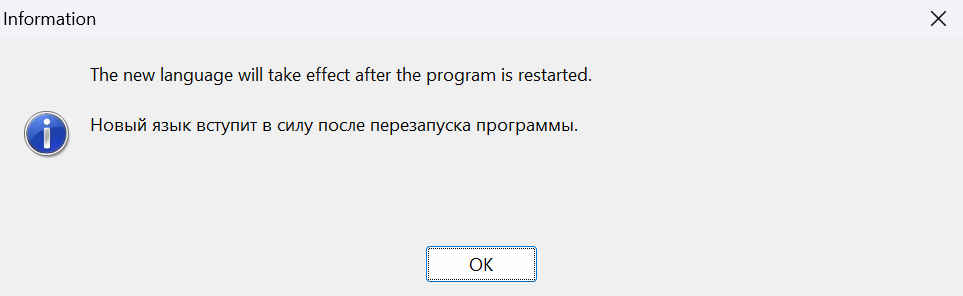
列表中的名称以拉丁字母书写,因此俄语显示为 “Russkiy”,日语显示为 “Nihongo”,这意味着即使切换到您看不懂的语言,也总能找到返回的路。所做选择会立即写入 Bs1A.cfg,并在程序重启后生效;提示 “The new language will take effect after the program is restarted.” 会特意同时以两种语言显示,即当前语言和您刚刚选择的语言。界面语言还决定 HTML 报告内的标签,因此交给客户的动平衡协议会以客户的语言呈现。
现场笔记本电脑的界面缩放
“UI Scale” 提供 100%、125%、150%、175% 和 200% 五档,并叠加在 Windows 系统 DPI 缩放之上,因此元素的最终大小是二者的组合。与语言一样,缩放在程序重启后生效。在 “Vibration Meter”、“Charts”、动平衡和 “Balancing archive” 窗口中,最大化按钮会另外将字体、按钮、字段和图表坐标轴缩放到可用的屏幕区域,还原窗口则恢复基础缩放;此行为默认开启,可在配置文件的 [UI] 部分通过键 MaximizeZoom=0 关闭。每个窗口都保持在桌面工作区内,因此在 150% 和 200% 时,对话框不再跑到任务栏后面,也不会截断底部一排按钮,当较长的译文放不下时,程序会自动缩小标签或按钮的字体。无法在垂直方向放下的固定布局对话框(例如小屏幕上大缩放比例下的公差计算器)会以缩小的比例显示,而不是被裁切。
动平衡窗体与实验性开关
“Balancing form” 分组决定 “F6 – Balancing” 按钮打开哪个窗口,是 “Classic” 还是 “Modern”。该选择会立即保存,并在下一次打开动平衡窗口时生效,无需重启。只有在程序识别到已连接设备且其固件受支持之后,该分组才会出现;在此之前它一直处于隐藏状态,而此前保存到 Bs1A.cfg 中的值则继续生效。
“Experimental” 分组有三个复选框,默认全部关闭。“Bump test” 会在 Vibration Meter 中添加固有频率选项卡。“Route inspection” 会添加 “F9 – Route Inspection” 按钮,切换它会立即重建主窗口,无需重启。“Recover clipped 1x” 改变振动信号超出量程时的处理方式:程序不再拒绝该测量,而是根据信号中未失真的部分重建转动分量,精度有所降低,并将结果标记为近似重建。与 “Balancing form” 分组一样,“Bump test” 复选框在识别到固件受支持的设备之前根本不会显示;保存的设置在重启后依然有效,但该选项卡只在设备被识别的那一刻出现在 Vibration Meter 中,取消勾选该复选框会移除该选项卡并停止任何正在进行的测试。
Bs1A.cfg:设置是一个纯文本文件
所有设置都存储在单个文本 INI 文件 Bs1A.cfg 中,该文件位于 Bs1A.exe 旁,或者在该文件夹不可写时位于 %LOCALAPPDATA%\BalSoft\Bs1A。程序完全不使用 Windows 注册表。该文件可在程序关闭时手动编辑,这是在一批维修笔记本电脑上推行相同配置的最简单办法:复制一个文件即可。灵敏度、噪声底限、预设值和钻孔相关的数值既接受小数点,也接受小数逗号,因此更改界面语言或 Windows 区域格式不会重置它们。
安装、系统要求,以及数据存储位置
Balanset 软件是一款普通的 Windows 桌面应用程序。您只需在将随身携带到设备现场的笔记本电脑上安装一次,此后仪器就只是一个由程序自行查找的 USB 设备。
该程序随套件中的 U 盘提供,也可以作为 Bs1ASetup.exe 安装程序或压缩包下载。需要替换副本吗? 联系 Vibromera 支持团队 提供您的仪器型号,以确认合适的软件版本。
| 参数 | 要求 |
|---|---|
| 操作系统 | Windows 7、8、10 或 11,32 位或 64 位;推荐使用 64 位 Windows 10 或 11 |
| 处理器与内存 | 双核处理器和 1 GB 内存;建议 2 GB |
| 端口 | 一个空闲的 USB 端口;仪器、其传感器和转速传感器均由它供电 |
| 磁盘空间 | 约 150 MB |
| 显示器 | 1280×1024,界面缩放为 100%;在 125% 及以上时,动平衡窗口需要成比例增多的像素 |
| 管理员权限 | 程序本身无需管理员权限,它安装在用户自己的文件夹中;向导运行的仪器驱动程序和数据库组件(BDE)安装程序可能会要求管理员权限 |
| 互联网连接 | 测量、动平衡或出具报告均无需联网;更新、关联 Vibromera 账户以及向支持部门发送报告时需要联网 |
两种安装方式
在从未安装过本程序的电脑上,推荐使用向导安装。运行 Bs1ASetup.exe 并逐步完成向导;默认位置是当前用户的 Documents\BalSoft 文件夹,程序位于 Bs1A 子文件夹中,即 Documents\BalSoft\Bs1A\Bs1A.exe。安装时不必连接仪器。向导中有一步值得读两遍:在最后它会自动依次运行仪器驱动程序安装程序和数据库组件(BDE)安装程序,Windows 可能会分别要求管理员权限;请让两者都完成,不要取消,因为没有数据库组件,会话归档将无法工作。随后向导会创建一个 “Bs1A” 桌面快捷方式(除非您清除了该复选框),以及一个 “Bs1A” 开始菜单组,其中包含程序、“Manual”、制造商网站的链接和卸载程序。
该程序也是便携式的。它不触及 Windows 注册表,其所有设置都保存在可执行文件旁的 Bs1A.cfg 中,因此整个应用程序可以解压到任意方便的文件夹中运行,包括随仪器一起携带的 U 盘。有两点需要注意。最好不要将其解压到 Program Files 中:没有管理员权限就无法向该处写入,程序只能将其设置和日志保存在 %LOCALAPPDATA%\BalSoft\Bs1A 中,而且更新可能需要管理员批准。此外,如果该电脑从未用向导安装过,请在该机器上运行一次向导,因为只有向导才会安装数据库组件(BDE)和仪器驱动程序,没有它们会话归档就无法工作;此后您可以用任何方式更新。
首次运行
启动 Bs1A.exe 后,主窗口会打开,标题栏中显示程序版本。窗口底部的连接状态行会立即告诉您当前处于以下三种情况中的哪一种:“USB module found on” 加 COM 端口号,表示仪器已就绪;“USB module not connected” 表示未找到仪器;红色的 “Firmware not supported on COM…” 表示仪器已应答,但其固件版本低于 5.5.0。该程序绝不会同时打开两个实例——再次启动只会将已存在的窗口置于前台,并在其被最小化时还原——因为两个实例会争用同一个 COM 端口。
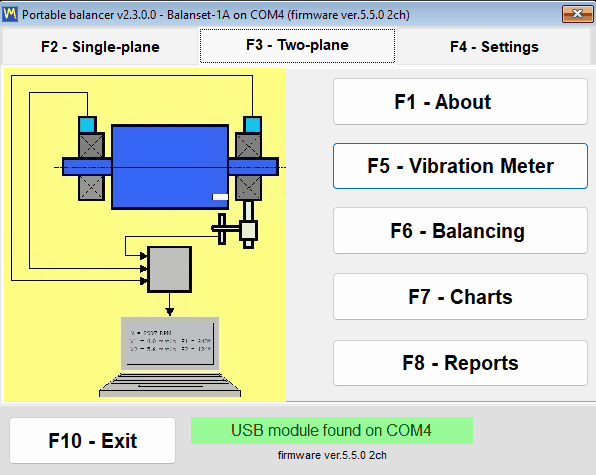

您可以在硬件到货之前就安装并试用该程序。在未连接任何仪器的情况下,主窗口依然会打开并且完全可用——不会出现阻塞性对话框——状态行只是提示未找到设备。安装完成后,通常首先要做的是选择您的语言:在 “F4 – Settings” 选项卡上进行选择,然后通过 “F10 – Exit” 关闭程序并重新启动。
文件位置
| 项目 | 其中: | 备注 |
|---|---|---|
| 设置 | Bs1A.cfg,位于 Bs1A.exe 旁边 | 纯文本 INI;语言、缩放、“Balancing form” 选项和 “Experimental” 复选框在更改的瞬间即被写入,其余设置在 “Save” 时和正常退出时写入。如果程序文件夹不可写,设置、日志和下载的更新将存放到 %LOCALAPPDATA%\BalSoft\Bs1A |
| 会话存档和报告 | Documents\BalSoft\Bs1A | 始终位于当前用户的 Documents 文件夹中,无论程序本身安装在何处 |
| 操作日志 | 位于 Bs1A.exe 旁边的 logs 文件夹 | bs1a.log 以及 bs1a.1.log 至 bs1a.5.log,每个文件上限 5 MB,最多保留 5 个文件 |
| 报告模板 | 位于 Bs1A.exe 旁边的 ReportTpl 文件夹 | 可编辑,因此报告可以带有您自己的抬头 |
| 窗口截图 | Documents\Bs1A\Screenshots | 通过 F12 键以 PNG 文件形式写入 |
由于归档特意保存在用户的 Documents 文件夹中而不是可执行文件旁,因此它在程序更新甚至完全重新安装后依然保留;如果程序安装在其他文件夹中,且早期版本的归档仍留在 Bs1A.exe 旁,则在 Documents\BalSoft\Bs1A 中尚无归档的前提下,程序会在首次运行时将其复制到该处一次,而不会删除原件。将技术人员换到另一台笔记本电脑,意味着要用向导在那里安装程序,因为仪器驱动程序和数据库组件无法通过复制文件夹来转移;然后在两台电脑上都关闭程序,将 Bs1A.cfg 和您的报告模板从程序文件夹,以及归档、数据库文件夹和每个名称以 Arc 开头的文件夹从 Documents\BalSoft\Bs1A,复制到新电脑上的相同位置。无需停用、转移或重新授权任何内容。
连接仪器,以及固件 5.5.0 版本要求
将振动传感器连接到机壳上标注的 Ch-1 至 Ch-4 通道接口——Balanset-1A 上有两个,Balanset-4A 上有四个——并将激光转速传感器(Tacho)连接到 Tacho 接口。在较旧版本的机壳上,相同的输入接口标注为 X1 和 X2(用于振动)以及 X3(用于转速传感器),因此如果您设备上的标注不同,请不必惊讶。将振动传感器安装在被测转子的轴承支座上,在转子上贴一个反光标记,并用 USB 数据线将 USB 模块连接到电脑。连接顺序没有严格要求,因为设备可以在任何时刻被识别,包括程序已经在运行的情况下。
有一个细节引发的支持咨询比其他任何问题都多:转速传感器通过其自己的线缆由仪器供电,不需要电池,因此没有理由打开电池仓盖。连接之后,依次按 ON、AUTO(点亮激光束),最后按 LASER(使光束更亮,从而可靠地读取标记);如果未按 LASER,光束较暗,转数读取可能出现遗漏。转速传感器离标记越近,读数越可靠:通常为 20 至 50 cm,在良好条件下最远约 500 mm。不要直视光束。
没有连接按钮
程序自己扫描 COM 端口,大约每 1.5 秒一次,找到设备并查询其固件。找到的端口会被记住,因此下次启动时连接更快。被其他程序占用打开的端口不会中断扫描,其余端口仍会被检查,被占用的端口会在之后的周期中再次尝试;相邻端口上的外来 Arduino 板也不会妨碍搜索。COM 端口驱动程序由安装向导安装;安装后,仪器在设备管理器中显示为名为 “Arduino Due” 的 COM 端口。点击 USB 状态行会强制立即搜索,而不必等待下一个周期。
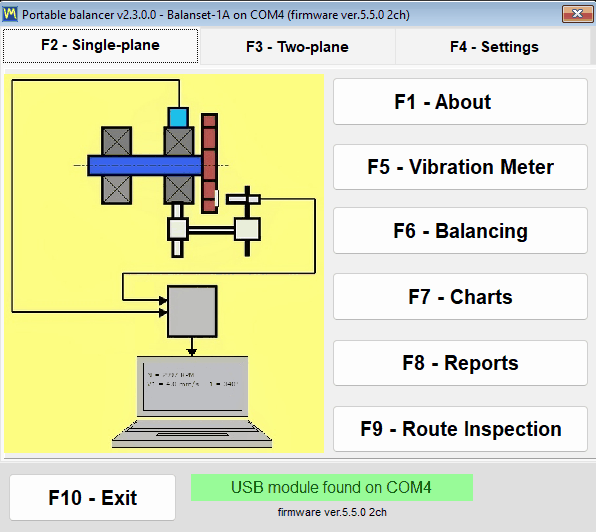
| 状态行文本 | 颜色 | 含义 |
|---|---|---|
| “USB module found on” 加端口号 | 绿色的 | 设备已连接并正在响应 |
| “USB模块未连接” | 闪烁的黄橙色 | 未找到设备,后台正在搜索 |
| “USB模块已断开” | 橙色,配红色文字 | 电缆刚刚被拔出;此后该行会变为闪烁的 “USB module not connected”,直到设备重新接入 |
| “COM4上的USB模块 – 无响应” | 橙色 | COM 端口存在,但固件没有响应,通常是因为另一个程序占用了该端口 |
| “COM4上的固件不受支持” | 橙色,配红色文字 | 设备有响应,但其固件版本低于 5.5.0,测量功能被禁用 |
型号、端口和固件版本始终显示在屏幕上
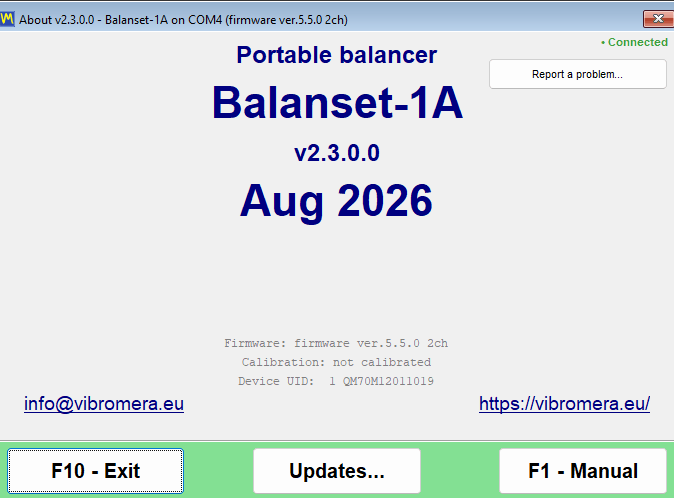
状态行旁边,程序会以类似 firmware ver.5.5.0 2ch 的行打印设备固件。该数字是仪器内部程序的版本,2ch 或 4ch 是通道数,软件据此得知是否显示 Ch-3 和 Ch-4,以及提供多少个校正平面。同样的三项信息,即型号、COM 端口和固件,会在每个窗口的标题栏中重复显示,例如 Balanset-1A on COM4 (firmware ver.5.5.2 2ch),因此作业期间截取的屏幕截图总是自带其出处。“F1 – About” 窗口另外显示程序版本(当前为 2.3.7.0)、显示为 Device UID 的设备标识符(它是烧录在芯片中的编号,而不是印在仪器标签上的序列号)、校准日期,以及出厂时写入仪器的各通道灵敏度系数。
需要固件 5.5.0 或更高版本
此版本的程序仅在设备固件为 5.5.0 及更高版本时才能测量。较旧的固件不受支持,也就是说,旧的 4.10.x 系列和中间的 5.0.x 至 5.4.x 版本均不受支持:昨天还能在固件 5.2.0 上测量的仪器,在更新之前会被拒绝。这种拒绝是明确的,而不是无声的。设备仍会被识别,其 COM 端口会特意保持分配给它,因为内置的更新程序需要该端口。状态行变为橙色并显示红色文字 “Firmware not supported on COMx”,其下的固件版本以红色显示,并且对每一组端口与固件版本的组合各询问一次,重启程序后会再次询问 “Update the device firmware now?”。回答 “Yes” 即会打开 “Updates” 窗口;如果回答了 “No”,之后可以自行从 “F1 – About” 通过 “Updates…” 打开它。在固件更新之前,各模式按钮仍然可用,窗口也仍可打开,但 Vibration Meter 和 Analyzer 中的实时数据流不会启动,动平衡运行也不会被接受。
有一个后果必须明确说明,因为它会影响您可能已经拥有的数据:在 5.x 之前的固件上生成的归档记录,无法再被此版本正确读取。文件本身完好无损,但电平显示会小 16 倍,且频率刻度不同,因此这样的记录不得被当作测量值。请在当前固件上重新测量该机器,或者使用 2.3.0 之前的程序版本打开旧记录;在 5.x 固件上生成的记录不受影响,程序也不会对旧记录给出任何警告。
从程序内更新固件
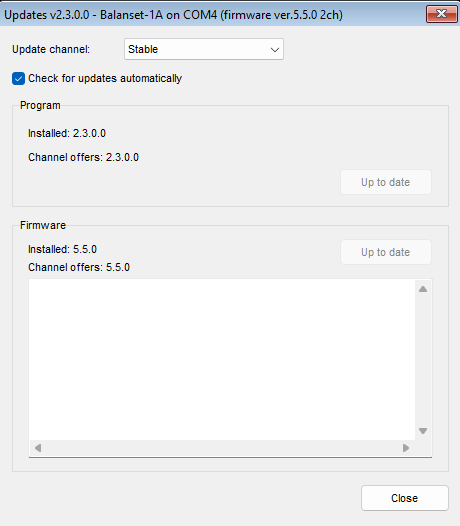
固件在应用程序内部更新,无需第三方刷写工具:打开 “F1 – About”,按 “Updates…”,并使用 “Firmware” 区块。出厂校准不会丢失:程序在刷写前保存灵敏度系数的副本,并在之后将其写回。程序下载所选通道对应的构建版本,校验其校验和,然后刷写设备;整个操作需要 15 至 30 秒,按钮下方的日志字段以 “Downloading… NN%” 的形式显示进度,随后是刷写程序的消息。操作期间不要断开设备。完成后会出现 “Firmware updated successfully.”,连接会自动恢复,无需拔下电缆或重启程序,因为设备会被立即重新识别,新版本会出现在所有打开窗口的标题中。通道数也会同时重新读取,因为固件更新可能会改变它。如果上一次尝试被中断,设备卡在引导加载程序中,该窗口会识别这一状态并报告 “Bootloader detected (no firmware)”,再次刷写就是标准的恢复途径。
断开数据线不会导致程序崩溃
作业过程中拔出 USB 数据线不会弹出阻塞性对话框。状态行会变为 “USB module disconnected”,正在进行的测量会正常终止,并在会话日志中写入 “ERROR: USB cable disconnected. Check USB connection.”,测量窗口中还会出现红色的 “USB disconnected” 提示文字。后台搜索会持续运行,因此重新插入数据线即可自动恢复连接,正在 Vibration Meter 或 Analyzer 中运行的实时数据流也会自动重新启动,无需重新打开窗口。只有尚未完成的 F9 采集需要重新开始。
程序更新与支持
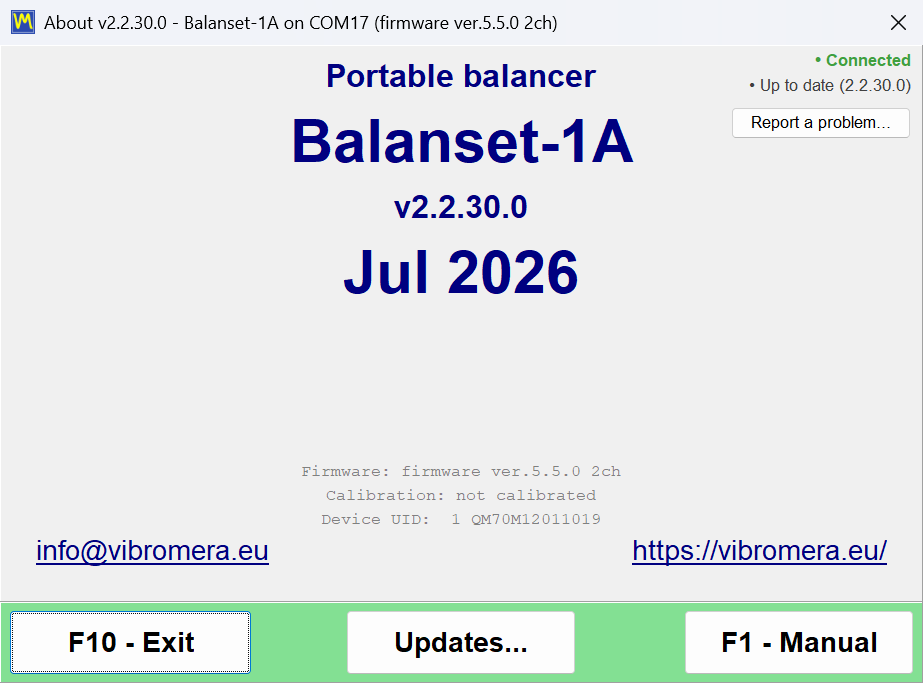
程序可以自行保持最新,并且会告诉您它在做什么。它通过仅限 HTTPS 的连接,在启动时于后台、以及在您打开 “About” 窗口时再次检查 updates.vibromera.com 服务器上的新版本,结果会缓存 24 小时,以免重复调用服务器。当您的通道上存在更新版本时,主窗口右下角会出现 “New version available” 链接;没有更新时,该角落是空的。自动检查可以通过 “Updates” 窗口中的 “Check for updates automatically” 复选框完全关闭;关闭后,链接和指示行都不会显示,程序仅在您自己打开 “About” 或 “Updates” 窗口时才联系服务器。从 “About” 窗口发起的检查和一次安装会向服务器发送服务信息:程序和辅助程序版本、Windows 版本、界面语言、设备型号,以及本次安装的随机标识符。
| “About” 窗口中的行 | 意义 |
|---|---|
| “Connected” 或 “Offline” | 更新服务器是否可访问;检查进行时会显示 “Checking server…” |
| “有可用更新:X.Y.Z” | 存在新版本;点击该行即可打开安装窗口 |
| “已是最新” | 已安装最新版本;点击可立即重新检查,跳过 24 小时缓存 |
| “更新检查失败” | 服务器无法访问;工具提示会说明原因,点击可重试 |
| “Link to account…” 或 “Linked as …” | 此程序副本是否已关联到 Vibromera 账户,见下文 |
安装更新
点击该链接会打开 “Update available” 窗口,其中显示新版本号、“Current version”、发布日期、下载大小和发行说明。“Install now” 启动该过程,“Later” 则将其推迟。程序下载软件包,用 SHA-256 校验和验证其完整性,然后关闭自身,并将安装交给 BsUpdater.exe 辅助程序,后者在工作时会报告其阶段和实时文件计数,例如 “Extracting… 1234 / 3288”。随后辅助程序替换文件并启动新版本,新版本会显示一条关于已安装版本的简短通知。如果下载失败,窗口保持打开并显示 “Download failed” 或 “Update verification failed” 及原因,您当前的版本仍保持已安装状态,您可以排除原因后再次按 “Install now”。
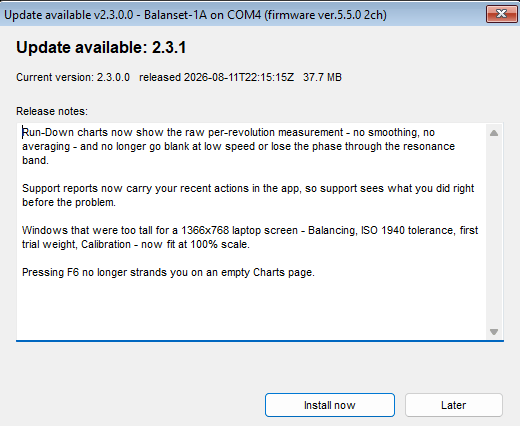
更新不会影响您的数据。Bs1A.cfg 中的设置会被保留;平衡存档保存在用户的‘文档’文件夹中,因此也会被保留;您修改过的报告模板会以 name.user-*.htm 形式的名称与新模板并存保存,更新后程序会将其列出。公司信笺抬头需手动从这些已保存的文件迁移到新模板中。
回滚功能同样内置。在替换任何内容之前,辅助程序会将先前版本的备份存放在程序文件夹的 updates 子文件夹中,在默认安装下即 Documents\BalSoft\Bs1A。如果辅助程序无法安装更新,其窗口会显示 “Could not update” 或 “Could not update – changes rolled back”,当前版本继续正常工作。因断电而中断的更新会在下次启动时被完成或清理,作为最后手段,可以手动运行程序文件夹中的 BsUpdater.exe 来恢复先前版本。您也可以随时通过 “Updates” 窗口中的 “Roll back” 按钮主动退回,该按钮在执行前会要求确认。只有当安装目录对当前用户不可写(例如 Program Files)时,Windows 才会要求 UAC 确认;便携式安装或位于 Documents 下的安装在更新时没有任何提示。而且,如果您在辅助程序运行期间启动程序,启动会被拒绝,并弹出标题为 “Update in progress” 的窗口,这是正常现象,下次启动时不会将其视为异常终止。
更新通道
| 通道 | 提供内容 |
|---|---|
| “Stable” | 经过测试的版本;默认选项,也是生产作业中推荐使用的选择 |
| “Latest” | 最新的正式发行版本 |
| “实验性” | 预览版本,并附有明确警告,说明其可能不稳定 |
| “Legacy” | 固定的旧版程序,适用于较旧的硬件;该通道不含固件,因此固件区块显示 “No build on this channel” |
“Updates” 窗口的 “Program” 区块显示 “Installed: X.Y.Z” 和 “Channel offers: X.Y.Z”,其按钮随情况而变:通道上有更新版本时为 “Update”,有更旧版本时为 “Roll back”,恰好安装了通道所提供的版本时为 “Up to date”。“Firmware” 区块对已连接的仪器采用同样的方式工作。
将程序关联到 Vibromera 账户
更新服务器只向已关联到 Vibromera 账户的程序副本提供部分更新。关联状态显示在 “About” 窗口以及 “Updates” 窗口的左下角:“Link to account…” 表示此副本尚未关联,“Linked as …” 加上账户电子邮件表示关联有效,而 “Account link was revoked – enter a new code” 表示服务器已将其停用。当较新的版本仅在关联之后才可用时,程序会这样说明,而不是给出通常的提示,即在 “About” 窗口中显示 “Update available after linking: X.Y.Z”,并在 “Program” 区块中显示 “Link account…” 按钮。关联只需一分钟:点击关联行,打开 “Link to Vibromera account” 窗口中显示的页面地址,登录您的 Vibromera 账户,将 6 位配对码复制到 “Pairing code:” 字段并按 “Link”;之后程序会立即再次检查更新。如果某个更新需要订阅,“About” 窗口会显示 “Update requires a subscription”,“Program” 区块会说明此版本的更新需要有效订阅,且不提供更新按钮。测量、动平衡、归档和出具报告从不依赖于这一关联。
在程序内报告问题
支持并不是一个您必须凭记忆去撰写问题描述的电子邮件地址。打开 “F1 – About”,按 “Report a problem…”,“Send report to Vibromera support” 窗口会为您收集技术上下文。您可以在 “Comment (optional):” 字段中添加备注,并且由于报告不携带您的联系方式,如果您希望得到答复,请在其中填写您的电子邮件或电话号码;您可以通过 “Attach screenshots…” 附加 PNG、JPG、BMP 或 GIF 格式的屏幕截图,总大小不超过 25 MB,并决定是否选择 “Attach full log (bs1a.log + rotated)”。对于普通报告,该复选框默认开启,值得保持开启,因为日志能缩短诊断时间;对于更新失败的投诉,它实际上是必选的,因为只有该压缩包包含更新辅助程序自己的日志。任何窗口的快速截图只需按一个键:F12 会把 PNG 写入 Documents\Bs1A\Screenshots。
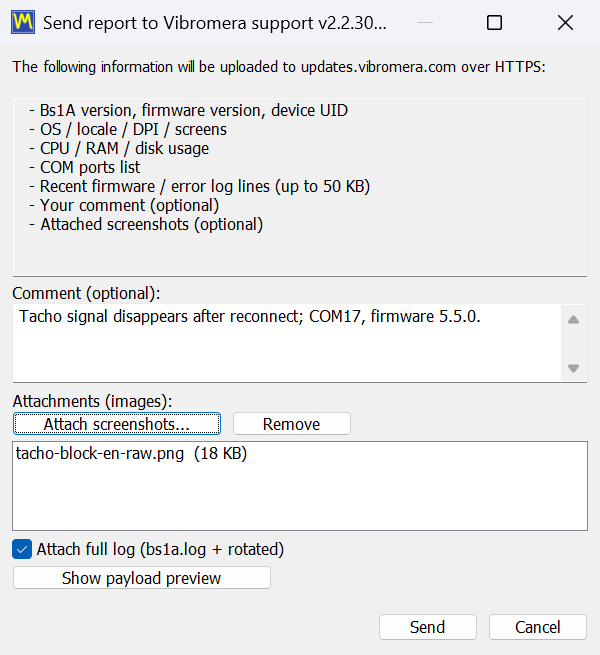
如果上一次会话异常结束,下次启动时会询问 “The previous session ended unexpectedly. Send a report to the developer?”,并打开同一个对话框,其中已预先填写了服务备注;完整日志复选框在此处也是开启的,值得保持开启,因为日志显示了崩溃之前发生的事情。在此过程中,未完成的动平衡作业不会丢失,因为会话在每一步都会自动保存,程序会提示恢复。如果无法连接服务器,程序会提示将报告保存为 support-report-YYYYMMDD-HHMMSS.json 文件,并在资源管理器中定位到该文件,以便通过其他任何途径发送,例如发送到 “About” 窗口中显示的电子邮件地址。售前和兼容性问题也可以通过 WhatsApp 直接联系专人,地址为 https://wa.me/37258364849.
离线工作,以及哪些数据会离开您的电脑
Balanset 软件是一款与 USB 设备通信的本地 Windows 程序。它背后没有云服务,工作之前也无需联系任何许可证服务器。测量振动、进行动平衡作业、计算校正配重、依据 ISO 21940-11 检查结果以及生成 HTML 协议,这一切都在您面前的笔记本电脑上完成,并且每一项都可以在拔掉网线、关闭 Wi-Fi 的情况下工作。这对这些仪器实际所去的地方很重要:船舶的机舱、矿井、水泥厂、造纸厂,以及规定禁止外来笔记本电脑接入厂区网络的现场。
互联网只会被三件事用到,全部可选,且全部仅通过 HTTPS 访问 updates.vibromera.com。第一件是更新检查,可通过 “Check for updates automatically” 关闭,关闭后程序仅在您自己打开 “About” 或 “Updates” 窗口时才联系服务器;从 “About” 窗口发起的检查和一次安装所携带的只有程序和辅助程序版本、Windows 版本、界面语言、设备型号和随机的安装标识符,别无其他。第二件是使用配对码将程序关联到 Vibromera 账户,部分更新需要这样做,并且由您自己发起。第三件是支持报告,只有在您按下 “Send” 时才会发送,并且需要随程序安装的访问令牌文件。除这些途径之外,后台不会传输任何内容。
当您确实发送支持报告时,其内容并不神秘。窗口会列出这些内容,“Show payload preview” 按钮会在发送任何内容之前显示确切的有效载荷:程序版本、固件版本和设备 UID,以及辅助程序版本、设备型号和随机的安装标识符;系统信息,例如操作系统、语言、DPI、显示器、处理器、内存和磁盘负载、COM 端口列表、程序路径,以及计算机名和 Windows 用户名各自仅前两个字母;最多 50 KB 的近期诊断日志行,包括您在应用程序中的近期操作;您的备注;以及您附加的文件。手册明确说明了这一边界,我们也是如此:会话文件和测量结果不包含在报告中。您客户的机器、转子名称、振动水平和动平衡协议都保留在您的磁盘上,除非您选择附加它们。
同样的原则也贯穿于程序存储数据的方式。设置是一个可读的 INI 文件,而不是注册表键值。存档和报告是 Documents\BalSoft\Bs1A 中的普通文件,您可以备份它们、复制到另一台电脑,或交给客户。报告是 UTF-8 编码的 HTML 文件,可以在任何操作系统的任何浏览器中打开。Route Inspection 文件是以国际单位制(SI)书写的普通文件,无论 Windows 区域格式如何设置,都统一使用小数点,因此在一台德国笔记本电脑上记录的路线,在土耳其的电脑上同样能正确读取。在您和您自己的测量数据之间,不存在任何专有的封闭格式。
购买仪器 — 软件已包含在内
两种套件都随附同一个程序。无需按席位购买许可证,测量、动平衡和出具报告也无需账户;Vibromera 账户可解锁部分更新。两年质保,全球 DHL / UPS 发货。
Balanset-1A — €1,975Balanset-4A,4 通道 — €6,803咨询工程师(WhatsApp)
用户手册:共 25 章,含现场指南与技术规格
随程序版本 2.3.7 提供的用户手册已增至 25 章,语言与界面相同,共 27 种。第 1 至 18 章涵盖本页所述的每个窗口和模式:快速入门、安装、连接、Vibration Meter、Analyzer、bump test、两种动平衡形式、极坐标图、归档、报告、Route Inspection、设置与 ISO 21940-11 公差计算器、更新与支持、故障排除以及快捷键。程序会以界面语言打开手册,并已选定 Classic 或 Modern 形式,还提供从 “About” 窗口通向 Field Guide 的链接。
第 19 至 24 章是新增的 Field Guide,提炼自数百次支持对话和对约一千台机器的实际操作经验:决定大多数作业的规则和安全规则;传感器和反光标记可以放哪里、不可以放哪里;应使用什么校正配重以及如何固定;碎草机、收割机、风机、破碎机、传动轴和主轴的特殊情况;可打印的动平衡记录表;以及用通俗语言讲解的理论,其中包括运行前的三项通过/不通过检查。程序在首次运行时会提供其第一章,并在 “About” 窗口中链接到 “Field balancing guide”。其中有两条规则值得在此重复:零度是试重,而不是反光标记;而且在实际中,大多数 “平衡不下来” 的情况是由轴承、裂纹或共振引起的,而不是不平衡。
第 25 章是仪器和程序的技术规格。决定该套件是否适合某项作业的数据在下面重复列出;凡数值取决于条件之处,手册都会说明它取决于什么。
| 参数 | 价值 |
|---|---|
| 振动通道与校正平面 | Balanset-1A:2 个通道,1 个或 2 个平面。Balanset-4A:4 个通道,1 至 4 个平面。两者均有一个转速传感器通道 |
| 测量量 | 振动速度,单位 mm/s RMS 或 in/s:宽频值 Vs 以及带相位的 1x 分量 Vo;Vo 和相位需要转速信号 |
| 宽频值 Vs 的频带 | 默认 10 至 1024 Hz;下限 1 至 10 Hz,上限 1024 至 8192 Hz |
| 测量限值 | 下限处 1x 分量约 0.05 mm/s、宽频约 0.2 mm/s;上限处大致为 200,000 除以 RPM,例如在 3,000 rpm 时约为 66 mm/s |
| 重复性与精度 | 稳定转子上约 ±0.05 mm/s;绝对精度不优于 ±3%,即 159.2 Hz 处出厂基准的不确定度。相位重复性约 ±2 度,强信号时约 0.5 度 |
| 转速 | 程序接受 50 至 150,000 RPM;使用所附的激光转速传感器和粘贴的反光标记,实际约为 45,000 RPM,超过该转速反光胶带会被撕掉 |
| 频谱 | 两通道时最高 6750 Hz,四通道时最高 3000 Hz;分辨率分别为 0.41 Hz 和 0.18 Hz;最多 16,384 条谱线 |
| 最短测量长度 | 转子 8 转;“Auto” 或固定的 8 至 256 转 |
| 振动传感器 | 模拟 MEMS 加速度传感器,±3 g,3 dB 点带宽 550 Hz,装在可拆卸的磁性底座上,磁铁下方为 M4 螺纹;5 m 线缆,可按需提供 10 m |
| 转速表 | 激光式,每转一个反光标记,由仪器供电;工作距离通常为 20 至 50 cm |
| 电源与接口 | 主机、传感器和转速传感器由电脑 USB 端口提供 5 V 供电;USB CDC 虚拟 COM 端口 |
| 工作条件 | -10 至 +50 °C,由制造商声明;无正式的气候或防护等级,不适用于长期潮湿、浸水或爆炸性环境 |
| 套件 | 约 4 kg;Full 套件箱 35 × 45 × 15 cm |
| 出厂校准 | 以 159.2 Hz、10 mm/s RMS 的基准振动台为参照,±3%;各通道系数存储在仪器内部,印在其标签上,并显示在 “F1 – About” 中。传感器与仪器作为一套进行校准:请勿在通道之间或仪器之间互换它们 |
| 转子类型 | 在其工作转速范围内为刚性;不支持挠性转子的模态动平衡 |
该仪器不是经认证的法定计量测量设备,也不为其出具检定证书;如果您的工作需要对计量特性进行正式确认,则必须委托有资质的校准实验室办理。未规定重新校准的间隔,固件更新不会丢失校准:程序在刷写前保存副本,并在之后将其写回。
常见问题
该软件是单独销售,还是随仪器一起提供?
该软件是套件的一部分,不单独销售。Balanset-1A 售价为 EUR 1,975,Balanset-4A 售价为 EUR 6,803,两者都包含相同的 Windows 程序,以及来自厂商更新服务器的更新。无需按席位购买许可证。部分更新仅提供给已关联到 Vibromera 账户的副本,部分更新需要有效订阅;无论哪种情况,程序本身都可继续测量和动平衡。
该版本软件需要仪器搭载哪个固件版本?
固件版本 5.5.0 或更高。在固件 4.10.x 以及中间版本 5.0.x 至 5.4.x 上,仪器仍可被检测到,其 COM 端口仍然可见,但不会开始测量,动平衡运行会被拒绝。状态栏会显示 Firmware not supported on COMx,固件可在程序内于 15 到 30 秒内完成更新。
该软件能否在 3 个或 4 个校正平面上进行动平衡?
可以,使用 4 通道的 Balanset-4A,并将 F4 – Settings 选项卡上的 Balancing 窗体设为 Modern。校正平面数取决于振动通道数,2 通道的 Balanset-1A 可进行 1 或 2 个平面的平衡。无论哪种情况,Classic 窗体都支持 1 和 2 个平面。
该软件是否需要互联网连接或云账户?
不需要。这是一款普通的本地 Windows 程序,通过 USB COM 端口读取仪器数据,所有测量、计算、归档和报告功能均可完全离线运行,无需注册。互联网连接仅用于三项可选功能:通过 HTTPS 检查并安装程序和固件更新,使用配对码将程序关联到 Vibromera 账户(部分更新需要此操作),以及在您选择时发送支持报告。
界面支持哪些语言?
界面和用户手册提供 27 种语言,可从 F4 – Settings 选项卡上的语言列表中选择。更改语言需要重启程序。g、g*mm、mm/s 和 RPM 等单位符号,以及 ISO 21940-11 等标准代号,在每种语言中都保持其标准形式。
除了软件之外,套件中还包含哪些内容?
套件有两个版本,两者均可用于动平衡。两种套件都包含 Balanset-1A 或 Balanset-4A 测量单元、每个通道一个振动传感器(配 5 m 线缆)、配 5 m 线缆的激光转速传感器、用于标记的反光胶带、USB 数据线,以及一个存有程序和手册的 U 盘;如有需要,可提供 10 m 线缆。Full 套件另附转速传感器磁性支架、用于称量配重的电子秤和一个坚固的便携箱,而 OEM 套件则装在防护盒中,需要您自备分辨率为 0.1 g 的秤,并自行解决转速传感器的固定方式。两种套件均不含电脑。转速传感器通过其线缆由仪器供电,因此不需要电池。
再次对同一转子进行动平衡时,是否需要重复试重运行?
不需要。影响系数会自动保存到归档中,使用 F5 – Apply coefficients 或在动平衡窗口内使用 Load Coefficients 加载它们,即可恢复系数、试重质量、半径、固定位置数量和公差。这时只需测量 Run 0,校正量会立即算出。保存的系数仅对同一台机器和转子类型有效,且要求传感器和转速传感器的安装位置不变、反光标记在同一位置、运行模式相同,因此请在第一次作业时在转子上标记试重位置。
电脑配置要求是什么?是否需要管理员权限?
Windows 7、8、10 或 11,32 位或 64 位,推荐 64 位 Windows 10 或 11;双核处理器和 1 GB 内存(建议 2 GB);一个空闲的 USB 端口;约 150 MB 的可用磁盘空间;以及在 100% 界面缩放下 1280×1024 的屏幕。程序本身安装在用户自己的文件夹中,无需管理员权限,便携副本只要不放在 Program Files 中,就可以直接解压使用;只有向导运行的仪器驱动程序和数据库组件安装程序可能会要求管理员权限。设置保存在 Bs1A.cfg 文件中,而不是 Windows 注册表中。
Route Inspection 和 Bump test 是否已可用于生产环境?
手册中两者均标注为实验性功能,默认处于关闭状态;需在 F4 – Settings 选项卡中启用。它们可用且有文档说明,但应视为处于试运行阶段的功能。特别是 Route Inspection 的预测,是基于最近几次巡检数据的直线外推,手册将其描述为用于维护计划的粗略估计,而非有保证的失效时间。
报告可以导出为哪些格式?为什么 PDF 导出在某些电脑上会失败?
报告可以导出为 PDF、单文件 HTML、带图片文件夹的 HTML、RTF 和 RVF 格式,其中 HTML 文件采用 UTF-8 编码,因此可以在任何系统的任何浏览器中打开。PDF 导出需要至少安装一台 Windows 打印机,因为打印机驱动仅用于计算页面布局;如果电脑上完全没有安装打印机,启用 Microsoft Print to PDF 即可正常导出。

