Сваки Balanset-1A и Balanset-4A испоручује се са истим Windows програмом, који је у једној апликацији мерач вибрација, FFT анализатор и калкулатор за балансирање на лицу места. Мери укупну RMS вредност у mm/s, 1x компоненту са амплитудом и фазом, RPM, спектар, таласни облик, X-Y орбиту, тренд вибрација и run-down, а затим из ваших сопствених пробних мерења израчунава корекционе тегове за 1 до 4 корекционе равни и проверава резидуални дисбаланс у односу на ISO 21940-11. Програм ради локално на системима од Windows 7 до Windows 11, чита инструмент преко USB COM порта и не захтева интернет везу нити налог у облаку за мерење, балансирање и извештавање. Ова страница описује верзију програма 2.3.7 са фирмвером инструмента 5.5.2, како је документовано у корисничком приручнику од 25 поглавља.
Шта је Balanset софтвер и ко га користи
Balanset програм је јединствена Windows апликација која обавља два задатка са истим инструментом и истим сензорима. Мери вибрације машине: укупни RMS ниво, 1x ротациону компоненту са амплитудом и фазом, RPM, спектар, таласни облик, X-Y орбиту, тренд и run-down. Такође врши динамичко балансирање ротора у сопственим лежајевима, у 1, 2, 3 или 4 корекционе равни, израчунавајући корекциони тег из ваших сопствених пробних мерења на вашој сопственој машини. Дијагностика и поправка се тако обављају у једној сесији, поред машине, без извоза података у други алат.
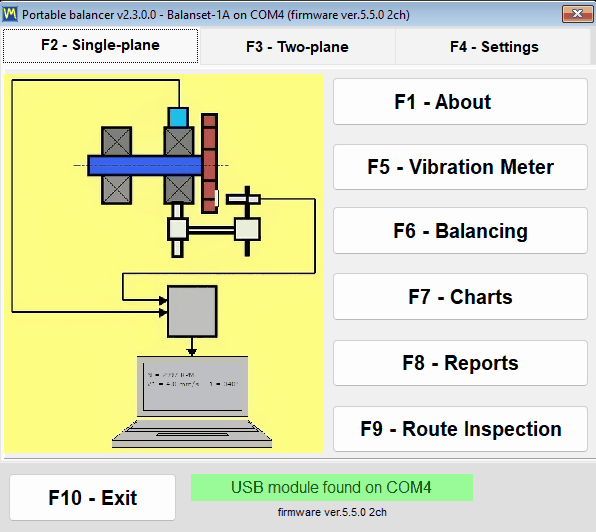
Програм је намењен инжењерима одржавања и сервиса који балансирају роторе на лицу места: вентилаторе, дуваљке, радна кола, дробилице, пужне транспортере, центрифуге, турбине, брусне плоче и погонска вратила. Ротор остаје у сопственим лежајевима и не демонтира се, а машина се балансира при нормалној радној брзини, дакле у условима у којима заиста ради.
То је обична локална Windows апликација, а не веб-сервис. Иза ње не стоји никаква cloud услуга: инструмент се чита преко USB COM порта, а мерење, балансирање, архивирање и извештавање не захтевају налог било које врсте. Теренски лаптоп без икакве мрежне везе представља потпуно функционалан радни склоп. Интернет се користи само за ажурирања програма и фирмвера, за повезивање програма са Vibromera налогом, што захтевају нека ажурирања, и за извештај подршци који сами одлучите да пошаљете.
Софтвер је укључен уз инструмент. Balanset-1A кошта €1,975, а Balanset-4A кошта €6,803. Спецификације и наручивање се налазе на страницу производа Balanset-1A и страница производа Balanset-4A, а питање пре куповине можете нам послати на WhatsApp.
Један програм, два инструмента
Исти програм служи за оба инструмента и препознаје који је прикључен. Број канала чита из фирмвера и приказује тачно канале повезаног инструмента, тако да интерфејс увек одговара хардверу који се користи.
| Инструмент | Вибрациони канали | Тахо канал | Корекционе равни | цена |
|---|---|---|---|---|
| Balanset-1A | 2 (Ch-1, Ch-2) | 1 | 2 | €1,975 |
| Balanset-4A | 4 (Ch-1 до Ch-4) | 1 | 4 | €6,803 |
Број равни корекције одговара броју канала вибрација. Balanset-1A балансира у 1 или 2 равни; за три и четири равни користите 4-канални Balanset-4A у Modern форми за балансирање.
Потребан је фирмвер 5.5.0 или новији
Ово треба да стоји на врху странице, а не у фусноти, јер одлучује да ли ће програм уопште мерити. Ова верзија софтвера мери само са фирмвером инструмента 5.5.0 или новијим. На фирмверу 4.10.x, и на прелазним верзијама 5.0.x до 5.4.x, уређај се и даље препознаје и његов COM порт је и даље видљив, али мерење неће почети, а линија везе приказује “Firmware not supported on COMx”. Сам фирмвер се ажурира из програма, из прозора “Updates”.
Повезивање, тастатура и означавање бојама
Не постоји дугме за повезивање нигде у програму. Он скенира COM портове отприлике сваких 1,5 секунди и препознаје инструмент у сваком тренутку, укључујући hot-plug док је прозор мерења већ отворен. Модел, COM порт и верзија фирмвера приказани су у наслову прозора, тако да увек знате са чим комуницирате.

Целим програмом може да се управља са тастатуре, тастерима F1 до F10, а F12 чува PNG снимак екрана активног прозора у Documents\Bs1A\Screenshots, или у фасциклу Screenshots поред Bs1A.exe када Documents није доступан, са називом по прозору, датуму и времену; док је отворен поларни дијаграм, F12 чува поларни дијаграм. На теренском лаптопу, са једном руком на машини и без икакве површине за миша у близини, то је разлика између бележења резултата и његовог губитка.
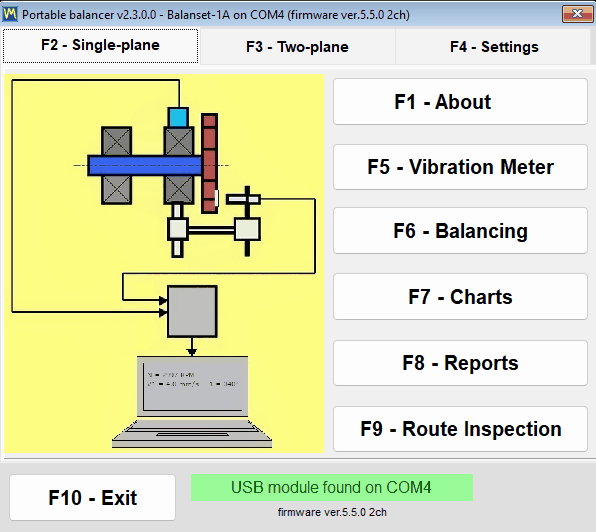
Означавање канала бојама је доследно на сваком графикону, табели и извештају, тако да боја у одштампаном протоколу значи исто што и на екрану:
- Ch-1 је тамноцрвена.
- Ch-2 је плава.
- Ch-3 је зелена.
- Ch-4 је ћилибарножута.
- Тахо је магента.
Мерач вибрација: очитавања уживо, run-down и X-Y орбита
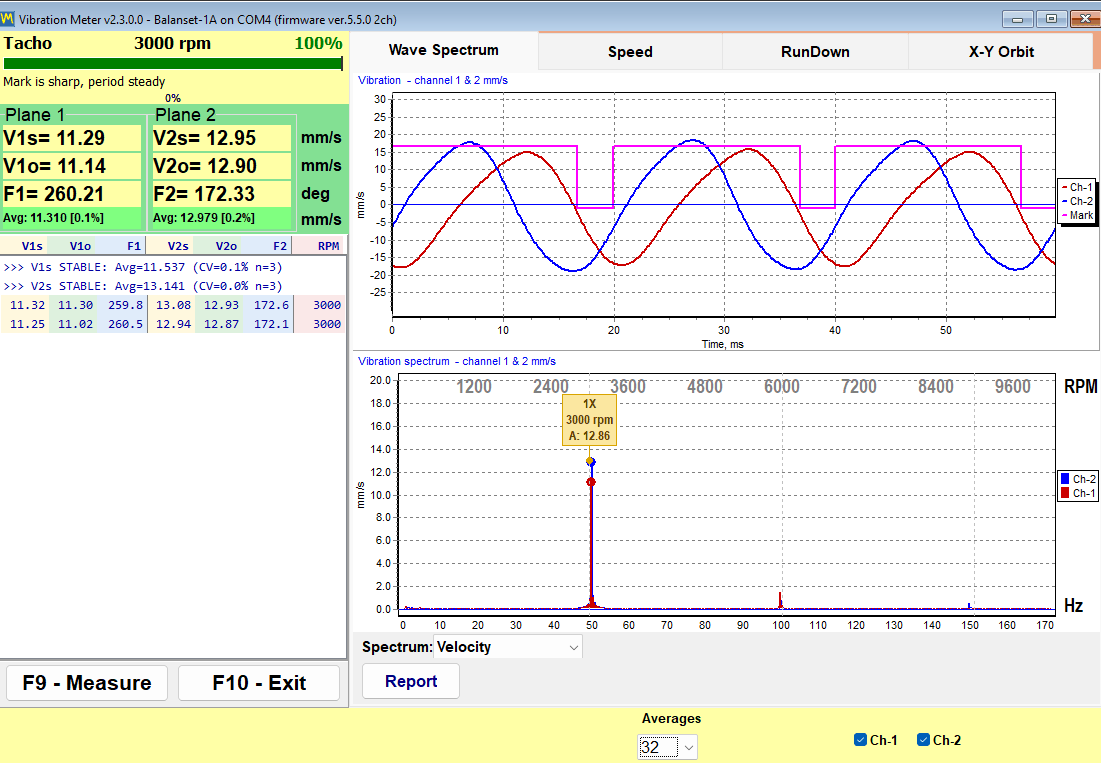
Пре него што постане уређај за балансирање, производ је функционалан мерач вибрација. Прозор мерача вибрација истовремено приказује све канале и задржава вредности на екрану док померате сензор, мењате брзину или чекате да се машина стабилизује. За сваки канал приказује три броја на његовој посебној плочици, при чему звездица означава број канала, а брзина обртања се приказује једном за све канале у жутој Tacho линији, заједно са индикатором квалитета тахо сигнала у процентима. Ако је у Settings изабран “Vibration evaluation standard”, укупна вредност се боји према својој зони по ISO 20816-3 или ISO 10816-1, а зона се додаје броју, на пример “V1s= 2,66 – Zone B”.
| Очитавање | Шта представља |
|---|---|
| V*s | Укупна RMS брзина вибрација у радном опсегу, у mm/s. |
| V*o | 1x компонента, односно део вибрације који се јавља на ротационој фреквенцији, у mm/s. |
| F* | Фаза те 1x компоненте, у степенима, референтна у односу на тахо ознаку. |
| RPM | Брзина обртања измерена ласерским тахо сензором, приказана у Tacho линији за све канале заједно са индикатором квалитета тахо сигнала у процентима. |
Унутар мерача налази се шест картица:
- “Wave Spectrum” приказује временски таласни облик и FFT спектар заједно, при чему је спектар приказан или као брзина у mm/s или као убрзање у m/s2.
- “Speed” приказује интервале између тахо ознака при сваком обртају и таласни облик сваког канала филтриран на фреквенцији обртања.
- “RunDown” бележи 1x амплитуду и фазу у односу на опадајући RPM током слободног успоравања.
- “X-Y Orbit” исцртава орбиту кућишта лежаја на основу два канала.
- “Trend” исцртава RMS вибрацију сваког канала у функцији времена и чува је као CSV датотеку.
- “Bump test” проналази сопствене фреквенције на основу удара чекићем; експерименталан је, подразумевано искључен, и појављује се тек након што је инструмент препознат.
Индикатор стабилности говори оператеру када се очитавању може веровати. Програм прати расипање последњих 12 вредности, што је око 1,2 s тока података, и приказује STABLE када коефицијент варијације у два узастопна вредновања остане испод 10 посто, а UNSTABLE када расипање већ стабилног сигнала пређе 20 посто; скок средње вредности за више од 50 посто, као при померању сензора или промени брзине, поново покреће бројање. Сигнал испод 0,005 mm/s третира се као одсуство сигнала, а не као врло мали сигнал. Практична доња граница мерења износи око 0,05 mm/s за 1x компоненту, коју синхроно усредњавање издваја из шума сензора, и око 0,2 mm/s за широкопојасну вредност; горња граница одређена је опсегом сензора од 3 g и опада са брзином, отприлике као 200 000 подељено са RPM, око 66 mm/s при 3000 rpm. То је практична разлика између записивања мерења и записивања шума.
F9 покреће мерење које прикупља задати број обртаја, или у режиму “Auto” престаје само када се 1x вектори стабилизују, а затим задржава резултат на екрану тако да се може прочитати, упоредити са следећим и унети у извештај док машина још ради; дугме “Live” враћа на ток уживо. Графикони run-down-а извозе се у BMP или WMF помоћу “Save Chart”, а тренд се извози у CSV датотеку са тачком и зарезом као раздвајачем помоћу “Save CSV” када документ треба саставити на неком другом месту.
Run-down: пронађите резонанце пре балансирања
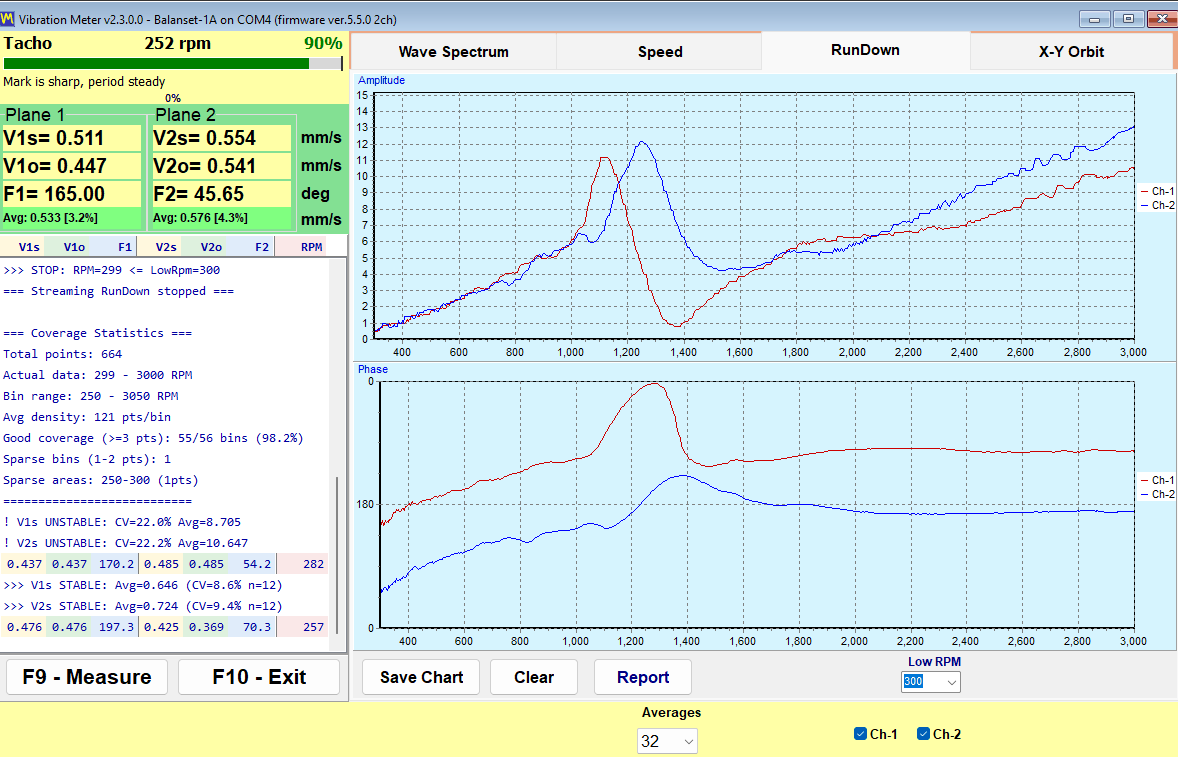
Run-down се снима тако што се ротор доведе до брзине, погон искључи и препусти успоравању. Програм бележи 1x амплитуду и фазу у односу на опадајући RPM и сам се зауставља на прагу “Low RPM”, који је подесив од 100 до 2000 и подразумевано износи 300. Резонанца се препознаје као врх амплитуде заједно са обртом фазе од отприлике 180 степени, и управо тај пар знакова заједно, а не сам врх, идентификује резонанцу.
Ово је најјефтинији тест на целој страници у комерцијалном смислу. Балансирање близу резонанце ослонца је непоуздано, јер се амплитуда појачава а фаза лута, тако да посао који одбија да конвергира после неколико пробних покретања често указује на машину која ради близу критичне брзине. Два минута успоравања пре посла то показују и штеде узалудна покретања.
X-Y Orbit: облик кретања кућишта лежаја
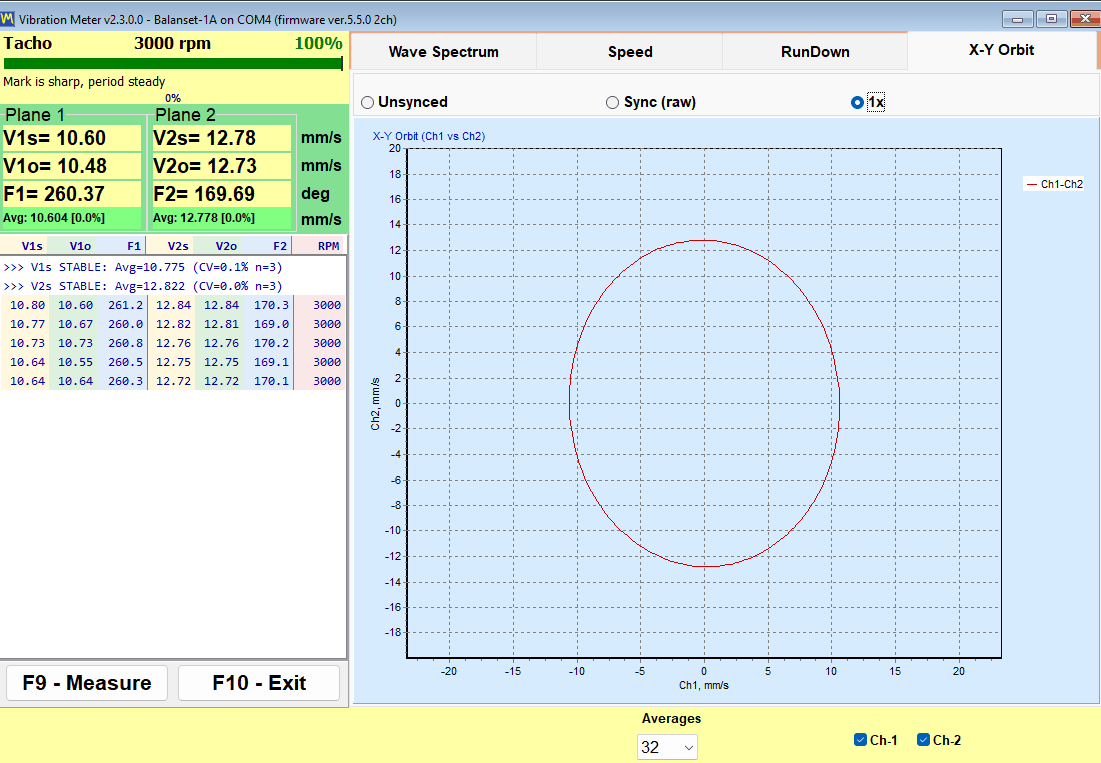
X-Y Orbit исцртава сигнал канала 1 у односу на сигнал канала 2 са размером оса 1:1, тако да облик није изобличен скалирањем. Пошто сензори стоје на кућишту и мере брзину вибрација, ово је орбита кућишта лежаја, а не путања вратила: може се читати као путања тог кућишта само када оба сензора стоје на истом лежају под углом од 90 степени један према другом, а када су сензори на различитим лежајевима, она показује само однос амплитуда и фаза два канала. Доступна су три режима: “Unsynced”, “Sync (raw)” и “1x”, а избор се памти. На Balanset-4A испод прве се додаје друга орбита из канала 3 и 4, тако да се два лежаја могу пратити у истом прозору.
Шта одлучује тахо ознака
Без рефлектујуће ознаке и исправног тахо сигнала, доступни остају само V*s и спектар. V*o и фазу немогуће је добити, а режими орбите “Sync (raw)” и “1x” немају смисла. Програм овакво стање поштено назива режимом “No tacho – RMS only”. Балансирање у њему није могуће, јер се корекциони угао може израчунати само из фазе.
Када је RPM приказан цртицама, у том тренутку нема тахо импулса. Програм намерно одбија да остави застарелу вредност брзине на екрану, тако да су цртице информација, а не грешка.
Извештаји потичу директно из мерача. HTML извештај мерача вибрација у устаљеном стању и run-down извештај генеришу се без уласка у ток балансирања, тако да обилазак који не открије ништа лоше ипак завршава документом који можете предати; оба се уписују у исту датотеку vibrometer_report.htm сесије, па први извезите пре него што направите други ако су вам потребна оба.
Анализатор: спектар, хармоници и извоз података
Анализатор одговара на питање које претходи сваком послу балансирања: да ли је ово заиста дисбаланс? Пробна покретања коштају времена и заустављене машине, и никаква количина корекционог тега неће поправити истрошен лежај, олабављену ногу постоља или несаосан спој. Анализатор је место где одлучујете да ли вреди почети.
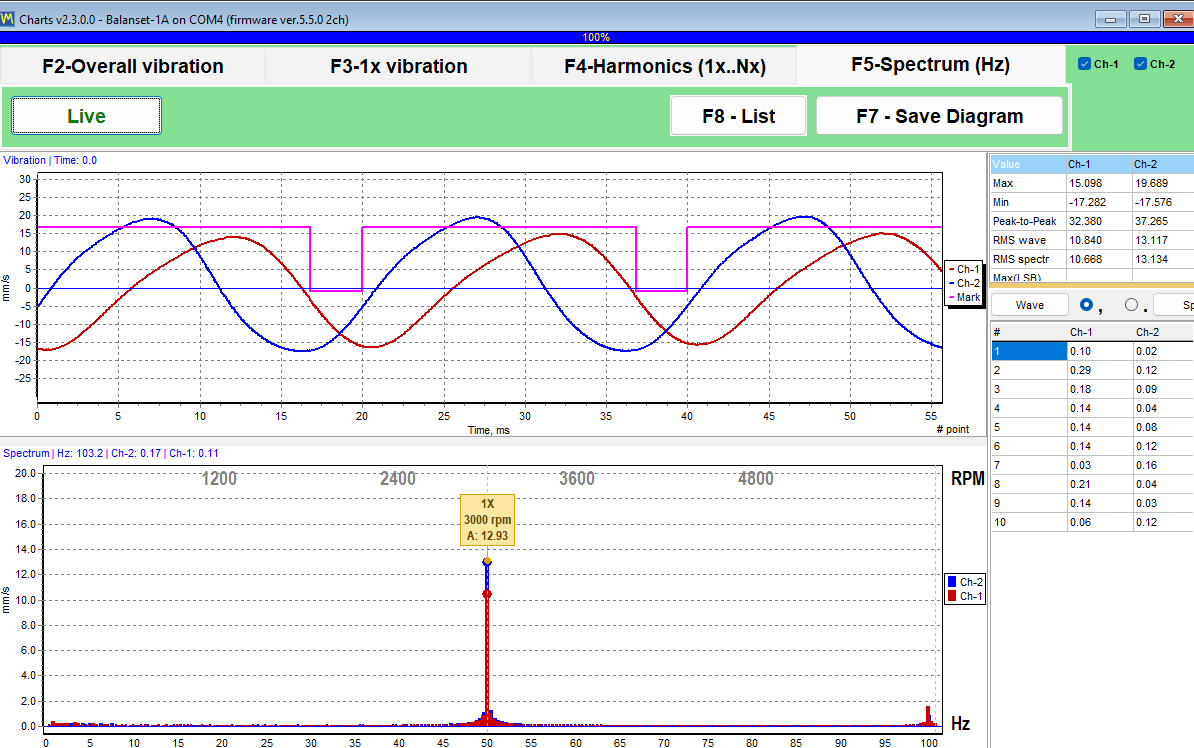
Анализатор, који се отвара помоћу “F7 – Charts” из главног прозора, има четири картице:
- “F2 – Overall vibration” даје широкопојасни ниво по каналу.
- “F3 – 1x vibration” даје ротациону компоненту са амплитудом и фазом.
- “F4 – Harmonics (1x..Nx)” приказује амплитуде хармоника од 1x до 10x као стубичасти графикон и наводи их као бројеве у бочној табели.
- “F5 – Spectrum (Hz)” приказује цео FFT спектар у Hz са маркерима хармоника и ознакама врхова; фреквентни опсег се бира аутоматски.
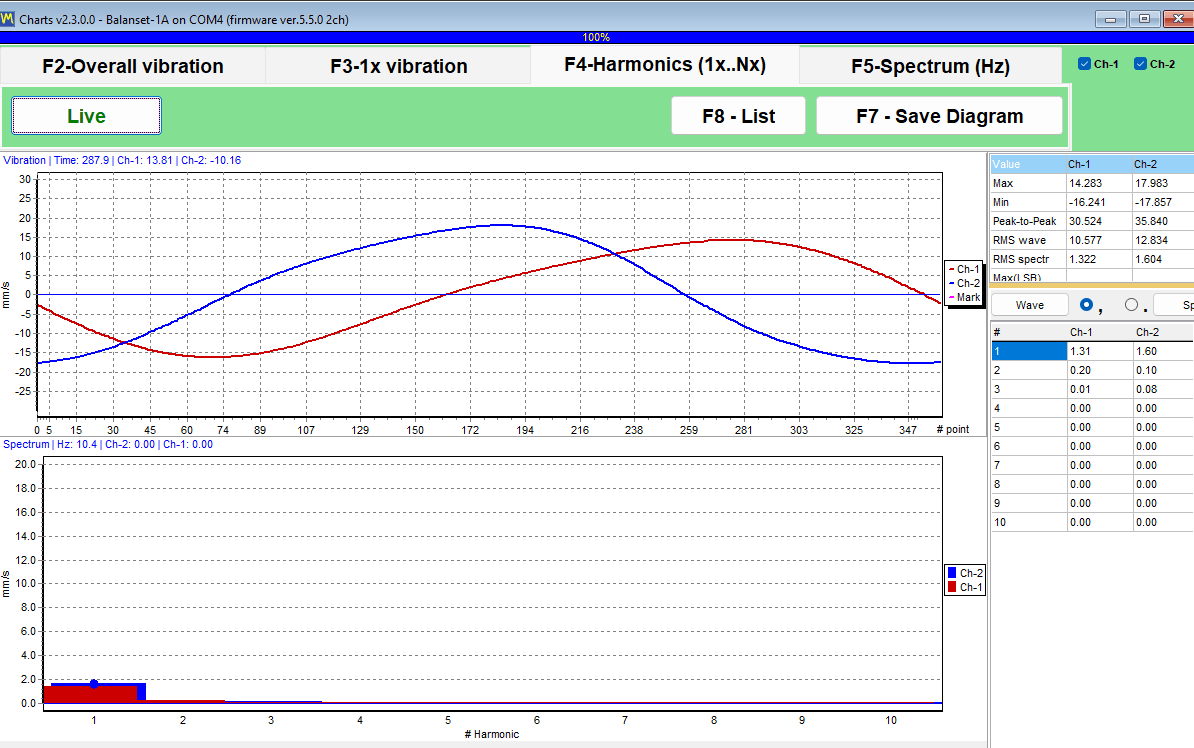
Хармоници од 1x до 10x наведени су нумерички, што је начин на који инжењер раздваја дисбаланс од несаосности, механичке лабавости и ефеката пролаза лопатица. Дисбаланс концентрише енергију на 1x, док се остали кварови испољавају у вишим редовима. Програм даје бројеве, а интерпретација остаје на инжењеру, што је управо права подела посла.
| Окружење | Доступне вредности | Подразумевано |
|---|---|---|
| “Revolutions” (картица F2; на осталим картицама дужина се бира аутоматски) | 8, 16, 32, 64 или 128 обртаја | 16 обртаја |
| Приказ FFT | до 32768 узорака | — |
| Просек | експоненцијално, преко 8 кадрова | — |
| RMS прозор | фиксни прозор од 4096 узорака, израчунат независно од приказног FFT-а | — |
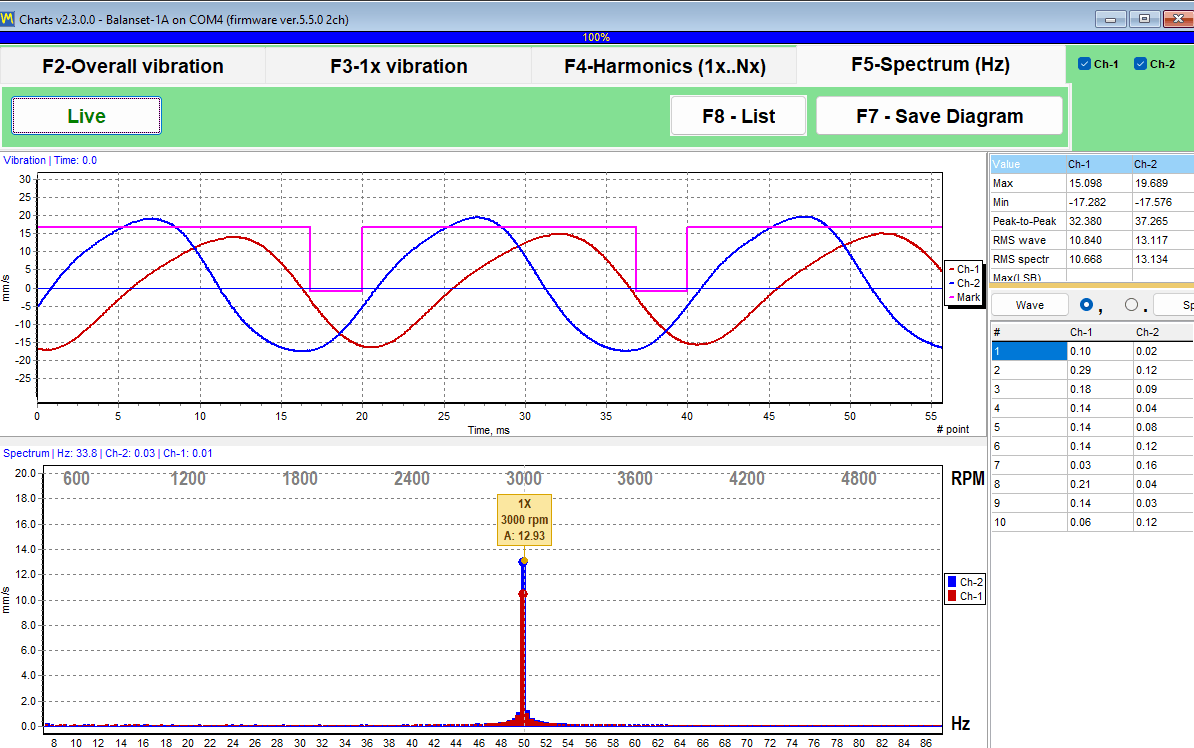
Точкић миша зумира графикон око врха, а тачне вредности се исписују у наслову графикона уместо да их процењујете на основу осе. Ради доказа и даљег рада, анализатор извози и слике и сирове бројеве.
| Датотека | Садржај |
|---|---|
| JPEG слика (“F7 – Save Diagram”) | Графикони какви су приказани, за извештај или имејл; на картицама F4 и F5 чувају се две датотеке, таласни облик и спектар или хармоници. |
| Garmoniki.txt (“F8 – List”) | Табела хармоника од 1x до 10x, или на картици F5 свака линија спектра, као текстуална табела раздвојена табулаторима, уписана у излазну фасциклу поред програма. |
Колоне су раздвојене табулаторима, а прекидач “,” / “.” поставља децимални раздвајач, тако да се табела директно убацује у Excel и спектар снимљен данас може да се упореди са оним снимљеним пре шест месеци у било ком алату који ваша компанија већ користи. Сам анализатор нема CSV извоз; за бележење мерења током времена користите картицу “Trend” у мерачу вибрација. Подешавање “Averages” на картици “F4 – Settings” не утиче на анализатор.
Једна оперативна напомена која штеди тикет за подршку: Анализатор и мерач вибрација преузимају податке са истог инструмента преко истог COM порта. Ако оба прозора са током података остану отворена, класичан “Run 0” може да не успе са грешком порта. Затворите оба и поновите мерење.
Bump test: проналажење сопствених фреквенција (експериментално)
Bump test је у приручнику означен као експериментални и подразумевано је искључен. Укључује се потврдним пољем на картици “F4 – Settings”, након чега се појављује као картица у Vibration Meter-у. Описујемо га овде тачно онако као приручник, као функцију у пробном раду.
Сам тест је једноставан. Са заустављеним ротором, меким чекићем ударате конструкцију поред сензора, или трзате савитљив део који носи сензор. Ослонац звони на својој сопственој фреквенцији, програм бележи то звоњење и за сваки канал даје сопствену фреквенцију f0 у Hz и у RPM, фактор доброте Q и пригушење z = 1/(2*Q). Опсег анализе је од 2,5 до 600 Hz, најнижа пријављена сопствена фреквенција је око 3 Hz, а резултат је просек нормализованих спектара свих прихваћених удара, тако да јак и слаб удар имају једнаку тежину.
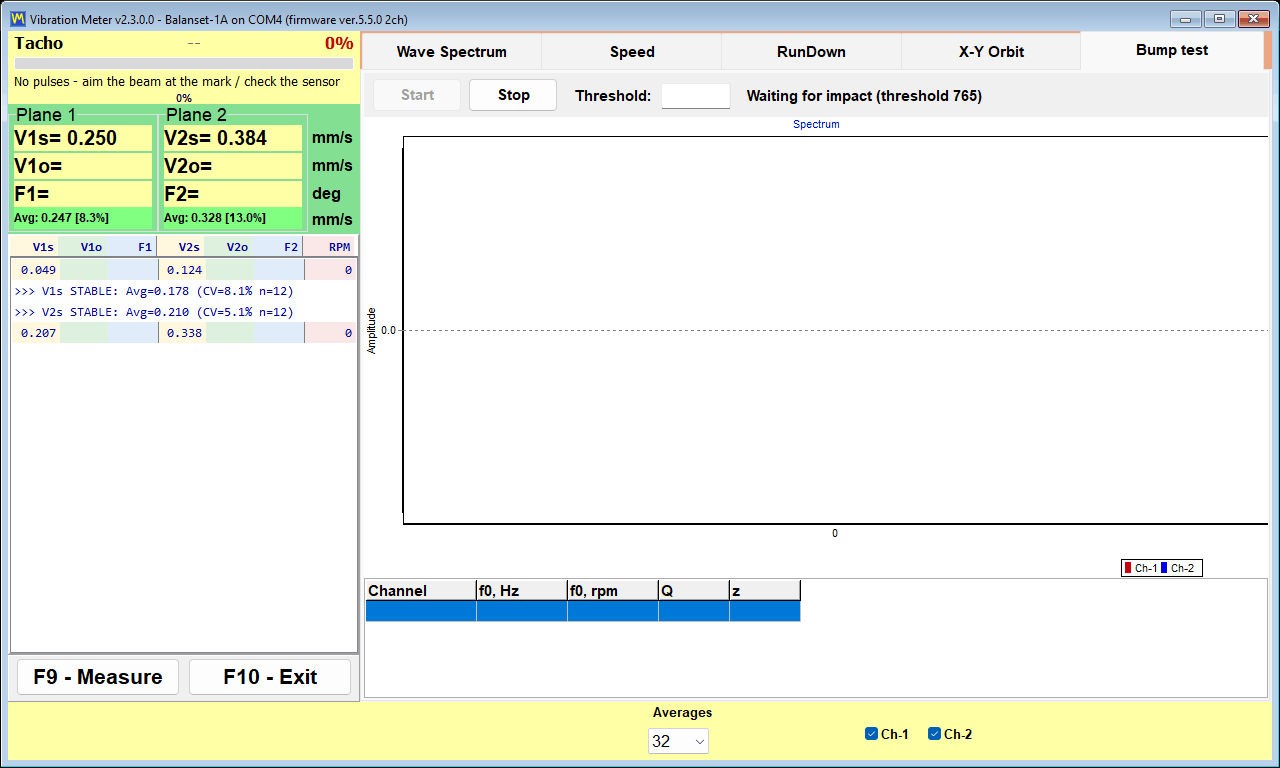
Како функционише снимање, у бројевима које можете проверити
| Параметар | Вредност |
|---|---|
| Калибрација позадине | око 0,25 s, а затим око 0,5 s пуњења бафера пре окидања, пре активирања |
| Праг окидања | 8 пута измерени ниво позадине, у комбинацији са наглим скоком сигнала, тако да глатка вибрација ротора који ради не покреће снимање |
| Прозор снимања | најмање 4 s, тако да стане и спори одзвук од 3 до 10 Hz, са резултатом после око 5 s; отприлике десетина прозора лежи пре удара |
| Време чекања за активирање | 30 s |
| Опсег анализе | 2,5 до 600 Hz, најнижи пријављени f0 око 3 Hz |
| Индикатор засићења | активира се при око 91 посто опсега ADC-a |
Тачност коју наводи приручник, citirana без заокруживања навише, износи око плус-минус 5 процената за Q, при Q између 20 и 100, на резонанцијама између 80 и 400 Hz, при чистом ударцу.
Техника, и како тумачити упозорења
- Ударите конструкцију поред сензора, а никада сам сензор.
- Зауставите ротор пре ударања: bump test на машини која ради могућ је јер се стални тон обртања филтрира, али чисто пригушење даје тачније f0 и Q.
- Избегавајте двоструки ударац изазван одскоком чекића, јер други удар упада унутар прозора снимања.
- Ознака (!) значи да је сигнал засићен на око 91 посто опсега ADC-a и да је резултат приближан; ударите блаже и поновите.
- Порука о сталном тону значи да је уместо удара снимљена трајна осцилација, па тај снимак није важећи bump test.
- Најизраженији пик улази у табелу резултата.
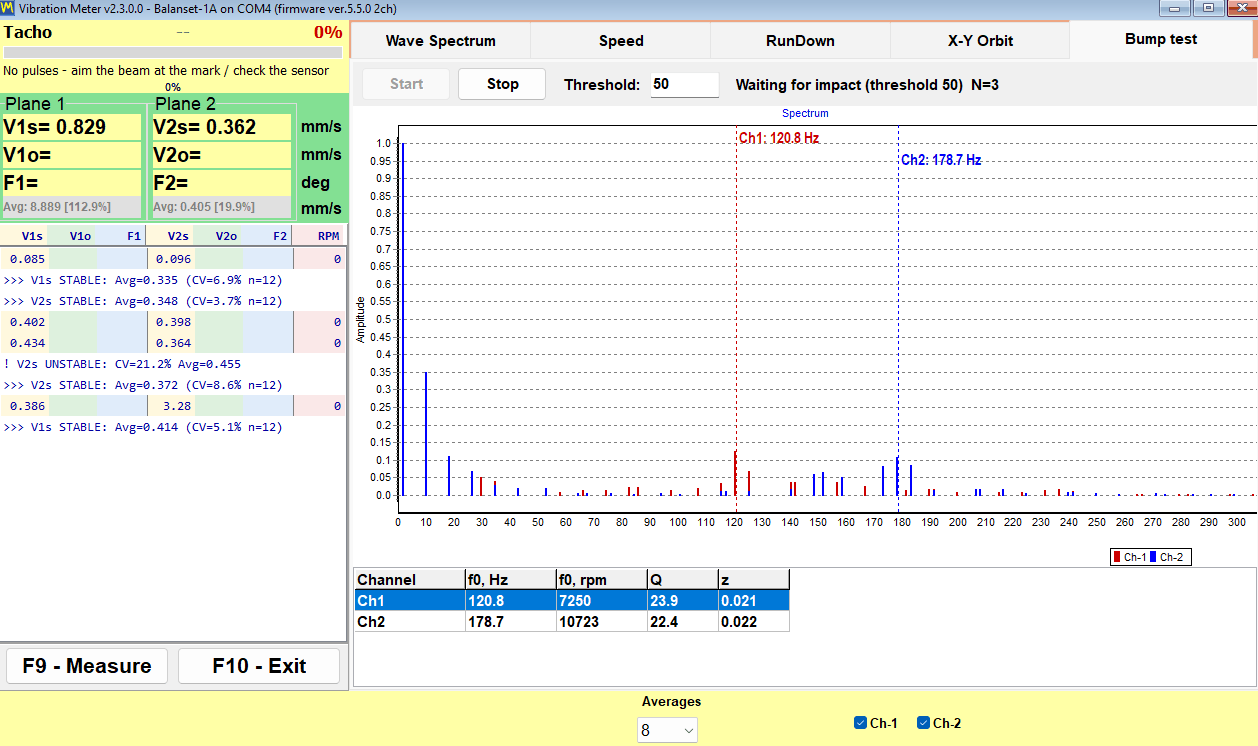
Разлог за његово коришћење је узак, али вредан. Он показује да ли радна брзина лежи близу резонанце ослонца, што је уобичајени разлог зашто балансирање одбија да конвергира. Успоравање ротора открива исту ствар док се ротор успорава; bump test то открива док је машина заустављена, што је понекад једина прилика коју ће производни распоред дозволити.
Како функционише балансирање: Run 0, пробна покретања и trim run
Balanset врши динамичко балансирање ротора у сопственим лежајевима. Ротор остаје у машини, на својим сопственим ослонцима, и балансира се при нормалној радној брзини. Ништа се не узима из базе података машина: сваки грам и сваки степен које програм исписује изведени су из мерења извршених на том конкретном ротору током кратког и фиксног низа мерења. Низ је идентичан за 1, 2, 3 и 4 корекционе равни, и идентичан у оба облика балансирања.
Три фазе, и шта свака од њих даје
| Фаза | Покретање | Шта ради оператер | Шта програм добија |
|---|---|---|---|
| 1. Почетно мерење | Run 0 | Покреће ротор до радне брзине тачно такав какав јесте, без додатих тегова. | Почетна амплитуда вибрације и фаза 1x компоненте у свакој равни. |
| 2. Пробна мерења | Run 1 до Run 4, по једно мерење за сваку корекциону раван. | Зауставља ротор, поставља пробни тег познате масе на познатом полупречнику и обележеном угаоном положају, поново га покреће, затим тег уклања и поставља тег следеће равни, или га оставља на месту са означеним “Leave trial weight on rotor” да би га прорачун узео у обзир. Пробни тегови се никада не постављају у две равни истовремено. | Коефицијенти утицаја ове машине, односно како вибрација у свакој равни реагује на познату масу у свакој равни. |
| 3. Корекција и провера | Прогон T (допунско балансирање) | Поставља израчунате корекционе тегове и поново покреће ротор. | Резидуална вибрација, резидуални дисбаланс у g*mm, и PASS или FAIL пресуда у односу на толеранцију. |
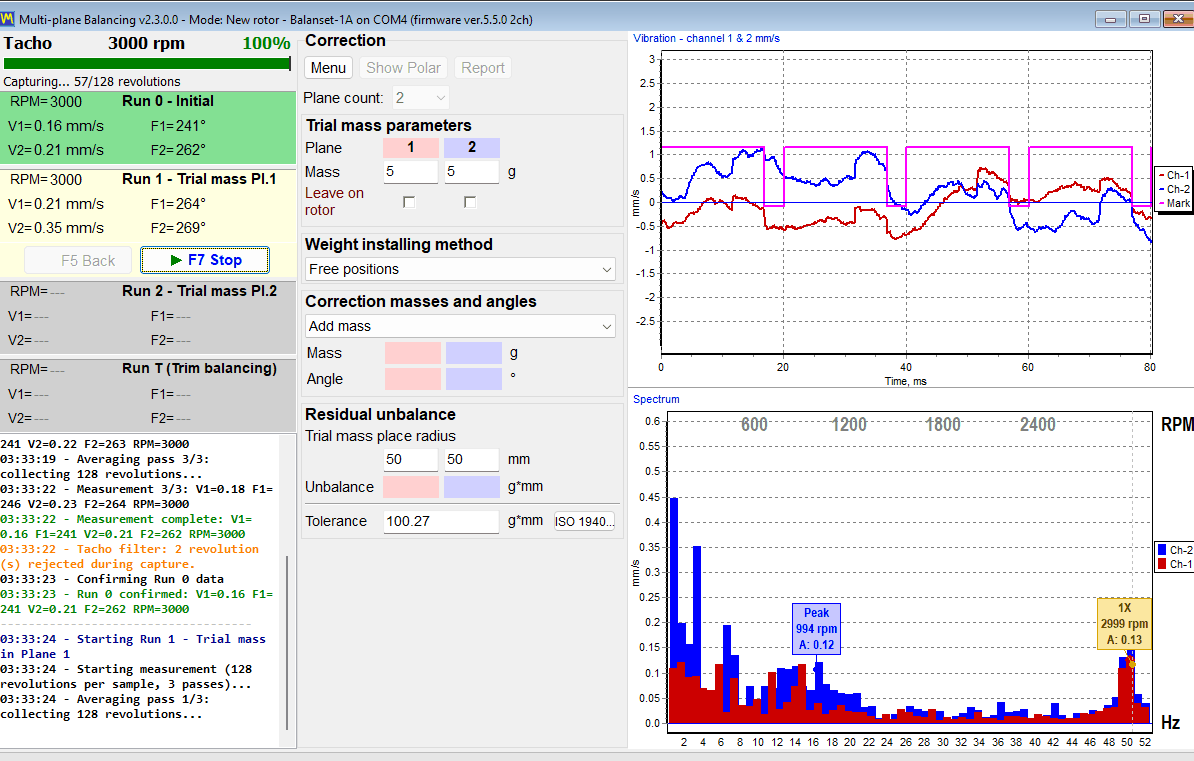
Цело мерење лежи у разлици између Run 0 и сваког пробног мерења. Из те промене програм израчунава коефицијенте утицаја машине испред вас, а из коефицијената израчунава корекциону масу у грамима и угао уградње у степенима за сваку раван истовремено, узимајући у обзир унакрсни ефекат између равни.
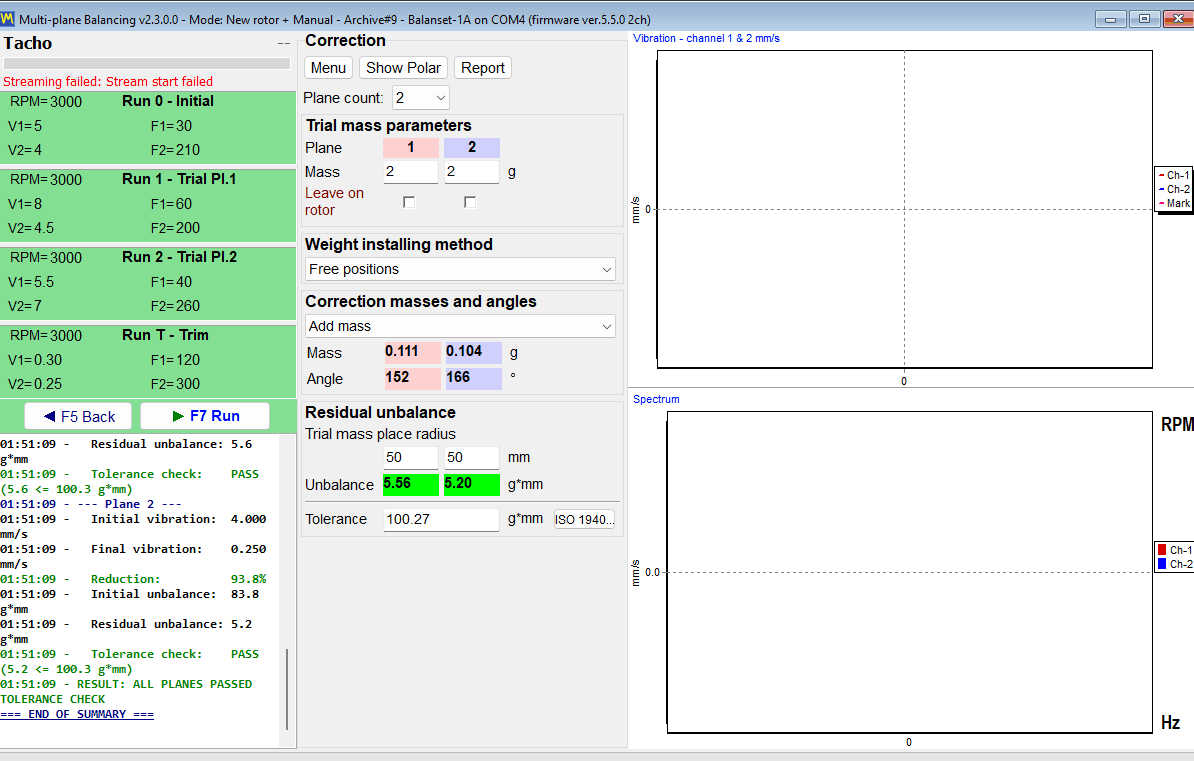
У току балансирања не постоји посебан корак прорачуна. Чим се заврши последње пробно мерење, прорачун почиње сам од себе, дневник исписује “Auto-calculating correction weights…” а затим “Correction calculated successfully”, а корекциона маса и угао појављују се у колонама равни. У Classic прозорима резултат се чита на картици “Result”.
Одређивање величине пробног тега
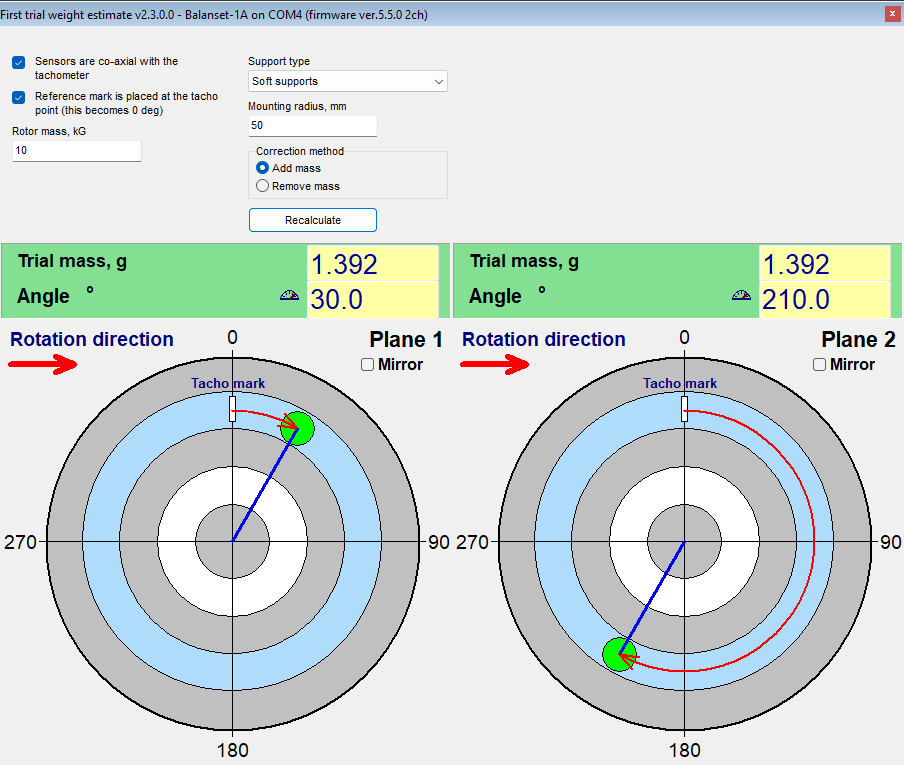
Величину пробног тега одредите према његовој центрифугалној сили, а не према фиксном уделу масе ротора. Полазна тачка из приручника је тег чија је центрифугална сила око 7 посто тежине ротора, уз прихватљивих 5 до 10 посто: m = 0,07 * M * g / (r * w^2), где је M маса ротора у kg, r полупречник монтаже у m, g = 9,81 m/s^2 и w = 2 * pi * n / 60 за брзину n у rpm. Ротор од 10 kg на полупречнику од 50 mm и при 3000 rpm даје око 1,4 g. Претежак тег је штетан и опасан, јер доводи систем у нелинеарност, зато пре постављања било чега проверите дозвољена оптерећења ротора, лежајева и причвршћења тега. У Modern форми, “Menu” а затим “First trial weight estimate” обавља тај прорачун уместо вас после Run 0, на основу масе ротора, типа ослонца, меког или крутог, и полупречника монтаже, а такође предлаже угао уградње у односу на тахо ознаку, под условом да су сензори монтирани коаксијално са тахометром; то је процена чији је задатак да погоди праву половину ротора. Ма каква била процена, одлучујући критеријум је одзив у пробном мерењу. Исто правило доступно је као калкулатор пробног тега, и упутство за употребу описује поступак пробних мерења корак по корак.
Када се пробно мерење рачуна, и шта учинити када се не рачуна
Пробно мерење је информативно само ако је пробни тег заиста пореметио ротор. Циљ је промена од најмање 20 посто у амплитуди или најмање 30 степени у фази. Ако се амплитуда променила за мање од око 10 посто и истовремено фаза за мање од око 5 до 10 степени, мерење се одбацује поруком “Trial weight too small. Increase trial weight and repeat Run 1”, где број мерења прати раван. Вектор који се само заротирао без раста и даље се рачуна као важеће пробно мерење, а програм не проверава горњу границу одзива.
- Поставите тежи пробни тег и поновите то пробно мерење: превише лаган тег даје непоуздане коефицијенте утицаја.
- Ако се вибрација уопште није променила, тег је био премали или је доспео у чвор; прорачун се не изводи док се мерење не понови. Угао пробног тега не утиче на прорачун.
Од чега се мери корекциони угао
Ово је најчешћа грешка оператера у целом поступку. Корекциони угао за раван мери се од тачке где је уграђен пробни тег те равни, у смеру ротације. Не мери се од ознаке тахометра. Физичко обележавање положаја пробног тега на ротору траје свега неколико секунди и трајно уклања нејасноћу, укључујући и за сваки поновљени посао на истој машини.
Корекциони тег поставите на истом радијусу као и пробни тег те равни. Радијус је само крак полуге: он претвара масу у неуравнотеженост у g*mm и не мења корекциону масу у грамима. Ако се другачији радијус не може избећи, маса се мора ручно прерачунати као израчуната маса помножена радијусом пробног тега и подељена стварним радијусом.
Уграђене провере против уверљивог, али погрешног одговора
Сваки прорачун дисбаланса ће вратити неки број. Вредност доле наведених провера је у томе што спречавају програм да врати сигуран број који мерење не подржава.
- У Modern форми мерење чија очитавања одговарају претходном мерењу не прихвата се: програм пријављује “Measurement is unchanged from the previous run.”, што обично значи да пробни тег није постављен или није премештен.
- Преоптерећен, засићен сигнал се одбацује уместо да буде обрађен као важећи податак.
- Брзина која се од Run 0 разликује за више од 40 посто изазива “WARNING: RPM changed significantly!”, уз приказ брзина оба мерења и вероватних узрока, двоструког окидања тахо сигнала или стварне промене брзине; мерење се задржава, али резултат може бити непоуздан, зато га поновите при брзини из Run 0. Одступање веће од 15 посто означава се наранџастом линијом у дневнику, јер коефицијенти утицаја важе само при једној брзини.
- Ако две равни дају линеарно зависне одзиве, прорачун се одбија поруком “Failed to calculate influence coefficients” уместо да измишља решење. Угао пробног тега на то не утиче. Проверите да је сваки пробни тег био у својој равни и да је сваки сензор повезан на свој канал и даје сигнал; ако пробни тег једва да је променио вибрацију, употребите тежи; ако су корекционе равни близу једна другој на уском ротору, балансирајте у једној равни. Затим поновите пробна мерења и не користите поново претходни резултат.
- Пробна маса је обавезна за резултат у грамима. У Modern форми индикатор јединица приказује подебљано наранџасто “%” док пробна маса недостаје у било којој равни, а прорачун се у том стању одбија, уз црвено истакнуто празно поље; прелази на “g” (или “oz”) чим почнете да куцате. Classic прозори приказују резултат као проценат пробног тега док се маса не унесе, и прерачунавају га у граме чим се унесе, чак и после прорачуна.
Један услов је на оператеру: избор брзине. Балансирајте на радној брзини, а не близу резонанције ослонца, јер се у близини резонанције амплитуда појачава и фаза лута, па коефицијенти измерени ту не описују машину на њеној радној брзини.
Trim run и BALANCING SUMMARY
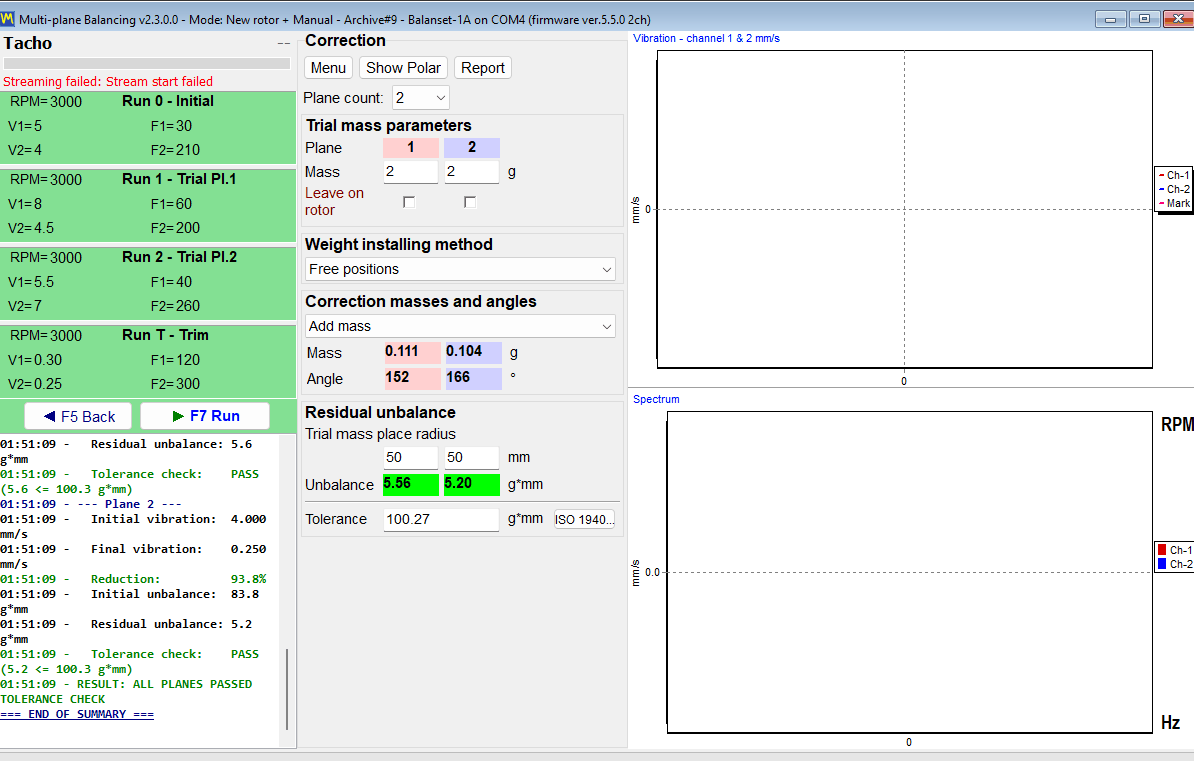
Run T проверава корекцију на стварној машини. После њега, програм уписује блок “BALANCING SUMMARY” у дневник, који садржи вибрацију пре и после, смањење у процентима, почетни и резидуални дисбаланс, и PASS или FAIL пресуду за сваку раван. Тај блок је исти податак који улази у HTML протокол балансирања, тако да је број приказан на екрану исти број који се предаје клијенту.
Два облика балансирања: Classic и Modern (обједињени)
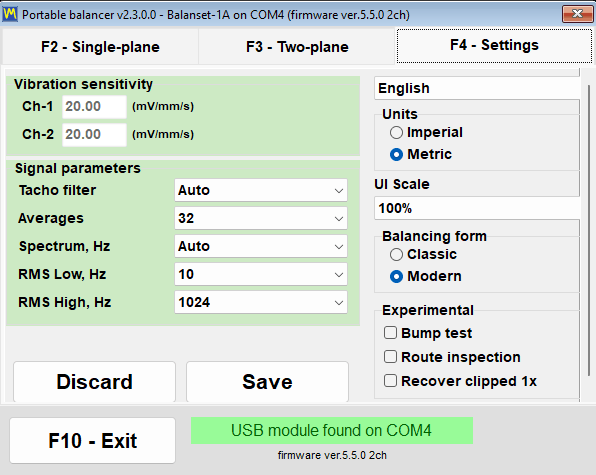
Програм нуди два различита интерфejsa за исту методу балансирања. Прекидач се налази на картици “F4 – Settings”, у групи “Balancing form”, и има две вредности: “Classic” и “Modern”. Ступа на снагу одмах, без притискања дугмета Save и без поновног покретања програма.
Колико корекционих равни заправо добијате
Ово је место које се најлакше погрешно схвати, зато је овде речено без двосмислености. Број равни корекције одговара броју канала вибрација на инструменту, а 3 и 4 равни се балансирају у Modern форми. Balanset-1A има 2 канала вибрација и балансира у 1 или 2 равни у обе форме. Balanset-4A има 4 канала вибрација, па достиже 3 и 4 равни, али само када је изабрана Modern форма.
| Инструмент | Образац балансирања | Доступне корекционе равни |
|---|---|---|
| Balanset-1A, 2 вибрациона канала | Classic | један или два |
| Balanset-1A, 2 вибрациона канала | Модерни | један или два |
| Balanset-4A, 4 вибрациона канала | Classic | један или два |
| Balanset-4A, 4 вибрациона канала | Модерни | 1, 2, 3 или 4 |
Број равни се бира пре Run 0. Промена тог броја поново изграђује интерфејс и брише већ извршена мерења, тако да то није нешто што треба преиспитивати на пола посла.
Modern form: један прозор, картице мерења, графикони уживо
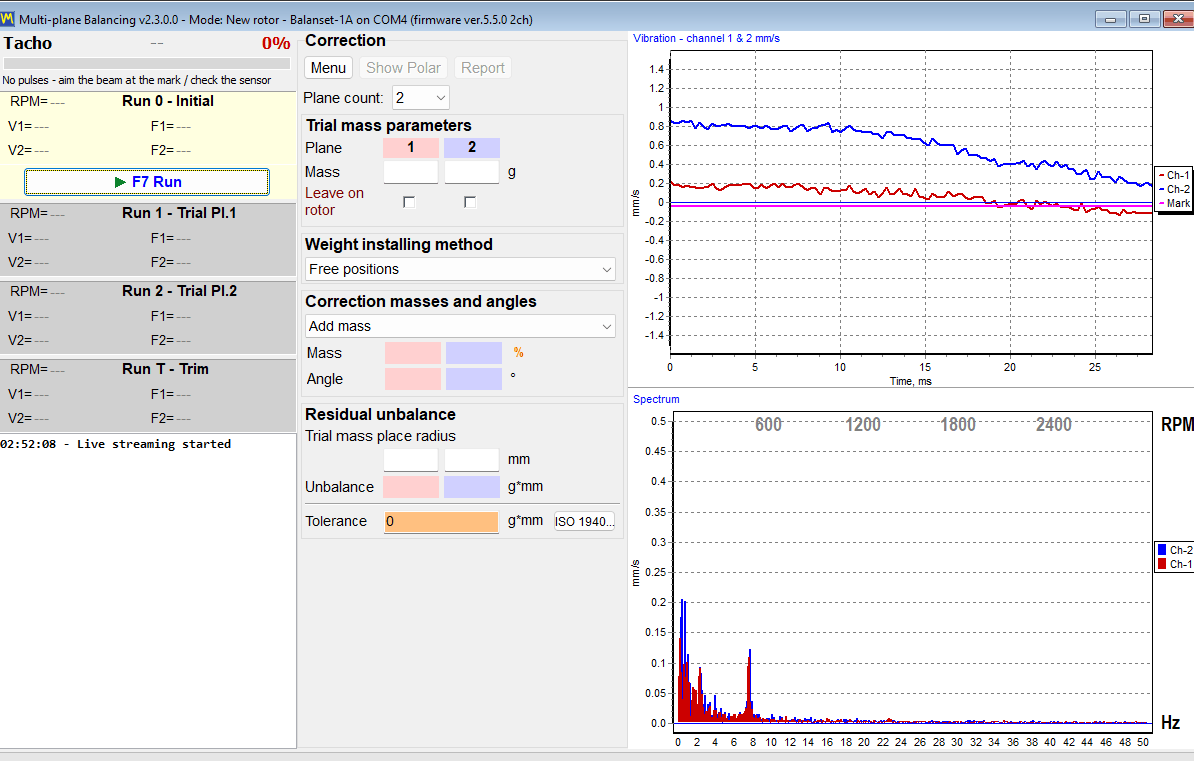
Modern је један прозор под називом “Multi-plane Balancing”. Свако мерење је картица у том прозору: “0 – Initial”, “1 – Trial Pl.1” и одговарајућа картица за сваку следећу раван, “T – Trim” и, када је омогућена компензација трна, “E – Eccentr.”. Сва се покрећу истим дугметом “F7 Run”, које постаје “F7 Stop” док мерење траје. Таласни облик и спектар видљиви су током самог мерења, тако да оператер може да види лош сигнал док се снима, а не тек пошто је прихваћен.
Classic form: два прозора, по једно дугме за свако мерење
Classic задржава распоред који дугогодишњи корисници већ познају: два одвојена прозора, “Single-Plane balancing” и “Two plane balance”. Свако мерење има своје дугме, “F7 – Run 0”, “F7 – Run 1”, “F7 – Run 2”, “F7 – Run T” и, када је омогућена компензација трна, “F7 – Run Ecc”, које се притиска мишем јер га тастер F7 у том кораку не активира, а израчуната корекција се чита на картици “Result”.
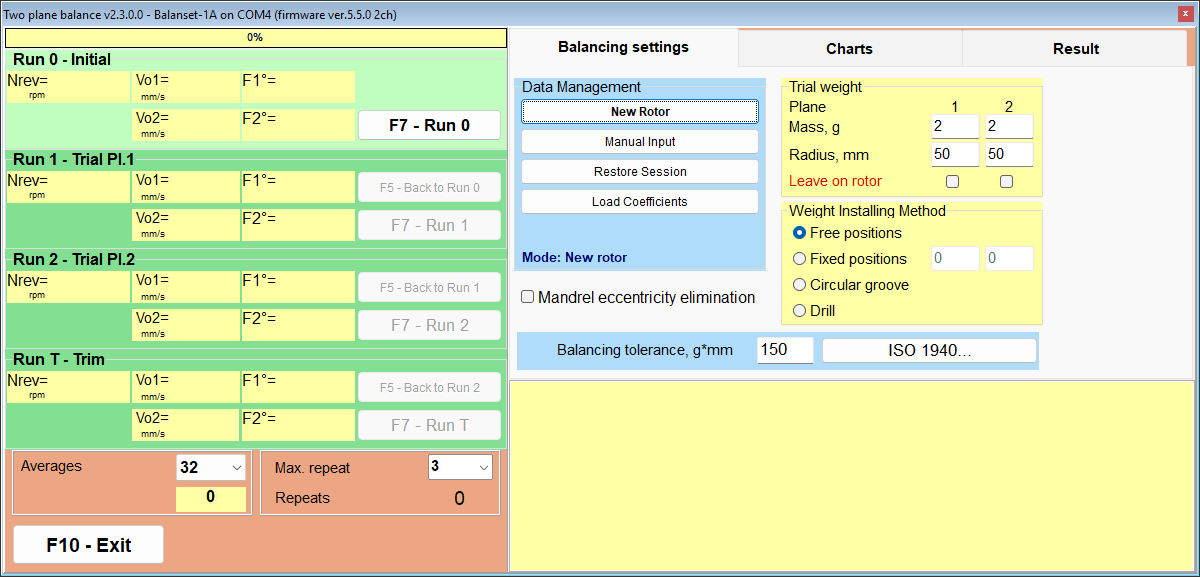
Иста математика, различит ток рада
Прорачун иза оба облика је исти. Са истим улазним подацима резултат је идентичан, тако да је избор између њих питање тока рада и навике, а не тачности.
| Аспект | Classic | Modern (обједињени) |
|---|---|---|
| Корекционе равни | 1 и 2 | 1 до 4, при чему су 3 и 4 доступне на Balanset-4A |
| Прозори | Два: “Single-Plane balancing” и “Two plane balance” | Један: “Multi-plane Balancing” |
| Контроле мерења | Посебно дугме за свако мерење | Картице мерења покретане једним дугметом “F7 Run” |
| Израчунавање | Очитава се на картици “Result” | Покреће се аутоматски после последњег пробног мерења |
| Графикони током мерења | Картица Charts, на коју се прелази после Run 0 | Таласни облик и спектар уживо током мерења |
| Режим мерења | “Averages”, “Auto” или 8 до 256 обртаја, и “Max. repeat” од 1 до 20, подразумевано 3, оба на картици “F4 – Settings” | Бира се у “Menu” а затим “Measurement mode”: “Manual (fixed repeats)”, подразумевано, са “Repeats per run” 1, 3, 5, 8, 12 или 16 (подразумевано 3) преко “Revolutions” 16, 32, 64, 128 или 256 (подразумевано 128), или “Auto (adaptive)”; избор се памти у конфигурацији |
| Учитавање сачуваних коефицијената | “Data Management” затим “Load Coefficients” | “Menu” затим “Load Coefficients” |
| Само у овом облику | Прерачунавање завршене корекције у друге равни помоћу “Change corr. planes” | “First trial weight estimate”, мерење “Auto (adaptive)”, таласни облик и спектар уживо током мерења, 3 и 4 равни |
У режиму “Auto (adaptive)” програм наставља да накупља обртаје док се резултат не стабилизује; напредак се показује као обојено попуњавање активне картице мерења, а број обртаја и достигнута несигурност (SE/V) уписују се у дневник када мерење заврши. Ако пријави “Additional averaging does not improve accuracy.”, тумачите то у контексту: при приметном нивоу вибрација то је знак механичког проблема, лабавости, лежајева или нестабилне брзине, који додатно усредњавање не може да отклони; при врло ниској резидуалној вибрацији дијалог уместо тога објашњава да је расипање мерни шум, а не квар машине. Резултат можете прихватити какав јесте или одбацити мерење.
Функција прерачунавања јединствена за Classic заслужује једну напомену о раду. На “Change corr. planes” се кликће мишем; у том прозору тастер F5 делује као Back.
Оба облика деле једну архиву. Прозор архиве који се отвара тастером F8 наводи само записе са 1 и 2 равни и отвара облик који је изабран у Settings; коефицијенти послова са 3 и 4 равни учитавају се из Modern форме помоћу “Menu” а затим “Load Coefficients”.
Где поставити тег: методе корекције и поларни дијаграми
Израчуната маса и угао су само пола одговора. Друга половина је да ли се тај положај може достићи на стварном ротору, због чега програм садржи четири методе уградње тега, које се бирају у “Weight installing method”, и прерачунава корекцију у облик који свака захтева. Као и прекидач “Add mass” и “Remove mass”, метода се примењује на све корекционе равни одједном: не можете бушити у једној равни а додавати тег у другој.
| Метод | Шта програм даје на излазу | Услов или ограничење |
|---|---|---|
| Слободна радна места | Један тег, тачно под израчунатим углом. | За роторе код којих се било који угаони положај може достићи. |
| Фиксне позиције | Корекција подељена између два суседна нумерисана положаја, попут лопатица вентилатора или постојећих рупа. | Потребне су најмање 3 позиције. |
| Кружна бразда | Три тега једнаке масе, сваки једна трећина пробне масе те равни: један под углом корекције и два под израчунатим угловима, тако да њихов векторски збир одговара корекцији. | Одбија се поруком “TOO HEAVY for 3-weight groove method!” ако корекција премашује ту једну трећину масе. |
| Drill | Дубина бушења H, број рупа N и угао f. | Увек пребацује методу на Remove mass. |
Поларни дијаграми: провера пре него што било шта буде уграђено
Поларни дијаграм је последњи поглед оператера пре него што дотакне машину. Приказује се до 4 круга један поред другог, по један за сваку корекциону раван, са прстеновима на 20, 40, 60, 80 и 100 посто и стрелицом која показује смер ротације. Управо то што се тег види исцртан на кругу који се окреће у истом смеру као ротор омогућава да се уочи угао избројан у погрешном смеру, што је грешка која кошта једно додатно мерење.
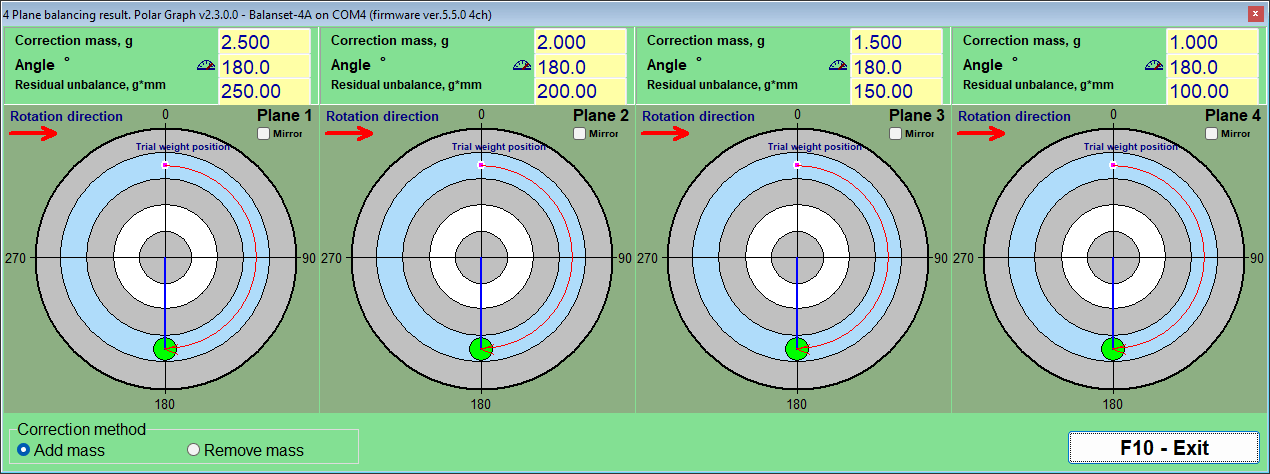
Два прекидача мењају начин на који се исто решење изражава. “Add mass” и “Remove mass” у групи “Correction method” претварају решење са додавањем масе у решење са уклањањем масе: приказани угао је већ заротиран за 180 степени, зато сами не додајте још 180, а маса остаје иста, што је оно што желите када је практична опција брушење или бушење уместо заваривања. Избор се примењује на све равни одједном и синхронизован је са обликом балансирања; са “Drill”, који увек уклања масу, и “Circular groove”, који је увек додаје, прекидач је закључан. “Mirror”, потврдно поље за сваку раван, огледа цртеж за роторе који се физички посматрају са друге стране: маркер на 60 степени прелази тамо где је раније био 300 степени, а стрелица ротације се обрће, док се нумерички угао у панелу са подацима не мења.
Fixed positions: лопатице вентилатора и постојеће рупе
На вентилатору, радном колу или прирубници са кружним распоредом завртњева, тег може да стане само тамо где постоји место за њега. У “Fixed positions” оператер уноси колико положаја ротор има, у пољу “Blades” Modern форме; програм их третира као равномерно распоређене по обиму, тако да се тај режим уклапа само у роторе код којих то заиста јесте тако. Пробни тег иде на један од положаја, који се рачуна као положај 1, бројеви настављају у смеру ротације, а програм дели корекцију између два суседна положаја који обухватају израчунати угао, дајући масу за сваки. Резултат је директно извршив: два броја, две лопатице.
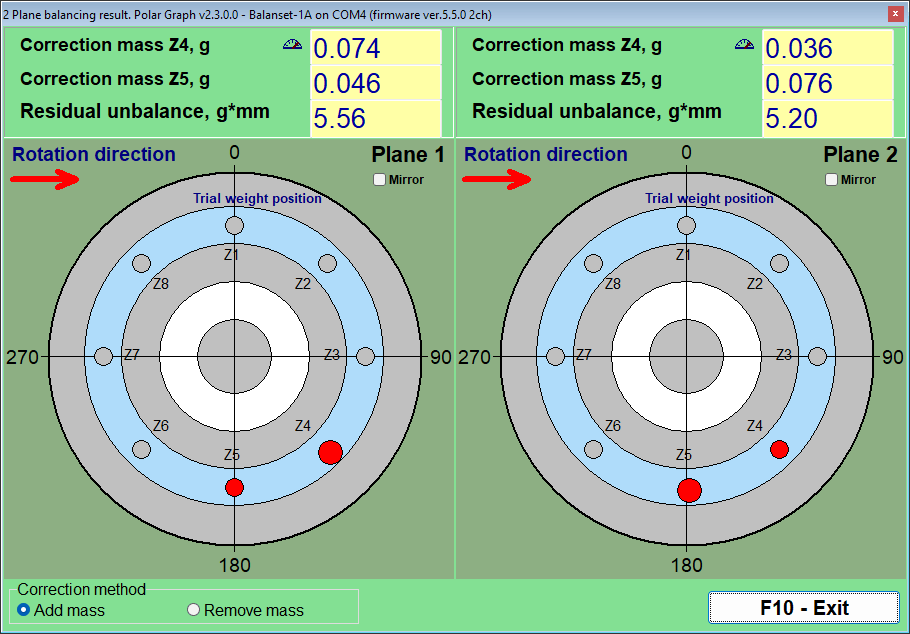
Circular groove: три једнака тега у жлебу
Ротори са кружним жлебом, као што су многа вратила брусних плоча, користе стандардне тегове који клизе у жлебу. Овде се корекција изражава као три тега једнаке масе, сваки једна трећина пробне масе равни, један постављен под углом корекције и два под израчунатим угловима, тако да њихов векторски збир одговара потребној корекцији. Пре Run 0 три тега су равномерно распоређена на 120 степени да би се њихови ефекти поништили, а пре пробног мерења равни сва три стоје заједно на положају пробног тега; прозор “3-Weight Balancing” показује ове распореде корак по корак. Метода има уграђено физичко ограничење: ако је корекција већа од једне трећине пробне масе те равни, програм је одбија поруком “TOO HEAVY for 3-weight groove method!” уместо да предлаже тегове који не би одговарали шеми, а ако два тега заврше ближе од 20 степени један другом, тражи да физички проверите положаје.
Drill: претварање корекције у рупе
Када масу треба уклонити уместо додати, уграђени калкулатор у прозору “Drilling – settings” претвара корекцију у дубину бушења H, број рупа N и угао f. Потребна су три улаза: пречник бургије, максимална дозвољена дубина бушења и густина материјала. Избор Drill увек пребацује методу на Remove mass, а угао који исписује већ је место бушења на тешкој страни, 180 степени од места где би ишао тег, зато сами не додајте 180 степени.
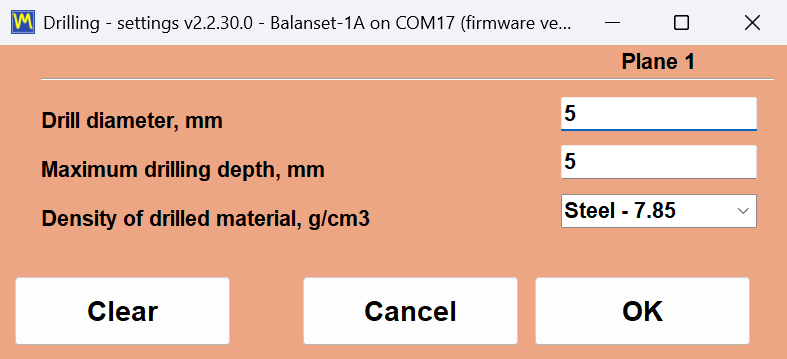
Густине су унапред подешене у g/cm3 за челик 7.85, ливено гвожђе 7.1, алуминијум 2.7, бакар 8.95, месинг 8.5, бронзу 8.8 и титанијум 4.5, а произвољна вредност може се унети за сваки други материјал.
Две поштене напомене о калкулатору бушења. H је дубина сваке рупе мерена до врха конуса бургије, под претпоставком угла врха од 120 степени, зато максималну дубину унесите као стварно механичко ограничење дела, укључујући дебљину зида и суседне рупе. Ако би цела маса захтевала дубљу рупу, корекција се дели на неколико рупа, од којих ниједна није дубља од тог ограничења; поставите их једну поред друге и потврдите резултат trim run-ом уместо да га претпостављате.
Ексцентричност трна: компензација Run E
Ротор балансиран на трну носи грешку која нема везе са дисбалансом: радијално бацање самог трна. Програм то решава посебним мерењем ексцентричности, које се омогућава пре Run 0: у Modern форми помоћу “Menu” а затим “Eccentricity”, што додаје картицу “E – Eccentr.”, а у Classic помоћу потврдног поља “Mandrel eccentricity elimination”, што додаје картицу “Run E – Eccentricity” са њеним дугметом “F7 – Run Ecc”. После Run 0 ротор се окреће за 180 степени на трну, при чему трн и његова тахо ознака остају какви су били, и мери се поново; програм израчунава вектор бацања и одузима га од свих наредних мерења, тако да се исправља само прави дисбаланс, а посао се наставља од Run 1 без враћања ротора назад. Ако се вибрација једва променила после окретања, упозорава “WARNING: It appears the rotor was NOT rotated 180 degrees between Run 0 and Run E!” и пита да ли да прескочи компензацију.
Када се израчуната раван не може достићи
Понекад исправна корекциона раван једноставно није доступна алатом. Classic form може прерачунати завршену корекцију за две равни из равни за које је израчуната, H1 и H2, у две друге равни, K1 и K2, користећи геометрију ротора. Четири геометријске шеме покривају уобичајене распореде нових равни у односу на старе, а растојања између њих уносе се у mm заједно са новим полупречницима. Резултат је исти дисбаланс изражен као тегови које заиста можете уградити.
Толеранције и стандарди: ISO 21940-11, ISO 20816-3 и ISO 10816-1
Посао балансирања је завршен тек када неко може на папиру да каже да је ротор унутар документоване толеранције. Balanset софтвер примењује различите стандарде на различита питања. ISO 21940-11, актуелно издање некадашњег ISO 1940-1, одговара на питање прихватљивости на крају посла балансирања: да ли је резидуални дисбаланс довољно мали за ову врсту ротора? ISO 20816-3 и ISO 10816-1 одговарају на питање стања: ради ли ова машина у зони A, B, C или D? Сви ови критеријуми уграђени су у програм, а сваки број који користе исписан је испод, тако да аритметику можете проверити на својој машини пре него што нешто купите.
ISO 21940-11: резидуални дисбаланс се аутоматски проверава, раван по раван
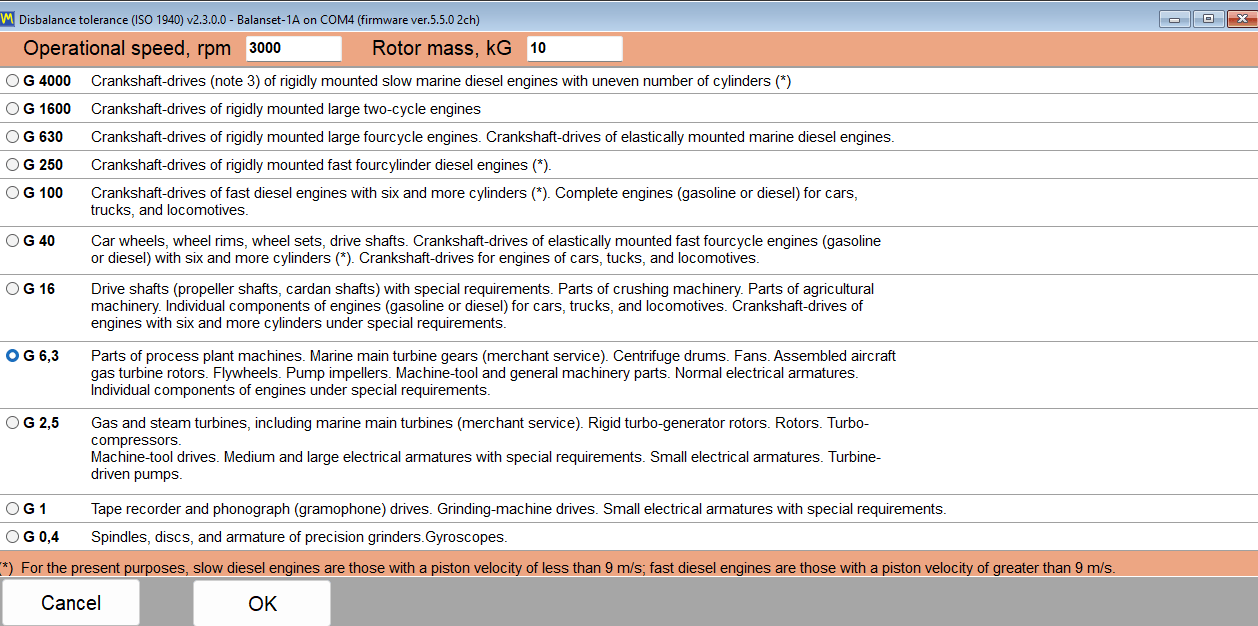
Толеранција се израчунава у прозору “Disbalance tolerance (ISO 21940-11)”, који се отвара дугметом “Calculator…” поред поља толеранције: у Modern форми налази се у блоку “Residual unbalance”, а у Classic прозорима и на картици “Balancing settings” и на картици “Result”. Бирате класу квалитета балансирања G, уносите радну брзину и масу ротора, а “OK” преноси дозвољени резидуални дисбаланс у поље толеранције, одакле се чува са сесијом и штампа у HTML извештају; може се поставити пре Run 0 или пошто је корекција већ израчуната. После trim run-а измерени резидуални дисбаланс упоређује се са том вредношћу: поље се истиче зелено када је резултат унутар толеранције, а црвено када није, а програм исказује изричито PASS или FAIL за сваку корекциону раван. Ништа не мора да се тражи у табели ручно, и ништа не зависи од оператерове процене шта значи „довољно добро“.
Формула, приказана у потпуности да би могла да се провери
Програм користи стандардни израз ISO 21940-11, и иза њега нема ничег скривеног:
Uperm [g*mm] = 1000 * G * M / (2 * pi * f)
Овде је G класа квалитета балансирања у mm/s, M је маса ротора у kg, а f је радна брзина у Hz, односно RPM подељено са 60. Разрађени пример из приручника лако је поновити на калкулатору: класа G 6.3, брзина од 3000 RPM и маса ротора од 10 kg дају дозвољени резидуални дисбаланс од око 200,5 g*mm. Са више корекционих равни програм дели толеранцију равномерно, тако да поље “Tolerance” добија Uperm / N за једну раван: Uperm / 2 за две равни, и Uperm / 3 или Uperm / 4 у Modern форми на Balanset-4A. Та подела одговара ротору чији се центар масе налази отприлике на средини између корекционих равни; за асиметричан ротор или ротор са препустом ISO 21940-11 расподељује толеранцију према положају центра масе, зато удели израчунајте ручно и вредност по равни сами унесите у поље “Tolerance”. У империјалном систему толеранција се приказује и проверава у oz*in.
Пошто је толеранција изведена из три податка које сте сами унели, пресуда на екрану је поновљива за свакога ко прочита извештај, укључујући и инспектора вашег клијента.
Избор класе квалитета балансирања
Прозор “Disbalance tolerance (ISO 21940-11)” нуди класе од G 4000 до G 0.4. Табела испод понавља смернице за примену дате у приручнику, тако да се класа може изабрати и пре него што је инструмент уопште повезан.
| Оцена | Типична примена |
|---|---|
| Г 4000 | Радилице врло великих, спорообртних бродских дизел-мотора |
| G 1600 до G 100 | Радилице великих и брзоходних дизел-мотора, и комплетни мотори |
| Г 40 | Точкови аутомобила, наплаци и погонска вратила |
| Г 16 | Пропелерска и погонска вратила, делови дробилица и пољопривредних машина |
| Г 6.3 | Вентилатори, радна кола пумпи, делови обрадних машина и ротори електромотора; уобичајена општа индустријска подразумевана вредност |
| Г 2.5 | Гасне и парне турбине, крути ротори турбогенератора, погони обрадних машина и ротори електромотора са посебним захтевима |
| G 1 | Погони брусилица и мали ротори електромотора са посебним захтевима |
| G 0.4 | Вретена, дискови и арматуре прецизних брусилица, и жироскопи |
За већину теренских радова на вентилаторима, дуваљкама, радним колима пумпи и деловима обрадних машина, од вас ће се очекивати класа G 6.3, и то је класа од које треба поћи, осим ако произвођач машине не наведе другачије.
ISO 10816-1: класе машина и зоне вибрација
Процена стања машине је посебно питање у односу на прихватање посла балансирања, и програм за то користи посебне стандарде. Листа “Vibration evaluation standard” на картици “F4 – Settings” нуди “Off”, подразумевано, ISO 20816-3 са машинским групама 1 и 2 на крутим или еластичним ослонцима, и ISO 10816-1 са класама машина од I до IV, класификацијом раније објављеном као ISO 2372, са четири зоне A, B, C и D. Табела ISO 10816-1 је и она према којој Route Inspection оцењује свако место, а њене граничне вредности су овде приказане. Зона A је тек пуштена машина, зона B је прихватљива за неограничен дуготрајан рад, зона C значи да је стање прихватљиво само за ограничен рад, а зона D значи да је вибрација довољно јака да изазове оштећење. Граничне вредности су овде објављене у целини, у mm/s.
| Класа | Машине | A/B, mm/s | B/C, mm/s | C/D, mm/s |
|---|---|---|---|---|
| Класа I | Мале машине | 0.71 | 1.8 | 4.5 |
| Класа II | Средње машине | 1.12 | 2.8 | 7.1 |
| Класа III | Велике машине на крутом темељу | 1.8 | 4.5 | 11.2 |
| Класа IV | Велике машине на еластичном темељу | 2.8 | 7.1 | 18.0 |
Једну ствар вреди јасно и поштено рећи, јер се стандарди за вибрације лако замагљују у маркетиншком тексту. Програм садржи две табеле за оцењивање: табелу класа машина из ISO 10816-1, класе I до IV, и зоне A до D из ISO 20816-3 за машине групе 1 и групе 2 на крутом или еластичном ослонцу. Било која од њих може се изабрати као “Vibration evaluation standard” на картици “F4 – Settings”, подразумевано је “Off”, и укупна вибрација Vs у мерачу вибрација и у прозорима балансирања тада се боји према зони; после trim run-а картица “T – Trim” такође приказује Vs по равни са њеном зоном, на пример “Vs1: 2.66 – Zone B”. Route Inspection оцењује свако место према ISO 10816-1. Границе за одређене типове машина из других делова ISO 20816 или из ISO 14694 за вентилаторе програм не израчунава.
Мерни опсег иза бројке
Број који описује јачину вибрација има смисла само ако је познат фреквентни опсег у којем је измерен. Подразумевана горња граница у програму је RMS High, Hz = 1024, што заједно са подразумеваном доњом границом RMS Low, Hz = 10 даје стандардни опсег ISO 10816 / ISO 20816 од 10 до 1000 Hz. На машини која ради испод 600 RPM фреквенција обртања лежи испод 10 Hz; док год постоји тахо сигнал, програм сам спушта дно опсега за такав ротор на половину фреквенције обртања, тако да 1x компонента остаје унутар Vs. Без тахометра важи вредност из подешавања, па на спорој машини ручно смањите доњу границу на 1 или 2 Hz пре него што се очитавање упореди са било којом табелом зона. Подешавање мења број на екрану, али не утиче ни на 1x компоненту ни на балансирање, што је управо разлог зашто је документовано овде, а не закопано.
Претходни послови остају проверљиви
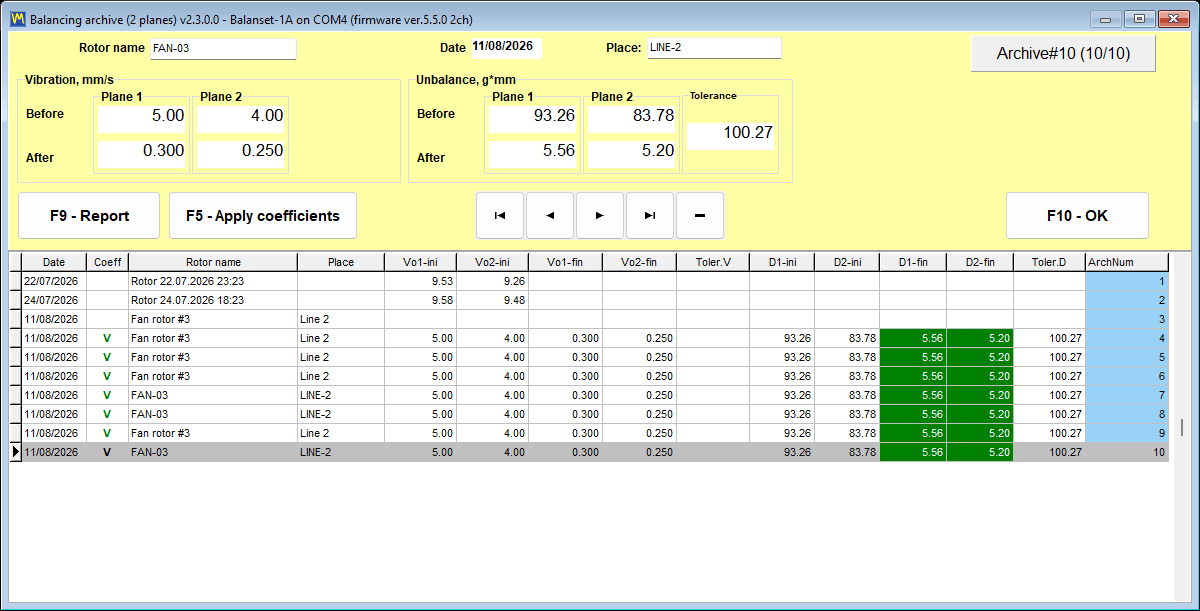
Оцена толеранције није само тренутна индикација. У архиви сесија ћелије резидуалне вибрације и резидуалног дисбаланса сваког записа који има толеранцију истакнуте су зелено када су унутар толеранције, а црвено када је премашена, тако да се читава листа претходних послова може прегледати једним погледом ради резултата који су испали ван границе. За сервисну компанију то је разлика између тога да је посао обављен и тога да се то може доказати годину дана касније.

Архива сесија, поновљено балансирање без пробних покретања, и извештаји
Пробна пуштања у рад су скупи део посла балансирања. Свако од њих значи заустављање ротора, постављање тега, поновно покретање и чекање на стабилну брзину. Архива сесија постоји управо зато да се тај посао плаћа једном по машини, а не једном по сваком доласку, и да документацију која се предаје клијенту израђује програм, а не да се она накнадно откуцава.
Свака сесија се архивира, заједно са коефицијентима који су је омогућили
Запис у архиви уписује се аутоматски; не постоји дијалог који треба запамтити на почетку посла. Заједно са мерењима програм чува коефицијенте утицаја које је израчунао за ту машину, пробне масе, полупречнике пробних маса, број фиксних положаја и толеранцију која је важила. Запис се креира после првог пробног мерења. Када се прозор балансирања затвори а запис још нема име, потврда затварања прелази у картицу “Save to archive” са пољима “Rotor name” и “Place”, да би запис човек могао поново пронаћи, а не по броју; празно име постаје аутоматско, као “Rotor 12.06.2026 14:05”, а у Modern форми име се може задати и у било ком тренутку помоћу “Menu” а затим “Rotor name…”.
Једно упозорење које програм даје сам вреди знати пре првог посла: ако је фасцикла Documents синхронизована cloud услугом као што је OneDrive, cloud синхронизација може да замрзне програм и оштети базу архиве, зато фасциклу BalSoft преместите ван cloud синхронизације или је означите да се увек чува на овом уређају.
Поновно балансирање истог ротора не захтева нова пробна пуштања
Ово је део за који сервисна компанија заправо плаћа, и вреди га објаснити као механизам, а не као слоган. Коефицијенти утицаја описују како та конкретна машина реагује на тег у свакој равни. Када се једном сачувају, поновљени посао на истом ротору захтева само почетно мерење: учитавају се сачувани коефицијенти, мери се Run 0, и коригационе масе и углови се одмах израчунавају. Пробна пуштања се уопште не понављају.
Постоје три начина да се учитају сачувани коефицијенти:
- У Modern form, “Menu”, а затим “Load Coefficients”.
- У Classic form, “Data Management”, а затим “Load Coefficients”.
- Из главног прозора, F8 за запис са 1 или 2 равни, затим изаберите запис који у колони “Coeff” показује зелено V и притисните “F5 – Apply coefficients”; записи са 3 и 4 равни достижни су из Modern форме подешене на исти број равни.
Уз то обећање морају се навести два упозорења, јер занемаривање било ког од њих даје самоуверен, али погрешан резултат.
- У архиви, “F10 – OK” не учитава сесију и не преноси никакве коефицијенте. То ради само “F5 – Apply coefficients”. Ово је најчешћа забуна у вези са прозором архиве.
- Коефицијенти важе само за исту машину и исти тип ротора, са непромењеним положајем сензора и тахометра, рефлектујућом ознаком на истом месту и непромењеним режимом рада. Из тог разлога место пробног тега треба физички обележити на ротору током првог посла, тако да следећа посета крене од исте геометрије.
Резултат поновљеног посла чува се као нови запис у архиви. Оригинални запис се не мења, тако да историја машине остаје нетакнута.
Итерације Trim Run-а готово ништа не коштају
Ако је резидуални дисбаланс и даље изнад толеранције после Trim Run-а, ни пробна пуштања се не понављају. Коефицијенти већ постоје, тако да програм одмах израчунава додатну корекцију. Додатни тег се додаје без уклањања тегова који су већ постављени, и Trim Run се понавља. Ово се може урадити онолико пута колико посао захтева, што је разлог зашто тежак ротор кошта времена у покретањима, а не у мерном раду.
Извештаји које програм пише уместо вас
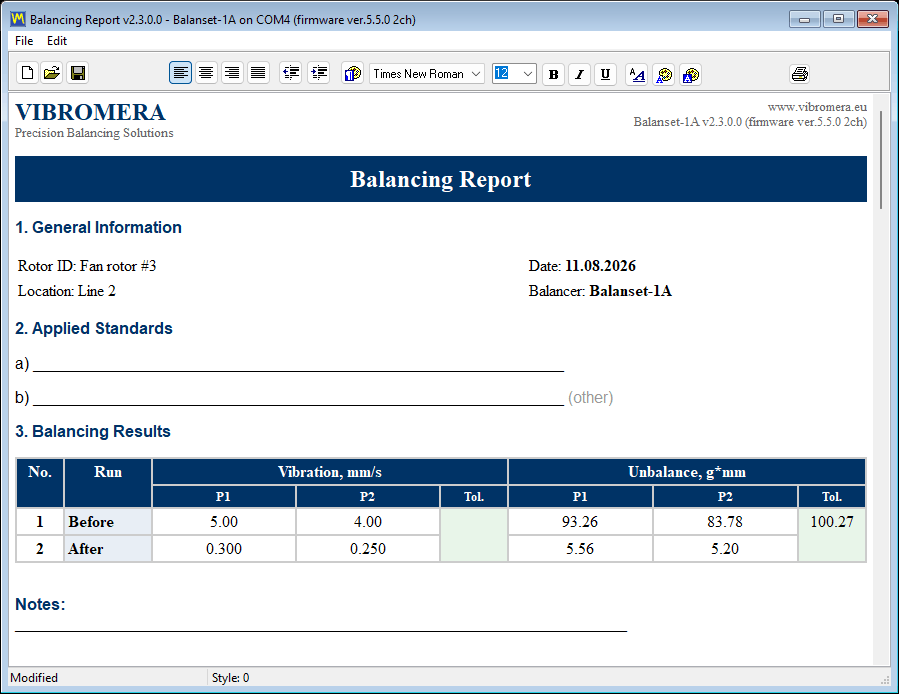
Софтвер сам генерише три HTML документа, сви кодирани у UTF-8 и сви се могу отворити у било ком прегледачу на било ком оперативном систему, укључујући и телефон клијента:
protocol11.htm, протокол балансирања за завршен посао.vibrometer_report.htm, извештај вибрационог мерача за мерну сесију.report_YYYY-MM-DD.htm, извештај о рути за један дан инспекције.
Извештај није ћорсокак-фајл. Програм укључује едитор извештаја са прегледом пре штампе, а преглед се може зумирати од 10 до 200 процената из листе, или до 500 процената уношењем вредности ручно, што је важно када треба проверити ситан број на екрану лаптопа поред машине.
Формати извоза, и захтев који нико не очекује
| Формат | Типична употреба |
|---|---|
| ПДФ | Документ који се шаље клијенту или прилаже уз радни налог |
| HTML, једна датотека | Једна самостална датотека са уграђеним сликама, лака за слање е-поштом |
| HTML са фасциклом слика | Верзија коју је могуће уређивати, за објављивање или уметање у други документ |
| RTF | Отварање и уређивање протокола у програму за обраду текста |
| RVF | Изворни формат обогаћеног текста (rich text) уграђеног едитора |
Један захтев мора бити јасно наведен, јер изненади кориснике на новом лаптопу: PDF извоз захтева да буде инсталиран бар један Windows штампач. Драјвер штампача користи се само за израчунавање распореда странице, а ништа се заправо не штампа. Ако рачунар уопште нема штампач, укључите “Microsoft Print to PDF” у Windows-у и извоз ће радити.

Ваш меморандум, ваш логотип
Шаблони извештаја су обичне HTML датотеке у ReportTpl фасцикли поред Bs1A.exe и могу се уређивати тако да протокол носи меморандум, логотип и контакт податке ваше компаније. Измене се чувају при аутоматским ажурирањима: измењени шаблон се преименује у name.user-YYYYMMDD-HHMMSS.htm пре него што се упише нови фабрички фајл, програм једном након ажурирања наводи сачуване датотеке, а прилагођавање се у нови шаблон преноси ручно. Поновна инсталација помоћу Bs1ASetup.exe не врши ову проверу и замењује шаблоне фабричким, зато копирајте своје шаблоне на друго место пре поновне инсталације.
Када је толеранција потекла из ISO калкулатора, протокол аутоматски попуњава свој одељак “Applied Standards”: ISO 21940-11:2016, раније ISO 1940-1, класу квалитета балансирања G, масу ротора, максималну радну брзину, укупни дозвољени резидуални дисбаланс и његову расподелу по равнима толеранције. Одељак резултата наводи препоручене корекционе тегове по равни као масу и угао, и после пробних мерења и после верификационог мерења.
Подаци су ваши и преносиви су
Архива и извештаји чувају се у Documents\BalSoft\Bs1A. Они остају очувани при ажурирањима програма и потпуној поновној инсталацији, а на други рачунар се преносе тако што се тамо инсталира програм помоћу чаробњака, затвори на оба рачунара и копира фасцикла базе података и свака фасцикла чије име почиње са Arc са те локације; готови HTML извештаји у Arc фасциклама могу се слободно преносити и самостално. Не постоји сервер базе података који треба мигрирати, лиценцни сервер који треба контактирати, нити налог у облаку који чува историју ваших мерења.
Route Inspection: обилазни надзор према ISO 10816-1 (експериментално)
Route Inspection је у корисничком приручнику означен као експериментални и подразумевано је искључен. Укључује се потврдним пољем на картици “F4 – Settings”.
Оно што додаје јесте други живот за исти хардвер. Између послова балансирања, инструмент и лаптоп постају сет за обилазак и праћење вибрација: пратите дефинисану руту кроз погон, мерите исте тачке на исти начин сваки пут, и посматрате како се бројке мењају.
Како је рута организована
Модел података има три нивоа, и одговара начину на који се погон заправо обилази:
- A руте је један обилазак, на пример радионица или производна линија.
- A тачка је машина на тој рути.
- A место је један лежај у комбинацији са једном осом, што сензор заправо мери.
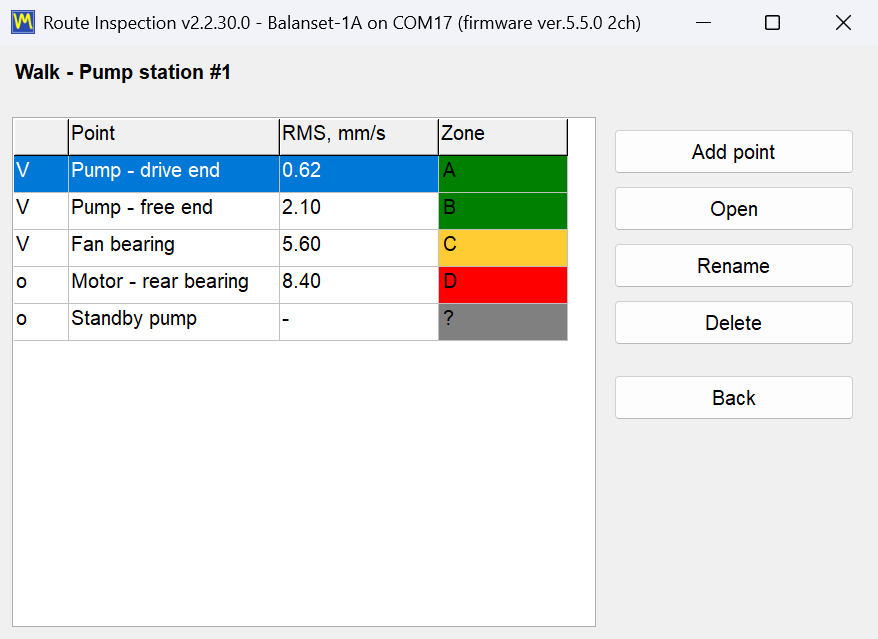
Тачка може садржати до 8 лежаја, а сваки лежај има 3 осе: X хоризонтална, Y вертикална и Z аксијална. То даје максимум 24 мерна места на једној машини, што је довољно за вишестепену пумпу или склоп мотора и вентилатора са више ослонаца.
Свако место се оцењује према ISO 10816-1
Свако измерено место се пореди са граничним вредностима ISO 10816-1 за класу машине коју сте доделили тој тачки, класе I до IV, и обојено је према зони A, B, C или D. Та боја је суштина модула током обиласка: неизмерена тачка се визуелно разликује од здраве, тако да је на крају круга очигледно да ли је рута завршена, и одмах је очигледно која машина захтева пажњу пре него што отворите иједан графикон.
Трендови и прогноза
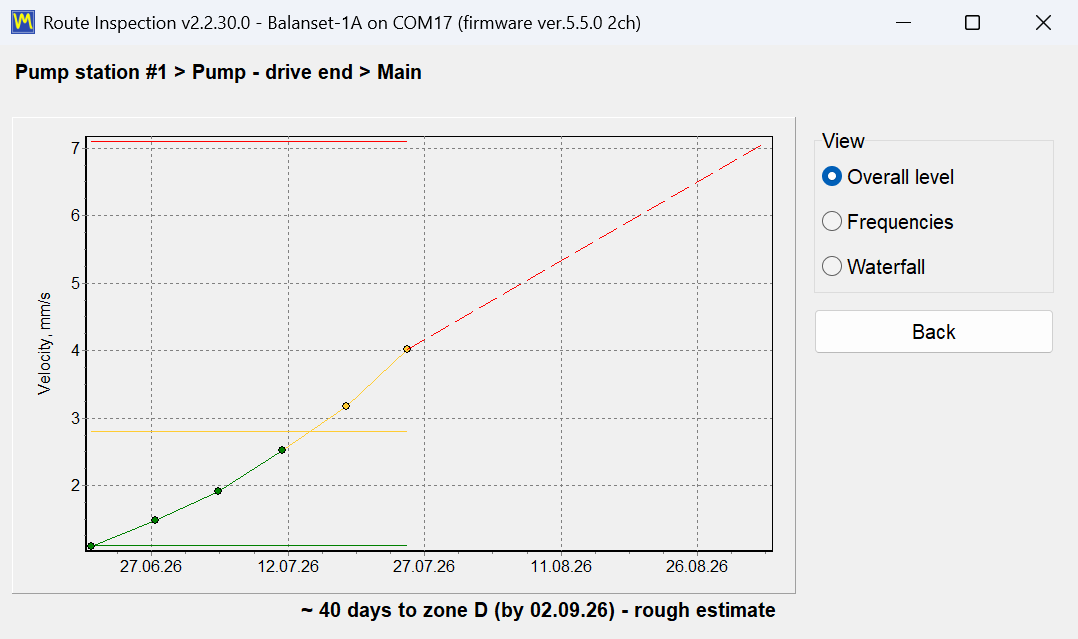
За свако место доступна су три приказа тренда. “Overall level” приказује широкопојасну брзину вибрација кроз узастопне посете у односу на граничне вредности зона ISO 10816-1. “Frequencies” прати појединачне фреквентне компоненте, чиме се развијајући квар лежаја одваја од спорог пораста дисбаланса. Водопадни приказ ређа до 12 најновијих спектара канала 1, тако да нови врх који три посете раније није постојао постаје видљив као гребен, а не само као бројка.
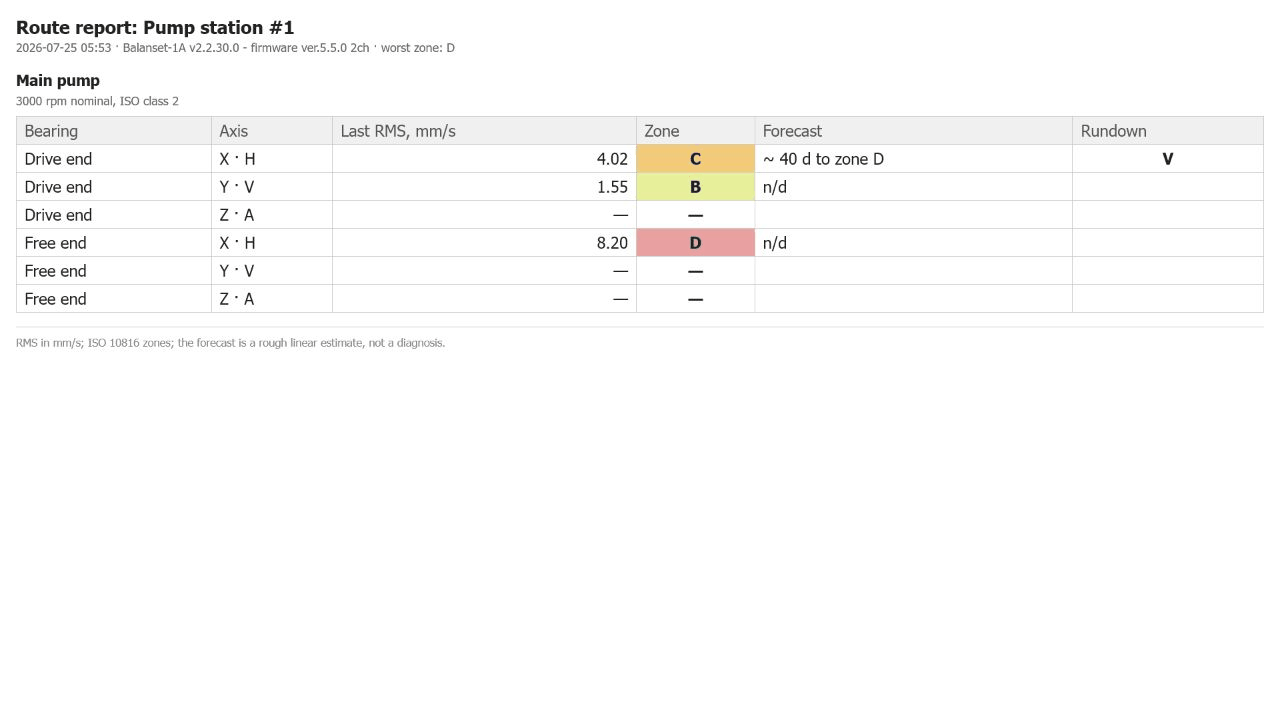
Програм такође врши екстраполацију. Користећи до 6 најновијих посета, повлачи праву линију и резултат исказује као приближно N дана до зоне X. Важно је то представити тачно онако како то чини упутство: то је груба процена за планирање одржавања, добијена линеарном екстраполацијом шаке тачака. То није гарантовани преостали век трајања, а квар који се развија нелинеарно неће је поштовати. Поштено коришћена, то је начин да се одлучи коју од две машине треба заказати прву.
Шта посета може да носи осим бројева
Очитавање вибрација само по себи често губи контекст који га чини значајним. Зато свака посета може да сачува и слободну текстуалну белешку, очитавање температуре и фотографију у jpg, png или bmp формату, тако да се олабављен штитник, цурење уља или привремена спојница документују уз мерење које објашњавају. Run-down у трајању до 120 s такође се може снимити унутар руте, што значи да се успоравање сумњиве машине може забележити током обиласка, уместо да се заказује као посебна посета.
Извештај о рути
Један HTML извештај се производи за сваки дан инспекције, назван report_YYYY-MM-DD.htm. То је документ који иде планеру одржавања или клијенту на крају круга, и као и остали извештаји, отвара се у било ком прегледачу без потребе да софтвер буде инсталиран на рачунару читаоца.
Оперативне напомене које вреди знати унапред
- Ако ниједан COM порт није прихваћен, дугмад за мерење не постају затамњена. Уместо тога, она одговарају “Measurement is not available.”, тако да недостајући инструмент делује као одбијање, а не као онемогућен интерфејс.
- Отварање прозора руте зауставља покренути Signal Monitor или Run-down. Инструмент има само један порт, а модул руте га преузима. Ово је очекивано понашање, а не грешка.
- Смањивање броја лежаја на тачки је блокирано ако лежај који би нестао већ има историју мерења. Програм штити тренд, а не распоред.
- Брисање руте или тачке не брише податке. Фасцикла се премешта у
Routes\_deleted, тако да брисање извршено на терену касније може да се поништи у канцеларији.
Подаци остају читљиви и ван програма
Подаци о рути чувају се у обичним датотекама, у SI јединицама, са децималном тачком без обзира на регионална подешавања Windows-а. Тај последњи детаљ делује тривијално, али није: то значи да се рута снимљена на лаптопу подешеном за језик који користи децималну зарезу исправно отвара на било ком другом рачунару, а датотеке ваши алати могу да обраде без конвертора.
Подешавања, јединице, језици и скалирање екрана
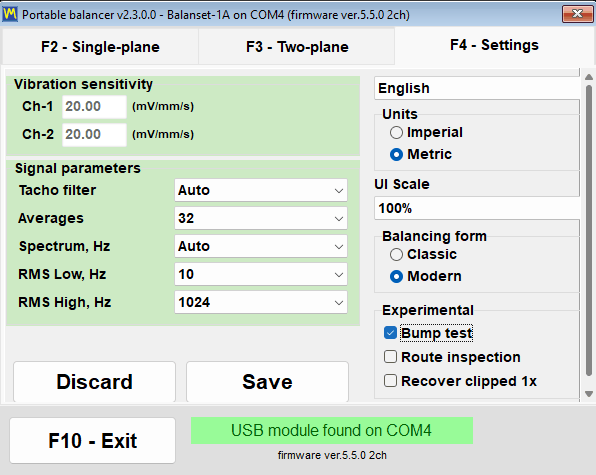
Све што мења начин на који програм мери и како изгледа налази се на једној картици главног прозора, “F4 – Settings”. Не постоји угнежђено стабло дијалога за подешавања кроз које треба трагати: осетљивост сензора, параметри сигнала, језик интерфејса, “UI Scale”, систем “Units”, прекидач “Balancing form” и поља за потврду функција “Experimental” налазе се на истом екрану, а вредности које тамо видите су вредности које инструмент управо сада користи.
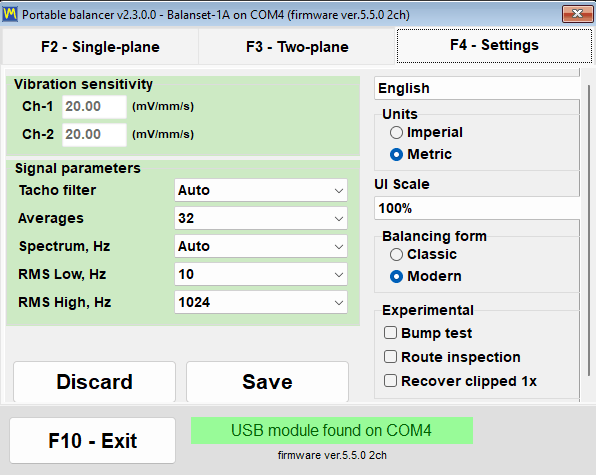
Два дугмета у доњем левом углу контролишу трајно чување. “Save” уписује тренутна подешавања у конфигурациону датотеку Bs1A.cfg тако да постају подразумевана при следећем покретању, а “Discard” отказује несачуване измене и поново учитава вредности из те датотеке. Већина параметара — “Tacho filter”, “Averages”, “Spectrum, Hz”, RMS опсег и систем јединица — примењује се у тренутку када их промените, и аутоматски се уписују у Bs1A.cfg када се програм нормално затвори. Језик, “UI Scale”, “Balancing form” и поља за потврду експерименталних функција уписују се у датотеку одмах по промени, тако да за њих никада не морате да притиснете “Save”.
Осетљивост сензора, намерно закључана
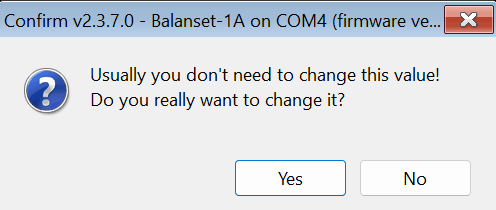
Група “Vibration sensitivity” садржи по један коефицијент за сваки канал у mV/(mm/s). Подразумевана вредност је 20, али калибрисани инструмент при повезивању у та поља уписује сопствене коефицијенте за сваки канал, јер се сваки инструмент калибрише као комплет са својим сензорима, а вредности се могу приметно разликовати од 20. Четвороканални Balanset-4A додаје поља Ch-3 и Ch-4. Поља су заштићена од случајних измена: у њих се ништа не може уписати док не кликнете на групу и потврдите упит “Do you really want to change it?”. То једно питање спречава оператера да тихо рекалибрише цео инструмент случајним притиском на тастер усред рада на терену. Погрешан коефицијент пропорционално скалира свако очитавање у mm/s, али готово да нема утицаја на израчунате корекционе масе и углове, јер се сва мерења врше истим сензором. Ове бројеве мењајте само ако се ваш сензор разликује од стандардног; ако је инструмент повезан када их чувате, програм пита “Write the new sensor coefficients to the device?”, а “Yes” преписује калибрацију сачувану у самом инструменту.
Параметри сигнала
| Параметар | Вредности | Подразумевано | Шта мења |
|---|---|---|---|
| “Тахо филтер” | “Аутоматски”, “Фино (1%)”, “Нормално (2%)”, “Грубо (5%)”, “Врло грубо (10%)”, “Најгрубље (20%)”, “Искључено (40%)” | “Auto” | Дозвољена варијација брзине између суседних обртаја |
| “Averages” | “Auto” / 8 / 16 / 32 / 64 / 128 / 256 | “Auto” | Колико се обртаја усредњава у једно мерење у мерачу вибрација и у Classic прозорима балансирања; више значи стабилнији резултат и мање шума, али дуже мерење. “Auto” сам бира број |
| “Max. repeat” | 1 / 3 / 4 / 8 / 10 / 15 / 20 | 3 | Колико мерења узима свако покретање у Classic прозорима за једну и две равни; њихови вектори се усредњавају у резултат мерења, а велико расипање се пријављује у дневнику сесије |
| “Спектар, Hz” | 100 до 8000, или “Auto” | “Auto” | Максимална фреквенција приказана на спектру; “Auto” бира опсег на основу брзине обртања |
| “RMS Low, Hz” | 1 до 10 | 10 | Доња граница опсега укупног нивоа вибрација; уз тахо сигнал уживо програм је сам спушта на половину фреквенције обртања код спорог ротора |
| “RMS високо, Hz” | 1024 / 2048 / 4096 / 8192 | 1024 | Горња граница RMS опсега; уз доњу границу од 10 Hz, 1024 даје стандардни опсег ISO 10816 / ISO 20816 од 10 до 1000 Hz, а веће вредности га шире ка врху спектра |
| “Vibration evaluation standard” | “Off”, ISO 20816-3 (група 1 или 2, круг или еластичан ослонац), ISO 10816-1 (класа I до IV) | “Off” | Боји укупну вибрацију Vs према зонама изабраног стандарда: A зелено, B жуто, C наранџасто, D црвено |
“Auto” tacho filter адаптивно бира своју толеранцију: почиње на 2 процента и, ако је обртање неравномерно, попушта у корацима до 40 процената, при чему означава мерење као извршено са смањеном тачношћу. За уживо ток у Vibration Meter, “Auto” одговара фиксних 20 процената. Вреди знати тај компромис пре него што га дирате: превише строг филтер потпуно одбацује брзину обртања на каишном погону или вибрирајућем ослонцу, а превише лабав филтер прихвата мерење, али смањује тачност фазе.
“Auto” усредњавање бира број обртаја за најтачнији резултат: мерење у мерачу вибрација престаје чим се 1x вектор стабилизује, после најмање 16 и највише 256 обртаја, или после око 20 секунди када је стигло 8 обртаја; у Classic прозорима балансирања, где број мора бити познат унапред, узима обртаје који стану у око 4 секунде при тренутној брзини. Modern облик балансирања не користи ово поље, јер о трајању мерења одлучује његов сопствени “Measurement mode”.
Листа “Vibration evaluation standard” је најновији унос на картици. Она боји укупну вибрацију Vs у мерачу вибрација и у оба облика балансирања према зони изабраног стандарда, или ISO 20816-3 за машине групе 1 или групе 2 на крутом или еластичном ослонцу, или ISO 10816-1 за класе машина од I до IV: A зелено, B жуто, C наранџасто, D црвено. “Off”, подразумевано, искључује оцењивање. Избор се примењује одмах и уписује у Bs1A.cfg заједно са осталим параметрима сигнала, а RMS опсег иза броја поставља се само овде, на картици F4.
Метричке и империјалне јединице
Систем јединица се пребацује у групи “Units”, између “Metric” (подразумевано) и “Imperial”. Прекидач обухвата сваку величину коју програм обрађује, како на екрану тако и у извештајима.
| Количина | Метрика | Imperial |
|---|---|---|
| Тежина/маса | g | oz |
| Полупречник и дужина | мм | у |
| Дисбаланс (момент) | g*mm | oz*in |
| Брзина вибрација | mm/s | inch/s |
| Маса ротора за ISO 21940-11 | kg | фунта |
| Густина материјала | g/cm3 | oz/in3 |

Интерно програм увек рачуна и чува податке у SI, то јест у g, mm, g*mm, mm/s и kg, а претвара их само при уносу и приказу. То је разлог зашто се запис из архиве или сачувана сесија не квари када га колега отвори са изабраним другим системом јединица. После пребацивања, ознаке јединица у сваком прозору, графикону и извештају ажурирају се одмах. Modern облик балансирања такође претвара бројеве који су већ унети и приказани, тако да 2 oz постаје 56,7 g; Classic прозори не прерачунавају бројеве који су већ на екрану, а ако је изабран Classic облик или је Classic прозор отворен, програм упозорава на то и препоручује поновно покретање, зато јединице изаберите пре почетка Classic посла. Мале корекционе масе приказују се са прилагодљивом прецизношћу до 0,001 g, или 0,001 oz, тако да се вредност ситног тега не изгуби заокруживањем.
27 језика интерфejsa
Програм и његово упутство су преведени на 27 језика: енглески, бугарски, чешки, дански, немачки, естонски, шпански, француски, индонежански, италијански, летонски, литвански, мађарски, холандски, норвешки, пољски, португалски, португалски (Бразил), румунски, руски, словачки, словеначки, фински, шведски, турски, украјински и јапански. Списак језика се налази у горњем десном углу картице подешавања.
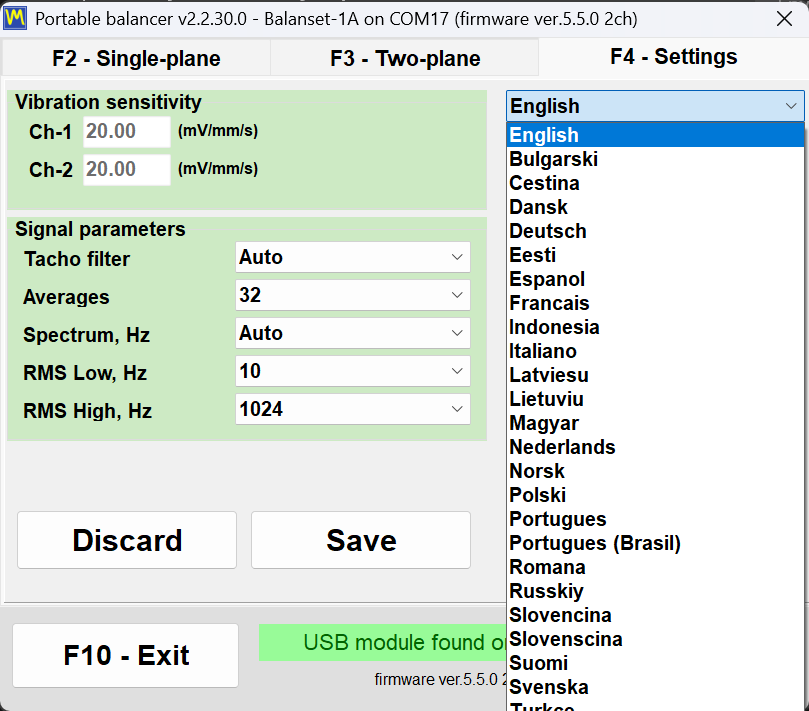
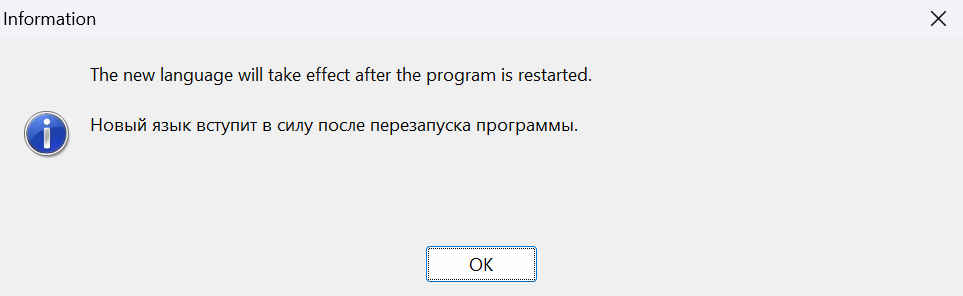
Имена на листи написана су латиничним писмом, тако да се руски приказује као “Russkiy”, а јапански као “Nihongo”, што значи да увек можете пронаћи пут назад чак и после преласка на језик који не можете да прочитате. Избор се одмах уписује у Bs1A.cfg и примењује се после поновног покретања програма; обавештење “The new language will take effect after the program is restarted.” намерно се приказује на два језика истовремено, на тренутном и на оном који сте управо изабрали. Језик интерфејса контролише и натписе унутар HTML извештаја, тако да протокол балансирања предат клијенту излази на језику клијента.
UI Scale за теренске лаптопове
“UI Scale” нуди 100, 125, 150, 175 и 200 посто и примењује се поврх системске DPI размере Windows-а, тако да је коначна величина елемената комбинација ова два. Као и језик, размера ступа на снагу после поновног покретања програма. У прозорима “Vibration Meter”, “Charts”, балансирања и “Balancing archive” дугме Maximize додатно скалира фонтове, дугмад, поља и осе графикона на доступну површину екрана, а враћање прозора враћа основну размеру; то понашање је подразумевано укључено и може се искључити у конфигурационој датотеци кључем MaximizeZoom=0 у одељку [UI]. Сваки прозор се држи унутар радне површине десктопа, тако да при 150 и 200 посто дијалог више не залази иза траке задатака нити му се исеца доњи ред дугмади, а програм аутоматски смањује фонт натписа или дугмета када се дугачак превод не уклапа. Дијалог фиксног распореда који се не би уклопио по вертикали, као калкулатор толеранције при великој размери на малом екрану, приказује се у умањеној размери уместо да буде исечен.
Balancing form и експериментални прекидачи
Група “Balancing form” одређује који прозор отвара дугме “F6 – Balancing”, “Classic” или “Modern”. Избор се одмах чува и примењује се следећи пут када се отвори прозор балансирања, без поновног покретања. Сама група се појављује тек након што програм препозна повезани уређај са подржаним фирмвером; до тада остаје скривена, док вредност претходно сачувана у Bs1A.cfg остаје на снази.
Група “Experimental” садржи три потврдна поља, сва подразумевано искључена. “Bump test” додаје картицу сопствене фреквенције у мерач вибрација. “Route inspection” додаје дугме “F9 – Route Inspection”, а његово укључивање одмах поново гради главни прозор без поновног покретања. “Recover clipped 1x” мења шта се дешава када вибрациони сигнал изађе из опсега: уместо да одбије мерење, програм реконструише ротациону компоненту из неизобличених делова сигнала, са смањеном тачношћу, и означава резултат као приближно реконструисан. Потврдно поље “Bump test”, као и група “Balancing form”, уопште се не приказује док није препознат уређај са подржаним фирмвером; сачувано подешавање преживљава поновно покретање, али се картица у мерачу вибрација појављује тек у тренутку препознавања уређаја, а искључивање поља уклања картицу и зауставља сваки тест у току.
Bs1A.cfg: подешавања су обична текстуална датотека
Сва подешавања чувају се у једној текстуалној INI датотеци, Bs1A.cfg, која се налази поред Bs1A.exe, или у %LOCALAPPDATA%\BalSoft\Bs1A када у ту фасциклу није могуће писати. Програм уопште не користи Windows registry. Датотека се може ручно уређивати док је програм затворен, што је најједноставнији начин да се идентична конфигурација распореди на читав парк сервисних лаптопова: копирајте једну датотеку. Нумеричке вредности за осетљивост, праг шума, пресете и бушење прихватају се са децималном тачком или са децималним зарезом, тако да промена језика интерфејса или регионалног формата Windows-а не ресетује их.
Инсталација, системски захтеви и где се чувају ваши подаци
Balanset софтвер је обична Windows десктоп апликација. Инсталирате је једном на лаптоп који иде уз машину, а од тог тренутка инструмент је само USB уређај који програм сам проналази.
Програм се испоручује на USB меморији у комплету, а може се преузети и као инсталатер Bs1ASetup.exe или као архива. Треба вам нова копија? Контактирајте подршку Vibromera са моделом вашег инструмента како бисте потврдили одговарајућу верзију софтвера.
| Параметар | Захтев |
|---|---|
| Оперативни систем | Windows 7, 8, 10 или 11, 32-битни или 64-битни; препоручује се 64-битни Windows 10 или 11 |
| Процесор и меморија | Двојезгарни процесор и 1 GB RAM-а; препоручује се 2 GB |
| Порт | Један слободан USB порт; инструмент, његови сензори и тахометар напајају се преко њега |
| Простор на диску | Око 150 MB |
| Екран | 1280×1024 при размери интерфејса од 100 посто; при 125 посто и више прозору балансирања је пропорционално потребно више пиксела |
| Администраторска права | Нису потребна за сам програм, који се инсталира у корисникову сопствену фасциклу; инсталатери драјвера инструмента и компоненте базе података (BDE) које покреће чаробњак могу да их затраже |
| Интернет веза | Није потребна за мерење, балансирање или извештавање; потребна за ажурирања, за повезивање са Vibromera налогом и за слање извештаја подршци |
Два начина инсталације
Инсталација помоћу чаробњака је препоручени пут на рачунару на коме програм никада није био. Покрените Bs1ASetup.exe и пратите кораке чаробњака; подразумевана локација је фасцикла Documents\BalSoft тренутног корисника, а програм се смешта у подфасциклу Bs1A, што даје Documents\BalSoft\Bs1A\Bs1A.exe. Инструмент не мора бити повезан док инсталирате. Један корак у том чаробњаку вреди прочитати двапут: на крају аутоматски покреће инсталатер драјвера инструмента, а затим подешавање компоненте базе података (BDE), један за другим, а Windows може затражити администраторску дозволу за сваки; пустите да оба заврше и не отказујте их, јер без компоненте базе података архива сесија неће радити. Чаробњак затим прави пречицу “Bs1A” на радној површини, осим ако сте то поље искључили, и групу “Bs1A” у Start менију која садржи програм, “Manual”, везу ка веб-сајту произвођача и програм за деинсталацију.
Програм је и преносив. Не дира Windows registry, а сва његова подешавања налазе се у Bs1A.cfg поред извршне датотеке, тако да се цела апликација може распаковати у било коју погодну фасциклу и покренути одатле — укључујући и са USB меморије која путује са инструментом. Важе два упозорења. Боље је не распакивати је у Program Files: без администраторских права тамо се ништа не може уписати, па би програм своја подешавања и дневнике чувао у %LOCALAPPDATA%\BalSoft\Bs1A, а ажурирање би могло да захтева администраторско одобрење. И ако на рачунару никада није било инсталације помоћу чаробњака, покрените чаробњак једном на тој машини, јер само он инсталира компоненту базе података (BDE) и драјвер инструмента, без којих архива сесија не ради; после тога можете ажурирати било којом методом.
Прво покретање
Покрените Bs1A.exe и главни прозор се отвара са верзијом програма у насловној траци. Статусна линија везе на дну прозора вам одмах говори у којој сте од три ситуације: “USB module found on” са бројем COM порта значи да је инструмент спреман, “USB module not connected” значи да није пронађен, а “Firmware not supported on COM…” исписано црвено значи да је инструмент одговорио, али му је фирмвер старији од 5.5.0. Програм се никада не отвара двапут — његово поновно покретање само доводи постојећи прозор у први план и враћа га ако је био минимизован — јер би два примерка конкурисала за исти COM порт.
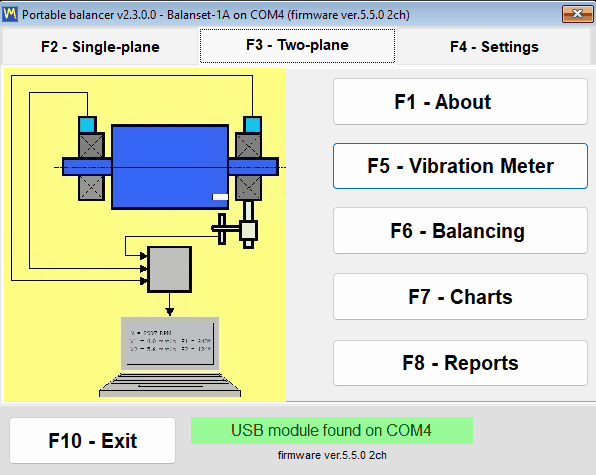

Програм можете инсталирати и истражити и пре него што хардвер уопште стигне. Без прикљученог инструмента главни прозор се и даље отвара и остаје потпуно употребљив — нема блокирајућих дијалога — а статусна линија једноставно јавља да ништа није пронађено. Избор језика је обично прва ствар коју треба урадити после инсталације: изаберите га на картици “F4 – Settings”, затим затворите програм помоћу “F10 – Exit” и покрените га поново.
Где се налазе датотеке
| Шта | Где | Напомена |
|---|---|---|
| Подешавања | Bs1A.cfg, поред Bs1A.exe | Обичан INI текст; језик, размера, избор “Balancing form” и потврдна поља “Experimental” уписују се у тренутку промене, остало при “Save” и при нормалном изласку. Ако у фасциклу програма није могуће писати, подешавања, дневници и преузета ажурирања иду у %LOCALAPPDATA%\BalSoft\Bs1A |
| Архива сесија и извештаји | Documents\BalSoft\Bs1A | Увек у Documents фасцикли тренутног корисника, без обзира где је сам програм инсталиран |
| Дневници рада | Фасцикла logs, поред Bs1A.exe | bs1a.log плус bs1a.1.log до bs1a.5.log, ограничено на 5 MB по датотеци и 5 датотека |
| Шаблони извештаја | Фасцикла ReportTpl поред Bs1A.exe | Могу се уређивати, тако да протокол може да носи ваше сопствено заглавље |
| Снимци екрана прозора | Documents\Bs1A\Screenshots | Записују се тастером F12 као PNG датотеке |
Пошто се архива намерно чува у корисниковој фасцикли Documents, а не поред извршне датотеке, она преживљава ажурирања програма и чак потпуну поновну инсталацију; ако је програм инсталиран у другу фасциклу, а архива старије верзије је остала поред Bs1A.exe, програм је при првом покретању једном копира у Documents\BalSoft\Bs1A, под условом да тамо још нема архиве, без брисања оригинала. Премештање техничара на други лаптоп значи инсталирање програма тамо помоћу чаробњака, јер се драјвер инструмента и компонента базе података не могу пренети копирањем фасцикли, а затим, са програмом затвореним на оба рачунара, копирање Bs1A.cfg и ваших шаблона извештаја из фасцикле програма, као и архиве, фасцикле базе података и сваке фасцикле чије име почиње са Arc, из Documents\BalSoft\Bs1A на иста места на новом рачунару. Ништа не треба деактивирати, преносити нити поново лиценцирати.
Повезивање инструмента и захтев за фирмвером 5.5.0
Повежите вибрационе сензоре на конекторе канала Ch-1 до Ch-4 означене на кућишту — два на Balanset-1A, четири на Balanset-4A — а ласерски тахометар на конектор Tacho. На старијим ревизијама кућишта исти улази су означени као X1 и X2 за вибрације и X3 за тахометар, тако да се немојте изненадити ако се ознаке на вашем уређају разликују. Монтирајте вибрационе сензоре на лежајне ослонце ротора који се балансира, залепите рефлектујућу ознаку на ротор и повежите USB модул са рачунаром помоћу USB кабла. Редослед није строг, јер се уређај препознаје у сваком тренутку, укључујући и док програм већ ради.
Један детаљ изазива више позива подршци него било који други: тахометар се напаја преко сопственог кабла из инструмента и не захтева батерије, па нема разлога да отварате поклопац одељка за батерије. Након повезивања притисните ON, затим AUTO, чиме се пали ласерски зрак, и на крају LASER, чиме се зрак појачава да би се ознака поуздано читала; када LASER није притиснут, зрак је слаб и обртаји могу бити очитани са прекидима. Што је тахометар ближе ознаци, то је очитавање поузданије: обично 20 до 50 cm, до око 500 mm у добрим условима. Не гледајте у зрак.
Не постоји дугме Connect
Програм сам скенира COM портове, отприлике сваких 1,5 секунди, проналази уређај и испитује његов фирмвер. Пронађени порт се памти, тако да се следеће покретање повезује брже. Порт који држи отворен други програм не зауставља скенирање — преостали портови се и даље проверавају, а заузети се покушава поново у неком каснијем циклусу — а ни страна Arduino плочица на суседном порту не блокира претрагу. Драјвер COM порта инсталира чаробњак; са њим се инструмент у Device Manager појављује као COM порт под називом “Arduino Due”. Клик на USB статусну линију приморава тренутну претрагу уместо чекања следећег циклуса.
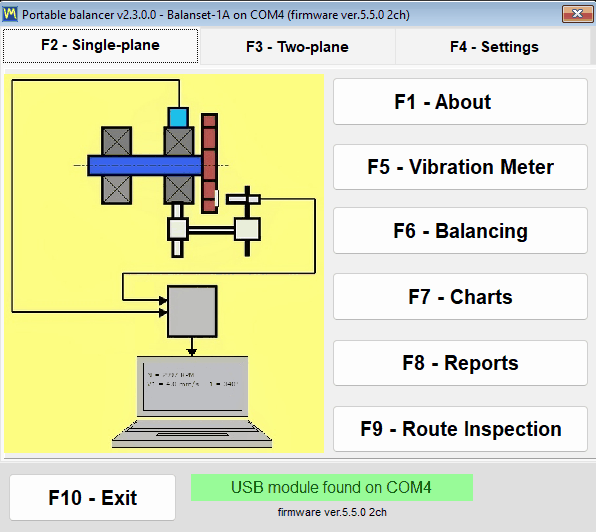
| Текст статусне линије | Боја | Шта значи |
|---|---|---|
| “USB module found on” плус број порта | Зелено | Уређај је повезан и одговара |
| “USB модул није повезан” | Трепери жуто-наранџасто | Уређај није пронађен и позадинска претрага је у току |
| “USB модул је прекинуо везу” | Наранџаста са црвеним текстом | Кабл је управо извучен; линија се затим мења у трепћуће “USB module not connected” док се уређај не врати |
| “USB модул на COM4 – не одговара” | Наранџаста | COM порт постоји, али фирмвер не одговара, обично зато што други програм држи порт заузетим |
| “Фирмвер није подржан на COM4” | Наранџаста са црвеним текстом | Уређај одговара, али му је фирмвер испод 5.5.0 и мерења су блокирана |
Модел, порт и фирмвер су увек на екрану
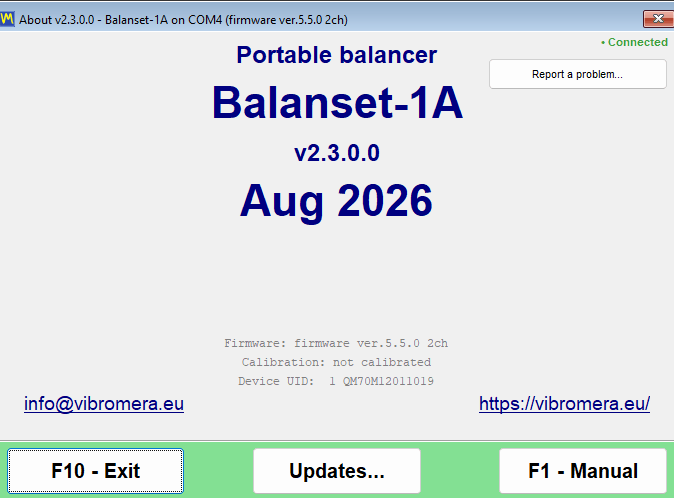
Поред статусне линије програм исписује фирмвер уређаја у облику линије као firmware ver.5.5.0 2ch. Број је верзија програма унутар инструмента, а 2ch или 4ch је број канала, на основу чега софтвер зна да ли да прикаже Ch-3 и Ch-4 и колико корекционих равни да понуди. Исте три чињенице — модел, COM порт и фирмвер — понављају се у насловној траци сваког прозора, на пример Balanset-1A on COM4 (firmware ver.5.5.2 2ch), тако да снимак екрана направљен током посла увек носи сопствено порекло. Прозор “F1 – About” додаје верзију програма, тренутно 2.3.7.0, идентификатор уређаја приказан као Device UID, који је број угравиран у чип, а не серијски број одштампан на налепници инструмента, датум калибрације и коефицијенте осетљивости сваког канала уписане у инструмент у фабрици.
Потребан је фирмвер 5.5.0 или новији
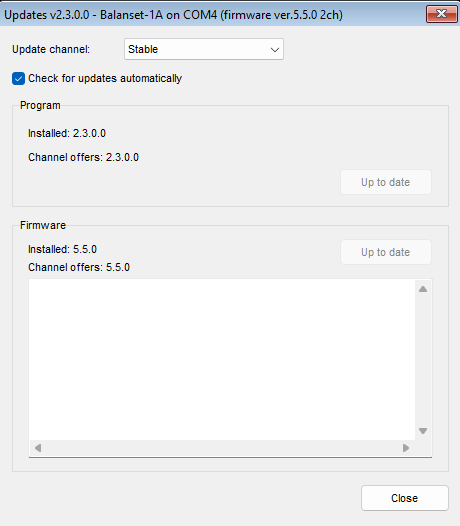
Ова верзија програма мери само са фирмвером уређаја 5.5.0 и новијим. Старији фирмвер није подржан, а то значи и стара линија 4.10.x и прелазне верзије од 5.0.x до 5.4.x — инструмент који је јуче мерио на фирмверу 5.2.0 бива одбијен док се не ажурира. Одбијање је изричито, а не тихо. Уређај се и даље препознаје, а његов COM порт намерно остаје њему додељен, јер уграђени програм за ажурирање тај порт захтева. Статусна линија постаје наранџаста са црвеним текстом “Firmware not supported on COMx”, верзија фирмвера испод ње приказује се црвено, а једном за сваки пар порта и верзије фирмвера, и поново после поновног покретања програма, пита “Update the device firmware now?”. Одговорите “Yes” и отвара се прозор “Updates”; ако сте одговорили “No”, отворите га сами касније из “F1 – About” помоћу “Updates…”. Док се фирмвер не ажурира, дугмад режима и даље раде и прозори се и даље отварају, али токови уживо у мерачу вибрација и Анализатору не почињу, а мерење балансирања се не прихвата.
Једна последица мора бити јасно наведена, јер утиче на податке које већ можда поседујете: записи у архиви направљени на фирмверу пре 5.x више не могу да се исправно читају овом верзијом. Датотеке су нетакнуте, али се нивои приказују 16 пута премали и на другачијој фреквентној скали, зато се такав запис не сме третирати као мерење. Поново измерите машину на актуелном фирмверу или отворите стари запис програмом старијим од верзије 2.3.0; записи направљени на фирмверу 5.x нису погођени, а програм не даје упозорење за старе.
Ажурирање фирмвера из програма
Фирмвер се ажурира из саме апликације, без алата трећих страна за флешовање: отворите “F1 – About”, притисните “Updates…” и користите блок “Firmware”. Фабричка калибрација се не губи: програм пре флешовања чува копију коефицијената осетљивости и после је враћа. Програм преузима билд за изабрани канал, проверава његов контролни збир и флешује уређај; цела операција траје 15 до 30 секунди, а поље дневника испод дугмета показује напредак као “Downloading… NN%”, затим поруке флешера. Не искључујте уређај док ради. Када се заврши, појављује се “Firmware updated successfully.” и веза се враћа аутоматски — нема потребе да вадите кабл или поново покрећете програм, јер се уређај одмах поново препознаје и нова верзија се појављује у насловима свих отворених прозора. Број канала се истовремено поново чита, пошто ажурирање фирмвера може да га промени. Ако је претходни покушај прекинут и уређај је заглављен у bootloader-у, прозор то стање препознаје и пријављује “Bootloader detected (no firmware)”, а поновно флешовање је стандардни пут опоравка.
Губитак кабла не изазива пад програма
Извлачење USB кабла усред посла обрађује се без блокирајућих дијалога. Статусна линија се мења у “USB module disconnected”, мерење у току се уредно прекида и уписује “ERROR: USB cable disconnected. Check USB connection.” у дневник сесије, а у прозору мерења се појављује црвени натпис “USB disconnected”. Позадинска претрага наставља да ради, тако да поновно прикључивање кабла само од себе успоставља везу, а живи ток који је радио у Vibration Meter-у или Analyzer-у се аутоматски рестартује без поновног отварања прозора. Само незавршено F9 снимање мора бити поново покренуто.
Ажурирања програма и подршка
Програм може сам да се одржава ажурним и обавештава вас шта ради. Нове верзије проверава на серверу updates.vibromera.com преко везе искључиво преко HTTPS-а, у позадини при покретању и поново када отворите прозор “About”, а резултат се кешира 24 сата да се сервер не позива више пута. Када на вашем каналу постоји новија верзија, у доњем десном углу главног прозора појављује се веза “New version available”; када ажурирања нема, тај угао је једноставно празан. Аутоматска провера може се потпуно искључити потврдним пољем “Check for updates automatically” у прозору “Updates”; када је искључено, веза и линија индикатора се не приказују, а програм контактира сервер само када сами отворите прозор “About” или “Updates”. Провера из прозора “About” и инсталација серверу шаљу сервисне информације: верзије програма и помоћних програма, верзију Windows-а, језик интерфејса, модел уређаја и насумични идентификатор ове инсталације.
| Линија у “About” | Значење |
|---|---|
| “Connected” или “Offline” | Да ли је сервер за ажурирања доступан; док провера траје приказује “Checking server…” |
| “Доступно ажурирање: X.Y.Z” | Постоји нова верзија; кликните на линију да отворите прозор инсталације |
| “Ажурно” | Инсталирана је најновија верзија; клик одмах понавља проверу, заобилазећи 24-часовни кеш |
| “Провера ажурирања није успела” | Сервер није доступан; облачић (tooltip) објашњава зашто, а клик покушава поново |
| “Link to account…” или “Linked as …” | Да ли је ова копија програма повезана са Vibromera налогом, видите испод |
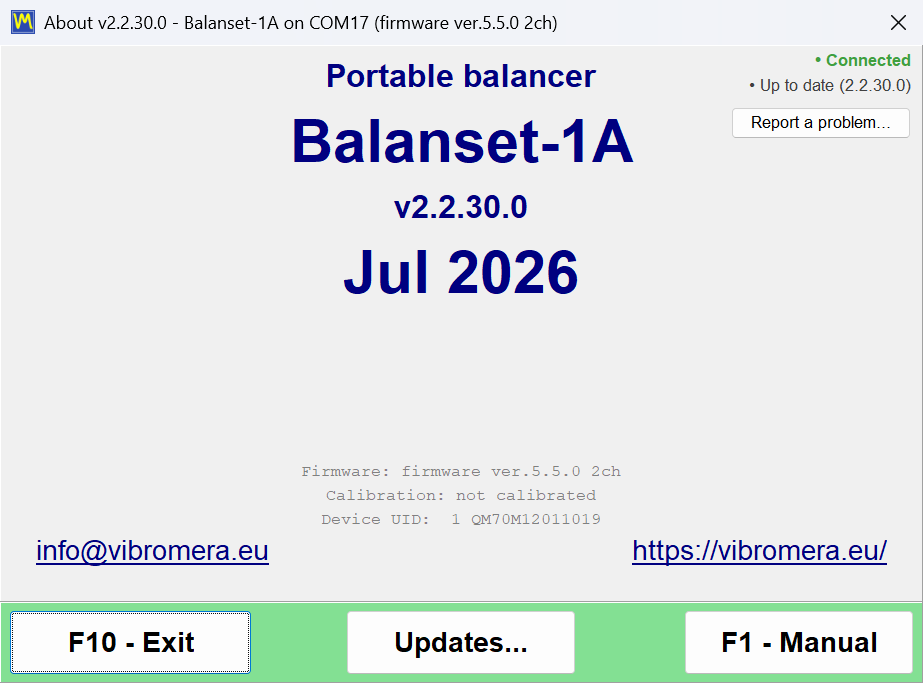
Инсталирање ажурирања
Клик на везу отвара прозор “Update available”, који приказује број нове верзије, “Current version”, датум издања, величину преузимања и белешке о издању. “Install now” покреће процес, а “Later” га одлаже. Програм преузима пакет, проверава његов интегритет SHA-256 контролним збиром, затвара се и предаје инсталацију помоћном програму BsUpdater.exe, који током рада пријављује своју фазу и текући бројач датотека као “Extracting… 1234 / 3288”. Помоћни програм затим замењује датотеке и покреће нову верзију, која приказује кратко обавештење о инсталираној верзији. Ако преузимање не успе, прозор остаје отворен и приказује “Download failed” или “Update verification failed” са разлогом, ваша тренутна верзија остаје инсталирана, а ви можете отклонити узрок и поново притиснути “Install now”.
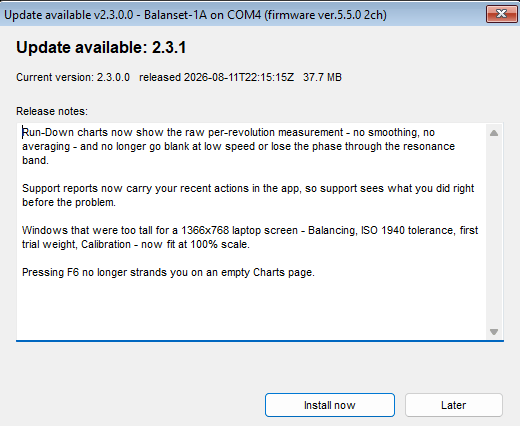
Ваши подаци нису дирнути ажурирањем. Подешавања у Bs1A.cfg се чувају, архива балансирања се чува јер се налази у кориснички фасцикли Documents, а измењени шаблони извештаја се чувају поред нових под именима облика name.user-*.htm, а програм их након ажурирања наводи. Меморандум компаније преноси се из тих сачуваних датотека у нови шаблон ручно.
Повратак на претходну верзију је такође уграђен. Пре него што било шта замени, помоћни програм чува резервну копију претходне верзије у подфасцикли updates фасцикле програма, Documents\BalSoft\Bs1A при подразумеваној инсталацији. Ако помоћни програм не може да инсталира ажурирање, његов прозор каже “Could not update” или “Could not update – changes rolled back”, а тренутна верзија наставља да ради. Ажурирање прекинуто нестанком струје при следећем покретању се или довршава или чисти, а као крајње решење BsUpdater.exe из фасцикле програма може се ручно покренути да врати претходну верзију. Можете и намерно да се вратите корак уназад у било ком тренутку дугметом “Roll back” у прозору “Updates”, које тражи потврду пре него што делује. Windows тражи UAC потврду само када тренутни корисник нема право писања у инсталациони директоријум, као што је Program Files; преносива инсталација или инсталација под Documents ажурира се без икаквог упита. А ако случајно покренете програм док помоћни програм ради, покретање се одбија прозором под насловом “Update in progress” — то је нормално, а следеће покретање га не третира као ненормалан прекид рада.
Канали ажурирања
| Канал | Шта нуди |
|---|---|
| “Stable” | Тестиране верзије; подразумевани и препоручени избор за производни рад |
| “Latest” | Најновије званично издање |
| “Експериментално” | Пробни (preview) билдови, уз изричито упозорење да могу бити нестабилни |
| “Legacy” | Фиксирана старија верзија програма за старији хардвер; канал не садржи фирмвер, па блок фирмвера приказује “No build on this channel” |
Блок “Program” прозора “Updates” приказује “Installed: X.Y.Z” и “Channel offers: X.Y.Z”, а његово дугме прати ситуацију: “Update” када канал има новију верзију, “Roll back” када има старију, “Up to date” када је инсталирана тачно верзија канала. Блок “Firmware” ради на исти начин за повезани инструмент.
Повезивање програма са Vibromera налогом
Сервер за ажурирање неке исправке испоручује само копијама програма које су повезане са Vibromera налогом. Статус везе приказан је у прозору “About” и у доњем левом углу прозора “Updates”: “Link to account…” значи да ова копија није повезана, “Linked as …” са е-поштом налога значи да је веза активна, а “Account link was revoked – enter a new code” значи да ју је сервер онемогућио. Када је новија верзија доступна тек после повезивања, програм то каже уместо уобичајене понуде, са “Update available after linking: X.Y.Z” у прозору “About” и дугметом “Link account…” у блоку “Program”. Повезивање траје минут: кликните на линију везе, отворите адресу странице приказану у прозору “Link to Vibromera account”, пријавите се на свој Vibromera налог, копирајте 6-цифрени код за упаривање у поље “Pairing code:” и притисните “Link”; програм затим одмах поново проверава ажурирања. Ако ажурирање захтева претплату, прозор “About” показује “Update requires a subscription”, а блок “Program” објашњава да ажурирања за ову верзију захтевају активну претплату, без дугмета за ажурирање. Мерење, балансирање, архивирање и извештавање никада не зависе од везе.
Пријава проблема из самог програма
Подршка није е-маил адреса у коју опис морате састављати из сећања. Отворите “F1 – About”, притисните “Report a problem…”, а прозор “Send report to Vibromera support” прикупља технички контекст уместо вас. Коментар додајете у поље “Comment (optional):”, а пошто извештај не носи ваше контакт податке, унесите тамо свој е-маил или телефон ако очекујете одговор; снимке екрана прилажете помоћу “Attach screenshots…” у PNG, JPG, BMP или GIF формату до укупно 25 MB, а одлучујете и о “Attach full log (bs1a.log + rotated)”. За обичан извештај то поље је подразумевано укључено и вреди га оставити укљученим, јер дневник скраћује дијагностику; за жалбу на неуспело ажурирање оно је практично обавезно, јер само та архива садржи дневник самог помоћног програма за ажурирање. Брз снимак екрана било ког прозора удаљен је један тастер: F12 уписује PNG у Documents\Bs1A\Screenshots.
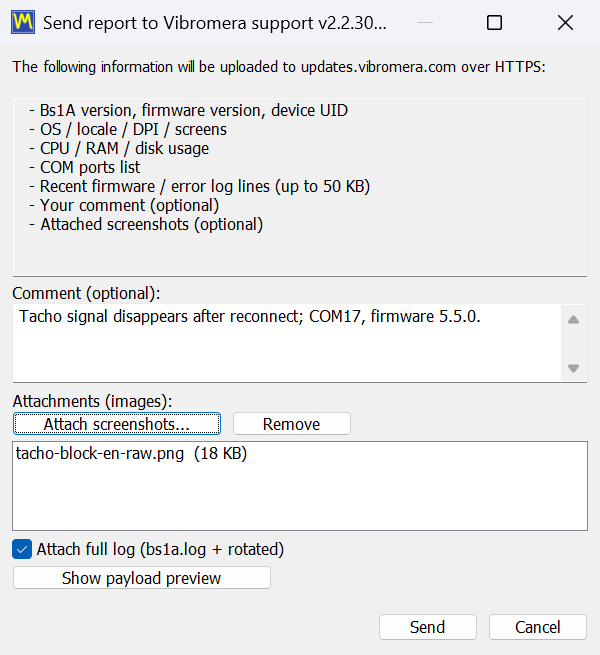
Ако се претходна сесија завршила ненормално, при следећем покретању програм пита “The previous session ended unexpectedly. Send a report to the developer?” и отвара исти дијалог са већ попуњеним сервисним коментаром; поље за пуни дневник је и овде укључено и вреди га оставити укљученим, јер дневник показује шта се догодило пре пада. Незавршени посао балансирања се при томе не губи, јер се сесија аутоматски чува у сваком кораку и програм нуди да је врати. Ако се до сервера не може допрети, програм нуди да сачува извештај као датотеку support-report-YYYYMMDD-HHMMSS.json и отвара Explorer на тој датотеци, тако да се може послати било којим другим путем, на пример на е-маил адресу приказану у прозору “About”. Питања пре куповине и о компатибилности можете упутити и директно особи преко WhatsApp-а, на https://wa.me/37258364849.
Рад офлајн, и шта напушта ваш рачунар
Balanset софтвер је локални Windows програм који комуницира са USB уређајем. Иза њега не стоји cloud услуга и нема лиценцног сервера до кога треба допрети пре почетка рада. Мерење вибрација, извођење посла балансирања, израчунавање корекционих тегова, провера резултата у односу на ISO 21940-11 и израда HTML протокола одвијају се на лаптопу пред вама, и свако од тога ради са извученим мрежним каблом и искљученим Wi-Fi-јем. То је важно на местима на која ови инструменти заиста одлазе: бродска машинска просторија, рудник, фабрика цемента, фабрика папира, постројење где политика уопште забрањује прикључивање страног лаптопа на мрежу погона.
Само три ствари икада користе интернет, све су опционе и све иду ка updates.vibromera.com искључиво преко HTTPS-а. Прва је провера ажурирања, која се може искључити помоћу “Check for updates automatically”, након чега програм контактира сервер само када сами отворите прозор “About” или “Updates”; провера из прозора “About” и инсталација носе верзије програма и помоћних програма, верзију Windows-а, језик интерфејса, модел уређаја и насумични идентификатор инсталације, ништа више. Друга је повезивање програма са Vibromera налогом помоћу кода за упаривање, што захтевају нека ажурирања и што сами покрећете. Трећа је извештај подршци, који се шаље само када притиснете “Send” и који захтева датотеку приступног токена инсталирану уз програм. Ништа се у позадини не преноси мимо ових путева.
Када заиста пошаљете извештај подршци, садржај није мистерија. Прозор га наводи, а дугме “Show payload preview” приказује тачан садржај пре него што се било шта пошаље: верзију програма, верзију фирмвера и Device UID, заједно са верзијом помоћног програма, моделом уређаја и насумичним идентификатором инсталације; системске информације као што су оперативни систем, језик, DPI, екрани, процесор, меморија и оптерећење диска, списак COM портова, путања програма и само прва два слова имена рачунара и имена Windows корисника; до 50 KB недавних линија дијагностичког дневника укључујући ваше недавне радње у апликацији; ваш коментар; и датотеке које сте приложили. Приручник изричито наводи границу, а то чинимо и ми: датотеке сесија и резултати мерења нису укључени у извештај. Машине ваших клијената, називи ротора, нивои вибрација и протоколи балансирања остају на вашем диску осим ако не одлучите да их приложите.
Исти принцип пролази кроз начин на који програм чува ствари. Подешавања су читљива INI датотека, а не кључеви регистра. Архива и извештаји су обичне датотеке у Documents\BalSoft\Bs1A које можете да сачувате као резервну копију, копирате на други рачунар или предате клијенту. Извештаји су UTF-8 HTML који се отвара у било ком прегледачу на било ком оперативном систему. Датотеке Route Inspection су обичне датотеке записане у SI јединицама са децималном тачком без обзира на регионални формат Windows-а, тако да се рута снимљена на немачком лаптопу исправно чита на турском. Не постоји власнички контејнер између вас и ваших сопствених мерења.
Набавите инструмент — софтвер је укључен
Оба комплета се испоручују са овим истим програмом. Без лиценце по кориснику и без налога за мерење, балансирање и извештавање; Vibromera налог откључава нека ажурирања. Двогодишња гаранција, DHL / UPS достава широм света.
Balanset-1A — €1,975Balanset-4A, 4 канала — €6,803Питајте инжењера (WhatsApp)
Приручник: 25 поглавља, укључујући теренски водич и спецификације
Корисничко упутство које се испоручује уз верзију програма 2.3.7 нарасло је на 25 поглавља, на истих 27 језика као и интерфејс. Поглавља 1 до 18 покривају сваки прозор и режим описан на овој страници: брзи почетак, инсталацију, повезивање, мерач вибрација, Анализатор, bump test, два облика балансирања, поларне дијаграме, архиву, извештаје, Route Inspection, подешавања и калкулатор толеранције ISO 21940-11, ажурирања и подршку, отклањање проблема и пречице на тастатури. Програм отвара упутство на језику интерфејса, са већ изабраним Classic или Modern обликом, и из прозора “About” води на Теренски водич.
Поглавља 19 до 24 су нови Теренски водич, сажет из неколико стотина разговора са подршком и практичног искуства са око хиљаду машина: правила која одлучују већину послова и безбедносна правила, где сензори и рефлектујућа ознака смеју и не смеју ићи, које корекционе тегове користити и како их причврстити, специфичности мулчера, комбајна, вентилатора, дробилица, погонских вратила и вретена, лист за евиденцију балансирања за штампање, и теорија простим речима са три провере go/no-go пре мерења. Програм нуди своје прво поглавље при првом покретању и води на “Field balancing guide” из прозора “About”. Два његова правила вреди поновити овде: нула степени је пробни тег, а не рефлектујућа ознака, и у пракси је већина случајева „не може да се уравнотежи“ последица лежајева, прслина или резонанце, а не дисбаланса.
Поглавље 25 је техничка спецификација инструмента и програма. Бројке које одлучују да ли комплет одговара послу поновљене су испод; где вредност зависи од услова, приручник каже од чега зависи.
| Параметар | Вредност |
|---|---|
| Вибрациони канали и корекционе равни | Balanset-1A: 2 канала, 1 или 2 равни. Balanset-4A: 4 канала, 1 до 4 равни. Један тахо канал на оба |
| Измерена количина | Брзина вибрација, mm/s RMS или in/s: широкопојасна вредност Vs и 1x компонента Vo са фазом; Vo и фаза захтевају тахо сигнал |
| Опсег широкопојасне вредности Vs | 10 до 1024 Hz подразумевано; доња граница 1 до 10 Hz, горња граница 1024 до 8192 Hz |
| Границе мерења | Око 0,05 mm/s у 1x компоненти и око 0,2 mm/s широкопојасно на доњем крају; на горњем отприлике 200 000 подељено са RPM, на пример око 66 mm/s при 3000 rpm |
| Поновљивост и тачност | Око плус-минус 0,05 mm/s на стабилном ротору; апсолутна тачност не боља од плус-минус 3 посто, несигурност фабричке референце на 159,2 Hz. Поновљивост фазе око плус-минус 2 степена, око 0,5 степени на јаком сигналу |
| Брзина ротације | Програм прихвата 50 до 150 000 RPM; са испорученим ласерским тахометром и залепљеном рефлектујућом ознаком у пракси око 45 000 RPM, изнад чега се трака откида |
| Спектар | До 6750 Hz са два канала, до 3000 Hz са четири; резолуција 0,41 Hz односно 0,18 Hz; до 16 384 линије |
| Минимална дужина мерења | 8 обртаја ротора; “Auto” или фиксних 8 до 256 обртаја |
| Сензори вибрација | Аналогни MEMS акцелерометри, плус-минус 3 g, ширина опсега 550 Hz на тачки од 3 dB, на одвојивој магнетној бази са навојем M4 испод магнета; каблови од 5 m, 10 m на захтев |
| Тахометар | Ласер, једна рефлектујућа ознака по обртају, напајање из инструмента; радна удаљеност обично 20 до 50 cm |
| Напајање и интерфејс | 5 V из USB порта рачунара за јединицу, сензоре и тахометар; USB CDC виртуелни COM порт |
| Услови рада | Минус 10 до плус 50 степени C према изјави произвођача; без формалне климатске класе или класе заштите, није за стално влажна, потопљена или експлозивна окружења |
| Комплет | Око 4 kg; кофер Full комплета 35 са 45 са 15 cm |
| Фабричка калибрација | Према референтном вибратору на 159,2 Hz и 10 mm/s RMS, плус-минус 3 посто; коефицијенти сваког канала чувају се унутар инструмента, одштампани су на његовој налепници и приказани у “F1 – About”. Сензори су калибрисани са инструментом као комплет: не мењајте им места између канала или инструмената |
| Тип ротора | Крути ротори у оквиру радног опсега брзина; модално балансирање савитљивих ротора није подржано |
Инструмент није сертификован мерни уређај законске метрологије и за њега се не издаје уверење о оверавању; ако ваш рад захтева формалну потврду метролошких карактеристика, она се мора организовати преко акредитоване лабораторије за калибрацију. Интервал рекалибрације није прописан, а ажурирање фирмвера не губи калибрацију: програм пре флешовања чува копију и после је враћа.
Често постављана питања
Да ли се софтвер продаје засебно, или је укључен уз инструмент?
Софтвер је део комплета и не продаје се засебно. Balanset-1A кошта EUR 1,975, а Balanset-4A кошта EUR 6,803, и оба укључују исти Windows програм плус ажурирања са сервера за ажурирање произвођача. Не постоји лиценца по кориснику. Нека ажурирања се испоручују само копијама повезаним са Vibromera налогом, а нека захтевају активну претплату; сам програм наставља да мери и балансира у оба случаја.
Који фирмвер инструмента захтева ова верзија софтвера?
Фирмвер 5.5.0 или новији. На фирмверу 4.10.x и на прелазним верзијама 5.0.x до 5.4.x инструмент се и даље препознаје и његов COM порт остаје видљив, али мерење неће почети и балансирање се одбија. Статусна линија приказује Firmware not supported on COMx, а фирмвер се може ажурирати из програма за 15 до 30 секунди.
Да ли софтвер може да балансира у 3 или 4 корекционе равни?
Да, са 4-каналним Balanset-4A и формом Balancing на картици F4 – Settings подешеном на Modern. Број равни корекције одговара броју канала вибрација, а 2-канални Balanset-1A балансира у 1 или 2 равни. Classic форма у оба случаја подржава 1 и 2 равни.
Да ли софтверу треба интернет веза или налог у облаку?
Не. То је обичан локални Windows програм који чита инструмент преко USB COM порта, а сва мерења, прорачуни, архивирање и извештавање раде потпуно офлајн, без регистрације. Интернет веза се користи само за три опционе ствари: проверу и инсталирање ажурирања програма и фирмвера преко HTTPS-а, повезивање програма са Vibromera налогом помоћу кода за упаривање, што захтевају нека ажурирања, и слање извештаја подршци ако то одлучите.
Које језике подржава интерфејс?
Интерфејс и приручник доступни су на 27 језика, који се бирају са листе језика на картици F4 – Settings. Промена језика захтева поновно покретање програма. Ознаке јединица као што су g, g*mm, mm/s и RPM, и стандардне ознаке као што је ISO 21940-11, остају у свом стандардном облику на сваком језику.
Шта је укључено у комплет осим софтвера?
Постоје две верзије комплета, а балансирање функционише са било којом. Обе садрже мерну јединицу Balanset-1A или Balanset-4A, по један вибрациони сензор за сваки канал са каблом од 5 m, ласерски тахометар са каблом од 5 m, рефлектујућу траку за ознаку, USB кабл и USB меморију са програмом и приручником; каблови од 10 m доступни су на захтев. Full комплет додатно садржи магнетно постоље за тахометар, дигиталну вагу за мерење тегова и чврст кофер за ношење, док OEM комплет долази у заштитној кутији и захтева вашу сопствену вагу са резолуцијом 0,1 g и ваш начин држања тахометра. Рачунар није део ниједног комплета. Тахометар се напаја преко свог кабла из инструмента, па му нису потребне батерије.
Када поново балансирам исти ротор, да ли морам да понављам пробна покретања?
Не. Коефицијенти утицаја се аутоматски чувају у архиву, а њихово учитавање помоћу F5 – Apply coefficients, или помоћу Load Coefficients унутар прозора балансирања, враћа коефицијенте, пробне масе, полупречнике, број фиксних положаја и толеранцију. Тада се мери само Run 0, а корекција се израчунава одмах. Сачувани коефицијенти важе за исту машину и тип ротора са непромењеним положајем сензора и тахометра, рефлектујућом ознаком на истом месту и истим режимом рада, зато током првог посла обележите место пробног тега на ротору.
Који су захтеви за рачунар, и да ли су ми потребна администраторска права?
Windows 7, 8, 10 или 11 у 32-битној или 64-битној верзији, уз препоручен 64-битни Windows 10 или 11, двојезгарни процесор са 1 GB RAM-а (препоручује се 2 GB), један слободан USB порт, око 150 MB слободног простора на диску и екран од 1280×1024 при размери интерфејса од 100 посто. Сам програм се инсталира у корисникову сопствену фасциклу без администраторских права, а преносива копија се може једноставно распаковати, под условом да се не ставља у Program Files; само инсталатери драјвера инструмента и компоненте базе података које покреће чаробњак могу да их затраже. Подешавања се чувају у датотеци Bs1A.cfg, а не у Windows registry-ју.
Да ли су Route Inspection и Bump test спремни за производну употребу?
Обе су у приручнику означене као експерименталне и подразумевано су искључене; укључујете их на картици F4 – Settings. Употребљиве су и документоване, али их треба сматрати функцијама у пробном раду. Прогноза Route Inspection посебно је праволинијска екстраполација на основу последњих неколико обилазака и у приручнику је описана као груба процена за планирање одржавања, а не као гарантовано време до квара.
У ком форматима могу да извезем извештај, и зашто извоз у PDF не успева на неким рачунарима?
Извештаји се извозе у PDF, HTML као једну датотеку, HTML са фасциклом слика, RTF и RVF, а HTML датотеке су UTF-8 тако да се отварају у било ком прегледачу на било ком систему. За извоз у PDF потребан је бар један инсталиран Windows штампач, јер се управљачки програм штампача користи само за израчунавање распореда странице; на рачунару без иједног штампача, укључите Microsoft Print to PDF и извоз ће радити.

