Mỗi thiết bị Balanset-1A và Balanset-4A đều đi kèm cùng một chương trình Windows, vừa là máy đo rung, vừa là máy phân tích FFT, vừa là bộ tính toán cân bằng tại hiện trường trong một ứng dụng. Chương trình đo RMS tổng thể tính bằng mm/s, thành phần 1x với biên độ và pha, RPM, phổ, dạng sóng, quỹ đạo X-Y, xu hướng rung và run-down, sau đó tính các khối lượng hiệu chỉnh cho 1 đến 4 mặt phẳng hiệu chỉnh từ chính các lần chạy thử của bạn và kiểm tra độ mất cân bằng còn dư theo ISO 21940-11. Chương trình chạy cục bộ trên Windows 7 đến Windows 11, đọc thiết bị qua cổng COM USB, và không cần kết nối internet hay tài khoản đám mây để đo, cân bằng và lập báo cáo. Trang này mô tả chương trình phiên bản 2.3.7 với firmware thiết bị 5.5.2, như được ghi trong sách hướng dẫn 25 chương.
Phần mềm Balanset là gì, và ai sử dụng nó
Chương trình Balanset là một ứng dụng Windows duy nhất đảm nhận hai công việc với cùng một thiết bị và cùng các cảm biến. Nó đo rung động máy: mức RMS tổng thể, thành phần quay 1x với biên độ và pha, RPM, phổ, dạng sóng, quỹ đạo X-Y, xu hướng và run-down. Nó cũng thực hiện cân bằng động rôto ngay trên ổ trục của chính nó, trên 1, 2, 3 hoặc 4 mặt phẳng hiệu chỉnh, tính khối lượng hiệu chỉnh từ chính các lần chạy thử của bạn trên chính máy của bạn. Do đó việc chẩn đoán và sửa chữa diễn ra trong cùng một phiên làm việc, ngay tại máy, mà không phải xuất dữ liệu sang một công cụ thứ hai.
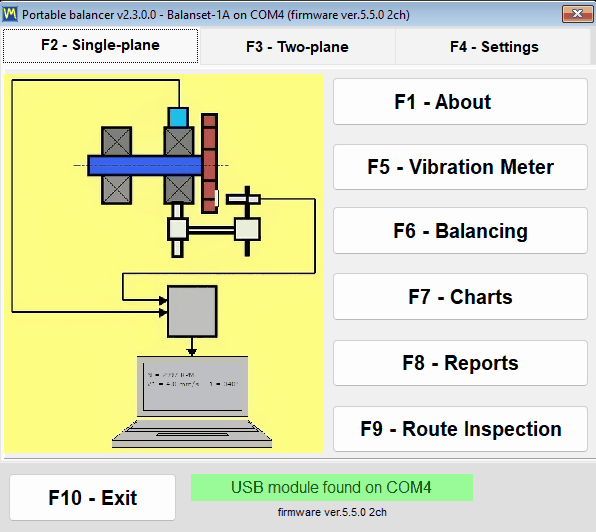
Chương trình được viết cho các kỹ sư bảo trì và dịch vụ, những người cân bằng rôto tại hiện trường: quạt, quạt gió, bánh công tác, máy nghiền, trục vít tải, máy ly tâm, tua-bin, đá mài và trục truyền động. Rôto vẫn ở nguyên trong ổ trục của nó và không bị tháo rời, và máy được cân bằng ở tốc độ vận hành bình thường, chính là điều kiện mà nó thực sự hoạt động.
Đây là một ứng dụng Windows cục bộ thông thường, không phải dịch vụ web. Không có dịch vụ đám mây nào đứng sau nó: thiết bị được đọc qua cổng COM USB, và việc đo, cân bằng, lưu trữ và lập báo cáo không cần bất kỳ tài khoản nào. Một máy tính xách tay dùng ngoài hiện trường hoàn toàn không có kết nối mạng vẫn là một bộ thiết lập hoạt động đầy đủ. Internet chỉ được dùng để cập nhật chương trình và firmware, để liên kết chương trình với tài khoản Vibromera (một số bản cập nhật yêu cầu việc này), và để gửi báo cáo hỗ trợ mà bạn chọn gửi.
Phần mềm được bao gồm cùng với thiết bị. Balanset-1A có giá €1,975 và Balanset-4A có giá €6,803. Thông số kỹ thuật và đặt hàng có trên Trang sản phẩm Balanset-1A và trang sản phẩm Balanset-4A, và câu hỏi trước khi mua có thể được gửi đến chúng tôi qua WhatsApp.
Một chương trình, hai thiết bị
Cùng một chương trình phục vụ cả hai thiết bị và tự nhận biết thiết bị nào đang được cắm. Chương trình đọc số kênh từ firmware và chỉ hiển thị đúng các kênh của thiết bị đã kết nối, nên giao diện luôn khớp với phần cứng đang dùng.
| Thiết bị | Kênh rung | Kênh tacho | Mặt phẳng hiệu chỉnh | Giá |
|---|---|---|---|---|
| Balanset-1A | 2 (Ch-1, Ch-2) | 1 | 2 | €1,975 |
| Balanset-4A | 4 (Ch-1 đến Ch-4) | 1 | 4 | €6,803 |
Số mặt phẳng hiệu chỉnh phụ thuộc vào số kênh rung động. Balanset-1A cân bằng trong 1 hoặc 2 mặt phẳng; với ba và bốn mặt phẳng, hãy dùng Balanset-4A 4 kênh trong biểu mẫu cân bằng Modern.
Yêu cầu firmware 5.5.0 trở lên
Điều này cần đặt ở đầu trang chứ không phải trong chú thích cuối trang, vì nó quyết định liệu chương trình có đo được hay không. Phiên bản phần mềm này chỉ đo được với firmware thiết bị 5.5.0 trở lên. Với firmware 4.10.x, và với các phiên bản trung gian từ 5.0.x đến 5.4.x, thiết bị vẫn được phát hiện và cổng COM của nó vẫn hiển thị, nhưng không có phép đo nào bắt đầu và dòng kết nối hiển thị “Firmware not supported on COMx”. Bản thân firmware được cập nhật từ trong chương trình, từ cửa sổ “Updates”.
Kết nối, bàn phím và mã màu
Không có nút Connect nào trong chương trình. Chương trình quét các cổng COM khoảng mỗi 1,5 giây và nhận diện thiết bị vào bất kỳ lúc nào, kể cả khi cắm nóng thiết bị trong lúc một cửa sổ đo đang mở. Kiểu máy, cổng COM và phiên bản firmware được hiển thị trên tiêu đề cửa sổ, vì vậy bạn luôn biết mình đang làm việc với thiết bị nào.

Toàn bộ chương trình có thể điều khiển bằng bàn phím, từ F1 đến F10, và F12 lưu ảnh chụp màn hình PNG của cửa sổ đang hoạt động vào Documents\Bs1A\Screenshots, hoặc vào thư mục Screenshots cạnh Bs1A.exe khi không dùng được Documents, đặt tên theo cửa sổ, ngày và giờ; khi một biểu đồ cực đang mở, F12 lưu biểu đồ cực đó. Trên một máy tính xách tay ngoài hiện trường, khi một tay đang giữ trên máy và không có chỗ nào gần đó để đặt chuột, đó chính là sự khác biệt giữa việc ghi lại được kết quả và để mất nó.
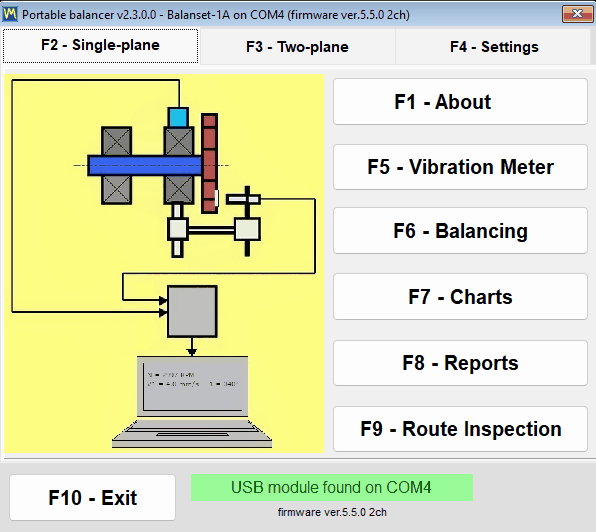
Mã màu kênh được áp dụng nhất quán trên mọi biểu đồ, bảng và báo cáo, vì vậy một màu trong biên bản in ra mang cùng ý nghĩa như trên màn hình:
- Ch-1 màu đỏ sẫm.
- Ch-2 màu xanh dương.
- Ch-3 màu xanh lá.
- Ch-4 màu hổ phách.
- Tacho màu cánh sen.
Máy đo rung: các số đọc trực tiếp, run-down và quỹ đạo X-Y
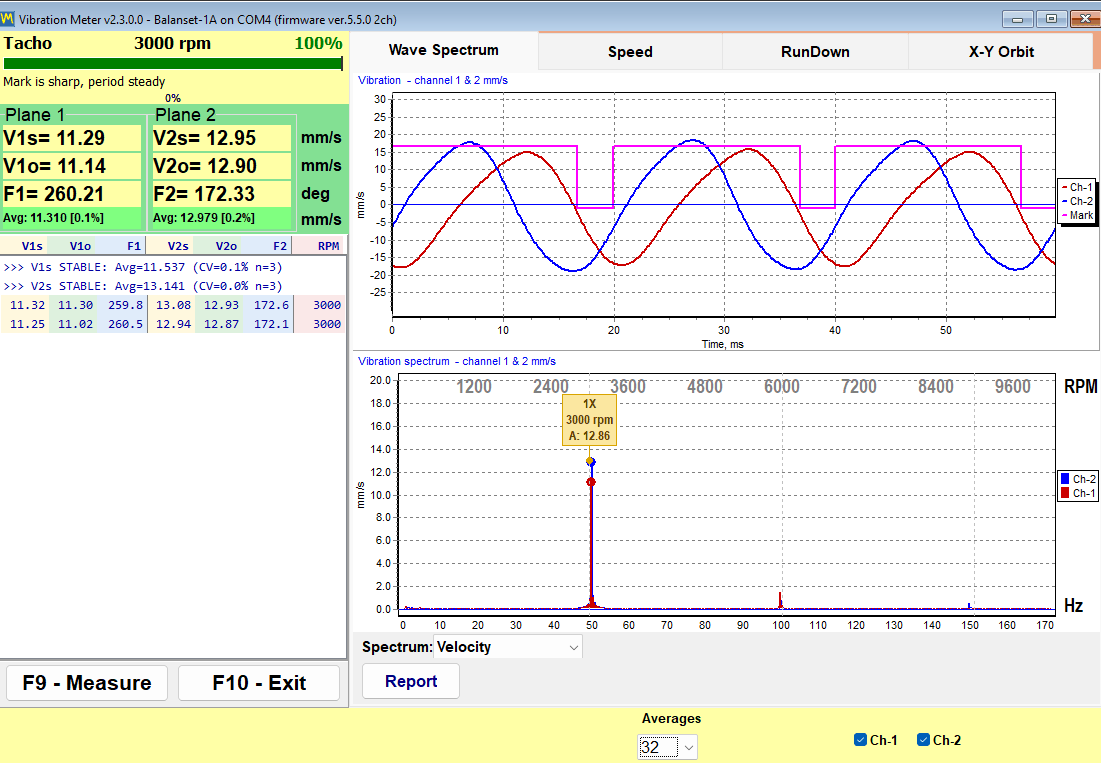
Trước khi là một máy cân bằng, sản phẩm này là một máy đo rung hoạt động thực thụ. Cửa sổ Máy đo rung truyền trực tiếp mọi kênh cùng lúc và giữ các giá trị trên màn hình trong khi bạn di chuyển cảm biến, thay đổi tốc độ hoặc chờ máy ổn định. Với mỗi kênh, nó hiển thị ba con số trên một ô riêng, trong đó dấu hoa thị (*) thay cho số thứ tự kênh, còn tốc độ quay được hiển thị một lần cho tất cả các kênh trên dòng Tacho màu vàng, cùng với chỉ báo chất lượng tín hiệu tacho tính bằng phần trăm. Nếu một “Vibration evaluation standard” được chọn trong Settings, giá trị tổng thể được tô màu theo vùng ISO 20816-3 hoặc ISO 10816-1 của nó và vùng đó được nối thêm vào con số, ví dụ “V1s= 2,66 – Zone B”.
| Số đọc | Ý nghĩa |
|---|---|
| V*s | Vận tốc rung RMS tổng thể trong dải làm việc, tính bằng mm/s. |
| V*o | Thành phần 1x, tức là phần rung xảy ra ở tần số quay, tính bằng mm/s. |
| F* | Pha của thành phần 1x đó, tính bằng độ, lấy mốc theo dấu tacho. |
| RPM | Tốc độ quay được đo bằng cảm biến tacho laser, hiển thị trên dòng Tacho cho tất cả các kênh cùng với chỉ báo chất lượng tín hiệu tacho tính bằng phần trăm. |
Có sáu tab bên trong máy đo:
- “Wave Spectrum” hiển thị đồng thời dạng sóng theo thời gian và phổ FFT, phổ dưới dạng vận tốc tính bằng mm/s hoặc gia tốc tính bằng m/s2.
- “Speed” hiển thị khoảng thời gian giữa các dấu tacho trên mỗi vòng quay và dạng sóng của từng kênh đã được lọc ở tần số quay.
- “RunDown” ghi lại biên độ và pha 1x theo RPM giảm dần trong quá trình giảm tốc tự do.
- “X-Y Orbit” vẽ quỹ đạo của gối đỡ ổ trục từ hai kênh.
- “Trend” vẽ đồ thị rung RMS của từng kênh theo thời gian và lưu thành tệp CSV.
- “Bump test” tìm tần số riêng từ một cú gõ búa; đây là tính năng thử nghiệm, mặc định tắt, và chỉ xuất hiện sau khi thiết bị đã được nhận diện.
Một chỉ báo độ ổn định cho người vận hành biết khi nào có thể tin cậy một số đọc. Chương trình theo dõi độ phân tán của 12 giá trị gần nhất, tương ứng khoảng 1,2 giây dữ liệu, và báo STABLE khi hệ số biến thiên duy trì dưới 10 phần trăm trong hai lần đánh giá liên tiếp, và UNSTABLE khi độ phân tán của một tín hiệu vốn đã ổn định vượt quá 20 phần trăm; giá trị trung bình nhảy hơn 50 phần trăm, chẳng hạn do cảm biến bị di chuyển hoặc tốc độ thay đổi, sẽ khiến việc đếm bắt đầu lại. Tín hiệu dưới 0,005 mm/s được coi là không có tín hiệu chứ không phải là một giá trị rất nhỏ. Giới hạn đo thấp thực tế là khoảng 0,05 mm/s đối với thành phần 1x, thành phần mà phép lấy trung bình đồng bộ tách ra khỏi nhiễu cảm biến, và khoảng 0,2 mm/s đối với giá trị băng rộng; giới hạn trên do dải 3 g của cảm biến quyết định và giảm theo tốc độ, xấp xỉ 200.000 chia cho RPM, tức khoảng 66 mm/s ở 3000 rpm. Đây là sự khác biệt thực tế giữa việc ghi lại một phép đo và việc ghi lại nhiễu.
F9 bắt đầu một phép đo thu thập số vòng quay đã đặt, hoặc ở chế độ “Auto” tự dừng khi các vectơ 1x đã ổn định, rồi giữ kết quả trên màn hình để có thể đọc, so sánh với phép đo tiếp theo và đưa vào báo cáo trong khi máy vẫn đang chạy; nút “Live” đưa về luồng dữ liệu trực tiếp. Các biểu đồ run-down được xuất ra BMP hoặc WMF bằng “Save Chart”, và xu hướng được xuất ra tệp CSV phân tách bằng dấu chấm phẩy bằng “Save CSV” khi cần lắp ráp tài liệu ở nơi khác.
Run-down: tìm cộng hưởng trước khi cân bằng
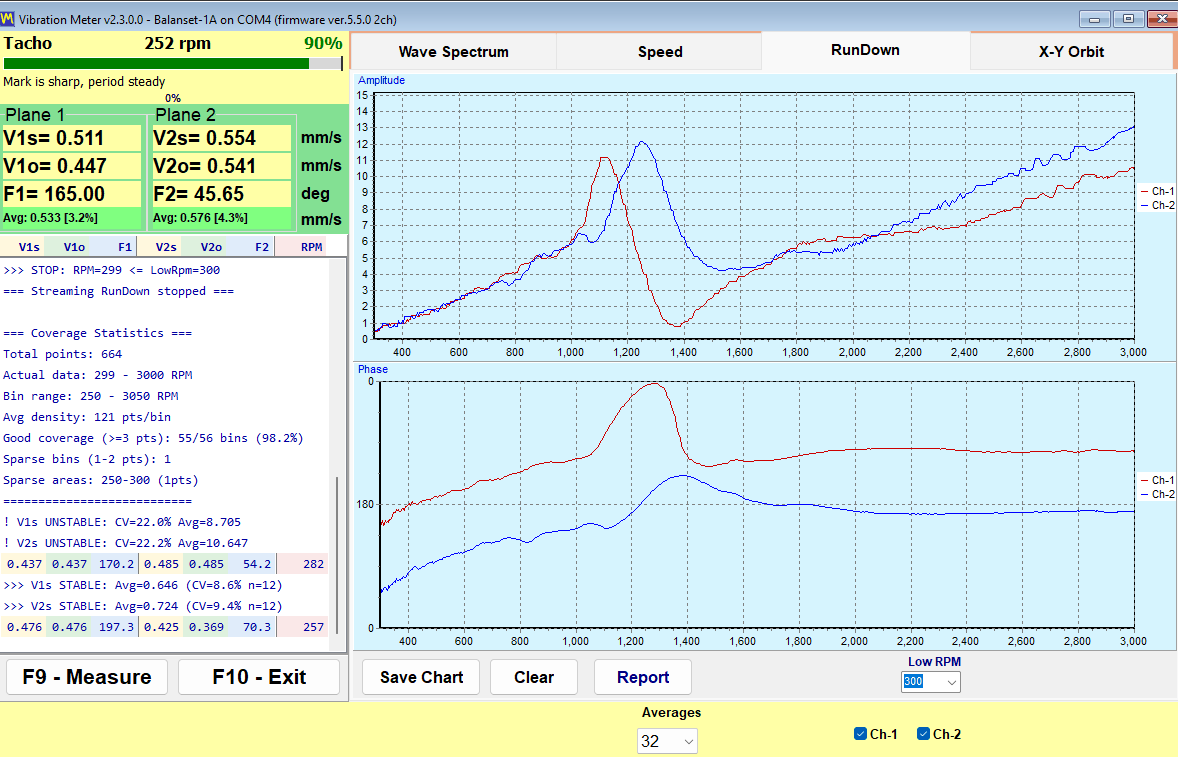
Một run-down được ghi lại bằng cách đưa rôto lên đến tốc độ, tắt bộ truyền động và để nó quay trớn tự do. Chương trình ghi lại biên độ và pha 1x theo RPM giảm dần, và tự dừng lại ở ngưỡng “Low RPM”, có thể điều chỉnh từ 100 đến 2000 và mặc định là 300. Một cộng hưởng thể hiện qua một đỉnh biên độ cùng với sự đảo pha khoảng 180 độ, và chính cặp dấu hiệu đó đi cùng nhau, chứ không phải chỉ riêng đỉnh biên độ, mới xác định một cộng hưởng.
Xét về mặt chi phí, đây là phép thử rẻ nhất trên toàn trang này. Cân bằng gần một cộng hưởng của giá đỡ là không đáng tin cậy, vì biên độ bị khuếch đại và pha bị trôi, nên một công việc không hội tụ sau nhiều lần chạy thử thường là dấu hiệu của một máy đang chạy gần tốc độ tới hạn. Chỉ hai phút run-down trước khi bắt đầu công việc là đủ để biết điều đó, và tránh được các lần chạy lãng phí.
X-Y Orbit: hình dạng chuyển động của gối đỡ ổ trục
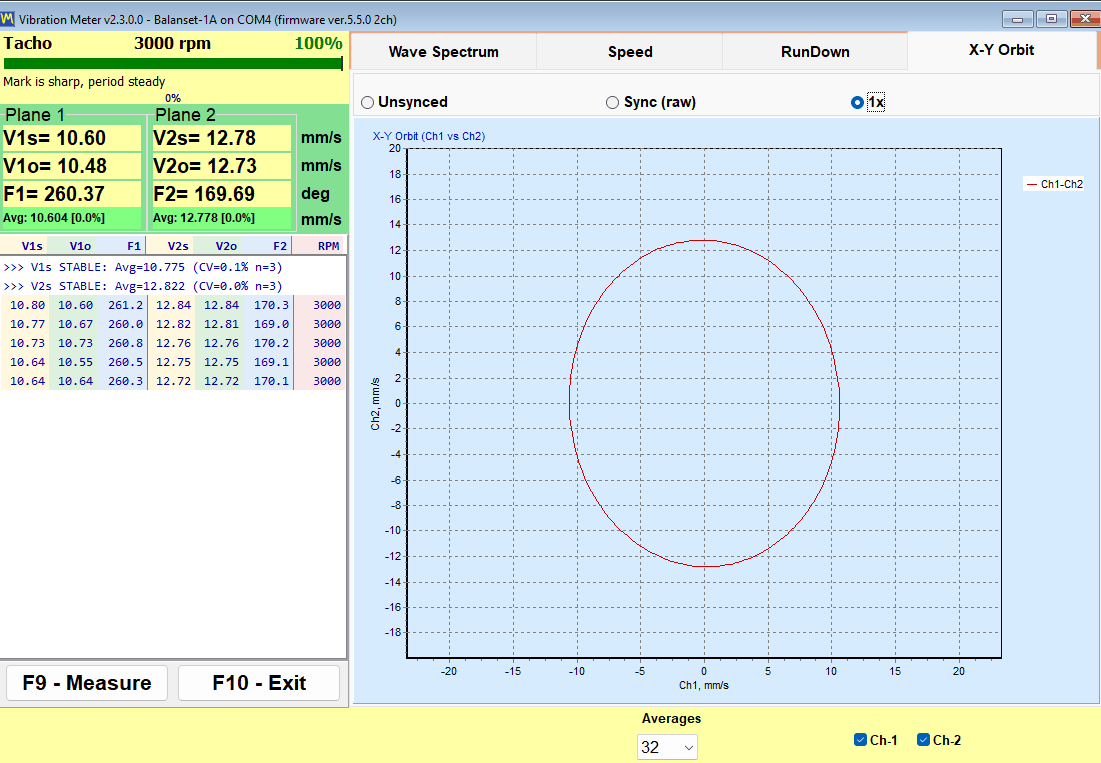
X-Y Orbit vẽ tín hiệu kênh 1 theo tín hiệu kênh 2 trên thang trục 1:1, nên hình dạng không bị biến dạng do tỷ lệ. Vì các cảm biến đặt trên gối đỡ và đo vận tốc rung, đây là quỹ đạo của gối đỡ ổ trục, không phải quỹ đạo của trục: chỉ có thể đọc nó như đường đi của gối đỡ đó khi cả hai cảm biến nằm trên cùng một ổ trục và vuông góc 90 độ với nhau, còn khi các cảm biến nằm trên những ổ trục khác nhau thì nó chỉ cho biết tỷ lệ biên độ và pha của hai kênh. Có ba chế độ: “Unsynced”, “Sync (raw)” và “1x”, và lựa chọn được ghi nhớ. Trên Balanset-4A, một quỹ đạo thứ hai từ các kênh 3 và 4 được thêm vào bên dưới quỹ đạo đầu tiên, vì vậy có thể theo dõi hai ổ trục trong cùng một cửa sổ.
Dấu tacho quyết định điều gì
Nếu không có dấu phản quang và tín hiệu tacho hoạt động, chỉ có V*s và phổ là còn khả dụng. V*o và pha không thể có được, và các chế độ quỹ đạo “Sync (raw)” và “1x” không còn ý nghĩa. Chương trình gọi thẳng trạng thái này là chế độ “No tacho – RMS only”. Không thể thực hiện cân bằng trong trạng thái này, vì góc hiệu chỉnh chỉ có thể tính được từ pha.
Khi RPM hiển thị dưới dạng dấu gạch ngang, có nghĩa là không có xung tacho nào vào thời điểm đó. Chương trình cố tình không để lại một giá trị tốc độ đã lỗi thời trên màn hình, vì vậy các dấu gạch ngang là thông tin chứ không phải lỗi.
Báo cáo được xuất trực tiếp từ máy đo. Một báo cáo HTML của máy đo rung ở trạng thái ổn định và một báo cáo run-down được tạo ra mà không cần bước vào quy trình cân bằng, vì vậy một lần kiểm tra không phát hiện vấn đề gì vẫn kết thúc bằng một tài liệu bạn có thể bàn giao; cả hai đều được ghi vào cùng một tệp vibrometer_report.htm của phiên, nên hãy xuất báo cáo đầu tiên trước khi lập báo cáo thứ hai nếu bạn cần cả hai.
Máy phân tích: phổ, sóng hài và xuất dữ liệu
Máy phân tích trả lời câu hỏi đặt ra trước bất kỳ công việc cân bằng nào: đây có thực sự là mất cân bằng hay không? Các lần chạy thử tốn thời gian và đòi hỏi dừng máy, và không có khối lượng hiệu chỉnh nào có thể khắc phục được một ổ trục bị mòn, một chân đế lỏng hay một khớp nối bị lệch tâm. Máy phân tích chính là nơi bạn quyết định liệu có đáng để bắt đầu hay không.
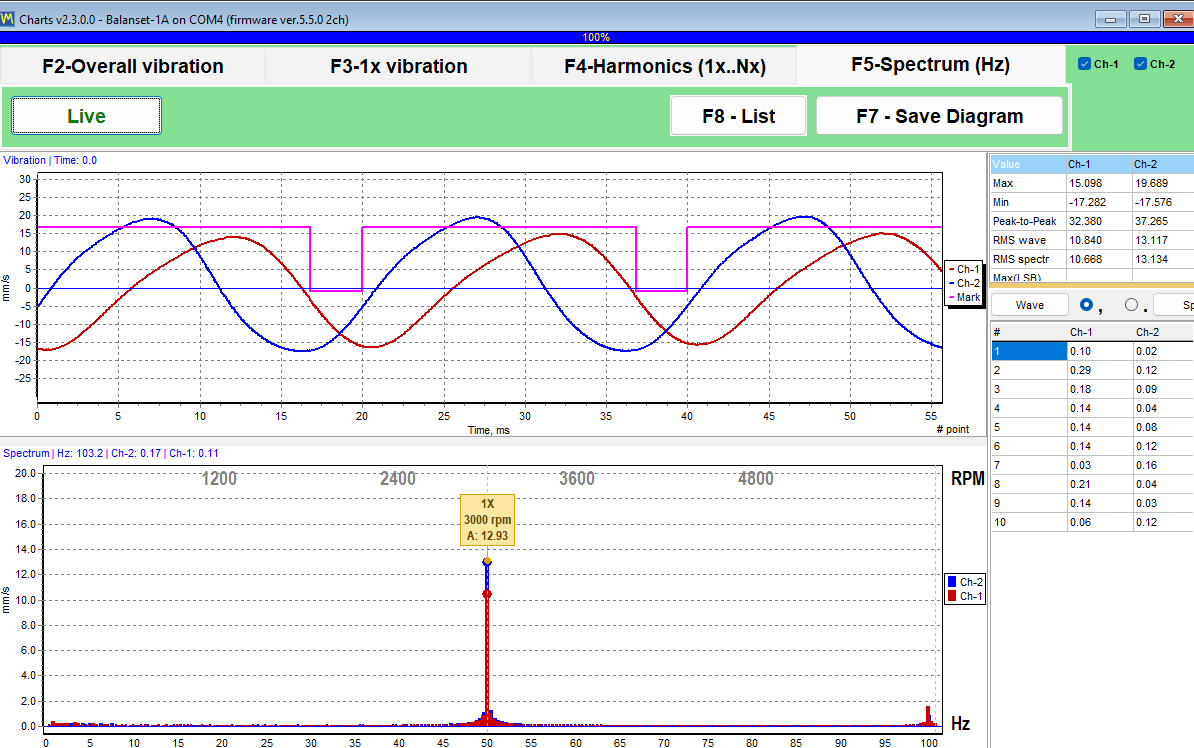
Máy phân tích, được mở bằng “F7 – Charts” từ cửa sổ chính, có bốn tab:
- “F2 – Overall vibration” cho biết mức rung băng rộng theo từng kênh.
- “F3 – 1x vibration” cho biết thành phần quay với biên độ và pha.
- “F4 – Harmonics (1x..Nx)” hiển thị biên độ của các sóng hài từ 1x đến 10x dưới dạng biểu đồ cột và liệt kê chúng dưới dạng số trong bảng bên cạnh.
- “F5 – Spectrum (Hz)” hiển thị toàn bộ phổ FFT tính bằng Hz cùng các vạch đánh dấu sóng hài và chú thích đỉnh; dải tần được chọn tự động.
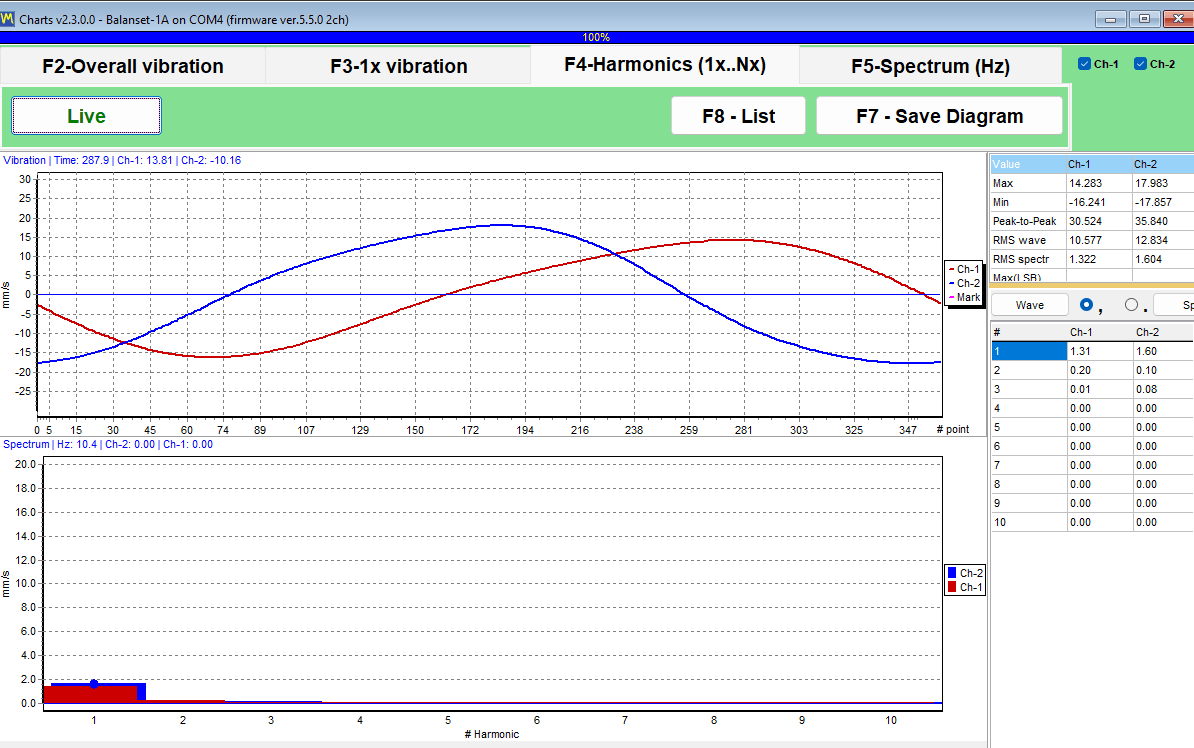
Các sóng hài từ 1x đến 10x được liệt kê dưới dạng số, đó là cách kỹ sư phân biệt mất cân bằng với lệch trục, lỏng cơ khí và hiệu ứng tần số qua cánh. Mất cân bằng tập trung năng lượng ở 1x, trong khi các lỗi khác thể hiện ở các bậc tần số cao hơn. Chương trình cung cấp các con số, còn việc diễn giải vẫn thuộc về kỹ sư — đó chính xác là sự phân công hợp lý.
| Cài đặt | Giá trị khả dụng | Mặc định |
|---|---|---|
| “Revolutions” (tab F2; trên các tab khác độ dài được chọn tự động) | 8, 16, 32, 64 hoặc 128 vòng quay | 16 vòng quay |
| FFT hiển thị | tối đa 32768 mẫu | — |
| Tính trung bình | theo hàm mũ, trên 8 khung | — |
| Cửa sổ RMS | một cửa sổ cố định 4096 mẫu, được tính toán độc lập với FFT hiển thị | — |
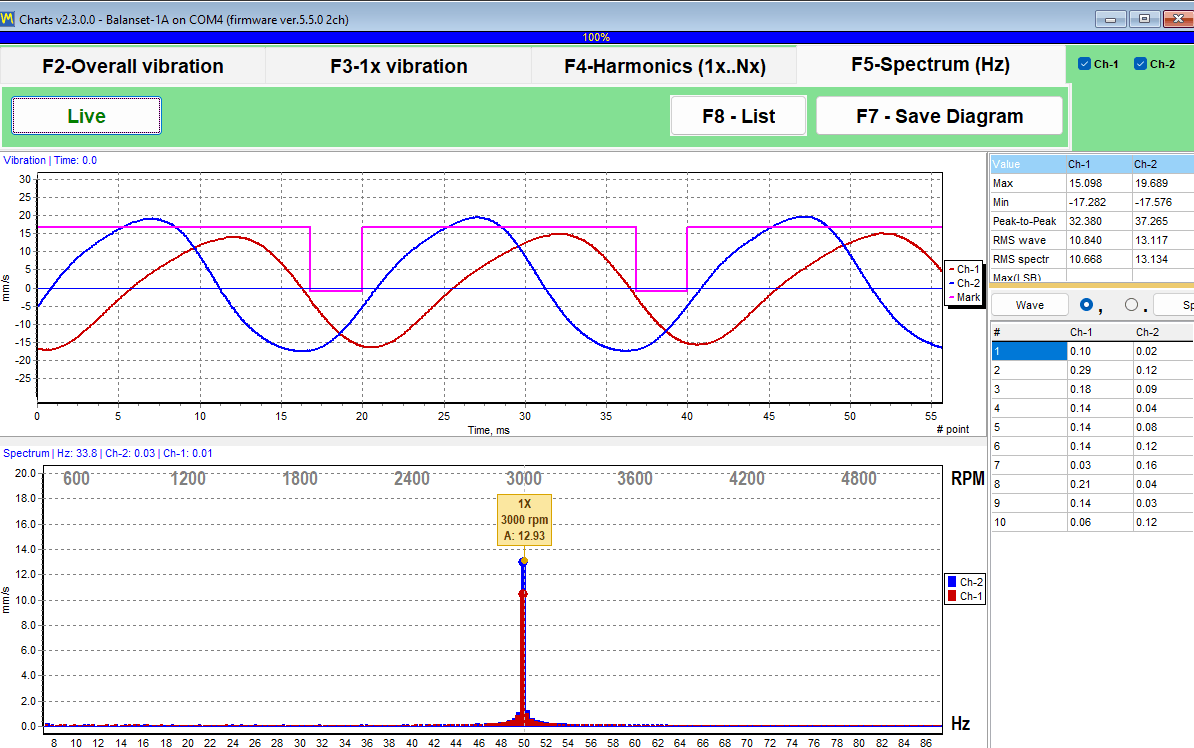
Con lăn chuột phóng to biểu đồ quanh một đỉnh, và các giá trị chính xác được in ngay trong tiêu đề biểu đồ thay vì để bạn phải tự ước lượng theo trục. Để làm bằng chứng và phục vụ công việc tiếp theo, máy phân tích xuất ra cả hình ảnh lẫn số liệu thô.
| Tệp | Mục lục |
|---|---|
| Ảnh JPEG (“F7 – Save Diagram”) | Các biểu đồ như đang hiển thị, dùng cho báo cáo hoặc email; trên các tab F4 và F5 hai tệp được lưu, gồm dạng sóng và phổ hoặc các sóng hài. |
| Garmoniki.txt (“F8 – List”) | Bảng sóng hài từ 1x đến 10x, hoặc trên tab F5 là mọi vạch phổ, dưới dạng bảng văn bản phân tách bằng tab, được ghi vào thư mục đầu ra cạnh chương trình. |
Các cột được phân tách bằng tab và một công tắc “,” / “.” đặt dấu phân cách thập phân, nên bảng có thể dán trực tiếp vào Excel và một phổ được ghi hôm nay có thể so sánh với một phổ được ghi cách đây sáu tháng trong bất kỳ công cụ nào công ty bạn đang sử dụng. Bản thân máy phân tích không có chức năng xuất CSV; để ghi lại các phép đo theo thời gian, hãy dùng tab “Trend” của Máy đo rung. Cài đặt “Averages” trên tab “F4 – Settings” không ảnh hưởng đến máy phân tích.
Một lưu ý vận hành giúp tránh phải mở ticket hỗ trợ: Máy phân tích và Máy đo rung truyền dữ liệu từ cùng một thiết bị qua cùng một cổng COM. Nếu cả hai cửa sổ truyền dữ liệu đều để mở, một lần “Run 0” kiểu Classic có thể thất bại với lỗi cổng. Hãy đóng cả hai và lặp lại lần chạy.
Bump test: tìm tần số riêng (thử nghiệm)
Bump test được đánh dấu là thử nghiệm trong sách hướng dẫn và được tắt theo mặc định. Chức năng này được bật bằng một ô chọn trên tab “F4 – Settings”, sau đó nó xuất hiện dưới dạng một tab trong Vibration Meter. Chúng tôi mô tả ở đây đúng như sách hướng dẫn, là một tính năng đang được dùng thử.
Phép thử bản thân rất đơn giản. Khi rôto đã dừng, bạn gõ vào kết cấu cạnh cảm biến bằng một chiếc búa mềm, hoặc gảy một chi tiết đàn hồi mang cảm biến. Giá đỡ rung ở tần số riêng của chính nó, chương trình bắt lại dao động đó, và báo cáo theo từng kênh tần số riêng f0 tính bằng Hz và bằng RPM, hệ số phẩm chất Q, và độ cản z = 1/(2*Q). Dải phân tích là 2,5 đến 600 Hz, tần số riêng thấp nhất được báo cáo là khoảng 3 Hz, và kết quả là trung bình của các phổ đã chuẩn hóa của mọi cú gõ được chấp nhận, nên một cú gõ mạnh và một cú gõ yếu có trọng số như nhau.
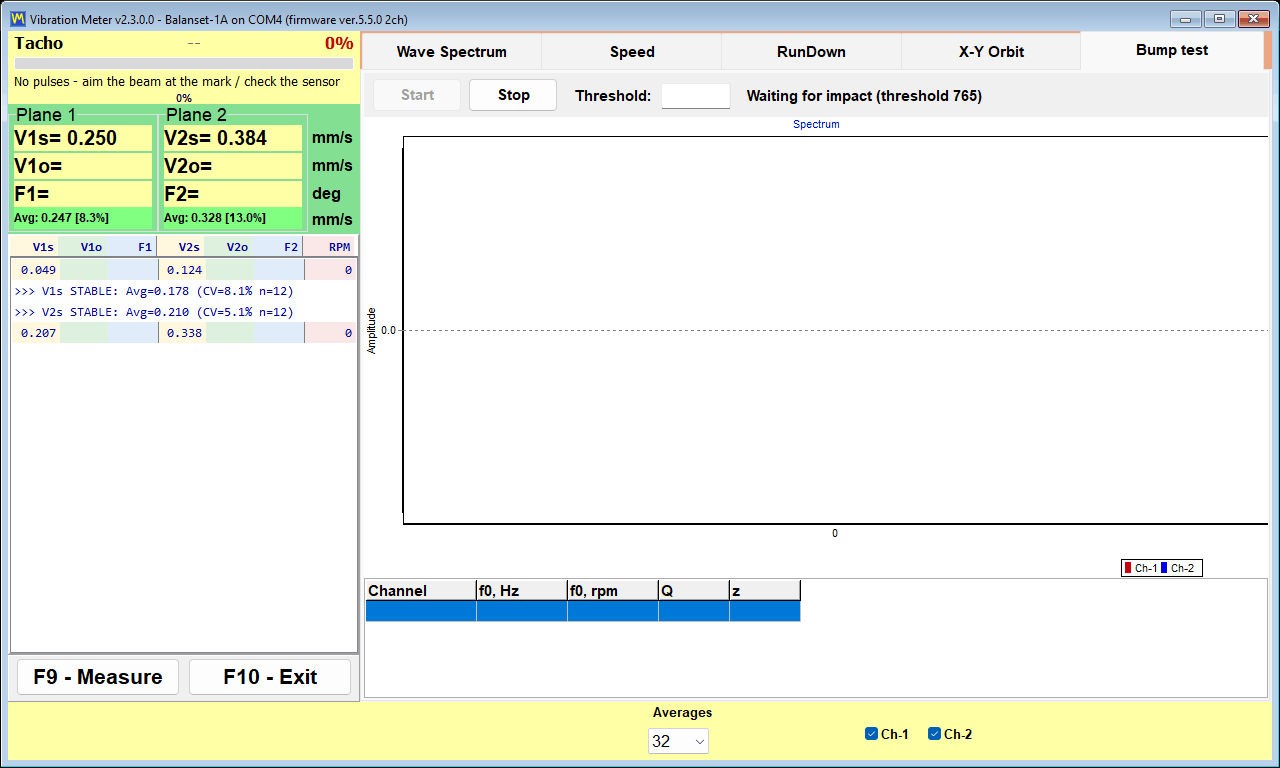
Cách thu nhận hoạt động, bằng những con số bạn có thể kiểm chứng
| Tham số | Giá trị |
|---|---|
| Hiệu chuẩn nền | khoảng 0,25 giây, tiếp theo là khoảng 0,5 giây nạp bộ đệm trước kích hoạt, trước khi sẵn sàng |
| Ngưỡng kích hoạt | gấp 8 lần mức nền đo được, kết hợp với một bước nhảy đột ngột của tín hiệu, để rung động êm của một rôto đang chạy không kích hoạt việc thu nhận |
| Cửa sổ thu nhận | ít nhất 4 giây, để ngay cả một dao động tắt dần chậm 3 đến 10 Hz cũng nằm vừa trong cửa sổ, với kết quả sau khoảng 5 giây; khoảng một phần mười cửa sổ nằm trước cú gõ |
| Thời gian chờ kích hoạt | 30 s |
| Dải tần phân tích | 2,5 đến 600 Hz, f0 thấp nhất được báo cáo khoảng 3 Hz |
| Cờ báo cắt tín hiệu | được bật ở khoảng 91 phần trăm thang đo ADC |
Độ chính xác mà sách hướng dẫn nêu, được trích dẫn nguyên văn không làm tròn lên, là khoảng cộng trừ 5 phần trăm đối với Q, với Q từ 20 đến 100, tại các tần số cộng hưởng từ 80 đến 400 Hz, khi gõ kích thích sạch.
Kỹ thuật thực hiện và cách đọc các cảnh báo
- Gõ vào kết cấu ở gần cảm biến, tuyệt đối không gõ vào chính cảm biến.
- Dừng rôto trước khi gõ: có thể thực hiện bump test trên một máy đang chạy vì âm đều của chuyển động quay được lọc bỏ, nhưng một dao động tắt dần sạch cho f0 và Q chính xác hơn.
- Tránh gõ đúp do búa bị nảy lại, vì cú va chạm thứ hai sẽ rơi vào trong cửa sổ thu tín hiệu.
- Ký hiệu (!) có nghĩa là tín hiệu đã bị cắt ở khoảng 91 phần trăm thang đo ADC và kết quả chỉ mang tính gần đúng; hãy gõ nhẹ hơn và lặp lại phép đo.
- Thông báo âm ổn định nghĩa là một dao động liên tục đã được ghi lại thay vì một va chạm, vì vậy bản ghi đó không phải là một Bump test hợp lệ.
- Đỉnh nổi bật nhất được đưa vào bảng kết quả.
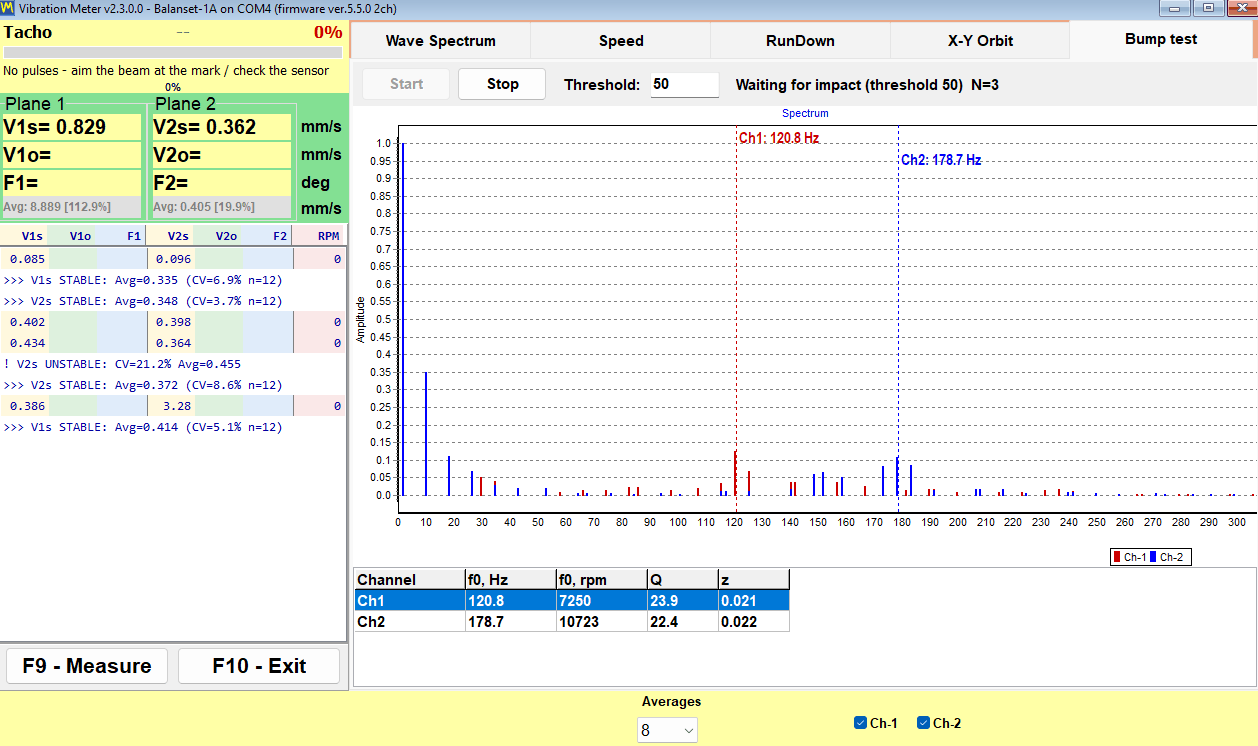
Lý do để sử dụng phép đo này khá hẹp nhưng có giá trị. Nó cho biết liệu tốc độ vận hành có nằm gần một tần số cộng hưởng của giá đỡ hay không — đây là nguyên nhân phổ biến khiến một công việc cân bằng động không thể hội tụ. Phép đo run-down (giảm tốc) phát hiện điều tương tự trong khi rotor đang giảm tốc độ; còn Bump test phát hiện điều đó khi máy đã dừng hẳn, và đây đôi khi là cơ hội duy nhất mà lịch sản xuất cho phép.
Cách cân bằng hoạt động: Run 0, các lần chạy thử và trim run
Balanset thực hiện cân bằng động cho rotor ngay trên các ổ trục của chính nó. Rotor vẫn nằm nguyên trong máy, trên các gối đỡ của nó, và được cân bằng ở tốc độ vận hành bình thường. Không có dữ liệu nào được lấy từ cơ sở dữ liệu máy móc có sẵn: mỗi gam và mỗi độ mà chương trình in ra đều được suy ra từ các phép đo thực hiện trên chính rotor đó, trong một chuỗi các lần chạy ngắn và cố định. Chuỗi này giống hệt nhau đối với 1, 2, 3 và 4 mặt phẳng hiệu chỉnh, và giống hệt nhau ở cả hai hình thức cân bằng.
Ba giai đoạn, và mỗi giai đoạn tạo ra kết quả gì
| Giai đoạn | Lần chạy | Người vận hành làm gì | Chương trình nhận được gì |
|---|---|---|---|
| 1. Phép đo ban đầu | Run 0 | Chạy rotor lên đến tốc độ vận hành đúng như hiện trạng, không lắp thêm khối lượng nào. | Biên độ rung ban đầu và pha của thành phần 1x tại mỗi mặt phẳng. |
| 2. Các lần chạy thử | Run 1 đến Run 4, mỗi lần chạy ứng với một mặt phẳng hiệu chỉnh | Dừng rôto, lắp một khối lượng thử có khối lượng đã biết tại một bán kính đã biết và một vị trí góc được đánh dấu, chạy lại, sau đó tháo nó ra và lắp khối lượng của mặt phẳng tiếp theo, hoặc để nguyên tại chỗ bằng cách đánh dấu “Leave trial weight on rotor” để phép tính có tính đến nó. Các khối lượng thử không bao giờ được lắp đồng thời ở hai mặt phẳng. | Hệ số ảnh hưởng của máy này, tức là mức độ rung động tại mỗi mặt phẳng phản ứng như thế nào với một khối lượng đã biết đặt tại mỗi mặt phẳng. |
| 3. Hiệu chỉnh và kiểm tra | Chạy T (cân bằng hiệu chỉnh) | Lắp các khối lượng hiệu chỉnh đã tính toán và chạy rotor thêm một lần nữa. | Độ rung còn dư, độ mất cân bằng còn dư tính bằng g*mm, và kết quả PASS hoặc FAIL so với dung sai. |
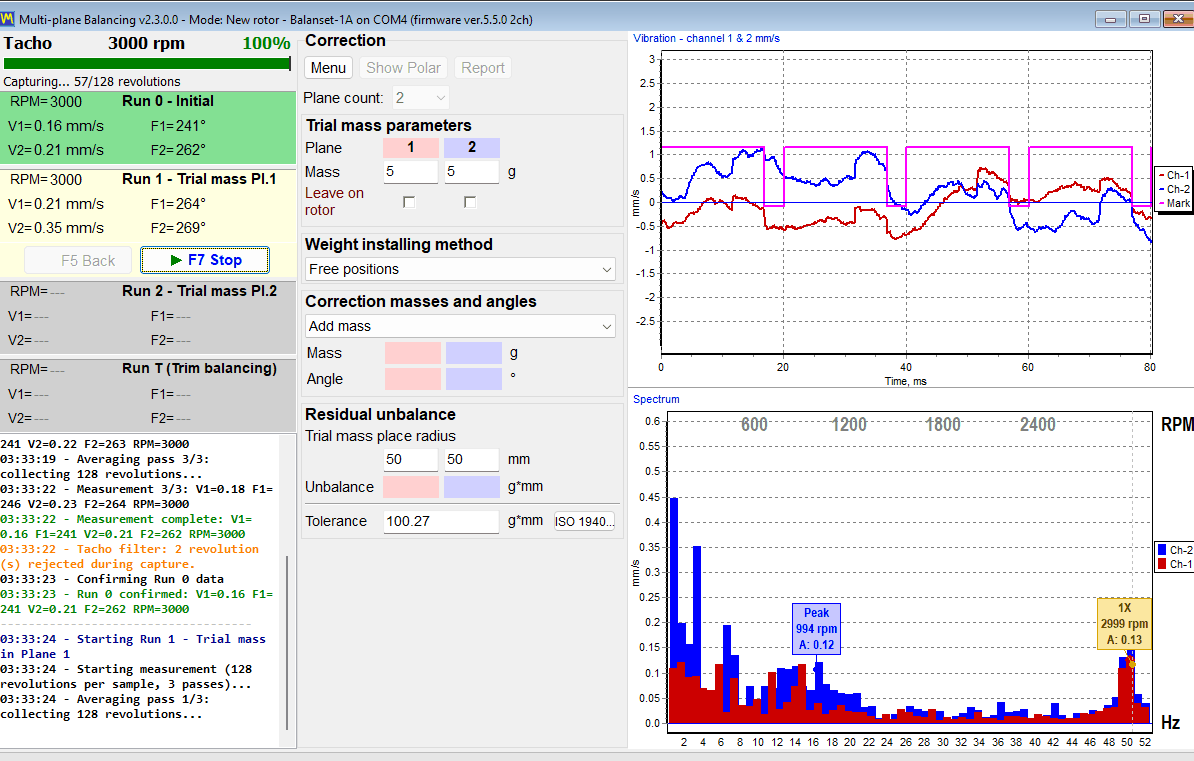
Toàn bộ phép đo nằm ở sự chênh lệch giữa Run 0 và mỗi lần chạy thử. Từ sự thay đổi đó, chương trình tính ra các hệ số ảnh hưởng của chiếc máy đang có trước mặt bạn, và từ các hệ số này, nó tính ra khối lượng hiệu chỉnh theo gam và góc lắp đặt theo độ cho tất cả các mặt phẳng cùng một lúc, có tính đến hiệu ứng chéo giữa các mặt phẳng.
Không có bước Calculate riêng trong một công việc cân bằng. Ngay khi lần chạy thử cuối cùng kết thúc, phép tính tự bắt đầu, nhật ký ghi “Auto-calculating correction weights…” rồi “Correction calculated successfully”, và khối lượng cùng góc hiệu chỉnh xuất hiện trong các cột của từng mặt phẳng. Trong các cửa sổ Classic, kết quả được đọc trên tab “Result”.
Xác định khối lượng thử phù hợp
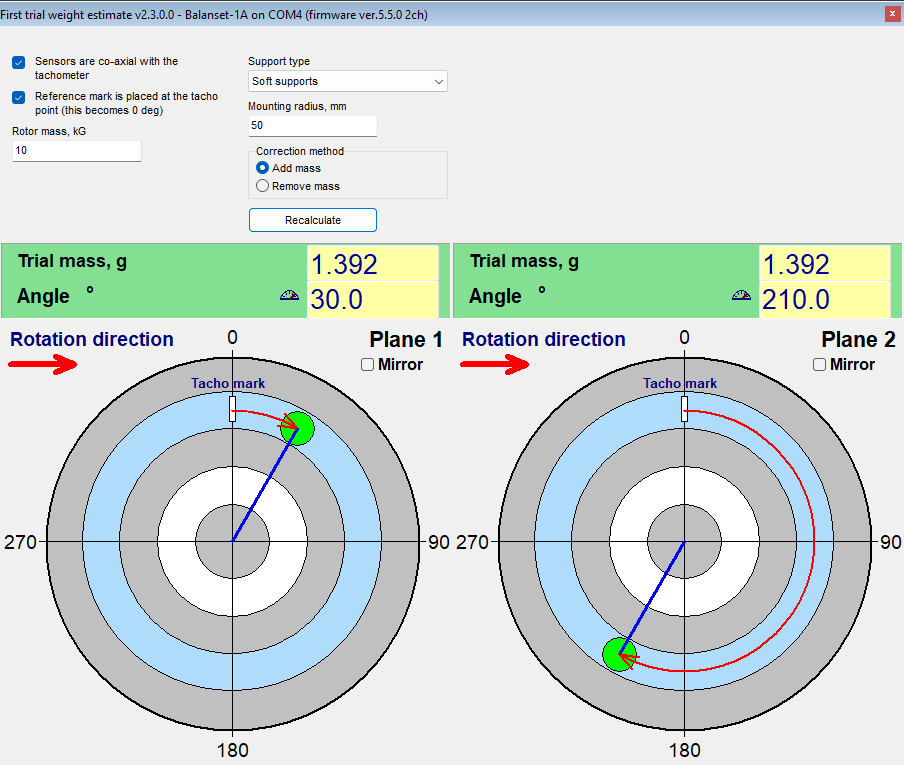
Hãy xác định khối lượng thử theo lực ly tâm của nó, chứ không theo một tỷ lệ cố định của khối lượng rôto. Điểm xuất phát của sách hướng dẫn là một khối lượng có lực ly tâm khoảng 7 phần trăm trọng lượng rôto, chấp nhận được từ 5 đến 10 phần trăm: m = 0,07 * M * g / (r * w^2), trong đó M là khối lượng rôto tính bằng kg, r là bán kính lắp tính bằng m, g = 9,81 m/s^2 và w = 2 * pi * n / 60 với tốc độ n tính bằng rpm. Một rôto 10 kg ở bán kính 50 mm và 3000 rpm cho khoảng 1,4 g. Khối lượng quá nặng vừa có hại vừa nguy hiểm, vì nó đẩy hệ thống vào vùng phi tuyến, nên hãy kiểm tra tải cho phép của rôto, các ổ trục và chỗ gắn khối lượng trước khi lắp bất cứ thứ gì. Trong hình thức Modern, “Menu” rồi “First trial weight estimate” thực hiện phép tính này cho bạn sau Run 0, dựa trên khối lượng rôto, loại gối đỡ (mềm hoặc cứng) và bán kính lắp, đồng thời đề xuất góc lắp đặt tính từ dấu tacho với điều kiện các cảm biến được lắp đồng trục với tacho; đây là một ước lượng có nhiệm vụ rơi vào đúng nửa rôto. Dù ước lượng thế nào, tiêu chí quyết định vẫn là đáp ứng trong lần chạy thử. Quy tắc tương tự cũng có sẵn dưới dạng máy tính trọng lượng thử nghiệm, và Hướng dẫn sử dụng mô tả từng bước quy trình chạy thử.
Khi nào một lần chạy thử được tính là hợp lệ, và phải làm gì khi nó không hợp lệ
Một lần chạy thử chỉ có giá trị thông tin nếu khối lượng thử thực sự làm nhiễu loạn rôto. Mục tiêu là biên độ thay đổi ít nhất 20 phần trăm hoặc pha thay đổi ít nhất 30 độ. Nếu biên độ thay đổi ít hơn khoảng 10 phần trăm và đồng thời pha thay đổi ít hơn khoảng 5 đến 10 độ, lần chạy đó bị từ chối kèm thông báo “Trial weight too small. Increase trial weight and repeat Run 1”, trong đó số lần chạy theo số của mặt phẳng. Một vectơ chỉ quay mà không tăng độ lớn vẫn được tính là một lần chạy thử hợp lệ, và chương trình không kiểm tra giới hạn trên của đáp ứng.
- Hãy lắp một khối lượng thử nặng hơn và lặp lại lần chạy thử đó: khối lượng quá nhẹ cho ra các hệ số ảnh hưởng không đáng tin cậy.
- Nếu rung động hoàn toàn không thay đổi, khối lượng quá nhỏ hoặc rơi vào một điểm nút; phép tính sẽ không được thực hiện cho đến khi lần chạy được lặp lại. Góc của khối lượng thử không ảnh hưởng đến phép tính.
Góc hiệu chỉnh được đo từ đâu
Đây là lỗi phổ biến nhất của người vận hành trong toàn bộ quy trình. Góc hiệu chỉnh của một mặt phẳng được đo từ vị trí đã lắp khối lượng thử của mặt phẳng đó, theo chiều quay của rotor. Nó không được đo từ dấu tacho. Việc đánh dấu vật lý vị trí khối lượng thử lên rotor chỉ mất vài giây và loại bỏ hoàn toàn sự mơ hồ này, kể cả cho bất kỳ công việc lặp lại nào sau này trên cùng một máy.
Hãy lắp khối lượng hiệu chỉnh ở cùng bán kính với khối lượng thử của mặt phẳng đó. Bán kính chỉ là cánh tay đòn: nó quy đổi khối lượng thành độ mất cân bằng tính bằng g*mm và không làm thay đổi khối lượng hiệu chỉnh tính bằng gam. Nếu không thể tránh việc dùng bán kính khác, phải tính lại khối lượng bằng tay: lấy khối lượng đã tính nhân với bán kính thử rồi chia cho bán kính thực tế.
Các cơ chế kiểm tra tích hợp chống lại một kết quả nghe có vẻ hợp lý nhưng sai
Bất kỳ phép tính mất cân bằng nào cũng sẽ cho ra một con số. Giá trị của các cơ chế kiểm tra dưới đây là chúng ngăn chương trình đưa ra một con số có vẻ chắc chắn nhưng không được phép đo thực tế hỗ trợ.
- Trong hình thức Modern, một lần chạy có số liệu trùng với lần chạy trước sẽ không được chấp nhận: chương trình báo “Measurement is unchanged from the previous run.”, điều này thường có nghĩa là khối lượng thử chưa được lắp hoặc chưa được di chuyển.
- Một tín hiệu bị quá tải, bị cắt sẽ bị từ chối thay vì được xử lý như dữ liệu hợp lệ.
- Tốc độ chênh lệch so với Run 0 hơn 40 phần trăm sẽ phát ra “WARNING: RPM changed significantly!”, hiển thị tốc độ của cả hai lần chạy và các nguyên nhân có thể, kích hoạt tacho kép hoặc sự thay đổi tốc độ thực sự; lần chạy vẫn được giữ lại, nhưng kết quả có thể không đáng tin cậy, vì vậy hãy lặp lại ở tốc độ của Run 0. Độ lệch trên 15 phần trăm được đánh dấu bằng một dòng màu cam trong nhật ký, vì các hệ số ảnh hưởng chỉ có giá trị tại một tốc độ duy nhất.
- Nếu hai mặt phẳng cho ra các đáp ứng phụ thuộc tuyến tính lẫn nhau, phép tính bị từ chối với thông báo “Failed to calculate influence coefficients” thay vì tự bịa ra một lời giải. Góc của khối lượng thử không ảnh hưởng đến điều này. Hãy kiểm tra rằng mỗi khối lượng thử nằm đúng mặt phẳng của nó và mỗi cảm biến được nối vào đúng kênh của nó và có tín hiệu; nếu khối lượng thử hầu như không làm thay đổi rung động, hãy dùng khối lượng nặng hơn; nếu các mặt phẳng hiệu chỉnh nằm gần nhau trên một rôto hẹp, hãy cân bằng trên một mặt phẳng. Sau đó lặp lại các lần chạy thử và không dùng lại kết quả trước đó.
- Khối lượng thử là bắt buộc để có kết quả tính bằng gam. Trong hình thức Modern, chỉ báo đơn vị hiển thị dấu “%” đậm màu cam khi còn thiếu khối lượng thử ở bất kỳ mặt phẳng nào và phép tính bị từ chối ở trạng thái đó, với ô trống được tô đỏ; nó chuyển sang “g” (hoặc “oz”) khi bạn nhập. Các cửa sổ Classic hiển thị kết quả dưới dạng phần trăm của khối lượng thử cho đến khi khối lượng được nhập, và tính lại thành gam ngay khi có, kể cả sau khi đã tính.
Có một điều kiện thuộc về người vận hành: việc chọn tốc độ. Hãy cân bằng ở tốc độ vận hành, và không ở gần cộng hưởng của gối đỡ, vì gần cộng hưởng biên độ bị khuếch đại và pha bị trôi, nên các hệ số đo được ở đó không mô tả đúng máy ở tốc độ làm việc.
Lần chạy Trim và BALANCING SUMMARY
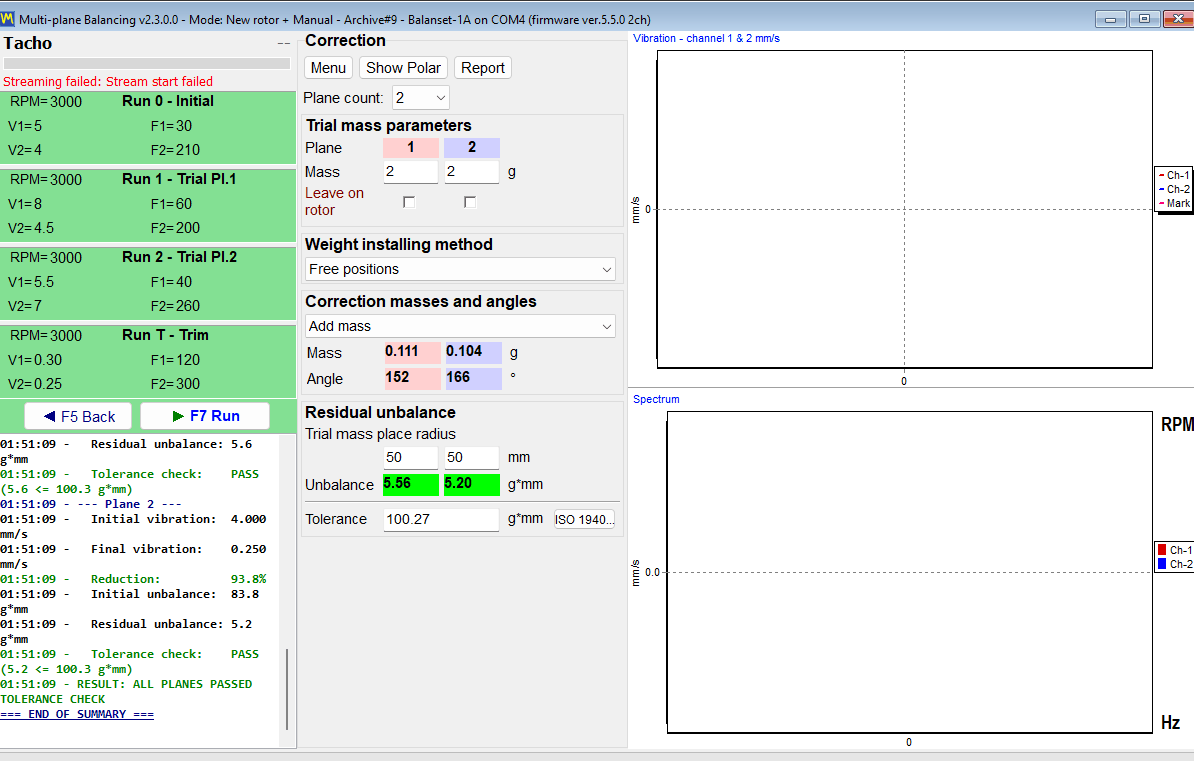
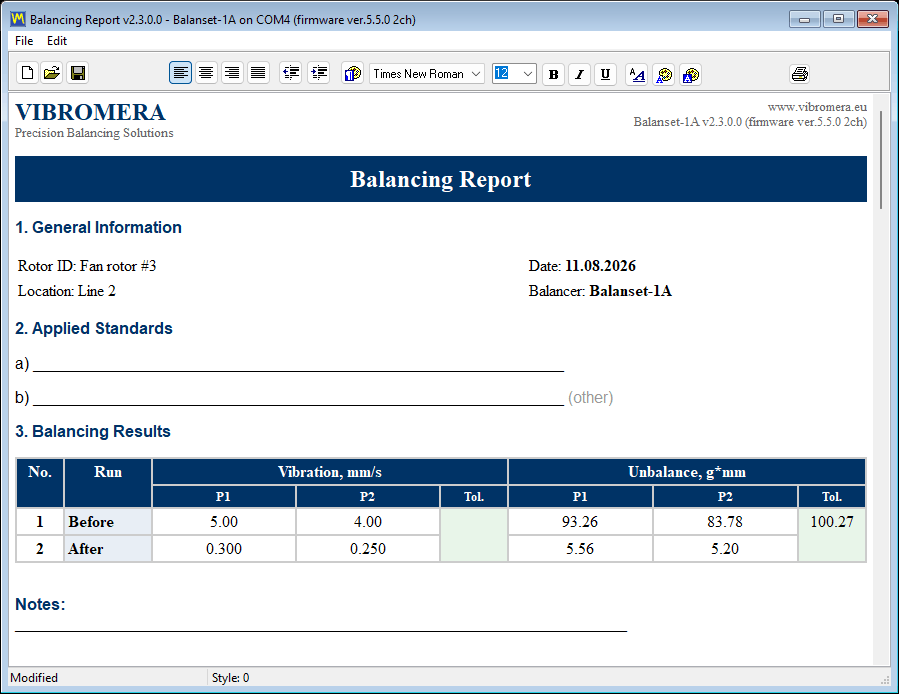
Run T xác nhận kết quả hiệu chỉnh trên chính chiếc máy thực tế. Sau đó, chương trình ghi vào nhật ký một khối “BALANCING SUMMARY” chứa độ rung trước và sau, mức giảm tính theo phần trăm, độ mất cân bằng ban đầu và còn dư, cùng kết quả PASS hoặc FAIL cho từng mặt phẳng. Khối dữ liệu đó chính là dữ liệu được đưa vào biên bản cân bằng dạng HTML, vì vậy con số hiển thị trên màn hình và con số giao cho khách hàng luôn là cùng một con số.
Hai biểu mẫu cân bằng: Classic và Modern (hợp nhất)
Chương trình cung cấp hai giao diện khác nhau cho cùng một phương pháp cân bằng. Công tắc chuyển đổi nằm trên tab “F4 – Settings”, trong nhóm “Balancing form”, và có hai giá trị: “Classic” và “Modern”. Thay đổi có hiệu lực ngay lập tức, không cần bấm nút Save và không cần khởi động lại chương trình.
Bạn thực sự có được bao nhiêu mặt phẳng hiệu chỉnh
Đây là điểm dễ hiểu sai nhất, vì vậy được nêu ở đây một cách rõ ràng. Số mặt phẳng hiệu chỉnh phụ thuộc vào số kênh rung động của thiết bị, và 3 và 4 mặt phẳng được cân bằng trong biểu mẫu Modern. Balanset-1A có 2 kênh rung động và cân bằng trong 1 hoặc 2 mặt phẳng ở cả hai biểu mẫu. Balanset-4A có 4 kênh rung động, nên đạt được 3 và 4 mặt phẳng, nhưng chỉ khi chọn biểu mẫu Modern.
| Thiết bị | Biểu mẫu cân bằng | Số mặt phẳng hiệu chỉnh khả dụng |
|---|---|---|
| Balanset-1A, 2 kênh rung động | Classic | 1 hoặc 2 |
| Balanset-1A, 2 kênh rung động | Hiện đại | 1 hoặc 2 |
| Balanset-4A, 4 kênh rung động | Classic | 1 hoặc 2 |
| Balanset-4A, 4 kênh rung động | Hiện đại | 1, 2, 3 hoặc 4 |
Số mặt phẳng được chọn trước khi thực hiện Run 0. Việc thay đổi số mặt phẳng sẽ xây dựng lại giao diện và xóa các phép đo đã thực hiện, vì vậy đây không phải là điều nên cân nhắc lại giữa chừng một công việc.
Hình thức Modern: một cửa sổ, các thẻ lần chạy, biểu đồ trực tiếp
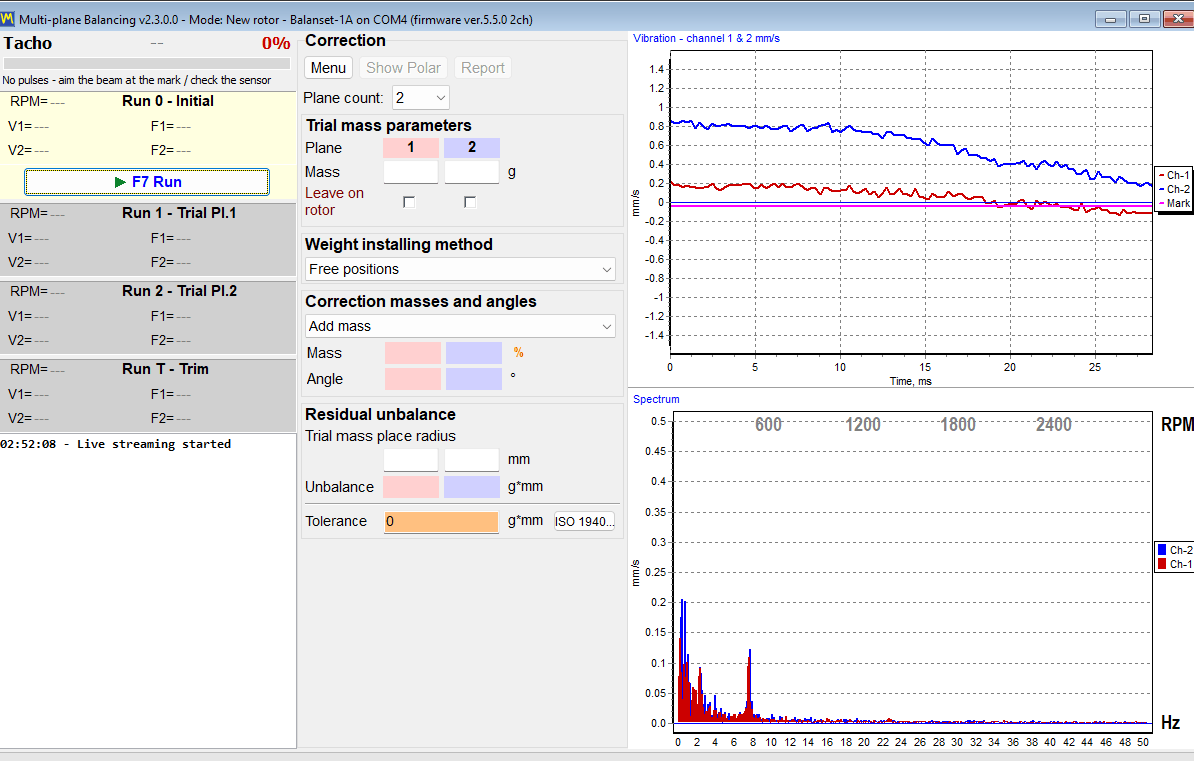
Modern là một cửa sổ duy nhất có tên “Multi-plane Balancing”. Mỗi lần chạy là một thẻ trong cửa sổ đó: “0 – Initial”, “1 – Trial Pl.1” và thẻ tương ứng cho mỗi mặt phẳng tiếp theo, “T – Trim” và, khi bù trừ trục gá được bật, “E – Eccentr.”. Tất cả đều được khởi động bằng cùng một nút “F7 Run”, nút này chuyển thành “F7 Stop” khi một phép đo đang chạy. Dạng sóng và phổ hiển thị ngay trong lúc đo, nên người vận hành có thể thấy một tín hiệu xấu trong khi nó đang được ghi chứ không phải sau khi nó đã được chấp nhận.
Hình thức Classic: hai cửa sổ, mỗi lần chạy một nút riêng
Classic giữ bố cục mà những người dùng lâu năm đã quen thuộc: hai cửa sổ riêng biệt, “Single-Plane balancing” và “Two plane balance”. Mỗi lần chạy có một nút riêng, “F7 – Run 0”, “F7 – Run 1”, “F7 – Run 2”, “F7 – Run T” và, khi bù trừ trục gá được bật, “F7 – Run Ecc”, nút này được bấm bằng chuột vì phím F7 không bấm được nó ở bước đó, và kết quả hiệu chỉnh đã tính được đọc trên tab “Result”.
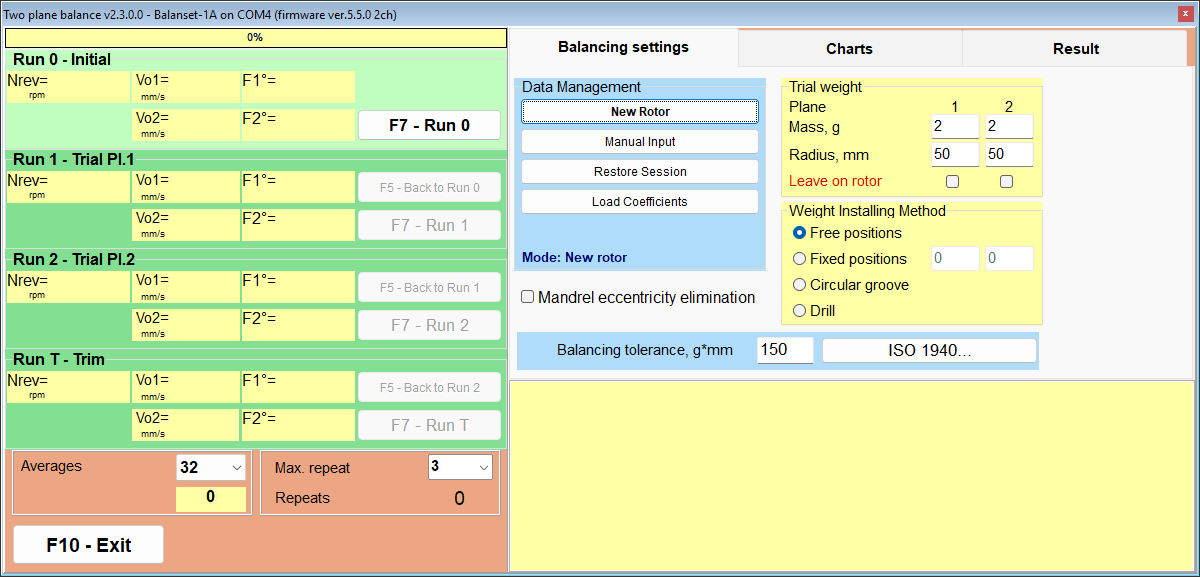
Cùng một phép toán, quy trình làm việc khác nhau
Phép tính đằng sau cả hai hình thức là hoàn toàn giống nhau. Với cùng một dữ liệu đầu vào, kết quả sẽ giống hệt nhau, vì vậy việc lựa chọn giữa chúng chỉ là vấn đề quy trình làm việc và thói quen, chứ không phải vấn đề độ chính xác.
| Diện mạo | Classic | Modern (hợp nhất) |
|---|---|---|
| Mặt phẳng hiệu chỉnh | 1 và 2 | 1 đến 4, trong đó 3 và 4 chỉ có trên Balanset-4A |
| Cửa sổ | Hai: “Single-Plane balancing” và “Two plane balance” | Một: “Multi-plane Balancing” |
| Điều khiển lần chạy | Mỗi lần chạy có một nút riêng | Các thẻ lần chạy được điều khiển bằng một nút “F7 Run” duy nhất |
| Tính toán | Được đọc trên tab “Result” | Tự động bắt đầu sau lần chạy thử cuối cùng |
| Biểu đồ trong khi đo | Tab biểu đồ, được chuyển sang sau Run 0 | Dạng sóng và phổ tần hiển thị trực tiếp trong khi chạy |
| Chế độ đo | “Averages”, “Auto” hoặc 8 đến 256 vòng quay, và “Max. repeat” từ 1 đến 20, mặc định 3, cả hai trên tab “F4 – Settings” | Được chọn trong “Menu” rồi “Measurement mode”: “Manual (fixed repeats)”, mặc định, với “Repeats per run” 1, 3, 5, 8, 12 hoặc 16 (mặc định 3) trên “Revolutions” 16, 32, 64, 128 hoặc 256 (mặc định 128), hoặc “Auto (adaptive)”; lựa chọn được ghi nhớ trong cấu hình |
| Tải các hệ số đã lưu | “Data Management” rồi đến “Load Coefficients” | “Menu” rồi đến “Load Coefficients” |
| Chỉ có trong hình thức này | Tính lại một kết quả hiệu chỉnh đã hoàn tất sang các mặt phẳng khác bằng “Change corr. planes” | “First trial weight estimate”, đo “Auto (adaptive)”, dạng sóng và phổ trực tiếp trong khi chạy, 3 và 4 mặt phẳng |
Ở chế độ “Auto (adaptive)”, chương trình tiếp tục tích lũy các vòng quay cho đến khi kết quả ổn định; tiến trình được hiển thị bằng phần tô màu của thẻ lần chạy đang hoạt động, và số vòng quay cùng độ không đảm bảo đạt được (SE/V) được ghi vào nhật ký khi lần chạy kết thúc. Nếu nó báo “Additional averaging does not improve accuracy.”, hãy đọc nó theo ngữ cảnh: ở mức rung đáng kể, đó là dấu hiệu của một vấn đề cơ khí, lỏng lẻo, ổ trục hoặc tốc độ không ổn định, mà việc lấy trung bình thêm không thể khắc phục; còn ở mức rung dư rất thấp, hộp thoại giải thích rằng độ phân tán là nhiễu đo chứ không phải lỗi của máy. Bạn có thể chấp nhận kết quả như hiện có hoặc loại bỏ phép đo.
Chức năng tính lại chỉ có ở Classic cần một lưu ý khi vận hành. “Change corr. planes” được bấm bằng chuột; trong cửa sổ đó phím F5 có tác dụng là Back.
Hai hình thức dùng chung một kho lưu trữ. Cửa sổ lưu trữ mở bằng F8 chỉ liệt kê các bản ghi 1 và 2 mặt phẳng và mở hình thức nào đang được chọn trong Settings; các hệ số của công việc 3 và 4 mặt phẳng được nạp từ bên trong hình thức Modern bằng “Menu” rồi “Load Coefficients”.
Đặt khối lượng ở đâu: các phương pháp hiệu chỉnh và biểu đồ cực
Một khối lượng và góc đã tính toán chỉ mới là một nửa của câu trả lời. Nửa còn lại là liệu vị trí đó có thể tiếp cận được trên rôto thực tế hay không, và đó là lý do chương trình có bốn phương pháp lắp khối lượng, được chọn trong “Weight installing method”, và tính lại kết quả hiệu chỉnh theo đúng dạng mà mỗi phương pháp cần. Giống như công tắc “Add mass” và “Remove mass”, phương pháp này áp dụng cho tất cả các mặt phẳng hiệu chỉnh cùng lúc: bạn không thể khoan ở một mặt phẳng và thêm khối lượng ở mặt phẳng khác.
| Phương pháp | Chương trình xuất ra kết quả gì | Điều kiện hoặc giới hạn |
|---|---|---|
| Vị trí tự do | Một khối lượng duy nhất, đặt đúng tại góc đã tính toán. | Dành cho các rotor mà bất kỳ vị trí góc nào cũng có thể tiếp cận được. |
| Vị trí cố định | Kết quả hiệu chỉnh được chia giữa hai vị trí đánh số liền kề, chẳng hạn như các cánh quạt hoặc các lỗ có sẵn. | Cần tối thiểu 3 vị trí. |
| Rãnh tròn | Ba khối lượng bằng nhau, mỗi khối lượng bằng một phần ba khối lượng thử của mặt phẳng đó: một khối lượng tại góc hiệu chỉnh và hai khối lượng tại các góc được tính, sao cho tổng vectơ của chúng bằng kết quả hiệu chỉnh. | Bị từ chối với thông báo “TOO HEAVY for 3-weight groove method!” nếu kết quả hiệu chỉnh vượt quá một phần ba khối lượng đó. |
| Khoan | Độ sâu khoan H, số lượng lỗ N và góc f. | Luôn tự động chuyển phương pháp sang Remove mass. |
Biểu đồ cực: bước kiểm tra trước khi lắp bất kỳ khối lượng nào
Biểu đồ cực là cái nhìn cuối cùng của người vận hành trước khi chạm vào máy. Tối đa 4 vòng tròn được hiển thị cạnh nhau, mỗi vòng ứng với một mặt phẳng hiệu chỉnh, với các đường tròn đồng tâm ở mức 20, 40, 60, 80 và 100 phần trăm cùng một mũi tên chỉ chiều quay. Việc nhìn thấy khối lượng được vẽ trên một vòng tròn quay cùng chiều với rotor chính là cách phát hiện ra một góc bị tính ngược chiều — đây là kiểu lỗi khiến phải tốn thêm một lần chạy.
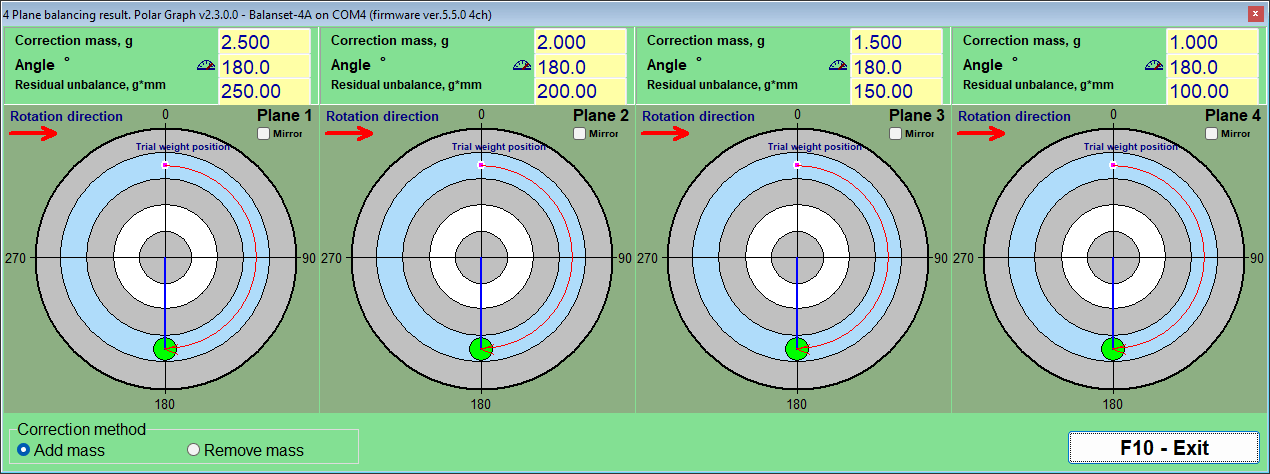
Hai công tắc thay đổi cách biểu diễn cùng một lời giải. “Add mass” và “Remove mass” trong nhóm “Correction method” chuyển một lời giải thêm khối lượng thành lời giải bớt khối lượng: góc hiển thị đã được xoay 180 độ, vì vậy đừng tự cộng thêm 180 nữa, và khối lượng giữ nguyên, đúng là điều bạn muốn khi lựa chọn thực tế là mài hoặc khoan thay vì hàn. Lựa chọn áp dụng cho tất cả các mặt phẳng cùng lúc và được đồng bộ với hình thức cân bằng; với “Drill”, luôn bớt khối lượng, và “Circular groove”, luôn thêm khối lượng, công tắc bị khóa. “Mirror”, một ô đánh dấu cho mỗi mặt phẳng, lật đối xứng hình vẽ cho các rôto được nhìn thực tế từ phía bên kia: điểm đánh dấu ở 60 độ chuyển đến vị trí trước đây của 300 độ và mũi tên quay đảo chiều, trong khi góc số trong bảng dữ liệu không thay đổi.
Fixed positions: cánh quạt và các lỗ có sẵn
Trên một quạt, một bánh công tác hoặc một mặt bích có vòng bu lông, khối lượng chỉ có thể đặt ở nơi có chỗ để đặt nó. Trong “Fixed positions” người vận hành nhập số vị trí mà rôto có, trong ô “Blades” của hình thức Modern; chương trình coi chúng được phân bố đều quanh chu vi, nên chế độ này chỉ phù hợp với các rôto thực sự như vậy. Khối lượng thử được đặt trên một trong các vị trí, vị trí đó được tính là vị trí 1, các số tiếp theo theo chiều quay, và chương trình chia kết quả hiệu chỉnh giữa hai vị trí liền kề kẹp góc đã tính, cho ra một khối lượng cho mỗi vị trí. Kết quả có thể thực hiện ngay: hai con số, hai cánh.
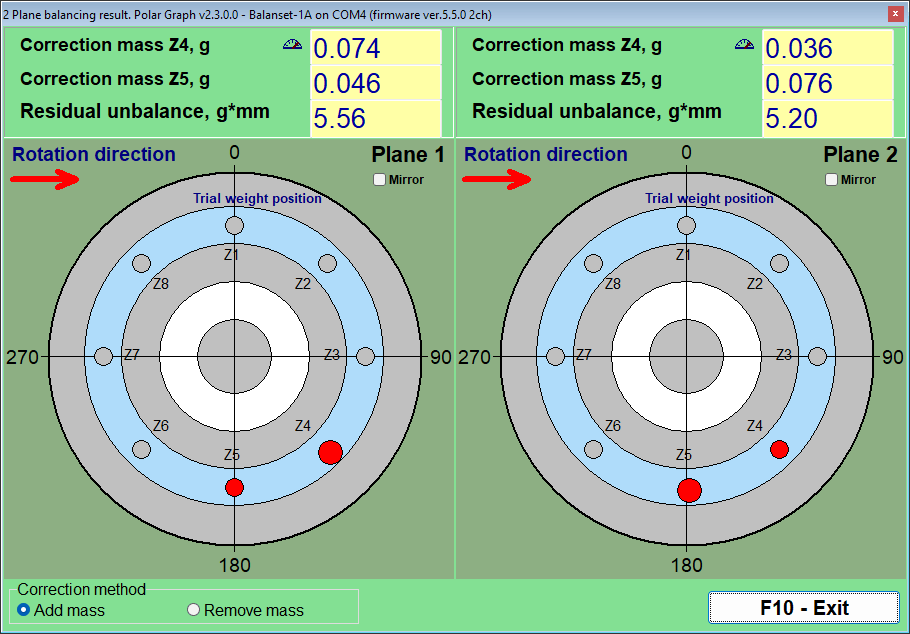
Circular groove: ba khối lượng bằng nhau trong rãnh
Các rôto có rãnh tròn, chẳng hạn nhiều trục gá đá mài, dùng các khối lượng tiêu chuẩn trượt trong rãnh. Ở đây kết quả hiệu chỉnh được biểu diễn dưới dạng ba khối lượng bằng nhau, mỗi khối lượng bằng một phần ba khối lượng thử của mặt phẳng, một khối đặt tại góc hiệu chỉnh và hai khối tại các góc được tính, sao cho tổng vectơ của chúng bằng kết quả hiệu chỉnh cần thiết. Trước Run 0, ba khối lượng được rải đều cách nhau 120 độ để tác dụng của chúng triệt tiêu nhau, và trước lần chạy thử của mặt phẳng, cả ba nằm cùng nhau tại vị trí khối lượng thử; cửa sổ “3-Weight Balancing” hiển thị từng bước các vị trí này. Phương pháp có một giới hạn vật lý được tích hợp sẵn: nếu kết quả hiệu chỉnh lớn hơn một phần ba khối lượng thử của mặt phẳng đó, chương trình từ chối nó với “TOO HEAVY for 3-weight groove method!” thay vì đề xuất những khối lượng không phù hợp với sơ đồ, và nếu hai trong các khối lượng nằm gần nhau hơn 20 độ thì nó yêu cầu bạn kiểm tra lại các vị trí trên thực tế.
Drill: chuyển kết quả hiệu chỉnh thành các lỗ khoan
Khi cần bớt khối lượng thay vì thêm vào, bộ tính toán tích hợp trong cửa sổ “Drilling – settings” chuyển kết quả hiệu chỉnh thành độ sâu khoan H, số lượng lỗ N và góc f. Nó cần ba giá trị đầu vào: đường kính mũi khoan, độ sâu khoan tối đa cho phép và khối lượng riêng của vật liệu. Chọn Drill luôn tự động chuyển phương pháp sang Remove mass, và góc mà nó in ra đã là vị trí khoan ở phía nặng, cách vị trí đặt khối lượng 180 độ, vì vậy đừng tự cộng thêm 180 độ.
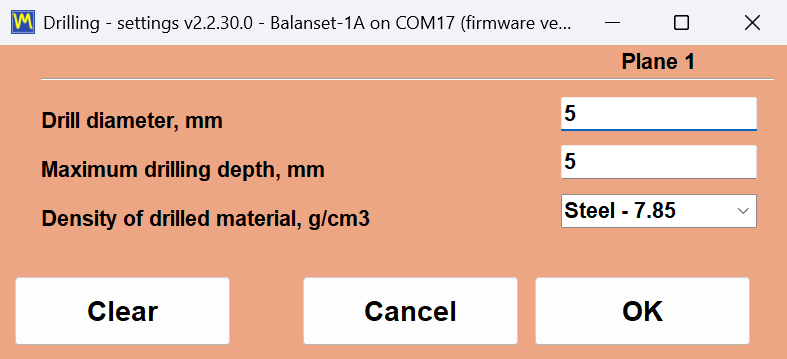
Khối lượng riêng được cài sẵn theo g/cm3 cho Thép 7.85, Gang 7.1, Nhôm 2.7, Đồng 8.95, Đồng thau 8.5, Đồng thanh 8.8 và Titan 4.5, và có thể nhập một giá trị tùy chỉnh cho bất kỳ vật liệu nào khác.
Hai lưu ý trung thực về bộ tính toán khoan. H là độ sâu của mỗi lỗ tính đến đỉnh của mũi khoan hình côn, giả định góc đỉnh 120 độ, vì vậy hãy nhập độ sâu tối đa theo giới hạn cơ khí thực của chi tiết, bao gồm cả độ dày thành và các lỗ lân cận. Nếu toàn bộ khối lượng cần một lỗ sâu hơn, kết quả hiệu chỉnh được chia ra nhiều lỗ, không lỗ nào sâu hơn giới hạn đó; hãy đặt chúng cạnh nhau và xác nhận kết quả bằng một lần chạy trim thay vì chỉ giả định.
Độ lệch tâm trục gá: bù trừ bằng Run E
Một rôto được cân bằng trên trục gá mang một sai số không liên quan đến mất cân bằng: độ đảo của chính trục gá. Chương trình xử lý nó bằng một lần chạy độ lệch tâm riêng, được bật trước Run 0: trong hình thức Modern bằng “Menu” rồi “Eccentricity”, thêm thẻ “E – Eccentr.”, và trong Classic bằng ô đánh dấu “Mandrel eccentricity elimination”, thêm thẻ “Run E – Eccentricity” cùng nút “F7 – Run Ecc”. Sau Run 0, rôto được xoay 180 độ trên trục gá, giữ nguyên trục gá và dấu tacho của nó, rồi đo lại; chương trình tính vectơ độ đảo và trừ nó khỏi mọi phép đo sau đó, nên chỉ mất cân bằng thật sự được hiệu chỉnh và công việc tiếp tục từ Run 1 mà không cần xoay rôto trở lại. Nếu rung động hầu như không thay đổi sau khi xoay, nó cảnh báo “WARNING: It appears the rotor was NOT rotated 180 degrees between Run 0 and Run E!” và hỏi có bỏ qua việc bù trừ hay không.
Khi không thể tiếp cận được mặt phẳng đã tính toán
Đôi khi mặt phẳng hiệu chỉnh đúng đơn giản là không thể tiếp cận bằng dụng cụ. Hình thức Classic có thể tính lại một kết quả hiệu chỉnh hai mặt phẳng đã hoàn tất từ các mặt phẳng ban đầu được dùng để tính toán, H1 và H2, sang hai mặt phẳng khác, K1 và K2, dựa trên hình học của rotor. Bốn sơ đồ hình học bao quát các cách bố trí thường gặp của các mặt phẳng mới so với các mặt phẳng cũ, và khoảng cách giữa chúng được nhập theo mm cùng với các bán kính mới. Kết quả vẫn là cùng một mức mất cân bằng đó, chỉ được biểu diễn dưới dạng các khối lượng mà bạn có thể thực sự lắp được.
Dung sai và tiêu chuẩn: ISO 21940-11, ISO 20816-3 và ISO 10816-1
Một công việc cân bằng chỉ hoàn tất khi có ai đó có thể khẳng định, trên giấy, rằng rôto nằm trong một dung sai đã được ghi nhận. Phần mềm Balanset áp dụng các tiêu chuẩn khác nhau cho những câu hỏi khác nhau. ISO 21940-11, ấn bản hiện hành của ISO 1940-1 trước đây, trả lời câu hỏi nghiệm thu khi kết thúc một công việc cân bằng: độ mất cân bằng còn dư có đủ nhỏ đối với loại rôto này không? ISO 20816-3 và ISO 10816-1 trả lời câu hỏi về tình trạng: máy này đang chạy ở vùng A, B, C hay D? Tất cả các tiêu chí này đều được tích hợp trong chương trình, và mọi con số mà chúng dùng đều được in ở dưới để bạn có thể kiểm tra phép tính trên chính máy của mình trước khi mua bất cứ thứ gì.
ISO 21940-11: độ mất cân bằng còn dư được kiểm tra tự động, theo từng mặt phẳng
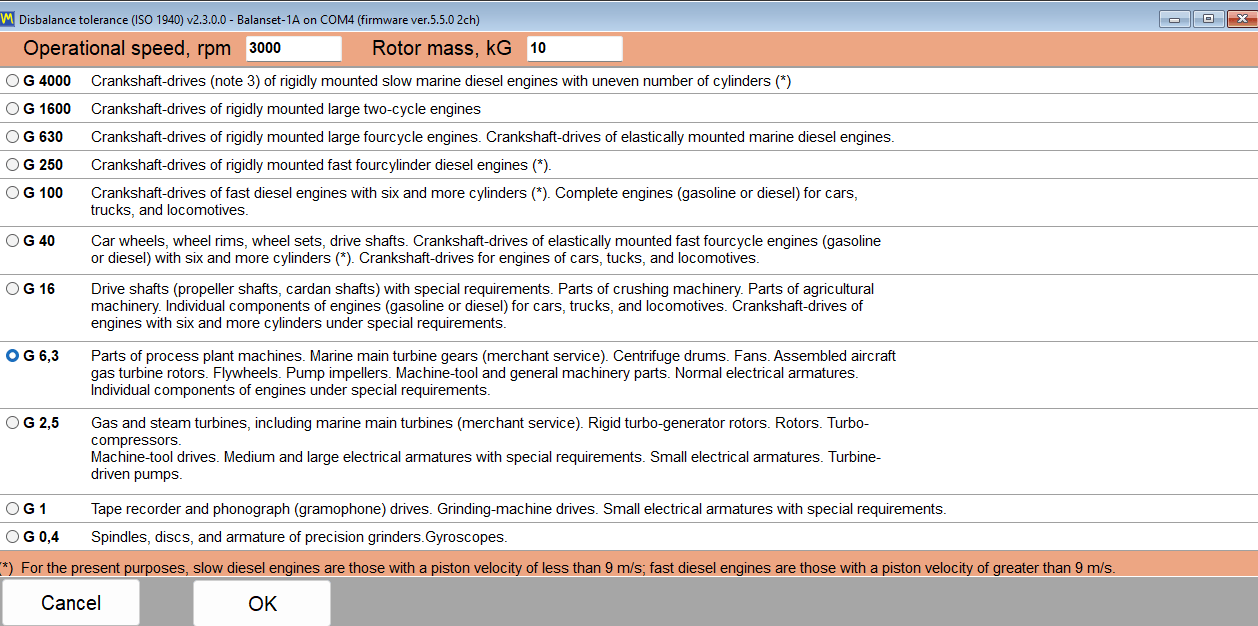
Dung sai được tính trong cửa sổ “Disbalance tolerance (ISO 21940-11)”, mở bằng nút “Calculator…” cạnh ô dung sai: trong hình thức Modern nó nằm trong khối “Residual unbalance”, trong các cửa sổ Classic nó nằm trên cả tab “Balancing settings” lẫn tab “Result”. Bạn chọn cấp chất lượng cân bằng G, nhập tốc độ vận hành và khối lượng rôto, và “OK” chuyển độ mất cân bằng còn dư cho phép vào ô dung sai, từ đó nó được lưu cùng phiên và in trong báo cáo HTML; có thể đặt trước Run 0 hoặc sau khi kết quả hiệu chỉnh đã được tính. Sau lần chạy trim, độ mất cân bằng còn dư đo được được so sánh với giá trị đó: ô được tô xanh lá khi kết quả nằm trong dung sai và tô đỏ khi không, và chương trình nêu rõ PASS hoặc FAIL cho từng mặt phẳng hiệu chỉnh. Không phải tra bảng bằng tay, và không có gì phụ thuộc vào phán đoán của người vận hành về thế nào là “đủ tốt”.
Công thức, được in đầy đủ để có thể kiểm chứng
Chương trình dùng biểu thức chuẩn của ISO 21940-11, và không có gì bị giấu đằng sau nó:
Uperm [g*mm] = 1000 * G * M / (2 * pi * f)
Ở đây G là cấp chất lượng cân bằng tính bằng mm/s, M là khối lượng rôto tính bằng kg, và f là tốc độ vận hành tính bằng Hz, tức là RPM chia cho 60. Ví dụ tính toán trong sách hướng dẫn dễ dàng lặp lại trên máy tính bỏ túi: cấp G 6.3, tốc độ 3000 RPM và khối lượng rôto 10 kg cho độ mất cân bằng còn dư cho phép khoảng 200,5 g*mm. Với nhiều mặt phẳng hiệu chỉnh, chương trình chia đều dung sai, nên ô “Tolerance” nhận Uperm / N cho một mặt phẳng: Uperm / 2 cho hai mặt phẳng, và Uperm / 3 hoặc Uperm / 4 trong hình thức Modern trên Balanset-4A. Cách chia đó phù hợp với một rôto có khối tâm nằm gần giữa các mặt phẳng hiệu chỉnh; đối với một rôto bất đối xứng hoặc có phần nhô ra, ISO 21940-11 phân bổ dung sai theo vị trí khối tâm, vì vậy hãy tự tính các phần bằng tay và nhập giá trị cho từng mặt phẳng vào ô “Tolerance”. Trong hệ Imperial, dung sai được hiển thị và kiểm tra bằng oz*in.
Vì dung sai được suy ra từ chính ba giá trị đầu vào của bạn, kết quả hiển thị trên màn hình có thể được tái lập bởi bất kỳ ai đọc báo cáo, kể cả thanh tra viên của khách hàng.
Lựa chọn cấp chất lượng cân bằng
Cửa sổ “Disbalance tolerance (ISO 21940-11)” cung cấp các cấp từ G 4000 xuống G 0.4. Bảng dưới đây nhắc lại các gợi ý ứng dụng nêu trong sách hướng dẫn, để có thể chọn cấp ngay cả trước khi thiết bị được kết nối.
| Cấp | Ứng dụng điển hình |
|---|---|
| G 4000 | Trục khuỷu của động cơ diesel tàu thủy cỡ rất lớn, chạy tốc độ chậm |
| G 1600 đến G 100 | Trục khuỷu của động cơ diesel cỡ lớn, tốc độ cao, và động cơ hoàn chỉnh |
| G 40 | Bánh xe ô tô, vành xe và trục truyền động |
| G 16 | Trục chân vịt và trục truyền động, các bộ phận của máy nghiền và máy nông nghiệp |
| G 6.3 | Quạt, bánh công tác bơm, các bộ phận máy công cụ và rôto động cơ điện; mức mặc định thông thường cho công nghiệp nói chung |
| G 2.5 | Tuabin khí và tuabin hơi, rôto máy phát tuabin cứng vững, truyền động máy công cụ và rôto động cơ điện có yêu cầu đặc biệt |
| G 1 | Truyền động máy mài và rôto động cơ điện cỡ nhỏ có yêu cầu đặc biệt |
| G 0,4 | Trục chính, đĩa và phần ứng của máy mài chính xác, và con quay hồi chuyển |
Đối với hầu hết công việc tại hiện trường trên quạt, quạt gió, bánh công tác bơm và các bộ phận máy công cụ, G 6.3 là cấp mà bạn sẽ được yêu cầu đạt được, và đây cũng là cấp khởi điểm trừ khi nhà sản xuất máy quy định khác.
ISO 10816-1: các cấp máy và các vùng rung động
Đánh giá tình trạng của một máy là một câu hỏi riêng biệt với việc nghiệm thu một công việc cân bằng, và chương trình dùng các tiêu chuẩn riêng cho việc đó. Danh sách “Vibration evaluation standard” trên tab “F4 – Settings” cung cấp “Off”, mặc định, ISO 20816-3 với các nhóm máy 1 và 2 trên giá đỡ cứng hoặc mềm, và ISO 10816-1 với các cấp máy I đến IV, phân loại trước đây được công bố là ISO 2372, với bốn vùng A, B, C và D. Bảng ISO 10816-1 cũng là bảng mà Route Inspection dùng để chấm điểm mọi vị trí đo, và các ngưỡng của nó được nêu lại ở đây. Vùng A là máy mới được đưa vào vận hành, vùng B chấp nhận được cho vận hành dài hạn không hạn chế, vùng C nghĩa là tình trạng chỉ chấp nhận được cho vận hành có giới hạn, và vùng D nghĩa là rung động nghiêm trọng đến mức gây hư hỏng. Các ngưỡng được công bố đầy đủ ở đây, tính bằng mm/s.
| Lớp học | Máy | A/B, mm/s | B/C, mm/s | C/D, mm/s |
|---|---|---|---|---|
| Lớp I | Máy nhỏ | 0.71 | 1.8 | 4.5 |
| Lớp II | Máy trung bình | 1.12 | 2.8 | 7.1 |
| Lớp III | Máy lớn trên nền móng cứng vững | 1.8 | 4.5 | 11.2 |
| Lớp IV | Máy lớn trên nền móng đàn hồi | 2.8 | 7.1 | 18.0 |
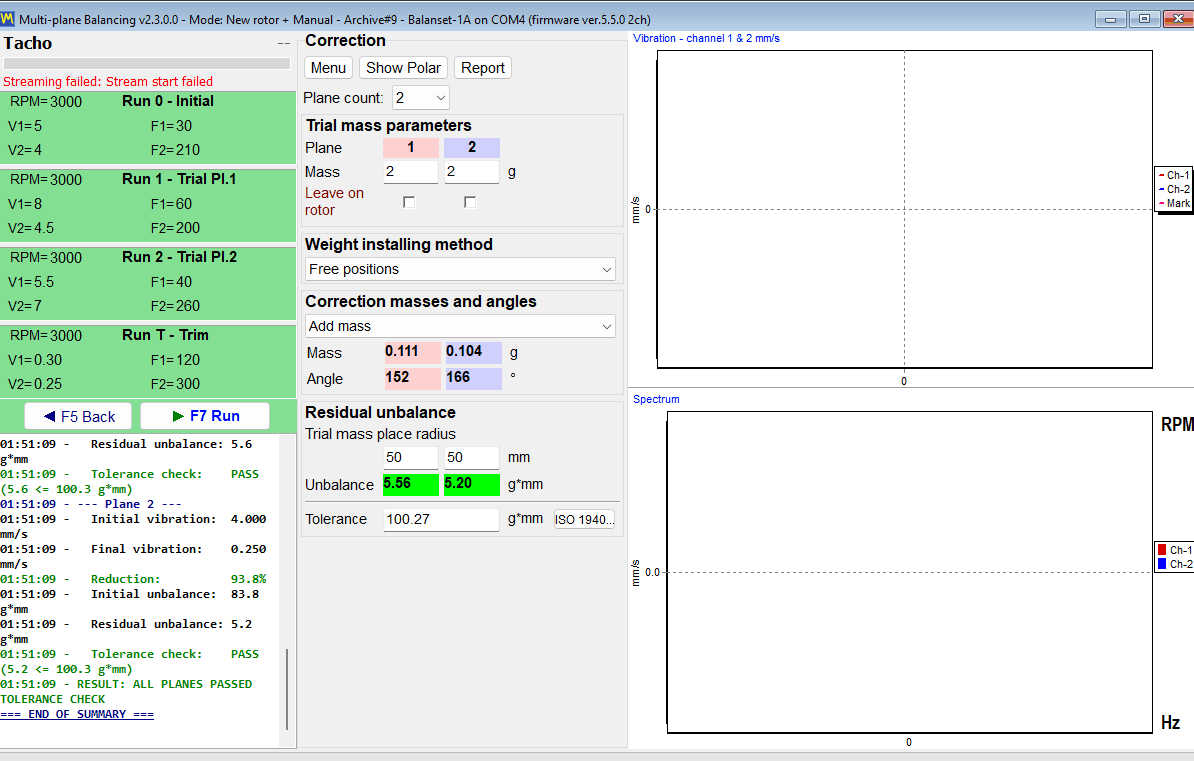
Có một điểm trung thực cần nói rõ, vì các tiêu chuẩn rung động rất dễ bị làm mờ trong văn bản quảng cáo. Chương trình mang hai bảng đánh giá: bảng cấp máy của ISO 10816-1, các cấp I đến IV, và các vùng A đến D của ISO 20816-3 cho máy Nhóm 1 và Nhóm 2 trên giá đỡ cứng hoặc mềm. Có thể chọn một trong hai làm “Vibration evaluation standard” trên tab “F4 – Settings”, mặc định là “Off”, và rung động tổng thể Vs trong Máy đo rung và trong các cửa sổ cân bằng khi đó được tô màu theo vùng; sau lần chạy trim, thẻ “T – Trim” cũng hiển thị Vs theo từng mặt phẳng kèm vùng của nó, ví dụ “Vs1: 2.66 – Zone B”. Route Inspection chấm điểm mọi vị trí đo theo ISO 10816-1. Các giới hạn cho những loại máy cụ thể từ các phần khác của ISO 20816 hoặc từ ISO 14694 cho quạt không được chương trình tính.
Dải đo đằng sau con số
Một con số mức độ khắc nghiệt rung động chỉ có ý nghĩa nếu biết dải tần mà nó được đo. Giới hạn trên mặc định trong chương trình là RMS High, Hz = 1024, cùng với giới hạn dưới mặc định RMS Low, Hz = 10 cho dải chuẩn ISO 10816 / ISO 20816 từ 10 đến 1000 Hz. Trên một máy chạy dưới 600 RPM, tần số quay nằm dưới 10 Hz; miễn là có tín hiệu tacho, chính chương trình hạ đáy dải cho một rôto như vậy xuống bằng một nửa tần số quay, để thành phần 1x vẫn nằm trong Vs. Khi không có tacho thì áp dụng giá trị trong cài đặt, vì vậy trên một máy chạy chậm, hãy tự hạ giới hạn dưới xuống 1 hoặc 2 Hz trước khi so sánh số đọc với bất kỳ bảng vùng nào. Cài đặt này làm thay đổi con số trên màn hình nhưng không ảnh hưởng đến thành phần 1x hay việc cân bằng, và chính vì vậy nó được ghi lại ở đây thay vì bị chôn vùi.
Các công việc trong quá khứ vẫn có thể kiểm tra được
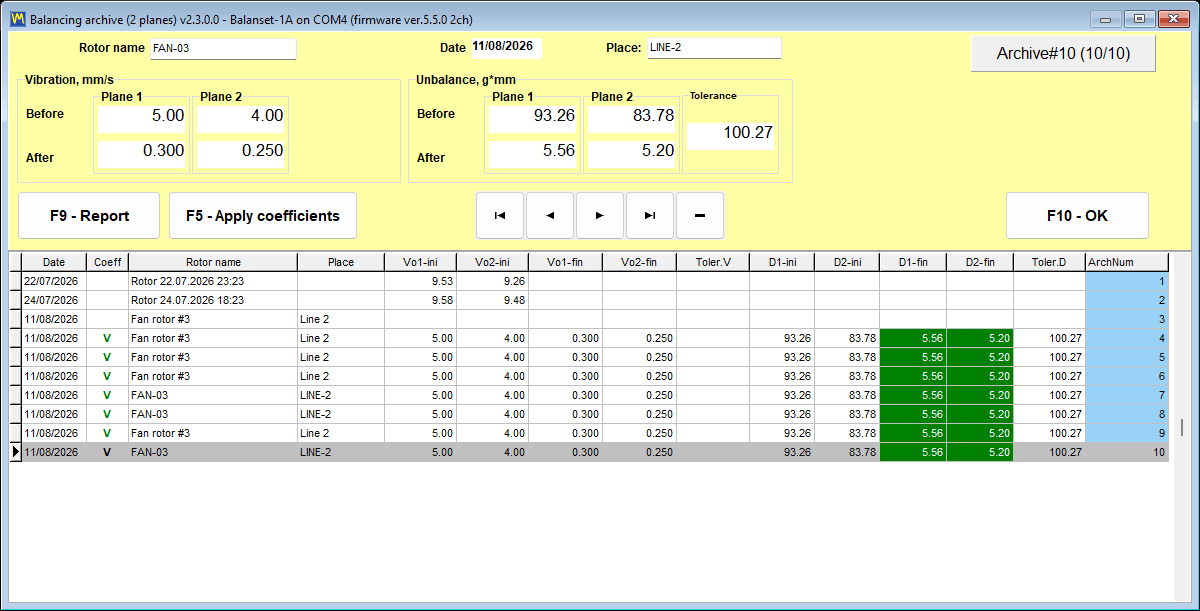
Kết luận về dung sai không chỉ là một chỉ báo tức thời. Trong kho lưu trữ phiên làm việc, các ô độ rung còn dư và độ mất cân bằng còn dư của mọi bản ghi có dung sai được tô xanh lá khi nằm trong dung sai và tô đỏ khi vượt quá, nhờ đó toàn bộ danh sách các công việc trước đây có thể được rà soát nhanh để tìm ra những kết quả vượt quá giới hạn. Đối với một công ty dịch vụ, đây chính là sự khác biệt giữa việc đã hoàn thành công việc và việc có thể chứng minh điều đó một năm sau.

Lưu trữ phiên làm việc, cân bằng lại mà không cần chạy thử, và báo cáo
Các lần chạy thử là phần tốn kém của một công việc cân bằng. Mỗi lần chạy thử có nghĩa là dừng rotor, gắn một khối lượng thử, khởi động lại và chờ đến khi tốc độ ổn định. Kho lưu trữ phiên làm việc tồn tại để công việc này chỉ phải trả giá một lần cho mỗi máy thay vì một lần cho mỗi lượt ghé thăm, và để hồ sơ giấy tờ giao cho khách hàng được chương trình tạo ra thay vì phải gõ lại sau đó.
Mọi phiên làm việc đều được lưu trữ, cùng với các hệ số đã giúp nó hoạt động
Một bản ghi lưu trữ được ghi tự động; không có hộp thoại nào cần nhớ ở đầu công việc. Cùng với các phép đo, chương trình lưu các hệ số ảnh hưởng mà nó đã tính cho máy đó, các khối lượng thử, các bán kính khối lượng thử, số vị trí cố định và dung sai đang áp dụng. Bản ghi được tạo sau lần chạy thử đầu tiên. Khi cửa sổ cân bằng được đóng và bản ghi chưa có tên, hộp thoại xác nhận đóng chuyển thành thẻ “Save to archive” với các ô “Rotor name” và “Place”, để con người có thể tìm lại bản ghi bằng tên chứ không phải bằng số; tên để trống sẽ trở thành tên tự động chẳng hạn “Rotor 12.06.2026 14:05”, và trong hình thức Modern tên cũng có thể được đặt bất cứ lúc nào bằng “Menu” rồi “Rotor name…”.
Có một cảnh báo mà chương trình tự đưa ra đáng biết trước lần làm việc đầu tiên: nếu thư mục Documents được đồng bộ bởi một dịch vụ đám mây như OneDrive, việc đồng bộ đám mây có thể làm treo chương trình và làm hỏng cơ sở dữ liệu lưu trữ, vì vậy hãy chuyển thư mục BalSoft ra ngoài phạm vi đồng bộ đám mây hoặc đặt nó ở chế độ luôn được giữ trên thiết bị này.
Cân bằng lại cùng một rotor không đòi hỏi các lần chạy thử mới
Đây chính là phần mà một công ty dịch vụ thực sự phải trả tiền, và đáng để trình bày nó như một cơ chế hơn là một khẩu hiệu. Các hệ số ảnh hưởng mô tả cách máy cụ thể đó phản ứng với một khối lượng ở mỗi mặt phẳng. Sau khi được lưu lại, một công việc lặp lại trên cùng rotor chỉ cần phép đo ban đầu: các hệ số đã lưu được nạp vào, Run 0 được đo, và các khối lượng và góc hiệu chỉnh được tính toán ngay lập tức. Các lần chạy thử hoàn toàn không phải lặp lại.
Có ba cách để nạp các hệ số đã lưu:
- Trong Modern form, “Menu” rồi đến “Load Coefficients”.
- Trong Classic form, “Data Management” rồi đến “Load Coefficients”.
- Từ cửa sổ chính, nhấn F8 để mở bản ghi 1 hoặc 2 mặt phẳng, sau đó chọn một bản ghi có dấu V màu xanh lá trong cột “Coeff” và nhấn “F5 – Apply coefficients”; các bản ghi 3 và 4 mặt phẳng được mở từ hình thức Modern đặt cùng số mặt phẳng.
Hai lưu ý cần được công bố cùng với lời hứa đó, vì bỏ qua bất kỳ điều nào trong số đó sẽ tạo ra một kết quả tự tin nhưng sai.
- Trong kho lưu trữ, “F10 – OK” không nạp một phiên làm việc và không chuyển bất kỳ hệ số nào. Chỉ “F5 – Apply coefficients” mới làm điều đó. Đây là sự hiểu lầm phổ biến nhất về cửa sổ kho lưu trữ.
- Các hệ số chỉ có giá trị đối với cùng một máy và cùng một loại rôto, với vị trí cảm biến và tacho không đổi, dấu phản quang ở cùng vị trí và chế độ vận hành không đổi. Vì lý do đó, vị trí khối lượng thử nên được đánh dấu vật lý trên rôto trong lần làm việc đầu tiên, để lần ghé thăm tiếp theo bắt đầu từ cùng một hình học.
Kết quả của một công việc lặp lại được lưu thành một bản ghi lưu trữ mới. Bản ghi gốc không bị thay đổi, vì vậy lịch sử của máy vẫn được giữ nguyên vẹn.
Các lần lặp trim run gần như không tốn kém gì
Nếu mất cân bằng còn lại vẫn cao hơn dung sai sau trim run, các lần chạy thử cũng không cần lặp lại. Các hệ số đã tồn tại sẵn, vì vậy chương trình tính toán hiệu chỉnh bổ sung ngay lập tức. Khối lượng bổ sung được thêm vào mà không cần tháo bỏ các khối lượng đã lắp trước đó, và trim run được lặp lại. Việc này có thể được thực hiện nhiều lần tùy theo yêu cầu công việc, đó là lý do vì sao một rotor khó sẽ tốn thời gian ở các lần khởi động hơn là ở công việc đo đạc.
Các báo cáo mà chương trình viết cho bạn
Ba tài liệu HTML được chính phần mềm tạo ra, tất cả đều được mã hóa UTF-8 và đều có thể mở được trong bất kỳ trình duyệt nào trên bất kỳ hệ điều hành nào, kể cả trên điện thoại của khách hàng:
protocol11.htm, giao thức cân bằng cho một công việc đã hoàn thành.vibrometer_report.htm, báo cáo máy đo rung cho một phiên đo.report_YYYY-MM-DD.htm, báo cáo tuyến kiểm tra cho một ngày kiểm tra.
Một báo cáo không phải là một tệp ngõ cụt. Chương trình bao gồm một trình soạn thảo báo cáo có xem trước khi in, và bản xem trước có thể được phóng to từ 10 đến 200 phần trăm từ danh sách, hoặc lên đến 500 phần trăm bằng cách nhập giá trị thủ công, điều này quan trọng khi kiểm tra một con số nhỏ trên màn hình laptop ngay cạnh máy.
Các định dạng xuất, và một yêu cầu không ai ngờ tới
| Định dạng | Sử dụng thông thường |
|---|---|
| Tài liệu gửi cho khách hàng hoặc đính kèm vào lệnh công việc | |
| HTML, tệp đơn | Một tệp độc lập với hình ảnh được nhúng sẵn, dễ dàng gửi qua e-mail |
| HTML kèm thư mục hình ảnh | Phiên bản có thể chỉnh sửa để xuất bản hoặc dán vào tài liệu khác |
| RTF | Mở và chỉnh sửa giao thức trong trình xử lý văn bản |
| RVF | Định dạng văn bản phong phú gốc của trình soạn thảo tích hợp sẵn |
Có một yêu cầu cần được nói rõ, vì nó khiến người dùng trên một laptop mới cài đặt ngạc nhiên: xuất PDF cần có ít nhất một máy in Windows được cài đặt. Trình điều khiển máy in chỉ được dùng để tính toán bố cục trang, và không có gì thực sự được in ra. Nếu máy tính hoàn toàn không có máy in nào, hãy bật “Microsoft Print to PDF” trong Windows và việc xuất sẽ hoạt động.

Tiêu đề thư của bạn, logo của bạn
Các mẫu báo cáo là các tệp HTML thông thường nằm trong ReportTpl thư mục cạnh Bs1A.exe và có thể được chỉnh sửa để biên bản mang tiêu đề thư, logo và thông tin liên hệ của công ty bạn. Các chỉnh sửa được giữ lại qua các bản cập nhật tự động: một mẫu đã chỉnh sửa được đổi tên thành name.user-YYYYMMDD-HHMMSS.htm trước khi tệp gốc mới của nhà sản xuất được ghi, chương trình liệt kê các tệp đã được giữ lại một lần sau bản cập nhật, và việc tùy chỉnh được chuyển sang mẫu mới bằng tay. Cài đặt lại bằng Bs1ASetup.exe không thực hiện kiểm tra này và thay các mẫu bằng các mẫu gốc của nhà sản xuất, vì vậy hãy sao chép các mẫu của bạn sang nơi khác trước khi cài đặt lại.
Khi dung sai đến từ bộ tính toán ISO, biên bản tự động điền phần “Applied Standards” của nó: ISO 21940-11:2016, trước đây là ISO 1940-1, cấp chất lượng cân bằng G, khối lượng rôto, tốc độ phục vụ tối đa, tổng độ mất cân bằng còn dư cho phép và việc phân bổ nó cho các mặt phẳng dung sai. Phần kết quả liệt kê các khối lượng hiệu chỉnh được khuyến nghị cho từng mặt phẳng dưới dạng khối lượng và góc, cả sau các lần chạy thử lẫn sau lần chạy kiểm tra.
Dữ liệu là của bạn và có thể di chuyển được
Kho lưu trữ và các báo cáo nằm trong Documents\BalSoft\Bs1A. Chúng tồn tại qua các bản cập nhật chương trình và cả việc cài đặt lại hoàn toàn, và chúng được chuyển sang máy tính khác bằng cách cài đặt chương trình ở đó bằng trình hướng dẫn, đóng chương trình trên cả hai máy và sao chép thư mục cơ sở dữ liệu cùng mọi thư mục có tên bắt đầu bằng Arc từ vị trí đó; các báo cáo HTML đã hoàn tất trong các thư mục Arc có thể được di chuyển tự do riêng lẻ. Không có máy chủ cơ sở dữ liệu nào cần di chuyển, không có máy chủ cấp phép nào cần liên hệ và không có tài khoản đám mây nào giữ lịch sử đo đạc của bạn.
Route Inspection: giám sát đi tuần theo ISO 10816-1 (thử nghiệm)
Route Inspection được đánh dấu là thử nghiệm trong sách hướng dẫn sử dụng và được tắt theo mặc định. Chức năng này được bật bằng một ô chọn trên tab “F4 – Settings”.
Điều nó mang lại là một cuộc đời thứ hai cho cùng một phần cứng. Giữa các công việc cân bằng, thiết bị và laptop trở thành một bộ giám sát rung động dạng đi tuần: bạn đi theo một tuyến đã xác định qua nhà máy, đo cùng các điểm theo cùng một cách mỗi lần, và theo dõi các con số thay đổi.
Một tuyến được tổ chức như thế nào
Mô hình dữ liệu có ba cấp, và nó tương ứng với cách một nhà máy thực sự được đi tuần:
- A tuyến đường là một lượt đi tuần, ví dụ như một xưởng hoặc một dây chuyền sản xuất.
- A điểm là một máy trên tuyến đó.
- A vị trí đo là một ổ trục kết hợp với một trục, đây chính là thứ mà cảm biến thực sự đo.
Một điểm có thể chứa tối đa 8 ổ trục, và mỗi ổ trục có 3 trục: X ngang, Y đứng và Z dọc trục. Điều đó cho tối đa 24 vị trí đo trên một máy đơn, đủ cho một bơm nhiều cấp hoặc một bộ động cơ và quạt có nhiều gối đỡ.
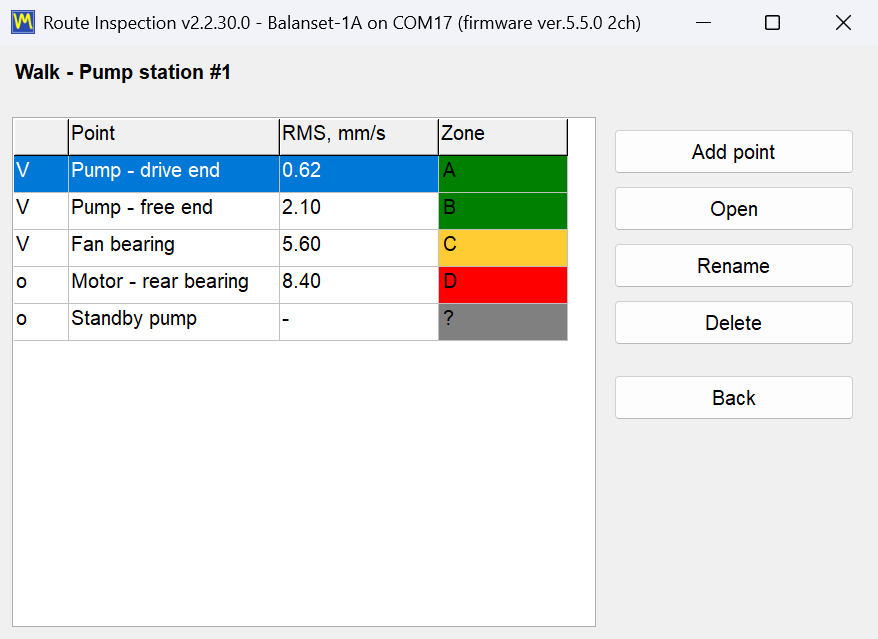
Mọi vị trí đo đều được chấm điểm theo ISO 10816-1
Mỗi vị trí đo được so sánh với các ngưỡng ISO 10816-1 ứng với cấp máy mà bạn đã gán cho điểm đó, các cấp I đến IV, và được tô màu theo vùng A, B, C hoặc D. Màu sắc đó chính là mục đích của mô-đun này trong một lượt đi tuần: một điểm chưa đo được phân biệt rõ ràng về mặt hình ảnh với một điểm khỏe mạnh, vì vậy ngay khi kết thúc vòng đi tuần có thể thấy rõ liệu tuyến đã được hoàn thành hay chưa, và có thể thấy ngay máy nào cần được chú ý trước khi bạn mở bất kỳ biểu đồ nào.
Xu hướng và dự báo
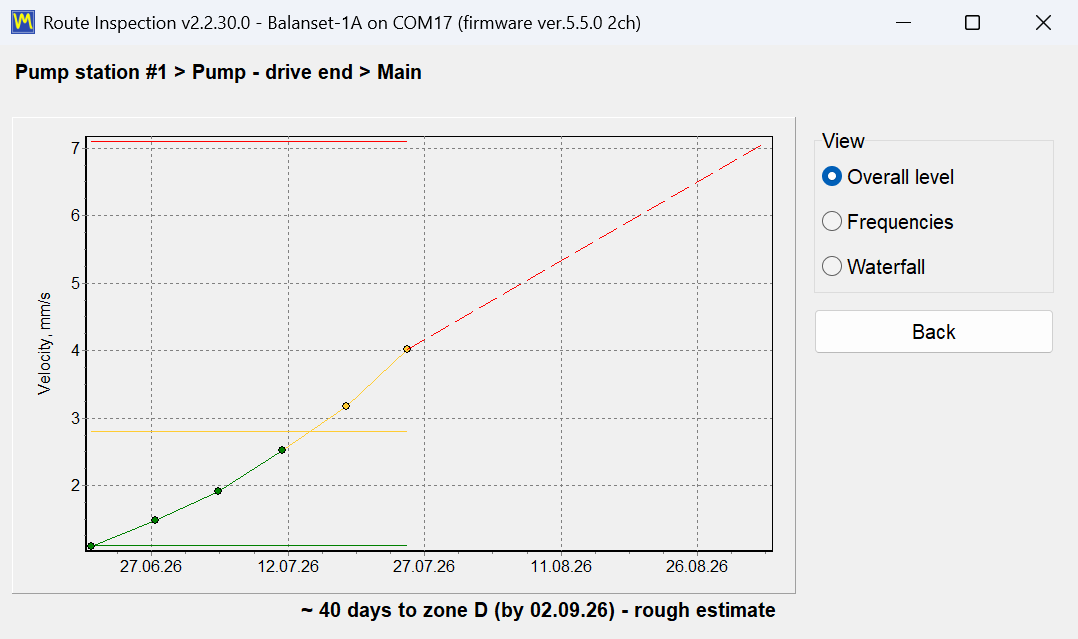
Có ba kiểu xem xu hướng cho mỗi vị trí đo. “Overall level” vẽ đồ thị vận tốc rung động dải rộng qua các lượt ghé thăm liên tiếp so với các ranh giới vùng ISO 10816-1. “Frequencies” theo dõi từng thành phần tần số riêng lẻ, đây là cách một hư hỏng ổ trục đang phát triển tự tách biệt khỏi một sự gia tăng chậm của mất cân bằng. Chế độ xem waterfall xếp chồng tối đa 12 phổ kênh 1 gần nhất, vì vậy một đỉnh mới mà ba lượt ghé thăm trước chưa có sẽ hiện rõ thành một dải gờ thay vì chỉ là một con số.
Chương trình cũng thực hiện ngoại suy. Sử dụng tối đa 6 lượt ghé thăm gần đây nhất, nó khớp một đường thẳng và diễn đạt kết quả dưới dạng khoảng N ngày để đến vùng X. Điều quan trọng là trình bày điều này chính xác như trong hướng dẫn sử dụng: đây là một ước tính thô cho việc lập kế hoạch bảo trì, được tạo ra bằng phép ngoại suy tuyến tính từ một số ít điểm dữ liệu. Đây không phải là tuổi thọ còn lại được đảm bảo, và một hư hỏng phát triển phi tuyến sẽ không tuân theo nó. Nếu được sử dụng một cách trung thực, đây là một cách để quyết định nên lên lịch cho máy nào trong hai máy trước.
Một lượt ghé thăm có thể mang theo những gì ngoài các con số
Một số đo rung động đơn lẻ thường mất đi bối cảnh khiến nó có ý nghĩa. Do đó, mỗi lượt ghé thăm cũng có thể ghi lại một ghi chú văn bản tự do, một số đo nhiệt độ và một bức ảnh ở định dạng jpg, png hoặc bmp, để tấm chắn bị lỏng, rò rỉ dầu hoặc khớp nối tạm thời được ghi lại cùng với số đo mà nó giải thích. Một run-down tối đa 120 giây cũng có thể được ghi lại trong tuyến, nghĩa là một quá trình giảm tốc (coast-down) của một máy đáng ngờ có thể được ghi lại trong lúc đi tuần thay vì phải lên lịch như một lượt ghé thăm riêng.
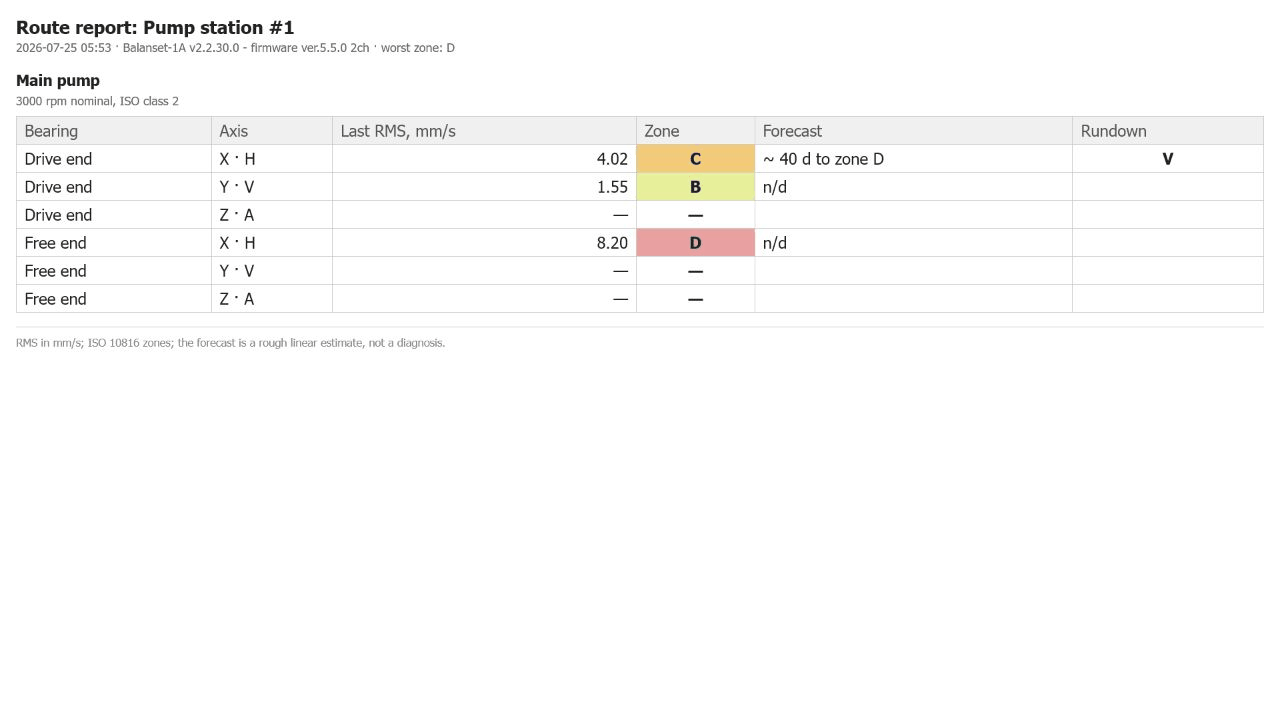
Báo cáo tuyến
Một báo cáo HTML được tạo ra cho mỗi ngày kiểm tra, có tên là report_YYYY-MM-DD.htm. Đây là tài liệu được gửi cho người lập kế hoạch bảo trì hoặc cho khách hàng vào cuối vòng đi tuần, và giống như các báo cáo khác, nó mở được trong bất kỳ trình duyệt nào mà không cần cài đặt phần mềm trên máy tính của người đọc.
Các lưu ý vận hành đáng biết trước
- Nếu chưa có cổng COM nào được chấp nhận, các nút đo không bị làm mờ đi. Thay vào đó, chúng phản hồi “Measurement is not available.”, vì vậy một thiết bị bị thiếu trông giống như một sự từ chối hơn là một giao diện bị vô hiệu hóa.
- Việc mở một cửa sổ tuyến sẽ dừng một Signal Monitor hoặc Run-down đang chạy. Thiết bị chỉ có một cổng duy nhất, và mô-đun tuyến sẽ chiếm quyền sử dụng nó. Đây là hành vi được dự kiến, không phải lỗi.
- Việc giảm số lượng ổ trục trên một điểm sẽ bị chặn nếu ổ trục sắp biến mất đã có lịch sử đo đạc. Chương trình bảo vệ xu hướng dữ liệu hơn là bố cục.
- Xóa một tuyến hoặc một điểm không xóa dữ liệu. Thư mục được chuyển đến
Routes\_deleted, vì vậy một thao tác xóa được thực hiện tại hiện trường có thể được hoàn tác lại khi về văn phòng.
Dữ liệu vẫn có thể đọc được bên ngoài chương trình
Dữ liệu tuyến được lưu trong các tệp văn bản thuần túy, theo đơn vị SI, với dấu chấm thập phân bất kể thiết lập khu vực của Windows. Chi tiết cuối cùng đó nghe có vẻ tầm thường nhưng không phải vậy: nó có nghĩa là một tuyến được ghi trên một laptop cấu hình cho một ngôn ngữ dùng dấu phẩy thập phân vẫn mở đúng trên bất kỳ máy nào khác, và các tệp có thể được phân tích bởi công cụ riêng của bạn mà không cần bộ chuyển đổi.
Cài đặt, đơn vị, ngôn ngữ và tỷ lệ màn hình
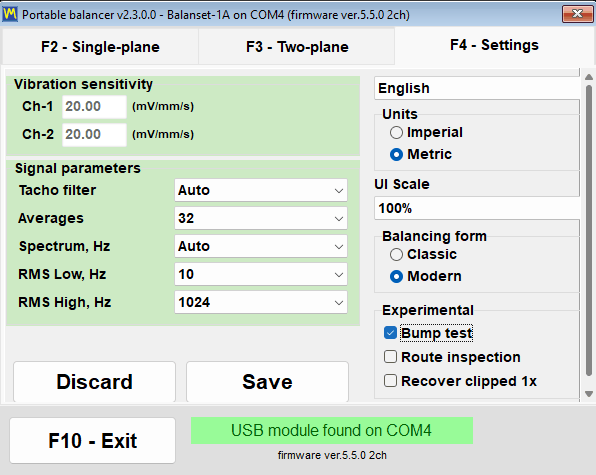
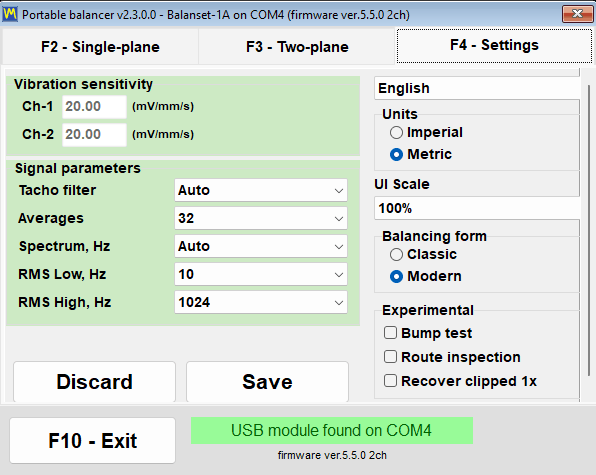
Mọi thứ làm thay đổi cách chương trình đo và cách nó hiển thị đều nằm trên một tab duy nhất của cửa sổ chính, “F4 – Settings”. Không có cây hộp thoại tùy chọn lồng nhau nào để phải dò tìm: độ nhạy cảm biến, các tham số tín hiệu, ngôn ngữ giao diện, “UI Scale”, hệ thống “Units”, công tắc “Balancing form” và các hộp kiểm tính năng “Experimental” đều nằm trên cùng một màn hình, và các giá trị bạn thấy ở đó chính là các giá trị mà thiết bị đang sử dụng ngay lúc này.
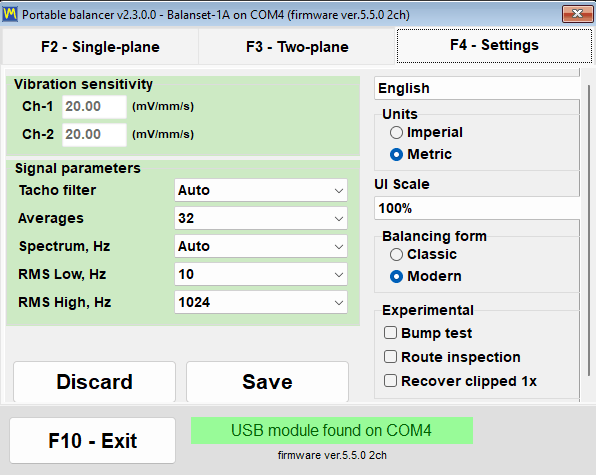
Hai nút ở góc dưới bên trái kiểm soát việc lưu trữ lâu dài. “Save” ghi các thiết lập hiện tại vào tệp cấu hình Bs1A.cfg để chúng trở thành mặc định ở lần khởi động tiếp theo, và “Discard” hủy bỏ các thay đổi chưa lưu và đọc lại các giá trị từ tệp đó. Hầu hết các tham số — “Tacho filter”, “Averages”, “Spectrum, Hz”, dải RMS và hệ đơn vị — có hiệu lực ngay khi bạn thay đổi chúng, và chúng được ghi vào Bs1A.cfg tự động khi chương trình thoát bình thường. Ngôn ngữ, “UI Scale”, “Balancing form” và các hộp kiểm thử nghiệm được ghi vào tệp ngay lập tức khi thay đổi, vì vậy đối với các mục đó bạn không bao giờ cần nhấn “Save”.
Độ nhạy cảm biến, bị khóa có chủ đích
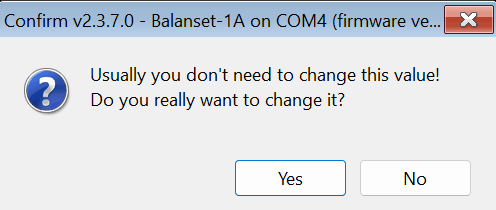
Nhóm “Vibration sensitivity” chứa một hệ số cho mỗi kênh tính bằng mV/(mm/s). Giá trị mặc định là 20, nhưng một thiết bị đã hiệu chuẩn sẽ ghi các hệ số riêng của từng kênh vào các ô này khi kết nối, vì mỗi thiết bị được hiệu chuẩn như một bộ cùng với các cảm biến của nó và các giá trị có thể khác 20 đáng kể. Balanset-4A bốn kênh có thêm các ô Ch-3 và Ch-4. Các ô được bảo vệ chống chỉnh sửa vô ý: không thể nhập gì vào chúng cho đến khi bạn nhấp vào nhóm và xác nhận lời nhắc “Do you really want to change it?”. Câu hỏi duy nhất đó là thứ ngăn người vận hành vô tình hiệu chuẩn lại toàn bộ thiết bị chỉ vì một lần gõ nhầm phím giữa lúc làm việc ngoài hiện trường. Một hệ số sai làm tỷ lệ mọi số đọc theo mm/s thay đổi tương ứng, nhưng thực tế gần như không ảnh hưởng đến khối lượng và góc hiệu chỉnh đã tính, vì mọi lần chạy đều được đo bằng cùng một cảm biến. Chỉ thay đổi các con số này nếu cảm biến của bạn khác với loại tiêu chuẩn; nếu một thiết bị đang được kết nối khi bạn lưu chúng, chương trình hỏi “Write the new sensor coefficients to the device?”, và “Yes” ghi đè hiệu chuẩn lưu trong chính thiết bị.
Các tham số tín hiệu
| Tham số | Giá trị | Mặc định | Thay đổi những gì |
|---|---|---|---|
| “Bộ lọc tachometer” | “Tự động”, “Mịn (1%)”, “Bình thường (2%)”, “Thô (5%)”, “Rất thô (10%)”, “Sơ lược (20%)”, “Tắt (40%)” | “Auto” | Mức biến thiên tốc độ cho phép giữa các vòng quay liền kề |
| “Averages” | “Auto” / 8 / 16 / 32 / 64 / 128 / 256 | “Auto” | Số vòng quay được lấy trung bình thành một phép đo trong Máy đo rung và trong các cửa sổ cân bằng Classic; nhiều hơn nghĩa là kết quả ổn định hơn và ít nhiễu hơn, nhưng phép đo lâu hơn. “Auto” tự chọn số lượng |
| “Max. repeat” | 1 / 3 / 4 / 8 / 10 / 15 / 20 | 3 | Số phép đo mà mỗi lần chạy của các cửa sổ Classic một mặt phẳng và hai mặt phẳng thực hiện; các vectơ của chúng được lấy trung bình thành kết quả của lần chạy và độ phân tán lớn được báo cáo trong nhật ký phiên |
| “Phổ, Hz” | 100 đến 8000, hoặc “Auto” | “Auto” | Tần số tối đa hiển thị trên phổ; “Auto” chọn dải tần từ tốc độ quay |
| “RMS Low, Hz” | 1 đến 10 | 10 | Giới hạn dưới của dải mức rung động tổng thể; khi có tín hiệu tacho trực tiếp, chính chương trình hạ nó xuống bằng một nửa tần số quay trên một rôto chạy chậm |
| “RMS cao, Hz” | 1024 / 2048 / 4096 / 8192 | 1024 | Giới hạn trên của dải RMS; với giới hạn dưới 10 Hz, 1024 cho dải chuẩn ISO 10816 / ISO 20816 từ 10 đến 1000 Hz, các giá trị lớn hơn mở rộng dải lên phía trên của phổ |
| “Vibration evaluation standard” | “Off”, ISO 20816-3 (Nhóm 1 hoặc 2, giá đỡ cứng hoặc mềm), ISO 10816-1 (Cấp I đến IV) | “Off” | Tô màu rung động tổng thể Vs theo các vùng của tiêu chuẩn đã chọn: A xanh lá, B vàng, C cam, D đỏ |
Bộ lọc tacho “Auto” chọn dung sai của nó một cách thích ứng: nó bắt đầu ở mức 2 phần trăm và, nếu vòng quay không đều, sẽ nới lỏng theo từng bước lên đến 40 phần trăm trong khi đánh dấu phép đo là được thực hiện với độ chính xác giảm. Đối với luồng trực tiếp trong Vibration Meter, “Auto” tương ứng với mức cố định 20 phần trăm. Sự đánh đổi này đáng để biết trước khi bạn thay đổi nó: một bộ lọc quá chặt sẽ loại bỏ hoàn toàn tốc độ quay trên một bộ truyền động đai hoặc một giá đỡ bị rung, còn một bộ lọc quá lỏng sẽ chấp nhận phép đo nhưng làm giảm độ chính xác pha.
Lấy trung bình “Auto” chọn số vòng quay cho kết quả chính xác nhất: một phép đo của Máy đo rung dừng ngay khi vectơ 1x đã ổn định, sau tối thiểu 16 và tối đa 256 vòng quay, hoặc sau khoảng 20 giây khi đã có 8 vòng quay; trong các cửa sổ cân bằng Classic, nơi số lượng phải được biết trước, nó lấy số vòng quay vừa trong khoảng 4 giây ở tốc độ hiện tại. Hình thức cân bằng Modern không dùng ô này, vì “Measurement mode” riêng của nó quyết định thời gian đo.
Danh sách “Vibration evaluation standard” là mục mới nhất trên tab. Nó tô màu rung động tổng thể Vs trong Máy đo rung và trong cả hai hình thức cân bằng theo vùng của tiêu chuẩn đã chọn, hoặc ISO 20816-3 cho máy Nhóm 1 hoặc Nhóm 2 trên giá đỡ cứng hoặc mềm, hoặc ISO 10816-1 cho các cấp máy I đến IV: A xanh lá, B vàng, C cam, D đỏ. “Off”, mặc định, tắt việc đánh giá. Lựa chọn có hiệu lực ngay và được ghi vào Bs1A.cfg cùng với các tham số tín hiệu khác, và dải RMS đằng sau con số chỉ được đặt ở đây, trên tab F4.
Đơn vị Metric và Imperial
Hệ đơn vị được chuyển đổi trong nhóm “Units”, giữa “Metric” (mặc định) và “Imperial”. Công tắc này áp dụng cho mọi đại lượng mà chương trình xử lý, cả trên màn hình lẫn trong các báo cáo.
| Số lượng | Số liệu | Imperial |
|---|---|---|
| Khối lượng | g | oz |
| Bán kính và chiều dài | mm | TRONG |
| Mất cân bằng (mô men) | g*mm | oz*in |
| Tốc độ rung động | mm/s | inch/s |
| Khối lượng rôto cho ISO 21940-11 | kg | lb |
| Mật độ vật liệu | g/cm3 | oz/in3 |

Bên trong, chương trình luôn tính toán và lưu dữ liệu theo SI, tức là g, mm, g*mm, mm/s và kg, và chỉ chuyển đổi khi nhập và khi hiển thị. Đó là lý do một bản ghi lưu trữ hoặc một phiên đã lưu không bị hỏng khi một đồng nghiệp mở nó với hệ đơn vị khác được chọn. Sau khi chuyển đổi, các nhãn đơn vị trên mọi cửa sổ, biểu đồ và báo cáo được cập nhật ngay lập tức. Hình thức cân bằng Modern cũng quy đổi các số đã nhập và đang hiển thị, nên 2 oz trở thành 56,7 g; các cửa sổ Classic không tính lại các số đang có trên màn hình, và nếu hình thức Classic được chọn hoặc một cửa sổ Classic đang mở, chương trình cảnh báo về điều này và khuyên khởi động lại, vì vậy hãy chọn đơn vị trước khi bắt đầu một công việc Classic. Các khối lượng hiệu chỉnh nhỏ được hiển thị với độ chính xác thích ứng xuống tới 0,001 g, hoặc 0,001 oz, để giá trị của một khối lượng nhỏ không bị mất do làm tròn.
27 ngôn ngữ giao diện
Chương trình và tài liệu hướng dẫn được dịch sang 27 ngôn ngữ: tiếng Anh, tiếng Bulgaria, tiếng Séc, tiếng Đan Mạch, tiếng Đức, tiếng Estonia, tiếng Tây Ban Nha, tiếng Pháp, tiếng Indonesia, tiếng Ý, tiếng Latvia, tiếng Litva, tiếng Hungary, tiếng Hà Lan, tiếng Na Uy, tiếng Ba Lan, tiếng Bồ Đào Nha, tiếng Bồ Đào Nha (Brazil), tiếng Romania, tiếng Nga, tiếng Slovak, tiếng Slovenia, tiếng Phần Lan, tiếng Thụy Điển, tiếng Thổ Nhĩ Kỳ, tiếng Ukraina và tiếng Nhật. Danh sách ngôn ngữ nằm ở góc trên bên phải của tab cài đặt.
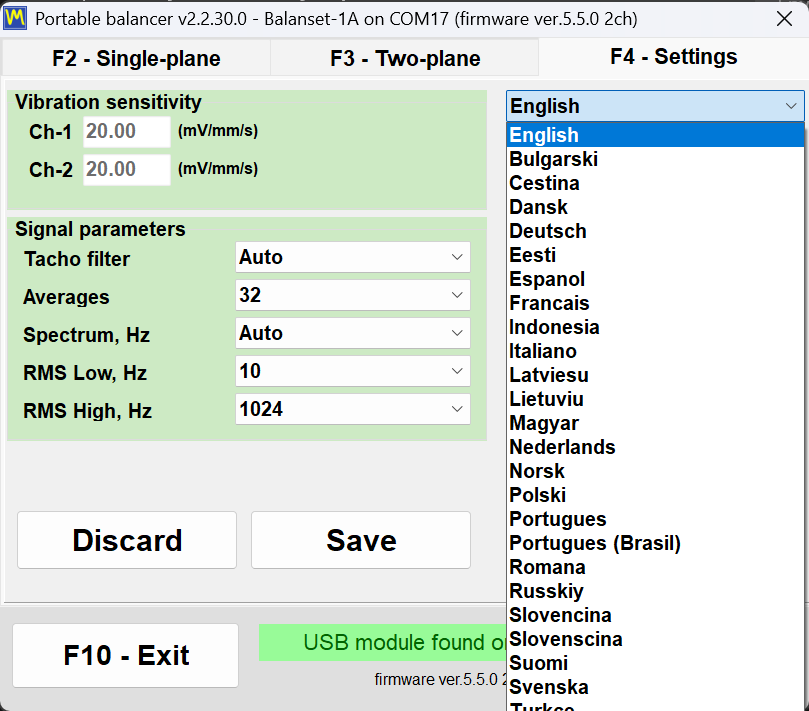
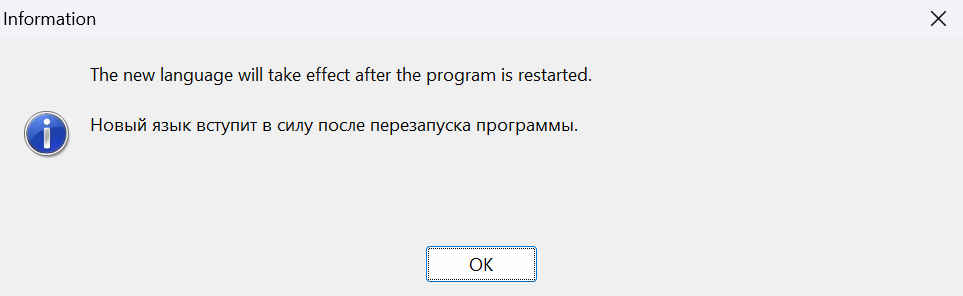
Tên trong danh sách được viết bằng bảng chữ cái Latin, nên tiếng Nga hiện là “Russkiy” và tiếng Nhật là “Nihongo”, nghĩa là bạn luôn có thể tìm đường quay lại ngay cả sau khi chuyển sang một ngôn ngữ mà bạn không đọc được. Lựa chọn được ghi vào Bs1A.cfg ngay lập tức và có hiệu lực sau khi khởi động lại chương trình; thông báo “The new language will take effect after the program is restarted.” được cố ý hiển thị bằng hai ngôn ngữ cùng lúc, ngôn ngữ hiện tại và ngôn ngữ bạn vừa chọn. Ngôn ngữ giao diện cũng điều khiển các nhãn bên trong các báo cáo HTML, nên một biên bản cân bằng giao cho khách hàng sẽ ra bằng ngôn ngữ của khách hàng.
Tỷ lệ giao diện (UI Scale) cho máy tính xách tay dùng ngoài hiện trường
“UI Scale” cung cấp 100, 125, 150, 175 và 200 phần trăm, và được áp dụng chồng lên tỷ lệ DPI hệ thống của Windows, nên kích thước cuối cùng của các thành phần là sự kết hợp của hai tỷ lệ. Giống như ngôn ngữ, tỷ lệ có hiệu lực sau khi khởi động lại chương trình. Trong các cửa sổ “Vibration Meter”, “Charts”, cân bằng và “Balancing archive”, nút Maximize còn phóng to phông chữ, nút, ô nhập và trục biểu đồ theo vùng màn hình khả dụng, và khôi phục cửa sổ trả về tỷ lệ cơ bản; hành vi này được bật theo mặc định và có thể tắt trong tệp cấu hình bằng khóa MaximizeZoom=0 trong mục [UI]. Mọi cửa sổ được giữ trong vùng làm việc của màn hình, nên ở 150 và 200 phần trăm một hộp thoại không còn chạy ra sau thanh tác vụ hoặc cắt mất hàng nút phía dưới, và chương trình tự thu nhỏ phông chữ của nhãn hoặc nút khi một bản dịch dài không vừa. Một hộp thoại bố cục cố định không vừa theo chiều dọc, chẳng hạn bộ tính dung sai ở tỷ lệ lớn trên màn hình nhỏ, được hiển thị ở tỷ lệ thu nhỏ thay vì bị cắt.
Balancing form và các công tắc tính năng thử nghiệm
Nhóm “Balancing form” quyết định cửa sổ nào được nút “F6 – Balancing” mở ra, “Classic” hay “Modern”. Lựa chọn được lưu ngay lập tức và áp dụng vào lần tiếp theo cửa sổ cân bằng được mở, không cần khởi động lại. Bản thân nhóm này chỉ xuất hiện sau khi chương trình đã nhận diện được một thiết bị đang kết nối với firmware được hỗ trợ; cho đến lúc đó nó vẫn ẩn, trong khi giá trị đã lưu trước đó vào Bs1A.cfg vẫn còn hiệu lực.
Nhóm “Experimental” có ba ô đánh dấu, tất cả đều tắt theo mặc định. “Bump test” thêm tab tần số riêng vào Máy đo rung. “Route inspection” thêm nút “F9 – Route Inspection”, và việc bật tắt nó dựng lại cửa sổ chính ngay lập tức mà không cần khởi động lại. “Recover clipped 1x” thay đổi điều xảy ra khi tín hiệu rung vượt quá thang đo: thay vì từ chối phép đo, chương trình tái tạo thành phần quay từ các phần không bị méo của tín hiệu, với độ chính xác giảm, và đánh dấu kết quả là đã được tái tạo gần đúng. Ô đánh dấu “Bump test”, giống như nhóm “Balancing form”, hoàn toàn không hiển thị cho đến khi một thiết bị có firmware được hỗ trợ được nhận diện; cài đặt đã lưu vẫn còn sau khi khởi động lại, nhưng tab chỉ xuất hiện trong Máy đo rung vào lúc thiết bị được nhận diện, và bỏ chọn ô đánh dấu sẽ gỡ tab và dừng mọi phép thử đang diễn ra.
Bs1A.cfg: cài đặt là một tệp văn bản thuần
Mọi cài đặt được lưu trong một tệp INI văn bản duy nhất, Bs1A.cfg, nằm cạnh Bs1A.exe, hoặc trong %LOCALAPPDATA%\BalSoft\Bs1A khi thư mục đó không ghi được. Chương trình hoàn toàn không dùng registry của Windows. Tệp có thể được chỉnh sửa bằng tay khi chương trình đang đóng, đây là cách đơn giản nhất để triển khai một cấu hình giống hệt trên cả một đội laptop dịch vụ: sao chép một tệp. Các giá trị số cho độ nhạy, ngưỡng nhiễu, giá trị cài sẵn và khoan được chấp nhận với dấu chấm thập phân hoặc dấu phẩy thập phân, nên việc thay đổi ngôn ngữ giao diện hoặc định dạng khu vực của Windows không đặt lại chúng.
Cài đặt, yêu cầu hệ thống, và dữ liệu của bạn được lưu ở đâu
Phần mềm Balanset là một ứng dụng máy tính để bàn Windows thông thường. Bạn cài đặt nó một lần trên laptop sẽ được mang đến máy, và từ đó thiết bị chỉ đơn giản là một thiết bị USB mà chương trình tự tìm thấy.
Chương trình được cung cấp trên ổ USB trong bộ sản phẩm và cũng có thể được tải xuống dưới dạng trình cài đặt Bs1ASetup.exe hoặc dưới dạng tệp nén. Cần một bản thay thế? Liên hệ bộ phận hỗ trợ Vibromera cùng với mẫu thiết bị của bạn để xác nhận phiên bản phần mềm phù hợp.
| Tham số | Yêu cầu |
|---|---|
| Hệ điều hành | Windows 7, 8, 10 hoặc 11, 32-bit hoặc 64-bit; khuyến nghị Windows 10 hoặc 11 64-bit |
| Bộ xử lý và bộ nhớ | Bộ xử lý lõi kép và 1 GB RAM; khuyến nghị 2 GB |
| Cổng | Một cổng USB trống; thiết bị, các cảm biến và tacho đều được cấp nguồn từ cổng này |
| Dung lượng ổ đĩa | Khoảng 150 MB |
| Màn hình | 1280×1024 ở tỷ lệ giao diện 100 phần trăm; ở 125 phần trăm trở lên, cửa sổ cân bằng cần nhiều điểm ảnh hơn tương ứng |
| Quyền quản trị | Không yêu cầu đối với chính chương trình, chương trình được cài vào thư mục riêng của người dùng; các trình cài đặt trình điều khiển thiết bị và thành phần cơ sở dữ liệu (BDE) do trình hướng dẫn chạy có thể yêu cầu quyền này |
| Kết nối Internet | Không yêu cầu để đo, cân bằng hoặc lập báo cáo; cần cho việc cập nhật, liên kết với tài khoản Vibromera và gửi báo cáo cho bộ phận hỗ trợ |
Hai cách cài đặt
Cài đặt bằng trình hướng dẫn là con đường được khuyến nghị trên một máy tính chưa từng có chương trình. Hãy chạy Bs1ASetup.exe và thực hiện từng bước của trình hướng dẫn; vị trí mặc định là thư mục Documents\BalSoft của người dùng hiện tại, và chương trình nằm trong thư mục con Bs1A, cho ra Documents\BalSoft\Bs1A\Bs1A.exe. Thiết bị không cần phải được kết nối khi bạn cài đặt. Có một bước trong trình hướng dẫn đáng đọc hai lần: ở cuối, nó tự động chạy trình cài đặt trình điều khiển thiết bị rồi đến phần cài đặt thành phần cơ sở dữ liệu (BDE), lần lượt từng cái một, và Windows có thể yêu cầu quyền quản trị cho mỗi cái; hãy để cả hai hoàn tất và đừng hủy chúng, vì nếu không có thành phần cơ sở dữ liệu thì kho lưu trữ phiên làm việc sẽ không hoạt động. Sau đó trình hướng dẫn tạo lối tắt “Bs1A” trên màn hình nền, trừ khi bạn đã bỏ chọn ô đó, và một nhóm “Bs1A” trong menu Start chứa chương trình, “Manual”, một liên kết đến trang web của nhà sản xuất và trình gỡ cài đặt.
Chương trình cũng có bản di động. Nó không đụng đến registry của Windows, và mọi cài đặt của nó nằm trong Bs1A.cfg cạnh tệp thực thi, nên toàn bộ ứng dụng có thể được giải nén vào bất kỳ thư mục thuận tiện nào và chạy từ đó — kể cả từ một ổ USB đi cùng thiết bị. Có hai lưu ý. Tốt hơn là đừng giải nén vào Program Files: không có quyền quản trị thì không ghi được gì ở đó, nên chương trình sẽ giữ cài đặt và nhật ký trong %LOCALAPPDATA%\BalSoft\Bs1A, và một bản cập nhật có thể cần sự chấp thuận của quản trị viên. Và nếu máy tính chưa từng cài bằng trình hướng dẫn, hãy chạy trình hướng dẫn một lần trên máy đó, vì chỉ nó mới cài thành phần cơ sở dữ liệu (BDE) và trình điều khiển thiết bị, thiếu chúng thì kho lưu trữ phiên làm việc không hoạt động; sau đó bạn có thể cập nhật bằng bất kỳ phương pháp nào.
Lần chạy đầu tiên
Khởi động Bs1A.exe và cửa sổ chính sẽ mở ra với phiên bản chương trình hiển thị trên thanh tiêu đề. Dòng trạng thái kết nối ở cuối cửa sổ cho bạn biết ngay bạn đang ở trong tình huống nào trong ba tình huống: “USB module found on” kèm số cổng COM nghĩa là thiết bị đã sẵn sàng, “USB module not connected” nghĩa là không tìm thấy thiết bị, và “Firmware not supported on COM…” hiển thị màu đỏ nghĩa là thiết bị đã phản hồi nhưng firmware của nó cũ hơn 5.5.0. Chương trình không bao giờ mở hai lần — chạy lại chỉ đơn giản đưa cửa sổ hiện có lên phía trước và khôi phục nó nếu đang thu nhỏ — vì hai phiên bản sẽ tranh giành cùng một cổng COM.
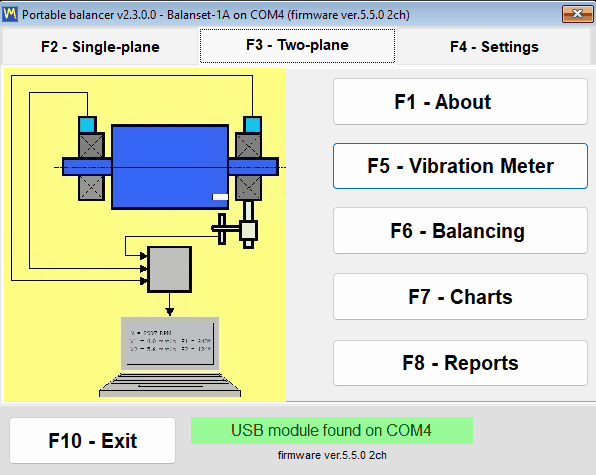

Bạn có thể cài đặt và khám phá chương trình trước khi phần cứng được giao đến. Khi không có thiết bị nào được kết nối, cửa sổ chính vẫn mở và hoàn toàn có thể sử dụng được — không có hộp thoại nào chặn thao tác — và dòng trạng thái chỉ đơn giản báo rằng không tìm thấy gì. Việc chọn ngôn ngữ của bạn thường là việc đầu tiên cần làm sau khi cài đặt: chọn ngôn ngữ trên tab “F4 – Settings”, sau đó đóng chương trình bằng “F10 – Exit” và khởi động lại.
Các tệp nằm ở đâu
| Nội dung | Ở đâu | Lưu ý |
|---|---|---|
| Cài đặt | Bs1A.cfg, cạnh Bs1A.exe | Văn bản INI thuần; ngôn ngữ, tỷ lệ, lựa chọn “Balancing form” và các ô đánh dấu “Experimental” được ghi ngay khi chúng thay đổi, phần còn lại khi “Save” và khi thoát bình thường. Nếu thư mục chương trình không ghi được, cài đặt, nhật ký và các bản cập nhật đã tải xuống được đặt trong %LOCALAPPDATA%\BalSoft\Bs1A |
| Kho lưu trữ phiên làm việc và báo cáo | Documents\BalSoft\Bs1A | Luôn nằm trong thư mục Documents của người dùng hiện tại, bất kể chương trình được cài đặt ở đâu |
| Nhật ký hoạt động | Thư mục logs cạnh Bs1A.exe | bs1a.log cùng với bs1a.1.log đến bs1a.5.log, giới hạn tối đa 5 MB mỗi tệp và 5 tệp |
| Mẫu báo cáo | Thư mục ReportTpl cạnh Bs1A.exe | Có thể chỉnh sửa, để biên bản có thể mang tiêu đề thư riêng của bạn |
| Ảnh chụp màn hình cửa sổ | Documents\Bs1A\Screenshots | Được ghi bởi phím F12 dưới dạng tệp PNG |
Vì kho lưu trữ được cố ý đặt trong thư mục Documents của người dùng chứ không phải cạnh tệp thực thi, nó tồn tại qua các bản cập nhật chương trình và cả khi cài đặt lại hoàn toàn; nếu chương trình được cài trong thư mục khác và một kho lưu trữ của phiên bản cũ hơn còn nằm cạnh Bs1A.exe, chương trình sao chép nó một lần vào Documents\BalSoft\Bs1A trong lần chạy đầu tiên, miễn là chưa có kho lưu trữ nào ở đó, mà không xóa bản gốc. Chuyển một kỹ thuật viên sang laptop khác nghĩa là cài chương trình ở đó bằng trình hướng dẫn, vì trình điều khiển thiết bị và thành phần cơ sở dữ liệu không thể chuyển bằng cách sao chép thư mục, rồi, với chương trình đã đóng trên cả hai máy, sao chép Bs1A.cfg và các mẫu báo cáo của bạn từ thư mục chương trình, cùng kho lưu trữ, thư mục cơ sở dữ liệu và mọi thư mục có tên bắt đầu bằng Arc, từ Documents\BalSoft\Bs1A sang cùng các vị trí đó trên máy tính mới. Không có gì cần hủy kích hoạt, chuyển giao hay cấp phép lại.
Kết nối thiết bị, và yêu cầu firmware 5.5.0
Kết nối các cảm biến rung với các đầu nối kênh Ch-1 đến Ch-4 được đánh dấu trên vỏ máy — hai đầu nối trên Balanset-1A, bốn đầu nối trên Balanset-4A — và tacho laser với đầu nối Tacho. Trên các phiên bản vỏ máy cũ hơn, cùng các đầu vào đó được đánh dấu là X1 và X2 cho rung động và X3 cho máy đo tốc độ, vì vậy đừng ngạc nhiên nếu nhãn trên thiết bị của bạn khác đi. Lắp các cảm biến rung lên các gối đỡ ổ trục của rôto đang được cân bằng, dán một dấu phản quang lên rôto, và kết nối module USB với máy tính bằng cáp USB. Thứ tự thực hiện không bắt buộc, vì thiết bị được nhận diện tại bất kỳ thời điểm nào, kể cả khi chương trình đang chạy.
Có một chi tiết gây ra nhiều cuộc gọi hỗ trợ hơn bất kỳ chi tiết nào khác: tacho được cấp nguồn qua chính cáp của nó từ thiết bị và không cần pin, vì vậy không có lý do gì để mở nắp khoang pin. Sau khi kết nối, nhấn ON, rồi AUTO để bật tia laser, và cuối cùng LASER để làm tia sáng hơn sao cho dấu được đọc tin cậy; nếu không nhấn LASER thì tia mờ và các vòng quay có thể bị đọc thiếu. Tacho càng gần dấu thì số đọc càng đáng tin cậy: thường là 20 đến 50 cm, tối đa khoảng 500 mm trong điều kiện tốt. Không nhìn vào tia.
Không có nút Connect
Chương trình tự quét các cổng COM, khoảng mỗi 1,5 giây, tìm thiết bị và truy vấn firmware của nó. Cổng đã tìm thấy được ghi nhớ, nên lần khởi động sau kết nối nhanh hơn. Một cổng đang bị chương trình khác giữ mở không làm dừng việc quét — các cổng còn lại vẫn được kiểm tra, và cổng đang bận được thử lại ở chu kỳ sau — và một bo mạch Arduino lạ trên cổng lân cận cũng không cản trở việc tìm kiếm. Trình điều khiển cổng COM được cài bởi trình hướng dẫn cài đặt; nhờ nó, thiết bị xuất hiện trong Device Manager như một cổng COM có tên “Arduino Due”. Nhấp vào dòng trạng thái USB sẽ buộc tìm kiếm ngay lập tức thay vì chờ chu kỳ tiếp theo.
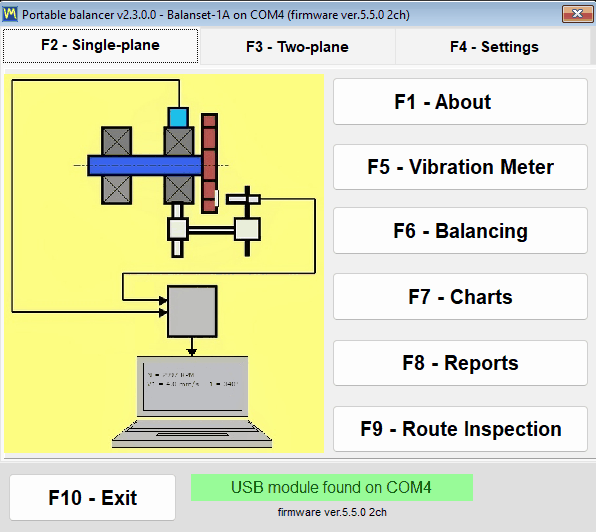
| Nội dung dòng trạng thái | Màu sắc | Ý nghĩa |
|---|---|---|
| “USB module found on” kèm số cổng | Màu xanh lá | Thiết bị đã kết nối và đang phản hồi |
| “Chưa kết nối module USB” | Nhấp nháy vàng cam | Thiết bị không được tìm thấy và một quá trình tìm kiếm nền đang chạy |
| “Module USB đã ngắt kết nối” | Cam với chữ đỏ | Cáp vừa bị rút ra; dòng này sau đó chuyển sang “USB module not connected” nhấp nháy cho đến khi thiết bị quay lại |
| “Module USB trên COM4 – không phản hồi” | Quả cam | Cổng COM tồn tại, nhưng firmware không phản hồi, thường là do một chương trình khác đang giữ cổng |
| “Firmware không được hỗ trợ trên COM4” | Cam với chữ đỏ | Thiết bị phản hồi, nhưng firmware của nó thấp hơn 5.5.0 và các phép đo bị chặn |
Model, cổng và firmware luôn hiển thị trên màn hình
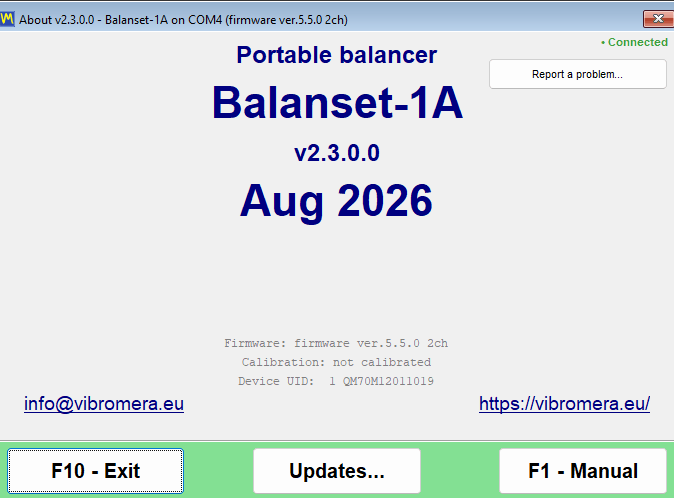
Cạnh dòng trạng thái, chương trình in firmware của thiết bị thành một dòng như firmware ver.5.5.0 2ch. Con số là phiên bản của chương trình bên trong thiết bị, và 2ch hoặc 4ch là số kênh, nhờ đó phần mềm biết có hiển thị Ch-3 và Ch-4 hay không và đưa ra bao nhiêu mặt phẳng hiệu chỉnh. Ba thông tin giống nhau — kiểu máy, cổng COM và firmware — được lặp lại trên thanh tiêu đề của mọi cửa sổ, ví dụ Balanset-1A on COM4 (firmware ver.5.5.2 2ch), nên một ảnh chụp màn hình trong lúc làm việc luôn mang theo nguồn gốc của chính nó. Cửa sổ “F1 – About” bổ sung phiên bản chương trình, hiện là 2.3.7.0, mã định danh thiết bị hiển thị là Device UID, là số được ghi cứng vào chip chứ không phải số sê-ri in trên nhãn thiết bị, ngày hiệu chuẩn và các hệ số độ nhạy theo từng kênh được ghi vào thiết bị tại nhà máy.
Yêu cầu firmware 5.5.0 trở lên
Phiên bản chương trình này chỉ đo được với firmware thiết bị 5.5.0 trở lên. Firmware cũ hơn không được hỗ trợ, nghĩa là cả dòng cũ 4.10.x lẫn các phiên bản trung gian 5.0.x đến 5.4.x — một thiết bị hôm qua còn đo được trên firmware 5.2.0 sẽ bị từ chối cho đến khi được cập nhật. Việc từ chối là tường minh chứ không âm thầm. Thiết bị vẫn được nhận diện và cổng COM của nó được cố ý giữ gán cho nó, vì trình cập nhật tích hợp cần cổng đó. Dòng trạng thái chuyển màu cam với chữ đỏ “Firmware not supported on COMx”, phiên bản firmware bên dưới hiển thị màu đỏ, và một lần cho mỗi cặp cổng và phiên bản firmware, và lại một lần nữa sau khi khởi động lại chương trình, nó hỏi “Update the device firmware now?”. Trả lời “Yes” và cửa sổ “Updates” mở ra; nếu bạn trả lời “No”, hãy tự mở nó sau từ “F1 – About” bằng “Updates…”. Cho đến khi firmware được cập nhật, các nút chế độ vẫn hoạt động và các cửa sổ vẫn mở, nhưng các luồng dữ liệu trực tiếp trong Máy đo rung và Máy phân tích không khởi động và một lần chạy cân bằng không được chấp nhận.
Có một hệ quả cần nói rõ, vì nó ảnh hưởng đến dữ liệu mà bạn có thể đã có: các bản ghi lưu trữ được tạo trên firmware trước 5.x không còn được phiên bản này đọc đúng nữa. Các tệp vẫn nguyên vẹn, nhưng các mức được hiển thị nhỏ hơn 16 lần và trên một thang tần số khác, nên một bản ghi như vậy không được coi là một phép đo. Hãy đo lại máy trên firmware hiện tại, hoặc mở bản ghi cũ bằng một phiên bản chương trình trước 2.3.0; các bản ghi tạo trên firmware 5.x không bị ảnh hưởng, và chương trình không đưa ra cảnh báo nào về các bản ghi cũ.
Cập nhật firmware từ chương trình
Firmware được cập nhật từ bên trong ứng dụng, không cần tiện ích nạp của bên thứ ba: mở “F1 – About”, nhấn “Updates…”, và dùng khối “Firmware”. Hiệu chuẩn tại nhà máy không bị mất: chương trình lưu một bản sao các hệ số độ nhạy trước khi nạp và ghi lại chúng sau đó. Chương trình tải xuống bản dựng cho kênh đã chọn, xác minh tổng kiểm của nó và nạp vào thiết bị; toàn bộ thao tác mất 15 đến 30 giây, và trường nhật ký dưới nút hiển thị tiến trình dưới dạng “Downloading… NN%” theo sau là các thông báo của trình nạp. Không ngắt kết nối thiết bị khi nó đang chạy. Khi kết thúc, “Firmware updated successfully.” xuất hiện và liên kết được khôi phục tự động — không cần rút cáp hay khởi động lại chương trình, vì thiết bị được nhận diện lại ngay và phiên bản mới xuất hiện trên tiêu đề của mọi cửa sổ đang mở. Số kênh cũng được đọc lại cùng lúc, vì một lần cập nhật firmware có thể làm nó thay đổi. Nếu một lần thử trước đó bị gián đoạn và thiết bị bị kẹt trong bootloader, cửa sổ nhận ra trạng thái đó và báo “Bootloader detected (no firmware)”, và nạp lại là cách khôi phục tiêu chuẩn.
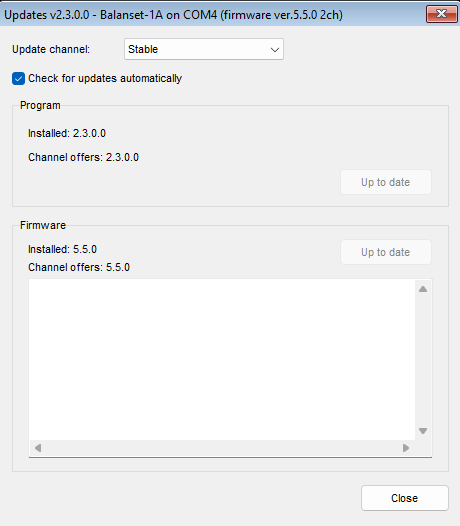
Mất cáp kết nối không phải là một lỗi crash
Việc rút cáp USB ra giữa chừng công việc được xử lý mà không có hộp thoại nào chặn thao tác. Dòng trạng thái chuyển thành “USB module disconnected”, một phép đo đang tiến hành sẽ kết thúc gọn gàng và ghi “ERROR: USB cable disconnected. Check USB connection.” vào nhật ký phiên làm việc, và một dòng chữ đỏ “USB disconnected” xuất hiện trong cửa sổ đo. Việc tìm kiếm nền vẫn tiếp tục chạy, vì vậy cắm cáp trở lại sẽ tự khôi phục kết nối, và một luồng dữ liệu trực tiếp đang chạy trong Vibration Meter hoặc Analyzer sẽ tự động khởi động lại mà không cần mở lại cửa sổ. Chỉ có một lần chụp F9 chưa hoàn tất là phải bắt đầu lại.
Cập nhật chương trình và hỗ trợ
Chương trình có thể tự giữ cho mình luôn mới, và nó cho bạn biết nó đang làm gì. Nó kiểm tra phiên bản mới trên máy chủ updates.vibromera.com qua kết nối chỉ dùng HTTPS, ở chế độ nền khi khởi động và lại khi bạn mở cửa sổ “About”, và kết quả được lưu đệm 24 giờ để máy chủ không bị gọi lặp lại. Khi có phiên bản mới hơn trên kênh của bạn, một liên kết “New version available” xuất hiện ở góc dưới bên phải của cửa sổ chính; khi không có bản cập nhật, góc đó đơn giản là trống. Việc kiểm tra tự động có thể tắt hoàn toàn bằng ô đánh dấu “Check for updates automatically” trong cửa sổ “Updates”; khi tắt, liên kết và dòng chỉ báo không được hiển thị, và chương trình chỉ liên hệ máy chủ khi bạn tự mở cửa sổ “About” hoặc “Updates”. Một lần kiểm tra từ cửa sổ “About” và một lần cài đặt gửi cho máy chủ thông tin dịch vụ: phiên bản của chương trình và trình hỗ trợ, phiên bản Windows, ngôn ngữ giao diện, kiểu thiết bị và một mã định danh ngẫu nhiên của bản cài đặt này.
| Dòng trong “About” | Nghĩa |
|---|---|
| “Connected” hoặc “Offline” | Máy chủ cập nhật có thể truy cập được hay không; trong khi việc kiểm tra đang chạy, nó hiển thị “Checking server…” |
| “Có bản cập nhật: X.Y.Z” | Có một phiên bản mới; nhấp vào dòng đó để mở cửa sổ cài đặt |
| “Đã là phiên bản mới nhất” | Phiên bản mới nhất đã được cài đặt; nhấp vào sẽ lặp lại việc kiểm tra ngay lập tức, bỏ qua bộ nhớ đệm 24 giờ |
| “Kiểm tra cập nhật thất bại” | Không thể truy cập máy chủ; chú thích (tooltip) giải thích lý do và một cú nhấp sẽ thử lại |
| “Link to account…” hoặc “Linked as …” | Bản sao chương trình này có được liên kết với tài khoản Vibromera hay không, xem bên dưới |
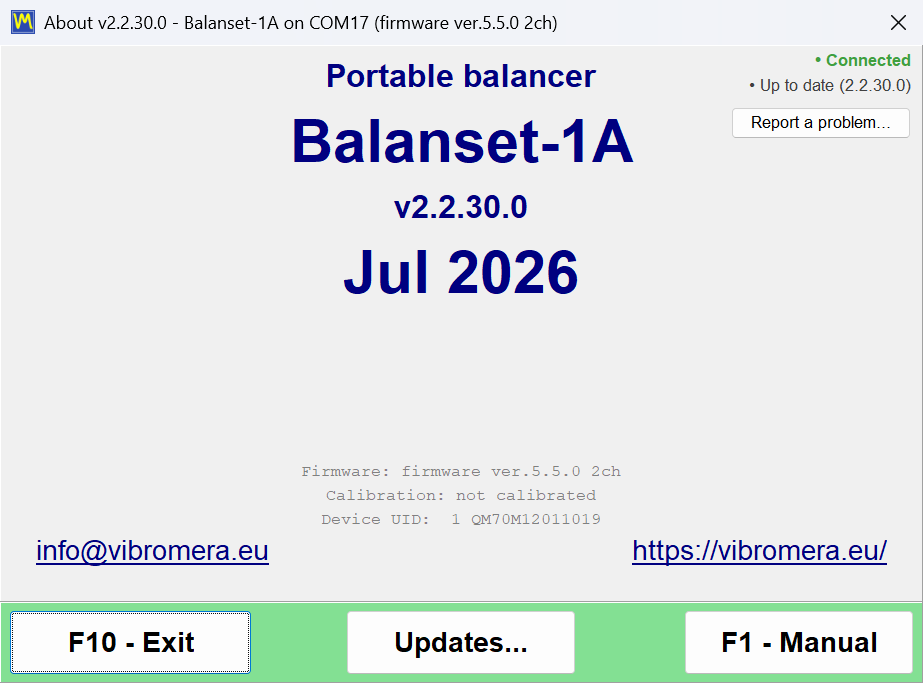
Cài đặt một bản cập nhật
Nhấp vào liên kết mở cửa sổ “Update available”, hiển thị số phiên bản mới, “Current version”, ngày phát hành, dung lượng tải xuống và ghi chú phát hành. “Install now” bắt đầu quá trình và “Later” hoãn lại. Chương trình tải xuống gói, xác minh tính toàn vẹn của nó bằng tổng kiểm SHA-256, tự đóng và giao việc cài đặt cho trình hỗ trợ BsUpdater.exe, trình này báo cáo giai đoạn của nó và một bộ đếm tệp trực tiếp chẳng hạn “Extracting… 1234 / 3288” trong khi làm việc. Sau đó trình hỗ trợ thay thế các tệp và khởi chạy phiên bản mới, phiên bản này hiển thị một thông báo ngắn về phiên bản đã được cài. Nếu việc tải xuống thất bại, cửa sổ vẫn mở và hiển thị “Download failed” hoặc “Update verification failed” kèm lý do, phiên bản hiện tại của bạn vẫn được giữ nguyên, và bạn có thể khắc phục nguyên nhân rồi nhấn “Install now” lại.
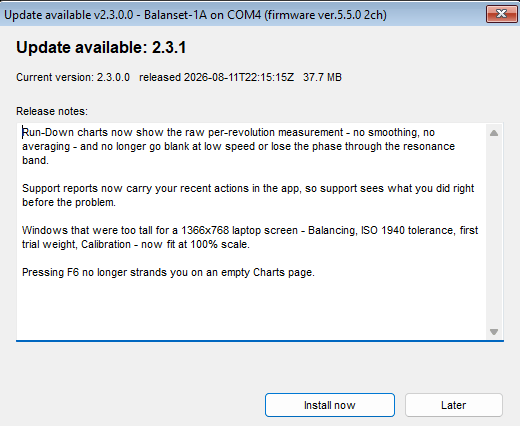
Dữ liệu của bạn không bị ảnh hưởng bởi bản cập nhật. Các cài đặt trong Bs1A.cfg được giữ nguyên, kho lưu trữ cân bằng được giữ nguyên vì nó nằm trong thư mục Documents của người dùng, và các mẫu báo cáo bạn đã sửa được lưu cạnh các mẫu mới dưới tên có dạng name.user-*.htm, và chương trình liệt kê chúng sau khi cập nhật. Tiêu đề thư (letterhead) của công ty được chuyển từ các tệp đã lưu này sang mẫu mới bằng tay.
Khôi phục cũng được tích hợp sẵn. Trước khi thay thế bất cứ thứ gì, trình hỗ trợ lưu một bản sao lưu của phiên bản trước vào thư mục con updates của thư mục chương trình, là Documents\BalSoft\Bs1A với cài đặt mặc định. Nếu trình hỗ trợ không thể cài bản cập nhật, cửa sổ của nó báo “Could not update” hoặc “Could not update – changes rolled back” và phiên bản hiện tại tiếp tục hoạt động. Một bản cập nhật bị gián đoạn do mất điện sẽ được hoàn tất hoặc dọn dẹp ở lần khởi chạy tiếp theo, và như biện pháp cuối cùng, có thể chạy thủ công BsUpdater.exe từ thư mục chương trình để khôi phục phiên bản trước. Bạn cũng có thể chủ động lùi lại bất cứ lúc nào bằng nút “Roll back” trong cửa sổ “Updates”, nút này yêu cầu xác nhận trước khi thực hiện. Windows chỉ yêu cầu xác nhận UAC khi thư mục cài đặt không ghi được bởi người dùng hiện tại, chẳng hạn Program Files; một bản cài di động hoặc nằm trong Documents cập nhật mà không có lời nhắc nào. Và nếu bạn tình cờ khởi động chương trình trong khi trình hỗ trợ đang chạy, việc khởi chạy bị từ chối bằng một cửa sổ có tiêu đề “Update in progress” — điều đó là bình thường, và lần khởi động tiếp theo không coi nó là một lần kết thúc bất thường.
Các kênh cập nhật
| Kênh | Cung cấp những gì |
|---|---|
| “Stable” | Các phiên bản đã được kiểm thử; lựa chọn mặc định và được khuyến nghị cho công việc sản xuất thực tế |
| “Latest” | Bản phát hành chính thức mới nhất |
| “Thử nghiệm” | Các bản build thử nghiệm trước, kèm cảnh báo rõ ràng rằng chúng có thể không ổn định |
| “Legacy” | Một phiên bản chương trình cũ hơn được ghim cho phần cứng cũ hơn; kênh này không có firmware, nên khối firmware hiển thị “No build on this channel” |
Khối “Program” của cửa sổ “Updates” hiển thị “Installed: X.Y.Z” và “Channel offers: X.Y.Z”, và nút của nó thay đổi theo tình huống: “Update” khi kênh có phiên bản mới hơn, “Roll back” khi kênh có phiên bản cũ hơn, “Up to date” khi đã cài đúng phiên bản của kênh. Khối “Firmware” hoạt động tương tự cho thiết bị đang kết nối.
Liên kết chương trình với tài khoản Vibromera
Máy chủ cập nhật chỉ cung cấp một số bản cập nhật cho các bản sao của chương trình đã được liên kết với một tài khoản Vibromera. Trạng thái liên kết được hiển thị trong cửa sổ “About” và ở góc dưới bên trái của cửa sổ “Updates”: “Link to account…” nghĩa là bản sao này chưa được liên kết, “Linked as …” kèm e-mail của tài khoản nghĩa là liên kết đang hoạt động, và “Account link was revoked – enter a new code” nghĩa là máy chủ đã vô hiệu hóa nó. Khi một phiên bản mới hơn chỉ khả dụng sau khi liên kết, chương trình nói rõ điều đó thay vì đưa ra lời đề nghị thông thường, với “Update available after linking: X.Y.Z” trong cửa sổ “About” và một nút “Link account…” trong khối “Program”. Việc liên kết mất một phút: nhấp vào dòng liên kết, mở địa chỉ trang hiển thị trong cửa sổ “Link to Vibromera account”, đăng nhập vào tài khoản Vibromera của bạn, sao chép mã ghép nối 6 chữ số vào ô “Pairing code:” và nhấn “Link”; chương trình sau đó kiểm tra cập nhật lại ngay. Nếu một bản cập nhật yêu cầu đăng ký thuê bao, cửa sổ “About” hiển thị “Update requires a subscription” và khối “Program” giải thích rằng các bản cập nhật cho phiên bản này yêu cầu một đăng ký thuê bao đang hoạt động, không có nút cập nhật. Việc đo, cân bằng, lưu trữ và lập báo cáo không bao giờ phụ thuộc vào liên kết.
Báo cáo sự cố ngay từ bên trong chương trình
Hỗ trợ không phải là một địa chỉ e-mail mà bạn phải tự soạn mô tả từ trí nhớ. Mở “F1 – About”, nhấn “Report a problem…”, và cửa sổ “Send report to Vibromera support” thu thập bối cảnh kỹ thuật cho bạn. Bạn thêm nhận xét vào ô “Comment (optional):”, và vì báo cáo không mang thông tin liên hệ của bạn, hãy ghi e-mail hoặc số điện thoại của bạn vào đó nếu bạn mong có phản hồi; bạn đính kèm ảnh chụp màn hình bằng “Attach screenshots…” ở định dạng PNG, JPG, BMP hoặc GIF tổng cộng tối đa 25 MB, và quyết định về “Attach full log (bs1a.log + rotated)”. Với một báo cáo thông thường, ô đánh dấu đó được bật theo mặc định và nên để nguyên, vì nhật ký là thứ rút ngắn việc chẩn đoán; với khiếu nại về một lần cập nhật thất bại, nó thực tế là bắt buộc, vì chỉ kho nén đó mới chứa nhật ký riêng của trình hỗ trợ cập nhật. Một ảnh chụp nhanh của bất kỳ cửa sổ nào chỉ cách một phím: F12 ghi một tệp PNG vào Documents\Bs1A\Screenshots.
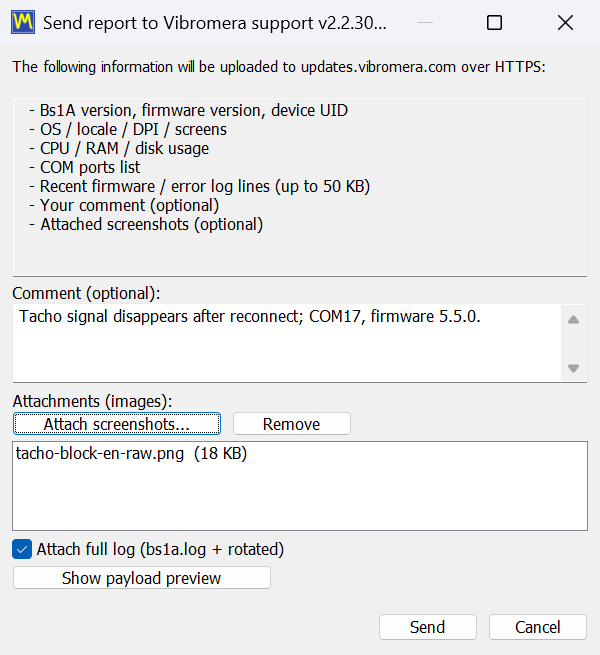
Nếu phiên trước kết thúc bất thường, lần khởi chạy tiếp theo hỏi “The previous session ended unexpectedly. Send a report to the developer?” và mở cùng hộp thoại đó với một nhận xét dịch vụ đã được điền sẵn; ô đánh dấu nhật ký đầy đủ cũng được bật ở đây, và nên để nguyên vì nhật ký cho thấy điều gì đã xảy ra trước khi sự cố. Một công việc cân bằng chưa hoàn tất không bị mất trong lúc này, vì phiên được tự động lưu ở mọi bước và chương trình đề nghị khôi phục nó. Nếu không thể kết nối máy chủ, chương trình đề nghị lưu báo cáo thành tệp support-report-YYYYMMDD-HHMMSS.json và mở Explorer tại tệp đó, để có thể gửi bằng bất kỳ đường nào khác, ví dụ đến địa chỉ e-mail hiển thị trong cửa sổ “About”. Các câu hỏi trước khi mua và về tính tương thích cũng có thể được gửi thẳng đến một người qua WhatsApp, tại https://wa.me/37258364849.
Làm việc ngoại tuyến, và những gì rời khỏi máy tính của bạn
Phần mềm Balanset là một chương trình Windows cục bộ giao tiếp với một thiết bị USB. Không có dịch vụ đám mây nào đứng sau nó và không có máy chủ cấp phép nào cần liên hệ trước khi bạn có thể làm việc. Đo rung động, thực hiện một công việc cân bằng, tính các khối lượng hiệu chỉnh, kiểm tra kết quả theo ISO 21940-11 và tạo biên bản HTML đều diễn ra trên chiếc laptop trước mặt bạn, và tất cả đều hoạt động khi cáp mạng đã rút và Wi-Fi đã tắt. Điều này quan trọng ở những nơi mà các thiết bị này thực sự được mang tới: buồng máy của một con tàu, một mỏ, một nhà máy xi măng, một nhà máy giấy, một địa điểm mà quy định cấm hoàn toàn việc kết nối laptop lạ vào mạng của nhà máy.
Chỉ có ba việc từng dùng đến internet, tất cả đều tùy chọn và tất cả đều đến updates.vibromera.com chỉ qua HTTPS. Việc thứ nhất là kiểm tra cập nhật, có thể tắt bằng “Check for updates automatically”, sau đó chương trình chỉ liên hệ máy chủ khi bạn tự mở cửa sổ “About” hoặc “Updates”; một lần kiểm tra từ cửa sổ “About” và một lần cài đặt mang theo phiên bản chương trình và trình hỗ trợ, phiên bản Windows, ngôn ngữ giao diện, kiểu thiết bị và một mã định danh cài đặt ngẫu nhiên, không có gì hơn. Việc thứ hai là liên kết chương trình với tài khoản Vibromera bằng mã ghép nối, mà một số bản cập nhật yêu cầu và do chính bạn bắt đầu. Việc thứ ba là báo cáo hỗ trợ, chỉ được gửi khi bạn nhấn “Send”, và yêu cầu tệp mã thông báo truy cập được cài cùng chương trình. Không có gì được truyền ở chế độ nền ngoài những đường này.
Khi bạn gửi một báo cáo hỗ trợ, nội dung của nó không phải là điều bí ẩn. Cửa sổ liệt kê chúng, và nút “Show payload preview” hiển thị chính xác dữ liệu trước khi bất cứ thứ gì được gửi: phiên bản chương trình, phiên bản firmware và device UID, cùng với phiên bản trình hỗ trợ, kiểu thiết bị và mã định danh cài đặt ngẫu nhiên; thông tin hệ thống như hệ điều hành, ngôn ngữ, DPI, màn hình, bộ xử lý, bộ nhớ và tải đĩa, danh sách cổng COM, đường dẫn chương trình và chỉ hai chữ cái đầu của tên máy tính và của tên người dùng Windows; tối đa 50 KB các dòng nhật ký chẩn đoán gần đây, bao gồm các thao tác gần đây của bạn trong ứng dụng; nhận xét của bạn; và các tệp bạn đính kèm. Sách hướng dẫn nêu rõ ranh giới này, và chúng tôi cũng vậy: các tệp phiên làm việc và kết quả đo không được đưa vào báo cáo. Máy của khách hàng của bạn, tên rôto, mức rung động và biên bản cân bằng vẫn nằm trên đĩa của bạn trừ khi bạn chọn đính kèm chúng.
Cùng một nguyên tắc đó xuyên suốt cách chương trình lưu trữ mọi thứ. Cài đặt là một tệp INI có thể đọc được thay vì các khóa registry. Kho lưu trữ và báo cáo là các tệp thông thường trong Documents\BalSoft\Bs1A mà bạn có thể sao lưu, sao chép sang máy tính khác hoặc giao cho khách hàng. Báo cáo là HTML UTF-8, mở được trên bất kỳ trình duyệt nào, trên bất kỳ hệ điều hành nào. Các tệp Route Inspection là các tệp văn bản thuần được viết theo đơn vị SI với dấu chấm thập phân bất kể định dạng khu vực của Windows, vì vậy một tuyến được ghi trên một laptop tiếng Đức sẽ đọc đúng trên một laptop tiếng Thổ Nhĩ Kỳ. Không có bất kỳ định dạng độc quyền nào đứng giữa bạn và các phép đo của chính bạn.
Mua thiết bị — phần mềm đã được bao gồm sẵn
Cả hai bộ đều đi kèm cùng một chương trình này. Không có giấy phép theo từng máy, và không cần tài khoản để đo, cân bằng và lập báo cáo; một tài khoản Vibromera mở khóa một số bản cập nhật. Bảo hành hai năm, giao hàng toàn cầu qua DHL / UPS.
Balanset-1A — €1,975Balanset-4A, 4 kênh — €6,803Hỏi kỹ sư (qua WhatsApp)
Sách hướng dẫn: 25 chương, bao gồm hướng dẫn thực địa và các thông số kỹ thuật
Sách hướng dẫn người dùng đi kèm chương trình phiên bản 2.3.7 đã tăng lên 25 chương, bằng cùng 27 ngôn ngữ như giao diện. Các chương 1 đến 18 bao quát mọi cửa sổ và chế độ được mô tả trên trang này: bắt đầu nhanh, cài đặt, kết nối, Máy đo rung, Máy phân tích, bump test, hai hình thức cân bằng, biểu đồ cực, kho lưu trữ, báo cáo, Route Inspection, cài đặt và bộ tính dung sai ISO 21940-11, cập nhật và hỗ trợ, xử lý sự cố và phím tắt. Chương trình mở sách hướng dẫn bằng ngôn ngữ giao diện, với hình thức Classic hoặc Modern đã được chọn sẵn, và liên kết đến Hướng dẫn thực địa từ cửa sổ “About”.
Các chương 19 đến 24 là Hướng dẫn thực địa mới, được chắt lọc từ vài trăm cuộc trao đổi hỗ trợ và kinh nghiệm thực tế với khoảng một nghìn máy: các quy tắc quyết định phần lớn các công việc và các quy tắc an toàn, nơi cảm biến và dấu phản quang được và không được đặt, nên dùng khối lượng hiệu chỉnh nào và cách gắn chúng, đặc thù của máy băm, máy gặt, quạt, máy đập, trục truyền động và trục chính, một phiếu ghi cân bằng có thể in, và phần lý thuyết bằng ngôn ngữ đơn giản với ba kiểm tra đạt/không đạt trước mỗi lần chạy. Chương trình đưa ra chương đầu tiên của nó ở lần chạy đầu tiên và liên kết đến “Field balancing guide” từ cửa sổ “About”. Hai quy tắc của nó đáng nhắc lại ở đây: không độ là khối lượng thử, không phải dấu phản quang, và trên thực tế phần lớn các trường hợp “không cân bằng được” là do ổ trục, vết nứt hoặc cộng hưởng chứ không phải do mất cân bằng.
Chương 25 là thông số kỹ thuật của thiết bị và chương trình. Các số liệu quyết định bộ sản phẩm có phù hợp với một công việc hay không được nhắc lại dưới đây; khi một giá trị phụ thuộc vào điều kiện, sách hướng dẫn nêu rõ nó phụ thuộc vào điều gì.
| Tham số | Giá trị |
|---|---|
| Kênh rung động và mặt phẳng hiệu chỉnh | Balanset-1A: 2 kênh, 1 hoặc 2 mặt phẳng. Balanset-4A: 4 kênh, 1 đến 4 mặt phẳng. Một kênh tacho trên cả hai |
| Số lượng đo được | Vận tốc rung động, mm/s RMS hoặc in/s: giá trị băng rộng Vs và thành phần 1x Vo kèm pha; Vo và pha yêu cầu tín hiệu tacho |
| Dải của giá trị băng rộng Vs | Mặc định 10 đến 1024 Hz; giới hạn dưới 1 đến 10 Hz, giới hạn trên 1024 đến 8192 Hz |
| Giới hạn đo | Khoảng 0,05 mm/s ở thành phần 1x và khoảng 0,2 mm/s băng rộng ở mức thấp; ở mức cao xấp xỉ 200.000 chia cho RPM, ví dụ khoảng 66 mm/s ở 3000 rpm |
| Độ lặp lại và độ chính xác | Khoảng cộng trừ 0,05 mm/s trên một rôto ổn định; độ chính xác tuyệt đối không tốt hơn cộng trừ 3 phần trăm, là độ không đảm bảo của chuẩn tham chiếu tại nhà máy ở 159,2 Hz. Độ lặp lại của pha khoảng cộng trừ 2 độ, khoảng 0,5 độ với tín hiệu mạnh |
| Tốc độ quay | 50 đến 150.000 RPM được chương trình chấp nhận; với tacho laser đi kèm và dấu phản quang dán lên, thực tế khoảng 45.000 RPM, trên mức đó băng dán bị xé ra |
| Phổ | Lên đến 6750 Hz với hai kênh, lên đến 3000 Hz với bốn kênh; độ phân giải tương ứng 0,41 Hz và 0,18 Hz; tối đa 16.384 vạch |
| Độ dài đo tối thiểu | 8 vòng quay của rôto; “Auto” hoặc cố định 8 đến 256 vòng quay |
| Cảm biến rung | Gia tốc kế MEMS tương tự, cộng trừ 3 g, băng thông 550 Hz tại điểm 3 dB, trên đế từ tháo rời được có ren M4 bên dưới nam châm; cáp 5 m, 10 m theo yêu cầu |
| Tốc kế | Laser, một dấu phản quang trên mỗi vòng quay, cấp nguồn từ thiết bị; khoảng cách làm việc thường là 20 đến 50 cm |
| Nguồn và giao diện | 5 V từ cổng USB của máy tính cho thiết bị, các cảm biến và tacho; cổng COM ảo USB CDC |
| Điều kiện hoạt động | Từ âm 10 đến dương 50 độ C theo công bố của nhà sản xuất; không có xếp hạng chính thức về khí hậu hay chống xâm nhập, không dùng cho môi trường thường xuyên ẩm ướt, ngập nước hoặc có nguy cơ cháy nổ |
| Bộ sản phẩm | Khoảng 4 kg; vali bộ Full 35 × 45 × 15 cm |
| Hiệu chuẩn tại nhà máy | So với một máy rung chuẩn ở 159,2 Hz và 10 mm/s RMS, cộng trừ 3 phần trăm; các hệ số theo từng kênh được lưu bên trong thiết bị, in trên nhãn của nó và hiển thị trong “F1 – About”. Các cảm biến được hiệu chuẩn cùng thiết bị như một bộ: không hoán đổi chúng giữa các kênh hoặc giữa các thiết bị |
| Loại rôto | Cứng vững trong dải tốc độ làm việc của nó; không hỗ trợ cân bằng modal cho các rôto mềm |
Thiết bị không phải là thiết bị đo lường pháp định được chứng nhận và không có giấy chứng nhận kiểm định nào được cấp cho nó; nếu công việc của bạn yêu cầu xác nhận chính thức các đặc tính đo lường, việc đó phải được thu xếp với một phòng hiệu chuẩn được công nhận. Không quy định chu kỳ hiệu chuẩn lại, và việc cập nhật firmware không làm mất hiệu chuẩn: chương trình lưu một bản sao trước khi nạp và ghi lại sau đó.
Các câu hỏi thường gặp
Phần mềm có được bán riêng không, hay đã bao gồm cùng với thiết bị?
Phần mềm là một phần của bộ sản phẩm và không được bán riêng. Balanset-1A có giá EUR 1,975 và Balanset-4A có giá EUR 6,803, và cả hai đều bao gồm cùng một chương trình Windows cùng các bản cập nhật từ máy chủ cập nhật của nhà cung cấp. Không có giấy phép theo từng máy. Một số bản cập nhật chỉ được cung cấp cho các bản sao được liên kết với tài khoản Vibromera, và một số yêu cầu đăng ký thuê bao đang hoạt động; dù thế nào thì bản thân chương trình vẫn tiếp tục đo và cân bằng.
Phiên bản phần mềm này yêu cầu firmware thiết bị nào?
Firmware 5.5.0 trở lên. Với firmware 4.10.x và các phiên bản trung gian từ 5.0.x đến 5.4.x, thiết bị vẫn được phát hiện và cổng COM của nó vẫn hiển thị, nhưng không có phép đo nào bắt đầu và các lần chạy cân bằng bị từ chối. Dòng trạng thái hiển thị Firmware not supported on COMx, và firmware có thể được cập nhật ngay trong chương trình chỉ trong 15 đến 30 giây.
Phần mềm có thể cân bằng trên 3 hoặc 4 mặt phẳng hiệu chỉnh không?
Có, với Balanset-4A 4 kênh và biểu mẫu Balancing trên tab F4 – Settings được đặt ở Modern. Số mặt phẳng hiệu chỉnh phụ thuộc vào số kênh rung động, còn Balanset-1A 2 kênh cân bằng trong 1 hoặc 2 mặt phẳng. Biểu mẫu Classic hỗ trợ 1 và 2 mặt phẳng trong cả hai trường hợp.
Phần mềm có cần kết nối internet hay tài khoản đám mây không?
Không. Đây là một chương trình Windows cục bộ thông thường, đọc dữ liệu từ thiết bị qua cổng COM USB, và toàn bộ việc đo lường, tính toán, lưu trữ và lập báo cáo đều hoạt động hoàn toàn ngoại tuyến, không cần đăng ký. Kết nối internet chỉ được dùng cho ba việc tùy chọn: kiểm tra và cài đặt các bản cập nhật chương trình và firmware qua HTTPS, liên kết chương trình với tài khoản Vibromera bằng mã ghép nối (một số bản cập nhật yêu cầu việc này), và gửi báo cáo hỗ trợ nếu bạn chọn làm vậy.
Giao diện hỗ trợ những ngôn ngữ nào?
Giao diện và sách hướng dẫn người dùng có sẵn bằng 27 ngôn ngữ, được chọn từ danh sách ngôn ngữ trên tab F4 – Settings. Việc thay đổi ngôn ngữ yêu cầu khởi động lại chương trình. Các ký hiệu đơn vị như g, g*mm, mm/s và RPM, và các ký hiệu tiêu chuẩn như ISO 21940-11, giữ nguyên dạng chuẩn trong mọi ngôn ngữ.
Bộ sản phẩm bao gồm những gì ngoài phần mềm?
Có hai phiên bản bộ sản phẩm, và việc cân bằng hoạt động với cả hai. Cả hai đều gồm thiết bị đo Balanset-1A hoặc Balanset-4A, một cảm biến rung cho mỗi kênh kèm cáp 5 m, tacho laser kèm cáp 5 m, băng phản quang để dán dấu, cáp USB và một ổ USB chứa chương trình và sách hướng dẫn; có thể đặt cáp 10 m theo yêu cầu. Bộ Full bổ sung chân đế từ cho tacho, cân điện tử để cân các khối lượng và một vali cứng để mang theo, còn bộ OEM đi kèm hộp bảo vệ và cần cân riêng của bạn có độ phân giải 0,1 g cùng cách giữ tacho riêng của bạn. Máy tính không nằm trong bất kỳ bộ nào. Tacho được cấp nguồn qua cáp của nó từ thiết bị, nên không cần pin.
Khi cân bằng lại cùng một rôto, tôi có phải lặp lại các lần chạy thử không?
Không. Các hệ số ảnh hưởng được lưu vào kho lưu trữ tự động, và việc nạp chúng bằng F5 – Apply coefficients, hoặc bằng Load Coefficients trong cửa sổ cân bằng, khôi phục các hệ số, khối lượng thử, bán kính, số vị trí cố định và dung sai. Khi đó chỉ cần đo Run 0 và kết quả hiệu chỉnh được tính ngay. Các hệ số đã lưu có giá trị đối với cùng một máy và loại rôto với vị trí cảm biến và tacho không đổi, dấu phản quang ở cùng vị trí và cùng chế độ vận hành, vì vậy hãy đánh dấu vị trí khối lượng thử trên rôto trong lần làm việc đầu tiên.
Yêu cầu cấu hình máy tính là gì, và tôi có cần quyền quản trị viên không?
Windows 7, 8, 10 hoặc 11 32-bit hoặc 64-bit, khuyến nghị Windows 10 hoặc 11 64-bit, bộ xử lý lõi kép với 1 GB RAM (khuyến nghị 2 GB), một cổng USB trống, khoảng 150 MB dung lượng đĩa trống, và màn hình 1280×1024 ở tỷ lệ giao diện 100 phần trăm. Bản thân chương trình được cài vào thư mục riêng của người dùng mà không cần quyền quản trị, và một bản di động có thể đơn giản được giải nén, miễn là không đặt trong Program Files; chỉ các trình cài đặt trình điều khiển thiết bị và thành phần cơ sở dữ liệu do trình hướng dẫn chạy mới có thể yêu cầu quyền đó. Cài đặt được lưu trong tệp Bs1A.cfg thay vì trong registry của Windows.
Route Inspection và Bump test đã sẵn sàng để sử dụng trong sản xuất chưa?
Cả hai đều được đánh dấu là thử nghiệm trong sách hướng dẫn và được tắt theo mặc định; bạn bật chúng trên tab F4 – Settings. Chúng dùng được và có tài liệu, nhưng nên xem là các tính năng đang vận hành thử. Đặc biệt, dự báo của Route Inspection là phép ngoại suy đường thẳng qua vài lượt kiểm tra gần nhất và được sách hướng dẫn mô tả là ước tính sơ bộ để lập kế hoạch bảo trì, không phải thời gian hỏng hóc được đảm bảo.
Tôi có thể xuất báo cáo ở những định dạng nào, và tại sao việc xuất PDF lại thất bại trên một số máy?
Báo cáo có thể xuất ra PDF, HTML dưới dạng một tệp duy nhất, HTML kèm thư mục hình ảnh, RTF và RVF, và các tệp HTML sử dụng UTF-8 nên có thể mở được trong bất kỳ trình duyệt nào trên bất kỳ hệ thống nào. Việc xuất PDF cần ít nhất một máy in Windows đã được cài đặt, vì trình điều khiển máy in chỉ được dùng để tính toán bố cục trang; trên máy hoàn toàn không có máy in nào, hãy bật Microsoft Print to PDF và việc xuất sẽ hoạt động.

