Każdy Balanset-1A i Balanset-4A jest dostarczany z tym samym programem dla Windows, który łączy w jednej aplikacji miernik drgań, analizator FFT i kalkulator wyważania w miejscu pracy. Mierzy ogólny poziom RMS w mm/s, składową 1x z amplitudą i fazą, RPM, widmo, przebieg czasowy, orbitę X-Y, trend drgań oraz wybieg, a następnie oblicza ciężarki korekcyjne dla 1 do 4 płaszczyzn korekcji na podstawie własnych przebiegów próbnych i sprawdza niewyważenie resztkowe względem ISO 21940-11. Program działa lokalnie w systemach od Windows 7 do Windows 11, odczytuje dane z przyrządu przez port USB COM i do pomiaru, wyważania oraz raportowania nie potrzebuje połączenia z internetem ani konta w chmurze. Ta strona opisuje wersję programu 2.3.7 z firmware przyrządu 5.5.2, zgodnie z 25-rozdziałową instrukcją użytkownika.
Czym jest oprogramowanie Balanset i kto go używa
Program Balanset to jedna aplikacja dla Windows, która wykonuje dwa zadania z użyciem tego samego przyrządu i tych samych czujników. Mierzy drgania maszyn: ogólny poziom RMS, składową obrotową 1x z amplitudą i fazą, RPM, widmo, przebieg czasowy, orbitę X-Y, trend i wybieg. Wykonuje także wyważanie dynamiczne wirników we własnych łożyskach, w 1, 2, 3 lub 4 płaszczyznach korekcji, obliczając ciężarek korekcyjny na podstawie własnych przebiegów próbnych na własnej maszynie. Diagnoza i naprawa odbywają się więc w jednej sesji, przy maszynie, bez eksportowania danych do drugiego narzędzia.
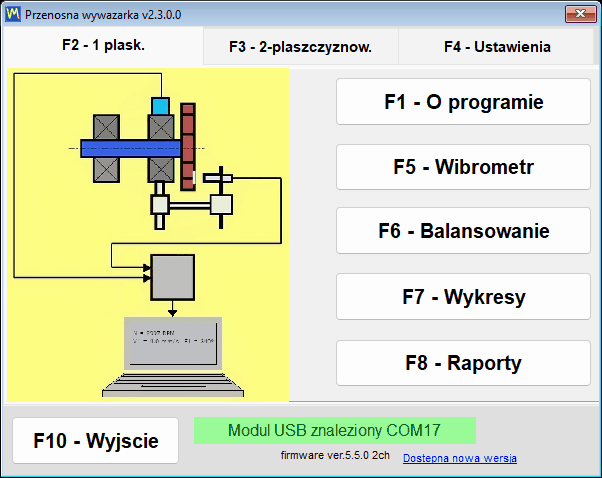
Program jest przeznaczony dla inżynierów utrzymania ruchu i serwisu, którzy wyważają wirniki na miejscu eksploatacji: wentylatorów, dmuchaw, wirników roboczych, kruszarek, przenośników ślimakowych, wirówek, turbin, tarcz szlifierskich i wałów napędowych. Wirnik pozostaje we własnych łożyskach i nie jest demontowany, a maszyna jest wyważana przy swojej normalnej prędkości roboczej, czyli w warunkach, w jakich faktycznie pracuje.
To zwykła lokalna aplikacja dla Windows, a nie usługa internetowa. Nie stoi za nią żadna usługa w chmurze: przyrząd jest odczytywany przez port USB COM, a pomiary, wyważanie, archiwizacja i raportowanie nie wymagają żadnego konta. Laptop terenowy bez jakiegokolwiek połączenia z siecią jest kompletnym, w pełni działającym zestawem. Internet jest używany wyłącznie do aktualizacji programu i firmware, do powiązania programu z kontem Vibromera, czego wymagają niektóre aktualizacje, oraz do zgłoszenia do wsparcia, które użytkownik sam zdecyduje się wysłać.
Oprogramowanie jest dołączone do urządzenia. Balanset-1A kosztuje €1,975, a Balanset-4A kosztuje €6,803. Specyfikacje i zamawianie znajdują się na Strona produktu Balanset-1A i stronie produktu Balanset-4A, a pytanie przedsprzedażowe można przesłać nam na WhatsApp.
Jeden program, dwa urządzenia
Ten sam program obsługuje oba przyrządy i rozpoznaje, który z nich jest podłączony. Odczytuje liczbę kanałów z oprogramowania sprzętowego (firmware) i wyświetla dokładnie kanały podłączonego przyrządu, dzięki czemu interfejs zawsze odpowiada używanemu sprzętowi.
| Instrument | Kanały wibracyjne | Kanał tacho | Płaszczyzny korekcji | Cena |
|---|---|---|---|---|
| Balanset-1A | 2 (Ch-1, Ch-2) | 1 | 2 | €1,975 |
| Balanset-4A | 4 (Ch-1 do Ch-4) | 1 | 4 | €6,803 |
Liczba płaszczyzn korekcji odpowiada liczbie kanałów drgań. Balanset-1A wyważa w 1 lub 2 płaszczyznach; do trzech i czterech płaszczyzn należy użyć 4-kanałowego Balanset-4A w formularzu wyważania Modern.
Wymagany jest firmware w wersji 5.5.0 lub nowszej
To zdanie powinno znaleźć się na początku strony, a nie w przypisie, ponieważ decyduje o tym, czy program w ogóle będzie mierzył. Ta wersja oprogramowania mierzy wyłącznie z firmware'em urządzenia w wersji 5.5.0 lub nowszej. Przy firmware 4.10.x oraz przy wersjach pośrednich od 5.0.x do 5.4.x urządzenie jest nadal wykrywane, a jego port COM pozostaje widoczny, ale pomiar się nie rozpocznie, a linia połączenia pokazuje “Firmware not supported on COMx”. Sam firmware jest aktualizowany z poziomu programu, w oknie “Updates”.
Połączenie, klawiatura i kodowanie kolorami
W programie nigdzie nie ma przycisku Connect. Program skanuje porty COM mniej więcej co 1,5 sekundy i wykrywa urządzenie w dowolnym momencie, również przy podłączeniu na gorąco, gdy okno pomiaru jest już otwarte. Model, port COM i wersja firmware są wyświetlane w tytule okna, dzięki czemu zawsze wiadomo, z jakim urządzeniem się pracuje.
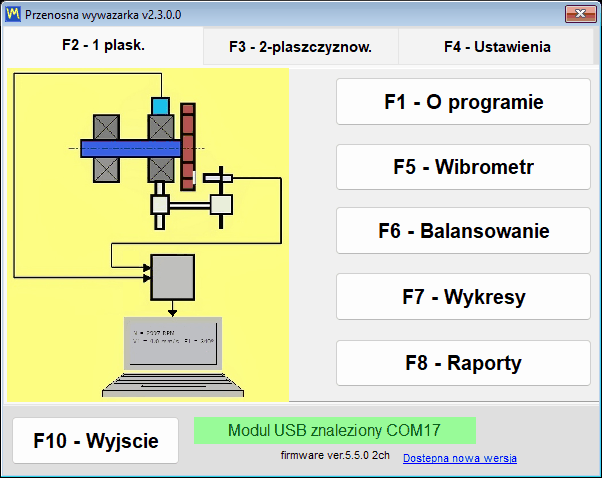
Całym programem można sterować z klawiatury, klawiszami od F1 do F10, a F12 zapisuje zrzut ekranu aktywnego okna w formacie PNG w folderze Documents\Bs1A\Screenshots, lub w folderze Screenshots obok Bs1A.exe, gdy folder Documents jest niedostępny; nazwa pliku zawiera nazwę okna, datę i godzinę; gdy otwarty jest wykres biegunowy, F12 zapisuje wykres biegunowy. Na laptopie terenowym, gdy jedna ręka jest na maszynie i w pobliżu nie ma miejsca na mysz, to właśnie ta funkcja decyduje o tym, czy wynik zostanie zapisany, czy utracony.
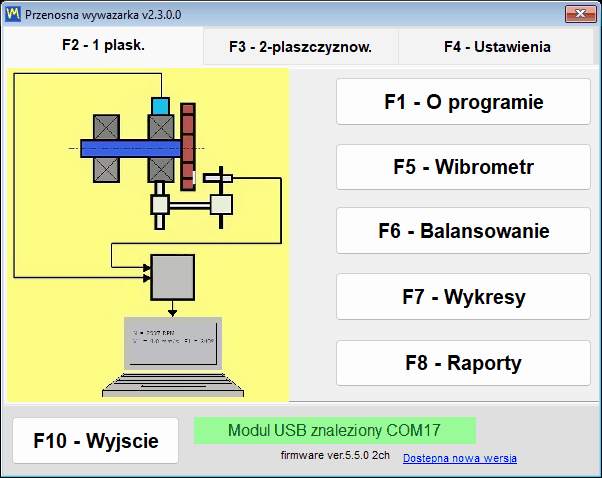
Kodowanie kolorami kanałów jest spójne na każdym wykresie, w każdej tabeli i raporcie, dzięki czemu kolor w wydrukowanym protokole oznacza to samo, co na ekranie:
- Ch-1 to ciemna czerwień.
- Ch-2 to niebieski.
- Ch-3 to zielony.
- Ch-4 to bursztynowy.
- Tacho to magenta.
Miernik drgań: odczyty na żywo, wybieg i orbita X-Y
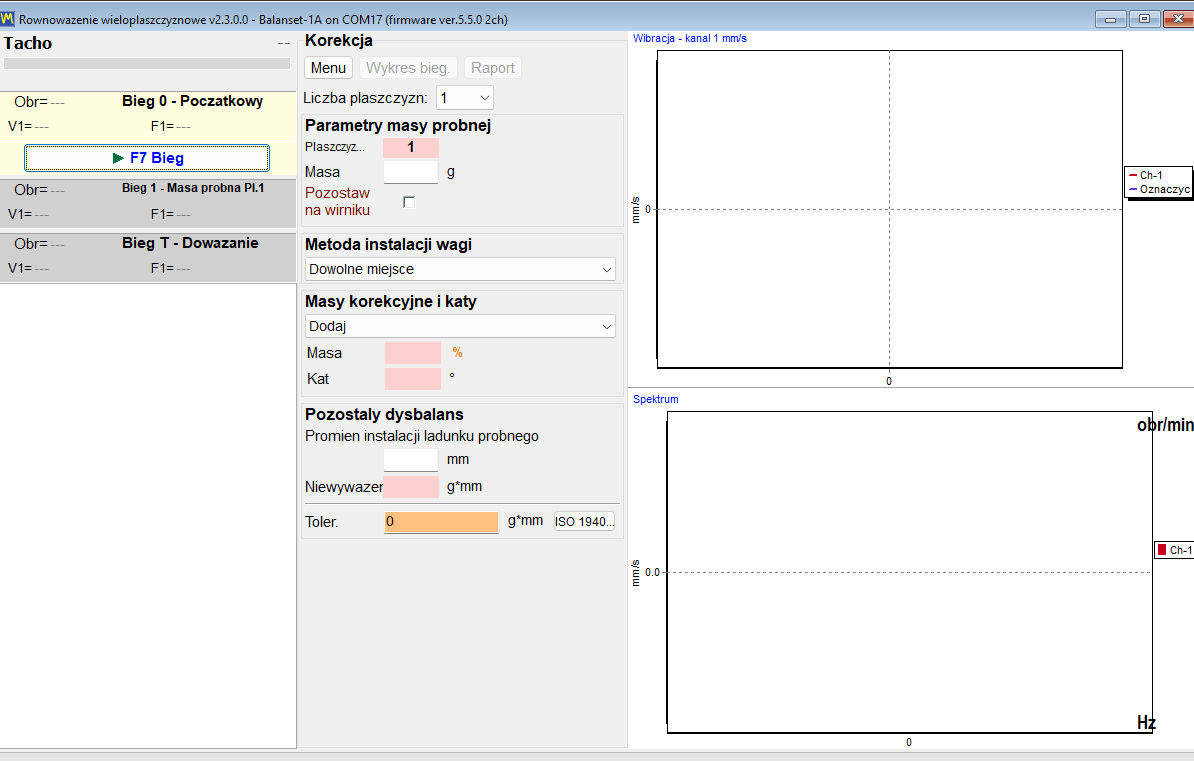
Zanim stanie się wyważarką, produkt jest pełnoprawnym miernikiem drgań. Okno miernika drgań przesyła strumień ze wszystkich kanałów jednocześnie i utrzymuje wartości na ekranie, gdy użytkownik przesuwa czujnik, zmienia prędkość lub czeka, aż maszyna się ustabilizuje. Dla każdego kanału pokazywane są trzy liczby na osobnym kafelku, gdzie gwiazdka oznacza numer kanału, a prędkość obrotowa jest pokazywana raz dla wszystkich kanałów w żółtej linii Tacho wraz ze wskaźnikiem jakości sygnału tacho w procentach. Jeśli w zakładce Settings wybrano “Vibration evaluation standard”, wartość ogólna jest kolorowana zgodnie ze strefą ISO 20816-3 lub ISO 10816-1, a strefa jest dopisywana do liczby, na przykład “V1s= 2,66 – Zone B”.
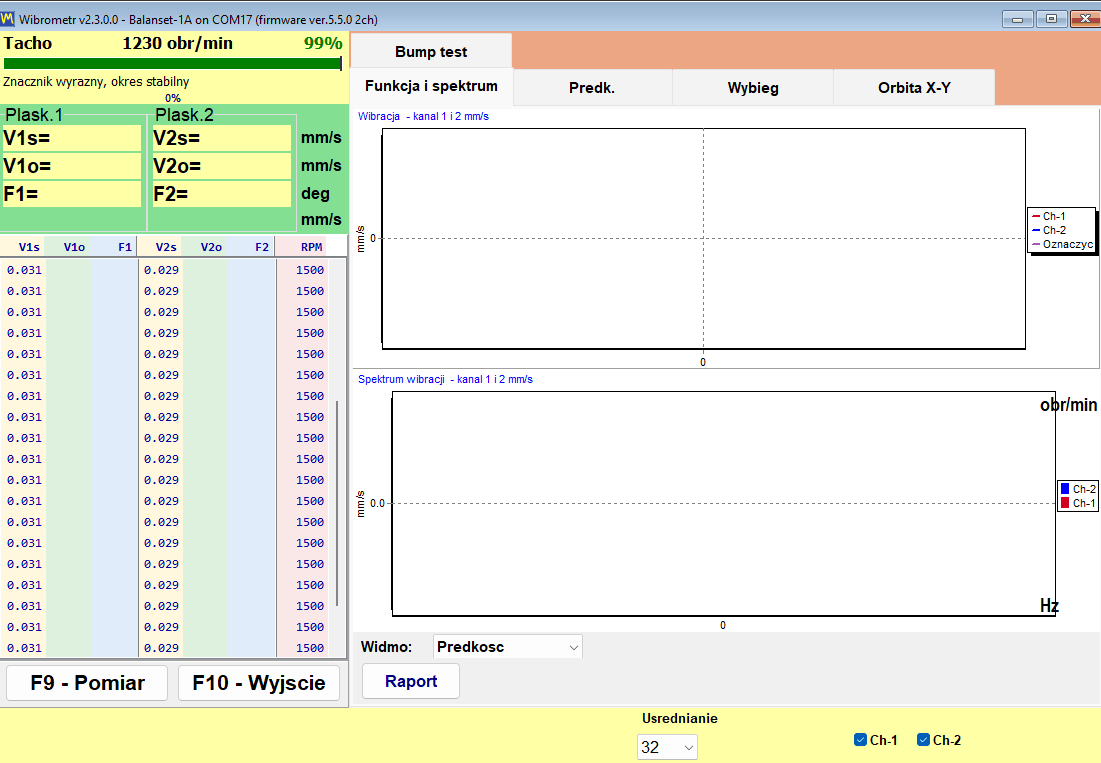
| Odczyt | Co to jest |
|---|---|
| V*s | Ogólny poziom RMS prędkości drgań w paśmie roboczym, w mm/s. |
| V*o | Składowa 1x, czyli część drgań występująca na częstotliwości obrotowej, w mm/s. |
| F* | Faza tej składowej 1x, w stopniach, odniesiona do znacznika tacho. |
| obr./min | Prędkość obrotowa mierzona przez laserowy czujnik tacho, pokazywana w linii Tacho dla wszystkich kanałów razem ze wskaźnikiem jakości sygnału tacho w procentach. |
Miernik zawiera sześć zakładek:
- “Wave Spectrum” pokazuje jednocześnie przebieg czasowy i widmo FFT, przy czym widmo może być przedstawione jako prędkość w mm/s lub jako przyspieszenie w m/s2.
- “Speed” pokazuje odstępy między znacznikami tacho w każdym obrocie oraz przebieg każdego kanału przefiltrowany na częstotliwości obrotowej.
- “RunDown” rejestruje amplitudę i fazę składowej 1x w funkcji malejącej prędkości RPM podczas wybiegu.
- “X-Y Orbit” kreśli orbitę korpusu łożyska na podstawie dwóch kanałów.
- “Trend” wykreśla w czasie drgania RMS każdego kanału i zapisuje je w pliku CSV.
- “Bump test” wyznacza częstotliwości własne na podstawie uderzenia młotkiem; funkcja jest eksperymentalna, domyślnie wyłączona i pojawia się dopiero po rozpoznaniu przyrządu.
Wskaźnik stabilności informuje operatora, kiedy odczytowi można ufać. Program obserwuje rozrzut ostatnich 12 wartości, czyli około 1,2 s strumienia, i zgłasza STABLE, gdy współczynnik zmienności pozostaje poniżej 10 procent w dwóch kolejnych ocenach, oraz UNSTABLE, gdy rozrzut sygnału już ustabilizowanego przekracza 20 procent; skok wartości średniej o więcej niż 50 procent, na przykład z powodu przesunięcia czujnika lub zmiany prędkości, rozpoczyna odliczanie od nowa. Sygnał poniżej 0,005 mm/s jest traktowany jako brak sygnału, a nie jako bardzo mały sygnał. Praktyczna dolna granica pomiaru wynosi około 0,05 mm/s dla składowej 1x, którą uśrednianie synchroniczne wydobywa z szumu czujnika, i około 0,2 mm/s dla wartości szerokopasmowej; górną granicę wyznacza zakres czujnika 3 g i maleje ona wraz z prędkością, w przybliżeniu jako 200 000 podzielone przez RPM, czyli około 66 mm/s przy 3000 rpm. To praktyczna różnica między zapisaniem pomiaru a zapisaniem szumu.
F9 uruchamia pomiar, który zbiera ustawioną liczbę obrotów lub, w trybie “Auto”, kończy się samoczynnie, gdy wektory 1x się ustabilizują, a następnie utrzymuje wynik na ekranie, aby można było go odczytać, porównać z kolejnym i umieścić w raporcie, gdy maszyna nadal pracuje; przycisk “Live” przywraca podgląd na żywo. Wykresy wybiegu eksportuje się do BMP lub WMF przyciskiem “Save Chart”, a trend do pliku CSV rozdzielanego średnikami przyciskiem “Save CSV”, gdy dokument trzeba złożyć w innym miejscu.
Wybieg: wykrywanie rezonansów przed wyważaniem
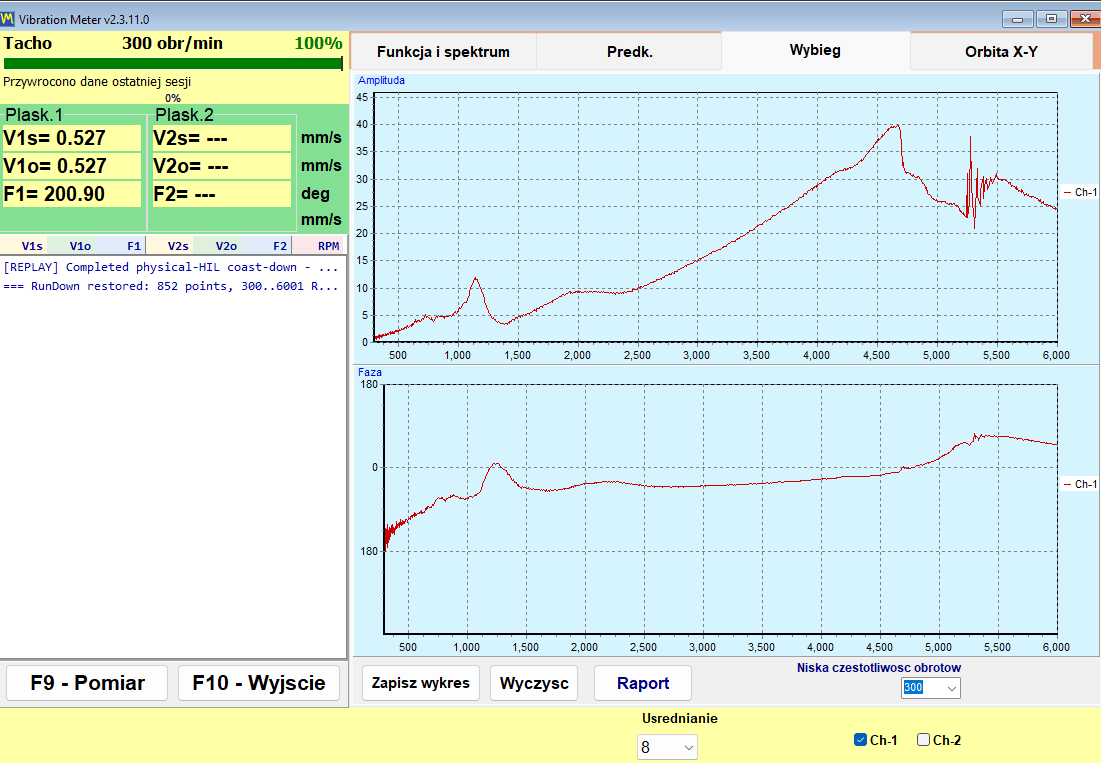
Wybieg jest rejestrowany poprzez rozpędzenie wirnika do pełnej prędkości, wyłączenie napędu i pozostawienie go do swobodnego zatrzymania. Program rejestruje amplitudę i fazę składowej 1x w funkcji malejącej prędkości RPM i zatrzymuje się samoczynnie przy progu “Low RPM”, który można regulować od 100 do 2000 i który domyślnie wynosi 300. Rezonans objawia się jako szczyt amplitudy wraz z odwróceniem fazy o w przybliżeniu 180 stopni, i to właśnie ta para objawów razem, a nie sam szczyt, wskazuje na rezonans.
To najtańszy test opisany na całej tej stronie, jeśli liczyć w kategoriach kosztów. Wyważanie w pobliżu rezonansu podparcia jest niewiarygodne, ponieważ amplituda ulega wzmocnieniu, a faza dryfuje, więc zlecenie, które nie chce się zbiec po kilku przebiegach próbnych, często oznacza maszynę pracującą blisko prędkości krytycznej. Dwie minuty wybiegu przed rozpoczęciem pracy dają tę informację i oszczędzają zmarnowane przebiegi.
Orbita X-Y: kształt ruchu korpusu łożyska
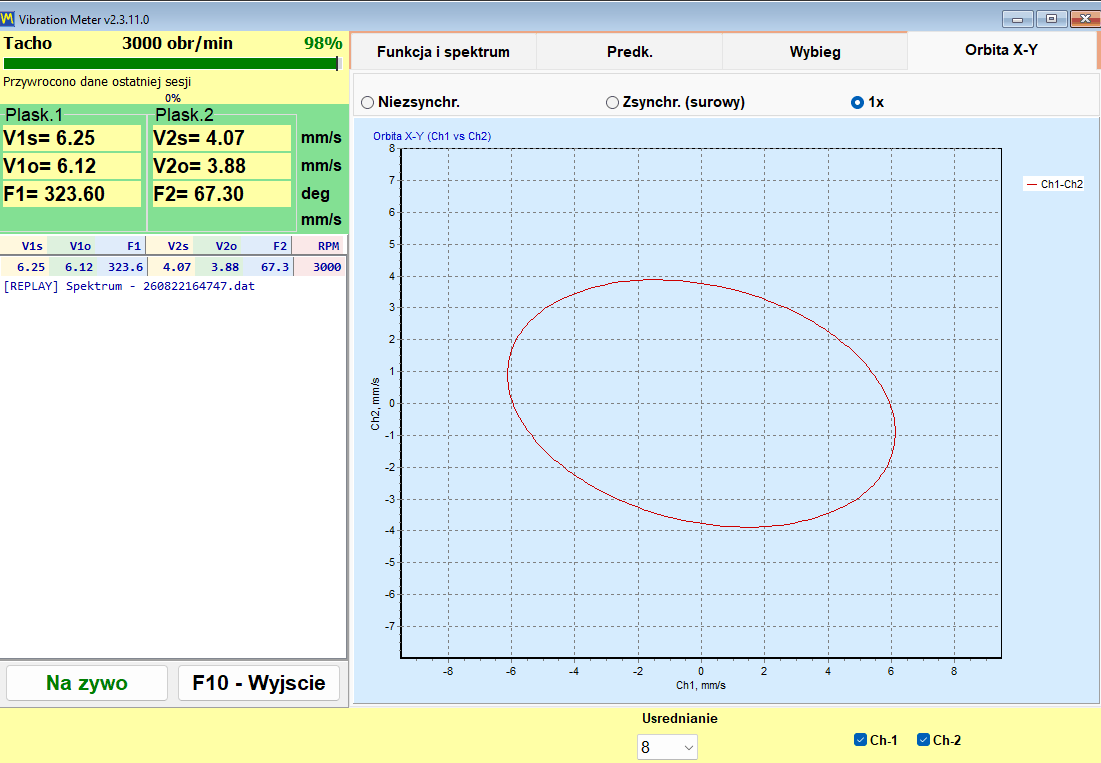
X-Y Orbit kreśli sygnał kanału 1 względem sygnału kanału 2 w skali osi 1:1, dzięki czemu skala nie zniekształca kształtu. Ponieważ czujniki są umieszczone na korpusie i mierzą prędkość drgań, jest to orbita korpusu łożyska, a nie tor wału: można ją traktować jako tor tego korpusu tylko wtedy, gdy oba czujniki znajdują się na tym samym łożysku pod kątem 90 stopni względem siebie, a przy czujnikach na różnych łożyskach pokazuje wyłącznie stosunek amplitud i faz obu kanałów. Dostępne są trzy tryby: “Unsynced”, “Sync (raw)” i “1x”, a wybór jest zapamiętywany. W Balanset-4A druga orbita z kanałów 3 i 4 jest dodawana pod pierwszą, dzięki czemu w tym samym oknie można obserwować dwa łożyska.
Co decyduje znacznik tacho
Bez znacznika odblaskowego i działającego sygnału tacho dostępne pozostają jedynie V*s i widmo. Uzyskanie V*o i fazy jest niemożliwe, a tryby orbity “Sync (raw)” i “1x” tracą sens. Program uczciwie nazywa ten stan trybem “No tacho – RMS only”. Nie można w nim wykonać wyważania, ponieważ kąt korekcji można obliczyć wyłącznie na podstawie fazy.
Gdy RPM jest wyświetlane jako kreski, oznacza to brak impulsów tacho w danej chwili. Program celowo nie pozostawia na ekranie nieaktualnej wartości prędkości, więc kreski są informacją, a nie usterką.
Raporty powstają bezpośrednio w mierniku. Raport ustalonego pomiaru miernika drgań w formacie HTML oraz raport wybiegu są generowane bez wchodzenia w procedurę wyważania, dzięki czemu wizyta inspekcyjna, podczas której nie stwierdzono nic niepokojącego, kończy się dokumentem, który można przekazać; oba są zapisywane w tym samym pliku vibrometer_report.htm sesji, więc jeśli potrzebne są oba, należy wyeksportować pierwszy przed zbudowaniem drugiego.
Analizator: widmo, harmoniczne i eksport danych
Analizator odpowiada na pytanie, które pojawia się przed każdym zleceniem wyważania: czy to rzeczywiście niewyważenie? Przebiegi próbne kosztują czas i wymagają zatrzymania maszyny, a żadna ilość masy korekcyjnej nie naprawi zużytego łożyska, luźnej stopy ani nieosiowości sprzęgła. To właśnie w analizatorze podejmuje się decyzję, czy w ogóle warto zaczynać.
Analizator, otwierany przyciskiem “F7 – Charts” z okna głównego, ma cztery zakładki:
- “F2 – Overall vibration” podaje szerokopasmowy poziom drgań dla każdego kanału.
- “F3 – 1x vibration” podaje składową obrotową z amplitudą i fazą.
- “F4 – Harmonics (1x..Nx)” pokazuje amplitudy harmonicznych od 1x do 10x w postaci wykresu słupkowego i wypisuje je jako liczby w tabeli bocznej.
- “F5 – Spectrum (Hz)” pokazuje pełne widmo FFT w Hz ze znacznikami harmonicznych i opisami pików; zakres częstotliwości jest dobierany automatycznie.
Harmoniczne od 1x do 10x są podawane liczbowo, co pozwala inżynierowi odróżnić niewyważenie od niewspółosiowości, luzów mechanicznych i efektów przejścia łopatek. Niewyważenie koncentruje energię na 1x, podczas gdy pozostałe usterki ujawniają się w wyższych rzędach. Program dostarcza liczby, a interpretacja pozostaje po stronie inżyniera, co jest dokładnie właściwym podziałem obowiązków.
| Ustawienie | Dostępne wartości | Wartość domyślna |
|---|---|---|
| “Revolutions” (zakładka F2; na pozostałych zakładkach długość jest dobierana automatycznie) | 8, 16, 32, 64 lub 128 obrotów | 16 obrotów |
| Wyświetlanie FFT | do 32768 próbek | — |
| Uśrednianie | wykładnicze, na przestrzeni 8 ramek | — |
| Okno RMS | stałe okno 4096 próbek, obliczane niezależnie od wyświetlanego FFT | — |
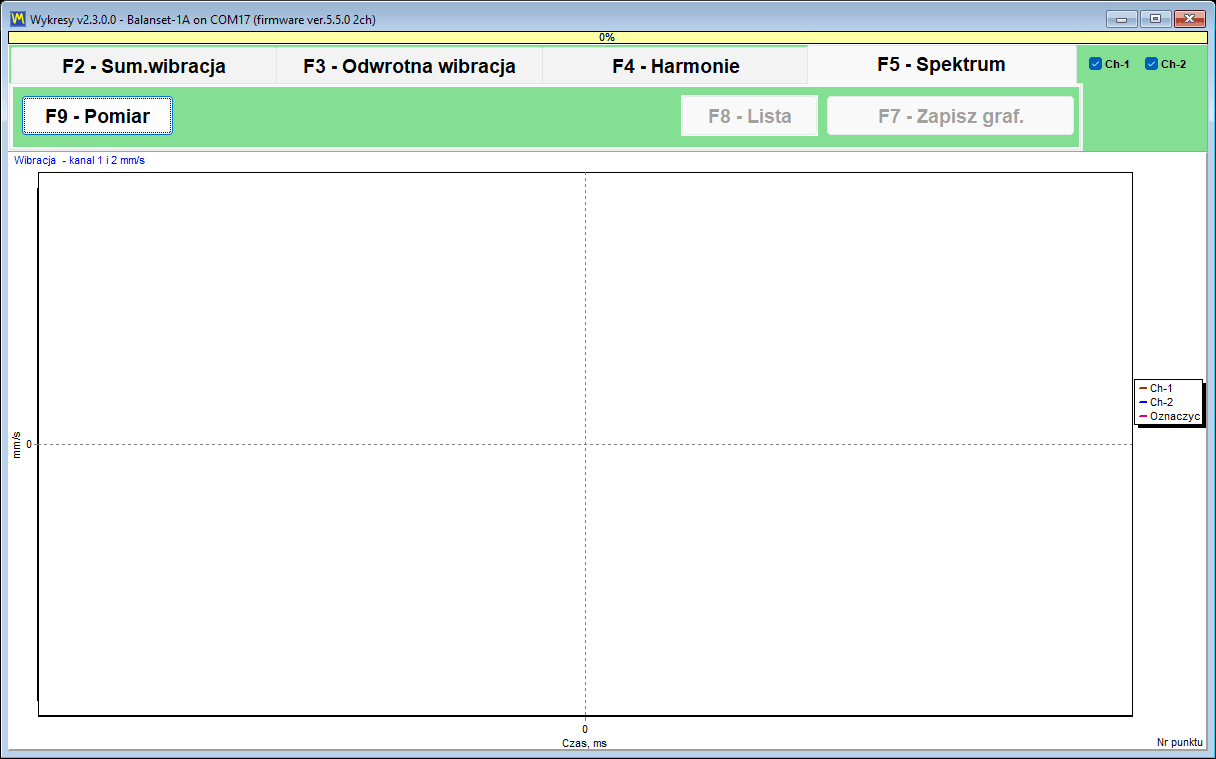
Kółko myszy powiększa wykres wokół wybranego szczytu, a dokładne wartości są wypisywane w tytule wykresu, zamiast pozostawiać ich szacowanie na podstawie osi. Do celów dokumentacyjnych i dalszej pracy analizator eksportuje zarówno obrazy, jak i surowe liczby.
| Plik | Spis treści |
|---|---|
| Obraz JPEG (“F7 – Save Diagram”) | Wykresy w takiej postaci, jak na ekranie, do raportu lub wiadomości e-mail; na zakładkach F4 i F5 zapisywane są dwa pliki: przebieg czasowy oraz widmo lub harmoniczne. |
| Garmoniki.txt (“F8 – List”) | Tabela harmonicznych od 1x do 10x lub, na zakładce F5, każda linia widma, jako tabela tekstowa rozdzielana tabulatorami, zapisywana w folderze wyjściowym obok programu. |
Kolumny są rozdzielone tabulatorami, a przełącznik “,” / “.” ustawia separator dziesiętny, dzięki czemu tabelę można wkleić bezpośrednio do Excela, a widmo zarejestrowane dziś można porównać z widmem sprzed pół roku w dowolnym narzędziu, z którego firma już korzysta. Sam analizator nie ma eksportu CSV; do rejestrowania pomiarów w czasie służy zakładka “Trend” miernika drgań. Ustawienie “Averages” na zakładce “F4 – Settings” nie wpływa na analizator.
Jedna uwaga eksploatacyjna, która pozwala uniknąć zgłoszenia do wsparcia: analizator i miernik drgań pobierają dane z tego samego przyrządu przez ten sam port COM. Jeśli oba okna strumieniowe pozostaną otwarte, klasyczny “Run 0” może zakończyć się błędem portu. Należy zamknąć oba okna i powtórzyć przebieg.
Test młotkowy: wyznaczanie częstotliwości własnych (funkcja eksperymentalna)
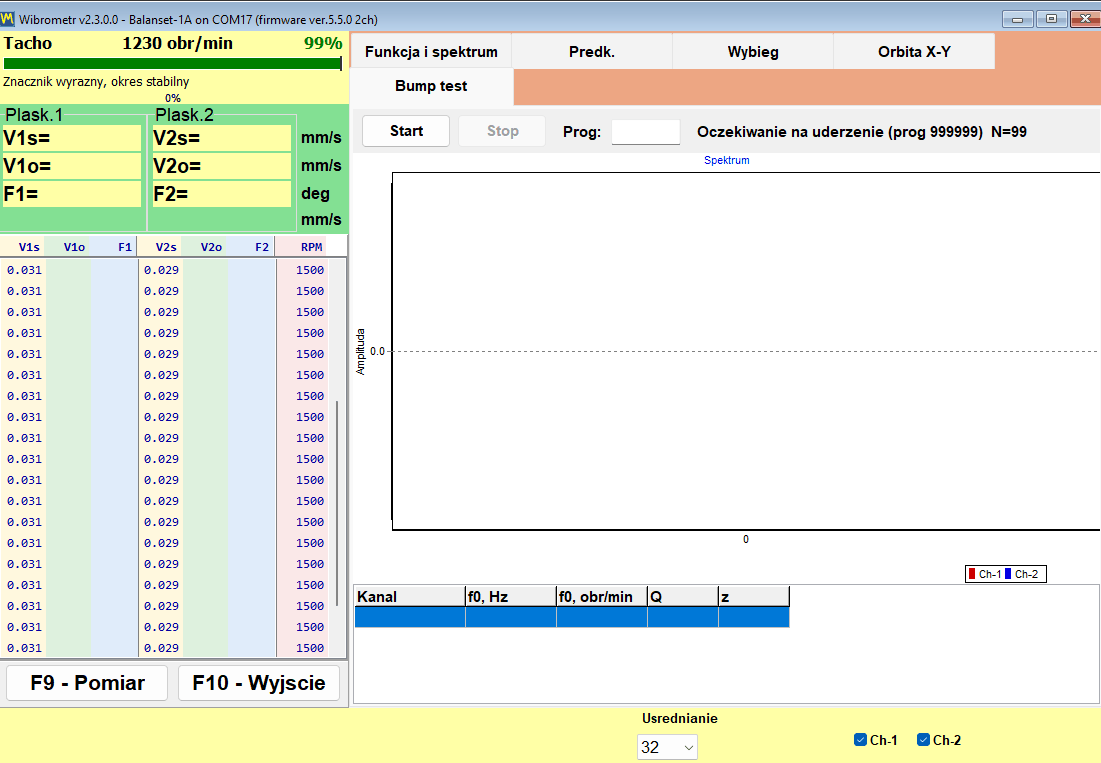
Test udarowy (Bump test) jest w instrukcji oznaczony jako eksperymentalny i domyślnie jest wyłączony. Włącza się go polem wyboru na zakładce “F4 – Settings”, po czym pojawia się jako zakładka w oknie Vibration Meter. Opisujemy go tutaj dokładnie tak, jak w instrukcji — jako funkcję w fazie prób.
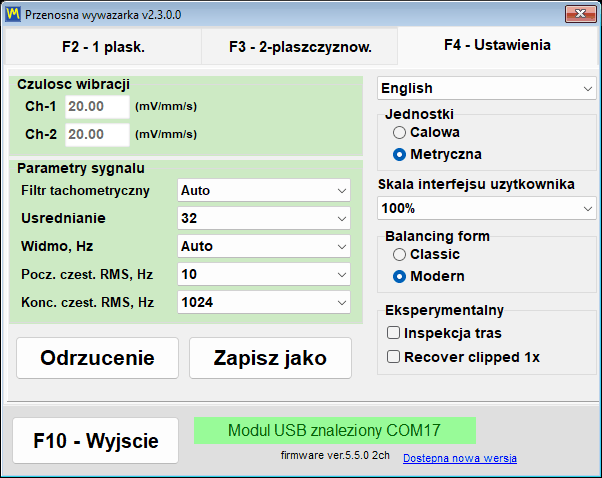
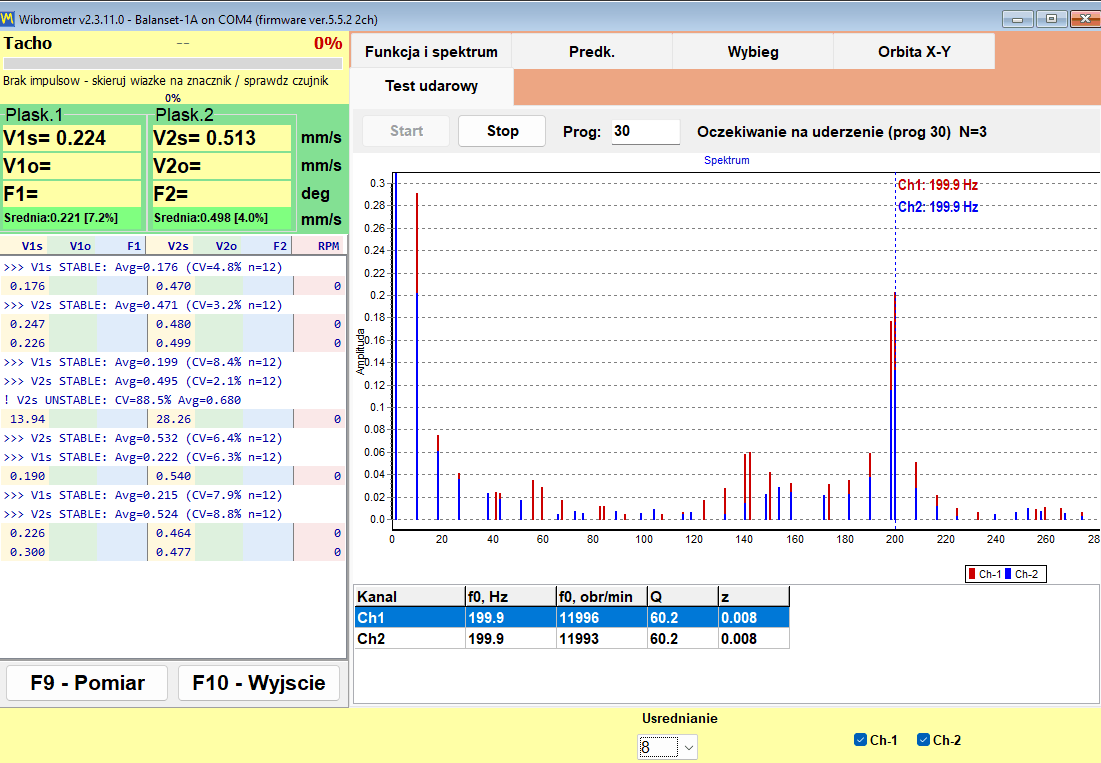
Sam test jest prosty. Przy zatrzymanym wirniku uderza się miękkim młotkiem w konstrukcję obok czujnika lub szarpie się elastyczny element, na którym znajduje się czujnik. Podpora drga z własną częstotliwością drgań własnych, program rejestruje to drganie i podaje dla każdego kanału częstotliwość własną f0 w Hz i w RPM, dobroć Q oraz tłumienie z = 1/(2*Q). Pasmo analizy wynosi od 2,5 do 600 Hz, najniższa raportowana częstotliwość własna to około 3 Hz, a wynik jest średnią znormalizowanych widm wszystkich zaakceptowanych uderzeń, więc mocne i słabe uderzenie mają jednakową wagę.
Jak działa przechwytywanie — w liczbach, które można sprawdzić
| Parametr | Wartość |
|---|---|
| Kalibracja tła | około 0,25 s, a następnie około 0,5 s napełniania bufora przedwyzwoleniowego, przed uzbrojeniem |
| Próg wyzwalania | 8-krotność zmierzonego poziomu tła w połączeniu z gwałtownym skokiem sygnału, dzięki czemu łagodne drgania pracującego wirnika nie wyzwalają przechwytywania |
| Okno przechwytywania | co najmniej 4 s, aby zmieścił się nawet powolny zanik drgań 3 do 10 Hz, z wynikiem po około 5 s; mniej więcej jedna dziesiąta okna przypada przed uderzeniem |
| Limit czasu uzbrojenia | 30 s |
| Pasmo analizy | 2,5 do 600 Hz, najniższa raportowana f0 około 3 Hz |
| Znacznik przycięcia sygnału | ustawiana przy około 91 procentach skali przetwornika ADC |
Dokładność podana w instrukcji, cytowana bez zaokrąglania w górę, wynosi około plus minus 5 procent dla współczynnika Q, przy Q w zakresie od 20 do 100, dla rezonansów w zakresie 80–400 Hz, przy czystym uderzeniu.
Technika oraz sposób odczytywania ostrzeżeń
- Uderzaj w konstrukcję obok czujnika, nigdy w sam czujnik.
- Przed uderzeniem należy zatrzymać wirnik: test na pracującej maszynie jest możliwy, ponieważ stały ton obrotów jest odfiltrowywany, ale czysty zanik daje dokładniejsze f0 i Q.
- Unikaj podwójnego uderzenia spowodowanego odbiciem młotka, ponieważ drugie uderzenie trafia w okno rejestracji.
- Znacznik (!) oznacza, że sygnał został przycięty przy około 91 procentach skali przetwornika ADC, a wynik jest przybliżony; uderz łagodniej i powtórz pomiar.
- Komunikat o stałym tonie oznacza, że zamiast uderzenia zarejestrowano ciągłe oscylacje, więc ten zapis nie jest ważnym testem młotkowym.
- Do tabeli wyników trafia najwyraźniejszy pik.
Powód, by go używać, jest wąski, ale cenny. Pokazuje, czy prędkość robocza znajduje się blisko rezonansu podpory, co jest zwykłą przyczyną, dla której zadanie wyważania nie chce się zbiec. Wybieg wykrywa to samo, gdy wirnik zwalnia; test młotkowy wykrywa to przy zatrzymanej maszynie, co czasem jest jedyną okazją, jaką da harmonogram produkcji.
Jak działa wyważanie: Run 0, przebiegi próbne i przebieg kontrolny
Balanset wykonuje wyważanie dynamiczne wirników we własnych łożyskach. Wirnik pozostaje w maszynie, na własnych podporach, i jest wyważany przy swojej normalnej prędkości roboczej. Nic nie jest pobierane z bazy danych maszyn: każdy gram i każdy stopień wydrukowany przez program wynika z pomiarów wykonanych na tym konkretnym wirniku podczas krótkiej, stałej sekwencji przebiegów. Sekwencja jest identyczna dla 1, 2, 3 i 4 płaszczyzn korekcji oraz identyczna w obu formach wyważania.
Trzy etapy i co daje każdy z nich
| Etap | Przebieg | Co robi operator | Co uzyskuje program |
|---|---|---|---|
| 1. Pomiar początkowy | Run 0 | Rozpędza wirnik do jego prędkości roboczej dokładnie w takim stanie, w jakim jest, bez dodawania ciężarków. | Początkowa amplituda drgań i faza składowej 1x w każdej płaszczyźnie. |
| 2. Przebiegi próbne | Od Run 1 do Run 4, jeden przebieg na płaszczyznę korekcji | Zatrzymuje wirnik, montuje ciężarek próbny o znanej masie w znanym promieniu i oznaczonym położeniu kątowym, ponownie rozpędza wirnik, następnie zdejmuje go i montuje ciężarek kolejnej płaszczyzny albo pozostawia go na miejscu przy zaznaczonej opcji “Leave trial weight on rotor”, aby obliczenia go uwzględniły. Ciężarki próbne nigdy nie są montowane w dwóch płaszczyznach jednocześnie. | Współczynniki wpływu tej maszyny, czyli sposób, w jaki drgania w każdej płaszczyźnie reagują na znaną masę w każdej płaszczyźnie. |
| 3. Korekcja i sprawdzenie | Przebieg T (wyważanie trymujące) | Montuje obliczone ciężarki korekcyjne i ponownie uruchamia wirnik. | Drgania resztkowe, niewyważenie resztkowe w g*mm oraz werdykt PASS lub FAIL względem tolerancji. |
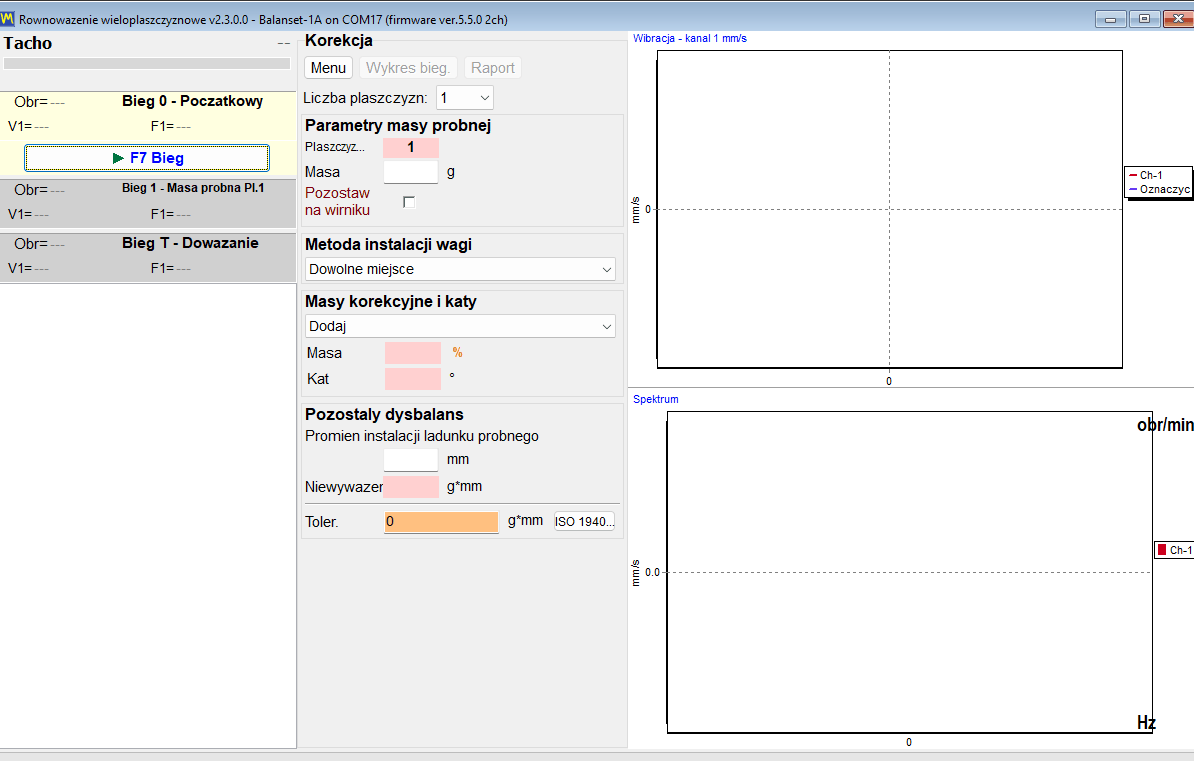
Cały pomiar tkwi w różnicy między Run 0 a każdym przebiegiem próbnym. Na podstawie tej zmiany program oblicza współczynniki wpływu maszyny, którą masz przed sobą, a na podstawie współczynników oblicza masę korekcyjną w gramach i kąt montażu w stopniach dla wszystkich płaszczyzn jednocześnie, uwzględniając wzajemne oddziaływanie między płaszczyznami.
W trakcie wyważania nie ma osobnego kroku Calculate. Gdy tylko zakończy się ostatni przebieg próbny, obliczenia rozpoczynają się samoczynnie, w dzienniku pojawia się “Auto-calculating correction weights…”, a następnie “Correction calculated successfully”, a masa i kąt korekcji pojawiają się w kolumnach płaszczyzn. W oknach Classic wynik odczytuje się na zakładce “Result”.
Dobór wielkości ciężarka próbnego
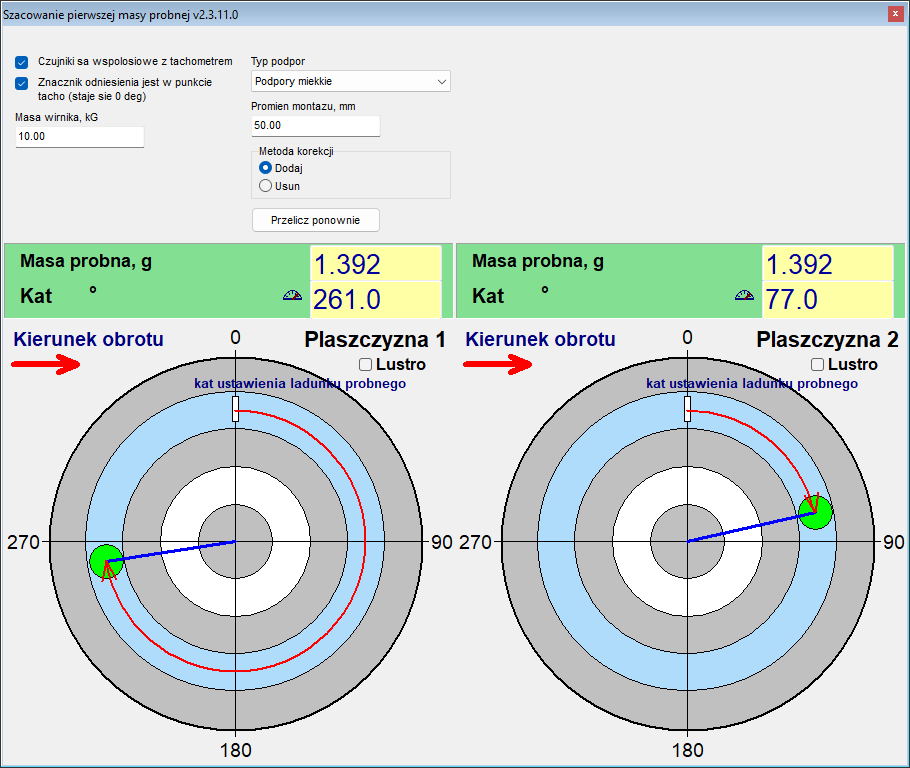
Ciężarek próbny należy dobierać według jego siły odśrodkowej, a nie według stałego udziału w masie wirnika. Punktem wyjścia w instrukcji jest ciężarek, którego siła odśrodkowa wynosi około 7 procent ciężaru wirnika, przy czym dopuszczalne jest 5 do 10 procent: m = 0,07 * M * g / (r * w^2), gdzie M to masa wirnika w kg, r promień montażu w m, g = 9,81 m/s^2, a w = 2 * pi * n / 60 dla prędkości n w rpm. Wirnik o masie 10 kg przy promieniu 50 mm i 3000 rpm daje około 1,4 g. Zbyt ciężki ciężarek jest szkodliwy i niebezpieczny, ponieważ wprowadza układ w nieliniowość, dlatego przed zamontowaniem czegokolwiek należy sprawdzić dopuszczalne obciążenia wirnika, łożysk i mocowania ciężarka. W formie Modern “Menu”, a następnie “First trial weight estimate” wykonuje to obliczenie po Run 0 na podstawie masy wirnika, typu podparcia, miękkiego lub sztywnego, i promienia montażu, a także proponuje kąt montażu względem znacznika tacho, pod warunkiem że czujniki są zamontowane współosiowo z tachometrem; jest to oszacowanie, którego zadaniem jest trafienie we właściwą połowę wirnika. Niezależnie od oszacowania decydującym kryterium jest odpowiedź w przebiegu próbnym. Ta sama reguła jest dostępna jako kalkulator ciężarka próbnego, i instrukcja obsługi opisuje krok po kroku procedurę przebiegu próbnego.
Kiedy przebieg próbny się liczy, a co zrobić, gdy się nie liczy
Przebieg próbny jest informatywny tylko wtedy, gdy ciężarek próbny rzeczywiście zakłócił wirnik. Celem jest zmiana o co najmniej 20 procent amplitudy lub o co najmniej 30 stopni fazy. Jeśli amplituda zmieniła się o mniej niż około 10 procent i jednocześnie faza o mniej niż około 5 do 10 stopni, przebieg jest odrzucany z komunikatem “Trial weight too small. Increase trial weight and repeat Run 1”, gdzie numer przebiegu odpowiada płaszczyźnie. Wektor, który jedynie się obrócił bez wzrostu, nadal liczy się jako prawidłowy przebieg próbny, a program nie sprawdza górnej granicy odpowiedzi.
- Należy zamontować cięższy ciężarek próbny i powtórzyć ten przebieg próbny: zbyt lekki ciężarek daje niewiarygodne współczynniki wpływu.
- Jeśli drgania nie zmieniły się wcale, ciężarek był zbyt mały lub trafił w węzeł; obliczenia nie są wykonywane, dopóki przebieg nie zostanie powtórzony. Kąt ciężarka próbnego nie wpływa na obliczenia.
Od czego mierzony jest kąt korekcji
To najczęstszy błąd operatora w całym procesie. Kąt korekcji dla danej płaszczyzny jest mierzony od punktu, w którym zamontowano ciężarek próbny tej płaszczyzny, w kierunku obrotu. Nie jest mierzony od znacznika tacho. Fizyczne oznaczenie położenia ciężarka próbnego na wirniku zajmuje kilka sekund i trwale usuwa niejednoznaczność, także przy powtórnej pracy na tej samej maszynie.
Masę korekcyjną należy zamocować na tym samym promieniu, co masę próbną danej płaszczyzny. Promień jest tylko ramieniem dźwigni: przelicza masę na niewyważenie w g*mm i nie zmienia masy korekcyjnej w gramach. Jeśli inny promień jest nieunikniony, masę trzeba przeliczyć ręcznie: obliczona masa pomnożona przez promień masy próbnej i podzielona przez promień rzeczywisty.
Wbudowane kontrole przed wiarygodną, lecz błędną odpowiedzią
Każde obliczenie niewyważenia zwróci jakąś liczbę. Wartość poniższych kontroli polega na tym, że powstrzymują program przed zwróceniem pewnej siebie liczby, której nie potwierdza pomiar.
- W formie Modern przebieg, którego odczyty są zgodne z poprzednim przebiegiem, nie jest akceptowany: program zgłasza “Measurement is unchanged from the previous run.”, co zwykle oznacza, że ciężarek próbny nie został zamontowany ani przesunięty.
- Przeciążony, przycięty sygnał zostaje odrzucony zamiast być przetwarzany jako prawidłowe dane.
- Prędkość różniąca się od Run 0 o więcej niż 40 procent wywołuje “WARNING: RPM changed significantly!”, z pokazaniem prędkości obu przebiegów i prawdopodobnych przyczyn, czyli podwójnego wyzwalania tacho lub rzeczywistej zmiany prędkości; przebieg zostaje zachowany, ale wynik może być niewiarygodny, dlatego należy go powtórzyć z prędkością z Run 0. Odchyłka powyżej 15 procent jest oznaczana pomarańczową linią w dzienniku, ponieważ współczynniki wpływu są ważne tylko dla jednej prędkości.
- Jeśli dwie płaszczyzny dają liniowo zależne odpowiedzi, obliczenia są odrzucane z komunikatem “Failed to calculate influence coefficients” zamiast wymyślania rozwiązania. Kąt ciężarka próbnego nie ma na to wpływu. Należy sprawdzić, czy każdy ciężarek próbny znajdował się we własnej płaszczyźnie oraz czy każdy czujnik jest podłączony do własnego kanału i daje sygnał; jeśli ciężarek próbny ledwo zmienił drgania, należy użyć cięższego; jeśli płaszczyzny korekcji leżą blisko siebie na wąskim wirniku, należy wyważać w jednej płaszczyźnie. Następnie należy powtórzyć przebiegi próbne i nie wykorzystywać ponownie poprzedniego wyniku.
- Masa próbna jest obowiązkowa, aby wynik był podany w gramach. W formie Modern wskaźnik jednostki pokazuje pogrubiony pomarańczowy znak “%”, dopóki w którejkolwiek płaszczyźnie brakuje masy próbnej, a obliczenia są w tym stanie odrzucane, z pustym polem podświetlonym na czerwono; po wpisaniu zmienia się na “g” (lub “oz”). Okna Classic pokazują wynik jako procent ciężarka próbnego, dopóki nie zostanie wpisana masa, i przeliczają go na gramy, gdy tylko to nastąpi, nawet po wykonaniu obliczeń.
Jeden warunek leży po stronie operatora: wybór prędkości obrotowej. Należy wyważać przy prędkości roboczej, a nie w pobliżu rezonansu podpór, ponieważ w pobliżu rezonansu amplituda jest wzmacniana, a faza się przesuwa, więc współczynniki zmierzone w takich warunkach nie opisują maszyny przy jej prędkości roboczej.
Przebieg kontrolny i BALANCING SUMMARY
Run T weryfikuje korekcję na rzeczywistej maszynie. Po jego zakończeniu program zapisuje w dzienniku blok “BALANCING SUMMARY” zawierający drgania przed i po, redukcję w procentach, niewyważenie początkowe i resztkowe oraz werdykt PASS lub FAIL dla każdej płaszczyzny. Ten blok to te same dane, które trafiają do protokołu wyważania HTML, więc liczba pokazana na ekranie i liczba przekazana klientowi to ta sama liczba.
Dwie formy wyważania: Classic i Modern (zunifikowana)
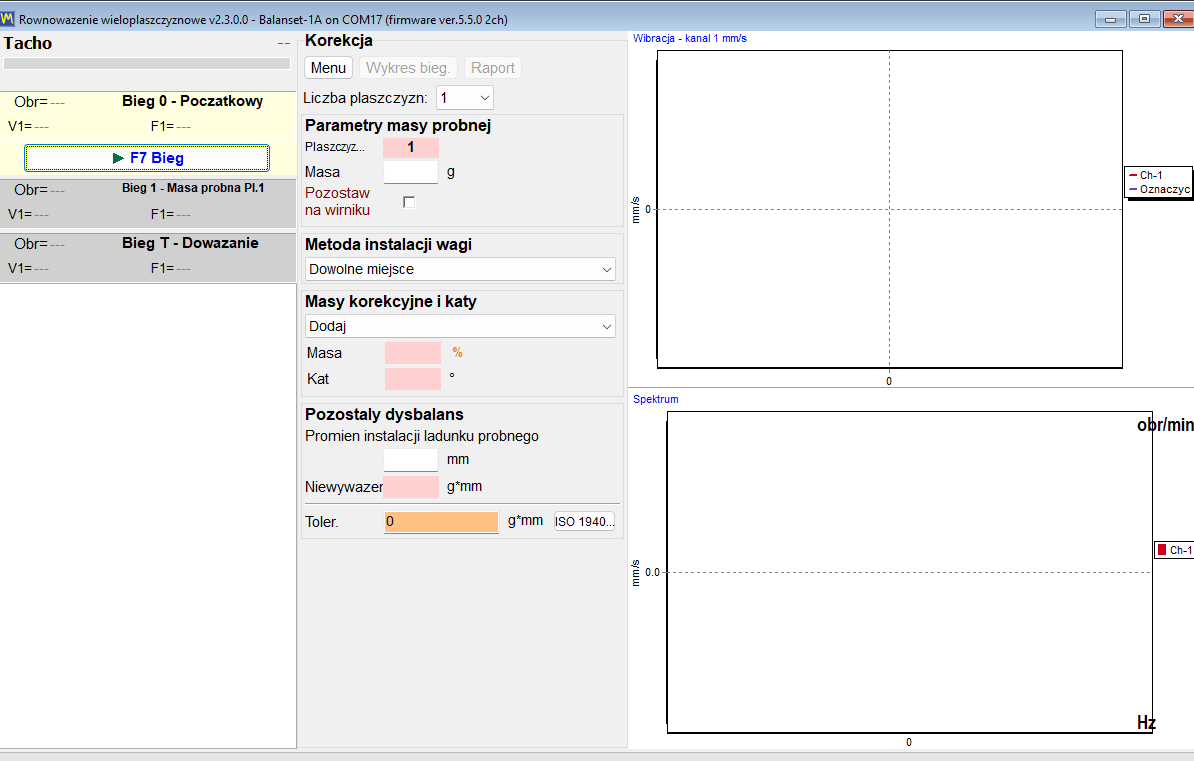
Program oferuje dwa różne interfejsy dla tej samej metody wyważania. Przełącznik znajduje się na karcie “F4 – Settings”, w grupie “Balancing form”, i ma dwie wartości: “Classic” i “Modern”. Działa natychmiast, bez konieczności naciskania przycisku Save i bez ponownego uruchamiania programu.
Ile płaszczyzn korekcji faktycznie otrzymujesz
To zagadnienie najłatwiej zrozumieć opacznie, dlatego przedstawiamy je jednoznacznie. Liczba płaszczyzn korekcji odpowiada liczbie kanałów drgań przyrządu, a 3 i 4 płaszczyzny wyważa się w formularzu Modern. Balanset-1A ma 2 kanały drgań i wyważa w 1 lub 2 płaszczyznach w obu formularzach. Balanset-4A ma 4 kanały drgań, więc obsługuje 3 i 4 płaszczyzny, ale tylko po wybraniu formularza Modern.
| Instrument | Forma wyważania | Dostępne płaszczyzny korekcji |
|---|---|---|
| Balanset-1A, 2 kanały drganiowe | Classic | 1 lub 2 |
| Balanset-1A, 2 kanały drganiowe | Nowoczesny | 1 lub 2 |
| Balanset-4A, 4 kanały drganiowe | Classic | 1 lub 2 |
| Balanset-4A, 4 kanały drganiowe | Nowoczesny | 1, 2, 3 lub 4 |
Liczba płaszczyzn jest wybierana przed Run 0. Zmiana tego ustawienia przebudowuje interfejs i czyści już wykonane pomiary, więc nie jest to coś, co warto zmieniać w połowie zadania.
Forma Modern: jedno okno, karty przebiegów, wykresy na żywo
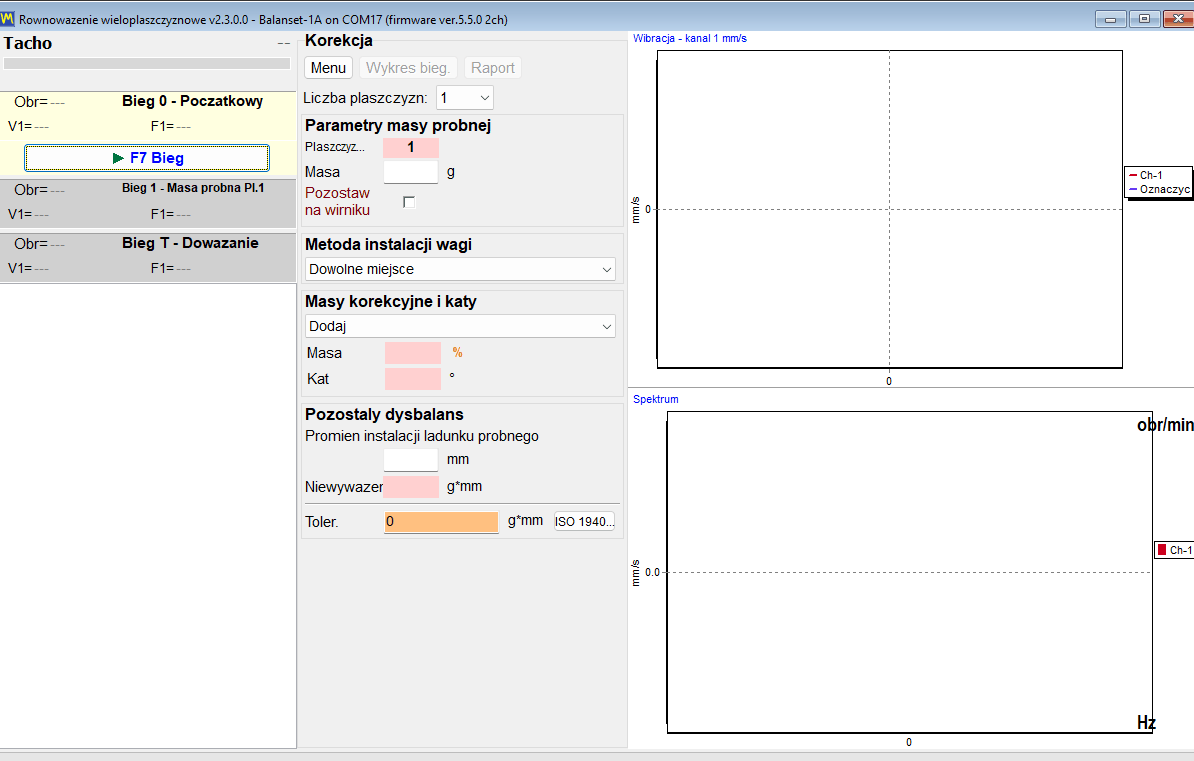
Modern to jedno okno o nazwie “Multi-plane Balancing”. Każdy przebieg jest kartą w tym oknie: “0 – Initial”, “1 – Trial Pl.1” i odpowiednia karta dla każdej kolejnej płaszczyzny, “T – Trim” oraz, gdy włączona jest kompensacja trzpienia, “E – Eccentr.”. Wszystkie są uruchamiane tym samym przyciskiem “F7 Run”, który w trakcie pomiaru zmienia się w “F7 Stop”. Przebieg czasowy i widmo są widoczne już w trakcie pomiaru, dzięki czemu operator może zobaczyć zły sygnał podczas jego rejestrowania, a nie dopiero po jego zaakceptowaniu.
Forma Classic: dwa okna, jeden przycisk na przebieg
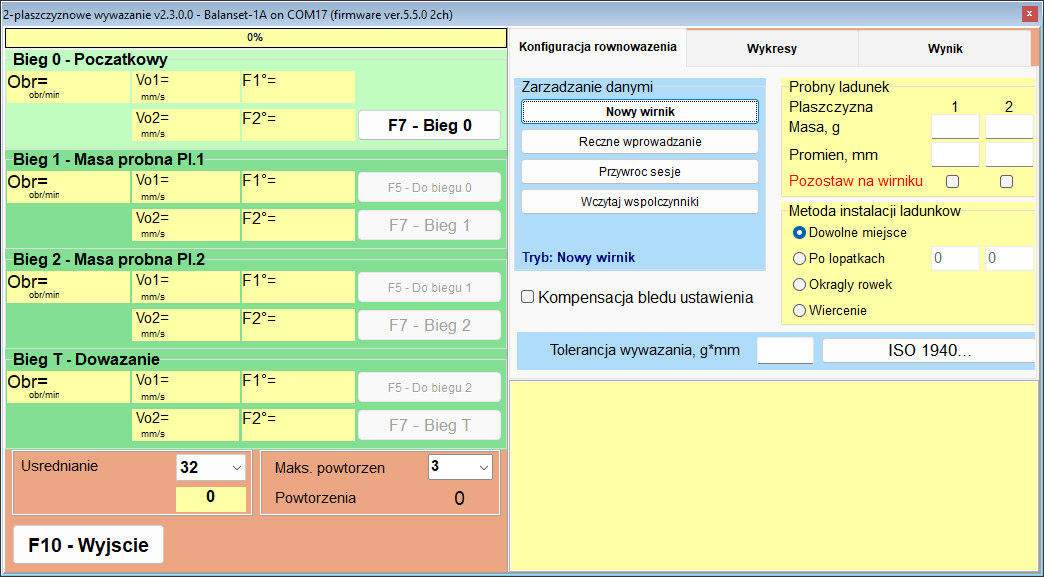
Classic zachowuje układ, który znają wieloletni użytkownicy: dwa oddzielne okna, “Single-Plane balancing” i “Two plane balance”. Każdy przebieg ma własny przycisk: “F7 – Run 0”, “F7 – Run 1”, “F7 – Run 2”, “F7 – Run T” oraz, gdy włączona jest kompensacja trzpienia, “F7 – Run Ecc”, który należy kliknąć myszą, ponieważ klawisz F7 nie naciska go na tym etapie, a obliczona korekcja jest odczytywana na zakładce “Result”.
Ta sama matematyka, inny przebieg pracy
Obliczenia stojące za obiema formami są takie same. Przy tych samych danych wejściowych wynik jest identyczny, więc wybór między nimi jest kwestią sposobu pracy i przyzwyczajenia, a nie dokładności.
| Aspekt | Classic | Modern (zunifikowana) |
|---|---|---|
| Płaszczyzny korekcji | 1 i 2 | Od 1 do 4, przy czym 3 i 4 na Balanset-4A |
| Okna | Dwa: “Single-Plane balancing” i “Two plane balance” | Jedno: “Multi-plane Balancing” |
| Sterowanie przebiegami | Osobny przycisk na każdy przebieg | Karty przebiegów obsługiwane jednym przyciskiem “F7 Run” |
| Obliczenie | Odczytywane na karcie “Result” | Uruchamia się automatycznie po ostatnim przebiegu próbnym |
| Wykresy podczas pomiaru | Karta Charts, przełączana po Run 0 | Przebieg czasowy i widmo widoczne na żywo podczas pomiaru |
| Tryb pomiaru | “Averages”, “Auto” lub od 8 do 256 obrotów oraz “Max. repeat” od 1 do 20, domyślnie 3, oba na zakładce “F4 – Settings” | Wybierany w “Menu”, a następnie “Measurement mode”: “Manual (fixed repeats)”, domyślnie, z “Repeats per run” 1, 3, 5, 8, 12 lub 16 (domyślnie 3) na “Revolutions” 16, 32, 64, 128 lub 256 (domyślnie 128), albo “Auto (adaptive)”; wybór jest zapamiętywany w konfiguracji |
| Wczytywanie zapisanych współczynników | “Data Management”, a następnie “Load Coefficients” | “Menu”, a następnie “Load Coefficients” |
| Tylko w tej formie | Przeliczanie ukończonej korekcji na inne płaszczyzny za pomocą “Change corr. planes” | “First trial weight estimate”, pomiar “Auto (adaptive)”, przebieg czasowy i widmo na żywo podczas przebiegu, 3 i 4 płaszczyzny |
W trybie “Auto (adaptive)” program zbiera kolejne obroty, aż wynik się ustabilizuje; postęp jest pokazywany jako kolorowe wypełnienie aktywnej karty przebiegu, a liczba obrotów i osiągnięta niepewność (SE/V) są zapisywane w dzienniku po zakończeniu przebiegu. Jeśli program zgłasza “Additional averaging does not improve accuracy.”, należy odczytać to w kontekście: przy zauważalnym poziomie drgań jest to oznaka problemu mechanicznego, luzu, łożysk lub niestabilnej prędkości, którego dalsze uśrednianie nie naprawi; przy bardzo niskich drganiach resztkowych okno wyjaśnia natomiast, że rozrzut jest szumem pomiarowym, a nie usterką maszyny. Wynik można zaakceptować w takiej postaci albo odrzucić pomiar.
Funkcja ponownego przeliczenia, dostępna wyłącznie w formularzu Classic, wymaga jednej uwagi eksploatacyjnej. “Change corr. planes” wybiera się myszą; w tym oknie klawisz F5 działa jako Back.
Obie formy współdzielą jedno archiwum. Okno archiwum otwierane klawiszem F8 wyświetla tylko zapisy 1- i 2-płaszczyznowe i otwiera tę formę, która jest wybrana w Settings; współczynniki zadań 3- i 4-płaszczyznowych wczytuje się z wnętrza formy Modern przez “Menu”, a następnie “Load Coefficients”.
Gdzie umieścić masę korekcyjną: metody korekcji i wykresy biegunowe
Obliczona masa i kąt to tylko połowa odpowiedzi. Druga połowa to pytanie, czy to miejsce jest osiągalne na rzeczywistym wirniku, dlatego program zawiera cztery metody montażu ciężarków, wybierane w “Weight installing method”, i przelicza korekcję na postać potrzebną dla każdej z nich. Podobnie jak przełącznik “Add mass” i “Remove mass”, metoda dotyczy wszystkich płaszczyzn korekcji jednocześnie: nie można wiercić w jednej płaszczyźnie i dodawać ciężarka w innej.
| Metoda | Co program zwraca w wyniku | Warunek lub ograniczenie |
|---|---|---|
| Wolne pozycje | Jeden ciężarek, dokładnie pod obliczonym kątem. | Dla wirników, w których można osiągnąć dowolne położenie kątowe. |
| Stałe pozycje | Korekcja podzielona między dwa sąsiednie ponumerowane położenia, na przykład łopatki wentylatora lub istniejące otwory. | Wymagane są co najmniej 3 pozycje. |
| Okrągły rowek | Trzy ciężarki o równej masie, każdy równy jednej trzeciej masy próbnej tej płaszczyzny: jeden pod kątem korekcji i dwa pod obliczonymi kątami, tak aby ich suma wektorowa była równa korekcji. | Odrzucane z komunikatem “TOO HEAVY for 3-weight groove method!”, jeśli korekcja przekracza tę jedną trzecią masy. |
| Drill | Głębokość wiercenia H, liczba otworów N i kąt f. | Zawsze przełącza metodę na Remove mass. |
Wykresy biegunowe: kontrola przed zamontowaniem czegokolwiek
Wykres biegunowy to ostatnie spojrzenie operatora przed dotknięciem maszyny. Wyświetlanych jest do 4 okręgów obok siebie, po jednym na płaszczyznę korekcji, z pierścieniami przy 20, 40, 60, 80 i 100 procentach oraz strzałką pokazującą kierunek obrotu. To właśnie zobaczenie ciężarka narysowanego na okręgu obracającym się w tę samą stronę co wirnik pozwala wychwycić kąt policzony w złą stronę, co jest błędem kosztującym dodatkowy przebieg.
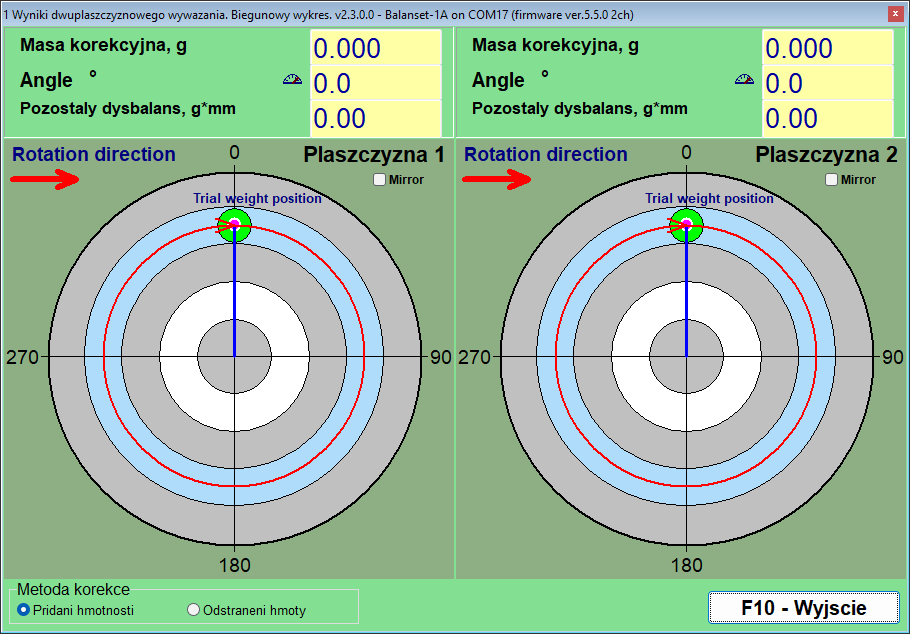
Dwa przełączniki zmieniają sposób wyrażenia tego samego rozwiązania. “Add mass” i “Remove mass” w grupie “Correction method” przekształcają rozwiązanie z dodawaniem masy w rozwiązanie z usuwaniem masy: wyświetlany kąt jest już obrócony o 180 stopni, więc nie należy dodawać kolejnych 180 samodzielnie, a masa pozostaje ta sama, co jest pożądane, gdy praktyczną opcją jest szlifowanie lub wiercenie, a nie spawanie. Wybór dotyczy wszystkich płaszczyzn jednocześnie i jest zsynchronizowany z formą wyważania; przy “Drill”, które zawsze usuwa masę, i “Circular groove”, które zawsze ją dodaje, przełącznik jest zablokowany. “Mirror”, pole wyboru dla każdej płaszczyzny, odbija rysunek dla wirników oglądanych fizycznie z drugiej strony: znacznik przy 60 stopniach przesuwa się tam, gdzie wcześniej było 300 stopni, a strzałka kierunku obrotów zmienia zwrot, natomiast kąt liczbowy w panelu danych się nie zmienia.
Fixed positions: łopatki wentylatora i istniejące otwory
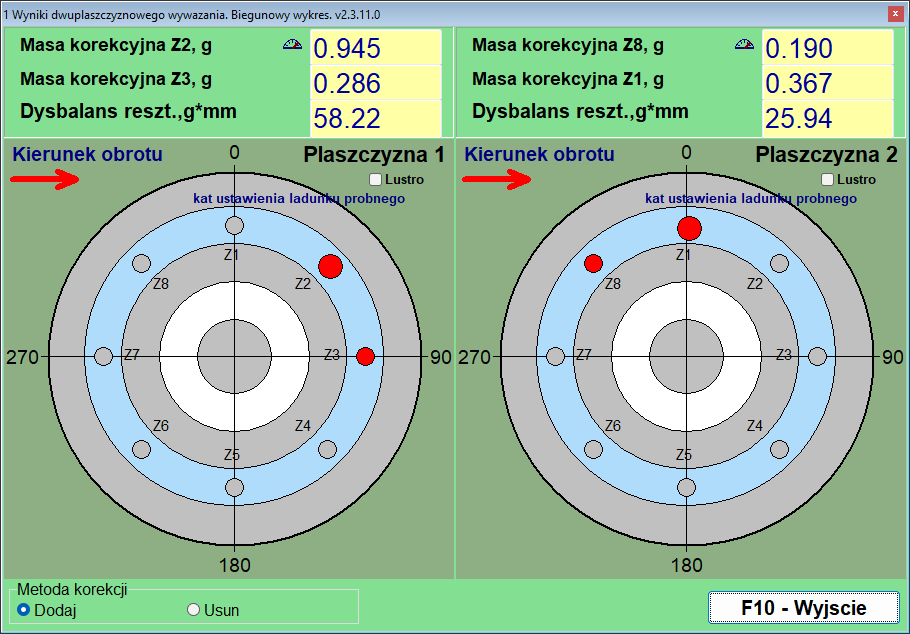
Na wentylatorze, kole roboczym lub kołnierzu z okręgiem otworów ciężarek można umieścić tylko tam, gdzie jest na niego miejsce. W trybie “Fixed positions” operator wpisuje, ile położeń ma wirnik, w polu “Blades” formy Modern; program traktuje je jako równomiernie rozmieszczone na obwodzie, więc ten tryb pasuje tylko do wirników, w których tak rzeczywiście jest. Ciężarek próbny trafia na jedno z położeń, które liczy się jako położenie 1, numery biegną dalej w kierunku obrotów, a program dzieli korekcję między dwa sąsiednie położenia obejmujące obliczony kąt, podając masę dla każdego z nich. Wynik nadaje się do bezpośredniego wykonania: dwie liczby, dwie łopatki.
Circular groove: trzy jednakowe ciężarki w rowku
Wirniki z okrągłym rowkiem, takie jak wiele trzpieni tarcz szlifierskich, przyjmują standardowe ciężarki przesuwane w rowku. Tutaj korekcja jest wyrażona jako trzy ciężarki o równej masie, każdy równy jednej trzeciej masy próbnej płaszczyzny, jeden umieszczony pod kątem korekcji i dwa pod obliczonymi kątami, tak aby ich suma wektorowa była równa wymaganej korekcji. Przed Run 0 trzy ciężarki są rozmieszczone równomiernie co 120 stopni, aby ich działanie się znosiło, a przed przebiegiem próbnym płaszczyzny wszystkie trzy znajdują się razem w położeniu ciężarka próbnego; okno “3-Weight Balancing” pokazuje te rozmieszczenia krok po kroku. Metoda ma wbudowane ograniczenie fizyczne: jeśli korekcja jest większa niż jedna trzecia masy próbnej tej płaszczyzny, program odrzuca ją z komunikatem “TOO HEAVY for 3-weight groove method!” zamiast proponować ciężarki, które nie mieściłyby się w schemacie, a jeśli dwa z ciężarków znajdą się bliżej siebie niż 20 stopni, prosi o fizyczne sprawdzenie położeń.
Drill: zamiana korekcji na otwory
Gdy masę trzeba usunąć, a nie dodać, wbudowany kalkulator w oknie “Drilling – settings” przelicza korekcję na głębokość wiercenia H, liczbę otworów N i kąt f. Wymaga trzech danych: średnicy wiertła, maksymalnej dopuszczalnej głębokości wiercenia i gęstości materiału. Wybór Drill zawsze przełącza metodę na Remove mass, a podawany kąt jest już miejscem wiercenia po ciężkiej stronie, 180 stopni od miejsca, w którym znalazłby się ciężarek, więc nie należy dodawać 180 stopni samodzielnie.
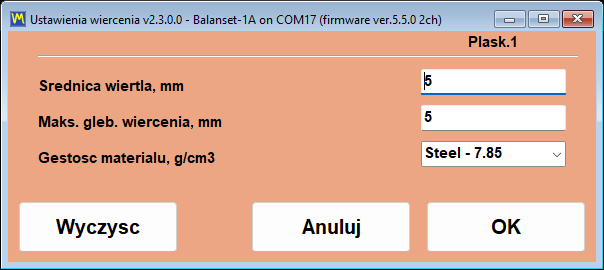
Gęstości są ustawione domyślnie w g/cm3 dla: Stal 7,85, Żeliwo 7,1, Aluminium 2,7, Miedź 8,95, Mosiądz 8,5, Brąz 8,8 i Tytan 4,5, a niestandardową wartość można wpisać dla dowolnego innego materiału.
Dwie uczciwe uwagi o kalkulatorze wiercenia. H to głębokość każdego otworu mierzona do wierzchołka stożka wiertła, przy założeniu kąta wierzchołkowego 120 stopni, dlatego maksymalną głębokość należy wprowadzić jako rzeczywistą granicę mechaniczną elementu, z uwzględnieniem grubości ścianki i sąsiednich otworów. Jeśli cała masa wymagałaby głębszego otworu, korekcja jest dzielona na kilka otworów, z których żaden nie jest głębszy od tej granicy; należy umieścić je obok siebie i potwierdzić wynik przebiegiem kontrolnym zamiast zakładać, że jest poprawny.
Mimośrodowość trzpienia: kompensacja Run E
Wirnik wyważany na trzpieniu ma błąd, który nie ma nic wspólnego z niewyważeniem: bicie samego trzpienia. Program obsługuje to osobnym przebiegiem mimośrodowości, włączanym przed Run 0: w formie Modern przez “Menu”, a następnie “Eccentricity”, co dodaje kartę “E – Eccentr.”, a w Classic polem wyboru “Mandrel eccentricity elimination”, które dodaje kartę “Run E – Eccentricity” z przyciskiem “F7 – Run Ecc”. Po Run 0 wirnik jest obracany o 180 stopni na trzpieniu, przy czym trzpień i jego znacznik tacho pozostają bez zmian, i mierzony ponownie; program oblicza wektor bicia i odejmuje go od wszystkich kolejnych pomiarów, dzięki czemu korygowane jest tylko prawdziwe niewyważenie, a zadanie jest kontynuowane od Run 1 bez obracania wirnika z powrotem. Jeśli po obrocie drgania prawie się nie zmieniły, program ostrzega “WARNING: It appears the rotor was NOT rotated 180 degrees between Run 0 and Run E!” i pyta, czy pominąć kompensację.
Gdy obliczonej płaszczyzny nie da się osiągnąć
Czasem właściwa płaszczyzna korekcji po prostu nie jest dostępna dla narzędzia. Forma Classic potrafi przeliczyć ukończoną korekcję dwupłaszczyznową z płaszczyzn, dla których została obliczona, H1 i H2, na dwie inne płaszczyzny, K1 i K2, wykorzystując geometrię wirnika. Cztery schematy geometryczne obejmują typowe układy nowych płaszczyzn względem starych, a odległości między nimi wprowadza się w mm razem z nowymi promieniami. Wynikiem jest to samo niewyważenie wyrażone jako ciężarki, które można rzeczywiście zamontować.
Tolerancje i normy: ISO 21940-11, ISO 20816-3 i ISO 10816-1
Wyważanie jest zakończone dopiero wtedy, gdy ktoś może na piśmie stwierdzić, że wirnik mieści się w udokumentowanej tolerancji. Oprogramowanie Balanset stosuje różne normy do różnych pytań. ISO 21940-11, obecne wydanie dawnej ISO 1940-1, odpowiada na pytanie odbiorcze na końcu wyważania: czy niewyważenie resztkowe jest wystarczająco małe dla tego typu wirnika? ISO 20816-3 i ISO 10816-1 odpowiadają na pytanie o stan: czy ta maszyna pracuje w strefie A, B, C czy D? Wszystkie te kryteria są wbudowane w program, a każda liczba, z której korzystają, jest podana poniżej, aby można było sprawdzić rachunki na własnej maszynie, zanim cokolwiek się kupi.
ISO 21940-11: niewyważenie resztkowe jest sprawdzane automatycznie, płaszczyzna po płaszczyźnie
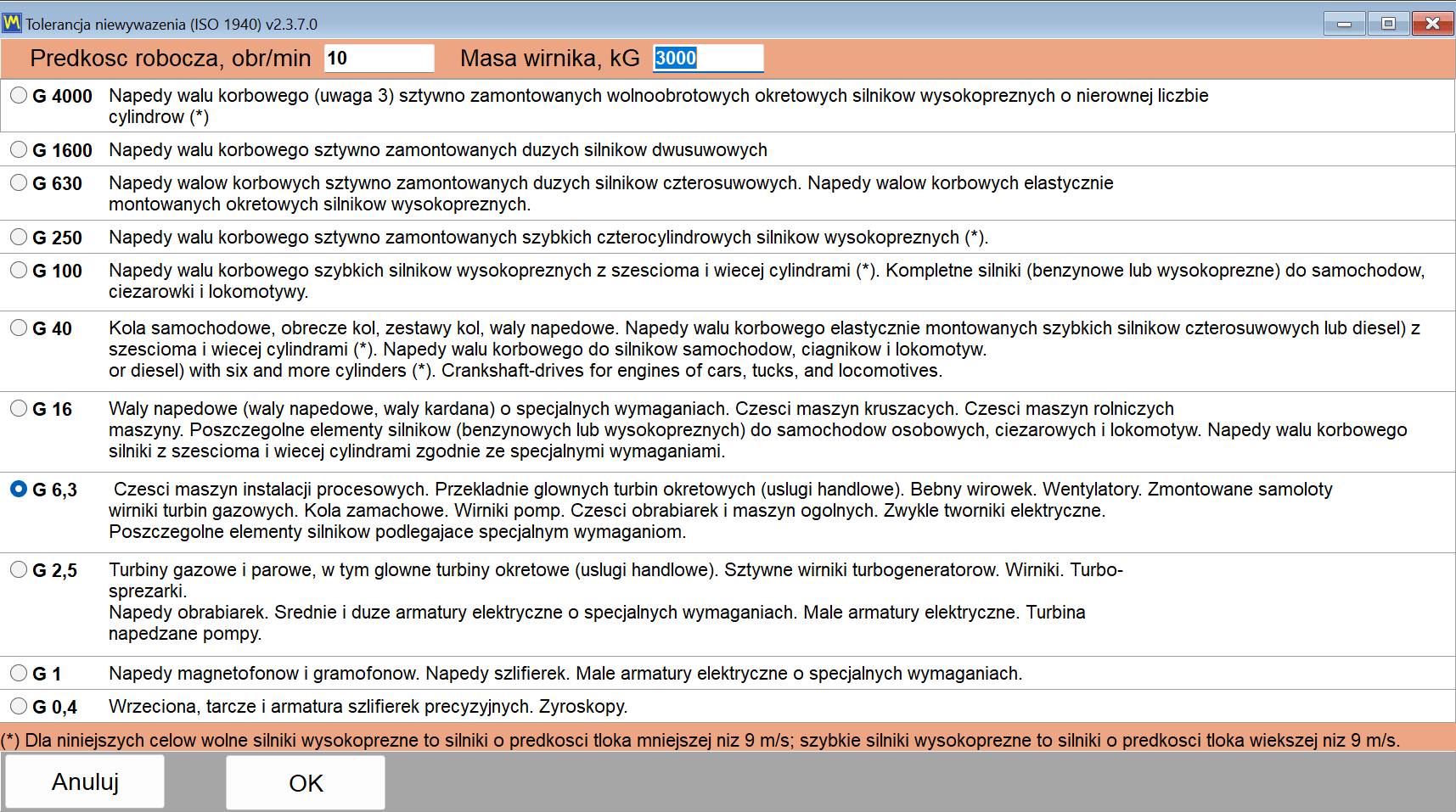
Tolerancja jest obliczana w oknie “Disbalance tolerance (ISO 21940-11)”, otwieranym przyciskiem “Calculator…” obok pola tolerancji: w formie Modern znajduje się w bloku “Residual unbalance”, w oknach Classic zarówno na zakładce “Balancing settings”, jak i “Result”. Wybiera się klasę jakości wyważenia G, wpisuje prędkość roboczą i masę wirnika, a “OK” przenosi dopuszczalne niewyważenie resztkowe do pola tolerancji, skąd jest zapisywane wraz z sesją i drukowane w raporcie HTML; można je ustawić przed Run 0 lub po obliczeniu korekcji. Po przebiegu kontrolnym zmierzone niewyważenie resztkowe jest porównywane z tą wartością: pole jest podświetlane na zielono, gdy wynik mieści się w tolerancji, i na czerwono, gdy się nie mieści, a program podaje jednoznaczne PASS lub FAIL dla każdej płaszczyzny korekcji. Nic nie trzeba ręcznie wyszukiwać w tabeli i nic nie zależy od oceny operatora, co oznacza “wystarczająco dobrze”.
Wzór, wydrukowany w całości, aby można go było zweryfikować
Program używa standardowego wyrażenia z ISO 21940-11 i nie kryje się za nim nic ukrytego:
Uperm [g*mm] = 1000 * G * M / (2 * pi * f)
Tutaj G to klasa jakości wyważenia w mm/s, M to masa wirnika w kg, a f to prędkość robocza w Hz, czyli RPM podzielone przez 60. Przykład z instrukcji łatwo powtórzyć na kalkulatorze: klasa G 6.3, prędkość 3000 RPM i masa wirnika 10 kg dają dopuszczalne niewyważenie resztkowe około 200,5 g*mm. Przy kilku płaszczyznach korekcji program dzieli tolerancję równo, więc pole “Tolerance” otrzymuje Uperm / N dla jednej płaszczyzny: Uperm / 2 dla dwóch płaszczyzn oraz Uperm / 3 lub Uperm / 4 w formie Modern na Balanset-4A. Taki podział odpowiada wirnikowi, którego środek masy leży mniej więcej w połowie między płaszczyznami korekcji; dla wirnika asymetrycznego lub wspornikowego ISO 21940-11 przydziela tolerancję zależnie od położenia środka masy, więc udziały trzeba obliczyć ręcznie i wpisać wartość dla każdej płaszczyzny do pola “Tolerance” samodzielnie. W systemie imperialnym tolerancja jest wyświetlana i sprawdzana w oz*in.
Ponieważ tolerancja wynika z trzech własnych danych wejściowych, werdykt na ekranie jest odtwarzalny przez każdego, kto przeczyta raport, w tym przez inspektora klienta.
Wybór klasy jakości wyważenia
Okno “Disbalance tolerance (ISO 21940-11)” oferuje klasy od G 4000 do G 0.4. Poniższa tabela powtarza wskazówki dotyczące zastosowań podane w instrukcji, dzięki czemu klasę można wybrać jeszcze przed podłączeniem przyrządu.
| Klasa | Typowe zastosowanie |
|---|---|
| G 4000 | Wały korbowe bardzo dużych, wolnoobrotowych morskich silników wysokoprężnych |
| G 1600 do G 100 | Wały korbowe dużych i szybkoobrotowych silników wysokoprężnych oraz kompletne silniki |
| G 40 | Koła samochodowe, felgi i wały napędowe |
| G 16 | Wały śrubowe i napędowe, elementy kruszarek i maszyn rolniczych |
| G 6.3 | Wentylatory, wirniki pomp, części obrabiarek i wirniki silników elektrycznych; zwykła ogólnoprzemysłowa wartość domyślna |
| G 2.5 | Turbiny gazowe i parowe, sztywne wirniki turbogeneratorów, napędy obrabiarek i wirniki silników elektrycznych o szczególnych wymaganiach |
| G 1 | Napędy szlifierek i małe wirniki silników elektrycznych o szczególnych wymaganiach |
| G 0.4 | Wrzeciona, tarcze i tworniki szlifierek precyzyjnych oraz żyroskopy |
Dla większości prac terenowych dotyczących wentylatorów, dmuchaw, wirników pomp i elementów obrabiarek klasa G 6.3 to klasa, jakiej będzie się od Państwa oczekiwać, i to od niej należy zacząć, chyba że producent maszyny określi inaczej.
ISO 10816-1: klasy maszyn i strefy drgań
Ocena stanu maszyny to osobne zagadnienie niż odbiór wyważenia, a program używa do niej osobnych norm. Lista “Vibration evaluation standard” na zakładce “F4 – Settings” oferuje “Off”, domyślnie, ISO 20816-3 z grupami maszyn 1 i 2 na podporach sztywnych lub podatnych oraz ISO 10816-1 z klasami maszyn od I do IV, klasyfikacją dawniej publikowaną jako ISO 2372, z czterema strefami A, B, C i D. Tabela ISO 10816-1 jest także tą, względem której Inspekcja trasowa ocenia każde miejsce pomiarowe, a jej progi są tu powtórzone. Strefa A to maszyna świeżo oddana do eksploatacji, strefa B jest akceptowalna dla nieograniczonej eksploatacji długoterminowej, strefa C oznacza, że stan jest akceptowalny tylko dla ograniczonej eksploatacji, a strefa D oznacza, że drgania są na tyle silne, że powodują uszkodzenia. Progi są tu podane w całości, w mm/s.
| Klasa | Maszyny | A/B, mm/s | B/C, mm/s | C/D, mm/s |
|---|---|---|---|---|
| Klasa I | Małe maszyny | 0.71 | 1.8 | 4.5 |
| Klasa II | Średnie maszyny | 1.12 | 2.8 | 7.1 |
| Klasa III | Duże maszyny na sztywnym fundamencie | 1.8 | 4.5 | 11.2 |
| Klasa IV | Duże maszyny na podatnym fundamencie | 2.8 | 7.1 | 18.0 |
Jedna kwestia uczciwości zasługuje na wyraźne podkreślenie, ponieważ normy drgań łatwo zamazać w tekstach marketingowych. Program zawiera dwie tabele oceny: tabelę klas maszyn ISO 10816-1, klasy od I do IV, oraz strefy ISO 20816-3 od A do D dla maszyn grupy 1 i grupy 2 na podporze sztywnej lub podatnej. Każdą z nich można wybrać jako “Vibration evaluation standard” na zakładce “F4 – Settings”, domyślnie jest “Off”, a drgania ogólne Vs w mierniku drgań i w oknach wyważania są wtedy kolorowane według strefy; po przebiegu kontrolnym karta “T – Trim” pokazuje też Vs dla każdej płaszczyzny wraz z jego strefą, na przykład “Vs1: 2.66 – Zone B”. Inspekcja trasowa ocenia każde miejsce pomiarowe względem ISO 10816-1. Limity dla poszczególnych typów maszyn z innych części ISO 20816 lub z ISO 14694 dla wentylatorów nie są obliczane przez program.
Pasmo pomiarowe kryjące się za liczbą
Wartość intensywności drgań ma sens tylko wtedy, gdy znane jest pasmo częstotliwości, w którym została zmierzona. Domyślna górna granica w programie to RMS High, Hz = 1024, co razem z domyślną dolną granicą RMS Low, Hz = 10 daje standardowe pasmo ISO 10816 / ISO 20816 od 10 do 1000 Hz. Na maszynie pracującej poniżej 600 RPM częstotliwość obrotowa leży poniżej 10 Hz; dopóki jest sygnał z tachometru, program sam obniża dla takiego wirnika dół pasma do połowy częstotliwości obrotowej, aby składowa 1x pozostała wewnątrz Vs. Bez tachometru obowiązuje wartość z ustawień, więc na wolnej maszynie należy ręcznie obniżyć dolną granicę do 1 lub 2 Hz, zanim odczyt zostanie porównany z jakąkolwiek tabelą stref. Ustawienie zmienia liczbę na ekranie, ale nie wpływa ani na składową 1x, ani na wyważanie, i właśnie dlatego jest opisane tutaj, a nie pogrzebane.
Poprzednie zlecenia pozostają możliwe do skontrolowania
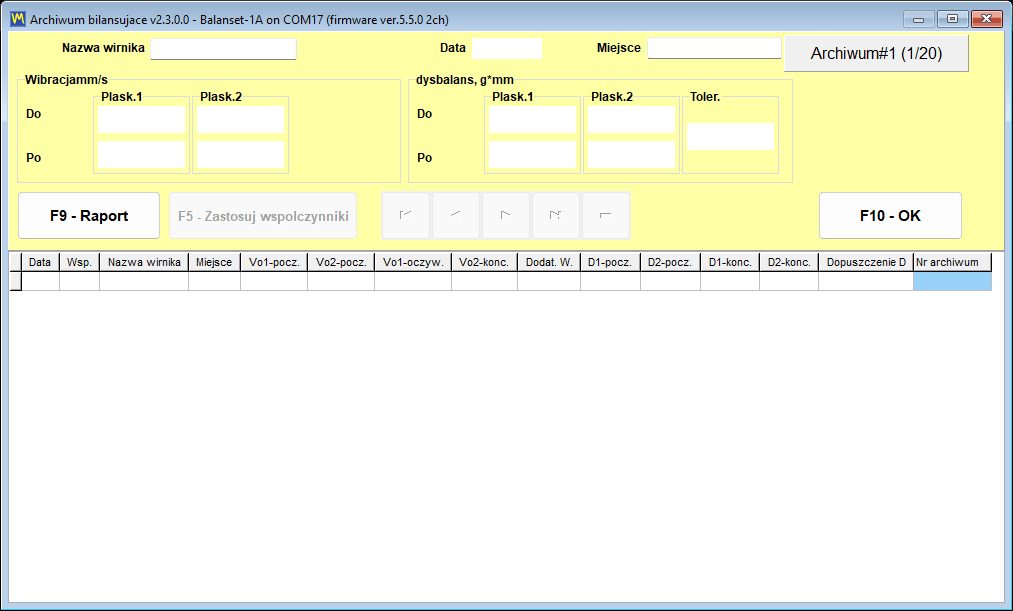
Werdykt tolerancji nie jest tylko wskazaniem na żywo. W archiwum sesji komórki drgań resztkowych i niewyważenia resztkowego każdego rekordu, który ma tolerancję, są podświetlane na zielono, gdy mieszczą się w tolerancji, i na czerwono, gdy ją przekraczają, dzięki czemu całą listę poprzednich zleceń można przejrzeć jednym rzutem oka pod kątem wyników, które wykroczyły poza limit. Dla firmy serwisowej to różnica między wykonaniem pracy a możliwością udowodnienia tego rok później.
Archiwum sesji, powtórne wyważanie bez przebiegów próbnych oraz raporty
Przebiegi próbne to kosztowna część zlecenia wyważania. Każdy z nich oznacza zatrzymanie wirnika, zamontowanie ciężarka, ponowne uruchomienie i oczekiwanie na ustabilizowanie prędkości. Archiwum sesji istnieje po to, aby ta praca była opłacana raz na maszynę, a nie raz na wizytę, oraz aby dokumentacja przekazywana klientowi była generowana przez program, a nie spisywana ręcznie później.
Każda sesja jest archiwizowana wraz ze współczynnikami, dzięki którym zadziałała
Zapis archiwum jest tworzony automatycznie; na początku zadania nie trzeba pamiętać o żadnym oknie dialogowym. Wraz z pomiarami program zapisuje obliczone dla tej maszyny współczynniki wpływu, masy próbne, promienie mas próbnych, liczbę położeń stałych oraz obowiązującą tolerancję. Zapis jest tworzony po pierwszym przebiegu próbnym. Gdy okno wyważania jest zamykane, a zapis nie ma jeszcze nazwy, potwierdzenie zamknięcia zamienia się w kartę “Save to archive” z polami “Rotor name” i “Place”, aby zapis mógł być odnaleziony przez człowieka, a nie po numerze; pusta nazwa staje się automatyczną, na przykład “Rotor 12.06.2026 14:05”, a w formie Modern nazwę można także ustawić w dowolnym momencie przez “Menu”, a następnie “Rotor name…”.
Jedno ostrzeżenie, które program wyświetla sam, warto znać przed pierwszym zadaniem: jeśli folder Documents jest synchronizowany przez usługę chmurową, taką jak OneDrive, synchronizacja może zawiesić program i uszkodzić bazę danych archiwum, dlatego folder BalSoft należy wyprowadzić poza synchronizację z chmurą lub oznaczyć jako zawsze przechowywany na tym urządzeniu.
Ponowne wyważanie tego samego wirnika nie wymaga nowych przebiegów próbnych
To jest ta część, za którą firma usługowa faktycznie płaci, i warto opisać ją jako mechanizm, a nie jako hasło reklamowe. Współczynniki wpływu opisują, jak dana maszyna reaguje na ciężarek w każdej płaszczyźnie. Gdy zostaną zapisane, powtórne zlecenie na tym samym wirniku wymaga jedynie pomiaru początkowego: wczytywane są zapisane współczynniki, mierzone jest Run 0, a masy i kąty korekcyjne są obliczane natychmiast. Przebiegi próbne w ogóle nie są powtarzane.
Istnieją trzy sposoby wczytania zapisanych współczynników:
- W formularzu Modern: “Menu”, a następnie “Load Coefficients”.
- W formularzu Classic: “Data Management”, a następnie “Load Coefficients”.
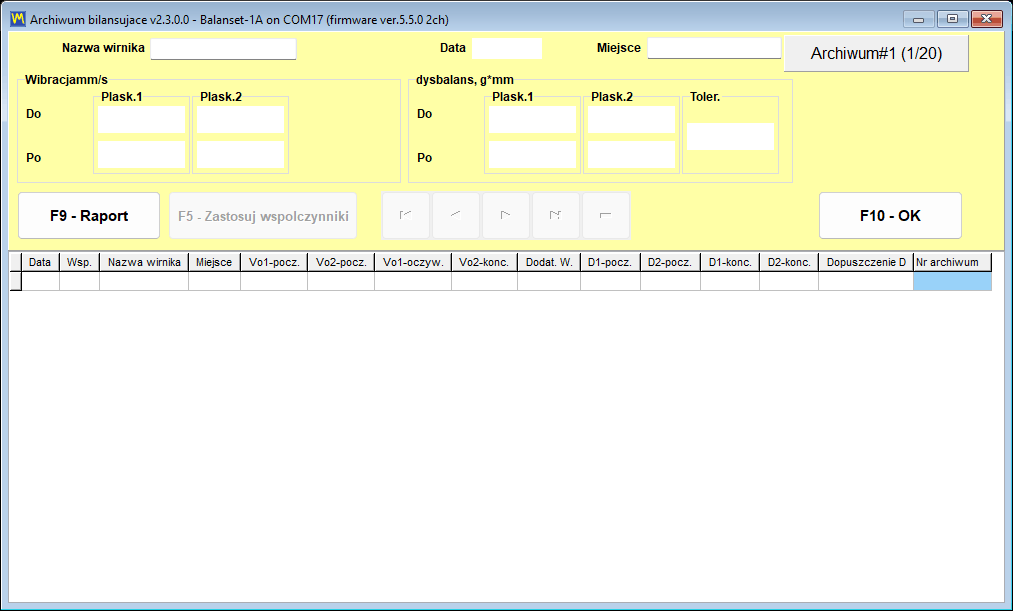
- Z okna głównego: F8 dla zapisu 1- lub 2-płaszczyznowego, następnie wybrać zapis, który ma zielone V w kolumnie “Coeff”, i nacisnąć “F5 – Apply coefficients”; zapisy 3- i 4-płaszczyznowe są dostępne z formy Modern ustawionej na tę samą liczbę płaszczyzn.
Do tej obietnicy trzeba dołączyć dwa zastrzeżenia, ponieważ zignorowanie któregokolwiek z nich daje pewny, lecz błędny wynik.
- W archiwum “F10 – OK” nie wczytuje sesji ani nie przenosi żadnych współczynników. Robi to wyłącznie “F5 – Apply coefficients”. To najczęstsze nieporozumienie dotyczące okna archiwum.
- Współczynniki są ważne tylko dla tej samej maszyny i tego samego typu wirnika, przy niezmienionym rozmieszczeniu czujników i tachometru, znaczniku odblaskowym w tym samym miejscu i niezmienionym trybie pracy. Z tego powodu miejsce ciężarka próbnego należy fizycznie oznaczyć na wirniku podczas pierwszego zadania, aby kolejna wizyta zaczynała od tej samej geometrii.
Wynik powtórnego zlecenia jest zapisywany jako nowy rekord archiwum. Oryginalny rekord nie jest modyfikowany, dzięki czemu historia maszyny pozostaje nienaruszona.
Iteracje przebiegu kontrolnego kosztują niemal nic
Jeśli po przebiegu kontrolnym resztkowe niewyważenie nadal przekracza tolerancję, przebiegi próbne również nie są powtarzane. Współczynniki już istnieją, więc program od razu oblicza dodatkową korekcję. Dodatkowy ciężarek jest dodawany bez usuwania ciężarków już zamontowanych, a przebieg kontrolny jest powtarzany. Można to zrobić tyle razy, ile wymaga zlecenie, dlatego trudny wirnik kosztuje czas przy rozruchach, a nie przy pracy pomiarowej.
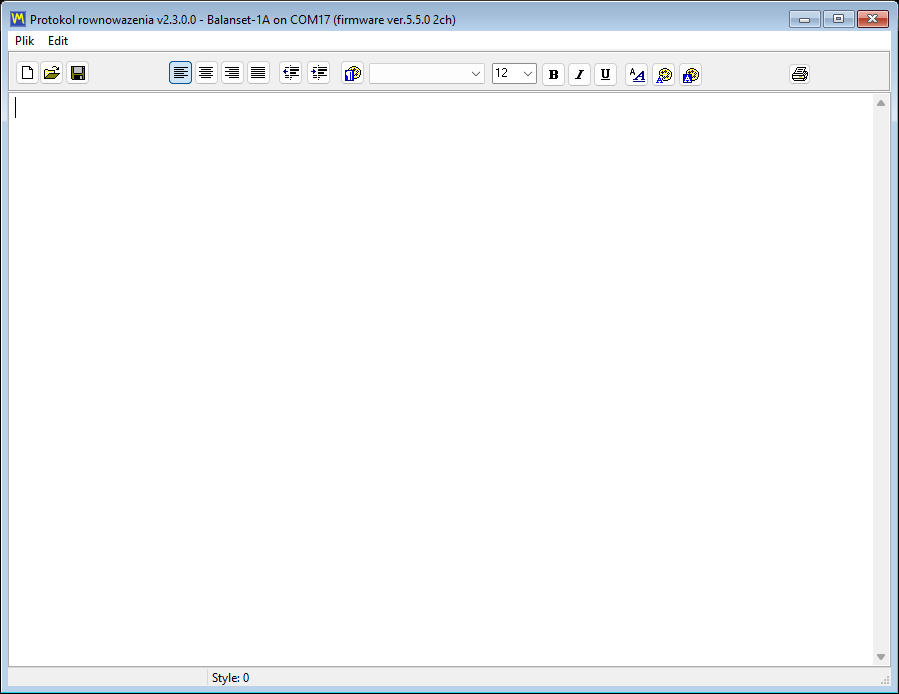
Raporty, które program tworzy za Państwa
Samo oprogramowanie generuje trzy dokumenty HTML, wszystkie zakodowane w UTF-8 i możliwe do otwarcia w dowolnej przeglądarce na dowolnym systemie operacyjnym, w tym w telefonie klienta:
protocol11.htm, protokół wyważania dla zakończonego zlecenia.vibrometer_report.htm, raport miernika drgań dla sesji pomiarowej.report_YYYY-MM-DD.htm, raport trasy dla jednego dnia inspekcji.
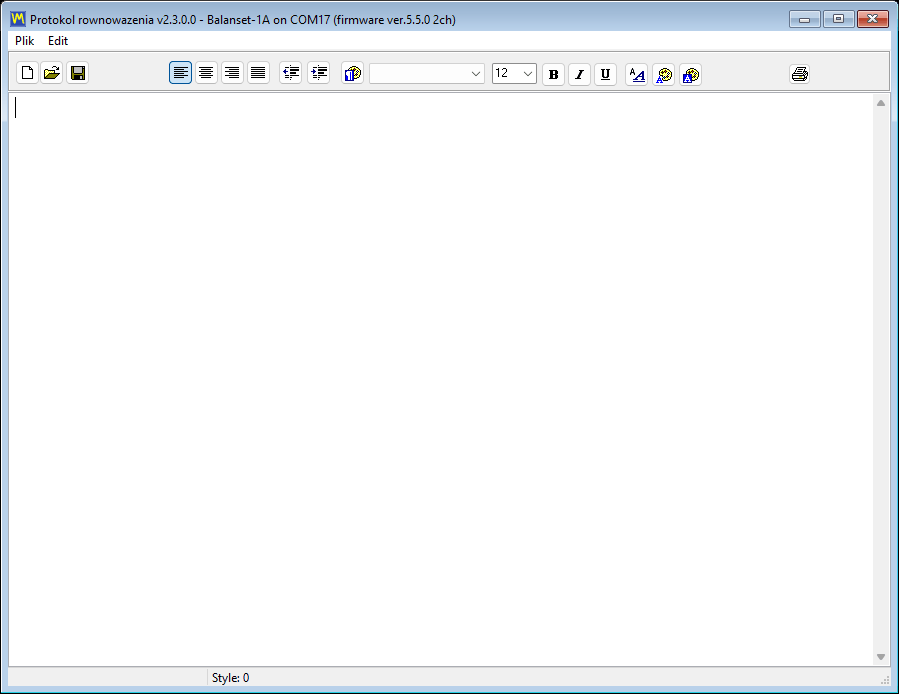
Raport to nie ślepy plik zamykający sprawę. Program zawiera edytor raportów z podglądem wydruku, a podgląd można powiększać od 10 do 200 procent z listy lub do 500 procent po ręcznym wpisaniu wartości, co ma znaczenie przy odczytywaniu małej liczby na ekranie laptopa obok maszyny.
Formaty eksportu i jeden wymóg, którego nikt się nie spodziewa
| Format | Typowe zastosowanie |
|---|---|
| Dokument wysyłany do klienta lub dołączany do zlecenia pracy | |
| HTML, pojedynczy plik | Jeden samodzielny plik z osadzonymi obrazami, łatwy do wysłania e-mailem |
| HTML z folderem obrazów | Wersja edytowalna do publikacji lub wklejenia do innego dokumentu |
| RTF | Otwieranie i edytowanie protokołu w edytorze tekstu |
| RVF | Natywny format tekstu sformatowanego wbudowanego edytora |
Jeden wymóg trzeba jasno podać, ponieważ zaskakuje osoby korzystające z nowego laptopa: eksport do PDF wymaga zainstalowania co najmniej jednej drukarki Windows. Sterownik drukarki jest wykorzystywany wyłącznie do obliczenia układu strony, a nic nie jest faktycznie drukowane. Jeśli komputer w ogóle nie ma drukarki, należy włączyć “Microsoft Print to PDF” w systemie Windows, a eksport zadziała.

Państwa nagłówek firmowy, Państwa logo
Szablony raportów to zwykłe pliki HTML znajdujące się w ReportTpl folderze obok Bs1A.exe i mogą być edytowane, tak aby protokół zawierał firmowy nagłówek, logo i dane kontaktowe Państwa firmy. Zmiany są zachowywane podczas automatycznych aktualizacji: zmodyfikowany szablon jest przemianowywany na name.user-YYYYMMDD-HHMMSS.htm przed zapisaniem nowego pliku fabrycznego, program jednorazowo po aktualizacji wyświetla listę zachowanych plików, a dostosowanie trzeba przenieść do nowego szablonu ręcznie. Ponowna instalacja za pomocą Bs1ASetup.exe nie wykonuje tej kontroli i zastępuje szablony fabrycznymi, dlatego przed ponowną instalacją należy skopiować szablony w inne miejsce.
Gdy tolerancja pochodzi z kalkulatora ISO, protokół automatycznie wypełnia sekcję “Applied Standards”: ISO 21940-11:2016, dawniej ISO 1940-1, klasę jakości wyważenia G, masę wirnika, maksymalną prędkość eksploatacyjną, łączne dopuszczalne niewyważenie resztkowe oraz jego rozdział na płaszczyzny tolerancji. Sekcja wyników wymienia zalecane ciężarki korekcyjne dla każdej płaszczyzny jako masę i kąt, zarówno po przebiegach próbnych, jak i po przebiegu weryfikacyjnym.
Dane należą do Państwa i są przenośne
Archiwum i raporty znajdują się w Documents\BalSoft\Bs1A. Przetrwają aktualizacje programu i pełną ponowną instalację, a na inny komputer przenosi się je, instalując tam program kreatorem, zamykając go na obu komputerach i kopiując folder bazy danych oraz każdy folder, którego nazwa zaczyna się od Arc, z tej lokalizacji; gotowe raporty HTML w folderach Arc można swobodnie przenosić osobno. Nie ma serwera bazy danych do migracji, serwera licencji, z którym trzeba by się łączyć, ani konta w chmurze przechowującego historię pomiarów.
Inspekcja trasowa: monitorowanie obchodowe zgodnie z ISO 10816-1 (funkcja eksperymentalna)
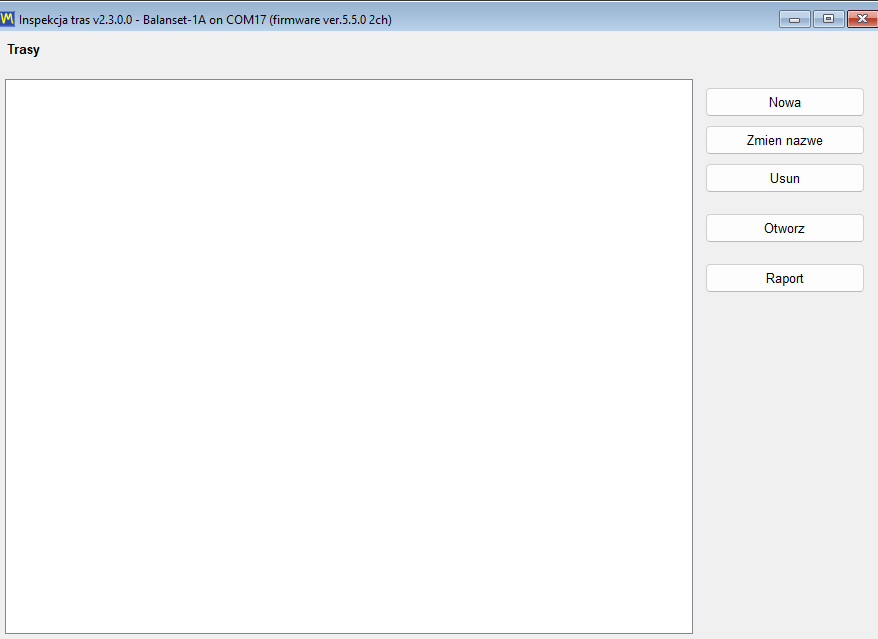
Route Inspection jest w instrukcji użytkownika oznaczone jako eksperymentalne i domyślnie jest wyłączone. Włącza się je polem wyboru na zakładce “F4 – Settings”.
To, co dodaje ten moduł, to drugie życie dla tego samego sprzętu. Między zleceniami wyważania przyrząd i laptop stają się zestawem do obchodowego monitorowania drgań: podąża się wyznaczoną trasą po zakładzie, mierzy te same punkty w ten sam sposób za każdym razem i obserwuje zmiany liczb.
Jak zorganizowana jest trasa
Model danych ma trzy poziomy, które odpowiadają rzeczywistemu sposobowi obchodu zakładu:
- A trasa to jeden obchód, na przykład warsztat lub linia produkcyjna.
- A punkt to maszyna znajdująca się na tej trasie.
- A miejsce pomiarowe to jedno łożysko połączone z jedną osią – czyli to, co faktycznie mierzy czujnik.
Punkt może zawierać do 8 łożysk, a każde łożysko ma 3 osie: X pozioma, Y pionowa i Z osiowa. Daje to maksymalnie 24 miejsca pomiarowe na jednej maszynie, co wystarcza dla pompy wielostopniowej lub zestawu silnik-wentylator z kilkoma podporami.
Każde miejsce pomiarowe jest oceniane względem ISO 10816-1
Każde zmierzone miejsce pomiarowe jest porównywane z progami ISO 10816-1 dla klasy maszyny przypisanej do danego punktu, klasy I–IV, i jest kolorowane wg strefy A, B, C lub D. Ten kolor jest sensem tego modułu podczas obchodu: niezmierzony punkt jest wizualnie odróżnialny od zdrowego, więc na koniec rundy od razu widać, czy trasa została ukończona, a od razu widać też, która maszyna wymaga uwagi, jeszcze zanim otworzy się choćby jeden wykres.
Trendy i prognoza
Dla każdego miejsca pomiarowego dostępne są trzy widoki trendu. “Overall level” przedstawia szerokopasmową prędkość drgań w kolejnych wizytach na tle granic stref ISO 10816-1. “Frequencies” śledzi poszczególne składowe częstotliwościowe, dzięki czemu rozwijające się uszkodzenie łożyska odróżnia się od powolnego wzrostu niewyważenia. Widok wodospadowy układa w stos do 12 najnowszych widm kanału 1, dzięki czemu nowy pik, którego nie było jeszcze trzy wizyty temu, staje się widoczny jako grzbiet, a nie jako liczba.
Program dokonuje też ekstrapolacji. Wykorzystując do 6 ostatnich wizyt, dopasowuje linię prostą i przedstawia wynik jako w przybliżeniu N dni do strefy X. Ważne jest, aby przedstawiać to dokładnie tak, jak robi to instrukcja obsługi: jest to przybliżony szacunek do planowania konserwacji, uzyskany przez liniową ekstrapolację kilku punktów. Nie jest to gwarantowany pozostały czas eksploatacji, a uszkodzenie rozwijające się nieliniowo nie będzie się do niego stosować. Stosowany uczciwie, jest to sposób na podjęcie decyzji, którą z dwóch maszyn zaplanować w pierwszej kolejności.
Co jeszcze może zawierać wizyta oprócz liczb
Sam odczyt drgań często traci kontekst, który nadawał mu znaczenie. Dlatego każda wizyta może również zapisać dowolną notatkę tekstową, odczyt temperatury i zdjęcie w formacie jpg, png lub bmp, dzięki czemu poluzowana osłona, wyciek oleju czy tymczasowe sprzęgło są udokumentowane obok pomiaru, który wyjaśniają. W ramach trasy można też zarejestrować wybieg trwający do 120 s, co oznacza, że wybieg podejrzanej maszyny można zarejestrować podczas obchodu zamiast planować go jako osobną wizytę.
Raport trasy
Jeden raport HTML jest generowany na każdy dzień inspekcji, o nazwie report_YYYY-MM-DD.htm. Jest to dokument trafiający do planisty utrzymania ruchu lub do klienta na koniec obchodu i, podobnie jak pozostałe raporty, otwiera się w dowolnej przeglądarce bez konieczności instalowania oprogramowania na komputerze odbiorcy.
Uwagi eksploatacyjne warte poznania z wyprzedzeniem
- Jeśli żaden port COM nie został zaakceptowany, przyciski pomiaru nie są wyszarzone. Zamiast tego odpowiadają “Measurement is not available.”, więc brak przyrządu wygląda jak odmowa, a nie jak wyłączony interfejs.
- Otwarcie okna trasy zatrzymuje działający Signal Monitor lub Run-down. Przyrząd ma tylko jeden port, a moduł trasy przejmuje go na wyłączność. To zachowanie zamierzone, a nie usterka.
- Zmniejszenie liczby łożysk w punkcie jest zablokowane, jeśli łożysko, które miałoby zniknąć, ma już historię pomiarów. Program chroni trend, a nie układ.
- Usunięcie trasy lub punktu nie usuwa danych. Folder jest przenoszony do
Routes\_deleted, dzięki czemu usunięcie wykonane w terenie można cofnąć po powrocie do biura.
Dane pozostają czytelne poza programem
Dane tras są przechowywane w zwykłych plikach, w jednostkach SI, z kropką dziesiętną niezależnie od ustawień regionalnych Windows. Ten ostatni szczegół brzmi trywialnie, ale nie jest: oznacza to, że trasa zarejestrowana na laptopie skonfigurowanym dla języka używającego przecinka dziesiętnego otwiera się poprawnie na dowolnym innym komputerze, a pliki można analizować własnymi narzędziami bez konwertera.
Ustawienia, jednostki, języki i skalowanie ekranu
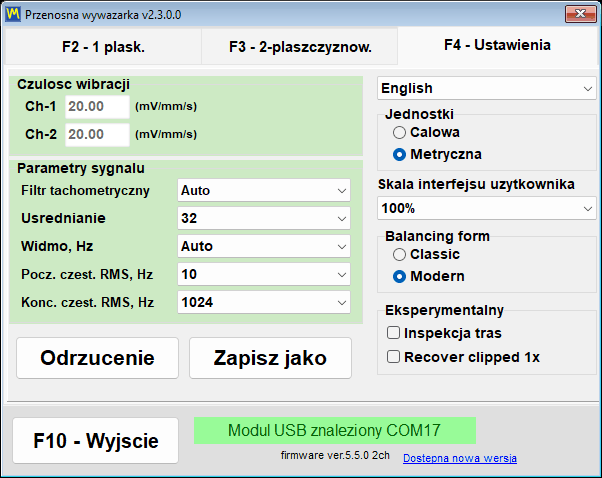
Wszystko, co zmienia sposób pomiaru i wygląd programu, znajduje się na jednej karcie okna głównego, “F4 – Settings”. Nie ma zagnieżdżonego drzewa okien preferencji do przeszukiwania: czułość czujnika, parametry sygnału, język interfejsu, “UI Scale”, system “Units”, przełącznik “Balancing form” i pola wyboru funkcji “Experimental” znajdują się na tym samym ekranie, a wartości, które tam widać, to wartości aktualnie używane przez przyrząd.
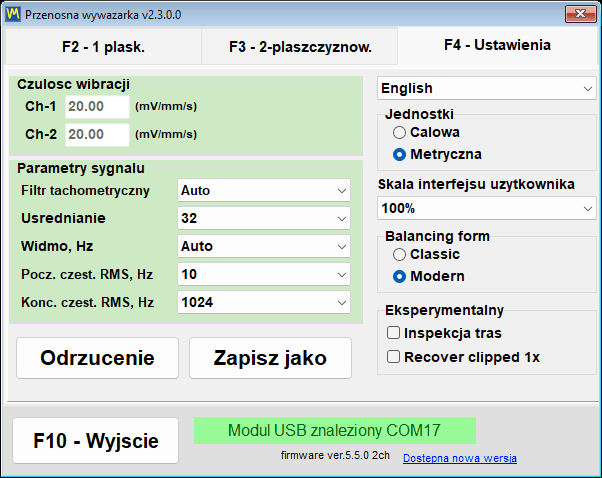
Dwa przyciski w lewym dolnym rogu kontrolują trwałość ustawień. “Save” zapisuje bieżące ustawienia do pliku konfiguracyjnego Bs1A.cfg, dzięki czemu stają się one wartościami domyślnymi przy następnym uruchomieniu, a “Discard” anuluje niezapisane zmiany i ponownie odczytuje wartości z tego pliku. Większość parametrów — “Tacho filter”, “Averages”, “Spectrum, Hz”, pasmo RMS i system jednostek — zaczyna działać w chwili ich zmiany i jest automatycznie zapisywana do Bs1A.cfg przy normalnym zamknięciu programu. Język, “UI Scale”, “Balancing form” i pola wyboru funkcji eksperymentalnych są zapisywane do pliku natychmiast po zmianie, więc w ich przypadku nigdy nie trzeba naciskać “Save”.
Czułość czujnika, celowo zablokowana
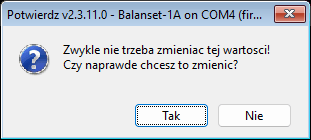
Grupa “Vibration sensitivity” zawiera po jednym współczynniku na kanał w mV/(mm/s). Wartość domyślna to 20, ale skalibrowany przyrząd po podłączeniu sam wpisuje do tych pól własne współczynniki dla poszczególnych kanałów, ponieważ każdy przyrząd jest kalibrowany jako komplet ze swoimi czujnikami, a wartości mogą się zauważalnie różnić od 20. Czterokanałowy Balanset-4A dodaje pola Ch-3 i Ch-4. Pola są zabezpieczone przed przypadkową edycją: nic nie można w nich wpisać, dopóki nie kliknie się grupy i nie potwierdzi pytania “Do you really want to change it?”. To jedno pytanie uniemożliwia operatorowi po cichu przekalibrować cały przyrząd przypadkowym naciśnięciem klawisza w środku pracy w terenie. Błędny współczynnik skaluje proporcjonalnie wszystkie odczyty w mm/s, ale praktycznie nie wpływa na obliczone masy i kąty korekcji, ponieważ wszystkie przebiegi są mierzone tym samym czujnikiem. Te liczby należy zmieniać tylko wtedy, gdy czujnik różni się od standardowego; jeśli przy zapisie podłączony jest przyrząd, program pyta “Write the new sensor coefficients to the device?”, a “Yes” nadpisuje kalibrację zapisaną w samym przyrządzie.
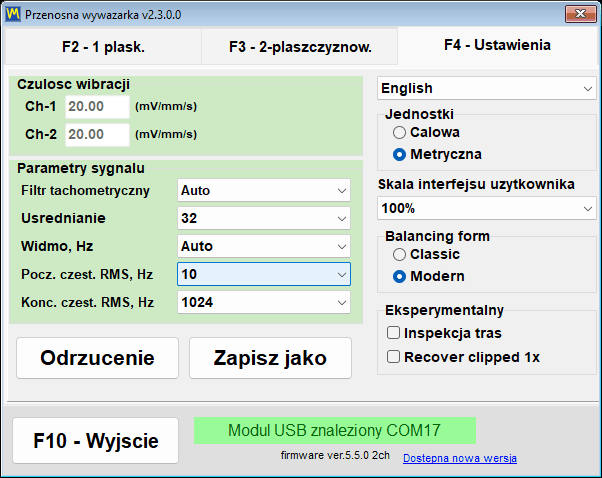
Parametry sygnału
| Parametr | Wartości | Wartość domyślna | Co zmienia |
|---|---|---|---|
| “Filtr tachometru” | “Auto”, “Dokładny (1%)”, “Normalny (2%)”, “Zgrubny (5%)”, “Bardzo zgrubny (10%)”, “Surowy (20%)”, “Wyłączony (40%)” | “Auto” | Dopuszczalna zmiana prędkości między sąsiednimi obrotami |
| “Averages” | “Auto” / 8 / 16 / 32 / 64 / 128 / 256 | “Auto” | Ile obrotów jest uśrednianych do jednego pomiaru w mierniku drgań i w oknach wyważania Classic; więcej oznacza stabilniejszy wynik i mniej szumu, ale dłuższy pomiar. “Auto” dobiera liczbę samodzielnie |
| “Max. repeat” | 1 / 3 / 4 / 8 / 10 / 15 / 20 | 3 | Ile pomiarów wykonuje każdy przebieg w oknach Classic jedno- i dwupłaszczyznowych; ich wektory są uśredniane do wyniku przebiegu, a duży rozrzut jest zgłaszany w dzienniku sesji |
| “Widmo, Hz” | 100 do 8000, lub “Auto” | “Auto” | Maksymalna częstotliwość pokazywana na widmie; “Auto” dobiera zakres na podstawie prędkości obrotowej |
| “RMS Low, Hz” | 1 do 10 | 10 | Dolna granica pasma ogólnego poziomu drgań; przy aktywnym sygnale tacho program sam obniża ją do połowy częstotliwości obrotowej na wolnym wirniku |
| “RMS górne, Hz” | 1024 / 2048 / 4096 / 8192 | 1024 | Górna granica pasma RMS; przy dolnej granicy 10 Hz wartość 1024 daje standardowe pasmo ISO 10816 / ISO 20816 od 10 do 1000 Hz, większe wartości rozszerzają je w stronę górnej części widma |
| “Vibration evaluation standard” | “Off”, ISO 20816-3 (grupa 1 lub 2, podpora sztywna lub podatna), ISO 10816-1 (klasa I do IV) | “Off” | Koduje kolorami drgania ogólne Vs według stref wybranej normy: A zielony, B żółty, C pomarańczowy, D czerwony |
Filtr tacho “Auto” dobiera tolerancję adaptacyjnie: zaczyna od 2 procent i, jeśli obroty są nierówne, zwiększa ją stopniowo aż do 40 procent, oznaczając jednocześnie pomiar jako wykonany z obniżoną dokładnością. Dla strumienia na żywo w Vibration Meter “Auto” odpowiada stałej wartości 20 procent. Warto znać ten kompromis, zanim się go zmieni: zbyt rygorystyczny filtr całkowicie odrzuca prędkość obrotową przy napędzie pasowym lub drgającym podparciu, a zbyt luźny filtr akceptuje pomiar, ale zmniejsza dokładność fazy.
Uśrednianie “Auto” dobiera liczbę obrotów dla najdokładniejszego wyniku: pomiar w mierniku drgań kończy się, gdy tylko wektor 1x się ustabilizuje, po co najmniej 16 i co najwyżej 256 obrotach, lub po około 20 sekundach, gdy zebrano 8 obrotów; w oknach wyważania Classic, gdzie liczba musi być znana z góry, przyjmuje obroty mieszczące się w około 4 sekundach przy bieżącej prędkości. Forma wyważania Modern nie korzysta z tego pola, ponieważ długość pomiaru określa jej własny “Measurement mode”.
Lista “Vibration evaluation standard” jest najnowszą pozycją na zakładce. Koloruje drgania ogólne Vs w mierniku drgań i w obu formach wyważania według strefy wybranej normy, albo ISO 20816-3 dla maszyn grupy 1 lub grupy 2 na podporze sztywnej lub podatnej, albo ISO 10816-1 dla klas maszyn od I do IV: A zielony, B żółty, C pomarańczowy, D czerwony. “Off”, domyślnie, wyłącza ocenę. Wybór obowiązuje od razu i jest zapisywany w Bs1A.cfg razem z pozostałymi parametrami sygnału, a pasmo RMS stojące za liczbą ustawia się tylko tutaj, na zakładce F4.
Jednostki metryczne i imperialne
System jednostek przełącza się w grupie “Units”, między “Metric” (wartość domyślna) a “Imperial”. Przełącznik obejmuje każdą wielkość obsługiwaną przez program, zarówno na ekranie, jak i w raportach.
| Ilość | Metryczny | Imperial |
|---|---|---|
| Masa | g | oz |
| Promień i długość | mm | w |
| Niewyważenie (moment) | g*mm | oz*in |
| Prędkość drgań | mm/s | inch/s |
| Masa wirnika dla ISO 21940-11 | kg | funt |
| Gęstość materiału | g/cm3 | oz/in3 |
Wewnętrznie program zawsze oblicza i zapisuje dane w SI, czyli w g, mm, g*mm, mm/s i kg, a konwertuje je tylko przy wprowadzaniu i wyświetlaniu. Dzięki temu zapis archiwum lub zapisana sesja nie psuje się, gdy współpracownik otworzy go przy wybranym innym systemie jednostek. Po przełączeniu oznaczenia jednostek w każdym oknie, na każdym wykresie i w każdym raporcie aktualizują się natychmiast. Forma wyważania Modern przelicza także liczby już wprowadzone i wyświetlone, więc 2 oz staje się 56,7 g; okna Classic nie przeliczają liczb już widocznych na ekranie, a jeśli wybrana jest forma Classic lub otwarte jest okno Classic, program ostrzega o tym i zaleca ponowne uruchomienie, dlatego jednostki należy wybrać przed rozpoczęciem zadania w Classic. Małe masy korekcyjne są wyświetlane z adaptacyjną precyzją do 0,001 g lub 0,001 oz, aby wartość drobnego ciężarka nie ginęła przez zaokrąglenie.
27 języków interfejsu
Program i jego instrukcja obsługi są przetłumaczone na 27 języków: angielski, bułgarski, czeski, duński, niemiecki, estoński, hiszpański, francuski, indonezyjski, włoski, łotewski, litewski, węgierski, niderlandzki, norweski, polski, portugalski, portugalski (brazylijski), rumuński, rosyjski, słowacki, słoweński, fiński, szwedzki, turecki, ukraiński i japoński. Lista języków znajduje się w prawym górnym rogu karty ustawień.
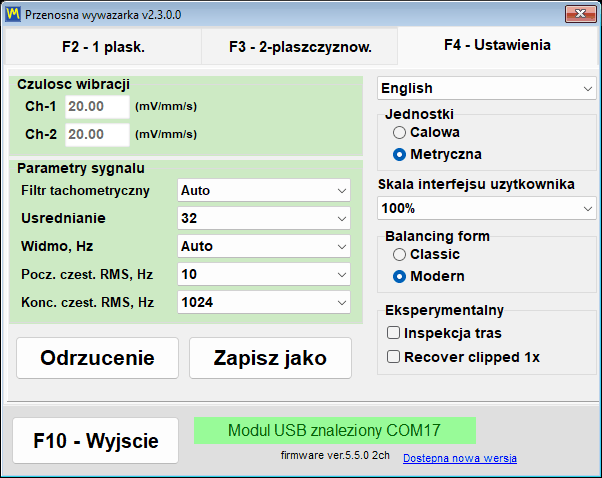
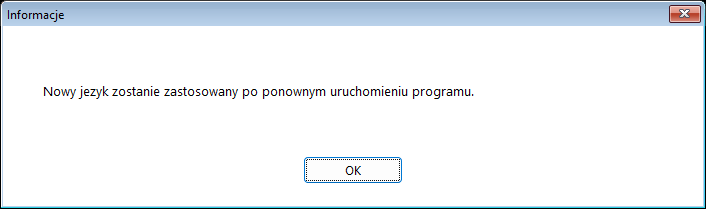
Nazwy na liście są zapisane alfabetem łacińskim, więc rosyjski pojawia się jako “Russkiy”, a japoński jako “Nihongo”, dzięki czemu zawsze można znaleźć drogę powrotną, nawet po przełączeniu na język, którego się nie czyta. Wybór jest zapisywany w Bs1A.cfg od razu i obowiązuje po ponownym uruchomieniu programu; komunikat “The new language will take effect after the program is restarted.” jest celowo pokazywany jednocześnie w dwóch językach, bieżącym i właśnie wybranym. Język interfejsu steruje także etykietami w raportach HTML, dzięki czemu protokół wyważania przekazany klientowi powstaje w języku klienta.
Skala interfejsu dla laptopów terenowych
“UI Scale” oferuje 100, 125, 150, 175 i 200 procent i jest stosowana na wierzchu systemowej skali DPI Windows, więc ostateczny rozmiar elementów jest połączeniem obu. Podobnie jak język, skala zaczyna obowiązywać po ponownym uruchomieniu programu. W oknach “Vibration Meter”, “Charts”, wyważania i “Balancing archive” przycisk Maksymalizuj dodatkowo skaluje czcionki, przyciski, pola i osie wykresów do dostępnego obszaru ekranu, a przywrócenie okna wraca do skali podstawowej; to zachowanie jest domyślnie włączone i można je wyłączyć w pliku konfiguracyjnym kluczem MaximizeZoom=0 w sekcji [UI]. Każde okno jest utrzymywane wewnątrz obszaru roboczego pulpitu, więc przy 150 i 200 procentach okno dialogowe nie wchodzi już pod pasek zadań ani nie ucina dolnego rzędu przycisków, a program automatycznie zmniejsza czcionkę etykiety lub przycisku, gdy długie tłumaczenie się nie mieści. Okno dialogowe o stałym układzie, które nie zmieściłoby się w pionie, na przykład kalkulator tolerancji przy dużej skali na małym ekranie, jest wyświetlane w zmniejszonej skali zamiast być ucinane.
Formularz balansowania i przełączniki eksperymentalne
Grupa “Balancing form” decyduje, które okno otwiera przycisk “F6 – Balancing” — “Classic” czy “Modern”. Wybór jest zapisywany natychmiast i obowiązuje przy następnym otwarciu okna balansowania, bez konieczności ponownego uruchamiania. Sama grupa pojawia się dopiero po zidentyfikowaniu przez program podłączonego urządzenia z obsługiwanym oprogramowaniem sprzętowym; do tego czasu pozostaje ukryta, a w mocy pozostaje wartość zapisana wcześniej w pliku Bs1A.cfg.
Grupa “Experimental” zawiera trzy pola wyboru, wszystkie domyślnie wyłączone. “Bump test” dodaje do miernika drgań zakładkę częstotliwości własnych. “Route inspection” dodaje przycisk “F9 – Route Inspection”, a jego przełączenie od razu przebudowuje okno główne bez ponownego uruchamiania. “Recover clipped 1x” zmienia to, co się dzieje, gdy sygnał drgań wychodzi poza skalę: zamiast odrzucać pomiar, program rekonstruuje składową obrotową z niezniekształconych fragmentów sygnału, ze zmniejszoną dokładnością, i oznacza wynik jako przybliżenie zrekonstruowane. Pole wyboru “Bump test”, podobnie jak grupa “Balancing form”, nie jest w ogóle wyświetlane, dopóki nie zostanie rozpoznane urządzenie z obsługiwanym firmware; zapisane ustawienie przetrwa ponowne uruchomienie, ale zakładka pojawia się w mierniku drgań dopiero w chwili rozpoznania urządzenia, a wyczyszczenie pola wyboru usuwa zakładkę i zatrzymuje każdy trwający test.
Bs1A.cfg: ustawienia jako zwykły plik tekstowy
Wszystkie ustawienia są przechowywane w jednym tekstowym pliku INI, Bs1A.cfg, który znajduje się obok Bs1A.exe lub w %LOCALAPPDATA%\BalSoft\Bs1A, gdy ten folder nie jest zapisywalny. Program w ogóle nie używa rejestru Windows. Plik można edytować ręcznie przy zamkniętym programie, co jest najprostszym sposobem wdrożenia identycznej konfiguracji na flocie laptopów serwisowych: wystarczy skopiować jeden plik. Wartości liczbowe czułości, poziomu szumu, ustawień predefiniowanych i wiercenia są akceptowane z kropką lub przecinkiem dziesiętnym, więc zmiana języka interfejsu lub formatu regionalnego Windows ich nie resetuje.
Instalacja, wymagania systemowe i miejsce przechowywania danych
Oprogramowanie Balanset to zwykła aplikacja desktopowa dla systemu Windows. Instaluje się je jednorazowo na laptopie, który trafi do maszyny, a od tej pory przyrząd jest po prostu urządzeniem USB, które program znajduje samodzielnie.
Program jest dostarczany na nośniku USB w zestawie i można go także pobrać jako instalator Bs1ASetup.exe lub jako archiwum. Potrzebna kopia zastępcza? Skontaktuj się z pomocą techniczną Vibromera wraz z modelem urządzenia, aby potwierdzić odpowiednią wersję oprogramowania.
| Parametr | Wymóg |
|---|---|
| System operacyjny | Windows 7, 8, 10 lub 11, 32-bitowy lub 64-bitowy; zalecany 64-bitowy Windows 10 lub 11 |
| Procesor i pamięć | Procesor dwurdzeniowy i 1 GB RAM; zalecane 2 GB |
| Port | Jeden wolny port USB; z niego zasilane są przyrząd, jego czujniki i tachometr |
| Miejsce na dysku | Około 150 MB |
| Wyświetlacz | 1280×1024 przy skali interfejsu 100 procent; przy 125 procentach i więcej okno wyważania wymaga proporcjonalnie więcej pikseli |
| Uprawnienia administratora | Niewymagane dla samego programu, który instaluje się we własnym folderze użytkownika; instalatory sterownika przyrządu i komponentu bazy danych (BDE) uruchamiane przez kreatora mogą o nie poprosić |
| Połączenie internetowe | Niewymagane do pomiarów, wyważania ani raportowania; potrzebne do aktualizacji, powiązania z kontem Vibromera i wysyłania zgłoszenia do wsparcia |
Dwa sposoby instalacji
Instalacja za pomocą kreatora jest zalecaną drogą na komputerze, na którym program nigdy nie był zainstalowany. Należy uruchomić Bs1ASetup.exe i przejść kolejne kroki kreatora; domyślna lokalizacja to folder Documents\BalSoft bieżącego użytkownika, a program trafia do podfolderu Bs1A, co daje Documents\BalSoft\Bs1A\Bs1A.exe. Przyrząd nie musi być podłączony podczas instalacji. Jeden krok w tym kreatorze warto przeczytać dwa razy: na końcu automatycznie uruchamia on instalator sterownika przyrządu, a następnie instalator komponentu bazy danych (BDE), jeden po drugim, i Windows może poprosić o uprawnienia administratora dla każdego z nich; należy pozwolić im zakończyć się obu i ich nie anulować, ponieważ bez komponentu bazy danych archiwum sesji nie będzie działać. Następnie kreator tworzy skrót na pulpicie “Bs1A”, chyba że odznaczono to pole, oraz grupę “Bs1A” w menu Start zawierającą program, “Manual”, odnośnik do strony producenta i dezinstalator.
Program jest także przenośny. Nie ingeruje w rejestr Windows, a wszystkie jego ustawienia znajdują się w Bs1A.cfg obok pliku wykonywalnego, więc całą aplikację można rozpakować do dowolnego wygodnego folderu i uruchamiać stamtąd — także z nośnika USB, który podróżuje razem z przyrządem. Obowiązują dwa zastrzeżenia. Lepiej nie rozpakowywać go do Program Files: bez uprawnień administratora nic nie można tam zapisać, więc program przechowywałby ustawienia i dzienniki w %LOCALAPPDATA%\BalSoft\Bs1A, a aktualizacja może wymagać zgody administratora. A jeśli na komputerze nigdy nie była wykonana instalacja kreatorem, należy raz uruchomić kreator na tym komputerze, ponieważ tylko on instaluje komponent bazy danych (BDE) i sterownik przyrządu, bez których archiwum sesji nie działa; potem można aktualizować dowolną metodą.
Pierwsze uruchomienie
Uruchom Bs1A.exe, a otworzy się okno główne z wersją programu w pasku tytułu. Wiersz stanu połączenia u dołu okna od razu informuje, w której z trzech sytuacji się znajdujesz: “USB module found on” wraz z numerem portu COM oznacza, że przyrząd jest gotowy, “USB module not connected” oznacza, że nie został znaleziony, a “Firmware not supported on COM…” wyświetlony na czerwono oznacza, że przyrząd odpowiedział, ale jego oprogramowanie sprzętowe jest starsze niż 5.5.0. Program nigdy nie otwiera się dwukrotnie — ponowne uruchomienie po prostu przenosi istniejące okno na pierwszy plan i przywraca je, jeśli było zminimalizowane — ponieważ dwie instancje rywalizowałyby o ten sam port COM.
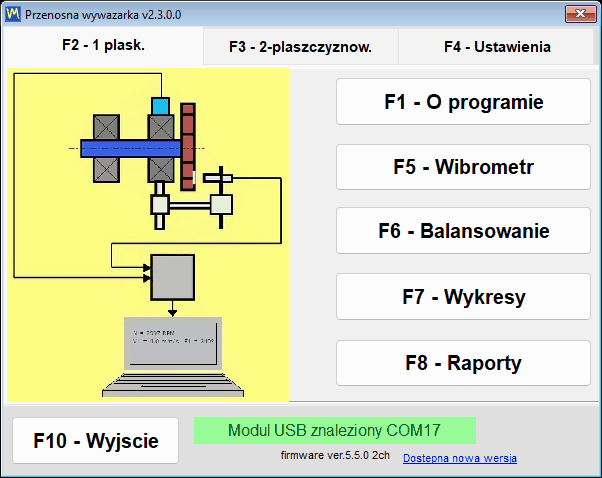
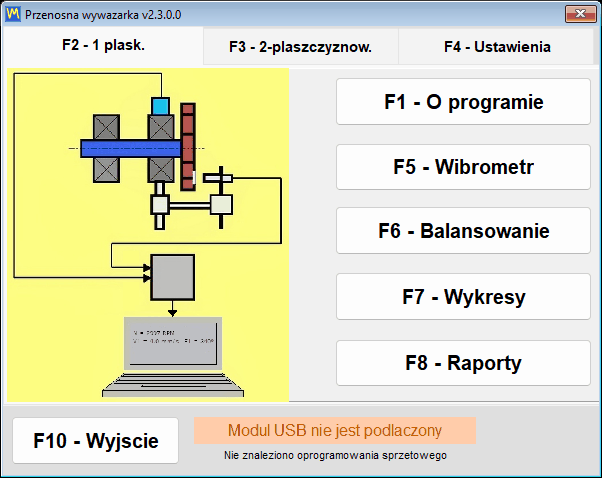
Program można zainstalować i poznać jeszcze zanim dotrze sprzęt. Bez podłączonego przyrządu okno główne nadal się otwiera i pozostaje w pełni użyteczne — nie ma żadnych blokujących okien dialogowych — a wiersz stanu po prostu informuje, że nic nie znaleziono. Wybór języka jest zwykle pierwszą czynnością po instalacji: wybierz go na karcie “F4 – Settings”, następnie zamknij program przyciskiem “F10 – Exit” i uruchom go ponownie.
Gdzie znajdują się pliki
| Co | Gdzie | Uwaga |
|---|---|---|
| Ustawienia | Bs1A.cfg, obok Bs1A.exe | Zwykły tekst INI; język, skala, wybór “Balancing form” i pola wyboru “Experimental” są zapisywane w chwili zmiany, reszta po “Save” i przy normalnym zakończeniu programu. Jeśli folder programu nie jest zapisywalny, ustawienia, dzienniki i pobrane aktualizacje trafiają do %LOCALAPPDATA%\BalSoft\Bs1A |
| Archiwum sesji i raporty | Documents\BalSoft\Bs1A | Zawsze w folderze Documents bieżącego użytkownika, niezależnie od miejsca instalacji samego programu |
| Dzienniki działania | Folder logs obok Bs1A.exe | bs1a.log oraz od bs1a.1.log do bs1a.5.log, maksymalnie 5 MB na plik i 5 plików |
| Szablony raportów | Folder ReportTpl obok Bs1A.exe | Edytowalne, dzięki czemu protokół może zawierać własny nagłówek firmowy |
| Zrzuty ekranu okien | Documents\Bs1A\Screenshots | Zapisywane klawiszem F12 jako pliki PNG |
Ponieważ archiwum jest celowo przechowywane w folderze Documents użytkownika, a nie obok pliku wykonywalnego, przetrwa aktualizacje programu, a nawet pełną ponowną instalację; jeśli program jest zainstalowany w innym folderze, a archiwum wcześniejszej wersji pozostało obok Bs1A.exe, program kopiuje je jednorazowo do Documents\BalSoft\Bs1A przy pierwszym uruchomieniu, o ile tam nie ma jeszcze archiwum, bez usuwania oryginału. Przeniesienie technika na inny laptop oznacza zainstalowanie tam programu kreatorem, ponieważ sterownika przyrządu i komponentu bazy danych nie da się przenieść kopiowaniem folderów, a następnie, przy zamkniętym programie na obu komputerach, skopiowanie Bs1A.cfg i szablonów raportów z folderu programu oraz archiwum, folderu bazy danych i każdego folderu, którego nazwa zaczyna się od Arc, z Documents\BalSoft\Bs1A w te same miejsca na nowym komputerze. Nie ma niczego do dezaktywowania, przenoszenia ani ponownego licencjonowania.
Podłączanie urządzenia oraz wymaganie firmware 5.5.0
Podłącz czujniki drgań do złączy kanałowych Ch-1 do Ch-4 oznaczonych na obudowie — dwa w Balanset-1A, cztery w Balanset-4A — a laserowy tachometr do złącza Tacho. W starszych wersjach obudowy te same wejścia są oznaczone jako X1 i X2 dla drgań oraz X3 dla tachometru, więc nie należy się dziwić, jeśli oznaczenia na Twoim urządzeniu się różnią. Zamontuj czujniki drgań na podporach łożysk balansowanego wirnika, nalep na wirniku znacznik odblaskowy i podłącz moduł USB do komputera kablem USB. Kolejność nie jest ściśle określona, ponieważ urządzenie jest wykrywane w dowolnym momencie, również gdy program już działa.
Jeden szczegół powoduje więcej zgłoszeń do wsparcia niż jakikolwiek inny: tachometr jest zasilany własnym kablem z przyrządu i nie potrzebuje baterii, więc nie ma powodu otwierać pokrywy komory baterii. Po podłączeniu należy nacisnąć ON, następnie AUTO, co zapala wiązkę lasera, a na końcu LASER, co rozjaśnia wiązkę, aby znacznik był odczytywany niezawodnie; bez naciśnięcia LASER wiązka jest przyciemniona i obroty mogą być odczytywane z przerwami. Im bliżej znacznika znajduje się tachometr, tym bardziej niezawodny odczyt: zwykle 20 do 50 cm, do około 500 mm w dobrych warunkach. Nie patrzeć w wiązkę.
Nie ma przycisku Connect
Program sam skanuje porty COM, mniej więcej co 1,5 sekundy, znajduje urządzenie i odpytuje jego firmware. Znaleziony port jest zapamiętywany, dzięki czemu następne uruchomienie łączy się szybciej. Port otwarty przez inny program nie zatrzymuje skanowania — pozostałe porty są nadal sprawdzane, a zajęty jest ponawiany w późniejszym cyklu — i obca płytka Arduino na sąsiednim porcie również nie blokuje wyszukiwania. Sterownik portu COM jest instalowany przez kreator instalacji; dzięki niemu przyrząd pojawia się w Menedżerze urządzeń jako port COM o nazwie “Arduino Due”. Kliknięcie linii stanu USB wymusza natychmiastowe wyszukiwanie zamiast czekania na następny cykl.
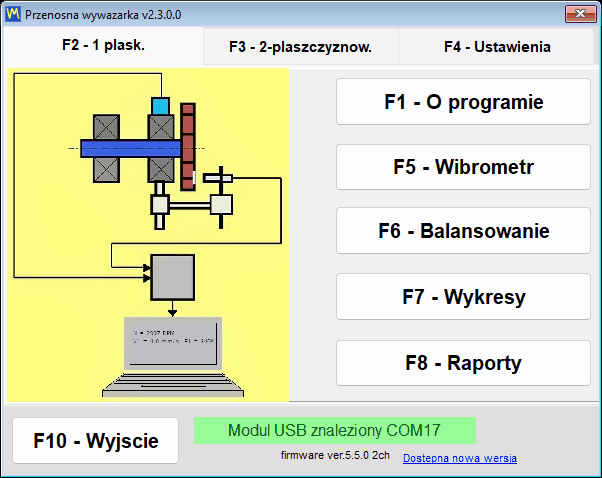
| Tekst wiersza stanu | Kolor | Co to oznacza |
|---|---|---|
| “USB module found on” oraz numer portu | Zielony | Urządzenie jest podłączone i odpowiada |
| “Moduł USB nie jest podłączony” | Migające żółto-pomarańczowe | Urządzenie nie zostało znalezione i trwa wyszukiwanie w tle |
| “Moduł USB odłączony” | Pomarańczowy z czerwonym tekstem | Kabel został właśnie wyciągnięty; linia zmienia się następnie na migające “USB module not connected”, dopóki urządzenie nie wróci |
| “Moduł USB na COM4 – nie odpowiada” | Pomarańczowy | Port COM istnieje, ale oprogramowanie sprzętowe nie odpowiada, zwykle dlatego, że port jest zajęty przez inny program |
| “Oprogramowanie sprzętowe nieobsługiwane na COM4” | Pomarańczowy z czerwonym tekstem | Urządzenie odpowiada, ale jego oprogramowanie sprzętowe jest starsze niż 5.5.0, a pomiary są zablokowane |
Model, port i oprogramowanie sprzętowe są zawsze widoczne na ekranie
Obok linii stanu program wypisuje firmware urządzenia jako linię w rodzaju firmware ver.5.5.0 2ch. Liczba to wersja programu wewnątrz przyrządu, a 2ch lub 4ch to liczba kanałów, dzięki czemu oprogramowanie wie, czy pokazywać Ch-3 i Ch-4 oraz ile płaszczyzn korekcji zaoferować. Te same trzy fakty — model, port COM i firmware — są powtórzone w pasku tytułu każdego okna, na przykład Balanset-1A on COM4 (firmware ver.5.5.2 2ch), więc zrzut ekranu wykonany podczas zadania zawsze niesie własne pochodzenie. Okno “F1 – About” dodaje wersję programu, obecnie 2.3.7.0, identyfikator urządzenia pokazywany jako Device UID, czyli numer wypalony w układzie, a nie numer seryjny z etykiety przyrządu, datę kalibracji oraz współczynniki czułości poszczególnych kanałów zapisane w przyrządzie fabrycznie.
Wymagany jest firmware w wersji 5.5.0 lub nowszej
Ta wersja programu mierzy wyłącznie z firmware urządzenia 5.5.0 i nowszym. Starszy firmware nie jest obsługiwany, a oznacza to zarówno starą linię 4.10.x, jak i wersje pośrednie od 5.0.x do 5.4.x — przyrząd, który wczoraj mierzył na firmware 5.2.0, jest odrzucany, dopóki nie zostanie zaktualizowany. Odmowa jest jawna, a nie cicha. Urządzenie jest nadal rozpoznawane, a jego port COM jest celowo zachowany, ponieważ potrzebuje go wbudowany aktualizator. Linia stanu zmienia kolor na pomarańczowy z czerwonym tekstem “Firmware not supported on COMx”, wersja firmware pod nią jest pokazana na czerwono, a raz dla każdej pary port i wersja firmware, oraz ponownie po ponownym uruchomieniu programu, program pyta “Update the device firmware now?”. Po odpowiedzi “Yes” otwiera się okno “Updates”; jeśli odpowiedziano “No”, można otworzyć je samodzielnie później z “F1 – About” przyciskiem “Updates…”. Dopóki firmware nie zostanie zaktualizowany, przyciski trybów nadal działają i okna nadal się otwierają, ale strumienie na żywo w mierniku drgań i analizatorze nie startują, a przebieg wyważania nie jest akceptowany.
Jedną konsekwencję trzeba wyrazić wprost, ponieważ dotyczy ona danych, które być może już są w posiadaniu użytkownika: zapisy archiwum wykonane na firmware sprzed wersji 5.x nie mogą być już poprawnie odczytane przez tę wersję. Pliki są nienaruszone, ale poziomy są wyświetlane 16 razy za małe i w innej skali częstotliwości, więc taki zapis nie może być traktowany jako pomiar. Należy ponownie zmierzyć maszynę na aktualnym firmware lub otworzyć stary zapis wersją programu wcześniejszą niż 2.3.0; zapisy wykonane na firmware 5.x pozostają bez zmian, a program nie ostrzega o starych.
Aktualizacja oprogramowania sprzętowego z poziomu programu
Firmware jest aktualizowany z poziomu aplikacji, bez zewnętrznego narzędzia do wgrywania: należy otworzyć “F1 – About”, nacisnąć “Updates…” i użyć bloku “Firmware”. Kalibracja fabryczna nie zostaje utracona: program zapisuje kopię współczynników czułości przed wgraniem i przywraca ją po jego zakończeniu. Program pobiera wersję dla wybranego kanału, weryfikuje jej sumę kontrolną i wgrywa ją do urządzenia; cała operacja trwa od 15 do 30 sekund, a pole dziennika pod przyciskiem pokazuje postęp jako “Downloading… NN%” oraz komunikaty programatora. Nie wolno odłączać urządzenia w trakcie. Po zakończeniu pojawia się “Firmware updated successfully.” i połączenie jest przywracane automatycznie — nie trzeba odłączać kabla ani restartować programu, ponieważ urządzenie jest natychmiast rozpoznawane ponownie, a nowa wersja pojawia się w tytułach wszystkich otwartych okien. Liczba kanałów jest odczytywana ponownie w tym samym czasie, ponieważ aktualizacja firmware może ją zmienić. Jeśli poprzednia próba została przerwana, a urządzenie utknęło w bootloaderze, okno rozpoznaje ten stan i zgłasza “Bootloader detected (no firmware)”, a ponowne wgranie jest standardową drogą odzyskania.
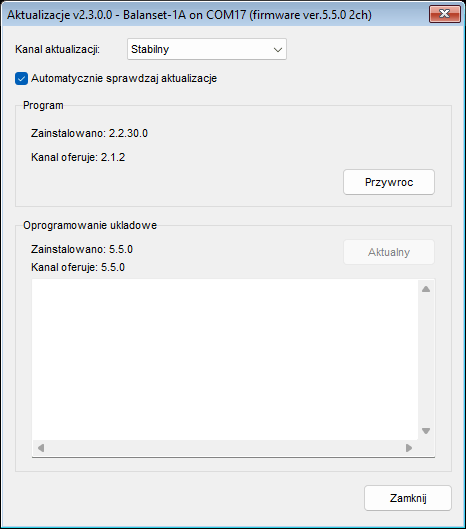
Utrata kabla nie jest awarią
Odłączenie kabla USB w trakcie pracy jest obsługiwane bez blokujących okien dialogowych. Wiersz stanu zmienia się na “USB module disconnected”, trwający pomiar kończy się w sposób kontrolowany i zapisuje w dzienniku sesji komunikat “ERROR: USB cable disconnected. Check USB connection.”, a w oknie pomiarowym pojawia się czerwony napis “USB disconnected”. Wyszukiwanie w tle nadal działa, więc ponowne podłączenie kabla samoczynnie przywraca połączenie, a strumień na żywo, który działał w oknie Vibration Meter lub Analyzer, uruchamia się ponownie automatycznie, bez ponownego otwierania okna. Jedynie niedokończone przechwytywanie F9 trzeba uruchomić ponownie.
Aktualizacje programu i wsparcie techniczne
Program potrafi samodzielnie utrzymywać aktualność i informuje, co robi. Sprawdza nowe wersje na serwerze updates.vibromera.com przez połączenie wyłącznie HTTPS, w tle przy uruchomieniu oraz ponownie przy otwarciu okna “About”, a wynik jest buforowany przez 24 godziny, aby serwer nie był wywoływany wielokrotnie. Gdy na Państwa kanale istnieje nowsza wersja, w prawym dolnym rogu okna głównego pojawia się odnośnik “New version available”; gdy aktualizacji nie ma, ten róg jest po prostu pusty. Automatyczne sprawdzanie można całkowicie wyłączyć polem wyboru “Check for updates automatically” w oknie “Updates”; po jego wyłączeniu odnośnik i linia wskaźnika nie są pokazywane, a program kontaktuje się z serwerem tylko wtedy, gdy samodzielnie otworzy się okno “About” lub “Updates”. Sprawdzenie z okna “About” oraz instalacja wysyłają do serwera informacje serwisowe: wersje programu i programu pomocniczego, wersję Windows, język interfejsu, model urządzenia i losowy identyfikator tej instalacji.
| Wiersz w oknie “About” | Znaczenie |
|---|---|
| “Connected” lub “Offline” | Czy serwer aktualizacji jest dostępny; podczas sprawdzania wyświetla się “Checking server…” |
| “Dostępna aktualizacja: X.Y.Z” | Istnieje nowa wersja; kliknij wiersz, aby otworzyć okno instalacji |
| “Aktualne” | Zainstalowana jest najnowsza wersja; kliknięcie natychmiast powtarza sprawdzanie, pomijając 24-godzinną pamięć podręczną |
| “Sprawdzenie aktualizacji nie powiodło się” | Serwer jest niedostępny; podpowiedź wyjaśnia przyczynę, a kliknięcie ponawia próbę |
| “Link to account…” lub “Linked as …” | Czy ta kopia programu jest powiązana z kontem Vibromera, patrz niżej |
Instalowanie aktualizacji
Kliknięcie odnośnika otwiera okno “Update available”, które pokazuje numer nowej wersji, “Current version”, datę wydania, rozmiar pobierania i informacje o wydaniu. “Install now” rozpoczyna proces, a “Later” go odkłada. Program pobiera pakiet, weryfikuje jego integralność sumą kontrolną SHA-256, zamyka się i przekazuje instalację programowi pomocniczemu BsUpdater.exe, który podczas pracy raportuje swoją fazę i bieżący licznik plików, taki jak “Extracting… 1234 / 3288”. Następnie program pomocniczy podmienia pliki i uruchamia nową wersję, która pokazuje krótkie powiadomienie o zainstalowanej wersji. Jeśli pobieranie się nie powiedzie, okno pozostaje otwarte i pokazuje “Download failed” lub “Update verification failed” wraz z przyczyną, aktualna wersja pozostaje zainstalowana, a po usunięciu przyczyny można ponownie nacisnąć “Install now”.
Aktualizacja nie narusza Twoich danych. Ustawienia w Bs1A.cfg są zachowywane, archiwum wyważania jest zachowane, ponieważ znajduje się w folderze Dokumenty użytkownika, a zmodyfikowane szablony raportów są zapisywane obok nowych pod nazwami w postaci name.user-*.htm, a program wyświetla ich listę po aktualizacji. Firmowy papier firmowy (nagłówek) przenosi się z tych zapisanych plików do nowego szablonu ręcznie.
Wbudowane jest także wycofywanie. Zanim cokolwiek zostanie zastąpione, program pomocniczy zapisuje kopię zapasową poprzedniej wersji w podfolderze updates folderu programu, przy domyślnej instalacji Documents\BalSoft\Bs1A. Jeśli program pomocniczy nie może zainstalować aktualizacji, jego okno wyświetla “Could not update” lub “Could not update – changes rolled back”, a bieżąca wersja nadal działa. Aktualizacja przerwana awarią zasilania jest dokończona lub posprzątana przy następnym uruchomieniu, a w ostateczności BsUpdater.exe z folderu programu można uruchomić ręcznie, aby przywrócić poprzednią wersję. Można także w dowolnym momencie świadomie cofnąć wersję przyciskiem “Roll back” w oknie “Updates”, który przed działaniem prosi o potwierdzenie. Windows prosi o potwierdzenie UAC tylko wtedy, gdy katalog instalacji nie jest zapisywalny dla bieżącego użytkownika, na przykład Program Files; instalacja przenośna lub w Documents aktualizuje się bez żadnego monitu. A jeśli program zostanie uruchomiony w czasie pracy programu pomocniczego, uruchomienie jest odrzucane oknem zatytułowanym “Update in progress” — to normalne, a następny start nie traktuje tego jako nieprawidłowego zakończenia.
Kanały aktualizacji
| Kanał | Co oferuje |
|---|---|
| “Stable” | Przetestowane wersje; wybór domyślny i zalecany do pracy produkcyjnej |
| “Latest” | Najnowsze oficjalne wydanie |
| “Eksperymentalne” | Kompilacje testowe, z wyraźnym ostrzeżeniem, że mogą być niestabilne |
| “Legacy” | Przypięta starsza wersja programu dla starszego sprzętu; kanał nie zawiera firmware, więc blok firmware pokazuje “No build on this channel” |
Blok “Program” okna “Updates” pokazuje “Installed: X.Y.Z” i “Channel offers: X.Y.Z”, a jego przycisk zależy od sytuacji: “Update”, gdy kanał ma nowszą wersję, “Roll back”, gdy ma starszą, “Up to date”, gdy zainstalowana jest dokładnie wersja kanału. Blok “Firmware” działa tak samo dla podłączonego przyrządu.
Powiązanie programu z kontem Vibromera
Serwer aktualizacji dostarcza niektóre aktualizacje tylko do kopii programu powiązanych z kontem Vibromera. Stan powiązania jest pokazywany w oknie “About” oraz w lewym dolnym rogu okna “Updates”: “Link to account…” oznacza, że ta kopia nie jest powiązana, “Linked as …” z adresem e-mail konta oznacza, że powiązanie jest aktywne, a “Account link was revoked – enter a new code” oznacza, że serwer je wyłączył. Gdy nowsza wersja jest dostępna dopiero po powiązaniu, program informuje o tym zamiast zwykłej oferty, pokazując “Update available after linking: X.Y.Z” w oknie “About” oraz przycisk “Link account…” w bloku “Program”. Powiązanie zajmuje minutę: należy kliknąć linię powiązania, otworzyć adres strony pokazany w oknie “Link to Vibromera account”, zalogować się na konto Vibromera, skopiować 6-cyfrowy kod parowania do pola “Pairing code:” i nacisnąć “Link”; program od razu ponownie sprawdza aktualizacje. Jeśli aktualizacja wymaga subskrypcji, okno “About” pokazuje “Update requires a subscription”, a blok “Program” wyjaśnia, że aktualizacje tej wersji wymagają aktywnej subskrypcji, bez przycisku aktualizacji. Pomiary, wyważanie, archiwizacja i raportowanie nigdy nie zależą od powiązania.
Zgłaszanie problemu z poziomu programu
Wsparcie to nie adres e-mail, do którego trzeba z pamięci komponować opis. Należy otworzyć “F1 – About”, nacisnąć “Report a problem…”, a okno “Send report to Vibromera support” samo zbierze kontekst techniczny. Komentarz dodaje się w polu “Comment (optional):”, a ponieważ zgłoszenie nie zawiera Państwa danych kontaktowych, należy wpisać tam adres e-mail lub numer telefonu, jeśli oczekuje się odpowiedzi; zrzuty ekranu dołącza się przyciskiem “Attach screenshots…” w formacie PNG, JPG, BMP lub GIF, do 25 MB łącznie, oraz decyduje się o “Attach full log (bs1a.log + rotated)”. Przy zwykłym zgłoszeniu to pole jest domyślnie zaznaczone i warto je zostawić, ponieważ to log skraca diagnozę; przy skardze na nieudaną aktualizację jest praktycznie obowiązkowe, ponieważ tylko to archiwum zawiera własny log programu pomocniczego aktualizacji. Szybki zrzut ekranu dowolnego okna jest o jeden klawisz: F12 zapisuje PNG w Documents\Bs1A\Screenshots.
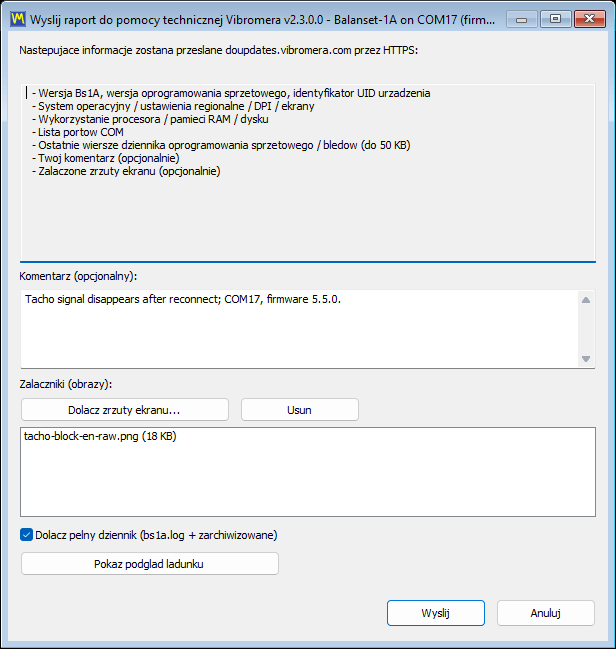
Jeśli poprzednia sesja zakończyła się nieprawidłowo, przy następnym uruchomieniu program pyta “The previous session ended unexpectedly. Send a report to the developer?” i otwiera to samo okno z już wypełnionym komentarzem serwisowym; pole pełnego logu jest tu także zaznaczone i warto je zostawić, ponieważ log pokazuje, co działo się przed awarią. Nieukończone zadanie wyważania nie zostaje przy tym utracone, ponieważ sesja jest automatycznie zapisywana na każdym kroku, a program proponuje jej odtworzenie. Jeśli nie można połączyć się z serwerem, program proponuje zapisanie zgłoszenia jako pliku support-report-YYYYMMDD-HHMMSS.json i otwiera Eksploratora przy tym pliku, aby można go było wysłać dowolną inną drogą, na przykład na adres e-mail pokazany w oknie “About”. Pytania przedsprzedażowe i dotyczące zgodności można także kierować bezpośrednio do osoby przez WhatsApp, pod adresem https://wa.me/37258364849.
Praca offline i co opuszcza komputer
Oprogramowanie Balanset to lokalny program dla Windows, który komunikuje się z urządzeniem USB. Nie stoi za nim żadna usługa w chmurze ani serwer licencji, z którym trzeba się połączyć, zanim można zacząć pracę. Pomiar drgań, wykonanie wyważania, obliczenie ciężarków korekcyjnych, sprawdzenie wyniku względem ISO 21940-11 i wytworzenie protokołu HTML odbywają się na laptopie, który ma się przed sobą, a każda z tych czynności działa z odłączonym kablem sieciowym i wyłączonym Wi-Fi. Ma to znaczenie w miejscach, do których te przyrządy faktycznie trafiają: w maszynowni statku, w kopalni, w cementowni, w papierni, na obiekcie, gdzie polityka zabrania w ogóle podłączania obcego laptopa do sieci zakładu.
Z internetu korzystają tylko trzy rzeczy, wszystkie opcjonalne i wszystkie łączące się wyłącznie z updates.vibromera.com przez HTTPS. Pierwszą jest sprawdzanie aktualizacji, które można wyłączyć za pomocą “Check for updates automatically”, po czym program kontaktuje się z serwerem tylko wtedy, gdy samodzielnie otworzy się okno “About” lub “Updates”; sprawdzenie z okna “About” i instalacja przenoszą wersje programu i programu pomocniczego, wersję Windows, język interfejsu, model urządzenia i losowy identyfikator instalacji, nic więcej. Drugą jest powiązanie programu z kontem Vibromera za pomocą kodu parowania, którego wymagają niektóre aktualizacje i które uruchamia się samodzielnie. Trzecią jest zgłoszenie do wsparcia, które jest wysyłane tylko po naciśnięciu “Send” i które wymaga pliku tokenu dostępu instalowanego z programem. Poza tymi ścieżkami nic nie jest przesyłane w tle.
Gdy wysyłane jest zgłoszenie do wsparcia, jego zawartość nie jest tajemnicą. Okno ją wymienia, a przycisk “Show payload preview” pokazuje dokładne dane przed wysłaniem: wersję programu, wersję firmware i Device UID, razem z wersją programu pomocniczego, modelem urządzenia i losowym identyfikatorem instalacji; informacje o systemie, takie jak system operacyjny, język, DPI, wyświetlacze, procesor, pamięć i obciążenie dysku, lista portów COM, ścieżka programu oraz tylko dwie pierwsze litery nazwy komputera i nazwy użytkownika Windows; do 50 KB ostatnich wierszy dziennika diagnostycznego wraz z ostatnimi czynnościami w aplikacji; komentarz; oraz dołączone pliki. Instrukcja jasno określa tę granicę i my także ją potwierdzamy: pliki sesji i wyniki pomiarów nie są dołączane do zgłoszenia. Maszyny klientów, nazwy wirników, poziomy drgań i protokoły wyważania pozostają na Państwa dysku, chyba że zdecydują się Państwo je dołączyć.
Ta sama zasada przenika sposób, w jaki program przechowuje dane. Ustawienia to czytelny plik INI, a nie klucze rejestru. Archiwum i raporty to zwykłe pliki w Documents\BalSoft\Bs1A, które można archiwizować, kopiować na inny komputer lub przekazać klientowi. Raporty to pliki HTML w kodowaniu UTF-8, które otwierają się w dowolnej przeglądarce na dowolnym systemie operacyjnym. Pliki Route Inspection to zwykłe pliki zapisane w jednostkach SI z kropką dziesiętną niezależnie od regionalnego formatu Windows, dzięki czemu trasa zarejestrowana na niemieckim laptopie poprawnie odczytuje się na tureckim. Między Tobą a Twoimi własnymi pomiarami nie ma żadnego zastrzeżonego kontenera.
Kup przyrząd — oprogramowanie jest w zestawie
Oba zestawy są dostarczane z tym samym programem. Bez licencji na stanowisko i bez konta potrzebnego do pomiarów, wyważania i raportowania; konto Vibromera odblokowuje niektóre aktualizacje. Dwuletnia gwarancja, wysyłka DHL / UPS na całym świecie.
Balanset-1A — €1,975Balanset-4A, 4 kanały — €6,803Zapytaj inżyniera (WhatsApp)
Instrukcja: 25 rozdziałów, w tym poradnik terenowy i specyfikacja
Instrukcja użytkownika dostarczana z programem w wersji 2.3.7 urosła do 25 rozdziałów, w tych samych 27 językach co interfejs. Rozdziały od 1 do 18 obejmują każde okno i tryb opisane na tej stronie: szybki start, instalację, połączenie, miernik drgań, analizator, test młotkowy, dwie formy wyważania, wykresy biegunowe, archiwum, raporty, Inspekcję trasową, ustawienia i kalkulator tolerancji ISO 21940-11, aktualizacje i wsparcie, rozwiązywanie problemów i skróty klawiszowe. Program otwiera instrukcję w języku interfejsu, z już wybraną formą Classic lub Modern, i odsyła do Poradnika terenowego z okna “About”.
Rozdziały od 19 do 24 to nowy Poradnik terenowy, wyciągnięty z kilkuset rozmów ze wsparciem technicznym i praktycznego doświadczenia z około tysiącem maszyn: zasady rozstrzygające większość zadań oraz zasady bezpieczeństwa, gdzie czujniki i znacznik odblaskowy można, a gdzie nie wolno umieszczać, jakich ciężarków korekcyjnych używać i jak je mocować, specyfika mulczerów, kombajnów, wentylatorów, kruszarek, wałów napędowych i wrzecion, drukowalny arkusz zapisu wyważania oraz teoria prostym językiem z trzema kontrolami go/no-go przed przebiegiem. Program proponuje pierwszy rozdział przy pierwszym uruchomieniu i odsyła do “Field balancing guide” z okna “About”. Dwie z jego zasad warto powtórzyć tutaj: zero stopni to ciężarek próbny, a nie znacznik odblaskowy, oraz w praktyce większość przypadków “nie da się tego wyważyć” to łożyska, pęknięcia lub rezonans, a nie niewyważenie.
Rozdział 25 to specyfikacja techniczna przyrządu i programu. Dane decydujące o tym, czy zestaw pasuje do zadania, są powtórzone poniżej; tam, gdzie wartość zależy od warunków, instrukcja podaje, od czego.
| Parametr | Wartość |
|---|---|
| Kanały drgań i płaszczyzny korekcji | Balanset-1A: 2 kanały, 1 lub 2 płaszczyzny. Balanset-4A: 4 kanały, 1 do 4 płaszczyzn. Jeden kanał tachometru w obu |
| Mierzona wielkość | Prędkość drgań, mm/s RMS lub in/s: wartość szerokopasmowa Vs i składowa 1x Vo z fazą; Vo i faza wymagają sygnału tachometru |
| Pasmo wartości szerokopasmowej Vs | Domyślnie 10 do 1024 Hz; dolna granica 1 do 10 Hz, górna granica 1024 do 8192 Hz |
| Granice pomiaru | Na dole około 0,05 mm/s dla składowej 1x i około 0,2 mm/s dla wartości szerokopasmowej; na górze w przybliżeniu 200 000 podzielone przez RPM, na przykład około 66 mm/s przy 3000 rpm |
| Powtarzalność i dokładność | Około plus minus 0,05 mm/s na stabilnym wirniku; dokładność bezwzględna nie lepsza niż plus minus 3 procent, czyli niepewność fabrycznego wzorca przy 159,2 Hz. Powtarzalność fazy około plus minus 2 stopnie, około 0,5 stopnia przy silnym sygnale |
| Prędkość obrotowa | Od 50 do 150 000 RPM akceptowane przez program; z dostarczonym tachometrem laserowym i naklejonym znacznikiem odblaskowym w praktyce około 45 000 RPM, powyżej czego taśma jest zrywana |
| Widmo | Do 6750 Hz przy dwóch kanałach, do 3000 Hz przy czterech; rozdzielczość odpowiednio 0,41 Hz i 0,18 Hz; do 16 384 linii |
| Minimalna długość pomiaru | 8 obrotów wirnika; “Auto” lub stałe od 8 do 256 obrotów |
| Czujniki wibracji | Analogowe akcelerometry MEMS, plus minus 3 g, pasmo 550 Hz przy 3 dB, na zdejmowanej podstawie magnetycznej z gwintem M4 pod magnesem; kable 5 m, 10 m na zamówienie |
| Tachometr | Laserowy, jeden znacznik odblaskowy na obrót, zasilany z przyrządu; odległość robocza zwykle 20 do 50 cm |
| Zasilanie i interfejs | 5 V z portu USB komputera dla urządzenia, czujników i tachometru; wirtualny port COM USB CDC |
| Warunki eksploatacji | Od minus 10 do plus 50 stopni C według deklaracji producenta; brak formalnej klasy klimatycznej ani stopnia ochrony, nieprzeznaczony do środowisk stale mokrych, zanurzonych lub zagrożonych wybuchem |
| Zestaw | Około 4 kg; walizka zestawu Full kit 35 na 45 na 15 cm |
| Kalibracja fabryczna | Względem wzorcowego wibratora przy 159,2 Hz i 10 mm/s RMS, plus minus 3 procent; współczynniki poszczególnych kanałów są zapisane wewnątrz przyrządu, wydrukowane na jego etykiecie i pokazane w “F1 – About”. Czujniki są kalibrowane razem z przyrządem jako komplet: nie należy ich zamieniać między kanałami ani przyrządami |
| Typ wirnika | Sztywny w zakresie prędkości roboczej; wyważanie modalne wirników podatnych nie jest obsługiwane |
Przyrząd nie jest certyfikowanym urządzeniem pomiarowym w rozumieniu metrologii prawnej i nie wydaje się dla niego świadectwa legalizacji; jeśli praca wymaga formalnego potwierdzenia charakterystyk metrologicznych, należy zorganizować je w akredytowanym laboratorium wzorcującym. Nie określono interwału rekalibracji, a aktualizacja firmware nie powoduje utraty kalibracji: program zapisuje kopię przed wgraniem i przywraca ją po jego zakończeniu.
Często zadawane pytania
Czy oprogramowanie jest sprzedawane osobno, czy jest dołączone do urządzenia?
Oprogramowanie jest częścią zestawu i nie jest sprzedawane osobno. Balanset-1A kosztuje 1975 EUR, a Balanset-4A 6803 EUR, i oba zawierają ten sam program dla Windows oraz aktualizacje z serwera aktualizacji dostawcy. Nie ma licencji na stanowisko. Niektóre aktualizacje są dostarczane tylko do kopii powiązanych z kontem Vibromera, a niektóre wymagają aktywnej subskrypcji; sam program w obu przypadkach nadal mierzy i wyważa.
Jaki firmware urządzenia jest wymagany dla tej wersji oprogramowania?
Firmware 5.5.0 lub nowszy. Przy firmware 4.10.x oraz przy wersjach pośrednich od 5.0.x do 5.4.x urządzenie jest nadal wykrywane, a jego port COM pozostaje widoczny, ale pomiar się nie rozpocznie, a przebiegi wyważania są odrzucane. Linia stanu pokazuje Firmware not supported on COMx, a firmware można zaktualizować z poziomu programu w 15 do 30 sekund.
Czy oprogramowanie umożliwia wyważanie w 3 lub 4 płaszczyznach korekcji?
Tak, z 4-kanałowym Balanset-4A i formularzem Balancing na zakładce F4 – Settings ustawionym na Modern. Liczba płaszczyzn korekcji odpowiada liczbie kanałów drgań, a 2-kanałowy Balanset-1A wyważa w 1 lub 2 płaszczyznach. Formularz Classic w obu przypadkach obsługuje 1 i 2 płaszczyzny.
Czy oprogramowanie wymaga połączenia z internetem lub konta w chmurze?
Nie. To zwykły lokalny program dla Windows, który odczytuje dane z przyrządu przez port USB COM, a wszystkie pomiary, obliczenia, archiwizacja i raportowanie działają w pełni offline, bez rejestracji. Połączenie z internetem służy tylko do trzech opcjonalnych czynności: sprawdzania i instalowania aktualizacji programu i firmware przez HTTPS, powiązania programu z kontem Vibromera za pomocą kodu parowania, czego wymagają niektóre aktualizacje, oraz wysyłania zgłoszenia do wsparcia, jeśli użytkownik zdecyduje się je wysłać.
Jakie języki obsługuje interfejs?
Interfejs i instrukcja użytkownika są dostępne w 27 językach, wybieranych z listy języków na zakładce F4 – Settings. Zmiana języka wymaga ponownego uruchomienia programu. Symbole jednostek, takie jak g, g*mm, mm/s i RPM, oraz oznaczenia norm, takie jak ISO 21940-11, pozostają w standardowej postaci w każdym języku.
Co jeszcze, oprócz oprogramowania, wchodzi w skład zestawu?
Istnieją dwie wersje zestawu, a wyważanie działa z każdą z nich. Obie zawierają urządzenie pomiarowe Balanset-1A lub Balanset-4A, po jednym czujniku drgań na kanał z kablem 5 m, laserowy tachometr z kablem 5 m, taśmę odblaskową na znacznik, kabel USB oraz nośnik USB z programem i instrukcją; kable 10 m są dostępne na zamówienie. Zestaw Full kit zawiera dodatkowo magnetyczny statyw do tachometru, wagę cyfrową do ważenia ciężarków oraz sztywną walizkę transportową, natomiast zestaw OEM jest dostarczany w pudełku ochronnym i wymaga własnej wagi o rozdzielczości 0,1 g oraz własnego sposobu zamocowania tachometru. Komputer nie wchodzi w skład żadnego z zestawów. Tachometr jest zasilany kablem z przyrządu, więc nie potrzebuje baterii.
Czy przy ponownym wyważaniu tego samego wirnika trzeba powtarzać przebiegi próbne?
Nie. Współczynniki wpływu są zapisywane w archiwum automatycznie, a wczytanie ich przez F5 – Apply coefficients lub przez Load Coefficients w oknie wyważania przywraca współczynniki, masy próbne, promienie, liczbę położeń stałych i tolerancję. Wtedy mierzony jest tylko Run 0, a korekcja jest obliczana natychmiast. Zapisane współczynniki są ważne dla tej samej maszyny i tego samego typu wirnika, przy niezmienionym rozmieszczeniu czujników i tachometru, znaczniku odblaskowym w tym samym miejscu i tym samym trybie pracy, dlatego podczas pierwszego zadania należy oznaczyć na wirniku miejsce ciężarka próbnego.
Jakie są wymagania dotyczące komputera i czy potrzebne są uprawnienia administratora?
Windows 7, 8, 10 lub 11 w wersji 32- lub 64-bitowej, przy czym zalecany jest 64-bitowy Windows 10 lub 11, procesor dwurdzeniowy z 1 GB RAM (zalecane 2 GB), jeden wolny port USB, około 150 MB wolnego miejsca na dysku oraz ekran 1280×1024 przy skali interfejsu 100 procent. Sam program instaluje się we własnym folderze użytkownika bez uprawnień administratora, a kopię przenośną można po prostu rozpakować, o ile nie zostanie umieszczona w Program Files; uprawnień administratora mogą wymagać tylko instalatory sterownika przyrządu i komponentu bazy danych uruchamiane przez kreatora. Ustawienia są przechowywane w pliku Bs1A.cfg, a nie w rejestrze Windows.
Czy funkcje Inspekcja trasowa i Test młotkowy są gotowe do zastosowań produkcyjnych?
Obie funkcje są w instrukcji oznaczone jako eksperymentalne i domyślnie wyłączone; włącza się je na zakładce F4 – Settings. Są użyteczne i udokumentowane, ale należy je traktować jako funkcje w fazie prób. Prognoza w Route Inspection jest w szczególności ekstrapolacją liniową z kilku ostatnich wizyt i jest opisana w instrukcji jako zgrubne oszacowanie do planowania utrzymania ruchu, a nie gwarantowany czas do awarii.
W jakich formatach można eksportować raport i dlaczego eksport do PDF nie działa na niektórych komputerach?
Raporty można eksportować do PDF, HTML jako pojedynczy plik, HTML z folderem obrazów, RTF oraz RVF, a pliki HTML są zapisane w UTF-8, dzięki czemu otwierają się w dowolnej przeglądarce na dowolnym systemie. Eksport do PDF wymaga zainstalowania co najmniej jednej drukarki Windows, ponieważ sterownik drukarki jest wykorzystywany wyłącznie do obliczenia układu strony; na komputerze bez żadnej drukarki należy włączyć Microsoft Print to PDF, a eksport zadziała.

