Vsak Balanset-1A in Balanset-4A se dobavlja z istim programom za Windows, ki je v eni aplikaciji merilnik vibracij, analizator FFT in kalkulator za uravnoteževanje na mestu vgradnje. Meri skupni RMS v mm/s, komponento 1x z amplitudo in fazo, RPM, spekter, valovno obliko, orbito X-Y, trend vibracij in iztek, nato pa iz vaših lastnih poskusnih tekov izračuna korekcijske uteži za 1 do 4 korekcijske ravnine in preveri preostalo neuravnoteženost po ISO 21940-11. Program teče lokalno v sistemih od Windows 7 do Windows 11, bere instrument prek USB vrat COM in za merjenje, uravnoteževanje in poročanje ne potrebuje internetne povezave ali računa v oblaku. Ta stran opisuje različico programa 2.3.7 s firmwarom instrumenta 5.5.2, kot je dokumentirano v uporabniškem priročniku s 25 poglavji.
Kaj je programska oprema Balanset in kdo jo uporablja
Program Balanset je ena sama aplikacija za Windows, ki z istim instrumentom in istimi senzorji opravlja dve nalogi. Meri vibracije stroja: skupno raven RMS, rotacijsko komponento 1x z amplitudo in fazo, RPM, spekter, valovno obliko, orbito X-Y, trend in iztek. Izvaja tudi dinamično uravnoteževanje rotorjev v njihovih lastnih ležajih, v 1, 2, 3 ali 4 korekcijskih ravninah, pri čemer korekcijsko utež izračuna iz vaših lastnih poskusnih tekov na vašem lastnem stroju. Diagnostika in popravilo se zato odvijata v eni seji, ob stroju, brez izvažanja podatkov v drugo orodje.
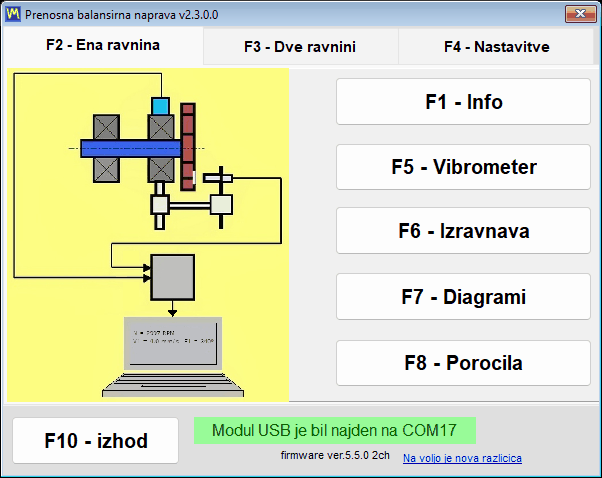
Program je namenjen vzdrževalcem in servisnim inženirjem, ki na terenu uravnotežijo rotorje: ventilatorje, puhala, tekalna kolesa, drobilnike, polže, centrifuge, turbine, brusilne kolute in pogonske gredi. Rotor ostane v svojih lastnih ležajih in se ne demontira, stroj pa se uravnoteži pri običajni obratovalni hitrosti, torej v pogoju, v katerem dejansko deluje.
Gre za navadno lokalno aplikacijo za Windows, ne za spletno storitev. Za njo ni nobene storitve v oblaku: instrument se bere prek USB vrat COM, za merjenje, uravnoteževanje, arhiviranje in poročanje pa ni potreben noben račun. Terenski prenosnik brez kakršne koli omrežne povezave je popolna delovna postavitev. Internet se uporablja le za posodobitve programa in firmwara, za povezavo programa z računom Vibromera, ki jo zahtevajo nekatere posodobitve, in za poročilo za podporo, ki se ga odločite poslati.
Programska oprema je vključena z instrumentom. Balanset-1A stane EUR 1,975, Balanset-4A pa EUR 6,803. Specifikacije in naročanje najdete na Stran izdelka Balanset-1A in strani izdelka Balanset-4A, predprodajno vprašanje pa nam lahko pošljete na WhatsApp.
En program, dva instrumenta
Isti program podpira oba instrumenta in prepozna, kateri je priključen. Število kanalov prebere iz strojne programske opreme (firmware) in prikaže natanko kanale priključenega instrumenta, zato se vmesnik vedno ujema z uporabljeno strojno opremo.
| Instrument | Vibracijski kanali | Tahometrski kanal | Korekcijske ravnine | Cena |
|---|---|---|---|---|
| Balanset-1A | 2 (Ch-1, Ch-2) | 1 | 2 | €1,975 |
| Balanset-4A | 4 (Ch-1 do Ch-4) | 1 | 4 | €6,803 |
Število korekcijskih ravnin je enako številu vibracijskih kanalov. Balanset-1A uravnotežuje v 1 ali 2 ravninah; za tri in štiri ravnine uporabite 4-kanalni Balanset-4A v obliki Modern.
Zahtevan je firmware 5.5.0 ali novejši
To sodi na vrh strani in ne v opombo, ker odloča, ali bo program sploh meril. Ta različica programske opreme meri le z instrumentnim firmwarom 5.5.0 ali novejšim. Pri firmwaru 4.10.x in pri vmesnih različicah 5.0.x do 5.4.x je naprava še vedno zaznana in njena vrata COM so še vedno vidna, vendar se meritev ne zažene in vrstica povezave prikaže “Firmware not supported on COMx”. Sam firmware se posodobi iz programa, iz okna “Updates”.
Povezava, tipkovnica in barvno kodiranje
V programu nikjer ni gumba za povezavo (Connect). Program pregleduje vrata COM približno vsakih 1,5 sekunde in zazna instrument v katerem koli trenutku, tudi ob priklopu med delovanjem (hot-plug), ko je okno za meritev že odprto. Model, vrata COM in različica firmwara so prikazani v naslovu okna, tako da vedno veste, s čim komunicirate.
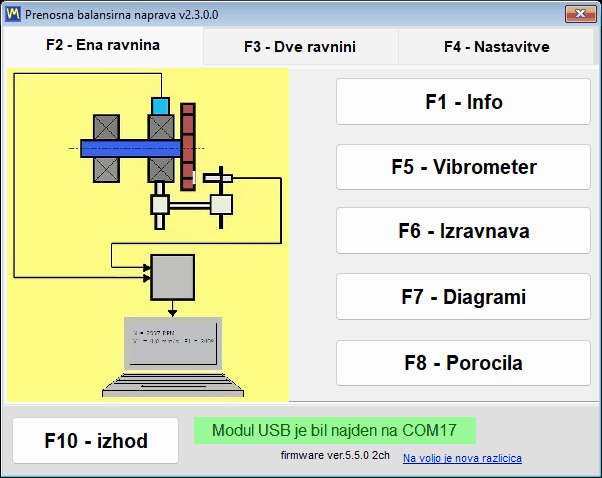
Celoten program je mogoče upravljati s tipkovnico, s tipkami od F1 do F10, tipka F12 pa shrani posnetek zaslona aktivnega okna v obliki PNG v Documents\Bs1A\Screenshots ali v mapo Screenshots poleg Bs1A.exe, kadar mapa Documents ni na voljo, poimenovan po oknu, datumu in uri; ko je odprt polarni diagram, F12 shrani polarni diagram. Na terenskem prenosniku, z eno roko na stroju in brez površine za miško v bližini, je to razlika med zabeleženjem rezultata in njegovo izgubo.
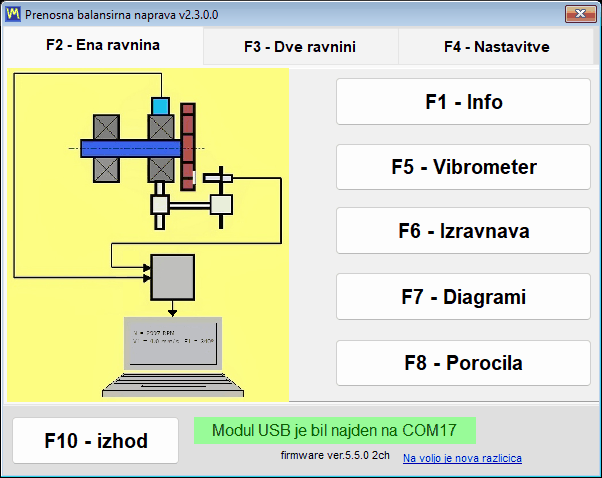
Barvno kodiranje kanalov je dosledno na vsakem grafu, v vsaki tabeli in poročilu, zato barva v natisnjenem protokolu pomeni isto kot na zaslonu:
- Ch-1 je temno rdeč.
- Ch-2 je moder.
- Ch-3 je zelen.
- Ch-4 je jantarjev.
- Tahometer je magenta.
Merilnik vibracij: odčitki v živo, iztek in orbita X-Y
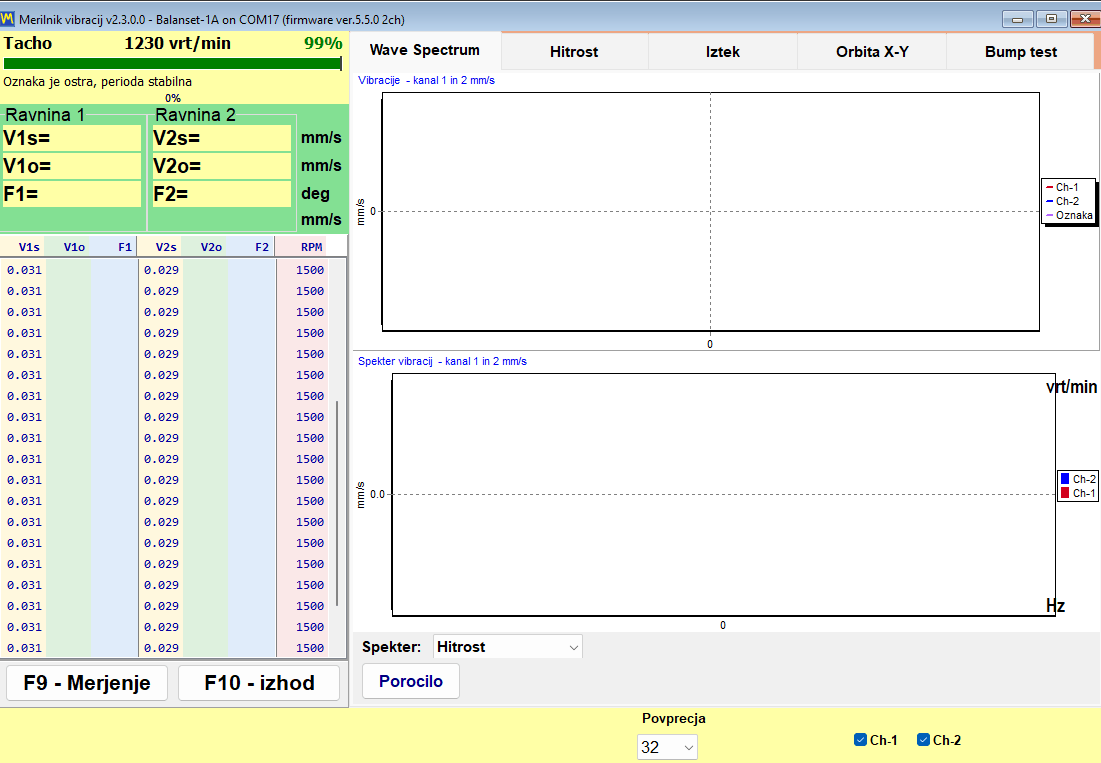
Preden je uravnoteževalnik, je izdelek delujoč merilnik vibracij. Okno merilnika vibracij pretaka vse kanale hkrati in ohranja vrednosti na zaslonu, medtem ko premikate senzor, spreminjate hitrost ali čakate, da se stroj umiri. Za vsak kanal prikaže tri številke na lastni ploščici, pri čemer zvezdica pomeni številko kanala, hitrost vrtenja pa je prikazana enkrat za vse kanale v rumeni vrstici Tacho skupaj s kazalnikom kakovosti tahometrskega signala v odstotkih. Če je v Settings izbran “Vibration evaluation standard”, je skupna vrednost obarvana glede na cono po ISO 20816-3 ali ISO 10816-1, cona pa je dodana številki, na primer “V1s= 2,66 – Zone B”.
| Odčitek | Kaj to je |
|---|---|
| V*s | Skupna RMS hitrost vibracij v delovnem pasu, v mm/s. |
| V*o | Komponenta 1x, torej del vibracij, ki nastopa pri rotacijski frekvenci, v mm/s. |
| F* | Faza te komponente 1x, v stopinjah, referenčno glede na tahometrsko oznako. |
| RPM | Vrtilna hitrost, merjena z laserskim tahometrskim senzorjem, prikazana v vrstici Tacho za vse kanale skupaj s kazalnikom kakovosti tahometrskega signala v odstotkih. |
V merilniku je šest zavihkov:
- “Wave Spectrum” prikazuje časovno valovno obliko in spekter FFT skupaj, spekter bodisi kot hitrost v mm/s bodisi kot pospešek v m/s2.
- “Speed” prikazuje intervale med tahometrskimi oznakami pri vsakem vrtljaju in valovno obliko po kanalih, filtrirano pri rotacijski frekvenci.
- “RunDown” med iztekom zapisuje amplitudo in fazo 1x glede na padajoč RPM.
- “X-Y Orbit” nariše orbito ohišja ležaja iz dveh kanalov.
- “Trend” izriše vibracije RMS vsakega kanala v odvisnosti od časa in jih shrani kot datoteko CSV.
- “Bump test” poišče lastne frekvence iz udarca s kladivom; je eksperimentalen, privzeto izklopljen in se prikaže šele, ko je instrument prepoznan.
Kazalnik stabilnosti operaterju pove, kdaj je odčitku mogoče zaupati. Program spremlja raztros zadnjih 12 vrednosti, kar je približno 1,2 s toka, in sporoči STABLE, ko koeficient variacije pri dveh zaporednih vrednotenjih ostane pod 10 odstotki, ter UNSTABLE, ko raztros že stabilnega signala preseže 20 odstotkov; skok povprečja za več kot 50 odstotkov, na primer zaradi premaknjenega senzorja ali spremenjene hitrosti, ponovno zažene štetje. Signal pod 0,005 mm/s se obravnava kot odsotnost signala in ne kot zelo majhen signal. Praktična spodnja meja merjenja je približno 0,05 mm/s za komponento 1x, ki jo sinhrono povprečenje izlušči iz šuma senzorja, in približno 0,2 mm/s za širokopasovno vrednost; zgornjo mejo določa 3 g razpon senzorja in pada s hitrostjo, približno kot 200 000 deljeno z RPM, kar je približno 66 mm/s pri 3000 rpm. To je praktična razlika med zapisom meritve in zapisom šuma.
F9 zažene meritev, ki zbere nastavljeno število vrtljajev ali v načinu “Auto” sama preneha, ko se vektorji 1x umirijo, nato pa rezultat zadrži na zaslonu, da ga je mogoče prebrati, primerjati z naslednjim in vstaviti v poročilo, medtem ko stroj še teče; gumb “Live” vrne prikaz v tok v živo. Grafe iztekov je mogoče izvoziti v BMP ali WMF z “Save Chart”, trend pa v datoteko CSV z ločilom podpičje z “Save CSV”, kadar je treba dokument sestaviti drugje.
Run-down: poiščite resonance, preden uravnotežite
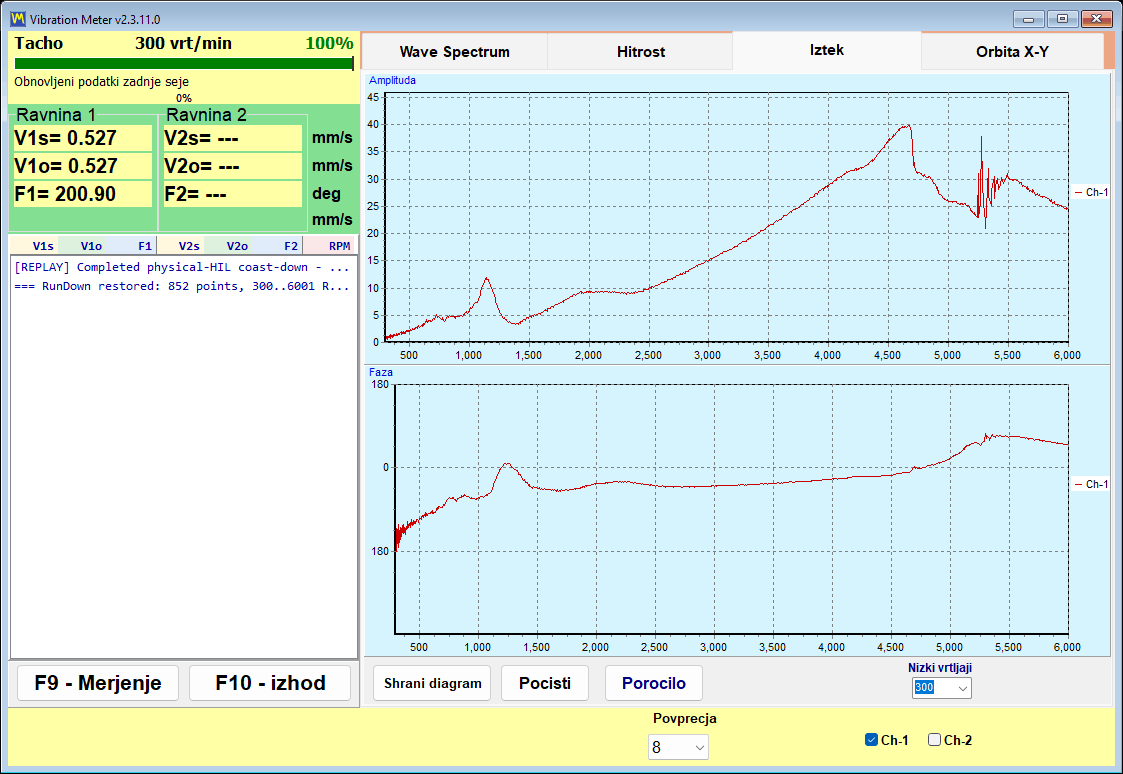
Iztek se zabeleži tako, da rotor pripeljete do hitrosti, izklopite pogon in ga pustite teči do zaustavitve. Program beleži amplitudo in fazo 1x glede na padajoč RPM ter se samodejno ustavi pri pragu “Low RPM”, ki je nastavljiv od 100 do 2000 in privzeto znaša 300. Resonanca se pokaže kot vrh amplitude skupaj z obratom faze za približno 180 stopinj, in prav ta par znakov skupaj, ne le vrh sam, opredeljuje resonanco.
To je v komercialnem smislu najcenejši test na celotni strani. Uravnoteževanje blizu podporne resonance je nezanesljivo, ker se amplituda ojača in faza lebdi, zato je opravilo, ki po več poskusnih tekih ne konvergira, pogosto stroj, ki obratuje blizu kritične hitrosti. Dve minuti izteka pred opravilom vam to razkrijeta in prihranita zapravljene teke.
X-Y Orbit: oblika gibanja ohišja ležaja
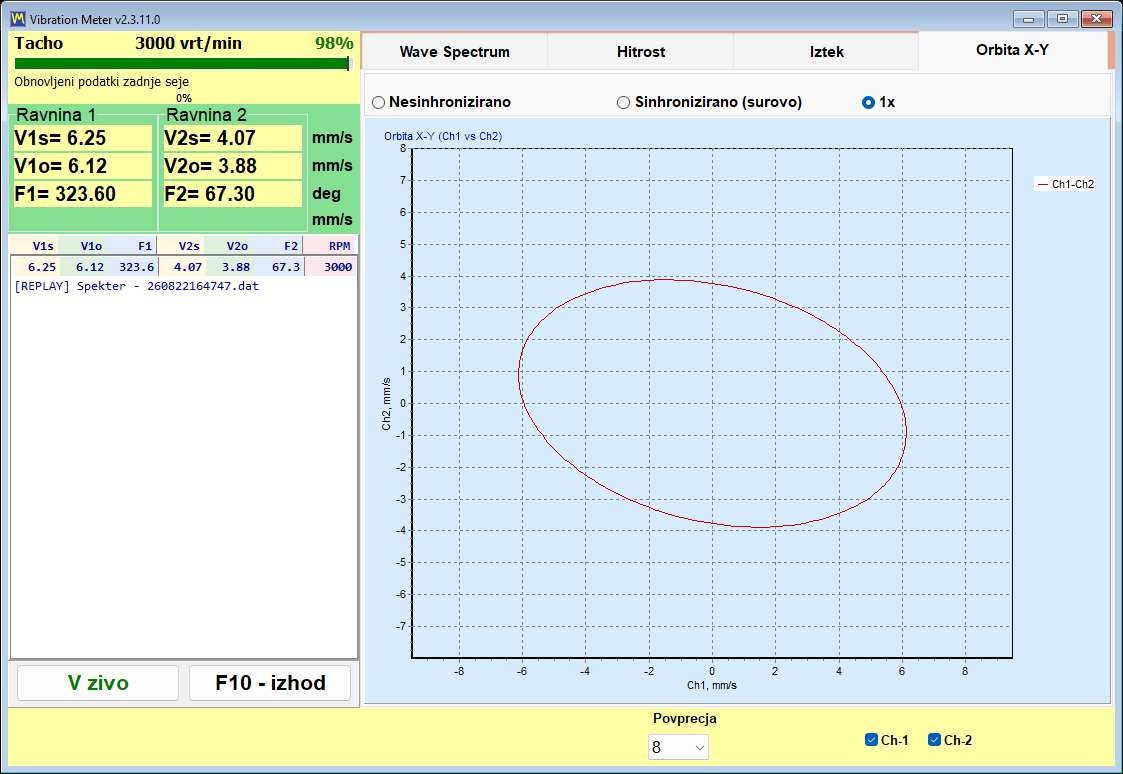
X-Y Orbit izriše signal kanala 1 glede na signal kanala 2 na osnem merilu 1:1, tako da oblike ne popači merilo. Ker senzorja stojita na ohišju in merita hitrost vibracij, je to orbita ohišja ležaja, ne tirnica gredi: kot pot tega ohišja jo je mogoče brati le, kadar sta oba senzorja na istem ležaju pod kotom 90 stopinj drug proti drugemu, pri senzorjih na različnih ležajih pa prikazuje le razmerje amplitud in faz obeh kanalov. Na voljo so trije načini: “Unsynced”, “Sync (raw)” in “1x”, izbira pa se zapomni. Na Balanset-4A je pod prvo orbito dodana druga orbita iz kanalov 3 in 4, tako da je v istem oknu mogoče opazovati dva ležaja.
O čem odloča tahometrska oznaka
Brez odsevne oznake in delujočega tahometrskega signala ostaneta na voljo le V*s in spekter. V*o in faze ni mogoče pridobiti, prav tako pa orbitna načina “Sync (raw)” in “1x” nimata pomena. Program to stanje pošteno poimenuje kot način “No tacho – RMS only”. Uravnoteževanje v tem stanju ni mogoče, ker je korekcijski kot mogoče izračunati le iz faze.
Ko je RPM prikazan kot pomišljaji, v tistem trenutku ni tahometrskih impulzov. Program namerno noče pustiti zastarele vrednosti hitrosti na zaslonu, zato so pomišljaji informacija in ne napaka.
Poročila pridejo neposredno iz merilnika. Poročilo HTML o merilniku vibracij v ustaljenem stanju in poročilo o izteku se ustvarita, ne da bi sploh vstopili v potek uravnoteževanja, tako da se pregled, pri katerem se ne odkrije nič narobe, vseeno konča z dokumentom, ki ga lahko predate; oba se zapišeta v isto datoteko vibrometer_report.htm seje, zato izvozite prvo, preden izdelate drugo, če potrebujete obe.
Analizator: spekter, harmoniki in izvoz podatkov
Analizator odgovori na vprašanje, ki se postavi pred vsakim opravilom uravnoteževanja: ali gre res za neuravnoteženost? Poskusni teki stanejo čas in ustavljen stroj, nobena količina korekcijske uteži pa ne popravi obrabljenega ležaja, sproščene noge (soft foot) ali neporavnane sklopke. Analizator je mesto, kjer se odločite, ali se opravilo splača začeti.
Analizator, odprt z “F7 – Charts” iz glavnega okna, ima štiri zavihke:
- “F2 – Overall vibration” poda širokopasovno raven po kanalu.
- “F3 – 1x vibration” poda rotacijsko komponento z amplitudo in fazo.
- “F4 – Harmonics (1x..Nx)” prikaže amplitude harmonikov od 1x do 10x kot stolpčni diagram in jih navede kot številke v stranski tabeli.
- “F5 – Spectrum (Hz)” prikaže celoten spekter FFT v Hz z oznakami harmonikov in oznakami vrhov; frekvenčni obseg se izbere samodejno.
Harmoniki od 1x do 10x so navedeni numerično, kar je način, s katerim inženir loči neuravnoteženost od neporavnanosti, mehanske ohlapnosti in učinkov prehoda lopatic. Neuravnoteženost koncentrira energijo pri 1x, medtem ko se druge napake pokažejo pri višjih redih. Program priskrbi številke, razlaga pa ostane pri inženirju, kar je prav pravilna delitev dela.
| Nastavitev | Razpoložljive vrednosti | Privzeto |
|---|---|---|
| “Revolutions” (zavihek F2; na drugih zavihkih se dolžina izbere samodejno) | 8, 16, 32, 64 ali 128 vrtljajev | 16 vrtljajev |
| Prikaz FFT | do 32768 vzorcev | — |
| Povprečje | eksponentno, čez 8 okvirjev | — |
| Okno RMS | fiksno okno s 4096 vzorci, izračunano neodvisno od prikaza FFT | — |
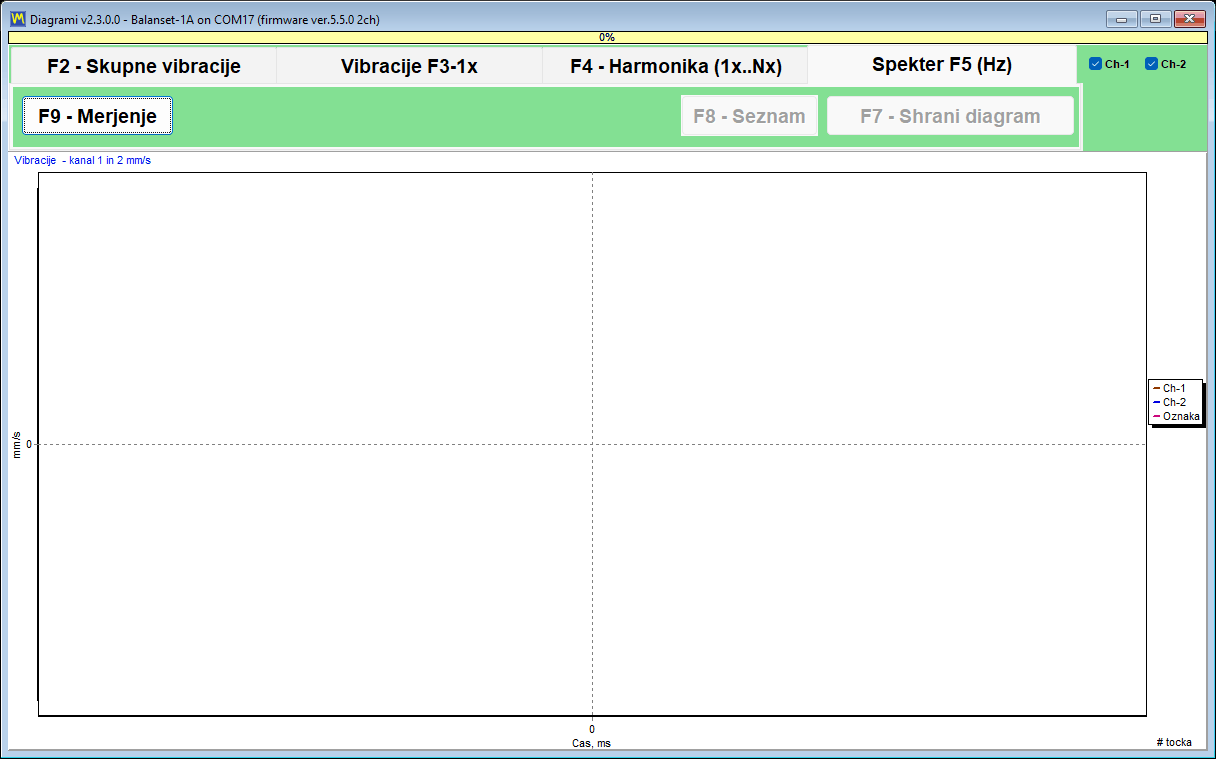
Kolešček miške zumira graf okoli vrha, natančne vrednosti pa so izpisane v naslovu grafa, namesto da bi jih morali oceniti glede na os. Za dokazila in za nadaljnje delo analizator izvozi tako slike kot surove številke.
| Datoteka | Kazalo |
|---|---|
| Slika JPEG (“F7 – Save Diagram”) | Grafi, kot so prikazani, za poročilo ali e-pošto; na zavihkih F4 in F5 se shranita dve datoteki, valovna oblika in spekter oziroma harmoniki. |
| Garmoniki.txt (“F8 – List”) | Tabela harmonikov od 1x do 10x oziroma na zavihku F5 vsaka spektralna črta, kot besedilna tabela z ločilom tabulator, zapisana v izhodno mapo poleg programa. |
Stolpci so ločeni s tabulatorji, stikalo “,” / “.” pa določa decimalno ločilo, zato se tabela neposredno prilepi v Excel in je spekter, posnet danes, mogoče primerjati s tistim, posnetim pred šestimi meseci, v katerem koli orodju, ki ga vaše podjetje že uporablja. Sam analizator nima izvoza CSV; za beleženje meritev skozi čas uporabite zavihek “Trend” merilnika vibracij. Nastavitev “Averages” na zavihku “F4 – Settings” ne vpliva na analizator.
Ena operativna opomba, ki prihrani prijavo v podporo: analizator in merilnik vibracij pretakata podatke iz istega instrumenta prek istih vrat COM. Če sta obe pretočni okni ostali odprti, lahko klasični “Run 0” spodleti z napako vrat. Zaprite ju oba in ponovite tek.
Bump test: iskanje lastnih frekvenc (eksperimentalno)
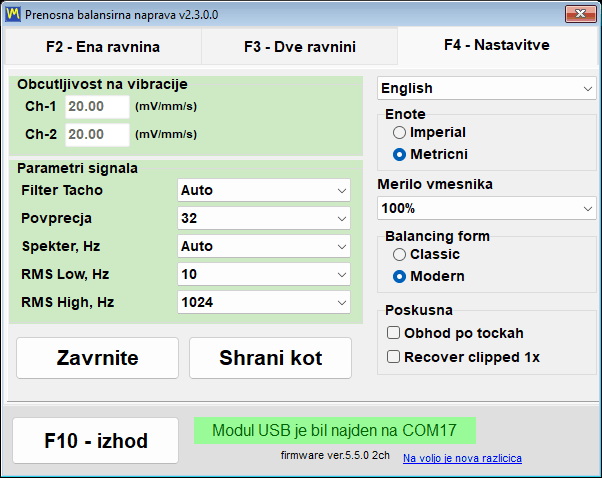
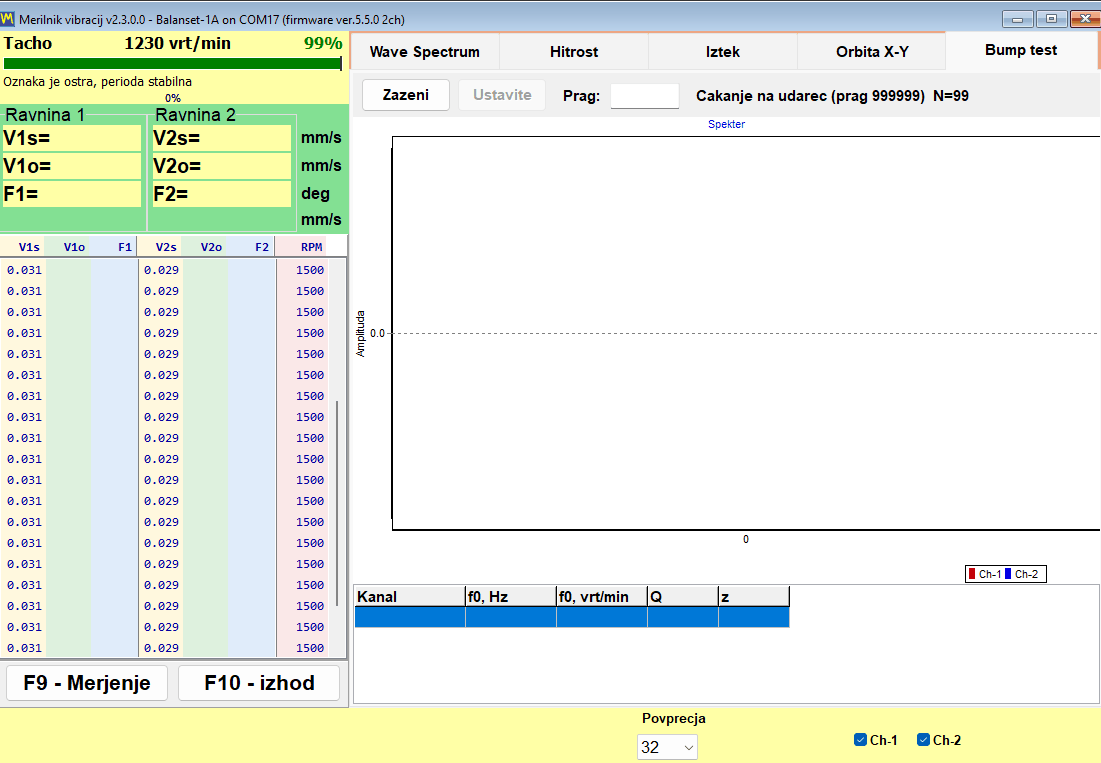
Bump test je v priročniku označen kot eksperimentalen in je privzeto izklopljen. Vklopi se s potrditvenim poljem na zavihku “F4 – Settings”, nato se pojavi kot zavihek v Vibration Meter. Opisujemo ga natanko tako kot priročnik, kot funkcijo v preskusni uporabi.
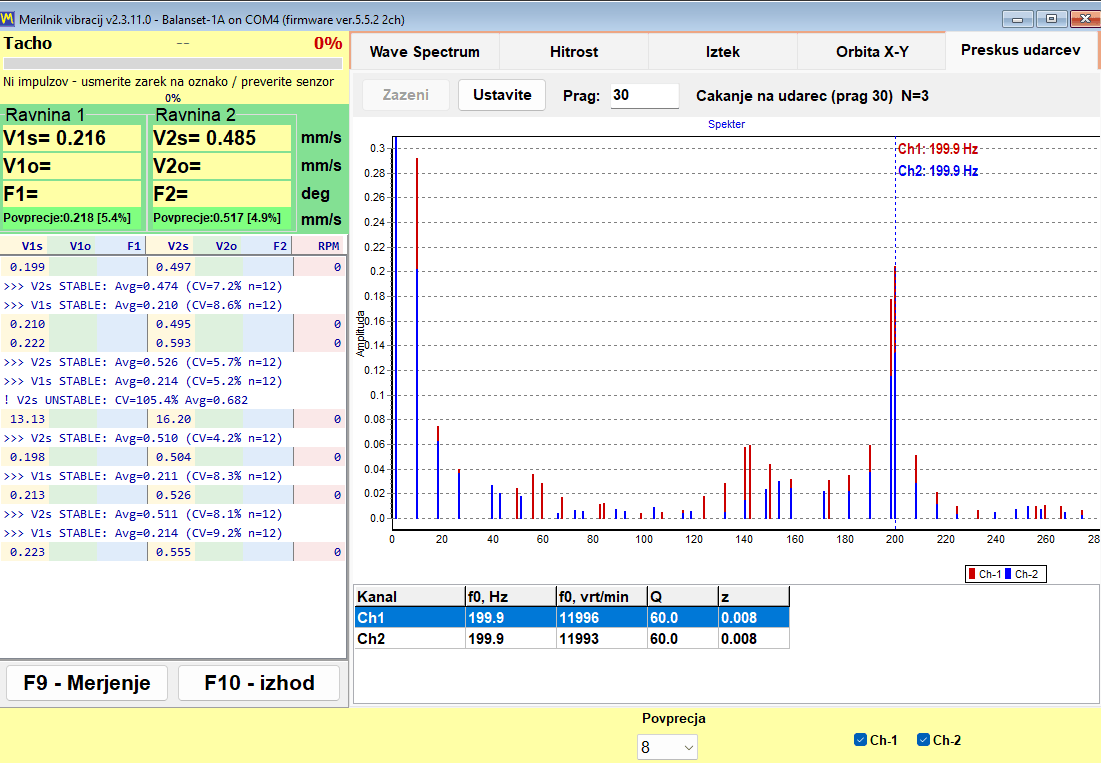
Sam test je preprost. Ko rotor miruje, s kladivom z mehko glavo udarite ob konstrukcijo poleg senzorja ali pa vzbudite nihanje gibljivega dela, ki nosi senzor. Podpora zazveni na svoji lastni frekvenci, program ta odmev zajame in za vsak kanal sporoči lastno frekvenco f0 v Hz in v RPM, faktor kakovosti Q ter dušenje z = 1/(2*Q). Analizni pas je od 2,5 do 600 Hz, najnižja sporočena lastna frekvenca je približno 3 Hz, rezultat pa je povprečje normaliziranih spektrov vseh sprejetih udarcev, tako da imata močan in šibak udarec enako težo.
Kako poteka zajem, v številkah, ki jih lahko preverite
| Parameter | Vrednost |
|---|---|
| Kalibracija ozadja | približno 0,25 s, ki mu sledi približno 0,5 s polnjenja medpomnilnika pred sprožilnikom, pred aktiviranjem |
| Sprožilni prag | 8-kratnik izmerjene ravni ozadja v kombinaciji z ostrim skokom signala, tako da gladke vibracije delujočega rotorja ne sprožijo zajema |
| Okno zajema | vsaj 4 s, tako da se prilega tudi počasno pojemanje pri 3 do 10 Hz, z rezultatom po približno 5 s; približno desetina okna leži pred udarcem |
| Časovna omejitev pripravljenosti | 30 s |
| Analizni pas | 2,5 do 600 Hz, najnižji sporočeni f0 približno 3 Hz |
| Zastavica odreza signala | sprožena pri približno 91 odstotkih razpona ADC |
Natančnost, ki jo navaja priročnik, brez zaokroževanja navzgor, je približno plus ali minus 5 odstotkov pri Q, za Q med 20 in 100, pri resonancah med 80 in 400 Hz, pri čistem udarcu.
Tehnika in kako brati opozorila
- Udarite ob konstrukcijo poleg senzorja, nikoli pa po samem senzorju.
- Pred udarcem ustavite rotor: bump test na delujočem stroju je mogoč, ker se enakomerni ton vrtenja odfiltrira, vendar čisto pojemanje da natančnejša f0 in Q.
- Izogibajte se dvojnemu udarcu zaradi odboja kladiva, ker drugi udarec pade znotraj zajemnega okna.
- Oznaka (!) pomeni, da je bil signal odrezan pri približno 91 odstotkih razpona ADC in je rezultat približen; udarite bolj rahlo in ponovite.
- Sporočilo o stalnem tonu pomeni, da je bilo namesto udarca zabeleženo trajno nihanje, zato ta zapis ni veljaven bump test.
- V tabelo rezultatov se uvrsti najizrazitejši vrh.
Razlog za njegovo uporabo je ozek, a dragocen. Pove vam, ali obratovalna hitrost leži blizu resonance podpore, kar je običajen vzrok, da se uravnoteženje ne konvergira. Zaustavitveni tek to ugotovi, medtem ko se vrtenje rotorja upočasnjuje; bump test pa to ugotovi, ko je stroj ustavljen, kar je včasih edina priložnost, ki jo dopušča proizvodni urnik.
Kako poteka uravnoteževanje: Run 0, poskusni teki in trim run
Balanset izvaja dinamično uravnoteževanje rotorjev v njihovih lastnih ležajih. Rotor ostane v stroju, na svojih lastnih podporah, in se uravnoteži pri svoji običajni obratovalni hitrosti. Nič ni vzeto iz baze podatkov o strojih: vsak gram in vsaka stopinja, ki jo program izpiše, izhaja iz meritev, opravljenih na tem konkretnem rotorju med kratkim in fiksnim zaporedjem tekov. Zaporedje je enako za 1, 2, 3 in 4 korekcijske ravnine ter enako v obeh oblikah uravnoteževanja.
Tri faze in kaj vsaka od njih ustvari
| Faza | Zagon | Kaj naredi operater | Kaj pridobi program |
|---|---|---|---|
| 1. Začetna meritev | Run 0 | Zažene rotor do njegove obratovalne hitrosti natanko takšnega, kot je, brez dodanih uteži. | Začetna amplituda vibracij in faza komponente 1x v vsaki ravnini. |
| 2. Poskusni teki | Od Run 1 do Run 4, en tek na korekcijsko ravnino | Ustavi rotor, namesti poskusno utež znane mase na znanem polmeru in označenem kotnem položaju, ga znova zažene, nato jo odstrani in namesti utež za naslednjo ravnino ali pa jo pusti na mestu z označenim “Leave trial weight on rotor”, tako da jo izračun upošteva. Poskusne uteži se nikoli ne nameščajo v dveh ravninah hkrati. | Koeficienti vpliva tega stroja, kar pomeni, kako se vibracije v vsaki ravnini odzovejo na znano maso v vsaki ravnini. |
| 3. Korekcija in preverjanje | Run T (naknadno uravnoteženje) | Namesti izračunane korekcijske uteži in rotor še enkrat zažene. | Preostale vibracije, preostala neuravnoteženost v g*mm in ocena PASS ali FAIL glede na toleranco. |
Celotna meritev temelji na razliki med Run 0 in vsakim poskusnim tekom. Iz te spremembe program izračuna koeficiente vpliva stroja pred vami, iz koeficientov pa izračuna korekcijsko maso v gramih in namestitveni kot v stopinjah za vse ravnine hkrati, pri čemer upošteva medsebojni vpliv med ravninami.
V uravnoteževalnem opravilu ni ločenega koraka Calculate. Takoj ko se zadnji poskusni tek konča, se izračun začne samodejno, dnevnik izpiše “Auto-calculating correction weights…” in nato “Correction calculated successfully”, korekcijska masa in kot pa se prikažeta v stolpcih ravnin. V oknih Classic se rezultat prebere na zavihku “Result”.
Določanje velikosti poskusne uteži
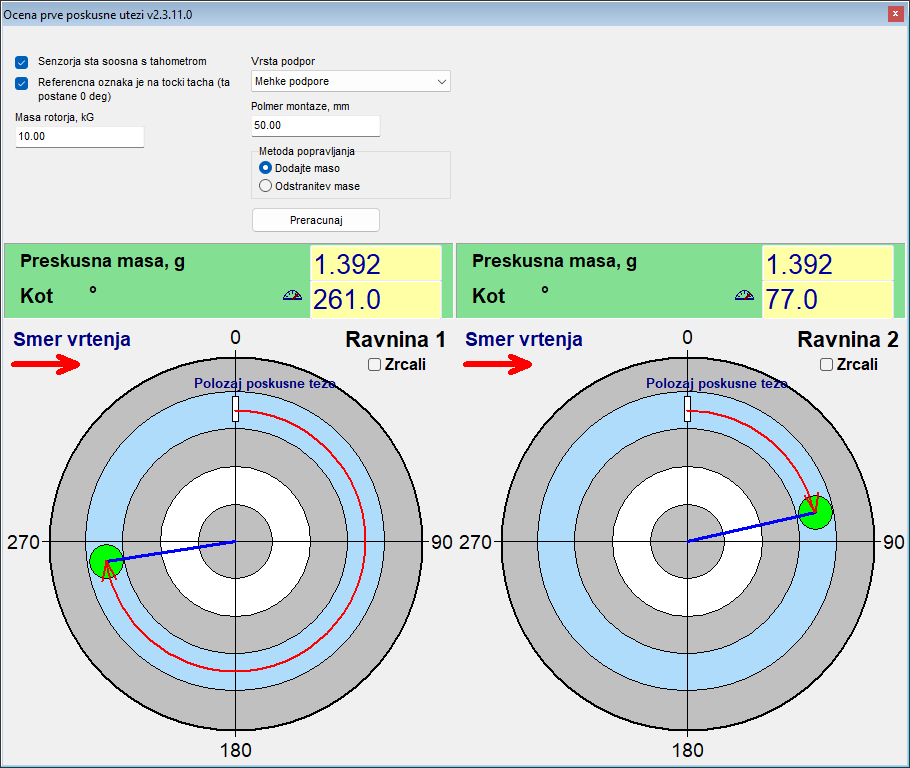
Velikost poskusne uteži določite po njeni centrifugalni sili, ne po stalnem deležu mase rotorja. Izhodišče iz priročnika je utež, katere centrifugalna sila je približno 7 odstotkov teže rotorja, sprejemljivih je 5 do 10 odstotkov: m = 0,07 * M * g / (r * w^2), kjer je M masa rotorja v kg, r polmer namestitve v m, g = 9,81 m/s^2 in w = 2 * pi * n / 60 za hitrost n v rpm. Rotor z maso 10 kg pri polmeru 50 mm in 3000 rpm da približno 1,4 g. Preveč težka utež je škodljiva in nevarna, ker potisne sistem v nelinearnost, zato pred namestitvijo česar koli preverite dovoljene obremenitve rotorja, ležajev in pritrditve uteži. V obliki Modern “Menu” in nato “First trial weight estimate” ta izračun opravi namesto vas po Run 0, iz mase rotorja, vrste podpore, mehka ali toga, in polmera namestitve, predlaga pa tudi kot namestitve glede na tahometrsko oznako, če so senzorji nameščeni soosno s tahometrom; to je ocena, katere naloga je zadeti pravo polovico rotorja. Ne glede na oceno je odločilno merilo odziv pri poskusnem teku. Isto pravilo je na voljo kot kalkulator poskusne teže, in priročnik za uporabo opisuje postopek poskusnih tekov korak za korakom.
Kdaj poskusni tek šteje in kaj storiti, če ne šteje
Poskusni tek je informativen le, če je poskusna utež rotor dejansko zmotila. Cilj je sprememba amplitude za vsaj 20 odstotkov ali faze za vsaj 30 stopinj. Če se je amplituda spremenila za manj kot približno 10 odstotkov in hkrati faza za manj kot približno 5 do 10 stopinj, je tek zavrnjen s sporočilom “Trial weight too small. Increase trial weight and repeat Run 1”, pri čemer številka teka sledi ravnini. Vektor, ki se je le zavrtel, ne da bi se povečal, še vedno šteje za veljaven poskusni tek, program pa zgornje meje odziva ne preverja.
- Namestite težjo poskusno utež in ponovite ta poskusni tek: prelahka utež da nezanesljive koeficiente vpliva.
- Če se vibracije sploh niso spremenile, je bila utež premajhna ali je pristala v vozlišču; izračun se ne izvede, dokler se tek ne ponovi. Kot poskusne uteži na izračun ne vpliva.
Od kod se meri korekcijski kot
To je najpogostejša napaka operaterja v celotnem postopku. Korekcijski kot za ravnino se meri od točke, kjer je bila nameščena poskusna utež te ravnine, v smeri vrtenja. Ne meri se od oznake tahometra. Fizično označevanje položaja poskusne uteži na rotorju traja le nekaj sekund in za vedno odpravi dvoumnost, tudi pri morebitnem ponovljenem delu na istem stroju.
Korekcijsko utež namestite na isti polmer kot poskusno utež te ravnine. Polmer je le ročica: pretvori maso v neuravnoteženost v g*mm in ne spremeni korekcijske mase v gramih. Če drugačnega polmera ni mogoče uporabiti, je treba maso preračunati ročno: izračunana masa, pomnožena s poskusnim polmerom in deljena z dejanskim polmerom.
Vgrajena preverjanja proti verjetnemu, a napačnemu odgovoru
Vsak izračun neuravnoteženosti bo vrnil neko številko. Vrednost spodnjih preverjanj je v tem, da preprečijo, da bi program vrnil zanesljivo številko, ki je meritev ne podpira.
- V obliki Modern tek, katerega odčitki se ujemajo s prejšnjim tekom, ni sprejet: program sporoči “Measurement is unchanged from the previous run.”, kar običajno pomeni, da poskusna utež ni bila nameščena ali premaknjena.
- Preobremenjen in odrezan signal se zavrne, namesto da bi bil obdelan kot veljavni podatki.
- Hitrost, ki se od teka Run 0 razlikuje za več kot 40 odstotkov, sproži “WARNING: RPM changed significantly!” s prikazom hitrosti obeh tekov in verjetnih vzrokov, dvojnega proženja tahometra ali dejanske spremembe hitrosti; tek se ohrani, vendar je rezultat lahko nezanesljiv, zato ga ponovite pri hitrosti teka Run 0. Odstopanje nad 15 odstotki je v dnevniku označeno z oranžno črto, ker so koeficienti vpliva veljavni le pri eni hitrosti.
- Če dve ravnini dasta linearno odvisna odziva, je izračun zavrnjen z “Failed to calculate influence coefficients”, namesto da bi si izmislil rešitev. Kot poskusne uteži na to ne vpliva. Preverite, ali je bila vsaka poskusna utež v svoji ravnini ter ali je vsak senzor priključen na svoj kanal in daje signal; če je poskusna utež komaj spremenila vibracije, uporabite težjo; če so korekcijske ravnine na ozkem rotorju blizu skupaj, uravnotežite v eni ravnini. Nato ponovite poskusne teke in ne uporabljajte prejšnjega rezultata.
- Za rezultat v gramih je poskusna masa obvezna. V obliki Modern indikator enote prikazuje krepki oranžni “%”, dokler poskusna masa v kateri koli ravnini manjka, izračun pa je v tem stanju zavrnjen, prazno polje pa je poudarjeno z rdečo; med vnašanjem preklopi na “g” (ali “oz”). Okna Classic prikazujejo rezultat kot odstotek poskusne uteži, dokler masa ni vnesena, in ga preračunajo v grame takoj, ko je, tudi po izračunu.
En pogoj ostaja na strani upravljavca: izbira hitrosti. Uravnotežujte pri delovni hitrosti in ne blizu resonance podpore, ker se blizu resonance amplituda ojača in faza zdrsne, zato koeficienti, izmerjeni tam, ne opisujejo stroja pri njegovi delovni hitrosti.
Kontrolni tek in BALANCING SUMMARY
Run T preveri korekcijo na dejanskem stroju. Po njem program v dnevnik zapiše blok “BALANCING SUMMARY”, ki vsebuje vibracije pred in po, zmanjšanje v odstotkih, začetno in preostalo neuravnoteženost ter oceno PASS ali FAIL za vsako ravnino. Ta blok je isti podatek, ki gre v protokol uravnoteženja HTML, zato je številka, prikazana na zaslonu, enaka številki, predani stranki.
Dva obrazca za uravnoteževanje: Classic in Modern (poenoteni)
Program ponuja dva različna vmesnika za isto metodo uravnoteževanja. Stikalo je na zavihku “F4 – Settings”, v skupini “Balancing form”, in ima dve vrednosti: “Classic” in “Modern”. Učinkuje takoj, brez potrebe po pritisku gumba Save in brez ponovnega zagona programa.
Koliko korekcijskih ravnin dejansko dobite
To je mesto, ki ga je najlažje napačno razumeti, zato je tu navedeno nedvoumno. Število korekcijskih ravnin je enako številu vibracijskih kanalov instrumenta, 3 in 4 ravnine pa se uravnotežujejo v obliki Modern. Balanset-1A ima 2 vibracijska kanala in uravnotežuje v 1 ali 2 ravninah v obeh oblikah. Balanset-4A ima 4 vibracijske kanale, zato doseže 3 in 4 ravnine, vendar le, ko je izbrana oblika Modern.
| Instrument | Obrazec za uravnoteženje | Razpoložljive korekcijske ravnine |
|---|---|---|
| Balanset-1A, 2 vibracijska kanala | Classic | 1 ali 2 |
| Balanset-1A, 2 vibracijska kanala | Sodobni | 1 ali 2 |
| Balanset-4A, 4 vibracijski kanali | Classic | 1 ali 2 |
| Balanset-4A, 4 vibracijski kanali | Sodobni | 1, 2, 3 ali 4 |
Število ravnin se izbere pred Run 0. Sprememba tega ponovno zgradi vmesnik in izbriše že opravljene meritve, zato tega ni priporočljivo spreminjati na polovici opravila.
Oblika Modern: eno okno, kartice tekov, grafi v živo
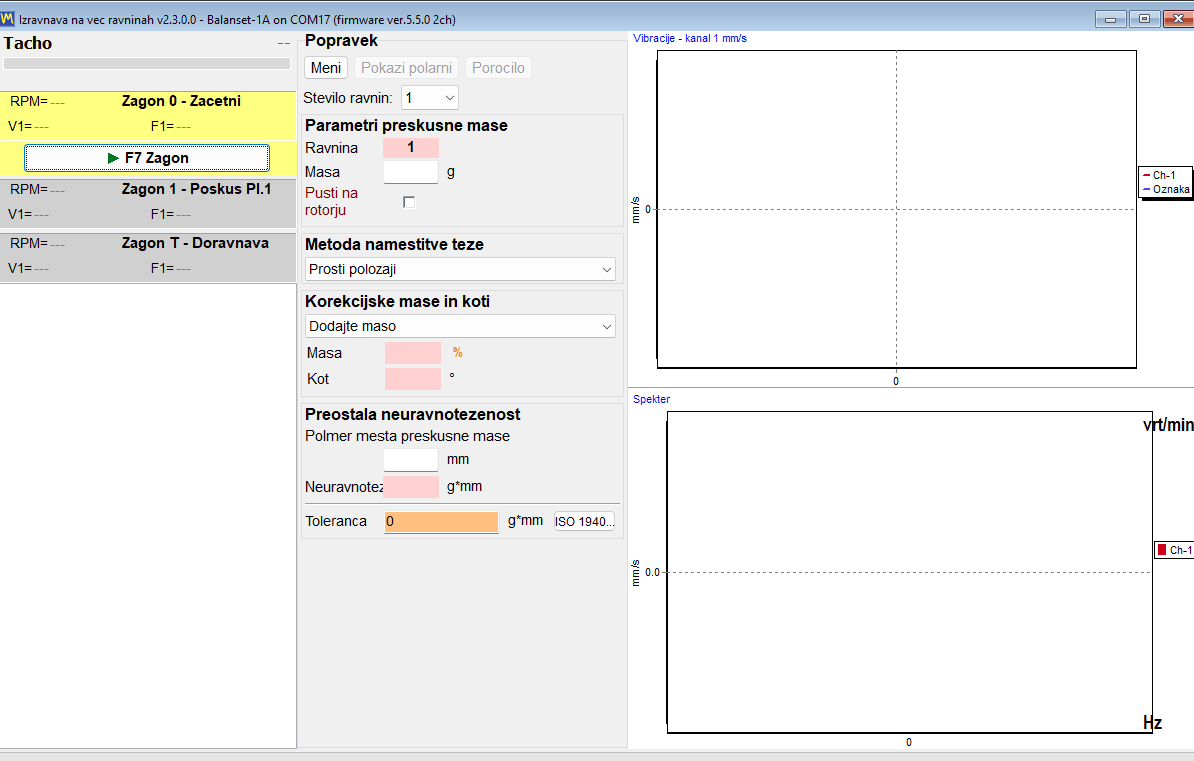
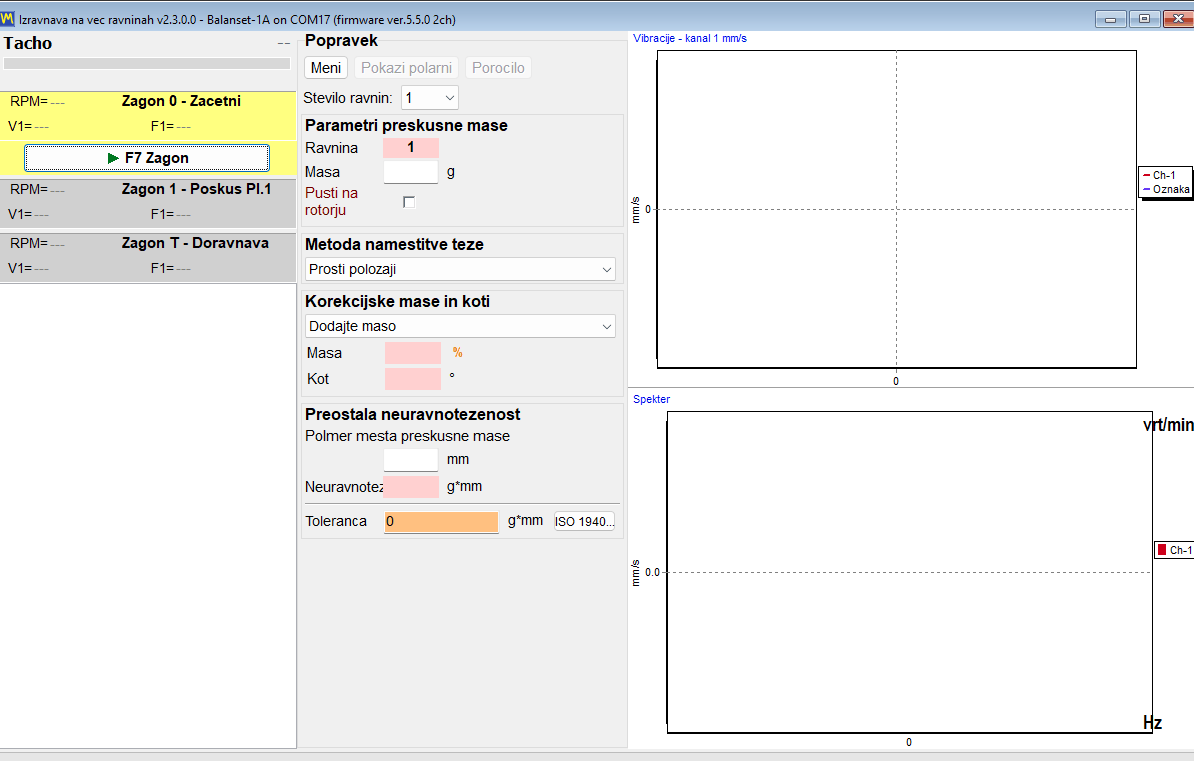
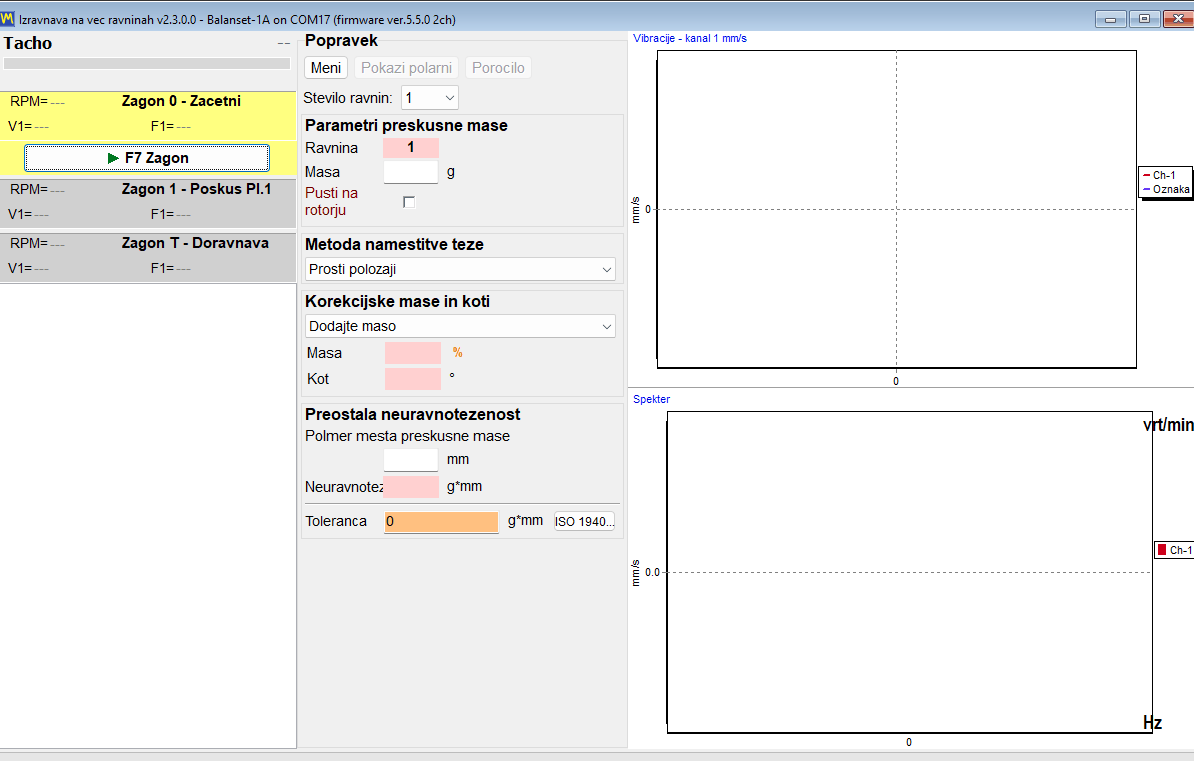
Modern je eno samo okno z imenom “Multi-plane Balancing”. Vsak tek je kartica v tem oknu: “0 – Initial”, “1 – Trial Pl.1” in enakovredna kartica za vsako nadaljnjo ravnino, “T – Trim” in, kadar je vklopljena kompenzacija trna, “E – Eccentr.”. Vse se zaženejo z istim gumbom “F7 Run”, ki med meritvijo postane “F7 Stop”. Valovna oblika in spekter sta vidna med samo meritvijo, tako da operater slab signal vidi, medtem ko se beleži, in ne šele potem, ko je že sprejet.
Oblika Classic: dve okni, en gumb na tek
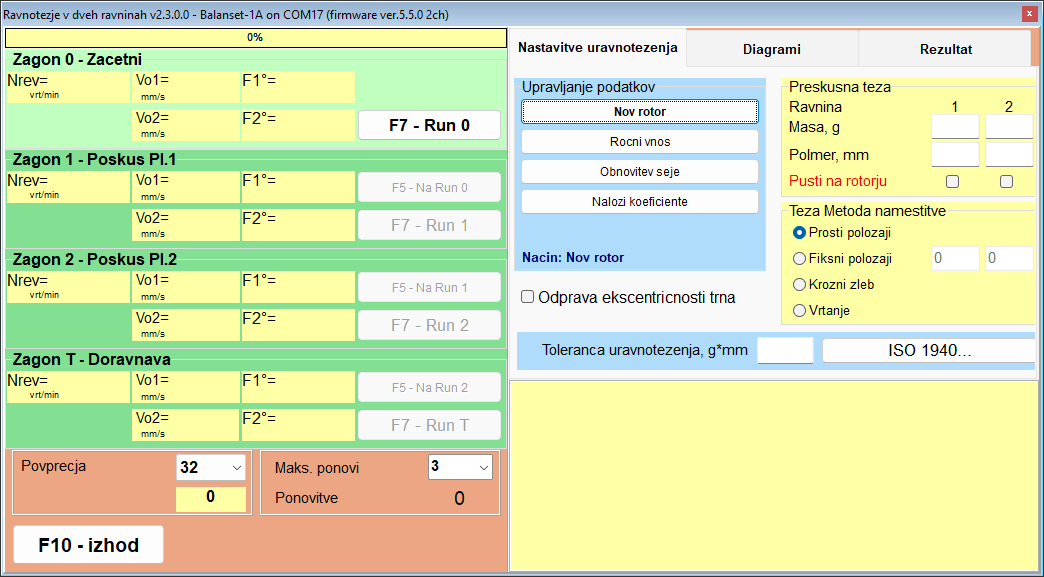
Classic ohranja postavitev, ki jo dolgoletni uporabniki že poznajo: dve ločeni okni, “Single-Plane balancing” in “Two plane balance”. Vsak tek ima svoj gumb, “F7 – Run 0”, “F7 – Run 1”, “F7 – Run 2”, “F7 – Run T” in, ko je vklopljena kompenzacija trna, “F7 – Run Ecc”, na katerega se klikne z miško, ker ga tipka F7 v tem koraku ne pritisne, izračunano korekcijo pa se prebere na zavihku “Result”.
Enaka matematika, drugačen potek dela
Izračun, ki stoji za obema oblikama, je enak. Pri enakih vhodnih podatkih je rezultat identičen, zato je izbira med njima vprašanje poteka dela in navade, ne natančnosti.
| Vidik | Classic | Modern (enotna) |
|---|---|---|
| Korekcijske ravnine | 1 in 2 | 1 do 4, pri čemer sta 3 in 4 na voljo na Balanset-4A |
| Okna | Dve: “Single-Plane balancing” in “Two plane balance” | Eno: “Multi-plane Balancing” |
| Nadzor tekov | Ločen gumb za vsak tek | Kartice tekov, upravljane z enim gumbom “F7 Run” |
| Izračun | Prebrano na zavihku “Result” | Zažene se samodejno po zadnjem poskusnem teku |
| Grafi med meritvijo | Zavihek Charts, preklopi se po Run 0 | Valovna oblika in spekter v živo med tekom |
| Način meritve | “Averages”, “Auto” ali 8 do 256 vrtljajev, in “Max. repeat” od 1 do 20, privzeto 3, oboje na zavihku “F4 – Settings” | Izbrano v “Menu” in nato “Measurement mode”: “Manual (fixed repeats)”, privzeto, z “Repeats per run” 1, 3, 5, 8, 12 ali 16 (privzeto 3) čez “Revolutions” 16, 32, 64, 128 ali 256 (privzeto 128), ali “Auto (adaptive)”; izbira se zapomni v konfiguraciji |
| Nalaganje shranjenih koeficientov | “Data Management” nato “Load Coefficients” | “Menu” nato “Load Coefficients” |
| Samo v tej obliki | Preračun dokončane korekcije v druge ravnine z “Change corr. planes” | “First trial weight estimate”, meritev “Auto (adaptive)”, valovna oblika in spekter v živo med tekom, 3 in 4 ravnine |
V načinu “Auto (adaptive)” program zbira vrtljaje, dokler se rezultat ne umiri; napredek je prikazan kot obarvano polnilo aktivne kartice teka, število vrtljajev in dosežena negotovost (SE/V) pa se ob koncu teka zapišeta v dnevnik. Če sporoči “Additional averaging does not improve accuracy.”, ga preberite v kontekstu: pri opazni ravni vibracij je to znak mehanske težave, zrahljanosti, ležajev ali nestabilne hitrosti, ki je več povprečenja ne more odpraviti; pri zelo nizkih preostalih vibracijah pa pogovorno okno namesto tega pojasni, da je raztros merilni šum in ne napaka stroja. Rezultat lahko sprejmete takšen, kot je, ali meritev zavržete.
Funkcija preračuna, ki je edinstvena za Classic, zasluži eno operativno opombo. Na “Change corr. planes” se klikne z miško; v tem oknu tipka F5 deluje kot Nazaj.
Obe obliki si delita en arhiv. Okno arhiva, odprto s F8, navaja le zapise z 1 in 2 ravninama in odpre tisto obliko, ki je izbrana v Settings; koeficienti opravil s 3 in 4 ravninami se naložijo znotraj oblike Modern z “Menu” in nato “Load Coefficients”.
Kam namestiti utež: korekcijske metode in polarni diagrami
Izračunana masa in kot sta le pol odgovora. Druga polovica je, ali je ta položaj na dejanskem rotorju dosegljiv, zato program vsebuje štiri metode nameščanja uteži, izbrane v “Weight installing method”, in korekcijo preračuna v obliko, ki jo posamezna zahteva. Tako kot stikalo “Add mass” in “Remove mass” se metoda uporablja za vse korekcijske ravnine hkrati: v eni ravnini ne morete vrtati, v drugi pa dodati uteži.
| Metoda | Kaj program izpiše | Pogoj ali omejitev |
|---|---|---|
| Prosti položaji | Ena utež, natanko pod izračunanim kotom. | Za rotorje, kjer je mogoče doseči kateri koli kotni položaj. |
| Fiksni položaji | Korekcija, razdeljena med dva sosednja oštevilčena položaja, na primer lopatice ventilatorja ali obstoječe luknje. | Zahtevani so vsaj 3 položaji. |
| Krožni žleb | Tri uteži enake mase, vsaka ena tretjina poskusne mase te ravnine: ena pri korekcijskem kotu in dve pri izračunanih kotih, tako da je njihova vektorska vsota enaka korekciji. | Zavrnjeno z “TOO HEAVY for 3-weight groove method!”, če korekcija presega to eno tretjino mase. |
| Drill | Globina vrtanja H, število lukenj N in kot f. | Vedno preklopi metodo na Remove mass. |
Polarni diagrami: preverjanje, preden karkoli namestite
Polarni diagram je zadnji pogled operaterja, preden se dotakne stroja. Prikazanih je do 4 krogov, drug ob drugem, po eden za vsako korekcijsko ravnino, z obroči pri 20, 40, 60, 80 in 100 odstotkih ter puščico, ki kaže smer vrtenja. Prav to, da vidite utež narisano na krogu, ki se vrti v isto smer kot rotor, razkrije kot, štet v napačno smer, kar je napaka, ki stane dodaten tek.
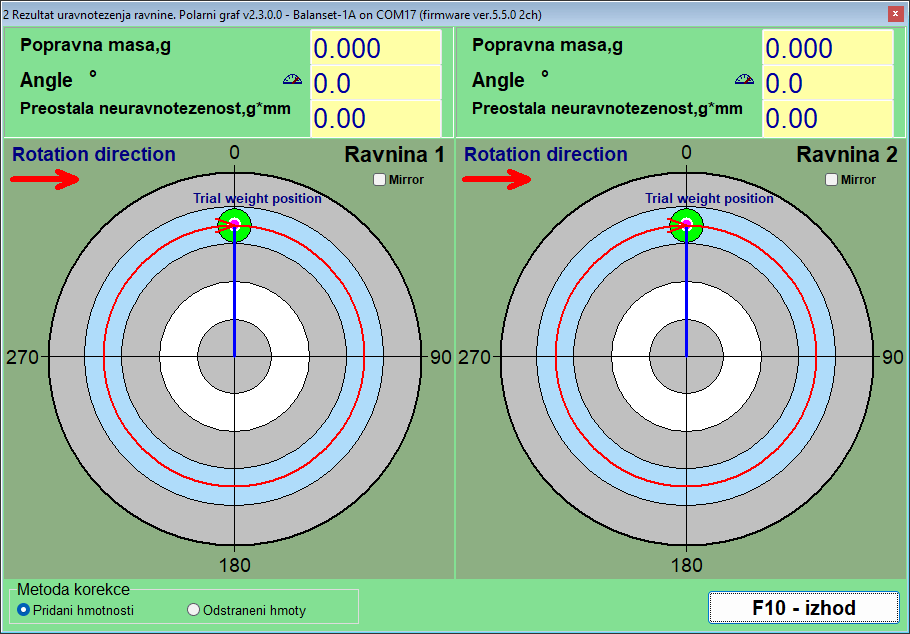
Dve stikali spremenita način, kako je ista rešitev izražena. “Add mass” in “Remove mass” v skupini “Correction method” pretvorita rešitev z dodajanjem mase v rešitev z odvzemom mase: prikazani kot je že zasukan za 180 stopinj, zato mu ne prištevajte še dodatnih 180 stopinj, masa pa ostane enaka, kar je tisto, kar želite, kadar je praktična možnost brušenje ali vrtanje in ne varjenje. Izbira velja za vse ravnine hkrati in je sinhronizirana z obliko uravnoteževanja; pri “Drill”, ki vedno odvzema maso, in “Circular groove”, ki jo vedno dodaja, je stikalo zaklenjeno. “Mirror”, potrditveno polje za vsako ravnino, zrcali risbo za rotorje, ki jih fizično gledamo z druge strani: oznaka pri 60 stopinjah se premakne tja, kjer je bila prej oznaka 300 stopinj, puščica vrtenja se obrne, številčni kot v podatkovni plošči pa se ne spremeni.
Fixed positions: lopatice ventilatorja in obstoječe luknje
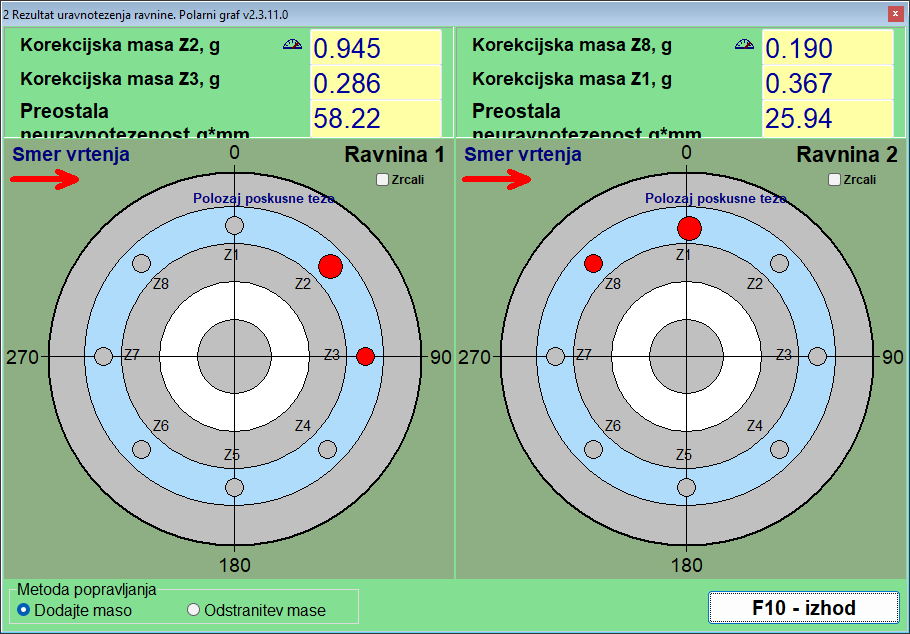
Na ventilatorju, tekalnem kolesu ali prirobnici s krogom vijakov je mogoče utež namestiti le tja, kjer je zanjo prostor. Pri “Fixed positions” operater vnese, koliko položajev ima rotor, v polje “Blades” oblike Modern; program jih obravnava kot enakomerno razporejene po obodu, zato se način ujema le z rotorji, kjer je res tako. Poskusna utež gre na enega od položajev, ki šteje kot položaj 1, številke tečejo naprej v smeri vrtenja, program pa korekcijo razdeli med dva sosednja položaja, ki obkrožata izračunani kot, in poda maso za vsakega. Rezultat je neposredno izvedljiv: dve številki, dve lopatici.
Circular groove: tri enake uteži v žlebu
Rotorji s krožnim žlebom, kot so številni trni brusnih koles, sprejmejo standardne uteži, ki drsijo v žlebu. Tu je korekcija izražena kot tri uteži enake mase, vsaka ena tretjina poskusne mase ravnine, ena nameščena pri korekcijskem kotu in dve pri izračunanih kotih, tako da je njihova vektorska vsota enaka zahtevani korekciji. Pred Run 0 so tri uteži enakomerno razporejene na 120 stopinj, tako da se njihovi učinki izničijo, pred poskusnim tekom ravnine pa vse tri sedijo skupaj na položaju poskusne uteži; okno “3-Weight Balancing” te namestitve prikazuje korak za korakom. Metoda ima vgrajeno fizično omejitev: če je korekcija večja od ene tretjine poskusne mase te ravnine, jo program zavrne z “TOO HEAVY for 3-weight groove method!” namesto da bi predlagal uteži, ki ne bi ustrezale shemi, in če sta dve uteži končali bližje kot 20 stopinj druga drugi, vas prosi, da položaja fizično preverite.
Drill: pretvorba korekcije v luknje
Kadar je treba maso odvzeti in ne dodati, vgrajeni kalkulator v oknu “Drilling – settings” pretvori korekcijo v globino vrtanja H, število lukenj N in kot f. Potrebuje tri vhodne podatke: premer svedra, največjo dovoljeno globino vrtanja in gostoto materiala. Izbira Drill vedno preklopi metodo na Remove mass, kot, ki ga izpiše, pa je že mesto vrtanja na težki strani, 180 stopinj stran od mesta, kamor bi šla utež, zato 180 stopinj ne prištevajte sami.
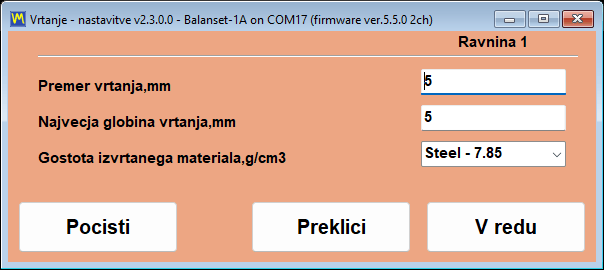
Gostote so prednastavljene v g/cm3 za jeklo 7,85, sivo litino 7,1, aluminij 2,7, baker 8,95, medenino 8,5, bron 8,8 in titan 4,5, za katero koli drugo gradivo pa je mogoče vnesti poljubno vrednost.
Dve iskreni opombi o kalkulatorju vrtanja. H je globina vsake luknje, merjena do vrha stožca svedra ob predpostavki kota konice 120 stopinj, zato največjo globino vnesite kot dejansko mehansko mejo dela, vključno z debelino stene in sosednjimi luknjami. Če bi celotna masa zahtevala globljo luknjo, se korekcija razdeli na več lukenj, nobena globlja od te meje; postavite jih blizu skupaj in rezultat potrdite s kontrolnim tekom, namesto da ga privzamete.
Ekscentričnost trna: kompenzacija Run E
Rotor, uravnotežen na trnu, nosi napako, ki nima nobene zveze z neuravnoteženostjo: opletanje samega trna. Program jo obravnava z namenskim tekom ekscentričnosti, vklopljenim pred Run 0: v obliki Modern z “Menu” in nato “Eccentricity”, kar doda kartico “E – Eccentr.”, v obliki Classic pa s potrditvenim poljem “Mandrel eccentricity elimination”, ki doda kartico “Run E – Eccentricity” z gumbom “F7 – Run Ecc”. Po Run 0 se rotor na trnu zasuka za 180 stopinj, trn in njegova tahometrska oznaka pa ostaneta, kot sta bila, in se ponovno izmeri; program izračuna vektor opletanja in ga odšteje od vseh nadaljnjih meritev, tako da se popravi samo prava neuravnoteženost, opravilo pa se nadaljuje z Run 1, ne da bi bilo treba rotor zasukati nazaj. Če se vibracije po obratu komaj spremenijo, opozori “WARNING: It appears the rotor was NOT rotated 180 degrees between Run 0 and Run E!” in vpraša, ali naj kompenzacijo preskoči.
Ko izračunane ravnine ni mogoče doseči
Včasih pravilna korekcijska ravnina z orodjem preprosto ni dosegljiva. Oblika Classic lahko dokončano dvoravninsko korekcijo iz ravnin, za kateri je bila izračunana, H1 in H2, preračuna v dve drugi ravnini, K1 in K2, z uporabo geometrije rotorja. Štiri geometrijske sheme pokrivajo običajne razporeditve novih ravnin glede na stare, razdalje med njimi pa se vnesejo v mm skupaj z novimi polmeri. Rezultat je ista neuravnoteženost, izražena kot uteži, ki jih dejansko lahko namestite.
Tolerance in standardi: ISO 21940-11, ISO 20816-3 in ISO 10816-1
Uravnoteževalno opravilo je končano šele, ko lahko nekdo na papirju potrdi, da je rotor znotraj dokumentirane tolerance. Program Balanset uporablja različne standarde za različna vprašanja. ISO 21940-11, trenutna izdaja nekdanjega ISO 1940-1, odgovarja na vprašanje sprejemljivosti ob koncu uravnoteževanja: ali je preostala neuravnoteženost dovolj majhna za ta tip rotorja? ISO 20816-3 in ISO 10816-1 odgovarjata na vprašanje stanja: ali ta stroj deluje v coni A, B, C ali D? Vsa ta merila so vgrajena v program, vsaka številka, ki jo uporabljajo, pa je natisnjena spodaj, tako da lahko aritmetiko preverite na svojem stroju, še preden karkoli kupite.
ISO 21940-11: preostala neuravnoteženost se preverja samodejno, ravnina za ravnino
Toleranca se izračuna v oknu “Disbalance tolerance (ISO 21940-11)”, odprtem z gumbom “Calculator…” poleg polja tolerance: v obliki Modern je v bloku “Residual unbalance”, v oknih Classic pa tako na zavihku “Balancing settings” kot na zavihku “Result”. Izberete razred kakovosti uravnoteženja G, vnesete obratovalno hitrost in maso rotorja, “OK” pa dovoljeno preostalo neuravnoteženost prenese v polje tolerance, od koder se shrani s sejo in natisne v poročilu HTML; nastavi se lahko pred Run 0 ali potem, ko je korekcija že izračunana. Po kontrolnem teku se izmerjena preostala neuravnoteženost primerja s to vrednostjo: polje je obarvano zeleno, ko je rezultat znotraj tolerance, in rdeče, ko ni, program pa za vsako korekcijsko ravnino izrecno navede PASS ali FAIL. Ničesar ni treba iskati v tabeli ročno in nič ni odvisno od presoje operaterja, kaj pomeni “dovolj dobro”.
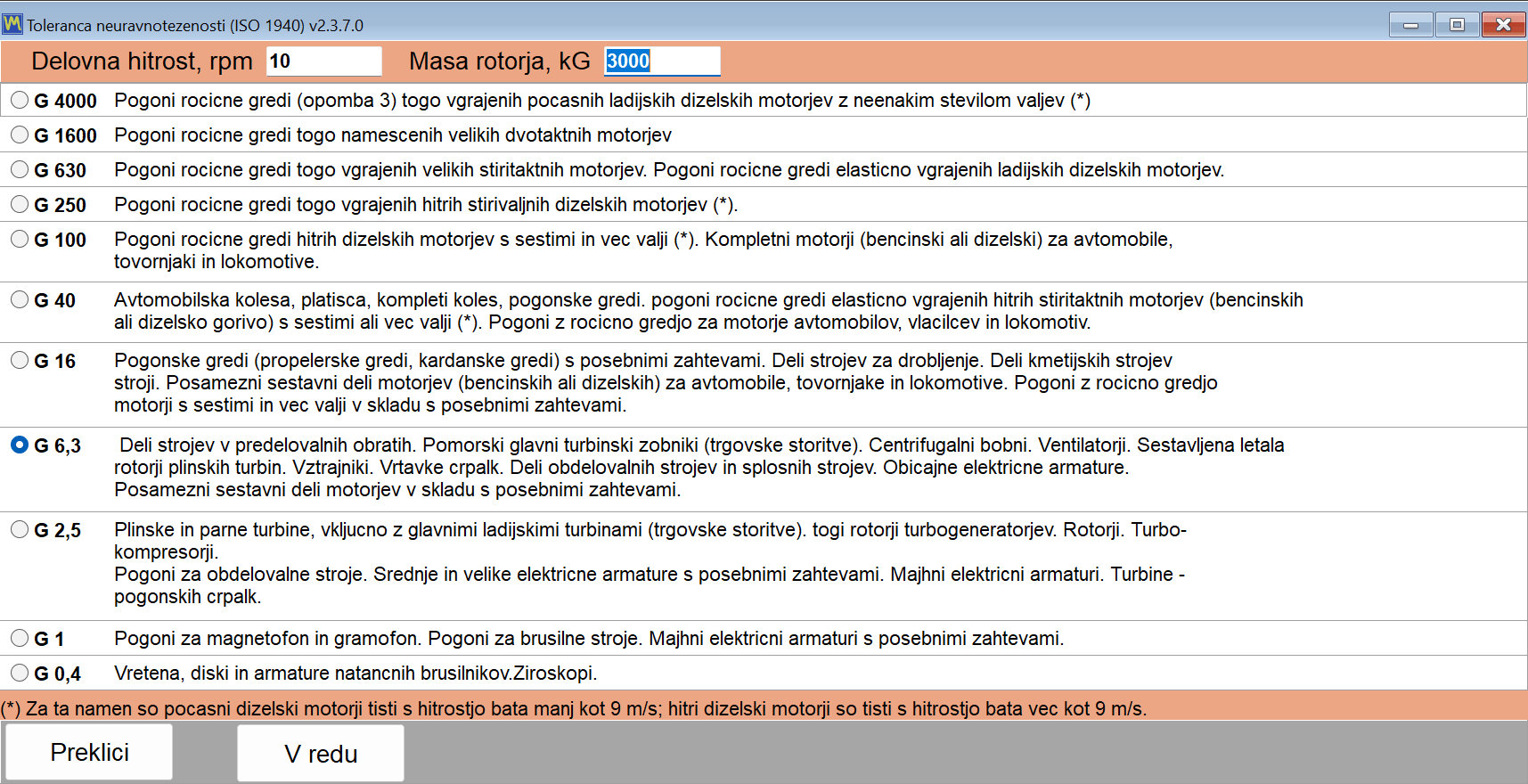
Formula, izpisana v celoti, da jo je mogoče preveriti
Program uporablja standardni izraz ISO 21940-11, za njim pa ni nič skritega:
Uperm [g*mm] = 1000 * G * M / (2 * pi * f)
Tu je G razred kakovosti uravnoteženja v mm/s, M masa rotorja v kg in f obratovalna hitrost v Hz, torej RPM deljeno s 60. Zgledni primer iz priročnika je enostavno ponoviti na kalkulatorju: razred G 6.3, hitrost 3000 RPM in masa rotorja 10 kg dajo dovoljeno preostalo neuravnoteženost približno 200,5 g*mm. Pri več korekcijskih ravninah program toleranco razdeli enakomerno, tako da polje “Tolerance” prejme Uperm / N za eno ravnino: Uperm / 2 za dve ravnini ter Uperm / 3 ali Uperm / 4 v obliki Modern na Balanset-4A. Ta delitev ustreza rotorju, katerega težišče leži približno na sredini med korekcijskimi ravninami; pri asimetričnem ali previsnem rotorju ISO 21940-11 toleranco dodeli glede na položaj težišča, zato deleže izračunajte ročno in vrednost za posamezno ravnino sami vtipkajte v polje “Tolerance”. V sistemu Imperial se toleranca prikazuje in preverja v oz*in.
Ker je toleranca izpeljana iz vaših treh vhodnih podatkov, lahko oceno na zaslonu preveri vsak, ki prebere poročilo, vključno z inšpektorjem vaše stranke.
Izbira razreda kakovosti uravnoteženja
Okno “Disbalance tolerance (ISO 21940-11)” ponuja razrede od G 4000 do G 0.4. Spodnja tabela ponavlja napotke za uporabo iz priročnika, tako da je razred mogoče izbrati, še preden je instrument sploh priključen.
| Razred | Tipična uporaba |
|---|---|
| G 4000 | Ročične gredi zelo velikih, počasi delujočih ladijskih dizelskih motorjev |
| G 1600 do G 100 | Ročične gredi velikih in hitrotečnih dizelskih motorjev ter kompletni motorji |
| G 40 | Avtomobilska kolesa, platišča in gnane gredi |
| G 16 | Gredi propelerjev in gnane gredi, deli drobilnikov in kmetijskih strojev |
| G 6.3 | Ventilatorji, tekalna kolesa črpalk, deli obdelovalnih strojev in rotorji elektromotorjev; običajna splošna industrijska privzeta vrednost |
| G 2.5 | Plinske in parne turbine, togi rotorji turbogeneratorjev, pogoni obdelovalnih strojev in rotorji elektromotorjev s posebnimi zahtevami |
| G 1 | Pogoni brusilnih strojev in majhni rotorji elektromotorjev s posebnimi zahtevami |
| G 0.4 | Vretena, diski in armature precizijskih brusilk ter žiroskopi |
Pri večini terenskega dela na ventilatorjih, puhalih, tekalnih kolesih črpalk in delih obdelovalnih strojev se od vas pričakuje razred G 6.3, in prav od njega je treba izhajati, razen če proizvajalec stroja ne določi drugače.
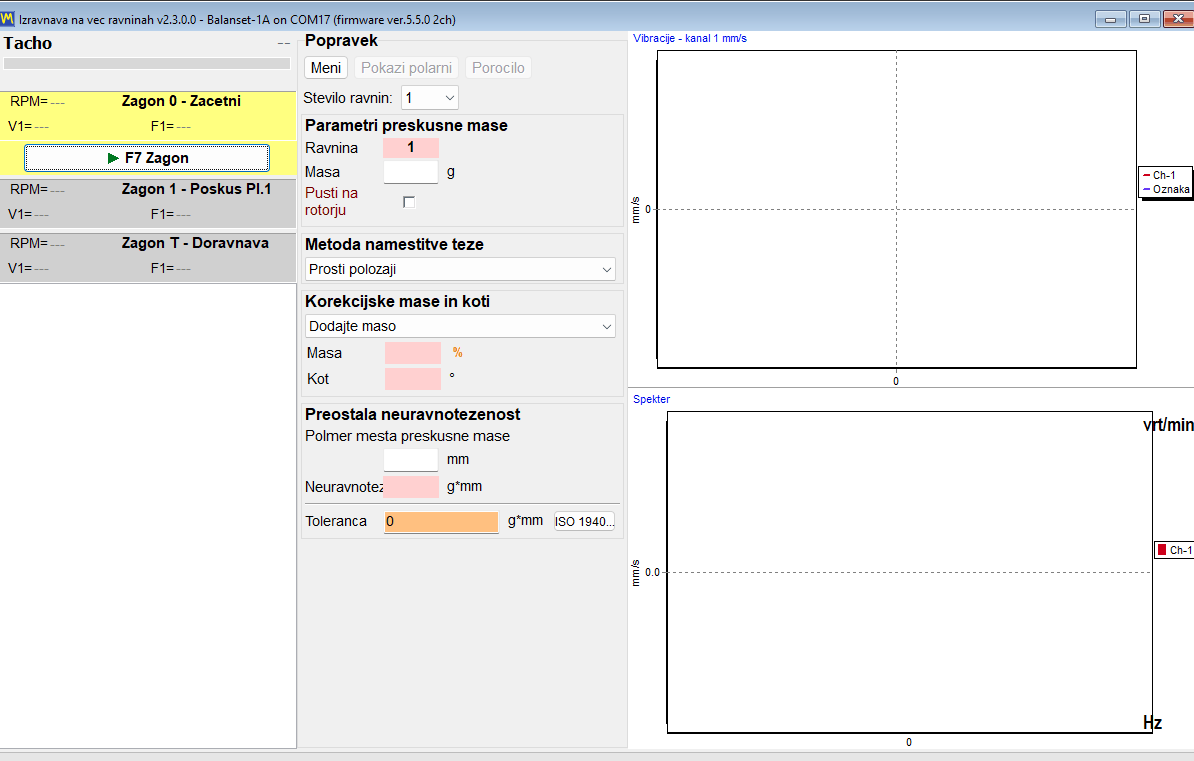
ISO 10816-1: razredi strojev in vibracijske cone
Ocenjevanje stanja stroja je ločeno vprašanje od sprejemanja uravnoteževalnega opravila, program pa zanj uporablja ločene standarde. Seznam “Vibration evaluation standard” na zavihku “F4 – Settings” ponuja “Off”, privzeto, ISO 20816-3 z njegovima skupinama strojev 1 in 2 na togih ali gibkih podporah ter ISO 10816-1 z razredi strojev od I do IV, klasifikacijo, ki je bila prej objavljena kot ISO 2372, s štirimi conami A, B, C in D. Tabela ISO 10816-1 je tudi tista, glede na katero Route Inspection ocenjuje vsako mesto, njene mejne vrednosti pa so navedene tukaj. Cona A je na novo zagnan stroj, cona B je sprejemljiva za neomejeno dolgotrajno obratovanje, cona C pomeni, da je stanje sprejemljivo le za omejeno obratovanje, cona D pa pomeni, da so vibracije dovolj hude, da povzročijo škodo. Mejne vrednosti so tu objavljene v celoti, v mm/s.
| Razred | Stroji | A/B, mm/s | B/C, mm/s | C/D, mm/s |
|---|---|---|---|---|
| Razred I | Majhni stroji | 0.71 | 1.8 | 4.5 |
| Razred II | Srednji stroji | 1.12 | 2.8 | 7.1 |
| Razred III | Veliki stroji na togem temelju | 1.8 | 4.5 | 11.2 |
| Razred IV | Veliki stroji na prožnem temelju | 2.8 | 7.1 | 18.0 |
Eno poštenost je treba jasno povedati, ker je vibracijske standarde v tržnem besedilu enostavno zamegliti. Program vsebuje dve ocenjevalni tabeli: tabelo razredov strojev po ISO 10816-1, razredi od I do IV, ter cone od A do D po ISO 20816-3 za stroje skupine 1 in skupine 2 na togi ali gibki podpori. Katero koli od njiju je mogoče izbrati kot “Vibration evaluation standard” na zavihku “F4 – Settings”, privzeto je “Off”, skupna vibracija Vs v merilniku vibracij in v uravnoteževalnih oknih pa je nato obarvana po coni; po kontrolnem teku kartica “T – Trim” prikaže tudi Vs po ravninah z njegovo cono, na primer “Vs1: 2.66 – Zone B”. Route Inspection ocenjuje vsako mesto glede na ISO 10816-1. Mejnih vrednosti za posamezne vrste strojev iz drugih delov ISO 20816 ali iz ISO 14694 za ventilatorje program ne izračunava.
Merilni pas, ki določa številko
Številka o intenzivnosti vibracij pomeni nekaj le, če je znan frekvenčni pas, v katerem je bila izmerjena. Privzeta zgornja meja v programu je RMS High, Hz = 1024, ki skupaj s privzeto spodnjo mejo RMS Low, Hz = 10 daje standardni pas ISO 10816 / ISO 20816 od 10 do 1000 Hz. Na stroju, ki teče pod 600 RPM, je rotacijska frekvenca pod 10 Hz; dokler je prisoten tahometrski signal, program sam spusti dno pasu za tak rotor na polovico rotacijske frekvence, tako da komponenta 1x ostane znotraj Vs. Brez tahometra velja vrednost iz nastavitev, zato pri počasnem stroju spodnjo mejo ročno zmanjšajte na 1 ali 2 Hz, preden odčitek primerjate s katero koli tabelo con. Nastavitev spremeni številko na zaslonu, vendar ne vpliva niti na komponento 1x niti na uravnoteževanje, zato je prav zaradi tega dokumentirana tu in ne zakopana.
Pretekla opravila ostanejo preverljiva
Ocena tolerance ni samo prikaz v živo. V arhivu sej so celice preostalih vibracij in preostale neuravnoteženosti vsakega zapisa, ki ima toleranco, označene zeleno, kadar so znotraj tolerance, in rdeče, kadar so presežene, tako da je mogoče celoten seznam preteklih opravil pregledati na prvi pogled glede rezultatov, ki so padli izven meje. Za servisno podjetje je to razlika med tem, da je delo opravljeno, in tem, da to zmore dokazati čez leto dni.
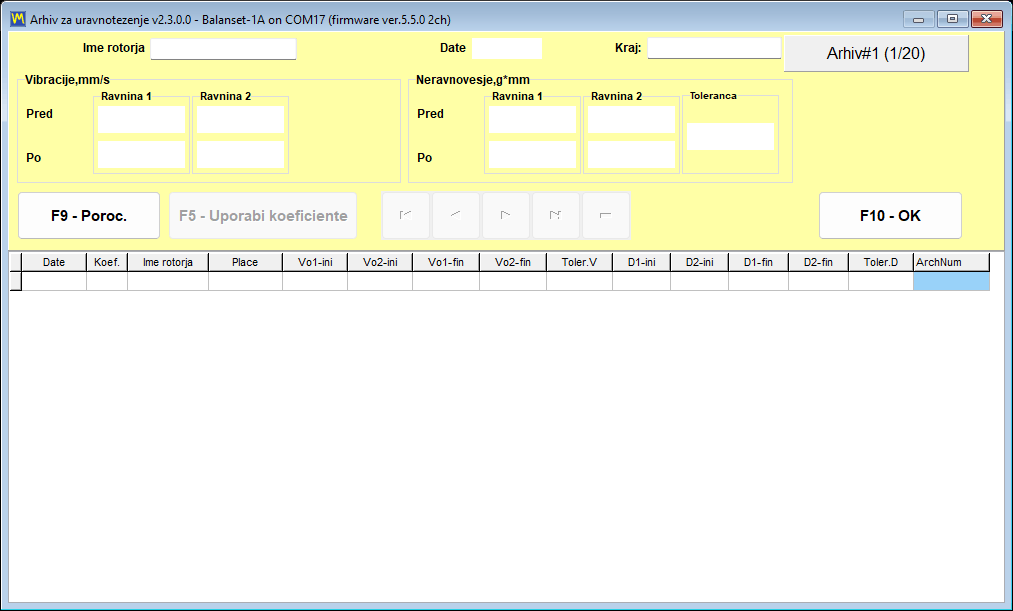
Arhiv sej, ponovno uravnoteževanje brez poskusnih tekov in poročila
Poskusni teki so drag del naloge uravnoteženja. Vsak od njih pomeni zaustavitev rotorja, namestitev uteži, ponoven zagon in čakanje na ustaljeno hitrost. Arhiv sej obstaja zato, da je to delo plačano enkrat na stroj namesto enkrat na obisk, in da dokumentacijo, ki jo dobi stranka, izdela program, namesto da bi jo pozneje ročno tipkali.
Vsaka seja je arhivirana, skupaj s koeficienti, zaradi katerih je delovala
Zapis v arhivu se zapiše samodejno; na začetku opravila si ni treba zapomniti nobenega pogovornega okna. Skupaj z meritvami program shrani koeficiente vpliva, ki jih je izračunal za ta stroj, poskusne mase, polmere poskusnih mas, število fiksnih položajev in toleranco, ki je veljala. Zapis nastane po prvem poskusnem teku. Ko se okno uravnoteževanja zapre in zapis še nima imena, se potrditev zapiranja spremeni v kartico “Save to archive” s poljema “Rotor name” in “Place”, tako da je zapis mogoče znova najti po človeško in ne po številki; prazno ime postane samodejno, na primer “Rotor 12.06.2026 14:05”, v obliki Modern pa je ime mogoče nastaviti tudi kadar koli z “Menu” in nato “Rotor name…”.
Eno opozorilo, ki ga program poda sam, je vredno poznati pred prvim opravilom: če mapo Documents sinhronizira storitev v oblaku, kot je OneDrive, lahko sinhronizacija v oblaku zamrzne program in poškoduje zbirko podatkov arhiva, zato mapo BalSoft premaknite iz sinhronizacije v oblaku ali jo označite kot vedno hranjeno na tej napravi.
Ponovno uravnoteženje istega rotorja ne zahteva novih poskusnih tekov
To je del, za katerega servisno podjetje dejansko plača, in vredno je to opisati kot mehanizem, ne kot slogan. Koeficienti vpliva opisujejo, kako se ta konkretni stroj odzove na utež v vsaki ravnini. Ko so enkrat shranjeni, ponovna naloga na istem rotorju potrebuje le začetno meritev: naložijo se shranjeni koeficienti, izmeri se Run 0, korekcijske mase in koti pa se izračunajo takoj. Poskusni teki se sploh ne ponovijo.
Obstajajo trije načini za nalaganje shranjenih koeficientov:
- V obliki Modern form “Menu” in nato “Load Coefficients”.
- V obliki Classic form “Data Management” in nato “Load Coefficients”.
- Iz glavnega okna pritisnite F8 za zapis z 1 ali 2 ravninama, nato izberite zapis, ki v stolpcu “Coeff” kaže zelen V, in pritisnite “F5 – Apply coefficients”; do zapisov s 3 in 4 ravninami pridete iz oblike Modern, nastavljene na enako število ravnin.
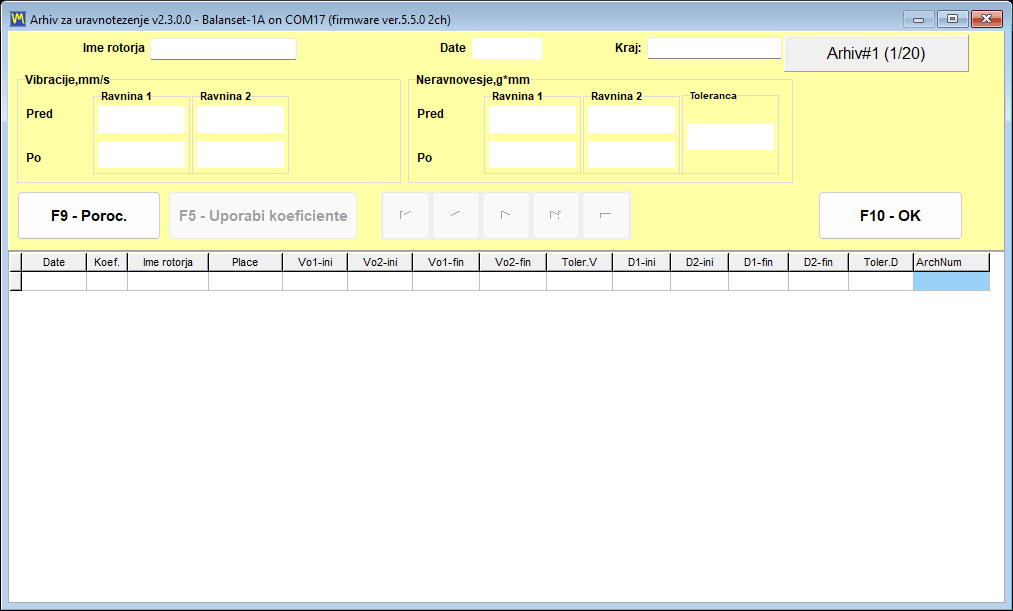
Ob tej obljubi je treba objaviti dva pridržka, saj neupoštevanje katerega koli od njiju povzroči samozavesten, a napačen rezultat.
- V arhivu “F10 – OK” ne naloži seje in ne prenese nobenih koeficientov. To stori le “F5 – Apply coefficients”. To je daleč najpogostejši nesporazum glede arhivskega okna.
- Koeficienti veljajo samo za isti stroj in isti tip rotorja, z nespremenjeno namestitvijo senzorjev in tahometra, odsevno oznako na istem mestu in nespremenjenim načinom delovanja. Zato je treba mesto poskusne uteži med prvim opravilom fizično označiti na rotorju, da naslednji obisk začne z isto geometrijo.
Rezultat ponovne naloge se shrani kot nov zapis v arhivu. Izvirni zapis ni spremenjen, tako da zgodovina stroja ostane nedotaknjena.
Ponovitve kontrolnih tekov skoraj nič ne stanejo
Če je preostala neuravnoteženost po kontrolnem teku še vedno nad toleranco, se poskusni teki prav tako ne ponovijo. Koeficienti že obstajajo, zato program takoj izračuna dodatno korekcijo. Dodatna utež se doda, ne da bi odstranili že nameščene uteži, nato pa se kontrolni tek ponovi. To je mogoče narediti tolikokrat, kolikor naloga zahteva, zato težaven rotor stane čas v zagonih, ne pa v merilnem delu.
Poročila, ki jih program napiše namesto vas
Programska oprema sama izdela tri dokumente HTML, vsi kodirani v UTF-8, in vse je mogoče odpreti v katerem koli brskalniku na katerem koli operacijskem sistemu, tudi na telefonu stranke:
protocol11.htm, protokol uravnoteženja za dokončano nalogo.vibrometer_report.htm, poročilo merilnika vibracij za merilno sejo.report_YYYY-MM-DD.htm, poročilo o obhodu za en dan pregleda.
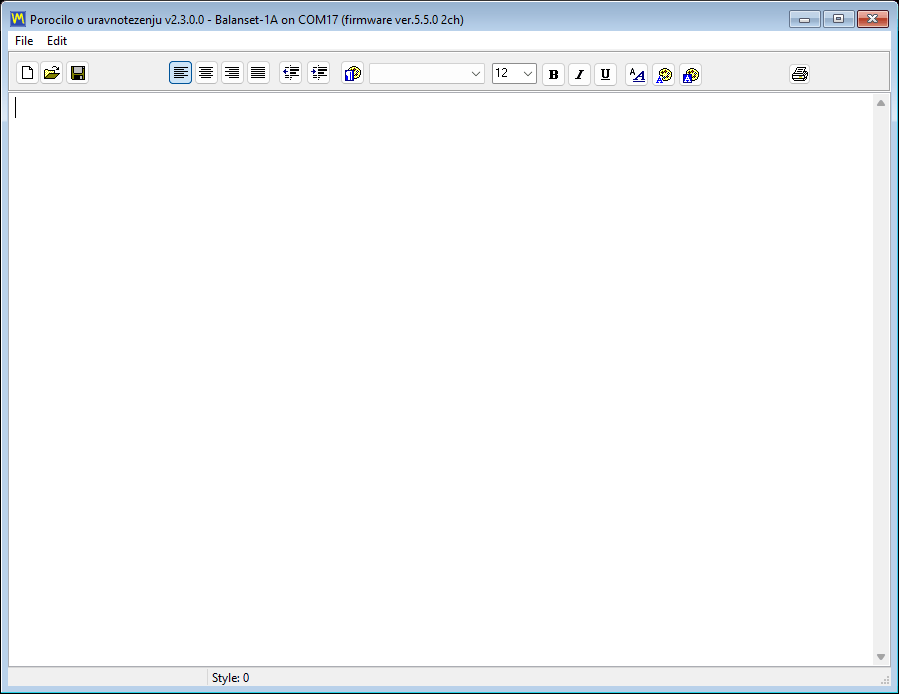
Poročilo ni datoteka brez nadaljnje uporabe. Program vključuje urejevalnik poročil s predogledom tiskanja, predogled pa je mogoče povečati od 10 do 200 odstotkov s seznama ali do 500 odstotkov z ročnim vnosom vrednosti, kar je pomembno pri preverjanju majhne številke na zaslonu prenosnika ob stroju.
Izvozne oblike zapisa in zahteva, ki je nihče ne pričakuje
| Format | Tipična uporaba |
|---|---|
| Dokument, poslan stranki ali priložen delovnemu nalogu | |
| HTML, ena datoteka | Ena samostojna datoteka z vdelanimi slikami, primerna za pošiljanje po e-pošti |
| HTML z mapo za slike | Uredljiva različica za objavo ali lepljenje v drug dokument |
| RTF | Odpiranje in urejanje protokola v urejevalniku besedil |
| RVF | Izvorni format bogatega besedila vgrajenega urejevalnika |
Eno zahtevo je treba povedati na glas, ker preseneti ljudi na novem prenosniku: izvoz v PDF zahteva, da je v sistemu Windows nameščen vsaj en tiskalnik. Gonilnik tiskalnika se uporablja le za izračun postavitve strani, dejansko pa se ne natisne nič. Če v računalniku ni nobenega tiskalnika, v sistemu Windows omogočite “Microsoft Print to PDF” in izvoz bo deloval.

Vaša glava dokumenta, vaš logotip
Predloge poročil so navadne datoteke HTML v mapi ReportTpl poleg Bs1A.exe in jih je mogoče urejati tako, da protokol nosi glavo vašega podjetja, logotip in kontaktne podatke. Spremembe se ohranijo pri samodejnih posodobitvah: spremenjena predloga se preimenuje v name.user-YYYYMMDD-HHMMSS.htm preden se zapiše nova tovarniška datoteka, program po posodobitvi enkrat navede ohranjene datoteke, prilagoditev pa se v novo predlogo prenese ročno. Ponovna namestitev z Bs1ASetup.exe tega preverjanja ne opravi in predloge zamenja s tovarniškimi, zato predloge pred ponovno namestitvijo skopirajte drugam.
Kadar toleranca izvira iz kalkulatorja ISO, protokol samodejno izpolni razdelek “Applied Standards”: ISO 21940-11:2016, prej ISO 1940-1, razred kakovosti uravnoteženja G, maso rotorja, največjo obratovalno hitrost, skupno dovoljeno preostalo neuravnoteženost in njeno razdelitev na ravnine tolerance. Razdelek z rezultati navaja priporočene korekcijske uteži po ravninah kot maso in kot, tako po poskusnih tekih kot po preveritvenem teku.
Podatki so vaši in so prenosljivi
Arhiv in poročila se nahajajo v Documents\BalSoft\Bs1A. Preživijo posodobitve programa in popolno ponovno namestitev, na drug računalnik pa jih prenesete tako, da tam program namestite s čarovnikom, ga zaprete na obeh računalnikih in iz te lokacije skopirate mapo zbirke podatkov in vsako mapo, katere ime se začne z Arc; dokončana poročila HTML v mapah Arc je mogoče prosto premikati tudi samostojno. Ni strežnika zbirke podatkov, ki bi ga bilo treba seliti, ni licenčnega strežnika, s katerim bi bilo treba vzpostaviti stik, in ni računa v oblaku, ki bi hranil zgodovino vaših meritev.
Route Inspection: obhodno spremljanje po ISO 10816-1 (eksperimentalno)
Route Inspection je v uporabniškem priročniku označen kot eksperimentalen in je privzeto izklopljen. Vklopi se s potrditvenim poljem na zavihku “F4 – Settings”.
Kar doda, je drugo življenje za isto strojno opremo. Med nalogami uravnoteženja instrument in prenosnik postaneta komplet za obhodno spremljanje vibracij: sledite določeni poti po obratu, vsakič izmerite iste točke na enak način in opazujete, kako se številke spreminjajo.
Kako je obhod organiziran
Podatkovni model ima tri ravni, ki ustrezajo dejanskemu načinu obhoda obrata:
- A poti je en obhod, na primer delavnica ali proizvodna linija.
- A točka je stroj na tem obhodu.
- A mesto je en ležaj v kombinaciji z eno osjo, kar je tisto, kar senzor dejansko meri.
Točka lahko vsebuje do 8 ležajev, vsak ležaj pa ima 3 osi: X vodoravno, Y navpično in Z osno. To da največ 24 merilnih mest na enem stroju, kar je dovolj za večstopenjsko črpalko ali sklop motorja in ventilatorja z več oporami.
Vsako mesto se ocenjuje glede na ISO 10816-1
Vsako izmerjeno mesto se primerja z mejnimi vrednostmi ISO 10816-1 za razred stroja, ki ste ga dodelili tej točki, razredi I do IV, in je obarvano glede na cono A, B, C ali D. Ta barva je bistvo modula med obhodom: neizmerjena točka je vizualno drugačna od zdrave, tako da je ob koncu obhoda takoj razvidno, ali je bil obhod dokončan, in takoj jasno, kateri stroj potrebuje pozornost, še preden odprete en sam grafikon.
Trendi in napoved
Za vsako mesto so na voljo trije pogledi trenda. “Overall level” prikazuje širokopasovno hitrost vibracij skozi zaporedne obiske v primerjavi z mejami con ISO 10816-1. “Frequencies” sledi posameznim frekvenčnim komponentam, kar je način, kako se razvijajoča se napaka ležaja loči od počasnega naraščanja neuravnoteženosti. Vodopadni pogled sklada do 12 najnovejših spektrov kanala 1, tako da nova konica, ki je pred tremi obiski še ni bilo, postane vidna kot greben, ne le kot številka.
Program tudi ekstrapolira. Z uporabo do 6 najnovejših obiskov prilagodi ravno črto in izid izrazi kot približno N dni do cone X. Pomembno je to predstaviti natanko tako, kot to počne priročnik: gre za grobo oceno za načrtovanje vzdrževanja, pridobljeno z linearno ekstrapolacijo peščice točk. Ni zajamčena preostala življenjska doba, in napaka, ki se razvija nelinearno, je ne bo upoštevala. Če se uporablja pošteno, je to način odločanja, kateri od dveh strojev razporediti prej.
Kaj lahko obisk zajema poleg številk
Sam odčitek vibracij pogosto izgubi kontekst, zaradi katerega je bil smiseln. Zato lahko vsak obisk zabeleži tudi prosto besedilno opombo, odčitek temperature in fotografijo v formatu jpg, png ali bmp, tako da se zrahljano ohišje, puščanje olja ali začasna sklopka dokumentirajo ob meritvi, ki jo pojasnjujejo. Znotraj obhoda je mogoče zabeležiti tudi iztek do 120 s, kar pomeni, da je iztek sumljivega stroja mogoče zajeti med obhodom, namesto da bi ga bilo treba razporediti kot ločen obisk.
Poročilo o obhodu
Za vsak dan pregleda se pripravi eno poročilo HTML z imenom report_YYYY-MM-DD.htm. Dokument gre vodji vzdrževanja ali stranki ob koncu obhoda, in tako kot druga poročila se odpre v katerem koli brskalniku, ne da bi bilo treba na bralčevem računalniku namestiti programsko opremo.
Operativne opombe, ki jih je vredno poznati vnaprej
- Če ni bilo sprejeto nobenih vrat COM, gumbi za meritev niso posivljeni. Namesto tega odgovorijo z “Measurement is not available.”, tako da manjkajoč instrument deluje kot zavrnitev in ne kot onemogočen vmesnik.
- Odpiranje okna obhoda ustavi delujoči Signal Monitor ali Run-down. Instrument ima en sam priključek, modul za obhod pa ga prevzame. To je pričakovano vedenje in ne napaka.
- Zmanjšanje števila ležajev na točki je blokirano, če ima ležaj, ki bi izginil, že zgodovino meritev. Program varuje trend in ne postavitve.
- Brisanje obhoda ali točke ne izbriše podatkov. Mapa se premakne v
Routes\_deleted, tako da je izbris, opravljen na terenu, mogoče pozneje razveljaviti v pisarni.
Podatki ostanejo berljivi tudi zunaj programa
Podatki o obhodu so shranjeni v navadnih datotekah, v enotah SI, z decimalno piko ne glede na regionalne nastavitve sistema Windows. Ta zadnja podrobnost se zdi nepomembna, pa ni: pomeni, da se obhod, zabeležen na prenosniku, nastavljenem na jezik, ki uporablja decimalno vejico, pravilno odpre na katerem koli drugem računalniku, datoteke pa lahko z lastnimi orodji razčlenite brez pretvornika.
Nastavitve, enote, jeziki in prilagajanje velikosti zaslona
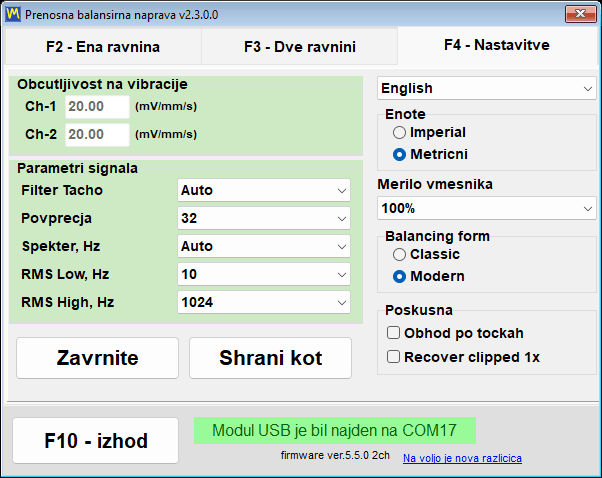
Vse, kar spreminja, kako program meri in kako je videti, se nahaja na enem zavihku glavnega okna, “F4 – Settings”. Ni razvejanega drevesa pogovornih oken z nastavitvami, po katerem bi bilo treba brskati: občutljivost senzorja, parametri signala, jezik vmesnika, “UI Scale”, sistem “Units”, stikalo “Balancing form” in potrditvena polja funkcij “Experimental” so vsi na istem zaslonu, vrednosti, ki jih tam vidite, pa so vrednosti, ki jih instrument uporablja prav zdaj.
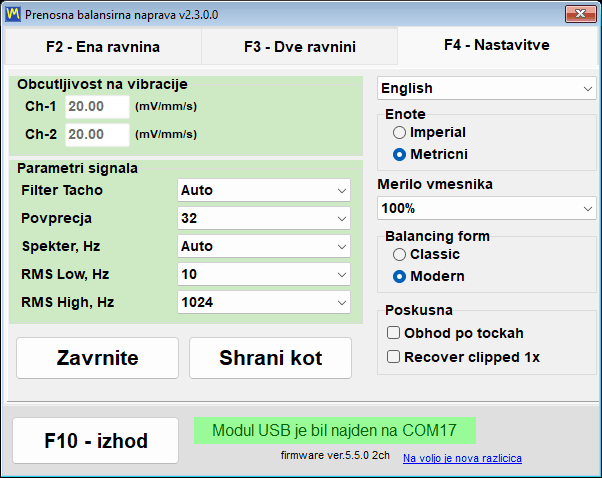
Dva gumba spodaj levo upravljata trajno shranjevanje. “Save” zapiše trenutne nastavitve v konfiguracijsko datoteko Bs1A.cfg, tako da postanejo privzete ob naslednjem zagonu, “Discard” pa prekliče neshranjene spremembe in znova prebere vrednosti iz te datoteke. Večina parametrov — “Tacho filter”, “Averages”, “Spectrum, Hz”, pas RMS in sistem enot — začne veljati takoj, ko jih spremenite, in se samodejno zapiše v Bs1A.cfg, ko se program normalno zapre. Jezik, “UI Scale”, “Balancing form” in eksperimentalna potrditvena polja se v datoteko zapišejo takoj ob spremembi, zato vam za te ni treba nikoli pritisniti “Save”.
Občutljivost senzorja, namerno zaklenjena
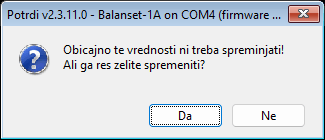
Skupina “Vibration sensitivity” vsebuje en koeficient na kanal v mV/(mm/s). Privzeta vrednost je 20, vendar kalibriran instrument ob priklopu v ta polja zapiše svoje koeficiente po kanalih, ker je vsak instrument kalibriran kot komplet s svojimi senzorji in se vrednosti lahko opazno razlikujejo od 20. Štirikanalni Balanset-4A doda polji Ch-3 in Ch-4. Polja so zaščitena pred nenamernimi spremembami: vanje ni mogoče ničesar vtipkati, dokler ne kliknete skupine in ne potrdite poziva “Do you really want to change it?”. To eno vprašanje operaterju prepreči, da bi s kakšnim naključnim pritiskom tipke sredi terenskega dela neopazno prekalibriral celoten instrument. Napačen koeficient sorazmerno prilagodi vse odčitke v mm/s, vendar praktično ne vpliva na izračunane korekcijske mase in kote, ker vse teke meri isti senzor. Te številke spremenite le, če se vaš senzor razlikuje od standardnega; če je ob shranjevanju priključen instrument, program vpraša “Write the new sensor coefficients to the device?”, “Yes” pa prepiše kalibracijo, shranjeno v samem instrumentu.
Parametri signala
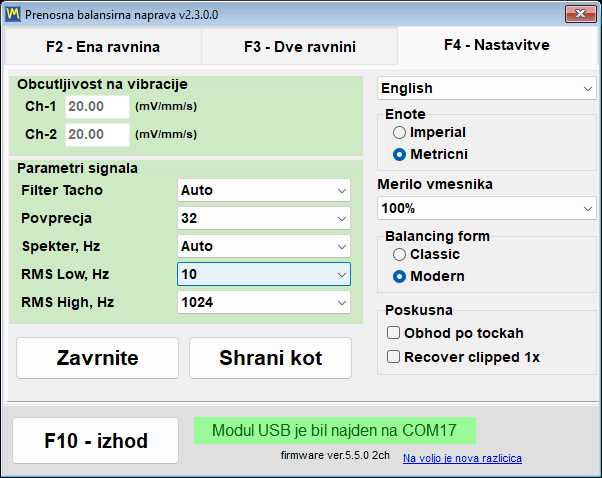
| Parameter | Vrednosti | Privzeto | Kaj spremeni |
|---|---|---|---|
| “Filter tahometra” | “Samodejno”, “Fino (1 %)”, “Normalno (2 %)”, “Grobo (5 %)”, “Zelo grobo (10 %)”, “Surovo (20 %)”, “Izklopljeno (40 %)” | “Auto” | Dovoljeno nihanje hitrosti med sosednjimi vrtljaji |
| “Averages” | “Auto” / 8 / 16 / 32 / 64 / 128 / 256 | “Auto” | Koliko vrtljajev se povpreči v eno meritev v merilniku vibracij in v oknih uravnoteževanja Classic; več pomeni stabilnejši rezultat in manj šuma, vendar daljšo meritev. “Auto” samodejno izbere število |
| “Max. repeat” | 1 / 3 / 4 / 8 / 10 / 15 / 20 | 3 | Koliko meritev opravi vsak tek v oknih Classic z eno in dvema ravninama; njihovi vektorji se povprečijo v rezultat teka, velik raztros pa se sporoči v dnevniku seje |
| “Spekter, Hz” | 100 do 8000, ali “Auto” | “Auto” | Največja frekvenca, prikazana na spektru; “Auto” izbere obseg glede na hitrost vrtenja |
| “RMS Low, Hz” | 1 do 10 | 10 | Spodnja meja pasu skupne ravni vibracij; ob živem tahometrskem signalu jo program pri počasnem rotorju sam zniža na polovico frekvence vrtenja |
| “RMS visoko, Hz” | 1024 / 2048 / 4096 / 8192 | 1024 | Zgornja meja pasu RMS; ob spodnji meji 10 Hz 1024 daje standardni pas ISO 10816 / ISO 20816 od 10 do 1000 Hz, večje vrednosti pas razširijo proti vrhu spektra |
| “Vibration evaluation standard” | “Off”, ISO 20816-3 (skupina 1 ali 2, toga ali gibka podpora), ISO 10816-1 (razred I do IV) | “Off” | Barvno kodira skupno vibracijo Vs po conah izbranega standarda: A zelena, B rumena, C oranžna, D rdeča |
Filter takometra “Auto” svojo toleranco izbira prilagodljivo: začne pri 2 odstotkih in, če je vrtenje neenakomerno, jo v korakih sprošča do 40 odstotkov, pri čemer meritev označi kot izvedeno z zmanjšano natančnostjo. Za neposredni prikaz v Vibration Meter “Auto” ustreza fiksnim 20 odstotkom. Kompromis je vredno poznati, preden ga spremenite: preveč strog filter na jermenskem pogonu ali vibrirajoči podpori popolnoma zavrže hitrost vrtenja, premalo strog filter pa meritev sprejme, a zmanjša natančnost faze.
Povprečenje “Auto” izbere število vrtljajev za najnatančnejši rezultat: meritev merilnika vibracij se ustavi takoj, ko se vektor 1x umiri, po vsaj 16 in največ 256 vrtljajih, ali po približno 20 sekundah, ko je zbranih 8 vrtljajev; v oknih uravnoteževanja Classic, kjer mora biti število znano vnaprej, vzame vrtljaje, ki se zvrstijo v približno 4 sekundah pri trenutni hitrosti. Oblika uravnoteževanja Modern tega polja ne uporablja, ker dolžino meritve določa njen lasten “Measurement mode”.
Seznam “Vibration evaluation standard” je najnovejši vnos na zavihku. Skupno vibracijo Vs v merilniku vibracij in v obeh oblikah uravnoteževanja obarva po coni izbranega standarda, bodisi ISO 20816-3 za stroje skupine 1 ali skupine 2 na togi ali gibki podpori bodisi ISO 10816-1 za razrede strojev od I do IV: A zelena, B rumena, C oranžna, D rdeča. “Off”, privzeto, ocenjevanje izklopi. Izbira velja takoj in se zapiše v Bs1A.cfg skupaj z drugimi parametri signala, pas RMS za številko pa se nastavlja samo tukaj, na zavihku F4.
Metrične in imperialne enote
Sistem enot preklopite v skupini “Units”, med “Metric” (privzeto) in “Imperial”. Preklop zajema vsako količino, s katero program upravlja, tako na zaslonu kot v poročilih.
| Količina | Metrično | Imperial |
|---|---|---|
| Teža/masa | g | oz |
| Polmer in dolžina | mm | v |
| Neuravnoteženost (moment) | g*mm | oz*in |
| Hitrost vibracij | mm/s | inch/s |
| Masa rotorja za ISO 21940-11 | kg | lb |
| Gostota materiala | g/cm3 | oz/in3 |
Program interno vedno računa in shranjuje podatke v SI, torej v g, mm, g*mm, mm/s in kg, ter pretvarja le pri vnosu in prikazu. Zato se zapis v arhivu ali shranjena seja ne pokvari, ko ju sodelavec odpre z izbranim drugim sistemom enot. Po preklopu se oznake enot v vseh oknih, grafih in poročilih takoj posodobijo. Oblika uravnoteževanja Modern pretvori tudi že vnesene in prikazane številke, tako da 2 oz postane 56,7 g; okna Classic že prikazanih številk ne preračunajo, in če je izbrana oblika Classic ali je odprto okno Classic, program na to opozori in priporoči ponovni zagon, zato enote izberite, preden začnete opravilo Classic. Majhne korekcijske mase se prikazujejo s prilagodljivo natančnostjo do 0,001 g oziroma 0,001 oz, tako da vrednost fine uteži ne izgine zaradi zaokroževanja.
27 jezikov vmesnika
Program in njegov priročnik sta prevedena v 27 jezikov: angleščina, bolgarščina, češčina, danščina, nemščina, estonščina, španščina, francoščina, indonezijščina, italijanščina, latvijščina, litovščina, madžarščina, nizozemščina, norveščina, poljščina, portugalščina, portugalščina (Brazilija), romunščina, ruščina, slovaščina, slovenščina, finščina, švedščina, turščina, ukrajinščina in japonščina. Seznam jezikov je v zgornjem desnem kotu zavihka z nastavitvami.
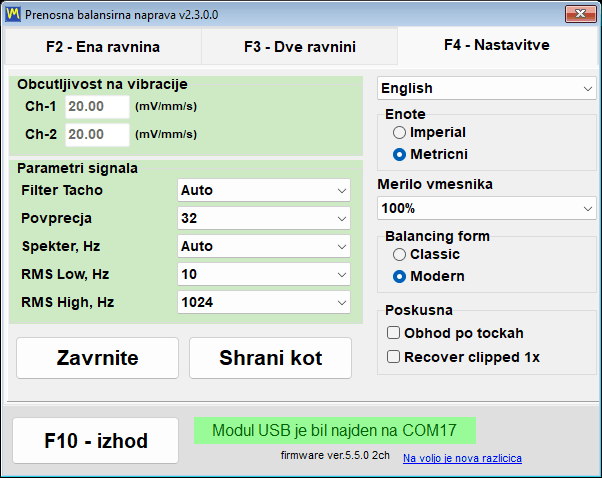
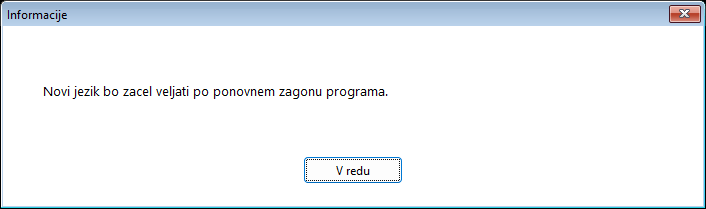
Imena na seznamu so zapisana v latinici, zato se ruščina prikaže kot “Russkiy” in japonščina kot “Nihongo”, kar pomeni, da se lahko vedno vrnete nazaj, tudi ko preklopite na jezik, ki ga ne znate brati. Izbira se takoj zapiše v Bs1A.cfg in velja po ponovnem zagonu programa; obvestilo “The new language will take effect after the program is restarted.” je namenoma prikazano hkrati v dveh jezikih, trenutnem in tistem, ki ste ga pravkar izbrali. Jezik vmesnika nadzoruje tudi oznake v poročilih HTML, tako da protokol uravnoteženja, izročen stranki, izide v jeziku stranke.
UI Scale za terenske prenosnike
“UI Scale” ponuja 100, 125, 150, 175 in 200 odstotkov in se uporabi povrh sistemskega merila DPI sistema Windows, tako da je končna velikost elementov kombinacija obeh. Tako kot jezik tudi merilo začne veljati po ponovnem zagonu programa. V oknih “Vibration Meter”, “Charts”, uravnoteževanja in “Balancing archive” gumb za maksimiranje dodatno prilagodi pisave, gumbe, polja in osi grafov na razpoložljivo območje zaslona, obnovitev okna pa vrne osnovno merilo; to vedenje je privzeto vklopljeno, izklopiti pa ga je mogoče v konfiguracijski datoteki s ključem MaximizeZoom=0 v razdelku [UI]. Vsako okno ostane znotraj delovnega območja namizja, tako da pri 150 in 200 odstotkih pogovorno okno ne teče več za opravilno vrstico in ne odreže spodnje vrstice gumbov, program pa samodejno zmanjša pisavo oznake ali gumba, kadar dolg prevod ne ustreza. Pogovorno okno s fiksno postavitvijo, ki se navpično ne bi prilegalo, na primer kalkulator tolerance pri velikem merilu na majhnem zaslonu, se prikaže pri zmanjšanem merilu in ni odrezano.
Balancing form in eksperimentalna stikala
Skupina “Balancing form” določa, katero okno odpre gumb “F6 – Balancing”, “Classic” ali “Modern”. Izbira se takoj shrani in se uporabi naslednjič, ko se odpre okno za uravnoteževanje, brez ponovnega zagona. Skupina se prikaže šele, ko program prepozna povezano napravo s podprto strojno programsko opremo; do takrat ostane skrita, medtem ko vrednost, predhodno shranjena v Bs1A.cfg, ostane v veljavi.
Skupina “Experimental” vsebuje tri potrditvena polja, vsa privzeto izklopljena. “Bump test” doda zavihek z lastno frekvenco v merilnik vibracij. “Route inspection” doda gumb “F9 – Route Inspection”, preklop pa takoj ponovno zgradi glavno okno brez ponovnega zagona. “Recover clipped 1x” spremeni, kaj se zgodi, ko vibracijski signal preseže razpon: namesto da bi meritev zavrnil, program rotacijsko komponento rekonstruira iz neizkrivljenih delov signala, z zmanjšano natančnostjo, rezultat pa označi kot približno rekonstruiran. Potrditveno polje “Bump test” se tako kot skupina “Balancing form” sploh ne prikaže, dokler ni prepoznana naprava s podprtim firmwarom; shranjena nastavitev preživi ponovni zagon, vendar se zavihek v merilniku vibracij prikaže šele v trenutku, ko je naprava prepoznana, odstranitev kljukice pa zavihek odstrani in ustavi vsak test v teku.
Bs1A.cfg: nastavitve so v navadni besedilni datoteki
Vse nastavitve so shranjene v eni sami besedilni datoteki INI, Bs1A.cfg, ki leži poleg Bs1A.exe ali v %LOCALAPPDATA%\BalSoft\Bs1A, kadar v to mapo ni mogoče pisati. Program sploh ne uporablja registra Windows. Datoteko je mogoče ročno urejati, medtem ko je program zaprt, kar je najpreprostejši način za uvedbo enake konfiguracije po celotni skupini servisnih prenosnikov: kopirate eno datoteko. Številske vrednosti za občutljivost, prag šuma, prednastavitve in vrtanje se sprejemajo bodisi z decimalno piko bodisi z decimalno vejico, zato sprememba jezika vmesnika ali regionalne oblike sistema Windows nanje ne vpliva.
Namestitev, sistemske zahteve in kje so shranjeni vaši podatki
Programska oprema Balanset je navadna namizna aplikacija za Windows. Namestite jo enkrat na prenosnik, ki bo šel k stroju, od takrat naprej pa je instrument le naprava USB, ki jo program najde sam.
Program se dobavlja na ključku USB v kompletu, prenesete pa ga lahko tudi kot namestitveni program Bs1ASetup.exe ali kot arhiv. Potrebujete nadomestno kopijo? Kontaktirajte podporo Vibromera z modelom vašega instrumenta, da potrdite ustrezno različico programske opreme.
| Parameter | Zahteva |
|---|---|
| Operacijski sistem | Windows 7, 8, 10 ali 11, 32-bitni ali 64-bitni; priporočen je 64-bitni Windows 10 ali 11 |
| Procesor in pomnilnik | Dvojedrni procesor in 1 GB RAM; priporočena 2 GB |
| Vrata | Ena prosta vrata USB; instrument, njegovi senzorji in tahometer se vsi napajajo iz njih |
| Prostor na disku | Približno 150 MB |
| Zaslon | 1280×1024 pri merilu vmesnika 100 odstotkov; pri 125 odstotkih in več okno uravnoteževanja potrebuje sorazmerno več slikovnih pik |
| Skrbniške pravice | Niso potrebne za sam program, ki se namesti v uporabnikovo lastno mapo; namestitvena programa za gonilnik instrumenta in komponento zbirke podatkov (BDE), ki ju zažene čarovnik, lahko zahtevata skrbniške pravice |
| Internetna povezava | Ni potrebna za merjenje, uravnoteževanje ali poročanje; potrebna za posodobitve, za povezavo z računom Vibromera in za pošiljanje poročila podpori |
Dva načina namestitve
Namestitev s čarovnikom je priporočena pot na računalniku, ki programa še nikoli ni imel. Zaženite Bs1ASetup.exe in sledite čarovniku; privzeta lokacija je mapa Documents\BalSoft trenutnega uporabnika, program pa pristane v podmapi Bs1A, kar da Documents\BalSoft\Bs1A\Bs1A.exe. Instrumenta med nameščanjem ni treba priključiti. En korak v tem čarovniku je vredno prebrati dvakrat: na koncu samodejno zažene namestitveni program gonilnika instrumenta in nato še namestitev komponente zbirke podatkov (BDE), enega za drugim, Windows pa lahko za vsakega zahteva skrbniško dovoljenje; počakajte, da se oba končata, in ju ne preklicujte, ker brez komponente zbirke podatkov arhiv sej ne bo deloval. Čarovnik nato ustvari bližnjico “Bs1A” na namizju, razen če ste to potrditveno polje počistili, ter skupino “Bs1A” v meniju Start, ki vsebuje program, “Manual”, povezavo na spletno mesto proizvajalca in program za odstranitev.
Program je tudi prenosen. Ne dotika se registra Windows, vse njegove nastavitve pa so v Bs1A.cfg poleg izvršljive datoteke, zato je mogoče celotno aplikacijo razpakirati v katero koli primerno mapo in jo zagnati od tam — tudi s ključka USB, ki potuje z instrumentom. Veljata dva pridržka. Bolje je, da ga ne razpakirate v Program Files: brez skrbniških pravic tja ni mogoče pisati, zato bi program svoje nastavitve in dnevnike hranil v %LOCALAPPDATA%\BalSoft\Bs1A, posodobitev pa lahko potrebuje skrbniško odobritev. In če na računalniku čarovnik še nikoli ni bil zagnan, ga zaženite enkrat, ker samo on namesti komponento zbirke podatkov (BDE) in gonilnik instrumenta, brez katerih arhiv sej ne deluje; po tem lahko posodabljate z katero koli metodo.
Prvi zagon
Zaženite Bs1A.exe in glavno okno se odpre z različico programa v naslovni vrstici. Vrstica stanja povezave na dnu okna vam takoj pove, v katerem od treh stanj ste: “USB module found on” s številko vrat COM pomeni, da je instrument pripravljen, “USB module not connected” pomeni, da ni bil najden, “Firmware not supported on COM…” z rdečo barvo pa pomeni, da je instrument odgovoril, vendar je njegova strojna programska oprema starejša od 5.5.0. Program se nikoli ne odpre dvakrat — ponoven zagon preprosto prikliče obstoječe okno v ospredje in ga obnovi, če je bilo minimirano — ker bi si dve instanci delili ista vrata COM.
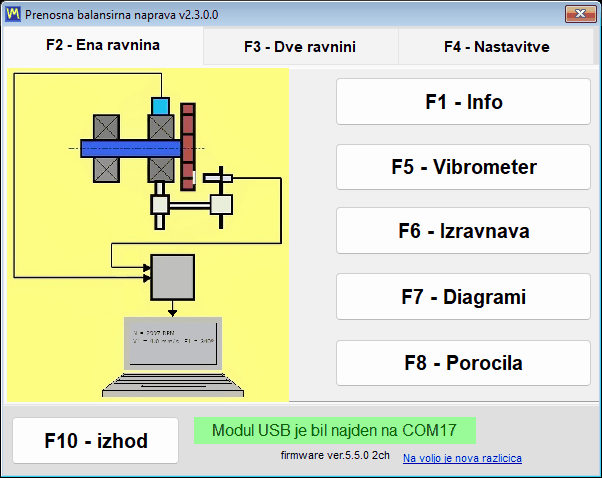
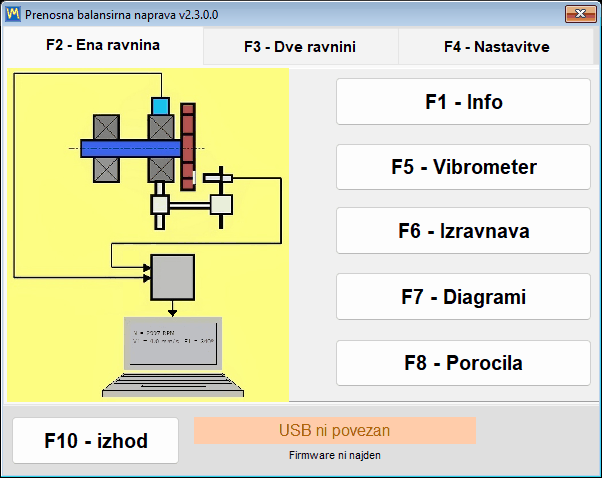
Program lahko namestite in raziščete, še preden strojna oprema sploh prispe. Brez priklopljenega instrumenta se glavno okno še vedno odpre in ostane povsem uporabno — ni blokirajočih pogovornih oken — vrstica stanja pa preprosto sporoči, da ni bilo nič najdeno. Izbira jezika je običajno prva stvar, ki jo storite po namestitvi: izberite ga na zavihku “F4 – Settings”, nato zaprite program z “F10 – Exit” in ga znova zaženite.
Kje so datoteke
| Kaj | Kje | Opomba |
|---|---|---|
| Nastavitve | Bs1A.cfg, poleg Bs1A.exe | Navadno besedilo INI; jezik, merilo, izbira “Balancing form” in potrditvena polja “Experimental” se zapišejo v trenutku spremembe, ostalo pri “Save” in ob običajnem izhodu. Če v programsko mapo ni mogoče pisati, gredo nastavitve, dnevniki in prenesene posodobitve v %LOCALAPPDATA%\BalSoft\Bs1A |
| Arhiv sej in poročila | Documents\BalSoft\Bs1A | Vedno v mapi Documents trenutnega uporabnika, ne glede na to, kje je nameščen sam program |
| Dnevniki delovanja | Mapa dnevnikov poleg Bs1A.exe | bs1a.log ter bs1a.1.log do bs1a.5.log, omejeno na 5 MB na datoteko in 5 datotek |
| Predloge poročil | Mapa ReportTpl poleg Bs1A.exe | Uredljivo, tako da lahko protokol nosi vašo lastno glavo dopisa |
| Posnetki zaslona oken | Documents\Bs1A\Screenshots | Zapisano s tipko F12 kot datoteke PNG |
Ker je arhiv namenoma shranjen v uporabnikovi mapi Documents in ne poleg izvršljive datoteke, preživi posodobitve programa in celo popolno ponovno namestitev; če je program nameščen v drugi mapi in je arhiv starejše različice ostal poleg Bs1A.exe, ga program ob prvem zagonu enkrat skopira v Documents\BalSoft\Bs1A, če tam arhiva še ni, pri čemer izvirnika ne izbriše. Premik tehnika na drug prenosnik pomeni namestitev programa tam s čarovnikom, ker gonilnika instrumenta in komponente zbirke podatkov ni mogoče prenesti s kopiranjem map, nato pa, z zaprtim programom na obeh računalnikih, kopiranje Bs1A.cfg in vaših predlog poročil iz programske mape ter arhiva, mape zbirke podatkov in vsake mape, katere ime se začne z Arc, iz Documents\BalSoft\Bs1A na ista mesta na novem računalniku. Ničesar ni treba deaktivirati, prenašati ali ponovno licencirati.
Priklop instrumenta in zahteva po firmwaru 5.5.0
Vibracijske senzorje priključite na kanalske priključke Ch-1 do Ch-4, označene na ohišju — dva na Balanset-1A, štiri na Balanset-4A — laserski tahometer pa na priključek Tacho. Na starejših različicah ohišja so isti vhodi označeni z X1 in X2 za vibracije ter X3 za tahometer, zato se ne čudite, če se oznake na vaši enoti razlikujejo. Vibracijske senzorje namestite na ležajne podpore rotorja, ki ga uravnotežujete, na rotor nalepite reflektivno oznako in priključite modul USB na računalnik s kablom USB. Vrstni red ni strog, ker je naprava zaznana kadar koli, tudi medtem ko program že teče.
Ena podrobnost povzroči več klicev podpori kot katera koli druga: tahometer se napaja prek lastnega kabla iz instrumenta in ne potrebuje baterij, zato ni razloga za odpiranje pokrova predala za baterije. Po priklopu pritisnite ON, nato AUTO, kar prižge laserski žarek, in nazadnje LASER, kar žarek posvetli, da se oznaka zanesljivo bere; če LASER ni pritisnjen, je žarek medel in se vrtljaji lahko berejo z vrzelmi. Bližje ko je tahometer oznaki, zanesljivejši je odčitek: običajno 20 do 50 cm, v dobrih pogojih do približno 500 mm. Ne glejte v žarek.
Gumba Connect ni
Program sam pregleduje vrata COM, približno vsakih 1,5 sekunde, najde napravo in poizve po njenem firmwaru. Najdena vrata se zapomnijo, tako da se naslednji zagon poveže hitreje. Vrata, ki jih drži odprta drug program, iskanja ne ustavijo — preostala vrata se še vedno preverijo, zasedena pa se poskusijo znova v naslednjem ciklu — in tuja plošča Arduino na sosednjih vratih iskanja prav tako ne blokira. Gonilnik vrat COM namesti čarovnik za namestitev; z njim se instrument v upravitelju naprav prikaže kot vrata COM z imenom “Arduino Due”. Klik na vrstico stanja USB prisili takojšnje iskanje namesto čakanja na naslednji cikel.
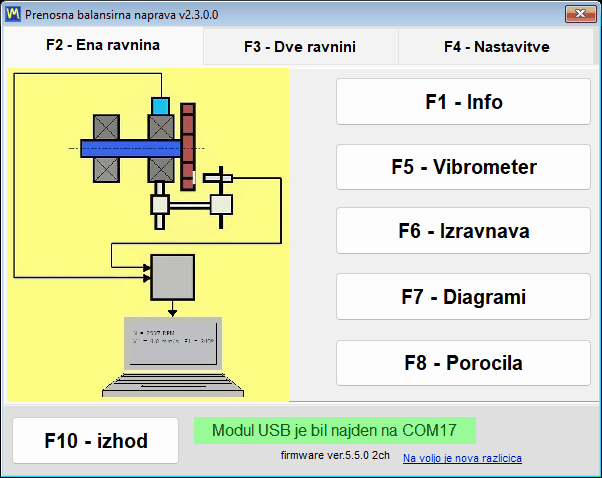
| Besedilo vrstice stanja | Barva | Kaj pomeni |
|---|---|---|
| “USB module found on” ter številka vrat | Zelena | Naprava je povezana in se odziva |
| “Modul USB ni priključen” | Utripajoča rumeno-oranžna | Naprava ni najdena in v ozadju teče iskanje |
| “Modul USB je odklopljen” | Oranžna z rdečim besedilom | Kabel je bil pravkar izvlečen; vrstica se nato spremeni v utripajoče “USB module not connected”, dokler se naprava ne vrne |
| “Modul USB na COM4 – se ne odziva” | Oranžna | Vrata COM obstajajo, vendar se strojna programska oprema ne odziva, običajno zato, ker vrata zaseda drug program |
| “Vdelana programska oprema na COM4 ni podprta” | Oranžna z rdečim besedilom | Naprava se odziva, vendar je njena strojna programska oprema starejša od 5.5.0 in meritve so blokirane |
Model, vrata in strojna programska oprema so vedno na zaslonu
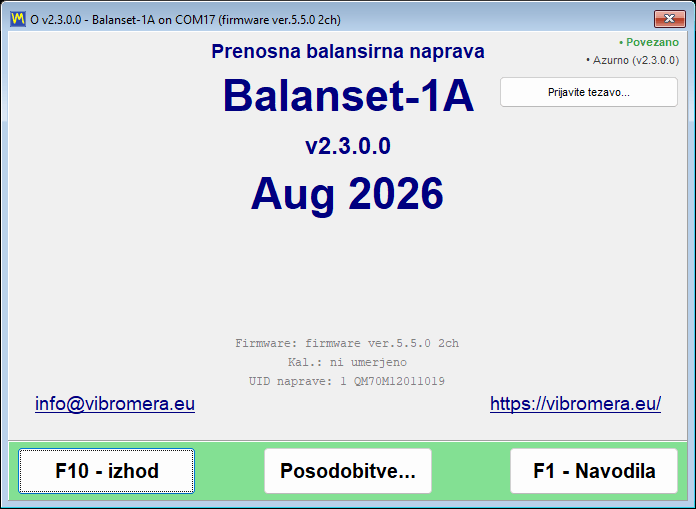
Poleg vrstice stanja program izpiše firmware naprave kot vrstico, kot je firmware ver.5.5.0 2ch. Številka je različica programa v instrumentu, 2ch ali 4ch pa je število kanalov, po čemer programska oprema ve, ali naj prikaže Ch-3 in Ch-4 in koliko korekcijskih ravnin naj ponudi. Ista tri dejstva — model, vrata COM in firmware — se ponovijo v naslovni vrstici vsakega okna, na primer Balanset-1A on COM4 (firmware ver.5.5.2 2ch), tako da posnetek zaslona, narejen med opravilom, vedno nosi svoj izvor. Okno “F1 – About” doda različico programa, trenutno 2.3.7.0, identifikator naprave, prikazan kot Device UID, ki je številka, vžgana v čip, in ne serijska številka, natisnjena na nalepki instrumenta, datum kalibracije in koeficiente občutljivosti po kanalih, ki so bili v instrument zapisani v tovarni.
Zahtevan je firmware 5.5.0 ali novejši
Ta različica programa meri le s firmwarom naprave 5.5.0 in novejšim. Starejši firmware ni podprt, kar pomeni tako staro vrsto 4.10.x kot vmesne različice od 5.0.x do 5.4.x — instrument, ki je včeraj meril s firmwarom 5.2.0, je zavrnjen, dokler ni posodobljen. Zavrnitev je izrecna in ne tiha. Naprava je še vedno prepoznana, njena vrata COM pa so namenoma ohranjena dodeljena, ker vgrajeni posodobitveni program ta vrata potrebuje. Vrstica stanja postane oranžna z rdečim besedilom “Firmware not supported on COMx”, različica firmwara pod njo je prikazana rdeče, enkrat za vsak par vrat in različice firmwara ter znova po ponovnem zagonu programa pa vpraša “Update the device firmware now?”. Odgovorite “Yes” in odpre se okno “Updates”; če ste odgovorili “No”, ga pozneje sami odprite iz “F1 – About” z “Updates…”. Dokler firmware ni posodobljen, gumbi načinov še delujejo in okna se še odpirajo, vendar se tokovi v živo v merilniku vibracij in analizatorju ne zaženejo, uravnoteževalni tek pa ni sprejet.
Ena posledica mora biti povedana jasno, ker vpliva na podatke, ki jih morda že imate: zapisov v arhivu, narejenih s firmwarom pred 5.x, ta različica ne more več pravilno brati. Datoteke so nedotaknjene, vendar so ravni prikazane 16-krat premajhne in na drugačni frekvenčni lestvici, zato takega zapisa ne smete obravnavati kot meritve. Stroj ponovno izmerite s trenutnim firmwarom ali pa stari zapis odprite s programsko različico, starejšo od 2.3.0; zapisi, narejeni s firmwarom 5.x, so nespremenjeni, program pa za stare ne daje nobenega opozorila.
Posodabljanje strojne programske opreme iz programa
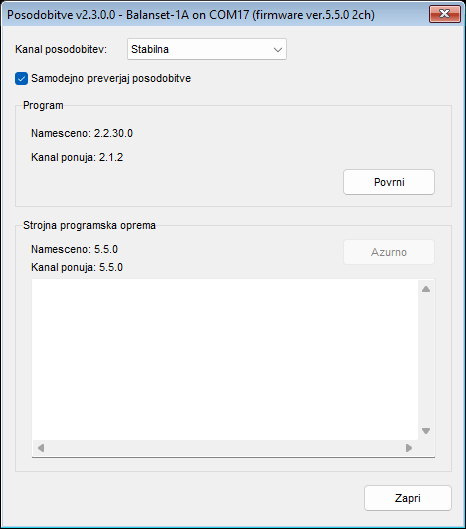
Firmware se posodablja iz same aplikacije, brez orodja tretje osebe za nalaganje firmwara: odprite “F1 – About”, pritisnite “Updates…” in uporabite blok “Firmware”. Tovarniška kalibracija se ne izgubi: program pred nalaganjem shrani kopijo koeficientov občutljivosti in jo potem zapiše nazaj. Program prenese gradnjo za izbrani kanal, preveri njeno kontrolno vsoto in naloži firmware v napravo; celotna operacija traja 15 do 30 sekund, polje dnevnika pod gumbom pa kaže napredek kot “Downloading… NN%”, ki mu sledijo sporočila nalagalnika. Naprave med tem ne odklapljajte. Ko se konča, se pojavi “Firmware updated successfully.” in povezava se samodejno obnovi — kabla ni treba izvleči ali programa znova zagnati, ker se naprava takoj znova prepozna in nova različica se prikaže v naslovih vseh odprtih oken. Število kanalov se prebere znova hkrati, ker lahko posodobitev firmwara to spremeni. Če je bil prejšnji poskus prekinjen in je naprava obtičala v zagonskem nalagalniku, okno to stanje prepozna in sporoči “Bootloader detected (no firmware)”, ponovno nalaganje pa je standardna pot obnovitve.
Izguba kabla ni zrušitev programa
Izvlek kabla USB sredi dela je obravnavan brez blokirajočih pogovornih oken. Vrstica stanja se spremeni v “USB module disconnected”, meritev v teku se čisto prekine in v dnevnik seje zapiše “ERROR: USB cable disconnected. Check USB connection.”, v oknu meritve pa se prikaže rdeč napis “USB disconnected”. Iskanje v ozadju še naprej teče, zato se s ponovnim priklopom kabla povezava obnovi sama, živi tok, ki je tekel v Vibration Meter ali Analyzer, pa se znova zažene samodejno, brez ponovnega odpiranja okna. Znova je treba zagnati le nedokončan zajem F9.
Posodobitve programa in podpora
Program se lahko sam ohranja posodobljen in vam pove, kaj počne. Nove različice preverja na strežniku updates.vibromera.com prek povezave samo HTTPS, v ozadju ob zagonu in znova, ko odprete okno “About”, rezultat pa se predpomni za 24 ur, da se strežnik ne kliče nenehno. Ko na vašem kanalu obstaja novejša različica, se v spodnjem desnem kotu glavnega okna pojavi povezava “New version available”; ko posodobitve ni, je ta kot preprosto prazen. Samodejno preverjanje je mogoče povsem izklopiti s potrditvenim poljem “Check for updates automatically” v oknu “Updates”; ko je izklopljeno, povezava in vrstica kazalnika nista prikazani, program pa vzpostavi stik s strežnikom le, ko sami odprete okno “About” ali “Updates”. Preverjanje iz okna “About” in namestitev strežniku pošljeta servisne podatke: različici programa in pomožnega programa, različico sistema Windows, jezik vmesnika, model naprave in naključni identifikator te namestitve.
| Vrstica v “About” | Pomen |
|---|---|
| “Connected” ali “Offline” | Ali je strežnik za posodobitve dosegljiv; med preverjanjem prikazuje “Checking server…” |
| “Na voljo je posodobitev: X.Y.Z” | Obstaja nova različica; kliknite vrstico, da odprete okno namestitve |
| “Posodobljeno” | Nameščena je najnovejša različica; klik takoj ponovi preverjanje, mimo 24-urnega predpomnilnika |
| “Preverjanje posodobitev ni uspelo” | Strežnik ni dosegljiv; namig orodja pojasni zakaj, klik pa ponovi poskus |
| “Link to account…” ali “Linked as …” | Ali je ta kopija programa povezana z računom Vibromera, glej spodaj |
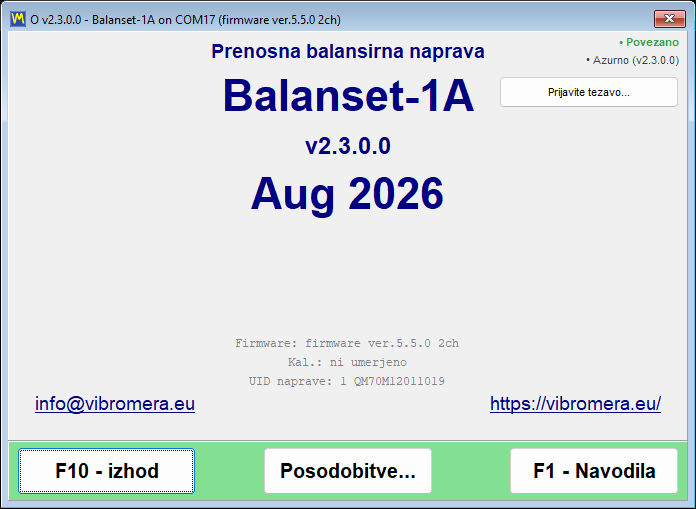
Nameščanje posodobitve
Klik na povezavo odpre okno “Update available”, ki prikaže številko nove različice, “Current version”, datum izdaje, velikost prenosa in opombe ob izdaji. “Install now” zažene postopek, “Later” pa ga odloži. Program prenese paket, preveri njegovo celovitost s kontrolno vsoto SHA-256, se zapre in namestitev preda pomožnemu programu BsUpdater.exe, ki med delom sporoča svojo fazo in števec datotek v živo, na primer “Extracting… 1234 / 3288”. Pomožni program nato zamenja datoteke in zažene novo različico, ki pokaže kratko obvestilo o nameščeni različici. Če prenos spodleti, okno ostane odprto in prikaže “Download failed” ali “Update verification failed” z razlogom, trenutna različica ostane nameščena, vi pa lahko odpravite vzrok in znova pritisnete “Install now”.
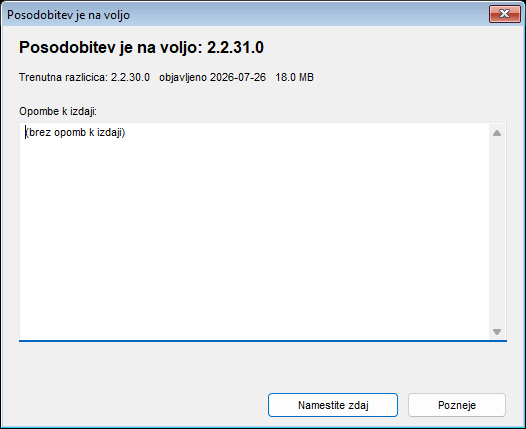
Posodobitev se vaših podatkov ne dotakne. Nastavitve v Bs1A.cfg so ohranjene, arhiv uravnoteževanja je ohranjen, ker je v uporabnikovi mapi Documents, predloge poročil, ki ste jih spremenili, pa se shranijo ob novih pod imeni oblike name.user-*.htm, program pa jih po posodobitvi prikaže na seznamu. Firmski glavo dopisa prenesete iz teh shranjenih datotek v novo predlogo ročno.
Povrnitev je vgrajena tudi. Pred zamenjavo česar koli pomožni program shrani varnostno kopijo prejšnje različice v podmapo updates programske mape, pri privzeti namestitvi Documents\BalSoft\Bs1A. Če pomožni program posodobitve ne more namestiti, njegovo okno sporoči “Could not update” ali “Could not update – changes rolled back” in trenutna različica še naprej deluje. Posodobitev, prekinjena zaradi izpada elektrike, se ob naslednjem zagonu bodisi dokonča bodisi počisti, kot skrajna možnost pa je mogoče BsUpdater.exe iz programske mape zagnati ročno, da se obnovi prejšnja različica. Kadar koli lahko tudi namerno stopite korak nazaj z gumbom “Roll back” v oknu “Updates”, ki pred ukrepanjem zahteva potrditev. Windows zahteva potrditev UAC samo, kadar v namestitveni imenik trenutni uporabnik ne more pisati, na primer v Program Files; prenosna namestitev ali namestitev pod Documents se posodobi brez poziva. In če program zaženete, medtem ko pomožni program teče, je zagon zavrnjen z oknom z naslovom “Update in progress” — to je običajno in naslednji zagon tega ne obravnava kot nenormalen zaključek.
Kanali posodobitev
| Kanal | Kaj ponuja |
|---|---|
| “Stable” | Preizkušene različice; privzeta in priporočena izbira za produkcijsko delo |
| “Latest” | Najnovejša uradna izdaja |
| “Eksperimentalno” | Predogledne različice, z izrecnim opozorilom, da so lahko nestabilne |
| “Legacy” | Fiksirana starejša različica programa za starejšo strojno opremo; kanal ne vsebuje firmwara, zato blok firmwara prikaže “No build on this channel” |
Blok “Program” v oknu “Updates” prikaže “Installed: X.Y.Z” in “Channel offers: X.Y.Z”, njegov gumb pa sledi položaju: “Update”, kadar ima kanal novejšo različico, “Roll back”, kadar ima starejšo, “Up to date”, kadar je nameščena natanko različica kanala. Blok “Firmware” deluje enako za priključeni instrument.
Povezava programa z računom Vibromera
Strežnik posodobitev nekatere posodobitve dostavi le kopijam programa, ki so povezane z računom Vibromera. Stanje povezave je prikazano v oknu “About” in v spodnjem levem kotu okna “Updates”: “Link to account…” pomeni, da ta kopija ni povezana, “Linked as …” z e-poštnim naslovom računa pomeni, da je povezava aktivna, “Account link was revoked – enter a new code” pa pomeni, da jo je strežnik onemogočil. Kadar je novejša različica na voljo šele po povezavi, program to sporoči namesto običajne ponudbe, z “Update available after linking: X.Y.Z” v oknu “About” in gumbom “Link account…” v bloku “Program”. Povezovanje traja minuto: kliknite vrstico s povezavo, odprite naslov strani, prikazan v oknu “Link to Vibromera account”, se prijavite v svoj račun Vibromera, 6-mestno kodo za seznanitev prepišite v polje “Pairing code:” in pritisnite “Link”; program nato takoj znova preveri posodobitve. Če posodobitev zahteva naročnino, okno “About” prikaže “Update requires a subscription”, blok “Program” pa pojasni, da posodobitve za to različico zahtevajo aktivno naročnino, brez gumba za posodobitev. Merjenje, uravnoteževanje, arhiviranje in poročanje nikoli niso odvisni od povezave.
Prijava težave znotraj programa
Podpora ni e-poštni naslov, v katerega bi morali opis sestaviti po spominu. Odprite “F1 – About”, pritisnite “Report a problem…” in okno “Send report to Vibromera support” zbere tehnični kontekst namesto vas. V polje “Comment (optional):” dodate komentar, in ker poročilo ne vsebuje vaših kontaktnih podatkov, tam navedite svoj e-poštni naslov ali telefonsko številko, če pričakujete odgovor; posnetke zaslona priložite z “Attach screenshots…” v obliki PNG, JPG, BMP ali GIF, skupaj do 25 MB, in se odločite glede “Attach full log (bs1a.log + rotated)”. Pri običajnem poročilu je to potrditveno polje privzeto vklopljeno in ga je vredno pustiti vklopljenega, ker dnevnik skrajša diagnozo; pri pritožbi zaradi neuspele posodobitve je dejansko obvezno, saj samo ta arhiv vsebuje lasten dnevnik pomožnega programa za posodobitve. Hiter posnetek zaslona katerega koli okna je oddaljen le eno tipko: F12 zapiše PNG v Documents\Bs1A\Screenshots.
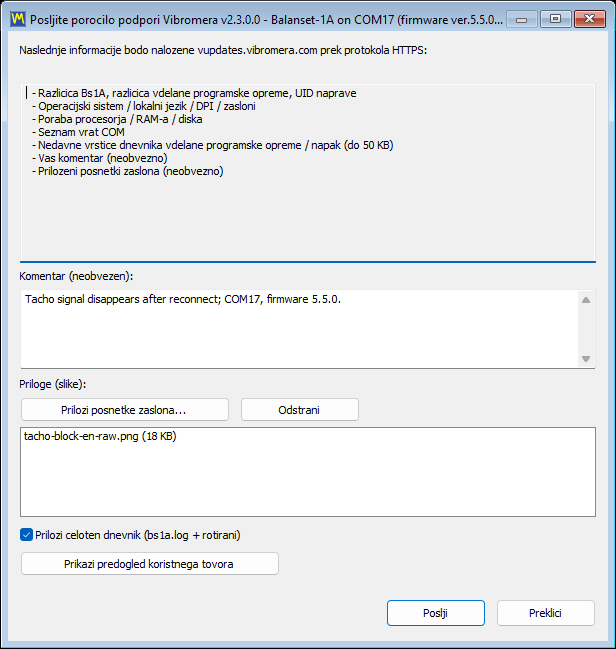
Če se je prejšnja seja končala nenormalno, naslednji zagon vpraša “The previous session ended unexpectedly. Send a report to the developer?” in odpre isto pogovorno okno z že izpolnjenim servisnim komentarjem; potrditveno polje s celotnim dnevnikom je tudi tu vklopljeno in ga je vredno pustiti vklopljenega, ker dnevnik kaže, kaj se je zgodilo pred zrušitvijo. Nedokončano uravnoteževalno opravilo se pri tem ne izgubi, ker se seja samodejno shrani pri vsakem koraku, program pa ponudi njeno obnovitev. Če strežnika ni mogoče doseči, program ponudi shranitev poročila kot datoteke support-report-YYYYMMDD-HHMMSS.json in odpre Explorer pri tej datoteki, tako da jo je mogoče poslati po kateri koli drugi poti, na primer na e-poštni naslov, prikazan v oknu “About”. Predprodajna vprašanja in vprašanja o združljivosti lahko gredo tudi neposredno k osebi prek WhatsApp, na https://wa.me/37258364849.
Delo brez povezave in kaj zapusti vaš računalnik
Programska oprema Balanset je lokalni program za Windows, ki komunicira z napravo USB. Za njim ni storitve v oblaku in ni licenčnega strežnika, ki bi ga bilo treba doseči, preden lahko delate. Merjenje vibracij, izvajanje uravnoteževalnega opravila, izračun korekcijskih uteži, preverjanje rezultata po ISO 21940-11 in izdelava protokola HTML se vsi odvijajo na prenosniku pred vami in vsak od njih deluje z izvlečenim omrežnim kablom in izklopljenim Wi-Fi. To je pomembno tam, kamor ti instrumenti dejansko gredo: v ladijsko strojnico, rudnik, cementarno, papirnico, na lokacijo, kjer pravilnik sploh prepoveduje priklop tujega prenosnika v omrežje obrata.
Internet uporabljajo le tri stvari, vse neobvezne in vse na updates.vibromera.com samo prek HTTPS. Prva je preverjanje posodobitev, ki ga je mogoče izklopiti z “Check for updates automatically”, po čemer program vzpostavi stik s strežnikom le, ko sami odprete okno “About” ali “Updates”; preverjanje iz okna “About” in namestitev nosita različici programa in pomožnega programa, različico sistema Windows, jezik vmesnika, model naprave in naključni identifikator namestitve, nič več. Druga je povezava programa z računom Vibromera s kodo za seznanitev, ki jo zahtevajo nekatere posodobitve in ki jo sprožite sami. Tretja je poročilo za podporo, ki se pošlje samo, ko pritisnete “Send”, in ki zahteva datoteko z dostopnim žetonom, nameščeno s programom. Nič se v ozadju ne prenaša mimo teh poti.
Ko pošljete poročilo za podporo, vsebina ni skrivnost. Okno jo navaja, gumb “Show payload preview” pa pokaže natančno vsebino, preden se karkoli pošlje: različico programa, različico firmwara in Device UID, skupaj z različico pomožnega programa, modelom naprave in naključnim identifikatorjem namestitve; sistemske podatke, kot so operacijski sistem, jezik, DPI, zasloni, procesor, pomnilnik in obremenitev diska, seznam vrat COM, pot programa in le prvi dve črki imena računalnika in uporabniškega imena Windows; do 50 KB nedavnih diagnostičnih vrstic dnevnika, vključno z vašimi nedavnimi dejanji v aplikaciji; vaš komentar; in datoteke, ki ste jih priložili. Priročnik izrecno navaja mejo in prav tako mi: datoteke sej in rezultati meritev v poročilo niso vključeni. Stroji vaših strank, imena rotorjev, ravni vibracij in uravnoteževalni protokoli ostanejo na vašem disku, razen če se jih odločite priložiti.
Isto načelo se vleče skozi način, kako program shranjuje stvari. Nastavitve so berljiva datoteka INI in ne ključi registra. Arhiv in poročila so navadne datoteke v Documents\BalSoft\Bs1A, ki jih lahko varnostno kopirate, prekopirate na drug računalnik ali izročite stranki. Poročila so HTML v kodiranju UTF-8, ki se odpre v katerem koli brskalniku na katerem koli operacijskem sistemu. Datoteke Route Inspection so navadne datoteke, zapisane v enotah SI z decimalno piko ne glede na regionalni format Windows, tako da pot, posneta na nemškem prenosniku, pravilno bere tudi na turškem.
Pridobite instrument — programska oprema je vključena
Oba kompleta se dobavita s tem istim programom. Brez licence na uporabnika in brez računa za merjenje, uravnoteževanje in poročanje; račun Vibromera odklene nekatere posodobitve. Dveletna garancija, dostava DHL / UPS po vsem svetu.
Balanset-1A — 1.975 €Balanset-4A, 4 kanali — €6,803Vprašajte inženirja (WhatsApp)
Priročnik: 25 poglavij, vključno s terenskim vodnikom in specifikacijami
Uporabniški priročnik, dobavljen z različico programa 2.3.7, je zrasel na 25 poglavij, v istih 27 jezikih kot vmesnik. Poglavja od 1 do 18 pokrivajo vsako okno in način, opisan na tej strani: hitri začetek, namestitev, povezavo, merilnik vibracij, analizator, bump test, obe obliki uravnoteževanja, polarne diagrame, arhiv, poročila, Route Inspection, nastavitve in kalkulator tolerance ISO 21940-11, posodobitve in podporo, odpravljanje težav in bližnjične tipke. Program odpre priročnik v jeziku vmesnika, z že izbrano obliko Classic ali Modern, in iz okna “About” povezuje na terenski vodnik.
Poglavja od 19 do 24 so nov terenski vodnik, nastal iz več sto pogovorov s podporo in praktičnih izkušenj s približno tisoč stroji: pravila, ki odločajo o večini opravil, in varnostna pravila, kam smejo in kam ne smejo senzorji in odsevna oznaka, katere korekcijske uteži uporabiti in kako jih pritrditi, posebnosti mulčerjev, kombajnov, ventilatorjev, drobilnikov, gnanih gredi in vreten, natisljiv list za zapis uravnoteženja ter teorija v preprostih besedah s tremi preverjanji ustreza/ne ustreza pred tekom. Program ponudi prvo poglavje ob prvem zagonu in iz okna “About” povezuje na “Field balancing guide”. Dve od njegovih pravil je vredno ponoviti tukaj: ničelni kot je poskusna utež, ne odsevna oznaka, in v praksi je večina primerov “ne da se uravnotežiti” posledica ležajev, razpok ali resonance in ne neuravnoteženosti.
Poglavje 25 je tehnična specifikacija instrumenta in programa. Številke, ki odločajo, ali komplet ustreza opravilu, so ponovljene spodaj; kjer vrednost zavisi od pogojev, priročnik pove, od česa zavisi.
| Parameter | Vrednost |
|---|---|
| Vibracijski kanali in korekcijske ravnine | Balanset-1A: 2 kanala, 1 ali 2 ravnini. Balanset-4A: 4 kanali, 1 do 4 ravnine. En tahometrski kanal pri obeh |
| Izmerjena količina | Hitrost vibracij, mm/s RMS ali in/s: širokopasovna vrednost Vs in komponenta 1x Vo s fazo; Vo in faza zahtevata tahometrski signal |
| Pas širokopasovne vrednosti Vs | Privzeto 10 do 1024 Hz; spodnja meja 1 do 10 Hz, zgornja meja 1024 do 8192 Hz |
| Meje merjenja | Približno 0,05 mm/s pri komponenti 1x in približno 0,2 mm/s širokopasovno na spodnjem koncu; na zgornjem koncu približno 200 000 deljeno z RPM, na primer približno 66 mm/s pri 3000 rpm |
| Ponovljivost in natančnost | Približno plus ali minus 0,05 mm/s na mirnem rotorju; absolutna natančnost ne boljša od plus ali minus 3 odstotkov, kolikor znaša negotovost tovarniške reference pri 159,2 Hz. Ponovljivost faze približno plus ali minus 2 stopinji, približno 0,5 stopinje pri močnem signalu |
| Hitrost vrtenja | Od 50 do 150 000 RPM, ki jih sprejme program; z dobavljenim laserskim tahometrom in nalepljeno odsevno oznako v praksi približno 45 000 RPM, nad čimer se trak odtrga |
| Spekter | Do 6750 Hz z dvema kanaloma, do 3000 Hz s štirimi; ločljivost 0,41 Hz oziroma 0,18 Hz; do 16 384 črt |
| Najmanjša dolžina meritve | 8 vrtljajev rotorja; “Auto” ali fiksnih 8 do 256 vrtljajev |
| Senzorji vibracij | Analogni pospeškomeri MEMS, plus ali minus 3 g, pasovna širina 550 Hz pri točki 3 dB, na odstranljivi magnetni podlagi z navojem M4 pod magnetom; 5 m kabli, 10 m na zahtevo |
| Tahometer | Laser, ena odsevna oznaka na vrtljaj, napajan iz instrumenta; delovna razdalja običajno 20 do 50 cm |
| Napajanje in vmesnik | 5 V iz vrat USB računalnika za enoto, senzorje in tahometer; virtualna vrata COM USB CDC |
| Delovni pogoji | Od minus 10 do plus 50 stopinj C, kot navaja proizvajalec; brez formalne klimatske ali zaščitne stopnje, ni za stalno mokra, potopljena ali eksplozivna okolja |
| Komplet | Približno 4 kg; kovček Full kit 35 krat 45 krat 15 cm |
| Tovarniška kalibracija | Glede na referenčni vibrator pri 159,2 Hz in 10 mm/s RMS, plus ali minus 3 odstotke; koeficienti po kanalih so shranjeni v instrumentu, natisnjeni na njegovi nalepki in prikazani v “F1 – About”. Senzorji so kalibrirani z instrumentom kot komplet: ne zamenjujte jih med kanali ali instrumenti |
| Tip rotorja | Tog znotraj svojega območja obratovalnih hitrosti; modalno uravnoteževanje gibkih rotorjev ni podprto |
Instrument ni certificirana merilna naprava zakonske metrologije in zanj ni izdano potrdilo o overitvi; če vaše delo zahteva formalno potrditev metroloških lastnosti, jo je treba urediti pri akreditiranem kalibracijskem laboratoriju. Interval ponovne kalibracije ni predpisan, posodobitev firmwara pa kalibracije ne izgubi: program pred nalaganjem shrani kopijo in jo potem zapiše nazaj.
Pogosto zastavljena vprašanja
Ali se programska oprema prodaja ločeno ali je vključena z instrumentom?
Programska oprema je del kompleta in se ne prodaja ločeno. Balanset-1A stane EUR 1,975, Balanset-4A pa EUR 6,803, oba pa vključujeta isti program za Windows ter posodobitve s strežnika za posodobitve proizvajalca. Licence na uporabnika ni. Nekatere posodobitve se dostavijo le kopijam, povezanim z računom Vibromera, nekatere pa zahtevajo aktivno naročnino; program sam v vsakem primeru še naprej meri in uravnoteži.
Katero strojno-programsko opremo (firmware) instrumenta zahteva ta različica programske opreme?
Firmware 5.5.0 ali novejši. Pri firmwaru 4.10.x in pri vmesnih različicah 5.0.x do 5.4.x je instrument še vedno zaznan in njegova vrata COM ostanejo vidna, vendar se meritev ne zažene in uravnoteževalni tek je zavrnjen. Vrstica stanja prikaže Firmware not supported on COMx, firmware pa je mogoče posodobiti neposredno v programu v 15 do 30 sekundah.
Ali lahko programska oprema uravnoteži v 3 ali 4 korekcijskih ravninah?
Da, s 4-kanalnim Balanset-4A in obliko Balancing na zavihku F4 – Settings, nastavljeno na Modern. Število korekcijskih ravnin je enako številu vibracijskih kanalov, 2-kanalni Balanset-1A pa uravnotežuje v 1 ali 2 ravninah. Oblika Classic v vsakem primeru podpira 1 in 2 ravnini.
Ali programska oprema potrebuje internetno povezavo ali račun v oblaku?
Ne. Gre za navaden lokalni program za Windows, ki bere instrument prek USB vrat COM, vse merjenje, izračunavanje, arhiviranje in poročanje pa poteka povsem brez povezave in brez registracije. Internetna povezava se uporablja le za tri neobvezne stvari: preverjanje in nameščanje posodobitev programa in firmwara prek HTTPS, povezavo programa z računom Vibromera s kodo za seznanitev, ki jo zahtevajo nekatere posodobitve, in pošiljanje poročila za podporo, če se za to odločite.
Katere jezike podpira vmesnik?
Vmesnik in uporabniški priročnik sta na voljo v 27 jezikih, izbranih s seznama jezikov na zavihku F4 – Settings. Sprememba jezika zahteva ponovni zagon programa. Simboli enot, kot so g, g*mm, mm/s in RPM, ter standardne oznake, kot je ISO 21940-11, v vseh jezikih ostanejo v standardni obliki.
Kaj je poleg programske opreme vključeno v komplet?
Obstajata dve različici kompleta, uravnoteževanje pa deluje z obema. Oba vsebujeta merilno enoto Balanset-1A ali Balanset-4A, po en vibracijski senzor na kanal s 5 m kablom, laserski tahometer s 5 m kablom, odsevni trak za oznako, kabel USB in ključek USB s programom in priročnikom; kabli dolžine 10 m so na voljo na zahtevo. Komplet Full kit doda magnetno stojalo za tahometer, digitalno tehtnico za tehtanje uteži in togi transportni kovček, komplet OEM pa pride v zaščitni škatli in zahteva vašo lastno tehtnico z ločljivostjo 0,1 g in vaš lasten način pritrditve tahometra. Računalnik ni del nobenega kompleta. Tahometer se napaja prek svojega kabla iz instrumenta, zato ne potrebuje baterij.
Ko isti rotor znova uravnotežim, ali moram ponoviti poskusne teke?
Ne. Koeficienti vpliva se samodejno shranijo v arhiv, nalaganje z F5 – Apply coefficients ali z Load Coefficients znotraj okna uravnoteževanja pa povrne koeficiente, poskusne mase, polmere, število fiksnih položajev in toleranco. Nato se izmeri samo Run 0, korekcija pa se izračuna takoj. Shranjeni koeficienti veljajo za isti stroj in tip rotorja z nespremenjeno namestitvijo senzorjev in tahometra, odsevno oznako na istem mestu in istim načinom delovanja, zato med prvim opravilom na rotorju označite mesto poskusne uteži.
Kakšne so zahteve za računalnik in ali potrebujem skrbniške pravice?
Windows 7, 8, 10 ali 11, 32-bitni ali 64-bitni, priporočen je 64-bitni Windows 10 ali 11, dvojedrni procesor z 1 GB RAM (priporočena 2 GB), ena prosta vrata USB, približno 150 MB prostega prostora na disku in zaslon 1280×1024 pri 100-odstotnem merilu vmesnika. Program se namesti v uporabnikovo lastno mapo brez skrbniških pravic, prenosno kopijo pa je mogoče preprosto razpakirati, če ni v Program Files; samo namestitvena programa za gonilnik instrumenta in komponento zbirke podatkov, ki ju zažene čarovnik, lahko zahtevata skrbniške pravice. Nastavitve so shranjene v datoteki Bs1A.cfg in ne v registru Windows.
Sta funkciji Route Inspection in Bump test pripravljeni za proizvodno rabo?
Oba sta v priročniku označena kot eksperimentalna in sta privzeto izklopljena; vklopite ju na zavihku F4 – Settings. Uporabna sta in dokumentirana, vendar ju je treba obravnavati kot funkciji v preskusnem delovanju. Napoved Route Inspection je zlasti premočrtna ekstrapolacija zadnjih nekaj obiskov in je v priročniku opisana kot groba ocena za načrtovanje vzdrževanja, ne kot zagotovljen čas do okvare.
V katerih formatih lahko izvozim poročilo in zakaj izvoz v PDF na nekaterih računalnikih ne uspe?
Poročila se izvozijo v PDF, HTML kot eno samo datoteko, HTML z mapo slik, RTF in RVF, datoteke HTML pa so v kodiranju UTF-8, zato se odprejo v katerem koli brskalniku na katerem koli sistemu. Izvoz v PDF potrebuje vsaj en nameščen tiskalnik za Windows, ker se gonilnik tiskalnika uporablja le za izračun postavitve strani; na računalniku brez nameščenega tiskalnika omogočite Microsoft Print to PDF in izvoz bo deloval.

