Elke Balanset-1A en Balanset-4A wordt geleverd met hetzelfde Windows-programma, dat een trillingsmeter, een FFT-analysator en een rekenmodule voor balanceren ter plaatse in één toepassing combineert. Het meet de totale RMS-waarde in mm/s, de 1x-component met amplitude en fase, RPM, het spectrum, de golfvorm, de X-Y-orbit, de trillingstrend en de uitloop, en berekent vervolgens correctiegewichten voor 1 tot 4 correctievlakken op basis van uw eigen proefruns, en toetst de restonbalans aan ISO 21940-11. Het programma draait lokaal op Windows 7 tot en met Windows 11, leest het instrument uit via een USB COM-poort en heeft geen internetverbinding of cloudaccount nodig om te meten, te balanceren en te rapporteren. Deze pagina beschrijft programmaversie 2.3.7 met instrumentfirmware 5.5.2, zoals gedocumenteerd in de gebruikershandleiding van 25 hoofdstukken.
Wat de Balanset-software is, en wie deze gebruikt
Het Balanset-programma is een enkele Windows-toepassing die twee taken uitvoert met hetzelfde instrument en dezelfde sensoren. Het meet machinetrillingen: het totale RMS-niveau, de 1x-rotatiecomponent met amplitude en fase, RPM, het spectrum, de golfvorm, de X-Y-orbit, de trend en de uitloop. Daarnaast voert het dynamisch balanceren van rotoren in hun eigen lagers uit, in 1, 2, 3 of 4 correctievlakken, waarbij het correctiegewicht wordt berekend op basis van uw eigen proefruns op uw eigen machine. Diagnose en reparatie vinden daardoor plaats in één sessie, bij de machine, zonder gegevens naar een tweede tool te exporteren.
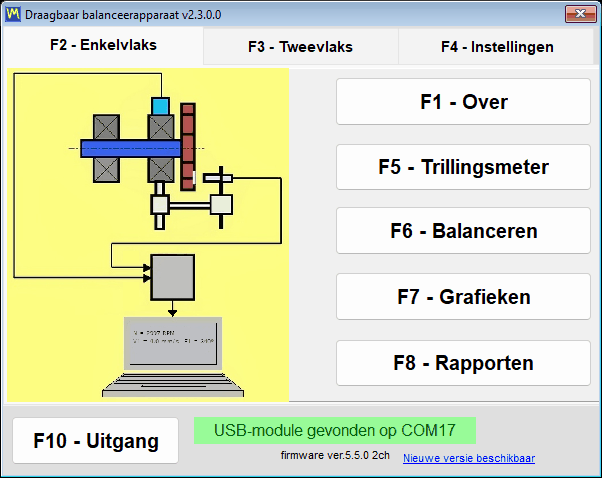
Het programma is geschreven voor onderhouds- en servicetechnici die rotoren ter plaatse balanceren: ventilatoren, blowers, waaiers, breekinstallaties, vijzels, centrifuges, turbines, slijpschijven en aandrijfassen. De rotor blijft in zijn eigen lagers en wordt niet gedemonteerd, en de machine wordt gebalanceerd op zijn normale bedrijfstoerental, de conditie waarin hij daadwerkelijk draait.
Het is een gewone lokale Windows-toepassing, geen webservice. Er zit geen cloudservice achter: het instrument wordt uitgelezen via een USB COM-poort, en meten, balanceren, archiveren en rapporteren vereisen geen enkel account. Een veldlaptop zonder enige netwerkverbinding is een volledig werkende opstelling. Internet wordt alleen gebruikt voor programma- en firmware-updates, voor het koppelen van het programma aan een Vibromera-account, wat sommige updates vereisen, en voor een supportrapport dat u zelf besluit te versturen.
De software wordt bij het instrument geleverd. De Balanset-1A kost €1,975 en de Balanset-4A kost €6,803. Specificaties en bestelinformatie vindt u op de productpagina van de Balanset-1A en de productpagina van de Balanset-4A, en een vraag voorafgaand aan de aankoop kunt u aan ons sturen via WhatsApp.
Eén programma, twee instrumenten
Hetzelfde programma bedient beide instrumenten en herkent welk instrument is aangesloten. Het leest het aantal kanalen uit de firmware en toont precies de kanalen van het aangesloten instrument, zodat de interface altijd overeenkomt met de gebruikte hardware.
| Instrument | Trillingskanalen | Tachokanaal | Correctievlakken | Prijs |
|---|---|---|---|---|
| Balanset-1A | 2 (Ch-1, Ch-2) | 1 | 2 | €1,975 |
| Balanset-4A | 4 (Ch-1 t/m Ch-4) | 1 | 4 | €6,803 |
Het aantal correctievlakken volgt het aantal trillingskanalen. De Balanset-1A balanceert in 1 of 2 vlakken; voor drie en vier vlakken gebruikt u de 4-kanaals Balanset-4A in het Modern-balanceerformulier.
Firmware 5.5.0 of nieuwer is vereist
Dit hoort bovenaan de pagina thuis in plaats van in een voetnoot, omdat het bepaalt of het programma überhaupt zal meten. Deze versie van de software meet alleen met instrumentfirmware 5.5.0 of nieuwer. Bij firmware 4.10.x, en bij de tussenliggende versies 5.0.x tot 5.4.x, wordt het apparaat nog steeds gedetecteerd en blijft de COM-poort zichtbaar, maar er start geen meting en toont de verbindingsregel “Firmware not supported on COMx”. De firmware zelf wordt bijgewerkt vanuit het programma, via het venster “Updates”.
Verbinding, toetsenbord en kleurcodering
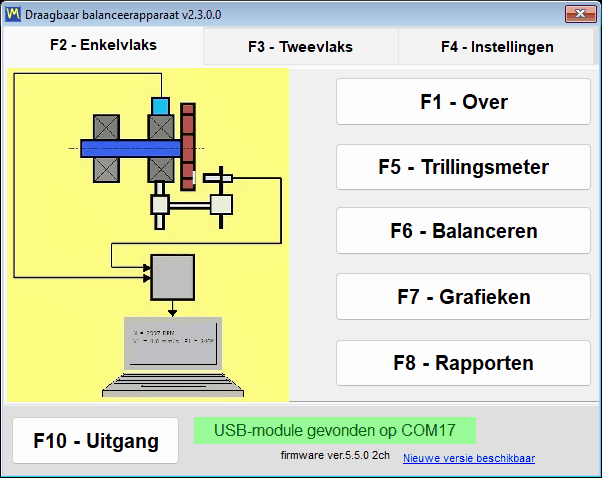
Er is nergens in het programma een Connect-knop. Het scant de COM-poorten ongeveer elke 1,5 seconde en pikt het instrument op elk moment op, ook bij hot-plug terwijl een meetvenster al geopend is. Het model, de COM-poort en de firmwareversie worden weergegeven in de venstertitel, zodat u altijd weet met welk apparaat u te maken hebt.
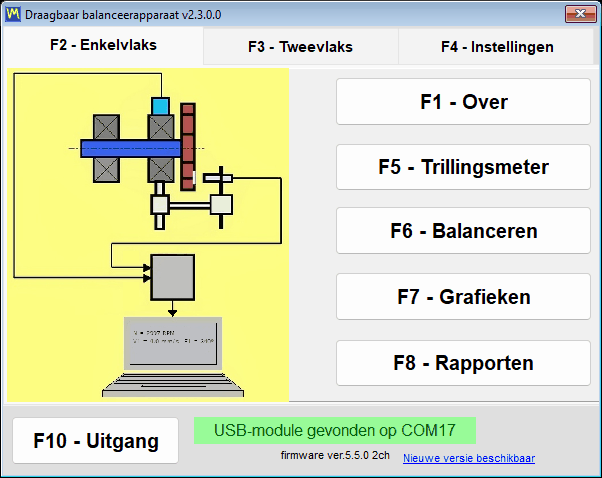
Het hele programma kan met het toetsenbord worden bediend, F1 tot en met F10, en F12 slaat een PNG-schermafbeelding van het actieve venster op in Documents\Bs1A\Screenshots, of in een map Screenshots naast Bs1A.exe wanneer Documents niet beschikbaar is, benoemd naar het venster, de datum en de tijd; zolang een polair diagram openstaat, slaat F12 het polaire diagram op. Op een veldlaptop, met één hand aan de machine en nergens in de buurt een oppervlak voor een muis, is dat het verschil tussen een resultaat vastleggen en het kwijtraken.
De kleurcodering van de kanalen is consistent in elke grafiek, tabel en elk rapport, zodat een kleur in een afgedrukt protocol hetzelfde betekent als op het scherm:
- Ch-1 is donkerrood.
- Ch-2 is blauw.
- Ch-3 is groen.
- Ch-4 is amberkleurig.
- Tacho is magenta.
Trillingsmeter: live uitlezingen, uitloop en X-Y-orbit
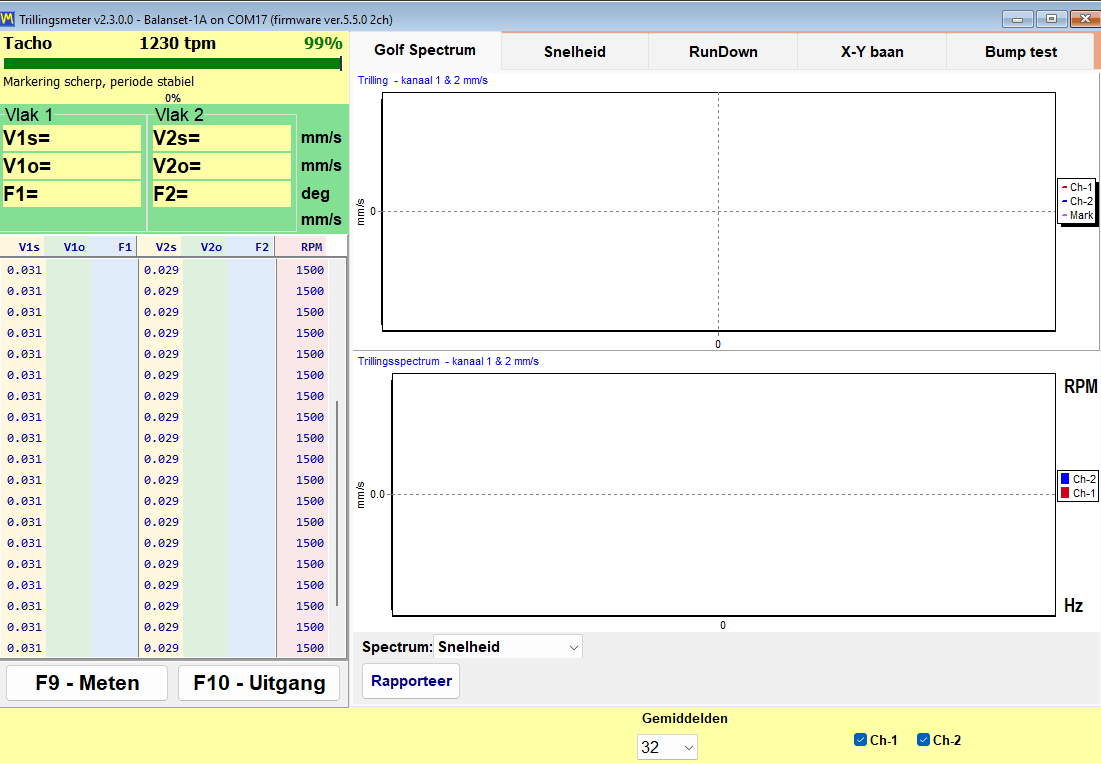
Voordat het een balanceerinstrument is, is het product een volwaardige trillingsmeter. Het venster Vibration Meter streamt alle kanalen tegelijk en houdt de waarden op het scherm terwijl u een sensor verplaatst, het toerental verandert of wacht tot een machine tot rust komt. Voor elk kanaal toont het drie getallen op een eigen tegel, waarbij het sterretje voor het kanaalnummer staat, en het toerental wordt eenmaal voor alle kanalen getoond in de gele Tacho-regel, samen met een indicator voor de kwaliteit van het tachosignaal in procenten. Als in Settings een “Vibration evaluation standard” is geselecteerd, wordt de totale waarde gekleurd volgens de zone van ISO 20816-3 of ISO 10816-1 en wordt de zone achter het getal geplaatst, bijvoorbeeld “V1s= 2.66 – Zone B”.
| Uitlezing | Wat het is |
|---|---|
| V*s | De totale RMS-trillingssnelheid in de werkband, in mm/s. |
| V*o | De 1x-component, dat is het deel van de trilling dat optreedt bij de rotatiefrequentie, in mm/s. |
| F* | De fase van die 1x-component, in graden, gerelateerd aan het tachomerkteken. |
| RPM | Rotatiesnelheid gemeten door de laser-tachosensor, getoond in de Tacho-regel voor alle kanalen samen met een indicator voor de kwaliteit van het tachosignaal in procenten. |
Zes tabbladen bevinden zich in de meter:
- “Wave Spectrum” toont de golfvorm in het tijdsdomein en het FFT-spectrum samen, het spectrum ofwel als snelheid in mm/s ofwel als versnelling in m/s2.
- “Speed” toont de intervallen tussen tachomerktekens bij elke omwenteling en de golfvorm per kanaal, gefilterd op de rotatiefrequentie.
- “RunDown” registreert de 1x-amplitude en -fase tegen de dalende RPM tijdens een uitloop.
- “X-Y Orbit” tekent de orbit van het lagerhuis op basis van twee kanalen.
- “Trend” zet de RMS-trilling van elk kanaal uit tegen de tijd en slaat die op als CSV-bestand.
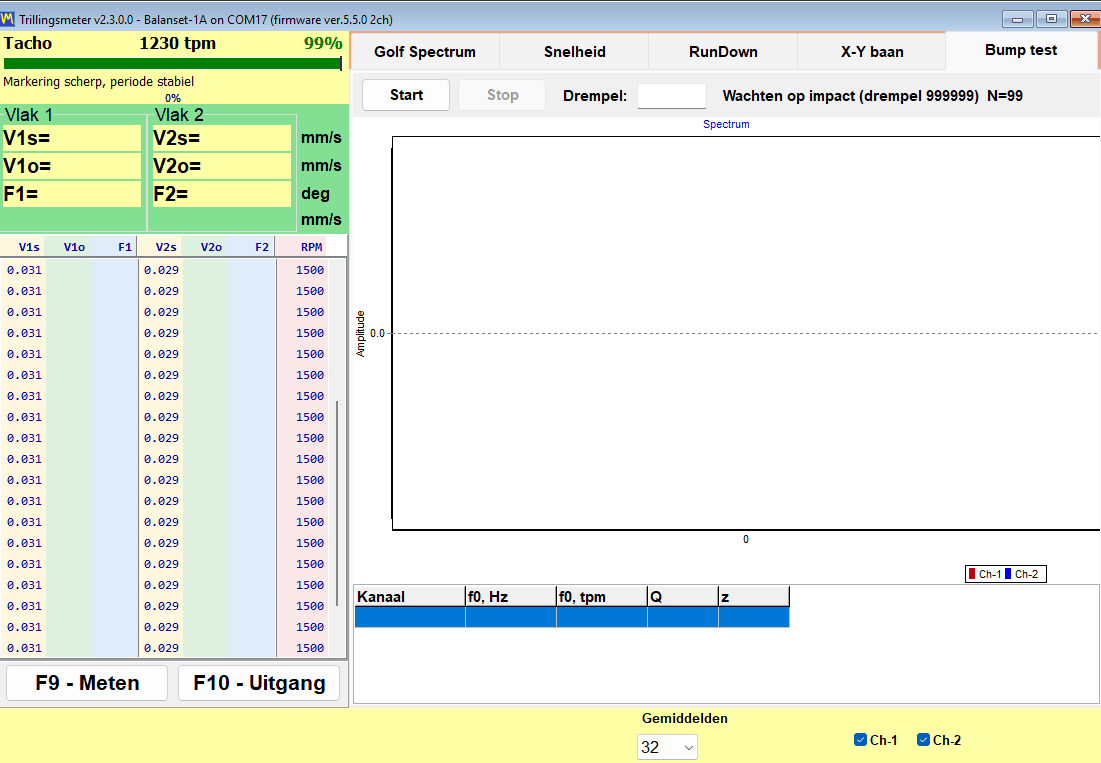
- “Bump test” bepaalt eigenfrequenties op basis van een hamerslag; het is experimenteel, staat standaard uit en verschijnt pas nadat het instrument is geïdentificeerd.
Een stabiliteitsindicator geeft de operator aan wanneer een meting kan worden vertrouwd. Het programma bewaakt de spreiding van de laatste 12 waarden, ongeveer 1,2 s aan datastroom, en meldt STABLE wanneer de variatiecoëfficiënt bij twee opeenvolgende evaluaties onder 10 procent blijft, en UNSTABLE wanneer de spreiding van een al stabiel signaal boven 20 procent komt; een sprong van het gemiddelde met meer dan 50 procent, bijvoorbeeld door een verplaatste sensor of een veranderd toerental, start de telling opnieuw. Een signaal onder 0,005 mm/s wordt behandeld als geen signaal in plaats van als een zeer klein signaal. De praktische ondergrens van de meting is ongeveer 0,05 mm/s voor de 1x-component, die synchroon middelen uit de sensorruis haalt, en ongeveer 0,2 mm/s voor de breedbandwaarde; de bovengrens wordt bepaald door het bereik van 3 g van de sensor en daalt met het toerental, ruwweg als 200.000 gedeeld door de RPM, ongeveer 66 mm/s bij 3000 rpm. Dit is het praktische verschil tussen het noteren van een meting en het noteren van ruis.
F9 start een meting die het ingestelde aantal omwentelingen verzamelt, of in de modus “Auto” zelf stopt zodra de 1x-vectoren zijn gestabiliseerd, en houdt het resultaat vervolgens op het scherm vast, zodat het kan worden afgelezen, vergeleken met de volgende meting en in een rapport kan worden opgenomen terwijl de machine nog draait; de knop “Live” keert terug naar de live datastroom. De grafieken van de uitloop worden met “Save Chart” naar BMP of WMF geëxporteerd, en de trend wordt met “Save CSV” geëxporteerd naar een CSV-bestand met puntkomma als scheidingsteken wanneer een document elders moet worden samengesteld.
Run-down: vind de resonanties voordat u gaat balanceren
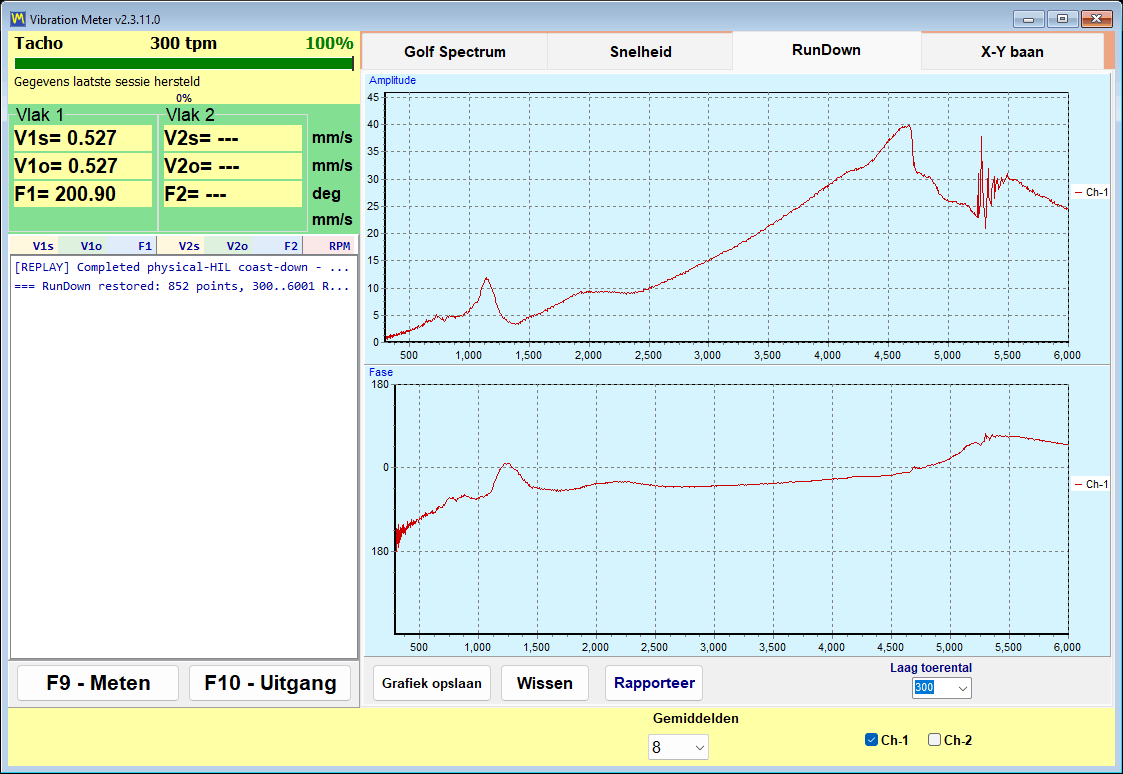
Een uitloop wordt geregistreerd door de rotor op snelheid te brengen, de aandrijving uit te schakelen en hem te laten uitlopen. Het programma registreert de 1x-amplitude en -fase tegen de dalende RPM en stopt vanzelf bij de drempel “Low RPM”, die instelbaar is van 100 tot 2000 en standaard op 300 staat. Een resonantie is te zien als een piek in de amplitude samen met een faseomkering van ongeveer 180 graden, en het is dat paar signalen samen, niet de piek alleen, dat een resonantie identificeert.
Dit is commercieel gezien de goedkoopste test op de hele pagina. Balanceren in de buurt van een steunresonantie is onbetrouwbaar, omdat de amplitude wordt versterkt en de fase verloopt, zodat een klus die na meerdere proefruns niet wil convergeren vaak een machine is die dicht bij een kritische snelheid draait. Twee minuten uitloop voorafgaand aan de klus vertelt u dat, en bespaart de verspilde runs.
X-Y-orbit: de vorm van de beweging van het lagerhuis
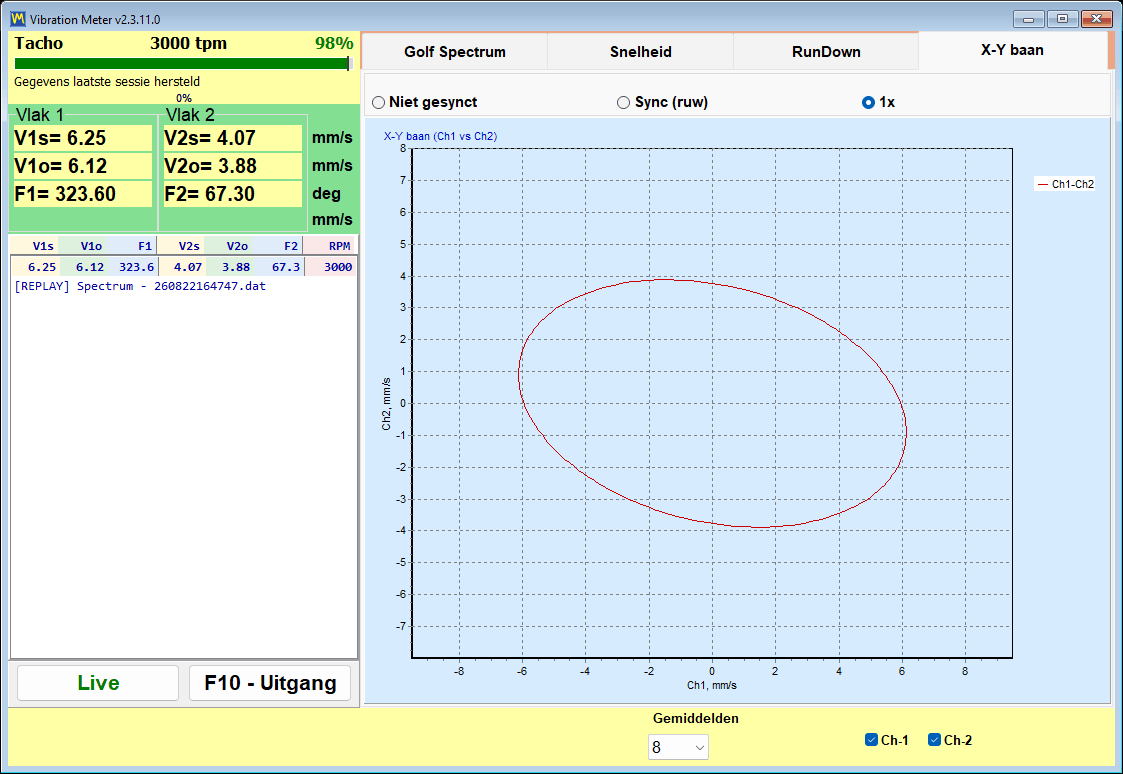
De X-Y-orbit zet het signaal van kanaal 1 uit tegen het signaal van kanaal 2 op een asschaal van 1:1, zodat de vorm niet door de schaling wordt vervormd. Omdat de sensoren op het lagerhuis zitten en de trillingssnelheid meten, is dit een orbit van het lagerhuis en niet het traject van de as: hij kan alleen als het pad van dat huis worden gelezen wanneer beide sensoren op hetzelfde lager zitten, onder een hoek van 90 graden ten opzichte van elkaar, en met sensoren op verschillende lagers toont hij alleen de verhouding van de amplituden en fasen van de twee kanalen. Er zijn drie modi beschikbaar: “Unsynced”, “Sync (raw)” en “1x”, en de keuze wordt onthouden. Op de Balanset-4A wordt onder de eerste orbit een tweede orbit van kanaal 3 en 4 toegevoegd, zodat twee lagers in hetzelfde venster kunnen worden bekeken.
Wat het tachomerkteken bepaalt
Zonder reflecterend merkteken en een werkend tachosignaal blijven alleen V*s en het spectrum beschikbaar. V*o en fase zijn onmogelijk te verkrijgen, en de orbitmodi “Sync (raw)” en “1x” hebben geen betekenis. Het programma noemt deze toestand eerlijk de modus “No tacho – RMS only”. Balanceren kan hierin niet worden uitgevoerd, omdat een correctiehoek alleen uit de fase kan worden berekend.
Wanneer RPM als streepjes wordt weergegeven, zijn er op dat moment geen tachopulsen. Het programma weigert bewust een verouderde snelheidswaarde op het scherm te laten staan, zodat de streepjes informatie zijn in plaats van een fout.
Rapporten komen rechtstreeks uit de meter. Een HTML-rapport van een stationaire trillingsmeting en een uitloop-rapport worden gegenereerd zonder de balanceerworkflow ooit te starten, zodat een inspectiebezoek dat niets afwijkends vindt nog steeds eindigt met een document dat u kunt overhandigen; beide worden naar hetzelfde vibrometer_report.htm van de sessie geschreven, dus exporteer het eerste voordat u het tweede opbouwt als u beide nodig hebt.
Analysator: spectrum, harmonischen en gegevensexport
De Analysator beantwoordt de vraag die aan elke balanceerklus voorafgaat: is dit daadwerkelijk onbalans? Proefruns kosten tijd en een stilstaande machine, en geen enkele hoeveelheid correctiegewicht verhelpt een versleten lager, een losse voet of een verkeerd uitgelijnde koppeling. De analysator is waar u beslist of het de moeite waard is om te beginnen.
De analysator, geopend met “F7 – Charts” vanuit het hoofdvenster, heeft vier tabbladen:
- “F2 – Overall vibration” geeft het breedbandniveau per kanaal.
- “F3 – 1x vibration” geeft de rotatiecomponent met amplitude en fase.
- “F4 – Harmonics (1x..Nx)” toont de amplituden van de harmonischen 1x tot 10x als staafdiagram en geeft ze als getallen weer in de tabel ernaast.
- “F5 – Spectrum (Hz)” toont het volledige FFT-spectrum in Hz met harmonische markeringen en piekaanduidingen; het frequentiebereik wordt automatisch gekozen.
Harmonischen van 1x tot 10x worden numeriek weergegeven, wat de manier is waarop een ingenieur onbalans onderscheidt van verkeerde uitlijning, mechanische speling en schoepdoorgangseffecten. Onbalans concentreert de energie op 1x, terwijl de andere storingen zich tonen in de hogere orden. Het programma levert de getallen en de interpretatie blijft bij de ingenieur, wat precies de juiste taakverdeling is.
| Instelling | Beschikbare waarden | Standaard |
|---|---|---|
| “Revolutions” (tabblad F2; op de andere tabbladen wordt de lengte automatisch gekozen) | 8, 16, 32, 64 of 128 omwentelingen | 16 omwentelingen |
| FFT-weergave | tot 32768 samples | — |
| Middeling | exponentieel, over 8 frames | — |
| RMS-venster | een vast venster van 4096 samples, onafhankelijk berekend van de FFT-weergave | — |
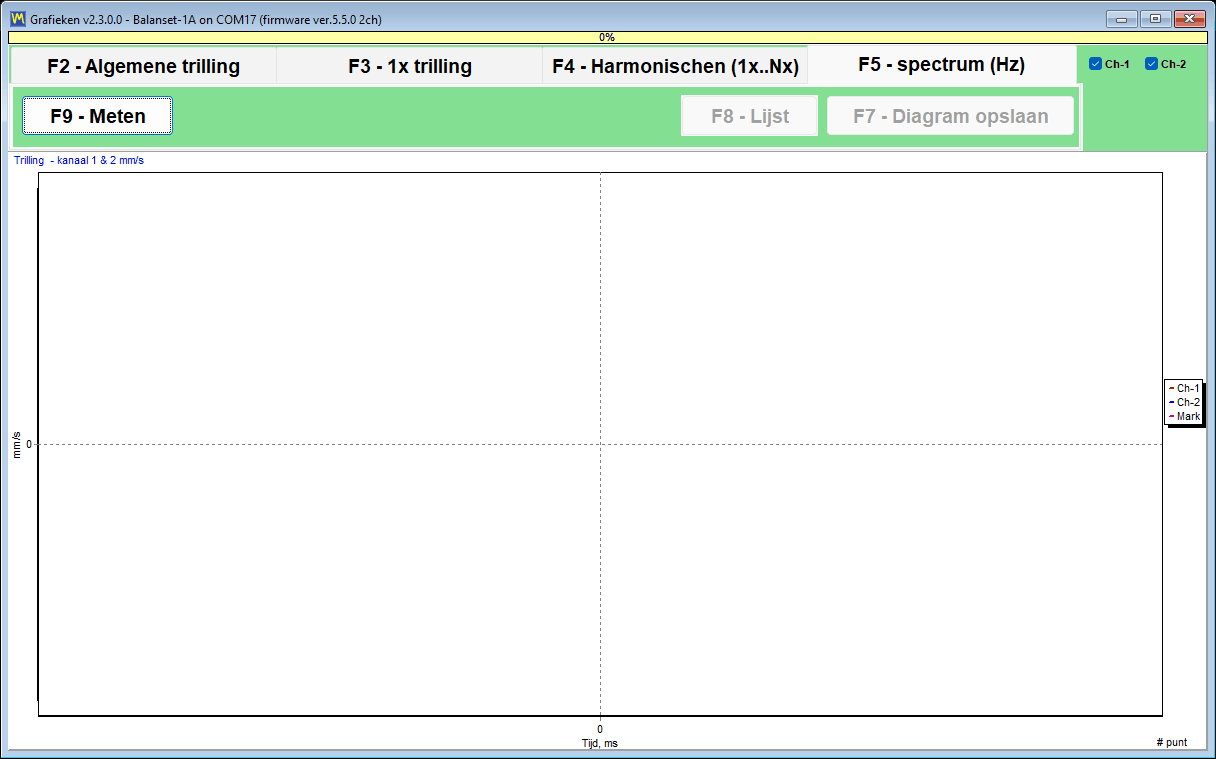
Het muiswiel zoomt de grafiek rond een piek, en de exacte waarden worden weergegeven in de grafiektitel in plaats van dat u ze langs de as moet schatten. Voor bewijs en voor verder werk exporteert de analysator zowel afbeeldingen als ruwe getallen.
| Bestand | Inhoud |
|---|---|
| JPEG-afbeelding (“F7 – Save Diagram”) | De grafieken zoals weergegeven, voor een rapport of een e-mail; op de tabbladen F4 en F5 worden twee bestanden opgeslagen, de golfvorm en het spectrum of de harmonischen. |
| Garmoniki.txt (“F8 – List”) | De harmonischentabel van 1x tot 10x, of op het tabblad F5 elke spectraallijn, als een tekstuele tabel met tabs als scheidingsteken, weggeschreven naar de uitvoermap naast het programma. |
De kolommen zijn gescheiden door tabs en met een schakelaar “,” / “.” stelt u het decimaalteken in, zodat de tabel rechtstreeks in Excel kan worden geplakt en een vandaag opgenomen spectrum kan worden vergeleken met een spectrum van zes maanden geleden in welke tool uw bedrijf al gebruikt. De analysator zelf heeft geen CSV-export; gebruik voor het loggen van metingen in de tijd het tabblad “Trend” van de Vibration Meter. De instelling “Averages” op het tabblad “F4 – Settings” heeft geen invloed op de analysator.
Een operationele opmerking die u een supportticket bespaart: de Analyzer en de Vibration Meter streamen vanuit hetzelfde instrument via dezelfde COM-poort. Als beide streamende vensters open blijven staan, kan een klassieke “Run 0” mislukken met een poortfout. Sluit ze allebei en herhaal de run.
Bump test: het vinden van eigenfrequenties (experimenteel)
De bumptest is in de handleiding als experimenteel aangemerkt en staat standaard uit. Hij wordt ingeschakeld met een selectievakje op het tabblad “F4 – Settings”, waarna hij als tabblad in de Vibration Meter verschijnt. We beschrijven hem hier precies zoals de handleiding doet, als een functie in proefgebruik.
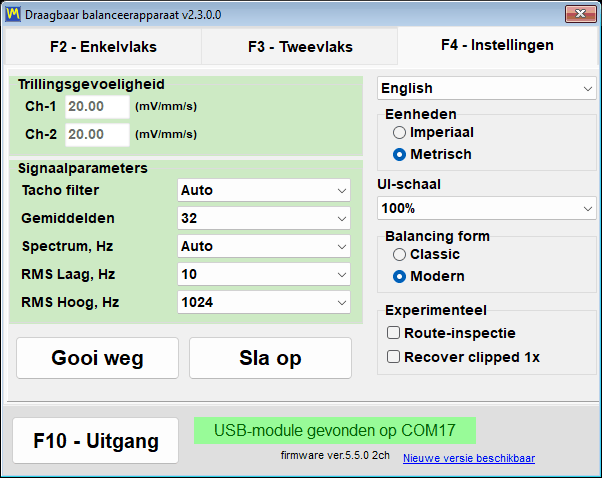
De test zelf is eenvoudig. Met stilstaande rotor slaat u met een zachte hamer op de constructie naast de sensor, of tokkelt u aan een flexibel onderdeel dat de sensor draagt. De steun resoneert op zijn eigen eigenfrequentie, het programma legt die nagalm vast en rapporteert per kanaal de eigenfrequentie f0 in Hz en in RPM, de kwaliteitsfactor Q en de demping z = 1/(2*Q). Het analysebereik is 2,5 tot 600 Hz, de laagste gerapporteerde eigenfrequentie is ongeveer 3 Hz, en het resultaat is het gemiddelde van de genormaliseerde spectra van alle geaccepteerde slagen, zodat een sterke en een zwakke slag even zwaar wegen.
Hoe de opname werkt, in cijfers die u kunt controleren
| Parameter | Waarde |
|---|---|
| Achtergrondkalibratie | ongeveer 0,25 s, gevolgd door ongeveer 0,5 s vulling van de pre-triggerbuffer, voordat de test wordt gewapend |
| Triggerdrempel | 8 maal het gemeten achtergrondniveau, gecombineerd met een scherpe sprong in het signaal, zodat de gelijkmatige trilling van een draaiende rotor geen opname activeert |
| Opnamevenster | ten minste 4 s, zodat zelfs een langzame uitloop van 3 tot 10 Hz erin past, met een resultaat na ongeveer 5 s; ruwweg een tiende van het venster ligt vóór de slag |
| Activeringstimeout | 30 s |
| Analyseband | 2,5 tot 600 Hz, laagste gerapporteerde f0 ongeveer 3 Hz |
| Clipping-vlag | wordt gezet bij ongeveer 91 procent van de ADC-schaal |
De nauwkeurigheid die de handleiding vermeldt, zonder afronding naar boven geciteerd, is ongeveer plus of min 5 procent op Q, voor Q tussen 20 en 100, bij resonanties tussen 80 en 400 Hz, bij een zuivere aanslag.
Techniek, en hoe u de waarschuwingen leest
- Sla op de constructie naast de sensor, en nooit op de sensor zelf.
- Stop de rotor voordat u slaat: een bump test op een draaiende machine is mogelijk omdat de constante toon van de rotatie wordt weggefilterd, maar een zuivere uitdoving geeft een nauwkeurigere f0 en Q.
- Vermijd een dubbele klap veroorzaakt door het terugstuiteren van de hamer, omdat de tweede inslag binnen het opnamevenster valt.
- Een (!) markering betekent dat het signaal geclipt werd bij ongeveer 91 procent van de ADC-schaal en dat het resultaat een benadering is; sla zachter en herhaal.
- Een melding over een constante toon betekent dat er een aanhoudende trilling is opgenomen in plaats van een klap, waardoor die opname geen geldige bump test is.
- De meest uitgesproken piek komt in de resultaattabel.
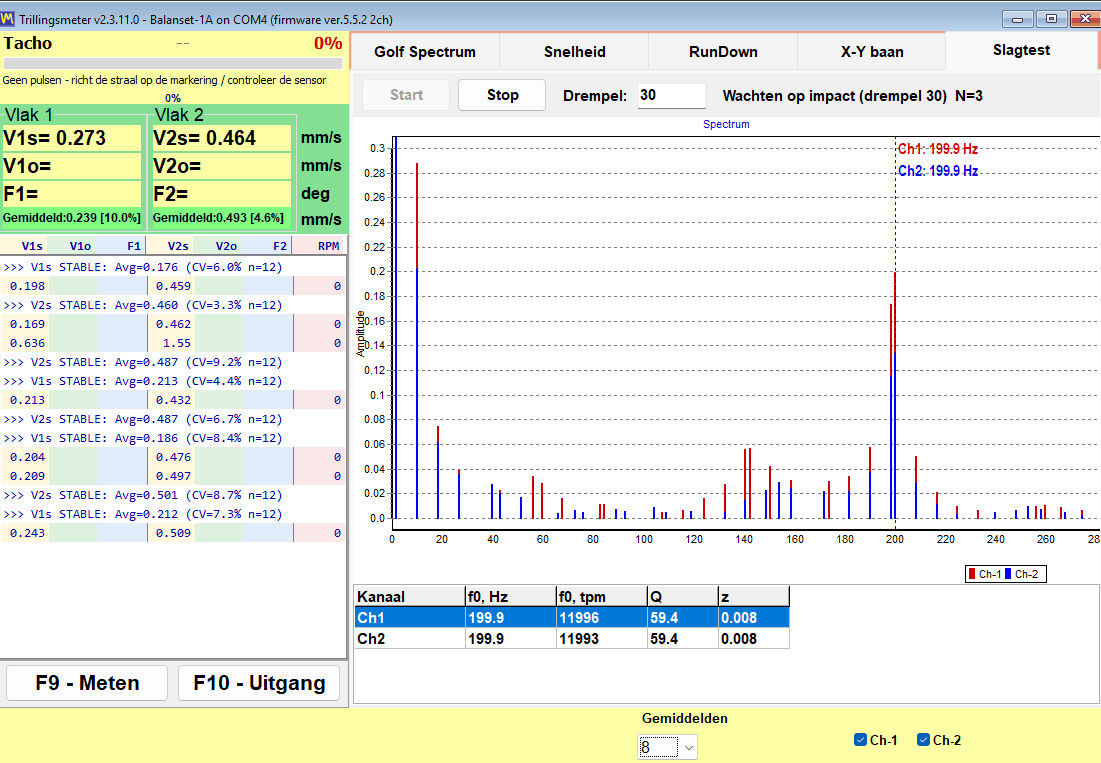
De reden om deze te gebruiken is smal maar waardevol. Ze vertelt u of de bedrijfssnelheid dicht bij een steunresonantie ligt, wat meestal de reden is waarom een balanceerklus niet wil convergeren. Een uitloop vindt hetzelfde terwijl de rotor uitloopt; een bump test vindt het met de machine stilstaand, wat soms de enige gelegenheid is die een productieschema u biedt.
Hoe balanceren werkt: Run 0, proefruns en de trim run
Balanset voert dynamisch balanceren uit van rotoren in hun eigen lagers. De rotor blijft in de machine, op zijn eigen steunen, en wordt gebalanceerd bij zijn normale bedrijfssnelheid. Er wordt niets uit een database van machines gehaald: elke gram en elke graad die het programma afdrukt, is afgeleid uit metingen die op die specifieke rotor zijn verricht tijdens een korte, vaste reeks metingen. De reeks is identiek voor 1, 2, 3 en 4 correctievlakken, en identiek in beide balanceervormen.
Drie fasen, en wat elke fase oplevert
| Fase | Meetrun | Wat de operator doet | Wat het programma krijgt |
|---|---|---|---|
| 1. Initiële meting | Run 0 | Laat de rotor opdraaien tot zijn bedrijfssnelheid precies zoals hij is, zonder gewichten toe te voegen. | De beginamplitude van de trilling en de fase van de 1x-component in elk vlak. |
| 2. Proefmetingen | Run 1 tot Run 4, één meting per correctievlak | Stopt de rotor, bevestigt een proefgewicht met bekende massa op een bekende straal en een gemarkeerde hoekpositie, laat de rotor opnieuw op toeren komen, verwijdert het gewicht daarna en bevestigt het gewicht voor het volgende vlak, of laat het zitten met “Leave trial weight on rotor” aangevinkt, zodat de berekening er rekening mee houdt. Proefgewichten worden nooit tegelijk in twee vlakken aangebracht. | De invloedscoëfficiënten van deze machine, dat wil zeggen hoe de trilling in elk vlak reageert op een bekende massa in elk vlak. |
| 3. Correctie en controle | Run T (trimbalanceren) | Monteert de berekende correctiegewichten en laat de rotor nog een keer draaien. | Restrilling, restonbalans in g*mm, en een PASS- of FAIL-oordeel ten opzichte van de tolerantie. |
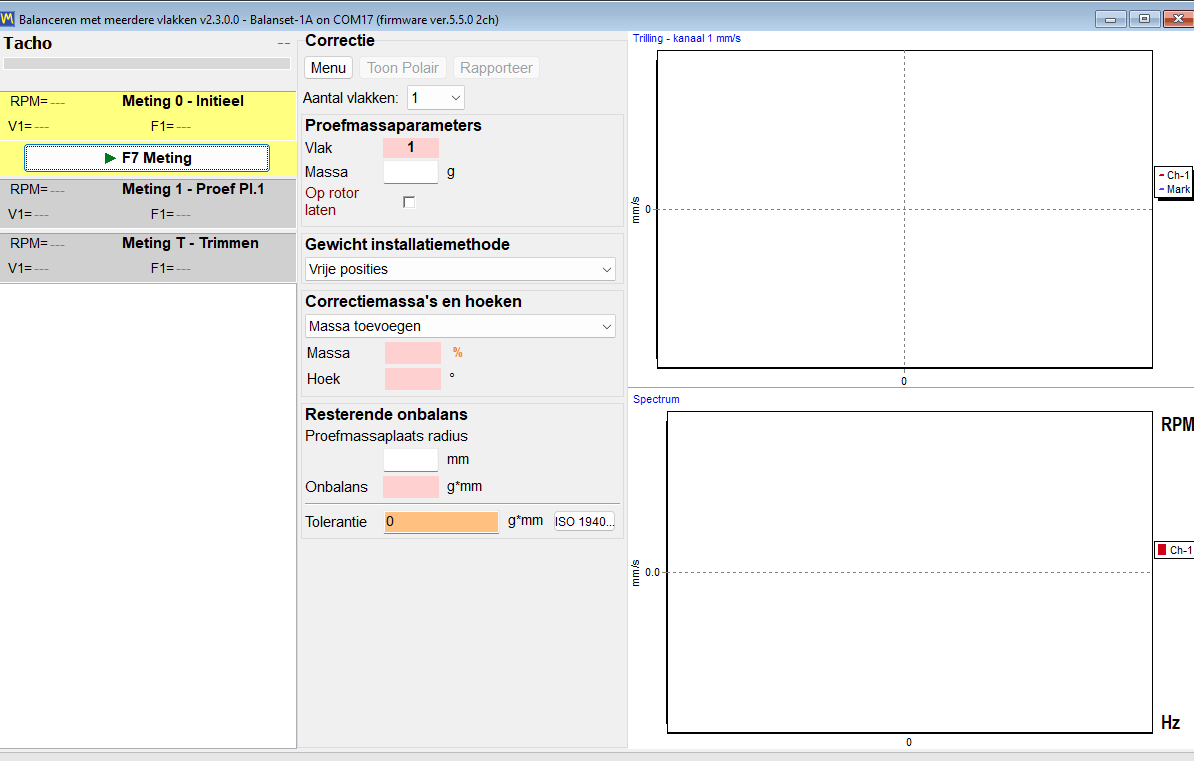
De hele meting zit in het verschil tussen Run 0 en elke proefmeting. Uit die verandering berekent het programma de invloedscoëfficiënten van de machine die voor u staat, en uit de coëfficiënten berekent het de correctiemassa in gram en de installatiehoek in graden voor elk vlak tegelijk, rekening houdend met het kruiseffect tussen de vlakken.
Er is geen aparte stap Calculate in een balanceerklus. Zodra de laatste proefrun is afgerond, start de berekening vanzelf, meldt het logboek “Auto-calculating correction weights…” en daarna “Correction calculated successfully”, en verschijnen de correctiemassa en -hoek in de vlakkolommen. In de Classic-vensters wordt het resultaat afgelezen op het tabblad “Result”.
Het proefgewicht dimensioneren
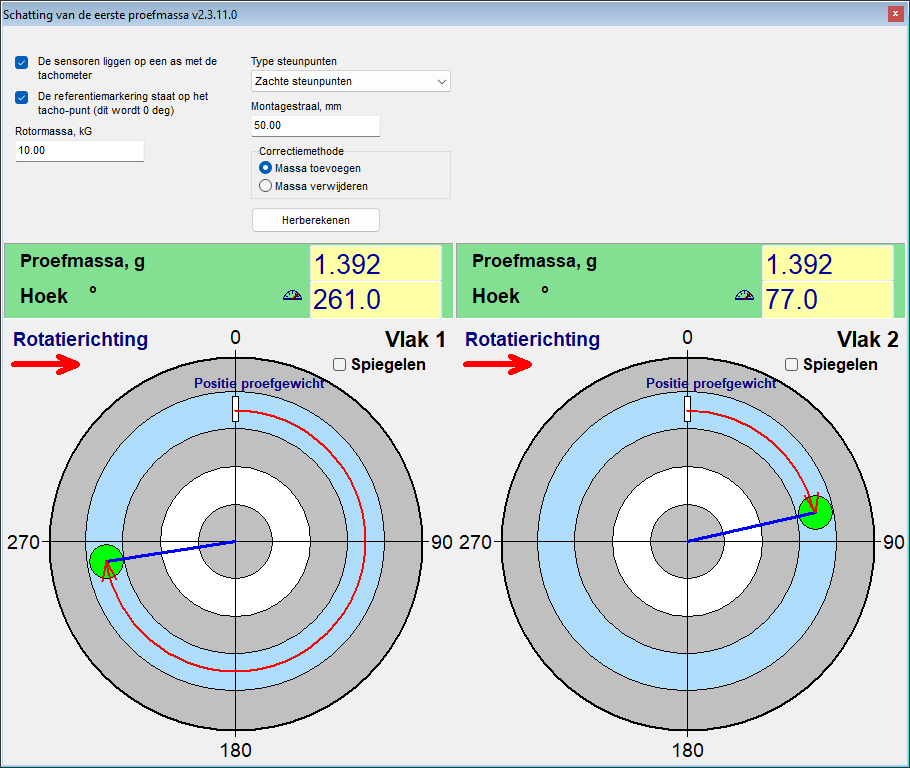
Dimensioneer het proefgewicht op basis van zijn middelpuntvliedende kracht, niet op basis van een vast deel van de rotormassa. Het uitgangspunt van de handleiding is een gewicht waarvan de middelpuntvliedende kracht ongeveer 7 procent van het rotorgewicht bedraagt, waarbij 5 tot 10 procent acceptabel is: m = 0,07 * M * g / (r * w^2), waarbij M de rotormassa in kg is, r de montagestraal in m, g = 9,81 m/s^2 en w = 2 * pi * n / 60 voor een toerental n in rpm. Een rotor van 10 kg op een straal van 50 mm en 3000 rpm geeft ongeveer 1,4 g. Een te zwaar gewicht is schadelijk en gevaarlijk, omdat het het systeem in niet-lineair gedrag drijft; controleer dus de toelaatbare belastingen op de rotor, de lagers en de bevestiging van het gewicht voordat u iets aanbrengt. In de Modern form voert “Menu” en vervolgens “First trial weight estimate” deze berekening na Run 0 voor u uit, op basis van de rotormassa, het type steun, slap of stijf, en de montagestraal, en stelt het ook de montagehoek ten opzichte van het tachomerkteken voor, mits de sensoren coaxiaal met de tachosensor zijn gemonteerd; het is een schatting die tot doel heeft in de juiste helft van de rotor uit te komen. Wat de schatting ook is, het doorslaggevende criterium is de respons in de proefrun. Dezelfde regel is beschikbaar als de proefgewichtcalculator, en de gebruiksaanwijzing beschrijft de procedure voor proefruns stap voor stap.
Wanneer een proefmeting telt, en wat te doen als dat niet zo is
Een proefrun is alleen informatief als het proefgewicht de rotor daadwerkelijk heeft verstoord. Het streefdoel is een verandering van ten minste 20 procent in amplitude of ten minste 30 graden in fase. Als de amplitude met minder dan ongeveer 10 procent is veranderd en tegelijkertijd de fase met minder dan ongeveer 5 tot 10 graden, wordt de run afgewezen met het bericht “Trial weight too small. Increase trial weight and repeat Run 1”, waarbij het runnummer het vlak volgt. Een vector die alleen is gedraaid zonder te groeien, telt nog steeds als geldige proefrun, en het programma controleert geen bovengrens van de respons.
- Bevestig een zwaarder proefgewicht en herhaal die proefrun: een te licht gewicht levert onbetrouwbare invloedscoëfficiënten op.
- Als de trilling helemaal niet is veranderd, was het gewicht te klein of kwam het op een knooppunt terecht; de berekening wordt niet uitgevoerd totdat de run is herhaald. De hoek van het proefgewicht heeft geen invloed op de berekening.
Vanaf waar de correctiehoek wordt gemeten
Dit is de meest voorkomende operatorfout in de hele workflow. De correctiehoek voor een vlak wordt gemeten vanaf het punt waar het proefgewicht van dat vlak is geïnstalleerd, in de draairichting. Hij wordt niet gemeten vanaf de tachomarkering. Het fysiek markeren van de proefgewichtpositie op de rotor kost een paar seconden en verwijdert de dubbelzinnigheid voorgoed, ook voor eventuele herhaalopdrachten op dezelfde machine.
Bevestig het correctiegewicht op dezelfde straal als het proefgewicht van dat vlak. De straal is slechts een hefboomarm: hij zet massa om in onbalans in g*mm en verandert de correctiemassa in grammen niet. Als een andere straal onvermijdelijk is, moet de massa handmatig worden herberekend als de berekende massa vermenigvuldigd met de proefstraal en gedeeld door de werkelijke straal.
Ingebouwde controles tegen een plausibel maar onjuist antwoord
Elke onbalansberekening levert een getal op. De waarde van de onderstaande controles is dat ze voorkomen dat het programma een zelfverzekerd getal teruggeeft dat niet door de meting wordt ondersteund.
- In de Modern form wordt een run waarvan de metingen overeenkomen met de vorige run niet geaccepteerd: het programma meldt “Measurement is unchanged from the previous run.”, wat meestal betekent dat het proefgewicht niet is aangebracht of niet is verplaatst.
- Een overbelast, geclipt signaal wordt afgewezen in plaats van te worden verwerkt als geldige data.
- Een toerental dat met meer dan 40 procent van Run 0 afwijkt, geeft “WARNING: RPM changed significantly!”, met de toerentallen van beide runs en de waarschijnlijke oorzaken, dubbele tachotriggering of een werkelijke toerentalverandering; de run blijft bewaard, maar het resultaat kan onbetrouwbaar zijn, dus herhaal hem op het toerental van Run 0. Een afwijking van meer dan 15 procent wordt in het logboek met een oranje regel gemarkeerd, omdat invloedscoëfficiënten alleen bij één toerental geldig zijn.
- Als twee vlakken lineair afhankelijke reacties opleveren, wordt de berekening geweigerd met “Failed to calculate influence coefficients” in plaats van een oplossing te verzinnen. De hoek van het proefgewicht heeft hier geen invloed op. Controleer of elk proefgewicht in zijn eigen vlak zat en of elke sensor op zijn eigen kanaal is aangesloten en een signaal geeft; als het proefgewicht de trilling nauwelijks veranderde, gebruik dan een zwaarder gewicht; als de correctievlakken op een smalle rotor dicht bij elkaar liggen, balanceer dan in één vlak. Herhaal daarna de proefruns en gebruik het vorige resultaat niet opnieuw.
- Een proefmassa is verplicht voor een resultaat in gram. In de Modern form toont de eenheidsindicator een vetgedrukte oranje “%” zolang de proefmassa in een vlak ontbreekt, en wordt de berekening in die toestand geweigerd, waarbij het lege veld rood wordt gemarkeerd; terwijl u typt, schakelt hij over naar “g” (of “oz”). De Classic-vensters tonen het resultaat als percentage van het proefgewicht totdat de massa is ingevoerd, en rekenen het om naar gram zodra dat is gebeurd, zelfs na de berekening.
Eén voorwaarde ligt bij de operator: de keuze van het toerental. Balanceer op het bedrijfstoerental en niet in de buurt van een steunresonantie, want nabij een resonantie wordt de amplitude versterkt en drijft de fase weg, zodat de daar gemeten coëfficiënten de machine bij werktoerental niet beschrijven.
De trimmeting en de BALANCING SUMMARY
Run T verifieert de correctie op de echte machine. Daarna schrijft het programma een “BALANCING SUMMARY”-blok naar het logboek met daarin de trilling voor en na, de vermindering in procent, de initiële en de restonbalans, en een PASS- of FAIL-oordeel voor elk vlak. Dat blok is dezelfde data die in het HTML-balanceerprotocol terechtkomt, dus het getal dat op het scherm wordt getoond en het getal dat aan de klant wordt overhandigd, zijn hetzelfde getal.
Twee balanceervormen: Classic en Modern (unified)
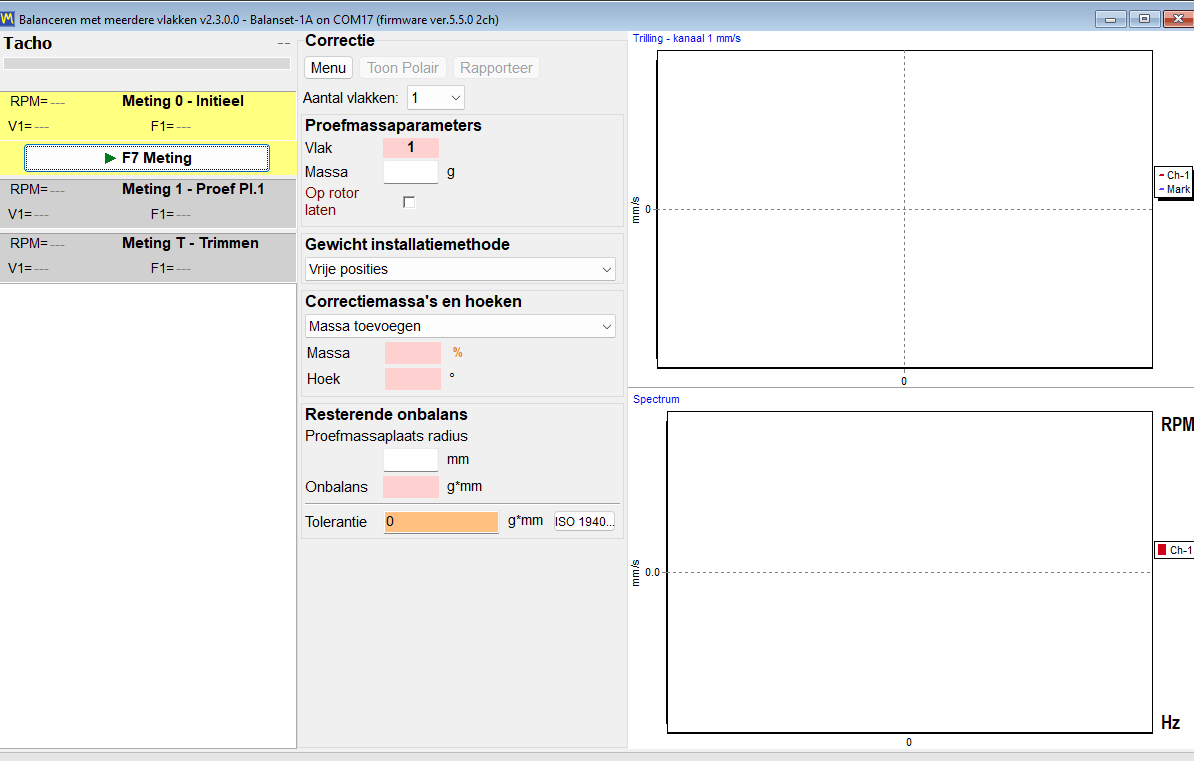
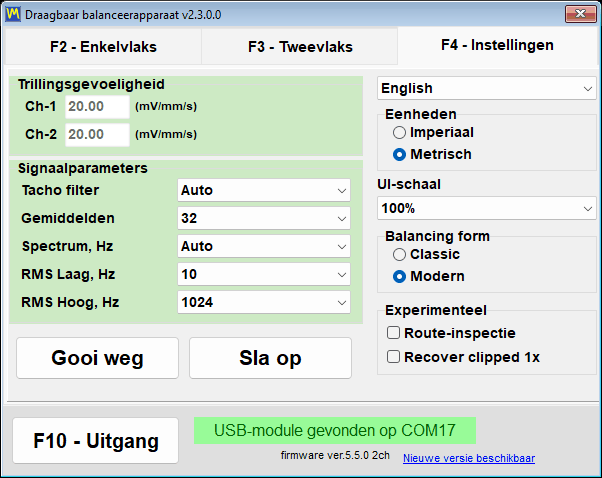
Het programma biedt twee verschillende interfaces voor dezelfde balanceermethode. De schakelaar bevindt zich op het tabblad “F4 – Settings”, in de groep “Balancing form”, en heeft twee waarden: “Classic” en “Modern”. Hij werkt onmiddellijk, zonder dat er een Save-knop moet worden ingedrukt en zonder dat het programma opnieuw moet worden opgestart.
Hoeveel correctievlakken u daadwerkelijk krijgt
Dit is het punt dat het gemakkelijkst verkeerd wordt gelezen, daarom staat het hier ondubbelzinnig. Het aantal correctievlakken volgt het aantal trillingskanalen van het instrument, en 3 en 4 vlakken worden in het Modern-formulier gebalanceerd. De Balanset-1A heeft 2 trillingskanalen en balanceert in beide formulieren in 1 of 2 vlakken. De Balanset-4A heeft 4 trillingskanalen en bereikt dus 3 en 4 vlakken, maar alleen wanneer het Modern-formulier is gekozen.
| Instrument | Balanceerformulier | Beschikbare correctievlakken |
|---|---|---|
| Balanset-1A, 2 trillingskanalen | Classic | 1 of 2 |
| Balanset-1A, 2 trillingskanalen | Modern | 1 of 2 |
| Balanset-4A, 4 trillingskanalen | Classic | 1 of 2 |
| Balanset-4A, 4 trillingskanalen | Modern | 1, 2, 3 of 4 |
Het aantal vlakken wordt gekozen vóór Run 0. Het wijzigen ervan bouwt de interface opnieuw op en wist de reeds uitgevoerde metingen, dus het is niet iets om halverwege een klus te heroverwegen.
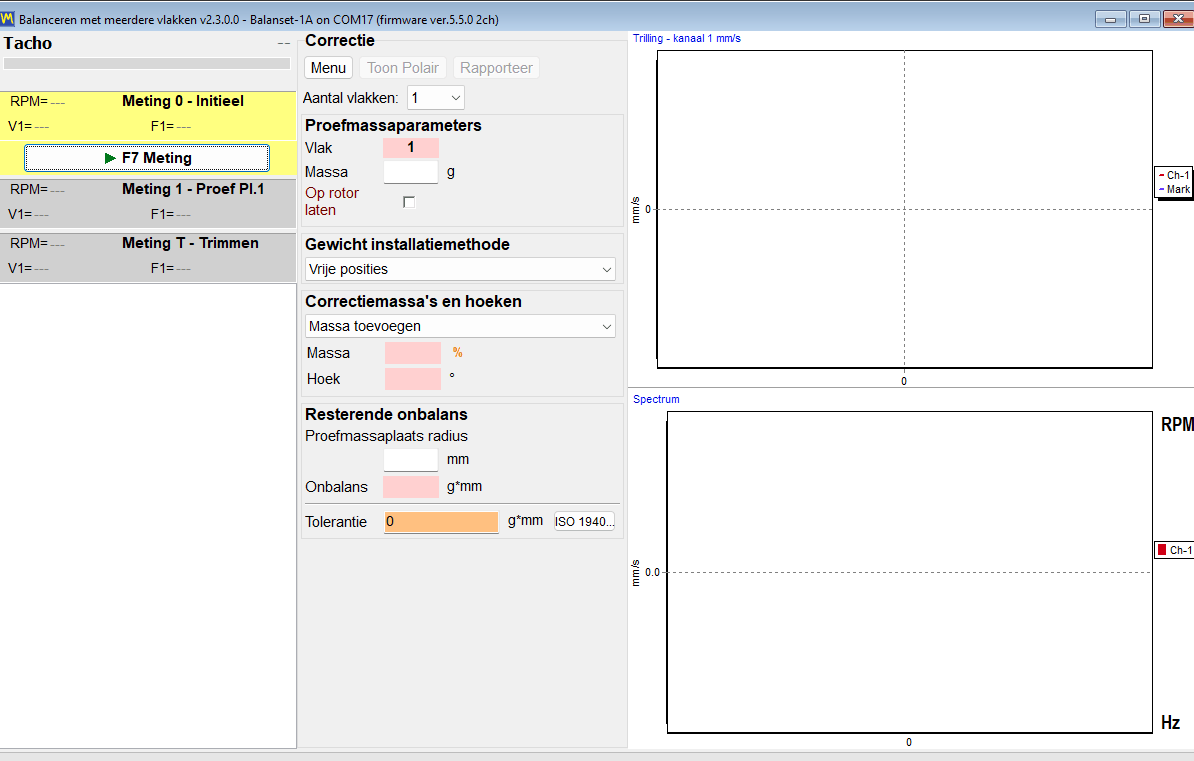
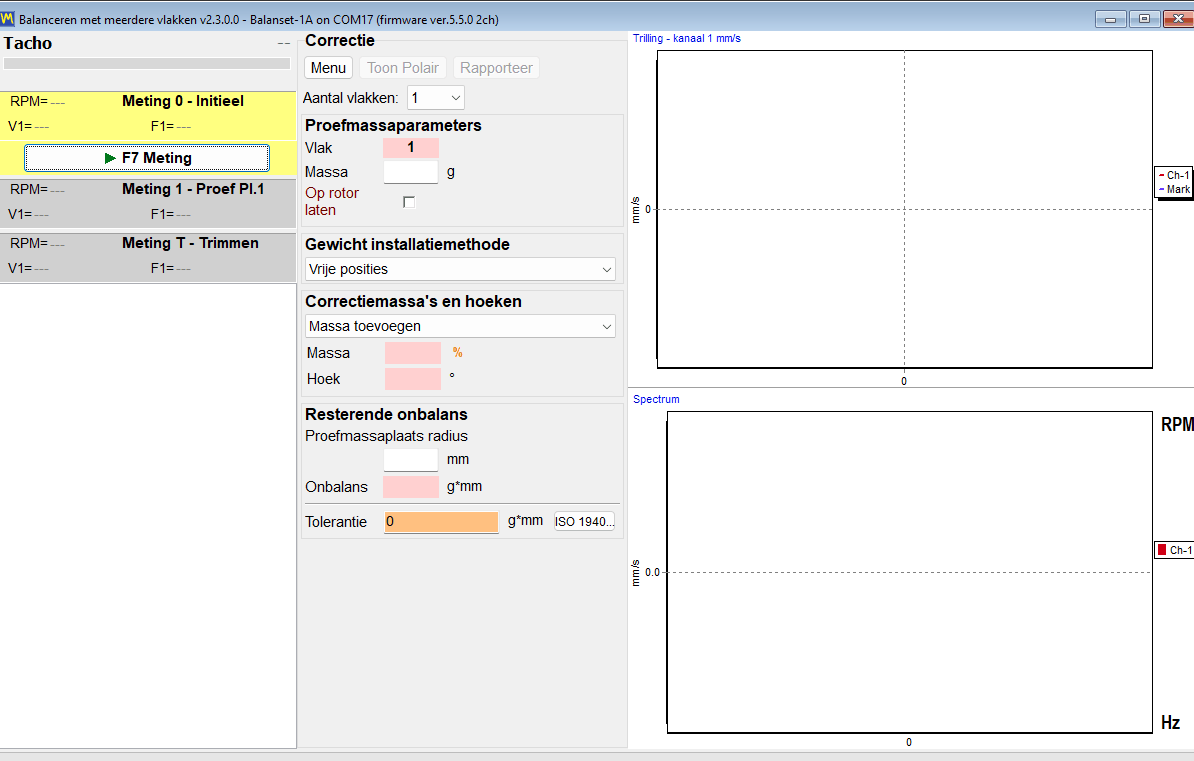
De Modern form: één venster, runkaarten, live grafieken
Modern is één venster met de naam “Multi-plane Balancing”. Elke run is een kaart in dat venster: “0 – Initial”, “1 – Trial Pl.1” en de overeenkomstige kaart voor elk volgend vlak, “T – Trim” en, wanneer doorncompensatie is ingeschakeld, “E – Eccentr.”. Ze worden allemaal gestart met dezelfde knop “F7 Run”, die “F7 Stop” wordt zolang een meting loopt. De golfvorm en het spectrum zijn tijdens de meting zelf zichtbaar, zodat een operator een slecht signaal ziet terwijl het wordt opgenomen in plaats van nadat het is geaccepteerd.
De Classic form: twee vensters, één knop per meting
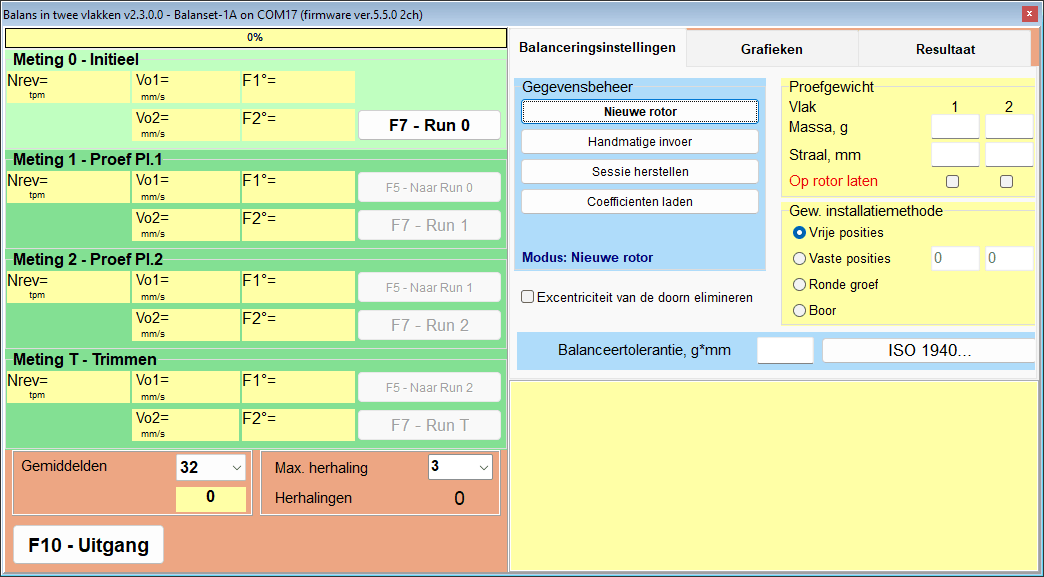
Classic behoudt de indeling die gebruikers van het eerste uur al kennen: twee afzonderlijke vensters, “Single-Plane balancing” en “Two plane balance”. Elke run heeft zijn eigen knop, “F7 – Run 0”, “F7 – Run 1”, “F7 – Run 2”, “F7 – Run T” en, met ingeschakelde doorncompensatie, “F7 – Run Ecc”, waarop met de muis wordt geklikt omdat de F7-toets in die stap de knop niet indrukt, en de berekende correctie wordt afgelezen op het tabblad “Result”.
Dezelfde wiskunde, andere workflow
De berekening achter beide vormen is dezelfde. Met dezelfde invoergegevens is het resultaat identiek, dus de keuze daartussen is een kwestie van workflow en gewoonte, niet van nauwkeurigheid.
| Aspect | Classic | Modern (uniform) |
|---|---|---|
| Correctievlakken | 1 en 2 | 1 tot 4, met 3 en 4 op Balanset-4A |
| Vensters | Twee: “Single-Plane balancing” en “Two plane balance” | Eén: “Multi-plane Balancing” |
| Run-besturing | Een aparte knop per meting | Runkaarten aangestuurd door één “F7 Run”-knop |
| Berekening | Afgelezen op het tabblad “Result” | Start automatisch na de laatste proefmeting |
| Grafieken tijdens de meting | Charts-tabblad, wisselt na Run 0 | Golfvorm en spectrum live tijdens de meting |
| Meetmodus | “Averages”, “Auto” of 8 tot 256 omwentelingen, en “Max. repeat” van 1 tot 20, standaard 3, beide op het tabblad “F4 – Settings” | Gekozen in “Menu” en vervolgens “Measurement mode”: “Manual (fixed repeats)”, de standaard, met “Repeats per run” 1, 3, 5, 8, 12 of 16 (standaard 3) over “Revolutions” 16, 32, 64, 128 of 256 (standaard 128), of “Auto (adaptive)”; de keuze wordt onthouden in de configuratie |
| Opgeslagen coëfficiënten laden | “Data Management” en vervolgens “Load Coefficients” | “Menu” en vervolgens “Load Coefficients” |
| Alleen in deze vorm | Een voltooide correctie herberekenen naar andere vlakken met “Change corr. planes” | “First trial weight estimate”, meting met “Auto (adaptive)”, live golfvorm en spectrum tijdens de run, 3 en 4 vlakken |
In de modus “Auto (adaptive)” blijft het programma omwentelingen verzamelen totdat het resultaat zich stabiliseert; de voortgang wordt getoond als de gekleurde vulling van de actieve runkaart, en het aantal omwentelingen en de bereikte onzekerheid (SE/V) worden naar het logboek geschreven wanneer de run eindigt. Als het “Additional averaging does not improve accuracy.” meldt, lees dat dan in context: bij een merkbaar trillingsniveau is het een teken van een mechanisch probleem, losheid, lagers of een onstabiel toerental, dat meer middelen niet kan verhelpen; bij een zeer lage restrilling legt het dialoogvenster in plaats daarvan uit dat de spreiding meetruis is en geen machinefout. U kunt het resultaat accepteren zoals het is of de meting verwerpen.
De herberekeningsfunctie die uniek is voor Classic verdient een gebruiksopmerking. “Change corr. planes” wordt met de muis aangeklikt; in dat venster werkt de toets F5 als Terug.
De twee vormen delen één archief. Het archiefvenster dat met F8 wordt geopend, toont alleen records met 1 en 2 vlakken en opent de vorm die in Settings is geselecteerd; de coëfficiënten van klussen met 3 en 4 vlakken worden vanuit de Modern form geladen met “Menu” en vervolgens “Load Coefficients”.
Waar het gewicht te plaatsen: correctiemethoden en polaire diagrammen
Een berekende massa en hoek is slechts het halve antwoord. De andere helft is of die positie op de echte rotor bereikbaar is, en daarom bevat het programma vier methoden voor het installeren van gewichten, te kiezen in “Weight installing method”, en herberekent het de correctie naar de vorm die elke methode nodig heeft. Net als de schakelaar “Add mass” en “Remove mass” geldt de methode voor alle correctievlakken tegelijk: u kunt niet in het ene vlak boren en in een ander vlak een gewicht aanbrengen.
| Methode | Wat het programma uitvoert | Voorwaarde of limiet |
|---|---|---|
| Vrije posities | Eén gewicht, precies op de berekende hoek. | Voor rotoren waarbij elke hoekpositie bereikbaar is. |
| Vaste posities | De correctie verdeeld over twee aangrenzende genummerde posities, zoals ventilatorschoepen of bestaande gaten. | Er zijn minimaal 3 posities nodig. |
| Ronde groef | Drie gewichten van gelijke massa, elk een derde van de proefmassa van dat vlak: één op de correctiehoek en twee op berekende hoeken, zodat hun vectorsom gelijk is aan de correctie. | Geweigerd met “TOO HEAVY for 3-weight groove method!” als de correctie meer bedraagt dan die ene derde van de massa. |
| Drill | Boordiepte H, aantal gaten N en hoek f. | Schakelt de methode altijd naar Remove mass. |
Polaire diagrammen: de controle voordat er iets wordt gemonteerd
Het polaire diagram is de laatste blik van de operator voordat de machine wordt aangeraakt. Er worden tot 4 cirkels naast elkaar getoond, één per correctievlak, met ringen op 20, 40, 60, 80 en 100 procent en een pijl die de draairichting aangeeft. Het zien van het gewicht getekend op een cirkel die dezelfde kant op draait als de rotor, is wat een hoek opvangt die de verkeerde kant op is geteld, wat het faalmechanisme is dat een extra meting kost.
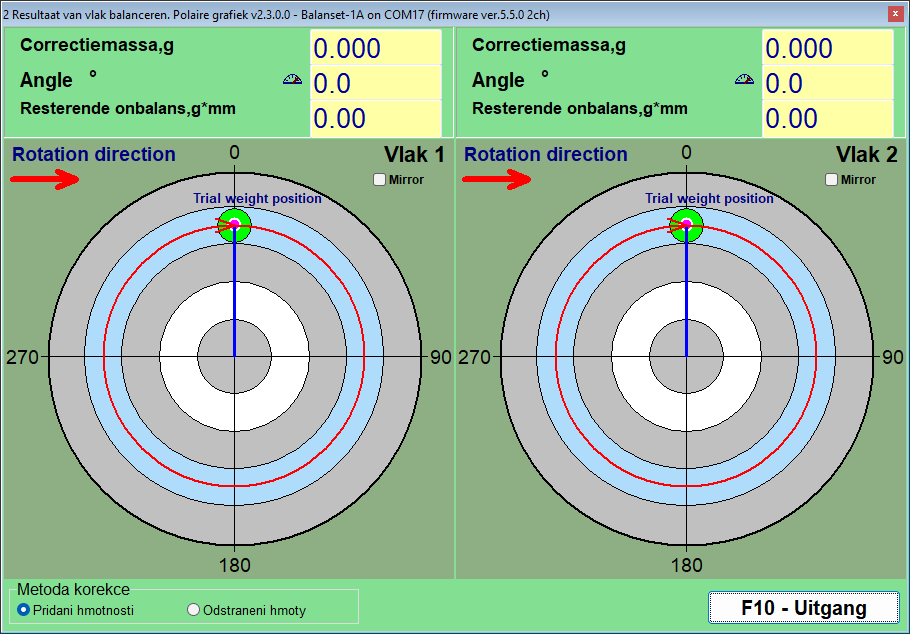
Twee schakelaars veranderen hoe dezelfde oplossing wordt uitgedrukt. “Add mass” en “Remove mass” in de groep “Correction method” zetten een toevoeg-massa-oplossing om in een verwijder-massa-oplossing: de getoonde hoek is al 180 graden gedraaid, dus tel er zelf niet nog eens 180 bij op, en de massa blijft gelijk, wat gewenst is wanneer de praktische optie slijpen of boren is in plaats van lassen. De keuze geldt voor alle vlakken tegelijk en is gesynchroniseerd met de balanceervorm; bij “Drill”, dat altijd massa verwijdert, en “Circular groove”, dat altijd massa toevoegt, is de schakelaar vergrendeld. “Mirror”, een selectievakje per vlak, spiegelt de tekening voor rotoren die fysiek vanaf de andere kant worden bekeken: de markering op 60 graden verplaatst zich naar de plek waar eerst 300 graden stond en de draairichtingspijl keert om, terwijl de numerieke hoek in het gegevenspaneel niet verandert.
Fixed positions: ventilatorschoepen en bestaande gaten
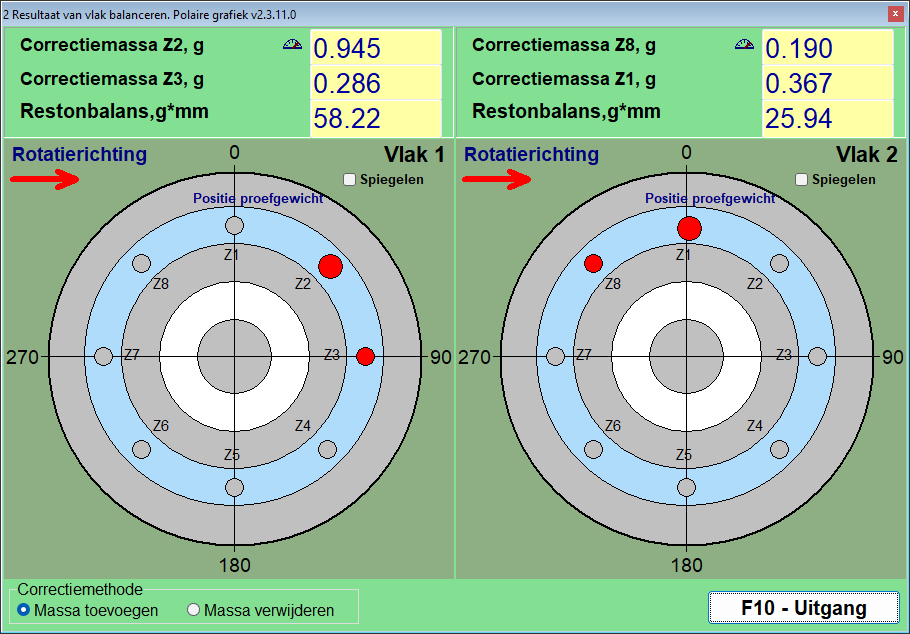
Op een ventilator, een waaier of een flens met een boutcirkel kan een gewicht alleen geplaatst worden waar daar ruimte voor is. Bij “Fixed positions” voert de operator in hoeveel posities de rotor heeft, in het veld “Blades” van de Modern form; het programma behandelt ze als gelijkmatig over de omtrek verdeeld, zodat de modus alleen past bij rotoren waarbij dat ook echt zo is. Het proefgewicht komt op een van de posities, die als positie 1 geldt, de nummers lopen door in de draairichting, en het programma verdeelt de correctie over de twee aangrenzende posities die de berekende hoek omsluiten, met een massa voor elk. Het resultaat is direct uitvoerbaar: twee getallen, twee schoepen.
Circular groove: drie gelijke gewichten in de groef
Rotoren met een cirkelvormige groef, zoals veel slijpschijfassen, nemen standaardgewichten die in de groef schuiven. Hier wordt de correctie uitgedrukt als drie gewichten van gelijke massa, elk een derde van de proefmassa van het vlak, één geplaatst op de correctiehoek en twee op berekende hoeken, zodat hun vectorsom gelijk is aan de vereiste correctie. Vóór Run 0 worden de drie gewichten gelijkmatig onder 120 graden verdeeld zodat hun effecten elkaar opheffen, en vóór de proefrun van het vlak zitten alle drie samen op de positie van het proefgewicht; het venster “3-Weight Balancing” toont deze plaatsingen stap voor stap. De methode heeft een ingebouwde fysieke grens: als de correctie groter is dan een derde van de proefmassa van dat vlak, weigert het programma haar met “TOO HEAVY for 3-weight groove method!” in plaats van gewichten voor te stellen die niet in het schema passen, en als twee van de gewichten dichter dan 20 graden bij elkaar uitkomen, vraagt het u de posities fysiek te controleren.
Drill: een correctie omzetten in gaten
Wanneer massa moet worden verwijderd in plaats van toegevoegd, zet de ingebouwde calculator in het venster “Drilling – settings” de correctie om in de boordiepte H, het aantal gaten N en de hoek f. Hij heeft drie invoerwaarden nodig: de boordiameter, de maximaal toegestane boordiepte en de dichtheid van het materiaal. Als u Drill kiest, schakelt de methode altijd over naar Remove mass, en de hoek die hij afdrukt is al de boorpositie aan de zware zijde, 180 graden van de plek waar een gewicht zou komen, dus tel er zelf geen 180 graden bij op.
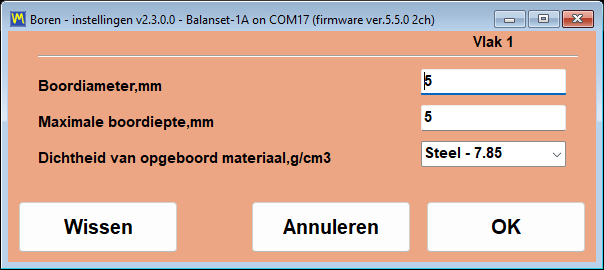
Dichtheden zijn vooraf ingesteld in g/cm3 voor Staal 7,85, Gietijzer 7,1, Aluminium 2,7, Koper 8,95, Messing 8,5, Brons 8,8 en Titanium 4,5, en voor elk ander materiaal kan een aangepaste waarde worden ingevoerd.
Twee eerlijke opmerkingen over de boorcalculator. H is de diepte van elk gat gemeten tot de top van de boorkegel, uitgaande van een puntshoek van 120 graden, dus voer de maximale diepte in als de werkelijke mechanische grens van het onderdeel, inclusief wanddikte en naburige gaten. Als de volledige massa een dieper gat zou vereisen, wordt de correctie over meerdere gaten verdeeld, geen van allen dieper dan die grens; plaats ze naast elkaar en bevestig het resultaat met een trim run in plaats van het aan te nemen.
Doornexcentriciteit: de Run E-compensatie
Een rotor die op een doorn wordt gebalanceerd, draagt een fout met zich mee die niets met onbalans te maken heeft: de rondloopafwijking van de doorn zelf. Het programma behandelt dit met een speciale excentriciteitsrun, die vóór Run 0 wordt ingeschakeld: in de Modern form met “Menu” en vervolgens “Eccentricity”, wat een kaart “E – Eccentr.” toevoegt, en in Classic met het selectievakje “Mandrel eccentricity elimination”, wat de kaart “Run E – Eccentricity” met de knop “F7 – Run Ecc” toevoegt. Na Run 0 wordt de rotor 180 graden op de doorn gedraaid, waarbij de doorn en het tachomerkteken blijven zoals ze waren, en opnieuw gemeten; het programma berekent de rondloopvector en trekt die af van alle volgende metingen, zodat alleen de werkelijke onbalans wordt gecorrigeerd en de klus vanaf Run 1 doorgaat zonder de rotor terug te draaien. Als de trilling na het draaien nauwelijks is veranderd, waarschuwt het met “WARNING: It appears the rotor was NOT rotated 180 degrees between Run 0 and Run E!” en vraagt het of de compensatie moet worden overgeslagen.
Wanneer het berekende vlak niet bereikbaar is
Soms is het juiste correctievlak eenvoudigweg niet bereikbaar met gereedschap. De Classic form kan een voltooide tweevlaks-correctie herberekenen van de vlakken waarvoor ze berekend is, H1 en H2, naar twee andere vlakken, K1 en K2, met behulp van de rotorgeometrie. Vier geometrieschema's dekken de gebruikelijke opstellingen van de nieuwe vlakken ten opzichte van de oude, en de afstanden ertussen worden in mm ingevoerd samen met de nieuwe stralen. Het resultaat is dezelfde onbalans uitgedrukt als gewichten die u daadwerkelijk kunt monteren.
Toleranties en normen: ISO 21940-11, ISO 20816-3 en ISO 10816-1
Een balanceerklus is pas voltooid wanneer iemand op papier kan aantonen dat de rotor binnen een gedocumenteerde tolerantie valt. De Balanset-software past verschillende normen toe op verschillende vragen. ISO 21940-11, de huidige editie van de voormalige ISO 1940-1, beantwoordt de acceptatievraag aan het einde van een balanceerklus: is de restonbalans klein genoeg voor dit type rotor? ISO 20816-3 en ISO 10816-1 beantwoorden de toestandsvraag: draait deze machine in zone A, B, C of D? Al deze criteria zijn ingebouwd in het programma, en elk getal dat erbij wordt gebruikt, staat hieronder afgedrukt, zodat u de rekenkunde kunt controleren aan uw eigen machine voordat u iets koopt.
ISO 21940-11: de restonbalans wordt automatisch gecontroleerd, vlak voor vlak
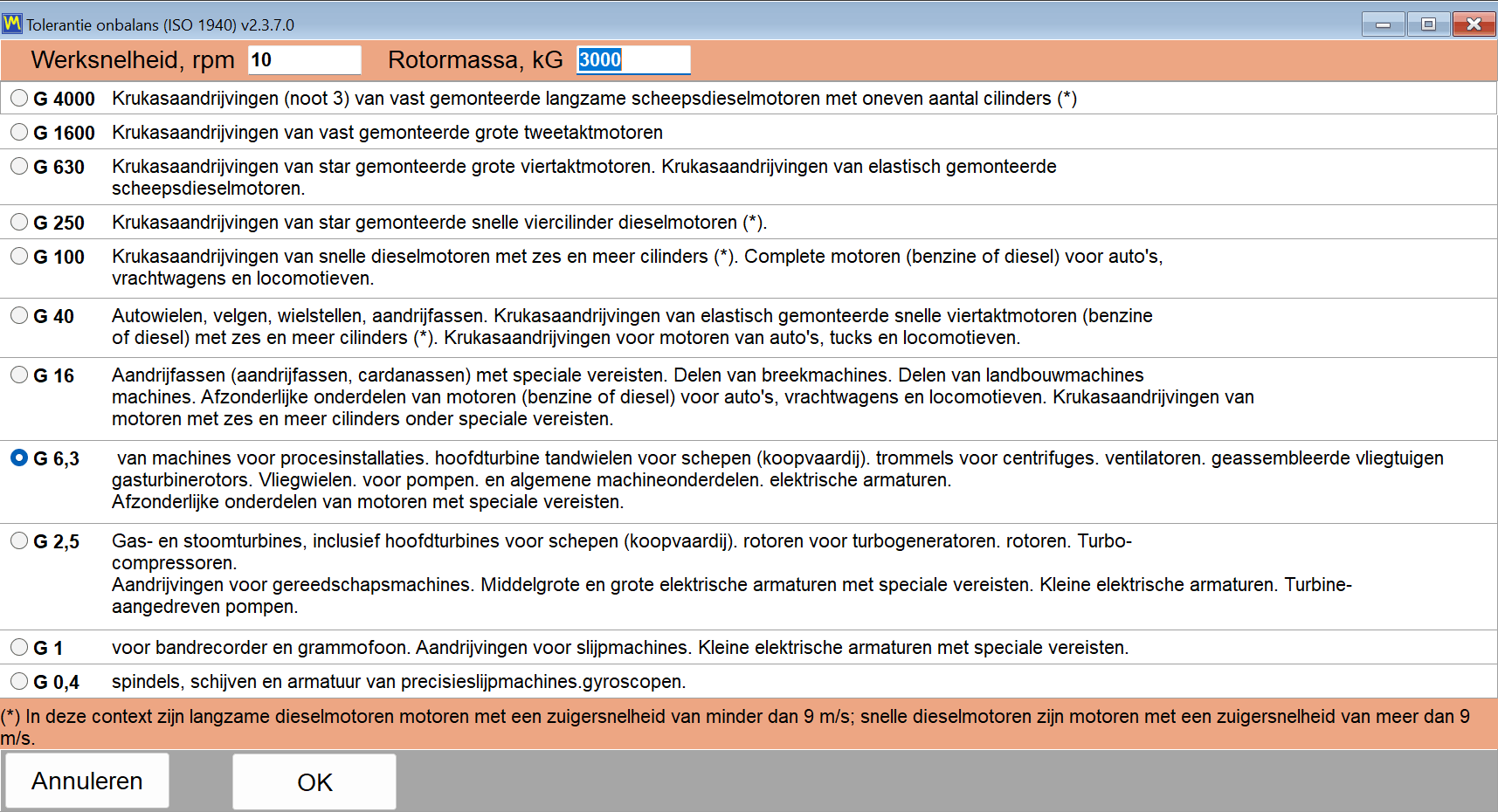
De tolerantie wordt berekend in het venster “Disbalance tolerance (ISO 21940-11)”, dat wordt geopend met de knop “Calculator…” naast het tolerantieveld: in de Modern form staat die in het blok “Residual unbalance”, in de Classic-vensters zowel op het tabblad “Balancing settings” als op het tabblad “Result”. U selecteert de balanskwaliteitsklasse G, voert het bedrijfstoerental en de rotormassa in, en “OK” draagt de toelaatbare restonbalans over naar het tolerantieveld, vanwaar die samen met de sessie wordt opgeslagen en in het HTML-rapport wordt afgedrukt; dit kan vóór Run 0 worden ingesteld of nadat de correctie al is berekend. Na de trim run wordt de gemeten restonbalans vergeleken met die waarde: het veld wordt groen gemarkeerd wanneer het resultaat binnen de tolerantie valt en rood wanneer dat niet het geval is, en het programma geeft een expliciet PASS of FAIL voor elk correctievlak. Er hoeft niets handmatig in een tabel te worden opgezocht, en niets hangt af van het oordeel van de operator over wat “good enough” betekent.
De formule, volledig afgedrukt zodat deze kan worden geverifieerd
Het programma gebruikt de standaardformule van ISO 21940-11, en er zit niets verborgen achter:
Uperm [g*mm] = 1000 * G * M / (2 * pi * f)
Hierbij is G de balanskwaliteitsklasse in mm/s, M de rotormassa in kg, en f het bedrijfstoerental in Hz, dat wil zeggen RPM gedeeld door 60. Het uitgewerkte voorbeeld uit de handleiding is eenvoudig na te rekenen op een rekenmachine: klasse G 6.3, een toerental van 3000 RPM en een rotormassa van 10 kg geven een toelaatbare restonbalans van ongeveer 200,5 g*mm. Bij meerdere correctievlakken verdeelt het programma de tolerantie gelijkmatig, zodat het veld “Tolerance” bij één vlak Uperm / N krijgt: Uperm / 2 bij twee vlakken, en Uperm / 3 of Uperm / 4 in de Modern form op een Balanset-4A. Die verdeling past bij een rotor waarvan het zwaartepunt ongeveer halverwege de correctievlakken ligt; voor een asymmetrische of overhangende rotor verdeelt ISO 21940-11 de tolerantie naar de positie van het zwaartepunt, dus bereken de aandelen met de hand en typ zelf de waarde per vlak in het veld “Tolerance”. In het Imperial-stelsel wordt de tolerantie in oz*in getoond en gecontroleerd.
Omdat de tolerantie is afgeleid van uw eigen drie invoerwaarden, is het oordeel op het scherm reproduceerbaar door iedereen die het rapport leest, inclusief de inspecteur van uw klant.
De balanskwaliteitsklasse kiezen
Het venster “Disbalance tolerance (ISO 21940-11)” biedt de klassen van G 4000 tot en met G 0.4. De onderstaande tabel herhaalt de toepassingsaanwijzingen uit de handleiding, zodat de klasse kan worden gekozen nog voordat het instrument is aangesloten.
| Rang | Typische toepassing |
|---|---|
| G 4000 | Krukassen van zeer grote, langzaam draaiende scheepsdieselmotoren |
| G 1600 tot G 100 | Krukassen van grote en snellopende dieselmotoren, en complete motoren |
| G 40 | Autowielen, velgen en aandrijfassen |
| G 16 | Propeller- en aandrijfassen, onderdelen van breekmachines en landbouwmachines |
| G 6.3 | Ventilatoren, pompwaaiers, onderdelen van werktuigmachines en rotoren van elektromotoren; de gebruikelijke algemene industriële standaard |
| G 2,5 | Gas- en stoomturbines, stijve turbogeneratorrotoren, aandrijvingen van werktuigmachines en rotoren van elektromotoren met bijzondere eisen |
| G 1 | Aandrijvingen van slijpmachines en kleine rotoren van elektromotoren met bijzondere eisen |
| G 0,4 | Spindels, schijven en ankers van precisieslijpmachines, en gyroscopen |
Voor de meeste veldwerkzaamheden aan ventilatoren, blowers, pompwaaiers en onderdelen van werktuigmachines is G 6.3 de klasse die van u wordt verwacht, en het is de klasse waarmee u moet beginnen, tenzij de machinebouwer iets anders voorschrijft.
ISO 10816-1: machineklassen en trillingszones
Het beoordelen van de toestand van een machine is een andere vraag dan het accepteren van een balanceerklus, en het programma gebruikt daarvoor aparte normen. De lijst “Vibration evaluation standard” op het tabblad “F4 – Settings” biedt “Off”, de standaard, ISO 20816-3 met zijn machinegroepen 1 en 2 op stijve of flexibele steunen, en ISO 10816-1 met machineklassen I tot IV, de indeling die voorheen als ISO 2372 werd gepubliceerd, met de vier zones A, B, C en D. De tabel van ISO 10816-1 is ook de tabel waartegen Route Inspection elke spot beoordeelt, en de drempelwaarden ervan worden hier weergegeven. Zone A is een nieuw in gebruik genomen machine, zone B is aanvaardbaar voor onbeperkt langdurig bedrijf, zone C betekent dat de toestand alleen aanvaardbaar is voor beperkt bedrijf, en zone D betekent dat de trilling zo hevig is dat er schade door kan ontstaan. De drempelwaarden worden hier volledig gepubliceerd, in mm/s.
| Klasse | Machines | A/B, mm/s | B/C, mm/s | C/D, mm/s |
|---|---|---|---|---|
| Klasse I | Kleine machines | 0.71 | 1.8 | 4.5 |
| Klasse II | Middelgrote machines | 1.12 | 2.8 | 7.1 |
| Klasse III | Grote machines op een starre fundering | 1.8 | 4.5 | 11.2 |
| Klasse IV | Grote machines op een flexibele fundering | 2.8 | 7.1 | 18.0 |
Eén punt van eerlijkheid verdient een duidelijke vermelding, omdat trillingsnormen in marketingteksten gemakkelijk door elkaar worden gehaald. Het programma bevat twee beoordelingstabellen: de machineklassentabel van ISO 10816-1, klassen I tot IV, en de zones A tot D van ISO 20816-3 voor machines van Groep 1 en Groep 2 op een stijve of flexibele steun. Elk van beide kan worden geselecteerd als “Vibration evaluation standard” op het tabblad “F4 – Settings”, standaard staat het op “Off”, en de totale trilling Vs in de Vibration Meter en in de balanceervensters wordt dan per zone gekleurd; na de trim run toont de kaart “T – Trim” ook Vs per vlak met zijn zone, bijvoorbeeld “Vs1: 2.66 – Zone B”. Route Inspection beoordeelt elke spot volgens ISO 10816-1. Limieten voor bepaalde machinetypen uit andere delen van ISO 20816 of uit ISO 14694 voor ventilatoren worden door het programma niet berekend.
De meetband achter het getal
Een cijfer voor trillingsniveau betekent alleen iets als bekend is in welk frequentiebereik het is gemeten. De standaard bovengrens in het programma is RMS High, Hz = 1024, wat samen met de standaard ondergrens RMS Low, Hz = 10 het standaardbereik van ISO 10816 / ISO 20816 van 10 tot 1000 Hz geeft. Op een machine die onder 600 RPM draait, ligt de rotatiefrequentie onder 10 Hz; zolang er een tachosignaal is, verlaagt het programma zelf de onderkant van het bereik voor een dergelijke rotor tot de helft van de rotatiefrequentie, zodat de 1x-component binnen Vs blijft. Zonder tachosensor geldt de waarde uit de instellingen, dus verlaag op een langzame machine de ondergrens met de hand naar 1 of 2 Hz voordat de meting met een zonetabel wordt vergeleken. De instelling verandert het getal op het scherm, maar heeft geen invloed op de 1x-component of het balanceren, en juist daarom is ze hier gedocumenteerd in plaats van verstopt.
Eerdere klussen blijven controleerbaar
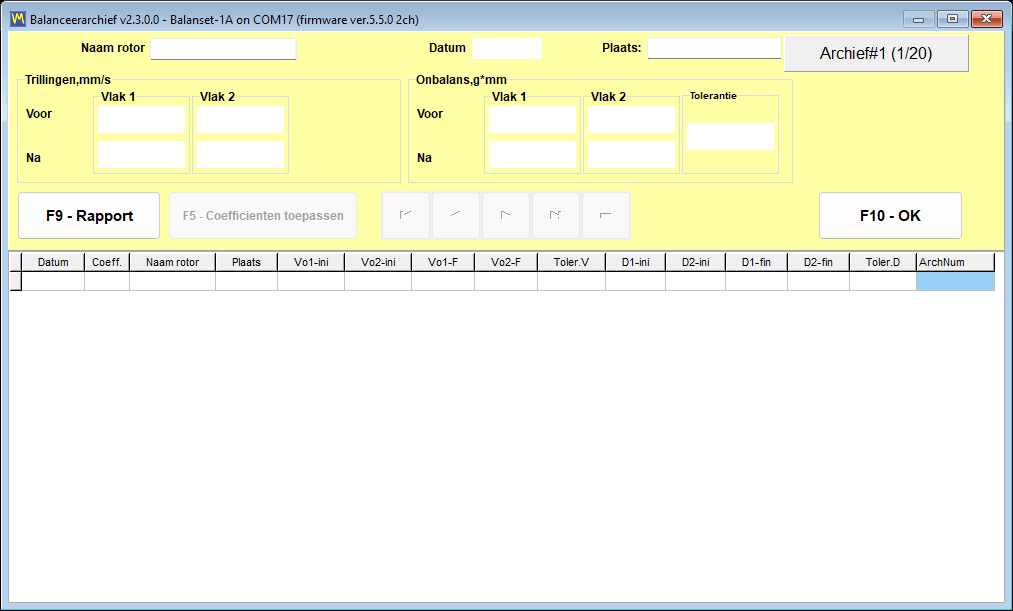
Het tolerantieoordeel is niet alleen een live-indicatie. In het sessiearchief worden de cellen met restrilling en restonbalans van elk record met een tolerantie groen gemarkeerd wanneer ze binnen de tolerantie vallen en rood wanneer deze wordt overschreden, zodat een hele lijst met eerdere klussen in één oogopslag kan worden gescand op resultaten die buiten de limiet vielen. Voor een servicebedrijf is dit het verschil tussen het werk hebben uitgevoerd en dit een jaar later kunnen bewijzen.
Sessiearchief, opnieuw balanceren zonder proefruns, en rapporten
Proefdraaien zijn het dure deel van een balanceerklus. Elke proefdraai betekent de rotor stopzetten, een gewicht bevestigen, opnieuw opstarten en wachten op een stabiel toerental. Het sessiearchief bestaat zodat dit werk eenmaal per machine wordt betaald in plaats van eenmaal per bezoek, en zodat de documentatie die aan de klant wordt overhandigd, door het programma wordt geproduceerd in plaats van achteraf te worden uitgetypt.
Elke sessie wordt gearchiveerd, met de coëfficiënten waarmee het werkte
Een archiefrecord wordt automatisch weggeschreven; er is geen dialoogvenster dat u aan het begin van de klus moet onthouden. Samen met de metingen slaat het programma de invloedscoëfficiënten op die het voor die machine heeft berekend, de proefmassa’s, de stralen van de proefmassa’s, het aantal vaste posities en de tolerantie die van kracht was. Het record wordt aangemaakt na de eerste proefrun. Wanneer het balanceervenster wordt gesloten en het record nog geen naam heeft, verandert de sluitbevestiging in een kaart “Save to archive” met de velden “Rotor name” en “Place”, zodat het record door een mens kan worden teruggevonden en niet alleen via een nummer; een leeggelaten naam wordt een automatische naam zoals “Rotor 12.06.2026 14:05”, en in de Modern form kan de naam ook op elk moment worden ingesteld met “Menu” en vervolgens “Rotor name…”.
Eén waarschuwing die het programma uit zichzelf geeft, is de moeite waard om vóór de eerste klus te kennen: als de map Documenten door een cloudservice zoals OneDrive wordt gesynchroniseerd, kan cloudsynchronisatie het programma laten vastlopen en de archiefdatabase beschadigen, dus verplaats de map BalSoft buiten de cloudsynchronisatie of markeer haar als altijd op dit apparaat bewaard.
Dezelfde rotor opnieuw balanceren vereist geen nieuwe proefdraaien
Dit is het deel waar een servicebedrijf daadwerkelijk voor betaalt, en het is de moeite waard om dit te beschrijven als een mechanisme in plaats van als een slogan. De invloedscoëfficiënten beschrijven hoe die specifieke machine reageert op een gewicht in elk vlak. Zodra ze zijn opgeslagen, heeft een herhaalklus op dezelfde rotor alleen de eerste meting nodig: de opgeslagen coëfficiënten worden geladen, Run 0 wordt gemeten, en de correctiemassa's en -hoeken worden onmiddellijk berekend. De proefdraaien worden helemaal niet herhaald.
Er zijn drie manieren om opgeslagen coëfficiënten te laden:
- In de Modern form, “Menu” en vervolgens “Load Coefficients”.
- In de Classic form, “Data Management” en vervolgens “Load Coefficients”.
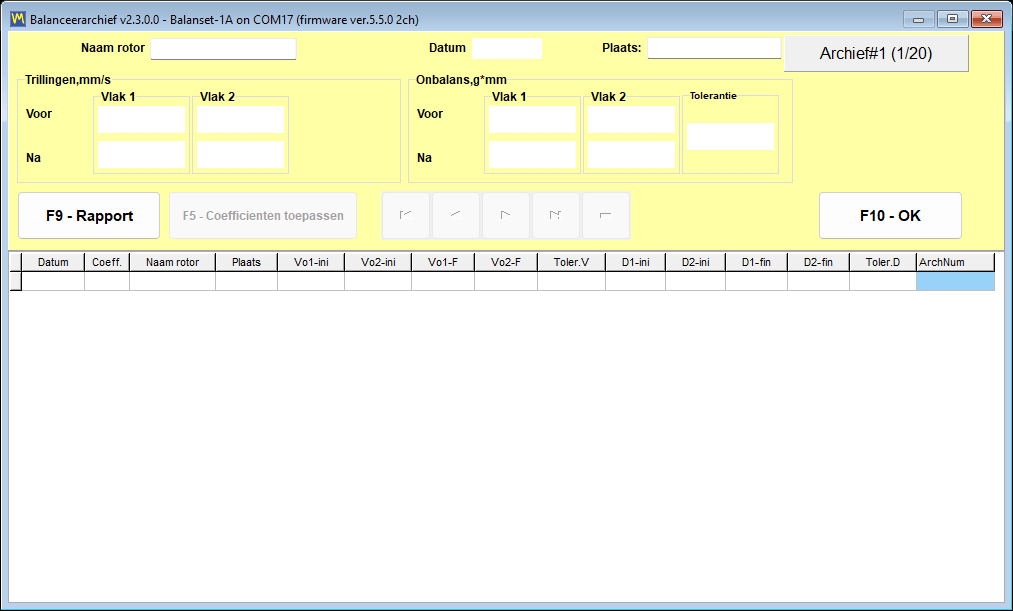
- Vanuit het hoofdvenster F8 voor een record met 1 of 2 vlakken, selecteer dan een record dat een groene V in de kolom “Coeff” toont en druk op “F5 – Apply coefficients”; records met 3 en 4 vlakken bereikt u vanuit de Modern form, ingesteld op hetzelfde aantal vlakken.
Bij die belofte moeten twee kanttekeningen worden vermeld, want het negeren van een van beide levert een zelfverzekerd maar onjuist resultaat op.
- In het archief laadt “F10 – OK” geen sessie en draagt geen coëfficiënten over. Alleen “F5 – Apply coefficients” doet dat. Dit is het meest voorkomende misverstand over het archiefvenster.
- Coëfficiënten zijn alleen geldig voor dezelfde machine en hetzelfde rotortype, met ongewijzigde plaatsing van sensor en tachosensor, het reflecterende merkteken op dezelfde plek en een ongewijzigde bedrijfsmodus. Daarom moet de plaats van het proefgewicht tijdens de eerste klus fysiek op de rotor worden gemarkeerd, zodat het volgende bezoek met dezelfde geometrie begint.
Het resultaat van een herhaalklus wordt opgeslagen als een nieuw archiefrecord. Het oorspronkelijke record wordt niet gewijzigd, zodat de geschiedenis van de machine intact blijft.
Trim-iteraties kosten bijna niets
Als de restonbalans na de Trim Run nog steeds boven de tolerantie ligt, worden de proefdraaien ook niet herhaald. De coëfficiënten bestaan al, dus het programma berekent de extra correctie direct. Het extra gewicht wordt toegevoegd zonder de reeds aangebrachte gewichten te verwijderen, en de Trim Run wordt herhaald. Dit kan net zo vaak worden gedaan als de klus vereist, wat de reden is waarom een lastige rotor tijd kost in opstarten in plaats van in meetwerk.
Rapporten die het programma voor u schrijft
Drie HTML-documenten worden door de software zelf gegenereerd, allemaal gecodeerd in UTF-8 en allemaal te openen in elke browser op elk besturingssysteem, inclusief de telefoon van de klant:
protocol11.htm, het balanceerprotocol voor een voltooide klus.vibrometer_report.htm, het trillingsmeter-rapport voor een meetsessie.report_YYYY-MM-DD.htm, het routerapport voor één inspectiedag.
Een rapport is geen doodlopend bestand. Het programma bevat een rapporteditor met een afdrukvoorbeeld, en het voorbeeld kan vanuit de lijst worden ingezoomd van 10 tot 200 procent, of tot 500 procent door de waarde handmatig in te voeren, wat van belang is bij het controleren van een klein getal op een laptopscherm naast een machine.
Exportformaten, en de ene eis die niemand verwacht
| Formaat | Typisch gebruik |
|---|---|
| Het document dat naar een klant wordt verstuurd of aan een werkorder wordt gehecht | |
| HTML, één bestand | Eén op zichzelf staand bestand met ingesloten afbeeldingen, eenvoudig te e-mailen |
| HTML met een afbeeldingenmap | Bewerkbare versie om te publiceren of in een ander document te plakken |
| RTF | Het protocol openen en bewerken in een tekstverwerker |
| RVF | Native rich text-formaat van de ingebouwde editor |
Eén eis moet duidelijk worden vermeld, omdat deze mensen op een nieuwe laptop verrast: voor PDF-export moet ten minste één Windows-printer zijn geïnstalleerd. Het printerstuurprogramma wordt alleen gebruikt om de paginalay-out te berekenen, en er wordt niets daadwerkelijk afgedrukt. Als de computer helemaal geen printer heeft, schakel dan “Microsoft Print to PDF” in Windows in en de export zal werken.

Uw briefhoofd, uw logo
Rapportsjablonen zijn gewone HTML-bestanden in de ReportTpl map naast Bs1A.exe en kunnen worden bewerkt zodat het protocol uw bedrijfsbriefhoofd, logo en contactgegevens bevat. Bewerkingen blijven behouden bij automatische updates: een gewijzigd sjabloon wordt hernoemd naar name.user-YYYYMMDD-HHMMSS.htm voordat het nieuwe fabrieksbestand wordt weggeschreven, toont het programma na de update eenmalig de bewaarde bestanden, en de aanpassingen worden handmatig in het nieuwe sjabloon overgenomen. Opnieuw installeren met Bs1ASetup.exe voert deze controle niet uit en vervangt de sjablonen door de fabrieksversies, dus kopieer uw sjablonen ergens anders heen vóór een herinstallatie.
Wanneer de tolerantie afkomstig is van de ISO-calculator, vult het protocol de sectie “Applied Standards” automatisch in: ISO 21940-11:2016, voorheen ISO 1940-1, de balanskwaliteitsklasse G, de rotormassa, het maximale bedrijfstoerental, de totale toelaatbare restonbalans en de verdeling ervan over de tolerantievlakken. De sectie met resultaten vermeldt de aanbevolen correctiegewichten per vlak als massa en hoek, zowel na de proefruns als na de verificatierun.
De gegevens zijn van u en ze zijn overdraagbaar
Het archief en de rapporten bevinden zich in Documents\BalSoft\Bs1A. Ze blijven behouden bij programma-updates en een volledige herinstallatie, en ze worden naar een andere computer verplaatst door het programma daar met de wizard te installeren, het op beide machines te sluiten en de databasemap en elke map waarvan de naam met Arc begint vanaf die locatie te kopiëren; de afgewerkte HTML-rapporten in de Arc-mappen kunnen ook los vrij worden verplaatst. Er is geen databaseserver om te migreren, geen licentieserver om contact mee op te nemen en geen cloudaccount dat uw meetgeschiedenis bewaart.
Route Inspection: bewaking via inspectierondes volgens ISO 10816-1 (experimenteel)
Route Inspection is in de gebruikershandleiding als experimenteel aangemerkt en staat standaard uit. Het wordt ingeschakeld met een selectievakje op het tabblad “F4 – Settings”.
Wat het toevoegt is een tweede leven voor dezelfde hardware. Tussen balanceerklussen in worden het instrument en de laptop een trillingsbewakingsset voor de rondgang: u volgt een vastgelegde route door de fabriek, meet elke keer dezelfde punten op dezelfde manier, en observeert hoe de getallen veranderen.
Hoe een route is georganiseerd
Het datamodel heeft drie niveaus, en dat komt overeen met de manier waarop een fabriek daadwerkelijk wordt doorlopen:
- A route is één rondgang, bijvoorbeeld een werkplaats of een productielijn.
- A punt is een machine op die route.
- A meetplek is één lager gecombineerd met één as, wat de sensor daadwerkelijk meet.
Een punt kan tot 8 lagers bevatten, en elk lager heeft 3 assen: X horizontaal, Y verticaal en Z axiaal. Dat levert een maximum van 24 meetplekken op een enkele machine, wat voldoende is voor een meertraps pomp of een motor- en ventilatorset met meerdere steunpunten.
Elke meetplek wordt beoordeeld aan de hand van ISO 10816-1
Elke gemeten meetplek wordt vergeleken met de ISO 10816-1-drempelwaarden voor de machineklasse die aan dat punt is toegewezen, klassen I tot en met IV, en wordt gekleurd volgens zone A, B, C of D. Die kleur is de essentie van de module tijdens een rondgang: een ongemeten punt is visueel te onderscheiden van een gezond punt, zodat aan het einde van de rondgang direct duidelijk is of de route is voltooid, en onmiddellijk duidelijk is welke machine aandacht nodig heeft nog voordat u een enkele grafiek heeft geopend.
Trends en de prognose
Voor elke meetplek zijn drie trendweergaven beschikbaar. “Overall level” zet de breedband-trillingssnelheid over opeenvolgende bezoeken uit tegen de ISO 10816-1-zonegrenzen. “Frequencies” volgt individuele frequentiecomponenten, wat de manier is waarop een zich ontwikkelend lagerdefect zich onderscheidt van een langzame toename van onbalans. De waterfall-weergave stapelt tot de 12 meest recente spectra van kanaal 1, zodat een nieuwe piek die drie bezoeken geleden nog niet aanwezig was, zichtbaar wordt als een rug in plaats van als een getal.
Het programma extrapoleert ook. Op basis van tot de 6 meest recente bezoeken past het een rechte lijn toe en formuleert het resultaat als ongeveer N dagen tot zone X. Het is belangrijk dit precies zo weer te geven als de handleiding doet: het is een ruwe schatting voor onderhoudsplanning, geproduceerd door lineaire extrapolatie van een handvol punten. Het is geen gegarandeerde resterende levensduur, en een defect dat zich niet-lineair ontwikkelt, zal zich er niet aan houden. Eerlijk gebruikt is het een manier om te beslissen welke van twee machines als eerste moet worden ingepland.
Wat een bezoek naast getallen nog meer kan bevatten
Een trillingsmeting op zich verliest vaak de context die deze betekenisvol maakte. Elk bezoek kan daarom ook een vrije tekstnotitie, een temperatuurmeting en een foto in jpg-, png- of bmp-formaat vastleggen, zodat de losse beschermkap, het olielek of de tijdelijke koppeling wordt gedocumenteerd naast de meting die het verklaart. Een uitloop van tot 120 s kan ook binnen de route worden vastgelegd, wat betekent dat een uitloop van een verdachte machine tijdens de rondgang kan worden vastgelegd in plaats van als apart bezoek te worden ingepland.
Het routerapport
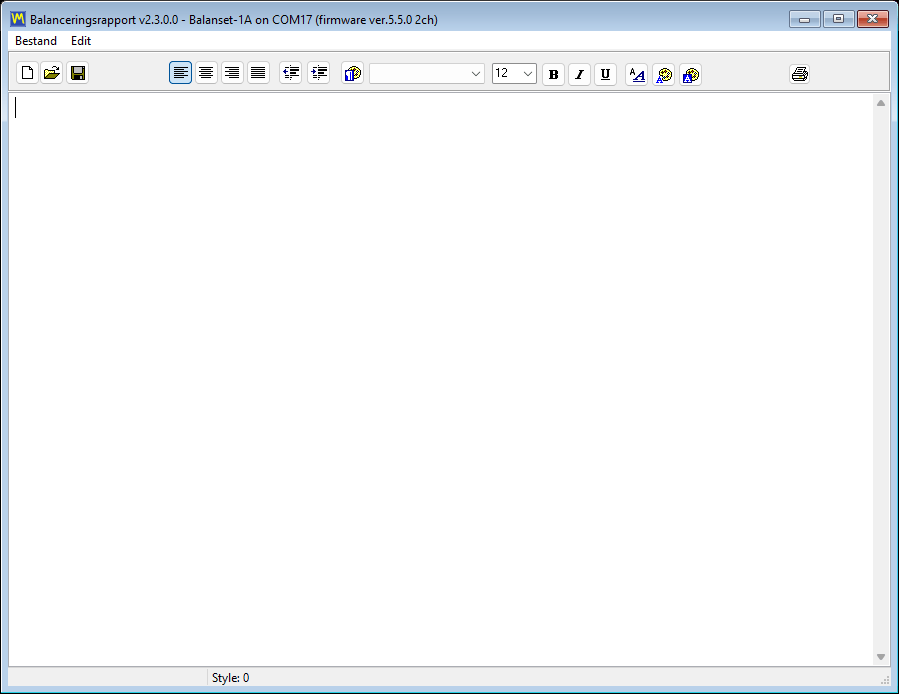
Per inspectiedag wordt één HTML-rapport geproduceerd, genaamd report_YYYY-MM-DD.htm. Het is het document dat aan het einde van de ronde naar de onderhoudsplanner of naar de klant gaat, en net als de andere rapporten wordt het geopend in elke browser zonder dat de software op de computer van de lezer is geïnstalleerd.
Operationele opmerkingen die het waard zijn om vooraf te kennen
- Als er geen COM-poort is geaccepteerd, worden de meetknoppen niet grijs weergegeven. In plaats daarvan antwoorden ze “Measurement is not available.”, zodat een ontbrekend instrument eruitziet als een weigering in plaats van als een uitgeschakelde interface.
- Het openen van een routevenster stopt een actieve Signal Monitor of Run-down. Het instrument heeft één poort, en de routemodule neemt deze over. Dit is verwacht gedrag, geen fout.
- Het verminderen van het aantal lagers op een punt wordt geblokkeerd als het lager dat zou verdwijnen al meetgeschiedenis heeft. Het programma beschermt de trend in plaats van de lay-out.
- Het verwijderen van een route of een punt wist de gegevens niet. De map wordt verplaatst naar
Routes\_deleted, zodat een verwijdering die in het veld is gedaan, op kantoor weer ongedaan kan worden gemaakt.
De gegevens blijven leesbaar buiten het programma
Routegegevens worden opgeslagen in platte bestanden, in SI-eenheden, met een decimale punt, ongeacht de regionale instellingen van Windows. Dat laatste detail klinkt triviaal, maar is dat niet: het betekent dat een route die is vastgelegd op een laptop die is geconfigureerd voor een taal die een decimale komma gebruikt, correct wordt geopend op elke andere machine, en dat de bestanden door uw eigen tools kunnen worden verwerkt zonder converter.
Instellingen, eenheden, talen en schermschaling
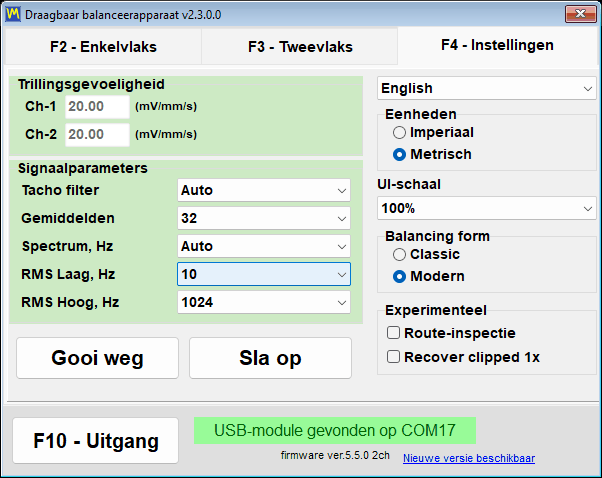
Alles wat verandert hoe het programma meet en hoe het eruitziet, bevindt zich op één tabblad van het hoofdvenster, “F4 – Settings”. Er is geen geneste boomstructuur van voorkeurendialogen om doorheen te zoeken: de gevoeligheid van de sensor, de signaalparameters, de interfacetaal, “UI Scale”, het systeem “Units”, de schakelaar “Balancing form” en de selectievakjes voor “Experimental”-functies staan allemaal op hetzelfde scherm, en de waarden die u daar ziet, zijn de waarden die het instrument op dit moment gebruikt.
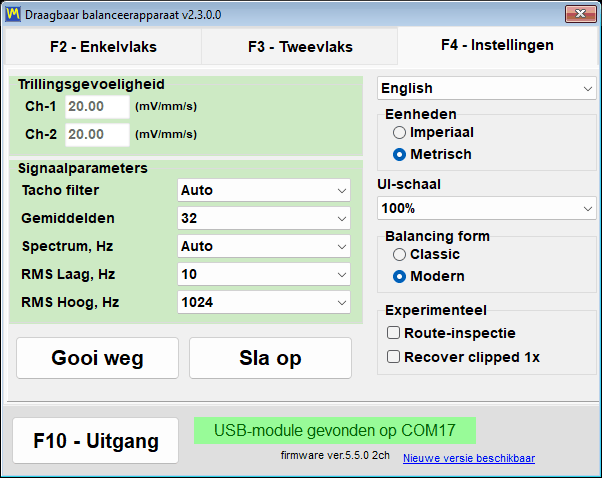
Twee knoppen linksonder regelen de persistentie. “Save” schrijft de huidige instellingen naar het configuratiebestand Bs1A.cfg, zodat ze bij de volgende start de standaardwaarden worden, en “Discard” annuleert niet-opgeslagen wijzigingen en leest de waarden opnieuw in vanuit dat bestand. De meeste parameters — “Tacho filter”, “Averages”, “Spectrum, Hz”, de RMS-band en het eenhedensysteem — worden direct van kracht zodra u ze wijzigt, en ze worden automatisch naar Bs1A.cfg geschreven wanneer het programma normaal wordt afgesloten. Taal, “UI Scale”, “Balancing form” en de experimentele selectievakjes worden onmiddellijk bij wijziging naar het bestand geschreven, dus daarvoor hoeft u nooit op “Save” te drukken.
Sensorgevoeligheid, opzettelijk vergrendeld
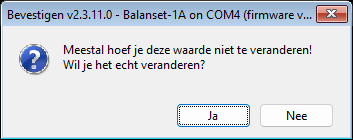
De groep “Vibration sensitivity” bevat één coëfficiënt per kanaal in mV/(mm/s). De standaardwaarde is 20, maar een gekalibreerd instrument schrijft zijn eigen coëfficiënten per kanaal in deze velden wanneer het verbinding maakt, omdat elk instrument als set met zijn sensoren wordt gekalibreerd en de waarden merkbaar van 20 kunnen afwijken. Een vierkanaals Balanset-4A voegt de velden Ch-3 en Ch-4 toe. De velden zijn beveiligd tegen onbedoelde wijzigingen: er kan niets in worden getypt totdat u op de groep klikt en de melding “Do you really want to change it?” bevestigt. Juist die ene vraag voorkomt dat een operator midden in een veldklus met een verdwaalde toetsaanslag het hele instrument ongemerkt opnieuw kalibreert. Een onjuiste coëfficiënt schaalt elke meting in mm/s evenredig, maar heeft vrijwel geen invloed op de berekende correctiemassa’s en -hoeken, omdat alle runs met dezelfde sensor worden gemeten. Wijzig deze getallen alleen als uw sensor afwijkt van de standaardsensor; als er een instrument is aangesloten wanneer u ze opslaat, vraagt het programma “Write the new sensor coefficients to the device?”, en “Yes” overschrijft de kalibratie die in het instrument zelf is opgeslagen.
Signaalparameters
| Parameter | Waarden | Standaard | Wat het verandert |
|---|---|---|---|
| “Tachofilter” | “Auto”, “Fijn (1%)”, “Normaal (2%)”, “Grof (5%)”, “Zeer grof (10%)”, “Ruw (20%)”, “Uit (40%)” | “Auto” | De toegestane snelheidsvariatie tussen opeenvolgende omwentelingen |
| “Averages” | “Auto” / 8 / 16 / 32 / 64 / 128 / 256 | “Auto” | Over hoeveel omwentelingen wordt gemiddeld voor één meting in de Vibration Meter en in de Classic-balanceervensters; meer betekent een stabieler resultaat en minder ruis, maar een langere meting. “Auto” kiest het aantal zelf |
| “Max. repeat” | 1 / 3 / 4 / 8 / 10 / 15 / 20 | 3 | Hoeveel metingen elke run van de Classic-vensters voor één en twee vlakken uitvoert; hun vectoren worden gemiddeld tot het resultaat van de run en een grote spreiding wordt gemeld in het sessielogboek |
| “Spectrum, Hz” | 100 tot 8000, of “Auto” | “Auto” | De maximale frequentie die op het spectrum wordt getoond; “Auto” kiest het bereik op basis van het toerental |
| “RMS Low, Hz” | 1 tot 10 | 10 | De ondergrens van het bereik van het totale trillingsniveau; met een live tachosignaal verlaagt het programma die zelf tot de helft van de rotatiefrequentie bij een langzame rotor |
| “RMS hoog, Hz” | 1024 / 2048 / 4096 / 8192 | 1024 | De bovengrens van het RMS-bereik; met de ondergrens van 10 Hz geeft 1024 het standaardbereik van ISO 10816 / ISO 20816 van 10 tot 1000 Hz, en grotere waarden verbreden het richting de bovenkant van het spectrum |
| “Vibration evaluation standard” | “Off”, ISO 20816-3 (Groep 1 of 2, stijve of flexibele steun), ISO 10816-1 (Klasse I tot IV) | “Off” | Kleurcodeert de totale trilling Vs volgens de zones van de gekozen norm: A groen, B geel, C oranje, D rood |
Het “Auto”-tachofilter kiest zijn tolerantie adaptief: het begint op 2 procent en versoepelt, als de rotatie ongelijkmatig is, stapsgewijs tot 40 procent, waarbij de meting wordt gemarkeerd als uitgevoerd met verminderde nauwkeurigheid. Voor de live-stream in de Vibration Meter komt “Auto” overeen met een vaste 20 procent. Het is de moeite waard deze afweging te kennen voordat u eraan gaat sleutelen: een te streng filter gooit het toerental volledig weg bij een riemaandrijving of een trillende steun, en een te los filter accepteert de meting wel, maar vermindert de fasenauwkeurigheid.
Middelen met “Auto” kiest het aantal omwentelingen voor het nauwkeurigste resultaat: een meting met de Vibration Meter stopt zodra de 1x-vector zich heeft gestabiliseerd, na ten minste 16 en ten hoogste 256 omwentelingen, of na ongeveer 20 seconden zodra er 8 omwentelingen binnen zijn; in de Classic-balanceervensters, waar het aantal vooraf bekend moet zijn, neemt het de omwentelingen die bij het huidige toerental in ongeveer 4 seconden passen. De Modern-balanceervorm gebruikt dit veld niet, omdat zijn eigen “Measurement mode” bepaalt hoe lang er wordt gemeten.
De lijst “Vibration evaluation standard” is het nieuwste item op het tabblad. Hij kleurt de totale trilling Vs in de Vibration Meter en in beide balanceervormen volgens de zone van de gekozen norm, ofwel ISO 20816-3 voor machines van Groep 1 of Groep 2 op een stijve of flexibele steun, ofwel ISO 10816-1 voor machineklassen I tot IV: A groen, B geel, C oranje, D rood. “Off”, de standaard, schakelt de beoordeling uit. De keuze geldt direct en wordt samen met de andere signaalparameters naar Bs1A.cfg geschreven, en het RMS-bereik achter het getal wordt alleen hier ingesteld, op het tabblad F4.
Metrische en imperiale eenheden
Het eenhedensysteem wordt omgeschakeld in de groep “Units”, tussen “Metric” (de standaardinstelling) en “Imperial”. De omschakeling geldt voor elke grootheid die het programma verwerkt, zowel op het scherm als in de rapporten.
| Hoeveelheid | Metrisch | Imperial |
|---|---|---|
| Gewicht/massa | g | oz |
| Straal en lengte | mm | in |
| Onbalans (moment) | g*mm | oz*in |
| Trillingssnelheid | mm/s | inch/s |
| Rotormassa voor ISO 21940-11 | kg | lb |
| Materiaaldichtheid | g/cm3 | oz/in3 |
Intern berekent en bewaart het programma gegevens altijd in SI, dat wil zeggen in g, mm, g*mm, mm/s en kg, en rekent alleen om bij invoer en weergave. Daarom raakt een archiefrecord of een opgeslagen sessie niet beschadigd wanneer een collega het opent met het andere eenhedenstelsel geselecteerd. Na het omschakelen worden de eenhedenlabels in elk venster, elke grafiek en elk rapport direct bijgewerkt. De Modern-balanceervorm rekent ook de reeds ingevoerde en getoonde getallen om, zodat 2 oz 56,7 g wordt; de Classic-vensters rekenen getallen die al op het scherm staan niet om, en als de Classic-vorm is geselecteerd of een Classic-venster openstaat, waarschuwt het programma hiervoor en adviseert het een herstart, dus kies de eenheden voordat u aan een Classic-klus begint. Kleine correctiemassa’s worden weergegeven met adaptieve precisie tot 0,001 g, of 0,001 oz, zodat de waarde van een fijn gewicht niet door afronding verloren gaat.
27 interfacetalen
Het programma en de bijbehorende handleiding zijn vertaald in 27 talen: Engels, Bulgaars, Tsjechisch, Deens, Duits, Estisch, Spaans, Frans, Indonesisch, Italiaans, Lets, Litouws, Hongaars, Nederlands, Noors, Pools, Portugees, Portugees (Brazilië), Roemeens, Russisch, Slowaaks, Sloveens, Fins, Zweeds, Turks, Oekraïens en Japans. De taallijst bevindt zich in de rechterbovenhoek van het tabblad Instellingen.
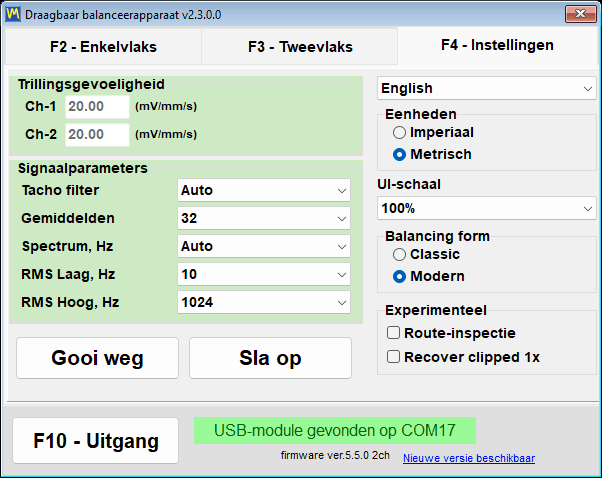
De namen in de lijst zijn in het Latijnse alfabet geschreven, zodat Russisch verschijnt als “Russkiy” en Japans als “Nihongo”, waardoor u altijd de weg terug kunt vinden, zelfs na het overschakelen naar een taal die u niet kunt lezen. De keuze wordt direct naar Bs1A.cfg geschreven en gaat in nadat het programma opnieuw is gestart; de melding “The new language will take effect after the program is restarted.” wordt bewust in twee talen tegelijk getoond, de huidige en de zojuist geselecteerde. De interfacetaal bepaalt ook de labels in de HTML-rapporten, zodat een balanceerprotocol dat aan een klant wordt overhandigd in de taal van de klant uitkomt.
UI Scale voor laptops in het veld
“UI Scale” biedt 100, 125, 150, 175 en 200 procent, en wordt toegepast bovenop de DPI-schaal van het Windows-systeem, zodat de uiteindelijke grootte van de elementen de combinatie van beide is. Net als de taal gaat de schaal in nadat het programma opnieuw is gestart. In de vensters “Vibration Meter”, “Charts”, de balanceervensters en “Balancing archive” schaalt de knop Maximaliseren bovendien lettertypen, knoppen, velden en grafiekassen naar het beschikbare schermoppervlak, en het herstellen van het venster geeft de basisschaal terug; dit gedrag staat standaard aan en kan in het configuratiebestand worden uitgeschakeld met de sleutel MaximizeZoom=0 in de sectie [UI]. Elk venster blijft binnen het werkgebied van het bureaublad, zodat een dialoogvenster bij 150 en 200 procent niet meer achter de taakbalk verdwijnt of zijn onderste rij knoppen afsnijdt, en het programma verkleint automatisch het lettertype van een label of knop wanneer een lange vertaling niet past. Een dialoogvenster met vaste indeling dat verticaal niet zou passen, zoals de tolerantiecalculator bij een grote schaal op een klein scherm, wordt in plaats van afgesneden te worden op een kleinere schaal getoond.
Balancing form en de experimentele schakelaars
De groep “Balancing form” bepaalt welk venster de knop “F6 – Balancing” opent, “Classic” of “Modern”. De keuze wordt direct opgeslagen en is van toepassing de volgende keer dat het balanceringsvenster wordt geopend, zonder herstart. De groep zelf verschijnt pas nadat het programma een aangesloten apparaat met ondersteunde firmware heeft herkend; tot die tijd blijft ze verborgen, terwijl de eerder in Bs1A.cfg opgeslagen waarde van kracht blijft.
De groep “Experimental” bevat drie selectievakjes, alle standaard uitgeschakeld. “Bump test” voegt het eigenfrequentietabblad toe aan de Vibration Meter. “Route inspection” voegt de knop “F9 – Route Inspection” toe, en het in- of uitschakelen ervan bouwt het hoofdvenster direct opnieuw op, zonder herstart. “Recover clipped 1x” verandert wat er gebeurt wanneer het trillingssignaal buiten het bereik komt: in plaats van de meting te weigeren, reconstrueert het programma de rotatiecomponent uit de onvervormde delen van het signaal, met verminderde nauwkeurigheid, en markeert het resultaat als bij benadering gereconstrueerd. Het selectievakje “Bump test” wordt, net als de groep “Balancing form”, helemaal niet getoond totdat een apparaat met ondersteunde firmware is geïdentificeerd; de opgeslagen instelling blijft na een herstart behouden, maar het tabblad verschijnt in de Vibration Meter pas op het moment dat het apparaat wordt geïdentificeerd, en het uitschakelen van het selectievakje verwijdert het tabblad en stopt elke lopende test.
Bs1A.cfg: de instellingen zijn een gewoon tekstbestand
Alle instellingen worden opgeslagen in één INI-tekstbestand, Bs1A.cfg, dat naast Bs1A.exe staat, of in %LOCALAPPDATA%\BalSoft\Bs1A wanneer in die map niet kan worden geschreven. Het programma gebruikt het Windows-register helemaal niet. Het bestand kan met de hand worden bewerkt terwijl het programma gesloten is, wat de eenvoudigste manier is om een identieke configuratie uit te rollen over een vloot servicelaptops: kopieer één bestand. Numerieke waarden voor gevoeligheid, ruisvloer, presets en boren worden geaccepteerd met zowel een decimaalpunt als een decimale komma, zodat het wijzigen van de interfacetaal of van de regionale instellingen van Windows ze niet terugzet.
Installatie, systeemvereisten en waar uw gegevens worden bewaard
De Balanset-software is een gewone Windows-desktoptoepassing. U installeert deze eenmalig op de laptop die naar de machine gaat, en vanaf dat moment is het instrument gewoon een USB-apparaat dat het programma zelf vindt.
Het programma wordt op de USB-stick in de kit meegeleverd en kan ook worden gedownload als het installatieprogramma Bs1ASetup.exe of als archief. Hebt u een vervangend exemplaar nodig? Neem contact op met Vibromera-support met uw instrumentmodel om de juiste softwareversie te bevestigen.
| Parameter | Vereiste |
|---|---|
| Besturingssysteem | Windows 7, 8, 10 of 11, 32-bits of 64-bits; 64-bits Windows 10 of 11 wordt aanbevolen |
| Processor en geheugen | Een dualcoreprocessor en 1 GB RAM; 2 GB aanbevolen |
| Poort | Eén vrije USB-poort; het instrument, de sensoren en de tachosensor worden er allemaal door gevoed |
| Schijfruimte | Ongeveer 150 MB |
| Beeldscherm | 1280×1024 bij een interfaceschaal van 100 procent; bij 125 procent en hoger heeft het balanceervenster naar verhouding meer pixels nodig |
| Beheerdersrechten | Niet vereist voor het programma zelf, dat in de eigen map van de gebruiker wordt geïnstalleerd; de installers van het instrumentstuurprogramma en de databasecomponent (BDE) die door de wizard worden uitgevoerd, kunnen er wel om vragen |
| Internetverbinding | Niet vereist voor meten, balanceren of rapporteren; nodig voor updates, voor het koppelen aan een Vibromera-account en voor het verzenden van een rapport naar support |
Twee manieren om te installeren
De installatie met de wizard is de aanbevolen route op een computer waarop het programma nog nooit heeft gestaan. Start Bs1ASetup.exe en doorloop de wizard; de standaardlocatie is de map Documents\BalSoft van de huidige gebruiker, en het programma komt in de submap Bs1A terecht, wat Documents\BalSoft\Bs1A\Bs1A.exe oplevert. Het instrument hoeft tijdens de installatie niet te zijn aangesloten. Eén stap in die wizard is het waard tweemaal te lezen: aan het einde start hij automatisch het installatieprogramma van het instrumentstuurprogramma en daarna de installatie van de databasecomponent (BDE), na elkaar, en Windows kan voor elk daarvan om beheerdersrechten vragen; laat beide afronden en annuleer ze niet, want zonder de databasecomponent werkt het sessiearchief niet. De wizard maakt vervolgens een bureaubladsnelkoppeling “Bs1A”, tenzij u dat selectievakje hebt uitgeschakeld, en een Start-menugroep “Bs1A” met het programma, de “Manual”, een link naar de website van de fabrikant en het verwijderprogramma.
Het programma is ook draagbaar. Het raakt het Windows-register niet aan, en al zijn instellingen staan in Bs1A.cfg naast het uitvoerbare bestand, zodat de hele toepassing in elke geschikte map kan worden uitgepakt en daar kan draaien — ook vanaf een USB-stick die met het instrument meereist. Er gelden twee kanttekeningen. Het is beter het niet uit te pakken in Program Files: zonder beheerdersrechten kan daar niets worden geschreven, waardoor het programma zijn instellingen en logboeken in plaats daarvan in %LOCALAPPDATA%\BalSoft\Bs1A zou bewaren, en een update kan toestemming van een beheerder vereisen. En als op de computer nog nooit de wizardinstallatie is uitgevoerd, voer de wizard dan eenmaal op die machine uit, omdat alleen die de databasecomponent (BDE) en het instrumentstuurprogramma installeert, zonder welke het sessiearchief niet werkt; daarna kunt u op elke gewenste manier bijwerken.
Eerste start
Start Bs1A.exe en het hoofdvenster opent met de programmaversie in de titelbalk. De verbindingsstatusregel onderaan het venster vertelt u meteen in welke van drie situaties u zich bevindt: “USB module found on” met het COM-poortnummer betekent dat het instrument klaar is, “USB module not connected” betekent dat het niet werd gevonden, en “Firmware not supported on COM…” in rood betekent dat het instrument heeft geantwoord, maar de firmware ouder is dan 5.5.0. Het programma opent nooit twee keer — als u het opnieuw start, wordt gewoon het bestaande venster naar voren gehaald en hersteld als het geminimaliseerd was — omdat twee instanties om dezelfde COM-poort zouden strijden.
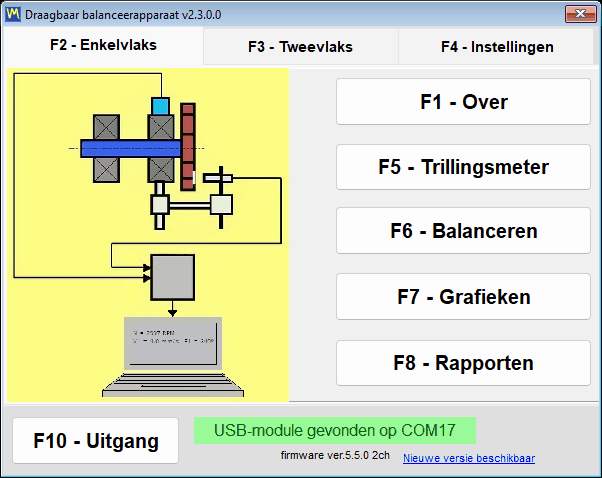
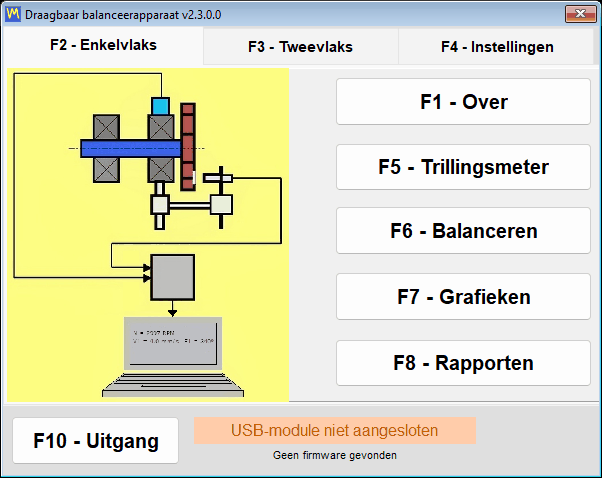
U kunt het programma installeren en verkennen voordat de hardware ooit arriveert. Zonder aangesloten instrument opent het hoofdvenster nog steeds en blijft het volledig bruikbaar — er zijn geen blokkerende dialoogvensters — en de statusregel meldt eenvoudig dat er niets werd gevonden. Uw taal kiezen is meestal het eerste wat u na de installatie doet: kies deze op het tabblad “F4 – Settings”, sluit het programma vervolgens met “F10 – Exit” en start het opnieuw.
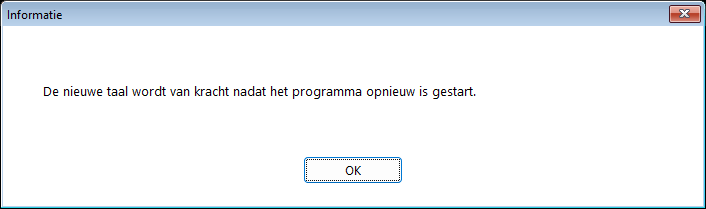
Waar de bestanden zich bevinden
| Wat | Waar | Opmerking |
|---|---|---|
| Instellingen | Bs1A.cfg, naast Bs1A.exe | Gewone INI-tekst; taal, schaal, de keuze “Balancing form” en de selectievakjes “Experimental” worden weggeschreven op het moment dat ze veranderen, de rest bij “Save” en bij een normale afsluiting. Als in de programmamap niet kan worden geschreven, gaan instellingen, logboeken en gedownloade updates naar %LOCALAPPDATA%\BalSoft\Bs1A |
| Sessiearchief en rapporten | Documents\BalSoft\Bs1A | Altijd in de map Documents van de huidige gebruiker, ongeacht waar het programma zelf is geïnstalleerd |
| Logboeken | De logboekmap naast Bs1A.exe | bs1a.log plus bs1a.1.log tot bs1a.5.log, begrensd op 5 MB per bestand en 5 bestanden |
| Rapportsjablonen | De map ReportTpl naast Bs1A.exe | Bewerkbaar, zodat het protocol uw eigen briefhoofd kan bevatten |
| Schermafbeeldingen van vensters | Documents\Bs1A\Screenshots | Geschreven door de F12-toets als PNG-bestanden |
Omdat het archief bewust in de map Documenten van de gebruiker wordt bewaard in plaats van naast het uitvoerbare bestand, blijft het behouden bij programma-updates en zelfs bij een volledige herinstallatie; als het programma in een andere map is geïnstalleerd en er naast Bs1A.exe een archief van een eerdere versie ligt, kopieert het programma dat bij de eerste start eenmaal naar Documents\BalSoft\Bs1A, mits daar nog geen archief staat, zonder het origineel te verwijderen. Een technicus naar een andere laptop verhuizen betekent het programma daar met de wizard installeren, omdat het instrumentstuurprogramma en de databasecomponent niet door het kopiëren van mappen kunnen worden overgedragen, en vervolgens, met het programma gesloten op beide computers, Bs1A.cfg en uw rapportsjablonen uit de programmamap en het archief, de databasemap en elke map waarvan de naam met Arc begint, uit Documents\BalSoft\Bs1A naar dezelfde plaatsen op de nieuwe computer kopiëren. Er is niets te deactiveren, over te dragen of opnieuw te licentiëren.
Het instrument aansluiten, en de vereiste firmware 5.5.0
Sluit de trillingssensoren aan op de kanaalconnectoren Ch-1 tot en met Ch-4, aangegeven op de behuizing — twee daarvan op een Balanset-1A, vier op een Balanset-4A — en de lasertacho op de Tacho-connector. Bij oudere revisies van de behuizing zijn dezelfde ingangen aangeduid als X1 en X2 voor trilling en X3 voor de tachometer, dus wees niet verrast als de labels op uw unit afwijken. Monteer de trillingssensoren op de lagersteunen van de rotor die wordt gebalanceerd, plak een reflecterend merkteken op de rotor, en sluit de USB-module met de USB-kabel aan op de computer. De volgorde is niet strikt, omdat het apparaat op elk moment wordt herkend, ook terwijl het programma al draait.
Eén detail veroorzaakt meer supportgesprekken dan wat ook: de tachosensor wordt via zijn eigen kabel door het instrument gevoed en heeft geen batterijen nodig, dus er is geen reden om het deksel van het batterijvak te openen. Druk na het aansluiten op ON, dan op AUTO, waardoor de laserstraal gaat branden, en ten slotte op LASER, waardoor de straal helderder wordt zodat het merkteken betrouwbaar wordt gelezen; als LASER niet is ingedrukt, is de straal zwak en kunnen omwentelingen met hiaten worden gelezen. Hoe dichter de tachosensor bij het merkteken zit, hoe betrouwbaarder de meting: gewoonlijk 20 tot 50 cm, onder goede omstandigheden tot ongeveer 500 mm. Kijk niet in de straal.
Er is geen Connect-knop
Het programma scant de COM-poorten zelf, ongeveer elke 1,5 seconden, vindt het apparaat en vraagt de firmware op. De gevonden poort wordt onthouden, zodat de volgende start sneller verbindt. Een poort die door een ander programma open wordt gehouden, stopt de scan niet — de overige poorten worden nog steeds gecontroleerd en de bezette poort wordt in een latere cyclus opnieuw geprobeerd — en een vreemd Arduino-bord op een naburige poort blokkeert het zoeken evenmin. Het COM-poortstuurprogramma wordt door de installatiewizard geïnstalleerd; daarmee verschijnt het instrument in Apparaatbeheer als een COM-poort met de naam “Arduino Due”. Klikken op de USB-statusregel forceert direct een zoekactie in plaats van op de volgende cyclus te wachten.
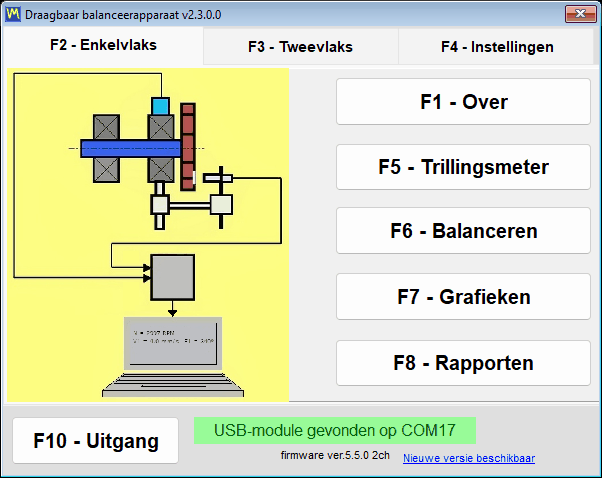
| Tekst van de statusregel | Kleur | Wat het betekent |
|---|---|---|
| “USB module found on” plus het poortnummer | Groen | Het apparaat is verbonden en reageert |
| “USB-module niet aangesloten” | Knipperend geel-oranje | Het apparaat wordt niet gevonden en er wordt een achtergrondzoekactie uitgevoerd |
| “USB-module losgekoppeld” | Oranje met rode tekst | De kabel is zojuist eruit getrokken; de regel verandert dan in het knipperende “USB module not connected” totdat het apparaat terugkeert |
| “USB-module op COM4 – reageert niet” | Oranje | De COM-poort bestaat, maar de firmware reageert niet, meestal omdat een ander programma de poort bezet houdt |
| “Firmware wordt niet ondersteund op COM4” | Oranje met rode tekst | Het apparaat reageert, maar de firmware is lager dan 5.5.0 en metingen zijn geblokkeerd |
Model, poort en firmware staan altijd op het scherm
Naast de statusregel drukt het programma de firmware van het apparaat af als een regel zoals firmware ver.5.5.0 2ch. Het getal is de versie van het programma in het instrument, en 2ch of 4ch is het aantal kanalen, waaraan de software herkent of Ch-3 en Ch-4 moeten worden getoond en hoeveel correctievlakken moeten worden aangeboden. Dezelfde drie gegevens — model, COM-poort en firmware — worden herhaald in de titelbalk van elk venster, bijvoorbeeld Balanset-1A on COM4 (firmware ver.5.5.2 2ch), zodat een schermafbeelding die tijdens een klus is gemaakt altijd haar eigen herkomst bevat. Het venster “F1 – About” voegt daaraan de programmaversie toe, momenteel 2.3.7.0, de apparaat-ID die als Device UID wordt getoond, het nummer dat in de chip is gebrand en niet het serienummer op het label van het instrument, de kalibratiedatum en de gevoeligheidscoëfficiënten per kanaal die in de fabriek in het instrument zijn geschreven.
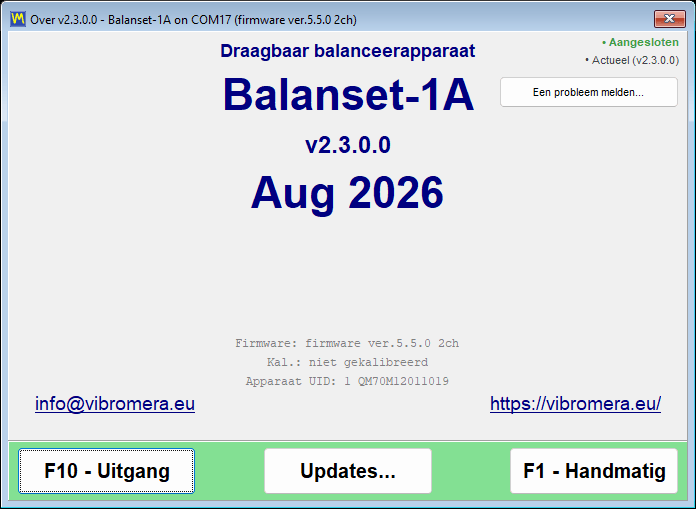
Firmware 5.5.0 of nieuwer is vereist
Deze versie van het programma meet alleen met apparaatfirmware 5.5.0 en nieuwer. Oudere firmware wordt niet ondersteund, en dat betekent zowel de oude lijn 4.10.x als de tussenliggende versies 5.0.x tot 5.4.x — een instrument dat gisteren nog metingen deed op firmware 5.2.0, wordt geweigerd totdat het is bijgewerkt. De weigering is expliciet en niet stilzwijgend. Het apparaat wordt nog steeds geïdentificeerd en zijn COM-poort blijft bewust aan hem toegewezen, omdat de ingebouwde updater die poort nodig heeft. De statusregel wordt oranje met de rode tekst “Firmware not supported on COMx”, de firmwareversie eronder wordt rood weergegeven, en eenmaal voor elk paar van poort en firmwareversie, en opnieuw na een herstart van het programma, vraagt het “Update the device firmware now?”. Antwoord “Yes” en het venster “Updates” wordt geopend; als u “No” hebt geantwoord, opent u het later zelf vanuit “F1 – About” met “Updates…”. Totdat de firmware is bijgewerkt, werken de modusknoppen nog en gaan de vensters nog open, maar de live datastromen in de Vibration Meter en de Analyzer starten niet en een balanceerrun wordt niet geaccepteerd.
Eén gevolg moet ronduit worden vermeld, omdat het gegevens raakt die u mogelijk al bezit: archiefrecords die op firmware van vóór 5.x zijn gemaakt, kunnen door deze versie niet meer correct worden gelezen. De bestanden zijn intact, maar de niveaus worden 16 keer te klein weergegeven en op een andere frequentieschaal, dus een dergelijk record mag niet als meting worden behandeld. Meet de machine opnieuw op actuele firmware, of open het oude record met een programmaversie ouder dan 2.3.0; records die op 5.x-firmware zijn gemaakt, worden niet beïnvloed, en het programma geeft geen waarschuwing voor de oude.
De firmware bijwerken vanuit het programma
De firmware wordt vanuit de toepassing zelf bijgewerkt, zonder flashtool van derden: open “F1 – About”, druk op “Updates…” en gebruik het blok “Firmware”. De fabriekskalibratie gaat niet verloren: het programma slaat vóór het flashen een kopie van de gevoeligheidscoëfficiënten op en schrijft die daarna terug. Het programma downloadt de build voor het geselecteerde kanaal, verifieert de controlesom en flasht het apparaat; de hele bewerking duurt 15 tot 30 seconden, en het logveld onder de knop toont de voortgang als “Downloading… NN%”, gevolgd door de meldingen van de flasher. Koppel het apparaat niet los terwijl dit loopt. Wanneer het klaar is, verschijnt “Firmware updated successfully.” en wordt de verbinding automatisch hersteld — de kabel hoeft niet te worden losgetrokken en het programma niet te worden herstart, omdat het apparaat direct opnieuw wordt geïdentificeerd en de nieuwe versie in de titels van alle geopende vensters verschijnt. Het aantal kanalen wordt tegelijkertijd opnieuw uitgelezen, omdat een firmware-update dit kan wijzigen. Als een eerdere poging is onderbroken en het apparaat in de bootloader is blijven hangen, herkent het venster die toestand en meldt het “Bootloader detected (no firmware)”, en opnieuw flashen is dan de standaardherstelroute.
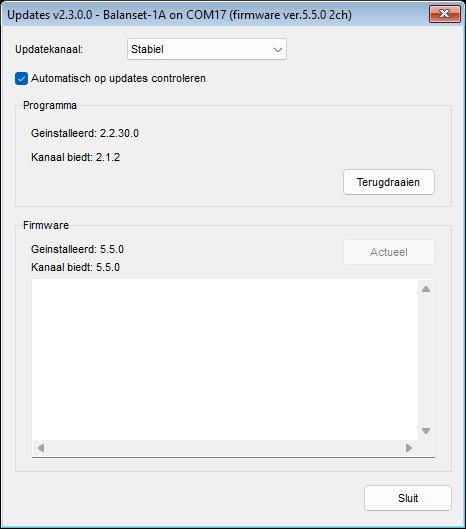
Het loskoppelen van de kabel is geen crash
Het uittrekken van de USB-kabel tijdens een klus wordt afgehandeld zonder blokkerende dialoogvensters. De statusregel verandert in “USB module disconnected”, een lopende meting wordt netjes beëindigd en schrijft “ERROR: USB cable disconnected. Check USB connection.” naar het sessielogboek, en een rood bijschrift “USB disconnected” verschijnt in het meetvenster. De achtergrondzoekactie blijft actief, dus het terugsteken van de kabel herstelt de verbinding vanzelf, en een livestream die liep in de Vibration Meter of de Analyzer herstart automatisch zonder het venster opnieuw te openen. Alleen een onvoltooide F9-opname moet opnieuw worden gestart.
Programma-updates en ondersteuning
Het programma kan zichzelf actueel houden en vertelt u wat het doet. Het controleert op nieuwe versies op de server updates.vibromera.com via een uitsluitend HTTPS-verbinding, op de achtergrond bij het opstarten en opnieuw wanneer u het venster “About” opent, en het resultaat wordt 24 uur in de cache bewaard, zodat de server niet herhaaldelijk wordt aangeroepen. Wanneer er op uw kanaal een nieuwere versie bestaat, verschijnt rechtsonder in het hoofdvenster een link “New version available”; wanneer er geen update is, blijft die hoek gewoon leeg. De automatische controle kan volledig worden uitgeschakeld met het selectievakje “Check for updates automatically” in het venster “Updates”; als dat uit staat, worden de link en de indicatorregel niet getoond en neemt het programma alleen contact op met de server wanneer u zelf het venster “About” of “Updates” opent. Een controle vanuit het venster “About” en een installatie sturen de server servicegegevens: de versies van het programma en van de hulpapplicatie, de Windows-versie, de interfacetaal, het apparaatmodel en een willekeurige identificatiecode van deze installatie.
| Regel in “About” | Betekenis |
|---|---|
| “Verbonden” of “Offline” | Of de updateserver bereikbaar is; terwijl de controle loopt, toont het “Checking server…” |
| “Update beschikbaar: X.Y.Z” | Er bestaat een nieuwe versie; klik op de regel om het installatievenster te openen |
| “Up-to-date” | De nieuwste versie is geïnstalleerd; klikken herhaalt de controle direct, waarbij de cache van 24 uur wordt overgeslagen |
| “Updatecontrole mislukt” | De server is onbereikbaar; de tooltip legt uit waarom, en een klik probeert het opnieuw |
| “Link to account…” of “Linked as …” | Of dit exemplaar van het programma aan een Vibromera-account is gekoppeld, zie hieronder |
Een update installeren
Een klik op de link opent het venster “Update available”, dat het nieuwe versienummer toont, de “Current version”, de releasedatum, de downloadgrootte en de release-opmerkingen. “Install now” start het proces en “Later” stelt het uit. Het programma downloadt het pakket, verifieert de integriteit ervan met een SHA-256-controlesom, sluit zichzelf af en draagt de installatie over aan de hulpapplicatie BsUpdater.exe, die tijdens het werk haar fase meldt en een live bestandsteller zoals “Extracting… 1234 / 3288”. De hulpapplicatie vervangt vervolgens de bestanden en start de nieuwe versie, die een korte melding toont over de versie die is geïnstalleerd. Als een download mislukt, blijft het venster open en toont het “Download failed” of “Update verification failed” met de reden, blijft uw huidige versie geïnstalleerd, en kunt u de oorzaak verhelpen en opnieuw op “Install now” drukken.
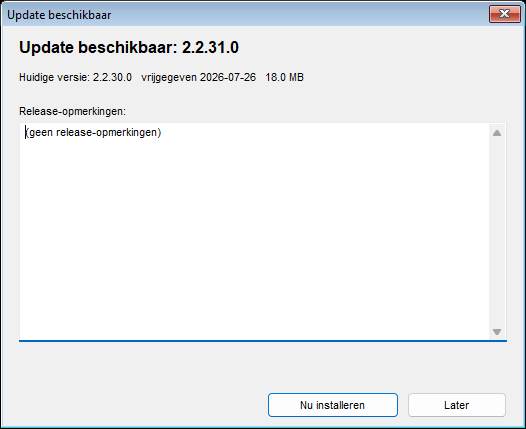
Uw gegevens blijven bij een update ongemoeid. De instellingen in Bs1A.cfg blijven behouden, het balanceerarchief blijft behouden omdat het in de map Documenten van de gebruiker staat, en rapportsjablonen die u hebt aangepast, worden naast de nieuwe opgeslagen onder namen van de vorm name.user-*.htm, waarbij het programma ze na de update toont. Een bedrijfsbriefhoofd wordt vanuit die opgeslagen bestanden handmatig in het nieuwe sjabloon overgenomen.
Ook terugdraaien is ingebouwd. Voordat er iets wordt vervangen, slaat de hulpapplicatie een back-up van de vorige versie op in de submap updates van de programmamap, bij de standaardinstallatie Documents\BalSoft\Bs1A. Als de hulpapplicatie de update niet kan installeren, meldt haar venster “Could not update” of “Could not update – changes rolled back” en blijft de huidige versie werken. Een update die door een stroomstoring is onderbroken, wordt bij de volgende start afgerond of opgeruimd, en als laatste redmiddel kan BsUpdater.exe uit de programmamap handmatig worden uitgevoerd om de vorige versie te herstellen. U kunt ook op elk moment bewust een stap terug doen met de knop “Roll back” in het venster “Updates”, die om bevestiging vraagt voordat hij iets doet. Windows vraagt alleen om UAC-bevestiging wanneer de installatiemap niet beschrijfbaar is voor de huidige gebruiker, zoals Program Files; een draagbare installatie of een installatie onder Documents wordt zonder enige melding bijgewerkt. En als u het programma toevallig start terwijl de hulpapplicatie draait, wordt de start geweigerd met een venster met de titel “Update in progress” — dat is normaal, en de volgende start behandelt het niet als een abnormale beëindiging.
Updatekanalen
| Kanaal | Wat het biedt |
|---|---|
| “Stable” | Geteste versies; de standaard en de aanbevolen keuze voor productiewerk |
| “Latest” | De meest recente officiële release |
| “Experimenteel” | Previewbuilds, met een expliciete waarschuwing dat ze instabiel kunnen zijn |
| “Legacy” | Een vastgezette oudere programmaversie voor oudere hardware; het kanaal bevat geen firmware, dus het firmwareblok toont “No build on this channel” |
Het blok “Program” van het venster “Updates” toont “Installed: X.Y.Z” en “Channel offers: X.Y.Z”, en de knop volgt de situatie: “Update” wanneer het kanaal een nieuwere versie heeft, “Roll back” wanneer het een oudere heeft, “Up to date” wanneer precies de versie van het kanaal is geïnstalleerd. Het blok “Firmware” werkt op dezelfde manier voor het aangesloten instrument.
Het programma koppelen aan een Vibromera-account
De updateserver levert sommige updates alleen aan exemplaren van het programma die aan een Vibromera-account zijn gekoppeld. De koppelingsstatus wordt getoond in het venster “About” en linksonder in het venster “Updates”: “Link to account…” betekent dat dit exemplaar niet is gekoppeld, “Linked as …” met het e-mailadres van het account betekent dat de koppeling actief is, en “Account link was revoked – enter a new code” betekent dat de server de koppeling heeft uitgeschakeld. Wanneer een nieuwere versie pas na het koppelen beschikbaar is, zegt het programma dat in plaats van het gebruikelijke aanbod, met “Update available after linking: X.Y.Z” in het venster “About” en een knop “Link account…” in het blok “Program”. Het koppelen duurt een minuut: klik op de linkregel, open het paginaadres dat in het venster “Link to Vibromera account” wordt getoond, meld u aan bij uw Vibromera-account, kopieer de koppelcode van 6 cijfers naar het veld “Pairing code:” en druk op “Link”; het programma controleert daarna direct opnieuw op updates. Als een update een abonnement vereist, toont het venster “About” “Update requires a subscription” en legt het blok “Program” uit dat updates voor deze versie een actief abonnement vereisen, zonder updateknop. Meten, balanceren, archiveren en rapporteren zijn nooit afhankelijk van de koppeling.
Een probleem melden vanuit het programma
Support is geen e-mailadres waarin u uit het hoofd een beschrijving moet opstellen. Open “F1 – About”, druk op “Report a problem…”, en het venster “Send report to Vibromera support” verzamelt de technische context voor u. U voegt een opmerking toe in het veld “Comment (optional):”, en omdat het rapport geen contactgegevens van u bevat, zet u daar uw e-mailadres of telefoonnummer in als u een antwoord verwacht; u voegt schermafbeeldingen toe met “Attach screenshots…” in PNG, JPG, BMP of GIF tot in totaal 25 MB, en beslist over “Attach full log (bs1a.log + rotated)”. Bij een gewoon rapport staat dat selectievakje standaard aan en is het de moeite waard het aan te laten, omdat het logboek de diagnose verkort; bij een klacht over een mislukte update is het in feite verplicht, aangezien alleen dat archief het eigen logboek van de update-hulpapplicatie bevat. Een snelle schermafbeelding van elk venster is één toets verwijderd: F12 schrijft een PNG naar Documents\Bs1A\Screenshots.
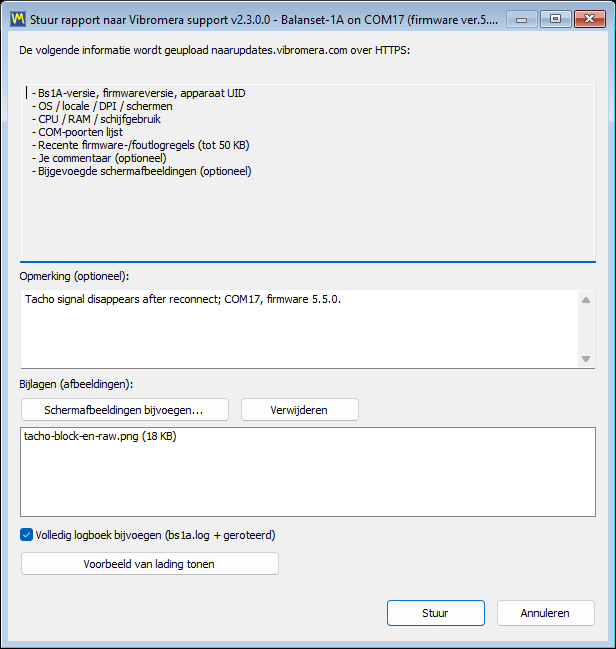
Als de vorige sessie abnormaal is beëindigd, vraagt de volgende start “The previous session ended unexpectedly. Send a report to the developer?” en opent hetzelfde dialoogvenster met al een ingevuld servicecommentaar; het selectievakje voor het volledige logboek staat hier ook aan, en het is de moeite waard het aan te laten omdat het logboek laat zien wat er vóór de crash is gebeurd. Een onvoltooide balanceerklus gaat hierbij niet verloren, omdat de sessie bij elke stap automatisch wordt opgeslagen en het programma aanbiedt deze te herstellen. Als de server niet bereikbaar is, biedt het programma aan het rapport op te slaan als een bestand support-report-YYYYMMDD-HHMMSS.json en opent het Verkenner bij dat bestand, zodat het via een andere weg kan worden verstuurd, bijvoorbeeld naar het e-mailadres dat in het venster “About” staat. Vragen vooraf en over compatibiliteit kunnen ook rechtstreeks aan een persoon worden gesteld via WhatsApp, op https://wa.me/37258364849.
Offline werken, en wat uw computer verlaat
De Balanset-software is een lokaal Windows-programma dat met een USB-apparaat communiceert. Er zit geen cloudservice achter en er is geen licentieserver die u moet bereiken voordat u kunt werken. Trillingen meten, een balanceerklus uitvoeren, correctiegewichten berekenen, het resultaat toetsen aan ISO 21940-11 en het HTML-protocol opstellen gebeurt allemaal op de laptop voor uw neus, en elk daarvan werkt met losgekoppelde netwerkkabel en uitgeschakelde wifi. Dat is van belang op de plekken waar deze instrumenten daadwerkelijk komen: de machinekamer van een schip, een mijn, een cementfabriek, een papierfabriek, een locatie waar het beleid het aansluiten van een vreemde laptop op het netwerk van de fabriek helemaal verbiedt.
Slechts drie dingen gebruiken ooit internet, alle drie optioneel en alle drie uitsluitend via HTTPS naar updates.vibromera.com. Het eerste is de updatecontrole, die met “Check for updates automatically” kan worden uitgeschakeld, waarna het programma alleen contact met de server opneemt wanneer u zelf het venster “About” of “Updates” opent; een controle vanuit het venster “About” en een installatie bevatten de versies van het programma en van de hulpapplicatie, de Windows-versie, de interfacetaal, het apparaatmodel en een willekeurige installatie-identificatiecode, niets meer. Het tweede is het koppelen van het programma aan een Vibromera-account met een koppelcode, wat sommige updates vereisen en wat u zelf start. Het derde is een supportrapport, dat alleen wordt verzonden wanneer u op “Send” drukt, en waarvoor het met het programma geïnstalleerde toegangstokenbestand nodig is. Buiten deze paden wordt niets op de achtergrond verzonden.
Wanneer u een supportrapport verzendt, is de inhoud geen mysterie. Het venster toont haar, en de knop “Show payload preview” laat de exacte lading zien voordat er iets wordt verzonden: de programmaversie, de firmwareversie en de device-UID, samen met de versie van de hulpapplicatie, het apparaatmodel en de willekeurige installatie-identificatiecode; systeeminformatie zoals het besturingssysteem, de taal, DPI, beeldschermen, processor, geheugen en schijfbelasting, de lijst met COM-poorten, het programmapad en slechts de eerste twee letters van de computernaam en van de Windows-gebruikersnaam; tot 50 KB aan recente diagnostische logregels, inclusief uw recente handelingen in de toepassing; uw opmerking; en de bestanden die u hebt bijgevoegd. De handleiding vermeldt de grens uitdrukkelijk, en wij ook: sessiebestanden en meetresultaten maken geen deel uit van het rapport. De machines van uw klanten, rotornamen, trillingsniveaus en balanceerprotocollen blijven op uw schijf staan, tenzij u ervoor kiest ze bij te voegen.
Hetzelfde principe loopt door de manier waarop het programma dingen opslaat. Instellingen zijn een leesbaar INI-bestand in plaats van registersleutels. Het archief en de rapporten zijn gewone bestanden in Documents\BalSoft\Bs1A die u kunt back-uppen, naar een andere computer kopiëren of aan een klant overhandigen. Rapporten zijn UTF-8-HTML dat opent in elke browser op elk besturingssysteem. Route Inspection-bestanden zijn platte bestanden geschreven in SI-eenheden met een decimale punt, ongeacht de Windows-regio-instelling, zodat een route die op een Duitse laptop is vastgelegd correct wordt gelezen op een Turkse. Er zit geen propriëtaire container tussen u en uw eigen metingen.
Schaf het instrument aan — de software is inbegrepen
Beide kits worden met ditzelfde programma geleverd. Geen licentie per gebruiker, en geen account nodig om te meten, te balanceren en te rapporteren; een Vibromera-account ontgrendelt sommige updates. Twee jaar garantie, wereldwijde verzending via DHL / UPS.
Balanset-1A — €1.975Balanset-4A, 4 kanalen — €6,803Vraag een technicus (WhatsApp)
De handleiding: 25 hoofdstukken, inclusief een praktijkgids en de specificaties
De gebruikershandleiding die bij programmaversie 2.3.7 wordt geleverd, is gegroeid tot 25 hoofdstukken, in dezelfde 27 talen als de interface. Hoofdstuk 1 tot en met 18 behandelen elk venster en elke modus die op deze pagina worden beschreven: snelstart, installatie, aansluiting, de Vibration Meter, de Analyzer, de bump test, de twee balanceervormen, polaire diagrammen, het archief, rapporten, Route Inspection, instellingen en de tolerantiecalculator van ISO 21940-11, updates en support, probleemoplossing en sneltoetsen. Het programma opent de handleiding in de interfacetaal, met de Classic of Modern form al geselecteerd, en verwijst vanuit het venster “About” naar de Field Guide.
Hoofdstuk 19 tot en met 24 vormen een nieuwe Field Guide, gedestilleerd uit enkele honderden supportgesprekken en praktijkervaring met ongeveer duizend machines: de regels die de meeste klussen beslissen en de veiligheidsregels, waar sensoren en het reflecterende merkteken wel en niet mogen komen, welke correctiegewichten u moet gebruiken en hoe u ze bevestigt, de bijzonderheden van maaiers, oogstmachines, ventilatoren, breekmachines, aandrijfassen en spindels, een afdrukbaar balanceerregistratieformulier, en de theorie in gewone taal met de drie go/no-go-controles vóór een run. Het programma biedt het eerste hoofdstuk aan bij de eerste start en verwijst vanuit het venster “About” naar de “Field balancing guide”. Twee van de regels zijn het waard hier te worden herhaald: nul graden is het proefgewicht, niet het reflecterende merkteken, en in de praktijk zijn de meeste gevallen van “het wil niet balanceren” lagers, scheuren of resonantie in plaats van onbalans.
Hoofdstuk 25 is de technische specificatie van het instrument en het programma. De cijfers die bepalen of de kit bij een klus past, worden hieronder herhaald; waar een waarde van omstandigheden afhangt, zegt de handleiding waarvan.
| Parameter | Waarde |
|---|---|
| Trillingskanalen en correctievlakken | Balanset-1A: 2 kanalen, 1 of 2 vlakken. Balanset-4A: 4 kanalen, 1 tot 4 vlakken. Eén tachokanaal op beide |
| Gemeten grootheid | Trillingssnelheid, mm/s RMS of in/s: de breedbandwaarde Vs en de 1x-component Vo met fase; Vo en fase vereisen een tachosignaal |
| Bereik van de breedbandwaarde Vs | Standaard 10 tot 1024 Hz; ondergrens 1 tot 10 Hz, bovengrens 1024 tot 8192 Hz |
| Meetgrenzen | Ongeveer 0,05 mm/s in de 1x-component en ongeveer 0,2 mm/s breedband aan de onderkant; aan de bovenkant ruwweg 200.000 gedeeld door de RPM, bijvoorbeeld ongeveer 66 mm/s bij 3000 rpm |
| Herhaalbaarheid en nauwkeurigheid | Ongeveer plus of min 0,05 mm/s op een stabiele rotor; absolute nauwkeurigheid niet beter dan plus of min 3 procent, de onzekerheid van de fabrieksreferentie bij 159,2 Hz. Herhaalbaarheid van de fase ongeveer plus of min 2 graden, ongeveer 0,5 graad bij een sterk signaal |
| Rotatiesnelheid | 50 tot 150.000 RPM geaccepteerd door het programma; met de meegeleverde lasertachosensor en een opgeplakt reflecterend merkteken in de praktijk ongeveer 45.000 RPM, waarboven de tape wordt losgetrokken |
| Spectrum | Tot 6750 Hz met twee kanalen, tot 3000 Hz met vier; resolutie respectievelijk 0,41 Hz en 0,18 Hz; tot 16.384 lijnen |
| Minimale meetlengte | 8 omwentelingen van de rotor; “Auto” of een vast aantal van 8 tot 256 omwentelingen |
| Trillingssensoren | Analoge MEMS-versnellingsopnemers, plus of min 3 g, bandbreedte 550 Hz op het 3 dB-punt, op een afneembare magnetische voet met een M4-schroefdraad onder de magneet; kabels van 5 m, 10 m op aanvraag |
| Toerenteller | Laser, één reflecterend merkteken per omwenteling, gevoed vanuit het instrument; werkafstand gewoonlijk 20 tot 50 cm |
| Voeding en interface | 5 V uit de USB-poort van de computer voor de eenheid, de sensoren en de tachosensor; virtuele USB CDC COM-poort |
| Gebruiksomstandigheden | Min 10 tot plus 50 graden C zoals opgegeven door de fabrikant; geen formele klimaat- of beschermingsklasse, niet voor permanent natte, ondergedompelde of explosieve omgevingen |
| Kit | Ongeveer 4 kg; koffer van de Full kit 35 bij 45 bij 15 cm |
| Fabriekskalibratie | Tegen een referentietrilmotor bij 159,2 Hz en 10 mm/s RMS, plus of min 3 procent; de coëfficiënten per kanaal zijn in het instrument opgeslagen, op het label gedrukt en worden getoond in “F1 – About”. De sensoren worden als set met het instrument gekalibreerd: wissel ze niet tussen kanalen of instrumenten |
| Rotortype | Stijf binnen het bedrijfstoerentalbereik; modaal balanceren van flexibele rotoren wordt niet ondersteund |
Het instrument is geen gecertificeerd meetinstrument voor wettelijke metrologie en er wordt geen verificatiecertificaat voor afgegeven; als uw werk een formele bevestiging van de metrologische eigenschappen vereist, moet die worden geregeld met een geaccrediteerd kalibratielaboratorium. Er is geen kalibratie-interval voorgeschreven, en een firmware-update laat de kalibratie niet verloren gaan: het programma slaat vóór het flashen een kopie op en schrijft die daarna terug.
Veelgestelde vragen
Wordt de software apart verkocht, of wordt deze bij het instrument geleverd?
De software maakt deel uit van de kit en wordt niet apart verkocht. Balanset-1A kost EUR 1.975 en Balanset-4A kost EUR 6.803, en beide omvatten hetzelfde Windows-programma plus updates van de updateserver van de leverancier. Er is geen licentie per gebruiker. Sommige updates worden alleen geleverd aan exemplaren die aan een Vibromera-account zijn gekoppeld, en sommige vereisen een actief abonnement; het programma zelf blijft in beide gevallen meten en balanceren.
Welke instrumentfirmware vereist deze versie van de software?
Firmware 5.5.0 of nieuwer. Bij firmware 4.10.x en bij de tussenliggende versies 5.0.x tot 5.4.x wordt het instrument nog steeds gedetecteerd en blijft de COM-poort zichtbaar, maar er start geen meting en balanceerruns worden geweigerd. De statusregel toont Firmware not supported on COMx, en de firmware kan vanuit het programma worden bijgewerkt in 15 tot 30 seconden.
Kan de software balanceren in 3 of 4 correctievlakken?
Ja, met de 4-kanaals Balanset-4A en het formulier Balancing op het tabblad F4 – Settings ingesteld op Modern. Het aantal correctievlakken volgt het aantal trillingskanalen, en de 2-kanaals Balanset-1A balanceert in 1 of 2 vlakken. Het Classic-formulier ondersteunt in beide gevallen 1 en 2 vlakken.
Heeft de software een internetverbinding of een cloudaccount nodig?
Nee. Het is een gewoon lokaal Windows-programma dat het instrument uitleest via een USB COM-poort, en alle metingen, berekeningen, archivering en rapportage werken volledig offline, zonder registratie. Een internetverbinding wordt alleen gebruikt voor drie optionele zaken: controleren op en installeren van programma- en firmware-updates via HTTPS, het koppelen van het programma aan een Vibromera-account met een koppelcode, wat sommige updates vereisen, en het verzenden van een supportrapport als u daarvoor kiest.
Welke talen ondersteunt de interface?
De interface en de gebruikershandleiding zijn beschikbaar in 27 talen, te kiezen in de talenlijst op het tabblad F4 – Settings. Voor het wijzigen van de taal moet het programma opnieuw worden gestart. Eenheidssymbolen zoals g, g*mm, mm/s en RPM, en standaardaanduidingen zoals ISO 21940-11, blijven in elke taal in hun standaardvorm.
Wat zit er in de set naast de software?
Er bestaan twee kitversies, en balanceren werkt met beide. Beide bevatten de meeteenheid Balanset-1A of Balanset-4A, één trillingssensor per kanaal met een kabel van 5 m, de lasertachosensor met een kabel van 5 m, reflecterende tape voor het merkteken, de USB-kabel en een USB-stick met het programma en de handleiding; kabels van 10 m zijn op aanvraag verkrijgbaar. De Full kit voegt een magnetische standaard voor de tachosensor, een digitale weegschaal voor het wegen van de gewichten en een stevige draagkoffer toe, terwijl de OEM kit in een beschermende doos wordt geleverd en uw eigen weegschaal met een resolutie van 0,1 g nodig heeft, evenals uw eigen manier om de tachosensor vast te houden. Een computer maakt van geen van beide kits deel uit. De tachosensor wordt via zijn kabel door het instrument gevoed, dus hij heeft geen batterijen nodig.
Als ik dezelfde rotor opnieuw balanceer, moet ik dan de proefruns herhalen?
Nee. De invloedscoëfficiënten worden automatisch in het archief opgeslagen, en het laden ervan met F5 – Apply coefficients, of met Load Coefficients in het balanceervenster, brengt de coëfficiënten, proefmassa’s, stralen, het aantal vaste posities en de tolerantie terug. Vervolgens wordt alleen Run 0 gemeten en wordt de correctie direct berekend. De opgeslagen coëfficiënten zijn geldig voor dezelfde machine en hetzelfde rotortype met ongewijzigde plaatsing van sensor en tachosensor, het reflecterende merkteken op dezelfde plek en dezelfde bedrijfsmodus, dus markeer de plaats van het proefgewicht tijdens de eerste klus op de rotor.
Wat zijn de pc-vereisten, en heb ik beheerdersrechten nodig?
Windows 7, 8, 10 of 11 in 32-bits of 64-bits, waarbij 64-bits Windows 10 of 11 wordt aanbevolen, een dualcoreprocessor met 1 GB RAM (2 GB aanbevolen), één vrije USB-poort, ongeveer 150 MB vrije schijfruimte en een scherm van 1280×1024 bij de interfaceschaal van 100 procent. Het programma zelf wordt zonder beheerdersrechten in de eigen map van de gebruiker geïnstalleerd, en een draagbare kopie kan eenvoudig worden uitgepakt, zolang ze niet in Program Files wordt geplaatst; alleen de installers van het instrumentstuurprogramma en de databasecomponent die door de wizard worden uitgevoerd, kunnen daarom vragen. Instellingen worden bewaard in een bestand Bs1A.cfg in plaats van in het Windows-register.
Zijn Route Inspection en Bump test klaar voor productiegebruik?
Beide zijn in de handleiding als experimenteel aangemerkt en staan standaard uit; u schakelt ze in op het tabblad F4 – Settings. Ze zijn bruikbaar en gedocumenteerd, maar moeten worden beschouwd als functies in proefgebruik. Vooral de prognose van Route Inspection is een lineaire extrapolatie over de laatste paar bezoeken en wordt in de handleiding beschreven als een grove schatting voor onderhoudsplanning, niet als een gegarandeerde tijd tot falen.
In welke formaten kan ik een rapport exporteren, en waarom mislukt de PDF-export op sommige machines?
Rapporten worden geëxporteerd naar PDF, HTML als één bestand, HTML met een afbeeldingenmap, RTF en RVF, en de HTML-bestanden zijn UTF-8, zodat ze op elk systeem in elke browser openen. Voor PDF-export moet ten minste één Windows-printer zijn geïnstalleerd, omdat het printerstuurprogramma alleen wordt gebruikt om de pagina-indeling te berekenen; op een machine zonder printer schakelt u Microsoft Print to PDF in en werkt de export.

