Varje Balanset-1A och Balanset-4A levereras med samma Windows-program, som är en vibrationsmätare, en FFT-analysator och en kalkylator för balansering på plats i en enda applikation. Det mäter övergripande RMS i mm/s, 1x-komponenten med amplitud och fas, varvtal (RPM), spektrum, vågform, X-Y-bana, vibrationstrend och utrullning, och beräknar sedan korrigeringsvikter för 1 till 4 korrigeringsplan utifrån dina egna provkörningar samt kontrollerar restobalansen mot ISO 21940-11. Programmet körs lokalt på Windows 7 till och med Windows 11, läser instrumentet via en USB COM-port och behöver ingen internetanslutning eller något molnkonto för att mäta, balansera och rapportera. Den här sidan beskriver programversion 2.3.7 med instrumentfirmware 5.5.2, enligt dokumentationen i användarmanualen på 25 kapitel.
Vad Balanset-programvaran är, och vem som använder den
Balanset-programmet är en enda Windows-applikation som utför två uppgifter med samma instrument och samma givare. Det mäter maskinvibration: övergripande RMS-nivå, 1x-rotationskomponenten med amplitud och fas, varvtal (RPM), spektrum, vågform, X-Y-bana, trend och utrullning. Det utför också dynamisk balansering av rotorer i deras egna lager, i 1, 2, 3 eller 4 korrigeringsplan, och beräknar korrigeringsvikten utifrån dina egna provkörningar på din egen maskin. Diagnos och åtgärd sker därför i en och samma session, vid maskinen, utan att data behöver exporteras till ett annat verktyg.
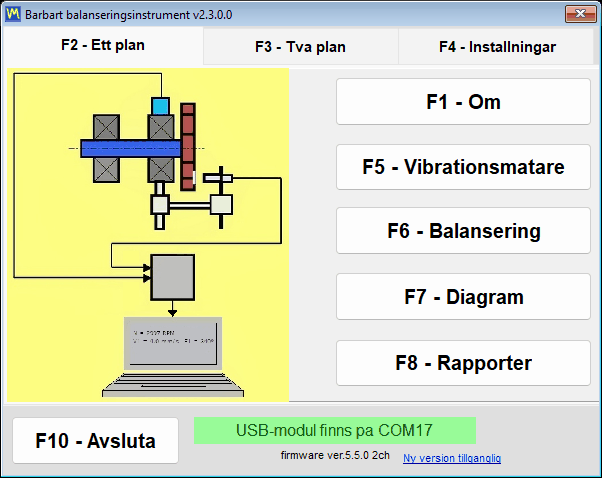
Programmet är skrivet för underhålls- och serviceingenjörer som balanserar rotorer på plats: fläktar, blåsmaskiner, pumphjul, krossar, skruvtransportörer, centrifuger, turbiner, slipskivor och drivaxlar. Rotorn förblir i sina egna lager och demonteras inte, och maskinen balanseras vid sitt normala driftvarvtal, vilket är det tillstånd den faktiskt körs i.
Det är en vanlig lokal Windows-applikation, inte en webbtjänst. Det finns ingen molntjänst bakom den: instrumentet läses via en USB COM-port, och mätning, balansering, arkivering och rapportering kräver inget konto av något slag. En fältdator utan någon nätverksanslutning alls är en komplett fungerande uppsättning. Internet används endast för program- och firmwareuppdateringar, för att länka programmet till ett Vibromera-konto, vilket vissa uppdateringar kräver, och för en supportrapport som du själv väljer att skicka.
Programvaran ingår med instrumentet. Balanset-1A kostar €1,975 och Balanset-4A kostar €6,803. Specifikationer och beställning finns på Balanset-1A produktsida och Balanset-4A:s produktsida, och en fråga inför köpet kan skickas till oss på WhatsApp.
Ett program, två instrument
Samma program används för båda instrumenten och känner igen vilket som är anslutet. Det läser kanalantalet från firmware och visar exakt de kanaler som det anslutna instrumentet har, så att gränssnittet alltid motsvarar den hårdvara som används.
| Instrument | Vibrationskanaler | Tachokanal | Korrigeringsplan | Pris |
|---|---|---|---|---|
| Balanset-1A | 2 (Ch-1, Ch-2) | 1 | 2 | €1,975 |
| Balanset-4A | 4 (Ch-1 till Ch-4) | 1 | 4 | €6,803 |
Antalet korrigeringsplan följer antalet vibrationskanaler. Balanset-1A balanserar i 1 eller 2 plan; för tre och fyra plan används den 4-kanaliga Balanset-4A i balanseringsformuläret Modern.
Firmware 5.5.0 eller senare krävs
Detta hör hemma högst upp på sidan snarare än i en fotnot, eftersom det avgör om programmet överhuvudtaget kommer att mäta. Den här versionen av programvaran mäter endast med instrumentfirmware 5.5.0 eller senare. Med firmware 4.10.x, och med mellanversionerna 5.0.x till 5.4.x, upptäcks enheten fortfarande och dess COM-port förblir synlig, men ingen mätning startar och anslutningsraden visar “Firmware not supported on COMx”. Själva firmware uppdateras från programmet, från fönstret “Updates”.
Anslutning, tangentbord och färgkodning
Det finns ingen Connect-knapp någonstans i programmet. Det söker av COM-portarna ungefär var 1,5:e sekund och upptäcker instrumentet när som helst, inklusive vid hot-plug medan ett mätfönster redan är öppet. Modellen, COM-porten och firmwareversionen visas i fönstrets titel, så du vet alltid vad du kommunicerar med.
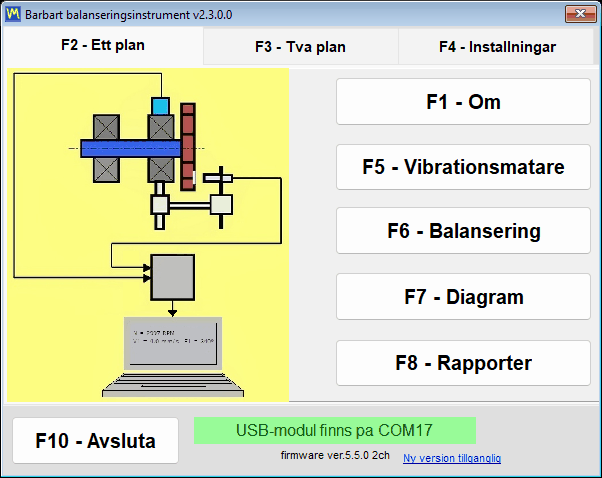
Hela programmet kan styras från tangentbordet, F1 till F10, och F12 sparar en PNG-skärmbild av det aktiva fönstret i Documents\Bs1A\Screenshots, eller i en mapp Screenshots bredvid Bs1A.exe när Documents inte är tillgänglig, med ett namn som utgår från fönstret, datumet och tiden; när ett polärdiagram är öppet sparar F12 polärdiagrammet. På en fältdator, med ena handen på maskinen och ingen musyta i närheten, är det skillnaden mellan att registrera ett resultat och att förlora det.
Färgkodningen för kanalerna är konsekvent i alla diagram, tabeller och rapporter, så en färg i ett utskrivet protokoll betyder samma sak som på skärmen:
- Ch-1 är mörkröd.
- Ch-2 är blå.
- Ch-3 är grön.
- Ch-4 är bärnstensfärgad.
- Tacho är magenta.
Vibrationsmätaren: realtidsavläsningar, utrullning och X-Y-bana
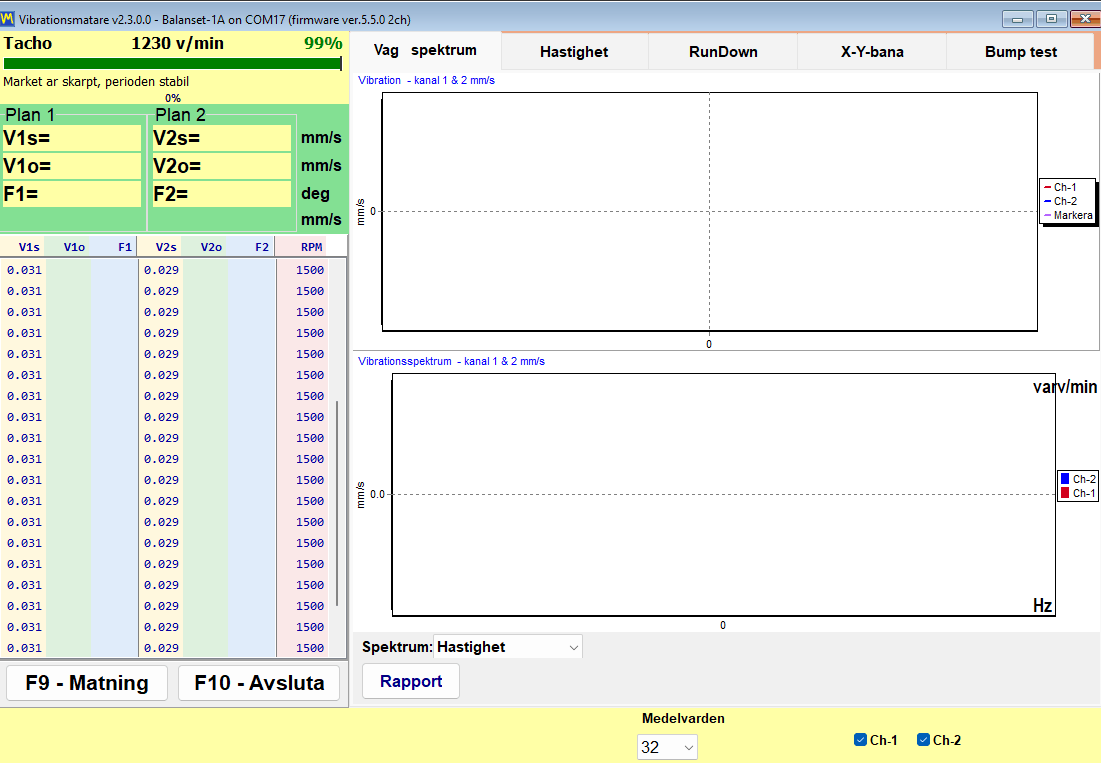
Innan det är en balanserare är produkten en fungerande vibrationsmätare. Vibrationsmätarens fönster strömmar alla kanaler samtidigt och håller värdena kvar på skärmen medan du flyttar en givare, ändrar varvtalet eller väntar på att en maskin ska stabiliseras. För varje kanal visas tre siffror på en egen ruta, där asterisken står för kanalnumret, och rotationshastigheten visas en gång för alla kanaler på den gula Tacho-raden tillsammans med en indikator för tachosignalens kvalitet i procent. Om en “Vibration evaluation standard” är vald i Settings färgas det övergripande värdet efter sin zon enligt ISO 20816-3 eller ISO 10816-1 och zonen läggs till efter talet, till exempel “V1s= 2,66 – Zone B”.
| Avläsning | Vad det är |
|---|---|
| V*s | Total RMS-vibrationshastighet inom arbetsbandet, i mm/s. |
| V*o | 1x-komponenten, det vill säga den del av vibrationen som förekommer vid rotationsfrekvensen, i mm/s. |
| F* | Fasen för den 1x-komponenten, i grader, refererad till tachomärket. |
| varvtal | Rotationshastighet uppmätt av den laseroptiska tachogivaren, visad på Tacho-raden för alla kanaler tillsammans med en indikator för tachosignalens kvalitet i procent. |
Sex flikar finns i vibrationsmätaren:
- “Wave Spectrum” visar tidsvågformen och FFT-spektrumet tillsammans, spektrumet antingen som hastighet i mm/s eller som acceleration i m/s2.
- “Speed” visar intervallen mellan tachomärken för varje varv och vågformen per kanal filtrerad vid rotationsfrekvensen.
- “RunDown” registrerar 1x-amplitud och fas mot fallande varvtal (RPM) under en utrullning.
- “X-Y Orbit” ritar lagerhusets bana utifrån två kanaler.
- “Trend” ritar RMS-vibrationen för varje kanal mot tiden och sparar den som en CSV-fil.
- “Bump test” hittar egenfrekvenser utifrån ett hammarslag; den är experimentell, avstängd som standard och visas först efter att instrumentet har identifierats.
En stabilitetsindikator talar om för operatören när en avläsning går att lita på. Programmet bevakar spridningen i de senaste 12 värdena, ungefär 1,2 s av strömmen, och rapporterar STABLE när variationskoefficienten håller sig under 10 procent vid två på varandra följande utvärderingar, och UNSTABLE när spridningen hos en redan stabil signal går över 20 procent; ett hopp i medelvärdet på mer än 50 procent, till exempel genom en flyttad givare eller ett ändrat varvtal, startar om räkningen. En signal under 0,005 mm/s behandlas som ingen signal snarare än som en mycket liten signal. Den praktiska nedre mätgränsen är cirka 0,05 mm/s för 1x-komponenten, som synkron medelvärdesbildning extraherar ur givarbruset, och cirka 0,2 mm/s för bredbandsvärdet; den övre gränsen sätts av givarens 3 g-område och sjunker med varvtalet, ungefär som 200 000 dividerat med varvtalet i RPM, cirka 66 mm/s vid 3000 rpm. Det är den praktiska skillnaden mellan att skriva ner en mätning och att skriva ner brus.
F9 startar en mätning som samlar in det inställda antalet varv, eller i läget “Auto” stoppar av sig själv när 1x-vektorerna har stabiliserats, och håller sedan resultatet kvar på skärmen så att det kan läsas av, jämföras med nästa och föras in i en rapport medan maskinen fortfarande är igång; knappen “Live” återgår till liveströmmen. Diagrammen för utrullning exporteras till BMP eller WMF med “Save Chart”, och trenden exporteras till en CSV-fil med semikolon som avgränsare med “Save CSV” när ett dokument måste sammanställas någon annanstans.
Utrullning: hitta resonanserna innan du balanserar
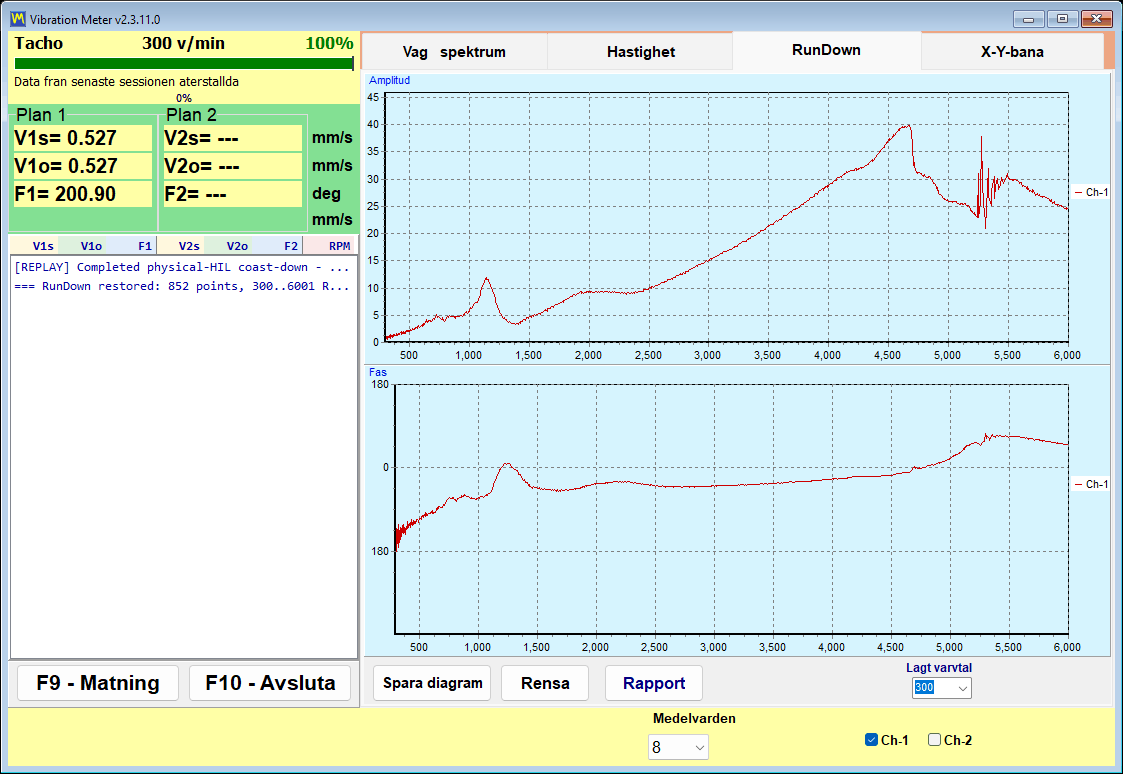
En utrullning registreras genom att rotorn körs upp i varvtal, drivningen stängs av och den får rulla ut fritt. Programmet registrerar 1x-amplituden och fasen mot det fallande varvtalet (RPM) och stannar av sig själv vid tröskelvärdet “Low RPM”, som är justerbart från 100 till 2000 och som standard är 300. En resonans visar sig som en topp i amplituden tillsammans med en fasomkastning på ungefär 180 grader, och det är dessa två tecken tillsammans, inte toppen ensam, som identifierar en resonans.
Det här är det kommersiellt billigaste testet på hela sidan. Balansering nära en stödresonans är opålitlig, eftersom amplituden förstärks och fasen driver, så ett jobb som vägrar konvergera efter flera provkörningar är ofta en maskin som körs nära en kritisk hastighet. Två minuter utrullning innan jobbet talar om det för dig, och sparar de bortkastade körningarna.
X-Y-bana: formen på lagerhusets rörelse
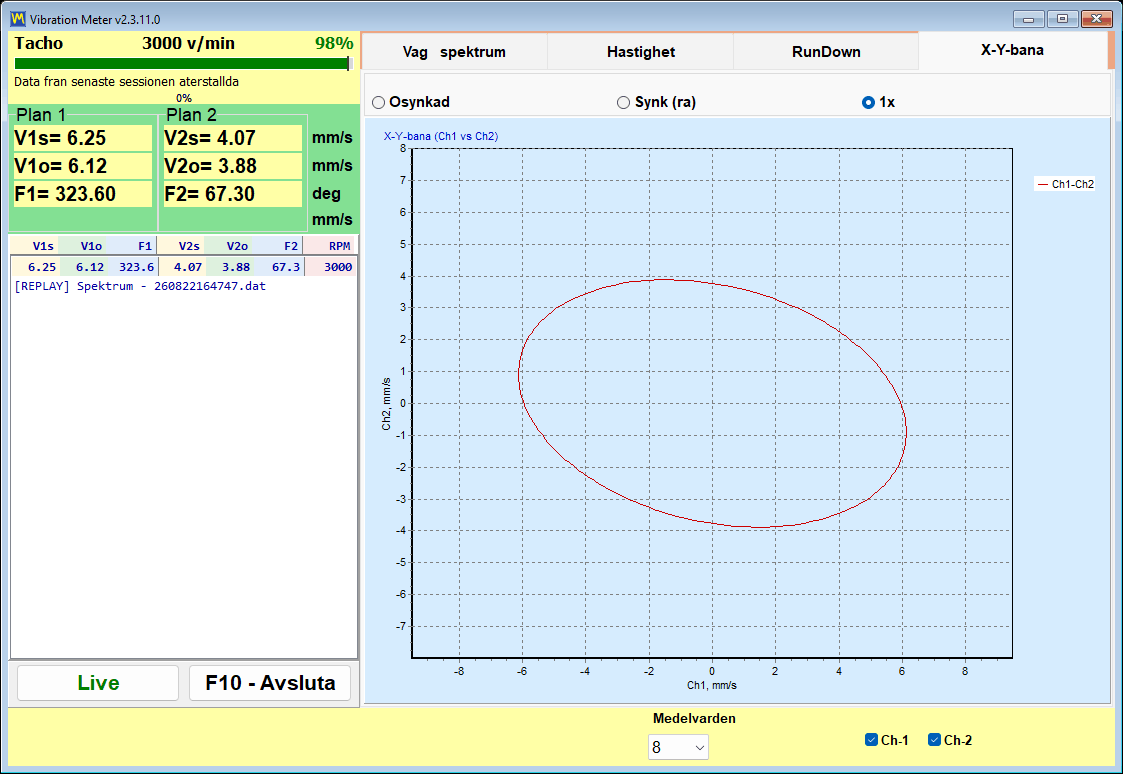
X-Y Orbit ritar kanal 1-signalen mot kanal 2-signalen på en axelskala 1:1, så att formen inte förvrängs av skalningen. Eftersom givarna sitter på huset och mäter vibrationshastighet är detta en bana för lagerhuset, inte axelns bana: den kan läsas som husets rörelsebana endast när båda givarna sitter på samma lager med 90 graders vinkel mot varandra, och med givarna på olika lager visar den bara förhållandet mellan amplituderna och faserna för de två kanalerna. Tre lägen finns: “Unsynced”, “Sync (raw)” och “1x”, och valet sparas. På Balanset-4A läggs en andra bana från kanal 3 och 4 till under den första, så att två lager kan övervakas i samma fönster.
Vad tachomärket avgör
Utan ett reflekterande märke och en fungerande tachosignal återstår endast V*s och spektrumet. V*o och fas är omöjliga att erhålla, och banlägena “Sync (raw)” och “1x” saknar mening. Programmet benämner ärligt detta tillstånd som läget “No tacho – RMS only”. Balansering kan inte utföras i det läget, eftersom en korrektionsvinkel endast kan beräknas utifrån fasen.
När varvtalet (RPM) visas som streck finns det inga tachopulser för tillfället. Programmet vägrar medvetet att lämna kvar ett inaktuellt hastighetsvärde på skärmen, så strecken är information snarare än ett fel.
Rapporter kommer direkt ur vibrationsmätaren. En HTML-rapport för stationär vibrationsmätning och en rapport för utrullning genereras utan att alls gå in i balanseringsarbetsflödet, så ett inspektionsbesök som inte hittar något fel slutar ändå med ett dokument som du kan lämna över; båda skrivs till samma vibrometer_report.htm för sessionen, så exportera den första innan du bygger den andra om du behöver båda.
Analysatorn: spektrum, övertoner och dataexport
Analysatorn svarar på frågan som kommer före varje balanseringsjobb: är det här verkligen obalans? Provkörningar kostar tid och en stillastående maskin, och ingen mängd korrektionsvikt kommer att åtgärda ett slitet lager, en lös maskinfot eller en felinriktad koppling. Analysatorn är där du avgör om det är värt att börja.
Analysatorn, som öppnas med “F7 – Charts” från huvudfönstret, har fyra flikar:
- “F2 – Overall vibration” ger bredbandsnivån per kanal.
- “F3 – 1x vibration” ger rotationskomponenten med amplitud och fas.
- “F4 – Harmonics (1x..Nx)” visar amplituderna för övertonerna 1x till 10x som ett stapeldiagram och listar dem som siffror i sidotabellen.
- “F5 – Spectrum (Hz)” visar hela FFT-spektrumet i Hz med övertonsmarkörer och toppmarkeringar; frekvensområdet väljs automatiskt.
Övertoner från 1x till 10x listas numeriskt, vilket är hur en ingenjör skiljer obalans från felinriktning, mekanisk glapphet och skovelpassageeffekter. Obalans koncentrerar energin vid 1x, medan de andra felen visar sig i de högre ordningarna. Programmet tillhandahåller siffrorna och tolkningen ligger kvar hos ingenjören, vilket är precis rätt arbetsfördelning.
| Inställning | Tillgängliga värden | Standard |
|---|---|---|
| “Revolutions” (fliken F2; på de andra flikarna väljs längden automatiskt) | 8, 16, 32, 64 eller 128 varv | 16 varv |
| FFT-visning | upp till 32768 sampel | — |
| Medelvärde | exponentiell, över 8 ramar | — |
| RMS-fönster | ett fast fönster på 4096 sampel, beräknat oberoende av FFT-visningen | — |
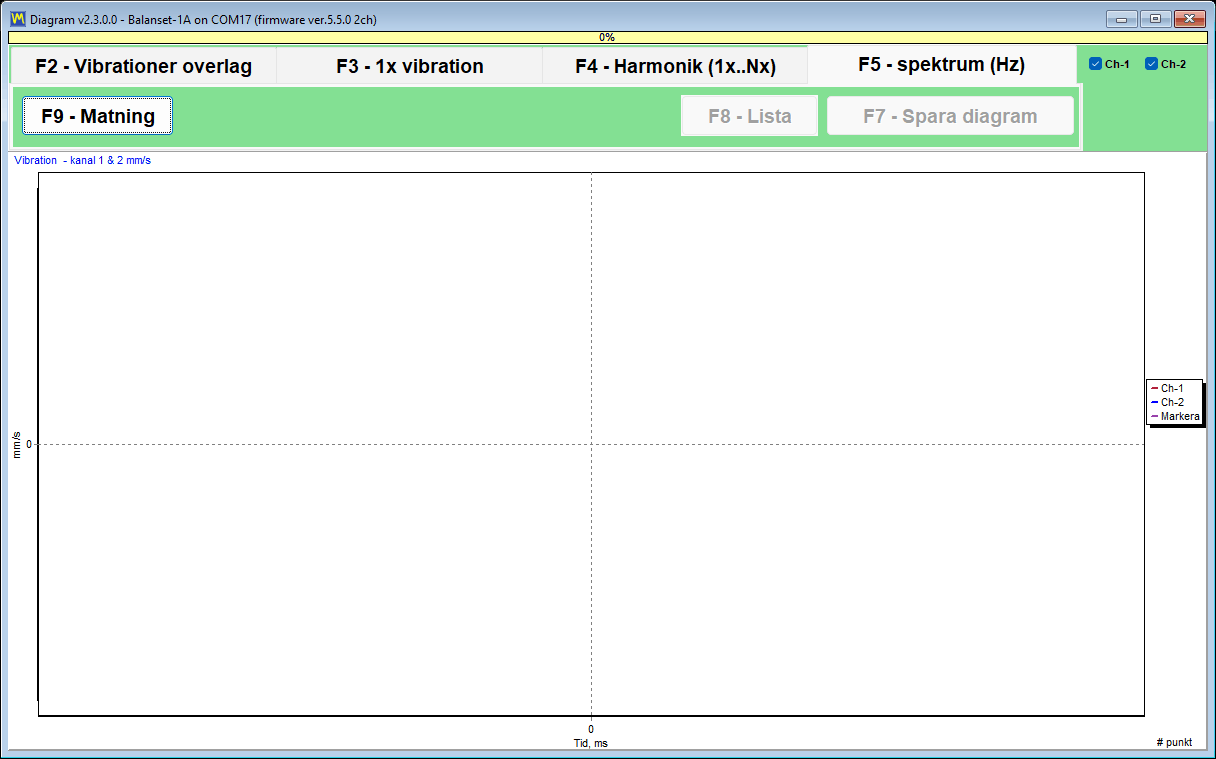
Mushjulet zoomar diagrammet kring en topp, och de exakta värdena skrivs ut i diagramtiteln i stället för att du ska behöva uppskatta dem mot axeln. För dokumentation och vidare arbete exporterar analysatorn både bilder och rådata.
| Fil | Innehåll |
|---|---|
| JPEG-bild (“F7 – Save Diagram”) | Diagrammen som de visas, för en rapport eller ett e-postmeddelande; på flikarna F4 och F5 sparas två filer, vågformen och spektrumet eller övertonerna. |
| Garmoniki.txt (“F8 – List”) | Övertonstabellen från 1x till 10x, eller på fliken F5 varje spektrallinje, som en tabulatoravgränsad texttabell skriven till utdatamappen bredvid programmet. |
Kolumnerna är avgränsade med tabulatorer och en omkopplare “,” / “.” ställer in decimaltecknet, så att tabellen kan klistras direkt in i Excel och ett spektrum som registrerats i dag kan jämföras med ett som registrerades för sex månader sedan i vilket verktyg ditt företag än redan använder. Själva analysatorn har ingen CSV-export; för att logga mätningar över tid, använd fliken “Trend” i Vibrationsmätaren. Inställningen “Averages” på fliken “F4 – Settings” påverkar inte analysatorn.
En driftanmärkning som sparar ett supportärende: Analysatorn och Vibrationsmätaren strömmar från samma instrument via samma COM-port. Om båda strömningsfönstren lämnas öppna kan en klassisk “Run 0” misslyckas med ett portfel. Stäng båda och upprepa körningen.
Bump test: att hitta egenfrekvenser (experimentell)
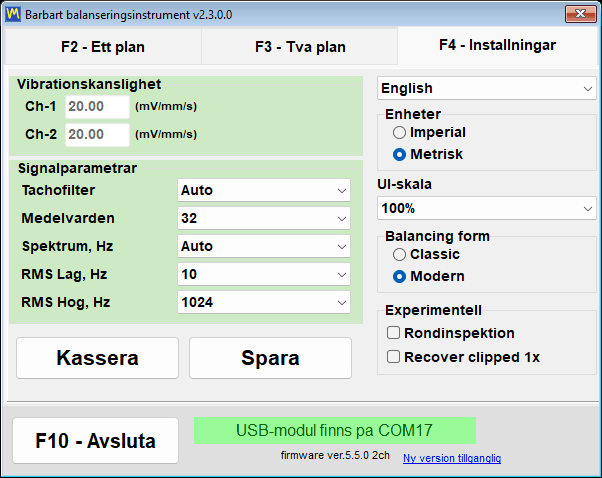
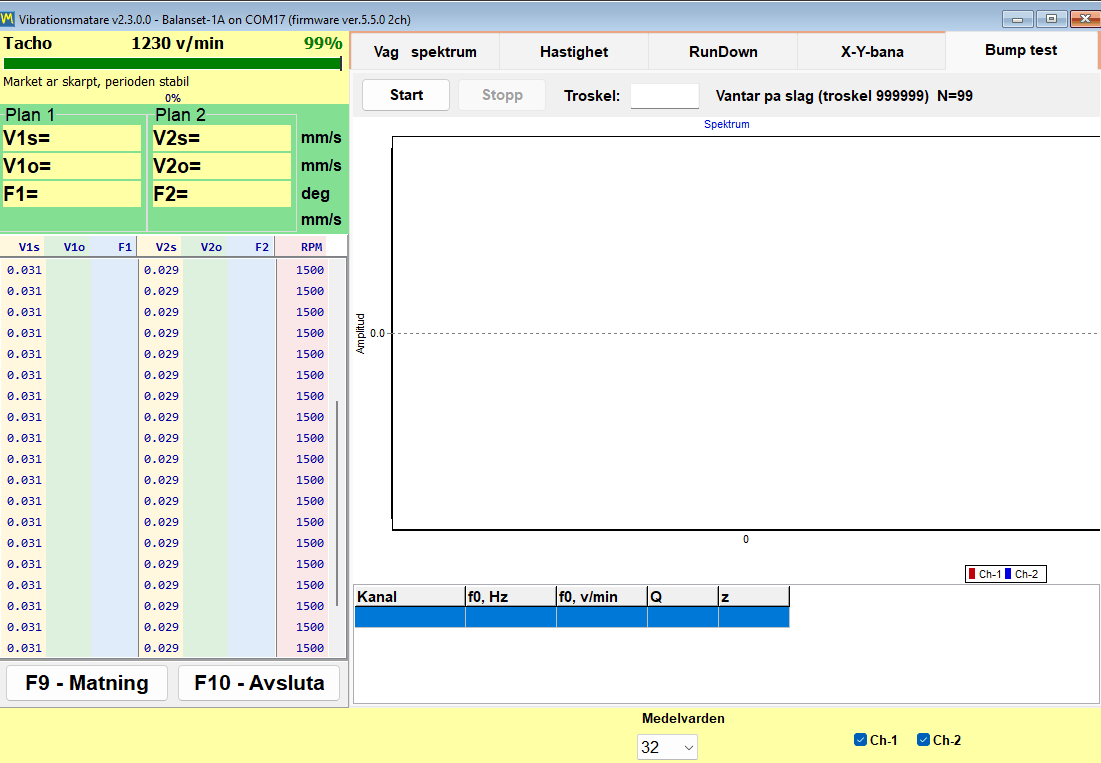
Bump test är markerat som experimentellt i manualen och är avstängt som standard. Det aktiveras med en kryssruta på fliken “F4 – Settings”, varefter det visas som en flik i Vibration Meter. Vi beskriver det här precis som manualen gör, som en funktion under provdrift.
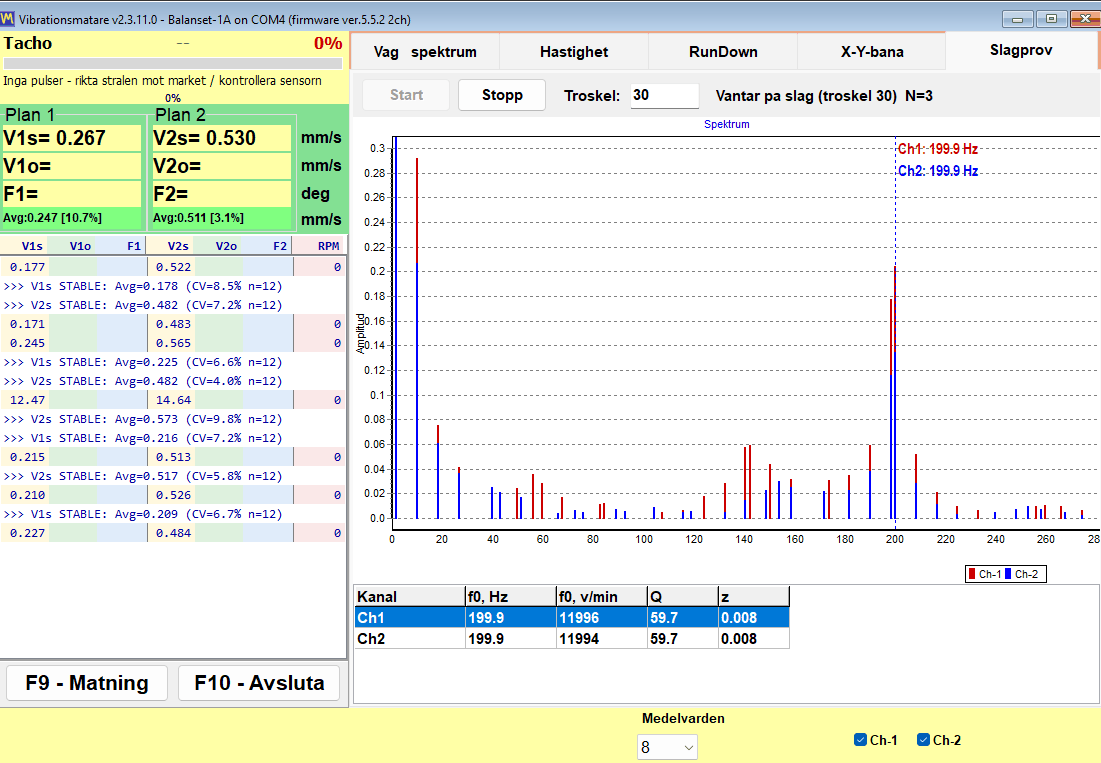
Själva testet är enkelt. Med rotorn stillastående slår du an strukturen intill givaren med en mjuk hammare, eller rycker i en flexibel del som bär givaren. Stödet ringer vid sin egen egenfrekvens, programmet fångar den ringningen, och det rapporterar per kanal egenfrekvensen f0 i Hz och i RPM, kvalitetsfaktorn Q samt dämpningen z = 1/(2*Q). Analysbandet är 2,5 till 600 Hz, den lägsta rapporterade egenfrekvensen är cirka 3 Hz, och resultatet är medelvärdet av de normaliserade spektrumen från alla godkända slag, så att ett starkt och ett svagt slag får lika stor vikt.
Hur insamlingen fungerar, i siffror du kan kontrollera
| Parameter | Värde |
|---|---|
| Bakgrundskalibrering | cirka 0,25 s, följt av cirka 0,5 s fyllning av förutlösningsbufferten, före aktivering |
| Utlösningströskel | 8 gånger den uppmätta bakgrundsnivån, i kombination med ett kraftigt hopp i signalen, så att den jämna vibrationen från en roterande rotor inte utlöser en insamling |
| Insamlingsfönster | minst 4 s, så att även en långsam utsvängning på 3 till 10 Hz ryms, med ett resultat efter cirka 5 s; ungefär en tiondel av fönstret ligger före slaget |
| Aktiveringstidsgräns | 30 s |
| Analysband | 2,5 till 600 Hz, lägsta rapporterade f0 cirka 3 Hz |
| Clippningsflagga | utlöses vid cirka 91 procent av ADC-skalan |
Den noggrannhet som manualen anger, citerad utan avrundning uppåt, är cirka plus/minus 5 procent på Q, för Q mellan 20 och 100, vid resonanser mellan 80 och 400 Hz, vid ett rent slag.
Teknik, och hur man tolkar varningarna
- Slå på strukturen intill sensorn, och aldrig på själva sensorn.
- Stoppa rotorn innan du slår: ett bump test på en maskin i drift är möjligt eftersom den jämna rotationstonen filtreras bort, men en ren utklingning ger mer exakta f0 och Q.
- Undvik ett dubbelslag orsakat av att hammaren studsar, eftersom det andra slaget hamnar inom insamlingsfönstret.
- En (!)-markering betyder att signalen klipptes vid cirka 91 procent av ADC-skalan och att resultatet är ungefärligt; slå mjukare och upprepa.
- Ett meddelande om stabil ton innebär att en kontinuerlig svängning registrerades i stället för ett slag, så den inspelningen är inte ett giltigt Bump test.
- Den mest framträdande toppen hamnar i resultattabellen.
Anledningen till att använda det är smal men värdefull. Det visar om drifthastigheten ligger nära en stödresonans, vilket är den vanligaste orsaken till att ett balanseringsjobb vägrar konvergera. En utrullning hittar samma sak medan rotorn saktar ner; ett Bump test hittar det med maskinen stillastående, vilket ibland är det enda tillfälle ett produktionsschema ger dig.
Så fungerar balansering: Run 0, provkörningar och trim run
Balanset utför dynamisk balansering av rotorer i deras egna lager. Rotorn sitter kvar i maskinen, på sina egna stöd, och balanseras vid sin normala drifthastighet. Inget hämtas från en databas över maskiner: varje gram och varje grad som programmet skriver ut härleds från mätningar gjorda på just den rotorn under en kort och fast sekvens av körningar. Sekvensen är identisk för 1, 2, 3 och 4 korrektionsplan, och identisk i båda balanseringsformerna.
Tre steg, och vad varje steg ger
| Moment | Körning | Vad operatören gör | Vad programmet får |
|---|---|---|---|
| 1. Inledande mätning | Run 0 | Kör upp rotorn till sin drifthastighet precis som den är, utan att några vikter läggs till. | Startvibrationens amplitud och fasen för 1x-komponenten i varje plan. |
| 2. Provkörningar | Run 1 till Run 4, en körning per korrektionsplan | Stoppar rotorn, monterar en provvikt med känd massa vid en känd radie och en markerad vinkelposition, kör upp igen, tar sedan bort den och monterar nästa plans vikt, eller låter den sitta kvar med “Leave trial weight on rotor” ikryssat så att beräkningen tar hänsyn till den. Provvikter monteras aldrig i två plan samtidigt. | Påverkanskoefficienterna för den här maskinen, det vill säga hur vibrationen i varje plan reagerar på en känd massa i varje plan. |
| 3. Korrigering och kontroll | Run T (trimbalansering) | Monterar de beräknade korrektionsvikterna och kör rotorn en gång till. | Restvibration, restobalans i g*mm, och ett PASS- eller FAIL-utslag mot toleransen. |
Hela mätningen ligger i skillnaden mellan Run 0 och varje provkörning. Utifrån den förändringen beräknar programmet påverkanskoefficienterna för maskinen framför dig, och utifrån koefficienterna beräknar det korrektionsmassan i gram och monteringsvinkeln i grader för varje plan samtidigt, med hänsyn till korseffekten mellan planen.
Det finns inget separat Calculate-steg i ett balanseringsjobb. Så snart den sista provkörningen är klar startar beräkningen av sig själv, loggen visar “Auto-calculating correction weights…” och sedan “Correction calculated successfully”, och korrigeringsmassan och vinkeln visas i plankolumnerna. I Classic-fönstren avläses resultatet på fliken “Result”.
Dimensionering av provvikten
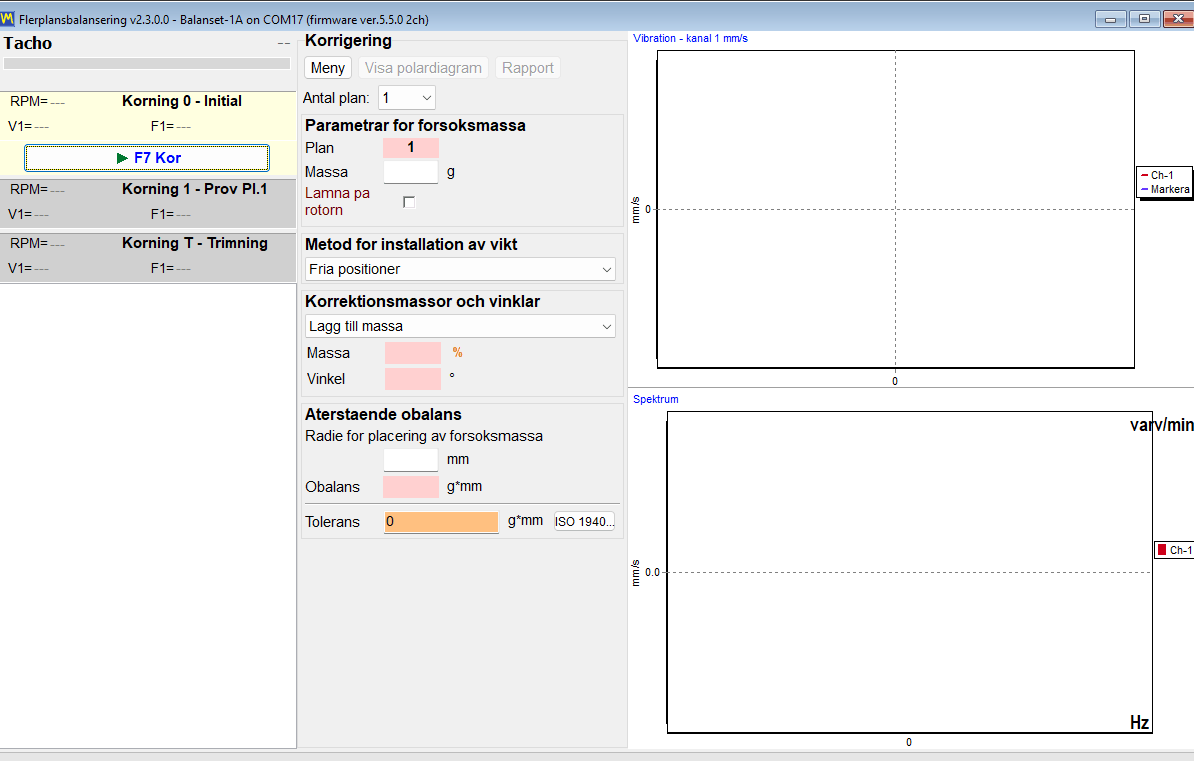
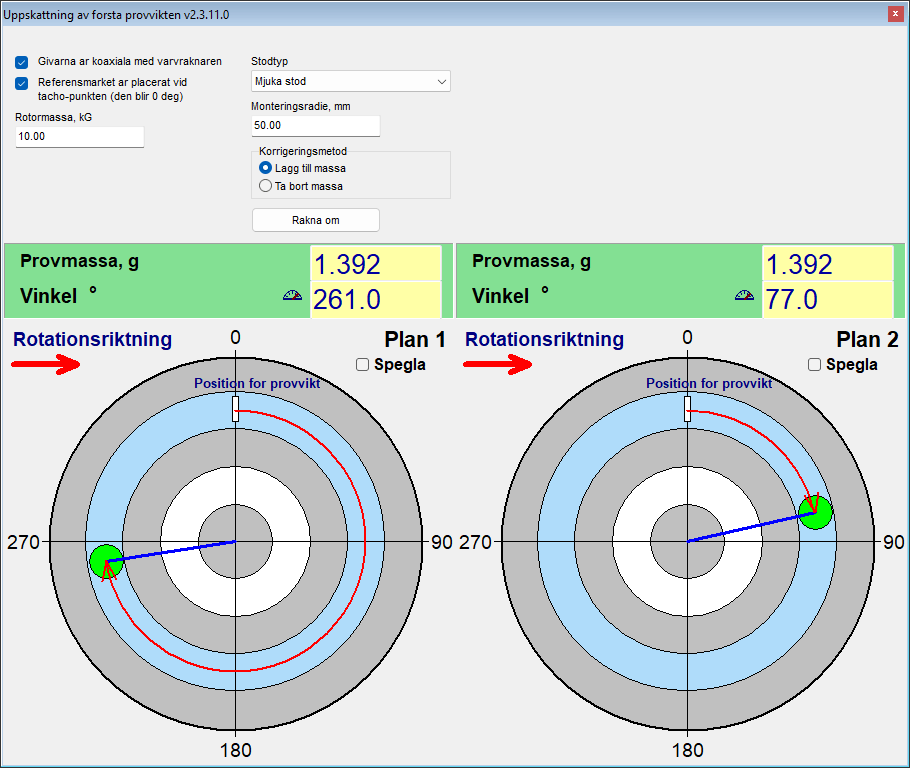
Dimensionera provvikten efter dess centrifugalkraft, inte efter en fast andel av rotormassan. Manualens utgångspunkt är en vikt vars centrifugalkraft är cirka 7 procent av rotorns vikt, där 5 till 10 procent är acceptabelt: m = 0,07 * M * g / (r * w^2), där M är rotormassan i kg, r monteringsradien i m, g = 9,81 m/s^2 och w = 2 * pi * n / 60 för ett varvtal n i rpm. En rotor på 10 kg vid 50 mm radie och 3 000 rpm ger cirka 1,4 g. En för tung vikt är skadlig och farlig, eftersom den driver systemet in i icke-linjäritet, så kontrollera de tillåtna belastningarna på rotorn, lagren och viktfästet innan något monteras. I formuläret Modern gör “Menu” och sedan “First trial weight estimate” den här beräkningen åt dig efter Run 0, utifrån rotormassan, stödtypen, mjuk eller styv, och monteringsradien, och föreslår också monteringsvinkeln från tachomärket förutsatt att givarna är monterade koaxialt med tachometern; det är en uppskattning vars uppgift är att hamna i rätt halva av rotorn. Oavsett uppskattningen är det avgörande kriteriet svaret i provkörningen. Samma regel finns tillgänglig som provviktskalkylator, och den bruksanvisning beskriver förfarandet för provkörning steg för steg.
När en provkörning räknas, och vad man ska göra när den inte gör det
En provkörning är bara informativ om provvikten faktiskt påverkade rotorn. Målet är en förändring på minst 20 procent i amplitud eller minst 30 grader i fas. Om amplituden ändrades med mindre än cirka 10 procent och samtidigt fasen med mindre än cirka 5 till 10 grader avvisas körningen med meddelandet “Trial weight too small. Increase trial weight and repeat Run 1”, där körningsnumret följer planet. En vektor som bara har roterat utan att växa räknas ändå som en giltig provkörning, och programmet kontrollerar ingen övre gräns för svaret.
- Montera en tyngre provvikt och upprepa den provkörningen: en för lätt vikt ger opålitliga påverkanskoefficienter.
- Om vibrationen inte ändrades alls var vikten för liten eller hamnade i en nod; beräkningen utförs inte förrän körningen har upprepats. Provviktens vinkel påverkar inte beräkningen.
Var korrektionsvinkeln mäts ifrån
Det här är det vanligaste operatörsfelet i hela arbetsflödet. Korrektionsvinkeln för ett plan mäts från den punkt där det planets provvikt monterades, i rotationsriktningen. Den mäts inte från tacho-märket. Att fysiskt markera provviktens position på rotorn tar några sekunder och tar bort tvetydigheten för gott, även för eventuella upprepade jobb på samma maskin.
Montera korrigeringsvikten på samma radie som provvikten i det aktuella planet. Radien är bara en hävarm: den omvandlar massa till obalans i g*mm och ändrar inte korrigeringsmassan i gram. Om en annan radie är oundviklig måste massan räknas om för hand som den beräknade massan multiplicerad med provradien och dividerad med den faktiska radien.
Inbyggda kontroller mot ett rimligt men felaktigt svar
Varje obalansberäkning ger ett tal. Värdet av kontrollerna nedan är att de hindrar programmet från att lämna ett säkert tal som mätningen inte stöder.
- I formuläret Modern accepteras inte en körning vars avläsningar matchar föregående körning: programmet rapporterar “Measurement is unchanged from the previous run.”, vilket oftast betyder att provvikten inte monterades eller inte flyttades.
- En överbelastad, klippt signal avvisas i stället för att behandlas som giltig data.
- Ett varvtal som avviker från Run 0 med mer än 40 procent utlöser “WARNING: RPM changed significantly!”, med visning av varvtalen i båda körningarna och de troliga orsakerna, dubbel tachoutlösning eller en verklig förändring av varvtalet; körningen behålls, men resultatet kan vara opålitligt, så upprepa den vid Run 0-varvtalet. En avvikelse över 15 procent markeras med en orange rad i loggen, eftersom påverkanskoefficienter endast gäller vid ett varvtal.
- Om två plan ger linjärt beroende svar vägras beräkningen med “Failed to calculate influence coefficients” i stället för att hitta på en lösning. Provviktens vinkel påverkar inte detta. Kontrollera att varje provvikt satt i sitt eget plan och att varje givare är ansluten till sin egen kanal och ger en signal; om provvikten knappt ändrade vibrationen, använd en tyngre; om korrigeringsplanen ligger nära varandra på en smal rotor, balansera i ett plan. Upprepa sedan provkörningarna och återanvänd inte det föregående resultatet.
- En provmassa är obligatorisk för ett resultat i gram. I formuläret Modern visar enhetsindikatorn ett fetmarkerat orange “%” så länge provmassan saknas i något plan, och beräkningen vägras i det tillståndet, med det tomma fältet markerat i rött; den växlar till “g” (eller “oz”) medan du skriver. Classic-fönstren visar resultatet som en procentandel av provvikten tills massan har angetts, och räknar om det till gram så snart den har angetts, även efter beräkningen.
Ett villkor ligger hos operatören: valet av varvtal. Balansera vid driftvarvtalet och inte nära en stödresonans, eftersom amplituden förstärks och fasen driver nära en resonans, så koefficienter som mäts där beskriver inte maskinen vid dess arbetsvarvtal.
Trimkörningen och BALANCING SUMMARY
Run T verifierar korrigeringen på den verkliga maskinen. Efter den skriver programmet ett “BALANCING SUMMARY”-block i loggen som innehåller vibrationen före och efter, minskningen i procent, den ursprungliga och restobalansen, samt ett PASS- eller FAIL-utslag för varje plan. Det blocket är samma data som går in i HTML-balanseringsprotokollet, så talet som visas på skärmen och talet som lämnas till kunden är samma tal.
Två balanseringsformulär: Classic och Modern (unified)
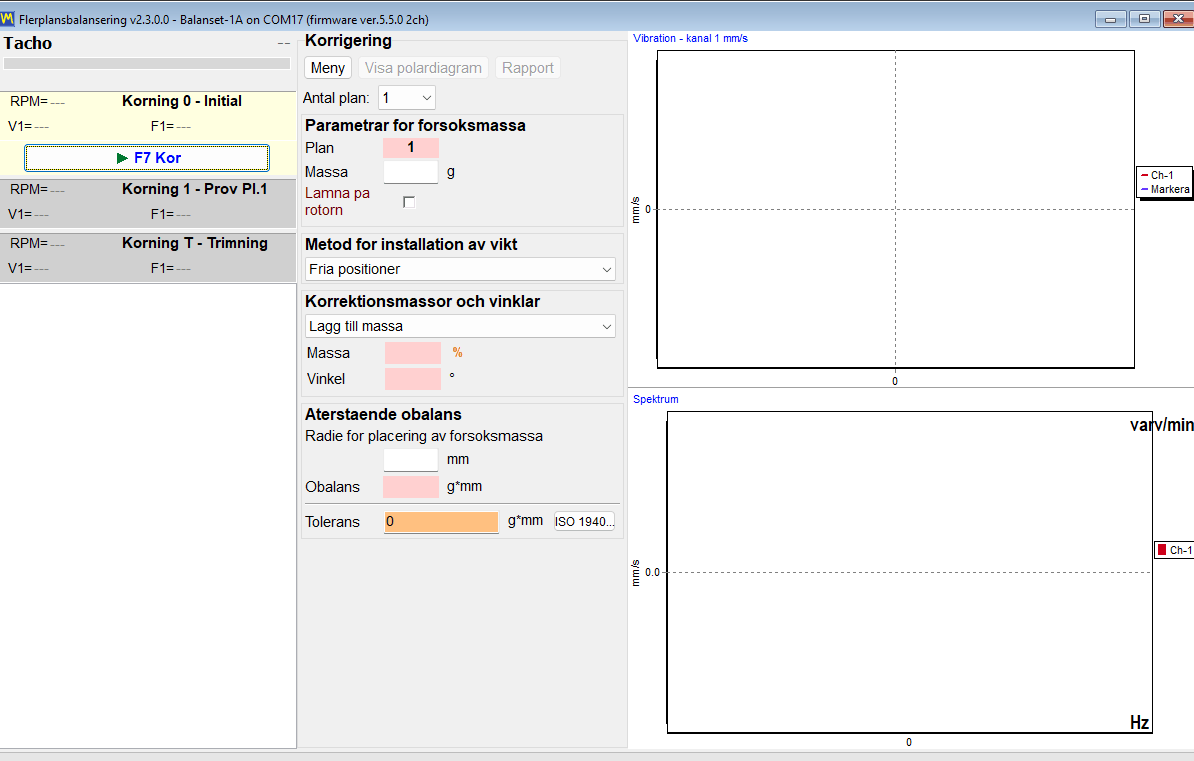
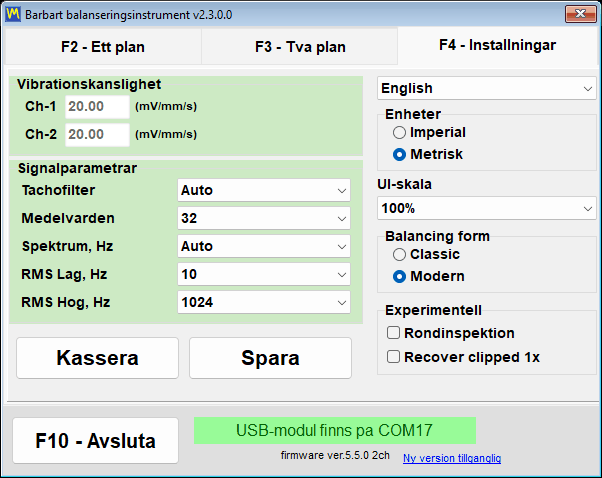
Programmet erbjuder två olika gränssnitt för samma balanseringsmetod. Omkopplaren finns på fliken “F4 – Settings”, i gruppen “Balancing form”, och den har två värden: “Classic” och “Modern”. Den träder i kraft omedelbart, utan någon Save-knapp att trycka på och utan omstart av programmet.
Hur många korrektionsplan du faktiskt får
Det här är den punkt som lättast missförstås, så den anges här utan tvetydighet. Antalet korrigeringsplan följer antalet vibrationskanaler på instrumentet, och 3 och 4 plan balanseras i formuläret Modern. Balanset-1A har 2 vibrationskanaler och balanserar i 1 eller 2 plan i båda formulären. Balanset-4A har 4 vibrationskanaler och når därför 3 och 4 plan, men bara när formuläret Modern är valt.
| Instrument | Balanseringsform | Tillgängliga korrektionsplan |
|---|---|---|
| Balanset-1A, 2 vibrationskanaler | Classic | 1 eller 2 |
| Balanset-1A, 2 vibrationskanaler | Modern | 1 eller 2 |
| Balanset-4A, 4 vibrationskanaler | Classic | 1 eller 2 |
| Balanset-4A, 4 vibrationskanaler | Modern | 1, 2, 3 eller 4 |
Antalet plan väljs innan Run 0. Att ändra det bygger om gränssnittet och rensar de mätningar som redan gjorts, så det är inget att ändra sig om mitt i ett jobb.
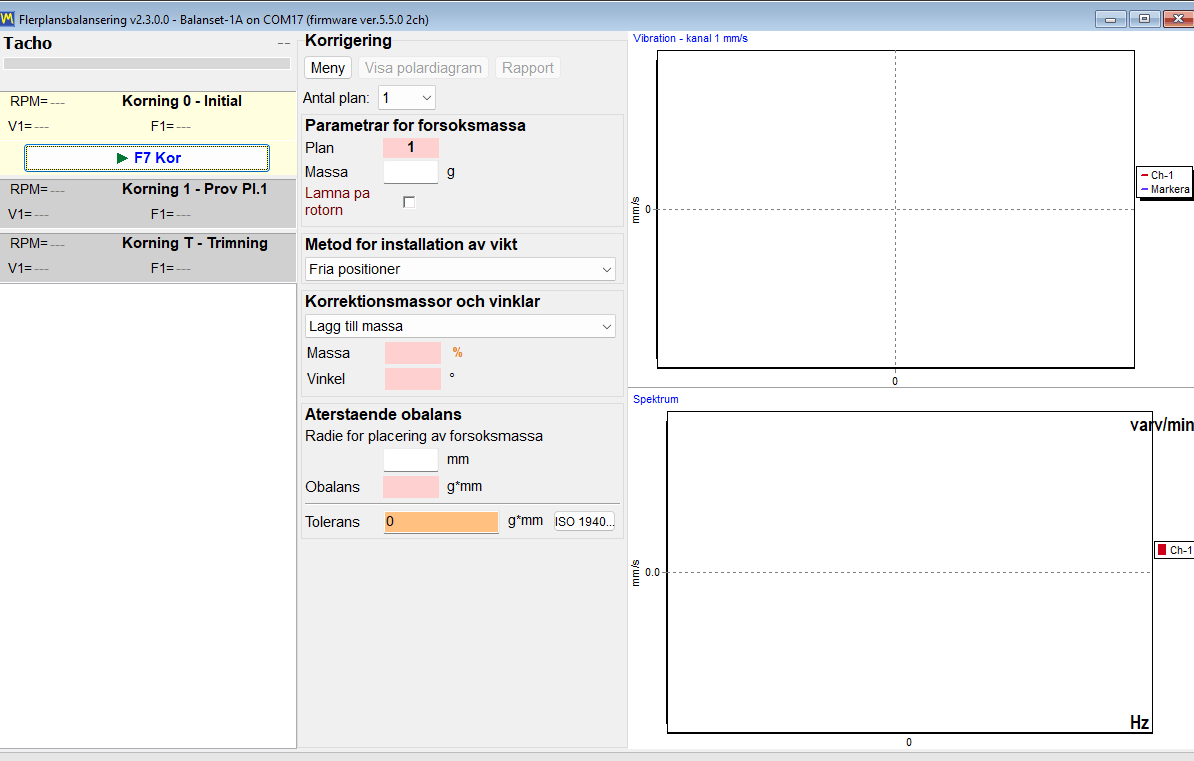
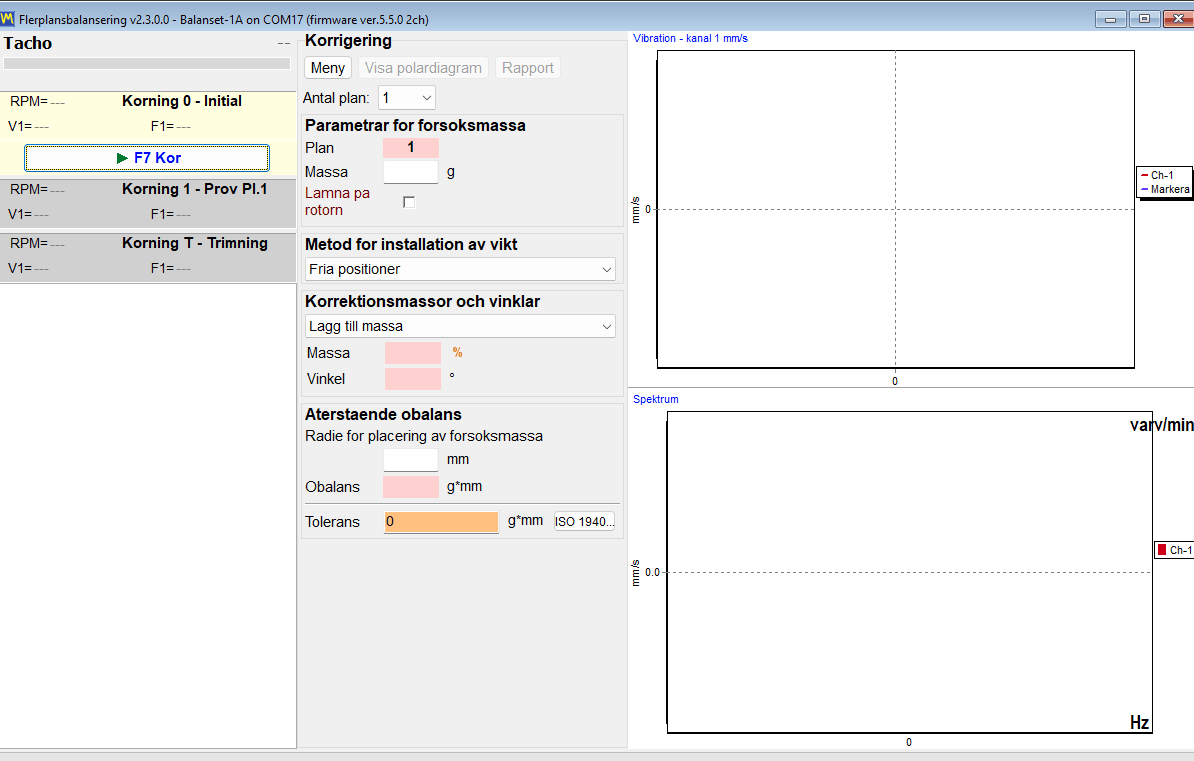
Modern form: ett fönster, körningskort, diagram i realtid
Modern är ett enda fönster som kallas “Multi-plane Balancing”. Varje körning är ett kort i det fönstret: “0 – Initial”, “1 – Trial Pl.1” och motsvarande kort för varje ytterligare plan, “T – Trim” och, när dornkompensation är aktiverad, “E – Eccentr.”. Alla startas med samma “F7 Run”-knapp, som blir “F7 Stop” medan en mätning pågår. Vågformen och spektrumet är synliga under själva mätningen, så en operatör kan se en dålig signal medan den spelas in i stället för efter att den har godkänts.
Classic form: två fönster, en knapp per körning
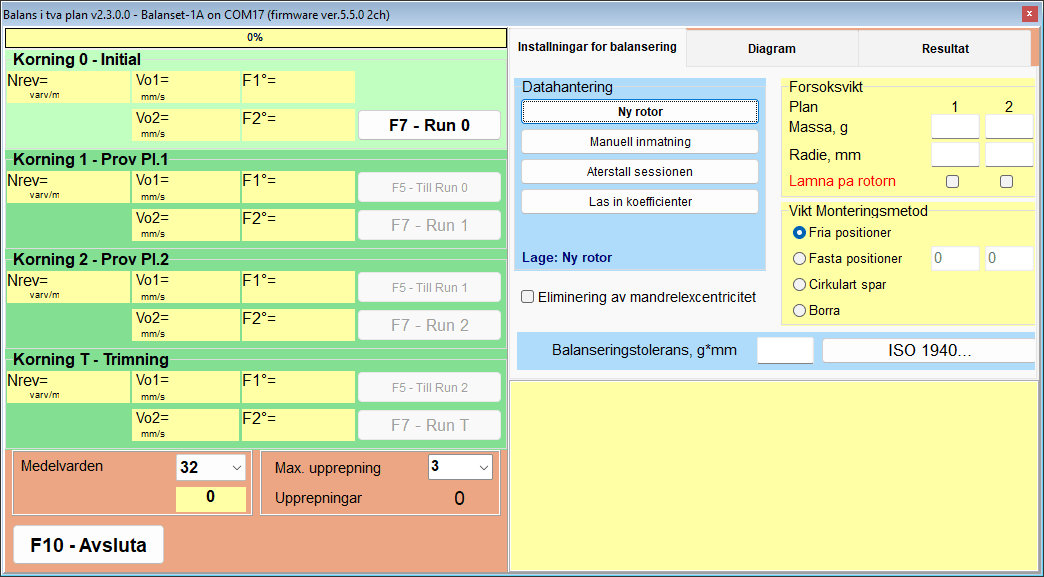
Classic behåller den layout som mångåriga användare redan känner till: två separata fönster, “Single-Plane balancing” och “Two plane balance”. Varje körning har sin egen knapp, “F7 – Run 0”, “F7 – Run 1”, “F7 – Run 2”, “F7 – Run T” och, med dornkompensation aktiverad, “F7 – Run Ecc”, som klickas med musen eftersom F7-tangenten inte trycker på den i det steget, och den beräknade korrigeringen avläses på fliken “Result”.
Samma matematik, olika arbetsflöde
Beräkningen bakom båda formerna är densamma. Med samma indata är resultatet identiskt, så valet mellan dem är en fråga om arbetsflöde och vana, inte om noggrannhet.
| Aspekt | Classic | Modern (enhetlig) |
|---|---|---|
| Korrigeringsplan | 1 och 2 | 1 till 4, med 3 och 4 på Balanset-4A |
| Fönster | Två: “Single-Plane balancing” och “Two plane balance” | Ett: “Multi-plane Balancing” |
| Körningskontroller | En separat knapp per körning | Körningskort styrda av en enda “F7 Run”-knapp |
| Beräkning | Avläses på fliken “Result” | Startar automatiskt efter den sista provkörningen |
| Diagram under mätning | Fliken Charts, växlas efter Run 0 | Vågform och spektrum live under körningen |
| Mätläge | “Averages”, “Auto” eller 8 till 256 varv, och “Max. repeat” från 1 till 20, standard 3, båda på fliken “F4 – Settings” | Väljs i “Menu” och sedan “Measurement mode”: “Manual (fixed repeats)”, standard, med “Repeats per run” 1, 3, 5, 8, 12 eller 16 (standard 3) över “Revolutions” 16, 32, 64, 128 eller 256 (standard 128), eller “Auto (adaptive)”; valet sparas i konfigurationen |
| Läsa in sparade koefficienter | “Data Management” sedan “Load Coefficients” | “Menu” sedan “Load Coefficients” |
| Endast i den här formen | Omräkning av en färdig korrigering till andra plan med “Change corr. planes” | “First trial weight estimate”, mätning med “Auto (adaptive)”, vågform och spektrum i realtid under körningen, 3 och 4 plan |
I läget “Auto (adaptive)” fortsätter programmet att ackumulera varv tills resultatet stabiliseras; förloppet visas som den färgade fyllningen av det aktiva körningskortet, och antalet varv och den uppnådda osäkerheten (SE/V) skrivs till loggen när körningen är klar. Om det rapporterar “Additional averaging does not improve accuracy.” ska det läsas i sitt sammanhang: vid en märkbar vibrationsnivå är det ett tecken på ett mekaniskt problem, glapp, lager eller ett instabilt varvtal, som mer medelvärdesbildning inte kan åtgärda; vid en mycket låg restvibration förklarar dialogen i stället att spridningen är mätbrus och inte ett maskinfel. Du kan acceptera resultatet som det är eller förkasta mätningen.
Omräkningsfunktionen som är unik för Classic förtjänar en driftanmärkning. “Change corr. planes” klickas med musen; i det fönstret fungerar tangenten F5 som Back.
De två formulären delar ett arkiv. Arkivfönstret som öppnas med F8 listar endast poster med 1 och 2 plan och öppnar det formulär som är valt i Settings; koefficienterna för jobb med 3 och 4 plan läses in inifrån formuläret Modern med “Menu” och sedan “Load Coefficients”.
Var vikten ska placeras: korrektionsmetoder och polärdiagram
Ett beräknat värde för massa och vinkel är bara halva svaret. Den andra halvan är om den positionen går att nå på den verkliga rotorn, vilket är anledningen till att programmet har fyra metoder för viktmontering, valda i “Weight installing method”, och räknar om korrigeringen till den form som var och en kräver. Liksom omkopplaren “Add mass” och “Remove mass” gäller metoden för alla korrigeringsplan samtidigt: du kan inte borra i ett plan och lägga till en vikt i ett annat.
| Metod | Vad programmet ger som resultat | Villkor eller gräns |
|---|---|---|
| Fria positioner | En vikt, exakt vid den beräknade vinkeln. | För rotorer där vilken vinkelposition som helst kan nås. |
| Fasta positioner | Korrigeringen delas mellan två intilliggande numrerade positioner, till exempel fläktblad eller befintliga hål. | Minst 3 positioner krävs. |
| Cirkulärt spår | Tre vikter med lika massa, var och en en tredjedel av det planets provmassa: en vid korrigeringsvinkeln och två vid beräknade vinklar, så att deras vektorsumma motsvarar korrigeringen. | Vägras med “TOO HEAVY for 3-weight groove method!” om korrigeringen överstiger den tredjedelsmassan. |
| Drill | Borrdjup H, antal hål N och vinkel f. | Byter alltid metoden till Remove mass. |
Polärdiagram: kontrollen innan något monteras
Polärdiagrammet är operatörens sista titt innan maskinen vidrörs. Upp till 4 cirklar visas sida vid sida, en per korrektionsplan, med ringar vid 20, 40, 60, 80 och 100 procent och en pil som visar rotationsriktningen. Att se vikten ritad på en cirkel som roterar åt samma håll som rotorn är det som avslöjar en vinkel som räknats åt fel håll, vilket är det felet som kostar en extra körning.
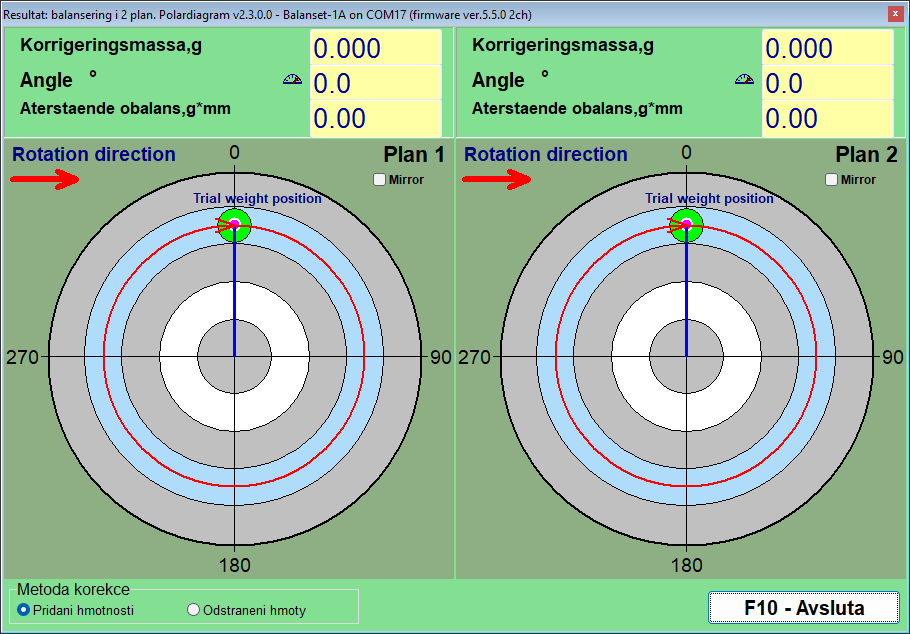
Två omkopplare ändrar hur samma lösning uttrycks. “Add mass” och “Remove mass” i gruppen “Correction method” omvandlar en lösning med tillagd massa till en lösning med borttagen massa: den visade vinkeln är redan vriden 180 grader, så lägg inte till ytterligare 180 själv, och massan förblir densamma, vilket är vad man vill när det praktiska alternativet är slipning eller borrning i stället för svetsning. Valet gäller för alla plan samtidigt och är synkroniserat med balanseringsformuläret; med “Drill”, som alltid tar bort massa, och “Circular groove”, som alltid lägger till den, är omkopplaren låst. “Mirror”, en kryssruta per plan, speglar ritningen för rotorer som fysiskt ses från andra sidan: markören vid 60 grader flyttas till där 300 grader tidigare var och rotationspilen vänds, medan den numeriska vinkeln i datapanelen inte ändras.
Fixed positions: fläktblad och befintliga hål
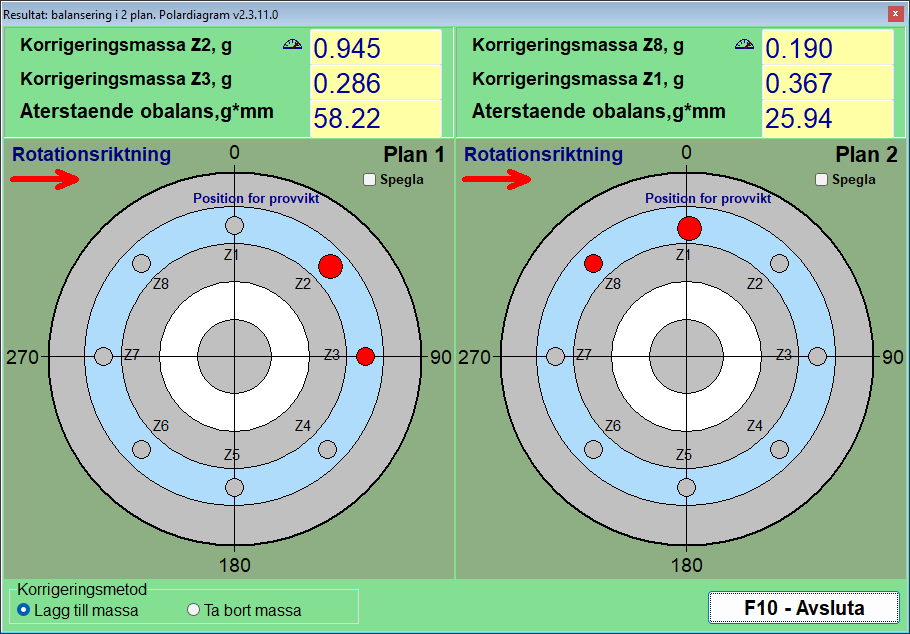
På en fläkt, ett pumphjul eller en fläns med en bulthålscirkel kan en vikt bara placeras där det finns en plats att sätta den. I “Fixed positions” anger operatören hur många positioner rotorn har, i fältet “Blades” i formuläret Modern; programmet behandlar dem som jämnt fördelade runt omkretsen, så läget passar bara rotorer där de verkligen är det. Provvikten sätts på en av positionerna, som räknas som position 1, numren löper vidare i rotationsriktningen, och programmet delar korrigeringen mellan de två intilliggande positionerna som omger den beräknade vinkeln och ger en massa för var och en. Resultatet är direkt genomförbart: två tal, två blad.
Circular groove: tre lika vikter i spåret
Rotorer med ett cirkulärt spår, till exempel många slipskivedornar, tar standardvikter som glider i spåret. Här uttrycks korrigeringen som tre vikter med lika massa, var och en en tredjedel av planets provmassa, en placerad vid korrigeringsvinkeln och två vid beräknade vinklar, så att deras vektorsumma motsvarar den nödvändiga korrigeringen. Före Run 0 sprids de tre vikterna jämnt med 120 graders mellanrum så att deras verkan tar ut varandra, och före planets provkörning sitter alla tre samlade vid provviktens position; fönstret “3-Weight Balancing” visar dessa placeringar steg för steg. Metoden har en inbyggd fysisk gräns: om korrigeringen är större än en tredjedel av det planets provmassa vägrar programmet den med “TOO HEAVY for 3-weight groove method!” i stället för att föreslå vikter som inte skulle passa upplägget, och om två av vikterna hamnar närmare än 20 grader från varandra ber det dig kontrollera positionerna fysiskt.
Drill: att omvandla en korrigering till hål
När massa måste tas bort i stället för att läggas till omvandlar den inbyggda kalkylatorn i fönstret “Drilling – settings” korrigeringen till borrdjupet H, antalet hål N och vinkeln f. Den behöver tre indata: borrdiametern, det maximalt tillåtna borrdjupet och materialtätheten. Att välja Drill byter alltid metoden till Remove mass, och vinkeln som skrivs ut är redan borrpunkten på den tunga sidan, 180 grader från där en vikt skulle placeras, så lägg inte till 180 grader själv.
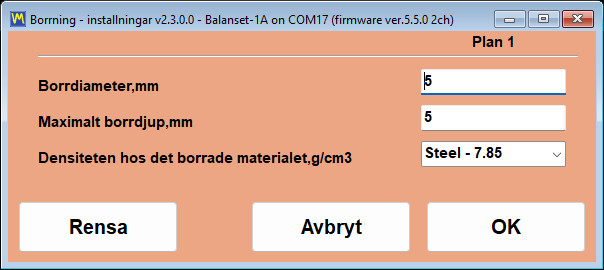
Densiteter är förinställda i g/cm3 för Stål 7,85, Gjutjärn 7,1, Aluminium 2,7, Koppar 8,95, Mässing 8,5, Brons 8,8 och Titan 4,5, och ett anpassat värde kan skrivas in för alla andra material.
Två ärliga anmärkningar om borrkalkylatorn. H är djupet på varje hål mätt till spetsen på borrkonen, under antagande av en spetsvinkel på 120 grader, så ange det maximala djupet som delens verkliga mekaniska gräns, inklusive väggtjocklek och intilliggande hål. Om hela massan skulle kräva ett djupare hål delas korrigeringen upp på flera hål, inget av dem djupare än den gränsen; placera dem intill varandra och bekräfta resultatet med en trimkörning i stället för att anta det.
Dornexcentricitet: Run E-kompensationen
En rotor som balanseras på en dorn bär på ett fel som inte har något med obalans att göra: dornens eget kast. Programmet hanterar det med en särskild excentricitetskörning, aktiverad före Run 0: i formuläret Modern med “Menu” och sedan “Eccentricity”, vilket lägger till ett kort “E – Eccentr.”, och i Classic med kryssrutan “Mandrel eccentricity elimination”, som lägger till kortet “Run E – Eccentricity” med knappen “F7 – Run Ecc”. Efter Run 0 vrids rotorn 180 grader på dornen, med dornen och dess tachomärke lämnade som de var, och mäts igen; programmet beräknar kastvektorn och drar bort den från alla efterföljande mätningar, så att bara den verkliga obalansen korrigeras och jobbet fortsätter från Run 1 utan att rotorn vrids tillbaka. Om vibrationen knappt ändrades efter vridningen varnar det “WARNING: It appears the rotor was NOT rotated 180 degrees between Run 0 and Run E!” och frågar om kompensationen ska hoppas över.
När det beräknade planet inte kan nås
Ibland är det korrekta korrektionsplanet helt enkelt inte åtkomligt med ett verktyg. Classic form kan räkna om en färdig tvåplanskorrigering från de plan den beräknades för, H1 och H2, till två andra plan, K1 och K2, med hjälp av rotorgeometrin. Fyra geometrischeman täcker de vanliga arrangemangen av de nya planen i förhållande till de gamla, och avstånden mellan dem anges i mm tillsammans med de nya radierna. Resultatet är samma obalans uttryckt som vikter som faktiskt går att montera.
Toleranser och standarder: ISO 21940-11, ISO 20816-3 och ISO 10816-1
Ett balanseringsjobb är bara klart när någon svart på vitt kan säga att rotorn ligger inom en dokumenterad tolerans. Balanset-programvaran tillämpar olika standarder på olika frågor. ISO 21940-11, den nuvarande utgåvan av den tidigare ISO 1940-1, besvarar godkännandefrågan vid slutet av ett balanseringsjobb: är restobalansen tillräckligt liten för den här typen av rotor? ISO 20816-3 och ISO 10816-1 besvarar tillståndsfrågan: går den här maskinen i zon A, B, C eller D? Alla dessa kriterier är inbyggda i programmet, och varje tal som de använder skrivs ut nedan så att du kan kontrollera räkningen mot din egen maskin innan du köper något.
ISO 21940-11: restobalansen kontrolleras automatiskt, plan för plan
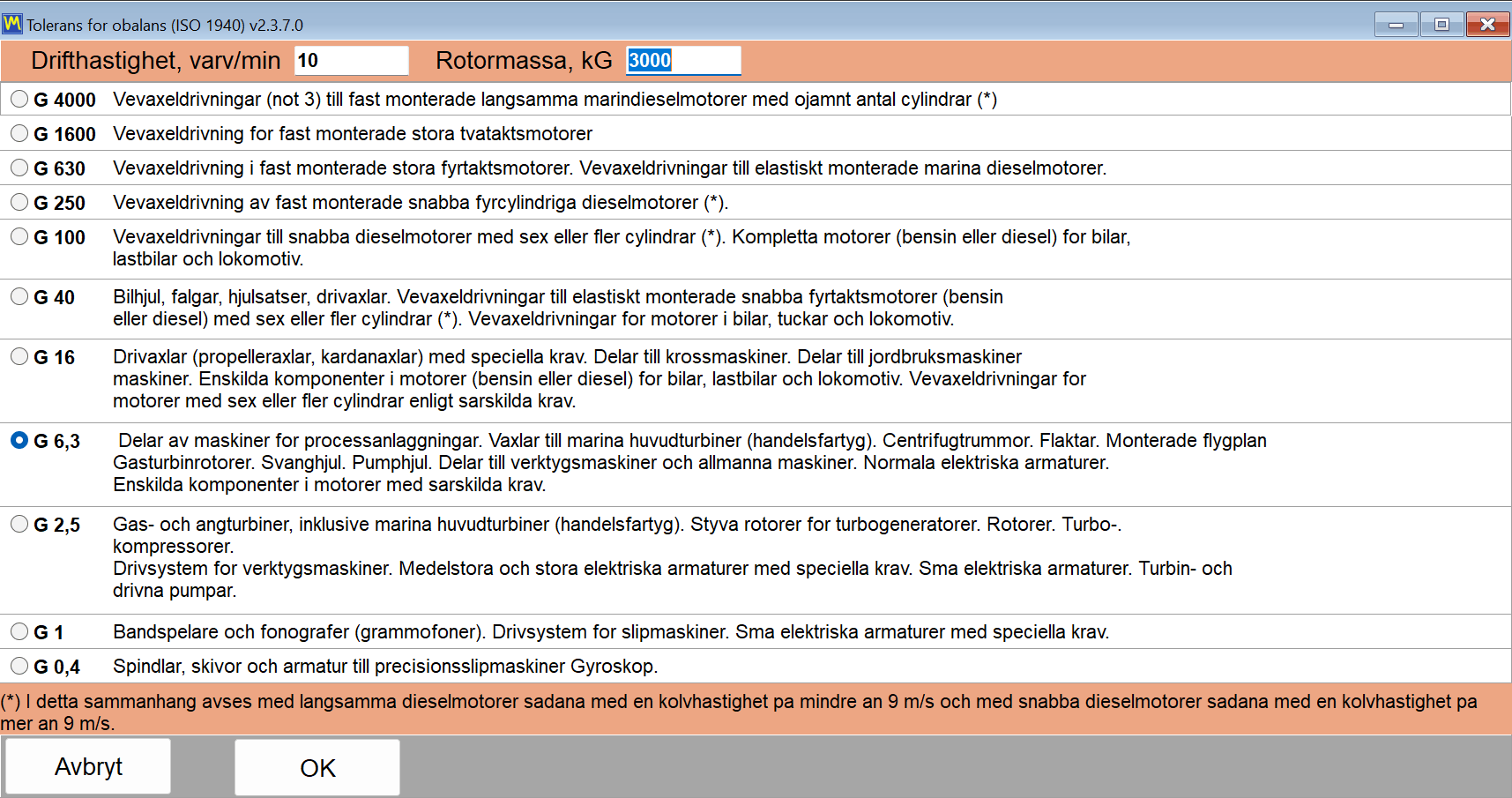
Toleransen beräknas i fönstret “Disbalance tolerance (ISO 21940-11)”, som öppnas med knappen “Calculator…” bredvid toleransfältet: i formuläret Modern finns den i blocket “Residual unbalance”, i Classic-fönstren på både fliken “Balancing settings” och fliken “Result”. Du väljer balanskvalitetsklassen G, anger driftvarvtalet och rotormassan, och “OK” överför den tillåtna restobalansen till toleransfältet, varifrån den lagras tillsammans med sessionen och skrivs ut i HTML-rapporten; den kan ställas in före Run 0 eller efter att korrigeringen redan har beräknats. Efter trimkörningen jämförs den uppmätta restobalansen med det värdet: fältet markeras grönt när resultatet ligger inom toleransen och rött när det inte gör det, och programmet anger ett uttryckligt PASS eller FAIL för varje korrigeringsplan. Inget behöver slås upp i en tabell för hand, och inget beror på operatörens bedömning av vad “tillräckligt bra” betyder.
Formeln, utskriven i sin helhet så att den kan verifieras
Programmet använder standarduttrycket i ISO 21940-11, och det finns inget dolt bakom det:
Uperm [g*mm] = 1000 * G * M / (2 * pi * f)
Här är G balanskvalitetsklassen i mm/s, M är rotormassan i kg, och f är driftvarvtalet i Hz, det vill säga RPM dividerat med 60. Räkneexemplet från manualen är lätt att upprepa på en räknare: klass G 6.3, ett varvtal på 3000 RPM och en rotormassa på 10 kg ger en tillåten restobalans på cirka 200,5 g*mm. Med flera korrigeringsplan delar programmet toleransen lika, så att fältet “Tolerance” får Uperm / N per plan: Uperm / 2 för två plan, och Uperm / 3 eller Uperm / 4 i formuläret Modern på en Balanset-4A. Den fördelningen passar en rotor vars tyngdpunkt ligger ungefär mitt emellan korrigeringsplanen; för en osymmetrisk eller överhängande rotor fördelar ISO 21940-11 toleransen efter tyngdpunktens läge, så beräkna andelarna för hand och skriv in värdet per plan i fältet “Tolerance” själv. Med imperiella enheter visas och kontrolleras toleransen i oz*in.
Eftersom toleransen härleds från dina egna tre indata är utslaget på skärmen reproducerbart av vem som helst som läser rapporten, inklusive din kunds inspektör.
Att välja balanskvalitetsklass
Fönstret “Disbalance tolerance (ISO 21940-11)” erbjuder klasserna från G 4000 ned till G 0.4. Tabellen nedan upprepar tillämpningstipsen som anges i manualen, så att klassen kan väljas innan instrumentet ens är anslutet.
| Kvalitet | Typisk tillämpning |
|---|---|
| G 4000 | Vevaxlar i mycket stora, långsamtgående marina dieselmotorer |
| G 1600 till G 100 | Vevaxlar i stora och höghastighetsdieselmotorer, samt kompletta motorer |
| G 40 | Bilhjul, fälgar och drivaxlar |
| G 16 | Propeller- och drivaxlar, delar av krossar och jordbruksmaskiner |
| G 6.3 | Fläktar, pumphjul, verktygsmaskindelar och elmotorrotorer; den vanliga allmänna industriella standardklassen |
| G 2,5 | Gas- och ångturbiner, styva turbogeneratorrotorer, verktygsmaskindrifter och elmotorrotorer med särskilda krav |
| G 1 | Slipmaskindrifter och små elmotorrotorer med särskilda krav |
| G 0,4 | Spindlar, skivor och ankare i precisionsslipmaskiner, samt gyroskop |
För det mesta fältarbetet på fläktar, blåsmaskiner, pumphjul och verktygsmaskinkomponenter är G 6.3 den klass som förväntas av dig, och det är den man ska utgå från om inte maskintillverkaren anger något annat.
ISO 10816-1: maskinklasser och vibrationszoner
Att bedöma en maskins skick är en separat fråga från att godkänna ett balanseringsjobb, och programmet använder separata standarder för det. Listan “Vibration evaluation standard” på fliken “F4 – Settings” erbjuder “Off”, som är standard, ISO 20816-3 med dess maskingrupper 1 och 2 på styva eller flexibla stöd, och ISO 10816-1 med maskinklasserna I till IV, klassificeringen som tidigare publicerades som ISO 2372, med de fyra zonerna A, B, C och D. Tabellen i ISO 10816-1 är också den som Route Inspection bedömer varje mätställe mot, och dess gränsvärden återges här. Zon A är en nyligen idrifttagen maskin, zon B är godtagbar för obegränsad långtidsdrift, zon C innebär att skicket endast är godtagbart för begränsad drift, och zon D innebär att vibrationen är kraftig nog att orsaka skador. Gränsvärdena publiceras här i sin helhet, i mm/s.
| Klass | Maskiner | A/B, mm/s | B/C, mm/s | C/D, mm/s |
|---|---|---|---|---|
| Klass I | Små maskiner | 0.71 | 1.8 | 4.5 |
| Klass II | Medelstora maskiner | 1.12 | 2.8 | 7.1 |
| Klass III | Stora maskiner på ett styvt fundament | 1.8 | 4.5 | 11.2 |
| Klass IV | Stora maskiner på ett eftergivligt fundament | 2.8 | 7.1 | 18.0 |
En punkt värd att vara tydlig med, eftersom vibrationsstandarder lätt blir otydliga i marknadsföringstext. Programmet har två bedömningstabeller: maskinklasstabellen i ISO 10816-1, klasserna I till IV, och zonerna A till D i ISO 20816-3 för maskiner i Group 1 och Group 2 på ett styvt eller flexibelt stöd. Någon av dem kan väljas som “Vibration evaluation standard” på fliken “F4 – Settings”, den är “Off” som standard, och den övergripande vibrationen Vs i Vibrationsmätaren och i balanseringsfönstren färgas då efter zon; efter trimkörningen visar kortet “T – Trim” också Vs per plan med dess zon, till exempel “Vs1: 2.66 – Zone B”. Route Inspection bedömer varje mätställe mot ISO 10816-1. Gränsvärden för särskilda maskintyper från andra delar av ISO 20816 eller från ISO 14694 för fläktar beräknas inte av programmet.
Mätbandet bakom talet
En siffra för vibrationsnivå betyder bara något om frekvensbandet den mättes i är känt. Standardvärdet för den övre gränsen i programmet är RMS High, Hz = 1024, vilket tillsammans med standardvärdet för den nedre gränsen RMS Low, Hz = 10 ger standardbandet för ISO 10816 / ISO 20816 på 10 till 1000 Hz. På en maskin som går under 600 RPM ligger rotationsfrekvensen under 10 Hz; så länge det finns en tachosignal sänker programmet själv bandets nedre gräns för en sådan rotor till halva rotationsfrekvensen, så att 1x-komponenten stannar inom Vs. Utan tacho gäller värdet från inställningarna, så på en långsam maskin ska den nedre gränsen sänkas för hand till 1 eller 2 Hz innan avläsningen jämförs med någon zontabell. Inställningen ändrar talet på skärmen men påverkar varken 1x-komponenten eller balanseringen, vilket är exakt varför den dokumenteras här i stället för att gömmas undan.
Tidigare jobb förblir spårbara
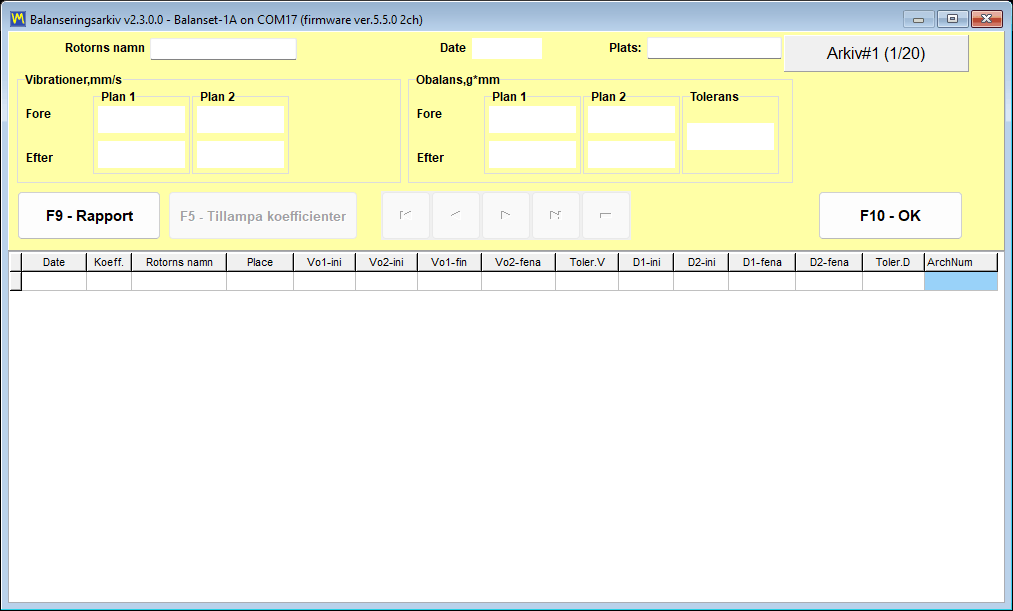
Toleransutslaget är inte bara en direktindikation. I sessionsarkivet markeras cellerna för restvibration och restobalans för varje post som har en tolerans med grönt när de ligger inom toleransen och med rött när den överskrids, så att en hel lista med tidigare jobb kan skannas med en blick efter resultat som hamnade utanför gränsen. För ett serviceföretag är det skillnaden mellan att ha utfört arbetet och att kunna bevisa det ett år senare.
Sessionsarkiv, upprepad balansering utan provkörningar, och rapporter
Provkörningar är den dyra delen av ett balanseringsjobb. Var och en av dem innebär att stoppa rotorn, montera en vikt, starta igen och vänta på en stabil hastighet. Sessionsarkivet finns för att detta arbete ska betalas en gång per maskin i stället för en gång per besök, och för att pappersarbetet som lämnas till kunden ska produceras av programmet i stället för att skrivas ut i efterhand.
Varje session arkiveras, tillsammans med de koefficienter som fick det att fungera
En arkivpost skrivs automatiskt; det finns ingen dialogruta att komma ihåg vid jobbets start. Tillsammans med mätningarna lagrar programmet de påverkanskoefficienter det beräknade för den maskinen, provmassorna, provmassornas radier, antalet fasta positioner och den tolerans som gällde. Posten skapas efter den första provkörningen. När balanseringsfönstret stängs och posten ännu inte har något namn förvandlas stängningsbekräftelsen till ett kort “Save to archive” med fälten “Rotor name” och “Place”, så att posten kan hittas igen av en människa i stället för av ett nummer; ett namn som lämnas tomt blir ett automatiskt, till exempel “Rotor 12.06.2026 14:05”, och i formuläret Modern kan namnet också ställas in när som helst med “Menu” och sedan “Rotor name…”.
En varning som programmet ger på eget initiativ är värd att känna till före det första jobbet: om mappen Documents synkroniseras av en molntjänst som OneDrive kan molnsynkroniseringen frysa programmet och skada arkivdatabasen, så flytta mappen BalSoft ut ur molnsynkroniseringen eller markera den som alltid behållen på den här enheten.
Att balansera samma rotor igen kräver inga nya provkörningar
Detta är den del som ett serviceföretag faktiskt betalar för, och det är värt att beskriva det som en mekanism snarare än som ett slogan. Påverkanskoefficienterna beskriver hur just den maskinen svarar på en vikt i varje plan. När de väl är lagrade behöver ett upprepat jobb på samma rotor bara den inledande mätningen: de sparade koefficienterna laddas, Run 0 mäts, och korrektionsvikterna och vinklarna beräknas omedelbart. Provkörningarna upprepas inte alls.
Det finns tre sätt att ladda lagrade koefficienter:
- I Modern form, “Menu” och sedan “Load Coefficients”.
- I Classic form, “Data Management” och sedan “Load Coefficients”.
- Från huvudfönstret, F8 för en post med 1 eller 2 plan, välj sedan en post som visar ett grönt V i kolumnen “Coeff” och tryck på “F5 – Apply coefficients”; poster med 3 och 4 plan nås från formuläret Modern inställt på samma antal plan.
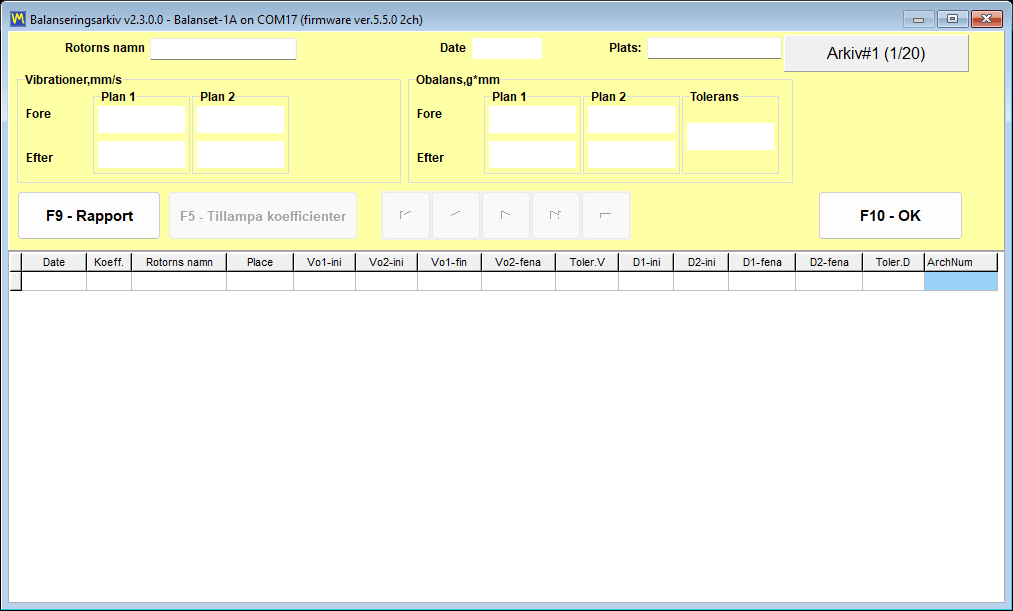
Två förbehåll måste anges tillsammans med det löftet, eftersom det att ignorera någotdera ger ett säkert men felaktigt resultat.
- I arkivet laddar “F10 – OK” ingen session och överför inga koefficienter. Endast “F5 – Apply coefficients” gör det. Detta är det absolut vanligaste missförståndet kring arkivfönstret.
- Koefficienterna är endast giltiga för samma maskin och samma rotortyp, med oförändrad placering av givare och tachometer, det reflekterande märket på samma plats och ett oförändrat körläge. Av den anledningen bör provviktens placering markeras fysiskt på rotorn under det första jobbet, så att nästa besök utgår från samma geometri.
Resultatet av ett upprepat jobb sparas som en ny arkivpost. Den ursprungliga posten ändras inte, så maskinens historik förblir intakt.
Upprepade kontrollkörningar kostar nästan ingenting
Om restobalansen fortfarande är över toleransen efter kontrollkörningen upprepas inte heller provkörningarna. Koefficienterna finns redan, så programmet beräknar den extra korrektionen direkt. Den extra vikten läggs till utan att ta bort de vikter som redan är monterade, och kontrollkörningen upprepas. Detta kan göras så många gånger som jobbet kräver, vilket är varför en svår rotor kostar tid i uppstarter snarare än i mätarbete.
Rapporter som programmet skriver åt dig
Tre HTML-dokument produceras av programmet självt, alla kodade i UTF-8 och alla möjliga att öppna i valfri webbläsare på valfritt operativsystem, inklusive en kunds telefon:
protocol11.htm, balanseringsprotokollet för ett avslutat jobb.vibrometer_report.htm, vibrationsmätarrapporten för en mätsession.report_YYYY-MM-DD.htm, ruttrapporten för en inspektionsdag.
En rapport är ingen återvändsgränd av en fil. Programmet innehåller en rapporteditor med en förhandsgranskning, och förhandsgranskningen kan zoomas från 10 till 200 procent via listan, eller upp till 500 procent genom att ange värdet manuellt, vilket spelar roll när man kontrollerar en liten siffra på en bärbar dators skärm bredvid en maskin.
Exportformat, och det enda kravet ingen förväntar sig
| Format | Typisk användning |
|---|---|
| Dokumentet som skickas till en kund eller bifogas en arbetsorder | |
| HTML, en enda fil | En fristående fil med bilderna inbäddade, enkel att skicka via e-post |
| HTML med en bildmapp | Redigerbar version för publicering eller för att klistras in i ett annat dokument |
| RTF | Att öppna och redigera protokollet i ett ordbehandlingsprogram |
| RVF | Det inbyggda redigerarens ursprungliga rich text-format |
Ett krav måste anges tydligt, eftersom det överraskar folk på en ny bärbar dator: PDF-export kräver att minst en Windows-skrivare är installerad. Skrivardrivrutinen används endast för att beräkna sidlayouten, och ingenting skrivs faktiskt ut. Om datorn inte har någon skrivare alls, aktivera “Microsoft Print to PDF” i Windows så fungerar exporten.

Ditt brevhuvud, din logotyp
Rapportmallar är vanliga HTML-filer i ReportTpl -mappen bredvid Bs1A.exe och kan redigeras så att protokollet bär ditt företags brevhuvud, logotyp och kontaktuppgifter. Redigeringar bevaras vid automatiska uppdateringar: en ändrad mall byter namn till name.user-YYYYMMDD-HHMMSS.htm innan den nya fabriksfilen skrivs; programmet listar de bevarade filerna en gång efter uppdateringen, och anpassningen förs över till den nya mallen för hand. Ominstallation med Bs1ASetup.exe gör inte den här kontrollen och ersätter mallarna med fabriksmallarna, så kopiera dina mallar någon annanstans före en ominstallation.
När toleransen kom från ISO-kalkylatorn fyller protokollet automatiskt i sitt avsnitt “Applied Standards”: ISO 21940-11:2016, tidigare ISO 1940-1, balanskvalitetsklassen G, rotormassan, det maximala driftvarvtalet, den totala tillåtna restobalansen och dess fördelning på toleransplanen. Resultatavsnittet listar de rekommenderade korrigeringsvikterna per plan som massa och vinkel, både efter provkörningarna och efter verifieringskörningen.
Datan är din och den är portabel
Arkivet och rapporterna finns i Documents\BalSoft\Bs1A. De överlever programuppdateringar och en fullständig ominstallation, och de flyttas till en annan dator genom att installera programmet där med guiden, stänga det på båda datorerna och kopiera databasmappen och varje mapp vars namn börjar med Arc från den platsen; de färdiga HTML-rapporterna i Arc-mapparna kan flyttas fritt på egen hand. Det finns ingen databasserver att migrera, ingen licensserver att kontakta och inget molnkonto som innehåller din mäthistorik.
Route Inspection: rundvandringsövervakning enligt ISO 10816-1 (experimentell)
Route Inspection är markerat som experimentellt i användarmanualen och är avstängt som standard. Det aktiveras med en kryssruta på fliken “F4 – Settings”.
Det den tillför är ett andra liv för samma hårdvara. Mellan balanseringsjobb blir instrumentet och den bärbara datorn en uppsättning för vandringsbaserad vibrationsövervakning: du följer en definierad rutt genom anläggningen, mäter samma punkter på samma sätt varje gång och ser hur siffrorna förändras.
Hur en rutt är organiserad
Datamodellen har tre nivåer, och den motsvarar hur en anläggning faktiskt gås igenom:
- A rutt är en vandringsrunda, till exempel en verkstad eller en produktionslinje.
- A punkt är en maskin på den rutten.
- A mätställe är ett lager kombinerat med en axel, vilket är vad sensorn faktiskt mäter.
En punkt kan innehålla upp till 8 lager, och varje lager har 3 axlar: X horisontell, Y vertikal och Z axiell. Det ger maximalt 24 mätställen på en enda maskin, vilket räcker för en flerstegspump eller ett motor- och fläktset med flera stöd.
Varje mätställe bedöms mot ISO 10816-1
Varje uppmätt mätställe jämförs med ISO 10816-1-gränsvärdena för den maskinklass du tilldelade den punkten, klasserna I till IV, och färgas efter zon A, B, C eller D. Den färgen är själva poängen med modulen under en rundvandring: en omätt punkt skiljer sig visuellt från en frisk sådan, så det är uppenbart vid rundans slut om rutten slutfördes, och omedelbart uppenbart vilken maskin som behöver uppmärksamhet innan du har öppnat ett enda diagram.
Trender och prognosen
Tre trendvyer är tillgängliga för varje mätställe. “Overall level” ritar upp den bredbandiga vibrationshastigheten över på varandra följande besök mot ISO 10816-1-zongränserna. “Frequencies” följer enskilda frekvenskomponenter, vilket är hur ett utvecklande lagerfel skiljer sig från en långsam ökning av obalansen. Vattenfallsvyn staplar upp till de 12 senaste kanal 1-spektrumen, så en ny topp som inte fanns där tre besök tidigare blir synlig som en ås snarare än som en siffra.
Programmet extrapolerar också. Med hjälp av upp till de 6 senaste besöken anpassar det en rät linje och uttrycker resultatet som ungefär N dagar till zon X. Det är viktigt att presentera det precis som manualen gör: det är en grov uppskattning för underhållsplanering, framtagen genom linjär extrapolering av en handfull punkter. Det är ingen garanterad återstående livslängd, och ett fel som utvecklas icke-linjärt kommer inte att följa den. Använt ärligt är det ett sätt att avgöra vilken av två maskiner som ska schemaläggas först.
Vad ett besök kan innehålla utöver siffror
En vibrationsavläsning för sig själv förlorar ofta det sammanhang som gjorde den meningsfull. Varje besök kan därför också registrera en fritextanteckning, en temperaturavläsning och ett foto i formatet jpg, png eller bmp, så att det lösa skyddet, oljeläckan eller den tillfälliga kopplingen dokumenteras bredvid mätningen som förklarar den. En utrullning på upp till 120 s kan också registreras inom rutten, vilket innebär att en utrullning av en misstänkt maskin kan fångas under vandringen i stället för att schemaläggas som ett separat besök.
Ruttrapporten
En HTML-rapport produceras per inspektionsdag, med namnet report_YYYY-MM-DD.htm. Det är dokumentet som går till underhållsplaneraren eller till kunden i slutet av rundan, och liksom de andra rapporterna öppnas det i vilken webbläsare som helst utan att programmet är installerat på läsarens dator.
Driftanmärkningar värda att känna till i förväg
- Om ingen COM-port har accepterats är mätknapparna inte gråtonade. De svarar “Measurement is not available.” i stället, så att ett saknat instrument ser ut som en vägran snarare än som ett inaktiverat gränssnitt.
- Att öppna ett ruttfönster stoppar en pågående Signal Monitor eller Run-down. Instrumentet har en enda port, och ruttmodulen tar över den. Detta är förväntat beteende, inte ett fel.
- Att minska antalet lager på en punkt blockeras om lagret som skulle försvinna redan har mäthistorik. Programmet skyddar trenden snarare än layouten.
- Att ta bort en rutt eller en punkt raderar inte datan. Mappen flyttas till
Routes\_deleted, så att en borttagning som gjorts i fält kan ångras tillbaka på kontoret.
Datan förblir läsbar utanför programmet
Ruttdata lagras i vanliga filer, i SI-enheter, med decimalpunkt oavsett Windows regionsinställningar. Den sista detaljen låter trivial men är det inte: den innebär att en rutt som spelats in på en bärbar dator konfigurerad för ett språk som använder decimalkomma öppnas korrekt på vilken annan maskin som helst, och filerna kan tolkas av dina egna verktyg utan en konverterare.
Inställningar, enheter, språk och skärmskalning
Allt som ändrar hur programmet mäter och hur det ser ut finns på en enda flik i huvudfönstret, “F4 – Settings”. Det finns inget nästlat träd av inställningsdialoger att leta igenom: sensorkänsligheten, signalparametrarna, gränssnittsspråket, “UI Scale”, systemet “Units”, omkopplaren “Balancing form” och kryssrutorna för “Experimental”-funktioner finns alla på samma skärm, och de värden du ser där är de värden instrumentet använder just nu.
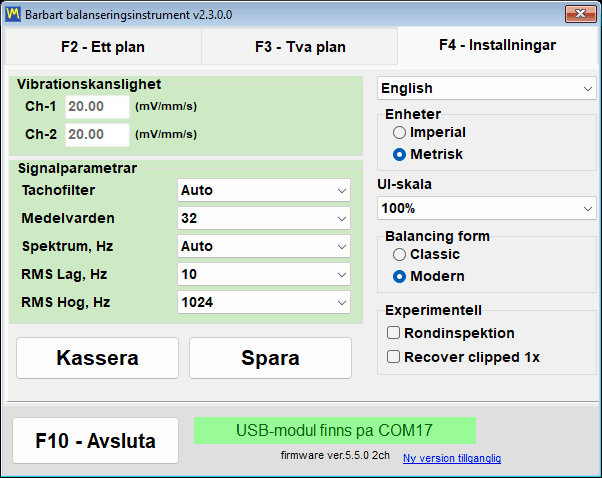
Två knappar längst ned till vänster styr sparandet. “Save” skriver de aktuella inställningarna till konfigurationsfilen Bs1A.cfg så att de blir standardvärden vid nästa start, och “Discard” avbryter osparade ändringar och läser om värdena från den filen. De flesta parametrar — “Tacho filter”, “Averages”, “Spectrum, Hz”, RMS-bandet och enhetssystemet — träder i kraft så snart du ändrar dem, och de skrivs till Bs1A.cfg automatiskt när programmet avslutas normalt. Språk, “UI Scale”, “Balancing form” och kryssrutorna för experimentella funktioner skrivs till filen omedelbart vid ändring, så för dessa behöver du aldrig trycka på “Save”.
Sensorkänslighet, avsiktligt låst
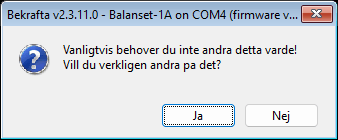
Gruppen “Vibration sensitivity” innehåller en koefficient per kanal i mV/(mm/s). Standardvärdet är 20, men ett kalibrerat instrument skriver sina egna koefficienter per kanal i dessa fält när det ansluts, eftersom varje instrument kalibreras som en uppsättning tillsammans med sina givare och värdena kan skilja sig märkbart från 20. En fyrakanalig Balanset-4A lägger till fälten Ch-3 och Ch-4. Fälten är skyddade mot oavsiktliga ändringar: ingenting kan skrivas in i dem förrän du klickar på gruppen och bekräftar frågan “Do you really want to change it?”. Just den frågan hindrar en operatör från att i tysthet omkalibrera hela instrumentet med ett felaktigt tangenttryck mitt i ett fältjobb. En felaktig koefficient skalar alla avläsningar i mm/s proportionellt, men har praktiskt taget ingen effekt på de beräknade korrigeringsmassorna och vinklarna, eftersom alla körningar mäts med samma givare. Ändra dessa tal endast om din givare skiljer sig från standardgivaren; om ett instrument är anslutet när du sparar dem frågar programmet “Write the new sensor coefficients to the device?”, och “Yes” skriver över kalibreringen som lagras i själva instrumentet.
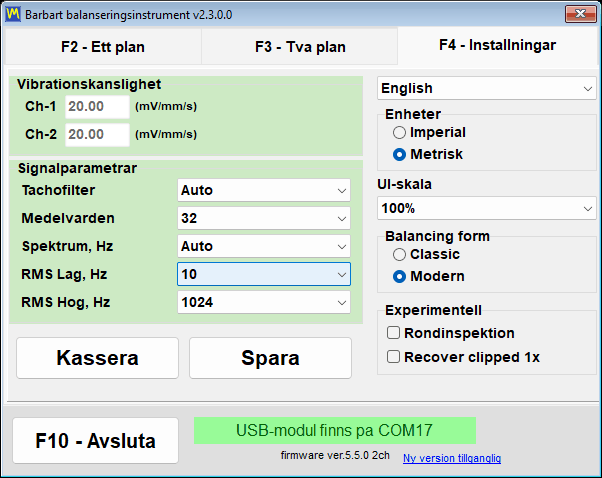
Signalparametrar
| Parameter | Värden | Standard | Vad det ändrar |
|---|---|---|---|
| “Tachofilter” | “Auto”, “Fin (1 %)”, “Normal (2 %)”, “Grov (5 %)”, “Mycket grov (10 %)”, “Ojämn (20 %)”, “Av (40 %)” | “Auto” | Den tillåtna hastighetsvariationen mellan intilliggande varv |
| “Averages” | “Auto” / 8 / 16 / 32 / 64 / 128 / 256 | “Auto” | Hur många varv som medelvärdesbildas till en mätning i Vibrationsmätaren och i Classic-balanseringsfönstren; fler ger ett stabilare resultat och mindre brus, men en längre mätning. “Auto” väljer antalet själv |
| “Max. repeat” | 1 / 3 / 4 / 8 / 10 / 15 / 20 | 3 | Hur många mätningar varje körning i Classic-fönstren för ett och två plan tar; deras vektorer medelvärdesbildas till körningens resultat och en stor spridning rapporteras i sessionsloggen |
| “Spektrum, Hz” | 100 till 8000, eller “Auto” | “Auto” | Den maximala frekvensen som visas i spektrumet; “Auto” väljer intervallet utifrån rotationshastigheten |
| “RMS Low, Hz” | 1 till 10 | 10 | Den nedre gränsen för bandet för övergripande vibrationsnivå; med en aktiv tachosignal sänker programmet själv den till halva rotationsfrekvensen på en långsam rotor |
| “RMS hög, Hz” | 1024 / 2048 / 4096 / 8192 | 1024 | Den övre gränsen för RMS-bandet; tillsammans med den nedre gränsen på 10 Hz ger 1024 standardbandet för ISO 10816 / ISO 20816 på 10 till 1000 Hz, större värden vidgar det mot toppen av spektrumet |
| “Vibration evaluation standard” | “Off”, ISO 20816-3 (Group 1 eller 2, styvt eller flexibelt stöd), ISO 10816-1 (Klass I till IV) | “Off” | Färgkodar den övergripande vibrationen Vs efter zonerna i den valda standarden: A grön, B gul, C orange, D röd |
“Auto”-tachofiltret väljer sin tolerans adaptivt: det börjar på 2 procent och, om rotationen är ojämn, mjukas upp stegvis upp till 40 procent samtidigt som mätningen flaggas som tagen med reducerad noggrannhet. För livesignalen i Vibration Meter motsvarar “Auto” en fast nivå på 20 procent. Avvägningen är värd att känna till innan du rör den: ett alltför strikt filter kastar bort rotationshastigheten helt på en remdrift eller ett vibrerande stöd, och ett alltför löst filter accepterar mätningen men minskar fasnoggrannheten.
Medelvärdesbildning med “Auto” väljer antalet varv för det mest exakta resultatet: en mätning i Vibrationsmätaren stoppar så snart 1x-vektorn har stabiliserats, efter minst 16 och högst 256 varv, eller efter cirka 20 sekunder när 8 varv väl finns; i Classic-balanseringsfönstren, där antalet måste vara känt i förväg, tar den de varv som ryms i cirka 4 sekunder vid aktuellt varvtal. Balanseringsformuläret Modern använder inte det här fältet, eftersom dess eget “Measurement mode” avgör hur länge det mäter.
Listan “Vibration evaluation standard” är den nyaste posten på fliken. Den färgar den övergripande vibrationen Vs i Vibrationsmätaren och i båda balanseringsformulären efter zonen i den valda standarden, antingen ISO 20816-3 för maskiner i Group 1 eller Group 2 på ett styvt eller flexibelt stöd, eller ISO 10816-1 för maskinklasserna I till IV: A grön, B gul, C orange, D röd. “Off”, som är standard, inaktiverar bedömningen. Valet gäller direkt och skrivs till Bs1A.cfg tillsammans med de andra signalparametrarna, och RMS-bandet bakom talet ställs in endast här, på fliken F4.
Metriska och brittiska enheter
Enhetssystemet växlas i gruppen “Units”, mellan “Metric” (standard) och “Imperial”. Omkopplaren omfattar varje storhet programmet hanterar, både på skärmen och i rapporterna.
| Antal | Metrisk | Kejserlig |
|---|---|---|
| Vikt/massa | g | oz |
| Radie och längd | mm | i |
| Obalans (moment) | g*mm | oz*in |
| Vibrationshastighet | mm/s | inch/s |
| Rotormassa för ISO 21940-11 | kg | pund |
| Materialdensitet | g/cm3 | oz/in3 |
Internt beräknar och lagrar programmet alltid data i SI, det vill säga i g, mm, g*mm, mm/s och kg, och konverterar bara vid inmatning och visning. Det är anledningen till att en arkivpost eller en sparad session inte går sönder när en kollega öppnar den med det andra enhetssystemet valt. Efter bytet uppdateras enhetsetiketterna i alla fönster, diagram och rapporter omedelbart. Formuläret Modern konverterar också de tal som redan har matats in och visas, så 2 oz blir 56,7 g; Classic-fönstren räknar inte om tal som redan finns på skärmen, och om formuläret Classic är valt eller ett Classic-fönster är öppet varnar programmet för detta och rekommenderar en omstart, så välj enheter innan du startar ett Classic-jobb. Små korrigeringsmassor visas med adaptiv precision ned till 0,001 g, eller 0,001 oz, så att värdet på en liten vikt inte går förlorat genom avrundning.
27 gränssnittsspråk
Programmet och dess manual är översatta till 27 språk: engelska, bulgariska, tjeckiska, danska, tyska, estniska, spanska, franska, indonesiska, italienska, lettiska, litauiska, ungerska, nederländska, norska, polska, portugisiska, portugisiska (Brasilien), rumänska, ryska, slovakiska, slovenska, finska, svenska, turkiska, ukrainska och japanska. Språklistan finns i det övre högra hörnet av inställningsfliken.
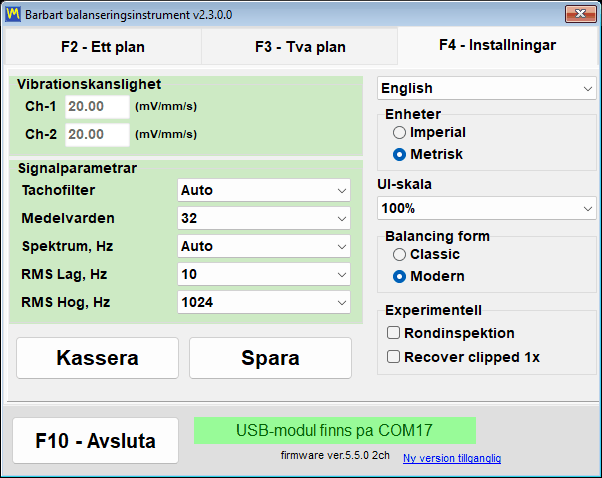
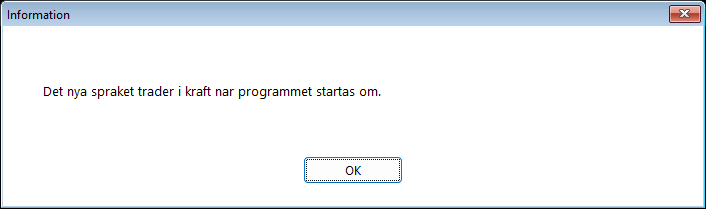
Namnen i listan är skrivna med latinska bokstäver, så ryska visas som “Russkiy” och japanska som “Nihongo”, vilket innebär att du alltid kan hitta tillbaka även efter att ha bytt till ett språk du inte kan läsa. Valet skrivs till Bs1A.cfg omedelbart och gäller efter att programmet har startats om; meddelandet “The new language will take effect after the program is restarted.” visas medvetet på två språk samtidigt, det aktuella och det du just har valt. Gränssnittsspråket styr även etiketterna i HTML-rapporterna, så ett balanseringsprotokoll som lämnas till en kund kommer ut på kundens språk.
UI Scale för fältbärbara datorer
“UI Scale” erbjuder 100, 125, 150, 175 och 200 procent, och den tillämpas ovanpå Windows systemskala för DPI, så den slutliga storleken på elementen är kombinationen av de två. Liksom språket träder skalan i kraft efter att programmet har startats om. I fönstren “Vibration Meter”, “Charts”, balansering och “Balancing archive” skalar knappen Maximize dessutom teckensnitt, knappar, fält och diagramaxlar till den tillgängliga skärmytan, och när fönstret återställs återgår den grundläggande skalan; detta beteende är aktiverat som standard och kan stängas av i konfigurationsfilen med nyckeln MaximizeZoom=0 i avsnittet [UI]. Varje fönster hålls inom skrivbordets arbetsyta, så vid 150 och 200 procent hamnar en dialogruta inte längre bakom aktivitetsfältet och klipper inte bort sin nedersta rad med knappar, och programmet krymper automatiskt teckensnittet på en etikett eller knapp när en lång översättning inte ryms. En dialogruta med fast layout som inte skulle få plats vertikalt, till exempel toleranskalkylatorn vid en stor skala på en liten skärm, visas i en reducerad skala och klipps inte.
Balancing form och de experimentella reglagen
Gruppen “Balancing form” avgör vilket fönster knappen “F6 – Balancing” öppnar, “Classic” eller “Modern”. Valet sparas omedelbart och gäller nästa gång balanseringsfönstret öppnas, utan omstart. Själva gruppen visas först efter att programmet har identifierat en ansluten enhet med firmware som stöds; fram till dess förblir den dold, medan värdet som tidigare sparats till Bs1A.cfg fortsätter att gälla.
Gruppen “Experimental” har tre kryssrutor, alla avstängda som standard. “Bump test” lägger till fliken för egenfrekvens i Vibrationsmätaren. “Route inspection” lägger till knappen “F9 – Route Inspection”, och när den slås på eller av byggs huvudfönstret om direkt utan omstart. “Recover clipped 1x” ändrar vad som händer när vibrationssignalen går utanför skalan: i stället för att avvisa mätningen rekonstruerar programmet rotationskomponenten från de odistorterade delarna av signalen, med reducerad noggrannhet, och markerar resultatet som ungefärligt rekonstruerat. Kryssrutan “Bump test” visas, liksom gruppen “Balancing form”, inte alls förrän en enhet med firmware som stöds har identifierats; den sparade inställningen finns kvar efter en omstart, men fliken visas i Vibrationsmätaren först i det ögonblick enheten identifieras, och när kryssrutan avmarkeras tas fliken bort och ett pågående test stoppas.
Bs1A.cfg: inställningarna är en vanlig textfil
Alla inställningar lagras i en enda text-INI-fil, Bs1A.cfg, som ligger bredvid Bs1A.exe, eller i %LOCALAPPDATA%\BalSoft\Bs1A när den mappen inte är skrivbar. Programmet använder inte Windows-registret alls. Filen kan redigeras för hand medan programmet är stängt, vilket är det enklaste sättet att rulla ut en identisk konfiguration till en hel flotta av servicedatorer: kopiera en fil. Numeriska värden för känslighet, brusgolv, förinställningar och borrning accepteras med antingen decimalpunkt eller decimalkomma, så att ett byte av gränssnittsspråk eller Windows regionala format inte återställer dem.
Installation, systemkrav och var dina data lagras
Balanset-programvaran är en vanlig Windows-skrivbordsapplikation. Du installerar den en gång på den bärbara dator som ska följa med till maskinen, och därefter är instrumentet bara en USB-enhet som programmet hittar av sig själv.
Programmet levereras på USB-minnet i kitet och kan också laddas ner som installationsprogrammet Bs1ASetup.exe eller som ett arkiv. Behöver du en ersättningskopia? Kontakta Vibromeras support med din instrumentmodell för att bekräfta lämplig programvaruversion.
| Parameter | Krav |
|---|---|
| Operativsystem | Windows 7, 8, 10 eller 11, 32-bitars eller 64-bitars; 64-bitars Windows 10 eller 11 rekommenderas |
| Processor och minne | En tvåkärnig processor och 1 GB RAM; 2 GB rekommenderas |
| Port | En ledig USB-port; instrumentet, dess givare och tachometern får alla ström från den |
| Diskutrymme | Cirka 150 MB |
| Bildskärm | 1280×1024 vid en gränssnittsskala på 100 procent; vid 125 procent och däröver behöver balanseringsfönstret proportionellt fler pixlar |
| Administratörsrättigheter | Krävs inte för själva programmet, som installeras i användarens egen mapp; installationsprogrammen för instrumentdrivrutinen och databaskomponenten (BDE) som körs av guiden kan be om det |
| Internetanslutning | Krävs inte för mätning, balansering eller rapportering; behövs för uppdateringar, för länkning till ett Vibromera-konto och för att skicka en rapport till supporten |
Två sätt att installera
Installation med guiden är den rekommenderade vägen på en dator som aldrig har haft programmet. Kör Bs1ASetup.exe och gå igenom guiden; standardplatsen är den aktuella användarens mapp Documents\BalSoft, och programmet hamnar i undermappen Bs1A, vilket ger Documents\BalSoft\Bs1A\Bs1A.exe. Instrumentet behöver inte vara anslutet medan du installerar. Ett steg i guiden är värt att läsa två gånger: i slutet kör den automatiskt installationsprogrammet för instrumentdrivrutinen och sedan konfigurationen av databaskomponenten (BDE), efter varandra, och Windows kan be om administratörsbehörighet för var och en; låt båda bli klara och avbryt dem inte, eftersom sessionsarkivet inte fungerar utan databaskomponenten. Guiden skapar sedan en skrivbordsgenväg “Bs1A”, om du inte rensade den kryssrutan, och en Start-menygrupp “Bs1A” som innehåller programmet, “Manual”, en länk till tillverkarens webbplats och avinstallationsprogrammet.
Programmet är också portabelt. Det rör inte Windows-registret, och alla dess inställningar finns i Bs1A.cfg bredvid den körbara filen, så hela applikationen kan packas upp i valfri mapp och köras därifrån — även från ett USB-minne som följer med instrumentet. Två förbehåll gäller. Det är bättre att inte packa upp det i Program Files: utan administratörsrättigheter kan ingenting skrivas där, så programmet skulle i stället behålla sina inställningar och loggar i %LOCALAPPDATA%\BalSoft\Bs1A, och en uppdatering kan kräva administratörsgodkännande. Och om datorn aldrig har haft installation med guiden, kör guiden en gång på den datorn, eftersom bara den installerar databaskomponenten (BDE) och instrumentdrivrutinen, utan vilka sessionsarkivet inte fungerar; därefter kan du uppdatera med vilken metod som helst.
Första start
Starta Bs1A.exe så öppnas huvudfönstret med programversionen i namnlisten. Anslutningsstatusraden längst ner i fönstret talar omedelbart om vilken av tre situationer du befinner dig i: “USB module found on” med COM-portnumret betyder att instrumentet är klart, “USB module not connected” betyder att det inte hittades, och “Firmware not supported on COM…” i rött betyder att instrumentet svarade men att dess firmware är äldre än 5.5.0. Programmet öppnas aldrig två gånger — att starta det igen hämtar bara fram det befintliga fönstret till förgrunden och återställer det om det var minimerat — eftersom två instanser skulle konkurrera om samma COM-port.
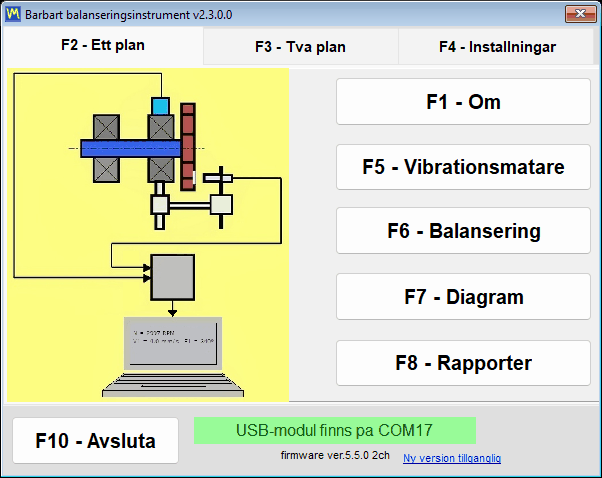
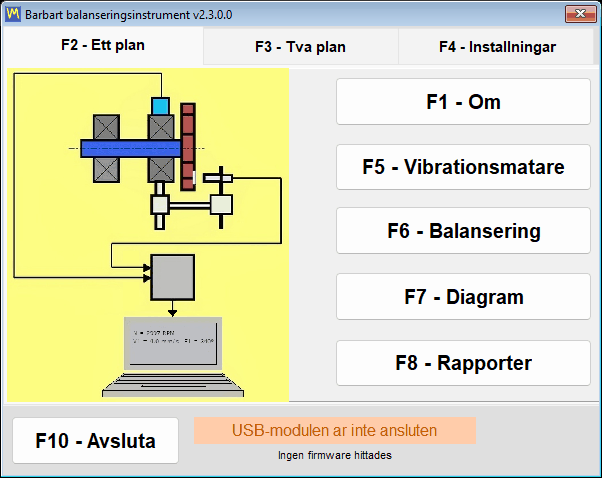
Du kan installera och utforska programmet innan maskinvaran ens har anlänt. Utan något anslutet instrument öppnas huvudfönstret ändå och förblir fullt användbart — det finns inga blockerande dialogrutor — och statusraden rapporterar helt enkelt att inget hittades. Att välja språk är vanligtvis det första du gör efter installationen: välj det på fliken “F4 – Settings”, stäng sedan programmet med “F10 – Exit” och starta det igen.
Var filerna finns
| Vad | Där | Anmärkning |
|---|---|---|
| Inställningar | Bs1A.cfg, bredvid Bs1A.exe | Vanlig INI-text; språk, skala, valet “Balancing form” och kryssrutorna “Experimental” skrivs i samma ögonblick de ändras, resten vid “Save” och vid en normal avslutning. Om programmappen inte är skrivbar hamnar inställningar, loggar och nedladdade uppdateringar i %LOCALAPPDATA%\BalSoft\Bs1A |
| Sessionsarkiv och rapporter | Documents\BalSoft\Bs1A | Alltid i den aktuella användarens Documents-mapp, oavsett var själva programmet är installerat |
| Driftloggar | Mappen logs bredvid Bs1A.exe | bs1a.log plus bs1a.1.log till bs1a.5.log, begränsat till 5 MB per fil och 5 filer |
| Rapportmallar | Mappen ReportTpl bredvid Bs1A.exe | Redigerbar, så att protokollet kan ha ditt eget brevhuvud |
| Skärmbilder av fönster | Documents\Bs1A\Screenshots | Skrivs av F12-tangenten som PNG-filer |
Eftersom arkivet medvetet hålls i användarens mapp Documents i stället för bredvid den körbara filen överlever det programuppdateringar och till och med en fullständig ominstallation; om programmet är installerat i en annan mapp och ett arkiv från en tidigare version ligger kvar bredvid Bs1A.exe kopierar programmet det en gång till Documents\BalSoft\Bs1A vid första körningen, förutsatt att det inte redan finns något arkiv där, utan att radera originalet. Att flytta en tekniker till en annan bärbar dator innebär att installera programmet där med guiden, eftersom instrumentdrivrutinen och databaskomponenten inte kan föras över genom att kopiera mappar, och sedan, med programmet stängt på båda datorerna, kopiera Bs1A.cfg och dina rapportmallar från programmappen samt arkivet, databasmappen och varje mapp vars namn börjar med Arc, från Documents\BalSoft\Bs1A till samma platser på den nya datorn. Det finns inget att avaktivera, överföra eller licensiera om.
Anslutning av instrumentet, och kravet på firmware 5.5.0
Anslut vibrationsgivarna till kanalkontakterna Ch-1 till Ch-4 markerade på höljet — två av dem på en Balanset-1A, fyra på en Balanset-4A — och laser-tacho till Tacho-kontakten. På äldre versioner av höljet är samma ingångar märkta X1 och X2 för vibration och X3 för tacho, så bli inte förvånad om etiketterna på din enhet skiljer sig åt. Montera vibrationsgivarna på lagerstöden på rotorn som ska balanseras, sätt en reflekterande markering på rotorn, och anslut USB-modulen till datorn med USB-kabeln. Ordningen är inte strikt, eftersom enheten upptäcks när som helst, även medan programmet redan körs.
En detalj orsakar fler supportsamtal än någon annan: tachometern får ström genom sin egen kabel från instrumentet och behöver inga batterier, så det finns ingen anledning att öppna batterifackets lock. Efter anslutning, tryck på ON, sedan AUTO, vilket tänder laserstrålen, och slutligen LASER, vilket gör strålen ljusare så att märket läses av pålitligt; med LASER ej intryckt är strålen svag och varven kan läsas med luckor. Ju närmare tachometern sitter märket desto mer pålitlig är avläsningen: vanligen 20 till 50 cm, upp till cirka 500 mm under goda förhållanden. Titta inte in i strålen.
Det finns ingen Connect-knapp
Programmet skannar COM-portarna av sig själv, ungefär var 1,5:e sekund, hittar enheten och frågar efter dess firmware. Porten som hittades sparas, så nästa start ansluter snabbare. En port som hålls öppen av ett annat program stoppar inte skanningen — de återstående portarna kontrolleras ändå, och den upptagna provas igen i en senare cykel — och ett främmande Arduino-kort på en angränsande port blockerar inte heller sökningen. COM-portdrivrutinen installeras av installationsguiden; med den visas instrumentet i Enhetshanteraren som en COM-port med namnet “Arduino Due”. Att klicka på USB-statusraden tvingar fram en omedelbar sökning i stället för att vänta på nästa cykel.
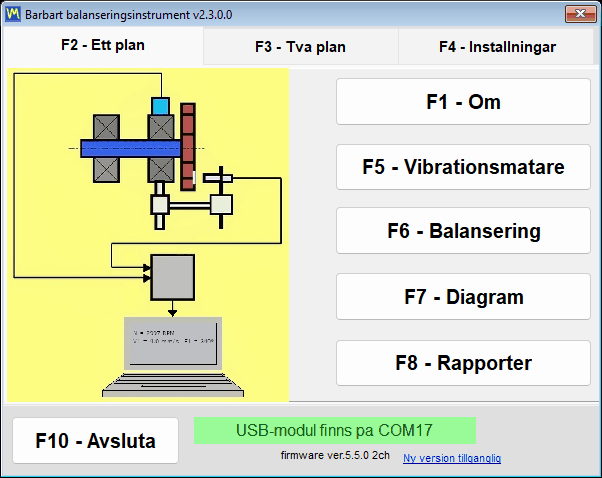
| Statusradstext | Färg | Vad det betyder |
|---|---|---|
| “USB module found on” plus portnumret | Grön | Enheten är ansluten och svarar |
| “USB-modulen är inte ansluten” | Blinkande gulorange | Enheten hittas inte och en bakgrundssökning pågår |
| “USB-modulen frånkopplad” | Orange med röd text | Kabeln har precis dragits ut; raden ändras sedan till det blinkande “USB module not connected” tills enheten återvänder |
| “USB-modul på COM4 – svarar inte” | Orange | COM-porten finns, men firmware svarar inte, vanligtvis för att ett annat program håller porten |
| “Firmware stöds inte på COM4” | Orange med röd text | Enheten svarar, men dess firmware är lägre än 5.5.0 och mätningar blockeras |
Modell, port och firmware visas alltid på skärmen
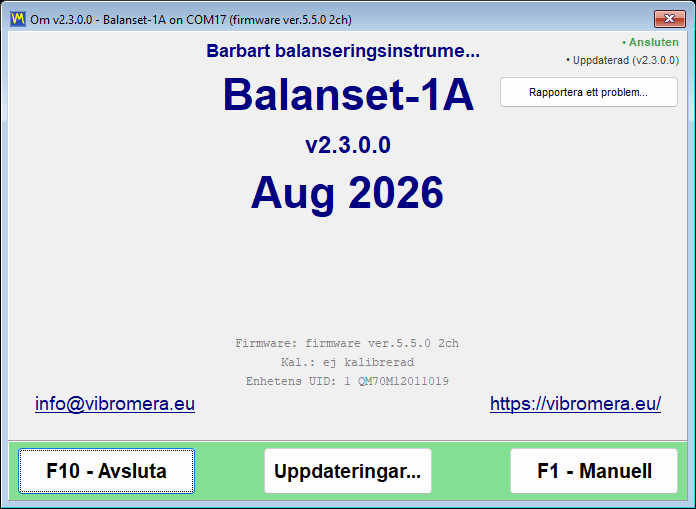
Bredvid statusraden skriver programmet ut enhetens firmware som en rad som firmware ver.5.5.0 2ch. Numret är versionen av programmet inuti instrumentet, och 2ch eller 4ch är kanalantalet, vilket är hur programvaran vet om den ska visa Ch-3 och Ch-4 och hur många korrigeringsplan den ska erbjuda. Samma tre uppgifter — modell, COM-port och firmware — upprepas i titelraden i varje fönster, till exempel Balanset-1A on COM4 (firmware ver.5.5.2 2ch), så att en skärmbild som tas under ett jobb alltid bär sitt eget ursprung. Fönstret “F1 – About” lägger till programversionen, för närvarande 2.3.7.0, enhetens identifierare som visas som Device UID, vilket är numret som är inbränt i chipet och inte serienumret som är tryckt på instrumentets etikett, kalibreringsdatumet och känslighetskoefficienterna per kanal som skrevs in i instrumentet på fabriken.
Firmware 5.5.0 eller senare krävs
Den här versionen av programmet mäter endast med enhetens firmware 5.5.0 och nyare. Äldre firmware stöds inte, och det gäller både den gamla 4.10.x-linjen och de mellanliggande versionerna 5.0.x till 5.4.x — ett instrument som mätte i går med firmware 5.2.0 avvisas tills det har uppdaterats. Avvisningen är uttrycklig snarare än tyst. Enheten identifieras fortfarande och dess COM-port hålls medvetet tilldelad den, eftersom den inbyggda uppdateraren behöver den porten. Statusraden blir orange med den röda texten “Firmware not supported on COMx”, firmwareversionen under den visas i rött, och en gång för varje par av port och firmwareversion, och igen efter en omstart av programmet, frågar det “Update the device firmware now?”. Svara “Yes” så öppnas fönstret “Updates”; om du svarade “No” öppnar du det själv senare från “F1 – About” med “Updates…”. Fram tills firmware har uppdaterats fungerar lägesknapparna fortfarande och fönstren öppnas fortfarande, men liveströmmarna i Vibrationsmätaren och Analysatorn startar inte och en balanseringskörning accepteras inte.
En konsekvens måste uttalas rakt på sak, eftersom den påverkar data du kanske redan äger: arkivposter gjorda med firmware före 5.x kan inte längre läsas korrekt av den här versionen. Filerna är intakta, men nivåerna visas 16 gånger för små och på en annan frekvensskala, så en sådan post får inte behandlas som en mätning. Mät om maskinen med aktuell firmware, eller öppna den gamla posten med en programversion äldre än 2.3.0; poster gjorda med 5.x-firmware påverkas inte, och programmet ger ingen varning för de gamla.
Uppdatera firmware från programmet
Firmware uppdateras inifrån applikationen, utan något flashningsverktyg från tredje part: öppna “F1 – About”, tryck på “Updates…” och använd blocket “Firmware”. Fabrikskalibreringen går inte förlorad: programmet sparar en kopia av känslighetskoefficienterna före flashningen och skriver tillbaka den efteråt. Programmet laddar ner bygget för den valda kanalen, verifierar dess kontrollsumma och flashar enheten; hela operationen tar 15 till 30 sekunder, och loggfältet under knappen visar förloppet som “Downloading… NN%” följt av flashningsverktygets meddelanden. Koppla inte ur enheten medan det pågår. När det är klart visas “Firmware updated successfully.” och länken återställs automatiskt — det finns inget behov av att dra ur kabeln eller starta om programmet, eftersom enheten identifieras på nytt omedelbart och den nya versionen visas i titelraderna på alla öppna fönster. Kanalantalet läses om samtidigt, eftersom en firmwareuppdatering kan ändra det. Om ett tidigare försök avbröts och enheten sitter fast i bootloadern, känner fönstret igen det tillståndet och rapporterar “Bootloader detected (no firmware)”, och att flasha den igen är den vanliga återställningsvägen.
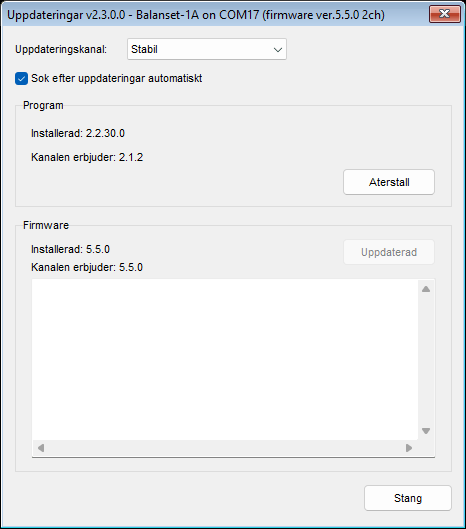
En förlorad kabel är ingen krasch
Att dra ut USB-kabeln mitt under ett jobb hanteras utan blockerande dialogrutor. Statusraden ändras till “USB module disconnected”, en pågående mätning avslutas snyggt och skriver “ERROR: USB cable disconnected. Check USB connection.” i sessionsloggen, och en röd rubrik “USB disconnected” visas i mätfönstret. Bakgrundssökningen fortsätter att köra, så att koppla in kabeln igen återställer anslutningen av sig själv, och en livesström som kördes i Vibration Meter eller Analyzer startar om automatiskt utan att fönstret behöver öppnas igen. Endast en oavslutad F9-inspelning måste startas om.
Programuppdateringar och support
Programmet kan hålla sig aktuellt, och det talar om för dig vad det gör. Det söker efter nya versioner på servern updates.vibromera.com över en anslutning med enbart HTTPS, i bakgrunden vid start och igen när du öppnar fönstret “About”, och resultatet cachas i 24 timmar så att servern inte anropas upprepade gånger. När en nyare version finns på din kanal visas länken “New version available” i det nedre högra hörnet av huvudfönstret; när det inte finns någon uppdatering är det hörnet helt enkelt tomt. Den automatiska kontrollen kan stängas av helt med kryssrutan “Check for updates automatically” i fönstret “Updates”; när den är avstängd visas inte länken och indikatorraden, och programmet kontaktar servern endast när du själv öppnar fönstret “About” eller “Updates”. En kontroll från fönstret “About” och en installation skickar tjänsteinformation till servern: program- och hjälpprogramversionerna, Windows-versionen, gränssnittsspråket, enhetsmodellen och en slumpmässig identifierare för den här installationen.
| Rad i “About” | Betydelse |
|---|---|
| “Ansluten” eller “Offline” | Om uppdateringsservern är nåbar; medan kontrollen pågår visas “Checking server…” |
| “Uppdatering tillgänglig: X.Y.Z” | En ny version finns; klicka på raden för att öppna installationsfönstret |
| “Uppdaterad” | Den senaste versionen är installerad; ett klick upprepar kontrollen direkt, förbi 24-timmarscachen |
| “Kontroll av uppdatering misslyckades” | Servern är onåbar; verktygstipset förklarar varför och ett klick försöker igen |
| “Link to account…” eller “Linked as …” | Om den här kopian av programmet är länkad till ett Vibromera-konto, se nedan |
Installera en uppdatering
Ett klick på länken öppnar fönstret “Update available”, som visar det nya versionsnumret, “Current version”, utgivningsdatumet, nedladdningsstorleken och versionsnoteringarna. “Install now” startar processen och “Later” skjuter upp den. Programmet laddar ner paketet, verifierar dess integritet med en SHA-256-kontrollsumma, stänger sig självt och lämnar över installationen till hjälpprogrammet BsUpdater.exe, som rapporterar sin fas och en löpande filräknare som “Extracting… 1234 / 3288” medan det arbetar. Hjälpprogrammet ersätter sedan filerna och startar den nya versionen, som visar en kort avisering om vilken version som installerades. Om en nedladdning misslyckas förblir fönstret öppet och visar “Download failed” eller “Update verification failed” med orsaken, din nuvarande version förblir installerad, och du kan åtgärda orsaken och trycka på “Install now” igen.
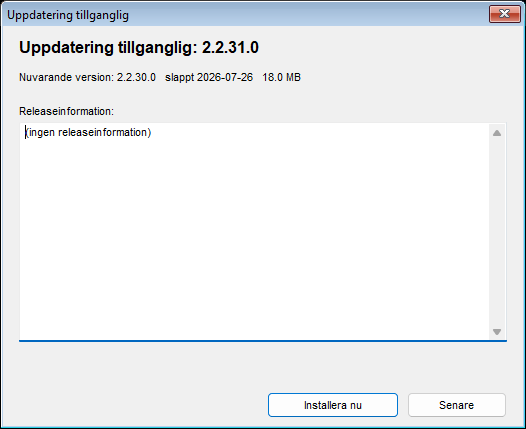
Dina data påverkas inte av en uppdatering. Inställningarna i Bs1A.cfg bevaras, balanseringsarkivet bevaras eftersom det ligger i användarens mapp Dokument, och rapportmallar som du har ändrat sparas bredvid de nya under namn på formen name.user-*.htm, och programmet listar dem efter uppdateringen. Ett företagsbrevhuvud förs över från de sparade filerna till den nya mallen för hand.
Återställning (rollback) är också inbyggd. Innan något ersätts sparar hjälpprogrammet en säkerhetskopia av föregående version i undermappen updates i programmappen, Documents\BalSoft\Bs1A vid standardinstallationen. Om hjälpprogrammet inte kan installera uppdateringen säger dess fönster “Could not update” eller “Could not update – changes rolled back” och den nuvarande versionen fortsätter att fungera. En uppdatering som avbryts av ett strömavbrott slutförs eller städas upp vid nästa start, och som en sista utväg kan BsUpdater.exe från programmappen köras manuellt för att återställa föregående version. Du kan också medvetet gå tillbaka när som helst med knappen “Roll back” i fönstret “Updates”, som ber om bekräftelse innan den agerar. Windows ber om UAC-bekräftelse endast när installationsmappen inte är skrivbar för den aktuella användaren, till exempel Program Files; en portabel installation eller en under Documents uppdateras utan någon fråga. Och om du råkar starta programmet medan hjälpprogrammet körs avvisas starten med ett fönster med titeln “Update in progress” — det är normalt, och nästa start behandlar det inte som en onormal avslutning.
Uppdateringskanaler
| Kanal | Vad den erbjuder |
|---|---|
| “Stable” | Testade versioner; standardvalet och den rekommenderade för produktionsarbete |
| “Latest” | Den senaste officiella utgåvan |
| “Experimentell” | Förhandsversioner, med en uttrycklig varning om att de kan vara instabila |
| “Legacy” | En fast, äldre programversion för äldre maskinvara; kanalen bär ingen firmware, så firmware-blocket visar “No build on this channel” |
Blocket “Program” i fönstret “Updates” visar “Installed: X.Y.Z” och “Channel offers: X.Y.Z”, och dess knapp följer situationen: “Update” när kanalen har en nyare version, “Roll back” när den har en äldre, “Up to date” när exakt kanalens version är installerad. Blocket “Firmware” fungerar på samma sätt för det anslutna instrumentet.
Länka programmet till ett Vibromera-konto
Uppdateringsservern levererar vissa uppdateringar endast till kopior av programmet som är länkade till ett Vibromera-konto. Länkstatusen visas i fönstret “About” och i det nedre vänstra hörnet av fönstret “Updates”: “Link to account…” betyder att den här kopian inte är länkad, “Linked as …” med kontots e-postadress betyder att länken är aktiv, och “Account link was revoked – enter a new code” betyder att servern har inaktiverat den. När en nyare version är tillgänglig först efter länkning säger programmet det i stället för det vanliga erbjudandet, med “Update available after linking: X.Y.Z” i fönstret “About” och en knapp “Link account…” i blocket “Program”. Länkningen tar en minut: klicka på länkraden, öppna sidadressen som visas i fönstret “Link to Vibromera account”, logga in på ditt Vibromera-konto, kopiera den 6-siffriga parkopplingskoden till fältet “Pairing code:” och tryck på “Link”; programmet söker sedan direkt efter uppdateringar igen. Om en uppdatering kräver en prenumeration visar fönstret “About” “Update requires a subscription” och blocket “Program” förklarar att uppdateringar för den här versionen kräver en aktiv prenumeration, utan någon uppdateringsknapp. Mätning, balansering, arkivering och rapportering beror aldrig på länkningen.
Rapportera ett problem inifrån programmet
Support är inte en e-postadress som du måste formulera en beskrivning till ur minnet. Öppna “F1 – About”, tryck på “Report a problem…”, så samlar fönstret “Send report to Vibromera support” in den tekniska kontexten åt dig. Du lägger till en kommentar i fältet “Comment (optional):”, och eftersom rapporten inte innehåller några kontaktuppgifter om dig bör du skriva din e-postadress eller ditt telefonnummer där om du förväntar dig ett svar; du bifogar skärmbilder med “Attach screenshots…” i PNG, JPG, BMP eller GIF på totalt upp till 25 MB, och bestämmer om “Attach full log (bs1a.log + rotated)”. För en vanlig rapport är den kryssrutan aktiverad som standard och värd att lämna aktiverad, eftersom loggen är det som förkortar diagnosen; för ett klagomål om en misslyckad uppdatering är den i praktiken obligatorisk, eftersom endast det arkivet innehåller uppdateringshjälpprogrammets egen logg. En snabb skärmbild av vilket fönster som helst är en knapptryckning bort: F12 skriver en PNG till Documents\Bs1A\Screenshots.
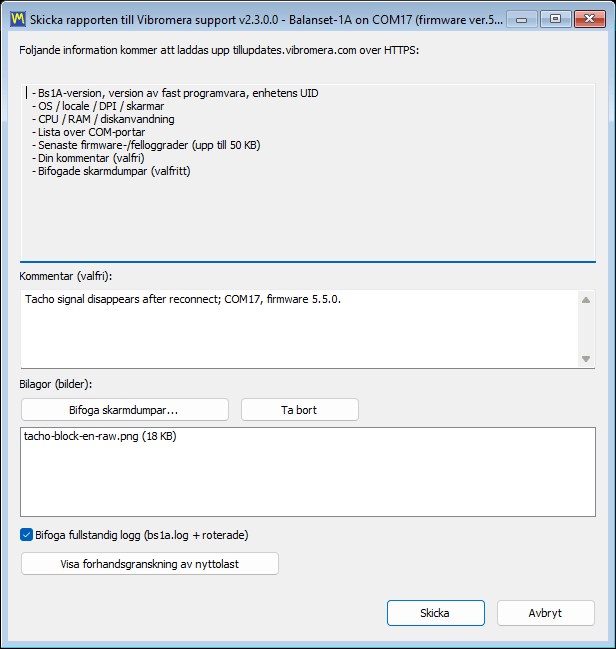
Om den föregående sessionen avslutades onormalt frågar nästa start “The previous session ended unexpectedly. Send a report to the developer?” och öppnar samma dialogruta med en servicekommentar redan ifylld; kryssrutan för fullständig logg är aktiverad även här, och den är värd att lämna aktiverad eftersom loggen visar vad som hände före kraschen. Ett oavslutat balanseringsjobb går inte förlorat medan detta sker, eftersom sessionen sparas automatiskt vid varje steg och programmet erbjuder sig att återställa den. Om servern inte kan nås erbjuder programmet att spara rapporten som en fil support-report-YYYYMMDD-HHMMSS.json och öppnar Utforskaren vid den filen, så att den kan skickas via någon annan väg, till exempel till den e-postadress som visas i fönstret “About”. Frågor före köp och om kompatibilitet kan också gå direkt till en person via WhatsApp, på https://wa.me/37258364849.
Att arbeta offline, och vad som lämnar din dator
Balanset-programvaran är ett lokalt Windows-program som pratar med en USB-enhet. Det finns ingen molntjänst bakom det och ingen licensserver att nå innan du kan arbeta. Att mäta vibration, köra ett balanseringsjobb, beräkna korrigeringsvikter, kontrollera resultatet mot ISO 21940-11 och ta fram HTML-protokollet sker allt på den bärbara datorn framför dig, och var och en av dessa funktioner fungerar med nätverkskabeln urdragen och Wi-Fi avstängt. Detta spelar roll på de platser dessa instrument faktiskt används: ett fartygs maskinrum, en gruva, en cementfabrik, ett pappersbruk, en anläggning där policyn helt förbjuder att ansluta en främmande bärbar dator till anläggningens nätverk.
Endast tre saker använder någonsin internet, alla valfria och alla till updates.vibromera.com enbart över HTTPS. Den första är uppdateringskontrollen, som kan stängas av med “Check for updates automatically”, varefter programmet kontaktar servern endast när du själv öppnar fönstret “About” eller “Updates”; en kontroll som görs från fönstret “About” och en installation bär med sig program- och hjälpprogramversionerna, Windows-versionen, gränssnittsspråket, enhetsmodellen och en slumpmässig installationsidentifierare, inget mer. Den andra är länkningen av programmet till ett Vibromera-konto med en parkopplingskod, vilket vissa uppdateringar kräver och vilket du själv startar. Den tredje är en supportrapport, som endast skickas när du trycker på “Send”, och som kräver den åtkomsttokenfil som installeras med programmet. Ingenting överförs i bakgrunden utöver dessa vägar.
När du väl skickar en supportrapport är innehållet inget mysterium. Fönstret listar det, och knappen “Show payload preview” visar den exakta nyttolasten innan något skickas: programversionen, firmwareversionen och enhetens UID, tillsammans med hjälpprogramversionen, enhetsmodellen och den slumpmässiga installationsidentifieraren; systeminformation som operativsystem, språk, DPI, bildskärmar, processor, minnes- och diskbelastning, listan över COM-portar, programsökvägen och endast de två första bokstäverna i datornamnet och i Windows-användarnamnet; upp till 50 KB av senaste diagnostikloggrader inklusive dina senaste åtgärder i applikationen; din kommentar; och de filer du bifogat. Manualen anger gränsen uttryckligen, och det gör vi också: sessionsfiler och mätresultat ingår inte i rapporten. Dina kunders maskiner, rotornamn, vibrationsnivåer och balanseringsprotokoll stannar på din disk om du inte väljer att bifoga dem.
Samma princip löper genom sättet programmet lagrar saker på. Inställningarna är en läsbar INI-fil snarare än registernycklar. Arkivet och rapporterna är vanliga filer i Documents\BalSoft\Bs1A som du kan säkerhetskopiera, kopiera till en annan dator eller lämna till en kund. Rapporter är UTF-8-HTML som öppnas i vilken webbläsare som helst på vilket operativsystem som helst. Route Inspection-filer är vanliga filer skrivna i SI-enheter med decimalpunkt oavsett Windows regionala format, så en rutt som spelats in på en tysk bärbar dator läses korrekt på en turkisk. Det finns ingen proprietär behållare mellan dig och dina egna mätningar.
Skaffa instrumentet — programvaran ingår
Båda kiten levereras med samma program. Ingen licens per användare, och inget konto behövs för att mäta, balansera och rapportera; ett Vibromera-konto låser upp vissa uppdateringar. Två års garanti, världsomspännande DHL / UPS-frakt.
Balanset-1A — €1 975Balanset-4A, 4 kanaler — €6,803Fråga en ingenjör (WhatsApp)
Manualen: 25 kapitel, inklusive en fältguide och specifikationerna
Användarmanualen som levereras med programversion 2.3.7 har vuxit till 25 kapitel, på samma 27 språk som gränssnittet. Kapitel 1 till 18 täcker varje fönster och läge som beskrivs på den här sidan: snabbstart, installation, anslutning, Vibrationsmätaren, Analysatorn, bump test, de två balanseringsformulären, polärdiagram, arkivet, rapporter, Route Inspection, inställningar och toleranskalkylatorn enligt ISO 21940-11, uppdateringar och support, felsökning och snabbtangenter. Programmet öppnar manualen på gränssnittsspråket, med formuläret Classic eller Modern redan valt, och länkar till fältguiden från fönstret “About”.
Kapitel 19 till 24 är en ny fältguide, destillerad ur flera hundra supportsamtal och praktisk erfarenhet av ungefär tusen maskiner: reglerna som avgör de flesta jobb och säkerhetsreglerna, var givare och det reflekterande märket får och inte får placeras, vilka korrigeringsvikter som ska användas och hur de fästs, detaljerna för mulchmaskiner, skördemaskiner, fläktar, krossar, drivaxlar och spindlar, ett utskrivbart balanseringsprotokollblad, samt teorin i klartext med de tre go/no-go-kontrollerna före en körning. Programmet erbjuder sitt första kapitel vid första starten och länkar till “Field balancing guide” från fönstret “About”. Två av reglerna är värda att upprepa här: noll grader är provvikten, inte det reflekterande märket, och i praktiken är de flesta fall av “det går inte att balansera” lager, sprickor eller resonans snarare än obalans.
Kapitel 25 är den tekniska specifikationen för instrumentet och programmet. De siffror som avgör om kitet passar ett jobb upprepas nedan; där ett värde beror på förhållanden anger manualen vad det beror på.
| Parameter | Värde |
|---|---|
| Vibrationskanaler och korrigeringsplan | Balanset-1A: 2 kanaler, 1 eller 2 plan. Balanset-4A: 4 kanaler, 1 till 4 plan. En tachokanal på båda |
| Mätstorhet | Vibrationshastighet, mm/s RMS eller in/s: bredbandsvärdet Vs och 1x-komponenten Vo med fas; Vo och fas kräver en tachosignal |
| Band för bredbandsvärdet Vs | 10 till 1024 Hz som standard; nedre gräns 1 till 10 Hz, övre gräns 1024 till 8192 Hz |
| Mätgränser | Cirka 0,05 mm/s i 1x-komponenten och cirka 0,2 mm/s bredband i den nedre änden; i den övre ungefär 200 000 dividerat med varvtalet i RPM, till exempel cirka 66 mm/s vid 3 000 rpm |
| Repeterbarhet och noggrannhet | Cirka plus eller minus 0,05 mm/s på en jämnt gående rotor; absolut noggrannhet inte bättre än plus eller minus 3 procent, osäkerheten hos fabriksreferensen vid 159,2 Hz. Fasens repeterbarhet cirka plus eller minus 2 grader, cirka 0,5 grader vid en stark signal |
| Rotationshastighet | 50 till 150 000 RPM accepteras av programmet; med den medföljande lasertachometern och ett påklistrat reflekterande märke cirka 45 000 RPM i praktiken, över vilket tejpen rivs loss |
| Spektrum | Upp till 6750 Hz med två kanaler, upp till 3000 Hz med fyra; upplösning 0,41 Hz respektive 0,18 Hz; upp till 16 384 linjer |
| Minsta mätlängd | 8 varv av rotorn; “Auto” eller ett fast antal på 8 till 256 varv |
| Vibrationssensorer | Analoga MEMS-accelerometrar, plus eller minus 3 g, bandbredd 550 Hz vid 3 dB-punkten, på en löstagbar magnetfot med M4-gänga under magneten; 5 m kablar, 10 m på begäran |
| Takometer | Laser, ett reflekterande märke per varv, strömförsörjd från instrumentet; arbetsavstånd vanligen 20 till 50 cm |
| Ström och gränssnitt | 5 V från datorns USB-port för enheten, givarna och tachometern; virtuell COM-port via USB CDC |
| Driftsförhållanden | Minus 10 till plus 50 grader C enligt tillverkarens uppgift; ingen formell klimat- eller kapslingsklass, inte för permanent våta, nedsänkta eller explosiva miljöer |
| Kit | Cirka 4 kg; väskan för Full kit 35 gånger 45 gånger 15 cm |
| Fabrikskalibrering | Mot en referensvibrator vid 159,2 Hz och 10 mm/s RMS, plus eller minus 3 procent; koefficienterna per kanal lagras inuti instrumentet, är tryckta på dess etikett och visas i “F1 – About”. Givarna kalibreras tillsammans med instrumentet som en uppsättning: byt dem inte mellan kanaler eller instrument |
| Rotortyp | Styv inom sitt driftvarvtalsområde; modal balansering av flexibla rotorer stöds inte |
Instrumentet är inte en certifierad mätanordning för legal metrologi och inget verifieringsbevis utfärdas för det; om ditt arbete kräver en formell bekräftelse av metrologiska egenskaper måste den ordnas med ett ackrediterat kalibreringslaboratorium. Inget omkalibreringsintervall föreskrivs, och en firmwareuppdatering förlorar inte kalibreringen: programmet sparar en kopia före flashningen och skriver tillbaka den efteråt.
Vanliga frågor och svar
Säljs programvaran separat, eller ingår den med instrumentet?
Programvaran är en del av kitet och säljs inte separat. Balanset-1A kostar EUR 1 975 och Balanset-4A kostar EUR 6 803, och båda inkluderar samma Windows-program samt uppdateringar från leverantörens uppdateringsserver. Det finns ingen licens per användare. Vissa uppdateringar levereras endast till kopior som är länkade till ett Vibromera-konto, och vissa kräver en aktiv prenumeration; själva programmet fortsätter att mäta och balansera i båda fallen.
Vilken instrumentfirmware kräver den här versionen av programvaran?
Firmware 5.5.0 eller senare. Med firmware 4.10.x och med mellanversionerna 5.0.x till 5.4.x upptäcks instrumentet fortfarande och dess COM-port förblir synlig, men ingen mätning startar och balanseringskörningar avvisas. Statusraden visar Firmware not supported on COMx, och firmware kan uppdateras direkt i programmet på 15 till 30 sekunder.
Kan programvaran balansera i 3 eller 4 korrektionsplan?
Ja, med den 4-kanaliga Balanset-4A och med balanseringsformuläret på fliken F4 – Settings inställt på Modern. Antalet korrigeringsplan följer antalet vibrationskanaler, och den 2-kanaliga Balanset-1A balanserar i 1 eller 2 plan. Formuläret Classic stöder 1 och 2 plan i båda fallen.
Behöver programvaran en internetanslutning eller ett molnkonto?
Nej. Det är ett vanligt lokalt Windows-program som läser instrumentet via en USB COM-port, och all mätning, beräkning, arkivering och rapportering fungerar helt offline utan registrering. En internetanslutning används endast för tre valfria saker: att söka efter och installera program- och firmwareuppdateringar via HTTPS, att länka programmet till ett Vibromera-konto med en parkopplingskod, vilket vissa uppdateringar kräver, och att skicka en supportrapport om du väljer det.
Vilka språk stöder gränssnittet?
Gränssnittet och användarmanualen finns på 27 språk, valda från språklistan på fliken F4 – Settings. Att byta språk kräver en omstart av programmet. Enhetssymboler som g, g*mm, mm/s och RPM samt standardbeteckningar som ISO 21940-11 behåller sin standardform på alla språk.
Vad ingår i kitet förutom programvaran?
Det finns två kitversioner, och balansering fungerar med båda. Båda innehåller mätenheten Balanset-1A eller Balanset-4A, en vibrationsgivare per kanal med 5 m kabel, lasertachometern med 5 m kabel, reflexband för märket, USB-kabeln och ett USB-minne med programmet och manualen; 10 m kablar finns på begäran. Full kit lägger till ett magnetstativ för tachometern, en digital våg för vägning av vikterna och en stadig bärväska, medan OEM-kitet levereras i en skyddslåda och kräver din egen våg med 0,1 g upplösning och ditt eget sätt att hålla tachometern. En dator ingår inte i något av kiten. Tachometern får ström via sin kabel från instrumentet och behöver därför inga batterier.
Måste jag upprepa provkörningarna när jag balanserar samma rotor igen?
Nej. Påverkanskoefficienterna sparas automatiskt i arkivet, och att läsa in dem med F5 – Apply coefficients, eller med Load Coefficients inuti balanseringsfönstret, återställer koefficienterna, provmassorna, radierna, antalet fasta positioner och toleransen. Endast Run 0 mäts därefter och korrigeringen beräknas omedelbart. De sparade koefficienterna är giltiga för samma maskin och rotortyp med oförändrad placering av givare och tachometer, det reflekterande märket på samma plats och samma körläge, så markera provviktens placering på rotorn under det första jobbet.
Vilka är kraven på datorn, och behöver jag administratörsrättigheter?
Windows 7, 8, 10 eller 11 i 32-bitars eller 64-bitars, med 64-bitars Windows 10 eller 11 rekommenderat, en tvåkärnig processor med 1 GB RAM (2 GB rekommenderas), en ledig USB-port, cirka 150 MB ledigt diskutrymme och en skärm på 1280×1024 vid gränssnittsskalan 100 procent. Programmet installeras i användarens egen mapp utan administratörsrättigheter, och en portabel kopia kan helt enkelt packas upp, så länge den inte placeras i Program Files; endast installationsprogrammen för instrumentdrivrutinen och databaskomponenten som körs av guiden kan be om dem. Inställningarna sparas i en Bs1A.cfg-fil i stället för i Windows-registret.
Är Route Inspection och Bump test redo för produktionsbruk?
Båda är markerade som experimentella i manualen och är avstängda som standard; du aktiverar dem på fliken F4 – Settings. De är användbara och dokumenterade, men bör betraktas som funktioner i provdrift. Prognosen i Route Inspection är i synnerhet en rätlinjig extrapolering över de senaste besöken och beskrivs i manualen som en grov uppskattning för underhållsplanering, inte som en garanterad tid till haveri.
I vilka format kan jag exportera en rapport, och varför misslyckas PDF-export på vissa datorer?
Rapporter exporteras till PDF, HTML som en enda fil, HTML med en bildmapp, RTF och RVF, och HTML-filerna är UTF-8 så de öppnas i vilken webbläsare som helst på vilket system som helst. PDF-export kräver att minst en Windows-skrivare är installerad, eftersom skrivardrivrutinen endast används för att beräkna sidlayouten; på en dator utan någon skrivare alls, aktivera Microsoft Print to PDF så fungerar exporten.

