Todos os Balanset-1A e Balanset-4A são fornecidos com o mesmo programa Windows, que reúne numa única aplicação um medidor de vibração, um analisador FFT e uma calculadora de equilibragem in situ. Mede o valor RMS global em mm/s, a componente 1x com amplitude e fase, RPM, espectro, forma de onda, órbita X-Y, tendência de vibração e run-down, calcula depois as massas de correção para 1 a 4 planos de correção a partir dos seus próprios ensaios e verifica o desequilíbrio residual segundo a ISO 21940-11. O programa funciona localmente no Windows 7 até ao Windows 11, lê o instrumento através de uma porta USB COM e não necessita de ligação à internet nem de conta na nuvem para medir, equilibrar e elaborar relatórios. Esta página descreve a versão 2.3.7 do programa com o firmware 5.5.2 do instrumento, tal como documentado no manual do utilizador de 25 capítulos.
O que é o software Balanset e quem o utiliza
O programa Balanset é uma única aplicação Windows que executa duas tarefas com o mesmo instrumento e os mesmos sensores. Mede a vibração da máquina: nível RMS global, a componente de rotação 1x com amplitude e fase, RPM, espectro, forma de onda, órbita X-Y, tendência e run-down. Efetua também a equilibragem dinâmica de rotores nos seus próprios rolamentos, em 1, 2, 3 ou 4 planos de correção, calculando a massa de correção a partir dos seus próprios ensaios na sua própria máquina. O diagnóstico e a reparação ocorrem assim numa única sessão, junto da máquina, sem exportar dados para uma segunda ferramenta.
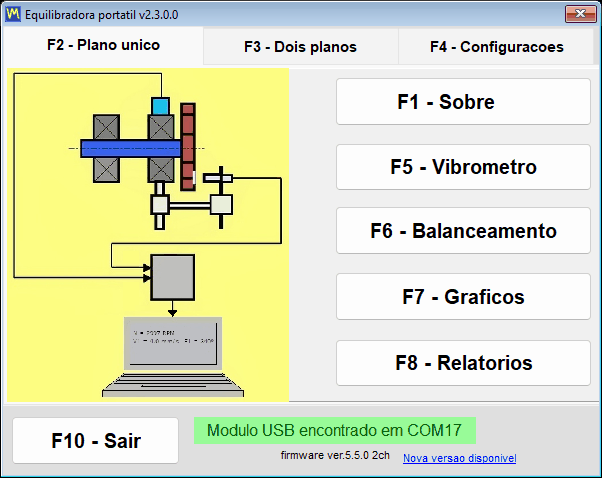
O programa foi concebido para engenheiros de manutenção e assistência que balanceiam rotores no local: ventiladores, sopradores, impulsores, trituradores, roscas sem-fim, centrífugas, turbinas, rodas de retificação e veios de transmissão. O rotor permanece nos seus próprios rolamentos e não é desmontado, e a máquina é balanceada à sua velocidade de funcionamento normal, que é a condição em que efetivamente opera.
É uma aplicação Windows local comum, não um serviço web. Não existe qualquer serviço na nuvem por trás dela: o instrumento é lido através de uma porta USB COM, e a medição, a equilibragem, o arquivo e a elaboração de relatórios não exigem qualquer tipo de conta. Um portátil de campo sem qualquer ligação de rede é uma configuração de trabalho completa. A internet é utilizada apenas para atualizações do programa e do firmware, para associar o programa a uma conta Vibromera, o que algumas atualizações exigem, e para um relatório de suporte que decida enviar.
O software está incluído com o instrumento. O Balanset-1A custa €1,975 e o Balanset-4A custa €6,803. As especificações e a encomenda estão disponíveis na Página do produto Balanset-1A e o página de produto do Balanset-4A, e uma questão pré-venda pode ser-nos enviada através de WhatsApp.
Um programa, dois instrumentos
O mesmo programa serve ambos os instrumentos e reconhece qual está ligado. Lê o número de canais a partir do firmware e mostra exatamente os canais do instrumento ligado, pelo que a interface corresponde sempre ao hardware em utilização.
| Instrumento | Canais de vibração | Canal do tacómetro | Planos de correção | Preço |
|---|---|---|---|---|
| Balanset-1A | 2 (Ch-1, Ch-2) | 1 | 2 | €1,975 |
| Balanset-4A | 4 (Ch-1 a Ch-4) | 1 | 4 | €6,803 |
O número de planos de correção acompanha o número de canais de vibração. O Balanset-1A equilibra em 1 ou 2 planos; para três e quatro planos, utilize o Balanset-4A de 4 canais no formulário de equilibragem Modern.
É necessário firmware 5.5.0 ou mais recente
Esta informação está no topo da página, e não numa nota de rodapé, porque determina se o programa vai medir ou não. Esta versão do software só mede com firmware do instrumento 5.5.0 ou mais recente. No firmware 4.10.x, e nas versões intermédias 5.0.x a 5.4.x, o dispositivo continua a ser detetado e a sua porta COM continua visível, mas nenhuma medição é iniciada e a linha de ligação mostra “Firmware not supported on COMx”. O próprio firmware é atualizado a partir do programa, na janela “Updates”.
Ligação, teclado e código de cores
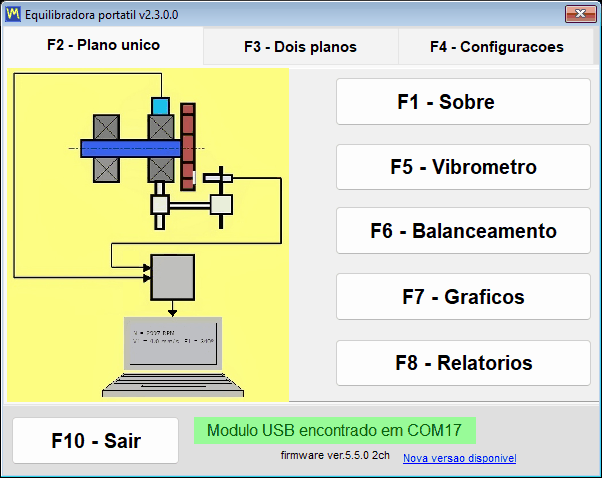
Não existe qualquer botão Connect em nenhum ponto do programa. O programa examina as portas COM cerca de a cada 1,5 segundos e deteta o instrumento em qualquer momento, incluindo a ligação a quente (hot-plug) com uma janela de medição já aberta. O modelo, a porta COM e a versão do firmware são apresentados no título da janela, pelo que sabe sempre com que dispositivo está a comunicar.
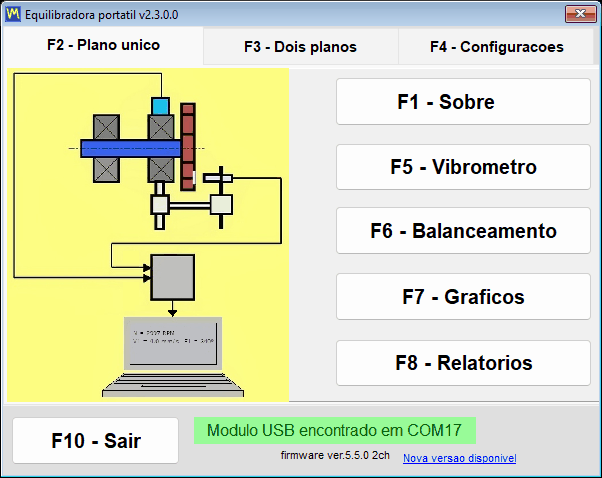
Todo o programa pode ser operado a partir do teclado, F1 a F10, e F12 guarda uma captura de ecrã PNG da janela ativa em Documents\Bs1A\Screenshots, ou numa pasta Screenshots junto a Bs1A.exe quando Documents não está disponível, com o nome da janela, a data e a hora; enquanto um diagrama polar está aberto, F12 guarda o diagrama polar. Num portátil de campo, com uma mão na máquina e sem qualquer superfície para o rato por perto, essa é a diferença entre registar um resultado e perdê-lo.
O código de cores dos canais é consistente em todos os gráficos, tabelas e relatórios, pelo que uma cor num protocolo impresso significa o mesmo que no ecrã:
- O Ch-1 é vermelho-escuro.
- O Ch-2 é azul.
- O Ch-3 é verde.
- O Ch-4 é âmbar.
- O tacómetro é magenta.
Vibration Meter: leituras em tempo real, run-down e órbita X-Y
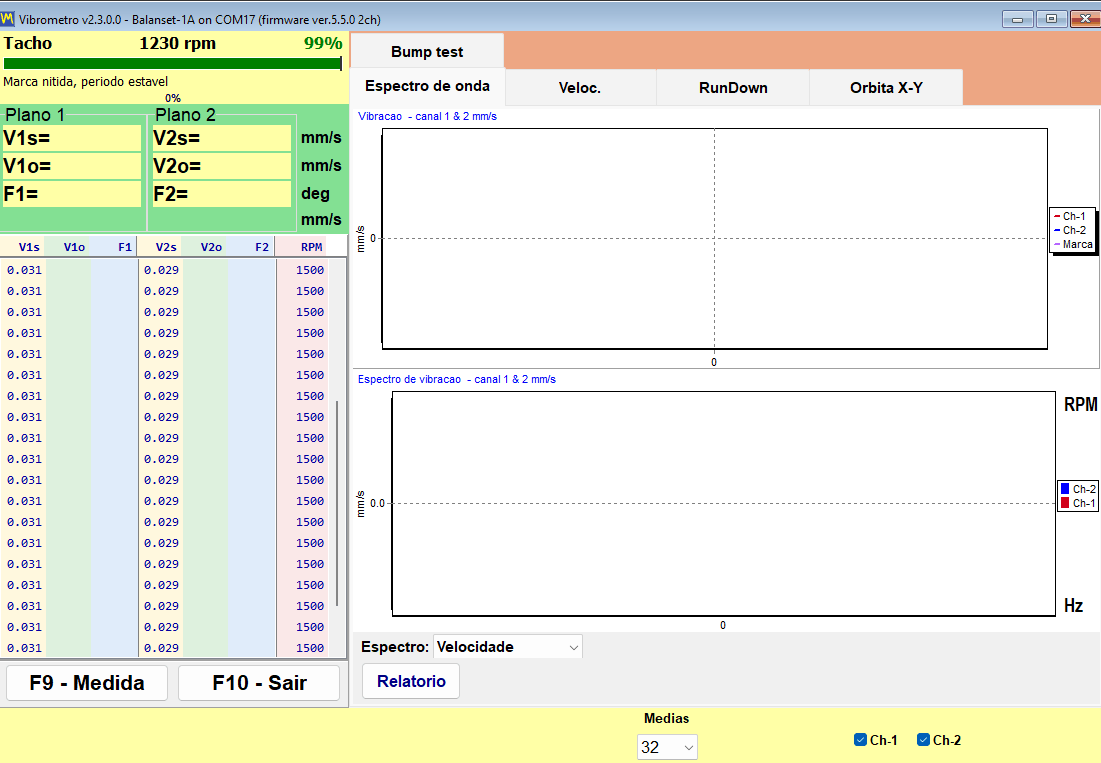
Antes de ser um equilibrador, o produto é um medidor de vibração operacional. A janela Vibration Meter apresenta todos os canais em simultâneo e mantém os valores no ecrã enquanto se move um sensor, se altera a velocidade ou se espera que uma máquina estabilize. Para cada canal, apresenta três números no seu próprio bloco, onde o asterisco representa o número do canal, e a velocidade de rotação é apresentada uma só vez para todos os canais na linha Tacho amarela, juntamente com um indicador da qualidade do sinal do tacómetro em percentagem. Se for selecionada uma “Vibration evaluation standard” em Definições, o valor global é colorido pela sua zona ISO 20816-3 ou ISO 10816-1 e a zona é acrescentada ao número, por exemplo “V1s= 2,66 – Zone B”.
| Leitura | O que representa |
|---|---|
| V*s | Velocidade de vibração RMS global na banda de trabalho, em mm/s. |
| V*o | A componente 1x, ou seja, a parte da vibração que ocorre à frequência de rotação, em mm/s. |
| F* | A fase dessa componente 1x, em graus, referenciada à marca do tacómetro. |
| RPM | Velocidade de rotação medida pelo sensor tacométrico a laser, apresentada na linha Tacho para todos os canais em conjunto com um indicador da qualidade do sinal do tacómetro em percentagem. |
Seis separadores estão disponíveis no medidor:
- “Wave Spectrum” mostra a forma de onda no tempo e o espectro FFT em conjunto, o espectro quer como velocidade em mm/s, quer como aceleração em m/s2.
- “Speed” mostra os intervalos entre marcas do tacómetro em cada rotação e a forma de onda de cada canal filtrada à frequência de rotação.
- “RunDown” regista a amplitude e a fase 1x em função da queda de RPM durante uma paragem por inércia.
- “X-Y Orbit” desenha a órbita da caixa do rolamento a partir de dois canais.
- “Trend” representa graficamente a vibração RMS de cada canal em função do tempo e guarda-a num ficheiro CSV.
- “Bump test” determina frequências próprias a partir de um impacto de martelo; é experimental, está desativado por predefinição e só aparece depois de o instrumento ser identificado.
Um indicador de estabilidade informa o operador de quando uma leitura é fiável. O programa observa a dispersão dos últimos 12 valores, cerca de 1,2 s de fluxo de dados, e indica STABLE quando o coeficiente de variação se mantém abaixo de 10 por cento em duas avaliações consecutivas, e UNSTABLE quando a dispersão de um sinal já estável ultrapassa 20 por cento; um salto da média superior a 50 por cento, como um sensor deslocado ou uma velocidade alterada, reinicia a contagem. Um sinal abaixo de 0,005 mm/s é tratado como ausência de sinal e não como um sinal muito pequeno. O limite inferior prático de medição é de cerca de 0,05 mm/s para a componente 1x, que a média síncrona extrai do ruído do sensor, e de cerca de 0,2 mm/s para o valor de banda larga; o limite superior é definido pela gama de 3 g do sensor e diminui com a velocidade, aproximadamente como 200 000 dividido pelo RPM, cerca de 66 mm/s a 3000 rpm. Esta é a diferença prática entre registar uma medição e registar ruído.
F9 inicia uma medição que recolhe o número definido de rotações ou, no modo “Auto”, para por si própria assim que os vetores 1x estabilizam, e depois mantém o resultado no ecrã para que possa ser lido, comparado com o seguinte e incluído num relatório enquanto a máquina ainda está em funcionamento; o botão “Live” regressa ao fluxo em tempo real. Os gráficos de run-down são exportados para BMP ou WMF com “Save Chart”, e a tendência é exportada para um ficheiro CSV separado por ponto e vírgula com “Save CSV” quando é necessário montar um documento noutro local.
Run-down: encontrar as ressonâncias antes de balancear
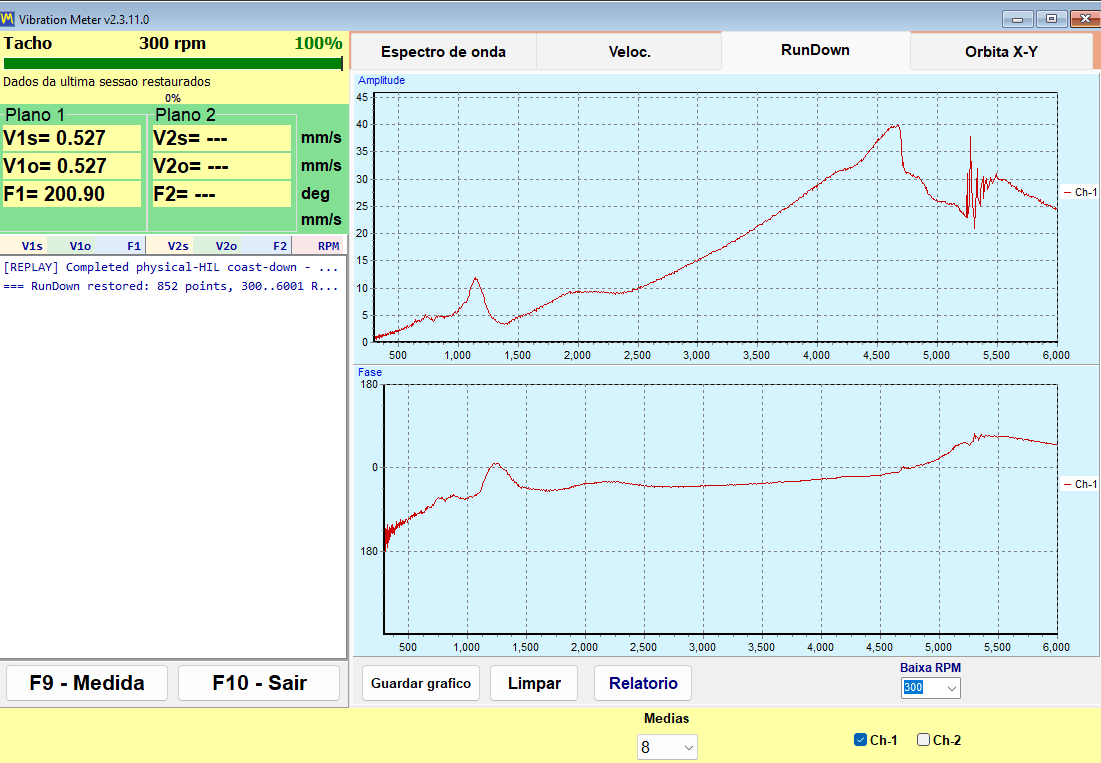
Um run-down é registado levando o rotor até à velocidade de funcionamento, desligando o acionamento e deixando-o desacelerar livremente. O programa regista a amplitude e a fase 1x em função da queda de RPM e para automaticamente no limiar “Low RPM”, que é ajustável entre 100 e 2000 e assume por predefinição o valor 300. Uma ressonância manifesta-se como um pico de amplitude acompanhado por uma inversão de fase de cerca de 180 graus, e é esse par de sinais em conjunto, e não o pico isolado, que identifica uma ressonância.
Este é, em termos comerciais, o ensaio mais barato de toda a página. Balancear perto de uma ressonância de apoio é pouco fiável, porque a amplitude é amplificada e a fase oscila, pelo que um trabalho que se recusa a convergir após várias ensaios de teste é, muitas vezes, uma máquina a funcionar perto de uma velocidade crítica. Dois minutos de run-down antes do trabalho revelam isso, e evitam corridas desperdiçadas.
X-Y Orbit: a forma do movimento da caixa do rolamento
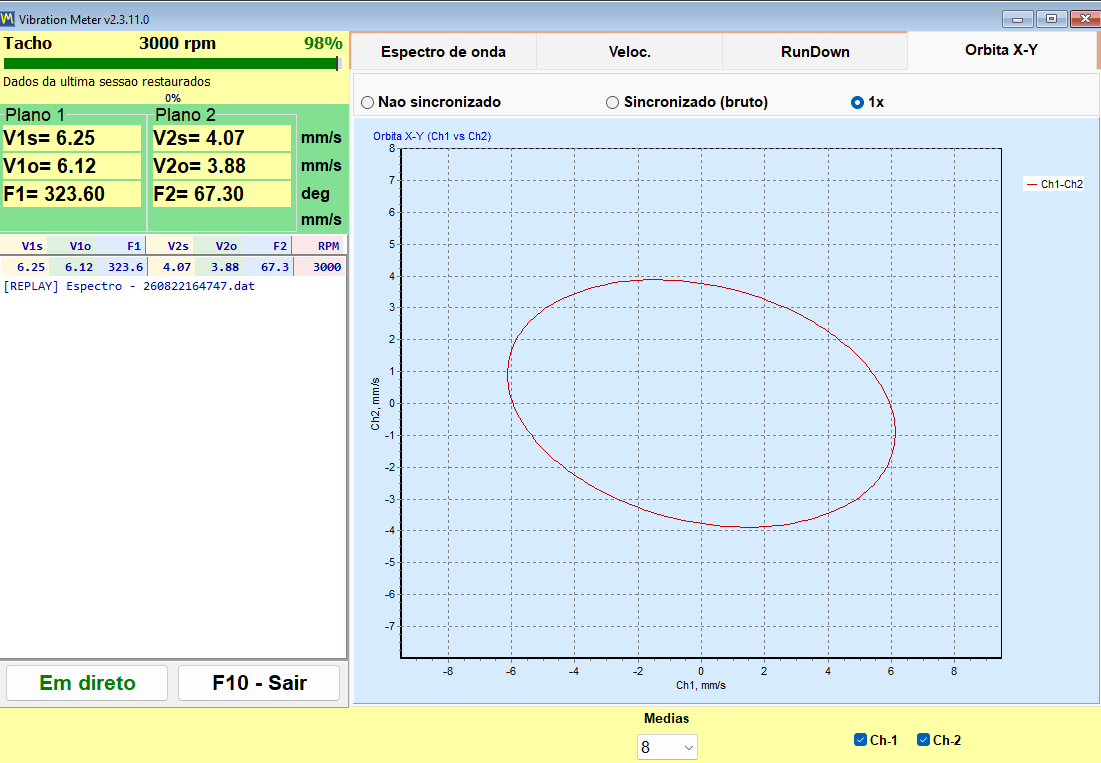
X-Y Orbit representa o sinal do canal 1 em função do sinal do canal 2 numa escala de eixos de 1:1, de modo que a forma não é distorcida pela escala. Como os sensores estão na caixa e medem a velocidade de vibração, trata-se de uma órbita da caixa do rolamento, e não da trajetória do veio: só pode ser lida como o percurso dessa caixa quando ambos os sensores estão no mesmo rolamento, a 90 graus um do outro, e com os sensores em rolamentos diferentes mostra apenas a relação entre as amplitudes e as fases dos dois canais. Estão disponíveis três modos: “Unsynced”, “Sync (raw)” e “1x”, e a escolha é memorizada. No Balanset-4A é acrescentada uma segunda órbita dos canais 3 e 4 por baixo da primeira, de modo que dois rolamentos podem ser observados na mesma janela.
O que a marca do tacómetro determina
Sem uma marca refletora e um sinal de tacómetro funcional, apenas o V*s e o espectro permanecem disponíveis. O V*o e a fase são impossíveis de obter, e os modos de órbita “Sync (raw)” e “1x” deixam de ter significado. O programa identifica honestamente este estado como o modo “No tacho – RMS only”. O balanceamento não pode ser efetuado nesse estado, porque um ângulo de correção só pode ser calculado a partir da fase.
Quando o RPM é apresentado como traços, não há impulsos de tacómetro nesse momento. O programa recusa-se deliberadamente a deixar um valor de velocidade desatualizado no ecrã, pelo que os traços são informação, e não uma avaria.
Os relatórios saem diretamente do medidor. Um relatório HTML do medidor de vibração em regime estacionário e um relatório de run-down são gerados sem entrar de todo no fluxo de trabalho de equilibragem, pelo que uma visita de inspeção que não encontre nada de errado termina, ainda assim, com um documento que pode entregar; ambos são escritos no mesmo vibrometer_report.htm da sessão, pelo que deve exportar o primeiro antes de criar o segundo, se precisar de ambos.
Analyzer: espectro, harmónicas e exportação de dados
O Analyzer responde à pergunta que antecede qualquer trabalho de balanceamento: trata-se realmente de desequilíbrio? As ensaios de teste custam tempo e uma máquina parada, e nenhuma quantidade de peso de correção resolverá um rolamento desgastado, um pé solto ou um acoplamento desalinhado. É no analisador que se decide se vale a pena começar.
O analisador, aberto com “F7 – Charts” a partir da janela principal, tem quatro separadores:
- “F2 – Overall vibration” indica o nível de banda larga por canal.
- “F3 – 1x vibration” indica a componente rotacional com amplitude e fase.
- “F4 – Harmonics (1x..Nx)” mostra as amplitudes das harmónicas 1x a 10x como gráfico de barras e apresenta-as como números na tabela lateral.
- “F5 – Spectrum (Hz)” mostra o espectro FFT completo em Hz com marcadores de harmónicas e legendas dos picos; a gama de frequências é escolhida automaticamente.
As harmónicas de 1x a 10x são apresentadas numericamente, o que é a forma como um engenheiro distingue o desequilíbrio do desalinhamento, da folga mecânica e dos efeitos de passagem de pás. O desequilíbrio concentra a energia em 1x, enquanto as outras falhas se manifestam nas ordens superiores. O programa fornece os números, e a interpretação permanece a cargo do engenheiro, o que é exatamente a divisão de trabalho correta.
| Contexto | Valores disponíveis | Predefinição |
|---|---|---|
| “Revolutions” (separador F2; nos outros separadores o comprimento é escolhido automaticamente) | 8, 16, 32, 64 ou 128 rotações | 16 rotações |
| FFT de visualização | até 32768 amostras | — |
| Cálculo da média | exponencial, ao longo de 8 quadros | — |
| Janela RMS | uma janela fixa de 4096 amostras, calculada independentemente da FFT de visualização | — |
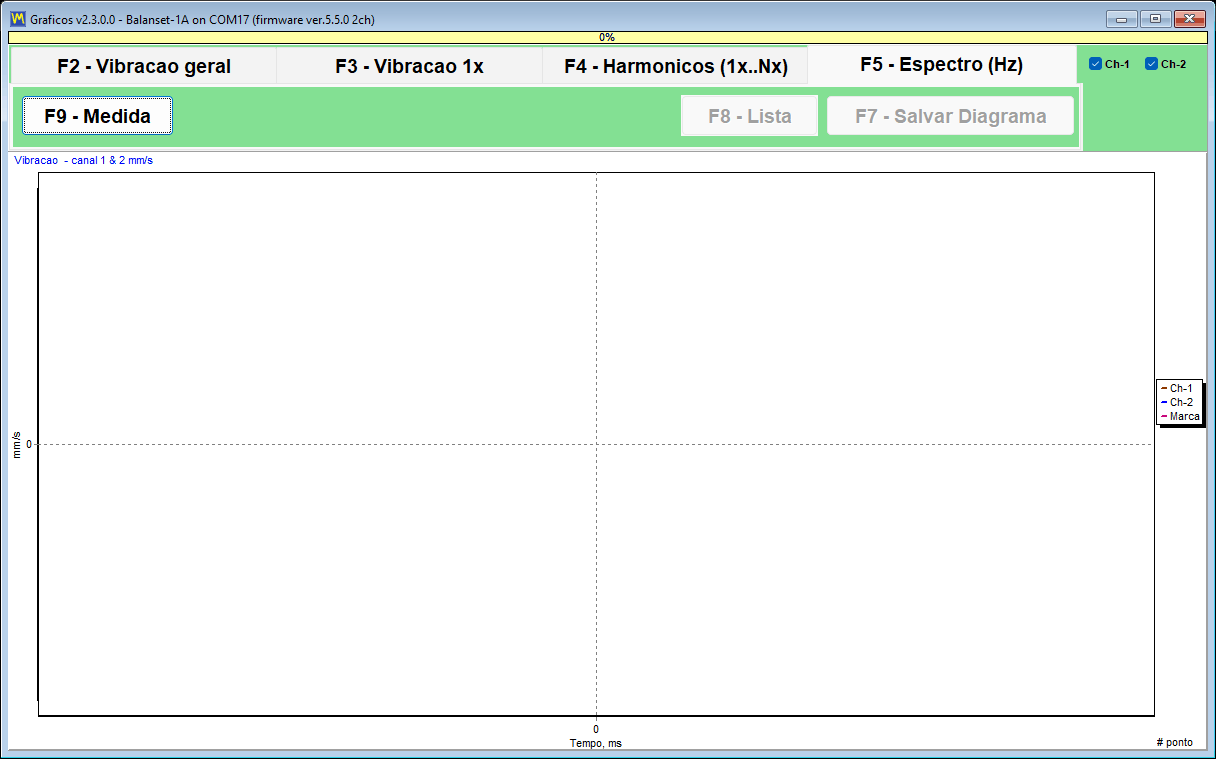
A roda do rato amplia o gráfico em torno de um pico, e os valores exatos são indicados no título do gráfico, em vez de terem de ser estimados a partir do eixo. Para fins de evidência e de trabalho posterior, o analisador exporta tanto imagens como valores numéricos brutos.
| Ficheiro | Índice |
|---|---|
| Imagem JPEG (“F7 – Save Diagram”) | Os gráficos tal como apresentados, para um relatório ou um e-mail; nos separadores F4 e F5 são guardados dois ficheiros, a forma de onda e o espectro ou as harmónicas. |
| Garmoniki.txt (“F8 – List”) | A tabela de harmónicas de 1x a 10x ou, no separador F5, todas as linhas do espectro, como tabela de texto separada por tabulações escrita na pasta de saída junto ao programa. |
As colunas são separadas por tabulações e um interruptor “,” / “.” define o separador decimal, de modo que a tabela pode ser colada diretamente no Excel e um espectro registado hoje pode ser comparado com um registado há seis meses na ferramenta que a sua empresa já utilize. O próprio analisador não tem exportação CSV; para registar medições ao longo do tempo, utilize o separador “Trend” do Vibration Meter. A definição “Averages” no separador “F4 – Settings” não afeta o analisador.
Uma nota operacional que poupa um pedido de suporte: o Analyzer e o Vibration Meter recebem dados do mesmo instrumento através da mesma porta COM. Se ambas as janelas de aquisição forem deixadas abertas, um “Run 0” clássico pode falhar com um erro de porta. Feche ambas e repita o ensaio.
Bump test: deteção de frequências naturais (experimental)
O Bump test está assinalado como experimental no manual e vem desativado por predefinição. É ativado com uma caixa de seleção no separador “F4 – Settings”, após o que surge como separador no Vibration Meter. Descrevemo-lo aqui exatamente como o manual, como uma funcionalidade em utilização experimental.
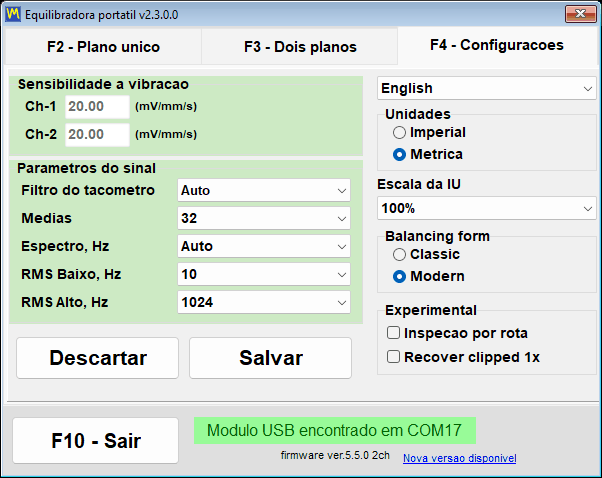
O ensaio em si é simples. Com o rotor parado, bate-se na estrutura junto ao sensor com um martelo macio, ou puxa-se uma peça flexível que suporta o sensor. O apoio ressoa à sua frequência própria, o programa captura essa oscilação e indica, por canal, a frequência própria f0 em Hz e em RPM, o fator de qualidade Q e o amortecimento z = 1/(2*Q). A banda de análise é de 2,5 a 600 Hz, a frequência própria mais baixa indicada é de cerca de 3 Hz, e o resultado é a média dos espectros normalizados de todos os impactos aceites, de modo que um impacto forte e um fraco têm o mesmo peso.
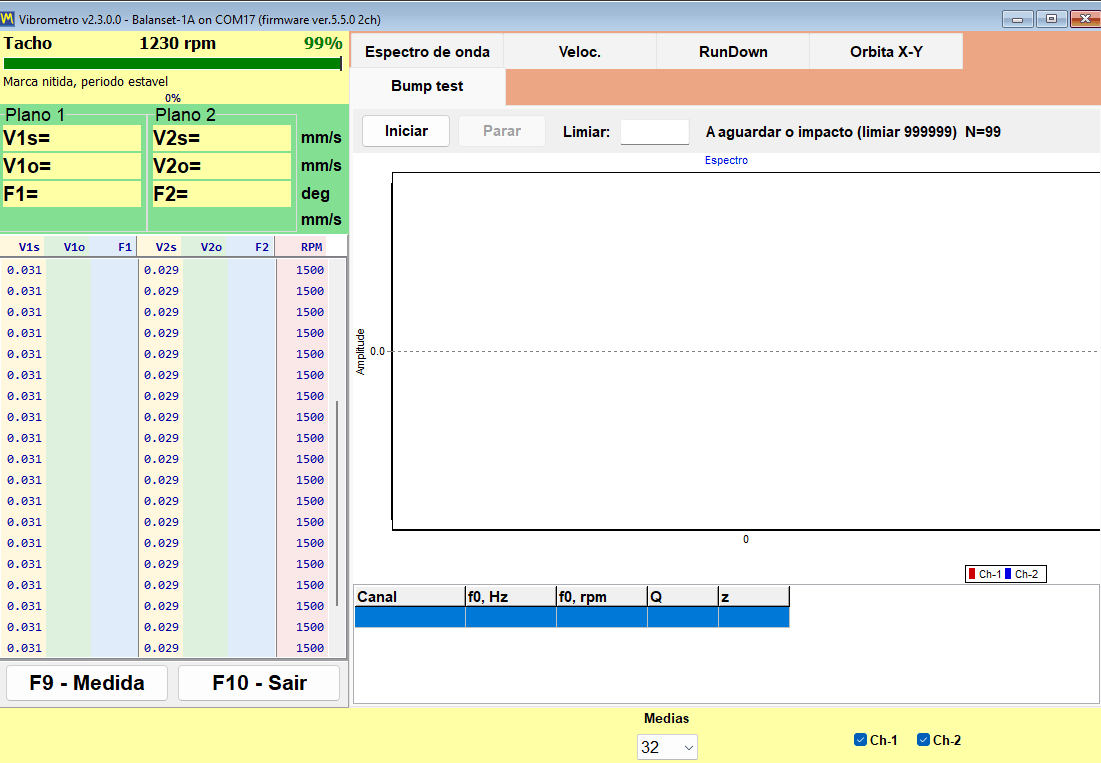
Como funciona a captura, em números que pode verificar
| Parâmetro | Valor |
|---|---|
| Calibração do ruído de fundo | cerca de 0,25 s, seguidos de cerca de 0,5 s de enchimento do buffer de pré-disparo, antes da ativação |
| Limiar de disparo | 8 vezes o nível de fundo medido, combinado com um salto abrupto do sinal, de modo que a vibração suave de um rotor em funcionamento não desencadeie uma captura |
| Janela de captura | pelo menos 4 s, para que caiba mesmo um decaimento lento de 3 a 10 Hz, com um resultado após cerca de 5 s; aproximadamente um décimo da janela situa-se antes do impacto |
| Tempo limite de ativação | 30 s |
| Banda de análise | 2,5 a 600 Hz, f0 mais baixa indicada de cerca de 3 Hz |
| Indicador de saturação | ativado a cerca de 91 por cento da escala do ADC |
A exatidão indicada no manual, citada sem arredondamento por excesso, é de cerca de mais ou menos 5 por cento em Q, para Q entre 20 e 100, em ressonâncias entre 80 e 400 Hz, com um impacto limpo.
Técnica e como interpretar os avisos
- Bata na estrutura junto ao sensor e nunca no próprio sensor.
- Pare o rotor antes de bater: um bump test numa máquina em funcionamento é possível porque o tom constante da rotação é filtrado, mas um decaimento limpo dá um f0 e um Q mais precisos.
- Evite um duplo impacto causado pelo ressalto do martelo, porque o segundo impacto cai dentro da janela de captura.
- Um marcador (!) significa que o sinal ficou saturado a cerca de 91 por cento da escala do ADC e o resultado é aproximado; bata com menos força e repita.
- Uma mensagem de tom contínuo significa que foi registada uma oscilação sustentada em vez de um impacto, pelo que esse registo não é um teste de impacto válido.
- O pico mais pronunciado entra na tabela de resultados.
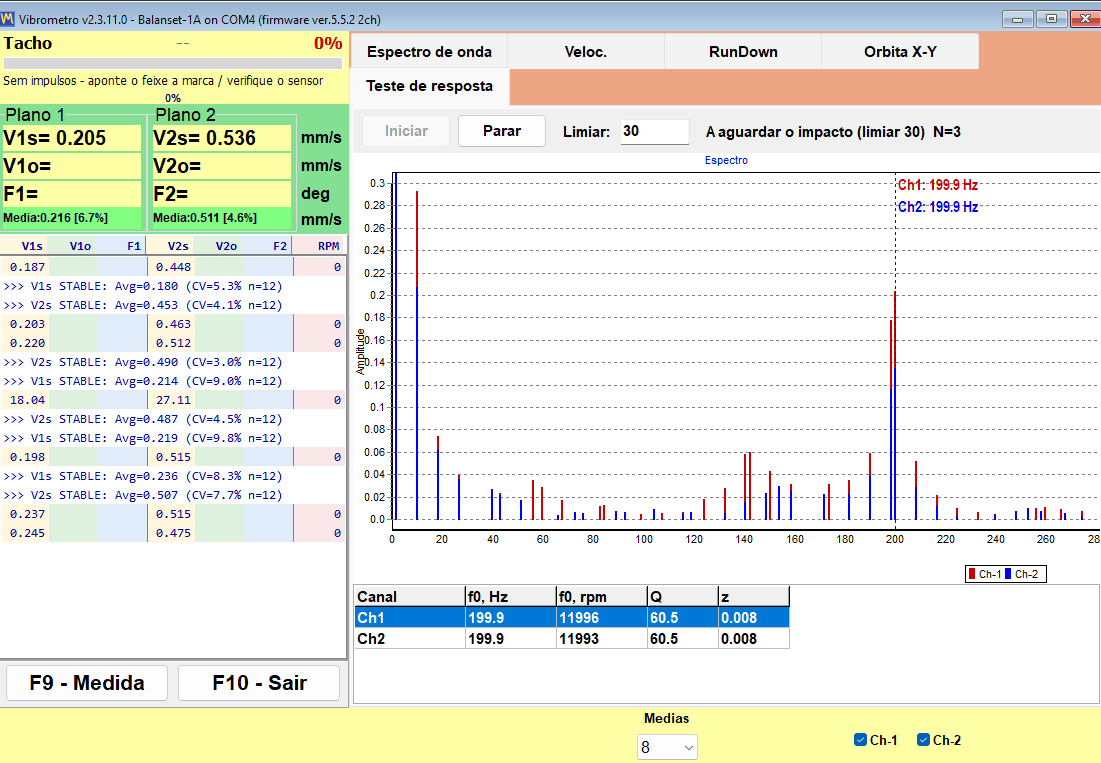
A razão para o utilizar é específica e valiosa. Indica se a velocidade de funcionamento se encontra próxima de uma ressonância do suporte, que é o motivo habitual pelo qual um trabalho de balanceamento se recusa a convergir. Um ensaio de desaceleração (run-down) revela o mesmo enquanto o rotor está a perder velocidade; um teste de impacto revela-o com a máquina parada, o que por vezes é a única oportunidade que um plano de produção lhe vai dar.
Como funciona o balanceamento: Run 0, ensaios de teste e a corrida de verificação
O Balanset efetua o balanceamento dinâmico de rotores nos seus próprios rolamentos. O rotor permanece na máquina, sobre os seus próprios apoios, e é balanceado à sua velocidade de funcionamento normal. Nada é retirado de uma base de dados de máquinas: cada grama e cada grau que o programa apresenta resulta de medições efetuadas nesse rotor específico, ao longo de uma sequência curta e fixa de ensaios. A sequência é idêntica para 1, 2, 3 e 4 planos de correção, e idêntica em ambas as formas de balanceamento.
Três etapas, e o que cada uma produz
| Etapa | Ensaio | O que o operador faz | O que o programa obtém |
|---|---|---|---|
| 1. Medição inicial | Run 0 | Leva o rotor até à sua velocidade de funcionamento exatamente como está, sem adicionar pesos. | A amplitude de vibração inicial e a fase da componente 1x em cada plano. |
| 2. Ensaios de teste | Run 1 a Run 4, um ensaio por plano de correção | Para o rotor, instala uma massa de ensaio conhecida, num raio conhecido e numa posição angular marcada, volta a pô-lo em funcionamento, retira-a depois e instala a massa do plano seguinte, ou deixa-a no lugar com “Leave trial weight on rotor” assinalado para que o cálculo a tenha em conta. As massas de ensaio nunca são instaladas em dois planos em simultâneo. | Os coeficientes de influência desta máquina, ou seja, o modo como a vibração em cada plano responde a uma massa conhecida em cada plano. |
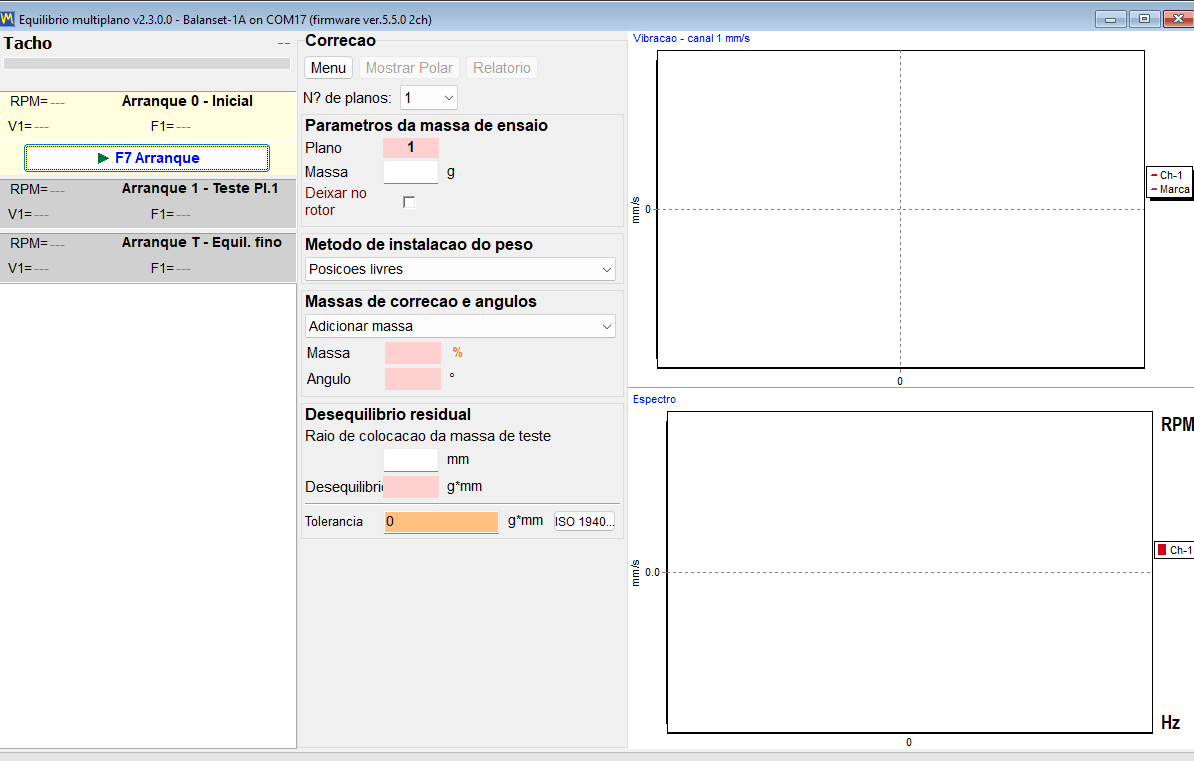
| 3. Correção e verificação | Executar T (equilibragem de ajuste) | Instala os pesos de correção calculados e volta a colocar o rotor em funcionamento. | Vibração residual, desequilíbrio residual em g*mm, e um veredito de PASS ou FAIL relativamente à tolerância. |
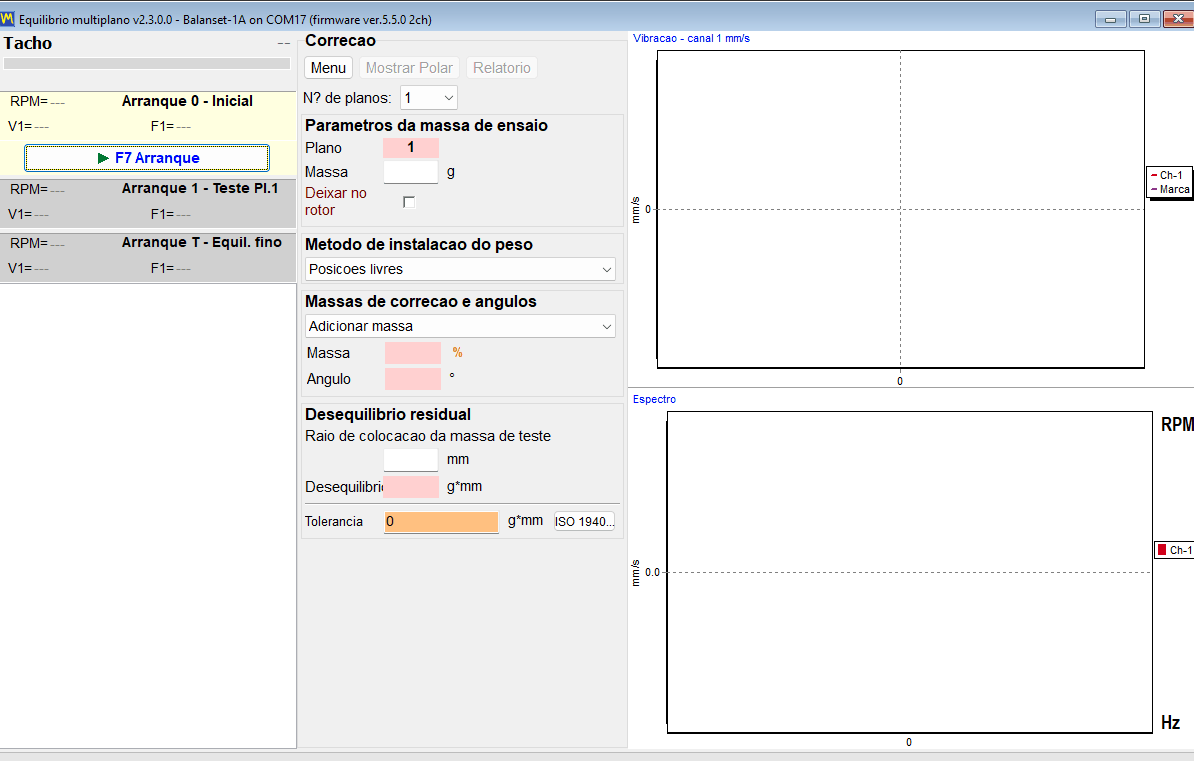
Toda a medição reside na diferença entre Run 0 e cada ensaio de teste. A partir dessa alteração, o programa calcula os coeficientes de influência da máquina que tem à sua frente e, a partir dos coeficientes, calcula a massa de correção em gramas e o ângulo de instalação em graus para todos os planos em simultâneo, tendo em conta o efeito cruzado entre planos.
Não existe um passo de cálculo separado num trabalho de equilibragem. Assim que o último ensaio termina, o cálculo arranca por si, o registo apresenta “Auto-calculating correction weights…” e depois “Correction calculated successfully”, e a massa e o ângulo de correção aparecem nas colunas dos planos. Nas janelas Classic, o resultado lê-se no separador “Result”.
Dimensionamento do peso de teste
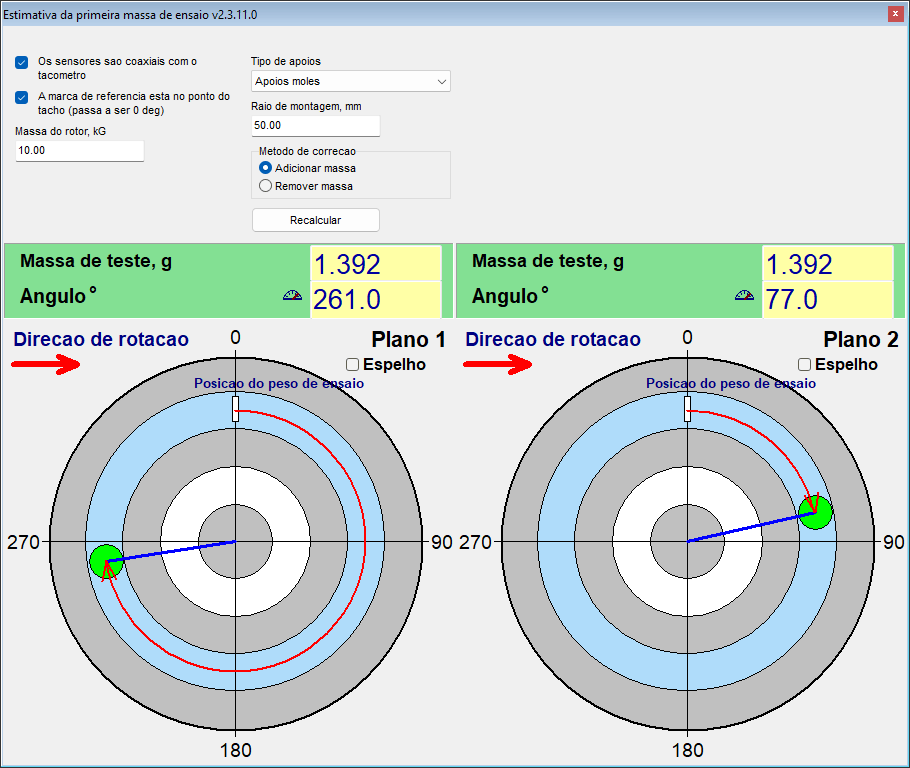
Dimensione a massa de ensaio pela sua força centrífuga, e não por uma fração fixa da massa do rotor. O ponto de partida do manual é uma massa cuja força centrífuga é cerca de 7 por cento do peso do rotor, sendo aceitáveis 5 a 10 por cento: m = 0,07 * M * g / (r * w^2), em que M é a massa do rotor em kg, r o raio de montagem em m, g = 9,81 m/s^2 e w = 2 * pi * n / 60 para uma velocidade n em rpm. Um rotor de 10 kg a um raio de 50 mm e 3000 rpm dá cerca de 1,4 g. Uma massa demasiado pesada é prejudicial e perigosa, porque leva o sistema à não linearidade, pelo que deve verificar as cargas admissíveis no rotor, nos rolamentos e na fixação da massa antes de montar o que quer que seja. Na forma Modern, “Menu” e depois “First trial weight estimate” faz este cálculo por si depois de Run 0, a partir da massa do rotor, do tipo de apoio, flexível ou rígido, e do raio de montagem, e propõe também o ângulo de instalação a partir da marca do tacómetro, desde que os sensores estejam montados coaxialmente com o tacómetro; é uma estimativa cuja função é situar-se na metade correta do rotor. Qualquer que seja a estimativa, o critério decisivo é a resposta no ensaio. A mesma regra está disponível como a calculadora de peso de teste, e o manual de operação descreve o procedimento de ensaio passo a passo.
Quando um ensaio de teste é válido e o que fazer quando não é
Um ensaio só é informativo se a massa de ensaio tiver efetivamente perturbado o rotor. O objetivo é uma variação de pelo menos 20 por cento na amplitude ou de pelo menos 30 graus na fase. Se a amplitude variou menos de cerca de 10 por cento e, ao mesmo tempo, a fase menos de cerca de 5 a 10 graus, o ensaio é rejeitado com a mensagem “Trial weight too small. Increase trial weight and repeat Run 1”, em que o número do ensaio acompanha o plano. Um vetor que apenas rodou sem crescer continua a contar como ensaio válido, e o programa não verifica um limite superior da resposta.
- Instale uma massa de ensaio mais pesada e repita esse ensaio: uma massa demasiado leve produz coeficientes de influência pouco fiáveis.
- Se a vibração não se alterou de todo, a massa era demasiado pequena ou ficou num nó; o cálculo não é efetuado até o ensaio ser repetido. O ângulo da massa de ensaio não afeta o cálculo.
A partir de onde é medido o ângulo de correção
Este é o erro de operador mais comum em todo o fluxo de trabalho. O ângulo de correção de um plano é medido a partir do ponto onde foi instalado o peso de teste desse plano, no sentido de rotação. Não é medido a partir da marca do tacómetro. Marcar fisicamente no rotor a posição do peso de teste demora alguns segundos e elimina a ambiguidade definitivamente, inclusive para qualquer trabalho repetido na mesma máquina.
Instale a massa de correção no mesmo raio da massa de teste desse plano. O raio é apenas um braço de alavanca: converte massa em desequilíbrio em g*mm e não altera a massa de correção em gramas. Se for inevitável usar um raio diferente, a massa tem de ser recalculada manualmente como a massa calculada multiplicada pelo raio de teste e dividida pelo raio real.
Verificações incorporadas contra uma resposta plausível mas incorreta
Qualquer cálculo de desequilíbrio devolve um número. O valor das verificações seguintes está em impedir que o programa devolva um número aparentemente fiável que a medição não sustenta.
- Na forma Modern, um ensaio cujas leituras coincidem com as do ensaio anterior não é aceite: o programa indica “Measurement is unchanged from the previous run.”, o que normalmente significa que a massa de ensaio não foi instalada ou não foi mudada de lugar.
- Um sinal sobrecarregado e saturado é rejeitado em vez de ser processado como dados válidos.
- Uma velocidade que difere da de Run 0 em mais de 40 por cento origina “WARNING: RPM changed significantly!”, mostrando as velocidades de ambos os ensaios e as causas prováveis, duplo disparo do tacómetro ou uma alteração real da velocidade; o ensaio é mantido, mas o resultado pode não ser fiável, pelo que deve repeti-lo à velocidade de Run 0. Um desvio superior a 15 por cento é assinalado por uma linha laranja no registo, porque os coeficientes de influência só são válidos a uma única velocidade.
- Se dois planos produzirem respostas linearmente dependentes, o cálculo é recusado com “Failed to calculate influence coefficients” em vez de inventar uma solução. O ângulo da massa de ensaio não afeta isto. Verifique se cada massa de ensaio estava no seu próprio plano e se cada sensor está ligado ao seu próprio canal e fornece sinal; se a massa de ensaio mal alterou a vibração, utilize uma mais pesada; se os planos de correção estiverem próximos num rotor estreito, equilibre num só plano. Depois repita os ensaios e não reutilize o resultado anterior.
- Uma massa de ensaio é obrigatória para obter um resultado em gramas. Na forma Modern, o indicador de unidade mostra um “%” laranja a negrito enquanto a massa de ensaio estiver em falta em qualquer plano, e o cálculo é recusado nesse estado, com o campo vazio realçado a vermelho; passa para “g” (ou “oz”) à medida que escreve. As janelas Classic apresentam o resultado como percentagem da massa de ensaio até a massa ser introduzida, e recalculam-no em gramas assim que é, mesmo depois do cálculo.
Uma condição cabe ao operador: a escolha da velocidade. Equilibre à velocidade de funcionamento e não perto de uma ressonância dos apoios, porque perto de uma ressonância a amplitude é amplificada e a fase deriva, pelo que os coeficientes aí medidos não descrevem a máquina à sua velocidade de trabalho.
O trim run e o BALANCING SUMMARY
O Run T verifica a correção na máquina real. Após este, o programa escreve no registo um bloco “BALANCING SUMMARY” contendo a vibração antes e depois, a redução em percentagem, o desequilíbrio inicial e o residual, e um veredito de PASS ou FAIL para cada plano. Esse bloco corresponde aos mesmos dados que constam do protocolo de balanceamento em HTML, pelo que o número apresentado no ecrã e o número entregue ao cliente são o mesmo número.
Dois formulários de balanceamento: Classic e Modern (unificado)
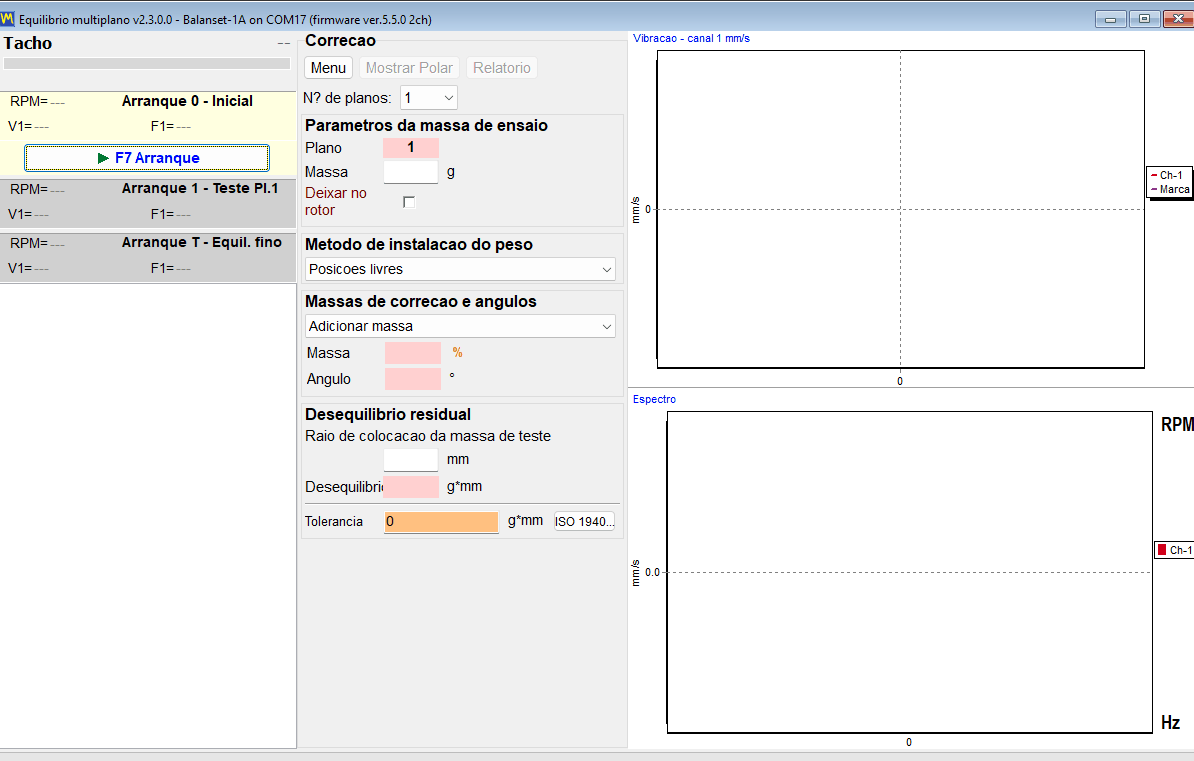
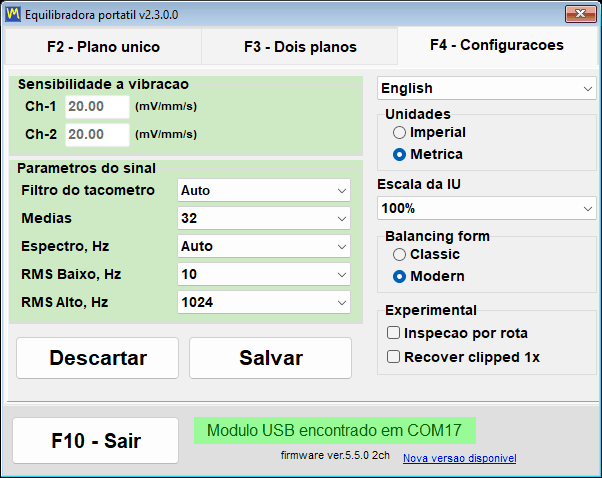
O programa oferece duas interfaces diferentes para o mesmo método de balanceamento. O seletor encontra-se no separador “F4 – Settings”, no grupo “Balancing form”, e tem dois valores: “Classic” e “Modern”. Tem efeito imediato, sem necessidade de premir um botão Save nem de reiniciar o programa.
Quantos planos de correção se obtêm efetivamente
Este é o ponto mais fácil de interpretar mal, por isso fica aqui dito sem ambiguidade. O número de planos de correção acompanha o número de canais de vibração do instrumento, e os 3 e 4 planos são equilibrados no formulário Modern. O Balanset-1A tem 2 canais de vibração e equilibra em 1 ou 2 planos em qualquer dos formulários. O Balanset-4A tem 4 canais de vibração, pelo que alcança 3 e 4 planos, mas apenas quando o formulário Modern está selecionado.
| Instrumento | Forma de balanceamento | Planos de correção disponíveis |
|---|---|---|
| Balanset-1A, 2 canais de vibração | Classic | 1 ou 2 |
| Balanset-1A, 2 canais de vibração | Moderno | 1 ou 2 |
| Balanset-4A, 4 canais de vibração | Classic | 1 ou 2 |
| Balanset-4A, 4 canais de vibração | Moderno | 1, 2, 3 ou 4 |
O número de planos é escolhido antes de Run 0. Alterá-lo reconstrói a interface e apaga as medições já efetuadas, pelo que não é algo a reconsiderar a meio de um trabalho.
A forma Modern: uma janela, cartões de ensaio, gráficos em tempo real
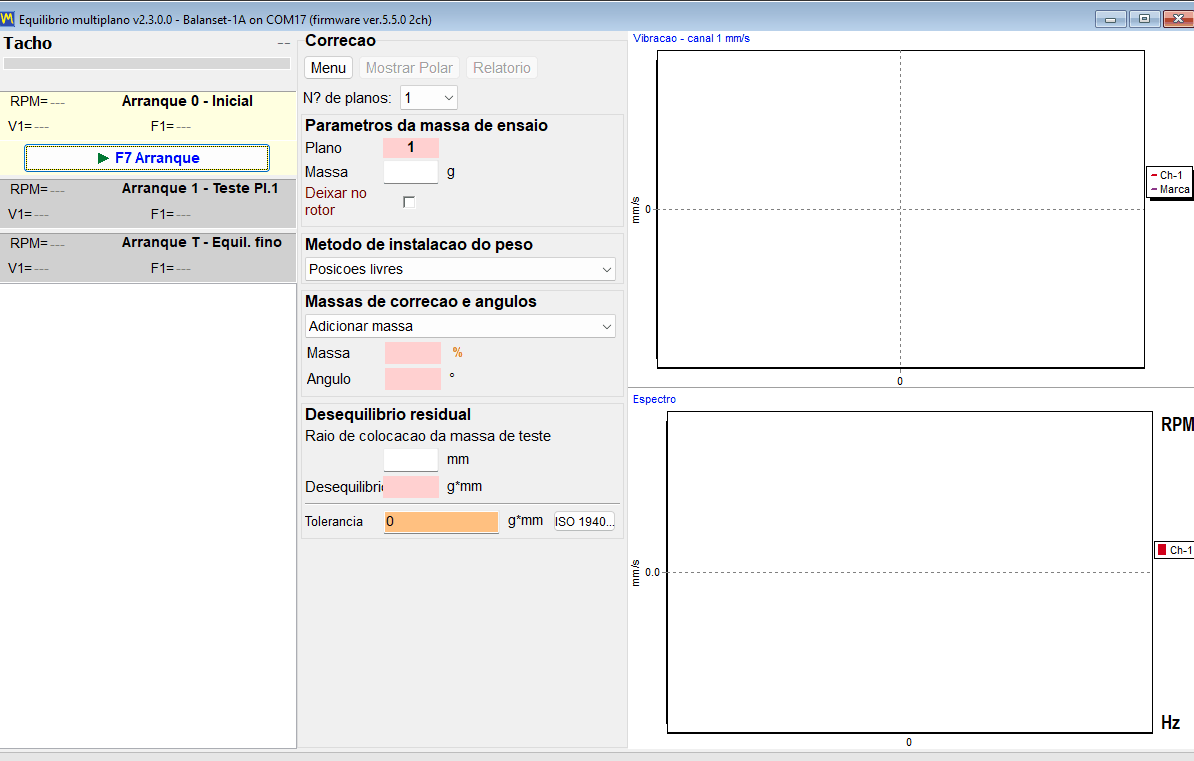
Modern é uma única janela chamada “Multi-plane Balancing”. Cada ensaio é um cartão nessa janela: “0 – Initial”, “1 – Trial Pl.1” e o cartão equivalente para cada plano adicional, “T – Trim” e, quando a compensação do mandril está ativada, “E – Eccentr.”. Todos são iniciados com o mesmo botão “F7 Run”, que passa a “F7 Stop” enquanto uma medição está em curso. A forma de onda e o espectro são visíveis durante a própria medição, pelo que o operador pode ver um sinal mau enquanto é registado e não depois de ter sido aceite.
A forma Classic: duas janelas, um botão por ensaio
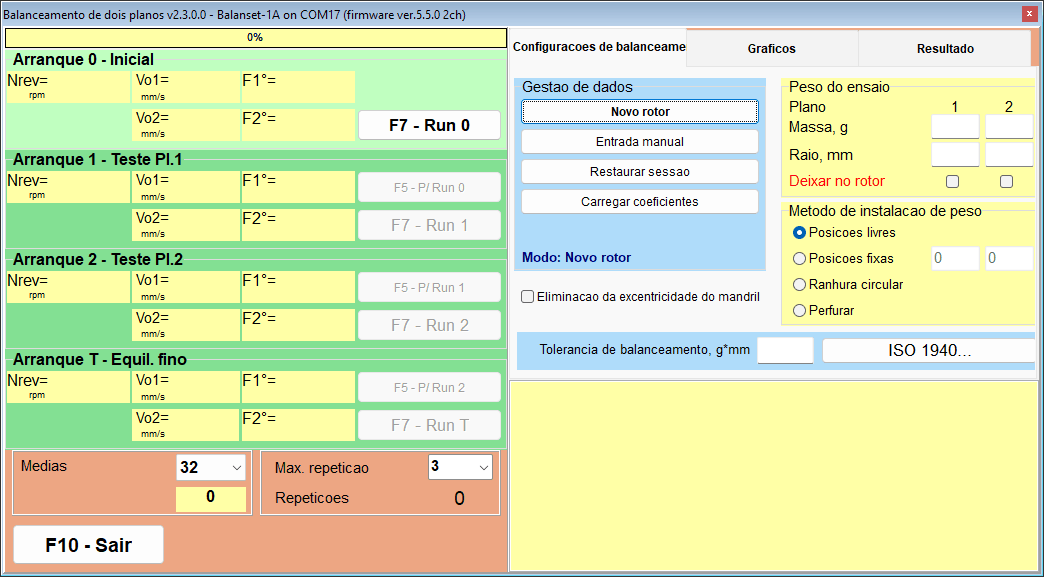
Classic mantém a disposição que os utilizadores de longa data já conhecem: duas janelas separadas, “Single-Plane balancing” e “Two plane balance”. Cada ensaio tem o seu próprio botão, “F7 – Run 0”, “F7 – Run 1”, “F7 – Run 2”, “F7 – Run T” e, com a compensação do mandril ativada, “F7 – Run Ecc”, que se clica com o rato porque a tecla F7 não o aciona nesse passo, e a correção calculada lê-se no separador “Result”.
A mesma matemática, fluxo de trabalho diferente
O cálculo subjacente a ambas as formas é o mesmo. Com os mesmos dados de entrada, o resultado é idêntico, pelo que a escolha entre elas é uma questão de fluxo de trabalho e hábito, e não de precisão.
| Aspecto | Classic | Modern (unificada) |
|---|---|---|
| Planos de correção | 1 e 2 | 1 a 4, com 3 e 4 no Balanset-4A |
| Janelas | Duas: “Single-Plane balancing” e “Two plane balance” | Uma: “Multi-plane Balancing” |
| Controlos de ensaio | Um botão separado por ensaio | Cartões de ensaio geridos por um único botão “F7 Run” |
| Cálculo | Consultado no separador “Result” | Inicia automaticamente após o último ensaio de teste |
| Gráficos durante a medição | Separador Charts, ativado após Run 0 | Forma de onda e espectro em tempo real durante o ensaio |
| Modo de medição | “Averages”, “Auto” ou 8 a 256 rotações, e “Max. repeat” de 1 a 20, por predefinição 3, ambos no separador “F4 – Settings” | Escolhido em “Menu” e depois “Measurement mode”: “Manual (fixed repeats)”, a predefinição, com “Repeats per run” 1, 3, 5, 8, 12 ou 16 (predefinição 3) sobre “Revolutions” 16, 32, 64, 128 ou 256 (predefinição 128), ou “Auto (adaptive)”; a escolha é memorizada na configuração |
| Carregamento de coeficientes guardados | “Data Management” e depois “Load Coefficients” | “Menu” e depois “Load Coefficients” |
| Apenas nesta forma | Recalcular uma correção concluída para outros planos com “Change corr. planes” | “First trial weight estimate”, medição “Auto (adaptive)”, forma de onda e espectro em tempo real durante o ensaio, 3 e 4 planos |
No modo “Auto (adaptive)” o programa continua a acumular rotações até o resultado estabilizar; o progresso é mostrado como o preenchimento colorido do cartão do ensaio ativo, e o número de rotações e a incerteza atingida (SE/V) são escritos no registo quando o ensaio termina. Se indicar “Additional averaging does not improve accuracy.”, interprete-o no contexto: a um nível de vibração apreciável, é sinal de um problema mecânico, folga mecânica, rolamentos ou uma velocidade instável, que mais médias não conseguem reparar; a uma vibração residual muito baixa, a caixa de diálogo explica, em vez disso, que a dispersão é ruído de medição e não uma falha da máquina. Pode aceitar o resultado tal como está ou descartar a medição.
A função de recálculo exclusiva do Classic merece uma nota de utilização. “Change corr. planes” é acionado com o rato; nessa janela, a tecla F5 funciona como Back.
As duas formas partilham um único arquivo. A janela do arquivo aberta com F8 lista apenas registos de 1 e 2 planos e abre na forma selecionada em Definições; os coeficientes dos trabalhos de 3 e 4 planos são carregados a partir da forma Modern com “Menu” e depois “Load Coefficients”.
Onde colocar o peso: métodos de correção e diagramas polares
Uma massa e um ângulo calculados são apenas metade da resposta. A outra metade é saber se essa posição pode ser alcançada no rotor real, razão pela qual o programa dispõe de quatro métodos de instalação de massa, selecionados em “Weight installing method”, e recalcula a correção para a forma de que cada um precisa. Tal como o interruptor “Add mass” e “Remove mass”, o método aplica-se a todos os planos de correção em simultâneo: não é possível furar num plano e acrescentar uma massa noutro.
| Método | O que o programa produz | Condição ou limite |
|---|---|---|
| Posições livres | Um peso, exatamente no ângulo calculado. | Para rotores em que qualquer posição angular pode ser alcançada. |
| Posições fixas | A correção repartida entre duas posições numeradas adjacentes, como pás de ventilador ou furos existentes. | São necessárias pelo menos 3 posições. |
| Ranhura circular | Três massas iguais, cada uma com um terço da massa de ensaio desse plano: uma no ângulo de correção e duas em ângulos calculados, de modo que a sua soma vetorial seja igual à correção. | Recusado com “TOO HEAVY for 3-weight groove method!” se a correção exceder essa massa de um terço. |
| Drill | Profundidade de furação H, número de furos N e ângulo f. | Muda sempre o método para Remove mass. |
Diagramas polares: a verificação antes de instalar qualquer coisa
O diagrama polar é o último olhar do operador antes de tocar na máquina. São apresentados até 4 círculos lado a lado, um por plano de correção, com anéis a 20, 40, 60, 80 e 100 por cento e uma seta a indicar o sentido de rotação. Ver o peso desenhado num círculo que roda no mesmo sentido do rotor é o que permite detetar um ângulo contado no sentido errado, que é o tipo de falha que custa um ensaio extra.
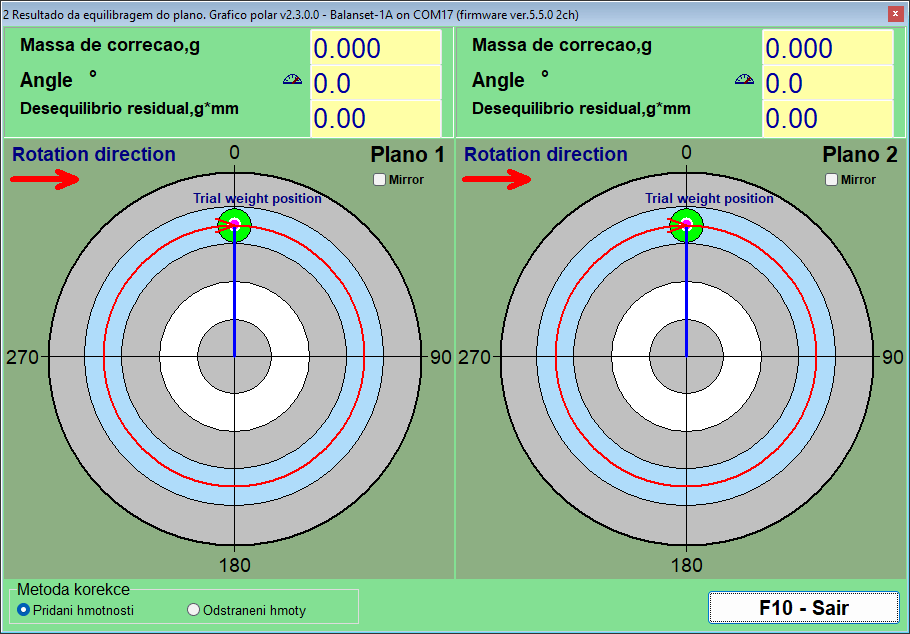
Dois interruptores alteram a forma como a mesma solução é expressa. “Add mass” e “Remove mass” no grupo “Correction method” convertem uma solução de adição de massa numa solução de remoção de massa: o ângulo apresentado já está rodado 180 graus, pelo que não deve somar outros 180 por si, e a massa mantém-se, o que é o desejável quando a opção prática é retificar ou furar em vez de soldar. A escolha aplica-se a todos os planos em simultâneo e está sincronizada com a forma de equilibragem; com “Drill”, que remove sempre massa, e “Circular groove”, que a acrescenta sempre, o interruptor fica bloqueado. “Mirror”, uma caixa de seleção por plano, espelha o desenho para rotores que são vistos fisicamente do lado oposto: a marca a 60 graus passa para onde estava 300 graus e a seta de rotação inverte-se, enquanto o ângulo numérico no painel de dados não se altera.
Fixed positions: pás de ventilador e furos existentes
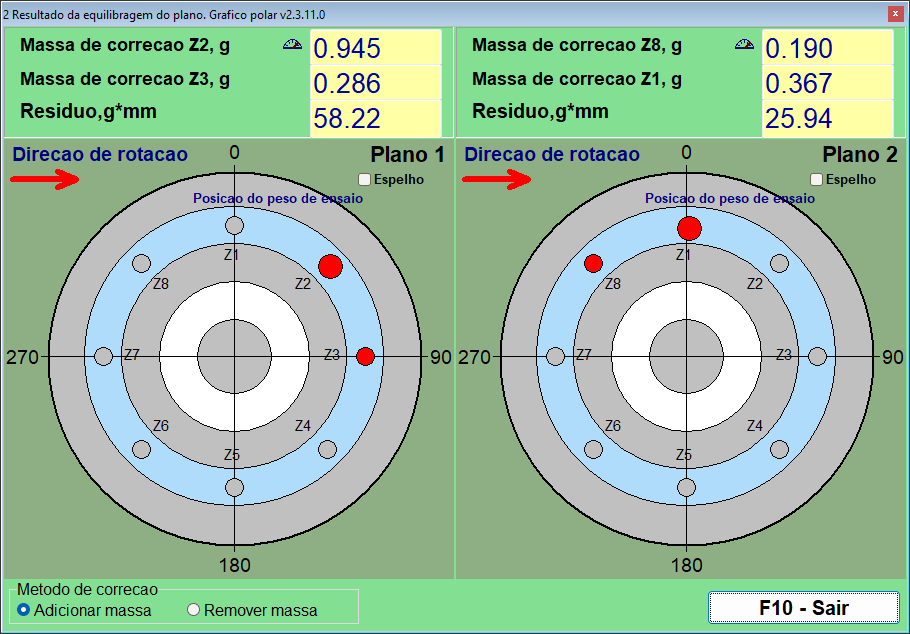
Num ventilador, num impulsor ou numa flange com um círculo de furos, só se pode colocar uma massa onde haja lugar para a colocar. Em “Fixed positions”, o operador introduz quantas posições o rotor tem, no campo “Blades” da forma Modern; o programa trata-as como uniformemente espaçadas ao longo da circunferência, pelo que o modo só serve para rotores em que isso é realmente verdade. A massa de ensaio vai para uma das posições, que conta como posição 1, os números seguem no sentido da rotação, e o programa reparte a correção pelas duas posições adjacentes que enquadram o ângulo calculado, indicando uma massa para cada uma. O resultado é diretamente executável: dois números, duas pás.
Circular groove: três massas iguais na ranhura
Os rotores com uma ranhura circular, como muitos mandris de rebolos, aceitam massas padrão que deslizam na ranhura. Aqui a correção é expressa como três massas de igual valor, cada uma com um terço da massa de ensaio do plano, uma colocada no ângulo de correção e duas em ângulos calculados, de modo que a sua soma vetorial seja igual à correção necessária. Antes de Run 0, as três massas ficam distribuídas uniformemente a 120 graus, para que os seus efeitos se anulem, e antes do ensaio do plano as três ficam juntas na posição da massa de ensaio; a janela “3-Weight Balancing” mostra estas colocações passo a passo. O método tem um limite físico incorporado: se a correção for superior a um terço da massa de ensaio desse plano, o programa recusa-a com “TOO HEAVY for 3-weight groove method!” em vez de propor massas que não caberiam no esquema, e se duas das massas ficarem a menos de 20 graus uma da outra, pede-lhe que verifique fisicamente as posições.
Drill: transformar uma correção em furos
Quando é preciso remover massa em vez de a acrescentar, a calculadora integrada na janela “Drilling – settings” converte a correção na profundidade de furação H, no número de furos N e no ângulo f. Requer três dados: o diâmetro da broca, a profundidade máxima de furação permitida e a densidade do material. Escolher Drill muda sempre o método para Remove mass, e o ângulo que indica já é o ponto de furação no lado pesado, a 180 graus de onde iria uma massa, pelo que não deve somar 180 graus por si.
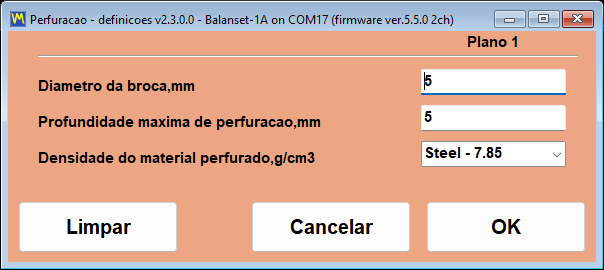
As densidades estão predefinidas em g/cm3 para Aço 7.85, Ferro fundido 7.1, Alumínio 2.7, Cobre 8.95, Latão 8.5, Bronze 8.8 e Titânio 4.5, podendo introduzir-se um valor personalizado para qualquer outro material.
Duas notas honestas sobre a calculadora de furação. H é a profundidade de cada furo medida até ao vértice do cone da broca, assumindo um ângulo de ponta de 120 graus, pelo que deve introduzir a profundidade máxima como o limite mecânico real da peça, incluindo a espessura da parede e os furos vizinhos. Se toda a massa exigir um furo mais fundo, a correção é repartida por vários furos, nenhum deles mais fundo do que esse limite; coloque-os próximos uns dos outros e confirme o resultado com um ensaio de ajuste em vez de o presumir.
Excentricidade do mandril: a compensação Run E
Um rotor equilibrado num mandril apresenta um erro que nada tem a ver com o desequilíbrio: o runout (desvio radial) do próprio mandril. O programa trata-o com um ensaio de excentricidade dedicado, ativado antes de Run 0: na forma Modern com “Menu” e depois “Eccentricity”, que acrescenta um cartão “E – Eccentr.”, e na forma Classic com a caixa de seleção “Mandrel eccentricity elimination”, que acrescenta o cartão “Run E – Eccentricity” com o seu botão “F7 – Run Ecc”. Depois de Run 0, o rotor é rodado 180 graus no mandril, deixando o mandril e a respetiva marca do tacómetro como estavam, e medido de novo; o programa calcula o vetor de runout e subtrai-o a todas as medições seguintes, de modo que só o verdadeiro desequilíbrio é corrigido e o trabalho prossegue a partir de Run 1 sem voltar a rodar o rotor. Se a vibração mal se alterou após a rotação, avisa com “WARNING: It appears the rotor was NOT rotated 180 degrees between Run 0 and Run E!” e pergunta se deve saltar a compensação.
Quando o plano calculado não pode ser alcançado
Por vezes, o plano de correção correto simplesmente não é acessível com uma ferramenta. A forma Classic pode recalcular uma correção de dois planos já concluída, a partir dos planos para os quais foi calculada, H1 e H2, para dois outros planos, K1 e K2, utilizando a geometria do rotor. Quatro esquemas geométricos cobrem as disposições habituais dos novos planos em relação aos antigos, e as distâncias entre eles são introduzidas em mm juntamente com os novos raios. O resultado é o mesmo desequilíbrio expresso como pesos que pode efetivamente instalar.
Tolerâncias e normas: ISO 21940-11, ISO 20816-3 e ISO 10816-1
Um trabalho de equilibragem só está concluído quando alguém pode afirmar, por escrito, que o rotor está dentro de uma tolerância documentada. O software Balanset aplica normas diferentes a questões diferentes. A ISO 21940-11, a edição atual da antiga ISO 1940-1, responde à questão da aceitação no final de um trabalho de equilibragem: o desequilíbrio residual é suficientemente pequeno para este tipo de rotor? A ISO 20816-3 e a ISO 10816-1 respondem à questão do estado: esta máquina está a funcionar na zona A, B, C ou D? Todos estes critérios estão integrados no programa, e todos os números que utilizam são apresentados abaixo, para que possa verificar a aritmética na sua própria máquina antes de comprar o que quer que seja.
ISO 21940-11: o desequilíbrio residual é verificado automaticamente, plano a plano
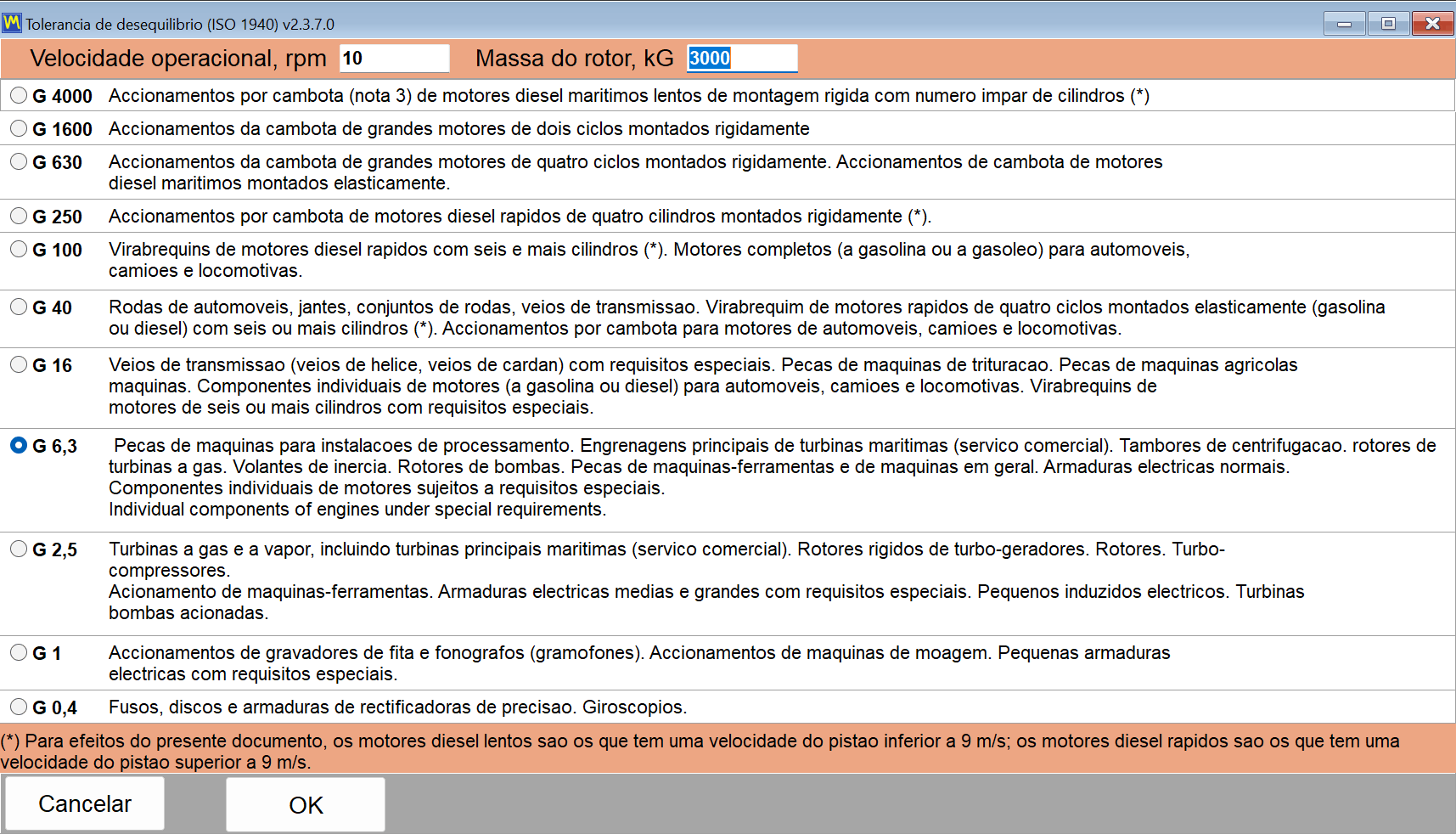
A tolerância é calculada na janela “Disbalance tolerance (ISO 21940-11)”, aberta com o botão “Calculator…” junto ao campo da tolerância: na forma Modern encontra-se no bloco “Residual unbalance”, nas janelas Classic tanto no separador “Balancing settings” como no separador “Result”. Seleciona-se o grau de qualidade de equilibragem G, introduz-se a velocidade de funcionamento e a massa do rotor, e “OK” transfere o desequilíbrio residual admissível para o campo da tolerância, de onde é guardado com a sessão e impresso no relatório HTML; pode ser definido antes de Run 0 ou depois de a correção já ter sido calculada. Após o ensaio de ajuste, o desequilíbrio residual medido é comparado com esse valor: o campo é realçado a verde quando o resultado está dentro da tolerância e a vermelho quando não está, e o programa indica um PASS ou FAIL explícito para cada plano de correção. Nada tem de ser consultado numa tabela à mão, e nada depende do juízo do operador sobre o que significa “good enough” (suficientemente bom).
A fórmula, apresentada na íntegra para que possa ser verificada
O programa utiliza a expressão normalizada da ISO 21940-11, e não há nada oculto por trás dela:
Uperm [g*mm] = 1000 * G * M / (2 * pi * f)
Aqui, G é o grau de qualidade de equilibragem em mm/s, M é a massa do rotor em kg, e f é a velocidade de funcionamento em Hz, ou seja, o RPM dividido por 60. O exemplo resolvido do manual é fácil de repetir numa calculadora: grau G 6.3, uma velocidade de 3000 RPM e uma massa do rotor de 10 kg dão um desequilíbrio residual admissível de cerca de 200,5 g*mm. Com vários planos de correção, o programa reparte a tolerância por igual, pelo que o campo “Tolerance” recebe Uperm / N para um plano: Uperm / 2 para dois planos, e Uperm / 3 ou Uperm / 4 na forma Modern num Balanset-4A. Essa repartição convém a um rotor cujo centro de massa se situa aproximadamente a meio entre os planos de correção; para um rotor assimétrico ou em consola, a ISO 21940-11 distribui a tolerância de acordo com a posição do centro de massa, pelo que deve calcular as partes à mão e escrever o valor por plano no campo “Tolerance”. No sistema imperial, a tolerância é apresentada e verificada em oz*in.
Como a tolerância é derivada dos seus próprios três dados de entrada, o veredito apresentado no ecrã é reprodutível por qualquer pessoa que leia o relatório, incluindo o inspetor do seu cliente.
Escolha do grau de qualidade de balanceamento
A janela “Disbalance tolerance (ISO 21940-11)” oferece os graus de G 4000 a G 0.4. A tabela abaixo repete as indicações de aplicação dadas no manual, para que o grau possa ser escolhido mesmo antes de o instrumento estar ligado.
| Classe | Aplicação típica |
|---|---|
| G 4000 | Cambotas de motores diesel marítimos muito grandes e de rotação lenta |
| G 1600 a G 100 | Cambotas de motores diesel grandes e de alta velocidade, e motores completos |
| G 40 | Rodas de automóvel, jantes e veios de transmissão |
| G 16 | Veios de hélice e de transmissão, peças de britadores e máquinas agrícolas |
| G 6.3 | Ventiladores, impulsores de bombas, peças de máquinas-ferramenta e rotores de motores elétricos; o valor industrial geral habitual por predefinição |
| G 2.5 | Turbinas a gás e a vapor, rotores rígidos de turbogeradores, acionamentos de máquinas-ferramenta e rotores de motores elétricos com requisitos especiais |
| G 1 | Acionamentos de retificadoras e rotores de pequenos motores elétricos com requisitos especiais |
| G 0.4 | Fusos, discos e induzidos de retificadoras de precisão, e giroscópios |
Para a maior parte do trabalho de campo em ventiladores, sopradores, rotores de bombas e componentes de máquinas-ferramentas, o grau G 6.3 é o que será exigido, sendo o ponto de partida, salvo indicação em contrário do fabricante da máquina.
ISO 10816-1: classes de máquinas e zonas de vibração
Avaliar o estado de uma máquina é uma questão distinta de aceitar um trabalho de equilibragem, e o programa utiliza normas distintas para isso. A lista “Vibration evaluation standard” no separador “F4 – Settings” oferece “Off”, a predefinição, a ISO 20816-3 com os seus grupos de máquinas 1 e 2 em apoios rígidos ou flexíveis, e a ISO 10816-1 com as classes de máquinas I a IV, a classificação anteriormente publicada como ISO 2372, com as quatro zonas A, B, C e D. A tabela da ISO 10816-1 é também aquela segundo a qual o Route Inspection avalia cada local, e os seus limiares são reproduzidos aqui. A zona A é uma máquina recém-comissionada, a zona B é aceitável para funcionamento prolongado sem restrições, a zona C significa que o estado só é aceitável para funcionamento limitado, e a zona D significa que a vibração é suficientemente severa para causar danos. Os limiares são publicados aqui na íntegra, em mm/s.
| Classe | Máquinas | A/B, mm/s | B/C, mm/s | C/D, mm/s |
|---|---|---|---|---|
| Classe I | Máquinas pequenas | 0.71 | 1.8 | 4.5 |
| Classe II | Máquinas médias | 1.12 | 2.8 | 7.1 |
| Classe III | Máquinas grandes sobre fundação rígida | 1.8 | 4.5 | 11.2 |
| Classe IV | Máquinas grandes sobre fundação flexível | 2.8 | 7.1 | 18.0 |
Um ponto de honestidade merece ser dito com clareza, porque as normas de vibração são fáceis de difuminar em texto de marketing. O programa inclui duas tabelas de avaliação: a tabela de classes de máquinas da ISO 10816-1, classes I a IV, e as zonas A a D da ISO 20816-3 para máquinas do Grupo 1 e do Grupo 2 em apoio rígido ou flexível. Qualquer uma pode ser selecionada como “Vibration evaluation standard” no separador “F4 – Settings”, está em “Off” por predefinição, e a vibração global Vs no Vibration Meter e nas janelas de equilibragem passa então a ser colorida por zona; após o ensaio de ajuste, o cartão “T – Trim” mostra também Vs por plano com a sua zona, por exemplo “Vs1: 2.66 – Zone B”. O Route Inspection avalia cada local segundo a ISO 10816-1. Os limites para tipos de máquinas específicos de outras partes da ISO 20816 ou da ISO 14694 para ventiladores não são calculados pelo programa.
A banda de medição por detrás do número
Um valor de severidade de vibração só tem significado se a banda de frequências em que foi medido for conhecida. O limite superior predefinido no programa é RMS High, Hz = 1024, que, juntamente com o limite inferior predefinido RMS Low, Hz = 10, dá a banda normalizada ISO 10816 / ISO 20816 de 10 a 1000 Hz. Numa máquina que funciona abaixo de 600 RPM, a frequência de rotação situa-se abaixo de 10 Hz; enquanto houver sinal do tacómetro, o próprio programa baixa o limite inferior da banda para esse rotor para metade da frequência de rotação, de modo que a componente 1x permaneça dentro de Vs. Sem tacómetro aplica-se o valor das definições, pelo que, numa máquina lenta, deve reduzir manualmente o limite inferior para 1 ou 2 Hz antes de comparar a leitura com qualquer tabela de zonas. A definição altera o número no ecrã, mas não afeta nem a componente 1x nem a equilibragem, que é exatamente a razão por que está documentada aqui e não escondida.
Os trabalhos anteriores permanecem auditáveis
O veredito da tolerância não é apenas uma indicação em tempo real. No arquivo de sessões, as células de vibração residual e de desequilíbrio residual de cada registo que tenha uma tolerância são realçadas a verde quando dentro da tolerância e a vermelho quando excedida, de modo que uma lista inteira de trabalhos anteriores pode ser percorrida de relance à procura de resultados que ficaram fora do limite. Para uma empresa de serviços, é a diferença entre ter feito o trabalho e conseguir prová-lo um ano depois.
Arquivo de sessões, repetição do balanceamento sem ensaios de teste, e relatórios
As ensaios de teste são a parte cara de um trabalho de equilibragem. Cada uma delas implica parar o rotor, montar um peso, arrancar novamente e aguardar uma velocidade estável. O arquivo de sessões existe para que este trabalho seja pago uma vez por máquina, em vez de uma vez por visita, e para que a documentação entregue ao cliente seja produzida pelo programa, em vez de escrita posteriormente.
Cada sessão é arquivada, com os coeficientes que a fizeram funcionar
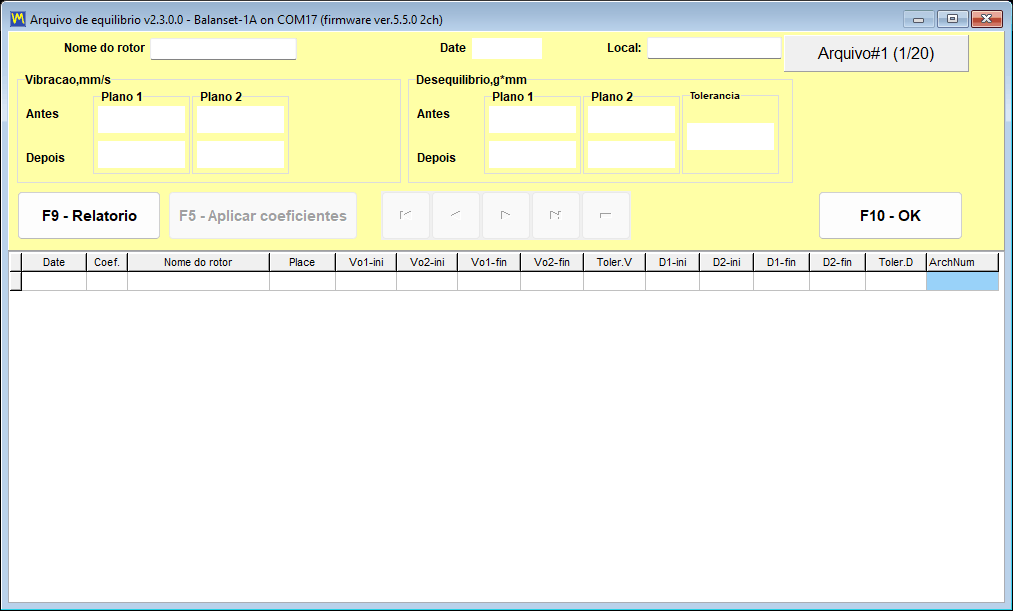
Um registo do arquivo é escrito automaticamente; não há nenhuma caixa de diálogo de que se lembrar no início do trabalho. Juntamente com as medições, o programa guarda os coeficientes de influência que calculou para essa máquina, as massas de ensaio, os raios das massas de ensaio, o número de posições fixas e a tolerância que estava em vigor. O registo é criado após o primeiro ensaio. Quando a janela de equilibragem é fechada e o registo ainda não tem nome, a confirmação de fecho transforma-se num cartão “Save to archive” com os campos “Rotor name” e “Place”, para que o registo possa ser encontrado de novo por uma pessoa e não por um número; um nome deixado vazio torna-se automático, como “Rotor 12.06.2026 14:05”, e na forma Modern o nome pode também ser definido a qualquer momento com “Menu” e depois “Rotor name…”.
Um aviso que o programa dá por si merece ser conhecido antes do primeiro trabalho: se a pasta Documents for sincronizada por um serviço na nuvem como o OneDrive, a sincronização na nuvem pode bloquear o programa e danificar a base de dados do arquivo, pelo que deve mover a pasta BalSoft para fora da sincronização na nuvem ou marcá-la como sempre mantida neste dispositivo.
Voltar a equilibrar o mesmo rotor não exige novas ensaios de teste
Esta é a parte que uma empresa de serviços paga efetivamente, e vale a pena descrevê-la como um mecanismo, e não como um slogan. Os coeficientes de influência descrevem a forma como essa máquina em particular responde a um peso em cada plano. Uma vez armazenados, um trabalho repetido no mesmo rotor só necessita da medição inicial: os coeficientes guardados são carregados, a Run 0 é medida, e as massas e ângulos de correção são calculados de imediato. As ensaios de teste não são repetidas de todo.
Existem três formas de carregar coeficientes armazenados:
- No formulário Modern, “Menu” e depois “Load Coefficients”.
- No formulário Classic, “Data Management” e depois “Load Coefficients”.
- A partir da janela principal, F8 para um registo de 1 ou 2 planos, depois selecione um registo que mostre um V verde na coluna “Coeff” e prima “F5 – Apply coefficients”; os registos de 3 e 4 planos são acedidos a partir da forma Modern definida para o mesmo número de planos.
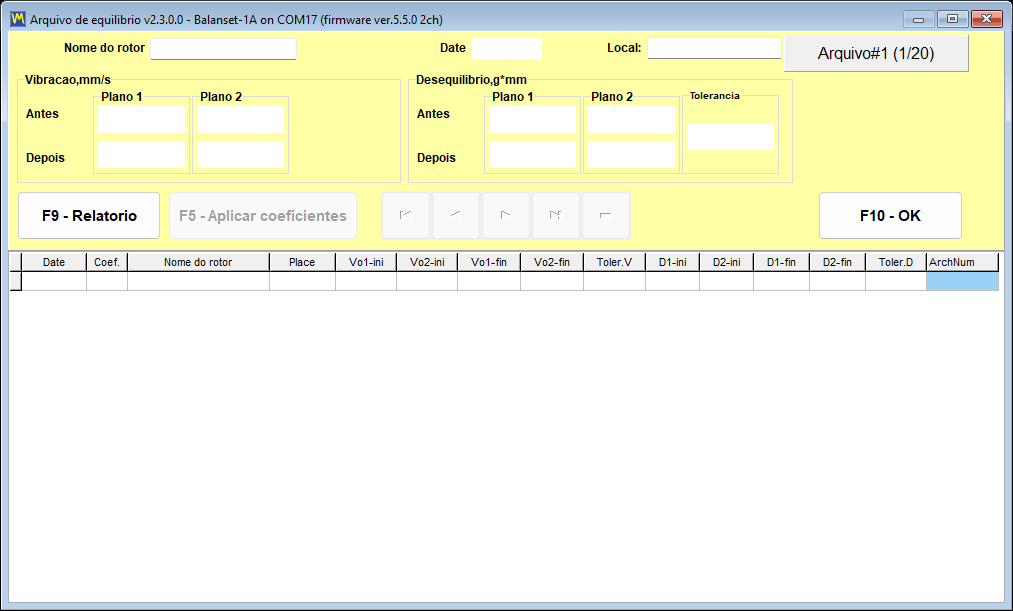
Duas ressalvas têm de ser publicadas junto dessa promessa, porque ignorar qualquer uma delas produz um resultado confiante mas errado.
- No arquivo, “F10 – OK” não carrega uma sessão nem transfere quaisquer coeficientes. Só “F5 – Apply coefficients” o faz. Este é o mal-entendido mais comum da janela de arquivo.
- Os coeficientes só são válidos para a mesma máquina e o mesmo tipo de rotor, com a colocação do sensor e do tacómetro inalterada, a marca refletora no mesmo sítio e um modo de funcionamento inalterado. Por esse motivo, a localização da massa de ensaio deve ser marcada fisicamente no rotor durante o primeiro trabalho, para que a visita seguinte parta da mesma geometria.
O resultado de um trabalho repetido é guardado como um novo registo de arquivo. O registo original não é modificado, pelo que o histórico da máquina permanece intacto.
As iterações de verificação custam quase nada
Se o desequilíbrio residual continuar acima da tolerância após a corrida de verificação, as ensaios de teste também não são repetidas. Os coeficientes já existem, pelo que o programa calcula de imediato a correção adicional. O peso extra é adicionado sem remover os pesos já montados, e a corrida de verificação é repetida. Isto pode ser feito tantas vezes quantas o trabalho exigir, razão pela qual um rotor difícil consome tempo em arranques, e não em trabalho de medição.
Relatórios que o programa escreve para si
Três documentos HTML são produzidos pelo próprio software, todos codificados em UTF-8 e todos passíveis de ser abertos em qualquer navegador, em qualquer sistema operativo, incluindo o telemóvel de um cliente:
protocol11.htm, o protocolo de equilibragem de um trabalho concluído.vibrometer_report.htm, o relatório do medidor de vibração de uma sessão de medição.report_YYYY-MM-DD.htm, o relatório de rota de um dia de inspeção.
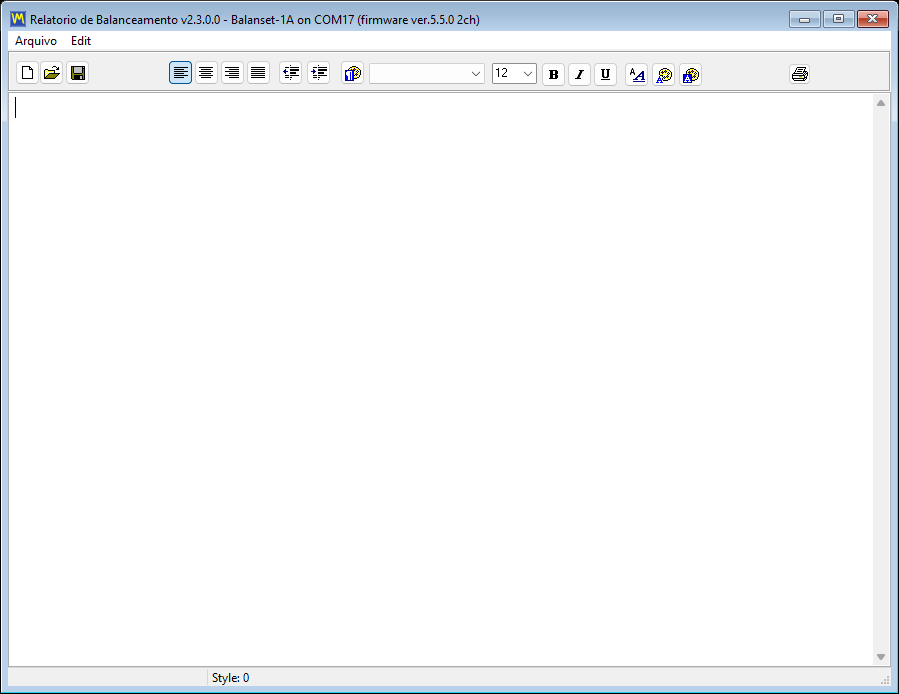
Um relatório não é um ficheiro sem saída. O programa inclui um editor de relatórios com pré-visualização de impressão, e a pré-visualização pode ser ampliada de 10 a 200 por cento a partir da lista, ou até 500 por cento inserindo o valor manualmente, o que é importante ao verificar um número pequeno num ecrã de portátil junto de uma máquina.
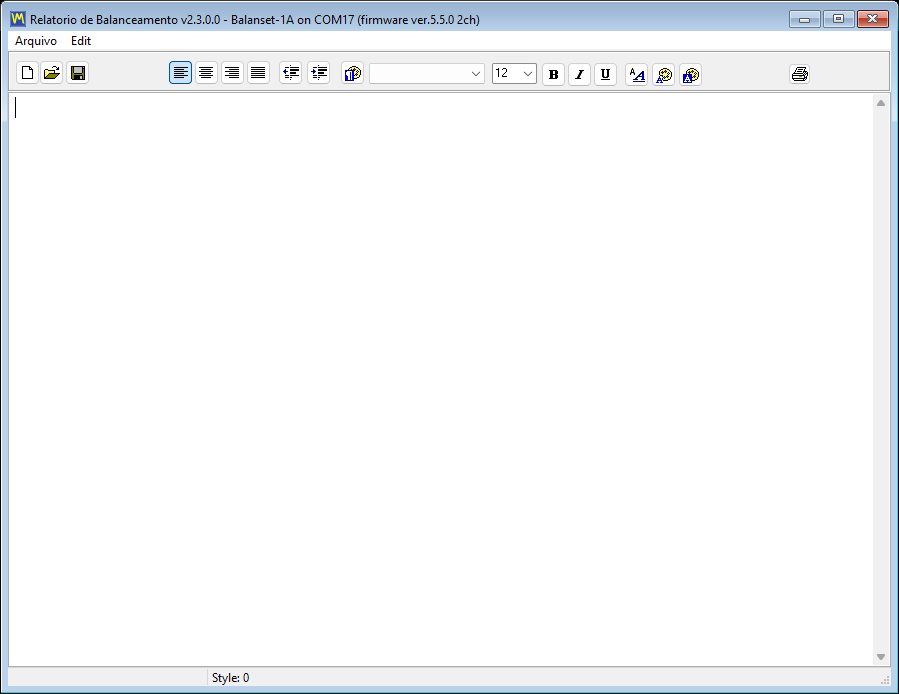
Formatos de exportação, e o único requisito que ninguém espera
| Formato | Uso típico |
|---|---|
| O documento enviado a um cliente ou anexado a uma ordem de trabalho | |
| HTML, ficheiro único | Um ficheiro autónomo com as imagens incorporadas, fácil de enviar por e-mail |
| HTML com uma pasta de imagens | Versão editável para publicação ou para colar noutro documento |
| RTF | Abrir e editar o protocolo num processador de texto |
| RVF | Formato de texto enriquecido nativo do editor incorporado |
Um requisito tem de ser afirmado claramente, porque surpreende as pessoas num portátil novo: a exportação para PDF requer que esteja instalada pelo menos uma impressora do Windows. O driver da impressora é utilizado apenas para calcular o esquema da página, e nada é efetivamente impresso. Se o computador não tiver impressora nenhuma, ative “Microsoft Print to PDF” no Windows e a exportação funcionará.

O seu papel timbrado, o seu logótipo
Os modelos de relatório são ficheiros HTML comuns na ReportTpl , pasta junto a Bs1A.exe, e podem ser editados para que o protocolo inclua o papel timbrado, o logótipo e os dados de contacto da sua empresa. As alterações são preservadas nas atualizações automáticas: um modelo modificado é renomeado para name.user-YYYYMMDD-HHMMSS.htm antes de o novo ficheiro de fábrica ser escrito, o programa lista uma vez os ficheiros preservados após a atualização, e a personalização é transposta para o novo modelo à mão. A reinstalação com Bs1ASetup.exe não faz esta verificação e substitui os modelos pelos de fábrica, pelo que deve copiar os seus modelos para outro local antes de reinstalar.
Quando a tolerância provém da calculadora ISO, o protocolo preenche automaticamente a sua secção “Applied Standards”: ISO 21940-11:2016, anteriormente ISO 1940-1, o grau de qualidade de equilibragem G, a massa do rotor, a velocidade máxima de serviço, o desequilíbrio residual admissível total e a sua repartição pelos planos de tolerância. A secção de resultados lista as massas de correção recomendadas por plano como massa e ângulo, tanto após os ensaios como após o ensaio de verificação.
Os dados são seus e são portáteis
O arquivo e os relatórios encontram-se em Documents\BalSoft\Bs1A. Sobrevivem às atualizações do programa e a uma reinstalação completa, e passam para outro computador instalando lá o programa com o assistente, fechando-o em ambos os computadores e copiando a pasta da base de dados e todas as pastas cujo nome começa por Arc dessa localização; os relatórios HTML finalizados nas pastas Arc podem ser movidos livremente por si sós. Não há nenhum servidor de base de dados a migrar, nenhum servidor de licenças a contactar e nenhuma conta na nuvem a guardar o histórico das suas medições.
Route Inspection: monitorização em ronda segundo a ISO 10816-1 (experimental)
A Route Inspection está assinalada como experimental no manual do utilizador e vem desativada por predefinição. É ativada com uma caixa de seleção no separador “F4 – Settings”.
O que acrescenta é uma segunda vida para o mesmo hardware. Entre trabalhos de equilibragem, o instrumento e o portátil transformam-se num conjunto de monitorização de vibração em ronda: segue-se uma rota definida através da fábrica, medem-se os mesmos pontos da mesma forma sempre, e observa-se a evolução dos números.
Como é organizada uma rota
O modelo de dados tem três níveis, e corresponde à forma como a fábrica é efetivamente percorrida:
- A percurso é uma ronda, por exemplo uma oficina ou uma linha de produção.
- A ponto é uma máquina nessa rota.
- A local é um rolamento combinado com um eixo, que é o que o sensor efetivamente mede.
Um ponto pode conter até 8 rolamentos, e cada rolamento tem 3 eixos: X horizontal, Y vertical e Z axial. Isso dá um máximo de 24 locais de medição numa única máquina, o que é suficiente para uma bomba multiestágio ou um conjunto de motor e ventilador com vários apoios.
Cada local é avaliado segundo a ISO 10816-1
Cada local medido é comparado com os limiares da ISO 10816-1 para a classe de máquina atribuída a esse ponto, classes I a IV, e é colorido de acordo com a zona A, B, C ou D. Essa cor é o objetivo do módulo durante uma ronda: um ponto não medido é visualmente distinto de um ponto saudável, pelo que é evidente, no final da ronda, se a rota foi concluída, e é evidente de imediato qual a máquina que precisa de atenção antes sequer de se abrir um único gráfico.
Tendências e a previsão
Estão disponíveis três vistas de tendência para cada local. “Overall level” representa graficamente a velocidade de vibração de banda larga ao longo de visitas sucessivas, em comparação com os limites de zona da ISO 10816-1. “Frequencies” acompanha componentes de frequência individuais, que é a forma como uma avaria de rolamento em desenvolvimento se distingue de uma subida lenta do desequilíbrio. A vista em cascata (waterfall) sobrepõe até aos 12 espetros mais recentes do canal 1, de modo que um novo pico que não estava lá há três visitas se torna visível como uma crista, em vez de como um número.
O programa também extrapola. Utilizando até às 6 visitas mais recentes, ajusta uma linha reta e expressa o resultado como aproximadamente N dias até à zona X. É importante apresentar isto exatamente como o manual faz: trata-se de uma estimativa aproximada para o planeamento da manutenção, produzida por extrapolação linear de um punhado de pontos. Não é uma vida útil restante garantida, e uma avaria que se desenvolva de forma não linear não a respeitará. Usada com honestidade, é uma forma de decidir qual de duas máquinas agendar primeiro.
O que uma visita pode registar além de números
Uma leitura de vibração isolada perde muitas vezes o contexto que lhe dava significado. Cada visita pode, por isso, também registar uma nota de texto livre, uma leitura de temperatura e uma fotografia em formato jpg, png ou bmp, para que a proteção solta, a fuga de óleo ou o acoplamento temporário sejam documentados junto da medição que os explica. Um run-down de até 120 s também pode ser registado dentro da rota, o que significa que a desaceleração livre de uma máquina suspeita pode ser captada durante a ronda, em vez de ser agendada como uma visita separada.
O relatório de rota
É produzido um relatório HTML por dia de inspeção, com o nome report_YYYY-MM-DD.htm. É o documento que é entregue ao responsável pela manutenção ou ao cliente no final da ronda e, tal como os outros relatórios, abre em qualquer navegador sem que o software esteja instalado no computador do leitor.
Notas operacionais que vale a pena conhecer com antecedência
- Se nenhuma porta COM tiver sido aceite, os botões de medição não ficam esbatidos. Em vez disso, respondem “Measurement is not available.”, pelo que um instrumento em falta parece uma recusa, e não uma interface desativada.
- Abrir uma janela de rota interrompe um Signal Monitor ou Run-down em execução. O instrumento tem uma única porta, e o módulo de rota assume o seu controlo. Este é um comportamento esperado, e não uma falha.
- Reduzir o número de rolamentos num ponto é bloqueado se o rolamento que desapareceria já tiver histórico de medições. O programa protege a tendência, e não o esquema.
- Eliminar uma rota ou um ponto não apaga os dados. A pasta é movida para
Routes\_deleted, pelo que uma eliminação feita no terreno pode ser desfeita mais tarde no escritório.
Os dados permanecem legíveis fora do programa
Os dados de rota são armazenados em ficheiros simples, em unidades SI, com ponto decimal, independentemente das definições regionais do Windows. Este último pormenor parece trivial, mas não é: significa que uma rota registada num portátil configurado para um idioma que utiliza vírgula decimal abre corretamente em qualquer outra máquina, e os ficheiros podem ser processados pelas suas próprias ferramentas sem um conversor.
Definições, unidades, idiomas e escala do ecrã
Tudo o que altera a forma como o programa mede e o seu aspeto encontra-se num único separador da janela principal, “F4 – Settings”. Não existe nenhuma árvore aninhada de caixas de diálogo de preferências para percorrer: a sensibilidade dos sensores, os parâmetros do sinal, o idioma da interface, “UI Scale”, o sistema “Units”, o interruptor “Balancing form” e as caixas de verificação de funcionalidades “Experimental” estão todos no mesmo ecrã, e os valores que aí vê são os valores que o instrumento está a utilizar neste momento.
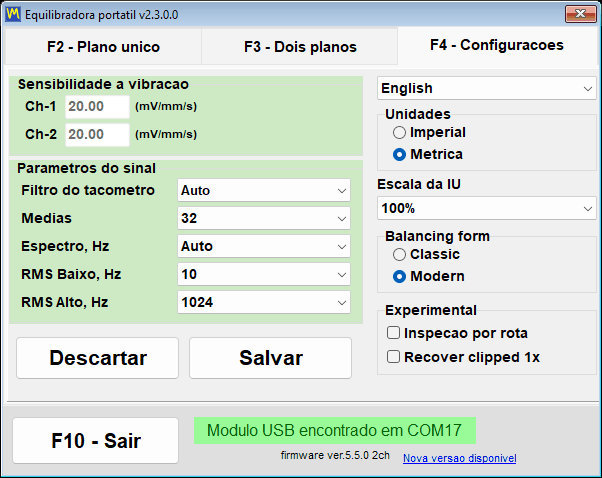
Dois botões no canto inferior esquerdo controlam a persistência. “Save” grava as definições atuais no ficheiro de configuração Bs1A.cfg, para que se tornem as predefinições no arranque seguinte, e “Discard” cancela as alterações não guardadas e volta a ler os valores desse ficheiro. A maioria dos parâmetros — “Tacho filter”, “Averages”, “Spectrum, Hz”, a banda RMS e o sistema de unidades — entram em vigor no momento em que são alterados, e são escritos no Bs1A.cfg automaticamente quando o programa é encerrado normalmente. O idioma, “UI Scale”, “Balancing form” e as caixas de verificação experimentais são escritos no ficheiro imediatamente após a alteração, pelo que, para esses, nunca é necessário premir “Save”.
Sensibilidade do sensor, bloqueada de propósito
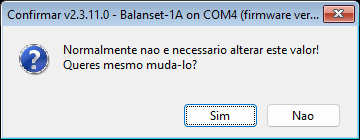
O grupo “Vibration sensitivity” contém um coeficiente por canal em mV/(mm/s). O valor predefinido é 20, mas um instrumento calibrado escreve nestes campos os seus próprios coeficientes por canal quando se liga, porque cada instrumento é calibrado como um conjunto com os seus sensores e os valores podem diferir sensivelmente de 20. Um Balanset-4A de quatro canais acrescenta os campos Ch-3 e Ch-4. Os campos estão protegidos contra edições acidentais: nada pode ser escrito neles até clicar no grupo e confirmar a pergunta “Do you really want to change it?”. Essa única pergunta é o que impede um operador de recalibrar silenciosamente todo o instrumento com uma tecla acidental a meio de um trabalho de campo. Um coeficiente errado escala proporcionalmente todas as leituras em mm/s, mas não tem praticamente nenhum efeito nas massas e ângulos de correção calculados, porque todos os ensaios são medidos pelo mesmo sensor. Altere estes números apenas se o seu sensor for diferente do modelo padrão; se um instrumento estiver ligado quando os guardar, o programa pergunta “Write the new sensor coefficients to the device?”, e “Yes” substitui a calibração guardada no próprio instrumento.
Parâmetros do sinal
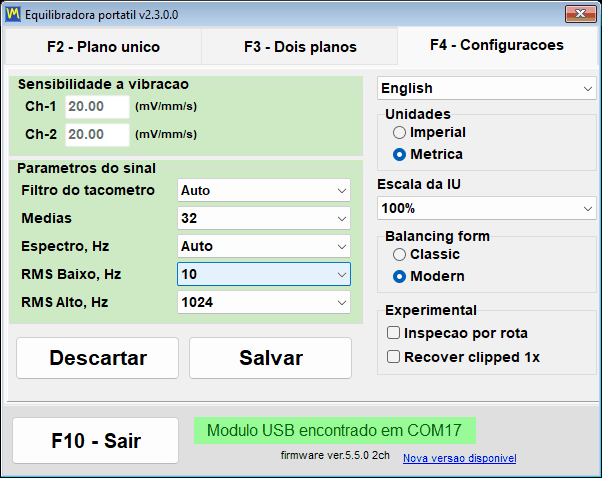
| Parâmetro | Valores | Predefinição | O que altera |
|---|---|---|---|
| “Filtro do tacómetro” | “Automático”, “Fino (1%)”, “Normal (2%)”, “Grosso (5%)”, “Muito grosso (10%)”, “Rugoso (20%)”, “Desligado (40%)” | “Auto” | A variação de velocidade permitida entre rotações adjacentes |
| “Averages” | “Auto” / 8 / 16 / 32 / 64 / 128 / 256 | “Auto” | Quantas rotações entram na média de uma medição no Vibration Meter e nas janelas de equilibragem Classic; mais significa um resultado mais estável e menos ruído, mas uma medição mais longa. “Auto” escolhe a contagem por si |
| “Max. repeat” | 1 / 3 / 4 / 8 / 10 / 15 / 20 | 3 | Quantas medições cada ensaio das janelas Classic de um e de dois planos efetua; os seus vetores são calculados em média no resultado do ensaio e uma grande dispersão é indicada no registo da sessão |
| “Espectro, Hz” | 100 a 8000, ou “Auto” | “Auto” | A frequência máxima apresentada no espetro; “Auto” escolhe o intervalo a partir da velocidade de rotação |
| “RMS Low, Hz” | 1 a 10 | 10 | O limite inferior da banda do nível de vibração global; com um sinal do tacómetro ativo, o próprio programa baixa-o para metade da frequência de rotação num rotor lento |
| “RMS alto, Hz” | 1024 / 2048 / 4096 / 8192 | 1024 | O limite superior da banda RMS; com o limite inferior de 10 Hz, 1024 dá a banda normalizada ISO 10816 / ISO 20816 de 10 a 1000 Hz, valores maiores alargam-na para o topo do espectro |
| “Vibration evaluation standard” | “Off”, ISO 20816-3 (Grupo 1 ou 2, apoio rígido ou flexível), ISO 10816-1 (Classe I a IV) | “Off” | Atribui um código de cores à vibração global Vs segundo as zonas da norma selecionada: A verde, B amarela, C laranja, D vermelha |
O filtro de taco “Auto” escolhe a sua tolerância de forma adaptativa: começa em 2 por cento e, se a rotação for irregular, relaxa em etapas até 40 por cento, assinalando a medição como obtida com precisão reduzida. Para o fluxo em tempo real no Vibration Meter, “Auto” corresponde a um valor fixo de 20 por cento. Vale a pena conhecer este compromisso antes de o alterar: um filtro demasiado rigoroso descarta por completo a velocidade de rotação num acionamento por correia ou num apoio vibrante, e um filtro demasiado permissivo aceita a medição, mas reduz a precisão de fase.
A média “Auto” escolhe o número de rotações para o resultado mais exato: uma medição do Vibration Meter para assim que o vetor 1x estabiliza, após pelo menos 16 e no máximo 256 rotações, ou após cerca de 20 segundos quando já há 8 rotações; nas janelas de equilibragem Classic, em que a contagem tem de ser conhecida antecipadamente, usa as rotações que cabem em cerca de 4 segundos à velocidade atual. A forma de equilibragem Modern não usa este campo, porque o seu próprio “Measurement mode” decide quanto tempo mede.
A lista “Vibration evaluation standard” é a entrada mais recente do separador. Atribui um código de cores à vibração global Vs no Vibration Meter e em ambas as formas de equilibragem segundo a zona da norma selecionada, quer a ISO 20816-3 para máquinas do Grupo 1 ou do Grupo 2 em apoio rígido ou flexível, quer a ISO 10816-1 para as classes de máquinas I a IV: A verde, B amarela, C laranja, D vermelha. “Off”, a predefinição, desativa a avaliação. A escolha aplica-se de imediato e é escrita em Bs1A.cfg juntamente com os outros parâmetros do sinal, e a banda RMS por trás do número é definida apenas aqui, no separador F4.
Unidades métricas e imperiais
O sistema de unidades é alternado no grupo “Units”, entre “Metric” (a predefinição) e “Imperial”. A alternância abrange todas as grandezas que o programa gere, tanto no ecrã como nos relatórios.
| Quantidade | Métrica | Imperial |
|---|---|---|
| Massa dos pesos | g | oz |
| Raio e comprimento | mm | em |
| Desequilíbrio (momento) | g*mm | oz*in |
| Velocidade de vibração | mm/s | inch/s |
| Massa do rotor para a ISO 21940-11 | kg | Libra |
| Densidade do material | g/cm3 | oz/in3 |
Internamente, o programa calcula e guarda sempre os dados em SI, isto é, em g, mm, g*mm, mm/s e kg, e converte apenas na entrada e na apresentação. Esta é a razão por que um registo do arquivo ou uma sessão guardada não se corrompe quando um colega o abre com o outro sistema de unidades selecionado. Após a mudança, as etiquetas das unidades em todas as janelas, gráficos e relatórios são atualizadas de imediato. A forma de equilibragem Modern converte também os números já introduzidos e apresentados, pelo que 2 oz passam a 56,7 g; as janelas Classic não recalculam os números já no ecrã, e se a forma Classic estiver selecionada ou uma janela Classic estiver aberta o programa avisa disso e recomenda reiniciar, pelo que deve escolher as unidades antes de iniciar um trabalho Classic. As pequenas massas de correção são apresentadas com precisão adaptativa até 0,001 g, ou 0,001 oz, para que o valor de uma massa fina não se perca no arredondamento.
27 idiomas de interface
O programa e o respetivo manual estão traduzidos em 27 idiomas: Inglês, Búlgaro, Checo, Dinamarquês, Alemão, Estónio, Espanhol, Francês, Indonésio, Italiano, Letão, Lituano, Húngaro, Neerlandês, Norueguês, Polaco, Português, Português (Brasil), Romeno, Russo, Eslovaco, Esloveno, Finlandês, Sueco, Turco, Ucraniano e Japonês. A lista de idiomas encontra-se no canto superior direito do separador de definições.
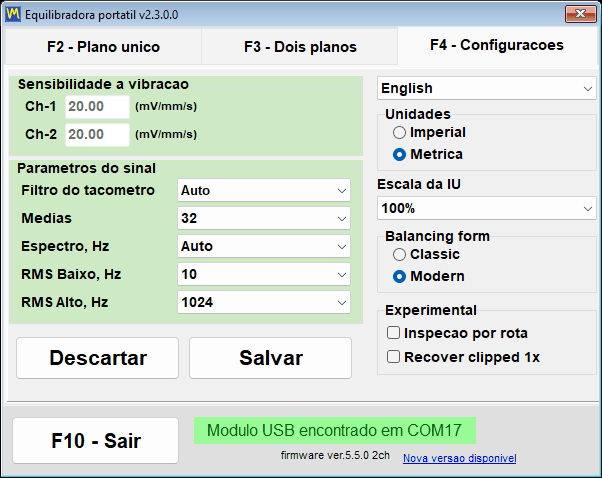
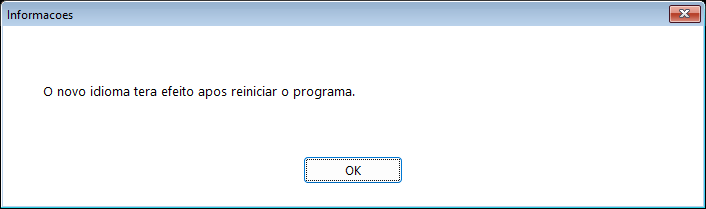
Os nomes na lista estão escritos em alfabeto latino, pelo que o russo aparece como “Russkiy” e o japonês como “Nihongo”, o que significa que pode sempre encontrar o caminho de volta mesmo depois de mudar para um idioma que não consegue ler. A escolha é escrita em Bs1A.cfg de imediato e aplica-se depois de o programa ser reiniciado; o aviso “The new language will take effect after the program is restarted.” é mostrado deliberadamente em dois idiomas ao mesmo tempo, o atual e o que acabou de selecionar. O idioma da interface controla também as etiquetas dentro dos relatórios HTML, pelo que um protocolo de equilibragem entregue a um cliente sai no idioma do cliente.
UI Scale para portáteis de campo
“UI Scale” oferece 100, 125, 150, 175 e 200 por cento, e é aplicada por cima da escala DPI do sistema Windows, pelo que o tamanho final dos elementos é a combinação das duas. Tal como o idioma, a escala entra em vigor depois de o programa ser reiniciado. Nas janelas “Vibration Meter”, “Charts”, de equilibragem e “Balancing archive”, o botão Maximizar escala adicionalmente tipos de letra, botões, campos e eixos dos gráficos para a área de ecrã disponível, e restaurar a janela devolve a escala de base; este comportamento está ativo por predefinição e pode ser desativado no ficheiro de configuração com a chave MaximizeZoom=0 na secção [UI]. Todas as janelas são mantidas dentro da área de trabalho do ambiente de trabalho, pelo que, a 150 e 200 por cento, uma caixa de diálogo já não fica por trás da barra de tarefas nem corta a sua linha inferior de botões, e o programa reduz automaticamente o tipo de letra de uma etiqueta ou de um botão quando uma tradução longa não cabe. Uma caixa de diálogo de disposição fixa que não caberia na vertical, como a calculadora de tolerância a uma escala grande num ecrã pequeno, é mostrada a uma escala reduzida em vez de ser cortada.
Balancing form e as opções experimentais
O grupo “Balancing form” determina qual a janela que o botão “F6 – Balancing” abre, “Classic” ou “Modern”. A escolha é guardada de imediato e aplica-se da próxima vez que a janela de equilibragem for aberta, sem necessidade de reiniciar. O próprio grupo só aparece depois de o programa identificar um dispositivo ligado com firmware suportado; até lá, permanece oculto, enquanto o valor previamente guardado no Bs1A.cfg continua em vigor.
O grupo “Experimental” contém três caixas de seleção, todas desativadas por predefinição. “Bump test” acrescenta o separador de frequência própria ao Vibration Meter. “Route inspection” acrescenta o botão “F9 – Route Inspection”, e ativá-lo reconstrói de imediato a janela principal sem reiniciar. “Recover clipped 1x” altera o que acontece quando o sinal de vibração sai da escala: em vez de rejeitar a medição, o programa reconstrói a componente de rotação a partir das partes não distorcidas do sinal, com exatidão reduzida, e assinala o resultado como reconstruído aproximadamente. A caixa de seleção “Bump test”, tal como o grupo “Balancing form”, não é de todo mostrada até um dispositivo com firmware suportado ter sido identificado; a definição guardada sobrevive a um reinício, mas o separador só aparece no Vibration Meter no momento em que o dispositivo é identificado, e desmarcar a caixa de seleção remove o separador e interrompe qualquer ensaio em curso.
Bs1A.cfg: as definições são um ficheiro de texto simples
Todas as definições são guardadas num único ficheiro INI de texto, Bs1A.cfg, que fica junto a Bs1A.exe, ou em %LOCALAPPDATA%\BalSoft\Bs1A quando essa pasta não é gravável. O programa não utiliza de todo o registo do Windows. O ficheiro pode ser editado à mão com o programa fechado, o que é a forma mais simples de implementar uma configuração idêntica numa frota de portáteis de serviço: copiar um ficheiro. Os valores numéricos de sensibilidade, nível de ruído, predefinições e furação são aceites com ponto decimal ou vírgula decimal, pelo que mudar o idioma da interface ou o formato regional do Windows não os repõe.
Instalação, requisitos do sistema e onde os seus dados são guardados
O software Balanset é uma aplicação de ambiente de trabalho comum do Windows. Instala-se uma vez no portátil que vai até à máquina e, a partir daí, o instrumento é apenas um dispositivo USB que o programa encontra por si só.
O programa é fornecido na unidade USB do kit e também pode ser descarregado como instalador Bs1ASetup.exe ou como arquivo compactado. Precisa de uma cópia de substituição? Contacte o suporte da Vibromera com o modelo do seu instrumento, para confirmar a versão de software adequada.
| Parâmetro | Exigência |
|---|---|
| Sistema operativo | Windows 7, 8, 10 ou 11, 32 ou 64 bits; recomenda-se Windows 10 ou 11 de 64 bits |
| Processador e memória | Um processador de dois núcleos e 1 GB de RAM; recomendados 2 GB |
| Porta | Uma porta USB livre; o instrumento, os seus sensores e o tacómetro são todos alimentados por ela |
| Espaço em disco | Cerca de 150 MB |
| Ecrã | 1280×1024 com uma escala de interface de 100 por cento; a 125 por cento e acima, a janela de equilibragem precisa proporcionalmente de mais píxeis |
| Direitos de administrador | Não são necessários para o programa em si, que se instala na pasta do próprio utilizador; os instaladores do controlador do instrumento e do componente de base de dados (BDE) executados pelo assistente podem pedi-los |
| Ligação à Internet | Não é necessária para medir, equilibrar ou elaborar relatórios; necessária para atualizações, para associar a uma conta Vibromera e para enviar um relatório ao suporte |
Duas formas de instalar
A instalação com o assistente é o caminho recomendado num computador que nunca teve o programa. Execute Bs1ASetup.exe e percorra o assistente; a localização predefinida é a pasta Documents\BalSoft do utilizador atual, e o programa fica na subpasta Bs1A, dando Documents\BalSoft\Bs1A\Bs1A.exe. O instrumento não tem de estar ligado durante a instalação. Um passo desse assistente merece ser lido duas vezes: no fim, executa automaticamente o instalador do controlador do instrumento e depois a configuração do componente de base de dados (BDE), um a seguir ao outro, e o Windows pode pedir permissão de administrador para cada um; deixe ambos terminar e não os cancele, porque sem o componente de base de dados o arquivo de sessões não funcionará. O assistente cria depois um atalho “Bs1A” no ambiente de trabalho, a menos que tenha desmarcado essa caixa de seleção, e um grupo “Bs1A” no menu Iniciar contendo o programa, o “Manual”, uma ligação ao sítio web do fabricante e o desinstalador.
O programa é também portátil. Não toca no registo do Windows, e todas as suas definições estão em Bs1A.cfg junto ao executável, pelo que a aplicação inteira pode ser descompactada em qualquer pasta conveniente e executada a partir dela — incluindo a partir de uma pen USB que viaja com o instrumento. Aplicam-se duas condições. É preferível não a descompactar em Program Files: sem direitos de administrador não é possível escrever lá nada, pelo que o programa guardaria as suas definições e registos em %LOCALAPPDATA%\BalSoft\Bs1A, e uma atualização pode precisar de aprovação do administrador. E se o computador nunca teve a instalação com o assistente, execute o assistente uma vez nessa máquina, porque só ele instala o componente de base de dados (BDE) e o controlador do instrumento, sem os quais o arquivo de sessões não funciona; depois disso pode atualizar por qualquer método.
Primeira execução
Inicie o Bs1A.exe e a janela principal abre com a versão do programa na barra de título. A linha de estado da ligação, na parte inferior da janela, informa de imediato em qual das três situações se encontra: “USB module found on” com o número da porta COM significa que o instrumento está pronto, “USB module not connected” significa que não foi encontrado, e “Firmware not supported on COM…” a vermelho significa que o instrumento respondeu, mas o seu firmware é anterior a 5.5.0. O programa nunca abre duas vezes — executá-lo novamente traz simplesmente a janela existente para primeiro plano e restaura-a se estiver minimizada — porque duas instâncias estariam a disputar a mesma porta COM.
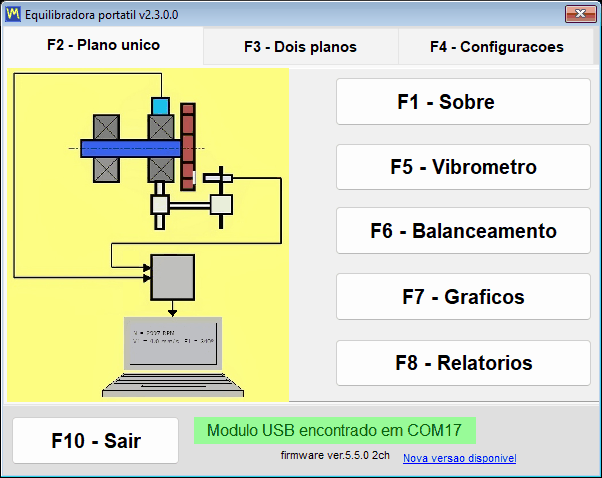
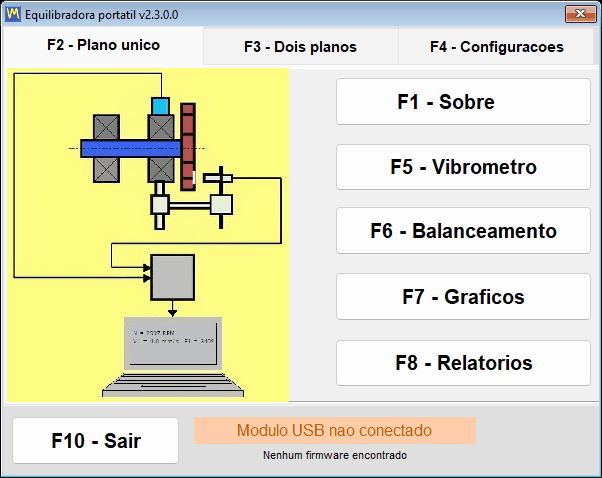
Pode instalar e explorar o programa antes mesmo de o equipamento chegar. Sem nenhum instrumento ligado, a janela principal continua a abrir e mantém-se totalmente utilizável — não há caixas de diálogo bloqueantes — e a linha de estado limita-se a informar que nada foi encontrado. Escolher o idioma é normalmente a primeira coisa a fazer depois da instalação: selecione-o no separador “F4 – Settings”, feche depois o programa com “F10 – Exit” e volte a iniciá-lo.
Onde ficam os ficheiros
| O quê | Onde | Nota |
|---|---|---|
| Definições | Bs1A.cfg, junto ao Bs1A.exe | Texto INI simples; o idioma, a escala, a escolha de “Balancing form” e as caixas de seleção “Experimental” são escritos no momento em que mudam, o resto em “Save” e numa saída normal. Se a pasta do programa não for gravável, as definições, os registos e as atualizações descarregadas vão para %LOCALAPPDATA%\BalSoft\Bs1A |
| Arquivo de sessões e relatórios | Documents\BalSoft\Bs1A | Sempre na pasta Documents do utilizador atual, independentemente do local onde o próprio programa está instalado |
| Registos de funcionamento | A pasta logs, junto ao Bs1A.exe | bs1a.log mais bs1a.1.log até bs1a.5.log, limitado a 5 MB por ficheiro e 5 ficheiros |
| Modelos de relatório | A pasta ReportTpl, junto ao Bs1A.exe | Editável, para que o protocolo possa apresentar o seu próprio papel timbrado |
| Capturas de ecrã das janelas | Documents\Bs1A\Screenshots | Gravadas pela tecla F12 como ficheiros PNG |
Como o arquivo é deliberadamente mantido na pasta Documents do utilizador e não junto ao executável, sobrevive às atualizações do programa e até a uma reinstalação completa; se o programa estiver instalado noutra pasta e um arquivo de uma versão anterior tiver ficado junto a Bs1A.exe, o programa copia-o uma vez para Documents\BalSoft\Bs1A na primeira execução, desde que ainda não exista lá um arquivo, sem apagar o original. Mudar um técnico para outro portátil significa instalar lá o programa com o assistente, porque o controlador do instrumento e o componente de base de dados não podem ser transportados copiando pastas, e depois, com o programa fechado em ambos os computadores, copiar Bs1A.cfg e os seus modelos de relatório da pasta do programa e o arquivo, a pasta da base de dados e todas as pastas cujo nome começa por Arc, de Documents\BalSoft\Bs1A para os mesmos locais no novo computador. Não há nada a desativar, transferir ou voltar a licenciar.
Ligação do instrumento e o requisito de firmware 5.5.0
Ligue os sensores de vibração aos conectores de canal Ch-1 a Ch-4 marcados na caixa — dois num Balanset-1A, quatro num Balanset-4A — e o tacómetro laser ao conector Tacho. Nas revisões mais antigas da caixa, as mesmas entradas estão marcadas como X1 e X2 para a vibração e X3 para o tacómetro, pelo que não se surpreenda se as etiquetas da sua unidade forem diferentes. Monte os sensores de vibração nos suportes dos rolamentos do rotor a equilibrar, cole uma marca refletora no rotor e ligue o módulo USB ao computador com o cabo USB. A ordem não é rígida, porque o dispositivo é detetado em qualquer momento, incluindo enquanto o programa já está em execução.
Um pormenor causa mais chamadas de suporte do que qualquer outro: o tacómetro é alimentado pelo seu próprio cabo a partir do instrumento e não precisa de pilhas, pelo que não há motivo para abrir a tampa do compartimento das pilhas. Depois de o ligar, prima ON, depois AUTO, o que acende o feixe laser, e por fim LASER, que torna o feixe mais brilhante para que a marca seja lida de forma fiável; com LASER por premir, o feixe é fraco e as rotações podem ser lidas com falhas. Quanto mais perto o tacómetro estiver da marca, mais fiável é a leitura: normalmente 20 a 50 cm, até cerca de 500 mm em boas condições. Não olhe para o feixe.
Não existe um botão Connect
O programa examina as portas COM por si, aproximadamente a cada 1,5 segundos, encontra o dispositivo e consulta o seu firmware. A porta encontrada é memorizada, pelo que o arranque seguinte liga-se mais depressa. Uma porta mantida aberta por outro programa não interrompe a pesquisa — as restantes portas continuam a ser verificadas, e a ocupada é tentada de novo num ciclo posterior — e uma placa Arduino alheia numa porta vizinha também não bloqueia a pesquisa. O controlador da porta COM é instalado pelo assistente de instalação; com ele, o instrumento aparece no Gestor de Dispositivos como uma porta COM chamada “Arduino Due”. Clicar na linha de estado USB força uma pesquisa imediata em vez de esperar pelo ciclo seguinte.
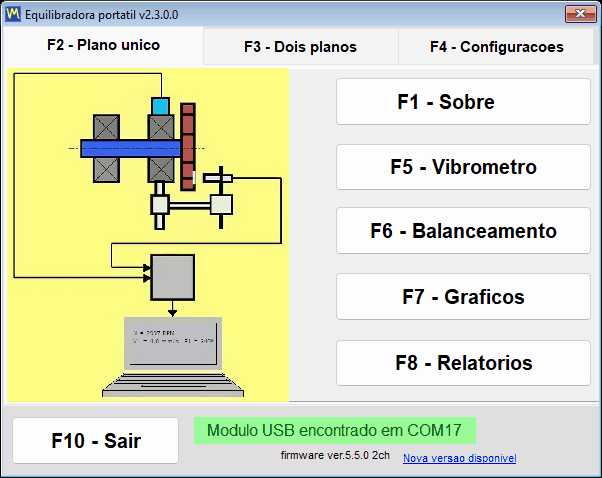
| Texto da linha de estado | Cor | O que significa |
|---|---|---|
| “USB module found on” mais o número da porta | Verde | O dispositivo está ligado e a responder |
| “Módulo USB não ligado” | Amarelo-laranja intermitente | O dispositivo não é encontrado e está a decorrer uma pesquisa em segundo plano |
| “Módulo USB desligado” | Laranja com texto a vermelho | O cabo acabou de ser retirado; a linha passa então a “USB module not connected” intermitente até o dispositivo regressar |
| “Módulo USB na COM4 – sem resposta” | Laranja | A porta COM existe, mas o firmware não responde, normalmente porque outro programa está a utilizar a porta |
| “Firmware não suportado na COM4” | Laranja com texto a vermelho | O dispositivo responde, mas o seu firmware é anterior a 5.5.0 e as medições ficam bloqueadas |
Modelo, porta e firmware estão sempre visíveis no ecrã
Junto à linha de estado, o programa imprime o firmware do dispositivo numa linha como firmware ver.5.5.0 2ch. O número é a versão do programa dentro do instrumento, e 2ch ou 4ch é o número de canais, que é como o software sabe se deve mostrar Ch-3 e Ch-4 e quantos planos de correção oferecer. Os mesmos três factos — modelo, porta COM e firmware — repetem-se na barra de título de todas as janelas, por exemplo Balanset-1A on COM4 (firmware ver.5.5.2 2ch), pelo que uma captura de ecrã tirada durante um trabalho transporta sempre a sua própria proveniência. A janela “F1 – About” acrescenta a versão do programa, atualmente 2.3.7.0, o identificador do dispositivo mostrado como Device UID, que é o número gravado no chip e não o número de série impresso na etiqueta do instrumento, a data de calibração e os coeficientes de sensibilidade por canal escritos no instrumento de fábrica.
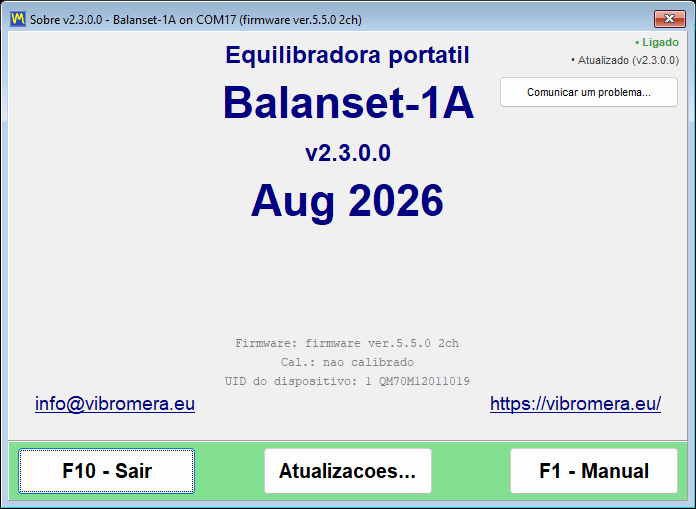
É necessário firmware 5.5.0 ou mais recente
Esta versão do programa só mede com firmware do dispositivo 5.5.0 e mais recente. O firmware mais antigo não é suportado, e isso significa tanto a antiga linha 4.10.x como as versões intermédias 5.0.x a 5.4.x — um instrumento que ontem media com o firmware 5.2.0 é recusado até ser atualizado. A recusa é explícita e não silenciosa. O dispositivo continua a ser identificado e a sua porta COM é deliberadamente mantida atribuída, porque o atualizador integrado precisa dessa porta. A linha de estado fica laranja com o texto vermelho “Firmware not supported on COMx”, a versão do firmware por baixo é mostrada a vermelho, e uma vez por cada par de porta e versão de firmware, e de novo após um reinício do programa, pergunta “Update the device firmware now?”. Responda “Yes” e a janela “Updates” abre-se; se respondeu “No”, abra-a você mesmo mais tarde a partir de “F1 – About” com “Updates…”. Até o firmware ser atualizado, os botões de modo continuam a funcionar e as janelas continuam a abrir, mas os fluxos em tempo real no Vibration Meter e no Analyzer não arrancam e um ensaio de equilibragem não é aceite.
Uma consequência tem de ser dita com clareza, porque afeta dados que já pode possuir: os registos do arquivo feitos com firmware anterior à série 5.x já não podem ser lidos corretamente por esta versão. Os ficheiros estão intactos, mas os níveis são apresentados 16 vezes mais pequenos e numa escala de frequência diferente, pelo que tal registo não deve ser tratado como uma medição. Volte a medir a máquina com o firmware atual, ou abra o registo antigo com uma versão do programa anterior à 2.3.0; os registos feitos com firmware 5.x não são afetados, e o programa não dá nenhum aviso sobre os antigos.
Atualizar o firmware a partir do programa
O firmware é atualizado a partir da própria aplicação, sem qualquer utilitário de gravação de terceiros: abra “F1 – About”, prima “Updates…” e utilize o bloco “Firmware”. A calibração de fábrica não se perde: o programa guarda uma cópia dos coeficientes de sensibilidade antes de gravar e escreve-os de volta depois. O programa descarrega a compilação para o canal selecionado, verifica a sua soma de verificação e grava o dispositivo; toda a operação demora 15 a 30 segundos, e o campo de registo por baixo do botão mostra o progresso como “Downloading… NN%” seguido das mensagens do programador de firmware. Não desligue o dispositivo enquanto decorre. Quando termina, aparece “Firmware updated successfully.” e a ligação é restabelecida automaticamente — não é preciso desligar o cabo nem reiniciar o programa, porque o dispositivo é reidentificado de imediato e a nova versão aparece nos títulos de todas as janelas abertas. O número de canais é relido ao mesmo tempo, uma vez que uma atualização de firmware pode alterá-lo. Se uma tentativa anterior foi interrompida e o dispositivo ficou preso no bootloader, a janela reconhece esse estado e indica “Bootloader detected (no firmware)”, e gravá-lo de novo é o caminho de recuperação padrão.
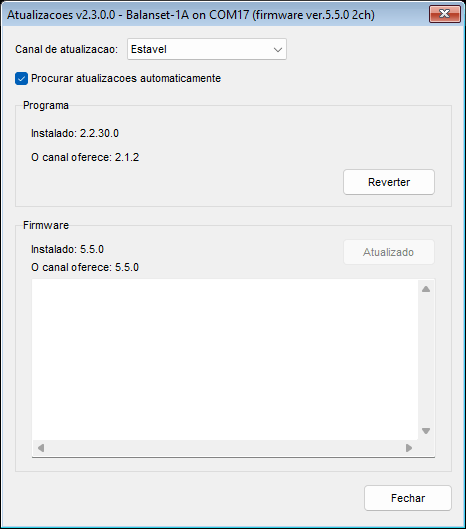
Perder o cabo não é uma falha
Retirar o cabo USB a meio de um trabalho é gerido sem caixas de diálogo bloqueantes. A linha de estado muda para “USB module disconnected”, uma medição em curso termina de forma limpa e escreve “ERROR: USB cable disconnected. Check USB connection.” no registo da sessão, e aparece uma legenda a vermelho “USB disconnected” na janela de medição. A pesquisa em segundo plano continua a decorrer, pelo que voltar a ligar o cabo restabelece a ligação por si só, e um fluxo em direto que estava a decorrer no Vibration Meter ou no Analyzer reinicia-se automaticamente sem reabrir a janela. Só uma captura F9 não terminada tem de ser iniciada de novo.
Atualizações do programa e suporte
O programa consegue manter-se atualizado e diz-lhe o que está a fazer. Verifica a existência de novas versões no servidor updates.vibromera.com através de uma ligação exclusivamente HTTPS, em segundo plano no arranque e de novo quando abre a janela “About”, e o resultado fica em cache durante 24 horas para que o servidor não seja chamado repetidamente. Quando existe uma versão mais recente no seu canal, aparece uma ligação “New version available” no canto inferior direito da janela principal; quando não há atualização, esse canto fica simplesmente vazio. A verificação automática pode ser desativada por completo com a caixa de seleção “Check for updates automatically” na janela “Updates”; com ela desativada, a ligação e a linha do indicador não são mostradas, e o programa só contacta o servidor quando você mesmo abre a janela “About” ou “Updates”. Uma verificação a partir da janela “About” e uma instalação enviam ao servidor informação de serviço: as versões do programa e do auxiliar, a versão do Windows, o idioma da interface, o modelo do dispositivo e um identificador aleatório desta instalação.
| Linha em “About” | Significado |
|---|---|
| “Connected” ou “Offline” | Se o servidor de atualizações está acessível; enquanto a verificação decorre, mostra “Checking server…” |
| “Atualização disponível: X.Y.Z” | Existe uma nova versão; clique na linha para abrir a janela de instalação |
| “Atualizado” | A versão mais recente está instalada; clicar repete a verificação de imediato, ignorando a cache de 24 horas |
| “Falha na verificação de atualizações” | O servidor está inacessível; a dica explica o motivo e um clique tenta novamente |
| “Link to account…” ou “Linked as …” | Se esta cópia do programa está associada a uma conta Vibromera, ver abaixo |
Instalar uma atualização
Clicar na ligação abre a janela “Update available”, que mostra o número da nova versão, a “Current version”, a data de lançamento, o tamanho da transferência e as notas de versão. “Install now” inicia o processo e “Later” adia-o. O programa descarrega o pacote, verifica a sua integridade com uma soma de verificação SHA-256, fecha-se e entrega a instalação ao auxiliar BsUpdater.exe, que indica a sua fase e um contador de ficheiros em tempo real como “Extracting… 1234 / 3288” enquanto trabalha. O auxiliar substitui depois os ficheiros e inicia a nova versão, que mostra uma breve notificação sobre a versão que foi instalada. Se uma transferência falhar, a janela permanece aberta e mostra “Download failed” ou “Update verification failed” com o motivo, a sua versão atual permanece instalada, e pode corrigir a causa e premir “Install now” de novo.
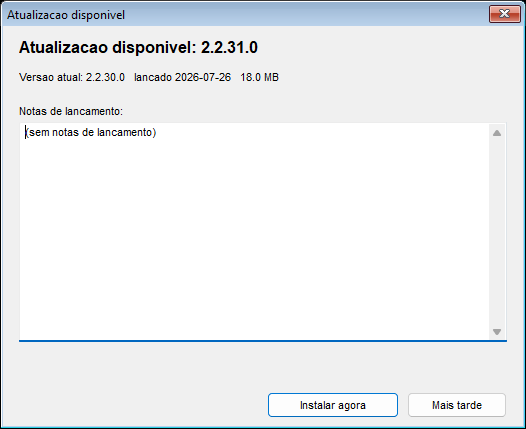
Os seus dados não são afetados por uma atualização. As definições em Bs1A.cfg são preservadas, o arquivo de equilibragem é preservado porque está na pasta Documentos do utilizador, e os modelos de relatório que modificou são guardados junto dos novos com nomes da forma name.user-*.htm, sendo listados pelo programa após a atualização. O papel timbrado da empresa é transferido manualmente desses ficheiros guardados para o novo modelo.
A reversão também está integrada. Antes de substituir seja o que for, o auxiliar guarda uma cópia de segurança da versão anterior na subpasta updates da pasta do programa, Documents\BalSoft\Bs1A na instalação predefinida. Se o auxiliar não conseguir instalar a atualização, a sua janela indica “Could not update” ou “Could not update – changes rolled back” e a versão atual continua a funcionar. Uma atualização interrompida por um corte de energia é concluída ou limpa no arranque seguinte e, em último recurso, o BsUpdater.exe da pasta do programa pode ser executado manualmente para restaurar a versão anterior. Pode também voltar atrás deliberadamente a qualquer momento com o botão “Roll back” na janela “Updates”, que pede confirmação antes de agir. O Windows só pede confirmação do UAC quando o diretório de instalação não é gravável pelo utilizador atual, como Program Files; uma instalação portátil ou uma em Documents atualiza-se sem qualquer pedido. E se por acaso iniciar o programa enquanto o auxiliar está em execução, o arranque é recusado com uma janela intitulada “Update in progress” — isso é normal, e o arranque seguinte não o trata como um encerramento anómalo.
Canais de atualização
| Canal | O que oferece |
|---|---|
| “Stable” | Versões testadas; a opção predefinida e recomendada para trabalho de produção |
| “Latest” | O lançamento oficial mais recente |
| “Experimental” | Compilações de pré-visualização, com um aviso explícito de que podem ser instáveis |
| “Legacy” | Uma versão anterior do programa fixada para hardware mais antigo; o canal não inclui firmware, pelo que o bloco de firmware mostra “No build on this channel” |
O bloco “Program” da janela “Updates” mostra “Installed: X.Y.Z” e “Channel offers: X.Y.Z”, e o seu botão acompanha a situação: “Update” quando o canal tem uma versão mais recente, “Roll back” quando tem uma mais antiga, “Up to date” quando está instalada exatamente a versão do canal. O bloco “Firmware” funciona da mesma forma para o instrumento ligado.
Associar o programa a uma conta Vibromera
O servidor de atualizações entrega algumas atualizações apenas a cópias do programa que estão associadas a uma conta Vibromera. O estado da associação é mostrado na janela “About” e no canto inferior esquerdo da janela “Updates”: “Link to account…” significa que esta cópia não está associada, “Linked as …” com o e-mail da conta significa que a associação está ativa, e “Account link was revoked – enter a new code” significa que o servidor a desativou. Quando uma versão mais recente só está disponível após a associação, o programa di-lo em vez da oferta habitual, com “Update available after linking: X.Y.Z” na janela “About” e um botão “Link account…” no bloco “Program”. A associação demora um minuto: clique na linha da ligação, abra o endereço da página mostrado na janela “Link to Vibromera account”, inicie sessão na sua conta Vibromera, copie o código de emparelhamento de 6 dígitos para o campo “Pairing code:” e prima “Link”; o programa verifica então de novo as atualizações de imediato. Se uma atualização exigir uma subscrição, a janela “About” mostra “Update requires a subscription” e o bloco “Program” explica que as atualizações desta versão requerem uma subscrição ativa, sem botão de atualização. A medição, a equilibragem, o arquivo e a elaboração de relatórios nunca dependem da associação.
Reportar um problema a partir do programa
O suporte não é um endereço de e-mail em que tenha de compor uma descrição de memória. Abra “F1 – About”, prima “Report a problem…”, e a janela “Send report to Vibromera support” recolhe por si o contexto técnico. Acrescenta um comentário no campo “Comment (optional):” e, como o relatório não contém os seus dados de contacto, indique aí o seu e-mail ou número de telefone se espera uma resposta; anexa capturas de ecrã com “Attach screenshots…” em PNG, JPG, BMP ou GIF até 25 MB no total, e decide quanto a “Attach full log (bs1a.log + rotated)”. Num relatório normal, essa caixa de seleção está ativada por predefinição e vale a pena deixá-la assim, porque o registo é o que encurta o diagnóstico; para uma reclamação sobre uma atualização falhada é praticamente obrigatória, pois só esse arquivo contém o registo do próprio auxiliar de atualização. Uma captura de ecrã rápida de qualquer janela está à distância de uma tecla: F12 escreve um PNG em Documents\Bs1A\Screenshots.
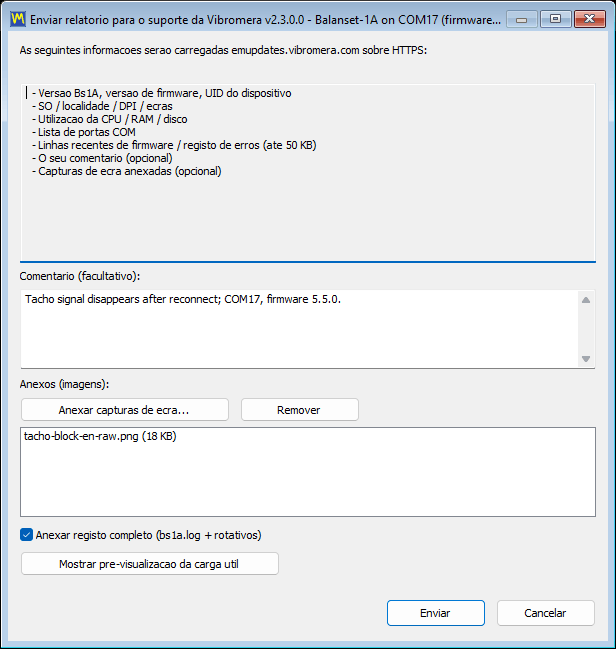
Se a sessão anterior terminou de forma anómala, o arranque seguinte pergunta “The previous session ended unexpectedly. Send a report to the developer?” e abre a mesma caixa de diálogo com um comentário de serviço já preenchido; a caixa de seleção do registo completo está também ativada aqui, e vale a pena deixá-la assim porque o registo mostra o que aconteceu antes da falha. Um trabalho de equilibragem inacabado não se perde enquanto isto acontece, porque a sessão é guardada automaticamente a cada passo e o programa oferece-se para a restaurar. Se não for possível contactar o servidor, o programa oferece-se para guardar o relatório como um ficheiro support-report-YYYYMMDD-HHMMSS.json e abre o Explorador de Ficheiros nesse ficheiro, para que possa ser enviado por qualquer outro meio, por exemplo para o endereço de e-mail mostrado na janela “About”. As questões de pré-venda e de compatibilidade também podem ir diretamente a uma pessoa através do WhatsApp, em https://wa.me/37258364849.
Trabalhar offline, e o que sai do seu computador
O software Balanset é um programa Windows local que comunica com um dispositivo USB. Não existe nenhum serviço na nuvem por trás dele nem nenhum servidor de licenças a contactar antes de poder trabalhar. Medir a vibração, executar um trabalho de equilibragem, calcular as massas de correção, verificar o resultado segundo a ISO 21940-11 e produzir o protocolo HTML acontecem todos no portátil à sua frente, e todos funcionam com o cabo de rede desligado e o Wi-Fi desativado. Isto é importante nos locais para onde estes instrumentos realmente vão: a casa das máquinas de um navio, uma mina, uma fábrica de cimento, uma fábrica de papel, um local onde a política proíbe de todo ligar um portátil estranho à rede da fábrica.
Apenas três coisas utilizam alguma vez a internet, todas opcionais e todas dirigidas a updates.vibromera.com apenas por HTTPS. A primeira é a verificação de atualizações, que pode ser desativada com “Check for updates automatically”, após o que o programa só contacta o servidor quando você mesmo abre a janela “About” ou “Updates”; uma verificação feita a partir da janela “About” e uma instalação transportam as versões do programa e do auxiliar, a versão do Windows, o idioma da interface, o modelo do dispositivo e um identificador aleatório da instalação, nada mais. A segunda é a associação do programa a uma conta Vibromera com um código de emparelhamento, que algumas atualizações exigem e que você mesmo inicia. A terceira é um relatório de suporte, que só é enviado quando prime “Send” e que requer o ficheiro de token de acesso instalado com o programa. Nada é transmitido em segundo plano para além destes caminhos.
Quando envia um relatório de suporte, o conteúdo não é um mistério. A janela lista-o, e o botão “Show payload preview” mostra a carga exata antes de qualquer envio: a versão do programa, a versão do firmware e o Device UID, juntamente com a versão do auxiliar, o modelo do dispositivo e o identificador aleatório da instalação; informação do sistema como o sistema operativo, o idioma, o DPI, os ecrãs, o processador, a memória e a carga do disco, a lista de portas COM, o caminho do programa e apenas as duas primeiras letras do nome do computador e do nome de utilizador do Windows; até 50 KB de linhas recentes do registo de diagnóstico, incluindo as suas ações recentes na aplicação; o seu comentário; e os ficheiros que anexou. O manual declara explicitamente o limite, e nós também: os ficheiros de sessão e os resultados de medição não são incluídos no relatório. As máquinas dos seus clientes, os nomes de rotores, os níveis de vibração e os protocolos de equilibragem ficam no seu disco, a menos que escolha anexá-los.
O mesmo princípio percorre a forma como o programa guarda as coisas. As definições são um ficheiro INI legível, e não chaves de registo. O arquivo e os relatórios são ficheiros comuns em Documents\BalSoft\Bs1A dos quais pode fazer cópia de segurança, copiar para outro computador ou entregar a um cliente. Os relatórios são HTML em UTF-8 que abre em qualquer navegador em qualquer sistema operativo. Os ficheiros de Route Inspection são ficheiros simples escritos em unidades SI com ponto decimal, independentemente do formato regional do Windows, pelo que um percurso registado num portátil alemão se lê corretamente num turco. Não existe nenhum contentor proprietário entre si e as suas próprias medições.
Adquira o instrumento — o software está incluído
Ambos os kits são fornecidos com este mesmo programa. Sem licença por posto e sem necessidade de conta para medir, equilibrar e elaborar relatórios; uma conta Vibromera desbloqueia algumas atualizações. Garantia de dois anos, envio mundial por DHL / UPS.
Balanset-1A — 1.975 €Balanset-4A, 4 canais — €6,803Fale com um engenheiro (WhatsApp)
O manual: 25 capítulos, incluindo um guia de campo e as especificações
O manual do utilizador fornecido com a versão 2.3.7 do programa cresceu para 25 capítulos, nos mesmos 27 idiomas da interface. Os capítulos 1 a 18 cobrem todas as janelas e modos descritos nesta página: arranque rápido, instalação, ligação, o Vibration Meter, o Analyzer, o bump test, as duas formas de equilibragem, diagramas polares, o arquivo, relatórios, Route Inspection, definições e a calculadora de tolerância da ISO 21940-11, atualizações e suporte, resolução de problemas e teclas de atalho. O programa abre o manual no idioma da interface, com a forma Classic ou Modern já selecionada, e liga ao Guia de Campo a partir da janela “About”.
Os capítulos 19 a 24 são um novo Guia de Campo, destilado de várias centenas de conversas de suporte e da experiência prática com cerca de mil máquinas: as regras que decidem a maioria dos trabalhos e as regras de segurança, onde os sensores e a marca refletora podem e não podem ser colocados, que massas de correção usar e como fixá-las, as particularidades de destroçadores, ceifeiras-debulhadoras, ventiladores, trituradores, veios de transmissão e fusos, uma folha de registo de equilibragem imprimível e a teoria em termos simples com as três verificações de avançar ou não avançar antes de um ensaio. O programa oferece o seu primeiro capítulo na primeira execução e liga ao “Field balancing guide” a partir da janela “About”. Duas das suas regras merecem ser repetidas aqui: zero graus é a massa de ensaio, e não a marca refletora, e na prática a maioria dos casos de “it won’t balance” são rolamentos, fissuras ou ressonância e não desequilíbrio.
O capítulo 25 é a especificação técnica do instrumento e do programa. Os valores que decidem se o kit serve para um trabalho repetem-se abaixo; quando um valor depende de condições, o manual indica de que depende.
| Parâmetro | Valor |
|---|---|
| Canais de vibração e planos de correção | Balanset-1A: 2 canais, 1 ou 2 planos. Balanset-4A: 4 canais, 1 a 4 planos. Um canal de tacómetro em ambos |
| Quantidade medida | Velocidade de vibração, mm/s RMS ou in/s: o valor de banda larga Vs e a componente 1x Vo com fase; Vo e a fase requerem um sinal do tacómetro |
| Banda do valor de banda larga Vs | 10 a 1024 Hz por predefinição; limite inferior de 1 a 10 Hz, limite superior de 1024 a 8192 Hz |
| Limites de medição | Cerca de 0,05 mm/s na componente 1x e cerca de 0,2 mm/s em banda larga no limite inferior; no limite superior, aproximadamente 200 000 dividido pelo RPM, por exemplo cerca de 66 mm/s a 3000 rpm |
| Repetibilidade e exatidão | Cerca de mais ou menos 0,05 mm/s num rotor estável; exatidão absoluta não melhor do que mais ou menos 3 por cento, a incerteza da referência de fábrica a 159,2 Hz. Repetibilidade de fase de cerca de mais ou menos 2 graus, cerca de 0,5 graus com um sinal forte |
| Velocidade de rotação | 50 a 150 000 RPM aceites pelo programa; com o tacómetro laser fornecido e uma marca refletora colada, cerca de 45 000 RPM na prática, acima das quais a fita é arrancada |
| Espetro | Até 6750 Hz com dois canais, até 3000 Hz com quatro; resolução de 0,41 Hz e 0,18 Hz respetivamente; até 16 384 linhas |
| Comprimento mínimo de medição | 8 rotações do rotor; “Auto” ou 8 a 256 rotações fixas |
| Sensores de vibração | Acelerómetros MEMS analógicos, mais ou menos 3 g, largura de banda de 550 Hz no ponto de 3 dB, numa base magnética amovível com rosca M4 sob o íman; cabos de 5 m, 10 m a pedido |
| Tacómetro | Laser, uma marca refletora por rotação, alimentado pelo instrumento; distância de trabalho normalmente 20 a 50 cm |
| Alimentação e interface | 5 V da porta USB do computador para a unidade, os sensores e o tacómetro; porta COM virtual USB CDC |
| Condições de funcionamento | Menos 10 a mais 50 graus C, conforme declarado pelo fabricante; sem classificação climática ou de proteção contra ingresso formal, não indicado para ambientes permanentemente molhados, submersos ou explosivos |
| Kit | Cerca de 4 kg; mala do Full kit de 35 por 45 por 15 cm |
| Calibração de fábrica | Contra um vibrador de referência a 159,2 Hz e 10 mm/s RMS, mais ou menos 3 por cento; os coeficientes por canal são guardados dentro do instrumento, impressos na sua etiqueta e mostrados em “F1 – About”. Os sensores são calibrados com o instrumento como um conjunto: não os troque entre canais nem entre instrumentos |
| Tipo de rotor | Rígido dentro da sua gama de velocidades de serviço; a equilibragem modal de rotores flexíveis não é suportada |
O instrumento não é um dispositivo de medição de metrologia legal certificado e não é emitido para ele nenhum certificado de verificação; se o seu trabalho exigir uma confirmação formal das características metrológicas, esta tem de ser providenciada junto de um laboratório de calibração acreditado. Não é prescrito nenhum intervalo de recalibração, e uma atualização de firmware não faz perder a calibração: o programa guarda uma cópia antes de gravar e escreve-a de volta depois.
Perguntas mais frequentes
O software é vendido separadamente ou está incluído com o instrumento?
O software faz parte do kit e não é vendido separadamente. O Balanset-1A custa EUR 1,975 e o Balanset-4A custa EUR 6,803, e ambos incluem o mesmo programa Windows e atualizações do servidor de atualizações do fabricante. Não há licença por posto. Algumas atualizações são entregues apenas a cópias associadas a uma conta Vibromera, e algumas requerem uma subscrição ativa; o programa em si continua a medir e a equilibrar em ambos os casos.
De que firmware do instrumento necessita esta versão do software?
Firmware 5.5.0 ou mais recente. Nas versões de firmware 4.10.x e nas versões intermédias de 5.0.x a 5.4.x, o instrumento continua a ser detetado e a respetiva porta COM permanece visível, mas nenhuma medição é iniciada e as corridas de balanceamento são rejeitadas. A linha de estado mostra Firmware not supported on COMx, e o firmware pode ser atualizado a partir do programa em 15 a 30 segundos.
O software consegue balancear em 3 ou 4 planos de correção?
Sim, com o Balanset-4A de 4 canais e o formulário de equilibragem no separador F4 – Settings definido como Modern. O número de planos de correção acompanha o número de canais de vibração, e o Balanset-1A de 2 canais equilibra em 1 ou 2 planos. O formulário Classic suporta 1 e 2 planos em qualquer dos casos.
O software necessita de ligação à internet ou de uma conta na nuvem?
Não. É um programa Windows local comum, que lê o instrumento através de uma porta USB COM, e toda a medição, cálculo, arquivo e elaboração de relatórios funciona totalmente offline e sem necessidade de registo. A ligação à internet é utilizada apenas para três funções opcionais: verificar e instalar atualizações do programa e do firmware por HTTPS, associar o programa a uma conta Vibromera com um código de emparelhamento, o que algumas atualizações exigem, e enviar um relatório de suporte, se assim o decidir.
Que idiomas são suportados pela interface?
A interface e o manual do utilizador estão disponíveis em 27 idiomas, selecionados na lista de idiomas do separador F4 – Settings. Mudar o idioma exige reiniciar o programa. Os símbolos de unidades como g, g*mm, mm/s e RPM, e as designações normalizadas como ISO 21940-11, mantêm-se na sua forma padrão em todos os idiomas.
O que é incluído no kit além do software?
Existem duas versões do kit e a equilibragem funciona com qualquer uma delas. Ambas contêm a unidade de medição Balanset-1A ou Balanset-4A, um sensor de vibração por canal com cabo de 5 m, o tacómetro laser com cabo de 5 m, fita refletora para a marca, o cabo USB e uma pen USB com o programa e o manual; estão disponíveis cabos de 10 m a pedido. O Full kit acrescenta um suporte magnético para o tacómetro, uma balança digital para pesar as massas e uma mala de transporte rígida, enquanto o OEM kit vem numa caixa de proteção e requer uma balança própria com resolução de 0,1 g e um meio próprio de fixar o tacómetro. Um computador não faz parte de nenhum dos kits. O tacómetro é alimentado pelo seu cabo a partir do instrumento, pelo que não necessita de pilhas.
Ao balancear o mesmo rotor novamente, é necessário repetir as ensaios de teste?
Não. Os coeficientes de influência são guardados automaticamente no arquivo, e carregá-los com F5 – Apply coefficients, ou com Load Coefficients dentro da janela de equilibragem, repõe os coeficientes, as massas de ensaio, os raios, o número de posições fixas e a tolerância. Apenas Run 0 é então medido e a correção é calculada de imediato. Os coeficientes guardados são válidos para a mesma máquina e o mesmo tipo de rotor com a colocação do sensor e do tacómetro inalterada, a marca refletora no mesmo sítio e o mesmo modo de funcionamento, pelo que deve marcar a localização da massa de ensaio no rotor durante o primeiro trabalho.
Quais são os requisitos do PC e são necessários direitos de administrador?
Windows 7, 8, 10 ou 11 de 32 ou 64 bits, recomendando-se Windows 10 ou 11 de 64 bits, um processador de dois núcleos com 1 GB de RAM (2 GB recomendados), uma porta USB livre, cerca de 150 MB de espaço livre em disco e um ecrã de 1280×1024 com a escala de interface a 100 por cento. O programa em si instala-se na pasta do próprio utilizador sem direitos de administrador, e uma cópia portátil pode simplesmente ser descompactada, desde que não seja colocada em Program Files; apenas os instaladores do controlador do instrumento e do componente de base de dados executados pelo assistente podem pedi-los. As definições são guardadas num ficheiro Bs1A.cfg e não no registo do Windows.
A Route Inspection e o Bump test estão prontos para uso em produção?
Ambas estão assinaladas como experimentais no manual e vêm desativadas por predefinição; ativa-as no separador F4 – Settings. São utilizáveis e estão documentadas, mas devem ser tratadas como funcionalidades em operação experimental. A previsão da Route Inspection, em particular, é uma extrapolação linear sobre as últimas visitas e é descrita no manual como uma estimativa aproximada para planeamento da manutenção, não como um tempo garantido até à falha.
Em que formatos é possível exportar um relatório, e por que motivo a exportação para PDF falha em alguns computadores?
Os relatórios são exportados para PDF, HTML como ficheiro único, HTML com uma pasta de imagens, RTF e RVF, e os ficheiros HTML são UTF-8, pelo que abrem em qualquer navegador em qualquer sistema. A exportação para PDF requer pelo menos uma impressora Windows instalada, porque o controlador da impressora é utilizado apenas para calcular o esquema da página; num computador sem qualquer impressora, ative o Microsoft Print to PDF e a exportação funcionará.

