Cada Balanset-1A y Balanset-4A se entrega con el mismo programa para Windows, que reúne en una sola aplicación un medidor de vibración, un analizador FFT y una calculadora de balanceo en campo. Mide el valor RMS global en mm/s, la componente 1x con amplitud y fase, las RPM, el espectro, la forma de onda, la órbita X-Y, la tendencia de vibración y la desaceleración libre, y luego calcula los pesos de corrección para 1 a 4 planos de corrección a partir de sus propias carreras de prueba y verifica el desbalance residual conforme a ISO 21940-11. El programa se ejecuta localmente en Windows 7 hasta Windows 11, lee el instrumento a través de un puerto COM USB y no necesita conexión a internet ni cuenta en la nube para medir, balancear y generar informes. Esta página describe la versión 2.3.7 del programa con el firmware 5.5.2 del instrumento, tal como se documenta en el manual del usuario de 25 capítulos.
Qué es el software Balanset y quién lo utiliza
El programa Balanset es una única aplicación de Windows que realiza dos tareas con el mismo instrumento y los mismos sensores. Mide la vibración de la máquina: nivel RMS global, la componente rotacional 1x con amplitud y fase, RPM, espectro, forma de onda, órbita X-Y, tendencia y desaceleración libre. También realiza el balanceo dinámico de rotores en sus propios rodamientos, en 1, 2, 3 o 4 planos de corrección, calculando el peso de corrección a partir de sus propias carreras de prueba en su propia máquina. Por ello, el diagnóstico y la reparación se llevan a cabo en una sola sesión, junto a la máquina, sin exportar datos a una segunda herramienta.
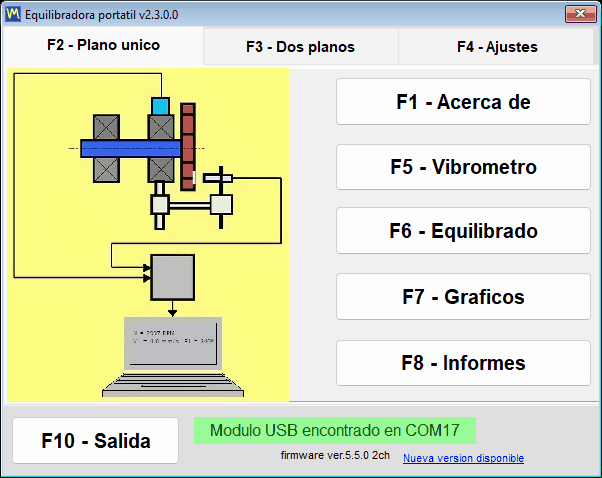
El programa está diseñado para ingenieros de mantenimiento y servicio técnico que equilibran rotores in situ: ventiladores, sopladores, rodetes, trituradoras, sinfines, centrífugas, turbinas, muelas abrasivas y ejes de transmisión. El rotor permanece en sus propios cojinetes y no se desmonta, y la máquina se equilibra a su velocidad normal de funcionamiento, que es la condición en la que realmente trabaja.
Es una aplicación local de Windows común, no un servicio web. No hay ningún servicio en la nube detrás: el instrumento se lee a través de un puerto COM USB, y medir, balancear, archivar y generar informes no requiere ninguna cuenta de ningún tipo. Una laptop de campo sin ninguna conexión de red es una configuración de trabajo completa. Internet se utiliza solo para las actualizaciones del programa y del firmware, para vincular el programa a una cuenta de Vibromera, algo que requieren ciertas actualizaciones, y para un informe de soporte que usted decida enviar.
El software se incluye con el instrumento. Balanset-1A cuesta €1,975 y Balanset-4A cuesta €6,803. Las especificaciones y el pedido están en la Página de producto de Balanset-1A y el página del producto Balanset-4A, y puede enviarnos una consulta previa a la venta a través de WhatsApp.
Un programa, dos instrumentos
El mismo programa sirve para ambos instrumentos y reconoce cuál está conectado. Lee la cantidad de canales desde el firmware y muestra exactamente los canales del instrumento conectado, por lo que la interfaz siempre coincide con el equipo en uso.
| Instrumento | Canales de vibración | Canal del tacómetro | Planos de corrección | Precio |
|---|---|---|---|---|
| Balanset-1A | 2 (Ch-1, Ch-2) | 1 | 2 | €1,975 |
| Balanset-4A | 4 (Ch-1 a Ch-4) | 1 | 4 | €6,803 |
La cantidad de planos de corrección depende de la cantidad de canales de vibración. El Balanset-1A balancea en 1 o 2 planos; para tres y cuatro planos, utilice el Balanset-4A de 4 canales con el formulario de balanceo Modern.
Se requiere el firmware 5.5.0 o posterior
Esto debe figurar al principio de la página y no en una nota al pie, porque determina si el programa podrá medir o no. Esta versión del software solo mide con el firmware 5.5.0 o posterior del instrumento. Con el firmware 4.10.x, y con las versiones intermedias 5.0.x a 5.4.x, el dispositivo se sigue detectando y su puerto COM sigue siendo visible, pero no se iniciará ninguna medición y la línea de conexión muestra “Firmware not supported on COMx”. El propio firmware se actualiza desde el programa, desde la ventana “Updates”.
Conexión, teclado y codificación por colores
No existe ningún botón Connect en el programa. Explora los puertos COM aproximadamente cada 1.5 segundos y detecta el instrumento en cualquier momento, incluida la conexión en caliente mientras ya hay una ventana de medición abierta. El modelo, el puerto COM y la versión de firmware se muestran en el título de la ventana, de modo que siempre sabe con qué está trabajando.
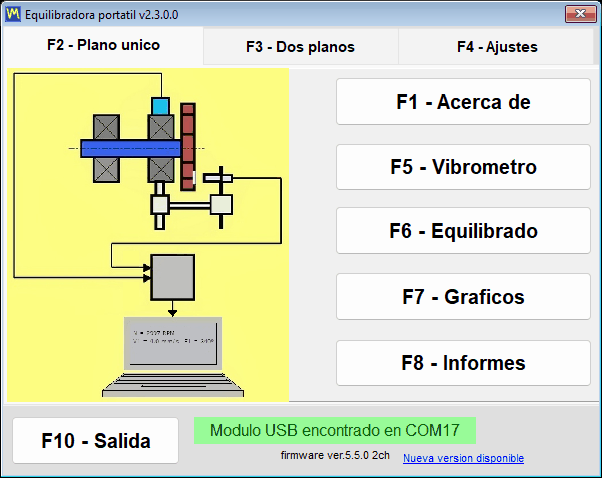
Todo el programa puede manejarse desde el teclado, de F1 a F10, y F12 guarda una captura de pantalla PNG de la ventana activa en Documents\Bs1A\Screenshots, o en una carpeta Screenshots junto a Bs1A.exe cuando Documents no está disponible, con un nombre formado por la ventana, la fecha y la hora; mientras hay un diagrama polar abierto, F12 guarda el diagrama polar. En una laptop de campo, con una mano sobre la máquina y sin ninguna superficie cercana para el mouse, esa es la diferencia entre registrar un resultado y perderlo.
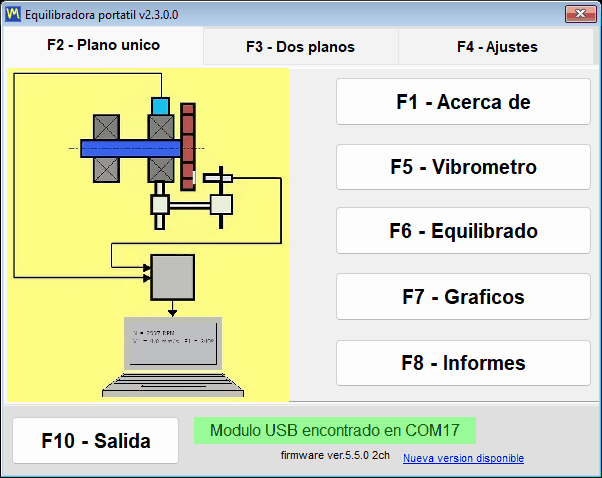
La codificación por colores de los canales es coherente en todos los gráficos, tablas e informes, de modo que un color en un protocolo impreso significa lo mismo que en pantalla:
- Ch-1 es rojo oscuro.
- Ch-2 es azul.
- Ch-3 es verde.
- Ch-4 es ámbar.
- El tacómetro es magenta.
Vibration Meter: lecturas en vivo, desaceleración libre y órbita X-Y
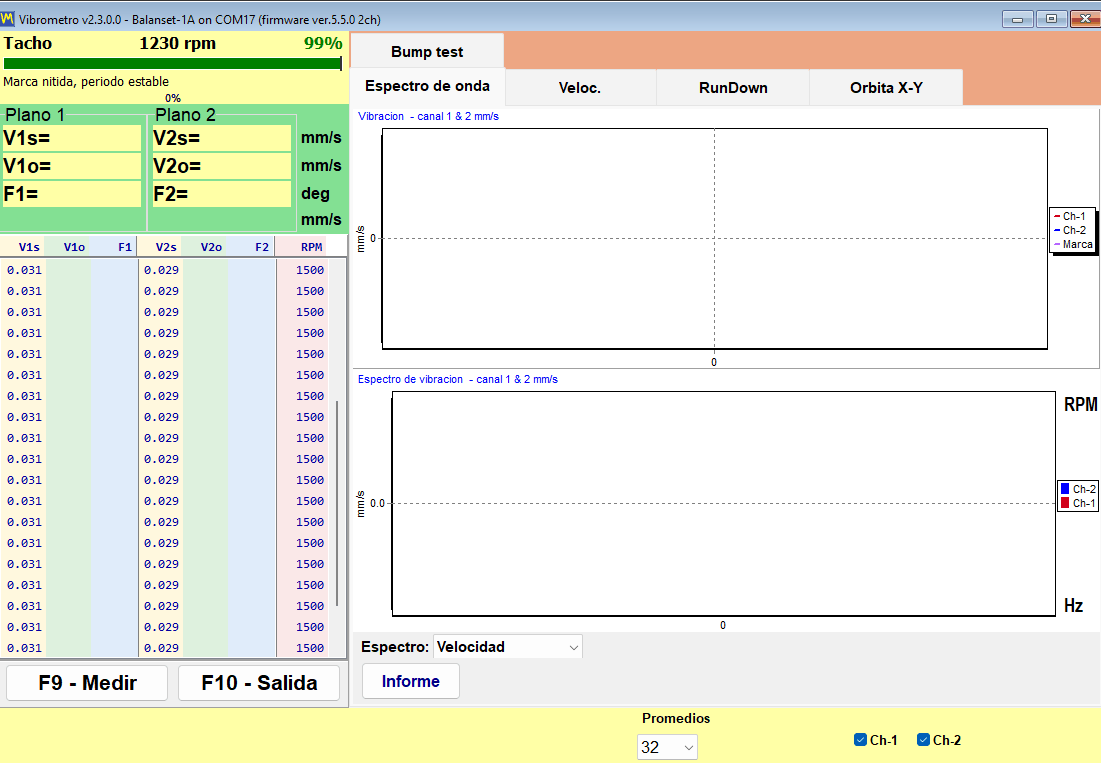
Antes de ser un balanceador, el producto es un medidor de vibración en funcionamiento. La ventana Vibration Meter transmite todos los canales a la vez y mantiene los valores en pantalla mientras usted mueve un sensor, cambia la velocidad o espera a que una máquina se estabilice. Para cada canal muestra tres números en su propio recuadro, donde el asterisco representa el número de canal, y la velocidad de rotación se muestra una sola vez para todos los canales en la línea amarilla Tacho, junto con un indicador de calidad de la señal del tacómetro en porcentaje. Si en Settings se selecciona un “Vibration evaluation standard”, el valor global se colorea según su zona ISO 20816-3 o ISO 10816-1 y la zona se añade al número, por ejemplo “V1s= 2.66 – Zone B”.
| Lectura | Qué es |
|---|---|
| V*s | Velocidad de vibración RMS global en la banda de trabajo, en mm/s. |
| V*o | La componente 1x, es decir, la parte de la vibración que se produce a la frecuencia de rotación, en mm/s. |
| F* | La fase de dicha componente 1x, en grados, referenciada a la marca del tacómetro. |
| RPM | Velocidad de rotación medida por el sensor tacométrico láser, que se muestra en la línea Tacho para todos los canales junto con un indicador de calidad de la señal del tacómetro en porcentaje. |
Dentro del medidor hay seis pestañas:
- “Wave Spectrum” muestra juntas la forma de onda en el tiempo y el espectro FFT, el espectro ya sea como velocidad en mm/s o como aceleración en m/s2.
- “Speed” muestra los intervalos entre las marcas del tacómetro en cada revolución y la forma de onda de cada canal filtrada a la frecuencia de rotación.
- “RunDown” registra la amplitud y la fase de 1x frente a las RPM decrecientes durante una desaceleración libre.
- “X-Y Orbit” dibuja la órbita del soporte del rodamiento a partir de dos canales.
- “Trend” grafica la vibración RMS de cada canal contra el tiempo y la guarda como archivo CSV.
- “Bump test” encuentra las frecuencias naturales a partir de un golpe de martillo; es experimental, está desactivada de forma predeterminada y aparece solo después de que se ha identificado el instrumento.
Un indicador de estabilidad le indica al operador cuándo se puede confiar en una lectura. El programa vigila la dispersión de los últimos 12 valores, unos 1.2 s de flujo de datos, e informa STABLE cuando el coeficiente de variación se mantiene por debajo del 10 por ciento en dos evaluaciones consecutivas, y UNSTABLE cuando la dispersión de una señal ya estable supera el 20 por ciento; un salto de la media de más del 50 por ciento, como el causado por un sensor movido o un cambio de velocidad, reinicia el conteo. Una señal inferior a 0.005 mm/s se trata como ausencia de señal y no como una señal muy pequeña. El límite práctico inferior de medición es de aproximadamente 0.05 mm/s para la componente 1x, que el promediado síncrono extrae del ruido del sensor, y de aproximadamente 0.2 mm/s para el valor de banda ancha; el límite superior lo fija el rango de 3 g del sensor y disminuye con la velocidad, aproximadamente como 200,000 dividido entre las RPM, unos 66 mm/s a 3,000 rpm. Esta es la diferencia práctica entre anotar una medición y anotar ruido.
F9 inicia una medición que recopila el número establecido de revoluciones o, en el modo “Auto”, se detiene por sí sola una vez que los vectores 1x se han estabilizado, y luego mantiene el resultado en pantalla para que pueda leerse, compararse con el siguiente e incluirse en un informe mientras la máquina sigue en funcionamiento; el botón “Live” regresa al flujo en vivo. Los gráficos de desaceleración libre se exportan a BMP o WMF con “Save Chart”, y la tendencia se exporta a un archivo CSV separado por punto y coma con “Save CSV” cuando es necesario armar un documento en otro lugar.
Desaceleración libre: localice las resonancias antes de equilibrar
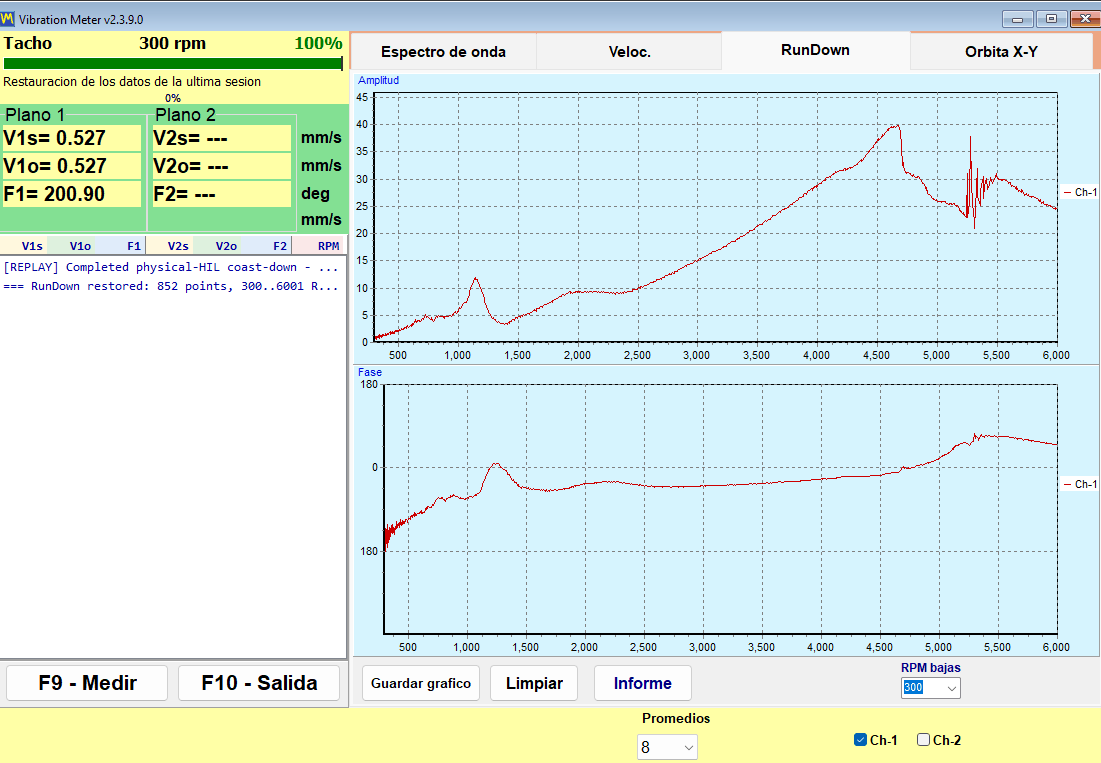
Una desaceleración libre se registra llevando el rotor hasta la velocidad de trabajo, desconectando el accionamiento y dejando que decelere por inercia. El programa registra la amplitud y la fase de 1x frente a las RPM decrecientes y se detiene automáticamente en el umbral “Low RPM”, que es ajustable de 100 a 2000 y cuyo valor predeterminado es 300. Una resonancia se manifiesta como un pico de amplitud junto con una inversión de fase de aproximadamente 180 grados, y es ese par de indicios en conjunto, no el pico por sí solo, lo que identifica una resonancia.
Esta es la prueba más económica de toda la página en términos comerciales. El equilibrado cerca de una resonancia de apoyo no es fiable, porque la amplitud se amplifica y la fase se desvía, de modo que un trabajo que se resiste a converger tras varias pasadas de prueba suele deberse a una máquina que funciona cerca de una velocidad crítica. Dos minutos de desaceleración libre antes del trabajo se lo indican y evitan pasadas desperdiciadas.
X-Y Orbit: la forma del movimiento del soporte del rodamiento
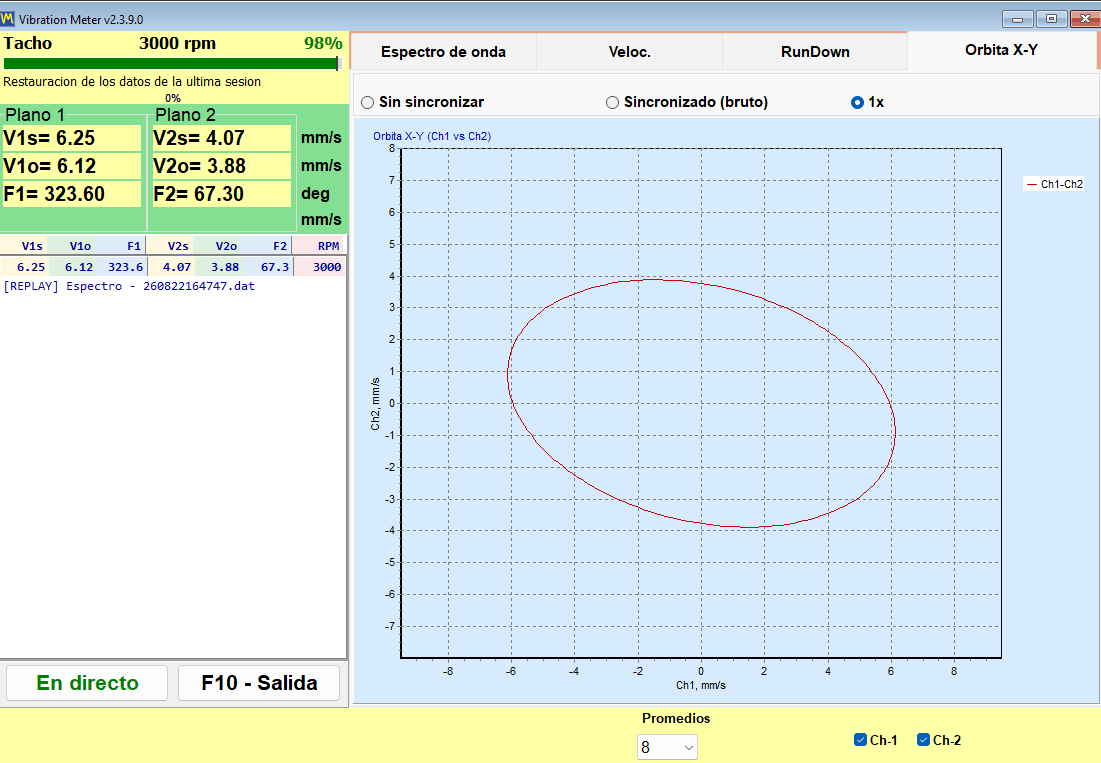
X-Y Orbit grafica la señal del canal 1 contra la señal del canal 2 en una escala de ejes 1:1, de modo que la forma no se distorsiona por el escalado. Dado que los sensores están colocados en el soporte y miden la velocidad de vibración, esta es una órbita del soporte del rodamiento, no la trayectoria del eje: puede interpretarse como la trayectoria de dicho soporte solo cuando ambos sensores están en el mismo rodamiento a 90 grados entre sí, y con los sensores en rodamientos distintos muestra únicamente la relación de amplitudes y fases de los dos canales. Hay tres modos disponibles: “Unsynced”, “Sync (raw)” y “1x”, y la elección se recuerda. En el Balanset-4A se añade una segunda órbita de los canales 3 y 4 debajo de la primera, de modo que dos rodamientos pueden observarse en la misma ventana.
Qué determina la marca del tacómetro
Sin una marca reflectante y una señal de tacómetro en funcionamiento, solo quedan disponibles V*s y el espectro. V*o y la fase resultan imposibles de obtener, y los modos de órbita “Sync (raw)” y “1x” carecen de sentido. El programa denomina honestamente este estado como el modo “No tacho – RMS only”. El equilibrado no puede realizarse en este modo, porque un ángulo de corrección solo puede calcularse a partir de la fase.
Cuando las RPM se muestran como guiones, es que en ese momento no hay pulsos de tacómetro. El programa se niega deliberadamente a dejar en pantalla un valor de velocidad obsoleto, de modo que los guiones son información y no un fallo.
Los informes salen directamente del medidor. Un informe HTML del medidor de vibración en régimen estable y un informe de desaceleración libre se generan sin entrar en absoluto al flujo de balanceo, de modo que una visita de inspección que no encuentra nada anormal termina igualmente con un documento que se puede entregar; ambos se escriben en el mismo vibrometer_report.htm de la sesión, así que exporte el primero antes de generar el segundo si necesita ambos.
Analyzer: espectro, armónicos y exportación de datos
El Analizador responde a la pregunta que precede a cualquier trabajo de equilibrado: ¿se trata realmente de un desequilibrio? Las pasadas de prueba cuestan tiempo y una máquina parada, y ninguna cantidad de peso de corrección solucionará un cojinete desgastado, una pata floja o un acoplamiento desalineado. El analizador es donde se decide si merece la pena empezar.
El analizador, que se abre con “F7 – Charts” desde la ventana principal, tiene cuatro pestañas:
- “F2 – Overall vibration” proporciona el nivel de banda ancha por canal.
- “F3 – 1x vibration” proporciona la componente rotacional con amplitud y fase.
- “F4 – Harmonics (1x..Nx)” muestra las amplitudes de los armónicos de 1x a 10x como un gráfico de barras y las enumera como números en la tabla lateral.
- “F5 – Spectrum (Hz)” muestra el espectro FFT completo en Hz con marcadores de armónicos y llamadas de picos; el rango de frecuencias se elige automáticamente.
Los armónicos de 1x a 10x se enumeran numéricamente, que es como un ingeniero distingue el desequilibrio de la desalineación, la holgura mecánica y los efectos de paso de álabe. El desequilibrio concentra la energía en 1x, mientras que los demás fallos se manifiestan en los órdenes superiores. El programa proporciona los números y la interpretación queda en manos del ingeniero, que es exactamente la división del trabajo correcta.
| Configuración | Valores disponibles | Predeterminado |
|---|---|---|
| “Revolutions” (pestaña F2; en las demás pestañas la longitud se elige automáticamente) | 8, 16, 32, 64 o 128 revoluciones | 16 revoluciones |
| FFT de visualización | hasta 32768 muestras | — |
| Promediado | exponencial, sobre 8 tramas | — |
| Ventana RMS | una ventana fija de 4096 muestras, calculada independientemente de la FFT de visualización | — |
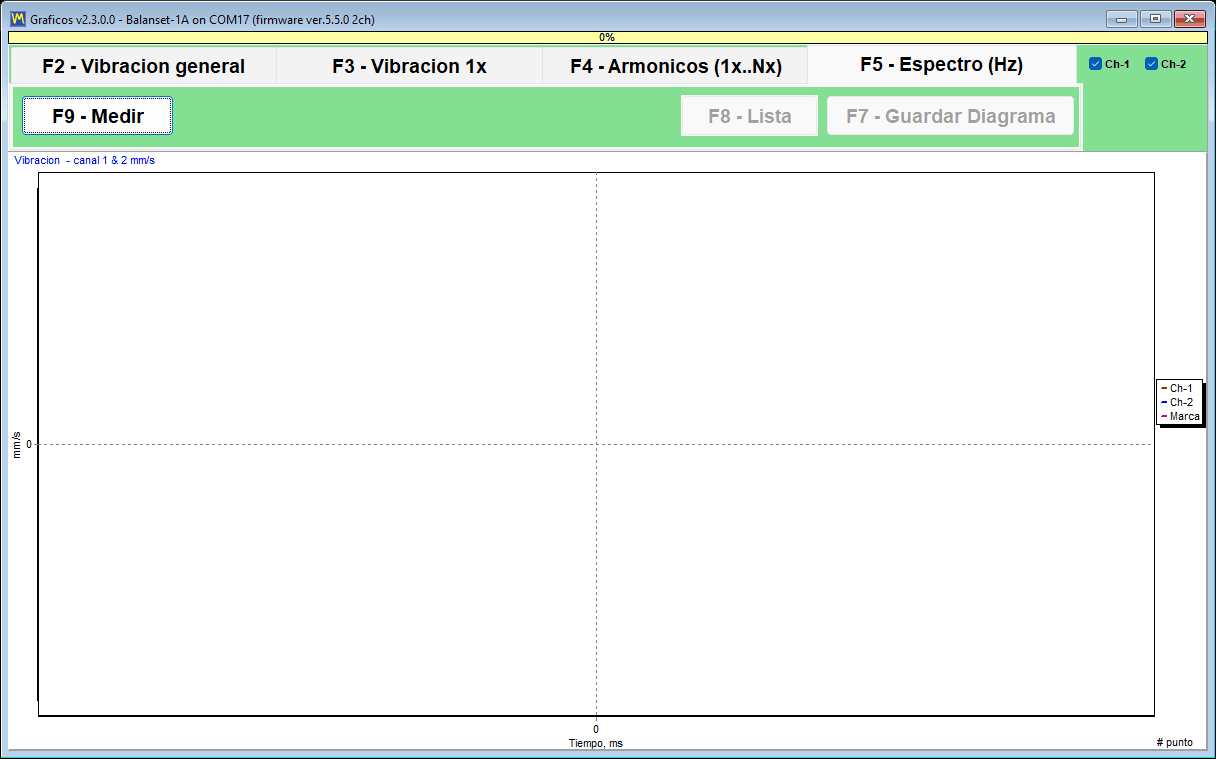
La rueda del mouse amplía el gráfico alrededor de un pico, y los valores exactos se imprimen en el título del gráfico en lugar de dejar que el usuario los estime a partir del eje. Para disponer de evidencia y para trabajos posteriores, el analizador exporta tanto imágenes como datos numéricos en bruto.
| Archivo | Contenido |
|---|---|
| Imagen JPEG (“F7 – Save Diagram”) | Los gráficos tal como se muestran, para un informe o un correo electrónico; en las pestañas F4 y F5 se guardan dos archivos, la forma de onda y el espectro o los armónicos. |
| Garmoniki.txt (“F8 – List”) | La tabla de armónicos de 1x a 10x o, en la pestaña F5, todas las líneas del espectro, como una tabla de texto separada por tabuladores que se escribe en la carpeta de salida junto al programa. |
Las columnas están separadas por tabuladores y un interruptor “,” / “.” define el separador decimal, de modo que la tabla se pega directamente en Excel y un espectro registrado hoy puede compararse con uno registrado hace seis meses en la herramienta que su empresa ya utilice. El propio analizador no tiene exportación a CSV; para registrar mediciones a lo largo del tiempo, utilice la pestaña “Trend” del Vibration Meter. El ajuste “Averages” de la pestaña “F4 – Settings” no afecta al analizador.
Una nota operativa que evita una solicitud de soporte: el Analizador y el Vibration Meter transmiten desde el mismo instrumento a través del mismo puerto COM. Si ambas ventanas de transmisión se dejan abiertas, un “Run 0” clásico puede fallar con un error de puerto. Ciérrelas ambas y repita la carrera.
Bump test: determinación de frecuencias naturales (experimental)
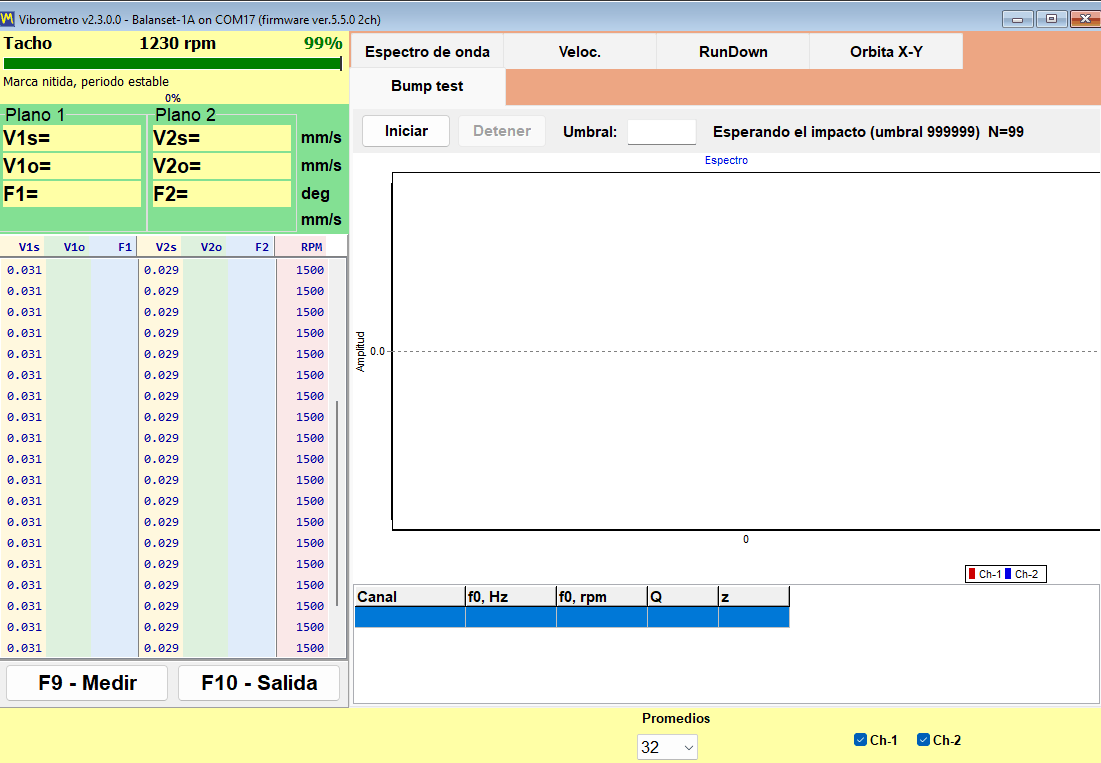
La prueba de impacto (Bump test) está marcada como experimental en el manual y viene desactivada de forma predeterminada. Se habilita con una casilla en la pestaña “F4 – Settings”, tras lo cual aparece como una pestaña en el Vibration Meter. La describimos aquí exactamente como lo hace el manual: como una función en uso de prueba.
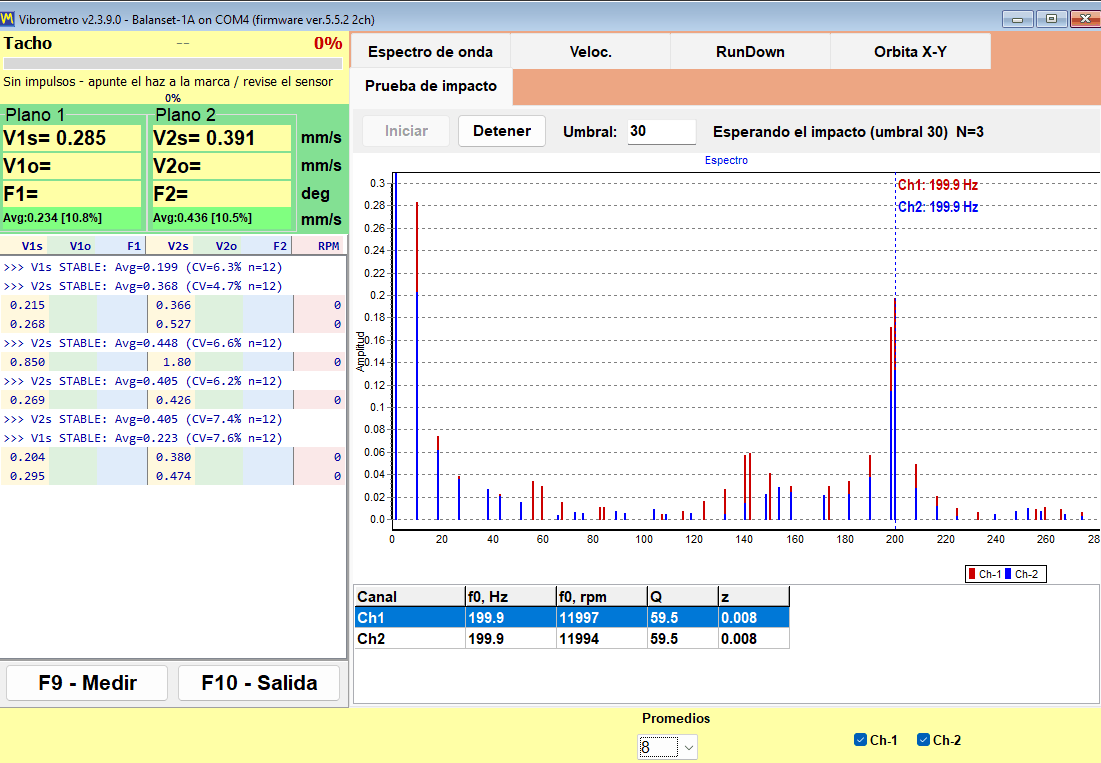
La prueba en sí es sencilla. Con el rotor detenido, usted golpea la estructura junto al sensor con un martillo blando, o pulsa una pieza flexible que sostiene el sensor. El soporte resuena a su propia frecuencia natural, el programa captura esa resonancia y reporta por canal la frecuencia natural f0 en Hz y en RPM, el factor de calidad Q y el amortiguamiento z = 1/(2*Q). La banda de análisis es de 2.5 a 600 Hz, la frecuencia natural más baja que se reporta es de aproximadamente 3 Hz, y el resultado es el promedio de los espectros normalizados de todos los golpes aceptados, de modo que un golpe fuerte y uno débil tienen el mismo peso.
Cómo funciona la captura, en cifras que puede comprobar
| Parámetro | Valor |
|---|---|
| Calibración de fondo | aproximadamente 0.25 s, seguidos de unos 0.5 s de llenado del búfer previo al disparo, antes del armado |
| Umbral de disparo | 8 veces el nivel de fondo medido, combinado con un salto brusco de la señal, de modo que la vibración suave de un rotor en marcha no active una captura |
| Ventana de captura | al menos 4 s, para que quepa incluso una oscilación amortiguada lenta de 3 a 10 Hz, con un resultado a los 5 s aproximadamente; cerca de una décima parte de la ventana queda antes del golpe |
| Tiempo de espera para el armado | 30 s |
| Banda de análisis | 2.5 a 600 Hz, f0 más baja reportada de aproximadamente 3 Hz |
| Indicador de recorte | se activa aproximadamente al 91 por ciento de la escala del ADC |
La exactitud que declara el manual, citada sin redondearla al alza, es de aproximadamente más o menos 5 por ciento en Q, para Q entre 20 y 100, en resonancias entre 80 y 400 Hz, con un golpe limpio.
Técnica, y cómo interpretar los avisos
- Golpee la estructura junto al sensor, y nunca el sensor en sí.
- Detenga el rotor antes de golpear: una prueba de impacto en una máquina en marcha es posible porque el tono estable de la rotación se filtra, pero un decaimiento limpio da una f0 y una Q más precisas.
- Evite un doble golpe causado por el rebote del martillo, porque el segundo impacto cae dentro de la ventana de captura.
- Un indicador (!) significa que la señal se recortó aproximadamente al 91 por ciento de la escala del ADC y que el resultado es aproximado; golpee con más suavidad y repita.
- Un mensaje de tono sostenido significa que se registró una oscilación continua en lugar de un impacto, por lo que ese registro no es una prueba de impacto válida.
- El pico más pronunciado pasa a la tabla de resultados.
El motivo para usarla es concreto y valioso. Indica si la velocidad de funcionamiento se encuentra cerca de una resonancia de apoyo, que es la razón habitual por la que un trabajo de equilibrado se resiste a converger. Una desaceleración libre detecta lo mismo mientras el rotor está frenando; una prueba de impacto lo detecta con la máquina detenida, lo cual a veces es la única oportunidad que ofrece un programa de producción.
Cómo funciona el equilibrado: Run 0, las pasadas de prueba y el trim run
Balanset realiza el equilibrado dinámico de rotores en sus propios cojinetes. El rotor permanece en la máquina, sobre sus propios apoyos, y se equilibra a su velocidad de funcionamiento normal. No se toma nada de una base de datos de máquinas: cada gramo y cada grado que imprime el programa se deriva de mediciones realizadas en ese rotor concreto durante una secuencia corta y fija de pasadas. La secuencia es idéntica para 1, 2, 3 y 4 planos de corrección, e idéntica en ambas formas de equilibrado.
Tres etapas, y qué produce cada una
| Etapa | Corrida | Qué hace el operador | Qué obtiene el programa |
|---|---|---|---|
| 1. Medición inicial | Run 0 | Lleva el rotor hasta su velocidad de funcionamiento tal como está, sin añadir pesos. | La amplitud de vibración inicial y la fase de la componente 1x en cada plano. |
| 2. Carreras de prueba | De Run 1 a Run 4, una carrera por plano de corrección | Detiene el rotor, instala un peso de prueba de masa conocida en un radio conocido y en una posición angular marcada, lo pone en marcha de nuevo, luego lo retira e instala el peso del siguiente plano, o lo deja colocado con “Leave trial weight on rotor” activado para que el cálculo lo tome en cuenta. Los pesos de prueba nunca se instalan en dos planos a la vez. | Los coeficientes de influencia de esta máquina, es decir, cómo responde la vibración de cada plano a una masa conocida en cada plano. |
| 3. Corrección y verificación | Ejecución T (balanceo de ajuste fino) | Instala los pesos de corrección calculados y pone en marcha el rotor una vez más. | La vibración residual, el desequilibrio residual en g*mm y un veredicto PASS o FAIL respecto a la tolerancia. |
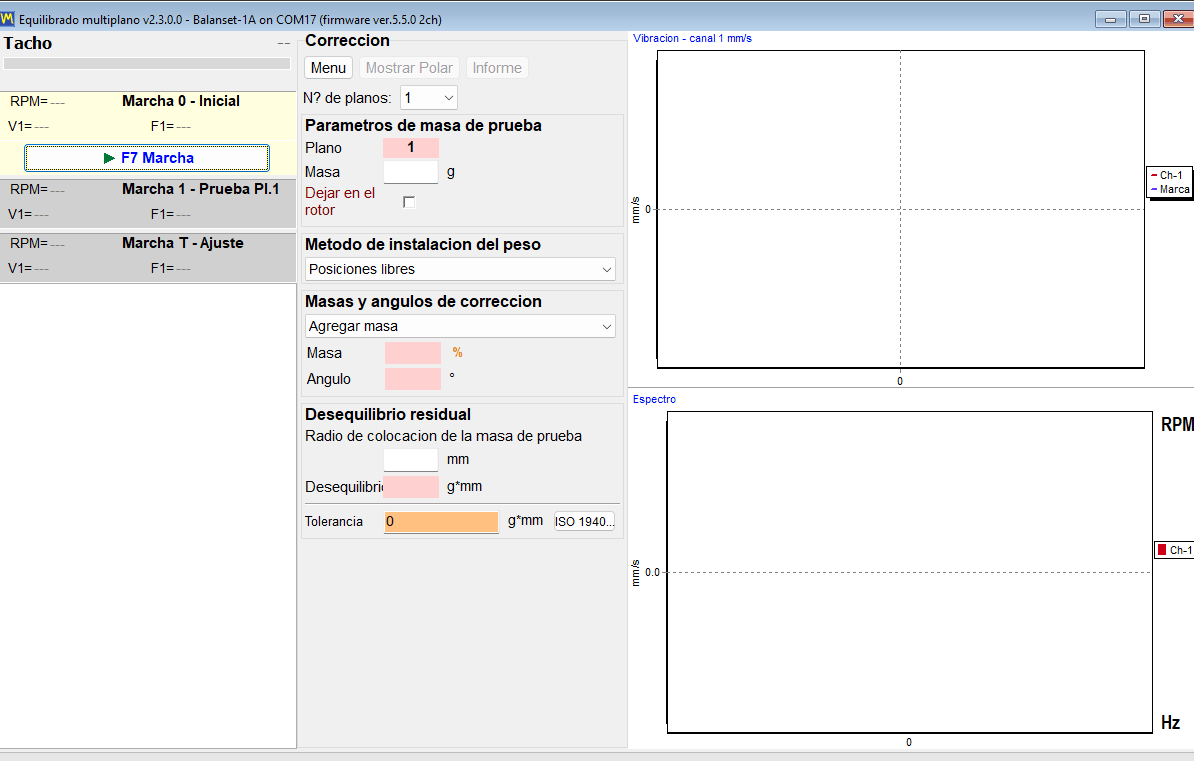
Toda la medición reside en la diferencia entre Run 0 y cada carrera de prueba. A partir de ese cambio, el programa calcula los coeficientes de influencia de la máquina que tiene delante y, a partir de los coeficientes, calcula la masa de corrección en gramos y el ángulo de instalación en grados para todos los planos a la vez, teniendo en cuenta el efecto cruzado entre planos.
En un trabajo de balanceo no hay un paso Calculate aparte. En cuanto termina la última carrera de prueba, el cálculo se inicia por sí solo, el registro dice “Auto-calculating correction weights…” y luego “Correction calculated successfully”, y la masa y el ángulo de corrección aparecen en las columnas de los planos. En las ventanas Classic el resultado se lee en la pestaña “Result”.
Dimensionamiento del peso de prueba
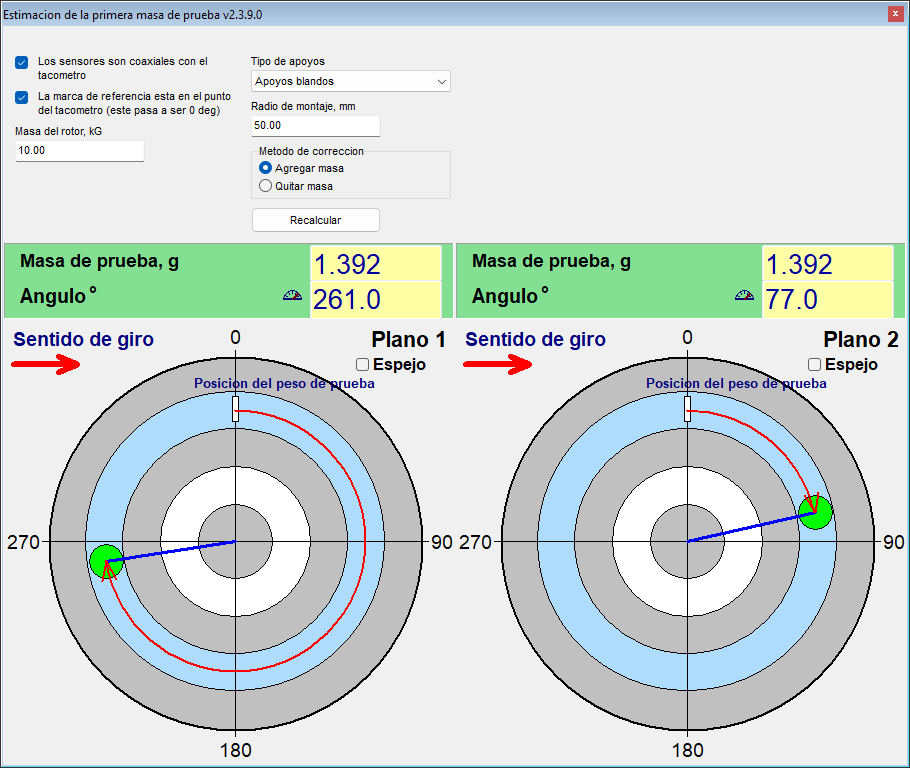
Dimensione el peso de prueba por su fuerza centrífuga, no por una fracción fija de la masa del rotor. El punto de partida del manual es un peso cuya fuerza centrífuga sea de aproximadamente el 7 por ciento del peso del rotor, siendo aceptable de 5 a 10 por ciento: m = 0.07 * M * g / (r * w^2), donde M es la masa del rotor en kg, r el radio de montaje en m, g = 9.81 m/s^2 y w = 2 * pi * n / 60 para una velocidad n en rpm. Un rotor de 10 kg con un radio de 50 mm a 3,000 rpm da aproximadamente 1.4 g. Un peso demasiado pesado es perjudicial y peligroso, porque lleva al sistema a la no linealidad, así que verifique las cargas admisibles del rotor, de los rodamientos y de la fijación del peso antes de instalar nada. En el formulario Modern, “Menu” y luego “First trial weight estimate” realiza este cálculo por usted después de Run 0, a partir de la masa del rotor, el tipo de soporte, blando o rígido, y el radio de montaje, y además propone el ángulo de instalación a partir de la marca del tacómetro siempre que los sensores estén montados coaxialmente con el tacómetro; es una estimación cuyo objetivo es caer en la mitad correcta del rotor. Sea cual sea la estimación, el criterio decisivo es la respuesta en la carrera de prueba. La misma regla está disponible como la calculadora de peso de prueba, y las manual de operación describe paso a paso el procedimiento de las carreras de prueba.
Cuándo cuenta una carrera de prueba y qué hacer cuando no cuenta
Una carrera de prueba solo es informativa si el peso de prueba realmente perturbó al rotor. La meta es un cambio de al menos 20 por ciento en la amplitud o de al menos 30 grados en la fase. Si la amplitud cambió menos de aproximadamente 10 por ciento y, al mismo tiempo, la fase menos de aproximadamente 5 a 10 grados, la carrera se rechaza con el mensaje “Trial weight too small. Increase trial weight and repeat Run 1”, donde el número de carrera corresponde al plano. Un vector que simplemente giró sin crecer sigue contando como una carrera de prueba válida, y el programa no verifica un límite superior de la respuesta.
- Instale un peso de prueba más pesado y repita esa carrera de prueba: un peso demasiado ligero produce coeficientes de influencia poco confiables.
- Si la vibración no cambió en absoluto, el peso fue demasiado pequeño o quedó en un nodo; el cálculo no se realiza hasta que se repita la carrera. El ángulo del peso de prueba no afecta el cálculo.
Desde dónde se mide el ángulo de corrección
Este es el error del operador más común en todo el flujo de trabajo. El ángulo de corrección de un plano se mide desde el punto en el que se instaló el peso de prueba de ese plano, en el sentido de rotación. No se mide desde la marca del tacómetro. Marcar físicamente en el rotor la posición del peso de prueba lleva solo unos segundos y elimina la ambigüedad de forma definitiva, también para cualquier trabajo repetido en la misma máquina.
Instale el peso de corrección en el mismo radio que el peso de prueba de ese plano. El radio es solo un brazo de palanca: convierte la masa en desbalance en g*mm y no cambia la masa de corrección en gramos. Si es inevitable usar un radio distinto, la masa debe recalcularse a mano como la masa calculada multiplicada por el radio de prueba y dividida entre el radio real.
Comprobaciones integradas frente a un resultado plausible pero erróneo
Cualquier cálculo de desequilibrio devolverá un número. El valor de las comprobaciones siguientes es que impiden que el programa devuelva un número seguro que la medición no respalda.
- En el formulario Modern no se acepta una carrera cuyas lecturas coinciden con las de la carrera anterior: el programa informa “Measurement is unchanged from the previous run.”, lo que normalmente significa que el peso de prueba no se instaló o no se movió.
- Una señal sobrecargada y recortada se rechaza en lugar de procesarse como datos válidos.
- Una velocidad que difiere de la de Run 0 en más de 40 por ciento genera “WARNING: RPM changed significantly!”, mostrando las velocidades de ambas carreras y las causas probables, un doble disparo del tacómetro o un cambio real de velocidad; la carrera se conserva, pero el resultado puede no ser confiable, así que repítala a la velocidad de Run 0. Una desviación superior a 15 por ciento se marca con una línea naranja en el registro, porque los coeficientes de influencia solo son válidos a una velocidad.
- Si dos planos producen respuestas linealmente dependientes, el cálculo se rechaza con “Failed to calculate influence coefficients” en lugar de inventar una solución. El ángulo del peso de prueba no afecta esto. Verifique que cada peso de prueba estuviera en su propio plano y que cada sensor esté conectado a su propio canal y entregue una señal; si el peso de prueba apenas cambió la vibración, utilice uno más pesado; si los planos de corrección están muy cerca entre sí en un rotor angosto, balancee en un solo plano. Luego repita las carreras de prueba y no reutilice el resultado anterior.
- Para obtener un resultado en gramos es obligatoria la masa de prueba. En el formulario Modern, el indicador de unidades muestra un “%” naranja en negritas mientras falte la masa de prueba en cualquier plano, y el cálculo se rechaza en ese estado, con el campo vacío resaltado en rojo; cambia a “g” (u “oz”) a medida que usted escribe. Las ventanas Classic muestran el resultado como un porcentaje del peso de prueba hasta que se ingresa la masa, y lo recalculan en gramos en cuanto se ingresa, incluso después del cálculo.
Hay una condición que depende del operador: la elección de la velocidad. Balancee a la velocidad de operación y no cerca de una resonancia de los soportes, porque cerca de una resonancia la amplitud se amplifica y la fase se desplaza, por lo que los coeficientes medidos ahí no describen a la máquina a su velocidad de trabajo.
La carrera de verificación y el BALANCING SUMMARY
Run T verifica la corrección en la máquina real. A continuación, el programa escribe en el registro un bloque “BALANCING SUMMARY” que contiene la vibración antes y después, la reducción en porcentaje, el desequilibrio inicial y el residual, y un veredicto PASS o FAIL para cada plano. Ese bloque son los mismos datos que se incluyen en el protocolo de equilibrado en HTML, de modo que el número que se muestra en pantalla y el número que se entrega al cliente son el mismo número.
Dos formas de equilibrado: Classic y Modern (unificada)
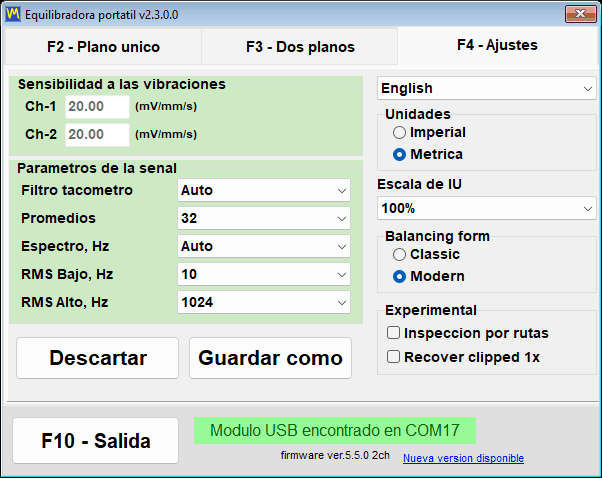
El programa ofrece dos interfaces diferentes para el mismo método de equilibrado. El interruptor se encuentra en la pestaña “F4 – Settings”, en el grupo “Balancing form”, y tiene dos valores: “Classic” y “Modern”. Surte efecto de inmediato, sin necesidad de pulsar ningún botón Save ni reiniciar el programa.
Cuántos planos de corrección se obtienen en la práctica
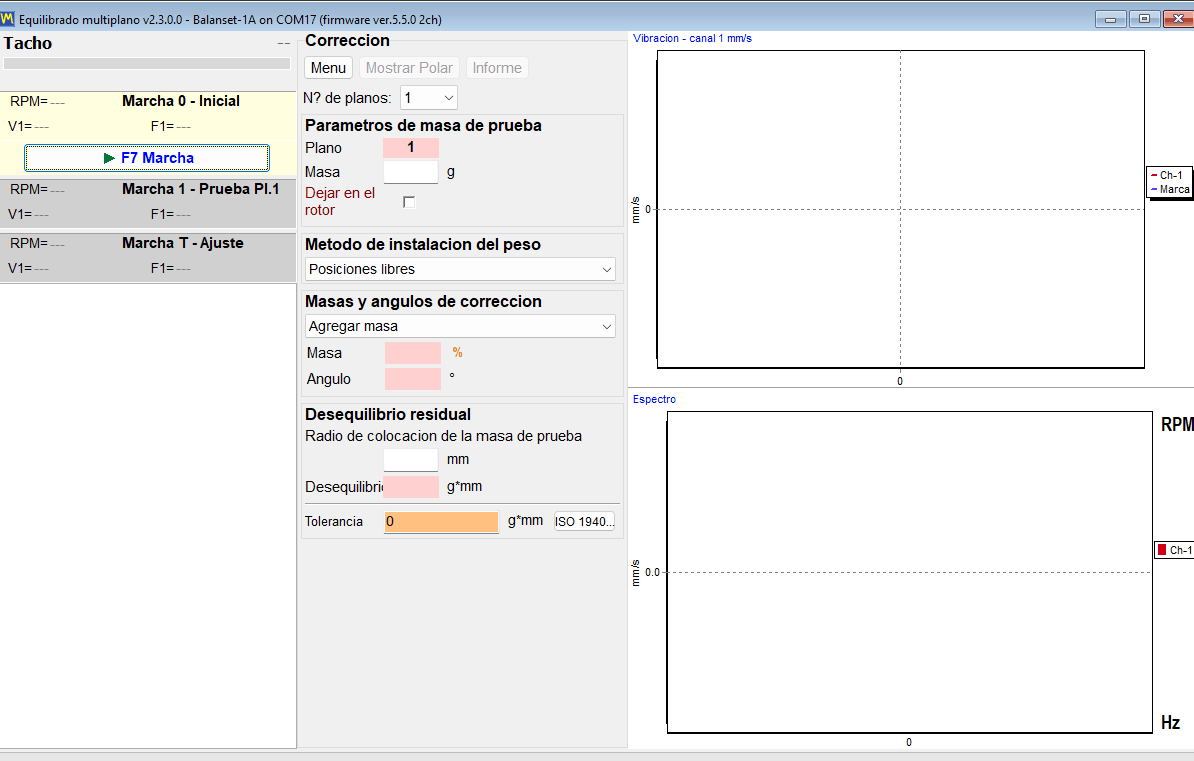
Este es el punto que más fácilmente se malinterpreta, por lo que se expone aquí sin ambigüedad. La cantidad de planos de corrección depende de la cantidad de canales de vibración del instrumento, y los planos 3 y 4 se balancean en el formulario Modern. El Balanset-1A tiene 2 canales de vibración y balancea en 1 o 2 planos en cualquiera de los dos formularios. El Balanset-4A tiene 4 canales de vibración, por lo que alcanza 3 y 4 planos, pero solo cuando se selecciona el formulario Modern.
| Instrumento | Formulario de balanceo | Planos de corrección disponibles |
|---|---|---|
| Balanset-1A, 2 canales de vibración | Classic | 1 o 2 |
| Balanset-1A, 2 canales de vibración | Moderno | 1 o 2 |
| Balanset-4A, 4 canales de vibración | Classic | 1 o 2 |
| Balanset-4A, 4 canales de vibración | Moderno | 1, 2, 3 o 4 |
El número de planos se elige antes de Run 0. Cambiarlo reconstruye la interfaz y borra las mediciones ya realizadas, por lo que no es algo que deba reconsiderarse a mitad de un trabajo.
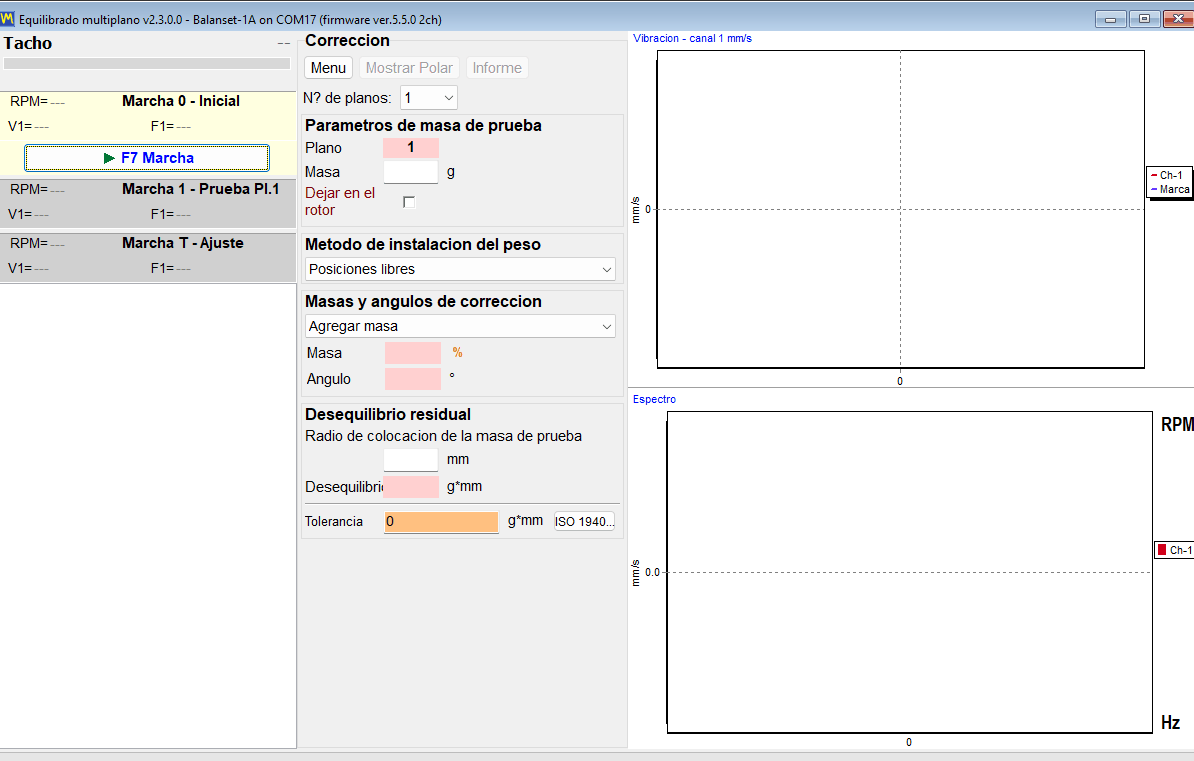
El modo Modern: una sola ventana, tarjetas de carrera, gráficos en tiempo real
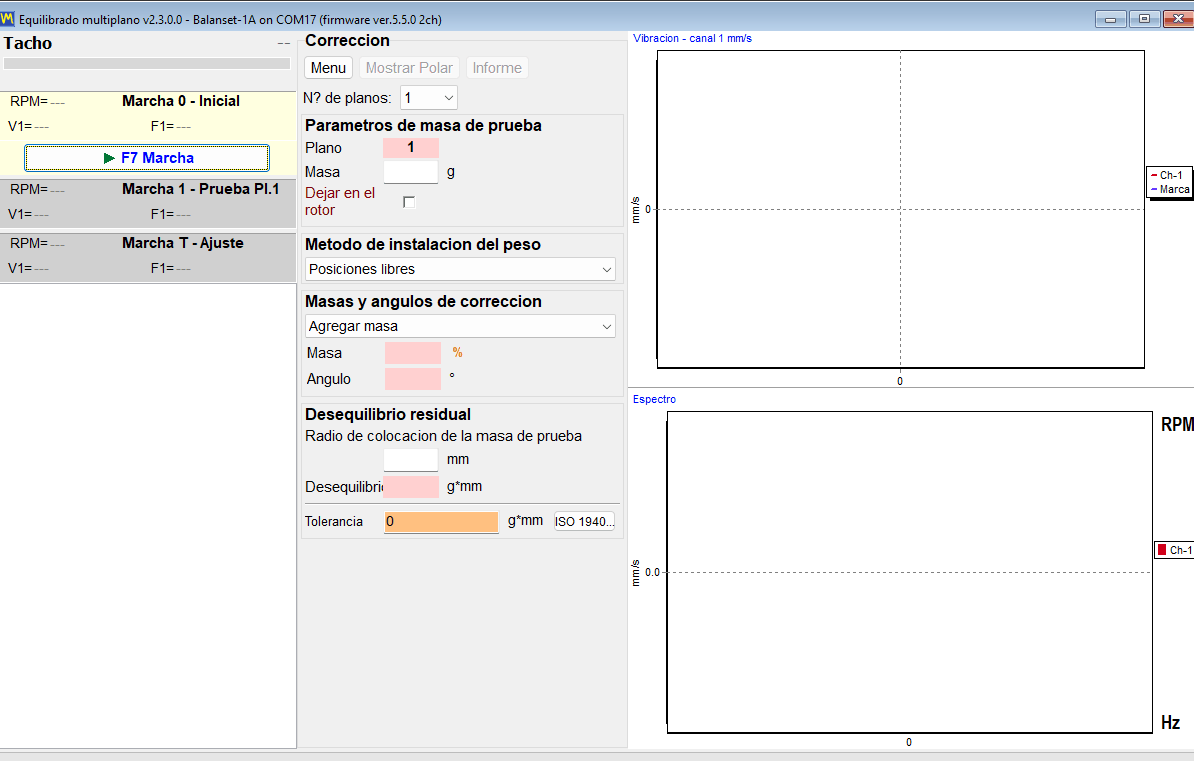
Modern es una sola ventana llamada “Multi-plane Balancing”. Cada carrera es una tarjeta en esa ventana: “0 – Initial”, “1 – Trial Pl.1” y la tarjeta equivalente para cada plano adicional, “T – Trim” y, cuando la compensación del mandril está habilitada, “E – Eccentr.”. Todas se inician con el mismo botón “F7 Run”, que se convierte en “F7 Stop” mientras se realiza una medición. La forma de onda y el espectro son visibles durante la propia medición, de modo que un operador puede ver una señal defectuosa mientras se registra y no después de que ha sido aceptada.
El modo Classic: dos ventanas, un botón por carrera
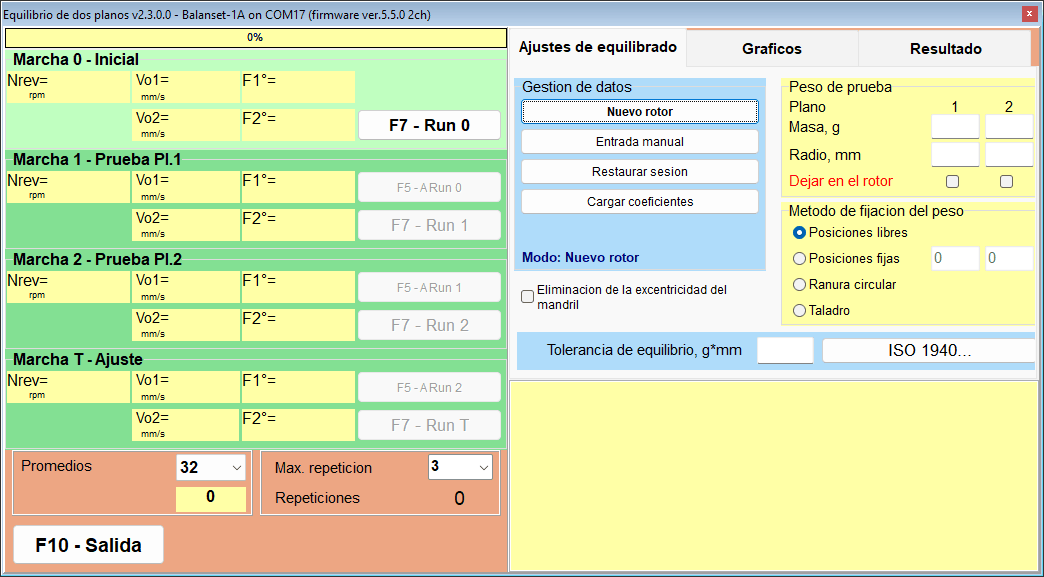
Classic conserva el diseño que ya conocen los usuarios de siempre: dos ventanas independientes, “Single-Plane balancing” y “Two plane balance”. Cada carrera tiene su propio botón, “F7 – Run 0”, “F7 – Run 1”, “F7 – Run 2”, “F7 – Run T” y, con la compensación del mandril habilitada, “F7 – Run Ecc”, en el que se hace clic con el mouse porque la tecla F7 no lo activa en ese paso, y la corrección calculada se lee en la pestaña “Result”.
Las mismas matemáticas, un flujo de trabajo distinto
El cálculo que hay detrás de ambos modos es el mismo. Con los mismos datos de entrada, el resultado es idéntico, por lo que elegir entre ellos es una cuestión de flujo de trabajo y costumbre, no de precisión.
| Aspecto | Classic | Modern (unificado) |
|---|---|---|
| Planos de corrección | 1 y 2 | De 1 a 4, con 3 y 4 en Balanset-4A |
| Ventanas | Dos: “Single-Plane balancing” y “Two plane balance” | Una: “Multi-plane Balancing” |
| Controles de carrera | Un botón independiente por carrera | Tarjetas de carrera controladas por un único botón “F7 Run” |
| Cálculo | Se lee en la pestaña “Result” | Se inicia automáticamente después de la última carrera de prueba |
| Gráficos durante la medición | Pestaña Charts, a la que se pasa después de Run 0 | Forma de onda y espectro en directo durante la carrera |
| Modo de medición | “Averages”, “Auto” u 8 a 256 revoluciones, y “Max. repeat” de 1 a 20, con 3 de forma predeterminada, ambos en la pestaña “F4 – Settings” | Se elige en “Menu” y luego en “Measurement mode”: “Manual (fixed repeats)”, el predeterminado, con “Repeats per run” 1, 3, 5, 8, 12 o 16 (3 de forma predeterminada) sobre “Revolutions” 16, 32, 64, 128 o 256 (128 de forma predeterminada), o “Auto (adaptive)”; la elección se recuerda en la configuración |
| Carga de coeficientes guardados | “Data Management” y después “Load Coefficients” | “Menu” y después “Load Coefficients” |
| Solo en este modo | Recalcular una corrección finalizada a otros planos con “Change corr. planes” | “First trial weight estimate”, medición “Auto (adaptive)”, forma de onda y espectro en vivo durante la carrera, planos 3 y 4 |
En el modo “Auto (adaptive)” el programa sigue acumulando revoluciones hasta que el resultado se estabiliza; el avance se muestra como el relleno de color de la tarjeta de carrera activa, y el número de revoluciones y la incertidumbre alcanzada (SE/V) se escriben en el registro al terminar la carrera. Si informa “Additional averaging does not improve accuracy.”, léalo en contexto: con un nivel de vibración apreciable es señal de un problema mecánico, holgura, rodamientos o una velocidad inestable, que más promediado no puede reparar; con una vibración residual muy baja, en cambio, el cuadro de diálogo explica que la dispersión es ruido de medición, no una falla de la máquina. Puede aceptar el resultado tal como está o descartar la medición.
La función de recálculo exclusiva de Classic merece una nota de operación. “Change corr. planes” se activa con el mouse; en esa ventana, la tecla F5 funciona como Atrás.
Los dos formularios comparten un mismo archivo. La ventana de archivo que se abre con F8 enumera solo registros de 1 y 2 planos y abre el formulario que esté seleccionado en Settings; los coeficientes de trabajos de 3 y 4 planos se cargan desde dentro del formulario Modern con “Menu” y luego “Load Coefficients”.
Dónde colocar el peso: métodos de corrección y diagramas polares
Una masa y un ángulo calculados son solo la mitad de una respuesta. La otra mitad es si esa posición puede alcanzarse en el rotor real, y por eso el programa incluye cuatro métodos de instalación del peso, que se seleccionan en “Weight installing method”, y recalcula la corrección en la forma que cada uno requiere. Al igual que el interruptor “Add mass” y “Remove mass”, el método se aplica a todos los planos de corrección a la vez: no se puede taladrar en un plano y agregar un peso en otro.
| Método | Lo que muestra el programa | Condición o límite |
|---|---|---|
| Posiciones libres | Un peso, exactamente en el ángulo calculado. | Para rotores en los que se puede alcanzar cualquier posición angular. |
| Posiciones fijas | La corrección repartida entre dos posiciones numeradas adyacentes, como álabes de ventilador u orificios existentes. | Se requieren al menos 3 posiciones. |
| Ranura circular | Tres pesos de igual masa, cada uno de un tercio de la masa de prueba de ese plano: uno en el ángulo de corrección y dos en ángulos calculados, de modo que su suma vectorial sea igual a la corrección. | Se rechaza con “TOO HEAVY for 3-weight groove method!” si la corrección excede ese tercio de masa. |
| Drill | Profundidad de taladrado H, número de orificios N y ángulo f. | Cambia siempre el método a Remove mass. |
Diagramas polares: la comprobación antes de montar nada
El diagrama polar es la última comprobación del operador antes de tocar la máquina. Se muestran hasta 4 círculos uno junto a otro, uno por cada plano de corrección, con anillos al 20, 40, 60, 80 y 100 por ciento y una flecha que indica el sentido de giro. Ver el peso dibujado en un círculo que gira en el mismo sentido que el rotor es lo que permite detectar un ángulo contado en el sentido equivocado, que es el fallo que cuesta una pasada adicional.
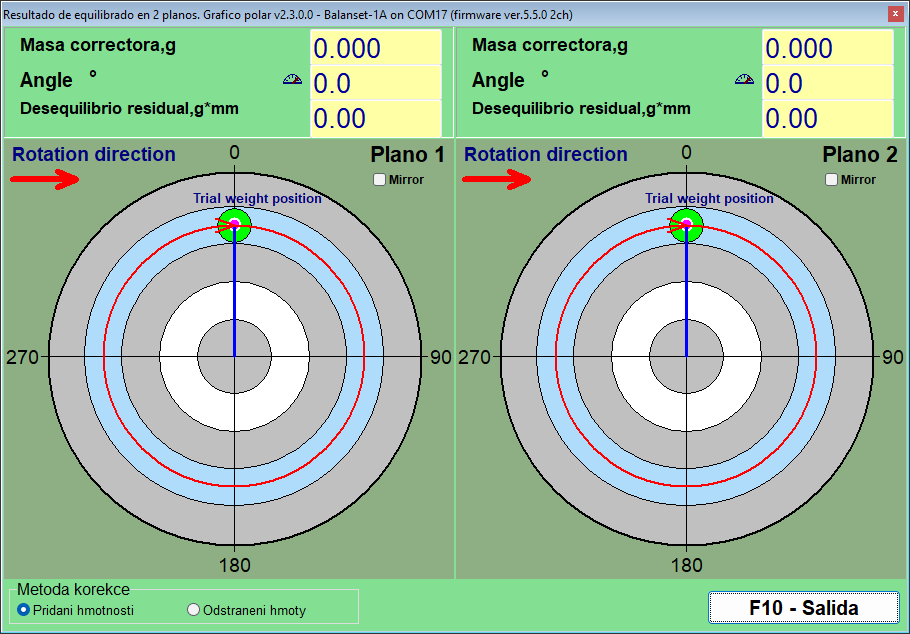
Dos interruptores cambian la forma en que se expresa la misma solución. “Add mass” y “Remove mass” en el grupo “Correction method” convierten una solución de agregar masa en una de quitar masa: el ángulo mostrado ya está girado 180 grados, así que no sume otros 180 usted mismo, y la masa se mantiene igual, que es lo que se busca cuando la opción práctica es esmerilar o taladrar en lugar de soldar. La elección se aplica a todos los planos a la vez y se sincroniza con el formulario de balanceo; con “Drill”, que siempre quita masa, y “Circular groove”, que siempre la agrega, el interruptor queda bloqueado. “Mirror”, una casilla por plano, refleja el dibujo para rotores que se ven físicamente desde el otro lado: el marcador a 60 grados pasa a donde antes estaban los 300 grados y la flecha de rotación se invierte, mientras que el ángulo numérico en el panel de datos no cambia.
Fixed positions: álabes de ventilador y orificios existentes
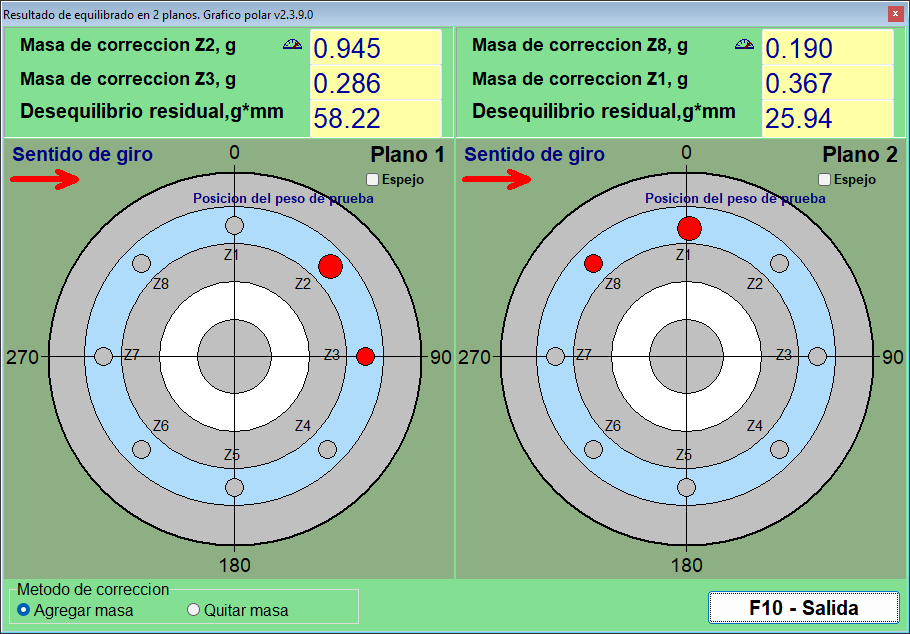
En un ventilador, un impulsor o una brida con un círculo de pernos, un peso solo puede ir donde hay un lugar para colocarlo. En “Fixed positions” el operador indica cuántas posiciones tiene el rotor, en el campo “Blades” del formulario Modern; el programa las trata como equidistantes a lo largo de la circunferencia, por lo que el modo solo se ajusta a rotores donde realmente es así. El peso de prueba se coloca en una de las posiciones, que cuenta como la posición 1, la numeración continúa en el sentido de giro, y el programa reparte la corrección entre las dos posiciones adyacentes que enmarcan el ángulo calculado, dando una masa para cada una. El resultado es directamente ejecutable: dos números, dos álabes.
Ranura circular: tres pesos iguales en la ranura
Los rotores con una ranura circular, como muchos mandriles de discos abrasivos, admiten pesos estándar que se deslizan en la ranura. Aquí la corrección se expresa como tres pesos de igual masa, cada uno de un tercio de la masa de prueba del plano, uno colocado en el ángulo de corrección y dos en ángulos calculados, de modo que su suma vectorial sea igual a la corrección requerida. Antes de Run 0 los tres pesos se reparten uniformemente a 120 grados para que sus efectos se cancelen, y antes de la carrera de prueba del plano los tres quedan juntos en la posición del peso de prueba; la ventana “3-Weight Balancing” muestra estas colocaciones paso a paso. El método tiene un límite físico incorporado: si la corrección es mayor que un tercio de la masa de prueba de ese plano, el programa la rechaza con “TOO HEAVY for 3-weight groove method!” en lugar de proponer pesos que no encajarían en el esquema, y si dos de los pesos quedan a menos de 20 grados uno del otro, le pide verificar físicamente las posiciones.
Drill: convertir una corrección en orificios
Cuando hay que quitar masa en lugar de agregarla, la calculadora integrada en la ventana “Drilling – settings” convierte la corrección en la profundidad de taladrado H, el número de orificios N y el ángulo f. Necesita tres datos: el diámetro de la broca, la profundidad máxima de taladrado permitida y la densidad del material. Al elegir Drill el método siempre cambia a Remove mass, y el ángulo que imprime ya es el punto de taladrado en el lado pesado, a 180 grados de donde iría un peso, así que no sume usted mismo 180 grados.
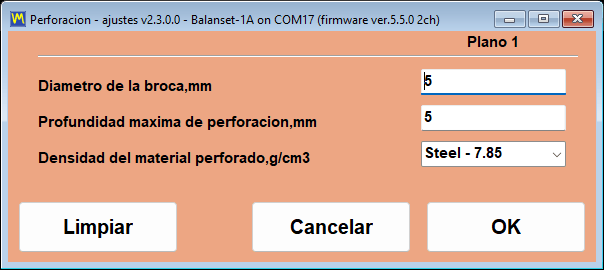
Las densidades están preestablecidas en g/cm3 para acero 7.85, hierro fundido 7.1, aluminio 2.7, cobre 8.95, latón 8.5, bronce 8.8 y titanio 4.5, y se puede introducir un valor personalizado para cualquier otro material.
Dos notas honestas sobre la calculadora de taladrado. H es la profundidad de cada orificio medida hasta el vértice del cono de la broca, suponiendo un ángulo de punta de 120 grados, así que introduzca la profundidad máxima como el límite mecánico real de la pieza, incluidos el espesor de pared y los orificios vecinos. Si la masa total requiriera un orificio más profundo, la corrección se reparte entre varios orificios, ninguno más profundo que ese límite; colóquelos uno junto a otro y confirme el resultado con una carrera de ajuste final en lugar de darlo por hecho.
Excentricidad del mandril: la compensación Run E
Un rotor balanceado sobre un mandril lleva un error que no tiene nada que ver con el desbalance: la excentricidad de giro (runout) del propio mandril. El programa lo maneja con una carrera de excentricidad dedicada, que se habilita antes de Run 0: en el formulario Modern con “Menu” y luego “Eccentricity”, que añade una tarjeta “E – Eccentr.”, y en Classic con la casilla “Mandrel eccentricity elimination”, que añade la tarjeta “Run E – Eccentricity” con su botón “F7 – Run Ecc”. Después de Run 0 el rotor se gira 180 grados sobre el mandril, dejando el mandril y su marca del tacómetro como estaban, y se mide de nuevo; el programa calcula el vector de excentricidad de giro y lo resta de todas las mediciones posteriores, de modo que solo se corrige el verdadero desbalance y el trabajo continúa desde Run 1 sin volver a girar el rotor. Si la vibración apenas cambió tras el giro, advierte “WARNING: It appears the rotor was NOT rotated 180 degrees between Run 0 and Run E!” y pregunta si se omite la compensación.
Cuando no se puede acceder al plano calculado
A veces el plano de corrección correcto simplemente no es accesible con una herramienta. El formulario Classic puede recalcular una corrección de dos planos ya finalizada, desde los planos para los que se calculó, H1 y H2, a otros dos planos, K1 y K2, utilizando la geometría del rotor. Cuatro esquemas geométricos cubren las disposiciones habituales de los nuevos planos respecto a los antiguos, y las distancias entre ellos se introducen en mm junto con los nuevos radios. El resultado es el mismo desequilibrio expresado como pesos que realmente se pueden instalar.
Tolerancias y normas: ISO 21940-11, ISO 20816-3 e ISO 10816-1
Un trabajo de balanceo solo está terminado cuando alguien puede afirmar, por escrito, que el rotor está dentro de una tolerancia documentada. El software Balanset aplica distintas normas a distintas preguntas. ISO 21940-11, la edición vigente de la antigua ISO 1940-1, responde la pregunta de aceptación al final de un trabajo de balanceo: ¿es el desbalance residual suficientemente pequeño para este tipo de rotor? ISO 20816-3 e ISO 10816-1 responden la pregunta de condición: ¿en qué zona funciona esta máquina, A, B, C o D? Todos estos criterios están integrados en el programa, y todos los números que utilizan se imprimen más abajo para que usted pueda comprobar la aritmética con su propia máquina antes de comprar nada.
ISO 21940-11: el desbalance residual se verifica automáticamente, plano por plano
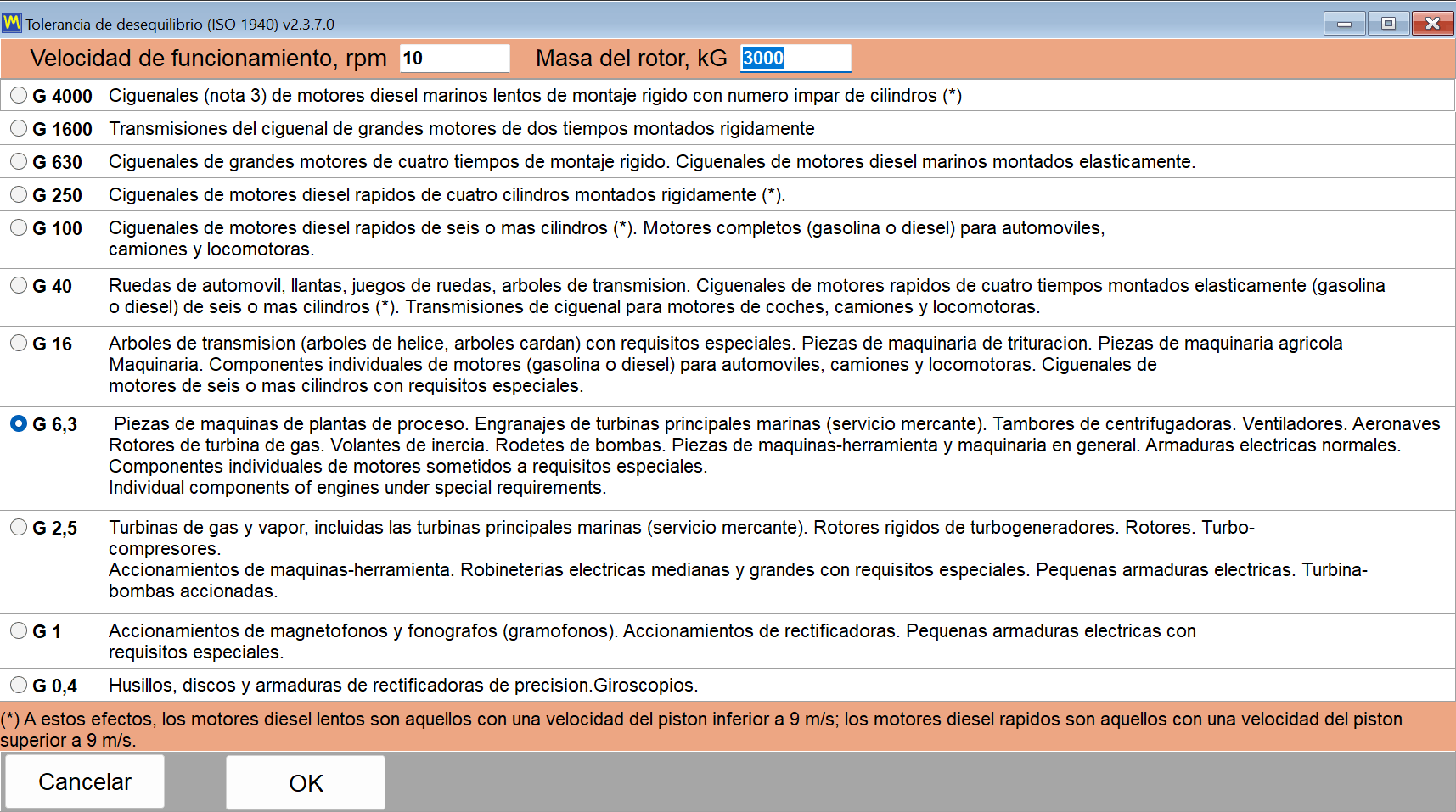
La tolerancia se calcula en la ventana “Disbalance tolerance (ISO 21940-11)”, que se abre con el botón “Calculator…” junto al campo de tolerancia: en el formulario Modern está en el bloque “Residual unbalance”, y en las ventanas Classic tanto en la pestaña “Balancing settings” como en la pestaña “Result”. Usted selecciona el grado de calidad de balanceo G, ingresa la velocidad de operación y la masa del rotor, y “OK” transfiere el desbalance residual permisible al campo de tolerancia, desde donde se almacena con la sesión y se imprime en el informe HTML; puede establecerse antes de Run 0 o después de que la corrección ya se haya calculado. Después de la carrera de ajuste final, el desbalance residual medido se compara con ese valor: el campo se resalta en verde cuando el resultado está dentro de la tolerancia y en rojo cuando no lo está, y el programa indica un PASS o FAIL explícito para cada plano de corrección. No hay que consultar nada en una tabla a mano, y nada depende del criterio del operador sobre lo que significa “suficientemente bueno”.
La fórmula, indicada en su totalidad para que pueda verificarse
El programa utiliza la expresión estándar de ISO 21940-11, y no hay nada oculto detrás de ella:
Uperm [g*mm] = 1000 * G * M / (2 * pi * f)
Aquí G es el grado de calidad de balanceo en mm/s, M es la masa del rotor en kg y f es la velocidad de operación en Hz, es decir, las RPM divididas entre 60. El ejemplo resuelto del manual es fácil de repetir con una calculadora: el grado G 6.3, una velocidad de 3000 RPM y una masa del rotor de 10 kg dan un desbalance residual permisible de aproximadamente 200.5 g*mm. Con varios planos de corrección el programa reparte la tolerancia en partes iguales, de modo que el campo “Tolerance” recibe Uperm / N para un plano: Uperm / 2 para dos planos, y Uperm / 3 o Uperm / 4 en el formulario Modern en un Balanset-4A. Ese reparto es adecuado para un rotor cuyo centro de masa queda aproximadamente a la mitad entre los planos de corrección; para un rotor asimétrico o en voladizo, ISO 21940-11 asigna la tolerancia según la posición del centro de masa, así que calcule las proporciones a mano y escriba usted mismo el valor por plano en el campo “Tolerance”. En el sistema imperial la tolerancia se muestra y se verifica en oz*in.
Dado que la tolerancia se deriva de esos tres datos que usted mismo introduce, el veredicto que aparece en pantalla puede reproducirlo cualquiera que lea el informe, incluido el inspector de su cliente.
Elección del grado de calidad de equilibrado
La ventana “Disbalance tolerance (ISO 21940-11)” ofrece los grados desde G 4000 hasta G 0.4. La tabla siguiente repite las indicaciones de aplicación que da el manual, de modo que el grado puede elegirse incluso antes de conectar el instrumento.
| Grado | Aplicación típica |
|---|---|
| G 4000 | Cigüeñales de motores diésel marinos muy grandes y de giro lento |
| G 1600 a G 100 | Cigüeñales de motores diésel grandes y de alta velocidad, y motores completos |
| G 40 | Ruedas de automóvil, rines y árboles de transmisión |
| G 16 | Ejes de hélice y de transmisión, piezas de trituradoras y maquinaria agrícola |
| G 6.3 | Ventiladores, impulsores de bomba, piezas de máquinas herramienta y rotores de motores eléctricos; el valor predeterminado industrial general habitual |
| G 2.5 | Turbinas de gas y de vapor, rotores rígidos de turbogeneradores, accionamientos de máquinas herramienta y rotores de motores eléctricos con requisitos especiales |
| G 1 | Accionamientos de rectificadoras y rotores pequeños de motores eléctricos con requisitos especiales |
| G 0.4 | Husillos, discos e inducidos de rectificadoras de precisión, y giroscopios |
Para la mayoría de los trabajos de campo en ventiladores, sopladores, rodetes de bomba y componentes de máquinas herramienta, G 6.3 es el grado que se esperará de usted, y es el que debe tomarse como punto de partida salvo que el fabricante de la máquina indique otra cosa.
ISO 10816-1: clases de máquina y zonas de vibración
Evaluar la condición de una máquina es una cuestión distinta de aceptar un trabajo de balanceo, y el programa usa normas distintas para ello. La lista “Vibration evaluation standard” de la pestaña “F4 – Settings” ofrece “Off”, el valor predeterminado, ISO 20816-3 con sus grupos de máquinas 1 y 2 sobre soportes rígidos o flexibles, e ISO 10816-1 con clases de máquina I a IV, la clasificación publicada anteriormente como ISO 2372, con las cuatro zonas A, B, C y D. La tabla de ISO 10816-1 es también aquella con la que Route Inspection evalúa cada ubicación, y sus umbrales se reproducen aquí. La zona A corresponde a una máquina recién puesta en servicio, la zona B es aceptable para operación continua a largo plazo sin restricciones, la zona C significa que la condición solo es aceptable para una operación limitada, y la zona D significa que la vibración es lo bastante severa como para causar daños. Los umbrales se publican aquí completos, en mm/s.
| Clase | Máquinas | A/B, mm/s | B/C, mm/s | C/D, mm/s |
|---|---|---|---|---|
| Clase I | Máquinas pequeñas | 0.71 | 1.8 | 4.5 |
| Clase II | Máquinas medianas | 1.12 | 2.8 | 7.1 |
| Clase III | Máquinas grandes sobre cimentación rígida | 1.8 | 4.5 | 11.2 |
| Clase IV | Máquinas grandes sobre cimentación flexible | 2.8 | 7.1 | 18.0 |
Vale la pena dejar claro un punto con honestidad, porque las normas de vibración se confunden con facilidad en los textos de mercadotecnia. El programa incluye dos tablas de evaluación: la tabla de clases de máquina de ISO 10816-1, clases I a IV, y las zonas A a D de ISO 20816-3 para máquinas del Grupo 1 y del Grupo 2 sobre un soporte rígido o flexible. Cualquiera de ellas puede seleccionarse como “Vibration evaluation standard” en la pestaña “F4 – Settings”, está en “Off” de forma predeterminada, y la vibración global Vs en el Vibration Meter y en las ventanas de balanceo se colorea entonces por zonas; después de la carrera de ajuste final, la tarjeta “T – Trim” muestra además Vs por plano con su zona, por ejemplo “Vs1: 2.66 – Zone B”. Route Inspection evalúa cada ubicación según ISO 10816-1. El programa no calcula los límites para tipos de máquina particulares de otras partes de ISO 20816 ni de ISO 14694 para ventiladores.
La banda de medición que hay detrás de la cifra
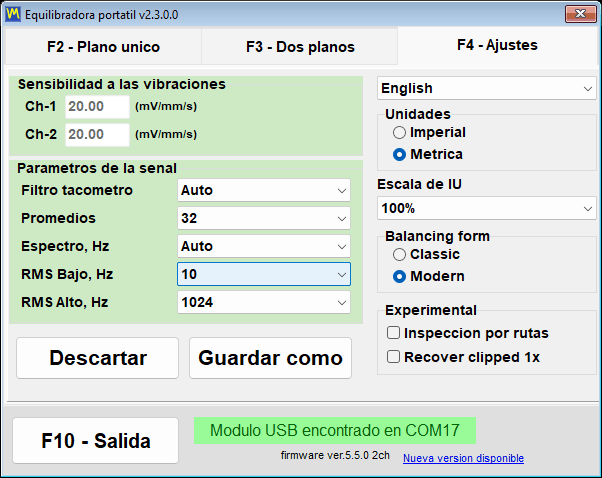
Una cifra de severidad de vibración solo significa algo si se conoce la banda de frecuencias en la que se midió. El límite superior predeterminado en el programa es RMS High, Hz = 1024, que junto con el límite inferior predeterminado RMS Low, Hz = 10 da la banda estándar ISO 10816 / ISO 20816 de 10 a 1000 Hz. En una máquina que funciona por debajo de 600 RPM la frecuencia de rotación queda por debajo de 10 Hz; mientras haya señal del tacómetro, el propio programa baja el extremo inferior de la banda para un rotor así a la mitad de la frecuencia de rotación, de modo que la componente 1x permanece dentro de Vs. Sin tacómetro se aplica el valor de la configuración, así que en una máquina lenta reduzca el límite inferior a mano a 1 o 2 Hz antes de comparar la lectura con cualquier tabla de zonas. El ajuste cambia el número en pantalla pero no afecta ni la componente 1x ni el balanceo, y es precisamente por eso que se documenta aquí y no se esconde.
Los trabajos pasados siguen siendo auditables
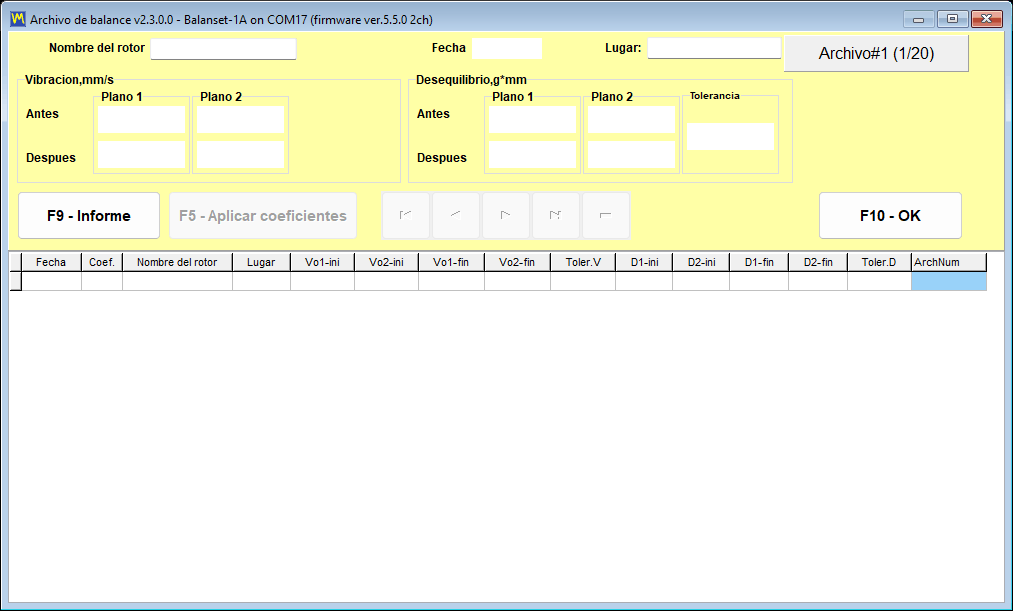
El veredicto de tolerancia no es solo una indicación en vivo. En el archivo de sesiones, las celdas de vibración residual y de desbalance residual de cada registro que tiene una tolerancia se resaltan en verde cuando están dentro de la tolerancia y en rojo cuando se excede, de modo que toda una lista de trabajos anteriores puede revisarse de un vistazo en busca de resultados que quedaron fuera del límite. Para una empresa de servicios, esta es la diferencia entre haber hecho el trabajo y poder demostrarlo un año después.
Archivo de sesiones, equilibrado repetido sin pasadas de prueba, e informes
Las pasadas de prueba son la parte cara de un trabajo de equilibrado. Cada una de ellas implica detener el rotor, instalar un peso, volver a arrancar y esperar a que la velocidad se estabilice. El archivo de sesiones existe para que este trabajo se pague una sola vez por máquina, en lugar de una vez por visita, y para que la documentación entregada al cliente la genere el programa en lugar de redactarse a mano después.
Cada sesión se archiva, junto con los coeficientes que la hicieron posible
Un registro de archivo se escribe automáticamente; no hay ningún cuadro de diálogo que recordar al inicio del trabajo. Junto con las mediciones, el programa almacena los coeficientes de influencia que calculó para esa máquina, las masas de prueba, los radios de las masas de prueba, el número de posiciones fijas y la tolerancia vigente. El registro se crea después de la primera carrera de prueba. Cuando se cierra la ventana de balanceo y el registro aún no tiene nombre, la confirmación de cierre se convierte en una tarjeta “Save to archive” con los campos “Rotor name” y “Place”, de modo que una persona pueda volver a encontrar el registro y no tenga que recurrir a un número; un nombre dejado vacío se convierte en uno automático como “Rotor 12.06.2026 14:05”, y en el formulario Modern el nombre también puede establecerse en cualquier momento con “Menu” y luego “Rotor name…”.
Conviene conocer, antes del primer trabajo, una advertencia que el programa da por sí mismo: si la carpeta Documents está sincronizada por un servicio en la nube como OneDrive, la sincronización puede congelar el programa y dañar la base de datos del archivo, así que mueva la carpeta BalSoft fuera de la sincronización en la nube o márquela para que se conserve siempre en este dispositivo.
Volver a equilibrar el mismo rotor no requiere nuevas pasadas de prueba
Esta es la parte que realmente paga una empresa de servicios, y merece explicarse como un mecanismo y no como un eslogan. Los coeficientes de influencia describen cómo responde esa máquina en concreto a un peso en cada plano. Una vez almacenados, un trabajo repetido en el mismo rotor solo necesita la medición inicial: se cargan los coeficientes guardados, se mide Run 0, y las masas y ángulos de corrección se calculan de inmediato. Las pasadas de prueba no se repiten en absoluto.
Hay tres formas de cargar los coeficientes almacenados:
- En el formulario Modern, “Menu” y después “Load Coefficients”.
- En el formulario Classic, “Data Management” y después “Load Coefficients”.
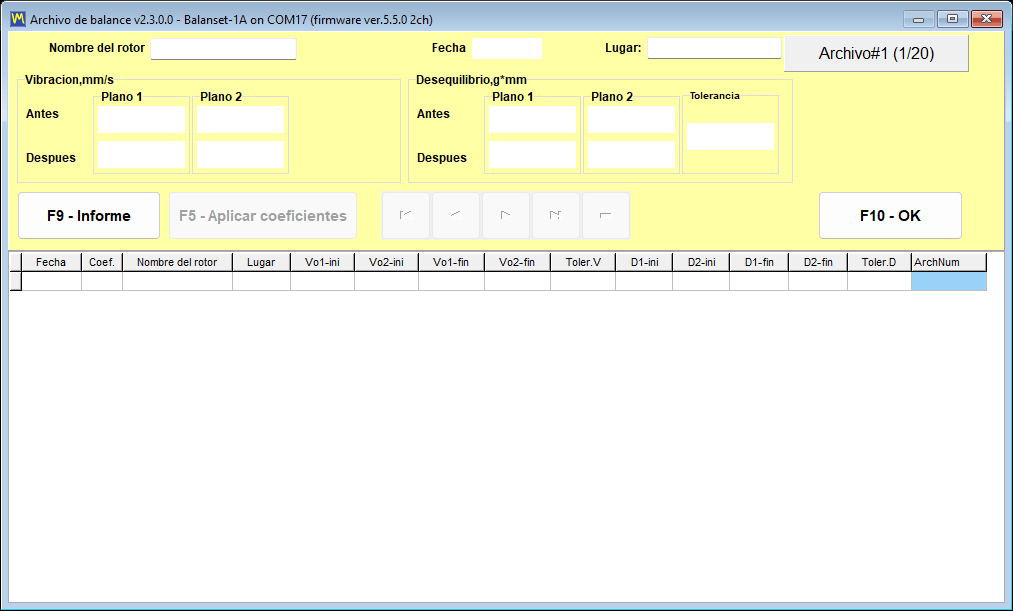
- Desde la ventana principal, F8 para un registro de 1 o 2 planos, y luego seleccione un registro que muestre una V verde en la columna “Coeff” y pulse “F5 – Apply coefficients”; a los registros de 3 y 4 planos se accede desde el formulario Modern configurado con el mismo número de planos.
Esta promesa debe ir acompañada de dos advertencias, porque ignorar cualquiera de ellas produce un resultado seguro pero erróneo.
- En el archivo, “F10 – OK” no carga una sesión ni transfiere ningún coeficiente. Solo “F5 – Apply coefficients” hace eso. Este es el malentendido más habitual sobre la ventana de archivo.
- Los coeficientes son válidos solo para la misma máquina y el mismo tipo de rotor, con la colocación del sensor y del tacómetro sin cambios, la marca reflectante en el mismo lugar y un modo de funcionamiento sin cambios. Por esa razón, la ubicación del peso de prueba debe marcarse físicamente en el rotor durante el primer trabajo, de modo que la siguiente visita parta de la misma geometría.
El resultado de un trabajo repetido se guarda como un nuevo registro de archivo. El registro original no se modifica, por lo que el historial de la máquina permanece intacto.
Iteraciones de verificación casi gratuitas
Si el desequilibrio residual sigue por encima de la tolerancia después de la pasada de verificación, tampoco se repiten las pasadas de prueba. Los coeficientes ya existen, por lo que el programa calcula de inmediato la corrección adicional. El peso adicional se añade sin retirar los pesos ya colocados, y se repite la pasada de verificación. Esto puede hacerse tantas veces como requiera el trabajo, razón por la cual un rotor difícil consume tiempo en arranques y no en trabajo de medición.
Los informes que el programa genera por usted
El propio software genera tres documentos HTML, todos codificados en UTF-8 y que se pueden abrir en cualquier navegador y en cualquier sistema operativo, incluido el teléfono de un cliente:
protocol11.htm, el protocolo de equilibrado de un trabajo completado.vibrometer_report.htm, el informe del medidor de vibraciones de una sesión de medición.report_YYYY-MM-DD.htm, el informe de ruta de un día de inspección.
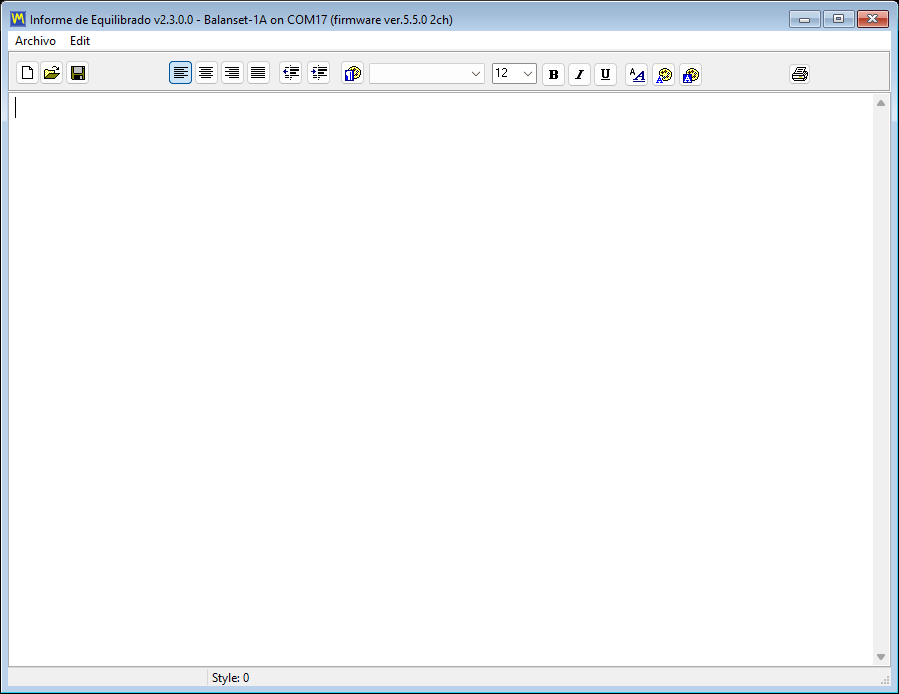
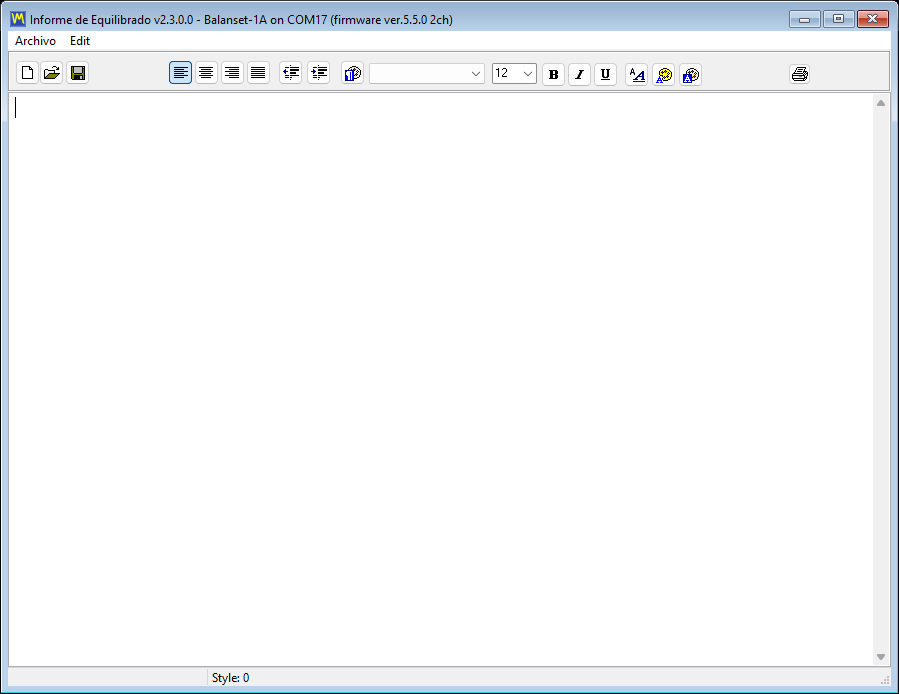
Un informe no es un archivo sin salida. El programa incluye un editor de informes con vista previa de impresión, y la vista previa puede ampliarse del 10 al 200 por ciento desde la lista, o hasta el 500 por ciento introduciendo el valor manualmente, lo cual importa al comprobar un número pequeño en la pantalla de un portátil junto a una máquina.
Formatos de exportación, y el único requisito que nadie espera
| Formato | Uso típico |
|---|---|
| El documento que se envía a un cliente o se adjunta a una orden de trabajo | |
| HTML, archivo único | Un único archivo autocontenido con las imágenes incrustadas, fácil de enviar por correo electrónico |
| HTML con una carpeta de imágenes | Versión editable para publicar o para pegar en otro documento |
| RTF | Abrir y editar el protocolo en un procesador de textos |
| RVF | Formato de texto enriquecido nativo del editor integrado |
Hay un requisito que conviene explicar sin rodeos, porque sorprende a quienes trabajan con un portátil recién instalado: la exportación a PDF necesita que haya instalada al menos una impresora de Windows. El controlador de la impresora se utiliza solo para calcular el diseño de la página, y en realidad no se imprime nada. Si el equipo no tiene ninguna impresora, active “Microsoft Print to PDF” en Windows y la exportación funcionará.

Su membrete, su logotipo
Las plantillas de los informes son archivos HTML corrientes situados en el ReportTpl directorio junto a Bs1A.exe, y pueden editarse para que el protocolo lleve el membrete, el logotipo y los datos de contacto de su empresa. Las modificaciones se conservan durante las actualizaciones automáticas: una plantilla modificada se renombra a name.user-YYYYMMDD-HHMMSS.htm antes de que se escriba el nuevo archivo de fábrica, el programa enumera una sola vez los archivos conservados después de la actualización, y la personalización se traslada a mano a la nueva plantilla. La reinstalación con Bs1ASetup.exe no realiza esta verificación y reemplaza las plantillas por las de fábrica, así que copie sus plantillas a otro lugar antes de reinstalar.
Cuando la tolerancia proviene de la calculadora ISO, el protocolo completa automáticamente su sección “Applied Standards”: ISO 21940-11:2016, antes ISO 1940-1, el grado de calidad de balanceo G, la masa del rotor, la velocidad máxima de servicio, el desbalance residual permisible total y su asignación a los planos de tolerancia. La sección de resultados enumera los pesos de corrección recomendados por plano como masa y ángulo, tanto después de las carreras de prueba como después de la carrera de verificación.
Los datos son suyos y son portátiles
El archivo y los informes se encuentran en Documents\BalSoft\Bs1A. Sobreviven a las actualizaciones del programa y a una reinstalación completa, y se trasladan a otro equipo instalando allí el programa con el asistente, cerrándolo en ambos equipos y copiando desde esa ubicación la carpeta de la base de datos y todas las carpetas cuyo nombre comienza con Arc; los informes HTML terminados en las carpetas Arc pueden moverse libremente por sí solos. No hay ningún servidor de base de datos que migrar, ningún servidor de licencias al que conectarse ni ninguna cuenta en la nube que conserve su historial de mediciones.
Route Inspection: monitorización itinerante conforme a la norma ISO 10816-1 (experimental)
Route Inspection está marcada como experimental en el manual del usuario y viene desactivada de forma predeterminada. Se activa con una casilla en la pestaña “F4 – Settings”.
Lo que aporta es una segunda vida para el mismo hardware. Entre trabajos de equilibrado, el instrumento y el portátil se convierten en un equipo de monitorización de vibraciones por ronda: usted sigue una ruta definida por la planta, mide los mismos puntos de la misma manera cada vez y observa cómo evolucionan los valores.
Cómo se organiza una ruta
El modelo de datos tiene tres niveles, y se corresponde con la forma en que realmente se recorre una planta:
- A ruta es una ronda, por ejemplo un taller o una línea de producción.
- A punto es una máquina de esa ruta.
- A ubicación es un rodamiento combinado con un eje, que es lo que realmente mide el sensor.
Un punto puede contener hasta 8 rodamientos, y cada rodamiento tiene 3 ejes: X horizontal, Y vertical y Z axial. Esto da un máximo de 24 ubicaciones de medición en una sola máquina, lo cual es suficiente para una bomba multietapa o un conjunto de motor y ventilador con varios apoyos.
Cada ubicación se evalúa según la norma ISO 10816-1
Cada ubicación medida se compara con los umbrales de la norma ISO 10816-1 para la clase de máquina asignada a ese punto, clases I a IV, y se colorea según la zona A, B, C o D. Ese color es la razón de ser del módulo durante una ronda: un punto sin medir se distingue visualmente de uno saludable, por lo que al final de la ronda resulta evidente si la ruta se ha completado, y resulta evidente de inmediato qué máquina necesita atención antes incluso de haber abierto un solo gráfico.
Tendencias y la previsión
Hay tres vistas de tendencia disponibles para cada ubicación. “Overall level” representa la velocidad de vibración de banda ancha en visitas sucesivas frente a los límites de zona de la norma ISO 10816-1. “Frequencies” hace un seguimiento de componentes de frecuencia individuales, que es como un fallo de rodamiento en desarrollo se distingue de un aumento lento del desequilibrio. La vista en cascada apila hasta los 12 espectros más recientes del canal 1, de modo que un nuevo pico que no estaba presente tres visitas atrás se hace visible como una cresta en lugar de como un número.
El programa también extrapola. Utilizando hasta las 6 visitas más recientes, ajusta una línea recta y expresa el resultado como aproximadamente N días hasta la zona X. Es importante presentarlo exactamente como lo hace el manual: es una estimación aproximada para la planificación del mantenimiento, obtenida mediante extrapolación lineal de un puñado de puntos. No es una vida útil restante garantizada, y un fallo que se desarrolle de forma no lineal no la respetará. Utilizada con honestidad, es una forma de decidir cuál de dos máquinas programar primero.
Qué puede incluir una visita además de números
Una lectura de vibración aislada a menudo pierde el contexto que la hacía significativa. Por ello, cada visita también puede registrar una nota de texto libre, una lectura de temperatura y una fotografía en formato jpg, png o bmp, de modo que la protección suelta, la fuga de aceite o el acoplamiento temporal queden documentados junto a la medición que los explica. También se puede registrar dentro de la ruta un run-down de hasta 120 s, lo que permite capturar durante la ronda la deceleración de una máquina sospechosa en lugar de programarla como una visita aparte.
El informe de ruta
Se genera un informe HTML por cada día de inspección, denominado report_YYYY-MM-DD.htm. Es el documento que se entrega al planificador de mantenimiento o al cliente al final de la ronda y, como los demás informes, se abre en cualquier navegador sin necesidad de tener el software instalado en la computadora del lector.
Notas operativas que conviene conocer de antemano
- Si no se ha aceptado ningún puerto COM, los botones de medición no aparecen atenuados. En su lugar, responden “Measurement is not available.”, de modo que la ausencia de un instrumento se percibe como un rechazo y no como una interfaz desactivada.
- Abrir una ventana de ruta detiene un Signal Monitor o un Run-down en curso. El instrumento tiene un único puerto, y el módulo de ruta lo toma. Este es el comportamiento esperado, no un fallo.
- Reducir el número de rodamientos de un punto se bloquea si el rodamiento que desaparecería ya tiene historial de mediciones. El programa protege la tendencia antes que el diseño.
- Eliminar una ruta o un punto no borra los datos. La carpeta se traslada a
Routes\_deleted, de modo que una eliminación realizada en campo se puede deshacer de vuelta en la oficina.
Los datos siguen siendo legibles fuera del programa
Los datos de ruta se almacenan en archivos de texto plano, en unidades del SI, con punto decimal independientemente de la configuración regional de Windows. Ese último detalle parece trivial, pero no lo es: significa que una ruta registrada en un portátil configurado para un idioma que usa coma decimal se abre correctamente en cualquier otro equipo, y que sus propias herramientas pueden analizar los archivos sin necesidad de un conversor.
Ajustes, unidades, idiomas y escalado de pantalla
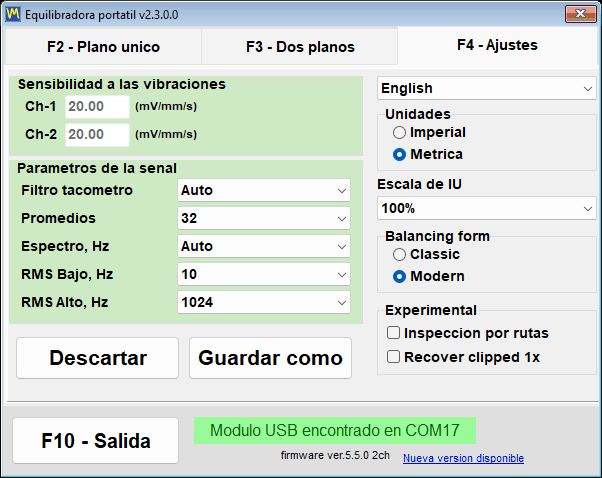
Todo lo que cambia la forma en que el programa mide y su aspecto se encuentra en una sola pestaña de la ventana principal, “F4 – Settings”. No hay un árbol anidado de cuadros de diálogo de preferencias donde buscar: la sensibilidad del sensor, los parámetros de la señal, el idioma de la interfaz, “UI Scale”, el sistema “Units”, el interruptor “Balancing form” y las casillas de las funciones “Experimental” están todos en la misma pantalla, y los valores que ve allí son los que el instrumento está usando en ese momento.
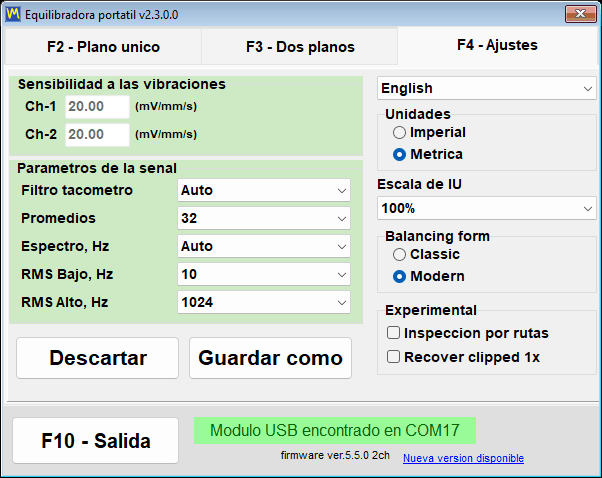
Dos botones situados en la parte inferior izquierda controlan la persistencia. “Save” escribe la configuración actual en el archivo de configuración Bs1A.cfg para que se conviertan en los valores predeterminados en el siguiente inicio, y “Discard” cancela los cambios no guardados y vuelve a leer los valores de ese archivo. La mayoría de los parámetros — “Tacho filter”, “Averages”, “Spectrum, Hz”, la banda RMS y el sistema de unidades — surten efecto en el momento en que los cambia, y se escriben automáticamente en Bs1A.cfg cuando el programa se cierra con normalidad. El idioma, “UI Scale”, “Balancing form” y las casillas de las funciones experimentales se escriben en el archivo inmediatamente al cambiarlos, por lo que en esos casos nunca es necesario pulsar “Save”.
Sensibilidad del sensor, bloqueada a propósito
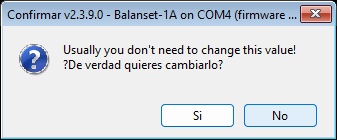
El grupo “Vibration sensitivity” contiene un coeficiente por canal en mV/(mm/s). El valor predeterminado es 20, pero un instrumento calibrado escribe sus propios coeficientes por canal en estos campos cuando se conecta, porque cada instrumento se calibra como un conjunto con sus sensores y los valores pueden diferir notablemente de 20. Un Balanset-4A de cuatro canales añade los campos Ch-3 y Ch-4. Los campos están protegidos contra ediciones accidentales: no se puede escribir nada en ellos hasta que usted haga clic en el grupo y confirme la pregunta “Do you really want to change it?”. Esa única pregunta es lo que impide que un operador recalibre en silencio todo el instrumento con una pulsación accidental de tecla en medio de un trabajo de campo. Un coeficiente incorrecto escala proporcionalmente todas las lecturas en mm/s, pero prácticamente no tiene efecto en las masas y los ángulos de corrección calculados, porque todas las carreras se miden con el mismo sensor. Cambie estos números solo si su sensor difiere del estándar; si hay un instrumento conectado cuando los guarda, el programa pregunta “Write the new sensor coefficients to the device?”, y “Yes” sobrescribe la calibración almacenada en el propio instrumento.
Parámetros de la señal
| Parámetro | Valores | Predeterminado | Qué cambia |
|---|---|---|---|
| “Filtro del tacómetro” | “Auto”, “Fino (1%)”, “Normal (2%)”, “Grueso (5%)”, “Muy grueso (10%)”, “Burdo (20%)”, “Desactivado (40%)” | “Auto” | La variación de velocidad admisible entre revoluciones adyacentes |
| “Averages” | “Auto” / 8 / 16 / 32 / 64 / 128 / 256 | “Auto” | Cuántas revoluciones se promedian en una medición en el Vibration Meter y en las ventanas de balanceo Classic; más significa un resultado más estable y menos ruido, pero una medición más larga. “Auto” elige el número por sí mismo |
| “Max. repeat” | 1 / 3 / 4 / 8 / 10 / 15 / 20 | 3 | Cuántas mediciones realiza cada carrera de las ventanas Classic de uno y dos planos; sus vectores se promedian en el resultado de la carrera y una dispersión grande se reporta en el registro de la sesión |
| “Espectro, Hz” | 100 a 8000, o “Auto” | “Auto” | La frecuencia máxima mostrada en el espectro; “Auto” selecciona el rango a partir de la velocidad de rotación |
| “RMS Low, Hz” | 1 a 10 | 10 | El límite inferior de la banda del nivel de vibración global; con una señal del tacómetro en vivo, el propio programa lo baja a la mitad de la frecuencia de rotación en un rotor lento |
| “RMS alto, Hz” | 1024 / 2048 / 4096 / 8192 | 1024 | El límite superior de la banda RMS; con el límite inferior de 10 Hz, 1024 da la banda estándar ISO 10816 / ISO 20816 de 10 a 1000 Hz, y los valores mayores la amplían hacia la parte alta del espectro |
| “Vibration evaluation standard” | “Off”, ISO 20816-3 (Grupo 1 o 2, soporte rígido o flexible), ISO 10816-1 (Clase I a IV) | “Off” | Codifica con colores la vibración global Vs según las zonas de la norma seleccionada: A verde, B amarillo, C naranja, D rojo |
El filtro de tacómetro “Auto” ajusta su tolerancia de forma adaptativa: comienza en el 2 por ciento y, si la rotación es irregular, se relaja en pasos de hasta el 40 por ciento, marcando la medición como tomada con precisión reducida. Para el flujo en vivo del Vibration Meter, “Auto” corresponde a un valor fijo del 20 por ciento. Vale la pena conocer esta relación de compromiso antes de modificarla: un filtro demasiado estricto descarta por completo la velocidad de rotación en una transmisión por correa o un soporte vibrante, y un filtro demasiado laxo acepta la medición pero reduce la precisión de fase.
El promediado “Auto” elige el número de revoluciones para obtener el resultado más preciso: una medición del Vibration Meter se detiene en cuanto el vector 1x se ha estabilizado, tras un mínimo de 16 y un máximo de 256 revoluciones, o tras unos 20 segundos una vez que se han reunido 8 revoluciones; en las ventanas de balanceo Classic, donde el número debe conocerse de antemano, toma las revoluciones que caben en unos 4 segundos a la velocidad actual. El formulario de balanceo Modern no usa este campo, porque su propio “Measurement mode” decide cuánto tiempo mide.
La lista “Vibration evaluation standard” es la entrada más reciente de la pestaña. Colorea la vibración global Vs en el Vibration Meter y en ambos formularios de balanceo según la zona de la norma seleccionada, ya sea ISO 20816-3 para máquinas del Grupo 1 o del Grupo 2 sobre un soporte rígido o flexible, o ISO 10816-1 para clases de máquina I a IV: A verde, B amarillo, C naranja, D rojo. “Off”, el valor predeterminado, desactiva la evaluación. La elección se aplica de inmediato y se escribe en Bs1A.cfg junto con los demás parámetros de la señal, y la banda RMS que hay detrás del número se establece únicamente aquí, en la pestaña F4.
Unidades métricas e imperiales
El sistema de unidades se cambia en el grupo “Units”, entre “Metric” (la opción predeterminada) e “Imperial”. El cambio abarca todas las magnitudes que gestiona el programa, tanto en pantalla como en los informes.
| Cantidad | Métrica | Imperial |
|---|---|---|
| Masa del peso | g | oz |
| Radio y longitud | mm | en |
| Desequilibrio (momento) | g*mm | oz*in |
| Velocidad de vibración | mm/s | inch/s |
| Masa del rotor para ISO 21940-11 | kg | lb |
| Densidad del material | g/cm3 | oz/in3 |
Internamente el programa siempre calcula y almacena los datos en SI, es decir, en g, mm, g*mm, mm/s y kg, y convierte solo al introducir y al mostrar. Por eso un registro del archivo o una sesión guardada no se rompe cuando un colega la abre con el otro sistema de unidades seleccionado. Después de cambiar, las etiquetas de unidades en todas las ventanas, gráficos e informes se actualizan de inmediato. El formulario de balanceo Modern también convierte los números ya introducidos y mostrados, de modo que 2 oz pasan a ser 56.7 g; las ventanas Classic no recalculan los números que ya están en pantalla, y si está seleccionado el formulario Classic o hay una ventana Classic abierta, el programa avisa de ello y recomienda reiniciar, así que elija las unidades antes de comenzar un trabajo Classic. Las masas de corrección pequeñas se muestran con precisión adaptable hasta 0.001 g, o 0.001 oz, de modo que el valor de un peso fino no se pierde por redondeo.
27 idiomas de interfaz
El programa y su manual están traducidos a 27 idiomas: inglés, búlgaro, checo, danés, alemán, estonio, español, francés, indonesio, italiano, letón, lituano, húngaro, neerlandés, noruego, polaco, portugués, portugués (Brasil), rumano, ruso, eslovaco, esloveno, finlandés, sueco, turco, ucraniano y japonés. La lista de idiomas se encuentra en la esquina superior derecha de la pestaña de configuración.
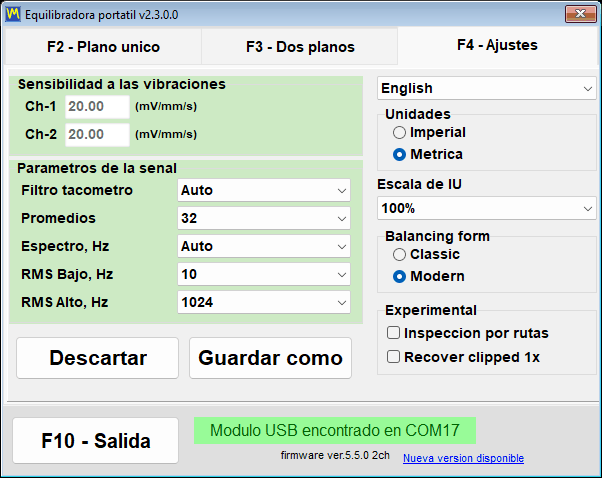
Los nombres de la lista están escritos en alfabeto latino, de modo que el ruso aparece como “Russkiy” y el japonés como “Nihongo”, lo que significa que siempre puede encontrar el camino de regreso incluso después de cambiar a un idioma que no sabe leer. La elección se escribe de inmediato en Bs1A.cfg y se aplica después de reiniciar el programa; el aviso “The new language will take effect after the program is restarted.” se muestra deliberadamente en dos idiomas al mismo tiempo, el actual y el que acaba de seleccionar. El idioma de la interfaz también controla las etiquetas dentro de los informes HTML, de modo que un protocolo de balanceo entregado a un cliente sale en el idioma del cliente.
UI Scale para portátiles de campo
“UI Scale” ofrece 100, 125, 150, 175 y 200 por ciento, y se aplica además de la escala DPI del sistema de Windows, de modo que el tamaño final de los elementos es la combinación de ambas. Igual que el idioma, la escala entra en vigor después de reiniciar el programa. En las ventanas “Vibration Meter”, “Charts”, de balanceo y “Balancing archive”, el botón Maximizar escala además las fuentes, los botones, los campos y los ejes de los gráficos al área de pantalla disponible, y al restaurar la ventana se recupera la escala base; este comportamiento está activado de forma predeterminada y puede desactivarse en el archivo de configuración con la clave MaximizeZoom=0 en la sección [UI]. Cada ventana se mantiene dentro del área de trabajo del escritorio, así que al 150 y al 200 por ciento un cuadro de diálogo ya no queda detrás de la barra de tareas ni recorta su fila inferior de botones, y el programa reduce automáticamente la fuente de una etiqueta o de un botón cuando una traducción larga no cabe. Un cuadro de diálogo de diseño fijo que no cabría en vertical, como la calculadora de tolerancia a una escala grande en una pantalla pequeña, se muestra a una escala reducida en lugar de recortarse.
Balancing form y los interruptores experimentales
El grupo “Balancing form” determina qué ventana abre el botón “F6 – Balancing”, “Classic” o “Modern”. La elección se guarda de inmediato y se aplica la próxima vez que se abre la ventana de equilibrado, sin necesidad de reiniciar. El grupo en sí solo aparece después de que el programa haya identificado un dispositivo conectado con firmware compatible; hasta entonces permanece oculto, mientras el valor guardado anteriormente en Bs1A.cfg sigue vigente.
El grupo “Experimental” contiene tres casillas, todas desactivadas de forma predeterminada. “Bump test” añade la pestaña de frecuencia natural al Vibration Meter. “Route inspection” añade el botón “F9 – Route Inspection”, y al activarla se reconstruye la ventana principal de inmediato sin reiniciar. “Recover clipped 1x” cambia lo que ocurre cuando la señal de vibración sale de escala: en lugar de rechazar la medición, el programa reconstruye la componente rotacional a partir de las porciones no distorsionadas de la señal, con menor precisión, y marca el resultado como reconstruido aproximadamente. La casilla “Bump test”, al igual que el grupo “Balancing form”, no se muestra en absoluto hasta que se ha identificado un dispositivo con firmware compatible; el ajuste guardado sobrevive a un reinicio, pero la pestaña aparece en el Vibration Meter solo en el momento en que se identifica el dispositivo, y al desmarcar la casilla se elimina la pestaña y se detiene cualquier prueba en curso.
Bs1A.cfg: los ajustes son un archivo de texto sin formato
Todos los ajustes se almacenan en un único archivo de texto INI, Bs1A.cfg, que se encuentra junto a Bs1A.exe, o en %LOCALAPPDATA%\BalSoft\Bs1A cuando esa carpeta no tiene permiso de escritura. El programa no utiliza en absoluto el registro de Windows. El archivo puede editarse a mano mientras el programa está cerrado, que es la forma más sencilla de desplegar una configuración idéntica en una flota de laptops de servicio: copiar un archivo. Los valores numéricos de sensibilidad, piso de ruido, preajustes y taladrado se aceptan con punto decimal o con coma decimal, de modo que cambiar el idioma de la interfaz o el formato regional de Windows no los restablece.
Instalación, requisitos del sistema y dónde se guardan sus datos
El software Balanset es una aplicación de escritorio de Windows convencional. Se instala una sola vez en el portátil que se llevará junto a la máquina, y a partir de ese momento el instrumento no es más que un dispositivo USB que el programa encuentra por sí solo.
El programa se entrega en la unidad USB del kit y también puede descargarse como el instalador Bs1ASetup.exe o como un archivo comprimido. ¿Necesita una copia de reemplazo? Contacte con el soporte de Vibromera con el modelo de su instrumento para confirmar la versión de software adecuada.
| Parámetro | Requisito |
|---|---|
| Sistema operativo | Windows 7, 8, 10 u 11, de 32 o 64 bits; se recomienda Windows 10 u 11 de 64 bits |
| Procesador y memoria | Un procesador de doble núcleo y 1 GB de RAM; se recomiendan 2 GB |
| Puerto | Un puerto USB libre; el instrumento, sus sensores y el tacómetro reciben energía de él |
| Espacio en disco | Unos 150 MB |
| Pantalla | 1280×1024 con una escala de interfaz de 100 por ciento; a 125 por ciento o más, la ventana de balanceo necesita proporcionalmente más píxeles |
| Derechos de administrador | No son necesarios para el programa en sí, que se instala en la carpeta del propio usuario; los instaladores del controlador del instrumento y del componente de base de datos (BDE) que ejecuta el asistente pueden pedirlos |
| Conexión a Internet | No es necesaria para medir, balancear ni generar informes; se necesita para las actualizaciones, para vincular una cuenta de Vibromera y para enviar un informe a soporte |
Dos formas de instalación
La instalación con el asistente es la vía recomendada en una computadora que nunca ha tenido el programa. Ejecute Bs1ASetup.exe y avance por el asistente; la ubicación predeterminada es la carpeta Documents\BalSoft del usuario actual, y el programa queda en la subcarpeta Bs1A, dando Documents\BalSoft\Bs1A\Bs1A.exe. El instrumento no tiene que estar conectado mientras instala. Un paso de ese asistente merece leerse dos veces: al final ejecuta automáticamente el instalador del controlador del instrumento y luego la configuración del componente de base de datos (BDE), uno tras otro, y Windows puede pedir permiso de administrador para cada uno; deje que ambos terminen y no los cancele, porque sin el componente de base de datos el archivo de sesiones no funcionará. Luego el asistente crea un acceso directo “Bs1A” en el escritorio, a menos que usted haya desmarcado esa casilla, y un grupo “Bs1A” en el menú Inicio que contiene el programa, el “Manual”, un enlace al sitio web del fabricante y el desinstalador.
El programa también es portátil. No toca el registro de Windows, y todos sus ajustes residen en Bs1A.cfg junto al ejecutable, de modo que toda la aplicación puede descomprimirse en cualquier carpeta conveniente y ejecutarse desde allí — incluso desde una memoria USB que viaja con el instrumento. Se aplican dos salvedades. Es mejor no descomprimirlo en Program Files: sin derechos de administrador no se puede escribir nada allí, por lo que el programa guardaría sus ajustes y registros en %LOCALAPPDATA%\BalSoft\Bs1A, y una actualización puede necesitar aprobación de administrador. Y si en la computadora nunca se ha hecho la instalación con el asistente, ejecute el asistente una vez en ese equipo, porque solo él instala el componente de base de datos (BDE) y el controlador del instrumento, sin los cuales el archivo de sesiones no funciona; después de eso se puede actualizar por cualquier método.
Primera ejecución
Inicie Bs1A.exe y se abrirá la ventana principal con la versión del programa en la barra de título. La línea de estado de conexión, en la parte inferior de la ventana, indica de inmediato en cuál de las tres situaciones se encuentra: “USB module found on” con el número de puerto COM significa que el instrumento está listo, “USB module not connected” significa que no se encontró, y “Firmware not supported on COM…” en rojo significa que el instrumento respondió pero su firmware es anterior a 5.5.0. El programa nunca se abre dos veces —al iniciarlo de nuevo simplemente se trae al frente la ventana existente y se restaura si estaba minimizada— porque dos instancias competirían por el mismo puerto COM.
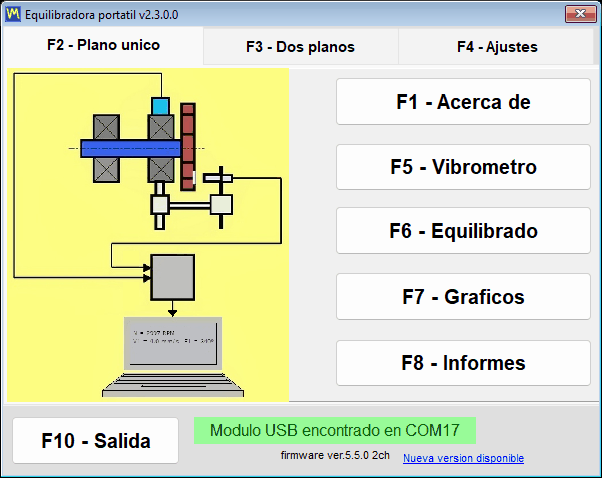
Puede instalar y explorar el programa antes de que llegue el hardware. Sin ningún instrumento conectado, la ventana principal se abre igualmente y permanece totalmente utilizable —no hay cuadros de diálogo bloqueantes— y la línea de estado simplemente indica que no se encontró nada. Elegir el idioma suele ser lo primero que se hace tras la instalación: selecciónelo en la pestaña “F4 – Settings”, luego cierre el programa con “F10 – Exit” y vuelva a iniciarlo.
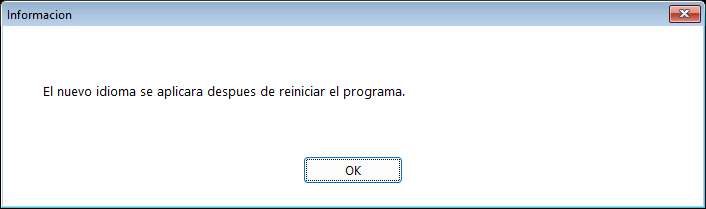
Dónde están los archivos
| Qué | Donde | Nota |
|---|---|---|
| Configuración | Bs1A.cfg, junto a Bs1A.exe | Texto INI simple; el idioma, la escala, la elección de “Balancing form” y las casillas “Experimental” se escriben en el momento en que cambian, y el resto con “Save” y al salir normalmente. Si la carpeta del programa no tiene permiso de escritura, los ajustes, los registros y las actualizaciones descargadas van a %LOCALAPPDATA%\BalSoft\Bs1A |
| Archivo de sesiones e informes | Documents\BalSoft\Bs1A | Siempre en la carpeta Documents del usuario actual, independientemente de dónde esté instalado el propio programa |
| Registros de funcionamiento | La carpeta logs junto a Bs1A.exe | bs1a.log más bs1a.1.log a bs1a.5.log, con un límite de 5 MB por archivo y 5 archivos |
| Plantillas de informes | La carpeta ReportTpl junto a Bs1A.exe | Editable, de modo que el protocolo puede llevar su propio membrete |
| Capturas de pantalla de la ventana | Documents\Bs1A\Screenshots | Escritas por la tecla F12 como archivos PNG |
Como el archivo se conserva deliberadamente en la carpeta Documents del usuario y no junto al ejecutable, sobrevive a las actualizaciones del programa e incluso a una reinstalación completa; si el programa está instalado en otra carpeta y queda junto a Bs1A.exe un archivo de una versión anterior, el programa lo copia una vez a Documents\BalSoft\Bs1A en la primera ejecución, siempre que allí aún no haya un archivo, sin borrar el original. Trasladar a un técnico a otra laptop significa instalar allí el programa con el asistente, porque el controlador del instrumento y el componente de base de datos no pueden trasladarse copiando carpetas, y luego, con el programa cerrado en ambas computadoras, copiar Bs1A.cfg y sus plantillas de informe desde la carpeta del programa, y el archivo, la carpeta de la base de datos y todas las carpetas cuyo nombre comienza con Arc, desde Documents\BalSoft\Bs1A, a los mismos lugares de la nueva computadora. No hay nada que desactivar, transferir ni volver a licenciar.
Conexión del instrumento, y el requisito de firmware 5.5.0
Conecte los sensores de vibración a los conectores de canal Ch-1 a Ch-4 marcados en la carcasa — dos de ellos en un Balanset-1A, cuatro en un Balanset-4A — y el tacómetro láser al conector Tacho. En revisiones más antiguas de la carcasa, las mismas entradas están marcadas como X1 y X2 para la vibración y X3 para el tacómetro, así que no se sorprenda si las etiquetas de su unidad son diferentes. Monte los sensores de vibración en los soportes de rodamiento del rotor que se va a equilibrar, pegue una marca reflectante en el rotor y conecte el módulo USB a la computadora con el cable USB. El orden no es estricto, ya que el dispositivo se detecta en cualquier momento, incluso mientras el programa ya está en ejecución.
Un detalle causa más llamadas de soporte que cualquier otro: el tacómetro recibe energía a través de su propio cable desde el instrumento y no necesita pilas, así que no hay motivo para abrir la tapa del compartimento de pilas. Después de conectarlo, pulse ON, luego AUTO, que enciende el haz láser, y por último LASER, que aumenta el brillo del haz para que la marca se lea de forma confiable; con LASER sin pulsar, el haz es tenue y las revoluciones pueden leerse con huecos. Cuanto más cerca esté el tacómetro de la marca, más confiable es la lectura: normalmente de 20 a 50 cm, hasta unos 500 mm en buenas condiciones. No mire al interior del haz.
No hay botón Connect
El programa explora los puertos COM por sí solo, aproximadamente cada 1.5 segundos, encuentra el dispositivo y consulta su firmware. El puerto que se encontró se recuerda, de modo que el siguiente arranque se conecta más rápido. Un puerto que otro programa mantiene abierto no detiene la exploración — los demás puertos se siguen revisando, y el ocupado se intenta de nuevo en un ciclo posterior — y una placa Arduino ajena en un puerto vecino tampoco bloquea la búsqueda. El controlador del puerto COM lo instala el asistente de instalación; con él, el instrumento aparece en el Administrador de dispositivos como un puerto COM llamado “Arduino Due”. Hacer clic en la línea de estado USB fuerza una búsqueda inmediata en lugar de esperar al siguiente ciclo.
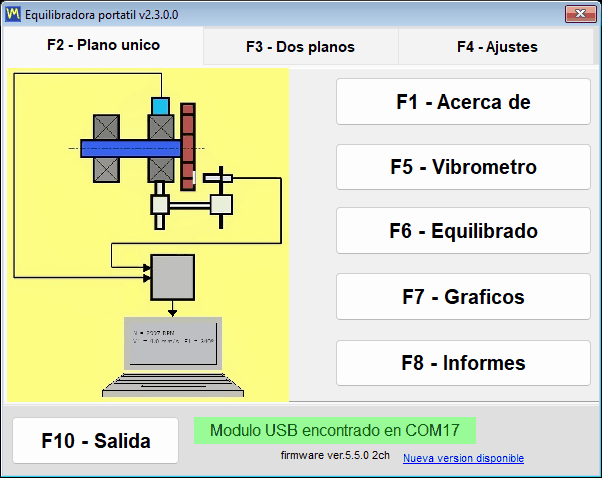
| Texto de la línea de estado | Color | Qué significa |
|---|---|---|
| “USB module found on” más el número de puerto | Verde | El dispositivo está conectado y respondiendo |
| “Módulo USB no conectado” | Amarillo-anaranjado parpadeante | El dispositivo no se encuentra y hay una búsqueda en segundo plano en curso |
| “Módulo USB desconectado” | Naranja con texto en rojo | Acaba de desconectarse el cable; la línea cambia entonces al mensaje parpadeante “USB module not connected” hasta que el dispositivo regresa |
| “Módulo USB en COM4 – no responde” | Naranja | El puerto COM existe, pero el firmware no responde, normalmente porque otro programa mantiene el puerto ocupado |
| “Firmware no compatible en COM4” | Naranja con texto en rojo | El dispositivo responde, pero su firmware es anterior a la versión 5.5.0 y las mediciones están bloqueadas |
El modelo, el puerto y el firmware están siempre en pantalla
Junto a la línea de estado, el programa imprime el firmware del dispositivo en una línea como firmware ver.5.5.0 2ch. El número es la versión del programa que reside dentro del instrumento, y 2ch o 4ch es el número de canales, que es como el software sabe si debe mostrar Ch-3 y Ch-4 y cuántos planos de corrección ofrecer. Los mismos tres datos — modelo, puerto COM y firmware — se repiten en la barra de título de cada ventana, por ejemplo Balanset-1A on COM4 (firmware ver.5.5.2 2ch), de modo que una captura de pantalla tomada durante un trabajo siempre lleva su propia procedencia. La ventana “F1 – About” añade la versión del programa, actualmente 2.3.7.0, el identificador del dispositivo que se muestra como Device UID, que es el número grabado en el chip y no el número de serie impreso en la etiqueta del instrumento, la fecha de calibración y los coeficientes de sensibilidad por canal escritos en el instrumento en la fábrica.
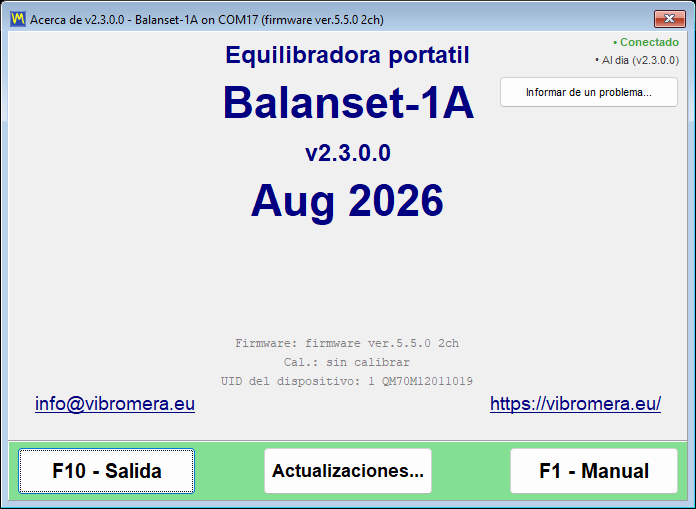
Se requiere el firmware 5.5.0 o posterior
Esta versión del programa mide únicamente con firmware de dispositivo 5.5.0 y posterior. El firmware anterior no es compatible, y eso incluye tanto la antigua línea 4.10.x como las versiones intermedias 5.0.x a 5.4.x — un instrumento que ayer medía con el firmware 5.2.0 es rechazado hasta que se actualice. El rechazo es explícito y no silencioso. El dispositivo sigue siendo identificado y su puerto COM se mantiene asignado a propósito, porque el actualizador integrado necesita ese puerto. La línea de estado se vuelve naranja con el texto rojo “Firmware not supported on COMx”, la versión de firmware debajo de ella se muestra en rojo, y una vez por cada par de puerto y versión de firmware, y de nuevo tras reiniciar el programa, pregunta “Update the device firmware now?”. Responda “Yes” y se abre la ventana “Updates”; si respondió “No”, ábrala usted mismo más tarde desde “F1 – About” con “Updates…”. Hasta que se actualice el firmware, los botones de modo siguen funcionando y las ventanas siguen abriéndose, pero los flujos en vivo del Vibration Meter y del Analizador no se inician y no se acepta una carrera de balanceo.
Hay que decir con claridad una consecuencia, porque afecta a datos que usted ya puede tener: los registros de archivo hechos con firmware anterior a la serie 5.x ya no pueden leerse correctamente con esta versión. Los archivos están intactos, pero los niveles se muestran 16 veces más pequeños y en una escala de frecuencia distinta, por lo que un registro así no debe tratarse como una medición. Vuelva a medir la máquina con el firmware actual, o abra el registro antiguo con una versión del programa anterior a la 2.3.0; los registros hechos con firmware 5.x no se ven afectados, y el programa no da ninguna advertencia sobre los antiguos.
Actualización del firmware desde el programa
El firmware se actualiza desde dentro de la aplicación, sin ninguna utilidad de grabación de terceros: abra “F1 – About”, pulse “Updates…” y utilice el bloque “Firmware”. La calibración de fábrica no se pierde: el programa guarda una copia de los coeficientes de sensibilidad antes de grabar y los vuelve a escribir después. El programa descarga la compilación para el canal de actualización seleccionado, verifica su suma de comprobación y graba el dispositivo; toda la operación toma de 15 a 30 segundos, y el campo de registro bajo el botón muestra el avance como “Downloading… NN%” seguido de los mensajes del programa de grabación. No desconecte el dispositivo mientras se ejecuta. Cuando termina, aparece “Firmware updated successfully.” y la conexión se restablece automáticamente — no hace falta desenchufar el cable ni reiniciar el programa, porque el dispositivo se vuelve a identificar de inmediato y la nueva versión aparece en los títulos de todas las ventanas abiertas. El número de canales se vuelve a leer al mismo tiempo, ya que una actualización de firmware puede cambiarlo. Si un intento anterior se interrumpió y el dispositivo se quedó atascado en el bootloader, la ventana reconoce ese estado e informa “Bootloader detected (no firmware)”, y volver a grabarlo es la vía estándar de recuperación.
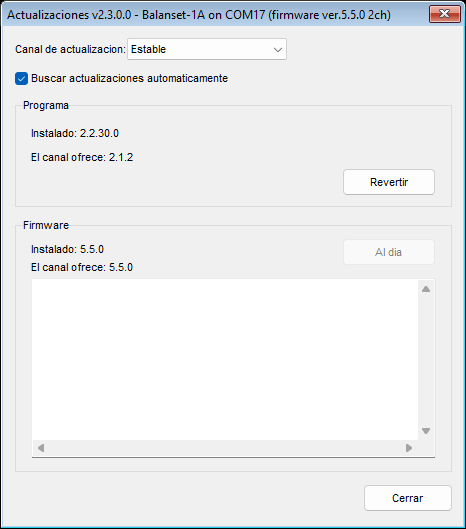
Perder el cable no es un fallo del programa
Desconectar el cable USB en mitad de un trabajo se gestiona sin cuadros de diálogo bloqueantes. La línea de estado cambia a “USB module disconnected”, una medición en curso finaliza limpiamente y escribe “ERROR: USB cable disconnected. Check USB connection.” en el registro de la sesión, y aparece un rótulo rojo “USB disconnected” en la ventana de medición. La búsqueda en segundo plano sigue en marcha, de modo que volver a conectar el cable restablece la conexión por sí sola, y un flujo en directo que estuviera en marcha en el Vibration Meter o en el Analyzer se reinicia automáticamente sin necesidad de volver a abrir la ventana. Solo una captura F9 sin terminar debe volver a iniciarse.
Actualizaciones del programa y soporte
El programa puede mantenerse actualizado por sí mismo, y le dice lo que está haciendo. Busca nuevas versiones en el servidor updates.vibromera.com mediante una conexión exclusivamente HTTPS, en segundo plano al iniciar y de nuevo cuando usted abre la ventana “About”, y el resultado se guarda en caché durante 24 horas para no consultar el servidor repetidamente. Cuando existe una versión más reciente en su canal, aparece un enlace “New version available” en la esquina inferior derecha de la ventana principal; cuando no hay actualización, esa esquina simplemente está vacía. La comprobación automática puede desactivarse por completo con la casilla “Check for updates automatically” de la ventana “Updates”; con ella desactivada no se muestran el enlace ni la línea indicadora, y el programa se conecta al servidor solo cuando usted mismo abre la ventana “About” o “Updates”. Una comprobación desde la ventana “About” y una instalación envían al servidor información de servicio: las versiones del programa y del auxiliar, la versión de Windows, el idioma de la interfaz, el modelo del dispositivo y un identificador aleatorio de esta instalación.
| Línea en “About” | Significado |
|---|---|
| “Conectado” o “Sin conexión” | Si el servidor de actualizaciones está accesible; mientras se realiza la comprobación se muestra “Checking server…” |
| “Actualización disponible: X.Y.Z” | Existe una versión nueva; haga clic en la línea para abrir la ventana de instalación |
| “Actualizado” | La última versión ya está instalada; al hacer clic se repite la comprobación de inmediato, sin tener en cuenta la caché de 24 horas |
| “Error al buscar actualizaciones” | El servidor no está accesible; la información sobre herramientas explica el motivo y un clic reintenta la comprobación |
| “Link to account…” o “Linked as …” | Si esta copia del programa está vinculada a una cuenta de Vibromera, véase más abajo |
Instalación de una actualización
Al hacer clic en el enlace se abre la ventana “Update available”, que muestra el número de la nueva versión, la “Current version”, la fecha de lanzamiento, el tamaño de descarga y las notas de la versión. “Install now” inicia el proceso y “Later” lo pospone. El programa descarga el paquete, verifica su integridad con una suma de comprobación SHA-256, se cierra a sí mismo y entrega la instalación al auxiliar BsUpdater.exe, que informa de su fase y de un contador de archivos en vivo como “Extracting… 1234 / 3288” mientras trabaja. Luego el auxiliar reemplaza los archivos e inicia la nueva versión, que muestra una breve notificación sobre la versión que se instaló. Si falla una descarga, la ventana permanece abierta y muestra “Download failed” o “Update verification failed” con el motivo, se mantiene instalada su versión actual, y usted puede corregir la causa y pulsar “Install now” de nuevo.
Una actualización no afecta sus datos. Los ajustes de Bs1A.cfg se conservan, el archivo de balanceo se conserva porque reside en la carpeta Documentos del usuario, y las plantillas de informe que haya modificado se guardan junto a las nuevas con nombres de la forma name.user-*.htm, y el programa las enumera después de la actualización. El membrete de la empresa se transfiere manualmente desde esos archivos guardados a la nueva plantilla.
También hay una reversión integrada. Antes de reemplazar nada, el auxiliar guarda una copia de seguridad de la versión anterior en la subcarpeta updates de la carpeta del programa, Documents\BalSoft\Bs1A en la instalación predeterminada. Si el auxiliar no puede instalar la actualización, su ventana dice “Could not update” o “Could not update – changes rolled back” y la versión actual sigue funcionando. Una actualización interrumpida por un corte de energía se termina o se limpia en el siguiente inicio, y como último recurso puede ejecutarse manualmente BsUpdater.exe desde la carpeta del programa para restaurar la versión anterior. También puede volver atrás deliberadamente en cualquier momento con el botón “Roll back” de la ventana “Updates”, que pide confirmación antes de actuar. Windows solicita la confirmación de UAC solo cuando el usuario actual no puede escribir en el directorio de instalación, como Program Files; una instalación portátil o una ubicada en Documents se actualiza sin ningún aviso. Y si inicia el programa mientras el auxiliar se está ejecutando, el inicio se rechaza con una ventana titulada “Update in progress” — eso es normal, y el siguiente inicio no lo trata como una terminación anormal.
Canales de actualización
| Canal | Qué ofrece |
|---|---|
| “Stable” | Versiones probadas; la opción predeterminada y recomendada para trabajo en producción |
| “Latest” | La versión oficial más reciente |
| “Experimental” | Compilaciones preliminares, con una advertencia explícita de que pueden ser inestables |
| “Legacy” | Una versión anterior fijada del programa para hardware antiguo; el canal no incluye firmware, por lo que el bloque de firmware muestra “No build on this channel” |
El bloque “Program” de la ventana “Updates” muestra “Installed: X.Y.Z” y “Channel offers: X.Y.Z”, y su botón sigue la situación: “Update” cuando el canal tiene una versión más reciente, “Roll back” cuando tiene una más antigua, “Up to date” cuando está instalada exactamente la versión del canal. El bloque “Firmware” funciona de la misma manera para el instrumento conectado.
Vinculación del programa a una cuenta de Vibromera
El servidor de actualizaciones entrega algunas actualizaciones solo a las copias del programa que están vinculadas a una cuenta de Vibromera. El estado de la vinculación se muestra en la ventana “About” y en la esquina inferior izquierda de la ventana “Updates”: “Link to account…” significa que esta copia no está vinculada, “Linked as …” con el correo electrónico de la cuenta significa que la vinculación está activa, y “Account link was revoked – enter a new code” significa que el servidor la ha desactivado. Cuando hay una versión más reciente disponible solo después de vincular, el programa lo dice en lugar de la oferta habitual, con “Update available after linking: X.Y.Z” en la ventana “About” y un botón “Link account…” en el bloque “Program”. Vincular toma un minuto: haga clic en la línea del enlace, abra la dirección de la página que se muestra en la ventana “Link to Vibromera account”, inicie sesión en su cuenta de Vibromera, copie el código de emparejamiento de 6 dígitos en el campo “Pairing code:” y pulse “Link”; el programa vuelve entonces a buscar actualizaciones de inmediato. Si una actualización requiere una suscripción, la ventana “About” muestra “Update requires a subscription” y el bloque “Program” explica que las actualizaciones de esta versión requieren una suscripción activa, sin botón de actualización. Medir, balancear, archivar y generar informes nunca dependen de la vinculación.
Notificación de un problema desde dentro del programa
El soporte no es una dirección de correo electrónico en la que haya que redactar una descripción de memoria. Abra “F1 – About”, pulse “Report a problem…” y la ventana “Send report to Vibromera support” reúne el contexto técnico por usted. Usted agrega un comentario en el campo “Comment (optional):” y, dado que el informe no lleva ningún dato de contacto suyo, escriba allí su correo electrónico o teléfono si espera una respuesta; adjunta capturas de pantalla con “Attach screenshots…” en PNG, JPG, BMP o GIF hasta 25 MB en total, y decide sobre “Attach full log (bs1a.log + rotated)”. En un informe normal esa casilla está activada de forma predeterminada y conviene dejarla así, porque el registro es lo que acorta el diagnóstico; para una queja sobre una actualización fallida es prácticamente obligatoria, ya que solo ese archivo contiene el registro propio del auxiliar de actualización. Una captura de pantalla rápida de cualquier ventana está a una tecla de distancia: F12 escribe un PNG en Documents\Bs1A\Screenshots.
Si la sesión anterior terminó de forma anormal, el siguiente inicio pregunta “The previous session ended unexpectedly. Send a report to the developer?” y abre el mismo cuadro de diálogo con un comentario de servicio ya rellenado; la casilla del registro completo también está activada aquí, y conviene dejarla así porque el registro muestra lo que ocurrió antes de la falla. Un trabajo de balanceo sin terminar no se pierde mientras esto sucede, porque la sesión se guarda automáticamente en cada paso y el programa ofrece restaurarla. Si no se puede alcanzar el servidor, el programa ofrece guardar el informe como un archivo support-report-YYYYMMDD-HHMMSS.json y abre el Explorador en ese archivo, de modo que pueda enviarse por cualquier otra vía, por ejemplo a la dirección de correo electrónico que aparece en la ventana “About”. Las consultas previas a la compra y de compatibilidad también pueden dirigirse directamente a una persona por WhatsApp, en https://wa.me/37258364849.
Trabajo sin conexión, y qué información sale de su equipo
El software Balanset es un programa local de Windows que se comunica con un dispositivo USB. No hay ningún servicio en la nube detrás ni un servidor de licencias al que acceder antes de poder trabajar. Medir la vibración, realizar un trabajo de balanceo, calcular los pesos de corrección, comprobar el resultado con ISO 21940-11 y producir el protocolo HTML ocurren en la laptop que tiene frente a usted, y todo funciona con el cable de red desconectado y el Wi-Fi apagado. Esto importa en los lugares a donde realmente van estos instrumentos: la sala de máquinas de un barco, una mina, una cementera, una fábrica de papel, un sitio donde la política prohíbe conectar una laptop ajena a la red de la planta.
Solo tres cosas usan alguna vez internet, todas opcionales y todas dirigidas a updates.vibromera.com únicamente por HTTPS. La primera es la comprobación de actualizaciones, que puede desactivarse con “Check for updates automatically”, tras lo cual el programa se conecta al servidor solo cuando usted mismo abre la ventana “About” o “Updates”; una comprobación hecha desde la ventana “About” y una instalación llevan las versiones del programa y del auxiliar, la versión de Windows, el idioma de la interfaz, el modelo del dispositivo y un identificador aleatorio de la instalación, nada más. La segunda es vincular el programa a una cuenta de Vibromera con un código de emparejamiento, algo que requieren ciertas actualizaciones y que usted mismo inicia. La tercera es un informe de soporte, que solo se envía cuando usted pulsa “Send”, y que requiere el archivo de token de acceso instalado con el programa. No se transmite nada en segundo plano más allá de estas vías.
Cuando usted envía un informe de soporte, el contenido no es un misterio. La ventana lo enumera, y el botón “Show payload preview” muestra la carga exacta antes de enviar nada: la versión del programa, la versión del firmware y el UID del dispositivo, junto con la versión del auxiliar, el modelo del dispositivo y el identificador aleatorio de la instalación; información del sistema como el sistema operativo, el idioma, el DPI, las pantallas, el procesador, la memoria y la carga del disco, la lista de puertos COM, la ruta del programa y solo las dos primeras letras del nombre de la computadora y del nombre de usuario de Windows; hasta 50 KB de líneas recientes del registro de diagnóstico, incluidas sus acciones recientes en la aplicación; su comentario; y los archivos que haya adjuntado. El manual establece el límite de forma explícita, y nosotros también: los archivos de sesión y los resultados de medición no se incluyen en el informe. Las máquinas de sus clientes, los nombres de rotor, los niveles de vibración y los protocolos de balanceo permanecen en su disco a menos que usted decida adjuntarlos.
El mismo principio rige la forma en que el programa almacena la información. La configuración es un archivo INI legible en lugar de claves de registro. El archivo y los informes son archivos ordinarios en Documents\BalSoft\Bs1A que puede respaldar, copiar a otra computadora o entregar a un cliente. Los informes son HTML en UTF-8 que se abren en cualquier navegador y cualquier sistema operativo. Los archivos de Route Inspection son archivos de texto plano escritos en unidades SI con punto decimal, independientemente de la configuración regional de Windows, de modo que una ruta registrada en un portátil alemán se lee correctamente en uno turco. No hay ningún contenedor propietario entre usted y sus propias mediciones.
Adquiera el instrumento — el software está incluido
Ambos kits se entregan con este mismo programa. Sin licencia por puesto y sin necesidad de cuenta para medir, balancear y generar informes; una cuenta de Vibromera desbloquea algunas actualizaciones. Garantía de dos años, envío mundial con DHL / UPS.
Balanset-1A — €1,975Balanset-4A, 4 canales — €6,803Consultar a un ingeniero (WhatsApp)
El manual: 25 capítulos, con una guía de campo y las especificaciones
El manual del usuario incluido con la versión 2.3.7 del programa ha crecido hasta 25 capítulos, en los mismos 27 idiomas que la interfaz. Los capítulos 1 a 18 cubren todas las ventanas y modos descritos en esta página: inicio rápido, instalación, conexión, el Vibration Meter, el Analizador, la prueba de impacto, los dos formularios de balanceo, los diagramas polares, el archivo, los informes, Route Inspection, los ajustes y la calculadora de tolerancia ISO 21940-11, actualizaciones y soporte, solución de problemas y teclas de acceso directo. El programa abre el manual en el idioma de la interfaz, con el formulario Classic o Modern ya seleccionado, y enlaza a la Guía de campo desde la ventana “About”.
Los capítulos 19 a 24 son una nueva Guía de campo, destilada de varios cientos de conversaciones de soporte y de la experiencia práctica con unas mil máquinas: las reglas que deciden la mayoría de los trabajos y las reglas de seguridad, dónde pueden y dónde no pueden ir los sensores y la marca reflectante, qué pesos de corrección usar y cómo fijarlos, las particularidades de trituradoras de mulch, cosechadoras, ventiladores, trituradoras, ejes de transmisión y husillos, una hoja imprimible de registro de balanceo, y la teoría en términos sencillos con las tres verificaciones de continuar o no continuar antes de una carrera. El programa ofrece su primer capítulo en la primera ejecución y enlaza a la “Field balancing guide” desde la ventana “About”. Dos de sus reglas conviene repetirlas aquí: el cero grados es el peso de prueba, no la marca reflectante, y en la práctica la mayoría de los casos de “no se deja balancear” son rodamientos, grietas o resonancia y no desbalance.
El capítulo 25 es la especificación técnica del instrumento y del programa. Las cifras que deciden si el kit se adapta a un trabajo se repiten a continuación; donde un valor depende de las condiciones, el manual dice de qué depende.
| Parámetro | Valor |
|---|---|
| Canales de vibración y planos de corrección | Balanset-1A: 2 canales, 1 o 2 planos. Balanset-4A: 4 canales, 1 a 4 planos. Un canal de tacómetro en ambos |
| Magnitud medida | Velocidad de vibración, mm/s RMS o in/s: el valor de banda ancha Vs y la componente 1x Vo con fase; Vo y la fase requieren una señal del tacómetro |
| Banda del valor de banda ancha Vs | 10 a 1024 Hz de forma predeterminada; límite inferior de 1 a 10 Hz, límite superior de 1024 a 8192 Hz |
| Límites de medición | Aproximadamente 0.05 mm/s en la componente 1x y aproximadamente 0.2 mm/s en banda ancha en el extremo inferior; en el extremo superior, aproximadamente 200,000 dividido entre las RPM, por ejemplo unos 66 mm/s a 3,000 rpm |
| Repetibilidad y exactitud | Aproximadamente más o menos 0.05 mm/s en un rotor estable; exactitud absoluta no mejor que más o menos 3 por ciento, la incertidumbre de la referencia de fábrica a 159.2 Hz. Repetibilidad de fase de aproximadamente más o menos 2 grados, aproximadamente 0.5 grados con una señal fuerte |
| Velocidad de rotación | 50 a 150,000 RPM aceptadas por el programa; con el tacómetro láser suministrado y una marca reflectante pegada, en la práctica unas 45,000 RPM, por encima de las cuales la cinta se desprende |
| Espectro | Hasta 6750 Hz con dos canales, hasta 3000 Hz con cuatro; resolución de 0.41 Hz y 0.18 Hz respectivamente; hasta 16,384 líneas |
| Longitud mínima de medición | 8 revoluciones del rotor; “Auto” o 8 a 256 revoluciones fijas |
| Sensores de vibración | Acelerómetros MEMS analógicos, más o menos 3 g, ancho de banda de 550 Hz en el punto de 3 dB, sobre una base magnética desmontable con una rosca M4 bajo el imán; cables de 5 m, de 10 m bajo pedido |
| Tacómetro | Láser, una marca reflectante por revolución, alimentado desde el instrumento; distancia de trabajo normalmente de 20 a 50 cm |
| Alimentación e interfaz | 5 V del puerto USB de la computadora para la unidad, los sensores y el tacómetro; puerto COM virtual USB CDC |
| Condiciones de operación | Menos 10 a más 50 grados C según lo declarado por el fabricante; sin clasificación climática ni de protección formal, no apto para entornos permanentemente húmedos, sumergidos o explosivos |
| Kit | Aproximadamente 4 kg; estuche del kit Full de 35 por 45 por 15 cm |
| Calibración de fábrica | Contra un vibrador de referencia a 159.2 Hz y 10 mm/s RMS, más o menos 3 por ciento; los coeficientes por canal se almacenan dentro del instrumento, se imprimen en su etiqueta y se muestran en “F1 – About”. Los sensores se calibran con el instrumento como un conjunto: no los intercambie entre canales ni entre instrumentos |
| Tipo de rotor | Rígido dentro de su rango de velocidad de servicio; no se admite el balanceo modal de rotores flexibles |
El instrumento no es un dispositivo de medición certificado de metrología legal y no se emite ningún certificado de verificación para él; si su trabajo requiere una confirmación formal de las características metrológicas, debe gestionarse con un laboratorio de calibración acreditado. No se prescribe ningún intervalo de recalibración, y una actualización de firmware no pierde la calibración: el programa guarda una copia antes de grabar y la vuelve a escribir después.
Preguntas frecuentes
¿Se vende el software por separado, o va incluido con el instrumento?
El software forma parte del kit y no se vende por separado. Balanset-1A cuesta EUR 1,975 y Balanset-4A cuesta EUR 6,803, y ambos incluyen el mismo programa de Windows más las actualizaciones del servidor de actualizaciones del proveedor. No hay licencia por puesto. Algunas actualizaciones se entregan solo a las copias vinculadas a una cuenta de Vibromera, y algunas requieren una suscripción activa; el programa en sí sigue midiendo y balanceando en cualquiera de los casos.
¿Qué firmware del instrumento requiere esta versión del software?
Firmware 5.5.0 o posterior. Con el firmware 4.10.x y con las versiones intermedias 5.0.x a 5.4.x, el instrumento sigue detectándose y su puerto COM permanece visible, pero no se iniciará ninguna medición y las pasadas de equilibrado se rechazan. La línea de estado muestra Firmware not supported on COMx, y el firmware se puede actualizar desde dentro del programa en 15 a 30 segundos.
¿Puede el software equilibrar en 3 o 4 planos de corrección?
Sí, con el Balanset-4A de 4 canales y el formulario de balanceo de la pestaña F4 – Settings configurado en Modern. La cantidad de planos de corrección depende de la cantidad de canales de vibración, y el Balanset-1A de 2 canales balancea en 1 o 2 planos. El formulario Classic admite 1 y 2 planos en ambos casos.
¿Necesita el software conexión a internet o una cuenta en la nube?
No. Es un programa local de Windows común que lee el instrumento a través de un puerto COM USB, y todas las tareas de medición, cálculo, archivado e informes funcionan completamente sin conexión y sin registro. La conexión a internet se utiliza únicamente para tres funciones opcionales: buscar e instalar actualizaciones del programa y del firmware mediante HTTPS, vincular el programa a una cuenta de Vibromera con un código de emparejamiento, algo que requieren ciertas actualizaciones, y enviar un informe de soporte si usted así lo decide.
¿Qué idiomas admite la interfaz?
La interfaz y el manual del usuario están disponibles en 27 idiomas, que se seleccionan en la lista de idiomas de la pestaña F4 – Settings. Cambiar el idioma requiere reiniciar el programa. Los símbolos de unidades como g, g*mm, mm/s y RPM, y las designaciones normalizadas como ISO 21940-11, se mantienen en su forma estándar en todos los idiomas.
¿Qué incluye el kit además del software?
Existen dos versiones de kit, y el balanceo funciona con cualquiera de ellas. Ambas incluyen la unidad de medición Balanset-1A o Balanset-4A, un sensor de vibración por canal con cable de 5 m, el tacómetro láser con cable de 5 m, cinta reflectante para la marca, el cable USB y una unidad USB con el programa y el manual; hay cables de 10 m disponibles bajo pedido. El kit Full añade una base magnética para el tacómetro, una báscula digital para pesar los pesos y un estuche rígido de transporte, mientras que el kit OEM se entrega en una caja protectora y requiere que usted cuente con su propia báscula con resolución de 0.1 g y con su propio medio para sujetar el tacómetro. La computadora no forma parte de ninguno de los kits. El tacómetro recibe energía del instrumento a través de su cable, por lo que no necesita pilas.
Si vuelvo a equilibrar el mismo rotor, ¿tengo que repetir las pasadas de prueba?
No. Los coeficientes de influencia se guardan automáticamente en el archivo, y cargarlos con F5 – Apply coefficients, o con Load Coefficients dentro de la ventana de balanceo, recupera los coeficientes, las masas de prueba, los radios, el número de posiciones fijas y la tolerancia. Entonces solo se mide Run 0 y la corrección se calcula de inmediato. Los coeficientes guardados son válidos para la misma máquina y tipo de rotor, con la colocación del sensor y del tacómetro sin cambios, la marca reflectante en el mismo lugar y el mismo modo de funcionamiento, así que marque la ubicación del peso de prueba en el rotor durante el primer trabajo.
¿Cuáles son los requisitos del PC, y necesito derechos de administrador?
Windows 7, 8, 10 u 11 de 32 o 64 bits, con Windows 10 u 11 de 64 bits recomendado, un procesador de doble núcleo con 1 GB de RAM (se recomiendan 2 GB), un puerto USB libre, unos 150 MB de espacio libre en disco y una pantalla de 1280×1024 a la escala de interfaz de 100 por ciento. El programa en sí se instala en la carpeta propia del usuario sin derechos de administrador, y una copia portátil puede simplemente descomprimirse, siempre que no se coloque en Program Files; solo los instaladores del controlador del instrumento y del componente de base de datos que ejecuta el asistente pueden solicitarlos. Los ajustes se guardan en un archivo Bs1A.cfg y no en el registro de Windows.
¿Están Route Inspection y Bump test listos para su uso en producción?
Ambas están marcadas como experimentales en el manual y vienen desactivadas de forma predeterminada; se habilitan en la pestaña F4 – Settings. Son utilizables y están documentadas, pero deben considerarse funciones en operación de prueba. En particular, el pronóstico de Route Inspection es una extrapolación lineal de las últimas visitas y el manual lo describe como una estimación aproximada para la planeación del mantenimiento, no como un tiempo garantizado hasta la falla.
¿En qué formatos puedo exportar un informe, y por qué falla la exportación a PDF en algunos equipos?
Los informes se exportan a PDF, HTML como archivo único, HTML con una carpeta de imágenes, RTF y RVF, y los archivos HTML son UTF-8, por lo que se abren en cualquier navegador y en cualquier sistema. La exportación a PDF necesita al menos una impresora de Windows instalada, porque el controlador de la impresora se utiliza únicamente para calcular el diseño de la página; en un equipo sin ninguna impresora, active Microsoft Print to PDF y la exportación funcionará.

