Svaki Balanset-1A i Balanset-4A isporučuje se s istim Windows programom, koji je u jednoj aplikaciji mjerač vibracija, FFT analizator i kalkulator za terensko balansiranje. Mjeri ukupni RMS u mm/s, 1x komponentu s amplitudom i fazom, RPM, spektar, talasni oblik, X-Y orbitu, trend vibracija i run-down, zatim izračunava korekcione utege za 1 do 4 korekcione ravni na osnovu vaših vlastitih probnih pokretanja i provjerava preostalu neuravnoteženost prema ISO 21940-11. Program radi lokalno na Windows 7 do Windows 11, čita instrument preko USB COM porta i ne treba internet vezu ni cloud nalog za mjerenje, balansiranje i izvještavanje. Ova stranica opisuje verziju programa 2.3.7 s firmverom instrumenta 5.5.2, kako je dokumentovano u uputstvu od 25 poglavlja.
Šta je Balanset softver i ko ga koristi
Program Balanset je jedna Windows aplikacija koja obavlja dva posla s istim instrumentom i istim senzorima. Mjeri vibraciju mašine: ukupni RMS nivo, 1x rotacionu komponentu s amplitudom i fazom, RPM, spektar, talasni oblik, X-Y orbitu, trend i run-down. Takođe izvodi dinamičko balansiranje rotora u njihovim vlastitim ležajevima, u 1, 2, 3 ili 4 korekcione ravni, izračunavajući korekcioni uteg iz vaših vlastitih probnih pokretanja na vašoj vlastitoj mašini. Dijagnostika i popravak stoga se odvijaju u jednoj sesiji, na mašini, bez izvoza podataka u drugi alat.
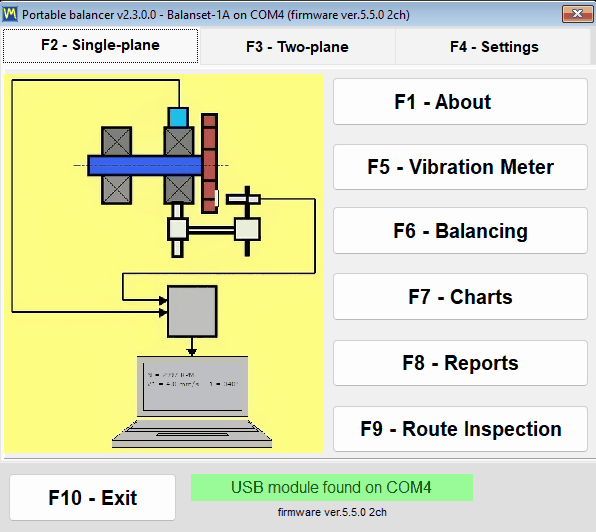
Program je napisan za servisere održavanja koji na terenu balansiraju rotore: ventilatore, duvaljke, radna kola, drobilice, pužne transportere, centrifuge, turbine, brusne diskove i pogonske osovine. Rotor ostaje u svojim ležajevima i ne demontira se, a mašina se balansira pri svojoj normalnoj radnoj brzini, što je uslov u kojem stvarno radi.
To je obična lokalna Windows aplikacija, a ne web servis. Iza nje nema cloud servisa: instrument se čita preko USB COM porta, a mjerenje, balansiranje, arhiviranje i izvještavanje ne zahtijevaju nikakav nalog. Terenski laptop bez ikakve mrežne veze je potpuno funkcionalna postavka. Internet se koristi samo za ažuriranja programa i firmvera, za povezivanje programa s Vibromera nalogom, što zahtijevaju neka ažuriranja, i za izvještaj podršci koji sami odlučite poslati.
Softver je uključen uz instrument. Balanset-1A košta €1,975, a Balanset-4A košta €6,803. Specifikacije i naručivanje se nalaze na Stranica proizvoda Balanset-1A i Stranica proizvoda Balanset-4A, a pitanje prije kupovine se može poslati na WhatsApp.
Jedan program, dva instrumenta
Isti program služi za oba instrumenta i prepoznaje koji je priključen. Broj kanala čita iz firmvera i prikazuje tačno kanale priključenog instrumenta, tako da se sučelje uvijek podudara s hardverom koji se koristi.
| Instrument | Kanali vibracija | Tacho kanal | Ravnine korekcije | Cijena |
|---|---|---|---|---|
| Balanset-1A | 2 (Ch-1, Ch-2) | 1 | 2 | €1,975 |
| Balanset-4A | 4 (Ch-1 do Ch-4) | 1 | 4 | €6,803 |
Broj ravni korekcije prati broj kanala vibracija. Balanset-1A balansira u 1 ili 2 ravni; za tri i četiri ravni koristite 4-kanalni Balanset-4A u obliku Modern za balansiranje.
Potreban je firmver 5.5.0 ili noviji
Ovo pripada na vrh stranice, a ne u fusnotu, jer odlučuje da li će program uopšte mjeriti. Ova verzija softvera mjeri samo sa firmverom instrumenta 5.5.0 ili novijim. Na firmveru 4.10.x, i na međuverzijama 5.0.x do 5.4.x, uređaj se i dalje prepoznaje i njegov COM port je i dalje vidljiv, ali nijedno mjerenje se ne pokreće, a linija veze prikazuje “Firmware not supported on COMx”. Sam firmver se ažurira iz programa, iz prozora “Updates”.
Povezivanje, tastatura i kodiranje bojama
U programu nigdje ne postoji dugme Connect. On skenira COM portove otprilike svakih 1,5 sekundi i prepoznaje instrument u bilo kom trenutku, uključujući vruće priključivanje dok je prozor mjerenja već otvoren. Model, COM port i verzija firmvera prikazani su u naslovu prozora, tako da uvijek znate sa čim komunicirate.

Cijelim programom može se upravljati sa tastature, tasterima F1 do F10, a F12 čuva PNG snimak ekrana aktivnog prozora u Documents\Bs1A\Screenshots, ili u fasciklu Screenshots pored Bs1A.exe kada Documents nije dostupna, nazvan prema prozoru, datumu i vremenu; dok je polarni dijagram otvoren, F12 čuva polarni dijagram. Na terenskom laptopu, s jednom rukom na mašini i bez ikakve površine za miš u blizini, to je razlika između bilježenja rezultata i njegovog gubitka.
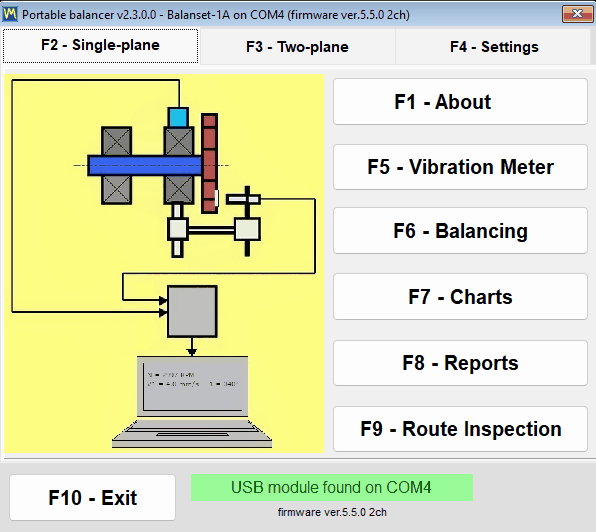
Kodiranje boja kanala je dosljedno u svakom grafikonu, tabeli i izvještaju, tako da boja u odštampanom protokolu znači isto što i na ekranu:
- Ch-1 je tamnocrveni.
- Ch-2 je plavi.
- Ch-3 je zeleni.
- Ch-4 je žuto-smeđi.
- Tacho je magenta.
Mjerač vibracija: očitavanja uživo, run-down i X-Y orbita
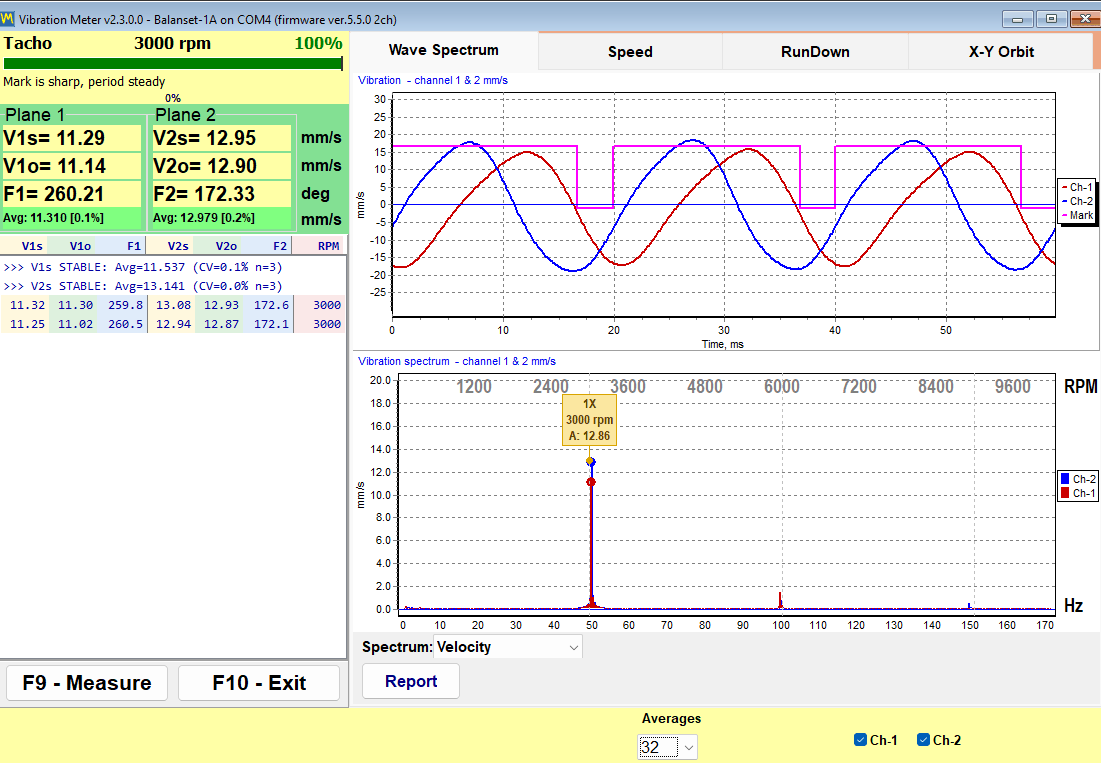
Prije nego što postane balanser, proizvod je funkcionalan mjerač vibracija. Prozor Mjerača vibracija prikazuje sve kanale istovremeno i drži vrijednosti na ekranu dok pomjerate senzor, mijenjate brzinu ili čekate da se mašina stabilizuje. Za svaki kanal prikazuje tri broja na zasebnoj pločici, gdje zvjezdica označava broj kanala, a brzina obrtanja prikazuje se jednom za sve kanale u žutoj liniji Tacho, zajedno s indikatorom kvaliteta tacho signala u procentima. Ako je u Postavkama odabran “Vibration evaluation standard”, ukupna vrijednost se boji prema zoni ISO 20816-3 ili ISO 10816-1, a zona se dodaje broju, na primjer “V1s= 2.66 – Zone B”.
| Očitavanje | Šta je to |
|---|---|
| V*s | Ukupna RMS brzina vibracija u radnom opsegu, u mm/s. |
| V*o | 1x komponenta, to jest dio vibracije koji se dešava na frekvenciji obrtanja, u mm/s. |
| F* | Faza te 1x komponente, u stepenima, referencirana na tacho oznaku. |
| RPM | Brzina obrtanja izmjerena laserskim tacho senzorom, prikazana u liniji Tacho za sve kanale zajedno s indikatorom kvaliteta tacho signala u procentima. |
Šest kartica se nalazi unutar mjerača:
- “Wave Spectrum” prikazuje vremenski oblik signala i FFT spektar zajedno, pri čemu se spektar prikazuje ili kao brzina u mm/s ili kao ubrzanje u m/s2.
- “Speed” prikazuje intervale između tacho oznaka pri svakom obrtaju i talasni oblik po kanalu filtriran na frekvenciji obrtanja.
- “RunDown” bilježi amplitudu i fazu 1x u odnosu na opadajući RPM tokom zaustavljanja po inerciji.
- “X-Y Orbit” crta orbitu kućišta ležaja iz dva kanala.
- “Trend” crta RMS vibraciju svakog kanala u odnosu na vrijeme i čuva je kao CSV datoteku.
- “Bump test” određuje vlastite frekvencije iz udara čekićem; eksperimentalan je, podrazumijevano isključen i pojavljuje se tek nakon što je instrument prepoznat.
Indikator stabilnosti govori operateru kada se očitavanju može vjerovati. Program prati raspršenost posljednjih 12 vrijednosti, oko 1,2 s toka podataka, i prijavljuje STABLE kada koeficijent varijacije ostane ispod 10 posto u dvije uzastopne ocjene, a UNSTABLE kada raspršenost već stabilnog signala pređe 20 posto; skok srednje vrijednosti za više od 50 posto, kao kod pomjerenog senzora ili promijenjene brzine, ponovo pokreće brojanje. Signal ispod 0,005 mm/s tretira se kao odsustvo signala, a ne kao vrlo mali signal. Praktična donja granica mjerenja iznosi oko 0,05 mm/s za 1x komponentu, koju sinhrono usrednjavanje izdvaja iz šuma senzora, i oko 0,2 mm/s za širokopojasnu vrijednost; gornju granicu određuje opseg senzora od 3 g i ona opada s brzinom, otprilike kao 200 000 podijeljeno sa RPM, oko 66 mm/s pri 3000 rpm. To je praktična razlika između zapisivanja mjerenja i zapisivanja šuma.
F9 pokreće mjerenje koje prikuplja zadani broj obrtaja, ili u režimu “Auto” staje samo čim se 1x vektori stabilizuju, a zatim zadržava rezultat na ekranu kako bi se mogao pročitati, uporediti sa sljedećim i staviti u izvještaj dok mašina i dalje radi; dugme “Live” vraća prikaz toka uživo. Grafikoni run-down izvoze se u BMP ili WMF pomoću “Save Chart”, a trend se izvozi u CSV datoteku razdvojenu tačkom i zarezom pomoću “Save CSV” kada se dokument mora sastaviti negdje drugdje.
Run-down: pronalaženje rezonanci prije balansiranja
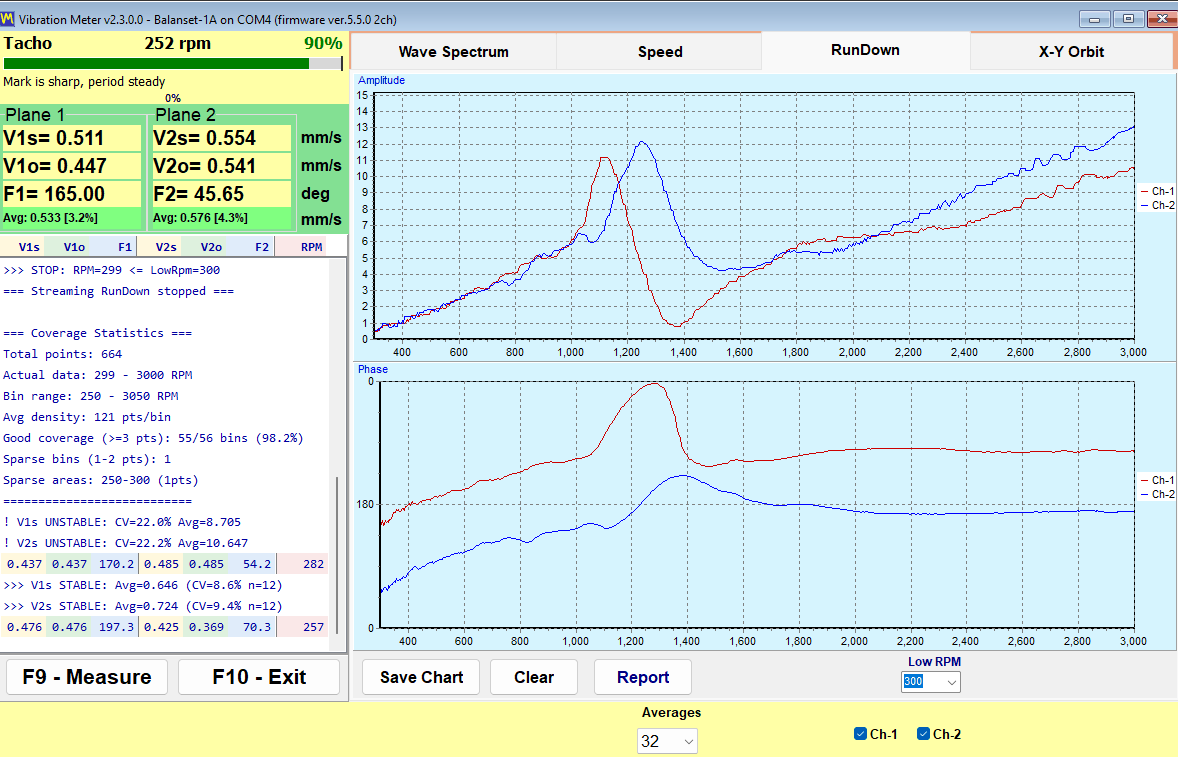
Run-down se snima dovođenjem rotora do radne brzine, isključivanjem pogona i puštanjem da se usporava. Program bilježi 1x amplitudu i fazu u odnosu na opadajući RPM i sam se zaustavlja na pragu “Low RPM”, koji je podesiv od 100 do 2000 i podrazumijevano je 300. Rezonanca se pokazuje kao vrh u amplitudi zajedno sa obrtom faze od otprilike 180 stepeni, i upravo taj par znakova zajedno, a ne sam vrh, identifikuje rezonancu.
Ovo je najjeftiniji test na cijeloj stranici u komercijalnom smislu. Balansiranje blizu rezonance oslonca je nepouzdano, jer se amplituda pojačava, a faza pomjera, tako da posao koji odbija da konvergira nakon nekoliko probnih pokretanja često znači mašinu koja radi blizu kritične brzine. Dva minuta usporavanja prije posla vam to pokažu i spašavaju od uzaludnih pokretanja.
X-Y orbita: oblik kretanja kućišta ležaja
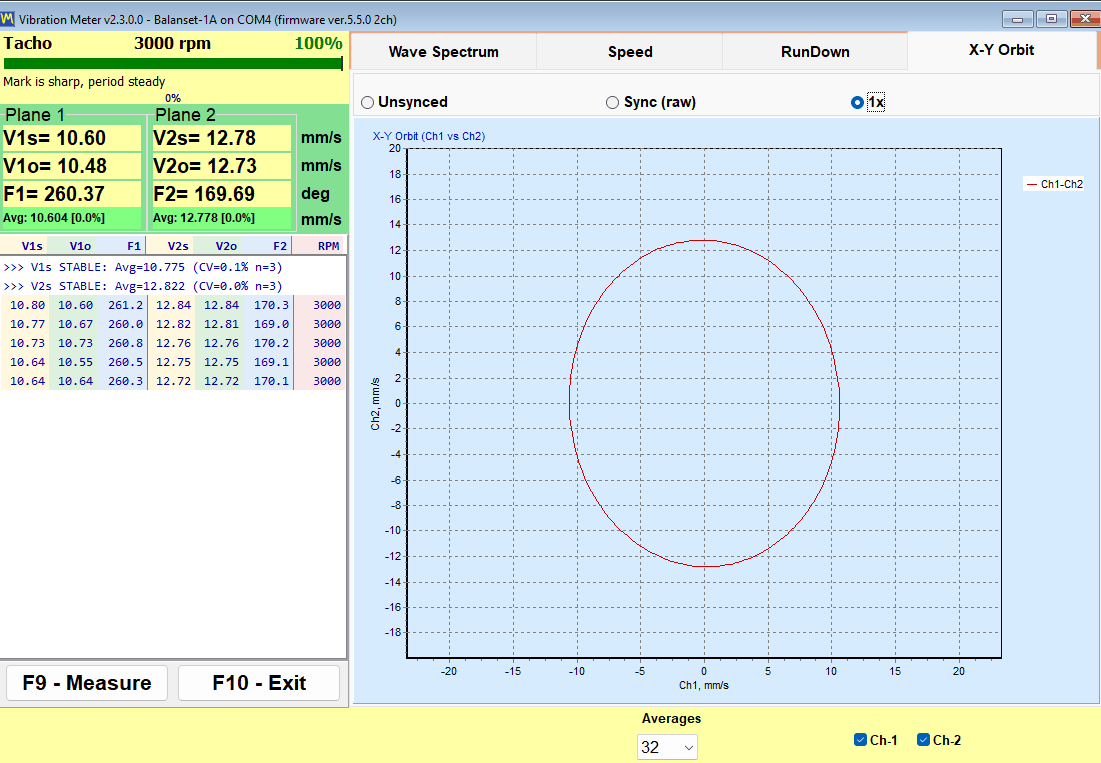
X-Y Orbit crta signal kanala 1 u odnosu na signal kanala 2 na skali osa 1:1, tako da oblik nije izobličen skaliranjem. Pošto su senzori na kućištu i mjere brzinu vibracija, ovo je orbita kućišta ležaja, a ne putanja vratila: može se čitati kao putanja tog kućišta samo kada oba senzora stoje na istom ležaju pod 90 stepeni jedan prema drugome, a sa senzorima na različitim ležajevima prikazuje samo odnos amplituda i faza dva kanala. Dostupna su tri režima: “Unsynced”, “Sync (raw)” i “1x”, a izbor se pamti. Na Balanset-4A druga orbita iz kanala 3 i 4 dodaje se ispod prve, tako da se dva ležaja mogu pratiti u istom prozoru.
Šta odlučuje tacho oznaka
Bez reflektivne oznake i ispravnog tacho signala, dostupni ostaju samo V*s i spektar. V*o i faza je nemoguće dobiti, a modovi orbite “Sync (raw)” i “1x” nemaju smisla. Program ovo stanje pošteno naziva “No tacho – RMS only” modom. Balansiranje se u njemu ne može izvesti, jer se korekcioni ugao može izračunati samo iz faze.
Kada je RPM prikazan kao crtice, u tom trenutku nema tacho impulsa. Program namjerno odbija da ostavi zastarjelu vrijednost brzine na ekranu, tako da su crtice informacija, a ne kvar.
Izvještaji dolaze direktno iz mjerača. HTML izvještaj mjerača vibracija u stabilnom stanju i izvještaj run-down generišu se bez ulaska u tok balansiranja, tako da inspekcijska posjeta koja ne pronađe ništa neispravno ipak završava dokumentom koji možete predati; oba se upisuju u istu datoteku vibrometer_report.htm sesije, pa prvi izvezite prije izrade drugog ako su vam potrebna oba.
Analizator: spektar, harmonici i izvoz podataka
Analizator odgovara na pitanje koje prethodi svakom poslu balansiranja: da li je ovo zaista neuravnoteženost? Probna pokretanja koštaju vrijeme i zaustavljenu mašinu, a nikakva korekciona masa neće popraviti istrošen ležaj, olabavljenu nogu ili neporavnatu spojnicu. Analizator je mjesto gdje odlučujete da li se isplati krenuti.
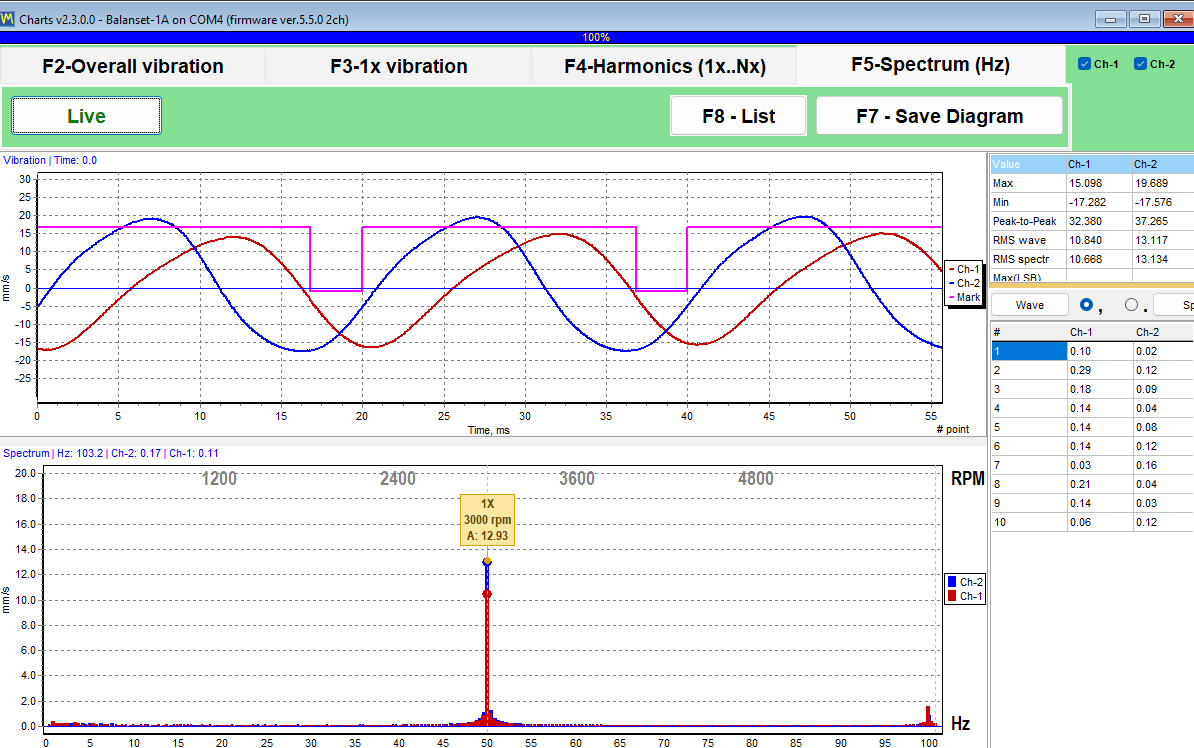
Analizator, otvoren sa “F7 – Charts” iz glavnog prozora, ima četiri kartice:
- “F2 – Overall vibration” daje širokopojasni nivo po kanalu.
- “F3 – 1x vibration” daje rotacijsku komponentu s amplitudom i fazom.
- “F4 – Harmonics (1x..Nx)” prikazuje amplitude harmonika od 1x do 10x kao stubičasti grafikon i navodi ih kao brojeve u bočnoj tabeli.
- “F5 – Spectrum (Hz)” prikazuje cjelokupan FFT spektar u Hz s oznakama harmonika i oznakama vrhova; frekvencijski opseg bira se automatski.
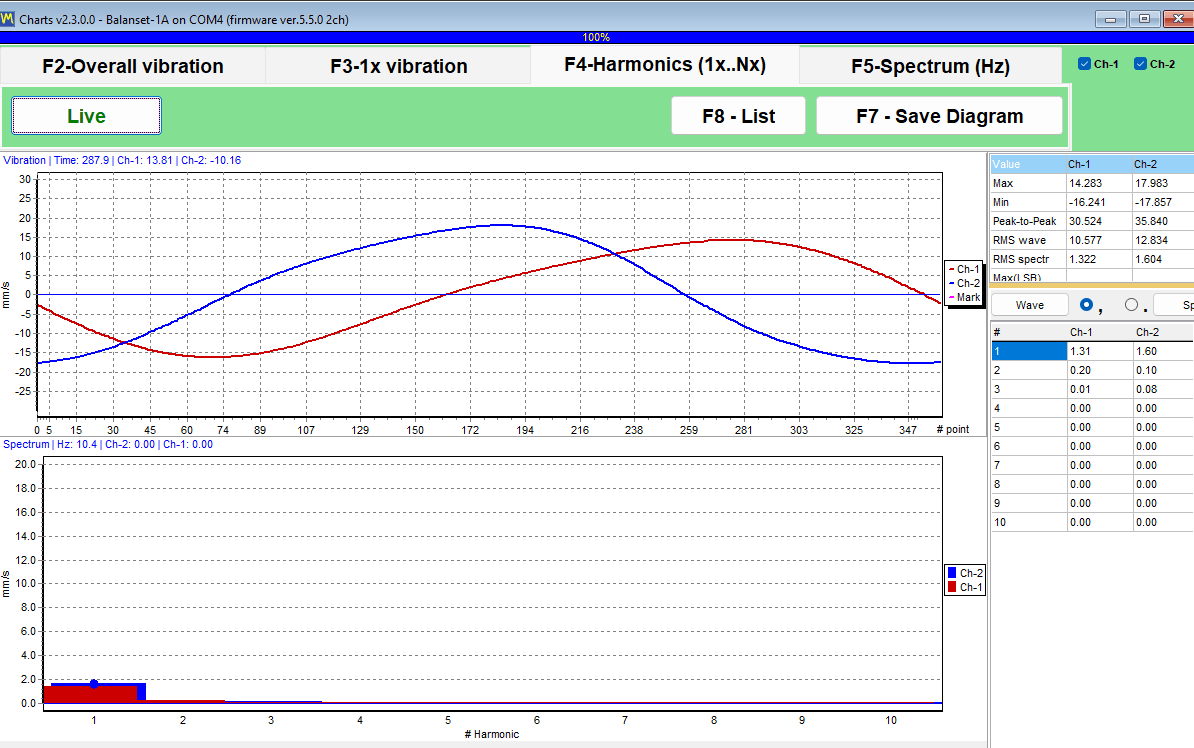
Harmonici od 1x do 10x su navedeni numerički, što je način na koji inženjer razdvaja neuravnoteženost od neporavnatosti, mehaničke labavosti i efekata prolaska lopatica. Neuravnoteženost koncentriše energiju na 1x, dok se ostale greške ispoljavaju u višim redovima. Program pruža brojeve, a interpretacija ostaje na inženjeru, što je upravo ispravna podjela posla.
| Postavka | Dostupne vrijednosti | Podrazumijevano |
|---|---|---|
| “Revolutions” (kartica F2; na ostalim karticama dužina se bira automatski) | 8, 16, 32, 64 ili 128 obrtaja | 16 obrtaja |
| Prikaz FFT | do 32768 uzoraka | — |
| Usrednjavanje | eksponencijalno, preko 8 okvira | — |
| RMS prozor | fiksni prozor od 4096 uzoraka, izračunat nezavisno od prikaza FFT | — |
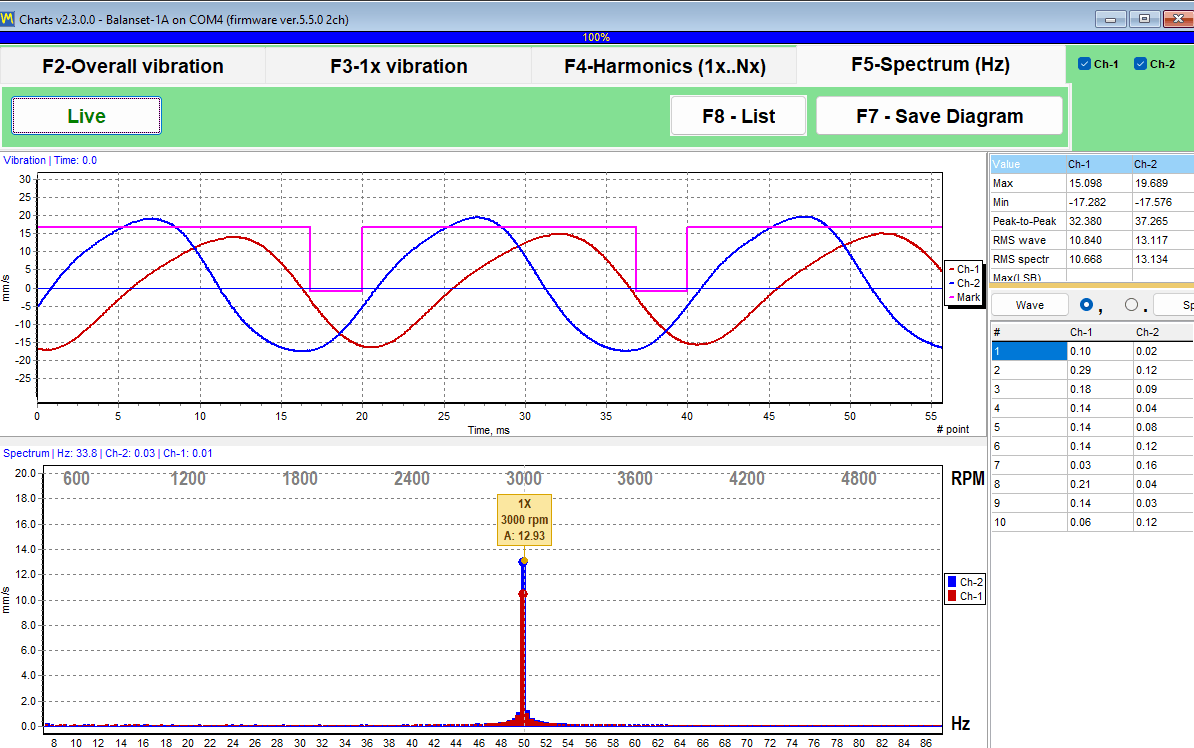
Točkić miša zumira grafikon oko vrha, a tačne vrijednosti su ispisane u naslovu grafikona umjesto da ih procjenjujete prema osi. Radi dokaza i daljeg rada, analizator izvozi i slike i sirove brojeve.
| Datoteka | Sadržaj |
|---|---|
| JPEG slika (“F7 – Save Diagram”) | Grafikoni kako su prikazani, za izvještaj ili e-mail; na karticama F4 i F5 čuvaju se dvije datoteke, talasni oblik i spektar ili harmonici. |
| Garmoniki.txt (“F8 – List”) | Tabela harmonika od 1x do 10x, ili na kartici F5 svaka linija spektra, kao tekstualna tabela razdvojena tabulatorima, upisana u izlaznu fasciklu pored programa. |
Kolone su razdvojene tabulatorima, a prekidač “,” / “.” određuje decimalni separator, tako da se tabela direktno lijepi u Excel, a spektar snimljen danas može se uporediti s onim snimljenim prije šest mjeseci u bilo kojem alatu koji vaša kompanija već koristi. Sam analizator nema CSV izvoz; za bilježenje mjerenja tokom vremena koristite karticu “Trend” Mjerača vibracija. Postavka “Averages” na kartici “F4 – Settings” ne utiče na analizator.
Jedna operativna napomena koja štedi tiket podrške: Analizator i Mjerač vibracija strimuju iz istog instrumenta preko istog COM porta. Ako oba prozora za strimovanje ostanu otvorena, klasični “Run 0” može propasti s greškom porta. Zatvorite oba i ponovite pokretanje.
Bump test: pronalaženje prirodnih frekvencija (eksperimentalno)
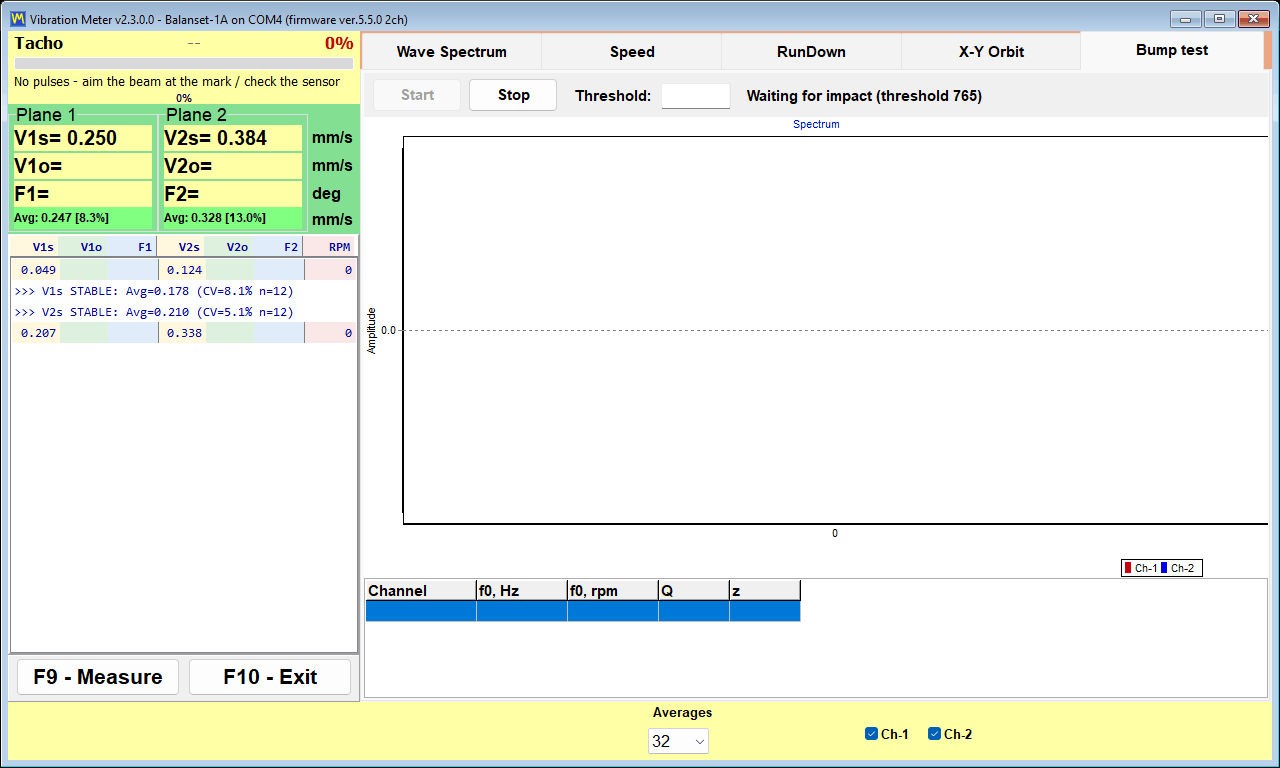
Bump test je u priručniku označen kao eksperimentalan i podrazumijevano je isključen. Uključuje se potvrdnim okvirom na kartici “F4 – Settings”, nakon čega se pojavljuje kao kartica u Vibracionom mjeraču. Ovdje ga opisujemo tačno onako kako ga opisuje priručnik, kao funkciju u probnoj upotrebi.
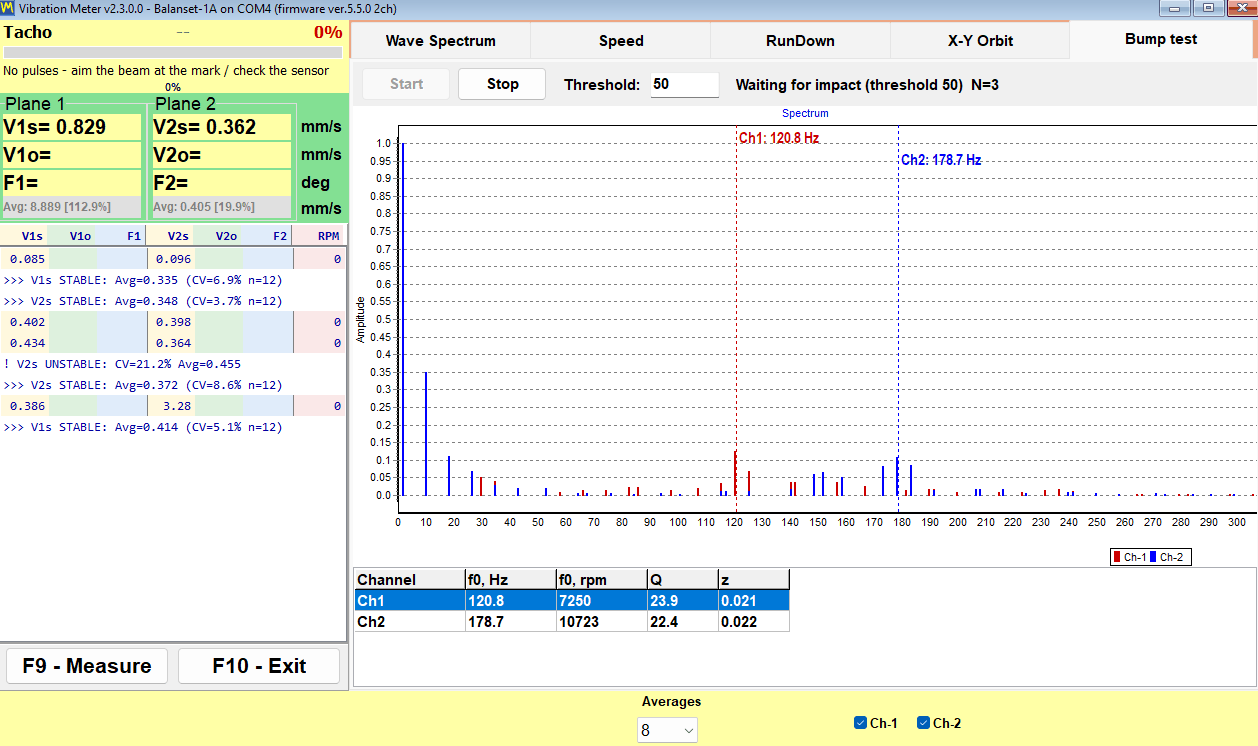
Sam test je jednostavan. Sa zaustavljenim rotorom, mekim čekićem udarite konstrukciju pored senzora ili trznite fleksibilan dio koji nosi senzor. Oslonac zvoni na svojoj vlastitoj frekvenciji, program bilježi to zvonjenje i prijavljuje po kanalu vlastitu frekvenciju f0 u Hz i u RPM, faktor kvaliteta Q i prigušenje z = 1/(2*Q). Opseg analize je 2,5 do 600 Hz, najniža prijavljena vlastita frekvencija je oko 3 Hz, a rezultat je prosjek normalizovanih spektara svih prihvaćenih udaraca, tako da jak i slab udarac imaju jednaku težinu.
Kako funkcioniše snimanje, u brojevima koje možete provjeriti
| Parametar | Vrijednost |
|---|---|
| Pozadinska kalibracija | oko 0,25 s, a zatim oko 0,5 s punjenja bafera prije okidača, prije naoružavanja |
| Prag okidanja | 8 puta izmjereni pozadinski nivo, u kombinaciji s naglim skokom signala, tako da glatka vibracija rotora u radu ne pokreće snimanje |
| Prozor snimanja | najmanje 4 s, tako da stane i spor ring-down od 3 do 10 Hz, s rezultatom nakon oko 5 s; otprilike desetina prozora nalazi se prije udarca |
| Vrijeme čekanja za naoružavanje | 30 s |
| Frekvencijski opseg analize | 2,5 do 600 Hz, najniži prijavljeni f0 oko 3 Hz |
| Oznaka odsijecanja signala | podignut na oko 91 posto ADC skale |
Tačnost koju navodi priručnik, citirana bez zaokruživanja naviše, iznosi oko plus-minus 5 posto na Q, za Q između 20 i 100, na rezonancijama između 80 i 400 Hz, uz čist udar.
Tehnika i kako čitati upozorenja
- Udarite konstrukciju pored senzora, nikada sam senzor.
- Zaustavite rotor prije udarca: bump test na mašini u radu moguć je jer se stabilan ton obrtanja filtrira, ali čisto slabljenje daje tačniji f0 i Q.
- Izbjegavajte dvostruki udarac uzrokovan odskokom čekića, jer drugi udar upada unutar prozora snimanja.
- Oznaka (!) znači da je signal isječen na otprilike 91 posto ADC skale i da je rezultat približan; udarite blaže i ponovite.
- Stabilan tonski signal znači da je zabilježena trajna oscilacija umjesto udarca, pa taj zapis nije validan bump test.
- Najizraženiji pik ulazi u tabelu rezultata.
Razlog za njegovu upotrebu je uzak, ali vrijedan. Govori vam da li se radna brzina nalazi blizu rezonance oslonca, što je uobičajen razlog zašto posao balansiranja odbija da konvergira. Run-down otkriva istu stvar dok se rotor usporava; bump test to otkriva sa zaustavljenom mašinom, što je ponekad jedina prilika koju vam proizvodni raspored pruža.
Kako radi balansiranje: Run 0, probna pokretanja i trim pokretanje
Balanset izvodi dinamičko balansiranje rotora u njihovim vlastitim ležajevima. Rotor ostaje u mašini, na svojim vlastitim osloncima, i balansira se pri svojoj normalnoj radnoj brzini. Ništa se ne uzima iz baze podataka mašina: svaki gram i svaki stepen koji program ispisuje izveden je iz mjerenja izvršenih na tom konkretnom rotoru tokom kratkog i fiksnog niza pokretanja. Niz je identičan za 1, 2, 3 i 4 korekcione ravni, i identičan u oba obrasca balansiranja.
Tri faze i šta svaka od njih proizvodi
| Faza | Pokretanje | Šta radi operater | Šta program dobija |
|---|---|---|---|
| 1. Početno mjerenje | Run 0 | Pokreće rotor do njegove radne brzine tačno onakvog kakav jeste, bez dodatih utega. | Početna amplituda vibracija i faza 1x komponente u svakoj ravni. |
| 2. Probna pokretanja | Run 1 do Run 4, po jedno pokretanje po korekcionoj ravni | Zaustavlja rotor, postavlja probni uteg poznate mase na poznatom radijusu i obilježenoj ugaonoj poziciji, ponovo pokreće, zatim ga skida i postavlja uteg sljedeće ravni, ili ga ostavlja na mjestu uz označeno “Leave trial weight on rotor” kako bi ga proračun uzeo u obzir. Probni utezi se nikada ne postavljaju u dvije ravni istovremeno. | Koeficijenti uticaja ove mašine, odnosno kako vibracija u svakoj ravni reaguje na poznatu masu u svakoj ravni. |
| 3. Korekcija i provjera | Run T (Trim balansiranje) | Ugrađuje proračunate korekcione utege i pokreće rotor još jednom. | Preostala vibracija, preostala neuravnoteženost u g*mm, i verdikt PASS ili FAIL u odnosu na toleranciju. |
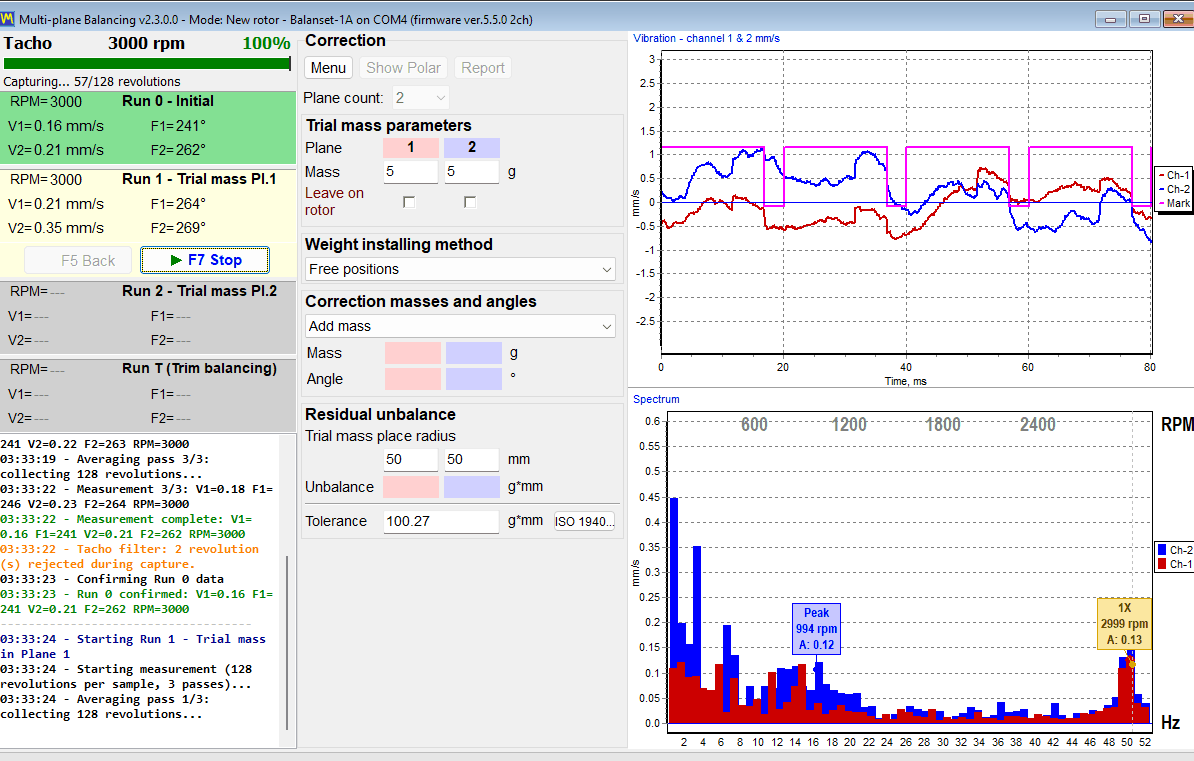
Cijelo mjerenje se zasniva na razlici između Run 0 i svakog probnog pokretanja. Iz te promjene program izračunava koeficijente uticaja mašine ispred vas, a iz koeficijenata izračunava korekcionu masu u gramima i ugao postavljanja u stepenima za svaku ravan odjednom, uzimajući u obzir međusobni uticaj ravni.
U balansiranju ne postoji poseban korak Calculate. Čim se završi posljednje probno pokretanje, proračun počinje sam od sebe, dnevnik ispisuje “Auto-calculating correction weights…” a zatim “Correction calculated successfully”, a korekciona masa i ugao pojavljuju se u kolonama ravni. U klasičnim prozorima rezultat se čita na kartici “Result”.
Određivanje veličine probnog utega
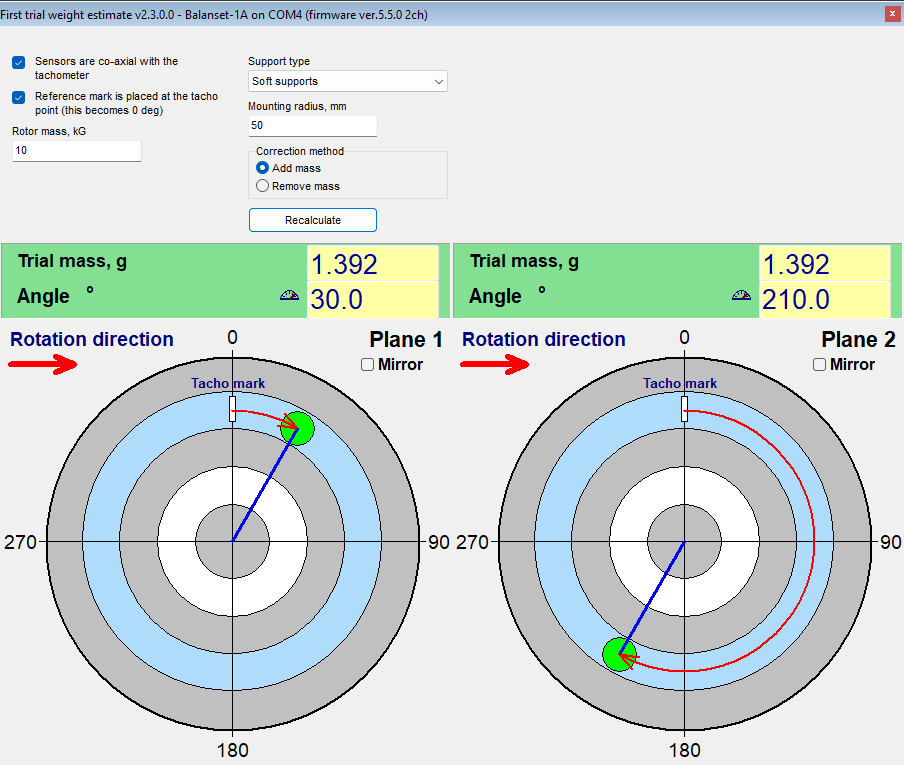
Veličinu probnog utega odredite prema njegovoj centrifugalnoj sili, a ne prema fiksnom udjelu mase rotora. Polazna tačka iz uputstva je uteg čija je centrifugalna sila oko 7 posto težine rotora, uz prihvatljivih 5 do 10 posto: m = 0.07 * M * g / (r * w^2), gdje je M masa rotora u kg, r radijus postavljanja u m, g = 9.81 m/s^2 i w = 2 * pi * n / 60 za brzinu n u rpm. Rotor od 10 kg na radijusu od 50 mm i pri 3000 rpm daje oko 1,4 g. Pretežak uteg je štetan i opasan, jer sistem gura u nelinearnost, zato prije postavljanja bilo čega provjerite dozvoljena opterećenja na rotoru, ležajevima i pričvršćenju utega. U Modernom obrascu, “Menu” a zatim “First trial weight estimate” izvodi ovaj proračun umjesto vas nakon Run 0, iz mase rotora, tipa oslonca, mekog ili krutog, i radijusa postavljanja, te predlaže i ugao postavljanja od tacho oznake, pod uslovom da su senzori montirani koaksijalno s tahometrom; to je procjena čiji je zadatak da pogodi pravu polovinu rotora. Bez obzira na procjenu, presudan kriterij je odziv u probnom pokretanju. Isto pravilo dostupno je kao kalkulator probne mase, i uputstvo za rad opisuje korak po korak postupak probnog pokretanja.
Kada probno pokretanje računa, i šta uraditi kada ne računa
Probno pokretanje je informativno samo ako je probni uteg zaista poremetio rotor. Cilj je promjena od najmanje 20 posto u amplitudi ili najmanje 30 stepeni u fazi. Ako se amplituda promijenila za manje od otprilike 10 posto i istovremeno faza za manje od otprilike 5 do 10 stepeni, pokretanje se odbija s porukom “Trial weight too small. Increase trial weight and repeat Run 1”, gdje broj pokretanja prati ravan. Vektor koji se samo zarotirao bez porasta i dalje se računa kao valjano probno pokretanje, a program ne provjerava gornju granicu odziva.
- Postavite teži probni uteg i ponovite to probno pokretanje: preslab uteg daje nepouzdane koeficijente uticaja.
- Ako se vibracija uopće nije promijenila, uteg je bio premali ili je pao na čvor; proračun se ne izvodi dok se pokretanje ne ponovi. Ugao probnog utega ne utiče na proračun.
Odakle se mjeri korekcioni ugao
Ovo je najčešća operaterska greška u cijelom toku rada. Korekcioni ugao za ravan mjeri se od tačke gdje je postavljen probni uteg te ravni, u pravcu obrtanja. Ne mjeri se od tacho oznake. Fizičko obilježavanje pozicije probnog utega na rotoru traje nekoliko sekundi i trajno uklanja nejasnoću, uključujući za bilo koji ponovljeni posao na istoj mašini.
Korekcioni uteg postavite na istom radijusu kao probni uteg te ravni. Radijus je samo krak poluge: pretvara masu u neuravnoteženost u g*mm i ne mijenja korekcionu masu u gramima. Ako se drugačiji radijus ne može izbjeći, masu treba ručno preračunati kao izračunatu masu pomnoženu probnim radijusom i podijeljenu stvarnim radijusom.
Ugrađene provjere protiv uvjerljivog ali pogrešnog odgovora
Svaki proračun neuravnoteženosti će vratiti neki broj. Vrijednost provjera ispod je u tome što one sprečavaju program da vrati samouvjeren broj koji mjerenje ne podržava.
- U Modernom obrascu pokretanje čija očitavanja odgovaraju prethodnom pokretanju se ne prihvata: program prijavljuje “Measurement is unchanged from the previous run.”, što obično znači da probni uteg nije postavljen ili nije pomjeren.
- Preopterećen, isječen signal se odbacuje umjesto da se obrađuje kao validan podatak.
- Brzina koja se od Run 0 razlikuje za više od 40 posto izaziva “WARNING: RPM changed significantly!”, uz prikaz brzina oba pokretanja i vjerovatnih uzroka, dvostrukog okidanja tahometra ili stvarne promjene brzine; pokretanje se zadržava, ali rezultat može biti nepouzdan, pa ga ponovite na brzini Run 0. Odstupanje veće od 15 posto označava se narandžastom linijom u dnevniku, jer su koeficijenti uticaja valjani samo pri jednoj brzini.
- Ako dvije ravni daju linearno zavisne odzive, proračun se odbija s porukom “Failed to calculate influence coefficients” umjesto izmišljanja rješenja. Ugao probnog utega na to ne utiče. Provjerite da je svaki probni uteg bio u svojoj ravni i da je svaki senzor priključen na svoj kanal i daje signal; ako probni uteg jedva da je promijenio vibraciju, upotrijebite teži; ako su korekcione ravni blizu jedna drugoj na uskom rotoru, balansirajte u jednoj ravni. Zatim ponovite probna pokretanja i ne koristite ponovo prethodni rezultat.
- Probna masa je obavezna za rezultat u gramima. U Modernom obrascu indikator jedinice prikazuje podebljan narandžasti “%” dok probna masa nedostaje u bilo kojoj ravni, a proračun se u tom stanju odbija, uz prazno polje označeno crvenom bojom; prebacuje se na “g” (ili “oz”) dok upisujete. Klasični prozori prikazuju rezultat kao procenat probnog utega dok se masa ne unese, i preračunavaju ga u grame čim se unese, čak i nakon proračuna.
Jedan uslov ostaje na operateru: izbor brzine. Balansirajte na radnoj brzini, a ne blizu rezonancije oslonaca, jer se u blizini rezonancije amplituda pojačava, a faza pomjera, pa koeficijenti izmjereni tamo ne opisuju mašinu pri njenoj radnoj brzini.
Trim pokretanje i BALANCING SUMMARY
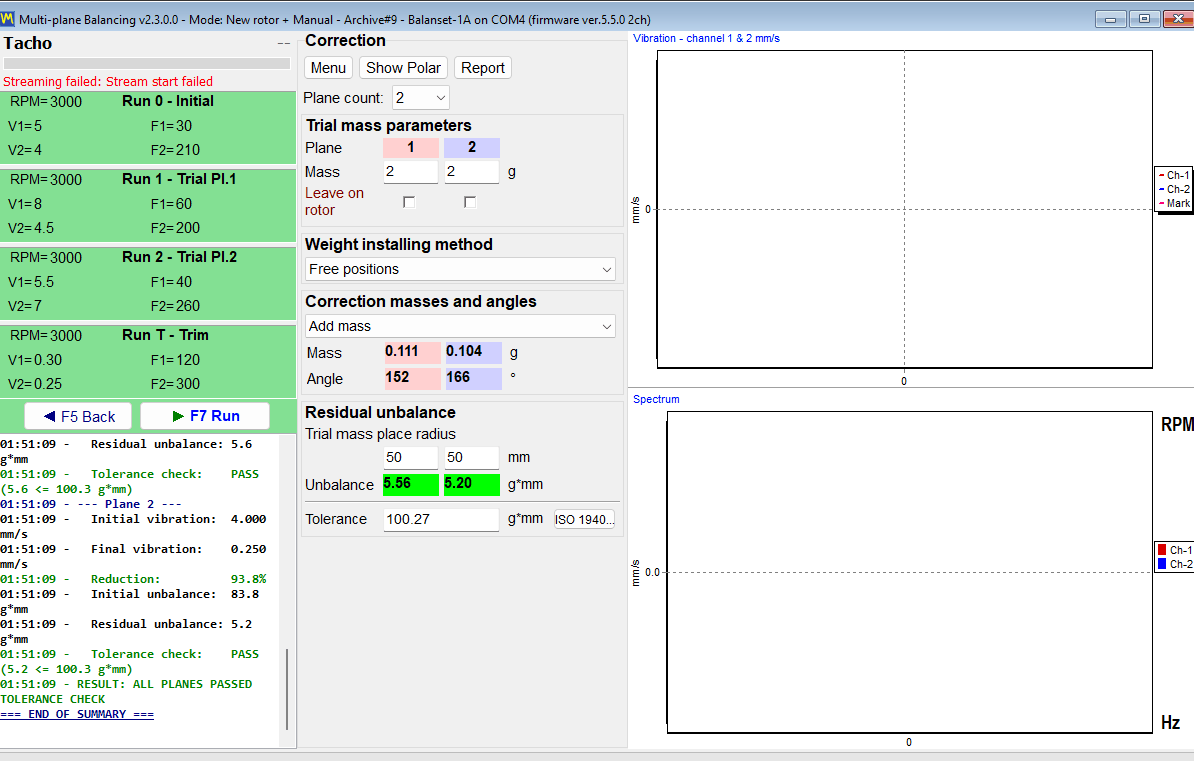
Run T provjerava korekciju na stvarnoj mašini. Nakon njega, program upisuje blok “BALANCING SUMMARY” u dnevnik koji sadrži vibraciju prije i poslije, smanjenje u procentima, početnu i preostalu neuravnoteženost, i verdikt PASS ili FAIL za svaku ravan. Taj blok su isti podaci koji idu u HTML protokol balansiranja, tako da su broj prikazan na ekranu i broj predat kupcu isti broj.
Dva obrasca balansiranja: Klasični i Moderni (jedinstveni)
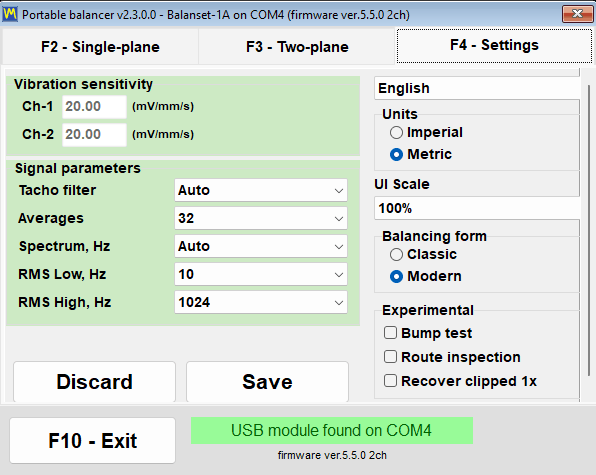
Program nudi dva različita interfejsa za istu metodu balansiranja. Prekidač se nalazi na kartici “F4 – Settings”, u grupi “Balancing form”, i ima dvije vrijednosti: “Classic” i “Modern”. Djeluje odmah, bez dugmeta Save i bez restarta programa.
Koliko korekcionih ravni zapravo dobijate
Ovo je tačka koja se najlakše pogrešno shvati, zato je ovdje navedena nedvosmisleno. Broj ravni korekcije prati broj kanala vibracija na instrumentu, a 3 i 4 ravni balansiraju se u obliku Modern. Balanset-1A ima 2 kanala vibracija i balansira u 1 ili 2 ravni u oba oblika. Balanset-4A ima 4 kanala vibracija, pa doseže 3 i 4 ravni, ali samo kada je odabran oblik Modern.
| Instrument | Obrazac balansiranja | Dostupne korekcione ravni |
|---|---|---|
| Balanset-1A, 2 vibraciona kanala | Klasična | 1 ili 2 |
| Balanset-1A, 2 vibraciona kanala | Moderno | 1 ili 2 |
| Balanset-4A, 4 vibraciona kanala | Klasična | 1 ili 2 |
| Balanset-4A, 4 vibraciona kanala | Moderno | 1, 2, 3 ili 4 |
Broj ravni se bira prije Run 0. Njegova promjena ponovo gradi interfejs i briše već izvršena mjerenja, tako da to nije nešto o čemu treba razmišljati na pola posla.
Moderni obrazac: jedan prozor, kartice pokretanja, grafikoni uživo
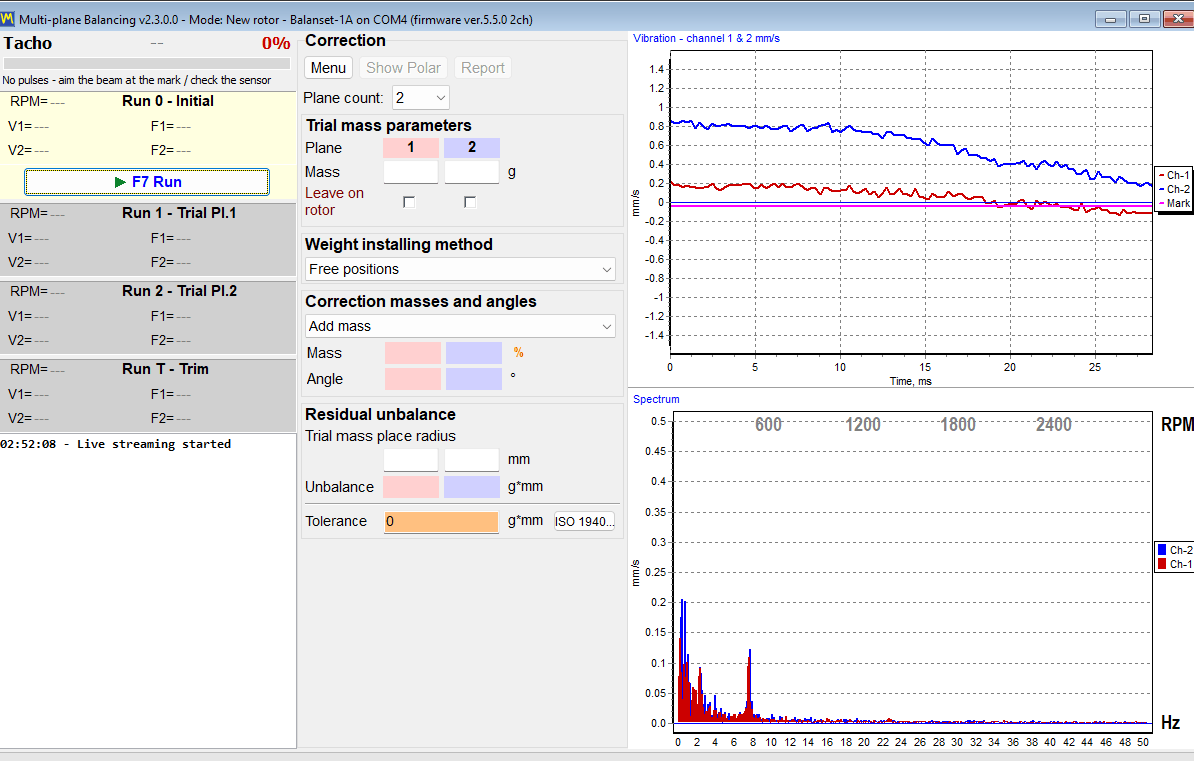
Modern je jedan prozor pod nazivom “Multi-plane Balancing”. Svako pokretanje je kartica u tom prozoru: “0 – Initial”, “1 – Trial Pl.1” i odgovarajuća kartica za svaku daljnju ravan, “T – Trim” i, kada je uključena kompenzacija trna, “E – Eccentr.”. Sva se pokreću istim dugmetom “F7 Run”, koje postaje “F7 Stop” dok mjerenje traje. Talasni oblik i spektar vidljivi su tokom samog mjerenja, tako da operater može vidjeti loš signal dok se snima, a ne nakon što je prihvaćen.
Klasični obrazac: dva prozora, jedno dugme po pokretanju
Classic zadržava raspored koji dugogodišnji korisnici već poznaju: dva odvojena prozora, “Single-Plane balancing” i “Two plane balance”. Svako pokretanje ima svoje dugme, “F7 – Run 0”, “F7 – Run 1”, “F7 – Run 2”, “F7 – Run T” i, uz uključenu kompenzaciju trna, “F7 – Run Ecc”, na koje se klikće mišem jer ga taster F7 u tom koraku ne aktivira, a izračunata korekcija čita se na kartici “Result”.
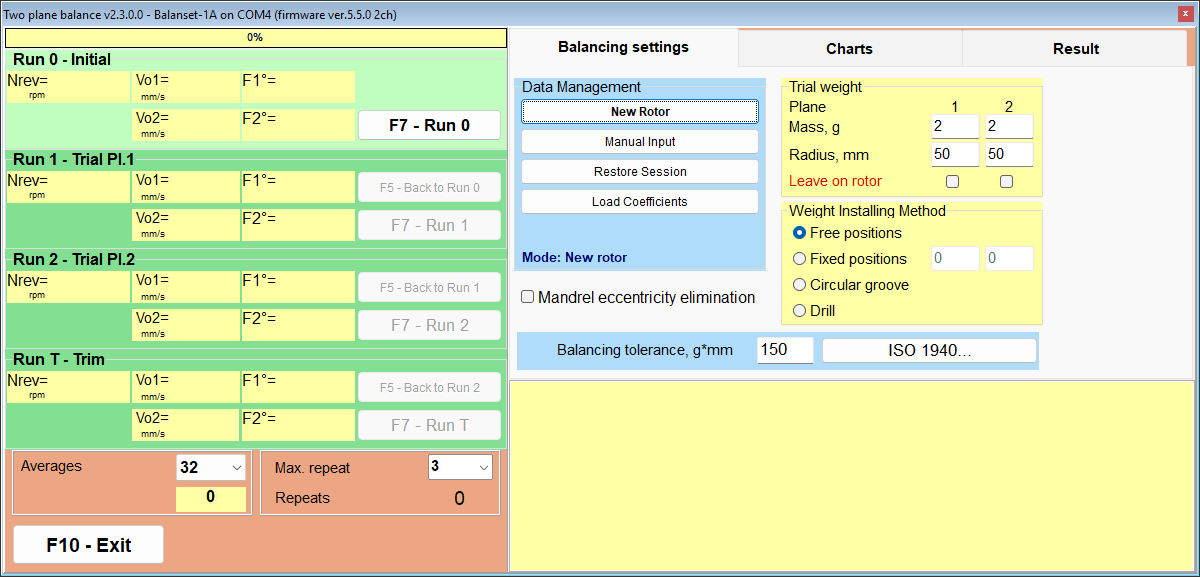
Ista matematika, drugačiji tok rada
Proračun iza oba obrasca je isti. Sa istim ulaznim podacima rezultat je identičan, tako da je izbor između njih pitanje toka rada i navike, a ne tačnosti.
| Aspekt | Klasična | Moderna (jedinstvena) |
|---|---|---|
| Ravnine korekcije | 1 i 2 | 1 do 4, s 3 i 4 na Balanset-4A |
| Windows | Dva: “Single-Plane balancing” i “Two plane balance” | Jedan: “Multi-plane Balancing” |
| Kontrole pokretanja | Posebno dugme za svako pokretanje | Kartice mjerenja pokreću se jednim dugmetom “F7 Run” |
| Proračun | Čita se na kartici “Result” | Pokreće se automatski nakon posljednjeg probnog pokretanja |
| Grafikoni tokom mjerenja | Kartica grafikona, prebačena nakon Run 0 | Talasni oblik i spektar uživo tokom pokretanja |
| Način mjerenja | “Averages”, “Auto” ili 8 do 256 obrtaja, i “Max. repeat” od 1 do 20, podrazumijevano 3, oboje na kartici “F4 – Settings” | Bira se u “Menu”, zatim “Measurement mode”: “Manual (fixed repeats)”, podrazumijevano, sa “Repeats per run” 1, 3, 5, 8, 12 ili 16 (podrazumijevano 3) preko “Revolutions” 16, 32, 64, 128 ili 256 (podrazumijevano 128), ili “Auto (adaptive)”; izbor se pamti u konfiguraciji |
| Učitavanje sačuvanih koeficijenata | “Data Management”, zatim “Load Coefficients” | “Menu”, zatim “Load Coefficients” |
| Samo u ovom obrascu | Ponovni proračun završene korekcije u druge ravni pomoću “Change corr. planes” | “First trial weight estimate”, mjerenje “Auto (adaptive)”, talasni oblik i spektar uživo tokom pokretanja, 3 i 4 ravni |
U režimu “Auto (adaptive)” program nastavlja akumulirati obrtaje dok se rezultat ne smiri; napredak se prikazuje kao obojena ispuna aktivne kartice pokretanja, a broj obrtaja i postignuta nesigurnost (SE/V) upisuju se u dnevnik kada se pokretanje završi. Ako prijavi “Additional averaging does not improve accuracy.”, čitajte to u kontekstu: pri primjetnom nivou vibracija to je znak mehaničkog problema, labavosti, ležajeva ili nestabilne brzine, koji dodatno usrednjavanje ne može popraviti; pri vrlo niskoj preostaloj vibraciji dijalog umjesto toga objašnjava da je raspršenost šum mjerenja, a ne kvar mašine. Rezultat možete prihvatiti takav kakav jest ili odbaciti mjerenje.
Funkcija ponovnog proračuna koja postoji samo u obliku Classic zaslužuje jednu napomenu o radu. “Change corr. planes” klikće se mišem; u tom prozoru tipka F5 djeluje kao Nazad.
Oba obrasca dijele jednu arhivu. Prozor arhive otvoren sa F8 navodi samo zapise sa 1 i 2 ravni i otvara onaj obrazac koji je odabran u Postavkama; koeficijenti poslova sa 3 i 4 ravni učitavaju se iz Modernog obrasca pomoću “Menu”, zatim “Load Coefficients”.
Gdje postaviti uteg: metode korekcije i polarni dijagrami
Izračunata masa i ugao samo su pola odgovora. Druga polovina je može li se ta pozicija dostići na stvarnom rotoru, zbog čega program nosi četiri metode postavljanja utega, koje se biraju u “Weight installing method”, i preračunava korekciju u oblik koji svaka zahtijeva. Kao i prekidač “Add mass” i “Remove mass”, metoda se primjenjuje na sve korekcione ravni odjednom: ne možete bušiti u jednoj ravni, a dodavati uteg u drugoj.
| Metoda | Šta program daje na izlazu | Uslov ili granica |
|---|---|---|
| Slobodne pozicije | Jedan uteg, tačno pod proračunatim uglom. | Za rotore gdje se može dostići bilo koja ugaona pozicija. |
| Fiksne pozicije | Podjela korekcije između dvije susjedne numerisane pozicije, kao što su lopatice ventilatora ili postojeće rupe. | Potrebne su najmanje 3 pozicije. |
| Kružni žlijeb | Tri utega jednake mase, svaki jedna trećina probne mase te ravni: jedan pod uglom korekcije i dva pod izračunatim uglovima, tako da njihov vektorski zbir odgovara korekciji. | Odbija se s porukom “TOO HEAVY for 3-weight groove method!” ako korekcija premašuje tu trećinu mase. |
| Bušilica | Dubina bušenja H, broj rupa N i ugao f. | Uvijek prebacuje metodu na Remove mass. |
Polarni dijagrami: provjera prije nego što se bilo šta ugradi
Polarni dijagram je operaterov posljednji pogled prije nego što dotakne mašinu. Prikazuju se do 4 kruga jedan pored drugog, po jedan za svaku korekcijsku ravan, s prstenovima na 20, 40, 60, 80 i 100 posto i strelicom koja pokazuje smjer rotacije. Prikaz tereta nacrtanog na krugu koji se okreće u istom smjeru kao rotor hvata ugao izbrojan u pogrešnom smjeru, a to je greška koja košta dodatno mjerenje.
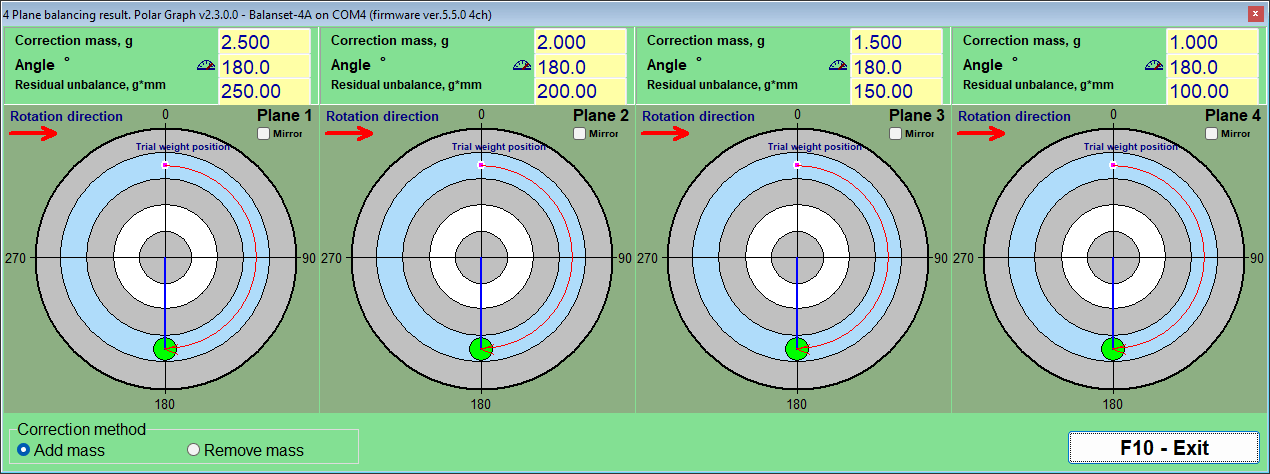
Dva prekidača mijenjaju način na koji se isto rješenje izražava. “Add mass” i “Remove mass” u grupi “Correction method” pretvaraju rješenje s dodavanjem mase u rješenje s uklanjanjem mase: prikazani ugao je već zarotiran za 180 stepeni, zato ne dodajte još 180 sami, a masa ostaje ista, što je ono što želite kada je praktična opcija brušenje ili bušenje, a ne zavarivanje. Izbor se primjenjuje na sve ravni odjednom i sinhronizovan je s obrascem balansiranja; uz “Drill”, koji uvijek uklanja masu, i “Circular groove”, koji je uvijek dodaje, prekidač je zaključan. “Mirror”, potvrdni okvir po ravni, zrcali crtež za rotore koji se fizički gledaju s druge strane: oznaka na 60 stepeni prelazi tamo gdje je ranije bilo 300 stepeni i strelica rotacije se okreće, dok se numerički ugao u panelu podataka ne mijenja.
Fiksne pozicije: lopatice ventilatora i postojeće rupe
Na ventilatoru, radnom kolu ili prirubnici s krugom vijaka, uteg može ići samo tamo gdje postoji mjesto za njega. U “Fixed positions” operater unosi koliko pozicija rotor ima, u polju “Blades” Modernog obrasca; program ih tretira kao ravnomjerno raspoređene po obimu, pa se ovaj režim uklapa samo u rotore na kojima to zaista jest tako. Probni uteg ide na jednu od pozicija, koja se računa kao pozicija 1, brojevi se nastavljaju u smjeru obrtanja, a program dijeli korekciju između dvije susjedne pozicije koje omeđuju izračunati ugao, dajući masu za svaku. Rezultat je direktno izvodljiv: dva broja, dvije lopatice.
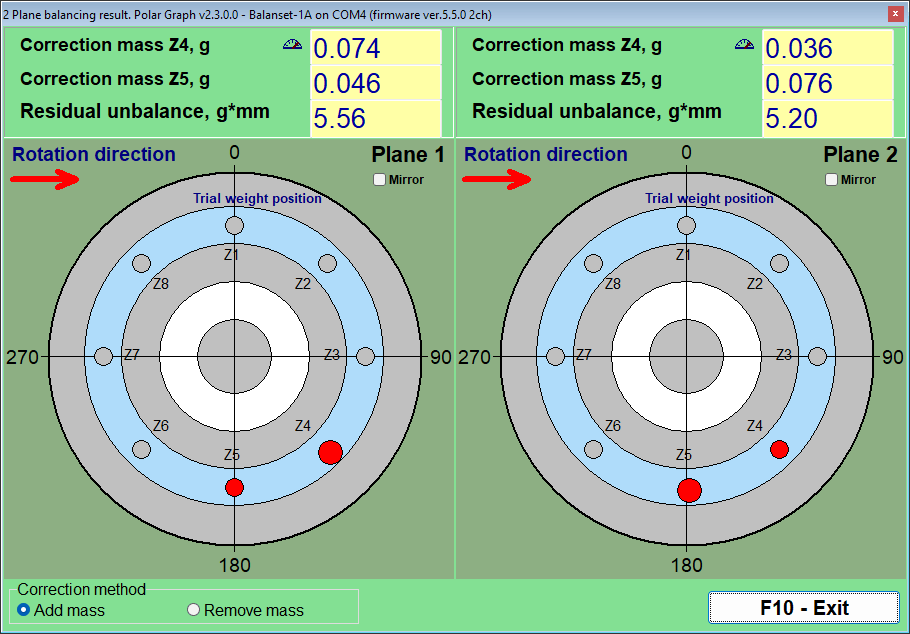
Kružni žlijeb: tri jednaka utega u žlijebu
Rotori s kružnim žlijebom, poput mnogih trnova brusnih ploča, primaju standardne utege koji klize u žlijebu. Ovdje je korekcija izražena kao tri utega jednake mase, svaki jedna trećina probne mase ravni, jedan postavljen pod uglom korekcije i dva pod izračunatim uglovima, tako da njihov vektorski zbir odgovara traženoj korekciji. Prije Run 0 tri utega raspoređena su ravnomjerno na 120 stepeni tako da se njihovi učinci poništavaju, a prije probnog pokretanja ravni sva tri sjede zajedno na poziciji probnog utega; prozor “3-Weight Balancing” prikazuje ove položaje korak po korak. Metoda ima ugrađeno fizičko ograničenje: ako je korekcija veća od trećine probne mase te ravni, program je odbija s porukom “TOO HEAVY for 3-weight groove method!” umjesto da predlaže utege koji se ne bi uklapali u šemu, a ako dva utega završe bliže od 20 stepeni jedan drugom, traži da fizički provjerite pozicije.
Bušenje: pretvaranje korekcije u rupe
Kada masu treba ukloniti umjesto dodati, ugrađeni kalkulator u prozoru “Drilling – settings” pretvara korekciju u dubinu bušenja H, broj rupa N i ugao f. Potrebna su tri unosa: prečnik burgije, maksimalna dozvoljena dubina bušenja i gustina materijala. Odabir opcije Drill uvijek prebacuje način na Remove mass, a ugao koji ispisuje već je mjesto bušenja na teškoj strani, 180 stepeni od mjesta gdje bi išao uteg, zato sami ne dodajte 180 stepeni.
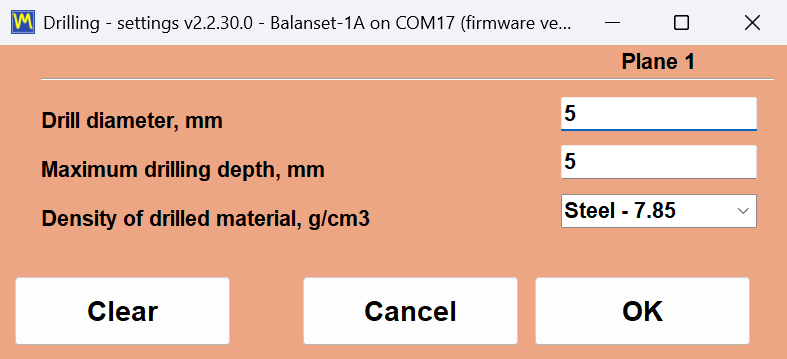
Gustine su unaprijed postavljene u g/cm3 za Čelik 7.85, Liveno gvožđe 7.1, Aluminijum 2.7, Bakar 8.95, Mesing 8.5, Bronza 8.8 i Titanijum 4.5, a proizvoljna vrijednost se može unijeti za bilo koji drugi materijal.
Dvije poštene napomene o kalkulatoru bušenja. H je dubina svake rupe mjerena do vrha konusa burgije, uz pretpostavku ugla vrha od 120 stepeni, zato maksimalnu dubinu unesite kao stvarnu mehaničku granicu dijela, uključujući debljinu zida i susjedne rupe. Ako bi cijela masa zahtijevala dublju rupu, korekcija se dijeli na nekoliko rupa, nijedna dublja od te granice; postavite ih jednu pored druge i potvrdite rezultat trim pokretanjem umjesto da ga pretpostavljate.
Ekscentricitet trna: kompenzacija Run E
Rotor balansiran na trnu nosi grešku koja nema veze s neuravnoteženošću: bacanje samog trna. Program to rješava posebnim pokretanjem ekscentriciteta, uključenim prije Run 0: u Modernom obrascu pomoću “Menu”, zatim “Eccentricity”, što dodaje karticu “E – Eccentr.”, a u obrascu Classic potvrdnim okvirom “Mandrel eccentricity elimination”, koji dodaje karticu “Run E – Eccentricity” s njenim dugmetom “F7 – Run Ecc”. Nakon Run 0 rotor se okrene za 180 stepeni na trnu, pri čemu trn i njegova tacho oznaka ostaju kakvi su bili, i ponovo mjeri; program izračunava vektor bacanja i oduzima ga od svih sljedećih mjerenja, tako da se ispravlja samo prava neuravnoteženost, a posao se nastavlja od Run 1 bez vraćanja rotora. Ako se vibracija nakon okretanja jedva promijenila, upozorava s “WARNING: It appears the rotor was NOT rotated 180 degrees between Run 0 and Run E!” i pita želite li preskočiti kompenzaciju.
Kada se proračunata ravan ne može dostići
Ponekad ispravna korekciona ravan jednostavno nije dostupna alatom. Klasični obrazac može preračunati završenu korekciju od dvije ravni iz ravni za koje je izračunata, H1 i H2, u dvije druge ravni, K1 i K2, koristeći geometriju rotora. Četiri geometrijske šeme pokrivaju uobičajene rasporede novih ravni u odnosu na stare, a rastojanja između njih se unose u mm zajedno sa novim radijusima. Rezultat je ista neuravnoteženost izražena kao utezi koje zaista možete postaviti.
Tolerancije i standardi: ISO 21940-11, ISO 20816-3 i ISO 10816-1
Posao balansiranja je gotov tek kada neko može na papiru reći da je rotor unutar dokumentovane tolerancije. Balanset softver primjenjuje različite standarde na različita pitanja. ISO 21940-11, aktuelno izdanje ranijeg ISO 1940-1, odgovara na pitanje prihvatanja na kraju posla balansiranja: da li je preostala neuravnoteženost dovoljno mala za ovaj tip rotora? ISO 20816-3 i ISO 10816-1 odgovaraju na pitanje stanja: radi li ova mašina u zoni A, B, C ili D? Svi ti kriteriji ugrađeni su u program, a svaki broj koji koriste ispisan je ispod, tako da aritmetiku možete provjeriti na vlastitoj mašini prije nego što išta kupite.
ISO 21940-11: preostala neuravnoteženost se provjerava automatski, ravan po ravan
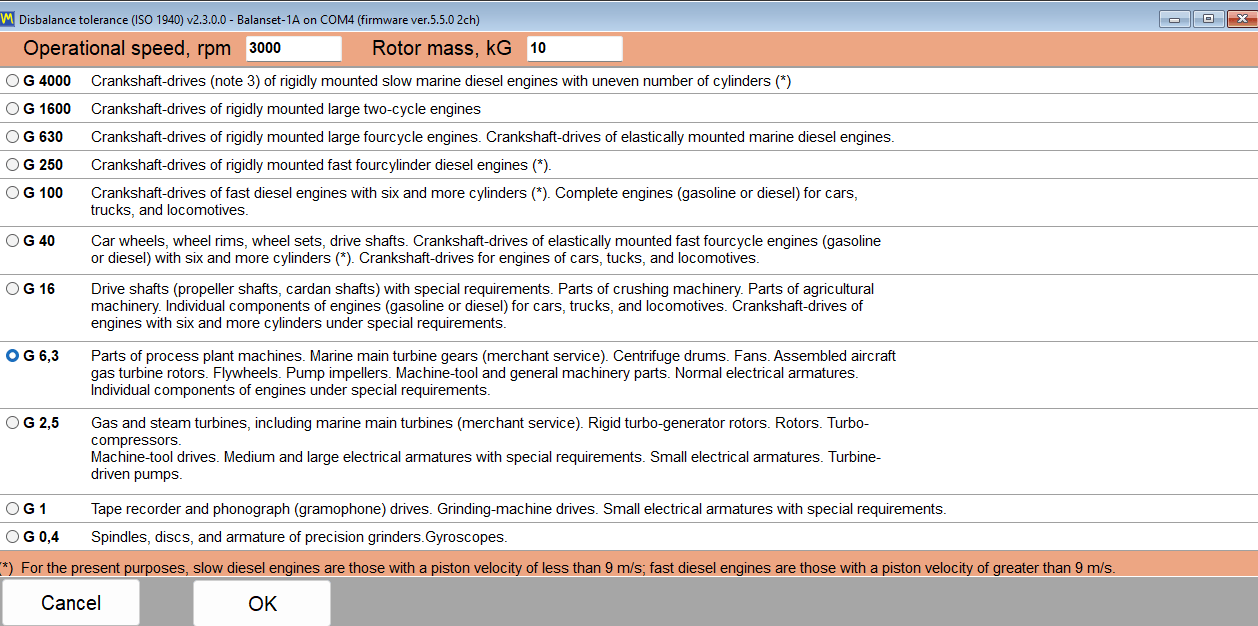
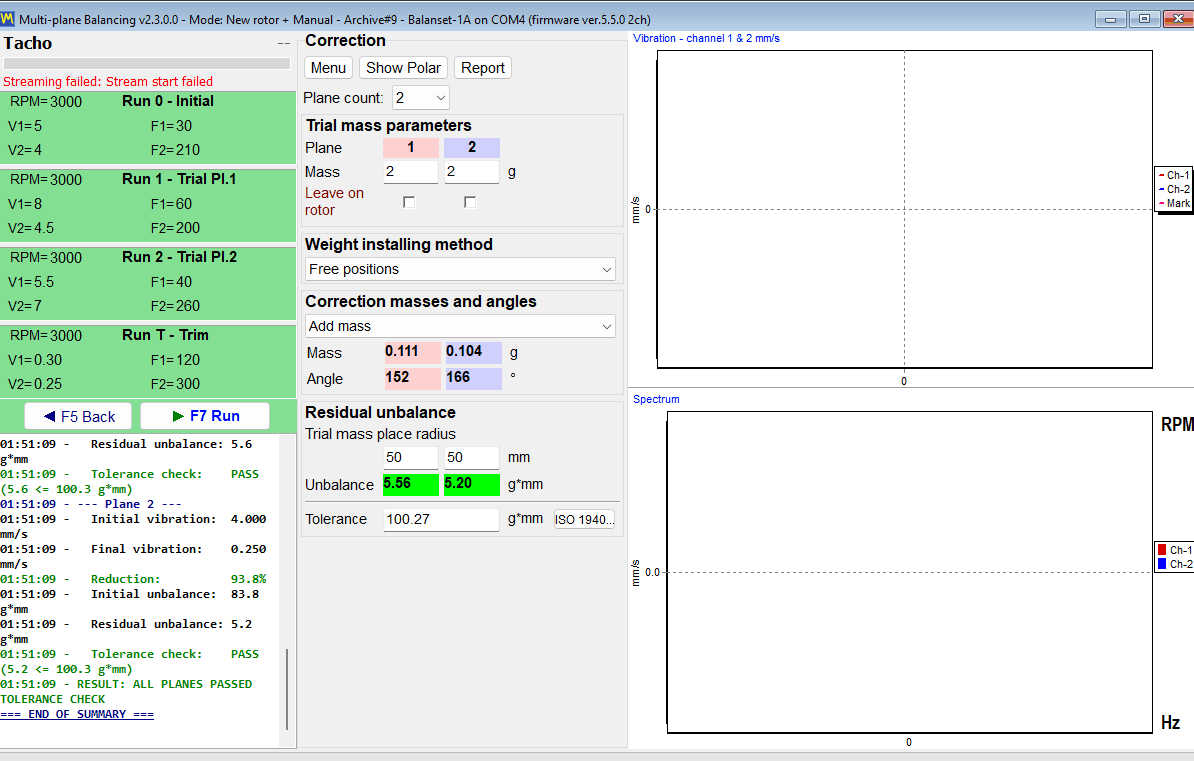
Tolerancija se izračunava u prozoru “Disbalance tolerance (ISO 21940-11)”, koji se otvara dugmetom “Calculator…” pored polja tolerancije: u Modernom obrascu nalazi se u bloku “Residual unbalance”, a u klasičnim prozorima i na kartici “Balancing settings” i na kartici “Result”. Birate razred kvaliteta balansiranja G, unosite radnu brzinu i masu rotora, a “OK” prenosi dozvoljenu preostalu neuravnoteženost u polje tolerancije, odakle se čuva sa sesijom i ispisuje u HTML izvještaju; može se postaviti prije Run 0 ili nakon što je korekcija već izračunata. Nakon trim pokretanja izmjerena preostala neuravnoteženost poredi se s tom vrijednošću: polje se označava zeleno kada je rezultat unutar tolerancije, a crveno kada nije, a program navodi izričit PASS ili FAIL za svaku korekcionu ravan. Ništa se ne mora tražiti ručno u tabeli i ništa ne zavisi od procjene operatera šta znači “dovoljno dobro”.
Formula, ispisana u cjelini radi provjere
Program koristi standardni izraz ISO 21940-11 i iza njega nema ničeg skrivenog:
Uperm [g*mm] = 1000 * G * M / (2 * pi * f)
Ovdje je G razred kvaliteta balansiranja u mm/s, M je masa rotora u kg, a f je radna brzina u Hz, to jest RPM podijeljen sa 60. Riješeni primjer iz uputstva lako je ponoviti na kalkulatoru: razred G 6.3, brzina od 3000 RPM i masa rotora od 10 kg daju dozvoljenu preostalu neuravnoteženost od oko 200,5 g*mm. Kod više korekcionih ravni program dijeli toleranciju ravnomjerno, tako da polje “Tolerance” dobija Uperm / N za jednu ravan: Uperm / 2 za dvije ravni, a Uperm / 3 ili Uperm / 4 u Modernom obrascu na Balanset-4A. Ta podjela odgovara rotoru čije težište leži približno na sredini između korekcionih ravni; za asimetričan rotor ili rotor s prepustom ISO 21940-11 raspodjeljuje toleranciju prema položaju težišta, zato udjele izračunajte ručno i vrijednost po ravni sami upišite u polje “Tolerance”. U imperijalnom sistemu tolerancija se prikazuje i provjerava u oz*in.
Zato što je tolerancija izvedena iz vaših tri unosa, verdikt na ekranu je reproducibilan za svakoga ko pročita izvještaj, uključujući i inspektora vašeg kupca.
Odabir stepena kvaliteta balansiranja
Prozor “Disbalance tolerance (ISO 21940-11)” nudi razrede od G 4000 do G 0.4. Tabela ispod ponavlja napomene o primjeni iz uputstva, tako da se razred može odabrati i prije nego što je instrument uopće priključen.
| Klasa | Tipična primjena |
|---|---|
| G 4000 | Koljenasta vratila veoma velikih, sporohodnih brodskih dizel motora |
| G 1600 do G 100 | Koljenasta vratila velikih i brzohodnih dizel motora, kao i kompletni motori |
| G 40 | Točkovi automobila, naplaci i pogonske osovine |
| G 16 | Osovine propelera i pogona, dijelovi drobilica i poljoprivrednih mašina |
| G 6.3 | Ventilatori, radna kola pumpi, dijelovi alatnih mašina i rotori elektromotora; uobičajeni opšti industrijski izbor |
| G 2.5 | Gasne i parne turbine, kruti rotori turbogeneratora, pogoni alatnih mašina i rotori elektromotora sa posebnim zahtjevima |
| G 1 | Pogoni brusilica i mali rotori elektromotora sa posebnim zahtjevima |
| G 0.4 | Vretena, diskovi i armature preciznih brusilica, te žiroskopi |
Za većinu terenskog rada na ventilatorima, duvaljkama, radnim kolima pumpi i dijelovima alatnih mašina, G 6.3 je stepen koji će se od vas očekivati, i to je onaj od kojeg treba krenuti osim ako proizvođač mašine ne odredi drugačije.
ISO 10816-1: klase mašina i zone vibracija
Procjena stanja mašine posebno je pitanje od prihvatanja posla balansiranja, i program za to koristi zasebne standarde. Lista “Vibration evaluation standard” na kartici “F4 – Settings” nudi “Off”, podrazumijevano, ISO 20816-3 sa grupama mašina 1 i 2 na krutim ili elastičnim osloncima, i ISO 10816-1 sa klasama mašina I do IV, klasifikacijom ranije objavljenom kao ISO 2372, sa četiri zone A, B, C i D. Tabela ISO 10816-1 ujedno je ona prema kojoj Route Inspection ocjenjuje svaku tačku, a njeni pragovi su ovdje navedeni. Zona A je tek puštena u rad mašina, zona B je prihvatljiva za neograničen dugotrajan rad, zona C znači da je stanje prihvatljivo samo za ograničen rad, a zona D znači da je vibracija dovoljno jaka da uzrokuje oštećenje. Pragovi su ovdje objavljeni u cjelini, u mm/s.
| Klasa | Mašine | A/B, mm/s | B/C, mm/s | C/D, mm/s |
|---|---|---|---|---|
| Klasa I | Male mašine | 0.71 | 1.8 | 4.5 |
| Klasa II | Srednje mašine | 1.12 | 2.8 | 7.1 |
| Klasa III | Velike mašine na krutom temelju | 1.8 | 4.5 | 11.2 |
| Klasa IV | Velike mašine na popustljivom temelju | 2.8 | 7.1 | 18.0 |
Jedna tačka poštenja vrijedi jasno navesti, jer se standardi vibracija lako zamagle u marketinškom tekstu. Program nosi dvije tabele ocjenjivanja: tabelu klasa mašina iz ISO 10816-1, klase I do IV, i zone A do D iz ISO 20816-3 za mašine grupe 1 i grupe 2 na krutom ili elastičnom osloncu. Bilo koja se može odabrati kao “Vibration evaluation standard” na kartici “F4 – Settings”, podrazumijevano je “Off”, a ukupna vibracija Vs u Mjeraču vibracija i u prozorima balansiranja tada se boji prema zoni; nakon trim pokretanja kartica “T – Trim” takođe prikazuje Vs po ravni s njenom zonom, na primjer “Vs1: 2.66 – Zone B”. Route Inspection ocjenjuje svaku tačku prema ISO 10816-1. Granice za pojedine tipove mašina iz drugih dijelova ISO 20816 ili iz ISO 14694 za ventilatore program ne izračunava.
Mjerni opseg iza broja
Vrijednost intenziteta vibracija ima smisla samo ako je poznat frekvencijski opseg u kojem je izmjerena. Podrazumijevana gornja granica u programu je RMS High, Hz = 1024, što zajedno s podrazumijevanom donjom granicom RMS Low, Hz = 10 daje standardni opseg ISO 10816 / ISO 20816 od 10 do 1000 Hz. Na mašini koja radi ispod 600 RPM frekvencija obrtanja leži ispod 10 Hz; sve dok postoji tacho signal, program sam spušta dno opsega za takav rotor na polovinu frekvencije obrtanja, tako da 1x komponenta ostaje unutar Vs. Bez tahometra važi vrijednost iz postavki, pa na sporoj mašini ručno smanjite donju granicu na 1 ili 2 Hz prije nego što se očitanje uporedi s bilo kojom tabelom zona. Postavka mijenja broj na ekranu, ali ne utiče ni na 1x komponentu ni na balansiranje, i upravo zato je ovdje dokumentovana, a ne zakopana.
Prošli poslovi ostaju revizibilni
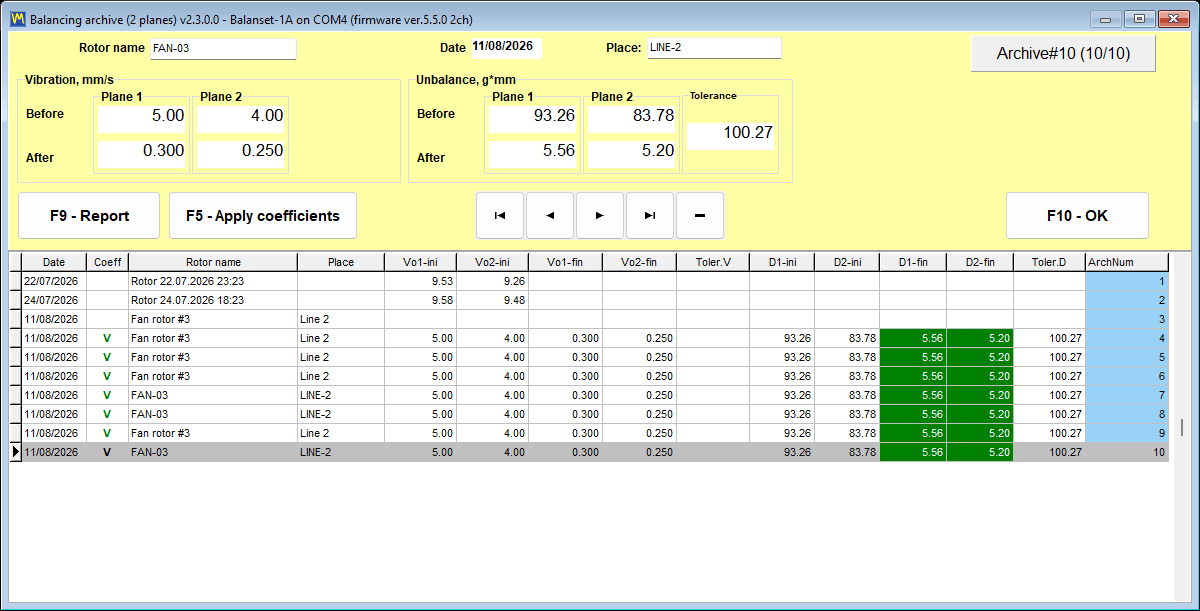
Verdikt tolerancije nije samo indikacija uživo. U arhivi sesija ćelije preostale vibracije i preostale neuravnoteženosti svakog zapisa koji ima toleranciju označene su zeleno kada su unutar tolerancije, a crveno kada je premašena, tako da se cijela lista prethodnih poslova može pregledati na prvi pogled u potrazi za rezultatima izvan granice. Za servisnu kompaniju to je razlika između obavljenog posla i mogućnosti da se to dokaže godinu dana kasnije.

Arhiva sesija, ponovno balansiranje bez probnih pokretanja, i izvještaji
Probna pokretanja su skupi dio posla balansiranja. Svako od njih znači zaustavljanje rotora, postavljanje utega, ponovno pokretanje i čekanje na stabilnu brzinu. Arhiva sesija postoji kako bi se ovaj rad platio jednom po mašini umjesto jednom po posjeti, i kako bi dokumentaciju predatu kupcu izradio program, a ne da se naknadno kuca.
Svaka sesija je arhivirana, sa koeficijentima koji su je učinili uspješnom
Arhivski zapis se piše automatski; nema dijaloga koji treba zapamtiti na početku posla. Zajedno s mjerenjima program čuva koeficijente uticaja koje je izračunao za tu mašinu, probne mase, radijuse probnih masa, broj fiksnih pozicija i toleranciju koja je bila na snazi. Zapis se kreira nakon prvog probnog pokretanja. Kada se prozor balansiranja zatvori, a zapis još nema naziv, potvrda zatvaranja pretvara se u karticu “Save to archive” s poljima “Rotor name” i “Place”, tako da zapis čovjek može ponovo pronaći po nazivu, a ne po broju; prazan naziv postaje automatski, kao “Rotor 12.06.2026 14:05”, a u Modernom obrascu naziv se može postaviti i u bilo koje vrijeme pomoću “Menu”, zatim “Rotor name…”.
Jedno upozorenje koje program sam daje vrijedi znati prije prvog posla: ako se fascikla Documents sinhronizuje putem cloud servisa kao što je OneDrive, cloud sinhronizacija može zamrznuti program i oštetiti bazu arhive, zato premjestite fasciklu BalSoft izvan cloud sinhronizacije ili je označite da se uvijek čuva na ovom uređaju.
Ponovno balansiranje istog rotora ne zahtijeva nova probna pokretanja
Ovo je dio za koji servisna kompanija zaista plaća, i vrijedno je to opisati kao mehanizam, a ne kao slogan. Koeficijenti uticaja opisuju kako ta konkretna mašina reaguje na uteg u svakoj ravni. Kada su jednom sačuvani, ponovljeni posao na istom rotoru zahtijeva samo početno mjerenje: sačuvani koeficijenti se učitavaju, Run 0 se mjeri, i korekcione mase i uglovi se odmah izračunavaju. Probna pokretanja se uopšte ne ponavljaju.
Postoje tri načina učitavanja sačuvanih koeficijenata:
- U obrascu Modern: “Menu”, zatim “Load Coefficients”.
- U obrascu Classic: “Data Management”, zatim “Load Coefficients”.
- Iz glavnog prozora, F8 za zapis sa 1 ili 2 ravni, zatim odaberite zapis koji u koloni “Coeff” pokazuje zeleno V i pritisnite “F5 – Apply coefficients”; zapisima sa 3 i 4 ravni pristupa se iz Modernog obrasca postavljenog na isti broj ravni.
Dva upozorenja moraju biti objavljena uz to obećanje, jer zanemarivanje bilo kojeg od njih daje samouvjeren, ali pogrešan rezultat.
- U arhivi, “F10 – OK” ne učitava sesiju i ne prenosi nikakve koeficijente. To čini samo “F5 – Apply coefficients”. Ovo je najčešće nesporazumijevanje u vezi s prozorom arhive.
- Koeficijenti su valjani samo za istu mašinu i isti tip rotora, uz nepromijenjen položaj senzora i tahometra, reflektujuću oznaku na istom mjestu i nepromijenjen radni režim. Zbog toga lokaciju probnog utega treba fizički obilježiti na rotoru tokom prvog posla, tako da sljedeća posjeta počinje od iste geometrije.
Rezultat ponovljenog posla se čuva kao novi arhivski zapis. Originalni zapis se ne mijenja, tako da istorija mašine ostaje netaknuta.
Iteracije trim balansiranja koštaju gotovo ništa
Ako je preostala neuravnoteženost i dalje iznad tolerancije nakon trim pokretanja, probna pokretanja se takođe ne ponavljaju. Koeficijenti već postoje, tako da program odmah izračunava dodatnu korekciju. Dodatni uteg se dodaje bez uklanjanja utega koji su već postavljeni, i trim pokretanje se ponavlja. To se može uraditi onoliko puta koliko posao zahtijeva, zbog čega težak rotor košta vrijeme u pokretanjima, a ne u mjerenju.
Izvještaji koje program piše za vas
Softver sam izrađuje tri HTML dokumenta, svi kodirani u UTF-8 i svi se mogu otvoriti u bilo kojem pretraživaču na bilo kojem operativnom sistemu, uključujući i telefon vašeg kupca:
protocol11.htm, protokol balansiranja za završen posao.vibrometer_report.htm, izvještaj mjerača vibracija za mjernu sesiju.report_YYYY-MM-DD.htm, izvještaj o ruti za jedan dan inspekcije.
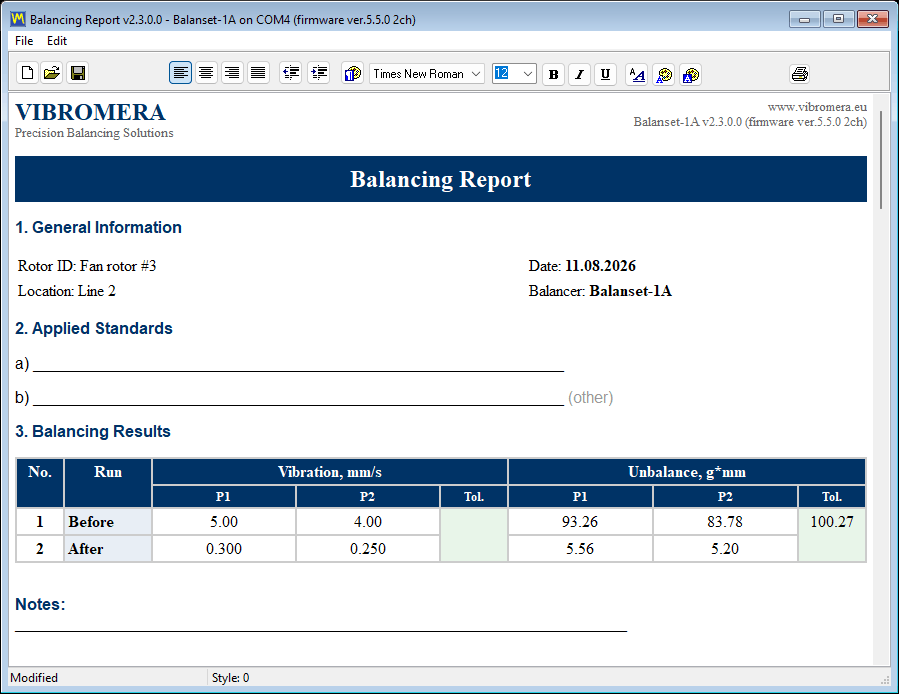
Izvještaj nije mrtva datoteka. Program uključuje uređivač izvještaja sa pregledom prije štampanja, a pregled se može zumirati od 10 do 200 posto sa liste, ili do 500 posto ručnim unosom vrijednosti, što je bitno pri provjeri malog broja na ekranu laptopa pored mašine.
Formati izvoza i jedan zahtjev koji niko ne očekuje
| Format | Tipična upotreba |
|---|---|
| Dokument poslat kupcu ili priložen radnom nalogu | |
| HTML, jedna datoteka | Jedna samostalna datoteka sa ugrađenim slikama, lako za e-mail |
| HTML sa fasciklom slika | Urediva verzija za objavljivanje ili lijepljenje u drugi dokument |
| RTF | Otvaranje i uređivanje protokola u programu za obradu teksta |
| RVF | Nativni rich text format ugrađenog uređivača |
Jedan zahtjev mora biti jasno naveden, jer iznenađuje ljude na novom laptopu: izvoz u PDF zahtijeva da bude instaliran barem jedan Windows štampač. Drajver štampača se koristi samo za izračunavanje rasporeda stranice, a ništa se zapravo ne štampa. Ako računar nema nijedan štampač, uključite “Microsoft Print to PDF” u Windows-u i izvoz će raditi.

Vaš zaglavni papir, vaš logo
Šabloni izvještaja su obične HTML datoteke u ReportTpl fascikli pored Bs1A.exe i mogu se uređivati tako da protokol nosi zaglavlje vaše kompanije, logo i kontakt podatke. Izmjene se čuvaju kroz automatska ažuriranja: izmijenjeni šablon preimenuje se u name.user-YYYYMMDD-HHMMSS.htm prije nego što se upiše nova fabrička datoteka, program jednom nakon ažuriranja navodi sačuvane datoteke, a prilagodba se ručno prenosi u novi šablon. Reinstalacija pomoću Bs1ASetup.exe ne vrši tu provjeru i zamjenjuje šablone fabričkim, zato prije reinstalacije kopirajte svoje šablone na drugo mjesto.
Kada tolerancija potiče iz ISO kalkulatora, protokol automatski popunjava svoj odjeljak “Applied Standards”: ISO 21940-11:2016, ranije ISO 1940-1, razred kvaliteta balansiranja G, masu rotora, maksimalnu radnu brzinu, ukupnu dozvoljenu preostalu neuravnoteženost i njenu raspodjelu na ravni tolerancije. Odjeljak s rezultatima navodi preporučene korekcione utege po ravni kao masu i ugao, i nakon probnih pokretanja i nakon provjernog pokretanja.
Podaci su vaši i prenosivi su
Arhiva i izvještaji se nalaze u Documents\BalSoft\Bs1A. Preživljavaju ažuriranja programa i potpunu reinstalaciju, a na drugi računar sele se instaliranjem programa tamo pomoću čarobnjaka, zatvaranjem na oba računara i kopiranjem fascikle baze podataka i svake fascikle čiji naziv počinje s Arc s te lokacije; gotovi HTML izvještaji u fasciklama Arc mogu se slobodno premještati i sami. Nema servera baze podataka za migraciju, nema licencnog servera za kontaktiranje i nema cloud naloga koji čuva istoriju vaših mjerenja.
Route Inspection: obilazno praćenje prema ISO 10816-1 (eksperimentalno)
Route Inspection je u korisničkom priručniku označen kao eksperimentalan i podrazumijevano je isključen. Uključuje se potvrdnim okvirom na kartici “F4 – Settings”.
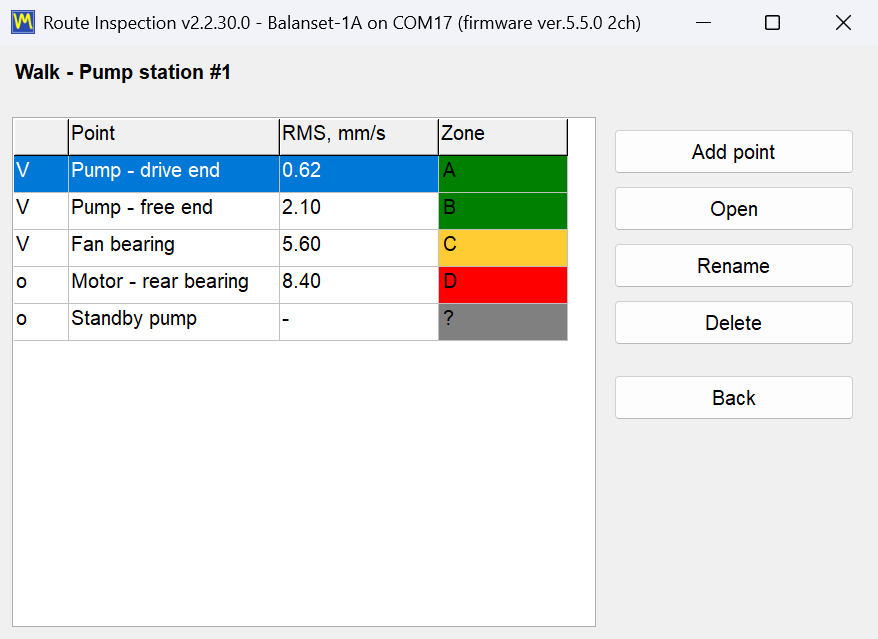
Ono što se dodaje je drugi život za isti hardver. Između poslova balansiranja, instrument i laptop postaju set za obilazno praćenje vibracija: pratite definisanu rutu kroz pogon, mjerite iste tačke na isti način svaki put, i posmatrate kako se brojevi mijenjaju.
Kako je ruta organizovana
Model podataka ima tri nivoa, i on odgovara načinu na koji se pogon zapravo obilazi:
- A put je jedan obilazak, na primjer radionica ili proizvodna linija.
- A tačka je mašina na toj ruti.
- A tačka je jedan ležaj kombinovan sa jednom osom, što je zapravo ono što senzor mjeri.
Tačka može sadržati do 8 ležajeva, a svaki ležaj ima 3 ose: X horizontalna, Y vertikalna i Z aksijalna. To daje maksimum 24 mjerne tačke na jednoj mašini, što je dovoljno za višestepenu pumpu ili sklop motora i ventilatora sa nekoliko oslonaca.
Svaka tačka se ocjenjuje prema ISO 10816-1
Svaka izmjerena tačka se poredi sa ISO 10816-1 pragovima za klasu mašine koju ste dodijelili toj tački, klase I do IV, i obojena je po zoni A, B, C ili D. Ta boja je suština modula tokom obilaska: neizmjerena tačka je vizuelno različita od zdrave, tako da je na kraju obilaska očigledno da li je ruta završena, i odmah je očigledno kojoj mašini treba pažnja prije nego što otvorite ijedan grafikon.
Trendovi i prognoza
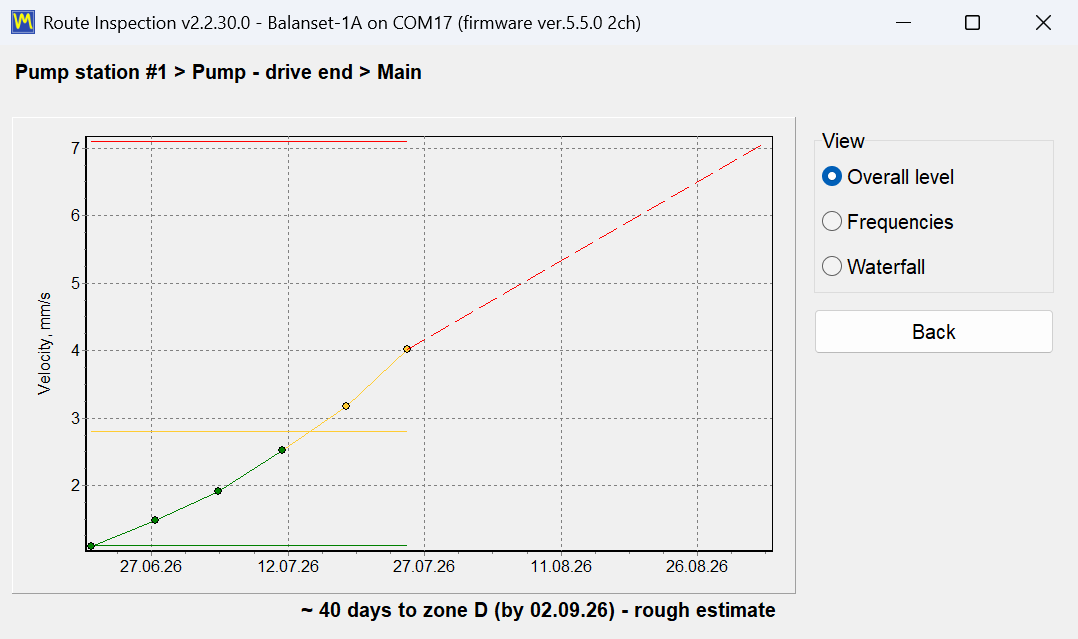
Za svaku tačku su dostupna tri prikaza trenda. “Overall level” crta širokopojasnu brzinu vibracija kroz uzastopne posjete u odnosu na granice zona ISO 10816-1. “Frequencies” prati pojedinačne frekvencijske komponente, što je način na koji se razvijajući kvar ležaja izdvaja od sporog rasta neuravnoteženosti. Waterfall prikaz slaže do 12 najnovijih spektara kanala 1, tako da novi vrh koji nije postojao prije tri posjete postaje vidljiv kao greben, a ne kao broj.
Program takođe ekstrapolira. Koristeći do 6 najnovijih posjeta, fituje pravu liniju i izražava ishod kao otprilike N dana do zone X. Važno je to predstaviti tačno onako kako to čini uputstvo: to je gruba procjena za planiranje održavanja, dobijena linearnom ekstrapolacijom šačice tačaka. Nije garantovan preostali vijek trajanja, i kvar koji se razvija nelinearno neće to poštovati. Korišćeno pošteno, to je način odlučivanja koju od dvije mašine prvo rasporediti.
Šta obilazak može donijeti osim brojeva
Očitavanje vibracija samo po sebi često gubi kontekst koji ga čini smislenim. Zbog toga svaka posjeta može takođe zabilježiti slobodan tekstualni komentar, očitavanje temperature i fotografiju u jpg, png ili bmp formatu, tako da se olabavljena zaštita, curenje ulja ili privremena spojnica dokumentuju uz mjerenje koje objašnjavaju. Run-down do 120 s se takođe može snimiti unutar rute, što znači da se usporavanje sumnjive mašine može zabilježiti tokom obilaska umjesto da se zakazuje kao posebna posjeta.
Izvještaj o ruti
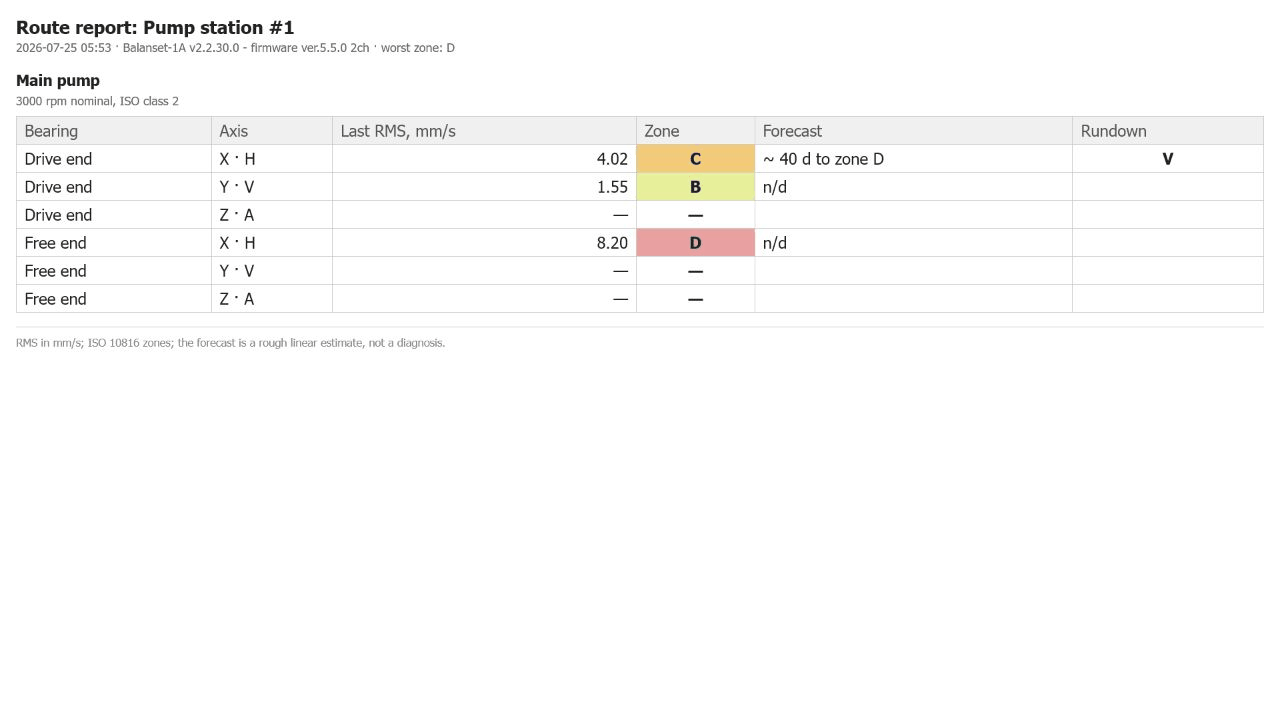
Jedan HTML izvještaj se izrađuje po danu inspekcije, imenovan report_YYYY-MM-DD.htm. To je dokument koji odlazi planeru održavanja ili kupcu na kraju obilaska, i kao i drugi izvještaji, otvara se u bilo kojem pretraživaču bez potrebe da čitalac instalira softver na svom računaru.
Operativne napomene vrijedne poznavanja unaprijed
- Ako nijedan COM port nije prihvaćen, dugmad za mjerenje nisu zasivljena. Umjesto toga odgovaraju “Measurement is not available.”, tako da nedostajući instrument izgleda kao odbijanje, a ne kao onemogućen interfejs.
- Otvaranje prozora rute zaustavlja aktivni Signal Monitor ili Run-down. Instrument ima jedan port, a modul rute ga preuzima. Ovo je očekivano ponašanje, a ne kvar.
- Smanjenje broja ležajeva na tački je blokirano ako ležaj koji bi nestao već ima istoriju mjerenja. Program štiti trend, a ne raspored.
- Brisanje rute ili tačke ne briše podatke. Fascikla se premješta u
Routes\_deleted, tako da se brisanje na terenu može poništiti kasnije u kancelariji.
Podaci ostaju čitljivi izvan programa
Podaci o ruti se čuvaju u običnim datotekama, u SI jedinicama, sa decimalnom tačkom bez obzira na regionalne postavke Windows-a. Ovaj posljednji detalj zvuči trivijalno, a nije: znači da se ruta snimljena na laptopu podešenom za jezik koji koristi decimalni zarez ispravno otvara na bilo kojoj drugoj mašini, a datoteke se mogu obraditi vašim vlastitim alatima bez konvertera.
Postavke, jedinice, jezici i skaliranje ekrana
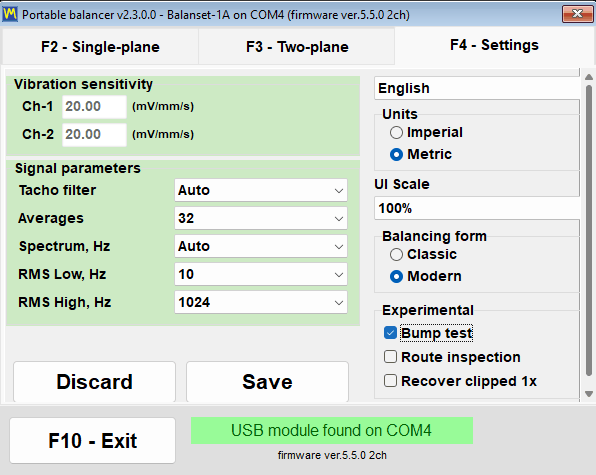
Sve što mijenja kako program mjeri i kako izgleda nalazi se na jednoj kartici glavnog prozora, “F4 – Settings”. Nema ugniježđenog stabla dijaloga postavki kroz koje treba tragati: osjetljivost senzora, parametri signala, jezik interfejsa, “UI Scale”, sistem “Units”, prekidač “Balancing form” i polja za potvrdu funkcija “Experimental” svi su na istom ekranu, a vrijednosti koje tamo vidite su vrijednosti koje instrument trenutno koristi.
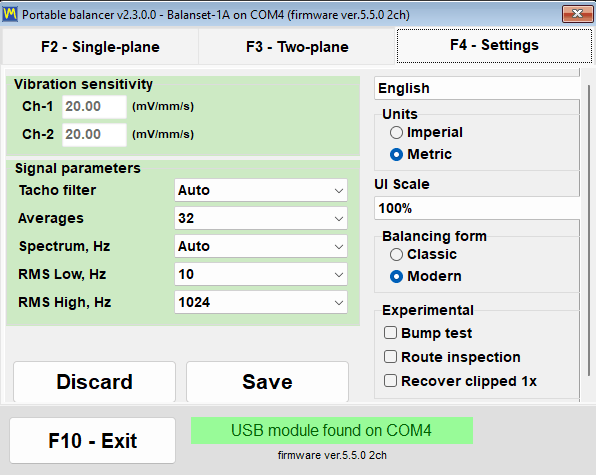
Dva dugmeta u donjem lijevom uglu kontrolišu trajnost postavki. “Save” upisuje trenutne postavke u konfiguracionu datoteku Bs1A.cfg tako da postaju podrazumijevane pri sljedećem pokretanju, a “Discard” poništava nesačuvane izmjene i ponovo čita vrijednosti iz te datoteke. Većina parametara — “Tacho filter”, “Averages”, “Spectrum, Hz”, RMS opseg i sistem jedinica — djeluje u trenutku kada ih promijenite, i automatski se upisuju u Bs1A.cfg kada program normalno izađe. Jezik, “UI Scale”, “Balancing form” i eksperimentalna polja za potvrdu upisuju se u datoteku odmah pri promjeni, tako da za njih nikada ne morate pritisnuti “Save”.
Osjetljivost senzora, namjerno zaključana
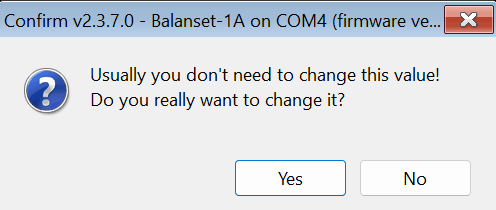
Grupa “Vibration sensitivity” sadrži po jedan koeficijent za svaki kanal u mV/(mm/s). Podrazumijevana vrijednost je 20, ali kalibrisan instrument upisuje vlastite koeficijente po kanalu u ova polja kada se poveže, jer se svaki instrument kalibriše kao komplet sa svojim senzorima i vrijednosti se mogu primjetno razlikovati od 20. Četverokanalni Balanset-4A dodaje polja Ch-3 i Ch-4. Polja su zaštićena od slučajnih izmjena: ništa se ne može upisati dok ne kliknete na grupu i ne potvrdite upit “Do you really want to change it?”. To jedno pitanje sprečava operatera da tiho rekalibriše cijeli instrument slučajnim pritiskom na taster usred terenskog posla. Pogrešan koeficijent proporcionalno skalira svako očitanje u mm/s, ali praktično ne utiče na izračunate korekcione mase i uglove, jer sva pokretanja mjeri isti senzor. Ove brojeve mijenjajte samo ako se vaš senzor razlikuje od standardnog; ako je instrument priključen kada ih sačuvate, program pita “Write the new sensor coefficients to the device?”, a “Yes” prepisuje kalibraciju pohranjenu u samom instrumentu.
Parametri signala
| Parametar | Vrijednosti | Podrazumijevano | Šta se mijenja |
|---|---|---|---|
| “Tacho filter” | “Auto”, “Fine (1%)”, “Normal (2%)”, “Coarse (5%)”, “Very coarse (10%)”, “Rough (20%)”, “Off (40%)” | “Auto” | Dozvoljena varijacija brzine između susjednih obrtaja |
| “Averages” | “Auto” / 8 / 16 / 32 / 64 / 128 / 256 | “Auto” | Koliko se obrtaja usrednjava u jedno mjerenje u Mjeraču vibracija i u klasičnim prozorima balansiranja; više znači stabilniji rezultat i manje šuma, ali duže mjerenje. “Auto” sam bira broj |
| “Max. repeat” | 1 / 3 / 4 / 8 / 10 / 15 / 20 | 3 | Koliko mjerenja uzima svako pokretanje klasičnih prozora s jednom i dvije ravni; njihovi vektori se usrednjavaju u rezultat pokretanja, a velika raspršenost se prijavljuje u dnevniku sesije |
| “Spectrum, Hz” | 100 do 8000, ili “Auto” | “Auto” | Maksimalna frekvencija prikazana na spektru; “Auto” bira opseg prema brzini obrtanja |
| “RMS Low, Hz” | 1 do 10 | 10 | Donja granica opsega ukupnog nivoa vibracija; uz tacho signal uživo program je sam spušta na polovinu frekvencije obrtanja na sporom rotoru |
| “RMS High, Hz” | 1024 / 2048 / 4096 / 8192 | 1024 | Gornja granica RMS opsega; uz donju granicu od 10 Hz, 1024 daje standardni opseg ISO 10816 / ISO 20816 od 10 do 1000 Hz, a veće vrijednosti šire ga prema vrhu spektra |
| “Vibration evaluation standard” | “Off”, ISO 20816-3 (grupa 1 ili 2, kruti ili elastični oslonac), ISO 10816-1 (klasa I do IV) | “Off” | Boji ukupnu vibraciju Vs prema zonama odabranog standarda: A zeleno, B žuto, C narandžasto, D crveno |
Tahometarski filter “Auto” bira toleranciju adaptivno: počinje s 2 posto i, ako je rotacija neravnomjerna, popušta u koracima do 40 posto, a mjerenje označava kao snimljeno sa smanjenom tačnošću. Za živi tok u Vibration Meteru, “Auto” odgovara fiksnih 20 posto. Vrijedi znati kompromis prije nego što ga promijenite: prestrog filter potpuno odbacuje brzinu rotacije kod remenskog pogona ili vibrirajućeg oslonca, a preblag filter prihvata mjerenje, ali smanjuje tačnost faze.
“Auto” usrednjavanje bira broj obrtaja za najtačniji rezultat: mjerenje Mjeračem vibracija staje čim se 1x vektor stabilizuje, nakon najmanje 16 i najviše 256 obrtaja, ili nakon oko 20 sekundi kada se skupi 8 obrtaja; u klasičnim prozorima balansiranja, gdje se broj mora znati unaprijed, uzima obrtaje koji stanu u oko 4 sekunde pri trenutnoj brzini. Moderni obrazac balansiranja ne koristi ovo polje, jer o trajanju mjerenja odlučuje njegov vlastiti “Measurement mode”.
Lista “Vibration evaluation standard” najnovija je stavka na kartici. Ona boji ukupnu vibraciju Vs u Mjeraču vibracija i u oba obrasca balansiranja prema zoni odabranog standarda, ili ISO 20816-3 za mašine grupe 1 ili grupe 2 na krutom ili elastičnom osloncu, ili ISO 10816-1 za klase mašina I do IV: A zeleno, B žuto, C narandžasto, D crveno. “Off”, podrazumijevano, isključuje ocjenjivanje. Izbor se primjenjuje odmah i upisuje se u Bs1A.cfg zajedno s ostalim parametrima signala, a RMS opseg iza broja postavlja se samo ovdje, na kartici F4.
Metrijske i imperijalne jedinice
Sistem jedinica se prebacuje u grupi “Units”, između “Metric” (podrazumijevano) i “Imperial”. Prebacivanje obuhvata sve veličine kojima program rukuje, kako na ekranu tako i u izvještajima.
| Količina | Metrički | Imperijalne |
|---|---|---|
| Masa utega | g | oz |
| Radijus i dužina | mm | u |
| Neuravnoteženost (moment) | g*mm | oz*in |
| Brzina vibracija | mm/s | inch/s |
| Masa rotora za ISO 21940-11 | kg | lb |
| Gustina materijala | g/cm3 | oz/in3 |

Interno program uvijek računa i pohranjuje podatke u SI jedinicama, to jest u g, mm, g*mm, mm/s i kg, a pretvara samo pri unosu i prikazu. To je razlog zašto se arhivski zapis ili sačuvana sesija ne kvare kada ih kolega otvori s odabranim drugim sistemom jedinica. Nakon prebacivanja, oznake jedinica u svakom prozoru, grafikonu i izvještaju ažuriraju se odmah. Moderni obrazac balansiranja pretvara i brojeve koji su već uneseni i prikazani, tako da 2 oz postaje 56,7 g; klasični prozori ne preračunavaju brojeve koji su već na ekranu, a ako je odabran obrazac Classic ili je otvoren klasični prozor, program na to upozorava i preporučuje restart, zato odaberite jedinice prije početka klasičnog posla. Male korekcione mase prikazuju se s adaptivnom preciznošću do 0,001 g, ili 0,001 oz, tako da vrijednost sitnog utega ne nestane zaokruživanjem.
27 jezika interfejsa
Program i njegovo uputstvo prevedeni su na 27 jezika: engleski, bugarski, češki, danski, njemački, estonski, španski, francuski, indonežanski, italijanski, letonski, litvanski, mađarski, holandski, norveški, poljski, portugalski, portugalski (Brazil), rumunski, ruski, slovački, slovenački, finski, švedski, turski, ukrajinski i japanski. Lista jezika se nalazi u gornjem desnom uglu kartice postavki.
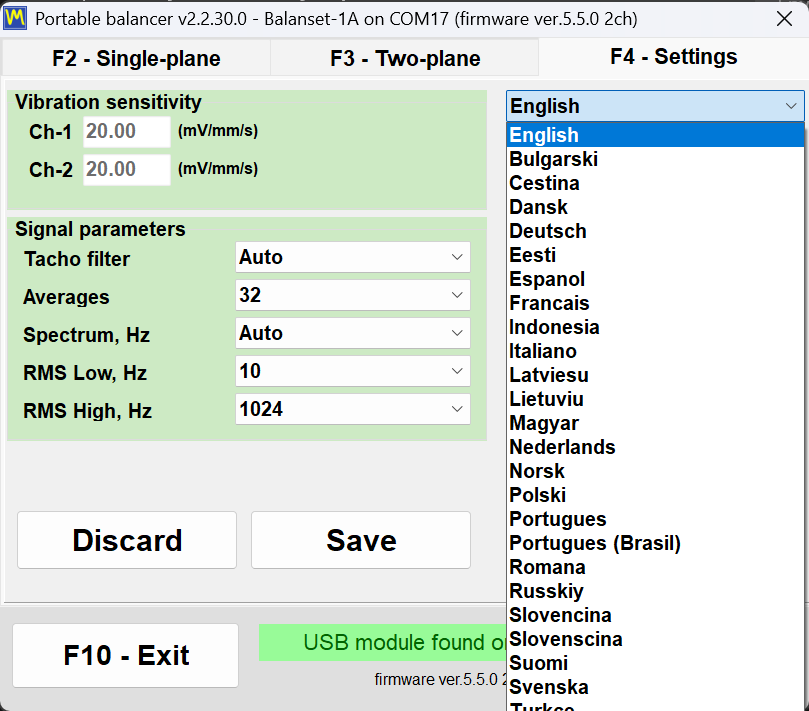
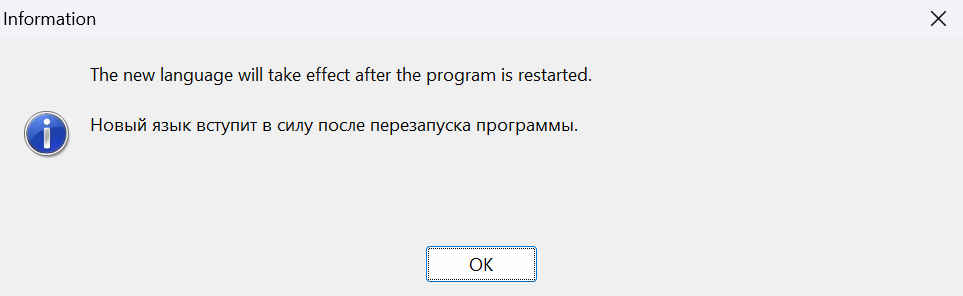
Imena na listi pišu se latiničnim pismom, pa se ruski pojavljuje kao “Russkiy”, a japanski kao “Nihongo”, što znači da uvijek možete pronaći put nazad čak i nakon prebacivanja na jezik koji ne možete pročitati. Izbor se odmah upisuje u Bs1A.cfg i primjenjuje nakon restarta programa; obavještenje “The new language will take effect after the program is restarted.” namjerno se prikazuje na dva jezika istovremeno, na trenutnom i na onom koji ste upravo odabrali. Jezik interfejsa kontroliše i oznake unutar HTML izvještaja, tako da protokol balansiranja predat kupcu izlazi na jeziku kupca.
UI skala za terenske laptope
“UI Scale” nudi 100, 125, 150, 175 i 200 posto i primjenjuje se povrh sistemske DPI skale Windowsa, pa je konačna veličina elemenata kombinacija to dvoje. Kao i jezik, skala stupa na snagu nakon restarta programa. U prozorima “Vibration Meter”, “Charts”, balansiranja i “Balancing archive” dugme Maximize dodatno skalira fontove, dugmad, polja i ose grafikona na raspoloživu površinu ekrana, a vraćanje prozora vraća osnovnu skalu; ovo ponašanje je podrazumijevano uključeno i može se isključiti u konfiguracionoj datoteci ključem MaximizeZoom=0 u sekciji [UI]. Svaki prozor ostaje unutar radne površine desktopa, tako da pri 150 i 200 posto dijalog više ne ide iza trake zadataka niti mu se odsijeca donji red dugmadi, a program automatski smanjuje font natpisa ili dugmeta kada dugačak prijevod ne stane. Dijalog fiksnog rasporeda koji se ne bi vertikalno uklopio, kao što je kalkulator tolerancije pri velikoj skali na malom ekranu, prikazuje se u smanjenoj skali umjesto da bude odsječen.
Obrazac balansiranja i eksperimentalni prekidači
Grupa “Balancing form” određuje koji prozor otvara dugme “F6 – Balancing”, “Classic” ili “Modern”. Izbor se odmah sprema i primjenjuje pri sljedećem otvaranju prozora za balansiranje, bez ponovnog pokretanja. Sama grupa se pojavljuje tek nakon što program prepozna povezan uređaj s podržanim firmverom; do tada ostaje skrivena, dok vrijednost ranije spremljena u Bs1A.cfg ostaje na snazi.
Grupa “Experimental” ima tri potvrdna okvira, svi su podrazumijevano isključeni. “Bump test” dodaje karticu vlastitih frekvencija u Mjerač vibracija. “Route inspection” dodaje dugme “F9 – Route Inspection”, a njegovo prebacivanje odmah ponovo gradi glavni prozor bez restarta. “Recover clipped 1x” mijenja šta se dešava kada vibracioni signal izađe iz opsega: umjesto da odbije mjerenje, program rekonstruiše rotacionu komponentu iz neizobličenih dijelova signala, uz smanjenu tačnost, i rezultat označava kao približno rekonstruisan. Potvrdni okvir “Bump test”, kao i grupa “Balancing form”, uopće se ne prikazuje dok nije prepoznat uređaj s podržanim firmverom; sačuvana postavka preživljava restart, ali se kartica u Mjeraču vibracija pojavljuje tek u trenutku prepoznavanja uređaja, a uklanjanje oznake s potvrdnog okvira uklanja karticu i zaustavlja svaki test u toku.
Bs1A.cfg: postavke su obična tekstualna datoteka
Sve postavke se čuvaju u jednoj tekstualnoj INI datoteci, Bs1A.cfg, koja se nalazi pored Bs1A.exe, ili u %LOCALAPPDATA%\BalSoft\Bs1A kada u tu fasciklu nije moguće pisati. Program uopće ne koristi Windows registar. Datoteka se može ručno uređivati dok je program zatvoren, što je najjednostavniji način da se identična konfiguracija primijeni na cijelu flotu servisnih laptopa: kopirajte jednu datoteku. Numeričke vrijednosti za osjetljivost, prag šuma, unaprijed postavljene vrijednosti i bušenje prihvataju se ili s decimalnom tačkom ili s decimalnim zarezom, tako da promjena jezika interfejsa ili regionalnog formata Windowsa ne poništava ih.
Instalacija, sistemski zahtjevi i gdje se čuvaju vaši podaci
Balanset softver je obična Windows desktop aplikacija. Instalirate je jednom na laptop koji ide na mašinu, a nakon toga instrument je samo USB uređaj koji program sam pronalazi.
Program se isporučuje na USB memoriji u kompletu, a može se preuzeti i kao instalacioni program Bs1ASetup.exe ili kao arhiva. Trebate zamjensku kopiju? Kontaktirajte Vibromera podršku s modelom vašeg instrumenta kako biste potvrdili odgovarajuću verziju softvera.
| Parametar | Zahtjev |
|---|---|
| Operativni sistem | Windows 7, 8, 10 ili 11, 32-bitni ili 64-bitni; preporučuje se 64-bitni Windows 10 ili 11 |
| Procesor i memorija | Dvojezgreni procesor i 1 GB RAM-a; preporučuje se 2 GB |
| Port | Jedan slobodan USB port; instrument, njegovi senzori i tahometar napajaju se iz njega |
| Prostor na disku | Oko 150 MB |
| Prikaz | 1280×1024 pri skali interfejsa od 100 posto; pri 125 posto i više prozor balansiranja zahtijeva proporcionalno više piksela |
| Administratorska prava | Nisu potrebna za sam program, koji se instalira u korisnikovu vlastitu fasciklu; instalateri drajvera instrumenta i komponente baze podataka (BDE) koje pokreće čarobnjak mogu ih zatražiti |
| Internet veza | Nije potrebna za mjerenje, balansiranje ili izvještavanje; potrebna je za ažuriranja, za povezivanje s Vibromera nalogom i za slanje izvještaja podršci |
Dva načina instalacije
Instalacija čarobnjakom preporučeni je put na računaru na kojem program nikada nije bio. Pokrenite Bs1ASetup.exe i prođite kroz čarobnjak; podrazumijevana lokacija je fascikla Documents\BalSoft trenutnog korisnika, a program se smješta u podfasciklu Bs1A, što daje Documents\BalSoft\Bs1A\Bs1A.exe. Instrument ne mora biti priključen dok instalirate. Jedan korak u tom čarobnjaku vrijedi pročitati dvaput: na kraju automatski pokreće instalater drajvera instrumenta, a zatim postavku komponente baze podataka (BDE), jedno za drugim, i Windows može tražiti dozvolu administratora za svaki; pustite da oba završe i ne otkazujte ih, jer bez komponente baze podataka arhiva sesija neće raditi. Čarobnjak zatim kreira prečicu “Bs1A” na desktopu, osim ako ste isključili taj potvrdni okvir, i grupu “Bs1A” u Start meniju koja sadrži program, “Manual”, vezu na web stranicu proizvođača i program za deinstalaciju.
Program je i prenosiv. Ne dira Windows registar, a sve njegove postavke nalaze se u Bs1A.cfg pored izvršne datoteke, tako da se cijela aplikacija može raspakovati u bilo koju pogodnu fasciklu i pokrenuti odande — uključujući sa USB memorije koja putuje s instrumentom. Vrijede dva upozorenja. Bolje je ne raspakovati ga u Program Files: bez administratorskih prava tamo se ništa ne može upisati, pa bi program svoje postavke i dnevnike umjesto toga čuvao u %LOCALAPPDATA%\BalSoft\Bs1A, a ažuriranje može zahtijevati odobrenje administratora. A ako na računaru nikada nije izvršena instalacija čarobnjakom, pokrenite čarobnjak jednom na toj mašini, jer samo on instalira komponentu baze podataka (BDE) i drajver instrumenta, bez kojih arhiva sesija ne radi; nakon toga možete ažurirati bilo kojom metodom.
Prvo pokretanje
Pokrenite Bs1A.exe i glavni prozor se otvara sa verzijom programa u naslovnoj traci. Statusna linija veze na dnu prozora vam odmah govori u kojoj se od tri situacije nalazite: “USB module found on” sa brojem COM porta znači da je instrument spreman, “USB module not connected” znači da nije pronađen, a “Firmware not supported on COM…” crveno ispisano znači da je instrument odgovorio, ali mu je firmver stariji od 5.5.0. Program se nikada ne otvara dvaput — ponovno pokretanje samo dovodi postojeći prozor u prvi plan i vraća ga ako je bio minimiziran — jer bi se dvije instance nadmetale za isti COM port.
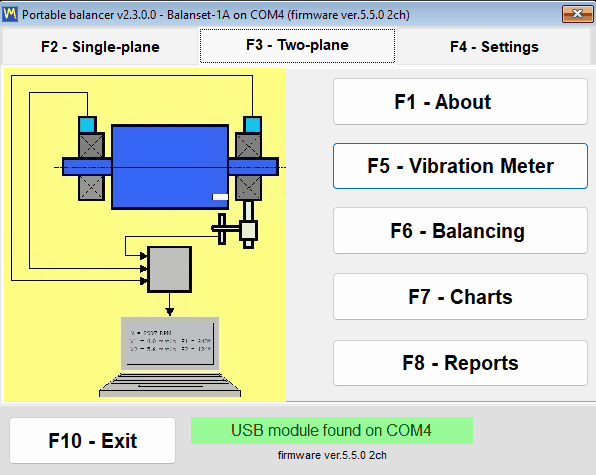

Program možete instalirati i istraživati prije nego što hardver uopšte stigne. Bez priključenog instrumenta glavni prozor se i dalje otvara i ostaje potpuno upotrebljiv — nema blokirajućih dijaloga — a statusna linija jednostavno prijavljuje da ništa nije pronađeno. Odabir jezika je obično prva stvar nakon instalacije: izaberite ga na kartici “F4 – Settings”, zatim zatvorite program sa “F10 – Exit” i pokrenite ga ponovo.
Gdje se nalaze datoteke
| Šta | Gdje | Bilješka |
|---|---|---|
| Postavke | Bs1A.cfg, pored Bs1A.exe | Običan INI tekst; jezik, skala, izbor “Balancing form” i potvrdni okviri “Experimental” upisuju se u trenutku promjene, ostalo pomoću “Save” i pri normalnom izlasku. Ako u fasciklu programa nije moguće pisati, postavke, dnevnici i preuzeta ažuriranja idu u %LOCALAPPDATA%\BalSoft\Bs1A |
| Arhiva sesija i izvještaji | Documents\BalSoft\Bs1A | Uvijek u mapi Documents trenutnog korisnika, bez obzira na to gdje je instaliran sam program |
| Zapisi operacija | Fascikla dnevnika pored Bs1A.exe | bs1a.log plus bs1a.1.log do bs1a.5.log, ograničeno na 5 MB po datoteci i 5 datoteka |
| Šabloni izvještaja | Fascikla ReportTpl pored Bs1A.exe | Uredivo, tako da protokol može nositi vaše sopstveno zaglavlje |
| Snimci ekrana prozora | Documents\Bs1A\Screenshots | Zapisano tasterom F12 kao PNG datoteke |
Zato što se arhiva namjerno čuva u korisnikovoj fascikli Documents, a ne pored izvršne datoteke, preživljava ažuriranja programa pa čak i potpunu reinstalaciju; ako je program instaliran u drugu fasciklu, a arhiva ranije verzije ostala je pored Bs1A.exe, program je pri prvom pokretanju jednom kopira u Documents\BalSoft\Bs1A, pod uslovom da tamo još nema arhive, bez brisanja originala. Premještanje tehničara na drugi laptop znači instaliranje programa tamo pomoću čarobnjaka, jer se drajver instrumenta i komponenta baze podataka ne mogu prenijeti kopiranjem fascikli, a zatim, uz zatvoren program na oba računara, kopiranje Bs1A.cfg i vaših šablona izvještaja iz fascikle programa te arhive, fascikle baze podataka i svake fascikle čiji naziv počinje s Arc, iz Documents\BalSoft\Bs1A na ista mjesta na novom računaru. Ne treba ništa deaktivirati, prenositi niti ponovo licencirati.
Povezivanje instrumenta i zahtjev za firmver 5.5.0
Povežite senzore vibracija na konektore kanala Ch-1 do Ch-4 označene na kućištu — dva na Balanset-1A, četiri na Balanset-4A — a laserski tacho na konektor Tacho. Na starijim revizijama kućišta isti ulazi su označeni X1 i X2 za vibracije i X3 za tahometar, pa se ne iznenadite ako se oznake na vašem uređaju razlikuju. Montirajte senzore vibracija na oslonce ležajeva rotora koji se balansira, zalijepite reflektivnu oznaku na rotor, i povežite USB modul sa računarom USB kablom. Redoslijed nije strog, jer se uređaj prepoznaje u bilo kom trenutku, uključujući dok program već radi.
Jedan detalj izaziva više poziva podršci nego bilo koji drugi: tahometar se napaja preko svog kabla iz instrumenta i ne treba mu baterije, tako da nema razloga otvarati poklopac pretinca za baterije. Nakon priključivanja pritisnite ON, zatim AUTO, što pali laserski zrak, i na kraju LASER, što pojačava zrak kako bi se oznaka pouzdano čitala; ako LASER nije pritisnut, zrak je slab i obrtaji se mogu čitati s prekidima. Što je tahometar bliže oznaci, očitanje je pouzdanije: obično 20 do 50 cm, do oko 500 mm u dobrim uslovima. Ne gledajte u zrak.
Nema dugmeta Connect
Program sam skenira COM portove, otprilike svakih 1,5 sekundi, pronalazi uređaj i ispituje njegov firmver. Pronađeni port se pamti, tako da se sljedeće pokretanje povezuje brže. Port koji drži otvoren drugi program ne zaustavlja skeniranje — preostali portovi se i dalje provjeravaju, a zauzeti se pokušava ponovo u kasnijem ciklusu — a strana Arduino ploča na susjednom portu također ne blokira pretragu. Drajver COM porta instalira čarobnjak za postavljanje; s njim se instrument u Device Manageru pojavljuje kao COM port naziva “Arduino Due”. Klik na USB statusnu liniju prisiljava trenutnu pretragu umjesto čekanja sljedećeg ciklusa.
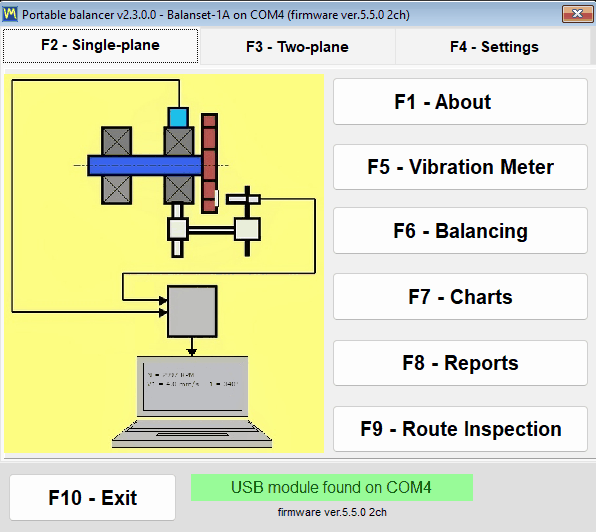
| Tekst statusne linije | Boja | Šta to znači |
|---|---|---|
| “USB module found on” plus broj porta | Zelena | Uređaj je povezan i odgovara |
| “USB modul nije povezan” | Treperi žuto-narandžasto | Uređaj nije pronađen i pozadinska pretraga je u toku |
| “USB module disconnected” | Narandžasto sa crvenim tekstom | Kabl je upravo izvučen; linija se zatim mijenja u trepćuće “USB module not connected” dok se uređaj ne vrati |
| “USB module on COM4 – not responding” | Narandžasta | COM port postoji, ali firmver ne odgovara, obično zato što drugi program drži port |
| “Firmware not supported on COM4” | Narandžasto sa crvenim tekstom | Uređaj odgovara, ali njegov firmver je ispod 5.5.0 i mjerenja su blokirana |
Model, port i firmver su uvijek na ekranu
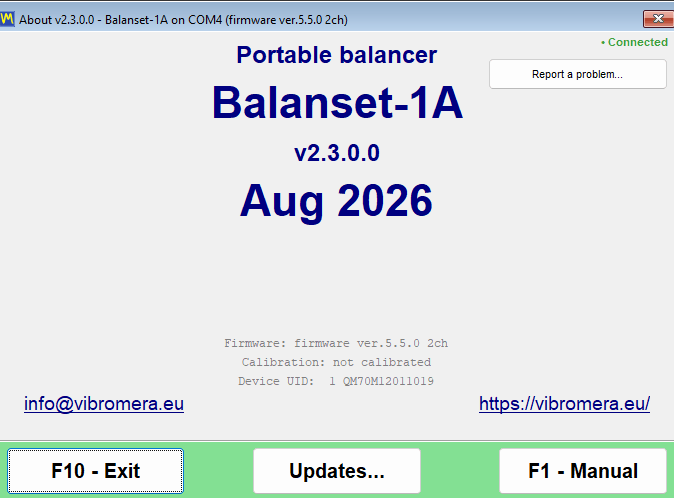
Pored statusne linije program ispisuje firmver uređaja kao liniju poput firmware ver.5.5.0 2ch. Broj je verzija programa unutar instrumenta, a 2ch ili 4ch je broj kanala, na osnovu čega softver zna da li da prikaže Ch-3 i Ch-4 i koliko korekcionih ravni da ponudi. Ista tri podatka — model, COM port i firmver — ponavljaju se u naslovnoj traci svakog prozora, na primjer Balanset-1A on COM4 (firmware ver.5.5.2 2ch), tako da snimak ekrana napravljen tokom posla uvijek nosi vlastito porijeklo. Prozor “F1 – About” dodaje verziju programa, trenutno 2.3.7.0, identifikator uređaja prikazan kao Device UID, a to je broj utisnut u čip, a ne serijski broj otisnut na naljepnici instrumenta, datum kalibracije i koeficijente osjetljivosti po kanalu upisane u instrument u fabrici.
Potreban je firmver 5.5.0 ili noviji
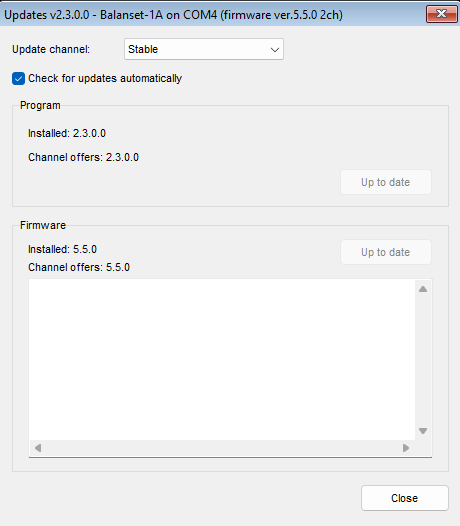
Ova verzija programa mjeri samo s firmverom uređaja 5.5.0 i novijim. Stariji firmver nije podržan, a to obuhvata i staru liniju 4.10.x i međuverzije 5.0.x do 5.4.x — instrument koji je jučer mjerio na firmveru 5.2.0 odbija se dok se ne ažurira. Odbijanje je izričito, a ne tiho. Uređaj se i dalje prepoznaje, a njegov COM port se namjerno drži dodijeljenim njemu, jer ugrađeni program za ažuriranje treba taj port. Statusna linija postaje narandžasta s crvenim tekstom “Firmware not supported on COMx”, verzija firmvera ispod nje prikazuje se crveno, a jednom za svaki par porta i verzije firmvera, i ponovo nakon restarta programa, pita “Update the device firmware now?”. Odgovorite “Yes” i otvara se prozor “Updates”; ako ste odgovorili “No”, otvorite ga sami kasnije iz “F1 – About” pomoću “Updates…”. Dok se firmver ne ažurira, dugmad režima i dalje rade i prozori se i dalje otvaraju, ali tokovi uživo u Mjeraču vibracija i Analizatoru ne počinju, a pokretanje balansiranja se ne prihvata.
Jednu posljedicu treba jasno navesti, jer utiče na podatke koje možda već posjedujete: arhivski zapisi napravljeni na firmveru prije 5.x više se ne mogu ispravno čitati u ovoj verziji. Datoteke su netaknute, ali su nivoi prikazani 16 puta manji i na drugoj frekvencijskoj skali, tako da se takav zapis ne smije tretirati kao mjerenje. Ponovo izmjerite mašinu na aktuelnom firmveru ili otvorite stari zapis verzijom programa starijom od 2.3.0; zapisi napravljeni na firmveru 5.x nisu pogođeni, a program ne daje nikakvo upozorenje za stare.
Ažuriranje firmvera iz programa
Firmver se ažurira iz same aplikacije, bez alata trećih strana za flešovanje: otvorite “F1 – About”, pritisnite “Updates…” i koristite blok “Firmware”. Fabrička kalibracija se ne gubi: program prije flešovanja čuva kopiju koeficijenata osjetljivosti i nakon toga ih upisuje nazad. Program preuzima verziju za odabrani kanal, provjerava njenu kontrolnu sumu i flešuje uređaj; cijela operacija traje 15 do 30 sekundi, a polje dnevnika ispod dugmeta prikazuje napredak kao “Downloading… NN%”, nakon čega slijede poruke fleša. Ne isključujte uređaj dok radi. Kada završi, pojavljuje se “Firmware updated successfully.” i veza se automatski uspostavlja — nema potrebe izvlačiti kabl niti restartovati program, jer se uređaj odmah ponovo prepoznaje i nova verzija se pojavljuje u naslovima svih otvorenih prozora. Broj kanala se istovremeno ponovo čita, jer ažuriranje firmvera može da ga promijeni. Ako je prethodni pokušaj prekinut i uređaj zapne u bootloaderu, prozor prepoznaje to stanje i prijavljuje “Bootloader detected (no firmware)”, a ponovno flešovanje je standardni put oporavka.
Gubitak kabla nije pad sistema
Izvlačenje USB kabla usred posla se obrađuje bez blokirajućih dijaloga. Statusna linija se mijenja u “USB module disconnected”, mjerenje u toku se čisto prekida i upisuje “ERROR: USB cable disconnected. Check USB connection.” u dnevnik sesije, a crveni natpis “USB disconnected” pojavljuje se u prozoru mjerenja. Pozadinska pretraga nastavlja da radi, tako da ponovno priključivanje kabla samo od sebe vraća vezu, a strim koji je bio pokrenut u Mjeraču vibracija ili Analizatoru automatski se ponovo pokreće bez ponovnog otvaranja prozora. Samo nezavršeno F9 snimanje treba ponovo pokrenuti.
Ažuriranja programa i podrška
Program se može sam održavati ažurnim i govori vam šta radi. Provjerava nove verzije na serveru updates.vibromera.com preko isključivo HTTPS veze, u pozadini pri pokretanju i ponovo kada otvorite prozor “About”, a rezultat se čuva u kešu 24 sata kako se server ne bi pozivao ponavljano. Kada na vašem kanalu postoji novija verzija, u donjem desnom uglu glavnog prozora pojavljuje se veza “New version available”; kada nema ažuriranja, taj ugao je jednostavno prazan. Automatska provjera može se potpuno isključiti potvrdnim okvirom “Check for updates automatically” u prozoru “Updates”; kada je isključena, veza i linija indikatora se ne prikazuju, a program kontaktira server samo kada sami otvorite prozor “About” ili “Updates”. Provjera iz prozora “About” i instalacija šalju serveru servisne informacije: verzije programa i pomoćnog programa, verziju Windowsa, jezik interfejsa, model uređaja i nasumični identifikator ove instalacije.
| Redak u prozoru “About” | Značenje |
|---|---|
| “Connected” ili “Offline” | Da li je server za ažuriranje dostupan; dok se provjera vrši, prikazuje se “Checking server…” |
| “Update available: X.Y.Z” | Postoji nova verzija; kliknite na liniju da otvorite prozor instalacije |
| “Up to date” | Instalirana je najnovija verzija; klik ponavlja provjeru odmah, zaobilazeći 24-satni keš |
| “Update check failed” | Server je nedostupan; tooltip objašnjava zašto, a klik pokušava ponovo |
| “Link to account…” ili “Linked as …” | Da li je ova kopija programa povezana s Vibromera nalogom, vidi ispod |
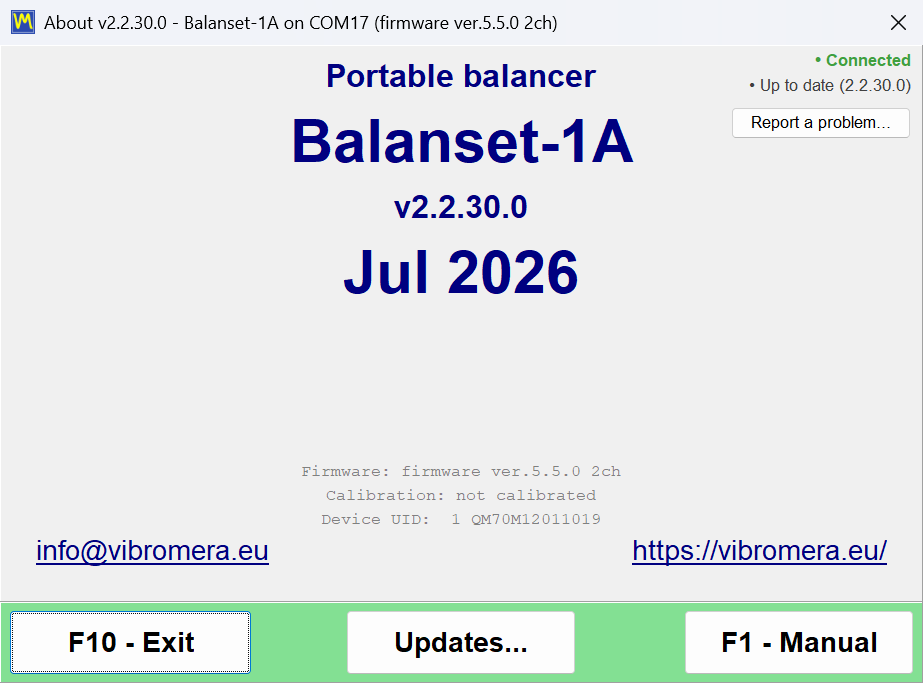
Instaliranje ažuriranja
Klik na vezu otvara prozor “Update available”, koji prikazuje broj nove verzije, “Current version”, datum izdanja, veličinu preuzimanja i napomene uz izdanje. “Install now” pokreće proces, a “Later” ga odgađa. Program preuzima paket, provjerava njegov integritet SHA-256 kontrolnom sumom, zatvara se i predaje instalaciju pomoćnom programu BsUpdater.exe, koji prijavljuje svoju fazu i živi brojač datoteka, kao “Extracting… 1234 / 3288”, dok radi. Pomoćni program zatim zamjenjuje datoteke i pokreće novu verziju, koja prikazuje kratko obavještenje o instaliranoj verziji. Ako preuzimanje ne uspije, prozor ostaje otvoren i prikazuje “Download failed” ili “Update verification failed” s razlogom, vaša trenutna verzija ostaje instalirana, a možete otkloniti uzrok i ponovo pritisnuti “Install now”.
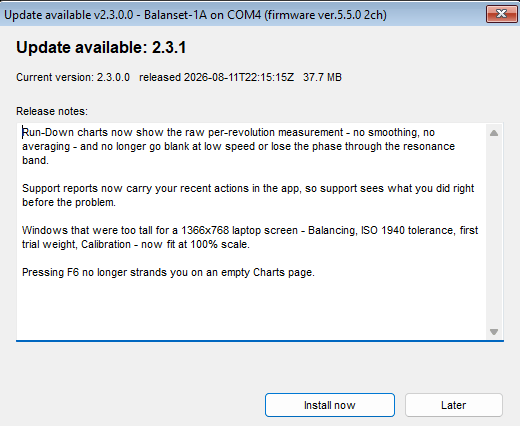
Ažuriranje ne dira vaše podatke. Postavke u Bs1A.cfg ostaju sačuvane, arhiva balansiranja ostaje sačuvana jer se nalazi u korisničkom folderu Documents, a šabloni izvještaja koje ste izmijenili spremaju se pored novih pod imenima oblika name.user-*.htm, a program ih nakon ažuriranja navodi. Firmsko zaglavlje prenosi se iz tih sačuvanih datoteka u novi šablon ručno.
Vraćanje na prethodnu verziju također je ugrađeno. Prije zamjene bilo čega, pomoćni program sprema rezervnu kopiju prethodne verzije u podfasciklu updates fascikle programa, Documents\BalSoft\Bs1A kod podrazumijevane instalacije. Ako pomoćni program ne može instalirati ažuriranje, njegov prozor kaže “Could not update” ili “Could not update – changes rolled back” i trenutna verzija nastavlja raditi. Ažuriranje prekinuto nestankom struje pri sljedećem pokretanju se ili dovrši ili očisti, a kao krajnje sredstvo BsUpdater.exe iz fascikle programa može se pokrenuti ručno radi vraćanja prethodne verzije. Možete se i namjerno vratiti unazad u bilo koje vrijeme dugmetom “Roll back” u prozoru “Updates”, koje traži potvrdu prije nego što djeluje. Windows traži UAC potvrdu samo kada u instalacioni direktorij trenutni korisnik ne može pisati, kao što je Program Files; prenosiva instalacija ili ona pod Documents ažurira se bez ikakvog upita. A ako slučajno pokrenete program dok pomoćni program radi, pokretanje se odbija prozorom naslovljenim “Update in progress” — to je normalno, a sljedeće pokretanje ne tretira se kao nenormalan prekid.
Kanali ažuriranja
| Kanal | Šta nudi |
|---|---|
| “Stable” | Testirane verzije; podrazumijevani i preporučeni izbor za produkcijski rad |
| “Latest” | Najnovije zvanično izdanje |
| “Experimental” | Pregledne verzije, sa izričitim upozorenjem da mogu biti nestabilne |
| “Legacy” | Prikačena starija verzija programa za stariji hardver; kanal ne nosi firmver, pa blok firmvera prikazuje “No build on this channel” |
Blok “Program” prozora “Updates” prikazuje “Installed: X.Y.Z” i “Channel offers: X.Y.Z”, a njegovo dugme prati situaciju: “Update” kada kanal ima noviju verziju, “Roll back” kada ima stariju, “Up to date” kada je instalirana upravo verzija kanala. Blok “Firmware” radi isto za priključeni instrument.
Povezivanje programa s Vibromera nalogom
Server za ažuriranje isporučuje neka ažuriranja samo kopijama programa koje su povezane s Vibromera nalogom. Status veze prikazan je u prozoru “About” i u donjem lijevom uglu prozora “Updates”: “Link to account…” znači da ova kopija nije povezana, “Linked as …” s e-mailom naloga znači da je veza aktivna, a “Account link was revoked – enter a new code” znači da ju je server onemogućio. Kada je novija verzija dostupna tek nakon povezivanja, program to kaže umjesto uobičajene ponude, uz “Update available after linking: X.Y.Z” u prozoru “About” i dugme “Link account…” u bloku “Program”. Povezivanje traje minutu: kliknite na liniju veze, otvorite adresu stranice prikazanu u prozoru “Link to Vibromera account”, prijavite se na svoj Vibromera nalog, kopirajte 6-cifreni kod za uparivanje u polje “Pairing code:” i pritisnite “Link”; program zatim odmah ponovo provjerava ažuriranja. Ako ažuriranje zahtijeva pretplatu, prozor “About” prikazuje “Update requires a subscription”, a blok “Program” objašnjava da ažuriranja za ovu verziju zahtijevaju aktivnu pretplatu, bez dugmeta za ažuriranje. Mjerenje, balansiranje, arhiviranje i izvještavanje nikada ne zavise od veze.
Prijavljivanje problema iz samog programa
Podrška nije e-mail adresa u koju morate iz sjećanja sastaviti opis. Otvorite “F1 – About”, pritisnite “Report a problem…” i prozor “Send report to Vibromera support” sam prikuplja tehnički kontekst za vas. Komentar dodajete u polje “Comment (optional):”, a pošto izvještaj ne nosi vaše kontakt podatke, upišite tamo svoj e-mail ili telefon ako očekujete odgovor; snimke ekrana prilažete pomoću “Attach screenshots…” u formatu PNG, JPG, BMP ili GIF do ukupno 25 MB, a o opciji “Attach full log (bs1a.log + rotated)” odlučujete sami. Za običan izvještaj taj potvrdni okvir je podrazumijevano uključen i vrijedi ga tako ostaviti, jer dnevnik skraćuje dijagnostiku; za žalbu na neuspjelo ažuriranje on je praktično obavezan, jer samo ta arhiva sadrži vlastiti dnevnik pomoćnog programa za ažuriranje. Brzi snimak ekrana bilo kojeg prozora udaljen je jedan taster: F12 upisuje PNG u Documents\Bs1A\Screenshots.
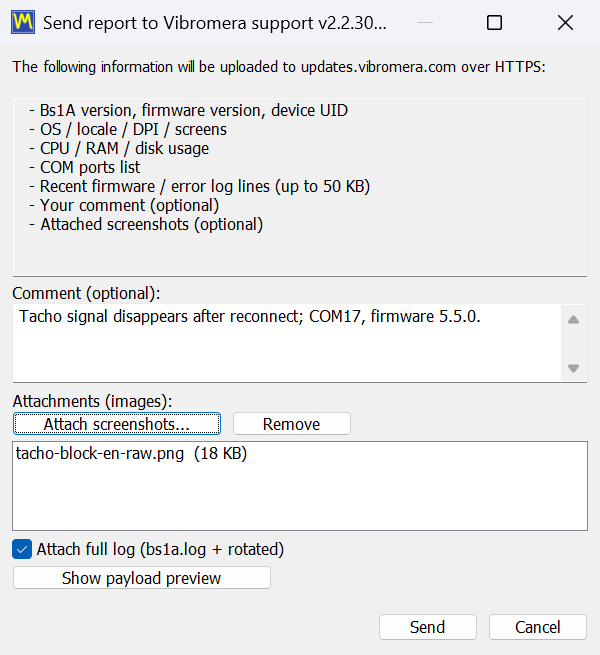
Ako se prethodna sesija neočekivano završila, sljedeće pokretanje pita “The previous session ended unexpectedly. Send a report to the developer?” i otvara isti dijalog s već popunjenim servisnim komentarom; potvrdni okvir punog dnevnika je i ovdje uključen i vrijedi ga tako ostaviti jer dnevnik pokazuje šta se dešavalo prije pada. Nezavršen posao balansiranja se pritom ne gubi, jer se sesija automatski čuva pri svakom koraku i program nudi njeno vraćanje. Ako se server ne može dosegnuti, program nudi da izvještaj sačuva kao datoteku support-report-YYYYMMDD-HHMMSS.json i otvara Explorer na toj datoteci, tako da se može poslati bilo kojim drugim putem, na primjer na e-mail adresu prikazanu u prozoru “About”. Pitanja prije kupovine i o kompatibilnosti mogu ići i direktno osobi putem WhatsApp-a, na https://wa.me/37258364849.
Rad bez interneta, i šta napušta vaš računar
Balanset softver je lokalni Windows program koji komunicira s USB uređajem. Iza njega nema cloud servisa i nema licencnog servera koji treba kontaktirati prije nego što možete raditi. Mjerenje vibracija, izvođenje posla balansiranja, izračunavanje korekcionih utega, provjera rezultata prema ISO 21940-11 i izrada HTML protokola odvijaju se na laptopu ispred vas, a svako od toga radi s isključenim mrežnim kablom i isključenim Wi-Fi-jem. To je važno na mjestima na kojima ovi instrumenti zaista idu: u brodskoj mašinskoj sali, rudniku, cementari, papirnici, na lokaciji gdje pravila uopće zabranjuju priključivanje tuđeg laptopa na mrežu postrojenja.
Samo tri stvari ikada koriste internet, sve su opcione i sve idu na updates.vibromera.com isključivo preko HTTPS-a. Prva je provjera ažuriranja, koja se može isključiti pomoću “Check for updates automatically”, nakon čega program kontaktira server samo kada sami otvorite prozor “About” ili “Updates”; provjera iz prozora “About” i instalacija nose verzije programa i pomoćnog programa, verziju Windowsa, jezik interfejsa, model uređaja i nasumični identifikator instalacije, ništa više. Druga je povezivanje programa s Vibromera nalogom pomoću koda za uparivanje, koje zahtijevaju neka ažuriranja i koje pokrećete sami. Treća je izvještaj podršci, koji se šalje samo kada pritisnete “Send” i koji zahtijeva datoteku pristupnog tokena instaliranu s programom. Ništa se ne prenosi u pozadini mimo ovih puteva.
Kada pošaljete izvještaj podršci, sadržaj nije misterija. Prozor ga navodi, a dugme “Show payload preview” prikazuje tačan sadržaj prije nego što se išta pošalje: verziju programa, verziju firmvera i UID uređaja, zajedno s verzijom pomoćnog programa, modelom uređaja i nasumičnim identifikatorom instalacije; sistemske informacije kao što su operativni sistem, jezik, DPI, ekrani, procesor, memorija i opterećenje diska, lista COM portova, putanja programa i samo prva dva slova naziva računara i korisničkog imena u Windowsu; do 50 KB nedavnih linija dijagnostičkog dnevnika uključujući vaše nedavne radnje u aplikaciji; vaš komentar; i datoteke koje ste priložili. Uputstvo izričito navodi granicu, a to činimo i mi: datoteke sesija i rezultati mjerenja nisu uključeni u izvještaj. Mašine vaših kupaca, nazivi rotora, nivoi vibracija i protokoli balansiranja ostaju na vašem disku osim ako ih ne odlučite priložiti.
Isti princip prolazi kroz način na koji program čuva stvari. Postavke su čitljiva INI datoteka, a ne ključevi registra. Arhiva i izvještaji su obične datoteke u Documents\BalSoft\Bs1A koje možete napraviti kao rezervnu kopiju, kopirati na drugi računar ili predati klijentu. Izvještaji su UTF-8 HTML koji se otvara u bilo kojem pretraživaču na bilo kojem operativnom sistemu. Route Inspection datoteke su obične datoteke pisane u SI jedinicama sa decimalnom tačkom bez obzira na regionalni format Windows-a, tako da se ruta snimljena na njemačkom laptopu ispravno čita na turskom. Nema vlasničkog kontejnera između vas i vaših vlastitih mjerenja.
Nabavite instrument — softver je uključen
Oba kompleta isporučuju se s istim programom. Bez licence po korisniku i bez naloga potrebnog za mjerenje, balansiranje i izvještavanje; Vibromera nalog otključava neka ažuriranja. Dvogodišnja garancija, DHL / UPS dostava širom svijeta.
Balanset-1A — €1,975Balanset-4A, 4 kanala — €6,803Pitajte inženjera (WhatsApp)
Uputstvo: 25 poglavlja, uključujući terenski vodič i specifikacije
Korisničko uputstvo isporučeno s verzijom programa 2.3.7 naraslo je na 25 poglavlja, na istih 27 jezika kao i interfejs. Poglavlja 1 do 18 pokrivaju svaki prozor i režim opisan na ovoj stranici: brzi početak, instalaciju, povezivanje, Mjerač vibracija, Analizator, bump test, dva obrasca balansiranja, polarne dijagrame, arhivu, izvještaje, Route Inspection, postavke i kalkulator tolerancije ISO 21940-11, ažuriranja i podršku, rješavanje problema i prečice. Program otvara uputstvo na jeziku interfejsa, s već odabranim obrascem Classic ili Modern, i vodi na Terenski vodič iz prozora “About”.
Poglavlja 19 do 24 čine novi Terenski vodič, destilovan iz nekoliko stotina razgovora s podrškom i praktičnog iskustva s oko hiljadu mašina: pravila koja odlučuju većinu poslova i sigurnosna pravila, gdje senzori i reflektujuća oznaka smiju i ne smiju ići, koje korekcione utege koristiti i kako ih pričvrstiti, specifičnosti malčera, kombajna, ventilatora, drobilica, pogonskih osovina i vretena, list za zapisivanje balansiranja za štampanje i teorija jednostavnim jezikom s tri provjere go/no-go prije pokretanja. Program nudi svoje prvo poglavlje pri prvom pokretanju i vodi na “Field balancing guide” iz prozora “About”. Dva od njegovih pravila vrijedi ponoviti ovdje: nula stepeni je probni uteg, a ne reflektujuća oznaka, i u praksi je većina slučajeva “neće se izbalansirati” posljedica ležajeva, pukotina ili rezonance, a ne neuravnoteženosti.
Poglavlje 25 je tehnička specifikacija instrumenta i programa. Podaci koji odlučuju da li komplet odgovara poslu ponavljaju se ispod; gdje vrijednost zavisi od uslova, uputstvo navodi od čega zavisi.
| Parametar | Vrijednost |
|---|---|
| Kanali vibracija i korekcione ravni | Balanset-1A: 2 kanala, 1 ili 2 ravni. Balanset-4A: 4 kanala, 1 do 4 ravni. Jedan tacho kanal na oba |
| Mjerna veličina | Brzina vibracija, mm/s RMS ili in/s: širokopojasna vrijednost Vs i 1x komponenta Vo s fazom; Vo i faza zahtijevaju tacho signal |
| Opseg širokopojasne vrijednosti Vs | 10 do 1024 Hz podrazumijevano; donja granica 1 do 10 Hz, gornja granica 1024 do 8192 Hz |
| Granice mjerenja | Oko 0,05 mm/s u 1x komponenti i oko 0,2 mm/s širokopojasno pri dnu; pri vrhu otprilike 200 000 podijeljeno sa RPM, na primjer oko 66 mm/s pri 3000 rpm |
| Ponovljivost i tačnost | Oko plus-minus 0,05 mm/s na stabilnom rotoru; apsolutna tačnost ne bolja od plus-minus 3 posto, nesigurnost fabričke reference na 159,2 Hz. Ponovljivost faze oko plus-minus 2 stepena, oko 0,5 stepeni pri jakom signalu |
| Brzina rotacije | Program prihvata 50 do 150 000 RPM; s isporučenim laserskim tahometrom i zalijepljenom reflektujućom oznakom u praksi oko 45 000 RPM, iznad čega se traka otkida |
| Spektar | Do 6750 Hz sa dva kanala, do 3000 Hz sa četiri; rezolucija 0,41 Hz odnosno 0,18 Hz; do 16 384 linije |
| Minimalna dužina mjerenja | 8 obrtaja rotora; “Auto” ili fiksnih 8 do 256 obrtaja |
| Senzori vibracija | Analogni MEMS akcelerometri, plus-minus 3 g, propusni opseg 550 Hz na tački od 3 dB, na odvojivoj magnetnoj bazi s M4 navojem ispod magneta; kablovi od 5 m, 10 m na zahtjev |
| Tahometar | Laserski, jedna reflektujuća oznaka po obrtaju, napaja se iz instrumenta; radna udaljenost obično 20 do 50 cm |
| Napajanje i interfejs | 5 V iz USB porta računara za jedinicu, senzore i tahometar; USB CDC virtualni COM port |
| Radni uslovi | Minus 10 do plus 50 stepeni C prema deklaraciji proizvođača; nema formalne klimatske ocjene niti ocjene zaštite od prodora, nije za stalno vlažna, potopljena ili eksplozivna okruženja |
| Komplet | Oko 4 kg; kofer kompleta Full kit 35 x 45 x 15 cm |
| Fabrička kalibracija | Prema referentnom vibratoru na 159,2 Hz i 10 mm/s RMS, plus-minus 3 posto; koeficijenti po kanalu pohranjeni su unutar instrumenta, otisnuti na njegovoj naljepnici i prikazani u “F1 – About”. Senzori su kalibrisani s instrumentom kao komplet: ne mijenjajte ih između kanala ili instrumenata |
| Tip rotora | Kruti unutar svog opsega radnih brzina; modalno balansiranje fleksibilnih rotora nije podržano |
Instrument nije certificirani zakonski mjerni uređaj i za njega se ne izdaje potvrda o verifikaciji; ako vaš rad zahtijeva formalnu potvrdu mjeriteljskih karakteristika, to se mora dogovoriti s akreditovanom laboratorijom za kalibraciju. Interval rekalibracije nije propisan, a ažuriranje firmvera ne gubi kalibraciju: program čuva kopiju prije flešovanja i upisuje je nazad poslije.
Često postavljana pitanja
Da li se softver prodaje odvojeno, ili je uključen uz instrument?
Softver je dio kompleta i ne prodaje se odvojeno. Balanset-1A košta EUR 1,975, a Balanset-4A EUR 6,803, i oba uključuju isti Windows program plus ažuriranja sa servera proizvođača za ažuriranje. Nema licence po korisniku. Neka ažuriranja isporučuju se samo kopijama povezanim s Vibromera nalogom, a neka zahtijevaju aktivnu pretplatu; sam program u oba slučaja nastavlja mjeriti i balansirati.
Koji firmver instrumenta zahtijeva ova verzija softvera?
Firmver 5.5.0 ili noviji. Na firmveru 4.10.x i na međuverzijama 5.0.x do 5.4.x instrument se i dalje prepoznaje i njegov COM port ostaje vidljiv, ali nijedno mjerenje se ne pokreće i pokretanja balansiranja se odbijaju. Statusna linija prikazuje Firmware not supported on COMx, a firmver se može ažurirati iz samog programa za 15 do 30 sekundi.
Može li softver balansirati u 3 ili 4 korekcione ravni?
Da, sa 4-kanalnim Balanset-4A i obliskom Balancing na kartici F4 – Settings postavljenim na Modern. Broj ravni korekcije prati broj kanala vibracija, a 2-kanalni Balanset-1A balansira u 1 ili 2 ravni. Oblik Classic u svakom slučaju podržava 1 i 2 ravni.
Da li softver treba internet vezu ili cloud nalog?
Ne. To je obični lokalni Windows program koji čita instrument preko USB COM porta, a sva mjerenja, proračuni, arhiviranje i izvještavanje rade potpuno offline, bez registracije. Internet veza koristi se samo za tri opcione stvari: provjeru i instaliranje ažuriranja programa i firmvera preko HTTPS-a, povezivanje programa s Vibromera nalogom pomoću koda za uparivanje, što zahtijevaju neka ažuriranja, i slanje izvještaja podršci ako to izaberete.
Koje jezike podržava interfejs?
Interfejs i korisničko uputstvo dostupni su na 27 jezika, a biraju se sa liste jezika na kartici F4 – Settings. Promjena jezika zahtijeva restart programa. Simboli jedinica poput g, g*mm, mm/s i RPM, kao i standardne oznake poput ISO 21940-11, ostaju u svom standardnom obliku na svakom jeziku.
Šta je uključeno u komplet osim softvera?
Postoje dvije verzije kompleta i balansiranje radi sa obje. Obje sadrže mjernu jedinicu Balanset-1A ili Balanset-4A, po jedan senzor vibracija za svaki kanal sa kablom od 5 m, laserski tahometar sa kablom od 5 m, reflektujuću traku za oznaku, USB kabl i USB memoriju sa programom i uputstvom; kablovi od 10 m dostupni su na zahtjev. Komplet Full kit dodaje magnetni stalak za tahometar, digitalnu vagu za vaganje utega i čvrst kofer za nošenje, dok OEM komplet dolazi u zaštitnoj kutiji i traži vašu vlastitu vagu s rezolucijom 0,1 g i vlastiti način držanja tahometra. Računar nije dio nijednog kompleta. Tahometar se napaja preko svog kabla iz instrumenta, pa mu nisu potrebne baterije.
Kada ponovo balansiram isti rotor, moram li ponoviti probna pokretanja?
Ne. Koeficijenti uticaja se automatski čuvaju u arhivi, a njihovo učitavanje pomoću F5 – Apply coefficients, ili pomoću Load Coefficients unutar prozora balansiranja, vraća koeficijente, probne mase, radijuse, broj fiksnih pozicija i toleranciju. Tada se mjeri samo Run 0 i korekcija se izračunava odmah. Sačuvani koeficijenti vrijede za istu mašinu i tip rotora uz nepromijenjen položaj senzora i tahometra, reflektujuću oznaku na istom mjestu i isti radni režim, zato tokom prvog posla obilježite lokaciju probnog utega na rotoru.
Koji su zahtjevi za PC, i da li mi trebaju administratorska prava?
Windows 7, 8, 10 ili 11 u 32-bitnoj ili 64-bitnoj verziji, uz preporuku 64-bitnog Windowsa 10 ili 11, dvojezgreni procesor sa 1 GB RAM-a (preporučuje se 2 GB), jedan slobodan USB port, oko 150 MB slobodnog prostora na disku i ekran od 1280×1024 pri skali interfejsa od 100 posto. Sam program se instalira u korisnikovu vlastitu fasciklu bez administratorskih prava, a prenosiva kopija se jednostavno može raspakovati, sve dok se ne postavi u Program Files; samo instalateri drajvera instrumenta i komponente baze podataka koje pokreće čarobnjak mogu tražiti ta prava. Postavke se čuvaju u datoteci Bs1A.cfg, a ne u Windows registru.
Da li su Route Inspection i Bump test spremni za produkcijsku upotrebu?
Obje su u priručniku označene kao eksperimentalne i podrazumijevano su isključene; uključujete ih na kartici F4 – Settings. Upotrebljive su i dokumentirane, ali ih treba tretirati kao funkcije u probnom radu. Prognoza Route Inspection posebno je linearna ekstrapolacija na osnovu nekoliko posljednjih obilazaka i u priručniku je opisana kao gruba procjena za planiranje održavanja, a ne kao zajamčeno vrijeme do kvara.
U kojim formatima mogu izvesti izvještaj, i zašto izvoz u PDF ne uspije na nekim mašinama?
Izvještaji se izvoze u PDF, HTML kao jedna datoteka, HTML sa fasciklom slika, RTF i RVF, a HTML datoteke su UTF-8 tako da se otvaraju u bilo kojem pretraživaču na bilo kojem sistemu. Izvoz u PDF zahtijeva da bude instaliran barem jedan Windows štampač, jer se drajver štampača koristi samo za izračunavanje rasporeda stranice; na računaru bez ijednog štampača, uključite Microsoft Print to PDF i izvoz će raditi.

