ప్రతి Balanset-1A మరియు Balanset-4A ఒకే Windows ప్రోగ్రామ్తో వస్తుంది; ఇది ఒకే అప్లికేషన్లో వైబ్రేషన్ మీటర్, FFT అనలైజర్ మరియు ఫీల్డ్ బ్యాలెన్సింగ్ కాలిక్యులేటర్. ఇది mm/s లో మొత్తం RMS, ఆంప్లిట్యూడ్ మరియు ఫేజ్తో 1x కాంపొనెంట్, RPM, స్పెక్ట్రమ్, వేవ్ఫారమ్, X-Y ఆర్బిట్, వైబ్రేషన్ ట్రెండ్ మరియు రన్-డౌన్ను కొలుస్తుంది, ఆపై మీ స్వంత ట్రయల్ రన్ల నుండి 1 నుండి 4 కరెక్షన్ ప్లేన్ల కోసం కరెక్షన్ బరువులను లెక్కిస్తుంది మరియు అవశేష అసమతుల్యతను ISO 21940-11తో సరిచూస్తుంది. ప్రోగ్రామ్ Windows 7 నుండి Windows 11 వరకు స్థానికంగా నడుస్తుంది, USB COM పోర్ట్ ద్వారా పరికరాన్ని చదువుతుంది, మరియు కొలవడానికి, బ్యాలెన్స్ చేయడానికి, రిపోర్ట్ చేయడానికి దీనికి ఇంటర్నెట్ కనెక్షన్ లేదా క్లౌడ్ ఖాతా అవసరం లేదు. ఈ పేజీ ప్రోగ్రామ్ వెర్షన్ 2.3.7 ను, పరికర ఫర్మ్వేర్ 5.5.2 తో, 25-అధ్యాయాల యూజర్ మాన్యువల్లో నమోదు చేసినట్లుగా వివరిస్తుంది.
Balanset సాఫ్ట్వేర్ అంటే ఏమిటి, దీన్ని ఎవరు ఉపయోగిస్తారు
Balanset ప్రోగ్రామ్ ఒకే పరికరం మరియు అవే సెన్సార్లతో రెండు పనులు చేసే ఒకే Windows అప్లికేషన్. ఇది మెషిన్ వైబ్రేషన్ను కొలుస్తుంది: మొత్తం RMS స్థాయి, ఆంప్లిట్యూడ్ మరియు ఫేజ్తో 1x భ్రమణ కాంపొనెంట్, RPM, స్పెక్ట్రమ్, వేవ్ఫారమ్, X-Y ఆర్బిట్, ట్రెండ్ మరియు రన్-డౌన్. ఇది రోటర్లను వాటి స్వంత బేరింగ్లలోనే 1, 2, 3 లేదా 4 కరెక్షన్ ప్లేన్లలో డైనమిక్గా బ్యాలెన్స్ కూడా చేస్తుంది, మీ స్వంత మెషిన్పై మీ స్వంత ట్రయల్ రన్ల నుండి కరెక్షన్ బరువును లెక్కిస్తుంది. అందువల్ల నిర్ధారణ మరియు మరమ్మత్తు రెండూ ఒకే సెషన్లో, మెషిన్ వద్దే, డేటాను రెండో టూల్కు ఎగుమతి చేయకుండా జరుగుతాయి.
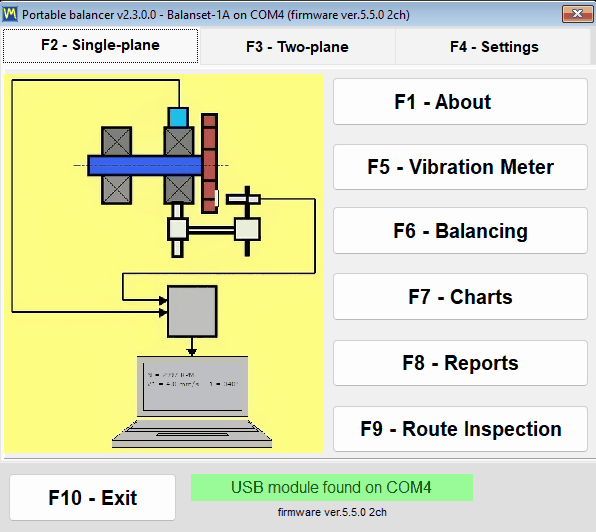
ఈ ప్రోగ్రామ్ సైట్లో రోటర్లను బ్యాలెన్స్ చేసే మెయింటెనెన్స్ మరియు సర్వీస్ ఇంజనీర్ల కోసం రూపొందించబడింది: ఫ్యాన్లు, బ్లోవర్లు, ఇంపెల్లర్లు, క్రషర్లు, ఆగర్లు, సెంట్రిఫ్యూజ్లు, టర్బైన్లు, గ్రైండింగ్ వీల్స్ మరియు డ్రైవ్ షాఫ్ట్లు. రోటర్ దాని స్వంత బేరింగ్లలోనే ఉంటుంది, తొలగించబడదు, మరియు మెషిన్ దాని సాధారణ ఆపరేటింగ్ స్పీడ్లోనే బ్యాలెన్స్ చేయబడుతుంది, ఇది అది వాస్తవంగా నడిచే స్థితి.
ఇది ఒక సాధారణ లోకల్ Windows అప్లికేషన్, వెబ్ సర్వీస్ కాదు. దీని వెనుక క్లౌడ్ సర్వీస్ ఏదీ లేదు: పరికరం USB COM పోర్ట్ ద్వారా చదవబడుతుంది, మరియు కొలవడం, బ్యాలెన్స్ చేయడం, ఆర్కైవ్ చేయడం, రిపోర్ట్ చేయడం కోసం ఏ రకమైన ఖాతా అవసరం లేదు. నెట్వర్క్ కనెక్షన్ అస్సలు లేని ఫీల్డ్ ల్యాప్టాప్ ఒక పూర్తి పని చేసే సెటప్. ఇంటర్నెట్ కేవలం ప్రోగ్రామ్ మరియు ఫర్మ్వేర్ అప్డేట్ల కోసం, ప్రోగ్రామ్ను Vibromera ఖాతాకు లింక్ చేయడానికి (కొన్ని అప్డేట్లకు ఇది అవసరం), మరియు మీరు ఎంచుకుని పంపే సపోర్ట్ రిపోర్ట్ కోసం మాత్రమే ఉపయోగించబడుతుంది.
సాఫ్ట్వేర్ పరికరంతో చేర్చబడి ఉంటుంది. Balanset-1A ధర €1,975, మరియు Balanset-4A ధర €6,803. వివరణలు మరియు ఆర్డరింగ్ ఇక్కడ ఉన్నాయి Balanset-1A ఉత్పత్తి పేజీ మరియు Balanset-4A ఉత్పత్తి పేజీ, మరియు ముందస్తు-అమ్మకపు ప్రశ్నను మాకు ఇక్కడ పంపవచ్చు WhatsApp.
ఒక ప్రోగ్రామ్, రెండు పరికరాలు
రెండు పరికరాలకూ ఒకే ప్రోగ్రామ్ సేవ చేస్తుంది మరియు ఏది అనుసంధానమై ఉందో గుర్తిస్తుంది. ఇది ఫర్మ్వేర్ నుండి ఛానెళ్ల సంఖ్యను చదివి, అనుసంధానించిన పరికరం యొక్క ఛానెళ్లను మాత్రమే చూపుతుంది, కాబట్టి ఇంటర్ఫేస్ ఎల్లప్పుడూ వాడుతున్న హార్డ్వేర్కు సరిపోతుంది.
| పరికరం | కంపన ఛానెల్లు | టాకో ఛానల్ | దిద్దుబాటు సమతలాలు | ధర |
|---|---|---|---|---|
| Balanset-1A | 2 (Ch-1, Ch-2) | 1 | 2 | €1,975 |
| Balanset-4A | 4 (Ch-1 నుండి Ch-4) | 1 | 4 | €6,803 |
కరెక్షన్ ప్లేన్ల సంఖ్య కంపన ఛానెళ్ల సంఖ్యను అనుసరిస్తుంది. Balanset-1A 1 లేదా 2 ప్లేన్లలో బ్యాలెన్స్ చేస్తుంది; మూడు మరియు నాలుగు ప్లేన్ల కోసం Modern బ్యాలెన్సింగ్ ఫారమ్లో 4-ఛానెల్ Balanset-4A ను ఉపయోగించండి.
ఫర్మ్వేర్ 5.5.0 లేదా అంతకంటే కొత్తది అవసరం
ఇది పేజీ దిగువన కాకుండా పైనే ఉండాలి, ఎందుకంటే ఇది ప్రోగ్రామ్ అసలు కొలుస్తుందా లేదా అని నిర్ణయిస్తుంది. ఈ వెర్షన్ సాఫ్ట్వేర్ కేవలం 5.5.0 లేదా అంతకంటే కొత్త పరికర ఫర్మ్వేర్తో మాత్రమే కొలుస్తుంది. ఫర్మ్వేర్ 4.10.x మీద, మరియు 5.0.x నుండి 5.4.x మధ్యంతర వెర్షన్లపై, పరికరం ఇప్పటికీ గుర్తించబడుతుంది మరియు దాని COM పోర్ట్ ఇప్పటికీ కనిపిస్తుంది, కానీ కొలత ప్రారంభం కాదు మరియు కనెక్షన్ లైన్ “Firmware not supported on COMx” అని చూపిస్తుంది. ఫర్మ్వేర్నే ప్రోగ్రామ్ నుండి, “Updates” విండో నుండి అప్డేట్ చేస్తారు.
కనెక్షన్, కీబోర్డ్ మరియు కలర్ కోడింగ్
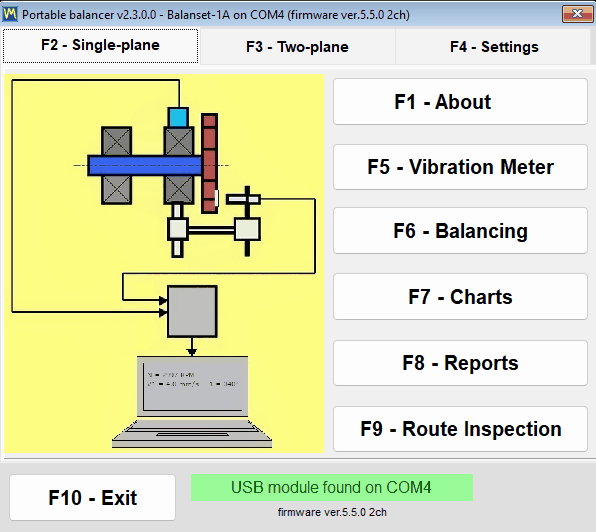
ప్రోగ్రామ్లో ఎక్కడా Connect బటన్ లేదు. ఇది ప్రతి 1.5 సెకన్లకు COM పోర్ట్లను స్కాన్ చేస్తుంది మరియు ఏ క్షణంలోనైనా పరికరాన్ని గుర్తిస్తుంది, కొలత విండో ఇప్పటికే తెరిచి ఉన్నప్పుడు హాట్-ప్లగ్తో సహా. మోడల్, COM పోర్ట్ మరియు ఫర్మ్వేర్ వెర్షన్ విండో టైటిల్లో చూపబడతాయి, కాబట్టి మీరు ఎప్పుడూ ఏది మాట్లాడుతున్నారో తెలుసుకోగలరు.

మొత్తం ప్రోగ్రామ్ను కీబోర్డ్ నుండి నడపవచ్చు, F1 నుండి F10 వరకు, మరియు F12 క్రియాశీల విండో యొక్క PNG స్క్రీన్షాట్ను Documents\Bs1A\Screenshots లోకి సేవ్ చేస్తుంది, Documents అందుబాటులో లేనప్పుడు Bs1A.exe పక్కన ఉన్న Screenshots ఫోల్డర్లోకి సేవ్ చేస్తుంది; ఫైల్ పేరు విండో పేరు, తేదీ మరియు సమయం ఆధారంగా ఉంటుంది; పోలార్ డయాగ్రామ్ తెరిచి ఉన్నప్పుడు, F12 పోలార్ డయాగ్రామ్ను సేవ్ చేస్తుంది. ఒక చేయి మెషిన్పై ఉండి, దగ్గరలో ఎక్కడా మౌస్ ఉపరితలం లేని ఫీల్డ్ ల్యాప్టాప్పై, ఫలితాన్ని నమోదు చేయడానికి మరియు దాన్ని పోగొట్టుకోవడానికి మధ్య ఉన్న తేడా అదే.
ఛానెల్ కలర్ కోడింగ్ ప్రతి చార్ట్, టేబుల్ మరియు రిపోర్ట్లో స్థిరంగా ఉంటుంది, కాబట్టి ముద్రించిన ప్రోటోకాల్లోని రంగు స్క్రీన్పై ఉన్నదానికి అదే అర్థాన్ని కలిగి ఉంటుంది:
- Ch-1 ముదురు ఎరుపు రంగులో ఉంటుంది.
- Ch-2 నీలం రంగులో ఉంటుంది.
- Ch-3 ఆకుపచ్చ రంగులో ఉంటుంది.
- Ch-4 అంబర్ రంగులో ఉంటుంది.
- టాకో మెజెంటా రంగులో ఉంటుంది.
వైబ్రేషన్ మీటర్: లైవ్ రీడింగ్లు, రన్-డౌన్ మరియు X-Y ఆర్బిట్
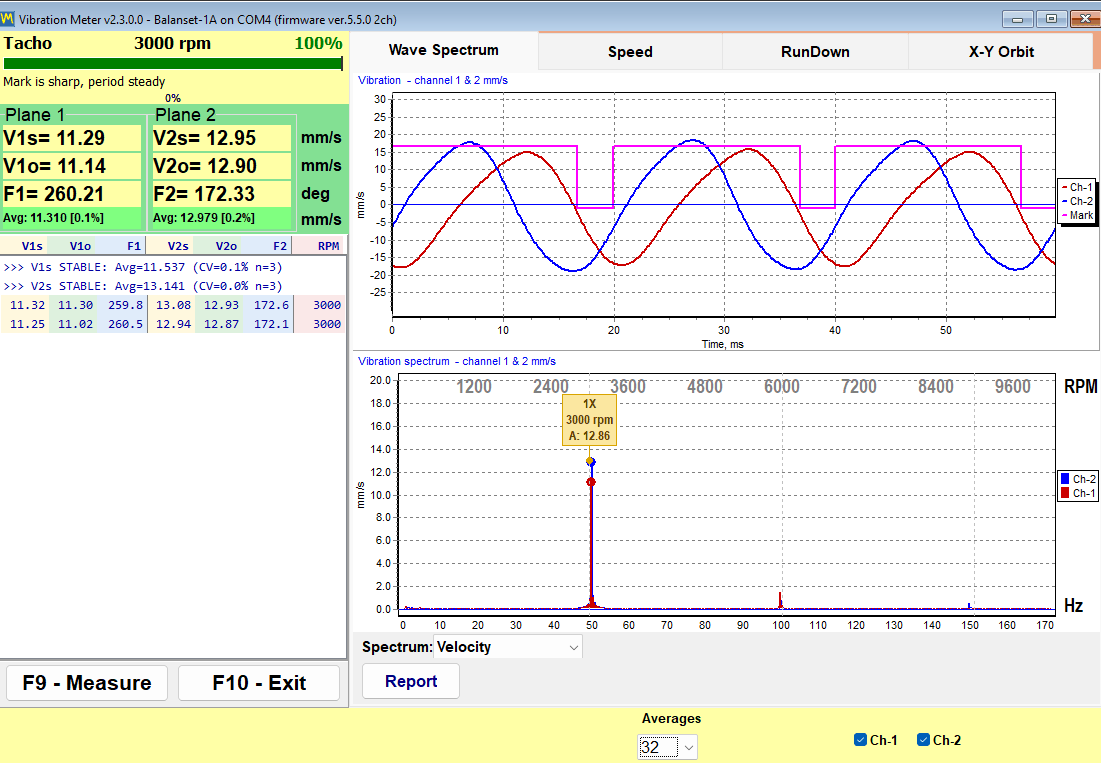
బ్యాలెన్సర్గా మారకముందు, ఈ ఉత్పత్తి పని చేసే వైబ్రేషన్ మీటర్. వైబ్రేషన్ మీటర్ విండో ప్రతి ఛానెల్ను ఒకేసారి స్ట్రీమ్ చేస్తుంది మరియు మీరు సెన్సార్ను కదిలిస్తున్నప్పుడు, వేగాన్ని మార్చినప్పుడు లేదా మెషిన్ స్థిరపడే వరకు వేచి ఉన్నప్పుడు విలువలను స్క్రీన్పై ఉంచుతుంది. ప్రతి ఛానెల్కు ఇది దాని స్వంత టైల్పై మూడు సంఖ్యలను చూపుతుంది, ఇక్కడ నక్షత్రం (*) ఛానెల్ సంఖ్యను సూచిస్తుంది, మరియు భ్రమణ వేగం అన్ని ఛానెల్లకు కలిపి ఒకసారి పసుపు రంగు Tacho లైన్లో, శాతంలో టాకో-సిగ్నల్ నాణ్యత సూచికతో పాటు చూపబడుతుంది. సెట్టింగ్స్లో “Vibration evaluation standard” ఎంచుకుంటే, మొత్తం విలువ దాని ISO 20816-3 లేదా ISO 10816-1 జోన్ ప్రకారం రంగు వేయబడుతుంది మరియు జోన్ సంఖ్యకు జోడించబడుతుంది, ఉదాహరణకు “V1s= 2.66 – Zone B”.
| రీడౌట్ | ఇది ఏమిటి |
|---|---|
| V*s | వర్కింగ్ బ్యాండ్లో మొత్తం RMS వైబ్రేషన్ వెలాసిటీ, mm/s లో. |
| V*o | 1x కాంపొనెంట్, అంటే రొటేషనల్ ఫ్రీక్వెన్సీ వద్ద సంభవించే వైబ్రేషన్ భాగం, mm/s లో. |
| F* | ఆ 1x కాంపొనెంట్ యొక్క ఫేజ్, డిగ్రీలలో, టాకో మార్క్కు సంబంధించి. |
| RPM | లేజర్ టాకో సెన్సార్ ద్వారా కొలవబడిన భ్రమణ వేగం, అన్ని ఛానెల్లకు కలిపి Tacho లైన్లో, శాతంలో టాకో-సిగ్నల్ నాణ్యత సూచికతో పాటు చూపబడుతుంది. |
మీటర్ లోపల ఆరు ట్యాబ్లు ఉంటాయి:
- “Wave Spectrum” కాల తరంగరూపాన్ని మరియు FFT స్పెక్ట్రమ్ను కలిపి చూపుతుంది; స్పెక్ట్రమ్ mm/s లో వేగంగా లేదా m/s2 లో త్వరణంగా ఉంటుంది.
- “Speed” ప్రతి భ్రమణంలో టాకో మార్క్ల మధ్య వ్యవధులను మరియు భ్రమణ ఫ్రీక్వెన్సీ వద్ద ఫిల్టర్ చేసిన ప్రతి-ఛానెల్ వేవ్ఫారమ్ను చూపుతుంది.
- “RunDown” కోస్ట్-డౌన్ సమయంలో తగ్గుతున్న RPM కు వ్యతిరేకంగా 1x ఆంప్లిట్యూడ్ మరియు ఫేజ్ను నమోదు చేస్తుంది.
- “X-Y Orbit” రెండు ఛానెల్ల నుండి బేరింగ్ హౌసింగ్ యొక్క ఆర్బిట్ను గీస్తుంది.
- “Trend” ప్రతి ఛానెల్ యొక్క RMS వైబ్రేషన్ను కాలానికి వ్యతిరేకంగా ప్లాట్ చేసి CSV ఫైల్గా సేవ్ చేస్తుంది.
- “Bump test” సుత్తి దెబ్బ నుండి సహజ పౌనఃపున్యాలను కనుగొంటుంది; ఇది ప్రయోగాత్మకం, డిఫాల్ట్గా ఆఫ్లో ఉంటుంది, మరియు పరికరం గుర్తించబడిన తర్వాత మాత్రమే కనిపిస్తుంది.
ఒక రీడింగ్ను ఎప్పుడు నమ్మవచ్చో స్టెబిలిటీ ఇండికేటర్ ఆపరేటర్కు చెబుతుంది. ప్రోగ్రామ్ చివరి 12 విలువల చెదరుదలను, అంటే స్ట్రీమ్లో సుమారు 1.2 s ను గమనిస్తుంది, మరియు రెండు వరుస మూల్యాంకనాల్లో వైవిధ్య గుణకం 10 శాతం కంటే తక్కువగా ఉంటే STABLE అని, ఇప్పటికే స్థిరంగా ఉన్న సిగ్నల్ యొక్క చెదరుదల 20 శాతం దాటితే UNSTABLE అని నివేదిస్తుంది; సెన్సార్ కదిలించడం లేదా వేగం మారడం వంటి కారణాల వల్ల సగటు 50 శాతం కంటే ఎక్కువ మారితే లెక్కింపు మళ్లీ మొదలవుతుంది. 0.005 mm/s కంటే తక్కువ సిగ్నల్ను చాలా చిన్న సిగ్నల్గా కాకుండా సిగ్నల్ లేనిదిగా పరిగణిస్తారు. ఆచరణాత్మక కనిష్ట కొలత పరిమితి 1x కాంపొనెంట్కు సుమారు 0.05 mm/s (దీన్ని సింక్రోనస్ సగటు లెక్కింపు సెన్సార్ నాయిస్ నుండి వెలికితీస్తుంది), మరియు వైడ్బ్యాండ్ విలువకు సుమారు 0.2 mm/s; గరిష్ట పరిమితిని సెన్సార్ యొక్క 3 g రేంజ్ నిర్ణయిస్తుంది మరియు ఇది వేగంతో తగ్గుతుంది, సుమారుగా 200,000 ను RPM తో భాగించినంత, అంటే 3,000 rpm వద్ద సుమారు 66 mm/s. కొలతను వ్రాసుకోవడానికి మరియు శబ్దాన్ని వ్రాసుకోవడానికి మధ్య ఉన్న ఆచరణాత్మక తేడా ఇదే.
F9 సెట్ చేసిన భ్రమణాల సంఖ్యను సేకరించే కొలతను ప్రారంభిస్తుంది, లేదా “Auto” మోడ్లో 1x వెక్టర్లు స్థిరపడిన తర్వాత తనంతట తానే ఆగుతుంది, ఆపై ఫలితాన్ని స్క్రీన్పై ఉంచుతుంది, తద్వారా మెషిన్ ఇంకా నడుస్తుండగానే దాన్ని చదవవచ్చు, తర్వాతి దానితో పోల్చవచ్చు మరియు రిపోర్ట్లో ఉంచవచ్చు; “Live” బటన్ లైవ్ స్ట్రీమ్కు తిరిగి వెళ్తుంది. రన్-డౌన్ చార్ట్లు “Save Chart” తో BMP లేదా WMF కు ఎగుమతి అవుతాయి, మరియు ట్రెండ్ ఎక్కడో వేరే చోట పత్రాన్ని రూపొందించవలసి వచ్చినప్పుడు “Save CSV” తో సెమీకోలన్-వేరు చేసిన CSV ఫైల్కు ఎగుమతి అవుతుంది.
రన్-డౌన్: బ్యాలెన్స్ చేయడానికి ముందు రెసొనెన్స్లను కనుగొనండి
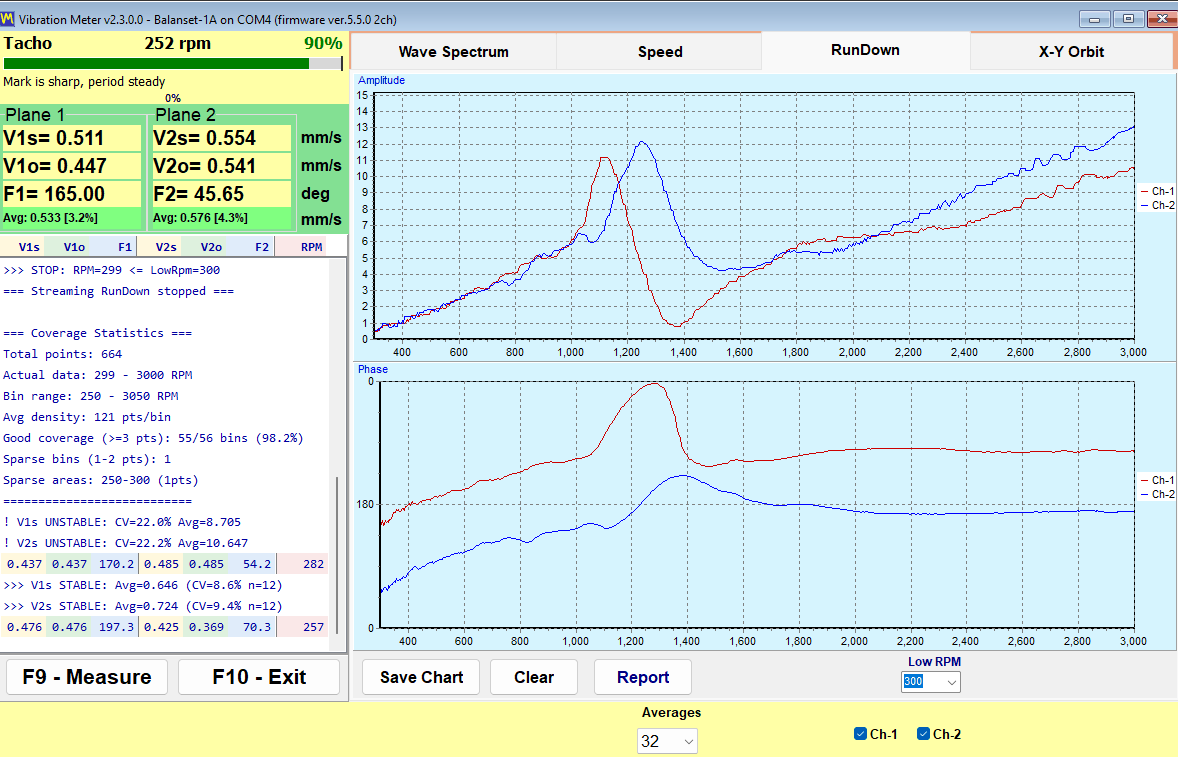
రోటర్ను వేగానికి తీసుకువచ్చి, డ్రైవ్ను ఆఫ్ చేసి, దాన్ని కోస్ట్ చేయనివ్వడం ద్వారా రన్-డౌన్ నమోదు చేయబడుతుంది. తగ్గుతున్న RPMకు వ్యతిరేకంగా 1x యాంప్లిట్యూడ్ మరియు దశను ప్రోగ్రామ్ నమోదు చేస్తుంది మరియు “Low RPM” థ్రెషోల్డ్ వద్ద స్వయంగా ఆగుతుంది, ఇది 100 నుండి 2000 వరకు సర్దుబాటు చేయదగినది మరియు డిఫాల్ట్గా 300. ఒక రెసొనెన్స్ యాంప్లిట్యూడ్లో ఒక పీక్గా, సుమారు 180 డిగ్రీల దశ మార్పుతో పాటు కనిపిస్తుంది, మరియు ఆ రెండు సంకేతాలు కలిసి ఉండటమే, ఒంటరిగా పీక్ కాదు, రెసొనెన్స్ను గుర్తిస్తుంది.
వాణిజ్యపరంగా ఇది మొత్తం పేజీలోనే అత్యంత చౌకైన పరీక్ష. సపోర్ట్ రెసొనెన్స్ దగ్గర బ్యాలెన్సింగ్ చేయడం నమ్మదగినది కాదు, ఎందుకంటే యాంప్లిట్యూడ్ పెరుగుతుంది మరియు ఫేజ్ మారుతూ ఉంటుంది, కాబట్టి అనేక ట్రయల్ రన్ల తర్వాత కూడా కన్వర్జ్ కాని పని తరచుగా క్రిటికల్ స్పీడ్కు దగ్గరగా నడుస్తున్న మెషిన్ అయి ఉంటుంది. పని ముందు రెండు నిమిషాల కోస్ట్-డౌన్ మీకు అది తెలియజేస్తుంది, మరియు వృథా అయ్యే రన్లను ఆదా చేస్తుంది.
X-Y ఆర్బిట్: బేరింగ్ హౌసింగ్ కదలిక ఆకారం
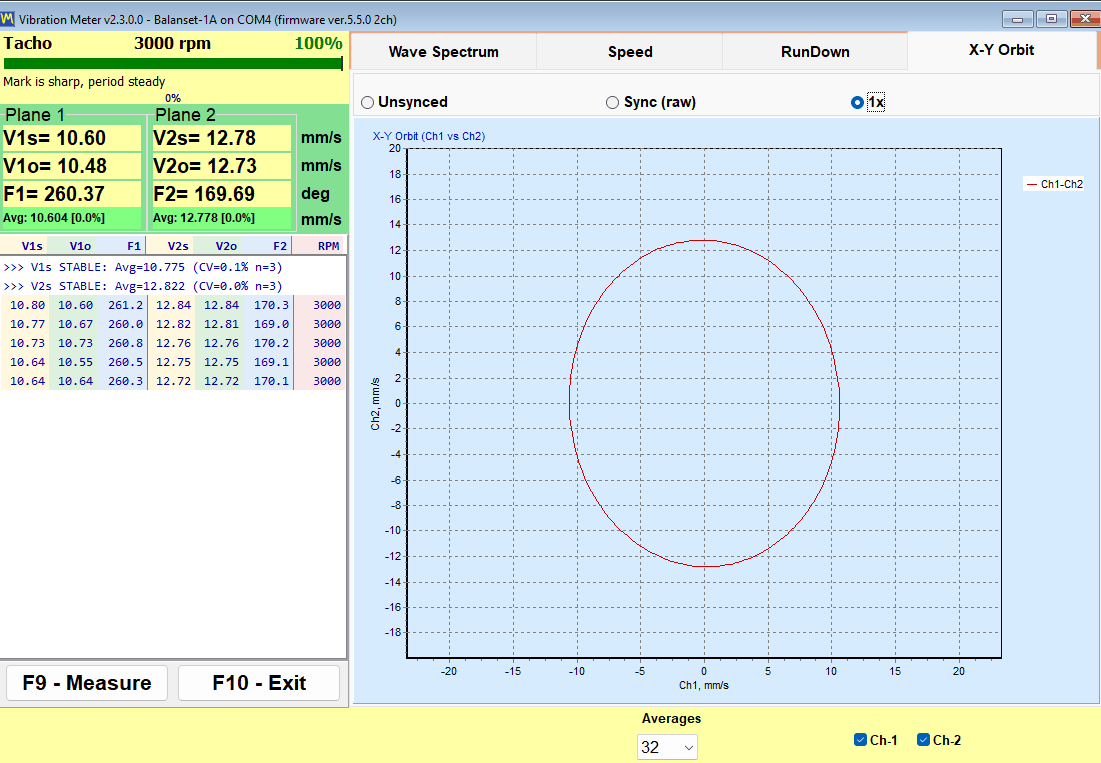
X-Y ఆర్బిట్ ఛానెల్ 1 సిగ్నల్ను ఛానెల్ 2 సిగ్నల్కు వ్యతిరేకంగా 1:1 యాక్సిస్ స్కేల్పై ప్లాట్ చేస్తుంది, కాబట్టి స్కేలింగ్ వల్ల ఆకారం వక్రీకరించబడదు. సెన్సార్లు హౌసింగ్పై ఉండి వైబ్రేషన్ వేగాన్ని కొలుస్తాయి కాబట్టి, ఇది బేరింగ్ హౌసింగ్ యొక్క ఆర్బిట్, షాఫ్ట్ మార్గం కాదు: రెండు సెన్సార్లు ఒకే బేరింగ్పై ఒకదానికొకటి 90 డిగ్రీల వద్ద ఉన్నప్పుడు మాత్రమే దీన్ని ఆ హౌసింగ్ యొక్క మార్గంగా చదవవచ్చు, మరియు సెన్సార్లు వేర్వేరు బేరింగ్లపై ఉంటే ఇది రెండు ఛానెల్ల ఆంప్లిట్యూడ్లు మరియు ఫేజ్ల నిష్పత్తిని మాత్రమే చూపుతుంది. మూడు మోడ్లు అందుబాటులో ఉన్నాయి: “Unsynced”, “Sync (raw)” మరియు “1x”, మరియు ఎంపిక గుర్తుంచుకోబడుతుంది. Balanset-4A లో, ఛానెల్లు 3 మరియు 4 నుండి రెండవ ఆర్బిట్ మొదటి దాని కింద జోడించబడుతుంది, కాబట్టి రెండు బేరింగ్లను ఒకే విండోలో గమనించవచ్చు.
టాకో మార్క్ ఏమి నిర్ణయిస్తుంది
రిఫ్లెక్టివ్ మార్క్ మరియు పని చేసే టాకో సిగ్నల్ లేకుండా, V*s మరియు స్పెక్ట్రమ్ మాత్రమే అందుబాటులో ఉంటాయి. V*o మరియు దశను పొందడం అసాధ్యం, మరియు “Sync (raw)” మరియు “1x” ఆర్బిట్ మోడ్లకు అర్థం ఉండదు. ప్రోగ్రామ్ ఈ స్థితిని నిజాయితీగా “No tacho – RMS only” మోడ్గా పేర్కొంటుంది. దీనిలో బ్యాలెన్సింగ్ చేయలేము, ఎందుకంటే కరెక్షన్ కోణాన్ని దశ నుండి మాత్రమే లెక్కించగలం.
RPM డాష్లుగా చూపబడినప్పుడు, ఆ క్షణంలో టాకో పల్స్లు లేవు అని అర్థం. తెరపై పాత స్పీడ్ విలువను వదిలివేయడానికి ప్రోగ్రామ్ ఉద్దేశపూర్వకంగా నిరాకరిస్తుంది, కాబట్టి డాష్లు లోపం కాదు, సమాచారం.
రిపోర్ట్లు నేరుగా మీటర్ నుండి వస్తాయి. స్టెడీ-స్టేట్ HTML వైబ్రేషన్ మీటర్ రిపోర్ట్ మరియు రన్-డౌన్ రిపోర్ట్ బ్యాలెన్సింగ్ వర్క్ఫ్లోలోకి వెళ్లకుండానే తయారవుతాయి, కాబట్టి ఏ లోపమూ కనుగొనని తనిఖీ సందర్శన కూడా మీరు అందించగల డాక్యుమెంట్తో ముగుస్తుంది; రెండూ సెషన్ యొక్క ఒకే vibrometer_report.htm లోకి వ్రాయబడతాయి, కాబట్టి రెండూ కావాలంటే రెండవది రూపొందించే ముందు మొదటిదాన్ని ఎగుమతి చేయండి.
అనలైజర్: స్పెక్ట్రమ్, హార్మోనిక్స్ మరియు డేటా ఎక్స్పోర్ట్
ఏదైనా బ్యాలెన్సింగ్ ఉద్యోగానికి ముందు వచ్చే ప్రశ్నకు ఎనలైజర్ సమాధానం ఇస్తుంది: ఇది నిజంగా అసమతుల్యతేనా? ట్రయల్ రన్లకు సమయం మరియు ఆగిన మెషిన్ ఖర్చు అవుతుంది, మరియు ఎంత కరెక్షన్ వెయిట్ వేసినా అరిగిపోయిన బేరింగ్ను, వదులుగా ఉన్న పాదాన్ని లేదా తప్పుగా అమర్చిన కప్లింగ్ను సరిచేయదు. మొదలుపెట్టడం విలువైనదేనా అని నిర్ణయించే చోటు ఎనలైజరే.
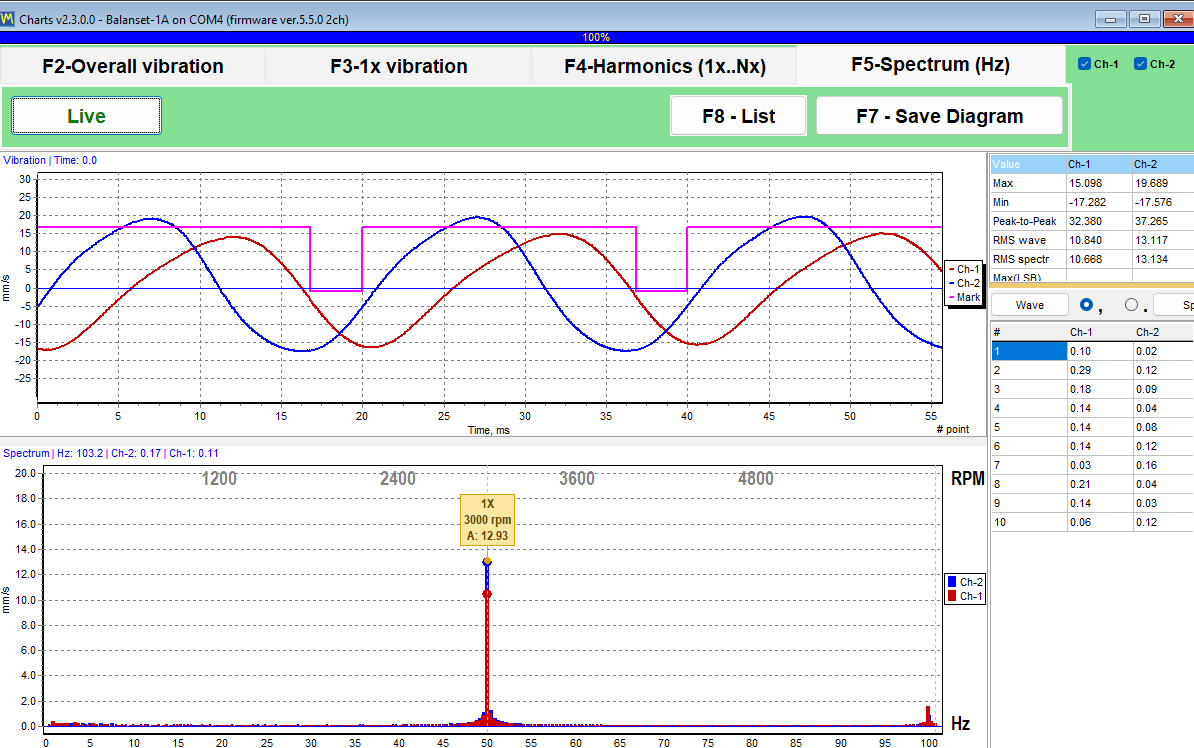
మెయిన్ విండో నుండి “F7 – Charts” తో తెరిచే అనలైజర్లో నాలుగు ట్యాబ్లు ఉన్నాయి:
- “F2 – Overall vibration” ప్రతి ఛానెల్కు విస్తృత-బ్యాండ్ స్థాయిని ఇస్తుంది.
- “F3 – 1x vibration” వ్యాప్తి మరియు దశతో భ్రమణ భాగాన్ని ఇస్తుంది.
- “F4 – Harmonics (1x..Nx)” 1x నుండి 10x వరకు హార్మోనిక్ల ఆంప్లిట్యూడ్లను బార్ చార్ట్గా చూపుతుంది మరియు వాటిని సైడ్ టేబుల్లో సంఖ్యలుగా జాబితా చేస్తుంది.
- “F5 – Spectrum (Hz)” హార్మోనిక్ మార్కర్లు మరియు పీక్ కాల్అవుట్లతో Hz లో పూర్తి FFT స్పెక్ట్రమ్ను చూపుతుంది; ఫ్రీక్వెన్సీ పరిధి స్వయంచాలకంగా ఎంచుకోబడుతుంది.
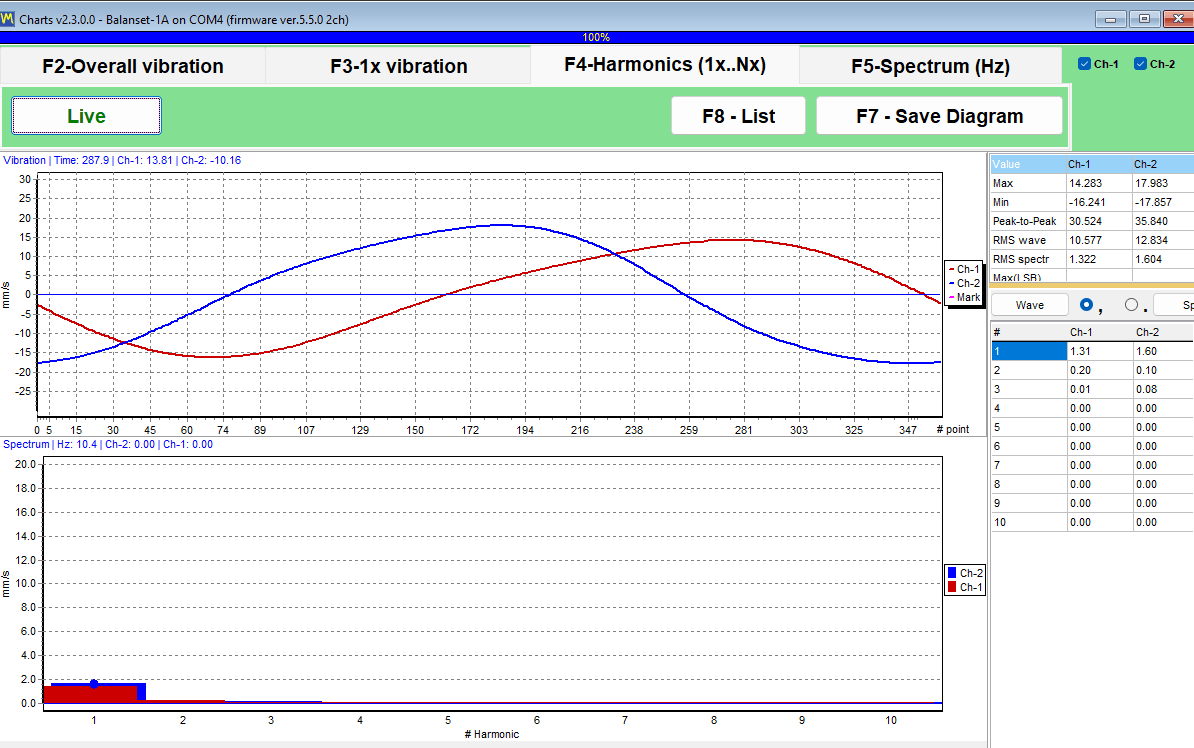
1x నుండి 10x వరకు హార్మోనిక్లు సంఖ్యాపరంగా జాబితా చేయబడతాయి, ఇది ఇంజనీర్ అసమతుల్యతను మిస్అలైన్మెంట్, మెకానికల్ లూజ్నెస్ మరియు బ్లేడ్-పాస్ ఎఫెక్ట్ల నుండి వేరు చేసే విధానం. అసమతుల్యత శక్తిని 1x వద్ద కేంద్రీకరిస్తుంది, అయితే ఇతర లోపాలు ఎక్కువ ఆర్డర్లలో కనిపిస్తాయి. ప్రోగ్రామ్ సంఖ్యలను అందిస్తుంది మరియు వివరణ ఇంజనీర్ దగ్గరే ఉంటుంది, ఇది సరైన పని విభజన.
| సెట్టింగ్ | అందుబాటులో ఉన్న విలువలు | డిఫాల్ట్ |
|---|---|---|
| “Revolutions” (F2 ట్యాబ్; ఇతర ట్యాబ్లలో పొడవు స్వయంచాలకంగా ఎంచుకోబడుతుంది) | 8, 16, 32, 64 లేదా 128 తిరుగుళ్లు | 16 భ్రమణాలు |
| FFT ప్రదర్శన | 32768 నమూనాల వరకు | — |
| సగటు లెక్కింపు | ఎక్స్పోనెన్షియల్, 8 ఫ్రేమ్లపై | — |
| RMS విండో | డిస్ప్లే FFT నుండి స్వతంత్రంగా లెక్కించిన స్థిర 4096-నమూనా విండో | — |
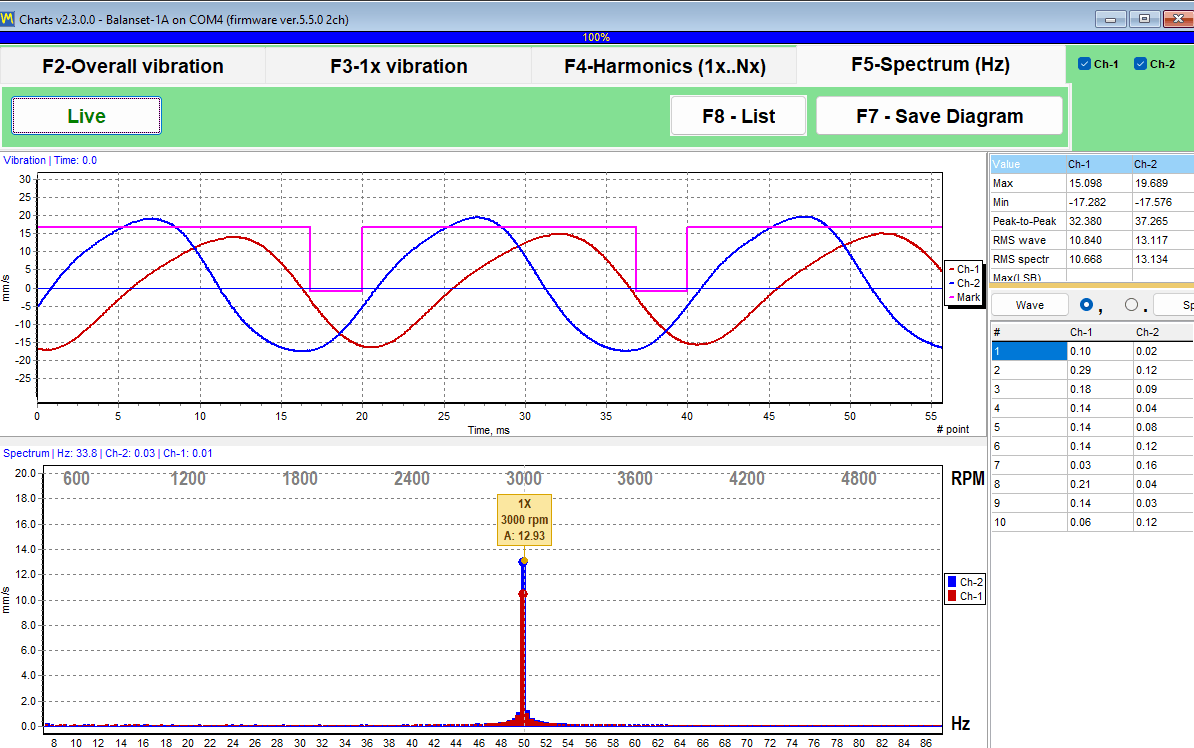
మౌస్ వీల్ చార్ట్ను పీక్ చుట్టూ జూమ్ చేస్తుంది, మరియు ఖచ్చితమైన విలువలు యాక్సిస్కు వ్యతిరేకంగా మీరు అంచనా వేయడానికి వదిలివేయకుండా చార్ట్ శీర్షికలో ముద్రించబడతాయి. సాక్ష్యం కోసం మరియు తదుపరి పని కోసం, ఎనలైజర్ చిత్రాలు మరియు రా సంఖ్యలు రెండింటినీ ఎగుమతి చేస్తుంది.
| ఫైల్ | విషయ సూచిక |
|---|---|
| JPEG చిత్రం (“F7 – Save Diagram”) | చార్ట్లు ప్రదర్శించినట్లే, రిపోర్ట్ లేదా ఇమెయిల్ కోసం; F4 మరియు F5 ట్యాబ్లలో రెండు ఫైళ్లు సేవ్ అవుతాయి, తరంగరూపం మరియు స్పెక్ట్రమ్ లేదా హార్మోనిక్స్. |
| Garmoniki.txt (“F8 – List”) | 1x నుండి 10x వరకు హార్మోనిక్ టేబుల్, లేదా F5 ట్యాబ్లో ప్రతి స్పెక్ట్రమ్ లైన్, ప్రోగ్రామ్ పక్కన ఉన్న అవుట్పుట్ ఫోల్డర్లో వ్రాసే ట్యాబ్-వేరు చేసిన టెక్స్ట్ టేబుల్గా. |
నిలువు వరుసలు ట్యాబ్తో వేరు చేయబడతాయి మరియు “,” / “.” స్విచ్ దశాంశ విభాజకాన్ని సెట్ చేస్తుంది, కాబట్టి టేబుల్ నేరుగా Excel లో పేస్ట్ అవుతుంది మరియు ఈరోజు రికార్డ్ చేసిన స్పెక్ట్రమ్ను ఆరు నెలల క్రితం రికార్డ్ చేసిన దానితో మీ కంపెనీ ఇప్పటికే ఉపయోగిస్తున్న ఏ సాధనంలోనైనా పోల్చవచ్చు. అనలైజర్కే CSV ఎగుమతి లేదు; కాలక్రమేణా కొలతలను లాగ్ చేయడానికి, వైబ్రేషన్ మీటర్ యొక్క “Trend” ట్యాబ్ను ఉపయోగించండి. “F4 – Settings” ట్యాబ్లోని “Averages” సెట్టింగ్ అనలైజర్ను ప్రభావితం చేయదు.
సపోర్ట్ టికెట్ను ఆదా చేసే ఒక ఆపరేషనల్ గమనిక: అనలైజర్ మరియు వైబ్రేషన్ మీటర్ ఒకే పరికరం నుండి ఒకే COM పోర్ట్ ద్వారా స్ట్రీమ్ చేస్తాయి. రెండు స్ట్రీమింగ్ విండోలు తెరిచి ఉంచితే, క్లాసిక్ “Run 0” పోర్ట్ ఎర్రర్తో విఫలం కావచ్చు. రెండింటినీ మూసివేసి రన్ను పునరావృతం చేయండి.
Bump test: సహజ పౌనఃపున్యాలను కనుగొనడం (ప్రయోగాత్మకం)
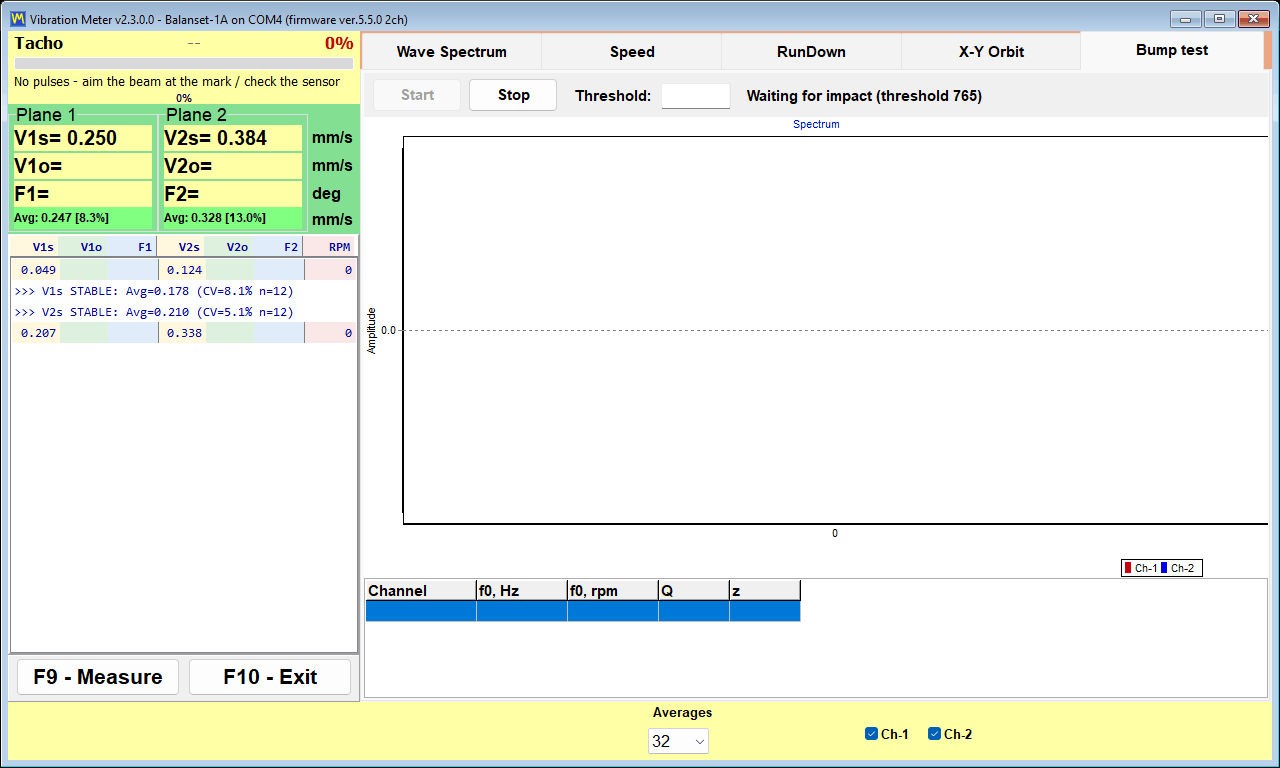
Bump test మాన్యువల్లో ప్రయోగాత్మకంగా గుర్తించబడింది మరియు డిఫాల్ట్గా ఆఫ్ చేయబడి ఉంటుంది. దీన్ని “F4 – Settings” ట్యాబ్లోని చెక్బాక్స్తో ఆన్ చేస్తారు, ఆ తర్వాత ఇది Vibration Meter లో ఒక ట్యాబ్గా కనిపిస్తుంది. మాన్యువల్ వివరించినట్లే, ట్రయల్ వినియోగంలో ఉన్న ఫీచర్గా ఇక్కడ వివరిస్తున్నాము.
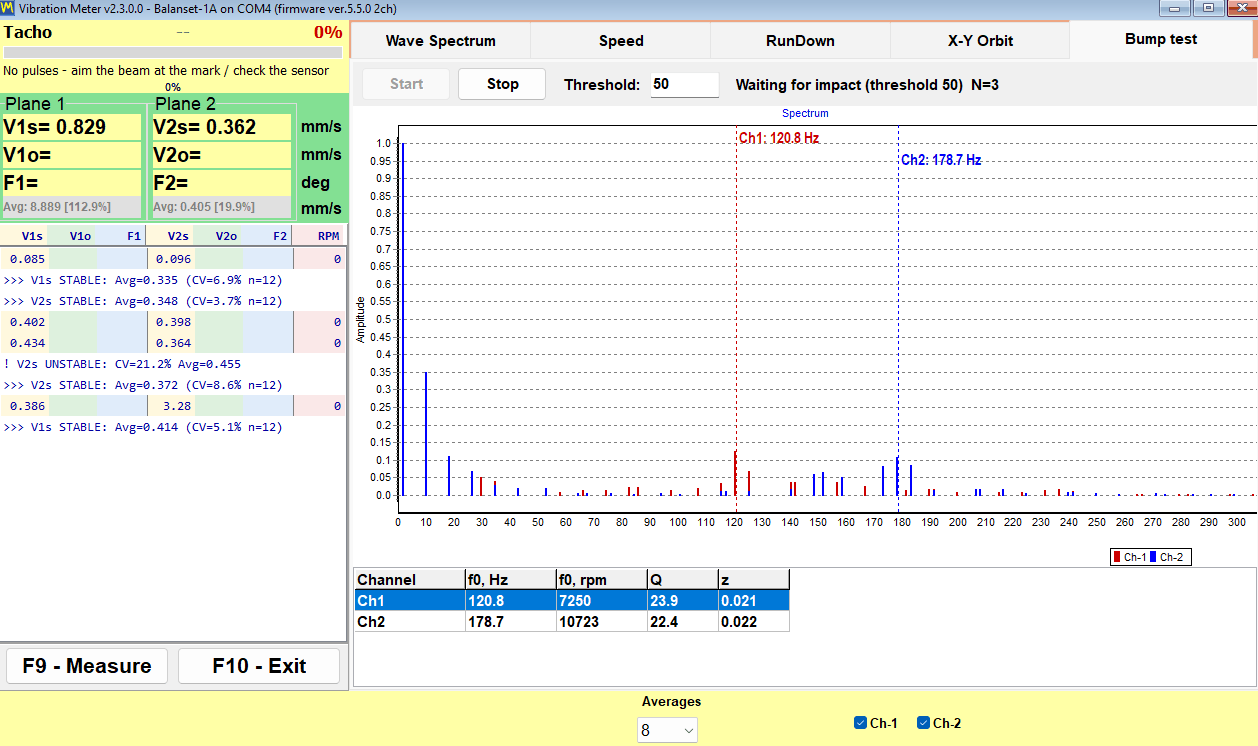
పరీక్ష చాలా సరళమైనది. రోటర్ ఆగిన స్థితిలో, మీరు సెన్సార్ పక్కన ఉన్న నిర్మాణాన్ని మృదువైన సుత్తితో కొడతారు, లేదా సెన్సార్ను మోసే వంగే భాగాన్ని మీటుతారు. సపోర్ట్ దాని స్వంత సహజ పౌనఃపున్యంలో మోగుతుంది, ప్రోగ్రామ్ ఆ మోతను క్యాప్చర్ చేస్తుంది, మరియు ప్రతి ఛానెల్కు Hz మరియు RPM లో సహజ పౌనఃపున్యం f0, క్వాలిటీ ఫ్యాక్టర్ Q, మరియు డ్యాంపింగ్ z = 1/(2*Q) ను నివేదిస్తుంది. విశ్లేషణ బ్యాండ్ 2.5 నుండి 600 Hz, నివేదించబడే అత్యల్ప సహజ పౌనఃపున్యం సుమారు 3 Hz, మరియు ఫలితం ఆమోదించబడిన అన్ని స్ట్రైక్ల సాధారణీకరించిన స్పెక్ట్రాల సగటు, కాబట్టి బలమైన మరియు బలహీనమైన స్ట్రైక్కు సమాన ప్రాధాన్యత ఉంటుంది.
మీరు తనిఖీ చేయగల సంఖ్యలలో క్యాప్చర్ ఎలా పని చేస్తుంది
| పరామితి | విలువ |
|---|---|
| బ్యాక్గ్రౌండ్ కాలిబ్రేషన్ | ఆర్మింగ్కు ముందు సుమారు 0.25 s, ఆ తర్వాత సుమారు 0.5 s ప్రీ-ట్రిగ్గర్ బఫర్ నింపడం |
| ట్రిగ్గర్ థ్రెషోల్డ్ | కొలిచిన బ్యాక్గ్రౌండ్ స్థాయికి 8 రెట్లు, సిగ్నల్లో ఆకస్మిక జంప్తో కలిపి, కాబట్టి నడుస్తున్న రోటర్ యొక్క మృదువైన వైబ్రేషన్ క్యాప్చర్ను ట్రిగ్గర్ చేయదు |
| క్యాప్చర్ విండో | కనీసం 4 s, తద్వారా నెమ్మదైన 3 నుండి 10 Hz రింగ్-డౌన్ కూడా సరిపోతుంది, ఫలితం సుమారు 5 s తర్వాత; విండోలో సుమారు పదో వంతు స్ట్రైక్కు ముందు ఉంటుంది |
| ఆర్మింగ్ టైమ్అవుట్ | 30 సె |
| విశ్లేషణ బ్యాండ్ | 2.5 నుండి 600 Hz, నివేదించబడే అత్యల్ప f0 సుమారు 3 Hz |
| క్లిప్పింగ్ ఫ్లాగ్ | ADC స్కేల్లో సుమారు 91 శాతం వద్ద పెరిగింది |
మాన్యువల్ పేర్కొన్న ఖచ్చితత్వం, పైకి రౌండ్ చేయకుండా చెప్పాలంటే, శుభ్రమైన దెబ్బ వద్ద, 80 నుండి 400 Hz మధ్య రెజోనెన్స్ల వద్ద, 20 నుండి 100 మధ్య Q కి సుమారు ప్లస్ లేదా మైనస్ 5 శాతం.
టెక్నిక్, మరియు హెచ్చరికలను ఎలా చదవాలి
- సెన్సార్ పక్కన నిర్మాణాన్ని కొట్టండి, సెన్సార్ను ఎప్పుడూ కొట్టవద్దు.
- స్ట్రైక్ చేసే ముందు రోటర్ను ఆపండి: నడుస్తున్న మెషిన్పై బంప్ టెస్ట్ సాధ్యమే, ఎందుకంటే భ్రమణం యొక్క స్థిరమైన టోన్ ఫిల్టర్ చేయబడుతుంది, కానీ శుభ్రమైన క్షీణత మరింత ఖచ్చితమైన f0 మరియు Q ఇస్తుంది.
- హామర్ బౌన్స్ వల్ల ఏర్పడే డబుల్ స్ట్రైక్ను నివారించండి, ఎందుకంటే రెండవ దెబ్బ క్యాప్చర్ విండో లోపల పడుతుంది.
- (!) మార్కర్ అంటే సిగ్నల్ దాదాపు ADC స్కేల్లో 91 శాతం వద్ద క్లిప్ చేయబడింది మరియు ఫలితం సుమారుగానే ఉంటుంది; మృదువుగా కొట్టి పునరావృతం చేయండి.
- స్థిరమైన టోన్ సందేశం అంటే ఒక ఇంపాక్ట్కు బదులుగా నిరంతర ఓసిలేషన్ నమోదైంది, కాబట్టి ఆ రికార్డ్ చెల్లుబాటు అయ్యే బంప్ టెస్ట్ కాదు.
- అత్యంత స్పష్టమైన శిఖరం ఫలిత పట్టికలోకి చేరుతుంది.
దీన్ని ఉపయోగించడానికి కారణం ఇరుకైనది కానీ విలువైనది. ఆపరేటింగ్ స్పీడ్ సపోర్ట్ రెసొనెన్స్ దగ్గర ఉందా అని ఇది మీకు తెలియజేస్తుంది, ఇది బ్యాలెన్సింగ్ పని కన్వర్జ్ కాకపోవడానికి సాధారణ కారణం. రోటర్ వేగం తగ్గుతున్నప్పుడు రన్-డౌన్ అదే విషయాన్ని కనుగొంటుంది; మెషిన్ ఆగినప్పుడు బంప్ టెస్ట్ దానిని కనుగొంటుంది, ఇది కొన్నిసార్లు ప్రొడక్షన్ షెడ్యూల్ మీకు ఇచ్చే ఏకైక అవకాశం.
బ్యాలెన్సింగ్ ఎలా పని చేస్తుంది: Run 0, ట్రయల్ రన్లు మరియు ట్రిమ్ రన్
Balanset రోటర్లను వాటి స్వంత బేరింగ్లలో డైనమిక్గా బ్యాలెన్స్ చేస్తుంది. రోటర్ యంత్రంలోనే, దాని సొంత సపోర్ట్లపై ఉంటుంది, మరియు దాని సాధారణ పని వేగంలో బ్యాలెన్స్ చేయబడుతుంది. యంత్రాల డేటాబేస్ నుండి ఏమీ తీసుకోబడదు: ప్రోగ్రామ్ ముద్రించే ప్రతి గ్రామ్ మరియు ప్రతి డిగ్రీ ఆ నిర్దిష్ట రోటర్పై చేసిన కొలతల నుండి, ఒక చిన్న మరియు స్థిర రన్ల క్రమంలో పొందబడతాయి. ఈ క్రమం 1, 2, 3 మరియు 4 కరెక్షన్ ప్లేన్లకు ఒకేలా ఉంటుంది, మరియు రెండు బ్యాలెన్సింగ్ ఫారమ్లలో ఒకేలా ఉంటుంది.
మూడు దశలు, మరియు ప్రతి ఒక్కటి ఏమి ఉత్పత్తి చేస్తుంది
| దశ | రన్ | ఆపరేటర్ ఏమి చేస్తారు | ప్రోగ్రామ్ ఏమి పొందుతుంది |
|---|---|---|---|
| 1. ప్రారంభ కొలత | రన్ 0 | ఎలాంటి బరువులు కలపకుండా, రోటర్ను ఖచ్చితంగా అది ఉన్నట్లుగా దాని ఆపరేటింగ్ స్పీడ్కు నడుపుతుంది. | ప్రతి ప్లేన్లో ప్రారంభ వైబ్రేషన్ యాంప్లిట్యూడ్ మరియు 1x భాగం యొక్క దశ. |
| 2. ట్రయల్ రన్లు | Run 1 నుండి Run 4 వరకు, ప్రతి కరెక్షన్ ప్లేన్కు ఒక రన్ | రోటర్ను ఆపుతుంది, తెలిసిన మాస్ ఉన్న ట్రయల్ బరువును తెలిసిన రేడియస్లో, గుర్తించిన కోణీయ స్థానంలో అమర్చుతుంది, మళ్లీ నడుపుతుంది, ఆ తర్వాత దాన్ని తీసివేసి తర్వాతి ప్లేన్ బరువును అమర్చుతుంది, లేదా లెక్కింపు దాన్ని పరిగణనలోకి తీసుకునేలా “Leave trial weight on rotor” టిక్ చేసి దాన్ని అక్కడే ఉంచుతుంది. ట్రయల్ బరువులను ఒకేసారి రెండు ప్లేన్లలో ఎప్పుడూ అమర్చరు. | ఈ యంత్రం యొక్క ఇన్ఫ్లూయెన్స్ కోఎఫీషియంట్లు, అంటే ప్రతి ప్లేన్లోని వైబ్రేషన్ ప్రతి ప్లేన్లో తెలిసిన మాస్కు ఎలా స్పందిస్తుందో అని అర్థం. |
| 3. కరెక్షన్ మరియు తనిఖీ | రన్ T (ట్రిమ్ బ్యాలెన్సింగ్) | లెక్కించిన కరెక్షన్ వెయిట్లను అమర్చి రోటర్ను మరోసారి నడుపుతుంది. | అవశేష వైబ్రేషన్, g*mmలో అవశేష అన్బ్యాలెన్స్, మరియు టాలరెన్స్కు వ్యతిరేకంగా PASS లేదా FAIL తీర్పు. |
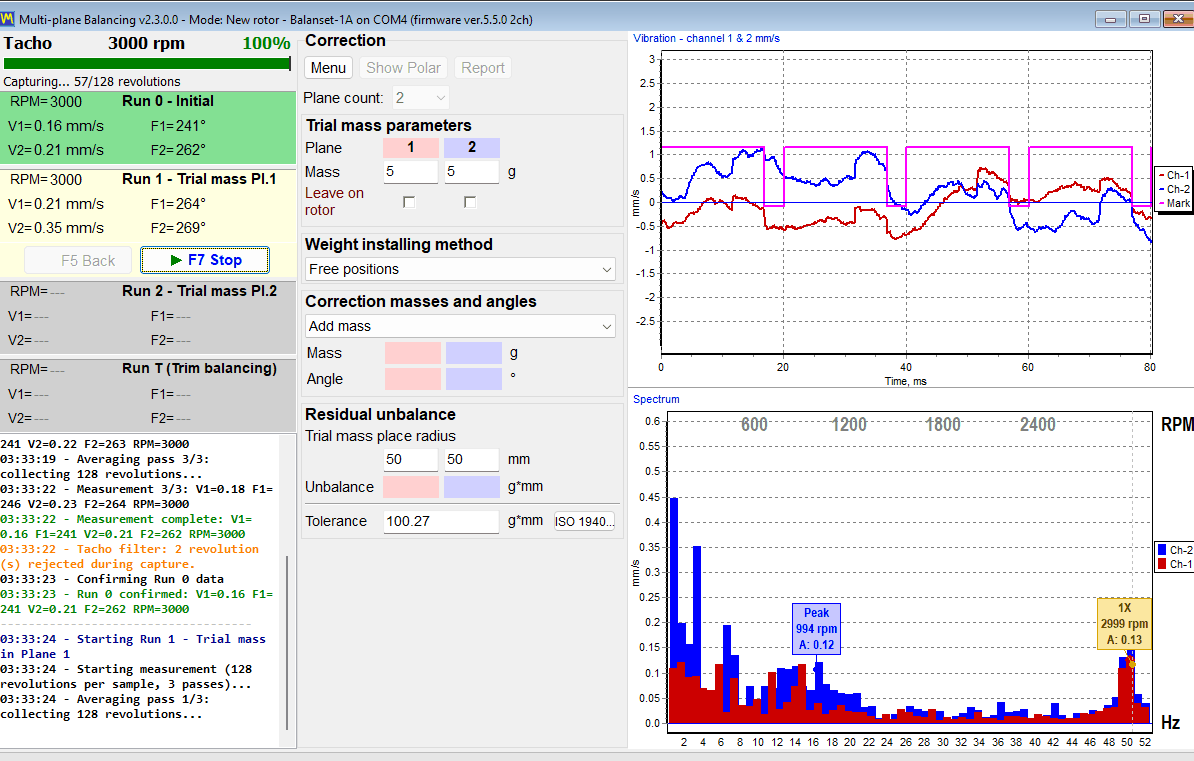
మొత్తం కొలత Run 0 మరియు ప్రతి ట్రయల్ రన్ మధ్య వ్యత్యాసంలో ఉంటుంది. ఆ మార్పు నుండి ప్రోగ్రామ్ మీ ముందు ఉన్న యంత్రం యొక్క ఇన్ఫ్లూయెన్స్ కోఎఫీషియంట్లను లెక్కిస్తుంది, మరియు ఆ కోఎఫీషియంట్ల నుండి అది ప్రతి ప్లేన్కు ఒకేసారి గ్రాముల్లో కరెక్షన్ మాస్ మరియు డిగ్రీల్లో ఇన్స్టాలేషన్ కోణాన్ని లెక్కిస్తుంది, ప్లేన్ల మధ్య క్రాస్-ఎఫెక్ట్ను పరిగణనలోకి తీసుకుంటూ.
బ్యాలెన్సింగ్ జాబ్లో వేరుగా Calculate దశ లేదు. చివరి ట్రయల్ రన్ ముగియగానే, లెక్కింపు స్వయంగా మొదలవుతుంది, లాగ్లో “Auto-calculating correction weights…” ఆపై “Correction calculated successfully” అని కనిపిస్తుంది, మరియు కరెక్షన్ మాస్ మరియు కోణం ప్లేన్ కాలమ్లలో కనిపిస్తాయి. క్లాసిక్ విండోలలో ఫలితాన్ని “Result” ట్యాబ్లో చదవవచ్చు.
ట్రయల్ వెయిట్ను నిర్ణయించడం
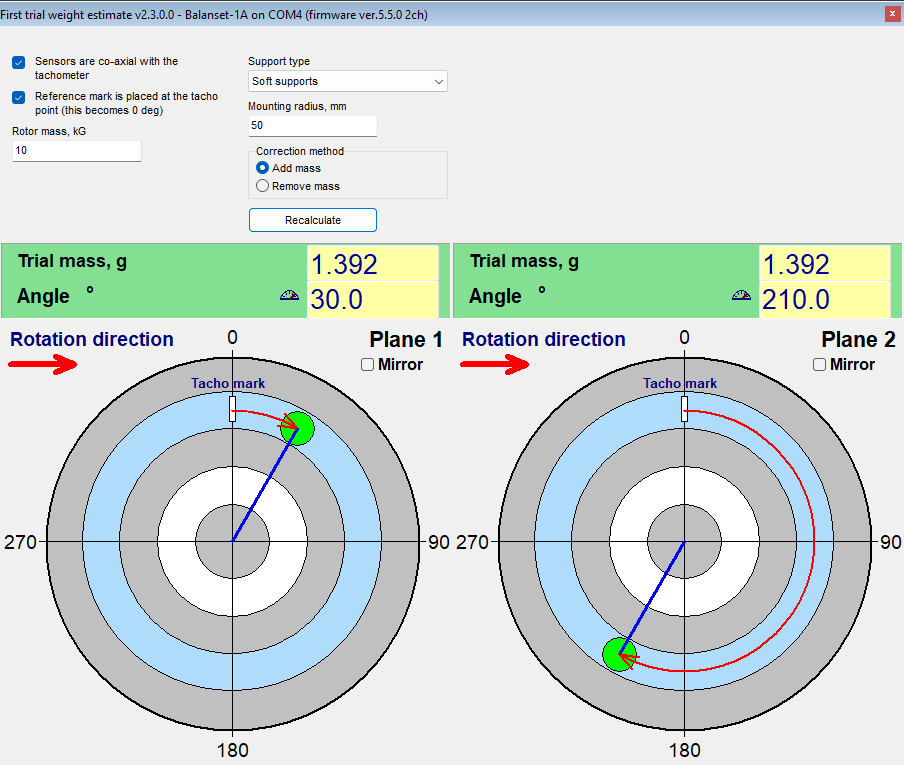
ట్రయల్ బరువును రోటర్ మాస్లో స్థిర శాతం ఆధారంగా కాకుండా దాని అపకేంద్ర బలం ఆధారంగా నిర్ణయించండి. మాన్యువల్ ప్రారంభ బిందువు: అపకేంద్ర బలం రోటర్ బరువులో సుమారు 7 శాతం ఉండే బరువు, 5 నుండి 10 శాతం ఆమోదయోగ్యం: m = 0.07 * M * g / (r * w^2), ఇక్కడ M అనేది kg లో రోటర్ మాస్, r అనేది m లో అమర్చే రేడియస్, g = 9.81 m/s^2 మరియు rpm లో వేగం n కు w = 2 * pi * n / 60. 50 mm రేడియస్ మరియు 3,000 rpm వద్ద 10 kg రోటర్కు సుమారు 1.4 g వస్తుంది. చాలా బరువైన వెయిట్ హానికరం మరియు ప్రమాదకరం, ఎందుకంటే ఇది సిస్టమ్ను నాన్లీనియారిటీలోకి నెడుతుంది, కాబట్టి ఏదైనా అమర్చే ముందు రోటర్, బేరింగ్లు మరియు బరువు అటాచ్మెంట్పై అనుమతించదగిన లోడ్లను తనిఖీ చేయండి. Modern ఫారమ్లో, “Menu” ఆపై “First trial weight estimate” Run 0 తర్వాత రోటర్ మాస్, సపోర్ట్ రకం (సాఫ్ట్ లేదా రిజిడ్) మరియు అమర్చే రేడియస్ నుండి ఈ లెక్కింపును మీ కోసం చేస్తుంది, సెన్సార్లు టాకోమీటర్తో సహ-అక్షంగా అమర్చబడి ఉంటే టాకో మార్క్ నుండి అమర్చే కోణాన్ని కూడా ప్రతిపాదిస్తుంది; ఇది రోటర్ యొక్క సరైన అర్ధభాగంలో పడేలా చేయడమే పని అయిన అంచనా. అంచనా ఏదైనా, నిర్ణయించే ప్రమాణం ట్రయల్ రన్లో వచ్చిన ప్రతిస్పందనే. అదే నియమం ఇక్కడ కూడా అందుబాటులో ఉంది: ట్రయల్ వెయిట్ కాలిక్యులేటర్, మరియు ఆపరేషన్ మాన్యువల్ ట్రయల్-రన్ విధానాన్ని దశలవారీగా వివరిస్తుంది.
ట్రయల్ రన్ ఎప్పుడు లెక్కించబడుతుంది, లెక్కించనప్పుడు ఏమి చేయాలి
ట్రయల్ బరువు నిజంగా రోటర్ను కదిలించినప్పుడు మాత్రమే ట్రయల్ రన్ సమాచారాన్ని ఇస్తుంది. లక్ష్యం ఆంప్లిట్యూడ్లో కనీసం 20 శాతం లేదా ఫేజ్లో కనీసం 30 డిగ్రీల మార్పు. ఆంప్లిట్యూడ్ సుమారు 10 శాతం కంటే తక్కువ మారి, అదే సమయంలో ఫేజ్ సుమారు 5 నుండి 10 డిగ్రీల కంటే తక్కువ మారితే, రన్ “Trial weight too small. Increase trial weight and repeat Run 1” అనే సందేశంతో తిరస్కరించబడుతుంది, ఇక్కడ రన్ సంఖ్య ప్లేన్ను అనుసరిస్తుంది. పెరగకుండా కేవలం తిరిగిన వెక్టర్ ఇప్పటికీ చెల్లుబాటు అయ్యే ట్రయల్ రన్గా పరిగణించబడుతుంది, మరియు ప్రతిస్పందనపై గరిష్ట పరిమితిని ప్రోగ్రామ్ తనిఖీ చేయదు.
- బరువైన ట్రయల్ బరువును అమర్చి ఆ ట్రయల్ రన్ను పునరావృతం చేయండి: చాలా తేలికైన బరువు నమ్మదగని ఇన్ఫ్లుయెన్స్ కోఎఫిషియంట్లను ఇస్తుంది.
- వైబ్రేషన్ ఏ మాత్రం మారకపోతే, బరువు చాలా చిన్నదై ఉండాలి లేదా నోడ్ వద్ద పడి ఉండాలి; రన్ను పునరావృతం చేసే వరకు లెక్కింపు జరగదు. ట్రయల్ బరువు యొక్క కోణం లెక్కింపును ప్రభావితం చేయదు.
కరెక్షన్ కోణం ఎక్కడ నుండి కొలవబడుతుంది
ఇది మొత్తం వర్క్ఫ్లోలో అత్యంత సాధారణ ఆపరేటర్ లోపం. ఒక ప్లేన్ యొక్క కరెక్షన్ కోణం ఆ ప్లేన్ యొక్క ట్రయల్ వెయిట్ అమర్చిన బిందువు నుండి, రొటేషన్ దిశలో కొలవబడుతుంది. ఇది టాకో మార్క్ నుండి కొలవబడదు. రోటర్పై ట్రయల్ వెయిట్ స్థానాన్ని భౌతికంగా గుర్తించడం కొన్ని సెకన్లు తీసుకుంటుంది మరియు అదే మెషిన్పై ఏదైనా పునరావృత ఉద్యోగానికి కూడా అస్పష్టతను శాశ్వతంగా తొలగిస్తుంది.
కరెక్షన్ వెయిట్ను ఆ ప్లేన్ యొక్క ట్రయల్ వెయిట్ ఉన్న అదే వ్యాసార్థంలో అమర్చండి. వ్యాసార్థం కేవలం లివర్ చేయి మాత్రమే: ఇది ద్రవ్యరాశిని g*mm లో అసమతుల్యతగా మారుస్తుంది మరియు గ్రాముల్లోని కరెక్షన్ ద్రవ్యరాశిని మార్చదు. వేరే వ్యాసార్థం తప్పనిసరి అయితే, ద్రవ్యరాశిని చేతితో తిరిగి లెక్కించాలి: లెక్కించిన ద్రవ్యరాశిని ట్రయల్ వ్యాసార్థంతో గుణించి, వాస్తవ వ్యాసార్థంతో భాగించాలి.
సాధ్యమైనప్పటికీ తప్పైన సమాధానానికి వ్యతిరేకంగా అంతర్నిర్మిత తనిఖీలు
ఏదైనా అన్బ్యాలెన్స్ లెక్కింపు ఒక సంఖ్యను తిరిగి ఇస్తుంది. కింది తనిఖీల విలువ ఏమిటంటే, కొలత మద్దతు ఇవ్వని నమ్మకమైన సంఖ్యను ప్రోగ్రామ్ తిరిగి ఇవ్వకుండా ఆపడం.
- Modern ఫారమ్లో రీడింగ్లు మునుపటి రన్తో సరిపోలే రన్ ఆమోదించబడదు: ప్రోగ్రామ్ “Measurement is unchanged from the previous run.” అని నివేదిస్తుంది, దీని అర్థం సాధారణంగా ట్రయల్ బరువు అమర్చబడలేదు లేదా కదిలించబడలేదు.
- ఓవర్లోడ్ అయిన, క్లిప్ చేయబడిన సిగ్నల్ చెల్లుబాటు అయ్యే డేటాగా ప్రాసెస్ చేయకుండా తిరస్కరించబడుతుంది.
- Run 0 నుండి వేగం 40 శాతం కంటే ఎక్కువ తేడా ఉంటే “WARNING: RPM changed significantly!” హెచ్చరిక వస్తుంది, ఇది రెండు రన్ల వేగాలను మరియు సంభావ్య కారణాలను, అంటే రెట్టింపు టాకో ట్రిగ్గరింగ్ లేదా వేగంలో వాస్తవ మార్పును చూపుతుంది; రన్ ఉంచబడుతుంది, కానీ ఫలితం నమ్మదగనిది కావచ్చు, కాబట్టి Run 0 వేగం వద్ద దాన్ని పునరావృతం చేయండి. 15 శాతం కంటే ఎక్కువ విచలనం లాగ్లో నారింజ రంగు గీతతో గుర్తించబడుతుంది, ఎందుకంటే ఇన్ఫ్లుయెన్స్ కోఎఫిషియంట్లు ఒకే వేగం వద్ద మాత్రమే చెల్లుతాయి.
- రెండు ప్లేన్లు లీనియర్గా ఆధారపడిన ప్రతిస్పందనలను ఇస్తే, పరిష్కారాన్ని కల్పించడానికి బదులుగా లెక్కింపు “Failed to calculate influence coefficients” తో తిరస్కరించబడుతుంది. ట్రయల్ బరువు కోణం దీన్ని ప్రభావితం చేయదు. ప్రతి ట్రయల్ బరువు దాని స్వంత ప్లేన్లో ఉందో లేదో, మరియు ప్రతి సెన్సార్ దాని స్వంత ఛానెల్కు కనెక్ట్ చేయబడి సిగ్నల్ ఇస్తుందో లేదో తనిఖీ చేయండి; ట్రయల్ బరువు వైబ్రేషన్ను దాదాపు మార్చకపోతే, బరువైనదాన్ని ఉపయోగించండి; ఇరుకైన రోటర్పై కరెక్షన్ ప్లేన్లు దగ్గరగా ఉంటే, ఒకే ప్లేన్లో బ్యాలెన్స్ చేయండి. ఆ తర్వాత ట్రయల్ రన్లను పునరావృతం చేయండి మరియు మునుపటి ఫలితాన్ని మళ్లీ ఉపయోగించకండి.
- గ్రాములలో ఫలితం కోసం ట్రయల్ మాస్ తప్పనిసరి. Modern ఫారమ్లో ఏదైనా ప్లేన్లో ట్రయల్ మాస్ లేనంత వరకు యూనిట్ సూచిక బోల్డ్ నారింజ రంగు “%” ను చూపుతుంది మరియు ఆ స్థితిలో లెక్కింపు తిరస్కరించబడుతుంది, ఖాళీ ఫీల్డ్ ఎరుపు రంగులో హైలైట్ చేయబడుతుంది; మీరు టైప్ చేస్తున్నప్పుడు అది “g” (లేదా “oz”) కు మారుతుంది. క్లాసిక్ విండోలు మాస్ నమోదు చేసే వరకు ఫలితాన్ని ట్రయల్ బరువు శాతంగా చూపుతాయి, మరియు అది నమోదు చేసిన వెంటనే, లెక్కింపు తర్వాత కూడా, దాన్ని గ్రాములలోకి తిరిగి లెక్కిస్తాయి.
ఒక షరతు ఆపరేటర్పై ఉంటుంది: వేగం ఎంపిక. పనిచేసే వేగం వద్ద బ్యాలెన్స్ చేయండి, సపోర్ట్ రెజోనెన్స్కు దగ్గరగా కాదు, ఎందుకంటే రెజోనెన్స్ దగ్గర ఆమ్ప్లిట్యూడ్ పెరుగుతుంది మరియు ఫేజ్ జారుతుంది, కాబట్టి అక్కడ కొలిచిన గుణకాలు యంత్రం యొక్క పని వేగాన్ని వర్ణించవు.
ట్రిమ్ రన్ మరియు BALANCING SUMMARY
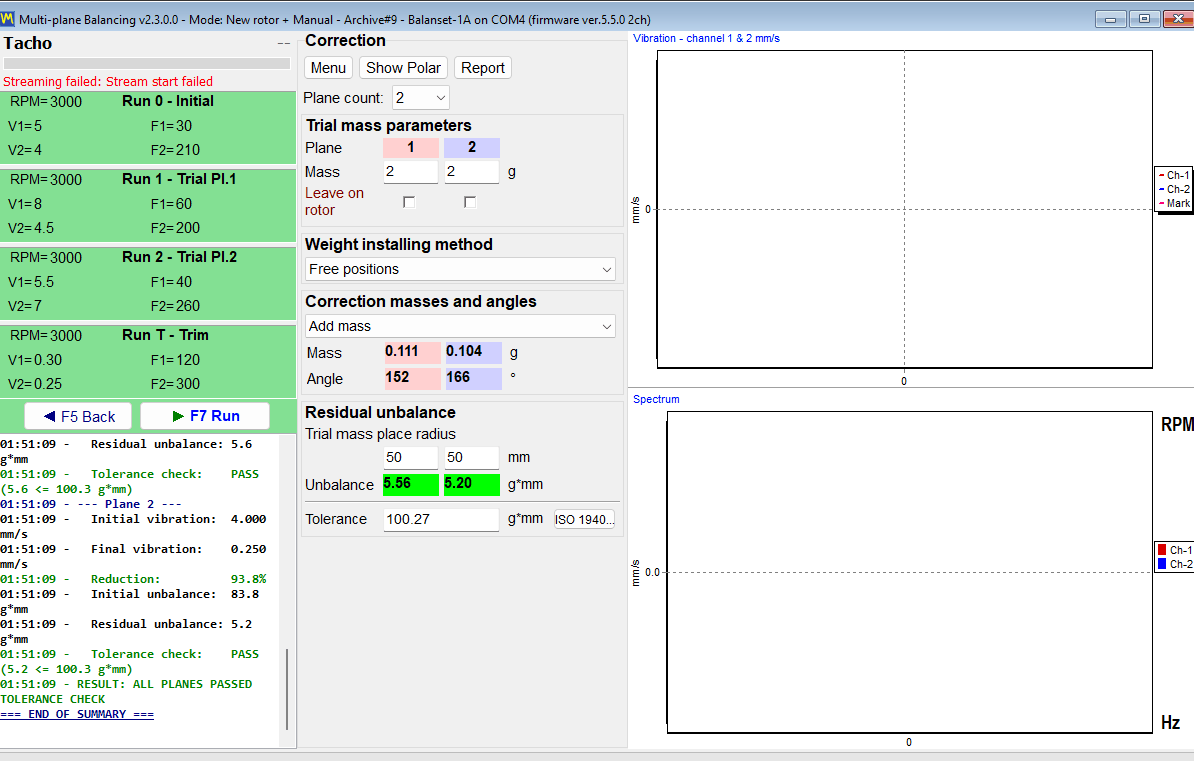
Run T వాస్తవ యంత్రంపై కరెక్షన్ను ధృవీకరిస్తుంది. దాని తర్వాత, ప్రోగ్రామ్ లాగ్లో ఒక “BALANCING SUMMARY” బ్లాక్ను వ్రాస్తుంది, అందులో ముందు మరియు తర్వాత వైబ్రేషన్, శాతంలో తగ్గింపు, ప్రారంభ మరియు అవశేష అన్బ్యాలెన్స్, మరియు ప్రతి ప్లేన్కు PASS లేదా FAIL తీర్పు ఉంటుంది. ఆ బ్లాక్ HTML బ్యాలెన్సింగ్ ప్రోటోకాల్లోకి వెళ్లే అదే డేటా, కాబట్టి స్క్రీన్పై చూపిన సంఖ్య మరియు కస్టమర్కు అందించిన సంఖ్య ఒకటే.
రెండు బ్యాలెన్సింగ్ ఫారమ్లు: Classic మరియు Modern (ఏకీకృత)
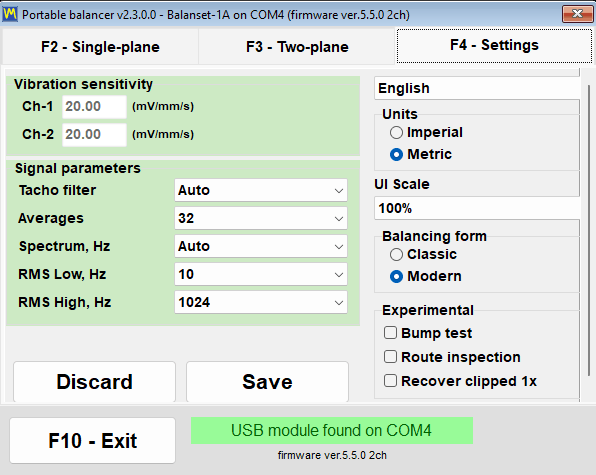
ప్రోగ్రామ్ ఒకే బ్యాలెన్సింగ్ పద్ధతికి రెండు వేర్వేరు ఇంటర్ఫేస్లను అందిస్తుంది. స్విచ్ “F4 – Settings” ట్యాబ్లో, “Balancing form” గ్రూప్లో ఉంటుంది, దీనికి రెండు విలువలు ఉన్నాయి: “Classic” మరియు “Modern”. ఇది వెంటనే అమలులోకి వస్తుంది, సేవ్ చేయాల్సిన అవసరం లేదు మరియు ప్రోగ్రామ్ను రీస్టార్ట్ చేయాల్సిన అవసరం లేదు.
మీకు వాస్తవంగా ఎన్ని కరెక్షన్ ప్లేన్లు లభిస్తాయి
ఇది అత్యంత సులభంగా తప్పుగా అర్థమయ్యే అంశం, కాబట్టి ఇక్కడ సందిగ్ధత లేకుండా చెప్పబడింది. కరెక్షన్ ప్లేన్ల సంఖ్య పరికరంలోని కంపన ఛానెళ్ల సంఖ్యను అనుసరిస్తుంది, మరియు 3, 4 ప్లేన్లు Modern ఫారమ్లో బ్యాలెన్స్ చేయబడతాయి. Balanset-1A కు 2 కంపన ఛానెళ్లు ఉన్నాయి మరియు ఏ ఫారమ్లోనైనా 1 లేదా 2 ప్లేన్లలో బ్యాలెన్స్ చేస్తుంది. Balanset-4A కు 4 కంపన ఛానెళ్లు ఉన్నాయి, కాబట్టి ఇది 3 మరియు 4 ప్లేన్లను చేరుతుంది, కానీ Modern ఫారమ్ను ఎంచుకున్నప్పుడు మాత్రమే.
| పరికరం | బ్యాలెన్సింగ్ ఫారమ్ | అందుబాటులో ఉన్న కరెక్షన్ ప్లేన్లు |
|---|---|---|
| Balanset-1A, 2 వైబ్రేషన్ ఛానెల్లు | క్లాసిక్ | 1 లేదా 2 |
| Balanset-1A, 2 వైబ్రేషన్ ఛానెల్లు | ఆధునిక | 1 లేదా 2 |
| Balanset-4A, 4 వైబ్రేషన్ ఛానళ్లు | క్లాసిక్ | 1 లేదా 2 |
| Balanset-4A, 4 వైబ్రేషన్ ఛానళ్లు | ఆధునిక | 1, 2, 3 or 4 |
Run 0కు ముందు ప్లేన్ కౌంట్ ఎంచుకోబడుతుంది. దానిని మార్చడం ఇంటర్ఫేస్ను తిరిగి నిర్మిస్తుంది మరియు ఇప్పటికే తీసుకున్న కొలతలను తొలగిస్తుంది, కాబట్టి ఇది ఉద్యోగం మధ్యలో పునఃపరిశీలించదగినది కాదు.
మోడర్న్ ఫారమ్: ఒక విండో, రన్ కార్డులు, లైవ్ చార్ట్లు
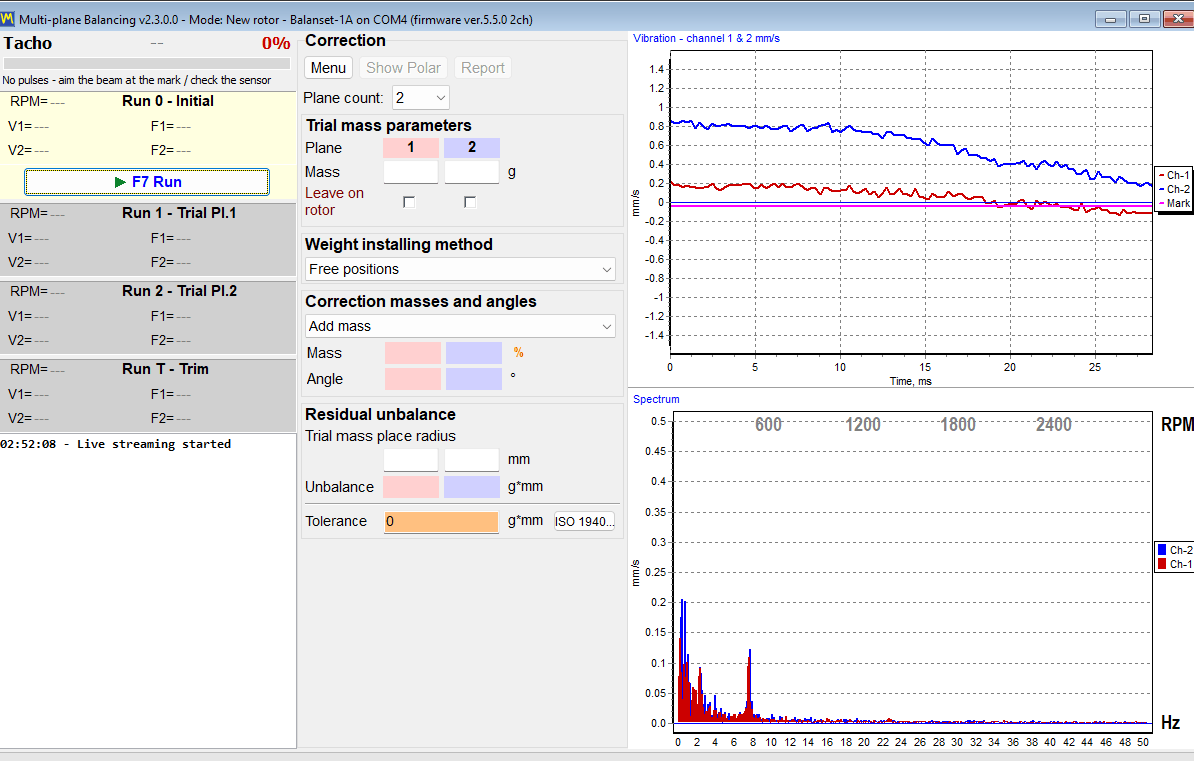
Modern అనేది “Multi-plane Balancing” అనే ఒకే విండో. ప్రతి రన్ ఆ విండోలో ఒక కార్డ్: “0 – Initial”, “1 – Trial Pl.1” మరియు ప్రతి తదుపరి ప్లేన్కు సమానమైన కార్డ్, “T – Trim”, మరియు మాండ్రెల్ కాంపెన్సేషన్ ఎనేబుల్ చేసినప్పుడు “E – Eccentr.”. అన్నీ ఒకే “F7 Run” బటన్తో ప్రారంభమవుతాయి, కొలత జరుగుతున్నప్పుడు అది “F7 Stop” అవుతుంది. కొలత సమయంలోనే తరంగరూపం మరియు స్పెక్ట్రమ్ కనిపిస్తాయి, కాబట్టి ఆపరేటర్ చెడు సిగ్నల్ను ఆమోదించిన తర్వాత కాకుండా అది రికార్డ్ అవుతున్నప్పుడే చూడగలరు.
Classic ఫారం: రెండు విండోలు, ప్రతి రన్కు ఒక బటన్
Classic దీర్ఘకాలిక వినియోగదారులకు ఇప్పటికే తెలిసిన లేఅవుట్ను నిలుపుకుంటుంది: రెండు వేర్వేరు విండోలు, “Single-Plane balancing” మరియు “Two plane balance”. ప్రతి రన్కు దాని స్వంత బటన్ ఉంటుంది: “F7 – Run 0”, “F7 – Run 1”, “F7 – Run 2”, “F7 – Run T”, మరియు మాండ్రెల్ కాంపెన్సేషన్ ఎనేబుల్ చేసినప్పుడు “F7 – Run Ecc”; ఆ దశలో F7 కీ దాన్ని నొక్కదు కాబట్టి దాన్ని మౌస్తో క్లిక్ చేయాలి, మరియు లెక్కించిన కరెక్షన్ను “Result” ట్యాబ్లో చదవవచ్చు.
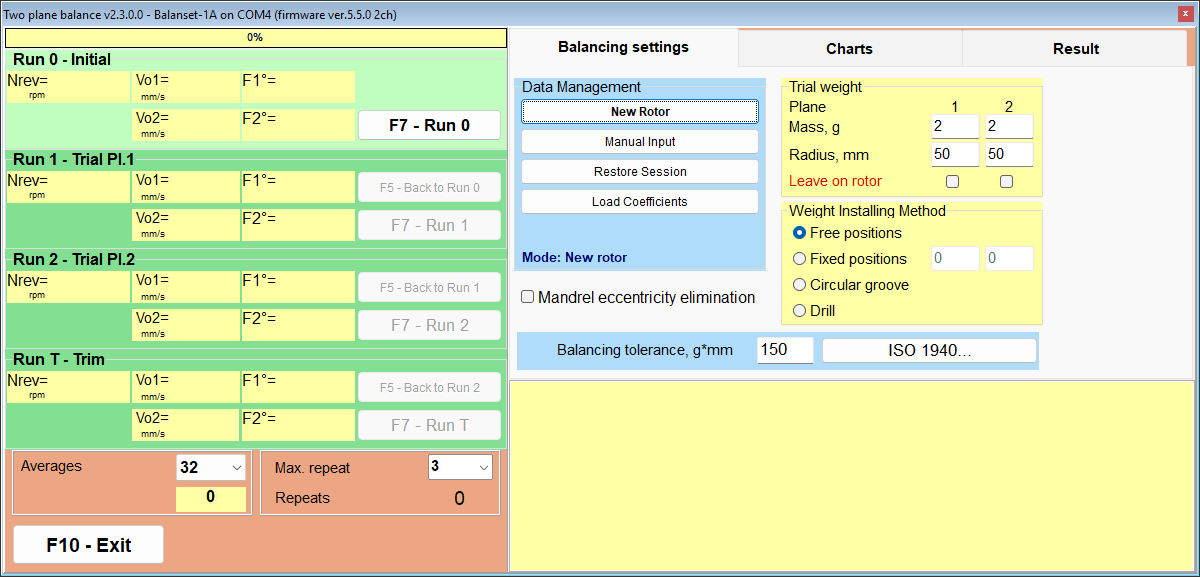
అదే గణితం, వేరే వర్క్ఫ్లో
రెండు ఫారంల వెనుక ఉన్న గణన ఒకటే. ఒకే ఇన్పుట్ డేటాతో ఫలితం సమానం, కాబట్టి వాటి మధ్య ఎంపిక ఖచ్చితత్వానికి సంబంధించినది కాదు, వర్క్ఫ్లో మరియు అలవాటుకు సంబంధించిన ప్రశ్న.
| అంశం | క్లాసిక్ | మోడర్న్ (ఏకీకృత) |
|---|---|---|
| దిద్దుబాటు సమతలాలు | 1 మరియు 2 | 1 నుండి 4 వరకు, Balanset-4Aలో 3 మరియు 4 |
| Windows | రెండు: “Single-Plane balancing” మరియు “Two plane balance” | ఒకటి: “Multi-plane Balancing” |
| రన్ నియంత్రణలు | ప్రతి రన్కు ప్రత్యేక బటన్ | ఒకే “F7 Run” బటన్ ద్వారా నడిచే రన్ కార్డులు |
| గణన | “Result” ట్యాబ్లో చదవండి | చివరి ట్రయల్ రన్ తర్వాత స్వయంచాలకంగా ప్రారంభమవుతుంది |
| కొలత సమయంలో చార్ట్లు | చార్ట్ల ట్యాబ్, Run 0 తర్వాత మారుతుంది | రన్ సమయంలో లైవ్ వేవ్ఫారమ్ మరియు స్పెక్ట్రమ్ |
| కొలత మోడ్ | “Averages”, “Auto” లేదా 8 నుండి 256 భ్రమణాలు, మరియు “Max. repeat” 1 నుండి 20 వరకు, డిఫాల్ట్ 3, రెండూ “F4 – Settings” ట్యాబ్లో | “Menu” ఆపై “Measurement mode” లో ఎంచుకోబడుతుంది: డిఫాల్ట్ అయిన “Manual (fixed repeats)”, ఇందులో “Repeats per run” 1, 3, 5, 8, 12 లేదా 16 (డిఫాల్ట్ 3) మరియు “Revolutions” 16, 32, 64, 128 లేదా 256 (డిఫాల్ట్ 128), లేదా “Auto (adaptive)”; ఎంపిక కాన్ఫిగరేషన్లో గుర్తుంచుకోబడుతుంది |
| సేవ్ చేసిన కోఎఫీషియంట్లను లోడ్ చేయడం | “Data Management”, ఆపై “Load Coefficients” | “Menu”, ఆపై “Load Coefficients” |
| ఈ ఫారంలో మాత్రమే | “Change corr. planes”తో పూర్తయిన కరెక్షన్ను ఇతర ప్లేన్లలోకి తిరిగి లెక్కించడం | “First trial weight estimate”, “Auto (adaptive)” కొలత, రన్ సమయంలో లైవ్ తరంగరూపం మరియు స్పెక్ట్రమ్, 3 మరియు 4 ప్లేన్లు |
“Auto (adaptive)” మోడ్లో ఫలితం స్థిరపడే వరకు ప్రోగ్రామ్ భ్రమణాలను సేకరిస్తూనే ఉంటుంది; పురోగతి క్రియాశీల రన్ కార్డ్ యొక్క రంగు నింపుగా చూపబడుతుంది, మరియు రన్ ముగిసినప్పుడు భ్రమణాల సంఖ్య మరియు చేరుకున్న అనిశ్చితి (SE/V) లాగ్లో వ్రాయబడతాయి. అది “Additional averaging does not improve accuracy.” అని నివేదిస్తే, దాన్ని సందర్భంలో చదవండి: గమనించదగిన వైబ్రేషన్ స్థాయిలో ఇది యాంత్రిక సమస్యకు, అంటే వదులుదనం, బేరింగ్లు లేదా అస్థిర వేగానికి సంకేతం, దీన్ని ఎక్కువ సగటు లెక్కింపు సరిచేయలేదు; చాలా తక్కువ అవశేష వైబ్రేషన్ వద్ద బదులుగా ఆ వ్యాప్తి కొలత శబ్దం అని, మెషిన్ లోపం కాదని డైలాగ్ వివరిస్తుంది. మీరు ఫలితాన్ని ఉన్నట్లే అంగీకరించవచ్చు లేదా కొలతను విస్మరించవచ్చు.
Classic కు ప్రత్యేకమైన రీకాలిక్యులేషన్ ఫంక్షన్కు ఒక ఆపరేటింగ్ గమనిక అవసరం. “Change corr. planes” మౌస్తో క్లిక్ చేయబడుతుంది; ఆ విండోలో F5 కీ Back గా పనిచేస్తుంది.
రెండు ఫారమ్లు ఒక ఆర్కైవ్ను పంచుకుంటాయి. F8 తో తెరిచే ఆర్కైవ్ విండో 1- మరియు 2-ప్లేన్ రికార్డ్లను మాత్రమే జాబితా చేస్తుంది మరియు సెట్టింగ్స్లో ఎంచుకున్న ఫారమ్ను తెరుస్తుంది; 3- మరియు 4-ప్లేన్ జాబ్ల కోఎఫిషియంట్లు Modern ఫారమ్ లోపల నుండి “Menu” ఆపై “Load Coefficients” తో లోడ్ చేయబడతాయి.
బరువును ఎక్కడ పెట్టాలి: కరెక్షన్ పద్ధతులు మరియు పోలార్ డయాగ్రామ్లు
లెక్కించిన మాస్ మరియు కోణం సమాధానంలో సగం మాత్రమే. మిగిలిన సగం ఆ స్థానాన్ని నిజమైన రోటర్పై చేరుకోగలమా అన్నది, అందుకే ప్రోగ్రామ్లో నాలుగు బరువు ఇన్స్టాలేషన్ పద్ధతులు ఉన్నాయి, ఇవి “Weight installing method” లో ఎంచుకోబడతాయి, మరియు కరెక్షన్ను ప్రతిదానికి అవసరమైన రూపంలోకి తిరిగి లెక్కిస్తుంది. “Add mass” మరియు “Remove mass” స్విచ్ లాగానే, ఈ పద్ధతి అన్ని కరెక్షన్ ప్లేన్లకు ఒకేసారి వర్తిస్తుంది: మీరు ఒక ప్లేన్లో డ్రిల్ చేసి మరొక ప్లేన్లో బరువును జోడించలేరు.
| విధానం | ప్రోగ్రామ్ ఏమి అవుట్పుట్ చేస్తుంది | పరిస్థితి లేదా పరిమితి |
|---|---|---|
| స్వేచ్ఛా స్థానాలు | ఒక బరువు, సరిగ్గా లెక్కించిన కోణంలో. | ఏదైనా కోణీయ స్థానాన్ని చేరుకోగల రోటర్ల కోసం. |
| స్థిర స్థానాలు | ఫ్యాన్ బ్లేడ్లు లేదా ఇప్పటికే ఉన్న రంధ్రాల వంటి రెండు ప్రక్కనే ఉన్న సంఖ్యాత్మక స్థానాల మధ్య కరెక్షన్ విభజన. | కనీసం 3 స్థానాలు అవసరం. |
| వృత్తాకార గాడి | సమాన మాస్ ఉన్న మూడు బరువులు, ప్రతి ఒక్కటి ఆ ప్లేన్ ట్రయల్ మాస్లో మూడో వంతు: ఒకటి కరెక్షన్ కోణంలో మరియు రెండు లెక్కించిన కోణాల్లో, తద్వారా వాటి వెక్టర్ మొత్తం కరెక్షన్కు సమానం అవుతుంది. | కరెక్షన్ ఆ ఒక-వంతు మాస్ను మించితే “TOO HEAVY for 3-weight groove method!” అనే సందేశంతో తిరస్కరించబడుతుంది. |
| Drill | డ్రిల్లింగ్ లోతు H, రంధ్రాల సంఖ్య N మరియు కోణం f. | ఎల్లప్పుడూ మెథడ్ను Remove massకు మారుస్తుంది. |
పోలార్ డయాగ్రామ్లు: ఏదైనా అమర్చే ముందు తనిఖీ
ధ్రువ రేఖాచిత్రం ఆపరేటర్ యంత్రాన్ని తాకే ముందు చూసే చివరి చిత్రం. ప్రతి దిద్దుబాటు తలానికి ఒకటి చొప్పున గరిష్టంగా 4 వృత్తాలు పక్కపక్కనే చూపబడతాయి; 20, 40, 60, 80 మరియు 100 శాతం వద్ద వలయాలు, భ్రమణ దిశను చూపే బాణం ఉంటాయి. రోటార్ తిరిగే దిశలోనే తిరిగే వృత్తంపై బరువును గీసి చూడటం వల్ల కోణాన్ని తప్పు దిశలో లెక్కించిన పొరపాటు పట్టుబడుతుంది; అదనపు రన్కు కారణమయ్యే లోపం అదే.
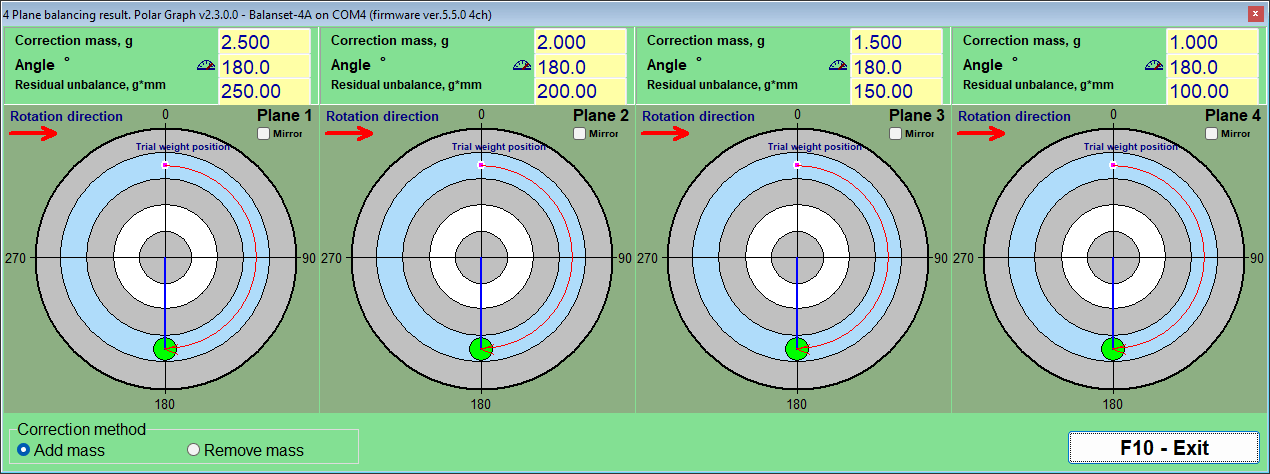
రెండు స్విచ్లు అదే పరిష్కారం వ్యక్తీకరించబడే విధానాన్ని మారుస్తాయి. “Correction method” గ్రూప్లోని “Add mass” మరియు “Remove mass” యాడ్-మాస్ పరిష్కారాన్ని రిమూవ్-మాస్ పరిష్కారంగా మారుస్తాయి: చూపబడే కోణం ఇప్పటికే 180 డిగ్రీలు తిప్పబడి ఉంటుంది, కాబట్టి మీరే మరో 180 జోడించకండి, మరియు మాస్ అదే ఉంటుంది, వెల్డింగ్ కాకుండా గ్రైండింగ్ లేదా డ్రిల్లింగ్ ఆచరణాత్మక ఎంపిక అయినప్పుడు మీకు కావలసింది ఇదే. ఎంపిక అన్ని ప్లేన్లకు ఒకేసారి వర్తిస్తుంది మరియు బ్యాలెన్సింగ్ ఫారమ్తో సమకాలీకరించబడుతుంది; ఎల్లప్పుడూ మాస్ను తొలగించే “Drill” తో, మరియు ఎల్లప్పుడూ జోడించే “Circular groove” తో, స్విచ్ లాక్ చేయబడుతుంది. “Mirror”, ప్రతి ప్లేన్కు ఒక చెక్బాక్స్, రోటర్ను భౌతికంగా మరొక వైపు నుండి చూసే సందర్భాల కోసం డ్రాయింగ్ను ప్రతిబింబిస్తుంది: 60 డిగ్రీల వద్ద ఉన్న మార్కర్ గతంలో 300 డిగ్రీలు ఉన్న చోటికి వెళ్తుంది మరియు భ్రమణ బాణం తిరగబడుతుంది, అయితే డేటా ప్యానెల్లోని సంఖ్యా కోణం మారదు.
స్థిర స్థానాలు: ఫ్యాన్ బ్లేడ్లు మరియు ఇప్పటికే ఉన్న రంధ్రాలు
ఫ్యాన్, ఇంపెల్లర్ లేదా బోల్ట్ సర్కిల్ ఉన్న ఫ్లాంజ్పై, బరువును ఉంచడానికి చోటు ఉన్న చోటే వేయగలరు. “Fixed positions” లో ఆపరేటర్ రోటర్కు ఎన్ని స్థానాలు ఉన్నాయో Modern ఫారమ్లోని “Blades” ఫీల్డ్లో నమోదు చేస్తారు; ప్రోగ్రామ్ వాటిని చుట్టుకొలత చుట్టూ సమానంగా ఉన్నట్లుగా పరిగణిస్తుంది, కాబట్టి ఈ మోడ్ అవి నిజంగా అలా ఉన్న రోటర్లకు మాత్రమే సరిపోతుంది. ట్రయల్ బరువు స్థానాల్లో ఒకదానిపై ఉంటుంది, అది స్థానం 1 గా లెక్కించబడుతుంది, సంఖ్యలు భ్రమణ దిశలో కొనసాగుతాయి, మరియు ప్రోగ్రామ్ లెక్కించిన కోణాన్ని చుట్టుముట్టే రెండు ప్రక్కనే ఉన్న స్థానాల మధ్య కరెక్షన్ను విభజిస్తుంది, ప్రతిదానికి ఒక మాస్ ఇస్తుంది. ఫలితం నేరుగా అమలు చేయదగినది: రెండు సంఖ్యలు, రెండు బ్లేడ్లు.
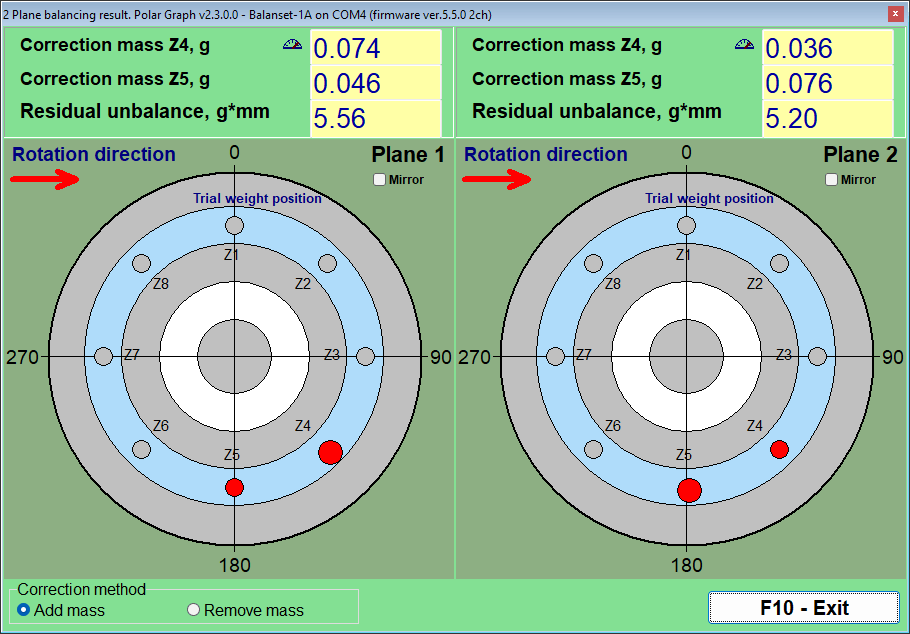
వృత్తాకార గాడి: స్లాట్లో మూడు సమాన బరువులు
వృత్తాకార గాడి ఉన్న రోటర్లు, అనేక గ్రైండింగ్ వీల్ ఆర్బర్ల వంటివి, గాడిలో జారే ప్రామాణిక బరువులను తీసుకుంటాయి. ఇక్కడ కరెక్షన్ సమాన మాస్ ఉన్న మూడు బరువులుగా వ్యక్తీకరించబడుతుంది, ప్రతి ఒక్కటి ప్లేన్ ట్రయల్ మాస్లో మూడో వంతు, ఒకటి కరెక్షన్ కోణంలో మరియు రెండు లెక్కించిన కోణాల్లో ఉంచబడతాయి, తద్వారా వాటి వెక్టర్ మొత్తం అవసరమైన కరెక్షన్కు సమానం అవుతుంది. Run 0 కు ముందు మూడు బరువులు 120 డిగ్రీల వద్ద సమానంగా విస్తరించబడతాయి, తద్వారా వాటి ప్రభావాలు రద్దవుతాయి, మరియు ప్లేన్ యొక్క ట్రయల్ రన్ ముందు మూడూ ట్రయల్-బరువు స్థానంలో కలిసి ఉంటాయి; “3-Weight Balancing” విండో ఈ అమరికలను దశలవారీగా చూపుతుంది. ఈ పద్ధతికి భౌతిక పరిమితి అంతర్నిర్మితంగా ఉంది: కరెక్షన్ ఆ ప్లేన్ ట్రయల్ మాస్లో మూడో వంతు కంటే పెద్దదైతే, పథకానికి సరిపోని బరువులను ప్రతిపాదించకుండా ప్రోగ్రామ్ దాన్ని “TOO HEAVY for 3-weight groove method!” తో తిరస్కరిస్తుంది, మరియు రెండు బరువులు ఒకదానికొకటి 20 డిగ్రీల కంటే దగ్గరగా వస్తే, స్థానాలను భౌతికంగా ధృవీకరించమని అది అడుగుతుంది.
Drill: కరెక్షన్ను రంధ్రాలుగా మార్చడం
మాస్ను జోడించడానికి బదులుగా తీసివేయాల్సి వచ్చినప్పుడు, “Drilling – settings” విండోలోని అంతర్నిర్మిత కాలిక్యులేటర్ కరెక్షన్ను డ్రిల్లింగ్ లోతు H, రంధ్రాల సంఖ్య N మరియు కోణం f గా మారుస్తుంది. దీనికి మూడు ఇన్పుట్లు అవసరం: డ్రిల్ వ్యాసం, అనుమతించదగిన గరిష్ట డ్రిల్లింగ్ లోతు మరియు మెటీరియల్ సాంద్రత. Drill ఎంచుకోవడం ఎల్లప్పుడూ పద్ధతిని Remove mass కు మారుస్తుంది, మరియు అది ముద్రించే కోణం ఇప్పటికే భారమైన వైపు డ్రిల్లింగ్ స్థానం, అంటే బరువు ఎక్కడ వెళ్తుందో అక్కడి నుండి 180 డిగ్రీల దూరంలో, కాబట్టి మీరే 180 డిగ్రీలు జోడించకండి.
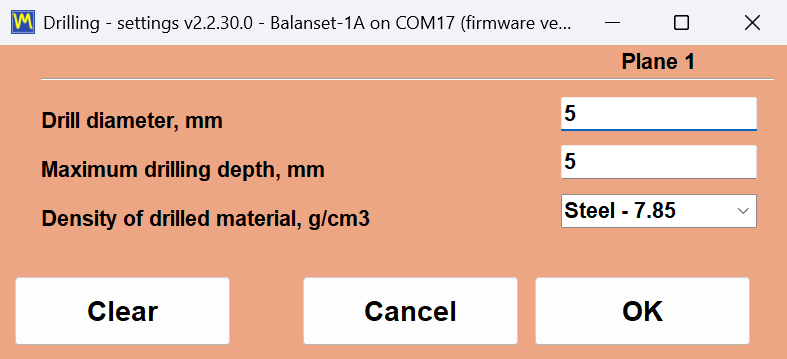
సాంద్రతలు g/cm3లో ముందుగా సెట్ చేయబడ్డాయి: స్టీల్ 7.85, కాస్ట్ ఐరన్ 7.1, అల్యూమినియం 2.7, కాపర్ 8.95, బ్రాస్ 8.5, బ్రాంజ్ 8.8 మరియు టైటానియం 4.5, మరియు ఇతర ఏ మెటీరియల్ కోసమైనా అనుకూల విలువను టైప్ చేయవచ్చు.
డ్రిల్లింగ్ కాలిక్యులేటర్ గురించి రెండు నిజాయితీ గమనికలు. H అనేది 120 డిగ్రీల పాయింట్ కోణాన్ని ఊహిస్తూ, డ్రిల్ కోన్ శిఖరం వరకు కొలిచిన ప్రతి రంధ్రం యొక్క లోతు, కాబట్టి గరిష్ట లోతును గోడ మందం మరియు పక్క రంధ్రాలతో సహా భాగం యొక్క నిజమైన యాంత్రిక పరిమితిగా నమోదు చేయండి. మొత్తం మాస్కు లోతైన రంధ్రం అవసరమైతే, కరెక్షన్ అనేక రంధ్రాల మధ్య విభజించబడుతుంది, వాటిలో ఏదీ ఆ పరిమితి కంటే లోతుగా ఉండదు; వాటిని ఒకదాని పక్కన ఒకటి ఉంచండి మరియు ఫలితాన్ని ఊహించకుండా ట్రిమ్ రన్తో నిర్ధారించండి.
మాండ్రెల్ ఎక్సెంట్రిసిటీ: Run E పరిహారం
మాండ్రెల్పై బ్యాలెన్స్ చేసిన రోటర్ అసమతుల్యతతో సంబంధం లేని లోపాన్ని కలిగి ఉంటుంది: మాండ్రెల్ యొక్క స్వంత రనౌట్. ప్రోగ్రామ్ దీన్ని Run 0 కు ముందు ఎనేబుల్ చేసే ప్రత్యేక ఎక్సెంట్రిసిటీ రన్తో నిర్వహిస్తుంది: Modern ఫారమ్లో “Menu” ఆపై “Eccentricity” తో, ఇది “E – Eccentr.” కార్డ్ను జోడిస్తుంది, మరియు Classic లో “Mandrel eccentricity elimination” చెక్బాక్స్తో, ఇది దాని “F7 – Run Ecc” బటన్తో “Run E – Eccentricity” కార్డ్ను జోడిస్తుంది. Run 0 తర్వాత రోటర్ మాండ్రెల్పై 180 డిగ్రీలు తిప్పబడుతుంది, మాండ్రెల్ మరియు దాని టాకో మార్క్ ఉన్నట్లే ఉంచి, మళ్లీ కొలవబడుతుంది; ప్రోగ్రామ్ రనౌట్ వెక్టర్ను లెక్కించి తదుపరి అన్ని కొలతల నుండి తీసివేస్తుంది, కాబట్టి నిజమైన అసమతుల్యత మాత్రమే సరిచేయబడుతుంది మరియు రోటర్ను తిరిగి తిప్పకుండానే జాబ్ Run 1 నుండి కొనసాగుతుంది. తిప్పిన తర్వాత వైబ్రేషన్ దాదాపు మారకపోతే, అది “WARNING: It appears the rotor was NOT rotated 180 degrees between Run 0 and Run E!” అని హెచ్చరిస్తుంది మరియు కాంపెన్సేషన్ను దాటవేయాలా అని అడుగుతుంది.
లెక్కించిన ప్లేన్ను చేరుకోలేనప్పుడు
కొన్నిసార్లు సరైన కరెక్షన్ ప్లేన్ను టూల్తో చేరుకోవడం సాధ్యం కాదు. Classic ఫారం పూర్తయిన రెండు-ప్లేన్ కరెక్షన్ను దానికోసం లెక్కించిన ప్లేన్లు H1, H2 నుండి, రోటర్ జ్యామితిని ఉపయోగించి, మరో రెండు ప్లేన్లు K1, K2 లోకి తిరిగి లెక్కించగలదు. కొత్త ప్లేన్లు పాత వాటికి సంబంధించి సాధారణ అమరికలను నాలుగు జ్యామితి పథకాలు కవర్ చేస్తాయి, మరియు వాటి మధ్య దూరాలు కొత్త రేడియైలతో పాటు mm లో నమోదు చేయబడతాయి. ఫలితం మీరు నిజంగా అమర్చగల వెయిట్లుగా వ్యక్తీకరించబడిన అదే అసమతుల్యత.
టాలరెన్స్లు మరియు ప్రమాణాలు: ISO 21940-11, ISO 20816-3 మరియు ISO 10816-1
ఒక రోటర్ డాక్యుమెంట్ చేసిన టాలరెన్స్ లోపల ఉందని కాగితంపై ఎవరైనా చెప్పగలిగినప్పుడే బ్యాలెన్సింగ్ జాబ్ పూర్తయినట్లు. Balanset సాఫ్ట్వేర్ వేర్వేరు ప్రశ్నలకు వేర్వేరు ప్రమాణాలను వర్తింపజేస్తుంది. ISO 21940-11, గతంలోని ISO 1940-1 యొక్క ప్రస్తుత ఎడిషన్, బ్యాలెన్సింగ్ జాబ్ ముగింపులో అంగీకార ప్రశ్నకు సమాధానం ఇస్తుంది: ఈ రకమైన రోటర్కు అవశేష అసమతుల్యత తగినంత చిన్నదిగా ఉందా? ISO 20816-3 మరియు ISO 10816-1 స్థితి ప్రశ్నకు సమాధానం ఇస్తాయి: ఈ మెషిన్ జోన్ A, B, C లేదా D లో నడుస్తోందా? ఈ ప్రమాణాలన్నీ ప్రోగ్రామ్లో నిర్మించబడ్డాయి, మరియు వాటిలో ఉపయోగించే ప్రతి సంఖ్య క్రింద ముద్రించబడింది, తద్వారా ఏదైనా కొనుగోలు చేయడానికి ముందు మీ స్వంత మెషిన్కు లెక్కలను సరిచూసుకోవచ్చు.
ISO 21940-11: అవశేష అసమతుల్యత ప్లేన్ వారీగా స్వయంచాలకంగా తనిఖీ చేయబడుతుంది
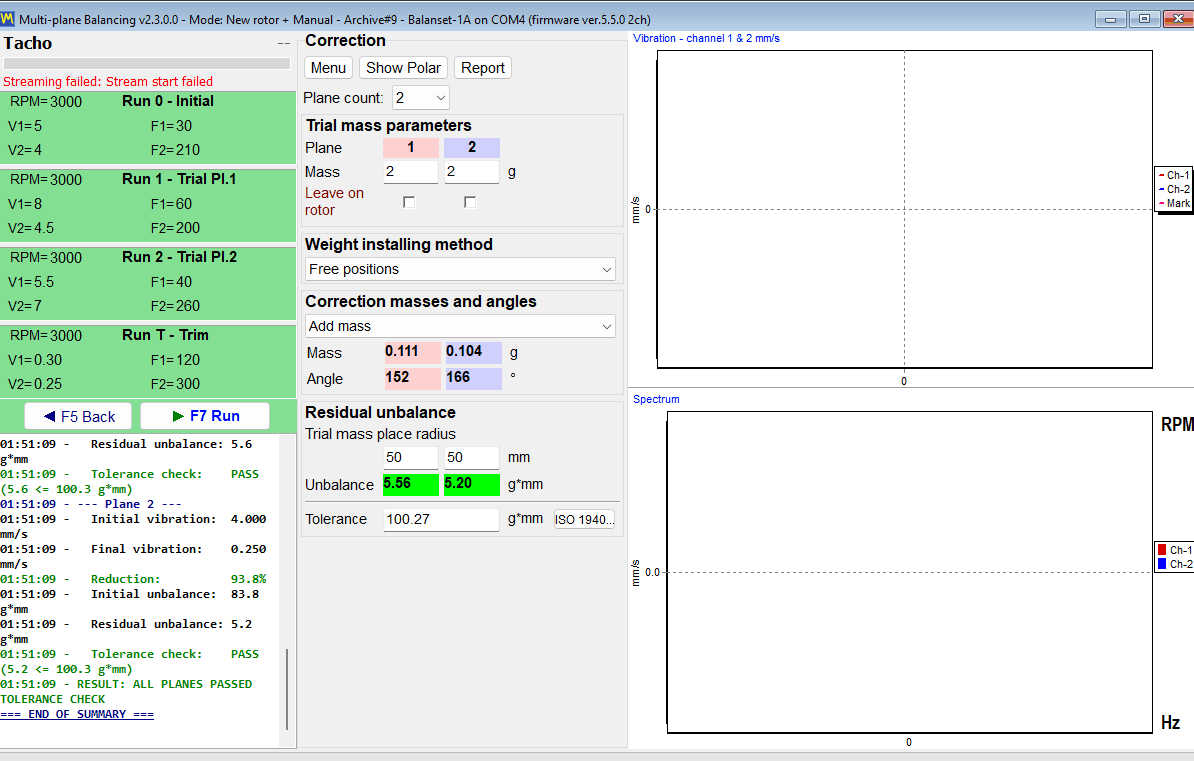
టాలరెన్స్ “Disbalance tolerance (ISO 21940-11)” విండోలో లెక్కించబడుతుంది, ఇది టాలరెన్స్ ఫీల్డ్ పక్కన ఉన్న “Calculator…” బటన్తో తెరుచుకుంటుంది: Modern ఫారమ్లో ఇది “Residual unbalance” బ్లాక్లో ఉంటుంది, Classic విండోలలో “Balancing settings” ట్యాబ్ మరియు “Result” ట్యాబ్ రెండింటిలోనూ ఉంటుంది. మీరు బ్యాలెన్స్ క్వాలిటీ గ్రేడ్ G ని ఎంచుకుని, ఆపరేటింగ్ వేగం మరియు రోటర్ మాస్ను నమోదు చేస్తారు, మరియు “OK” అనుమతించదగిన అవశేష అసమతుల్యతను టాలరెన్స్ ఫీల్డ్లోకి బదిలీ చేస్తుంది, అక్కడి నుండి అది సెషన్తో పాటు నిల్వ చేయబడి HTML రిపోర్ట్లో ముద్రించబడుతుంది; దీన్ని Run 0 కు ముందు లేదా కరెక్షన్ ఇప్పటికే లెక్కించబడిన తర్వాత సెట్ చేయవచ్చు. ట్రిమ్ రన్ తర్వాత కొలిచిన అవశేష అసమతుల్యత ఆ విలువతో పోల్చబడుతుంది: ఫలితం టాలరెన్స్ లోపల ఉంటే ఫీల్డ్ ఆకుపచ్చగా, లేకపోతే ఎరుపుగా హైలైట్ చేయబడుతుంది, మరియు ప్రోగ్రామ్ ప్రతి కరెక్షన్ ప్లేన్కు స్పష్టమైన PASS లేదా FAIL ను పేర్కొంటుంది. దేనినీ చేతితో టేబుల్లో వెతకాల్సిన అవసరం లేదు, మరియు “తగినంత మంచిది” అంటే ఏమిటనే ఆపరేటర్ తీర్పుపై ఏదీ ఆధారపడదు.
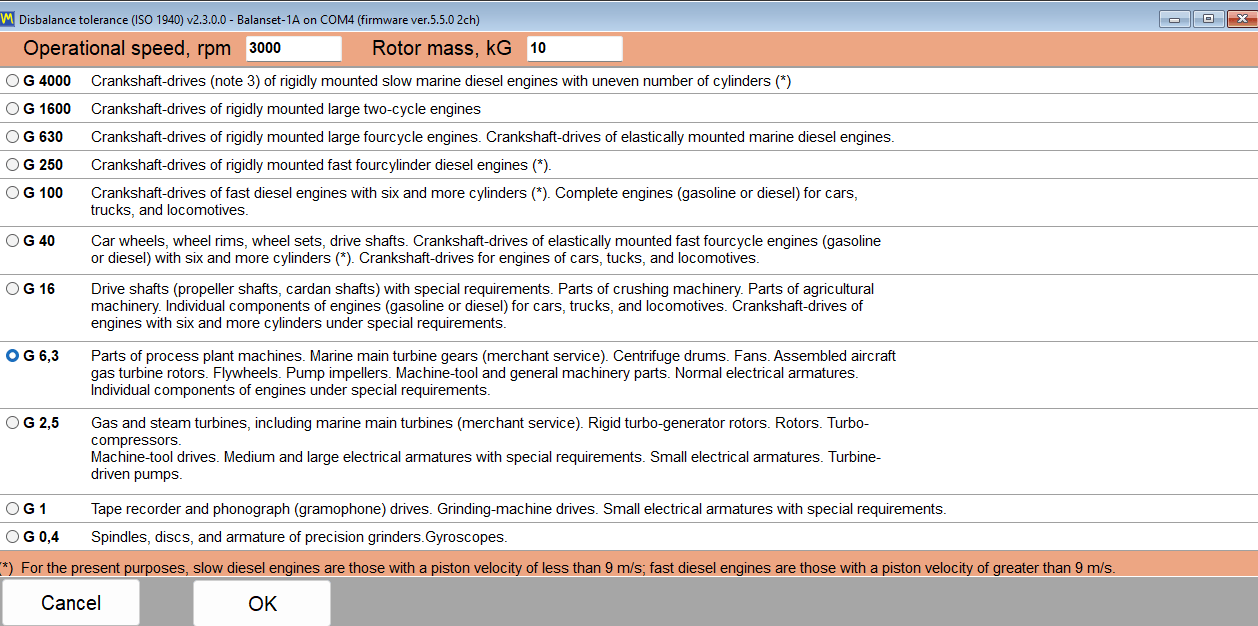
ఫార్ములా, ధృవీకరించగలిగేలా పూర్తిగా ముద్రించబడింది
ప్రోగ్రామ్ ప్రామాణిక ISO 21940-11 సూత్రాన్ని ఉపయోగిస్తుంది, మరియు దాని వెనుక దాచింది ఏమీ లేదు:
Uperm [g*mm] = 1000 * G * M / (2 * pi * f)
ఇక్కడ G అనేది mm/s లో బ్యాలెన్స్ క్వాలిటీ గ్రేడ్, M అనేది kg లో రోటర్ మాస్, మరియు f అనేది Hz లో ఆపరేటింగ్ వేగం, అంటే RPM ను 60 తో భాగించినది. మాన్యువల్లోని పని చేసిన ఉదాహరణను కాలిక్యులేటర్పై సులభంగా పునరావృతం చేయవచ్చు: గ్రేడ్ G 6.3, 3000 RPM వేగం మరియు 10 kg రోటర్ మాస్ సుమారు 200.5 g*mm అనుమతించదగిన అవశేష అసమతుల్యతను ఇస్తాయి. అనేక కరెక్షన్ ప్లేన్లు ఉన్నప్పుడు ప్రోగ్రామ్ టాలరెన్స్ను సమానంగా విభజిస్తుంది, కాబట్టి “Tolerance” ఫీల్డ్ ఒక ప్లేన్కు Uperm / N ను అందుకుంటుంది: రెండు ప్లేన్లకు Uperm / 2, మరియు Balanset-4A పై Modern ఫారమ్లో Uperm / 3 లేదా Uperm / 4. ఈ విభజన ద్రవ్యరాశి కేంద్రం కరెక్షన్ ప్లేన్ల మధ్య దాదాపు మధ్యలో ఉండే రోటర్కు సరిపోతుంది; అసమమైన లేదా ఓవర్హంగ్ రోటర్కు ISO 21940-11 టాలరెన్స్ను ద్రవ్యరాశి కేంద్రం స్థానం ప్రకారం కేటాయిస్తుంది, కాబట్టి వాటాలను చేతితో లెక్కించి, ప్రతి-ప్లేన్ విలువను “Tolerance” ఫీల్డ్లో మీరే టైప్ చేయండి. ఇంపీరియల్ వ్యవస్థలో టాలరెన్స్ oz*in లో చూపబడి తనిఖీ చేయబడుతుంది.
టాలరెన్స్ మీ స్వంత మూడు ఇన్పుట్ల నుండి ఉద్భవించినందున, స్క్రీన్పై ఉన్న నిర్ణయాన్ని రిపోర్ట్ను చదివే ఎవరైనా, మీ కస్టమర్ ఇన్స్పెక్టర్తో సహా, పునరుత్పత్తి చేయగలరు.
బ్యాలెన్స్ క్వాలిటీ గ్రేడ్ను ఎంచుకోవడం
“Disbalance tolerance (ISO 21940-11)” విండో G 4000 నుండి G 0.4 వరకు గ్రేడ్లను అందిస్తుంది. పరికరాన్ని కనెక్ట్ చేయకముందే గ్రేడ్ను ఎంచుకోగలిగేలా, క్రింది పట్టిక మాన్యువల్లో ఇచ్చిన అనువర్తన సూచనలను పునరావృతం చేస్తుంది.
| గ్రేడ్ | సాధారణ అనువర్తనం |
|---|---|
| G 4000 | చాలా పెద్ద, నెమ్మదిగా నడిచే మెరైన్ డీజిల్ ఇంజిన్ల క్రాంక్షాఫ్ట్లు |
| G 1600 నుండి G 100 వరకు | పెద్ద మరియు అధిక-వేగం డీజిల్ ఇంజిన్ల క్రాంక్షాఫ్ట్లు, మరియు పూర్తి ఇంజిన్లు |
| G 40 | కార్ చక్రాలు, రిమ్లు మరియు డ్రైవ్ షాఫ్ట్లు |
| G 16 | ప్రొపెల్లర్ మరియు డ్రైవ్ షాఫ్ట్లు, క్రషర్లు మరియు వ్యవసాయ యంత్రాల భాగాలు |
| G 6.3 | ఫ్యాన్లు, పంప్ ఇంపెల్లర్లు, మెషిన్ టూల్ భాగాలు మరియు ఎలక్ట్రిక్ మోటార్ రోటర్లు; సాధారణ పారిశ్రామిక డిఫాల్ట్ |
| G 2.5 | గ్యాస్ మరియు స్టీమ్ టర్బైన్లు, రిజిడ్ టర్బోజనరేటర్ రోటర్లు, మెషిన్ టూల్ డ్రైవ్లు మరియు ప్రత్యేక అవసరాలు ఉన్న ఎలక్ట్రిక్ మోటార్ రోటర్లు |
| G 1 | గ్రైండింగ్ మెషిన్ డ్రైవ్లు మరియు ప్రత్యేక అవసరాలు ఉన్న చిన్న ఎలక్ట్రిక్ మోటార్ రోటర్లు |
| G 0.4 | ప్రెసిషన్ గ్రైండర్ల స్పిండిల్స్, డిస్క్లు మరియు ఆర్మేచర్లు, మరియు గైరోస్కోప్లు |
ఫ్యాన్లు, బ్లోవర్లు, పంప్ ఇంపెల్లర్లు మరియు మెషిన్ టూల్ భాగాలపై చాలా ఫీల్డ్ పనికి, G 6.3 అనేది మీ నుండి ఆశించే గ్రేడ్, మరియు మెషిన్ బిల్డర్ వేరే విధంగా పేర్కొనకపోతే దీని నుండి ప్రారంభించాలి.
ISO 10816-1: మెషిన్ క్లాసులు మరియు వైబ్రేషన్ జోన్లు
యంత్రం స్థితిని అంచనా వేయడం బ్యాలెన్సింగ్ జాబ్ను అంగీకరించడం నుండి వేరే ప్రశ్న, మరియు ప్రోగ్రామ్ దీని కోసం వేరే ప్రమాణాలను ఉపయోగిస్తుంది. “F4 – Settings” ట్యాబ్లోని “Vibration evaluation standard” జాబితా డిఫాల్ట్ అయిన “Off” ను, దృఢమైన లేదా సౌకర్యవంతమైన సపోర్ట్లపై మెషిన్ గ్రూప్లు 1 మరియు 2 తో ISO 20816-3 ను, మరియు గతంలో ISO 2372 గా ప్రచురించబడిన వర్గీకరణ అయిన మెషిన్ క్లాసులు I నుండి IV తో ISO 10816-1 ను, నాలుగు జోన్లు A, B, C మరియు D తో అందిస్తుంది. Route Inspection ప్రతి స్పాట్ను స్కోర్ చేసే పట్టిక కూడా ISO 10816-1 పట్టికే, మరియు దాని థ్రెషోల్డ్లు ఇక్కడ ఇవ్వబడ్డాయి. జోన్ A అంటే కొత్తగా ప్రారంభించిన యంత్రం, జోన్ B దీర్ఘకాలిక అపరిమిత ఆపరేషన్కు ఆమోదయోగ్యం, జోన్ C అంటే స్థితి పరిమిత ఆపరేషన్కు మాత్రమే ఆమోదయోగ్యం, మరియు జోన్ D అంటే వైబ్రేషన్ నష్టం కలిగించేంత తీవ్రమైనది. థ్రెషోల్డ్లు mm/s లో పూర్తిగా ఇక్కడ ప్రచురించబడ్డాయి.
| తరగతి | యంత్రాలు | A/B, mm/s | B/C, mm/s | C/D, mm/s |
|---|---|---|---|---|
| క్లాస్ I | చిన్న మెషిన్లు | 0.71 | 1.8 | 4.5 |
| క్లాస్ II | మధ్యస్థ యంత్రాలు | 1.12 | 2.8 | 7.1 |
| క్లాస్ III | దృఢమైన పునాదిపై పెద్ద మెషిన్లు | 1.8 | 4.5 | 11.2 |
| క్లాస్ IV | సాగే (కంప్లయెంట్) పునాదిపై పెద్ద యంత్రాలు | 2.8 | 7.1 | 18.0 |
వైబ్రేషన్ ప్రమాణాలు మార్కెటింగ్ టెక్స్ట్లో అస్పష్టం కావడం సులభం కాబట్టి, ఒక నిజాయితీ అంశాన్ని స్పష్టంగా చెప్పడం విలువైనది. ప్రోగ్రామ్లో రెండు మూల్యాంకన పట్టికలు ఉన్నాయి: ISO 10816-1 యొక్క మెషిన్ క్లాస్ పట్టిక, క్లాసులు I నుండి IV, మరియు దృఢమైన లేదా సౌకర్యవంతమైన సపోర్ట్పై ఉన్న గ్రూప్ 1 మరియు గ్రూప్ 2 మెషిన్ల కోసం ISO 20816-3 జోన్లు A నుండి D. రెండింటిలో ఏదైనా “F4 – Settings” ట్యాబ్లో “Vibration evaluation standard” గా ఎంచుకోవచ్చు, డిఫాల్ట్గా అది “Off”, మరియు అప్పుడు వైబ్రేషన్ మీటర్లో మరియు బ్యాలెన్సింగ్ విండోలలో మొత్తం వైబ్రేషన్ Vs జోన్ ప్రకారం రంగు వేయబడుతుంది; ట్రిమ్ రన్ తర్వాత “T – Trim” కార్డ్ ప్రతి ప్లేన్కు Vs ను దాని జోన్తో కూడా చూపుతుంది, ఉదాహరణకు “Vs1: 2.66 – Zone B”. Route Inspection ప్రతి స్పాట్ను ISO 10816-1 కు వ్యతిరేకంగా స్కోర్ చేస్తుంది. ISO 20816 లోని ఇతర భాగాల నుండి లేదా ఫ్యాన్ల కోసం ISO 14694 నుండి నిర్దిష్ట మెషిన్ రకాల పరిమితులను ప్రోగ్రామ్ లెక్కించదు.
సంఖ్య వెనుక ఉన్న కొలత బ్యాండ్
వైబ్రేషన్ తీవ్రత సంఖ్య అది కొలిచిన ఫ్రీక్వెన్సీ బ్యాండ్ తెలిస్తేనే అర్థవంతంగా ఉంటుంది. ప్రోగ్రామ్లో డిఫాల్ట్ ఎగువ పరిమితి RMS High, Hz = 1024, ఇది డిఫాల్ట్ దిగువ పరిమితి RMS Low, Hz = 10 తో కలిసి 10 నుండి 1000 Hz అనే ప్రామాణిక ISO 10816 / ISO 20816 బ్యాండ్ను ఇస్తుంది. 600 RPM కంటే తక్కువగా నడిచే మెషిన్పై భ్రమణ ఫ్రీక్వెన్సీ 10 Hz కంటే తక్కువగా ఉంటుంది; టాకోమీటర్ సిగ్నల్ ఉన్నంత వరకు, అలాంటి రోటర్ కోసం ప్రోగ్రామ్ స్వయంగా బ్యాండ్ దిగువ భాగాన్ని భ్రమణ ఫ్రీక్వెన్సీలో సగానికి తగ్గిస్తుంది, తద్వారా 1x కాంపొనెంట్ Vs లోపలే ఉంటుంది. టాకోమీటర్ లేకుండా సెట్టింగ్లలోని విలువ వర్తిస్తుంది, కాబట్టి నెమ్మదిగా నడిచే మెషిన్పై రీడింగ్ను ఏదైనా జోన్ పట్టికతో పోల్చే ముందు దిగువ పరిమితిని చేతితో 1 లేదా 2 Hz కు తగ్గించండి. ఈ సెట్టింగ్ స్క్రీన్పై ఉన్న సంఖ్యను మారుస్తుంది కానీ 1x కాంపొనెంట్ను లేదా బ్యాలెన్సింగ్ను ప్రభావితం చేయదు, అందుకే దీన్ని దాచిపెట్టకుండా ఇక్కడ డాక్యుమెంట్ చేయబడింది.
గత జాబ్లు ఆడిట్ చేయదగినవిగా ఉంటాయి
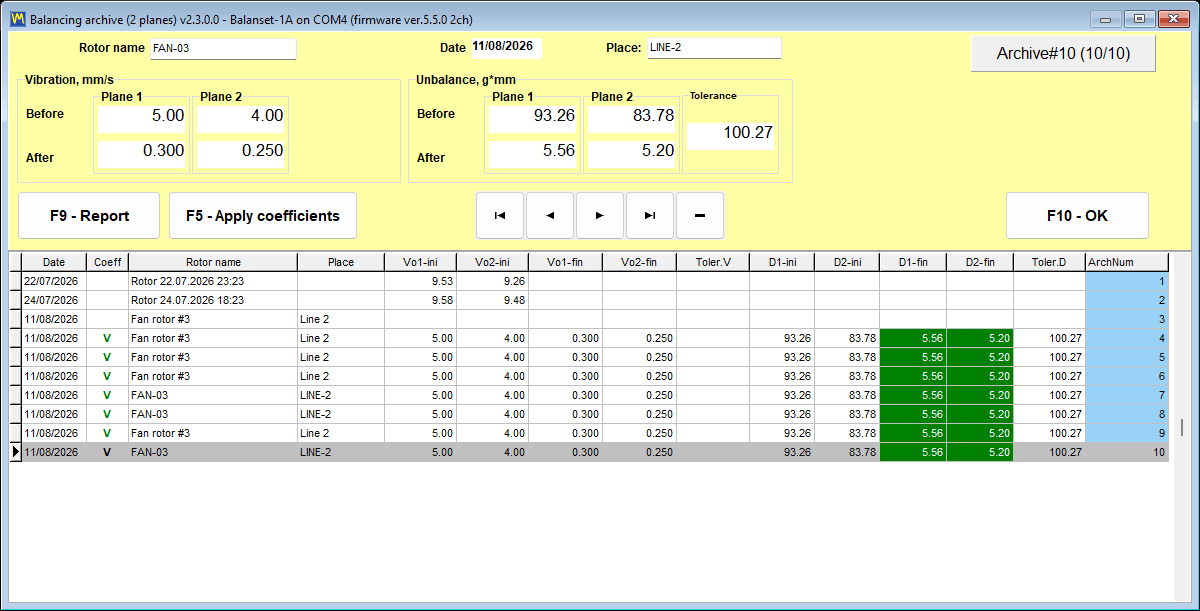
టాలరెన్స్ నిర్ణయం కేవలం లైవ్ సూచన మాత్రమే కాదు. సెషన్ ఆర్కైవ్లో, టాలరెన్స్ ఉన్న ప్రతి రికార్డ్ యొక్క అవశేష వైబ్రేషన్ మరియు అవశేష అసమతుల్యత గడులు టాలరెన్స్ లోపల ఉంటే ఆకుపచ్చగా, మించితే ఎరుపుగా హైలైట్ చేయబడతాయి, కాబట్టి పరిమితిని దాటిన ఫలితాల కోసం మునుపటి జాబ్ల మొత్తం జాబితాను ఒక్క చూపులో స్కాన్ చేయవచ్చు. సర్వీస్ కంపెనీకి ఇది పని చేయడం మరియు ఒక సంవత్సరం తర్వాత దాన్ని నిరూపించగలగడం మధ్య తేడా.

సెషన్ ఆర్కైవ్, ట్రయల్ రన్లు లేకుండా బ్యాలెన్సింగ్ పునరావృతం, మరియు రిపోర్ట్లు
ట్రయల్ రన్లు బ్యాలెన్సింగ్ ఉద్యోగంలో ఖరీదైన భాగం. వాటిలో ప్రతిదానికి రోటర్ను ఆపడం, వెయిట్ అమర్చడం, మళ్లీ ప్రారంభించడం మరియు స్థిరమైన స్పీడ్ కోసం వేచి ఉండడం అవసరం. ఈ పని ప్రతి సందర్శనకు ఒకసారి కాకుండా ప్రతి మెషిన్కు ఒకసారి చెల్లించబడేలా, మరియు కస్టమర్కు ఇచ్చే పేపర్వర్క్ తర్వాత టైప్ చేయడం కాకుండా ప్రోగ్రామ్ ద్వారానే తయారవ్వడానికి సెషన్ ఆర్కైవ్ ఉంది.
ప్రతి సెషన్ ఆర్కైవ్ చేయబడుతుంది, దానిని పని చేయించిన కోఎఫీషియంట్లతో సహా
ఆర్కైవ్ రికార్డ్ స్వయంచాలకంగా వ్రాయబడుతుంది; జాబ్ మొదట్లో గుర్తుంచుకోవాల్సిన డైలాగ్ ఏదీ లేదు. కొలతలతో పాటు, ప్రోగ్రామ్ ఆ మెషిన్ కోసం లెక్కించిన ఇన్ఫ్లుయెన్స్ కోఎఫిషియంట్లను, ట్రయల్ మాస్లను, ట్రయల్ మాస్ రేడియస్లను, స్థిర స్థానాల సంఖ్యను మరియు అమలులో ఉన్న టాలరెన్స్ను నిల్వ చేస్తుంది. రికార్డ్ మొదటి ట్రయల్ రన్ తర్వాత సృష్టించబడుతుంది. బ్యాలెన్సింగ్ విండో మూసివేయబడినప్పుడు మరియు రికార్డ్కు ఇంకా పేరు లేనప్పుడు, మూసివేత నిర్ధారణ “Rotor name” మరియు “Place” ఫీల్డ్లతో కూడిన “Save to archive” కార్డ్గా మారుతుంది, తద్వారా రికార్డ్ను సంఖ్య ద్వారా కాకుండా మనిషి మళ్లీ కనుగొనగలడు; ఖాళీగా వదిలిన పేరు “Rotor 12.06.2026 14:05” వంటి స్వయంచాలక పేరుగా మారుతుంది, మరియు Modern ఫారమ్లో పేరును “Menu” ఆపై “Rotor name…” తో ఎప్పుడైనా సెట్ చేయవచ్చు.
ప్రోగ్రామ్ స్వయంగా ఇచ్చే ఒక హెచ్చరిక మొదటి జాబ్కు ముందే తెలుసుకోదగినది: Documents ఫోల్డర్ OneDrive వంటి క్లౌడ్ సర్వీస్ ద్వారా సింక్రొనైజ్ అవుతుంటే, క్లౌడ్ సింక్ ప్రోగ్రామ్ను స్తంభింపజేయవచ్చు మరియు ఆర్కైవ్ డేటాబేస్ను పాడు చేయవచ్చు, కాబట్టి BalSoft ఫోల్డర్ను క్లౌడ్ సింక్ నుండి బయటకు తరలించండి లేదా దాన్ని ఈ పరికరంలో ఎల్లప్పుడూ ఉంచేలా గుర్తించండి.
అదే రోటర్ను మళ్లీ బ్యాలెన్స్ చేయడానికి కొత్త ట్రయల్ రన్లు అవసరం లేదు
సర్వీస్ కంపెనీ నిజంగా చెల్లించే భాగం ఇదే, మరియు దీన్ని ఒక నినాదంగా కాకుండా ఒక యంత్రాంగంగా చెప్పడం విలువైనది. ఇన్ఫ్లుయెన్స్ కోఎఫిషియంట్లు ఆ ప్రత్యేక మెషిన్ ప్రతి ప్లేన్లోని వెయిట్కు ఎలా స్పందిస్తుందో వివరిస్తాయి. అవి నిల్వ చేయబడిన తర్వాత, అదే రోటర్పై పునరావృత ఉద్యోగానికి ప్రారంభ కొలత మాత్రమే అవసరం: సేవ్ చేసిన కోఎఫిషియంట్లు లోడ్ అవుతాయి, Run 0 కొలవబడుతుంది, మరియు కరెక్షన్ మాస్లు మరియు కోణాలు వెంటనే లెక్కించబడతాయి. ట్రయల్ రన్లు అస్సలు పునరావృతం కావు.
నిల్వ చేసిన కోఎఫీషియంట్లను లోడ్ చేయడానికి మూడు మార్గాలు ఉన్నాయి:
- Modern ఫారమ్లో, “Menu” ఆపై “Load Coefficients”.
- Classic ఫారమ్లో, “Data Management” ఆపై “Load Coefficients”.
- మెయిన్ విండో నుండి, 1- లేదా 2-ప్లేన్ రికార్డ్ కోసం F8, ఆపై “Coeff” కాలమ్లో ఆకుపచ్చ V చూపే రికార్డ్ను ఎంచుకుని “F5 – Apply coefficients” నొక్కండి; 3- మరియు 4-ప్లేన్ రికార్డ్లను అదే సంఖ్యలో ప్లేన్లకు సెట్ చేసిన Modern ఫారమ్ నుండి చేరుకోవచ్చు.
ఆ వాగ్దానంతో పాటు రెండు హెచ్చరికలు ప్రచురించాలి, ఎందుకంటే వాటిలో దేనినైనా విస్మరిస్తే నమ్మకమైనదిగా కనిపించే కానీ తప్పైన ఫలితం వస్తుంది.
- ఆర్కైవ్లో, “F10 – OK” సెషన్ను లోడ్ చేయదు మరియు ఏ కోఎఫిషియంట్లనూ బదిలీ చేయదు. అది “F5 – Apply coefficients” మాత్రమే చేస్తుంది. ఆర్కైవ్ విండో గురించి ఇది అత్యంత సాధారణ అపార్థం.
- కోఎఫిషియంట్లు అదే మెషిన్ మరియు అదే రోటర్ రకానికి మాత్రమే చెల్లుతాయి, సెన్సార్ మరియు టాకోమీటర్ స్థానం మారకుండా, రిఫ్లెక్టివ్ మార్క్ అదే చోట ఉండి, నడిచే మోడ్ మారకుండా ఉంటేనే. అందుకే మొదటి జాబ్లో ట్రయల్ బరువు స్థానాన్ని రోటర్పై భౌతికంగా గుర్తించాలి, తద్వారా తర్వాతి సందర్శన అదే జ్యామితి నుండి ప్రారంభమవుతుంది.
పునరావృత జాబ్ ఫలితం కొత్త ఆర్కైవ్ రికార్డ్గా సేవ్ చేయబడుతుంది. అసలు రికార్డ్ మార్చబడదు, కాబట్టి యంత్రం చరిత్ర చెక్కుచెదరకుండా ఉంటుంది.
ట్రిమ్ ఇటరేషన్లు దాదాపు ఏమీ ఖర్చు చేయవు
ట్రిమ్ రన్ తర్వాత అవశేష అన్బ్యాలెన్స్ ఇంకా టాలరెన్స్ కంటే ఎక్కువగా ఉంటే, ట్రయల్ రన్లు కూడా పునరావృతం చేయబడవు. కోఎఫీషియంట్లు ఇప్పటికే ఉన్నాయి కాబట్టి, ప్రోగ్రామ్ వెంటనే అదనపు కరెక్షన్ను లెక్కిస్తుంది. ఇప్పటికే అమర్చిన బరువులను తీసివేయకుండా అదనపు బరువు జోడించబడుతుంది, మరియు ట్రిమ్ రన్ పునరావృతమవుతుంది. జాబ్ అవసరమైనన్ని సార్లు దీన్ని చేయవచ్చు, అందుకే కష్టతరమైన రోటర్ కొలత పనిలో కాకుండా స్టార్ట్-అప్లలో సమయాన్ని తీసుకుంటుంది.
ప్రోగ్రామ్ మీ కోసం వ్రాసే రిపోర్ట్లు
సాఫ్ట్వేర్ స్వయంగా మూడు HTML డాక్యుమెంట్లను తయారు చేస్తుంది, అన్నీ UTF-8లో ఎన్కోడ్ చేయబడి, కస్టమర్ ఫోన్తో సహా ఏ ఆపరేటింగ్ సిస్టమ్లోని ఏ బ్రౌజర్లోనైనా తెరవగలిగేవి:
protocol11.htm, పూర్తయిన జాబ్ కోసం బ్యాలెన్సింగ్ ప్రోటోకాల్.vibrometer_report.htm, ఒక కొలత సెషన్ కోసం వైబ్రేషన్ మీటర్ రిపోర్ట్.report_YYYY-MM-DD.htm, ఒక తనిఖీ రోజు కోసం రూట్ రిపోర్ట్.
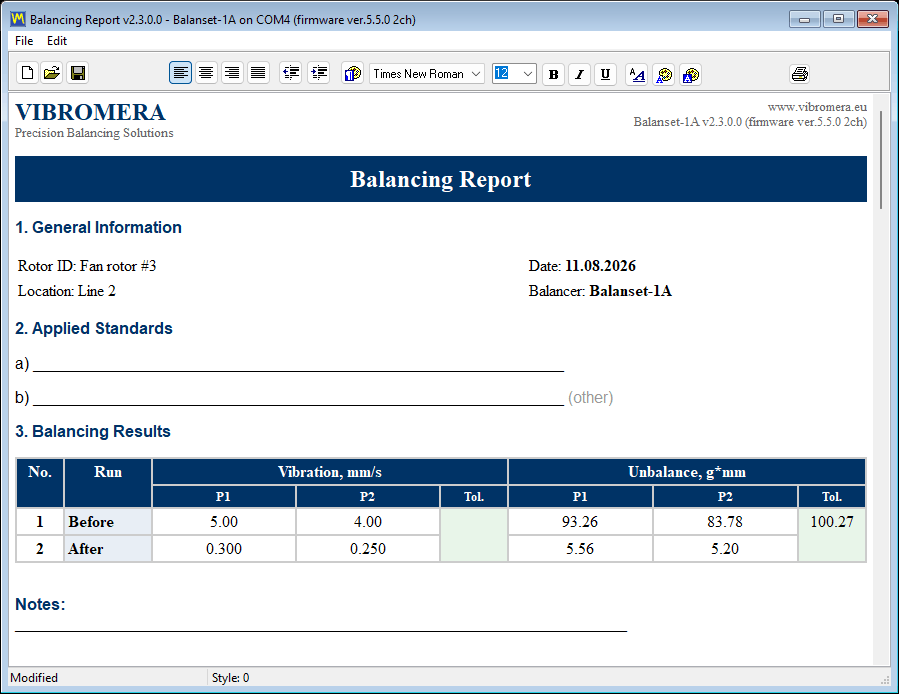
రిపోర్ట్ ఒక డెడ్ ఎండ్ ఫైల్ కాదు. ప్రోగ్రామ్లో ప్రింట్ ప్రివ్యూతో కూడిన రిపోర్ట్ ఎడిటర్ ఉంది, మరియు ప్రివ్యూను జాబితా నుండి 10 నుండి 200 శాతం వరకు, లేదా విలువను మాన్యువల్గా నమోదు చేయడం ద్వారా 500 శాతం వరకు జూమ్ చేయవచ్చు, ఇది మెషిన్ పక్కన ల్యాప్టాప్ స్క్రీన్పై చిన్న సంఖ్యను తనిఖీ చేసేటప్పుడు ముఖ్యం.
ఎగుమతి ఫార్మాట్లు, మరియు ఎవరూ ఊహించని ఒక అవసరం
| ఫార్మాట్ | సాధారణ వినియోగం |
|---|---|
| కస్టమర్కు పంపిన లేదా వర్క్ ఆర్డర్కు జోడించిన డాక్యుమెంట్ | |
| HTML, ఒకే ఫైల్ | చిత్రాలు పొందుపరచిన ఒక స్వతంత్ర ఫైల్, ఇ-మెయిల్ చేయడం సులభం |
| చిత్రాల ఫోల్డర్తో HTML | ప్రచురణ కోసం లేదా మరొక డాక్యుమెంట్లో పేస్ట్ చేయడానికి సవరించదగిన వెర్షన్ |
| RTF | వర్డ్ ప్రాసెసర్లో ప్రోటోకాల్ను తెరవడం మరియు సవరించడం |
| RVF | అంతర్నిర్మిత ఎడిటర్ యొక్క నేటివ్ రిచ్ టెక్స్ట్ ఫార్మాట్ |
ఒక అవసరాన్ని స్పష్టంగా చెప్పాలి, ఎందుకంటే ఇది కొత్త ల్యాప్టాప్లో వ్యక్తులను ఆశ్చర్యపరుస్తుంది: PDF ఎగుమతికి కనీసం ఒక Windows ప్రింటర్ ఇన్స్టాల్ చేయబడి ఉండాలి. ప్రింటర్ డ్రైవర్ పేజీ లేఅవుట్ను లెక్కించడానికి మాత్రమే ఉపయోగించబడుతుంది, మరియు నిజంగా ఏమీ ప్రింట్ చేయబడదు. కంప్యూటర్కు ప్రింటర్ అస్సలు లేకపోతే, Windowsలో “Microsoft Print to PDF”ను ఎనేబుల్ చేయండి మరియు ఎగుమతి పనిచేస్తుంది.

మీ లెటర్హెడ్, మీ లోగో
రిపోర్ట్ టెంప్లేట్లు సాధారణ HTML ఫైళ్లు ReportTpl ఫోల్డర్లో Bs1A.exe పక్కన ఉంటాయి మరియు ప్రోటోకాల్లో మీ కంపెనీ లెటర్హెడ్, లోగో మరియు సంప్రదింపు వివరాలు ఉండేలా వాటిని సవరించవచ్చు. సవరణలు ఆటోమేటిక్ అప్డేట్ల అంతటా భద్రపరచబడతాయి: మార్చిన టెంప్లేట్ పేరు ఇలా మార్చబడుతుంది: name.user-YYYYMMDD-HHMMSS.htm కొత్త ఫ్యాక్టరీ ఫైల్ వ్రాయబడటానికి ముందు, అప్డేట్ తర్వాత భద్రపరచిన ఫైళ్లను ప్రోగ్రామ్ ఒకసారి జాబితా చేస్తుంది, మరియు అనుకూలీకరణను కొత్త టెంప్లేట్లోకి చేతితో తీసుకురావాలి. Bs1ASetup.exe తో రీఇన్స్టాల్ చేయడం ఈ తనిఖీని చేయదు మరియు టెంప్లేట్లను ఫ్యాక్టరీ వాటితో భర్తీ చేస్తుంది, కాబట్టి రీఇన్స్టాల్ చేసే ముందు మీ టెంప్లేట్లను వేరే చోటికి కాపీ చేయండి.
టాలరెన్స్ ISO కాలిక్యులేటర్ నుండి వచ్చినప్పుడు, ప్రోటోకాల్ తన “Applied Standards” విభాగాన్ని స్వయంచాలకంగా నింపుతుంది: ISO 21940-11:2016, గతంలో ISO 1940-1, బ్యాలెన్స్ క్వాలిటీ గ్రేడ్ G, రోటర్ మాస్, గరిష్ట సర్వీస్ వేగం, మొత్తం అనుమతించదగిన అవశేష అసమతుల్యత మరియు టాలరెన్స్ ప్లేన్లకు దాని కేటాయింపు. ఫలితాల విభాగం ప్రతి ప్లేన్కు సిఫార్సు చేసిన కరెక్షన్ బరువులను మాస్ మరియు కోణంగా జాబితా చేస్తుంది, ట్రయల్ రన్ల తర్వాత మరియు వెరిఫికేషన్ రన్ తర్వాత రెండింటికీ.
డేటా మీది, మరియు అది పోర్టబుల్
ఆర్కైవ్ మరియు రిపోర్ట్లు ఇక్కడ ఉంటాయి ఫోల్డర్: Documents\BalSoft\Bs1A. అవి ప్రోగ్రామ్ అప్డేట్లను మరియు పూర్తి రీఇన్స్టాలేషన్ను తట్టుకుంటాయి, మరియు అక్కడ విజార్డ్తో ప్రోగ్రామ్ను ఇన్స్టాల్ చేసి, రెండు కంప్యూటర్లలో దాన్ని మూసివేసి, ఆ స్థలం నుండి డేటాబేస్ ఫోల్డర్ను మరియు పేరు Arc తో మొదలయ్యే ప్రతి ఫోల్డర్ను కాపీ చేయడం ద్వారా మరో కంప్యూటర్కు తరలుతాయి; Arc ఫోల్డర్లలోని పూర్తయిన HTML రిపోర్ట్లను వాటంతట అవే స్వేచ్ఛగా తరలించవచ్చు. మైగ్రేట్ చేయాల్సిన డేటాబేస్ సర్వర్ లేదు, సంప్రదించాల్సిన లైసెన్స్ సర్వర్ లేదు మరియు మీ కొలత చరిత్రను కలిగి ఉన్న క్లౌడ్ ఖాతా లేదు.
Route Inspection: ISO 10816-1 ప్రకారం వాక్-అరౌండ్ మానిటరింగ్ (ప్రయోగాత్మకం)
Route Inspection యూజర్ మాన్యువల్లో ప్రయోగాత్మకంగా గుర్తించబడింది మరియు డిఫాల్ట్గా నిలిపివేయబడింది. దీన్ని “F4 – Settings” ట్యాబ్లోని చెక్బాక్స్తో ఆన్ చేస్తారు.
ఇది జోడించేది అదే హార్డ్వేర్కు రెండో జీవితం. బ్యాలెన్సింగ్ ఉద్యోగాల మధ్య, పరికరం మరియు ల్యాప్టాప్ వాక్-అరౌండ్ వైబ్రేషన్ మానిటరింగ్ సెట్గా మారతాయి: మీరు ప్లాంట్ గుండా నిర్వచించిన మార్గాన్ని అనుసరిస్తారు, ప్రతిసారీ అదే పద్ధతిలో అదే పాయింట్లను కొలుస్తారు, మరియు సంఖ్యలు కదలడం చూస్తారు.
రూట్ ఎలా నిర్వహించబడుతుంది
డేటా మోడల్కు మూడు స్థాయిలు ఉన్నాయి, మరియు ఇది ప్లాంట్ను నిజంగా నడిచే విధానానికి సరిపోతుంది:
- A రూట్ ఇది ఒక వాక్-అరౌండ్, ఉదాహరణకు వర్క్షాప్ లేదా ప్రొడక్షన్ లైన్.
- A పాయింట్ ఆ రూట్లోని ఒక యంత్రం.
- A స్పాట్ ఇది ఒక అక్షంతో కలిపిన ఒక బేరింగ్, ఇది సెన్సార్ నిజంగా కొలిచేది.
ఒక పాయింట్ గరిష్టంగా 8 బేరింగ్లను కలిగి ఉంటుంది, మరియు ప్రతి బేరింగ్కు 3 అక్షాలు ఉంటాయి: X హారిజాంటల్, Y వర్టికల్ మరియు Z యాక్సియల్. ఇది ఒకే మెషిన్పై గరిష్టంగా 24 కొలత స్పాట్లను ఇస్తుంది, ఇది బహుళ-దశల పంప్ లేదా అనేక సపోర్ట్లు కలిగిన మోటార్ మరియు ఫ్యాన్ సెట్కు సరిపోతుంది.
ప్రతి పాయింట్ ISO 10816-1కు వ్యతిరేకంగా స్కోర్ చేయబడుతుంది
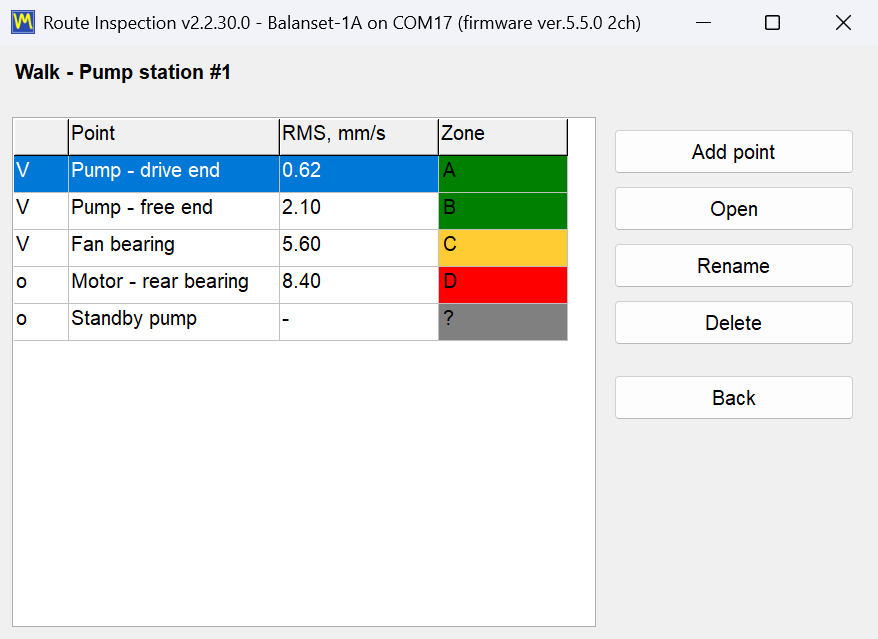
ప్రతి కొలిచిన స్పాట్ మీరు ఆ పాయింట్కు కేటాయించిన మెషిన్ క్లాస్, I నుండి IV క్లాసుల కోసం ISO 10816-1 హద్దులతో పోల్చబడుతుంది, మరియు జోన్ A, B, C లేదా D ప్రకారం రంగు వేయబడుతుంది. వాక్ సమయంలో ఈ మాడ్యూల్ యొక్క ముఖ్యాంశం ఆ రంగే: కొలవని పాయింట్ ఆరోగ్యకరమైన దాని నుండి దృశ్యపరంగా వేరుగా కనిపిస్తుంది, కాబట్టి రౌండ్ ముగింపులో మార్గం పూర్తయిందా అనేది స్పష్టంగా తెలుస్తుంది, మరియు మీరు ఒక్క చార్ట్ కూడా తెరవకముందే ఏ మెషిన్కు శ్రద్ధ అవసరమో వెంటనే స్పష్టమవుతుంది.
ట్రెండ్లు మరియు అంచనా
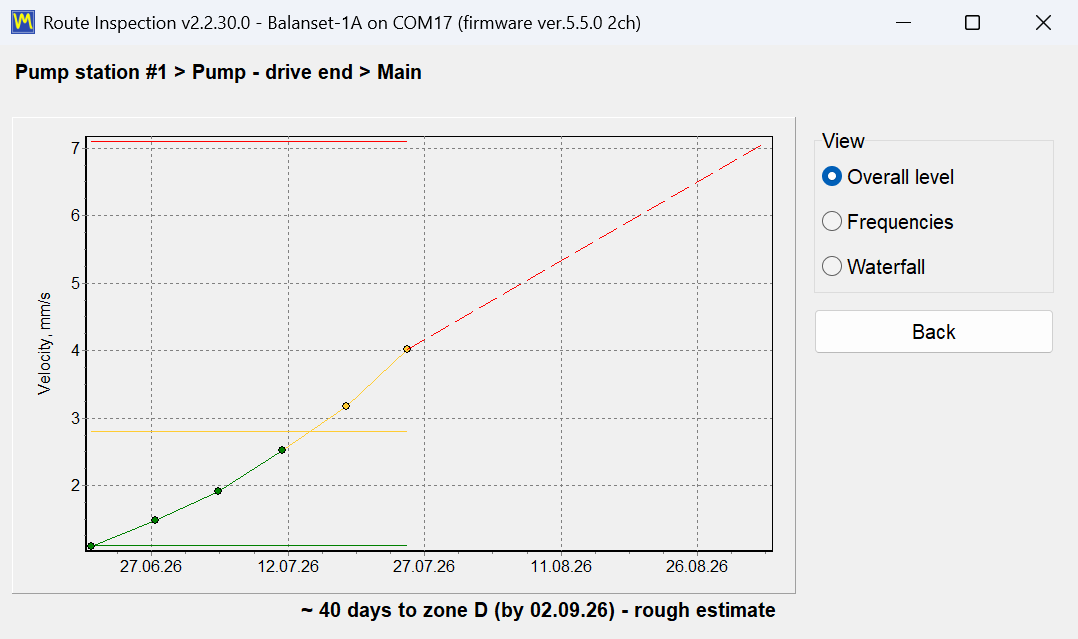
ప్రతి పాయింట్కు మూడు ట్రెండ్ వ్యూలు అందుబాటులో ఉన్నాయి. “Overall level” ISO 10816-1 జోన్ సరిహద్దులకు వ్యతిరేకంగా వరుస సందర్శనలలో బ్రాడ్బ్యాండ్ వైబ్రేషన్ వేగాన్ని ప్లాట్ చేస్తుంది. “Frequencies” వ్యక్తిగత ఫ్రీక్వెన్సీ భాగాలను అనుసరిస్తుంది, ఇది అభివృద్ధి చెందుతున్న బేరింగ్ లోపం అన్బ్యాలెన్స్లో నెమ్మదైన పెరుగుదల నుండి ఎలా వేరు పడుతుందో చూపిస్తుంది. వాటర్ఫాల్ వ్యూ ఇటీవలి 12 ఛానెల్ 1 స్పెక్ట్రాలను పేర్చుతుంది, కాబట్టి మూడు సందర్శనల క్రితం లేని కొత్త పీక్ ఒక సంఖ్యగా కాకుండా ఒక రిడ్జ్గా కనిపిస్తుంది.
ప్రోగ్రామ్ ఎక్స్ట్రాపొలేట్ కూడా చేస్తుంది. ఇటీవలి 6 సందర్శనల వరకు ఉపయోగించి ఇది ఒక సరళరేఖను అమర్చి ఫలితాన్ని సుమారు N రోజులలో జోన్ Xకి అని పేర్కొంటుంది. దీన్ని మాన్యువల్ చెప్పినట్లుగానే ఖచ్చితంగా ప్రదర్శించడం ముఖ్యం: ఇది కొన్ని పాయింట్ల సరళ ఎక్స్ట్రాపొలేషన్ ద్వారా తయారు చేసిన మెయింటెనెన్స్ ప్లానింగ్ కోసం ఒక స్థూల అంచనా. ఇది హామీ ఇచ్చిన మిగిలిన జీవితకాలం కాదు, మరియు అసరళంగా అభివృద్ధి చెందే లోపం దీన్ని పాటించదు. నిజాయితీగా ఉపయోగిస్తే, ఇది రెండు మెషిన్లలో దేన్ని ముందుగా షెడ్యూల్ చేయాలో నిర్ణయించే ఒక మార్గం.
సంఖ్యలతో పాటు ఒక సందర్శన ఏమి మోసుకెళ్లగలదు
ఒక వైబ్రేషన్ రీడింగ్ ఒక్కటే తరచుగా దాన్ని అర్థవంతం చేసిన సందర్భాన్ని కోల్పోతుంది. కాబట్టి ప్రతి సందర్శన ఒక ఉచిత టెక్స్ట్ నోట్, ఉష్ణోగ్రత రీడింగ్ మరియు jpg, png లేదా bmp ఫార్మాట్లో ఫోటోను కూడా నమోదు చేయగలదు, తద్వారా వదులుగా ఉన్న గార్డ్, ఆయిల్ లీక్ లేదా తాత్కాలిక కప్లింగ్ దాన్ని వివరించే కొలత పక్కనే డాక్యుమెంట్ చేయబడుతుంది. రూట్ లోపల 120 సెకన్ల వరకు రన్-డౌన్ను కూడా నమోదు చేయవచ్చు, అంటే అనుమానాస్పద యంత్రం యొక్క కోస్ట్-డౌన్ను నడక సమయంలోనే క్యాప్చర్ చేయవచ్చు, వేరే సందర్శనగా షెడ్యూల్ చేయకుండా.
రూట్ రిపోర్ట్
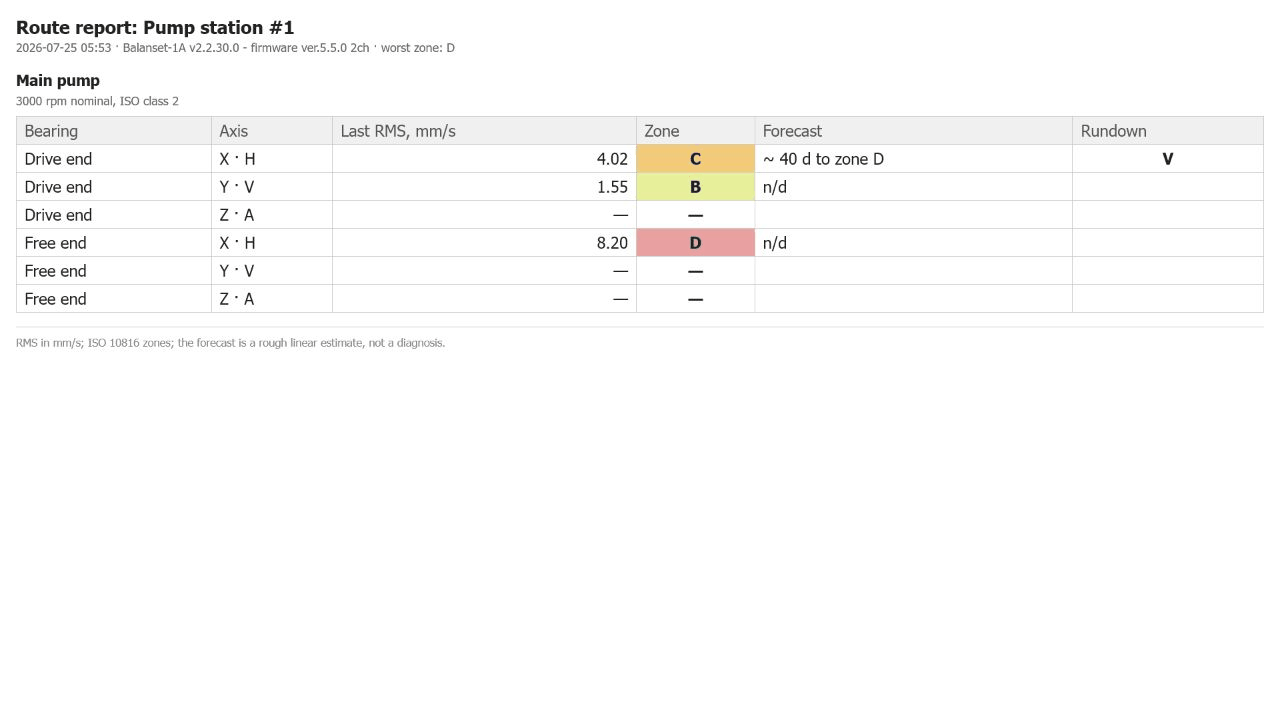
ఒక HTML రిపోర్ట్ ప్రతి తనిఖీ రోజుకు తయారవుతుంది, పేరు report_YYYY-MM-DD.htm. ఇది రౌండ్ ముగింపులో మెయింటెనెన్స్ ప్లానర్కు లేదా కస్టమర్కు వెళ్లే పత్రం, మరియు ఇతర రిపోర్ట్ల మాదిరిగానే ఇది రీడర్ యొక్క కంప్యూటర్లో సాఫ్ట్వేర్ ఇన్స్టాల్ చేయకుండానే ఏ బ్రౌజర్లోనైనా తెరుచుకుంటుంది.
ముందుగా తెలుసుకోవలసిన ఆపరేషనల్ గమనికలు
- COM పోర్ట్ అంగీకరించబడకపోతే, కొలత బటన్లు గ్రేయౌట్ చేయబడవు. బదులుగా అవి “కొలత అందుబాటులో లేదు.” అని సమాధానం ఇస్తాయి, కాబట్టి పరికరం లేకపోవడం నిలిపివేసిన ఇంటర్ఫేస్లా కాకుండా తిరస్కరణలా కనిపిస్తుంది.
- రూట్ విండోను తెరవడం నడుస్తున్న సిగ్నల్ మానిటర్ లేదా రన్-డౌన్ను ఆపేస్తుంది. పరికరానికి ఒకే పోర్ట్ ఉంటుంది, మరియు రూట్ మాడ్యూల్ దాన్ని స్వాధీనం చేసుకుంటుంది. ఇది ఆశించిన ప్రవర్తనే, లోపం కాదు.
- ఒక పాయింట్పై బేరింగ్ల సంఖ్యను తగ్గించడం, అదృశ్యమయ్యే బేరింగ్కు ఇప్పటికే కొలత చరిత్ర ఉంటే నిరోధించబడుతుంది. ప్రోగ్రామ్ లేఅవుట్ కంటే ట్రెండ్ను రక్షిస్తుంది.
- ఒక రూట్ లేదా పాయింట్ను తొలగించడం డేటాను చెరిపివేయదు. ఫోల్డర్ తరలించబడుతుంది
Routes\_deleted, కాబట్టి ఫీల్డ్లో చేసిన తొలగింపును ఆఫీసులో వెనక్కి తీసుకోవచ్చు.
డేటా ప్రోగ్రామ్ వెలుపల చదవగలిగేదిగా ఉంటుంది
రూట్ డేటా ప్లెయిన్ ఫైళ్లలో, SI యూనిట్లలో, Windows ప్రాంతీయ సెట్టింగ్లతో సంబంధం లేకుండా దశాంశ బిందువుతో నిల్వ చేయబడుతుంది. ఈ చివరి వివరం చిన్నదిగా అనిపిస్తుంది కానీ కాదు: దీని అర్థం దశాంశ కామా ఉపయోగించే భాషకు కాన్ఫిగర్ చేసిన ల్యాప్టాప్లో రికార్డ్ చేసిన రూట్ ఏ ఇతర మెషిన్లోనైనా సరిగ్గా తెరుచుకుంటుంది, మరియు ఫైళ్లను కన్వర్టర్ లేకుండానే మీ స్వంత టూల్స్ పార్స్ చేయగలవు.
సెట్టింగ్లు, యూనిట్లు, భాషలు మరియు స్క్రీన్ స్కేలింగ్
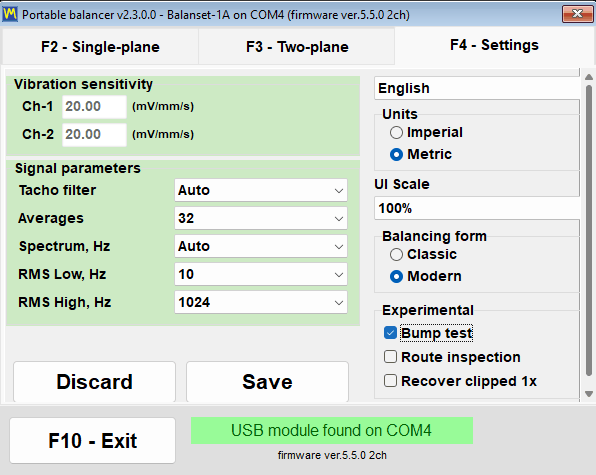
ప్రోగ్రామ్ ఎలా కొలుస్తుంది మరియు ఎలా కనిపిస్తుంది అనేదాన్ని మార్చే ప్రతిదీ మెయిన్ విండోలోని ఒకే ట్యాబ్లో ఉంటుంది, “F4 – Settings”. వెతకడానికి నెస్టెడ్ ప్రిఫరెన్స్ డైలాగ్ల చెట్టు లేదు: సెన్సార్ సెన్సిటివిటీ, సిగ్నల్ పారామితులు, ఇంటర్ఫేస్ భాష, “UI Scale”, “Units” సిస్టమ్, “Balancing form” స్విచ్ మరియు “Experimental” ఫీచర్ చెక్బాక్స్లు అన్నీ ఒకే స్క్రీన్పై ఉన్నాయి, మరియు మీరు అక్కడ చూసే విలువలు పరికరం ప్రస్తుతం ఉపయోగిస్తున్న విలువలు.
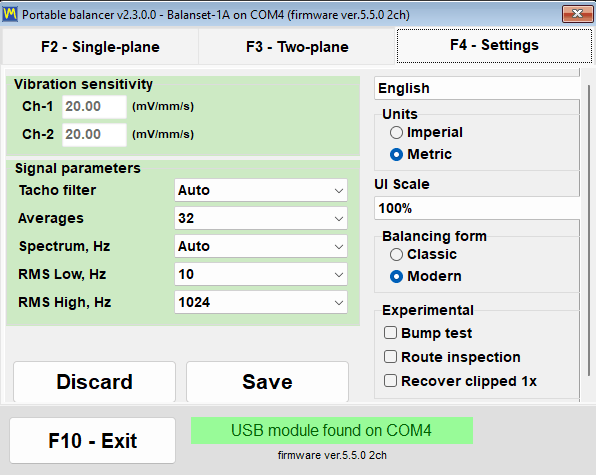
దిగువ ఎడమవైపు ఉన్న రెండు బటన్లు నిల్వను నియంత్రిస్తాయి. “Save” ప్రస్తుత సెట్టింగ్లను Bs1A.cfg కాన్ఫిగరేషన్ ఫైల్లో వ్రాస్తుంది కాబట్టి అవి తదుపరి ప్రారంభంలో డిఫాల్ట్లు అవుతాయి, మరియు “Discard” సేవ్ చేయని మార్పులను రద్దు చేసి ఆ ఫైల్ నుండి విలువలను తిరిగి చదువుతుంది. చాలా పారామితులు — “Tacho filter”, “Averages”, “Spectrum, Hz”, RMS బ్యాండ్ మరియు యూనిట్ సిస్టమ్ — మీరు వాటిని మార్చిన క్షణమే అమలులోకి వస్తాయి, మరియు ప్రోగ్రామ్ సాధారణంగా నిష్క్రమించినప్పుడు అవి స్వయంచాలకంగా Bs1A.cfgకు వ్రాయబడతాయి. భాష, “UI Scale”, “Balancing form” మరియు ప్రయోగాత్మక చెక్బాక్స్లు మార్పు వెంటనే ఫైల్కు వ్రాయబడతాయి, కాబట్టి వాటి కోసం మీరు ఎప్పుడూ “Save” నొక్కాల్సిన అవసరం లేదు.
సెన్సార్ సెన్సిటివిటీ, ఉద్దేశపూర్వకంగా లాక్ చేయబడింది
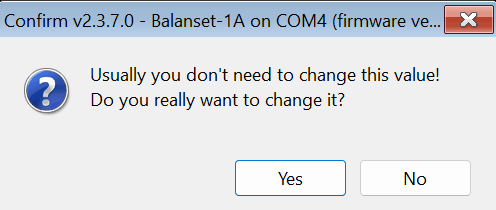
“Vibration sensitivity” గ్రూప్ ప్రతి ఛానెల్కు ఒక కోఎఫిషియంట్ను mV/(mm/s) లో కలిగి ఉంటుంది. డిఫాల్ట్ విలువ 20, కానీ క్యాలిబ్రేట్ చేసిన పరికరం కనెక్ట్ అయినప్పుడు తన స్వంత ప్రతి-ఛానెల్ కోఎఫిషియంట్లను ఈ ఫీల్డ్లలో వ్రాస్తుంది, ఎందుకంటే ప్రతి పరికరం తన సెన్సార్లతో కలిపి ఒక సెట్గా క్యాలిబ్రేట్ చేయబడుతుంది మరియు విలువలు 20 నుండి గమనించదగినంత భిన్నంగా ఉండవచ్చు. నాలుగు-ఛానెల్ Balanset-4A Ch-3 మరియు Ch-4 ఫీల్డ్లను జోడిస్తుంది. ఫీల్డ్లు ప్రమాదవశాత్తు సవరణల నుండి రక్షించబడతాయి: మీరు గ్రూప్ను క్లిక్ చేసి “Do you really want to change it?” ప్రాంప్ట్ను నిర్ధారించే వరకు వాటిలో ఏమీ టైప్ చేయలేరు. ఫీల్డ్ జాబ్ మధ్యలో ఒక్క పొరపాటు కీస్ట్రోక్తో మొత్తం పరికరాన్ని ఆపరేటర్ నిశ్శబ్దంగా రీక్యాలిబ్రేట్ చేయకుండా ఆపేది ఆ ఒక్క ప్రశ్నే. తప్పు కోఎఫిషియంట్ mm/s లో ప్రతి రీడింగ్ను అదే నిష్పత్తిలో స్కేల్ చేస్తుంది, కానీ లెక్కించిన కరెక్షన్ మాస్లు మరియు కోణాలపై దాదాపు ప్రభావం చూపదు, ఎందుకంటే అన్ని రన్లు ఒకే సెన్సార్తో కొలవబడతాయి. మీ సెన్సార్ ప్రామాణికమైన దానికి భిన్నంగా ఉంటేనే ఈ సంఖ్యలను మార్చండి; వాటిని సేవ్ చేసేటప్పుడు పరికరం కనెక్ట్ అయి ఉంటే, ప్రోగ్రామ్ “Write the new sensor coefficients to the device?” అని అడుగుతుంది, మరియు “Yes” పరికరంలోనే నిల్వ ఉన్న క్యాలిబ్రేషన్ను ఓవర్రైట్ చేస్తుంది.
సిగ్నల్ పారామీటర్లు
| పరామితి | విలువలు | డిఫాల్ట్ | ఇది ఏమి మారుస్తుంది |
|---|---|---|---|
| “Tacho filter” | “Auto”, “Fine (1%)”, “Normal (2%)”, “Coarse (5%)”, “Very coarse (10%)”, “Rough (20%)”, “Off (40%)” | “Auto” | వరుస భ్రమణాల మధ్య అనుమతించదగిన వేగ వ్యత్యాసం |
| “Averages” | “Auto” / 8 / 16 / 32 / 64 / 128 / 256 | “Auto” | వైబ్రేషన్ మీటర్లో మరియు Classic బ్యాలెన్సింగ్ విండోలలో ఒక కొలతలో ఎన్ని భ్రమణాలు సగటు చేయబడతాయి; ఎక్కువ అంటే మరింత స్థిరమైన ఫలితం మరియు తక్కువ శబ్దం, కానీ ఎక్కువ సమయం పట్టే కొలత. “Auto” సంఖ్యను తానే ఎంచుకుంటుంది |
| “Max. repeat” | 1 / 3 / 4 / 8 / 10 / 15 / 20 | 3 | Classic సింగిల్- మరియు రెండు-ప్లేన్ విండోల ప్రతి రన్ ఎన్ని కొలతలు తీసుకుంటుంది; వాటి వెక్టర్లు రన్ ఫలితంలోకి సగటు చేయబడతాయి మరియు పెద్ద వ్యాప్తి సెషన్ లాగ్లో నివేదించబడుతుంది |
| “Spectrum, Hz” | 100 నుండి 8000 వరకు, లేదా “Auto” | “Auto” | స్పెక్ట్రమ్పై చూపబడే గరిష్ట ఫ్రీక్వెన్సీ; “Auto” రొటేషన్ స్పీడ్ నుండి రేంజ్ను ఎంచుకుంటుంది |
| “RMS Low, Hz” | 1 నుండి 10 | 10 | మొత్తం వైబ్రేషన్ స్థాయి బ్యాండ్ యొక్క దిగువ సరిహద్దు; లైవ్ టాకో సిగ్నల్ ఉన్నప్పుడు, నెమ్మదిగా తిరిగే రోటర్పై ప్రోగ్రామ్ స్వయంగా దాన్ని భ్రమణ ఫ్రీక్వెన్సీలో సగానికి తగ్గిస్తుంది |
| “RMS High, Hz” | 1024 / 2048 / 4096 / 8192 | 1024 | RMS బ్యాండ్ యొక్క ఎగువ సరిహద్దు; 10 Hz దిగువ సరిహద్దుతో, 1024 విలువ 10 నుండి 1000 Hz అనే ప్రామాణిక ISO 10816 / ISO 20816 బ్యాండ్ను ఇస్తుంది, పెద్ద విలువలు దాన్ని స్పెక్ట్రమ్ పైభాగం వైపు విస్తరిస్తాయి |
| “Vibration evaluation standard” | “Off”, ISO 20816-3 (గ్రూప్ 1 లేదా 2, దృఢమైన లేదా సౌకర్యవంతమైన సపోర్ట్), ISO 10816-1 (క్లాస్ I నుండి IV వరకు) | “Off” | మొత్తం వైబ్రేషన్ Vs ను ఎంచుకున్న ప్రమాణం యొక్క జోన్ల ప్రకారం రంగులతో కోడ్ చేస్తుంది: A ఆకుపచ్చ, B పసుపు, C నారింజ, D ఎరుపు |
“Auto” టాకో ఫిల్టర్ తన సహనాన్ని అనుకూలంగా ఎంచుకుంటుంది: 2 శాతంతో ప్రారంభమై, భ్రమణం అసమానంగా ఉంటే, కొలతను తగ్గిన ఖచ్చితత్వంతో తీసుకున్నదిగా గుర్తిస్తూ దశలవారీగా 40 శాతం వరకు సడలిస్తుంది. Vibration Meter లో లైవ్ స్ట్రీమ్ కోసం, “Auto” స్థిర 20 శాతానికి సమానం. దీన్ని మార్చే ముందు ఈ రాజీ తెలుసుకోవడం మంచిది: చాలా కఠినమైన ఫిల్టర్ బెల్ట్ డ్రైవ్ లేదా కంపించే మద్దతుపై భ్రమణ వేగాన్ని పూర్తిగా విస్మరిస్తుంది, చాలా సడలైన ఫిల్టర్ కొలతను అంగీకరిస్తుంది కానీ దశ ఖచ్చితత్వాన్ని తగ్గిస్తుంది.
“Auto” సగటు లెక్కింపు అత్యంత ఖచ్చితమైన ఫలితం కోసం భ్రమణాల సంఖ్యను ఎంచుకుంటుంది: వైబ్రేషన్ మీటర్ కొలత 1x వెక్టర్ స్థిరపడిన వెంటనే, కనీసం 16 మరియు గరిష్టంగా 256 భ్రమణాల తర్వాత, లేదా 8 భ్రమణాలు వచ్చిన తర్వాత సుమారు 20 సెకన్లకు ఆగుతుంది; సంఖ్య ముందుగానే తెలియాల్సిన Classic బ్యాలెన్సింగ్ విండోలలో, ప్రస్తుత వేగంలో సుమారు 4 సెకన్లలో సరిపోయే భ్రమణాలను తీసుకుంటుంది. Modern బ్యాలెన్సింగ్ ఫారమ్ ఈ ఫీల్డ్ను ఉపయోగించదు, ఎందుకంటే దాని స్వంత “Measurement mode” ఎంతసేపు కొలవాలో నిర్ణయిస్తుంది.
“Vibration evaluation standard” జాబితా ఈ ట్యాబ్లో సరికొత్త అంశం. ఇది వైబ్రేషన్ మీటర్లో మరియు రెండు బ్యాలెన్సింగ్ ఫారమ్లలో మొత్తం వైబ్రేషన్ Vs ను ఎంచుకున్న ప్రమాణం యొక్క జోన్ ప్రకారం రంగు వేస్తుంది, అది దృఢమైన లేదా సౌకర్యవంతమైన సపోర్ట్పై ఉన్న గ్రూప్ 1 లేదా గ్రూప్ 2 మెషిన్ల కోసం ISO 20816-3 కావచ్చు, లేదా మెషిన్ క్లాసులు I నుండి IV కోసం ISO 10816-1 కావచ్చు: A ఆకుపచ్చ, B పసుపు, C నారింజ, D ఎరుపు. డిఫాల్ట్ అయిన “Off” మూల్యాంకనాన్ని నిలిపివేస్తుంది. ఎంపిక వెంటనే వర్తిస్తుంది మరియు ఇతర సిగ్నల్ పారామీటర్లతో పాటు Bs1A.cfg లో వ్రాయబడుతుంది, మరియు సంఖ్య వెనుక ఉన్న RMS బ్యాండ్ ఇక్కడ, F4 ట్యాబ్లో మాత్రమే సెట్ చేయబడుతుంది.
మెట్రిక్ మరియు ఇంపీరియల్ యూనిట్లు
యూనిట్ వ్యవస్థను “Units” సమూహంలో “Metric” (డిఫాల్ట్) మరియు “Imperial” మధ్య మార్చవచ్చు. ఈ మార్పు ప్రోగ్రామ్ నిర్వహించే ప్రతి రాశికీ, స్క్రీన్పైనా నివేదికలలోనూ వర్తిస్తుంది.
| పరిమాణం | మెట్రిక్ | ఇంపీరియల్ |
|---|---|---|
| బరువు ద్రవ్యరాశి | g | oz |
| రేడియస్ మరియు పొడవు | mm | లో |
| అన్బ్యాలెన్స్ (మూమెంట్) | g*mm | oz*in |
| కంపన వేగం | mm/s | inch/s |
| ISO 21940-11 కోసం రోటర్ మాస్ | kg | lb |
| మెటీరియల్ డెన్సిటీ | g/cm3 | oz/in3 |

అంతర్గతంగా ప్రోగ్రామ్ ఎల్లప్పుడూ డేటాను SI లో, అంటే g, mm, g*mm, mm/s మరియు kg లో లెక్కించి నిల్వ చేస్తుంది, మరియు ఇన్పుట్ మరియు ప్రదర్శన సమయంలో మాత్రమే మారుస్తుంది. సహోద్యోగి మరో యూనిట్ వ్యవస్థను ఎంచుకుని తెరిచినప్పుడు ఆర్కైవ్ రికార్డ్ లేదా సేవ్ చేసిన సెషన్ విరిగిపోకపోవడానికి కారణం ఇదే. మార్చిన తర్వాత, ప్రతి విండో, చార్ట్ మరియు రిపోర్ట్లోని యూనిట్ లేబుల్లు వెంటనే అప్డేట్ అవుతాయి. Modern బ్యాలెన్సింగ్ ఫారమ్ ఇప్పటికే నమోదు చేసి చూపిన సంఖ్యలను కూడా మారుస్తుంది, కాబట్టి 2 oz 56.7 g అవుతుంది; Classic విండోలు ఇప్పటికే స్క్రీన్పై ఉన్న సంఖ్యలను తిరిగి లెక్కించవు, మరియు Classic ఫారమ్ ఎంచుకుని ఉంటే లేదా Classic విండో తెరిచి ఉంటే ప్రోగ్రామ్ దీని గురించి హెచ్చరించి రీస్టార్ట్ చేయమని సిఫార్సు చేస్తుంది, కాబట్టి Classic జాబ్ ప్రారంభించే ముందు యూనిట్లను ఎంచుకోండి. చిన్న కరెక్షన్ మాస్లు 0.001 g లేదా 0.001 oz వరకు అడాప్టివ్ ప్రెసిషన్తో చూపబడతాయి, కాబట్టి సన్నని బరువు విలువ రౌండింగ్లో కోల్పోదు.
27 ఇంటర్ఫేస్ భాషలు
ప్రోగ్రామ్ మరియు దాని మాన్యువల్ 27 భాషలలోకి అనువదించబడ్డాయి: ఇంగ్లీష్, బల్గేరియన్, చెక్, డానిష్, జర్మన్, ఎస్టోనియన్, స్పానిష్, ఫ్రెంచ్, ఇండోనేషియన్, ఇటాలియన్, లాట్వియన్, లిథువేనియన్, హంగేరియన్, డచ్, నార్వేజియన్, పోలిష్, పోర్చుగీస్, పోర్చుగీస్ (బ్రెజిల్), రొమేనియన్, రష్యన్, స్లోవాక్, స్లోవేనియన్, ఫిన్నిష్, స్వీడిష్, టర్కిష్, ఉక్రేనియన్ మరియు జపనీస్. భాషల జాబితా సెట్టింగ్స్ ట్యాబ్ యొక్క ఎగువ-కుడి మూలలో ఉంది.
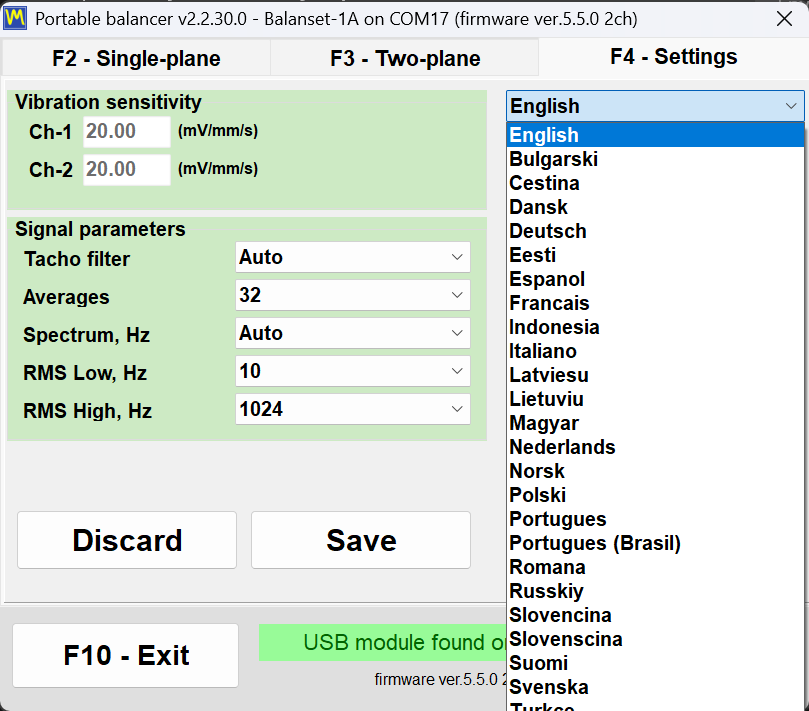
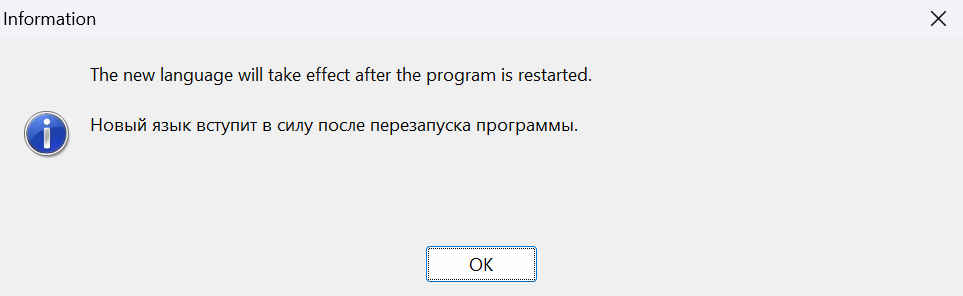
జాబితాలోని పేర్లు లాటిన్ వర్ణమాలలో వ్రాయబడతాయి, కాబట్టి రష్యన్ “Russkiy” గా మరియు జపనీస్ “Nihongo” గా కనిపిస్తాయి, అంటే మీరు చదవలేని భాషకు మారిన తర్వాత కూడా తిరిగి వెళ్లే దారిని ఎల్లప్పుడూ కనుగొనగలరు. ఎంపిక వెంటనే Bs1A.cfg లో వ్రాయబడుతుంది మరియు ప్రోగ్రామ్ రీస్టార్ట్ చేసిన తర్వాత వర్తిస్తుంది; “The new language will take effect after the program is restarted.” అనే నోటీసు ఉద్దేశపూర్వకంగా ఒకేసారి రెండు భాషల్లో, ప్రస్తుత భాషలో మరియు మీరు ఇప్పుడే ఎంచుకున్న భాషలో చూపబడుతుంది. ఇంటర్ఫేస్ భాష HTML రిపోర్ట్లలోని లేబుల్లను కూడా నియంత్రిస్తుంది, కాబట్టి కస్టమర్కు అందించే బ్యాలెన్సింగ్ ప్రోటోకాల్ కస్టమర్ భాషలో వస్తుంది.
ఫీల్డ్ ల్యాప్టాప్ల కోసం UI స్కేల్
“UI Scale” 100, 125, 150, 175 మరియు 200 శాతాన్ని అందిస్తుంది, మరియు ఇది Windows సిస్టమ్ DPI స్కేల్ పైన వర్తిస్తుంది, కాబట్టి ఎలిమెంట్ల తుది పరిమాణం ఆ రెండింటి కలయిక. భాష లాగానే, స్కేల్ ప్రోగ్రామ్ రీస్టార్ట్ చేసిన తర్వాత అమలులోకి వస్తుంది. “Vibration Meter”, “Charts”, బ్యాలెన్సింగ్ మరియు “Balancing archive” విండోలలో Maximize బటన్ అదనంగా ఫాంట్లను, బటన్లను, ఫీల్డ్లను మరియు చార్ట్ అక్షాలను అందుబాటులో ఉన్న స్క్రీన్ ప్రాంతానికి స్కేల్ చేస్తుంది, మరియు విండోను పునరుద్ధరించడం బేస్ స్కేల్ను తిరిగి ఇస్తుంది; ఈ ప్రవర్తన డిఫాల్ట్గా ఆన్లో ఉంటుంది మరియు కాన్ఫిగరేషన్ ఫైల్లో [UI] విభాగంలో MaximizeZoom=0 కీతో ఆఫ్ చేయవచ్చు. ప్రతి విండో డెస్క్టాప్ వర్క్ ఏరియా లోపలే ఉంచబడుతుంది, కాబట్టి 150 మరియు 200 శాతం వద్ద డైలాగ్ టాస్క్బార్ వెనుకకు పోదు లేదా దాని దిగువ వరుస బటన్లను కత్తిరించదు, మరియు ఒక పొడవైన అనువాదం సరిపోనప్పుడు ప్రోగ్రామ్ లేబుల్ లేదా బటన్ యొక్క ఫాంట్ను స్వయంచాలకంగా చిన్నదిగా చేస్తుంది. చిన్న స్క్రీన్పై పెద్ద స్కేల్ వద్ద టాలరెన్స్ కాలిక్యులేటర్ వంటి, నిలువుగా సరిపోని స్థిర-లేఅవుట్ డైలాగ్ కత్తిరించబడకుండా తగ్గించిన స్కేల్లో చూపబడుతుంది.
బ్యాలెన్సింగ్ ఫారమ్ మరియు ప్రయోగాత్మక స్విచ్లు
“Balancing form” సమూహం “F6 – Balancing” బటన్ ఏ విండోను తెరవాలో, “Classic” లేదా “Modern”, నిర్ణయిస్తుంది. ఎంపిక వెంటనే సేవ్ అవుతుంది మరియు పునఃప్రారంభం లేకుండా బ్యాలెన్సింగ్ విండోను తదుపరిసారి తెరిచినప్పుడు వర్తిస్తుంది. మద్దతు ఉన్న ఫర్మ్వేర్తో కనెక్ట్ చేసిన పరికరాన్ని ప్రోగ్రామ్ గుర్తించిన తర్వాత మాత్రమే ఈ సమూహం కనిపిస్తుంది; అప్పటివరకు అది దాగి ఉంటుంది, అయితే Bs1A.cfg లో ముందు సేవ్ చేసిన విలువ అమలులోనే ఉంటుంది.
“Experimental” గ్రూప్లో మూడు చెక్బాక్స్లు ఉన్నాయి, అన్నీ డిఫాల్ట్గా ఆఫ్లో ఉంటాయి. “Bump test” వైబ్రేషన్ మీటర్కు సహజ-పౌనఃపున్య ట్యాబ్ను జోడిస్తుంది. “Route inspection” “F9 – Route Inspection” బటన్ను జోడిస్తుంది, మరియు దాన్ని టోగుల్ చేయడం రీస్టార్ట్ లేకుండా మెయిన్ విండోను వెంటనే తిరిగి నిర్మిస్తుంది. “Recover clipped 1x” వైబ్రేషన్ సిగ్నల్ స్కేల్ దాటినప్పుడు ఏమి జరుగుతుందో మారుస్తుంది: కొలతను తిరస్కరించడానికి బదులుగా, ప్రోగ్రామ్ సిగ్నల్ యొక్క వక్రీకరణ లేని భాగాల నుండి భ్రమణ కాంపొనెంట్ను తగ్గించిన ఖచ్చితత్వంతో పునర్నిర్మిస్తుంది మరియు ఫలితాన్ని సుమారుగా పునర్నిర్మించినదిగా గుర్తిస్తుంది. “Bump test” చెక్బాక్స్, “Balancing form” గ్రూప్ లాగానే, మద్దతు ఉన్న ఫర్మ్వేర్ ఉన్న పరికరం గుర్తించబడే వరకు అసలు చూపబడదు; సేవ్ చేసిన సెట్టింగ్ రీస్టార్ట్ను తట్టుకుంటుంది, కానీ ట్యాబ్ పరికరం గుర్తించబడిన క్షణంలో మాత్రమే వైబ్రేషన్ మీటర్లో కనిపిస్తుంది, మరియు చెక్బాక్స్ను క్లియర్ చేస్తే ట్యాబ్ తొలగించబడుతుంది మరియు జరుగుతున్న ఏ పరీక్షైనా ఆగుతుంది.
Bs1A.cfg: సెట్టింగ్లు ఒక ప్లెయిన్ టెక్స్ట్ ఫైల్
అన్ని సెట్టింగ్లు ఒకే టెక్స్ట్ INI ఫైల్ Bs1A.cfg లో నిల్వ చేయబడతాయి, ఇది Bs1A.exe పక్కన ఉంటుంది, లేదా ఆ ఫోల్డర్లో వ్రాయడం సాధ్యం కానప్పుడు %LOCALAPPDATA%\BalSoft\Bs1A లో ఉంటుంది. ప్రోగ్రామ్ Windows రిజిస్ట్రీని అస్సలు ఉపయోగించదు. ప్రోగ్రామ్ మూసి ఉన్నప్పుడు ఫైల్ను చేతితో సవరించవచ్చు, సర్వీస్ ల్యాప్టాప్ల సముదాయంలో ఒకేలాంటి కాన్ఫిగరేషన్ను అందించడానికి ఇదే సరళమైన మార్గం: ఒక ఫైల్ను కాపీ చేయండి. సెన్సిటివిటీ, నాయిస్ ఫ్లోర్, ప్రీసెట్లు మరియు డ్రిల్లింగ్ కోసం సంఖ్యా విలువలు దశాంశ బిందువుతో లేదా దశాంశ కామాతో ఆమోదించబడతాయి, కాబట్టి ఇంటర్ఫేస్ భాషను లేదా Windows ప్రాంతీయ ఫార్మాట్ను మార్చడం వాటిని రీసెట్ చేయదు.
ఇన్స్టాలేషన్, సిస్టమ్ అవసరాలు మరియు మీ డేటా ఎక్కడ ఉంచబడుతుంది
Balanset సాఫ్ట్వేర్ ఒక సాధారణ Windows డెస్క్టాప్ అప్లికేషన్. మెషిన్ వద్దకు వెళ్లే ల్యాప్టాప్పై దీన్ని మీరు ఒకసారి ఇన్స్టాల్ చేస్తారు, ఆ తర్వాత పరికరం కేవలం ప్రోగ్రామ్ స్వయంగా కనుగొనే ఒక USB పరికరం మాత్రమే.
ప్రోగ్రామ్ కిట్లోని USB డ్రైవ్లో వస్తుంది మరియు Bs1ASetup.exe ఇన్స్టాలర్గా లేదా ఆర్కైవ్గా కూడా డౌన్లోడ్ చేసుకోవచ్చు. రీప్లేస్మెంట్ కాపీ కావాలా? Vibromera సపోర్ట్ను సంప్రదించండి సరైన సాఫ్ట్వేర్ వెర్షన్ను నిర్ధారించడానికి మీ పరికరం మోడల్తో
| పరామితి | అవసరం |
|---|---|
| ఆపరేటింగ్ సిస్టమ్ | Windows 7, 8, 10 లేదా 11, 32-బిట్ లేదా 64-బిట్; 64-బిట్ Windows 10 లేదా 11 సిఫార్సు చేయబడింది |
| ప్రాసెసర్ మరియు మెమరీ | డ్యూయల్-కోర్ ప్రాసెసర్ మరియు 1 GB RAM; 2 GB సిఫార్సు చేయబడింది |
| పోర్ట్ | ఒక ఖాళీ USB పోర్ట్; పరికరం, దాని సెన్సార్లు మరియు టాకోమీటర్ అన్నీ దాని నుండే పవర్ పొందుతాయి |
| డిస్క్ స్పేస్ | సుమారు 150 MB |
| డిస్ప్లే | 100 శాతం ఇంటర్ఫేస్ స్కేల్ వద్ద 1280×1024; 125 శాతం మరియు అంతకంటే ఎక్కువ వద్ద బ్యాలెన్సింగ్ విండోకు దామాషా ప్రకారం ఎక్కువ పిక్సెల్లు అవసరం |
| అడ్మినిస్ట్రేటర్ హక్కులు | ప్రోగ్రామ్కే అవసరం లేదు, ఇది వినియోగదారు స్వంత ఫోల్డర్లో ఇన్స్టాల్ అవుతుంది; విజార్డ్ నడిపే పరికర డ్రైవర్ మరియు డేటాబేస్ కాంపోనెంట్ (BDE) ఇన్స్టాలర్లు వాటిని అడగవచ్చు |
| ఇంటర్నెట్ కనెక్షన్ | కొలవడానికి, బ్యాలెన్స్ చేయడానికి లేదా రిపోర్ట్ చేయడానికి అవసరం లేదు; అప్డేట్లకు, Vibromera ఖాతాకు లింక్ చేయడానికి మరియు సపోర్ట్కు రిపోర్ట్ పంపడానికి అవసరం |
ఇన్స్టాల్ చేసే రెండు మార్గాలు
ప్రోగ్రామ్ ఎప్పుడూ లేని కంప్యూటర్లో విజార్డ్ ఇన్స్టాల్ సిఫార్సు చేయబడిన మార్గం. Bs1ASetup.exe ను నడిపి విజార్డ్ ద్వారా దశలవారీగా వెళ్లండి; డిఫాల్ట్ స్థానం ప్రస్తుత వినియోగదారు Documents\BalSoft ఫోల్డర్, మరియు ప్రోగ్రామ్ Bs1A సబ్ఫోల్డర్లో ఉంటుంది, ఫలితంగా Documents\BalSoft\Bs1A\Bs1A.exe. మీరు ఇన్స్టాల్ చేస్తున్నప్పుడు పరికరం కనెక్ట్ చేసి ఉండాల్సిన అవసరం లేదు. ఆ విజార్డ్లో ఒక దశను రెండుసార్లు చదవడం విలువైనది: చివరలో అది పరికర డ్రైవర్ ఇన్స్టాలర్ను ఆపై డేటాబేస్ కాంపోనెంట్ (BDE) సెటప్ను ఒకదాని తర్వాత ఒకటి స్వయంచాలకంగా నడుపుతుంది, మరియు Windows ప్రతిదానికీ అడ్మినిస్ట్రేటర్ అనుమతి అడగవచ్చు; రెండింటినీ పూర్తి చేయనివ్వండి మరియు రద్దు చేయకండి, ఎందుకంటే డేటాబేస్ కాంపోనెంట్ లేకుండా సెషన్ ఆర్కైవ్ పని చేయదు. ఆ తర్వాత విజార్డ్ మీరు ఆ చెక్బాక్స్ను క్లియర్ చేయకపోతే “Bs1A” డెస్క్టాప్ షార్ట్కట్ను, మరియు ప్రోగ్రామ్, “Manual”, తయారీదారు వెబ్సైట్కు లింక్ మరియు అన్ఇన్స్టాలర్ ఉన్న “Bs1A” స్టార్ట్ మెనూ గ్రూప్ను సృష్టిస్తుంది.
ప్రోగ్రామ్ పోర్టబుల్ కూడా. ఇది Windows రిజిస్ట్రీని తాకదు, మరియు దాని అన్ని సెట్టింగ్లు ఎగ్జిక్యూటబుల్ పక్కన Bs1A.cfg లో ఉంటాయి, కాబట్టి మొత్తం అప్లికేషన్ను ఏదైనా అనుకూలమైన ఫోల్డర్లోకి అన్ప్యాక్ చేసి అక్కడి నుండి నడపవచ్చు — పరికరంతో పాటు ప్రయాణించే USB స్టిక్ నుండి కూడా. రెండు హెచ్చరికలు వర్తిస్తాయి. దీన్ని Program Files లోకి అన్ప్యాక్ చేయకపోవడమే మంచిది: అడ్మినిస్ట్రేటర్ హక్కులు లేకుండా అక్కడ ఏమీ వ్రాయలేరు, కాబట్టి ప్రోగ్రామ్ తన సెట్టింగ్లను మరియు లాగ్లను బదులుగా %LOCALAPPDATA%\BalSoft\Bs1A లో ఉంచుతుంది, మరియు అప్డేట్కు అడ్మినిస్ట్రేటర్ ఆమోదం అవసరం కావచ్చు. మరియు కంప్యూటర్లో విజార్డ్ ఇన్స్టాల్ ఎప్పుడూ జరగకపోతే, ఆ మెషిన్పై విజార్డ్ను ఒకసారి నడపండి, ఎందుకంటే అది మాత్రమే డేటాబేస్ కాంపోనెంట్ (BDE) మరియు పరికర డ్రైవర్ను ఇన్స్టాల్ చేస్తుంది, అవి లేకుండా సెషన్ ఆర్కైవ్ పని చేయదు; ఆ తర్వాత మీరు ఏ పద్ధతిలోనైనా అప్డేట్ చేయవచ్చు.
మొదటి రన్
Bs1A.exe ప్రారంభించండి మరియు టైటిల్ బార్లో ప్రోగ్రామ్ వెర్షన్తో మెయిన్ విండో తెరుచుకుంటుంది. విండో దిగువన ఉన్న కనెక్షన్ స్టేటస్ లైన్ మీరు మూడు పరిస్థితులలో దేనిలో ఉన్నారో వెంటనే చెబుతుంది: COM పోర్ట్ నంబర్తో “USB module found on” అంటే పరికరం సిద్ధంగా ఉందని అర్థం, “USB module not connected” అంటే అది కనుగొనబడలేదని అర్థం, మరియు ఎరుపు రంగులో “Firmware not supported on COM…” అంటే పరికరం స్పందించింది కానీ దాని ఫర్మ్వేర్ 5.5.0 కంటే పాతది. ప్రోగ్రామ్ ఎప్పుడూ రెండుసార్లు తెరుచుకోదు — దాన్ని మళ్లీ ప్రారంభించడం కేవలం ఇప్పటికే ఉన్న విండోను ముందుకు తెచ్చి, అది మినిమైజ్ చేయబడితే పునరుద్ధరిస్తుంది — ఎందుకంటే రెండు ఇన్స్టాన్స్లు ఒకే COM పోర్ట్ కోసం పోటీపడతాయి.
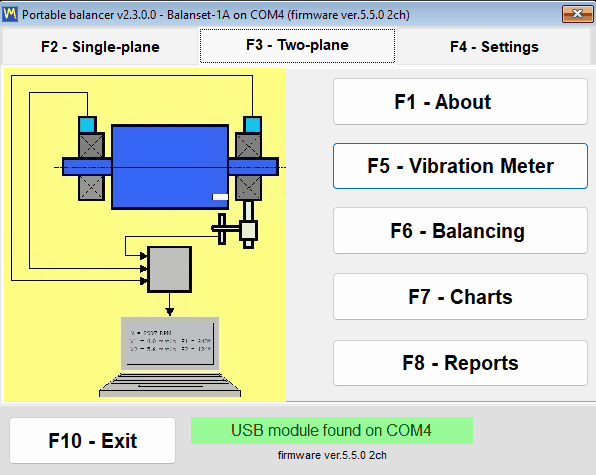

హార్డ్వేర్ రావడానికి ముందే మీరు ప్రోగ్రామ్ను ఇన్స్టాల్ చేసి అన్వేషించవచ్చు. పరికరం అనుసంధానించకుండానే మెయిన్ విండో తెరుచుకుని పూర్తిగా వాడకానికి యోగ్యంగా ఉంటుంది — బ్లాకింగ్ డైలాగ్లు ఏవీ ఉండవు — మరియు స్టేటస్ లైన్ కేవలం ఏమీ కనుగొనబడలేదని నివేదిస్తుంది. ఇన్స్టాలేషన్ తర్వాత సాధారణంగా చేయాల్సిన మొదటి పని మీ భాషను ఎంచుకోవడం: దాన్ని “F4 – Settings” ట్యాబ్లో ఎంచుకోండి, తర్వాత “F10 – Exit”తో ప్రోగ్రామ్ను మూసివేసి మళ్లీ ప్రారంభించండి.
ఫైళ్లు ఎక్కడ ఉన్నాయి
| ఏమిటి | ఇక్కడ | గమనిక |
|---|---|---|
| సెట్టింగ్లు | Bs1A.cfg, Bs1A.exe పక్కనే | సాధారణ INI టెక్స్ట్; భాష, స్కేల్, “Balancing form” ఎంపిక మరియు “Experimental” చెక్బాక్స్లు మారిన క్షణంలోనే వ్రాయబడతాయి, మిగిలినవి “Save” నొక్కినప్పుడు మరియు సాధారణ నిష్క్రమణ సమయంలో. ప్రోగ్రామ్ ఫోల్డర్లో వ్రాయడం సాధ్యం కాకపోతే, సెట్టింగ్లు, లాగ్లు మరియు డౌన్లోడ్ చేసిన అప్డేట్లు %LOCALAPPDATA%\BalSoft\Bs1A కు వెళ్తాయి |
| సెషన్ ఆర్కైవ్ మరియు రిపోర్ట్లు | ఫోల్డర్: Documents\BalSoft\Bs1A | ప్రోగ్రామ్ ఎక్కడ ఇన్స్టాల్ చేసినా, ఎల్లప్పుడూ ప్రస్తుత వినియోగదారు Documents ఫోల్డర్లో |
| ఆపరేషన్ లాగ్లు | Bs1A.exe పక్కనే ఉన్న లాగ్ల ఫోల్డర్ | bs1a.log మరియు bs1a.1.log నుండి bs1a.5.log వరకు, ఫైల్కు 5 MB మరియు 5 ఫైళ్లకు పరిమితం |
| రిపోర్ట్ టెంప్లేట్లు | Bs1A.exe పక్కనే ఉన్న ReportTpl ఫోల్డర్ | ఎడిటబుల్, కాబట్టి ప్రోటోకాల్ మీ స్వంత లెటర్హెడ్ను కలిగి ఉండగలదు |
| విండో స్క్రీన్షాట్లు | Documents\Bs1A\Screenshots | F12 కీ ద్వారా PNG ఫైళ్లుగా వ్రాయబడింది |
ఆర్కైవ్ ఉద్దేశపూర్వకంగా ఎగ్జిక్యూటబుల్ పక్కన కాకుండా వినియోగదారు Documents ఫోల్డర్లో ఉంచబడుతుంది కాబట్టి, ఇది ప్రోగ్రామ్ అప్డేట్లను మరియు పూర్తి రీఇన్స్టాల్ను కూడా తట్టుకుంటుంది; ప్రోగ్రామ్ మరో ఫోల్డర్లో ఇన్స్టాల్ చేయబడి, మునుపటి వెర్షన్ ఆర్కైవ్ Bs1A.exe పక్కన మిగిలి ఉంటే, అక్కడ ఆర్కైవ్ లేకపోతే, ప్రోగ్రామ్ మొదటి రన్లో దాన్ని ఒకసారి Documents\BalSoft\Bs1A లోకి కాపీ చేస్తుంది, అసలుదాన్ని తొలగించకుండా. ఒక టెక్నీషియన్ను వేరే ల్యాప్టాప్కు మార్చడం అంటే అక్కడ విజార్డ్తో ప్రోగ్రామ్ను ఇన్స్టాల్ చేయడం, ఎందుకంటే పరికర డ్రైవర్ మరియు డేటాబేస్ కాంపోనెంట్ ఫోల్డర్లను కాపీ చేయడం ద్వారా తరలించలేం, ఆపై రెండు కంప్యూటర్లలో ప్రోగ్రామ్ మూసి ఉన్నప్పుడు, ప్రోగ్రామ్ ఫోల్డర్ నుండి Bs1A.cfg ను మరియు మీ రిపోర్ట్ టెంప్లేట్లను, మరియు Documents\BalSoft\Bs1A నుండి ఆర్కైవ్ను, డేటాబేస్ ఫోల్డర్ను మరియు పేరు Arc తో మొదలయ్యే ప్రతి ఫోల్డర్ను కొత్త కంప్యూటర్లో అవే చోట్లకు కాపీ చేయడం. డీయాక్టివేట్ చేయడానికి, బదిలీ చేయడానికి లేదా మళ్లీ లైసెన్స్ చేయడానికి ఏమీ లేదు.
పరికరాన్ని కనెక్ట్ చేయడం మరియు ఫర్మ్వేర్ 5.5.0 అవసరం
కేసుపై గుర్తించిన Ch-1 నుండి Ch-4 వరకు ఛానెల్ కనెక్టర్లకు వైబ్రేషన్ సెన్సార్లను కనెక్ట్ చేయండి — Balanset-1Aలో రెండు, Balanset-4Aలో నాలుగు — మరియు లేజర్ టాకోను Tacho కనెక్టర్కు కనెక్ట్ చేయండి. కేసు యొక్క పాత రివిజన్లలో అదే ఇన్పుట్లు వైబ్రేషన్ కోసం X1 మరియు X2గా మరియు టాకోమీటర్ కోసం X3గా గుర్తించబడ్డాయి, కాబట్టి మీ యూనిట్పై లేబుల్లు వేరుగా ఉంటే ఆశ్చర్యపోకండి. బ్యాలెన్స్ చేయబడుతున్న రోటర్ యొక్క బేరింగ్ సపోర్ట్లపై వైబ్రేషన్ సెన్సార్లను అమర్చండి, రోటర్పై ఒక రిఫ్లెక్టివ్ మార్క్ను అంటించండి, మరియు USB మాడ్యూల్ను USB కేబుల్తో కంప్యూటర్కు కనెక్ట్ చేయండి. క్రమం కఠినంగా ఉండదు, ఎందుకంటే పరికరం ఏ క్షణంలోనైనా, ప్రోగ్రామ్ ఇప్పటికే నడుస్తున్నప్పుడు కూడా, గుర్తించబడుతుంది.
ఇతర వాటికంటే ఎక్కువ సపోర్ట్ కాల్లకు కారణమయ్యే ఒక వివరం: టాకోమీటర్ తన స్వంత కేబుల్ ద్వారా పరికరం నుండి పవర్ పొందుతుంది మరియు బ్యాటరీలు అవసరం లేదు, కాబట్టి బ్యాటరీ కంపార్ట్మెంట్ కవర్ తెరవడానికి కారణం లేదు. దాన్ని కనెక్ట్ చేసిన తర్వాత, ON నొక్కండి, ఆపై AUTO, ఇది లేజర్ కిరణాన్ని వెలిగిస్తుంది, చివరగా LASER, ఇది మార్క్ నమ్మకంగా చదవబడేలా కిరణాన్ని ప్రకాశవంతం చేస్తుంది; LASER నొక్కకపోతే కిరణం మసకగా ఉంటుంది మరియు భ్రమణాలు ఖాళీలతో చదవబడవచ్చు. టాకోమీటర్ మార్క్కు ఎంత దగ్గరగా ఉంటే రీడింగ్ అంత నమ్మదగినది: సాధారణంగా 20 నుండి 50 cm, మంచి పరిస్థితుల్లో సుమారు 500 mm వరకు. కిరణంలోకి చూడకండి.
కనెక్ట్ బటన్ అంటూ ఏదీ లేదు
ప్రోగ్రామ్ COM పోర్ట్లను తానే, సుమారు ప్రతి 1.5 సెకన్లకు స్కాన్ చేస్తుంది, పరికరాన్ని కనుగొని దాని ఫర్మ్వేర్ను అడుగుతుంది. కనుగొన్న పోర్ట్ గుర్తుంచుకోబడుతుంది, కాబట్టి తదుపరి ప్రారంభంలో వేగంగా కనెక్ట్ అవుతుంది. మరో ప్రోగ్రామ్ తెరిచి ఉంచిన పోర్ట్ స్కాన్ను ఆపదు — మిగిలిన పోర్ట్లు ఇంకా తనిఖీ చేయబడతాయి, మరియు బిజీగా ఉన్నదాన్ని తర్వాతి చక్రంలో మళ్లీ ప్రయత్నిస్తారు — మరియు పక్కనే ఉన్న పోర్ట్లో ఉన్న బయటి Arduino బోర్డ్ కూడా శోధనను అడ్డుకోదు. COM పోర్ట్ డ్రైవర్ సెటప్ విజార్డ్ ద్వారా ఇన్స్టాల్ చేయబడుతుంది; దీనితో పరికరం Device Manager లో “Arduino Due” అనే COM పోర్ట్గా కనిపిస్తుంది. USB స్టేటస్ లైన్ను క్లిక్ చేయడం తదుపరి చక్రం కోసం వేచి ఉండకుండా వెంటనే శోధనను బలవంతంగా మొదలుపెడుతుంది.
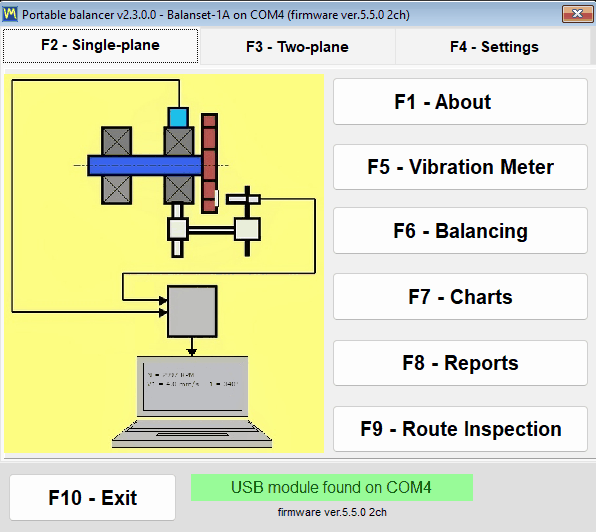
| స్టేటస్-లైన్ టెక్స్ట్ | రంగు | దీని అర్థం ఏమిటి |
|---|---|---|
| “USB module found on” మరియు పోర్ట్ నంబర్ | ఆకుపచ్చ | పరికరం కనెక్ట్ అయి స్పందిస్తోంది |
| “USB మాడ్యూల్ కనెక్ట్ కాలేదు” | మెరుస్తున్న పసుపు-నారింజ | పరికరం కనుగొనబడలేదు మరియు బ్యాక్గ్రౌండ్ శోధన నడుస్తోంది |
| “USB module disconnected” | ఎరుపు టెక్స్ట్తో నారింజ రంగు | కేబుల్ ఇప్పుడే బయటకు లాగబడింది; ఆ తర్వాత పరికరం తిరిగి వచ్చే వరకు లైన్ మెరుస్తున్న “USB module not connected” గా మారుతుంది |
| “USB module on COM4 – not responding” | నారింజ | COM పోర్ట్ ఉంది, కానీ ఫర్మ్వేర్ స్పందించదు, సాధారణంగా మరొక ప్రోగ్రామ్ పోర్ట్ను పట్టుకున్నందున |
| “Firmware not supported on COM4” | ఎరుపు టెక్స్ట్తో నారింజ రంగు | పరికరం స్పందిస్తుంది, కానీ దాని ఫర్మ్వేర్ 5.5.0 కంటే తక్కువగా ఉంది మరియు కొలతలు నిరోధించబడ్డాయి |
మోడల్, పోర్ట్ మరియు ఫర్మ్వేర్ ఎల్లప్పుడూ స్క్రీన్పై ఉంటాయి
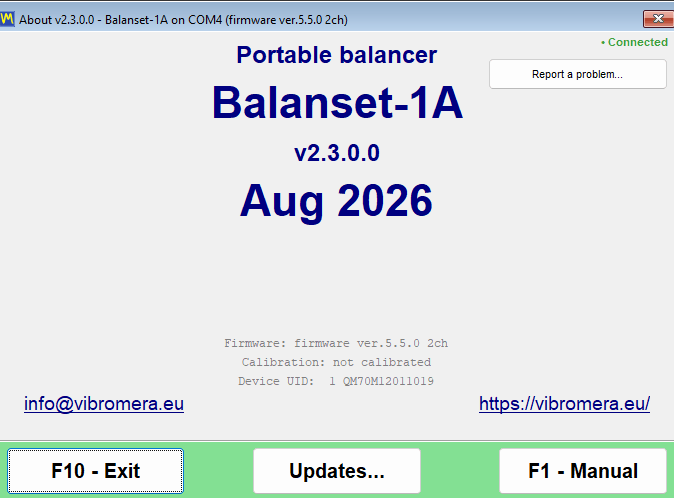
స్టేటస్ లైన్ పక్కన ప్రోగ్రామ్ పరికర ఫర్మ్వేర్ను firmware ver.5.5.0 2ch వంటి లైన్గా ముద్రిస్తుంది. సంఖ్య పరికరం లోపల ఉన్న ప్రోగ్రామ్ వెర్షన్, మరియు 2ch లేదా 4ch ఛానెల్ సంఖ్య, దీని ద్వారానే సాఫ్ట్వేర్ Ch-3 మరియు Ch-4 చూపాలా వద్దా మరియు ఎన్ని కరెక్షన్ ప్లేన్లను అందించాలో తెలుసుకుంటుంది. ఇవే మూడు విషయాలు — మోడల్, COM పోర్ట్ మరియు ఫర్మ్వేర్ — ప్రతి విండో యొక్క టైటిల్ బార్లో పునరావృతమవుతాయి, ఉదాహరణకు Balanset-1A on COM4 (firmware ver.5.5.2 2ch), కాబట్టి జాబ్ సమయంలో తీసిన స్క్రీన్షాట్ ఎల్లప్పుడూ తన స్వంత మూలాన్ని కలిగి ఉంటుంది. “F1 – About” విండో ప్రోగ్రామ్ వెర్షన్ (ప్రస్తుతం 2.3.7.0), Device UID గా చూపబడే పరికర గుర్తింపు సంఖ్య — ఇది చిప్లో నిక్షిప్తమైన సంఖ్య, పరికరం లేబుల్పై ముద్రించిన సీరియల్ నంబర్ కాదు —, క్యాలిబ్రేషన్ తేదీ మరియు ఫ్యాక్టరీలో పరికరంలో వ్రాసిన ప్రతి-ఛానెల్ సెన్సిటివిటీ కోఎఫిషియంట్లను జోడిస్తుంది.
ఫర్మ్వేర్ 5.5.0 లేదా అంతకంటే కొత్తది అవసరం
ఈ ప్రోగ్రామ్ వెర్షన్ పరికర ఫర్మ్వేర్ 5.5.0 మరియు అంతకంటే కొత్తదానితో మాత్రమే కొలుస్తుంది. పాత ఫర్మ్వేర్కు మద్దతు లేదు, అంటే పాత 4.10.x లైన్ మరియు మధ్యంతర 5.0.x నుండి 5.4.x వెర్షన్లు రెండూ — నిన్న ఫర్మ్వేర్ 5.2.0 పై కొలిచిన పరికరం అప్డేట్ చేసే వరకు తిరస్కరించబడుతుంది. తిరస్కరణ నిశ్శబ్దంగా కాకుండా స్పష్టంగా ఉంటుంది. పరికరం ఇంకా గుర్తించబడుతుంది మరియు దాని COM పోర్ట్ ఉద్దేశపూర్వకంగా దానికే కేటాయించి ఉంచబడుతుంది, ఎందుకంటే అంతర్నిర్మిత అప్డేటర్కు ఆ పోర్ట్ అవసరం. స్టేటస్ లైన్ నారింజ రంగులోకి మారి ఎరుపు టెక్స్ట్ “Firmware not supported on COMx” చూపుతుంది, దాని కింద ఉన్న ఫర్మ్వేర్ వెర్షన్ ఎరుపు రంగులో చూపబడుతుంది, మరియు ప్రతి పోర్ట్ మరియు ఫర్మ్వేర్ వెర్షన్ జతకు ఒకసారి, ప్రోగ్రామ్ రీస్టార్ట్ తర్వాత మళ్లీ, అది “Update the device firmware now?” అని అడుగుతుంది. “Yes” అని సమాధానం ఇవ్వండి, “Updates” విండో తెరుచుకుంటుంది; మీరు “No” అని సమాధానం ఇస్తే, తర్వాత “F1 – About” నుండి “Updates…” తో మీరే తెరవండి. ఫర్మ్వేర్ అప్డేట్ అయ్యే వరకు, మోడ్ బటన్లు ఇంకా పని చేస్తాయి మరియు విండోలు ఇంకా తెరుచుకుంటాయి, కానీ వైబ్రేషన్ మీటర్ మరియు అనలైజర్లోని లైవ్ స్ట్రీమ్లు ప్రారంభం కావు మరియు బ్యాలెన్సింగ్ రన్ ఆమోదించబడదు.
ఒక పరిణామాన్ని స్పష్టంగా చెప్పాలి, ఎందుకంటే ఇది మీ వద్ద ఇప్పటికే ఉన్న డేటాను ప్రభావితం చేస్తుంది: 5.x కు ముందు ఫర్మ్వేర్పై చేసిన ఆర్కైవ్ రికార్డ్లను ఈ వెర్షన్ ఇకపై సరిగ్గా చదవలేదు. ఫైళ్లు చెక్కుచెదరకుండా ఉన్నాయి, కానీ స్థాయిలు 16 రెట్లు చిన్నగా మరియు వేరే ఫ్రీక్వెన్సీ స్కేల్పై చూపబడతాయి, కాబట్టి అలాంటి రికార్డ్ను కొలతగా పరిగణించకూడదు. ప్రస్తుత ఫర్మ్వేర్పై మెషిన్ను మళ్లీ కొలవండి, లేదా పాత రికార్డ్ను 2.3.0 కంటే ముందు ప్రోగ్రామ్ వెర్షన్తో తెరవండి; 5.x ఫర్మ్వేర్పై చేసిన రికార్డ్లు ప్రభావితం కావు, మరియు పాత వాటి గురించి ప్రోగ్రామ్ ఎలాంటి హెచ్చరికనూ ఇవ్వదు.
ప్రోగ్రామ్ నుండి ఫర్మ్వేర్ను అప్డేట్ చేయడం
ఫర్మ్వేర్ అప్లికేషన్ లోపల నుండే అప్డేట్ అవుతుంది, ఏ థర్డ్-పార్టీ ఫ్లాషింగ్ యుటిలిటీ లేకుండా: “F1 – About” తెరిచి, “Updates…” నొక్కి, “Firmware” బ్లాక్ను ఉపయోగించండి. ఫ్యాక్టరీ క్యాలిబ్రేషన్ కోల్పోదు: ఫ్లాష్ చేయడానికి ముందు ప్రోగ్రామ్ సెన్సిటివిటీ కోఎఫిషియంట్ల కాపీని సేవ్ చేసి, తర్వాత తిరిగి వ్రాస్తుంది. ప్రోగ్రామ్ ఎంచుకున్న ఛానెల్ కోసం బిల్డ్ను డౌన్లోడ్ చేస్తుంది, దాని చెక్సమ్ను ధృవీకరిస్తుంది మరియు పరికరాన్ని ఫ్లాష్ చేస్తుంది; మొత్తం ఆపరేషన్కు 15 నుండి 30 సెకన్లు పడుతుంది, మరియు బటన్ కింద ఉన్న లాగ్ ఫీల్డ్ పురోగతిని “Downloading… NN%” గా, ఆ తర్వాత ఫ్లాషర్ సందేశాలుగా చూపుతుంది. ఇది నడుస్తున్నప్పుడు పరికరాన్ని డిస్కనెక్ట్ చేయకండి. ముగిసినప్పుడు, “Firmware updated successfully.” కనిపిస్తుంది మరియు లింక్ స్వయంచాలకంగా పునరుద్ధరించబడుతుంది — కేబుల్ను తీయాల్సిన లేదా ప్రోగ్రామ్ను రీస్టార్ట్ చేయాల్సిన అవసరం లేదు, ఎందుకంటే పరికరం వెంటనే మళ్లీ గుర్తించబడుతుంది మరియు కొత్త వెర్షన్ తెరిచి ఉన్న అన్ని విండోల టైటిల్లలో కనిపిస్తుంది. ఫర్మ్వేర్ అప్డేట్ ఛానెల్ సంఖ్యను మార్చవచ్చు కాబట్టి అదే సమయంలో ఛానెల్ సంఖ్య కూడా మళ్లీ చదవబడుతుంది. మునుపటి ప్రయత్నం ఆగిపోయి పరికరం బూట్లోడర్లో చిక్కుకుంటే, విండో ఆ స్థితిని గుర్తించి “Bootloader detected (no firmware)” అని నివేదిస్తుంది, మరియు దాన్ని మళ్లీ ఫ్లాష్ చేయడం ప్రామాణిక రికవరీ మార్గం.
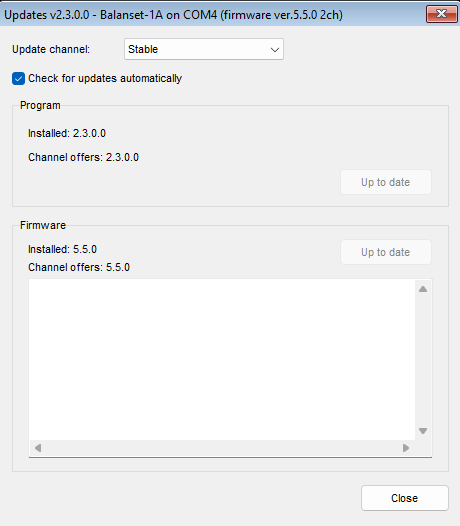
కేబుల్ పోగొట్టుకోవడం క్రాష్ కాదు
ఉద్యోగం మధ్యలో USB కేబుల్ను బయటకు లాగడం బ్లాకింగ్ డైలాగ్లు లేకుండా నిర్వహించబడుతుంది. స్టేటస్ లైన్ “USB module disconnected”కి మారుతుంది, జరుగుతున్న కొలత శుభ్రంగా ముగుస్తుంది మరియు సెషన్ లాగ్లో “ERROR: USB cable disconnected. Check USB connection.” అని వ్రాస్తుంది, మరియు కొలత విండోలో ఎరుపు రంగు “USB disconnected” క్యాప్షన్ కనిపిస్తుంది. బ్యాక్గ్రౌండ్ వెతుకులాట నడుస్తూనే ఉంటుంది, కాబట్టి కేబుల్ను తిరిగి ప్లగ్ చేయడం స్వయంగా కనెక్షన్ను పునరుద్ధరిస్తుంది, మరియు Vibration Meter లేదా Analyzerలో నడుస్తున్న లైవ్ స్ట్రీమ్ విండోను మళ్లీ తెరవకుండానే స్వయంచాలకంగా పునఃప్రారంభమవుతుంది. పూర్తికాని F9 క్యాప్చర్ను మాత్రమే మళ్లీ ప్రారంభించాలి.
ప్రోగ్రామ్ అప్డేట్లు మరియు మద్దతు
ప్రోగ్రామ్ తనను తాను తాజాగా ఉంచుకోగలదు, మరియు అది ఏమి చేస్తోందో మీకు చెబుతుంది. ఇది updates.vibromera.com సర్వర్లో కొత్త వెర్షన్ల కోసం HTTPS-మాత్రమే కనెక్షన్ ద్వారా, ప్రారంభంలో నేపథ్యంలో మరియు మీరు “About” విండో తెరిచినప్పుడు మళ్లీ తనిఖీ చేస్తుంది, మరియు సర్వర్ను పదేపదే పిలవకుండా ఫలితం 24 గంటలు కాష్ చేయబడుతుంది. మీ ఛానెల్లో కొత్త వెర్షన్ ఉన్నప్పుడు, మెయిన్ విండో కుడి-దిగువ మూలలో “New version available” లింక్ కనిపిస్తుంది; అప్డేట్ లేనప్పుడు ఆ మూల ఖాళీగా ఉంటుంది. “Updates” విండోలోని “Check for updates automatically” చెక్బాక్స్తో ఆటోమేటిక్ తనిఖీని పూర్తిగా ఆఫ్ చేయవచ్చు; అది ఆఫ్లో ఉన్నప్పుడు లింక్ మరియు సూచిక లైన్ చూపబడవు, మరియు మీరే “About” లేదా “Updates” విండో తెరిచినప్పుడు మాత్రమే ప్రోగ్రామ్ సర్వర్ను సంప్రదిస్తుంది. “About” విండో నుండి తనిఖీ మరియు ఇన్స్టాలేషన్ సర్వర్కు సర్వీస్ సమాచారాన్ని పంపుతాయి: ప్రోగ్రామ్ మరియు హెల్పర్ వెర్షన్లు, Windows వెర్షన్, ఇంటర్ఫేస్ భాష, పరికర మోడల్ మరియు ఈ ఇన్స్టాలేషన్ యొక్క యాదృచ్ఛిక గుర్తింపు సంఖ్య.
| “About” లోని లైన్ | అర్థం |
|---|---|
| “Connected” లేదా “Offline” | అప్డేట్ సర్వర్ చేరుకోగలదా అనేది; తనిఖీ నడుస్తున్నప్పుడు అది “సర్వర్ను తనిఖీ చేస్తోంది…” చూపిస్తుంది |
| “Update available: X.Y.Z” | కొత్త వెర్షన్ ఉంది; ఇన్స్టాలేషన్ విండోను తెరవడానికి లైన్ను క్లిక్ చేయండి |
| “Up to date” | తాజా వెర్షన్ ఇన్స్టాల్ చేయబడింది; క్లిక్ చేస్తే 24-గంటల కాష్ను దాటవేసి వెంటనే తనిఖీని పునరావృతం చేస్తుంది |
| “Update check failed” | సర్వర్ చేరుకోలేకపోతోంది; టూల్టిప్ ఎందుకో వివరిస్తుంది, క్లిక్ చేస్తే మళ్లీ ప్రయత్నిస్తుంది |
| “Link to account…” లేదా “Linked as …” | ప్రోగ్రామ్ యొక్క ఈ కాపీ Vibromera ఖాతాకు లింక్ చేయబడిందా లేదా, క్రింద చూడండి |
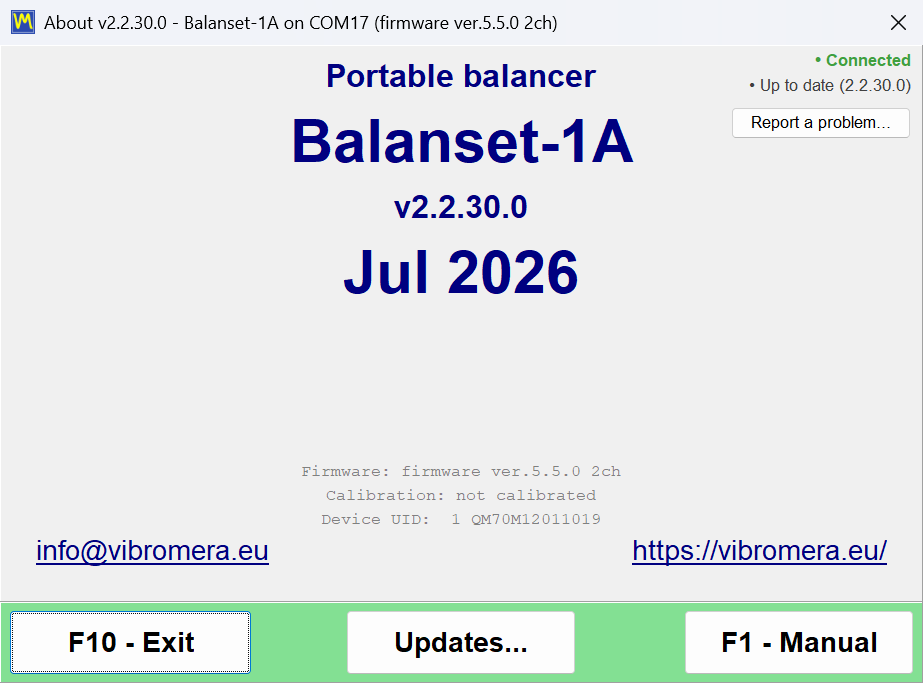
అప్డేట్ను ఇన్స్టాల్ చేయడం
లింక్ను క్లిక్ చేస్తే “Update available” విండో తెరుచుకుంటుంది, ఇది కొత్త వెర్షన్ సంఖ్యను, “Current version”, విడుదల తేదీ, డౌన్లోడ్ పరిమాణం మరియు విడుదల నోట్స్ను చూపుతుంది. “Install now” ప్రక్రియను ప్రారంభిస్తుంది మరియు “Later” దాన్ని వాయిదా వేస్తుంది. ప్రోగ్రామ్ ప్యాకేజీని డౌన్లోడ్ చేస్తుంది, SHA-256 చెక్సమ్తో దాని సమగ్రతను ధృవీకరిస్తుంది, తనను తాను మూసివేసి ఇన్స్టాలేషన్ను BsUpdater.exe హెల్పర్కు అప్పగిస్తుంది, ఇది పని చేస్తున్నప్పుడు తన దశను మరియు “Extracting… 1234 / 3288” వంటి లైవ్ ఫైల్ కౌంటర్ను నివేదిస్తుంది. ఆ తర్వాత హెల్పర్ ఫైళ్లను భర్తీ చేసి కొత్త వెర్షన్ను ప్రారంభిస్తుంది, ఇది ఇన్స్టాల్ అయిన వెర్షన్ గురించి చిన్న నోటిఫికేషన్ను చూపుతుంది. డౌన్లోడ్ విఫలమైతే, విండో తెరిచే ఉంటుంది మరియు కారణంతో పాటు “Download failed” లేదా “Update verification failed” చూపుతుంది, మీ ప్రస్తుత వెర్షన్ ఇన్స్టాల్ అయి ఉంటుంది, మరియు మీరు కారణాన్ని సరిచేసి మళ్లీ “Install now” నొక్కవచ్చు.
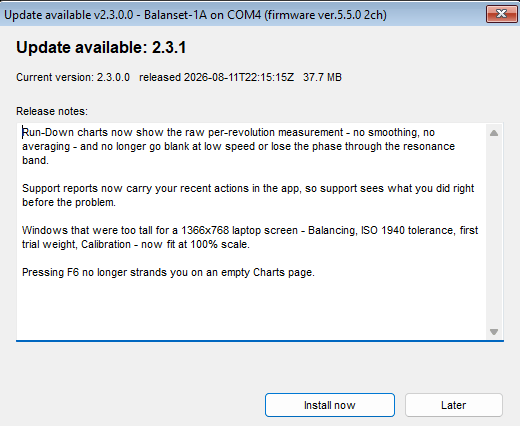
అప్డేట్ మీ డేటాను తాకదు. Bs1A.cfg లోని సెట్టింగ్లు భద్రంగా ఉంటాయి, బ్యాలెన్సింగ్ ఆర్కైవ్ వినియోగదారు Documents ఫోల్డర్లో ఉన్నందున భద్రంగా ఉంటుంది, మరియు మీరు మార్చిన నివేదిక టెంప్లేట్లు name.user-*.htm రూపంలోని పేర్లతో కొత్తవాటి పక్కన సేవ్ చేయబడతాయి, అప్డేట్ తర్వాత ప్రోగ్రామ్ వాటిని జాబితా చేస్తుంది. కంపెనీ లెటర్హెడ్ ఆ సేవ్ చేసిన ఫైళ్ల నుండి కొత్త టెంప్లేట్లోకి చేతితో బదిలీ చేయబడుతుంది.
రోల్బ్యాక్ కూడా అంతర్నిర్మితంగా ఉంది. ఏదైనా భర్తీ చేసే ముందు, హెల్పర్ మునుపటి వెర్షన్ బ్యాకప్ను ప్రోగ్రామ్ ఫోల్డర్లోని updates సబ్ఫోల్డర్లో నిల్వ చేస్తుంది, డిఫాల్ట్ ఇన్స్టాలేషన్లో అది Documents\BalSoft\Bs1A. హెల్పర్ అప్డేట్ను ఇన్స్టాల్ చేయలేకపోతే, దాని విండో “Could not update” లేదా “Could not update – changes rolled back” అని చెబుతుంది మరియు ప్రస్తుత వెర్షన్ పని చేస్తూనే ఉంటుంది. విద్యుత్ కోత వల్ల ఆగిన అప్డేట్ తర్వాతి ప్రారంభంలో ముగించబడుతుంది లేదా శుభ్రం చేయబడుతుంది, మరియు చివరి ప్రయత్నంగా ప్రోగ్రామ్ ఫోల్డర్ నుండి BsUpdater.exe ను చేతితో నడిపి మునుపటి వెర్షన్ను పునరుద్ధరించవచ్చు. “Updates” విండోలోని “Roll back” బటన్తో మీరు ఎప్పుడైనా ఉద్దేశపూర్వకంగా వెనక్కి వెళ్లవచ్చు, ఇది చర్య తీసుకునే ముందు నిర్ధారణ అడుగుతుంది. ఇన్స్టాలేషన్ డైరెక్టరీ ప్రస్తుత వినియోగదారుకు వ్రాయదగినది కానప్పుడు మాత్రమే, Program Files వంటి చోట, Windows UAC నిర్ధారణ అడుగుతుంది; పోర్టబుల్ ఇన్స్టాలేషన్ లేదా Documents కింద ఉన్నది ఎలాంటి ప్రాంప్ట్ లేకుండా అప్డేట్ అవుతుంది. మరియు హెల్పర్ నడుస్తున్నప్పుడు మీరు అనుకోకుండా ప్రోగ్రామ్ను ప్రారంభిస్తే, “Update in progress” అనే శీర్షిక ఉన్న విండోతో ప్రారంభం తిరస్కరించబడుతుంది — అది సాధారణమే, మరియు తర్వాతి ప్రారంభం దాన్ని అసాధారణ ముగింపుగా పరిగణించదు.
అప్డేట్ ఛానళ్లు
| ఛానల్ | ఇది ఏమి అందిస్తుంది |
|---|---|
| “Stable” | పరీక్షించిన వెర్షన్లు; ఉత్పత్తి పనికి డిఫాల్ట్ మరియు సిఫార్సు చేయబడిన ఎంపిక |
| “Latest” | అత్యంత తాజా అధికారిక విడుదల |
| “Experimental” | ప్రివ్యూ బిల్డ్లు, అవి అస్థిరంగా ఉండవచ్చని స్పష్టమైన హెచ్చరికతో |
| “Legacy” | పాత హార్డ్వేర్ కోసం పిన్ చేసిన పాత ప్రోగ్రామ్ వెర్షన్; ఛానెల్లో ఫర్మ్వేర్ ఉండదు, కాబట్టి ఫర్మ్వేర్ బ్లాక్ “No build on this channel” అని చూపుతుంది |
“Updates” విండోలోని “Program” బ్లాక్ “Installed: X.Y.Z” మరియు “Channel offers: X.Y.Z” చూపుతుంది, మరియు దాని బటన్ పరిస్థితిని అనుసరిస్తుంది: ఛానెల్లో కొత్త వెర్షన్ ఉన్నప్పుడు “Update”, పాత వెర్షన్ ఉన్నప్పుడు “Roll back”, ఛానెల్ వెర్షనే ఇన్స్టాల్ అయి ఉన్నప్పుడు “Up to date”. “Firmware” బ్లాక్ కనెక్ట్ చేసిన పరికరం కోసం అదే విధంగా పని చేస్తుంది.
ప్రోగ్రామ్ను Vibromera ఖాతాకు లింక్ చేయడం
అప్డేట్ సర్వర్ కొన్ని అప్డేట్లను Vibromera ఖాతాకు లింక్ చేసిన ప్రోగ్రామ్ కాపీలకు మాత్రమే అందిస్తుంది. లింక్ స్థితి “About” విండోలో మరియు “Updates” విండో దిగువ-ఎడమ మూలలో చూపబడుతుంది: “Link to account…” అంటే ఈ కాపీ లింక్ చేయబడలేదు, ఖాతా ఇ-మెయిల్తో “Linked as …” అంటే లింక్ క్రియాశీలంగా ఉంది, మరియు “Account link was revoked – enter a new code” అంటే సర్వర్ దాన్ని నిలిపివేసింది. లింక్ చేసిన తర్వాత మాత్రమే కొత్త వెర్షన్ అందుబాటులో ఉన్నప్పుడు, ప్రోగ్రామ్ సాధారణ ఆఫర్కు బదులుగా అదే చెబుతుంది, “About” విండోలో “Update available after linking: X.Y.Z” తో మరియు “Program” బ్లాక్లో “Link account…” బటన్తో. లింక్ చేయడానికి ఒక నిమిషం పడుతుంది: లింక్ లైన్ను క్లిక్ చేయండి, “Link to Vibromera account” విండోలో చూపిన పేజీ చిరునామాను తెరవండి, మీ Vibromera ఖాతాలో సైన్ ఇన్ చేయండి, 6-అంకెల పెయిరింగ్ కోడ్ను “Pairing code:” ఫీల్డ్లోకి కాపీ చేసి “Link” నొక్కండి; ఆ తర్వాత ప్రోగ్రామ్ వెంటనే మళ్లీ అప్డేట్ల కోసం తనిఖీ చేస్తుంది. అప్డేట్కు సబ్స్క్రిప్షన్ అవసరమైతే, “About” విండో “Update requires a subscription” చూపుతుంది మరియు “Program” బ్లాక్ ఈ వెర్షన్ అప్డేట్లకు క్రియాశీల సబ్స్క్రిప్షన్ అవసరమని వివరిస్తుంది, అప్డేట్ బటన్ లేకుండా. కొలవడం, బ్యాలెన్స్ చేయడం, ఆర్కైవ్ చేయడం మరియు రిపోర్ట్ చేయడం ఎప్పుడూ లింక్పై ఆధారపడవు.
ప్రోగ్రామ్ లోపల నుండి సమస్యను నివేదించడం
సపోర్ట్ అంటే వివరణను జ్ఞాపకం నుండి కంపోజ్ చేయాల్సిన ఇ-మెయిల్ చిరునామా కాదు. “F1 – About” తెరిచి, “Report a problem…” నొక్కండి, మరియు “Send report to Vibromera support” విండో సాంకేతిక సందర్భాన్ని మీ కోసం సేకరిస్తుంది. మీరు “Comment (optional):” ఫీల్డ్లో వ్యాఖ్యను జోడిస్తారు, మరియు రిపోర్ట్లో మీ సంప్రదింపు వివరాలు ఉండవు కాబట్టి, సమాధానం ఆశిస్తే మీ ఇ-మెయిల్ లేదా ఫోన్ నంబర్ను అక్కడ ఉంచండి; మొత్తం 25 MB వరకు PNG, JPG, BMP లేదా GIF లో స్క్రీన్ క్యాప్చర్లను “Attach screenshots…” తో జోడిస్తారు, మరియు “Attach full log (bs1a.log + rotated)” గురించి నిర్ణయిస్తారు. సాధారణ రిపోర్ట్ కోసం ఆ చెక్బాక్స్ డిఫాల్ట్గా ఆన్లో ఉంటుంది మరియు ఆన్లోనే ఉంచడం విలువైనది, ఎందుకంటే రోగనిర్ధారణను తగ్గించేది లాగే; విఫలమైన అప్డేట్ గురించిన ఫిర్యాదుకు ఇది ఆచరణలో తప్పనిసరి, ఎందుకంటే అప్డేట్ హెల్పర్ యొక్క స్వంత లాగ్ ఆ ఆర్కైవ్లో మాత్రమే ఉంటుంది. ఏ విండో యొక్క శీఘ్ర స్క్రీన్షాట్ అయినా ఒక కీ దూరంలో ఉంది: F12 Documents\Bs1A\Screenshots లోకి PNG వ్రాస్తుంది.
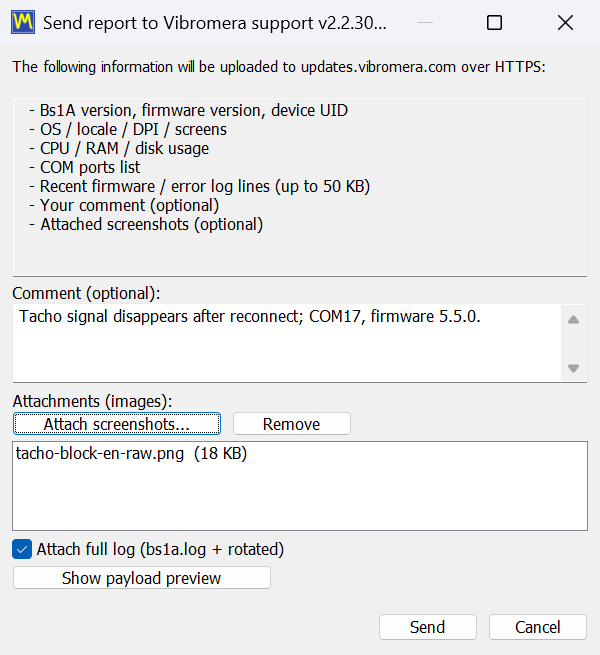
మునుపటి సెషన్ అసాధారణంగా ముగిసినట్లయితే, తదుపరి ప్రారంభంలో “The previous session ended unexpectedly. Send a report to the developer?” అని అడుగుతుంది మరియు ఇప్పటికే సర్వీస్ వ్యాఖ్య నింపిన అదే డైలాగ్ను తెరుస్తుంది; పూర్తి-లాగ్ చెక్బాక్స్ ఇక్కడ కూడా ఆన్లో ఉంటుంది, మరియు క్రాష్కు ముందు ఏమి జరిగిందో లాగ్ చూపిస్తుంది కాబట్టి దాన్ని ఆన్లోనే ఉంచడం విలువైనది. ఇది జరుగుతున్నప్పుడు పూర్తి కాని బ్యాలెన్సింగ్ జాబ్ కోల్పోదు, ఎందుకంటే సెషన్ ప్రతి దశలో ఆటో-సేవ్ అవుతుంది మరియు ప్రోగ్రామ్ దాన్ని పునరుద్ధరించడానికి ఆఫర్ చేస్తుంది. సర్వర్ను చేరుకోలేకపోతే, ప్రోగ్రామ్ రిపోర్ట్ను support-report-YYYYMMDD-HHMMSS.json ఫైల్గా సేవ్ చేయడానికి ఆఫర్ చేస్తుంది మరియు ఆ ఫైల్ వద్ద Explorer ను తెరుస్తుంది, తద్వారా దాన్ని ఏదైనా ఇతర మార్గంలో, ఉదాహరణకు “About” విండోలో చూపిన ఇ-మెయిల్ చిరునామాకు పంపవచ్చు. ముందస్తు-అమ్మకపు మరియు అనుకూలత ప్రశ్నలను WhatsApp ద్వారా నేరుగా ఒక వ్యక్తికి కూడా పంపవచ్చు, ఇక్కడ: https://wa.me/37258364849.
ఆఫ్లైన్లో పని చేయడం, మీ కంప్యూటర్ నుండి ఏమి బయటకు వెళుతుంది
Balanset సాఫ్ట్వేర్ USB పరికరంతో మాట్లాడే లోకల్ Windows ప్రోగ్రామ్. దీని వెనుక క్లౌడ్ సర్వీస్ లేదు మరియు పని చేయడానికి ముందు చేరుకోవాల్సిన లైసెన్స్ సర్వర్ లేదు. వైబ్రేషన్ కొలవడం, బ్యాలెన్సింగ్ జాబ్ నడపడం, కరెక్షన్ బరువులను లెక్కించడం, ఫలితాన్ని ISO 21940-11 తో సరిచూడటం మరియు HTML ప్రోటోకాల్ తయారు చేయడం అన్నీ మీ ముందు ఉన్న ల్యాప్టాప్లోనే జరుగుతాయి, మరియు వీటిలో ప్రతి ఒక్కటి నెట్వర్క్ కేబుల్ తీసివేసి Wi-Fi ఆఫ్ చేసినా పని చేస్తుంది. ఈ పరికరాలు నిజంగా వెళ్లే చోట్లలో ఇది ముఖ్యం: ఓడ ఇంజిన్ గది, గని, సిమెంట్ ప్లాంట్, పేపర్ మిల్లు, బయటి ల్యాప్టాప్ను ప్లాంట్ నెట్వర్క్కు కనెక్ట్ చేయడాన్ని విధానం పూర్తిగా నిషేధించే సైట్.
ఇంటర్నెట్ను ఉపయోగించేవి మూడు విషయాలు మాత్రమే, అన్నీ ఐచ్ఛికమైనవి మరియు అన్నీ HTTPS ద్వారా మాత్రమే updates.vibromera.com కు వెళ్తాయి. మొదటిది అప్డేట్ తనిఖీ, దీన్ని “Check for updates automatically” తో ఆఫ్ చేయవచ్చు, ఆ తర్వాత మీరే “About” లేదా “Updates” విండో తెరిచినప్పుడు మాత్రమే ప్రోగ్రామ్ సర్వర్ను సంప్రదిస్తుంది; “About” విండో నుండి చేసిన తనిఖీ మరియు ఇన్స్టాలేషన్ ప్రోగ్రామ్ మరియు హెల్పర్ వెర్షన్లను, Windows వెర్షన్ను, ఇంటర్ఫేస్ భాషను, పరికర మోడల్ను మరియు యాదృచ్ఛిక ఇన్స్టాలేషన్ గుర్తింపు సంఖ్యను మోసుకెళ్తాయి, అంతకంటే ఏమీ లేదు. రెండోది పెయిరింగ్ కోడ్తో ప్రోగ్రామ్ను Vibromera ఖాతాకు లింక్ చేయడం, ఇది కొన్ని అప్డేట్లకు అవసరం మరియు మీరే ప్రారంభిస్తారు. మూడోది సపోర్ట్ రిపోర్ట్, ఇది మీరు “Send” నొక్కినప్పుడు మాత్రమే పంపబడుతుంది, మరియు ప్రోగ్రామ్తో ఇన్స్టాల్ చేసిన యాక్సెస్ టోకెన్ ఫైల్ అవసరం. ఈ మార్గాలకు మించి నేపథ్యంలో ఏదీ ప్రసారం కాదు.
మీరు సపోర్ట్ రిపోర్ట్ పంపినప్పుడు, విషయాలు రహస్యం కాదు. విండో వాటిని జాబితా చేస్తుంది, మరియు “Show payload preview” బటన్ ఏదైనా పంపే ముందు ఖచ్చితమైన పేలోడ్ను చూపుతుంది: ప్రోగ్రామ్ వెర్షన్, ఫర్మ్వేర్ వెర్షన్ మరియు పరికర UID, హెల్పర్ వెర్షన్, పరికర మోడల్ మరియు యాదృచ్ఛిక ఇన్స్టాలేషన్ గుర్తింపు సంఖ్యతో పాటు; ఆపరేటింగ్ సిస్టమ్, భాష, DPI, డిస్ప్లేలు, ప్రాసెసర్, మెమరీ మరియు డిస్క్ లోడ్ వంటి సిస్టమ్ సమాచారం, COM పోర్ట్ల జాబితా, ప్రోగ్రామ్ పాత్ మరియు కంప్యూటర్ పేరు మరియు Windows వినియోగదారు పేరు యొక్క మొదటి రెండు అక్షరాలు మాత్రమే; అప్లికేషన్లో మీ ఇటీవలి చర్యలతో సహా ఇటీవలి డయాగ్నస్టిక్ లాగ్ లైన్లలో 50 KB వరకు; మీ వ్యాఖ్య; మరియు మీరు జోడించిన ఫైళ్లు. మాన్యువల్ హద్దును స్పష్టంగా పేర్కొంటుంది, మేము కూడా అంతే: సెషన్ ఫైళ్లు మరియు కొలత ఫలితాలు రిపోర్ట్లో చేర్చబడవు. మీరు వాటిని జోడించాలని ఎంచుకుంటే తప్ప, మీ కస్టమర్ల మెషిన్లు, రోటర్ పేర్లు, వైబ్రేషన్ స్థాయిలు మరియు బ్యాలెన్సింగ్ ప్రోటోకాల్లు మీ డిస్క్లోనే ఉంటాయి.
ఈ ప్రోగ్రామ్ విషయాలను నిల్వ చేసే విధానంలో అదే సూత్రం నడుస్తుంది. సెట్టింగ్లు రిజిస్ట్రీ కీలకు బదులుగా చదవగలిగే INI ఫైల్. ఆర్కైవ్ మరియు రిపోర్ట్లు Documents\BalSoft\Bs1Aలో సాధారణ ఫైళ్లు, వాటిని మీరు బ్యాకప్ చేయవచ్చు, మరొక కంప్యూటర్కు కాపీ చేయవచ్చు లేదా క్లయింట్కు అందించవచ్చు. రిపోర్ట్లు UTF-8 HTML, ఏ ఆపరేటింగ్ సిస్టమ్లోని ఏ బ్రౌజర్లోనైనా తెరుచుకుంటాయి. Route Inspection ఫైళ్లు Windows ప్రాంతీయ ఫార్మాట్తో సంబంధం లేకుండా దశాంశ బిందువుతో SI యూనిట్లలో వ్రాయబడిన సాదా ఫైళ్లు, కాబట్టి జర్మన్ ల్యాప్టాప్పై నమోదు చేసిన రూట్ టర్కిష్ ల్యాప్టాప్పై సరిగ్గా చదవబడుతుంది. మీకు మరియు మీ స్వంత కొలతలకు మధ్య యాజమాన్య కంటైనర్ ఏదీ లేదు.
పరికరాన్ని పొందండి — సాఫ్ట్వేర్ చేర్చబడింది
రెండు కిట్లు ఇదే ప్రోగ్రామ్తో వస్తాయి. ప్రతి-సీట్ లైసెన్స్ లేదు, మరియు కొలవడానికి, బ్యాలెన్స్ చేయడానికి మరియు రిపోర్ట్ చేయడానికి ఖాతా అవసరం లేదు; Vibromera ఖాతా కొన్ని అప్డేట్లను అన్లాక్ చేస్తుంది. రెండు సంవత్సరాల వారంటీ, ప్రపంచవ్యాప్త DHL / UPS షిప్పింగ్.
Balanset-1A — €1,975Balanset-4A, 4 ఛానెల్లు — €6,803ఒక ఇంజనీర్ను అడగండి (WhatsApp)
మాన్యువల్: 25 అధ్యాయాలు, ఫీల్డ్ గైడ్ మరియు స్పెసిఫికేషన్లతో సహా
ప్రోగ్రామ్ వెర్షన్ 2.3.7 తో వచ్చే యూజర్ మాన్యువల్ 25 అధ్యాయాలకు పెరిగింది, ఇంటర్ఫేస్లో ఉన్న 27 భాషల్లోనే. 1 నుండి 18 అధ్యాయాలు ఈ పేజీలో వివరించిన ప్రతి విండోను మరియు మోడ్ను కవర్ చేస్తాయి: త్వరిత ప్రారంభం, ఇన్స్టాలేషన్, కనెక్షన్, వైబ్రేషన్ మీటర్, అనలైజర్, బంప్ టెస్ట్, రెండు బ్యాలెన్సింగ్ ఫారమ్లు, పోలార్ డయాగ్రామ్లు, ఆర్కైవ్, రిపోర్ట్లు, Route Inspection, సెట్టింగ్లు మరియు ISO 21940-11 టాలరెన్స్ కాలిక్యులేటర్, అప్డేట్లు మరియు సపోర్ట్, ట్రబుల్షూటింగ్ మరియు హాట్కీలు. ప్రోగ్రామ్ మాన్యువల్ను ఇంటర్ఫేస్ భాషలో తెరుస్తుంది, Classic లేదా Modern ఫారమ్ ఇప్పటికే ఎంచుకుని, మరియు “About” విండో నుండి ఫీల్డ్ గైడ్కు లింక్ చేస్తుంది.
19 నుండి 24 అధ్యాయాలు కొత్త ఫీల్డ్ గైడ్, అనేక వందల సపోర్ట్ సంభాషణలు మరియు సుమారు వెయ్యి మెషిన్లతో ప్రత్యక్ష అనుభవం నుండి స్వేదనం చేయబడినవి: చాలా జాబ్లను నిర్ణయించే నియమాలు మరియు భద్రతా నియమాలు, సెన్సార్లను మరియు రిఫ్లెక్టివ్ మార్క్ను ఎక్కడ ఉంచవచ్చో ఎక్కడ ఉంచకూడదో, ఏ కరెక్షన్ బరువులను ఉపయోగించాలి మరియు వాటిని ఎలా అటాచ్ చేయాలి, మల్చర్లు, హార్వెస్టర్లు, ఫ్యాన్లు, క్రషర్లు, డ్రైవ్షాఫ్ట్లు మరియు స్పిండిల్స్ ప్రత్యేకతలు, ముద్రించగల బ్యాలెన్సింగ్ రికార్డ్ షీట్, మరియు రన్కు ముందు కొనసాగించవచ్చో లేదో నిర్ణయించే మూడు తనిఖీలతో సరళమైన భాషలో సిద్ధాంతం. ప్రోగ్రామ్ మొదటి రన్లో దాని మొదటి అధ్యాయాన్ని అందిస్తుంది మరియు “About” విండో నుండి “Field balancing guide” కు లింక్ చేస్తుంది. దాని రెండు నియమాలను ఇక్కడ పునరావృతం చేయడం విలువైనది: సున్నా డిగ్రీలు ట్రయల్ బరువు, రిఫ్లెక్టివ్ మార్క్ కాదు, మరియు ఆచరణలో చాలా “బ్యాలెన్స్ కాదు” కేసులు అసమతుల్యత కాకుండా బేరింగ్లు, పగుళ్లు లేదా రెసొనెన్స్.
అధ్యాయం 25 పరికరం మరియు ప్రోగ్రామ్ యొక్క సాంకేతిక స్పెసిఫికేషన్. కిట్ జాబ్కు సరిపోతుందో లేదో నిర్ణయించే గణాంకాలు క్రింద పునరావృతం చేయబడ్డాయి; విలువ పరిస్థితులపై ఆధారపడినప్పుడు, అది దేనిపై ఆధారపడుతుందో మాన్యువల్ చెబుతుంది.
| పరామితి | విలువ |
|---|---|
| వైబ్రేషన్ ఛానెల్లు మరియు కరెక్షన్ ప్లేన్లు | Balanset-1A: 2 ఛానెల్లు, 1 లేదా 2 ప్లేన్లు. Balanset-4A: 4 ఛానెల్లు, 1 నుండి 4 ప్లేన్లు. రెండింటిలోనూ ఒక టాకోమీటర్ ఛానెల్ |
| కొలిచిన పరిమాణం | వైబ్రేషన్ వేగం, mm/s RMS లేదా in/s: వైడ్బ్యాండ్ విలువ Vs మరియు ఫేజ్తో 1x కాంపొనెంట్ Vo; Vo మరియు ఫేజ్కు టాకోమీటర్ సిగ్నల్ అవసరం |
| వైడ్బ్యాండ్ విలువ Vs యొక్క బ్యాండ్ | డిఫాల్ట్గా 10 నుండి 1024 Hz; దిగువ సరిహద్దు 1 నుండి 10 Hz, ఎగువ సరిహద్దు 1024 నుండి 8192 Hz |
| కొలత పరిమితులు | దిగువన 1x కాంపొనెంట్లో సుమారు 0.05 mm/s మరియు వైడ్బ్యాండ్లో సుమారు 0.2 mm/s; పైన సుమారుగా 200,000 ను RPM తో భాగించినంత, ఉదాహరణకు 3,000 rpm వద్ద సుమారు 66 mm/s |
| పునరావృతత మరియు ఖచ్చితత్వం | స్థిరమైన రోటర్పై సుమారు ప్లస్ లేదా మైనస్ 0.05 mm/s; పరమ ఖచ్చితత్వం ప్లస్ లేదా మైనస్ 3 శాతం కంటే మెరుగ్గా లేదు, ఇది 159.2 Hz వద్ద ఫ్యాక్టరీ రిఫరెన్స్ అనిశ్చితి. ఫేజ్ పునరావృతత సుమారు ప్లస్ లేదా మైనస్ 2 డిగ్రీలు, బలమైన సిగ్నల్పై సుమారు 0.5 డిగ్రీలు |
| భ్రమణ వేగం | ప్రోగ్రామ్ 50 నుండి 150,000 RPM ను అంగీకరిస్తుంది; అందించిన లేజర్ టాకోమీటర్ మరియు అతికించిన రిఫ్లెక్టివ్ మార్క్తో ఆచరణలో సుమారు 45,000 RPM, దాని పైన టేప్ చిరిగిపోతుంది |
| స్పెక్ట్రం | రెండు ఛానెల్లతో 6750 Hz వరకు, నాలుగుతో 3000 Hz వరకు; రిజల్యూషన్ వరుసగా 0.41 Hz మరియు 0.18 Hz; 16,384 లైన్ల వరకు |
| కనిష్ట కొలత పొడవు | రోటర్ యొక్క 8 భ్రమణాలు; “Auto” లేదా స్థిరంగా 8 నుండి 256 భ్రమణాలు |
| కంపన సెన్సార్లు | అనలాగ్ MEMS యాక్సిలరోమీటర్లు, ప్లస్ లేదా మైనస్ 3 g, 3 dB పాయింట్ వద్ద బ్యాండ్విడ్త్ 550 Hz, అయస్కాంతం కింద M4 థ్రెడ్తో తీసివేయగల అయస్కాంత బేస్పై; 5 m కేబుల్లు, అభ్యర్థనపై 10 m |
| టాకోమీటర్ | లేజర్, ప్రతి భ్రమణానికి ఒక రిఫ్లెక్టివ్ మార్క్, పరికరం నుండి పవర్ పొందుతుంది; పని దూరం సాధారణంగా 20 నుండి 50 cm |
| పవర్ మరియు ఇంటర్ఫేస్ | యూనిట్, సెన్సార్లు మరియు టాకోమీటర్ కోసం కంప్యూటర్ USB పోర్ట్ నుండి 5 V; USB CDC వర్చువల్ COM పోర్ట్ |
| ఆపరేటింగ్ పరిస్థితులు | తయారీదారు ప్రకటించిన ప్రకారం మైనస్ 10 నుండి ప్లస్ 50 డిగ్రీల C; అధికారిక వాతావరణ లేదా ఇంగ్రెస్ రేటింగ్ లేదు, ఎల్లప్పుడూ తడిగా ఉండే, నీటిలో మునిగే లేదా పేలుడు పరిసరాలకు కాదు |
| కిట్ | సుమారు 4 kg; Full కిట్ కేస్ 35 బై 45 బై 15 cm |
| ఫ్యాక్టరీ క్యాలిబ్రేషన్ | 159.2 Hz మరియు 10 mm/s RMS వద్ద రిఫరెన్స్ వైబ్రేటర్తో పోల్చి, ప్లస్ లేదా మైనస్ 3 శాతం; ప్రతి-ఛానెల్ కోఎఫిషియంట్లు పరికరం లోపల నిల్వ చేయబడతాయి, దాని లేబుల్పై ముద్రించబడతాయి మరియు “F1 – About” లో చూపబడతాయి. సెన్సార్లు పరికరంతో కలిపి ఒక సెట్గా క్యాలిబ్రేట్ చేయబడతాయి: వాటిని ఛానెల్ల మధ్య లేదా పరికరాల మధ్య మార్చవద్దు |
| రోటర్ రకం | దాని సర్వీస్ వేగ పరిధిలో రిజిడ్; ఫ్లెక్సిబుల్ రోటర్ల మోడల్ బ్యాలెన్సింగ్కు మద్దతు లేదు |
ఈ పరికరం ధృవీకరించబడిన లీగల్-మెట్రాలజీ కొలత పరికరం కాదు మరియు దీనికి ధృవీకరణ సర్టిఫికెట్ జారీ చేయబడదు; మీ పనికి మెట్రాలజీ లక్షణాల అధికారిక నిర్ధారణ అవసరమైతే, దాన్ని గుర్తింపు పొందిన క్యాలిబ్రేషన్ ప్రయోగశాల ద్వారా ఏర్పాటు చేయాలి. రీక్యాలిబ్రేషన్ వ్యవధి నిర్దేశించబడలేదు, మరియు ఫర్మ్వేర్ అప్డేట్ క్యాలిబ్రేషన్ను కోల్పోదు: ప్రోగ్రామ్ ఫ్లాష్ చేసే ముందు కాపీని సేవ్ చేసి తర్వాత తిరిగి వ్రాస్తుంది.
తరచుగా అడిగే ప్రశ్నలు
సాఫ్ట్వేర్ విడిగా విక్రయించబడుతుందా, లేదా అది పరికరంతో చేర్చబడి ఉందా?
సాఫ్ట్వేర్ కిట్లో భాగం మరియు విడిగా విక్రయించబడదు. Balanset-1A ధర EUR 1,975 మరియు Balanset-4A ధర EUR 6,803, మరియు రెండింటిలోనూ అదే Windows ప్రోగ్రామ్ తో పాటు విక్రేత అప్డేట్ సర్వర్ నుండి అప్డేట్లు ఉంటాయి. ప్రతి-సీట్ లైసెన్స్ లేదు. కొన్ని అప్డేట్లు Vibromera ఖాతాకు లింక్ చేసిన కాపీలకు మాత్రమే అందించబడతాయి, మరియు కొన్నింటికి క్రియాశీల సబ్స్క్రిప్షన్ అవసరం; ప్రోగ్రామ్ ఎలాగైనా కొలవడం మరియు బ్యాలెన్స్ చేయడం కొనసాగిస్తుంది.
సాఫ్ట్వేర్ యొక్క ఈ వెర్షన్కు ఏ పరికర ఫర్మ్వేర్ అవసరం?
ఫర్మ్వేర్ 5.5.0 లేదా అంతకంటే కొత్తది. ఫర్మ్వేర్ 4.10.x మీద మరియు 5.0.x నుండి 5.4.x మధ్యంతర వెర్షన్లపై పరికరం ఇప్పటికీ గుర్తించబడుతుంది మరియు దాని COM పోర్ట్ కనిపిస్తూనే ఉంటుంది, కానీ కొలత ప్రారంభం కాదు మరియు బ్యాలెన్సింగ్ రన్లు తిరస్కరించబడతాయి. స్టేటస్ లైన్ COMxలో Firmware not supported చూపిస్తుంది, మరియు ఫర్మ్వేర్ను ప్రోగ్రామ్ లోపల నుండి 15 నుండి 30 సెకన్లలో అప్డేట్ చేయవచ్చు.
సాఫ్ట్వేర్ 3 లేదా 4 కరెక్షన్ ప్లేన్లలో బ్యాలెన్స్ చేయగలదా?
అవును, 4-ఛానెళ్ల Balanset-4A తో మరియు F4 – Settings ట్యాబ్లో Balancing ఫారమ్ను Modern కు సెట్ చేసి. కరెక్షన్ ప్లేన్ల సంఖ్య కంపన ఛానెళ్ల సంఖ్యను అనుసరిస్తుంది, మరియు 2-ఛానెళ్ల Balanset-1A 1 లేదా 2 ప్లేన్లలో బ్యాలెన్స్ చేస్తుంది. Classic ఫారమ్ ఏ సందర్భంలోనైనా 1 మరియు 2 ప్లేన్లకు మద్దతు ఇస్తుంది.
సాఫ్ట్వేర్కు ఇంటర్నెట్ కనెక్షన్ లేదా క్లౌడ్ ఖాతా అవసరమా?
లేదు. ఇది USB COM పోర్ట్ ద్వారా పరికరాన్ని చదివే ఒక సాధారణ లోకల్ Windows ప్రోగ్రామ్, మరియు కొలత, లెక్కింపు, ఆర్కైవింగ్ మరియు రిపోర్టింగ్ అన్నీ నమోదు లేకుండా పూర్తిగా ఆఫ్లైన్లో పని చేస్తాయి. ఇంటర్నెట్ కనెక్షన్ కేవలం మూడు ఐచ్ఛిక విషయాల కోసం మాత్రమే ఉపయోగించబడుతుంది: HTTPS ద్వారా ప్రోగ్రామ్ మరియు ఫర్మ్వేర్ అప్డేట్లను తనిఖీ చేసి ఇన్స్టాల్ చేయడం, పెయిరింగ్ కోడ్తో ప్రోగ్రామ్ను Vibromera ఖాతాకు లింక్ చేయడం (కొన్ని అప్డేట్లకు ఇది అవసరం), మరియు మీరు కోరుకుంటే సపోర్ట్ రిపోర్ట్ పంపడం.
ఇంటర్ఫేస్ ఏ భాషలకు మద్దతు ఇస్తుంది?
ఇంటర్ఫేస్ మరియు యూజర్ మాన్యువల్ 27 భాషల్లో అందుబాటులో ఉన్నాయి, F4 – Settings ట్యాబ్లోని భాషల జాబితా నుండి ఎంచుకోవచ్చు. భాష మార్చడానికి ప్రోగ్రామ్ రీస్టార్ట్ అవసరం. g, g*mm, mm/s మరియు RPM వంటి యూనిట్ చిహ్నాలు, మరియు ISO 21940-11 వంటి ప్రామాణిక హోదాలు ప్రతి భాషలో వాటి ప్రామాణిక రూపంలోనే ఉంటాయి.
సాఫ్ట్వేర్ కాకుండా కిట్లో ఇంకా ఏమి ఉంటుంది?
రెండు కిట్ వెర్షన్లు ఉన్నాయి, రెండింటితోనూ బ్యాలెన్సింగ్ పని చేస్తుంది. రెండింటిలోనూ Balanset-1A లేదా Balanset-4A కొలత యూనిట్, ప్రతి ఛానెల్కు 5 m కేబుల్తో ఒక వైబ్రేషన్ సెన్సార్, 5 m కేబుల్తో లేజర్ టాకోమీటర్, మార్క్ కోసం రిఫ్లెక్టివ్ టేప్, USB కేబుల్, మరియు ప్రోగ్రామ్ మరియు మాన్యువల్ ఉన్న USB డ్రైవ్ ఉంటాయి; 10 m కేబుల్లు అభ్యర్థనపై అందుబాటులో ఉన్నాయి. Full కిట్లో అదనంగా టాకోమీటర్ కోసం మాగ్నెటిక్ స్టాండ్, బరువులను తూచడానికి డిజిటల్ స్కేల్స్ మరియు దృఢమైన క్యారీయింగ్ కేస్ ఉంటాయి, అయితే OEM కిట్ రక్షణ పెట్టెలో వస్తుంది మరియు దానికి 0.1 g రిజల్యూషన్ ఉన్న మీ స్వంత స్కేల్స్ మరియు టాకోమీటర్ను పట్టి ఉంచడానికి మీ స్వంత మార్గం అవసరం. కంప్యూటర్ ఏ కిట్లోనూ భాగం కాదు. టాకోమీటర్కు దాని కేబుల్ ద్వారా పరికరం నుండి పవర్ అందుతుంది, కాబట్టి దానికి బ్యాటరీలు అవసరం లేదు.
అదే రోటర్ను మళ్లీ బ్యాలెన్స్ చేసినప్పుడు, నేను ట్రయల్ రన్లను మళ్లీ చేయాలా?
లేదు. ఇన్ఫ్లుయెన్స్ కోఎఫిషియంట్లు ఆర్కైవ్లో స్వయంచాలకంగా సేవ్ అవుతాయి, మరియు వాటిని F5 – Apply coefficients తో, లేదా బ్యాలెన్సింగ్ విండోలోని Load Coefficients తో లోడ్ చేయడం కోఎఫిషియంట్లను, ట్రయల్ మాస్లను, రేడియస్లను, స్థిర-స్థాన సంఖ్యను మరియు టాలరెన్స్ను తిరిగి తెస్తుంది. అప్పుడు Run 0 మాత్రమే కొలవబడుతుంది మరియు కరెక్షన్ వెంటనే లెక్కించబడుతుంది. సేవ్ చేసిన కోఎఫిషియంట్లు సెన్సార్ మరియు టాకోమీటర్ స్థానం మారకుండా, రిఫ్లెక్టివ్ మార్క్ అదే చోట ఉండి, అదే రన్నింగ్ మోడ్లో ఉన్న అదే మెషిన్ మరియు రోటర్ రకానికి చెల్లుతాయి, కాబట్టి మొదటి జాబ్లో రోటర్పై ట్రయల్ బరువు స్థానాన్ని గుర్తించండి.
PC అవసరాలు ఏమిటి, మరియు నాకు అడ్మినిస్ట్రేటర్ హక్కులు అవసరమా?
Windows 7, 8, 10 లేదా 11, 32-బిట్ లేదా 64-బిట్, 64-బిట్ Windows 10 లేదా 11 సిఫార్సు చేయబడింది, 1 GB RAM (2 GB సిఫార్సు చేయబడింది) ఉన్న డ్యూయల్-కోర్ ప్రాసెసర్, ఒక ఖాళీ USB పోర్ట్, సుమారు 150 MB ఖాళీ డిస్క్ స్థలం, మరియు 100 శాతం ఇంటర్ఫేస్ స్కేల్ వద్ద 1280×1024 స్క్రీన్. ప్రోగ్రామ్ అడ్మినిస్ట్రేటర్ హక్కులు లేకుండా వినియోగదారు స్వంత ఫోల్డర్లోకి ఇన్స్టాల్ అవుతుంది, మరియు Program Files లో ఉంచనంత వరకు పోర్టబుల్ కాపీని సరళంగా అన్ప్యాక్ చేయవచ్చు; విజార్డ్ నడిపే పరికర డ్రైవర్ మరియు డేటాబేస్ కాంపోనెంట్ ఇన్స్టాలర్లు మాత్రమే వాటిని అడగవచ్చు. సెట్టింగ్లు Windows రిజిస్ట్రీలో కాకుండా Bs1A.cfg ఫైల్లో ఉంచబడతాయి.
Route Inspection మరియు Bump test ఉత్పత్తి వినియోగానికి సిద్ధంగా ఉన్నాయా?
రెండూ మాన్యువల్లో ప్రయోగాత్మకంగా గుర్తించబడ్డాయి మరియు డిఫాల్ట్గా ఆఫ్ చేయబడి ఉంటాయి; మీరు వాటిని F4 – Settings ట్యాబ్లో ఆన్ చేస్తారు. అవి ఉపయోగపడతాయి మరియు డాక్యుమెంట్ చేయబడ్డాయి, కానీ ట్రయల్ ఆపరేషన్లో ఉన్న ఫీచర్లుగా పరిగణించాలి. ముఖ్యంగా Route Inspection అంచనా అనేది చివరి కొన్ని సందర్శనలపై సరళరేఖ ఎక్స్ట్రాపోలేషన్, మరియు మాన్యువల్లో ఇది నిర్వహణ ప్రణాళిక కోసం స్థూల అంచనాగా వర్ణించబడింది, విఫలమయ్యే సమయానికి హామీ కాదు.
నేను రిపోర్ట్ను ఏ ఫార్మాట్లలో ఎగుమతి చేయగలను, మరియు కొన్ని కంప్యూటర్లలో PDF ఎగుమతి ఎందుకు విఫలమవుతుంది?
రిపోర్ట్లు PDF, ఒకే ఫైల్గా HTML, ఇమేజ్ ఫోల్డర్తో HTML, RTF మరియు RVFకి ఎక్స్పోర్ట్ అవుతాయి, మరియు HTML ఫైళ్లు UTF-8లో ఉంటాయి కాబట్టి ఏ సిస్టమ్లోనైనా ఏ బ్రౌజర్లోనైనా తెరుచుకుంటాయి. PDF ఎక్స్పోర్ట్కు కనీసం ఒక Windows ప్రింటర్ ఇన్స్టాల్ చేయాలి, ఎందుకంటే ప్రింటర్ డ్రైవర్ పేజీ లేఅవుట్ను లెక్కించడానికి మాత్రమే ఉపయోగించబడుతుంది; ప్రింటర్ లేని యంత్రంపై, Microsoft Print to PDFని ఎనేబుల్ చేస్తే ఎక్స్పోర్ట్ పని చేస్తుంది.

