Katrs Balanset-1A un Balanset-4A tiek piegādāts ar vienu un to pašu Windows programmu, kas vienā lietojumprogrammā apvieno vibrācijas mērītāju, FFT analizatoru un balansēšanas kalkulatoru darbam uz vietas. Tā mēra kopējo RMS mm/s, 1x komponenti ar amplitūdu un fāzi, RPM, spektru, viļņa formu, X-Y orbītu, vibrācijas tendenci un run-down, pēc tam aprēķina korekcijas atsvarus 1 līdz 4 korekcijas plaknēm no jūsu pašu pārbaudes gājieniem un pārbauda atlikušo disbalansu pēc ISO 21940-11. Programma darbojas lokāli operētājsistēmās no Windows 7 līdz Windows 11, nolasa instrumentu caur USB COM portu, un mērīšanai, balansēšanai un pārskatu sagatavošanai tai nav nepieciešams ne interneta pieslēgums, ne mākoņa konts. Šī lapa apraksta programmas versiju 2.3.7 ar instrumenta aparātprogrammatūru 5.5.2, kā dokumentēts 25 nodaļu lietotāja rokasgrāmatā.
Kas ir Balanset programmatūra un kas to izmanto
Balanset programma ir viena Windows lietojumprogramma, kas ar vienu un to pašu instrumentu un vieniem un tiem pašiem sensoriem veic divus darbus. Tā mēra iekārtas vibrāciju: kopējo RMS līmeni, 1x rotācijas komponenti ar amplitūdu un fāzi, RPM, spektru, viļņa formu, X-Y orbītu, tendenci un run-down. Tā arī veic rotoru dinamisko balansēšanu to pašu gultņos 1, 2, 3 vai 4 korekcijas plaknēs, aprēķinot korekcijas atsvaru no jūsu pašu pārbaudes gājieniem uz jūsu pašu iekārtas. Tādējādi diagnostika un remonts notiek vienā sesijā, pie iekārtas, neeksportējot datus uz otru rīku.
Programma ir izstrādāta apkopes un servisa inženieriem, kuri balansē rotorus uz vietas: ventilatorus, pūtējus, darba ratus, drupinātājus, gliemežurbjus, centrifūgas, turbīnas, slīpripas un piedziņas vārpstas. Rotors paliek savos gultņos un netiek demontēts, un iekārta tiek balansēta tās normālajā darba apgriezienu skaitā, kas ir apstākļi, kādos tā faktiski darbojas.
Tā ir parasta lokāla Windows lietojumprogramma, nevis tīmekļa pakalpojums. Tai nav neviena mākoņa pakalpojuma: instruments tiek nolasīts caur USB COM portu, un mērīšanai, balansēšanai, arhivēšanai un pārskatu sagatavošanai nav vajadzīgs nekāda veida konts. Lauka klēpjdators bez jebkāda tīkla pieslēguma ir pilnvērtīgi strādājošs komplekts. Internets tiek izmantots tikai programmas un aparātprogrammatūras atjauninājumiem, programmas sasaistīšanai ar Vibromera kontu, ko prasa daži atjauninājumi, un atbalsta pārskatam, kuru nosūtīt izlemjat jūs paši.
Programmatūra ir iekļauta komplektā ar instrumentu. Balanset-1A maksā €1,975, bet Balanset-4A maksā €6,803. Specifikācijas un pasūtīšanas informācija atrodama Balanset-1A produkta lapa un Balanset-4A produkta lapā, un pirmspārdošanas jautājumu varat nosūtīt mums, izmantojot WhatsApp.
Viena programma, divi instrumenti
Viena un tā pati programma apkalpo abus instrumentus un atpazīst, kurš no tiem ir pieslēgts. Tā nolasa kanālu skaitu no aparātprogrammatūras un parāda tieši pieslēgtā instrumenta kanālus, tāpēc saskarne vienmēr atbilst izmantotajai aparatūrai.
| Instruments | Vibrācijas kanāli | Tacho kanāls | Korekcijas plaknes | Cena |
|---|---|---|---|---|
| Balanset-1A | 2 (Ch-1, Ch-2) | 1 | 2 | €1,975 |
| Balanset-4A | 4 (Ch-1 līdz Ch-4) | 1 | 4 | €6,803 |
Korekcijas plakņu skaits atbilst vibrācijas kanālu skaitam. Balanset-1A balansē 1 vai 2 plaknēs; trīs un četru plakņu balansēšanai izmantojiet 4 kanālu Balanset-4A Modern balansēšanas formā.
Nepieciešama aparātprogrammatūra 5.5.0 vai jaunāka
Tas ir jāmin lapas sākumā, nevis zemsvītras piezīmē, jo tas nosaka, vai programma vispār veiks mērījumus. Šī programmatūras versija veic mērījumus tikai ar instrumenta aparātprogrammatūru 5.5.0 vai jaunāku. Ar aparātprogrammatūru 4.10.x, kā arī starpversijām no 5.0.x līdz 5.4.x, ierīce joprojām tiek atpazīta un tās COM ports joprojām ir redzams, taču mērījums nesāksies, un pieslēguma rindā parādās “Firmware not supported on COMx”. Aparātprogrammatūra tiek atjaunināta tieši no programmas, no loga “Updates”.
Pieslēgums, tastatūra un krāsu kodējums
Programmā nekur nav pogas Connect. Tā skenē COM portus apmēram ik pēc 1,5 sekundēm un uztver instrumentu jebkurā brīdī, arī pievienojot to karsti (hot-plug), kamēr mērījumu logs jau ir atvērts. Modelis, COM ports un aparātprogrammatūras versija tiek rādīti loga virsrakstā, tāpēc jūs vienmēr zināt, ar ko strādājat.
Visu programmu var vadīt no tastatūras ar taustiņiem no F1 līdz F10, bet F12 saglabā aktīvā loga PNG ekrānuzņēmumu mapē Documents\Bs1A\Screenshots vai mapē Screenshots blakus Bs1A.exe, ja mape Documents nav pieejama; faila nosaukums sastāv no loga nosaukuma, datuma un laika; kamēr ir atvērta polārā diagramma, F12 saglabā polāro diagrammu. Lauka klēpjdatoram, kad viena roka ir uz iekārtas un nekur tuvumā nav virsmas pelei, tā ir atšķirība starp rezultāta ierakstīšanu un tā zaudēšanu.
Kanālu krāsu kodējums ir vienāds visās diagrammās, tabulās un atskaitēs, tāpēc krāsa izdrukātā protokolā nozīmē to pašu, ko ekrānā:
- Ch-1 ir tumši sarkanā krāsā.
- Ch-2 ir zilā krāsā.
- Ch-3 ir zaļā krāsā.
- Ch-4 ir dzintara krāsā.
- Tacho ir fuksīna krāsā.
Vibrācijas mērītājs: reāllaika rādījumi, run-down un X-Y orbīta
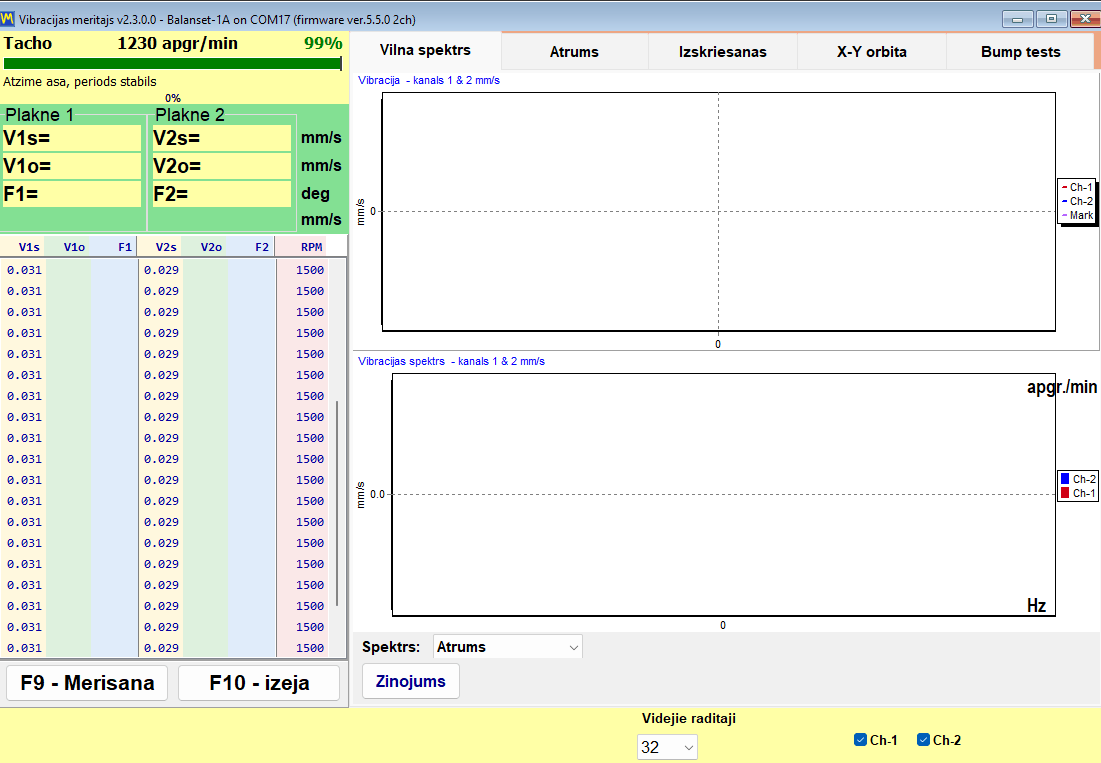
Pirms tas ir balansētājs, šis produkts ir strādājošs vibrācijas mērītājs. Vibrācijas mērītāja logs vienlaikus straumē visus kanālus un saglabā vērtības ekrānā, kamēr jūs pārvietojat sensoru, mainat ātrumu vai gaidāt, līdz iekārta nostabilizējas. Katram kanālam uz savas kartītes tiek rādīti trīs skaitļi, kur zvaigznīte apzīmē kanāla numuru, bet rotācijas ātrums tiek rādīts vienu reizi visiem kanāliem dzeltenajā Tacho rindā kopā ar tacho signāla kvalitātes indikatoru procentos. Ja sadaļā Settings ir izvēlēts “Vibration evaluation standard”, kopējā vērtība tiek iekrāsota atbilstoši tās ISO 20816-3 vai ISO 10816-1 zonai, un zona tiek pievienota skaitlim, piemēram, “V1s= 2,66 – Zone B”.
| Rādījums | Kas tas ir |
|---|---|
| V*s | Kopējais RMS vibrācijas ātrums darba joslā, mm/s. |
| V*o | 1x komponente, tas ir vibrācijas daļa, kas notiek rotācijas frekvencē, mm/s. |
| F* | Šīs 1x komponentes fāze grādos, atskaitot no tacho atzīmes. |
| RPM | Rotācijas ātrums, ko mēra lāzera tacho sensors; tas tiek rādīts Tacho rindā visiem kanāliem kopā ar tacho signāla kvalitātes indikatoru procentos. |
Mērītājā ir sešas cilnes:
- “Wave Spectrum” rāda laika viļņa formu un FFT spektru kopā; spektrs tiek rādīts vai nu kā ātrums mm/s, vai kā paātrinājums m/s2.
- “Speed” rāda intervālus starp tacho atzīmēm katrā apgriezienā un katra kanāla viļņa formu, filtrētu rotācijas frekvencē.
- “RunDown” ieraksta 1x amplitūdu un fāzi attiecībā pret krītošiem RPM izskrējiena laikā.
- “X-Y Orbit” zīmē gultņa korpusa orbītu pēc diviem kanāliem.
- “Trend” attēlo katra kanāla RMS vibrāciju laikā un saglabā to kā CSV failu.
- “Bump test” nosaka pašsvārstību frekvences pēc āmura trieciena; tā ir eksperimentāla funkcija, pēc noklusējuma izslēgta, un parādās tikai pēc instrumenta identificēšanas.
Stabilitātes indikators informē operatoru, kad rādījumam var uzticēties. Programma uzrauga pēdējo 12 vērtību izkliedi, aptuveni 1,2 s straumes, un uzrāda STABLE, kad variācijas koeficients divos pēc kārtas veiktos novērtējumos paliek zem 10 procentiem, un UNSTABLE, kad jau stabila signāla izkliede pārsniedz 20 procentus; vidējās vērtības lēciens par vairāk nekā 50 procentiem, piemēram, pārvietota sensora vai mainīta ātruma dēļ, restartē skaitīšanu. Signāls zem 0,005 mm/s tiek uzskatīts nevis par ļoti mazu signālu, bet par signāla neesamību. Praktiskā apakšējā mērījuma robeža ir aptuveni 0,05 mm/s 1x komponentei, ko sinhronā vidēšana izdala no sensora trokšņa, un aptuveni 0,2 mm/s platjoslas vērtībai; augšējo robežu nosaka sensora 3 g diapazons, un tā samazinās līdz ar ātrumu, aptuveni kā 200 000 dalīts ar RPM, apmēram 66 mm/s pie 3000 rpm. Tā ir praktiskā atšķirība starp mērījuma pierakstīšanu un trokšņa pierakstīšanu.
F9 sāk mērījumu, kas savāc iestatīto apgriezienu skaitu vai, režīmā “Auto”, apstājas pats, tiklīdz 1x vektori ir nostabilizējušies, un pēc tam notur rezultātu ekrānā, lai to varētu nolasīt, salīdzināt ar nākamo un ievietot pārskatā, kamēr iekārta vēl darbojas; poga “Live” atgriež tiešraides straumi. Run-down diagrammas ar “Save Chart” tiek eksportētas BMP vai WMF formātā, bet tendence ar “Save CSV” tiek eksportēta ar semikolu atdalītā CSV failā, kad dokuments jāsagatavo citur.
Run-down: atrodiet rezonanses pirms balansēšanas
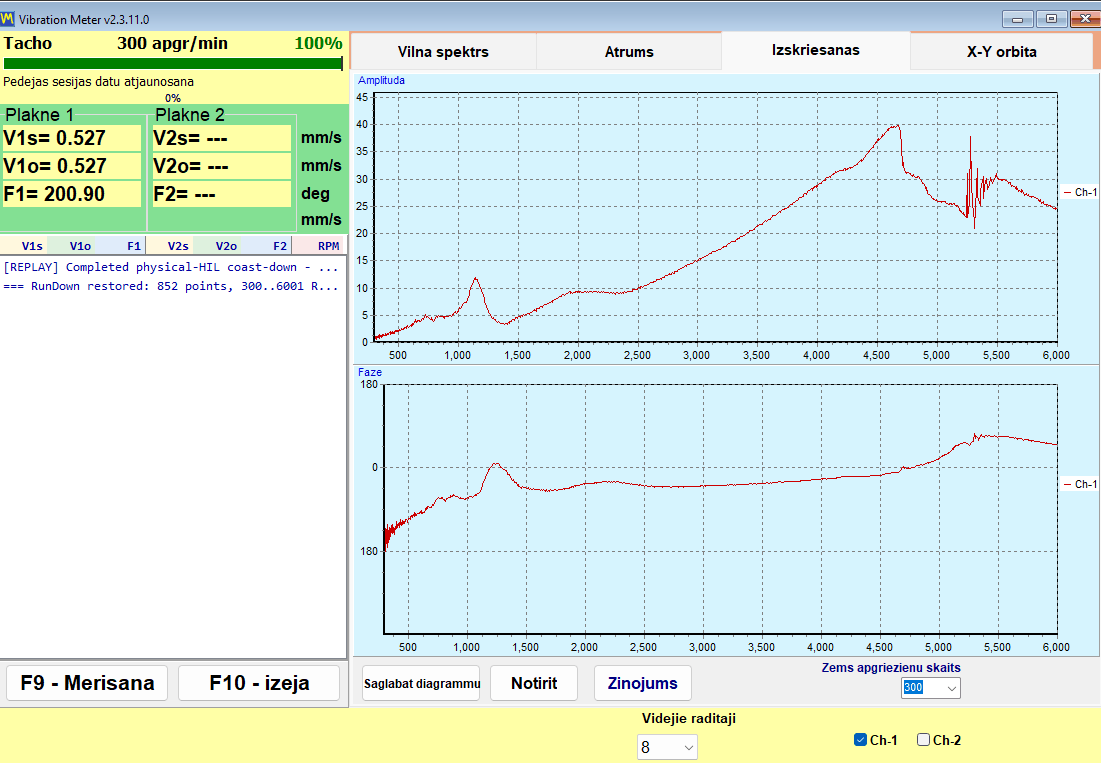
Run-down tiek ierakstīts, uzgriežot rotoru līdz darba apgriezienu skaitam, izslēdzot piedziņu un ļaujot rotoram brīvi izskriet. Programma ieraksta 1x amplitūdu un fāzi attiecībā pret krītošo RPM un apstājas pati pie sliekšņa “Low RPM”, kas ir regulējams no 100 līdz 2000 un pēc noklusējuma ir 300. Rezonanse izpaužas kā amplitūdas maksimums kopā ar fāzes pagriezienu par aptuveni 180 grādiem, un tieši šī pazīmju pāra kombinācija, nevis maksimums vien, norāda uz rezonansi.
Šis ir komerciāli lētākais tests visā šajā lapā. Balansēšana rezonanses tuvumā ir neuzticama, jo amplitūda tiek pastiprināta un fāze dreifē, tāpēc darbs, kas pēc vairākiem pārbaudes gājieniem nekonverģē, bieži norāda uz iekārtu, kas darbojas tuvu kritiskajam apgriezienu skaitam. Divas minūtes izskrējiena pirms darba sākuma to parāda un pasargā no veltīgiem gājieniem.
X-Y Orbit: gultņa korpusa kustības forma
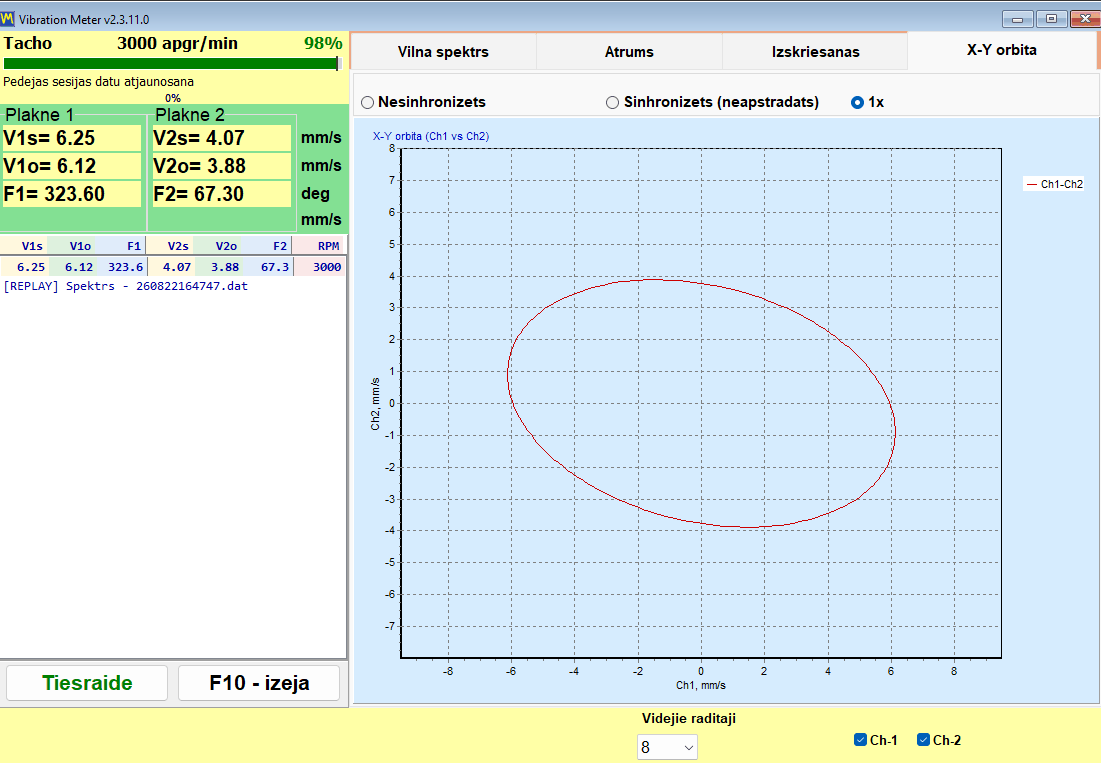
X-Y Orbit attēlo 1. kanāla signālu pret 2. kanāla signālu ar asu mērogu 1:1, tāpēc formu mērogošana neizkropļo. Tā kā sensori atrodas uz korpusa un mēra vibrācijas ātrumu, tā ir gultņa korpusa orbīta, nevis vārpstas trajektorija: to var lasīt kā šī korpusa ceļu tikai tad, ja abi sensori atrodas uz viena gultņa 90 grādu leņķī viens pret otru, bet, ja sensori ir uz dažādiem gultņiem, tā rāda tikai abu kanālu amplitūdu un fāžu attiecību. Ir pieejami trīs režīmi: “Unsynced”, “Sync (raw)” un “1x”, un izvēle tiek atcerēta. Uz Balanset-4A zem pirmās tiek pievienota otra orbīta no 3. un 4. kanāla, tāpēc vienā logā var vērot divus gultņus.
Ko nosaka tacho atzīme
Bez atstarojošas atzīmes un funkcionējoša tacho signāla pieejams paliek tikai V*s un spektrs. V*o un fāzi iegūt nav iespējams, un orbītas režīmiem “Sync (raw)” un “1x” nav jēgas. Programma šo stāvokli godīgi nosauc par “No tacho – RMS only” režīmu. Šajā režīmā balansēšanu veikt nevar, jo korekcijas leņķi var aprēķināt tikai no fāzes.
Kad RPM vietā redzamas domuzīmes, tas nozīmē, ka tajā brīdī nav tacho impulsu. Programma apzināti atsakās atstāt ekrānā novecojušu ātruma vērtību, tāpēc domuzīmes ir informācija, nevis kļūda.
Pārskati tiek iegūti tieši no mērītāja. Stabila stāvokļa HTML vibrācijas mērītāja pārskats un run-down pārskats tiek sagatavoti, vispār neieejot balansēšanas darba plūsmā, tāpēc pat apsekošanas vizīte, kurā nekas nav konstatēts, beidzas ar dokumentu, ko varat nodot; abi tiek ierakstīti tajā pašā sesijas failā vibrometer_report.htm, tāpēc, ja vajadzīgi abi, eksportējiet pirmo, pirms veidojat otro.
Analizators: spektrs, harmonikas un datu eksports
Analizators atbild uz jautājumu, kas rodas pirms jebkura balansēšanas darba: vai tas tiešām ir disbalanss? Pārbaudes gājieni prasa laiku un apturētu iekārtu, un nekāds korekcijas atsvara daudzums nenovērsīs nolietotu gultni, vaļīgu balstu vai nesakrītošu sajūgu. Tieši analizatorā jūs izlemjat, vai vispār ir vērts sākt.
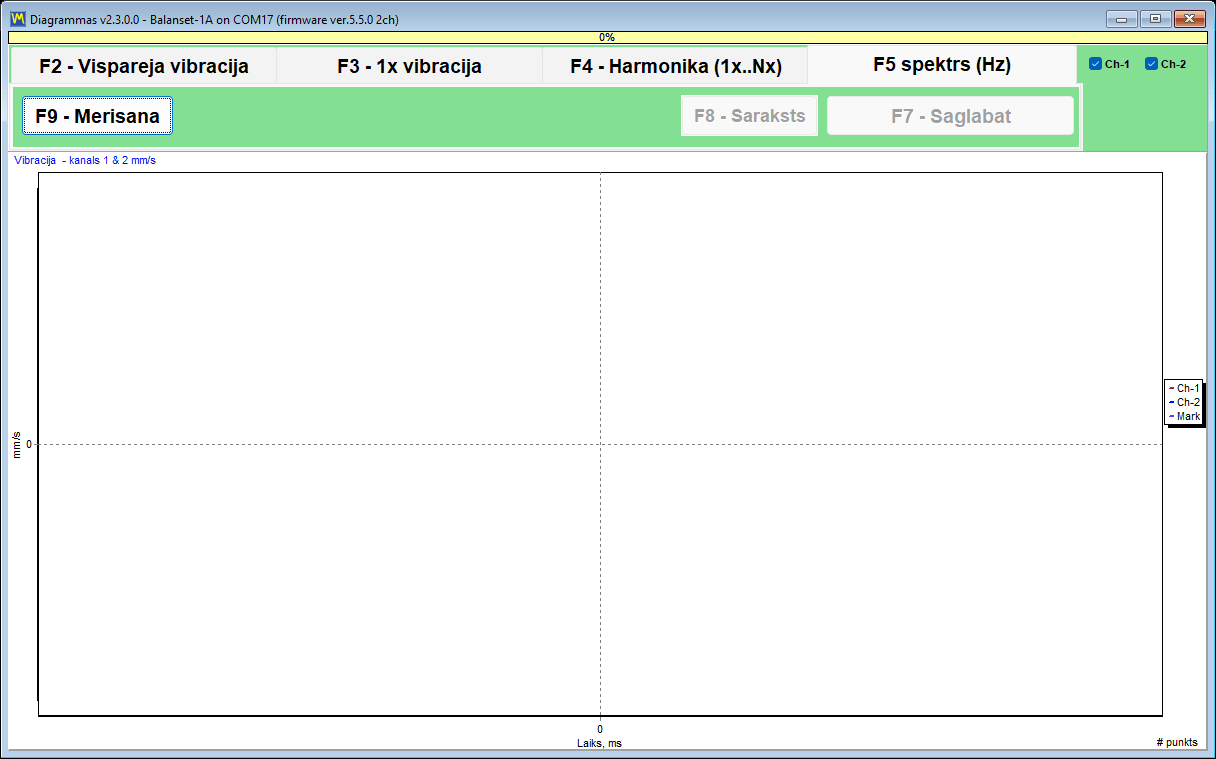
Analizatoram, ko atver ar “F7 – Charts” no galvenā loga, ir četras cilnes:
- “F2 – Overall vibration” sniedz platjoslas līmeni katram kanālam.
- “F3 – 1x vibration” sniedz rotācijas komponenti ar amplitūdu un fāzi.
- “F4 – Harmonics (1x..Nx)” rāda harmoniku no 1x līdz 10x amplitūdas kā joslu diagrammu un uzskaita tās kā skaitļus blakus tabulā.
- “F5 – Spectrum (Hz)” rāda pilnu FFT spektru Hz ar harmoniku marķieriem un maksimumu norādēm; frekvenču diapazons tiek izvēlēts automātiski.
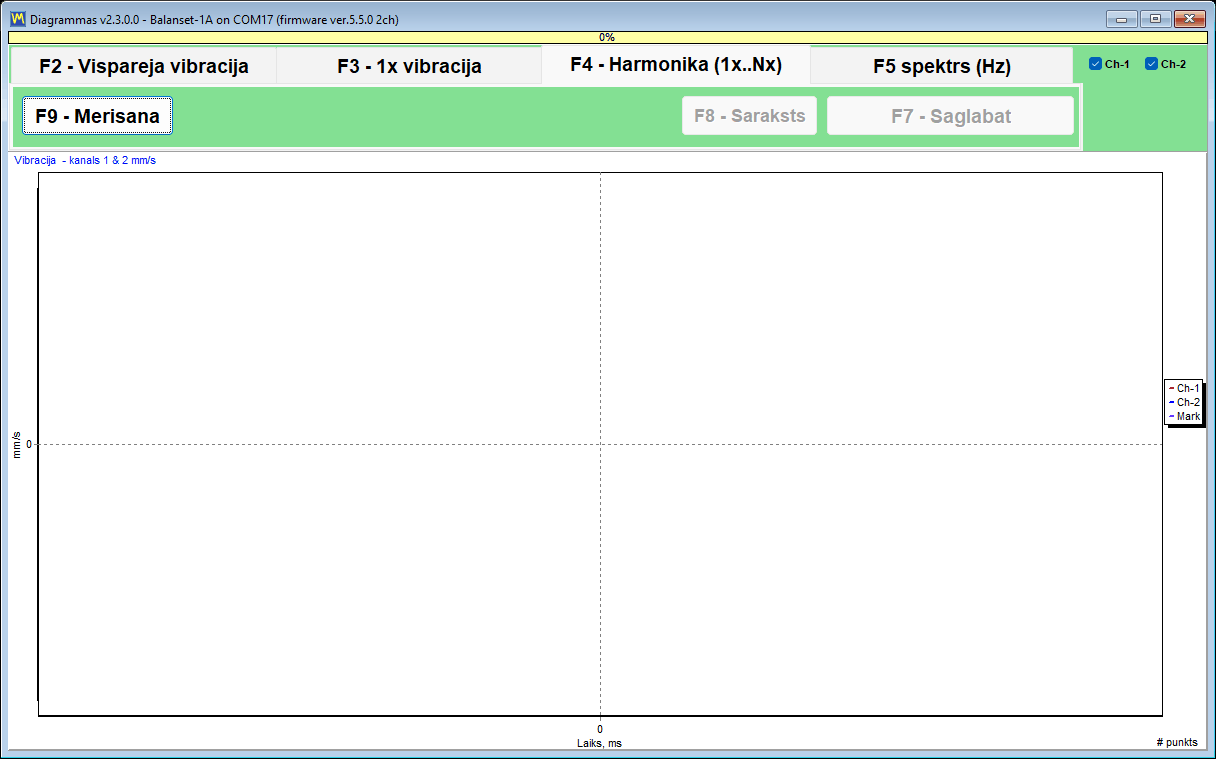
Harmonikas no 1x līdz 10x tiek uzskaitītas skaitliski, un tieši tā inženieris nošķir disbalansu no nesakrituma, mehāniska irdenuma un lāpstiņu pārejas (blade-pass) efektiem. Disbalanss koncentrē enerģiju pie 1x, savukārt citi defekti izpaužas augstākajās kārtās. Programma nodrošina skaitļus, bet interpretācija paliek inženiera ziņā, un tas ir tieši pareizais darba dalījums.
| Iestatīšana | Pieejamās vērtības | Noklusējums |
|---|---|---|
| “Revolutions” (cilne F2; citās cilnēs garums tiek izvēlēts automātiski) | 8, 16, 32, 64 vai 128 apgriezieni | 16 apgriezieni |
| FFT attēlojums | līdz 32768 paraugiem | — |
| Vidējošana | eksponenciāls, 8 kadru garumā | — |
| RMS logs | fiksēts 4096 paraugu logs, kas tiek aprēķināts neatkarīgi no attēlotā FFT | — |
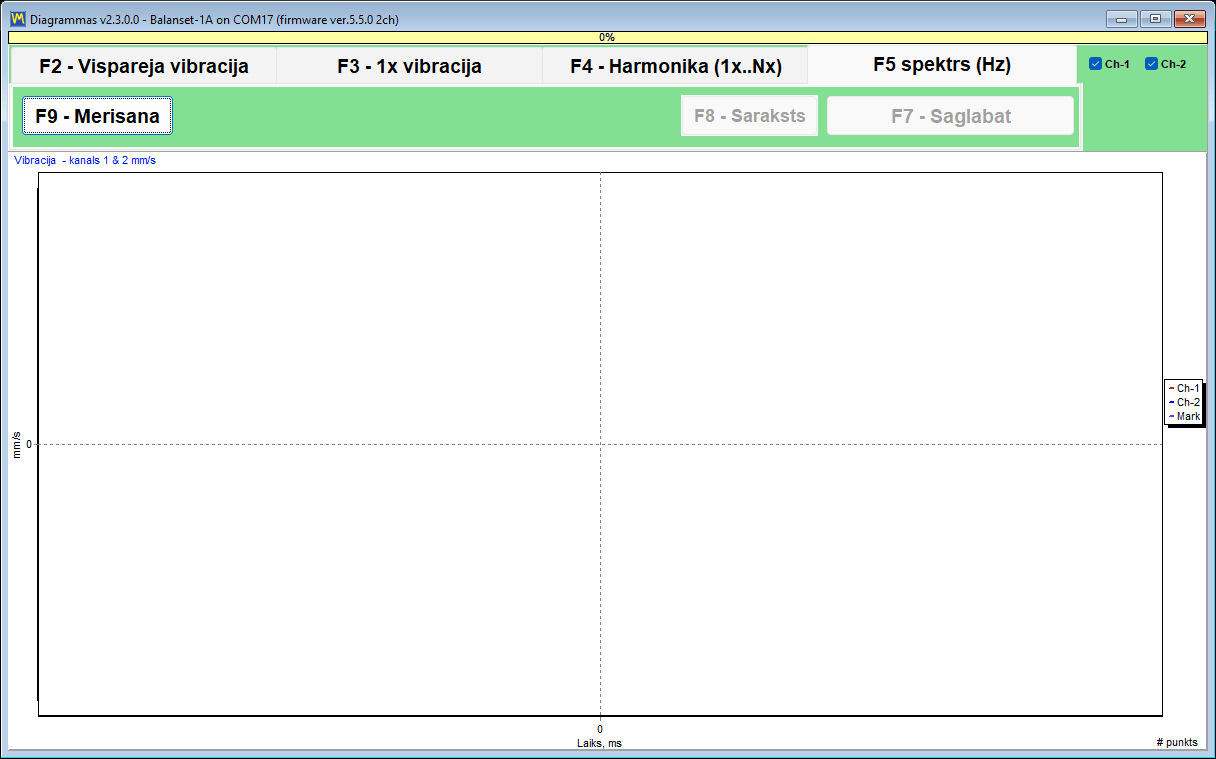
Peles rullītis tuvina diagrammu ap maksimumu, un precīzas vērtības tiek norādītas diagrammas nosaukumā, nevis atstātas jūsu novērtēšanai pēc ass. Pierādījumiem un turpmākam darbam analizators eksportē gan attēlus, gan neapstrādātus skaitļus.
| Fails | Saturs |
|---|---|
| JPEG attēls (“F7 – Save Diagram”) | Diagrammas tādas, kā tās attēlotas, pārskatam vai e-pastam; cilnēs F4 un F5 tiek saglabāti divi faili: viļņa forma un spektrs vai harmonikas. |
| Garmoniki.txt (“F8 – List”) | Harmoniku tabula no 1x līdz 10x vai cilnē F5 katra spektra līnija kā ar tabulāciju atdalīta teksta tabula, ierakstīta izvades mapē blakus programmai. |
Kolonnas ir atdalītas ar tabulāciju, un slēdzis “,” / “.” nosaka decimālatdalītāju, tāpēc tabulu var tieši ielīmēt Excel un šodien ierakstītu spektru var salīdzināt ar pirms sešiem mēnešiem ierakstītu jebkurā rīkā, ko jūsu uzņēmums jau lieto. Pašam analizatoram nav CSV eksporta; mērījumu reģistrēšanai laika gaitā izmantojiet vibrācijas mērītāja cilni “Trend”. Iestatījums “Averages” cilnē “F4 – Settings” uz analizatoru neattiecas.
Viena ekspluatācijas piezīme, kas ietaupa atbalsta pieteikumu: analizators un vibrācijas mērītājs straumē datus no viena un tā paša instrumenta pa vienu un to pašu COM portu. Ja abi straumēšanas logi paliek atvērti, klasiskais “Run 0” var beigties ar porta kļūdu. Aizveriet abus un atkārtojiet gājienu.
Bump test: pašsvārstību frekvenču noteikšana (eksperimentāli)
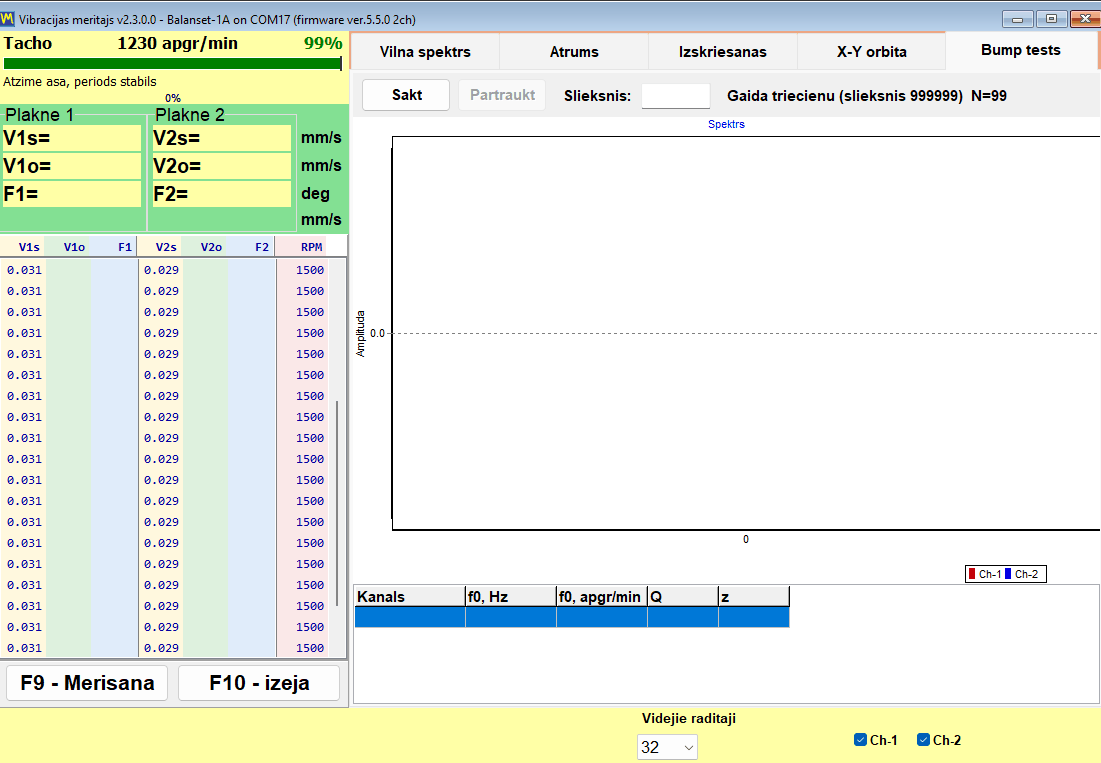
Rokasgrāmatā trieciena tests (Bump test) ir atzīmēts kā eksperimentāls un pēc noklusējuma ir izslēgts. To ieslēdz ar izvēles rūtiņu cilnē “F4 – Settings”, pēc tam tas parādās kā cilne vibrometrā (Vibration Meter). Šeit to aprakstām tieši tā, kā rokasgrāmatā — kā funkciju izmēģinājuma lietošanā.
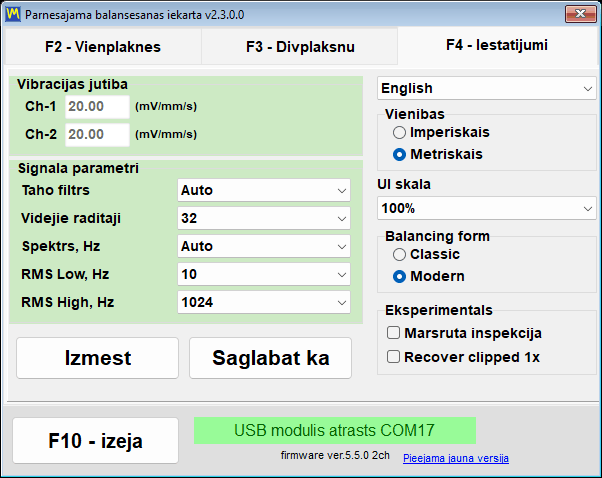
Pats tests ir vienkāršs. Kad rotors ir apturēts, jūs ar mīkstu āmuru sitat pa konstrukciju blakus sensoram vai pavelkat un atlaižat elastīgu detaļu, uz kuras atrodas sensors. Balsts skan savā pašsvārstību frekvencē, programma uztver šo skanējumu un katram kanālam uzrāda pašsvārstību frekvenci f0 gan Hz, gan RPM, kvalitātes faktoru Q un slāpējumu z = 1/(2*Q). Analīzes josla ir no 2,5 līdz 600 Hz, zemākā uzrādītā pašsvārstību frekvence ir aptuveni 3 Hz, un rezultāts ir visu pieņemto triecienu normalizēto spektru vidējais, tāpēc spēcīgs un vājš trieciens ir ar vienādu svaru.
Kā darbojas uztveršana skaitļos, ko varat pārbaudīt
| Parametrs | Vērtība |
|---|---|
| Fona kalibrācija | aptuveni 0,25 s, pēc tam aptuveni 0,5 s pirmstrigera bufera aizpildīšanai, pirms aktivizēšanas |
| Palaides slieksnis | 8 reizes lielāks par izmērīto fona līmeni, kombinācijā ar strauju signāla lēcienu, tāpēc darbojoša rotora vienmērīgā vibrācija neierosina uztveršanu |
| Uztveršanas logs | vismaz 4 s, lai ietilptu pat lēna 3 līdz 10 Hz norimšana, ar rezultātu pēc aptuveni 5 s; aptuveni desmitā daļa loga atrodas pirms trieciena |
| Gatavības noildze | 30 s |
| Analīzes josla | 2,5 līdz 600 Hz, zemākā uzrādītā f0 aptuveni 3 Hz |
| Apgriešanas pazīme | aktivizējas pie aptuveni 91 procenta no ADC skalas |
Rokasgrāmatā norādītā precizitāte, nepaaugstinot to noapaļojot, ir aptuveni plus mīnus 5 procenti attiecībā uz Q, ja Q ir no 20 līdz 100, rezonansēm no 80 līdz 400 Hz un tīram sitienam.
Tehnika un kā lasīt brīdinājumus
- Sitiens jāveic pa konstrukciju blakus sensoram, nekad — pa pašu sensoru.
- Pirms trieciena apturiet rotoru: bump test darbojošā iekārtā ir iespējams, jo rotācijas vienmērīgais tonis tiek filtrēts, taču tīra norimšana dod precīzāku f0 un Q.
- Izvairieties no dubultā trieciena, ko izraisa āmura atlēkšana, jo otrais trieciens iekrīt uztveršanas loga robežās.
- Marķieris (!) nozīmē, ka signāls tika apgriezts pie aptuveni 91 procenta no ADC skalas un rezultāts ir aptuvens; sitiet maigāk un atkārtojiet.
- Ziņojums par nepārtrauktu toni nozīmē, ka tika reģistrēta ilgstoša svārstība, nevis trieciens, tāpēc šis ieraksts nav derīgs bump test.
- Rezultātu tabulā tiek iekļauta visizteiktākā virsotne.
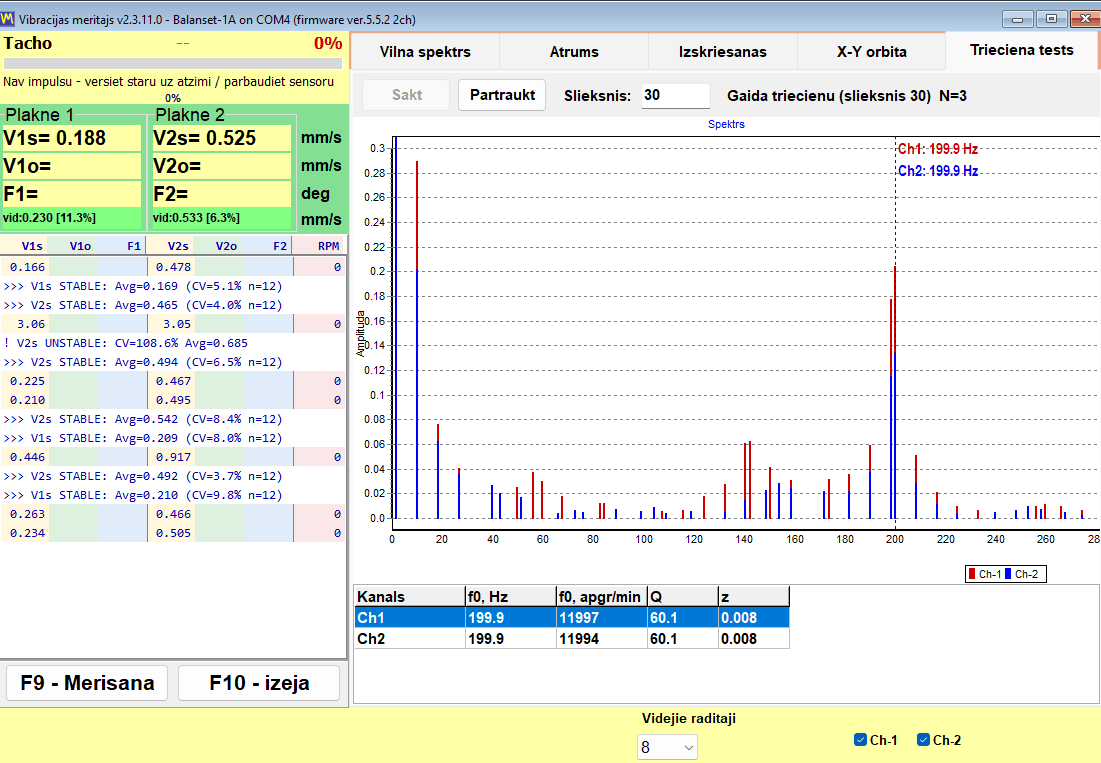
Iemesls to izmantot ir šaurs, taču vērtīgs. Tas parāda, vai darba ātrums atrodas tuvu balsta rezonansei, kas parasti ir iemesls, kāpēc balansēšanas darbs nekonverģē. Izskrējiena tests atrod to pašu, kamēr rotors palēninās; bump test to atrod, kad mašīna ir apturēta, — tas dažkārt ir vienīgā iespēja, ko dod ražošanas grafiks.
Kā darbojas balansēšana: Run 0, pārbaudes gājieni un trim run
Balanset veic rotoru dinamisko balansēšanu to pašu gultņos. Rotors paliek mašīnā, uz saviem balstiem, un tiek balansēts pie tā normālā darba ātruma. Nekas netiek ņemts no mašīnu datubāzes: katrs grams un katrs grāds, ko programma izdrukā, ir iegūts no mērījumiem, kas veikti šim konkrētajam rotoram īsas un fiksētas mērījumu secības laikā. Secība ir identiska 1, 2, 3 un 4 korekcijas plaknēm un identiska abās balansēšanas formās.
Trīs posmi un ko katrs no tiem sniedz
| Posms | Palaidiens | Ko dara operators | Ko iegūst programma |
|---|---|---|---|
| 1. Sākotnējais mērījums | Run 0 | Rotors tiek iedarbināts līdz tā darba ātrumam tieši tāds, kāds tas ir, nepievienojot nekādus atsvarus. | Sākotnējā vibrācijas amplitūda un 1x komponentes fāze katrā plaknē. |
| 2. Pārbaudes gājieni | Run 1 līdz Run 4, viens gājiens katrai korekcijas plaknei | Aptur rotoru, uzstāda pārbaudes atsvaru ar zināmu masu zināmā rādiusā un iezīmētā leņķiskā pozīcijā, atkal iedarbina, pēc tam noņem to un uzstāda nākamās plaknes atsvaru vai atstāj to vietā, atzīmējot “Leave trial weight on rotor”, lai aprēķins to ņemtu vērā. Pārbaudes atsvari nekad netiek uzstādīti divās plaknēs vienlaikus. | Šīs mašīnas ietekmes koeficienti, tas ir, kā vibrācija katrā plaknē reaģē uz zināmu masu katrā plaknē. |
| 3. Korekcija un pārbaude | Palaišana T (korekcijas balansēšana) | Uzstāda aprēķinātos korekcijas atsvarus un vēlreiz iedarbina rotoru. | Atlikusī vibrācija, atlikušais disbalanss g*mm, un PASS vai FAIL vērtējums salīdzinājumā ar pielaidi. |
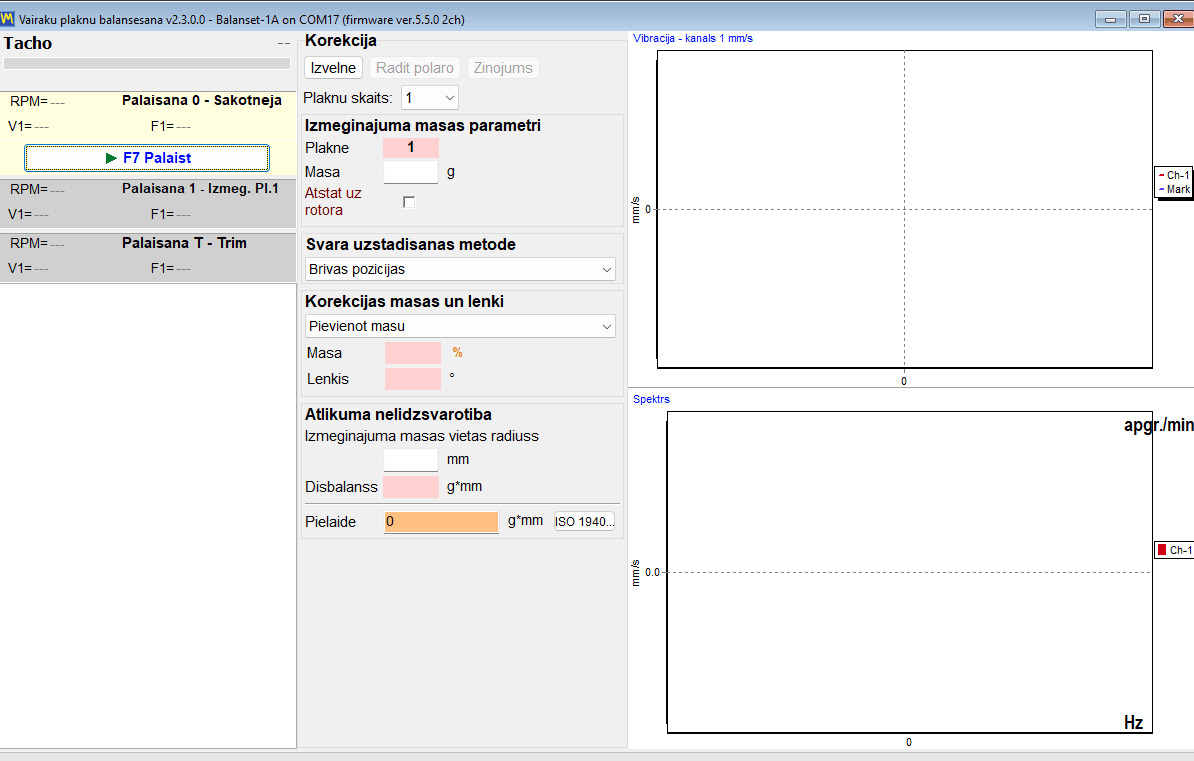
Visa mērījuma būtība slēpjas starpībā starp Run 0 un katru pārbaudes gājienu. No šīs izmaiņas programma aprēķina jūsu mašīnas ietekmes koeficientus, un no koeficientiem — korekcijas masu gramos un uzstādīšanas leņķi grādos vienlaikus visām plaknēm, ņemot vērā plakņu savstarpējo mijiedarbību.
Balansēšanas darbā nav atsevišķas aprēķināšanas darbības. Tiklīdz pēdējais pārbaudes gājiens ir pabeigts, aprēķins sākas pats, žurnālā parādās “Auto-calculating correction weights…” un pēc tam “Correction calculated successfully”, un korekcijas masa un leņķis parādās plakņu kolonnās. Classic logos rezultātu nolasa cilnē “Result”.
Pārbaudes atsvara izmēra noteikšana
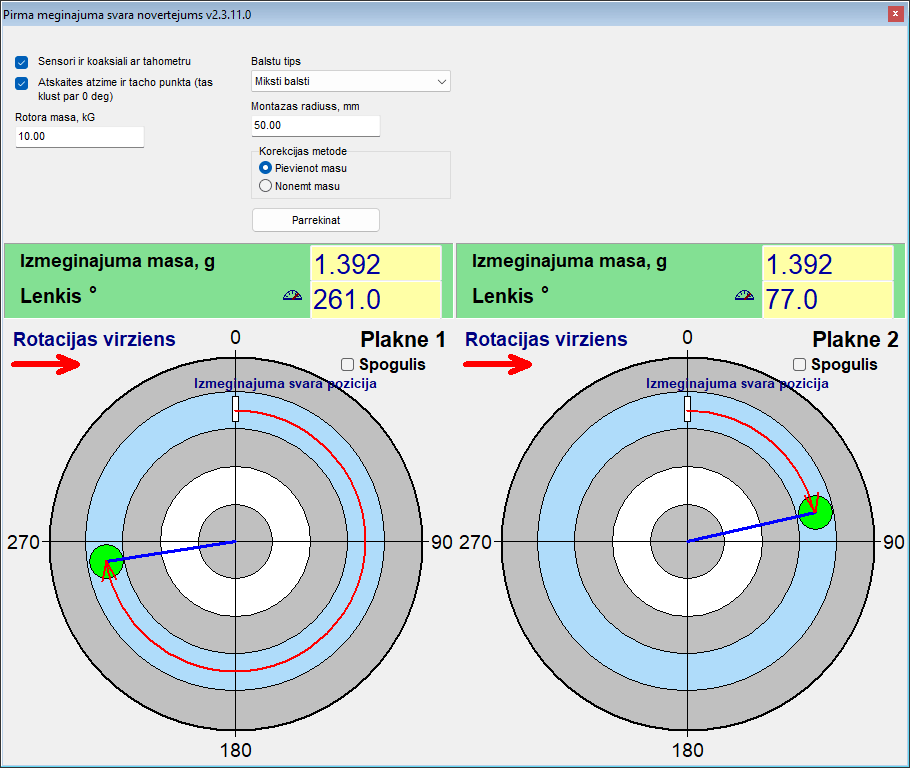
Pārbaudes atsvara izmēru nosakiet pēc tā centrbēdzes spēka, nevis pēc fiksētas rotora masas daļas. Rokasgrāmatas sākumpunkts ir atsvars, kura centrbēdzes spēks ir aptuveni 7 procenti no rotora svara, pieļaujot 5 līdz 10 procentus: m = 0,07 * M * g / (r * w^2), kur M ir rotora masa kg, r ir stiprinājuma rādiuss m, g = 9,81 m/s^2 un w = 2 * pi * n / 60 ātrumam n rpm. 10 kg rotors ar 50 mm rādiusu un 3000 rpm dod aptuveni 1,4 g. Pārāk smags atsvars ir kaitīgs un bīstams, jo ievada sistēmu nelinearitātē, tāpēc pirms jebkā uzstādīšanas pārbaudiet pieļaujamās slodzes rotoram, gultņiem un atsvara stiprinājumam. Modern formā “Menu” un pēc tam “First trial weight estimate” veic šo aprēķinu jūsu vietā pēc Run 0, izmantojot rotora masu, balsta veidu — mīkstu vai stingru — un stiprinājuma rādiusu, un arī ierosina uzstādīšanas leņķi no tacho atzīmes, ja sensori ir uzstādīti koaksiāli ar tahometru; tas ir novērtējums, kura uzdevums ir trāpīt pareizajā rotora pusē. Lai kāds būtu novērtējums, izšķirošais kritērijs ir reakcija pārbaudes gājienā. Tas pats noteikums ir pieejams kā izmēģinājuma svara kalkulators, un ekspluatācijas rokasgrāmata apraksta pārbaudes gājiena procedūru soli pa solim.
Kad pārbaudes gājiens tiek ieskaitīts un ko darīt, ja netiek
Pārbaudes gājiens ir informatīvs tikai tad, ja pārbaudes atsvars rotoru patiešām ir izkustinājis. Mērķis ir amplitūdas izmaiņa vismaz par 20 procentiem vai fāzes izmaiņa vismaz par 30 grādiem. Ja amplitūda mainījusies mazāk nekā par aptuveni 10 procentiem un vienlaikus fāze mazāk nekā par aptuveni 5 līdz 10 grādiem, gājiens tiek noraidīts ar ziņojumu “Trial weight too small. Increase trial weight and repeat Run 1”, kur gājiena numurs atbilst plaknei. Vektors, kas tikai pagriezies, neaugot, joprojām tiek uzskatīts par derīgu pārbaudes gājienu, un programma nepārbauda reakcijas augšējo robežu.
- Uzstādiet smagāku pārbaudes atsvaru un atkārtojiet šo pārbaudes gājienu: pārāk viegls atsvars dod neuzticamus ietekmes koeficientus.
- Ja vibrācija nemainījās vispār, atsvars bija pārāk mazs vai nonāca mezglā; aprēķins netiek veikts, kamēr gājiens netiek atkārtots. Pārbaudes atsvara leņķis aprēķinu neietekmē.
No kurienes tiek mērīts korekcijas leņķis
Šī ir visbiežākā operatora kļūda visā darba procesā. Plaknes korekcijas leņķis tiek mērīts no punkta, kurā tika uzstādīts šīs plaknes pārbaudes atsvars, rotācijas virzienā. Tas netiek mērīts no tahometra atzīmes. Pārbaudes atsvara pozīcijas fiziska atzīmēšana uz rotora aizņem dažas sekundes un pilnībā novērš neskaidrības, tostarp jebkuram atkārtotam darbam ar to pašu mašīnu.
Korekcijas masu uzstādiet tādā pašā rādiusā kā attiecīgās plaknes izmēģinājuma masu. Rādiuss ir tikai sviras garums: tas pārvērš masu nelīdzsvarotībā g*mm un nemaina korekcijas masu gramos. Ja citu rādiusu izvairīties nav iespējams, masa jāpārrēķina manuāli: aprēķinātā masa, reizināta ar izmēģinājuma rādiusu un dalīta ar faktisko rādiusu.
Iebūvētas pārbaudes pret ticamu, bet nepareizu atbildi
Jebkurš disbalansa aprēķins atgriezīs kādu skaitli. Zemāk aprakstīto pārbaužu vērtība ir tā, ka tās neļauj programmai atgriezt pārliecinošu skaitli, kuru mērījums neapstiprina.
- Modern formā gājiens, kura rādījumi sakrīt ar iepriekšējā gājiena rādījumiem, netiek pieņemts: programma ziņo “Measurement is unchanged from the previous run.”, kas parasti nozīmē, ka pārbaudes atsvars nav uzstādīts vai nav pārvietots.
- Pārslogots, apgriezts signāls tiek noraidīts, nevis apstrādāts kā derīgi dati.
- Ātrums, kas atšķiras no Run 0 par vairāk nekā 40 procentiem, izraisa “WARNING: RPM changed significantly!”, parādot abu gājienu ātrumus un iespējamos cēloņus — dubultu tacho iedarbināšanu vai reālu ātruma izmaiņu; gājiens tiek saglabāts, taču rezultāts var būt neuzticams, tāpēc atkārtojiet to Run 0 ātrumā. Novirze virs 15 procentiem žurnālā tiek atzīmēta ar oranžu līniju, jo ietekmes koeficienti ir derīgi tikai vienam ātrumam.
- Ja divas plaknes dod lineāri atkarīgas reakcijas, aprēķins tiek atteikts ar “Failed to calculate influence coefficients”, nevis izdomāts risinājums. Pārbaudes atsvara leņķis to neietekmē. Pārbaudiet, vai katrs pārbaudes atsvars bija savā plaknē un vai katrs sensors ir pieslēgts savam kanālam un dod signālu; ja pārbaudes atsvars gandrīz nemainīja vibrāciju, izmantojiet smagāku; ja korekcijas plaknes šaurā rotorā atrodas tuvu viena otrai, balansējiet vienā plaknē. Pēc tam atkārtojiet pārbaudes gājienus un neizmantojiet iepriekšējo rezultātu.
- Rezultātam gramos obligāti nepieciešama pārbaudes masa. Modern formā mērvienības indikators rāda treknu oranžu “%”, kamēr kādā plaknē pārbaudes masa nav ievadīta, un šādā stāvoklī aprēķins tiek atteikts, tukšo lauku iekrāsojot sarkanu; ievadot, tas pārslēdzas uz “g” (vai “oz”). Classic logi rāda rezultātu kā pārbaudes atsvara procentus, līdz masa ir ievadīta, un pārrēķina to gramos, tiklīdz tā ir ievadīta, pat pēc aprēķina.
Viens nosacījums paliek operatora ziņā: apgriezienu izvēle. Balansējiet darba apgriezienos, nevis tuvu balstu rezonansei, jo rezonanses tuvumā amplitūda tiek pastiprināta un fāze nobīdās, tāpēc tur izmērītie koeficienti neraksturo mašīnu tās darba apgriezienos.
Trim run un BALANCING SUMMARY
Run T pārbauda korekciju uz reālās mašīnas. Pēc tam programma žurnālā ieraksta bloku “BALANCING SUMMARY”, kas satur vibrāciju pirms un pēc, samazinājumu procentos, sākotnējo un atlikušo disbalansu, kā arī PASS vai FAIL vērtējumu katrai plaknei. Šis bloks ir tie paši dati, kas nonāk HTML balansēšanas protokolā, tāpēc skaitlis, kas redzams ekrānā, un skaitlis, kas tiek nodots klientam, ir viens un tas pats skaitlis.
Divas balansēšanas formas: Classic un Modern (apvienotā)
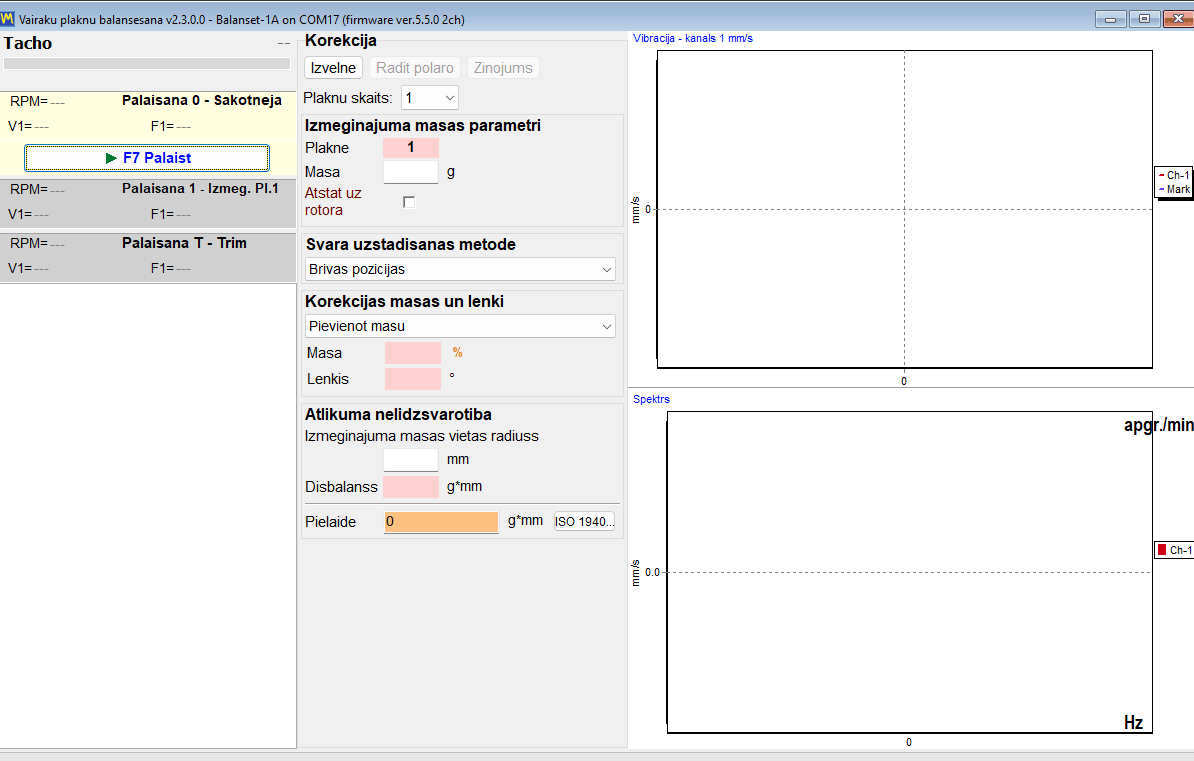
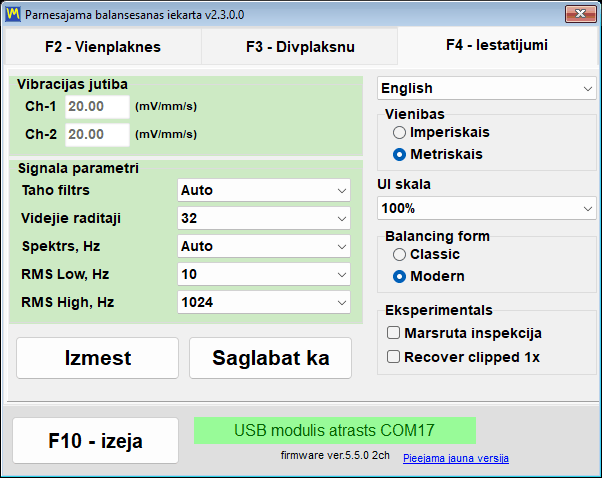
Programma piedāvā divus dažādus interfeisus vienai un tai pašai balansēšanas metodei. Pārslēgs atrodas cilnē “F4 – Settings”, grupā “Balancing form”, un tam ir divas vērtības: “Classic” un “Modern”. Tas stājas spēkā nekavējoties, nav jāspiež poga Save un nav jārestartē programma.
Cik korekcijas plakņu jūs faktiski iegūstat
Šo punktu visvieglāk pārprast, tāpēc tas ir formulēts nepārprotami. Korekcijas plakņu skaits atbilst instrumenta vibrācijas kanālu skaitam, un 3 un 4 plaknes tiek balansētas Modern formā. Balanset-1A ir 2 vibrācijas kanāli, un abās formās tas balansē 1 vai 2 plaknēs. Balanset-4A ir 4 vibrācijas kanāli, tāpēc tas sasniedz 3 un 4 plaknes, bet tikai tad, ja ir izvēlēta Modern forma.
| Instruments | Balansēšanas veidlapa | Pieejamās korekcijas plaknes |
|---|---|---|
| Balanset-1A, 2 vibrācijas kanāli | Classic | 1 vai 2 |
| Balanset-1A, 2 vibrācijas kanāli | Mūsdienu | 1 vai 2 |
| Balanset-4A, 4 vibrācijas kanāli | Classic | 1 vai 2 |
| Balanset-4A, 4 vibrācijas kanāli | Mūsdienu | 1, 2, 3 vai 4 |
Plakņu skaits tiek izvēlēts pirms Run 0. Tā mainīšana no jauna izveido saskarni un dzēš jau veiktos mērījumus, tāpēc tas nav kaut kas, ko pārdomāt darba vidū.
Modern form: viens logs, gājienu kartes, tiešraides diagrammas
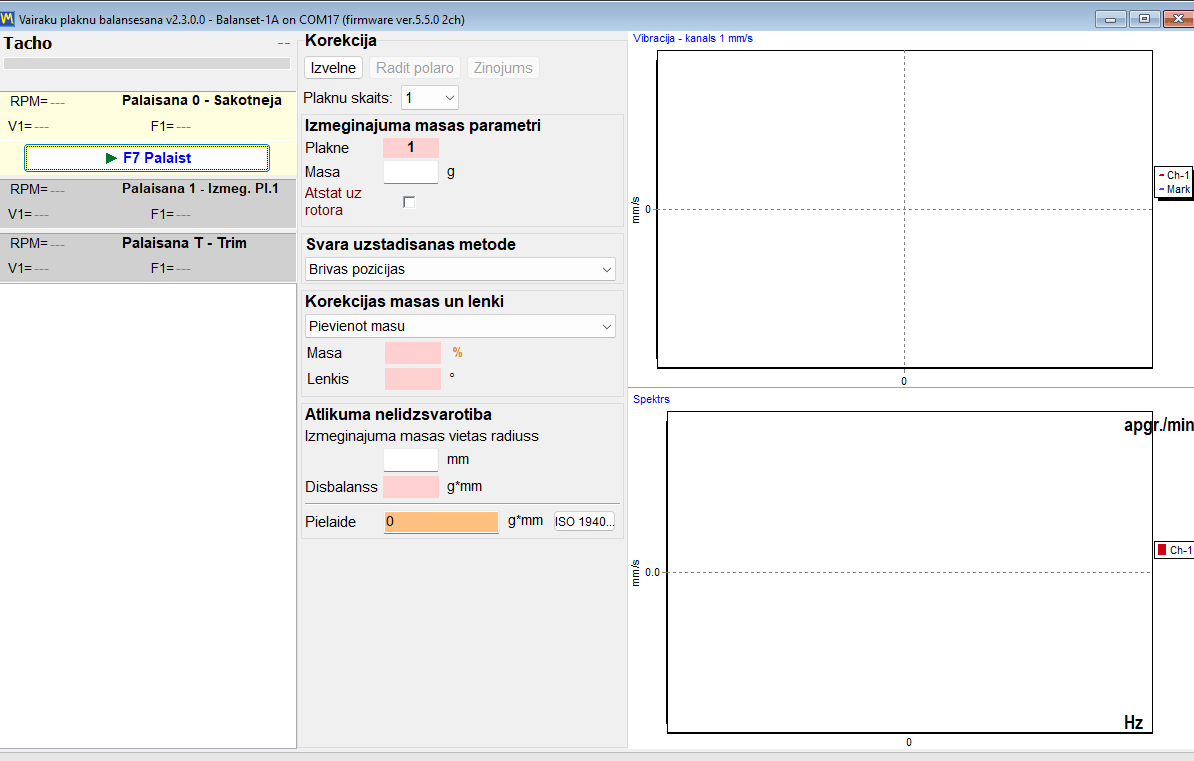
Modern ir viens logs ar nosaukumu “Multi-plane Balancing”. Katrs gājiens ir karte šajā logā: “0 – Initial”, “1 – Trial Pl.1” un līdzvērtīga karte katrai nākamajai plaknei, “T – Trim” un, ja ir ieslēgta mandreļa kompensācija, “E – Eccentr.”. Tos visus sāk ar vienu un to pašu pogu “F7 Run”, kas mērījuma laikā kļūst par “F7 Stop”. Viļņa forma un spektrs ir redzami jau pašā mērījuma laikā, tāpēc operators var redzēt sliktu signālu tā ierakstīšanas laikā, nevis pēc tā pieņemšanas.
Classic form: divi logi, viena poga katram gājienam
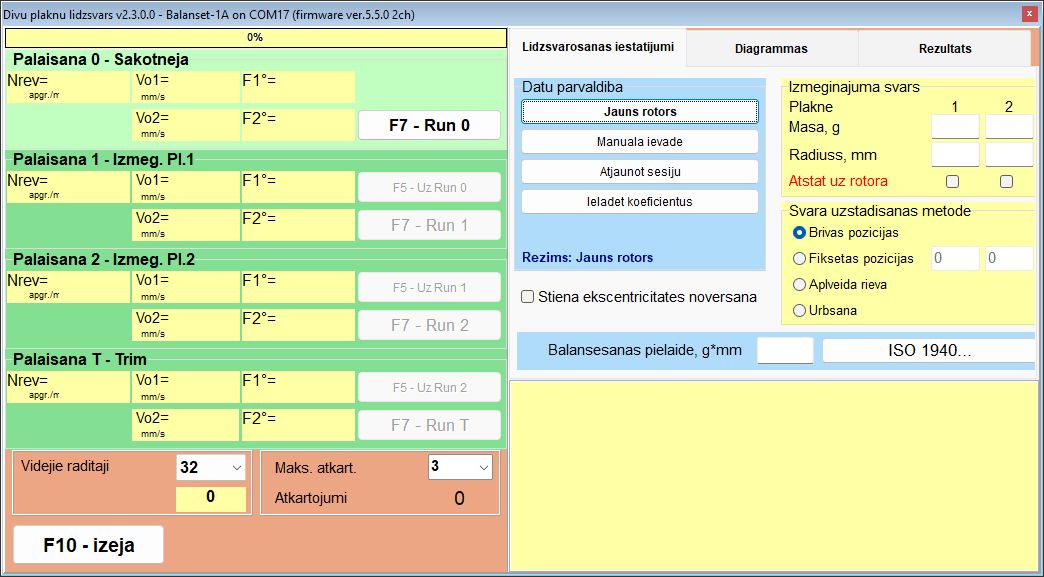
Classic saglabā izkārtojumu, ko ilggadējie lietotāji jau pazīst: divi atsevišķi logi, “Single-Plane balancing” un “Two plane balance”. Katram gājienam ir sava poga — “F7 – Run 0”, “F7 – Run 1”, “F7 – Run 2”, “F7 – Run T” un, ja ir ieslēgta mandreļa kompensācija, “F7 – Run Ecc”, ko nospiež ar peli, jo taustiņš F7 šajā solī to nenospiež, — un aprēķinātā korekcija tiek nolasīta cilnē “Result”.
Vienāda matemātika, atšķirīga darba plūsma
Aprēķins aiz abām formām ir vienāds. Ar vienādiem ievaddatiem rezultāts ir identisks, tāpēc izvēle starp tām ir darba plūsmas un ieraduma jautājums, nevis precizitātes jautājums.
| Aspekts | Classic | Modern (vienotā) |
|---|---|---|
| Korekcijas plaknes | 1 un 2 | 1 līdz 4, ar 3 un 4 pieejamiem Balanset-4A |
| Logi | Divi: “Single-Plane balancing” un “Two plane balance” | Viens: “Multi-plane Balancing” |
| Gājienu vadīklas | Atsevišķa poga katram gājienam | Gājienu kartes, ko vada viena poga “F7 Run” |
| Aprēķins | Nolasāms cilnē “Result” | Sākas automātiski pēc pēdējā pārbaudes gājiena |
| Diagrammas mērījuma laikā | Cilne Charts, pārslēdzas pēc Run 0 | Viļņa forma un spektrs tiešraidē gājiena laikā |
| Mērījuma režīms | “Averages”, “Auto” vai no 8 līdz 256 apgriezieniem un “Max. repeat” no 1 līdz 20, noklusējums 3, abi cilnē “F4 – Settings” | Izvēlas sadaļā “Menu”, pēc tam “Measurement mode”: “Manual (fixed repeats)”, noklusējums, ar “Repeats per run” 1, 3, 5, 8, 12 vai 16 (noklusējums 3) pār “Revolutions” 16, 32, 64, 128 vai 256 (noklusējums 128), vai “Auto (adaptive)”; izvēle tiek atcerēta konfigurācijā |
| Saglabāto koeficientu ielāde | “Data Management”, tad “Load Coefficients” | “Menu”, tad “Load Coefficients” |
| Tikai šajā formā | Pabeigtas korekcijas pārrēķināšana citās plaknēs, izmantojot “Change corr. planes” | “First trial weight estimate”, “Auto (adaptive)” mērījums, tiešraides viļņa forma un spektrs gājiena laikā, 3 un 4 plaknes |
Režīmā “Auto (adaptive)” programma turpina uzkrāt apgriezienus, līdz rezultāts nostabilizējas; progress tiek rādīts kā aktīvās gājiena kartes krāsainais aizpildījums, un apgriezienu skaits un sasniegtā nenoteiktība (SE/V) tiek ierakstīti žurnālā, kad gājiens beidzas. Ja tiek uzrādīts “Additional averaging does not improve accuracy.”, lasiet to kontekstā: pie manāma vibrācijas līmeņa tā ir mehāniskas problēmas pazīme — vaļīgums, gultņi vai nestabils ātrums —, ko papildu vidēšana nevar novērst; pie ļoti zemas atlikušās vibrācijas dialogs tā vietā paskaidro, ka izkliede ir mērījuma troksnis, nevis iekārtas defekts. Rezultātu varat pieņemt tādu, kāds tas ir, vai atmest mērījumu.
Tikai Classic formai raksturīgā pārrēķina funkcija prasa vienu lietošanas piezīmi. “Change corr. planes” tiek nospiests ar peli; šajā logā taustiņš F5 darbojas kā Atpakaļ.
Abas formas izmanto vienu arhīvu. Ar F8 atvērtais arhīva logs uzskaita tikai 1 un 2 plakņu ierakstus un atver to formu, kas izvēlēta sadaļā Settings; 3 un 4 plakņu darbu koeficienti tiek ielādēti Modern formā ar “Menu” un pēc tam “Load Coefficients”.
Kur novietot atsvaru: korekcijas metodes un polārās diagrammas
Aprēķināta masa un leņķis ir tikai puse atbildes. Otra puse ir tas, vai šo pozīciju var sasniegt uz reālā rotora, tāpēc programmā ir četras atsvara uzstādīšanas metodes, ko izvēlas sadaļā “Weight installing method”, un tā pārrēķina korekciju katrai metodei nepieciešamajā formā. Tāpat kā slēdzis “Add mass” un “Remove mass”, metode attiecas uz visām korekcijas plaknēm vienlaikus: nevar urbt vienā plaknē un pievienot atsvaru citā.
| Metode | Ko izvada programma | Nosacījums vai ierobežojums |
|---|---|---|
| Bezmaksas pozīcijas | Viens atsvars, tieši aprēķinātajā leņķī. | Rotoriem, kuros sasniedzama jebkura leņķiskā pozīcija. |
| Fiksētās pozīcijas | Korekcija sadalīta starp divām blakus esošām numurētām pozīcijām, piemēram, ventilatora lāpstiņām vai esošiem caurumiem. | Nepieciešamas vismaz 3 pozīcijas. |
| Apļveida rieva | Trīs vienādas masas atsvari, katrs viena trešdaļa no šīs plaknes pārbaudes masas: viens korekcijas leņķī un divi aprēķinātos leņķos, lai to vektoru summa būtu vienāda ar korekciju. | Tiek atteikts ar “TOO HEAVY for 3-weight groove method!”, ja korekcija pārsniedz šo vienu trešdaļu no masas. |
| Drill | Urbšanas dziļums H, caurumu skaits N un leņķis f. | Vienmēr pārslēdz metodi uz Remove mass. |
Polārās diagrammas: pārbaude pirms jebkā uzstādīšanas
Polārā diagramma ir operatora pēdējais skatiens pirms mašīnas pieskaršanās. Tiek parādīti līdz 4 apļi blakus viens otram, pa vienam katrai korekcijas plaknei, ar gredzeniem pie 20, 40, 60, 80 un 100 procentiem un bultu, kas norāda rotācijas virzienu. Redzot atsvaru uzzīmētu uz apļa, kas griežas tādā pašā virzienā kā rotors, var pamanīt nepareizā virzienā skaitītu leņķi — šī ir kļūda, kas maksā papildu gājienu.
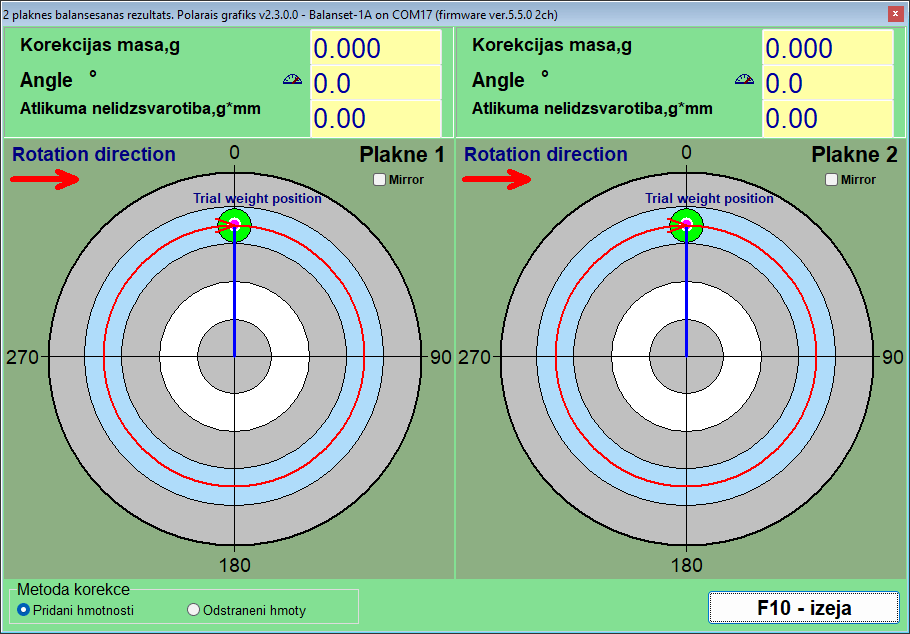
Divi slēdži maina to, kā izteikts viens un tas pats risinājums. “Add mass” un “Remove mass” grupā “Correction method” pārveido masas pievienošanas risinājumu masas noņemšanas risinājumā: parādītais leņķis jau ir pagriezts par 180 grādiem, tāpēc nepievienojiet vēl 180 paši, un masa paliek tāda pati, kas ir tas, ko vajag, ja praktiskā iespēja ir slīpēšana vai urbšana, nevis metināšana. Izvēle attiecas uz visām plaknēm vienlaikus un tiek sinhronizēta ar balansēšanas formu; ar “Drill”, kas vienmēr noņem masu, un “Circular groove”, kas vienmēr to pievieno, slēdzis ir bloķēts. “Mirror”, izvēles rūtiņa katrai plaknei, atspoguļo zīmējumu rotoriem, kurus fiziski skata no otras puses: marķieris pie 60 grādiem pārvietojas uz vietu, kur agrāk bija 300 grādi, un rotācijas bultiņa mainās uz pretējo, bet skaitliskais leņķis datu panelī nemainās.
Fixed positions: ventilatora lāpstiņas un esošie caurumi
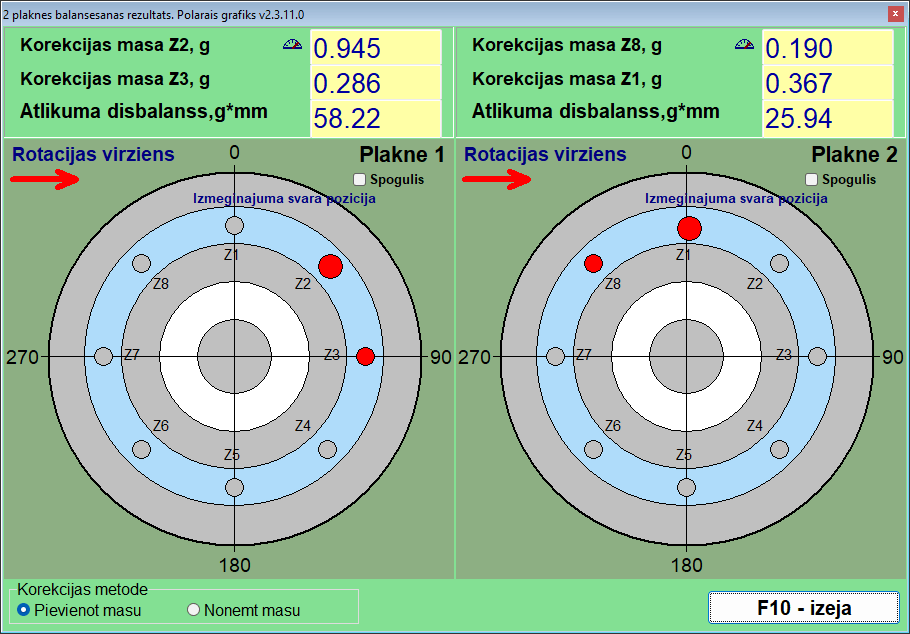
Uz ventilatora, darba rata vai atloka ar skrūvju apli atsvaru var uzlikt tikai tur, kur ir kur to novietot. Režīmā “Fixed positions” operators ievada, cik pozīciju ir rotoram, Modern formas laukā “Blades”; programma uzskata, ka tās ir vienmērīgi izvietotas pa apkārtmēru, tāpēc šis režīms der tikai rotoriem, kuriem tās patiešām tādas ir. Pārbaudes atsvars tiek uzlikts uz vienas no pozīcijām, kas tiek uzskatīta par 1. pozīciju, numuri turpinās rotācijas virzienā, un programma sadala korekciju starp divām blakus pozīcijām, kas ietver aprēķināto leņķi, katrai uzrādot masu. Rezultāts ir tieši izpildāms: divi skaitļi, divas lāpstiņas.
Circular groove: trīs vienādi atsvari rievā
Rotoriem ar apļveida rievu, piemēram, daudzām slīpripu vārpstām, izmanto standarta atsvarus, kas slīd pa rievu. Šeit korekcija tiek izteikta kā trīs vienādas masas atsvari, katrs viena trešdaļa no plaknes pārbaudes masas, viens novietots korekcijas leņķī un divi aprēķinātos leņķos, lai to vektoru summa būtu vienāda ar nepieciešamo korekciju. Pirms Run 0 trīs atsvari tiek vienmērīgi izvietoti 120 grādu attālumā, lai to iedarbības izlīdzinātos, un pirms plaknes pārbaudes gājiena visi trīs atrodas kopā pārbaudes atsvara pozīcijā; logs “3-Weight Balancing” soli pa solim parāda šos izvietojumus. Metodē ir iebūvēts fizisks ierobežojums: ja korekcija ir lielāka par vienu trešdaļu no šīs plaknes pārbaudes masas, programma to noraida ar “TOO HEAVY for 3-weight groove method!”, nevis ierosina atsvarus, kas neiekļautos shēmā, un, ja divi no atsvariem nonāk tuvāk par 20 grādiem viens otram, tā lūdz fiziski pārbaudīt pozīcijas.
Drill: korekcijas pārvēršana caurumos
Kad masa jānoņem, nevis jāpievieno, logā “Drilling – settings” iebūvētais kalkulators pārvērš korekciju urbšanas dziļumā H, caurumu skaitā N un leņķī f. Tam vajadzīgi trīs ievaddati: urbja diametrs, maksimālais pieļaujamais urbšanas dziļums un materiāla blīvums. Izvēloties Drill, metode vienmēr tiek pārslēgta uz Remove mass, un leņķis, ko tā izdrukā, jau ir urbšanas vieta uz smagās puses, 180 grādu attālumā no vietas, kur būtu atsvars, tāpēc nepievienojiet 180 grādus paši.
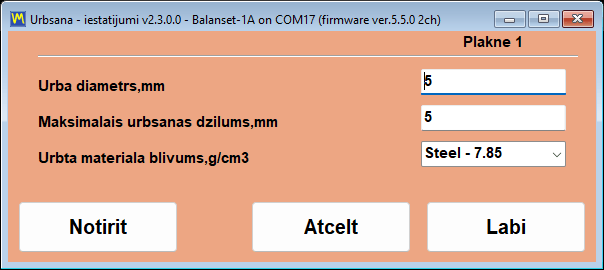
Blīvumi ir iepriekš iestatīti g/cm3 šādiem materiāliem: tērauds 7,85, čuguns 7,1, alumīnijs 2,7, varš 8,95, misiņš 8,5, bronza 8,8 un titāns 4,5, un jebkuram citam materiālam var ievadīt pielāgotu vērtību.
Divas godīgas piezīmes par urbšanas kalkulatoru. H ir katra cauruma dziļums, mērīts līdz urbja konusa virsotnei, pieņemot 120 grādu galu leņķi, tāpēc maksimālo dziļumu ievadiet kā detaļas reālo mehānisko ierobežojumu, ieskaitot sienas biezumu un blakus esošos caurumus. Ja visai masai vajadzētu dziļāku caurumu, korekcija tiek sadalīta pa vairākiem caurumiem, no kuriem neviens nav dziļāks par šo robežu; novietojiet tos blakus un apstipriniet rezultātu ar kontroles gājienu, nevis pieņemiet to par pašsaprotamu.
Mandreļa ekscentricitāte: Run E kompensācija
Uz mandreļa balansētam rotoram ir kļūda, kam nav sakara ar disbalansu: paša mandreļa radiālais sitiens. Programma to risina ar speciālu ekscentricitātes gājienu, kas tiek ieslēgts pirms Run 0: Modern formā ar “Menu” un pēc tam “Eccentricity”, kas pievieno karti “E – Eccentr.”, bet Classic formā ar izvēles rūtiņu “Mandrel eccentricity elimination”, kas pievieno karti “Run E – Eccentricity” ar tās pogu “F7 – Run Ecc”. Pēc Run 0 rotors uz mandreļa tiek pagriezts par 180 grādiem, mandrelim un tā tacho atzīmei paliekot kā bijušām, un mērīts vēlreiz; programma aprēķina radiālā sitiena vektoru un atņem to no visiem turpmākajiem mērījumiem, tāpēc tiek koriģēts tikai īstais disbalanss, un darbs turpinās ar Run 1, rotoru neatgriežot atpakaļ. Ja pēc pagriešanas vibrācija gandrīz nemainījās, tā brīdina “WARNING: It appears the rotor was NOT rotated 180 degrees between Run 0 and Run E!” un jautā, vai izlaist kompensāciju.
Kad aprēķināto plakni nevar sasniegt
Dažreiz pareizā korekcijas plakne vienkārši nav sasniedzama ar instrumentu. Classic form var pārrēķināt pabeigtu divplakņu korekciju no plaknēm, kurām tā tika aprēķināta, H1 un H2, uz divām citām plaknēm, K1 un K2, izmantojot rotora ģeometriju. Četras ģeometrijas shēmas aptver parastos jauno plakņu izvietojumus attiecībā pret vecajām, un attālumi starp tām tiek ievadīti mm kopā ar jaunajiem rādiusiem. Rezultāts ir tas pats disbalanss, izteikts kā atsvari, kurus var faktiski uzstādīt.
Pielaides un standarti: ISO 21940-11, ISO 20816-3 un ISO 10816-1
Balansēšanas darbs ir pabeigts tikai tad, kad kāds var uz papīra pateikt, ka rotors atrodas dokumentētā pielaidē. Balanset programmatūra dažādiem jautājumiem piemēro dažādus standartus. ISO 21940-11, bijušā ISO 1940-1 pašreizējā redakcija, atbild uz pieņemšanas jautājumu balansēšanas darba beigās: vai atlikušais disbalanss ir pietiekami mazs šāda tipa rotoram? ISO 20816-3 un ISO 10816-1 atbild uz stāvokļa jautājumu: vai šī iekārta darbojas zonā A, B, C vai D? Visi šie kritēriji ir iebūvēti programmā, un visi tajos izmantotie skaitļi ir izdrukāti zemāk, lai jūs varētu pārbaudīt aritmētiku pret savu iekārtu, pirms kaut ko pērkat.
ISO 21940-11: atlikušais disbalanss tiek pārbaudīts automātiski, plakni pa plaknei
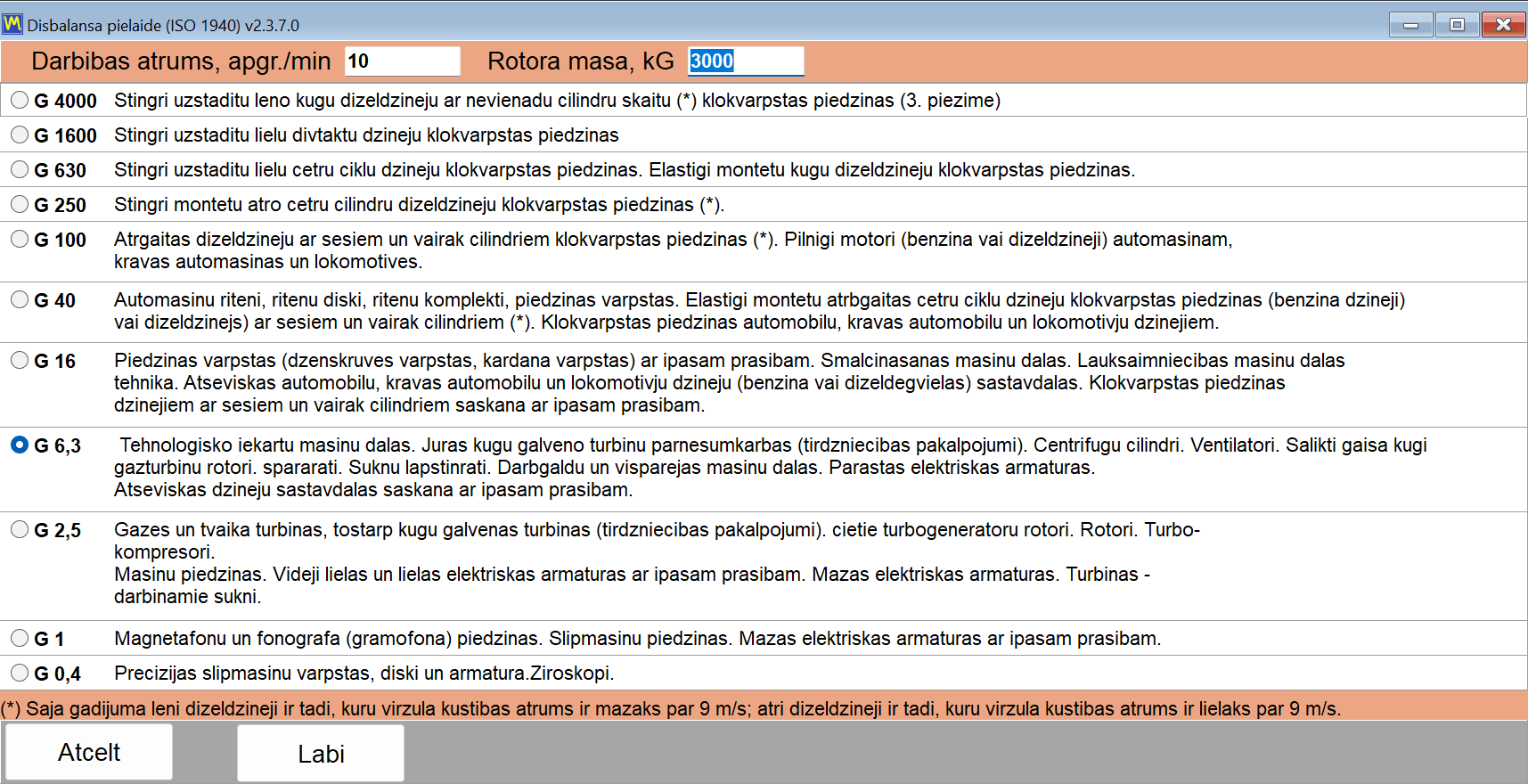
Pielaide tiek aprēķināta logā “Disbalance tolerance (ISO 21940-11)”, ko atver ar pogu “Calculator…” blakus pielaides laukam: Modern formā tas atrodas blokā “Residual unbalance”, Classic logos — gan cilnē “Balancing settings”, gan cilnē “Result”. Jūs izvēlaties balansēšanas kvalitātes pakāpi G, ievadāt darba ātrumu un rotora masu, un “OK” pārnes pieļaujamo atlikušo disbalansu pielaides laukā, no kurienes tas tiek saglabāts kopā ar sesiju un izdrukāts HTML pārskatā; to var iestatīt pirms Run 0 vai pēc tam, kad korekcija jau aprēķināta. Pēc kontroles gājiena izmērītais atlikušais disbalanss tiek salīdzināts ar šo vērtību: lauks tiek izcelts zaļā krāsā, ja rezultāts ir pielaides robežās, un sarkanā, ja nav, un programma katrai korekcijas plaknei norāda skaidru PASS vai FAIL. Nekas nav jāmeklē tabulā ar roku, un nekas nav atkarīgs no operatora sprieduma par to, ko nozīmē “pietiekami labi”.
Formula, izdrukāta pilnībā, lai to varētu pārbaudīt
Programma izmanto standarta ISO 21940-11 izteiksmi, un aiz tās nekas nav slēpts:
Uperm [g*mm] = 1000 * G * M / (2 * pi * f)
Šeit G ir balansēšanas kvalitātes pakāpe mm/s, M ir rotora masa kg, un f ir darba ātrums Hz, tas ir, RPM dalīts ar 60. Rokasgrāmatas izstrādāto piemēru ir viegli atkārtot ar kalkulatoru: pakāpe G 6.3, ātrums 3000 RPM un rotora masa 10 kg dod pieļaujamo atlikušo disbalansu aptuveni 200,5 g*mm. Ja korekcijas plakņu ir vairākas, programma sadala pielaidi vienlīdzīgi, tāpēc lauks “Tolerance” saņem Uperm / N vienai plaknei: Uperm / 2 divām plaknēm un Uperm / 3 vai Uperm / 4 Modern formā uz Balanset-4A. Šāds sadalījums der rotoram, kura masas centrs atrodas aptuveni vidū starp korekcijas plaknēm; asimetriskam vai konsolveida rotoram ISO 21940-11 sadala pielaidi atbilstoši masas centra pozīcijai, tāpēc aprēķiniet daļas ar roku un ierakstiet vērtību katrai plaknei laukā “Tolerance” paši. Imperial sistēmā pielaide tiek rādīta un pārbaudīta oz*in.
Tā kā pielaide ir iegūta no jūsu pašu trim ievaddatiem, ekrānā redzamais vērtējums ir reproducējams ikvienam, kas lasa pārskatu, tostarp jūsu klienta inspektoram.
Balansēšanas kvalitātes klases izvēle
Logā “Disbalance tolerance (ISO 21940-11)” ir pieejamas pakāpes no G 4000 līdz G 0.4. Tālāk esošajā tabulā atkārtoti sniegti rokasgrāmatā doti pielietojuma norādījumi, lai pakāpi varētu izvēlēties vēl pirms instrumenta pieslēgšanas.
| Pakāpe | Tipisks pielietojums |
|---|---|
| G 4000 | Ļoti lielu, lēnu jūras dīzeļdzinēju kloķvārpstas |
| G 1600 līdz G 100 | Lielu un ātrgaitas dīzeļdzinēju kloķvārpstas, kā arī pilni dzinēji |
| G 40 | Vieglo automašīnu riteņi, loki un piedziņas vārpstas |
| G 16 | Dzenskrūvju un piedziņas vārpstas, drupinātāju un lauksaimniecības mašīnu detaļas |
| G 6.3 | Ventilatori, sūkņu darba rati, metālapstrādes iekārtu detaļas un elektromotoru rotori; parastais vispārīgais rūpniecības noklusējums |
| G 2,5 | Gāzes un tvaika turbīnas, stingri turboģeneratoru rotori, metālapstrādes iekārtu piedziņas un elektromotoru rotori ar īpašām prasībām |
| G 1 | Slīpmašīnu piedziņas un mazi elektromotoru rotori ar īpašām prasībām |
| G 0,4 | Precīzijas slīpmašīnu špindeles, diski un enkuri, kā arī giroskopi |
Lielākajai daļai darba lauka apstākļos ar ventilatoriem, pūtējiem, sūkņu darba ratiem un metālapstrādes iekārtu komponentiem tiks sagaidīta pakāpe G 6.3, un tā ir jāsāk lietot, ja vien iekārtas ražotājs nenorāda citādi.
ISO 10816-1: iekārtu klases un vibrācijas zonas
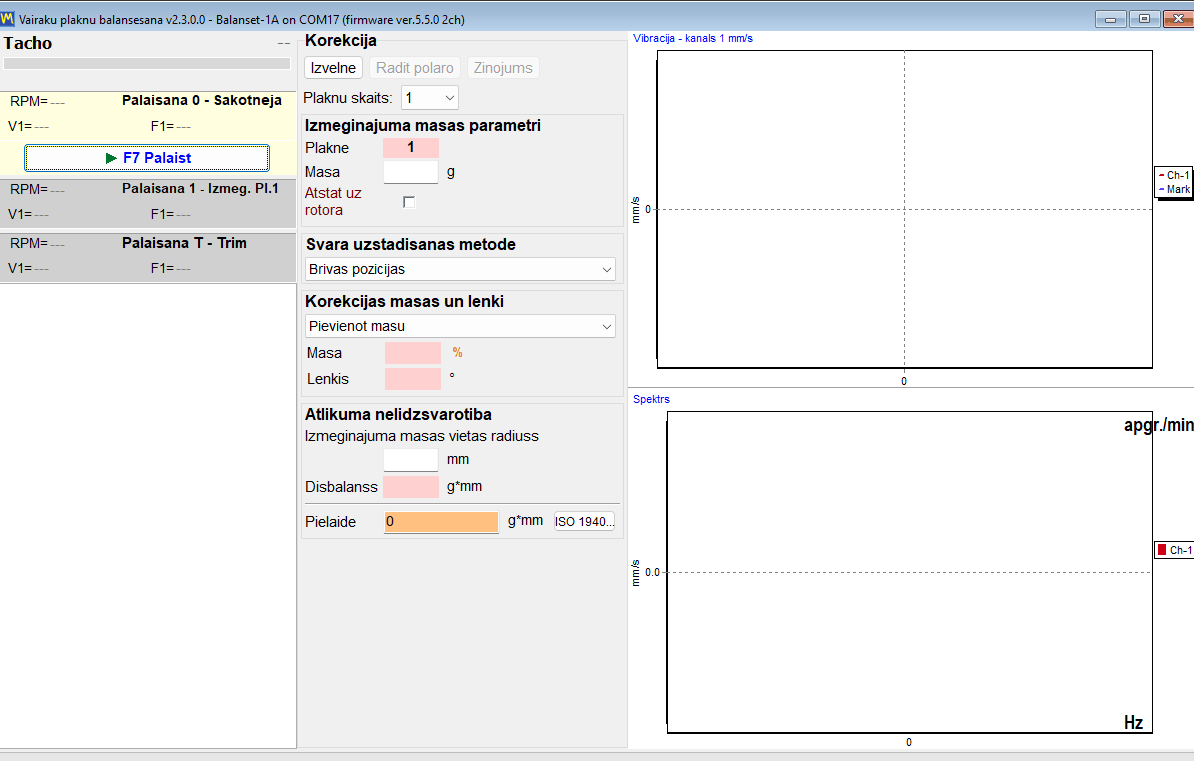
Iekārtas stāvokļa novērtēšana ir atsevišķs jautājums no balansēšanas darba pieņemšanas, un programma tam izmanto atsevišķus standartus. Saraksts “Vibration evaluation standard” cilnē “F4 – Settings” piedāvā “Off”, noklusējumu, ISO 20816-3 ar tā 1. un 2. grupas iekārtām uz stingriem vai elastīgiem balstiem un ISO 10816-1 ar iekārtu klasēm no I līdz IV, klasifikāciju, kas agrāk tika publicēta kā ISO 2372, ar četrām zonām A, B, C un D. ISO 10816-1 tabulu izmanto arī Route Inspection, vērtējot katru vietu, un tās robežvērtības ir atveidotas šeit. Zona A ir jauni nodota ekspluatācijā iekārta, zona B ir pieņemama neierobežotai ilgstošai darbībai, zona C nozīmē, ka stāvoklis ir pieņemams tikai ierobežotai darbībai, un zona D nozīmē, ka vibrācija ir pietiekami spēcīga, lai radītu bojājumus. Robežvērtības šeit publicētas pilnībā, mm/s.
| Klase | Iekārtas | A/B, mm/s | B/C, mm/s | C/D, mm/s |
|---|---|---|---|---|
| I klase | Mazas iekārtas | 0.71 | 1.8 | 4.5 |
| II klase | Vidējas iekārtas | 1.12 | 2.8 | 7.1 |
| III klase | Lielas iekārtas uz stingra pamata | 1.8 | 4.5 | 11.2 |
| IV klase | Lielas iekārtas uz elastīga pamata | 2.8 | 7.1 | 18.0 |
Viens godīguma punkts ir skaidri jāpasaka, jo vibrācijas standartus mārketinga tekstā ir viegli sajaukt. Programmā ir divas novērtēšanas tabulas: ISO 10816-1 iekārtu klašu tabula, klases no I līdz IV, un ISO 20816-3 zonas no A līdz D 1. un 2. grupas iekārtām uz stingra vai elastīga balsta. Jebkuru no tām var izvēlēties kā “Vibration evaluation standard” cilnē “F4 – Settings”, pēc noklusējuma tas ir “Off”, un kopējā vibrācija Vs vibrācijas mērītājā un balansēšanas logos tad tiek iekrāsota pēc zonas; pēc kontroles gājiena karte “T – Trim” rāda arī Vs katrai plaknei ar tās zonu, piemēram, “Vs1: 2.66 – Zone B”. Route Inspection vērtē katru vietu pēc ISO 10816-1. Ierobežojumus konkrētiem iekārtu tipiem no citām ISO 20816 daļām vai no ISO 14694 ventilatoriem programma neaprēķina.
Mērījumu josla aiz skaitļa
Vibrācijas intensitātes skaitlim ir nozīme tikai tad, ja ir zināma frekvenču josla, kurā tas mērīts. Programmas noklusējuma augšējā robeža ir RMS High, Hz = 1024, kas kopā ar noklusējuma apakšējo robežu RMS Low, Hz = 10 dod standarta ISO 10816 / ISO 20816 joslu no 10 līdz 1000 Hz. Iekārtā, kas darbojas zem 600 RPM, rotācijas frekvence ir zem 10 Hz; kamēr ir tahometra signāls, programma pati pazemina joslas apakšējo robežu šādam rotoram līdz pusei no rotācijas frekvences, lai 1x komponente paliktu Vs ietvaros. Bez tahometra tiek piemērota iestatījumu vērtība, tāpēc lēnā iekārtā pirms rādījuma salīdzināšanas ar jebkuru zonu tabulu samaziniet apakšējo robežu ar roku līdz 1 vai 2 Hz. Iestatījums maina skaitli uz ekrāna, bet neietekmē ne 1x komponenti, ne balansēšanu, un tieši tāpēc tas ir dokumentēts šeit, nevis paslēpts.
Iepriekšējie darbi paliek pārbaudāmi
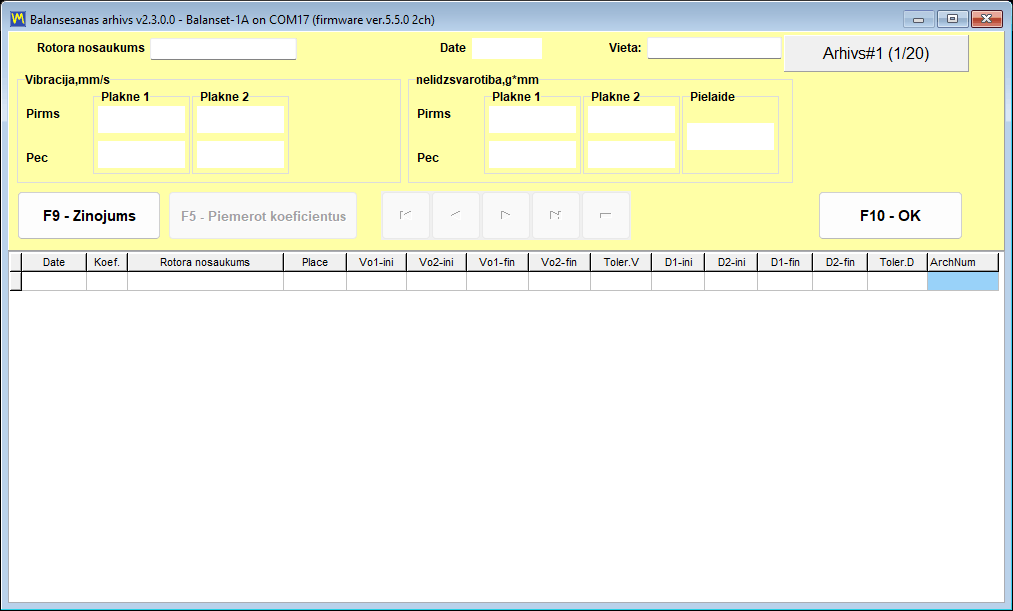
Pielaides vērtējums nav tikai tiešraides indikācija. Sesiju arhīvā katra ieraksta, kuram ir pielaide, atlikušās vibrācijas un atlikušā disbalansa šūnas tiek izceltas zaļā krāsā, ja ir pielaides robežās, un sarkanā, ja pārsniegtas, tāpēc visu iepriekšējo darbu sarakstu var pārskatīt ar vienu skatienu, lai atrastu rezultātus, kas pārsniedza robežu. Servisa uzņēmumam tā ir atšķirība starp darba paveikšanu un spēju to pierādīt pēc gada.
Sesiju arhīvs, atkārtota balansēšana bez pārbaudes gājieniem un atskaites
Pārbaudes gājieni ir balansēšanas darba dārgākā daļa. Katrs no tiem nozīmē rotora apturēšanu, atsvara piestiprināšanu, atkārtotu iedarbināšanu un gaidīšanu, līdz tiek sasniegts stabils ātrums. Sesiju arhīvs pastāv tāpēc, lai par šo darbu samaksātu vienreiz par iekārtu, nevis katru reizi par vizīti, un lai klientam nododamo dokumentāciju sagatavotu programma, nevis tā tiktu uzrakstīta pēc tam.
Katra sesija tiek arhivēta kopā ar koeficientiem, kas ļāva to veikt
Arhīva ieraksts tiek izveidots automātiski; darba sākumā nav jāatceras neviens dialoga logs. Kopā ar mērījumiem programma saglabā ietekmes koeficientus, ko tā aprēķinājusi šai iekārtai, pārbaudes masas, pārbaudes masu rādiusus, fiksēto pozīciju skaitu un spēkā esošo pielaidi. Ieraksts tiek izveidots pēc pirmā pārbaudes gājiena. Kad balansēšanas logs tiek aizvērts un ierakstam vēl nav nosaukuma, aizvēršanas apstiprinājums pārvēršas par karti “Save to archive” ar laukiem “Rotor name” un “Place”, lai ierakstu varētu atrast pēc cilvēkam saprotama nosaukuma, nevis pēc numura; tukšs nosaukums kļūst par automātisku, piemēram, “Rotor 12.06.2026 14:05”, un Modern formā nosaukumu var iestatīt jebkurā laikā arī ar “Menu” un pēc tam “Rotor name…”.
Viens brīdinājums, ko programma sniedz pati, ir jāzina pirms pirmā darba: ja mapi Documents sinhronizē mākoņa pakalpojums, piemēram, OneDrive, mākoņa sinhronizācija var iesaldēt programmu un sabojāt arhīva datubāzi, tāpēc pārvietojiet mapi BalSoft ārpus mākoņa sinhronizācijas vai atzīmējiet to kā vienmēr glabājamu šajā ierīcē.
Tā paša rotora atkārtota balansēšana neprasa jaunus pārbaudes gājienus
Tā ir daļa, par kuru servisa uzņēmums faktiski maksā, un to ir vērts izklāstīt kā mehānismu, nevis kā saukli. Ietekmes koeficienti apraksta, kā konkrētā iekārta katrā plaknē reaģē uz atsvaru. Kad tie ir saglabāti, atkārtotam darbam ar to pašu rotoru vajadzīgs tikai sākotnējais mērījums: tiek ielādēti saglabātie koeficienti, izmērīts Run 0, un korekcijas masas un leņķi tiek aprēķināti nekavējoties. Pārbaudes gājieni vispār netiek atkārtoti.
Ir trīs veidi, kā ielādēt saglabātos koeficientus:
- Formā Modern form — “Menu”, tad “Load Coefficients”.
- Formā Classic form — “Data Management”, tad “Load Coefficients”.
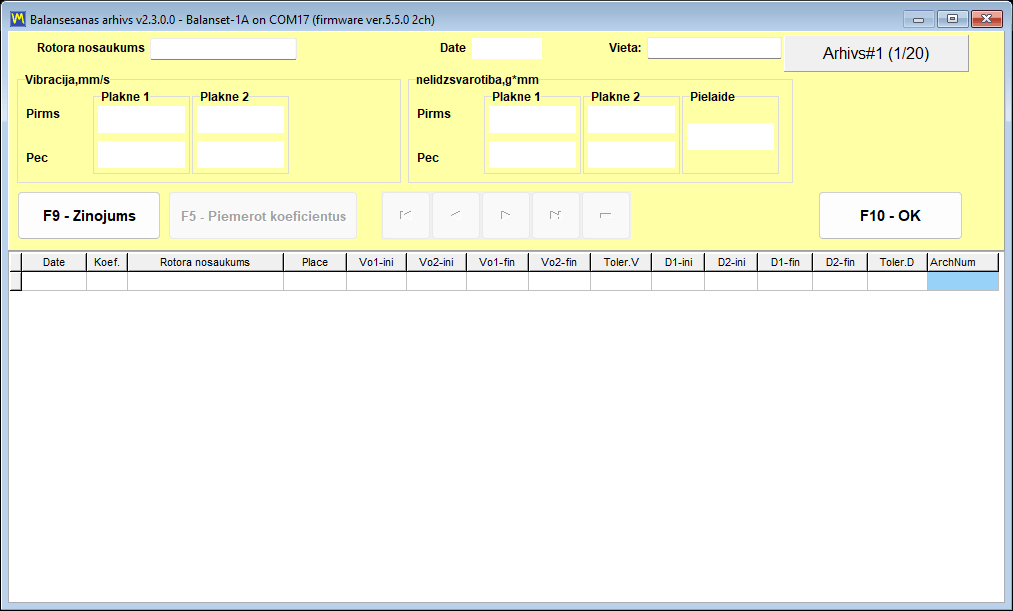
- No galvenā loga: F8 1 vai 2 plakņu ierakstam, pēc tam izvēlieties ierakstu, kuram ailē “Coeff” ir zaļš V, un nospiediet “F5 – Apply coefficients”; 3 un 4 plakņu ierakstus var sasniegt no Modern formas, kas iestatīta uz to pašu plakņu skaitu.
Kopā ar šo solījumu jāpublisko divi brīdinājumi, jo jebkura no tiem ignorēšana rada pārliecinošu, taču nepareizu rezultātu.
- Arhīvā “F10 – OK” neielādē sesiju un nepārnes nekādus koeficientus. To dara tikai “F5 – Apply coefficients”. Tas ir visbiežākais pārpratums saistībā ar arhīva logu.
- Koeficienti ir derīgi tikai tai pašai iekārtai un tam pašam rotora tipam, ja sensoru un tahometra novietojums nav mainīts, atstarojošā atzīme atrodas tajā pašā vietā un darba režīms ir nemainīgs. Tāpēc pārbaudes atsvara vietu pirmā darba laikā jāiezīmē fiziski uz rotora, lai nākamā vizīte sāktos no tās pašas ģeometrijas.
Atkārtota darba rezultāts tiek saglabāts kā jauns arhīva ieraksts. Sākotnējais ieraksts netiek mainīts, tāpēc iekārtas vēsture paliek neskarta.
Kontroles gājienu iterācijas maksā gandrīz neko
Ja pēc kontroles gājiena atlikušais disbalanss joprojām pārsniedz pielaidi, arī pārbaudes gājieni netiek atkārtoti. Koeficienti jau pastāv, tāpēc programma nekavējoties aprēķina papildu korekciju. Papildu atsvars tiek pievienots, nenoņemot jau uzstādītos atsvarus, un kontroles gājiens tiek atkārtots. To var darīt tik reižu, cik darbs prasa, tāpēc sarežģīts rotors laiku prasa iedarbināšanas reizēs, nevis mērīšanas darbā.
Pārskati, ko programma sagatavo jūsu vietā
Programmatūra pati sagatavo trīs HTML dokumentus, visi kodēti UTF-8 formātā un visus var atvērt jebkurā pārlūkā jebkurā operētājsistēmā, tostarp klienta tālrunī:
protocol11.htm, balansēšanas protokols pabeigtam darbam.vibrometer_report.htm, vibrācijas mērītāja pārskats mērīšanas sesijai.report_YYYY-MM-DD.htm, maršruta pārskats vienai apsekošanas dienai.
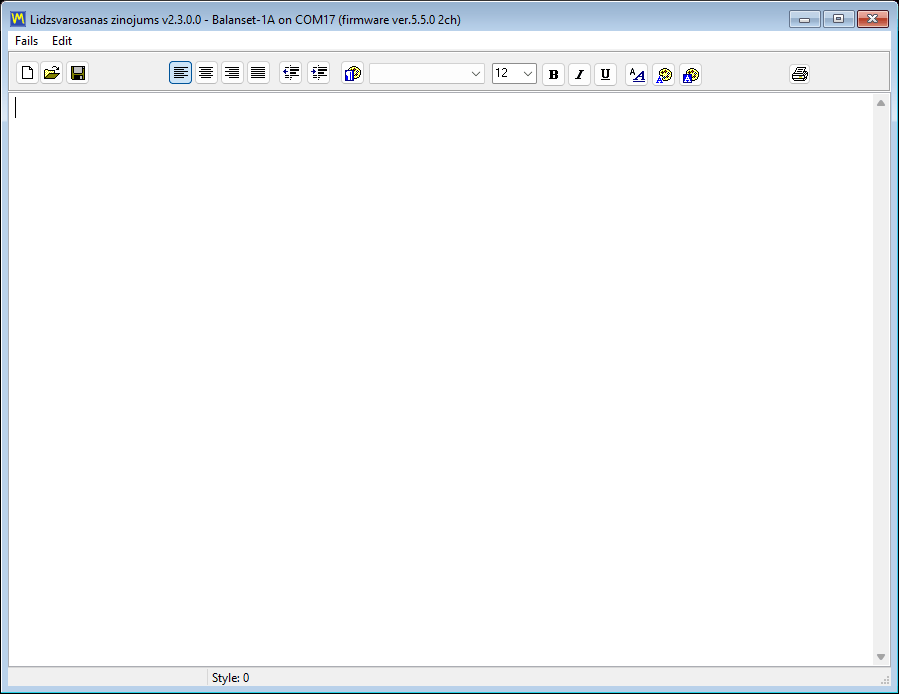
Pārskats nav strupceļa fails. Programmā ir iekļauts pārskatu redaktors ar drukas priekšskatījumu, un priekšskatījumu var tuvināt no 10 līdz 200 procentiem, izvēloties no saraksta, vai līdz pat 500 procentiem, ievadot vērtību manuāli, kam ir nozīme, pārbaudot mazu skaitli klēpjdatora ekrānā iekārtas tuvumā.
Eksporta formāti un viena prasība, ko neviens negaida
| Formāts | Tipisks lietojums |
|---|---|
| Dokuments, kas tiek nosūtīts klientam vai pievienots darba uzdevumam | |
| HTML, viens fails | Viens pašpietiekams fails ar iegultiem attēliem, ērti nosūtāms e-pastā |
| HTML ar attēlu mapi | Rediģējama versija publicēšanai vai ielīmēšanai citā dokumentā |
| RTF | Protokola atvēršana un rediģēšana teksta redaktorā |
| RVF | Iebūvētā redaktora pamata bagātinātā teksta formāts |
Viena prasība jāpasaka atklāti, jo tā pārsteidz cilvēkus, kuri strādā ar jaunu klēpjdatoru: PDF eksportam nepieciešams, lai būtu instalēts vismaz viens Windows printeris. Printera draiveris tiek izmantots tikai lapas izkārtojuma aprēķināšanai, un fiziski nekas netiek drukāts. Ja datoram vispār nav neviena printera, ieslēdziet Windows sistēmā “Microsoft Print to PDF”, un eksports darbosies.

Jūsu firmas veidlapa, jūsu logotips
Pārskatu veidnes ir parasti HTML faili mapē ReportTpl blakus Bs1A.exe, un tās var rediģēt tā, lai protokolā būtu jūsu uzņēmuma veidlapa, logotips un kontaktinformācija. Izmaiņas tiek saglabātas arī pēc automātiskiem atjauninājumiem: pārveidota veidne tiek pārdēvēta par name.user-YYYYMMDD-HHMMSS.htm pirms tiek ierakstīts jaunais rūpnīcas fails, programma pēc atjauninājuma vienreiz uzskaita saglabātos failus, un pielāgojumi tiek pārnesti uz jauno veidni ar roku. Pārinstalēšana ar Bs1ASetup.exe šo pārbaudi neveic un aizstāj veidnes ar rūpnīcas veidnēm, tāpēc pirms pārinstalēšanas nokopējiet savas veidnes citur.
Kad pielaide iegūta no ISO kalkulatora, protokols automātiski aizpilda sadaļu “Applied Standards”: ISO 21940-11:2016, agrāk ISO 1940-1, balansēšanas kvalitātes pakāpe G, rotora masa, maksimālais ekspluatācijas ātrums, kopējais pieļaujamais atlikušais disbalanss un tā sadalījums pa pielaides plaknēm. Rezultātu sadaļā ir uzskaitīti ieteicamie korekcijas atsvari katrai plaknei kā masa un leņķis, gan pēc pārbaudes gājieniem, gan pēc kontroles gājiena.
Dati pieder jums, un tie ir pārnesami
Arhīvs un pārskati atrodas mapē Documents\BalSoft\Bs1A. Tie saglabājas pēc programmas atjauninājumiem un pilnas pārinstalēšanas, un tos pārnes uz citu datoru, tur instalējot programmu ar vedni, aizverot to abos datoros un nokopējot datubāzes mapi un katru mapi, kuras nosaukums sākas ar Arc, no šīs atrašanās vietas; pabeigtos HTML pārskatus Arc mapēs var brīvi pārvietot atsevišķi. Nav datubāzes servera, kas jāmigrē, nav licences servera, ar kuru jāsazinās, un nav mākoņa konta, kurā glabātos jūsu mērījumu vēsture.
Route Inspection: apgaitas monitorings atbilstoši ISO 10816-1 (eksperimentāli)
Maršruta apsekošana (Route Inspection) lietotāja rokasgrāmatā ir atzīmēta kā eksperimentāla un pēc noklusējuma ir izslēgta. To ieslēdz ar izvēles rūtiņu cilnē “F4 – Settings”.
Tas dod otru dzīvi tai pašai aparatūrai. Starp balansēšanas darbiem instruments un klēpjdators kļūst par apgaitas vibrācijas monitoringa komplektu: jūs sekojat noteiktam maršrutam pa rūpnīcu, katru reizi mērot tos pašus punktus tādā pašā veidā, un vērojat, kā mainās skaitļi.
Kā ir organizēts maršruts
Datu modelim ir trīs līmeņi, un tas atbilst veidam, kādā rūpnīca faktiski tiek apstaigāta:
- A maršruts ir viena apgaita, piemēram, cehs vai ražošanas līnija.
- A punkts ir iekārta uz šī maršruta.
- A vieta ir viens gultnis apvienojumā ar vienu asi — tas, ko sensors faktiski mēra.
Punktā var būt līdz 8 gultņiem, un katram gultnim ir 3 asis: X — horizontālā, Y — vertikālā un Z — aksiālā. Tas dod maksimums 24 mērvietas uz vienas iekārtas, kas ir pietiekami daudzpakāpju sūknim vai motora un ventilatora komplektam ar vairākiem balstiem.
Katra vieta tiek vērtēta pēc ISO 10816-1
Katra izmērītā vieta tiek salīdzināta ar ISO 10816-1 robežvērtībām atbilstoši iekārtas klasei, ko piešķīrāt šim punktam, klasēm no I līdz IV, un tiek iekrāsota atbilstoši zonai A, B, C vai D. Šī krāsa ir moduļa jēga apgaitas laikā: neizmērīts punkts vizuāli atšķiras no veselīga, tāpēc apgaitas beigās uzreiz redzams, vai maršruts ir pabeigts, un uzreiz skaidrs, kurai iekārtai jāpievērš uzmanība, pirms esat atvēris kaut vienu grafiku.
Tendences un prognoze
Katrai vietai ir pieejami trīs tendenču skati. “Overall level” attēlo platjoslas vibrācijas ātrumu pa secīgiem apmeklējumiem salīdzinājumā ar ISO 10816-1 zonu robežām. “Frequencies” seko atsevišķām frekvenču komponentēm, un tieši tā attīstošs gultņa defekts atšķiras no lēnas disbalansa palielināšanās. Ūdenskrituma skats sakrauj līdz 12 jaunākajiem 1. kanāla spektriem, tāpēc jauna virsotne, kuras trīs apmeklējumus atpakaļ vēl nebija, kļūst redzama kā grēda, nevis kā skaitlis.
Programma arī veic ekstrapolāciju. Izmantojot līdz 6 jaunākajiem apmeklējumiem, tā pieskaņo taisnu līniju un formulē rezultātu kā aptuveni N dienas līdz zonai X. Ir svarīgi to pasniegt tieši tā, kā to dara rokasgrāmata: tā ir aptuvena aplēse apkopes plānošanai, kas iegūta, lineāri ekstrapolējot dažus punktus. Tas nav garantēts atlikušais darbmūžs, un defekts, kas attīstās nelineāri, šo aplēsi neievēros. Godīgi lietojot, tas ir veids, kā izlemt, kuru no divām iekārtām apkalpot vispirms.
Ko apmeklējums var ietvert papildus skaitļiem
Pats par sevi vibrācijas rādījums bieži zaudē kontekstu, kas tam piešķīra jēgu. Tāpēc katrā apmeklējumā var arī ierakstīt brīvu teksta piezīmi, temperatūras rādījumu un fotoattēlu jpg, png vai bmp formātā, lai vaļīgais aizsargs, eļļas noplūde vai pagaidu sajūgs tiktu dokumentēts līdzās mērījumam, ko tas izskaidro. Maršrutā var ierakstīt arī izskrējiena mērījumu līdz 120 s, kas nozīmē, ka aizdomīgas iekārtas izskrējienu var uzņemt apgaitas laikā, nevis plānot kā atsevišķu vizīti.
Maršruta pārskats
Katrai apsekošanas dienai tiek sagatavots viens HTML pārskats ar nosaukumu report_YYYY-MM-DD.htm. Tas ir dokuments, kas apgaitas beigās tiek nodots apkopes plānotājam vai klientam, un, tāpat kā citi pārskati, tas atveras jebkurā pārlūkā bez programmatūras instalēšanas lasītāja datorā.
Darbības piezīmes, kas jāzina jau iepriekš
- Ja neviens COM ports nav pieņemts, mērīšanas pogas nav pelēkas un neaktīvas. Tā vietā tās atbild “Measurement is not available.”, tāpēc trūkstošs instruments izskatās kā atteikums, nevis kā atspējots interfeiss.
- Maršruta loga atvēršana aptur aktīvu Signal Monitor vai Run-down. Instrumentam ir viens ports, un maršruta modulis to pārņem. Tā ir gaidīta uzvedība, nevis kļūda.
- Gultņu skaita samazināšana punktā ir bloķēta, ja gultnim, kas pazustu, jau ir mērījumu vēsture. Programma aizsargā tendenci, nevis izkārtojumu.
- Maršruta vai punkta dzēšana nedzēš datus. Mape tiek pārvietota uz
Routes\_deleted, tāpēc dzēšanu, kas veikta objektā, var atcelt, atgriežoties birojā.
Dati paliek nolasāmi arī ārpus programmas
Maršruta dati tiek glabāti vienkāršos failos, SI vienībās, ar decimāldaļskaitļa punktu neatkarīgi no Windows reģionālajiem iestatījumiem. Šī pēdējā detaļa izklausās nenozīmīga, taču tā nav: tas nozīmē, ka maršruts, kas ierakstīts klēpjdatorā ar valodu, kura izmanto decimālkomatu, pareizi atveras jebkurā citā datorā, un failus var apstrādāt ar jūsu pašu rīkiem bez konvertētāja.
Iestatījumi, mērvienības, valodas un ekrāna mērogošana
Viss, kas maina to, kā programma mēra un kā tā izskatās, atrodas vienā galvenā loga cilnē “F4 – Settings”. Nav nekāda iestatījumu dialogu koka, kurā jāmeklē: sensora jutība, signāla parametri, saskarnes valoda, “UI Scale”, “Units” sistēma, “Balancing form” pārslēgs un “Experimental” funkciju izvēles rūtiņas — viss atrodas vienā ekrānā, un vērtības, ko tur redzat, ir tās vērtības, kuras instruments izmanto tieši šobrīd.
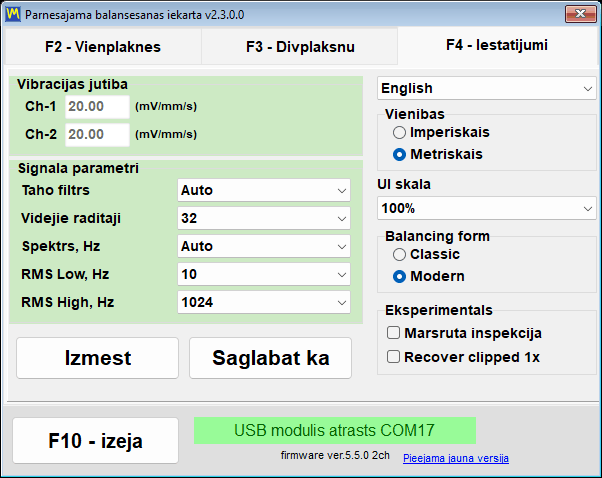
Divas pogas apakšā kreisajā pusē kontrolē saglabāšanu. “Save” ieraksta pašreizējos iestatījumus konfigurācijas failā Bs1A.cfg, lai tie kļūtu par noklusējuma vērtībām nākamajā palaišanas reizē, bet “Discard” atceļ nesaglabātās izmaiņas un nolasa vērtības no šī faila no jauna. Lielākā daļa parametru — “Tacho filter”, “Averages”, “Spectrum, Hz”, RMS josla un mērvienību sistēma — sāk darboties tajā pašā brīdī, kad tos maināt, un tie automātiski tiek ierakstīti failā Bs1A.cfg, kad programma tiek korekti aizvērta. Valoda, “UI Scale”, “Balancing form” un eksperimentālo funkciju izvēles rūtiņas failā tiek ierakstītas uzreiz pēc izmaiņām, tāpēc tām nekad nav jāspiež “Save”.
Sensora jutība — apzināti slēgta
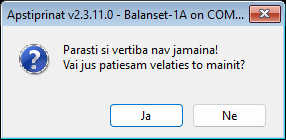
Grupā “Vibration sensitivity” ir viens koeficients katram kanālam mV/(mm/s). Noklusējuma vērtība ir 20, taču kalibrēts instruments pieslēgšanās brīdī ieraksta šajos laukos savus katra kanāla koeficientus, jo katrs instruments tiek kalibrēts kā komplekts ar saviem sensoriem un vērtības var manāmi atšķirties no 20. Četru kanālu Balanset-4A pievieno laukus Ch-3 un Ch-4. Lauki ir aizsargāti pret nejaušām izmaiņām: tajos nevar neko ievadīt, kamēr neesat noklikšķinājis uz grupas un apstiprinājis uzvedni “Do you really want to change it?”. Tieši šis viens jautājums neļauj operatoram klusi pārkalibrēt visu instrumentu ar nejaušu taustiņa piespiešanu lauka darba vidū. Nepareizs koeficients proporcionāli mērogo katru rādījumu mm/s, taču praktiski neietekmē aprēķinātās korekcijas masas un leņķus, jo visi gājieni tiek mērīti ar vienu un to pašu sensoru. Mainiet šos skaitļus tikai tad, ja jūsu sensors atšķiras no standarta; ja saglabāšanas brīdī instruments ir pieslēgts, programma jautā “Write the new sensor coefficients to the device?”, un “Yes” pārraksta pašā instrumentā saglabāto kalibrāciju.
Signāla parametri
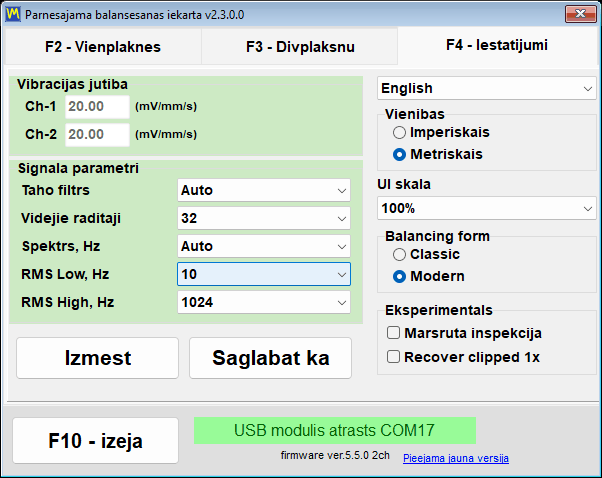
| Parametrs | Vērtības | Noklusējums | Ko tas maina |
|---|---|---|---|
| “Tahometra filtrs” | “Auto”, “Smalks (1%)”, “Normāls (2%)”, “Rupjš (5%)”, “Ļoti rupjš (10%)”, “Aptuvens (20%)”, “Izslēgts (40%)” | “Auto” | Pieļaujamā ātruma svārstība starp blakus esošiem apgriezieniem |
| “Averages” | “Auto” / 8 / 16 / 32 / 64 / 128 / 256 | “Auto” | Cik apgriezienu tiek vidēti vienā mērījumā Vibrācijas mērītājā un Classic balansēšanas logos; vairāk nozīmē stabilāku rezultātu un mazāk trokšņa, bet ilgāku mērījumu. “Auto” skaitu izvēlas pati |
| “Max. repeat” | 1 / 3 / 4 / 8 / 10 / 15 / 20 | 3 | Cik mērījumu veic katrs Classic viena un divu plakņu logu gājiens; to vektori tiek vidēti gājiena rezultātā, un liela izkliede tiek uzrādīta sesijas žurnālā |
| “Spektrs, Hz” | 100 līdz 8000 vai “Auto” | “Auto” | Maksimālā frekvence, kas redzama spektrā; “Auto” izvēlas diapazonu atbilstoši rotācijas ātrumam |
| “RMS Low, Hz” | 1 līdz 10 | 10 | Kopējā vibrācijas līmeņa joslas apakšējā robeža; ar aktīvu tacho signālu programma pati pazemina to līdz pusei no rotācijas frekvences lēnam rotoram |
| “RMS augšējā robeža, Hz” | 1024 / 2048 / 4096 / 8192 | 1024 | RMS joslas augšējā robeža; ar 10 Hz apakšējo robežu 1024 dod standarta ISO 10816 / ISO 20816 joslu no 10 līdz 1000 Hz, lielākas vērtības paplašina to uz spektra augšdaļu |
| “Vibration evaluation standard” | “Off”, ISO 20816-3 (1. vai 2. grupa, stingrs vai elastīgs balsts), ISO 10816-1 (I līdz IV klase) | “Off” | Iekrāso kopējo vibrāciju Vs pēc izvēlētā standarta zonām: A zaļš, B dzeltens, C oranžs, D sarkans |
“Auto” tahometra filtrs izvēlas savu pielaidi adaptīvi: tas sākas ar 2 procentiem un, ja rotācija ir nevienmērīga, soļos palielinās līdz pat 40 procentiem, vienlaikus atzīmējot mērījumu kā veiktu ar samazinātu precizitāti. Vibration Meter reāllaika straumei “Auto” atbilst fiksētiem 20 procentiem. Kompromisu ir vērts zināt, pirms to maināt: pārāk stingrs filtrs pilnībā atmet rotācijas ātrumu siksnas piedziņai vai vibrējošam balstam, bet pārāk vaļīgs filtrs pieņem mērījumu, taču samazina fāzes precizitāti.
“Auto” vidēšana izvēlas apgriezienu skaitu visprecīzākajam rezultātam: Vibrācijas mērītāja mērījums apstājas, tiklīdz 1x vektors ir nostabilizējies, pēc vismaz 16 un ne vairāk kā 256 apgriezieniem vai pēc aptuveni 20 sekundēm, kad savākti 8 apgriezieni; Classic balansēšanas logos, kur skaitam jābūt zināmam iepriekš, tiek ņemti apgriezieni, kas ietilpst aptuveni 4 sekundēs pie pašreizējā ātruma. Modern balansēšanas forma šo lauku neizmanto, jo mērījuma ilgumu nosaka tās pašas “Measurement mode”.
Saraksts “Vibration evaluation standard” ir jaunākais ieraksts šajā cilnē. Tas iekrāso kopējo vibrāciju Vs Vibrācijas mērītājā un abās balansēšanas formās pēc izvēlētā standarta zonas — vai nu ISO 20816-3 1. vai 2. grupas iekārtām uz stingra vai elastīga balsta, vai ISO 10816-1 iekārtu klasēm no I līdz IV: A zaļš, B dzeltens, C oranžs, D sarkans. “Off”, noklusējums, atslēdz novērtēšanu. Izvēle stājas spēkā uzreiz un tiek ierakstīta Bs1A.cfg kopā ar pārējiem signāla parametriem, un RMS josla aiz skaitļa tiek iestatīta tikai šeit, cilnē F4.
Metric un Imperial mērvienības
Mērvienību sistēma tiek pārslēgta grupā “Units”, starp “Metric” (noklusējuma) un “Imperial”. Pārslēgs attiecas uz katru lielumu, ko programma apstrādā, gan ekrānā, gan pārskatos.
| Daudzums | Metrika | Imperial |
|---|---|---|
| Svars/masa | g | oz |
| Rādiuss un garums | mm | iekšā |
| Disbalanss (moments) | g*mm | oz*in |
| Vibrācijas ātrums | mm/s | inch/s |
| Rotora masa ISO 21940-11 vajadzībām | kg | lb |
| Materiāla blīvums | g/cm3 | oz/in3 |
Iekšēji programma vienmēr aprēķina un glabā datus SI, tas ir, g, mm, g*mm, mm/s un kg, un pārvērš tikai ievadē un attēlošanā. Tāpēc arhīva ieraksts vai saglabāta sesija nesabojājas, kad kolēģis to atver ar citu izvēlēto mērvienību sistēmu. Pēc pārslēgšanas mērvienību apzīmējumi visos logos, diagrammās un pārskatos tiek atjaunināti uzreiz. Modern balansēšanas forma pārvērš arī jau ievadītos un rādītos skaitļus, tāpēc 2 oz kļūst par 56,7 g; Classic logi jau ekrānā esošos skaitļus nepārrēķina, un, ja ir izvēlēta Classic forma vai atvērts Classic logs, programma par to brīdina un iesaka restartēt, tāpēc izvēlieties mērvienības pirms Classic darba sākuma. Mazas korekcijas masas tiek rādītas ar adaptīvu precizitāti līdz 0,001 g vai 0,001 oz, lai smalka atsvara vērtība nepazustu noapaļošanā.
27 saskarnes valodas
Programma un tās rokasgrāmata ir tulkota 27 valodās: angļu, bulgāru, čehu, dāņu, vācu, igauņu, spāņu, franču, indonēziešu, itāļu, latviešu, lietuviešu, ungāru, holandiešu, norvēģu, poļu, portugāļu, portugāļu (Brazīlijas), rumāņu, krievu, slovāku, slovēņu, somu, zviedru, turku, ukraiņu un japāņu. Valodu saraksts atrodas iestatījumu cilnes augšējā labajā stūrī.
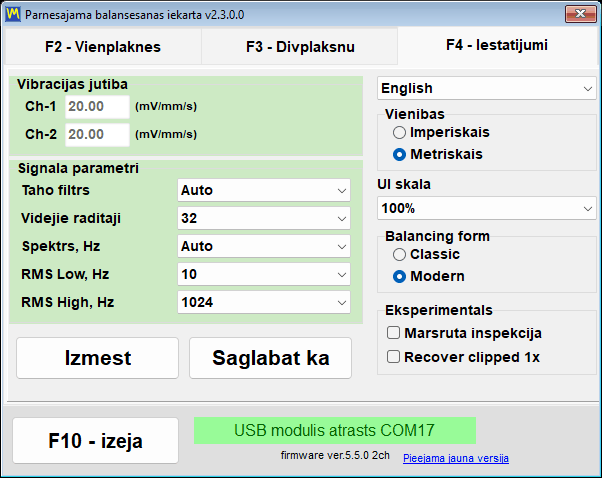
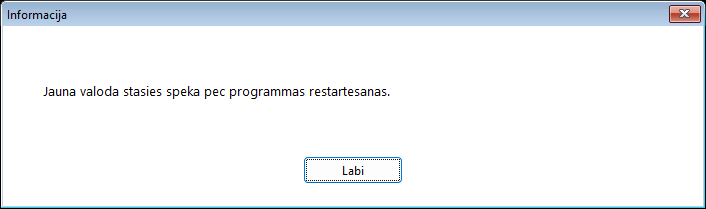
Nosaukumi sarakstā ir rakstīti latīņu alfabētā, tāpēc krievu valoda parādās kā “Russkiy”, bet japāņu — kā “Nihongo”, un tas nozīmē, ka vienmēr varat atrast ceļu atpakaļ pat pēc pārslēgšanās uz valodu, ko nevarat lasīt. Izvēle tiek nekavējoties ierakstīta Bs1A.cfg un stājas spēkā pēc programmas restartēšanas; paziņojums “The new language will take effect after the program is restarted.” tiek apzināti rādīts divās valodās vienlaikus — pašreizējā un tikko izvēlētajā. Saskarnes valoda nosaka arī etiķetes HTML pārskatos, tāpēc klientam nodots balansēšanas protokols tiek sagatavots klienta valodā.
Saskarnes mērogs lauka klēpjdatoriem
“UI Scale” piedāvā 100, 125, 150, 175 un 200 procentus, un tas tiek piemērots papildus Windows sistēmas DPI mērogam, tāpēc elementu galīgais izmērs ir abu kombinācija. Tāpat kā valoda, mērogs stājas spēkā pēc programmas restartēšanas. Logos “Vibration Meter”, “Charts”, balansēšanas un “Balancing archive” poga Maximize papildus mērogo fontus, pogas, laukus un diagrammu asis atbilstoši pieejamajai ekrāna platībai, un loga atjaunošana atgriež pamata mērogu; šī uzvedība ir ieslēgta pēc noklusējuma, un to var izslēgt konfigurācijas failā ar atslēgu MaximizeZoom=0 sadaļā [UI]. Katrs logs tiek turēts darbvirsmas darba apgabalā, tāpēc pie 150 un 200 procentiem dialogs vairs nenonāk aiz uzdevumjoslas un neapgriež apakšējo pogu rindu, un programma automātiski samazina uzraksta vai pogas fontu, kad garš tulkojums neietilpst. Fiksēta izkārtojuma dialogs, kas vertikāli neietilptu, piemēram, pielaides kalkulators lielā mērogā mazā ekrānā, tiek rādīts samazinātā mērogā, nevis apgriezts.
Balansēšanas forma un eksperimentālie slēdži
Grupa “Balancing form” nosaka, kuru logu atver poga “F6 – Balancing” — “Classic” vai “Modern”. Izvēle tiek saglabāta nekavējoties un stājas spēkā nākamreiz, kad tiek atvērts balansēšanas logs, bez pārstartēšanas. Pati grupa parādās tikai pēc tam, kad programma ir identificējusi pievienotu ierīci ar atbalstītu aparātprogrammatūru; līdz tam tā paliek paslēpta, savukārt iepriekš failā Bs1A.cfg saglabātā vērtība paliek spēkā.
Grupā “Experimental” ir trīs izvēles rūtiņas, visas pēc noklusējuma izslēgtas. “Bump test” pievieno pašsvārstību frekvenču cilni Vibrācijas mērītājam. “Route inspection” pievieno pogu “F9 – Route Inspection”, un tās pārslēgšana nekavējoties pārbūvē galveno logu bez restartēšanas. “Recover clipped 1x” maina to, kas notiek, kad vibrācijas signāls iziet ārpus skalas: nevis noraidot mērījumu, programma rekonstruē rotācijas komponenti no nekropļotajām signāla daļām ar samazinātu precizitāti un atzīmē rezultātu kā aptuveni rekonstruētu. Izvēles rūtiņa “Bump test”, tāpat kā grupa “Balancing form”, netiek rādīta vispār, kamēr nav identificēta ierīce ar atbalstītu aparātprogrammatūru; saglabātais iestatījums saglabājas pēc restartēšanas, taču cilne Vibrācijas mērītājā parādās tikai tajā brīdī, kad ierīce tiek identificēta, un izvēles rūtiņas noņemšana noņem cilni un aptur jebkuru notiekošo testu.
Bs1A.cfg: iestatījumi ir vienkāršs teksta fails
Visi iestatījumi tiek glabāti vienā teksta INI failā Bs1A.cfg, kas atrodas blakus Bs1A.exe, vai %LOCALAPPDATA%\BalSoft\Bs1A, ja šajā mapē nevar rakstīt. Programma Windows reģistru neizmanto vispār. Failu var rediģēt ar roku, kamēr programma ir aizvērta, kas ir vienkāršākais veids, kā izplatīt identisku konfigurāciju visā servisa klēpjdatoru parkā: nokopēt vienu failu. Skaitliskās vērtības jutībai, trokšņa līmenim, sagatavotajiem iestatījumiem un urbšanai tiek pieņemtas gan ar decimālpunktu, gan ar decimālkomatu, tāpēc saskarnes valodas vai Windows reģionālā formāta maiņa tās neatiestata.
Instalācija, sistēmas prasības un kur tiek glabāti jūsu dati
Balanset programmatūra ir parasta Windows darbvirsmas lietojumprogramma. To instalē vienu reizi klēpjdatorā, kas dosies pie iekārtas, un pēc tam instruments ir vienkārši USB ierīce, ko programma atrod pati.
Programma tiek piegādāta komplekta USB atmiņas kartē, un to var lejupielādēt arī kā instalētāju Bs1ASetup.exe vai kā arhīvu. Nepieciešama aizvietojoša kopija? Sazinieties ar Vibromera atbalstu ar jūsu instrumenta modeli, lai apstiprinātu piemēroto programmatūras versiju.
| Parametrs | Prasība |
|---|---|
| Operētājsistēma | Windows 7, 8, 10 vai 11, 32 bitu vai 64 bitu; ieteicams 64 bitu Windows 10 vai 11 |
| Procesors un atmiņa | Divkodolu procesors un 1 GB RAM; ieteicami 2 GB |
| Ports | Viens brīvs USB ports; instruments, tā sensori un tahometrs visi tiek baroti no tā |
| Diska vieta | Apmēram 150 MB |
| Displejs | 1280×1024 pie saskarnes mēroga 100 procenti; pie 125 procentiem un vairāk balansēšanas logam proporcionāli nepieciešams vairāk pikseļu |
| Administratora tiesības | Nav nepieciešamas pašai programmai, kas instalējas lietotāja paša mapē; instrumenta draivera un datubāzes komponenta (BDE) instalētāji, ko palaiž vednis, var tās pieprasīt |
| Interneta savienojums | Nav nepieciešams mērīšanai, balansēšanai vai pārskatu sagatavošanai; vajadzīgs atjauninājumiem, sasaistei ar Vibromera kontu un pārskata nosūtīšanai atbalstam |
Divi instalēšanas veidi
Instalēšana ar vedni ir ieteicamais veids datorā, kurā programma nekad nav bijusi. Palaidiet Bs1ASetup.exe un izejiet cauri vednim; noklusējuma atrašanās vieta ir pašreizējā lietotāja mape Documents\BalSoft, un programma nonāk apakšmapē Bs1A, veidojot Documents\BalSoft\Bs1A\Bs1A.exe. Instalēšanas laikā instrumentam nav jābūt pieslēgtam. Viens vedņa solis ir vērts izlasīt divreiz: beigās tas automātiski palaiž instrumenta draivera instalētāju un pēc tam datubāzes komponenta (BDE) iestatīšanu, vienu pēc otra, un Windows var pieprasīt administratora atļauju katram no tiem; ļaujiet abiem pabeigties un neatceliet tos, jo bez datubāzes komponenta sesiju arhīvs nedarbosies. Pēc tam vednis izveido darbvirsmas saīsni “Bs1A”, ja vien neesat noņēmis šo izvēles rūtiņu, un izvēlnes Start grupu “Bs1A”, kurā ir programma, “Manual”, saite uz ražotāja tīmekļa vietni un atinstalētājs.
Programma ir arī portatīva. Tā neskar Windows reģistru, un visi tās iestatījumi atrodas Bs1A.cfg blakus izpildāmajam failam, tāpēc visu lietojumprogrammu var izpakot jebkurā ērtā mapē un palaist no turienes — tostarp no USB atmiņas kartes, kas ceļo kopā ar instrumentu. Ir divi brīdinājumi. Labāk to neizpakot mapē Program Files: bez administratora tiesībām tur nevar neko ierakstīt, tāpēc programma glabātu iestatījumus un žurnālus mapē %LOCALAPPDATA%\BalSoft\Bs1A, un atjauninājumam var būt nepieciešams administratora apstiprinājums. Un, ja datorā vednis nekad nav instalēts, palaidiet vedni vienreiz šajā datorā, jo tikai tas instalē datubāzes komponentu (BDE) un instrumenta draiveri, bez kuriem sesiju arhīvs nedarbojas; pēc tam varat atjaunināt jebkurā veidā.
Pirmā palaišana
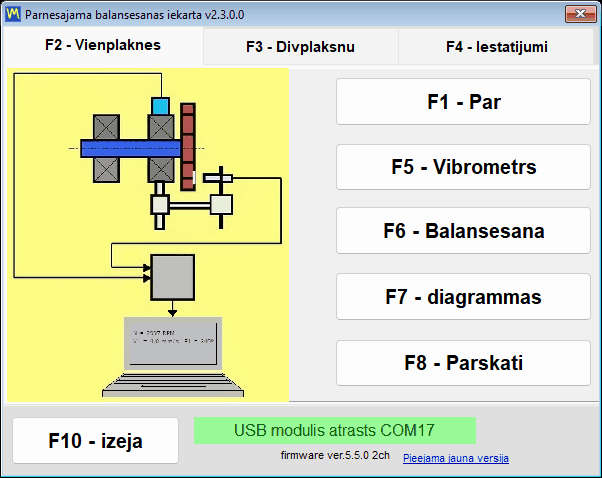
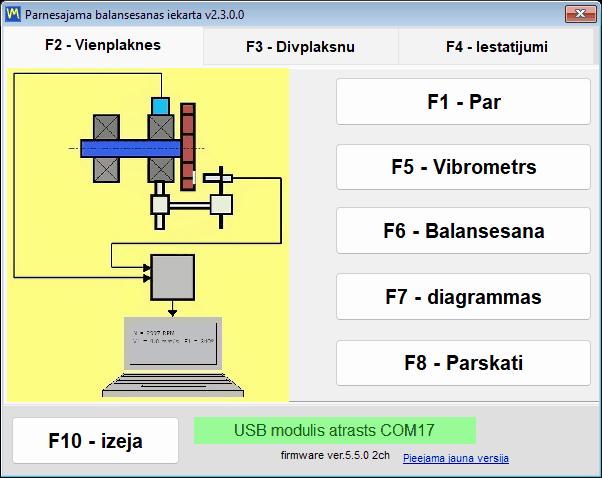
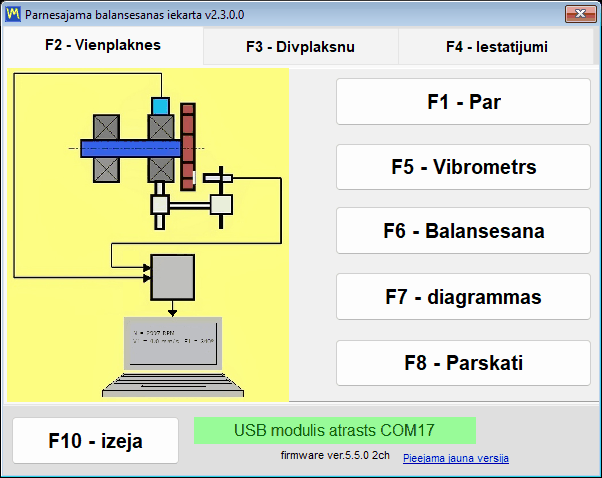
Palaidiet Bs1A.exe, un galvenais logs atveras ar programmas versiju virsraksta joslā. Savienojuma statusa rinda loga apakšā uzreiz parāda, kura no trim situācijām ir spēkā: “USB module found on” kopā ar COM porta numuru nozīmē, ka instruments ir gatavs, “USB module not connected” nozīmē, ka tas nav atrasts, un sarkanā krāsā “Firmware not supported on COM…” nozīmē, ka instruments atbildēja, taču tā aparātprogrammatūra ir vecāka par 5.5.0. Programma nekad neatveras divreiz — atkārtota palaišana vienkārši pārvieto esošo logu priekšplānā un atjauno to, ja tas bija samazināts — jo divi eksemplāri sacenstos par vienu un to pašu COM portu.
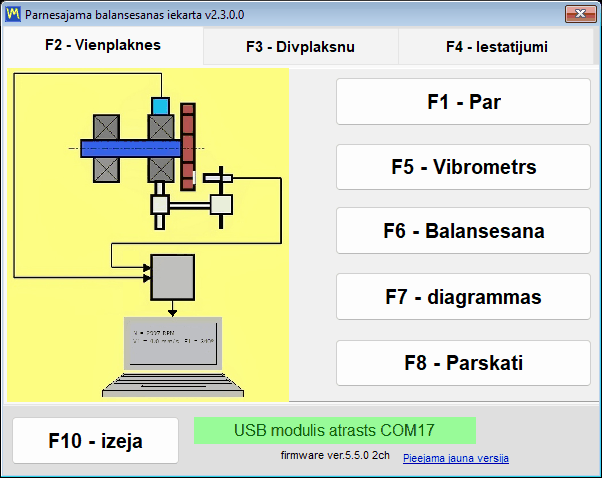
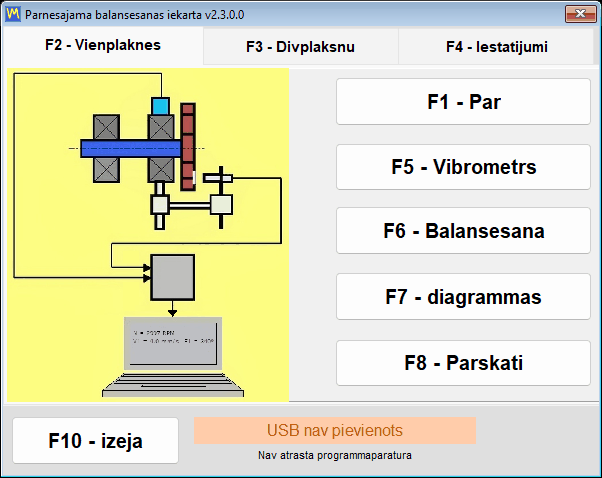
Programmu var instalēt un izpētīt vēl pirms aparatūras saņemšanas. Ja instruments nav pievienots, galvenais logs tik un tā atveras un paliek pilnībā lietojams — nav bloķējošu dialoglodziņu — un statusa rinda vienkārši ziņo, ka nekas nav atrasts. Valodas izvēle parasti ir pirmais solis pēc instalēšanas: izvēlieties to cilnē “F4 – Settings”, pēc tam aizveriet programmu ar “F10 – Exit” un palaidiet to atkārtoti.
Kur atrodas faili
| Kas | Kur | Piezīme |
|---|---|---|
| Iestatījumi | Bs1A.cfg, blakus Bs1A.exe | Vienkāršs INI teksts; valoda, mērogs, izvēle “Balancing form” un izvēles rūtiņas “Experimental” tiek ierakstītas brīdī, kad mainās, pārējais — ar “Save” un normālā izejā. Ja programmas mapē nevar rakstīt, iestatījumi, žurnāli un lejupielādētie atjauninājumi nonāk %LOCALAPPDATA%\BalSoft\Bs1A |
| Sesiju arhīvs un pārskati | Documents\BalSoft\Bs1A | Vienmēr pašreizējā lietotāja mapē Documents, neatkarīgi no tā, kur instalēta pati programma |
| Darbības žurnāli | Mape logs blakus Bs1A.exe | bs1a.log un bs1a.1.log līdz bs1a.5.log, ierobežots līdz 5 MB vienam failam un 5 failiem |
| Pārskatu veidnes | Mape ReportTpl blakus Bs1A.exe | Rediģējama, lai protokolā varētu iekļaut savu veidlapas galveni |
| Logu ekrānuzņēmumi | Documents\Bs1A\Screenshots | Ierakstīti ar F12 taustiņu kā PNG faili |
Tā kā arhīvs apzināti tiek glabāts lietotāja mapē Documents, nevis blakus izpildāmajam failam, tas pārdzīvo programmas atjauninājumus un pat pilnu pārinstalēšanu; ja programma ir instalēta citā mapē un blakus Bs1A.exe ir palicis agrākas versijas arhīvs, programma pirmajā palaišanas reizē vienreiz nokopē to uz Documents\BalSoft\Bs1A, ar nosacījumu, ka tur vēl nav arhīva, neizdzēšot oriģinālu. Tehniķa pārcelšana uz citu klēpjdatoru nozīmē programmas instalēšanu tajā ar vedni, jo instrumenta draiveri un datubāzes komponentu nevar pārnest, kopējot mapes, un pēc tam, ar programmu aizvērtu abos datoros, Bs1A.cfg un jūsu pārskatu veidņu nokopēšanu no programmas mapes, kā arī arhīva, datubāzes mapes un katras mapes, kuras nosaukums sākas ar Arc, nokopēšanu no Documents\BalSoft\Bs1A uz tām pašām vietām jaunajā datorā. Nav ko deaktivizēt, pārnest vai licencēt no jauna.
Instrumenta pieslēgšana un prasība pēc aparātprogrammatūras 5.5.0
Pievienojiet vibrācijas devējus kanālu savienotājiem Ch-1 līdz Ch-4, kas atzīmēti uz korpusa — divi tādi ir Balanset-1A, četri Balanset-4A — un lāzera tahometru Tacho savienotājam. Vecākos korpusa variantos tie paši ievadi ir apzīmēti kā X1 un X2 vibrācijai un X3 tahometram, tāpēc nebrīnieties, ja apzīmējumi uz jūsu ierīces atšķiras. Uzstādiet vibrācijas devējus uz balansējamā rotora gultņu balstiem, uzlīmējiet uz rotora atstarojošu atzīmi un pievienojiet USB moduli datoram ar USB kabeli. Secība nav stingri noteikta, jo ierīce tiek noteikta jebkurā brīdī, arī tad, kad programma jau darbojas.
Viena detaļa izraisa vairāk atbalsta zvanu nekā jebkura cita: tahometrs tiek barots caur savu kabeli no instrumenta un neprasa baterijas, tāpēc nav pamata atvērt bateriju nodalījuma vāciņu. Pēc pievienošanas nospiediet ON, tad AUTO, kas iedegas lāzera staru, un visbeidzot LASER, kas padara staru spožāku, lai atzīme tiktu lasīta droši; ja LASER nav nospiests, stars ir blāvs un apgriezieni var tikt nolasīti ar iztrūkumiem. Jo tuvāk tahometrs ir atzīmei, jo drošāks ir rādījums: parasti 20 līdz 50 cm, labos apstākļos līdz aptuveni 500 mm. Neskatieties starā.
Nav pogas Connect
Programma pati skenē COM portus aptuveni ik pēc 1,5 sekundēm, atrod ierīci un pieprasa tās aparātprogrammatūru. Atrastais ports tiek atcerēts, tāpēc nākamā palaišana savienojas ātrāk. Ports, ko tur atvērtu cita programma, skenēšanu neaptur — pārējie porti tiek pārbaudīti tāpat, bet aizņemtais tiek mēģināts vēlreiz vēlākā ciklā —, un sveša Arduino plate blakus portā meklēšanu arī nebloķē. COM porta draiveri instalē iestatīšanas vednis; ar to instruments ierīču pārvaldniekā (Device Manager) parādās kā COM ports ar nosaukumu “Arduino Due”. Klikšķis uz USB statusa rindas piespiež tūlītēju meklēšanu, negaidot nākamo ciklu.
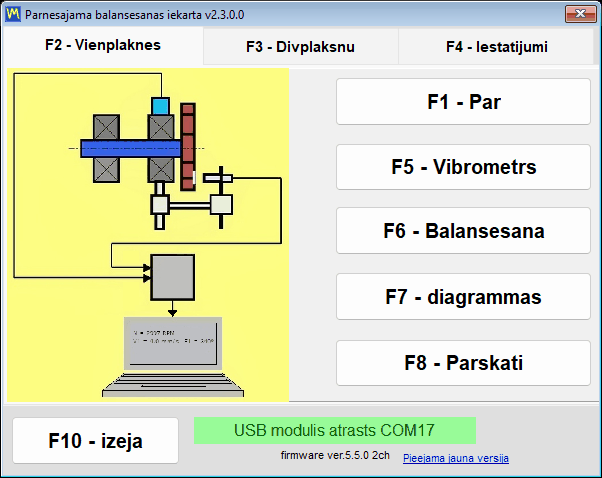
| Statusa rindas teksts | Krāsa | Ko tas nozīmē |
|---|---|---|
| “USB module found on” kopā ar porta numuru | Zaļš | Ierīce ir pievienota un atbild |
| “USB modulis nav pievienots” | Mirgojoši dzeltenīgi oranža | Ierīce nav atrasta, un fonā notiek meklēšana |
| “USB modulis atvienots” | Oranža ar sarkanu tekstu | Kabelis tikko ir izrauts; rinda pēc tam mainās uz mirgojošu “USB module not connected”, līdz ierīce atgriežas |
| “USB modulis uz COM4 – nereaģē” | Oranžs | COM ports pastāv, taču aparātprogrammatūra neatbild — parasti tāpēc, ka portu tur aizņemtu cita programma |
| “Programmaparatūra netiek atbalstīta uz COM4” | Oranža ar sarkanu tekstu | Ierīce atbild, taču tās aparātprogrammatūras versija ir zemāka par 5.5.0, un mērījumi ir bloķēti |
Modelis, ports un aparātprogrammatūra vienmēr ir redzami ekrānā
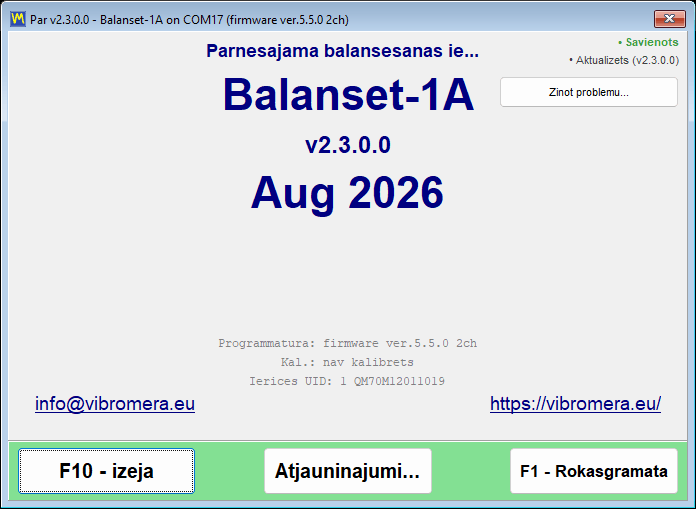
Blakus statusa rindai programma izdrukā ierīces aparātprogrammatūru kā rindu, piemēram, firmware ver.5.5.0 2ch. Skaitlis ir programmas versija instrumenta iekšienē, bet 2ch vai 4ch ir kanālu skaits, pēc kā programmatūra zina, vai rādīt Ch-3 un Ch-4 un cik korekcijas plaknes piedāvāt. Tie paši trīs fakti — modelis, COM ports un aparātprogrammatūra — tiek atkārtoti katra loga virsrakstjoslā, piemēram, Balanset-1A on COM4 (firmware ver.5.5.2 2ch), tāpēc ekrānuzņēmums, kas uzņemts darba laikā, vienmēr nes savu izcelsmi. Logs “F1 – About” papildina to ar programmas versiju, šobrīd 2.3.7.0, ierīces identifikatoru, kas parādīts kā Device UID, kas ir mikroshēmā ierakstītais numurs, nevis sērijas numurs uz instrumenta etiķetes, kalibrācijas datumu un katra kanāla jutības koeficientiem, kas rūpnīcā ierakstīti instrumentā.
Nepieciešama aparātprogrammatūra 5.5.0 vai jaunāka
Šīs programmas versija mēra tikai ar ierīces aparātprogrammatūru 5.5.0 un jaunāku. Vecāka aparātprogrammatūra netiek atbalstīta, un tas attiecas gan uz veco 4.10.x līniju, gan uz starpversijām no 5.0.x līdz 5.4.x — instruments, kas vakar mērīja ar aparātprogrammatūru 5.2.0, tiek atteikts, kamēr nav atjaunināts. Atteikums ir skaidrs, nevis kluss. Ierīce joprojām tiek identificēta, un tās COM ports tiek apzināti saglabāts piešķirts tai, jo iebūvētajam atjauninātājam šis ports ir vajadzīgs. Statusa rinda kļūst oranža ar sarkanu tekstu “Firmware not supported on COMx”, zem tās aparātprogrammatūras versija tiek rādīta sarkanā krāsā, un vienu reizi katram porta un aparātprogrammatūras versijas pārim, kā arī pēc programmas restartēšanas, tā jautā “Update the device firmware now?”. Atbildiet “Yes”, un tiek atvērts logs “Updates”; ja atbildējāt “No”, atveriet to pats vēlāk no “F1 – About” ar “Updates…”. Kamēr aparātprogrammatūra nav atjaunināta, režīmu pogas joprojām darbojas un logi joprojām atveras, taču tiešraides straumes Vibrācijas mērītājā un Analizatorā nesākas un balansēšanas gājiens netiek pieņemts.
Viena sekas ir jāpasaka skaidri, jo tā skar datus, kas jums, iespējams, jau pieder: arhīva ierakstus, kas veikti ar aparātprogrammatūru pirms 5.x, šī versija vairs nevar pareizi nolasīt. Faili ir neskarti, taču līmeņi tiek rādīti 16 reizes par mazu un citā frekvenču skalā, tāpēc šādu ierakstu nedrīkst uzskatīt par mērījumu. Pārmēriet iekārtu ar pašreizējo aparātprogrammatūru vai atveriet veco ierakstu ar programmas versiju, kas vecāka par 2.3.0; ieraksti, kas veikti ar 5.x aparātprogrammatūru, nav skarti, un programma par vecajiem nebrīdina.
Aparātprogrammatūras atjaunināšana no programmas
Aparātprogrammatūra tiek atjaunināta no pašas lietojumprogrammas, bez trešās puses ierakstīšanas utilītas: atveriet “F1 – About”, nospiediet “Updates…” un izmantojiet bloku “Firmware”. Rūpnīcas kalibrācija netiek zaudēta: programma pirms ierakstīšanas saglabā jutības koeficientu kopiju un pēc tam ieraksta to atpakaļ. Programma lejupielādē izvēlētā kanāla versiju, pārbauda tās kontrolsummu un ieraksta to ierīcē; visa darbība aizņem 15 līdz 30 sekundes, un žurnāla lauks zem pogas rāda progresu kā “Downloading… NN%”, kam seko ierakstītāja ziņojumi. Neatvienojiet ierīci, kamēr tas notiek. Kad process beidzas, parādās “Firmware updated successfully.” un savienojums tiek atjaunots automātiski — nav jāatvieno kabelis vai jārestartē programma, jo ierīce tiek identificēta no jauna uzreiz un jaunā versija parādās visu atvērto logu virsrakstos. Kanālu skaits tiek pārlasīts tajā pašā laikā, jo aparātprogrammatūras atjauninājums to var mainīt. Ja iepriekšēja mēģinājuma izpilde tika pārtraukta un ierīce iestrēgusi bootloader režīmā, logs atpazīst šo stāvokli un ziņo “Bootloader detected (no firmware)”, un tās atkārtota ierakstīšana ir standarta atgūšanas ceļš.
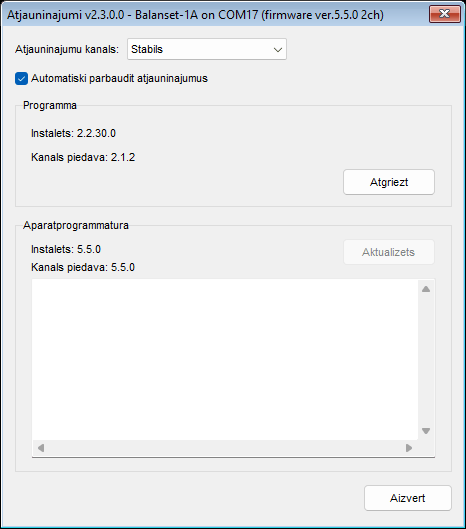
Kabeļa zaudēšana nav avārija
USB kabeļa izraušana darba vidū tiek apstrādāta bez bloķējošiem dialoglodziņiem. Statusa rinda mainās uz “USB module disconnected”, notiekošais mērījums tiek korekti pārtraukts un sesijas žurnālā ieraksta “ERROR: USB cable disconnected. Check USB connection.”, bet mērījuma logā parādās sarkans uzraksts “USB disconnected”. Fona meklēšana turpinās, tāpēc kabeļa pievienošana atpakaļ atjauno savienojumu pati no sevis, un tiešraides straume, kas darbojās Vibration Meter vai Analyzer, atsākas automātiski, neatverot logu no jauna. Tikai nepabeigta F9 uztveršana ir jāsāk no jauna.
Programmas atjauninājumi un atbalsts
Programma var uzturēt sevi aktuālu, un tā pasaka, ko dara. Tā pārbauda jaunas versijas serverī updates.vibromera.com, izmantojot tikai HTTPS savienojumu, fonā palaišanas brīdī un vēlreiz, kad atverat logu “About”, un rezultāts tiek kešots 24 stundas, lai serveris netiktu izsaukts atkārtoti. Kad jūsu kanālā ir pieejama jaunāka versija, galvenā loga apakšējā labajā stūrī parādās saite “New version available”; ja atjauninājuma nav, šis stūris vienkārši ir tukšs. Automātisko pārbaudi var pilnībā izslēgt ar izvēles rūtiņu “Check for updates automatically” logā “Updates”; kad tā ir izslēgta, saite un indikatora rinda netiek rādītas, un programma sazinās ar serveri tikai tad, kad paši atverat logu “About” vai “Updates”. Pārbaude no loga “About” un instalēšana nosūta serverim servisa informāciju: programmas un palīgprogrammas versijas, Windows versiju, saskarnes valodu, ierīces modeli un šīs instalācijas nejaušu identifikatoru.
| Rinda logā “About” | Nozīme |
|---|---|
| “Savienots” vai “Bezsaistē” | Vai atjauninājumu serveris ir sasniedzams; pārbaudes laikā tiek rādīts “Checking server…” |
| “Pieejams atjauninājums: X.Y.Z” | Ir pieejama jauna versija; noklikšķiniet uz rindas, lai atvērtu instalēšanas logu |
| “Atjaunināts” | Instalēta jaunākā versija; klikšķis nekavējoties atkārto pārbaudi, apejot 24 stundu kešatmiņu |
| “Atjauninājumu pārbaude neizdevās” | Serveris nav sasniedzams; paskaidrojošais uzraksts izskaidro iemeslu, un klikšķis mēģina vēlreiz |
| “Link to account…” vai “Linked as …” | Vai šī programmas kopija ir sasaistīta ar Vibromera kontu, skatiet zemāk |
Atjauninājuma instalēšana
Noklikšķinot uz saites, tiek atvērts logs “Update available”, kas rāda jaunās versijas numuru, “Current version”, izlaišanas datumu, lejupielādes izmēru un laidiena piezīmes. “Install now” sāk procesu, bet “Later” to atliek. Programma lejupielādē pakotni, pārbauda tās integritāti ar SHA-256 kontrolsummu, aizver sevi un nodod instalēšanu palīgprogrammai BsUpdater.exe, kas darba laikā uzrāda savu fāzi un tiešu failu skaitītāju, piemēram, “Extracting… 1234 / 3288”. Pēc tam palīgprogramma aizstāj failus un palaiž jauno versiju, kas parāda īsu paziņojumu par instalēto versiju. Ja lejupielāde neizdodas, logs paliek atvērts un parāda “Download failed” vai “Update verification failed” ar iemeslu, jūsu pašreizējā versija paliek instalēta, un jūs varat novērst cēloni un vēlreiz nospiest “Install now”.
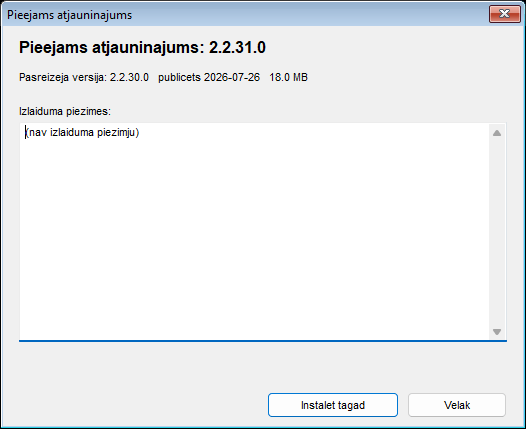
Atjauninājums jūsu datus neskar. Iestatījumi failā Bs1A.cfg tiek saglabāti, balansēšanas arhīvs tiek saglabāts, jo tas atrodas lietotāja mapē Documents, un jūsu pārveidotās atskaišu veidnes tiek saglabātas blakus jaunajām ar nosaukumiem formā name.user-*.htm, un pēc atjauninājuma programma tās uzskaita. Uzņēmuma veidlapas fonu no šiem saglabātajiem failiem manuāli pārnes jaunajā veidnē.
Iebūvēta ir arī atgriešanās pie iepriekšējās versijas. Pirms jebkā aizstāšanas palīgprogramma saglabā iepriekšējās versijas rezerves kopiju programmas mapes apakšmapē updates, ar noklusējuma instalāciju Documents\BalSoft\Bs1A. Ja palīgprogramma nevar instalēt atjauninājumu, tās logā ir teikts “Could not update” vai “Could not update – changes rolled back”, un pašreizējā versija turpina darboties. Atjauninājums, ko pārtrauc strāvas padeves pārrāvums, nākamajā palaišanas reizē tiek vai nu pabeigts, vai satīrīts, un kā pēdējais līdzeklis BsUpdater.exe no programmas mapes var palaist manuāli, lai atjaunotu iepriekšējo versiju. Jūs varat arī jebkurā laikā apzināti atkāpties ar pogu “Roll back” logā “Updates”, kas pirms darbības prasa apstiprinājumu. Windows prasa UAC apstiprinājumu tikai tad, kad instalēšanas direktorijā pašreizējais lietotājs nevar rakstīt, piemēram, Program Files; portatīva instalācija vai instalācija zem Documents atjaunojas bez jebkāda uzaicinājuma. Un, ja nejauši palaižat programmu, kamēr darbojas palīgprogramma, palaišana tiek atteikta ar logu ar nosaukumu “Update in progress” — tas ir normāli, un nākamā palaišana to neuzskata par neparastu pārtraukšanu.
Atjaunināšanas kanāli
| Kanāls | Ko tas piedāvā |
|---|---|
| “Stable” | Testētas versijas; noklusējuma un ieteicamā izvēle darbam ražošanā |
| “Latest” | Jaunākais oficiālais izlaidums |
| “Eksperimentāls” | Priekšskatījuma versijas ar skaidru brīdinājumu, ka tās var būt nestabilas |
| “Legacy” | Piesprausta vecāka programmas versija vecākai aparatūrai; kanāls nesatur aparātprogrammatūru, tāpēc aparātprogrammatūras bloks rāda “No build on this channel” |
Loga “Updates” bloks “Program” rāda “Installed: X.Y.Z” un “Channel offers: X.Y.Z”, un tā poga atbilst situācijai: “Update”, kad kanālā ir jaunāka versija, “Roll back”, kad tajā ir vecāka, “Up to date”, kad instalēta tieši kanāla versija. Bloks “Firmware” darbojas tāpat pieslēgtajam instrumentam.
Programmas sasaistīšana ar Vibromera kontu
Atjauninājumu serveris dažus atjauninājumus piegādā tikai tām programmas kopijām, kas ir sasaistītas ar Vibromera kontu. Sasaistes statuss tiek rādīts logā “About” un loga “Updates” apakšējā kreisajā stūrī: “Link to account…” nozīmē, ka šī kopija nav sasaistīta, “Linked as …” ar konta e-pastu nozīmē, ka sasaiste ir aktīva, un “Account link was revoked – enter a new code” nozīmē, ka serveris to ir atslēdzis. Ja jaunāka versija ir pieejama tikai pēc sasaistīšanas, programma to norāda parastā piedāvājuma vietā, ar “Update available after linking: X.Y.Z” logā “About” un pogu “Link account…” blokā “Program”. Sasaistīšana aizņem minūti: noklikšķiniet uz sasaistes rindas, atveriet lapas adresi, kas parādīta logā “Link to Vibromera account”, pierakstieties savā Vibromera kontā, nokopējiet 6 ciparu savienošanas kodu laukā “Pairing code:” un nospiediet “Link”; pēc tam programma nekavējoties vēlreiz pārbauda atjauninājumus. Ja atjauninājumam nepieciešams abonements, logā “About” tiek rādīts “Update requires a subscription”, bet bloks “Program” paskaidro, ka šīs versijas atjauninājumiem ir nepieciešams aktīvs abonements, bez atjaunināšanas pogas. Mērīšana, balansēšana, arhivēšana un pārskatu sagatavošana nekad nav atkarīga no sasaistes.
Problēmas ziņošana no pašas programmas
Atbalsts nav e-pasta adrese, kurā apraksts jāsastāda no atmiņas. Atveriet “F1 – About”, nospiediet “Report a problem…”, un logs “Send report to Vibromera support” savāc tehnisko kontekstu jūsu vietā. Jūs pievienojat komentāru laukā “Comment (optional):”, un, tā kā pārskatā nav jūsu kontaktinformācijas, ierakstiet tur savu e-pastu vai tālruņa numuru, ja gaidāt atbildi; ar “Attach screenshots…” jūs pievienojat ekrānuzņēmumus PNG, JPG, BMP vai GIF formātā līdz 25 MB kopā un izlemjat par “Attach full log (bs1a.log + rotated)”. Parastam pārskatam šī izvēles rūtiņa pēc noklusējuma ir ieslēgta, un to vērts atstāt ieslēgtu, jo tieši žurnāls saīsina diagnostiku; sūdzībai par neizdevušos atjauninājumu tā faktiski ir obligāta, jo tikai šajā arhīvā ir atjauninājuma palīgprogrammas pašas žurnāls. Ātrs jebkura loga ekrānuzņēmums ir viena taustiņa attālumā: F12 ieraksta PNG mapē Documents\Bs1A\Screenshots.
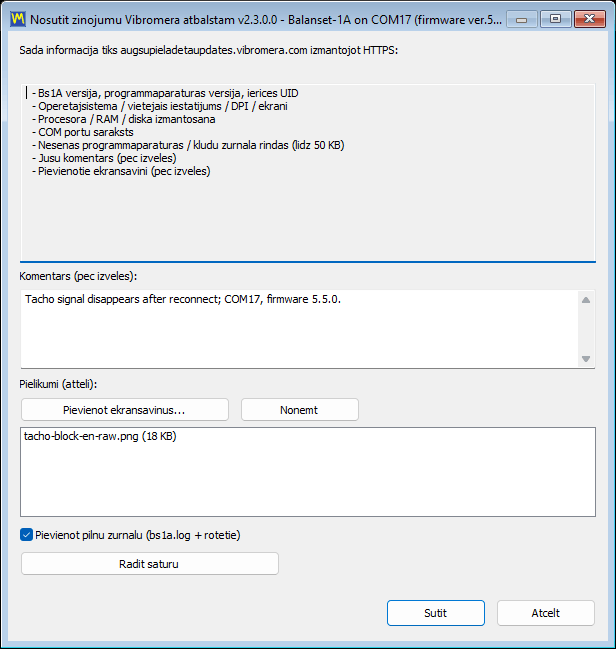
Ja iepriekšējā sesija beidzās neparasti, nākamajā palaišanā tiek jautāts “The previous session ended unexpectedly. Send a report to the developer?” un tiek atvērts tas pats dialogs ar jau aizpildītu servisa komentāru; arī pilnā žurnāla izvēles rūtiņa šeit ir ieslēgta, un to vērts atstāt ieslēgtu, jo žurnāls rāda, kas notika pirms avārijas. Nepabeigts balansēšanas darbs šajā laikā netiek zaudēts, jo sesija tiek automātiski saglabāta katrā solī un programma piedāvā to atjaunot. Ja serveri nevar sasniegt, programma piedāvā saglabāt pārskatu kā failu support-report-YYYYMMDD-HHMMSS.json un atver Explorer pie šī faila, lai to varētu nosūtīt jebkurā citā veidā, piemēram, uz e-pasta adresi, kas parādīta logā “About”. Pirmspārdošanas un saderības jautājumus var arī sūtīt tieši cilvēkam, izmantojot WhatsApp, uz https://wa.me/37258364849.
Darbs bezsaistē un kas pamet jūsu datoru
Balanset programmatūra ir lokāla Windows programma, kas sazinās ar USB ierīci. Aiz tās nav mākoņa pakalpojuma un nav licences servera, kas jāsasniedz pirms darba sākšanas. Vibrācijas mērīšana, balansēšanas darba veikšana, korekcijas atsvaru aprēķināšana, rezultāta pārbaude pret ISO 21940-11 un HTML protokola sagatavošana — viss notiek klēpjdatorā jūsu priekšā, un katrs no šiem darbiem darbojas ar atvienotu tīkla kabeli un izslēgtu Wi-Fi. Tas ir svarīgi vietās, kur šie instrumenti faktiski nonāk: kuģa mašīntelpā, raktuvēs, cementa rūpnīcā, papīra fabrikā, objektā, kur noteikumi vispār aizliedz pieslēgt svešu klēpjdatoru rūpnīcas tīklam.
Internetu izmanto tikai trīs lietas, visas neobligātas un visas ar updates.vibromera.com tikai pa HTTPS. Pirmā ir atjauninājumu pārbaude, ko var izslēgt ar “Check for updates automatically”, pēc kā programma sazinās ar serveri tikai tad, kad paši atverat logu “About” vai “Updates”; pārbaude no loga “About” un instalēšana nes programmas un palīgprogrammas versijas, Windows versiju, saskarnes valodu, ierīces modeli un nejaušu instalācijas identifikatoru, nekas vairāk. Otrā ir programmas sasaistīšana ar Vibromera kontu ar savienošanas kodu, ko prasa daži atjauninājumi un ko sākat paši. Trešā ir atbalsta pārskats, kas tiek nosūtīts tikai tad, kad nospiežat “Send”, un kuram nepieciešams piekļuves marķiera fails, kas instalēts kopā ar programmu. Fonā ārpus šiem ceļiem netiek pārraidīts nekas.
Kad jūs sūtāt atbalsta pārskatu, saturs nav noslēpums. Logs to uzskaita, un poga “Show payload preview” parāda precīzu pārraidāmo datu saturu, pirms kaut kas tiek nosūtīts: programmas versiju, aparātprogrammatūras versiju un ierīces UID kopā ar palīgprogrammas versiju, ierīces modeli un nejaušo instalācijas identifikatoru; sistēmas informāciju, piemēram, operētājsistēmu, valodu, DPI, displejus, procesoru, atmiņu un diska slodzi, COM portu sarakstu, programmas ceļu un tikai pirmos divus datora nosaukuma un Windows lietotājvārda burtus; līdz 50 KB nesenu diagnostikas žurnāla rindu, ieskaitot jūsu nesenās darbības lietojumprogrammā; jūsu komentāru; un failus, ko pievienojāt. Rokasgrāmata robežu norāda skaidri, un mēs arī: sesiju faili un mērījumu rezultāti pārskatā netiek iekļauti. Jūsu klientu iekārtas, rotoru nosaukumi, vibrācijas līmeņi un balansēšanas protokoli paliek jūsu diskā, ja vien nolemjat tos pievienot.
Tas pats princips caurvij veidu, kā programma glabā datus. Iestatījumi ir lasāms INI fails, nevis reģistra atslēgas. Arhīvs un pārskati ir parasti faili mapē Documents\BalSoft\Bs1A, kurus varat dublēt, kopēt uz citu datoru vai nodot klientam. Pārskati ir UTF-8 HTML, kas atveras jebkurā pārlūkā jebkurā operētājsistēmā. Route Inspection faili ir vienkārši faili, kas rakstīti SI vienībās ar decimālpunktu neatkarīgi no Windows reģionālā formāta, tāpēc maršruts, kas ierakstīts vācu klēpjdatorā, korekti nolasās arī turku klēpjdatorā. Starp jums un jūsu pašu mērījumiem nav nekāda patentēta konteinera.
Iegādājieties instrumentu — programmatūra ir iekļauta
Abi komplekti tiek piegādāti ar šo pašu programmu. Bez licences par katru darbstaciju un bez konta, kas vajadzīgs mērīšanai, balansēšanai un pārskatu sagatavošanai; Vibromera konts atbloķē dažus atjauninājumus. Divu gadu garantija, piegāde ar DHL / UPS visā pasaulē.
Balanset-1A — €1,975Balanset-4A, 4 kanāli — €6,803Pajautājiet inženierim (WhatsApp)
Rokasgrāmata: 25 nodaļas, tostarp lauka darbu ceļvedis un specifikācijas
Lietotāja rokasgrāmata, kas tiek piegādāta ar programmas versiju 2.3.7, ir izaugusi līdz 25 nodaļām tajās pašās 27 valodās kā saskarne. 1. līdz 18. nodaļa aptver katru šajā lapā aprakstīto logu un režīmu: ātro sākumu, instalēšanu, pieslēgšanu, Vibrācijas mērītāju, Analizatoru, bump test, abas balansēšanas formas, polārās diagrammas, arhīvu, pārskatus, Route Inspection, iestatījumus un ISO 21940-11 pielaides kalkulatoru, atjauninājumus un atbalstu, problēmu novēršanu un karstos taustiņus. Programma atver rokasgrāmatu saskarnes valodā, jau ar izvēlētu Classic vai Modern formu, un no loga “About” ved uz lauka ceļvedi.
19. līdz 24. nodaļa ir jauns lauka ceļvedis, kas izveidots no vairākiem simtiem atbalsta sarunu un praktiskas pieredzes ar aptuveni tūkstoti iekārtu: noteikumi, kas izšķir lielāko daļu darbu, un drošības noteikumi, kur sensorus un atstarojošo atzīmi drīkst un nedrīkst novietot, kādus korekcijas atsvarus izmantot un kā tos piestiprināt, mulčeru, kombainu, ventilatoru, drupinātāju, piedziņas vārpstu un špindeļu īpatnības, izdrukājama balansēšanas ierakstu lapa un teorija vienkāršos vārdos ar trīs pārbaudēm pirms gājiena, kas izlemj, vai to sākt. Programma piedāvā tā pirmo nodaļu pirmajā palaišanas reizē un no loga “About” ved uz “Field balancing guide”. Divi no tā noteikumiem ir vērts atkārtot šeit: nulle grādu ir pārbaudes atsvars, nevis atstarojošā atzīme, un praksē lielākā daļa gadījumu “nebalansējas” ir gultņi, plaisas vai rezonanse, nevis disbalanss.
25. nodaļa ir instrumenta un programmas tehniskā specifikācija. Zemāk atkārtoti ir skaitļi, kas izšķir, vai komplekts der darbam; kur vērtība ir atkarīga no apstākļiem, rokasgrāmata norāda, no kā tā atkarīga.
| Parametrs | Vērtība |
|---|---|
| Vibrācijas kanāli un korekcijas plaknes | Balanset-1A: 2 kanāli, 1 vai 2 plaknes. Balanset-4A: 4 kanāli, 1 līdz 4 plaknes. Abiem viens tahometra kanāls |
| Izmērītais daudzums | Vibrācijas ātrums, mm/s RMS vai in/s: platjoslas vērtība Vs un 1x komponente Vo ar fāzi; Vo un fāzei nepieciešams tahometra signāls |
| Platjoslas vērtības Vs josla | Pēc noklusējuma no 10 līdz 1024 Hz; apakšējā robeža no 1 līdz 10 Hz, augšējā robeža no 1024 līdz 8192 Hz |
| Mērījumu robežas | Apakšā aptuveni 0,05 mm/s 1x komponentē un aptuveni 0,2 mm/s platjoslā; augšā aptuveni 200 000 dalīts ar RPM, piemēram, aptuveni 66 mm/s pie 3000 rpm |
| Atkārtojamība un precizitāte | Aptuveni plus mīnus 0,05 mm/s uz vienmērīga rotora; absolūtā precizitāte ne labāka par plus mīnus 3 procentiem, kas ir rūpnīcas etalona nenoteiktība pie 159,2 Hz. Fāzes atkārtojamība aptuveni plus mīnus 2 grādi, aptuveni 0,5 grādi pie spēcīga signāla |
| Rotācijas ātrums | Programma pieņem 50 līdz 150 000 RPM; ar piegādāto lāzera tahometru un pielīmētu atstarojošo atzīmi praksē aptuveni 45 000 RPM, virs kā lente tiek norauta |
| Spektrs | Līdz 6750 Hz ar diviem kanāliem, līdz 3000 Hz ar četriem; izšķirtspēja attiecīgi 0,41 Hz un 0,18 Hz; līdz 16 384 līnijām |
| Minimālais mērījuma garums | 8 rotora apgriezieni; “Auto” vai fiksēti 8 līdz 256 apgriezieni |
| Vibrācijas sensori | Analogie MEMS akselerometri, plus mīnus 3 g, joslas platums 550 Hz pie 3 dB punkta, uz noņemama magnētiska pamata ar M4 vītni zem magnēta; 5 m kabeļi, 10 m pēc pieprasījuma |
| Tahometrs | Lāzers, viena atstarojoša atzīme uz apgriezienu, barots no instrumenta; darba attālums parasti 20 līdz 50 cm |
| Barošana un saskarne | 5 V no datora USB porta blokam, sensoriem un tahometram; USB CDC virtuālais COM ports |
| Darbības apstākļi | No mīnus 10 līdz plus 50 grādiem C, kā deklarējis ražotājs; nav formāla klimatiskā vai IP aizsardzības klases novērtējuma, nav paredzēts pastāvīgi slapjai, iegremdētai vai sprādzienbīstamai videi |
| Komplekts | Aptuveni 4 kg; Full komplekta koferis 35 pa 45 pa 15 cm |
| Rūpnīcas kalibrācija | Pret etalona vibratoru pie 159,2 Hz un 10 mm/s RMS, plus mīnus 3 procenti; katra kanāla koeficienti tiek glabāti instrumentā, uzdrukāti uz tā etiķetes un parādīti “F1 – About”. Sensori tiek kalibrēti kopā ar instrumentu kā komplekts: nemainiet tos vietām starp kanāliem vai instrumentiem |
| Rotora tips | Stingri tā ekspluatācijas ātrumu diapazonā; lokano rotoru modālā balansēšana netiek atbalstīta |
Instruments nav sertificēta likumiskās metroloģijas mērierīce, un tam netiek izsniegts verifikācijas sertifikāts; ja jūsu darbam nepieciešams formāls metroloģisko raksturlielumu apstiprinājums, tas jāorganizē ar akreditētu kalibrācijas laboratoriju. Kalibrācijas intervāls nav noteikts, un aparātprogrammatūras atjauninājums kalibrāciju nezaudē: programma pirms ierakstīšanas saglabā kopiju un pēc tam ieraksta to atpakaļ.
Biežāk uzdotie jautājumi
Vai programmatūra tiek pārdota atsevišķi, vai arī tā ir iekļauta komplektā ar instrumentu?
Programmatūra ir komplekta sastāvdaļa un netiek pārdota atsevišķi. Balanset-1A maksā EUR 1,975 un Balanset-4A maksā EUR 6,803, un abos ir iekļauta viena un tā pati Windows programma, kā arī atjauninājumi no ražotāja atjauninājumu servera. Nav licences par katru darbstaciju. Daži atjauninājumi tiek piegādāti tikai kopijām, kas sasaistītas ar Vibromera kontu, un daži prasa aktīvu abonementu; pati programma turpina mērīt un balansēt jebkurā gadījumā.
Kāda instrumenta aparātprogrammatūra nepieciešama šai programmatūras versijai?
Aparātprogrammatūra 5.5.0 vai jaunāka. Ar aparātprogrammatūru 4.10.x un starpversijām no 5.0.x līdz 5.4.x instruments joprojām tiek atpazīts un tā COM ports paliek redzams, taču mērījums nesāksies un balansēšanas gājieni tiks noraidīti. Statusa rindā tiek rādīts Firmware not supported on COMx, un aparātprogrammatūru var atjaunināt tieši programmā 15 līdz 30 sekunžu laikā.
Vai programmatūra var balansēt 3 vai 4 korekcijas plaknēs?
Jā, ar 4 kanālu Balanset-4A un ar Balancing form iestatījumu Modern cilnē F4 – Settings. Korekcijas plakņu skaits atbilst vibrācijas kanālu skaitam, un 2 kanālu Balanset-1A balansē 1 vai 2 plaknēs. Classic forma jebkurā gadījumā atbalsta 1 un 2 plaknes.
Vai programmatūrai nepieciešams interneta pieslēgums vai mākoņa konts?
Nē. Tā ir parasta lokāla Windows programma, kas nolasa instrumentu caur USB COM portu, un visa mērīšana, aprēķināšana, arhivēšana un pārskatu sagatavošana darbojas pilnībā bezsaistē, bez reģistrācijas. Interneta pieslēgums tiek izmantots tikai trim neobligātām darbībām: programmas un aparātprogrammatūras atjauninājumu pārbaudei un instalēšanai, izmantojot HTTPS; programmas sasaistīšanai ar Vibromera kontu ar savienošanas kodu, ko prasa daži atjauninājumi; un atbalsta pārskata nosūtīšanai, ja to izvēlaties.
Kādas valodas atbalsta saskarne?
Saskarne un lietotāja rokasgrāmata ir pieejamas 27 valodās, ko izvēlas no valodu saraksta cilnē F4 – Settings. Valodas maiņai nepieciešama programmas restartēšana. Mērvienību simboli, piemēram, g, g*mm, mm/s un RPM, un standartu apzīmējumi, piemēram, ISO 21940-11, visās valodās paliek to standarta formā.
Kas vēl, papildus programmatūrai, ir iekļauts komplektā?
Pastāv divas komplekta versijas, un balansēšana darbojas ar jebkuru no tām. Abās ir mērierīce Balanset-1A vai Balanset-4A, pa vienam vibrācijas sensoram katram kanālam ar 5 m kabeli, lāzera tahometrs ar 5 m kabeli, atstarojošā lente atzīmei, USB kabelis un USB atmiņas karte ar programmu un rokasgrāmatu; pēc pieprasījuma ir pieejami 10 m kabeļi. Full komplektā papildus ir magnētisks statīvs tahometram, digitālie svari atsvaru nosvēršanai un cietais pārnēsāšanas koferis, bet OEM komplekts tiek piegādāts aizsargkastē, un tam nepieciešami jūsu pašu svari ar 0,1 g izšķirtspēju un jūsu pašu veids, kā noturēt tahometru. Dators neietilpst nevienā komplektā. Tahometrs saņem barošanu pa savu kabeli no instrumenta, tāpēc tam nav vajadzīgas baterijas.
Ja balansēju to pašu rotoru vēlreiz, vai man jāatkārto pārbaudes gājieni?
Nē. Ietekmes koeficienti tiek automātiski saglabāti arhīvā, un to ielāde ar F5 – Apply coefficients vai ar Load Coefficients balansēšanas logā atjauno koeficientus, pārbaudes masas, rādiusus, fiksēto pozīciju skaitu un pielaidi. Pēc tam tiek mērīts tikai Run 0, un korekcija tiek aprēķināta nekavējoties. Saglabātie koeficienti ir derīgi tai pašai iekārtai un rotora tipam, ja sensoru un tahometra novietojums nav mainīts, atstarojošā atzīme atrodas tajā pašā vietā un darba režīms ir tāds pats, tāpēc pirmā darba laikā iezīmējiet pārbaudes atsvara vietu uz rotora.
Kādas ir prasības datoram, un vai man nepieciešamas administratora tiesības?
Windows 7, 8, 10 vai 11, 32 bitu vai 64 bitu, ieteicams 64 bitu Windows 10 vai 11, divkodolu procesors ar 1 GB RAM (ieteicami 2 GB), viens brīvs USB ports, aptuveni 150 MB brīvas diska vietas un ekrāns 1280×1024 pie 100 procentu saskarnes mēroga. Pati programma instalējas lietotāja paša mapē bez administratora tiesībām, un portatīvu kopiju var vienkārši izpakot, ja vien tā netiek novietota mapē Program Files; tikai instrumenta draivera un datubāzes komponenta instalētāji, ko palaiž vednis, var pieprasīt administratora tiesības. Iestatījumi tiek glabāti failā Bs1A.cfg, nevis Windows reģistrā.
Vai Route Inspection un Bump test ir gatavi izmantošanai ražošanā?
Abas ir rokasgrāmatā atzīmētas kā eksperimentālas un pēc noklusējuma ir izslēgtas; tās ieslēdz cilnē F4 – Settings. Tās ir lietojamas un dokumentētas, taču jāuztver kā funkcijas izmēģinājuma darbībā. Īpaši Route Inspection prognoze ir taisnes ekstrapolācija pa pēdējiem apmeklējumiem, un rokasgrāmatā tā aprakstīta kā aptuvens novērtējums apkopes plānošanai, nevis garantēts laiks līdz atteicei.
Kādos formātos varu eksportēt atskaiti, un kāpēc dažās iekārtās PDF eksports neizdodas?
Atskaites tiek eksportētas PDF, HTML vienā failā, HTML ar attēlu mapi, RTF un RVF formātā, un HTML faili ir UTF-8 kodējumā, tāpēc tie atveras jebkurā pārlūkā jebkurā sistēmā. PDF eksportam nepieciešams vismaz viens instalēts Windows printeris, jo printera draiveris tiek izmantots tikai lapas izkārtojuma aprēķināšanai; datorā, kurā printera vispār nav, ieslēdziet Microsoft Print to PDF, un eksports darbosies.

