Her Balanset-1A ve Balanset-4A, tek bir uygulamada titreşim ölçer, FFT analizörü ve sahada balanslama hesaplayıcısı olan aynı Windows programıyla birlikte gelir. Program, mm/s cinsinden toplam RMS'yi, genlik ve fazıyla birlikte 1x bileşenini, RPM'yi, spektrumu, dalga formunu, X-Y orbit'i, titreşim trendini ve run-down'ı ölçer; ardından kendi deneme çalıştırmalarınızdan 1 ila 4 düzeltme düzlemi için düzeltme ağırlıklarını hesaplar ve kalan balanssızlığı ISO 21940-11'e göre kontrol eder. Program, Windows 7'den Windows 11'e kadar yerel olarak çalışır, cihazı bir USB COM portu üzerinden okur ve ölçüm yapmak, balanslamak ve rapor almak için internet bağlantısına veya bulut hesabına ihtiyaç duymaz. Bu sayfa, 25 bölümlük kullanım kılavuzunda belgelendiği şekliyle, 5.5.2 cihaz firmware'ine sahip 2.3.7 program sürümünü anlatır.
Balanset yazılımı nedir ve kimler kullanır
Balanset programı, aynı cihaz ve aynı sensörlerle iki işi birden yapan tek bir Windows uygulamasıdır. Makine titreşimini ölçer: toplam RMS düzeyi, genlik ve fazıyla birlikte 1x dönme bileşeni, RPM, spektrum, dalga formu, X-Y orbit, trend ve run-down. Ayrıca rotorların kendi yataklarında, 1, 2, 3 veya 4 düzeltme düzleminde dinamik balanslamasını gerçekleştirir ve düzeltme ağırlığını kendi makinenizdeki kendi deneme çalıştırmalarınızdan hesaplar. Böylece tanı ve onarım, verileri ikinci bir araca aktarmaya gerek kalmadan, makinenin başında tek bir oturumda gerçekleşir.
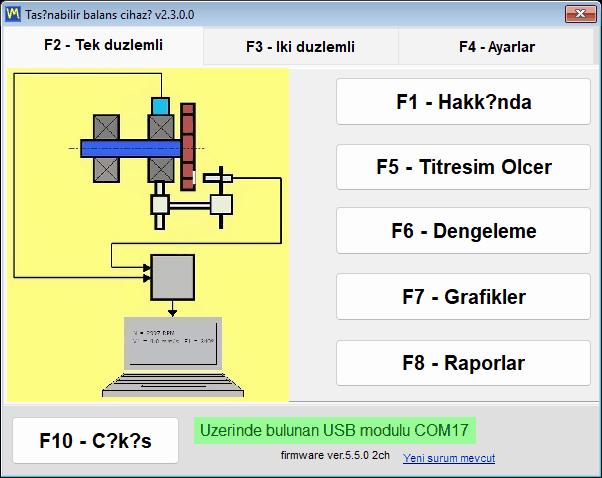
Program, sahada rotor balanslayan bakım ve servis mühendisleri için yazılmıştır: fanlar, üfleyiciler, çarklar, kırıcılar, helezonlar, santrifüjler, türbinler, taşlama taşları ve tahrik milleri. Rotor kendi yataklarında kalır ve sökülmez; makine, gerçekte çalıştığı koşul olan normal çalışma hızında balanslanır.
Bu, bir web hizmeti değil, sıradan yerel bir Windows uygulamasıdır. Arkasında bir bulut hizmeti yoktur: cihaz bir USB COM portu üzerinden okunur ve ölçüm, balanslama, arşivleme ve raporlama herhangi bir türde hesap gerektirmez. Hiç ağ bağlantısı olmayan bir saha dizüstü bilgisayarı bile eksiksiz bir çalışma kurulumudur. İnternet yalnızca program ve firmware güncellemeleri, programı bazı güncellemelerin gerektirdiği bir Vibromera hesabına bağlamak ve göndermeyi seçtiğiniz bir destek raporu için kullanılır.
Yazılım cihazla birlikte gelir. Balanset-1A €1,975, Balanset-4A ise €6,803 tutarındadır. Teknik özellikler ve sipariş bilgileri için Balanset-1A ürün sayfası ve Balanset-4A ürün sayfası, ve satış öncesi bir soru bize şu üzerinden gönderilebilir WhatsApp.
Tek program, iki cihaz
Aynı program her iki cihaza da hizmet eder ve hangisinin bağlı olduğunu tanır. Kanal sayısını yazılımdan (firmware) okur ve tam olarak bağlı cihazın kanallarını gösterir; böylece arayüz her zaman kullanılan donanıma uyar.
| Enstrüman | Titreşim kanalları | Takometre kanalı | Düzeltme düzlemleri | Fiyat |
|---|---|---|---|---|
| Balanset-1A | 2 (Ch-1, Ch-2) | 1 | 2 | €1,975 |
| Balanset-4A | 4 (Ch-1 - Ch-4) | 1 | 4 | €6,803 |
Düzeltme düzlemi sayısı, titreşim kanalı sayısına bağlıdır. Balanset-1A, 1 veya 2 düzlemde balanslar; üç ve dört düzlem için Modern balanslama formunda 4 kanallı Balanset-4A kullanın.
Firmware 5.5.0 veya üzeri gereklidir
Bu bilgi, programın ölçüm yapıp yapmayacağını belirlediği için bir dipnotta değil, sayfanın en başında yer almalıdır. Yazılımın bu sürümü yalnızca 5.5.0 veya daha yeni cihaz firmware'i ile ölçüm yapar. 4.10.x firmware sürümünde ve 5.0.x ile 5.4.x arasındaki ara sürümlerde cihaz yine algılanır ve COM portu görünür kalır, ancak hiçbir ölçüm başlamaz ve bağlantı satırında “Firmware not supported on COMx” yazar. Firmware'in kendisi ise programdan, “Updates” penceresinden güncellenir.
Bağlantı, klavye ve renk kodlaması
Programda hiçbir yerde Connect düğmesi yoktur. Program, COM portlarını yaklaşık her 1,5 saniyede bir tarar ve bir ölçüm penceresi zaten açıkken yapılan hot-plug dahil, cihazı her an tanır. Model, COM portu ve firmware sürümü pencere başlığında gösterilir, böylece her zaman neyle konuştuğunuzu bilirsiniz.
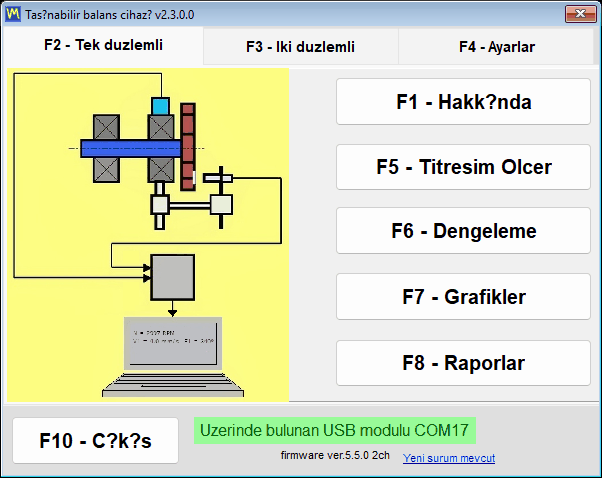
Programın tamamı klavyeden, F1'den F10'a kadar olan tuşlarla yönetilebilir; F12, etkin pencerenin PNG ekran görüntüsünü pencerenin adı, tarih ve saatle adlandırarak Documents\Bs1A\Screenshots klasörüne, Documents kullanılamıyorsa Bs1A.exe'nin yanındaki bir Screenshots klasörüne kaydeder; bir polar diyagram açıkken F12 polar diyagramı kaydeder. Sahada, bir eliniz makinenin üzerindeyken ve yakınlarda fare için hiçbir düz yüzey yokken, bu bir sonucu kaydetmek ile onu kaybetmek arasındaki farktır.
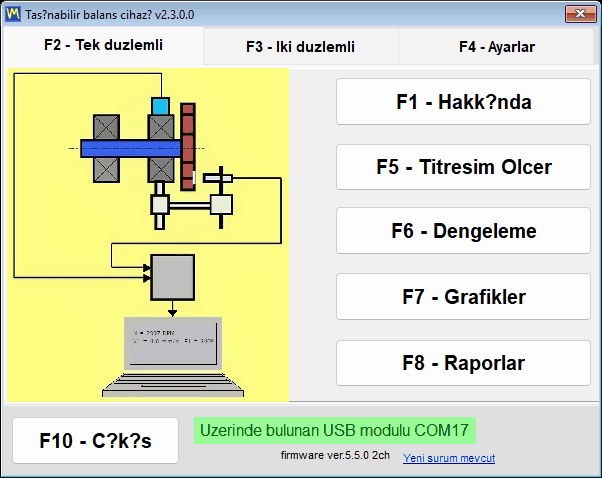
Kanal renk kodlaması her grafikte, tabloda ve raporda tutarlıdır; böylece basılı bir protokoldeki bir renk, ekrandakiyle aynı anlama gelir:
- Ch-1 koyu kırmızıdır.
- Ch-2 mavidir.
- Ch-3 yeşildir.
- Ch-4 kehribar rengindedir.
- Takometre macenta rengindedir.
Titreşim Ölçer: anlık okumalar, run-down ve X-Y orbit
Bir balanslama cihazı olmadan önce, ürün çalışan bir titreşim ölçerdir. Titreşim Ölçer penceresi tüm kanalları aynı anda akışa alır ve siz bir sensörü hareket ettirirken, hızı değiştirirken veya makinenin yerleşmesini beklerken değerleri ekranda tutar. Her kanal için kendi kutucuğunda üç sayı gösterir; buradaki yıldız işareti kanal numarasının yerini tutar. Dönme hızı ise tüm kanallar için bir kez, sarı renkli Tacho satırında, yüzde cinsinden bir takometre sinyali kalite göstergesiyle birlikte gösterilir. Ayarlar'da bir “Vibration evaluation standard” seçilirse, toplam değer ISO 20816-3 veya ISO 10816-1 bölgesine göre renklendirilir ve bölge sayıya eklenir; örneğin “V1s= 2,66 – Zone B”.
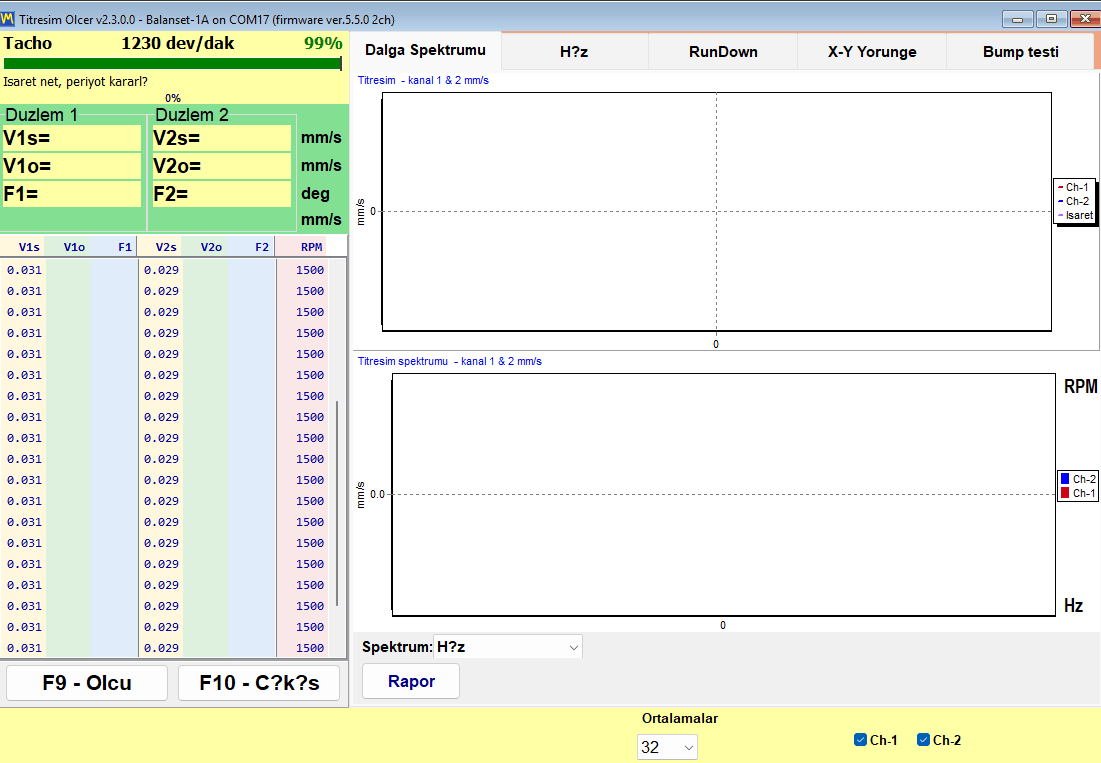
| Okuma | Ne olduğu |
|---|---|
| V*s | Çalışma bandındaki toplam RMS titreşim hızı, mm/s cinsinden. |
| V*o | 1x bileşeni, yani titreşimin dönme frekansında meydana gelen kısmı, mm/s cinsinden. |
| F* | Bu 1x bileşeninin fazı, derece cinsinden, takometre işaretine göre referanslandırılmıştır. |
| RPM | Lazer takometre sensörü tarafından ölçülen dönme hızı; tüm kanallar için Tacho satırında, yüzde cinsinden bir takometre sinyali kalite göstergesiyle birlikte gösterilir. |
Ölçer içinde altı sekme bulunur:
- “Wave Spectrum” zaman alanındaki dalga formunu ve FFT spektrumunu birlikte gösterir; spektrum ya mm/s cinsinden hız ya da m/s2 cinsinden ivme olarak gösterilir.
- “Speed” her devirdeki takometre işaretleri arasındaki aralıkları ve dönme frekansında filtrelenmiş, kanal başına dalga formunu gösterir.
- “RunDown” bir serbest yavaşlama sırasında düşen RPM'ye karşı 1x genlik ve fazını kaydeder.
- “X-Y Orbit” iki kanaldan yatak gövdesinin yörüngesini çizer.
- “Trend” her kanalın RMS titreşimini zamana karşı çizer ve CSV dosyası olarak kaydeder.
- “Bump test” bir çekiç vuruşundan doğal frekansları bulur; deneyseldir, varsayılan olarak kapalıdır ve yalnızca cihaz tanımlandıktan sonra görünür.
Bir kararlılık göstergesi, operatöre bir okumaya ne zaman güvenilebileceğini bildirir. Program, son 12 değerin, yani yaklaşık 1,2 s'lik akışın dağılımını izler ve varyasyon katsayısı iki ardışık değerlendirmede yüzde 10'un altında kaldığında STABLE, zaten kararlı olan bir sinyalin dağılımı yüzde 20'nin üzerine çıktığında ise UNSTABLE bildirir; ortalamanın yüzde 50'den fazla sıçraması, örneğin bir sensörün yerinin veya hızın değişmesi, sayımı yeniden başlatır. 0,005 mm/s altındaki bir sinyal, çok küçük bir sinyal olarak değil, sinyal yokmuş gibi değerlendirilir. Pratik alt ölçüm sınırı, senkron ortalamanın sensör gürültüsünden çıkardığı 1x bileşeni için yaklaşık 0,05 mm/s, geniş bant değeri için ise yaklaşık 0,2 mm/s'dir; üst sınır sensörün 3 g aralığıyla belirlenir ve hızla birlikte düşer, kabaca 200.000'in RPM'ye bölümü kadardır, 3000 rpm'de yaklaşık 66 mm/s. Bu, bir ölçümü kaydetmek ile gürültüyü kaydetmek arasındaki pratik farktır.
F9, ayarlanan sayıda devri toplayan bir ölçümü başlatır veya “Auto” modunda 1x vektörleri yerleştiğinde kendiliğinden durur; ardından sonucu, makine hâlâ çalışırken okunabilmesi, bir sonrakiyle karşılaştırılabilmesi ve bir rapora yerleştirilebilmesi için ekranda tutar; “Live” düğmesi canlı akışa geri döner. Run-down grafikleri “Save Chart” ile BMP veya WMF olarak, trend ise bir belgenin başka bir yerde bir araya getirilmesi gerektiğinde “Save CSV” ile noktalı virgülle ayrılmış bir CSV dosyası olarak dışa aktarılır.
Run-down: balanslamadan önce rezonansları bulun
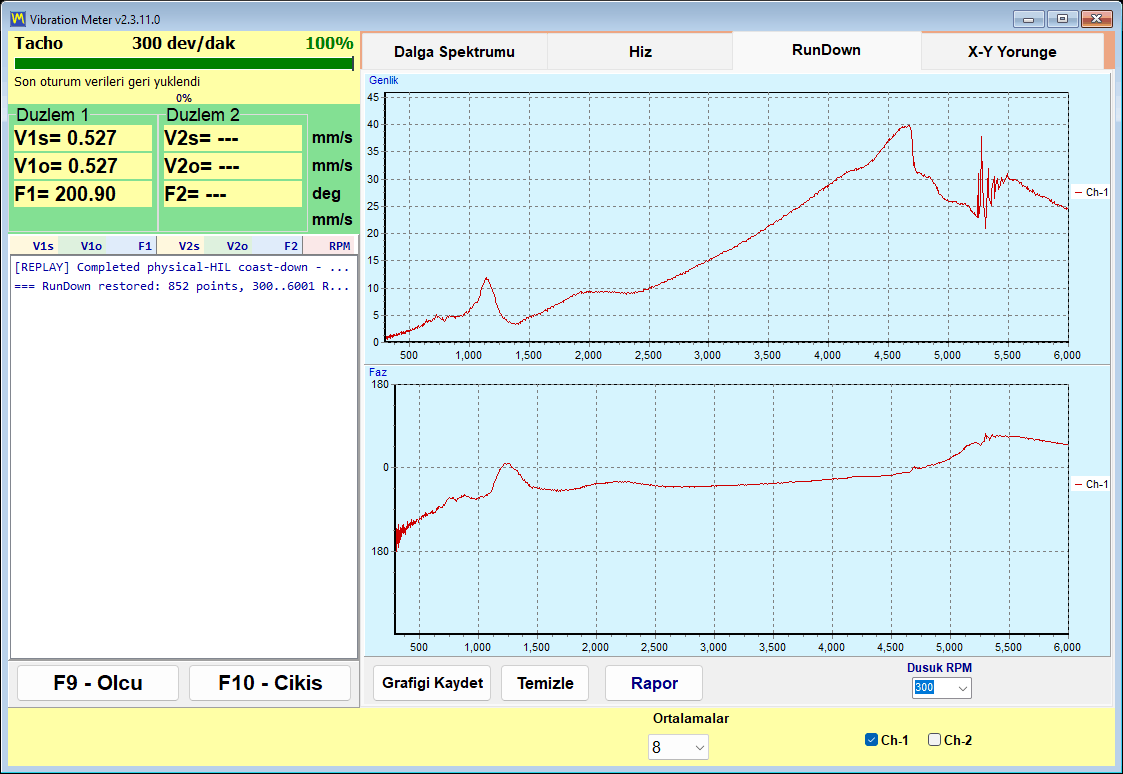
Bir run-down, rotor hıza getirilip tahrik kapatılarak ve serbestçe yavaşlamaya bırakılarak kaydedilir. Program, düşen RPM'ye karşı 1x genlik ve fazını kaydeder ve 100 ile 2000 arasında ayarlanabilen, varsayılan değeri 300 olan “Low RPM” eşiğinde kendiliğinden durur. Bir rezonans, genlikte bir tepe noktası ile birlikte yaklaşık 180 derecelik bir faz tersinmesi olarak ortaya çıkar; bir rezonansı belirleyen, yalnızca tepe noktası değil, bu iki belirtinin birlikte görülmesidir.
Bu, sayfanın tamamındaki ticari açıdan en ucuz testtir. Bir destek rezonansına yakın yerde balanslama güvenilir değildir, çünkü genlik büyütülür ve faz kayar; bu nedenle birkaç deneme çalıştırmasından sonra bir türlü yakınsamayan bir iş, çoğunlukla kritik hıza yakın çalışan bir makinedir. İşten önce yapılan iki dakikalık bir serbest yavaşlama size bunu söyler ve boşa giden çalıştırmalardan tasarruf sağlar.
X-Y Orbit: yatak gövdesi hareketinin şekli
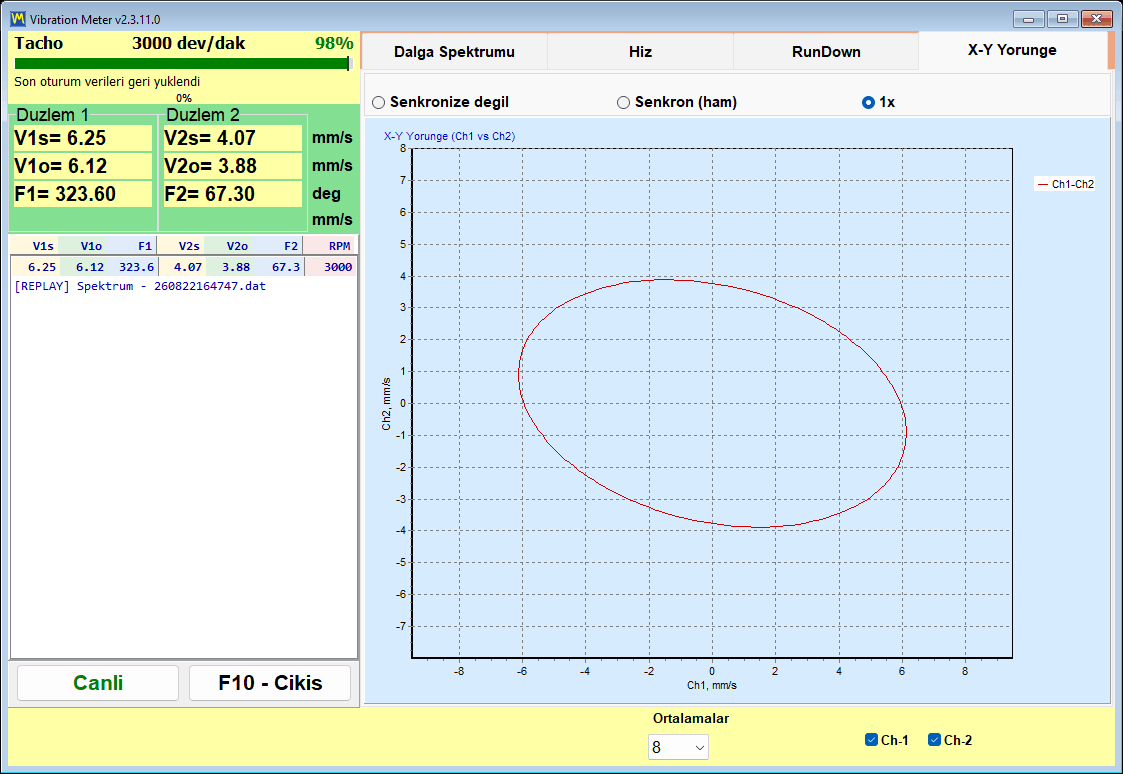
X-Y Orbit, kanal 1 sinyalini kanal 2 sinyaline karşı 1:1 eksen ölçeğinde çizer; böylece şekil ölçeklendirme nedeniyle bozulmaz. Sensörler gövde üzerinde durduğundan ve titreşim hızını ölçtüğünden, bu mil yörüngesi değil, yatak gövdesinin yörüngesidir: yalnızca her iki sensör aynı yatak üzerinde birbirine 90 derece açıyla yerleştirildiğinde o gövdenin izlediği yol olarak okunabilir; sensörler farklı yataklardaysa yalnızca iki kanalın genlik ve faz oranlarını gösterir. Üç mod kullanılabilir: “Unsynced”, “Sync (raw)” ve “1x”; seçim hatırlanır. Balanset-4A'da, ilkinin altına 3. ve 4. kanallardan ikinci bir orbit eklenir; böylece aynı pencerede iki yatak izlenebilir.
Takometre işaretinin belirlediği şey
Yansıtıcı bir işaret ve çalışan bir takometre sinyali olmadan yalnızca V*s ve spektrum kullanılabilir kalır. V*o ve faz elde edilemez; “Sync (raw)” ve “1x” orbit modlarının da bir anlamı kalmaz. Program bu durumu dürüstçe “No tacho – RMS only” modu olarak adlandırır. Bu modda balanslama yapılamaz, çünkü bir düzeltme açısı yalnızca fazdan hesaplanabilir.
RPM tire işaretleri olarak gösterildiğinde, o anda takometre darbesi yoktur. Program, ekranda eski bir hız değerini bilerek bırakmaz; bu nedenle tireler bir arıza değil, bir bilgidir.
Raporlar doğrudan ölçerden çıkar. Balanslama iş akışına hiç girmeden kararlı durum için bir HTML titreşim ölçer raporu ve bir run-down raporu oluşturulur; böylece hiçbir sorun bulmayan bir denetim ziyareti bile elden teslim edebileceğiniz bir belgeyle sonuçlanır; her ikisi de oturumun aynı vibrometer_report.htm dosyasına yazılır, bu nedenle ikisine de ihtiyacınız varsa ikincisini oluşturmadan önce ilkini dışa aktarın.
Analizör: spektrum, harmonikler ve veri dışa aktarma
Analizör, herhangi bir balanslama işinden önce gelen soruyu yanıtlar: bu gerçekten balanssızlık mı? Deneme çalıştırmaları zaman ve durdurulmuş bir makine maliyetine yol açar; hiçbir düzeltme ağırlığı miktarı aşınmış bir yatağı, gevşek bir ayağı veya hizası bozuk bir kaplini düzeltemez. Analizör, işe başlamaya değip değmeyeceğine karar verdiğiniz yerdir.
Analizör, ana pencereden “F7 – Charts” ile açılır ve dört sekmesi vardır:
- “F2 – Overall vibration” kanal başına geniş bant düzeyini verir.
- “F3 – 1x vibration” genlik ve fazıyla birlikte dönme bileşenini verir.
- “F4 – Harmonics (1x..Nx)” 1x ile 10x arasındaki harmoniklerin genliklerini çubuk grafik olarak gösterir ve bunları yan tabloda sayı olarak listeler.
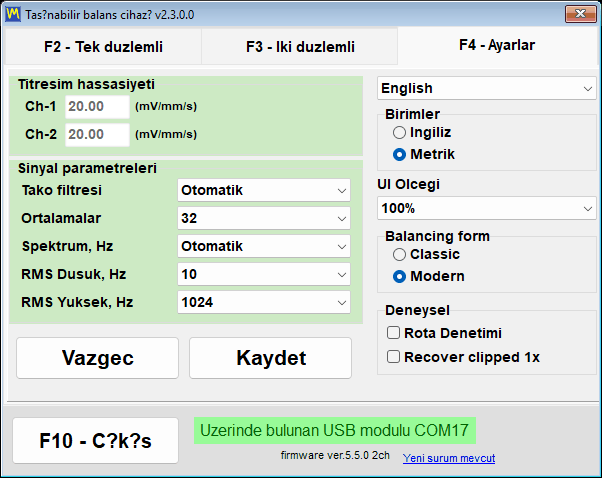
- “F5 – Spectrum (Hz)” tam FFT spektrumunu Hz cinsinden, harmonik işaretleri ve tepe noktası açıklamalarıyla gösterir; frekans aralığı otomatik olarak seçilir.
1x'ten 10x'e kadar olan harmonikler sayısal olarak listelenir; bir mühendisin balanssızlığı hizasızlıktan, mekanik gevşeklikten ve kanat geçiş etkilerinden ayırt etmesini sağlayan da budur. Balanssızlık enerjiyi 1x'te yoğunlaştırırken, diğer arızalar kendilerini daha yüksek derecelerde gösterir. Program sayıları sağlar, yorumlama ise mühendiste kalır; bu da tam olarak doğru iş bölümüdür.
| Ayar | Kullanılabilir değerler | Varsayılan |
|---|---|---|
| “Revolutions” (F2 sekmesi; diğer sekmelerde uzunluk otomatik olarak seçilir) | 8, 16, 32, 64 veya 128 devir | 16 devir |
| Görüntülenen FFT | en fazla 32768 örnek | — |
| Ortalama Alma | üstel, 8 kare üzerinden | — |
| RMS penceresi | görüntülenen FFT'den bağımsız olarak hesaplanan, sabit 4096 örnekli bir pencere | — |
Fare tekerleği, grafiği bir tepe noktası etrafında yakınlaştırır; tam değerler eksene bakarak tahmin etmenize bırakılmak yerine grafik başlığında yazılır. Kanıt ve ileri çalışmalar için analizör hem görselleri hem de ham sayıları dışa aktarır.
| Dosya | İçindekiler |
|---|---|
| JPEG görüntüsü (“F7 – Save Diagram”) | Grafikler ekranda göründüğü haliyle, bir rapor veya e-posta için; F4 ve F5 sekmelerinde iki dosya kaydedilir: dalga formu ile spektrum veya harmonikler. |
| Garmoniki.txt (“F8 – List”) | 1x'ten 10x'e kadar harmonik tablosu veya F5 sekmesinde her spektrum çizgisi; programın yanındaki çıktı klasörüne yazılan, Tab karakteriyle ayrılmış bir metin tablosu olarak. |
Sütunlar Tab karakteriyle ayrılmıştır ve bir “,” / “.” anahtarı ondalık ayırıcıyı belirler; böylece tablo doğrudan Excel'e yapıştırılır ve bugün kaydedilen bir spektrum, şirketinizin zaten kullandığı herhangi bir araçta altı ay önce kaydedilmiş bir spektrumla karşılaştırılabilir. Analizörün kendisinin CSV dışa aktarımı yoktur; ölçümleri zaman içinde kaydetmek için Titreşim Ölçer'in “Trend” sekmesini kullanın. “F4 – Settings” sekmesindeki “Averages” ayarı analizörü etkilemez.
Bir destek talebini önleyen bir işletim notu: Analizör ve Titreşim Ölçer aynı cihazdan aynı COM portu üzerinden veri akışı alır. Her iki akış penceresi de açık bırakılırsa, klasik bir “Run 0” bir port hatasıyla başarısız olabilir. İkisini de kapatın ve çalıştırmayı tekrarlayın.
Bump test: doğal frekansların bulunması (deneysel)
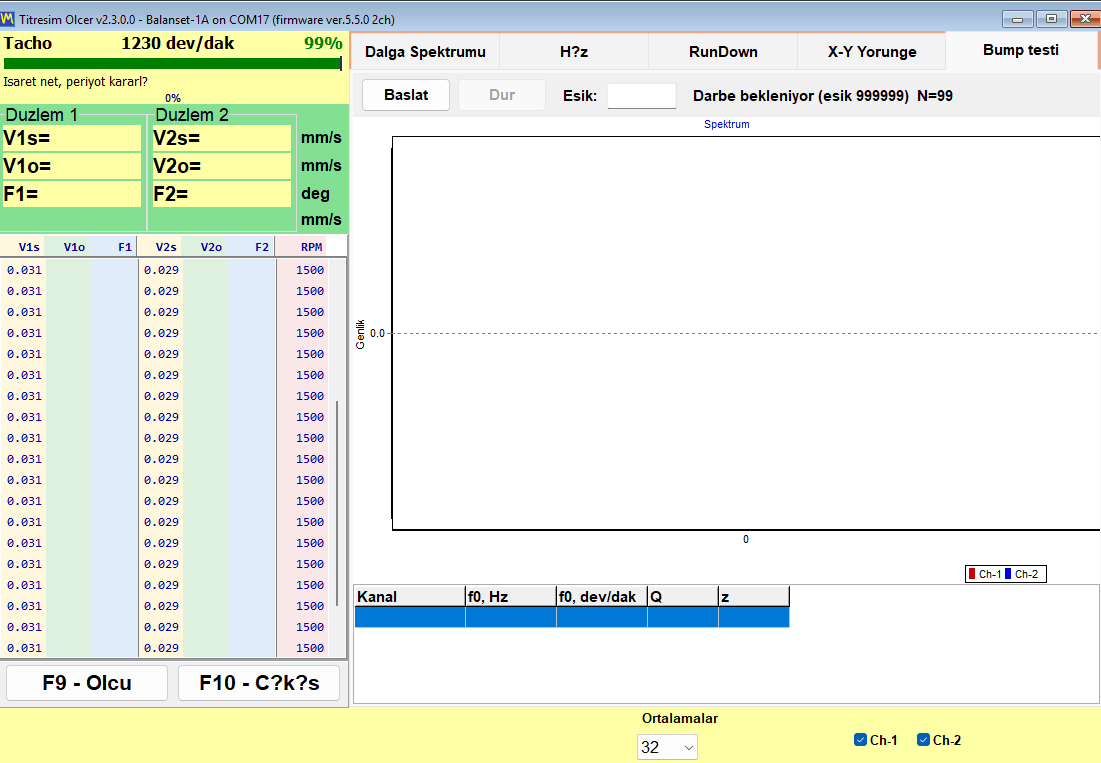
Bump test (darbe testi), kılavuzda deneysel olarak işaretlenmiştir ve varsayılan olarak kapalıdır. “F4 – Settings” sekmesindeki bir onay kutusuyla etkinleştirilir; ardından Vibration Meter içinde bir sekme olarak görünür. Burada, kılavuzda anlatıldığı gibi, deneme kullanımındaki bir özellik olarak tanımlıyoruz.
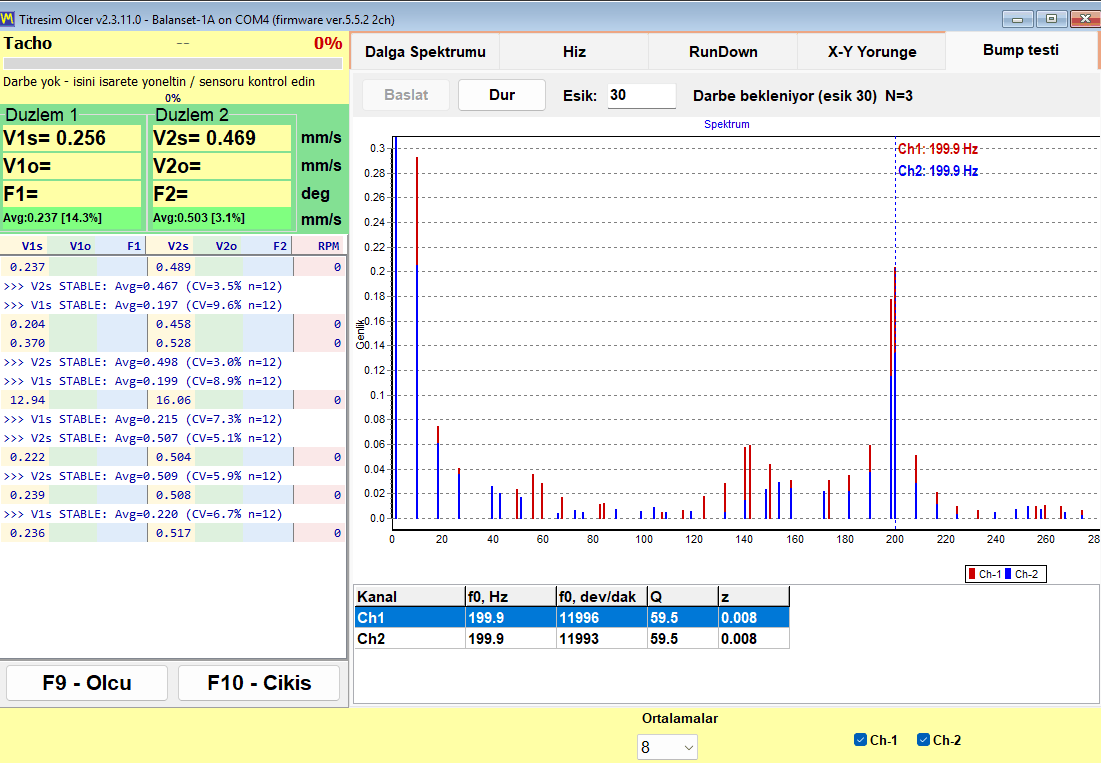
Testin kendisi basittir. Rotor durdurulmuşken, sensörün yanındaki yapıya yumuşak bir çekiçle vurursunuz veya sensörü taşıyan esnek bir parçayı çekersiniz. Destek kendi doğal frekansında çınlar, program bu çınlamayı yakalar ve kanal başına Hz ve RPM cinsinden doğal frekans f0'ı, kalite faktörü Q'yu ve sönüm z = 1/(2*Q) değerini bildirir. Analiz bandı 2,5 ile 600 Hz arasındadır, bildirilen en düşük doğal frekans yaklaşık 3 Hz'dir ve sonuç, kabul edilen tüm vuruşların normalize edilmiş spektrumlarının ortalamasıdır; bu nedenle güçlü ve zayıf bir vuruş eşit ağırlık taşır.
Yakalamanın nasıl çalıştığı, kontrol edebileceğiniz sayılarla
| Parametre | Değer |
|---|---|
| Arka plan kalibrasyonu | yaklaşık 0,25 s; ardından devreye almadan önce yaklaşık 0,5 s'lik ön tetikleme tamponu doldurma |
| Tetikleme eşiği | ölçülen arka plan düzeyinin 8 katı ve bununla birlikte sinyalde keskin bir sıçrama aranır; böylece çalışan bir rotorun düzgün titreşimi bir yakalamayı tetiklemez |
| Yakalama penceresi | en az 4 s; böylece 3 ila 10 Hz'lik yavaş bir sönümlü salınım bile sığar, sonuç yaklaşık 5 s sonra verilir; pencerenin kabaca onda biri vuruştan öncesine düşer |
| Devreye alma zaman aşımı | 30 s |
| Analiz bandı | 2,5 ile 600 Hz arasında, bildirilen en düşük f0 yaklaşık 3 Hz |
| Kırpılma bayrağı | ADC ölçeğinin yaklaşık yüzde 91'inde devreye girer |
Kılavuzda belirtilen doğruluk, yuvarlanıp yükseltilmeden aktarıldığında, temiz bir vuruşta, 80 ile 400 Hz arasındaki rezonanslarda, Q değeri 20 ile 100 arasında olduğunda Q üzerinde yaklaşık yüzde artı eksi 5’tir.
Teknik ve uyarıların nasıl okunacağı
- Yapıya sensörün hemen yanından vurun, sensörün kendisine asla vurmayın.
- Vuruştan önce rotoru durdurun: çalışan bir makinede bump test, dönmenin sabit tonu filtrelendiği için mümkündür, ancak temiz bir sönüm daha doğru f0 ve Q verir.
- Çekicin sekmesinden kaynaklanan çift vuruştan kaçının, çünkü ikinci darbe yakalama penceresinin içine düşer.
- (!) işareti, sinyalin ADC ölçeğinin yaklaşık yüzde 91'inde kırpıldığını ve sonucun yaklaşık olduğunu gösterir; daha hafif vurun ve tekrarlayın.
- Sabit ton mesajı, bir darbe yerine sürekli bir salınımın kaydedildiği anlamına gelir; bu nedenle bu kayıt geçerli bir Bump test değildir.
- En belirgin tepe, sonuç tablosuna girer.
Bunu kullanmanın gerekçesi dar ama değerlidir. Çalışma hızının bir mesnet rezonansına yakın olup olmadığını gösterir; bir balanslama işinin yakınsamayı reddetmesinin genellikle nedeni budur. Bir run-down ölçümü rotor yavaşlarken aynı bilgiyi verir; bir Bump test ise makine durdurulmuşken bunu verir ki bu, bazen bir üretim programının tanıyacağı tek fırsattır.
Balanslama nasıl çalışır: Run 0, deneme çalıştırmaları ve trim run
Balanset, rotorların kendi yataklarında dinamik balanslamasını gerçekleştirir. Rotor makinede, kendi mesnetleri üzerinde kalır ve normal çalışma hızında balanslanır. Hiçbir şey bir makine veritabanından alınmaz: programın yazdırdığı her gram ve her derece, o belirli rotor üzerinde kısa ve sabit bir ölçüm dizisi sırasında yapılan ölçümlerden elde edilir. Bu dizi, 1, 2, 3 ve 4 düzeltme düzlemi için aynıdır ve her iki balanslama formunda da aynıdır.
Üç aşama ve her biri neyi üretir
| Aşama | Çalıştırma | Operatörün yaptığı | Programın elde ettiği |
|---|---|---|---|
| 1. İlk ölçüm | Run 0 | Rotoru hiçbir ağırlık eklemeden, olduğu gibi çalışma hızına kadar çalıştırır. | Her düzlemdeki başlangıç titreşim genliği ve 1x bileşeninin fazı. |
| 2. Deneme çalıştırmaları | Run 1'den Run 4'e kadar, her düzeltme düzlemi için bir çalıştırma | Rotoru durdurur, bilinen kütlede bir deneme ağırlığını bilinen bir yarıçapa ve işaretlenmiş bir açısal konuma takar, yeniden hıza çıkarır, ardından onu çıkarıp bir sonraki düzlemin ağırlığını takar; ya da hesaplamanın onu hesaba katması için “Leave trial weight on rotor” işaretliyken ağırlığı yerinde bırakır. Deneme ağırlıkları hiçbir zaman aynı anda iki düzleme takılmaz. | Bu makinenin etki katsayıları, yani her düzlemdeki titreşimin her düzlemdeki bilinen bir kütleye nasıl tepki verdiği. |
| 3. Düzeltme ve kontrol | Run T (Trim dengeleme) | Hesaplanan düzeltme ağırlıklarını takar ve rotoru bir kez daha çalıştırır. | Kalan titreşim, g*mm cinsinden kalan balanssızlık ve toleransa göre PASS ya da FAIL sonucu. |
Tüm ölçüm, Run 0 ile her deneme çalıştırması arasındaki farkta saklıdır. Program bu değişimden karşınızdaki makinenin etki katsayılarını hesaplar ve bu katsayılardan, düzlemler arasındaki çapraz etkiyi de hesaba katarak, her düzlem için düzeltme kütlesini gram cinsinden ve takma açısını derece cinsinden aynı anda hesaplar.
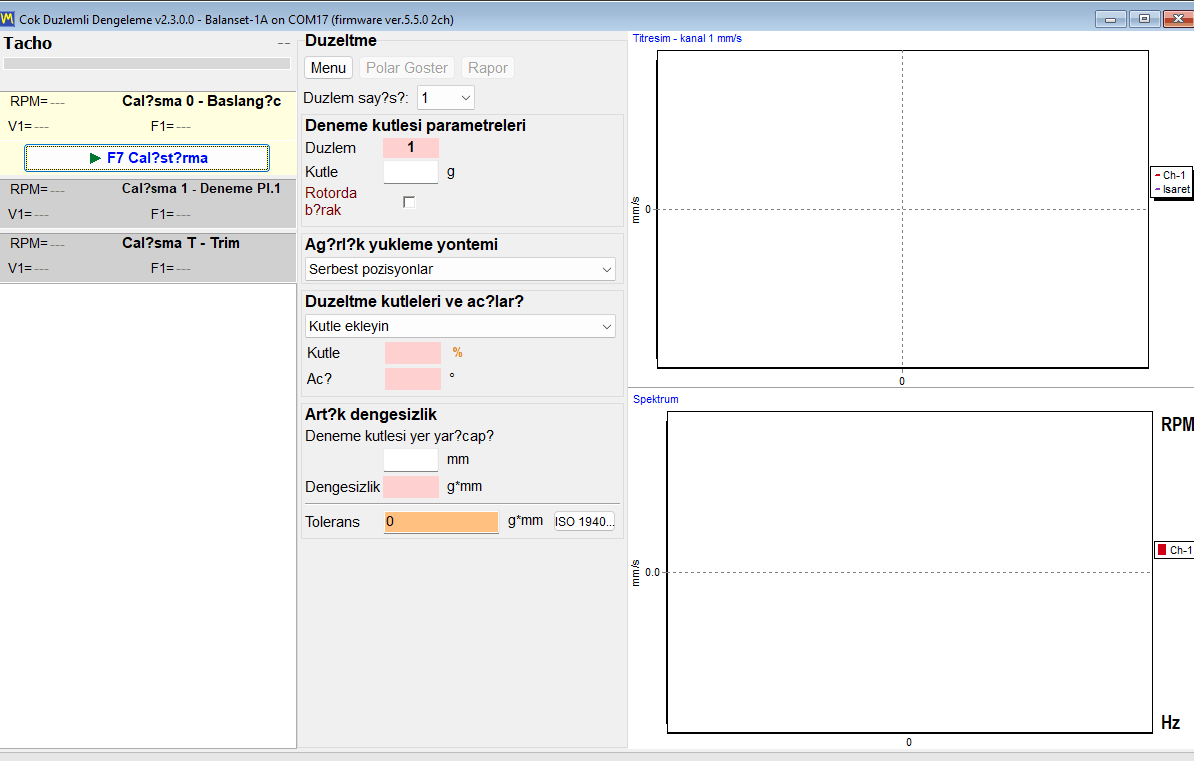
Balanslama işinde ayrı bir Calculate adımı yoktur. Son deneme çalıştırması biter bitmez hesaplama kendiliğinden başlar, günlükte önce “Auto-calculating correction weights…” ardından “Correction calculated successfully” yazar ve düzeltme kütlesi ile açısı düzlem sütunlarında görünür. Classic pencerelerde sonuç “Result” sekmesinde okunur.
Deneme ağırlığının boyutlandırılması
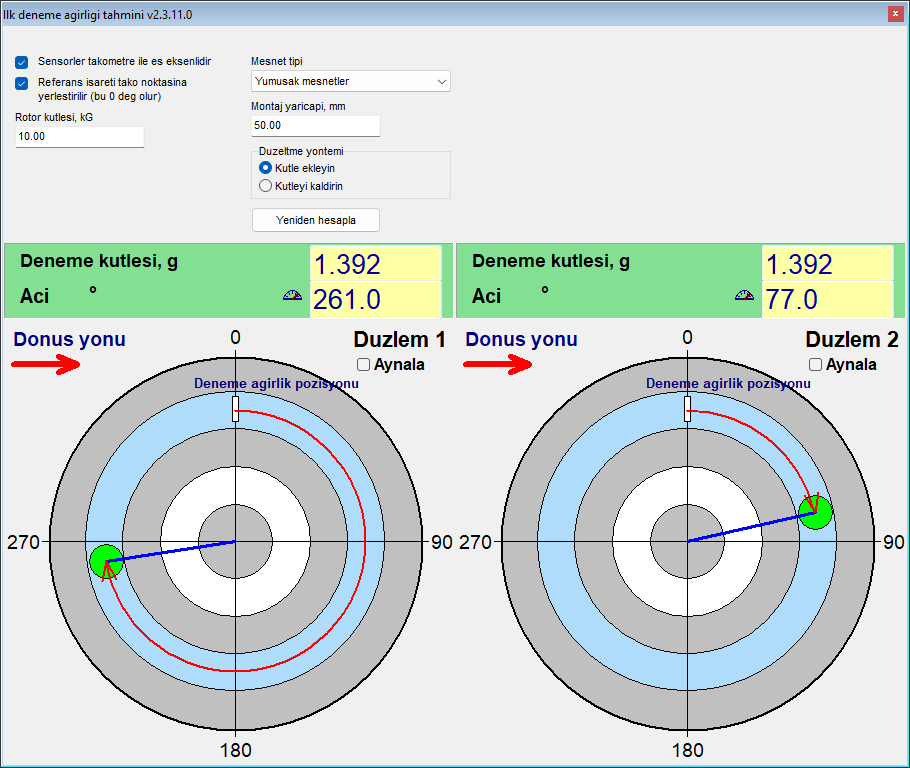
Deneme ağırlığını, rotor kütlesinin sabit bir yüzdesiyle değil, merkezkaç kuvvetiyle boyutlandırın. Kılavuzun başlangıç noktası, merkezkaç kuvveti rotor ağırlığının yaklaşık yüzde 7'si olan bir ağırlıktır; yüzde 5 ila 10 kabul edilebilir: m = 0,07 * M * g / (r * w^2); burada M kg cinsinden rotor kütlesi, r m cinsinden takma yarıçapı, g = 9,81 m/s^2 ve w = 2 * pi * n / 60 olup n rpm cinsinden hızdır. 50 mm yarıçapta ve 3000 rpm'de 10 kg'lık bir rotor yaklaşık 1,4 g verir. Çok ağır bir ağırlık zararlı ve tehlikelidir, çünkü sistemi doğrusal olmayan bölgeye iter; bu nedenle herhangi bir şey takmadan önce rotorun, yatakların ve ağırlığın bağlantısının izin verilen yüklerini kontrol edin. Modern form'da “Menu” ve ardından “First trial weight estimate”, Run 0'dan sonra bu hesabı sizin için rotor kütlesinden, mesnet türünden (yumuşak veya rijit) ve takma yarıçapından yapar; sensörler takometreyle eş eksenli monte edilmişse takometre işaretinden takma açısını da önerir. Bu, görevi ağırlığı rotorun doğru yarısına yerleştirmek olan bir tahmindir. Tahmin ne olursa olsun, belirleyici ölçüt deneme çalıştırmasındaki tepkidir. Aynı kural şu araç olarak da kullanılabilir: deneme ağırlığı hesaplayıcısı, ve kullanım kılavuzu deneme çalıştırması prosedürünü adım adım açıklar.
Bir deneme çalıştırması ne zaman geçerli sayılır ve sayılmadığında ne yapılır
Bir deneme çalıştırması, yalnızca deneme ağırlığı rotoru gerçekten etkilemişse bilgilendiricidir. Hedef, genlikte en az yüzde 20'lik veya fazda en az 30 derecelik bir değişimdir. Genlik yaklaşık yüzde 10'dan az ve aynı zamanda faz yaklaşık 5 ila 10 dereceden az değiştiyse, çalıştırma “Trial weight too small. Increase trial weight and repeat Run 1” mesajıyla reddedilir; burada çalıştırma numarası düzleme göre değişir. Büyümeden yalnızca dönen bir vektör yine de geçerli bir deneme çalıştırması sayılır ve program tepki için bir üst sınır denetlemez.
- Daha ağır bir deneme ağırlığı takın ve o deneme çalıştırmasını tekrarlayın: çok hafif bir ağırlık güvenilmez etki katsayıları verir.
- Titreşim hiç değişmediyse, ağırlık çok küçüktü veya bir düğüm noktasına denk geldi; çalıştırma tekrarlanana kadar hesaplama yapılmaz. Deneme ağırlığının açısı hesaplamayı etkilemez.
Düzeltme açısı nereden ölçülür
Bu, tüm iş akışındaki en yaygın operatör hatasıdır. Bir düzlem için düzeltme açısı, o düzlemin deneme ağırlığının takıldığı noktadan, dönüş yönünde ölçülür. Takometre işaretinden ölçülmez. Deneme ağırlığı konumunu rotor üzerinde fiziksel olarak işaretlemek birkaç saniye alır ve aynı makinedeki her tekrar iş de dahil olmak üzere belirsizliği kalıcı olarak ortadan kaldırır.
Düzeltme ağırlığını, o düzlemin deneme ağırlığıyla aynı yarıçapa monte edin. Yarıçap yalnızca bir kuvvet koludur: kütleyi g*mm cinsinden balanssızlığa çevirir ve gram cinsinden düzeltme kütlesini değiştirmez. Farklı bir yarıçap kaçınılmazsa, kütle elle yeniden hesaplanmalıdır: hesaplanan kütle çarpı deneme yarıçapı bölü gerçek yarıçap.
Makul ama yanlış bir cevaba karşı yerleşik kontroller
Herhangi bir balanssızlık hesabı bir sayı döndürür. Aşağıdaki kontrollerin değeri, programın ölçümün desteklemediği emin bir sayı döndürmesini engellemeleridir.
- Modern form'da okumaları önceki çalıştırmayla aynı olan bir çalıştırma kabul edilmez: program “Measurement is unchanged from the previous run.” bildirir; bu genellikle deneme ağırlığının takılmadığı veya yerinin değiştirilmediği anlamına gelir.
- Aşırı yüklenmiş, kırpılmış bir sinyal geçerli veri olarak işlenmek yerine reddedilir.
- Run 0'dan yüzde 40'tan fazla farklı bir hız “WARNING: RPM changed significantly!” uyarısını tetikler; iki çalıştırmanın hızlarını ve olası nedenleri, yani çift takometre tetiklemesini ya da hızdaki gerçek bir değişimi gösterir; çalıştırma korunur, ancak sonuç güvenilmez olabilir, bu nedenle onu Run 0 hızında tekrarlayın. Yüzde 15'in üzerindeki bir sapma günlükte turuncu bir çizgiyle işaretlenir, çünkü etki katsayıları yalnızca tek bir hızda geçerlidir.
- İki düzlem doğrusal olarak bağımlı tepkiler üretirse, hesaplama bir çözüm uydurmak yerine “Failed to calculate influence coefficients” ile reddedilir. Deneme ağırlığının açısı bunu etkilemez. Her deneme ağırlığının kendi düzleminde olduğunu ve her sensörün kendi kanalına bağlı olup sinyal verdiğini kontrol edin; deneme ağırlığı titreşimi güçlükle değiştirdiyse daha ağır bir ağırlık kullanın; düzeltme düzlemleri dar bir rotorda birbirine yakınsa tek düzlemde balanslayın. Ardından deneme çalıştırmalarını tekrarlayın ve önceki sonucu yeniden kullanmayın.
- Gram cinsinden bir sonuç için deneme kütlesi zorunludur. Modern form'da, herhangi bir düzlemde deneme kütlesi eksik olduğu sürece birim göstergesi kalın turuncu bir “%” gösterir ve bu durumda hesaplama, boş alan kırmızıyla vurgulanarak reddedilir; siz yazdıkça “g” (veya “oz”) olarak değişir. Classic pencereler, kütle girilene kadar sonucu deneme ağırlığının yüzdesi olarak gösterir ve kütle girilir girilmez, hesaplamadan sonra bile, onu grama yeniden hesaplar.
Bir koşul operatöre aittir: hız seçimi. Çalışma hızında balanslayın ve bir mesnet rezonansına yakın balanslamayın; çünkü rezonans yakınında genlik büyür ve faz kayar, dolayısıyla orada ölçülen katsayılar makineyi çalışma hızında tanımlamaz.
Trim run ve BALANCING SUMMARY
Run T, düzeltmeyi gerçek makinede doğrular. Bunun ardından program, günlüğe öncesi ve sonrası titreşimi, yüzde olarak azalmayı, başlangıç ve kalan balanssızlığı ve her düzlem için bir PASS ya da FAIL sonucunu içeren bir “BALANCING SUMMARY” bloğu yazar. Bu blok, HTML balanslama protokolüne giren veriyle aynıdır; dolayısıyla ekranda gösterilen sayı ile müşteriye verilen sayı aynı sayıdır.
İki balanslama formu: Classic ve Modern (birleşik)
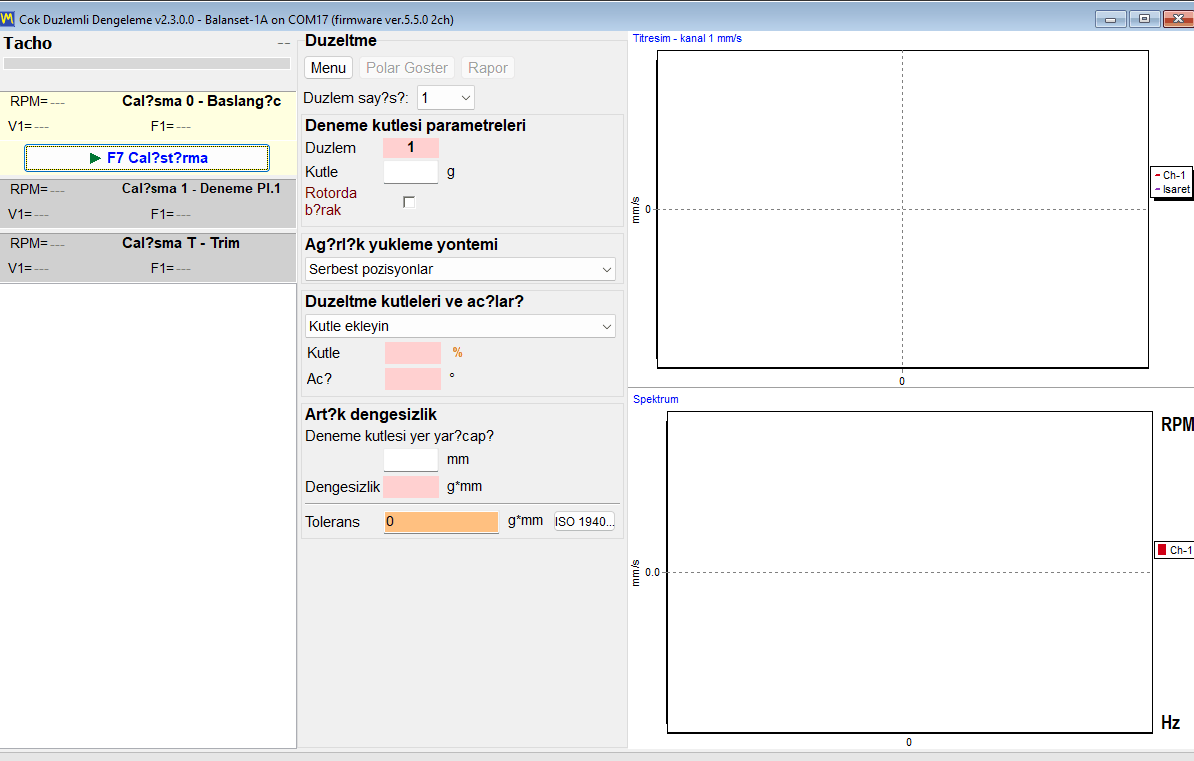
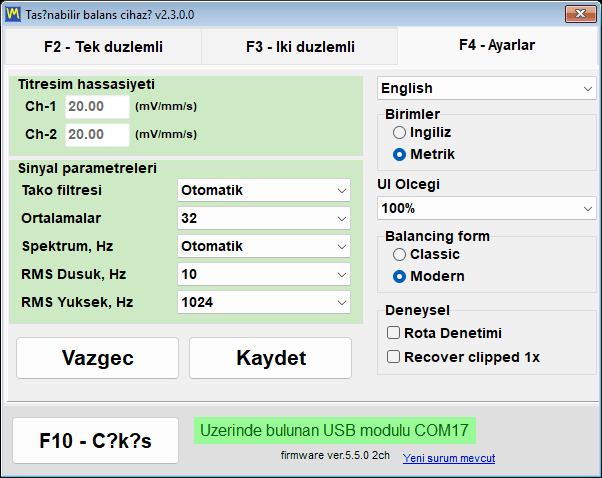
Program, aynı balanslama yöntemi için iki farklı arayüz sunar. Anahtar, “F4 – Settings” sekmesinde, “Balancing form” grubundadır ve iki değeri vardır: “Classic” ve “Modern”. Basılacak bir Save düğmesi ve programın yeniden başlatılması olmadan hemen etkili olur.
Aslında kaç düzeltme düzlemi elde edersiniz
Bu, en kolay yanlış anlaşılan noktadır; bu nedenle burada belirsizliğe yer bırakmadan ifade edilmiştir. Düzeltme düzlemi sayısı, cihazın titreşim kanalı sayısına bağlıdır ve 3 ile 4 düzlem Modern formda balanslanır. Balanset-1A’nın 2 titreşim kanalı vardır ve her iki formda da 1 veya 2 düzlemde balanslar. Balanset-4A’nın 4 titreşim kanalı vardır, dolayısıyla 3 ve 4 düzleme ulaşır, ancak yalnızca Modern form seçildiğinde.
| Enstrüman | Balanslama formu | Kullanılabilir düzeltme düzlemleri |
|---|---|---|
| Balanset-1A, 2 titreşim kanalı | Classic | 1 veya 2 |
| Balanset-1A, 2 titreşim kanalı | Modern | 1 veya 2 |
| Balanset-4A, 4 titreşim kanalı | Classic | 1 veya 2 |
| Balanset-4A, 4 titreşim kanalı | Modern | 1, 2, 3 veya 4 |
Düzlem sayısı Run 0'dan önce seçilir. Bunu değiştirmek arayüzü yeniden oluşturur ve zaten alınmış ölçümleri temizler; bu nedenle bir işin ortasında yeniden gözden geçirilecek bir şey değildir.
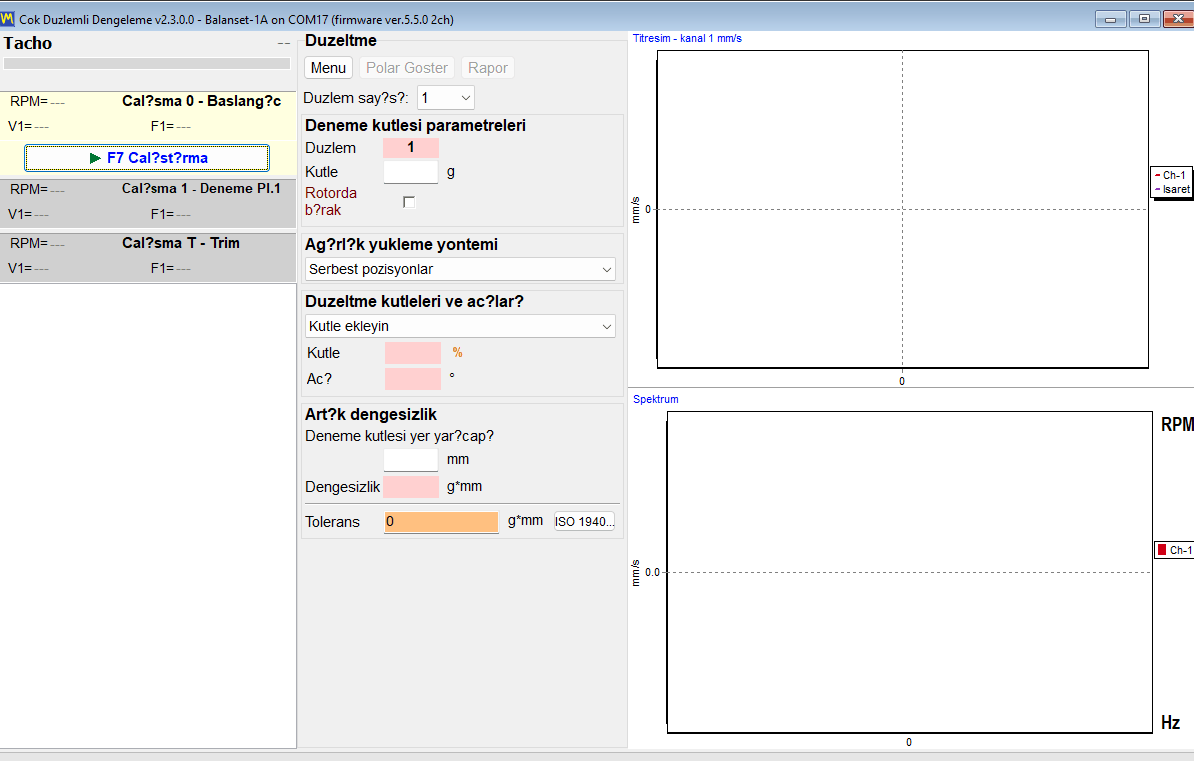
Modern form: tek pencere, çalıştırma kartları, canlı grafikler
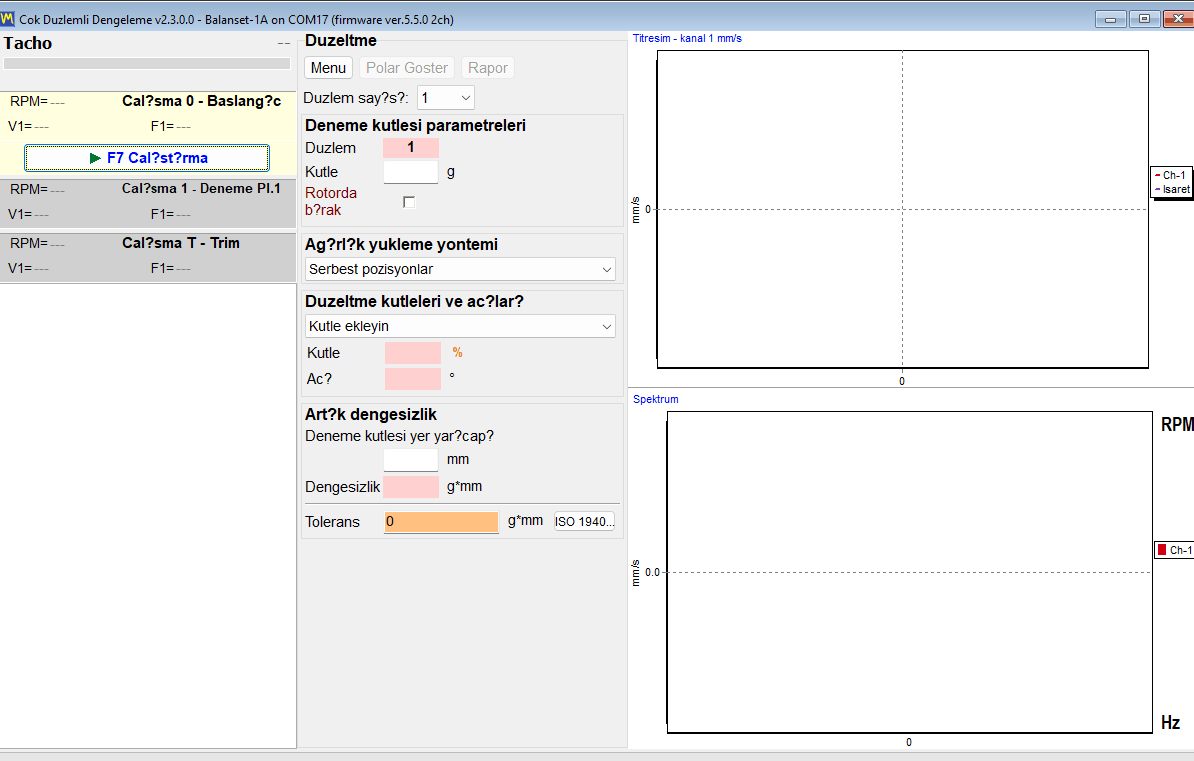
Modern, “Multi-plane Balancing” adlı tek bir penceredir. Her çalıştırma bu penceredeki bir karttır: “0 – Initial”, “1 – Trial Pl.1” ve sonraki her düzlem için eşdeğer kart, “T – Trim” ve mandren kompanzasyonu etkinse “E – Eccentr.”. Hepsi aynı “F7 Run” düğmesiyle başlatılır; bu düğme bir ölçüm çalışırken “F7 Stop” olur. Dalga formu ve spektrum ölçüm sırasında görünür durumdadır; böylece bir operatör kötü bir sinyali kabul edildikten sonra değil, kaydedilirken görebilir.
Classic form: iki pencere, çalıştırma başına bir düğme
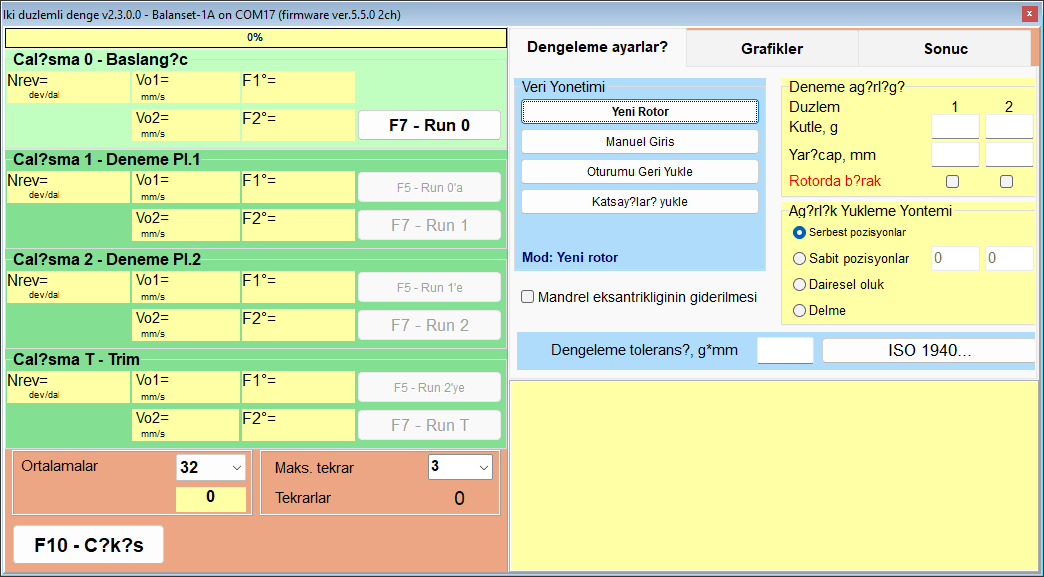
Classic, uzun süredir kullananların zaten bildiği düzeni korur: iki ayrı pencere, “Single-Plane balancing” ve “Two plane balance”. Her çalıştırmanın kendi düğmesi vardır: “F7 – Run 0”, “F7 – Run 1”, “F7 – Run 2”, “F7 – Run T” ve mandren kompanzasyonu etkinse “F7 – Run Ecc”; bu düğme fareyle tıklanır, çünkü o adımda F7 tuşu onu çalıştırmaz; hesaplanan düzeltme “Result” sekmesinde okunur.
Aynı matematik, farklı iş akışı
Her iki formun arkasındaki hesaplama aynıdır. Aynı girdi verileriyle sonuç birebir aynıdır; bu nedenle ikisi arasındaki seçim doğruluk değil, iş akışı ve alışkanlık meselesidir.
| Özellik | Classic | Modern (birleşik) |
|---|---|---|
| Düzeltme düzlemleri | 1 ve 2 | 1'den 4'e kadar, 3 ve 4 Balanset-4A'da |
| Pencereler | İki: “Single-Plane balancing” ve “Two plane balance” | Bir: “Multi-plane Balancing” |
| Çalıştırma kontrolleri | Çalıştırma başına ayrı bir düğme | Tek bir “F7 Run” düğmesiyle yönetilen çalıştırma kartları |
| Hesaplama | “Result” sekmesinde okunur | Son deneme çalıştırmasından sonra otomatik olarak başlar |
| Ölçüm sırasında grafikler | Run 0'dan sonra geçilen Charts sekmesi | Çalıştırma sırasında canlı dalga formu ve spektrum |
| Ölçüm modu | “Averages”, “Auto” veya 8 ila 256 devir ve 1'den 20'ye kadar “Max. repeat”, varsayılan 3; ikisi de “F4 – Settings” sekmesinde | “Menu” ve ardından “Measurement mode” içinde seçilir: varsayılan olan “Manual (fixed repeats)”, 16, 32, 64, 128 veya 256 (varsayılan 128) “Revolutions” üzerinden 1, 3, 5, 8, 12 veya 16 (varsayılan 3) “Repeats per run” ile, ya da “Auto (adaptive)”; seçim yapılandırmada hatırlanır |
| Kaydedilmiş katsayıların yüklenmesi | “Data Management”, ardından “Load Coefficients” | “Menu”, ardından “Load Coefficients” |
| Yalnızca bu formda | “Change corr. planes” ile tamamlanmış bir düzeltmeyi başka düzlemlere yeniden hesaplama | “First trial weight estimate”, “Auto (adaptive)” ölçüm, çalıştırma sırasında canlı dalga formu ve spektrum, 3 ve 4 düzlem |
“Auto (adaptive)” modunda program, sonuç yerleşene kadar devir biriktirmeyi sürdürür; ilerleme etkin çalıştırma kartının renkli dolgusu olarak gösterilir ve devir sayısı ile ulaşılan belirsizlik (SE/V), çalıştırma bittiğinde günlüğe yazılır. “Additional averaging does not improve accuracy.” bildirirse, bunu bağlamı içinde okuyun: belirgin bir titreşim düzeyinde bu, daha fazla ortalama almanın düzeltemeyeceği bir mekanik sorunun, gevşekliğin, yatakların veya kararsız bir hızın işaretidir; çok düşük bir kalan titreşimde ise iletişim kutusu bunun yerine dağılımın bir makine arızası değil ölçüm gürültüsü olduğunu açıklar. Sonucu olduğu gibi kabul edebilir veya ölçümü atabilirsiniz.
Yalnızca Classic formda bulunan yeniden hesaplama işlevi için bir kullanım notu vardır. “Change corr. planes” fare ile tıklanır; bu pencerede F5 tuşu Geri işlevi görür.
İki form tek bir arşivi paylaşır. F8 ile açılan arşiv penceresi yalnızca 1 ve 2 düzlemli kayıtları listeler ve Ayarlar'da hangi form seçiliyse onu açar; 3 ve 4 düzlemli işlerin katsayıları Modern form içinden “Menu” ve ardından “Load Coefficients” ile yüklenir.
Ağırlık nereye konur: düzeltme yöntemleri ve polar diyagramlar
Hesaplanan bir kütle ve açı cevabın yalnızca yarısıdır. Diğer yarısı, o konuma gerçek rotor üzerinde ulaşılıp ulaşılamayacağıdır; bu nedenle program, “Weight installing method” içinde seçilen dört ağırlık takma yöntemi taşır ve düzeltmeyi her birinin ihtiyaç duyduğu forma yeniden hesaplar. “Add mass” ve “Remove mass” anahtarı gibi, yöntem de tüm düzeltme düzlemlerine aynı anda uygulanır: bir düzlemde delip bir başkasında ağırlık ekleyemezsiniz.
| Yöntem | Programın çıktısı | Koşul veya sınır |
|---|---|---|
| Serbest pozisyonlar | Tam olarak hesaplanan açıda tek bir ağırlık. | Herhangi bir açısal konuma ulaşılabilen rotorlar için. |
| Sabit pozisyonlar | Fan kanatları veya mevcut delikler gibi iki bitişik numaralı konum arasında bölünen düzeltme. | En az 3 konum gereklidir. |
| Dairesel oluk | Eşit kütlede üç ağırlık, her biri o düzlemin deneme kütlesinin üçte biri: biri düzeltme açısında ve ikisi hesaplanan açılarda, böylece vektör toplamları düzeltmeye eşit olur. | Düzeltme bu üçte bir kütleyi aşarsa “TOO HEAVY for 3-weight groove method!” ile reddedilir. |
| Drill | Delme derinliği H, delik sayısı N ve açı f. | Yöntemi her zaman Remove mass olarak değiştirir. |
Polar diyagramlar: herhangi bir şey takılmadan önceki kontrol
Polar diyagram, operatörün makineye dokunmadan önceki son bakışıdır. Yan yana, her düzeltme düzlemi için bir tane olmak üzere en fazla 4 daire gösterilir; bunlarda yüzde 20, 40, 60, 80 ve 100'de halkalar ve dönüş yönünü gösteren bir ok bulunur. Ağırlığın, rotorla aynı yönde dönen bir daire üzerinde çizildiğini görmek, ters yönde sayılmış bir açıyı yakalayan şeydir; bu da fazladan bir çalıştırmaya mal olan hata türüdür.
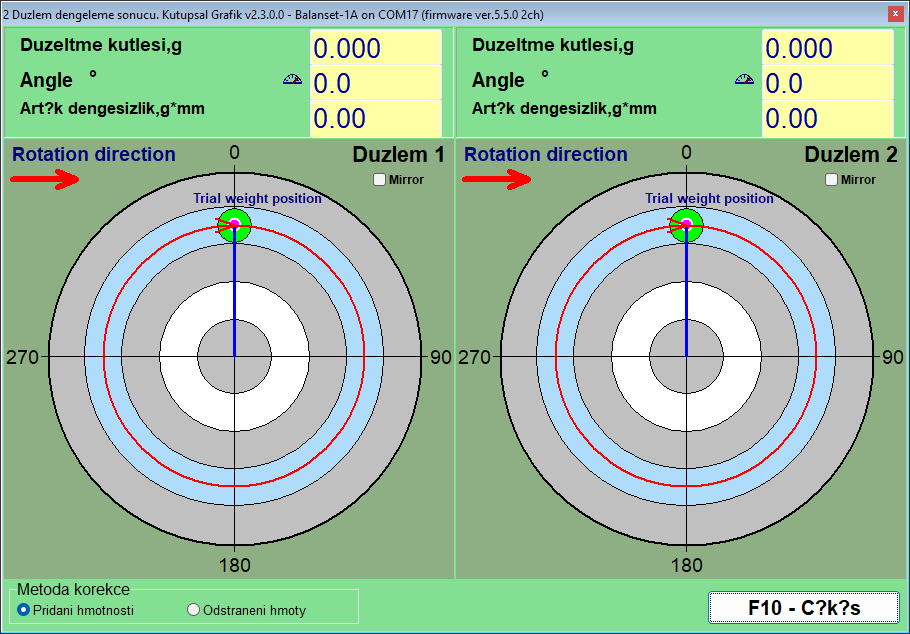
İki anahtar, aynı çözümün nasıl ifade edildiğini değiştirir. “Correction method” grubundaki “Add mass” ve “Remove mass”, bir kütle ekleme çözümünü kütle çıkarma çözümüne dönüştürür: görüntülenen açı zaten 180 derece döndürülmüştür, bu nedenle bir 180 daha eklemeyin; kütle aynı kalır, ki bu pratik seçeneğin kaynak yapmak yerine taşlama veya delme olduğu durumda tam istediğiniz şeydir. Seçim tüm düzlemlere aynı anda uygulanır ve balanslama formuyla eşzamanlıdır; her zaman kütle çıkaran “Drill” ve her zaman kütle ekleyen “Circular groove” ile anahtar kilitlidir. Düzlem başına bir onay kutusu olan “Mirror”, fiziksel olarak diğer taraftan bakılan rotorlar için çizimi aynalar: 60 derecedeki işaretçi eskiden 300 derecenin bulunduğu yere taşınır ve dönüş oku tersine döner; veri panelindeki sayısal açı ise değişmez.
Fixed positions: fan kanatları ve mevcut delikler
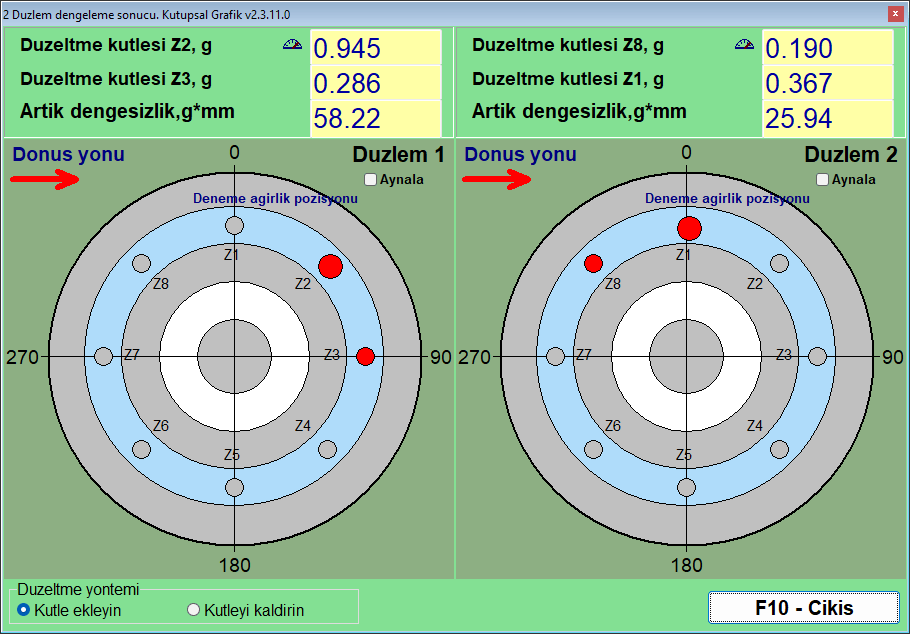
Bir fanda, bir çarkta veya cıvata dairesi olan bir flanşta, bir ağırlık ancak konabilecek bir yer varsa konabilir. “Fixed positions” içinde operatör, Modern form'un “Blades” alanına rotorun kaç konuma sahip olduğunu girer; program bunları çevre boyunca eşit aralıklı kabul eder, bu nedenle mod yalnızca gerçekten öyle olan rotorlara uyar. Deneme ağırlığı konumlardan birine takılır ve bu konum 1 numara sayılır, numaralar dönüş yönünde devam eder ve program düzeltmeyi hesaplanan açıyı kuşatan iki bitişik konum arasında bölerek her biri için bir kütle verir. Sonuç doğrudan uygulanabilirdir: iki sayı, iki kanat.
Dairesel oluk: oluktaki üç eşit ağırlık
Birçok taşlama taşı mili gibi dairesel oluklu rotorlar, oluk içinde kayan standart ağırlıklar alır. Burada düzeltme, her biri o düzlemin deneme kütlesinin üçte biri olan eşit kütleli üç ağırlık olarak ifade edilir: biri düzeltme açısına, ikisi hesaplanan açılara yerleştirilir; böylece vektör toplamları gereken düzeltmeye eşit olur. Run 0'dan önce üç ağırlık, etkileri birbirini götürsün diye 120 derece aralıklarla eşit olarak dağıtılır ve düzlemin deneme çalıştırmasından önce üçü birlikte deneme ağırlığı konumunda durur; “3-Weight Balancing” penceresi bu yerleşimleri adım adım gösterir. Yöntemin yerleşik bir fiziksel sınırı vardır: düzeltme o düzlemin deneme kütlesinin üçte birinden büyükse, program şemaya uymayacak ağırlıklar önermek yerine bunu “TOO HEAVY for 3-weight groove method!” ile reddeder ve ağırlıklardan ikisi birbirine 20 dereceden daha yakın çıkarsa, konumları fiziksel olarak doğrulamanızı ister.
Drill: bir düzeltmeyi deliklere dönüştürme
Kütlenin eklenmek yerine çıkarılması gerektiğinde, “Drilling – settings” penceresindeki yerleşik hesaplayıcı düzeltmeyi delme derinliği H, delik sayısı N ve açı f'ye dönüştürür. Üç girdi gerektirir: matkap çapı, izin verilen maksimum delme derinliği ve malzeme yoğunluğu. Drill'i seçmek yöntemi her zaman Remove mass'e çevirir ve yazdırdığı açı zaten ağır taraftaki delme noktasıdır; yani bir ağırlığın gideceği yerden 180 derece uzaktadır, bu nedenle 180 dereceyi kendiniz eklemeyin.
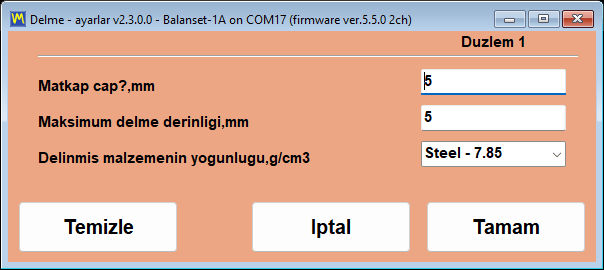
Yoğunluklar g/cm3 cinsinden Çelik için 7.85, Dökme demir için 7.1, Alüminyum için 2.7, Bakır için 8.95, Pirinç için 8.5, Bronz için 8.8 ve Titanyum için 4.5 olarak önceden ayarlanmıştır ve başka herhangi bir malzeme için özel bir değer girilebilir.
Delme hesaplayıcısı hakkında iki dürüst not. H, 120 derecelik uç açısı varsayılarak matkap konisinin tepesine kadar ölçülen her deliğin derinliğidir; bu nedenle maksimum derinliği, duvar kalınlığı ve komşu delikler dahil, parçanın gerçek mekanik sınırı olarak girin. Kütlenin tamamı daha derin bir delik gerektirecekse, düzeltme birkaç deliğe bölünür ve hiçbiri bu sınırdan daha derin olmaz; bunları yan yana açın ve sonucu varsaymak yerine bir trim run ile doğrulayın.
Mandren dışmerkezliği: Run E kompanzasyonu
Bir mandren üzerinde balanslanan rotor, balanssızlıkla hiçbir ilgisi olmayan bir hata taşır: mandrenin kendi salgısı. Program bunu Run 0'dan önce etkinleştirilen özel bir dışmerkezlik çalıştırmasıyla ele alır: Modern form'da “Menu” ve ardından “Eccentricity” ile, bu bir “E – Eccentr.” kartı ekler; Classic'te ise “Mandrel eccentricity elimination” onay kutusuyla, bu da “F7 – Run Ecc” düğmesiyle birlikte “Run E – Eccentricity” kartını ekler. Run 0'dan sonra rotor, mandren ve takometre işareti olduğu gibi bırakılarak mandren üzerinde 180 derece çevrilir ve yeniden ölçülür; program salgı vektörünü hesaplar ve sonraki tüm ölçümlerden çıkarır, böylece yalnızca gerçek balanssızlık düzeltilir ve iş, rotoru geri çevirmeden Run 1'den devam eder. Çevirmeden sonra titreşim güçlükle değiştiyse, “WARNING: It appears the rotor was NOT rotated 180 degrees between Run 0 and Run E!” uyarısını verir ve kompanzasyonun atlanıp atlanmayacağını sorar.
Hesaplanan düzleme ulaşılamadığında
Bazen doğru düzeltme düzlemine bir aletle erişilemez. Classic form, tamamlanmış bir iki düzlemli düzeltmeyi, hesaplandığı düzlemler olan H1 ve H2'den, rotor geometrisini kullanarak K1 ve K2 adlı iki başka düzleme yeniden hesaplayabilir. Dört geometri şeması, yeni düzlemlerin eskilerine göre olağan düzenlemelerini kapsar ve aralarındaki mesafeler yeni yarıçaplarla birlikte mm cinsinden girilir. Sonuç, gerçekten takabileceğiniz ağırlıklar olarak ifade edilen aynı balanssızlıktır.
Toleranslar ve standartlar: ISO 21940-11, ISO 20816-3 ve ISO 10816-1
Bir balanslama işi, ancak biri kağıt üzerinde rotorun belgelenmiş bir tolerans içinde olduğunu söyleyebildiğinde tamamlanmış sayılır. Balanset yazılımı farklı sorulara farklı standartlar uygular. Eski ISO 1940-1'in güncel baskısı olan ISO 21940-11, bir balanslama işinin sonundaki kabul sorusunu yanıtlar: kalan balanssızlık bu rotor türü için yeterince küçük mü? ISO 20816-3 ve ISO 10816-1 durum sorusunu yanıtlar: bu makine A, B, C veya D bölgesinde mi çalışıyor? Bu ölçütlerin hepsi programa yerleşiktir ve herhangi bir şey satın almadan önce aritmetiği kendi makinenizle kontrol edebilmeniz için bunlarda kullanılan her sayı aşağıda yazılıdır.
ISO 21940-11: kalan balanssızlık düzlem düzlem otomatik olarak kontrol edilir
Tolerans, tolerans alanının yanındaki “Calculator…” düğmesiyle açılan “Disbalance tolerance (ISO 21940-11)” penceresinde hesaplanır: Modern form'da “Residual unbalance” bloğunda, Classic pencerelerde hem “Balancing settings” sekmesinde hem de “Result” sekmesinde bulunur. Balans kalite sınıfı G'yi seçer, çalışma hızını ve rotor kütlesini girersiniz; “OK” izin verilen kalan balanssızlığı tolerans alanına aktarır, buradan oturumla birlikte saklanır ve HTML raporunda yazdırılır; Run 0'dan önce veya düzeltme zaten hesaplandıktan sonra ayarlanabilir. Trim run'dan sonra ölçülen kalan balanssızlık bu değerle karşılaştırılır: sonuç tolerans içindeyken alan yeşil, değilken kırmızı vurgulanır ve program her düzeltme düzlemi için açık bir PASS veya FAIL belirtir. Hiçbir şeyin elle bir tablodan aranmasına gerek yoktur ve hiçbir şey operatörün “yeterince iyi” ifadesinden ne anladığına bağlı değildir.
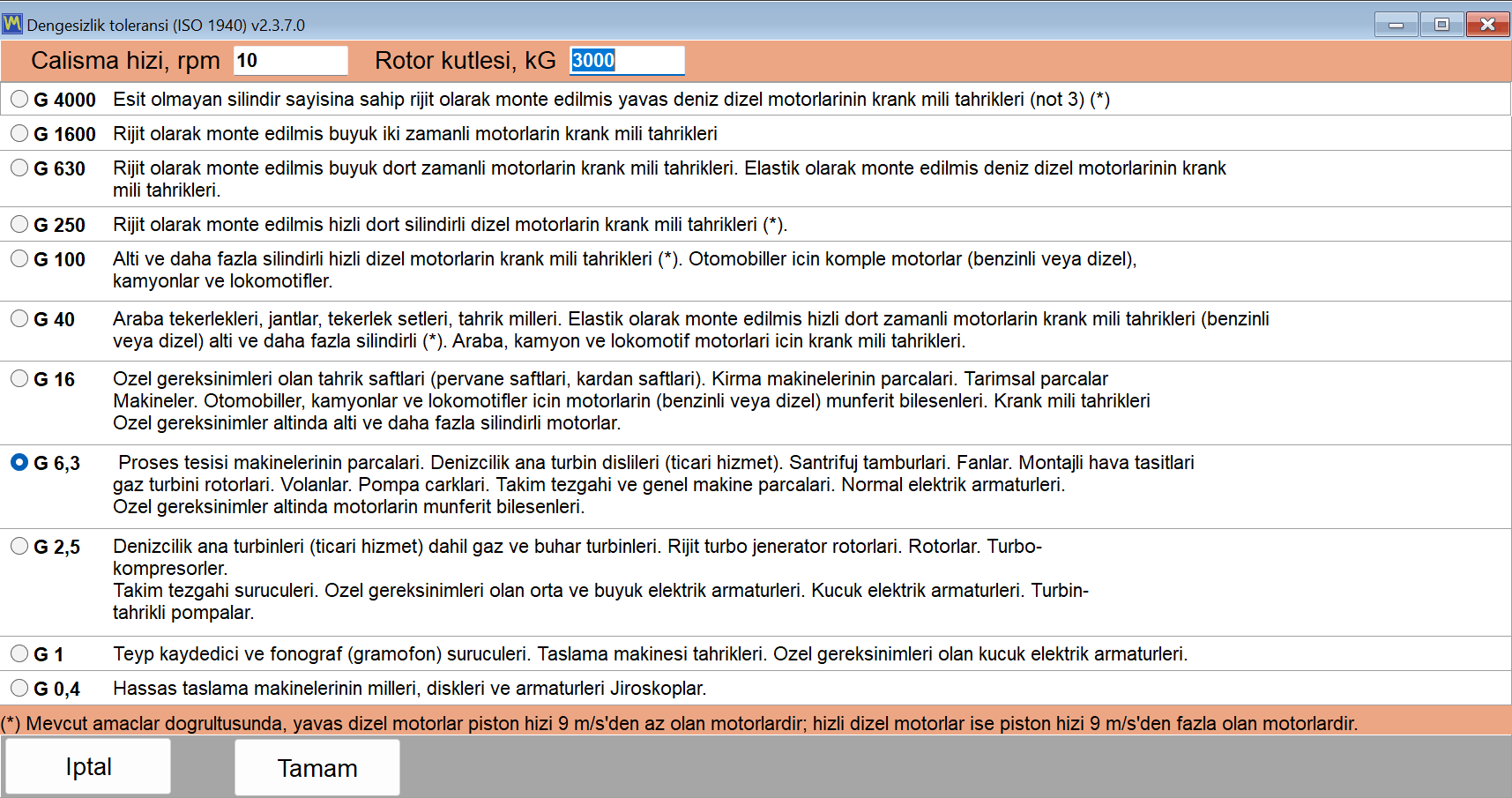
Doğrulanabilmesi için tam olarak yazılan formül
Program, standart ISO 21940-11 ifadesini kullanır ve arkasında gizli hiçbir şey yoktur:
Uperm [g*mm] = 1000 * G * M / (2 * pi * f)
Burada G, mm/s cinsinden balans kalite sınıfıdır; M, kg cinsinden rotor kütlesidir; f ise Hz cinsinden çalışma hızıdır, yani RPM'nin 60'a bölümüdür. Kılavuzdaki çözümlü örnek bir hesap makinesinde kolayca tekrarlanabilir: G 6.3 sınıfı, 3000 RPM hız ve 10 kg rotor kütlesi, yaklaşık 200,5 g*mm izin verilen kalan balanssızlık verir. Birden fazla düzeltme düzleminde program toleransı eşit böler; böylece “Tolerance” alanı bir düzlem için Uperm / N değerini alır: iki düzlem için Uperm / 2, Balanset-4A'da Modern form'da ise Uperm / 3 veya Uperm / 4. Bu bölüşüm, kütle merkezi düzeltme düzlemlerinin kabaca ortasında olan bir rotora uygundur; asimetrik veya konsol bir rotor için ISO 21940-11 toleransı kütle merkezinin konumuna göre paylaştırır, bu nedenle payları elle hesaplayın ve düzlem başına değeri “Tolerance” alanına kendiniz yazın. Imperial birim sisteminde tolerans oz*in cinsinden gösterilir ve kontrol edilir.
Tolerans kendi üç girdinizden türetildiği için, ekrandaki sonuç, müşterinizin denetçisi de dahil olmak üzere raporu okuyan herkes tarafından yeniden üretilebilir.
Balans kalite sınıfının seçilmesi
“Disbalance tolerance (ISO 21940-11)” penceresi G 4000'den G 0.4'e kadar olan sınıfları sunar. Aşağıdaki tablo kılavuzda verilen uygulama ipuçlarını yineler; böylece sınıf cihaz henüz bağlanmadan bile seçilebilir.
| Sınıf | Tipik uygulama |
|---|---|
| G 4000 | Çok büyük, düşük devirli deniz dizel motorlarının krank milleri |
| G 1600 ila G 100 | Büyük ve yüksek devirli dizel motorların krank milleri ve komple motorlar |
| G 40 | Araba tekerlekleri, jantlar ve tahrik milleri |
| G 16 | Pervane ve tahrik milleri, kırıcı parçaları ve tarım makineleri |
| G 6.3 | Fanlar, pompa çarkları, takım tezgâhı parçaları ve elektrik motoru rotorları; olağan genel endüstriyel varsayılan |
| G 2.5 | Gaz ve buhar türbinleri, rijit türbojeneratör rotorları, takım tezgâhı tahrikleri ve özel gereksinimli elektrik motoru rotorları |
| G 1 | Taşlama makinesi tahrikleri ve özel gereksinimli küçük elektrik motoru rotorları |
| G 0.4 | Hassas taşlama makinelerinin milleri, diskleri ve armatürleri ile jiroskoplar |
Fanlar, üfleyiciler, pompa çarkları ve takım tezgahı bileşenleri üzerindeki sahadaki çoğu çalışma için sizden beklenen derece G 6.3'tür ve makine üreticisi başka bir şey belirtmediği sürece başlangıç noktası da budur.
ISO 10816-1: makine sınıfları ve titreşim bölgeleri
Bir makinenin durumunu değerlendirmek, bir balanslama işini kabul etmekten ayrı bir sorudur ve program bunun için ayrı standartlar kullanır. “F4 – Settings” sekmesindeki “Vibration evaluation standard” listesi şunları sunar: varsayılan olan “Off”, rijit veya esnek mesnetler üzerindeki 1 ve 2 numaralı makine gruplarıyla ISO 20816-3 ve daha önce ISO 2372 olarak yayımlanan sınıflandırma olan, I ila IV makine sınıflarına ve A, B, C ve D olmak üzere dört bölgeye sahip ISO 10816-1. ISO 10816-1 tablosu aynı zamanda Route Inspection'ın her ölçüm konumunu puanladığı tablodur ve eşik değerleri burada yeniden verilmiştir. A bölgesi yeni devreye alınmış bir makinedir, B bölgesi sınırsız uzun süreli işletim için kabul edilebilirdir, C bölgesi durumun yalnızca sınırlı işletim için kabul edilebilir olduğu anlamına gelir ve D bölgesi titreşimin hasara yol açacak kadar şiddetli olduğu anlamına gelir. Eşik değerleri burada mm/s cinsinden eksiksiz olarak yayımlanmıştır.
| Sınıf | Makineler | A/B, mm/s | B/C, mm/s | C/D, mm/s |
|---|---|---|---|---|
| Sınıf I | Küçük makineler | 0.71 | 1.8 | 4.5 |
| Sınıf II | Orta büyüklükte makineler | 1.12 | 2.8 | 7.1 |
| Sınıf III | Rijit temel üzerindeki büyük makineler | 1.8 | 4.5 | 11.2 |
| Sınıf IV | Esnek temel üzerindeki büyük makineler | 2.8 | 7.1 | 18.0 |
Titreşim standartlarını pazarlama metninde bulanıklaştırmak kolay olduğundan, açıkça belirtmeye değer bir dürüstlük noktası var. Program iki değerlendirme tablosu taşır: I ila IV sınıflarını içeren ISO 10816-1 makine sınıfı tablosu ve rijit veya esnek mesnet üzerindeki Grup 1 ve Grup 2 makineler için ISO 20816-3 A ila D bölgeleri. Bunlardan biri “F4 – Settings” sekmesinde “Vibration evaluation standard” olarak seçilebilir, varsayılan olarak “Off” durumundadır ve Titreşim Ölçer'deki ve balanslama pencerelerindeki toplam titreşim Vs bu durumda bölgeye göre renklendirilir; trim run'dan sonra “T – Trim” kartı da düzlem başına Vs değerini bölgesiyle birlikte gösterir, örneğin “Vs1: 2.66 – Zone B”. Route Inspection her ölçüm konumunu ISO 10816-1'e göre puanlar. ISO 20816'nın diğer bölümlerindeki belirli makine türleri için sınırlar veya fanlar için ISO 14694 program tarafından hesaplanmaz.
Sayının arkasındaki ölçüm bandı
Bir titreşim şiddeti değeri, yalnızca ölçüldüğü frekans bandı biliniyorsa bir anlam taşır. Programdaki varsayılan üst sınır RMS High, Hz = 1024'tür; varsayılan alt sınır RMS Low, Hz = 10 ile birlikte 10 ila 1000 Hz'lik standart ISO 10816 / ISO 20816 bandını verir. 600 RPM'nin altında çalışan bir makinede dönme frekansı 10 Hz'in altındadır; bir takometre sinyali olduğu sürece program, böyle bir rotor için bandın alt sınırını kendisi dönme frekansının yarısına indirir, böylece 1x bileşeni Vs içinde kalır. Takometre olmadan ayarlardaki değer geçerlidir; bu nedenle yavaş bir makinede okuma herhangi bir bölge tablosuyla karşılaştırılmadan önce alt sınırı elle 1 veya 2 Hz'e düşürün. Ayar ekrandaki sayıyı değiştirir ancak ne 1x bileşenini ne de balanslamayı etkiler; tam da bu yüzden burada gizlenmek yerine belgelenmiştir.
Geçmiş işler denetlenebilir kalır
Tolerans kararı yalnızca anlık bir gösterge değildir. Oturum arşivinde, toleransı olan her kaydın kalan titreşim ve kalan balanssızlık hücreleri tolerans içindeyse yeşil, aşılmışsa kırmızı vurgulanır; böylece geçmiş işlerin tamamı, sınırın dışına çıkan sonuçlar için bir bakışta taranabilir. Bir servis şirketi için bu, işi yapmış olmak ile bunu bir yıl sonra kanıtlayabilmek arasındaki farktır.
Oturum arşivi, deneme çalıştırması olmadan tekrar balanslama ve raporlar
Deneme çalıştırmaları bir balanslama işinin maliyetli kısmıdır. Her biri rotorun durdurulmasını, bir ağırlığın takılmasını, yeniden çalıştırılmasını ve sabit bir hıza ulaşılmasının beklenmesini gerektirir. Oturum arşivi, bu işin her ziyarette değil, her makine için yalnızca bir kez ödenmesi ve müşteriye verilen evrakın sonradan elle yazılmak yerine program tarafından üretilmesi için vardır.
Her oturum, işlevini sağlayan katsayılarla birlikte arşivlenir
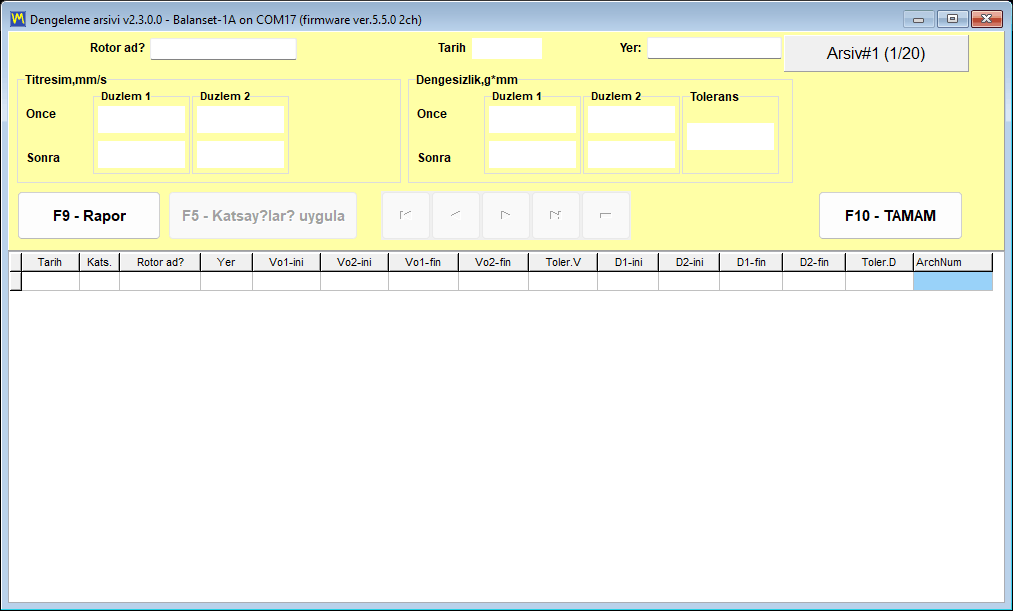
Bir arşiv kaydı otomatik olarak yazılır; işin başında hatırlanacak bir iletişim kutusu yoktur. Ölçümlerle birlikte program, o makine için hesapladığı etki katsayılarını, deneme kütlelerini, deneme kütlesi yarıçaplarını, sabit konum sayısını ve yürürlükte olan toleransı saklar. Kayıt ilk deneme çalıştırmasından sonra oluşturulur. Balanslama penceresi kapatıldığında ve kaydın henüz adı yoksa, kapatma onayı “Rotor name” ve “Place” alanlarına sahip bir “Save to archive” kartına dönüşür; böylece kayıt bir numarayla değil, bir insan tarafından yeniden bulunabilir; boş bırakılan bir ad “Rotor 12.06.2026 14:05” gibi otomatik bir ada dönüşür ve Modern form'da ad “Menu” ve ardından “Rotor name…” ile her zaman da ayarlanabilir.
Programın kendiliğinden verdiği bir uyarıyı ilk işten önce bilmekte fayda var: Documents klasörü OneDrive gibi bir bulut hizmetiyle eşitleniyorsa, bulut eşitlemesi programı dondurabilir ve arşiv veritabanına zarar verebilir; bu nedenle BalSoft klasörünü bulut eşitlemesinin dışına taşıyın veya her zaman bu cihazda tutulacak şekilde işaretleyin.
Aynı rotorun yeniden balanslanması yeni deneme çalıştırmaları gerektirmez
Bu, bir servis şirketinin gerçekten para ödediği kısımdır ve bunu bir slogan olarak değil bir mekanizma olarak ifade etmekte fayda var. Etki katsayıları, o belirli makinenin her düzlemdeki bir ağırlığa nasıl tepki verdiğini tanımlar. Bir kez kaydedildikten sonra, aynı rotor üzerindeki tekrar bir iş yalnızca ilk ölçümü gerektirir: kayıtlı katsayılar yüklenir, Run 0 ölçülür ve düzeltme kütleleri ile açıları hemen hesaplanır. Deneme çalıştırmaları hiç tekrarlanmaz.
Kayıtlı katsayıları yüklemenin üç yolu vardır:
- Modern form'da “Menu” ve ardından “Load Coefficients”.
- Classic form'da “Data Management” ve ardından “Load Coefficients”.
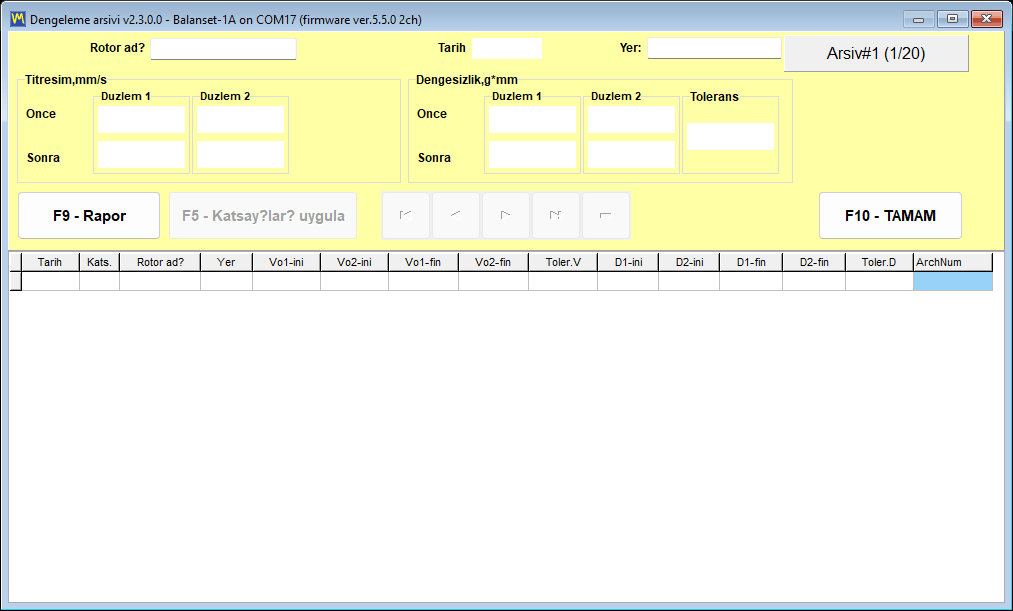
- Ana pencereden, 1 veya 2 düzlemli bir kayıt için F8; ardından “Coeff” sütununda yeşil bir V gösteren bir kayıt seçin ve “F5 – Apply coefficients” düğmesine basın; 3 ve 4 düzlemli kayıtlara, aynı düzlem sayısına ayarlanmış Modern form'dan ulaşılır.
Bu vaatle birlikte iki uyarı da belirtilmelidir, çünkü bunlardan birinin göz ardı edilmesi kendinden emin ama yanlış bir sonuç doğurur.
- Arşivde “F10 – OK” bir oturumu yüklemez ve herhangi bir katsayı aktarmaz. Bunu yalnızca “F5 – Apply coefficients” yapar. Bu, arşiv penceresiyle ilgili en yaygın yanlış anlamadır.
- Katsayılar yalnızca aynı makine ve aynı rotor tipi için, sensör ve takometre yerleşimi, yansıtıcı işaretin yeri ve çalışma modu değişmeden geçerlidir. Bu nedenle deneme ağırlığı konumu ilk işte rotor üzerinde fiziksel olarak işaretlenmelidir; böylece bir sonraki ziyaret aynı geometriden başlar.
Tekrar edilen bir işin sonucu yeni bir arşiv kaydı olarak kaydedilir. Orijinal kayıt değiştirilmez, böylece makinenin geçmişi bozulmadan kalır.
Trim yinelemelerinin maliyeti neredeyse hiç yoktur
Trim run sonrasında kalan balanssızlık hâlâ toleransın üzerindeyse, deneme çalıştırmaları da tekrarlanmaz. Katsayılar zaten mevcut olduğundan program ek düzeltmeyi hemen hesaplar. Zaten takılı olan ağırlıklar çıkarılmadan ek ağırlık eklenir ve trim run tekrarlanır. Bu, iş gerektirdiği kadar çok kez yapılabilir; bu yüzden zor bir rotor, ölçüm işinden çok başlatmalarda zaman kaybettirir.
Programın sizin için yazdığı raporlar
Yazılımın kendisi, hepsi UTF-8 kodlamasıyla ve herhangi bir işletim sisteminde herhangi bir tarayıcıda, hatta müşterinin telefonunda bile açılabilen üç HTML belgesi üretir:
protocol11.htm, tamamlanmış bir iş için balanslama protokolü.vibrometer_report.htm, bir ölçüm oturumu için titreşim ölçer raporu.report_YYYY-MM-DD.htm, bir denetim günü için rota raporu.
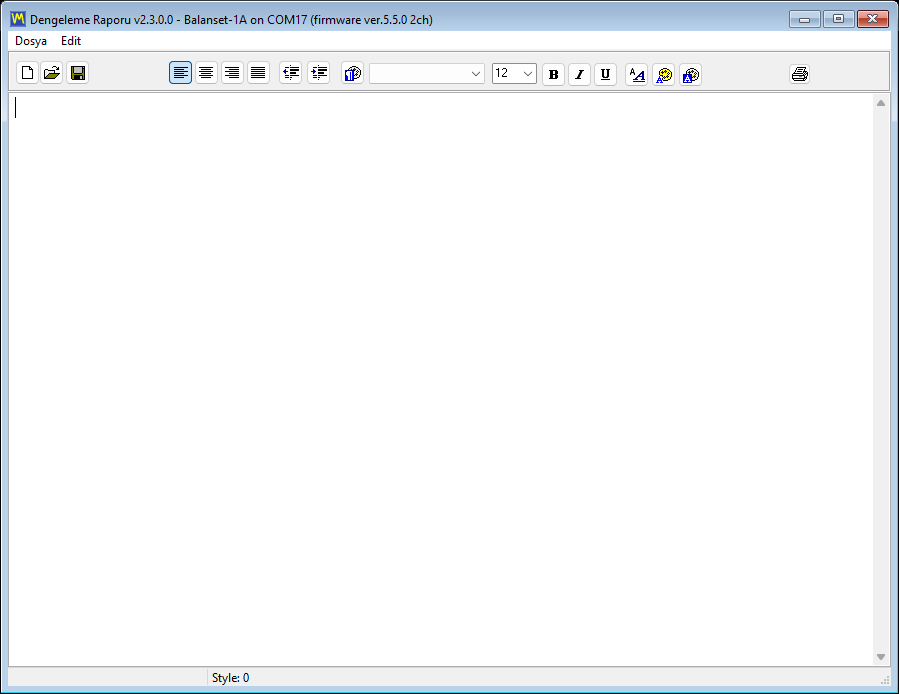
Bir rapor, çıkmaz sokak bir dosya değildir. Program, yazdırma önizlemesi içeren bir rapor düzenleyicisi içerir ve önizleme listeden yüzde 10 ile 200 arasında, ya da değer elle girilerek yüzde 500'e kadar yakınlaştırılabilir; bu, bir makinenin yanında dizüstü bilgisayar ekranında küçük bir sayıyı kontrol ederken önem kazanır.
Dışa aktarma biçimleri ve kimsenin beklemediği tek gereklilik
| Biçim | Tipik kullanım |
|---|---|
| Müşteriye gönderilen veya bir iş emrine eklenen belge | |
| HTML, tek dosya | Görsellerin gömülü olduğu, e-posta ile göndermesi kolay, kendi içinde eksiksiz tek bir dosya |
| Görsel klasörü içeren HTML | Yayınlamak veya başka bir belgeye yapıştırmak için düzenlenebilir sürüm |
| RTF | Protokolü bir kelime işlemcide açmak ve düzenlemek |
| RVF | Yerleşik düzenleyicinin özgün zengin metin biçimi |
Bir gereklilik açıkça belirtilmelidir, çünkü yeni bir dizüstü bilgisayarda insanları şaşırtır: PDF dışa aktarma için en az bir Windows yazıcısının kurulu olması gerekir. Yazıcı sürücüsü yalnızca sayfa düzenini hesaplamak için kullanılır, gerçekte hiçbir şey yazdırılmaz. Bilgisayarda hiç yazıcı yoksa, Windows'ta “Microsoft Print to PDF” seçeneğini etkinleştirin, dışa aktarma çalışacaktır.

Kendi antetiniz, kendi logonuz
Rapor şablonları, şu konumdaki sıradan HTML dosyalarıdır: ReportTpl Bs1A.exe'nin yanındaki klasörde bulunur ve protokolün şirketinizin antetini, logosunu ve iletişim bilgilerini taşıması için düzenlenebilir. Düzenlemeler otomatik güncellemelerde korunur: değiştirilmiş bir şablon şu adla yeniden adlandırılır: name.user-YYYYMMDD-HHMMSS.htm yeni fabrika dosyası yazılmadan önce; program güncellemeden sonra korunan dosyaları bir kez listeler ve özelleştirme yeni şablona elle aktarılır. Bs1ASetup.exe ile yeniden kurulum bu denetimi yapmaz ve şablonları fabrika şablonlarıyla değiştirir; bu nedenle yeniden kurulumdan önce şablonlarınızı başka bir yere kopyalayın.
Tolerans ISO hesaplayıcısından geldiğinde, protokol “Applied Standards” bölümünü otomatik olarak doldurur: ISO 21940-11:2016, eski adıyla ISO 1940-1, G balans kalite sınıfı, rotor kütlesi, maksimum işletme hızı, toplam izin verilen kalan balanssızlık ve bunun tolerans düzlemlerine dağılımı. Sonuçlar bölümü, hem deneme çalıştırmalarından sonra hem de doğrulama çalıştırmasından sonra, düzlem başına önerilen düzeltme ağırlıklarını kütle ve açı olarak listeler.
Veriler size aittir ve taşınabilirdir
Arşiv ve raporlar şurada bulunur: Documents\BalSoft\Bs1A. Program güncellemelerinden ve tam bir yeniden kurulumdan etkilenmezler; programı orada sihirbazla kurup her iki makinede de kapatarak ve o konumdan veritabanı klasörünü ve adı Arc ile başlayan her klasörü kopyalayarak başka bir bilgisayara taşınırlar; Arc klasörlerindeki tamamlanmış HTML raporları kendi başlarına serbestçe taşınabilir. Taşınacak bir veritabanı sunucusu, bağlanılacak bir lisans sunucusu veya ölçüm geçmişinizi tutan bir bulut hesabı yoktur.
Route Inspection: ISO 10816-1 standardına göre tur atarak izleme (deneysel)
Route Inspection, kullanım kılavuzunda deneysel olarak işaretlenmiştir ve varsayılan olarak kapalıdır. “F4 – Settings” sekmesindeki bir onay kutusuyla açılır.
Eklediği şey, aynı donanıma ikinci bir yaşam kazandırmasıdır. Balanslama işleri arasında cihaz ve dizüstü bilgisayar, gezerek titreşim izleme takımına dönüşür: tesis içinde tanımlı bir rotayı takip eder, aynı noktaları her seferinde aynı şekilde ölçer ve sayıların nasıl değiştiğini izlersiniz.
Bir rota nasıl düzenlenir
Veri modeli üç seviyeye sahiptir ve bu, bir tesisin gerçekte nasıl gezildiğiyle örtüşür:
- A rota bir gezinme turudur, örneğin bir atölye veya bir üretim hattı.
- A nokta o rota üzerindeki bir makinedir.
- A ölçüm konumu bir yatak ile bir eksenin birleşimidir ve sensörün gerçekte ölçtüğü şey budur.
Bir nokta en fazla 8 yatak içerebilir ve her yatağın 3 ekseni vardır: X yatay, Y dikey ve Z eksenel. Bu, tek bir makinede en fazla 24 ölçüm konumu anlamına gelir; bu da çok kademeli bir pompa veya birden fazla desteği olan bir motor-fan takımı için yeterlidir.
Her ölçüm konumu ISO 10816-1'e göre puanlanır
Ölçülen her konum, o noktaya atadığınız makine sınıfı (I ila IV sınıfları) için ISO 10816-1 eşik değerleriyle karşılaştırılır ve A, B, C veya D bölgesine göre renklendirilir. Bir gezinti sırasında modülün asıl amacı bu renktir: ölçülmemiş bir nokta, sağlıklı bir noktadan görsel olarak ayırt edilebilir, böylece turun sonunda rotanın tamamlanıp tamamlanmadığı açıkça görülür ve tek bir grafik bile açmadan hangi makinenin dikkat gerektirdiği hemen belli olur.
Eğilimler ve tahmin
Her ölçüm konumu için üç eğilim görünümü mevcuttur. “Overall level”, ardışık ziyaretler boyunca geniş bant titreşim hızını ISO 10816-1 bölge sınırlarına göre çizer. “Frequencies”, gelişmekte olan bir yatak arızasının balanssızlıktaki yavaş bir artıştan nasıl ayırt edilebildiğini gösteren, tek tek frekans bileşenlerini takip eder. Şelale (waterfall) görünümü, kanal 1'in en fazla son 12 spektrumunu üst üste yığar, böylece üç ziyaret önce orada olmayan yeni bir tepe, bir sayı olarak değil bir sırt olarak görünür hâle gelir.
Program ayrıca ekstrapolasyon da yapar. En fazla son 6 ziyareti kullanarak bir doğru uydurur ve sonucu yaklaşık olarak N gün sonra X bölgesi şeklinde ifade eder. Bunu tam olarak kılavuzun sunduğu gibi aktarmak önemlidir: bu, birkaç noktanın doğrusal ekstrapolasyonuyla üretilen, bakım planlaması için kabaca bir tahmindir. Garanti edilen bir kalan ömür değildir ve doğrusal olmayan şekilde gelişen bir arıza buna uymayacaktır. Dürüstçe kullanıldığında, iki makineden hangisinin önce planlanacağına karar vermenin bir yoludur.
Bir ziyaretin sayılar dışında neler taşıyabileceği
Tek başına bir titreşim okuması çoğu zaman onu anlamlı kılan bağlamı kaybeder. Bu nedenle her ziyarette ayrıca serbest metin notu, bir sıcaklık okuması ve jpg, png veya bmp biçiminde bir fotoğraf da kaydedilebilir, böylece gevşek koruma, yağ sızıntısı veya geçici kaplin, açıkladığı ölçümün yanında belgelenmiş olur. Rota içinde en fazla 120 sn'lik bir run-down de kaydedilebilir; bu da şüpheli bir makinenin yavaşlama (coast-down) ölçümünün ayrı bir ziyaret olarak planlanmak yerine gezinti sırasında yakalanabileceği anlamına gelir.
Rota raporu
Her denetim günü için bir HTML raporu üretilir; adı: report_YYYY-MM-DD.htm. Bu, turun sonunda bakım planlayıcısına veya müşteriye giden belgedir ve diğer raporlar gibi, okuyucunun bilgisayarında yazılım kurulu olmadan herhangi bir tarayıcıda açılır.
Önceden bilinmesinde fayda olan işletim notları
- Herhangi bir COM portu kabul edilmemişse ölçüm düğmeleri gri (devre dışı görünümde) hâle getirilmez. Bunun yerine “Measurement is not available.” yanıtını verirler, böylece eksik bir cihaz devre dışı bir arayüz gibi değil, bir ret gibi görünür.
- Bir rota penceresini açmak, çalışmakta olan bir Signal Monitor veya Run-down'ı durdurur. Cihazın tek bir portu vardır ve rota modülü bu portu devralır. Bu beklenen bir davranıştır, bir arıza değildir.
- Bir noktadaki yatak sayısının azaltılması, kaybolacak olan yatağın zaten bir ölçüm geçmişi varsa engellenir. Program, düzeni değil eğilimi korur.
- Bir rotayı veya bir noktayı silmek verileri yok etmez. Klasör şuraya taşınır:
Routes\_deleted, böylece sahada yapılan bir silme işlemi ofise dönüldüğünde geri alınabilir.
Veriler program dışında da okunabilir kalır
Rota verileri, Windows bölge ayarlarından bağımsız olarak SI birimleriyle ve ondalık nokta kullanılarak düz dosyalarda saklanır. Bu son ayrıntı önemsiz gibi görünür ama değildir: ondalık virgül kullanan bir dil için yapılandırılmış bir dizüstü bilgisayarda kaydedilen bir rotanın başka herhangi bir makinede doğru şekilde açılacağı ve dosyaların bir dönüştürücü olmadan kendi araçlarınızla ayrıştırılabileceği anlamına gelir.
Ayarlar, birimler, diller ve ekran ölçekleme
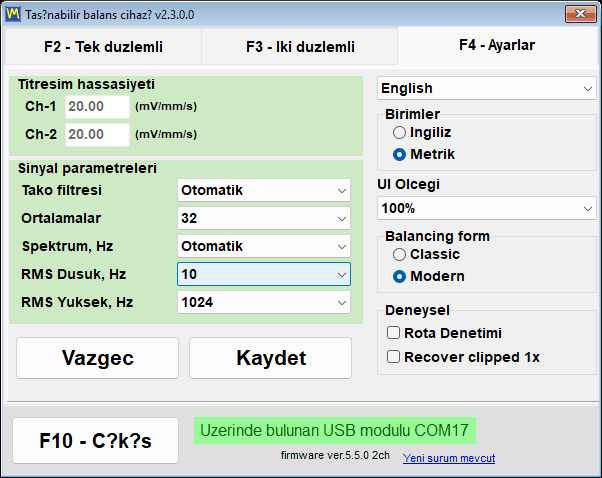
Programın nasıl ölçüm yaptığını ve nasıl göründüğünü değiştiren her şey, ana pencerenin tek bir sekmesinde, “F4 – Settings” sekmesinde bulunur. İçinde arama yapılacak iç içe geçmiş bir tercihler ağacı yoktur: sensör hassasiyeti, sinyal parametreleri, arayüz dili, “UI Scale”, “Units” sistemi, “Balancing form” anahtarı ve “Experimental” özellik onay kutularının hepsi aynı ekrandadır ve orada gördüğünüz değerler, cihazın şu anda kullandığı değerlerdir.
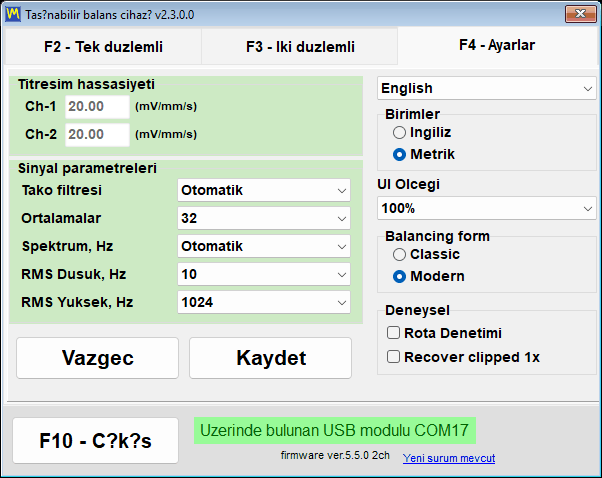
Sol altta bulunan iki düğme kalıcılığı kontrol eder. “Save”, geçerli ayarları Bs1A.cfg yapılandırma dosyasına yazar, böylece bir sonraki başlatmada varsayılan değerler bunlar olur; “Discard” ise kaydedilmemiş değişiklikleri iptal eder ve değerleri o dosyadan yeniden okur. Çoğu parametre — “Tacho filter”, “Averages”, “Spectrum, Hz”, RMS bandı ve birim sistemi — değiştirildiği an etkili olur ve program normal şekilde kapandığında otomatik olarak Bs1A.cfg dosyasına yazılır. Dil, “UI Scale”, “Balancing form” ve deneysel onay kutuları ise değiştirildiği anda hemen dosyaya yazılır, bu yüzden bunlar için hiçbir zaman “Save”'a basmanız gerekmez.
Sensör hassasiyeti, kasıtlı olarak kilitlenmiştir
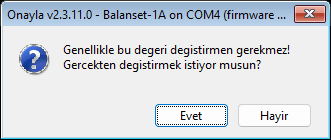
“Vibration sensitivity” grubu, mV/(mm/s) cinsinden kanal başına bir katsayı içerir. Varsayılan değer 20'dir, ancak kalibre edilmiş bir cihaz bağlandığında bu alanlara kendi kanal başına katsayılarını yazar, çünkü her cihaz sensörleriyle bir takım olarak kalibre edilir ve değerler 20'den belirgin biçimde farklı olabilir. Dört kanallı Balanset-4A, Ch-3 ve Ch-4 alanlarını ekler. Alanlar kazara düzenlemeye karşı korunur: gruba tıklayıp “Do you really want to change it?” istemini onaylayana kadar bunlara hiçbir şey yazılamaz. Bir operatörün bir saha işinin ortasında yanlışlıkla bastığı bir tuşla tüm cihazı sessizce yeniden kalibre etmesini engelleyen şey bu tek sorudur. Yanlış bir katsayı mm/s cinsindeki her okumayı orantılı olarak ölçeklendirir, ancak hesaplanan düzeltme kütleleri ve açıları üzerinde pratikte hiçbir etkisi yoktur, çünkü tüm çalıştırmalar aynı sensörle ölçülür. Bu sayıları yalnızca sensörünüz standart olandan farklıysa değiştirin; bunları kaydederken bir cihaz bağlıysa program “Write the new sensor coefficients to the device?” diye sorar ve “Yes” cihazın kendisinde saklanan kalibrasyonun üzerine yazar.
Sinyal parametreleri
| Parametre | Değerler | Varsayılan | Neyi değiştirir |
|---|---|---|---|
| “Takometre filtresi” | “Otomatik”, “İnce (%1)”, “Normal (%2)”, “Kaba (%5)”, “Çok kaba ()”, “Aşırı kaba ()”, “Kapalı ()” | “Auto” | Ardışık devirler arasındaki izin verilen hız değişimi |
| “Averages” | “Auto” / 8 / 16 / 32 / 64 / 128 / 256 | “Auto” | Titreşim Ölçer'de ve Classic balanslama pencerelerinde bir ölçümde kaç devrin ortalamasının alındığı; daha fazlası daha kararlı bir sonuç ve daha az gürültü demektir, ancak ölçüm daha uzun sürer. “Auto” sayıyı kendisi seçer |
| “Max. repeat” | 1 / 3 / 4 / 8 / 10 / 15 / 20 | 3 | Classic tek ve iki düzlemli pencerelerde her çalıştırmanın kaç ölçüm aldığı; vektörlerinin ortalaması çalıştırma sonucuna alınır ve büyük bir dağılım oturum günlüğünde bildirilir |
| “Spektrum, Hz” | 100 ila 8000 veya “Auto” | “Auto” | Spektrumda gösterilen maksimum frekans; “Auto” aralığı dönüş hızından seçer |
| “RMS Low, Hz” | 1 ila 10 | 10 | Genel titreşim düzeyi bandının alt sınırı; canlı bir takometre sinyaliyle program, yavaş bir rotorda bunu kendisi dönme frekansının yarısına indirir |
| “RMS Yüksek, Hz” | 1024 / 2048 / 4096 / 8192 | 1024 | RMS bandının üst sınırı; 10 Hz alt sınırla birlikte 1024, 10 ila 1000 Hz'lik standart ISO 10816 / ISO 20816 bandını verir, daha büyük değerler bandı spektrumun üst ucuna doğru genişletir |
| “Vibration evaluation standard” | “Off”, ISO 20816-3 (Grup 1 veya 2, rijit veya esnek mesnet), ISO 10816-1 (Sınıf I ila IV) | “Off” | Toplam titreşim Vs'yi seçilen standardın bölgelerine göre renklendirir: A yeşil, B sarı, C turuncu, D kırmızı |
“Auto” tako filtresi toleransını uyarlamalı olarak seçer: yüzde 2'den başlar ve dönüş düzensizse, ölçümü azaltılmış doğrulukla alınmış olarak işaretleyerek yüzde 40'a kadar kademeli olarak gevşer. Vibration Meter'daki canlı akış için “Auto”, sabit bir yüzde 20'ye karşılık gelir. Bu ödünleşimi dokunmadan önce bilmekte fayda var: çok sıkı bir filtre, bir kayış tahrikinde veya titreşen bir destekte dönüş hızını tamamen atar, çok gevşek bir filtre ise ölçümü kabul eder ama faz doğruluğunu azaltır.
“Auto” ortalama alma, en doğru sonuç için devir sayısını seçer: Titreşim Ölçer ölçümü, 1x vektörü yerleşir yerleşmez, en az 16 ve en fazla 256 devirden sonra ya da 8 devir tamamlandıktan sonra yaklaşık 20 saniye içinde durur; sayının önceden bilinmesi gereken Classic balanslama pencerelerinde ise mevcut hızda yaklaşık 4 saniyeye sığan devirleri alır. Modern balanslama formu bu alanı kullanmaz, çünkü ne kadar süre ölçüm yapacağına kendi “Measurement mode” ayarı karar verir.
“Vibration evaluation standard” listesi sekmedeki en yeni girdidir. Titreşim Ölçer'deki ve her iki balanslama formundaki toplam titreşim Vs'yi, rijit veya esnek mesnet üzerindeki Grup 1 veya Grup 2 makineler için ISO 20816-3 ya da I ila IV makine sınıfları için ISO 10816-1 olan seçilen standardın bölgesine göre renklendirir: A yeşil, B sarı, C turuncu, D kırmızı. Varsayılan olan “Off” değerlendirmeyi devre dışı bırakır. Seçim hemen uygulanır ve diğer sinyal parametreleriyle birlikte Bs1A.cfg'ye yazılır; sayının arkasındaki RMS bandı yalnızca burada, F4 sekmesinde ayarlanır.
Metrik ve Emperyal birimler
Birim sistemi, “Units” grubunda “Metric” (varsayılan) ile “Imperial” arasında değiştirilir. Bu anahtar, programın ele aldığı her niceliği hem ekranda hem de raporlarda kapsar.
| Miktar | Metrik | Imperial |
|---|---|---|
| Ağırlık kütlesi | g | oz |
| Yarıçap ve uzunluk | mm | içinde |
| Balanssızlık (moment) | g*mm | oz*in |
| Titreşim hızı | mm/s | inch/s |
| ISO 21940-11 için rotor kütlesi | kg | 1 pound = 0.45 kg |
| Malzeme yoğunluğu | g/cm3 | oz/in3 |
Program dahili olarak verileri her zaman SI'da, yani g, mm, g*mm, mm/s ve kg cinsinden hesaplar ve saklar; yalnızca girişte ve görüntülemede dönüştürür. Bir arşiv kaydının veya kaydedilmiş bir oturumun, bir meslektaşınız onu diğer birim sistemi seçiliyken açtığında bozulmamasının nedeni budur. Geçiş yaptıktan sonra her penceredeki, grafikteki ve raporlardaki birim etiketleri hemen güncellenir. Modern balanslama formu, halihazırda girilmiş ve gösterilen sayıları da dönüştürür; böylece 2 oz 56,7 g olur; Classic pencereler ekrandaki sayıları yeniden hesaplamaz ve Classic form seçiliyse veya bir Classic pencere açıksa program bu konuda uyarır ve yeniden başlatmayı önerir, bu nedenle birimleri bir Classic işe başlamadan önce seçin. Küçük düzeltme kütleleri 0,001 g veya 0,001 oz'a kadar uyarlanabilir hassasiyetle gösterilir; böylece ince bir ağırlığın değeri yuvarlamada kaybolmaz.
27 arayüz dili
Program ve kılavuzu 27 dile çevrilmiştir: İngilizce, Bulgarca, Çekçe, Danca, Almanca, Estonca, İspanyolca, Fransızca, Endonezce, İtalyanca, Letonca, Litvanca, Macarca, Felemenkçe, Norveççe, Lehçe, Portekizce, Portekizce (Brezilya), Rumence, Rusça, Slovakça, Slovence, Fince, İsveççe, Türkçe, Ukraynaca ve Japonca. Dil listesi, ayarlar sekmesinin sağ üst köşesindedir.
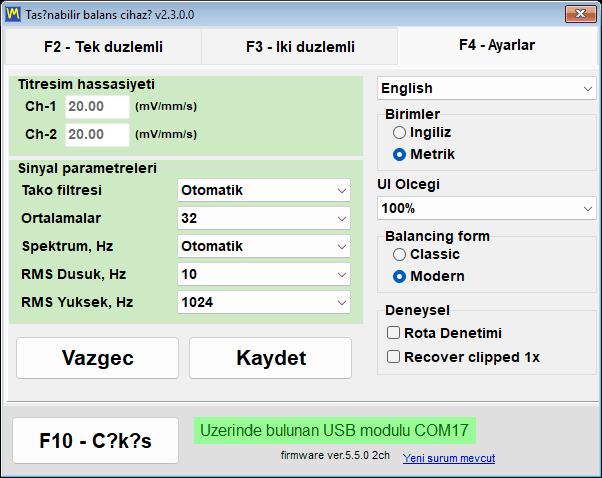
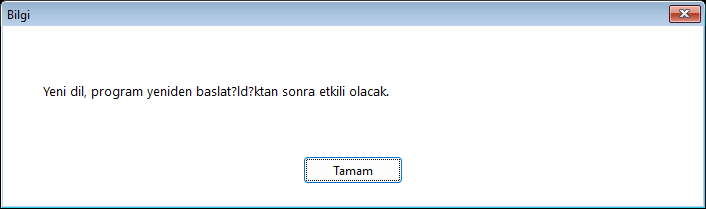
Listedeki adlar Latin alfabesiyle yazılır; bu nedenle Rusça “Russkiy” ve Japonca “Nihongo” olarak görünür, bu da okuyamadığınız bir dile geçtikten sonra bile her zaman geri dönüş yolunu bulabileceğiniz anlamına gelir. Seçim hemen Bs1A.cfg'ye yazılır ve program yeniden başlatıldıktan sonra uygulanır; “The new language will take effect after the program is restarted.” bildirimi bilinçli olarak aynı anda iki dilde, mevcut dilde ve az önce seçtiğiniz dilde gösterilir. Arayüz dili HTML raporlarındaki etiketleri de denetler; böylece bir müşteriye verilen balanslama protokolü müşterinin dilinde çıkar.
Saha dizüstü bilgisayarları için UI Scale
“UI Scale” yüzde 100, 125, 150, 175 ve 200 sunar ve Windows sistem DPI ölçeğinin üzerine uygulanır; bu nedenle öğelerin nihai boyutu ikisinin birleşimidir. Dil gibi, ölçek de program yeniden başlatıldıktan sonra etkili olur. “Vibration Meter”, “Charts”, balanslama ve “Balancing archive” pencerelerinde Büyüt düğmesi ayrıca yazı tiplerini, düğmeleri, alanları ve grafik eksenlerini kullanılabilir ekran alanına göre ölçekler ve pencereyi eski boyutuna döndürmek temel ölçeğe geri döner; bu davranış varsayılan olarak açıktır ve yapılandırma dosyasında [UI] bölümündeki MaximizeZoom=0 anahtarıyla kapatılabilir. Her pencere masaüstü çalışma alanı içinde tutulur; böylece yüzde 150 ve 200'de bir iletişim kutusu artık görev çubuğunun arkasına taşmaz veya alt düğme satırını kırpmaz ve program, uzun bir çeviri sığmadığında bir etiketin veya düğmenin yazı tipini otomatik olarak küçültür. Küçük bir ekranda büyük ölçekteki tolerans hesaplayıcısı gibi dikey olarak sığmayacak sabit düzenli bir iletişim kutusu, kırpılmak yerine küçültülmüş ölçekte gösterilir.
Balancing form ve deneysel anahtarlar
“Balancing form” grubu, “F6 – Balancing” düğmesinin hangi pencereyi açacağına karar verir: “Classic” veya “Modern”. Seçim anında kaydedilir ve balanslama penceresi bir sonraki açılışında, yeniden başlatma gerekmeden uygulanır. Grup, yalnızca program desteklenen bir donanım yazılımına sahip bağlı bir cihazı tanıdıktan sonra görünür; o ana kadar gizli kalır ve daha önce Bs1A.cfg dosyasına kaydedilen değer geçerliliğini korur.
“Experimental” grubu üç onay kutusu taşır, hepsi varsayılan olarak kapalıdır. “Bump test” doğal frekans sekmesini Titreşim Ölçer'e ekler. “Route inspection” “F9 – Route Inspection” düğmesini ekler ve açılıp kapatıldığında ana pencere yeniden başlatma olmadan hemen yeniden oluşturulur. “Recover clipped 1x”, titreşim sinyali ölçek dışına çıktığında olanı değiştirir: ölçümü reddetmek yerine program dönme bileşenini sinyalin bozulmamış bölümlerinden, azaltılmış doğrulukla yeniden oluşturur ve sonucu yaklaşık olarak yeniden oluşturulmuş olarak işaretler. “Bump test” onay kutusu, “Balancing form” grubu gibi, desteklenen firmware'e sahip bir cihaz tanımlanana kadar hiç gösterilmez; kaydedilen ayar yeniden başlatmadan sonra korunur, ancak sekme Titreşim Ölçer'de yalnızca cihazın tanımlandığı anda görünür ve onay kutusunu temizlemek sekmeyi kaldırır ve devam eden her testi durdurur.
Bs1A.cfg: ayarlar düz metin bir dosyadır
Tüm ayarlar, Bs1A.exe'nin yanında bulunan veya o klasör yazılabilir değilse %LOCALAPPDATA%\BalSoft\Bs1A içinde bulunan tek bir metin INI dosyasında, Bs1A.cfg'de saklanır. Program Windows kayıt defterini hiç kullanmaz. Dosya program kapalıyken elle düzenlenebilir; bu, bir servis dizüstü bilgisayarları filosuna özdeş bir yapılandırma dağıtmanın en basit yoludur: tek bir dosyayı kopyalayın. Hassasiyet, gürültü tabanı, önayarlar ve delme için sayısal değerler ondalık nokta ya da ondalık virgülle kabul edilir; bu nedenle arayüz dilini veya Windows bölgesel biçimini değiştirmek bunları sıfırlamaz.
Kurulum, sistem gereksinimleri ve verilerinizin nerede saklandığı
Balanset yazılımı sıradan bir Windows masaüstü uygulamasıdır. Onu, makineye götürülecek dizüstü bilgisayara bir kez kurarsınız ve bundan sonra cihaz, programın kendiliğinden bulduğu sıradan bir USB cihazından ibarettir.
Program, kit içindeki USB belleğiyle birlikte gelir ve ayrıca Bs1ASetup.exe yükleyicisi olarak veya bir arşiv olarak indirilebilir. Yedek bir kopyaya mı ihtiyacınız var? Vibromera destek ekibiyle iletişime geçin uygun yazılım sürümünü doğrulamak için cihaz modelinizle birlikte.
| Parametre | Gereklilik |
|---|---|
| İşletim sistemi | Windows 7, 8, 10 veya 11, 32 bit veya 64 bit; 64 bit Windows 10 veya 11 önerilir |
| İşlemci ve bellek | Çift çekirdekli işlemci ve 1 GB RAM; 2 GB önerilir |
| Port | Bir boş USB portu; cihaz, sensörleri ve takometre hepsi buradan beslenir |
| Disk alanı | Yaklaşık 150 MB |
| Ekran | Yüzde 100 arayüz ölçeğinde 1280×1024; yüzde 125 ve üzerinde balanslama penceresi orantılı olarak daha fazla piksel gerektirir |
| Yönetici hakları | Programın kendisi için gerekli değildir, kullanıcının kendi klasörüne kurulur; sihirbaz tarafından çalıştırılan cihaz sürücüsü ve veritabanı bileşeni (BDE) yükleyicileri bunu isteyebilir |
| İnternet bağlantısı | Ölçüm, balanslama veya raporlama için gerekli değildir; güncellemeler, bir Vibromera hesabına bağlanma ve desteğe rapor gönderme için gereklidir |
Kurulum için iki yol
Sihirbazla kurulum, programı hiç görmemiş bir bilgisayar için önerilen yoldur. Bs1ASetup.exe'yi çalıştırın ve sihirbazı adım adım ilerleyin; varsayılan konum geçerli kullanıcının Documents\BalSoft klasörüdür ve program Bs1A alt klasörüne yerleşir, yani Documents\BalSoft\Bs1A\Bs1A.exe elde edilir. Kurulum sırasında cihazın bağlı olması gerekmez. O sihirbazdaki bir adım iki kez okunmaya değer: sonunda cihaz sürücüsü yükleyicisini ve ardından veritabanı bileşeni (BDE) kurulumunu otomatik olarak, birbiri ardına çalıştırır ve Windows her biri için yönetici izni isteyebilir; ikisinin de bitmesine izin verin ve iptal etmeyin, çünkü veritabanı bileşeni olmadan oturum arşivi çalışmaz. Sihirbaz ardından, o onay kutusunu temizlemediyseniz bir “Bs1A” masaüstü kısayolu ve programı, “Manual” kılavuzunu, üreticinin web sitesine bir bağlantıyı ve kaldırıcıyı içeren bir “Bs1A” Başlat menüsü grubu oluşturur.
Program taşınabilirdir de. Windows kayıt defterine dokunmaz ve tüm ayarları yürütülebilir dosyanın yanındaki Bs1A.cfg içinde yaşar; bu nedenle uygulamanın tamamı uygun herhangi bir klasöre açılıp oradan çalıştırılabilir — cihazla birlikte seyahat eden bir USB bellek dahil. İki uyarı geçerlidir. Program Files içine açmamak daha iyidir: yönetici hakları olmadan oraya hiçbir şey yazılamaz, bu nedenle program ayarlarını ve günlüklerini bunun yerine %LOCALAPPDATA%\BalSoft\Bs1A içinde tutar ve bir güncelleme yönetici onayı gerektirebilir. Ve bilgisayarda hiç sihirbazla kurulum yapılmadıysa, sihirbazı o makinede bir kez çalıştırın, çünkü veritabanı bileşenini (BDE) ve cihaz sürücüsünü yalnızca o kurar ve bunlar olmadan oturum arşivi çalışmaz; bundan sonra herhangi bir yöntemle güncelleyebilirsiniz.
İlk çalıştırma
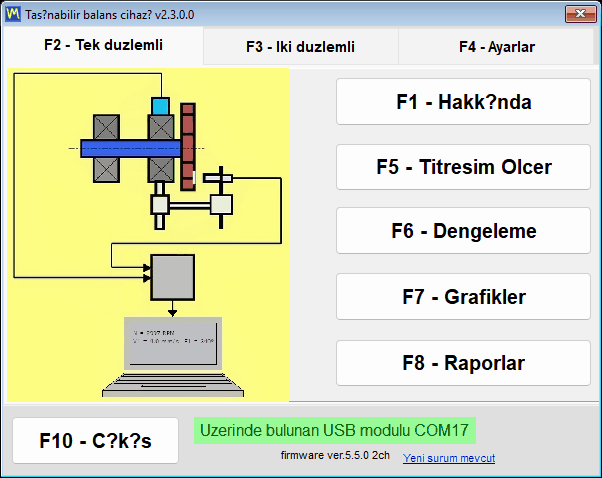
Bs1A.exe dosyasını başlatın; ana pencere, başlık çubuğunda program sürümüyle birlikte açılır. Pencerenin altındaki bağlantı durumu satırı, üç durumdan hangisinde olduğunuzu hemen bildirir: COM port numarasıyla birlikte “USB module found on” cihazın hazır olduğu, “USB module not connected” cihazın bulunamadığı ve kırmızı renkli “Firmware not supported on COM…” cihazın yanıt verdiği ancak donanım yazılımının 5.5.0'dan eski olduğu anlamına gelir. Program hiçbir zaman iki kez açılmaz — yeniden başlatmak yalnızca mevcut pencereyi öne getirir ve simge durumuna küçültülmüşse eski haline döndürür — çünkü iki örnek aynı COM portu için birbiriyle çakışırdı.
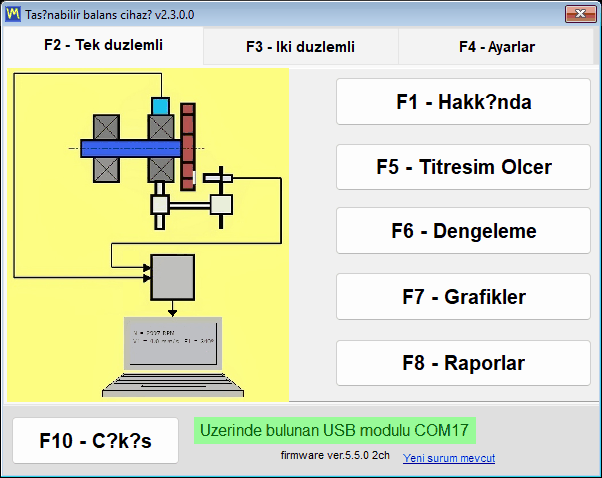
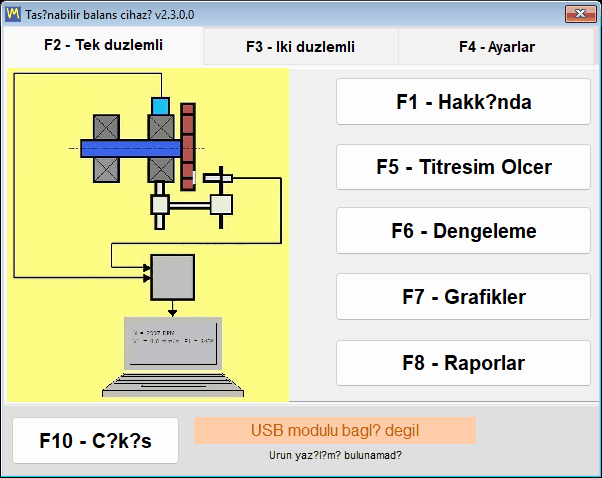
Donanım henüz elinize ulaşmadan programı kurup keşfedebilirsiniz. Hiçbir cihaz bağlı değilken bile ana pencere açılır ve tamamen kullanılabilir kalır — engelleyici bir iletişim kutusu yoktur — ve durum satırı yalnızca hiçbir şey bulunamadığını bildirir. Kurulumdan sonra genellikle ilk yapılacak şey dilinizi seçmektir: “F4 – Settings” sekmesinden seçin, ardından programı “F10 – Exit” ile kapatıp yeniden başlatın.
Dosyalar nerede
| Ne | Nerede | Not |
|---|---|---|
| Ayarlar | Bs1A.cfg, Bs1A.exe'nin yanında | Düz INI metni; dil, ölçek, “Balancing form” seçimi ve “Experimental” onay kutuları değiştikleri anda yazılır, geri kalanlar “Save” ile ve normal çıkışta yazılır. Program klasörü yazılabilir değilse, ayarlar, günlükler ve indirilen güncellemeler %LOCALAPPDATA%\BalSoft\Bs1A içine gider |
| Oturum arşivi ve raporlar | Documents\BalSoft\Bs1A | Programın kendisi nereye kurulmuş olursa olsun, her zaman geçerli kullanıcının Documents klasöründe |
| İşlem günlükleri | Bs1A.exe'nin yanındaki logs klasörü | bs1a.log artı bs1a.1.log'dan bs1a.5.log'a kadar, dosya başına 5 MB ve 5 dosya ile sınırlıdır |
| Rapor şablonları | Bs1A.exe'nin yanındaki ReportTpl klasörü | Düzenlenebilir, böylece protokol kendi antetli kağıdınızı taşıyabilir |
| Pencere ekran görüntüleri | Documents\Bs1A\Screenshots | F12 tuşuyla PNG dosyaları olarak yazılır |
Arşiv, yürütülebilir dosyanın yanında değil, bilerek kullanıcının Documents klasöründe tutulduğundan, program güncellemelerinden ve hatta tam bir yeniden kurulumdan etkilenmez; program başka bir klasöre kurulmuşsa ve önceki bir sürümün arşivi Bs1A.exe'nin yanında kalmışsa, orada henüz bir arşiv yoksa program onu ilk çalıştırmada orijinalini silmeden bir kez Documents\BalSoft\Bs1A içine kopyalar. Bir teknisyeni farklı bir dizüstü bilgisayara taşımak, programı orada sihirbazla kurmak anlamına gelir; çünkü cihaz sürücüsü ve veritabanı bileşeni klasörler kopyalanarak taşınamaz; ardından, program her iki bilgisayarda da kapalıyken, Bs1A.cfg dosyasını ve rapor şablonlarınızı program klasöründen, arşivi, veritabanı klasörünü ve adı Arc ile başlayan her klasörü ise Documents\BalSoft\Bs1A içinden yeni bilgisayardaki aynı yerlere kopyalamak gerekir. Devre dışı bırakılacak, aktarılacak veya yeniden lisanslanacak hiçbir şey yoktur.
Cihazın bağlanması ve firmware 5.5.0 gereksinimi
Titreşim sensörlerini, gövde üzerinde işaretli Ch-1 ile Ch-4 arası kanal konektörlerine bağlayın — Balanset-1A'da bunlardan iki tane, Balanset-4A'da dört tane vardır — ve lazer takometreyi Tacho konektörüne bağlayın. Gövdenin eski revizyonlarında aynı girişler titreşim için X1 ve X2, takometre için ise X3 olarak işaretlenmiştir, bu nedenle cihazınızdaki etiketler farklıysa şaşırmayın. Titreşim sensörlerini balanslanan rotorun yatak desteklerine monte edin, rotora yansıtıcı bir işaret yapıştırın ve USB modülünü USB kablosuyla bilgisayara bağlayın. Sıra kesin değildir, çünkü cihaz program zaten çalışırken bile herhangi bir anda algılanır.
En çok destek çağrısına yol açan bir ayrıntı: takometre cihazdan kendi kablosu üzerinden beslenir ve pil gerektirmez; bu nedenle pil bölmesi kapağını açmak için hiçbir neden yoktur. Bağladıktan sonra ON'a, ardından lazer ışınını yakan AUTO'ya ve son olarak ışını işaretin güvenilir biçimde okunması için parlaklaştıran LASER'e basın; LASER basılmadığında ışın sönüktür ve devirler boşluklarla okunabilir. Takometre işarete ne kadar yakınsa okuma o kadar güvenilirdir: genellikle 20 ila 50 cm, iyi koşullarda yaklaşık 500 mm'ye kadar. Işına bakmayın.
Connect düğmesi yoktur
Program COM portlarını kendiliğinden, kabaca her 1,5 saniyede bir tarar, cihazı bulur ve firmware'ini sorgular. Bulunan port hatırlanır; böylece bir sonraki başlangıç daha hızlı bağlanır. Başka bir program tarafından açık tutulan bir port taramayı durdurmaz — kalan portlar yine kontrol edilir ve meşgul olan sonraki bir döngüde yeniden denenir — ve komşu bir porttaki yabancı bir Arduino kartı da aramayı engellemez. COM port sürücüsü kurulum sihirbazı tarafından kurulur; bununla cihaz Aygıt Yöneticisi'nde “Arduino Due” adlı bir COM portu olarak görünür. USB durum satırına tıklamak, bir sonraki döngüyü beklemek yerine hemen bir arama zorlar.
| Durum satırı metni | Renk | Ne anlama geldiği |
|---|---|---|
| “USB module found on” artı port numarası | Yeşil | Cihaz bağlı ve yanıt veriyor |
| “USB modülü bağlı değil” | Yanıp sönen sarı-turuncu | Cihaz bulunamıyor ve arka planda bir arama çalışıyor |
| “USB modülünün bağlantısı kesildi” | Kırmızı metinli turuncu | Kablo az önce çıkarıldı; satır ardından cihaz dönene kadar yanıp sönen “USB module not connected” durumuna geçer |
| “COM4 üzerindeki USB modülü – yanıt vermiyor” | Turuncu | COM portu mevcuttur, ancak donanım yazılımı yanıt vermez; genellikle bunun nedeni başka bir programın portu elinde tutmasıdır |
| “COM4 üzerinde donanım yazılımı desteklenmiyor” | Kırmızı metinli turuncu | Cihaz yanıt verir, ancak donanım yazılımı 5.5.0'ın altındadır ve ölçümler engellenir |
Model, port ve donanım yazılımı her zaman ekrandadır
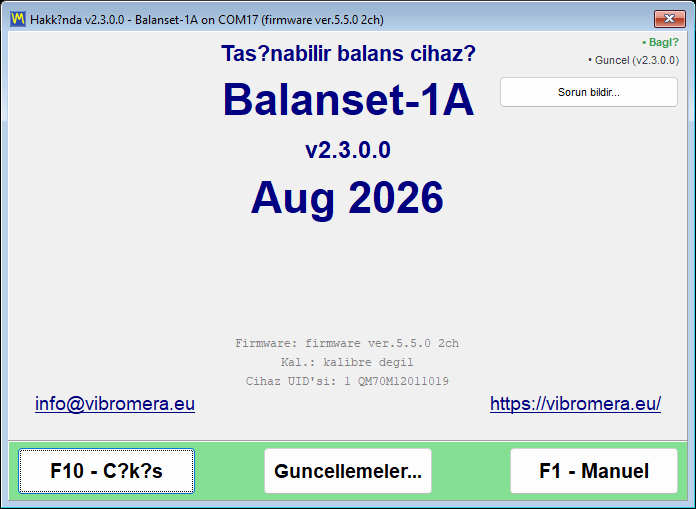
Durum satırının yanında program, cihaz firmware'ini firmware ver.5.5.0 2ch gibi bir satır olarak yazdırır. Sayı cihazın içindeki programın sürümüdür ve 2ch veya 4ch kanal sayısıdır; yazılım Ch-3 ve Ch-4'ün gösterilip gösterilmeyeceğini ve kaç düzeltme düzlemi sunulacağını bu sayede bilir. Aynı üç bilgi — model, COM portu ve firmware — her pencerenin başlık çubuğunda tekrarlanır, örneğin Balanset-1A on COM4 (firmware ver.5.5.2 2ch); böylece bir iş sırasında alınan ekran görüntüsü her zaman kendi kaynağını taşır. “F1 – About” penceresi ayrıca program sürümünü, şu anda 2.3.7.0, cihaz etiketinde basılı seri numarası değil de çipe yakılmış numara olan Device UID olarak gösterilen cihaz tanımlayıcısını, kalibrasyon tarihini ve fabrikada cihaza yazılmış kanal başına hassasiyet katsayılarını ekler.
Firmware 5.5.0 veya üzeri gereklidir
Programın bu sürümü yalnızca 5.5.0 ve üzeri cihaz firmware'iyle ölçüm yapar. Daha eski firmware desteklenmez; bu, hem eski 4.10.x hattı hem de ara 5.0.x ila 5.4.x sürümleri anlamına gelir — dün firmware 5.2.0'da ölçüm yapan bir cihaz güncellenene kadar reddedilir. Ret sessiz değil, açıktır. Cihaz yine tanımlanır ve yerleşik güncelleyici o porta ihtiyaç duyduğu için COM portu bilerek ona atanmış tutulur. Durum satırı kırmızı metinle turuncuya döner: “Firmware not supported on COMx”, altındaki firmware sürümü kırmızı gösterilir ve her port ve firmware sürümü çifti için bir kez ve programın yeniden başlatılmasından sonra tekrar “Update the device firmware now?” diye sorar. “Yes” yanıtını verin, “Updates” penceresi açılır; “No” yanıtını verdiyseniz, onu daha sonra kendiniz “F1 – About” içinden “Updates…” ile açın. Firmware güncellenene kadar mod düğmeleri hâlâ çalışır ve pencereler hâlâ açılır, ancak Titreşim Ölçer'deki ve Analizör'deki canlı akışlar başlamaz ve bir balanslama çalıştırması kabul edilmez.
Bir sonuç açıkça belirtilmelidir, çünkü halihazırda sahip olabileceğiniz verileri etkiler: 5.x öncesi firmware üzerinde yapılan arşiv kayıtları bu sürüm tarafından artık doğru okunamaz. Dosyalar sağlamdır, ancak düzeyler 16 kat çok küçük ve farklı bir frekans ölçeğinde gösterilir; bu nedenle böyle bir kayıt ölçüm olarak değerlendirilmemelidir. Makineyi güncel firmware ile yeniden ölçün veya eski kaydı 2.3.0'dan önceki bir program sürümüyle açın; 5.x firmware üzerinde yapılan kayıtlar etkilenmez ve program eskiler için hiçbir uyarı vermez.
Donanım yazılımını program üzerinden güncelleme
Firmware, üçüncü taraf bir flaş yazma aracı olmadan uygulamanın içinden güncellenir: “F1 – About” öğesini açın, “Updates…” düğmesine basın ve “Firmware” bloğunu kullanın. Fabrika kalibrasyonu kaybolmaz: program flaş yazmadan önce hassasiyet katsayılarının bir kopyasını kaydeder ve sonrasında geri yazar. Program seçilen kanal için derlemeyi indirir, sağlama toplamını doğrular ve cihaza yazar; tüm işlem 15 ila 30 saniye sürer ve düğmenin altındaki günlük alanı ilerlemeyi, flaş yazıcı mesajlarının ardından gelen “Downloading… NN%” olarak gösterir. Çalışırken cihazın bağlantısını kesmeyin. Bittiğinde “Firmware updated successfully.” görünür ve bağlantı otomatik olarak yeniden kurulur — kabloyu çıkarmaya veya programı yeniden başlatmaya gerek yoktur, çünkü cihaz hemen yeniden tanımlanır ve yeni sürüm tüm açık pencerelerin başlıklarında görünür. Kanal sayısı da aynı anda yeniden okunur, çünkü bir firmware güncellemesi bunu değiştirebilir. Önceki bir deneme kesintiye uğradıysa ve cihaz önyükleyicide (bootloader) takılı kaldıysa, pencere bu durumu tanır ve “Bootloader detected (no firmware)” bildirir; yeniden flaş yazmak standart kurtarma yoludur.
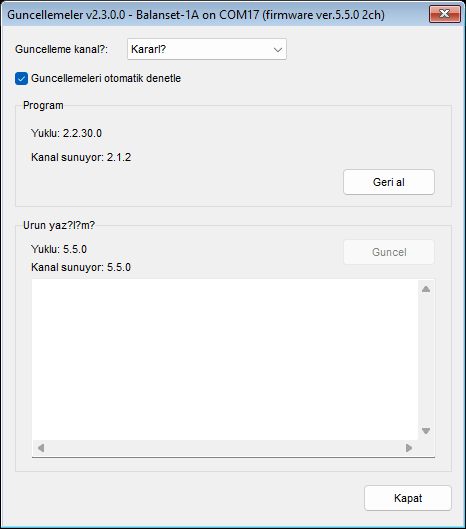
Kabloyu kaybetmek bir çökme değildir
Bir işin ortasında USB kablosunun çıkarılması, engelleyici bir iletişim kutusu olmadan yönetilir. Durum satırı “USB module disconnected” olarak değişir, devam eden bir ölçüm düzgün bir şekilde sonlandırılır ve oturum günlüğüne “ERROR: USB cable disconnected. Check USB connection.” yazılır; ölçüm penceresinde kırmızı bir “USB disconnected” yazısı görünür. Arka plan araması çalışmaya devam eder, bu nedenle kabloyu geri takmak bağlantıyı kendiliğinden geri yükler ve Vibration Meter veya Analyzer'da çalışmakta olan bir canlı akış, pencereyi yeniden açmaya gerek kalmadan otomatik olarak yeniden başlar. Yalnızca tamamlanmamış bir F9 yakalaması yeniden başlatılmalıdır.
Program güncellemeleri ve destek
Program kendini güncel tutabilir ve ne yaptığını size söyler. Yeni sürümleri updates.vibromera.com sunucusunda yalnızca HTTPS bağlantısıyla, başlangıçta arka planda ve “About” penceresini açtığınızda yeniden denetler; sonuç sunucunun tekrar tekrar çağrılmaması için 24 saat önbelleğe alınır. Kanalınızda daha yeni bir sürüm olduğunda, ana pencerenin sağ alt köşesinde bir “New version available” bağlantısı görünür; güncelleme olmadığında o köşe boştur. Otomatik denetim, “Updates” penceresindeki “Check for updates automatically” onay kutusuyla tamamen kapatılabilir; kapalıyken bağlantı ve gösterge satırı gösterilmez ve program sunucuyla yalnızca siz kendiniz “About” veya “Updates” penceresini açtığınızda iletişim kurar. “About” penceresinden yapılan bir denetim ve bir kurulum sunucuya servis bilgilerini gönderir: program ve yardımcı sürümleri, Windows sürümü, arayüz dili, cihaz modeli ve bu kurulumun rastgele bir tanımlayıcısı.
| “About” içindeki satır | Anlam |
|---|---|
| “Connected” veya “Offline” | Güncelleme sunucusunun erişilebilir olup olmadığı; kontrol çalışırken “Checking server…” gösterir |
| “Güncelleme mevcut: X.Y.Z” | Yeni bir sürüm mevcuttur; kurulum penceresini açmak için satıra tıklayın |
| “Güncel” | En son sürüm kuruludur; tıklamak, 24 saatlik önbelleği atlayarak kontrolü hemen tekrarlar |
| “Güncelleme denetimi başarısız oldu” | Sunucuya erişilemiyor; araç ipucu nedenini açıklar ve tıklamak yeniden dener |
| “Link to account…” veya “Linked as …” | Bu program kopyasının bir Vibromera hesabına bağlı olup olmadığı, aşağıya bakın |
Bir güncellemeyi kurma
Bağlantıya tıklamak, yeni sürüm numarasını, “Current version” bilgisini, yayın tarihini, indirme boyutunu ve sürüm notlarını gösteren “Update available” penceresini açar. “Install now” süreci başlatır ve “Later” erteler. Program paketi indirir, bütünlüğünü SHA-256 sağlama toplamıyla doğrular, kendini kapatır ve kurulumu, çalışırken aşamasını ve “Extracting… 1234 / 3288” gibi canlı bir dosya sayacını bildiren BsUpdater.exe yardımcısına devreder. Yardımcı ardından dosyaları değiştirir ve yeni sürümü başlatır; yeni sürüm, kurulan sürüm hakkında kısa bir bildirim gösterir. Bir indirme başarısız olursa, pencere açık kalır ve nedeniyle birlikte “Download failed” veya “Update verification failed” gösterir, mevcut sürümünüz kurulu kalır ve nedeni giderip “Install now” düğmesine yeniden basabilirsiniz.
Verilerinize bir güncelleme dokunmaz. Bs1A.cfg içindeki ayarlar korunur, balanslama arşivi kullanıcının Documents klasöründe bulunduğu için korunur ve değiştirdiğiniz rapor şablonları yenilerinin yanına name.user-*.htm biçimindeki adlarla kaydedilir; program güncellemeden sonra bunları listeler. Şirket antetli kağıdı, kaydedilen bu dosyalardan yeni şablona elle aktarılır.
Geri alma da yerleşiktir. Herhangi bir şeyi değiştirmeden önce yardımcı, önceki sürümün yedeğini program klasörünün updates alt klasöründe saklar; varsayılan kurulumda bu Documents\BalSoft\Bs1A'dır. Yardımcı güncellemeyi kuramazsa, penceresinde “Could not update” veya “Could not update – changes rolled back” yazar ve mevcut sürüm çalışmaya devam eder. Elektrik kesintisiyle yarıda kalan bir güncelleme bir sonraki açılışta ya tamamlanır ya da temizlenir ve son çare olarak önceki sürümü geri yüklemek için program klasöründeki BsUpdater.exe elle çalıştırılabilir. Ayrıca “Updates” penceresindeki “Roll back” düğmesiyle, işlem yapmadan önce onay isteyen bu düğmeyle istediğiniz zaman bilerek geri adım atabilirsiniz. Windows yalnızca kurulum dizini geçerli kullanıcı tarafından yazılabilir değilse, örneğin Program Files, UAC onayı ister; taşınabilir bir kurulum veya Documents altındaki bir kurulum herhangi bir istem olmadan güncellenir. Yardımcı çalışırken programı başlatırsanız, başlatma “Update in progress” başlıklı bir pencereyle reddedilir — bu normaldir ve bir sonraki başlatma bunu olağan dışı bir sonlandırma olarak değerlendirmez.
Güncelleme kanalları
| Kanal | Ne sunduğu |
|---|---|
| “Stable” | Test edilmiş sürümler; üretim işleri için varsayılan ve önerilen seçim |
| “Latest” | En son resmi sürüm |
| “Deneysel” | Kararsız olabilecekleri konusunda açık bir uyarıyla önizleme yapıları |
| “Legacy” | Eski donanım için sabitlenmiş eski bir program sürümü; kanal firmware taşımaz, bu nedenle firmware bloğu “No build on this channel” gösterir |
“Updates” penceresinin “Program” bloğu “Installed: X.Y.Z” ve “Channel offers: X.Y.Z” gösterir ve düğmesi duruma göre değişir: kanalda daha yeni bir sürüm varsa “Update”, daha eski bir sürüm varsa “Roll back”, kanalın sürümü tam olarak kuruluysa “Up to date”. “Firmware” bloğu bağlı cihaz için aynı şekilde çalışır.
Programı bir Vibromera hesabına bağlama
Güncelleme sunucusu bazı güncellemeleri yalnızca bir Vibromera hesabına bağlı program kopyalarına iletir. Bağlantı durumu “About” penceresinde ve “Updates” penceresinin sol alt köşesinde gösterilir: “Link to account…” bu kopyanın bağlı olmadığı, hesap e-postasıyla birlikte “Linked as …” bağlantının etkin olduğu ve “Account link was revoked – enter a new code” sunucunun bağlantıyı devre dışı bıraktığı anlamına gelir. Daha yeni bir sürüm yalnızca bağlandıktan sonra kullanılabilirse, program olağan teklif yerine bunu belirtir: “About” penceresinde “Update available after linking: X.Y.Z” ve “Program” bloğunda bir “Link account…” düğmesi. Bağlama bir dakika sürer: bağlantı satırına tıklayın, “Link to Vibromera account” penceresinde gösterilen sayfa adresini açın, Vibromera hesabınızda oturum açın, 6 haneli eşleştirme kodunu “Pairing code:” alanına kopyalayın ve “Link” düğmesine basın; program ardından güncellemeleri hemen yeniden denetler. Bir güncelleme abonelik gerektiriyorsa, “About” penceresi “Update requires a subscription” gösterir ve “Program” bloğu, bu sürümün güncellemelerinin etkin bir abonelik gerektirdiğini, güncelleme düğmesi olmadan açıklar. Ölçüm, balanslama, arşivleme ve raporlama hiçbir zaman bağlantıya bağlı değildir.
Program içinden bir sorun bildirme
Destek, açıklamayı hafızanızdan yazmanız gereken bir e-posta adresi değildir. “F1 – About” öğesini açın, “Report a problem…” düğmesine basın ve “Send report to Vibromera support” penceresi teknik bağlamı sizin için toplar. “Comment (optional):” alanına bir yorum eklersiniz ve rapor sizin hiçbir iletişim bilginizi taşımadığından, bir yanıt bekliyorsanız e-postanızı veya telefon numaranızı oraya yazın; ekran görüntülerini toplamda 25 MB'a kadar PNG, JPG, BMP veya GIF olarak “Attach screenshots…” ile eklersiniz ve “Attach full log (bs1a.log + rotated)” konusunda karar verirsiniz. Sıradan bir rapor için bu onay kutusu varsayılan olarak açıktır ve açık bırakılmaya değerdir, çünkü tanıyı kısaltan şey günlüktür; başarısız bir güncelleme şikâyeti için ise fiilen zorunludur, çünkü güncelleme yardımcısının kendi günlüğünü yalnızca o arşiv içerir. Herhangi bir pencerenin hızlı bir ekran görüntüsü tek bir tuş uzaklıktadır: F12 bir PNG'yi Documents\Bs1A\Screenshots içine yazar.
Önceki oturum anormal biçimde sona ermişse, bir sonraki başlatma “The previous session ended unexpectedly. Send a report to the developer?” diye sorar ve içine bir servis yorumu önceden doldurulmuş aynı iletişim kutusunu açar; tam günlük onay kutusu burada da açıktır ve açık bırakılmaya değerdir, çünkü günlük çökmeden önce ne olduğunu gösterir. Bu sırada tamamlanmamış bir balanslama işi kaybolmaz, çünkü oturum her adımda otomatik kaydedilir ve program onu geri yüklemeyi önerir. Sunucuya ulaşılamazsa, program raporu support-report-YYYYMMDD-HHMMSS.json dosyası olarak kaydetmeyi önerir ve Dosya Gezgini'ni o dosyada açar; böylece başka herhangi bir yolla, örneğin “About” penceresinde gösterilen e-posta adresine gönderilebilir. Satış öncesi ve uyumluluk soruları ayrıca WhatsApp üzerinden doğrudan bir kişiye de iletilebilir, şu adreste: https://wa.me/37258364849.
Çevrimdışı çalışma ve bilgisayarınızdan neyin gönderildiği
Balanset yazılımı, bir USB cihazıyla konuşan yerel bir Windows programıdır. Arkasında bir bulut hizmeti ve çalışmaya başlamadan önce ulaşılması gereken bir lisans sunucusu yoktur. Titreşim ölçmek, bir balanslama işi yürütmek, düzeltme ağırlıklarını hesaplamak, sonucu ISO 21940-11'e göre kontrol etmek ve HTML protokolünü üretmek — bunların hepsi önünüzdeki dizüstü bilgisayarda gerçekleşir ve her biri ağ kablosu çıkarılmış ve Wi-Fi kapatılmışken çalışır. Bu, bu cihazların gerçekten gittiği yerlerde önemlidir: bir geminin makine dairesi, bir maden, bir çimento fabrikası, bir kâğıt fabrikası, politika gereği yabancı bir dizüstü bilgisayarın tesis ağına bağlanmasının tamamen yasak olduğu bir saha.
İnterneti yalnızca üç şey kullanır, hepsi isteğe bağlıdır ve hepsi yalnızca HTTPS üzerinden updates.vibromera.com adresine gider. Birincisi, “Check for updates automatically” ile kapatılabilen güncelleme denetimidir; kapatıldıktan sonra program sunucuyla yalnızca siz kendiniz “About” veya “Updates” penceresini açtığınızda iletişim kurar; “About” penceresinden yapılan bir denetim ve bir kurulum program ve yardımcı sürümlerini, Windows sürümünü, arayüz dilini, cihaz modelini ve rastgele bir kurulum tanımlayıcısını taşır, başka hiçbir şeyi değil. İkincisi, programı bir eşleştirme koduyla bir Vibromera hesabına bağlamaktır; bazı güncellemeler bunu gerektirir ve bunu siz başlatırsınız. Üçüncüsü, yalnızca “Send” düğmesine bastığınızda gönderilen ve programla birlikte kurulan erişim belirteci dosyasını gerektiren bir destek raporudur. Bu yolların dışında arka planda hiçbir şey iletilmez.
Bir destek raporu gönderdiğinizde, içeriği bir sır değildir. Pencere bunları listeler ve “Show payload preview” düğmesi, herhangi bir şey gönderilmeden önce tam yükü gösterir: program sürümü, firmware sürümü ve cihaz UID'si, yardımcı sürümü, cihaz modeli ve rastgele kurulum tanımlayıcısıyla birlikte; işletim sistemi, dil, DPI, ekranlar, işlemci, bellek ve disk yükü, COM portlarının listesi, program yolu ve bilgisayar adının ve Windows kullanıcı adının yalnızca ilk iki harfi gibi sistem bilgileri; uygulamadaki son eylemleriniz dahil 50 KB'a kadar son tanılama günlük satırı; yorumunuz; ve eklediğiniz dosyalar. Kılavuz sınırı açıkça belirtir ve biz de öyle yaparız: oturum dosyaları ve ölçüm sonuçları rapora dahil değildir. Müşterilerinizin makineleri, rotor adları, titreşim düzeyleri ve balanslama protokolleri, siz eklemeyi seçmediğiniz sürece diskinizde kalır.
Aynı ilke, programın verileri saklama biçiminde de geçerlidir. Ayarlar, kayıt defteri anahtarları yerine okunabilir bir INI dosyasıdır. Arşiv ve raporlar, yedekleyebileceğiniz, başka bir bilgisayara kopyalayabileceğiniz veya bir müşteriye teslim edebileceğiniz Documents\BalSoft\Bs1A içindeki sıradan dosyalardır. Raporlar, herhangi bir işletim sisteminde herhangi bir tarayıcıda açılan UTF-8 HTML'dir. Route Inspection dosyaları, Windows bölgesel biçiminden bağımsız olarak ondalık nokta ile SI biriminde yazılmış düz dosyalardır, bu nedenle Alman bir dizüstü bilgisayarda kaydedilen bir rota, Türk bir dizüstü bilgisayarda doğru okunur. Sizinle kendi ölçümleriniz arasında tescilli bir format yoktur.
Cihazı edinin — yazılım dahildir
Her iki kit de bu aynı programla birlikte gelir. Kullanıcı başına lisans yoktur ve ölçmek, balanslamak ve rapor almak için hesap gerekmez; bir Vibromera hesabı bazı güncellemelerin kilidini açar. İki yıl garanti, dünya çapında DHL / UPS ile gönderim.
Balanset-1A — €1,975Balanset-4A, 4 kanal — €6,803Bir mühendise sorun (WhatsApp)
Kılavuz: saha rehberi ve teknik özellikler dahil 25 bölüm
Program sürümü 2.3.7 ile birlikte gelen kullanıcı kılavuzu, arayüzle aynı 27 dilde olmak üzere 25 bölüme ulaştı. 1 ila 18. bölümler bu sayfada anlatılan her pencereyi ve modu kapsar: hızlı başlangıç, kurulum, bağlantı, Titreşim Ölçer, Analizör, bump test, iki balanslama formu, polar diyagramlar, arşiv, raporlar, Route Inspection, ayarlar ve ISO 21940-11 tolerans hesaplayıcısı, güncellemeler ve destek, sorun giderme ve kısayol tuşları. Program kılavuzu arayüz dilinde açar, Classic veya Modern form zaten seçili olarak ve “About” penceresinden Saha Rehberi'ne bağlantı verir.
19 ila 24. bölümler, birkaç yüz destek görüşmesinden ve yaklaşık bin makinede edinilen uygulamalı deneyimden süzülmüş yeni bir Saha Rehberi'dir: çoğu işi belirleyen kurallar ve güvenlik kuralları, sensörlerin ve yansıtıcı işaretin nereye konabileceği ve nereye konamayacağı, hangi düzeltme ağırlıklarının kullanılacağı ve nasıl bağlanacağı, malçlayıcıların, hasat makinelerinin, fanların, kırıcıların, tahrik millerinin ve iş millerinin özellikleri, yazdırılabilir bir balanslama kayıt formu ve bir çalıştırmadan önceki üç uygunluk (go/no-go) kontrolüyle sade bir dille teori. Program ilk bölümünü ilk çalıştırmada sunar ve “About” penceresinden “Field balancing guide” öğesine bağlantı verir. Kurallarından ikisi burada tekrarlanmaya değer: sıfır derece, yansıtıcı işaret değil deneme ağırlığıdır ve pratikte “balanslanmıyor” vakalarının çoğu balanssızlık değil, yataklar, çatlaklar veya rezonanstır.
25. bölüm cihazın ve programın teknik şartnamesidir. Kitin bir işe uyup uymadığını belirleyen rakamlar aşağıda tekrarlanır; bir değer koşullara bağlı olduğunda kılavuz neye bağlı olduğunu belirtir.
| Parametre | Değer |
|---|---|
| Titreşim kanalları ve düzeltme düzlemleri | Balanset-1A: 2 kanal, 1 veya 2 düzlem. Balanset-4A: 4 kanal, 1 ila 4 düzlem. Her ikisinde de bir takometre kanalı |
| Ölçülen miktar | Titreşim hızı, mm/s RMS veya in/s: geniş bant değeri Vs ve fazlı 1x bileşeni Vo; Vo ve faz bir takometre sinyali gerektirir |
| Geniş bant değeri Vs bandı | Varsayılan olarak 10 ila 1024 Hz; alt sınır 1 ila 10 Hz, üst sınır 1024 ila 8192 Hz |
| Ölçüm sınırları | Altta 1x bileşeninde yaklaşık 0,05 mm/s ve geniş bantta yaklaşık 0,2 mm/s; üstte kabaca 200.000'in RPM'ye bölümü, örneğin 3000 rpm'de yaklaşık 66 mm/s |
| Tekrarlanabilirlik ve doğruluk | Kararlı bir rotorda yaklaşık artı/eksi 0,05 mm/s; mutlak doğruluk 159,2 Hz'deki fabrika referansının belirsizliği olan artı/eksi yüzde 3'ten daha iyi değil. Faz tekrarlanabilirliği yaklaşık artı/eksi 2 derece, güçlü bir sinyalde yaklaşık 0,5 derece |
| Dönüş hızı | Program tarafından kabul edilen 50 ila 150.000 RPM; birlikte verilen lazer takometre ve yapıştırılmış yansıtıcı işaretle pratikte yaklaşık 45.000 RPM, bunun üzerinde bant yırtılır |
| Spektrum | İki kanalda 6750 Hz'e kadar, dört kanalda 3000 Hz'e kadar; çözünürlük sırasıyla 0,41 Hz ve 0,18 Hz; 16.384 çizgiye kadar |
| Minimum ölçüm uzunluğu | Rotorun 8 devri; “Auto” veya sabit 8 ila 256 devir |
| Titreşim sensörleri | Analog MEMS ivmeölçerler, artı/eksi 3 g, 3 dB noktasında 550 Hz bant genişliği, mıknatısın altında M4 dişi olan çıkarılabilir manyetik tabanda; 5 m kablolar, talep üzerine 10 m |
| Takometre | Lazer, devir başına bir yansıtıcı işaret, cihazdan beslenir; çalışma mesafesi genellikle 20 ila 50 cm |
| Güç ve arayüz | Ünite, sensörler ve takometre için bilgisayarın USB portundan 5 V; USB CDC sanal COM portu |
| Çalışma koşulları | Üretici tarafından beyan edilen eksi 10 ila artı 50 derece C; resmi bir iklimsel veya giriş koruma sınıfı yoktur, sürekli ıslak, su altında kalan veya patlayıcı ortamlar için uygun değildir |
| Kit | Yaklaşık 4 kg; Full kit çantası 35 x 45 x 15 cm |
| Fabrika kalibrasyonu | 159,2 Hz ve 10 mm/s RMS'de bir referans titreşim vericisine karşı, artı/eksi yüzde 3; kanal başına katsayılar cihazın içinde saklanır, etiketinde basılıdır ve “F1 – About” içinde gösterilir. Sensörler cihazla bir takım olarak kalibre edilir: bunları kanallar veya cihazlar arasında değiştirmeyin |
| Rotor tipi | Çalışma hızı aralığı içinde rijit; esnek rotorların modal balanslaması desteklenmez |
Cihaz sertifikalı bir yasal metroloji ölçüm cihazı değildir ve bunun için doğrulama sertifikası düzenlenmez; işiniz metrolojik özelliklerin resmi olarak onaylanmasını gerektiriyorsa, bu akredite bir kalibrasyon laboratuvarı aracılığıyla düzenlenmelidir. Öngörülen bir yeniden kalibrasyon aralığı yoktur ve bir firmware güncellemesi kalibrasyonu kaybettirmez: program flaş yazmadan önce bir kopya kaydeder ve sonrasında geri yazar.
Sıkça sorulan sorular
Yazılım ayrı mı satılıyor, yoksa cihazla birlikte mi geliyor?
Yazılım kitin bir parçasıdır ve ayrı satılmaz. Balanset-1A 1.975 EUR, Balanset-4A ise 6.803 EUR tutarındadır ve her ikisi de aynı Windows programını ve satıcının güncelleme sunucusundan gelen güncellemeleri içerir. Kullanıcı başına lisans yoktur. Bazı güncellemeler yalnızca bir Vibromera hesabına bağlı kopyalara iletilir ve bazıları etkin bir abonelik gerektirir; program kendisi her iki durumda da ölçüm ve balanslama yapmaya devam eder.
Bu yazılım sürümü, cihazın hangi firmware'ini gerektiriyor?
Firmware 5.5.0 veya üzeri. 4.10.x firmware sürümünde ve 5.0.x ile 5.4.x arasındaki ara sürümlerde cihaz yine de algılanır ve COM portu görünür kalır, ancak hiçbir ölçüm başlamaz ve balanslama çalıştırmaları reddedilir. Durum satırında Firmware not supported on COMx ifadesi görüntülenir; firmware, program içinden 15 ila 30 saniye içinde güncellenebilir.
Yazılım 3 veya 4 düzeltme düzleminde balanslama yapabilir mi?
Evet, 4 kanallı Balanset-4A ile ve F4 – Settings sekmesindeki Balancing formu Modern olarak ayarlandığında. Düzeltme düzlemi sayısı titreşim kanalı sayısına bağlıdır ve 2 kanallı Balanset-1A 1 veya 2 düzlemde balanslar. Classic form her iki durumda da 1 ve 2 düzlemi destekler.
Yazılımın internet bağlantısına veya bulut hesabına ihtiyacı var mı?
Hayır. Cihazı bir USB COM portu üzerinden okuyan sıradan, yerel bir Windows programıdır; tüm ölçüm, hesaplama, arşivleme ve raporlama işlemleri kayıt gerektirmeden tamamen çevrimdışı çalışır. İnternet bağlantısı yalnızca isteğe bağlı üç iş için kullanılır: program ve firmware güncellemelerini HTTPS üzerinden denetlemek ve kurmak, programı bazı güncellemelerin gerektirdiği bir Vibromera hesabına eşleştirme koduyla bağlamak ve isterseniz bir destek raporu göndermek.
Arayüz hangi dilleri destekliyor?
Arayüz ve kullanıcı kılavuzu, F4 – Settings sekmesindeki dil listesinden seçilen 27 dilde mevcuttur. Dili değiştirmek programın yeniden başlatılmasını gerektirir. g, g*mm, mm/s ve RPM gibi birim sembolleri ile ISO 21940-11 gibi standart adlandırmalar, her dilde standart biçimlerini korur.
Yazılımın yanı sıra pakette neler bulunur?
İki kit sürümü vardır ve balanslama her ikisiyle de çalışır. İkisi de Balanset-1A veya Balanset-4A ölçüm ünitesini, kanal başına 5 m kablolu bir titreşim sensörünü, 5 m kablolu lazer takometreyi, işaret için yansıtıcı bandı, USB kablosunu ve program ile kılavuzu içeren bir USB belleği kapsar; 10 m kablolar talep üzerine mevcuttur. Full kit ayrıca takometre için manyetik bir stand, ağırlıkları tartmak için dijital bir terazi ve sağlam bir taşıma çantası ekler; OEM kit ise koruyucu bir kutuyla gelir ve 0,1 g çözünürlüklü kendi teraziniz ile takometreyi tutmak için kendi yönteminiz gerekir. Bilgisayar her iki kitin de parçası değildir. Takometre, kablosu üzerinden cihazdan beslenir; bu nedenle pil gerektirmez.
Aynı rotoru tekrar balanslarken deneme çalıştırmalarını yinelemem gerekir mi?
Hayır. Etki katsayıları arşive otomatik olarak kaydedilir ve bunları F5 – Apply coefficients ile ya da balanslama penceresi içindeki Load Coefficients ile yüklemek katsayıları, deneme kütlelerini, yarıçapları, sabit konum sayısını ve toleransı geri getirir. Bundan sonra yalnızca Run 0 ölçülür ve düzeltme hemen hesaplanır. Kaydedilmiş katsayılar, sensör ve takometre yerleşimi değişmeden, yansıtıcı işaret aynı yerde ve çalışma modu aynıyken aynı makine ve rotor tipi için geçerlidir; bu nedenle deneme ağırlığı konumunu ilk işte rotor üzerinde işaretleyin.
Bilgisayar gereksinimleri nelerdir ve yönetici haklarına ihtiyacım var mı?
Windows 7, 8, 10 veya 11, 32 bit veya 64 bit, 64 bit Windows 10 veya 11 önerilir; çift çekirdekli bir işlemci ve 1 GB RAM (2 GB önerilir), bir boş USB portu, yaklaşık 150 MB boş disk alanı ve yüzde 100 arayüz ölçeğinde 1280×1024 bir ekran. Programın kendisi yönetici hakları olmadan kullanıcının kendi klasörüne kurulur ve taşınabilir bir kopya, Program Files içine konmadığı sürece basitçe açılabilir; yalnızca sihirbaz tarafından çalıştırılan cihaz sürücüsü ve veritabanı bileşeni yükleyicileri bunu isteyebilir. Ayarlar Windows kayıt defterinde değil, bir Bs1A.cfg dosyasında tutulur.
Route Inspection ve Bump test üretim ortamında kullanıma hazır mı?
Her ikisi de kılavuzda deneysel olarak işaretlenmiştir ve varsayılan olarak kapalıdır; F4 – Settings sekmesinden etkinleştirilirler. Kullanılabilir ve belgelenmiş olsalar da deneme işletimindeki özellikler olarak değerlendirilmelidir. Özellikle Route Inspection tahmini, son birkaç ziyaret üzerinden doğrusal bir ekstrapolasyondur ve kılavuzda bakım planlaması için kaba bir tahmin olarak tanımlanır, garanti edilmiş bir arızaya kadar geçen süre değildir.
Bir raporu hangi formatlarda dışa aktarabilirim ve PDF dışa aktarma bazı bilgisayarlarda neden başarısız oluyor?
Raporlar PDF, tek dosya halinde HTML, görsel klasörlü HTML, RTF ve RVF olarak dışa aktarılır; HTML dosyaları UTF-8 olduğundan herhangi bir sistemde herhangi bir tarayıcıda açılır. PDF dışa aktarma için en az bir Windows yazıcısının kurulu olması gerekir, çünkü yazıcı sürücüsü yalnızca sayfa düzenini hesaplamak için kullanılır; hiç yazıcısı olmayan bir bilgisayarda Microsoft Print to PDF özelliğini etkinleştirin, dışa aktarma işlemi çalışacaktır.

