يأتي كل جهاز Balanset-1A وBalanset-4A مزوّدًا ببرنامج Windows نفسه، وهو مقياس اهتزاز ومحلل FFT وحاسبة موازنة ميدانية في تطبيق واحد. يقيس القيمة الفعّالة الإجمالية RMS بوحدة mm/s، والمركبة 1x بسعتها وطورها، وسرعة الدوران RPM، والطيف، والشكل الموجي، ومدار X-Y، واتجاه الاهتزاز الزمني، والتباطؤ الحر، ثم يحسب أوزان التصحيح لعدد من 1 إلى 4 مستويات تصحيح استنادًا إلى تشغيلاتك التجريبية الخاصة، ويتحقق من عدم الاتزان المتبقي وفق ISO 21940-11. يعمل البرنامج محليًا على Windows 7 حتى Windows 11، ويقرأ الجهاز عبر منفذ USB COM، ولا يحتاج إلى اتصال بالإنترنت أو حساب سحابي للقياس والموازنة وإعداد التقارير. تصف هذه الصفحة الإصدار 2.3.7 من البرنامج مع البرنامج الثابت 5.5.2 للجهاز، كما هو موثّق في دليل المستخدم المكوّن من 25 فصلًا.
ما هو برنامج Balanset، ومن يستخدمه
برنامج Balanset تطبيق Windows واحد يؤدي مهمتين بالجهاز نفسه والمستشعرات نفسها. فهو يقيس اهتزاز الآلة: المستوى الكلي RMS، ومركبة الدوران 1x بسعتها وطورها، وRPM، والطيف، والشكل الموجي، ومدار X-Y، والاتجاه الزمني، والتباطؤ الحر. كما يجري الموازنة الديناميكية للدوّارات في محاملها الخاصة، في 1 أو 2 أو 3 أو 4 مستويات تصحيح، ويحسب وزن التصحيح من تشغيلاتك التجريبية على آلتك أنت. وبذلك يتم التشخيص والإصلاح في جلسة واحدة، عند الآلة، دون تصدير البيانات إلى أداة ثانية.
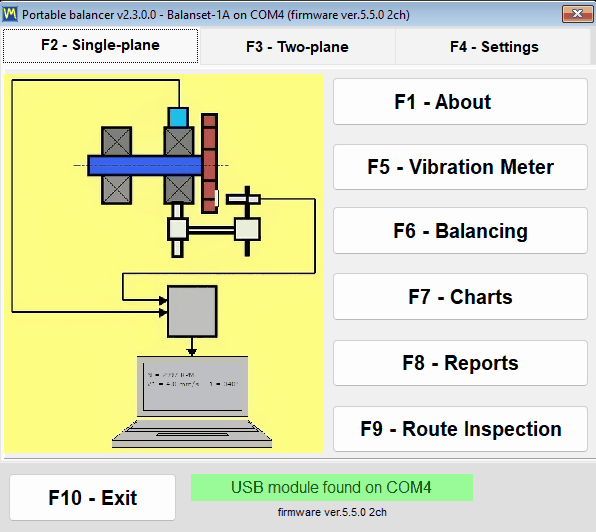
البرنامج مكتوب لمهندسي الصيانة والخدمة الذين يوازنون الدوّارات في الموقع: المراوح، والمنافيخ، والدفّاعات، والكسّارات، والحلزونات (augers)، والطاردات المركزية، والتوربينات، وأحجار الطحن، وأعمدة الدفع. يبقى الدوّار في محامله الخاصة ولا يُفَكّ، وتُوازَن الآلة عند سرعة تشغيلها الطبيعية، وهي الحالة التي تعمل بها فعليًا.
إنه تطبيق Windows محلي عادي وليس خدمة ويب. لا توجد خدمة سحابية خلفه: يُقرأ الجهاز عبر منفذ USB COM، ولا تحتاج عمليات القياس والموازنة والأرشفة وإعداد التقارير إلى حساب من أي نوع. وحاسوب محمول ميداني بلا أي اتصال بالشبكة هو إعداد عمل كامل. ولا يُستخدم الإنترنت إلا لتحديثات البرنامج والبرنامج الثابت، ولربط البرنامج بحساب Vibromera الذي تتطلبه بعض التحديثات، ولتقرير الدعم الذي تختار إرساله.
البرنامج مُضمَّن مع الجهاز. يبلغ سعر Balanset-1A €1,975 وسعر Balanset-4A €6,803. المواصفات والطلب متوفرة على صفحة منتج Balanset-1A و صفحة منتج Balanset-4A، ويمكن إرسال سؤال ما قبل البيع إلينا على واتساب.
برنامج واحد، جهازان
يعمل البرنامج نفسه مع الجهازين ويتعرّف على الجهاز المتصل. فهو يقرأ عدد القنوات من البرنامج الثابت (firmware) ويعرض بالضبط قنوات الجهاز المتصل، فتطابق الواجهة دائمًا العتاد المستخدم.
| أداة | قنوات الاهتزاز | قناة التاكومتر | مستويات التصحيح | سعر |
|---|---|---|---|---|
| Balanset-1A | 2 (Ch-1, Ch-2) | 1 | 2 | €1,975 |
| Balanset-4A | 4 (من Ch-1 إلى Ch-4) | 1 | 4 | €6,803 |
يتبع عدد مستويات التصحيح عدد قنوات الاهتزاز. يقوم Balanset-1A بالموازنة في مستوى واحد أو مستويين؛ أما للموازنة في ثلاثة وأربعة مستويات فاستخدم Balanset-4A ذا القنوات الأربع في نموذج الموازنة Modern.
يلزم إصدار الفيرموير 5.5.0 أو أحدث
هذا يستحق أن يكون في أعلى الصفحة وليس في حاشية، لأنه يحدد ما إذا كان البرنامج سيقيس على الإطلاق. لا تقوم هذه النسخة من البرنامج بالقياس إلا مع برنامج ثابت للجهاز بإصدار 5.5.0 أو أحدث. في إصدار 4.10.x، وفي الإصدارات الوسيطة من 5.0.x إلى 5.4.x، يظل الجهاز مكتشَفًا ويظل منفذ COM الخاص به مرئيًا، لكن لن يبدأ أي قياس ويظهر سطر الاتصال “Firmware not supported on COMx”. يُحدَّث البرنامج الثابت نفسه من داخل البرنامج، من نافذة “Updates”.
الاتصال ولوحة المفاتيح وترميز الألوان
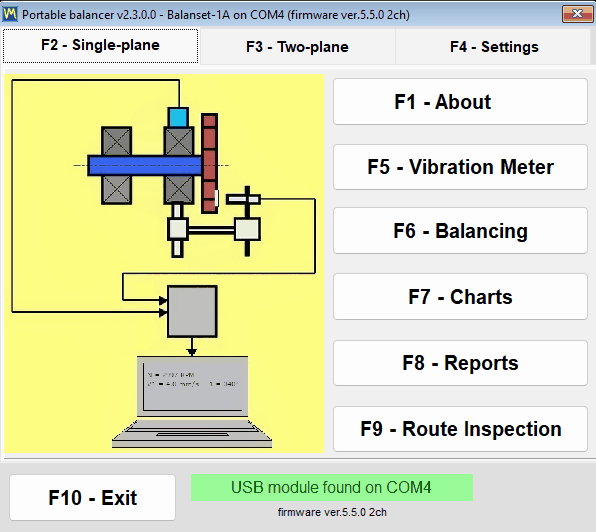
لا يوجد زر Connect في أي مكان بالبرنامج. يفحص منافذ COM كل 1.5 ثانية تقريبًا ويلتقط الجهاز في أي لحظة، بما في ذلك التوصيل السريع (hot-plug) أثناء فتح نافذة قياس بالفعل. يظهر الطراز ومنفذ COM وإصدار البرنامج الثابت في عنوان النافذة، لذا تعرف دائمًا ما تتعامل معه.

يمكن تشغيل البرنامج كله من لوحة المفاتيح، من F1 إلى F10، ويحفظ F12 لقطة شاشة PNG للنافذة النشطة في Documents\Bs1A\Screenshots، أو في مجلد Screenshots بجوار Bs1A.exe عندما يتعذر استخدام Documents، باسم مكوّن من اسم النافذة والتاريخ والوقت؛ وعند فتح مخطط قطبي يحفظ F12 المخطط القطبي. وعلى حاسوب محمول ميداني، بيد على الآلة ودون أي سطح للفأرة في الجوار، يكون هذا هو الفارق بين تسجيل النتيجة وفقدانها.
ترميز ألوان القنوات ثابت في كل رسم بياني وجدول وتقرير، بحيث يعني اللون نفس الشيء في البروتوكول المطبوع وعلى الشاشة:
- Ch-1 باللون الأحمر الداكن.
- Ch-2 باللون الأزرق.
- Ch-3 باللون الأخضر.
- Ch-4 باللون الكهرماني.
- التاكو باللون الأرجواني.
مقياس الاهتزاز: قراءات حية، والتباطؤ الحر، ومدار X-Y
قبل أن يكون المنتج جهاز موازنة فهو مقياس اهتزاز عامل. تعرض نافذة مقياس الاهتزاز جميع القنوات في وقت واحد وتبقي القيم على الشاشة بينما تحرّك مستشعرًا أو تغيّر السرعة أو تنتظر استقرار الآلة. وتعرض لكل قناة ثلاثة أرقام في مربعها الخاص، حيث يرمز النجم إلى رقم القناة، وتُعرض سرعة الدوران مرة واحدة لجميع القنوات في سطر Tacho الأصفر مع مؤشر لجودة إشارة tacho بالنسبة المئوية. وإذا حُدد “Vibration evaluation standard” في الإعدادات، يُلوَّن المقدار الكلي بحسب منطقته وفق ISO 20816-3 أو ISO 10816-1 وتُلحق المنطقة بالرقم، مثلًا “V1s= 2.66 – Zone B”.
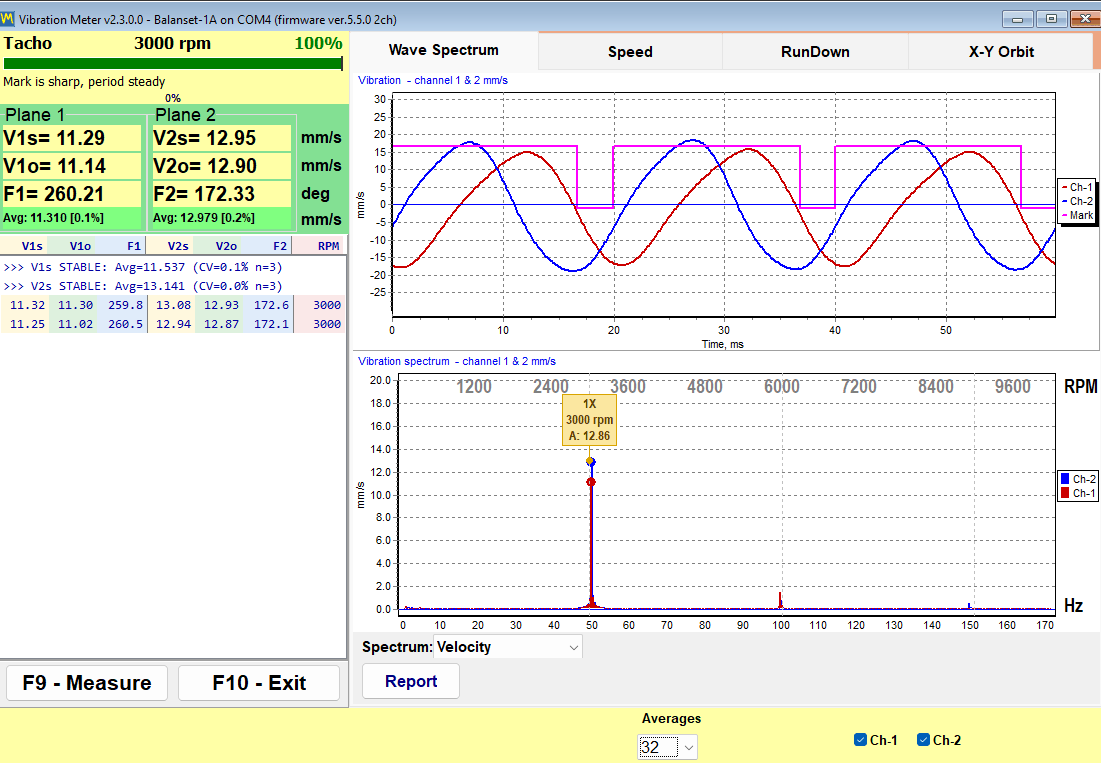
| القراءة | ما هو |
|---|---|
| V*s | سرعة الاهتزاز الكلية RMS في نطاق العمل، بوحدة mm/s. |
| V*o | مكوّن 1x، أي الجزء من الاهتزاز الذي يحدث عند تردد الدوران، بوحدة mm/s. |
| F* | طور تلك المركبة 1x، بالدرجات، بالإشارة إلى علامة التاكو. |
| RPM | سرعة الدوران المقاسة بمقياس السرعة الدورانية الليزري، وتُعرض في سطر Tacho لجميع القنوات مع مؤشر لجودة إشارة tacho بالنسبة المئوية. |
توجد ست علامات تبويب داخل جهاز القياس:
- “Wave Spectrum” يعرض الشكل الموجي الزمني وطيف FFT معًا، والطيف إما كسرعة بوحدة mm/s أو كتسارع بوحدة m/s2.
- “Speed” يعرض الفواصل الزمنية بين علامات tacho في كل دورة والشكل الموجي لكل قناة بعد ترشيحه عند تردد الدوران.
- “RunDown” يسجل سعة 1x وطورها مقابل انخفاض RPM أثناء التوقف بالقصور الذاتي.
- “X-Y Orbit” يرسم مدار مبيت المحمل من قناتين.
- “Trend” يرسم اهتزاز RMS لكل قناة مقابل الزمن ويحفظه في ملف CSV.
- “Bump test” يحدد الترددات الطبيعية من ضربة مطرقة؛ وهو تجريبي ومعطَّل افتراضيًا، ولا يظهر إلا بعد التعرف على الجهاز.
يخبر مؤشر الاستقرار المشغّل متى يمكن الوثوق بالقراءة. يراقب البرنامج تشتت آخر 12 قيمة، أي نحو 1.2 s من البث، ويعلن STABLE عندما يبقى معامل التغير أقل من 10 بالمئة في تقييمين متتاليين، ويعلن UNSTABLE عندما يتجاوز تشتت إشارة مستقرة أصلًا 20 بالمئة؛ وأي قفزة في المتوسط تزيد على 50 بالمئة، كتحريك المستشعر أو تغيير السرعة، تعيد بدء العد. وتُعامل الإشارة الأقل من 0.005 mm/s على أنها غياب للإشارة وليست إشارة صغيرة جدًا. الحد الأدنى العملي للقياس نحو 0.05 mm/s للمركبة 1x، التي يستخلصها المتوسط التزامني من ضجيج المستشعر، ونحو 0.2 mm/s للقيمة عريضة النطاق؛ أما الحد الأعلى فيحدده مدى المستشعر البالغ 3 g ويتناقص مع السرعة، تقريبًا بمقدار 200,000 مقسومًا على RPM، أي نحو 66 mm/s عند 3,000 rpm. وهذا هو الفرق العملي بين تدوين قياس وتدوين ضجيج.
يبدأ F9 قياسًا يجمع العدد المحدد من الدورات، أو يتوقف من تلقاء نفسه في وضع “Auto” بمجرد استقرار متجهات 1x، ثم يثبّت النتيجة على الشاشة بحيث يمكن قراءتها ومقارنتها بالقياس التالي وإدراجها في تقرير بينما الآلة ما زالت تعمل؛ ويعيد الزر “Live” إلى البث الحي. وتُصدَّر مخططات التباطؤ الحر إلى BMP أو WMF بالزر “Save Chart”، ويُصدَّر الاتجاه إلى ملف CSV مفصول بفواصل منقوطة بالزر “Save CSV” عندما يلزم تجميع مستند في مكان آخر.
التباطؤ الحر (Run-down): إيجاد الترددات الرنينية قبل الموازنة
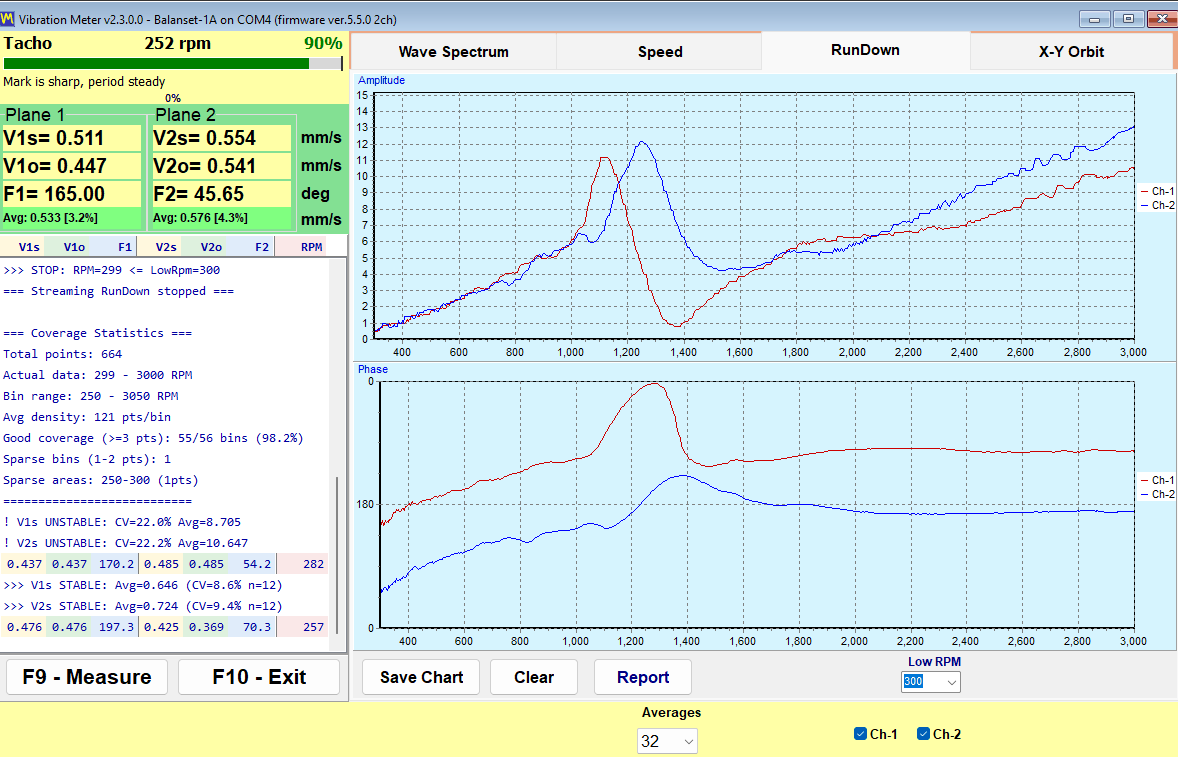
يُسجَّل التباطؤ (run-down) بتسريع الدوّار إلى سرعته ثم فصل المحرك وتركه يتباطأ بحرية. يسجّل البرنامج سعة وطور المركبة 1x مقابل انخفاض RPM، ويتوقف تلقائيًا عند حد “Low RPM”، القابل للضبط من 100 إلى 2000 والافتراضي 300. يظهر الرنين (resonance) كذروة في السعة مصحوبة بانعكاس طور بمقدار حوالي 180 درجة، وهذان المؤشران معًا، وليس الذروة وحدها، هما ما يحدّد الرنين.
هذا هو الاختبار الأرخص في الصفحة بأكملها من الناحية التجارية. الموازنة قرب رنين الدعامة غير موثوقة، لأن السعة تُضخَّم والطور ينزلق، لذا فإن مهمة ترفض التقارب بعد عدة عمليات تشغيل تجريبية غالبًا ما تكون آلة تعمل قرب سرعة حرجة. دقيقتان من التباطؤ الحر قبل المهمة تخبرك بذلك، وتوفّر عليك عمليات تشغيل مهدورة.
مدار X-Y: شكل حركة مبيت المحمل
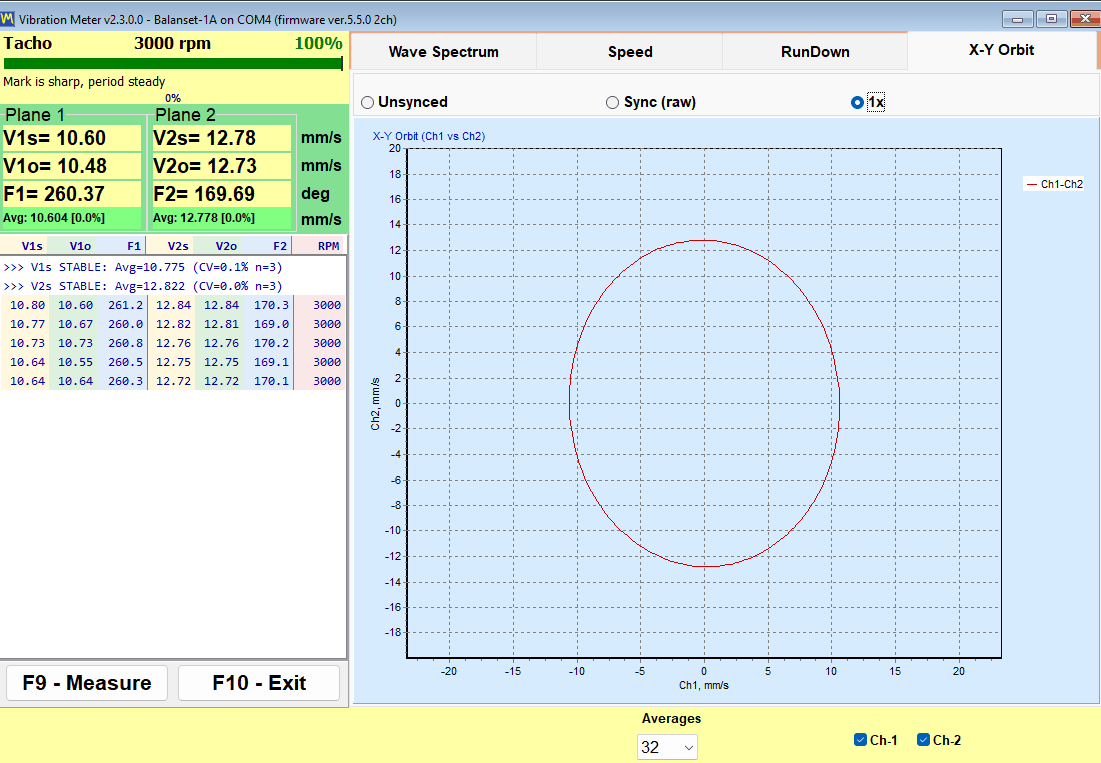
يرسم مدار X-Y إشارة القناة 1 مقابل إشارة القناة 2 على مقياس محاور 1:1، فلا يتشوه الشكل بالتحجيم. ولأن المستشعرات موضوعة على المبيت وتقيس سرعة الاهتزاز، فهذا مدار لمبيت المحمل وليس مسار العمود: ولا يمكن قراءته على أنه مسار ذلك المبيت إلا عندما يكون المستشعران على المحمل نفسه بزاوية 90 درجة بينهما، أما عندما يكونان على محملين مختلفين فهو يبيّن فقط نسبة السعات والأطوار بين القناتين. تتوفر ثلاثة أوضاع: “Unsynced” و“Sync (raw)” و“1x”، ويُحفظ الاختيار. وفي Balanset-4A يُضاف مدار ثانٍ من القناتين 3 و4 أسفل الأول، فيمكن مراقبة محملين في النافذة نفسها.
ما الذي تحدده علامة التاكو
بدون علامة عاكسة وإشارة تاكو (tacho) عاملة، لا يبقى متاحًا سوى V*s والطيف. يستحيل الحصول على V*o والطور، ووضعا المدار “Sync (raw)” و“1x” يفقدان معناهما. يسمّي البرنامج هذه الحالة بصدق بوضع “No tacho – RMS only”. لا يمكن إجراء الموازنة فيها، لأن زاوية التصحيح لا يمكن حسابها إلا من الطور.
عندما تظهر قيمة RPM كشرطات، فهذا يعني عدم وجود نبضات من مقياس السرعة في تلك اللحظة. يرفض البرنامج عمدًا ترك قيمة سرعة قديمة على الشاشة، لذا فإن الشرطات معلومة وليست عطلًا.
تأتي التقارير مباشرة من المقياس. يُنشأ تقرير HTML لمقياس الاهتزاز في الحالة المستقرة وتقرير للتباطؤ الحر دون الدخول في سير عمل الموازنة إطلاقًا، فتنتهي زيارة الفحص التي لا تجد شيئًا بمستند يمكن تسليمه؛ ويُكتب كلاهما في vibrometer_report.htm نفسه للجلسة، لذا صدّر الأول قبل إنشاء الثاني إذا كنت تحتاج إلى كليهما.
المحلل: الطيف والتوافقيات وتصدير البيانات
يجيب المحلِّل (Analyzer) عن السؤال الذي يسبق أي عمل موازنة: هل هذا فعلًا عدم اتزان؟ التشغيلات التجريبية تكلّف وقتًا وآلة متوقفة، ولا يمكن لأي كمية من كتلة التصحيح إصلاح محمل بالٍ أو قدم غير محكمة أو وصلة غير محاذاة. المحلِّل هو المكان الذي تقرر فيه ما إذا كان يستحق البدء.
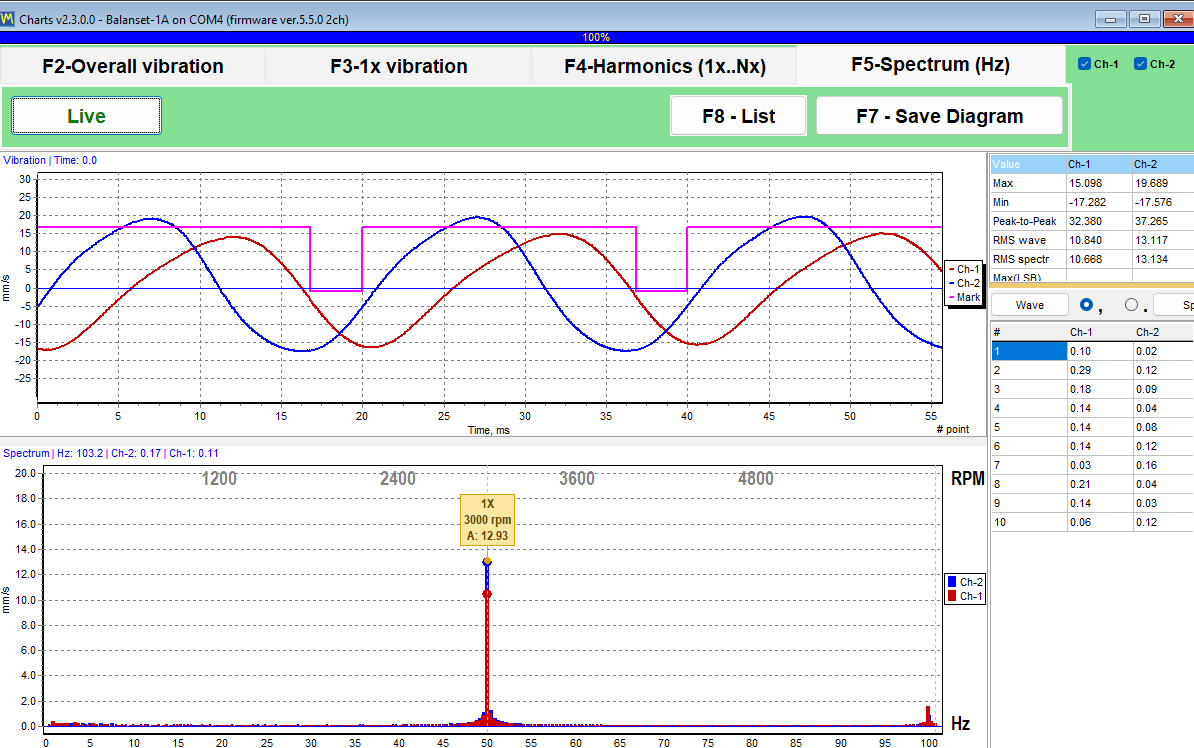
يحتوي المحلل، الذي يُفتح بـ “F7 – Charts” من النافذة الرئيسية، على أربعة تبويبات:
- “F2 – الاهتزاز الكلي” يعطي المستوى عريض النطاق لكل قناة.
- “F3 – اهتزاز 1x” يعطي مركبة الدوران بسعتها وطورها.
- “F4 – Harmonics (1x..Nx)” يعرض سعات التوافقيات من 1x إلى 10x كمخطط أعمدة ويسردها كأرقام في الجدول الجانبي.
- “F5 – Spectrum (Hz)” يعرض طيف FFT الكامل بوحدة Hz مع علامات التوافقيات وتسميات القمم؛ ويُختار نطاق التردد تلقائيًا.
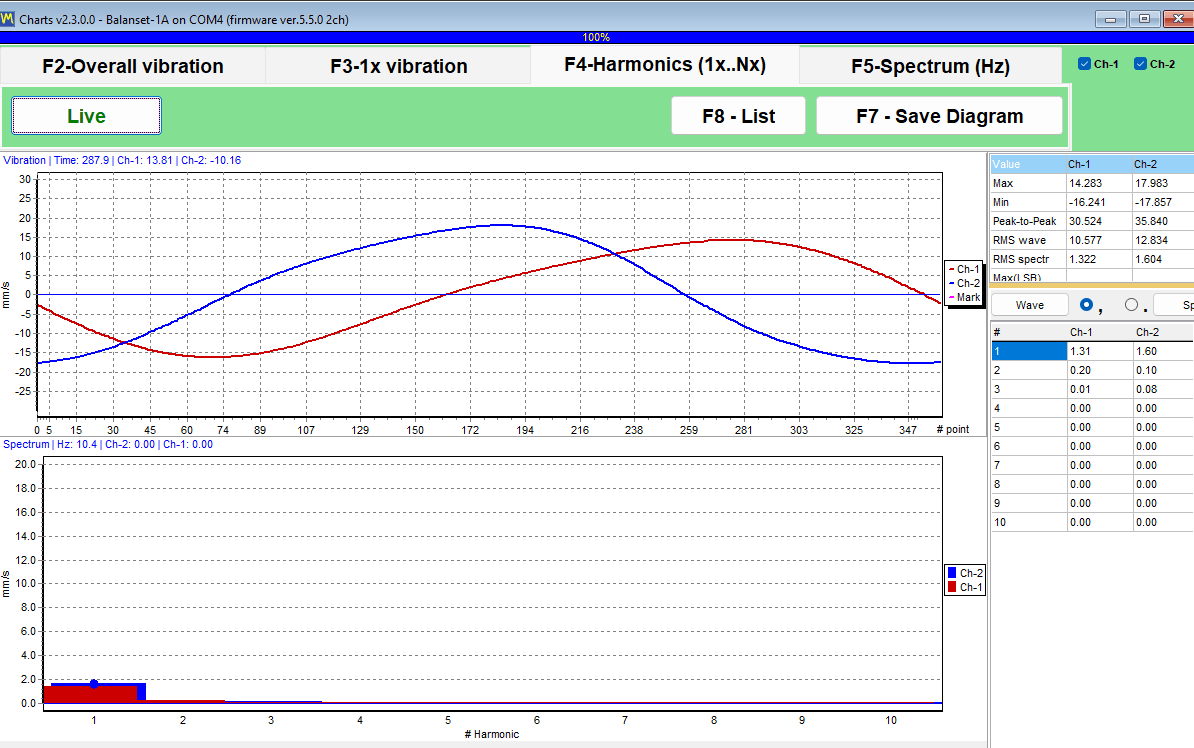
تُدرَج التوافقيات (harmonics) من 1x إلى 10x رقميًا، وهذه هي الطريقة التي يميّز بها المهندس عدم الاتزان عن سوء المحاذاة، والتخلخل الميكانيكي، وتأثيرات مرور الريش. يركّز عدم الاتزان الطاقة عند 1x، بينما تُظهر العيوب الأخرى نفسها في المراتب الأعلى. يوفّر البرنامج الأرقام ويبقى التفسير مع المهندس، وهو بالضبط تقسيم العمل الصحيح.
| جلسة | القيم المتاحة | الافتراضي |
|---|---|---|
| “Revolutions” (تبويب F2؛ وفي التبويبات الأخرى يُختار الطول تلقائيًا) | 8 أو 16 أو 32 أو 64 أو 128 دورة | 16 دورة |
| عرض FFT | حتى 32768 عينة | — |
| الحساب المتوسط | أُسّي، على مدى 8 إطارات | — |
| نافذة RMS | نافذة ثابتة من 4096 عينة، تُحسب بشكل مستقل عن FFT العرض | — |
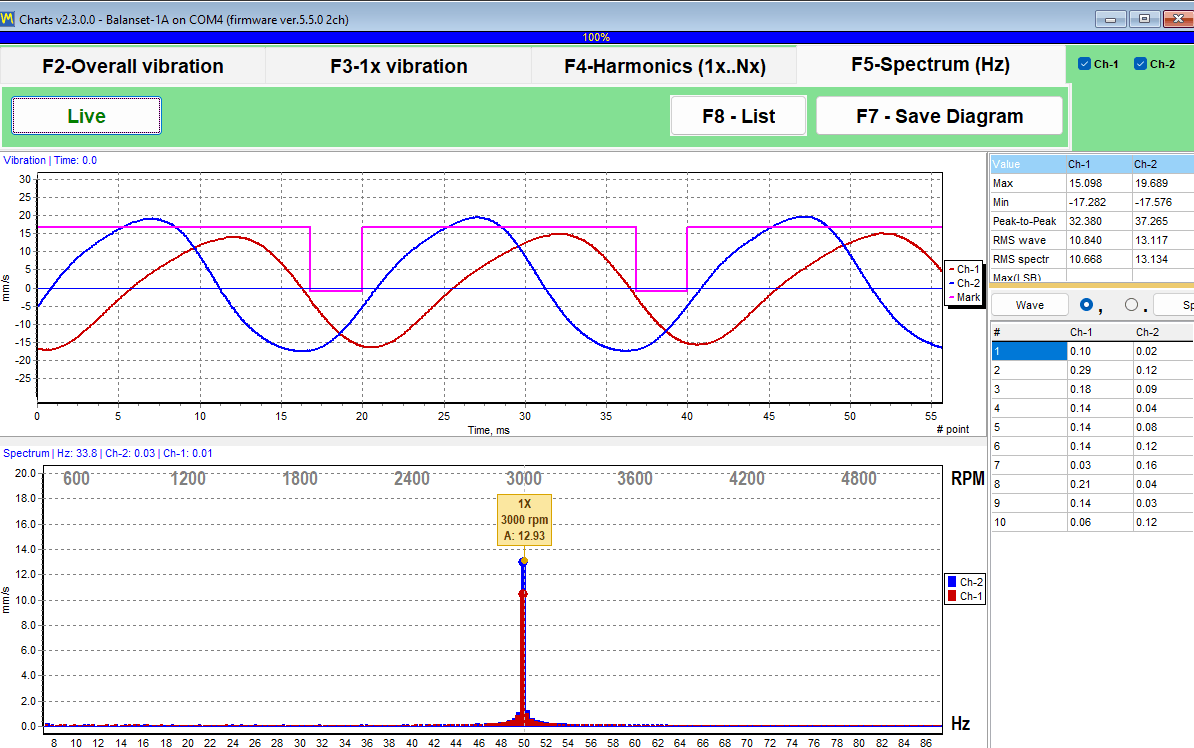
تكبّر عجلة الفأرة الرسم البياني حول ذروة، وتُطبع القيم الدقيقة في عنوان الرسم بدلًا من تركها لتقديرك من المحور. للأدلة وللعمل الإضافي، يُصدِّر المحلِّل كلًا من الصور والأرقام الخام.
| ملف | المحتويات |
|---|---|
| صورة JPEG (“F7 – Save Diagram”) | المخططات كما هي معروضة، لتقرير أو رسالة بريد؛ وفي تبويبي F4 وF5 يُحفظ ملفان: الشكل الموجي والطيف أو التوافقيات. |
| Garmoniki.txt (“F8 – List”) | جدول التوافقيات من 1x إلى 10x، أو كل خط من خطوط الطيف في تبويب F5، على هيئة جدول نصي مفصول بعلامات جدولة يُكتب في مجلد المخرجات بجوار البرنامج. |
الأعمدة مفصولة بعلامات جدولة، ويحدد المفتاح “,” / “.” الفاصل العشري، فيمكن لصق الجدول مباشرة في Excel ومقارنة طيف مسجَّل اليوم بطيف مسجَّل قبل ستة أشهر في أي أداة تستخدمها شركتك بالفعل. ولا يملك المحلل نفسه تصديرًا إلى CSV؛ ولتسجيل القياسات عبر الزمن استخدم تبويب “Trend” في مقياس الاهتزاز. ولا يؤثر إعداد “Averages” في تبويب “F4 – Settings” في المحلل.
ملاحظة تشغيلية تغني عن بلاغ دعم: يبث المحلل ومقياس الاهتزاز من الجهاز نفسه عبر منفذ COM نفسه. وإذا تُركت نافذتا البث كلتاهما مفتوحتين، فقد يفشل تشغيل “Run 0” في النموذج الكلاسيكي بخطأ في المنفذ. أغلقهما معًا وكرر التشغيل.
اختبار الطرق (Bump test): إيجاد الترددات الطبيعية (تجريبي)
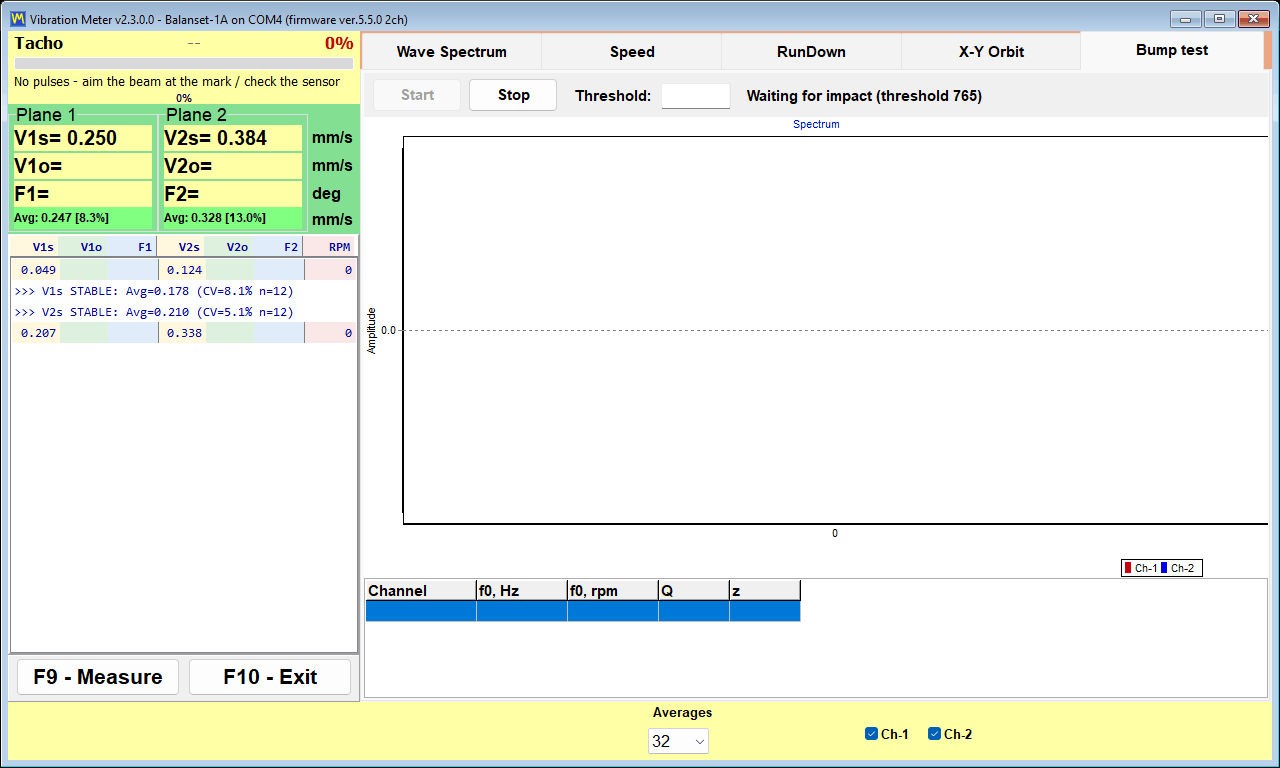
يُشار إلى اختبار الطرق (Bump test) في الدليل على أنه تجريبي، وهو معطَّل افتراضيًا. يُفعَّل بمربع اختيار في تبويب “F4 – Settings”، وبعدها يظهر كتبويب في مقياس الاهتزاز. ونصفه هنا تمامًا كما يصفه الدليل، أي كميزة قيد التجربة.
الاختبار نفسه بسيط. والدوّار متوقف، تضرب الهيكل بجوار المستشعر بمطرقة ناعمة، أو تنقر جزءًا مرنًا يحمل المستشعر. فترنّ الدعامة بترددها الطبيعي، ويلتقط البرنامج هذا الرنين، ويبلّغ لكل قناة عن التردد الطبيعي f0 بوحدتي Hz وRPM، وعامل الجودة Q، والتخميد z = 1/(2*Q). ونطاق التحليل من 2.5 إلى 600 Hz، وأدنى تردد طبيعي يُبلَّغ عنه نحو 3 Hz، والنتيجة هي متوسط الأطياف المطبَّعة لجميع الضربات المقبولة، فتحمل الضربة القوية والضعيفة الوزن نفسه.
كيف يعمل الالتقاط، بأرقام يمكنك التحقق منها
| المعلمة | قيمة |
|---|---|
| المعايرة في الخلفية | نحو 0.25 s، يليها نحو 0.5 s من ملء المخزن المؤقت السابق للزناد، قبل التهيئة للالتقاط |
| عتبة التشغيل | 8 أضعاف مستوى الخلفية المقاس، مقترنة بقفزة حادة في الإشارة، بحيث لا يؤدي الاهتزاز الناعم لدوّار يعمل إلى بدء الالتقاط |
| نافذة الالتقاط | 4 s على الأقل، بحيث تتسع النافذة حتى لتخميد بطيء بتردد 3 إلى 10 Hz، مع ظهور النتيجة بعد نحو 5 s؛ ويقع نحو عُشر النافذة قبل الضربة |
| مهلة التفعيل | 30 s |
| نطاق التحليل | من 2.5 إلى 600 Hz، وأدنى f0 يُبلَّغ عنه نحو 3 Hz |
| مؤشر القطع (Clipping) | تُرفع عند حوالي 91 بالمئة من مقياس ADC |
الدقة التي يذكرها الدليل، دون تقريبها إلى الأعلى، نحو ±5 بالمئة في Q، لقيم Q بين 20 و100، عند رنينات بين 80 و400 Hz، وعند ضربة نظيفة.
التقنية، وكيفية قراءة التحذيرات
- اطرق الهيكل بجانب المستشعر، ولا تطرق المستشعر نفسه أبدًا.
- أوقف الدوّار قبل الضرب: اختبار الطرق على آلة تعمل ممكن لأن نغمة الدوران الثابتة تُرشَّح، لكن التخميد النظيف يعطي f0 وQ أدق.
- تجنّب الضربة المزدوجة الناتجة عن ارتداد المطرقة، لأن الصدمة الثانية تقع داخل نافذة الالتقاط.
- العلامة (!) تعني أن الإشارة قُصَّت (clipped) عند نحو 91 بالمئة من نطاق محول ADC والنتيجة تقريبية؛ اضرب بلطف أكبر وكرّر.
- رسالة النغمة الثابتة تعني تسجيل تذبذب مستمر بدلاً من صدمة، وبالتالي هذا التسجيل ليس اختبار طرق (bump test) صالحًا.
- تدخل القمة الأبرز في جدول النتائج.
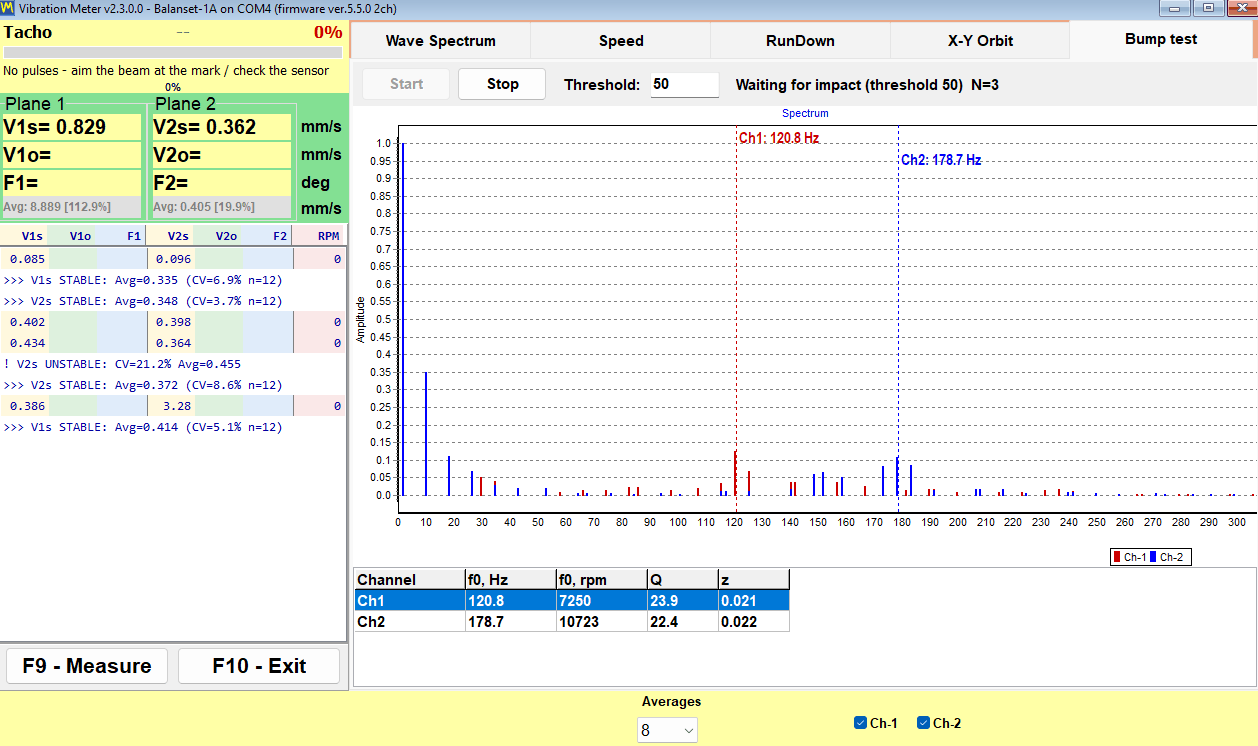
سبب استخدامه محدود لكنه قيّم. يخبرك ما إذا كانت سرعة التشغيل قريبة من رنين الدعامة، وهو السبب المعتاد لرفض مهمة الموازنة التقارب. يجد التباطؤ (run-down) الشيء نفسه أثناء تباطؤ دوران الدوّار؛ ويجده اختبار الطرق (bump test) والآلة متوقفة، وهي أحيانًا الفرصة الوحيدة التي يمنحها جدول الإنتاج.
كيف تعمل الموازنة: Run 0، والتشغيلات التجريبية، وتشغيل الضبط الدقيق
ينفّذ Balanset الموازنة الديناميكية للدوّارات في محاملها الخاصة. يبقى الدوّار داخل الآلة، على دعاماته الخاصة، ويُوزَن عند سرعة تشغيله الطبيعية. لا يُؤخذ شيء من قاعدة بيانات آلات: كل غرام وكل درجة يطبعها البرنامج مُستمدة من قياسات أُجريت على ذلك الدوّار بالذات خلال تسلسل قصير وثابت من عمليات التشغيل. التسلسل مطابق لعدد 1 و2 و3 و4 مستويات تصحيح، ومطابق في كلا نموذجي الموازنة.
ثلاث مراحل، وما تنتجه كل منها
| المرحلة | التشغيل | ما الذي يفعله المشغل | ما الذي يحصل عليه البرنامج |
|---|---|---|---|
| 1. القياس الأولي | Run 0 | يُشغّل الدوار حتى سرعة التشغيل تمامًا كما هو، دون إضافة أي أوزان. | سعة الاهتزاز الابتدائية وطور المركبة 1x في كل مستوى. |
| 2. عمليات التشغيل التجريبية | من Run 1 إلى Run 4، تشغيل واحد لكل مستوى تصحيح | يوقف الدوّار، ويثبّت وزنًا تجريبيًا بكتلة معلومة على نصف قطر معلوم وفي موضع زاوي معلَّم، ثم يشغّل الدوّار من جديد، ثم يزيله ويثبّت وزن المستوى التالي، أو يتركه في مكانه مع تأشير “Leave trial weight on rotor” ليأخذه الحساب في الاعتبار. ولا تُركَّب الأوزان التجريبية في مستويين في وقت واحد. | معاملات التأثير الخاصة بهذه الآلة، أي كيفية استجابة الاهتزاز في كل مستوى لكتلة معروفة في كل مستوى. |
| 3. التصحيح والفحص | التشغيل T (موازنة الضبط الدقيق) | يركّب أوزان التصحيح المحسوبة ويُشغّل الدوار مرة أخرى. | الاهتزاز المتبقي، عدم الاتزان المتبقي بوحدة g*mm، وحكم بالنجاح (PASS) أو الفشل (FAIL) مقارنة بالتفاوت المسموح. |
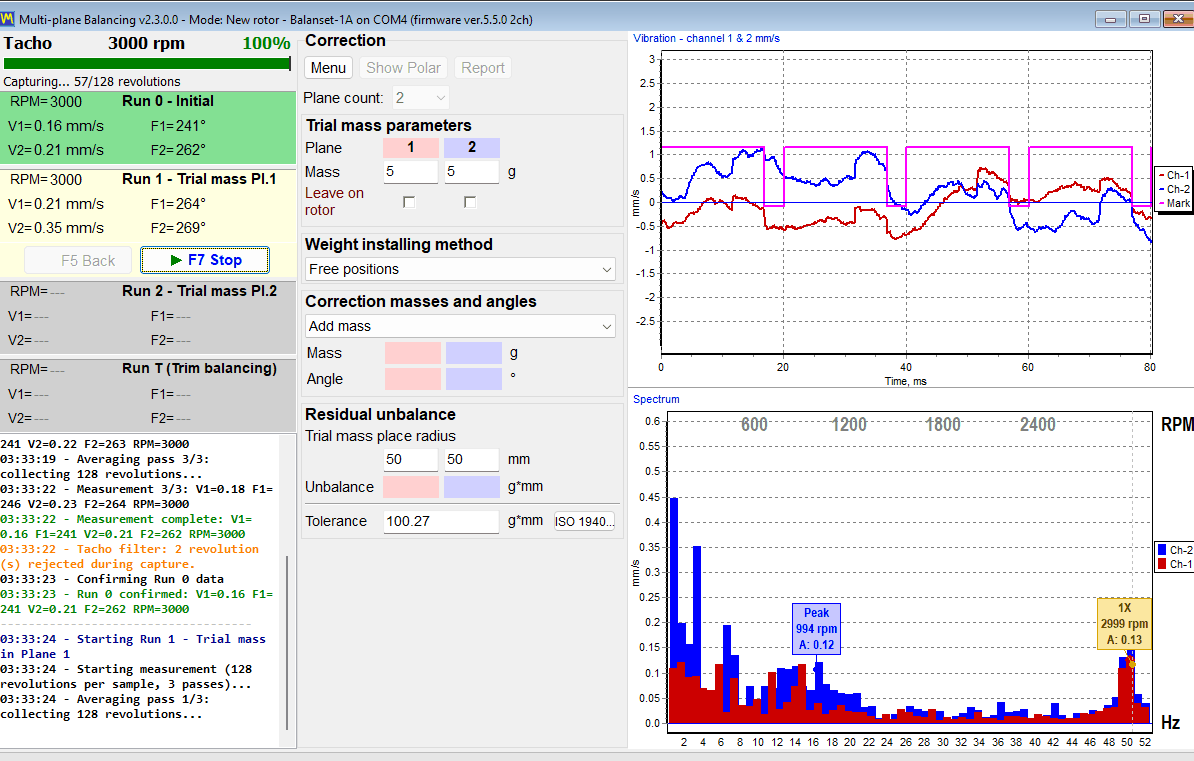
يعيش القياس بأكمله في الفرق بين Run 0 وكل تشغيل تجريبي. من ذلك التغيّر يحسب البرنامج معاملات تأثير الآلة أمامك، ومن المعاملات يحسب كتلة التصحيح بالغرام وزاوية التركيب بالدرجات لكل مستوى دفعة واحدة، مع مراعاة التأثير المتبادل بين المستويات.
لا توجد خطوة حساب منفصلة في مهمة الموازنة. فبمجرد انتهاء آخر تشغيل تجريبي يبدأ الحساب من تلقاء نفسه، ويظهر في السجل “Auto-calculating correction weights…” ثم “Correction calculated successfully”، وتظهر كتلة التصحيح وزاويته في أعمدة المستويات. وفي النوافذ الكلاسيكية تُقرأ النتيجة في تبويب “Result”.
تحديد حجم الوزن التجريبي
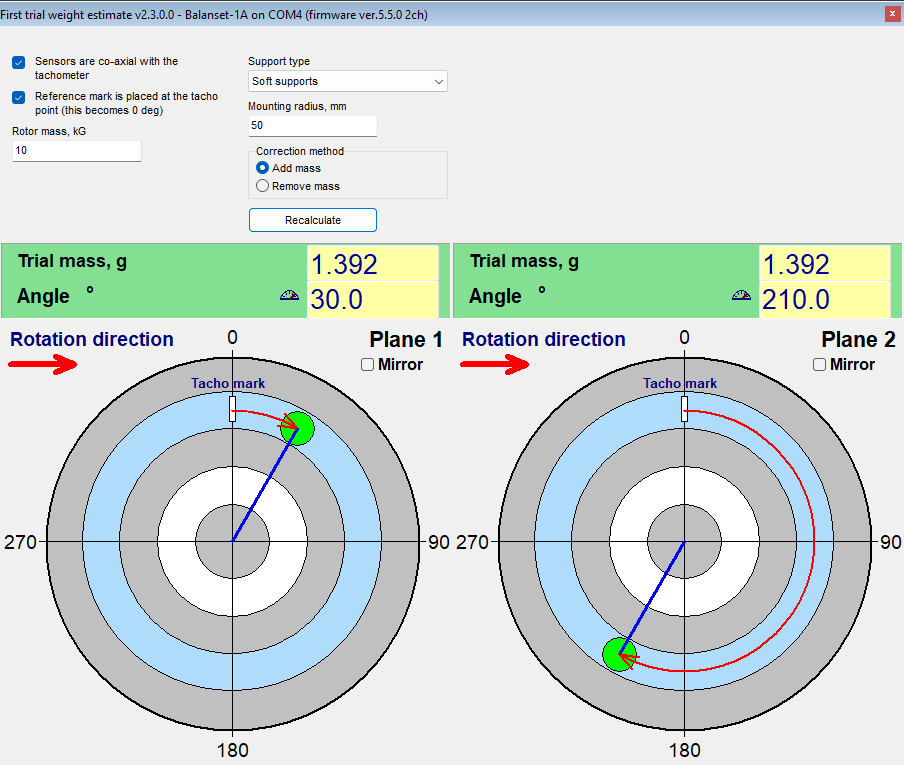
يُحدَّد الوزن التجريبي بقوة الطرد المركزي له، لا بنسبة ثابتة من كتلة الدوّار. نقطة البداية في الدليل وزن تبلغ قوة طرده المركزي نحو 7 بالمئة من وزن الدوّار، ويُقبل من 5 إلى 10 بالمئة: m = 0.07 * M * g / (r * w^2)، حيث M كتلة الدوّار بوحدة kg، وr نصف قطر التركيب بوحدة m، وg = 9.81 m/s^2، وw = 2 * pi * n / 60 لسرعة n بوحدة rpm. فدوّار كتلته 10 kg على نصف قطر 50 mm وسرعة 3,000 rpm يعطي نحو 1.4 g. والوزن الثقيل جدًا ضار وخطر لأنه يدفع المنظومة إلى اللاخطية، فتحقق من الأحمال المسموح بها على الدوّار والمحامل ووصلة تثبيت الوزن قبل تركيب أي شيء. وفي النموذج الحديث، يجري “Menu” ثم “First trial weight estimate” هذا الحساب نيابة عنك بعد Run 0، انطلاقًا من كتلة الدوّار ونوع الدعامة، مرنة أو صلبة، ونصف قطر التركيب، ويقترح كذلك زاوية التركيب انطلاقًا من علامة tacho بشرط أن تكون المستشعرات مركبة على المحور نفسه الذي يوجد عليه مقياس السرعة الدورانية؛ وهو تقدير مهمته أن يقع في النصف الصحيح من الدوّار. وأيًا كان التقدير، فإن المعيار الحاسم هو الاستجابة في التشغيل التجريبي. وتتوفر القاعدة نفسها بوصفها حاسبة الوزن التجريبي، و دليل التشغيل يصف إجراء التشغيل التجريبي خطوة بخطوة.
متى يُحتسب التشغيل التجريبي، وماذا تفعل عندما لا يُحتسب
لا يكون التشغيل التجريبي مفيدًا إلا إذا أخلّ الوزن التجريبي فعلًا باتزان الدوّار. والهدف تغيّر لا يقل عن 20 بالمئة في السعة أو لا يقل عن 30 درجة في الطور. وإذا تغيرت السعة بأقل من نحو 10 بالمئة وفي الوقت نفسه تغير الطور بأقل من نحو 5 إلى 10 درجات، يُرفض التشغيل مع الرسالة “Trial weight too small. Increase trial weight and repeat Run 1”، حيث يتبع رقم التشغيل رقم المستوى. أما المتجه الذي دار فقط دون أن يكبر فيُحتسب مع ذلك تشغيلًا تجريبيًا صالحًا، ولا يتحقق البرنامج من حد أعلى للاستجابة.
- ركّب وزنًا تجريبيًا أثقل وكرر ذلك التشغيل التجريبي: فالوزن الخفيف جدًا يعطي معاملات تأثير غير موثوقة.
- إذا لم يتغير الاهتزاز إطلاقًا فقد كان الوزن صغيرًا جدًا أو وقع عند عقدة؛ ولا يُجرى الحساب حتى يُعاد التشغيل. وزاوية الوزن التجريبي لا تؤثر في الحساب.
من أين تُقاس زاوية التصحيح
هذا هو الخطأ الأكثر شيوعًا لدى المشغّل في سير العمل بأكمله. تُقاس زاوية التصحيح لمستوى ما من النقطة التي رُكِّب فيها الوزن التجريبي لذلك المستوى، باتجاه الدوران. لا تُقاس من علامة جهاز قياس السرعة (tacho). وضع علامة على موضع الوزن التجريبي فعليًا على الدوّار يستغرق ثوانٍ قليلة ويزيل الغموض نهائيًا، بما في ذلك لأي مهمة متكررة على نفس الآلة.
ثبّت وزن التصحيح على نصف القطر نفسه الذي ثُبّت عليه الوزن التجريبي لذلك المستوى. نصف القطر هو مجرد ذراع رافعة: فهو يحوّل الكتلة إلى عدم اتزان بوحدة g*mm ولا يغيّر كتلة التصحيح بالغرام. وإذا تعذّر تجنّب نصف قطر مختلف، فيجب إعادة حساب الكتلة يدويًا بضرب الكتلة المحسوبة في نصف قطر الوزن التجريبي ثم القسمة على نصف القطر الفعلي.
فحوصات مدمجة ضد إجابة معقولة لكن خاطئة
أي حساب لعدم الاتزان سيُعيد رقمًا. قيمة الفحوصات أدناه أنها تمنع البرنامج من إعادة رقم يبدو موثوقًا لكن القياس لا يدعمه.
- في النموذج الحديث لا يُقبل تشغيل تطابق قراءاته التشغيل السابق: يبلّغ البرنامج “Measurement is unchanged from the previous run.”، وهذا يعني عادةً أن الوزن التجريبي لم يُركَّب أو لم يُنقل.
- تُرفض الإشارة المُحمَّلة زائدًا والمقطوعة بدلاً من معالجتها كبيانات صالحة.
- تؤدي سرعة تختلف عن سرعة Run 0 بأكثر من 40 بالمئة إلى ظهور “WARNING: RPM changed significantly!”، مع عرض سرعتي التشغيلين والأسباب المحتملة، وهي التشغيل المزدوج لمقياس السرعة الدورانية أو تغير فعلي في السرعة؛ ويُحتفظ بالتشغيل لكن قد لا تكون النتيجة موثوقة، لذا كرره عند سرعة Run 0. وتُعلَّم الانحرافات الأكبر من 15 بالمئة بسطر برتقالي في السجل، لأن معاملات التأثير صالحة عند سرعة واحدة فقط.
- إذا أعطى مستويان استجابتين مرتبطتين خطيًا يُرفض الحساب مع “Failed to calculate influence coefficients” بدلًا من اختلاق حل. ولا تؤثر زاوية الوزن التجريبي في ذلك. تحقق من أن كل وزن تجريبي كان في مستواه الخاص وأن كل مستشعر موصول بقناته الخاصة ويعطي إشارة؛ وإذا كان الوزن التجريبي بالكاد غيّر الاهتزاز فاستخدم وزنًا أثقل؛ وإذا كانت مستويات التصحيح متقاربة على دوّار ضيق فوازن في مستوى واحد. ثم كرر التشغيلات التجريبية ولا تعِد استخدام النتيجة السابقة.
- الكتلة التجريبية إلزامية للحصول على نتيجة بالغرام. وفي النموذج الحديث يعرض مؤشر الوحدة رمز “%” برتقاليًا غامقًا ما دامت الكتلة التجريبية ناقصة في أي مستوى، ويُرفض الحساب في هذه الحالة مع تمييز الحقل الفارغ بالأحمر؛ ويتحول إلى “g” (أو “oz”) أثناء الكتابة. أما النوافذ الكلاسيكية فتعرض النتيجة كنسبة مئوية من الوزن التجريبي إلى أن تُدخل الكتلة، ثم تعيد حسابها بالغرام بمجرد إدخالها، حتى بعد إجراء الحساب.
يبقى شرط واحد على عاتق المشغّل: اختيار السرعة. أجرِ الموازنة عند سرعة التشغيل، وليس قرب رنين الدعامة، لأن السعة تتضخم قرب الرنين ويتزحزح الطور، فلا تصف المعاملات المقاسة هناك الآلة عند سرعة عملها.
تشغيل الضبط الدقيق و“BALANCING SUMMARY”
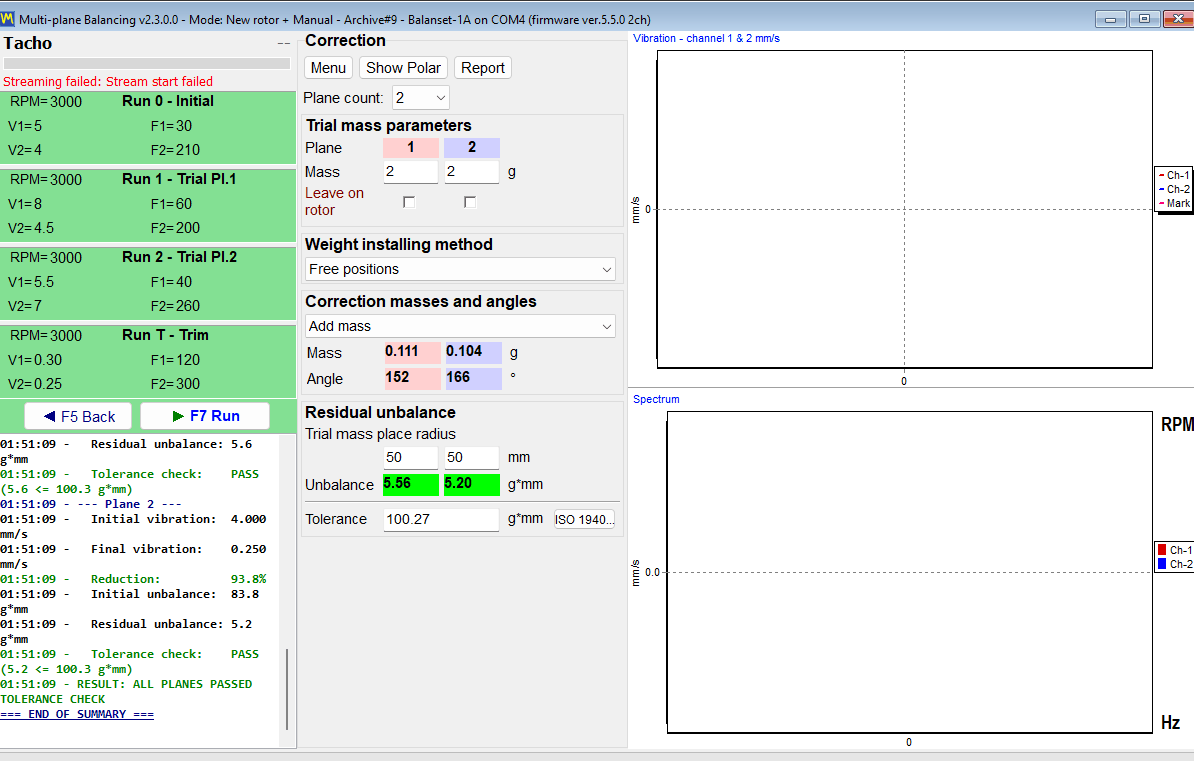
يتحقق Run T من التصحيح على الآلة الفعلية. بعده، يكتب البرنامج كتلة “BALANCING SUMMARY” في السجل تحتوي على الاهتزاز قبل وبعد، ونسبة الانخفاض بالمئة، وعدم الاتزان الابتدائي والمتبقي، وحكم PASS أو FAIL لكل مستوى. تلك الكتلة هي نفس البيانات التي تدخل في بروتوكول الموازنة بصيغة HTML، لذا فإن الرقم المعروض على الشاشة والرقم المُسلَّم للعميل هو نفس الرقم.
نموذجا موازنة: كلاسيكي وحديث (موحد)
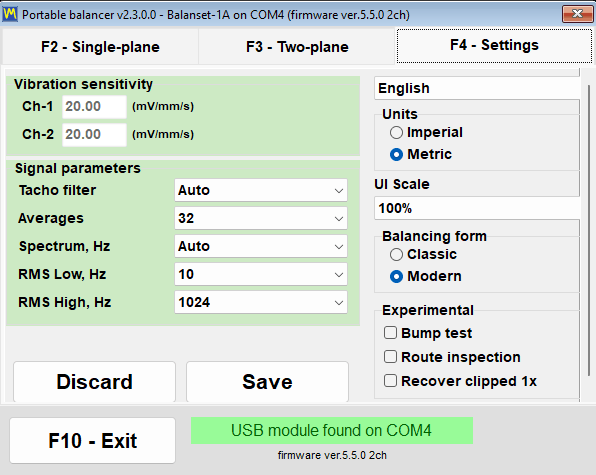
يوفّر البرنامج واجهتين مختلفتين لنفس طريقة الموازنة. المفتاح موجود في تبويب “F4 – Settings”، في مجموعة “Balancing form”، وله قيمتان: “Classic” و“Modern”. يسري مفعوله فورًا، دون زر حفظ ودون إعادة تشغيل للبرنامج.
كم عدد مستويات التصحيح التي تحصل عليها فعليًا
هذه هي النقطة الأسهل للالتباس، ولذلك نذكرها هنا دون غموض. يتبع عدد مستويات التصحيح عدد قنوات الاهتزاز في الجهاز، وتُجرى الموازنة في 3 و4 مستويات في نموذج Modern. يملك Balanset-1A قناتي اهتزاز ويوازن في مستوى واحد أو مستويين في أي من النموذجين. أما Balanset-4A فله 4 قنوات اهتزاز، لذا يصل إلى 3 و4 مستويات، ولكن فقط عند اختيار نموذج Modern.
| أداة | نموذج الموازنة | مستويات التصحيح المتاحة |
|---|---|---|
| Balanset-1A، قناتا اهتزاز | كلاسيكي | 1 أو 2 |
| Balanset-1A، قناتا اهتزاز | عصري | 1 أو 2 |
| Balanset-4A، 4 قنوات اهتزاز | كلاسيكي | 1 أو 2 |
| Balanset-4A، 4 قنوات اهتزاز | عصري | 1 أو 2 أو 3 أو 4 |
يُحدَّد عدد المستويات قبل التشغيل Run 0. تغييره يعيد بناء الواجهة ويمسح القياسات المأخوذة بالفعل، لذا ليس أمرًا يُعاد النظر فيه في منتصف المهمة.
النموذج الحديث: نافذة واحدة، بطاقات تشغيل، رسوم بيانية حية
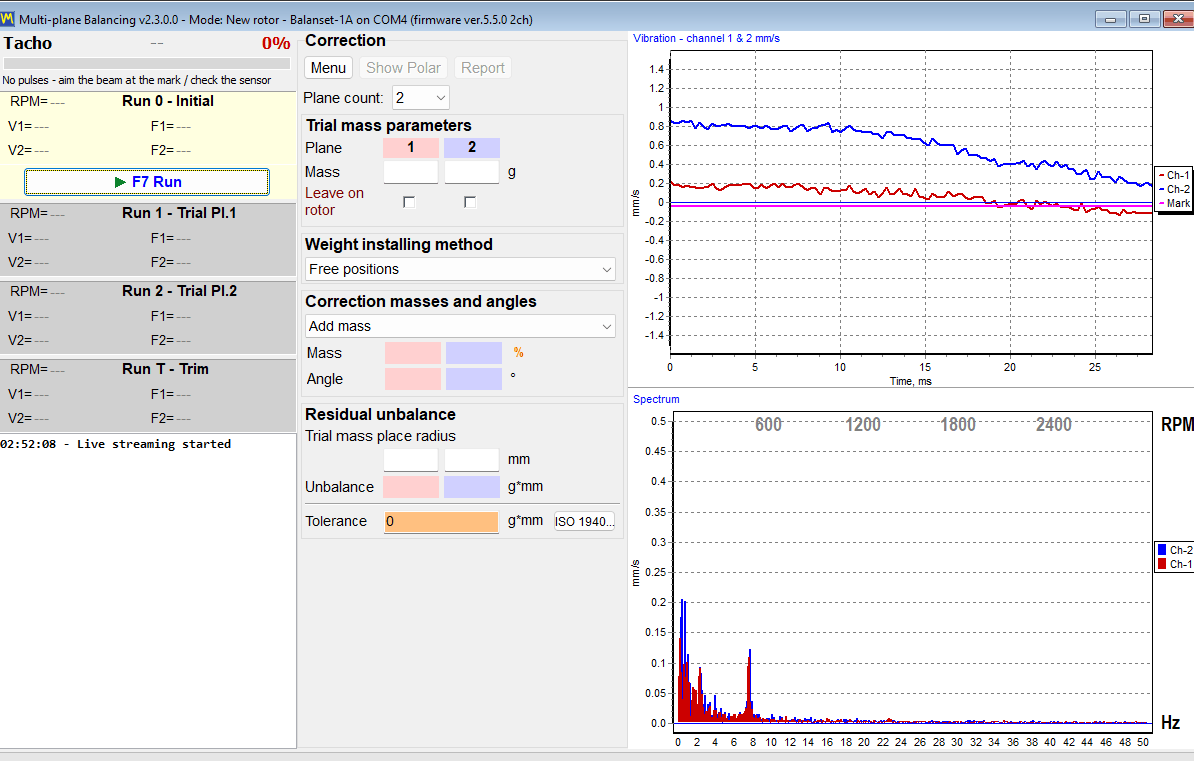
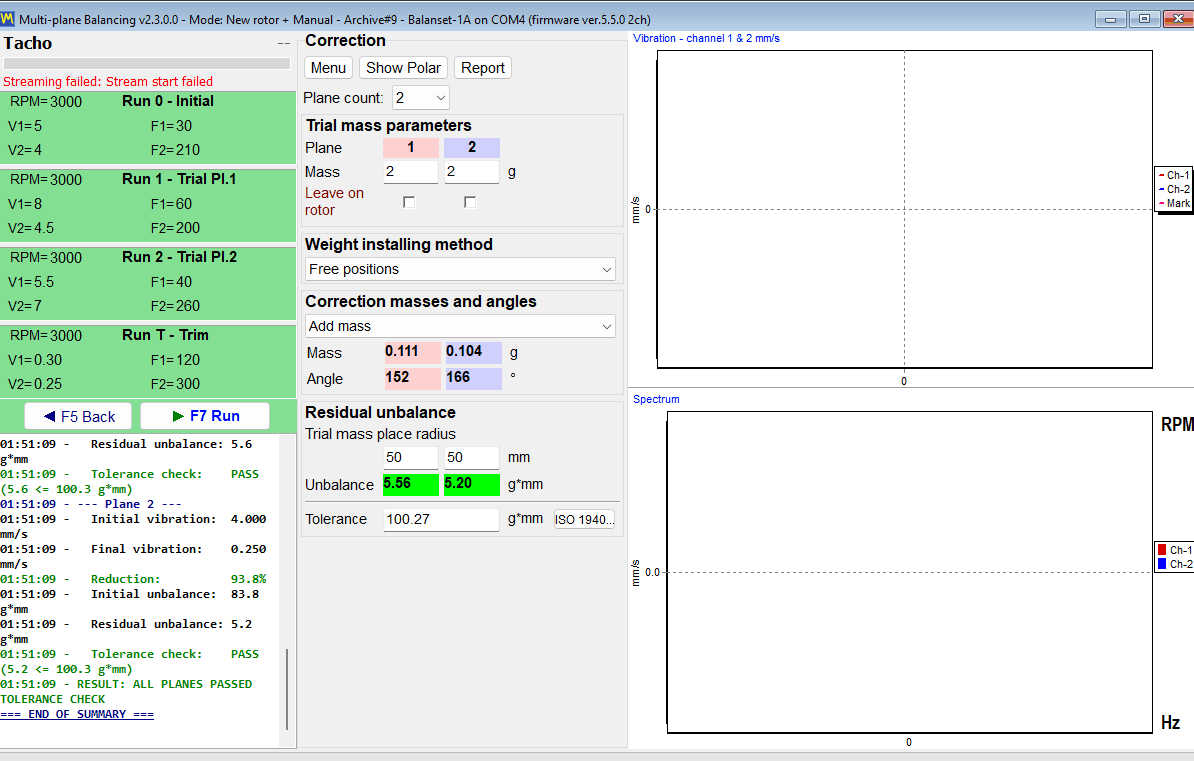
النموذج الحديث نافذة واحدة تسمى “Multi-plane Balancing”. وكل تشغيل بطاقة داخل هذه النافذة: “0 – Initial” و“1 – Trial Pl.1” والبطاقة المماثلة لكل مستوى إضافي، و“T – Trim”، وعند تفعيل تعويض عمود التثبيت “E – Eccentr.”. وتبدأ جميعها بالزر نفسه “F7 Run”، الذي يصبح “F7 Stop” أثناء القياس. ويظهر الشكل الموجي والطيف أثناء القياس نفسه، فيستطيع المشغّل رؤية الإشارة الرديئة أثناء تسجيلها لا بعد قبولها.
النموذج الكلاسيكي: نافذتان، زر واحد لكل تشغيل
يحافظ النموذج الكلاسيكي على التخطيط المألوف لدى المستخدمين القدامى: نافذتان منفصلتان، “Single-Plane balancing” و“Two plane balance”. ولكل تشغيل زره الخاص: “F7 – Run 0” و“F7 – Run 1” و“F7 – Run 2” و“F7 – Run T”، وعند تفعيل تعويض عمود التثبيت “F7 – Run Ecc”، وهذا الأخير يُنقر بالفأرة لأن المفتاح F7 لا يضغطه في تلك الخطوة، ويُقرأ التصحيح المحسوب في تبويب “Result”.
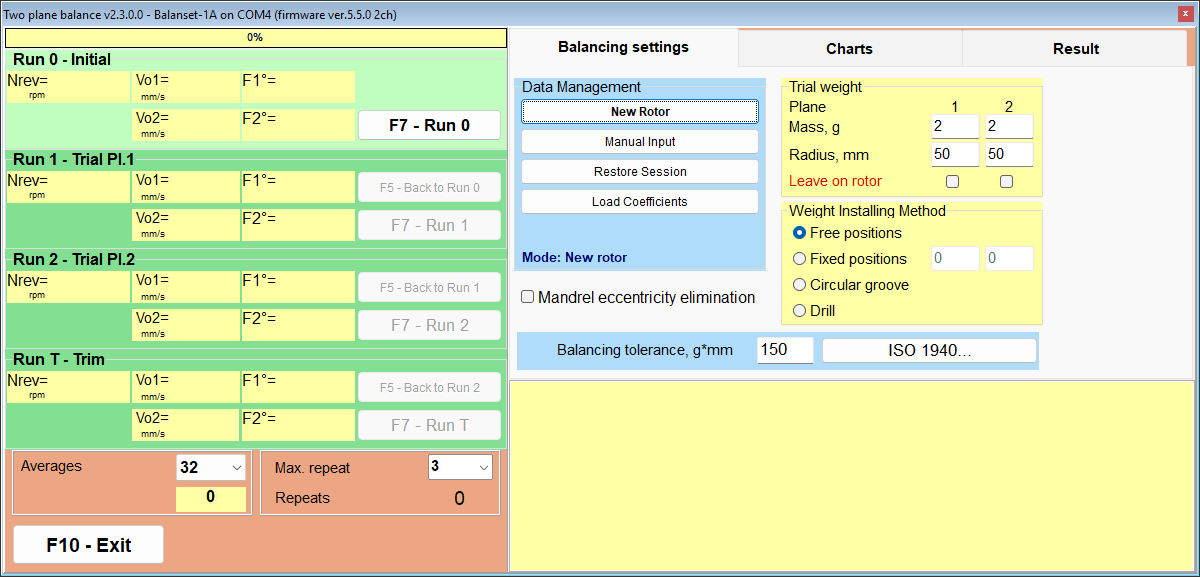
نفس الرياضيات، سير عمل مختلف
الحساب خلف كلا الشكلين واحد. بنفس بيانات الإدخال تكون النتيجة متطابقة، لذا الاختيار بينهما مسألة سير عمل وعادة، وليس مسألة دقة.
| وجه | كلاسيكي | حديث (موحد) |
|---|---|---|
| مستويات التصحيح | 1 و2 | من 1 إلى 4، مع 3 و4 على Balanset-4A |
| Windows | اثنان: “موازنة المستوى الواحد” و“موازنة المستويين” | واحد: “الموازنة متعددة المستويات” |
| عناصر تحكم التشغيل | زر منفصل لكل تشغيل | بطاقات تشغيل يتحكم بها زر واحد “F7 تشغيل” |
| حساب | اقرأ النتيجة في علامة التبويب “النتيجة” | يبدأ تلقائيًا بعد آخر تشغيل تجريبي |
| الرسوم البيانية أثناء القياس | علامة تبويب الرسوم البيانية، تتبدل بعد Run 0 | الموجة الزمنية والطيف مباشرةً أثناء التشغيل |
| وضع القياس | “Averages” بقيمة “Auto” أو من 8 إلى 256 دورة، و“Max. repeat” من 1 إلى 20، والافتراضي 3، وكلاهما في تبويب “F4 – Settings” | يُختار في “Menu” ثم “Measurement mode”: “Manual (fixed repeats)”، وهو الافتراضي، مع “Repeats per run” بقيم 1 أو 3 أو 5 أو 8 أو 12 أو 16 (الافتراضي 3) على “Revolutions” بقيم 16 أو 32 أو 64 أو 128 أو 256 (الافتراضي 128)، أو “Auto (adaptive)”؛ ويُحفظ الاختيار في التهيئة |
| تحميل المعاملات المحفوظة | “إدارة البيانات” ثم “تحميل المعاملات” | “القائمة” ثم “تحميل المعاملات” |
| فقط في هذا النموذج | إعادة حساب تصحيح مكتمل إلى مستويات أخرى باستخدام “Change corr. planes” | “First trial weight estimate”، وقياس “Auto (adaptive)”، وشكل موجي وطيف حيّان أثناء التشغيل، و3 و4 مستويات |
في وضع “Auto (adaptive)” يواصل البرنامج تجميع الدورات حتى تستقر النتيجة؛ ويظهر التقدم كتعبئة ملونة لبطاقة التشغيل النشطة، ويُكتب عدد الدورات وعدم اليقين المتحقق (SE/V) في السجل عند انتهاء التشغيل. وإذا أبلغ “Additional averaging does not improve accuracy.” فاقرأ ذلك في سياقه: فعند مستوى اهتزاز ملحوظ يدل على مشكلة ميكانيكية، كالارتخاء أو المحامل أو السرعة غير المستقرة، لا يمكن لمزيد من المتوسطات إصلاحها؛ أما عند اهتزاز متبقٍ منخفض جدًا فتوضح النافذة بدلًا من ذلك أن التشتت ضجيج قياس وليس عطلًا في الآلة. ويمكنك قبول النتيجة كما هي أو تجاهل القياس.
تستحق وظيفة إعادة الحساب الخاصة بالنموذج Classic وحده ملاحظة تشغيلية. يُنقر على “Change corr. planes” بالفأرة؛ وفي تلك النافذة يعمل المفتاح F5 بمعنى «رجوع».
يشترك النموذجان في أرشيف واحد. تسرد نافذة الأرشيف المفتوحة بـ F8 سجلات المستوى الواحد (1) والمستويين (2) فقط، وتفتح بحسب النموذج المحدد في الإعدادات؛ أما معاملات المهام ذات 3 و4 مستويات فتُحمَّل من داخل النموذج الحديث بـ “Menu” ثم “Load Coefficients”.
أين تضع الوزن: طرق التصحيح والمخططات القطبية
الكتلة والزاوية المحسوبتان نصف الجواب فقط. أما النصف الآخر فهو هل يمكن بلوغ ذلك الموضع على الدوّار الفعلي، ولهذا يحتوي البرنامج على أربع طرق لتركيب الوزن، تُحدد في “Weight installing method”، ويعيد حساب التصحيح بالصيغة التي تحتاجها كل طريقة. وكما هو الحال مع مفتاح “Add mass” و“Remove mass”، تنطبق الطريقة على جميع مستويات التصحيح في وقت واحد: فلا يمكنك الثقب في مستوى وإضافة وزن في آخر.
| طريقة | ما الذي يخرجه البرنامج | الشرط أو الحد |
|---|---|---|
| الوظائف الشاغرة | وزن واحد، عند الزاوية المحسوبة تمامًا. | للدوارات التي يمكن الوصول إلى أي موضع زاوي فيها. |
| مواقف ثابتة | تقسيم التصحيح بين موضعين مرقّمين متجاورين، مثل ريش المروحة أو الثقوب الموجودة. | يلزم ما لا يقل عن 3 مواضع. |
| أخدود دائري | ثلاثة أوزان متساوية الكتلة، كتلة كل منها ثلث الكتلة التجريبية لذلك المستوى: وزن عند زاوية التصحيح ووزنان عند زاويتين محسوبتين، بحيث يساوي مجموعها الاتجاهي التصحيح. | يُرفض مع الرسالة “TOO HEAVY for 3-weight groove method!” إذا تجاوز التصحيح تلك الكتلة البالغة الثلث. |
| اثقب | عمق الثقب H، عدد الثقوب N والزاوية f. | يُحوّل الطريقة دائمًا إلى إزالة الكتلة. |
المخططات القطبية: الفحص قبل تركيب أي شيء
المخطط القطبي هو آخر نظرة للمشغّل قبل التعامل مع الآلة. تُعرض حتى 4 دوائر جنبًا إلى جنب، دائرة لكل مستوى تصحيح، مع حلقات عند 20 و40 و60 و80 و100 بالمئة وسهم يبيّن اتجاه الدوران. إن رؤية الوزن مرسومًا على دائرة تدور في اتجاه دوران الدوّار نفسه هي ما يكشف الزاوية المحسوبة بالاتجاه الخاطئ، وهو نمط الخطأ الذي يكلّف تشغيلًا إضافيًا.
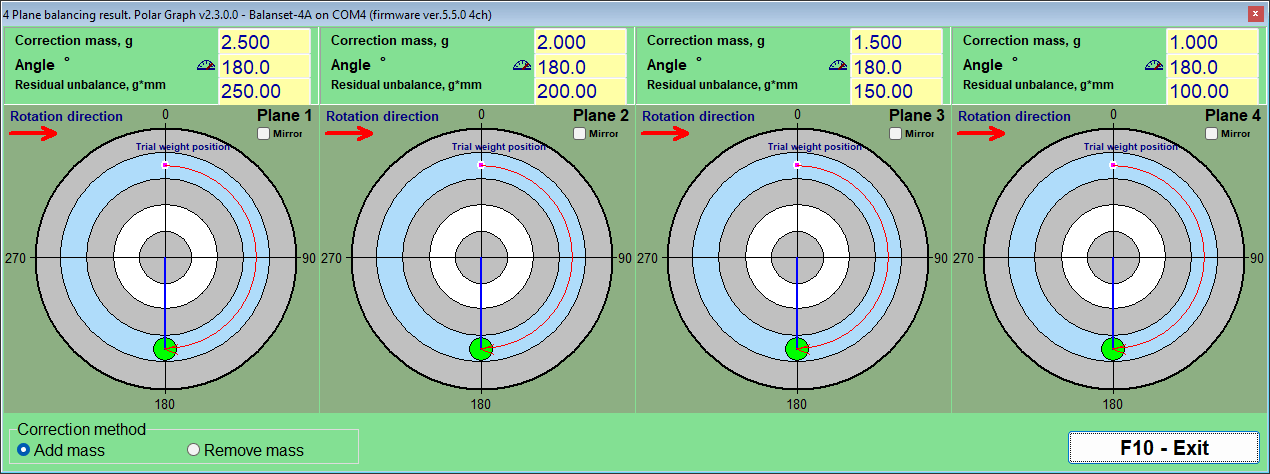
يغيّر مفتاحان طريقة التعبير عن الحل نفسه. فالمفتاحان “Add mass” و“Remove mass” في مجموعة “Correction method” يحوّلان حل إضافة الكتلة إلى حل إزالة الكتلة: فالزاوية المعروضة تكون قد أُديرت بالفعل 180 درجة، فلا تضف 180 أخرى بنفسك، وتبقى الكتلة كما هي، وهذا ما تريده عندما يكون الخيار العملي هو الجلخ أو الثقب لا اللحام. وينطبق الاختيار على جميع المستويات في وقت واحد ويتزامن مع نموذج الموازنة؛ ومع “Drill”، الذي يزيل الكتلة دائمًا، و“Circular groove”، الذي يضيفها دائمًا، يكون المفتاح مقفلًا. أما “Mirror”، وهو مربع اختيار لكل مستوى، فيعكس الرسم للدوّارات التي يُنظر إليها فعليًا من الجهة الأخرى: فيتحرك المؤشر الواقع عند 60 درجة إلى حيث كانت 300 درجة، وينعكس سهم الدوران، بينما لا تتغير الزاوية الرقمية في لوحة البيانات.
المواضع الثابتة: ريش المروحة والثقوب الموجودة
في مروحة أو دافعة أو شفة ذات دائرة براغي، لا يمكن وضع الوزن إلا حيث يوجد مكان لوضعه. في وضع “Fixed positions” يُدخل المشغّل عدد المواضع التي يملكها الدوّار، في حقل “Blades” من النموذج الحديث؛ ويعاملها البرنامج على أنها متباعدة بانتظام حول المحيط، فلا يناسب الوضع إلا الدوّارات التي تكون فيها كذلك فعلًا. يوضع الوزن التجريبي على أحد المواضع، ويُعدّ الموضع 1، وتستمر الأرقام في اتجاه الدوران، ويقسّم البرنامج التصحيح بين الموضعين المتجاورين اللذين يحصران الزاوية المحسوبة، فيعطي كتلة لكل منهما. والنتيجة قابلة للتنفيذ مباشرة: رقمان وريشتان.
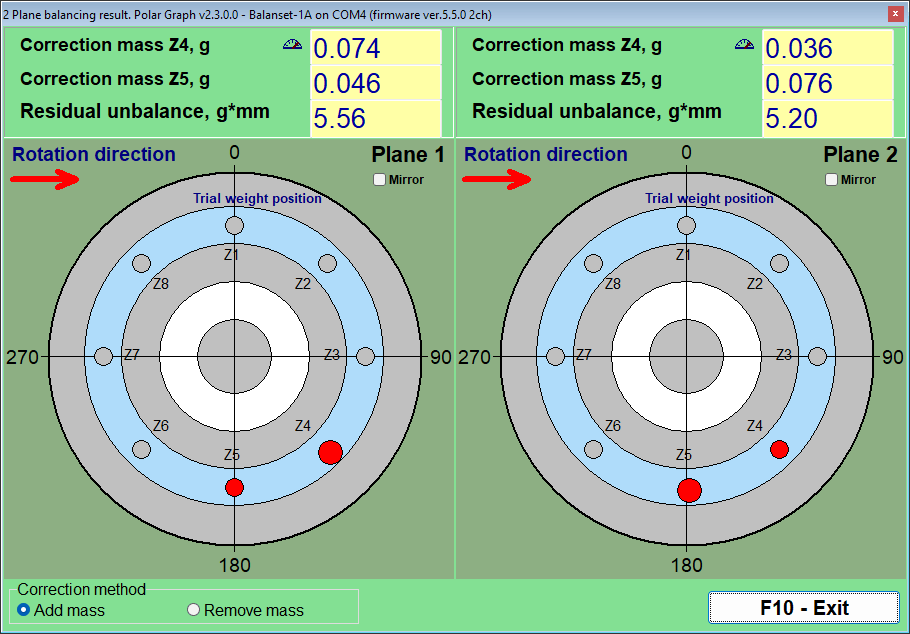
الأخدود الدائري: ثلاثة أوزان متساوية في الأخدود
الدوّارات ذات الأخدود الدائري، مثل كثير من أعمدة تثبيت أقراص الجلخ، تقبل أوزانًا قياسية تنزلق في الأخدود. وهنا يُعبَّر عن التصحيح بثلاثة أوزان متساوية الكتلة، كتلة كل منها ثلث الكتلة التجريبية للمستوى، يوضع أحدها عند زاوية التصحيح ووزنان عند زاويتين محسوبتين، بحيث يساوي مجموعها الاتجاهي التصحيح المطلوب. وقبل Run 0 تُوزَّع الأوزان الثلاثة بالتساوي عند 120 درجة لكي تلغي آثارها، وقبل التشغيل التجريبي للمستوى تجتمع الثلاثة معًا عند موضع الوزن التجريبي؛ وتعرض نافذة “3-Weight Balancing” هذه المواضع خطوة بخطوة. وللطريقة حد فيزيائي مدمج: فإذا كان التصحيح أكبر من ثلث الكتلة التجريبية لذلك المستوى يرفضه البرنامج مع “TOO HEAVY for 3-weight groove method!” بدلًا من اقتراح أوزان لا تناسب المخطط، وإذا صار وزنان أقرب من 20 درجة أحدهما إلى الآخر فإنه يطلب منك التحقق من المواضع فعليًا.
الثقب: تحويل التصحيح إلى ثقوب
عندما يلزم نزع كتلة لا إضافتها، تحوّل الحاسبة المدمجة في نافذة “Drilling – settings” التصحيح إلى عمق الثقب H وعدد الثقوب N والزاوية f. وهي تحتاج إلى ثلاثة مدخلات: قطر المثقاب، وأقصى عمق ثقب مسموح به، وكثافة المادة. واختيار Drill يحوّل الطريقة دائمًا إلى Remove mass، والزاوية التي تطبعها هي بالفعل موضع الثقب على الجانب الثقيل، أي على بعد 180 درجة من المكان الذي كان سيوضع فيه وزن، فلا تضف 180 درجة بنفسك.
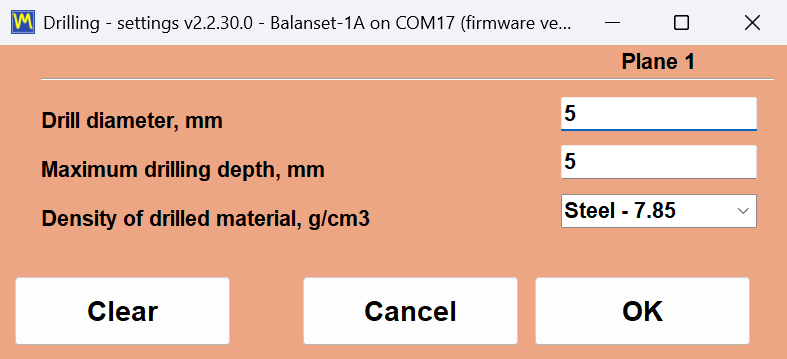
الكثافات مُعدّة مسبقًا بوحدة g/cm3: الفولاذ 7.85، الحديد الزهر 7.1، الألمنيوم 2.7، النحاس 8.95، النحاس الأصفر 8.5، البرونز 8.8 والتيتانيوم 4.5، ويمكن إدخال قيمة مخصَّصة لأي مادة أخرى.
ملاحظتان صريحتان حول حاسبة الثقب. H هو عمق كل ثقب مقيسًا إلى رأس مخروط المثقاب، بافتراض زاوية رأس 120 درجة، فأدخل أقصى عمق على أنه الحد الميكانيكي الفعلي للقطعة، بما في ذلك سماكة الجدار والثقوب المجاورة. وإذا احتاجت الكتلة كلها إلى ثقب أعمق، يُقسَّم التصحيح على عدة ثقوب لا يزيد عمق أي منها على ذلك الحد؛ ضعها متجاورة وتأكد من النتيجة بتشغيل ضبط دقيق بدلًا من افتراضها.
لامركزية المغزل: تعويض Run E
يحمل الدوّار الموازَن على عمود تثبيت (mandrel) خطأ لا علاقة له بعدم الاتزان: هو انحراف الدوران لعمود التثبيت نفسه. ويعالجه البرنامج بتشغيل مخصص للامركزية، يُفعَّل قبل Run 0: في النموذج الحديث بـ “Menu” ثم “Eccentricity”، مما يضيف بطاقة “E – Eccentr.”، وفي الكلاسيكي بمربع الاختيار “Mandrel eccentricity elimination”، مما يضيف بطاقة “Run E – Eccentricity” مع زرها “F7 – Run Ecc”. وبعد Run 0 يُدار الدوّار 180 درجة على عمود التثبيت، مع ترك عمود التثبيت وعلامة tacho كما كانا، ويُقاس من جديد؛ فيحسب البرنامج متجه الانحراف ويطرحه من جميع القياسات اللاحقة، فلا يُصحَّح إلا عدم الاتزان الحقيقي، وتستمر المهمة من Run 1 دون إعادة الدوّار إلى وضعه. وإذا لم يتغير الاهتزاز تقريبًا بعد الإدارة فإنه يحذّر “WARNING: It appears the rotor was NOT rotated 180 degrees between Run 0 and Run E!” ويسأل عما إذا كان يجب تخطي التعويض.
عندما لا يمكن الوصول إلى المستوى المحسوب
أحيانًا يكون مستوى التصحيح الصحيح ببساطة غير قابل للوصول بأداة. يمكن للنموذج Classic إعادة حساب تصحيح مكتمل لمستويين من المستويات التي حُسب لأجلها، H1 وH2، إلى مستويين آخرين، K1 وK2، باستخدام هندسة الدوّار. تغطي أربعة مخططات هندسية الترتيبات المعتادة للمستويات الجديدة بالنسبة للمستويات القديمة، وتُدخَل المسافات بينها بالمليمتر مع نصفي القطر الجديدين. النتيجة هي نفس عدم الاتزان معبَّرًا عنه كأوزان يمكنك تركيبها فعليًا.
التفاوتات والمعايير: ISO 21940-11 وISO 20816-3 وISO 10816-1
لا تنتهي مهمة الموازنة إلا حين يستطيع أحدهم القول، على الورق، إن الدوّار ضمن تفاوت موثَّق. ويطبّق برنامج Balanset معايير مختلفة على أسئلة مختلفة. فالمعيار ISO 21940-11، وهو الإصدار الحالي لـ ISO 1940-1 السابق، يجيب عن سؤال القبول في نهاية مهمة الموازنة: هل عدم الاتزان المتبقي صغير بما يكفي لهذا النوع من الدوّارات؟ أما ISO 20816-3 وISO 10816-1 فيجيبان عن سؤال الحالة: هل تعمل هذه الآلة في المنطقة A أو B أو C أو D؟ وجميع هذه المعايير مدمجة في البرنامج، وكل رقم تستخدمه مطبوع أدناه لتتحقق من الحساب على آلتك قبل أن تشتري أي شيء.
ISO 21940-11: يُفحص عدم الاتزان المتبقي تلقائيًا، مستوى بمستوى
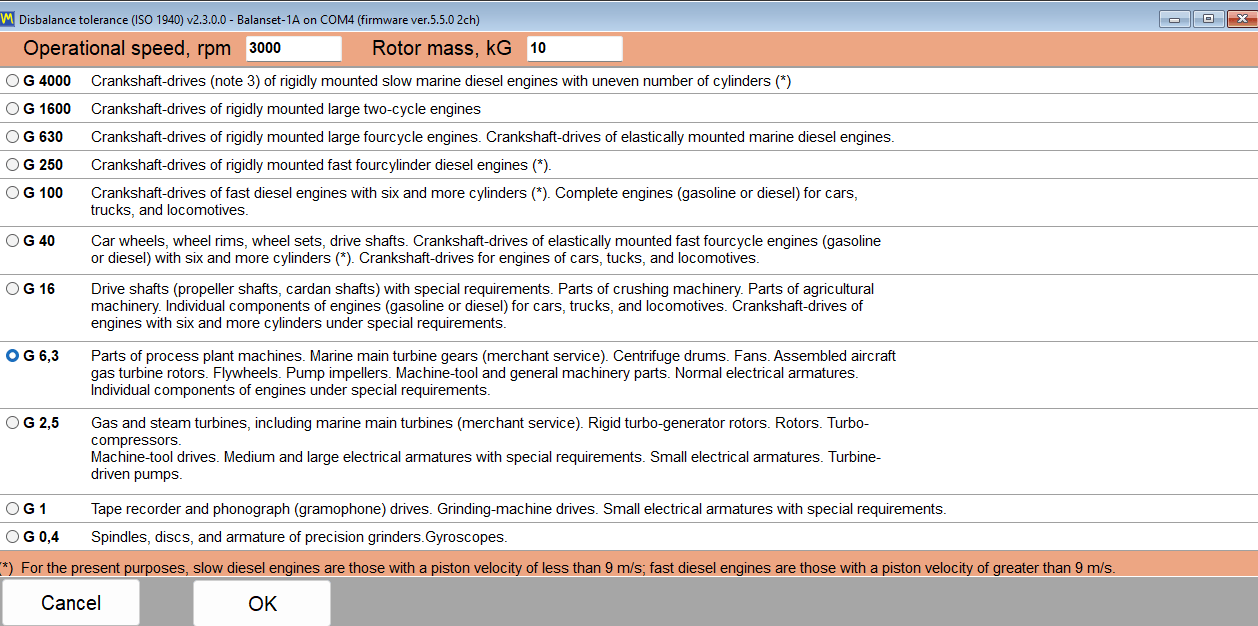
يُحسب التفاوت في نافذة “Disbalance tolerance (ISO 21940-11)”، التي تُفتح بالزر “Calculator…” بجوار حقل التفاوت: وهو في النموذج الحديث في كتلة “Residual unbalance”، وفي النوافذ الكلاسيكية في تبويبي “Balancing settings” و“Result” معًا. تختار درجة جودة الاتزان G، وتدخل سرعة التشغيل وكتلة الدوّار، ويقوم “OK” بنقل عدم الاتزان المتبقي المسموح به إلى حقل التفاوت، ومنه يُخزَّن مع الجلسة ويُطبع في تقرير HTML؛ ويمكن ضبطه قبل Run 0 أو بعد حساب التصحيح بالفعل. وبعد تشغيل الضبط الدقيق يُقارن عدم الاتزان المتبقي المقاس بتلك القيمة: فيُظلَّل الحقل بالأخضر عندما تكون النتيجة ضمن التفاوت وبالأحمر عندما لا تكون كذلك، ويعلن البرنامج صراحة PASS أو FAIL لكل مستوى تصحيح. فلا شيء يلزم البحث عنه في جدول يدويًا، ولا شيء يتوقف على تقدير المشغّل لمعنى “جيد بما يكفي”.
المعادلة، مطبوعة كاملةً حتى يمكن التحقق منها
يستخدم البرنامج تعبير ISO 21940-11 القياسي، ولا شيء مخفيًا خلفه:
Uperm [g*mm] = 1000 * G * M / (2 * pi * f)
هنا G هي درجة جودة الاتزان بوحدة mm/s، وM كتلة الدوّار بوحدة kg، وf سرعة التشغيل بوحدة Hz، أي RPM مقسومًا على 60. والمثال المحلول من الدليل سهل التكرار على آلة حاسبة: درجة G 6.3 وسرعة 3000 RPM وكتلة دوّار 10 kg تعطي عدم اتزان متبقٍ مسموحًا به نحو 200.5 g*mm. ومع عدة مستويات تصحيح يقسم البرنامج التفاوت بالتساوي، فيتلقى حقل “Tolerance” القيمة Uperm / N لمستوى واحد: Uperm / 2 لمستويين، وUperm / 3 أو Uperm / 4 في النموذج الحديث على Balanset-4A. وهذا التقسيم يناسب دوّارًا يقع مركز كتلته تقريبًا في منتصف المسافة بين مستويات التصحيح؛ أما الدوّار غير المتماثل أو ذو الكتلة المعلّقة فإن ISO 21940-11 يوزع التفاوت بحسب موضع مركز الكتلة، لذا احسب الحصص يدويًا واكتب القيمة الخاصة بكل مستوى في حقل “Tolerance” بنفسك. وفي النظام الإمبراطوري يُعرض التفاوت ويُفحص بوحدة oz*in.
لأن التفاوت المسموح مُشتق من مُدخلاتك الثلاثة الخاصة، فإن الحكم الظاهر على الشاشة قابل لإعادة الإنتاج من قِبل أي شخص يقرأ التقرير، بما في ذلك مفتِّش عميلك.
اختيار درجة جودة الموازنة
تتيح نافذة “Disbalance tolerance (ISO 21940-11)” الدرجات من G 4000 نزولًا إلى G 0.4. ويكرر الجدول أدناه إرشادات التطبيق الواردة في الدليل، بحيث يمكن اختيار الدرجة قبل توصيل الجهاز أصلًا.
| درجة | التطبيق النموذجي |
|---|---|
| G 4000 | أعمدة المرفق لمحركات الديزل البحرية الكبيرة جدًا والبطيئة الدوران |
| G 1600 إلى G 100 | أعمدة المرفق لمحركات الديزل الكبيرة وعالية السرعة، والمحركات الكاملة |
| G 40 | عجلات السيارات والجنوط وأعمدة الإدارة |
| G 16 | أعمدة الدفع والمراوح، وأجزاء الكسّارات والآلات الزراعية |
| G 6.3 | المراوح ودافعات المضخات وأجزاء الأدوات الآلية ودوّارات المحركات الكهربائية؛ وهي القيمة الافتراضية الصناعية العامة المعتادة |
| G 2.5 | التوربينات الغازية والبخارية، ودوّارات المولدات التوربينية الصلبة، ومحركات الأدوات الآلية، ودوّارات المحركات الكهربائية ذات المتطلبات الخاصة |
| G 1 | محركات آلات الجلخ ودوّارات المحركات الكهربائية الصغيرة ذات المتطلبات الخاصة |
| G 0.4 | المغازل والأقراص والعضو الدوّار (armature) في آلات الجلخ الدقيقة، والجيروسكوبات |
في معظم أعمال الميدان على المراوح والمنافيخ ودافعات المضخات ومكوّنات آلات القطع، فإن الدرجة G 6.3 هي ما سيُتوقَّع منك، وهي نقطة البداية ما لم يحدد صانع الآلة خلاف ذلك.
ISO 10816-1: فئات الآلات ومناطق الاهتزاز
تقييم حالة الآلة سؤال مستقل عن قبول مهمة الموازنة، ويستخدم البرنامج له معايير مستقلة. تتيح قائمة “Vibration evaluation standard” في تبويب “F4 – Settings” الخيار “Off”، وهو الافتراضي، والمعيار ISO 20816-3 مع مجموعتي الآلات 1 و2 على دعامات صلبة أو مرنة، والمعيار ISO 10816-1 مع فئات الآلات من I إلى IV، وهو التصنيف الذي نُشر سابقًا بوصفه ISO 2372، بالمناطق الأربع A وB وC وD. وجدول ISO 10816-1 هو الجدول نفسه الذي يقيّم به فحص المسار (Route Inspection) كل نقطة قياس، وتُعاد هنا عتباته. المنطقة A آلة حديثة التشغيل، والمنطقة B مقبولة للتشغيل الطويل غير المقيّد، والمنطقة C تعني أن الحالة مقبولة للتشغيل المحدود فقط، والمنطقة D تعني أن الاهتزاز شديد إلى حد يسبب التلف. وتُنشر العتبات هنا كاملة بوحدة mm/s.
| فصل | الآلات | A/B, mm/s | B/C, mm/s | C/D, mm/s |
|---|---|---|---|---|
| الفئة الأولى | آلات صغيرة | 0.71 | 1.8 | 4.5 |
| الفئة الثانية | آلات متوسطة | 1.12 | 2.8 | 7.1 |
| الفئة الثالثة | آلات كبيرة على أساس صلب | 1.8 | 4.5 | 11.2 |
| الفئة الرابعة | آلات كبيرة على أساس مرن | 2.8 | 7.1 | 18.0 |
نقطة صراحة تستحق أن تُذكر بوضوح، لأن معايير الاهتزاز يسهل الخلط بينها في النصوص التسويقية. يحمل البرنامج جدولي تقييم: جدول فئات الآلات في ISO 10816-1، الفئات من I إلى IV، ومناطق ISO 20816-3 من A إلى D لآلات المجموعة 1 والمجموعة 2 على دعامة صلبة أو مرنة. ويمكن اختيار أيٍّ منهما بوصفه “Vibration evaluation standard” في تبويب “F4 – Settings”، وهو “Off” افتراضيًا، وعندئذ يُلوَّن الاهتزاز الكلي Vs في مقياس الاهتزاز وفي نوافذ الموازنة بحسب المنطقة؛ وبعد تشغيل الضبط الدقيق تعرض بطاقة “T – Trim” أيضًا Vs لكل مستوى مع منطقته، مثلًا “Vs1: 2.66 – Zone B”. ويقيّم فحص المسار كل نقطة قياس وفق ISO 10816-1. أما حدود أنواع آلات بعينها من الأجزاء الأخرى من ISO 20816 أو من ISO 14694 للمراوح فلا يحسبها البرنامج.
نطاق القياس وراء الرقم
لا معنى لرقم شدة الاهتزاز إلا إذا عُرف نطاق التردد الذي قيس فيه. الحد الأعلى الافتراضي في البرنامج هو RMS High, Hz = 1024، الذي مع الحد الأدنى الافتراضي RMS Low, Hz = 10 يعطي النطاق القياسي ISO 10816 / ISO 20816 من 10 إلى 1000 Hz. وفي آلة تعمل دون 600 RPM يقع تردد الدوران دون 10 Hz؛ وما دامت هناك إشارة مقياس السرعة الدورانية فإن البرنامج نفسه يخفض أسفل النطاق لهذا الدوّار إلى نصف تردد الدوران، بحيث تبقى المركبة 1x داخل Vs. وبدون مقياس السرعة الدورانية تسري القيمة الواردة في الإعدادات، لذا خفّض الحد الأدنى يدويًا في الآلة البطيئة إلى 1 أو 2 Hz قبل مقارنة القراءة بأي جدول مناطق. ويغيّر هذا الإعداد الرقم المعروض على الشاشة لكنه لا يؤثر لا في المركبة 1x ولا في الموازنة، وهذا بالضبط سبب توثيقه هنا لا دفنه.
تبقى الأعمال السابقة قابلة للمراجعة
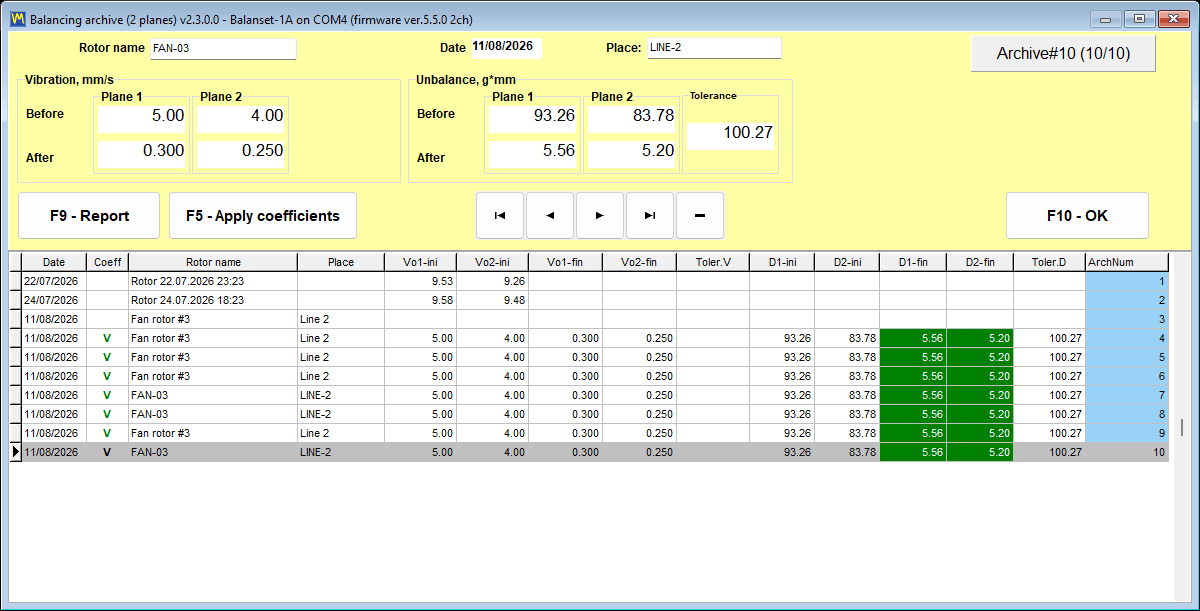
ليس حكم التفاوت مجرد مؤشر حي. ففي أرشيف الجلسات تُظلَّل خليتا الاهتزاز المتبقي وعدم الاتزان المتبقي في كل سجل له تفاوت بالأخضر عند الوقوع ضمن التفاوت وبالأحمر عند تجاوزه، فيمكن مسح قائمة كاملة من المهام السابقة بنظرة واحدة بحثًا عن النتائج التي خرجت عن الحد. وهذا بالنسبة إلى شركة خدمة هو الفرق بين إنجاز العمل والقدرة على إثباته بعد عام.

أرشيف الجلسة، وإعادة الموازنة دون تشغيلات تجريبية، والتقارير
عمليات التشغيل التجريبية هي الجزء المكلف من مهمة الموازنة. كل واحدة منها تعني إيقاف الدوّار، وتركيب وزن، وإعادة التشغيل، وانتظار سرعة ثابتة. يوجد أرشيف الجلسات حتى يُدفع ثمن هذا العمل مرة واحدة لكل آلة بدلاً من مرة لكل زيارة، وحتى يُنتج البرنامج الأوراق المُسلَّمة للعميل بدلاً من كتابتها لاحقًا.
تُؤرشف كل جلسة، مع المعاملات التي جعلتها تعمل
يُكتب سجل الأرشيف تلقائيًا؛ ولا توجد نافذة حوار يجب تذكرها في بداية المهمة. ومع القياسات يخزّن البرنامج معاملات التأثير التي حسبها لتلك الآلة، والكتل التجريبية، وأنصاف أقطار الكتل التجريبية، وعدد المواضع الثابتة، والتفاوت الساري. ويُنشأ السجل بعد أول تشغيل تجريبي. وعند إغلاق نافذة الموازنة وما دام السجل بلا اسم، يتحول تأكيد الإغلاق إلى بطاقة “Save to archive” بحقلي “Rotor name” و“Place”، ليعثر إنسان على السجل من جديد لا برقم؛ والاسم المتروك فارغًا يصبح اسمًا تلقائيًا مثل “Rotor 12.06.2026 14:05”، وفي النموذج الحديث يمكن أيضًا ضبط الاسم في أي وقت بـ “Menu” ثم “Rotor name…”.
تحذير واحد يعطيه البرنامج بنفسه يستحق أن يُعرف قبل أول مهمة: إذا كان مجلد Documents متزامنًا بخدمة سحابية مثل OneDrive، فقد تجمّد المزامنة السحابية البرنامج وتتلف قاعدة بيانات الأرشيف، لذا انقل مجلد BalSoft خارج المزامنة السحابية أو علّمه بأنه يُحفظ دائمًا على هذا الجهاز.
لا تتطلب إعادة موازنة الدوار نفسه تشغيلات تجريبية جديدة
هذا هو الجزء الذي تدفع شركة الخدمة مقابله فعليًا، ويستحق أن يُذكر كآلية وليس كشعار. تصف معاملات التأثير كيف تستجيب تلك الآلة بالذات لوزن في كل مستوى. وبمجرد تخزينها، لا تحتاج مهمة متكررة على نفس الدوّار سوى القياس الأولي: تُحمَّل المعاملات المحفوظة، ويُقاس Run 0، وتُحسب كتل التصحيح وزواياه فورًا. لا تُكرَّر عمليات التشغيل التجريبية على الإطلاق.
توجد ثلاث طرق لتحميل المعاملات المخزنة:
- في النموذج الحديث، “القائمة” ثم “تحميل المعاملات”.
- في النموذج الكلاسيكي، “إدارة البيانات” ثم “تحميل المعاملات”.
- من النافذة الرئيسية، اضغط F8 لسجل ذي 1 أو 2 مستوى، ثم اختر سجلًا تظهر فيه علامة V خضراء في العمود “Coeff” واضغط “F5 – Apply coefficients”؛ أما سجلات 3 و4 مستويات فيُوصل إليها من النموذج الحديث المضبوط على العدد نفسه من المستويات.
يجب ذكر تحذيرين مع هذا الوعد، لأن تجاهل أيٍّ منهما يُنتج نتيجة تبدو موثوقة لكنها خاطئة.
- في الأرشيف، لا يؤدي “F10 – موافق” إلى تحميل جلسة ولا إلى نقل أي معاملات. إن “F5 – تطبيق المعاملات” وحده يفعل ذلك. وهذا هو سوء الفهم الأكثر شيوعًا لنافذة الأرشيف.
- المعاملات صالحة فقط للآلة نفسها ونوع الدوّار نفسه، مع بقاء مواضع المستشعر ومقياس السرعة الدورانية دون تغيير، والعلامة العاكسة في المكان نفسه، ووضع التشغيل دون تغيير. ولهذا السبب ينبغي تعليم موضع الوزن التجريبي فعليًا على الدوّار أثناء المهمة الأولى، لتبدأ الزيارة التالية من الهندسة نفسها.
تُحفظ نتيجة مهمة الإعادة كسجل أرشيف جديد. السجل الأصلي لا يتغيّر، لذا يبقى تاريخ الآلة سليمًا.
تكرارات الضبط الدقيق لا تكلف شيئًا تقريبًا
إذا ظل عدم الاتزان المتبقي أعلى من التفاوت المسموح به بعد التشغيل التصحيحي (trim run)، لا تُكرَّر عمليات التشغيل التجريبية أيضًا. المعاملات موجودة بالفعل، لذا يحسب البرنامج التصحيح الإضافي فورًا. تُضاف الكتلة الإضافية دون إزالة الأوزان المركَّبة بالفعل، ويُكرَّر التشغيل التصحيحي. يمكن تكرار ذلك بقدر ما تتطلبه المهمة، وهذا سبب أن الدوّار الصعب يكلّف وقتًا في مرات التشغيل وليس في أعمال القياس.
التقارير التي يكتبها البرنامج نيابة عنك
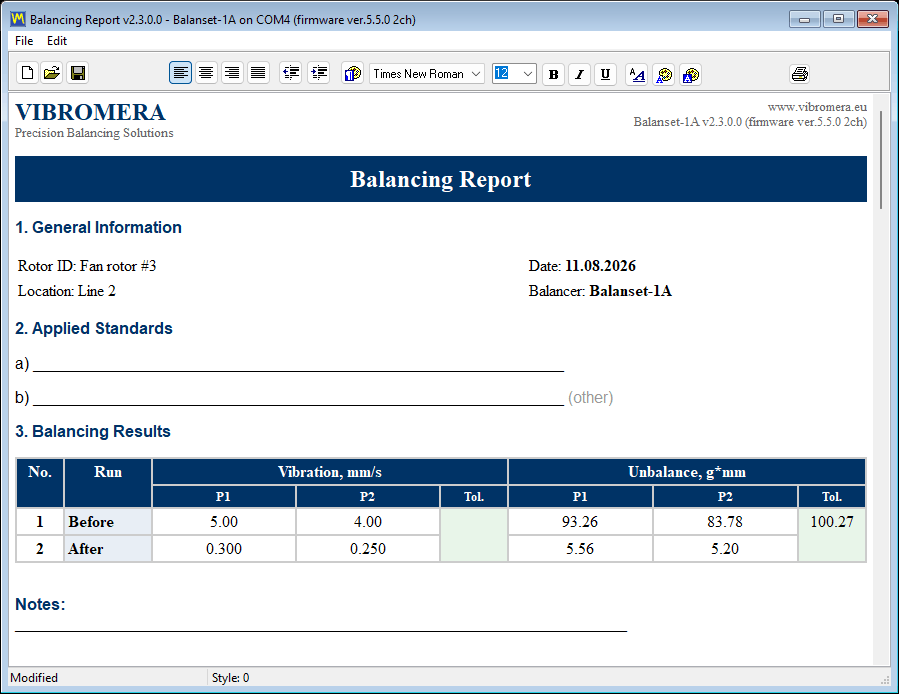
يُنتج البرنامج نفسه ثلاثة مستندات HTML، جميعها مرمَّزة بـ UTF-8 وقابلة للفتح في أي متصفح وعلى أي نظام تشغيل، بما في ذلك هاتف العميل:
protocol11.htm، بروتوكول الموازنة لعمل مكتمل.vibrometer_report.htm، تقرير مقياس الاهتزاز لجلسة قياس.report_YYYY-MM-DD.htm، تقرير المسار ليوم فحص واحد.
التقرير ليس ملفًا في طريق مسدود. يتضمن البرنامج محرِّر تقارير مع معاينة طباعة، ويمكن تكبير المعاينة من 10 إلى 200 بالمئة من القائمة، أو حتى 500 بالمئة بإدخال القيمة يدويًا، وهو أمر مهم عند فحص رقم صغير على شاشة حاسوب محمول بجانب آلة.
صيغ التصدير، والمتطلب الوحيد الذي لا يتوقعه أحد
| التنسيق | الاستخدام النموذجي |
|---|---|
| ملف PDF | المستند المُرسَل إلى العميل أو المرفق بأمر العمل |
| HTML، ملف واحد | ملف واحد مستقل يحتوي على الصور المضمَّنة، سهل الإرسال بالبريد الإلكتروني |
| HTML مع مجلد صور | نسخة قابلة للتحرير للنشر أو للصق في مستند آخر |
| RTF | فتح البروتوكول وتحريره في معالج نصوص |
| RVF | التنسيق الأصلي للنصوص المنسقة الخاص بالمحرر المدمج |
هناك متطلب يجب ذكره بوضوح، لأنه يفاجئ الناس على حاسوب محمول جديد: يحتاج تصدير PDF إلى تثبيت طابعة Windows واحدة على الأقل. يُستخدَم برنامج تشغيل الطابعة فقط لحساب تخطيط الصفحة، ولا يُطبَع أي شيء فعليًا. إذا لم يكن على الحاسوب أي طابعة إطلاقًا، فعِّل “Microsoft Print to PDF” في Windows وسيعمل التصدير.

ترويستك الخاصة، وشعارك الخاص
قوالب التقارير هي ملفات HTML عادية في ReportTpl وهو مجلد بجوار Bs1A.exe، ويمكن تحرير القوالب بحيث يحمل البروتوكول ترويسة شركتك وشعارها وبيانات الاتصال بها. وتُحفظ التعديلات عبر التحديثات التلقائية: إذ يُعاد تسمية القالب المعدَّل إلى name.user-YYYYMMDD-HHMMSS.htm قبل كتابة ملف المصنع الجديد، ويسرد البرنامج الملفات المحفوظة مرة واحدة بعد التحديث، وتُنقل التخصيصات إلى القالب الجديد يدويًا. ولا تجري إعادة التثبيت بـ Bs1ASetup.exe هذا الفحص وتستبدل القوالب بقوالب المصنع، لذا انسخ قوالبك إلى مكان آخر قبل إعادة التثبيت.
عندما يأتي التفاوت من حاسبة ISO، يملأ البروتوكول قسم “Applied Standards” تلقائيًا: ISO 21940-11:2016، المعروف سابقًا بـ ISO 1940-1، ودرجة جودة الاتزان G، وكتلة الدوّار، وأقصى سرعة خدمة، وإجمالي عدم الاتزان المتبقي المسموح به وتوزيعه على مستويات التفاوت. ويسرد قسم النتائج أوزان التصحيح الموصى بها لكل مستوى بالكتلة والزاوية، بعد التشغيلات التجريبية وبعد تشغيل التحقق.
البيانات ملكك وقابلة للنقل
يوجد الأرشيف والتقارير في Documents\BalSoft\Bs1A. تبقى بعد تحديثات البرنامج وبعد إعادة تثبيت كاملة، وتنتقل إلى حاسوب آخر بتثبيت البرنامج عليه بالمعالج، وإغلاقه على الجهازين، ونسخ مجلد قاعدة البيانات وكل مجلد يبدأ اسمه بـ Arc من ذلك الموقع؛ ويمكن نقل تقارير HTML المنجزة الموجودة في مجلدات Arc بحرية وحدها. ولا يوجد خادم قاعدة بيانات للترحيل، ولا خادم تراخيص للاتصال به، ولا حساب سحابي يحتفظ بسجل قياساتك.
فحص المسار: مراقبة جولة تفقدية وفق ISO 10816-1 (تجريبي)
يُشار إلى فحص المسار (Route Inspection) في دليل المستخدم على أنه تجريبي، وهو معطَّل افتراضيًا. يُفعَّل بمربع اختيار في تبويب “F4 – Settings”.
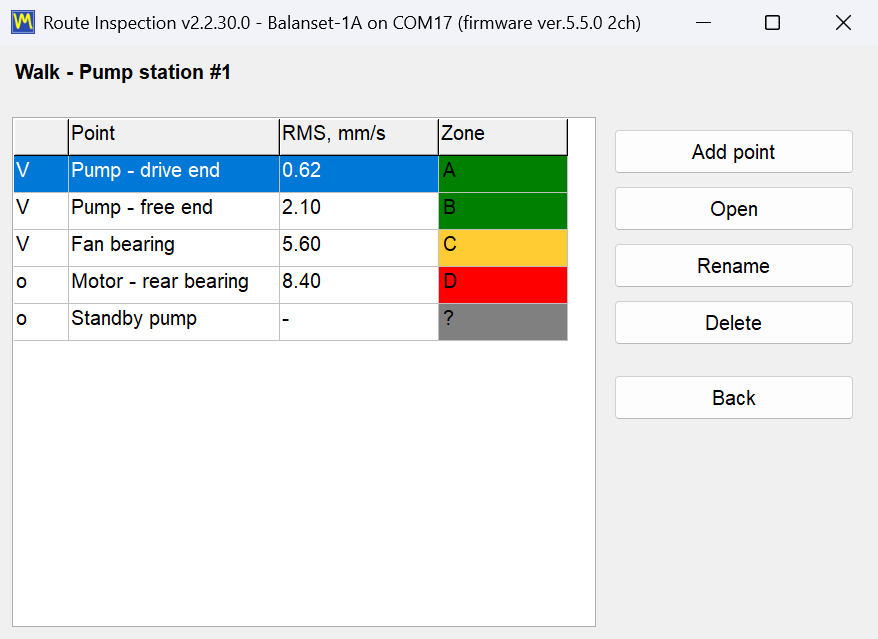
ما يضيفه هو حياة ثانية لنفس العتاد. بين مهام الموازنة، يصبح الجهاز والحاسوب المحمول مجموعة مراقبة اهتزاز متنقلة: تتبع مسارًا محددًا عبر المصنع، وتقيس نفس النقاط بنفس الطريقة في كل مرة، وتراقب حركة الأرقام.
كيف يتم تنظيم المسار
يتكوّن نموذج البيانات من ثلاثة مستويات، وهو يعكس الطريقة التي يُجاب بها المصنع فعليًا:
- A الطريق هي جولة تفقدية واحدة، مثل ورشة عمل أو خط إنتاج.
- A نقطة هي آلة ضمن هذا المسار.
- A نقطة هو محمل واحد مقترن بمحور واحد، وهو ما يقيسه المستشعر فعليًا.
يمكن أن تحتوي نقطة واحدة على ما يصل إلى 8 محامل، ولكل محمل 3 محاور: X أفقي وY رأسي وZ محوري. هذا يعطي حدًا أقصى 24 موضع قياس على آلة واحدة، وهو كافٍ لمضخة متعددة المراحل أو مجموعة محرك ومروحة بعدة دعامات.
يُقيَّم كل موضع وفق ISO 10816-1
تُقارَن كل نقطة قياس بحدود ISO 10816-1 لفئة الآلة التي حدّدتها لتلك النقطة، من الفئات I إلى IV، وتُلوَّن حسب المنطقة A أو B أو C أو D. هذا اللون هو صلب الوحدة أثناء الجولة: تتميّز النقطة غير المقاسة بصريًا عن نقطة سليمة، لذا يكون واضحًا في نهاية الجولة ما إذا اكتمل المسار، وواضحًا فورًا أي آلة تحتاج إلى انتباه قبل حتى فتح رسم بياني واحد.
الاتجاهات والتوقعات
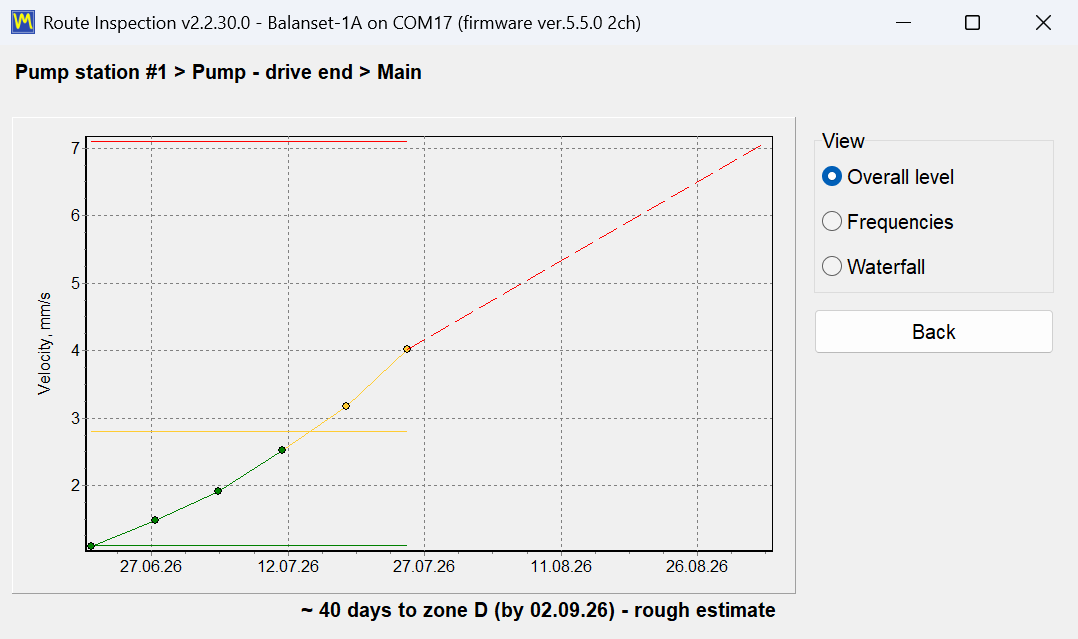
تتوفر ثلاثة عروض اتجاه (trend) لكل نقطة. يرسم “Overall level” سرعة الاهتزاز واسعة النطاق عبر الزيارات المتتالية مقابل حدود مناطق ISO 10816-1. ويتتبّع “Frequencies” مركبات ترددية فردية، وهي الطريقة التي يميّز بها عيب محمل ناشئ نفسه عن ارتفاع بطيء في عدم الاتزان. أما عرض الشلال (waterfall) فيكدّس حتى 12 من أحدث أطياف القناة 1، بحيث تصبح ذروة جديدة لم تكن موجودة قبل ثلاث زيارات مرئية كنتوء بدلاً من مجرد رقم.
يقوم البرنامج أيضًا بالاستقراء (extrapolation). باستخدام حتى 6 من أحدث الزيارات، يُطابق خطًا مستقيمًا ويصوغ النتيجة بصيغة تقريبية N يوم حتى المنطقة X. من المهم عرض ذلك تمامًا كما يفعل الدليل: إنه تقدير تقريبي لتخطيط الصيانة، ناتج عن استقراء خطي لعدد قليل من النقاط. وهو ليس عمرًا متبقيًا مضمونًا، ولن يحترمه عيب يتطور بشكل غير خطي. إذا استُخدم بأمانة، فهو وسيلة لتحديد أي آلتين تُجدولان أولاً.
ما الذي يمكن أن تحمله الزيارة إلى جانب الأرقام
كثيرًا ما تفقد قراءة الاهتزاز وحدها السياق الذي جعلها ذات معنى. لذلك يمكن لكل زيارة أيضًا تسجيل ملاحظة نصية حرة، وقراءة حرارة، وصورة بصيغة jpg أو png أو bmp، بحيث يُوثَّق الغطاء المفكوك أو تسرب الزيت أو الوصلة المؤقتة بجانب القياس الذي يفسّرها. يمكن أيضًا تسجيل تباطؤ (run-down) يصل إلى 120 ثانية ضمن المسار (route)، مما يعني أن تباطؤ آلة مشتبه بها يمكن التقاطه أثناء الجولة بدلاً من جدولته كزيارة منفصلة.
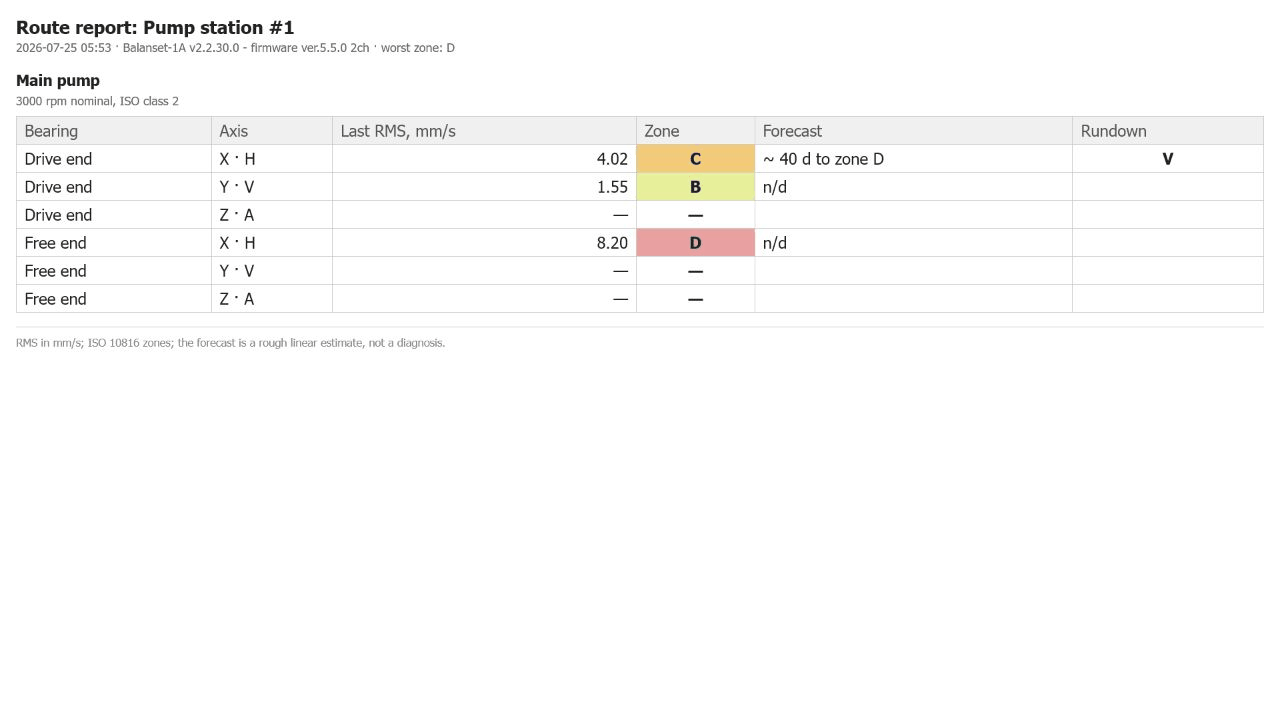
تقرير المسار
يُنتَج تقرير HTML واحد لكل يوم فحص، يُسمَّى report_YYYY-MM-DD.htm. إنه المستند الذي يُسلَّم إلى مخطِّط الصيانة أو إلى العميل في نهاية الجولة، ومثل التقارير الأخرى، يُفتح في أي متصفح دون الحاجة لتثبيت البرنامج على حاسوب القارئ.
ملاحظات تشغيلية تستحق المعرفة مسبقًا
- إذا لم يُقبَل أي منفذ COM، فإن أزرار القياس لا تصبح رمادية معطَّلة، بل تجيب “Measurement is not available.” بدلًا من ذلك، بحيث يبدو الجهاز المفقود كرفض وليس كواجهة معطَّلة.
- فتح نافذة مسار (route) يوقف Signal Monitor أو Run-down الجاري تشغيله. الجهاز يملك منفذًا واحدًا، وتستحوذ عليه وحدة المسار. هذا سلوك متوقَّع وليس عطلًا.
- يُمنع تقليل عدد المحامل في نقطة ما إذا كان المحمل الذي سيختفي يملك بالفعل سجل قياسات. يحمي البرنامج الاتجاه العام (trend) بدلًا من التخطيط.
- حذف مسار أو نقطة لا يمحو البيانات. يُنقل المجلد إلى
Routes\_deleted، بحيث يمكن التراجع عن حذف تم في الميدان لاحقًا في المكتب.
تبقى البيانات قابلة للقراءة خارج البرنامج
تُخزَّن بيانات المسار في ملفات نصية عادية، بوحدات SI، بفاصلة عشرية (نقطة) بغض النظر عن إعدادات Windows الإقليمية. هذا التفصيل الأخير يبدو تافهًا وهو ليس كذلك: فهو يعني أن مسارًا مُسجَّلًا على حاسوب محمول مُهيَّأ بلغة تستخدم الفاصلة العشرية يُفتح بشكل صحيح على أي آلة أخرى، ويمكن تحليل الملفات بأدواتك الخاصة دون محوِّل.
الإعدادات والوحدات واللغات وتحجيم الشاشة
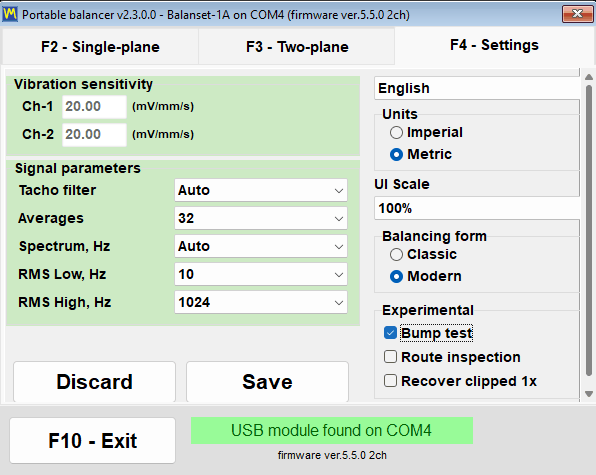
كل ما يغيّر طريقة قياس البرنامج وشكله موجود في تبويب واحد من النافذة الرئيسية، “F4 – Settings”. لا توجد شجرة متداخلة من نوافذ التفضيلات للبحث فيها: حساسية الحساس، ومعاملات الإشارة، ولغة الواجهة، و“UI Scale”، ونظام “Units”، ومفتاح “Balancing form”، ومربعات ميزات “Experimental” — كلها في الشاشة نفسها، والقيم التي تراها هناك هي القيم التي يستخدمها الجهاز الآن.
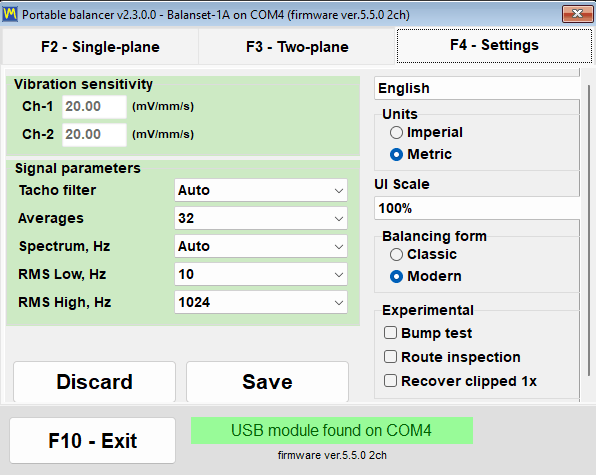
يتحكم زران في أسفل اليسار في حفظ الإعدادات. يكتب “Save” الإعدادات الحالية إلى ملف الإعدادات Bs1A.cfg بحيث تصبح هي القيم الافتراضية عند بدء التشغيل التالي، بينما يلغي “Discard” التغييرات غير المحفوظة ويعيد قراءة القيم من ذلك الملف. تصبح معظم المعلمات — “Tacho filter” و“Averages” و“Spectrum, Hz” ونطاق RMS ونظام الوحدات — سارية المفعول فور تغييرها، وتُكتب تلقائيًا إلى Bs1A.cfg عند إغلاق البرنامج بشكل طبيعي. أما اللغة و“UI Scale” و“Balancing form” ومربعات الاختيار التجريبية فتُكتب إلى الملف فور تغييرها، لذا لا تحتاج أبدًا للضغط على “Save” من أجلها.
حساسية المستشعر، مُقفلة عمدًا
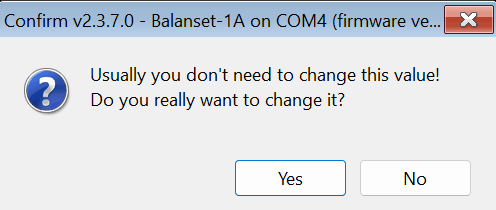
تحتوي مجموعة “Vibration sensitivity” على معامل واحد لكل قناة بوحدة mV/(mm/s). والقيمة الافتراضية 20، لكن الجهاز المعاير يكتب معاملاته الخاصة لكل قناة في هذه الحقول عند اتصاله، لأن كل جهاز يُعاير كمجموعة مع مستشعراته وقد تختلف القيم اختلافًا ملحوظًا عن 20. ويضيف Balanset-4A رباعي القنوات حقلي Ch-3 وCh-4. والحقول محمية من التعديل العرضي: لا يمكن كتابة أي شيء فيها حتى تنقر على المجموعة وتؤكد الرسالة “Do you really want to change it?”. وهذا السؤال الواحد هو ما يمنع المشغّل من إعادة معايرة الجهاز كله بصمت بضغطة مفتاح عرضية في منتصف عمل ميداني. والمعامل الخاطئ يغيّر كل قراءة بوحدة mm/s بنسبة ثابتة، لكن تأثيره عمليًا معدوم في كتل التصحيح وزواياه المحسوبة، لأن جميع التشغيلات تُقاس بالمستشعر نفسه. لا تغيّر هذه الأرقام إلا إذا كان مستشعرك يختلف عن المستشعر القياسي؛ وإذا كان جهاز متصلًا عند حفظها، يسأل البرنامج “Write the new sensor coefficients to the device?”، ويؤدي “Yes” إلى الكتابة فوق المعايرة المخزنة في الجهاز نفسه.
معلمات الإشارة
| المعلمة | القيم | الافتراضي | ما يتغير |
|---|---|---|---|
| “مرشح مقياس السرعة الدورانية” | “تلقائي”، “دقيق (1%)”، “عادي (2%)”، “خشن (5%)”، “خشن جدًا (10%)”، “تقريبي (20%)”، “متوقف (40%)” | “Auto” | التفاوت المسموح به في السرعة بين الدورات المتتالية |
| “Averages” | “Auto” / 8 / 16 / 32 / 64 / 128 / 256 | “Auto” | عدد الدورات التي يُحسب متوسطها في قياس واحد في مقياس الاهتزاز وفي نوافذ الموازنة الكلاسيكية؛ والعدد الأكبر يعني نتيجة أثبت وضجيجًا أقل، لكن قياسًا أطول. ويختار “Auto” العدد بنفسه |
| “Max. repeat” | 1 / 3 / 4 / 8 / 10 / 15 / 20 | 3 | عدد القياسات التي يأخذها كل تشغيل في نافذتي الموازنة الكلاسيكيتين للمستوى الواحد والمستويين؛ ويُحسب متوسط متجهاتها لتعطي نتيجة التشغيل، ويُبلَّغ عن التشتت الكبير في سجل الجلسة |
| “الطيف، Hz” | من 100 إلى 8000، أو “تلقائي” | “Auto” | أقصى تردد يظهر في الطيف؛ يختار “Auto” النطاق تلقائيًا بناءً على سرعة الدوران |
| “RMS Low, Hz” | من 1 إلى 10 | 10 | الحد الأدنى لنطاق مستوى الاهتزاز الكلي؛ ومع وجود إشارة tacho حية يخفضه البرنامج نفسه إلى نصف تردد الدوران في الدوّار البطيء |
| “الحد الأعلى لـ RMS، Hz” | 1024 / 2048 / 4096 / 8192 | 1024 | الحد الأعلى لنطاق RMS؛ ومع الحد الأدنى 10 Hz تعطي القيمة 1024 النطاق القياسي ISO 10816 / ISO 20816 من 10 إلى 1000 Hz، وتوسّع القيم الأكبر النطاق نحو أعلى الطيف |
| “Vibration evaluation standard” | “Off”، وISO 20816-3 (المجموعة 1 أو 2، دعامة صلبة أو مرنة)، وISO 10816-1 (الفئة I إلى IV) | “Off” | يلوّن الاهتزاز الكلي Vs بحسب مناطق المعيار المحدد: A أخضر، وB أصفر، وC برتقالي، وD أحمر |
يختار مرشح مقياس السرعة الدورانية “التلقائي” تفاوته تكيفيًا: يبدأ عند 2 بالمئة، وإذا كان الدوران غير منتظم يخفف التفاوت على خطوات حتى 40 بالمئة مع وسم القياس بأنه أُجري بدقة منخفضة. وبالنسبة إلى البث المباشر في مقياس الاهتزاز، يقابل “التلقائي” قيمة ثابتة قدرها 20 بالمئة. ومن المفيد معرفة المفاضلة قبل تغييره: فالمرشح الصارم أكثر مما ينبغي يُسقط سرعة الدوران كليًا في حالة النقل بالسير أو الدعامة المهتزة، والمرشح المتساهل أكثر مما ينبغي يقبل القياس لكنه يقلل دقة الطور.
يختار المتوسط “Auto” عدد الدورات الذي يعطي أدق نتيجة: يتوقف قياس مقياس الاهتزاز بمجرد استقرار متجه 1x، بعد 16 دورة على الأقل و256 دورة على الأكثر، أو بعد نحو 20 ثانية متى اكتملت 8 دورات؛ وفي نوافذ الموازنة الكلاسيكية، حيث يجب معرفة العدد مسبقًا، يأخذ الدورات التي تتسع لها نحو 4 ثوانٍ عند السرعة الحالية. ولا يستخدم نموذج الموازنة الحديث هذا الحقل، لأن “Measurement mode” الخاص به هو الذي يحدد مدة القياس.
قائمة “Vibration evaluation standard” هي أحدث عنصر في التبويب. فهي تلوّن الاهتزاز الكلي Vs في مقياس الاهتزاز وفي نموذجي الموازنة بحسب منطقة المعيار المحدد، إما ISO 20816-3 لآلات المجموعة 1 أو المجموعة 2 على دعامة صلبة أو مرنة، أو ISO 10816-1 لفئات الآلات من I إلى IV: A أخضر، وB أصفر، وC برتقالي، وD أحمر. ويعطّل “Off”، وهو الافتراضي، التقييم. ويسري الاختيار فورًا ويُكتب في Bs1A.cfg مع معاملات الإشارة الأخرى، ولا يُضبط نطاق RMS الكامن وراء الرقم إلا هنا، في تبويب F4.
الوحدات المترية والإمبراطورية
يُبدَّل نظام الوحدات في مجموعة “الوحدات” بين “متري” (الافتراضي) و“إمبراطوري”. ويشمل التبديل كل كمية يتعامل معها البرنامج، على الشاشة وفي التقارير على حد سواء.
| الكمية | متري | إمبراطوري |
|---|---|---|
| الوزن/الكتلة | g | أوقية |
| نصف القطر والطول | mm | في |
| عدم الاتزان (العزم) | g*mm | oz*in |
| سرعة الاهتزاز | مم/ث | inch/s |
| كتلة الدوّار لـ ISO 21940-11 | kg | رطل |
| كثافة المادة | g/cm3 | oz/in3 |

يحسب البرنامج البيانات ويخزنها داخليًا دائمًا بوحدات النظام الدولي SI، أي g وmm وg*mm وmm/s وkg، ولا يحوّل إلا عند الإدخال والعرض. وهذا هو سبب أن سجل الأرشيف أو الجلسة المحفوظة لا يتعطل عندما يفتحه زميل بنظام وحدات آخر مختار. وبعد التبديل تتحدّث تسميات الوحدات في كل نافذة ومخطط وتقرير فورًا. ويحوّل نموذج الموازنة الحديث أيضًا الأرقام المدخلة والمعروضة بالفعل، فتصبح 2 oz مساوية 56.7 g؛ أما النوافذ الكلاسيكية فلا تعيد حساب الأرقام الموجودة على الشاشة، وإذا كان النموذج الكلاسيكي محددًا أو نافذة كلاسيكية مفتوحة يحذّر البرنامج من ذلك ويوصي بإعادة التشغيل، لذا اختر الوحدات قبل بدء مهمة كلاسيكية. وتُعرض كتل التصحيح الصغيرة بدقة تكيفية تصل إلى 0.001 g، أو 0.001 oz، فلا تضيع قيمة الوزن الدقيق بالتقريب.
27 لغة واجهة
البرنامج ودليله مترجمان إلى 27 لغة: الإنجليزية، والبلغارية، والتشيكية، والدنماركية، والألمانية، والإستونية، والإسبانية، والفرنسية، والإندونيسية، والإيطالية، واللاتفية، والليتوانية، والهنغارية، والهولندية، والنرويجية، والبولندية، والبرتغالية، والبرتغالية (البرازيل)، والرومانية، والروسية، والسلوفاكية، والسلوفينية، والفنلندية، والسويدية، والتركية، والأوكرانية، واليابانية. توجد قائمة اللغات في الزاوية العلوية اليمنى من تبويب الإعدادات.
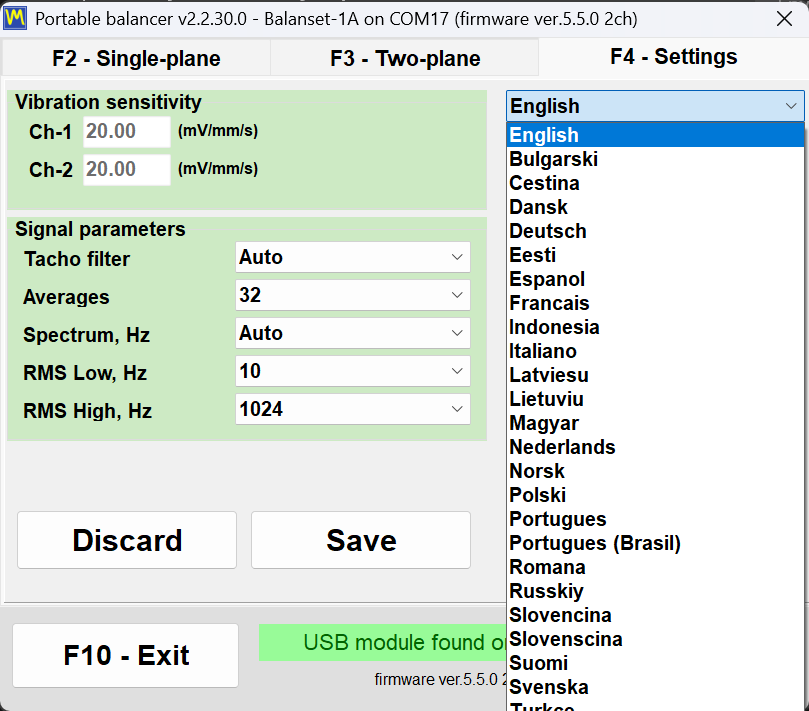
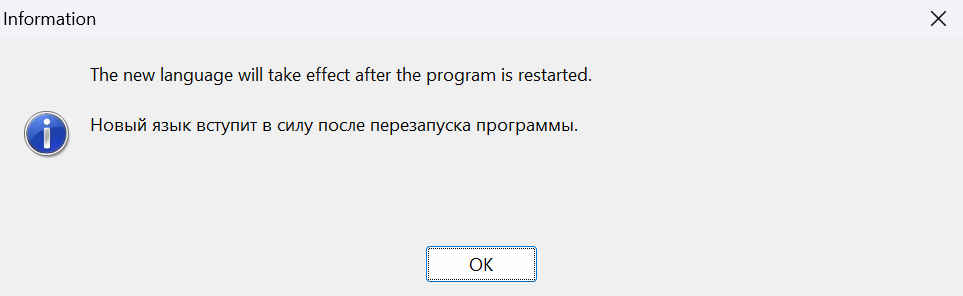
أسماء القائمة مكتوبة بالأبجدية اللاتينية، فتظهر الروسية “Russkiy” واليابانية “Nihongo”، مما يعني أنك تستطيع دائمًا أن تجد طريق العودة حتى بعد التبديل إلى لغة لا تقرؤها. ويُكتب الاختيار في Bs1A.cfg فورًا ويسري بعد إعادة تشغيل البرنامج؛ والإشعار “The new language will take effect after the program is restarted.” يظهر عمدًا بلغتين في وقت واحد، اللغة الحالية واللغة التي اخترتها للتو. وتتحكم لغة الواجهة أيضًا في التسميات داخل تقارير HTML، فيصدر بروتوكول الموازنة المسلَّم إلى العميل بلغة العميل.
مقياس الواجهة لأجهزة الحاسوب المحمولة الميدانية
يتيح “UI Scale” القيم 100 و125 و150 و175 و200 بالمئة، ويُطبَّق فوق مقياس DPI لنظام Windows، فيكون الحجم النهائي للعناصر ناتج الجمع بين المقياسين. وكما هو الحال مع اللغة، يسري المقياس بعد إعادة تشغيل البرنامج. وفي نوافذ “Vibration Meter” و“Charts” والموازنة و“Balancing archive” يؤدي زر التكبير (Maximize) أيضًا إلى تحجيم الخطوط والأزرار والحقول ومحاور المخططات بحسب مساحة الشاشة المتاحة، وتعيد استعادة النافذة المقياس الأساسي؛ وهذا السلوك مفعّل افتراضيًا ويمكن إيقافه في ملف التهيئة بالمفتاح MaximizeZoom=0 في القسم [UI]. وتبقى كل نافذة داخل منطقة عمل سطح المكتب، فعند 150 و200 بالمئة لا يعود الحوار يمتد خلف شريط المهام ولا يقتطع صف الأزرار السفلي، ويصغّر البرنامج خط التسمية أو الزر تلقائيًا عندما لا تتسع ترجمة طويلة. وأي حوار بتخطيط ثابت لا يتسع رأسيًا، كحاسبة التفاوت عند مقياس كبير على شاشة صغيرة، يُعرض بمقياس مخفَّض بدلًا من اقتطاعه.
نموذج الموازنة ومفاتيح التجربة
تحدد مجموعة “نموذج الموازنة” النافذة التي يفتحها الزر “F6 – الموازنة”، “كلاسيكي” أو “حديث”. يُحفظ الاختيار فورًا ويسري عند فتح نافذة الموازنة في المرة التالية، دون إعادة تشغيل. ولا تظهر المجموعة نفسها إلا بعد أن يتعرف البرنامج على جهاز متصل ببرنامج ثابت مدعوم؛ وإلى ذلك الحين تبقى مخفية بينما تظل القيمة المحفوظة سابقًا في Bs1A.cfg سارية.
تحتوي مجموعة “Experimental” على ثلاثة مربعات اختيار، جميعها متوقفة افتراضيًا. يضيف “Bump test” تبويب التردد الطبيعي إلى مقياس الاهتزاز. ويضيف “Route inspection” الزر “F9 – Route Inspection”، ويؤدي تبديله إلى إعادة بناء النافذة الرئيسية فورًا دون إعادة تشغيل. ويغيّر “Recover clipped 1x” ما يحدث عندما تتجاوز إشارة الاهتزاز المدى: فبدلًا من رفض القياس، يعيد البرنامج بناء مركبة الدوران من الأجزاء غير المشوّهة من الإشارة، بدقة منخفضة، ويعلّم النتيجة بأنها معاد بناؤها تقريبيًا. ومربع الاختيار “Bump test”، مثل مجموعة “Balancing form”، لا يظهر إطلاقًا حتى يُتعرف على جهاز ببرنامج ثابت مدعوم؛ ويبقى الإعداد المحفوظ بعد إعادة التشغيل، لكن التبويب لا يظهر في مقياس الاهتزاز إلا لحظة التعرف على الجهاز، وإلغاء تأشير المربع يزيل التبويب ويوقف أي اختبار جارٍ.
Bs1A.cfg: الإعدادات ملف نصي عادي
تُخزَّن جميع الإعدادات في ملف INI نصي واحد هو Bs1A.cfg، يوجد بجوار Bs1A.exe، أو في %LOCALAPPDATA%\BalSoft\Bs1A عندما يتعذر الكتابة في ذلك المجلد. ولا يستخدم البرنامج سجل Windows إطلاقًا. ويمكن تحرير الملف يدويًا والبرنامج مغلق، وهذه أبسط طريقة لتعميم تهيئة متطابقة على أسطول من حواسيب الخدمة المحمولة: انسخ ملفًا واحدًا. وتُقبل القيم العددية للحساسية ومستوى الضجيج والإعدادات المسبقة والثقب بفاصل عشري نقطة أو فاصلة، فلا يؤدي تغيير لغة الواجهة أو التنسيق الإقليمي في Windows إلى إعادة ضبطها.
التثبيت، ومتطلبات النظام، وأين تُحفظ بياناتك
برنامج Balanset هو تطبيق سطح مكتب عادي لنظام Windows. تُثبِّته مرة واحدة على الحاسوب المحمول الذي سيُنقل إلى الآلة، ومنذ تلك اللحظة يصبح الجهاز مجرد جهاز USB يكتشفه البرنامج بنفسه.
يأتي البرنامج على قرص USB في المجموعة، ويمكن تنزيله أيضًا كمثبّت Bs1ASetup.exe أو كأرشيف. هل تحتاج إلى نسخة بديلة؟ تواصل مع دعم Vibromera مع طراز جهازك لتأكيد إصدار البرنامج المناسب.
| المعلمة | متطلبات |
|---|---|
| نظام التشغيل | Windows 7 أو 8 أو 10 أو 11، بإصدار 32 بت أو 64 بت؛ ويوصى بـ Windows 10 أو 11 بإصدار 64 بت |
| المعالج والذاكرة | معالج ثنائي النواة وذاكرة 1 GB؛ ويوصى بـ 2 GB |
| المنفذ | منفذ USB واحد حر؛ ويُغذَّى منه الجهاز ومستشعراته ومقياس السرعة الدورانية |
| مساحة القرص | حوالي 150 MB |
| الشاشة | 1280×1024 بمقياس واجهة 100 بالمئة؛ وعند 125 بالمئة فأعلى تحتاج نافذة الموازنة إلى عدد أكبر من البكسلات بما يتناسب |
| صلاحيات المسؤول | غير مطلوبة للبرنامج نفسه، الذي يُثبَّت في مجلد المستخدم نفسه؛ وقد يطلبها مثبّتا برنامج تشغيل الجهاز ومكوّن قاعدة البيانات (BDE) اللذان يشغّلهما المعالج |
| اتصال بالإنترنت | غير مطلوب للقياس أو الموازنة أو إعداد التقارير؛ ومطلوب للتحديثات ولربط حساب Vibromera ولإرسال تقرير إلى الدعم |
طريقتان للتثبيت
التثبيت بالمعالج هو الطريق الموصى به على حاسوب لم يسبق أن عمل عليه البرنامج. شغّل Bs1ASetup.exe واتبع خطوات المعالج؛ والموقع الافتراضي هو مجلد Documents\BalSoft للمستخدم الحالي، ويستقر البرنامج في المجلد الفرعي Bs1A، فينتج Documents\BalSoft\Bs1A\Bs1A.exe. ولا يلزم أن يكون الجهاز متصلًا أثناء التثبيت. وهناك خطوة في ذلك المعالج تستحق القراءة مرتين: ففي نهايته يشغّل تلقائيًا مثبّت برنامج تشغيل الجهاز ثم إعداد مكوّن قاعدة البيانات (BDE)، الواحد بعد الآخر، وقد يطلب Windows إذن المسؤول لكل منهما؛ فدعهما ينتهيان ولا تلغهما، لأن أرشيف الجلسات لن يعمل بدون مكوّن قاعدة البيانات. ثم ينشئ المعالج اختصار سطح مكتب “Bs1A”، ما لم تلغ تأشير ذلك المربع، ومجموعة “Bs1A” في قائمة ابدأ تحتوي على البرنامج و“Manual” ورابط إلى موقع الشركة المصنعة وبرنامج إزالة التثبيت.
والبرنامج محمول أيضًا. فهو لا يلمس سجل Windows، وتوجد جميع إعداداته في Bs1A.cfg بجوار الملف التنفيذي، فيمكن فك ضغط التطبيق كاملًا في أي مجلد مناسب وتشغيله من هناك — بما في ذلك من ذاكرة USB ترافق الجهاز. وهناك تنبيهان. فالأفضل ألا تفكّ الضغط داخل Program Files: لأنه لا يمكن الكتابة هناك دون صلاحيات المسؤول، فسيحتفظ البرنامج بإعداداته وسجلاته في %LOCALAPPDATA%\BalSoft\Bs1A بدلًا من ذلك، وقد يحتاج التحديث إلى موافقة المسؤول. وإذا لم يسبق تثبيت المعالج على الحاسوب، فشغّل المعالج مرة واحدة على ذلك الجهاز، لأنه وحده يثبّت مكوّن قاعدة البيانات (BDE) وبرنامج تشغيل الجهاز، ودونهما لا يعمل أرشيف الجلسات؛ وبعد ذلك يمكنك التحديث بأي طريقة.
التشغيل الأول
شغّل Bs1A.exe فتُفتح النافذة الرئيسية مع إصدار البرنامج في شريط العنوان. يُخبرك سطر حالة الاتصال في أسفل النافذة فورًا بأي من ثلاث حالات أنت فيها: “USB module found on” مع رقم منفذ COM يعني أن الجهاز جاهز، و“USB module not connected” يعني أنه لم يُعثر عليه، و“Firmware not supported on COM…” باللون الأحمر يعني أن الجهاز استجاب لكن نظامه الثابت أقدم من 5.5.0. لا يُفتح البرنامج مرتين أبدًا — فإعادة تشغيله ببساطة تُحضر النافذة الموجودة إلى المقدمة وتستعيدها إذا كانت مصغّرة — لأن نسختين ستتنافسان على نفس منفذ COM.
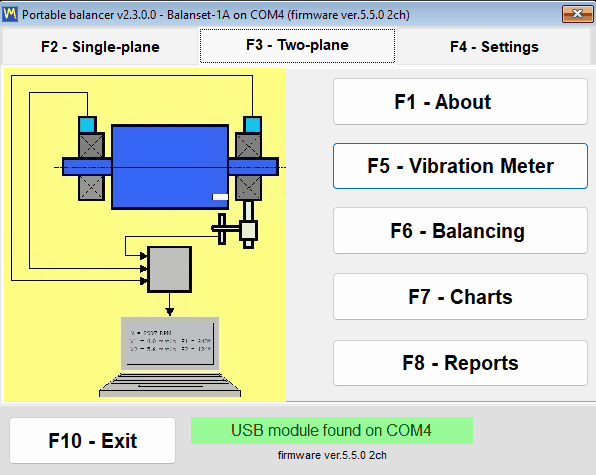

يمكنك تثبيت البرنامج واستكشافه قبل وصول الجهاز على الإطلاق. دون توصيل أي جهاز، تفتح النافذة الرئيسية وتبقى قابلة للاستخدام بالكامل — لا توجد مربعات حوار معطِّلة — ويكتفي شريط الحالة بالإبلاغ عن عدم العثور على شيء. اختيار لغتك عادة هو أول ما يُفعل بعد التثبيت: اخترها في تبويب “F4 – Settings”، ثم أغلق البرنامج بـ “F10 – Exit” وشغّله من جديد.
أين توجد الملفات
| ماذا | أين | ملاحظة |
|---|---|---|
| الإعدادات | Bs1A.cfg، بجوار Bs1A.exe | نص INI بسيط؛ وتُكتب اللغة والمقياس واختيار “Balancing form” ومربعات “Experimental” لحظة تغييرها، وتُكتب البقية عند “Save” وعند الخروج العادي. وإذا تعذرت الكتابة في مجلد البرنامج، تذهب الإعدادات والسجلات والتحديثات المنزَّلة إلى %LOCALAPPDATA%\BalSoft\Bs1A |
| أرشيف الجلسة والتقارير | Documents\BalSoft\Bs1A | دائمًا في مجلد المستندات الخاص بالمستخدم الحالي، أينما كان البرنامج نفسه مثبتًا |
| سجلات التشغيل | مجلد السجلات بجانب Bs1A.exe | bs1a.log بالإضافة إلى bs1a.1.log حتى bs1a.5.log، بحد أقصى 5 ميغابايت للملف الواحد و5 ملفات |
| قوالب التقارير | مجلد ReportTpl بجانب Bs1A.exe | قابل للتحرير، بحيث يمكن للبروتوكول أن يحمل ترويستك الخاصة |
| لقطات شاشة للنوافذ | Documents\Bs1A\Screenshots | تُكتب بواسطة مفتاح F12 كملفات PNG |
ولأن الأرشيف محفوظ عمدًا في مجلد Documents الخاص بالمستخدم لا بجوار الملف التنفيذي، فهو يبقى بعد تحديثات البرنامج وحتى بعد إعادة تثبيت كاملة؛ وإذا ثُبِّت البرنامج في مجلد آخر وتُرك أرشيف إصدار سابق بجوار Bs1A.exe، ينسخه البرنامج مرة واحدة إلى Documents\BalSoft\Bs1A عند أول تشغيل، بشرط ألا يوجد هناك أرشيف بعد، دون حذف الأصل. ونقل فني إلى حاسوب محمول مختلف يعني تثبيت البرنامج عليه بالمعالج، لأن برنامج تشغيل الجهاز ومكوّن قاعدة البيانات لا يمكن نقلهما بنسخ المجلدات، ثم، والبرنامج مغلق على الحاسوبين، نسخ Bs1A.cfg وقوالب التقارير من مجلد البرنامج والأرشيف ومجلد قاعدة البيانات وكل مجلد يبدأ اسمه بـ Arc، من Documents\BalSoft\Bs1A إلى الأماكن نفسها على الحاسوب الجديد. ولا شيء يلزم إلغاء تفعيله أو نقله أو ترخيصه من جديد.
توصيل الجهاز، ومتطلب الفيرموير 5.5.0
وصّل مستشعرات الاهتزاز بموصلات القنوات Ch-1 إلى Ch-4 الموضحة على العلبة — اثنان منها في Balanset-1A وأربعة في Balanset-4A — ووصّل مقياس السرعة الليزري (tacho) بموصل Tacho. في الإصدارات الأقدم من العلبة تُوسم نفس المدخلات بـX1 وX2 للاهتزاز وX3 لمقياس السرعة، لذا لا تُفاجأ إن اختلفت التسميات على وحدتك. ثبّت مستشعرات الاهتزاز على مساند محامل الدوّار المراد توازنه، وألصق علامة عاكسة على الدوّار، ووصّل وحدة USB بالكمبيوتر بواسطة كابل USB. الترتيب ليس صارمًا، لأن الجهاز يُلتقط في أي لحظة، بما في ذلك أثناء تشغيل البرنامج بالفعل.
تفصيل واحد يسبب مكالمات دعم أكثر من غيره: فمقياس السرعة الدورانية يُغذَّى عبر كابله الخاص من الجهاز ولا يحتاج إلى بطاريات، فلا داعي لفتح غطاء حجرة البطارية. وبعد توصيله اضغط ON ثم AUTO، فيضيء شعاع الليزر، وأخيرًا LASER الذي يزيد سطوع الشعاع لكي تُقرأ العلامة بموثوقية؛ وإذا لم يُضغط LASER يكون الشعاع خافتًا وقد تُقرأ الدورات بفجوات. وكلما اقترب مقياس السرعة الدورانية من العلامة كانت القراءة أوثق: عادةً من 20 إلى 50 cm، وحتى نحو 500 mm في الظروف الجيدة. لا تنظر إلى الشعاع.
لا يوجد زر “Connect”
يفحص البرنامج منافذ COM بنفسه، تقريبًا كل 1.5 ثانية، ويجد الجهاز ويستعلم عن برنامجه الثابت. ويُحفظ المنفذ الذي عُثر عليه، فيتصل البدء التالي أسرع. ولا يوقف منفذ مفتوح بواسطة برنامج آخر الفحص — فتُفحص المنافذ المتبقية، ويُعاد تجريب المنفذ المشغول في دورة لاحقة — كما أن لوحة Arduino غريبة على منفذ مجاور لا تعيق البحث. ويُثبَّت برنامج تشغيل منفذ COM بواسطة معالج التثبيت؛ وبه يظهر الجهاز في Device Manager كمنفذ COM باسم “Arduino Due”. والنقر على سطر حالة USB يفرض بحثًا فوريًا بدلًا من انتظار الدورة التالية.
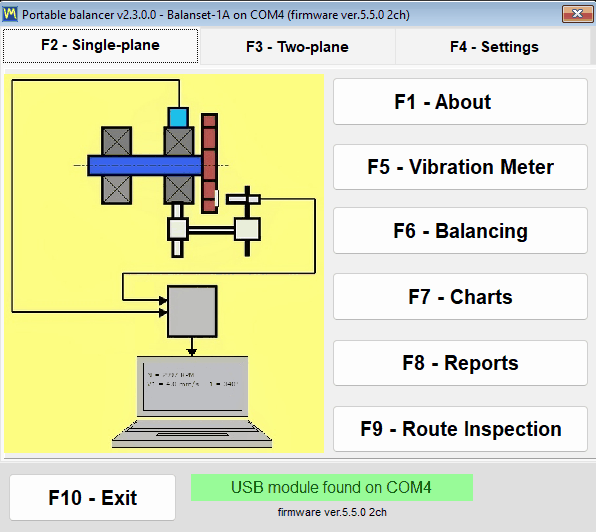
| نص شريط الحالة | اللون | ماذا يعني ذلك |
|---|---|---|
| “تم العثور على وحدة USB على” متبوعة برقم المنفذ | أخضر | الجهاز متصل ويستجيب |
| “وحدة USB غير متصلة” | وميض أصفر-برتقالي | الجهاز غير موجود ويجري بحث في الخلفية |
| “تم فصل وحدة USB” | برتقالي بنص أحمر | سُحب الكابل للتو؛ ثم يتغير السطر إلى “USB module not connected” الوامض إلى أن يعود الجهاز |
| “وحدة USB على COM4 – لا تستجيب” | البرتقالي | منفذ COM موجود، لكن البرنامج الثابت (firmware) لا يستجيب، عادةً لأن برنامجًا آخر يحتفظ بالمنفذ |
| “البرنامج الثابت غير مدعوم على COM4” | برتقالي بنص أحمر | يستجيب الجهاز، لكن إصدار الفيرموير أقل من 5.5.0 والقياسات محظورة |
الطراز والمنفذ والفيرموير تظهر دائمًا على الشاشة
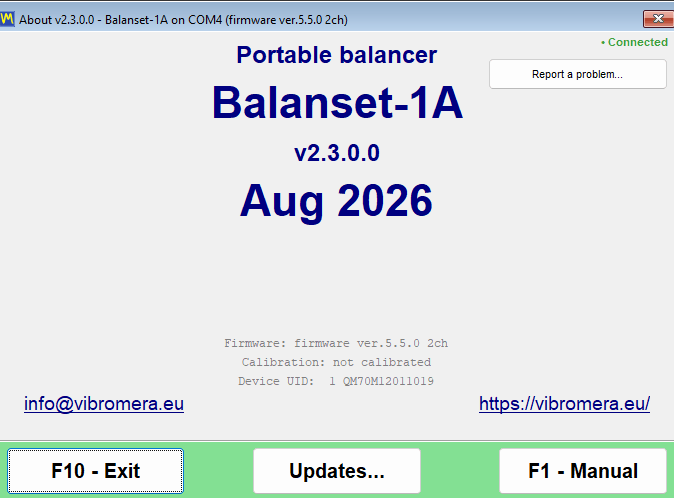
بجوار سطر الحالة يطبع البرنامج إصدار البرنامج الثابت للجهاز في سطر مثل firmware ver.5.5.0 2ch. الرقم هو إصدار البرنامج داخل الجهاز، و2ch أو 4ch هو عدد القنوات، وبه يعرف البرنامج هل يعرض Ch-3 وCh-4 وكم مستوى تصحيح يعرض. وتتكرر الحقائق الثلاث نفسها — الطراز ومنفذ COM والبرنامج الثابت — في شريط العنوان لكل نافذة، مثل Balanset-1A on COM4 (firmware ver.5.5.2 2ch)، فتحمل لقطة الشاشة المأخوذة أثناء المهمة دائمًا مصدرها. وتضيف نافذة “F1 – About” إصدار البرنامج، وهو حاليًا 2.3.7.0، ومعرّف الجهاز المعروض باسم Device UID، وهو الرقم المحروق في الشريحة وليس الرقم التسلسلي المطبوع على ملصق الجهاز، وتاريخ المعايرة ومعاملات الحساسية لكل قناة المكتوبة في الجهاز في المصنع.
يلزم إصدار الفيرموير 5.5.0 أو أحدث
لا يقيس إصدار البرنامج هذا إلا مع البرنامج الثابت للجهاز 5.5.0 وما بعده. والبرنامج الثابت الأقدم غير مدعوم، وهذا يشمل كلًا من الخط القديم 4.10.x والإصدارات الوسيطة من 5.0.x إلى 5.4.x — فجهاز قاس بالأمس على البرنامج الثابت 5.2.0 يُرفض حتى يُحدَّث. والرفض صريح لا صامت. فالجهاز ما زال يُتعرف عليه ويُبقى منفذ COM الخاص به مخصصًا له عمدًا، لأن المحدّث المدمج يحتاج إلى ذلك المنفذ. ويتحول سطر الحالة إلى البرتقالي بالنص الأحمر “Firmware not supported on COMx”، ويُعرض إصدار البرنامج الثابت تحته بالأحمر، ومرة واحدة لكل زوج من المنفذ وإصدار البرنامج الثابت، ومرة أخرى بعد إعادة تشغيل البرنامج، يسأل “Update the device firmware now?”. أجب “Yes” فتُفتح نافذة “Updates”؛ وإذا أجبت “No”، فافتحها بنفسك لاحقًا من “F1 – About” بـ “Updates…”. وإلى أن يُحدَّث البرنامج الثابت، تعمل أزرار الأوضاع وتُفتح النوافذ، لكن البث الحي في مقياس الاهتزاز والمحلل لا يبدأ ولا يُقبل تشغيل موازنة.
نتيجة واحدة يجب ذكرها بوضوح، لأنها تمس بيانات قد تملكها بالفعل: لم يعد ممكنًا أن يقرأ هذا الإصدار بشكل صحيح سجلات الأرشيف المنجزة على برنامج ثابت أقدم من 5.x. الملفات سليمة، لكن المستويات تُعرض أصغر 16 مرة وعلى مقياس ترددي مختلف، لذا لا يجوز التعامل مع مثل هذا السجل بوصفه قياسًا. أعد قياس الآلة بالبرنامج الثابت الحالي، أو افتح السجل القديم بإصدار برنامج أسبق من 2.3.0؛ أما السجلات المنجزة على البرنامج الثابت 5.x فلا تتأثر، ولا يعطي البرنامج أي تحذير بشأن القديمة منها.
تحديث الفيرموير من داخل البرنامج
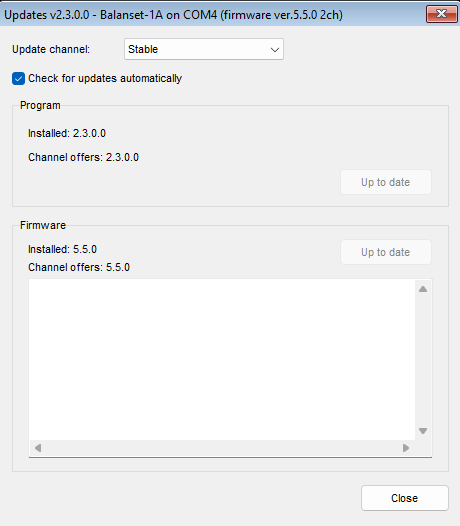
يُحدَّث البرنامج الثابت من داخل التطبيق، دون أداة تحميل من طرف ثالث: افتح “F1 – About”، واضغط “Updates…”، واستخدم كتلة “Firmware”. ولا تضيع معايرة المصنع: يحفظ البرنامج نسخة من معاملات الحساسية قبل التحميل ويكتبها من جديد بعده. ينزّل البرنامج الإصدار الخاص بالقناة المحددة، ويتحقق من مجموع التحقق الخاص به، ويحمّله على الجهاز؛ وتستغرق العملية كلها من 15 إلى 30 ثانية، ويعرض حقل السجل تحت الزر التقدم بصيغة “Downloading… NN%” متبوعًا برسائل أداة التحميل. لا تفصل الجهاز أثناء ذلك. وعند الانتهاء تظهر “Firmware updated successfully.” ويُستعاد الاتصال تلقائيًا — فلا حاجة إلى فصل الكابل أو إعادة تشغيل البرنامج، لأن الجهاز يُعاد التعرف عليه فورًا ويظهر الإصدار الجديد في عناوين جميع النوافذ المفتوحة. ويُعاد قراءة عدد القنوات في الوقت نفسه، لأن تحديث البرنامج الثابت قد يغيّره. وإذا انقطعت محاولة سابقة وعلق الجهاز في محمّل الإقلاع (bootloader)، تتعرف النافذة على هذه الحالة وتبلّغ “Bootloader detected (no firmware)”، وإعادة التحميل هي طريق الاستعادة المعتاد.
فقدان الكابل ليس عطلاً
يُعالَج سحب كابل USB أثناء العمل دون ظهور مربعات حوار معطِّلة. يتغير سطر الحالة إلى “USB module disconnected”، وينتهي أي قياس جارٍ بشكل نظيف ويكتب “ERROR: USB cable disconnected. Check USB connection.” في سجل الجلسة، وتظهر عبارة حمراء “USB disconnected” في نافذة القياس. يستمر البحث في الخلفية، بحيث تُستعاد وصلة الاتصال تلقائيًا عند إعادة توصيل الكابل، ويُعاد تشغيل أي بث حي كان يعمل في Vibration Meter أو Analyzer تلقائيًا دون الحاجة لإعادة فتح النافذة. التقاط F9 غير المكتمل فقط هو ما يجب بدؤه من جديد.
تحديثات البرنامج والدعم
يستطيع البرنامج أن يُبقي نفسه محدّثًا، ويخبرك بما يفعله. فهو يتحقق من الإصدارات الجديدة على الخادم updates.vibromera.com عبر اتصال HTTPS فقط، في الخلفية عند البدء ومرة أخرى عند فتح نافذة “About”، وتُخزَّن النتيجة مؤقتًا 24 ساعة حتى لا يُستدعى الخادم مرارًا. وعندما يوجد إصدار أحدث على قناتك يظهر رابط “New version available” في الركن الأيمن السفلي من النافذة الرئيسية؛ وعندما لا يوجد تحديث يبقى ذلك الركن فارغًا ببساطة. ويمكن إيقاف التحقق التلقائي كليًا بمربع الاختيار “Check for updates automatically” في نافذة “Updates”؛ ومع إيقافه لا يظهر الرابط ولا سطر المؤشر، ولا يتصل البرنامج بالخادم إلا عندما تفتح بنفسك نافذة “About” أو “Updates”. ويرسل التحقق من نافذة “About” والتثبيت إلى الخادم معلومات الخدمة: إصداري البرنامج والمساعد، وإصدار Windows، ولغة الواجهة، وطراز الجهاز، ومعرّفًا عشوائيًا لهذا التثبيت.
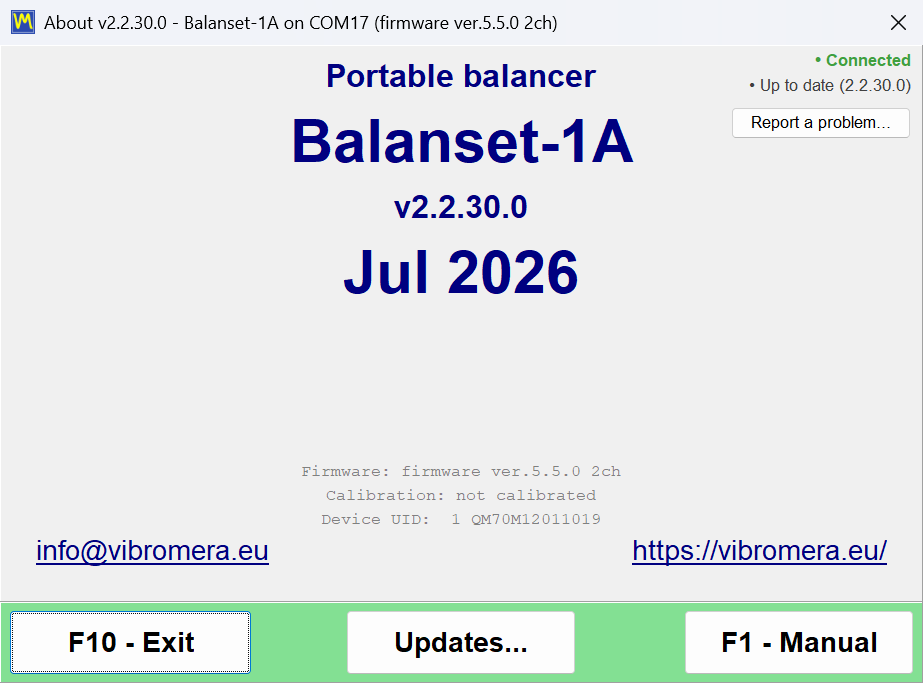
| السطر في “حول” | معنى |
|---|---|
| “متصل” أو “غير متصل” | يشير إلى ما إذا كان خادم التحديث قابلاً للوصول؛ أثناء الفحص تظهر عبارة “Checking server…” |
| “يتوفر تحديث: X.Y.Z” | يوجد إصدار جديد؛ انقر على السطر لفتح نافذة التثبيت |
| “محدّث” | تم تثبيت أحدث إصدار؛ النقر يكرر الفحص فورًا، متجاوزًا ذاكرة التخزين المؤقت لمدة 24 ساعة |
| “فشل التحقق من التحديث” | الخادم غير قابل للوصول؛ توضّح التلميحة السبب والنقر يعيد المحاولة |
| “Link to account…” or “Linked as …” | ما إذا كانت هذه النسخة من البرنامج مرتبطة بحساب Vibromera، انظر أدناه |
تثبيت تحديث
يؤدي النقر على الرابط إلى فتح نافذة “Update available”، التي تعرض رقم الإصدار الجديد و“Current version” وتاريخ الإصدار وحجم التنزيل وملاحظات الإصدار. يبدأ “Install now” العملية، ويؤجلها “Later”. ينزّل البرنامج الحزمة ويتحقق من سلامتها بمجموع التحقق SHA-256 ثم يغلق نفسه ويسلّم التثبيت إلى المساعد BsUpdater.exe، الذي يبلّغ عن مرحلته وعداد ملفات حي مثل “Extracting… 1234 / 3288” أثناء عمله. ثم يستبدل المساعد الملفات ويشغّل الإصدار الجديد، الذي يعرض إشعارًا قصيرًا بالإصدار الذي ثُبِّت. وإذا فشل التنزيل تبقى النافذة مفتوحة وتعرض “Download failed” أو “Update verification failed” مع السبب، ويبقى إصدارك الحالي مثبّتًا، ويمكنك إصلاح السبب والضغط على “Install now” من جديد.
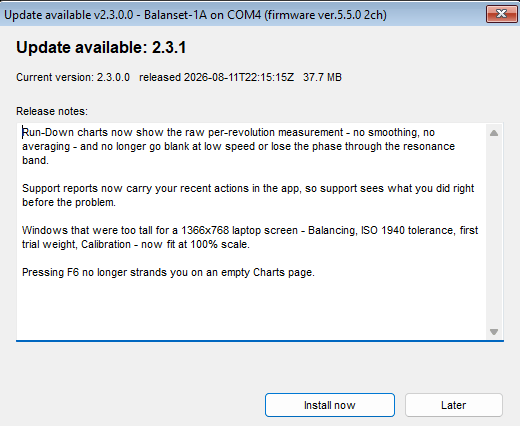
لا يمسّ التحديث بياناتك. تُحفظ الإعدادات في Bs1A.cfg، ويُحفظ أرشيف الموازنة لأنه موجود في مجلد المستندات (Documents) الخاص بالمستخدم، وتُحفظ قوالب التقارير التي عدّلتها بجانب القوالب الجديدة بأسماء من الصيغة name.user-*.htm، ويعرضها البرنامج بعد التحديث. وتُنقل الترويسة الرسمية للشركة من تلك الملفات المحفوظة إلى القالب الجديد يدويًا.
التراجع مدمج أيضًا. فقبل استبدال أي شيء يخزّن المساعد نسخة احتياطية من الإصدار السابق في المجلد الفرعي updates من مجلد البرنامج، وهو Documents\BalSoft\Bs1A في التثبيت الافتراضي. وإذا تعذر على المساعد تثبيت التحديث، تقول نافذته “Could not update” أو “Could not update – changes rolled back” ويستمر الإصدار الحالي في العمل. والتحديث الذي يقطعه انقطاع التيار الكهربائي يُستكمل أو يُنظَّف عند التشغيل التالي، وكملاذ أخير يمكن تشغيل BsUpdater.exe من مجلد البرنامج يدويًا لاستعادة الإصدار السابق. ويمكنك أيضًا الرجوع إلى الخلف عمدًا في أي وقت بالزر “Roll back” في نافذة “Updates”، الذي يطلب التأكيد قبل أن يتصرف. ولا يطلب Windows تأكيد UAC إلا عندما يتعذر على المستخدم الحالي الكتابة في دليل التثبيت، مثل Program Files؛ أما التثبيت المحمول أو الموجود تحت Documents فيُحدَّث دون أي طلب. وإذا صادف أن شغّلت البرنامج بينما المساعد يعمل، يُرفض التشغيل بنافذة عنوانها “Update in progress” — وهذا طبيعي، ولا يعامل البدء التالي هذا الأمر كإنهاء غير طبيعي.
تحديث القنوات
| القناة | ما يقدمه |
|---|---|
| “Stable” | إصدارات مُختبرة؛ الخيار الافتراضي والموصى به للعمل الإنتاجي |
| “Latest” | أحدث إصدار رسمي |
| “تجريبي” | إصدارات المعاينة، مع تحذير صريح بأنها قد تكون غير مستقرة |
| “Legacy” | إصدار أقدم مثبّت من البرنامج للأجهزة الأقدم؛ ولا تحمل القناة برنامجًا ثابتًا، لذا تعرض كتلة البرنامج الثابت “No build on this channel” |
تعرض كتلة “Program” في نافذة “Updates” ما يلي: “Installed: X.Y.Z” و“Channel offers: X.Y.Z”، ويتبع زرها الحالة: “Update” عندما تملك القناة إصدارًا أحدث، و“Roll back” عندما تملك إصدارًا أقدم، و“Up to date” عندما يكون إصدار القناة بعينه هو المثبّت. وتعمل كتلة “Firmware” بالطريقة نفسها للجهاز المتصل.
ربط البرنامج بحساب Vibromera
لا يسلّم خادم التحديثات بعض التحديثات إلا للنسخ المرتبطة بحساب Vibromera من البرنامج. وتظهر حالة الربط في نافذة “About” وفي الركن الأيسر السفلي من نافذة “Updates”: “Link to account…” تعني أن هذه النسخة غير مرتبطة، و“Linked as …” مع بريد الحساب الإلكتروني تعني أن الربط نشط، و“Account link was revoked – enter a new code” تعني أن الخادم عطّله. وعندما لا يتوفر إصدار أحدث إلا بعد الربط، يقول البرنامج ذلك بدلًا من العرض المعتاد، مع “Update available after linking: X.Y.Z” في نافذة “About” وزر “Link account…” في كتلة “Program”. ويستغرق الربط دقيقة: انقر سطر الربط، وافتح عنوان الصفحة المعروض في نافذة “Link to Vibromera account”، وسجّل الدخول إلى حساب Vibromera، وانسخ رمز الاقتران المكوّن من 6 أرقام إلى الحقل “Pairing code:” واضغط “Link”؛ ثم يتحقق البرنامج من التحديثات مرة أخرى فورًا. وإذا تطلّب تحديث اشتراكًا، تعرض نافذة “About” “Update requires a subscription” وتوضح كتلة “Program” أن تحديثات هذا الإصدار تتطلب اشتراكًا فعالًا، دون زر تحديث. ولا يعتمد القياس والموازنة والأرشفة وإعداد التقارير على الربط أبدًا.
الإبلاغ عن مشكلة من داخل البرنامج
الدعم ليس عنوان بريد إلكتروني عليك أن تصوغ فيه وصفًا من الذاكرة. افتح “F1 – About” واضغط “Report a problem…”، فتجمع نافذة “Send report to Vibromera support” السياق التقني نيابة عنك. تضيف تعليقًا في الحقل “Comment (optional):”، ولأن التقرير لا يحمل بيانات اتصال خاصة بك، فاكتب بريدك الإلكتروني أو رقم هاتفك هناك إذا كنت تتوقع ردًا؛ وترفق لقطات الشاشة بـ “Attach screenshots…” بصيغة PNG أو JPG أو BMP أو GIF حتى 25 MB في المجموع، وتقرر بشأن “Attach full log (bs1a.log + rotated)”. وفي التقرير العادي يكون هذا المربع مؤشَّرًا افتراضيًا ويستحق إبقاءه، لأن السجل هو ما يختصر التشخيص؛ أما في شكوى عن تحديث فاشل فهو إلزامي عمليًا، لأن ذلك الأرشيف وحده يحتوي على سجل مساعد التحديث نفسه. ولقطة شاشة سريعة لأي نافذة على بعد مفتاح واحد: يكتب F12 ملف PNG في Documents\Bs1A\Screenshots.
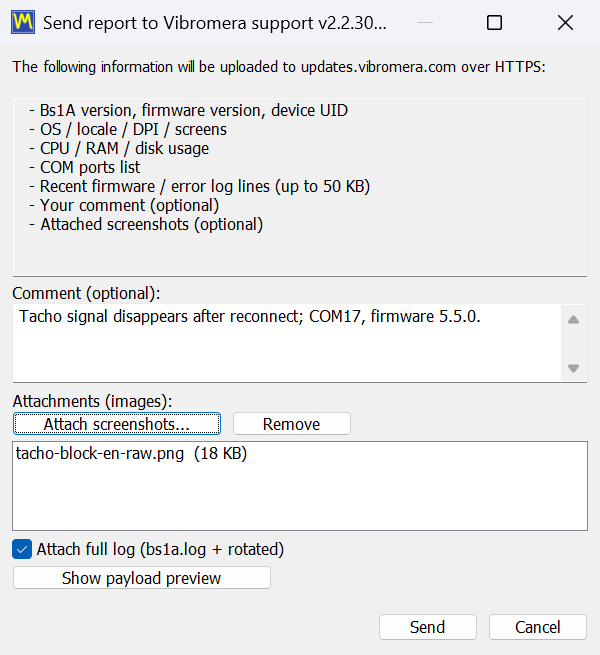
إذا انتهت الجلسة السابقة بشكل غير طبيعي، يسأل البدء التالي “The previous session ended unexpectedly. Send a report to the developer?” ويفتح الحوار نفسه وفيه تعليق خدمي معبأ مسبقًا؛ ومربع السجل الكامل مؤشَّر هنا أيضًا، ويستحق إبقاءه لأن السجل يبيّن ما حدث قبل الانهيار. ولا تضيع مهمة موازنة غير منتهية أثناء ذلك، لأن الجلسة تُحفظ تلقائيًا في كل خطوة ويعرض البرنامج استعادتها. وإذا تعذر الوصول إلى الخادم، يعرض البرنامج حفظ التقرير كملف support-report-YYYYMMDD-HHMMSS.json ويفتح Explorer عند ذلك الملف، ليُرسل بأي طريق آخر، مثلًا إلى عنوان البريد الإلكتروني الظاهر في نافذة “About”. ويمكن أيضًا توجيه أسئلة ما قبل البيع والتوافق مباشرة إلى شخص عبر WhatsApp، على العنوان https://wa.me/37258364849.
العمل دون اتصال بالإنترنت، وما الذي يغادر جهازك
برنامج Balanset برنامج Windows محلي يتحدث إلى جهاز USB. لا توجد خدمة سحابية خلفه ولا خادم تراخيص يجب الوصول إليه قبل أن تتمكن من العمل. وقياس الاهتزاز وإجراء مهمة موازنة وحساب أوزان التصحيح والتحقق من النتيجة وفق ISO 21940-11 وإنتاج بروتوكول HTML كلها تجري على الحاسوب المحمول أمامك، وكل منها يعمل مع فصل كابل الشبكة وإيقاف Wi-Fi. وهذا مهم في الأماكن التي تذهب إليها هذه الأجهزة فعلًا: غرفة محركات سفينة، أو منجم، أو مصنع إسمنت، أو مصنع ورق، أو موقع تحظر سياسته توصيل حاسوب محمول غريب بشبكة المصنع أصلًا.
ثلاثة أشياء فقط تستخدم الإنترنت، وكلها اختيارية وكلها تتجه إلى updates.vibromera.com عبر HTTPS فقط. الأول هو التحقق من التحديثات، الذي يمكن إيقافه بـ “Check for updates automatically”، وبعدها لا يتصل البرنامج بالخادم إلا عندما تفتح بنفسك نافذة “About” أو “Updates”؛ والتحقق من نافذة “About” والتثبيت يحملان إصداري البرنامج والمساعد وإصدار Windows ولغة الواجهة وطراز الجهاز ومعرّف تثبيت عشوائيًا، ولا شيء غير ذلك. والثاني هو ربط البرنامج بحساب Vibromera برمز اقتران، وتتطلبه بعض التحديثات وتبدؤه أنت بنفسك. والثالث هو تقرير الدعم، الذي لا يُرسل إلا عندما تضغط “Send”، ويتطلب ملف رمز الوصول المثبّت مع البرنامج. ولا يُرسل شيء في الخلفية خارج هذه المسارات.
عندما ترسل تقرير دعم، فإن محتوياته ليست لغزًا. تسردها النافذة، ويعرض الزر “Show payload preview” الحمولة الدقيقة قبل إرسال أي شيء: إصدار البرنامج وإصدار البرنامج الثابت ومعرّف الجهاز UID، مع إصدار المساعد وطراز الجهاز ومعرّف التثبيت العشوائي؛ ومعلومات النظام مثل نظام التشغيل واللغة وDPI والشاشات والمعالج والذاكرة وحمل القرص، وقائمة منافذ COM، ومسار البرنامج، والحرفين الأولين فقط من اسم الحاسوب واسم مستخدم Windows؛ وحتى 50 KB من أسطر سجل التشخيص الأخيرة بما فيها إجراءاتك الأخيرة في التطبيق؛ وتعليقك؛ والملفات التي أرفقتها. ويذكر الدليل الحدّ صراحةً، ونحن كذلك: ملفات الجلسات ونتائج القياس غير مضمّنة في التقرير. أما آلات عملائك وأسماء الدوّارات ومستويات الاهتزاز وبروتوكولات الموازنة فتبقى على قرصك ما لم تختر إرفاقها.
ينسحب المبدأ نفسه على طريقة تخزين البرنامج للبيانات. الإعدادات هي ملف INI قابل للقراءة وليست مفاتيح في سجل النظام (registry). الأرشيف والتقارير هي ملفات عادية في Documents\BalSoft\Bs1A يمكنك نسخها احتياطيًا أو نقلها إلى حاسوب آخر أو تسليمها لعميل. التقارير هي صفحات HTML بترميز UTF-8 تُفتح في أي متصفح على أي نظام تشغيل. ملفات Route Inspection هي ملفات نصية عادية مكتوبة بوحدات النظام الدولي (SI) وبفاصلة عشرية (نقطة) بصرف النظر عن إعدادات Windows الإقليمية، بحيث يُقرأ المسار المسجَّل على حاسوب ألماني بشكل صحيح على حاسوب تركي. لا يوجد حاوية ملكية خاصة تقف بينك وبين قياساتك الخاصة.
احصل على الجهاز — البرنامج مُضمَّن
تأتي المجموعتان بالبرنامج نفسه. لا ترخيص لكل مقعد، ولا حاجة إلى حساب للقياس والموازنة وإعداد التقارير؛ ويفتح حساب Vibromera بعض التحديثات. ضمان لمدة سنتين، وشحن عالمي عبر DHL / UPS.
Balanset-1A — €1,975Balanset-4A، 4 قنوات — €6,803اسأل مهندساً (واتساب)
الدليل: 25 فصلًا، بما فيها دليل ميداني والمواصفات
نما دليل المستخدم المرفق مع الإصدار 2.3.7 من البرنامج إلى 25 فصلًا، بلغات الواجهة نفسها الـ 27. وتغطي الفصول من 1 إلى 18 كل نافذة ووضع موصوف في هذه الصفحة: البدء السريع، والتثبيت، والتوصيل، ومقياس الاهتزاز، والمحلل، واختبار الطرق، ونموذجا الموازنة، والمخططات القطبية، والأرشيف، والتقارير، وفحص المسار، والإعدادات، وحاسبة التفاوت ISO 21940-11، والتحديثات والدعم، واستكشاف الأعطال، ومفاتيح الاختصار. ويفتح البرنامج الدليل بلغة الواجهة، مع تحديد النموذج الكلاسيكي أو الحديث مسبقًا، ويربط بالدليل الميداني من نافذة “About”.
الفصول من 19 إلى 24 هي دليل ميداني جديد، استُخلص من مئات محادثات الدعم ومن الخبرة العملية مع نحو ألف آلة: القواعد التي تحسم معظم المهام وقواعد السلامة، وأين يجوز وأين لا يجوز وضع المستشعرات والعلامة العاكسة، وأي أوزان تصحيح تُستخدم وكيف تُثبَّت، وخصوصيات الفرّامات (mulchers) والحصادات والمراوح والكسارات وأعمدة الإدارة والمغازل، ونموذج سجل موازنة قابل للطباعة، والنظرية بعبارات بسيطة مع الفحوص الثلاثة للمضي أو التوقف قبل كل تشغيل. ويعرض البرنامج فصله الأول عند أول تشغيل ويربط بـ “Field balancing guide” من نافذة “About”. وقاعدتان من قواعده تستحقان التكرار هنا: الصفر درجة هو موضع الوزن التجريبي، لا العلامة العاكسة، وفي الممارسة العملية معظم حالات “لن تتوازن” سببها المحامل أو الشقوق أو الرنين لا عدم الاتزان.
الفصل 25 هو المواصفات الفنية للجهاز والبرنامج. وتتكرر أدناه الأرقام التي تحسم ما إذا كانت المجموعة تناسب مهمة ما؛ وحيثما تعتمد قيمة على الظروف يذكر الدليل ما تعتمد عليه.
| المعلمة | قيمة |
|---|---|
| قنوات الاهتزاز ومستويات التصحيح | Balanset-1A: قناتان (2)، ومستوى تصحيح 1 أو 2. Balanset-4A: 4 قنوات، ومن 1 إلى 4 مستويات. قناة مقياس سرعة دورانية واحدة في كليهما |
| الكمية المقاسة | سرعة الاهتزاز، mm/s RMS أو in/s: القيمة عريضة النطاق Vs والمركبة 1x المسماة Vo مع الطور؛ ويتطلب Vo والطور إشارة مقياس السرعة الدورانية |
| نطاق القيمة عريضة النطاق Vs | من 10 إلى 1024 Hz افتراضيًا؛ الحد الأدنى من 1 إلى 10 Hz، والحد الأعلى من 1024 إلى 8192 Hz |
| حدود القياس | نحو 0.05 mm/s في المركبة 1x ونحو 0.2 mm/s للنطاق العريض عند الحد الأدنى؛ وعند الحد الأعلى نحو 200,000 مقسومًا على RPM، مثلًا نحو 66 mm/s عند 3,000 rpm |
| التكرارية والدقة | نحو ±0.05 mm/s على دوّار مستقر؛ والدقة المطلقة ليست أفضل من ±3 بالمئة، وهي عدم اليقين في مرجع المصنع عند 159.2 Hz. وتكرارية الطور نحو ±2 درجة، ونحو 0.5 درجة عند إشارة قوية |
| سرعة الدوران | من 50 إلى 150,000 RPM يقبلها البرنامج؛ ومع مقياس السرعة الدورانية الليزري المرفق وعلامة عاكسة ملصقة نحو 45,000 RPM عمليًا، وفوقها ينتزع الشريط |
| الطيف | حتى 6750 Hz مع قناتين، وحتى 3000 Hz مع أربع؛ والدقة التحليلية 0.41 Hz و0.18 Hz على التوالي؛ وحتى 16,384 خطًا |
| الحد الأدنى لطول القياس | 8 دورات للدوّار؛ “Auto” أو من 8 إلى 256 دورة ثابتة |
| أجهزة استشعار الاهتزاز | مقاييس تسارع MEMS تماثلية، ±3 g، عرض نطاق 550 Hz عند نقطة 3 dB، على قاعدة مغناطيسية قابلة للإزالة بسنّ لولبي M4 تحت المغناطيس؛ وكابلات 5 m، و10 m عند الطلب |
| عداد سرعة الدوران | ليزر، علامة عاكسة واحدة لكل دورة، ويُغذَّى من الجهاز؛ ومسافة العمل عادةً من 20 إلى 50 cm |
| الطاقة والواجهة | 5 V من منفذ USB للحاسوب للوحدة والمستشعرات ومقياس السرعة الدورانية؛ ومنفذ COM افتراضي USB CDC |
| ظروف التشغيل | من سالب 10 إلى موجب 50 درجة مئوية بحسب إعلان الشركة المصنعة؛ ولا تصنيف رسميًا للمناخ أو للحماية من الدخول، وهو غير مخصص للبيئات الرطبة دائمًا أو المغمورة أو القابلة للانفجار |
| المجموعة | نحو 4 kg؛ وحقيبة المجموعة الكاملة (Full kit) 35 في 45 في 15 cm |
| معايرة المصنع | مقابل هزّاز مرجعي عند 159.2 Hz و10 mm/s RMS، ±3 بالمئة؛ وتُخزَّن معاملات كل قناة داخل الجهاز، وتُطبع على ملصقه، وتظهر في “F1 – About”. وتُعاير المستشعرات مع الجهاز كمجموعة واحدة: لا تبدّلها بين القنوات أو الأجهزة |
| نوع الدوار | صلب ضمن نطاق سرعة خدمته؛ والموازنة النمطية (modal) للدوّارات المرنة غير مدعومة |
الجهاز ليس جهاز قياس معتمدًا في المترولوجيا القانونية ولا تصدر له شهادة تحقق؛ وإذا كان عملك يتطلب تأكيدًا رسميًا للخصائص المترولوجية، فيجب ترتيبه مع مختبر معايرة معتمد. ولا يُفرض فاصل زمني لإعادة المعايرة، وتحديث البرنامج الثابت لا يفقد المعايرة: يحفظ البرنامج نسخة قبل التحميل ويكتبها من جديد بعده.
الأسئلة المتداولة
هل يُباع البرنامج بشكل منفصل، أم أنه مُضمَّن مع الجهاز؟
البرنامج جزء من المجموعة ولا يُباع منفصلًا. يبلغ سعر Balanset-1A ما قدره EUR 1,975 وسعر Balanset-4A ما قدره EUR 6,803، وكلاهما يشمل برنامج Windows نفسه إضافة إلى التحديثات من خادم تحديثات المورّد. ولا يوجد ترخيص لكل مقعد. وتُسلَّم بعض التحديثات للنسخ المرتبطة بحساب Vibromera فقط، ويتطلب بعضها اشتراكًا فعالًا؛ أما البرنامج نفسه فيواصل القياس والموازنة في الحالتين.
ما هو إصدار فيرموير الجهاز الذي يتطلبه هذا الإصدار من البرنامج؟
البرنامج الثابت 5.5.0 أو أحدث. في البرنامج الثابت 4.10.x وفي الإصدارات الوسيطة من 5.0.x إلى 5.4.x، لا يزال الجهاز يُكتشف ويبقى منفذ COM ظاهرًا، لكن لن يبدأ أي قياس وستُرفَض تشغيلات الموازنة. يعرض سطر الحالة عبارة Firmware not supported on COMx، ويمكن تحديث البرنامج الثابت من داخل البرنامج خلال 15 إلى 30 ثانية.
هل يمكن للبرنامج الموازنة في 3 أو 4 مستويات تصحيح؟
نعم، مع Balanset-4A رباعي القنوات وعند ضبط نموذج الموازنة (Balancing form) في تبويب F4 – Settings على Modern. يتبع عدد مستويات التصحيح عدد قنوات الاهتزاز، ويوازن Balanset-1A ثنائي القنوات في مستوى واحد أو مستويين. ويدعم النموذج Classic مستوى واحدًا ومستويين في الحالتين.
هل يحتاج البرنامج إلى اتصال بالإنترنت أو حساب سحابي؟
لا. إنه برنامج Windows محلي عادي يقرأ الجهاز عبر منفذ USB COM، وتعمل جميع عمليات القياس والحساب والأرشفة وإعداد التقارير دون اتصال بالكامل ودون أي تسجيل. يُستخدم الاتصال بالإنترنت لثلاثة أمور اختيارية فقط: التحقق من تحديثات البرنامج والبرنامج الثابت وتثبيتها عبر HTTPS، وربط البرنامج بحساب Vibromera باستخدام رمز اقتران تتطلبه بعض التحديثات، وإرسال تقرير دعم فني إذا اخترت ذلك.
ما هي اللغات التي تدعمها الواجهة؟
تتوفر الواجهة ودليل المستخدم بـ 27 لغة، تُختار من قائمة اللغات في تبويب F4 – Settings. ويتطلب تغيير اللغة إعادة تشغيل البرنامج. وتبقى رموز الوحدات مثل g وg*mm وmm/s وRPM، والتسميات القياسية مثل ISO 21940-11، بشكلها القياسي في كل لغة.
ما الذي تتضمنه المجموعة إلى جانب البرنامج؟
توجد نسختان من المجموعة، وتعمل الموازنة مع أي منهما. تحتوي كلتاهما على وحدة القياس Balanset-1A أو Balanset-4A، ومستشعر اهتزاز واحد لكل قناة بكابل طوله 5 m، ومقياس السرعة الدورانية الليزري بكابل طوله 5 m، وشريطًا عاكسًا للعلامة، وكابل USB، وذاكرة USB تحتوي على البرنامج والدليل؛ وتتوفر كابلات بطول 10 m عند الطلب. تضيف المجموعة الكاملة (Full kit) حاملًا مغناطيسيًا لمقياس السرعة الدورانية، وميزانًا رقميًا لوزن الأوزان، وحقيبة حمل صلبة، بينما تأتي مجموعة OEM في صندوق واقٍ وتحتاج إلى ميزانك الخاص بدقة 0.1 g وإلى وسيلتك الخاصة لتثبيت مقياس السرعة الدورانية. الحاسوب ليس جزءًا من أي من المجموعتين. يُغذَّى مقياس السرعة الدورانية عبر كابله من الجهاز، لذلك لا يحتاج إلى بطاريات.
عندما أوازن الدوار نفسه مرة أخرى، هل يجب أن أكرر التشغيلات التجريبية؟
لا. تُحفظ معاملات التأثير في الأرشيف تلقائيًا، وتحميلها بـ F5 – Apply coefficients، أو بـ Load Coefficients داخل نافذة الموازنة، يعيد المعاملات والكتل التجريبية وأنصاف الأقطار وعدد المواضع الثابتة والتفاوت. وعندها لا يُقاس إلا Run 0 ويُحسب التصحيح فورًا. والمعاملات المحفوظة صالحة للآلة نفسها ونوع الدوّار نفسه مع بقاء مواضع المستشعر ومقياس السرعة الدورانية دون تغيير، والعلامة العاكسة في المكان نفسه، ووضع التشغيل نفسه، لذا علّم موضع الوزن التجريبي على الدوّار أثناء المهمة الأولى.
ما هي متطلبات الحاسوب، وهل أحتاج إلى صلاحيات المسؤول؟
Windows 7 أو 8 أو 10 أو 11 بإصدار 32 بت أو 64 بت، ويوصى بـ Windows 10 أو 11 بإصدار 64 بت، ومعالج ثنائي النواة وذاكرة 1 GB (ويوصى بـ 2 GB)، ومنفذ USB واحد حر، ونحو 150 MB من مساحة القرص الحرة، وشاشة 1280×1024 بمقياس واجهة 100 بالمئة. ويُثبَّت البرنامج نفسه في مجلد المستخدم نفسه دون صلاحيات المسؤول، ويمكن ببساطة فك ضغط نسخة محمولة، ما دامت لا توضع في Program Files؛ ولا يطلب صلاحيات المسؤول إلا مثبّتا برنامج تشغيل الجهاز ومكوّن قاعدة البيانات اللذان يشغّلهما المعالج. وتُحفظ الإعدادات في ملف Bs1A.cfg لا في سجل Windows.
هل فحص المسار واختبار الطرق (Bump test) جاهزان للاستخدام الإنتاجي؟
كلتاهما موسومتان في الدليل بأنهما تجريبيتان ومعطّلتان افتراضيًا؛ وتفعّلهما من تبويب F4 – Settings. وهما قابلتان للاستخدام وموثّقتان، لكن ينبغي التعامل معهما كميزتين قيد التشغيل التجريبي. وبوجه خاص فإن توقّع فحص المسار (Route Inspection) استقراء خطي على الزيارات الأخيرة القليلة، ويصفه الدليل بأنه تقدير تقريبي لتخطيط الصيانة، لا زمنًا مضمونًا حتى العطل.
بأي صيغ يمكنني تصدير التقرير، ولماذا يفشل تصدير PDF على بعض الأجهزة؟
تُصدَّر التقارير بصيغة PDF، أو HTML كملف واحد، أو HTML مع مجلد صور، أو RTF، أو RVF، وملفات HTML بترميز UTF-8 بحيث تُفتح في أي متصفح على أي نظام. يحتاج تصدير PDF إلى وجود طابعة Windows واحدة على الأقل مثبَّتة، لأن برنامج تشغيل الطابعة يُستخدم فقط لحساب تخطيط الصفحة؛ وعلى حاسوب لا توجد به طابعة على الإطلاق، فعّل Microsoft Print to PDF وسيعمل التصدير.

