Chaque Balanset-1A et Balanset-4A est livré avec le même programme Windows, qui réunit en une seule application un vibromètre, un analyseur FFT et un calculateur d'équilibrage sur site. Il mesure le niveau RMS global en mm/s, la composante 1x en amplitude et en phase, les RPM, le spectre, la forme d'onde, l'orbite X-Y, la tendance des vibrations et le run-down, puis calcule les poids de correction pour 1 à 4 plans de correction à partir de vos propres passages d'essai et vérifie le balourd résiduel par rapport à l'ISO 21940-11. Le programme s'exécute localement sous Windows 7 à Windows 11, lit l'instrument via un port COM USB, et ne nécessite ni connexion Internet ni compte cloud pour mesurer, équilibrer et établir des rapports. Cette page décrit la version 2.3.7 du programme avec le firmware 5.5.2 de l'instrument, telle que documentée dans le manuel d'utilisation de 25 chapitres.
Ce qu'est le logiciel Balanset, et qui l'utilise
Le programme Balanset est une application Windows unique qui remplit deux fonctions avec le même instrument et les mêmes capteurs. Il mesure les vibrations de la machine : niveau RMS global, composante rotationnelle 1x en amplitude et en phase, RPM, spectre, forme d'onde, orbite X-Y, tendance et run-down. Il réalise également l'équilibrage dynamique de rotors dans leurs propres roulements, sur 1, 2, 3 ou 4 plans de correction, en calculant le poids de correction à partir de vos propres passages d'essai sur votre propre machine. Le diagnostic et la réparation se déroulent donc en une seule session, auprès de la machine, sans exporter les données vers un second outil.
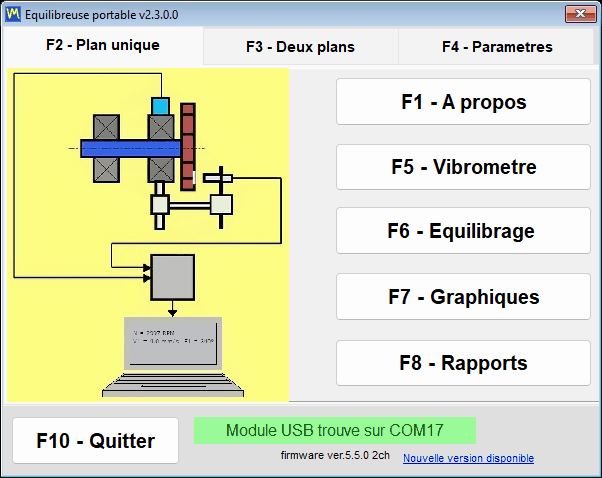
Le programme est conçu pour les ingénieurs de maintenance et de service qui équilibrent des rotors sur site : ventilateurs, soufflantes, roues à aubes, broyeurs, vis sans fin, centrifugeuses, turbines, meules et arbres d'entraînement. Le rotor reste dans ses propres paliers et n'est pas démonté, et la machine est équilibrée à sa vitesse de fonctionnement normale, c'est-à-dire dans les conditions réelles de fonctionnement.
Il s'agit d'une application Windows locale ordinaire, et non d'un service web. Aucun service cloud ne se cache derrière : l'instrument est lu via un port COM USB, et la mesure, l'équilibrage, l'archivage et la génération de rapports ne nécessitent aucun compte, quel qu'il soit. Un ordinateur portable de terrain sans aucune connexion réseau constitue une configuration de travail complète. Internet n'est utilisé que pour les mises à jour du programme et du firmware, pour associer le programme à un compte Vibromera, ce que certaines mises à jour exigent, et pour un rapport d'assistance que vous choisissez d'envoyer.
Le logiciel est inclus avec l'instrument. Balanset-1A coûte €1,975 et Balanset-4A coûte €6,803. Les caractéristiques et la commande se trouvent sur la Page produit Balanset-1A et le page produit Balanset-4A, et une question avant-vente peut nous être envoyée sur WhatsApp.
Un programme, deux instruments
Le même programme sert les deux instruments et reconnaît celui qui est branché. Il lit le nombre de voies dans le micrologiciel et affiche exactement les voies de l’instrument connecté, de sorte que l’interface correspond toujours au matériel utilisé.
| Instrument | canaux de vibration | Voie tachymétrique | Plans de correction | Prix |
|---|---|---|---|---|
| Balanset-1A | 2 (Ch-1, Ch-2) | 1 | 2 | €1,975 |
| Balanset-4A | 4 (Ch-1 à Ch-4) | 1 | 4 | €6,803 |
Le nombre de plans de correction suit le nombre de voies de vibration. Le Balanset-1A équilibre en 1 ou 2 plans ; pour trois et quatre plans, utilisez le Balanset-4A à 4 voies avec le formulaire d’équilibrage Modern.
Firmware 5.5.0 ou plus récent requis
Cela figure en haut de la page plutôt qu'en note de bas de page, car cela détermine si le programme effectuera une mesure ou non. Cette version du logiciel ne mesure qu'avec le firmware de l'instrument en version 5.5.0 ou plus récente. Avec le firmware 4.10.x, et avec les versions intermédiaires 5.0.x à 5.4.x, l'appareil est toujours détecté et son port COM reste visible, mais aucune mesure ne démarre et la ligne de connexion affiche “Firmware not supported on COMx”. Le firmware lui-même est mis à jour depuis le programme, dans la fenêtre “Updates”.
Connexion, clavier et code couleur
Il n'y a aucun bouton Connect nulle part dans le programme. Il scanne les ports COM environ toutes les 1.5 secondes et détecte l'instrument à tout moment, y compris lors d'un branchement à chaud (hot-plug) pendant qu'une fenêtre de mesure est déjà ouverte. Le modèle, le port COM et la version du firmware sont affichés dans le titre de la fenêtre, de sorte que vous savez toujours à quoi vous avez affaire.
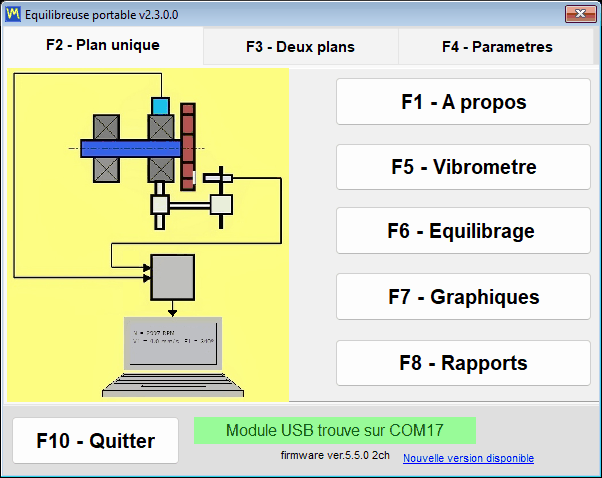
L'ensemble du programme peut être piloté au clavier, de F1 à F10, et F12 enregistre une capture d'écran PNG de la fenêtre active dans Documents\Bs1A\Screenshots, ou dans un dossier Screenshots à côté de Bs1A.exe lorsque Documents n'est pas disponible, nommée d'après la fenêtre, la date et l'heure ; lorsqu'un diagramme polaire est ouvert, F12 enregistre le diagramme polaire. Sur un ordinateur portable de terrain, avec une main sur la machine et sans surface pour la souris à proximité, c'est la différence entre enregistrer un résultat et le perdre.
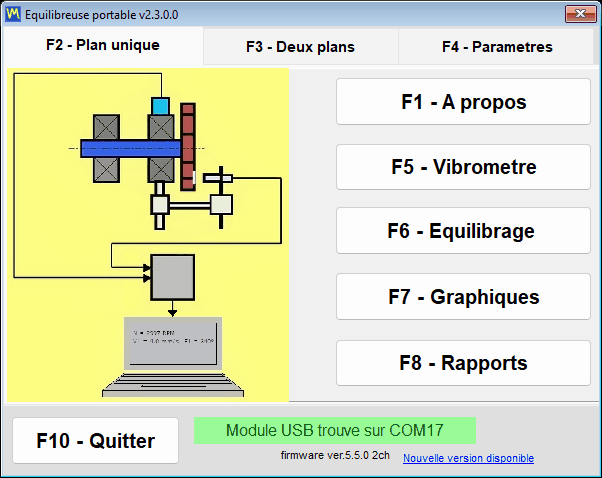
Le code couleur des voies est cohérent sur tous les graphiques, tableaux et rapports, de sorte qu'une couleur dans un protocole imprimé signifie la même chose qu'à l'écran :
- Ch-1 est rouge foncé.
- Ch-2 est bleu.
- Ch-3 est vert.
- Ch-4 est ambre.
- Tacho est magenta.
Vibration Meter : relevés en temps réel, run-down et orbite X-Y
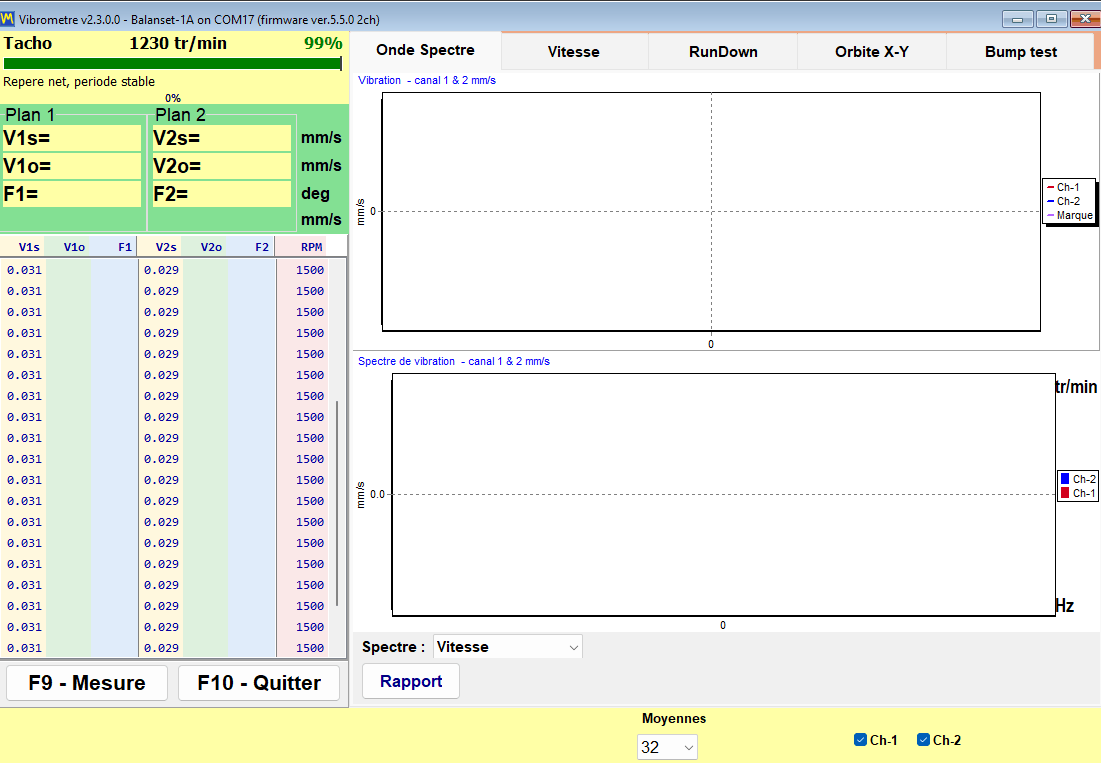
Avant d'être un équilibreur, le produit est avant tout un vibromètre opérationnel. La fenêtre Vibration Meter diffuse en continu toutes les voies à la fois et conserve les valeurs à l'écran pendant que vous déplacez un capteur, changez la vitesse ou attendez qu'une machine se stabilise. Pour chaque voie, elle affiche trois nombres sur sa propre tuile, où l'astérisque représente le numéro de la voie, et la vitesse de rotation est affichée une seule fois pour toutes les voies dans la ligne Tacho jaune, accompagnée d'un indicateur de qualité du signal tachymétrique en pourcentage. Si un “Vibration evaluation standard” est sélectionné dans les réglages, la valeur globale est colorée selon sa zone ISO 20816-3 ou ISO 10816-1 et la zone est ajoutée au nombre, par exemple “V1s= 2,66 – Zone B”.
| Affichage | Description |
|---|---|
| V*s | Vitesse de vibration RMS globale dans la bande de travail, en mm/s. |
| V*o | La composante 1x, c'est-à-dire la partie de la vibration se produisant à la fréquence de rotation, en mm/s. |
| F* | La phase de cette composante 1x, en degrés, référencée au repère tachymétrique. |
| tr/min | Vitesse de rotation mesurée par le capteur tachymétrique laser, affichée dans la ligne Tacho pour toutes les voies, avec un indicateur de qualité du signal tachymétrique en pourcentage. |
Le vibromètre comporte six onglets :
- “Wave Spectrum” affiche ensemble la forme d'onde temporelle et le spectre FFT, le spectre étant exprimé soit en vitesse en mm/s, soit en accélération en m/s2.
- “Speed” affiche les intervalles entre les repères tachymétriques à chaque tour ainsi que la forme d'onde de chaque voie filtrée à la fréquence de rotation.
- “RunDown” enregistre l'amplitude et la phase 1x en fonction de la diminution du RPM pendant un ralentissement en roue libre.
- “X-Y Orbit” trace l'orbite du corps de palier à partir de deux voies.
- “Trend” trace la vibration RMS de chaque voie en fonction du temps et l'enregistre dans un fichier CSV.
- “Bump test” détecte les fréquences propres à partir d'un coup de marteau ; il est expérimental, désactivé par défaut, et n'apparaît qu'après l'identification de l'instrument.
Un indicateur de stabilité informe l'opérateur du moment où une mesure peut être considérée comme fiable. Le programme surveille la dispersion des 12 dernières valeurs, soit environ 1,2 s de flux, et affiche STABLE lorsque le coefficient de variation reste inférieur à 10 % sur deux évaluations consécutives, et UNSTABLE lorsque la dispersion d'un signal déjà stable dépasse 20 % ; un saut de la moyenne de plus de 50 %, par exemple à la suite du déplacement d'un capteur ou d'un changement de vitesse, relance le comptage. Un signal inférieur à 0,005 mm/s est considéré comme une absence de signal plutôt que comme un signal très faible. La limite inférieure pratique de mesure est d'environ 0,05 mm/s pour la composante 1x, que le moyennage synchrone extrait du bruit du capteur, et d'environ 0,2 mm/s pour la valeur large bande ; la limite supérieure est fixée par la plage de 3 g du capteur et diminue avec la vitesse, à peu près comme 200 000 divisé par le RPM, soit environ 66 mm/s à 3000 rpm. C'est la différence pratique entre noter une mesure et noter du bruit.
F9 lance une mesure qui collecte le nombre de tours défini ou, en mode “Auto”, s'arrête d'elle-même une fois que les vecteurs 1x se sont stabilisés, puis maintient le résultat à l'écran afin qu'il puisse être lu, comparé à la mesure suivante et intégré dans un rapport pendant que la machine tourne encore ; le bouton “Live” ramène au flux en direct. Les graphiques de run-down s'exportent en BMP ou en WMF avec “Save Chart”, et la tendance s'exporte dans un fichier CSV séparé par des points-virgules avec “Save CSV” lorsqu'un document doit être assemblé ailleurs.
Run-down : repérez les résonances avant d'équilibrer
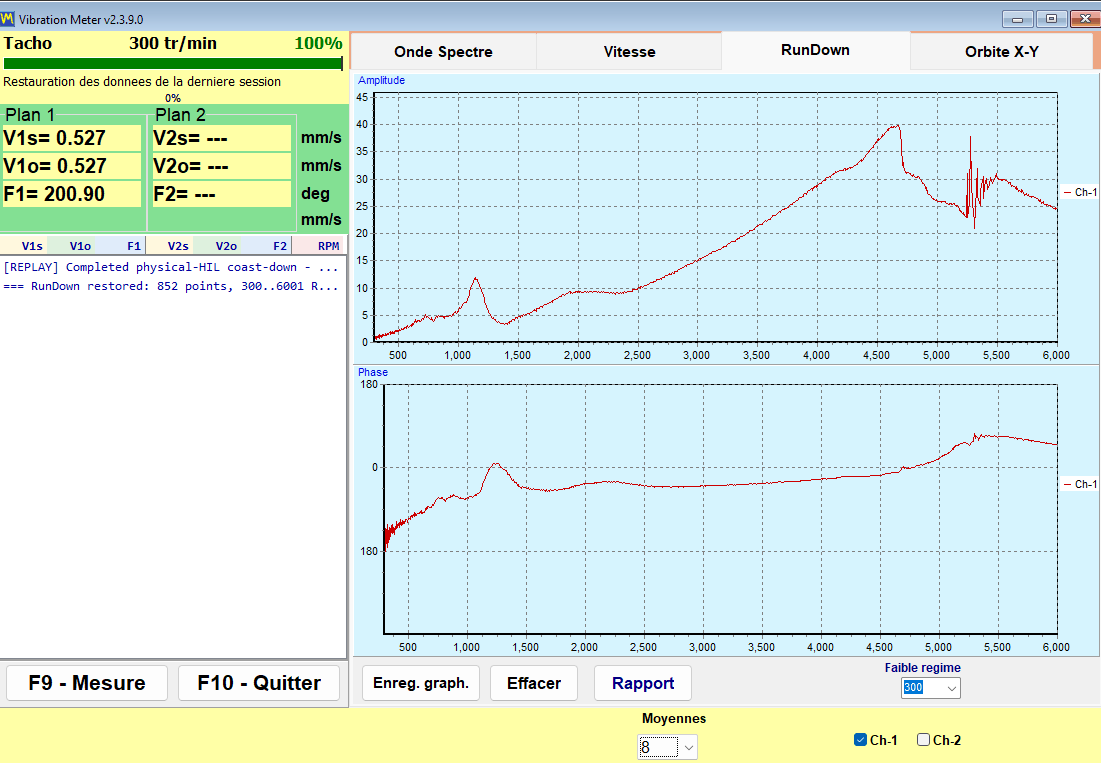
Un run-down s'enregistre en amenant le rotor à sa vitesse, en coupant l'entraînement et en le laissant ralentir librement. Le programme enregistre l'amplitude et la phase 1x en fonction de la diminution du RPM, et s'arrête de lui-même au seuil “Low RPM”, réglable de 100 à 2000 et fixé par défaut à 300. Une résonance se manifeste par un pic d'amplitude accompagné d'une inversion de phase d'environ 180 degrés, et c'est cette combinaison des deux signes, et non le pic seul, qui identifie une résonance.
C'est le test le moins coûteux de toute la page, sur le plan commercial. Équilibrer à proximité d'une résonance de support n'est pas fiable, car l'amplitude est amplifiée et la phase dérive, de sorte qu'un travail qui refuse de converger après plusieurs passages d'essai est souvent le signe d'une machine fonctionnant près d'une vitesse critique. Deux minutes de coast-down avant le travail vous l'indiquent, et évitent les passages inutiles.
X-Y Orbit : la forme du mouvement du corps de palier
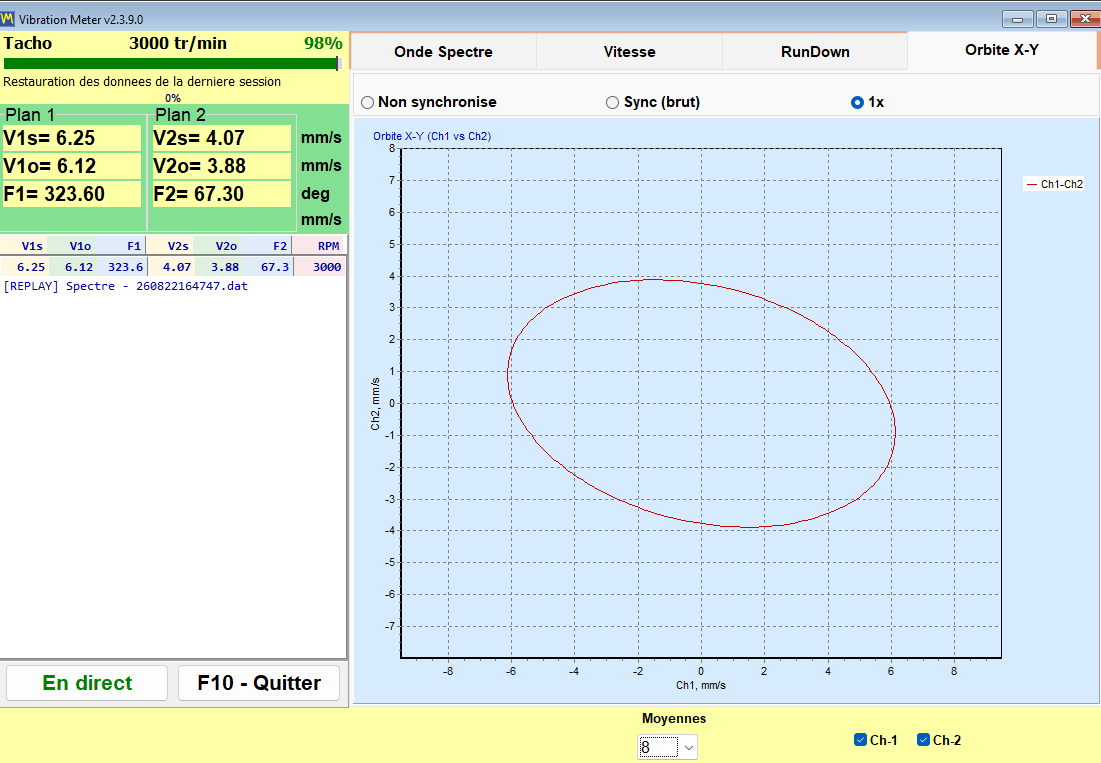
X-Y Orbit trace le signal de la voie 1 en fonction de celui de la voie 2 avec une échelle d'axes 1:1, de sorte que la forme n'est pas déformée par la mise à l'échelle. Comme les capteurs sont placés sur le corps de palier et mesurent la vitesse de vibration, il s'agit d'une orbite du corps de palier et non de la trajectoire de l'arbre : elle ne peut être interprétée comme la trajectoire de ce corps que si les deux capteurs sont placés sur le même roulement à 90 degrés l'un de l'autre, et avec des capteurs sur des roulements différents, elle ne montre que le rapport des amplitudes et des phases des deux voies. Trois modes sont disponibles : “Unsynced”, “Sync (raw)” et “1x”, et le choix est mémorisé. Sur le Balanset-4A, une seconde orbite issue des voies 3 et 4 est ajoutée sous la première, de sorte que deux roulements peuvent être observés dans la même fenêtre.
Ce que détermine le repère tachymétrique
Sans repère réfléchissant et sans signal tachymétrique fonctionnel, seuls V*s et le spectre restent disponibles. V*o et la phase sont impossibles à obtenir, et les modes d'orbite “Sync (raw)” et “1x” n'ont plus aucun sens. Le programme désigne honnêtement cet état comme le mode “No tacho – RMS only”. L'équilibrage ne peut pas y être effectué, car un angle de correction ne peut être calculé qu'à partir de la phase.
Lorsque le RPM s'affiche sous forme de tirets, cela signifie qu'il n'y a aucune impulsion tachymétrique à cet instant. Le programme refuse délibérément de laisser une valeur de vitesse obsolète à l'écran, de sorte que les tirets constituent une information plutôt qu'un défaut.
Les rapports proviennent directement du vibromètre. Un rapport HTML de vibromètre en régime établi et un rapport de run-down sont générés sans jamais entrer dans le flux de travail d'équilibrage, de sorte qu'une visite d'inspection qui ne révèle aucun défaut se termine tout de même par un document que vous pouvez remettre ; les deux sont écrits dans le même fichier vibrometer_report.htm de la session, exportez donc le premier avant de générer le second si vous avez besoin des deux.
Analyzer : spectre, harmoniques et export de données
L'Analyzer répond à la question qui précède tout travail d'équilibrage : s'agit-il réellement d'un balourd ? Les passages d'essai coûtent du temps et immobilisent la machine, et aucune quantité de poids de correction ne réparera un palier usé, un pied desserré ou un accouplement désaligné. L'analyseur est l'endroit où vous décidez si cela vaut la peine de commencer.
L'analyseur, ouvert avec “F7 – Charts” depuis la fenêtre principale, comporte quatre onglets :
- “F2 – Overall vibration” donne le niveau large bande par voie.
- “F3 – 1x vibration” donne la composante rotationnelle en amplitude et en phase.
- “F4 – Harmonics (1x..Nx)” affiche les amplitudes des harmoniques de 1x à 10x sous forme de diagramme à barres et les répertorie sous forme de nombres dans le tableau latéral.
- “F5 – Spectrum (Hz)” affiche le spectre FFT complet en Hz avec des repères d'harmoniques et des annotations de pics ; la plage de fréquences est choisie automatiquement.
Les harmoniques de 1x à 10x sont répertoriées numériquement, ce qui permet à un ingénieur de distinguer le balourd du désalignement, du jeu mécanique et des effets de passage de pales. Le balourd concentre l'énergie au 1x, tandis que les autres défauts se manifestent dans les ordres supérieurs. Le programme fournit les chiffres, et l'interprétation reste du ressort de l'ingénieur, ce qui constitue exactement la bonne répartition des tâches.
| Paramètre | Valeurs disponibles | Par défaut |
|---|---|---|
| “Revolutions” (onglet F2 ; sur les autres onglets, la longueur est choisie automatiquement) | 8, 16, 32, 64 ou 128 tours | 16 tours |
| FFT d'affichage | jusqu'à 32768 échantillons | — |
| Calcul de la moyenne | exponentiel, sur 8 trames | — |
| Fenêtre RMS | une fenêtre fixe de 4096 échantillons, calculée indépendamment de la FFT d'affichage | — |
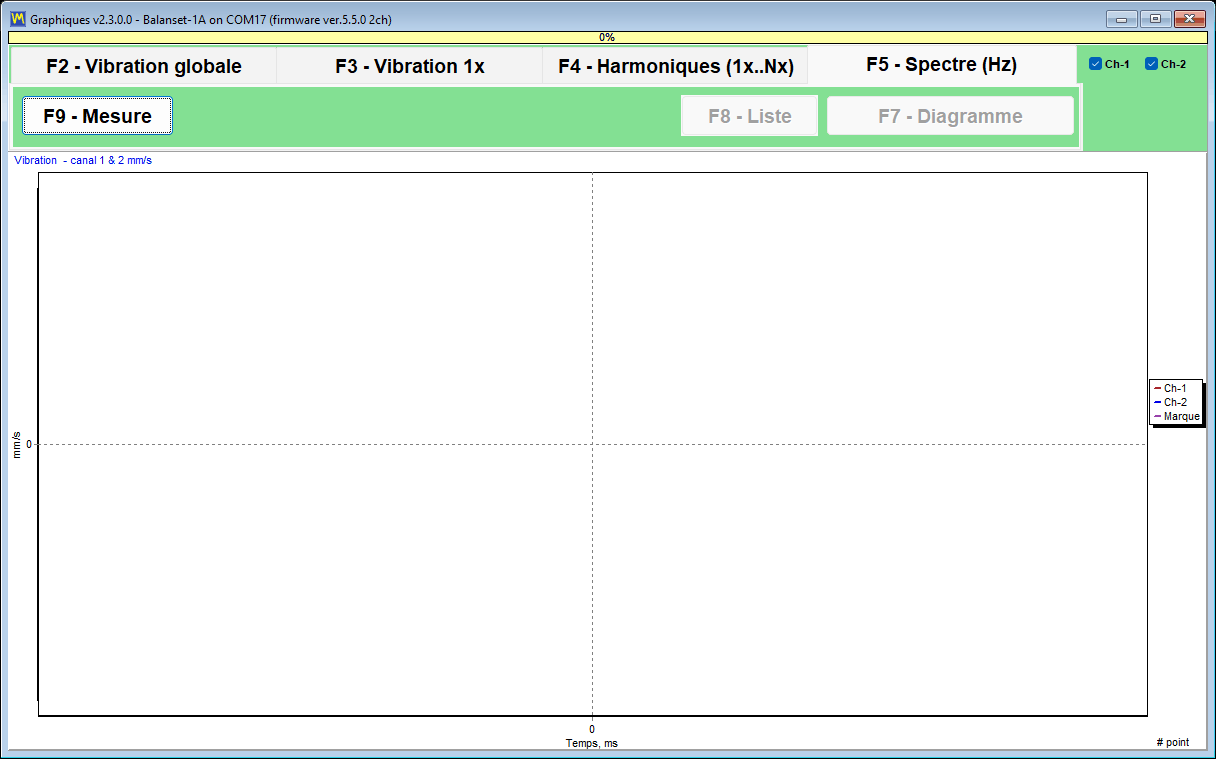
La molette de la souris zoome le graphique autour d'un pic, et les valeurs exactes sont affichées dans le titre du graphique plutôt que laissées à votre estimation sur l'axe. Pour disposer de preuves et pour un travail ultérieur, l'analyseur exporte à la fois des images et des données brutes.
| Fichier | Sommaire |
|---|---|
| Image JPEG (“F7 – Save Diagram”) | Les graphiques tels qu'affichés, pour un rapport ou un e-mail ; sur les onglets F4 et F5, deux fichiers sont enregistrés, la forme d'onde et le spectre ou les harmoniques. |
| Garmoniki.txt (“F8 – List”) | Le tableau des harmoniques de 1x à 10x ou, sur l'onglet F5, chaque raie du spectre, sous forme de tableau texte séparé par des tabulations, écrit dans le dossier de sortie à côté du programme. |
Les colonnes sont séparées par des tabulations et un commutateur “,” / “.” définit le séparateur décimal, de sorte que le tableau se colle directement dans Excel et qu'un spectre enregistré aujourd'hui peut être comparé à un autre enregistré six mois plus tôt, avec l'outil que votre entreprise utilise déjà. L'analyseur lui-même n'a pas d'export CSV ; pour consigner des mesures dans le temps, utilisez l'onglet “Trend” du Vibration Meter. Le réglage “Averages” de l'onglet “F4 – Settings” n'a aucun effet sur l'analyseur.
Une remarque opérationnelle qui évite un ticket d'assistance : l'Analyzer et le Vibration Meter diffusent depuis le même instrument via le même port COM. Si les deux fenêtres de diffusion restent ouvertes, un “Run 0” classique peut échouer avec une erreur de port. Fermez-les toutes les deux et recommencez le passage.
Bump test : détection des fréquences propres (expérimental)
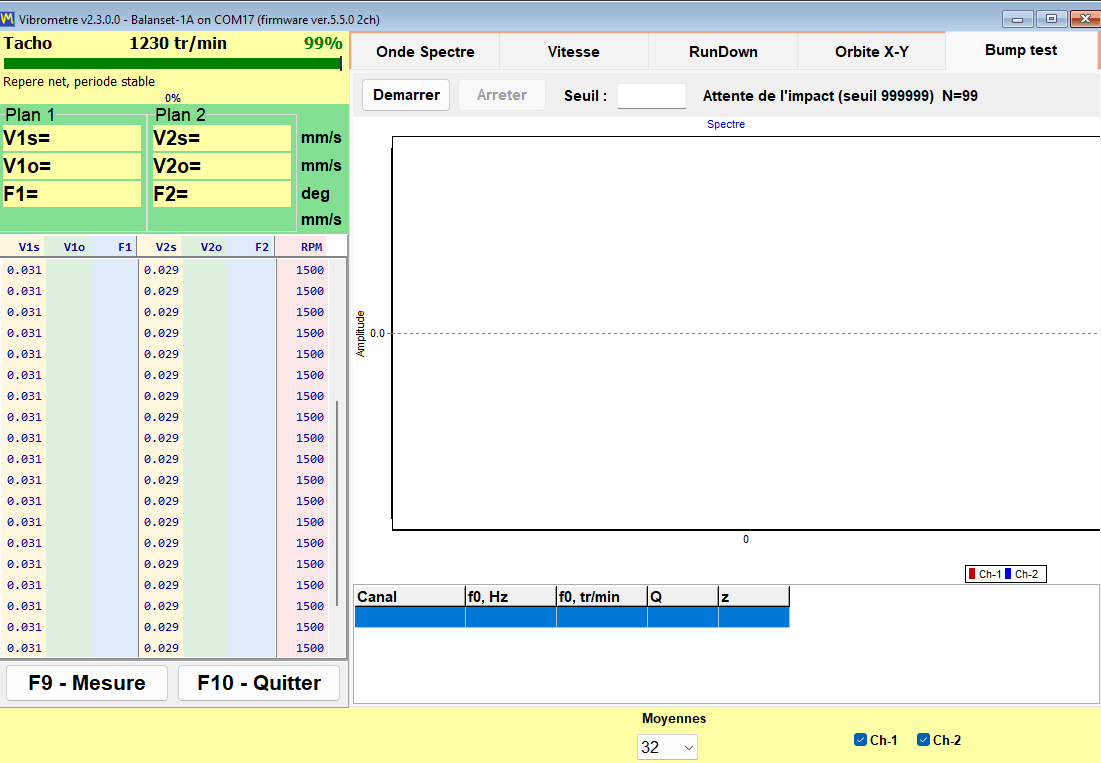
Le Bump test est signalé comme expérimental dans le manuel et il est désactivé par défaut. Il s’active à l’aide d’une case à cocher sur l’onglet “F4 – Settings”, après quoi il apparaît comme un onglet du Vibration Meter. Nous le décrivons ici exactement comme le fait le manuel, comme une fonction en essai.
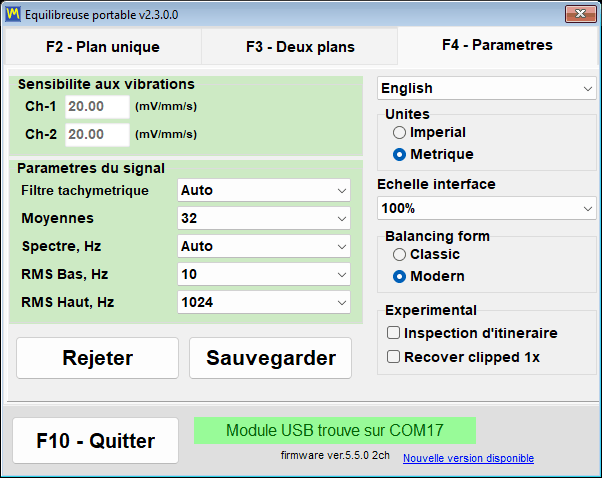
Le test lui-même est simple. Le rotor étant à l'arrêt, vous frappez la structure à côté du capteur avec un marteau souple, ou vous pincez une pièce flexible qui porte le capteur. Le support résonne à sa fréquence propre, le programme capture cette résonance, et il indique pour chaque voie la fréquence propre f0 en Hz et en RPM, le facteur de qualité Q, et l'amortissement z = 1/(2*Q). La bande d'analyse est de 2.5 à 600 Hz, la plus basse fréquence propre indiquée est d'environ 3 Hz, et le résultat est la moyenne des spectres normalisés de tous les impacts acceptés, de sorte qu'un impact fort et un impact faible ont le même poids.
Comment fonctionne la capture, en chiffres vérifiables
| Paramètre | Valeur |
|---|---|
| Calibration du bruit de fond | environ 0,25 s, suivies d'environ 0,5 s de remplissage du tampon de pré-déclenchement, avant l'armement |
| Seuil de déclenchement | 8 fois le niveau de bruit de fond mesuré, combiné à un saut brusque du signal, de sorte que la vibration régulière d'un rotor en marche ne déclenche pas de capture |
| Fenêtre de capture | au moins 4 s, afin que même une décroissance lente de 3 à 10 Hz y tienne, avec un résultat après environ 5 s ; environ un dixième de la fenêtre se situe avant l'impact |
| Délai d'armement | 30 s |
| Bande d'analyse | 2.5 à 600 Hz, f0 la plus basse indiquée d'environ 3 Hz |
| Indicateur d'écrêtage | levé à environ 91 % de l'échelle du CAN |
La précision annoncée par le manuel, citée sans arrondi à la hausse, est d’environ plus ou moins 5 % sur Q, pour Q compris entre 20 et 100, à des résonances comprises entre 80 et 400 Hz, avec un choc franc.
Technique, et comment interpréter les avertissements
- Frappez la structure à côté du capteur, et jamais le capteur lui-même.
- Arrêtez le rotor avant de frapper : un essai de choc sur une machine en marche est possible parce que la composante régulière de la rotation est filtrée, mais une décroissance propre donne un f0 et un Q plus précis.
- Évitez un double impact causé par le rebond du marteau, car le second impact se produit à l'intérieur de la fenêtre de capture.
- Un marqueur (!) signifie que le signal a été écrêté à environ 91 % de l'échelle du CAN et que le résultat est approximatif ; frappez plus doucement et recommencez.
- Un message de tonalité continue signifie qu'une oscillation soutenue a été enregistrée à la place d'un impact, de sorte que cet enregistrement n'est pas un essai de choc valide.
- Le pic le plus marqué est retenu dans le tableau de résultats.
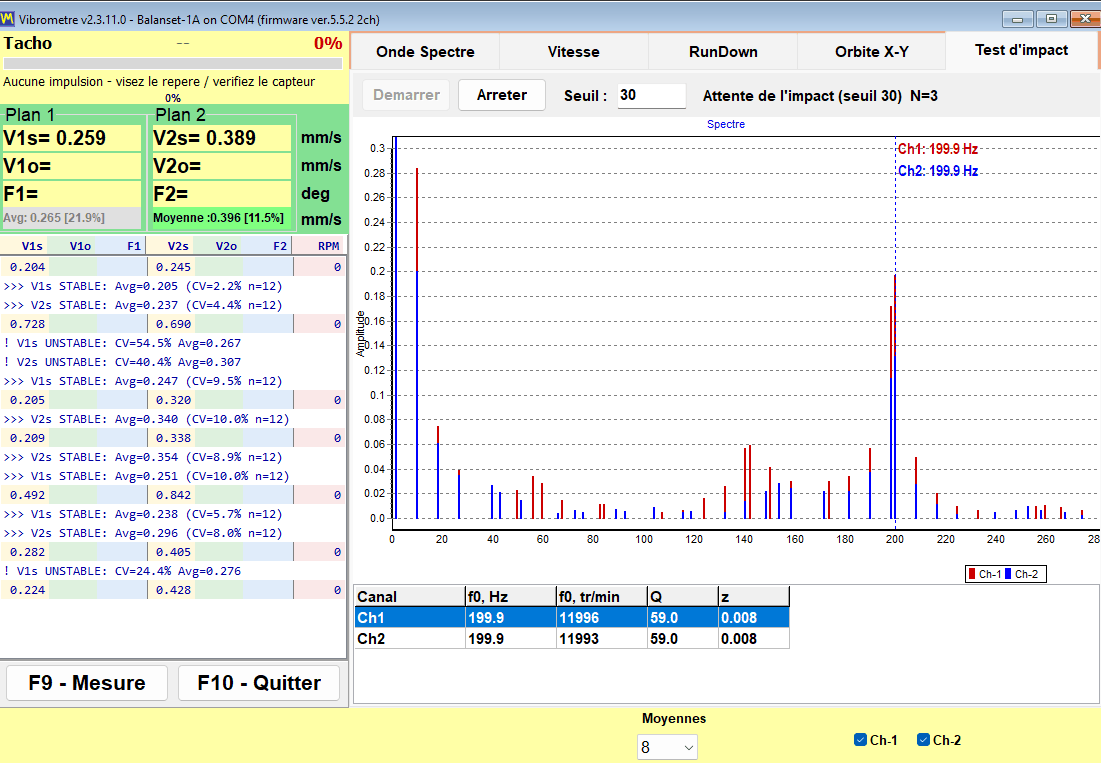
La raison de l'utiliser est étroite mais précieuse. Il indique si la vitesse de fonctionnement se situe près d'une résonance du support, ce qui est la raison habituelle pour laquelle un équilibrage refuse de converger. Un ralentissement révèle la même chose pendant que le rotor décélère ; un essai de choc la révèle machine à l'arrêt, ce qui est parfois la seule occasion qu'un planning de production vous laissera.
Fonctionnement de l'équilibrage : Run 0, passages d'essai et le trim run
Balanset réalise l'équilibrage dynamique de rotors dans leurs propres roulements. Le rotor reste dans la machine, sur ses propres supports, et est équilibré à sa vitesse de fonctionnement normale. Rien n'est tiré d'une base de données de machines : chaque gramme et chaque degré affichés par le programme sont issus de mesures effectuées sur ce rotor particulier au cours d'une séquence de passages courte et fixe. La séquence est identique pour 1, 2, 3 et 4 plans de correction, et identique dans les deux formes d'équilibrage.
Trois étapes, et ce que produit chacune
| Étape | Essai | Ce que fait l'opérateur | Ce que le programme obtient |
|---|---|---|---|
| 1. Mesure initiale | Run 0 | Fait monter le rotor jusqu'à sa vitesse de fonctionnement telle quelle, sans ajout de poids. | L'amplitude de vibration initiale et la phase de la composante 1x dans chaque plan. |
| 2. Passages d'essai | Run 1 à Run 4, un passage par plan de correction | Arrête le rotor, installe un poids d'essai de masse connue à un rayon connu et à une position angulaire repérée, relance la montée en vitesse, puis le retire et installe le poids du plan suivant, ou le laisse en place avec “Leave trial weight on rotor” coché afin que le calcul en tienne compte. Les poids d'essai ne sont jamais installés dans deux plans à la fois. | Les coefficients d'influence de cette machine, c'est-à-dire la façon dont la vibration de chaque plan répond à une masse connue dans chaque plan. |
| 3. Correction et vérification | Passe T (équilibrage d'ajustement) | Installe les poids de correction calculés et relance le rotor une fois de plus. | Vibration résiduelle, balourd résiduel en g*mm, et un verdict PASS ou FAIL par rapport à la tolérance. |
Toute la mesure réside dans la différence entre Run 0 et chaque passage d'essai. À partir de cette variation, le programme calcule les coefficients d'influence de la machine que vous avez devant vous, et à partir des coefficients, il calcule la masse de correction en grammes et l'angle d'installation en degrés pour tous les plans à la fois, en tenant compte de l'effet croisé entre les plans.
Il n'existe aucune étape Calculate distincte dans un travail d'équilibrage. Dès que le dernier passage d'essai se termine, le calcul démarre automatiquement, le journal affiche “Auto-calculating correction weights…” puis “Correction calculated successfully”, et la masse et l'angle de correction apparaissent dans les colonnes des plans. Dans les fenêtres Classic, le résultat se lit dans l'onglet “Result”.
Dimensionnement du poids d'essai
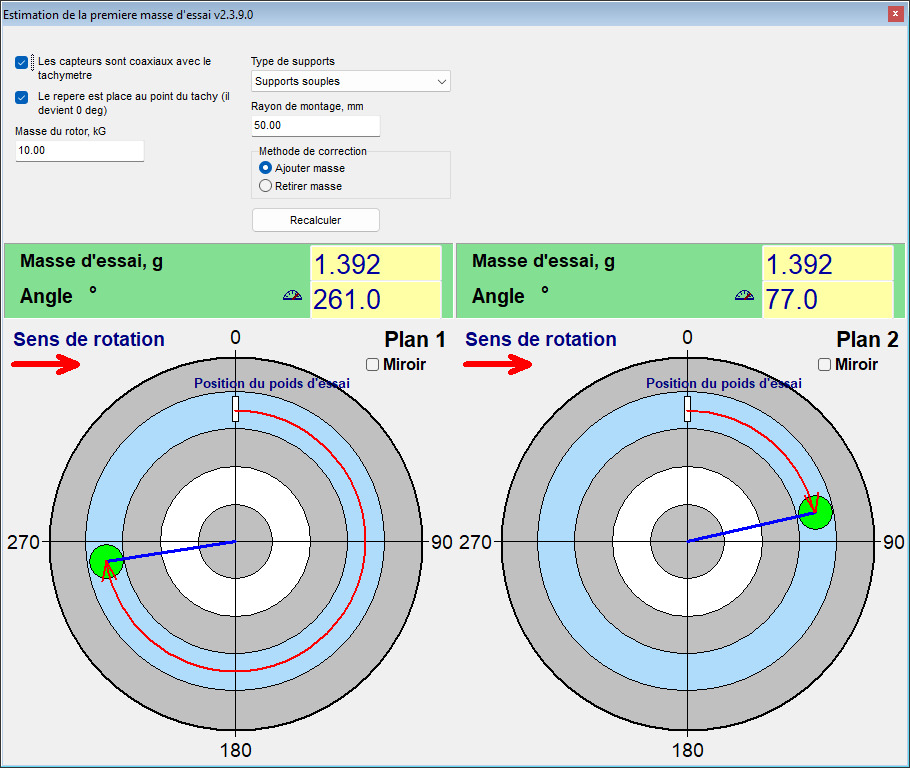
Dimensionnez le poids d'essai d'après sa force centrifuge, et non d'après une part fixe de la masse du rotor. Le point de départ du manuel est un poids dont la force centrifuge représente environ 7 % du poids du rotor, 5 à 10 % étant acceptables : m = 0,07 * M * g / (r * w^2), où M est la masse du rotor en kg, r le rayon de montage en m, g = 9,81 m/s^2 et w = 2 * pi * n / 60 pour une vitesse n en rpm. Un rotor de 10 kg à un rayon de 50 mm et à 3000 rpm donne environ 1,4 g. Un poids trop lourd est nuisible et dangereux, car il pousse le système dans la non-linéarité ; vérifiez donc les charges admissibles sur le rotor, les roulements et la fixation du poids avant de monter quoi que ce soit. Dans la forme Modern, “Menu” puis “First trial weight estimate” effectue ce calcul à votre place après Run 0, à partir de la masse du rotor, du type de support, souple ou rigide, et du rayon de montage, et propose aussi l'angle d'installation à partir du repère tachymétrique à condition que les capteurs soient montés coaxialement au tachymètre ; c'est une estimation dont le rôle est de tomber dans la bonne moitié du rotor. Quelle que soit l'estimation, le critère décisif est la réponse lors du passage d'essai. La même règle est disponible sous la forme du calculateur de masse d'essai, et le manuel d'utilisation décrit la procédure de passage d'essai étape par étape.
Quand un passage d'essai est valable, et que faire quand il ne l'est pas
Un passage d'essai n'est instructif que si le poids d'essai a réellement perturbé le rotor. L'objectif est une variation d'au moins 20 % de l'amplitude ou d'au moins 30 degrés de la phase. Si l'amplitude a varié de moins de 10 % environ et que, simultanément, la phase a varié de moins de 5 à 10 degrés environ, le passage est rejeté avec le message “Trial weight too small. Increase trial weight and repeat Run 1”, où le numéro du passage suit le plan. Un vecteur qui a simplement tourné sans croître compte quand même comme un passage d'essai valide, et le programme ne vérifie pas de limite supérieure de la réponse.
- Installez un poids d'essai plus lourd et répétez ce passage d'essai : un poids trop léger donne des coefficients d'influence peu fiables.
- Si la vibration n'a pas du tout changé, le poids était trop petit ou s'est retrouvé sur un nœud ; le calcul n'est pas effectué tant que le passage n'est pas répété. L'angle du poids d'essai n'influe pas sur le calcul.
D'où est mesuré l'angle de correction
C'est l'erreur d'opérateur la plus courante dans tout le déroulement du travail. L'angle de correction d'un plan est mesuré à partir du point où le poids d'essai de ce plan a été installé, dans le sens de rotation. Il n'est pas mesuré à partir du repère du tachymètre. Marquer physiquement la position du poids d'essai sur le rotor prend quelques secondes et supprime l'ambiguïté pour de bon, y compris pour toute intervention répétée sur la même machine.
Installez la masse de correction au même rayon que la masse d’essai de ce plan. Le rayon n’est qu’un bras de levier : il convertit la masse en balourd en g*mm et ne modifie pas la masse de correction en grammes. Si un autre rayon est inévitable, la masse doit être recalculée à la main : masse calculée multipliée par le rayon d’essai et divisée par le rayon réel.
Contrôles intégrés contre une réponse plausible mais erronée
Tout calcul de balourd renverra un nombre. L'intérêt des contrôles ci-dessous est d'empêcher le programme de renvoyer un nombre assuré que la mesure ne justifie pas.
- Dans la forme Modern, un passage dont les relevés correspondent à ceux du passage précédent n'est pas accepté : le programme signale “Measurement is unchanged from the previous run.”, ce qui signifie généralement que le poids d'essai n'a pas été installé ou n'a pas été déplacé.
- Un signal saturé et écrêté est rejeté au lieu d'être traité comme une donnée valide.
- Une vitesse qui diffère de celle de Run 0 de plus de 40 % déclenche “WARNING: RPM changed significantly!”, avec l'affichage des vitesses des deux passages et des causes probables, un double déclenchement du tachymètre ou un véritable changement de vitesse ; le passage est conservé, mais le résultat peut être peu fiable, il faut donc le répéter à la vitesse de Run 0. Un écart supérieur à 15 % est signalé par une ligne orange dans le journal, car les coefficients d'influence ne sont valables qu'à une seule vitesse.
- Si deux plans produisent des réponses linéairement dépendantes, le calcul est refusé avec “Failed to calculate influence coefficients” au lieu d'inventer une solution. L'angle du poids d'essai n'y change rien. Vérifiez que chaque poids d'essai se trouvait dans son propre plan et que chaque capteur est raccordé à sa propre voie et fournit un signal ; si le poids d'essai a à peine modifié la vibration, utilisez-en un plus lourd ; si les plans de correction sont proches l'un de l'autre sur un rotor étroit, équilibrez dans un seul plan. Répétez ensuite les passages d'essai et ne réutilisez pas le résultat précédent.
- Une masse d'essai est obligatoire pour obtenir un résultat en grammes. Dans la forme Modern, l'indicateur d'unité affiche un “%” orange en gras tant que la masse d'essai manque dans l'un des plans, et le calcul est refusé dans cet état, le champ vide étant surligné en rouge ; il passe à “g” (ou “oz”) au fur et à mesure de la saisie. Les fenêtres Classic affichent le résultat en pourcentage du poids d'essai jusqu'à ce que la masse soit saisie, et le recalculent en grammes dès qu'elle l'est, même après le calcul.
Une condition reste à la charge de l’opérateur : le choix de la vitesse. Équilibrez à la vitesse de service, et non à proximité d’une résonance des supports, car près d’une résonance l’amplitude est amplifiée et la phase dérive ; les coefficients mesurés à cet endroit ne décrivent donc pas la machine à sa vitesse de travail.
Le passage de contrôle et le BALANCING SUMMARY
Run T vérifie la correction sur la machine réelle. Après ce passage, le programme écrit dans le journal un bloc “BALANCING SUMMARY” contenant la vibration avant et après, la réduction en pourcentage, le balourd initial et le balourd résiduel, ainsi qu'un verdict PASS ou FAIL pour chaque plan. Ce bloc correspond exactement aux données qui figurent dans le protocole d'équilibrage HTML, de sorte que le chiffre affiché à l'écran et celui remis au client sont le même chiffre.
Deux formulaires d'équilibrage : Classic et Modern (unifié)
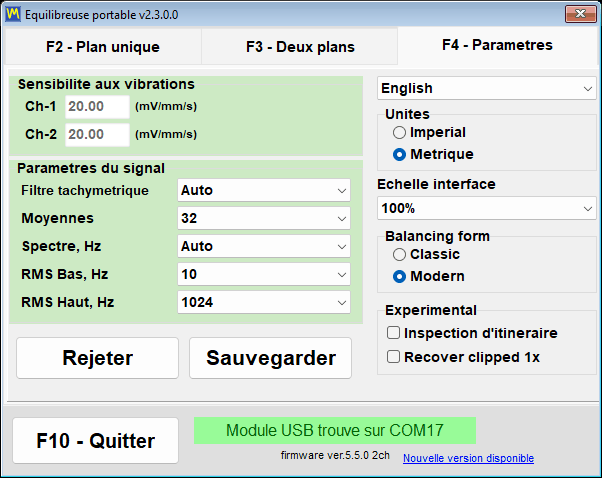
Le programme propose deux interfaces différentes pour la même méthode d'équilibrage. Le commutateur se trouve dans l'onglet “F4 – Settings”, dans le groupe “Balancing form”, et il a deux valeurs : “Classic” et “Modern”. Il prend effet immédiatement, sans bouton Save à appuyer ni redémarrage du programme.
Combien de plans de correction vous obtenez réellement
C’est le point le plus facile à mal interpréter, il est donc énoncé ici sans ambiguïté. Le nombre de plans de correction suit le nombre de voies de vibration de l’instrument, et les équilibrages en 3 et 4 plans se font dans le formulaire Modern. Le Balanset-1A possède 2 voies de vibration et équilibre en 1 ou 2 plans dans l’un ou l’autre formulaire. Le Balanset-4A possède 4 voies de vibration ; il permet donc d’atteindre 3 et 4 plans, mais uniquement lorsque le formulaire Modern est sélectionné.
| Instrument | Formulaire d'équilibrage | Plans de correction disponibles |
|---|---|---|
| Balanset-1A, 2 voies de vibration | Classic | 1 ou 2 |
| Balanset-1A, 2 voies de vibration | Moderne | 1 ou 2 |
| Balanset-4A, 4 voies de vibration | Classic | 1 ou 2 |
| Balanset-4A, 4 voies de vibration | Moderne | 1, 2, 3 ou 4 |
Le nombre de plans est choisi avant Run 0. Le modifier reconstruit l'interface et efface les mesures déjà prises ; ce n'est donc pas quelque chose à reconsidérer en cours d'intervention.
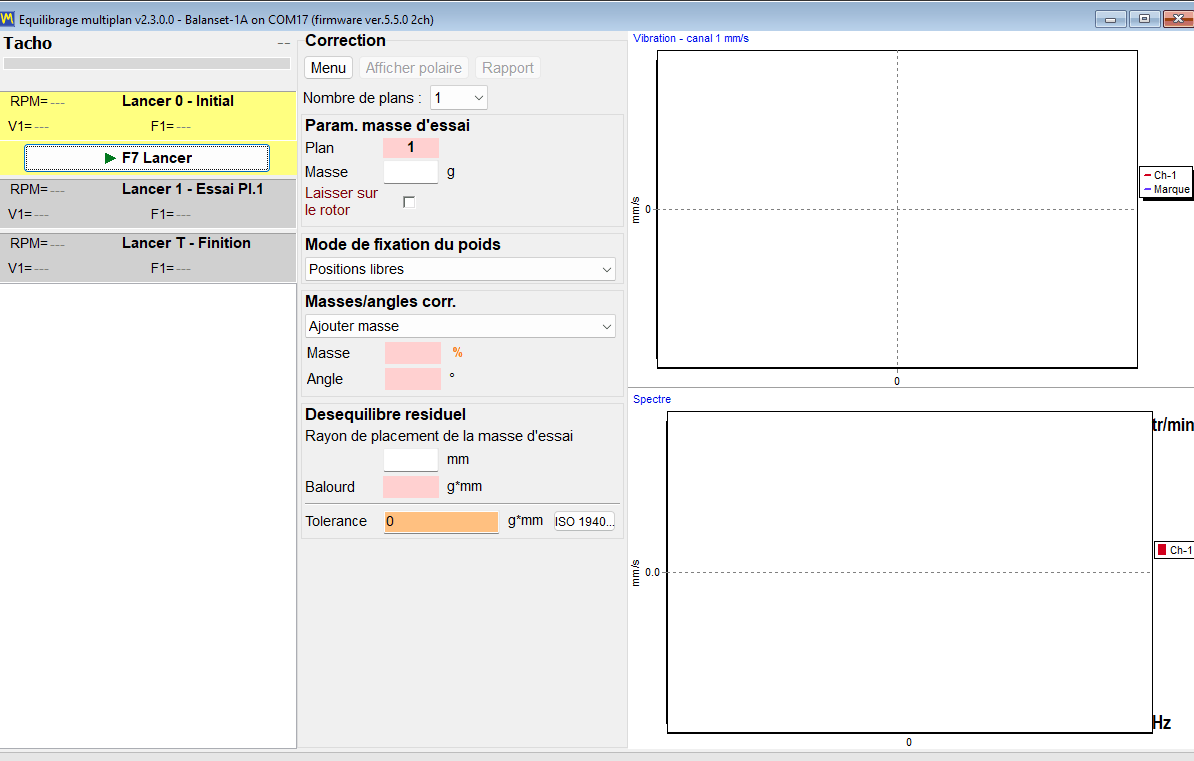
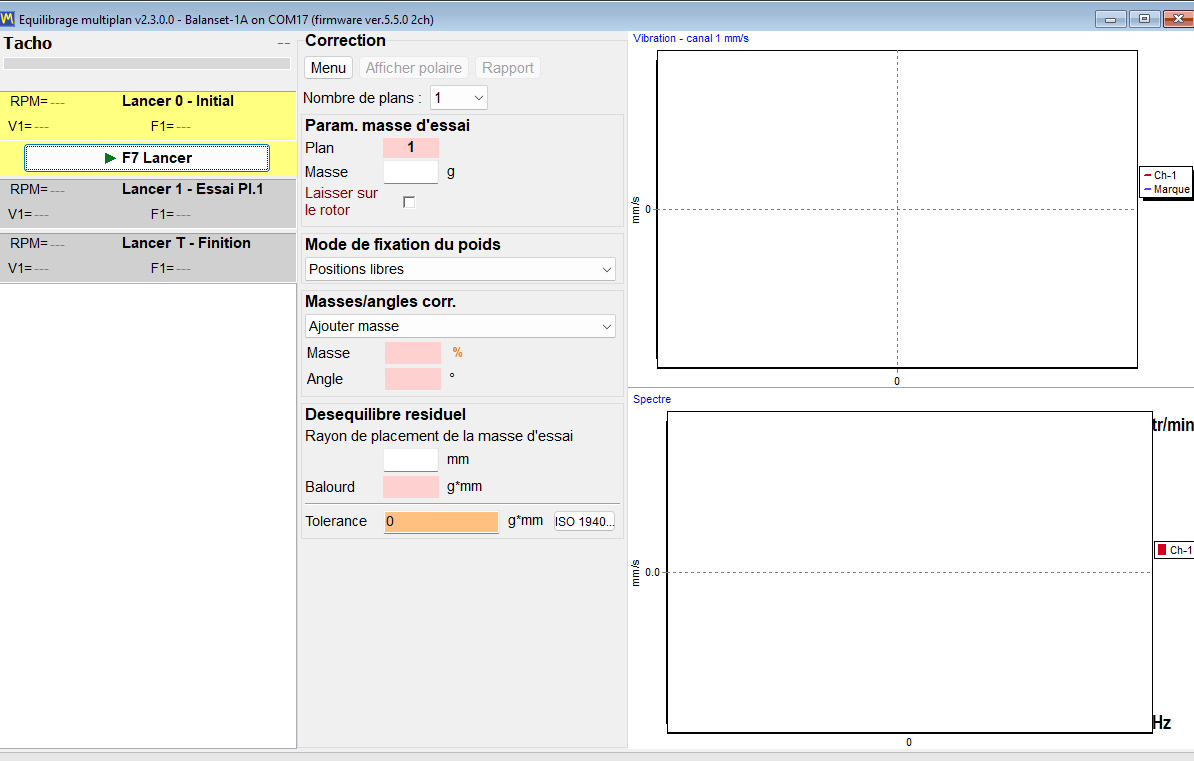
La forme Modern : une fenêtre, des cartes de passage, des graphiques en direct
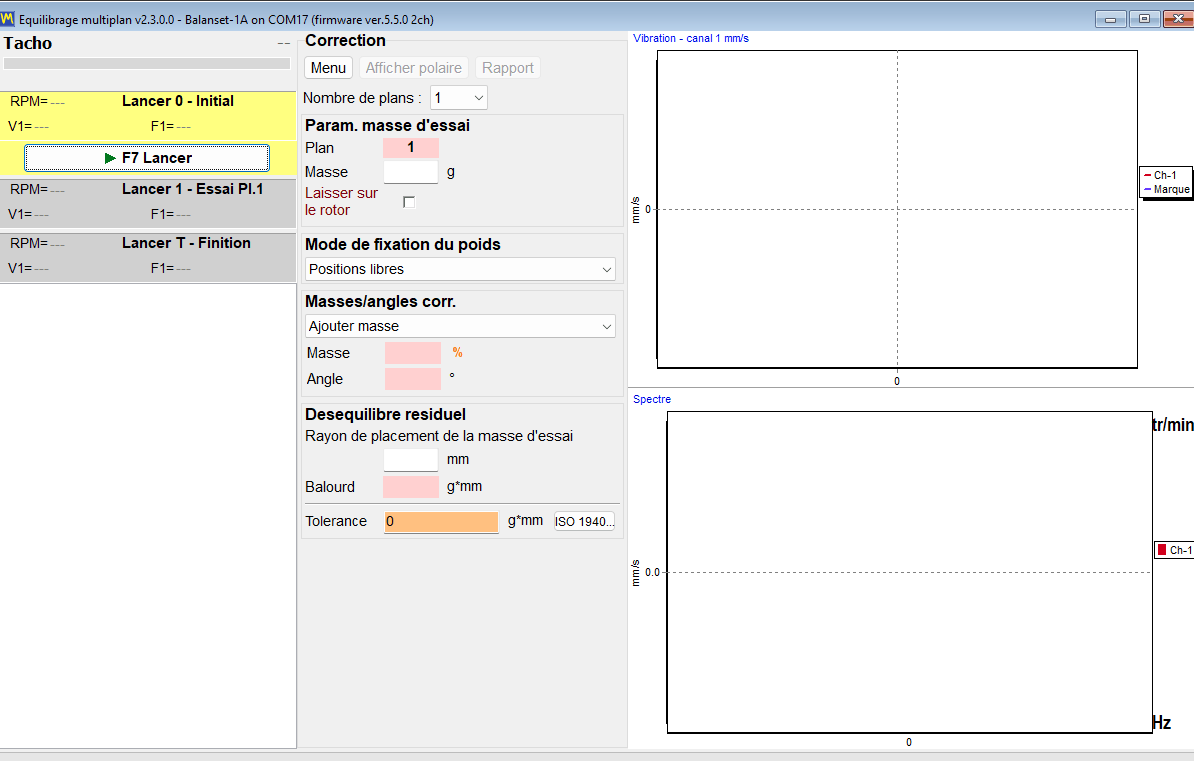
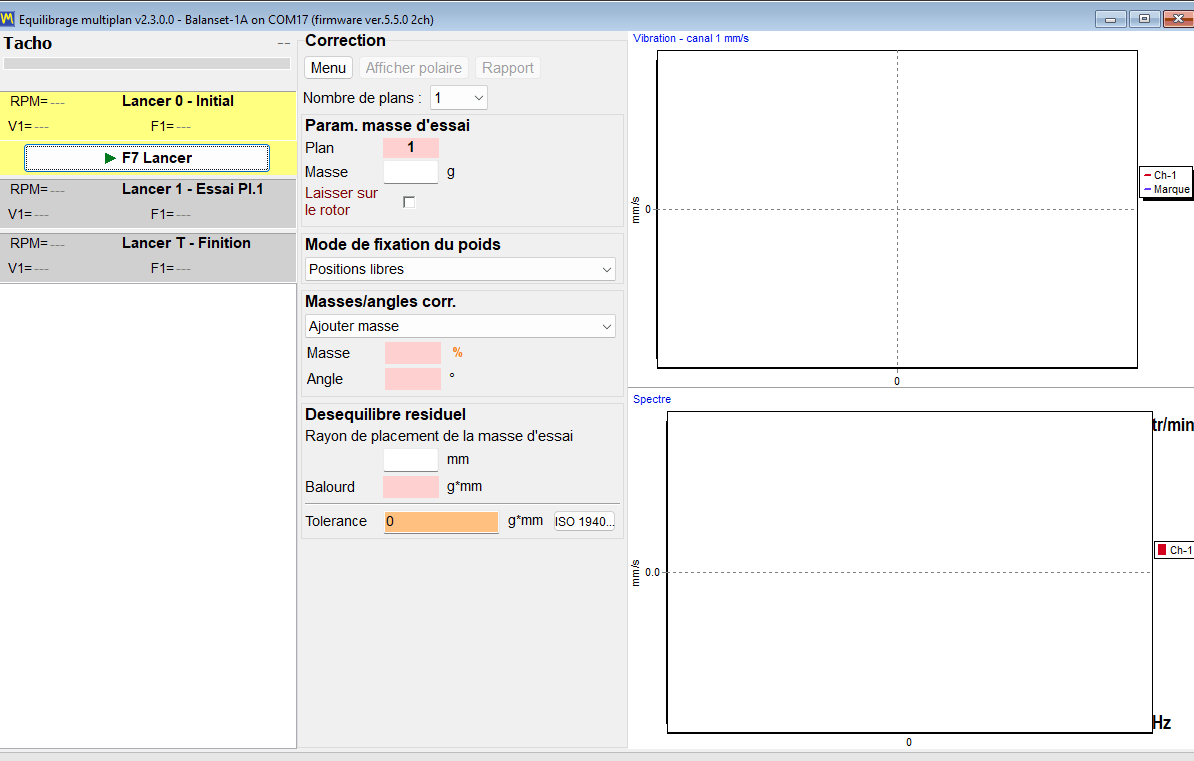
Modern est une fenêtre unique appelée “Multi-plane Balancing”. Chaque passage est une carte dans cette fenêtre : “0 – Initial”, “1 – Trial Pl.1” et la carte équivalente pour chaque plan supplémentaire, “T – Trim” et, lorsque la compensation du mandrin est activée, “E – Eccentr.”. Tous sont lancés avec le même bouton “F7 Run”, qui devient “F7 Stop” pendant qu'une mesure est en cours. La forme d'onde et le spectre sont visibles pendant la mesure elle-même, de sorte qu'un opérateur peut voir un mauvais signal pendant son enregistrement plutôt qu'après son acceptation.
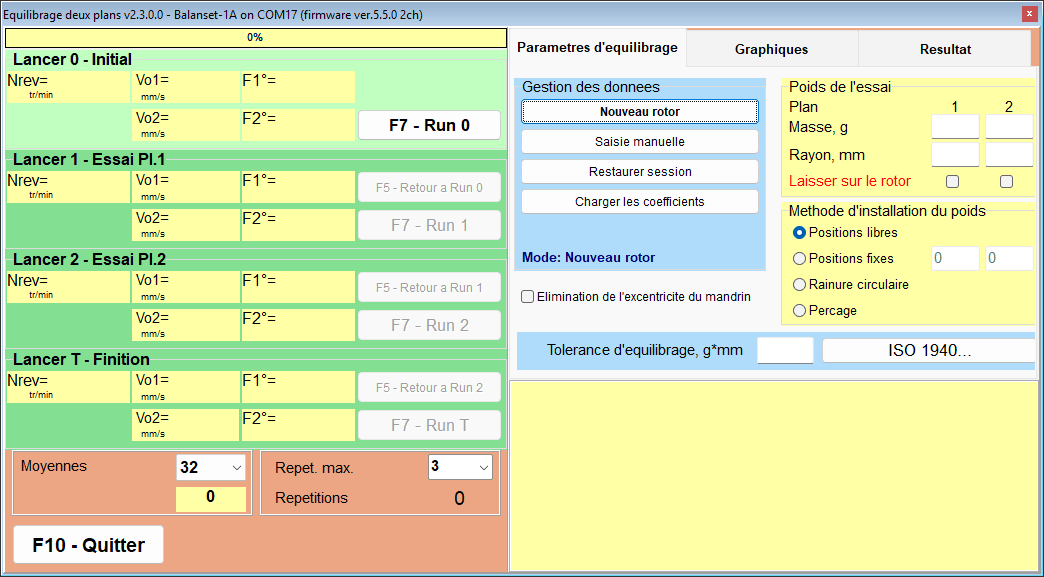
La forme Classic : deux fenêtres, un bouton par passage
Classic conserve la disposition que connaissent déjà les utilisateurs de longue date : deux fenêtres distinctes, “Single-Plane balancing” et “Two plane balance”. Chaque passage a son propre bouton, “F7 – Run 0”, “F7 – Run 1”, “F7 – Run 2”, “F7 – Run T” et, lorsque la compensation du mandrin est activée, “F7 – Run Ecc”, sur lequel on clique avec la souris car la touche F7 ne l'actionne pas à cette étape, et la correction calculée se lit dans l'onglet “Result”.
Même calcul, déroulement différent
Le calcul derrière les deux formes est le même. Avec les mêmes données d'entrée, le résultat est identique, de sorte que le choix entre elles est une question de déroulement de travail et d'habitude, et non de précision.
| Aspect | Classic | Modern (unifiée) |
|---|---|---|
| Plans de correction | 1 et 2 | 1 à 4, avec 3 et 4 sur Balanset-4A |
| Fenêtres | Deux : “Single-Plane balancing” et “Two plane balance” | Une : “Multi-plane Balancing” |
| Commandes de passage | Un bouton distinct par passage | Cartes de passage pilotées par un seul bouton “F7 Run” |
| Calcul | Lu dans l'onglet “Result” | Démarre automatiquement après le dernier passage d'essai |
| Graphiques pendant la mesure | Onglet Charts, basculé après Run 0 | Forme d'onde et spectre en direct pendant le passage |
| Mode de mesure | “Averages”, “Auto” ou 8 à 256 tours, et “Max. repeat” de 1 à 20, 3 par défaut, tous deux dans l'onglet “F4 – Settings” | Choisi dans “Menu” puis “Measurement mode” : “Manual (fixed repeats)”, par défaut, avec “Repeats per run” 1, 3, 5, 8, 12 ou 16 (3 par défaut) sur “Revolutions” 16, 32, 64, 128 ou 256 (128 par défaut), ou “Auto (adaptive)” ; le choix est mémorisé dans la configuration |
| Chargement des coefficients enregistrés | “Data Management” puis “Load Coefficients” | “Menu” puis “Load Coefficients” |
| Uniquement dans cette forme | Recalcul d'une correction terminée vers d'autres plans avec “Change corr. planes” | “First trial weight estimate”, mesure “Auto (adaptive)”, forme d'onde et spectre en direct pendant le passage, 3 et 4 plans |
En mode “Auto (adaptive)”, le programme continue d'accumuler des tours jusqu'à ce que le résultat se stabilise ; la progression est indiquée par le remplissage coloré de la carte de passage active, et le nombre de tours ainsi que l'incertitude atteinte (SE/V) sont inscrits dans le journal à la fin du passage. S'il signale “Additional averaging does not improve accuracy.”, interprétez-le dans son contexte : à un niveau de vibration notable, c'est le signe d'un problème mécanique, de jeu, de roulements ou d'une vitesse instable, qu'un moyennage supplémentaire ne peut pas réparer ; à un niveau de vibration résiduelle très faible, la boîte de dialogue explique plutôt que la dispersion est du bruit de mesure et non un défaut de la machine. Vous pouvez accepter le résultat tel quel ou rejeter la mesure.
La fonction de recalcul propre à Classic appelle une remarque d’utilisation. “Change corr. planes” se clique à la souris ; dans cette fenêtre, la touche F5 sert de retour.
Les deux formes partagent une seule archive. La fenêtre d'archive ouverte avec F8 ne répertorie que les enregistrements à 1 et 2 plans et s'ouvre dans la forme sélectionnée dans les réglages ; les coefficients des travaux à 3 et 4 plans se chargent depuis l'intérieur de la forme Modern avec “Menu” puis “Load Coefficients”.
Où placer le poids : méthodes de correction et diagrammes polaires
Une masse et un angle calculés ne représentent que la moitié de la réponse. L'autre moitié est de savoir si cette position est accessible sur le rotor réel, c'est pourquoi le programme propose quatre méthodes d'installation de poids, sélectionnées dans “Weight installing method”, et recalcule la correction dans la forme dont chacune a besoin. Comme le commutateur “Add mass” et “Remove mass”, la méthode s'applique à tous les plans de correction à la fois : on ne peut pas percer dans un plan et ajouter un poids dans un autre.
| Méthode | Ce que le programme fournit | Condition ou limite |
|---|---|---|
| Positions libres | Un seul poids, exactement à l'angle calculé. | Pour les rotors où n'importe quelle position angulaire est accessible. |
| Positions fixes | La correction répartie entre deux positions numérotées adjacentes, telles que des pales de ventilateur ou des trous existants. | Au moins 3 positions sont requises. |
| Rainure circulaire | Trois poids de masse égale, chacun égal à un tiers de la masse d'essai de ce plan : un à l'angle de correction et deux à des angles calculés, de sorte que leur somme vectorielle soit égale à la correction. | Refusé avec “TOO HEAVY for 3-weight groove method!” si la correction dépasse ce tiers de masse. |
| Drill | Profondeur de perçage H, nombre de trous N et angle f. | Bascule toujours la méthode sur Remove mass. |
Diagrammes polaires : le contrôle avant toute installation
Le diagramme polaire est le dernier coup d'œil de l'opérateur avant de toucher à la machine. Jusqu'à 4 cercles sont affichés côte à côte, un par plan de correction, avec des anneaux à 20, 40, 60, 80 et 100 % et une flèche indiquant le sens de rotation. Voir le poids tracé sur un cercle qui tourne dans le même sens que le rotor permet de repérer un angle compté à l'envers, ce qui est le mode de défaillance qui coûte un passage supplémentaire.
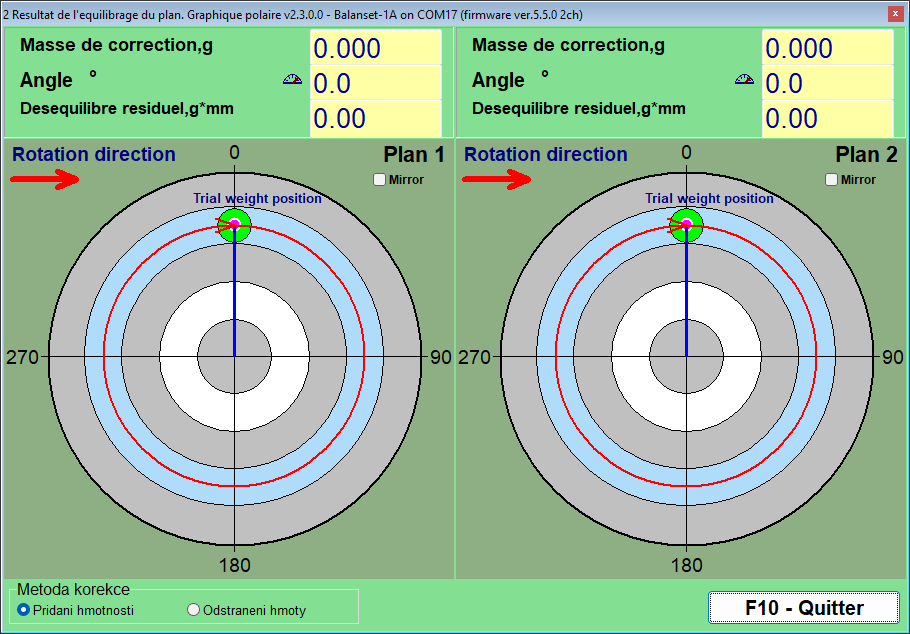
Deux commutateurs modifient la façon dont la même solution est exprimée. “Add mass” et “Remove mass” dans le groupe “Correction method” convertissent une solution d'ajout de masse en solution de retrait de masse : l'angle affiché est déjà tourné de 180 degrés, il ne faut donc pas ajouter 180 de plus vous-même, et la masse reste la même, ce qui est ce que l'on veut lorsque l'option pratique est le meulage ou le perçage plutôt que le soudage. Le choix s'applique à tous les plans à la fois et est synchronisé avec la forme d'équilibrage ; avec “Drill”, qui retire toujours de la masse, et “Circular groove”, qui en ajoute toujours, le commutateur est verrouillé. “Mirror”, une case à cocher par plan, inverse le dessin pour les rotors vus physiquement de l'autre côté : le repère à 60 degrés passe à l'endroit où se trouvait 300 degrés et la flèche de rotation s'inverse, tandis que l'angle numérique dans le panneau de données ne change pas.
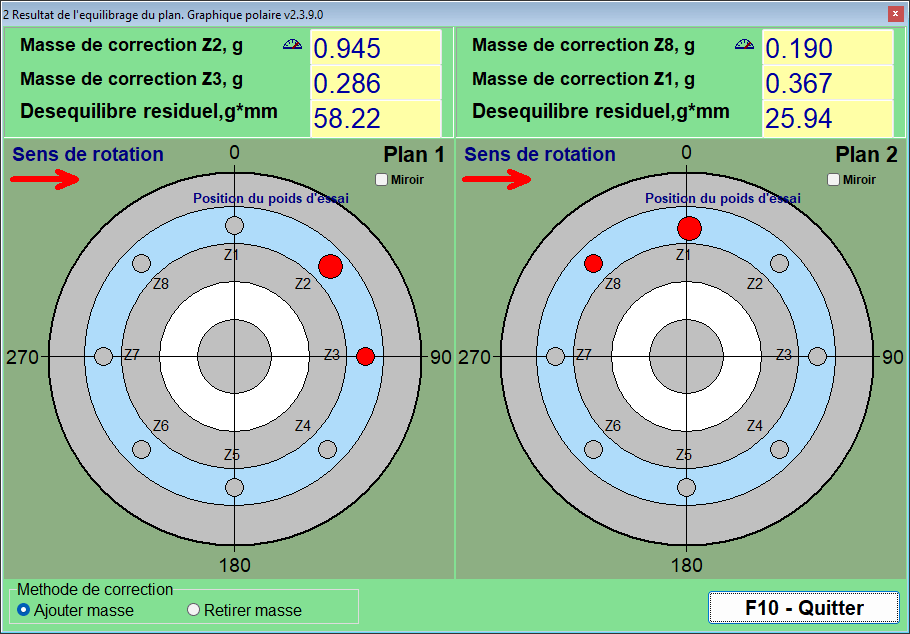
Fixed positions : pales de ventilateur et trous existants
Sur un ventilateur, une roue à aubes ou une bride avec un cercle de perçage, un poids ne peut être placé que là où il y a un emplacement disponible. Dans “Fixed positions”, l'opérateur saisit le nombre de positions que compte le rotor, dans le champ “Blades” de la forme Modern ; le programme les considère comme régulièrement réparties sur la circonférence, de sorte que ce mode ne convient qu'aux rotors où c'est réellement le cas. Le poids d'essai se place sur l'une des positions, qui compte comme la position 1, les numéros se suivent dans le sens de rotation, et le programme répartit la correction entre les deux positions adjacentes qui encadrent l'angle calculé, en donnant une masse pour chacune. Le résultat est directement exécutable : deux nombres, deux pales.
Circular groove : trois poids égaux dans la rainure
Les rotors avec une rainure circulaire, comme de nombreux mandrins de meule, utilisent des poids standard qui coulissent dans la rainure. Ici, la correction est exprimée sous forme de trois poids de masse égale, chacun égal à un tiers de la masse d'essai du plan, l'un placé à l'angle de correction et les deux autres à des angles calculés, de sorte que leur somme vectorielle soit égale à la correction requise. Avant Run 0, les trois poids sont répartis uniformément à 120 degrés afin que leurs effets s'annulent, et avant le passage d'essai du plan, les trois sont regroupés à la position du poids d'essai ; la fenêtre “3-Weight Balancing” montre ces positionnements étape par étape. La méthode intègre une limite physique : si la correction est supérieure à un tiers de la masse d'essai de ce plan, le programme la refuse avec “TOO HEAVY for 3-weight groove method!” au lieu de proposer des poids qui ne rentreraient pas dans le schéma, et si deux des poids se retrouvent à moins de 20 degrés l'un de l'autre, il vous demande de vérifier physiquement les positions.
Drill : convertir une correction en trous
Lorsque la masse doit être retirée plutôt qu'ajoutée, le calculateur intégré dans la fenêtre “Drilling – settings” convertit la correction en profondeur de perçage H, nombre de trous N et angle f. Il nécessite trois données : le diamètre du foret, la profondeur de perçage maximale autorisée et la densité du matériau. Choisir Drill bascule toujours la méthode sur Remove mass, et l'angle affiché est déjà l'endroit de perçage du côté lourd, à 180 degrés de l'endroit où irait un poids, il ne faut donc pas ajouter 180 degrés vous-même.
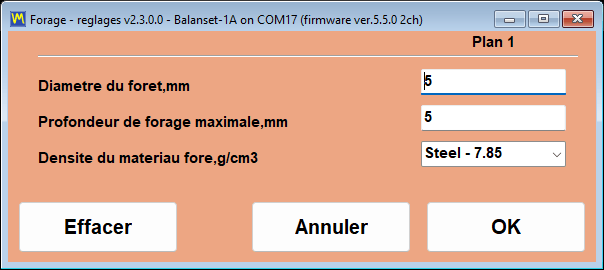
Les densités sont préréglées en g/cm3 pour Steel 7.85, Cast iron 7.1, Aluminum 2.7, Copper 8.95, Brass 8.5, Bronze 8.8 et Titanium 4.5, et une valeur personnalisée peut être saisie pour tout autre matériau.
Deux remarques honnêtes sur le calculateur de perçage. H est la profondeur de chaque trou mesurée jusqu'au sommet du cône du foret, en supposant un angle de pointe de 120 degrés ; saisissez donc la profondeur maximale comme la véritable limite mécanique de la pièce, épaisseur de paroi et trous voisins compris. Si la masse totale exigeait un trou plus profond, la correction est répartie sur plusieurs trous, aucun plus profond que cette limite ; placez-les les uns à côté des autres et confirmez le résultat par un passage d'ajustement plutôt que de le supposer.
Excentricité du mandrin : la compensation Run E
Un rotor équilibré sur un mandrin porte une erreur qui n'a rien à voir avec le balourd : le faux-rond du mandrin lui-même. Le programme la traite avec un passage d'excentricité dédié, activé avant Run 0 : dans la forme Modern avec “Menu” puis “Eccentricity”, ce qui ajoute une carte “E – Eccentr.”, et dans Classic avec la case à cocher “Mandrel eccentricity elimination”, qui ajoute la carte “Run E – Eccentricity” avec son bouton “F7 – Run Ecc”. Après Run 0, le rotor est tourné de 180 degrés sur le mandrin, le mandrin et son repère tachymétrique étant laissés tels quels, et mesuré à nouveau ; le programme calcule le vecteur de faux-rond et le soustrait de toutes les mesures suivantes, de sorte que seul le véritable balourd est corrigé et que le travail se poursuit à partir de Run 1 sans remettre le rotor dans sa position d'origine. Si la vibration a à peine changé après le retournement, il avertit “WARNING: It appears the rotor was NOT rotated 180 degrees between Run 0 and Run E!” et demande s'il faut ignorer la compensation.
Quand le plan calculé n'est pas accessible
Parfois, le plan de correction correct n'est tout simplement pas accessible avec un outil. La forme Classic peut recalculer une correction à deux plans terminée, depuis les plans pour lesquels elle a été calculée, H1 et H2, vers deux autres plans, K1 et K2, en utilisant la géométrie du rotor. Quatre schémas géométriques couvrent les dispositions habituelles des nouveaux plans par rapport aux anciens, et les distances entre eux sont saisies en mm avec les nouveaux rayons. Le résultat est le même balourd, exprimé sous forme de poids que vous pouvez réellement installer.
Tolérances et normes : ISO 21940-11, ISO 20816-3 et ISO 10816-1
Un travail d'équilibrage n'est terminé que lorsque quelqu'un peut affirmer, sur papier, que le rotor se situe à l'intérieur d'une tolérance documentée. Le logiciel Balanset applique des normes différentes à des questions différentes. L'ISO 21940-11, l'édition actuelle de l'ancienne ISO 1940-1, répond à la question de l'acceptation à la fin d'un travail d'équilibrage : le balourd résiduel est-il suffisamment faible pour ce type de rotor ? L'ISO 20816-3 et l'ISO 10816-1 répondent à la question de l'état : cette machine fonctionne-t-elle en zone A, B, C ou D ? Tous ces critères sont intégrés au programme, et chaque nombre qu'ils utilisent est imprimé ci-dessous afin que vous puissiez vérifier le calcul sur votre propre machine avant d'acheter quoi que ce soit.
ISO 21940-11 : le balourd résiduel est vérifié automatiquement, plan par plan
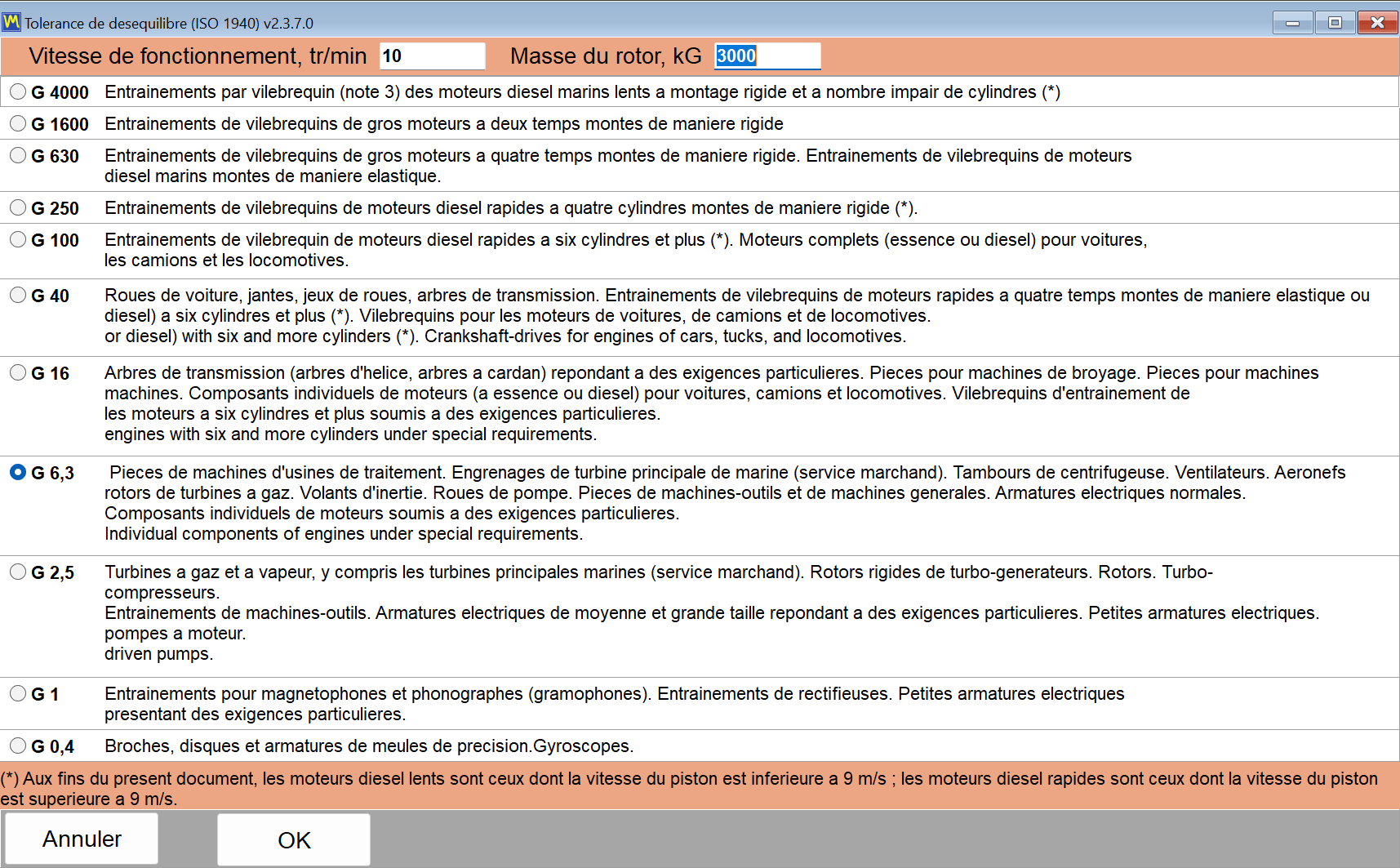
La tolérance est calculée dans la fenêtre “Disbalance tolerance (ISO 21940-11)”, ouverte avec le bouton “Calculator…” à côté du champ de tolérance : dans la forme Modern, elle se trouve dans le bloc “Residual unbalance”, dans les fenêtres Classic à la fois sur l'onglet “Balancing settings” et sur l'onglet “Result”. Vous sélectionnez le grade de qualité d'équilibrage G, saisissez la vitesse de fonctionnement et la masse du rotor, et “OK” transfère le balourd résiduel admissible dans le champ de tolérance, d'où il est enregistré avec la session et imprimé dans le rapport HTML ; il peut être défini avant Run 0 ou après que la correction a déjà été calculée. Après le passage d'ajustement, le balourd résiduel mesuré est comparé à cette valeur : le champ est surligné en vert lorsque le résultat est dans la tolérance et en rouge dans le cas contraire, et le programme indique un PASS ou un FAIL explicite pour chaque plan de correction. Rien n'a besoin d'être cherché à la main dans un tableau, et rien ne dépend de l'appréciation de l'opérateur sur ce que signifie “assez bien”.
La formule, imprimée en entier afin qu'elle puisse être vérifiée
Le programme utilise l'expression standard de l'ISO 21940-11, et il n'y a rien de caché derrière :
Uperm [g*mm] = 1000 * G * M / (2 * pi * f)
Ici, G est le grade de qualité d'équilibrage en mm/s, M est la masse du rotor en kg, et f est la vitesse de fonctionnement en Hz, c'est-à-dire les RPM divisés par 60. L'exemple traité dans le manuel est facile à reproduire sur une calculatrice : grade G 6.3, une vitesse de 3000 RPM et une masse de rotor de 10 kg donnent un balourd résiduel admissible d'environ 200,5 g*mm. Avec plusieurs plans de correction, le programme répartit la tolérance à parts égales, de sorte que le champ “Tolerance” reçoit Uperm / N pour un plan : Uperm / 2 pour deux plans, et Uperm / 3 ou Uperm / 4 dans la forme Modern sur un Balanset-4A. Cette répartition convient à un rotor dont le centre de masse se situe à peu près à mi-chemin entre les plans de correction ; pour un rotor asymétrique ou en porte-à-faux, l'ISO 21940-11 répartit la tolérance selon la position du centre de masse, calculez donc les parts à la main et saisissez vous-même la valeur par plan dans le champ “Tolerance”. Dans le système impérial, la tolérance est affichée et vérifiée en oz*in.
Comme la tolérance est dérivée de vos trois propres données d'entrée, le verdict affiché à l'écran est reproductible par quiconque lit le rapport, y compris l'inspecteur de votre client.
Choix du degré de qualité d'équilibrage
La fenêtre “Disbalance tolerance (ISO 21940-11)” propose les grades de G 4000 à G 0.4. Le tableau ci-dessous reprend les indications d'application données dans le manuel, afin que le grade puisse être choisi avant même que l'instrument soit connecté.
| Niveau | Application typique |
|---|---|
| G 4000 | Vilebrequins de très gros moteurs diesel marins à faible vitesse de rotation |
| G 1600 à G 100 | Vilebrequins de moteurs diesel de grande taille et à haute vitesse, ainsi que moteurs complets |
| G 40 | Roues, jantes et arbres de transmission de véhicules |
| G 16 | Arbres d'hélice et de transmission, pièces de concasseurs et de machines agricoles |
| G 6.3 | Ventilateurs, roues de pompes, pièces de machines-outils et rotors de moteurs électriques ; le réglage par défaut habituel pour l'industrie générale |
| G 2,5 | Turbines à gaz et à vapeur, rotors rigides de turbogénérateurs, entraînements de machines-outils et rotors de moteurs électriques avec exigences particulières |
| G 1 | Entraînements de rectifieuses et petits rotors de moteurs électriques avec exigences particulières |
| G 0,4 | Broches, disques et induits de rectifieuses de précision, et gyroscopes |
Pour la plupart des interventions sur le terrain sur des ventilateurs, des soufflantes, des roues de pompes et des composants de machines-outils, G 6.3 est la classe qui sera attendue de vous, et c'est celle par laquelle commencer, sauf indication contraire du constructeur de la machine.
ISO 10816-1 : classes de machines et zones de vibration
Évaluer l'état d'une machine est une question distincte de l'acceptation d'un travail d'équilibrage, et le programme utilise pour cela des normes distinctes. La liste “Vibration evaluation standard” de l'onglet “F4 – Settings” propose “Off”, valeur par défaut, l'ISO 20816-3 avec ses groupes de machines 1 et 2 sur supports rigides ou flexibles, et l'ISO 10816-1 avec les classes de machines I à IV, la classification autrefois publiée sous le nom d'ISO 2372, avec les quatre zones A, B, C et D. Le tableau de l'ISO 10816-1 est aussi celui par rapport auquel Route Inspection note chaque point de mesure, et ses seuils sont reproduits ici. La zone A correspond à une machine récemment mise en service, la zone B est acceptable pour un fonctionnement à long terme sans restriction, la zone C signifie que l'état n'est acceptable que pour un fonctionnement limité, et la zone D signifie que la vibration est assez sévère pour causer des dommages. Les seuils sont publiés ici en totalité, en mm/s.
| Classe | Machines | A/B, mm/s | B/C, mm/s | C/D, mm/s |
|---|---|---|---|---|
| Classe I | Petites machines | 0.71 | 1.8 | 4.5 |
| Classe II | Machines moyennes | 1.12 | 2.8 | 7.1 |
| Classe III | Grandes machines sur fondation rigide | 1.8 | 4.5 | 11.2 |
| Classe IV | Grandes machines sur fondation souple | 2.8 | 7.1 | 18.0 |
Un point d'honnêteté mérite d'être énoncé clairement, car les normes de vibration sont faciles à brouiller dans un texte marketing. Le programme comporte deux tableaux d'évaluation : le tableau des classes de machines de l'ISO 10816-1, classes I à IV, et les zones A à D de l'ISO 20816-3 pour les machines du Groupe 1 et du Groupe 2 sur support rigide ou flexible. L'un ou l'autre peut être sélectionné comme “Vibration evaluation standard” dans l'onglet “F4 – Settings”, il est sur “Off” par défaut, et la vibration globale Vs dans le Vibration Meter et dans les fenêtres d'équilibrage est alors colorée par zone ; après le passage d'ajustement, la carte “T – Trim” affiche aussi Vs par plan avec sa zone, par exemple “Vs1: 2.66 – Zone B”. Route Inspection note chaque point de mesure par rapport à l'ISO 10816-1. Les limites pour des types de machines particuliers issues d'autres parties de l'ISO 20816 ou de l'ISO 14694 pour les ventilateurs ne sont pas calculées par le programme.
La bande de mesure derrière le chiffre
Un chiffre de sévérité vibratoire n'a de sens que si la bande de fréquence dans laquelle il a été mesuré est connue. La limite supérieure par défaut dans le programme est RMS High, Hz = 1024, ce qui, avec la limite inférieure par défaut RMS Low, Hz = 10, donne la bande standard ISO 10816 / ISO 20816 de 10 à 1000 Hz. Sur une machine tournant en dessous de 600 RPM, la fréquence de rotation est inférieure à 10 Hz ; tant qu'un signal tachymétrique est présent, le programme abaisse lui-même le bas de la bande pour un tel rotor à la moitié de la fréquence de rotation, de sorte que la composante 1x reste à l'intérieur de Vs. Sans tachymètre, la valeur des réglages s'applique, donc sur une machine lente, abaissez manuellement la limite inférieure à 1 ou 2 Hz avant de comparer la mesure à un tableau de zones. Le réglage modifie le nombre affiché à l'écran mais n'affecte ni la composante 1x ni l'équilibrage, ce qui est précisément la raison pour laquelle il est documenté ici plutôt qu'enfoui.
Les travaux passés restent vérifiables
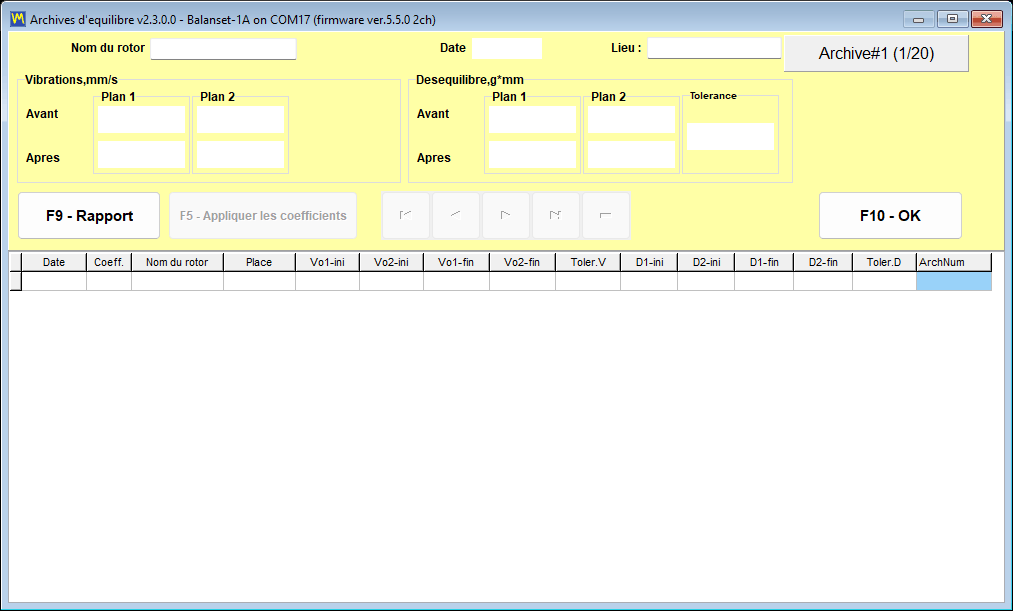
Le verdict de tolérance n'est pas seulement une indication en direct. Dans l'archive des sessions, les cellules de vibration résiduelle et de balourd résiduel de chaque enregistrement qui possède une tolérance sont surlignées en vert lorsqu'elles sont dans la tolérance et en rouge lorsqu'elle est dépassée, de sorte qu'une liste entière de travaux précédents peut être parcourue d'un coup d'œil pour repérer les résultats hors limite. Pour une entreprise de service, c'est la différence entre avoir effectué le travail et pouvoir le prouver un an plus tard.
Archive des sessions, équilibrage répété sans passages d'essai, et rapports
Les passages d'essai sont la partie coûteuse d'un travail d'équilibrage. Chacun d'eux implique d'arrêter le rotor, de fixer une masse, de redémarrer et d'attendre une vitesse stable. L'archive des sessions existe pour que ce travail soit payé une fois par machine plutôt qu'une fois par visite, et pour que les documents remis au client soient produits par le programme plutôt que saisis après coup.
Chaque session est archivée, avec les coefficients qui l'ont rendue possible
Un enregistrement d'archive est écrit automatiquement ; il n'y a aucune boîte de dialogue à se rappeler au début du travail. Avec les mesures, le programme enregistre les coefficients d'influence qu'il a calculés pour cette machine, les masses d'essai, les rayons des masses d'essai, le nombre de positions fixes et la tolérance en vigueur. L'enregistrement est créé après le premier passage d'essai. Lorsque la fenêtre d'équilibrage est fermée et que l'enregistrement n'a pas encore de nom, la confirmation de fermeture se transforme en une carte “Save to archive” avec les champs “Rotor name” et “Place”, afin que l'enregistrement puisse être retrouvé par un humain plutôt que par un numéro ; un nom laissé vide devient un nom automatique tel que “Rotor 12.06.2026 14:05”, et dans la forme Modern, le nom peut aussi être défini à tout moment avec “Menu” puis “Rotor name…”.
Un avertissement que le programme donne de lui-même mérite d'être connu avant le premier travail : si le dossier Documents est synchronisé par un service cloud tel que OneDrive, la synchronisation cloud peut figer le programme et endommager la base de données d'archive ; déplacez donc le dossier BalSoft hors de la synchronisation cloud ou marquez-le comme toujours conservé sur cet appareil.
Équilibrer à nouveau le même rotor ne nécessite pas de nouveaux passages d'essai
C'est la partie que paie réellement une entreprise de service, et il vaut mieux l'énoncer comme un mécanisme plutôt que comme un slogan. Les coefficients d'influence décrivent la façon dont cette machine particulière répond à une masse dans chaque plan. Une fois enregistrés, un travail répété sur le même rotor ne nécessite que la mesure initiale : les coefficients enregistrés sont chargés, Run 0 est mesuré, et les masses et angles de correction sont calculés immédiatement. Les passages d'essai ne sont pas du tout répétés.
Il existe trois façons de charger des coefficients enregistrés :
- Dans le formulaire Modern, “Menu” puis “Load Coefficients”.
- Dans le formulaire Classic, “Data Management” puis “Load Coefficients”.
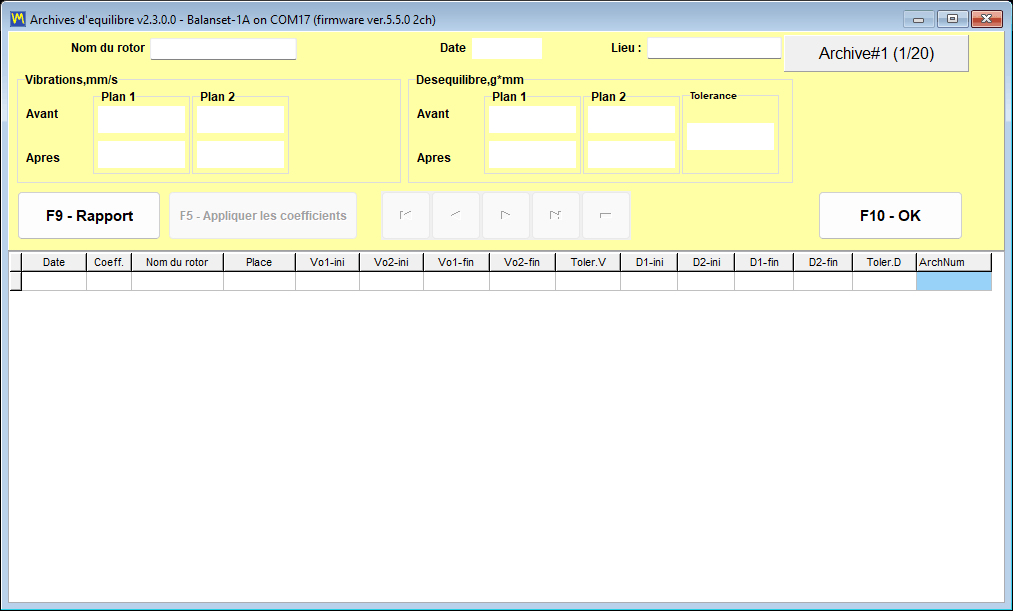
- Depuis la fenêtre principale, F8 pour un enregistrement à 1 ou 2 plans, puis sélectionnez un enregistrement qui affiche un V vert dans la colonne “Coeff” et appuyez sur “F5 – Apply coefficients” ; les enregistrements à 3 et 4 plans sont atteints depuis la forme Modern réglée sur le même nombre de plans.
Deux réserves doivent être publiées avec cette promesse, car en ignorer une seule produit un résultat sûr de lui mais erroné.
- Dans l'archive, “F10 – OK” ne charge pas de session et ne transfère aucun coefficient. Seul “F5 – Apply coefficients” le fait. C'est le malentendu le plus courant concernant la fenêtre d'archive.
- Les coefficients ne sont valables que pour la même machine et le même type de rotor, avec un placement inchangé des capteurs et du tachymètre, le repère réfléchissant au même endroit et un régime de fonctionnement inchangé. Pour cette raison, l'emplacement du poids d'essai doit être repéré physiquement sur le rotor lors du premier travail, afin que la visite suivante parte de la même géométrie.
Le résultat d'un travail répété est enregistré comme un nouvel enregistrement d'archive. L'enregistrement d'origine n'est pas modifié, de sorte que l'historique de la machine reste intact.
Les itérations de passage de contrôle ne coûtent presque rien
Si le balourd résiduel reste supérieur à la tolérance après le passage de contrôle, les passages d'essai ne sont pas non plus répétés. Les coefficients existent déjà, donc le programme calcule immédiatement la correction supplémentaire. La masse supplémentaire est ajoutée sans retirer les masses déjà fixées, et le passage de contrôle est répété. Cela peut être fait autant de fois que le travail l'exige, ce qui explique pourquoi un rotor difficile coûte du temps en démarrages plutôt qu'en travail de mesure.
Les rapports que le programme rédige pour vous
Trois documents HTML sont produits par le logiciel lui-même, tous encodés en UTF-8 et tous ouvrables dans n'importe quel navigateur sur n'importe quel système d'exploitation, y compris le téléphone d'un client :
protocol11.htm, le protocole d'équilibrage pour un travail terminé.vibrometer_report.htm, le rapport du vibromètre pour une session de mesure.report_YYYY-MM-DD.htm, le rapport de tournée pour une journée d'inspection.
Un rapport n'est pas un fichier sans issue. Le programme comprend un éditeur de rapports avec aperçu avant impression, et l'aperçu peut être zoomé de 10 à 200 pour cent depuis la liste, ou jusqu'à 500 pour cent en saisissant la valeur manuellement, ce qui compte lors de la vérification d'un petit chiffre sur l'écran d'un ordinateur portable à côté d'une machine.
Formats d'exportation, et l'exigence à laquelle personne ne s'attend
| Format | Utilisation typique |
|---|---|
| Le document envoyé à un client ou joint à un ordre de travail | |
| HTML, fichier unique | Un fichier autonome unique avec les images intégrées, facile à envoyer par e-mail |
| HTML avec un dossier d'images | Version modifiable pour la publication ou le collage dans un autre document |
| RTF | Ouverture et modification du protocole dans un traitement de texte |
| RVF | Format de texte enrichi natif de l'éditeur intégré |
Une exigence doit être énoncée clairement, car elle surprend les utilisateurs sur un ordinateur portable neuf : l'exportation PDF nécessite qu'au moins une imprimante Windows soit installée. Le pilote d'imprimante est utilisé uniquement pour calculer la mise en page, et rien n'est réellement imprimé. Si l'ordinateur n'a aucune imprimante, activez “Microsoft Print to PDF” dans Windows et l'exportation fonctionnera.

Votre en-tête, votre logo
Les modèles de rapport sont des fichiers HTML ordinaires situés dans le dossier ReportTpl à côté de Bs1A.exe et peuvent être modifiés afin que le protocole porte l'en-tête de votre entreprise, votre logo et vos coordonnées. Les modifications sont préservées lors des mises à jour automatiques : un modèle modifié est renommé en name.user-YYYYMMDD-HHMMSS.htm avant que le nouveau fichier d'usine soit écrit, le programme énumère une fois les fichiers préservés après la mise à jour, et la personnalisation est reportée à la main dans le nouveau modèle. La réinstallation avec Bs1ASetup.exe n'effectue pas cette vérification et remplace les modèles par ceux d'usine ; copiez donc vos modèles ailleurs avant une réinstallation.
Lorsque la tolérance provient du calculateur ISO, le protocole remplit automatiquement sa section “Applied Standards” : ISO 21940-11:2016, anciennement ISO 1940-1, le grade de qualité d'équilibrage G, la masse du rotor, la vitesse de service maximale, le balourd résiduel admissible total et sa répartition entre les plans de tolérance. La section des résultats répertorie les poids de correction recommandés par plan sous forme de masse et d'angle, à la fois après les passages d'essai et après le passage de vérification.
Les données sont à vous et elles sont portables
L'archive et les rapports se trouvent dans Documents\BalSoft\Bs1A. Ils survivent aux mises à jour du programme et à une réinstallation complète, et ils se déplacent vers un autre ordinateur en y installant le programme avec l'assistant, en le fermant sur les deux machines et en copiant le dossier de base de données ainsi que tous les dossiers dont le nom commence par Arc depuis cet emplacement ; les rapports HTML terminés dans les dossiers Arc peuvent être déplacés librement et séparément. Il n'y a aucun serveur de base de données à migrer, aucun serveur de licences à contacter et aucun compte cloud détenant l'historique de vos mesures.
Route Inspection : surveillance en tournée selon l'ISO 10816-1 (expérimental)
Route Inspection est signalée comme expérimentale dans le manuel d’utilisation et elle est désactivée par défaut. Elle s’active à l’aide d’une case à cocher sur l’onglet “F4 – Settings”.
Ce qu'il ajoute, c'est une seconde vie pour le même matériel. Entre deux travaux d'équilibrage, l'instrument et l'ordinateur portable deviennent un ensemble de surveillance vibratoire en tournée : vous suivez une tournée définie à travers l'usine, mesurez les mêmes points de la même façon à chaque fois, et observez l'évolution des chiffres.
Comment une tournée est organisée
Le modèle de données comporte trois niveaux, qui correspondent à la façon dont une usine est réellement parcourue :
- A itinéraire est une tournée unique, par exemple un atelier ou une ligne de production.
- A point est une machine sur cette tournée.
- A point de mesure est un palier associé à un axe, c'est-à-dire ce que le capteur mesure réellement.
Un point peut contenir jusqu'à 8 paliers, et chaque palier a 3 axes : X horizontal, Y vertical et Z axial. Cela donne un maximum de 24 points de mesure sur une seule machine, ce qui suffit pour une pompe multi-étagée ou un ensemble moteur-ventilateur avec plusieurs supports.
Chaque point de mesure est noté par rapport à l'ISO 10816-1
Chaque point de mesure est comparé aux seuils ISO 10816-1 pour la classe de machine que vous avez assignée à ce point, classes I à IV, et est coloré selon la zone A, B, C ou D. Cette couleur est tout l'intérêt du module pendant une tournée : un point non mesuré se distingue visuellement d'un point sain, de sorte qu'il est évident à la fin de la ronde si la tournée a été complétée, et évident immédiatement quelle machine nécessite une attention avant même d'avoir ouvert un seul graphique.
Tendances et prévision
Trois vues de tendance sont disponibles pour chaque point de mesure. “Overall level” trace la vitesse de vibration large bande sur les visites successives par rapport aux limites de zone ISO 10816-1. “Frequencies” suit les composantes de fréquence individuelles, ce qui permet à un défaut de palier en développement de se distinguer d'une lente augmentation du balourd. La vue en cascade empile jusqu'aux 12 spectres les plus récents du canal 1, de sorte qu'un nouveau pic qui n'était pas là trois visites auparavant devient visible sous forme de crête plutôt que de chiffre.
Le programme extrapole également. En utilisant jusqu'aux 6 visites les plus récentes, il ajuste une droite et formule le résultat sous la forme environ N jours avant la zone X. Il est important de présenter cela exactement comme le fait le manuel : c'est une estimation approximative pour la planification de la maintenance, produite par extrapolation linéaire d'une poignée de points. Ce n'est pas une durée de vie résiduelle garantie, et un défaut qui se développe de façon non linéaire ne la respectera pas. Utilisée honnêtement, c'est un moyen de décider laquelle de deux machines planifier en premier.
Ce qu'une visite peut porter au-delà des chiffres
Une lecture de vibration seule perd souvent le contexte qui lui donnait son sens. Chaque visite peut donc également enregistrer une note en texte libre, une lecture de température et une photo au format jpg, png ou bmp, afin que le carter desserré, la fuite d'huile ou l'accouplement temporaire soit documenté à côté de la mesure qu'il explique. Un ralentissement de jusqu'à 120 s peut également être enregistré dans la tournée, ce qui signifie qu'une décélération d'une machine suspecte peut être capturée pendant la tournée plutôt que d'être planifiée comme une visite séparée.
Le rapport de tournée
Un rapport HTML est produit par jour d'inspection, nommé report_YYYY-MM-DD.htm. C'est le document remis au planificateur de maintenance ou au client à la fin de la ronde, et comme les autres rapports, il s'ouvre dans n'importe quel navigateur sans que le logiciel soit installé sur l'ordinateur du lecteur.
Notes opérationnelles à connaître à l'avance
- Si aucun port COM n'a été accepté, les boutons de mesure ne sont pas grisés. Ils répondent “Measurement is not available.” à la place, de sorte qu'un instrument manquant ressemble à un refus plutôt qu'à une interface désactivée.
- Ouvrir une fenêtre de tournée arrête un Signal Monitor ou un Run-down en cours. L'instrument dispose d'un seul port, et le module de tournée le prend en charge. Il s'agit d'un comportement attendu, pas d'un défaut.
- Réduire le nombre de paliers sur un point est bloqué si le palier qui disparaîtrait possède déjà un historique de mesures. Le programme protège la tendance plutôt que la disposition.
- Supprimer une tournée ou un point n'efface pas les données. Le dossier est déplacé vers
Routes\_deleted, de sorte qu'une suppression effectuée sur le terrain peut être annulée une fois de retour au bureau.
Les données restent lisibles en dehors du programme
Les données de tournée sont stockées dans des fichiers en texte brut, en unités SI, avec un point décimal quels que soient les paramètres régionaux de Windows. Ce dernier détail semble anodin, mais ne l'est pas : cela signifie qu'une tournée enregistrée sur un ordinateur portable configuré pour une langue utilisant une virgule décimale s'ouvre correctement sur n'importe quelle autre machine, et les fichiers peuvent être analysés par vos propres outils sans convertisseur.
Paramètres, unités, langues et mise à l'échelle de l'écran
Tout ce qui change la façon dont le programme mesure et dont il se présente se trouve sur un seul onglet de la fenêtre principale, “F4 – Settings”. Il n'y a pas d'arborescence imbriquée de boîtes de dialogue de préférences à explorer : la sensibilité des capteurs, les paramètres du signal, la langue de l'interface, “UI Scale”, le système “Units”, le commutateur “Balancing form” et les cases à cocher des fonctionnalités “Experimental” se trouvent tous sur le même écran, et les valeurs que vous y voyez sont celles que l'instrument utilise actuellement.
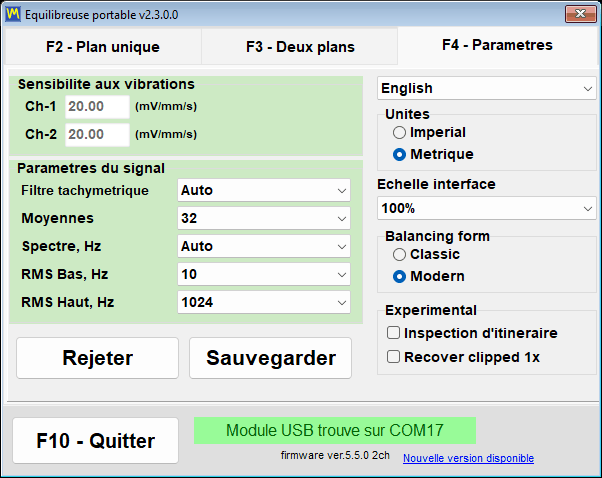
Deux boutons en bas à gauche contrôlent la persistance. “Save” écrit les réglages actuels dans le fichier de configuration Bs1A.cfg afin qu'ils deviennent les valeurs par défaut au prochain démarrage, et “Discard” annule les modifications non enregistrées et relit les valeurs depuis ce fichier. La plupart des paramètres — “Tacho filter”, “Averages”, “Spectrum, Hz”, la bande RMS et le système d'unités — prennent effet dès que vous les modifiez, et ils sont écrits dans Bs1A.cfg automatiquement lorsque le programme se ferme normalement. La langue, “UI Scale”, “Balancing form” et les cases à cocher expérimentales sont écrites dans le fichier immédiatement lors de la modification, de sorte que pour celles-ci vous n'avez jamais besoin d'appuyer sur “Save”.
Sensibilité des capteurs, verrouillée volontairement
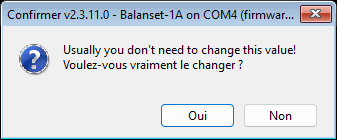
Le groupe “Vibration sensitivity” contient un coefficient par voie, en mV/(mm/s). La valeur par défaut est 20, mais un instrument étalonné écrit lui-même dans ces champs ses coefficients propres à chaque voie lors de sa connexion, car chaque instrument est étalonné avec ses capteurs comme un ensemble et les valeurs peuvent différer sensiblement de 20. Un Balanset-4A à quatre voies ajoute les champs Ch-3 et Ch-4. Les champs sont protégés contre les modifications accidentelles : rien ne peut y être saisi tant que vous n'avez pas cliqué sur le groupe et confirmé l'invite “Do you really want to change it?”. Cette simple question empêche un opérateur de réétalonner silencieusement tout l'instrument d'une frappe malencontreuse au milieu d'un travail sur le terrain. Un coefficient erroné met à l'échelle proportionnellement toutes les mesures en mm/s, mais n'a pratiquement aucun effet sur les masses et angles de correction calculés, car tous les passages sont mesurés par le même capteur. Ne modifiez ces nombres que si votre capteur diffère du capteur standard ; si un instrument est connecté lorsque vous les enregistrez, le programme demande “Write the new sensor coefficients to the device?”, et “Yes” écrase l'étalonnage stocké dans l'instrument lui-même.
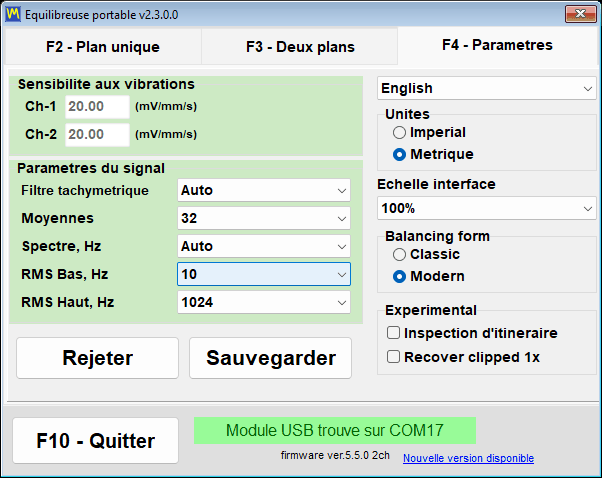
Paramètres du signal
| Paramètre | Valeurs | Par défaut | Ce que cela change |
|---|---|---|---|
| “Filtre tachymétrique” | “Auto”, “Fin (1 %)”, “Normal (2 %)”, “Grossier (5 %)”, “Très grossier (10 %)”, “Brut (20 %)”, “Désactivé (40 %)” | “Auto” | La variation de vitesse admissible entre des révolutions adjacentes |
| “Averages” | “Auto” / 8 / 16 / 32 / 64 / 128 / 256 | “Auto” | Nombre de tours moyennés en une mesure dans le Vibration Meter et dans les fenêtres d'équilibrage Classic ; plus il est grand, plus le résultat est stable et moins il y a de bruit, mais plus la mesure est longue. “Auto” choisit lui-même le nombre |
| “Max. repeat” | 1 / 3 / 4 / 8 / 10 / 15 / 20 | 3 | Nombre de mesures effectuées à chaque passage dans les fenêtres Classic à un et deux plans ; leurs vecteurs sont moyennés en résultat du passage et une forte dispersion est signalée dans le journal de la session |
| “Spectre, Hz” | 100 à 8000, ou “Auto” | “Auto” | La fréquence maximale affichée sur le spectre ; “Auto” choisit la plage à partir de la vitesse de rotation |
| “RMS Low, Hz” | 1 à 10 | 10 | La borne inférieure de la bande du niveau de vibration global ; avec un signal tachymétrique présent, le programme l'abaisse lui-même à la moitié de la fréquence de rotation sur un rotor lent |
| “RMS haut, Hz” | 1024 / 2048 / 4096 / 8192 | 1024 | La borne supérieure de la bande RMS ; avec la borne inférieure de 10 Hz, 1024 donne la bande standard ISO 10816 / ISO 20816 de 10 à 1000 Hz, des valeurs plus grandes l'élargissent vers le haut du spectre |
| “Vibration evaluation standard” | “Off”, ISO 20816-3 (Groupe 1 ou 2, support rigide ou flexible), ISO 10816-1 (Classe I à IV) | “Off” | Colore la vibration globale Vs selon les zones de la norme sélectionnée : A vert, B jaune, C orange, D rouge |
Le filtre tacho “Auto” ajuste sa tolérance de façon adaptative : il commence à 2 pour cent et, si la rotation est irrégulière, se relâche par paliers jusqu'à 40 pour cent tout en signalant la mesure comme prise avec une précision réduite. Pour le flux en direct dans Vibration Meter, “Auto” correspond à une valeur fixe de 20 pour cent. Le compromis mérite d'être connu avant d'y toucher : un filtre trop strict rejette entièrement la vitesse de rotation sur un entraînement par courroie ou un support vibrant, et un filtre trop permissif accepte la mesure mais réduit la précision de phase.
Le moyennage “Auto” choisit le nombre de tours qui donne le résultat le plus précis : une mesure du Vibration Meter s'arrête dès que le vecteur 1x s'est stabilisé, après au moins 16 et au plus 256 tours, ou après environ 20 secondes une fois 8 tours atteints ; dans les fenêtres d'équilibrage Classic, où le nombre doit être connu à l'avance, il prend les tours qui tiennent dans environ 4 secondes à la vitesse actuelle. La forme d'équilibrage Modern n'utilise pas ce champ, car son propre “Measurement mode” décide de la durée de la mesure.
La liste “Vibration evaluation standard” est l'entrée la plus récente de l'onglet. Elle colore la vibration globale Vs dans le Vibration Meter et dans les deux formes d'équilibrage selon la zone de la norme sélectionnée, soit l'ISO 20816-3 pour les machines du Groupe 1 ou du Groupe 2 sur support rigide ou flexible, soit l'ISO 10816-1 pour les classes de machines I à IV : A vert, B jaune, C orange, D rouge. “Off”, la valeur par défaut, désactive l'évaluation. Le choix s'applique immédiatement et est écrit dans Bs1A.cfg avec les autres paramètres de signal, et la bande RMS derrière le nombre se règle uniquement ici, sur l'onglet F4.
Unités métriques et impériales
Le système d'unités se change dans le groupe “Units”, entre “Metric” (par défaut) et “Imperial”. Le changement couvre toutes les grandeurs traitées par le programme, à l'écran comme dans les rapports.
| Quantité | Métrique | Imperial |
|---|---|---|
| Masse | g | oz |
| Rayon et longueur | mm | dans |
| Balourd (moment) | g*mm | oz*in |
| Vitesse de vibration | mm/s | inch/s |
| Masse du rotor pour l'ISO 21940-11 | kg | lb |
| Densité du matériau | g/cm3 | oz/in3 |
En interne, le programme calcule et stocke toujours les données en SI, c'est-à-dire en g, mm, g*mm, mm/s et kg, et ne convertit qu'à la saisie et à l'affichage. C'est la raison pour laquelle un enregistrement d'archive ou une session sauvegardée ne se corrompt pas lorsqu'un collègue l'ouvre avec l'autre système d'unités sélectionné. Après le changement, les libellés d'unités de chaque fenêtre, graphique et rapport sont mis à jour immédiatement. La forme d'équilibrage Modern convertit aussi les nombres déjà saisis et affichés, de sorte que 2 oz devient 56.7 g ; les fenêtres Classic ne recalculent pas les nombres déjà à l'écran, et si la forme Classic est sélectionnée ou si une fenêtre Classic est ouverte, le programme avertit de cela et recommande un redémarrage, choisissez donc les unités avant de commencer un travail Classic. Les petites masses de correction sont affichées avec une précision adaptative jusqu'à 0.001 g, ou 0.001 oz, de sorte que la valeur d'un poids fin n'est pas perdue par arrondi.
27 langues d’interface
Le programme et son manuel sont traduits en 27 langues : anglais, bulgare, tchèque, danois, allemand, estonien, espagnol, français, indonésien, italien, letton, lituanien, hongrois, néerlandais, norvégien, polonais, portugais, portugais (Brésil), roumain, russe, slovaque, slovène, finnois, suédois, turc, ukrainien et japonais. La liste des langues se trouve dans le coin supérieur droit de l’onglet des paramètres.
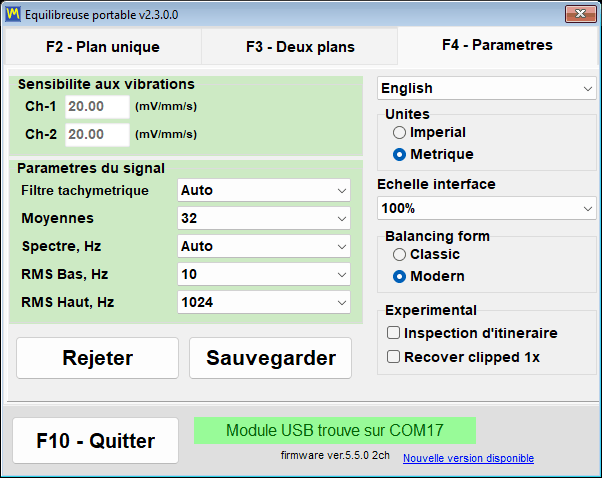
Les noms dans la liste sont écrits en alphabet latin, de sorte que le russe apparaît comme “Russkiy” et le japonais comme “Nihongo”, ce qui permet de toujours retrouver son chemin, même après être passé à une langue que vous ne savez pas lire. Le choix est écrit immédiatement dans Bs1A.cfg et s'applique après le redémarrage du programme ; l'avis “The new language will take effect after the program is restarted.” est volontairement affiché en deux langues à la fois, la langue actuelle et celle que vous venez de sélectionner. La langue de l'interface contrôle aussi les libellés à l'intérieur des rapports HTML, de sorte qu'un protocole d'équilibrage remis à un client sort dans la langue du client.
Échelle de l’interface pour les ordinateurs portables de terrain
“UI Scale” propose 100, 125, 150, 175 et 200 %, et il s'applique en plus de l'échelle DPI système de Windows, de sorte que la taille finale des éléments est la combinaison des deux. Comme la langue, l'échelle prend effet après le redémarrage du programme. Dans les fenêtres “Vibration Meter”, “Charts”, d'équilibrage et “Balancing archive”, le bouton Agrandir met en outre à l'échelle les polices, boutons, champs et axes des graphiques à la zone d'écran disponible, et la restauration de la fenêtre rétablit l'échelle de base ; ce comportement est activé par défaut et peut être désactivé dans le fichier de configuration avec la clé MaximizeZoom=0 dans la section [UI]. Chaque fenêtre est maintenue à l'intérieur de la zone de travail du bureau, de sorte qu'à 150 et 200 % une boîte de dialogue ne passe plus derrière la barre des tâches et ne rogne plus sa rangée inférieure de boutons, et le programme réduit automatiquement la police d'un libellé ou d'un bouton lorsqu'une longue traduction ne tient pas. Une boîte de dialogue à disposition fixe qui ne tiendrait pas verticalement, comme le calculateur de tolérance à grande échelle sur un petit écran, est affichée à une échelle réduite plutôt que d'être rognée.
Balancing form et les commutateurs expérimentaux
Le groupe “Balancing form” détermine quelle fenêtre le bouton “F6 – Balancing” ouvre, “Classic” ou “Modern”. Le choix est enregistré immédiatement et s’applique la prochaine fois que la fenêtre d’équilibrage est ouverte, sans redémarrage. Le groupe lui-même n’apparaît qu’une fois que le programme a identifié un appareil connecté doté d’un firmware pris en charge ; jusque-là, il reste masqué, tandis que la valeur précédemment enregistrée dans Bs1A.cfg reste en vigueur.
Le groupe “Experimental” comporte trois cases à cocher, toutes désactivées par défaut. “Bump test” ajoute l'onglet des fréquences propres au Vibration Meter. “Route inspection” ajoute le bouton “F9 – Route Inspection”, et son activation reconstruit immédiatement la fenêtre principale sans redémarrage. “Recover clipped 1x” modifie ce qui se passe lorsque le signal de vibration sort de l'échelle : au lieu de rejeter la mesure, le programme reconstruit la composante rotationnelle à partir des portions non déformées du signal, avec une précision réduite, et marque le résultat comme approximativement reconstruit. La case à cocher “Bump test”, comme le groupe “Balancing form”, n'est pas affichée du tout tant qu'un appareil avec un firmware pris en charge n'a pas été identifié ; le réglage enregistré survit à un redémarrage, mais l'onglet n'apparaît dans le Vibration Meter qu'au moment où l'appareil est identifié, et décocher la case supprime l'onglet et arrête tout test en cours.
Bs1A.cfg : les paramètres sont un fichier texte brut
Tous les réglages sont stockés dans un seul fichier texte INI, Bs1A.cfg, qui se trouve à côté de Bs1A.exe, ou dans %LOCALAPPDATA%\BalSoft\Bs1A lorsque ce dossier n'est pas accessible en écriture. Le programme n'utilise pas du tout le registre Windows. Le fichier peut être modifié à la main pendant que le programme est fermé, ce qui est le moyen le plus simple de déployer une configuration identique sur un parc d'ordinateurs portables de service : copier un seul fichier. Les valeurs numériques de sensibilité, de plancher de bruit, de préréglages et de perçage sont acceptées avec un point décimal ou une virgule décimale, de sorte que changer la langue de l'interface ou le format régional de Windows ne les réinitialise pas.
Installation, configuration requise et emplacement de conservation de vos données
Le logiciel Balanset est une application de bureau Windows ordinaire. Vous l’installez une fois sur l’ordinateur portable qui accompagnera la machine, et à partir de là, l’instrument n’est plus qu’un périphérique USB que le programme détecte de lui-même.
Le programme est livré sur la clé USB du kit et peut aussi être téléchargé sous la forme de l'installateur Bs1ASetup.exe ou d'une archive. Besoin d'une copie de remplacement ? Contactez l’assistance Vibromera en précisant le modèle de votre appareil pour confirmer la version du logiciel adaptée.
| Paramètre | Exigence |
|---|---|
| Système d’exploitation | Windows 7, 8, 10 ou 11, 32 bits ou 64 bits ; Windows 10 ou 11 64 bits recommandé |
| Processeur et mémoire | Un processeur double cœur et 1 GB de RAM ; 2 GB recommandés |
| Port | Un port USB libre ; l'instrument, ses capteurs et le tachymètre sont tous alimentés par celui-ci |
| Espace disque | Environ 150 MB |
| Écran | 1280×1024 à une échelle d'interface de 100 % ; à 125 % et plus, la fenêtre d'équilibrage a besoin proportionnellement de plus de pixels |
| Droits d’administrateur | Non requis pour le programme lui-même, qui s'installe dans le dossier propre à l'utilisateur ; les installateurs du pilote de l'instrument et du composant de base de données (BDE) exécutés par l'assistant peuvent les demander |
| Connexion Internet | Non requise pour mesurer, équilibrer ou établir des rapports ; nécessaire pour les mises à jour, pour l'association à un compte Vibromera et pour l'envoi d'un rapport à l'assistance |
Deux méthodes d’installation
L'installation par l'assistant est la voie recommandée sur un ordinateur qui n'a jamais eu le programme. Exécutez Bs1ASetup.exe et suivez l'assistant ; l'emplacement par défaut est le dossier Documents\BalSoft de l'utilisateur actuel, et le programme se place dans le sous-dossier Bs1A, ce qui donne Documents\BalSoft\Bs1A\Bs1A.exe. L'instrument n'a pas besoin d'être connecté pendant l'installation. Une étape de cet assistant mérite d'être lue deux fois : à la fin, il exécute automatiquement l'installateur du pilote de l'instrument, puis l'installation du composant de base de données (BDE), l'un après l'autre, et Windows peut demander l'autorisation de l'administrateur pour chacun ; laissez les deux se terminer et ne les annulez pas, car sans le composant de base de données, l'archive des sessions ne fonctionnera pas. L'assistant crée ensuite un raccourci de bureau “Bs1A”, sauf si vous avez décoché cette case, et un groupe “Bs1A” dans le menu Démarrer contenant le programme, le “Manual”, un lien vers le site web du fabricant et le programme de désinstallation.
Le programme est aussi portable. Il ne touche pas au registre Windows, et tous ses réglages se trouvent dans Bs1A.cfg à côté de l'exécutable, de sorte que l'application entière peut être décompressée dans n'importe quel dossier pratique et exécutée à partir de là — y compris depuis une clé USB qui voyage avec l'instrument. Deux réserves s'appliquent. Il vaut mieux ne pas la décompresser dans Program Files : sans droits d'administrateur, rien ne peut y être écrit, de sorte que le programme conserverait ses réglages et ses journaux dans %LOCALAPPDATA%\BalSoft\Bs1A à la place, et une mise à jour peut nécessiter l'approbation de l'administrateur. Et si l'ordinateur n'a jamais eu l'installation par l'assistant, exécutez l'assistant une fois sur cette machine, car seul l'assistant installe le composant de base de données (BDE) et le pilote de l'instrument, sans lesquels l'archive des sessions ne fonctionne pas ; après cela, vous pouvez mettre à jour par n'importe quelle méthode.
Premier lancement
Lancez Bs1A.exe et la fenêtre principale s’ouvre avec la version du programme dans la barre de titre. La ligne d’état de connexion, en bas de la fenêtre, vous indique immédiatement dans laquelle des trois situations vous vous trouvez : “USB module found on” suivi du numéro de port COM signifie que l’instrument est prêt, “USB module not connected” signifie qu’il n’a pas été trouvé, et “Firmware not supported on COM…” en rouge signifie que l’instrument a répondu mais que son firmware est antérieur à 5.5.0. Le programme ne s’ouvre jamais deux fois — le relancer ramène simplement la fenêtre existante au premier plan et la restaure si elle était réduite — car deux instances se disputeraient le même port COM.
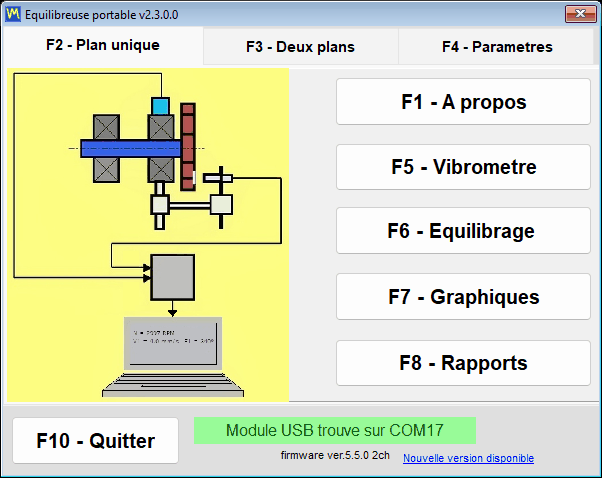
Vous pouvez installer et explorer le programme avant même que le matériel n’arrive. Sans instrument connecté, la fenêtre principale s’ouvre quand même et reste entièrement utilisable — il n’y a aucune boîte de dialogue bloquante — et la ligne d’état signale simplement que rien n’a été trouvé. Choisir votre langue est généralement la première chose à faire après l’installation : sélectionnez-la dans l’onglet “F4 – Settings”, puis fermez le programme avec “F10 – Exit” et relancez-le.
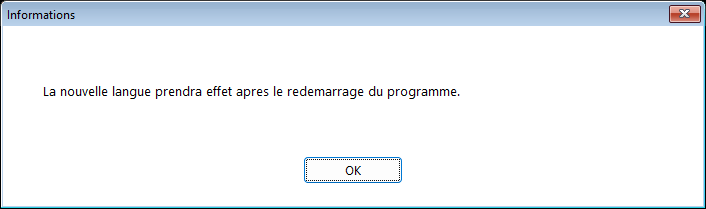
Où se trouvent les fichiers
| Élément | Où | Note |
|---|---|---|
| Réglages | Bs1A.cfg, à côté de Bs1A.exe | Texte INI brut ; la langue, l'échelle, le choix “Balancing form” et les cases à cocher “Experimental” sont écrits à l'instant où ils changent, le reste sur “Save” et lors d'une sortie normale. Si le dossier du programme n'est pas accessible en écriture, les réglages, les journaux et les mises à jour téléchargées vont dans %LOCALAPPDATA%\BalSoft\Bs1A |
| Archive de sessions et rapports | Documents\BalSoft\Bs1A | Toujours dans le dossier Documents de l’utilisateur actuel, quel que soit l’endroit où le programme lui-même est installé |
| Journaux de fonctionnement | Le dossier logs, à côté de Bs1A.exe | bs1a.log plus bs1a.1.log à bs1a.5.log, plafonné à 5 MB par fichier et 5 fichiers |
| Modèles de rapport | Le dossier ReportTpl, à côté de Bs1A.exe | Modifiable, afin que le protocole puisse porter votre propre en-tête |
| Captures d’écran de fenêtres | Documents\Bs1A\Screenshots | Écrites par la touche F12 sous forme de fichiers PNG |
Comme l'archive est délibérément conservée dans le dossier Documents de l'utilisateur plutôt qu'à côté de l'exécutable, elle survit aux mises à jour du programme et même à une réinstallation complète ; si le programme est installé dans un autre dossier et qu'une archive d'une version antérieure est restée à côté de Bs1A.exe, le programme la copie une fois dans Documents\BalSoft\Bs1A au premier lancement, à condition qu'il n'y ait pas encore d'archive à cet endroit, sans supprimer l'original. Pour déplacer un technicien vers un autre ordinateur portable, il faut y installer le programme avec l'assistant, car le pilote de l'instrument et le composant de base de données ne peuvent pas être transférés par copie de dossiers, puis, le programme étant fermé sur les deux ordinateurs, copier Bs1A.cfg et vos modèles de rapport depuis le dossier du programme, ainsi que l'archive, le dossier de base de données et chaque dossier dont le nom commence par Arc, depuis Documents\BalSoft\Bs1A vers les mêmes emplacements sur le nouvel ordinateur. Il n'y a rien à désactiver, à transférer ni à relicencier.
Connexion de l'instrument, et l'exigence du firmware 5.5.0
Connectez les capteurs de vibration aux connecteurs de voie Ch-1 à Ch-4 repérés sur le boîtier — deux sur un Balanset-1A, quatre sur un Balanset-4A — et le tachymètre laser au connecteur Tacho. Sur les anciennes révisions du boîtier, les mêmes entrées sont repérées X1 et X2 pour la vibration et X3 pour le tachymètre ; ne soyez donc pas surpris si les repères de votre appareil diffèrent. Montez les capteurs de vibration sur les supports de paliers du rotor à équilibrer, collez un repère réfléchissant sur le rotor, et connectez le module USB à l’ordinateur avec le câble USB. L’ordre n’est pas strict, car l’appareil est détecté à tout moment, y compris pendant que le programme est déjà en cours d’exécution.
Un détail provoque plus d'appels à l'assistance que tout autre : le tachymètre est alimenté par son propre câble depuis l'instrument et n'a besoin d'aucune pile, il n'y a donc aucune raison d'ouvrir le couvercle du compartiment à piles. Après l'avoir connecté, appuyez sur ON, puis sur AUTO, ce qui allume le faisceau laser, et enfin sur LASER, ce qui rend le faisceau plus lumineux afin que le repère soit lu de façon fiable ; si LASER n'est pas enfoncé, le faisceau est faible et les tours peuvent être lus avec des trous. Plus le tachymètre est proche du repère, plus la lecture est fiable : généralement 20 à 50 cm, jusqu'à environ 500 mm dans de bonnes conditions. Ne regardez pas dans le faisceau.
Il n’y a pas de bouton Connect
Le programme scanne lui-même les ports COM, environ toutes les 1.5 secondes, trouve l'appareil et interroge son firmware. Le port trouvé est mémorisé, de sorte que le démarrage suivant se connecte plus vite. Un port tenu ouvert par un autre programme n'interrompt pas le balayage — les autres ports sont toujours vérifiés, et le port occupé est réessayé lors d'un cycle ultérieur — et une carte Arduino étrangère sur un port voisin ne bloque pas non plus la recherche. Le pilote du port COM est installé par l'assistant d'installation ; grâce à lui, l'instrument apparaît dans le Gestionnaire de périphériques comme un port COM nommé “Arduino Due”. Un clic sur la ligne d'état USB force une recherche immédiate au lieu d'attendre le cycle suivant.
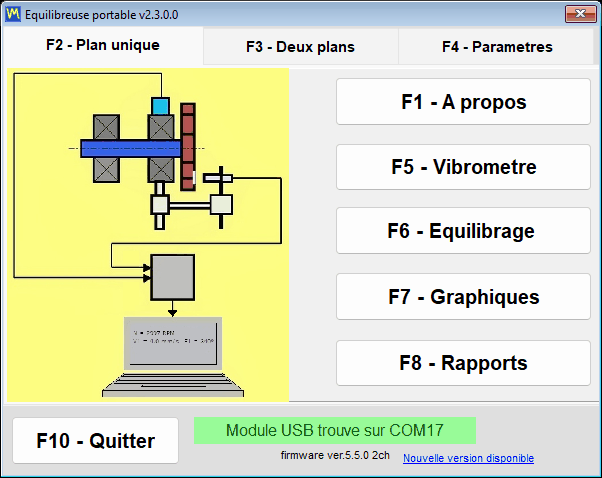
| Texte de la ligne d’état | Couleur | Signification |
|---|---|---|
| “USB module found on” suivi du numéro de port | Vert | L’appareil est connecté et répond |
| “Module USB non connecté” | Jaune-orange clignotant | L’appareil n’est pas trouvé et une recherche en arrière-plan est en cours |
| “Module USB déconnecté” | Orange avec texte rouge | Le câble vient d'être débranché ; la ligne passe alors à “USB module not connected” clignotant jusqu'au retour de l'appareil |
| “Module USB sur COM4 – ne répond pas” | Orange | Le port COM existe, mais le firmware ne répond pas, généralement parce qu’un autre programme retient le port |
| “Micrologiciel non pris en charge sur COM4” | Orange avec texte rouge | L’appareil répond, mais son firmware est antérieur à 5.5.0 et les mesures sont bloquées |
Le modèle, le port et le firmware sont toujours affichés à l’écran
À côté de la ligne d'état, le programme imprime le firmware de l'appareil sous la forme d'une ligne comme firmware ver.5.5.0 2ch. Le nombre est la version du programme à l'intérieur de l'instrument, et 2ch ou 4ch est le nombre de voies, ce qui permet au logiciel de savoir s'il faut afficher Ch-3 et Ch-4 et combien de plans de correction proposer. Les trois mêmes informations — modèle, port COM et firmware — sont répétées dans la barre de titre de chaque fenêtre, par exemple Balanset-1A on COM4 (firmware ver.5.5.2 2ch), de sorte qu'une capture d'écran prise pendant un travail porte toujours sa propre provenance. La fenêtre “F1 – About” ajoute la version du programme, actuellement 2.3.7.0, l'identifiant de l'appareil affiché sous le nom Device UID, qui est le numéro gravé dans la puce et non le numéro de série imprimé sur l'étiquette de l'instrument, la date d'étalonnage et les coefficients de sensibilité par voie écrits dans l'instrument en usine.
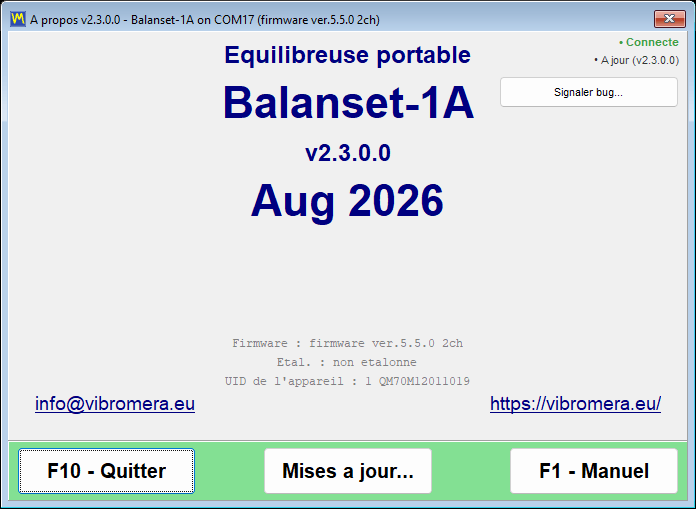
Firmware 5.5.0 ou plus récent requis
Cette version du programme ne mesure qu'avec un firmware d'appareil 5.5.0 et plus récent. Les firmwares plus anciens ne sont pas pris en charge, ce qui signifie à la fois l'ancienne ligne 4.10.x et les versions intermédiaires 5.0.x à 5.4.x — un instrument qui mesurait hier avec le firmware 5.2.0 est refusé tant qu'il n'est pas mis à jour. Le refus est explicite et non silencieux. L'appareil est toujours identifié et son port COM lui reste délibérément attribué, car le programme de mise à jour intégré a besoin de ce port. La ligne d'état devient orange avec le texte rouge “Firmware not supported on COMx”, la version du firmware en dessous est affichée en rouge, et, une fois pour chaque couple port et version de firmware, ainsi qu'après un redémarrage du programme, il demande “Update the device firmware now?”. Répondez “Yes” et la fenêtre “Updates” s'ouvre ; si vous avez répondu “No”, ouvrez-la vous-même plus tard depuis “F1 – About” avec “Updates…”. Tant que le firmware n'est pas mis à jour, les boutons de mode fonctionnent toujours et les fenêtres s'ouvrent toujours, mais les flux en direct du Vibration Meter et de l'Analyzer ne démarrent pas et un passage d'équilibrage n'est pas accepté.
Une conséquence doit être énoncée clairement, car elle touche des données que vous possédez peut-être déjà : les enregistrements d'archive réalisés avec un firmware antérieur à 5.x ne peuvent plus être lus correctement par cette version. Les fichiers sont intacts, mais les niveaux sont affichés 16 fois trop petits et sur une échelle de fréquence différente, de sorte qu'un tel enregistrement ne doit pas être traité comme une mesure. Mesurez à nouveau la machine avec le firmware actuel, ou ouvrez l'ancien enregistrement avec une version du programme antérieure à 2.3.0 ; les enregistrements réalisés avec un firmware 5.x ne sont pas concernés, et le programme ne donne aucun avertissement pour les anciens.
Mise à jour du firmware depuis le programme
Le firmware est mis à jour depuis l'application, sans utilitaire de flashage tiers : ouvrez “F1 – About”, appuyez sur “Updates…” et utilisez le bloc “Firmware”. L'étalonnage d'usine n'est pas perdu : le programme enregistre une copie des coefficients de sensibilité avant le flashage et la réécrit ensuite. Le programme télécharge la version du canal sélectionné, vérifie sa somme de contrôle et flashe l'appareil ; toute l'opération prend 15 à 30 secondes, et le champ de journal sous le bouton affiche la progression sous la forme “Downloading… NN%” suivie des messages du flasheur. Ne débranchez pas l'appareil pendant son exécution. Lorsqu'elle se termine, “Firmware updated successfully.” apparaît et la liaison est rétablie automatiquement — il n'est pas nécessaire de débrancher le câble ni de redémarrer le programme, car l'appareil est réidentifié immédiatement et la nouvelle version apparaît dans les titres de toutes les fenêtres ouvertes. Le nombre de voies est relu en même temps, car une mise à jour du firmware peut le modifier. Si une tentative précédente a été interrompue et que l'appareil est bloqué dans le bootloader, la fenêtre reconnaît cet état et signale “Bootloader detected (no firmware)”, et le flasher à nouveau est la procédure de récupération standard.
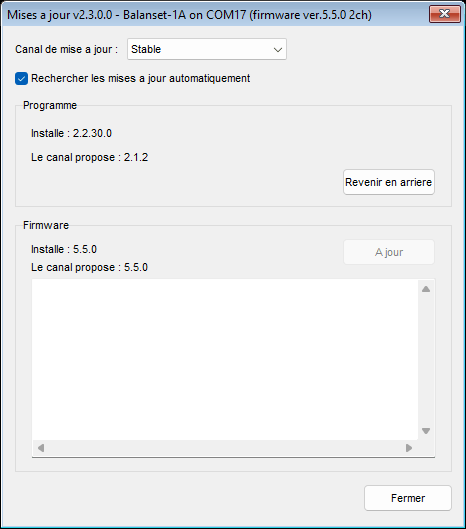
Perdre le câble n’est pas un plantage
Débrancher le câble USB en cours d’intervention est géré sans boîtes de dialogue bloquantes. La ligne d’état passe à “USB module disconnected”, une mesure en cours se termine proprement et écrit “ERROR: USB cable disconnected. Check USB connection.” dans le journal de session, et une légende rouge “USB disconnected” apparaît dans la fenêtre de mesure. La recherche en arrière-plan continue de fonctionner, si bien que rebrancher le câble rétablit la connexion de lui-même, et un flux en direct qui était en cours dans Vibration Meter ou dans l’Analyzer redémarre automatiquement sans rouvrir la fenêtre. Seule une capture F9 inachevée doit être relancée.
Mises à jour du programme et assistance
Le programme peut se maintenir à jour lui-même, et il vous dit ce qu'il fait. Il recherche les nouvelles versions sur le serveur updates.vibromera.com via une connexion exclusivement HTTPS, en arrière-plan au démarrage et de nouveau à l'ouverture de la fenêtre “About”, et le résultat est mis en cache pendant 24 heures afin que le serveur ne soit pas appelé à répétition. Lorsqu'une version plus récente existe sur votre canal, un lien “New version available” apparaît dans le coin inférieur droit de la fenêtre principale ; lorsqu'il n'y a pas de mise à jour, ce coin est simplement vide. La vérification automatique peut être désactivée entièrement avec la case à cocher “Check for updates automatically” de la fenêtre “Updates” ; avec elle désactivée, le lien et la ligne d'indicateur ne sont pas affichés, et le programme ne contacte le serveur que lorsque vous ouvrez vous-même la fenêtre “About” ou “Updates”. Une vérification depuis la fenêtre “About” et une installation envoient au serveur des informations de service : les versions du programme et de l'utilitaire, la version de Windows, la langue de l'interface, le modèle de l'appareil et un identifiant aléatoire de cette installation.
| Ligne dans “About” | Signification |
|---|---|
| “Connecté” ou “Hors ligne” | Indique si le serveur de mise à jour est joignable ; pendant la vérification, elle affiche “Checking server…” |
| “Mise à jour disponible : X.Y.Z” | Une nouvelle version existe ; cliquez sur la ligne pour ouvrir la fenêtre d’installation |
| “À jour” | La dernière version est installée ; cliquer relance immédiatement la vérification, en contournant le cache de 24 heures |
| “Échec de la vérification des mises à jour” | Le serveur est injoignable ; l’infobulle explique pourquoi et un clic relance la tentative |
| “Link to account…” ou “Linked as …” | Indique si cet exemplaire du programme est associé à un compte Vibromera, voir ci-dessous |
Installation d’une mise à jour
Un clic sur le lien ouvre la fenêtre “Update available”, qui affiche le numéro de la nouvelle version, la “Current version”, la date de publication, la taille du téléchargement et les notes de version. “Install now” lance le processus et “Later” le reporte. Le programme télécharge le paquet, vérifie son intégrité avec une somme de contrôle SHA-256, se ferme et confie l'installation à l'utilitaire BsUpdater.exe, qui indique sa phase et un compteur de fichiers en direct tel que “Extracting… 1234 / 3288” pendant son travail. L'utilitaire remplace ensuite les fichiers et lance la nouvelle version, qui affiche une brève notification sur la version installée. Si un téléchargement échoue, la fenêtre reste ouverte et affiche “Download failed” ou “Update verification failed” avec la raison, votre version actuelle reste installée, et vous pouvez corriger la cause et appuyer de nouveau sur “Install now”.
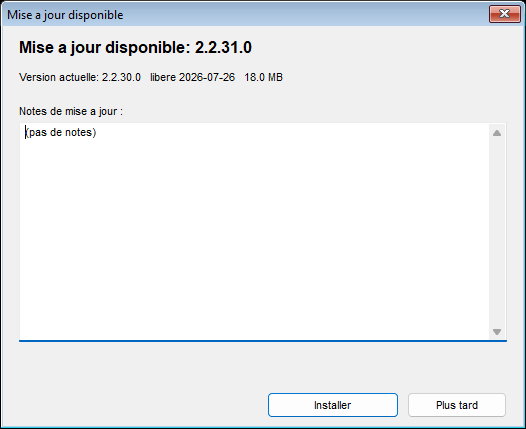
Vos données ne sont pas touchées par une mise à jour. Les paramètres de Bs1A.cfg sont conservés, l’archive d’équilibrage est conservée car elle se trouve dans le dossier Documents de l’utilisateur, et les modèles de rapport que vous avez modifiés sont enregistrés à côté des nouveaux sous des noms de la forme name.user-*.htm, le programme les listant après la mise à jour. Un papier à en-tête d’entreprise est repris à la main depuis ces fichiers sauvegardés vers le nouveau modèle.
Le retour en arrière est également intégré. Avant de remplacer quoi que ce soit, l'utilitaire stocke une sauvegarde de la version précédente dans le sous-dossier updates du dossier du programme, Documents\BalSoft\Bs1A avec l'installation par défaut. Si l'utilitaire ne parvient pas à installer la mise à jour, sa fenêtre indique “Could not update” ou “Could not update – changes rolled back” et la version actuelle continue de fonctionner. Une mise à jour interrompue par une coupure de courant est soit terminée, soit nettoyée au lancement suivant, et en dernier recours BsUpdater.exe, depuis le dossier du programme, peut être exécuté manuellement pour restaurer la version précédente. Vous pouvez aussi revenir en arrière délibérément à tout moment avec le bouton “Roll back” de la fenêtre “Updates”, qui demande une confirmation avant d'agir. Windows ne demande une confirmation UAC que lorsque le répertoire d'installation n'est pas accessible en écriture par l'utilisateur actuel, comme Program Files ; une installation portable ou une installation sous Documents se met à jour sans aucune invite. Et si vous lancez le programme pendant que l'utilitaire s'exécute, le lancement est refusé avec une fenêtre intitulée “Update in progress” — c'est normal, et le démarrage suivant ne traite pas cela comme une fin anormale.
Canaux de mise à jour
| Canal | Ce qu’il propose |
|---|---|
| “Stable” | Versions testées ; le choix par défaut et recommandé pour un travail de production |
| “Latest” | La version officielle la plus récente |
| “Expérimental” | Versions d’aperçu, avec un avertissement explicite indiquant qu’elles peuvent être instables |
| “Legacy” | Une ancienne version figée du programme pour du matériel plus ancien ; le canal ne contient aucun firmware, le bloc firmware affiche donc “No build on this channel” |
Le bloc “Program” de la fenêtre “Updates” affiche “Installed: X.Y.Z” et “Channel offers: X.Y.Z”, et son bouton suit la situation : “Update” lorsque le canal a une version plus récente, “Roll back” lorsqu'il en a une plus ancienne, “Up to date” lorsque exactement la version du canal est installée. Le bloc “Firmware” fonctionne de la même manière pour l'instrument connecté.
Associer le programme à un compte Vibromera
Le serveur de mise à jour ne livre certaines mises à jour qu'aux exemplaires du programme associés à un compte Vibromera. L'état de l'association est affiché dans la fenêtre “About” et dans le coin inférieur gauche de la fenêtre “Updates” : “Link to account…” signifie que cet exemplaire n'est pas associé, “Linked as …” avec l'e-mail du compte signifie que l'association est active, et “Account link was revoked – enter a new code” signifie que le serveur l'a désactivée. Lorsqu'une version plus récente n'est disponible qu'après association, le programme le dit au lieu de l'offre habituelle, avec “Update available after linking: X.Y.Z” dans la fenêtre “About” et un bouton “Link account…” dans le bloc “Program”. L'association prend une minute : cliquez sur la ligne du lien, ouvrez l'adresse de page affichée dans la fenêtre “Link to Vibromera account”, connectez-vous à votre compte Vibromera, copiez le code d'appairage à 6 chiffres dans le champ “Pairing code:” et appuyez sur “Link” ; le programme vérifie alors immédiatement les mises à jour de nouveau. Si une mise à jour exige un abonnement, la fenêtre “About” affiche “Update requires a subscription” et le bloc “Program” explique que les mises à jour de cette version exigent un abonnement actif, sans bouton de mise à jour. La mesure, l'équilibrage, l'archivage et la génération de rapports ne dépendent jamais de l'association.
Signaler un problème depuis le programme
Le support n'est pas une adresse e-mail dans laquelle il faut composer de mémoire une description. Ouvrez “F1 – About”, appuyez sur “Report a problem…”, et la fenêtre “Send report to Vibromera support” recueille le contexte technique pour vous. Vous ajoutez un commentaire dans le champ “Comment (optional):”, et comme le rapport ne contient aucune de vos coordonnées, indiquez-y votre e-mail ou votre numéro de téléphone si vous attendez une réponse ; vous joignez des captures d'écran avec “Attach screenshots…” au format PNG, JPG, BMP ou GIF jusqu'à 25 MB au total, et vous décidez pour “Attach full log (bs1a.log + rotated)”. Pour un rapport ordinaire, cette case est cochée par défaut et il vaut la peine de la laisser, car le journal est ce qui raccourcit le diagnostic ; pour une plainte concernant une mise à jour échouée, elle est pratiquement obligatoire, puisque seule cette archive contient le journal propre à l'utilitaire de mise à jour. Une capture d'écran rapide de n'importe quelle fenêtre est à une touche de distance : F12 écrit un PNG dans Documents\Bs1A\Screenshots.
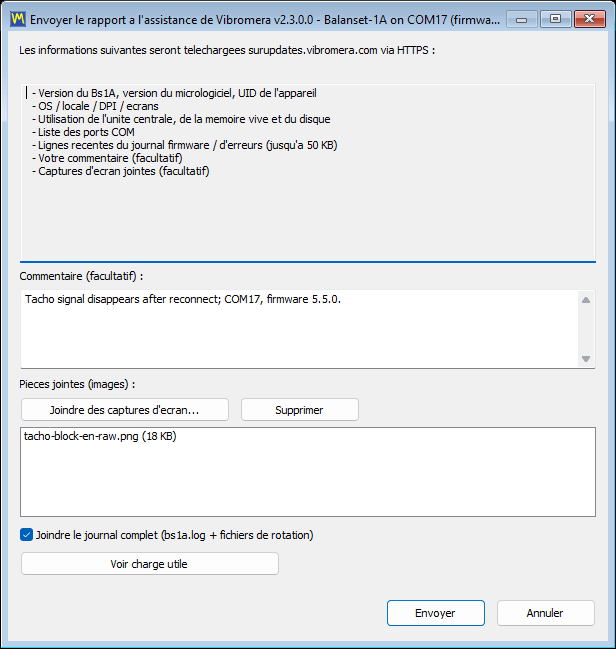
Si la session précédente s'est terminée anormalement, le lancement suivant demande “The previous session ended unexpectedly. Send a report to the developer?” et ouvre la même boîte de dialogue avec un commentaire de service déjà rempli ; la case du journal complet est cochée ici aussi, et il vaut la peine de la laisser, car le journal montre ce qui s'est passé avant le plantage. Un travail d'équilibrage inachevé n'est pas perdu pendant ce temps, car la session est enregistrée automatiquement à chaque étape et le programme propose de la restaurer. Si le serveur est inaccessible, le programme propose d'enregistrer le rapport sous la forme d'un fichier support-report-YYYYMMDD-HHMMSS.json et ouvre l'Explorateur sur ce fichier, afin qu'il puisse être envoyé par tout autre moyen, par exemple à l'adresse e-mail indiquée dans la fenêtre “About”. Les questions avant-vente et de compatibilité peuvent aussi être adressées directement à une personne via WhatsApp, à l'adresse https://wa.me/37258364849.
Fonctionnement hors ligne, et ce qui quitte votre ordinateur
Le logiciel Balanset est un programme Windows local qui dialogue avec un appareil USB. Aucun service cloud ne se cache derrière, et aucun serveur de licences n'est à joindre avant de pouvoir travailler. Mesurer les vibrations, effectuer un travail d'équilibrage, calculer les poids de correction, vérifier le résultat par rapport à l'ISO 21940-11 et produire le protocole HTML se font tous sur l'ordinateur portable que vous avez devant vous, et chacune de ces opérations fonctionne câble réseau débranché et Wi-Fi désactivé. Cela compte dans les endroits où ces instruments vont réellement : la salle des machines d'un navire, une mine, une cimenterie, une papeterie, un site dont la politique interdit totalement de connecter un ordinateur portable étranger au réseau de l'usine.
Seules trois choses utilisent jamais Internet, toutes facultatives et toutes dirigées vers updates.vibromera.com via HTTPS uniquement. La première est la vérification des mises à jour, qui peut être désactivée avec “Check for updates automatically”, après quoi le programme ne contacte le serveur que lorsque vous ouvrez vous-même la fenêtre “About” ou “Updates” ; une vérification faite depuis la fenêtre “About” et une installation transportent les versions du programme et de l'utilitaire, la version de Windows, la langue de l'interface, le modèle de l'appareil et un identifiant d'installation aléatoire, rien de plus. La deuxième est l'association du programme à un compte Vibromera avec un code d'appairage, que certaines mises à jour exigent et que vous lancez vous-même. La troisième est un rapport d'assistance, qui n'est jamais envoyé que lorsque vous appuyez sur “Send”, et qui exige le fichier de jeton d'accès installé avec le programme. Rien n'est transmis en arrière-plan en dehors de ces chemins.
Lorsque vous envoyez un rapport d'assistance, son contenu n'a rien de mystérieux. La fenêtre le répertorie, et le bouton “Show payload preview” montre la charge utile exacte avant que quoi que ce soit ne soit envoyé : la version du programme, la version du firmware et le Device UID, ainsi que la version de l'utilitaire, le modèle de l'appareil et l'identifiant d'installation aléatoire ; des informations système telles que le système d'exploitation, la langue, le DPI, les écrans, le processeur, la mémoire et la charge du disque, la liste des ports COM, le chemin du programme et seulement les deux premières lettres du nom de l'ordinateur et du nom d'utilisateur Windows ; jusqu'à 50 KB de lignes récentes du journal de diagnostic, y compris vos actions récentes dans l'application ; votre commentaire ; et les fichiers que vous avez joints. Le manuel énonce explicitement cette limite, et nous aussi : les fichiers de session et les résultats de mesure ne sont pas inclus dans le rapport. Les machines de vos clients, les noms de rotors, les niveaux de vibration et les protocoles d'équilibrage restent sur votre disque, sauf si vous choisissez de les joindre.
Le même principe se retrouve dans la façon dont le programme stocke les choses. Les paramètres sont un fichier INI lisible plutôt que des clés de registre. L’archive et les rapports sont des fichiers ordinaires dans Documents\BalSoft\Bs1A, que vous pouvez sauvegarder, copier sur un autre ordinateur ou remettre à un client. Les rapports sont du HTML en UTF-8 qui s’ouvre dans n’importe quel navigateur sur n’importe quel système d’exploitation. Les fichiers Route Inspection sont des fichiers simples écrits en unités SI avec un point décimal, quel que soit le format régional de Windows, si bien qu’un parcours enregistré sur un ordinateur portable allemand se lit correctement sur un ordinateur portable turc. Il n’y a aucun conteneur propriétaire entre vous et vos propres mesures.
Procurez-vous l’instrument — le logiciel est inclus
Les deux kits sont livrés avec ce même programme. Pas de licence par poste, et aucun compte n'est nécessaire pour mesurer, équilibrer et établir des rapports ; un compte Vibromera débloque certaines mises à jour. Garantie de deux ans, expédition DHL / UPS dans le monde entier.
Balanset-1A — 1 975 €Balanset-4A, 4 voies — €6,803Demandez à un ingénieur (WhatsApp)
Le manuel : 25 chapitres, dont un guide de terrain et les spécifications
Le manuel d'utilisation livré avec la version 2.3.7 du programme compte désormais 25 chapitres, dans les mêmes 27 langues que l'interface. Les chapitres 1 à 18 couvrent chaque fenêtre et chaque mode décrits sur cette page : démarrage rapide, installation, connexion, le Vibration Meter, l'Analyzer, l'essai de choc, les deux formes d'équilibrage, les diagrammes polaires, l'archive, les rapports, Route Inspection, les réglages et le calculateur de tolérance ISO 21940-11, les mises à jour et l'assistance, le dépannage et les raccourcis clavier. Le programme ouvre le manuel dans la langue de l'interface, avec la forme Classic ou Modern déjà sélectionnée, et renvoie au Guide de terrain depuis la fenêtre “About”.
Les chapitres 19 à 24 constituent un nouveau Guide de terrain, distillé à partir de plusieurs centaines de conversations d'assistance et de l'expérience pratique acquise sur environ un millier de machines : les règles qui décident de la plupart des travaux et les règles de sécurité, où les capteurs et le repère réfléchissant peuvent et ne peuvent pas être placés, quels poids de correction utiliser et comment les fixer, les particularités des broyeurs de végétaux (mulchers), des moissonneuses, des ventilateurs, des concasseurs, des arbres de transmission et des broches, une feuille d'enregistrement d'équilibrage imprimable, et la théorie en termes simples avec les trois contrôles go/no-go avant un passage. Le programme propose son premier chapitre au premier lancement et renvoie au “Field balancing guide” depuis la fenêtre “About”. Deux de ses règles méritent d'être répétées ici : zéro degré, c'est le poids d'essai, et non le repère réfléchissant, et dans la pratique la plupart des cas de “ça ne s'équilibre pas” sont dus à des roulements, des fissures ou une résonance plutôt qu'à un balourd.
Le chapitre 25 est la spécification technique de l'instrument et du programme. Les chiffres qui décident si le kit convient à un travail sont repris ci-dessous ; lorsqu'une valeur dépend de conditions, le manuel indique de quoi elle dépend.
| Paramètre | Valeur |
|---|---|
| Voies de vibration et plans de correction | Balanset-1A : 2 voies, 1 ou 2 plans. Balanset-4A : 4 voies, 1 à 4 plans. Une voie tachymétrique sur les deux |
| Quantité mesurée | Vitesse de vibration, mm/s RMS ou in/s : la valeur large bande Vs et la composante 1x Vo avec phase ; Vo et la phase exigent un signal tachymétrique |
| Bande de la valeur large bande Vs | 10 à 1024 Hz par défaut ; borne inférieure 1 à 10 Hz, borne supérieure 1024 à 8192 Hz |
| Limites de mesure | Environ 0,05 mm/s sur la composante 1x et environ 0,2 mm/s en large bande en bas de plage ; en haut, à peu près 200 000 divisé par le RPM, par exemple environ 66 mm/s à 3000 rpm |
| Répétabilité et précision | Environ plus ou moins 0.05 mm/s sur un rotor stable ; précision absolue pas meilleure que plus ou moins 3 %, l'incertitude de la référence d'usine à 159.2 Hz. Répétabilité de phase d'environ plus ou moins 2 degrés, environ 0.5 degré sur un signal fort |
| Vitesse de rotation | 50 à 150 000 RPM acceptés par le programme ; avec le tachymètre laser fourni et un repère réfléchissant collé, environ 45 000 RPM en pratique, au-delà desquels le ruban est arraché |
| Spectre | Jusqu'à 6750 Hz avec deux voies, jusqu'à 3000 Hz avec quatre ; résolution de 0,41 Hz et de 0,18 Hz respectivement ; jusqu'à 16 384 raies |
| Longueur de mesure minimale | 8 tours du rotor ; “Auto” ou 8 à 256 tours fixes |
| Capteurs de vibrations | Accéléromètres MEMS analogiques, plus ou moins 3 g, bande passante de 550 Hz à 3 dB, sur une base magnétique amovible avec un filetage M4 sous l'aimant ; câbles de 5 m, 10 m sur demande |
| Tachymètre | Laser, un repère réfléchissant par tour, alimenté par l'instrument ; distance de travail généralement 20 à 50 cm |
| Alimentation et interface | 5 V depuis le port USB de l'ordinateur pour l'unité, les capteurs et le tachymètre ; port COM virtuel USB CDC |
| Conditions de fonctionnement | De moins 10 à plus 50 degrés C selon la déclaration du fabricant ; aucune classe climatique ou de protection formelle, ne convient pas aux environnements en permanence humides, immergés ou explosifs |
| Kit | Environ 4 kg ; mallette du kit Full de 35 sur 45 sur 15 cm |
| Étalonnage d'usine | Par rapport à un vibrateur de référence à 159,2 Hz et 10 mm/s RMS, plus ou moins 3 % ; les coefficients par voie sont stockés dans l'instrument, imprimés sur son étiquette et affichés dans “F1 – About”. Les capteurs sont étalonnés avec l'instrument comme un ensemble : ne les échangez pas entre voies ou entre instruments |
| Type de rotor | Rigide dans sa plage de vitesses de service ; l'équilibrage modal des rotors flexibles n'est pas pris en charge |
L'instrument n'est pas un appareil de mesure de métrologie légale certifié et aucun certificat de vérification n'est délivré pour lui ; si votre travail exige une confirmation formelle des caractéristiques métrologiques, elle doit être organisée auprès d'un laboratoire d'étalonnage accrédité. Aucun intervalle de réétalonnage n'est prescrit, et une mise à jour du firmware ne fait pas perdre l'étalonnage : le programme en enregistre une copie avant le flashage et la réécrit ensuite.
Questions fréquemment posées
Le logiciel est-il vendu séparément, ou est-il inclus avec l'instrument ?
Le logiciel fait partie du kit et n'est pas vendu séparément. Balanset-1A coûte EUR 1,975 et Balanset-4A coûte EUR 6,803, et les deux incluent le même programme Windows ainsi que les mises à jour depuis le serveur de mise à jour du fournisseur. Il n'y a pas de licence par poste. Certaines mises à jour ne sont livrées qu'aux exemplaires associés à un compte Vibromera, et certaines exigent un abonnement actif ; le programme lui-même continue de mesurer et d'équilibrer dans les deux cas.
Quel firmware de l'instrument cette version du logiciel requiert-elle ?
Firmware 5.5.0 ou plus récent. Avec le firmware 4.10.x et les versions intermédiaires 5.0.x à 5.4.x, l'instrument est toujours détecté et son port COM reste visible, mais aucune mesure ne démarre et les passages d'équilibrage sont rejetés. La ligne d'état affiche Firmware not supported on COMx, et le firmware peut être mis à jour depuis le programme en 15 à 30 secondes.
Le logiciel peut-il équilibrer sur 3 ou 4 plans de correction ?
Oui, avec le Balanset-4A à 4 voies et le formulaire d’équilibrage de l’onglet F4 – Settings réglé sur Modern. Le nombre de plans de correction suit le nombre de voies de vibration, et le Balanset-1A à 2 voies équilibre en 1 ou 2 plans. Le formulaire Classic prend en charge 1 et 2 plans dans les deux cas.
Le logiciel nécessite-t-il une connexion Internet ou un compte cloud ?
Non. Il s'agit d'un programme Windows local ordinaire qui lit l'instrument via un port COM USB, et toutes les opérations de mesure, de calcul, d'archivage et de génération de rapports fonctionnent entièrement hors ligne, sans inscription. Une connexion Internet n'est utilisée que pour trois fonctions facultatives : rechercher et installer les mises à jour du programme et du firmware via HTTPS, associer le programme à un compte Vibromera à l'aide d'un code d'appairage, ce que certaines mises à jour exigent, et envoyer un rapport d'assistance si vous le souhaitez.
Quelles langues l'interface prend-elle en charge ?
L'interface et le manuel d'utilisation sont disponibles en 27 langues, sélectionnées dans la liste des langues de l'onglet F4 – Settings. Changer de langue nécessite un redémarrage du programme. Les symboles d'unités tels que g, g*mm, mm/s et RPM, et les désignations de normes telles que l'ISO 21940-11, restent sous leur forme standard dans toutes les langues.
Que contient le kit en plus du logiciel ?
Il existe deux versions du kit, et l'équilibrage fonctionne avec l'une comme avec l'autre. Les deux contiennent l'unité de mesure Balanset-1A ou Balanset-4A, un capteur de vibration par voie avec un câble de 5 m, le tachymètre laser avec un câble de 5 m, un ruban réfléchissant pour le repère, le câble USB et une clé USB contenant le programme et le manuel ; des câbles de 10 m sont disponibles sur demande. Le kit Full ajoute un support magnétique pour le tachymètre, une balance numérique pour peser les poids et une mallette rigide, tandis que le kit OEM est livré dans une boîte de protection et nécessite votre propre balance d'une résolution de 0,1 g ainsi que votre propre moyen de maintenir le tachymètre. Un ordinateur ne fait partie d'aucun des deux kits. Le tachymètre est alimenté par son câble depuis l'instrument, il n'a donc besoin d'aucune pile.
Lorsque j'équilibre à nouveau le même rotor, dois-je répéter les passages d'essai ?
Non. Les coefficients d'influence sont enregistrés automatiquement dans l'archive, et leur chargement avec F5 – Apply coefficients, ou avec Load Coefficients dans la fenêtre d'équilibrage, rétablit les coefficients, les masses d'essai, les rayons, le nombre de positions fixes et la tolérance. Seul Run 0 est alors mesuré et la correction est calculée immédiatement. Les coefficients enregistrés sont valables pour la même machine et le même type de rotor, avec un placement inchangé des capteurs et du tachymètre, le repère réfléchissant au même endroit et le même régime de fonctionnement ; repérez donc l'emplacement du poids d'essai sur le rotor lors du premier travail.
Quelles sont les exigences du PC, et ai-je besoin des droits administrateur ?
Windows 7, 8, 10 ou 11 en 32 bits ou 64 bits, Windows 10 ou 11 64 bits étant recommandé, un processeur double cœur avec 1 GB de RAM (2 GB recommandés), un port USB libre, environ 150 MB d'espace disque libre, et un écran de 1280×1024 à l'échelle d'interface de 100 %. Le programme lui-même s'installe dans le dossier propre à l'utilisateur sans droits d'administrateur, et une copie portable peut simplement être décompressée, tant qu'elle n'est pas placée dans Program Files ; seuls les installateurs du pilote de l'instrument et du composant de base de données exécutés par l'assistant peuvent en demander. Les réglages sont conservés dans un fichier Bs1A.cfg plutôt que dans le registre Windows.
Route Inspection et Bump test sont-ils prêts pour une utilisation en production ?
Les deux sont signalées comme expérimentales dans le manuel et sont désactivées par défaut ; vous les activez sur l’onglet F4 – Settings. Elles sont utilisables et documentées, mais doivent être considérées comme des fonctions en phase d’essai. La prévision de Route Inspection, en particulier, est une extrapolation linéaire sur les dernières visites et est décrite dans le manuel comme une estimation grossière destinée à la planification de la maintenance, et non comme une durée garantie avant défaillance.
Dans quels formats puis-je exporter un rapport, et pourquoi l'export PDF échoue-t-il sur certains ordinateurs ?
Les rapports s'exportent en PDF, en HTML sous forme de fichier unique, en HTML avec un dossier d'images, en RTF et en RVF, et les fichiers HTML sont en UTF-8, de sorte qu'ils s'ouvrent dans n'importe quel navigateur, sur n'importe quel système. L'export PDF nécessite qu'au moins une imprimante Windows soit installée, car le pilote d'imprimante n'est utilisé que pour calculer la mise en page ; sur un ordinateur sans aucune imprimante, activez Microsoft Print to PDF et l'export fonctionnera.

