Յուրաքանչյուր Balanset-1A և Balanset-4A առաքվում է միևնույն Windows ծրագրով, որը մեկ հավելվածում թրթռաչափ է, FFT անալիզատոր և դաշտային հավասարակշռման հաշվիչ։ Այն չափում է ընդհանուր RMS-ը mm/s-ով, 1x բաղադրիչը՝ ամպլիտուդով և փուլով, RPM, սպեկտր, ալիքաձև, X-Y օրբիտ, թրթռման տրենդ և run-down, ապա ձեր սեփական փորձնական անցումների հիման վրա հաշվարկում է ուղղիչ կշիռներ 1-ից 4 ուղղման հարթությունների համար և ստուգում է մնացորդային անհավասարակշռությունը ISO 21940-11-ի համաձայն։ Ծրագիրն աշխատում է տեղային՝ Windows 7-ից մինչև Windows 11, սարքը կարդում է USB COM պորտով և չափելու, հավասարակշռելու ու հաշվետվություն կազմելու համար ինտերնետ կապ կամ cloud հաշիվ չի պահանջում։ Այս էջը նկարագրում է ծրագրի 2.3.7 տարբերակը սարքի 5.5.2 որոնվածքով՝ ինչպես փաստաթղթավորված է 25 գլխանի օգտագործողի ձեռնարկում։
Ինչ է Balanset ծրագրային ապահովումը, և ով է օգտագործում այն
Balanset ծրագիրը մեկ Windows հավելված է, որը նույն սարքով և նույն տվիչներով կատարում է երկու խնդիր։ Այն չափում է մեքենայի թրթռումը՝ ընդհանուր RMS մակարդակը, 1x պտտման բաղադրիչը՝ ամպլիտուդով և փուլով, RPM, սպեկտր, ալիքաձև, X-Y օրբիտ, տրենդ և run-down։ Այն նաև կատարում է ռոտորների դինամիկ հավասարակշռում իրենց սեփական առանցքակալներում՝ 1, 2, 3 կամ 4 ուղղման հարթությունում, ուղղիչ կշիռը հաշվարկելով ձեր սեփական մեքենայի վրա կատարված ձեր սեփական փորձնական անցումներից։ Ուստի ախտորոշումն ու վերանորոգումը տեղի են ունենում մեկ նիստում՝ մեքենայի մոտ, առանց տվյալները երկրորդ գործիք արտահանելու։
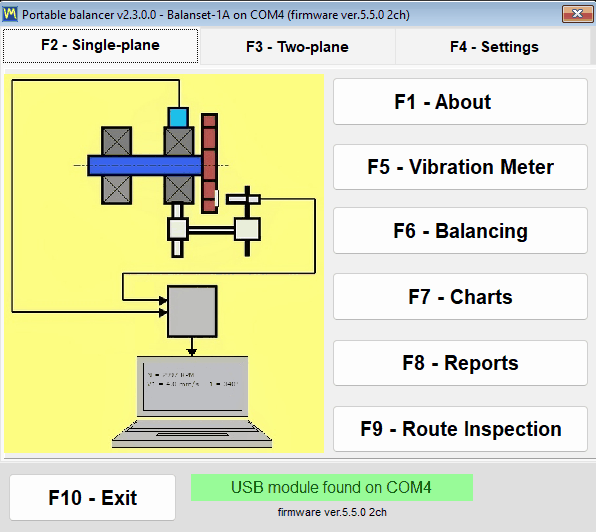
Ծրագիրը գրված է սպասարկման և ծառայության ինժեներների համար, ովքեր հավասարակշռում են ռոտորները տեղում. օդափոխիչներ, փչիչներ, մղիչներ, մանրացուցիչներ, պտուտակավոր փոխադրիչներ, ցենտրիֆուգներ, տուրբիններ, հղկող սկավառակներ և փոխանցման լիսեռներ. Ռոտորը մնում է իր սեփական առանցքակալներում և չի ապամոնտաժվում, և մեքենան հավասարակշռվում է իր բնականոն աշխատանքային արագության դեպքում, որը այն վիճակն է, որում այն իրականում աշխատում է.
Սա սովորական տեղային Windows հավելված է, ոչ թե վեբ ծառայություն։ Դրա հետևում ոչ մի cloud ծառայություն չկա՝ սարքը կարդացվում է USB COM պորտով, իսկ չափումը, հավասարակշռումը, արխիվացումը և հաշվետվությունների կազմումը որևէ հաշիվ չեն պահանջում։ Դաշտային նոութբուքը՝ առանց ցանցային կապի ընդհանրապես, ամբողջական աշխատանքային կոնֆիգուրացիա է։ Ինտերնետն օգտագործվում է միայն ծրագրի և որոնվածքի թարմացումների համար, ծրագրի՝ Vibromera հաշվին կապման համար (որը պահանջվում է որոշ թարմացումների համար) և ձեր ընտրությամբ ուղարկվող աջակցության հաշվետվության համար։
Ծրագիրը ներառված է սարքի հետ. Balanset-1A-ն արժե €1,975, Balanset-4A-ն՝ €6,803. Բնութագրերը և պատվիրելը կարող եք գտնել Balanset-1A ապրանքի էջ և Balanset-4A ապրանքի էջ, իսկ վաճառքից առաջ հարցը կարող եք ուղարկել մեզ WhatsApp.
Մեկ ծրագիր, երկու սարք
Նույն ծրագիրը սպասարկում է երկու սարքերը և ճանաչում է, թե որն է միացված: Այն կարդում է ալիքների քանակը միկրոծրագրից և ցույց է տալիս հենց միացված սարքի ալիքները, ուստի ինտերֆեյսը միշտ համապատասխանում է օգտագործվող սարքակազմին:
| Սարք | Տատանումների ալիքներ | Տախո ալիք | Ուղղիչ հարթություններ | Գին |
|---|---|---|---|---|
| Balanset-1A | 2 (Ch-1, Ch-2) | 1 | 2 | €1,975 |
| Balanset-4A | 4 (Ch-1 to Ch-4) | 1 | 4 | €6,803 |
Ուղղման հարթությունների քանակը համապատասխանում է թրթռման ալիքների քանակին: Balanset-1A-ը հավասարակշռում է 1 կամ 2 հարթությունում. երեք և չորս հարթությունների համար օգտագործեք 4-ալիքանի Balanset-4A-ը՝ Modern հավասարակշռման ձևում:
Պահանջվում է 5.5.0 կամ ավելի նոր որոնվածք
Սա պետք է լինի էջի սկզբում, ոչ թե ծանոթագրության մեջ, քանի որ որոշում է՝ ընդհանրապես ծրագիրը կչափի՞: Ծրագրային ապահովման այս տարբերակը չափում է միայն 5.5.0 կամ ավելի նոր firmware-ով: 4.10.x որոնվածում, ինչպես նաև միջանկյալ 5.0.x–5.4.x տարբերակներում, սարքը դեռ հայտնաբերվում է և իր COM պորտը մնում է տեսանելի, բայց չափում չի սկսվում, և միացման տողում գրված է “Firmware not supported on COMx”: Ինքը՝ firmware-ը, թարմացվում է ծրագրից, “Updates” պատուհանից:
Միացում, ստեղնաշար և գունային կոդավորում
Ծրագրում որևէ տեղ Connect կոճակ չկա: Այն սկանավորում է COM պորտերը մոտավորապես յուրաքանչյուր 1.5 վայրկյանը մեկ և ցանկացած պահի հայտնաբերում սարքը, այդ թվում՝ hot-plug եղանակով, երբ չափման պատուհանն արդեն բաց է: Մոդելը, COM պորտը և firmware-ի տարբերակը ցուցադրվում են պատուհանի վերնագրում, այնպես որ դուք միշտ գիտեք, թե ինչի հետ եք գործ ունեք:

Ամբողջ ծրագիրը կարելի է կառավարել ստեղնաշարից՝ F1-ից F10, իսկ F12-ը ակտիվ պատուհանի PNG սքրինշոթը պահում է Documents\Bs1A\Screenshots թղթապանակում, կամ Bs1A.exe-ի կողքին գտնվող Screenshots թղթապանակում, երբ Documents-ը հասանելի չէ; ֆայլի անունը կազմվում է պատուհանի, ամսաթվի և ժամի հիման վրա; բևեռային դիագրամի բաց վիճակում F12-ը պահում է բևեռային դիագրամը։ Դաշտային նոութբուքի վրա, երբ մի ձեռքը մեքենայի վրա է, իսկ մոտակայքում մկնիկի համար մակերես չկա, հենց դա է տարբերությունը արդյունքը գրանցելու և կորցնելու միջև։
Ուղիների գունային կոդավորումը հետևողական է յուրաքանչյուր գծապատկերում, աղյուսակում և հաշվետվությունում, ուստի տպագիր արձանագրության մեջ գույնը նշանակում է նույնը, ինչ էկրանին՝
- Ch-1-ը մուգ կարմիր է.
- Ch-2-ը կապույտ է:
- Ch-3-ը կանաչ է.
- Ch-4-ը սաթագույն է:
- Տախոն մանուշակագույն է.
Vibration Meter. կենդանի ցուցմունքներ, run-down և X-Y օրբիտ
Նախքան հավասարակշռիչ լինելը՝ արտադրանքը աշխատող թրթռաչափ է։ Vibration Meter պատուհանը միաժամանակ հոսքով ցուցադրում է բոլոր ալիքները և ցուցանիշները պահում է էկրանին, մինչ դուք տեղափոխում եք տվիչը, փոխում արագությունը կամ սպասում, որ մեքենան կայունանա։ Յուրաքանչյուր ալիքի համար այն իր առանձին վահանակի վրա ցույց է տալիս երեք թիվ, որտեղ աստղանիշը ալիքի համարն է, իսկ պտտման արագությունը ցուցադրվում է մեկ անգամ բոլոր ալիքների համար դեղին Tacho տողում՝ տախո ազդանշանի որակի ցուցիչի հետ միասին՝ տոկոսներով։ Եթե Settings-ում ընտրված է “Vibration evaluation standard”, ընդհանուր արժեքը ներկվում է ISO 20816-3-ի կամ ISO 10816-1-ի իր գոտու գույնով, և գոտին կցվում է թվին, օրինակ՝ “V1s= 2,66 – Zone B”։
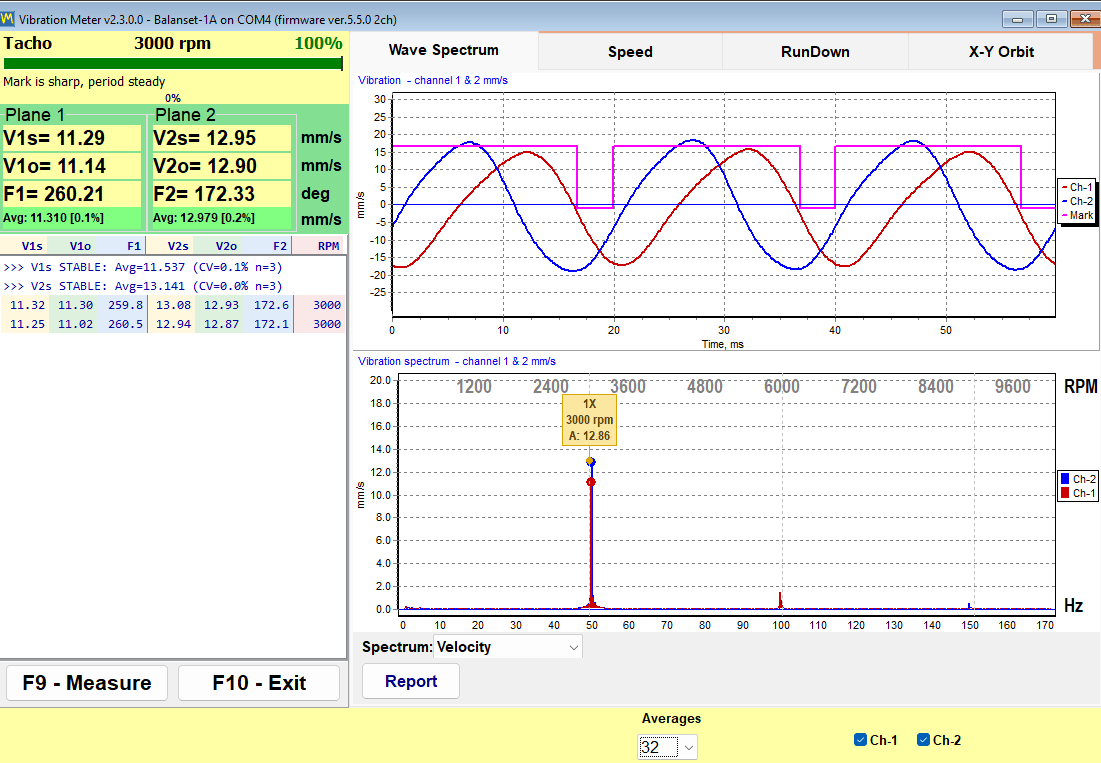
| Ցուցմունք | Ինչ է դա |
|---|---|
| V*s | Ընդհանուր RMS թրթռման արագությունը աշխատանքային շերտում, mm/s-ով: |
| V*o | 1x բաղադրիչը, այսինքն թրթռման այն մասը, որը տեղի է ունենում պտտման հաճախականությամբ, mm/s-ով: |
| F* | Այդ 1x բաղադրիչի փազը, աստիճաններով, հղված տախո նշանին: |
| RPM | Պտտման արագությունը՝ չափված լազերային տախո տվիչով, ցուցադրվում է Tacho տողում բոլոր ալիքների համար միասին՝ տախո ազդանշանի որակի ցուցիչով՝ տոկոսներով։ |
Չափիչի ներսում կան վեց ներդիրներ՝
- “Wave Spectrum” ցույց է տալիս ժամանակային ալիքաձևը և FFT սպեկտրը միասին, ընդ որում սպեկտրը՝ կա՛մ որպես արագություն mm/s-ով, կա՛մ որպես արագացում m/s2-ով։
- “Speed” ցույց է տալիս տախո նշանների միջև ընկած ինտերվալները յուրաքանչյուր պտույտի ընթացքում և յուրաքանչյուր ալիքի ալիքաձևը՝ զտված պտտման հաճախությամբ։
- “RunDown” գրանցում է 1x ամպլիտուդը և փուլը՝ ըստ նվազող RPM-ի ազատ դանդաղեցման ժամանակ։
- “X-Y Orbit” գծում է առանցքակալի իրանի օրբիտը երկու ալիքից։
- “Trend” ժամանակի ընթացքում գծում է յուրաքանչյուր ալիքի RMS թրթռումը և պահպանում այն CSV ֆայլով։
- “Bump test” սեփական հաճախությունները որոշում է մուրճի հարվածից; այն փորձարարական է, լռելյայն անջատված է և հայտնվում է միայն սարքի նույնականացումից հետո։
Կայունության ցուցիչը օպերատորին ասում է, թե երբ կարելի է վստահել ցուցմունքին։ Ծրագիրը հետևում է վերջին 12 արժեքների ցրվածությանը՝ հոսքի մոտ 1.2 վրկ, և հաղորդում է STABLE, երբ վարիացիայի գործակիցը երկու հաջորդական գնահատումների ընթացքում մնում է 10 տոկոսից ցածր, և UNSTABLE, երբ արդեն կայուն ազդանշանի ցրվածությունը գերազանցում է 20 տոկոսը; միջինի թռիչքը ավելի քան 50 տոկոսով, օրինակ՝ տվիչի տեղափոխման կամ արագության փոփոխության դեպքում, վերսկսում է հաշվարկը։ 0.005 mm/s-ից ցածր ազդանշանը դիտարկվում է որպես ազդանշանի բացակայություն, այլ ոչ որպես շատ փոքր ազդանշան։ Չափման գործնական ստորին սահմանը 1x բաղադրիչի համար մոտ 0.05 mm/s է, որը սինխրոն միջինացումն առանձնացնում է տվիչի աղմուկից, իսկ լայնաշերտ արժեքի համար՝ մոտ 0.2 mm/s; վերին սահմանը որոշվում է տվիչի 3 g տիրույթով և նվազում է արագության հետ՝ մոտավորապես որպես 200,000՝ բաժանած RPM-ի վրա, մոտ 66 mm/s 3,000 rpm-ի դեպքում։ Սա գործնական տարբերությունն է չափումը գրանցելու և աղմուկը գրանցելու միջև։
F9-ը սկսում է չափում, որը հավաքում է պտույտների սահմանված քանակը, կամ “Auto” ռեժիմում ինքն է կանգ առնում, հենց 1x վեկտորները կայունանան, ապա արդյունքը պահում է էկրանին, որպեսզի այն կարելի լինի կարդալ, համեմատել հաջորդի հետ և ներառել հաշվետվության մեջ, մինչ մեքենան դեռ աշխատում է; “Live” կոճակը վերադարձնում է կենդանի հոսքին։ Run-down գծապատկերները արտահանվում են BMP կամ WMF ձևաչափով “Save Chart”-ով, իսկ տրենդը՝ կետ-ստորակետով բաժանված CSV ֆայլով “Save CSV”-ով, երբ փաստաթուղթը պետք է հավաքվի այլ տեղում։
Run-down. գտեք ռեզոնանսները՝ նախքան հավասարակշռելը
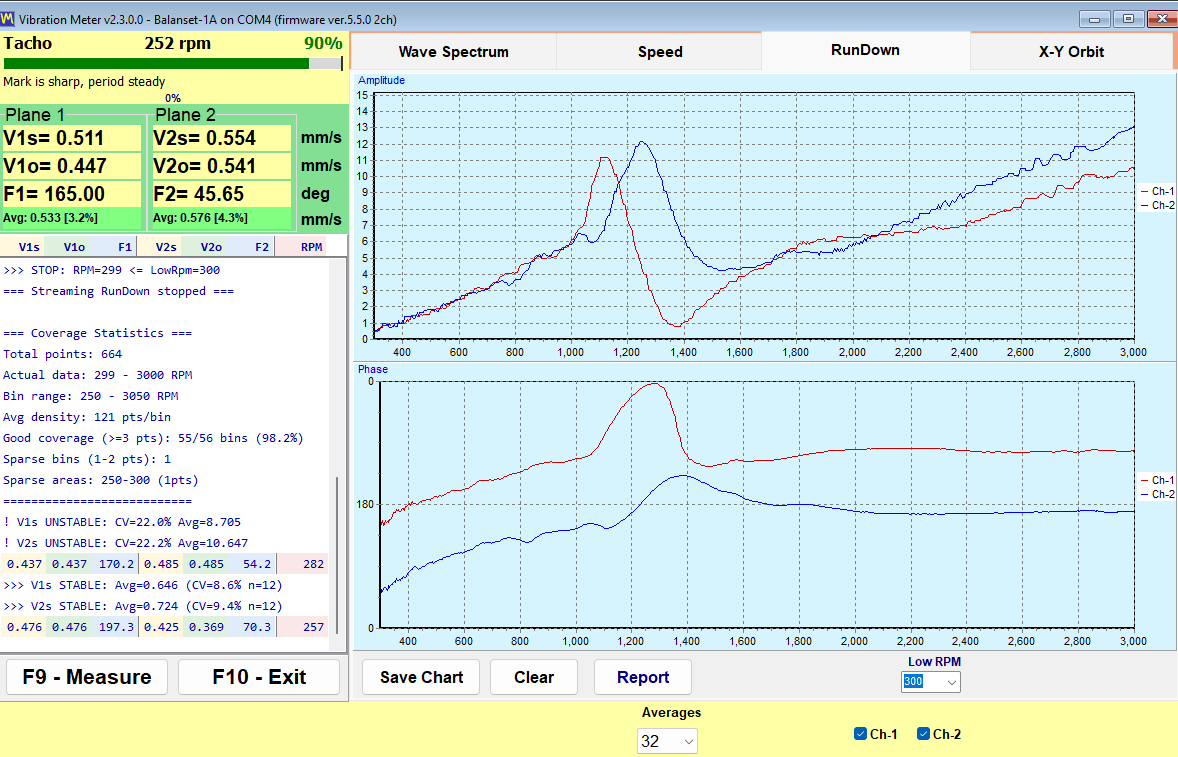
Run-down-ը գրանցվում է ռոտորն արագության հասցնելով, շարժիչն անջատելով և թողնելով, որ այն իներցիայով դանդաղի. Ծրագիրը գրանցում է 1x ամպլիտուդը և ֆազը՝ ընկնող RPM-ի նկատմամբ, և ինքնուրույն կանգնում է «Low RPM» շեմին, որը կարգավորելի է 100-ից 2000-ի սահմաններում և լռելյայն կազմում է 300. Ռեզոնանսը դրսևորվում է որպես ամպլիտուդի գագաթ՝ միասին մոտավորապես 180 աստիճան ֆազային շրջադարձի հետ, և հենց այդ երկու նշանների համադրությունն է, ոչ միայն գագաթը, որ նույնացնում է ռեզոնանսը.
Սա ամբողջ էջի ամենաէժան փորձարկումն է առևտրային իմաստով: Հենարանի ռեզոնանսի մոտ հավասարակշռումը անվստահելի է, քանի որ ամպլիտուդը մեծանում է և փազը շեղվում է, ուստի աշխատանքը, որը մի քանի փորձնական անցումներից հետո չի մերձենում, հաճախ մեքենա է, որն աշխատում է կրիտիկական արագությանը մոտ: Երկու րոպե coast-down աշխատանքից առաջ ասում է ձեզ դա և խնայում է կորցրած անցումները:
X-Y Orbit. առանցքակալի իրանի շարժման ձևը
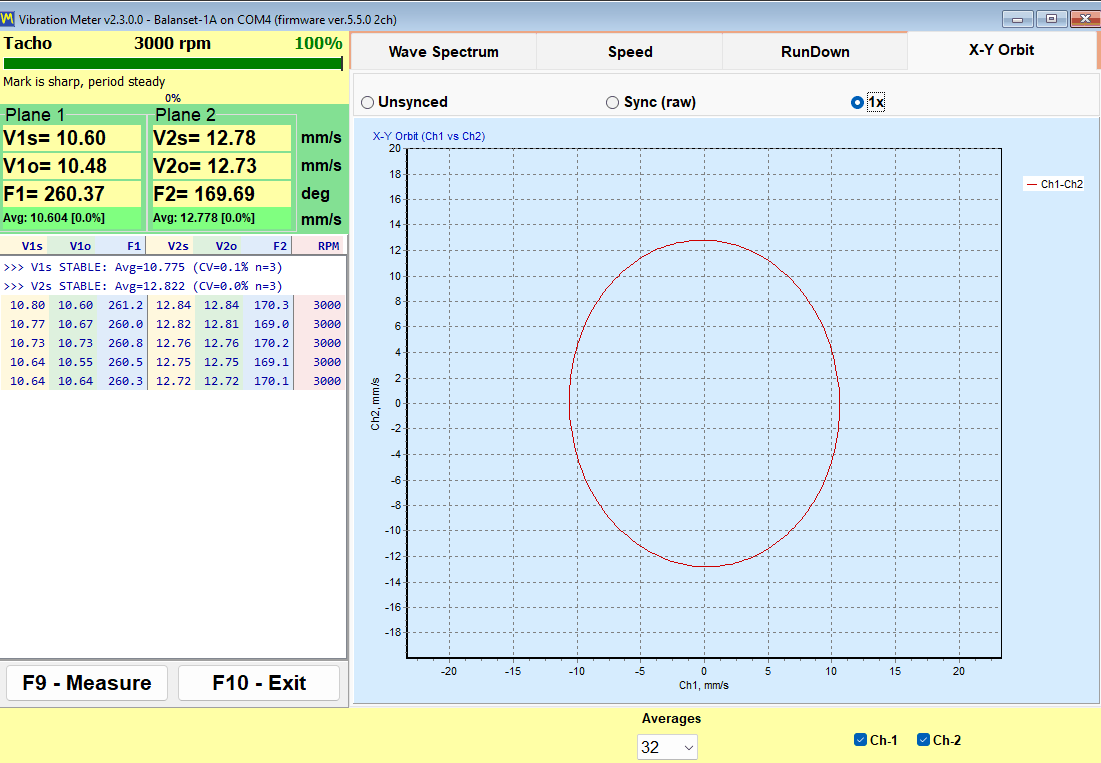
X-Y Orbit-ը գծում է 1-ին ալիքի ազդանշանը 2-րդ ալիքի ազդանշանի դիմաց 1:1 առանցքային մասշտաբով, ուստի ձևը մասշտաբավորումից չի աղավաղվում։ Քանի որ տվիչները տեղակայված են իրանի վրա և չափում են թրթռման արագությունը, սա առանցքակալի իրանի օրբիտ է, ոչ թե լիսեռի հետագիծ; այն կարելի է կարդալ որպես այդ իրանի հետագիծ միայն այն դեպքում, երբ երկու տվիչներն էլ նույն առանցքակալի վրա են՝ միմյանց նկատմամբ 90 աստիճանով, իսկ տարբեր առանցքակալների վրա տվիչների դեպքում այն ցույց է տալիս միայն երկու ալիքների ամպլիտուդների և փուլերի հարաբերակցությունը։ Հասանելի են երեք ռեժիմ՝ “Unsynced”, “Sync (raw)” և “1x”, և ընտրությունը հիշվում է։ Balanset-4A-ի վրա առաջին օրբիտի տակ ավելացվում է 3-րդ և 4-րդ ալիքներից երկրորդ օրբիտ, այնպես որ երկու առանցքակալ կարելի է դիտել նույն պատուհանում։
Ինչ է որոշում տախո նշանը
Առանց արտացոլող նշանի և գործող տախո ազդանշանի, հասանելի են մնում միայն V*s-ը և սպեկտրը. V*o-ն և ֆազը հնարավոր չէ ստանալ, և «Sync (raw)» ու «1x» օրբիտայի ռեժիմները իմաստ չունեն. Ծրագիրը այս վիճակն ազնվորեն անվանում է «No tacho – RMS only» ռեժիմ. Հավասարակշռումն այս ռեժիմում կատարել հնարավոր չէ, քանի որ ուղղման անկյունը կարելի է հաշվարկել միայն ֆազից.
Երբ պտ/ր-ը ցուցադրվում է գծիկներով, տվյալ պահին տախո իմպուլսներ չկան: Ծրագիրը միտումնավոր հրաժարվում է էկրանին թողնել հնացած արագության արժեք, ուստի գծիկները տեղեկատվություն են, ոչ թե խափանում:
Հաշվետվությունները ստացվում են անմիջապես չափիչից։ Կայուն ռեժիմի HTML թրթռաչափի հաշվետվությունը և run-down հաշվետվությունը ստեղծվում են առանց հավասարակշռման աշխատանքային ընթացքի մեջ մտնելու, ուստի ստուգայցը, որի ժամանակ ոչինչ սխալ չի գտնվել, միևնույն է ավարտվում է հանձնելու համար պատրաստ փաստաթղթով; երկուսն էլ գրվում են նիստի նույն vibrometer_report.htm ֆայլում, ուստի եթե երկուսն էլ պետք են, առաջինը արտահանեք երկրորդը կառուցելուց առաջ։
Անալիզատոր. սպեկտր, ներդաշնակիկներ և տվյալների արտահանում
Անալիզատորը պատասխանում է այն հարցին, որը գալիս է ցանկացած հավասարակշռման աշխատանքից առաջ. սա իսկապես անհավասարակշռությո՞ւն է: Փորձնական անցումները ծախսում են ժամանակ և կանգնեցված մեքենա, և ոչ մի ուղղիչ կշիռ չի ուղղի մաշված առանցքակալը, թուլացած ոտքը կամ սխալ հավասարեցված կցամասը: Անալիզատորը այն տեղն է, որտեղ որոշում եք, արժե՞ սկսել:
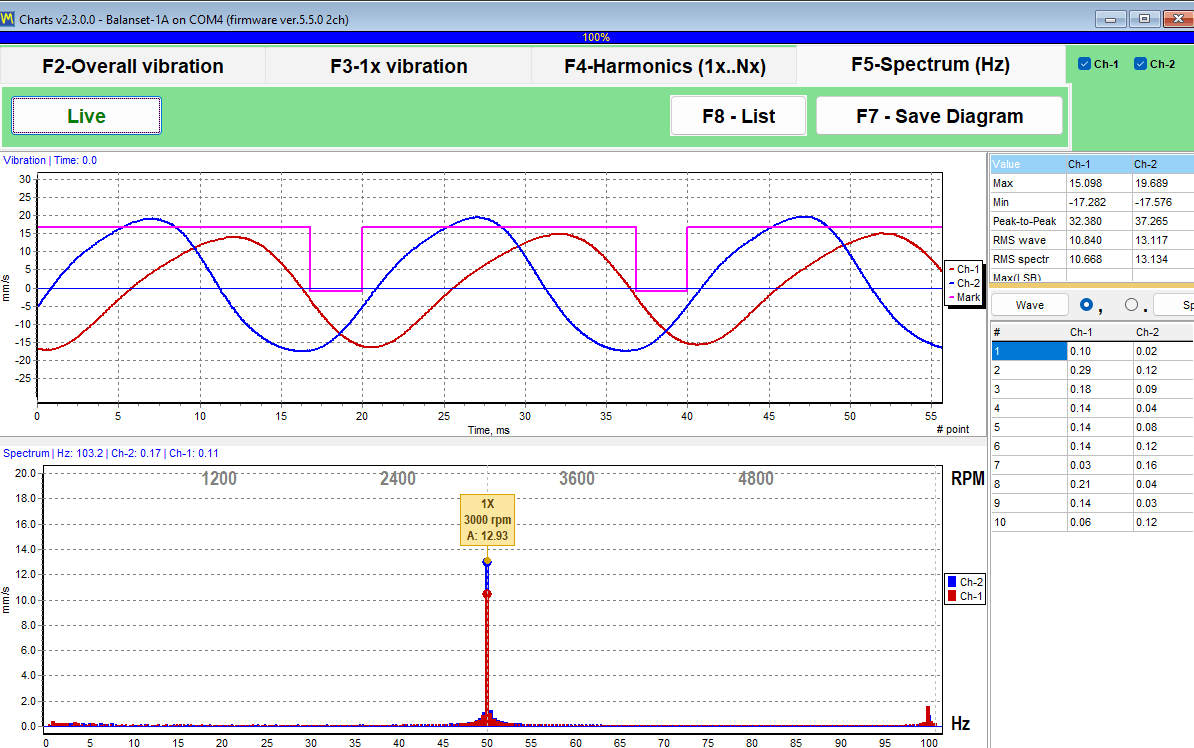
Անալիզատորը, որը բացվում է հիմնական պատուհանից “F7 – Charts”-ով, ունի չորս ներդիր՝
- “F2 – Ընդհանուր թրթռում” տալիս է յուրաքանչյուր ալիքի լայնաշերտ մակարդակը։
- “F3 – 1x թրթռում” տալիս է պտտման բաղադրիչը՝ ամպլիտուդով և փուլով։
- “F4 – Harmonics (1x..Nx)” ցույց է տալիս 1x-ից 10x հարմոնիկների ամպլիտուդները որպես սյունակային գծապատկեր և թվերով թվարկում է դրանք կողմնային աղյուսակում։
- “F5 – Spectrum (Hz)” ցույց է տալիս ամբողջական FFT սպեկտրը Hz-ով՝ հարմոնիկ մարկերներով և գագաթների նշումներով; հաճախությունների տիրույթն ընտրվում է ավտոմատ։
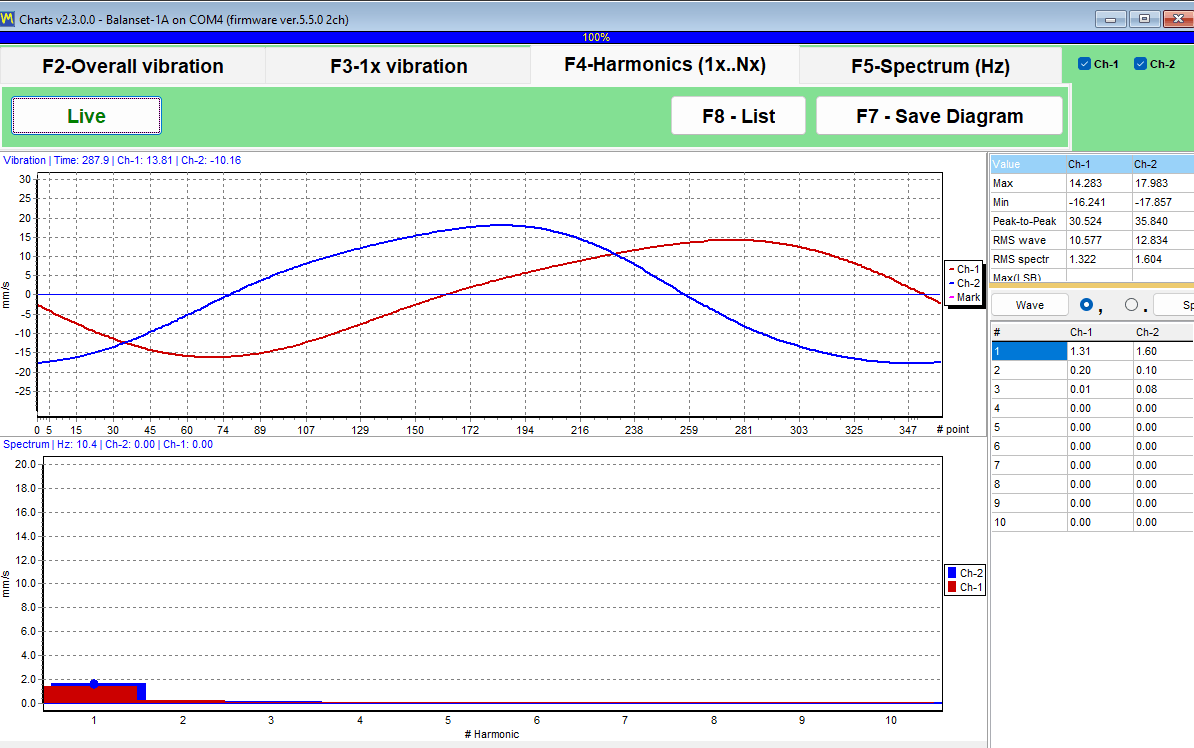
1x-ից 10x ներդաշնակիկները թվարկվում են թվային կերպով, որով ինժեները անհավասարակշռությունը տարբերում է սխալ հավասարեցումից, մեխանիկական թուլացումից և շեղբերի անցման էֆեկտներից: Անհավասարակշռությունը կենտրոնացնում է էներգիան 1x-ում, մինչդեռ մյուս խափանումները դրսևորվում են ավելի բարձր կարգերում: Ծրագիրը տալիս է թվերը, իսկ մեկնաբանությունը մնում է ինժեների մոտ, ինչը ճշգրիտ աշխատանքի ճիշտ բաժանում է:
| Կարգավորում | Հասանելի արժեքներ | Կանխադրված |
|---|---|---|
| “Revolutions” (F2 ներդիրում; մյուս ներդիրներում երկարությունն ընտրվում է ավտոմատ) | 8, 16, 32, 64 կամ 128 պտույտ | 16 պտույտ |
| Ցուցադրել FFT | մինչև 32768 նմուշ | — |
| Միջինացում | էքսպոնենցիալ, 8 կադրի ընթացքում | — |
| RMS պատուհան | ֆիքսված 4096-նմուշանոց պատուհան, հաշվարկվում է ցուցադրվող FFT-ից անկախ | — |
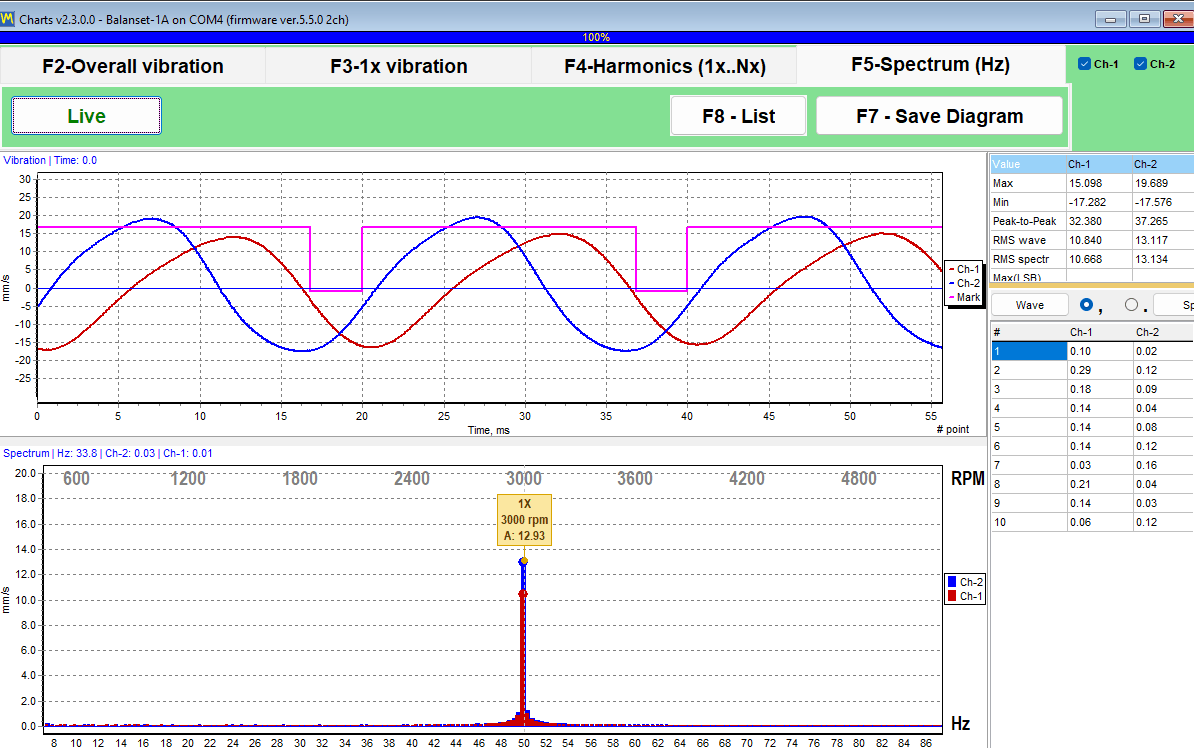
Մկնիկի անիվը մեծացնում է գծապատկերը գագաթի շուրջ, և ճշգրիտ արժեքները տպագրվում են գծապատկերի վերնագրում, այլ ոչ թե թողնվում են ձեզ գնահատելու առանցքի հանդեպ: Ապացույցի և հետագա աշխատանքի համար անալիզատորը արտահանում է և՛ նկարներ, և՛ հում թվեր:
| Ֆայլ | Բովանդակություն |
|---|---|
| JPEG պատկեր (“F7 – Save Diagram”) | Գծապատկերները՝ ինչպես ցուցադրվում են, հաշվետվության կամ էլ. նամակի համար; F4 և F5 ներդիրներում պահվում է երկու ֆայլ՝ ալիքաձևը և սպեկտրը կամ հարմոնիկները։ |
| Garmoniki.txt (“F8 – List”) | 1x-ից 10x հարմոնիկների աղյուսակը, կամ F5 ներդիրում՝ սպեկտրի բոլոր գծերը, որպես տաբուլյացիայով բաժանված տեքստային աղյուսակ՝ գրված ծրագրի կողքի ելքային թղթապանակում։ |
Սյունակները բաժանված են տաբուլյացիայով, և “,” / “.” փոխարկիչը սահմանում է տասնորդական բաժանիչը, ուստի աղյուսակը ուղղակիորեն տեղադրվում է Excel-ում, իսկ այսօր գրանցված սպեկտրը կարելի է համեմատել վեց ամիս առաջ գրանցվածի հետ ձեր ընկերության արդեն օգտագործած ցանկացած գործիքով։ Անալիզատորն ինքը CSV արտահանում չունի; չափումները ժամանակի ընթացքում գրանցելու համար օգտագործեք Vibration Meter-ի “Trend” ներդիրը։ “F4 – Settings” ներդիրի “Averages” կարգավորումը անալիզատորի վրա չի ազդում։
Մեկ գործառնական նշում, որը խնայում է աջակցության դիմումը՝ Անալիզատորը և Vibration Meter-ը հոսքը ստանում են նույն սարքից՝ նույն COM պորտով։ Եթե երկու հոսքային պատուհաններն էլ թողնված են բաց, դասական “Run 0”-ը կարող է ձախողվել պորտի սխալով։ Փակեք երկուսն էլ և կրկնեք անցումը։
Bump test. սեփական հաճախությունների որոնում (փորձարարական)
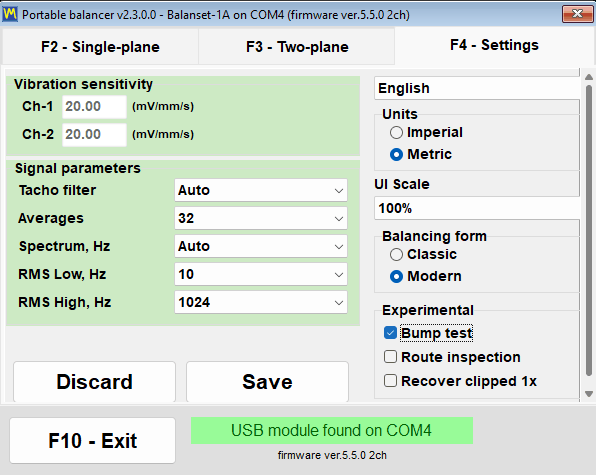
Bump test-ը ձեռնարկում նշված է որպես փորձարարական և լռելյայն անջատված է: Այն միացվում է «F4 – Settings» էջանիշի վրա նշակետով, որից հետո հայտնվում է որպես էջանիշ Vibration Meter-ում: Մենք այն նկարագրում ենք ճիշտ այնպես, ինչպես ձեռնարկը՝ որպես փորձնական շահագործման մեջ գտնվող հնարավորություն:
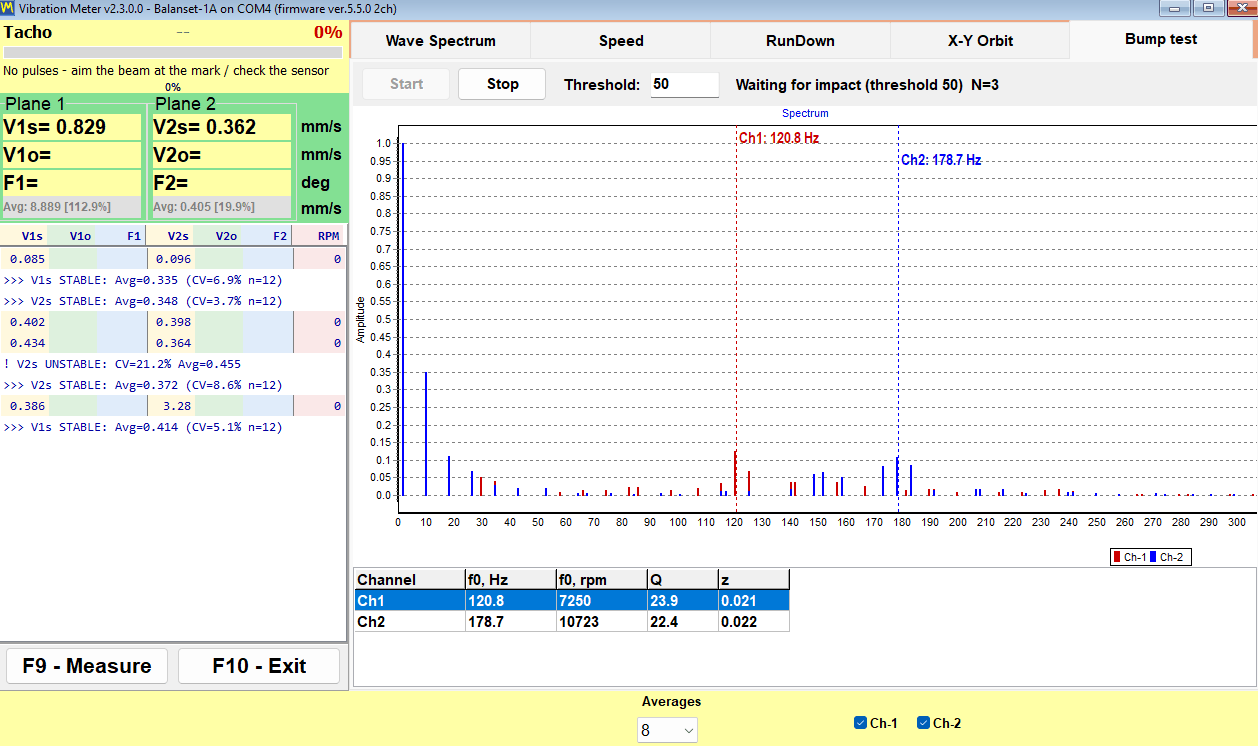
Թեստն ինքնին պարզ է։ Ռոտորը կանգնեցրած վիճակում փափուկ մուրճով հարվածում եք տվիչի կողքի կառուցվածքին, կամ քաշում եք տվիչը կրող ճկուն մասը։ Հենարանը տատանվում է իր սեփական հաճախությամբ, ծրագիրը գրանցում է այդ տատանումը և յուրաքանչյուր ալիքի համար զեկուցում է f0 սեփական հաճախությունը Hz-ով և RPM-ով, Q որակի գործակիցը և z = 1/(2*Q) մարումը։ Վերլուծության շերտը 2.5-ից 600 Hz է, զեկուցվող ամենացածր սեփական հաճախությունը մոտ 3 Hz է, իսկ արդյունքը բոլոր ընդունված հարվածների նորմավորված սպեկտրների միջինն է, ուստի ուժեղ և թույլ հարվածները հավասար կշիռ ունեն։
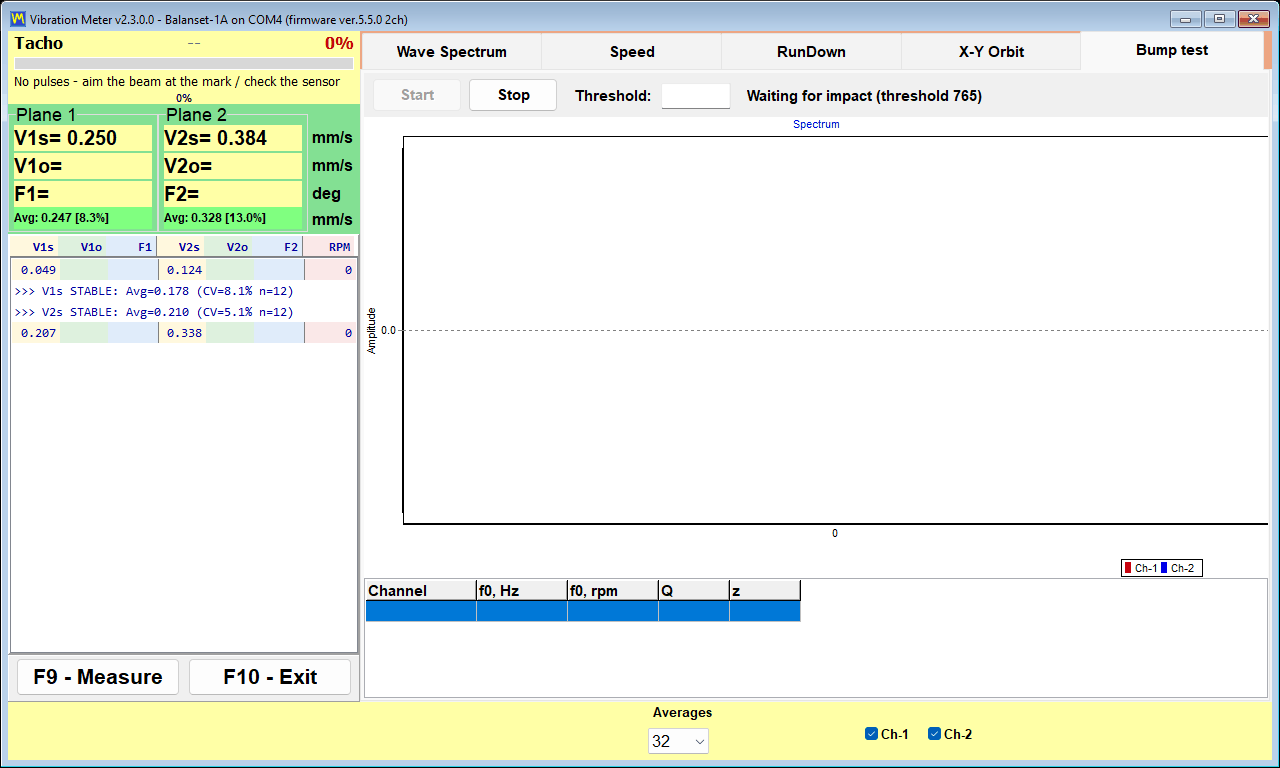
Ինչպես է աշխատում գրանցումը՝ թվերով, որոնք կարող եք ստուգել
| Պարամետր | Արժեք |
|---|---|
| Ֆոնային կալիբրում | մոտ 0.25 վրկ, որին հաջորդում է մոտ 0.5 վրկ նախագործարկման բուֆերի լցում՝ ակտիվացումից առաջ |
| Գործարկման շեմ | չափված ֆոնային մակարդակի 8 անգամ՝ ազդանշանի կտրուկ թռիչքի հետ համակցված, որպեսզի աշխատող ռոտորի հարթ թրթռումը գրանցում չգործարկի |
| Գրանցման պատուհան | առնվազն 4 վրկ, որպեսզի նույնիսկ դանդաղ 3-ից 10 Hz մարող տատանումը տեղավորվի, արդյունքը՝ մոտ 5 վրկ հետո; պատուհանի մոտավորապես մեկ տասերորդը գտնվում է հարվածից առաջ |
| Ակտիվացման ժամանակի սահմանաչափ | 30 վրկ |
| Վերլուծության շերտ | 2.5-ից 600 Hz, զեկուցվող ամենացածր f0-ն՝ մոտ 3 Hz |
| Կտրման նշան | բարձրացվում է ADC սանդղակի մոտ 91 տոկոսի մոտ |
Ձեռնարկում նշված ճշտությունը, առանց կլորացման դեպի վեր, կազմում է մոտ գումարած-մինուս 5 տոկոս Q-ի համար, երբ Q-ն 20-ից 100 է, ռեզոնանսների դեպքում 80-ից 400 Հց տիրույթում, մաքուր հարվածի պայմաններում:
Տեխնիկա, և ինչպես կարդալ նախազգուշացումները
- Հարվածեք կառուցվածքին՝ տվիչի կողքին, երբեք ոչ հենց տվիչին.
- Նախքան հարվածելը կանգնեցրեք ռոտորը; աշխատող մեքենայի վրա bump test հնարավոր է, քանի որ պտտման կայուն տոնը զտվում է, բայց մաքուր մարումը տալիս է f0-ի և Q-ի ավելի ճշգրիտ արժեքներ։
- Խուսափեք մուրճի ցատկից առաջացած կրկնակի հարվածից, քանի որ երկրորդ հարվածն ընկնում է գրանցման պատուհանի մեջ.
- (!) նշանը նշանակում է, որ ազդանշանը կտրվել է ADC սանդղակի մոտ 91 տոկոսի մոտ, և արդյունքը մոտավոր է; հարվածեք ավելի մեղմ և կրկնեք:
- «Ստացիոնար տոն» հաղորդագրությունը նշանակում է, որ հարվածի փոխարեն գրանցվել է կայուն տատանում, ուստի այդ գրառումը վավեր bump test չէ.
- Արդյունքների աղյուսակ է մտնում ամենացայտուն գագաթը:
Օգտագործման պատճառը նեղ է և արժեքավոր: Այն ասում է ձեզ՝ արդյոք աշխատանքային արագությունը հենարանի ռեզոնանսին մոտ է, ինչը սովորաբար պատճառ է, թե ինչու հավասարակշռման աշխատանքը չի մերձենում: Run-down-ը գտնում է նույնը, մինչ ռոտորը դանդաղում է; bump test-ը գտնում է դա կանգնեցված մեքենայով, ինչը երբեմն միակ հնարավորությունն է, որ արտադրական գրաֆիկը կտա ձեզ:
Ինչպես է աշխատում հավասարակշռումը. Run 0, փորձնական անցումներ և ճշգրտող անցում
Balanset-ը կատարում է ռոտորների դինամիկ հավասարակշռում իրենց սեփական առանցքակալներում. Ռոտորը մնում է մեքենայի մեջ, իր սեփական հենարանների վրա, և հավասարակշռվում է իր բնականոն աշխատանքային արագության դեպքում. Ոչինչ չի վերցվում մեքենաների տվյալների բազայից. ամեն գրամ և ամեն աստիճան, որ ծրագիրը տպագրում է, բխում է հենց այդ կոնկրետ ռոտորի վրա կատարված չափումներից՝ կարճ և ֆիքսված անցումների հաջորդականության ընթացքում. Հաջորդականությունը նույնական է 1, 2, 3 և 4 ուղղման հարթությունների համար, և նույնական է երկու հավասարակշռման ձևերում.
Երեք փուլ, և ինչ է առաջացնում յուրաքանչյուրը
| Փուլ | Գործարկում | Ինչ է անում օպերատորը | Ինչ է ստանում ծրագիրը |
|---|---|---|---|
| 1. Սկզբնական չափում | Run 0 | Գործարկում է ռոտորը մինչև իր աշխատանքային արագությունը՝ ճիշտ այնպես, ինչպես կա, առանց կշիռներ ավելացնելու. | Սկզբնական թրթռման ամպլիտուդը և 1x բաղադրիչի փազը յուրաքանչյուր հարթությունում: |
| 2. Փորձնական անցումներ | Run 1-ից Run 4, մեկ անցում մեկ ուղղիչ հարթության համար | Կանգնեցնում է ռոտորը, տեղադրում հայտնի զանգվածով փորձնական կշիռ՝ հայտնի շառավղի և նշված անկյունային դիրքի վրա, կրկին գործարկում է, ապա հանում է այն և տեղադրում հաջորդ հարթության կշիռը, կամ թողնում է տեղում՝ “Leave trial weight on rotor” նշված վիճակում, որպեսզի հաշվարկը հաշվի առնի այն։ Փորձնական կշիռները երբեք չեն տեղադրվում միաժամանակ երկու հարթությունում։ | Այս մեքենայի ազդեցության գործակիցները, այսինքն՝ ինչպես է յուրաքանչյուր հարթությունում թրթռումն արձագանքում հայտնի զանգվածին յուրաքանչյուր հարթությունում: |
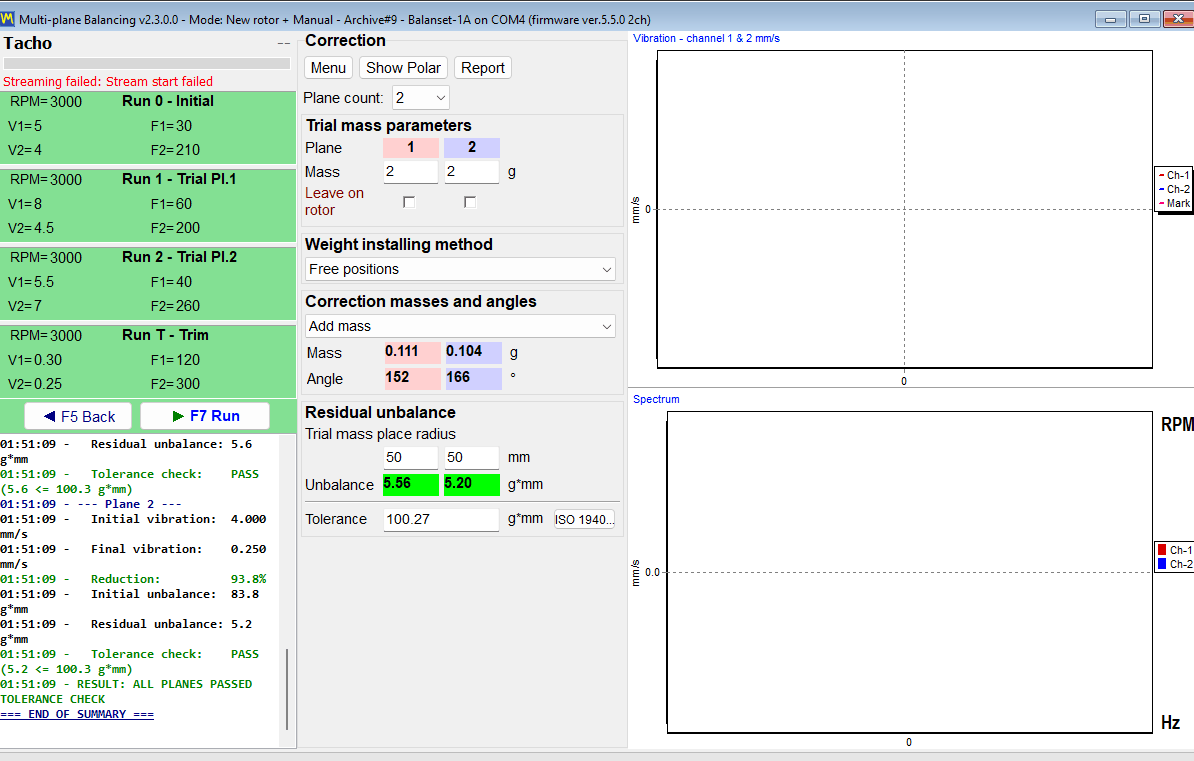
| 3. Ուղղում և ստուգում | Run T (Լրահավասարակշռում) | Տեղադրում է հաշվարկված ուղղիչ կշիռները և կրկին գործարկում ռոտորը. | Մնացորդային թրթռում, մնացորդային անհավասարակշռություն g*mm-ով, և PASS կամ FAIL եզրակացություն հանդուրժողականության նկատմամբ: |
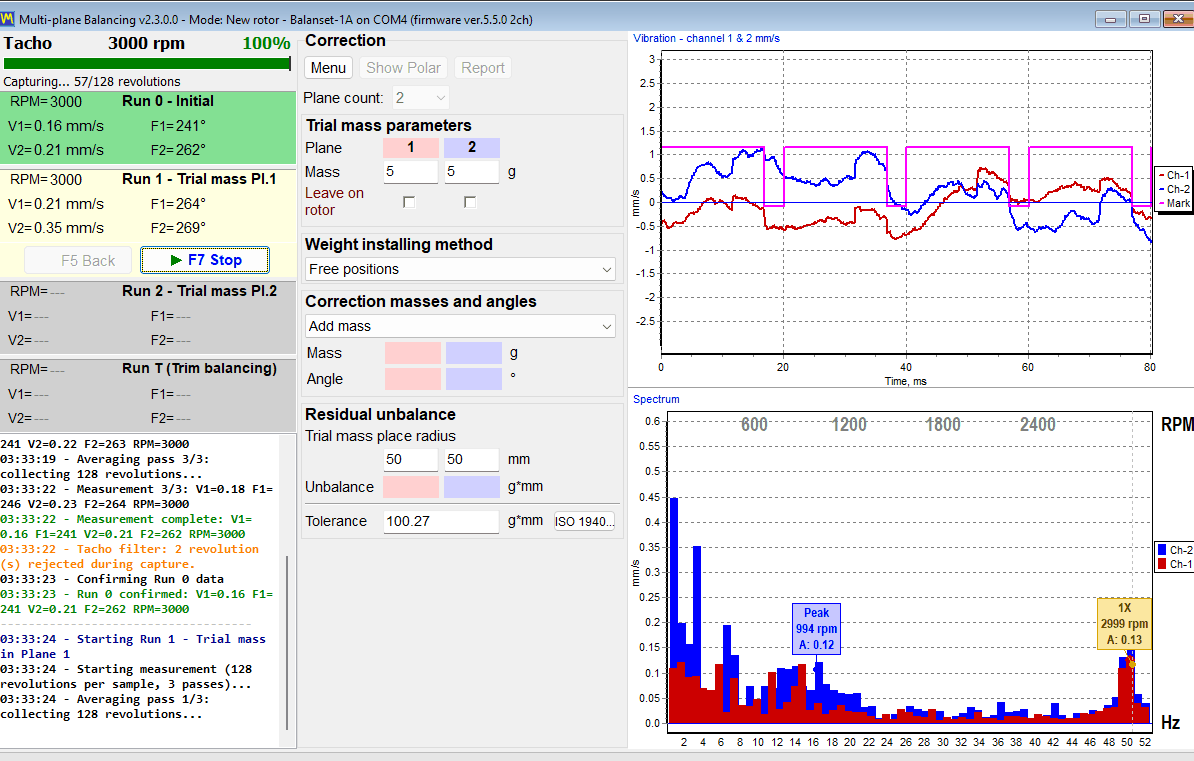
Ամբողջ չափումը կայանում է Run 0-ի և յուրաքանչյուր փորձնական անցման տարբերության մեջ: Այդ փոփոխությունից ծրագիրը հաշվարկում է ձեր առջևի մեքենայի ազդեցության գործակիցները, իսկ գործակիցներից՝ ուղղիչ զանգվածը գրամներով և տեղադրման անկյունը աստիճաններով միաժամանակ բոլոր հարթությունների համար՝ հաշվի առնելով հարթությունների միջև խաչաձև ազդեցությունը:
Հավասարակշռման աշխատանքում առանձին Calculate քայլ չկա։ Հենց վերջին փորձնական անցումն ավարտվում է, հաշվարկն ինքնուրույն սկսվում է, լոգում երևում է “Auto-calculating correction weights…”, ապա “Correction calculated successfully”, և ուղղիչ զանգվածն ու անկյունը հայտնվում են հարթության սյունակներում։ Classic պատուհաններում արդյունքը կարդացվում է “Result” ներդիրում։
Փորձնական կշռի չափորոշում
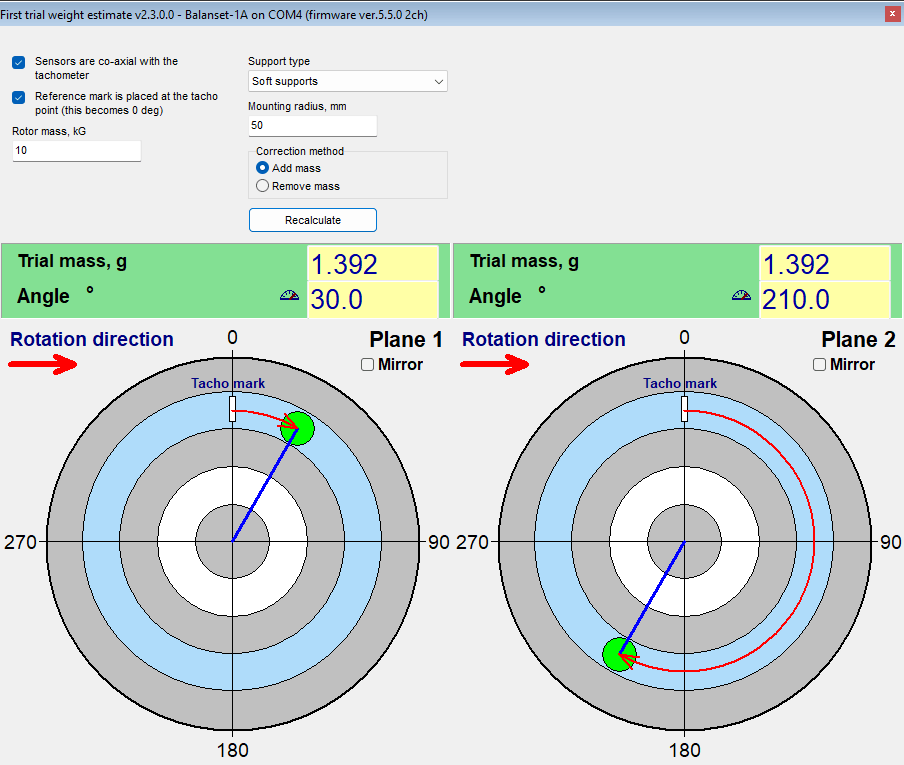
Փորձնական կշիռը չափորոշեք նրա կենտրոնախույս ուժով, այլ ոչ թե ռոտորի զանգվածի ֆիքսված բաժնով։ Ձեռնարկի ելակետը այնպիսի կշիռն է, որի կենտրոնախույս ուժը ռոտորի կշռի մոտ 7 տոկոսն է, ընդ որում 5-ից 10 տոկոսը թույլատրելի է՝ m = 0,07 * M * g / (r * w^2), որտեղ M-ը ռոտորի զանգվածն է kg-ով, r-ը՝ ամրացման շառավիղը m-ով, g = 9,81 m/s^2, իսկ w = 2 * pi * n / 60՝ n արագության համար rpm-ով։ 10 kg ռոտորը 50 mm շառավղի և 3000 rpm-ի դեպքում տալիս է մոտ 1,4 g։ Չափից ծանր կշիռը վնասակար է և վտանգավոր, քանի որ համակարգը մղում է ոչ գծայնության, ուստի ցանկացած բան տեղադրելուց առաջ ստուգեք ռոտորի, առանցքակալների և կշիռի ամրացման թույլատրելի բեռները։ Modern ձևում “Menu”, ապա “First trial weight estimate”-ը Run 0-ից հետո կատարում է այս հաշվարկը ձեր փոխարեն՝ ռոտորի զանգվածից, հենարանի տեսակից (փափուկ կամ կոշտ) և ամրացման շառավղից, ինչպես նաև առաջարկում է տեղադրման անկյունը տախո նշանից՝ պայմանով, որ տվիչները տեղադրված են տախոմետրի հետ համառանցք; սա գնահատական է, որի խնդիրն է հայտնվել ռոտորի ճիշտ կեսում։ Ինչ էլ լինի գնահատականը, որոշիչ չափանիշը փորձնական անցման արձագանքն է։ Նույն կանոնը հասանելի է որպես փորձնական կշիռների հաշվիչ, և օգտագործման հրահանգ նկարագրում է փորձնական անցման ընթացակարգը քայլ առ քայլ։
Երբ է փորձնական անցումը հաշվի առնվում, և ինչ անել, երբ դա այդպես չէ
Փորձնական անցումն ինֆորմատիվ է միայն այն դեպքում, եթե փորձնական կշիռն իրոք ազդել է ռոտորի վրա։ Նպատակը ամպլիտուդի առնվազն 20 տոկոս կամ փուլի առնվազն 30 աստիճան փոփոխությունն է։ Եթե ամպլիտուդը փոխվել է մոտ 10 տոկոսից պակաս, և միաժամանակ փուլը՝ մոտ 5-ից 10 աստիճանից պակաս, անցումը մերժվում է “Trial weight too small. Increase trial weight and repeat Run 1” հաղորդագրությամբ, որտեղ անցման համարը հետևում է հարթությանը։ Վեկտորը, որը միայն պտտվել է՝ չմեծանալով, դեռ հաշվում է վավեր փորձնական անցում, և ծրագիրը արձագանքի վերին սահմանը չի ստուգում։
- Տեղադրեք ավելի ծանր փորձնական կշիռ և կրկնեք այդ փորձնական անցումը; չափազանց թեթև կշիռը տալիս է անվստահելի ազդեցության գործակիցներ։
- Եթե թրթռումը ընդհանրապես չի փոխվել, կշիռը չափազանց փոքր է եղել կամ ընկել է թրթռման հանգույցի վրա; հաշվարկը չի կատարվում, մինչև անցումը կրկնվի։ Փորձնական կշռի անկյունը հաշվարկի վրա չի ազդում։
Որտեղից է չափվում ուղղման անկյունը
Սա ամբողջ աշխատանքային ընթացքի ամենատարածված օպերատորի սխալն է: Հարթության ուղղիչ անկյունը չափվում է այն կետից, որտեղ տեղադրվել է տվյալ հարթության փորձնական կշիռը, պտտման ուղղությամբ: Այն չի չափվում տախո նշանից: Փորձնական կշռի դիրքը ֆիզիկապես ռոտորի վրա նշելը տևում է մի քանի վայրկյան և ընդմիշտ վերացնում է երկիմաստությունը, այդ թվում՝ նույն մեքենայի ցանկացած կրկնվող աշխատանքի համար:
Ուղղման կշիռը տեղադրեք նույն շառավղով, ինչ տվյալ հարթության փորձնական կշիռը: Շառավիղը միայն լծակի թև է. այն զանգվածը վերածում է անհավասարակշռության՝ գ*մմ-ով և չի փոխում ուղղման զանգվածը գրամներով: Եթե այլ շառավիղ անխուսափելի է, զանգվածը պետք է վերահաշվել ձեռքով՝ հաշվարկված զանգվածը բազմապատկելով փորձնական շառավղով և բաժանելով իրական շառավղի վրա:
Ներկառուցված ստուգումներ հավանական, բայց սխալ պատասխանի դեմ
Անհավասարակշռության ցանկացած հաշվարկ կվերադարձնի թիվ. Ստորև նշված ստուգումների արժեքն այն է, որ դրանք թույլ չեն տալիս ծրագրին վերադարձնել ինքնավստահ թիվ, որը չափումը չի հաստատում.
- Modern ձևում այն անցումը, որի ցուցմունքները համընկնում են նախորդ անցման հետ, չի ընդունվում; ծրագիրը հաղորդում է “Measurement is unchanged from the previous run.”, ինչը սովորաբար նշանակում է, որ փորձնական կշիռը չի տեղադրվել կամ չի տեղափոխվել։
- Ծանրաբեռնված, կտրված ազդանշանը մերժվում է՝ փոխարենը որպես վավեր տվյալ մշակվելու.
- Արագությունը, որը Run 0-ից տարբերվում է ավելի քան 40 տոկոսով, առաջացնում է “WARNING: RPM changed significantly!”՝ ցույց տալով երկու անցումների արագությունները և հավանական պատճառները՝ տախո կրկնակի գործարկում կամ արագության իրական փոփոխություն; անցումը պահպանվում է, բայց արդյունքը կարող է անվստահելի լինել, ուստի կրկնեք այն Run 0-ի արագությամբ։ 15 տոկոսից ավելի շեղումը նշվում է լոգում նարնջագույն տողով, քանի որ ազդեցության գործակիցները վավեր են միայն մեկ արագության դեպքում։
- Եթե երկու հարթություններն ունեն գծայնորեն կախյալ արձագանքներ, հաշվարկը մերժվում է “Failed to calculate influence coefficients” հաղորդագրությամբ՝ լուծում հորինելու փոխարեն։ Փորձնական կշռի անկյունը սրա վրա չի ազդում։ Ստուգեք, որ յուրաքանչյուր փորձնական կշիռ եղել է իր հարթությունում, և որ յուրաքանչյուր տվիչ միացված է իր ալիքին և ազդանշան է տալիս; եթե փորձնական կշիռը հազիվ է փոխել թրթռումը, օգտագործեք ավելի ծանր կշիռ; եթե ուղղման հարթությունները նեղ ռոտորի վրա իրար մոտ են, հավասարակշռեք մեկ հարթությունում։ Ապա կրկնեք փորձնական անցումները և մի օգտագործեք նախորդ արդյունքը։
- Գրամներով արդյունքի համար փորձնական զանգվածը պարտադիր է։ Modern ձևում միավորների ցուցիչը ցույց է տալիս թավ նարնջագույն “%”, քանի դեռ փորձնական զանգվածը բացակայում է որևէ հարթությունում, և այդ վիճակում հաշվարկը մերժվում է, իսկ դատարկ դաշտը ընդգծվում է կարմիրով; մուտքագրելիս այն անցնում է “g” (կամ “oz”)։ Classic պատուհաններն արդյունքը ցույց են տալիս որպես փորձնական կշռի տոկոս, մինչև զանգվածը մուտքագրվի, և այն վերահաշվում են գրամների հենց մուտքագրելուն պես, նույնիսկ հաշվարկից հետո։
Մեկ պայման մնում է օպերատորի վրա՝ արագության ընտրությունը: Հավասարակշռեք աշխատանքային արագությամբ և ոչ թե հենարանի ռեզոնանսի մոտ, քանի որ ռեզոնանսի մոտ ամպլիտուդը ուժեղանում է, իսկ փուլը շեղվում է, ուստի այնտեղ չափված գործակիցները չեն նկարագրում մեքենան իր աշխատանքային արագությամբ:
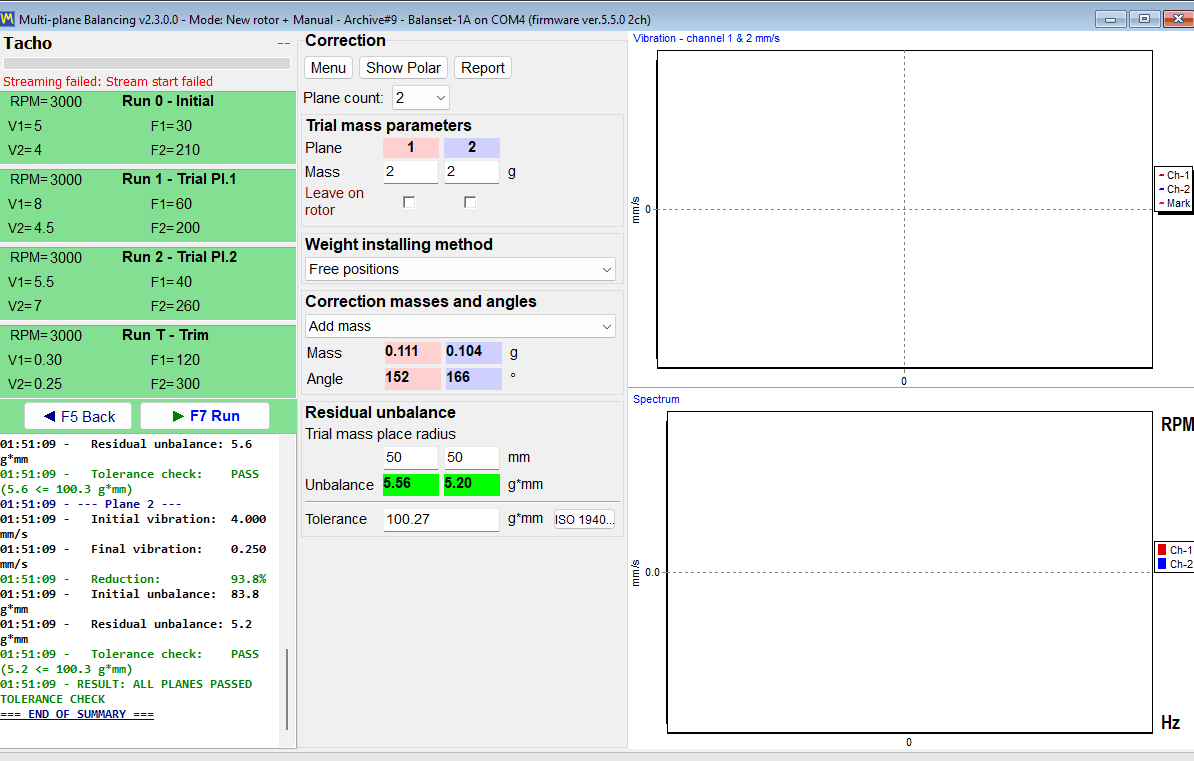
Ճշգրտող անցումը և BALANCING SUMMARY-ն
Run T-ն ստուգում է ուղղումը իրական մեքենայի վրա. Դրանից հետո ծրագիրը մատյանում գրում է «BALANCING SUMMARY» բլոկ, որը պարունակում է տատանումը մինչև և հետո, նվազեցումը տոկոսներով, նախնական և մնացորդային անհավասարակշռությունը, և PASS կամ FAIL եզրակացություն յուրաքանչյուր հարթության համար. Այդ բլոկը նույն տվյալներն են, որոնք մտնում են HTML հավասարակշռման արձանագրության մեջ, ուստի էկրանին ցուցադրվող թիվը և հաճախորդին հանձնվող թիվը նույն թիվն են.
Երկու հավասարակշռման ձև. Classic և Modern (միասնական)
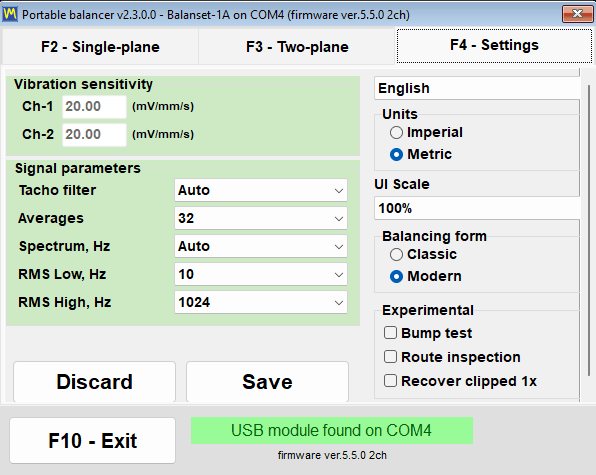
Ծրագիրը առաջարկում է հավասարակշռման նույն մեթոդի երկու տարբեր ինտերֆեյս: Անջատիչը գտնվում է “F4 – Settings” ներդիրում, “Balancing form” խմբում, և ունի երկու արժեք՝ “Classic” և “Modern”: Փոփոխությունն ուժի մեջ է մտնում անմիջապես, առանց Save կոճակ սեղմելու և առանց ծրագիրը վերագործարկելու անհրաժեշտության:
Քանի ուղղման հարթություն եք իրականում ստանում
Սա այն կետն է, որն ամենահեշտն է սխալ հասկանալ, ուստի այն ներկայացվում է առանց երկիմաստության: Ուղղման հարթությունների քանակը համապատասխանում է սարքի թրթռման ալիքների քանակին, իսկ 3 և 4 հարթությունները հավասարակշռվում են Modern ձևում: Balanset-1A-ն ունի 2 թրթռման ալիք և երկու ձևում էլ հավասարակշռում է 1 կամ 2 հարթությունում: Balanset-4A-ն ունի 4 թրթռման ալիք, ուստի հասնում է 3 և 4 հարթությունների, բայց միայն երբ ընտրված է Modern ձևը:
| Սարք | Հավասարակշռման ձև | Հասանելի ուղղիչ հարթություններ |
|---|---|---|
| Balanset-1A, 2 տատանման ալիք | Classic | 1 կամ 2 |
| Balanset-1A, 2 տատանման ալիք | Ժամանակակից | 1 կամ 2 |
| Balanset-4A, 4 տատանման ալիք | Classic | 1 կամ 2 |
| Balanset-4A, 4 տատանման ալիք | Ժամանակակից | 1, 2, 3 կամ 4 |
Հարթությունների քանակն ընտրվում է Run 0-ից առաջ. Դրա փոփոխությունը վերակառուցում է ինտերֆեյսը և ջնջում արդեն կատարված չափումները, ուստի սա որոշում չէ, որը վերանայվում է աշխատանքի կեսին.
Modern ձևը. մեկ պատուհան, անցումների քարտեր, ուղիղ գծապատկերներ
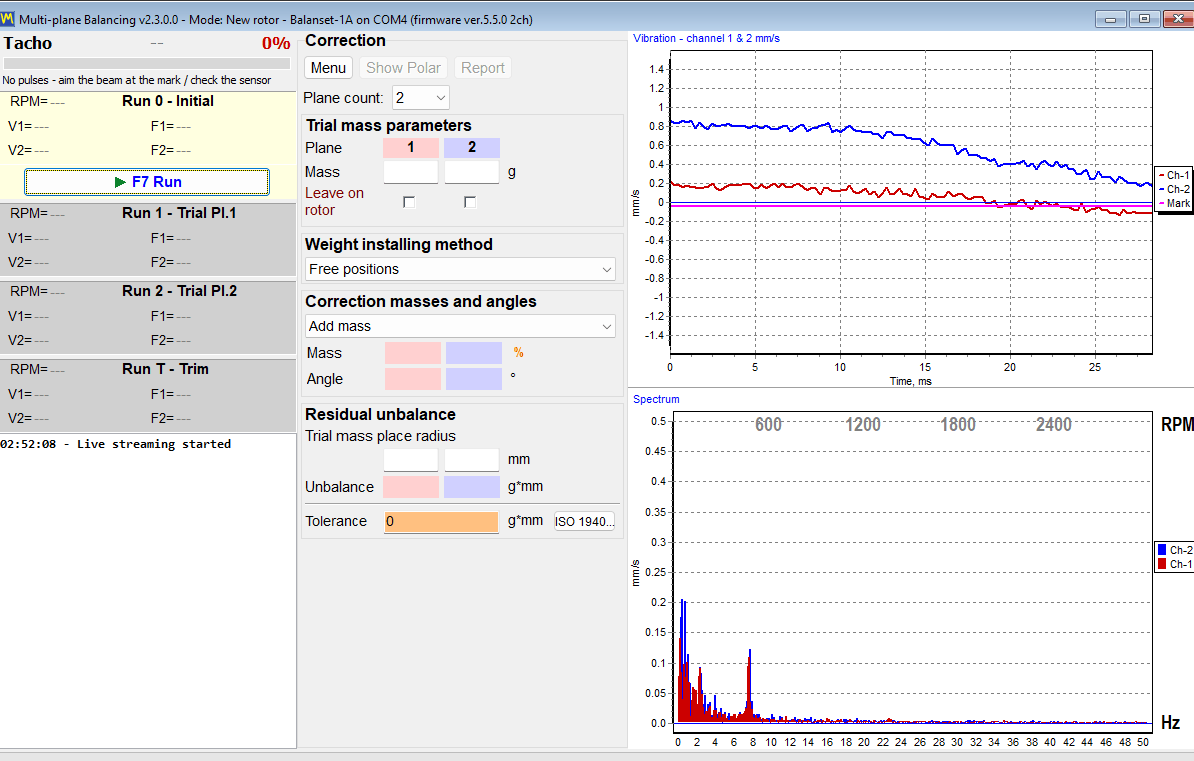
Modern-ը մեկ պատուհան է՝ “Multi-plane Balancing” անունով։ Յուրաքանչյուր անցում այդ պատուհանում քարտ է՝ “0 – Initial”, “1 – Trial Pl.1” և համարժեք քարտ յուրաքանչյուր հաջորդ հարթության համար, “T – Trim” և, երբ մանդրելի փոխհատուցումը միացված է, “E – Eccentr.”։ Բոլորը գործարկվում են միևնույն “F7 Run” կոճակով, որը չափման ընթացքում դառնում է “F7 Stop”։ Ալիքաձևն ու սպեկտրը տեսանելի են հենց չափման ընթացքում, ուստի օպերատորը վատ ազդանշանը կարող է տեսնել այն գրանցելու պահին, այլ ոչ թե ընդունելուց հետո։
Classic ձևը. երկու պատուհան, մեկ կոճակ յուրաքանչյուր անցման համար
Classic-ը պահպանում է երկարամյա օգտատերերին արդեն հայտնի դասավորությունը՝ երկու առանձին պատուհան՝ “Single-Plane balancing” և “Two plane balance”։ Յուրաքանչյուր անցում ունի իր կոճակը՝ “F7 – Run 0”, “F7 – Run 1”, “F7 – Run 2”, “F7 – Run T” և, մանդրելի փոխհատուցումը միացված լինելու դեպքում, “F7 – Run Ecc”, որը սեղմվում է մկնիկով, քանի որ այդ քայլում F7 ստեղնը այն չի սեղմում, իսկ հաշվարկված ուղղումը կարդացվում է “Result” ներդիրում։
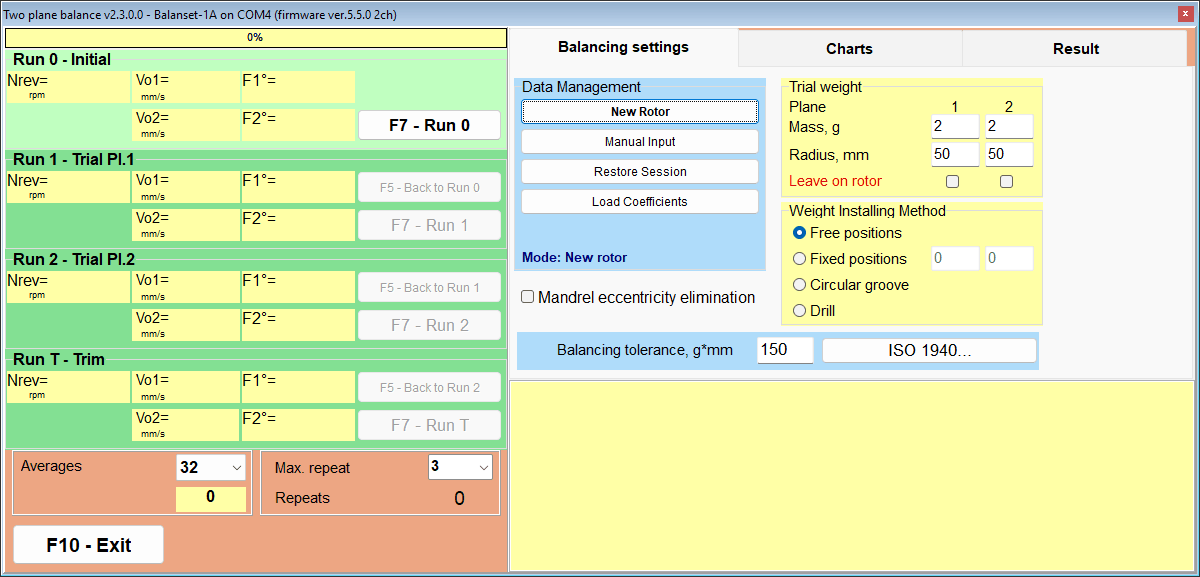
Նույն մաթեմատիկան, տարբեր աշխատանքային ընթացք
Երկու ձևերի հիմքում ընկած հաշվարկը նույնն է. Նույն մուտքային տվյալների դեպքում արդյունքն ինքնանույն է, ուստի ընտրությունը դրանց միջև աշխատանքային հոսքի և սովորության հարց է, ոչ թե ճշգրտության.
| Ասպեկտ | Classic | Modern (միասնական) |
|---|---|---|
| Ուղղիչ հարթություններ | 1 և 2 | 1-ից 4, 3-ը և 4-ը՝ Balanset-4A-ի վրա |
| Windows | Երկու՝ “Միահարթություն հավասարակշռում” և “Երկհարթություն հավասարակշռում” | Մեկ՝ “Բազմահարթություն հավասարակշռում” |
| Անցումների կառավարիչներ | Առանձին կոճակ յուրաքանչյուր անցման համար | Մեկնարկի քարտեր, որոնք կառավարվում են մեկ “F7 Run” կոճակով |
| Հաշվարկ | Կարդացվում է “Արդյունք” ներդիրում | Սկսվում է ինքնաբերաբար վերջին փորձնական անցումից հետո |
| Գրաֆիկներ չափման ընթացքում | Charts ներդիրը, փոխարկվում է Run 0-ից հետո | Ազդանշանի ձև և սպեկտր՝ ուղիղ եթերում, անցման ընթացքում |
| Չափման ռեժիմ | “Averages”, “Auto” կամ 8-ից 256 պտույտ, և “Max. repeat”՝ 1-ից 20, լռելյայն 3, երկուսն էլ “F4 – Settings” ներդիրում | Ընտրվում է “Menu”, ապա “Measurement mode”-ում՝ “Manual (fixed repeats)”, լռելյայն, “Repeats per run” 1, 3, 5, 8, 12 կամ 16 (լռելյայն 3)՝ “Revolutions” 16, 32, 64, 128 կամ 256 (լռելյայն 128) վրա, կամ “Auto (adaptive)”; ընտրությունը հիշվում է կոնֆիգուրացիայում |
| Պահպանված գործակիցների բեռնում | “Տվյալների կառավարում”, ապա “Բեռնել գործակիցները” | “Մենյու”, ապա “Բեռնել գործակիցները” |
| Միայն այս ձևով | Ավարտված ուղղման վերահաշվարկը այլ հարթություններում՝ «Change corr. planes»-ով | “First trial weight estimate”, “Auto (adaptive)” չափում, կենդանի ալիքաձև և սպեկտր անցման ընթացքում, 3 և 4 հարթություն |
“Auto (adaptive)” ռեժիմում ծրագիրը շարունակում է կուտակել պտույտներ, մինչև արդյունքը կայունանա; ընթացքը ցուցադրվում է ակտիվ անցման քարտի գունավոր լցմամբ, իսկ պտույտների թիվը և հասած անորոշությունը (SE/V) գրվում են լոգում, երբ անցումն ավարտվում է։ Եթե այն հաղորդում է “Additional averaging does not improve accuracy.”, կարդացեք այն համատեքստում՝ թրթռման նկատելի մակարդակի դեպքում դա մեխանիկական խնդրի նշան է՝ ամրակցումների թուլացում, առանցքակալներ կամ անկայուն արագություն, որը լրացուցիչ միջինացումը չի կարող շտկել; շատ ցածր մնացորդային թրթռման դեպքում երկխոսության պատուհանը փոխարենը բացատրում է, որ ցրվածությունը չափման աղմուկ է, ոչ թե մեքենայի անսարքություն։ Կարող եք ընդունել արդյունքը այնպես, ինչպես կա, կամ մերժել չափումը։
Միայն Classic ձևին բնորոշ վերահաշվարկման գործառույթը պահանջում է մեկ աշխատանքային նշում: «Change corr. planes»-ը սեղմվում է մկնիկով. այդ պատուհանում F5 ստեղնը գործում է որպես Back:
Երկու ձևերը կիսում են մեկ արխիվ։ F8-ով բացվող արխիվի պատուհանը թվարկում է միայն 1 և 2 հարթության գրառումները և բացվում է այն ձևով, որն ընտրված է Settings-ում; 3 և 4 հարթության աշխատանքների գործակիցները բեռնվում են Modern ձևի ներսից “Menu”, ապա “Load Coefficients”-ով։
Որտեղ դնել կշիռը. ուղղման մեթոդներ և բևեռային դիագրամներ
Հաշվարկված զանգվածն ու անկյունը պատասխանի միայն կեսն են։ Մյուս կեսն այն է, թե արդյոք այդ դիրքին հնարավոր է հասնել իրական ռոտորի վրա, ինչի պատճառով ծրագիրն ունի կշիռի տեղադրման չորս մեթոդ՝ ընտրվող “Weight installing method”-ում, և ուղղումը վերահաշվում է յուրաքանչյուրին անհրաժեշտ ձևի։ Ինչպես “Add mass” և “Remove mass” փոխարկիչը, մեթոդը կիրառվում է բոլոր ուղղման հարթությունների վրա միաժամանակ; չի կարելի մի հարթությունում հորատել, մյուսում՝ կշիռ ավելացնել։
| Մեթոդ | Ինչ է թողարկում ծրագիրը | Պայման կամ սահմանաչափ |
|---|---|---|
| Ազատ դիրքեր | Մեկ կշիռ՝ ուղիղ հաշվարկված անկյան տակ. | Ռոտորների համար, որտեղ հասանելի է ցանկացած անկյունային դիրք: |
| Ֆիքսված դիրքեր | Ուղղումը բաշխվում է երկու հարակից համարակալված դիրքերի միջև, օրինակ՝ օդափոխիչի թիակներ կամ առկա անցքեր. | Պահանջվում է առնվազն 3 դիրք: |
| Բոլորակ ակոս | Հավասար զանգվածով երեք կշիռ՝ յուրաքանչյուրը տվյալ հարթության փորձնական զանգվածի մեկ երրորդը; մեկը ուղղման անկյան տակ և երկուսը՝ հաշվարկված անկյուններով, այնպես որ դրանց վեկտորային գումարը հավասար է ուղղմանը։ | Մերժվում է “TOO HEAVY for 3-weight groove method!” հաղորդագրությամբ, եթե ուղղումը գերազանցում է այդ մեկ երրորդ զանգվածը։ |
| Հորատել | Հորատման խորություն H, անցքերի քանակ N և անկյուն f. | Միշտ փոխարկում է մեթոդը Remove mass-ի: |
Բևեռային դիագրամներ. ստուգում՝ նախքան որևէ բան տեղադրելը
Բևեռային դիագրամը օպերատորի վերջին հայացքն է մեքենային դիպչելուց առաջ։ Կողք կողքի ցուցադրվում է մինչև 4 շրջան՝ ուղղման յուրաքանչյուր հարթության համար մեկական, 20, 40, 60, 80 և 100 տոկոսի օղակներով և պտտման ուղղությունը ցույց տվող սլաքով։ Այն, որ զանգվածը նկարվում է ռոտորի հետ նույն ուղղությամբ պտտվող շրջանի վրա, թույլ է տալիս հայտնաբերել սխալ ուղղությամբ հաշված անկյունը, ինչը լրացուցիչ մեկնարկ պահանջող տիպային սխալն է։
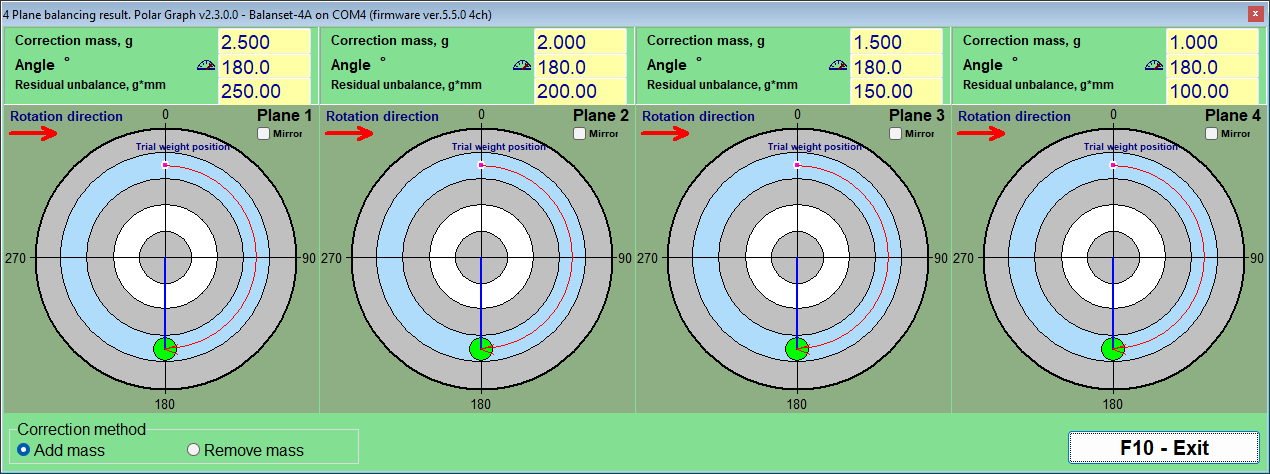
Երկու փոխարկիչ փոխում են միևնույն լուծման արտահայտման ձևը։ “Correction method” խմբի “Add mass” և “Remove mass”-ը ավելացվող զանգվածով լուծումը փոխարկում են հեռացվող զանգվածով լուծման՝ ցուցադրվող անկյունն արդեն պտտված է 180 աստիճանով, ուստի ինքներդ ևս 180 մի ավելացրեք, իսկ զանգվածը մնում է նույնը, ինչը հենց այն է, ինչ պետք է, երբ գործնական տարբերակը հղկումն է կամ հորատումը, այլ ոչ թե եռակցումը։ Ընտրությունը կիրառվում է բոլոր հարթությունների վրա միաժամանակ և համաժամեցվում է հավասարակշռման ձևի հետ; “Drill”-ի դեպքում, որը միշտ հեռացնում է զանգված, և “Circular groove”-ի դեպքում, որը միշտ ավելացնում է, փոխարկիչը կողպված է։ “Mirror”-ը՝ յուրաքանչյուր հարթության համար նշման վանդակ, հայելային արտապատկերում է գծագիրը այն ռոտորների համար, որոնց ֆիզիկապես նայում են մյուս կողմից՝ 60 աստիճանի մարկերը տեղափոխվում է այնտեղ, որտեղ նախկինում 300 աստիճանն էր, և պտտման սլաքը շրջվում է, մինչդեռ տվյալների վահանակում թվային անկյունը չի փոխվում։
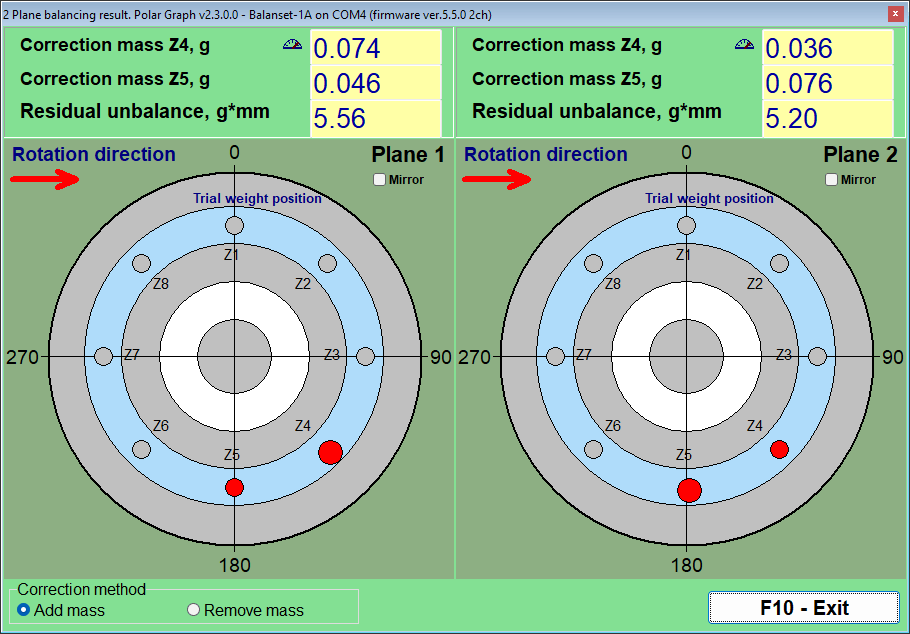
Ֆիքսված դիրքեր. օդափոխիչի թիակներ և առկա անցքեր
Օդափոխիչի, աշխատանքային անիվի կամ պտուտակների շրջանագծով ֆլանցի վրա կշիռը կարելի է դնել միայն այնտեղ, որտեղ դրա համար տեղ կա։ “Fixed positions”-ում օպերատորը մուտքագրում է, թե ռոտորն քանի դիրք ունի, Modern ձևի “Blades” դաշտում; ծրագիրը դրանք համարում է շրջագծի երկայնքով հավասարաչափ բաշխված, ուստի այս ռեժիմը հարմար է միայն այն ռոտորների համար, որտեղ դա իրոք այդպես է։ Փորձնական կշիռը դրվում է դիրքերից մեկի վրա, որը համարվում է դիրք 1, համարները շարունակվում են պտտման ուղղությամբ, և ծրագիրը ուղղումը բաժանում է հաշվարկված անկյունը ընդգրկող երկու հարակից դիրքերի միջև՝ յուրաքանչյուրի համար տալով զանգված։ Արդյունքն անմիջապես կատարելի է՝ երկու թիվ, երկու թիակ։
Շրջանաձև ակոս. երեք հավասար կշիռ ակոսում
Շրջանաձև ակոսով ռոտորները, օրինակ՝ հղկող անիվների շատ լիսեռակներ, ընդունում են ակոսում սահող ստանդարտ կշիռներ։ Այստեղ ուղղումն արտահայտվում է երեք հավասար զանգվածով կշիռների տեսքով՝ յուրաքանչյուրը հարթության փորձնական զանգվածի մեկ երրորդը, մեկը դրված ուղղման անկյան տակ և երկուսը՝ հաշվարկված անկյուններով, այնպես որ դրանց վեկտորային գումարը հավասար է պահանջվող ուղղմանը։ Run 0-ից առաջ երեք կշիռները հավասարաչափ բաշխված են 120 աստիճանով, որպեսզի դրանց ազդեցությունները փոխադարձաբար չեզոքանան, իսկ հարթության փորձնական անցումից առաջ երեքն էլ դրված են միասին փորձնական կշռի դիրքում; “3-Weight Balancing” պատուհանը այս դիրքավորումները ցույց է տալիս քայլ առ քայլ։ Մեթոդն ունի ներկառուցված ֆիզիկական սահմանափակում՝ եթե ուղղումը մեծ է այդ հարթության փորձնական զանգվածի մեկ երրորդից, ծրագիրը մերժում է այն “TOO HEAVY for 3-weight groove method!” հաղորդագրությամբ՝ սխեմային չտեղավորվող կշիռներ առաջարկելու փոխարեն, և եթե կշիռներից երկուսը հայտնվում են իրարից 20 աստիճանից մոտ, ծրագիրը խնդրում է ֆիզիկապես ստուգել դիրքերը։
Հորատում. ուղղումը վերածելով անցքերի
Երբ զանգվածը պետք է հեռացնել, ոչ թե ավելացնել, “Drilling – settings” պատուհանի ներկառուցված հաշվիչը ուղղումը փոխակերպում է հորատման խորության H, անցքերի քանակի N և անկյան f։ Նրան պետք են երեք մուտքային տվյալ՝ հորատի տրամագիծը, հորատման թույլատրելի առավելագույն խորությունը և նյութի խտությունը։ Drill-ի ընտրությունը միշտ մեթոդը փոխարկում է Remove mass-ի, և ծրագրի տպած անկյունն արդեն հորատման կետն է ծանր կողմում՝ այն տեղից 180 աստիճան հեռու, որտեղ կդրվեր կշիռը, ուստի ինքներդ 180 աստիճան մի ավելացրեք։
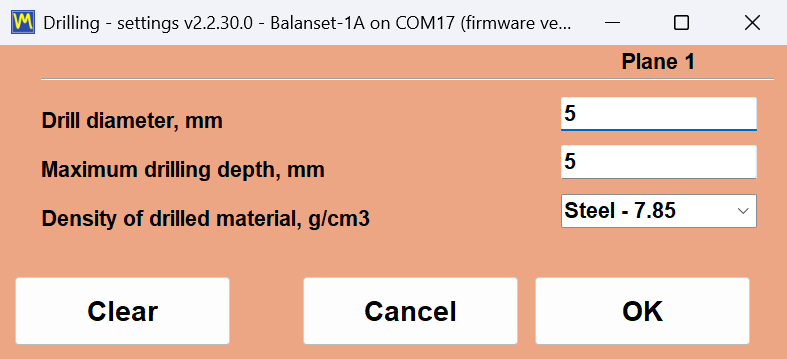
Խտությունները նախապես սահմանված են g/cm3-ով. Պողպատ 7.85, Չուգուն 7.1, Ալյումին 2.7, Պղինձ 8.95, Արույր 8.5, Բրոնզ 8.8 և Տիտան 4.5, և ցանկացած այլ նյութի համար կարելի է մուտքագրել հատուկ արժեք.
Երկու ազնիվ նշում հորատման հաշվիչի մասին։ H-ը յուրաքանչյուր անցքի խորությունն է՝ չափված հորատի կոնի գագաթնակետից, ենթադրելով 120 աստիճան գագաթային անկյուն, ուստի առավելագույն խորությունը մուտքագրեք որպես մասի իրական մեխանիկական սահմանաչափ՝ ներառյալ պատի հաստությունը և հարևան անցքերը։ Եթե ամբողջ զանգվածը կպահանջի ավելի խորը անցք, ուղղումը բաժանվում է մի քանի անցքերի միջև, որոնցից և ոչ մեկը այդ սահմանից խորը չէ; դրանք տեղադրեք իրար կողքի և արդյունքը հաստատեք ճշգրտող անցումով՝ ոչ թե ենթադրելով։
Խրոցակի էքսցենտրիսիտետ. Run E փոխհատուցումը
Մանդրելի (հավասարակշռման լիսեռակի) վրա հավասարակշռվող ռոտորը կրում է սխալ, որը կապ չունի անհավասարակշռության հետ՝ հենց մանդրելի պտտման շեղումը (runout)։ Ծրագիրը դա լուծում է հատուկ էքսցենտրիսիտետի անցումով, որը միացվում է Run 0-ից առաջ՝ Modern ձևում “Menu”, ապա “Eccentricity”-ով, որը ավելացնում է “E – Eccentr.” քարտ, իսկ Classic-ում՝ “Mandrel eccentricity elimination” նշման վանդակով, որը ավելացնում է “Run E – Eccentricity” քարտ՝ իր “F7 – Run Ecc” կոճակով։ Run 0-ից հետո ռոտորը մանդրելի վրա շրջվում է 180 աստիճանով, մանդրելը և նրա տախո նշանը թողնելով ինչպես կային, և նորից չափվում է; ծրագիրը հաշվարկում է պտտման շեղման վեկտորը և հանում այն բոլոր հետագա չափումներից, ուստի ուղղվում է միայն իրական անհավասարակշռությունը, և աշխատանքը շարունակվում է Run 1-ից՝ առանց ռոտորը հետ շրջելու։ Եթե շրջելուց հետո թրթռումը հազիվ է փոխվել, ծրագիրը զգուշացնում է “WARNING: It appears the rotor was NOT rotated 180 degrees between Run 0 and Run E!” և հարցնում է՝ արդյոք բաց թողնել փոխհատուցումը։
Երբ հաշվարկված հարթությանը հնարավոր չէ հասնել
Երբեմն ճիշտ ուղղիչ հարթությունը պարզապես գործիքով հասանելի չէ: Classic ձևը կարող է վերահաշվարկել ավարտված երկհարթություն ուղղումը այն հարթություններից, որոնց համար այն հաշվարկվել էր, H1 և H2, երկու այլ հարթությունների, K1 և K2, օգտագործելով ռոտորի երկրաչափությունը: Չորս երկրաչափական սխեմաներ ընդգրկում են նոր հարթությունների սովորական դասավորությունները հների նկատմամբ, և դրանց միջև հեռավորությունները մուտքագրվում են mm-ով նոր շառավիղների հետ միասին: Արդյունքը նույն անհավասարակշռությունն է, արտահայտված որպես կշիռներ, որոնք դուք իրապես կարող եք տեղադրել:
Հանդուրժողականություններ և ստանդարտներ. ISO 21940-11, ISO 20816-3 և ISO 10816-1
Հավասարակշռման աշխատանքն ավարտված է միայն այն ժամանակ, երբ որևէ մեկը կարող է թղթի վրա ասել, որ ռոտորը գտնվում է փաստաթղթավորված հանդուրժողականության սահմաններում։ Balanset ծրագիրը տարբեր հարցերի համար կիրառում է տարբեր ստանդարտներ։ ISO 21940-11-ը՝ նախկին ISO 1940-1-ի ներկայիս հրատարակությունը, պատասխանում է ընդունման հարցին հավասարակշռման աշխատանքի վերջում՝ արդյո՞ք մնացորդային անհավասարակշռությունը բավական փոքր է ռոտորի այս տեսակի համար։ ISO 20816-3-ը և ISO 10816-1-ը պատասխանում են վիճակի հարցին՝ մեքենան աշխատո՞ւմ է A, B, C թե D գոտում։ Այս բոլոր չափանիշները ներկառուցված են ծրագրում, և դրանցում օգտագործվող յուրաքանչյուր թիվ տպագրված է ստորև, որպեսզի մինչև գնելը կարողանաք ստուգել թվաբանությունը ձեր սեփական մեքենայի վրա։
ISO 21940-11. մնացորդային անհավասարակշռությունը ստուգվում է ավտոմատ, հարթություն առ հարթություն
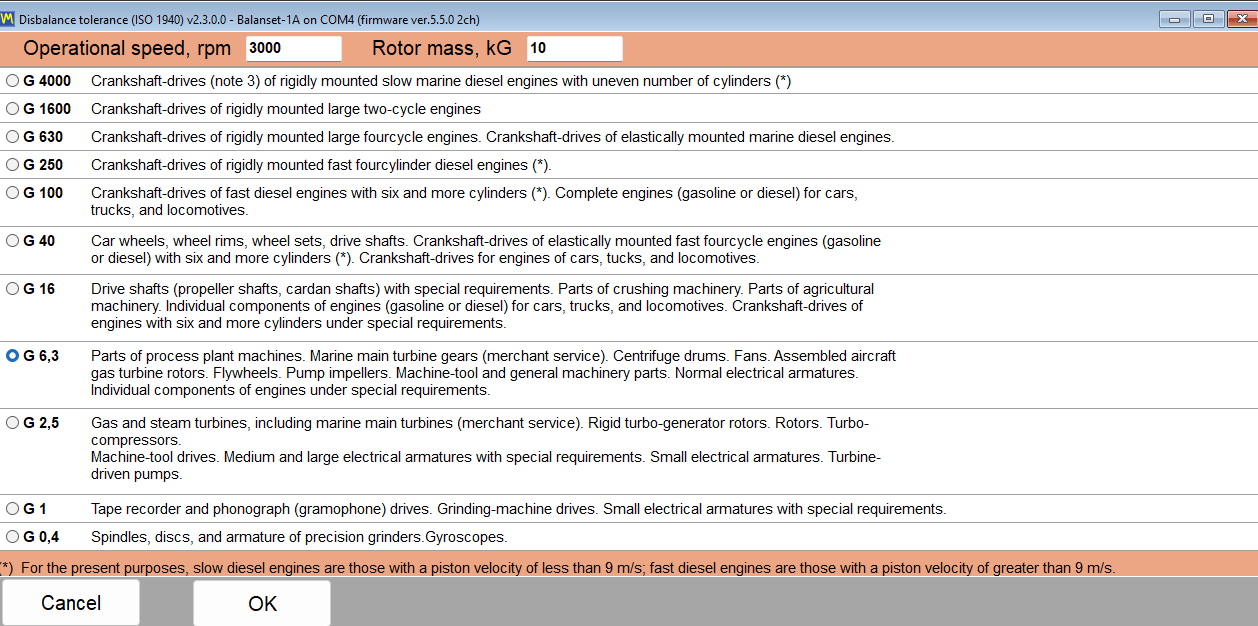
Հանդուրժողականությունը հաշվարկվում է “Disbalance tolerance (ISO 21940-11)” պատուհանում, որը բացվում է հանդուրժողականության դաշտի կողքի “Calculator…” կոճակով՝ Modern ձևում այն գտնվում է “Residual unbalance” բլոկում, Classic պատուհաններում՝ և՛ “Balancing settings”, և՛ “Result” ներդիրում։ Ընտրում եք հավասարակշռման որակի G աստիճանը, մուտքագրում աշխատանքային արագությունը և ռոտորի զանգվածը, և “OK”-ը թույլատրելի մնացորդային անհավասարակշռությունը փոխանցում է հանդուրժողականության դաշտ, որտեղից այն պահվում է նիստի հետ միասին և տպվում HTML հաշվետվության մեջ; այն կարելի է սահմանել Run 0-ից առաջ կամ ուղղումն արդեն հաշվարկված լինելուց հետո։ Ճշգրտող անցումից հետո չափված մնացորդային անհավասարակշռությունը համեմատվում է այդ արժեքի հետ՝ դաշտը ընդգծվում է կանաչով, երբ արդյունքը հանդուրժողականության սահմաններում է, և կարմիրով, երբ այդպես չէ, իսկ ծրագիրը յուրաքանչյուր ուղղման հարթության համար հստակ PASS կամ FAIL է արձանագրում։ Ոչինչ չի պահանջում աղյուսակում ձեռքով փնտրել, և ոչինչ կախված չէ նրանից, թե օպերատորն ինչ է համարում “բավարար”։
Բանաձևը՝ ամբողջությամբ տպագրված՝ ստուգելու հնարավորության համար
Ծրագիրն օգտագործում է ISO 21940-11-ի ստանդարտ արտահայտությունը, և դրա հետևում ոչինչ թաքցված չէ՝
Uperm [g*mm] = 1000 * G * M / (2 * pi * f)
Այստեղ G-ն հավասարակշռման որակի աստիճանն է mm/s-ով, M-ը ռոտորի զանգվածն է kg-ով, իսկ f-ը աշխատանքային արագությունն է Hz-ով, այսինքն՝ RPM-ը բաժանած 60-ի։ Ձեռնարկի օրինակը հեշտ է կրկնել հաշվիչով՝ G 6.3 աստիճանը, 3000 RPM արագությունը և 10 kg ռոտորի զանգվածը տալիս են մոտ 200.5 g*mm թույլատրելի մնացորդային անհավասարակշռություն։ Մի քանի ուղղման հարթությունների դեպքում ծրագիրը հանդուրժողականությունը բաժանում է հավասարաչափ, ուստի “Tolerance” դաշտը մեկ հարթության համար ստանում է Uperm / N՝ երկու հարթության համար Uperm / 2, իսկ Balanset-4A-ի Modern ձևում՝ Uperm / 3 կամ Uperm / 4։ Այդ բաժանումը հարմար է այն ռոտորի համար, որի զանգվածի կենտրոնը մոտավորապես գտնվում է ուղղման հարթությունների միջև կեսին; ասիմետրիկ կամ կոնսոլային ռոտորի համար ISO 21940-11-ը հանդուրժողականությունը բաշխում է զանգվածի կենտրոնի դիրքի համաձայն, ուստի բաժինները հաշվարկեք ձեռքով և հարթության արժեքն ինքներդ մուտքագրեք “Tolerance” դաշտ։ Իմպերիալ համակարգում հանդուրժողականությունը ցուցադրվում և ստուգվում է oz*in-ով։
Քանի որ թույլտվությունը բխում է ձեր սեփական երեք մուտքային տվյալներից, էկրանին ցուցադրվող եզրակացությունը վերարտադրելի է յուրաքանչյուրի կողմից, ով կարդում է հաշվետվությունը, ներառյալ ձեր հաճախորդի ստուգողը.
Հավասարակշռման որակի աստիճանի ընտրություն
“Disbalance tolerance (ISO 21940-11)” պատուհանը առաջարկում է աստիճաններ՝ G 4000-ից մինչև G 0.4։ Ստորև աղյուսակը կրկնում է ձեռնարկում տրված կիրառման ցուցումները, որպեսզի աստիճանն ընտրվի նույնիսկ մինչև սարքը միացնելը։
| Դասակարգ | Սովորական կիրառում |
|---|---|
| G 4000 | Շատ մեծ, դանդաղ պտտվող ծովային դիզելային շարժիչների ծնկավոր լիսեռներ |
| G 1600-ից G 100 | Մեծ և բարձր արագության դիզելային շարժիչների ծնկավոր լիսեռներ և ամբողջական շարժիչներ |
| G 40 | Ավտոմեքենայի անիվներ, ֆելգեր և փոխանցման լիսեռներ |
| G 16 | Պտուտակավոր և փոխանցման լիսեռներ, մանրացուցիչների և գյուղատնտեսական մեքենաների մասեր |
| G 6.3 | Օդափոխիչներ, պոմպերի աշխատանքային անիվներ, հաստոցների մասեր և էլեկտրաշարժիչների ռոտորներ; սովորական ընդհանուր արդյունաբերական լռելյայն աստիճան |
| G 2.5 | Գազային և շոգետուրբիններ, կոշտ տուրբոգեներատորների ռոտորներ, հաստոցների շարժիչներ և հատուկ պահանջներով էլեկտրաշարժիչների ռոտորներ |
| G 1 | Հղկման հաստոցների շարժիչներ և հատուկ պահանջներով փոքր էլեկտրաշարժիչների ռոտորներ |
| G 0.4 | Ճշգրիտ հղկման հաստոցների շպինդելներ, սկավառակներ և արմատուրաներ, և գիրոսկոպներ |
Օդափոխիչների, փչիչների, պոմպի մխոցանիվների և հաստոցային մասերի վրա դաշտային աշխատանքների մեծ մասի համար G 6.3 աստիճանն է, որ ձեզանից կսպասվի, և հենց դրանից պետք է սկսել, եթե մեքենայի արտադրողը այլ բան չի սահմանում:
ISO 10816-1. մեքենայի դասեր և թրթռման գոտիներ
Մեքենայի վիճակի գնահատումը առանձին հարց է հավասարակշռման աշխատանքի ընդունումից, և դրա համար ծրագիրը օգտագործում է առանձին ստանդարտներ։ “F4 – Settings” ներդիրի “Vibration evaluation standard” ցանկն առաջարկում է “Off” (լռելյայն), ISO 20816-3՝ 1 և 2 խմբերի մեքենաներով կոշտ կամ ճկուն հենարանների վրա, և ISO 10816-1՝ I-ից IV մեքենայի դասերով, դասակարգում, որը նախկինում հրատարակվել է որպես ISO 2372, չորս A, B, C և D գոտիներով։ ISO 10816-1-ի աղյուսակն է նաև այն, որով Route Inspection-ը գնահատում է յուրաքանչյուր չափման կետ, և դրա շեմերը վերարտադրված են այստեղ։ A գոտին նոր շահագործման հանձնված մեքենան է, B գոտին ընդունելի է անսահմանափակ երկարաժամկետ շահագործման համար, C գոտին նշանակում է, որ վիճակը ընդունելի է միայն սահմանափակ շահագործման համար, իսկ D գոտին նշանակում է, որ թրթռումը բավական ուժգին է վնաս պատճառելու համար։ Շեմերը այստեղ հրապարակված են ամբողջությամբ, mm/s-ով։
| Դաս | Մեքենաներ | A/B, mm/s | B/C, mm/s | C/D, mm/s |
|---|---|---|---|---|
| Դաս I | Փոքր մեքենաներ | 0.71 | 1.8 | 4.5 |
| Դաս II | Միջին մեքենաներ | 1.12 | 2.8 | 7.1 |
| Դաս III | Մեծ մեքենաներ կոշտ հիմքի վրա | 1.8 | 4.5 | 11.2 |
| Դաս IV | Մեծ մեքենաներ ճկուն հիմքի վրա | 2.8 | 7.1 | 18.0 |
Ազնվության մեկ կետ արժե հստակ նշել, քանի որ թրթռման ստանդարտները հեշտ է աղոտել մարքեթինգային տեքստում։ Ծրագիրն ունի երկու գնահատման աղյուսակ՝ ISO 10816-1-ի մեքենայի դասերի աղյուսակը՝ I-ից IV դասեր, և ISO 20816-3-ի A-ից D գոտիները 1-ին և 2-րդ խմբերի մեքենաների համար՝ կոշտ կամ ճկուն հենարանի վրա։ Դրանցից որևէ մեկը կարելի է ընտրել որպես “Vibration evaluation standard” “F4 – Settings” ներդիրում, լռելյայն այն “Off” է, և այդ դեպքում Vibration Meter-ում և հավասարակշռման պատուհաններում ընդհանուր թրթռումը Vs ներկվում է ըստ գոտու; ճշգրտող անցումից հետո “T – Trim” քարտը նաև ցույց է տալիս Vs-ը ըստ հարթության՝ իր գոտով, օրինակ՝ “Vs1: 2.66 – Zone B”։ Route Inspection-ը գնահատում է յուրաքանչյուր չափման կետ ISO 10816-1-ի համաձայն։ ISO 20816-ի այլ մասերից կամ օդափոխիչների համար ISO 14694-ից որոշակի տեսակի մեքենաների սահմանաչափերը ծրագիրը չի հաշվարկում։
Չափման շերտը թվի հետևում
Տատանումների ուժգնության ցուցանիշը միայն այն դեպքում է իմաստ ունենում, եթե հայտնի է այն հաճախությունների շերտը, որում այն չափվել է։ Ծրագրի լռելյայն վերին սահմանը RMS High, Hz = 1024 է, որը լռելյայն ստորին սահմանի՝ RMS Low, Hz = 10-ի հետ միասին տալիս է ISO 10816 / ISO 20816 ստանդարտ շերտը՝ 10-ից 1000 Hz։ 600 RPM-ից ցածր աշխատող մեքենայի վրա պտտման հաճախությունը 10 Hz-ից ցածր է; քանի դեռ կա տախոմետրի ազդանշան, ծրագիրն ինքը իջեցնում է շերտի ստորին սահմանն այդպիսի ռոտորի համար պտտման հաճախության կեսին, որպեսզի 1x բաղադրիչը մնա Vs-ի ներսում։ Առանց տախոմետրի գործում է կարգավորումներից արժեքը, ուստի դանդաղ մեքենայի վրա ստորին սահմանը ձեռքով իջեցրեք 1 կամ 2 Hz-ի, նախքան ցուցմունքը համեմատեք որևէ գոտու աղյուսակի հետ։ Կարգավորումը փոխում է էկրանի թիվը, բայց չի ազդում ո՛չ 1x բաղադրիչի, ո՛չ հավասարակշռման վրա, և հենց դրա համար է այն փաստաթղթավորված այստեղ, այլ ոչ թաքցված։
Անցյալ աշխատանքները մնում են ստուգելի
Հանդուրժողականության եզրակացությունը միայն կենդանի ցուցում չէ։ Նիստերի արխիվում հանդուրժողականություն ունեցող յուրաքանչյուր գրառման մնացորդային թրթռման և մնացորդային անհավասարակշռության վանդակները ընդգծվում են կանաչով, երբ հանդուրժողականության սահմաններում են, և կարմիրով, երբ գերազանցված է, ուստի նախորդ աշխատանքների ամբողջ ցանկը կարելի է մի հայացքով սկանավորել՝ սահմանից դուրս մնացած արդյունքներ գտնելու համար։ Սպասարկող ընկերության համար սա տարբերությունն է աշխատանքը կատարելու և մեկ տարի անց այն ապացուցելու հնարավորություն ունենալու միջև։

Նիստի արխիվ, կրկնվող հավասարակշռում առանց փորձնական անցումների, և հաշվետվություններ
Փորձնական անցումները հավասարակշռման աշխատանքի ամենաթանկ մասն են. Դրանցից յուրաքանչյուրը նշանակում է կանգնեցնել ռոտորը, տեղադրել կշիռ, կրկին գործարկել և սպասել կայուն արագության. Աշխատաշրջանի արխիվը գոյություն ունի, որպեսզի այս աշխատանքը վճարվի մեկ անգամ մեքենայի համար, ոչ թե մեկ անգամ յուրաքանչյուր այցելության համար, և որպեսզի հաճախորդին հանձնվող փաստաթղթերը ստեղծվեն ծրագրի կողմից, ոչ թե հետագայում ձեռքով մուտքագրվեն.
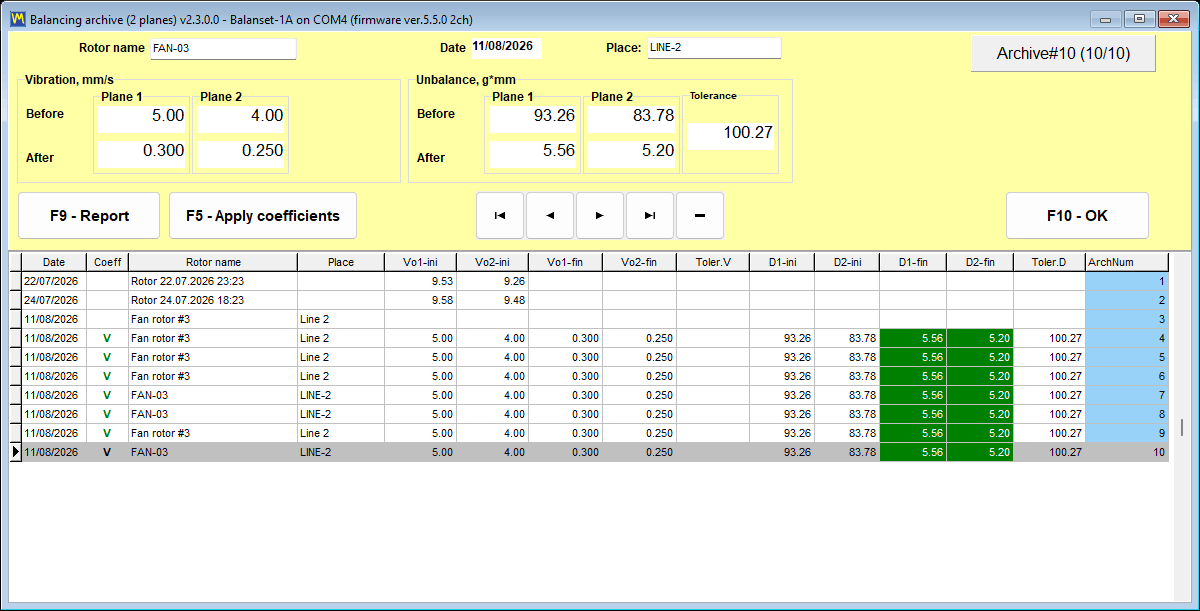
Յուրաքանչյուր նիստ արխիվացվում է, դրան աշխատեցրած գործակիցների հետ միասին
Արխիվի գրառումը գրվում է ավտոմատ; աշխատանքի սկզբում հիշելու որևէ երկխոսություն չկա։ Չափումների հետ միասին ծրագիրը պահում է այդ մեքենայի համար հաշվարկված ազդեցության գործակիցները, փորձնական զանգվածները, փորձնական զանգվածների շառավիղները, ֆիքսված դիրքերի քանակը և գործող հանդուրժողականությունը։ Գրառումը ստեղծվում է առաջին փորձնական անցումից հետո։ Երբ հավասարակշռման պատուհանը փակվում է, և գրառումը դեռ անուն չունի, փակման հաստատումը վերածվում է “Save to archive” քարտի՝ “Rotor name” և “Place” դաշտերով, որպեսզի գրառումը հետո կարողանա գտնել մարդը, ոչ թե համարով; դատարկ թողնված անունը դառնում է ավտոմատ, օրինակ՝ “Rotor 12.06.2026 14:05”, իսկ Modern ձևում անունը կարելի է սահմանել ցանկացած պահի “Menu”, ապա “Rotor name…”-ով։
Մեկ նախազգուշացում, որ ծրագիրը տալիս է ինքնուրույն, արժե իմանալ առաջին աշխատանքից առաջ՝ եթե Documents թղթապանակը համաժամեցվում է cloud ծառայությամբ, օրինակ OneDrive-ով, cloud համաժամեցումը կարող է սառեցնել ծրագիրը և վնասել արխիվի տվյալների բազան, ուստի BalSoft թղթապանակը հանեք cloud համաժամեցումից կամ նշեք այն որպես միշտ պահվող այս համակարգչում։
Նույն ռոտորը կրկին հավասարակշռելը նոր փորձնական անցումներ չի պահանջում
Սա այն մասն է, որի համար սպասարկող ընկերությունը իրականում վճարում է, և արժե դա ներկայացնել որպես մեխանիզմ, ոչ թե որպես կարգախոս. Ազդեցության գործակիցները նկարագրում են, թե ինչպես է կոնկրետ մեքենան արձագանքում կշռին յուրաքանչյուր հարթությունում. Դրանք պահվելուց հետո նույն ռոտորի կրկնակի աշխատանքը պահանջում է միայն սկզբնական չափում. պահված գործակիցները բեռնվում են, Run 0-ը չափվում է, և ուղղիչ զանգվածներն ու անկյունները անմիջապես հաշվարկվում են. Փորձնական անցումները ընդհանրապես չեն կրկնվում.
Կան երեք եղանակ պահված գործակիցները բեռնելու համար՝
- Modern ձևում՝ “Մենյու”, ապա “Բեռնել գործակիցները”։
- Classic ձևում՝ “Տվյալների կառավարում”, ապա “Բեռնել գործակիցները”։
- Հիմնական պատուհանից՝ F8՝ 1 կամ 2 հարթության գրառման համար, ապա ընտրեք գրառում, որը “Coeff” սյունակում ցույց է տալիս կանաչ V, և սեղմեք “F5 – Apply coefficients”; 3 և 4 հարթության գրառումները հասանելի են Modern ձևից՝ նույն թվով հարթություններին դրված։
Այդ խոստման հետ պետք է հրապարակվեն երկու վերապահում, քանի որ դրանցից որևէ մեկը անտեսելը տալիս է ինքնավստահ, բայց սխալ արդյունք.
- Արխիվում “F10 – OK”-ը սեսիա չի բեռնում և գործակիցներ չի փոխանցում։ Դա անում է միայն “F5 – Կիրառել գործակիցները”-ը։ Սա արխիվի պատուհանի ամենատարածված թյուրըմբռնումն է։
- Գործակիցները վավեր են միայն նույն մեքենայի և ռոտորի նույն տեսակի համար՝ տվիչների և տախոմետրի անփոփոխ տեղադրմամբ, անդրադարձող նշանի նույն տեղում և անփոփոխ աշխատանքային ռեժիմում։ Այդ պատճառով առաջին աշխատանքի ժամանակ փորձնական կշռի տեղը պետք է նշել ֆիզիկապես ռոտորի վրա, որպեսզի հաջորդ այցը սկսվի նույն երկրաչափությամբ։
Կրկնվող աշխատանքի արդյունքը պահվում է որպես նոր արխիվային գրառում: Սկզբնական գրառումը չի փոփոխվում, ուստի մեքենայի պատմությունը մնում է անձեռնմխելի:
Կարգավորման կրկնությունները գրեթե ոչինչ չեն արժենում
Եթե մնացորդային անհավասարակշռությունը դեռ հանդուրժողականությունից բարձր է ճշգրտող անցումից հետո, փորձնական անցումները նույնպես չեն կրկնվում: Գործակիցներն արդեն կան, ուստի ծրագիրը անմիջապես հաշվարկում է լրացուցիչ ուղղումը: Լրացուցիչ կշիռն ավելացվում է առանց արդեն տեղադրված կշիռները հեռացնելու, և ճշգրտող անցումը կրկնվում է: Սա կարելի է կատարել այնքան անգամ, որքան անհրաժեշտ է աշխատանքին, ինչի պատճառով դժվար ռոտորը ծախսում է ժամանակ սկզբնական մուտքագրումների, ոչ թե չափման աշխատանքի վրա:
Հաշվետվություններ, որոնք ծրագիրը գրում է ձեզ համար
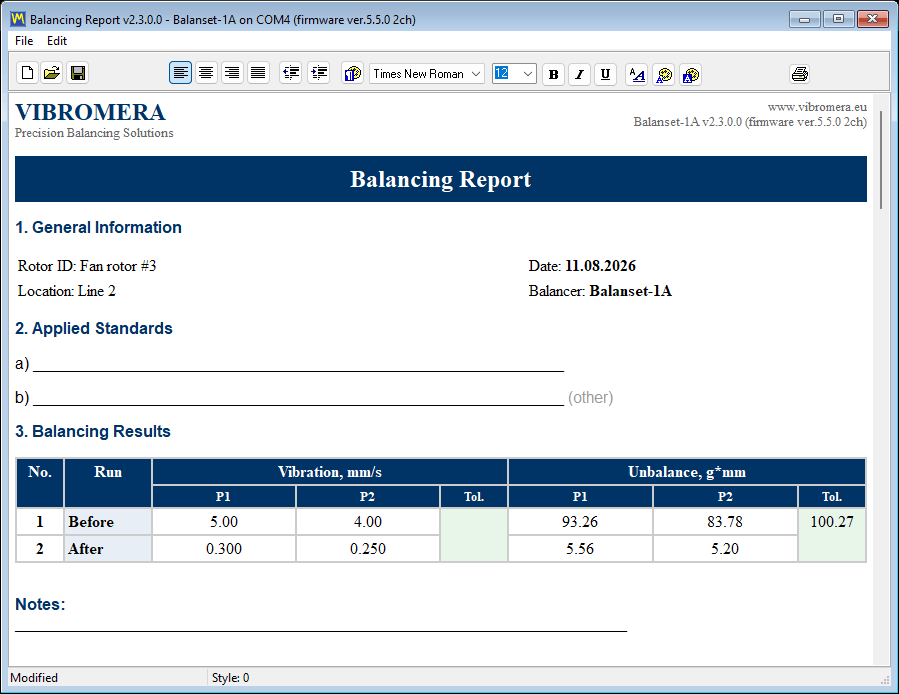
Ինքը՝ ծրագիրը, ստեղծում է երեք HTML փաստաթուղթ, բոլորը UTF-8 կոդավորմամբ և բոլորը բացվող ցանկացած բրաուզերում, ցանկացած օպերացիոն համակարգում, ներառյալ հաճախորդի հեռախոսը՝
protocol11.htm, ավարտված աշխատանքի հավասարակշռման արձանագրությունը:vibrometer_report.htm, թրթռաչափի հաշվետվությունը մեկ չափման նիստի համար:report_YYYY-MM-DD.htm, մարշրուտի հաշվետվությունը մեկ ստուգման օրվա համար:
Հաշվետվությունը փակուղային ֆայլ չէ. Ծրագիրը ներառում է հաշվետվության խմբագրիչ՝ տպագրման նախադիտումով, և նախադիտումը կարելի է խոշորացնել ցանկից 10-ից 200 տոկոսի սահմաններում, կամ մինչև 500 տոկոս՝ արժեքը ձեռքով մուտքագրելով, ինչը կարևոր է, երբ ստուգում եք փոքր թիվ նոութբուքի էկրանին՝ մեքենայի կողքին.
Արտահանման ձևաչափեր և մեկ պահանջ, որը ոչ ոք չի սպասում
| Ձևաչափ | Բնորոշ կիրառություն |
|---|---|
| Փաստաթուղթը, որն ուղարկվում է հաճախորդին կամ կցվում աշխատանքային պատվերին | |
| HTML, մեկ ֆայլ | Մեկ ինքնուրույն ֆայլ՝ ներկառուցված պատկերներով, հեշտությամբ ուղարկվող էլ. փոստով |
| HTML, նկարների պանակով | Խմբագրելի տարբերակ՝ հրապարակման կամ այլ փաստաթղթի մեջ տեղադրելու համար |
| RTF | Արձանագրության բացումը և խմբագրումը տեքստային խմբագրիչում |
| RVF | Ներկառուցված խմբագրիչի սեփական հարուստ տեքստի ձևաչափը |
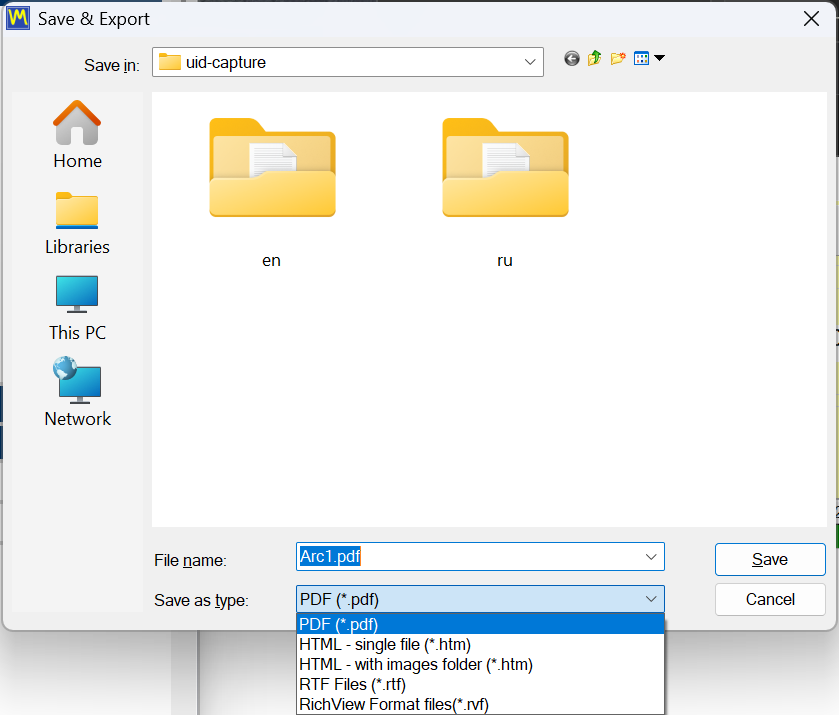
Մեկ պահանջ պետք է հստակ ասվի, քանի որ զարմացնում է մարդկանց նոր նոութբուքի վրա. PDF արտահանման համար անհրաժեշտ է առնվազն մեկ Windows տպիչ տեղադրված: Տպիչի դրայվերն օգտագործվում է միայն էջի դասավորությունը հաշվարկելու համար, և ոչինչ իրապես չի տպագրվում: Եթե համակարգիչը բոլորովին տպիչ չունի, միացրեք “Microsoft Print to PDF”-ը Windows-ում, և արտահանումն աշխատելու է:
Ձեր ձևաթուղթը, ձեր լոգոն
Հաշվետվության ձևանմուշները սովորական HTML ֆայլեր են՝ գտնվում ReportTpl թղթապանակում՝ Bs1A.exe-ի կողքին, և կարող են խմբագրվել այնպես, որ արձանագրությունը կրի ձեր ընկերության բլանկը, լոգոն և կոնտակտային տվյալները։ Խմբագրումները պահպանվում են ավտոմատ թարմացումների ժամանակ՝ փոփոխված ձևանմուշը վերանվանվում է name.user-YYYYMMDD-HHMMSS.htm նախքան նոր գործարանային ֆայլի գրվելը, թարմացումից հետո ծրագիրը մեկ անգամ թվարկում է պահպանված ֆայլերը, և անհատականացումը նոր ձևանմուշ է տեղափոխվում ձեռքով։ Bs1ASetup.exe-ով վերատեղադրումը այս ստուգումը չի կատարում և ձևանմուշները փոխարինում է գործարանայիններով, ուստի վերատեղադրումից առաջ պատճենեք ձեր ձևանմուշները այլ տեղ։
Երբ հանդուրժողականությունը ստացվել է ISO հաշվիչից, արձանագրությունն ավտոմատ լրացնում է իր “Applied Standards” բաժինը՝ ISO 21940-11:2016 (նախկին ISO 1940-1), հավասարակշռման որակի G աստիճանը, ռոտորի զանգվածը, առավելագույն շահագործման արագությունը, ընդհանուր թույլատրելի մնացորդային անհավասարակշռությունը և դրա բաշխումը հանդուրժողականության հարթությունների միջև։ Արդյունքների բաժինը թվարկում է յուրաքանչյուր հարթության համար առաջարկվող ուղղիչ կշիռները՝ որպես զանգված և անկյուն, թե՛ փորձնական անցումներից հետո, թե՛ ստուգողական անցումից հետո։
Տվյալները ձերն են, և դրանք տեղափոխելի են
Արխիվը և հաշվետվությունները գտնվում են Documents\BalSoft\Bs1A։ Դրանք պահպանվում են ծրագրի թարմացումների և լրիվ վերատեղադրման ժամանակ, և տեղափոխվում են մեկ այլ համակարգիչ՝ այնտեղ ծրագիրը տեղադրման մոգի միջոցով տեղադրելով, այն երկու մեքենայի վրա էլ փակելով և այդ տեղից պատճենելով տվյալների բազայի թղթապանակը և Arc-ով սկսվող անուն ունեցող յուրաքանչյուր թղթապանակ; Arc թղթապանակներում պատրաստի HTML հաշվետվությունները կարելի է ազատորեն տեղափոխել առանձին։ Տվյալների բազայի սերվեր միգրացիայի համար չկա, լիցենզային սերվեր՝ կապվելու համար, ոչ էլ cloud հաշիվ, որը պահում է ձեր չափումների պատմությունը։
Route Inspection. ISO 10816-1-ով շրջայցային մոնիտորինգ (փորձարարական)
Route Inspection-ը օգտագործողի ձեռնարկում նշված է որպես փորձարարական և լռելյայն անջատված է: Այն միացվում է «F4 – Settings» էջանիշի վրա նշակետով:
Այն ավելացնում է երկրորդ կյանք նույն սարքակազմի համար. Հավասարակշռման աշխատանքների միջև ընկած ժամանակահատվածում սարքը և նոութբուքը դառնում են շրջայցային տատանումների մոնիտորինգի հավաքածու. դուք հետևում եք գործարանով անցնող սահմանված երթուղուն, չափում եք նույն կետերը նույն ձևով ամեն անգամ և հետևում եք թվերի փոփոխությանը.
Ինչպես է կազմակերպված մարշրուտը
Տվյալների մոդելն ունի երեք մակարդակ, և այն համապատասխանում է այն ձևին, ինչպես իրականում շրջվում է գործարանում.
- A ճանապարհով մեկ շրջայց է, օրինակ՝ արտադրամասը կամ արտադրական գիծը:
- A կետ այդ մարշրուտի մեքենան է:
- A կետ մեկ առանցքակալ է՝ համակցված մեկ առանցքի հետ, ինչը իրապես չափում է սենսորը:
Կետը կարող է պարունակել մինչև 8 առանցքակալ, և յուրաքանչյուր առանցքակալ ունի 3 առանցք. X հորիզոնական, Y ուղղահայաց և Z առանցքային. Դա տալիս է առավելագույնը 24 չափման կետ մեկ մեքենայի վրա, ինչը բավարար է բազմաստիճան պոմպի կամ շարժիչ-օդափոխիչ հանգույցի մի քանի հենարանների համար.
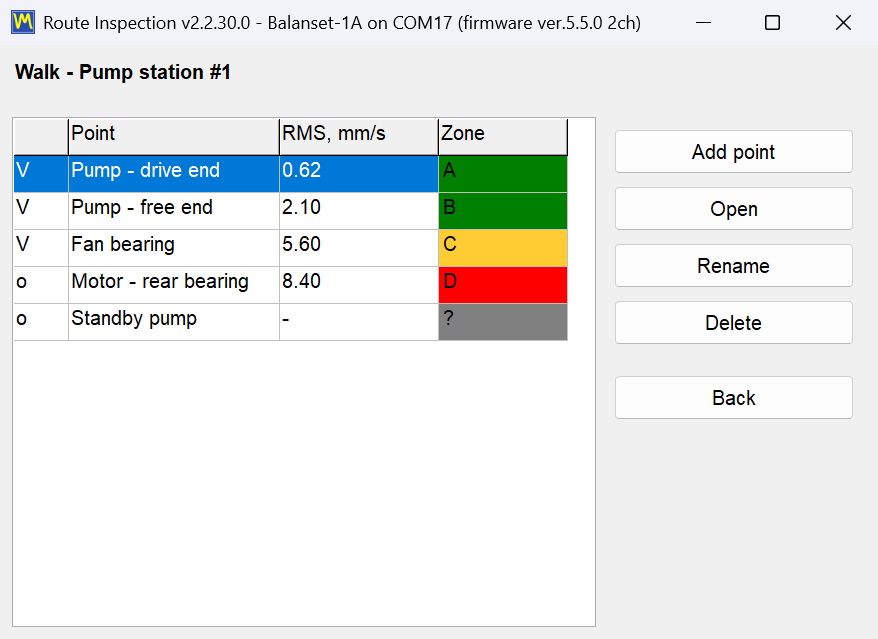
Յուրաքանչյուր կետ գնահատվում է ISO 10816-1-ի նկատմամբ
Յուրաքանչյուր չափված կետ համեմատվում է ISO 10816-1-ի շեմերի հետ՝ ըստ այդ կետին վերագրված մեքենայի դասի, I-ից IV, և գունավորվում է ըստ A, B, C կամ D գոտու. Այդ գույնը շրջայցի ընթացքում մոդուլի իմաստն է. չափված չլինելը տեսողականորեն տարբերվում է առողջ վիճակից, ուստի շրջայցի վերջում ակնհայտ է, թե արդյոք երթուղին ավարտված է, և անմիջապես ակնհայտ է, թե որ մեքենան կարիք ունի ուշադրության, նախքան դուք որևէ գրաֆիկ բացած լինեք.
Միտումներ և կանխատեսում
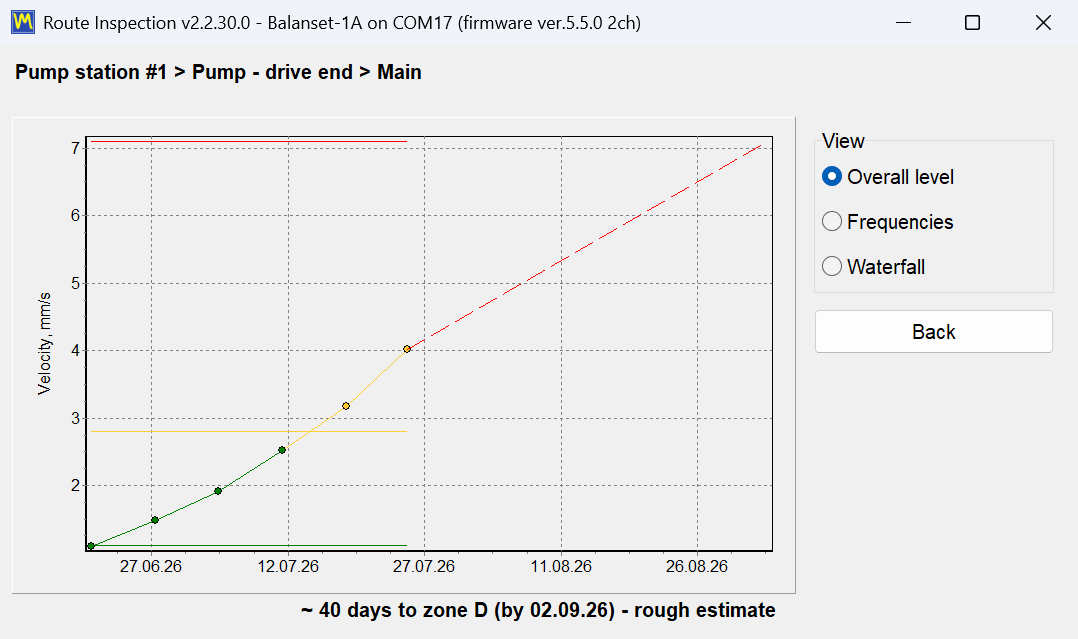
Յուրաքանչյուր կետի համար հասանելի են երեք միտումների տեսք: “Overall level”-ը գծագրում է լայնաշերտ թրթռման արագությունը հաջորդական այցելությունների ընթացքում ISO 10816-1 գոտու սահմանների նկատմամբ: “Frequencies”-ը հետևում է առանձին հաճախականային բաղադրիչներին, որով զարգացող առանցքակալի արատը տարբերվում է անհավասարակշռության դանդաղ աճից: Waterfall տեսքը դասավորում է մինչև 12 ամենավերջին ուղի 1 սպեկտրները, ուստի նոր գագաթը, որը երեք այցելություն առաջ չկար, դառնում է տեսանելի որպես կատարվածք, ոչ թե որպես թիվ:
Ծրագիրը նաև էքստրապոլացիա է կատարում. Օգտագործելով մինչև 6 վերջին այցելությունները, այն հարմարեցնում է ուղիղ գիծ և արդյունքը ձևակերպում է որպես մոտավորապես N օր մինչև X գոտի. Կարևոր է դա ներկայացնել հենց այնպես, ինչպես ձեռնարկն է անում. սա մոտավոր գնահատական է սպասարկման պլանավորման համար, ստացված մի քանի կետերի գծային էքստրապոլացիայով. Սա երաշխավորված մնացորդային կյանք չէ, և ոչ գծայնորեն զարգացող խնդիրը դա չի հարգի. Ազնվորեն օգտագործված, սա երկու մեքենաներից որին առաջինը պլանավորելու որոշման միջոց է.
Ինչ կարող է պարունակել այցելությունը՝ բացի թվերից
Թրթռման ցուցումն ինքնին հաճախ կորցնում է իր իմաստալից համատեքստը: Ուստի յուրաքանչյուր այցելության ժամանակ կարելի է նաև գրանցել ազատ տեքստային նշում, ջերմաստիճանի ցուցում և jpg, png կամ bmp ձևաչափի լուսանկար, որպեսզի թուլացած պաշտպանիչը, յուղի արտահոսքը կամ ժամանակավոր կցամասը փաստաթղթավորվեն այն չափման կողքին, որը դրանք բացատրում է: Մինչև 120 վրկ run-down կարող է նաև գրանցվել մարշրուտի ներսում, ինչը նշանակում է, որ կասկածելի մեքենայի coast-down-ը կարելի է գրանցել շրջայցի ընթացքում, առանց առանձին այցելություն պլանավորելու:
Երթուղու հաշվետվությունը
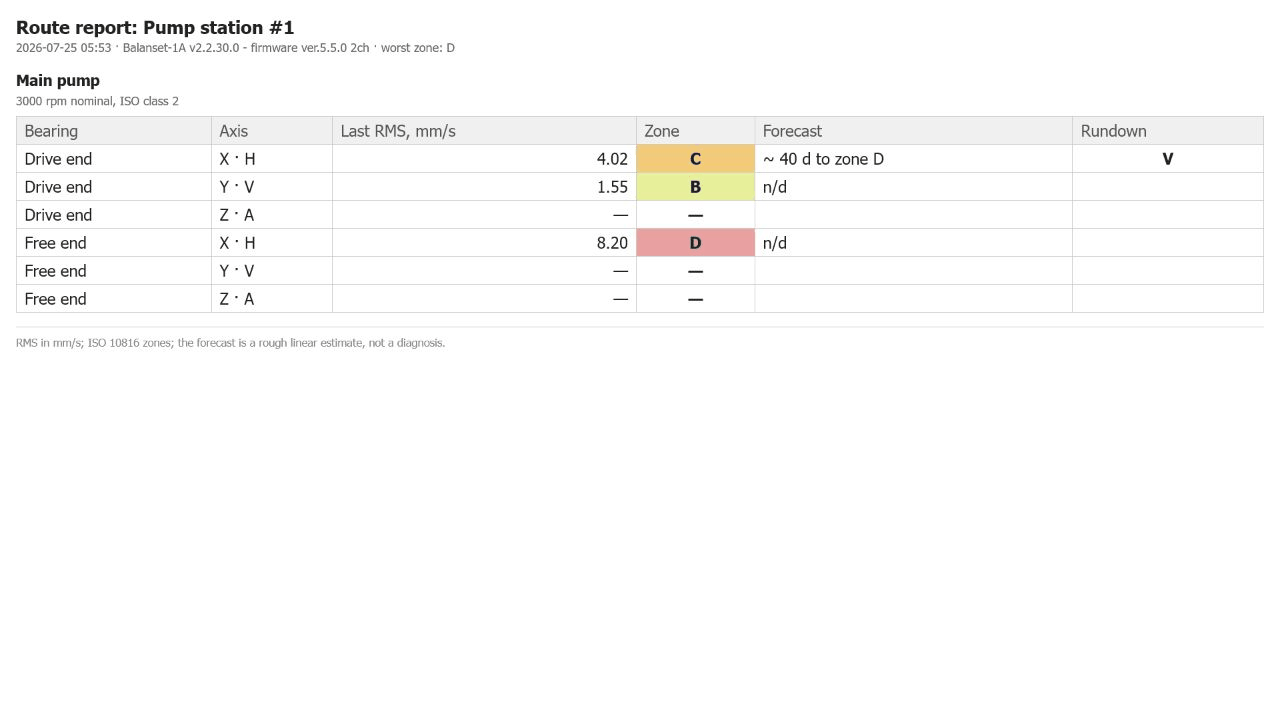
Մեկ HTML հաշվետվություն ստեղծվում է մեկ ստուգման օրվա համար, անվանված report_YYYY-MM-DD.htm. Սա փաստաթուղթն է, որն ուղարկվում է սպասարկման պլանավորողին կամ հաճախորդին շրջայցի վերջում, և ինչպես մյուս հաշվետվությունները, այն բացվում է ցանկացած բրաուզերում՝ առանց ընթերցողի համակարգչի վրա ծրագիրը տեղադրված լինելու.
Աշխատանքային նշումներ, որոնք արժե իմանալ նախապես
- Եթե ոչ մի COM պորտ ընդունված չէ, չափման կոճակները մոխրագույն չեն դառնում: Փոխարենը դրանք պատասխանում են “Measurement is not available.”, ուստի բացակայող սարքը երևում է որպես մերժում, ոչ թե որպես անջատված միջերես:
- Երթուղու պատուհանի բացումը կանգնեցնում է աշխատող Signal Monitor-ը կամ Run-down-ը. Սարքն ունի մեկ միայն պորտ, և երթուղու մոդուլն այն զբաղեցնում է ամբողջությամբ. Սա սպասված վարքագիծ է, ոչ թե խափանում.
- Կետի վրա առանցքակալների քանակի նվազեցումն արգելափակվում է, եթե անհետացող առանցքակալն արդեն ունի չափման պատմություն: Ծրագիրը պաշտպանում է միտումը, ոչ թե դասավորությունը:
- Երթուղու կամ կետի ջնջումը չի ջնջում տվյալները. Թղթապանակը տեղափոխվում է
Routes\_deleted, այնպես որ դաշտում կատարված ջնջումը կարելի է չեղարկել գրասենյակում.
Տվյալները մնում են ընթեռնելի ծրագրից դուրս
Երթուղու տվյալները պահվում են սովորական ֆայլերում, SI միավորներով, տասնորդական կետով՝ անկախ Windows-ի տարածաշրջանային կարգավորումներից. Այս վերջին մանրամասնությունը թվում է աննշան, բայց այդպես չէ. այն նշանակում է, որ լեզվով, որը օգտագործում է տասնորդական ստորակետ, կարգավորված նոութբուքի վրա գրանցված երթուղին ճիշտ է բացվում ցանկացած այլ մեքենայի վրա, և ֆայլերը կարող են վերլուծվել ձեր սեփական գործիքներով՝ առանց փոխարկիչի.
Կարգավորումներ, միավորներ, լեզուներ և էկրանի մասշտաբավորում
Ամեն ինչ, որ փոխում է, թե ինչպես է ծրագիրը չափում և ինչպես է այն երևում, գտնվում է հիմնական պատուհանի մեկ ներդիրում, “F4 – Settings”: Չկա նախապատվությունների պատուհանների բույնավոր ծառ, որտեղ պետք է փնտրել. սենսորի զգայունությունը, ազդանշանի պարամետրերը, միջերեսի լեզուն, “UI Scale”-ը, “Units” համակարգը, “Balancing form” փոխարկիչը և “Experimental” հատկանիշների վանդակները բոլորը գտնվում են նույն էկրանին, և այնտեղ տեսած արժեքները հենց այն արժեքներն են, որոնք սարքն օգտագործում է հենց հիմա:
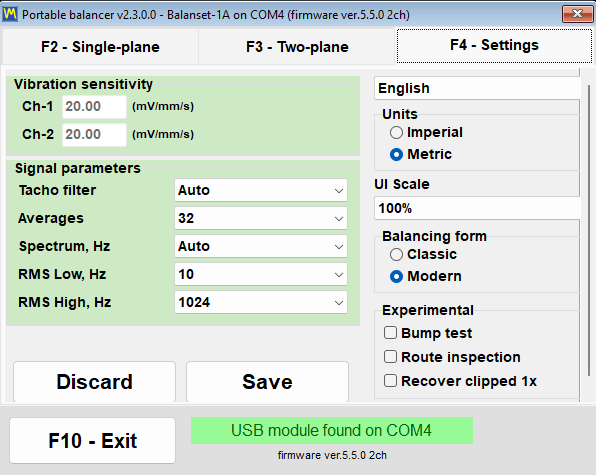
Ներքևի ձախ անկյունում երկու կոճակ վերահսկում են պահպանումը: “Save”-ը գրում է ընթացիկ կարգավորումները Bs1A.cfg կազմաձևման ֆայլում, որպեսզի դրանք դառնան լռելյայն արժեքներ հաջորդ մեկնարկի ժամանակ, իսկ “Discard”-ը չեղարկում է չպահված փոփոխությունները և վերընթերցում է արժեքները այդ ֆայլից: Պարամետրերի մեծ մասը — “Tacho filter”, “Averages”, “Spectrum, Hz”, RMS շերտը և միավորների համակարգը — ուժի մեջ են մտնում հենց փոփոխման պահին, և ավտոմատ գրվում են Bs1A.cfg-ում, երբ ծրագիրը նորմալ ավարտվում է: Լեզուն, “UI Scale”-ը, “Balancing form”-ը և experimental վանդակները գրվում են ֆայլում անմիջապես փոփոխման պահին, ուստի դրանց համար երբեք պետք չէ սեղմել “Save”:
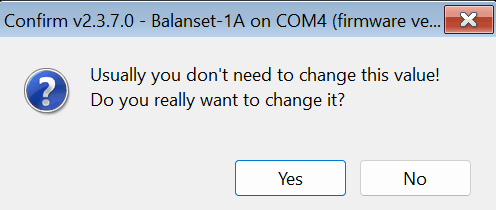
Տվիչի զգայունությունը՝ միտումնավոր արգելափակված
“Vibration sensitivity” խումբն ունի մեկ գործակից յուրաքանչյուր ալիքի համար mV/(mm/s)-ով։ Լռելյայն արժեքը 20 է, բայց կալիբրված սարքը միացման ժամանակ այս դաշտերում գրում է իր սեփական ալիքային գործակիցները, քանի որ յուրաքանչյուր սարք կալիբրվում է իր տվիչների հետ որպես հավաքածու, և արժեքները կարող են նկատելիորեն տարբերվել 20-ից։ Չորս ալիքանի Balanset-4A-ը ավելացնում է Ch-3 և Ch-4 դաշտերը։ Դաշտերը պաշտպանված են պատահական փոփոխություններից՝ դրանցում ոչինչ չի կարելի մուտքագրել, մինչև չսեղմեք խմբի վրա և չհաստատեք “Do you really want to change it?” հարցումը։ Հենց այդ մեկ հարցն է խանգարում օպերատորին դաշտային աշխատանքի ընթացքում պատահական ստեղնահարվածով լուռ վերակալիբրել ամբողջ սարքը։ Սխալ գործակիցը mm/s-ով բոլոր ցուցմունքները մասշտաբավորում է համամասնորեն, բայց գործնականում չի ազդում հաշվարկված ուղղիչ զանգվածների և անկյունների վրա, քանի որ բոլոր անցումները չափվում են միևնույն տվիչով։ Այս թվերը փոխեք միայն այն դեպքում, եթե ձեր տվիչը տարբերվում է ստանդարտից; եթե պահպանելիս սարքը միացված է, ծրագիրը հարցնում է “Write the new sensor coefficients to the device?”, և “Yes”-ը վերագրում է հենց սարքում պահվող կալիբրումը։
Ազդանշանի պարամետրեր
| Պարամետր | Արժեքներ | Կանխադրված | Ինչ է փոխում |
|---|---|---|---|
| “Տախո ֆիլտր” | “Ավտո”, “Նուրբ (1%)”, “Նորմալ (2%)”, “Կոպիտ (5%)”, “Շատ կոպիտ (10%)”, “Խիստ կոպիտ (20%)”, “Անջատված (40%)” | “Auto” | Հարակից պտույտների միջև թույլատրելի արագության շեղումը |
| “Averages” | “Auto” / 8 / 16 / 32 / 64 / 128 / 256 | “Auto” | Քանի պտույտ է միջինացվում մեկ չափման մեջ Vibration Meter-ում և Classic հավասարակշռման պատուհաններում; ավելին նշանակում է ավելի կայուն արդյունք և ավելի քիչ աղմուկ, բայց ավելի երկար չափում։ “Auto”-ն ինքն է ընտրում քանակը |
| “Max. repeat” | 1 / 3 / 4 / 8 / 10 / 15 / 20 | 3 | Քանի չափում է կատարվում Classic միահարթ և երկհարթ պատուհանների յուրաքանչյուր անցման ընթացքում; դրանց վեկտորները միջինացվում են անցման արդյունքի մեջ, իսկ մեծ ցրվածությունը հաղորդվում է նիստի լոգում |
| “Սպեկտր, Hz” | 100-ից 8000 կամ “Ավտո” | “Auto” | Առավելագույն հաճախությունը, որը ցուցադրվում է սպեկտրում. «Auto»-ն ընտրում է տիրույթը՝ ելնելով պտտման արագությունից |
| “RMS Low, Hz” | 1-ից 10 | 10 | Ընդհանուր թրթռման մակարդակի շերտի ստորին սահմանը; կենդանի տախո ազդանշանի դեպքում ծրագիրն ինքը այն իջեցնում է պտտման հաճախության կեսին դանդաղ ռոտորի վրա |
| “RMS բարձր, Hz” | 1024 / 2048 / 4096 / 8192 | 1024 | RMS շերտի վերին սահմանը; 10 Hz ստորին սահմանի դեպքում 1024-ը տալիս է ISO 10816 / ISO 20816 ստանդարտ շերտը՝ 10-ից 1000 Hz, ավելի մեծ արժեքները այն լայնացնում են դեպի սպեկտրի վերին մաս |
| “Vibration evaluation standard” | “Off”, ISO 20816-3 (1 կամ 2 խումբ, կոշտ կամ ճկուն հենարան), ISO 10816-1 (I-ից IV դաս) | “Off” | Ընդհանուր թրթռումը Vs-ը ներկում է ընտրված ստանդարտի գոտիներով՝ A կանաչ, B դեղին, C նարնջագույն, D կարմիր |
“Ավտո” տախո ֆիլտրը հանդուրժողականությունն ընտրում է հարմարվողաբար. սկսում է 2 տոկոսից և, եթե պտտումը անհավասար է, աստիճանաբար թուլացնում է մինչև 40 տոկոս՝ չափումը նշելով որպես իջեցված ճշգրտությամբ կատարված։ Թրթռաչափի կենդանի հոսքի համար “Ավտո”-ն համապատասխանում է ֆիքսված 20 տոկոսի։ Նախքան այն փոփոխելը արժե իմանալ փոխզիջումը. չափազանց խիստ ֆիլտրը գոտիային փոխանցման կամ թրթռող հենարանի դեպքում պտտման արագությունը լիովին մերժում է, իսկ չափազանց թույլ ֆիլտրը չափումն ընդունում է, բայց նվազեցնում է փուլի ճշգրտությունը։
“Auto” միջինացումն ընտրում է պտույտների թիվը՝ առավել ճշգրիտ արդյունքի համար; Vibration Meter-ի չափումը կանգ է առնում հենց 1x վեկտորը կայունանում է՝ առնվազն 16 և առավելագույնը 256 պտույտից հետո, կամ 8 պտույտ հավաքվելուց հետո մոտ 20 վրկ-ից; Classic հավասարակշռման պատուհաններում, որտեղ քանակը պետք է նախապես հայտնի լինի, այն վերցնում է այն պտույտները, որոնք տեղավորվում են ընթացիկ արագությամբ մոտ 4 վրկ-ում։ Modern հավասարակշռման ձևն այս դաշտն օգտագործում չի, քանի որ չափման տևողությունը որոշում է իր սեփական “Measurement mode”-ը։
“Vibration evaluation standard” ցանկը ներդիրի ամենանոր տարրն է։ Այն Vibration Meter-ում և հավասարակշռման երկու ձևերում ընդհանուր թրթռումը Vs-ը ներկում է ընտրված ստանդարտի գոտու գույնով՝ կա՛մ ISO 20816-3՝ 1-ին կամ 2-րդ խմբի մեքենաների համար կոշտ կամ ճկուն հենարանի վրա, կա՛մ ISO 10816-1՝ I-ից IV մեքենայի դասերի համար՝ A կանաչ, B դեղին, C նարնջագույն, D կարմիր։ “Off”-ը, որը լռելյայնն է, անջատում է գնահատումը։ Ընտրությունը կիրառվում է անմիջապես և Bs1A.cfg-ում գրվում է մյուս ազդանշանային պարամետրերի հետ միասին, իսկ թվի հետևում գտնվող RMS շերտը սահմանվում է միայն այստեղ՝ F4 ներդիրում։
Մետրիկ և իմպերիալ միավորներ
Չափման համակարգը փոխվում է “Միավորներ” խմբում՝ “Մետրիկ” (լռելյայն) և “Իմպերիալ” միջև։ Փոխարկումը ընդգրկում է ծրագրի մշակած բոլոր մեծությունները՝ թե էկրանին, թե զեկույցներում։
| Քանակ | Մետրային | Իմպերիալ |
|---|---|---|
| Կշռի զանգված | g | oz |
| Շառավիղ և երկարություն | mm | մեջ |
| Անհավասարակշռություն (մոմենտ) | g*mm | oz*in |
| Տատանումների արագություն | մմ/վ | inch/s |
| Ռոտորի զանգված ISO 21940-11-ի համար | կգ | lb |
| Նյութի խտություն | g/cm3 | oz/in3 |

Ներքուստ ծրագիրը միշտ հաշվարկում և պահում է տվյալները SI-ով, այսինքն՝ g, mm, g*mm, mm/s և kg-ով, և փոխարկում է միայն մուտքագրման և ցուցադրման ժամանակ։ Հենց այդ պատճառով արխիվի գրառումը կամ պահպանված նիստը չի վնասվում, երբ գործընկերը այն բացում է միավորների մյուս համակարգով։ Փոխարկումից հետո միավորների պիտակները յուրաքանչյուր պատուհանում, գծապատկերում և հաշվետվությունում թարմացվում են անմիջապես։ Modern հավասարակշռման ձևը փոխարկում է նաև արդեն մուտքագրված և ցուցադրվող թվերը, ուստի 2 oz-ը դառնում է 56.7 g; Classic պատուհանները էկրանին արդեն եղած թվերը չեն վերահաշվում, և եթե ընտրված է Classic ձևը կամ բաց է Classic պատուհան, ծրագիրը դա զգուշացնում է և խորհուրդ է տալիս վերագործարկում, ուստի միավորները ընտրեք Classic աշխատանքը սկսելուց առաջ։ Փոքր ուղղիչ զանգվածները ցուցադրվում են հարմարվողական ճշգրտությամբ՝ մինչև 0.001 g կամ 0.001 oz, որպեսզի նուրբ կշռի արժեքը չկորչի կլորացման մեջ։
27 միջերեսի լեզու
Ծրագիրը և դրա ձեռնարկը թարգմանված են 27 լեզուներով. անգլերեն, բուլղարերեն, չեխերեն, դանիերեն, գերմաներեն, էստոներեն, իսպաներեն, ֆրանսերեն, ինդոնեզերեն, իտալերեն, լատվիերեն, լիտվերեն, հունգարերեն, հոլանդերեն, նորվեգերեն, լեհերեն, պորտուգալերեն, պորտուգալերեն (Բրազիլիա), ռումիներեն, ռուսերեն, սլովակերեն, սլովեներեն, ֆիններեն, շվեդերեն, թուրքերեն, ուկրաիներեն և ճապոներեն. Լեզուների ցանկը գտնվում է կարգավորումների ներդիրի վերևի աջ անկյունում.
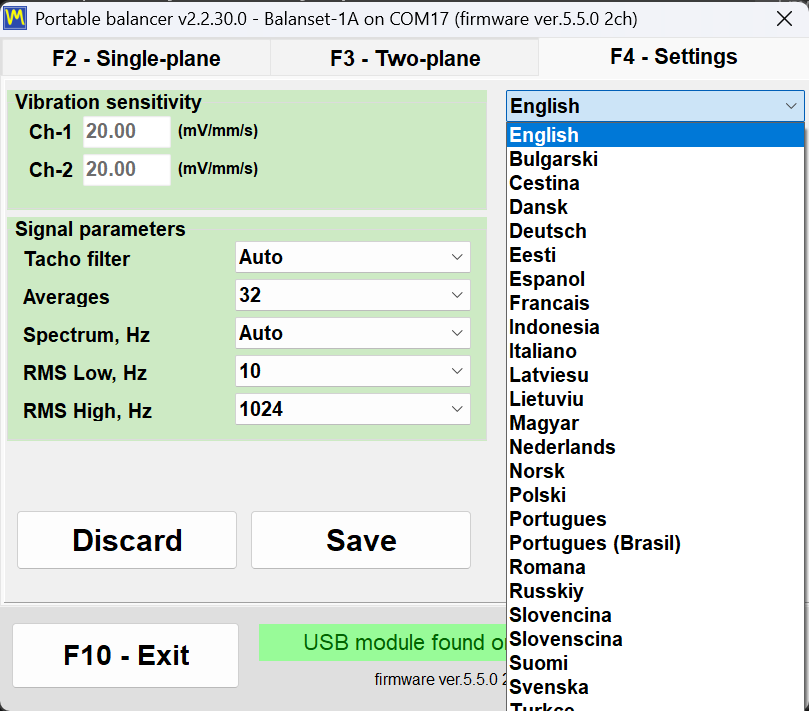
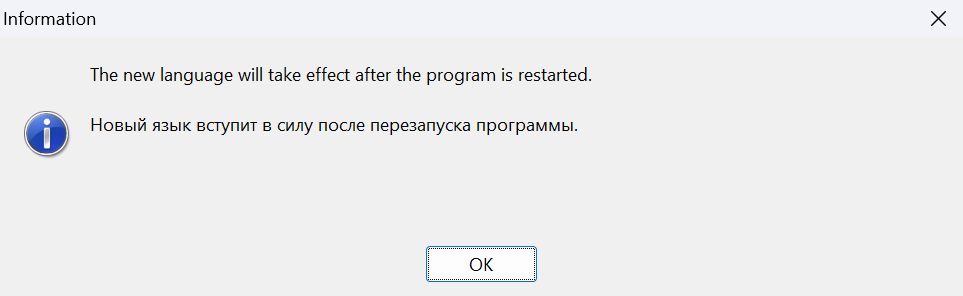
Ցանկի անունները գրված են լատինական այբուբենով, ուստի ռուսերենը երևում է որպես “Russkiy”, իսկ ճապոներենը՝ “Nihongo”, ինչը նշանակում է, որ միշտ կարող եք գտնել ձեր ճանապարհը հետ, նույնիսկ այն լեզվին անցնելուց հետո, որը չեք կարողանում կարդալ։ Ընտրությունը անմիջապես գրվում է Bs1A.cfg-ում և կիրառվում է ծրագրի վերագործարկումից հետո; “The new language will take effect after the program is restarted.” ծանուցումը միտումնավոր ցուցադրվում է միաժամանակ երկու լեզվով՝ ընթացիկ և նոր ընտրված։ Ինտերֆեյսի լեզուն կառավարում է նաև HTML հաշվետվությունների ներսի պիտակները, ուստի հաճախորդին հանձնվող հավասարակշռման արձանագրությունը ստացվում է հաճախորդի լեզվով։
UI Scale դաշտային նոութբուքերի համար
“UI Scale”-ն առաջարկում է 100, 125, 150, 175 և 200 տոկոս, և այն կիրառվում է Windows-ի համակարգային DPI մասշտաբի վրա, ուստի տարրերի վերջնական չափը երկուսի համակցությունն է։ Լեզվի նման, մասշտաբը ուժի մեջ է մտնում ծրագրի վերագործարկումից հետո։ “Vibration Meter”, “Charts”, հավասարակշռման և “Balancing archive” պատուհաններում Maximize կոճակը լրացուցիչ մասշտաբավորում է տառատեսակները, կոճակները, դաշտերը և գծապատկերի առանցքները մինչև էկրանի հասանելի տարածքը, իսկ պատուհանը վերականգնելը վերադարձնում է հիմնական մասշտաբը; այս վարքագիծը լռելյայն միացված է և կարող է անջատվել կոնֆիգուրացիոն ֆայլում՝ [UI] բաժնի MaximizeZoom=0 բանալիով։ Յուրաքանչյուր պատուհան պահվում է աշխատասեղանի աշխատանքային տարածքի ներսում, ուստի 150 և 200 տոկոսի դեպքում երկխոսության պատուհանն այլևս չի մտնում առաջադրանքների գոտու հետևը և չի կտրում կոճակների ստորին շարքը, իսկ ծրագիրը ավտոմատ փոքրացնում է պիտակի կամ կոճակի տառատեսակը, երբ երկար թարգմանությունը չի տեղավորվում։ Ֆիքսված դասավորությամբ երկխոսության պատուհանը, որը ուղղահայաց չի տեղավորվի, օրինակ՝ հանդուրժողականության հաշվիչը մեծ մասշտաբի դեպքում փոքր էկրանին, ցուցադրվում է նվազեցված մասշտաբով՝ կտրվելու փոխարեն։
Balancing form-ը և experimental փոխարկիչները
“Հավասարակշռման ձև” խումբը որոշում է, թե որ պատուհանը կբացի “F6 – Հավասարակշռում” կոճակը՝ “Classic” կամ “Modern”։ Ընտրությունը պահպանվում է անմիջապես և կիրառվում է հավասարակշռման պատուհանի հաջորդ բացման ժամանակ՝ առանց վերագործարկման։ Խումբը հայտնվում է միայն այն բանից հետո, երբ ծրագիրը ճանաչել է աջակցվող ծրագրաշարով միացված սարք. մինչ այդ այն թաքնված է, իսկ Bs1A.cfg-ում նախկինում պահպանված արժեքը մնում է ուժի մեջ։
“Experimental” խումբը պարունակում է երեք նշման վանդակ, բոլորը լռելյայն անջատված։ “Bump test”-ը Vibration Meter-ին ավելացնում է սեփական հաճախությունների ներդիրը։ “Route inspection”-ը ավելացնում է “F9 – Route Inspection” կոճակը, և դրա փոխարկումը անմիջապես վերակառուցում է հիմնական պատուհանը՝ առանց վերագործարկման։ “Recover clipped 1x”-ը փոխում է այն, թե ինչ է տեղի ունենում, երբ թրթռման ազդանշանը դուրս է գալիս սանդղակից՝ չափումը մերժելու փոխարեն ծրագիրը վերականգնում է պտտման բաղադրիչն ազդանշանի անաղավաղ հատվածներից, նվազեցված ճշգրտությամբ, և արդյունքը նշում է որպես մոտավոր վերականգնված։ “Bump test” նշման վանդակը, ինչպես “Balancing form” խումբը, ընդհանրապես չի ցուցադրվում, մինչև չնույնականացվի աջակցվող որոնվածքով սարք; պահպանված կարգավորումը վերագործարկումից հետո մնում է, բայց ներդիրը Vibration Meter-ում հայտնվում է միայն սարքի նույնականացման պահին, իսկ նշման վանդակը մաքրելը հեռացնում է ներդիրը և դադարեցնում ընթացիկ ցանկացած թեստ։
Bs1A.cfg. կարգավորումները սովորական տեքստային ֆայլ են
Բոլոր կարգավորումները պահվում են մեկ տեքստային INI ֆայլում՝ Bs1A.cfg, որը գտնվում է Bs1A.exe-ի կողքին, կամ %LOCALAPPDATA%\BalSoft\Bs1A թղթապանակում, երբ այդ թղթապանակում գրելը հնարավոր չէ։ Ծրագիրը Windows ռեեստրն ընդհանրապես չի օգտագործում։ Ֆայլը կարելի է խմբագրել ձեռքով, երբ ծրագիրը փակ է, ինչը նույն կոնֆիգուրացիան սպասարկման նոութբուքերի պարկին տարածելու ամենապարզ եղանակն է՝ պատճենել մեկ ֆայլ։ Զգայունության, աղմուկի շեմի, նախադրված արժեքների և հորատման թվային արժեքները ընդունվում են կամ տասնորդական կետով, կամ տասնորդական ստորակետով, ուստի ինտերֆեյսի լեզվի կամ Windows-ի տարածաշրջանային ձևաչափի փոփոխությունը դրանք չի զրոյացնում։
Տեղադրում, համակարգային պահանջներ և որտեղ են պահվում ձեր տվյալները
Balanset ծրագիրը սովորական Windows դեսքթոփ հավելված է. Դուք տեղադրում եք այն մեկ անգամ նոութբուքի վրա, որը կգնա մեքենայի մոտ, և այդ պահից սարքը պարզապես USB սարք է, որը ծրագիրն ինքն է գտնում.
Ծրագիրը գալիս է հավաքածուի USB կրիչով, և կարելի է նաև ներբեռնել որպես Bs1ASetup.exe տեղադրիչ կամ որպես արխիվ։ Փոխարինող օրինակ պե՞տք է։ Կապվեք Vibromera աջակցության հետ ձեր սարքի մոդելի հետ՝ ճիշտ ծրագրային տարբերակը հաստատելու համար:
| Պարամետր | Պահանջ |
|---|---|
| Օպերացիոն համակարգ | Windows 7, 8, 10 կամ 11, 32 կամ 64 բիթ; խորհուրդ է տրվում 64-բիթանոց Windows 10 կամ 11 |
| Պրոցեսոր և հիշողություն | Երկմիջուկանի պրոցեսոր և 1 GB RAM; խորհուրդ է տրվում 2 GB |
| Պորտ | Մեկ ազատ USB պորտ; սարքը, դրա տվիչները և տախոմետրը բոլորն էլ սնվում են դրանից |
| Սկավառակի տարածք | Մոտ 150 MB |
| Էկրան | 1280×1024՝ 100 տոկոս ինտերֆեյսի մասշտաբի դեպքում; 125 տոկոսի և ավելիի դեպքում հավասարակշռման պատուհանին համաչափորեն ավելի շատ պիքսել է պետք |
| Ադմինիստրատորի իրավունքներ | Ծրագրի համար պարտադիր չէ, որը տեղադրվում է օգտվողի սեփական թղթապանակում; տեղադրման մոգի կողմից գործարկվող սարքի դրայվերի և տվյալների բազայի բաղադրիչի (BDE) տեղադրիչները կարող են պահանջել դա |
| Ինտերնետ կապ | Չափման, հավասարակշռման կամ հաշվետվության համար պարտադիր չէ; անհրաժեշտ է թարմացումների, Vibromera հաշվին կապման և աջակցությանը հաշվետվություն ուղարկելու համար |
Երկու եղանակ տեղադրելու համար
Մոգով տեղադրումը խորհուրդ տրվող ճանապարհն է այն համակարգչի վրա, որի վրա ծրագիրը երբեք չի եղել։ Գործարկեք Bs1ASetup.exe և անցեք մոգի քայլերով; լռելյայն տեղը ընթացիկ օգտվողի Documents\BalSoft թղթապանակն է, և ծրագիրը հայտնվում է Bs1A ենթաթղթապանակում՝ ստանալով Documents\BalSoft\Bs1A\Bs1A.exe։ Տեղադրման ժամանակ սարքը պարտադիր չէ միացված լինի։ Այդ մոգի մեկ քայլ արժե երկու անգամ կարդալ՝ վերջում այն ավտոմատ գործարկում է սարքի դրայվերի տեղադրիչը, ապա տվյալների բազայի բաղադրիչի (BDE) տեղադրումը՝ իրար հետևից, և Windows-ը կարող է յուրաքանչյուրի համար ադմինիստրատորի թույլտվություն հարցնել; թույլ տվեք երկուսին էլ ավարտվել և մի չեղարկեք դրանք, քանի որ առանց տվյալների բազայի բաղադրիչի նիստերի արխիվը չի աշխատի։ Այնուհետև մոգը ստեղծում է “Bs1A” դեսկտոպի դյուրանցում, եթե այդ նշման վանդակը չեք մաքրել, և “Bs1A” Start մենյուի խումբ, որը պարունակում է ծրագիրը, “Manual”-ը, արտադրողի կայքի հղումը և ապատեղադրիչը։
Ծրագիրը նաև դյուրակիր է։ Այն չի դիպչում Windows ռեեստրին, և բոլոր կարգավորումները գտնվում են կատարվող ֆայլի կողքի Bs1A.cfg-ում, ուստի ամբողջ հավելվածը կարելի է բացել ցանկացած հարմար թղթապանակում և աշխատեցնել այնտեղից — այդ թվում՝ սարքի հետ ճանապարհորդող USB կրիչից։ Գործում են երկու վերապահում։ Ավելի լավ է այն չբացել Program Files-ում՝ առանց ադմինիստրատորի իրավունքների այնտեղ ոչինչ չի կարելի գրել, ուստի ծրագիրը կարգավորումներն ու լոգերը փոխարենը կպահի %LOCALAPPDATA%\BalSoft\Bs1A-ում, և թարմացումը կարող է պահանջել ադմինիստրատորի հաստատում։ Եվ եթե համակարգչի վրա երբեք չի եղել մոգով տեղադրում, մոգը մեկ անգամ գործարկեք այդ մեքենայի վրա, քանի որ միայն այն է տեղադրում տվյալների բազայի բաղադրիչը (BDE) և սարքի դրայվերը, առանց որոնց նիստերի արխիվը չի աշխատում; դրանից հետո կարող եք թարմացնել ցանկացած եղանակով։
Առաջին անցումը
Գործարկեք Bs1A.exe-ն, և հիմնական պատուհանը բացվում է ծրագրի տարբերակով վերնագրի տողում: Պատուհանի ներքևում գտնվող միացման կարգավիճակի տողն անմիջապես ասում է ձեզ, թե երեք իրավիճակներից որում եք գտնվում. “USB module found on”՝ COM պորտի համարով, նշանակում է, որ սարքը պատրաստ է, “USB module not connected”-ը նշանակում է, որ այն չի հայտնաբերվել, և “Firmware not supported on COM…”-ը կարմիրով նշանակում է, որ սարքը պատասխանել է, բայց իր որոնվածն ավելի հին է, քան 5.5.0-ն: Ծրագիրը երբեք չի բացվում երկու անգամ — կրկին գործարկելը պարզապես բերում է առկա պատուհանը առաջին պլան և վերականգնում է այն, եթե ծալված էր — քանի որ երկու օրինակ կմրցեին նույն COM պորտի համար:
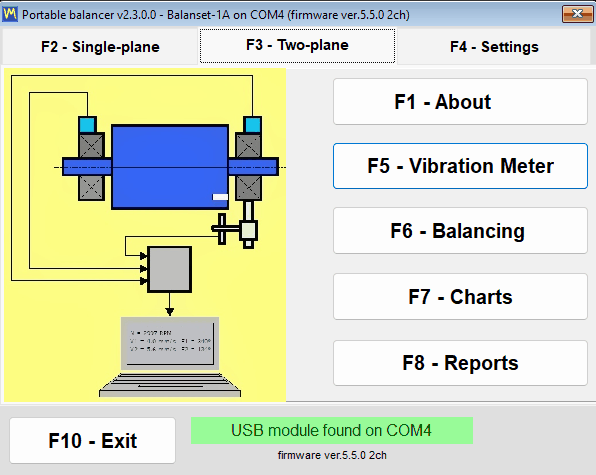

Դուք կարող եք տեղադրել և ուսումնասիրել ծրագիրը, նախքան սարքակազմը ընդհանրապես կժամանի. Առանց միացված սարքի հիմնական պատուհանը դեռ բացվում է և մնում ամբողջովին օգտագործելի — չկան արգելափակող երկխոսություններ — և կարգավիճակի տողը պարզապես հայտնում է, որ ոչինչ չի հայտնաբերվել. Ձեր լեզուն ընտրելը սովորաբար առաջին բանն է, որ պետք է անել տեղադրումից հետո. ընտրեք այն «F4 – Settings» ներդիրում, ապա փակեք ծրագիրը «F10 – Exit»-ով և կրկին գործարկեք.
Որտեղ են ֆայլերը
| Ի՞նչ | Որտեղ | Նշում |
|---|---|---|
| Կարգավորումներ | Bs1A.cfg-ը՝ Bs1A.exe-ի կողքին | Պարզ INI տեքստ; լեզուն, մասշտաբը, “Balancing form” ընտրությունը և “Experimental” նշման վանդակները գրվում են փոփոխվելու պահին, մնացածը՝ “Save”-ի ժամանակ և նորմալ ելքի ժամանակ։ Եթե ծրագրի թղթապանակում գրել հնարավոր չէ, կարգավորումները, լոգերը և ներբեռնված թարմացումները գնում են %LOCALAPPDATA%\BalSoft\Bs1A |
| Աշխատաշրջանի արխիվ և հաշվետվություններ | Documents\BalSoft\Bs1A | Միշտ ընթացիկ օգտվողի Documents թղթապանակում՝ անկախ այն բանից, թե որտեղ է տեղադրված հենց ծրագիրը |
| Աշխատանքի մատյաններ | Logs պանակը՝ Bs1A.exe-ի կողքին | bs1a.log և bs1a.1.log-ից bs1a.5.log, յուրաքանչյուր ֆայլ՝ առավելագույնը 5 MB, ընդհանուրը՝ 5 ֆայլ |
| Հաշվետվության ձևանմուշներ | ReportTpl թղթապանակը՝ Bs1A.exe-ի կողքին | Խմբագրելի, ուստի արձանագրությունը կարող է կրել ձեր սեփական ձևաթուղթը |
| Պատուհանի սքրինշոթեր | Documents\Bs1A\Screenshots | Գրանցվում է F12 ստեղնով՝ որպես PNG ֆայլեր |
Քանի որ արխիվը միտումնավոր պահվում է օգտվողի Documents թղթապանակում, այլ ոչ թե կատարվող ֆայլի կողքին, այն դիմանում է ծրագրի թարմացումներին և նույնիսկ լրիվ վերատեղադրմանը; եթե ծրագիրը տեղադրված է այլ թղթապանակում, և Bs1A.exe-ի կողքին մնացել է ավելի վաղ տարբերակի արխիվ, ծրագիրն այն մեկ անգամ պատճենում է Documents\BalSoft\Bs1A թղթապանակ առաջին գործարկման ժամանակ՝ պայմանով, որ այնտեղ դեռ արխիվ չկա, առանց բնօրինակը ջնջելու։ Տեխնիկին այլ նոութբուք տեղափոխելը նշանակում է այնտեղ ծրագիրը տեղադրել մոգով, քանի որ սարքի դրայվերը և տվյալների բազայի բաղադրիչը չեն կարող տեղափոխվել թղթապանակների պատճենմամբ, ապա, երկու համակարգչի վրա էլ ծրագիրը փակ լինելու դեպքում, Bs1A.cfg-ը և ձեր հաշվետվության ձևանմուշները ծրագրի թղթապանակից, ինչպես նաև արխիվը, տվյալների բազայի թղթապանակը և Arc-ով սկսվող անուն ունեցող յուրաքանչյուր թղթապանակ Documents\BalSoft\Bs1A-ից պատճենել նոր համակարգչի նույն տեղերը։ Ոչինչ չկա ապաակտիվացնելու, փոխանցելու կամ վերալիցենզավորելու։
Սարքի միացում և firmware 5.5.0 պահանջը
Միացրեք տատանումների տվիչները պատյանի վրա նշված Ch-1-ից Ch-4 ալիքի միակցիչներին — երկուսը Balanset-1A-ի վրա, չորսը Balanset-4A-ի վրա — և լազերային տախոն Tacho միակցիչին. Պատյանի ավելի հին տարբերակների վրա նույն մուտքերը նշված են X1 և X2 որպես տատանում, և X3 որպես տախոմետր, ուստի մի զարմացեք, եթե ձեր սարքի պիտակները տարբերվում են. Տեղադրեք տատանումների տվիչները հավասարակշռվող ռոտորի առանցքակալի հենարանների վրա, ամրացրեք արտացոլող նշանը ռոտորի վրա և միացրեք USB մոդուլը համակարգչին USB մալուխով. Հերթականությունը խիստ չէ, քանի որ սարքը ճանաչվում է ցանկացած պահի, ներառյալ, երբ ծրագիրն արդեն աշխատում է.
Մեկ մանրուք, որ աջակցության դիմումների ամենամեծ թիվն է առաջացնում՝ տախոմետրը սնվում է սարքից իր սեփական մալուխով և մարտկոցներ չի պահանջում, ուստի մարտկոցի խցիկի կափարիչը բացելու պատճառ չկա։ Այն միացնելուց հետո սեղմեք ON, ապա AUTO, որը վառում է լազերային ճառագայթը, և վերջում LASER, որը պայծառացնում է ճառագայթը, որպեսզի նշանը հուսալիորեն կարդացվի; եթե LASER-ը սեղմված չէ, ճառագայթը աղոտ է, և պտույտները կարող են կարդացվել բացթողումներով։ Որքան տախոմետրը մոտ է նշանին, այնքան ցուցմունքը հուսալի է՝ սովորաբար 20-ից 50 cm, լավ պայմաններում՝ մինչև մոտ 500 mm։ Մի նայեք ճառագայթին։
«Connect» կոճակ չկա
Ծրագիրն ինքն է սկանավորում COM պորտերը՝ մոտավորապես ամեն 1.5 վայրկյանը մեկ, գտնում է սարքը և հարցնում նրա որոնվածքը։ Գտնված պորտը հիշվում է, ուստի հաջորդ գործարկման ժամանակ միացումն ավելի արագ է լինում։ Մեկ այլ ծրագրի կողմից բաց պահվող պորտը սկանավորումը չի կանգնեցնում՝ մնացած պորտերը դեռ ստուգվում են, իսկ զբաղվածը կրկին փորձվում է հաջորդ ցիկլում, և հարևան պորտի օտար Arduino տախտակը նույնպես որոնումը չի արգելափակում։ COM պորտի դրայվերը տեղադրվում է տեղադրման մոգով; դրա շնորհիվ սարքը Device Manager-ում հայտնվում է որպես “Arduino Due” անունով COM պորտ։ USB կարգավիճակի տողին սեղմելը ստիպում է անմիջապես որոնել՝ հաջորդ ցիկլին չսպասելով։
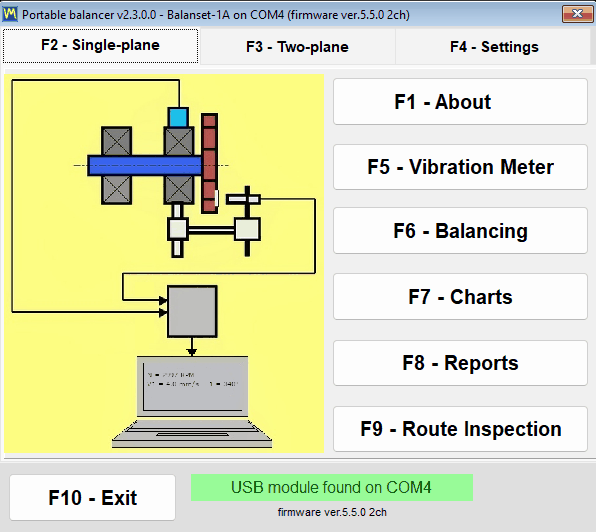
| Կարգավիճակի տողի տեքստ | Գույն | Ինչ է դա նշանակում |
|---|---|---|
| “USB module found on” (USB մոդուլը գտնվել է) և պորտի համարը | Կանաչ | Սարքը միացված է և պատասխանում է |
| “USB մոդուլը միացված չէ” | Թարթող դեղին-նարնջագույն | Սարքը չի հայտնաբերվել, և ֆոնային որոնումն ընթացքի մեջ է |
| “USB module disconnected” (USB մոդուլն անջատվել է) | Նարնջագույն, կարմիր տեքստով | Մալուխը հենց նոր հանվել է; այնուհետև տողը փոխվում է թարթող “USB module not connected”-ի՝ մինչև սարքը վերադառնա |
| “USB module on COM4 – not responding” (USB մոդուլը COM4-ում չի արձագանքում) | Նարնջագույն | COM պորտը գոյություն ունի, բայց որոնվածը չի պատասխանում, սովորաբար այն պատճառով, որ մեկ այլ ծրագիր բռնել է պորտը |
| “Firmware not supported on COM4” (COM4-ում ծրագրաշարը չի աջակցվում) | Նարնջագույն, կարմիր տեքստով | Սարքը պատասխանում է, բայց դրա որոնվածքը 5.5.0-ից ցածր է, և չափումները արգելափակված են |
Մոդելը, պորտը և որոնվածը միշտ էկրանին են
Կարգավիճակի տողի կողքին ծրագիրը տպում է սարքի որոնվածքը այսպիսի տողով՝ firmware ver.5.5.0 2ch։ Թիվը սարքի ներսի ծրագրի տարբերակն է, իսկ 2ch կամ 4ch-ը ալիքների քանակն է, ինչի շնորհիվ ծրագիրը գիտի՝ արդյոք ցուցադրել Ch-3 և Ch-4 և քանի ուղղման հարթություն առաջարկել։ Նույն երեք փաստը՝ մոդելը, COM պորտը և որոնվածքը, կրկնվում է յուրաքանչյուր պատուհանի վերնագրի տողում, օրինակ՝ Balanset-1A on COM4 (firmware ver.5.5.2 2ch), ուստի աշխատանքի ժամանակ արված սքրինշոթը միշտ կրում է իր սեփական ծագումը։ “F1 – About” պատուհանը ավելացնում է ծրագրի տարբերակը՝ ներկայումս 2.3.7.0, սարքի նույնացուցիչը՝ ցուցադրված որպես Device UID, որը չիպի մեջ այրված թիվն է և ոչ թե սարքի պիտակի վրա տպված սերիական համարը, կալիբրման ամսաթիվը և գործարանում սարքի մեջ գրված ալիքային զգայունության գործակիցները։
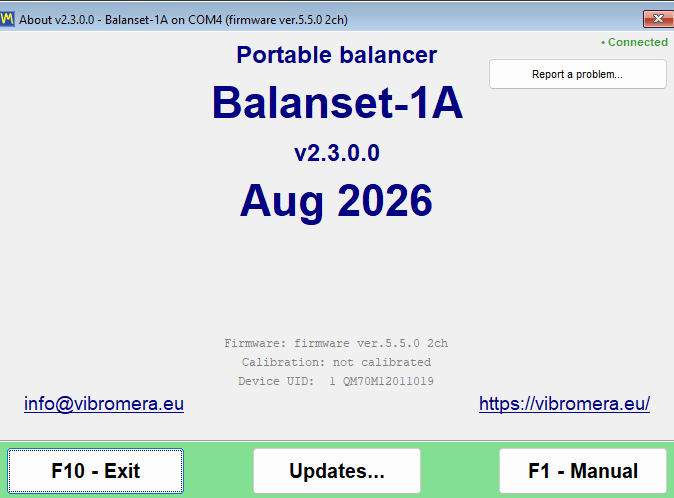
Պահանջվում է 5.5.0 կամ ավելի նոր որոնվածք
Ծրագրի այս տարբերակը չափում է միայն սարքի 5.5.0 և ավելի նոր որոնվածքով։ Ավելի հին որոնվածքը չի աջակցվում, և դա նշանակում է և՛ հին 4.10.x գիծը, և՛ 5.0.x-ից 5.4.x միջանկյալ տարբերակները — սարքը, որը երեկ չափում էր 5.2.0 որոնվածքով, մերժվում է, մինչև թարմացվի։ Մերժումը բացահայտ է, ոչ թե լուռ։ Սարքը դեռ նույնականացվում է, և նրա COM պորտը միտումնավոր պահվում է իրեն նշանակված, քանի որ ներկառուցված թարմացնողին այդ պորտը պետք է։ Կարգավիճակի տողը դառնում է նարնջագույն՝ կարմիր “Firmware not supported on COMx” տեքստով, նրա տակի որոնվածքի տարբերակը ցուցադրվում է կարմիրով, և պորտի ու որոնվածքի տարբերակի յուրաքանչյուր զույգի համար մեկ անգամ, ինչպես նաև ծրագրի վերագործարկումից հետո կրկին, այն հարցնում է “Update the device firmware now?”։ Պատասխանեք “Yes”, և բացվում է “Updates” պատուհանը; եթե պատասխանել եք “No”, բացեք այն ինքներդ ավելի ուշ “F1 – About”-ից “Updates…”-ով։ Քանի դեռ որոնվածքը չի թարմացվել, ռեժիմի կոճակները դեռ աշխատում են, և պատուհանները դեռ բացվում են, բայց Vibration Meter-ի և Analyzer-ի կենդանի հոսքերը չեն սկսվում, և հավասարակշռման անցումը չի ընդունվում։
Մեկ հետևանք պետք է ասել պարզ, քանի որ այն վերաբերում է տվյալներին, որոնք գուցե արդեն ունեք՝ 5.x-ից առաջ որոնվածքով արված արխիվի գրառումները այս տարբերակով այլևս չեն կարող ճիշտ կարդացվել։ Ֆայլերը անվնաս են, բայց մակարդակները ցուցադրվում են 16 անգամ փոքր և այլ հաճախությունների սանդղակով, ուստի այդպիսի գրառումը չպետք է դիտարկել որպես չափում։ Նորից չափեք մեքենան ընթացիկ որոնվածքով, կամ բացեք հին գրառումը 2.3.0-ից վաղ ծրագրի տարբերակով; 5.x որոնվածքով արված գրառումներին դա չի վերաբերում, և ծրագիրը հների մասին նախազգուշացում չի տալիս։
Որոնվածքի թարմացումը ծրագրից
Որոնվածքը թարմացվում է հավելվածի ներսից՝ առանց երրորդ կողմի ֆլեշավորման ծրագրի; բացեք “F1 – About”, սեղմեք “Updates…” և օգտագործեք “Firmware” բլոկը։ Գործարանային կալիբրումը չի կորչում; ծրագիրը ֆլեշավորումից առաջ պահում է զգայունության գործակիցների պատճենը և հետո գրում է այն հետ։ Ծրագիրը ներբեռնում է ընտրված թարմացման ալիքի համար նախատեսված կառուցվածքը, ստուգում է դրա կոնտրոլ գումարը և ֆլեշավորում սարքը; ամբողջ գործողությունը տևում է 15-ից 30 վայրկյան, և կոճակի տակի լոգի դաշտը ցույց է տալիս ընթացքը որպես “Downloading… NN%”, որին հաջորդում են ֆլեշավորողի հաղորդագրությունները։ Աշխատելիս սարքը մի անջատեք։ Ավարտվելիս հայտնվում է “Firmware updated successfully.”, և կապը վերականգնվում է ավտոմատ — մալուխը հանելու կամ ծրագիրը վերագործարկելու կարիք չկա, քանի որ սարքը անմիջապես նորից նույնականացվում է, և նոր տարբերակը հայտնվում է բոլոր բաց պատուհանների վերնագրերում։ Ալիքների քանակը կարդացվում է նույն պահին, քանի որ որոնվածքի թարմացումը կարող է փոխել այն։ Եթե նախորդ փորձն ընդհատվել է, և սարքը մնացել է bootloader-ում, պատուհանը ճանաչում է այդ վիճակը և հաղորդում “Bootloader detected (no firmware)”, և նորից ֆլեշավորումը ստանդարտ վերականգնման ճանապարհն է։
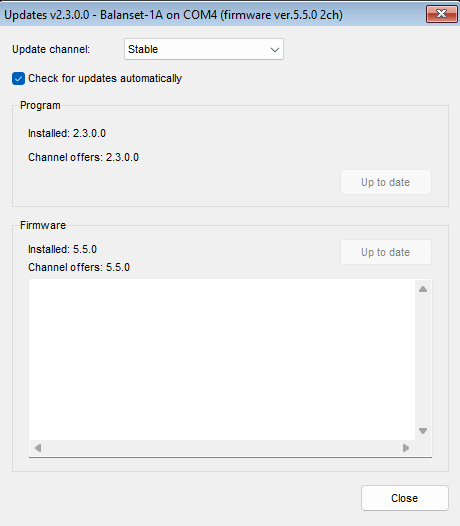
Մալուխի կորուստը վթար չէ
USB մալուխը աշխատանքի կեսին հանելը մշակվում է առանց արգելափակող երկխոսությունների. Կարգավիճակի տողը փոխվում է «USB module disconnected»-ի, ընթացիկ չափումը մաքուր կերպով ավարտվում է և նստաշրջանի մատյանում գրում է «ERROR: USB cable disconnected. Check USB connection.», և չափման պատուհանում հայտնվում է կարմիր «USB disconnected» մակագրություն. Ֆոնային որոնումը շարունակում է աշխատել, ուստի մալուխը հետ միացնելը ինքնուրույն վերականգնում է կապը, և Vibration Meter-ում կամ Analyzer-ում աշխատող կենդանի հոսքը ինքնուրույն վերսկսվում է՝ առանց պատուհանը կրկին բացելու. Միայն չավարտված F9 գրանցումը պետք է կրկին սկսվի.
Ծրագրի թարմացումներ և աջակցություն
Ծրագիրը կարող է ինքն իրեն պահել արդի վիճակում և ասում է, թե ինչ է անում։ Այն նոր տարբերակները ստուգում է updates.vibromera.com սերվերում միայն HTTPS կապով, ֆոնում՝ գործարկման ժամանակ և կրկին “About” պատուհանը բացելիս, և արդյունքը քեշավորվում է 24 ժամով, որպեսզի սերվերին կրկնակի չդիմեն։ Երբ ձեր թարմացման ալիքում ավելի նոր տարբերակ կա, հիմնական պատուհանի ներքևի աջ անկյունում հայտնվում է “New version available” հղում; երբ թարմացում չկա, այդ անկյունը պարզապես դատարկ է։ Ավտոմատ ստուգումը կարելի է լրիվ անջատել “Updates” պատուհանի “Check for updates automatically” նշման վանդակով; անջատված լինելու դեպքում հղումը և ցուցիչի տողը չեն ցուցադրվում, և ծրագիրը սերվերին դիմում է միայն այն ժամանակ, երբ դուք ինքներդ բացեք “About” կամ “Updates” պատուհանը։ “About” պատուհանից ստուգումը և տեղադրումը սերվերին ուղարկում են ծառայողական տեղեկություն՝ ծրագրի և օգնական ծրագրի տարբերակները, Windows-ի տարբերակը, ինտերֆեյսի լեզուն, սարքի մոդելը և այս տեղադրման պատահական նույնացուցիչը։
| Տող “Ծրագրի մասին” պատուհանում | Նշանակություն |
|---|---|
| “Միացված է” կամ “Օֆլայն” | Արդյոք թարմացումների սերվերը հասանելի է; մինչ ստուգումն ընթանում է, ցուցադրվում է “Checking server…” |
| “Հասանելի է թարմացում՝ X.Y.Z” | Գոյություն ունի նոր տարբերակ; կտտացրեք տողին՝ տեղադրման պատուհանը բացելու համար |
| “Թարմ տարբերակ է” | Ամենավերջին տարբերակը տեղադրված է; կտտացնելը կրկնում է ստուգումն անմիջապես՝ շրջանցելով 24-ժամյա քեշը |
| “Թարմացման ստուգումը ձախողվեց” | Սերվերն անհասանելի է; հուշում-պատուհանը բացատրում է պատճառը, և կտտացումը կրկին փորձում է |
| “Link to account…” կամ “Linked as …” | Արդյոք ծրագրի այս օրինակը կապված է Vibromera հաշվի հետ, տես ստորև |
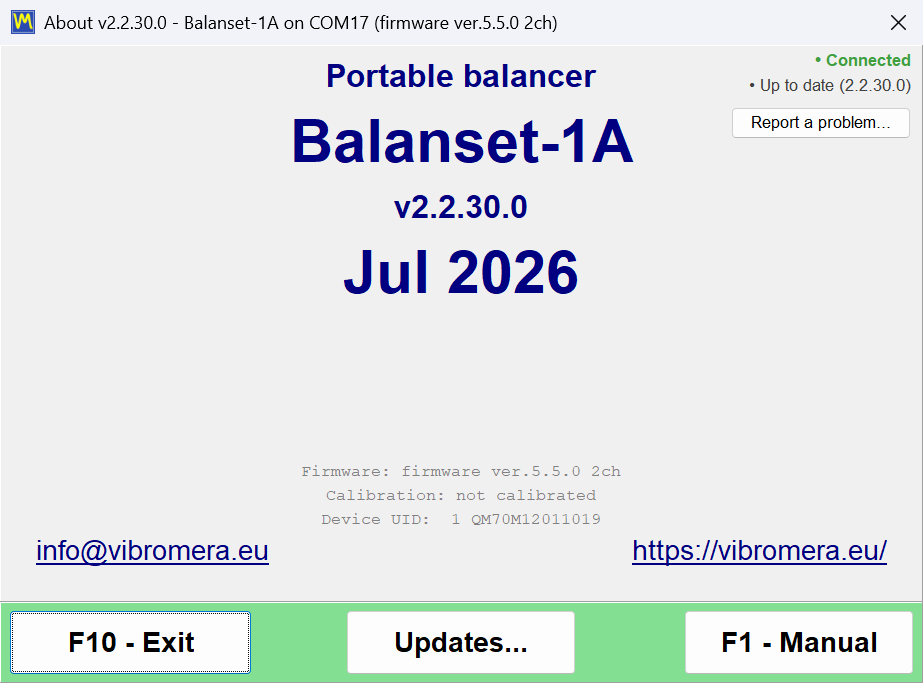
Թարմացման տեղադրում
Հղմանը սեղմելը բացում է “Update available” պատուհանը, որը ցուցադրում է նոր տարբերակի համարը, “Current version”-ը, թողարկման ամսաթիվը, ներբեռնման չափը և թողարկման նշումները։ “Install now”-ը սկսում է գործընթացը, իսկ “Later”-ը հետաձգում է այն։ Ծրագիրը ներբեռնում է փաթեթը, ստուգում է դրա ամբողջականությունը SHA-256 կոնտրոլ գումարով, փակվում է և տեղադրումը հանձնում BsUpdater.exe օգնական ծրագրին, որն աշխատելիս հաղորդում է իր փուլը և ֆայլերի կենդանի հաշվիչը, օրինակ՝ “Extracting… 1234 / 3288”։ Ապա օգնականը փոխարինում է ֆայլերը և գործարկում նոր տարբերակը, որը ցույց է տալիս կարճ ծանուցում տեղադրված տարբերակի մասին։ Եթե ներբեռնումը ձախողվում է, պատուհանը մնում է բաց և ցույց տալիս “Download failed” կամ “Update verification failed” պատճառով, ձեր ընթացիկ տարբերակը մնում է տեղադրված, և կարող եք վերացնել պատճառը և նորից սեղմել “Install now”։
Թարմացումը ձեր տվյալներին չի դիպչում: Bs1A.cfg-ի կարգավորումները պահպանվում են, հավասարակշռման արխիվը պահպանվում է, քանի որ գտնվում է օգտագործողի Documents թղթապանակում, իսկ ձեր փոփոխած հաշվետվության կաղապարները պահվում են նորերի կողքին name.user-*.htm ձևի անուններով, և թարմացումից հետո ծրագիրը թվարկում է դրանք: Ընկերության բլանկը այդ պահպանված ֆայլերից նոր կաղապար է տեղափոխվում ձեռքով:
Հետադարձը նույնպես ներկառուցված է։ Ինչ-որ բան փոխարինելուց առաջ օգնականը պահում է նախորդ տարբերակի պահուստային պատճենը ծրագրի թղթապանակի updates ենթաթղթապանակում՝ լռելյայն տեղադրման դեպքում Documents\BalSoft\Bs1A։ Եթե օգնականը չի կարողանում տեղադրել թարմացումը, նրա պատուհանում գրված է “Could not update” կամ “Could not update – changes rolled back”, և ընթացիկ տարբերակը շարունակում է աշխատել։ Հոսանքի անջատումից ընդհատված թարմացումը հաջորդ գործարկման ժամանակ կամ ավարտվում է, կամ մաքրվում է, և որպես վերջին միջոց ծրագրի թղթապանակից BsUpdater.exe-ը կարելի է գործարկել ձեռքով՝ նախորդ տարբերակը վերականգնելու համար։ Կարող եք նաև ցանկացած պահի միտումնավոր հետ գնալ “Updates” պատուհանի “Roll back” կոճակով, որը գործելուց առաջ հաստատում է հարցնում։ Windows-ը UAC հաստատում է հարցնում միայն այն դեպքում, երբ տեղադրման թղթապանակում ընթացիկ օգտվողը գրել չի կարող, օրինակ՝ Program Files; դյուրակիր տեղադրումը կամ Documents-ի տակի տեղադրումը թարմացվում է առանց որևէ հարցման։ Եվ եթե պատահաբար գործարկեք ծրագիրը, մինչ օգնականն աշխատում է, գործարկումը մերժվում է “Update in progress” վերնագրով պատուհանով — դա նորմալ է, և հաջորդ գործարկումը դա չի համարում աննորմալ ավարտ։
Թարմացման ալիքներ
| Ալիք | Ինչ է առաջարկում |
|---|---|
| “Stable” | Փորձարկված տարբերակներ; լռելյայն և արտադրական աշխատանքի համար խորհուրդ տրվող ընտրություն |
| “Latest” | Ամենավերջին պաշտոնական թողարկումը |
| “Փորձարարական” | Preview build-եր, ուղղակի նախազգուշացումով, որ դրանք կարող են անկայուն լինել |
| “Legacy” | Ավելի հին սարքերի համար ամրացված հին ծրագրային տարբերակ; ալիքը որոնվածք չի կրում, ուստի որոնվածքի բլոկը ցույց է տալիս “No build on this channel” |
“Updates” պատուհանի “Program” բլոկը ցույց է տալիս “Installed: X.Y.Z” և “Channel offers: X.Y.Z”, և նրա կոճակը հետևում է իրավիճակին՝ “Update”, երբ ալիքում ավելի նոր տարբերակ կա, “Roll back”, երբ ավելի հին է, “Up to date”, երբ տեղադրված է հենց ալիքի տարբերակը։ “Firmware” բլոկը նույն կերպ է աշխատում միացված սարքի համար։
Ծրագրի կապումը Vibromera հաշվի հետ
Թարմացումների սերվերը որոշ թարմացումներ մատակարարում է միայն ծրագրի այն օրինակներին, որոնք կապված են Vibromera հաշվի հետ։ Կապի կարգավիճակը ցուցադրվում է “About” պատուհանում և “Updates” պատուհանի ներքևի ձախ անկյունում՝ “Link to account…” նշանակում է, որ այս օրինակը կապված չէ, “Linked as …” հաշվի էլ. փոստով նշանակում է, որ կապը ակտիվ է, իսկ “Account link was revoked – enter a new code” նշանակում է, որ սերվերը այն անջատել է։ Երբ ավելի նոր տարբերակ հասանելի է միայն կապումից հետո, ծրագիրն այդ մասին ասում է սովորական առաջարկի փոխարեն՝ “About” պատուհանում “Update available after linking: X.Y.Z” և “Program” բլոկում “Link account…” կոճակով։ Կապումը տևում է մեկ րոպե՝ սեղմեք կապի տողին, բացեք “Link to Vibromera account” պատուհանում ցուցված էջի հասցեն, մուտք գործեք ձեր Vibromera հաշիվ, պատճենեք 6-նիշ զուգակցման կոդը “Pairing code:” դաշտ և սեղմեք “Link”; ապա ծրագիրն անմիջապես նորից ստուգում է թարմացումները։ Եթե թարմացումը պահանջում է բաժանորդագրություն, “About” պատուհանը ցույց է տալիս “Update requires a subscription”, և “Program” բլոկը բացատրում է, որ այս տարբերակի թարմացումները պահանջում են ակտիվ բաժանորդագրություն, առանց թարմացման կոճակի։ Չափումը, հավասարակշռումը, արխիվացումը և հաշվետվությունների կազմումը երբեք չեն կախված կապից։
Խնդրի մասին հայտնում՝ ծրագրի ներսից
Աջակցությունը էլ. փոստի հասցե չէ, որին նկարագրությունը պետք է հիշողությամբ կազմել։ Բացեք “F1 – About”, սեղմեք “Report a problem…”, և “Send report to Vibromera support” պատուհանը ձեր փոխարեն հավաքում է տեխնիկական համատեքստը։ “Comment (optional):” դաշտում ավելացնում եք մեկնաբանություն, և քանի որ հաշվետվությունը ձեր կոնտակտային տվյալները չի կրում, եթե պատասխան եք սպասում, այնտեղ գրեք ձեր էլ. փոստը կամ հեռախոսը; էկրանի նկարները կցում եք “Attach screenshots…”-ով PNG, JPG, BMP կամ GIF ձևաչափով՝ ընդհանուր առմամբ մինչև 25 MB, և որոշում եք “Attach full log (bs1a.log + rotated)”-ի մասին։ Սովորական հաշվետվության համար այդ նշման վանդակը լռելյայն միացված է և արժե թողնել միացված, քանի որ հենց լոգն է կրճատում ախտորոշումը; ձախողված թարմացման բողոքի համար այն փաստացի պարտադիր է, քանի որ միայն այդ արխիվն է պարունակում թարմացնող օգնականի սեփական լոգը։ Ցանկացած պատուհանի արագ սքրինշոթը մեկ ստեղնի հեռավորության վրա է՝ F12-ը PNG է գրում Documents\Bs1A\Screenshots-ում։
Եթե նախորդ նիստն ավարտվել է աննորմալ, հաջորդ գործարկման ժամանակ ծրագիրը հարցնում է “The previous session ended unexpectedly. Send a report to the developer?” և բացում նույն պատուհանը՝ արդեն լրացված ծառայողական մեկնաբանությամբ; լրիվ լոգի նշման վանդակը այստեղ նույնպես միացված է, և արժե թողնել այդպես, քանի որ լոգը ցույց է տալիս, թե ինչ է տեղի ունեցել խափանումից առաջ։ Անավարտ հավասարակշռման աշխատանքը չի կորչում, քանի որ նիստն ավտոմատ պահպանվում է յուրաքանչյուր քայլից հետո, և ծրագիրը առաջարկում է այն վերականգնել։ Եթե սերվերին հնարավոր չէ հասնել, ծրագիրը առաջարկում է պահպանել հաշվետվությունը որպես support-report-YYYYMMDD-HHMMSS.json ֆայլ և բացում է Explorer-ը այդ ֆայլի մոտ, որպեսզի այն կարելի լինի ուղարկել ցանկացած այլ եղանակով, օրինակ՝ “About” պատուհանում նշված էլ. փոստի հասցեին։ Վաճառքից առաջ և համատեղելիության հարցերը կարող են նաև ուղիղ ուղղվել մարդու WhatsApp-ի միջոցով՝ https://wa.me/37258364849.
Աշխատանք օֆլայն, և ինչ է դուրս գալիս ձեր համակարգչից
Balanset ծրագիրը տեղային Windows ծրագիր է, որը շփվում է USB սարքի հետ։ Դրա հետևում ոչ մի cloud ծառայություն չկա, և չկա լիցենզային սերվեր, որին պետք է դիմել մինչև աշխատելը։ Թրթռման չափումը, հավասարակշռման աշխատանքի իրականացումը, ուղղիչ կշիռների հաշվարկը, արդյունքի ստուգումը ISO 21940-11-ի համաձայն և HTML արձանագրության ստեղծումը, այս բոլորը տեղի են ունենում ձեր առջևի նոութբուքի վրա, և նրանցից յուրաքանչյուրը աշխատում է ցանցային մալուխը հանած և Wi-Fi-ը անջատած։ Սա կարևոր է այն վայրերում, որտեղ այս սարքերն իրականում գնում են՝ նավի մեքենայական բաժանմունք, հանք, ցեմենտի գործարան, թղթի ֆաբրիկա, օբյեկտ, որտեղ քաղաքականությունը ընդհանրապես արգելում է օտար նոութբուք միացնել գործարանի ցանցին։
Ինտերնետն օգտագործվում է միայն երեք բանի համար, բոլորն էլ ընտրովի, և բոլորն էլ գնում են updates.vibromera.com միայն HTTPS-ով։ Առաջինը թարմացումների ստուգումն է, որը կարելի է անջատել “Check for updates automatically”-ով, որից հետո ծրագիրը սերվերին դիմում է միայն այն ժամանակ, երբ դուք ինքներդ բացեք “About” կամ “Updates” պատուհանը; “About” պատուհանից արված ստուգումը և տեղադրումը կրում են ծրագրի և օգնական ծրագրի տարբերակները, Windows-ի տարբերակը, ինտերֆեյսի լեզուն, սարքի մոդելը և տեղադրման պատահական նույնացուցիչը, ոչ ավելին։ Երկրորդը ծրագրի կապումն է Vibromera հաշվի հետ զուգակցման կոդով, որը պահանջում են որոշ թարմացումներ և որը դուք ինքներդ եք սկսում։ Երրորդը աջակցության հաշվետվությունն է, որը երբեք չի ուղարկվում, մինչև չսեղմեք “Send”, և որը պահանջում է ծրագրի հետ տեղադրված մուտքի թոքենի ֆայլը։ Այս ուղիներից բացի ֆոնում ոչինչ չի փոխանցվում։
Երբ աջակցության հաշվետվություն եք ուղարկում, բովանդակությունը գաղտնիք չէ։ Պատուհանը թվարկում է այն, և “Show payload preview” կոճակը ցույց է տալիս ճշգրիտ փոխանցվող տվյալները նախքան որևէ բան ուղարկելը՝ ծրագրի տարբերակը, որոնվածքի տարբերակը և սարքի UID-ը, օգնական ծրագրի տարբերակի, սարքի մոդելի և տեղադրման պատահական նույնացուցիչի հետ միասին; համակարգի տեղեկություն, ինչպիսիք են օպերացիոն համակարգը, լեզուն, DPI-ը, էկրանները, պրոցեսորը, հիշողությունը և սկավառակի բեռը, COM պորտերի ցանկը, ծրագրի ուղին և համակարգչի անվան ու Windows օգտվողի անվան միայն առաջին երկու տառերը; վերջին ախտորոշիչ լոգի մինչև 50 KB տողեր՝ ներառյալ հավելվածում ձեր վերջին գործողությունները; ձեր մեկնաբանությունը; և ձեր կցած ֆայլերը։ Ձեռնարկը հստակ նշում է սահմանը, և մենք էլ ենք նշում՝ նիստի ֆայլերը և չափման արդյունքները հաշվետվության մեջ չեն մտնում։ Ձեր հաճախորդների մեքենաները, ռոտորների անունները, թրթռման մակարդակները և հավասարակշռման արձանագրությունները մնում են ձեր սկավառակի վրա, քանի դեռ չեք ընտրել դրանք կցել։
Նույն սկզբունքն անցնում է ծրագրի պահպանման եղանակի միջով. Կարգավորումները ընթեռնելի INI ֆայլ են, ոչ թե ռեեստրի բանալիներ. Արխիվը և հաշվետվությունները սովորական ֆայլեր են Documents\BalSoft\Bs1A-ում, որոնք կարող եք պահուստավորել, պատճենել այլ համակարգչի կամ հանձնել հաճախորդին. Հաշվետվությունները UTF-8 HTML են, որոնք բացվում են ցանկացած բրաուզերում՝ ցանկացած օպերացիոն համակարգում. Route Inspection ֆայլերը սովորական ֆայլեր են, գրված SI միավորներով՝ տասնորդական կետով, անկախ Windows-ի տարածաշրջանային ձևաչափից, ուստի գերմանական նոութբուքի վրա գրանցված երթուղին ճիշտ է կարդացվում թուրքականի վրա. Ձեր և ձեր սեփական չափումների միջև սեփականատիրական տարա չկա.
Ձեռք բերեք սարքը — ծրագրային ապահովումը ներառված է
Երկու հավաքածուներն էլ առաքվում են այս նույն ծրագրով։ Ոչ մի լիցենզիա մեկ աշխատատեղի համար, և չափելու, հավասարակշռելու ու հաշվետվություն կազմելու համար հաշիվ պետք չէ; Vibromera հաշիվը բացում է որոշ թարմացումներ։ Երկամյա երաշխիք, DHL / UPS առաքում ողջ աշխարհով։
Balanset-1A — €1,975Balanset-4A, 4 channels — €6,803Հարցրեք ինժեներին (WhatsApp)
Ձեռնարկը. 25 գլուխ, այդ թվում՝ դաշտային ուղեցույց և տեխնիկական բնութագրեր
Ծրագրի 2.3.7 տարբերակի հետ առաքվող օգտագործողի ձեռնարկը հասել է 25 գլխի՝ նույն 27 լեզուներով, ինչ ինտերֆեյսը։ 1-ից 18-րդ գլուխները ընդգրկում են այս էջում նկարագրված յուրաքանչյուր պատուհան և ռեժիմ՝ արագ մեկնարկ, տեղադրում, միացում, Vibration Meter, Analyzer, bump test, հավասարակշռման երկու ձևերը, բևեռային դիագրամներ, արխիվ, հաշվետվություններ, Route Inspection, կարգավորումներ և ISO 21940-11 հանդուրժողականության հաշվիչ, թարմացումներ և աջակցություն, անսարքությունների վերացում և ստեղնային դյուրանցումներ։ Ծրագիրը բացում է ձեռնարկը ինտերֆեյսի լեզվով՝ արդեն ընտրված Classic կամ Modern ձևով, և “About” պատուհանից հղում է տալիս Դաշտային ուղեցույցին։
19-ից 24-րդ գլուխները նոր Դաշտային ուղեցույց են, ստեղծված մի քանի հարյուր աջակցության խոսակցություններից և մոտ հազար մեքենայի հետ գործնական փորձից՝ կանոնները, որոնք որոշում են աշխատանքների մեծ մասը, և անվտանգության կանոնները, որտեղ տվիչները և անդրադարձող նշանը կարելի է և չի կարելի դնել, ինչ ուղղիչ կշիռներ օգտագործել և ինչպես ամրացնել դրանք, մուլչերների, կոմբայնների, օդափոխիչների, ջարդիչների, փոխանցման լիսեռների և շպինդելների առանձնահատկությունները, տպելի հավասարակշռման գրառման թերթիկ, և տեսությունը պարզ բառերով՝ անցումից առաջ երեք go/no-go ստուգումներով։ Ծրագիրը առաջին գործարկման ժամանակ առաջարկում է դրա առաջին գլուխը և “About” պատուհանից հղում է տալիս “Field balancing guide”-ին։ Դրա երկու կանոն արժե այստեղ կրկնել՝ զրո աստիճանը փորձնական կշիռն է, ոչ թե անդրադարձող նշանը, և գործնականում “չի հավասարակշռվում” դեպքերի մեծ մասը առանցքակալներն են, ճաքերը կամ ռեզոնանսը, այլ ոչ թե անհավասարակշռությունը։
25-րդ գլուխը սարքի և ծրագրի տեխնիկական բնութագիրն է։ Թվերը, որոնք որոշում են՝ հավաքածուն աշխատանքին հարմար է, թե ոչ, կրկնվում են ստորև; որտեղ արժեքը կախված է պայմաններից, ձեռնարկը ասում է, թե ինչից է այն կախված։
| Պարամետր | Արժեք |
|---|---|
| Թրթռման ալիքներ և ուղղման հարթություններ | Balanset-1A՝ 2 ալիք, 1 կամ 2 հարթություն։ Balanset-4A՝ 4 ալիք, 1-ից 4 հարթություն։ Երկուսում էլ մեկ տախոմետրի ալիք |
| Չափվող մեծություն | Թրթռման արագություն, mm/s RMS կամ in/s՝ լայնաշերտ արժեքը Vs և 1x բաղադրիչը Vo՝ փուլով; Vo-ն և փուլը պահանջում են տախոմետրի ազդանշան |
| Vs լայնաշերտ արժեքի շերտը | լռելյայն 10-ից 1024 Hz; ստորին սահմանը՝ 1-ից 10 Hz, վերին սահմանը՝ 1024-ից 8192 Hz |
| Չափման սահմաններ | Ներքևում՝ մոտ 0.05 mm/s 1x բաղադրիչում և մոտ 0.2 mm/s լայնաշերտ արժեքում; վերևում՝ մոտավորապես 200,000՝ բաժանած RPM-ի, օրինակ՝ մոտ 66 mm/s 3,000 rpm-ի դեպքում |
| Կրկնելիություն և ճշգրտություն | Կայուն ռոտորի վրա մոտ գումարած-մինուս 0.05 mm/s; բացարձակ ճշգրտությունը ոչ ավելի լավ, քան գումարած-մինուս 3 տոկոս՝ 159.2 Hz-ում գործարանային էտալոնի անորոշությունը։ Փուլի կրկնելիությունը մոտ գումարած-մինուս 2 աստիճան, ուժեղ ազդանշանի դեպքում՝ մոտ 0.5 աստիճան |
| Պտտման արագություն | 50-ից 150 000 RPM ընդունվում է ծրագրի կողմից; մատակարարվող լազերային տախոմետրով և կպցրած անդրադարձող նշանով գործնականում մոտ 45 000 RPM, որից ավելիի դեպքում ժապավենը պոկվում է |
| Սպեկտր | Մինչև 6750 Hz երկու ալիքի դեպքում, մինչև 3000 Hz չորս ալիքի դեպքում; լուծաչափը համապատասխանաբար 0.41 Hz և 0.18 Hz; մինչև 16,384 գիծ |
| Չափման նվազագույն երկարություն | ռոտորի 8 պտույտ; “Auto” կամ ֆիքսված 8-ից 256 պտույտ |
| Տատանումների զոնդեր | Անալոգային MEMS ակսելերոմետրեր, գումարած-մինուս 3 g, 550 Hz թողունակություն 3 dB կետում, հանովի մագնիսական հիմքի վրա, մագնիսի տակ M4 պարուրակով; 5 m մալուխներ, պատվերով՝ 10 m |
| Տախոմետր | Լազերային, մեկ անդրադարձող նշան մեկ պտույտում, սնվում է սարքից; աշխատանքային հեռավորությունը սովորաբար 20-ից 50 cm |
| Սնուցում և ինտերֆեյս | 5 V համակարգչի USB պորտից՝ բլոկի, տվիչների և տախոմետրի համար; USB CDC վիրտուալ COM պորտ |
| Աշխատանքային պայմաններ | Մինուս 10-ից գումարած 50 աստիճան C՝ ըստ արտադրողի հայտարարության; պաշտոնական կլիմայական կամ պաշտպանության դասի գնահատական չկա, չի նախատեսված մշտապես թաց, ջրի մեջ ընկղմված կամ պայթունավտանգ միջավայրերի համար |
| Հավաքածու | Մոտ 4 kg; Full հավաքածուի պատյանը՝ 35 × 45 × 15 cm |
| Գործարանային կալիբրում | Էտալոնային թրթռակի դեմ 159,2 Hz-ում և 10 mm/s RMS-ի դեպքում, գումարած-մինուս 3 տոկոս; ալիքային գործակիցները պահվում են սարքի ներսում, տպված են նրա պիտակի վրա և ցուցադրվում են “F1 – About”-ում։ Տվիչները կալիբրվում են սարքի հետ որպես հավաքածու՝ մի փոխեք դրանք ալիքների կամ սարքերի միջև |
| Ռոտորի տեսակ | Կոշտ իր շահագործման արագությունների տիրույթում; ճկուն ռոտորների մոդալ հավասարակշռումը չի աջակցվում |
Սարքը սերտիֆիկացված իրավական մետրոլոգիայի չափիչ սարք չէ, և դրա համար ստուգման վկայական չի տրվում; եթե ձեր աշխատանքը պահանջում է մետրոլոգիական բնութագրերի պաշտոնական հաստատում, այն պետք է կազմակերպվի հավատարմագրված կալիբրման լաբորատորիայի միջոցով։ Վերակալիբրման միջակայք սահմանված չէ, և որոնվածքի թարմացումը կալիբրումը չի կորցնում՝ ծրագիրը ֆլեշավորումից առաջ պահում է պատճեն և հետո գրում է այն հետ։
Հաճախ տրվող հարցեր
Ծրագիրը վաճառվու՞մ է առանձին, թե ներառված է սարքի հետ:
Ծրագիրը հավաքածուի մաս է և առանձին չի վաճառվում։ Balanset-1A-ն արժե EUR 1,975, իսկ Balanset-4A-ն՝ EUR 6,803, և երկուսն էլ ներառում են նույն Windows ծրագիրը գումարած թարմացումներ մատակարարի թարմացումների սերվերից։ Մեկ աշխատատեղի լիցենզիա չկա։ Որոշ թարմացումներ մատակարարվում են միայն Vibromera հաշվի հետ կապված օրինակներին, և որոշները պահանջում են ակտիվ բաժանորդագրություն; ծրագիրն ինքը շարունակում է չափել և հավասարակշռել երկու դեպքում էլ։
Ո՞ր սարքի որոնվածքն է պահանջում ծրագրի այս տարբերակը:
Firmware 5.5.0 կամ ավելի նոր: 4.10.x որոնվածում և միջանկյալ 5.0.x–5.4.x տարբերակներում սարքը դեռ հայտնաբերվում է և իր COM պորտը մնում է տեսանելի, բայց չափում չի սկսվում և հավասարակշռման նիստերը մերժվում են: Կարգավիճակի տողում ցուցադրվում է Firmware not supported on COMx, և որոնվածը կարող է թարմացվել ծրագրի ներսից 15–30 վայրկյանում:
Կարո՞ղ է ծրագիրը հավասարակշռել 3 կամ 4 ուղղման հարթությամբ:
Այո, 4-ալիքանի Balanset-4A-ով և F4 – Settings էջանիշում Balancing form-ը Modern դրված վիճակում: Ուղղման հարթությունների քանակը համապատասխանում է թրթռման ալիքների քանակին, իսկ 2-ալիքանի Balanset-1A-ը հավասարակշռում է 1 կամ 2 հարթությունում: Classic ձևը երկու դեպքում էլ աջակցում է 1 և 2 հարթություն:
Ծրագրին անհրաժե՞շտ է ինտերնետ կապ կամ cloud հաշիվ:
Ոչ։ Սա սովորական տեղային Windows ծրագիր է, որը սարքից տվյալները կարդում է USB COM պորտով, և չափումը, հաշվարկը, արխիվացումը և հաշվետվությունների ստեղծումը լիովին աշխատում են օֆլայն՝ առանց գրանցման։ Ինտերնետ կապն օգտագործվում է միայն երեք ընտրովի գործողության համար՝ ծրագրի և որոնվածքի թարմացումների ստուգման ու տեղադրման համար HTTPS-ով, ծրագրի՝ Vibromera հաշվին կապման համար զուգակցման կոդով (որն անհրաժեշտ է որոշ թարմացումների համար), և աջակցության հաշվետվության ուղարկման համար, եթե այդպես որոշեք։
Որ լեզուներն է աջակցում ինտերֆեյսը?
Ինտերֆեյսը և օգտագործողի ձեռնարկը հասանելի են 27 լեզվով, որոնք ընտրվում են F4 – Settings ներդիրի լեզուների ցանկից։ Լեզվի փոփոխությունը պահանջում է ծրագրի վերագործարկում։ Միավորների նշանները, ինչպիսիք են g, g*mm, mm/s և RPM, և ստանդարտ նշանակումները, ինչպիսիք են ISO 21940-11-ը, մնում են իրենց ստանդարտ տեսքով ամեն լեզվով։
Ինչ է ներառված հավաքածուում՝ բացի ծրագրից?
Գոյություն ունի հավաքածուի երկու տարբերակ, և հավասարակշռումն աշխատում է երկուսով էլ։ Երկուսն էլ ներառում են Balanset-1A կամ Balanset-4A չափման բլոկ, յուրաքանչյուր թրթռման ալիքի համար մեկական թրթռման տվիչ՝ 5 m մալուխով, լազերային տախոմետր՝ 5 m մալուխով, նշանի համար անդրադարձող ժապավեն, USB մալուխ և USB կրիչ՝ ծրագրով ու ձեռնարկով; 10 m մալուխները հասանելի են պատվերով։ Full հավաքածուն լրացուցիչ ներառում է տախոմետրի մագնիսական կանգնակ, կշիռները կշռելու համար թվային կշեռք և կոշտ փոխադրման պատյան, իսկ OEM հավաքածուն գալիս է պաշտպանիչ տուփով և պահանջում է ձեր սեփական կշեռքը՝ 0,1 g լուծաչափով, և տախոմետրը պահելու ձեր սեփական եղանակը։ Համակարգիչը ոչ մի հավաքածուի մեջ չի մտնում։ Տախոմետրը սնվում է սարքից իր մալուխով, ուստի մարտկոցներ չի պահանջում։
Երբ կրկին հավասարակշռում եմ նույն ռոտորը, պե՞տք է կրկնեմ փորձնական անցումները:
Ոչ։ Ազդեցության գործակիցները պահվում են արխիվում ավտոմատ, և դրանց բեռնումը F5 – Apply coefficients-ով կամ հավասարակշռման պատուհանի ներսում Load Coefficients-ով վերադարձնում է գործակիցները, փորձնական զանգվածները, շառավիղները, ֆիքսված դիրքերի քանակը և հանդուրժողականությունը։ Այնուհետև չափվում է միայն Run 0-ը, և ուղղումը հաշվարկվում է անմիջապես։ Պահված գործակիցները վավեր են նույն մեքենայի և ռոտորի տեսակի համար՝ տվիչների և տախոմետրի անփոփոխ տեղադրմամբ, անդրադարձող նշանը նույն տեղում և նույն աշխատանքային ռեժիմում, ուստի առաջին աշխատանքի ժամանակ նշեք փորձնական կշռի տեղը ռոտորի վրա։
Ինչպիսի՞ն են համակարգչի պահանջները, և պե՞տք են ինձ ադմինիստրատորի իրավունքներ:
Windows 7, 8, 10 կամ 11՝ 32 կամ 64 բիթ, խորհուրդ է տրվում 64-բիթանոց Windows 10 կամ 11, երկմիջուկանի պրոցեսոր՝ 1 GB RAM-ով (խորհուրդ է տրվում 2 GB), մեկ ազատ USB պորտ, սկավառակի մոտ 150 MB ազատ տարածք և 1280×1024 էկրան 100 տոկոս ինտերֆեյսի մասշտաբով։ Ծրագիրն ինքը տեղադրվում է օգտվողի սեփական թղթապանակում՝ առանց ադմինիստրատորի իրավունքների, և դյուրակիր օրինակը կարելի է պարզապես բացել, եթե այն չի տեղադրվում Program Files-ում; միայն սարքի դրայվերի և տվյալների բազայի բաղադրիչի տեղադրիչները, որոնք գործարկում է մոգը, կարող են դրանք պահանջել։ Կարգավորումները պահվում են Bs1A.cfg ֆայլում, այլ ոչ թե Windows ռեեստրում։
Route Inspection-ը և Bump test-ը պատրա՞ստ են արտադրական օգտագործման:
Երկուսն էլ ձեռնարկում նշված են որպես փորձարարական և լռելյայն անջատված են. դրանք միացվում են F4 – Settings էջանիշում: Դրանք օգտագործելի և փաստաթղթավորված են, սակայն պետք է դիտարկել որպես փորձնական շահագործման մեջ գտնվող հնարավորություններ: Route Inspection-ի կանխատեսումը մասնավորապես վերջին մի քանի այցերի ուղիղ գծային էքստրապոլյացիա է և ձեռնարկում նկարագրվում է որպես մոտավոր գնահատական սպասարկման պլանավորման համար, այլ ոչ թե խափանման երաշխավորված ժամկետ:
Ի՞նչ ձևաչափերով կարող եմ արտահանել հաշվետվությունը, և ինչու՞ է PDF արտահանումը ձախողվում որոշ մեքենաների վրա:
Հաշվետվությունները արտահանվում են PDF, HTML (մեկ ֆայլով), HTML (նկարների պանակով), RTF և RVF ձևաչափերով, և HTML ֆայլերը UTF-8 կոդավորմամբ են, ուստի բացվում են ցանկացած բրաուզերում, ցանկացած համակարգում: PDF արտահանման համար անհրաժեշտ է առնվազն մեկ Windows տպիչ տեղադրված, քանի որ տպիչի դրայվերն օգտագործվում է միայն էջի դասավորությունը հաշվարկելու համար; բոլորովին տպիչ չունեցող համակարգում միացրեք Microsoft Print to PDF-ը, և արտահանումն աշխատելու է: