Balanset-1A และ Balanset-4A ทุกเครื่องมาพร้อมกับโปรแกรม Windows เดียวกัน ซึ่งเป็นทั้งเครื่องวัดความสั่นสะเทือน เครื่องวิเคราะห์ FFT และเครื่องคำนวณการถ่วงสมดุลหน้างานในแอปพลิเคชันเดียว โปรแกรมวัดค่า RMS โดยรวมเป็น mm/s องค์ประกอบ 1x พร้อมแอมพลิจูดและเฟส RPM สเปกตรัม รูปคลื่น วงโคจร X-Y แนวโน้มการสั่นสะเทือน และ run-down จากนั้นคำนวณน้ำหนักแก้ไขสำหรับระนาบแก้ไข 1 ถึง 4 ระนาบจากการรันทดลองของคุณเอง และตรวจสอบความไม่สมดุลคงเหลือเทียบกับ ISO 21940-11 โปรแกรมทำงานในเครื่องบน Windows 7 ถึง Windows 11 อ่านค่าจากเครื่องมือวัดผ่านพอร์ต USB COM และไม่ต้องใช้การเชื่อมต่ออินเทอร์เน็ตหรือบัญชีคลาวด์ในการวัด ถ่วงสมดุล และออกรายงาน หน้านี้อธิบายโปรแกรมเวอร์ชัน 2.3.7 พร้อมเฟิร์มแวร์เครื่องมือวัด 5.5.2 ตามที่ระบุไว้ในคู่มือผู้ใช้ 25 บท
ซอฟต์แวร์ Balanset คืออะไร และใครเป็นผู้ใช้งาน
โปรแกรม Balanset เป็นแอปพลิเคชัน Windows เดียวที่ทำงานสองหน้าที่ด้วยเครื่องมือวัดและเซนเซอร์ชุดเดียวกัน โปรแกรมวัดความสั่นสะเทือนของเครื่องจักร ได้แก่ ระดับ RMS โดยรวม องค์ประกอบการหมุน 1x พร้อมแอมพลิจูดและเฟส RPM สเปกตรัม รูปคลื่น วงโคจร X-Y แนวโน้ม และ run-down นอกจากนี้ยังทำการถ่วงสมดุลแบบไดนามิกของโรเตอร์ในตลับลูกปืนของตัวเอง ในระนาบแก้ไข 1, 2, 3 หรือ 4 ระนาบ โดยคำนวณน้ำหนักแก้ไขจากการรันทดลองของคุณเองบนเครื่องจักรของคุณเอง ดังนั้นการวินิจฉัยและการซ่อมแซมจึงเกิดขึ้นในเซสชันเดียวที่ตัวเครื่องจักร โดยไม่ต้องส่งออกข้อมูลไปยังเครื่องมืออื่น
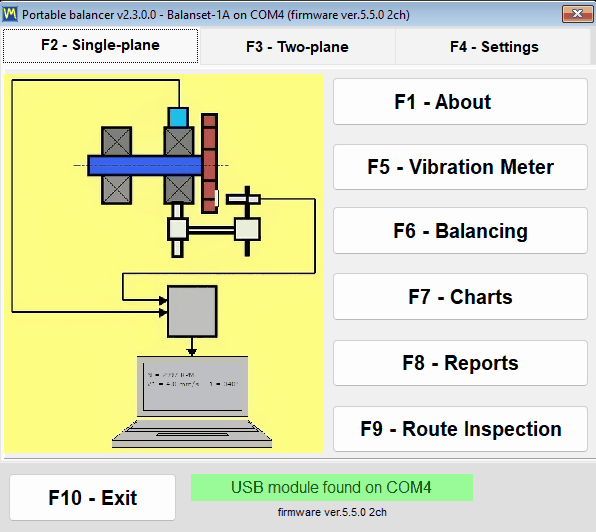
โปรแกรมนี้ถูกออกแบบสำหรับวิศวกรบำรุงรักษาและบริการที่ถ่วงสมดุลโรเตอร์หน้างาน เช่น พัดลม โบลเวอร์ ใบพัดปั๊ม เครื่องบด สกรูลำเลียง เครื่องเหวี่ยง กังหัน ล้อเจียร และเพลาขับ โรเตอร์ยังคงอยู่ในตลับลูกปืนของตัวเองโดยไม่ต้องถอดออก และเครื่องจักรจะถูกถ่วงสมดุลที่ความเร็วรอบใช้งานปกติ ซึ่งเป็นสภาวะที่เครื่องจักรทำงานจริง
โปรแกรมนี้เป็นแอปพลิเคชัน Windows ทั่วไปที่ทำงานในเครื่อง ไม่ใช่บริการเว็บ ไม่มีบริการคลาวด์อยู่เบื้องหลัง: อ่านค่าจากเครื่องมือวัดผ่านพอร์ต USB COM และการวัด การถ่วงสมดุล การเก็บข้อมูลลงคลังเก็บ และการออกรายงานไม่ต้องใช้บัญชีใดๆ ทั้งสิ้น แล็ปท็อปภาคสนามที่ไม่มีการเชื่อมต่อเครือข่ายเลยก็เป็นชุดทำงานที่สมบูรณ์ อินเทอร์เน็ตใช้เฉพาะสำหรับการอัปเดตโปรแกรมและเฟิร์มแวร์ การเชื่อมโยงโปรแกรมกับบัญชี Vibromera ซึ่งบางอัปเดตต้องการ และสำหรับรายงานสนับสนุนที่คุณเลือกส่งเอง
ซอฟต์แวร์รวมมาพร้อมกับเครื่องมือวัด Balanset-1A ราคา €1,975 และ Balanset-4A ราคา €6,803 ข้อมูลจำเพาะและการสั่งซื้ออยู่ที่ หน้าผลิตภัณฑ์ Balanset-1A และ หน้าผลิตภัณฑ์ Balanset-4A และคำถามก่อนการขายสามารถส่งถึงเราได้ทาง WhatsApp.
โปรแกรมเดียว สองเครื่องมือวัด
โปรแกรมเดียวกันใช้ได้กับเครื่องมือทั้งสองรุ่นและรู้จักว่าเชื่อมต่อรุ่นใดอยู่ โดยอ่านจำนวนช่องสัญญาณจากเฟิร์มแวร์และแสดงเฉพาะช่องสัญญาณของเครื่องมือที่เชื่อมต่อ ดังนั้นหน้าจอจึงตรงกับฮาร์ดแวร์ที่ใช้งานเสมอ
| เครื่องมือ | ช่องสัญญาณการสั่นสะเทือน | ช่องสัญญาณ Tacho | ระนาบแก้ไข | ราคา |
|---|---|---|---|---|
| Balanset-1A | 2 (Ch-1, Ch-2) | 1 | 2 | €1,975 |
| Balanset-4A | 4 (Ch-1 ถึง Ch-4) | 1 | 4 | €6,803 |
จำนวนระนาบการแก้ไขสัมพันธ์กับจำนวนช่องสัญญาณการสั่นสะเทือน Balanset-1A ถ่วงสมดุลได้ใน 1 หรือ 2 ระนาบ สำหรับสามและสี่ระนาบ ให้ใช้ Balanset-4A แบบ 4 ช่องสัญญาณในหน้าต่างการถ่วงสมดุลแบบ Modern
จำเป็นต้องใช้ Firmware 5.5.0 หรือใหม่กว่า
เรื่องนี้ควรอยู่ที่ด้านบนของหน้ามากกว่าจะเป็นเชิงอรรถ เพราะเป็นตัวกำหนดว่าโปรแกรมจะสามารถวัดค่าได้หรือไม่เลย ซอฟต์แวร์เวอร์ชันนี้จะวัดค่าได้เฉพาะกับเฟิร์มแวร์เครื่องมือวัดรุ่น 5.5.0 หรือใหม่กว่าเท่านั้น สำหรับเฟิร์มแวร์ 4.10.x และเวอร์ชันระหว่างกลาง 5.0.x ถึง 5.4.x อุปกรณ์จะยังคงถูกตรวจพบและพอร์ต COM ยังคงแสดงอยู่ แต่จะไม่สามารถเริ่มการวัดได้ และบรรทัดการเชื่อมต่อจะแสดงข้อความ “Firmware not supported on COMx” ตัวเฟิร์มแวร์เองจะได้รับการอัปเดตจากภายในโปรแกรม จากหน้าต่าง “Updates”
การเชื่อมต่อ แป้นพิมพ์ และการเข้ารหัสสี
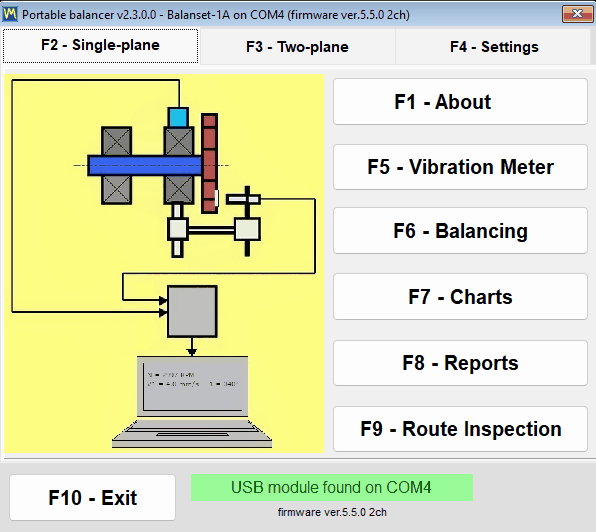
ไม่มีปุ่ม Connect อยู่ในโปรแกรมเลย โปรแกรมจะสแกนพอร์ต COM ทุกประมาณ 1.5 วินาที และตรวจจับเครื่องมือวัดได้ทุกเมื่อ รวมถึงกรณี hot-plug ขณะที่หน้าต่างการวัดเปิดอยู่แล้ว รุ่นเครื่องมือวัด พอร์ต COM และเวอร์ชันเฟิร์มแวร์จะแสดงอยู่ในแถบชื่อหน้าต่าง เพื่อให้คุณทราบเสมอว่ากำลังสื่อสารกับอุปกรณ์ใด

โปรแกรมทั้งหมดสามารถควบคุมได้จากแป้นพิมพ์ ตั้งแต่ F1 ถึง F10 และปุ่ม F12 จะบันทึกภาพหน้าจอ PNG ของหน้าต่างที่ใช้งานอยู่ลงใน Documents\Bs1A\Screenshots หรือลงในโฟลเดอร์ Screenshots ข้างไฟล์ Bs1A.exe เมื่อไม่สามารถใช้โฟลเดอร์ Documents ได้ โดยตั้งชื่อไฟล์ตามหน้าต่าง วันที่ และเวลา ขณะที่แผนภาพเชิงขั้ว (polar diagram) เปิดอยู่ F12 จะบันทึกแผนภาพเชิงขั้วนั้น บนแล็ปท็อปภาคสนาม ที่มือข้างหนึ่งอยู่ที่เครื่องจักรและไม่มีพื้นผิวสำหรับใช้เมาส์อยู่ใกล้ๆ เลย นี่คือความแตกต่างระหว่างการบันทึกผลลัพธ์ไว้ได้กับการสูญเสียมันไป
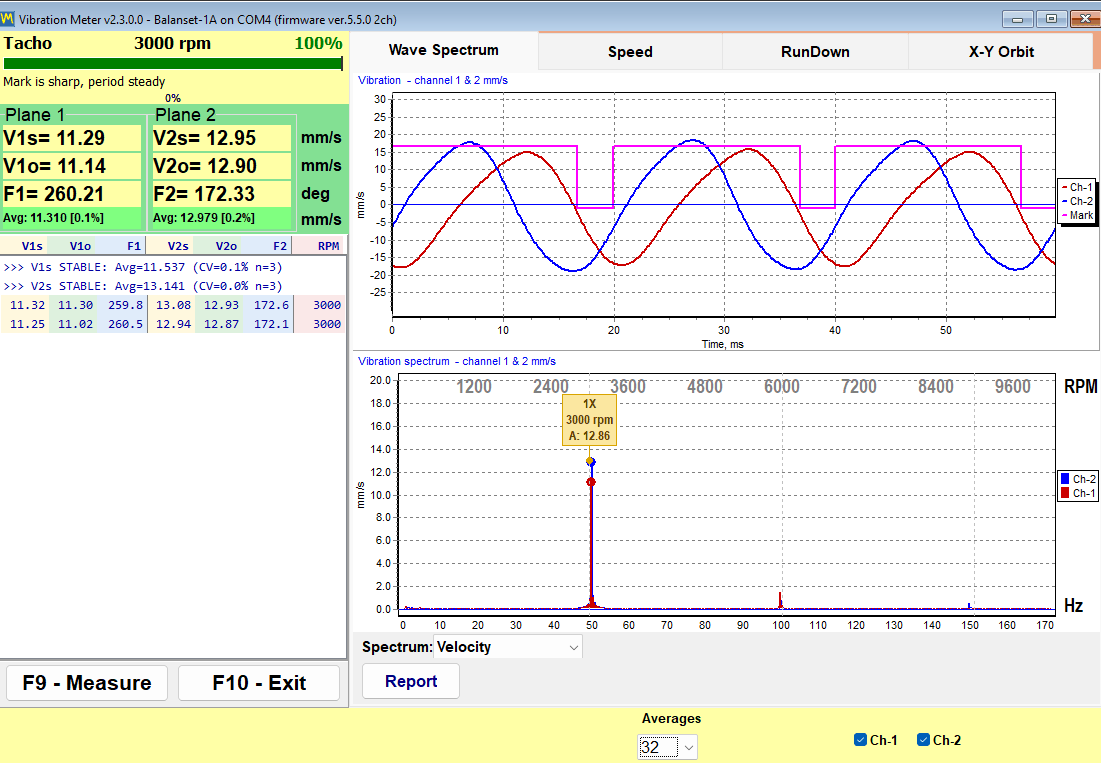
การเข้ารหัสสีของช่องสัญญาณมีความสอดคล้องกันในทุกกราฟ ตาราง และรายงาน ดังนั้นสีในโปรโตคอลที่พิมพ์ออกมาจึงมีความหมายเดียวกันกับบนหน้าจอ:
- Ch-1 คือสีแดงเข้ม
- Ch-2 คือสีน้ำเงิน
- Ch-3 คือสีเขียว
- Ch-4 คือสีเหลืองอำพัน
- Tacho คือสีมาเจนต้า
Vibration Meter: ค่าอ่านแบบเรียลไทม์ run-down และวงโคจร X-Y
ก่อนที่จะเป็นเครื่องถ่วงสมดุล ผลิตภัณฑ์นี้คือเครื่องวัดความสั่นสะเทือนที่ใช้งานได้จริง หน้าต่าง Vibration Meter จะสตรีมค่าจากทุกช่องสัญญาณพร้อมกันและแสดงค่าไว้บนหน้าจอตลอดเวลาที่คุณเคลื่อนย้ายเซนเซอร์ เปลี่ยนความเร็ว หรือรอให้เครื่องจักรนิ่ง สำหรับแต่ละช่องสัญญาณจะแสดงตัวเลขสามค่าบนแผ่นของมันเอง โดยเครื่องหมายดอกจัน (*) แทนหมายเลขช่องสัญญาณ และความเร็วรอบจะแสดงเพียงครั้งเดียวสำหรับทุกช่องสัญญาณในบรรทัด Tacho สีเหลือง พร้อมตัวบ่งชี้คุณภาพสัญญาณ tacho เป็นเปอร์เซ็นต์ หากเลือก “Vibration evaluation standard” ไว้ใน Settings ค่าโดยรวมจะถูกระบายสีตามโซน ISO 20816-3 หรือ ISO 10816-1 และโซนจะถูกต่อท้ายตัวเลข เช่น “V1s= 2.66 – Zone B”
| ค่าที่แสดง | คือค่าอะไร |
|---|---|
| V*s | ความเร็วการสั่นสะเทือนแบบ RMS โดยรวมในย่านความถี่ใช้งาน หน่วยเป็น mm/s |
| V*o | องค์ประกอบ 1x คือส่วนของความสั่นสะเทือนที่เกิดขึ้นที่ความถี่การหมุน หน่วยเป็น mm/s |
| F* | เฟสขององค์ประกอบ 1x นั้น หน่วยเป็นองศา อ้างอิงกับเครื่องหมาย tacho |
| รอบต่อนาที | ความเร็วรอบที่วัดโดยเซนเซอร์ tacho แบบเลเซอร์ แสดงในบรรทัด Tacho สำหรับทุกช่องสัญญาณรวมกัน พร้อมตัวบ่งชี้คุณภาพสัญญาณ tacho เป็นเปอร์เซ็นต์ |
ภายในหน้าต่างเครื่องวัดมีแท็บทั้งหมดหกแท็บ:
- “Wave Spectrum” แสดงรูปคลื่นตามเวลาและสเปกตรัม FFT ร่วมกัน โดยสเปกตรัมแสดงเป็นความเร็วในหน่วย mm/s หรือเป็นความเร่งในหน่วย m/s2
- “Speed” แสดงช่วงเวลาระหว่างเครื่องหมาย tacho ในทุกรอบการหมุน และรูปคลื่นของแต่ละช่องสัญญาณที่กรองที่ความถี่การหมุน
- “RunDown” บันทึกแอมพลิจูดและเฟสของ 1x เทียบกับ RPM ที่ลดลงระหว่างการปล่อยให้เครื่องหมุนช้าลงเอง (coast-down)
- “X-Y Orbit” วาดวงโคจรของเสื้อแบริ่งจากสองช่องสัญญาณ
- “Trend” แสดงกราฟการสั่นสะเทือน RMS ของทุกช่องสัญญาณเทียบกับเวลา และบันทึกเป็นไฟล์ CSV
- “Bump test” หาความถี่ธรรมชาติจากการเคาะด้วยค้อน เป็นฟีเจอร์ทดลอง ปิดใช้งานไว้เป็นค่าเริ่มต้น และจะปรากฏเฉพาะหลังจากระบุเครื่องมือวัดได้แล้ว
ตัวบ่งชี้ความเสถียร (stability indicator) จะแจ้งผู้ปฏิบัติงานว่าเมื่อใดที่ค่าที่อ่านได้สามารถเชื่อถือได้ โปรแกรมจะติดตามการกระจายตัวของค่า 12 ค่าล่าสุด ซึ่งเท่ากับสตรีมประมาณ 1.2 s และรายงาน STABLE เมื่อสัมประสิทธิ์ความแปรปรวน (coefficient of variation) อยู่ต่ำกว่า 10 เปอร์เซ็นต์ในการประเมินสองครั้งติดต่อกัน และรายงาน UNSTABLE เมื่อการกระจายตัวของสัญญาณที่เคยเสถียรแล้วสูงเกิน 20 เปอร์เซ็นต์ การกระโดดของค่าเฉลี่ยมากกว่า 50 เปอร์เซ็นต์ เช่นจากการย้ายเซนเซอร์หรือการเปลี่ยนความเร็ว จะทำให้การนับเริ่มใหม่ สัญญาณที่ต่ำกว่า 0.005 mm/s จะถูกถือว่าไม่มีสัญญาณ แทนที่จะถือว่าเป็นสัญญาณที่มีค่าน้อยมาก ขีดจำกัดล่างของการวัดในทางปฏิบัติอยู่ที่ประมาณ 0.05 mm/s สำหรับองค์ประกอบ 1x ซึ่งการเฉลี่ยแบบซิงโครนัสสกัดออกมาจากสัญญาณรบกวนของเซนเซอร์ และประมาณ 0.2 mm/s สำหรับค่าบรอดแบนด์ ส่วนขีดจำกัดบนถูกกำหนดโดยช่วงวัด 3 g ของเซนเซอร์ และลดลงตามความเร็วรอบ โดยประมาณเท่ากับ 200,000 หารด้วย RPM หรือประมาณ 66 mm/s ที่ 3,000 rpm นี่คือความแตกต่างในทางปฏิบัติระหว่างการบันทึกค่าที่วัดได้จริงกับการบันทึกสัญญาณรบกวน
F9 เริ่มการวัดที่เก็บข้อมูลตามจำนวนรอบการหมุนที่ตั้งไว้ หรือในโหมด “Auto” จะหยุดเองเมื่อเวกเตอร์ 1x นิ่งแล้ว จากนั้นจะค้างผลลัพธ์ไว้บนหน้าจอ เพื่อให้สามารถอ่านค่า เปรียบเทียบกับค่าถัดไป และนำไปใส่ในรายงานได้ในขณะที่เครื่องจักรยังคงทำงานอยู่ ปุ่ม “Live” จะกลับไปยังสตรีมสด กราฟ run-down ส่งออกเป็น BMP หรือ WMF ได้ด้วย “Save Chart” และแนวโน้มส่งออกเป็นไฟล์ CSV ที่คั่นด้วยเครื่องหมายอัฒภาคได้ด้วย “Save CSV” เมื่อต้องนำไปประกอบเป็นเอกสารในที่อื่น
Run-down: ค้นหาความถี่เรโซแนนซ์ก่อนทำการถ่วงสมดุล
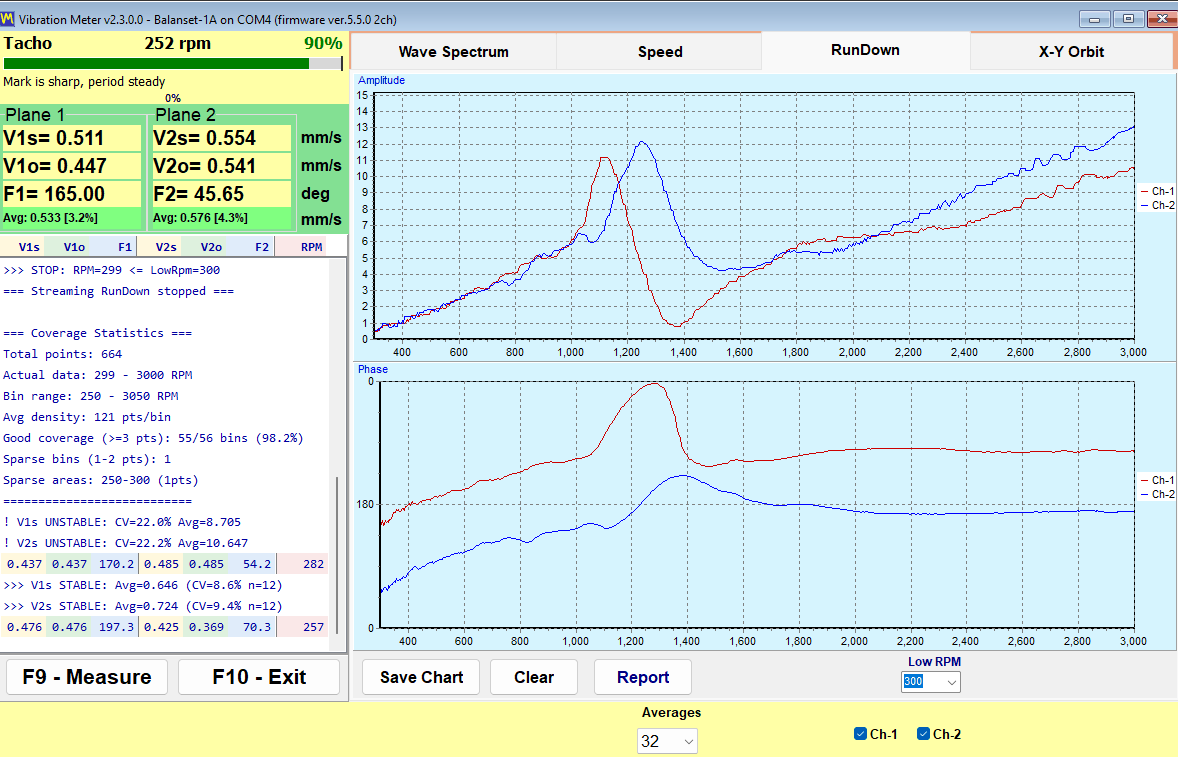
การบันทึก run-down ทำโดยเร่งโรเตอร์ให้ได้ความเร็วรอบ จากนั้นปิดตัวขับเคลื่อนและปล่อยให้เครื่องหมุนช้าลงเอง โปรแกรมจะบันทึกแอมพลิจูดและเฟสของ 1x เทียบกับ RPM ที่ลดลง และจะหยุดเองเมื่อถึงค่าเกณฑ์ “Low RPM” ซึ่งปรับได้ตั้งแต่ 100 ถึง 2000 และค่าเริ่มต้นคือ 300 เรโซแนนซ์จะปรากฏเป็นจุดสูงสุดของแอมพลิจูดร่วมกับการกลับเฟสประมาณ 180 องศา และสัญญาณทั้งสองอย่างนี้ร่วมกัน ไม่ใช่แค่จุดสูงสุดเพียงอย่างเดียว ที่เป็นตัวบ่งชี้เรโซแนนซ์
นี่คือการทดสอบที่คุ้มค่าที่สุดในหน้านี้ในแง่ของต้นทุน การถ่วงสมดุลใกล้กับเรโซแนนซ์ของฐานรองรับนั้นไม่น่าเชื่อถือ เพราะแอมพลิจูดจะถูกขยายและเฟสจะเลื่อน ดังนั้นงานที่ไม่สามารถลู่เข้าสู่ผลลัพธ์ได้หลังจากรันทดลองหลายครั้งมักเป็นเครื่องจักรที่ทำงานใกล้กับความเร็ววิกฤต การปล่อยให้เครื่องหมุนช้าลงเอง (coast-down) เพียงสองนาทีก่อนเริ่มงานจะบอกสิ่งนี้ให้คุณทราบ และช่วยประหยัดการรันที่สูญเปล่า
X-Y Orbit: รูปร่างการเคลื่อนที่ของเสื้อแบริ่ง
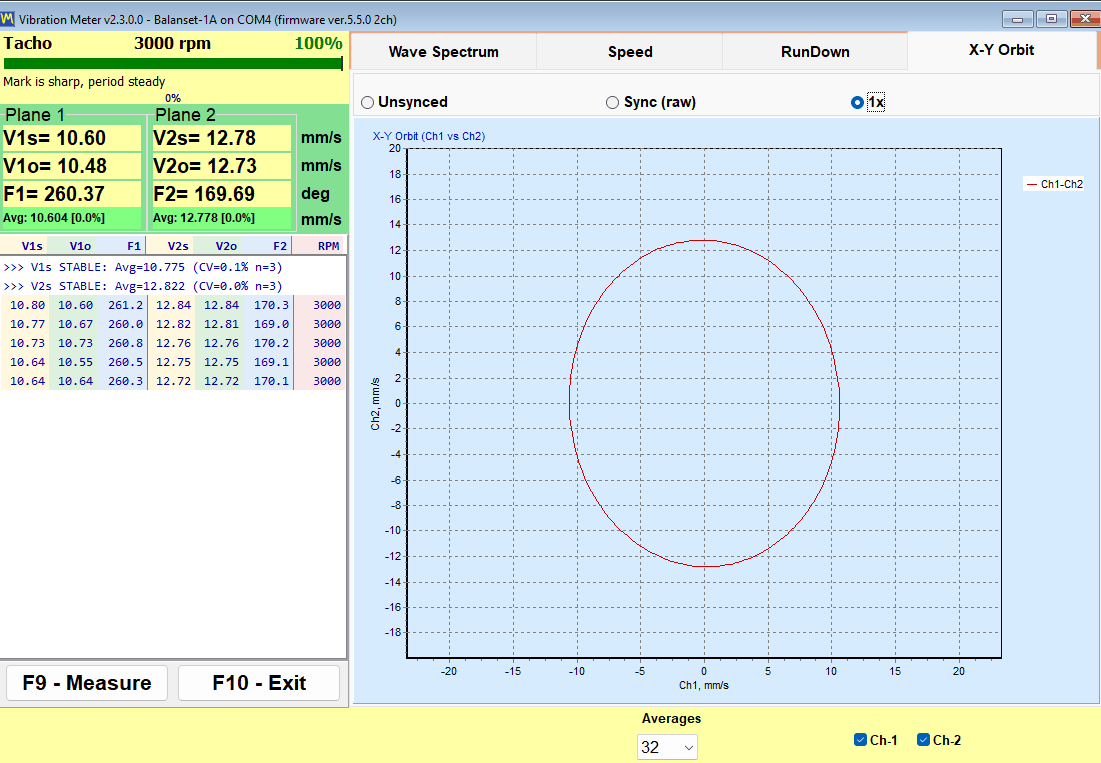
X-Y Orbit จะวาดสัญญาณช่อง 1 เทียบกับสัญญาณช่อง 2 ด้วยสเกลแกน 1:1 เพื่อไม่ให้รูปร่างผิดเพี้ยนจากการปรับสเกล เนื่องจากเซนเซอร์ติดตั้งอยู่บนเสื้อแบริ่งและวัดความเร็วการสั่นสะเทือน นี่จึงเป็นวงโคจรของเสื้อแบริ่ง ไม่ใช่เส้นทางการเคลื่อนที่ของเพลา: จะอ่านเป็นเส้นทางของเสื้อแบริ่งนั้นได้ก็ต่อเมื่อเซนเซอร์ทั้งสองติดอยู่บนตลับลูกปืนเดียวกันและทำมุม 90 องศาต่อกัน และหากเซนเซอร์อยู่บนตลับลูกปืนคนละตำแหน่ง จะแสดงได้เพียงอัตราส่วนของแอมพลิจูดและเฟสของสองช่องสัญญาณ มีให้เลือกสามโหมด ได้แก่ “Unsynced”, “Sync (raw)” และ “1x” และโปรแกรมจะจดจำตัวเลือกไว้ บน Balanset-4A จะมีวงโคจรที่สองจากช่อง 3 และ 4 เพิ่มไว้ใต้วงแรก ทำให้สามารถดูตลับลูกปืนสองตำแหน่งในหน้าต่างเดียวกันได้
เครื่องหมาย tacho เป็นตัวกำหนดอะไร
หากไม่มีเครื่องหมายสะท้อนแสงและสัญญาณ tacho ที่ใช้งานได้ จะมีเพียง V*s และสเปกตรัมเท่านั้นที่ใช้งานได้ ส่วน V*o และเฟสจะไม่สามารถหาค่าได้เลย และโหมดวงโคจร “Sync (raw)” กับ “1x” จะไม่มีความหมายใดๆ โปรแกรมจะระบุสถานะนี้อย่างตรงไปตรงมาว่าเป็นโหมด “No tacho – RMS only” ไม่สามารถทำการถ่วงสมดุลในโหมดนี้ได้ เนื่องจากมุมแก้ไขสามารถคำนวณได้จากเฟสเท่านั้น
เมื่อค่า RPM แสดงเป็นเครื่องหมายขีด (dashes) หมายความว่าไม่มีพัลส์ tacho ในขณะนั้น โปรแกรมจงใจไม่ปล่อยให้ค่าความเร็วรอบเก่าค้างอยู่บนหน้าจอ ดังนั้นเครื่องหมายขีดจึงเป็นข้อมูล ไม่ใช่ข้อผิดพลาด
รายงานสามารถสร้างได้โดยตรงจากเครื่องวัด รายงาน HTML ของเครื่องวัดความสั่นสะเทือนแบบสภาวะคงตัว (steady-state) และรายงาน run-down จะถูกสร้างโดยไม่ต้องเข้าสู่ขั้นตอนการถ่วงสมดุลเลย ดังนั้นการเข้าตรวจที่ไม่พบความผิดปกติใดๆ ก็ยังคงจบลงด้วยเอกสารที่คุณสามารถส่งมอบได้ ทั้งสองรายงานถูกเขียนลงในไฟล์ vibrometer_report.htm เดียวกันของเซสชัน ดังนั้นหากต้องการทั้งสองฉบับ ให้ส่งออกฉบับแรกก่อนสร้างฉบับที่สอง
Analyzer: สเปกตรัม ฮาร์มอนิก และการส่งออกข้อมูล
Analyzer ตอบคำถามที่ต้องถามก่อนเริ่มงานถ่วงสมดุลใดๆ นั่นคือ นี่เป็นความไม่สมดุลจริงหรือไม่? การรันทดลองต้องเสียเวลาและต้องหยุดเครื่องจักร และไม่ว่าจะใช้น้ำหนักแก้ไขมากเพียงใดก็ไม่สามารถแก้ไขตลับลูกปืนที่สึกหรอ ฐานยึดที่หลวม (soft foot) หรือข้อต่อที่ไม่ได้แนวได้ Analyzer คือจุดที่คุณจะตัดสินใจว่าคุ้มค่าที่จะเริ่มงานหรือไม่
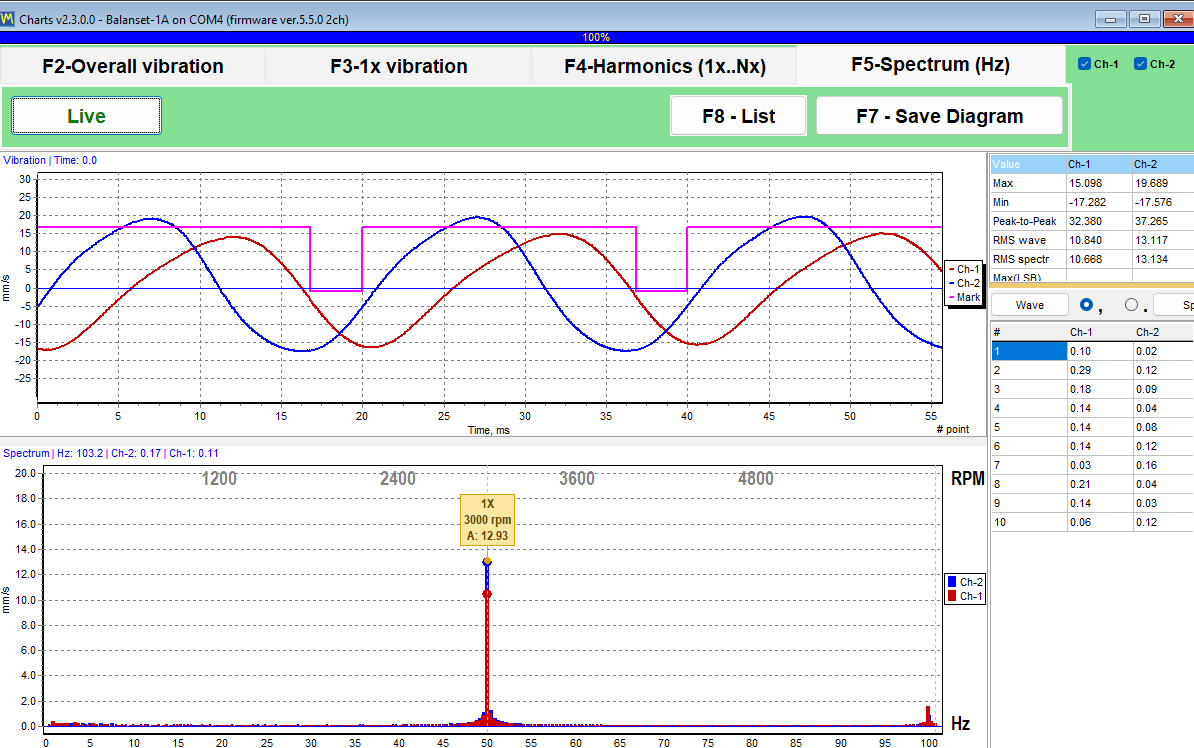
Analyzer ซึ่งเปิดด้วย “F7 – Charts” จากหน้าต่างหลัก มีแท็บทั้งหมดสี่แท็บ:
- “F2 – Overall vibration” แสดงระดับความสั่นสะเทือนแบบบรอดแบนด์ต่อช่องสัญญาณ
- “F3 – 1x vibration” แสดงองค์ประกอบการหมุนพร้อมแอมพลิจูดและเฟส
- “F4 – Harmonics (1x..Nx)” แสดงแอมพลิจูดของฮาร์มอนิกตั้งแต่ 1x ถึง 10x เป็นแผนภูมิแท่ง และแสดงรายการเป็นตัวเลขในตารางด้านข้าง
- “F5 – Spectrum (Hz)” แสดงสเปกตรัม FFT แบบเต็มในหน่วย Hz พร้อมเครื่องหมายฮาร์มอนิกและป้ายกำกับพีค ช่วงความถี่ถูกเลือกโดยอัตโนมัติ
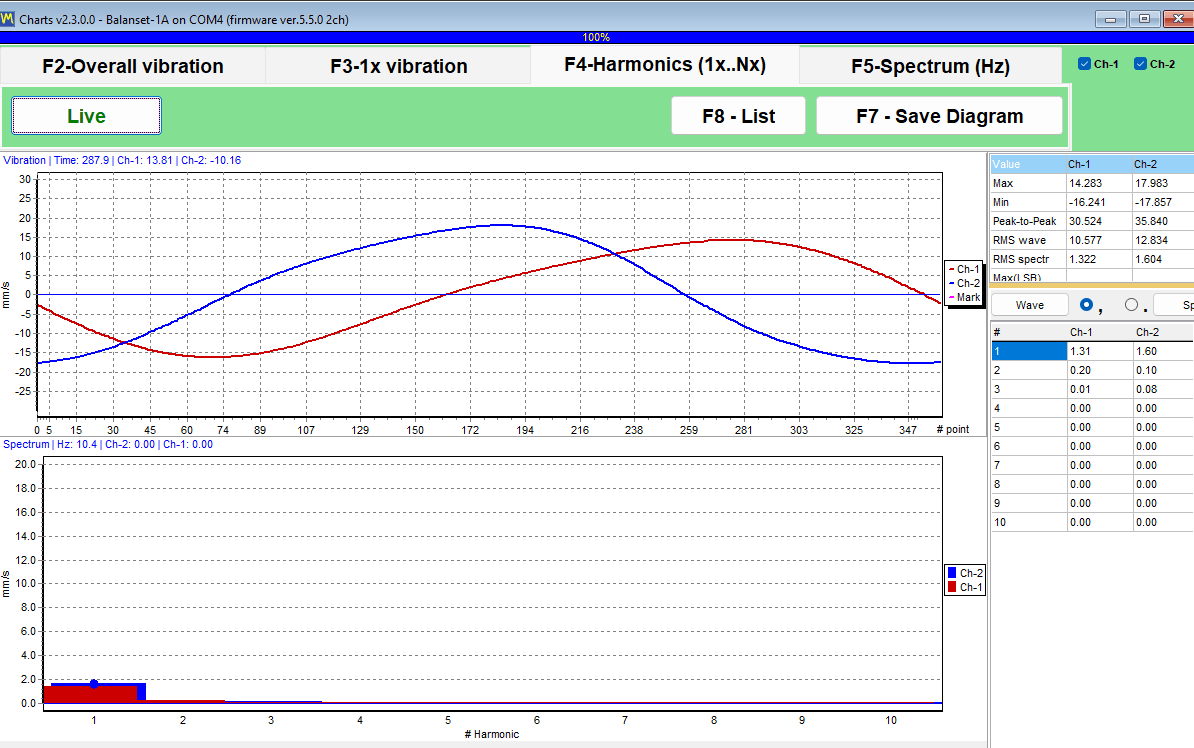
ฮาร์มอนิกตั้งแต่ 1x ถึง 10x จะแสดงเป็นตัวเลข ซึ่งเป็นวิธีที่วิศวกรใช้แยกความไม่สมดุลออกจากการไม่ได้แนว ความหลวมทางกล และผลกระทบจากการผ่านของใบพัด (blade-pass) ความไม่สมดุลจะรวมพลังงานไว้ที่ 1x ในขณะที่ความผิดปกติอื่นๆ จะแสดงตัวออกมาในลำดับฮาร์มอนิกที่สูงกว่า โปรแกรมมีหน้าที่ให้ตัวเลข ส่วนการตีความยังคงเป็นหน้าที่ของวิศวกร ซึ่งเป็นการแบ่งงานที่ถูกต้องพอดี
| การตั้งค่า | ค่าที่สามารถเลือกได้ | ค่าเริ่มต้น |
|---|---|---|
| “Revolutions” (แท็บ F2; ในแท็บอื่นความยาวจะถูกเลือกโดยอัตโนมัติ) | 8, 16, 32, 64 หรือ 128 รอบ | 16 รอบ |
| การแสดงผล FFT | สูงสุด 32768 แซมเปิล | — |
| ค่าเฉลี่ย | แบบเอ็กซ์โพเนนเชียล ในช่วง 8 เฟรม | — |
| หน้าต่าง RMS | หน้าต่างขนาดคงที่ 4096 แซมเปิล คำนวณแยกต่างหากจากการแสดงผล FFT | — |
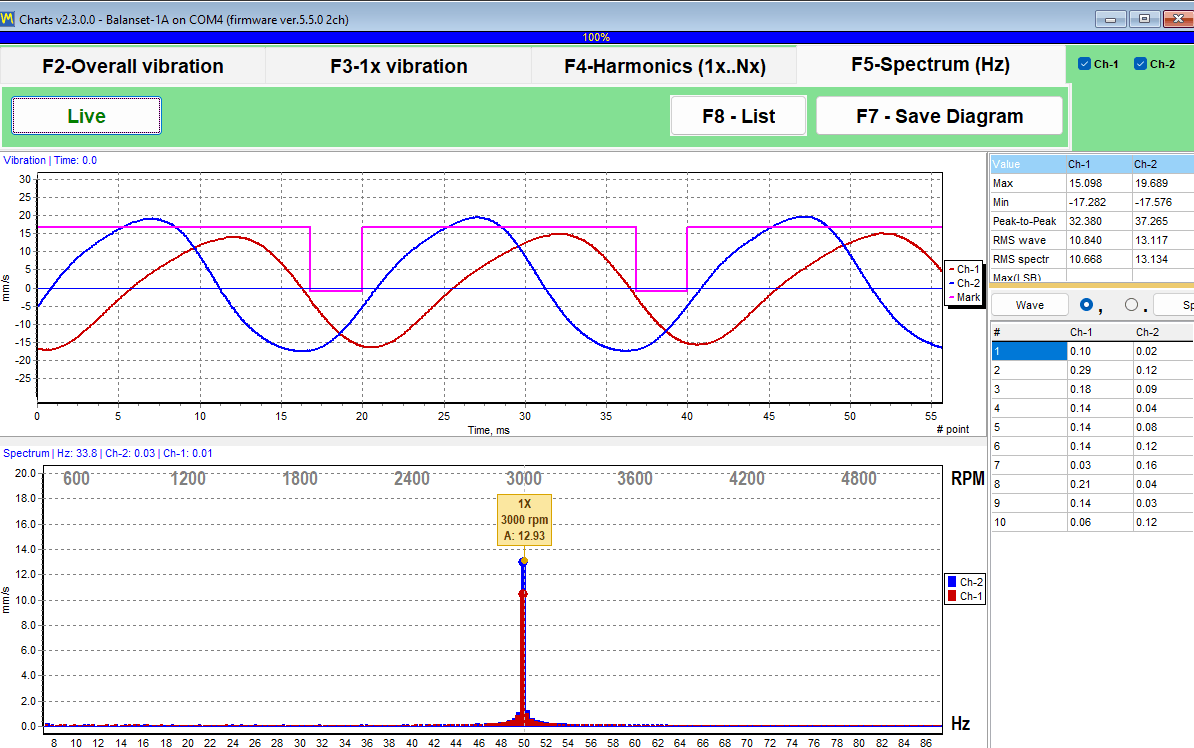
ล้อเมาส์จะซูมกราฟรอบจุดสูงสุด และค่าที่แน่นอนจะถูกแสดงไว้ในหัวข้อของกราฟ แทนที่จะปล่อยให้คุณต้องประมาณค่าจากแกนเอง สำหรับใช้เป็นหลักฐานและสำหรับการทำงานต่อ Analyzer สามารถส่งออกได้ทั้งรูปภาพและตัวเลขดิบ
| ไฟล์ | สารบัญ |
|---|---|
| รูปภาพ JPEG (“F7 – Save Diagram”) | กราฟตามที่แสดงบนหน้าจอ สำหรับใช้ในรายงานหรืออีเมล ในแท็บ F4 และ F5 จะบันทึกไฟล์สองไฟล์ คือรูปคลื่นและสเปกตรัมหรือฮาร์มอนิก |
| Garmoniki.txt (“F8 – List”) | ตารางฮาร์มอนิกตั้งแต่ 1x ถึง 10x หรือในแท็บ F5 คือทุกเส้นสเปกตรัม ในรูปแบบตารางข้อความที่คั่นด้วยแท็บ เขียนลงในโฟลเดอร์ผลลัพธ์ข้างโปรแกรม |
คอลัมน์คั่นด้วยแท็บ และสวิตช์ “,” / “.” กำหนดตัวคั่นทศนิยม ดังนั้นตารางจึงวางลงใน Excel ได้โดยตรง และสเปกตรัมที่บันทึกไว้วันนี้สามารถนำไปเปรียบเทียบกับสเปกตรัมที่บันทึกไว้เมื่อหกเดือนก่อนในเครื่องมือใดก็ตามที่บริษัทของคุณใช้งานอยู่แล้ว Analyzer เองไม่มีการส่งออก CSV สำหรับบันทึกการวัดตามเวลา ให้ใช้แท็บ “Trend” ของ Vibration Meter การตั้งค่า “Averages” บนแท็บ “F4 – Settings” ไม่มีผลต่อ Analyzer
ข้อสังเกตในการใช้งานอย่างหนึ่งที่ช่วยประหยัดการแจ้งปัญหาสนับสนุน: Analyzer และ Vibration Meter สตรีมข้อมูลจากเครื่องมือวัดเดียวกันผ่านพอร์ต COM เดียวกัน หากปล่อยให้หน้าต่างสตรีมทั้งสองเปิดอยู่พร้อมกัน “Run 0” แบบคลาสสิกอาจล้มเหลวด้วยข้อผิดพลาดของพอร์ต ให้ปิดหน้าต่างทั้งสองแล้วรันใหม่อีกครั้ง
Bump test: การหาความถี่ธรรมชาติ (ทดลอง)
Bump test ถูกระบุว่าเป็นฟังก์ชันทดลองในคู่มือและปิดไว้ตามค่าเริ่มต้น เปิดใช้ได้ด้วยช่องทำเครื่องหมายในแท็บ “F4 – Settings” หลังจากนั้นจะปรากฏเป็นแท็บใน Vibration Meter เราอธิบายไว้ที่นี่ตรงตามคู่มือ คือเป็นฟังก์ชันที่อยู่ในช่วงทดลองใช้งาน
การทดสอบเองนั้นเรียบง่าย เมื่อโรเตอร์หยุดนิ่ง คุณเคาะโครงสร้างที่อยู่ข้างเซนเซอร์ด้วยค้อนหัวนุ่ม หรือดีดชิ้นส่วนที่ยืดหยุ่นซึ่งติดเซนเซอร์อยู่ ฐานรองรับจะสั่นสะท้านที่ความถี่ธรรมชาติของตัวมันเอง โปรแกรมจะบันทึกการสั่นสะท้านนั้น และรายงานค่าต่อช่องสัญญาณ ได้แก่ ความถี่ธรรมชาติ f0 ในหน่วย Hz และ RPM ค่าตัวประกอบคุณภาพ (quality factor) Q และค่าการหน่วง (damping) z = 1/(2*Q) ย่านการวิเคราะห์คือ 2.5 ถึง 600 Hz ความถี่ธรรมชาติต่ำสุดที่รายงานได้ประมาณ 3 Hz และผลลัพธ์เป็นค่าเฉลี่ยของสเปกตรัมที่ปรับให้เป็นมาตรฐานแล้วจากการเคาะที่ยอมรับได้ทั้งหมด ดังนั้นการเคาะที่แรงและที่เบาจึงมีน้ำหนักเท่ากัน
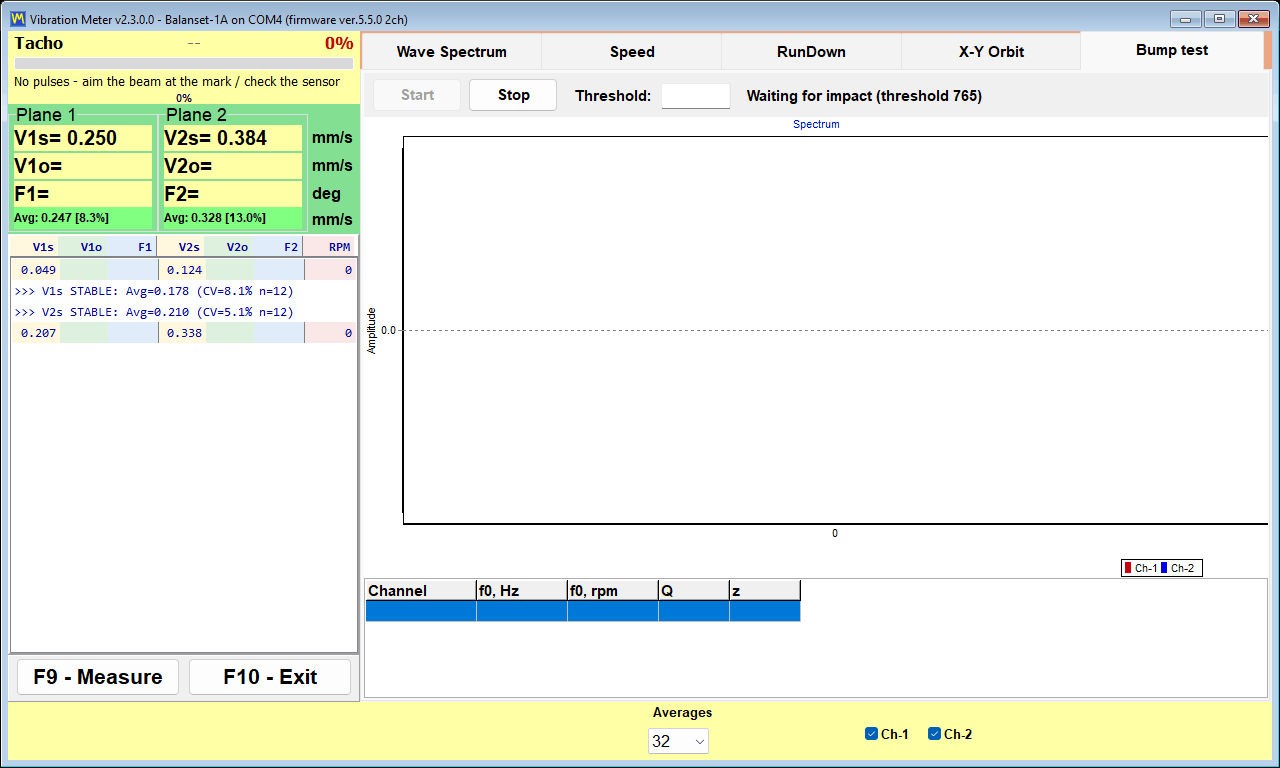
การจับสัญญาณทำงานอย่างไร ด้วยตัวเลขที่คุณสามารถตรวจสอบได้
| พารามิเตอร์ | ค่า |
|---|---|
| การปรับเทียบสัญญาณพื้นหลัง | ประมาณ 0.25 s ตามด้วยการเติมบัฟเฟอร์ก่อนทริกเกอร์ประมาณ 0.5 s ก่อนเข้าสู่สถานะพร้อมทำงาน |
| ค่าเกณฑ์การทริกเกอร์ | 8 เท่าของระดับสัญญาณพื้นหลังที่วัดได้ ร่วมกับการกระโดดของสัญญาณอย่างฉับพลัน เพื่อไม่ให้การสั่นสะเทือนที่ราบเรียบของโรเตอร์ที่กำลังหมุนทำให้เกิดการจับสัญญาณ |
| หน้าต่างการจับสัญญาณ | อย่างน้อย 4 s เพื่อให้การสั่นลดทอนช้าที่ 3 ถึง 10 Hz ก็อยู่ในหน้าต่างได้ โดยได้ผลลัพธ์หลังจากประมาณ 5 s; ประมาณหนึ่งในสิบของหน้าต่างอยู่ก่อนการเคาะ |
| ระยะเวลาหมดเวลาของการเตรียมพร้อมตรวจจับ | 30 s |
| แถบความถี่การวิเคราะห์ | 2.5 ถึง 600 Hz ความถี่ f0 ต่ำสุดที่รายงานได้ประมาณ 3 Hz |
| แฟล็กการตัดสัญญาณ | เกิดขึ้นที่ประมาณ 91 เปอร์เซ็นต์ของสเกล ADC |
ความแม่นยำที่คู่มือระบุไว้ ซึ่งอ้างอิงโดยไม่ปัดให้ดีขึ้น คือประมาณบวกลบ 5 เปอร์เซ็นต์ของค่า Q สำหรับ Q ระหว่าง 20 ถึง 100 ที่เรโซแนนซ์ระหว่าง 80 ถึง 400 Hz เมื่อเคาะอย่างสะอาด
เทคนิคการทดสอบ และวิธีอ่านคำเตือน
- กระแทกที่โครงสร้างใกล้กับเซนเซอร์ และห้ามกระแทกที่ตัวเซนเซอร์โดยเด็ดขาด
- หยุดโรเตอร์ก่อนเคาะ: การทำ bump test บนเครื่องจักรที่กำลังทำงานอยู่ทำได้ เพราะโทนคงที่ของการหมุนถูกกรองออก แต่การลดทอนที่สะอาดจะให้ f0 และ Q ที่แม่นยำกว่า
- หลีกเลี่ยงการกระแทกซ้ำที่เกิดจากค้อนกระดอน เพราะแรงกระแทกครั้งที่สองจะตกอยู่ภายในหน้าต่างเวลาการจับสัญญาณ
- เครื่องหมาย (!) หมายถึงสัญญาณถูกตัดที่ประมาณ 91 เปอร์เซ็นต์ของสเกล ADC และผลลัพธ์เป็นเพียงค่าประมาณ ให้กระแทกเบาลงแล้วทำซ้ำ
- ข้อความ steady tone หมายถึงมีการบันทึกการสั่นแบบต่อเนื่องแทนที่จะเป็นแรงกระแทก ดังนั้นบันทึกนี้จึงไม่ใช่ bump test ที่ใช้งานได้
- พีคที่เด่นที่สุดจะถูกนำเข้าตารางผลลัพธ์
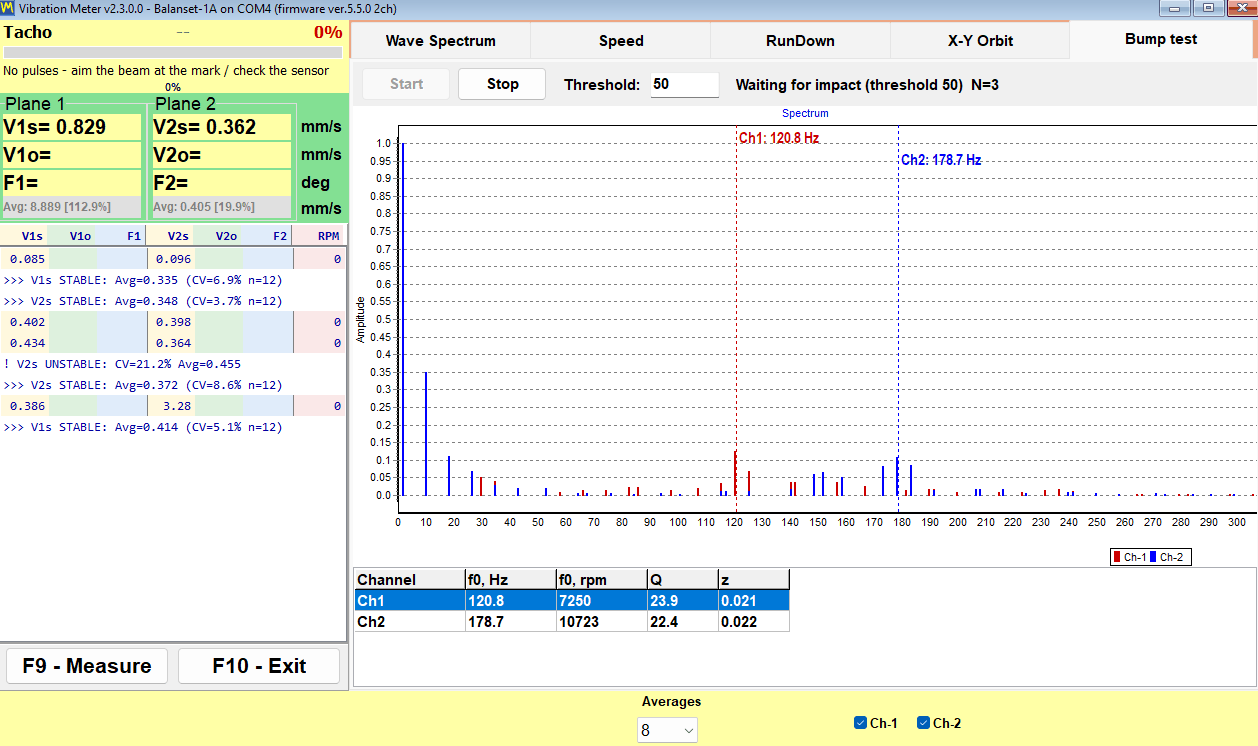
เหตุผลในการใช้งานนั้นเฉพาะเจาะจงแต่มีคุณค่า มันบอกได้ว่าความเร็วรอบการทำงานอยู่ใกล้กับความถี่เรโซแนนซ์ของฐานรองรับหรือไม่ ซึ่งเป็นสาเหตุทั่วไปที่งานถ่วงสมดุลไม่ลู่เข้าสู่ผลลัพธ์ การทำ run-down จะพบสิ่งเดียวกันนี้ขณะที่โรเตอร์กำลังหมุนช้าลง ส่วน bump test จะพบสิ่งเดียวกันนี้ขณะที่เครื่องจักรหยุดนิ่ง ซึ่งบางครั้งเป็นโอกาสเดียวที่ตารางการผลิตจะเอื้อให้ทำได้
การถ่วงสมดุลทำงานอย่างไร: Run 0 การรันทดลอง และ trim run
Balanset ทำการถ่วงสมดุลแบบไดนามิกของโรเตอร์ในตลับลูกปืนของมันเอง โรเตอร์ยังคงอยู่ในเครื่องจักร บนฐานรองรับของมันเอง และถูกถ่วงสมดุลที่ความเร็วรอบการทำงานปกติ ไม่มีข้อมูลใดถูกดึงมาจากฐานข้อมูลเครื่องจักร ทุกกรัมและทุกองศาที่โปรแกรมแสดงผลได้มาจากการวัดค่าบนโรเตอร์ตัวนั้นๆ ในระหว่างลำดับการรันที่สั้นและตายตัว ลำดับนี้เหมือนกันสำหรับระนาบแก้ไข 1, 2, 3 และ 4 ระนาบ และเหมือนกันในทั้งสองรูปแบบการถ่วงสมดุล
สามขั้นตอน และสิ่งที่แต่ละขั้นตอนให้ผลลัพธ์
| ขั้นตอน | รอบการเดินเครื่อง | สิ่งที่ผู้ปฏิบัติงานต้องทำ | สิ่งที่โปรแกรมได้รับ |
|---|---|---|---|
| 1. การวัดค่าเริ่มต้น | Run 0 | รันโรเตอร์ขึ้นสู่ความเร็วรอบการทำงานตามสภาพเดิม โดยไม่มีการเพิ่มน้ำหนักใดๆ | แอมพลิจูดการสั่นสะเทือนเริ่มต้น และเฟสขององค์ประกอบ 1x ในทุกระนาบ |
| 2. การรันทดลอง | Run 1 ถึง Run 4 หนึ่งรันต่อหนึ่งระนาบแก้ไข | หยุดโรเตอร์ ติดตั้งน้ำหนักทดลองที่มีมวลที่ทราบค่า ที่รัศมีที่ทราบค่า และที่ตำแหน่งมุมที่ทำเครื่องหมายไว้ รันขึ้นอีกครั้ง จากนั้นถอดออกแล้วติดตั้งน้ำหนักของระนาบถัดไป หรือปล่อยไว้ที่เดิมโดยกาเครื่องหมาย “Leave trial weight on rotor” เพื่อให้การคำนวณนำน้ำหนักนั้นมาพิจารณาด้วย ห้ามติดตั้งน้ำหนักทดลองในสองระนาบพร้อมกัน | สัมประสิทธิ์อิทธิพลของเครื่องจักรเครื่องนี้ หมายถึงการสั่นสะเทือนในแต่ละระนาบตอบสนองต่อมวลที่ทราบค่าในแต่ละระนาบอย่างไร |
| 3. การแก้ไขและตรวจสอบ | รัน T (การถ่วงสมดุลแบบทริม) | ติดตั้งน้ำหนักแก้ไขที่คำนวณได้ และรันโรเตอร์อีกครั้ง | การสั่นสะเทือนคงเหลือ ความไม่สมดุลคงเหลือในหน่วย g*mm และผลตัดสิน PASS หรือ FAIL เทียบกับค่าความคลาดเคลื่อนที่ยอมรับได้ |
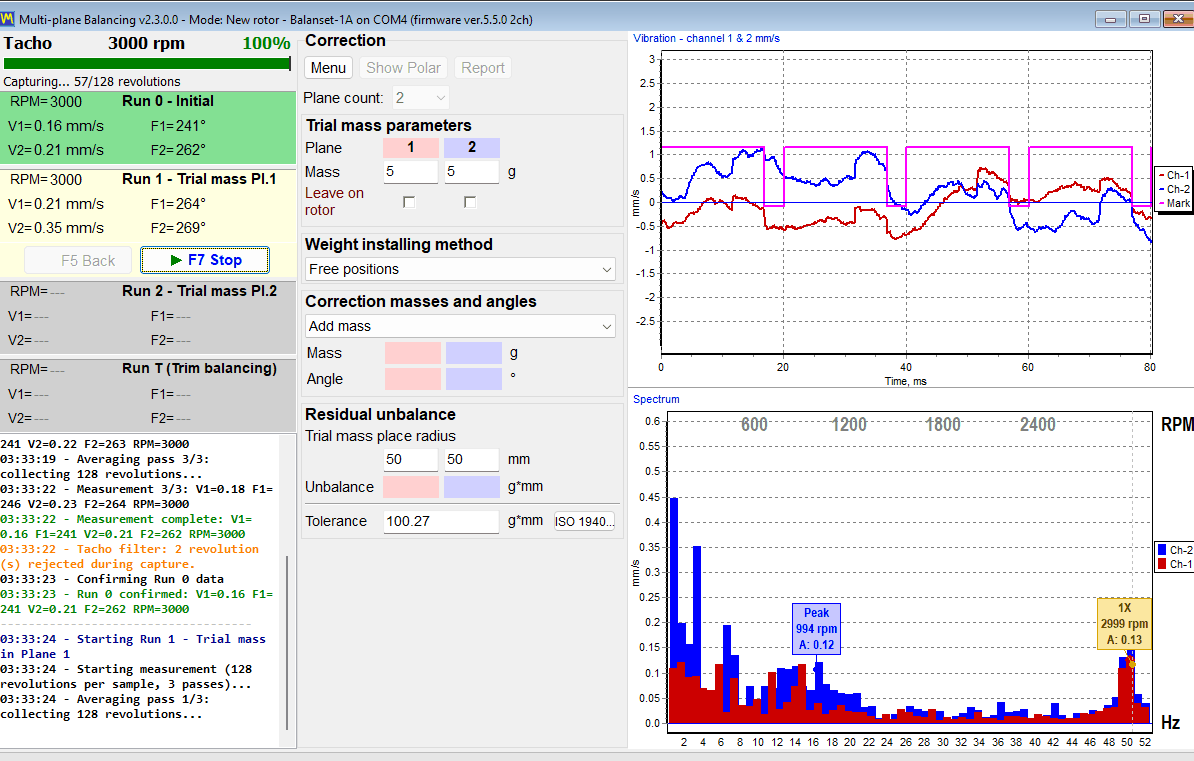
การวัดค่าทั้งหมดอยู่ที่ผลต่างระหว่าง Run 0 กับแต่ละรันทดลอง จากการเปลี่ยนแปลงนั้น โปรแกรมจะคำนวณสัมประสิทธิ์อิทธิพลของเครื่องจักรที่อยู่ตรงหน้าคุณ และจากสัมประสิทธิ์เหล่านั้น โปรแกรมจะคำนวณมวลแก้ไขในหน่วยกรัมและมุมติดตั้งในหน่วยองศาสำหรับทุกระนาบพร้อมกัน โดยคำนึงถึงผลกระทบข้ามระหว่างระนาบด้วย
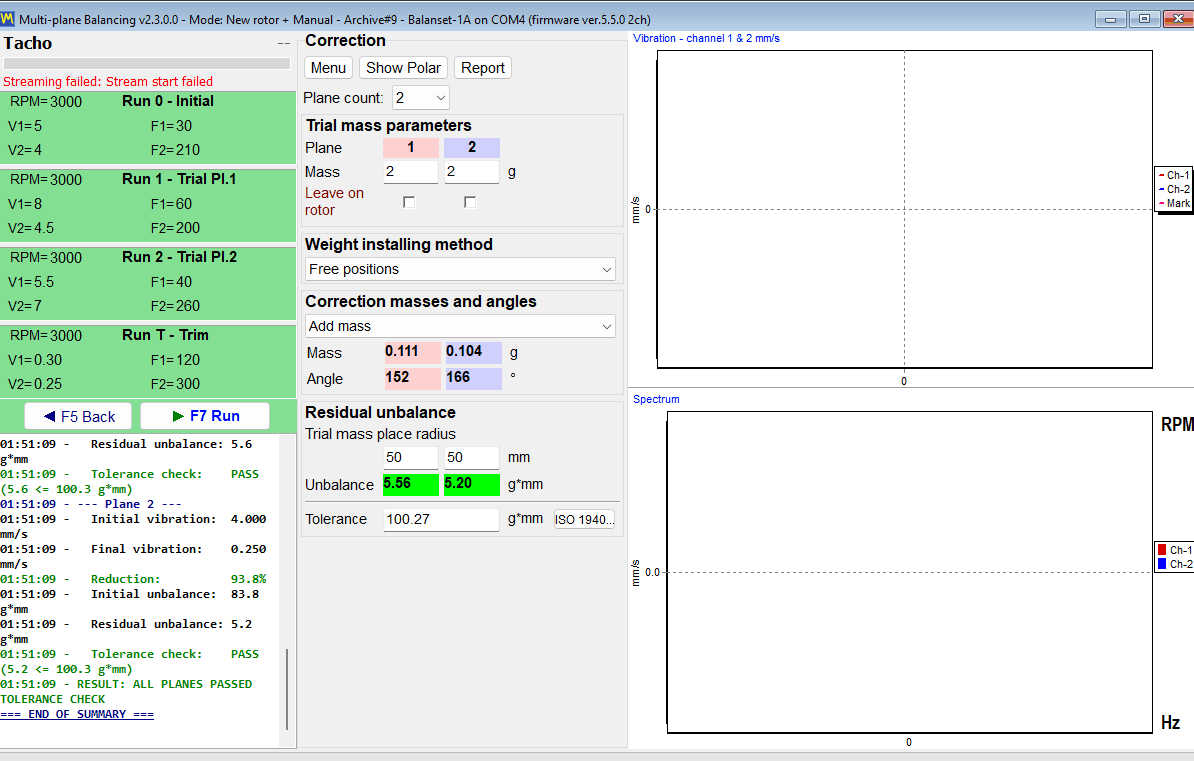
ไม่มีขั้นตอน Calculate แยกต่างหากในงานถ่วงสมดุล ทันทีที่รันทดลองครั้งสุดท้ายเสร็จสิ้น การคำนวณจะเริ่มขึ้นเอง บันทึกจะแสดง “Auto-calculating correction weights…” แล้วตามด้วย “Correction calculated successfully” และมวลพร้อมมุมแก้ไขจะปรากฏในคอลัมน์ของแต่ละระนาบ ในหน้าต่าง Classic จะอ่านผลลัพธ์ได้จากแท็บ “Result”
การกำหนดขนาดน้ำหนักทดลอง
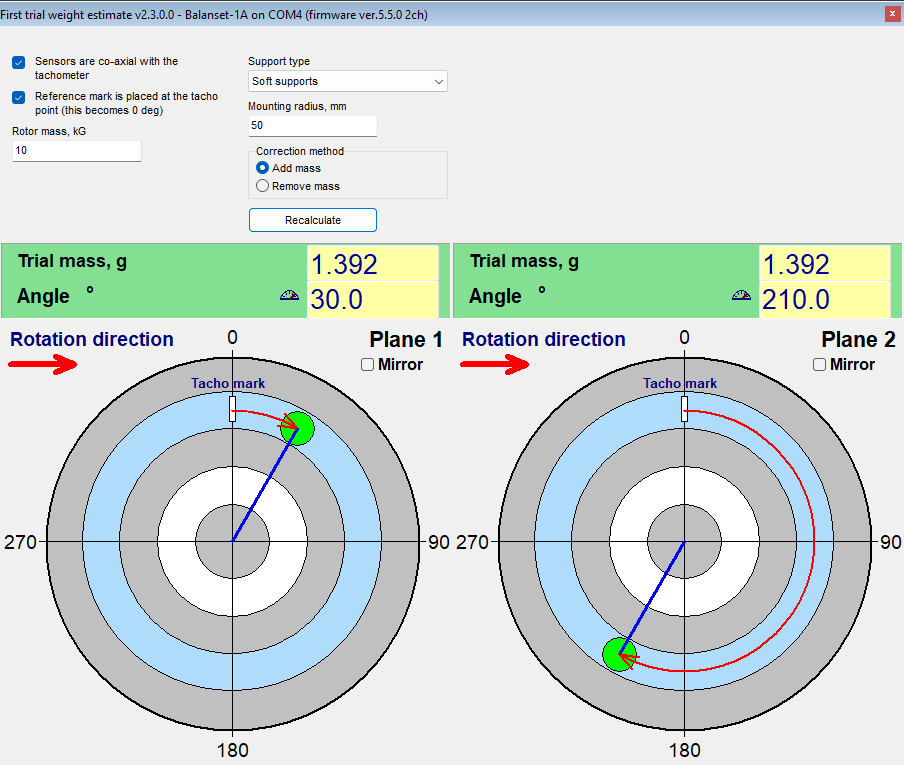
กำหนดขนาดน้ำหนักทดลองจากแรงเหวี่ยงหนีศูนย์ของมัน ไม่ใช่จากสัดส่วนคงที่ของมวลโรเตอร์ จุดเริ่มต้นตามคู่มือคือน้ำหนักที่มีแรงเหวี่ยงหนีศูนย์ประมาณ 7 เปอร์เซ็นต์ของน้ำหนักโรเตอร์ โดยยอมรับได้ที่ 5 ถึง 10 เปอร์เซ็นต์: m = 0.07 * M * g / (r * w^2) โดยที่ M คือมวลโรเตอร์เป็น kg, r คือรัศมีติดตั้งเป็น m, g = 9.81 m/s^2 และ w = 2 * pi * n / 60 สำหรับความเร็วรอบ n เป็น rpm โรเตอร์ 10 kg ที่รัศมี 50 mm และ 3,000 rpm จะได้ประมาณ 1.4 g น้ำหนักที่หนักเกินไปก่อให้เกิดอันตรายและความเสียหาย เพราะจะผลักระบบเข้าสู่ภาวะไม่เป็นเชิงเส้น ดังนั้นต้องตรวจสอบภาระที่อนุญาตของโรเตอร์ ตลับลูกปืน และการยึดน้ำหนักก่อนติดตั้งสิ่งใด ใน Modern form เลือก “Menu” แล้วจึง “First trial weight estimate” ซึ่งจะคำนวณให้หลัง Run 0 จากมวลโรเตอร์ ชนิดของฐานรองรับ แบบอ่อนหรือแข็ง และรัศมีติดตั้ง และยังเสนอมุมติดตั้งจากเครื่องหมาย tacho ด้วย โดยมีเงื่อนไขว่าเซนเซอร์ต้องติดตั้งในแนวเดียวกับทาโคมิเตอร์ (co-axially) ซึ่งเป็นค่าประมาณที่มีหน้าที่ทำให้ตกอยู่ในครึ่งที่ถูกต้องของโรเตอร์ ไม่ว่าค่าประมาณจะเป็นอย่างไร เกณฑ์ตัดสินคือการตอบสนองในรันทดลอง กฎเดียวกันนี้มีให้ใช้งานเป็น เครื่องคำนวณน้ำหนักทดลอง และ คู่มือการใช้งาน อธิบายขั้นตอนการรันทดลองทีละขั้นตอน
เมื่อใดที่รันทดลองจึงจะถือว่าใช้ได้ และควรทำอย่างไรเมื่อไม่ใช่
รันทดลองจะให้ข้อมูลที่มีประโยชน์ก็ต่อเมื่อน้ำหนักทดลองรบกวนโรเตอร์อย่างแท้จริง เป้าหมายคือการเปลี่ยนแปลงอย่างน้อย 20 เปอร์เซ็นต์ในแอมพลิจูด หรืออย่างน้อย 30 องศาในเฟส หากแอมพลิจูดเปลี่ยนแปลงน้อยกว่าประมาณ 10 เปอร์เซ็นต์ และในขณะเดียวกันเฟสเปลี่ยนแปลงน้อยกว่าประมาณ 5 ถึง 10 องศา รันนั้นจะถูกปฏิเสธด้วยข้อความ “Trial weight too small. Increase trial weight and repeat Run 1” โดยหมายเลขรันจะเป็นไปตามระนาบ เวกเตอร์ที่เพียงหมุนไปโดยไม่ขยายใหญ่ขึ้นยังคงนับเป็นรันทดลองที่ใช้ได้ และโปรแกรมไม่ตรวจสอบขีดจำกัดบนของการตอบสนอง
- ติดตั้งน้ำหนักทดลองที่หนักขึ้นแล้วทำรันทดลองนั้นซ้ำ: น้ำหนักที่เบาเกินไปจะให้สัมประสิทธิ์อิทธิพลที่ไม่น่าเชื่อถือ
- หากการสั่นสะเทือนไม่เปลี่ยนแปลงเลย แสดงว่าน้ำหนักเบาเกินไปหรือตกอยู่ที่จุดนิ่ง (node) การคำนวณจะไม่ถูกดำเนินการจนกว่าจะทำรันซ้ำ มุมของน้ำหนักทดลองไม่มีผลต่อการคำนวณ
จุดอ้างอิงในการวัดมุมแก้ไข
นี่คือข้อผิดพลาดที่พบบ่อยที่สุดของผู้ปฏิบัติงานในกระบวนการทำงานทั้งหมด มุมแก้ไขของแต่ละระนาบวัดจากจุดที่ติดตั้งน้ำหนักทดลองของระนาบนั้น ตามทิศทางการหมุน ไม่ได้วัดจากเครื่องหมาย tacho การทำเครื่องหมายตำแหน่งน้ำหนักทดลองไว้บนโรเตอร์จริงใช้เวลาเพียงไม่กี่วินาที และขจัดความคลุมเครือได้อย่างถาวร รวมถึงสำหรับงานซ้ำใดๆ บนเครื่องจักรเดียวกันด้วย
ติดน้ำหนักแก้ไขที่รัศมีเดียวกับน้ำหนักทดลองของระนาบนั้น รัศมีเป็นเพียงแขนคาน ใช้แปลงมวลเป็นค่าความไม่สมดุลในหน่วย g*mm และไม่เปลี่ยนมวลแก้ไขในหน่วยกรัม หากหลีกเลี่ยงรัศมีอื่นไม่ได้ ต้องคำนวณมวลใหม่ด้วยมือ โดยนำมวลที่คำนวณได้คูณด้วยรัศมีของน้ำหนักทดลองแล้วหารด้วยรัศมีจริง
การตรวจสอบในตัวเพื่อป้องกันคำตอบที่ดูสมเหตุสมผลแต่ผิดพลาด
การคำนวณความไม่สมดุลใดๆ ก็จะได้ตัวเลขออกมาเสมอ คุณค่าของการตรวจสอบด้านล่างนี้คือช่วยหยุดไม่ให้โปรแกรมแสดงตัวเลขที่ดูน่าเชื่อถือ ทั้งที่การวัดค่าไม่ได้สนับสนุนตัวเลขนั้น
- ใน Modern form รันที่ค่าที่อ่านได้ตรงกับรันก่อนหน้าจะไม่ถูกยอมรับ: โปรแกรมรายงาน “Measurement is unchanged from the previous run.” ซึ่งมักหมายความว่าไม่ได้ติดตั้งหรือไม่ได้ย้ายน้ำหนักทดลอง
- สัญญาณที่เกินพิกัดและถูกตัดจะถูกปฏิเสธ แทนที่จะถูกประมวลผลเป็นข้อมูลที่ถูกต้อง
- ความเร็วรอบที่ต่างจาก Run 0 มากกว่า 40 เปอร์เซ็นต์ จะทำให้เกิด “WARNING: RPM changed significantly!” โดยแสดงความเร็วรอบของทั้งสองรันและสาเหตุที่เป็นไปได้ คือ tacho ทริกเกอร์ซ้ำสองครั้ง หรือความเร็วรอบเปลี่ยนจริง รันนั้นยังคงถูกเก็บไว้ แต่ผลลัพธ์อาจไม่น่าเชื่อถือ ดังนั้นควรทำซ้ำที่ความเร็วรอบของ Run 0 ส่วนเบี่ยงเบนที่เกิน 15 เปอร์เซ็นต์จะถูกทำเครื่องหมายด้วยบรรทัดสีส้มในบันทึก เพราะสัมประสิทธิ์อิทธิพลใช้ได้เฉพาะที่ความเร็วรอบเดียวเท่านั้น
- หากสองระนาบให้ผลตอบสนองที่ขึ้นต่อกันเชิงเส้น การคำนวณจะถูกปฏิเสธด้วยข้อความ “Failed to calculate influence coefficients” แทนที่จะสร้างคำตอบขึ้นมาเอง มุมของน้ำหนักทดลองไม่มีผลต่อเรื่องนี้ ให้ตรวจสอบว่าน้ำหนักทดลองแต่ละชิ้นอยู่ในระนาบของตัวเอง และเซนเซอร์แต่ละตัวต่ออยู่กับช่องสัญญาณของตัวเองและให้สัญญาณ หากน้ำหนักทดลองแทบไม่เปลี่ยนการสั่นสะเทือน ให้ใช้น้ำหนักที่หนักขึ้น หากระนาบแก้ไขอยู่ใกล้กันบนโรเตอร์ที่แคบ ให้ถ่วงสมดุลในระนาบเดียว จากนั้นทำรันทดลองซ้ำ และอย่านำผลลัพธ์ก่อนหน้ามาใช้ซ้ำ
- ต้องมีมวลทดลองจึงจะได้ผลลัพธ์เป็นกรัม ใน Modern form ตัวบ่งชี้หน่วยจะแสดง “%” สีส้มตัวหนาในขณะที่ยังไม่มีมวลทดลองในระนาบใดระนาบหนึ่ง และการคำนวณจะถูกปฏิเสธในสถานะนั้น โดยช่องที่ว่างจะถูกไฮไลต์เป็นสีแดง ตัวบ่งชี้จะเปลี่ยนเป็น “g” (หรือ “oz”) เมื่อคุณพิมพ์ หน้าต่าง Classic จะแสดงผลลัพธ์เป็นเปอร์เซ็นต์ของน้ำหนักทดลองจนกว่าจะป้อนมวล และจะคำนวณใหม่เป็นกรัมทันทีที่ป้อน แม้หลังจากการคำนวณแล้ว
มีเงื่อนไขหนึ่งที่เป็นหน้าที่ของผู้ปฏิบัติงาน คือการเลือกความเร็วรอบ ให้ถ่วงสมดุลที่ความเร็วรอบใช้งานและไม่ใกล้เรโซแนนซ์ของฐานรองรับ เพราะใกล้เรโซแนนซ์แอมพลิจูดจะถูกขยายและเฟสจะเลื่อน ทำให้สัมประสิทธิ์ที่วัดได้ที่นั่นไม่สะท้อนพฤติกรรมของเครื่องที่ความเร็วรอบใช้งานจริง
การทำ trim run และบล็อก BALANCING SUMMARY
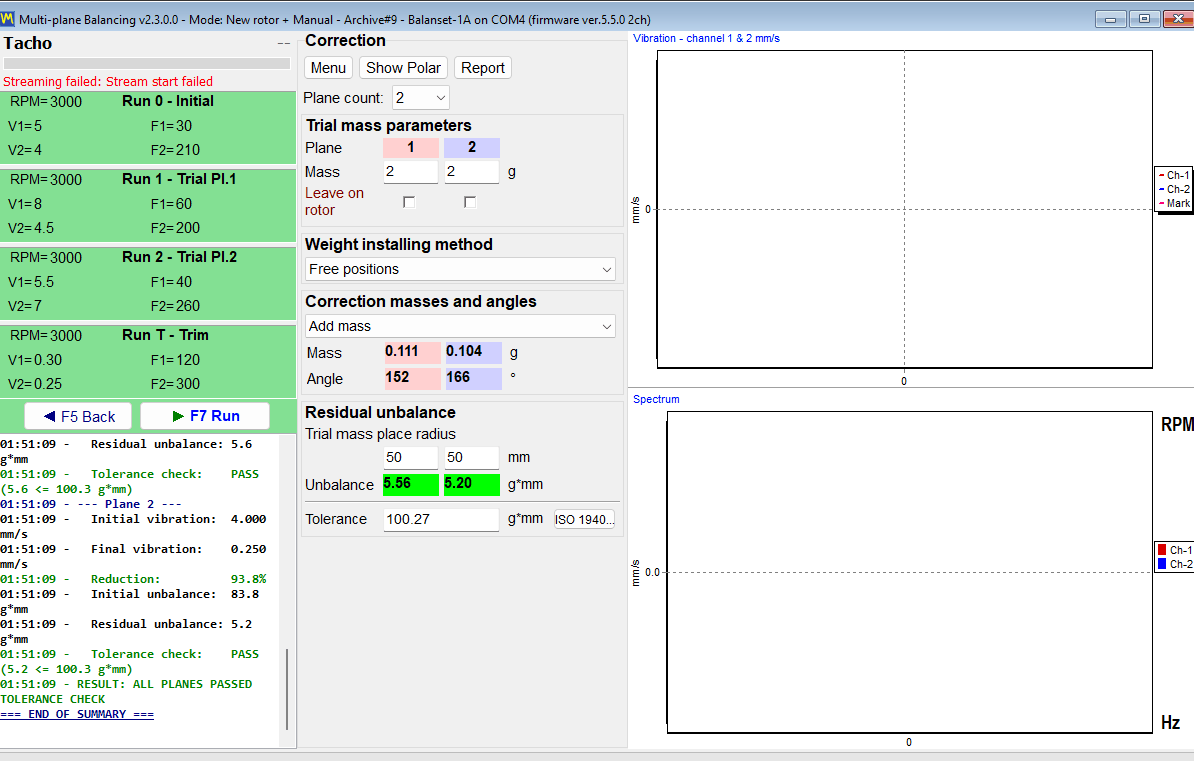
Run T ใช้ตรวจสอบการแก้ไขบนเครื่องจักรจริง หลังจากนั้น โปรแกรมจะเขียนบล็อก “BALANCING SUMMARY” ลงในบันทึก ซึ่งประกอบด้วยค่าการสั่นสะเทือนก่อนและหลัง เปอร์เซ็นต์การลดลง ความไม่สมดุลเริ่มต้นและความไม่สมดุลคงเหลือ และผลตัดสิน PASS หรือ FAIL สำหรับแต่ละระนาบ บล็อกนี้เป็นข้อมูลชุดเดียวกับที่ถูกนำไปใส่ในรายงาน HTML balancing protocol ดังนั้นตัวเลขที่แสดงบนหน้าจอและตัวเลขที่ส่งมอบให้ลูกค้าจึงเป็นตัวเลขเดียวกัน
สองรูปแบบการถ่วงสมดุล: Classic และ Modern (แบบรวม)
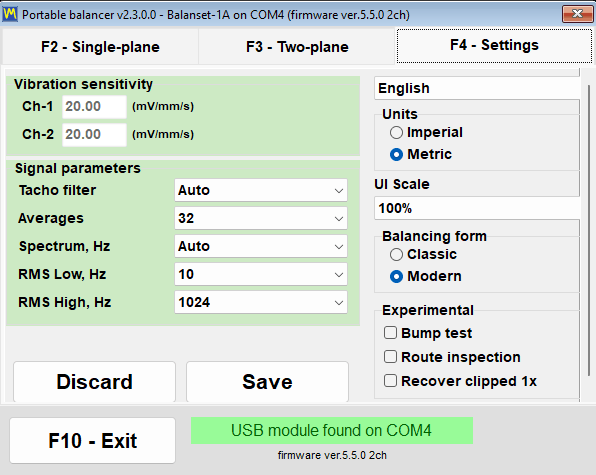
โปรแกรมมีอินเทอร์เฟซสองแบบที่แตกต่างกันสำหรับวิธีการถ่วงสมดุลแบบเดียวกัน สวิตช์เลือกอยู่ในแท็บ “F4 – Settings” ในกลุ่ม “Balancing form” ซึ่งมีสองค่าให้เลือกคือ “Classic” และ “Modern” การเปลี่ยนแปลงจะมีผลทันที โดยไม่ต้องกดปุ่ม Save และไม่ต้องรีสตาร์ทโปรแกรม
จำนวนระนาบแก้ไขที่คุณจะได้รับจริง
นี่เป็นจุดที่เข้าใจผิดได้ง่ายที่สุด จึงขอระบุให้ชัดเจน จำนวนระนาบการแก้ไขสัมพันธ์กับจำนวนช่องสัญญาณการสั่นสะเทือนของเครื่องมือ และการถ่วงสมดุล 3 และ 4 ระนาบทำในหน้าต่างแบบ Modern Balanset-1A มีช่องสัญญาณการสั่นสะเทือน 2 ช่อง และถ่วงสมดุลได้ใน 1 หรือ 2 ระนาบในทั้งสองหน้าต่าง Balanset-4A มีช่องสัญญาณการสั่นสะเทือน 4 ช่อง จึงทำได้ถึง 3 และ 4 ระนาบ แต่เฉพาะเมื่อเลือกหน้าต่างแบบ Modern
| เครื่องมือ | รูปแบบการถ่วงสมดุล | ระนาบแก้ไขที่ใช้งานได้ |
|---|---|---|
| Balanset-1A, ช่องสัญญาณการสั่นสะเทือน 2 ช่อง | Classic | 1 หรือ 2 |
| Balanset-1A, ช่องสัญญาณการสั่นสะเทือน 2 ช่อง | ทันสมัย | 1 หรือ 2 |
| Balanset-4A, ช่องสัญญาณการสั่นสะเทือน 4 ช่อง | Classic | 1 หรือ 2 |
| Balanset-4A, ช่องสัญญาณการสั่นสะเทือน 4 ช่อง | ทันสมัย | 1, 2, 3 หรือ 4 |
จำนวนระนาบจะถูกเลือกก่อน Run 0 การเปลี่ยนแปลงจำนวนระนาบจะสร้างอินเทอร์เฟซใหม่และล้างค่าที่วัดไว้แล้วทั้งหมด ดังนั้นจึงไม่ใช่สิ่งที่ควรมาเปลี่ยนใจกลางคันขณะทำงาน
รูปแบบ Modern: หน้าต่างเดียว การ์ดรัน และกราฟแบบเรียลไทม์
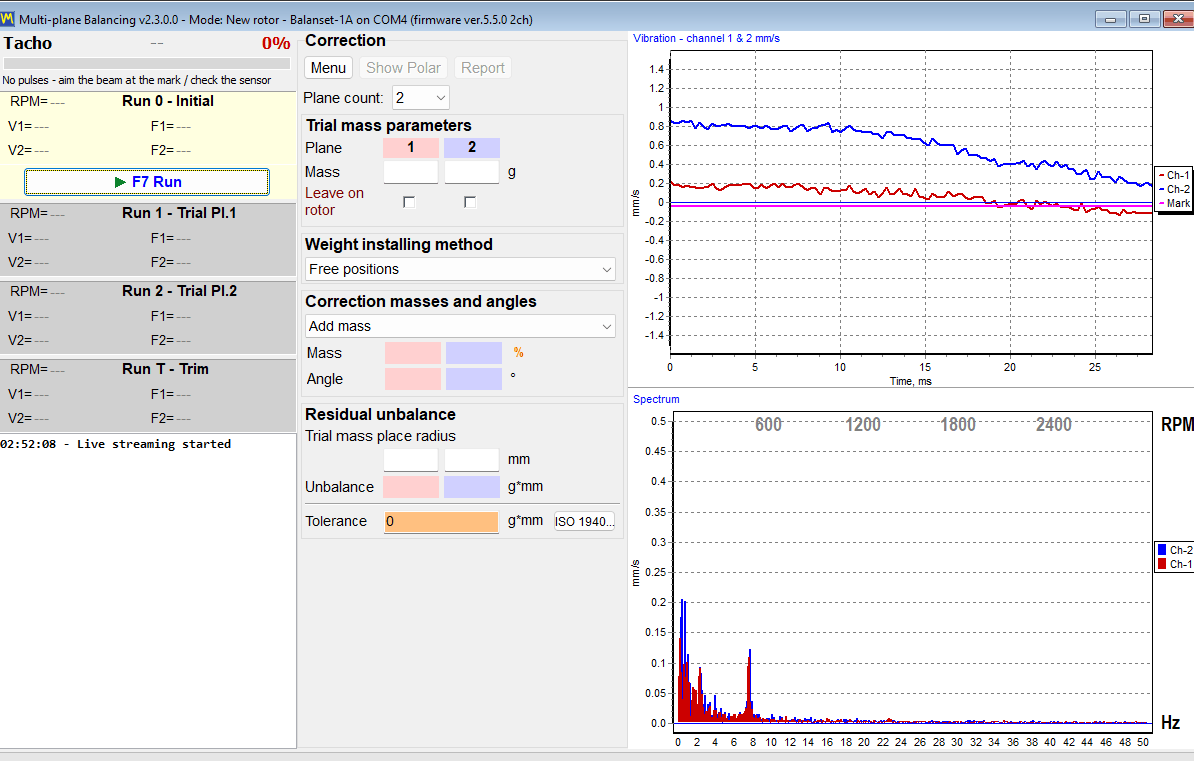
Modern เป็นหน้าต่างเดียวที่เรียกว่า “Multi-plane Balancing” ทุกรันจะแสดงเป็นการ์ดในหน้าต่างนั้น ได้แก่ “0 – Initial”, “1 – Trial Pl.1” และการ์ดที่เทียบเท่ากันสำหรับแต่ละระนาบถัดไป “T – Trim” และเมื่อเปิดใช้การชดเชยแมนเดรล จะมี “E – Eccentr.” ทั้งหมดนี้เริ่มทำงานด้วยปุ่ม “F7 Run” ปุ่มเดียวกัน ซึ่งจะเปลี่ยนเป็น “F7 Stop” ขณะกำลังวัดค่า รูปคลื่นสัญญาณและสเปกตรัมจะปรากฏให้เห็นระหว่างการวัดค่าจริง เพื่อให้ผู้ปฏิบัติงานสามารถเห็นสัญญาณที่ผิดปกติได้ในขณะที่กำลังบันทึก แทนที่จะเห็นหลังจากที่ถูกยอมรับไปแล้ว
รูปแบบ Classic: สองหน้าต่าง หนึ่งปุ่มต่อหนึ่งรัน
Classic ยังคงเลย์เอาต์แบบเดิมที่ผู้ใช้งานมานานคุ้นเคยอยู่แล้ว คือสองหน้าต่างแยกกัน “Single-Plane balancing” และ “Two plane balance” แต่ละรันมีปุ่มของตัวเอง ได้แก่ “F7 – Run 0”, “F7 – Run 1”, “F7 – Run 2”, “F7 – Run T” และเมื่อเปิดใช้การชดเชยแมนเดรล คือ “F7 – Run Ecc” ซึ่งต้องคลิกด้วยเมาส์ เพราะปุ่ม F7 ไม่สามารถกดปุ่มนี้ได้ในขั้นตอนนั้น และค่าแก้ไขที่คำนวณได้จะอ่านได้จากแท็บ “Result”
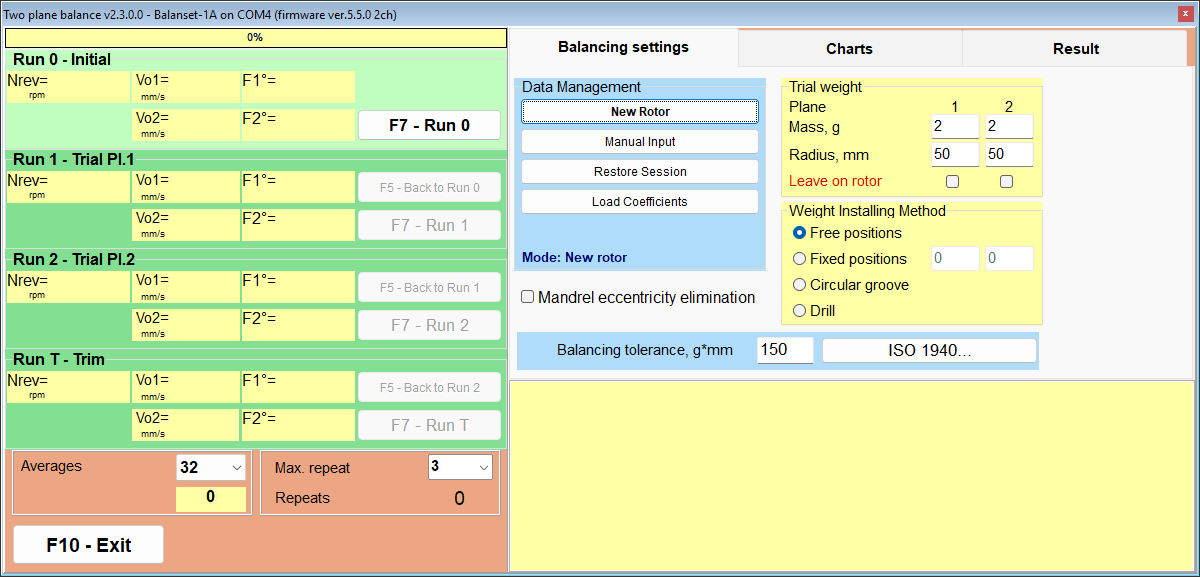
คณิตศาสตร์เหมือนกัน แต่ขั้นตอนการทำงานต่างกัน
การคำนวณเบื้องหลังทั้งสองรูปแบบเหมือนกัน เมื่อใช้ข้อมูลนำเข้าชุดเดียวกัน ผลลัพธ์ที่ได้จะเหมือนกันทุกประการ ดังนั้นการเลือกระหว่างสองรูปแบบนี้จึงเป็นเรื่องของขั้นตอนการทำงานและความคุ้นเคย ไม่ใช่เรื่องของความแม่นยำ
| ด้าน | Classic | Modern (รวมเป็นหนึ่งเดียว) |
|---|---|---|
| ระนาบแก้ไข | 1 และ 2 | 1 ถึง 4 โดย 3 และ 4 ใช้ได้บน Balanset-4A |
| หน้าต่าง | สอง: “Single-Plane balancing” และ “Two plane balance” | หนึ่ง: “Multi-plane Balancing” |
| การควบคุมรัน | ปุ่มแยกต่างหากสำหรับแต่ละรัน | การ์ดรันที่ควบคุมด้วยปุ่ม “F7 Run” ปุ่มเดียว |
| การคำนวณ | อ่านได้จากแท็บ “Result” | เริ่มทำงานโดยอัตโนมัติหลังจากรันทดลองครั้งสุดท้าย |
| กราฟระหว่างการวัดค่า | แท็บ Charts สลับให้หลังจาก Run 0 | รูปคลื่นสัญญาณและสเปกตรัมแบบเรียลไทม์ระหว่างการรัน |
| โหมดการวัดค่า | “Averages”, “Auto” หรือ 8 ถึง 256 รอบการหมุน และ “Max. repeat” ตั้งแต่ 1 ถึง 20 ค่าเริ่มต้น 3 ทั้งสองอยู่บนแท็บ “F4 – Settings” | เลือกใน “Menu” แล้วจึง “Measurement mode”: “Manual (fixed repeats)” ซึ่งเป็นค่าเริ่มต้น โดย “Repeats per run” เป็น 1, 3, 5, 8, 12 หรือ 16 (ค่าเริ่มต้น 3) ในช่วง “Revolutions” 16, 32, 64, 128 หรือ 256 (ค่าเริ่มต้น 128) หรือ “Auto (adaptive)” การเลือกจะถูกจดจำไว้ในไฟล์การกำหนดค่า |
| การโหลดสัมประสิทธิ์ที่บันทึกไว้ | “Data Management” แล้วตามด้วย “Load Coefficients” | “Menu” แล้วตามด้วย “Load Coefficients” |
| เฉพาะในรูปแบบนี้เท่านั้น | การคำนวณค่าแก้ไขที่เสร็จแล้วใหม่ให้เป็นระนาบอื่นด้วย “Change corr. planes” | “First trial weight estimate”, การวัดแบบ “Auto (adaptive)”, รูปคลื่นสัญญาณและสเปกตรัมแบบเรียลไทม์ระหว่างการรัน, ระนาบที่ 3 และ 4 |
ในโหมด “Auto (adaptive)” โปรแกรมจะสะสมรอบการหมุนต่อไปจนกว่าผลลัพธ์จะนิ่ง ความคืบหน้าแสดงเป็นสีเติมของการ์ดรันที่ใช้งานอยู่ และจำนวนรอบการหมุนพร้อมค่าความไม่แน่นอนที่ได้ (SE/V) จะถูกเขียนลงบันทึกเมื่อรันสิ้นสุด หากโปรแกรมรายงาน “Additional averaging does not improve accuracy.” ให้อ่านในบริบท: ที่ระดับการสั่นสะเทือนที่เห็นได้ชัด นี่เป็นสัญญาณของปัญหาทางกล ได้แก่ ความหลวม ตลับลูกปืน หรือความเร็วรอบไม่คงที่ ซึ่งการเฉลี่ยค่าเพิ่มเติมไม่สามารถแก้ไขได้ ส่วนที่ระดับการสั่นสะเทือนคงเหลือต่ำมาก กล่องข้อความจะอธิบายแทนว่าความกระจายเป็นสัญญาณรบกวนจากการวัด ไม่ใช่ความบกพร่องของเครื่องจักร คุณสามารถยอมรับผลลัพธ์ตามที่เป็น หรือทิ้งการวัดนั้นได้
ฟังก์ชันคำนวณใหม่ที่มีเฉพาะใน Classic ควรทราบข้อควรระวังในการใช้งานข้อหนึ่ง ปุ่ม “Change corr. planes” ต้องคลิกด้วยเมาส์ และในหน้าต่างนั้นปุ่ม F5 ทำหน้าที่เป็น Back
ทั้งสองรูปแบบใช้คลังเก็บร่วมกันชุดเดียว หน้าต่างคลังเก็บที่เปิดด้วย F8 แสดงเฉพาะบันทึก 1 และ 2 ระนาบ และเปิดรูปแบบใดก็ตามที่เลือกไว้ใน Settings ส่วนสัมประสิทธิ์ของงาน 3 และ 4 ระนาบจะโหลดจากภายใน Modern form ด้วย “Menu” แล้วจึง “Load Coefficients”
จะวางน้ำหนักไว้ที่ใด: วิธีการแก้ไขและแผนภาพเชิงขั้ว (polar diagram)
มวลและมุมที่คำนวณได้เป็นเพียงครึ่งหนึ่งของคำตอบเท่านั้น อีกครึ่งหนึ่งคือตำแหน่งนั้นสามารถเข้าถึงได้จริงบนโรเตอร์หรือไม่ นี่คือเหตุผลที่โปรแกรมมีวิธีการติดตั้งน้ำหนักสี่วิธี ซึ่งเลือกใน “Weight installing method” และคำนวณค่าแก้ไขใหม่ให้อยู่ในรูปแบบที่แต่ละวิธีต้องการ เช่นเดียวกับสวิตช์ “Add mass” และ “Remove mass” วิธีการนี้ใช้กับทุกระนาบแก้ไขพร้อมกัน: คุณไม่สามารถเจาะในระนาบหนึ่งแล้วเพิ่มน้ำหนักในอีกระนาบหนึ่งได้
| วิธี | สิ่งที่โปรแกรมแสดงผล | เงื่อนไขหรือข้อจำกัด |
|---|---|---|
| ตำแหน่งอิสระ | น้ำหนักหนึ่งชิ้น ที่มุมตามที่คำนวณได้พอดี | สำหรับโรเตอร์ที่สามารถเข้าถึงตำแหน่งมุมใดก็ได้ |
| ตำแหน่งคงที่ | ค่าแก้ไขถูกแบ่งระหว่างสองตำแหน่งที่มีหมายเลขติดกัน เช่น ใบพัดพัดลม หรือรูที่มีอยู่แล้ว | ต้องมีอย่างน้อย 3 ตำแหน่ง |
| ร่องวงกลม | น้ำหนักเท่ากันสามชิ้น แต่ละชิ้นเป็นหนึ่งในสามของมวลทดลองของระนาบนั้น: หนึ่งชิ้นอยู่ที่มุมแก้ไข และสองชิ้นอยู่ที่มุมที่คำนวณได้ เพื่อให้ผลรวมเวกเตอร์ของทั้งสามเท่ากับค่าแก้ไข | จะถูกปฏิเสธด้วยข้อความ “TOO HEAVY for 3-weight groove method!” หากค่าแก้ไขเกินหนึ่งในสามของมวลนั้น |
| Drill | ความลึกการเจาะ H จำนวนรู N และมุม f | จะเปลี่ยนวิธีการเป็น Remove mass เสมอ |
แผนภาพเชิงขั้ว: การตรวจสอบก่อนติดตั้งสิ่งใดๆ
แผนภาพเชิงขั้วเป็นสิ่งสุดท้ายที่ผู้ปฏิบัติงานตรวจดูก่อนสัมผัสเครื่องจักร แสดงวงกลมได้สูงสุด 4 วง เรียงข้างกัน วงละหนึ่งระนาบแก้ไข พร้อมวงแหวนที่ 20, 40, 60, 80 และ 100 เปอร์เซ็นต์ และลูกศรแสดงทิศทางการหมุน การเห็นน้ำหนักถูกวาดอยู่บนวงกลมที่หมุนไปในทิศทางเดียวกับโรเตอร์ คือสิ่งที่ช่วยจับข้อผิดพลาดของมุมที่นับผิดทิศทาง ซึ่งเป็นรูปแบบความผิดพลาดที่ทำให้ต้องเสียเวลารันเพิ่มอีกครั้ง
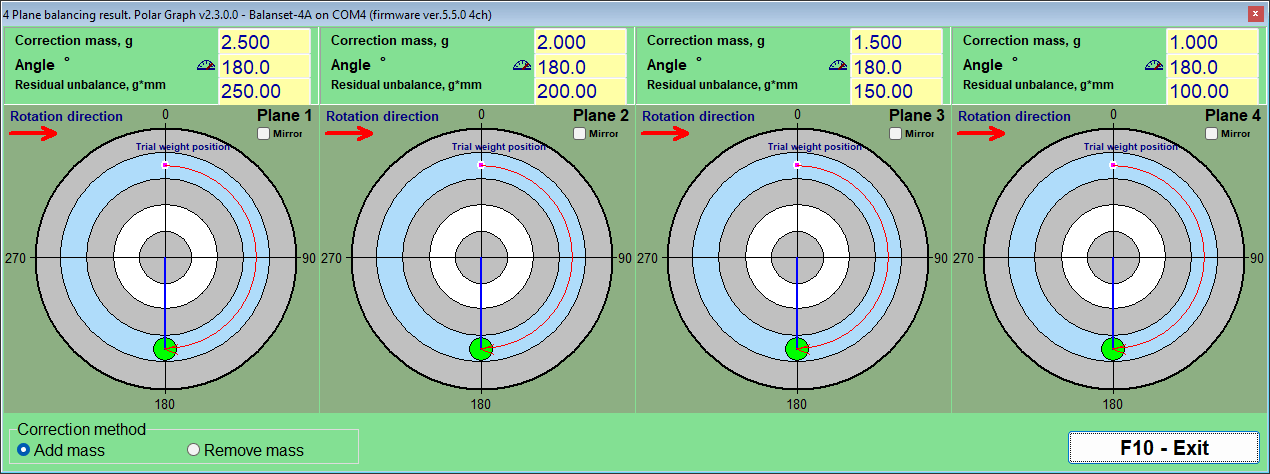
มีสวิตช์สองตัวที่เปลี่ยนวิธีแสดงคำตอบเดียวกัน “Add mass” และ “Remove mass” ในกลุ่ม “Correction method” แปลงคำตอบแบบเพิ่มมวลให้เป็นคำตอบแบบลดมวล: มุมที่แสดงถูกหมุนไป 180 องศาแล้ว ดังนั้นอย่าบวกอีก 180 เอง และมวลยังคงเท่าเดิม ซึ่งเป็นสิ่งที่ต้องการเมื่อทางเลือกที่ทำได้จริงคือการเจียรหรือเจาะแทนการเชื่อม การเลือกนี้ใช้กับทุกระนาบพร้อมกันและซิงโครไนซ์กับรูปแบบการถ่วงสมดุล ส่วน “Drill” ซึ่งลดมวลเสมอ และ “Circular groove” ซึ่งเพิ่มมวลเสมอ สวิตช์จะถูกล็อก “Mirror” ซึ่งเป็นช่องกาเครื่องหมายต่อหนึ่งระนาบ จะสะท้อนภาพวาดสำหรับโรเตอร์ที่มองจากอีกด้านหนึ่งตามจริง: เครื่องหมายที่ 60 องศาจะย้ายไปอยู่ที่ที่เคยเป็น 300 องศา และลูกศรการหมุนจะกลับทิศ ขณะที่มุมตัวเลขในแผงข้อมูลไม่เปลี่ยนแปลง
Fixed positions: ใบพัดพัดลมและรูที่มีอยู่แล้ว
บนพัดลม ใบพัดปั๊ม หรือหน้าแปลนที่มีวงรูสลัก น้ำหนักจะสามารถติดตั้งได้เฉพาะตำแหน่งที่มีที่ให้ติดตั้งเท่านั้น ใน “Fixed positions” ผู้ปฏิบัติงานป้อนจำนวนตำแหน่งที่โรเตอร์มีในช่อง “Blades” ของ Modern form โปรแกรมถือว่าตำแหน่งเหล่านี้เว้นระยะเท่ากันรอบเส้นรอบวง ดังนั้นโหมดนี้จึงเหมาะกับโรเตอร์ที่เป็นเช่นนั้นจริงเท่านั้น น้ำหนักทดลองติดตั้งที่ตำแหน่งหนึ่ง ซึ่งนับเป็นตำแหน่งที่ 1 หมายเลขเรียงต่อไปตามทิศทางการหมุน และโปรแกรมจะแบ่งค่าแก้ไขระหว่างสองตำแหน่งที่อยู่ติดกันซึ่งครอบมุมที่คำนวณได้ พร้อมให้ค่ามวลสำหรับแต่ละตำแหน่ง ผลลัพธ์นำไปใช้งานได้ทันที คือตัวเลขสองค่า สำหรับใบพัดสองใบ
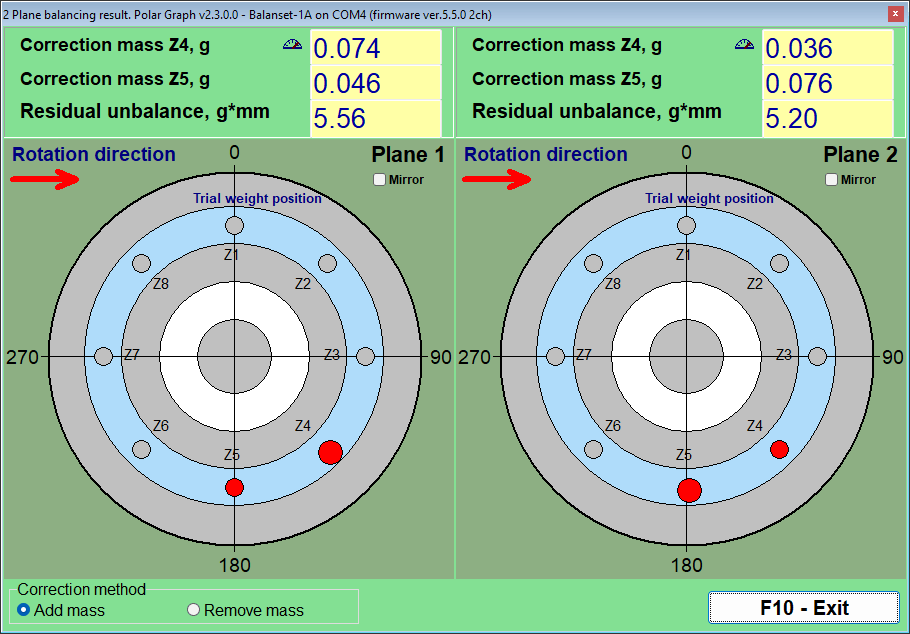
Circular groove: น้ำหนักเท่ากันสามชิ้นในร่อง
โรเตอร์ที่มีร่องกลม เช่น แกนล้อเจียรหลายแบบ ใช้น้ำหนักมาตรฐานที่เลื่อนในร่องได้ ในกรณีนี้ค่าแก้ไขจะแสดงเป็นน้ำหนักเท่ากันสามชิ้น แต่ละชิ้นเป็นหนึ่งในสามของมวลทดลองของระนาบนั้น ชิ้นหนึ่งวางที่มุมแก้ไข และอีกสองชิ้นวางที่มุมที่คำนวณได้ เพื่อให้ผลรวมเวกเตอร์เท่ากับค่าแก้ไขที่ต้องการ ก่อน Run 0 น้ำหนักทั้งสามชิ้นจะกระจายเท่ากันที่ 120 องศาเพื่อให้ผลของมันหักล้างกัน และก่อนรันทดลองของระนาบ น้ำหนักทั้งสามชิ้นจะอยู่รวมกันที่ตำแหน่งน้ำหนักทดลอง หน้าต่าง “3-Weight Balancing” แสดงตำแหน่งเหล่านี้ทีละขั้นตอน วิธีนี้มีข้อจำกัดทางกายภาพในตัว หากค่าแก้ไขมากกว่าหนึ่งในสามของมวลทดลองของระนาบนั้น โปรแกรมจะปฏิเสธด้วยข้อความ “TOO HEAVY for 3-weight groove method!” แทนที่จะเสนอน้ำหนักที่ไม่เข้ากับรูปแบบนี้ และหากน้ำหนักสองชิ้นอยู่ใกล้กันน้อยกว่า 20 องศา โปรแกรมจะขอให้ตรวจสอบตำแหน่งทางกายภาพ
Drill: การแปลงค่าแก้ไขให้เป็นรู
เมื่อต้องลดมวลแทนที่จะเพิ่ม เครื่องคำนวณในตัวที่อยู่ในหน้าต่าง “Drilling – settings” จะแปลงค่าแก้ไขให้เป็นความลึกการเจาะ H จำนวนรู N และมุม f โดยต้องการข้อมูลนำเข้าสามอย่าง ได้แก่ เส้นผ่านศูนย์กลางดอกสว่าน ความลึกการเจาะสูงสุดที่อนุญาต และความหนาแน่นของวัสดุ การเลือก Drill จะเปลี่ยนวิธีการเป็น Remove mass เสมอ และมุมที่แสดงคือตำแหน่งเจาะบนด้านหนักอยู่แล้ว ห่างจากตำแหน่งที่จะวางน้ำหนัก 180 องศา ดังนั้นอย่าบวก 180 องศาเอง
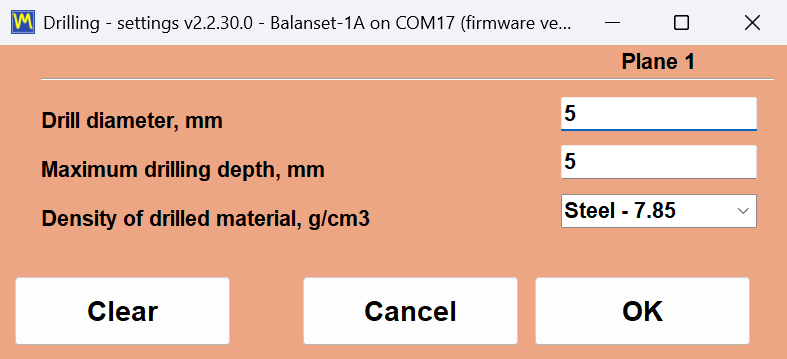
ความหนาแน่นถูกตั้งค่าไว้ล่วงหน้าในหน่วย g/cm3 สำหรับเหล็กกล้า 7.85 เหล็กหล่อ 7.1 อะลูมิเนียม 2.7 ทองแดง 8.95 ทองเหลือง 8.5 บรอนซ์ 8.8 และไทเทเนียม 4.5 และสามารถพิมพ์ค่าที่กำหนดเองสำหรับวัสดุอื่นใดก็ได้
ข้อสังเกตตรงไปตรงมาสองข้อเกี่ยวกับเครื่องคำนวณการเจาะ H คือความลึกของแต่ละรูที่วัดถึงยอดของกรวยดอกสว่าน โดยสมมติมุมปลายดอก 120 องศา ดังนั้นให้ป้อนความลึกสูงสุดเป็นขีดจำกัดทางกลที่แท้จริงของชิ้นงาน รวมถึงความหนาของผนังและรูข้างเคียง หากมวลทั้งหมดต้องใช้รูที่ลึกกว่านั้น ค่าแก้ไขจะถูกแบ่งออกเป็นหลายรู โดยไม่มีรูใดลึกเกินขีดจำกัดนั้น ให้วางรูเหล่านั้นไว้ติดกัน และยืนยันผลลัพธ์ด้วย trim run แทนที่จะสันนิษฐานเอาเอง
ความเยื้องศูนย์ของแมนเดรล: การชดเชยด้วย Run E
โรเตอร์ที่ถ่วงสมดุลบนแมนเดรลจะมีความคลาดเคลื่อนชนิดหนึ่งที่ไม่เกี่ยวข้องกับความไม่สมดุลเลย นั่นคือรันเอาต์ของตัวแมนเดรลเอง โปรแกรมจัดการกับปัญหานี้ด้วยการรันวัดความเยื้องศูนย์โดยเฉพาะ ซึ่งเปิดใช้ก่อน Run 0: ใน Modern form ด้วย “Menu” แล้วจึง “Eccentricity” ซึ่งเพิ่มการ์ด “E – Eccentr.” และใน Classic ด้วยช่องกาเครื่องหมาย “Mandrel eccentricity elimination” ซึ่งเพิ่มการ์ด “Run E – Eccentricity” พร้อมปุ่ม “F7 – Run Ecc” หลังจาก Run 0 โรเตอร์จะถูกหมุน 180 องศาบนแมนเดรล โดยคงแมนเดรลและเครื่องหมาย tacho ไว้ตามเดิม แล้ววัดค่าอีกครั้ง โปรแกรมจะคำนวณเวกเตอร์รันเอาต์และลบออกจากการวัดทั้งหมดที่ตามมา เพื่อให้แก้ไขเฉพาะความไม่สมดุลที่แท้จริงเท่านั้น และงานดำเนินต่อจาก Run 1 โดยไม่ต้องหมุนโรเตอร์กลับ หากการสั่นสะเทือนแทบไม่เปลี่ยนแปลงหลังการหมุน โปรแกรมจะเตือน “WARNING: It appears the rotor was NOT rotated 180 degrees between Run 0 and Run E!” และถามว่าจะข้ามการชดเชยหรือไม่
เมื่อไม่สามารถเข้าถึงระนาบที่คำนวณได้
บางครั้งระนาบแก้ไขที่ถูกต้องก็ไม่สามารถเข้าถึงได้ด้วยเครื่องมือ รูปแบบ Classic สามารถคำนวณค่าแก้ไขสองระนาบที่เสร็จแล้วใหม่ จากระนาบที่ใช้คำนวณเดิม H1 และ H2 ไปเป็นระนาบอื่นอีกสองระนาบ คือ K1 และ K2 โดยใช้เรขาคณิตของโรเตอร์ มีรูปแบบเรขาคณิตสี่แบบที่ครอบคลุมการจัดวางระนาบใหม่เทียบกับระนาบเดิมตามปกติ และระยะห่างระหว่างระนาบจะป้อนเป็นหน่วย mm พร้อมกับรัศมีใหม่ ผลลัพธ์คือความไม่สมดุลเดียวกัน แต่แสดงเป็นน้ำหนักที่สามารถติดตั้งได้จริง
ค่าความคลาดเคลื่อนที่ยอมรับได้และมาตรฐาน: ISO 21940-11, ISO 20816-3 และ ISO 10816-1
งานถ่วงสมดุลจะเสร็จสมบูรณ์ก็ต่อเมื่อสามารถระบุเป็นลายลักษณ์อักษรได้ว่าโรเตอร์อยู่ภายในค่าความคลาดเคลื่อนที่ยอมรับได้ตามเอกสาร ซอฟต์แวร์ Balanset ใช้มาตรฐานที่ต่างกันเพื่อตอบคำถามที่ต่างกัน ISO 21940-11 ซึ่งเป็นฉบับปัจจุบันของ ISO 1940-1 เดิม ตอบคำถามด้านการยอมรับผลเมื่อสิ้นสุดงานถ่วงสมดุล คือความไม่สมดุลคงเหลือมีค่าน้อยพอสำหรับโรเตอร์ประเภทนี้หรือไม่ ISO 20816-3 และ ISO 10816-1 ตอบคำถามด้านสภาพเครื่องจักร คือเครื่องจักรนี้กำลังทำงานอยู่ในโซน A, B, C หรือ D เกณฑ์ทั้งหมดนี้ฝังอยู่ในโปรแกรม และตัวเลขทุกตัวที่ใช้ในเกณฑ์เหล่านั้นถูกพิมพ์ไว้ด้านล่างนี้ เพื่อให้คุณสามารถตรวจสอบการคำนวณเทียบกับเครื่องจักรของคุณเองได้ก่อนตัดสินใจซื้อสิ่งใด
ISO 21940-11: ความไม่สมดุลคงเหลือถูกตรวจสอบโดยอัตโนมัติ ทีละระนาบ
ค่าความคลาดเคลื่อนที่ยอมรับได้คำนวณในหน้าต่าง “Disbalance tolerance (ISO 21940-11)” ซึ่งเปิดด้วยปุ่ม “Calculator…” ข้างช่องค่าความคลาดเคลื่อน: ใน Modern form อยู่ในบล็อก “Residual unbalance” ในหน้าต่าง Classic อยู่ทั้งบนแท็บ “Balancing settings” และแท็บ “Result” คุณเลือกเกรดคุณภาพการถ่วงสมดุล G ป้อนความเร็วรอบการทำงานและมวลของโรเตอร์ แล้ว “OK” จะถ่ายโอนค่าความไม่สมดุลคงเหลือที่ยอมรับได้ไปยังช่องค่าความคลาดเคลื่อน ซึ่งจะถูกเก็บไว้กับเซสชันและพิมพ์ในรายงาน HTML สามารถตั้งค่าได้ก่อน Run 0 หรือหลังจากคำนวณค่าแก้ไขไปแล้ว หลังจาก trim run ค่าความไม่สมดุลคงเหลือที่วัดได้จะถูกเปรียบเทียบกับค่านั้น ช่องข้อมูลจะถูกไฮไลต์เป็นสีเขียวเมื่อผลลัพธ์อยู่ในเกณฑ์ที่ยอมรับได้ และเป็นสีแดงเมื่อไม่อยู่ในเกณฑ์ และโปรแกรมจะระบุผล PASS หรือ FAIL อย่างชัดเจนสำหรับแต่ละระนาบแก้ไข ไม่ต้องเปิดตารางค้นหาด้วยมือ และไม่ขึ้นอยู่กับดุลยพินิจของผู้ปฏิบัติงานว่าอะไรคือ “ดีพอ”
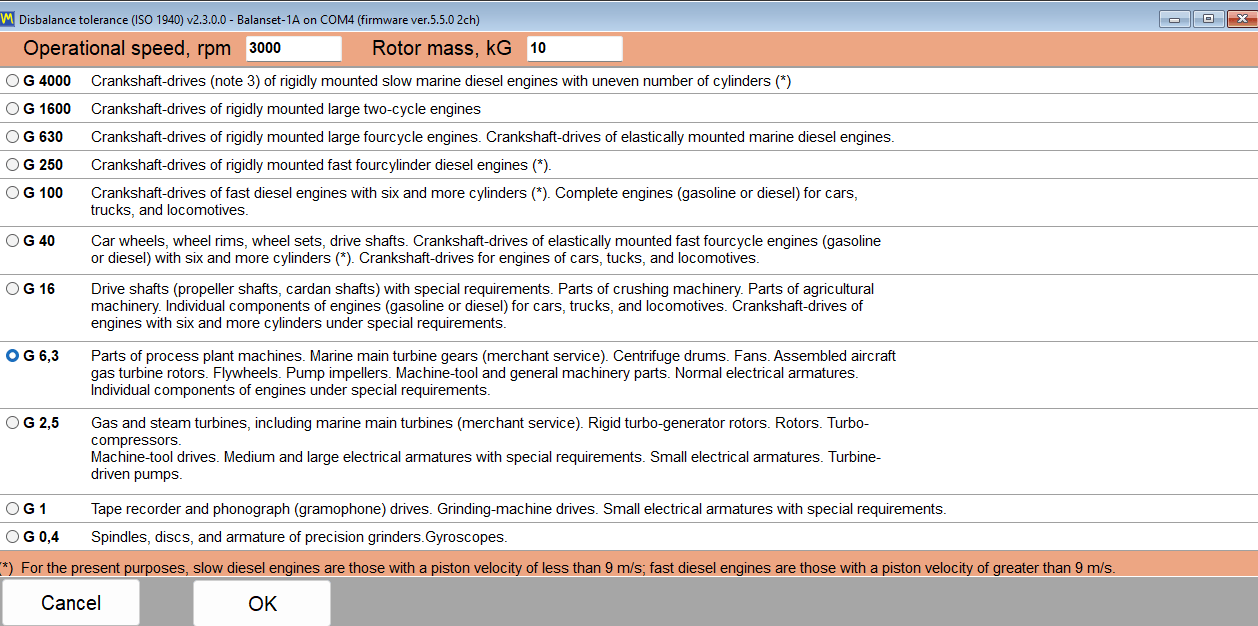
สูตรคำนวณ ที่พิมพ์ไว้แบบเต็มเพื่อให้สามารถตรวจสอบได้
โปรแกรมใช้สูตรมาตรฐานของ ISO 21940-11 และไม่มีสิ่งใดถูกซ่อนอยู่เบื้องหลังสูตรนี้:
Uperm [g*mm] = 1000 * G * M / (2 * pi * f)
โดยที่ G คือเกรดคุณภาพการถ่วงสมดุลในหน่วย mm/s, M คือมวลของโรเตอร์ในหน่วย kg และ f คือความเร็วรอบการทำงานในหน่วย Hz ซึ่งได้จาก RPM หารด้วย 60 ตัวอย่างการคำนวณจากคู่มือทำซ้ำได้ง่ายด้วยเครื่องคิดเลข: เกรด G 6.3 ความเร็วรอบ 3000 RPM และมวลโรเตอร์ 10 kg ให้ค่าความไม่สมดุลคงเหลือที่ยอมรับได้ประมาณ 200.5 g*mm เมื่อใช้หลายระนาบแก้ไข โปรแกรมจะแบ่งค่าความคลาดเคลื่อนเท่าๆ กัน ดังนั้นช่อง “Tolerance” จะได้รับค่า Uperm / N สำหรับหนึ่งระนาบ: Uperm / 2 สำหรับสองระนาบ และ Uperm / 3 หรือ Uperm / 4 ใน Modern form บน Balanset-4A การแบ่งนี้เหมาะกับโรเตอร์ที่จุดศูนย์กลางมวลอยู่ประมาณกึ่งกลางระหว่างระนาบแก้ไข สำหรับโรเตอร์ที่ไม่สมมาตรหรือแบบยื่น (overhung) ISO 21940-11 กำหนดการจัดสรรค่าความคลาดเคลื่อนตามตำแหน่งของจุดศูนย์กลางมวล ดังนั้นให้คำนวณสัดส่วนด้วยมือและพิมพ์ค่าต่อระนาบลงในช่อง “Tolerance” ด้วยตนเอง ในระบบ Imperial ค่าความคลาดเคลื่อนจะแสดงและตรวจสอบในหน่วย oz*in
เนื่องจากค่าความคลาดเคลื่อนที่ยอมรับได้มาจากข้อมูลนำเข้าสามอย่างของคุณเอง ผลตัดสินที่แสดงบนหน้าจอจึงสามารถคำนวณซ้ำได้โดยผู้อ่านรายงานคนใดก็ตาม รวมถึงผู้ตรวจสอบของลูกค้าของคุณด้วย
การเลือกเกรดคุณภาพการถ่วงสมดุล
หน้าต่าง “Disbalance tolerance (ISO 21940-11)” มีเกรดให้เลือกตั้งแต่ G 4000 ลงไปถึง G 0.4 ตารางด้านล่างสรุปคำแนะนำการใช้งานที่ระบุในคู่มือ เพื่อให้สามารถเลือกเกรดได้ก่อนที่จะเชื่อมต่อเครื่องมือด้วยซ้ำ
| ระดับ | การใช้งานทั่วไป |
|---|---|
| จี 4000 | เพลาข้อเหวี่ยงของเครื่องยนต์ดีเซลเรือเดินทะเลขนาดใหญ่มากที่หมุนช้า |
| G 1600 ถึง G 100 | เพลาข้อเหวี่ยงของเครื่องยนต์ดีเซลขนาดใหญ่และความเร็วสูง รวมถึงเครื่องยนต์ทั้งชุด |
| จี 40 | ล้อรถยนต์ ขอบล้อ และเพลาขับ |
| จี 16 | เพลาใบพัดและเพลาขับ ชิ้นส่วนของเครื่องบดและเครื่องจักรกลการเกษตร |
| G 6.3 | พัดลม ใบพัดปั๊ม ชิ้นส่วนเครื่องมือกล และโรเตอร์มอเตอร์ไฟฟ้า ซึ่งเป็นค่าเริ่มต้นมาตรฐานสำหรับงานอุตสาหกรรมทั่วไป |
| G 2.5 | กังหันแก๊สและกังหันไอน้ำ โรเตอร์เทอร์โบเจนเนอเรเตอร์แบบแข็งเกร็ง ชุดขับเครื่องมือกล และโรเตอร์มอเตอร์ไฟฟ้าที่มีข้อกำหนดพิเศษ |
| G 1 | ชุดขับเครื่องเจียรและโรเตอร์มอเตอร์ไฟฟ้าขนาดเล็กที่มีข้อกำหนดพิเศษ |
| G 0.4 | สปินเดิล ดิสก์ และอาร์เมเจอร์ของเครื่องเจียรความละเอียดสูง และไจโรสโคป |
สำหรับงานภาคสนามส่วนใหญ่กับพัดลม โบลเวอร์ ใบพัดปั๊ม และชิ้นส่วนเครื่องมือกล เกรด G 6.3 คือเกรดที่คาดว่าจะต้องใช้ และเป็นเกรดเริ่มต้นเว้นแต่ผู้ผลิตเครื่องจักรจะระบุไว้เป็นอย่างอื่น
ISO 10816-1: ประเภทเครื่องจักรและโซนการสั่นสะเทือน
การประเมินสภาพเครื่องจักรเป็นคนละประเด็นกับการยอมรับงานถ่วงสมดุล และโปรแกรมใช้มาตรฐานแยกต่างหากสำหรับเรื่องนี้ รายการ “Vibration evaluation standard” บนแท็บ “F4 – Settings” มีตัวเลือก “Off” ซึ่งเป็นค่าเริ่มต้น ISO 20816-3 พร้อมกลุ่มเครื่องจักร 1 และ 2 บนฐานรองรับแบบแข็งเกร็งหรือยืดหยุ่น และ ISO 10816-1 พร้อมประเภทเครื่องจักร I ถึง IV ซึ่งเป็นการจัดประเภทที่เคยเผยแพร่ในชื่อ ISO 2372 โดยมีสี่โซนคือ A, B, C และ D ตาราง ISO 10816-1 ยังเป็นตารางที่ Route Inspection ใช้ให้คะแนนทุกตำแหน่งวัด และค่าขีดจำกัดของตารางนี้ถูกแสดงไว้ที่นี่ โซน A คือเครื่องจักรที่เพิ่งเริ่มใช้งาน โซน B ยอมรับได้สำหรับการทำงานระยะยาวโดยไม่มีข้อจำกัด โซน C หมายถึงสภาพที่ยอมรับได้เฉพาะการทำงานแบบจำกัด และโซน D หมายถึงการสั่นสะเทือนรุนแรงพอที่จะก่อให้เกิดความเสียหาย ค่าขีดจำกัดทั้งหมดแสดงไว้ที่นี่ครบถ้วน ในหน่วย mm/s
| ระดับ | เครื่องจักร | A/B, mm/s | B/C, mm/s | C/D, mm/s |
|---|---|---|---|---|
| คลาส I | เครื่องจักรขนาดเล็ก | 0.71 | 1.8 | 4.5 |
| คลาส II | เครื่องจักรขนาดกลาง | 1.12 | 2.8 | 7.1 |
| คลาส III | เครื่องจักรขนาดใหญ่บนฐานรองรับแบบแข็งเกร็ง | 1.8 | 4.5 | 11.2 |
| คลาส IV | เครื่องจักรขนาดใหญ่บนฐานรองรับแบบยืดหยุ่น | 2.8 | 7.1 | 18.0 |
มีประเด็นหนึ่งที่ควรระบุให้ชัดเจนอย่างตรงไปตรงมา เพราะมาตรฐานการสั่นสะเทือนมักถูกทำให้เข้าใจคลาดเคลื่อนได้ง่ายในเอกสารการตลาด โปรแกรมมีตารางประเมินสองตาราง: ตารางประเภทเครื่องจักรของ ISO 10816-1 คลาส I ถึง IV และโซน A ถึง D ของ ISO 20816-3 สำหรับเครื่องจักรกลุ่ม 1 และกลุ่ม 2 บนฐานรองรับแบบแข็งเกร็งหรือยืดหยุ่น สามารถเลือกอย่างใดอย่างหนึ่งเป็น “Vibration evaluation standard” บนแท็บ “F4 – Settings” ค่าเริ่มต้นคือ “Off” และการสั่นสะเทือนโดยรวม Vs ใน Vibration Meter และในหน้าต่างการถ่วงสมดุลจะถูกระบายสีตามโซน หลังจาก trim run การ์ด “T – Trim” ยังแสดง Vs ต่อระนาบพร้อมโซนของมันด้วย เช่น “Vs1: 2.66 – Zone B” Route Inspection ให้คะแนนทุกตำแหน่งวัดเทียบกับ ISO 10816-1 ค่าขีดจำกัดสำหรับเครื่องจักรประเภทเฉพาะจากส่วนอื่นของ ISO 20816 หรือจาก ISO 14694 สำหรับพัดลมไม่ได้ถูกคำนวณโดยโปรแกรม
ย่านความถี่การวัดที่อยู่เบื้องหลังตัวเลข
ตัวเลขความรุนแรงของการสั่นสะเทือนจะมีความหมายก็ต่อเมื่อทราบย่านความถี่ที่ใช้วัดเท่านั้น ค่าขีดจำกัดบนเริ่มต้นในโปรแกรมคือ RMS High, Hz = 1024 ซึ่งเมื่อรวมกับค่าขีดจำกัดล่างเริ่มต้น RMS Low, Hz = 10 จะได้ย่านมาตรฐาน ISO 10816 / ISO 20816 ที่ 10 ถึง 1000 Hz บนเครื่องจักรที่หมุนต่ำกว่า 600 RPM ความถี่การหมุนจะต่ำกว่า 10 Hz ตราบใดที่มีสัญญาณทาโคมิเตอร์ โปรแกรมจะลดขอบล่างของย่านสำหรับโรเตอร์เช่นนั้นลงเหลือครึ่งหนึ่งของความถี่การหมุนเอง เพื่อให้องค์ประกอบ 1x อยู่ภายใน Vs หากไม่มีทาโคมิเตอร์ จะใช้ค่าจากการตั้งค่า ดังนั้นบนเครื่องจักรที่หมุนช้า ให้ลดขีดจำกัดล่างด้วยมือเหลือ 1 หรือ 2 Hz ก่อนนำค่าที่อ่านได้ไปเทียบกับตารางโซนใดๆ การตั้งค่านี้เปลี่ยนตัวเลขบนหน้าจอ แต่ไม่ส่งผลต่อองค์ประกอบ 1x หรือการถ่วงสมดุล ซึ่งเป็นเหตุผลที่ระบุไว้ตรงนี้อย่างชัดเจนแทนที่จะซ่อนไว้
งานในอดีตยังคงตรวจสอบย้อนหลังได้
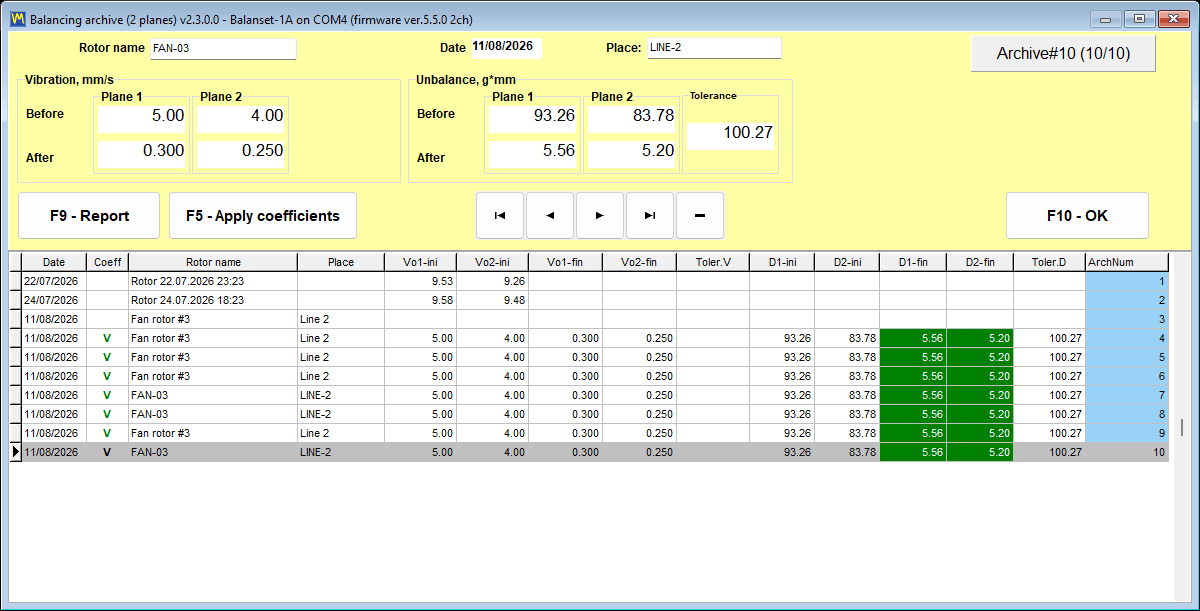
ผลการตัดสินค่าความคลาดเคลื่อนที่ยอมรับได้ไม่ได้เป็นเพียงการแสดงผลแบบสด ในคลังเก็บเซสชัน เซลล์การสั่นสะเทือนคงเหลือและความไม่สมดุลคงเหลือของทุกบันทึกที่มีค่าความคลาดเคลื่อนจะถูกไฮไลต์เป็นสีเขียวเมื่ออยู่ในเกณฑ์ และสีแดงเมื่อเกินเกณฑ์ ทำให้สามารถกวาดสายตาดูรายการงานก่อนหน้าทั้งหมดเพื่อหาผลลัพธ์ที่เกินขีดจำกัดได้ในทันที สำหรับบริษัทให้บริการ นี่คือความแตกต่างระหว่างการทำงานเสร็จแล้วกับการสามารถพิสูจน์ได้ในอีกหนึ่งปีให้หลัง

คลังเก็บเซสชัน การถ่วงสมดุลซ้ำโดยไม่ต้องรันทดลอง และรายงาน
การรันทดลองคือส่วนที่มีต้นทุนสูงของงานถ่วงสมดุล แต่ละครั้งหมายถึงการหยุดโรเตอร์ ติดตั้งน้ำหนัก เริ่มเดินเครื่องใหม่ และรอให้ความเร็วนิ่ง คลังเก็บเซสชันมีไว้เพื่อให้งานส่วนนี้ถูกจ่ายเพียงครั้งเดียวต่อเครื่องจักร แทนที่จะจ่ายทุกครั้งที่เข้าไปให้บริการ และเพื่อให้เอกสารที่ส่งมอบให้ลูกค้าถูกสร้างขึ้นโดยโปรแกรม แทนที่จะพิมพ์ขึ้นภายหลัง
ทุกเซสชันถูกเก็บลงคลังเก็บ พร้อมสัมประสิทธิ์ที่ทำให้งานนั้นสำเร็จ
บันทึกในคลังเก็บถูกสร้างขึ้นโดยอัตโนมัติ ไม่มีไดอะล็อกใดที่ต้องจดจำตั้งแต่ต้นงาน พร้อมกับข้อมูลการวัด โปรแกรมจะจัดเก็บสัมประสิทธิ์อิทธิพลที่คำนวณได้สำหรับเครื่องจักรนั้น มวลทดลอง รัศมีมวลทดลอง จำนวนตำแหน่งคงที่ และค่าความคลาดเคลื่อนที่ใช้อยู่ในขณะนั้น บันทึกจะถูกสร้างหลังจากรันทดลองครั้งแรก เมื่อปิดหน้าต่างการถ่วงสมดุลและบันทึกยังไม่มีชื่อ กล่องยืนยันการปิดจะเปลี่ยนเป็นการ์ด “Save to archive” พร้อมช่อง “Rotor name” และ “Place” เพื่อให้สามารถค้นหาบันทึกนั้นได้อีกครั้งโดยใช้ชื่อที่มนุษย์จำได้ แทนที่จะเป็นเพียงหมายเลข ชื่อที่เว้นว่างไว้จะกลายเป็นชื่ออัตโนมัติ เช่น “Rotor 12.06.2026 14:05” และใน Modern form สามารถตั้งชื่อได้ทุกเมื่อด้วย “Menu” แล้วจึง “Rotor name…”
คำเตือนหนึ่งที่โปรแกรมแสดงเองและควรรู้ก่อนงานแรก: หากโฟลเดอร์ Documents ถูกซิงโครไนซ์โดยบริการคลาวด์ เช่น OneDrive การซิงค์คลาวด์อาจทำให้โปรแกรมค้างและทำให้ฐานข้อมูลคลังเก็บเสียหาย ดังนั้นให้ย้ายโฟลเดอร์ BalSoft ออกจากการซิงค์คลาวด์ หรือตั้งค่าให้เก็บไว้บนอุปกรณ์นี้เสมอ
การถ่วงสมดุลโรเตอร์ตัวเดิมซ้ำอีกครั้งไม่จำเป็นต้องรันทดลองใหม่
นี่คือส่วนที่บริษัทให้บริการจ่ายเงินเพื่อให้ได้มาจริง ๆ และควรอธิบายในฐานะกลไกการทำงาน ไม่ใช่คำโฆษณา สัมประสิทธิ์อิทธิพลอธิบายว่าเครื่องจักรเครื่องนั้นตอบสนองต่อน้ำหนักในแต่ละระนาบอย่างไร เมื่อจัดเก็บไว้แล้ว งานซ้ำบนโรเตอร์ตัวเดิมจะต้องการเพียงการวัดครั้งแรกเท่านั้น: โหลดสัมประสิทธิ์ที่บันทึกไว้ วัด Run 0 แล้วคำนวณมวลและมุมแก้ไขได้ทันที การรันทดลองจะไม่ถูกทำซ้ำเลย
มีสามวิธีในการโหลดสัมประสิทธิ์ที่บันทึกไว้:
- ใน Modern form ให้เลือก “Menu” แล้วจึงเลือก “Load Coefficients”
- ใน Classic form ให้เลือก “Data Management” แล้วจึงเลือก “Load Coefficients”
- จากหน้าต่างหลัก กด F8 สำหรับบันทึก 1 หรือ 2 ระนาบ จากนั้นเลือกบันทึกที่แสดงเครื่องหมาย V สีเขียวในคอลัมน์ “Coeff” แล้วกด “F5 – Apply coefficients” ส่วนบันทึก 3 และ 4 ระนาบเข้าถึงได้จาก Modern form ที่ตั้งจำนวนระนาบเท่ากัน
มีข้อควรระวังสองข้อที่ต้องระบุไว้ควบคู่กับคำมั่นสัญญานี้ เพราะการมองข้ามข้อใดข้อหนึ่งจะให้ผลลัพธ์ที่ดูน่าเชื่อถือแต่ผิดพลาด
- ในคลังเก็บ “F10 – OK” จะไม่โหลดเซสชันและไม่ถ่ายโอนสัมประสิทธิ์ใด ๆ มีเพียง “F5 – Apply coefficients” เท่านั้นที่ทำเช่นนั้น นี่คือความเข้าใจผิดที่พบบ่อยที่สุดเกี่ยวกับหน้าต่างคลังเก็บ
- สัมประสิทธิ์ใช้ได้เฉพาะกับเครื่องจักรเดียวกันและโรเตอร์ชนิดเดียวกัน โดยตำแหน่งเซนเซอร์และทาโคมิเตอร์ไม่เปลี่ยน เครื่องหมายสะท้อนแสงอยู่ที่เดิม และโหมดการทำงานไม่เปลี่ยนแปลง ด้วยเหตุนี้ควรทำเครื่องหมายตำแหน่งน้ำหนักทดลองไว้บนโรเตอร์จริงในระหว่างงานครั้งแรก เพื่อให้การเข้าให้บริการครั้งถัดไปเริ่มต้นจากเรขาคณิตเดียวกัน
ผลลัพธ์ของงานซ้ำจะถูกบันทึกเป็นรายการใหม่ในคลังเก็บ บันทึกเดิมจะไม่ถูกแก้ไข ทำให้ประวัติของเครื่องจักรยังคงสมบูรณ์
การทำซ้ำ trim run แทบไม่มีต้นทุนเพิ่มเติม
หากความไม่สมดุลคงเหลือยังคงสูงกว่าค่าความคลาดเคลื่อนหลังจาก trim run การรันทดลองก็จะไม่ถูกทำซ้ำเช่นกัน เนื่องจากสัมประสิทธิ์มีอยู่แล้ว โปรแกรมจึงคำนวณค่าแก้ไขเพิ่มเติมได้ทันที น้ำหนักส่วนเพิ่มจะถูกติดตั้งเพิ่มโดยไม่ต้องถอดน้ำหนักที่ติดตั้งไว้แล้วออก จากนั้นจึงทำ trim run ซ้ำอีกครั้ง ขั้นตอนนี้สามารถทำซ้ำได้มากเท่าที่งานต้องการ ซึ่งเป็นเหตุผลที่โรเตอร์ที่ยากจะเสียเวลาไปกับการเริ่มเดินเครื่องใหม่มากกว่าการวัดจริง
รายงานที่โปรแกรมสร้างให้คุณ
เอกสาร HTML สามฉบับถูกสร้างขึ้นโดยซอฟต์แวร์เอง ทั้งหมดเข้ารหัสแบบ UTF-8 และเปิดได้ในเบราว์เซอร์ใดก็ได้บนระบบปฏิบัติการใดก็ได้ รวมถึงโทรศัพท์ของลูกค้า:
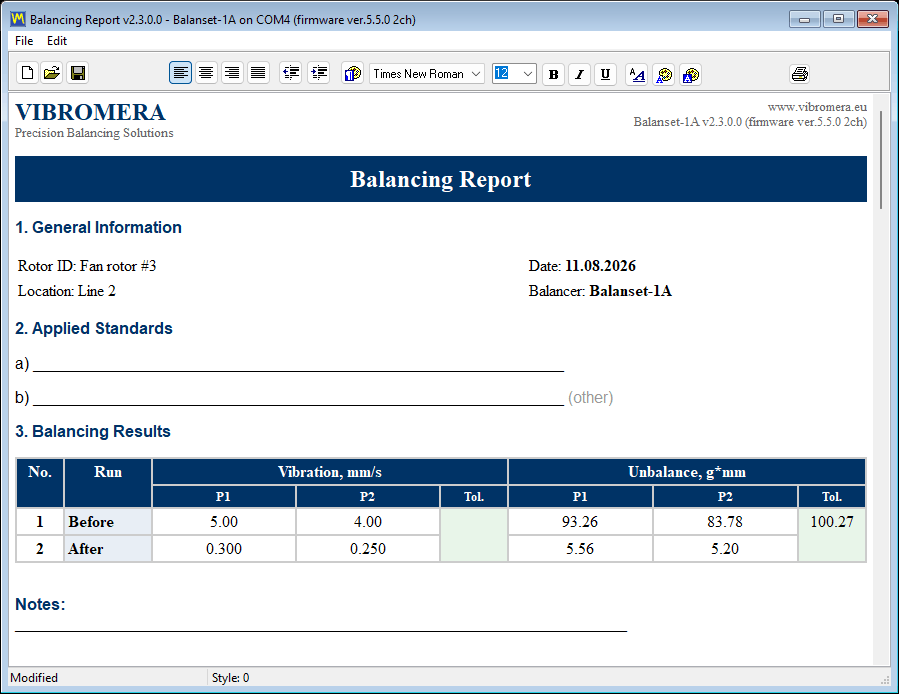
protocol11.htm, ซึ่งเป็นโปรโตคอลการถ่วงสมดุลสำหรับงานที่เสร็จสมบูรณ์แล้วvibrometer_report.htm, ซึ่งเป็นรายงานเครื่องวัดความสั่นสะเทือนสำหรับเซสชันการวัดreport_YYYY-MM-DD.htm, ซึ่งเป็นรายงานเส้นทางตรวจสอบสำหรับหนึ่งวันตรวจสอบ
รายงานไม่ใช่ไฟล์ที่จบแค่นั้น โปรแกรมมีตัวแก้ไขรายงานพร้อมตัวอย่างก่อนพิมพ์ และสามารถซูมตัวอย่างได้ตั้งแต่ 10 ถึง 200 เปอร์เซ็นต์จากรายการ หรือสูงสุด 500 เปอร์เซ็นต์โดยการป้อนค่าด้วยตนเอง ซึ่งมีความสำคัญเมื่อต้องตรวจสอบตัวเลขขนาดเล็กบนหน้าจอแล็ปท็อปข้างเครื่องจักร
รูปแบบการส่งออก และข้อกำหนดหนึ่งที่ไม่มีใครคาดคิด
| รูปแบบ | การใช้งานทั่วไป |
|---|---|
| พีดี | เอกสารที่ส่งให้ลูกค้าหรือแนบไปกับใบสั่งงาน |
| HTML ไฟล์เดียว | ไฟล์เดียวที่สมบูรณ์ในตัว มีรูปภาพฝังอยู่ภายใน ส่งอีเมลได้ง่าย |
| HTML พร้อมโฟลเดอร์รูปภาพ | เวอร์ชันที่แก้ไขได้สำหรับเผยแพร่หรือวางลงในเอกสารอื่น |
| RTF | เปิดและแก้ไขโปรโตคอลในโปรแกรมประมวลผลคำ |
| RVF | รูปแบบริชเท็กซ์ดั้งเดิมของตัวแก้ไขในตัว |
มีข้อกำหนดหนึ่งที่ต้องระบุไว้อย่างตรงไปตรงมา เพราะมักสร้างความประหลาดใจให้ผู้ใช้แล็ปท็อปเครื่องใหม่: การส่งออก PDF ต้องมีเครื่องพิมพ์ของ Windows ติดตั้งอยู่อย่างน้อยหนึ่งเครื่อง ไดรเวอร์เครื่องพิมพ์ถูกใช้เพียงเพื่อคำนวณเค้าโครงหน้ากระดาษเท่านั้น และจะไม่มีการพิมพ์จริงเกิดขึ้น หากคอมพิวเตอร์ไม่มีเครื่องพิมพ์เลย ให้เปิดใช้งาน “Microsoft Print to PDF” ใน Windows แล้วการส่งออกจะทำงานได้

หัวจดหมายของคุณ โลโก้ของคุณ
เทมเพลตรายงานเป็นไฟล์ HTML ธรรมดาที่อยู่ใน ReportTpl โฟลเดอร์ข้างไฟล์ Bs1A.exe และสามารถแก้ไขได้เพื่อให้โปรโตคอลมีหัวจดหมาย โลโก้ และข้อมูลติดต่อของบริษัทคุณ การแก้ไขจะยังคงอยู่แม้มีการอัปเดตอัตโนมัติ: เทมเพลตที่ถูกแก้ไขจะถูกเปลี่ยนชื่อเป็น name.user-YYYYMMDD-HHMMSS.htm ก่อนที่จะเขียนไฟล์มาตรฐานจากโรงงานใหม่ โปรแกรมจะแสดงรายการไฟล์ที่เก็บรักษาไว้หนึ่งครั้งหลังการอัปเดต และการปรับแต่งจะถูกย้ายไปยังเทมเพลตใหม่ด้วยมือ การติดตั้งใหม่ด้วย Bs1ASetup.exe ไม่มีการตรวจสอบนี้และจะแทนที่เทมเพลตด้วยของโรงงาน ดังนั้นให้คัดลอกเทมเพลตของคุณไปไว้ที่อื่นก่อนติดตั้งใหม่
เมื่อค่าความคลาดเคลื่อนมาจากเครื่องคำนวณ ISO โปรโตคอลจะกรอกส่วน “Applied Standards” ให้โดยอัตโนมัติ: ISO 21940-11:2016 ซึ่งเดิมคือ ISO 1940-1 เกรดคุณภาพการถ่วงสมดุล G มวลโรเตอร์ ความเร็วรอบใช้งานสูงสุด ความไม่สมดุลคงเหลือที่ยอมรับได้ทั้งหมด และการจัดสรรไปยังระนาบที่มีค่าความคลาดเคลื่อน ส่วนผลลัพธ์จะแสดงรายการน้ำหนักแก้ไขที่แนะนำต่อระนาบเป็นมวลและมุม ทั้งหลังรันทดลองและหลังรันตรวจสอบ
ข้อมูลเป็นของคุณและสามารถเคลื่อนย้ายได้
คลังเก็บและรายงานทั้งหมดถูกเก็บไว้ใน Documents\BalSoft\Bs1A. ข้อมูลเหล่านี้ยังคงอยู่แม้มีการอัปเดตโปรแกรมและการติดตั้งใหม่ทั้งหมด และย้ายไปยังคอมพิวเตอร์เครื่องอื่นได้โดยการติดตั้งโปรแกรมที่นั่นด้วยวิซาร์ด ปิดโปรแกรมบนทั้งสองเครื่อง แล้วคัดลอกโฟลเดอร์ฐานข้อมูลและทุกโฟลเดอร์ที่ชื่อขึ้นต้นด้วย Arc จากตำแหน่งนั้น ส่วนรายงาน HTML ที่เสร็จแล้วในโฟลเดอร์ Arc สามารถย้ายแยกต่างหากได้อย่างอิสระ ไม่มีเซิร์ฟเวอร์ฐานข้อมูลที่ต้องย้ายข้อมูล ไม่มีเซิร์ฟเวอร์ใบอนุญาตที่ต้องติดต่อ และไม่มีบัญชีคลาวด์ใดเก็บประวัติการวัดของคุณ
Route Inspection: การตรวจสอบแบบเดินตรวจตาม ISO 10816-1 (ทดลอง)
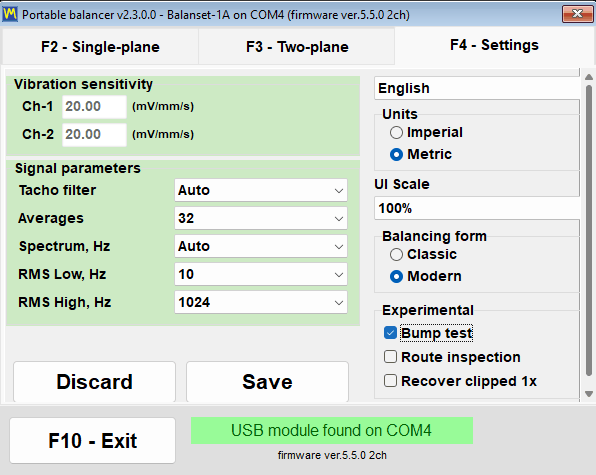
Route Inspection ถูกระบุว่าเป็นฟังก์ชันทดลองในคู่มือผู้ใช้ และปิดไว้ตามค่าเริ่มต้น เปิดใช้ได้ด้วยช่องทำเครื่องหมายในแท็บ “F4 – Settings”
สิ่งที่โมดูลนี้เพิ่มเข้ามาคือชีวิตที่สองของฮาร์ดแวร์ตัวเดิม ในช่วงเวลาระหว่างงานถ่วงสมดุล เครื่องมือและแล็ปท็อปจะกลายเป็นชุดตรวจติดตามการสั่นสะเทือนแบบเดินตรวจ: คุณเดินตามเส้นทางที่กำหนดไว้ทั่วโรงงาน วัดจุดเดิมด้วยวิธีเดิมทุกครั้ง และเฝ้าดูตัวเลขที่เปลี่ยนแปลง
เส้นทางถูกจัดโครงสร้างอย่างไร
โมเดลข้อมูลมีสามระดับ ซึ่งสอดคล้องกับวิธีที่มีการเดินตรวจโรงงานจริง:
- A เส้นทาง คือการเดินตรวจหนึ่งรอบ เช่น ในเวิร์กช็อปหรือสายการผลิต
- A จุด คือเครื่องจักรหนึ่งเครื่องบนเส้นทางนั้น
- A ตำแหน่งวัด คือตลับลูกปืนหนึ่งตำแหน่งรวมกับหนึ่งแกน ซึ่งเป็นสิ่งที่เซนเซอร์วัดจริง
จุดหนึ่งสามารถรองรับตลับลูกปืนได้สูงสุด 8 ตำแหน่ง และแต่ละตลับลูกปืนมี 3 แกน ได้แก่ X แนวนอน, Y แนวตั้ง และ Z แนวแกน ทำให้มีตำแหน่งวัดสูงสุด 24 ตำแหน่งต่อเครื่องจักรหนึ่งเครื่อง ซึ่งเพียงพอสำหรับปั๊มหลายสเตจหรือชุดมอเตอร์และพัดลมที่มีจุดรองรับหลายจุด
ทุกตำแหน่งวัดจะถูกให้คะแนนเทียบกับ ISO 10816-1
ตำแหน่งวัดแต่ละตำแหน่งจะถูกเปรียบเทียบกับค่าขีดจำกัดของ ISO 10816-1 ตามประเภทเครื่องจักรที่คุณกำหนดให้กับจุดนั้น คลาส I ถึง IV และจะถูกระบายสีตามโซน A, B, C หรือ D สีนี้คือหัวใจสำคัญของโมดูลระหว่างการเดินตรวจ: จุดที่ยังไม่ได้วัดจะแตกต่างอย่างชัดเจนจากจุดที่มีสภาพดี ทำให้เห็นได้ชัดเจนเมื่อสิ้นสุดรอบตรวจว่าเส้นทางนั้นตรวจครบหรือไม่ และเห็นได้ทันทีว่าเครื่องจักรใดต้องการความสนใจ ก่อนที่คุณจะเปิดดูกราฟแม้แต่แผ่นเดียว
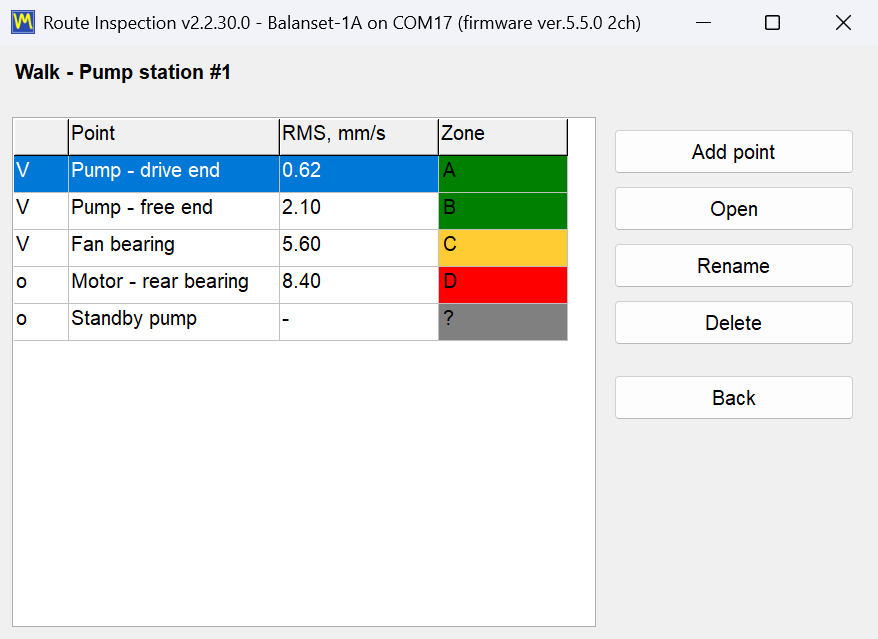
แนวโน้มและการพยากรณ์
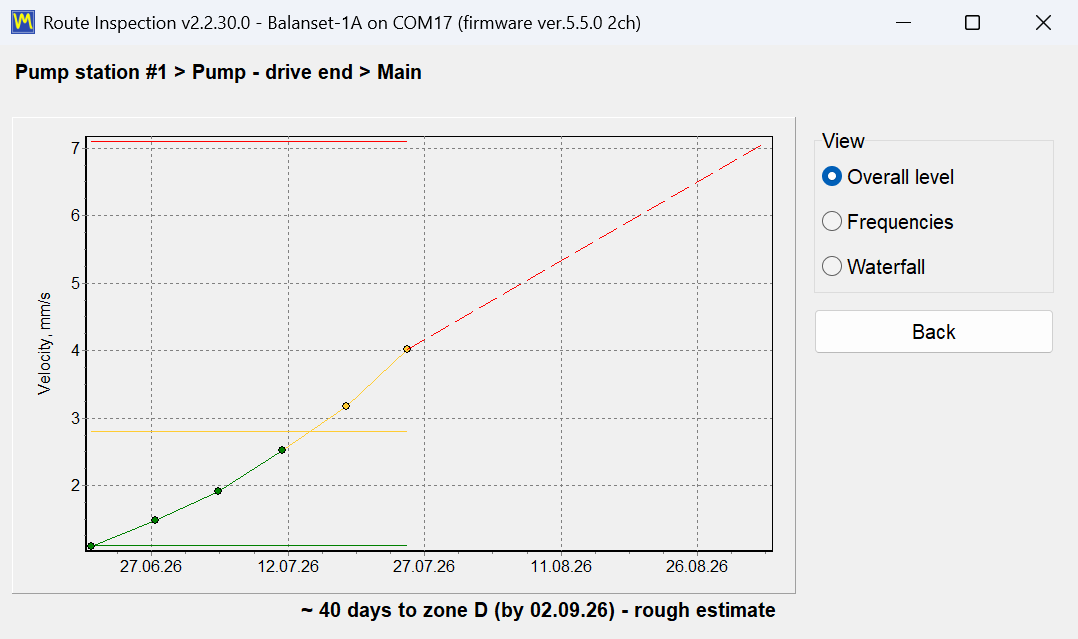
มีมุมมองแนวโน้มสามแบบให้ใช้งานสำหรับแต่ละตำแหน่งวัด “Overall level” แสดงกราฟความเร็วการสั่นสะเทือนแบบบรอดแบนด์ตามลำดับการเข้าตรวจ เทียบกับขอบเขตโซนของ ISO 10816-1 “Frequencies” ติดตามองค์ประกอบความถี่แต่ละค่า ซึ่งเป็นวิธีที่ทำให้ความเสียหายของตลับลูกปืนที่กำลังก่อตัวแยกตัวออกจากความไม่สมดุลที่ค่อย ๆ เพิ่มขึ้น มุมมองแบบวอเตอร์ฟอลล์จะซ้อนสเปกตรัมของช่อง 1 ที่ล่าสุดสูงสุด 12 ครั้ง ทำให้พีคใหม่ที่ไม่เคยปรากฏเมื่อสามครั้งก่อนหน้า มองเห็นได้เป็นสันแทนที่จะเป็นเพียงตัวเลข
โปรแกรมยังทำการประมาณค่านอกช่วงด้วย โดยใช้ข้อมูลจากการเข้าตรวจล่าสุดสูงสุด 6 ครั้ง ปรับเส้นตรงให้เข้ากับข้อมูล แล้วแสดงผลลัพธ์เป็นประมาณ N วันก่อนถึงโซน X สิ่งสำคัญคือต้องนำเสนอสิ่งนี้ตรงตามที่คู่มือระบุไว้: นี่เป็นเพียงการประมาณคร่าว ๆ สำหรับการวางแผนบำรุงรักษา ซึ่งได้จากการประมาณค่านอกช่วงเชิงเส้นของจุดข้อมูลเพียงไม่กี่จุด ไม่ใช่การรับประกันอายุการใช้งานที่เหลืออยู่ และความเสียหายที่พัฒนาแบบไม่เป็นเชิงเส้นจะไม่เป็นไปตามนี้ หากใช้งานอย่างตรงไปตรงมา นี่คือวิธีหนึ่งในการตัดสินใจว่าจะจัดตารางเครื่องจักรใดก่อนในสองเครื่องที่เปรียบเทียบกัน
สิ่งที่การเข้าตรวจแต่ละครั้งบันทึกได้นอกเหนือจากตัวเลข
การอ่านค่าการสั่นสะเทือนเพียงอย่างเดียวมักขาดบริบทที่ทำให้มันมีความหมาย ดังนั้นการเข้าตรวจแต่ละครั้งจึงสามารถบันทึกหมายเหตุข้อความอิสระ ค่าอุณหภูมิ และภาพถ่ายในรูปแบบ jpg, png หรือ bmp ได้ด้วย เพื่อให้การ์ดที่หลวม การรั่วของน้ำมัน หรือคัปปลิ้งชั่วคราว ถูกบันทึกไว้คู่กับการวัดที่อธิบายสิ่งเหล่านั้น นอกจากนี้ยังสามารถบันทึก run-down ได้นานสูงสุด 120 วินาทีภายในเส้นทางตรวจ ซึ่งหมายความว่าการวัดการหน่วงความเร็วของเครื่องจักรที่น่าสงสัยสามารถทำได้ระหว่างการเดินตรวจ แทนที่จะต้องจัดตารางเป็นการเข้าตรวจแยกต่างหาก
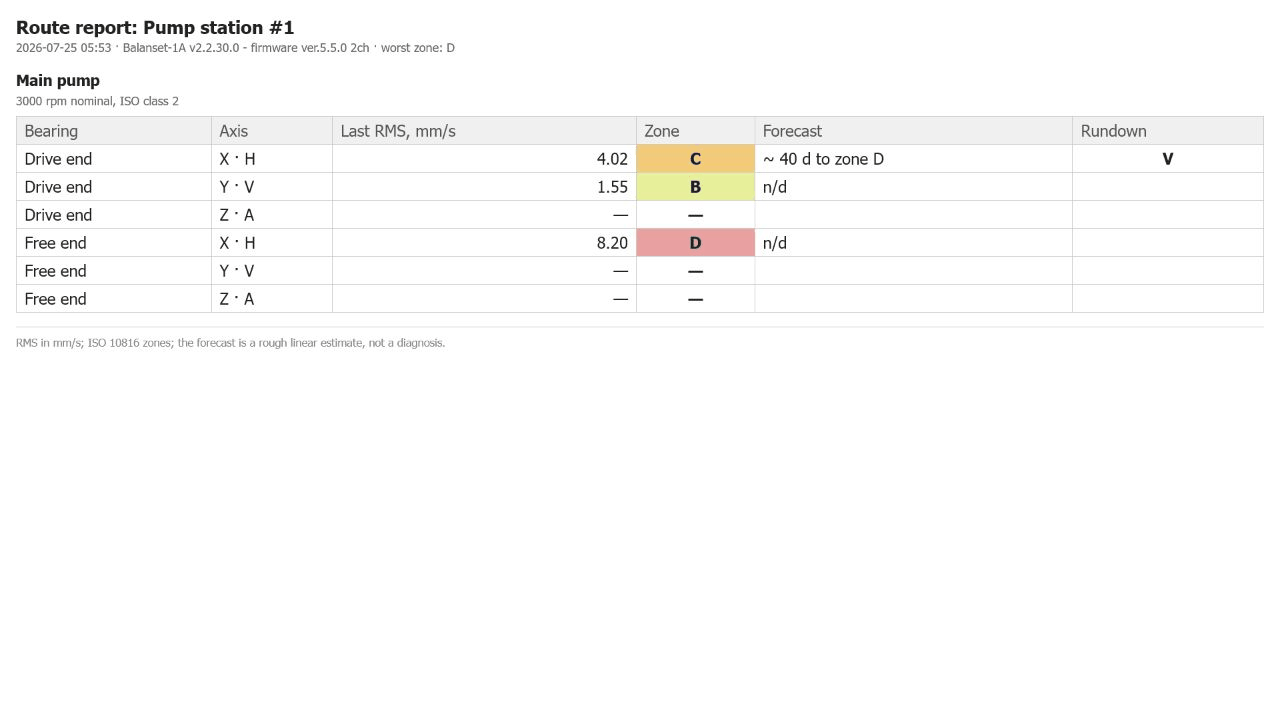
รายงานเส้นทาง
รายงาน HTML หนึ่งฉบับจะถูกสร้างขึ้นต่อหนึ่งวันตรวจสอบ โดยตั้งชื่อว่า report_YYYY-MM-DD.htm. เป็นเอกสารที่ส่งให้ผู้วางแผนบำรุงรักษาหรือส่งให้ลูกค้าเมื่อสิ้นสุดรอบตรวจ และเช่นเดียวกับรายงานอื่น ๆ เอกสารนี้เปิดได้ในเบราว์เซอร์ใดก็ได้โดยไม่ต้องติดตั้งซอฟต์แวร์บนคอมพิวเตอร์ของผู้อ่าน
ข้อสังเกตด้านการใช้งานที่ควรทราบล่วงหน้า
- หากยังไม่มีการยอมรับพอร์ต COM ใด ปุ่มการวัดจะไม่ถูกทำให้เป็นสีเทา แต่จะตอบกลับว่า “Measurement is not available.” แทน ทำให้กรณีไม่มีเครื่องมือเชื่อมต่อดูเหมือนการปฏิเสธ มากกว่าจะดูเหมือนอินเทอร์เฟซที่ถูกปิดใช้งาน
- การเปิดหน้าต่างเส้นทางจะหยุดการทำงานของ Signal Monitor หรือ Run-down ที่กำลังทำงานอยู่ เนื่องจากเครื่องมือมีพอร์ตเดียว และโมดูลเส้นทางจะเข้าควบคุมพอร์ตนั้นแทน นี่คือพฤติกรรมที่ถูกออกแบบไว้ ไม่ใช่ข้อผิดพลาด
- การลดจำนวนตลับลูกปืนในจุดหนึ่งจะถูกปิดกั้นหากตลับลูกปืนที่จะหายไปมีประวัติการวัดอยู่แล้ว โปรแกรมให้ความสำคัญกับการปกป้องแนวโน้มมากกว่าโครงสร้างของหน้าจอ
- การลบเส้นทางหรือจุดจะไม่ลบข้อมูลทิ้ง โฟลเดอร์จะถูกย้ายไปยัง
Routes\_deleted, ทำให้การลบที่เกิดขึ้นในภาคสนามสามารถย้อนกลับได้เมื่อกลับถึงสำนักงาน
ข้อมูลยังคงอ่านได้แม้อยู่นอกโปรแกรม
ข้อมูลเส้นทางถูกเก็บในไฟล์ธรรมดา ในหน่วย SI โดยใช้จุดทศนิยมเสมอ ไม่ขึ้นกับการตั้งค่าภูมิภาคของ Windows รายละเอียดสุดท้ายนี้ฟังดูเล็กน้อยแต่ไม่ใช่เลย: หมายความว่าเส้นทางที่บันทึกจากแล็ปท็อปที่ตั้งค่าภาษาซึ่งใช้จุลภาคทศนิยม จะเปิดได้อย่างถูกต้องบนเครื่องอื่นใดก็ตาม และไฟล์เหล่านี้สามารถถูกแยกวิเคราะห์ได้ด้วยเครื่องมือของคุณเองโดยไม่ต้องมีตัวแปลงข้อมูล
การตั้งค่า หน่วยวัด ภาษา และการปรับขนาดหน้าจอ
ทุกอย่างที่เปลี่ยนวิธีการวัดและรูปลักษณ์ของโปรแกรมอยู่บนแท็บเดียวของหน้าต่างหลัก คือ “F4 – Settings” ไม่มีโครงสร้างไดอะล็อกการตั้งค่าซ้อนกันหลายชั้นให้ต้องไล่หา: ความไวของเซนเซอร์ พารามิเตอร์สัญญาณ ภาษาของอินเทอร์เฟซ “UI Scale” ระบบ “Units” สวิตช์ “Balancing form” และกล่องกาเครื่องหมายฟีเจอร์ “Experimental” ทั้งหมดอยู่บนหน้าจอเดียวกัน และค่าที่คุณเห็นตรงนั้นคือค่าที่เครื่องมือกำลังใช้งานอยู่ในขณะนี้
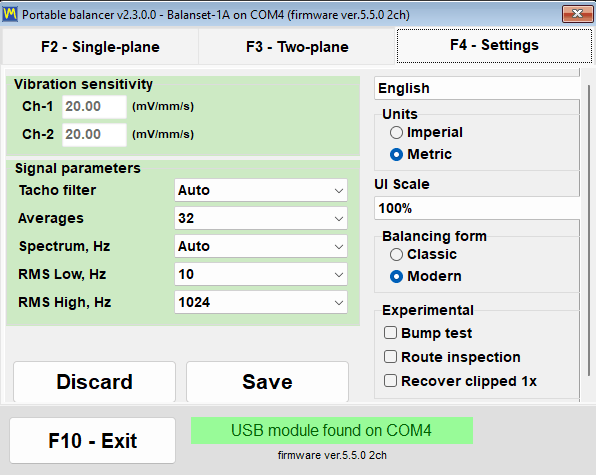
ปุ่มสองปุ่มที่มุมล่างซ้ายควบคุมการบันทึกค่าถาวร “Save” จะเขียนค่าตั้งปัจจุบันลงในไฟล์การกำหนดค่า Bs1A.cfg เพื่อให้กลายเป็นค่าเริ่มต้นในการเริ่มโปรแกรมครั้งถัดไป ส่วน “Discard” จะยกเลิกการเปลี่ยนแปลงที่ยังไม่ได้บันทึก และอ่านค่าจากไฟล์นั้นกลับมาใหม่ พารามิเตอร์ส่วนใหญ่ — “Tacho filter”, “Averages”, “Spectrum, Hz”, ย่านความถี่ RMS และระบบหน่วย — จะมีผลทันทีที่คุณเปลี่ยนค่า และจะถูกเขียนลง Bs1A.cfg โดยอัตโนมัติเมื่อโปรแกรมปิดตามปกติ ภาษา, “UI Scale”, “Balancing form” และกล่องกาเครื่องหมายฟีเจอร์ทดลอง จะถูกเขียนลงไฟล์ทันทีเมื่อมีการเปลี่ยนแปลง ดังนั้นสำหรับรายการเหล่านี้คุณไม่จำเป็นต้องกด “Save” เลย
ความไวของเซนเซอร์ ถูกล็อกไว้โดยตั้งใจ
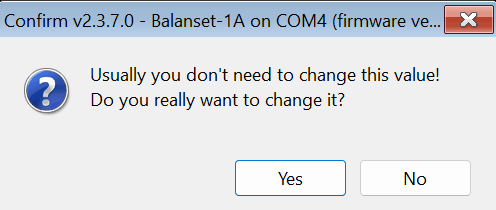
กลุ่ม “Vibration sensitivity” มีสัมประสิทธิ์หนึ่งค่าต่อช่องสัญญาณในหน่วย mV/(mm/s) ค่าเริ่มต้นคือ 20 แต่เครื่องมือที่ผ่านการสอบเทียบจะเขียนสัมประสิทธิ์ของแต่ละช่องสัญญาณลงในช่องเหล่านี้เองเมื่อเชื่อมต่อ เพราะเครื่องมือแต่ละเครื่องถูกสอบเทียบเป็นชุดร่วมกับเซนเซอร์ของมัน และค่าอาจแตกต่างจาก 20 อย่างเห็นได้ชัด Balanset-4A แบบสี่ช่องสัญญาณจะเพิ่มช่อง Ch-3 และ Ch-4 ช่องกรอกข้อมูลเหล่านี้ได้รับการป้องกันจากการแก้ไขโดยไม่ตั้งใจ: จะไม่สามารถพิมพ์ค่าใดๆ ลงไปได้จนกว่าคุณจะคลิกที่กลุ่มนั้นและยืนยันข้อความแจ้งเตือน “Do you really want to change it?” คำถามเดียวนี้คือสิ่งที่ป้องกันไม่ให้ผู้ปฏิบัติงานปรับเทียบเครื่องมือทั้งหมดใหม่โดยไม่รู้ตัว จากการกดปุ่มผิดพลาดกลางงานภาคสนาม สัมประสิทธิ์ที่ผิดจะทำให้ทุกค่าที่อ่านได้ในหน่วย mm/s เปลี่ยนตามสัดส่วน แต่แทบไม่มีผลต่อมวลและมุมแก้ไขที่คำนวณได้ เพราะทุกรันถูกวัดด้วยเซนเซอร์ตัวเดียวกัน ให้เปลี่ยนตัวเลขเหล่านี้เฉพาะเมื่อเซนเซอร์ของคุณแตกต่างจากเซนเซอร์มาตรฐานเท่านั้น หากมีเครื่องมือเชื่อมต่ออยู่เมื่อคุณบันทึกค่าเหล่านี้ โปรแกรมจะถาม “Write the new sensor coefficients to the device?” และ “Yes” จะเขียนทับค่าสอบเทียบที่เก็บไว้ในตัวเครื่องมือเอง
พารามิเตอร์สัญญาณ
| พารามิเตอร์ | ค่า | ค่าเริ่มต้น | สิ่งที่เปลี่ยนแปลง |
|---|---|---|---|
| “ตัวกรองเทโค” | “อัตโนมัติ”, “ละเอียด (1%)”, “ปกติ (2%)”, “หยาบ (5%)”, “หยาบมาก (10%)”, “หยาบที่สุด (20%)”, “ปิด (40%)” | “Auto” | ค่าความแปรผันของความเร็วที่ยอมรับได้ระหว่างรอบที่ติดกัน |
| “Averages” | “Auto” / 8 / 16 / 32 / 64 / 128 / 256 | “Auto” | จำนวนรอบการหมุนที่นำมาเฉลี่ยเป็นหนึ่งการวัดใน Vibration Meter และในหน้าต่างการถ่วงสมดุลแบบ Classic: ยิ่งมากยิ่งได้ผลลัพธ์ที่นิ่งขึ้นและมีสัญญาณรบกวนน้อยลง แต่การวัดจะใช้เวลานานขึ้น “Auto” จะเลือกจำนวนเอง |
| “Max. repeat” | 1 / 3 / 4 / 8 / 10 / 15 / 20 | 3 | จำนวนการวัดที่แต่ละรันของหน้าต่าง Classic แบบระนาบเดียวและสองระนาบดำเนินการ เวกเตอร์ของการวัดเหล่านั้นจะถูกเฉลี่ยเป็นผลลัพธ์ของรัน และหากมีการกระจายตัวมากจะถูกรายงานในบันทึกเซสชัน |
| “สเปกตรัม, Hz” | 100 ถึง 8000 หรือ “Auto” | “Auto” | ความถี่สูงสุดที่แสดงบนสเปกตรัม; “Auto” จะเลือกช่วงความถี่จากความเร็วรอบหมุนโดยอัตโนมัติ |
| “RMS Low, Hz” | 1 to 10 | 10 | ขอบเขตล่างของย่านระดับการสั่นสะเทือนโดยรวม เมื่อมีสัญญาณ tacho สด โปรแกรมจะลดค่านี้ลงเหลือครึ่งหนึ่งของความถี่การหมุนบนโรเตอร์ที่หมุนช้าเอง |
| “RMS สูง, Hz” | 1024 / 2048 / 4096 / 8192 | 1024 | ขอบเขตบนของย่าน RMS เมื่อใช้ร่วมกับขอบเขตล่าง 10 Hz ค่า 1024 จะให้ย่านมาตรฐาน ISO 10816 / ISO 20816 ที่ 10 ถึง 1000 Hz ค่าที่สูงกว่าจะขยายย่านไปทางปลายบนของสเปกตรัม |
| “Vibration evaluation standard” | “Off”, ISO 20816-3 (กลุ่ม 1 หรือ 2, ฐานรองรับแบบแข็งเกร็งหรือยืดหยุ่น), ISO 10816-1 (คลาส I ถึง IV) | “Off” | ระบายสีการสั่นสะเทือนโดยรวม Vs ตามโซนของมาตรฐานที่เลือก: A เขียว, B เหลือง, C ส้ม, D แดง |
ตัวกรอง tacho แบบ “Auto” จะเลือกค่าความคลาดเคลื่อนที่ยอมรับได้แบบปรับตัวเอง: เริ่มต้นที่ 2 เปอร์เซ็นต์ และหากการหมุนไม่สม่ำเสมอ จะผ่อนคลายเป็นขั้น ๆ สูงสุดถึง 40 เปอร์เซ็นต์ พร้อมทั้งระบุว่าค่าที่วัดได้นั้นมีความแม่นยำลดลง สำหรับสตรีมสดใน Vibration Meter ค่า “Auto” จะเทียบเท่ากับ 20 เปอร์เซ็นต์คงที่ ข้อแลกเปลี่ยนนี้ควรรู้ไว้ก่อนปรับค่า: ตัวกรองที่เข้มงวดเกินไปจะทิ้งค่าความเร็วรอบหมุนไปทั้งหมดในกรณีของสายพานขับหรือฐานรองรับที่สั่นสะเทือน ส่วนตัวกรองที่หลวมเกินไปจะยอมรับค่าที่วัดได้แต่ลดความแม่นยำของเฟสลง
การเฉลี่ยแบบ “Auto” จะเลือกจำนวนรอบการหมุนเพื่อให้ได้ผลลัพธ์ที่แม่นยำที่สุด: การวัดใน Vibration Meter จะหยุดทันทีที่เวกเตอร์ 1x นิ่ง หลังจากอย่างน้อย 16 และอย่างมาก 256 รอบ หรือหลังจากประมาณ 20 วินาทีเมื่อได้ครบ 8 รอบแล้ว ในหน้าต่างการถ่วงสมดุลแบบ Classic ซึ่งต้องทราบจำนวนล่วงหน้า จะใช้จำนวนรอบที่พอดีกับเวลาประมาณ 4 วินาทีที่ความเร็วรอบปัจจุบัน Modern balancing form ไม่ใช้ช่องนี้ เพราะ “Measurement mode” ของมันเองเป็นตัวกำหนดว่าจะวัดนานเท่าใด
รายการ “Vibration evaluation standard” เป็นรายการใหม่ล่าสุดบนแท็บนี้ รายการนี้ระบายสีการสั่นสะเทือนโดยรวม Vs ใน Vibration Meter และในทั้งสองรูปแบบการถ่วงสมดุลตามโซนของมาตรฐานที่เลือก ไม่ว่าจะเป็น ISO 20816-3 สำหรับเครื่องจักรกลุ่ม 1 หรือกลุ่ม 2 บนฐานรองรับแบบแข็งเกร็งหรือยืดหยุ่น หรือ ISO 10816-1 สำหรับเครื่องจักรประเภท I ถึง IV: A เขียว, B เหลือง, C ส้ม, D แดง “Off” ซึ่งเป็นค่าเริ่มต้น จะปิดการประเมิน การเลือกมีผลทันทีและถูกเขียนลง Bs1A.cfg พร้อมกับพารามิเตอร์สัญญาณอื่นๆ และย่าน RMS ที่อยู่เบื้องหลังตัวเลขตั้งค่าได้ที่นี่เท่านั้น บนแท็บ F4
หน่วย Metric และ Imperial
ระบบหน่วยสามารถสลับได้ในกลุ่ม “Units” ระหว่าง “Metric” (ค่าเริ่มต้น) และ “Imperial” การสลับนี้ครอบคลุมทุกปริมาณที่โปรแกรมจัดการ ทั้งบนหน้าจอและในรายงาน
| ปริมาณ | เมตริก | Imperial |
|---|---|---|
| น้ำหนัก/มวล | g | oz |
| รัศมีและความยาว | mm | ใน |
| ความไม่สมดุล (โมเมนต์) | g*mm | oz*in |
| ความเร็วการสั่นสะเทือน | mm/s | inch/s |
| มวลโรเตอร์สำหรับ ISO 21940-11 | kg | lb |
| ความหนาแน่นของวัสดุ | g/cm3 | oz/in3 |

ภายในโปรแกรมจะคำนวณและจัดเก็บข้อมูลด้วยหน่วย SI เสมอ นั่นคือ g, mm, g*mm, mm/s และ kg แล้วแปลงหน่วยเฉพาะตอนป้อนข้อมูลและตอนแสดงผลเท่านั้น ด้วยเหตุนี้บันทึกในคลังเก็บหรือเซสชันที่บันทึกไว้จึงไม่เสียหายเมื่อเพื่อนร่วมงานเปิดด้วยระบบหน่วยอีกแบบหนึ่ง หลังจากสลับหน่วยแล้ว ป้ายกำกับหน่วยในทุกหน้าต่าง กราฟ และรายงานจะอัปเดตทันที Modern balancing form ยังแปลงตัวเลขที่ป้อนและแสดงอยู่แล้วด้วย ดังนั้น 2 oz จะกลายเป็น 56.7 g ส่วนหน้าต่าง Classic จะไม่คำนวณตัวเลขที่อยู่บนหน้าจอแล้วใหม่ และหากเลือก Classic form หรือมีหน้าต่าง Classic เปิดอยู่ โปรแกรมจะเตือนเรื่องนี้และแนะนำให้รีสตาร์ท ดังนั้นให้เลือกหน่วยก่อนเริ่มงาน Classic มวลแก้ไขขนาดเล็กจะแสดงด้วยความละเอียดแบบปรับตัวได้ถึง 0.001 g หรือ 0.001 oz เพื่อไม่ให้ค่าของน้ำหนักถ่วงละเอียดสูญหายไปจากการปัดเศษ
27 ภาษาสำหรับส่วนติดต่อผู้ใช้
โปรแกรมและคู่มือได้รับการแปลเป็น 27 ภาษา ได้แก่ อังกฤษ บัลแกเรีย เช็ก เดนมาร์ก เยอรมัน เอสโตเนีย สเปน ฝรั่งเศส อินโดนีเซีย อิตาลี ลัตเวีย ลิทัวเนีย ฮังการี ดัตช์ นอร์เวย์ โปแลนด์ โปรตุเกส โปรตุเกส (บราซิล) โรมาเนีย รัสเซีย สโลวัก สโลวีเนีย ฟินแลนด์ สวีเดน ตุรกี ยูเครน และญี่ปุ่น รายการภาษาอยู่ที่มุมขวาบนของแท็บการตั้งค่า
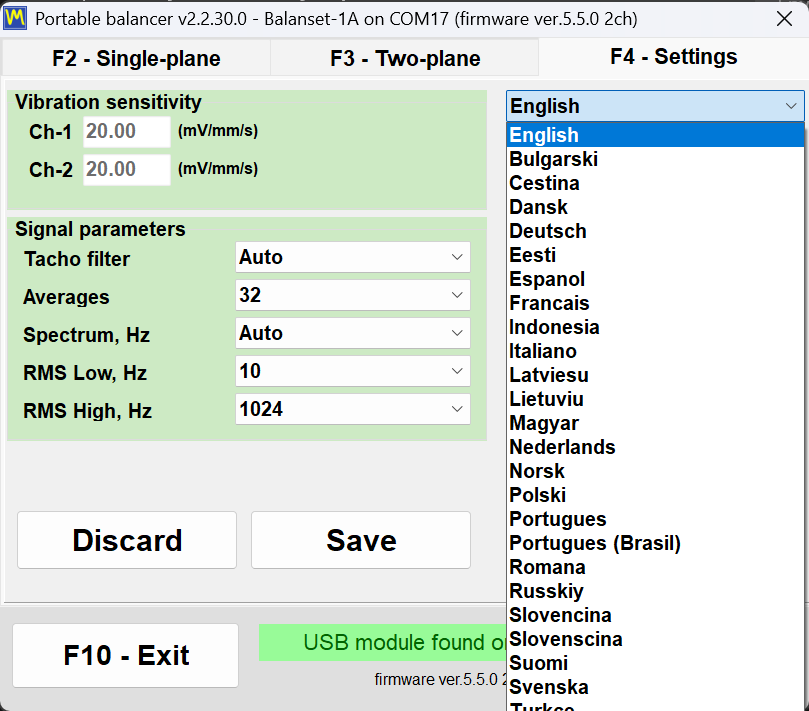
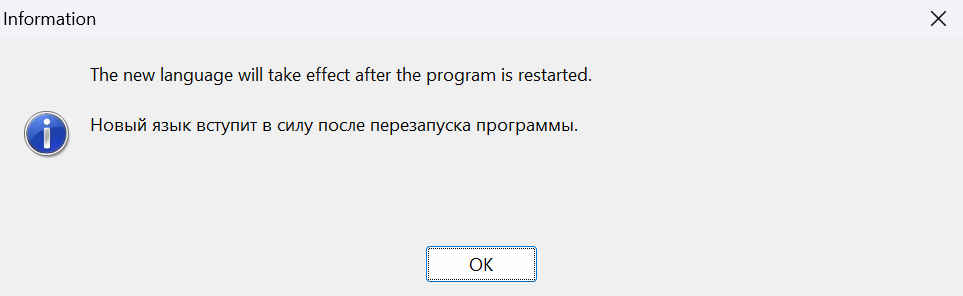
ชื่อภาษาในรายการเขียนด้วยอักษรละติน ดังนั้นภาษารัสเซียจึงปรากฏเป็น “Russkiy” และภาษาญี่ปุ่นเป็น “Nihongo” ซึ่งหมายความว่าคุณสามารถหาทางกลับมาได้เสมอแม้หลังจากสลับไปใช้ภาษาที่คุณอ่านไม่ออก การเลือกจะถูกเขียนลงใน Bs1A.cfg ทันทีและมีผลหลังจากรีสตาร์ทโปรแกรม ข้อความแจ้งเตือน “The new language will take effect after the program is restarted.” จะแสดงเป็นสองภาษาพร้อมกันโดยตั้งใจ คือภาษาปัจจุบันและภาษาที่เพิ่งเลือกไป ภาษาของอินเทอร์เฟซยังควบคุมป้ายกำกับภายในรายงาน HTML ด้วย ดังนั้นโปรโตคอลการถ่วงสมดุลที่มอบให้ลูกค้าจึงออกมาเป็นภาษาของลูกค้า
UI Scale สำหรับแล็ปท็อปภาคสนาม
“UI Scale” มีตัวเลือก 100, 125, 150, 175 และ 200 เปอร์เซ็นต์ และจะถูกใช้เพิ่มเติมจากมาตราส่วน DPI ของระบบ Windows ดังนั้นขนาดสุดท้ายขององค์ประกอบต่างๆ จึงเป็นผลรวมของทั้งสองค่า เช่นเดียวกับภาษา มาตราส่วนนี้จะมีผลหลังจากรีสตาร์ทโปรแกรม ในหน้าต่าง “Vibration Meter”, “Charts”, หน้าต่างการถ่วงสมดุล และ “Balancing archive” ปุ่ม Maximize จะขยายฟอนต์ ปุ่ม ช่องข้อมูล และแกนกราฟให้เข้ากับพื้นที่หน้าจอที่มีอยู่เพิ่มเติม และเมื่อคืนขนาดหน้าต่างกลับ มาตราส่วนพื้นฐานก็จะกลับคืนมา พฤติกรรมนี้เปิดใช้งานโดยค่าเริ่มต้นและสามารถปิดได้ในไฟล์การกำหนดค่าด้วยคีย์ MaximizeZoom=0 ในส่วน [UI] ทุกหน้าต่างจะถูกจำกัดให้อยู่ภายในพื้นที่ทำงานของเดสก์ท็อป ดังนั้นที่ 150 และ 200 เปอร์เซ็นต์ กล่องโต้ตอบจะไม่วิ่งไปอยู่หลังแถบงานหรือตัดแถวปุ่มด้านล่างอีกต่อไป และโปรแกรมจะย่อฟอนต์ของป้ายกำกับหรือปุ่มโดยอัตโนมัติเมื่อคำแปลที่ยาวไม่พอดีกับพื้นที่ กล่องโต้ตอบที่มีเลย์เอาต์คงที่และไม่พอดีในแนวตั้ง เช่นเครื่องคำนวณค่าความคลาดเคลื่อนที่มาตราส่วนใหญ่บนหน้าจอขนาดเล็ก จะแสดงที่มาตราส่วนที่ลดลงแทนที่จะถูกตัดออก
Balancing form และสวิตช์ทดลอง
กลุ่ม “Balancing form” จะกำหนดว่าปุ่ม “F6 – Balancing” จะเปิดหน้าต่างใด คือ “Classic” หรือ “Modern” การเลือกจะถูกบันทึกทันทีและมีผลในครั้งถัดไปที่เปิดหน้าต่างการถ่วงสมดุล โดยไม่ต้องรีสตาร์ท กลุ่มนี้จะปรากฏก็ต่อเมื่อโปรแกรมตรวจพบอุปกรณ์ที่เชื่อมต่อและมีเฟิร์มแวร์ที่รองรับเท่านั้น ก่อนหน้านั้นกลุ่มนี้จะซ่อนอยู่ ในขณะที่ค่าที่บันทึกไว้ก่อนหน้าใน Bs1A.cfg ยังคงมีผลอยู่
กลุ่ม “Experimental” มีช่องกาเครื่องหมายสามช่อง ซึ่งทั้งหมดปิดอยู่โดยค่าเริ่มต้น “Bump test” จะเพิ่มแท็บความถี่ธรรมชาติให้กับ Vibration Meter “Route inspection” จะเพิ่มปุ่ม “F9 – Route Inspection” และการสลับเปิด/ปิดจะสร้างหน้าต่างหลักขึ้นใหม่ทันทีโดยไม่ต้องรีสตาร์ท “Recover clipped 1x” จะเปลี่ยนสิ่งที่เกิดขึ้นเมื่อสัญญาณการสั่นสะเทือนเกินสเกล แทนที่จะปฏิเสธการวัด โปรแกรมจะสร้างองค์ประกอบการหมุนขึ้นใหม่จากส่วนของสัญญาณที่ไม่บิดเบือน โดยมีความแม่นยำลดลง และทำเครื่องหมายผลลัพธ์ว่าเป็นการสร้างขึ้นใหม่โดยประมาณ ช่องกาเครื่องหมาย “Bump test” เช่นเดียวกับกลุ่ม “Balancing form” จะไม่ปรากฏเลยจนกว่าจะตรวจพบอุปกรณ์ที่มีเฟิร์มแวร์รองรับ ค่าที่บันทึกไว้จะคงอยู่หลังรีสตาร์ท แต่แท็บจะปรากฏใน Vibration Meter ในขณะที่ระบุอุปกรณ์ได้เท่านั้น และการยกเลิกเครื่องหมายจะลบแท็บและหยุดการทดสอบที่กำลังดำเนินอยู่
Bs1A.cfg: การตั้งค่าคือไฟล์ข้อความธรรมดา
การตั้งค่าทั้งหมดถูกจัดเก็บไว้ในไฟล์ INI แบบข้อความไฟล์เดียว คือ Bs1A.cfg ซึ่งอยู่ข้างไฟล์ Bs1A.exe หรือใน %LOCALAPPDATA%\BalSoft\Bs1A เมื่อโฟลเดอร์นั้นเขียนไม่ได้ โปรแกรมไม่ใช้ Windows registry เลย ไฟล์นี้สามารถแก้ไขด้วยมือได้ขณะที่โปรแกรมปิดอยู่ ซึ่งเป็นวิธีที่ง่ายที่สุดในการติดตั้งค่าคอนฟิกที่เหมือนกันให้กับแล็ปท็อปบริการทั้งชุด เพียงคัดลอกไฟล์เดียว ค่าตัวเลขสำหรับความไว ระดับสัญญาณรบกวนพื้นฐาน ค่าที่ตั้งไว้ล่วงหน้า และการเจาะ ยอมรับได้ทั้งจุดทศนิยมและจุลภาคทศนิยม ดังนั้นการเปลี่ยนภาษาอินเทอร์เฟซหรือรูปแบบภูมิภาคของ Windows จะไม่รีเซ็ตค่าเหล่านี้
การติดตั้ง ข้อกำหนดของระบบ และตำแหน่งที่เก็บข้อมูลของคุณ
ซอฟต์แวร์ Balanset เป็นแอปพลิเคชันเดสก์ท็อป Windows ทั่วไป คุณติดตั้งเพียงครั้งเดียวบนแล็ปท็อปที่จะนำไปใช้กับเครื่องจักร และหลังจากนั้นตัวเครื่องมือก็เป็นเพียงอุปกรณ์ USB ที่โปรแกรมจะค้นหาเจอได้เอง
โปรแกรมมาในแฟลชไดรฟ์ USB ในชุดอุปกรณ์ และยังดาวน์โหลดได้ในรูปแบบตัวติดตั้ง Bs1ASetup.exe หรือเป็นไฟล์เก็บถาวร ต้องการสำเนาทดแทนหรือไม่? ติดต่อฝ่ายสนับสนุนของ Vibromera พร้อมรุ่นเครื่องมือของคุณ เพื่อยืนยันเวอร์ชันซอฟต์แวร์ที่เหมาะสม
| พารามิเตอร์ | ความต้องการ |
|---|---|
| ระบบปฏิบัติการ | Windows 7, 8, 10 หรือ 11 แบบ 32 บิตหรือ 64 บิต; แนะนำ Windows 10 หรือ 11 แบบ 64 บิต |
| โปรเซสเซอร์และหน่วยความจำ | โปรเซสเซอร์ดูอัลคอร์และ RAM 1 GB; แนะนำ 2 GB |
| พอร์ต | พอร์ต USB ว่างหนึ่งพอร์ต; เครื่องมือวัด เซนเซอร์ และทาโคมิเตอร์ทั้งหมดรับไฟเลี้ยงจากพอร์ตนี้ |
| พื้นที่ดิสก์ | ประมาณ 150 MB |
| จอแสดงผล | 1280×1024 ที่มาตราส่วนอินเทอร์เฟซ 100 เปอร์เซ็นต์; ที่ 125 เปอร์เซ็นต์ขึ้นไป หน้าต่างการถ่วงสมดุลต้องการพิกเซลมากขึ้นตามสัดส่วน |
| สิทธิ์ผู้ดูแลระบบ | ไม่จำเป็นสำหรับตัวโปรแกรมเอง ซึ่งติดตั้งลงในโฟลเดอร์ของผู้ใช้เอง; ตัวติดตั้งไดรเวอร์เครื่องมือวัดและองค์ประกอบฐานข้อมูล (BDE) ที่วิซาร์ดเรียกใช้อาจขอสิทธิ์นี้ |
| การเชื่อมต่ออินเทอร์เน็ต | ไม่จำเป็นสำหรับการวัด การถ่วงสมดุล หรือการออกรายงาน; จำเป็นสำหรับการอัปเดต การเชื่อมโยงกับบัญชี Vibromera และการส่งรายงานให้ฝ่ายสนับสนุน |
สองวิธีในการติดตั้ง
การติดตั้งแบบวิซาร์ดเป็นวิธีที่แนะนำสำหรับคอมพิวเตอร์ที่ไม่เคยมีโปรแกรมนี้มาก่อน เรียกใช้ Bs1ASetup.exe แล้วทำตามขั้นตอนของวิซาร์ด ตำแหน่งเริ่มต้นคือโฟลเดอร์ Documents\BalSoft ของผู้ใช้ปัจจุบัน และโปรแกรมจะอยู่ในโฟลเดอร์ย่อย Bs1A ทำให้ได้เป็น Documents\BalSoft\Bs1A\Bs1A.exe ไม่จำเป็นต้องเชื่อมต่อเครื่องมือขณะติดตั้ง มีขั้นตอนหนึ่งในวิซาร์ดที่ควรอ่านสองรอบ: เมื่อสิ้นสุด วิซาร์ดจะรันตัวติดตั้งไดรเวอร์เครื่องมือวัดโดยอัตโนมัติ แล้วตามด้วยการติดตั้งองค์ประกอบฐานข้อมูล (BDE) ทีละอย่าง และ Windows อาจขอสิทธิ์ผู้ดูแลระบบสำหรับแต่ละอย่าง ให้รอให้ทั้งสองเสร็จสิ้นและอย่ายกเลิก เพราะหากไม่มีองค์ประกอบฐานข้อมูล คลังเก็บเซสชันจะไม่ทำงาน จากนั้นวิซาร์ดจะสร้างทางลัด “Bs1A” บนเดสก์ท็อป เว้นแต่คุณจะยกเลิกเครื่องหมายช่องนั้น และกลุ่ม “Bs1A” ในเมนู Start ที่มีโปรแกรม “Manual” ลิงก์ไปยังเว็บไซต์ของผู้ผลิต และตัวถอนการติดตั้ง
โปรแกรมนี้ยังเป็นแบบพกพา (portable) ได้ด้วย โปรแกรมไม่แตะต้อง Windows registry และการตั้งค่าทั้งหมดอยู่ใน Bs1A.cfg ข้างไฟล์ปฏิบัติการ ดังนั้นแอปพลิเคชันทั้งหมดจึงสามารถแตกไฟล์ลงในโฟลเดอร์ใดก็ได้ที่สะดวกและรันจากที่นั่น — รวมถึงจากแฟลชไดรฟ์ USB ที่เดินทางไปพร้อมกับเครื่องมือ มีข้อควรระวังสองประการ ไม่ควรแตกไฟล์ลงใน Program Files เพราะหากไม่มีสิทธิ์ผู้ดูแลระบบ จะเขียนข้อมูลลงที่นั่นไม่ได้ โปรแกรมจึงต้องเก็บการตั้งค่าและบันทึกไว้ใน %LOCALAPPDATA%\BalSoft\Bs1A แทน และการอัปเดตอาจต้องได้รับการอนุมัติจากผู้ดูแลระบบ และหากคอมพิวเตอร์เครื่องนั้นไม่เคยติดตั้งด้วยวิซาร์ดมาก่อน ให้รันวิซาร์ดบนเครื่องนั้นสักครั้ง เพราะมีเพียงวิซาร์ดเท่านั้นที่ติดตั้งองค์ประกอบฐานข้อมูล (BDE) และไดรเวอร์เครื่องมือวัด ซึ่งหากไม่มีสิ่งเหล่านี้ คลังเก็บเซสชันจะไม่ทำงาน หลังจากนั้นจึงสามารถอัปเดตด้วยวิธีใดก็ได้
การรันครั้งแรก
เริ่ม Bs1A.exe แล้วหน้าต่างหลักจะเปิดขึ้นพร้อมแสดงเวอร์ชันของโปรแกรมในแถบชื่อเรื่อง บรรทัดสถานะการเชื่อมต่อที่ด้านล่างของหน้าต่างจะบอกคุณทันทีว่าอยู่ในสามสถานการณ์ใด: “USB module found on” พร้อมหมายเลขพอร์ต COM หมายความว่าเครื่องมือพร้อมใช้งาน “USB module not connected” หมายความว่าไม่พบเครื่องมือ และ “Firmware not supported on COM…” เป็นสีแดง หมายความว่าเครื่องมือตอบกลับแล้วแต่เฟิร์มแวร์เก่ากว่า 5.5.0 โปรแกรมจะไม่เปิดซ้ำสองครั้งเด็ดขาด — การเริ่มโปรแกรมอีกครั้งเพียงแค่จะดึงหน้าต่างที่เปิดอยู่แล้วมาไว้ด้านหน้าและคืนขนาดหากถูกย่อไว้ — เพราะสองอินสแตนซ์จะแย่งใช้พอร์ต COM เดียวกัน
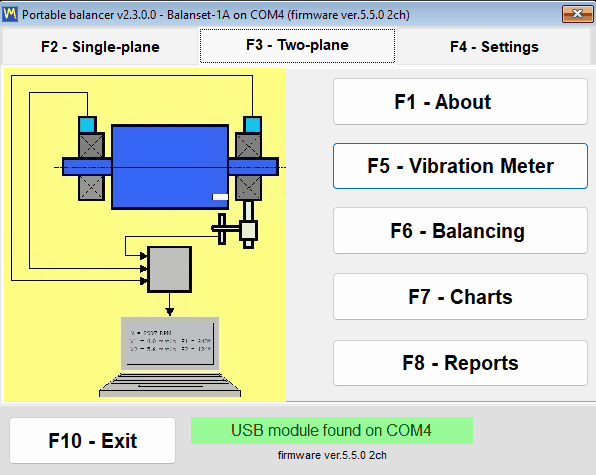

คุณสามารถติดตั้งและสำรวจโปรแกรมได้ก่อนที่ฮาร์ดแวร์จะมาถึงด้วยซ้ำ เมื่อไม่มีเครื่องมือเชื่อมต่ออยู่ หน้าต่างหลักก็ยังคงเปิดและใช้งานได้เต็มที่ — ไม่มีกล่องโต้ตอบที่บล็อกการทำงาน — และบรรทัดสถานะก็เพียงแค่รายงานว่าไม่พบสิ่งใด การเลือกภาษาของคุณมักเป็นสิ่งแรกที่ควรทำหลังการติดตั้ง โดยเลือกที่แท็บ “F4 – Settings” จากนั้นปิดโปรแกรมด้วย “F10 – Exit” แล้วเริ่มโปรแกรมใหม่อีกครั้ง
ไฟล์ต่างๆ อยู่ที่ไหน
| รายการ | โดยที่ | หมายเหตุ |
|---|---|---|
| การตั้งค่า | Bs1A.cfg อยู่ข้าง Bs1A.exe | ข้อความ INI ธรรมดา; ภาษา มาตราส่วน ตัวเลือก “Balancing form” และช่องกาเครื่องหมาย “Experimental” จะถูกเขียนทันทีที่เปลี่ยนแปลง ส่วนที่เหลือเขียนเมื่อกด “Save” และเมื่อปิดโปรแกรมตามปกติ หากโฟลเดอร์โปรแกรมเขียนไม่ได้ การตั้งค่า บันทึก และอัปเดตที่ดาวน์โหลดจะไปอยู่ที่ %LOCALAPPDATA%\BalSoft\Bs1A |
| คลังเก็บเซสชันและรายงาน | Documents\BalSoft\Bs1A | อยู่ในโฟลเดอร์ Documents ของผู้ใช้ปัจจุบันเสมอ ไม่ว่าตัวโปรแกรมจะติดตั้งอยู่ที่ใดก็ตาม |
| บันทึกการทำงาน | โฟลเดอร์ logs อยู่ข้าง Bs1A.exe | bs1a.log รวมถึง bs1a.1.log ถึง bs1a.5.log จำกัดสูงสุดที่ 5 MB ต่อไฟล์ และ 5 ไฟล์ |
| เทมเพลตรายงาน | โฟลเดอร์ ReportTpl อยู่ข้าง Bs1A.exe | แก้ไขได้ ทำให้โปรโตคอลสามารถใส่หัวจดหมายของคุณเองได้ |
| ภาพหน้าจอของหน้าต่าง | Documents\Bs1A\Screenshots | เขียนโดยปุ่ม F12 เป็นไฟล์ PNG |
เนื่องจากคลังเก็บถูกจัดวางไว้ในโฟลเดอร์ Documents ของผู้ใช้อย่างตั้งใจ แทนที่จะอยู่ข้างไฟล์ปฏิบัติการ จึงอยู่รอดผ่านการอัปเดตโปรแกรมและแม้แต่การติดตั้งใหม่ทั้งหมด หากโปรแกรมติดตั้งอยู่ในโฟลเดอร์อื่นและมีคลังเก็บของเวอร์ชันก่อนหน้าเหลืออยู่ข้างไฟล์ Bs1A.exe โปรแกรมจะคัดลอกคลังนั้นหนึ่งครั้งไปยัง Documents\BalSoft\Bs1A เมื่อรันครั้งแรก โดยมีเงื่อนไขว่ายังไม่มีคลังเก็บอยู่ที่นั่น และไม่ลบต้นฉบับ การย้ายช่างเทคนิคไปใช้แล็ปท็อปเครื่องอื่นหมายถึงการติดตั้งโปรแกรมบนเครื่องนั้นด้วยวิซาร์ด เพราะไดรเวอร์เครื่องมือวัดและองค์ประกอบฐานข้อมูลไม่สามารถย้ายด้วยการคัดลอกโฟลเดอร์ได้ จากนั้นเมื่อปิดโปรแกรมบนคอมพิวเตอร์ทั้งสองเครื่องแล้ว ให้คัดลอก Bs1A.cfg และเทมเพลตรายงานของคุณจากโฟลเดอร์โปรแกรม รวมถึงคลังเก็บ โฟลเดอร์ฐานข้อมูล และทุกโฟลเดอร์ที่ชื่อขึ้นต้นด้วย Arc จาก Documents\BalSoft\Bs1A ไปยังตำแหน่งเดียวกันบนคอมพิวเตอร์เครื่องใหม่ ไม่มีสิ่งใดที่ต้องปิดใช้งาน โอนย้าย หรือขอใบอนุญาตใหม่
การเชื่อมต่อเครื่องมือวัด และข้อกำหนดเฟิร์มแวร์ 5.5.0
เชื่อมต่อเซนเซอร์วัดการสั่นสะเทือนเข้ากับขั้วต่อช่องสัญญาณ Ch-1 ถึง Ch-4 ที่ทำเครื่องหมายไว้บนตัวเครื่อง — สองช่องบน Balanset-1A และสี่ช่องบน Balanset-4A — และเชื่อมต่อทาโคมิเตอร์เลเซอร์เข้ากับขั้วต่อ Tacho ในตัวเครื่องรุ่นเก่า อินพุตเดียวกันนี้ทำเครื่องหมายไว้เป็น X1 และ X2 สำหรับการสั่นสะเทือน และ X3 สำหรับทาโคมิเตอร์ ดังนั้นอย่าแปลกใจหากป้ายกำกับบนเครื่องของคุณแตกต่างออกไป ติดตั้งเซนเซอร์วัดการสั่นสะเทือนบนฐานรองตลับลูกปืนของโรเตอร์ที่กำลังถ่วงสมดุล ติดเครื่องหมายสะท้อนแสงบนโรเตอร์ และเชื่อมต่อโมดูล USB เข้ากับคอมพิวเตอร์ด้วยสาย USB ลำดับขั้นตอนไม่ตายตัว เนื่องจากอุปกรณ์จะถูกตรวจพบได้ทุกเมื่อ รวมถึงขณะที่โปรแกรมกำลังทำงานอยู่แล้ว
มีรายละเอียดหนึ่งที่ก่อให้เกิดการติดต่อฝ่ายสนับสนุนมากกว่าเรื่องอื่นใด นั่นคือทาโคมิเตอร์รับไฟเลี้ยงผ่านสายของตัวเองจากเครื่องมือวัดและไม่ต้องใช้แบตเตอรี่ ดังนั้นจึงไม่มีเหตุผลที่ต้องเปิดฝาช่องใส่แบตเตอรี่ หลังจากเชื่อมต่อแล้ว ให้กด ON แล้วตามด้วย AUTO ซึ่งจะทำให้ลำแสงเลเซอร์สว่างขึ้น และสุดท้ายกด LASER ซึ่งจะทำให้ลำแสงสว่างขึ้นอีกเพื่อให้อ่านเครื่องหมายได้อย่างน่าเชื่อถือ หากไม่ได้กด LASER ลำแสงจะสลัว และอาจอ่านรอบการหมุนได้ไม่ต่อเนื่อง ยิ่งทาโคมิเตอร์อยู่ใกล้เครื่องหมายมากเท่าใด การอ่านก็ยิ่งน่าเชื่อถือ: โดยปกติ 20 ถึง 50 cm สูงสุดประมาณ 500 mm ในสภาพที่ดี ห้ามมองเข้าไปในลำแสง
ไม่มีปุ่ม Connect
โปรแกรมจะสแกนพอร์ต COM ด้วยตัวเองโดยอัตโนมัติ ทุกประมาณ 1.5 วินาที จนพบอุปกรณ์และสอบถามเฟิร์มแวร์ของมัน พอร์ตที่พบจะถูกจดจำไว้ ทำให้การเริ่มครั้งถัดไปเชื่อมต่อได้เร็วขึ้น พอร์ตที่ถูกโปรแกรมอื่นเปิดค้างไว้จะไม่หยุดการสแกน — พอร์ตที่เหลือยังคงถูกตรวจสอบต่อไป และพอร์ตที่ไม่ว่างจะถูกลองใหม่ในรอบถัดไป — และบอร์ด Arduino อื่นบนพอร์ตข้างเคียงก็ไม่ขัดขวางการค้นหาเช่นกัน ไดรเวอร์พอร์ต COM ถูกติดตั้งโดยวิซาร์ดการติดตั้ง เมื่อติดตั้งแล้ว เครื่องมือวัดจะปรากฏใน Device Manager เป็นพอร์ต COM ที่มีชื่อว่า “Arduino Due” การคลิกที่บรรทัดสถานะ USB จะบังคับให้ค้นหาทันทีแทนที่จะรอรอบถัดไป
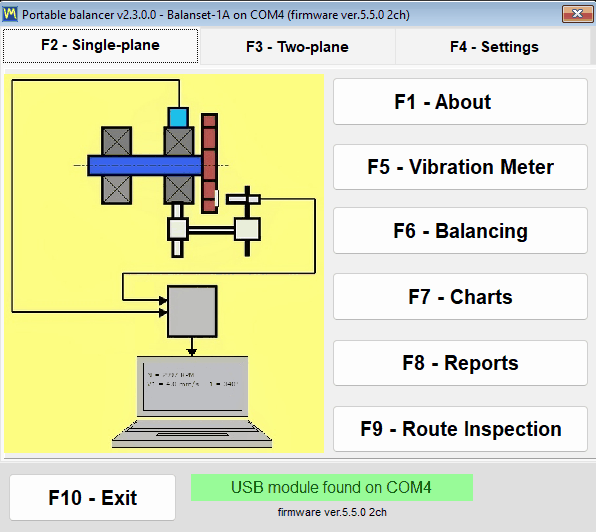
| ข้อความบรรทัดสถานะ | สี | ความหมาย |
|---|---|---|
| “USB module found on” ตามด้วยหมายเลขพอร์ต | สีเขียว | อุปกรณ์เชื่อมต่ออยู่และตอบสนอง |
| “ไม่ได้เชื่อมต่อโมดูล USB” | กะพริบสีเหลืองส้ม | ไม่พบอุปกรณ์และกำลังค้นหาอยู่เบื้องหลัง |
| “โมดูล USB ถูกตัดการเชื่อมต่อ” | สีส้มพร้อมข้อความสีแดง | สายเพิ่งถูกถอดออก จากนั้นบรรทัดจะเปลี่ยนเป็น “USB module not connected” แบบกะพริบ จนกว่าอุปกรณ์จะกลับมา |
| “โมดูล USB บน COM4 – ไม่ตอบสนอง” | ส้ม | พอร์ต COM มีอยู่ แต่เฟิร์มแวร์ไม่ตอบสนอง มักเกิดจากมีโปรแกรมอื่นถือครองพอร์ตอยู่ |
| “ไม่รองรับเฟิร์มแวร์บน COM4” | สีส้มพร้อมข้อความสีแดง | อุปกรณ์ตอบสนอง แต่เฟิร์มแวร์ต่ำกว่า 5.5.0 และการวัดถูกบล็อก |
รุ่น พอร์ต และเฟิร์มแวร์ จะแสดงบนหน้าจอเสมอ
ถัดจากบรรทัดสถานะ โปรแกรมจะพิมพ์เฟิร์มแวร์ของอุปกรณ์เป็นบรรทัดในรูปแบบ firmware ver.5.5.0 2ch ตัวเลขคือเวอร์ชันของโปรแกรมภายในเครื่องมือ และ 2ch หรือ 4ch คือจำนวนช่องสัญญาณ ซึ่งเป็นสิ่งที่ซอฟต์แวร์ใช้ตัดสินว่าจะแสดง Ch-3 และ Ch-4 หรือไม่ และจะเสนอระนาบแก้ไขกี่ระนาบ ข้อเท็จจริงสามอย่างเดียวกันนี้ — รุ่น พอร์ต COM และเฟิร์มแวร์ — จะถูกแสดงซ้ำในแถบชื่อเรื่องของทุกหน้าต่าง เช่น Balanset-1A on COM4 (firmware ver.5.5.2 2ch) ดังนั้นภาพหน้าจอที่ถ่ายระหว่างงานจะมีที่มาของตัวเองติดมาด้วยเสมอ หน้าต่าง “F1 – About” จะเพิ่มเวอร์ชันโปรแกรม ซึ่งขณะนี้คือ 2.3.7.0 ตัวระบุอุปกรณ์ที่แสดงเป็น Device UID ซึ่งเป็นหมายเลขที่ฝังอยู่ในชิป ไม่ใช่หมายเลขซีเรียลที่พิมพ์บนป้ายของเครื่องมือ วันที่สอบเทียบ และสัมประสิทธิ์ความไวของแต่ละช่องสัญญาณที่เขียนลงในเครื่องมือที่โรงงาน
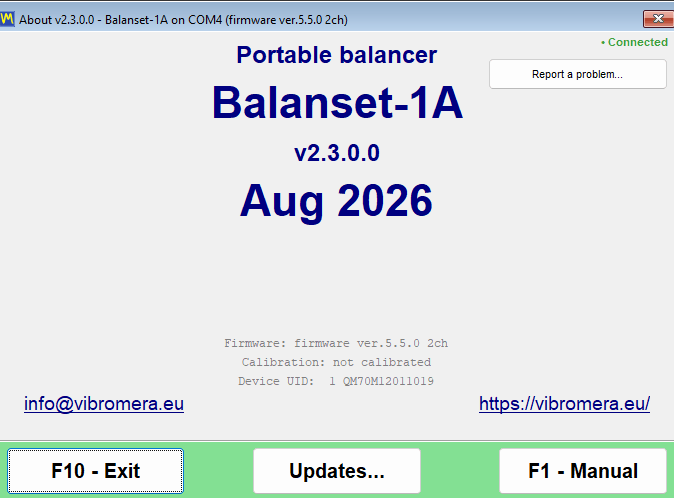
จำเป็นต้องใช้ Firmware 5.5.0 หรือใหม่กว่า
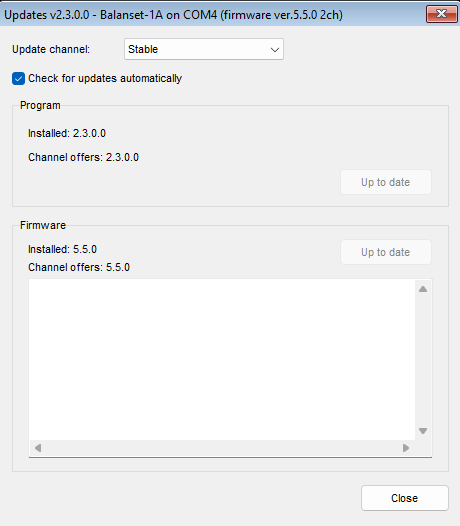
โปรแกรมเวอร์ชันนี้จะวัดได้เฉพาะกับเฟิร์มแวร์อุปกรณ์ 5.5.0 ขึ้นไปเท่านั้น เฟิร์มแวร์รุ่นเก่าไม่ได้รับการรองรับ ซึ่งหมายถึงทั้งสาย 4.10.x เดิม และเวอร์ชันระหว่างกลาง 5.0.x ถึง 5.4.x — เครื่องมือที่วัดได้เมื่อวานด้วยเฟิร์มแวร์ 5.2.0 จะถูกปฏิเสธจนกว่าจะอัปเดต การปฏิเสธนี้เป็นการแจ้งอย่างชัดเจน ไม่ใช่การเงียบหาย อุปกรณ์ยังคงถูกระบุตัวตนได้ และพอร์ต COM ของมันจะถูกกำหนดให้อยู่กับอุปกรณ์นั้นไว้โดยตั้งใจ เพราะตัวอัปเดตในตัวต้องใช้พอร์ตนั้น บรรทัดสถานะจะเปลี่ยนเป็นสีส้มพร้อมข้อความสีแดง “Firmware not supported on COMx” เวอร์ชันเฟิร์มแวร์ด้านล่างจะแสดงเป็นสีแดง และสำหรับแต่ละคู่ของพอร์ตและเวอร์ชันเฟิร์มแวร์เพียงครั้งเดียว และอีกครั้งหลังรีสตาร์ทโปรแกรม โปรแกรมจะถาม “Update the device firmware now?” ตอบ “Yes” แล้วหน้าต่าง “Updates” จะเปิดขึ้น หากคุณตอบ “No” ให้เปิดเองภายหลังจาก “F1 – About” ด้วย “Updates…” จนกว่าเฟิร์มแวร์จะได้รับการอัปเดต ปุ่มโหมดต่างๆ ยังคงทำงานได้และหน้าต่างต่างๆ ยังคงเปิดได้ แต่สตรีมสดใน Vibration Meter และ Analyzer จะไม่เริ่มทำงาน และการรันการถ่วงสมดุลจะไม่ถูกยอมรับ
มีผลที่ตามมาอย่างหนึ่งที่ต้องระบุให้ชัดเจน เพราะมันส่งผลต่อข้อมูลที่คุณอาจมีอยู่แล้ว บันทึกคลังเก็บที่สร้างขึ้นด้วยเฟิร์มแวร์ก่อน 5.x จะไม่สามารถอ่านได้อย่างถูกต้องด้วยเวอร์ชันนี้อีกต่อไป ไฟล์ยังคงสมบูรณ์ แต่ระดับค่าจะแสดงเล็กกว่าความเป็นจริงถึง 16 เท่า และอยู่บนสเกลความถี่ที่ต่างออกไป ดังนั้นบันทึกดังกล่าวจะต้องไม่ถูกนำไปใช้เป็นค่าการวัด ให้วัดเครื่องจักรใหม่ด้วยเฟิร์มแวร์ปัจจุบัน หรือเปิดบันทึกเก่าด้วยโปรแกรมเวอร์ชันก่อนหน้า 2.3.0 บันทึกที่สร้างด้วยเฟิร์มแวร์ 5.x ไม่ได้รับผลกระทบ และโปรแกรมจะไม่แจ้งเตือนเกี่ยวกับบันทึกเก่า
การอัปเดตเฟิร์มแวร์จากในโปรแกรม
เฟิร์มแวร์ได้รับการอัปเดตจากภายในแอปพลิเคชันเอง โดยไม่ต้องใช้เครื่องมือแฟลชจากภายนอก: เปิด “F1 – About” กด “Updates…” แล้วใช้บล็อก “Firmware” การสอบเทียบจากโรงงานจะไม่สูญหาย: โปรแกรมจะบันทึกสำเนาของสัมประสิทธิ์ความไวก่อนแฟลชและเขียนกลับคืนหลังจากนั้น โปรแกรมจะดาวน์โหลดบิลด์สำหรับช่องสัญญาณที่เลือก ตรวจสอบเช็คซัม และแฟลชลงในอุปกรณ์ ทั้งกระบวนการใช้เวลา 15 ถึง 30 วินาที และช่องบันทึกใต้ปุ่มจะแสดงความคืบหน้าเป็น “Downloading… NN%” ตามด้วยข้อความจากตัวแฟลช อย่าถอดอุปกรณ์ออกขณะที่กำลังทำงาน เมื่อเสร็จสิ้น ข้อความ “Firmware updated successfully.” จะปรากฏขึ้น และการเชื่อมต่อจะถูกคืนค่าโดยอัตโนมัติ — ไม่จำเป็นต้องถอดสายหรือรีสตาร์ทโปรแกรม เพราะอุปกรณ์จะถูกระบุตัวตนใหม่ทันทีและเวอร์ชันใหม่จะปรากฏในแถบชื่อเรื่องของทุกหน้าต่างที่เปิดอยู่ จำนวนช่องสัญญาณจะถูกอ่านใหม่ในเวลาเดียวกัน เนื่องจากการอัปเดตเฟิร์มแวร์อาจเปลี่ยนแปลงค่านี้ได้ หากความพยายามครั้งก่อนถูกขัดจังหวะและอุปกรณ์ค้างอยู่ใน bootloader หน้าต่างจะตรวจพบสถานะนั้นและรายงาน “Bootloader detected (no firmware)” และการแฟลชซ้ำอีกครั้งคือวิธีการกู้คืนมาตรฐาน
สายหลุดไม่ใช่เรื่องที่โปรแกรมจะแครช
การถอดสาย USB ออกกลางงานจะถูกจัดการโดยไม่มีกล่องโต้ตอบบล็อกการทำงาน บรรทัดสถานะจะเปลี่ยนเป็น “USB module disconnected” การวัดที่กำลังดำเนินอยู่จะสิ้นสุดลงอย่างเรียบร้อยและเขียน “ERROR: USB cable disconnected. Check USB connection.” ลงในบันทึกเซสชัน และคำอธิบายภาพสีแดง “USB disconnected” จะปรากฏในหน้าต่างการวัด การค้นหาเบื้องหลังยังคงทำงานต่อไป ดังนั้นการเสียบสายกลับเข้าไปจะคืนการเชื่อมต่อได้เอง และสตรีมสดที่กำลังทำงานอยู่ใน Vibration Meter หรือ Analyzer จะรีสตาร์ทโดยอัตโนมัติโดยไม่ต้องเปิดหน้าต่างใหม่ มีเพียงการจับข้อมูล F9 ที่ยังไม่เสร็จสมบูรณ์เท่านั้นที่ต้องเริ่มใหม่
การอัปเดตโปรแกรมและการสนับสนุน
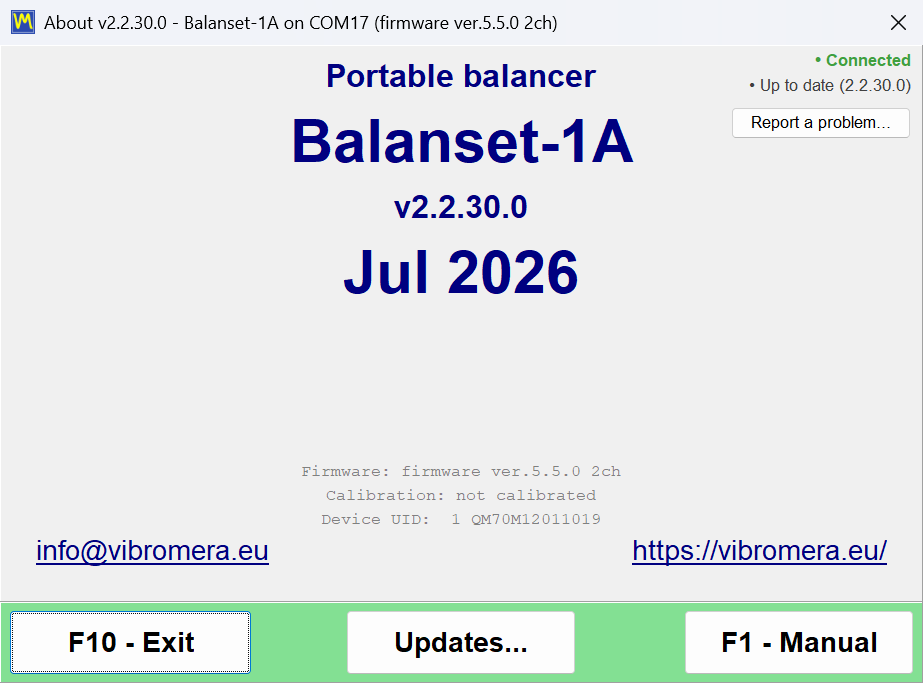
โปรแกรมสามารถอัปเดตตัวเองให้ทันสมัยได้ และจะแจ้งให้คุณทราบว่ากำลังทำอะไรอยู่ โปรแกรมจะตรวจสอบเวอร์ชันใหม่บนเซิร์ฟเวอร์ updates.vibromera.com ผ่านการเชื่อมต่อ HTTPS เท่านั้น โดยทำงานเบื้องหลังตอนเริ่มโปรแกรมและอีกครั้งเมื่อคุณเปิดหน้าต่าง “About” และผลลัพธ์จะถูกแคชไว้ 24 ชั่วโมงเพื่อไม่ให้เรียกเซิร์ฟเวอร์ซ้ำๆ เมื่อมีเวอร์ชันใหม่กว่าอยู่บนช่องของคุณ ลิงก์ “New version available” จะปรากฏที่มุมล่างขวาของหน้าต่างหลัก เมื่อไม่มีการอัปเดต มุมนั้นก็จะว่างเปล่า การตรวจสอบอัตโนมัติสามารถปิดได้ทั้งหมดด้วยช่องกาเครื่องหมาย “Check for updates automatically” ในหน้าต่าง “Updates” เมื่อปิดแล้ว ลิงก์และบรรทัดตัวบ่งชี้จะไม่แสดง และโปรแกรมจะติดต่อเซิร์ฟเวอร์เฉพาะเมื่อคุณเปิดหน้าต่าง “About” หรือ “Updates” เอง การตรวจสอบจากหน้าต่าง “About” และการติดตั้งจะส่งข้อมูลบริการไปยังเซิร์ฟเวอร์: เวอร์ชันของโปรแกรมและโปรแกรมช่วย เวอร์ชัน Windows ภาษาของอินเทอร์เฟซ รุ่นของอุปกรณ์ และตัวระบุแบบสุ่มของการติดตั้งนี้
| บรรทัดใน “About” | ความหมาย |
|---|---|
| “Connected” หรือ “Offline” | เซิร์ฟเวอร์อัปเดตสามารถเข้าถึงได้หรือไม่ ในระหว่างที่กำลังตรวจสอบจะแสดง “Checking server…” |
| “มีอัปเดตใหม่: X.Y.Z” | มีเวอร์ชันใหม่อยู่ คลิกที่บรรทัดเพื่อเปิดหน้าต่างการติดตั้ง |
| “เป็นเวอร์ชันล่าสุดแล้ว” | ติดตั้งเวอร์ชันล่าสุดแล้ว การคลิกจะทำการตรวจสอบซ้ำทันที โดยข้ามแคช 24 ชั่วโมง |
| “การตรวจสอบอัปเดตล้มเหลว” | เซิร์ฟเวอร์ไม่สามารถเข้าถึงได้ คำแนะนำ (tooltip) จะอธิบายสาเหตุ และการคลิกจะลองใหม่อีกครั้ง |
| “Link to account…” หรือ “Linked as …” | ระบุว่าสำเนานี้ของโปรแกรมเชื่อมโยงกับบัญชี Vibromera หรือไม่ ดูด้านล่าง |
การติดตั้งการอัปเดต
การคลิกลิงก์จะเปิดหน้าต่าง “Update available” ซึ่งแสดงหมายเลขเวอร์ชันใหม่ “Current version” วันที่ออกรุ่น ขนาดการดาวน์โหลด และหมายเหตุประจำรุ่น “Install now” เริ่มกระบวนการ และ “Later” เลื่อนไปก่อน โปรแกรมจะดาวน์โหลดแพ็กเกจ ตรวจสอบความสมบูรณ์ด้วยเช็คซัม SHA-256 ปิดตัวเอง และส่งต่อการติดตั้งให้โปรแกรมช่วย BsUpdater.exe ซึ่งรายงานขั้นตอนปัจจุบันและตัวนับไฟล์สดเช่น “Extracting… 1234 / 3288” ขณะทำงาน จากนั้นโปรแกรมช่วยจะแทนที่ไฟล์และเปิดเวอร์ชันใหม่ ซึ่งจะแสดงการแจ้งเตือนสั้นๆ เกี่ยวกับเวอร์ชันที่ติดตั้ง หากการดาวน์โหลดล้มเหลว หน้าต่างจะยังคงเปิดอยู่และแสดง “Download failed” หรือ “Update verification failed” พร้อมเหตุผล เวอร์ชันปัจจุบันของคุณยังคงติดตั้งอยู่ และคุณสามารถแก้ไขสาเหตุแล้วกด “Install now” อีกครั้ง
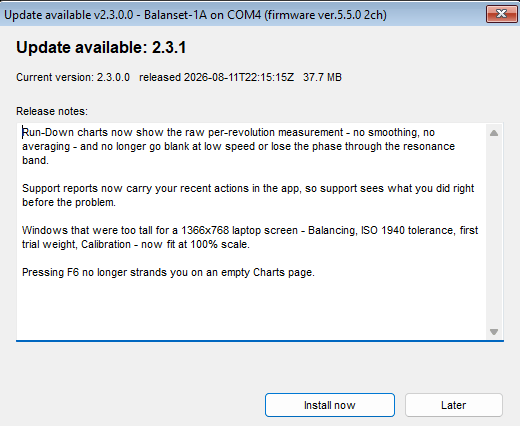
การอัปเดตไม่แตะต้องข้อมูลของคุณ การตั้งค่าใน Bs1A.cfg ถูกเก็บรักษาไว้ คลังข้อมูลการถ่วงสมดุลถูกเก็บรักษาไว้เพราะอยู่ในโฟลเดอร์ Documents ของผู้ใช้ และแม่แบบรายงานที่คุณแก้ไขจะถูกบันทึกไว้คู่กับแม่แบบใหม่ภายใต้ชื่อรูปแบบ name.user-*.htm โดยโปรแกรมจะแสดงรายการไฟล์เหล่านี้หลังการอัปเดต หัวจดหมายของบริษัทจะถูกย้ายจากไฟล์ที่บันทึกไว้เหล่านี้ไปยังแม่แบบใหม่ด้วยมือ
ระบบย้อนกลับ (rollback) มีอยู่ในตัวด้วย ก่อนแทนที่สิ่งใด โปรแกรมช่วยจะเก็บสำรองเวอร์ชันก่อนหน้าไว้ในโฟลเดอร์ย่อย updates ของโฟลเดอร์โปรแกรม ซึ่งคือ Documents\BalSoft\Bs1A ในการติดตั้งแบบค่าเริ่มต้น หากโปรแกรมช่วยไม่สามารถติดตั้งการอัปเดตได้ หน้าต่างของมันจะแสดง “Could not update” หรือ “Could not update – changes rolled back” และเวอร์ชันปัจจุบันยังคงใช้งานได้ การอัปเดตที่ถูกขัดจังหวะด้วยไฟดับจะถูกทำให้เสร็จหรือถูกล้างข้อมูลในการเปิดโปรแกรมครั้งถัดไป และเป็นทางเลือกสุดท้าย สามารถรัน BsUpdater.exe จากโฟลเดอร์โปรแกรมด้วยตนเองเพื่อกู้คืนเวอร์ชันก่อนหน้า คุณยังสามารถถอยกลับโดยตั้งใจได้ทุกเมื่อด้วยปุ่ม “Roll back” ในหน้าต่าง “Updates” ซึ่งจะขอการยืนยันก่อนดำเนินการ Windows จะขอการยืนยัน UAC เฉพาะเมื่อผู้ใช้ปัจจุบันเขียนลงในไดเรกทอรีติดตั้งไม่ได้ เช่น Program Files การติดตั้งแบบพกพาหรือที่อยู่ใต้ Documents จะอัปเดตได้โดยไม่มีข้อความขอยืนยันใดๆ และหากคุณเผลอเปิดโปรแกรมขณะที่โปรแกรมช่วยกำลังทำงาน การเปิดจะถูกปฏิเสธด้วยหน้าต่างที่มีชื่อว่า “Update in progress” — นั่นเป็นเรื่องปกติ และการเริ่มครั้งถัดไปจะไม่ถือว่าเป็นการสิ้นสุดผิดปกติ
ช่องทางการอัปเดต
| ช่องทาง | สิ่งที่นำเสนอ |
|---|---|
| “Stable” | เวอร์ชันที่ผ่านการทดสอบแล้ว เป็นค่าเริ่มต้นและตัวเลือกที่แนะนำสำหรับงานจริง |
| “Latest” | รุ่นทางการล่าสุด |
| “ทดลอง” | บิลด์ตัวอย่าง พร้อมคำเตือนอย่างชัดเจนว่าอาจไม่เสถียร |
| “Legacy” | เวอร์ชันโปรแกรมรุ่นเก่าที่ตรึงไว้สำหรับฮาร์ดแวร์รุ่นเก่า; ช่องนี้ไม่มีเฟิร์มแวร์ ดังนั้นบล็อกเฟิร์มแวร์จึงแสดง “No build on this channel” |
บล็อก “Program” ของหน้าต่าง “Updates” แสดง “Installed: X.Y.Z” และ “Channel offers: X.Y.Z” และปุ่มของมันเปลี่ยนไปตามสถานการณ์: “Update” เมื่อช่องมีเวอร์ชันใหม่กว่า, “Roll back” เมื่อมีเวอร์ชันเก่ากว่า, “Up to date” เมื่อติดตั้งเวอร์ชันตรงกับช่องพอดี บล็อก “Firmware” ทำงานในลักษณะเดียวกันสำหรับเครื่องมือวัดที่เชื่อมต่ออยู่
การเชื่อมโยงโปรแกรมกับบัญชี Vibromera
เซิร์ฟเวอร์อัปเดตส่งมอบบางอัปเดตให้เฉพาะสำเนาของโปรแกรมที่เชื่อมโยงกับบัญชี Vibromera สถานะการเชื่อมโยงแสดงในหน้าต่าง “About” และที่มุมล่างซ้ายของหน้าต่าง “Updates”: “Link to account…” หมายความว่าสำเนานี้ยังไม่ได้เชื่อมโยง, “Linked as …” พร้อมอีเมลของบัญชีหมายความว่าการเชื่อมโยงใช้งานอยู่ และ “Account link was revoked – enter a new code” หมายความว่าเซิร์ฟเวอร์ปิดการเชื่อมโยงแล้ว เมื่อมีเวอร์ชันใหม่ให้เฉพาะหลังจากเชื่อมโยง โปรแกรมจะแจ้งเช่นนั้นแทนข้อเสนอตามปกติ โดยแสดง “Update available after linking: X.Y.Z” ในหน้าต่าง “About” และปุ่ม “Link account…” ในบล็อก “Program” การเชื่อมโยงใช้เวลาหนึ่งนาที: คลิกบรรทัดลิงก์ เปิดที่อยู่หน้าเว็บที่แสดงในหน้าต่าง “Link to Vibromera account” ลงชื่อเข้าใช้บัญชี Vibromera ของคุณ คัดลอกรหัสจับคู่ 6 หลักลงในช่อง “Pairing code:” แล้วกด “Link” จากนั้นโปรแกรมจะตรวจสอบอัปเดตอีกครั้งทันที หากอัปเดตต้องใช้การสมัครสมาชิก หน้าต่าง “About” จะแสดง “Update requires a subscription” และบล็อก “Program” จะอธิบายว่าอัปเดตสำหรับเวอร์ชันนี้ต้องใช้การสมัครสมาชิกที่ใช้งานอยู่ โดยไม่มีปุ่มอัปเดต การวัด การถ่วงสมดุล การเก็บข้อมูลลงคลังเก็บ และการออกรายงานไม่เคยขึ้นอยู่กับการเชื่อมโยง
การรายงานปัญหาจากภายในโปรแกรม
การสนับสนุนไม่ใช่ที่อยู่อีเมลที่คุณต้องเขียนคำอธิบายจากความจำ เปิด “F1 – About” กด “Report a problem…” แล้วหน้าต่าง “Send report to Vibromera support” จะรวบรวมบริบททางเทคนิคให้คุณ คุณเพิ่มความคิดเห็นในช่อง “Comment (optional):” และเนื่องจากรายงานไม่มีรายละเอียดติดต่อของคุณ ให้ใส่อีเมลหรือหมายเลขโทรศัพท์ของคุณไว้ที่นั่นหากคุณคาดว่าจะได้รับคำตอบ คุณแนบภาพหน้าจอด้วย “Attach screenshots…” ในรูปแบบ PNG, JPG, BMP หรือ GIF รวมสูงสุด 25 MB และตัดสินใจเกี่ยวกับ “Attach full log (bs1a.log + rotated)” สำหรับรายงานทั่วไป ช่องกาเครื่องหมายนี้เปิดไว้โดยค่าเริ่มต้นและควรเปิดไว้ เพราะบันทึกคือสิ่งที่ช่วยให้วินิจฉัยได้เร็วขึ้น สำหรับการร้องเรียนเรื่องการอัปเดตที่ล้มเหลว ถือว่าจำเป็นโดยพฤตินัย เพราะมีเพียงไฟล์เก็บถาวรนั้นที่มีบันทึกของโปรแกรมช่วยอัปเดตเอง ภาพหน้าจอด่วนของหน้าต่างใดๆ ทำได้ด้วยปุ่มเดียว: F12 เขียน PNG ลงใน Documents\Bs1A\Screenshots
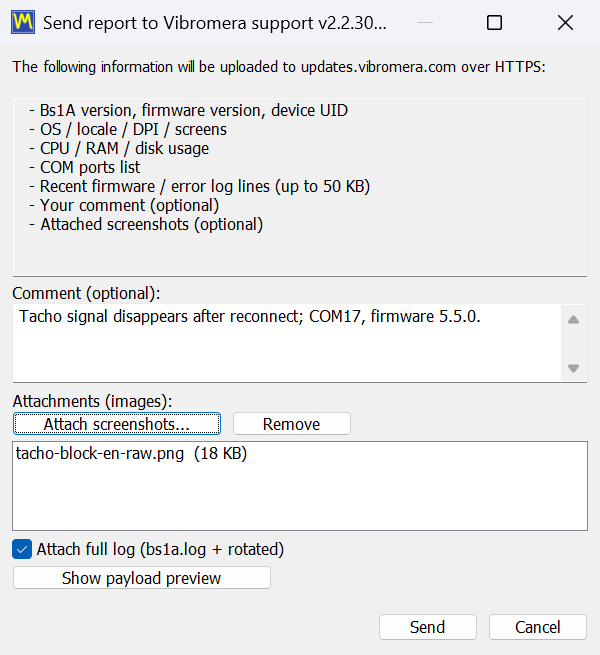
หากเซสชันก่อนหน้าสิ้นสุดอย่างผิดปกติ การเปิดโปรแกรมครั้งถัดไปจะถาม “The previous session ended unexpectedly. Send a report to the developer?” และเปิดกล่องโต้ตอบเดียวกันพร้อมความคิดเห็นบริการที่กรอกไว้แล้ว ช่องกาเครื่องหมายบันทึกฉบับเต็มก็เปิดอยู่ที่นี่ด้วย และควรเปิดไว้เพราะบันทึกแสดงสิ่งที่เกิดขึ้นก่อนการแครช งานถ่วงสมดุลที่ยังไม่เสร็จจะไม่สูญหายในกรณีนี้ เพราะเซสชันถูกบันทึกอัตโนมัติในทุกขั้นตอนและโปรแกรมเสนอให้กู้คืน หากไม่สามารถเข้าถึงเซิร์ฟเวอร์ได้ โปรแกรมจะเสนอให้บันทึกรายงานเป็นไฟล์ support-report-YYYYMMDD-HHMMSS.json และเปิด Explorer ที่ไฟล์นั้น เพื่อให้ส่งได้ด้วยช่องทางอื่นใด เช่น ไปยังที่อยู่อีเมลที่แสดงในหน้าต่าง “About” คำถามก่อนการขายและเรื่องความเข้ากันได้ยังสามารถส่งตรงถึงเจ้าหน้าที่ทางผ่าน WhatsApp ที่ https://wa.me/37258364849.
การทำงานแบบออฟไลน์ และข้อมูลใดบ้างที่ออกจากคอมพิวเตอร์ของคุณ
ซอฟต์แวร์ Balanset เป็นโปรแกรม Windows ที่ทำงานในเครื่องและสื่อสารกับอุปกรณ์ USB ไม่มีบริการคลาวด์อยู่เบื้องหลัง และไม่มีเซิร์ฟเวอร์ใบอนุญาตที่ต้องติดต่อก่อนจะทำงานได้ การวัดการสั่นสะเทือน การทำงานถ่วงสมดุล การคำนวณน้ำหนักแก้ไข การตรวจสอบผลลัพธ์เทียบกับ ISO 21940-11 และการสร้างโปรโตคอล HTML ล้วนเกิดขึ้นบนแล็ปท็อปที่อยู่ตรงหน้าคุณ และทุกอย่างทำงานได้เมื่อถอดสายเครือข่ายและปิด Wi-Fi ข้อนี้สำคัญในสถานที่ที่เครื่องมือเหล่านี้ถูกใช้งานจริง: ห้องเครื่องของเรือ เหมือง โรงงานปูนซีเมนต์ โรงงานกระดาษ หรือสถานที่ที่นโยบายห้ามเชื่อมต่อแล็ปท็อปภายนอกเข้ากับเครือข่ายของโรงงานเลย
มีเพียงสามอย่างเท่านั้นที่ใช้อินเทอร์เน็ต ทั้งหมดเป็นทางเลือก และทั้งหมดไปที่ updates.vibromera.com ผ่าน HTTPS เท่านั้น อย่างแรกคือการตรวจสอบอัปเดต ซึ่งปิดได้ด้วย “Check for updates automatically” หลังจากนั้นโปรแกรมจะติดต่อเซิร์ฟเวอร์เฉพาะเมื่อคุณเปิดหน้าต่าง “About” หรือ “Updates” เอง การตรวจสอบจากหน้าต่าง “About” และการติดตั้งจะส่งเวอร์ชันของโปรแกรมและโปรแกรมช่วย เวอร์ชัน Windows ภาษาของอินเทอร์เฟซ รุ่นของอุปกรณ์ และตัวระบุการติดตั้งแบบสุ่ม ไม่มีอะไรมากกว่านั้น อย่างที่สองคือการเชื่อมโยงโปรแกรมกับบัญชี Vibromera ด้วยรหัสจับคู่ ซึ่งบางอัปเดตต้องการและคุณเป็นผู้เริ่มเอง อย่างที่สามคือรายงานสนับสนุน ซึ่งจะถูกส่งเฉพาะเมื่อคุณกด “Send” เท่านั้น และต้องใช้ไฟล์โทเคนการเข้าถึงที่ติดตั้งมาพร้อมกับโปรแกรม ไม่มีสิ่งใดถูกส่งในเบื้องหลังนอกเหนือจากเส้นทางเหล่านี้
เมื่อคุณส่งรายงานสนับสนุน เนื้อหาไม่ใช่เรื่องลึกลับ หน้าต่างแสดงรายการเนื้อหาไว้ และปุ่ม “Show payload preview” จะแสดงข้อมูลที่จะส่งทั้งหมดก่อนที่จะส่งออกไป ได้แก่ เวอร์ชันโปรแกรม เวอร์ชันเฟิร์มแวร์ และ Device UID พร้อมกับเวอร์ชันของโปรแกรมช่วย รุ่นอุปกรณ์ และตัวระบุการติดตั้งแบบสุ่ม ข้อมูลระบบ เช่น ระบบปฏิบัติการ ภาษา DPI จอแสดงผล โปรเซสเซอร์ หน่วยความจำ และภาระดิสก์ รายการพอร์ต COM เส้นทางของโปรแกรม และอักษรสองตัวแรกของชื่อคอมพิวเตอร์และชื่อผู้ใช้ Windows เท่านั้น บรรทัดบันทึกการวินิจฉัยล่าสุดสูงสุด 50 KB รวมถึงการกระทำล่าสุดของคุณในแอปพลิเคชัน ความคิดเห็นของคุณ และไฟล์ที่คุณแนบ คู่มือระบุขอบเขตไว้อย่างชัดเจน และเราก็เช่นกัน: ไฟล์เซสชันและผลการวัดไม่รวมอยู่ในรายงาน เครื่องจักรของลูกค้า ชื่อโรเตอร์ ระดับการสั่นสะเทือน และโปรโตคอลการถ่วงสมดุลของคุณจะอยู่บนดิสก์ของคุณ เว้นแต่คุณเลือกที่จะแนบ
หลักการเดียวกันนี้ดำเนินไปตลอดวิธีที่โปรแกรมจัดเก็บสิ่งต่างๆ การตั้งค่าเป็นไฟล์ INI ที่อ่านได้ แทนที่จะเป็นคีย์ registry คลังข้อมูลและรายงานเป็นไฟล์ธรรมดาใน Documents\BalSoft\Bs1A ที่คุณสามารถสำรองข้อมูล คัดลอกไปยังคอมพิวเตอร์เครื่องอื่น หรือส่งมอบให้ลูกค้าได้ รายงานเป็น HTML แบบ UTF-8 ที่เปิดได้ในเบราว์เซอร์ใดก็ได้บนระบบปฏิบัติการใดก็ได้ ไฟล์ Route Inspection เป็นไฟล์ธรรมดาที่เขียนด้วยหน่วย SI โดยใช้จุดทศนิยมโดยไม่ขึ้นกับรูปแบบภูมิภาคของ Windows ดังนั้นเส้นทางที่บันทึกบนแล็ปท็อปภาษาเยอรมันจึงอ่านได้ถูกต้องบนเครื่องภาษาตุรกีด้วยเช่นกัน ไม่มีคอนเทนเนอร์กรรมสิทธิ์ใดๆ คั่นระหว่างคุณกับการวัดของคุณเอง
รับเครื่องมือ — ซอฟต์แวร์รวมอยู่ด้วยแล้ว
ทั้งสองชุดมาพร้อมโปรแกรมเดียวกันนี้ ไม่มีใบอนุญาตต่อเครื่อง และไม่ต้องมีบัญชีเพื่อวัด ถ่วงสมดุล และออกรายงาน บัญชี Vibromera ปลดล็อกบางอัปเดต รับประกันสองปี จัดส่งทั่วโลกด้วย DHL / UPS
Balanset-1A — €1,975Balanset-4A, 4 ช่องสัญญาณ — €6,803สอบถามวิศวกร (ผ่าน WhatsApp)
คู่มือ: 25 บท รวมถึงคู่มือภาคสนามและข้อมูลจำเพาะ
คู่มือผู้ใช้ที่มาพร้อมโปรแกรมเวอร์ชัน 2.3.7 ขยายเป็น 25 บท ใน 27 ภาษาเดียวกับอินเทอร์เฟซ บทที่ 1 ถึง 18 ครอบคลุมทุกหน้าต่างและโหมดที่อธิบายในหน้านี้: การเริ่มต้นอย่างรวดเร็ว การติดตั้ง การเชื่อมต่อ Vibration Meter Analyzer bump test สองรูปแบบการถ่วงสมดุล แผนภาพเชิงขั้ว คลังเก็บ รายงาน Route Inspection การตั้งค่า และเครื่องคำนวณค่าความคลาดเคลื่อน ISO 21940-11 การอัปเดตและการสนับสนุน การแก้ไขปัญหา และคีย์ลัด โปรแกรมเปิดคู่มือในภาษาของอินเทอร์เฟซ โดยเลือก Classic หรือ Modern form ไว้แล้ว และมีลิงก์ไปยัง Field Guide จากหน้าต่าง “About”
บทที่ 19 ถึง 24 เป็น Field Guide ฉบับใหม่ ที่ผ่านการกลั่นกรองจากการสนทนากับฝ่ายสนับสนุนหลายร้อยครั้งและประสบการณ์ปฏิบัติจริงกับเครื่องจักรประมาณหนึ่งพันเครื่อง: กฎที่ตัดสินงานส่วนใหญ่และกฎด้านความปลอดภัย ตำแหน่งที่เซนเซอร์และเครื่องหมายสะท้อนแสงควรและไม่ควรติดตั้ง น้ำหนักแก้ไขแบบใดที่ควรใช้และวิธีติดตั้ง ลักษณะเฉพาะของเครื่องย่อยและคลุมดิน (mulcher) เครื่องเก็บเกี่ยว (harvester) พัดลม เครื่องบดย่อย เพลาขับ และสปินเดิล แบบฟอร์มบันทึกการถ่วงสมดุลสำหรับพิมพ์ และทฤษฎีแบบเข้าใจง่ายพร้อมการตรวจสอบสามข้อแบบไป/ไม่ไป (go/no-go) ก่อนการรัน โปรแกรมเสนอบทแรกของมันในการรันครั้งแรก และมีลิงก์ไปยัง “Field balancing guide” จากหน้าต่าง “About” กฎสองข้อในนั้นควรย้ำไว้ที่นี่: ศูนย์องศาคือน้ำหนักทดลอง ไม่ใช่เครื่องหมายสะท้อนแสง และในทางปฏิบัติกรณี “ถ่วงสมดุลไม่ได้” ส่วนใหญ่เกิดจากตลับลูกปืน รอยร้าว หรือเรโซแนนซ์ ไม่ใช่ความไม่สมดุล
บทที่ 25 คือข้อมูลจำเพาะทางเทคนิคของเครื่องมือวัดและโปรแกรม ตัวเลขที่ตัดสินว่าชุดอุปกรณ์เหมาะกับงานหรือไม่ถูกย้ำไว้ด้านล่าง ในกรณีที่ค่าขึ้นอยู่กับเงื่อนไข คู่มือระบุว่าขึ้นอยู่กับอะไร
| พารามิเตอร์ | ค่า |
|---|---|
| ช่องสัญญาณการสั่นสะเทือนและระนาบแก้ไข | Balanset-1A: 2 ช่องสัญญาณ, 1 หรือ 2 ระนาบ Balanset-4A: 4 ช่องสัญญาณ, 1 ถึง 4 ระนาบ ช่องสัญญาณทาโคมิเตอร์หนึ่งช่องในทั้งสองรุ่น |
| ปริมาณที่วัดได้ | ความเร็วการสั่นสะเทือน, mm/s RMS หรือ in/s: ค่าบรอดแบนด์ Vs และองค์ประกอบ 1x Vo พร้อมเฟส; Vo และเฟสต้องมีสัญญาณทาโคมิเตอร์ |
| ย่านของค่าบรอดแบนด์ Vs | 10 ถึง 1024 Hz เป็นค่าเริ่มต้น; ขอบเขตล่าง 1 ถึง 10 Hz, ขอบเขตบน 1024 ถึง 8192 Hz |
| ขีดจำกัดการวัด | ประมาณ 0.05 mm/s ในองค์ประกอบ 1x และประมาณ 0.2 mm/s แบบบรอดแบนด์ที่ขีดล่าง; ที่ขีดบนประมาณ 200,000 หารด้วย RPM เช่น ประมาณ 66 mm/s ที่ 3,000 rpm |
| ความสามารถในการทำซ้ำและความแม่นยำ | ประมาณบวกลบ 0.05 mm/s บนโรเตอร์ที่นิ่ง; ความแม่นยำสัมบูรณ์ไม่ดีกว่าบวกลบ 3 เปอร์เซ็นต์ ซึ่งเป็นความไม่แน่นอนของค่าอ้างอิงจากโรงงานที่ 159.2 Hz ความสามารถในการทำซ้ำของเฟสประมาณบวกลบ 2 องศา ประมาณ 0.5 องศาเมื่อสัญญาณแรง |
| ความเร็วในการหมุน | 50 ถึง 150,000 RPM ที่โปรแกรมรับได้; ด้วยทาโคมิเตอร์เลเซอร์ที่ให้มาและเครื่องหมายสะท้อนแสงแบบติดทับ ในทางปฏิบัติประมาณ 45,000 RPM ซึ่งเกินกว่านั้นเทปจะถูกฉีกหลุด |
| สเปกตรัม | สูงสุด 6750 Hz กับสองช่องสัญญาณ, สูงสุด 3000 Hz กับสี่ช่องสัญญาณ; ความละเอียด 0.41 Hz และ 0.18 Hz ตามลำดับ; สูงสุด 16,384 เส้น |
| ความยาวการวัดขั้นต่ำ | 8 รอบการหมุนของโรเตอร์; “Auto” หรือค่าคงที่ 8 ถึง 256 รอบการหมุน |
| เซ็นเซอร์ตรวจจับการสั่นสะเทือน | เซนเซอร์ความเร่ง MEMS แบบอะนาล็อก บวกลบ 3 g ความกว้างแถบ 550 Hz ที่จุด 3 dB บนฐานแม่เหล็กถอดได้ที่มีเกลียว M4 ใต้แม่เหล็ก; สายยาว 5 m, 10 m เมื่อสั่งพิเศษ |
| มาตรวัดรอบ | เลเซอร์ เครื่องหมายสะท้อนแสงหนึ่งจุดต่อรอบ รับไฟเลี้ยงจากเครื่องมือวัด; ระยะทำงานโดยปกติ 20 ถึง 50 cm |
| แหล่งจ่ายไฟและอินเทอร์เฟซ | 5 V จากพอร์ต USB ของคอมพิวเตอร์สำหรับตัวเครื่อง เซนเซอร์ และทาโคมิเตอร์; พอร์ต COM เสมือน USB CDC |
| เงื่อนไขการทำงาน | ลบ 10 ถึงบวก 50 องศา C ตามที่ผู้ผลิตระบุ; ไม่มีพิกัดทางภูมิอากาศหรือการป้องกันการรุกล้ำอย่างเป็นทางการ ไม่เหมาะสำหรับสภาพแวดล้อมที่เปียกตลอดเวลา จมน้ำ หรือเสี่ยงต่อการระเบิด |
| ชุดอุปกรณ์ | ประมาณ 4 kg; กระเป๋าชุด Full ขนาด 35 คูณ 45 คูณ 15 cm |
| การสอบเทียบจากโรงงาน | เทียบกับเครื่องสั่นอ้างอิงที่ 159.2 Hz และ 10 mm/s RMS บวกลบ 3 เปอร์เซ็นต์; สัมประสิทธิ์ของแต่ละช่องสัญญาณถูกเก็บไว้ภายในเครื่องมือวัด พิมพ์บนป้ายของมัน และแสดงใน “F1 – About” เซนเซอร์ถูกสอบเทียบร่วมกับเครื่องมือวัดเป็นชุด: อย่าสลับเซนเซอร์ระหว่างช่องสัญญาณหรือระหว่างเครื่องมือวัด |
| ประเภทโรเตอร์ | แข็งเกร็งภายในช่วงความเร็วรอบใช้งาน; ไม่รองรับการถ่วงสมดุลโมดัลของโรเตอร์ยืดหยุ่น |
เครื่องมือวัดนี้ไม่ใช่เครื่องมือวัดที่ได้รับการรับรองทางมาตรวิทยาตามกฎหมาย และไม่มีการออกใบรับรองการตรวจสอบสำหรับเครื่องนี้ หากงานของคุณต้องการการยืนยันอย่างเป็นทางการของคุณลักษณะทางมาตรวิทยา ต้องจัดการผ่านห้องปฏิบัติการสอบเทียบที่ได้รับการรับรอง ไม่มีการกำหนดรอบเวลาการสอบเทียบซ้ำ และการอัปเดตเฟิร์มแวร์ไม่ทำให้การสอบเทียบสูญหาย: โปรแกรมจะบันทึกสำเนาไว้ก่อนแฟลชและเขียนกลับคืนหลังจากนั้น
คำถามที่พบบ่อย
ซอฟต์แวร์นี้จำหน่ายแยกต่างหาก หรือรวมมาพร้อมกับเครื่องมือวัด?
ซอฟต์แวร์เป็นส่วนหนึ่งของชุดอุปกรณ์และไม่จำหน่ายแยก Balanset-1A ราคา EUR 1,975 และ Balanset-4A ราคา EUR 6,803 และทั้งสองรุ่นมาพร้อมโปรแกรม Windows เดียวกัน รวมถึงอัปเดตจากเซิร์ฟเวอร์อัปเดตของผู้ผลิต ไม่มีใบอนุญาตต่อเครื่อง บางอัปเดตส่งมอบให้เฉพาะสำเนาที่เชื่อมโยงกับบัญชี Vibromera และบางอัปเดตต้องใช้การสมัครสมาชิกที่ใช้งานอยู่ ตัวโปรแกรมเองยังคงวัดและถ่วงสมดุลได้ไม่ว่ากรณีใด
ซอฟต์แวร์เวอร์ชันนี้ต้องการเฟิร์มแวร์เครื่องมือวัดเวอร์ชันใด?
Firmware 5.5.0 หรือใหม่กว่า สำหรับ firmware 4.10.x และเวอร์ชันระหว่างกลาง 5.0.x ถึง 5.4.x เครื่องมือวัดยังคงถูกตรวจพบและพอร์ต COM ยังคงแสดงอยู่ แต่จะไม่สามารถเริ่มการวัดได้และการรันถ่วงสมดุลจะถูกปฏิเสธ บรรทัดสถานะจะแสดงข้อความ Firmware not supported on COMx และสามารถอัปเดตเฟิร์มแวร์ได้จากภายในโปรแกรมภายใน 15 ถึง 30 วินาที
ซอฟต์แวร์สามารถถ่วงสมดุลใน 3 หรือ 4 ระนาบแก้ไขได้หรือไม่?
ได้ ด้วย Balanset-4A แบบ 4 ช่องสัญญาณ และตั้งค่า Balancing form ในแท็บ F4 – Settings เป็น Modern จำนวนระนาบการแก้ไขสัมพันธ์กับจำนวนช่องสัญญาณการสั่นสะเทือน และ Balanset-1A แบบ 2 ช่องสัญญาณถ่วงสมดุลได้ใน 1 หรือ 2 ระนาบ หน้าต่างแบบ Classic รองรับ 1 และ 2 ระนาบในทุกกรณี
ซอฟต์แวร์นี้ต้องการการเชื่อมต่ออินเทอร์เน็ตหรือบัญชีคลาวด์หรือไม่?
ไม่ต้อง ซอฟต์แวร์นี้เป็นโปรแกรม Windows ธรรมดาที่ทำงานในเครื่อง โดยอ่านค่าจากเครื่องมือวัดผ่านพอร์ต USB COM และการวัด การคำนวณ การเก็บข้อมูลลงคลังเก็บ และการออกรายงานทั้งหมดทำงานแบบออฟไลน์อย่างสมบูรณ์โดยไม่ต้องลงทะเบียน การเชื่อมต่ออินเทอร์เน็ตใช้เฉพาะสามกรณีที่เป็นทางเลือกเท่านั้น คือการตรวจสอบและติดตั้งอัปเดตโปรแกรมและเฟิร์มแวร์ผ่าน HTTPS การเชื่อมโยงโปรแกรมกับบัญชี Vibromera ด้วยรหัสจับคู่ ซึ่งบางอัปเดตต้องการ และการส่งรายงานสนับสนุนหากคุณเลือกที่จะทำ
อินเทอร์เฟซรองรับภาษาใดบ้าง?
อินเทอร์เฟซและคู่มือผู้ใช้มีให้ใน 27 ภาษา เลือกจากรายการภาษาบนแท็บ F4 – Settings การเปลี่ยนภาษาต้องรีสตาร์ทโปรแกรม สัญลักษณ์หน่วย เช่น g, g*mm, mm/s และ RPM และการกำหนดมาตรฐาน เช่น ISO 21940-11 จะคงรูปแบบมาตรฐานของมันไว้ในทุกภาษา
ชุดอุปกรณ์มีอะไรรวมอยู่บ้างนอกเหนือจากซอฟต์แวร์?
มีชุดอุปกรณ์สองแบบ และการถ่วงสมดุลทำได้กับทั้งสองแบบ ทั้งสองแบบประกอบด้วยหน่วยวัด Balanset-1A หรือ Balanset-4A เซนเซอร์วัดความสั่นสะเทือนหนึ่งตัวต่อหนึ่งช่องสัญญาณพร้อมสายยาว 5 m ทาโคมิเตอร์เลเซอร์พร้อมสายยาว 5 m เทปสะท้อนแสงสำหรับทำเครื่องหมาย สาย USB และแฟลชไดรฟ์ USB ที่มีโปรแกรมและคู่มือ สายยาว 10 m มีให้เมื่อสั่งพิเศษ ชุด Full เพิ่มขาตั้งแม่เหล็กสำหรับทาโคมิเตอร์ ตาชั่งดิจิทัลสำหรับชั่งน้ำหนักถ่วง และกระเป๋าหิ้วแบบแข็ง ส่วนชุด OEM มาในกล่องป้องกัน และต้องใช้ตาชั่งของคุณเองที่มีความละเอียด 0.1 g รวมถึงวิธีจับยึดทาโคมิเตอร์ของคุณเอง คอมพิวเตอร์ไม่รวมอยู่ในชุดทั้งสองแบบ ทาโคมิเตอร์รับไฟเลี้ยงผ่านสายเคเบิลจากตัวเครื่องมือวัด จึงไม่ต้องใช้แบตเตอรี่
เมื่อถ่วงสมดุลโรเตอร์ตัวเดิมอีกครั้ง จำเป็นต้องทำการรันทดลอง (trial run) ซ้ำหรือไม่?
ไม่ต้อง ค่าสัมประสิทธิ์อิทธิพลถูกบันทึกลงในคลังเก็บโดยอัตโนมัติ และการโหลดด้วย F5 – Apply coefficients หรือด้วย Load Coefficients ภายในหน้าต่างการถ่วงสมดุล จะนำสัมประสิทธิ์ มวลทดลอง รัศมี จำนวนตำแหน่งคงที่ และค่าความคลาดเคลื่อนกลับมา จากนั้นวัดเพียง Run 0 แล้วคำนวณค่าแก้ไขได้ทันที สัมประสิทธิ์ที่บันทึกไว้ใช้ได้กับเครื่องจักรเดียวกันและโรเตอร์ชนิดเดียวกัน โดยตำแหน่งเซนเซอร์และทาโคมิเตอร์ไม่เปลี่ยน เครื่องหมายสะท้อนแสงอยู่ที่เดิม และโหมดการทำงานเหมือนเดิม ดังนั้นให้ทำเครื่องหมายตำแหน่งน้ำหนักทดลองไว้บนโรเตอร์ในระหว่างงานครั้งแรก
ข้อกำหนดของเครื่องคอมพิวเตอร์คืออะไร และจำเป็นต้องมีสิทธิ์ผู้ดูแลระบบ (administrator) หรือไม่?
Windows 7, 8, 10 หรือ 11 แบบ 32 บิตหรือ 64 บิต โดยแนะนำ Windows 10 หรือ 11 แบบ 64 บิต โปรเซสเซอร์ดูอัลคอร์พร้อม RAM 1 GB (แนะนำ 2 GB) พอร์ต USB ว่างหนึ่งพอร์ต พื้นที่ดิสก์ว่างประมาณ 150 MB และหน้าจอ 1280×1024 ที่มาตราส่วนอินเทอร์เฟซ 100 เปอร์เซ็นต์ ตัวโปรแกรมเองติดตั้งลงในโฟลเดอร์ของผู้ใช้โดยไม่ต้องใช้สิทธิ์ผู้ดูแลระบบ และสำเนาแบบพกพาสามารถแตกไฟล์ใช้งานได้ ตราบใดที่ไม่ได้วางไว้ใน Program Files มีเพียงตัวติดตั้งไดรเวอร์เครื่องมือวัดและองค์ประกอบฐานข้อมูลที่วิซาร์ดเรียกใช้เท่านั้นที่อาจขอสิทธิ์ดังกล่าว การตั้งค่าถูกเก็บไว้ในไฟล์ Bs1A.cfg แทนที่จะอยู่ใน Windows registry
Route Inspection และ Bump test พร้อมสำหรับการใช้งานจริงแล้วหรือยัง?
ทั้งสองฟังก์ชันถูกระบุว่าเป็นฟังก์ชันทดลองในคู่มือและปิดไว้ตามค่าเริ่มต้น คุณเปิดใช้ได้ในแท็บ F4 – Settings ใช้งานได้และมีเอกสารประกอบ แต่ควรถือว่าเป็นฟังก์ชันที่อยู่ในช่วงทดลองใช้งาน โดยเฉพาะการพยากรณ์ของ Route Inspection เป็นการประมาณเส้นตรงจากการเข้าตรวจไม่กี่ครั้งล่าสุด และคู่มือระบุว่าเป็นค่าประมาณคร่าว ๆ สำหรับการวางแผนบำรุงรักษา ไม่ใช่เวลาที่รับประกันว่าจะเสียหาย
สามารถส่งออกรายงานเป็นรูปแบบใดได้บ้าง และเหตุใดการส่งออกเป็น PDF จึงล้มเหลวบนเครื่องบางเครื่อง?
รายงานสามารถส่งออกเป็น PDF, HTML แบบไฟล์เดียว, HTML พร้อมโฟลเดอร์รูปภาพ, RTF และ RVF โดยไฟล์ HTML เป็นแบบ UTF-8 จึงเปิดได้ในเบราว์เซอร์ใดก็ได้บนระบบใดก็ได้ การส่งออกเป็น PDF ต้องติดตั้งเครื่องพิมพ์ของ Windows อย่างน้อยหนึ่งเครื่อง เนื่องจากไดรเวอร์เครื่องพิมพ์ถูกใช้เพียงเพื่อคำนวณการจัดวางหน้าเท่านั้น หากเครื่องไม่มีเครื่องพิมพ์ติดตั้งอยู่เลย ให้เปิดใช้งาน Microsoft Print to PDF แล้วการส่งออกจะทำงานได้

