Každý Balanset-1A a Balanset-4A se dodává se stejným programem pro Windows, který v jedné aplikaci spojuje vibrometr, FFT analyzátor a kalkulátor pro provozní vyvažování. Měří celkovou hodnotu RMS v mm/s, složku 1x s amplitudou a fází, RPM, spektrum, časový průběh, orbitu X-Y, trend vibrací a run-down, poté z vašich vlastních zkušebních běhů vypočítá korekční závaží pro 1 až 4 korekční roviny a zkontroluje zbytkovou nevyváženost podle ISO 21940-11. Program běží lokálně na Windows 7 až Windows 11, čte přístroj přes USB COM port a k měření, vyvažování a vytváření protokolů nepotřebuje připojení k internetu ani cloudový účet. Tato stránka popisuje verzi programu 2.3.7 s firmwarem přístroje 5.5.2, jak je zdokumentována v uživatelské příručce o 25 kapitolách.
Co je software Balanset a kdo ho používá
Program Balanset je jediná aplikace pro Windows, která se stejným přístrojem a stejnými snímači plní dvě úlohy. Měří vibrace stroje: celkovou úroveň RMS, rotační složku 1x s amplitudou a fází, RPM, spektrum, časový průběh, orbitu X-Y, trend a run-down. Kromě toho provádí dynamické vyvažování rotorů v jejich vlastních ložiskách, v 1, 2, 3 nebo 4 korekčních rovinách, přičemž korekční závaží počítá z vašich vlastních zkušebních běhů na vašem stroji. Diagnostika a oprava tak probíhají v jedné relaci, přímo u stroje, bez nutnosti exportovat data do dalšího nástroje.
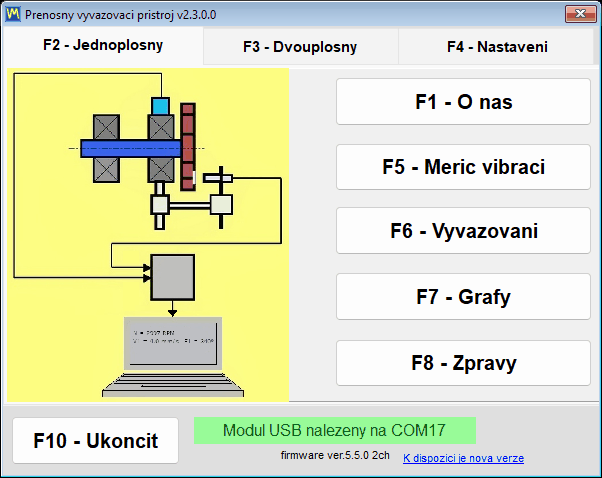
Program je určen pro údržbářské a servisní techniky, kteří vyvažují rotory přímo na místě: ventilátory, dmychadla, oběžná kola, drtiče, šnekové dopravníky, odstředivky, turbíny, brusné kotouče a hnací hřídele. Rotor zůstává ve svých vlastních ložiskách a nedemontuje se, přičemž stroj se vyvažuje při své běžné provozní rychlosti, tedy za podmínek, ve kterých skutečně pracuje.
Jedná se o běžnou lokální aplikaci pro Windows, nikoli o webovou službu. Za programem nestojí žádná cloudová služba: přístroj se čte přes USB COM port a k měření, vyvažování, archivaci ani vytváření protokolů není zapotřebí žádný účet. Terénní notebook zcela bez síťového připojení je plně funkční sestava. Internet se používá jen pro aktualizace programu a firmwaru, pro propojení programu s účtem Vibromera, které některé aktualizace vyžadují, a pro hlášení podpoře, které se rozhodnete odeslat.
Software je součástí dodávky přístroje. Balanset-1A stojí €1,975 a Balanset-4A stojí €6,803. Specifikace a objednávání najdete na Stránka produktu Balanset-1A a stránce produktu Balanset-4A, a předprodejní dotaz nám můžete zaslat na WhatsApp.
Jeden program, dva přístroje
Stejný program obsluhuje oba přístroje a pozná, který je připojen. Počet kanálů načte z firmwaru a zobrazí přesně kanály připojeného přístroje, takže rozhraní vždy odpovídá používanému hardwaru.
| Přístroj | Vibrační kanály | Kanál tacho | Korekční roviny | Cena |
|---|---|---|---|---|
| Balanset-1A | 2 (Ch-1, Ch-2) | 1 | 2 | €1,975 |
| Balanset-4A | 4 (Ch-1 až Ch-4) | 1 | 4 | €6,803 |
Počet korekčních rovin odpovídá počtu vibračních kanálů. Balanset-1A vyvažuje v 1 nebo 2 rovinách; pro tři a čtyři roviny použijte 4kanálový Balanset-4A ve formuláři vyvažování Modern.
Vyžaduje se firmware 5.5.0 nebo novější
Toto patří spíše na začátek stránky než do poznámky pod čarou, protože to rozhoduje o tom, zda program vůbec bude měřit. Tato verze softwaru měří pouze s firmwarem přístroje 5.5.0 nebo novějším. U firmwaru 4.10.x a u mezilehlých verzí 5.0.x až 5.4.x je přístroj stále detekován a jeho COM port je stále viditelný, ale žádné měření se nespustí a řádek připojení zobrazí “Firmware not supported on COMx”. Samotný firmware se aktualizuje z programu, z okna “Updates”.
Připojení, klávesnice a barevné kódování
V programu nikde není tlačítko pro připojení. Program prohledává COM porty přibližně každých 1,5 sekundy a přístroj rozpozná kdykoli, včetně připojení za provozu (hot-plug), zatímco je měřicí okno již otevřené. Model, COM port a verze firmwaru se zobrazují v záhlaví okna, takže vždy víte, s čím komunikujete.
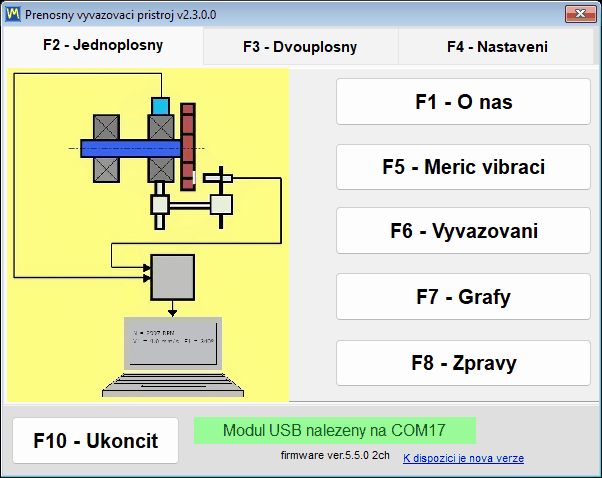
Celý program lze ovládat z klávesnice, klávesami F1 až F10, a klávesa F12 uloží snímek aktivního okna jako PNG do složky Documents\Bs1A\Screenshots, nebo do složky Screenshots vedle Bs1A.exe, pokud složka Documents není k dispozici; soubor je pojmenován podle okna, data a času; je-li otevřen polární diagram, F12 uloží polární diagram. Na terénním notebooku, s jednou rukou na stroji a bez jakékoli plochy pro myš v dosahu, je to rozdíl mezi zaznamenáním výsledku a jeho ztrátou.
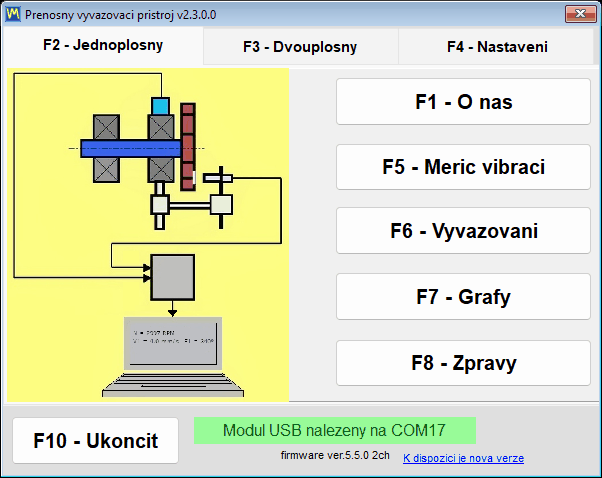
Barevné kódování kanálů je jednotné napříč všemi grafy, tabulkami a protokoly, takže barva ve vytištěném protokolu znamená totéž co na obrazovce:
- Ch-1 je tmavě červená.
- Ch-2 je modrá.
- Ch-3 je zelená.
- Ch-4 je jantarová.
- Tacho je purpurová.
Vibrometr: aktuální hodnoty, run-down a orbita X-Y
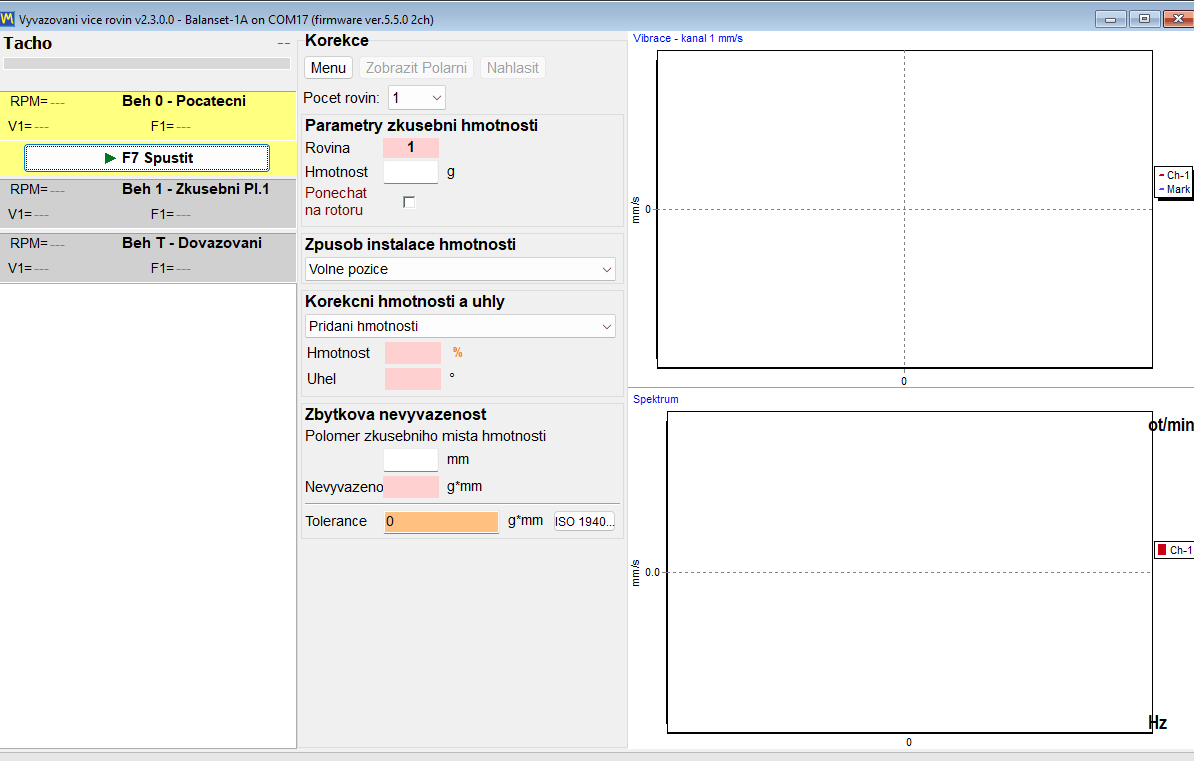
Než je to vyvažovačka, je tento produkt v první řadě funkčním vibrometrem. Okno Vibrometr streamuje všechny kanály najednou a udržuje hodnoty na obrazovce, zatímco přesouváte snímač, měníte otáčky nebo čekáte, až se stroj ustálí. Pro každý kanál zobrazuje na samostatné dlaždici tři čísla, kde hvězdička zastupuje číslo kanálu, a otáčky se zobrazují jednou pro všechny kanály ve žlutém řádku Tacho spolu s indikátorem kvality signálu tacho v procentech. Je-li v Nastavení zvolena položka “Vibration evaluation standard”, celková hodnota se obarví podle zóny ISO 20816-3 nebo ISO 10816-1 a zóna se připojí k číslu, například “V1s= 2,66 – Zone B”.
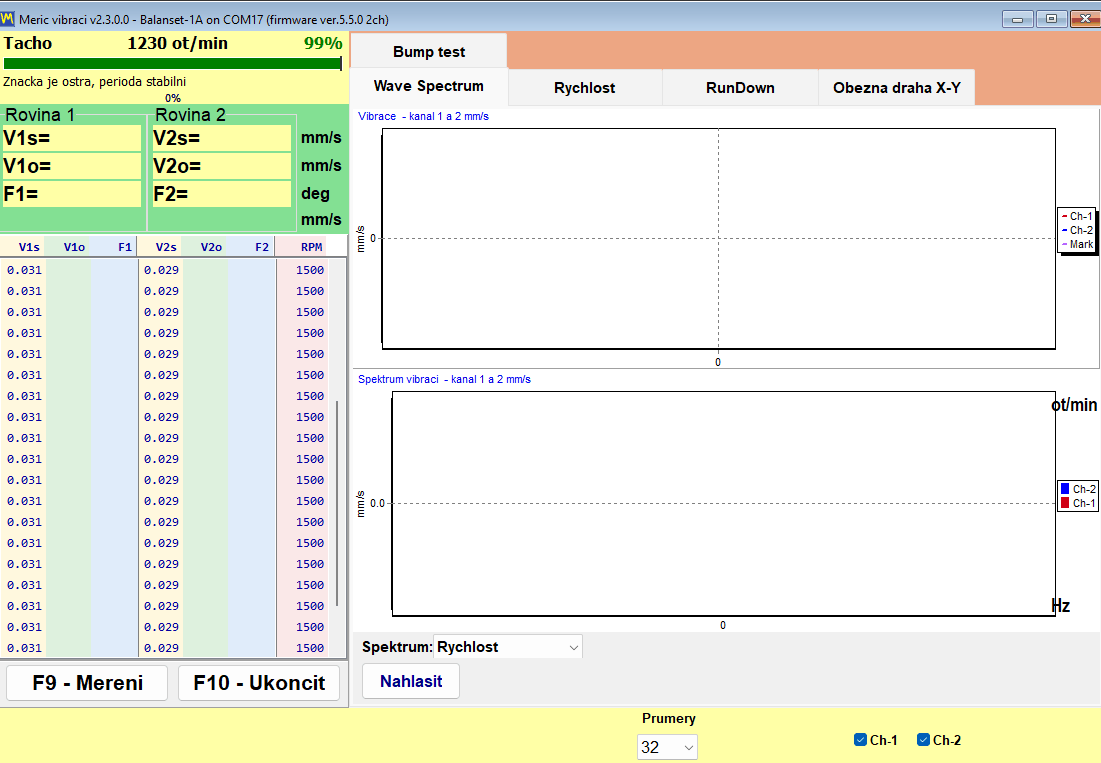
| Údaj | Co to je |
|---|---|
| V*s | Celková efektivní hodnota (RMS) rychlosti vibrací v pracovním pásmu, v mm/s. |
| V*o | Složka 1x, tedy část vibrací vyskytující se na rotační frekvenci, v mm/s. |
| F* | Fáze této složky 1x ve stupních, vztažená ke značce tacho. |
| RPM | Otáčky měřené laserovým snímačem tacho, zobrazené v řádku Tacho společně pro všechny kanály spolu s indikátorem kvality signálu tacho v procentech. |
V měřicím okně je šest záložek:
- “Wave Spectrum” zobrazuje současně časový průběh a spektrum FFT, přičemž spektrum je buď jako rychlost v mm/s, nebo jako zrychlení v m/s2.
- “Speed” zobrazuje intervaly mezi značkami tacho při každé otáčce a průběh jednotlivých kanálů filtrovaný na frekvenci otáčení.
- “RunDown” zaznamenává amplitudu a fázi složky 1x v závislosti na klesajících otáčkách během dojezdu.
- “X-Y Orbit” vykresluje orbitu ložiskového tělesa ze dvou kanálů.
- “Trend” vykresluje v čase RMS vibrací každého kanálu a ukládá je jako soubor CSV.
- “Bump test” zjišťuje vlastní frekvence z úderu kladivem; je experimentální, ve výchozím nastavení vypnutý a zobrazí se až po identifikaci přístroje.
Indikátor stability sděluje obsluze, kdy lze hodnotě věřit. Program sleduje rozptyl posledních 12 hodnot, tedy asi 1,2 s proudu dat, a hlásí STABLE, pokud variační koeficient zůstává pod 10 procenty ve dvou po sobě jdoucích vyhodnoceních, a UNSTABLE, pokud rozptyl již ustáleného signálu přesáhne 20 procent; skok střední hodnoty o více než 50 procent, například při přesunutí snímače nebo změně otáček, počítání spustí znovu. Signál pod 0,005 mm/s je považován za žádný signál, nikoli za velmi malý. Praktická dolní mez měření je asi 0,05 mm/s pro složku 1x, kterou synchronní průměrování vyextrahuje ze šumu snímače, a asi 0,2 mm/s pro širokopásmovou hodnotu; horní mez je dána rozsahem snímače 3 g a s otáčkami klesá, zhruba jako 200 000 dělené RPM, tedy asi 66 mm/s při 3000 rpm. To je praktický rozdíl mezi zaznamenáním měření a zaznamenáním šumu.
Klávesa F9 spustí měření, které nasbírá nastavený počet otáček, nebo se v režimu “Auto” samo zastaví, jakmile se vektory 1x ustálí, a poté ponechá výsledek na obrazovce, aby jej bylo možné přečíst, porovnat s dalším a vložit do protokolu, zatímco stroj stále běží; tlačítko “Live” se vrací k živému proudu dat. Grafy run-down se exportují do BMP nebo WMF pomocí “Save Chart” a trend se exportuje do souboru CSV odděleného středníky pomocí “Save CSV”, pokud je potřeba sestavit dokument jinde.
Run-down: najděte rezonance dřív, než začnete vyvažovat
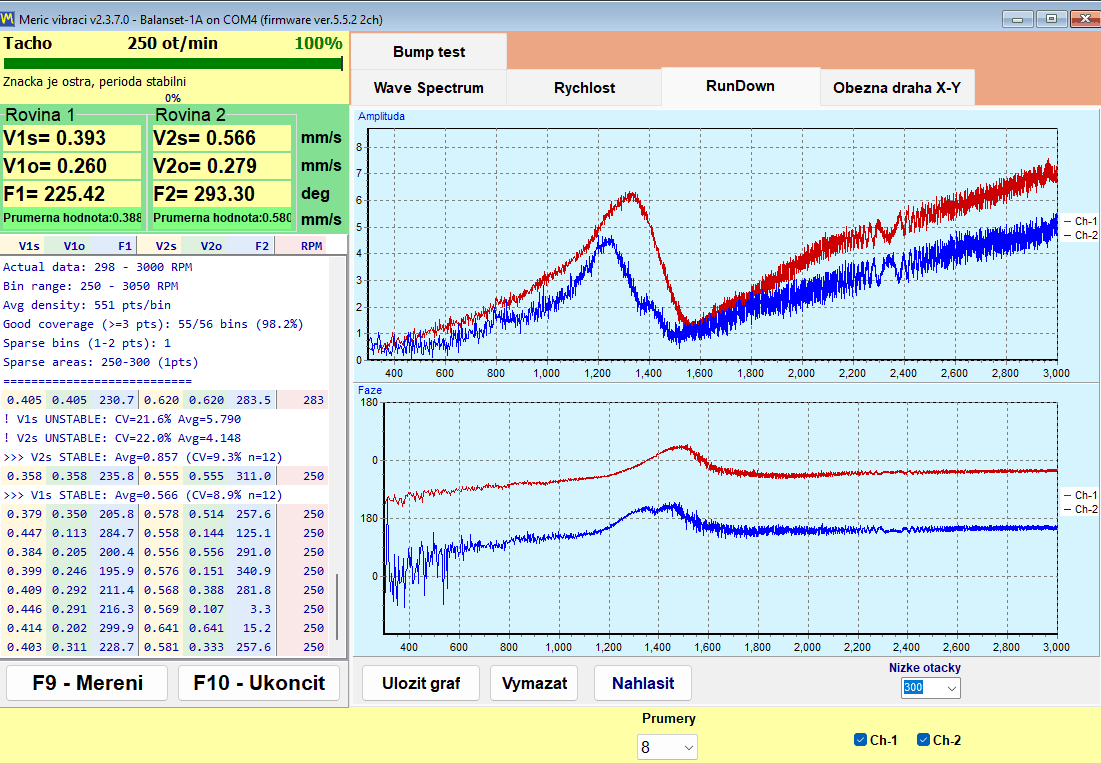
Run-down se zaznamenává tak, že rotor rozběhnete na provozní otáčky, vypnete pohon a necháte jej dojíždět. Program zaznamenává amplitudu a fázi složky 1x v závislosti na klesajícím RPM a sám se zastaví na prahu “Low RPM”, který lze nastavit od 100 do 2000 a výchozí hodnota je 300. Rezonance se projeví jako špička v amplitudě spolu s obratem fáze přibližně o 180 stupňů, a je to právě tato dvojice příznaků dohromady, nikoli samotná špička, co rezonanci identifikuje.
Z komerčního hlediska jde o nejlevnější test na celé stránce. Vyvažování v blízkosti rezonance podpěry je nespolehlivé, protože amplituda je zesílena a fáze se posouvá, takže úloha, která se po několika zkušebních bězích odmítá ustálit, je často stroj běžící blízko kritických otáček. Dvě minuty dojezdu před samotnou úlohou vám to řeknou a ušetří zbytečné běhy.
X-Y Orbit: tvar pohybu ložiskového tělesa
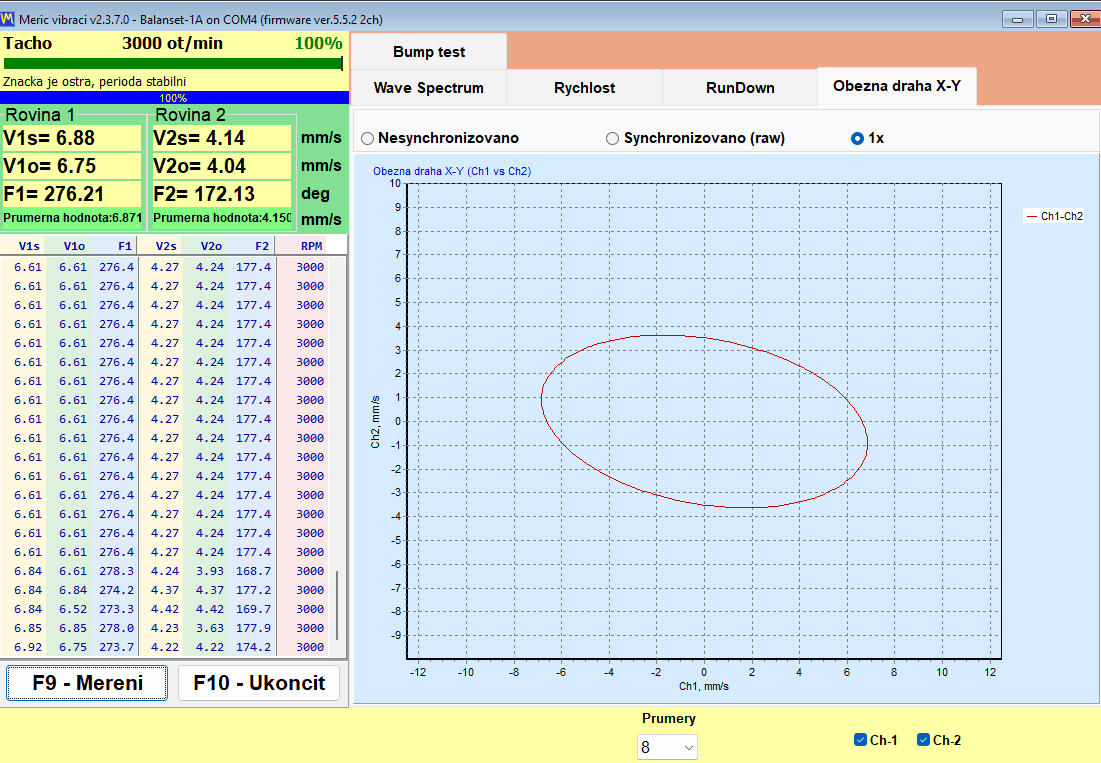
X-Y Orbit vykresluje signál kanálu 1 proti signálu kanálu 2 na osách v měřítku 1:1, takže tvar není zkreslen měřítkem. Protože snímače sedí na tělese a měří rychlost vibrací, jde o orbitu ložiskového tělesa, nikoli o dráhu hřídele: jako dráhu tohoto tělesa ji lze číst pouze tehdy, jsou-li oba snímače na stejném ložisku a vzájemně pootočeny o 90 stupňů, a při snímačích na různých ložiscích ukazuje pouze poměr amplitud a fází obou kanálů. K dispozici jsou tři režimy: “Unsynced”, “Sync (raw)” a “1x”, a volba se pamatuje. U Balanset-4A je pod první orbitu přidána druhá orbita z kanálů 3 a 4, takže lze ve stejném okně sledovat dvě ložiska.
Co určuje značka tacho
Bez reflexní značky a funkčního signálu tacho zůstávají k dispozici pouze V*s a spektrum. Hodnotu V*o ani fázi nelze získat a orbitové režimy “Sync (raw)” a “1x” ztrácejí smysl. Program tento stav poctivě pojmenovává jako režim “No tacho – RMS only”. V tomto režimu nelze provádět vyvažování, protože korekční úhel lze vypočítat pouze z fáze.
Když se otáčky (RPM) zobrazují jako pomlčky, znamená to, že v daném okamžiku nejsou žádné pulzy tacho. Program záměrně odmítá nechat na obrazovce zastaralou hodnotu otáček, takže pomlčky jsou informací, nikoli chybou.
Protokoly vycházejí přímo z vibrometru. Ustálený protokol vibrometru ve formátu HTML a protokol run-down se generují, aniž byste vůbec vstoupili do postupu vyvažování, takže i kontrolní návštěva, při které se nic nezjistí, skončí dokumentem, který lze předat dál; oba se zapisují do téhož souboru vibrometer_report.htm dané relace, proto pokud potřebujete oba, exportujte první dříve, než sestavíte druhý.
Analyzátor: spektrum, harmonické složky a export dat
Analyzátor odpovídá na otázku, která předchází jakékoli úloze vyvažování: jde skutečně o nevyváženost? Zkušební běhy stojí čas a odstavený stroj a žádné množství korekčního závaží nespraví opotřebené ložisko, uvolněnou patku ani nesouosou spojku. Analyzátor je místo, kde se rozhodujete, zda má smysl začínat.
Analyzátor, otevřený pomocí “F7 – Charts” z hlavního okna, má čtyři záložky:
- “F2 – Overall vibration” udává širokopásmovou úroveň pro každý kanál.
- “F3 – 1x vibration” udává rotační složku s amplitudou a fází.
- “F4 – Harmonics (1x..Nx)” zobrazuje amplitudy harmonických 1x až 10x jako sloupcový graf a uvádí je jako čísla v postranní tabulce.
- “F5 – Spectrum (Hz)” zobrazuje úplné spektrum FFT v Hz se značkami harmonických a popisky vrcholů; frekvenční rozsah se volí automaticky.
Harmonické složky od 1x do 10x jsou uvedeny číselně, což je způsob, jakým inženýr odlišuje nevyváženost od nesouososti, mechanické vůle a jevů souvisejících s průchodem lopatek. Nevyváženost soustřeďuje energii na 1x, zatímco ostatní poruchy se projevují ve vyšších řádech. Program poskytuje čísla a interpretace zůstává na inženýrovi, což je přesně správné rozdělení práce.
| Nastavení | Dostupné hodnoty | Výchozí |
|---|---|---|
| “Revolutions” (záložka F2; na ostatních záložkách se délka volí automaticky) | 8, 16, 32, 64 nebo 128 otáček | 16 otáček |
| Zobrazení FFT | až 32768 vzorků | - |
| Průměrování | exponenciální, přes 8 snímků | - |
| Okno RMS | pevné okno o 4096 vzorcích, počítané nezávisle na zobrazovaném FFT | - |
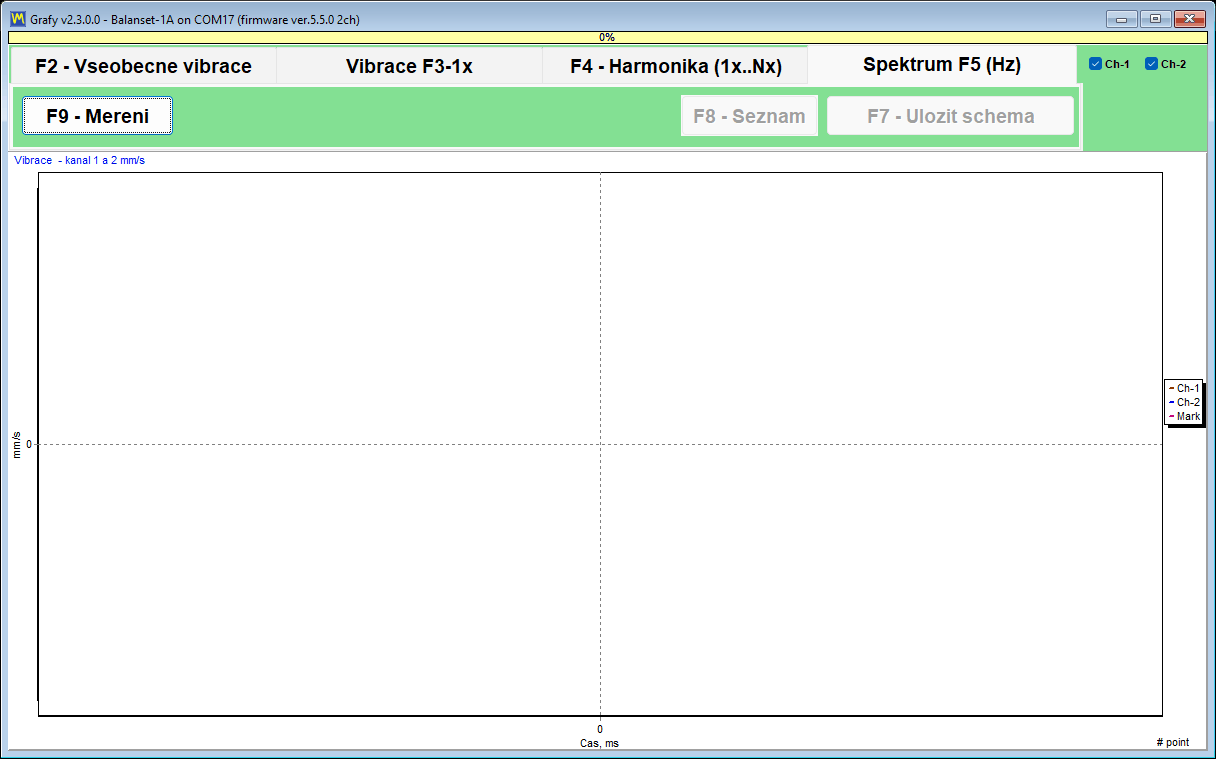
Kolečko myši přibližuje graf kolem špičky a přesné hodnoty jsou vypsány v názvu grafu, místo aby je uživatel musel odhadovat podle osy. Pro doložení výsledků a pro další práci exportuje analyzátor jak obrázky, tak surová čísla.
| Soubor | Obsah |
|---|---|
| Obrázek JPEG (“F7 – Save Diagram”) | Grafy tak, jak jsou zobrazeny, pro protokol nebo e-mail; na záložkách F4 a F5 se ukládají dva soubory, časový průběh a spektrum nebo harmonické. |
| Garmoniki.txt (“F8 – List”) | Tabulka harmonických od 1x do 10x, nebo na záložce F5 každá spektrální čára, jako textová tabulka oddělená tabulátory zapsaná do výstupní složky vedle programu. |
Sloupce jsou odděleny tabulátory a přepínač “,” / “.” nastavuje oddělovač desetinných míst, takže tabulku lze vložit přímo do Excelu a spektrum zaznamenané dnes lze porovnat se spektrem zaznamenaným před půl rokem v jakémkoli nástroji, který vaše firma již používá. Samotný analyzátor nemá export CSV; pro zaznamenávání měření v čase použijte záložku “Trend” ve Vibrometru. Nastavení “Averages” na záložce “F4 – Settings” analyzátor neovlivňuje.
Jedna provozní poznámka, která ušetří žádost o podporu: Analyzátor a Vibrometr streamují ze stejného přístroje přes stejný COM port. Pokud zůstanou obě streamovací okna otevřená, klasický “Run 0” může selhat s chybou portu. Zavřete obě okna a běh zopakujte.
Bump test: hledání vlastních frekvencí (experimentální)
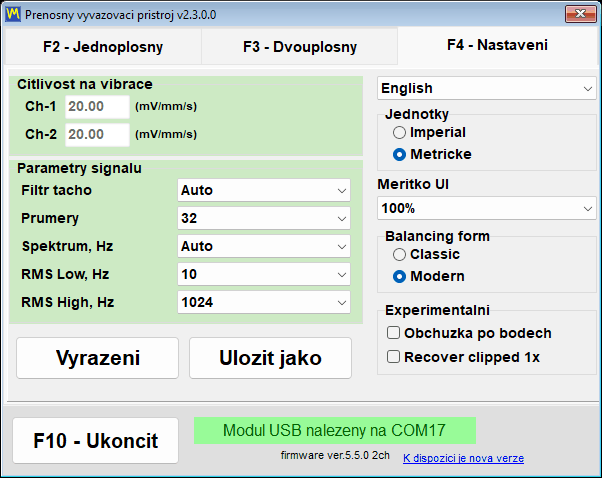
Bump test je v příručce označen jako experimentální a ve výchozím stavu je vypnutý. Zapíná se zaškrtávacím polem na záložce “F4 – Settings”, poté se objeví jako záložka ve Vibration Meter. Popisujeme jej zde přesně tak, jak to činí příručka, jako funkci ve zkušebním provozu.
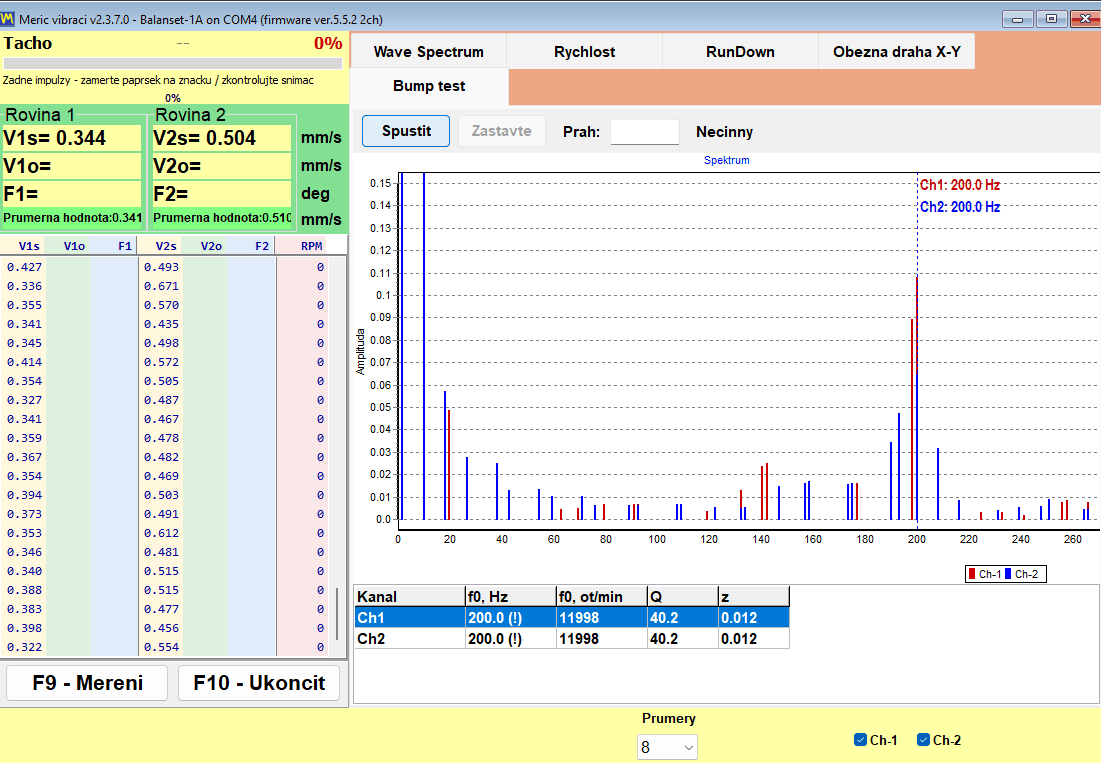
Samotný test je jednoduchý. Se zastaveným rotorem udeříte měkkým kladivem do konstrukce vedle snímače, nebo rozkmitáte pružnou část, která snímač nese. Podpěra se rozezní na své vlastní frekvenci, program toto doznívání zachytí a pro každý kanál uvede vlastní frekvenci f0 v Hz a v RPM, činitel jakosti Q a tlumení z = 1/(2*Q). Analyzované pásmo je 2,5 až 600 Hz, nejnižší hlášená vlastní frekvence je asi 3 Hz a výsledek je průměrem normalizovaných spekter všech přijatých úderů, takže silný a slabý úder mají stejnou váhu.
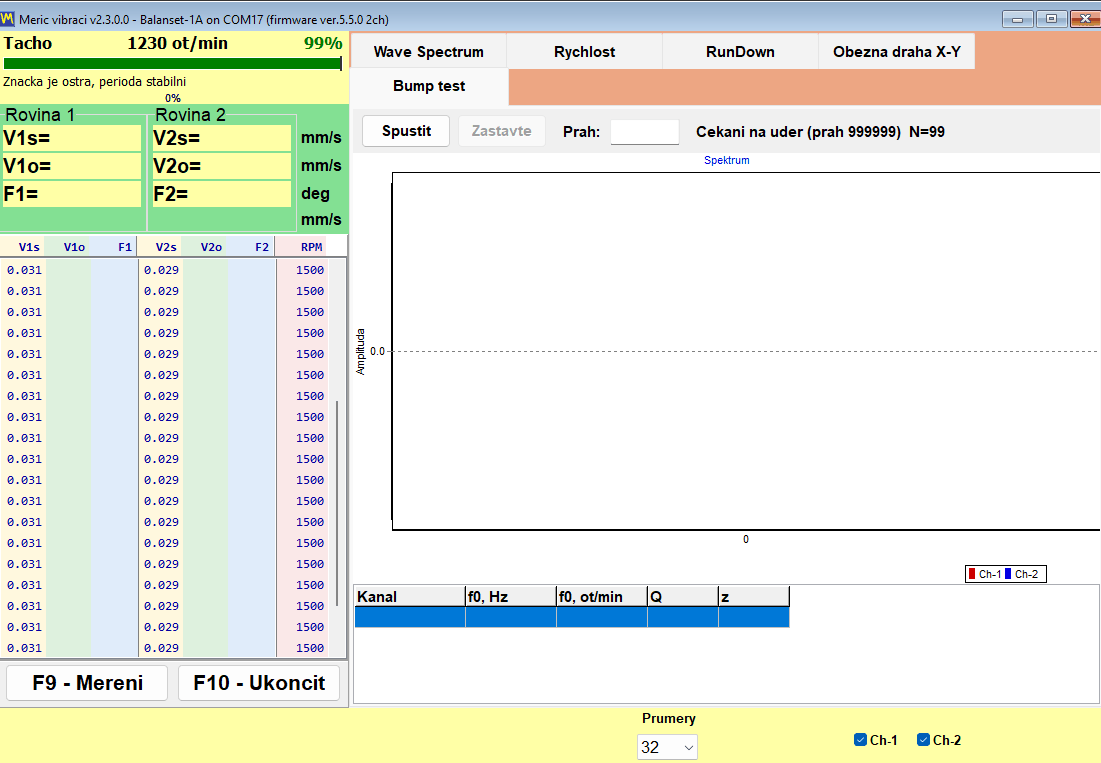
Jak zachycení funguje, v číslech, která si můžete ověřit
| Parametr | Hodnota |
|---|---|
| Kalibrace pozadí | přibližně 0,25 s, poté přibližně 0,5 s plnění předspouštěcí vyrovnávací paměti, před aktivací |
| Spouštěcí práh | 8násobek naměřené úrovně pozadí v kombinaci s ostrým skokem signálu, takže hladké vibrace běžícího rotoru zachycení nespustí |
| Okno zachycení | nejméně 4 s, aby se vešlo i pomalé doznívání 3 až 10 Hz, s výsledkem po přibližně 5 s; zhruba desetina okna leží před úderem |
| Časový limit aktivace | 30 s |
| Pásmo analýzy | 2,5 až 600 Hz, nejnižší hlášená f0 asi 3 Hz |
| Příznak oříznutí | aktivuje se přibližně při 91 procentech rozsahu A/D převodníku |
Přesnost uváděná příručkou, citovaná bez zaokrouhlování nahoru, je přibližně plus minus 5 procent u činitele Q, pro Q mezi 20 a 100, u rezonancí mezi 80 a 400 Hz, při čistém úderu.
Technika a jak číst varování
- Udeřte do konstrukce vedle snímače, nikdy ne do samotného snímače.
- Rotor před úderem zastavte: bump test na běžícím stroji je možný, protože ustálený tón otáčení se odfiltruje, ale čisté doznívání dává přesnější f0 a Q.
- Vyvarujte se dvojitého úderu způsobeného odskokem kladiva, protože druhý náraz spadá do zachytávacího okna.
- Značka (!) znamená, že signál byl oříznut přibližně při 91 procentech rozsahu A/D převodníku a výsledek je přibližný; udeřte jemněji a opakujte.
- Zpráva o ustáleném tónu znamená, že místo úderu byl zaznamenán trvalý kmitavý signál, takže tento záznam není platný Bump test.
- Do tabulky výsledků se zapíše nejvýraznější pík.
Důvod pro jeho použití je úzký, ale cenný. Řekne vám, zda provozní otáčky leží blízko rezonance podpěr, což bývá obvyklý důvod, proč se vyvažování nedaří dovést ke konvergenci. Doběh zjistí totéž, zatímco se rotor dotáčí; Bump test totéž zjistí se zastaveným strojem, což je někdy jediná příležitost, kterou vám dá výrobní harmonogram.
Jak vyvažování funguje: Run 0, zkušební běhy a trim run
Balanset provádí dynamické vyvažování rotorů v jejich vlastních ložiskách. Rotor zůstává ve stroji, na svých vlastních podpěrách, a vyvažuje se při svých normálních provozních otáčkách. Nic se nepřebírá z databáze strojů: každý gram a každý stupeň, který program vypíše, vychází z měření provedených na tomto konkrétním rotoru během krátké a pevně dané sekvence měření. Sekvence je stejná pro 1, 2, 3 a 4 korekční roviny a stejná v obou formách vyvažování.
Tři fáze a co každá z nich přináší
| Fáze | Běh | Co dělá obsluha | Co program získá |
|---|---|---|---|
| 1. Počáteční měření | Run 0 | Rozběhne rotor na jeho provozní otáčky přesně v aktuálním stavu, bez přidaných závaží. | Počáteční amplituda vibrací a fáze složky 1x v každé rovině. |
| 2. Zkušební měření | Run 1 až Run 4, jedno měření pro každou korekční rovinu | Zastaví rotor, upevní zkušební závaží o známé hmotnosti na známém poloměru a vyznačené úhlové poloze, znovu rozběhne, poté jej odejme a upevní závaží další roviny, nebo jej ponechá na místě se zaškrtnutým “Leave trial weight on rotor”, aby jej výpočet zohlednil. Zkušební závaží se nikdy neinstalují do dvou rovin současně. | Koeficienty vlivu tohoto stroje, tedy jak vibrace v každé rovině reagují na známou hmotnost v každé rovině. |
| 3. Korekce a kontrola | Běh T (vyvažování pomocí zkušebního závaží) | Upevní vypočtená korekční závaží a rotor ještě jednou rozběhne. | Zbytkové vibrace, zbytková nevyváženost v g*mm a výsledek PASS nebo FAIL vůči toleranci. |
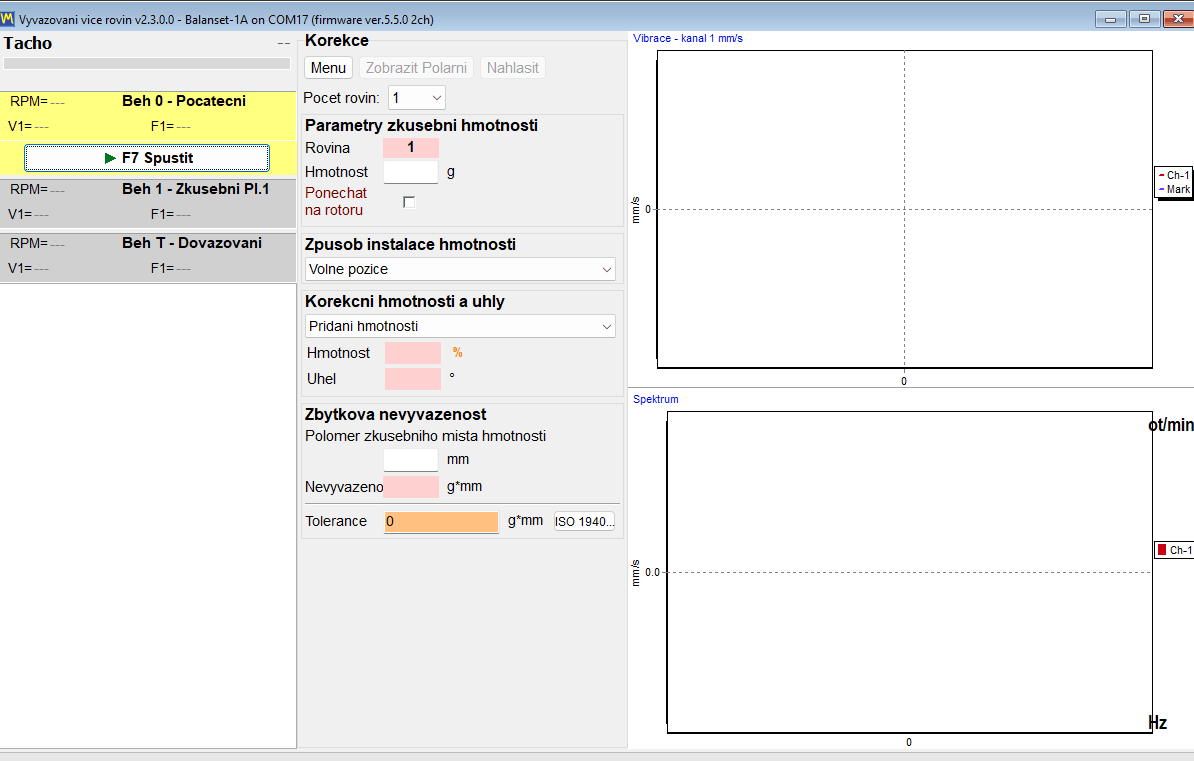
Celé měření je založeno na rozdílu mezi Run 0 a každým zkušebním měřením. Z této změny program vypočítá koeficienty vlivu stroje, který máte před sebou, a z koeficientů vypočítá korekční hmotnost v gramech a instalační úhel ve stupních pro všechny roviny najednou, přičemž zohledňuje křížový vliv mezi rovinami.
V průběhu vyvažování není žádný samostatný krok Calculate. Jakmile skončí poslední zkušební měření, výpočet se spustí sám, log zobrazí “Auto-calculating correction weights…” a poté “Correction calculated successfully” a korekční hmotnost a úhel se zobrazí ve sloupcích jednotlivých rovin. V oknech Classic se výsledek čte na záložce “Result”.
Stanovení velikosti zkušebního závaží
Zkušební závaží dimenzujte podle jeho odstředivé síly, nikoli podle pevného podílu hmotnosti rotoru. Výchozí bod z příručky je závaží, jehož odstředivá síla je asi 7 procent tíhy rotoru, přičemž přijatelných je 5 až 10 procent: m = 0,07 * M * g / (r * w^2), kde M je hmotnost rotoru v kg, r montážní poloměr v m, g = 9,81 m/s^2 a w = 2 * pi * n / 60 pro otáčky n v rpm. Rotor o hmotnosti 10 kg na poloměru 50 mm při 3000 rpm dává asi 1,4 g. Příliš těžké závaží je škodlivé a nebezpečné, protože uvádí systém do nelinearity, proto před upevněním čehokoli zkontrolujte přípustná zatížení rotoru, ložisek a uchycení závaží. V Modern form tento výpočet po Run 0 provede za vás “Menu” a poté “First trial weight estimate”, a to z hmotnosti rotoru, typu podpěr, měkké nebo tuhé, a montážního poloměru, a také navrhne instalační úhel od značky tacho, pokud jsou snímače namontovány souose s tachometrem; jde o odhad, jehož úkolem je trefit správnou polovinu rotoru. Ať je odhad jakýkoli, rozhodujícím kritériem je odezva při zkušebním měření. Totéž pravidlo je k dispozici jako kalkulačka zkušebního závaží, návod k obsluze popisuje postup zkušebního měření krok za krokem.
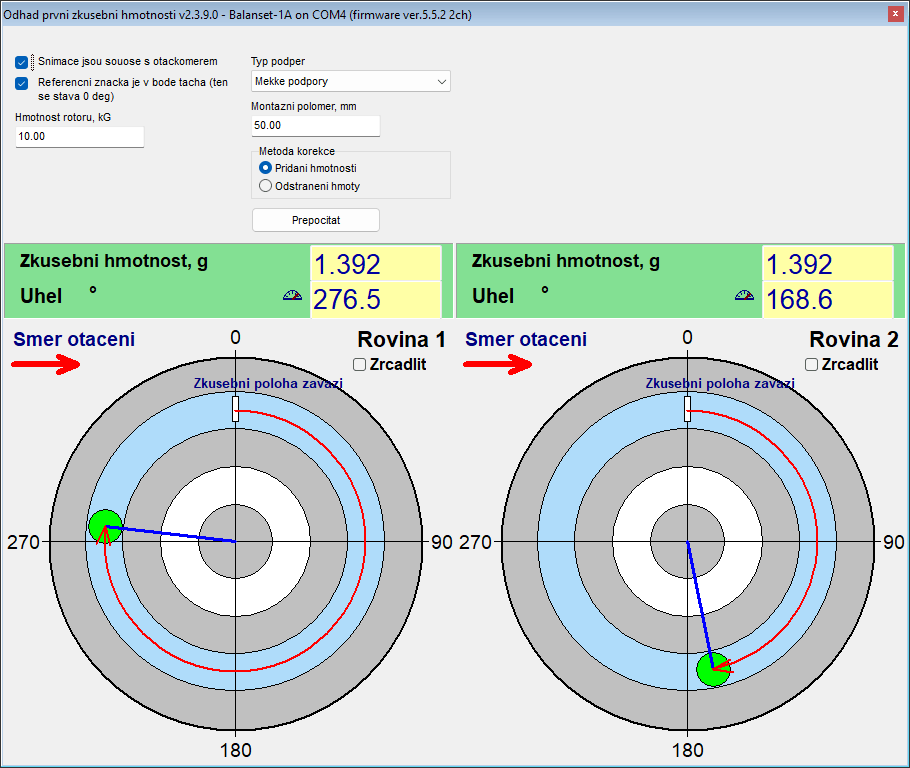
Kdy se zkušební měření počítá a co dělat, když ne
Zkušební měření je informativní pouze tehdy, pokud zkušební závaží rotor skutečně vychýlilo. Cílem je změna alespoň o 20 procent v amplitudě nebo alespoň o 30 stupňů ve fázi. Pokud se amplituda změnila o méně než přibližně 10 procent a zároveň fáze o méně než přibližně 5 až 10 stupňů, je měření odmítnuto se zprávou “Trial weight too small. Increase trial weight and repeat Run 1”, kde číslo běhu odpovídá rovině. Vektor, který se pouze otočil, aniž by vzrostl, se stále počítá jako platné zkušební měření a program horní mez odezvy nekontroluje.
- Upevněte těžší zkušební závaží a toto zkušební měření zopakujte: příliš lehké závaží dává nespolehlivé koeficienty vlivu.
- Pokud se vibrace vůbec nezměnily, bylo závaží příliš malé nebo dopadlo do uzlu; výpočet se neprovede, dokud se měření nezopakuje. Úhel zkušebního závaží výpočet neovlivňuje.
Od čeho se měří korekční úhel
Toto je nejčastější chyba obsluhy v celém postupu. Korekční úhel pro danou rovinu se měří od bodu, kde bylo nainstalováno zkušební závaží této roviny, ve směru otáčení. Neměří se od tachometrické značky. Fyzické označení polohy zkušebního závaží na rotoru zabere pár vteřin a natrvalo odstraní nejednoznačnost, a to i pro jakoukoli opakovanou zakázku na stejném stroji.
Korekční závaží upevněte na stejném poloměru jako zkušební závaží dané roviny. Poloměr je pouze rameno páky: převádí hmotnost na nevývahu v g*mm a nemění hmotnost korekčního závaží v gramech. Pokud se jinému poloměru nelze vyhnout, je třeba hmotnost přepočítat ručně jako vypočtenou hmotnost vynásobenou poloměrem zkušebního závaží a vydělenou skutečným poloměrem.
Vestavěné kontroly proti věrohodné, ale chybné odpovědi
Jakýkoli výpočet nevyváženosti vrátí nějaké číslo. Hodnota níže uvedených kontrol spočívá v tom, že brání programu vrátit sebejisté číslo, které měření nepodporuje.
- V Modern form není přijato měření, jehož hodnoty odpovídají předchozímu měření: program hlásí “Measurement is unchanged from the previous run.”, což obvykle znamená, že zkušební závaží nebylo nainstalováno nebo přemístěno.
- Přetížený, oříznutý signál je odmítnut, místo aby byl zpracován jako platná data.
- Otáčky, které se liší od Run 0 o více než 40 procent, vyvolají “WARNING: RPM changed significantly!” s uvedením otáček obou měření a pravděpodobných příčin, dvojitého spouštění tacho nebo skutečné změny otáček; měření se ponechá, ale výsledek může být nespolehlivý, proto jej zopakujte při otáčkách Run 0. Odchylka nad 15 procent je v logu označena oranžovým řádkem, protože koeficienty vlivu platí pouze pro jedny konkrétní otáčky.
- Pokud dvě roviny vytvoří lineárně závislé odezvy, výpočet je odmítnut se zprávou “Failed to calculate influence coefficients” namísto vymýšlení řešení. Úhel zkušebního závaží to neovlivňuje. Zkontrolujte, zda každé zkušební závaží bylo ve své vlastní rovině a zda je každý snímač připojen ke svému vlastnímu kanálu a dává signál; pokud zkušební závaží vibrace sotva změnilo, použijte těžší; pokud jsou korekční roviny na úzkém rotoru blízko u sebe, vyvažujte v jedné rovině. Poté zkušební měření zopakujte a předchozí výsledek znovu nepoužívejte.
- Pro výsledek v gramech je zkušební hmotnost povinná. V Modern form ukazuje indikátor jednotky tučné oranžové “%”, dokud v některé rovině chybí zkušební hmotnost, a výpočet je v tomto stavu odmítnut, přičemž prázdné pole je zvýrazněno červeně; při psaní se přepne na “g” (nebo “oz”). Okna Classic zobrazují výsledek jako procento zkušebního závaží, dokud není hmotnost zadána, a jakmile je zadána, přepočítají jej na gramy, a to i po výpočtu.
Jedna podmínka zůstává na obsluze: volba otáček. Vyvažujte na provozních otáčkách, nikoli v blízkosti rezonance podpěr, protože v blízkosti rezonance se amplituda zesiluje a fáze se posouvá, takže koeficienty změřené tam nepopisují stroj na jeho pracovních otáčkách.
Ověřovací měření a BALANCING SUMMARY
Run T ověří korekci na reálném stroji. Poté program zapíše do protokolu blok “BALANCING SUMMARY” obsahující vibrace před korekcí a po ní, procentuální snížení, počáteční a zbytkovou nevyváženost a hodnocení PASS nebo FAIL pro každou rovinu. Tento blok obsahuje stejná data, jaká jsou uvedena v HTML protokolu o vyvažování, takže číslo zobrazené na obrazovce a číslo předané zákazníkovi jsou stejná.
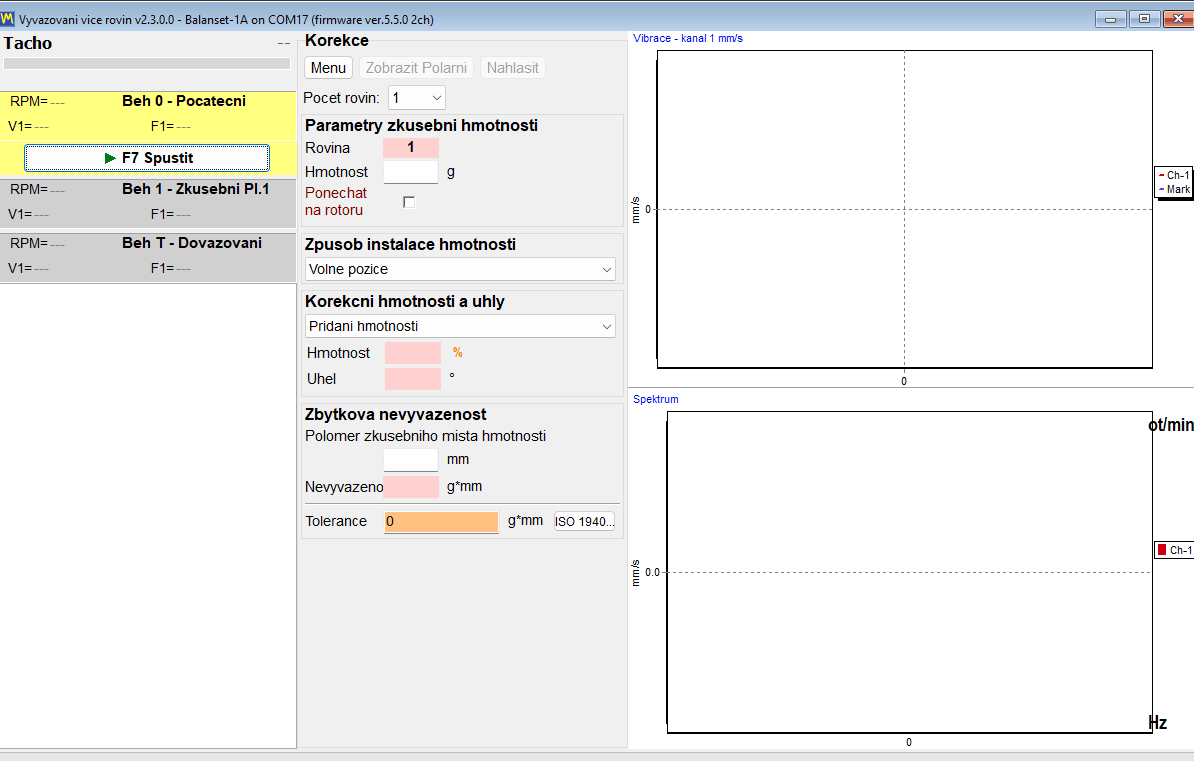
Dva vyvažovací formuláře: Classic a Modern (sjednocený)
Program nabízí dvě různá rozhraní pro stejnou metodu vyvažování. Přepínač se nachází na záložce “F4 – Settings”, ve skupině “Balancing form”, a má dvě hodnoty: “Classic” a “Modern”. Změna se projeví okamžitě, bez nutnosti stisknout tlačítko Save a bez restartu programu.
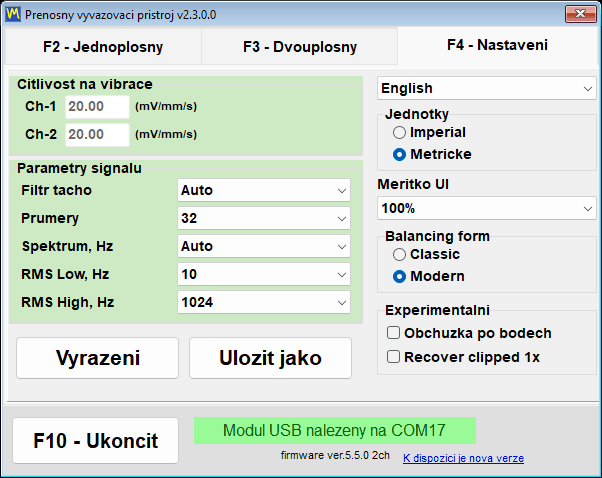
Kolik korekčních rovin skutečně získáte
Toto je místo, které se nejsnáze vykládá chybně, proto je zde uvedeno jednoznačně. Počet korekčních rovin odpovídá počtu vibračních kanálů přístroje a 3 a 4 roviny se vyvažují ve formuláři Modern. Balanset-1A má 2 vibrační kanály a vyvažuje v 1 nebo 2 rovinách v obou formulářích. Balanset-4A má 4 vibrační kanály, takže dosáhne na 3 a 4 roviny, ale pouze při zvoleném formuláři Modern.
| Přístroj | Vyvažovací formulář | Dostupné korekční roviny |
|---|---|---|
| Balanset-1A, 2 vibrační kanály | Classic | 1 nebo 2 |
| Balanset-1A, 2 vibrační kanály | Moderní | 1 nebo 2 |
| Balanset-4A, 4 vibrační kanály | Classic | 1 nebo 2 |
| Balanset-4A, 4 vibrační kanály | Moderní | 1, 2, 3 nebo 4 |
Počet rovin se volí před Run 0. Jeho změna přestaví rozhraní a vymaže již provedená měření, takže to není něco, co by se mělo přehodnocovat v polovině zakázky.
Modern form: jedno okno, karty měření, grafy v reálném čase
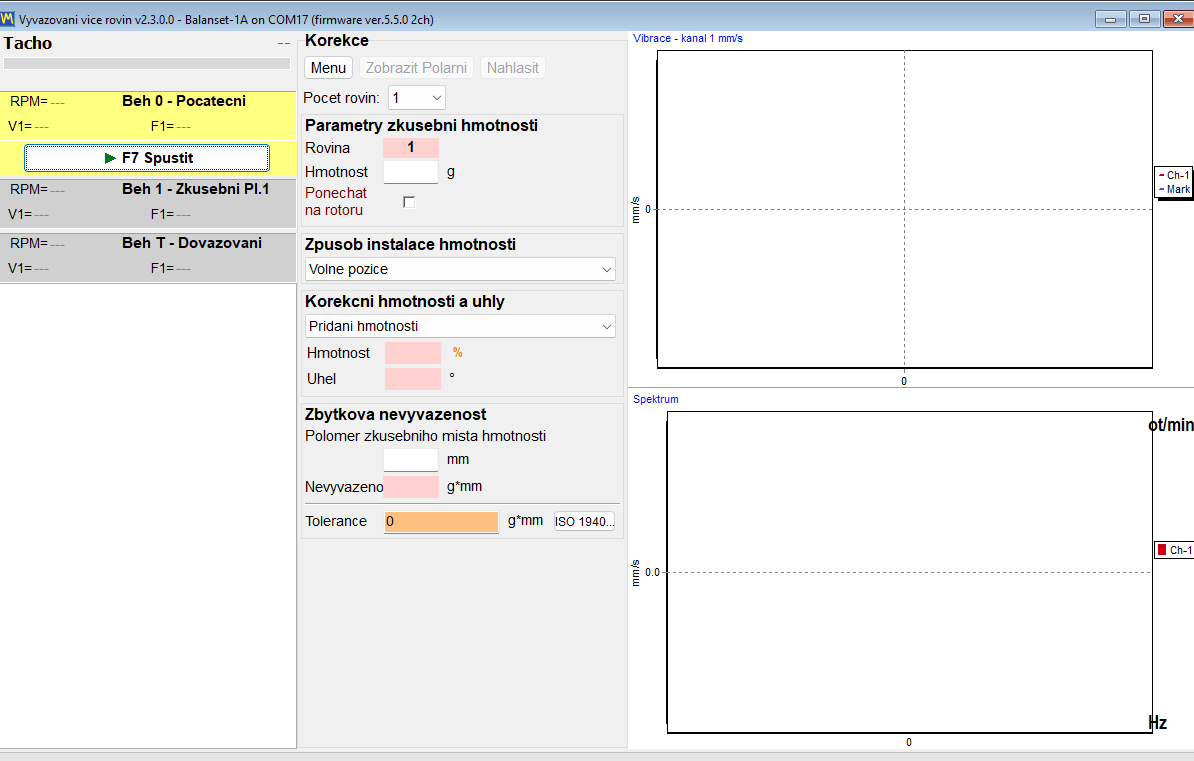
Modern je jediné okno nazvané “Multi-plane Balancing”. Každé měření je karta v tomto okně: “0 – Initial”, “1 – Trial Pl.1” a odpovídající karta pro každou další rovinu, “T – Trim” a, je-li zapnuta kompenzace trnu, “E – Eccentr.”. Všechny se spouštějí stejným tlačítkem “F7 Run”, které se během měření změní na “F7 Stop”. Časový průběh a spektrum jsou viditelné již během samotného měření, takže obsluha vidí špatný signál při jeho zaznamenávání, a ne až po jeho přijetí.
Classic form: dvě okna, jedno tlačítko pro každé měření
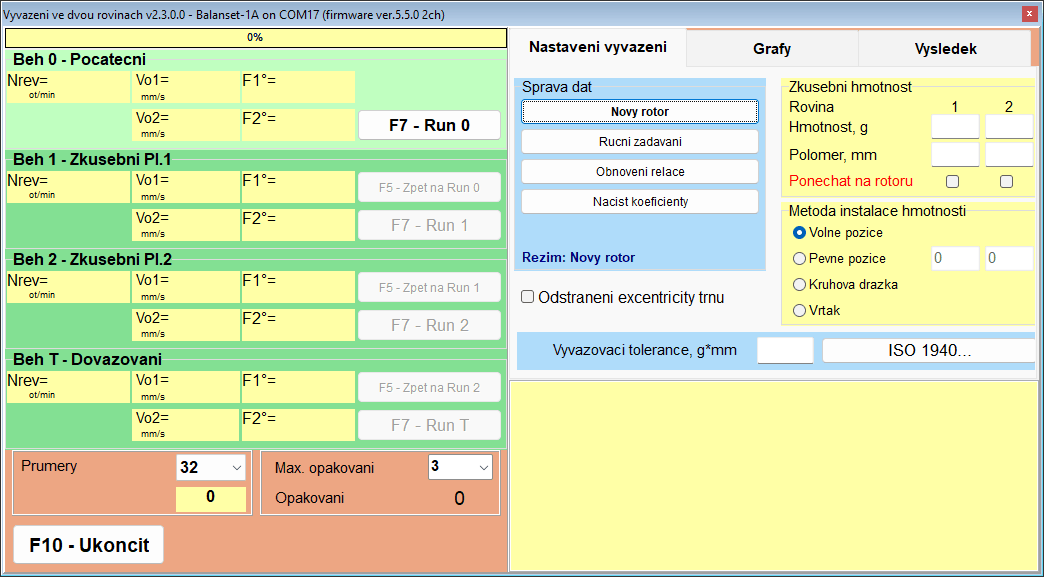
Classic zachovává rozvržení, které dlouholetí uživatelé znají: dvě samostatná okna, “Single-Plane balancing” a “Two plane balance”. Každé měření má své vlastní tlačítko, “F7 – Run 0”, “F7 – Run 1”, “F7 – Run 2”, “F7 – Run T” a při zapnuté kompenzaci trnu “F7 – Run Ecc”, na které se klikává myší, protože klávesa F7 jej v tomto kroku nestiskne, a vypočtená korekce se čte na záložce “Result”.
Stejná matematika, odlišný pracovní postup
Výpočet za oběma formami je stejný. Při stejných vstupních datech je výsledek totožný, takže volba mezi nimi je otázkou pracovního postupu a zvyku, nikoli přesnosti.
| Aspekt | Classic | Modern (jednotná) |
|---|---|---|
| Korekční roviny | 1 a 2 | 1 až 4, přičemž 3 a 4 na Balanset-4A |
| Okna | Dvě: “Single-Plane balancing” a “Two plane balance” | Jedno: “Multi-plane Balancing” |
| Ovládání měření | Samostatné tlačítko pro každé měření | Karty měření ovládané jedním tlačítkem “F7 Run” |
| Výpočet | Čtení na záložce “Result” | Spustí se automaticky po posledním zkušebním měření |
| Grafy během měření | Záložka Grafy, přepne se po Run 0 | Průběh signálu a spektrum živě během měření |
| Režim měření | “Averages”, “Auto” nebo 8 až 256 otáček a “Max. repeat” od 1 do 20, výchozí 3, obojí na záložce “F4 – Settings” | Volí se v “Menu” a poté “Measurement mode”: “Manual (fixed repeats)”, výchozí, s “Repeats per run” 1, 3, 5, 8, 12 nebo 16 (výchozí 3) přes “Revolutions” 16, 32, 64, 128 nebo 256 (výchozí 128), nebo “Auto (adaptive)”; volba se pamatuje v konfiguraci |
| Načítání uložených koeficientů | “Data Management” poté “Load Coefficients” | “Menu” poté “Load Coefficients” |
| Pouze v této formě | Přepočet dokončené korekce do jiných rovin pomocí “Change corr. planes” | “First trial weight estimate”, měření “Auto (adaptive)”, živý časový průběh a spektrum během měření, 3 a 4 roviny |
V režimu “Auto (adaptive)” program shromažďuje otáčky, dokud se výsledek neustálí; průběh je zobrazen barevnou výplní aktivní karty měření a počet otáček a dosažená nejistota (SE/V) se po dokončení měření zapíší do logu. Pokud hlásí “Additional averaging does not improve accuracy.”, čtěte to v kontextu: při znatelné úrovni vibrací je to příznak mechanického problému, uvolnění, ložisek nebo nestabilních otáček, který další průměrování nespraví; při velmi nízkých zbytkových vibracích dialog místo toho vysvětluje, že rozptyl je šum měření, nikoli porucha stroje. Výsledek můžete přijmout tak, jak je, nebo měření zahodit.
Funkce přepočtu jedinečná pro Classic si zaslouží jednu provozní poznámku. Na “Change corr. planes” se klikne myší; v tomto okně funguje klávesa F5 jako Zpět.
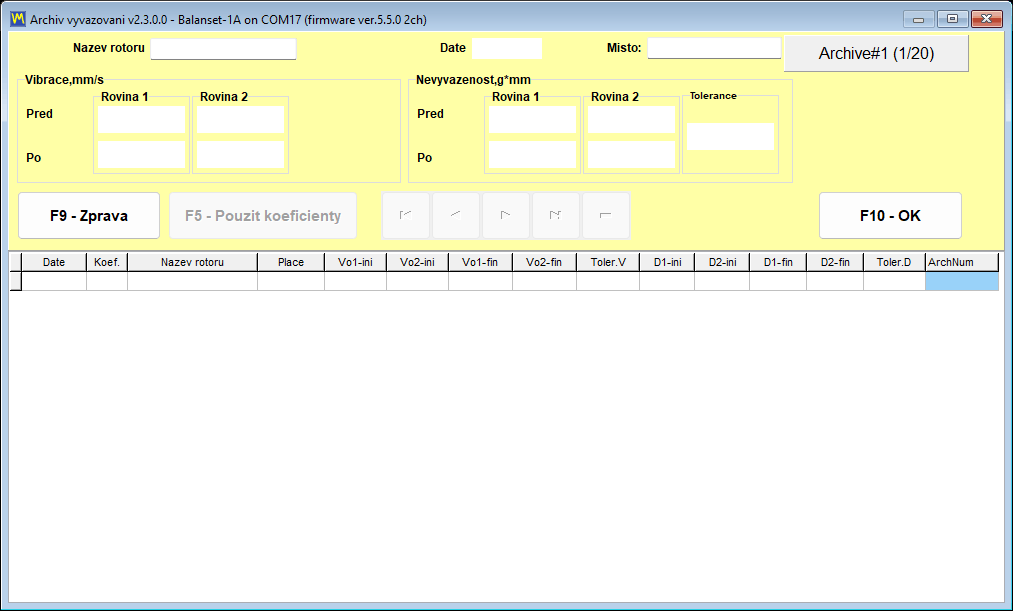
Obě formy sdílejí jeden archiv. Okno archivu otevřené klávesou F8 uvádí pouze záznamy s 1 a 2 rovinami a otevře se ve formě zvolené v Nastavení; koeficienty zakázek se 3 a 4 rovinami se načítají zevnitř Modern form pomocí “Menu” a poté “Load Coefficients”.
Kam umístit závaží: metody korekce a polární diagramy
Vypočtená hmotnost a úhel je jen polovina odpovědi. Druhou polovinou je, zda lze tuto polohu na skutečném rotoru dosáhnout, a proto program obsahuje čtyři metody instalace závaží, volitelné v “Weight installing method”, a přepočítá korekci do tvaru, který každá z nich vyžaduje. Stejně jako přepínač “Add mass” a “Remove mass” se metoda vztahuje na všechny korekční roviny najednou: nelze vrtat v jedné rovině a přidávat závaží v jiné.
| Metoda | Co program vypíše | Podmínka nebo omezení |
|---|---|---|
| Volné pozice | Jedno závaží, přesně ve vypočteném úhlu. | Pro rotory, u nichž lze dosáhnout jakékoli úhlové polohy. |
| Pevné pozice | Korekce rozdělená mezi dvě sousední číslované polohy, například lopatky ventilátoru nebo stávající otvory. | Jsou vyžadovány alespoň 3 polohy. |
| Kruhová drážka | Tři závaží o stejné hmotnosti, každé o jedné třetině zkušební hmotnosti dané roviny: jedno v korekčním úhlu a dvě ve vypočtených úhlech, takže jejich vektorový součet se rovná korekci. | Odmítnuto se zprávou “TOO HEAVY for 3-weight groove method!”, pokud korekce přesáhne tuto jednu třetinu hmotnosti. |
| Drill | Hloubka vrtání H, počet otvorů N a úhel f. | Vždy přepne metodu na Remove mass. |
Polární diagramy: kontrola před instalací čehokoli
Polární diagram je posledním pohledem obsluhy před dotykem stroje. Vedle sebe je zobrazeno až 4 kruhy, jeden pro každou korekční rovinu, s kružnicemi na 20, 40, 60, 80 a 100 procentech a šipkou znázorňující směr otáčení. Právě to, že vidíte závaží vykreslené na kruhu, který se otáčí stejným směrem jako rotor, odhalí úhel počítaný opačným směrem, což je typ chyby, který stojí navíc jedno měření.
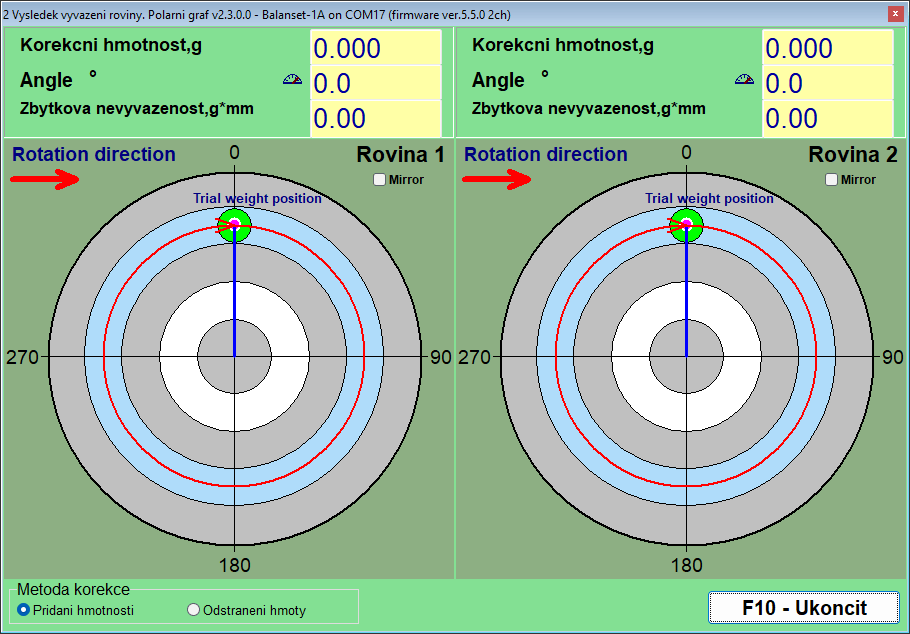
Dva přepínače mění způsob vyjádření téhož řešení. “Add mass” a “Remove mass” ve skupině “Correction method” převádějí řešení s přidáním hmotnosti na řešení s odebráním hmotnosti: zobrazený úhel je již otočen o 180 stupňů, takže nepřičítejte dalších 180 sami, a hmotnost zůstává stejná, což je to, co chcete, když je praktickou volbou broušení nebo vrtání, a ne přivařování. Volba platí pro všechny roviny najednou a je synchronizována s vyvažovací formou; u “Drill”, které vždy hmotnost odebírá, a “Circular groove”, které ji vždy přidává, je přepínač zamčen. “Mirror”, zaškrtávací políčko pro každou rovinu, zrcadlí výkres u rotorů, na které se fyzicky dívá z druhé strany: značka na 60 stupních se přesune tam, kde bývalo 300 stupňů, a šipka otáčení se obrátí, zatímco číselný úhel v datovém panelu se nezmění.
Fixed positions: lopatky ventilátoru a stávající otvory
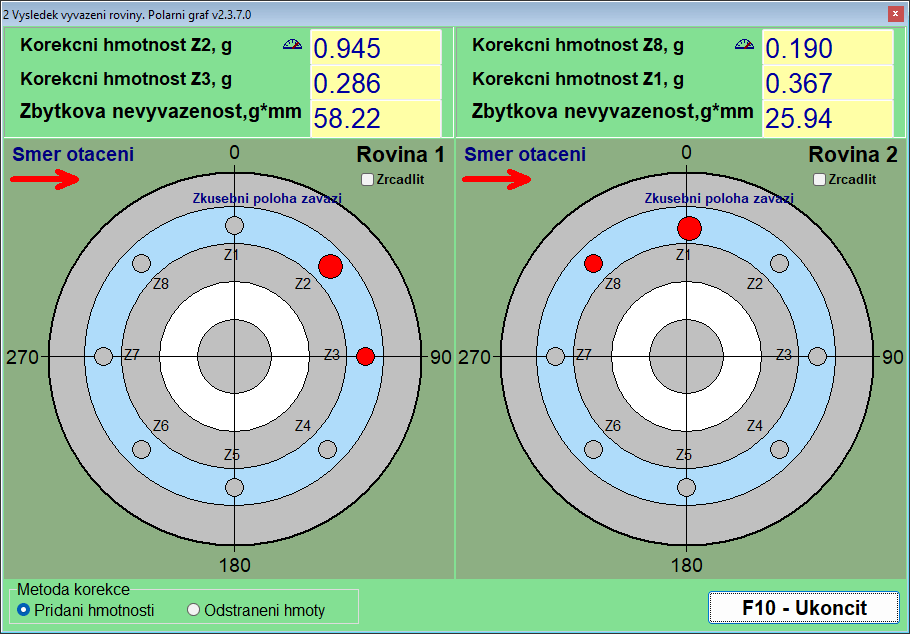
U ventilátoru, oběžného kola nebo příruby s roztečnou kružnicí šroubů lze závaží umístit jen tam, kde je pro ně místo. V režimu “Fixed positions” obsluha zadá, kolik poloh rotor má, v poli “Blades” v Modern form; program je považuje za rovnoměrně rozmístěné po obvodu, takže režim vyhovuje pouze rotorům, kde tomu tak skutečně je. Zkušební závaží se umístí na jednu z poloh, která se počítá jako poloha 1, čísla pokračují ve směru otáčení a program rozdělí korekci mezi dvě sousední polohy, které vypočtený úhel ohraničují, a pro každou udá hmotnost. Výsledek je přímo proveditelný: dvě čísla, dvě lopatky.
Circular groove: tři stejná závaží v drážce
Rotory s kruhovou drážkou, například mnohé trny brusných kotoučů, přijímají standardní závaží, která v drážce kloužou. Korekce je zde vyjádřena jako tři závaží o stejné hmotnosti, každé o jedné třetině zkušební hmotnosti dané roviny, jedno umístěné v korekčním úhlu a dvě ve vypočtených úhlech, takže jejich vektorový součet se rovná požadované korekci. Před Run 0 jsou tři závaží rozmístěna rovnoměrně po 120 stupních, aby se jejich účinky vyrušily, a před zkušebním měřením dané roviny jsou všechna tři pohromadě v poloze zkušebního závaží; okno “3-Weight Balancing” tato umístění ukazuje krok za krokem. Metoda má zabudovanou fyzikální mez: je-li korekce větší než jedna třetina zkušební hmotnosti dané roviny, program ji odmítne se zprávou “TOO HEAVY for 3-weight groove method!” namísto navrhování závaží, která by do schématu nezapadla, a pokud se dvě ze závaží dostanou k sobě blíže než 20 stupňů, požádá vás o fyzické ověření poloh.
Drill: převod korekce na otvory
Když je třeba hmotnost odebrat, a ne přidat, vestavěná kalkulačka v okně “Drilling – settings” převede korekci na hloubku vrtání H, počet otvorů N a úhel f. Potřebuje tři vstupy: průměr vrtáku, maximální přípustnou hloubku vrtání a hustotu materiálu. Volba Drill vždy přepne metodu na Remove mass a úhel, který vypíše, je již místo vrtání na těžké straně, 180 stupňů od místa, kam by se umístilo závaží, takže 180 stupňů nepřičítejte sami.
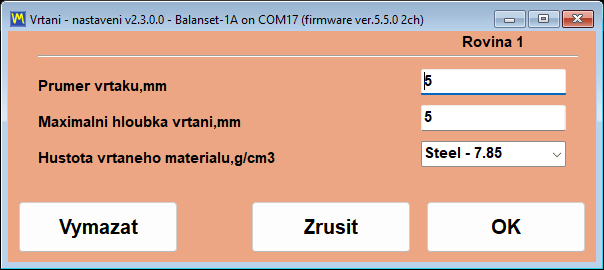
Hustoty jsou přednastaveny v g/cm3 pro Ocel 7,85, Litina 7,1, Hliník 2,7, Měď 8,95, Mosaz 8,5, Bronz 8,8 a Titan 4,5, přičemž pro jakýkoli jiný materiál lze zadat vlastní hodnotu.
Dvě upřímné poznámky ke kalkulačce vrtání. H je hloubka každého otvoru měřená k vrcholu kužele vrtáku při úhlu hrotu 120 stupňů, takže maximální hloubku zadejte jako skutečnou mechanickou mez dílu, včetně tloušťky stěny a sousedních otvorů. Pokud by celá hmotnost vyžadovala hlubší otvor, korekce se rozdělí na několik otvorů, z nichž žádný není hlubší než tato mez; umístěte je vedle sebe a výsledek potvrďte ověřovacím měřením, místo abyste jej předpokládali.
Excentricita trnu: kompenzace Run E
Rotor vyvažovaný na trnu nese chybu, která nemá s nevyvážeností nic společného: házivost samotného trnu. Program ji řeší vyhrazeným excentrickým měřením, zapínaným před Run 0: v Modern form pomocí “Menu” a poté “Eccentricity”, což přidá kartu “E – Eccentr.”, a v Classic pomocí zaškrtávacího políčka “Mandrel eccentricity elimination”, které přidá kartu “Run E – Eccentricity” s tlačítkem “F7 – Run Ecc”. Po Run 0 se rotor na trnu otočí o 180 stupňů, přičemž trn a jeho značka tacho zůstanou tak, jak byly, a znovu se změří; program vypočte vektor házivosti a odečte jej od všech následujících měření, takže se koriguje pouze skutečná nevyváženost a zakázka pokračuje od Run 1, aniž by se rotor musel otáčet zpět. Pokud se vibrace po otočení sotva změnily, varuje “WARNING: It appears the rotor was NOT rotated 180 degrees between Run 0 and Run E!” a zeptá se, zda kompenzaci přeskočit.
Když vypočtenou rovinu nelze dosáhnout
Někdy prostě není správná korekční rovina nástrojem dosažitelná. Classic form dokáže přepočítat hotovou dvourovinnou korekci z rovin, pro které byla vypočtena, H1 a H2, do dvou jiných rovin, K1 a K2, s využitím geometrie rotoru. Čtyři geometrická schémata pokrývají obvyklá uspořádání nových rovin vůči starým a vzdálenosti mezi nimi se zadávají v mm spolu s novými poloměry. Výsledkem je stejná nevyváženost vyjádřená jako závaží, která lze skutečně nainstalovat.
Tolerance a normy: ISO 21940-11, ISO 20816-3 a ISO 10816-1
Vyvažování je dokončeno až tehdy, když někdo může na papíře doložit, že rotor je v dokumentované toleranci. Software Balanset uplatňuje různé normy na různé otázky. ISO 21940-11, současné vydání dřívější ISO 1940-1, odpovídá na otázku přejímky na konci vyvažování: je zbytková nevyváženost dostatečně malá pro tento typ rotoru? ISO 20816-3 a ISO 10816-1 odpovídají na otázku stavu: pracuje tento stroj v zóně A, B, C nebo D? Všechna tato kritéria jsou zabudována v programu a každé číslo, které používají, je uvedeno níže, takže si můžete aritmetiku ověřit na svém vlastním stroji ještě před nákupem.
ISO 21940-11: zbytková nevyváženost se kontroluje automaticky, rovina po rovině
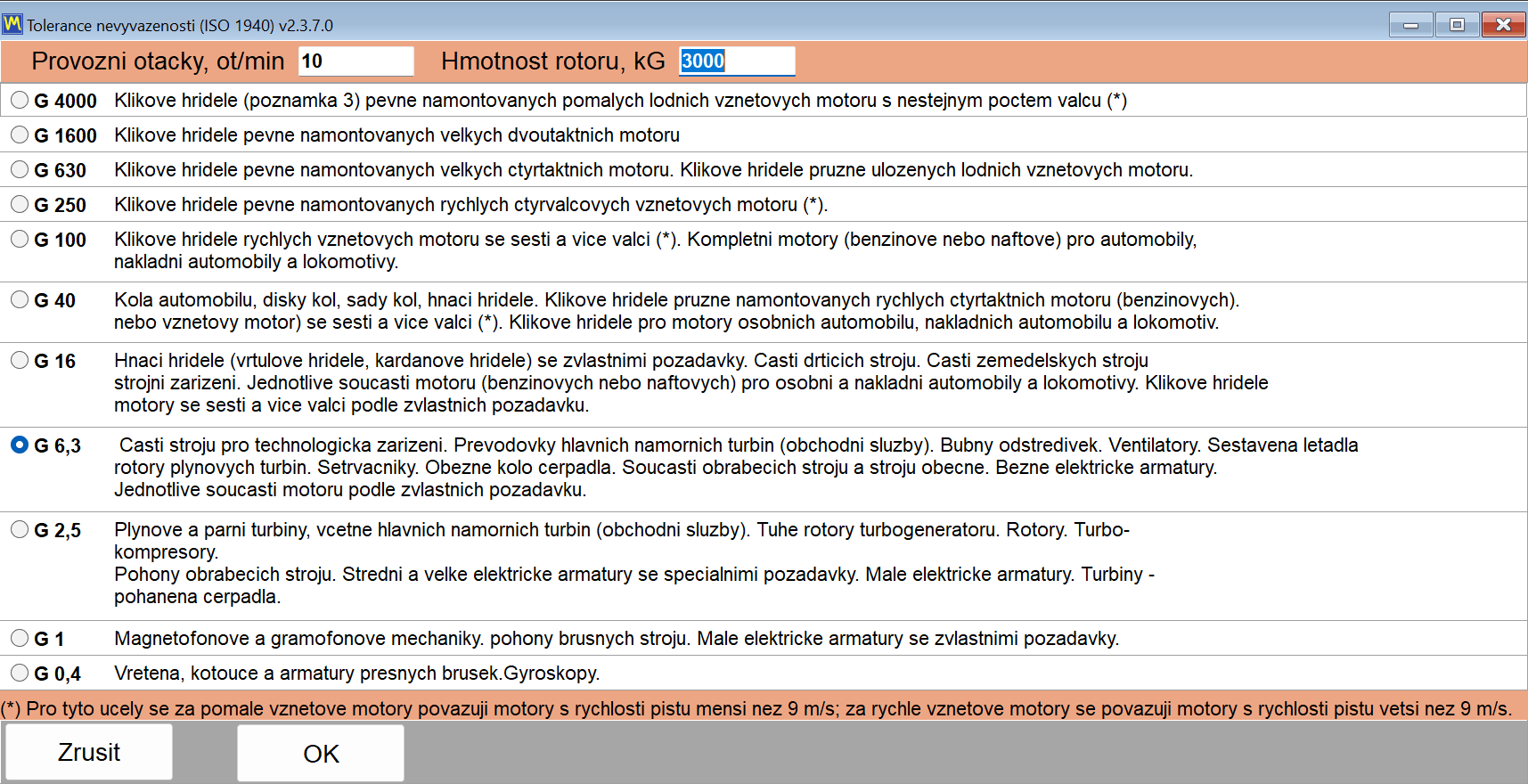
Tolerance se vypočítá v okně “Disbalance tolerance (ISO 21940-11)”, otevřeném tlačítkem “Calculator…” vedle pole tolerance: v Modern form je v bloku “Residual unbalance”, v oknech Classic na záložce “Balancing settings” i na záložce “Result”. Zvolíte třídu jakosti vyvážení G, zadáte provozní otáčky a hmotnost rotoru a “OK” přenese přípustnou zbytkovou nevyváženost do pole tolerance, odkud se uloží s relací a vytiskne v protokolu HTML; lze ji nastavit před Run 0 nebo poté, co je korekce již vypočtena. Po ověřovacím měření se naměřená zbytková nevyváženost porovná s touto hodnotou: pole je zvýrazněno zeleně, je-li výsledek v toleranci, a červeně, není-li, a program uvede explicitní PASS nebo FAIL pro každou korekční rovinu. Nic se nemusí ručně vyhledávat v tabulce a nic nezávisí na úsudku obsluhy o tom, co znamená “dost dobré”.
Vzorec, uvedený v plném znění, aby ho bylo možné ověřit
Program používá standardní vztah podle ISO 21940-11 a nic se za ním neskrývá:
Uperm [g*mm] = 1000 * G * M / (2 * pi * f)
Zde G je třída jakosti vyvážení v mm/s, M je hmotnost rotoru v kg a f jsou provozní otáčky v Hz, tedy RPM dělené 60. Vzorový příklad z příručky lze snadno zopakovat na kalkulačce: třída G 6.3, otáčky 3000 RPM a hmotnost rotoru 10 kg dávají přípustnou zbytkovou nevyváženost přibližně 200,5 g*mm. Při více korekčních rovinách program rozdělí toleranci rovným dílem, takže pole “Tolerance” obdrží Uperm / N pro jednu rovinu: Uperm / 2 pro dvě roviny a Uperm / 3 nebo Uperm / 4 v Modern form na Balanset-4A. Toto rozdělení vyhovuje rotoru, jehož těžiště leží zhruba uprostřed mezi korekčními rovinami; u asymetrického nebo převislého rotoru ISO 21940-11 přiděluje toleranci podle polohy těžiště, proto podíly vypočtěte ručně a hodnotu pro jednu rovinu zadejte do pole “Tolerance” sami. V imperiálním systému jednotek se tolerance zobrazuje a kontroluje v oz*in.
Protože tolerance vychází ze tří vámi zadaných vstupů, je hodnocení na obrazovce reprodukovatelné kýmkoli, kdo si přečte protokol, včetně inspektora vašeho zákazníka.
Volba třídy jakosti vyvážení
Okno “Disbalance tolerance (ISO 21940-11)” nabízí třídy od G 4000 až po G 0.4. Tabulka níže opakuje doporučení pro použití uvedená v příručce, takže třídu lze zvolit ještě před připojením přístroje.
| Stupeň | Typická aplikace |
|---|---|
| G 4000 | Klikové hřídele velmi velkých, pomaluběžných lodních dieselových motorů |
| G 1600 až G 100 | Klikové hřídele velkých a rychloběžných dieselových motorů a kompletní motory |
| G 40 | Automobilová kola, ráfky a hnací hřídele |
| G 16 | Lodní šrouby a hnací hřídele, díly drtičů a zemědělských strojů |
| G 6,3 | Ventilátory, oběžná kola čerpadel, součásti obráběcích strojů a rotory elektromotorů; obvyklá obecná průmyslová výchozí hodnota |
| G 2,5 | Plynové a parní turbíny, tuhé rotory turbogenerátorů, pohony obráběcích strojů a rotory elektromotorů se zvláštními požadavky |
| G 1 | Pohony brusek a malé rotory elektromotorů se zvláštními požadavky |
| G 0,4 | Vřetena, kotouče a kotvy přesných brusek a gyroskopy |
Pro většinu terénních prací na ventilátorech, dmychadlech, oběžných kolech čerpadel a součástech obráběcích strojů se od vás očekává třída G 6.3, a pokud výrobce stroje neurčí jinak, je to třída, od které vycházet.
ISO 10816-1: třídy strojů a vibrační zóny
Posuzování stavu stroje je jinou otázkou než přejímka vyvažování a program pro něj používá samostatné normy. Seznam “Vibration evaluation standard” na záložce “F4 – Settings” nabízí “Off”, výchozí, ISO 20816-3 s jeho skupinami strojů 1 a 2 na tuhých nebo poddajných podpěrách a ISO 10816-1 s třídami strojů I až IV, klasifikaci dříve publikovanou jako ISO 2372, se čtyřmi zónami A, B, C a D. Tabulka ISO 10816-1 je také ta, vůči níž Route Inspection hodnotí každé měřicí místo, a její mezní hodnoty jsou zde uvedeny. Zóna A je nově uvedený stroj, zóna B je přijatelná pro dlouhodobý provoz bez omezení, zóna C znamená, že stav je přijatelný jen pro omezený provoz, a zóna D znamená, že vibrace jsou tak silné, že mohou způsobit poškození. Mezní hodnoty jsou zde uvedeny v plném rozsahu, v mm/s.
| Třída | Stroje | A/B, mm/s | B/C, mm/s | C/D, mm/s |
|---|---|---|---|---|
| Třída I | Malé stroje | 0.71 | 1.8 | 4.5 |
| Třída II | Střední stroje | 1.12 | 2.8 | 7.1 |
| Třída III | Velké stroje na tuhém základu | 1.8 | 4.5 | 11.2 |
| Třída IV | Velké stroje na poddajném základu | 2.8 | 7.1 | 18.0 |
Jednu poctivou poznámku je třeba říci jasně, protože vibrační normy se v marketingových textech snadno zaměňují. Program obsahuje dvě hodnoticí tabulky: tabulku tříd strojů ISO 10816-1, třídy I až IV, a zóny A až D podle ISO 20816-3 pro stroje skupiny 1 a skupiny 2 na tuhé nebo poddajné podpěře. Kteroukoli z nich lze zvolit jako “Vibration evaluation standard” na záložce “F4 – Settings”, ve výchozím stavu je “Off” a celkové vibrace Vs ve Vibrometru a ve vyvažovacích oknech se poté obarvují podle zóny; po ověřovacím měření zobrazuje karta “T – Trim” také Vs pro každou rovinu s její zónou, například “Vs1: 2.66 – Zone B”. Route Inspection hodnotí každé měřicí místo podle ISO 10816-1. Mezní hodnoty pro konkrétní typy strojů z jiných částí ISO 20816 nebo z ISO 14694 pro ventilátory program nepočítá.
Měřicí pásmo za tímto číslem
Hodnota mohutnosti vibrací má smysl jen tehdy, je-li známo frekvenční pásmo, ve kterém byla měřena. Výchozí horní mez v programu je RMS High, Hz = 1024, což spolu s výchozí dolní mezí RMS Low, Hz = 10 dává standardní pásmo ISO 10816 / ISO 20816 od 10 do 1000 Hz. U stroje běžícího pod 600 RPM leží frekvence otáčení pod 10 Hz; dokud je k dispozici signál tacho, program sám sníží dolní mez pásma pro takový rotor na polovinu frekvence otáčení, takže složka 1x zůstane uvnitř Vs. Bez tacho platí hodnota z nastavení, proto u pomalého stroje ručně snižte dolní mez na 1 nebo 2 Hz, než se hodnota porovná s jakoukoli tabulkou zón. Nastavení mění číslo na obrazovce, ale neovlivňuje ani složku 1x, ani vyvažování, a právě proto je zde zdokumentováno, a ne zahrabáno.
Minulé zakázky zůstávají doložitelné
Vyhodnocení tolerance není jen okamžitým zobrazením. V archivu relací jsou buňky zbytkových vibrací a zbytkové nevyváženosti každého záznamu s tolerancí zvýrazněny zeleně, jsou-li v toleranci, a červeně, jsou-li překročeny, takže lze na první pohled projít celý seznam předchozích zakázek a najít výsledky, které překročily mez. Pro servisní firmu je to rozdíl mezi tím, že práci odvedla, a tím, že to dokáže prokázat i o rok později.
Archiv relací, opakované vyvažování bez zkušebních běhů a protokoly
Zkušební chody jsou nákladnou částí zakázky na vyvážení. Každý z nich znamená zastavit rotor, upevnit závaží, znovu spustit a počkat na ustálené otáčky. Archiv relací existuje proto, aby se tato práce zaplatila jednou na stroj, a ne při každé návštěvě, a aby dokumentaci předávanou zákazníkovi vytvářel program, a ne aby se dopisovala dodatečně.
Každá relace se archivuje včetně koeficientů, díky kterým fungovala
Záznam v archivu se zapisuje automaticky; na začátku zakázky není žádný dialog, na který by se muselo pamatovat. Spolu s měřeními program ukládá koeficienty vlivu, které pro daný stroj vypočítal, zkušební hmotnosti, poloměry zkušebních hmotností, počet pevných poloh a platnou toleranci. Záznam se vytvoří po prvním zkušebním měření. Když se vyvažovací okno zavře a záznam ještě nemá jméno, potvrzení zavření se změní na kartu “Save to archive” s poli “Rotor name” a “Place”, aby záznam mohl člověk znovu najít jinak než podle čísla; prázdné jméno se změní na automatické, například “Rotor 12.06.2026 14:05”, a v Modern form lze jméno nastavit kdykoli také pomocí “Menu” a poté “Rotor name…”.
Jedno varování, které program dává sám od sebe, je dobré znát před první zakázkou: pokud je složka Documents synchronizována cloudovou službou, například OneDrive, může cloudová synchronizace program zmrazit a poškodit databázi archivu, proto složku BalSoft přesuňte mimo cloudovou synchronizaci nebo ji označte jako vždy uchovávanou v tomto zařízení.
Opětovné vyvážení stejného rotoru nevyžaduje nové zkušební chody
Toto je část, za kterou servisní firma skutečně platí, a stojí za to ji popsat jako mechanismus, ne jako slogan. Koeficienty vlivu popisují, jak daný konkrétní stroj reaguje na závaží v každé rovině. Jakmile jsou uloženy, opakovaná zakázka na stejném rotoru vyžaduje pouze počáteční měření: načtou se uložené koeficienty, změří se Run 0 a korekční hmotnosti a úhly se vypočítají okamžitě. Zkušební chody se vůbec neopakují.
Existují tři způsoby, jak načíst uložené koeficienty:
- V Modern form, “Menu” a poté “Load Coefficients”.
- V Classic form, “Data Management” a poté “Load Coefficients”.
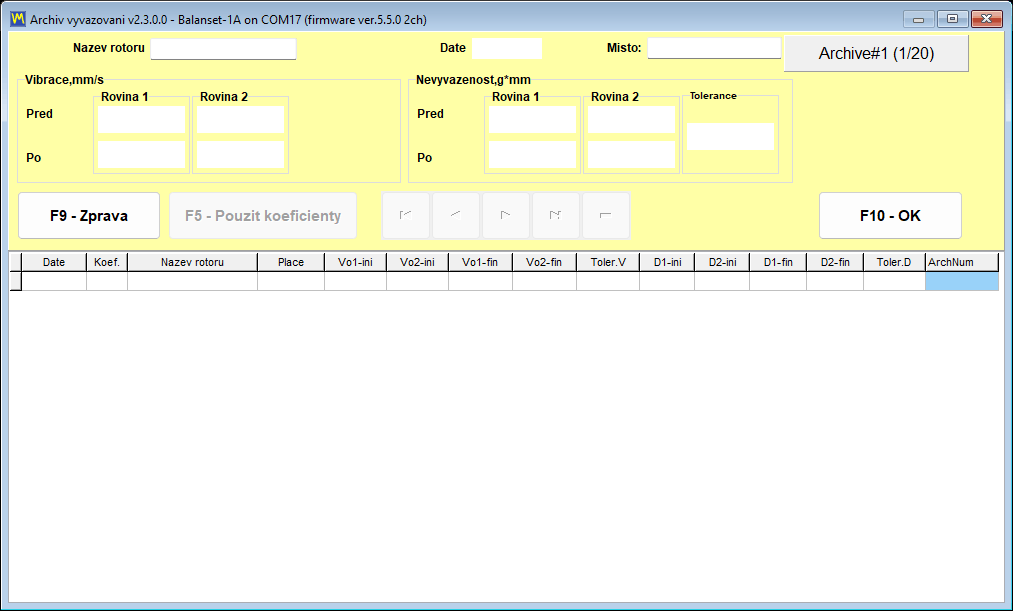
- Z hlavního okna F8 pro záznam s 1 nebo 2 rovinami, poté vyberte záznam, který ve sloupci “Coeff” zobrazuje zelené V, a stiskněte “F5 – Apply coefficients”; záznamy se 3 a 4 rovinami se dostanou z Modern form nastavené na stejný počet rovin.
K tomuto příslibu je třeba uvést dvě výhrady, protože opomenutí kterékoli z nich vede k výsledku, který je sebejistý, ale chybný.
- V archivu “F10 – OK” relaci nenačte a nepřenese žádné koeficienty. To umí pouze “F5 – Apply coefficients”. Toto je zdaleka nejčastější nedorozumění ohledně okna archivu.
- Koeficienty platí pouze pro stejný stroj a stejný typ rotoru, při nezměněné poloze snímačů a snímače tacho, reflexní značce na stejném místě a nezměněném provozním režimu. Z tohoto důvodu by mělo být umístění zkušebního závaží při první zakázce fyzicky vyznačeno na rotoru, aby další návštěva vycházela ze stejné geometrie.
Výsledek opakované zakázky se ukládá jako nový záznam v archivu. Původní záznam se nemění, takže historie stroje zůstává neporušená.
Opakování trim run téměř nic nestojí
Pokud je zbytková nevyváženost po trim run stále nad tolerancí, neopakují se ani zkušební chody. Koeficienty už existují, takže program okamžitě vypočítá dodatečnou korekci. Přidá se další závaží, aniž by se odstranila již upevněná závaží, a trim run se zopakuje. Toto lze provést tolikrát, kolik zakázka vyžaduje, a proto obtížný rotor stojí čas hlavně na spouštění stroje, ne na měření.
Sestavy, které za vás program vytváří
Software sám vytváří tři HTML dokumenty, všechny v kódování UTF-8 a všechny otevíratelné v jakémkoli prohlížeči na jakémkoli operačním systému, včetně telefonu zákazníka:
protocol11.htm, protokol o vyvážení pro dokončenou zakázku.vibrometer_report.htm, sestava vibrometru pro měřicí relaci.report_YYYY-MM-DD.htm, sestava trasy pro jeden den inspekce.
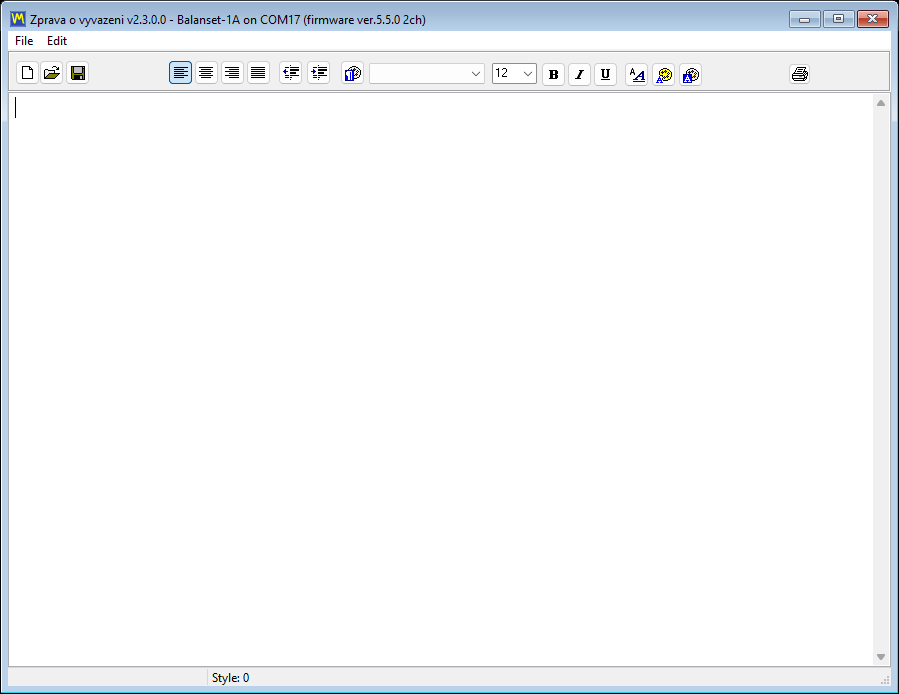
Sestava není slepý konec. Program obsahuje editor sestav s náhledem tisku a náhled lze zvětšit od 10 do 200 procent výběrem ze seznamu, nebo až na 500 procent ručním zadáním hodnoty, což má význam při kontrole drobného čísla na obrazovce notebooku vedle stroje.
Exportní formáty a jeden požadavek, který nikdo nečeká
| Formát | Typické použití |
|---|---|
| Dokument zasílaný zákazníkovi nebo přikládaný k pracovnímu příkazu | |
| HTML, jeden soubor | Jeden samostatný soubor s vloženými obrázky, snadno se posílá e-mailem |
| HTML se složkou obrázků | Editovatelná verze pro publikování nebo vložení do jiného dokumentu |
| RTF | Otevření a úprava protokolu v textovém editoru |
| RVF | Nativní formát rich textu vestavěného editoru |
Jeden požadavek je třeba uvést zcela otevřeně, protože na novém notebooku lidi překvapí: export do PDF vyžaduje, aby byla nainstalována alespoň jedna tiskárna ve Windows. Ovladač tiskárny se používá pouze k výpočtu rozvržení stránky a fakticky se nic netiskne. Pokud počítač nemá žádnou tiskárnu, povolte ve Windows “Microsoft Print to PDF” a export bude fungovat.

Váš hlavičkový papír, vaše logo
Šablony sestav jsou obyčejné soubory HTML ve ReportTpl složce vedle Bs1A.exe a lze je upravit tak, aby protokol nesl hlavičkový papír vaší firmy, logo a kontaktní údaje. Úpravy se při automatických aktualizacích zachovají: upravená šablona se přejmenuje na name.user-YYYYMMDD-HHMMSS.htm před zapsáním nového továrního souboru, program po aktualizaci jednou vypíše zachované soubory a přizpůsobení se do nové šablony přenáší ručně. Přeinstalace pomocí Bs1ASetup.exe tuto kontrolu neprovádí a šablony nahradí továrními, proto si šablony před přeinstalací zkopírujte jinam.
Pokud tolerance pochází z kalkulačky ISO, protokol automaticky vyplní svou sekci “Applied Standards”: ISO 21940-11:2016, dříve ISO 1940-1, třída jakosti vyvážení G, hmotnost rotoru, maximální provozní otáčky, celková přípustná zbytková nevyváženost a její rozdělení do rovin tolerance. Sekce výsledků uvádí doporučená korekční závaží pro každou rovinu jako hmotnost a úhel, a to po zkušebních měřeních i po ověřovacím měření.
Data jsou vaše a jsou přenositelná
Archiv a sestavy se nacházejí v Documents\BalSoft\Bs1A. Přežijí aktualizace programu i úplnou přeinstalaci a na jiný počítač se přenesou tak, že tam program nainstalujete pomocí průvodce, zavřete jej na obou počítačích a z tohoto umístění zkopírujete složku databáze a každou složku, jejíž název začíná na Arc; hotové protokoly HTML ve složkách Arc lze volně přesouvat samostatně. Není třeba migrovat žádný databázový server, kontaktovat žádný licenční server ani mít cloudový účet uchovávající historii vašich měření.
Route Inspection: obchůzkové monitorování podle ISO 10816-1 (experimentální)
Route Inspection je v uživatelské příručce označena jako experimentální a ve výchozím stavu je vypnutá. Zapíná se zaškrtávacím polem na záložce “F4 – Settings”.
Co tím získáte, je druhý život pro stejný hardware. Mezi zakázkami na vyvážení se přístroj a notebook stanou obchůzkovou sadou pro monitorování vibrací: procházíte definovanou trasu po provozu, měříte stejné body stejným způsobem pokaždé znovu a sledujete, jak se čísla mění.
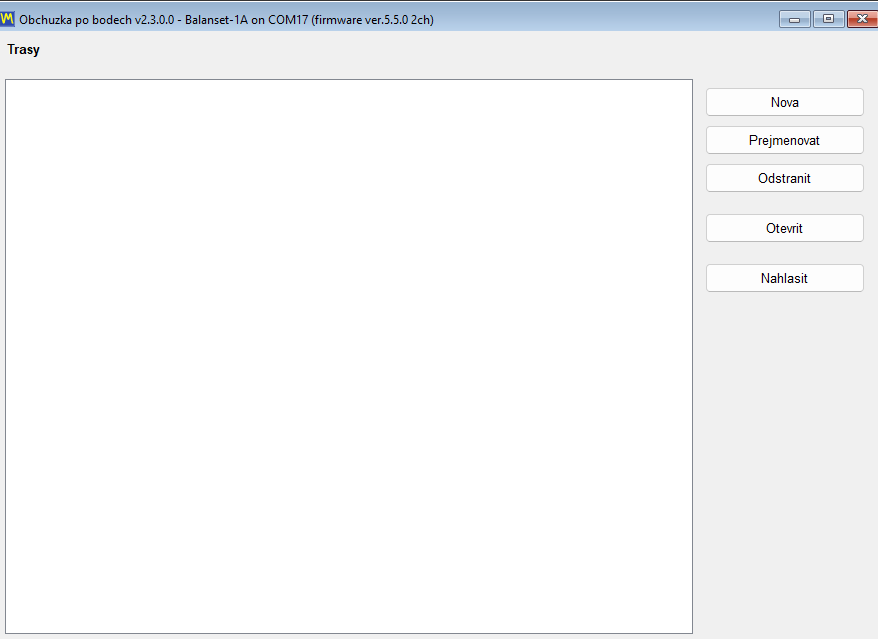
Jak je trasa organizována
Datový model má tři úrovně a odpovídá tomu, jak se provozem skutečně prochází:
- A trasa je jedna obchůzka, například dílna nebo výrobní linka.
- A bod je stroj na této trase.
- A místo je jedno ložisko v kombinaci s jednou osou, což je to, co snímač skutečně měří.
Bod může obsahovat až 8 ložisek a každé ložisko má 3 osy: X vodorovná, Y svislá a Z axiální. To dává maximálně 24 měřicích míst na jednom stroji, což stačí pro vícestupňové čerpadlo nebo sestavu motoru a ventilátoru s několika podpěrami.
Každé místo se hodnotí podle ISO 10816-1
Každé naměřené místo se porovná s mezními hodnotami ISO 10816-1 pro třídu stroje přiřazenou danému bodu, třídy I až IV, a obarví se podle zóny A, B, C nebo D. Právě tato barva je smyslem modulu během obchůzky: neměřený bod je vizuálně odlišný od zdravého, takže je na konci obchůzky zřejmé, zda byla trasa dokončena, a okamžitě je zřejmé, který stroj potřebuje pozornost, ještě než otevřete jediný graf.
Trendy a předpověď
Pro každé místo jsou k dispozici tři zobrazení trendu. “Overall level” vykresluje širokopásmovou rychlost vibrací v jednotlivých návštěvách vůči hranicím zón podle ISO 10816-1. “Frequencies” sleduje jednotlivé frekvenční složky, což je způsob, jak se rozvíjející se porucha ložiska odliší od pomalého nárůstu nevyváženosti. Vodopádové zobrazení skládá až 12 nejnovějších spekter kanálu 1, takže nový vrchol, který tam před třemi návštěvami nebyl, se stane viditelným jako hřeben, a ne jen jako číslo.
Program také extrapoluje. Pomocí až 6 nejnovějších návštěv proloží přímku a výsledek vyjádří jako přibližně N dní do zóny X. Je důležité to prezentovat přesně tak, jak to dělá příručka: jde o hrubý odhad pro plánování údržby, vytvořený lineární extrapolací hrstky bodů. Není to zaručená zbývající životnost a porucha, která se vyvíjí nelineárně, ji nebude respektovat. Používáno poctivě je to způsob, jak rozhodnout, který ze dvou strojů naplánovat jako první.
Co může návštěva nést kromě čísel
Samotné měření vibrací často ztrácí kontext, díky kterému mělo smysl. Každá návštěva proto může navíc zaznamenat libovolnou textovou poznámku, naměřenou teplotu a fotografii ve formátu jpg, png nebo bmp, aby byl uvolněný kryt, únik oleje nebo dočasná spojka zdokumentován vedle měření, které vysvětluje. V rámci trasy lze také zaznamenat run-down v délce až 120 s, což znamená, že doběh podezřelého stroje lze zachytit během obchůzky, místo aby se musel plánovat jako samostatná návštěva.
Sestava trasy
Pro každý den inspekce se vytváří jedna sestava HTML, s názvem report_YYYY-MM-DD.htm. Je to dokument, který na konci obchůzky putuje k plánovači údržby nebo k zákazníkovi, a stejně jako ostatní sestavy se otevírá v jakémkoli prohlížeči, aniž by bylo nutné mít software nainstalovaný v počítači čtenáře.
Provozní poznámky, které stojí za to znát předem
- Pokud nebyl přijat žádný port COM, tlačítka měření nejsou zešedlá. Místo toho odpoví “Measurement is not available.”, takže chybějící přístroj vypadá spíše jako odmítnutí než jako deaktivované rozhraní.
- Otevření okna trasy zastaví běžící Signal Monitor nebo Run-down. Přístroj má jediný port a modul trasy jej převezme. Toto je očekávané chování, ne závada.
- Snížení počtu ložisek u bodu je zablokováno, pokud ložisko, které by tím zmizelo, už má historii měření. Program chrání trend, ne rozvržení.
- Smazání trasy nebo bodu data nesmaže. Složka se přesune do
Routes\_deleted, takže smazání provedené v terénu lze zpět v kanceláři vrátit.
Data zůstávají čitelná i mimo program
Data trasy jsou uložena v prostých souborech, v jednotkách SI, s desetinnou tečkou bez ohledu na regionální nastavení Windows. Tento poslední detail zní triviálně, ale není: znamená to, že trasa zaznamenaná na notebooku nastaveném na jazyk používající desetinnou čárku se správně otevře na jakémkoli jiném počítači a soubory lze zpracovat vlastními nástroji bez převodníku.
Nastavení, jednotky, jazyky a škálování obrazovky
Vše, co mění způsob, jakým program měří a jak vypadá, se nachází na jedné kartě hlavního okna, “F4 – Settings”. Není třeba se prokousávat vnořeným stromem dialogů předvoleb: citlivost snímače, parametry signálu, jazyk rozhraní, “UI Scale”, systém “Units”, přepínač “Balancing form” a zaškrtávací políčka funkcí “Experimental” jsou všechny na stejné obrazovce, a hodnoty, které tam vidíte, jsou hodnoty, které přístroj právě teď používá.
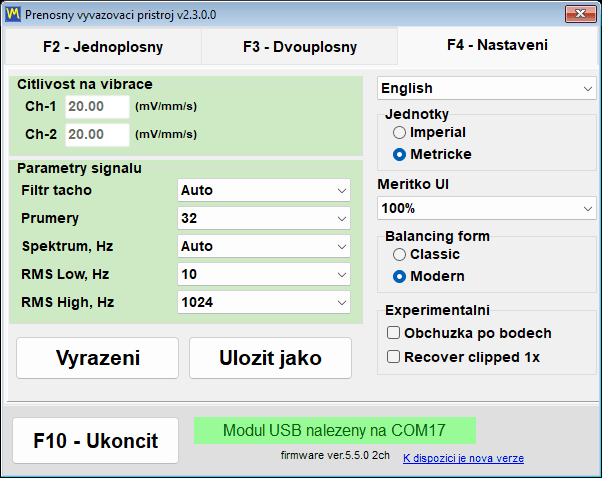
Dvě tlačítka vlevo dole řídí trvalé uložení. “Save” zapíše aktuální nastavení do konfiguračního souboru Bs1A.cfg, takže se stanou výchozími při příštím spuštění, a “Discard” zruší neuložené změny a znovu načte hodnoty z tohoto souboru. Většina parametrů — “Tacho filter”, “Averages”, “Spectrum, Hz”, pásmo RMS a systém jednotek — se projeví okamžitě po změně a při normálním ukončení programu se automaticky zapíší do Bs1A.cfg. Jazyk, “UI Scale”, “Balancing form” a experimentální zaškrtávací políčka se do souboru zapisují okamžitě po změně, takže u nich nikdy není nutné stisknout “Save”.
Citlivost snímače, záměrně uzamčena
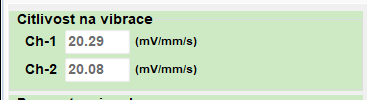
Skupina “Vibration sensitivity” obsahuje jeden koeficient pro každý kanál v mV/(mm/s). Výchozí hodnota je 20, ale kalibrovaný přístroj při připojení zapisuje do těchto polí vlastní koeficienty jednotlivých kanálů, protože každý přístroj se kalibruje jako celek se svými snímači a hodnoty se mohou od 20 znatelně lišit. Čtyřkanálový Balanset-4A přidává pole Ch-3 a Ch-4. Pole jsou chráněna proti náhodným úpravám: nelze do nich nic napsat, dokud na skupinu neklepnete a nepotvrdíte dotaz “Do you really want to change it?”. Právě tato jediná otázka brání obsluze v tichém překalibrování celého přístroje náhodným stiskem klávesy uprostřed terénní práce. Chybný koeficient úměrně škáluje všechna čtení v mm/s, ale prakticky neovlivňuje vypočtené korekční hmotnosti a úhly, protože všechna měření probíhají stejným snímačem. Tato čísla měňte jen tehdy, pokud se váš snímač liší od standardního; je-li při jejich ukládání připojen přístroj, program se zeptá “Write the new sensor coefficients to the device?” a “Yes” přepíše kalibraci uloženou v samotném přístroji.
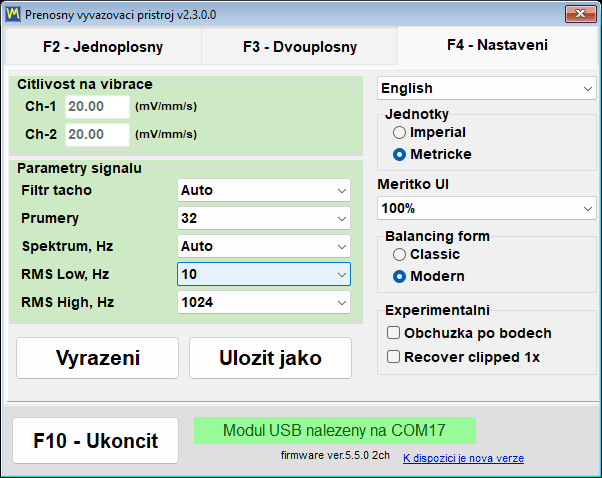
Parametry signálu
| Parametr | Hodnoty | Výchozí | Co se tím mění |
|---|---|---|---|
| “Filtr tachometru” | “Auto”, “Jemný (1 %)”, “Normální (2 %)”, “Hrubý (5 %)”, “Velmi hrubý (10 %)”, “Zhruba (20 %)”, “Vypnuto (40 %)” | “Auto” | Přípustná odchylka otáček mezi sousedními otáčkami |
| “Averages” | “Auto” / 8 / 16 / 32 / 64 / 128 / 256 | “Auto” | Kolik otáček se zprůměruje do jednoho měření ve Vibrometru a v oknech vyvažování Classic; více znamená ustálenější výsledek a méně šumu, ale delší měření. “Auto” zvolí počet samo |
| “Max. repeat” | 1 / 3 / 4 / 8 / 10 / 15 / 20 | 3 | Kolik měření zahrnuje každý běh v oknech Classic pro jednu a dvě roviny; jejich vektory se zprůměrují do výsledku běhu a velký rozptyl se hlásí v logu relace |
| “Spektrum, Hz” | 100 až 8000, nebo “Auto” | “Auto” | Maximální frekvence zobrazená ve spektru; “Auto” zvolí rozsah podle otáček |
| “RMS Low, Hz” | 1 až 10 | 10 | Dolní mez pásma celkové úrovně vibrací; při živém signálu tacho ji program sám sníží na polovinu frekvence otáčení u pomalého rotoru |
| “RMS horní, Hz” | 1024 / 2048 / 4096 / 8192 | 1024 | Horní mez pásma RMS; s dolní mezí 10 Hz dává 1024 standardní pásmo ISO 10816 / ISO 20816 od 10 do 1000 Hz, větší hodnoty jej rozšiřují směrem k hornímu konci spektra |
| “Vibration evaluation standard” | “Off”, ISO 20816-3 (skupina 1 nebo 2, tuhá nebo poddajná podpěra), ISO 10816-1 (třída I až IV) | “Off” | Barevně označí celkové vibrace Vs podle zón zvolené normy: A zelená, B žlutá, C oranžová, D červená |
Tachofiltr “Auto” volí svou toleranci adaptivně: začíná na 2 procentech a při nerovnoměrných otáčkách se v krocích uvolňuje až na 40 procent, přičemž měření označí jako provedené se sníženou přesností. Pro živý datový proud ve Vibration Meter odpovídá “Auto” pevným 20 procentům. Tento kompromis stojí za to znát dříve, než na něj sáhnete: příliš přísný filtr na řemenovém pohonu nebo vibrující podpěře otáčky úplně zahodí, zatímco příliš volný filtr měření přijme, ale sníží přesnost fáze.
Průměrování “Auto” zvolí počet otáček pro nejpřesnější výsledek: měření ve Vibrometru se zastaví, jakmile se vektor 1x ustálí, po nejméně 16 a nejvýše 256 otáčkách, nebo po asi 20 sekundách, jakmile je nasbíráno 8 otáček; v oknech vyvažování Classic, kde musí být počet znám předem, vezme otáčky, které se vejdou do asi 4 sekund při aktuálních otáčkách. Modern form vyvažování toto pole nepoužívá, protože o délce měření rozhoduje její vlastní “Measurement mode”.
Seznam “Vibration evaluation standard” je nejnovější položkou na záložce. Barevně označuje celkové vibrace Vs ve Vibrometru a v obou formách vyvažování podle zóny zvolené normy, buď ISO 20816-3 pro stroje skupiny 1 nebo skupiny 2 na tuhé nebo poddajné podpěře, nebo ISO 10816-1 pro třídy strojů I až IV: A zelená, B žlutá, C oranžová, D červená. “Off”, výchozí, hodnocení vypíná. Volba se uplatní okamžitě a zapíše se do Bs1A.cfg spolu s ostatními parametry signálu a pásmo RMS za číslem se nastavuje pouze zde, na záložce F4.
Metrické a imperiální jednotky
Systém jednotek se přepíná ve skupině “Units” mezi “Metric” (výchozí) a “Imperial”. Přepnutí se týká všech veličin, se kterými program pracuje, na obrazovce i v sestavách.
| Množství | Metrický | Imperial |
|---|---|---|
| Hmotnost | g | oz |
| Poloměr a délka | mm | v |
| Nevyváženost (moment) | g*mm | oz*in |
| Rychlost vibrací | mm/s | inch/s |
| Hmotnost rotoru pro ISO 21940-11 | kg | libra |
| Hustota materiálu | g/cm3 | oz/in3 |
Program interně vždy počítá a ukládá data v SI, tedy v g, mm, g*mm, mm/s a kg, a převádí pouze při vstupu a zobrazení. To je důvod, proč se záznam v archivu nebo uložená relace nerozbije, když ji kolega otevře s vybraným jiným systémem jednotek. Po přepnutí se popisky jednotek ve všech oknech, grafech a protokolech okamžitě aktualizují. Modern form vyvažování také převádí čísla, která jsou již zadána a zobrazena, takže 2 oz se stane 56,7 g; okna Classic čísla již zobrazená na obrazovce nepřepočítávají, a pokud je zvolena Classic form nebo je otevřeno okno Classic, program na to upozorní a doporučí restart, proto jednotky zvolte před zahájením zakázky v Classic. Malé korekční hmotnosti se zobrazují s adaptivní přesností až na 0,001 g nebo 0,001 oz, takže hodnota jemného závaží se neztratí zaokrouhlením.
27 jazyků rozhraní
Program a jeho manuál jsou přeloženy do 27 jazyků: angličtiny, bulharštiny, češtiny, dánštiny, němčiny, estonštiny, španělštiny, francouzštiny, indonéštiny, italštiny, lotyštiny, litevštiny, maďarštiny, nizozemštiny, norštiny, polštiny, portugalštiny, portugalštiny (Brazílie), rumunštiny, ruštiny, slovenštiny, slovinštiny, finštiny, švédštiny, turečtiny, ukrajinštiny a japonštiny. Seznam jazyků se nachází v pravém horním rohu karty nastavení.
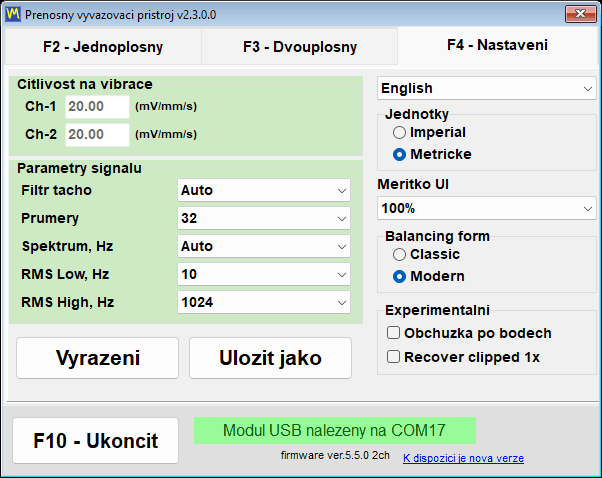
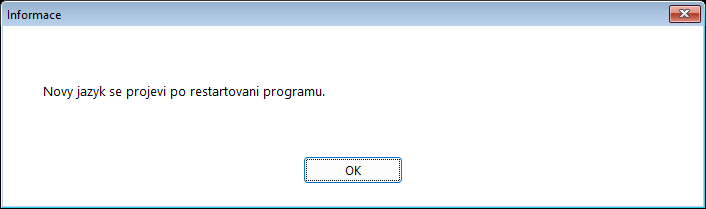
Názvy v seznamu jsou psány latinkou, takže ruština se zobrazí jako “Russkiy” a japonština jako “Nihongo”, což znamená, že se vždy dokážete vrátit, i když přepnete na jazyk, který neumíte číst. Volba se okamžitě zapíše do Bs1A.cfg a použije se po restartu programu; oznámení “The new language will take effect after the program is restarted.” se záměrně zobrazuje ve dvou jazycích současně, v aktuálním a v tom, který jste právě zvolili. Jazyk rozhraní řídí také popisky uvnitř protokolů HTML, takže protokol o vyvážení předaný zákazníkovi vyjde v jazyce zákazníka.
UI Scale pro terénní notebooky
“UI Scale” nabízí 100, 125, 150, 175 a 200 procent a uplatňuje se nad systémovým měřítkem DPI Windows, takže výsledná velikost prvků je kombinací obou. Stejně jako jazyk se měřítko projeví po restartu programu. V oknech “Vibration Meter”, “Charts”, vyvažování a “Balancing archive” tlačítko Maximalizovat navíc škáluje písma, tlačítka, pole a osy grafů na dostupnou plochu obrazovky a obnovení okna vrací základní měřítko; toto chování je ve výchozím stavu zapnuté a lze je vypnout v konfiguračním souboru klíčem MaximizeZoom=0 v sekci [UI]. Každé okno je udržováno uvnitř pracovní plochy, takže při 150 a 200 procentech dialog už nezajíždí pod hlavní panel ani neořezává spodní řadu tlačítek a program automaticky zmenšuje písmo popisku nebo tlačítka, když se dlouhý překlad nevejde. Dialog s pevným rozvržením, který by se svisle nevešel, například kalkulačka tolerance při velkém měřítku na malé obrazovce, se místo ořezání zobrazí ve zmenšeném měřítku.
Balancing form a experimentální přepínače
Skupina “Balancing form” určuje, zda tlačítko “F6 – Balancing” otevře okno “Classic”, nebo “Modern”. Volba se uloží okamžitě a projeví se při příštím otevření okna vyvažování, bez nutnosti restartu. Samotná skupina se zobrazí až poté, co program identifikuje připojené zařízení s podporovaným firmwarem; do té doby zůstává skrytá, zatímco zůstává v platnosti hodnota dříve uložená do Bs1A.cfg.
Skupina “Experimental” obsahuje tři zaškrtávací políčka, všechna ve výchozím stavu vypnutá. “Bump test” přidá do Vibrometru záložku vlastních frekvencí. “Route inspection” přidá tlačítko “F9 – Route Inspection” a její přepnutí okamžitě přestaví hlavní okno bez restartu. “Recover clipped 1x” mění to, co se stane, když signál vibrací přejde mimo rozsah: místo odmítnutí měření program rekonstruuje rotační složku z nezkreslených částí signálu, se sníženou přesností, a výsledek označí jako přibližně rekonstruovaný. Políčko “Bump test” se stejně jako skupina “Balancing form” vůbec nezobrazí, dokud není identifikováno zařízení s podporovaným firmwarem; uložené nastavení přetrvá restart, ale záložka se ve Vibrometru objeví až ve chvíli identifikace zařízení a zrušení zaškrtnutí záložku odstraní a zastaví probíhající test.
Bs1A.cfg: nastavení jsou prostý textový soubor
Veškerá nastavení jsou uložena v jediném textovém souboru INI, Bs1A.cfg, který leží vedle Bs1A.exe, nebo v %LOCALAPPDATA%\BalSoft\Bs1A, pokud do této složky nelze zapisovat. Program vůbec nepoužívá registr Windows. Soubor lze při zavřeném programu upravit ručně, což je nejjednodušší způsob, jak rozdistribuovat shodnou konfiguraci na celou flotilu servisních notebooků: zkopírovat jeden soubor. Číselné hodnoty citlivosti, úrovně šumu, předvoleb a vrtání se přijímají s desetinnou tečkou i desetinnou čárkou, takže změna jazyka rozhraní nebo regionálního formátu Windows je neresetuje.
Instalace, systémové požadavky a kde jsou uložena vaše data
Software Balanset je běžná desktopová aplikace pro Windows. Nainstalujete ji jednou na notebook, který půjde ke stroji, a od té chvíle je přístroj jen USB zařízením, které si program najde sám.
Program se dodává na USB disku v sadě a lze jej také stáhnout jako instalátor Bs1ASetup.exe nebo jako archiv. Potřebujete náhradní kopii? Kontaktujte podporu Vibromera s modelem vašeho přístroje pro potvrzení správné verze softwaru.
| Parametr | Požadavek |
|---|---|
| Operační systém | Windows 7, 8, 10 nebo 11, 32bitové nebo 64bitové; doporučeno je 64bitové Windows 10 nebo 11 |
| Procesor a paměť | Dvoujádrový procesor a 1 GB RAM; doporučeno 2 GB |
| Port | Jeden volný port USB; přístroj, jeho snímače a snímač tacho jsou všechny napájeny z něj |
| Místo na disku | Přibližně 150 MB |
| Displej | 1280×1024 při měřítku rozhraní 100 procent; při 125 procentech a výše potřebuje okno vyvažování úměrně více pixelů |
| Práva správce | Pro samotný program není vyžadováno, protože se instaluje do vlastní složky uživatele; instalátory ovladače přístroje a databázové komponenty (BDE) spouštěné průvodcem o ně mohou požádat |
| Připojení k internetu | Není vyžadováno pro měření, vyvažování ani vytváření protokolů; je potřeba pro aktualizace, pro propojení s účtem Vibromera a pro odeslání hlášení podpoře |
Dva způsoby instalace
Instalace průvodcem je doporučenou cestou na počítači, na kterém program nikdy nebyl. Spusťte Bs1ASetup.exe a projděte průvodcem; výchozím umístěním je složka Documents\BalSoft aktuálního uživatele a program se uloží do podsložky Bs1A, takže vznikne Documents\BalSoft\Bs1A\Bs1A.exe. Přístroj nemusí být při instalaci připojen. Jeden krok v průvodci stojí za to přečíst dvakrát: na konci automaticky spustí instalátor ovladače přístroje a poté instalaci databázové komponenty (BDE), jednu po druhé, a Windows může pro každou požádat o oprávnění správce; nechte obě doběhnout a nerušte je, protože bez databázové komponenty nebude archiv relací fungovat. Průvodce poté vytvoří zástupce “Bs1A” na ploše, pokud jste toto políčko nezrušili, a skupinu “Bs1A” v nabídce Start obsahující program, “Manual”, odkaz na web výrobce a odinstalační program.
Program je také přenosný. Nezasahuje do registru Windows a všechna jeho nastavení jsou v Bs1A.cfg vedle spustitelného souboru, takže celou aplikaci lze rozbalit do libovolné vhodné složky a spouštět odtud — včetně USB disku, který cestuje s přístrojem. Platí dvě výhrady. Lepší je nerozbalovat ji do Program Files: bez oprávnění správce se tam nedá zapisovat, takže by program ukládal nastavení a logy do %LOCALAPPDATA%\BalSoft\Bs1A a aktualizace může vyžadovat schválení správcem. A pokud na počítači nikdy neproběhla instalace průvodcem, spusťte průvodce na tomto stroji jednou, protože pouze on nainstaluje databázovou komponentu (BDE) a ovladač přístroje, bez nichž archiv relací nefunguje; poté můžete aktualizovat jakoukoli metodou.
První spuštění
Spusťte Bs1A.exe a otevře se hlavní okno s verzí programu v záhlaví. Stavový řádek připojení ve spodní části okna vás ihned informuje, ve které ze tří situací se nacházíte: “USB module found on” s číslem COM portu znamená, že přístroj je připraven, “USB module not connected” znamená, že nebyl nalezen, a “Firmware not supported on COM…” červeně znamená, že přístroj odpověděl, ale jeho firmware je starší než 5.5.0. Program se nikdy neotevře dvakrát — jeho opětovné spuštění pouze přenese existující okno do popředí a obnoví je, pokud bylo minimalizované — protože dvě instance by soupeřily o stejný COM port.
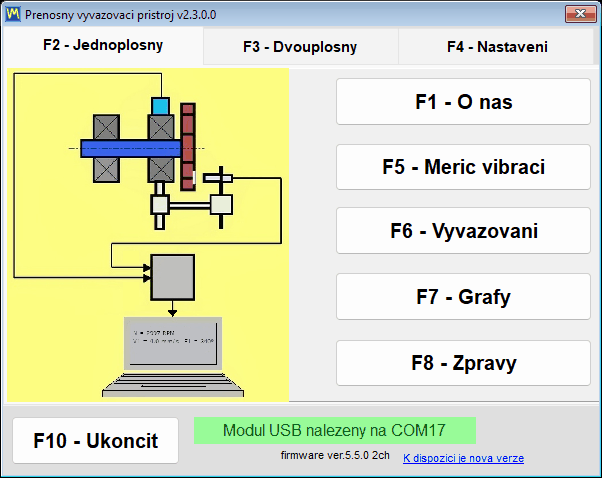
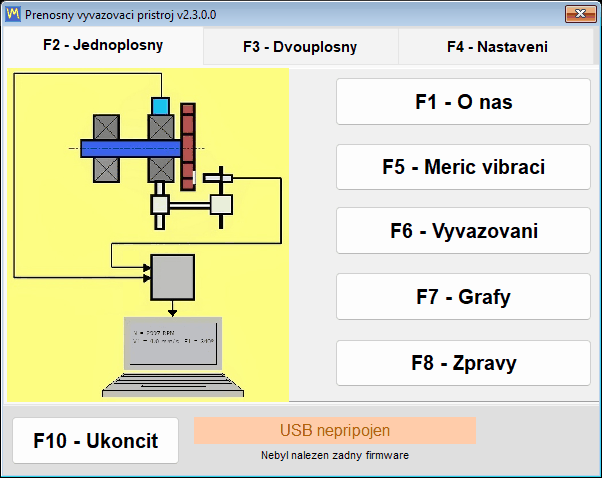
Program můžete nainstalovat a prozkoumat ještě předtím, než dorazí hardware. Bez připojeného přístroje se hlavní okno přesto otevře a zůstává plně použitelné — nejsou žádná blokující dialogová okna — a stavový řádek jednoduše oznámí, že nic nebylo nalezeno. Volba jazyka je obvykle první věc, kterou po instalaci uděláte: vyberte jej na kartě “F4 – Settings”, poté program zavřete pomocí “F10 – Exit” a znovu jej spusťte.
Kde jsou soubory
| Co | Kde | Poznámka |
|---|---|---|
| Nastavení | Bs1A.cfg, vedle Bs1A.exe | Prostý text INI; jazyk, měřítko, volba “Balancing form” a zaškrtávací políčka “Experimental” se zapisují v okamžiku změny, ostatní při “Save” a při běžném ukončení. Pokud do složky programu nelze zapisovat, nastavení, logy a stažené aktualizace jdou do %LOCALAPPDATA%\BalSoft\Bs1A |
| Archiv relací a protokoly | Documents\BalSoft\Bs1A | Vždy ve složce Documents aktuálního uživatele, bez ohledu na to, kde je nainstalován samotný program |
| Provozní protokoly (logy) | Složka logs vedle Bs1A.exe | bs1a.log a dále bs1a.1.log až bs1a.5.log, s limitem 5 MB na soubor a 5 souborů |
| Šablony protokolů | Složka ReportTpl vedle Bs1A.exe | Upravitelné, takže protokol může nést vaši vlastní hlavičku |
| Snímky obrazovky oken | Documents\Bs1A\Screenshots | Zapisují se klávesou F12 jako soubory PNG |
Protože je archiv záměrně uložen ve složce Documents uživatele, a ne vedle spustitelného souboru, přežije aktualizace programu i úplnou přeinstalaci; pokud je program nainstalován v jiné složce a vedle Bs1A.exe zůstal archiv starší verze, program jej při prvním spuštění jednou zkopíruje do Documents\BalSoft\Bs1A, pokud tam ještě žádný archiv není, aniž by původní smazal. Přesun technika na jiný notebook znamená nainstalovat tam program pomocí průvodce, protože ovladač přístroje a databázovou komponentu nelze přenést kopírováním složek, a poté, se zavřeným programem na obou počítačích, zkopírovat Bs1A.cfg a vaše šablony protokolů ze složky programu a archiv, složku databáze a každou složku, jejíž název začíná na Arc, z Documents\BalSoft\Bs1A na stejná místa na novém počítači. Není co deaktivovat, přenášet ani znovu licencovat.
Připojení přístroje a požadavek na firmware 5.5.0
Připojte vibrační snímače ke konektorům kanálů Ch-1 až Ch-4 vyznačeným na krytu přístroje — dva u Balanset-1A, čtyři u Balanset-4A — a laserový tachometr ke konektoru Tacho. Na starších revizích krytu jsou stejné vstupy označeny X1 a X2 pro vibrace a X3 pro tachometr, takže se nedivte, pokud se popisky na vaší jednotce liší. Namontujte vibrační snímače na ložiskové podpěry vyvažovaného rotoru, nalepte na rotor reflexní značku a připojte USB modul k počítači pomocí USB kabelu. Na pořadí nezáleží, protože zařízení je rozpoznáno kdykoli, i když program již běží.
Jedna drobnost způsobuje více volání na podporu než cokoli jiného: snímač tacho je napájen vlastním kabelem z přístroje a nepotřebuje baterie, takže není důvod otevírat kryt prostoru pro baterie. Po připojení stiskněte ON, poté AUTO, čímž se rozsvítí laserový paprsek, a nakonec LASER, který paprsek zesílí, aby se značka četla spolehlivě; bez stisknutého LASER je paprsek slabý a otáčky se mohou číst s mezerami. Čím blíže je snímač tacho ke značce, tím spolehlivější je čtení: obvykle 20 až 50 cm, za dobrých podmínek až asi 500 mm. Nedívejte se do paprsku.
Neexistuje tlačítko pro připojení
Program prohledává COM porty sám, zhruba každých 1,5 sekundy, najde zařízení a zeptá se na jeho firmware. Nalezený port se zapamatuje, takže další spuštění se připojí rychleji. Port otevřený jiným programem prohledávání nezastaví — ostatní porty se stále kontrolují a obsazený se zkusí znovu v pozdějším cyklu — a cizí deska Arduino na sousedním portu hledání také neblokuje. Ovladač COM portu instaluje průvodce instalací; s ním se přístroj ve Správci zařízení zobrazí jako COM port s názvem “Arduino Due”. Klepnutí na stavový řádek USB vynutí okamžité hledání místo čekání na další cyklus.
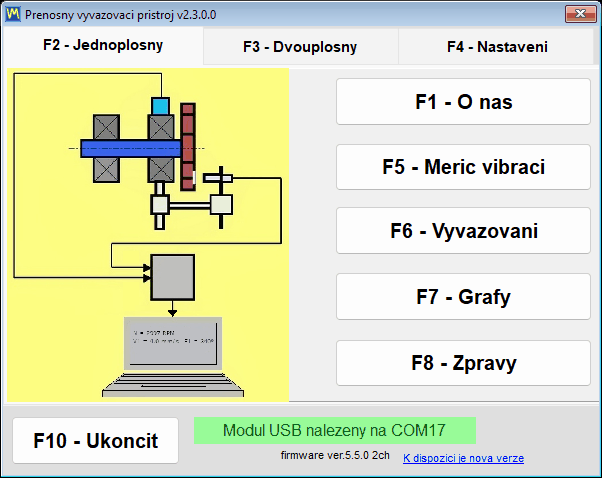
| Text stavového řádku | Barva | Co to znamená |
|---|---|---|
| “USB module found on” a číslo portu | Zelená | Zařízení je připojeno a odpovídá |
| “Modul USB není připojen” | Blikající žlutooranžová | Zařízení nebylo nalezeno a na pozadí probíhá vyhledávání |
| “Modul USB byl odpojen” | Oranžová s červeným textem | Kabel byl právě vytažen; řádek se poté změní na blikající “USB module not connected”, dokud se zařízení nevrátí |
| “Modul USB na COM4 – neodpovídá” | Oranžová | COM port existuje, ale firmware neodpovídá, obvykle proto, že port drží jiný program |
| “Firmware na COM4 není podporován” | Oranžová s červeným textem | Zařízení odpovídá, ale jeho firmware je nižší než 5.5.0 a měření jsou zablokována |
Model, port a firmware jsou vždy na obrazovce
Vedle stavového řádku program vypisuje firmware zařízení jako řádek ve tvaru firmware ver.5.5.0 2ch. Číslo je verze programu uvnitř přístroje a 2ch nebo 4ch je počet kanálů, podle čehož software ví, zda zobrazit Ch-3 a Ch-4 a kolik korekčních rovin nabídnout. Stejné tři údaje — model, COM port a firmware — se opakují v záhlaví každého okna, například Balanset-1A on COM4 (firmware ver.5.5.2 2ch), takže snímek obrazovky pořízený během zakázky vždy nese svůj vlastní původ. Okno “F1 – About” dále uvádí verzi programu, aktuálně 2.3.7.0, identifikátor zařízení zobrazený jako Device UID, což je číslo vypálené do čipu, a ne sériové číslo vytištěné na štítku přístroje, datum kalibrace a koeficienty citlivosti jednotlivých kanálů zapsané do přístroje ve výrobě.
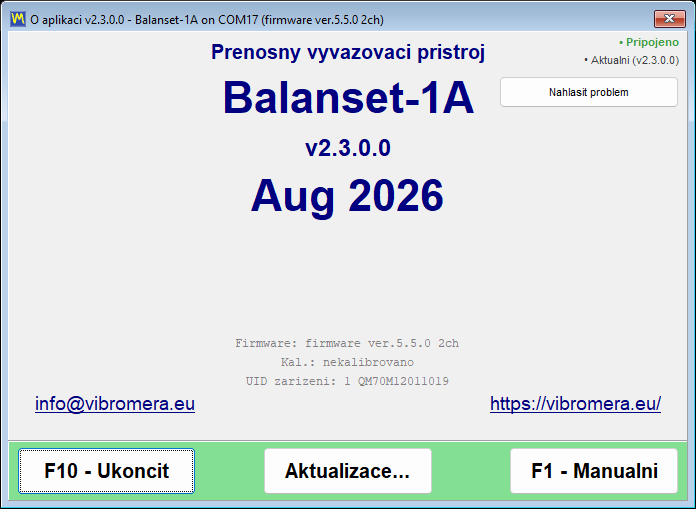
Vyžaduje se firmware 5.5.0 nebo novější
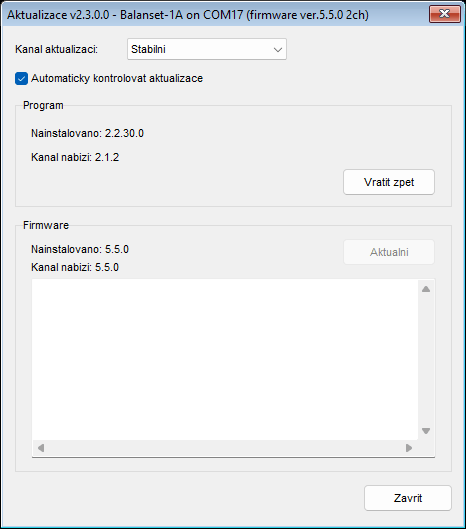
Tato verze programu měří pouze s firmwarem zařízení 5.5.0 a novějším. Starší firmware není podporován, a to jak stará řada 4.10.x, tak mezilehlé verze 5.0.x až 5.4.x — přístroj, který včera měřil na firmwaru 5.2.0, je odmítnut, dokud se neaktualizuje. Odmítnutí je explicitní, nikoli tiché. Zařízení je stále identifikováno a jeho COM port mu je záměrně ponechán, protože jej vestavěný aktualizátor potřebuje. Stavový řádek zoranžoví s červeným textem “Firmware not supported on COMx”, verze firmwaru pod ním se zobrazí červeně a jednou pro každou dvojici portu a verze firmwaru, a znovu po restartu programu, se zeptá “Update the device firmware now?”. Odpovězte “Yes” a otevře se okno “Updates”; pokud jste odpověděli “No”, otevřete jej později sami z “F1 – About” pomocí “Updates…”. Dokud se firmware neaktualizuje, tlačítka režimů stále fungují a okna se stále otevírají, ale živé proudy dat ve Vibrometru a Analyzátoru se nespustí a vyvažovací měření není přijato.
Jeden důsledek je třeba říci jasně, protože se týká dat, která již možná vlastníte: záznamy archivu pořízené na firmwaru před verzí 5.x už tato verze nedokáže správně číst. Soubory jsou neporušené, ale úrovně se zobrazují 16krát menší a na jiné frekvenční stupnici, takže takový záznam nelze považovat za měření. Stroj znovu změřte na aktuálním firmwaru nebo starý záznam otevřete verzí programu starší než 2.3.0; záznamy pořízené na firmwaru 5.x nejsou dotčeny a program o starých žádné varování nedává.
Aktualizace firmwaru z programu
Firmware se aktualizuje přímo z aplikace, bez nástroje třetí strany pro flashování: otevřete “F1 – About”, stiskněte “Updates…” a použijte blok “Firmware”. Tovární kalibrace se neztratí: program před flashováním uloží kopii koeficientů citlivosti a poté je zapíše zpět. Program stáhne sestavení pro zvolený počet kanálů, ověří jeho kontrolní součet a zařízení naflashuje; celá operace trvá 15 až 30 sekund a pole logu pod tlačítkem ukazuje průběh jako “Downloading… NN%” následovaný zprávami flasheru. Zařízení během toho neodpojujte. Po dokončení se objeví “Firmware updated successfully.” a spojení se obnoví automaticky — kabel není třeba odpojovat ani program restartovat, protože zařízení je okamžitě znovu identifikováno a nová verze se objeví v záhlaví všech otevřených oken. Počet kanálů se přečte znovu současně, protože aktualizace firmwaru jej může změnit. Pokud byl předchozí pokus přerušen a zařízení uvízlo v bootloaderu, okno tento stav rozpozná a ohlásí “Bootloader detected (no firmware)” a opětovné naflashování je standardní cestou obnovy.
Ztráta kabelu není havárie
Vytažení USB kabelu uprostřed práce je ošetřeno bez blokujících dialogů. Stavový řádek se změní na “USB module disconnected”, probíhající měření se čistě ukončí a do protokolu relace se zapíše “ERROR: USB cable disconnected. Check USB connection.”, a v okně měření se objeví červený nápis “USB disconnected”. Vyhledávání na pozadí běží dál, takže zpětné zapojení kabelu spojení samo obnoví, a živý přenos, který běžel v okně Vibration Meter nebo Analyzer, se automaticky restartuje bez nutnosti okno znovu otevírat. Znovu je nutné spustit jen nedokončený záznam F9.
Aktualizace programu a podpora
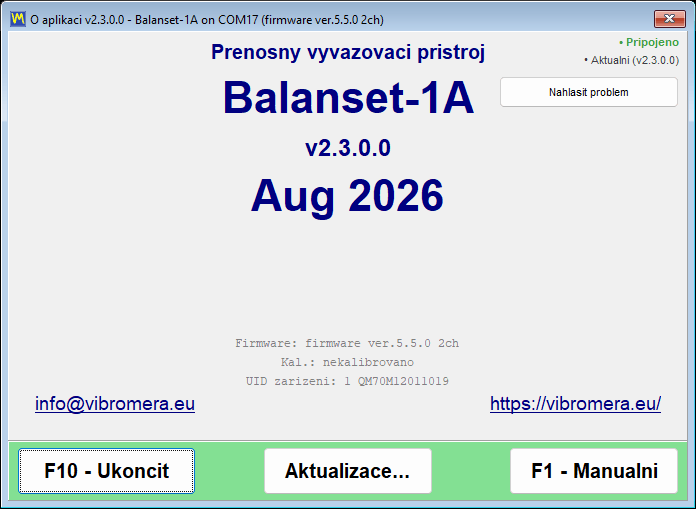
Program se dokáže udržovat aktuální a říká vám, co dělá. Kontroluje nové verze na serveru updates.vibromera.com přes spojení pouze HTTPS, na pozadí při spuštění a znovu při otevření okna “About”, a výsledek se ukládá na 24 hodin, aby se server nevolal opakovaně. Pokud na vašem kanálu existuje novější verze, v pravém dolním rohu hlavního okna se objeví odkaz “New version available”; pokud aktualizace není, tento roh je prostě prázdný. Automatickou kontrolu lze úplně vypnout zaškrtávacím políčkem “Check for updates automatically” v okně “Updates”; je-li vypnuta, odkaz ani řádek indikátoru se nezobrazují a program kontaktuje server, jen když sami otevřete okno “About” nebo “Updates”. Kontrola z okna “About” a instalace odesílají serveru servisní informace: verze programu a pomocného programu, verzi Windows, jazyk rozhraní, model zařízení a náhodný identifikátor této instalace.
| Řádek v “About” | Význam |
|---|---|
| “Connected” nebo “Offline” | Zda je server aktualizací dostupný; během kontroly zobrazuje “Checking server…” |
| “Je k dispozici aktualizace: X.Y.Z” | Existuje nová verze; kliknutím na řádek otevřete okno instalace |
| “Aktuální” | Je nainstalována nejnovější verze; kliknutím kontrolu okamžitě zopakujete a obejdete 24hodinovou mezipaměť |
| “Kontrola aktualizací selhala” | Server je nedostupný; nápověda vysvětluje proč a kliknutím pokus zopakujete |
| “Link to account…” nebo “Linked as …” | Zda je tato kopie programu propojena s účtem Vibromera, viz níže |
Instalace aktualizace
Klepnutím na odkaz se otevře okno “Update available”, které ukazuje číslo nové verze, “Current version”, datum vydání, velikost stahování a poznámky k vydání. “Install now” spustí proces a “Later” jej odloží. Program stáhne balíček, ověří jeho integritu kontrolním součtem SHA-256, sám se zavře a předá instalaci pomocnému programu BsUpdater.exe, který během práce hlásí svou fázi a živý čítač souborů, například “Extracting… 1234 / 3288”. Pomocný program poté nahradí soubory a spustí novou verzi, která zobrazí krátké oznámení o nainstalované verzi. Pokud stahování selže, okno zůstane otevřené a ukáže “Download failed” nebo “Update verification failed” s důvodem, vaše aktuální verze zůstane nainstalována a můžete odstranit příčinu a znovu stisknout “Install now”.
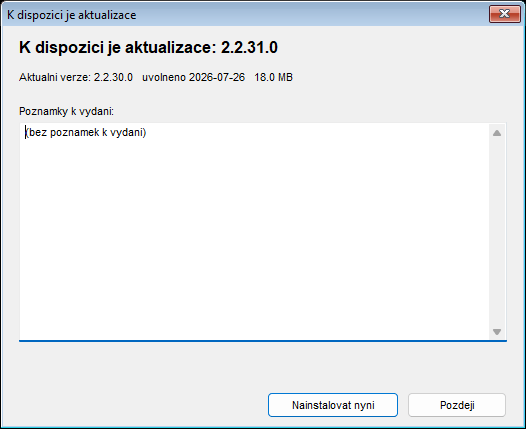
Aktualizace se vašich dat nedotkne. Nastavení v Bs1A.cfg se zachovají, vyvažovací archiv se zachová, protože je uložen ve složce Dokumenty uživatele, a upravené šablony protokolů se uloží vedle nových pod názvy ve tvaru name.user-*.htm, přičemž je program po aktualizaci vypíše. Firemní hlavičkový papír se z těchto uložených souborů přenese do nové šablony ručně.
Vrácení zpět je rovněž vestavěno. Před nahrazením čehokoli pomocný program uloží zálohu předchozí verze do podsložky updates ve složce programu, při výchozí instalaci Documents\BalSoft\Bs1A. Pokud pomocný program aktualizaci nedokáže nainstalovat, jeho okno hlásí “Could not update” nebo “Could not update – changes rolled back” a aktuální verze nadále funguje. Aktualizace přerušená výpadkem napájení se při dalším spuštění buď dokončí, nebo vyčistí, a jako poslední možnost lze BsUpdater.exe ze složky programu spustit ručně a obnovit předchozí verzi. Můžete také kdykoli záměrně vrátit zpět tlačítkem “Roll back” v okně “Updates”, které před provedením žádá o potvrzení. Windows žádá o potvrzení UAC jen tehdy, když do instalačního adresáře nemůže aktuální uživatel zapisovat, například do Program Files; přenosná instalace nebo instalace v Documents se aktualizuje bez jakékoli výzvy. A pokud náhodou spustíte program, zatímco pomocný program běží, spuštění je odmítnuto oknem s názvem “Update in progress” — to je normální a další spuštění to nepovažuje za abnormální ukončení.
Kanály aktualizací
| Kanál | Co nabízí |
|---|---|
| “Stable” | Otestované verze; výchozí a doporučená volba pro produkční práci |
| “Latest” | Nejnovější oficiální vydání |
| “Experimentální” | Náhledová sestavení, s výslovným upozorněním, že mohou být nestabilní |
| “Legacy” | Fixovaná starší verze programu pro starší hardware; kanál neobsahuje žádný firmware, takže blok firmwaru zobrazuje “No build on this channel” |
Blok “Program” okna “Updates” zobrazuje “Installed: X.Y.Z” a “Channel offers: X.Y.Z” a jeho tlačítko se řídí situací: “Update”, má-li kanál novější verzi, “Roll back”, má-li starší, “Up to date”, je-li nainstalována přesně verze kanálu. Blok “Firmware” funguje stejně pro připojený přístroj.
Propojení programu s účtem Vibromera
Aktualizační server doručuje některé aktualizace pouze kopiím programu propojeným s účtem Vibromera. Stav propojení se zobrazuje v okně “About” a v levém dolním rohu okna “Updates”: “Link to account…” znamená, že tato kopie není propojena, “Linked as …” s e-mailem účtu znamená, že propojení je aktivní, a “Account link was revoked – enter a new code” znamená, že je server zakázal. Pokud je novější verze dostupná až po propojení, program to řekne místo obvyklé nabídky, s “Update available after linking: X.Y.Z” v okně “About” a tlačítkem “Link account…” v bloku “Program”. Propojení trvá minutu: klepněte na řádek odkazu, otevřete adresu stránky zobrazenou v okně “Link to Vibromera account”, přihlaste se ke svému účtu Vibromera, zkopírujte 6místný párovací kód do pole “Pairing code:” a stiskněte “Link”; program poté okamžitě znovu zkontroluje aktualizace. Pokud aktualizace vyžaduje předplatné, okno “About” zobrazí “Update requires a subscription” a blok “Program” vysvětlí, že aktualizace této verze vyžadují aktivní předplatné, bez tlačítka aktualizace. Měření, vyvažování, archivace a vytváření protokolů na propojení nikdy nezávisí.
Hlášení problému přímo z programu
Podpora není e-mailová adresa, do které byste museli popis skládat z paměti. Otevřete “F1 – About”, stiskněte “Report a problem…” a okno “Send report to Vibromera support” za vás shromáždí technický kontext. Do pole “Comment (optional):” přidáte komentář, a protože hlášení nenese žádné vaše kontaktní údaje, uveďte tam svůj e-mail nebo telefon, pokud očekáváte odpověď; snímky obrazovky přiložíte pomocí “Attach screenshots…” ve formátu PNG, JPG, BMP nebo GIF do celkem 25 MB a rozhodnete o “Attach full log (bs1a.log + rotated)”. U běžného hlášení je toto políčko ve výchozím stavu zapnuté a vyplatí se je nechat zapnuté, protože právě log zkracuje diagnostiku; u stížnosti na neúspěšnou aktualizaci je prakticky povinné, protože pouze tento archiv obsahuje vlastní log pomocného aktualizačního programu. Rychlý snímek kteréhokoli okna je na jednu klávesu: F12 zapíše PNG do Documents\Bs1A\Screenshots.
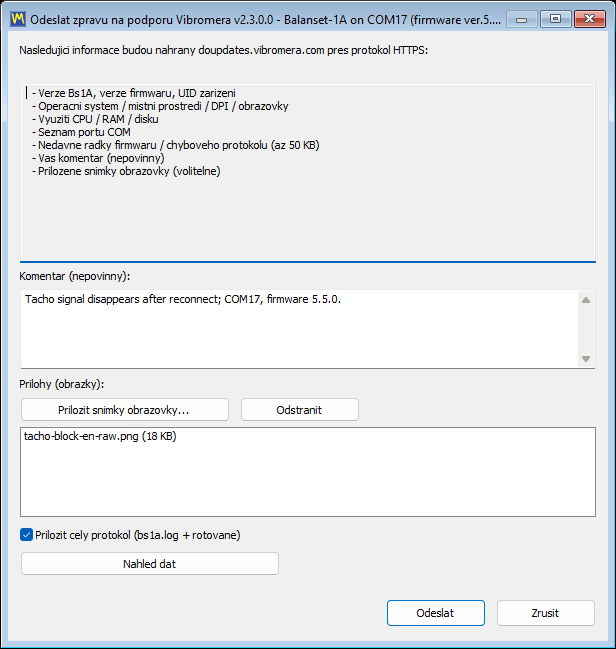
Pokud předchozí relace skončila abnormálně, při dalším spuštění se program zeptá “The previous session ended unexpectedly. Send a report to the developer?” a otevře stejný dialog s již vyplněným servisním komentářem; políčko úplného logu je zde také zapnuté a vyplatí se je nechat zapnuté, protože log ukazuje, co se stalo před pádem. Nedokončená vyvažovací zakázka se přitom neztratí, protože se relace automaticky ukládá při každém kroku a program nabídne její obnovení. Pokud server nelze zastihnout, program nabídne uložení hlášení jako souboru support-report-YYYYMMDD-HHMMSS.json a otevře Průzkumníka na tomto souboru, aby jej bylo možné odeslat jakoukoli jinou cestou, například na e-mailovou adresu uvedenou v okně “About”. Dotazy před nákupem a na kompatibilitu lze také poslat přímo člověku přes WhatsApp na adrese https://wa.me/37258364849.
Práce offline a co opouští váš počítač
Software Balanset je lokální program pro Windows, který komunikuje se zařízením USB. Za ním nestojí žádná cloudová služba a před zahájením práce není třeba kontaktovat žádný licenční server. Měření vibrací, vyvažování, výpočet korekčních závaží, kontrola výsledku podle ISO 21940-11 a vytvoření protokolu HTML se všechno odehrává na notebooku před vámi a každé z toho funguje s odpojeným síťovým kabelem a vypnutou Wi-Fi. To je důležité na místech, kam tyto přístroje skutečně míří: strojovna lodi, důl, cementárna, papírna, provoz, kde pravidla zakazují připojovat cizí notebook k síti závodu vůbec.
Internet využívají jen tři věci, všechny volitelné a všechny směřující na updates.vibromera.com pouze přes HTTPS. První je kontrola aktualizací, kterou lze vypnout pomocí “Check for updates automatically”, načež program kontaktuje server, jen když sami otevřete okno “About” nebo “Updates”; kontrola z okna “About” a instalace nesou verze programu a pomocného programu, verzi Windows, jazyk rozhraní, model zařízení a náhodný identifikátor instalace, nic víc. Druhou je propojení programu s účtem Vibromera pomocí párovacího kódu, které některé aktualizace vyžadují a které zahajujete sami. Třetí je hlášení podpoře, které se odešle jen tehdy, když stisknete “Send”, a které vyžaduje soubor přístupového tokenu nainstalovaný s programem. Na pozadí se mimo tyto cesty nic nepřenáší.
Když hlášení podpoře odešlete, jeho obsah žádná záhada není. Okno jej vypisuje a tlačítko “Show payload preview” ukáže přesná odesílaná data dříve, než cokoli odejde: verzi programu, verzi firmwaru a Device UID spolu s verzí pomocného programu, modelem zařízení a náhodným identifikátorem instalace; systémové informace, jako operační systém, jazyk, DPI, displeje, procesor, paměť a zatížení disku, seznam COM portů, cestu k programu a pouze první dvě písmena názvu počítače a jména uživatele Windows; až 50 KB nedávných řádků diagnostického logu včetně vašich nedávných akcí v aplikaci; váš komentář; a soubory, které jste přiložili. Příručka tuto hranici uvádí výslovně a my také: soubory relací a výsledky měření v hlášení zahrnuty nejsou. Stroje vašich zákazníků, názvy rotorů, úrovně vibrací a protokoly o vyvážení zůstávají na vašem disku, pokud se je nerozhodnete přiložit.
Stejný princip prostupuje i tím, jak program ukládá data. Nastavení jsou čitelný INI soubor, nikoli klíče registru. Archiv a protokoly jsou obyčejné soubory ve složce Documents\BalSoft\Bs1A, které můžete zálohovat, zkopírovat na jiný počítač nebo předat klientovi. Protokoly jsou HTML v kódování UTF-8, které se otevře v jakémkoli prohlížeči na jakémkoli operačním systému. Soubory Route Inspection jsou obyčejné soubory zapsané v jednotkách SI s desetinnou tečkou bez ohledu na regionální formát Windows, takže trasa zaznamenaná na německém notebooku se správně zobrazí i na tureckém. Mezi vámi a vašimi vlastními měřeními není žádný proprietární kontejner.
Pořiďte si přístroj — software je součástí
Obě sady se dodávají s tímto stejným programem. Žádná licence na pracoviště a k měření, vyvažování a vytváření protokolů není zapotřebí žádný účet; účet Vibromera odemyká některé aktualizace. Dvouletá záruka, celosvětová přeprava DHL / UPS.
Balanset-1A — 1 975 €Balanset-4A, 4 kanály — €6,803Zeptejte se technika (WhatsApp)
Příručka: 25 kapitol včetně terénního průvodce a specifikací
Uživatelská příručka dodávaná s programem verze 2.3.7 se rozrostla na 25 kapitol ve stejných 27 jazycích jako rozhraní. Kapitoly 1 až 18 pokrývají každé okno a režim popsané na této stránce: rychlý start, instalaci, připojení, Vibrometr, Analyzátor, bump test, dvě formy vyvažování, polární diagramy, archiv, protokoly, Route Inspection, nastavení a kalkulačku tolerance ISO 21940-11, aktualizace a podporu, řešení potíží a klávesové zkratky. Program otevře příručku v jazyce rozhraní, s již zvolenou formou Classic nebo Modern, a z okna “About” odkazuje na Field Guide.
Kapitoly 19 až 24 jsou nový Field Guide (terénní průvodce), vzešlý z několika set rozhovorů s podporou a praktických zkušeností s přibližně tisícem strojů: pravidla, která rozhodují většinu zakázek, a bezpečnostní pravidla, kam smí a nesmí snímače a reflexní značka, jaká korekční závaží použít a jak je upevnit, specifika mulčovačů, kombajnů, ventilátorů, drtičů, kardanových hřídelí a vřeten, tisknutelný záznamový list vyvažování a teorie srozumitelně spolu se třemi kontrolami go/no-go před měřením. Program nabídne první kapitolu při prvním spuštění a z okna “About” odkazuje na “Field balancing guide”. Dvě z jeho pravidel stojí za zopakování i zde: nula stupňů je zkušební závaží, ne reflexní značka, a v praxi je většina případů “nejde to vyvážit” způsobena ložisky, trhlinami nebo rezonancí, a ne nevyvážeností.
Kapitola 25 je technická specifikace přístroje a programu. Údaje, které rozhodují o tom, zda sada pro danou práci vyhovuje, jsou zopakovány níže; kde hodnota závisí na podmínkách, příručka uvádí, na čem závisí.
| Parametr | Hodnota |
|---|---|
| Vibrační kanály a korekční roviny | Balanset-1A: 2 kanály, 1 nebo 2 roviny. Balanset-4A: 4 kanály, 1 až 4 roviny. Na obou jeden kanál tacho |
| Měřená veličina | Rychlost vibrací, mm/s RMS nebo in/s: širokopásmová hodnota Vs a složka 1x Vo s fází; Vo a fáze vyžadují signál tacho |
| Pásmo širokopásmové hodnoty Vs | Ve výchozím stavu 10 až 1024 Hz; dolní mez 1 až 10 Hz, horní mez 1024 až 8192 Hz |
| Meze měření | Dole asi 0,05 mm/s u složky 1x a asi 0,2 mm/s širokopásmově; nahoře zhruba 200 000 dělené RPM, například asi 66 mm/s při 3000 rpm |
| Opakovatelnost a přesnost | Asi plus minus 0,05 mm/s na ustáleném rotoru; absolutní přesnost není lepší než plus minus 3 procenta, což je nejistota továrního etalonu při 159,2 Hz. Opakovatelnost fáze asi plus minus 2 stupně, asi 0,5 stupně při silném signálu |
| Rychlost otáčení | 50 až 150 000 RPM přijímá program; s dodaným laserovým snímačem tacho a nalepenou reflexní značkou v praxi asi 45 000 RPM, nad nimiž se páska utrhne |
| Spektrum | Až 6750 Hz u dvou kanálů, až 3000 Hz u čtyř; rozlišení 0,41 Hz, resp. 0,18 Hz; až 16 384 čar |
| Minimální délka měření | 8 otáček rotoru; “Auto” nebo pevných 8 až 256 otáček |
| Vibrační senzory | Analogové akcelerometry MEMS, plus minus 3 g, šířka pásma 550 Hz při poklesu 3 dB, na odnímatelné magnetické základně se závitem M4 pod magnetem; kabely 5 m, 10 m na vyžádání |
| Tachometr | Laserový, jedna reflexní značka na otáčku, napájený z přístroje; pracovní vzdálenost obvykle 20 až 50 cm |
| Napájení a rozhraní | 5 V z portu USB počítače pro jednotku, snímače a snímač tacho; virtuální COM port USB CDC |
| Provozní podmínky | Minus 10 až plus 50 stupňů C podle deklarace výrobce; žádná formální klimatická třída ani krytí, nevhodné pro trvale vlhké, ponořené nebo výbušné prostředí |
| Sada | Asi 4 kg; kufr sady Full 35 × 45 × 15 cm |
| Tovární kalibrace | Vůči referenčnímu vibrátoru při 159,2 Hz a 10 mm/s RMS, plus minus 3 procenta; koeficienty jednotlivých kanálů jsou uloženy uvnitř přístroje, vytištěny na jeho štítku a zobrazeny v “F1 – About”. Snímače jsou kalibrovány s přístrojem jako sada: nezaměňujte je mezi kanály ani přístroji |
| Typ rotoru | Tuhý v rozsahu svých provozních otáček; modální vyvažování pružných rotorů není podporováno |
Přístroj není úředně ověřeným měřidlem zákonné metrologie a není pro něj vydáván žádný ověřovací list; pokud vaše práce vyžaduje formální potvrzení metrologických charakteristik, je třeba je zajistit u akreditované kalibrační laboratoře. Není předepsán žádný interval rekalibrace a aktualizace firmwaru kalibraci neztratí: program před flashováním uloží kopii a poté ji zapíše zpět.
Často kladené otázky
Prodává se software samostatně, nebo je součástí dodávky přístroje?
Software je součástí sady a neprodává se samostatně. Balanset-1A stojí 1 975 EUR a Balanset-4A stojí 6 803 EUR a obě zahrnují stejný program pro Windows a aktualizace z aktualizačního serveru dodavatele. Neexistuje žádná licence na pracoviště. Některé aktualizace se doručují jen kopiím propojeným s účtem Vibromera a některé vyžadují aktivní předplatné; samotný program měří a vyvažuje v obou případech dál.
Jaký firmware přístroje tato verze softwaru vyžaduje?
Firmware 5.5.0 nebo novější. U firmwaru 4.10.x a u mezilehlých verzí 5.0.x až 5.4.x je přístroj stále detekován a jeho COM port zůstává viditelný, ale žádné měření se nespustí a vyvažovací běhy jsou odmítnuty. Stavový řádek zobrazuje Firmware not supported on COMx a firmware lze aktualizovat přímo v programu za 15 až 30 sekund.
Dokáže software vyvažovat ve 3 nebo 4 korekčních rovinách?
Ano, se 4kanálovým Balanset-4A a s formulářem Balancing na záložce F4 – Settings nastaveným na Modern. Počet korekčních rovin odpovídá počtu vibračních kanálů a 2kanálový Balanset-1A vyvažuje v 1 nebo 2 rovinách. Formulář Classic podporuje v obou případech 1 a 2 roviny.
Potřebuje software připojení k internetu nebo cloudový účet?
Ne. Jde o běžný lokální program pro Windows, který čte přístroj přes USB COM port, a veškeré měření, výpočty, archivace a vytváření protokolů funguje zcela offline, bez registrace. Připojení k internetu se používá jen pro tři volitelné věci: kontrolu a instalaci aktualizací programu a firmwaru přes HTTPS, propojení programu s účtem Vibromera pomocí párovacího kódu, které některé aktualizace vyžadují, a odeslání hlášení podpoře, pokud se tak rozhodnete.
Jaké jazyky rozhraní podporuje?
Rozhraní a uživatelská příručka jsou dostupné ve 27 jazycích, volitelných ze seznamu jazyků na záložce F4 – Settings. Změna jazyka vyžaduje restart programu. Symboly jednotek jako g, g*mm, mm/s a RPM a standardní označení jako ISO 21940-11 zůstávají ve všech jazycích ve své standardní podobě.
Co je součástí sady kromě softwaru?
Existují dvě verze sady a vyvažování funguje s oběma. Obě obsahují měřicí jednotku Balanset-1A nebo Balanset-4A, jeden vibrační snímač na každý kanál s 5m kabelem, laserový snímač otáček (tacho) s 5m kabelem, reflexní pásku pro značku, USB kabel a USB disk s programem a příručkou; kabely o délce 10 m jsou k dispozici na vyžádání. Sada Full navíc obsahuje magnetický stojan pro snímač tacho, digitální váhu pro vážení závaží a pevný přepravní kufr, zatímco sada OEM se dodává v ochranné krabici a vyžaduje vlastní váhu s rozlišením 0,1 g a vlastní způsob držení snímače tacho. Počítač není součástí žádné ze sad. Snímač tacho je napájen svým kabelem z přístroje, takže nepotřebuje baterie.
Když stejný rotor vyvažuji znovu, musím opakovat zkušební běhy?
Ne. Koeficienty vlivu se automaticky ukládají do archivu a jejich načtením pomocí F5 – Apply coefficients, nebo pomocí Load Coefficients uvnitř vyvažovacího okna, se vrátí koeficienty, zkušební hmotnosti, poloměry, počet pevných poloh a tolerance. Poté se změří pouze Run 0 a korekce se vypočte okamžitě. Uložené koeficienty platí pro stejný stroj a typ rotoru při nezměněné poloze snímačů a snímače tacho, reflexní značce na stejném místě a stejném provozním režimu, proto při první zakázce vyznačte na rotoru místo zkušebního závaží.
Jaké jsou požadavky na PC a potřebuji práva administrátora?
Windows 7, 8, 10 nebo 11 ve 32bitové nebo 64bitové verzi, přičemž doporučeno je 64bitové Windows 10 nebo 11, dvoujádrový procesor s 1 GB RAM (doporučeno 2 GB), jeden volný port USB, asi 150 MB volného místa na disku a obrazovka 1280×1024 při měřítku rozhraní 100 procent. Samotný program se instaluje do vlastní složky uživatele bez oprávnění správce a přenosnou kopii lze jednoduše rozbalit, pokud se nedá do Program Files; o oprávnění správce mohou požádat jen instalátory ovladače přístroje a databázové komponenty spouštěné průvodcem. Nastavení se ukládají do souboru Bs1A.cfg, a ne do registru Windows.
Jsou funkce Route Inspection a Bump test připravené pro produkční použití?
Obě funkce jsou v příručce označeny jako experimentální a ve výchozím stavu jsou vypnuté; zapínají se na záložce F4 – Settings. Jsou použitelné a zdokumentované, ale je třeba je považovat za funkce ve zkušebním provozu. Zejména prognóza Route Inspection je lineární extrapolace z několika posledních návštěv a příručka ji popisuje jako hrubý odhad pro plánování údržby, nikoli jako zaručenou dobu do poruchy.
V jakých formátech mohu exportovat protokol a proč export do PDF na některých počítačích selhává?
Protokoly lze exportovat do PDF, HTML jako jeden soubor, HTML se složkou obrázků, RTF a RVF, přičemž soubory HTML jsou v kódování UTF-8, takže se otevřou v jakémkoli prohlížeči na jakémkoli systému. Export do PDF vyžaduje alespoň jednu nainstalovanou tiskárnu Windows, protože ovladač tiskárny se používá pouze k výpočtu rozvržení stránky; na počítači bez jakékoli tiskárny povolte Microsoft Print to PDF a export bude fungovat.

