Minden Balanset-1A és Balanset-4A ugyanazzal a Windows-programmal érkezik, amely egyetlen alkalmazásban egyesít egy rezgésmérőt, egy FFT-analizátort és egy helyszíni kiegyensúlyozás-kalkulátort. Méri az eredő RMS értéket mm/s-ban, az 1x komponenst amplitúdóval és fázissal, a fordulatszámot (RPM), a spektrumot, az időfüggvényt, az X-Y orbitot, a rezgéstrendet és a kifutást, majd az Ön saját próbafutásai alapján kiszámítja a korrekciós súlyokat 1-4 korrekciós síkra, és az ISO 21940-11 szerint ellenőrzi a maradék kiegyensúlyozatlanságot. A program helyben fut Windows 7-től Windows 11-ig, a műszert USB COM porton keresztül olvassa, és a méréshez, a kiegyensúlyozáshoz és a jelentéskészítéshez nincs szüksége internetkapcsolatra vagy felhőfiókra. Ez az oldal a 2.3.7 programverziót írja le 5.5.2 műszer-firmware-rel, a 25 fejezetes felhasználói kézikönyvben dokumentált módon.
Mi a Balanset szoftver, és ki használja
A Balanset program egyetlen Windows-alkalmazás, amely ugyanazzal a műszerrel és ugyanazokkal az érzékelőkkel két feladatot lát el. Méri a gép rezgését: az eredő RMS szintet, az 1x forgási komponenst amplitúdóval és fázissal, a fordulatszámot (RPM), a spektrumot, az időfüggvényt, az X-Y orbitot, a trendet és a kifutást. Emellett dinamikus kiegyensúlyozást is végez rotorokon a saját csapágyaikban, 1, 2, 3 vagy 4 korrekciós síkban, a korrekciós súlyt az Ön saját gépén végzett saját próbafutásaiból számítva ki. A diagnózis és a javítás így egyetlen munkamenetben, a gépnél történik, anélkül hogy az adatokat egy második eszközbe kellene exportálni.
A programot karbantartó és szervizmérnökök számára készítették, akik helyszínen egyensúlyoznak ki rotorokat: ventilátorokat, fúvókákat, járókerekeket, törőket, csigákat, centrifugákat, turbinákat, csiszolókorongokat és hajtótengelyeket. A rotor a saját csapágyaiban marad, nem kell leszerelni, és a gépet a normál üzemi fordulatszámán egyensúlyozzák ki, vagyis abban az állapotban, amelyben ténylegesen üzemel.
Ez egy hagyományos, helyi Windows-alkalmazás, nem webes szolgáltatás. Nincs mögötte felhőszolgáltatás: a műszert USB COM porton keresztül olvassa, a mérés, a kiegyensúlyozás, az archiválás és a jelentéskészítés semmilyen fiókot nem igényel. Egy hálózati kapcsolat nélküli helyszíni laptop is teljes értékű, működőképes rendszert alkot. Az internetet csak a program- és firmware-frissítésekhez, a program Vibromera-fiókhoz kapcsolásához (amelyet egyes frissítések megkövetelnek), valamint egy Ön által elküldött támogatási jelentéshez használja.
A szoftver a műszerrel együtt jár. A Balanset-1A ára 1975 €, a Balanset-4A ára 6803 €. A műszaki adatok és a megrendelés a Balanset-1A termékoldal és a Balanset-4A termékoldalon, találhatók, és egy értékesítés előtti kérdés elküldhető nekünk a WhatsApp.
Egy program, két műszer
Ugyanaz a program mindkét műszert kiszolgálja, és felismeri, melyik van csatlakoztatva. A csatornák számát a firmware-ből olvassa ki, és pontosan a csatlakoztatott műszer csatornáit mutatja, így a felület mindig megfelel a használt hardvernek.
| Műszer | Rezgéscsatornák | Tachométer-csatorna | Korrekciós síkok | Ár |
|---|---|---|---|---|
| Balanset-1A | 2 (Ch-1, Ch-2) | 1 | 2 | €1,975 |
| Balanset-4A | 4 (Ch-1 to Ch-4) | 1 | 4 | €6,803 |
A korrekciós síkok száma a rezgéscsatornák számát követi. A Balanset-1A 1 vagy 2 síkban egyensúlyoz; három és négy síkhoz a 4 csatornás Balanset-4A-t kell használni a Modern kiegyensúlyozó űrlapon.
5.5.0 vagy újabb firmware szükséges
Ez az információ inkább az oldal tetejére való, mint egy lábjegyzetbe, mivel eldönti, hogy a program egyáltalán mér-e. A szoftver ezen verziója csak 5.5.0 vagy újabb műszer-firmware-rel mér. A 4.10.x firmware-en, valamint az 5.0.x–5.4.x közbenső verziókon az eszközt a rendszer még felismeri, és a COM port is látható marad, de a mérés nem indul el, és a kapcsolat sora a “Firmware not supported on COMx” üzenetet mutatja. Magát a firmware-t a programból, a “Updates” ablakból lehet frissíteni.
Csatlakozás, billentyűzet és színkódolás
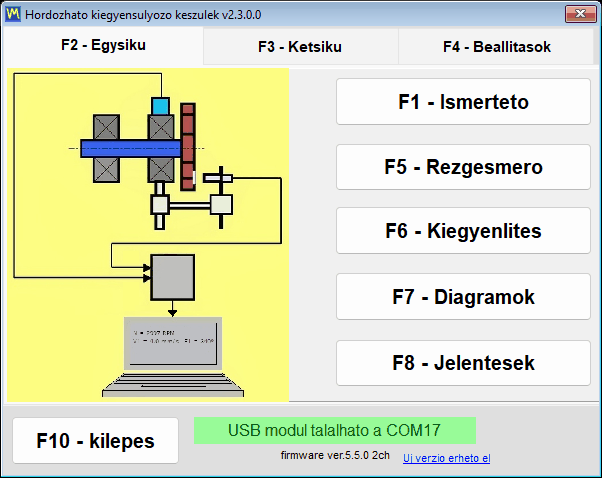
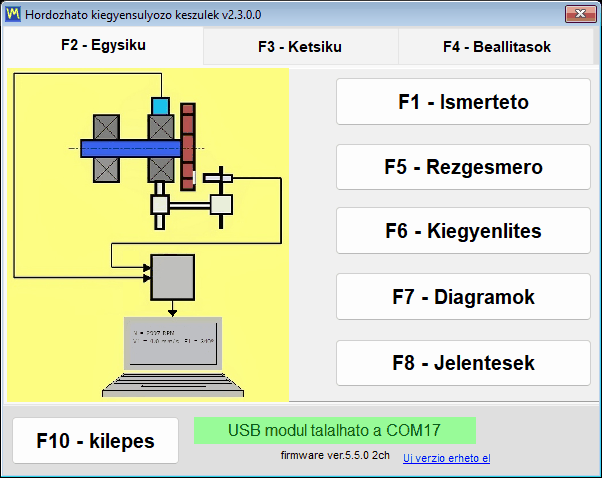
A programban sehol nincs Connect gomb. A program körülbelül 1,5 másodpercenként letapogatja a COM portokat, és bármelyik pillanatban felismeri a műszert, akár egy már megnyitott mérési ablak mellett történő hot-plug csatlakoztatás esetén is. A modell, a COM port és a firmware-verzió az ablak címsorában jelenik meg, így mindig tudja, mivel kommunikál éppen.
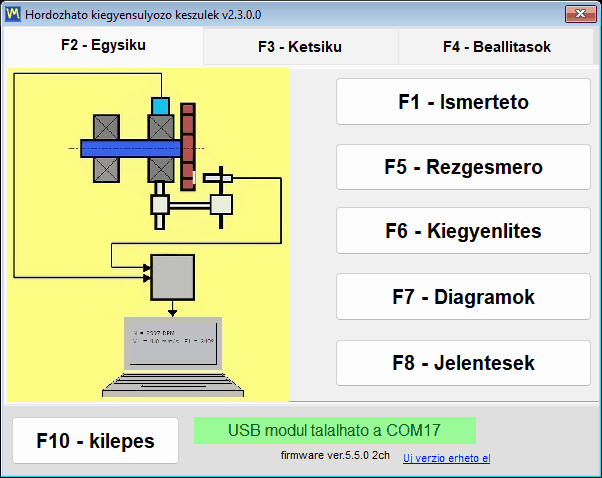
A teljes program vezérelhető billentyűzetről, F1-től F10-ig, az F12 pedig PNG-képernyőképet ment az aktív ablakról a Documents\Bs1A\Screenshots mappába, vagy, ha a Documents nem érhető el, a Bs1A.exe melletti Screenshots mappába, az ablak nevével, dátumával és időpontjával elnevezve; poláris diagram megnyitása közben az F12 a poláris diagramot menti. Egy helyszíni laptopon, ahol az egyik kéz a gépen van, és a közelben nincs sehol egérpad-felület, ez a különbség egy eredmény rögzítése és annak elvesztése között.
A csatornák színkódolása minden diagramon, táblázaton és jelentésen egységes, így egy nyomtatott jegyzőkönyvben szereplő szín ugyanazt jelenti, mint a képernyőn:
- A Ch-1 sötétvörös.
- A Ch-2 kék.
- A Ch-3 zöld.
- A Ch-4 borostyánsárga.
- A Tacho magenta.
Rezgésmérő: élő leolvasások, kifutás és X-Y orbit
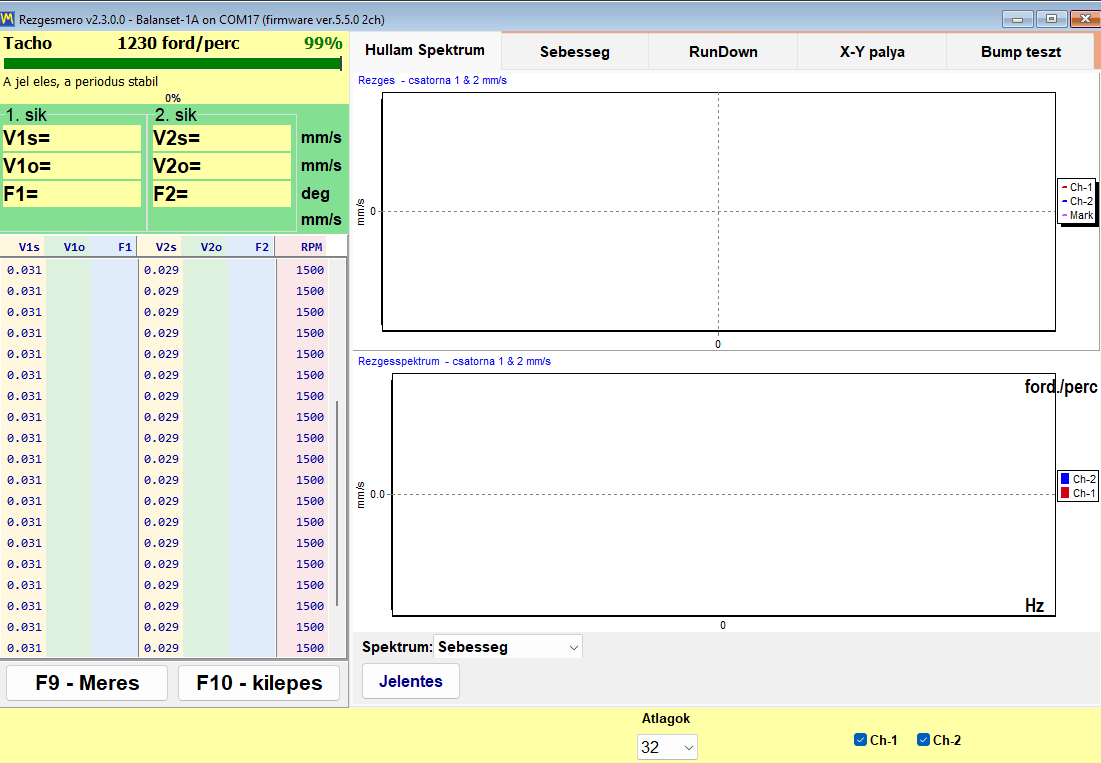
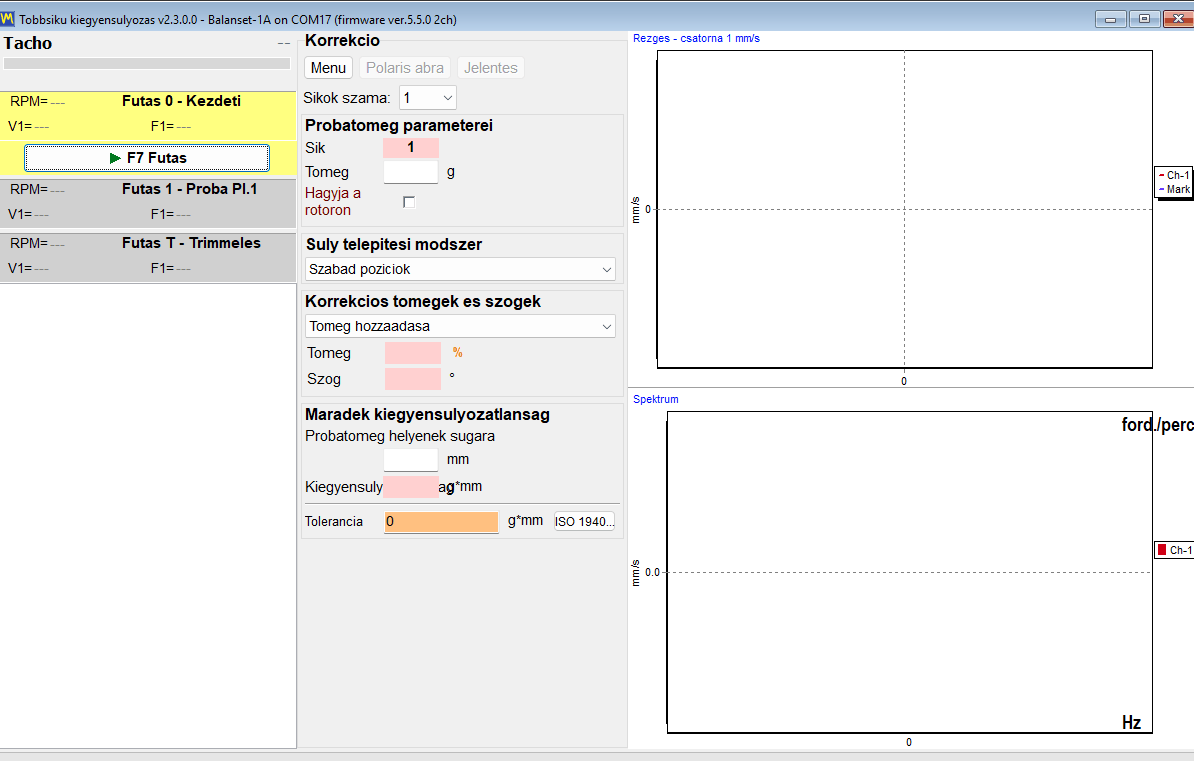
Mielőtt kiegyensúlyozó lenne, a termék mindenekelőtt egy működő rezgésmérő. A Vibration Meter ablak minden csatornát egyszerre olvas, és a képernyőn tartja az értékeket, miközben Ön mozgatja az érzékelőt, változtatja a fordulatszámot, vagy megvárja, míg a gép beáll. Csatornánként három számot jelenít meg a saját csempéjén, ahol a csillag a csatorna számát jelöli, a forgási sebességet pedig egyszer, minden csatornára közösen, a sárga Tacho sorban mutatja, a tachojel minőségét jelző százalékos mutatóval együtt. Ha a beállításokban ki van választva egy “Vibration evaluation standard”, az eredő értéket az ISO 20816-3 vagy ISO 10816-1 szerinti zóna színezi, és a zóna a szám mellé kerül, például “V1s= 2,66 – Zone B”.
| Leolvasás | Mit jelent |
|---|---|
| V*s | Az eredő RMS rezgéssebesség a munkasávban, mm/s-ban. |
| V*o | Az 1x komponens, vagyis a rezgésnek a forgási frekvencián megjelenő része, mm/s-ban. |
| F* | Ennek az 1x komponensnek a fázisa, fokban, a tachométer-jelhez viszonyítva. |
| Fordulat/perc | A lézeres tachométer-érzékelővel mért forgási sebesség, amelyet a Tacho sor mutat az összes csatornára közösen, a tachojel minőségét jelző százalékos mutatóval együtt. |
Hat fül található a mérőben:
- A “Wave Spectrum” az időfüggvényt és az FFT spektrumot mutatja együtt, a spektrumot sebességként mm/s-ban vagy gyorsulásként m/s2-ben.
- A “Speed” minden fordulaton a tachojelek közötti időközöket, valamint a csatornánkénti, a forgási frekvenciára szűrt időfüggvényt mutatja.
- A “RunDown” az 1x amplitúdót és fázist rögzíti a csökkenő fordulatszám (RPM) függvényében egy kifutás során.
- Az “X-Y Orbit” két csatornából rajzolja meg a csapágyház pályáját.
- A “Trend” az egyes csatornák RMS rezgését ábrázolja az idő függvényében, és CSV fájlként menti.
- A “Bump test” kalapácsütésből határozza meg a sajátfrekvenciákat; kísérleti jellegű, alapértelmezésben kikapcsolt funkció, és csak a műszer azonosítása után jelenik meg.
Egy stabilitásjelző mutatja az operátornak, mikor bízhat meg egy leolvasásban. A program figyeli az utolsó 12 érték szórását, ami körülbelül 1,2 s adatfolyamnak felel meg, és STABLE állapotot jelez, ha a variációs együttható két egymást követő kiértékelésen keresztül 10 százalék alatt marad, UNSTABLE állapotot pedig akkor, ha egy már stabil jel szórása 20 százalék fölé emelkedik; az átlag 50 százaléknál nagyobb ugrása, például egy elmozdított érzékelő vagy megváltozott fordulatszám miatt, újraindítja a számlálást. A 0,005 mm/s alatti jelet a program nem nagyon kis jelnek, hanem jel hiányának tekinti. Az 1x komponens gyakorlati alsó mérési határa körülbelül 0,05 mm/s, amelyet a szinkron átlagolás von ki az érzékelő zajából, a szélessávú értéké pedig körülbelül 0,2 mm/s; a felső határt az érzékelő 3 g-s tartománya szabja meg, és a fordulatszámmal csökken, nagyjából 200 000 osztva az RPM-mel, azaz körülbelül 66 mm/s 3000 rpm-nél. Ez a gyakorlati különbség egy mérés és egy zaj feljegyzése között.
Az F9 elindít egy mérést, amely a beállított számú fordulatot gyűjti össze, vagy “Auto” módban magától megáll, amint az 1x vektorok beálltak, majd a képernyőn tartja az eredményt, hogy az leolvasható, a következővel összehasonlítható és jelentésbe illeszthető legyen, miközben a gép még jár; a “Live” gomb visszatér az élő adatfolyamhoz. A kifutás-diagramok a “Save Chart” paranccsal BMP vagy WMF formátumba exportálhatók, a trend pedig a “Save CSV” paranccsal pontosvesszővel tagolt CSV fájlba, ha a dokumentumot máshol kell összeállítani.
Kifutás (run-down): a rezonanciák megkeresése kiegyensúlyozás előtt
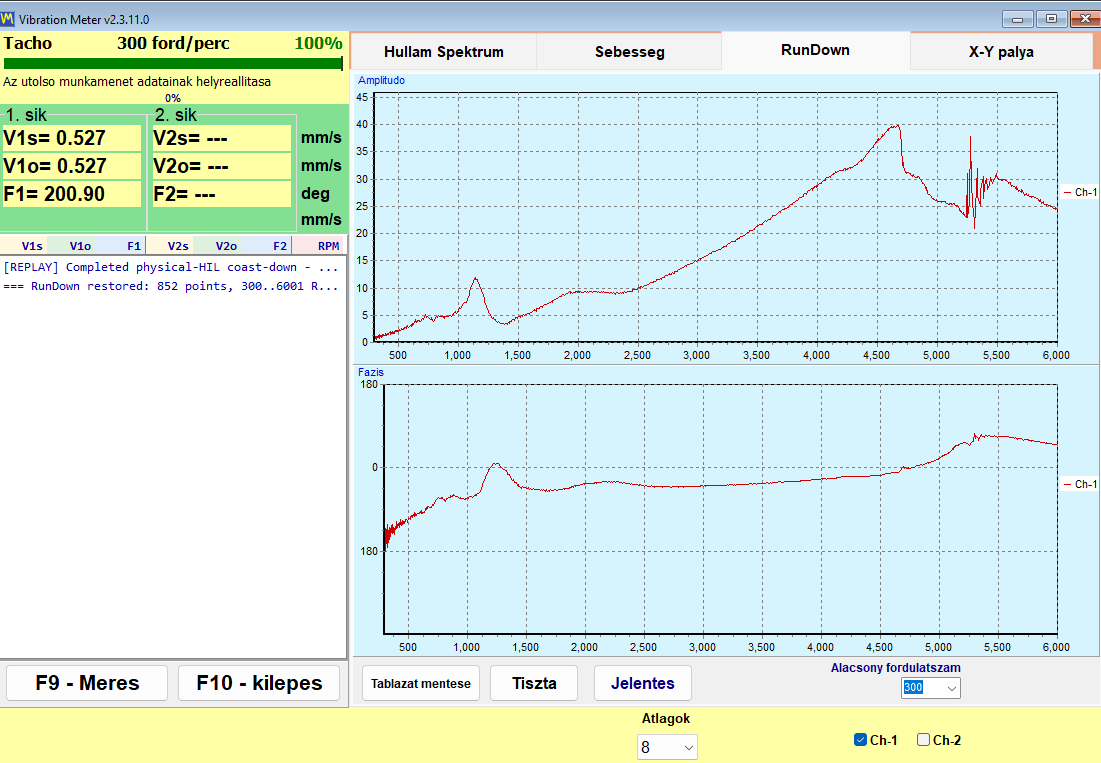
A kifutás rögzítése úgy történik, hogy a rotort üzemi fordulatszámra hozzuk, kikapcsoljuk a hajtást, és hagyjuk lefutni. A program a csökkenő fordulatszám (RPM) függvényében rögzíti az 1x amplitúdót és fázist, és önmagától megáll az “Low RPM” küszöbnél, amely 100 és 2000 között állítható, alapértelmezésben pedig 300. A rezonancia az amplitúdóban jelentkező csúcsként mutatkozik meg, körülbelül 180 fokos fáziseltolódással együtt, és ez a kettő együtt, nem pedig önmagában a csúcs, azonosítja a rezonanciát.
Ez a legolcsóbb teszt az egész oldalon, üzleti értelemben. A kiegyensúlyozás egy alátámasztási rezonancia közelében megbízhatatlan, mivel az amplitúdó felerősödik, a fázis pedig elcsúszik, ezért egy olyan feladat, amely több próbafuttatás után sem konvergál, gyakran egy kritikus fordulatszám közelében üzemelő gépet jelez. A munka előtti két perc kifutás elárulja ezt, és megspórolja a hiábavaló futtatásokat.
X-Y Orbit: a csapágyház mozgásának alakja
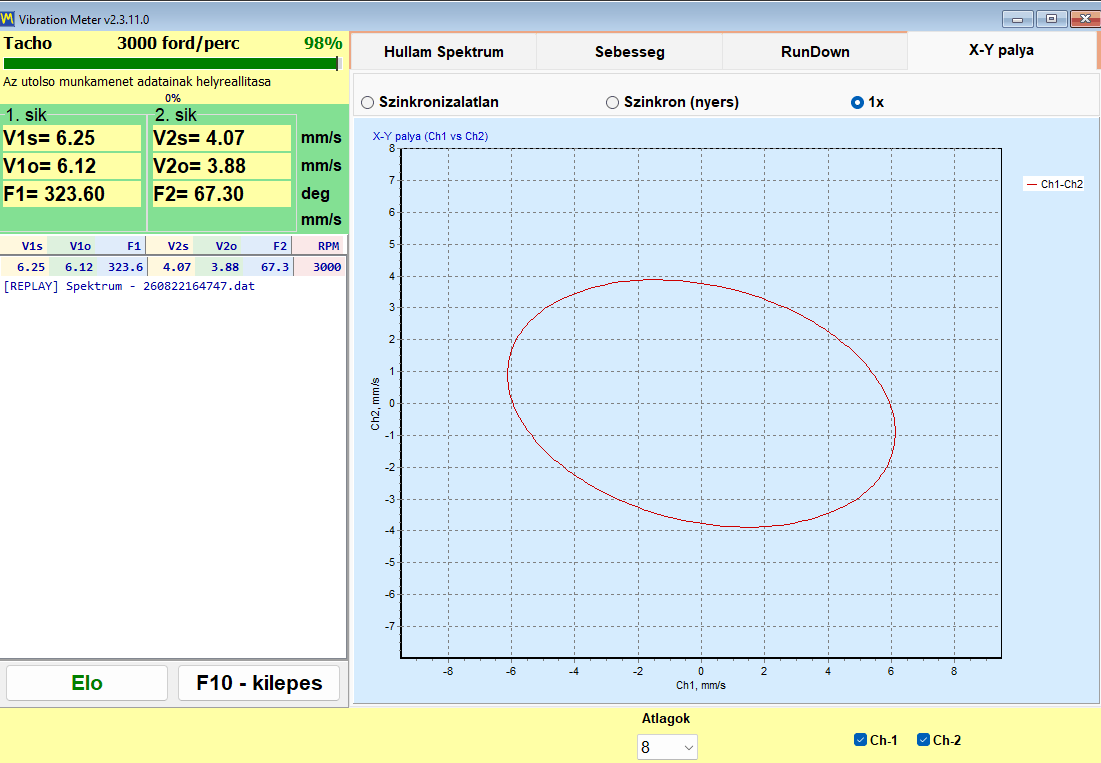
Az X-Y Orbit az 1. csatorna jelét a 2. csatorna jelével szemben ábrázolja 1:1 tengelyléptékben, így az alakot a lépték nem torzítja el. Mivel az érzékelők a házon ülnek és rezgéssebességet mérnek, ez a csapágyház orbitja, nem a tengely pályája: a ház pályájaként csak akkor olvasható, ha mindkét érzékelő ugyanazon a csapágyon, egymáshoz képest 90 fokra helyezkedik el, különböző csapágyakon lévő érzékelőknél pedig csak a két csatorna amplitúdóinak és fázisainak arányát mutatja. Három mód érhető el: “Unsynced”, “Sync (raw)” és “1x”, és a választást a program megjegyzi. A Balanset-4A műszeren a 3. és 4. csatornából egy második orbit kerül az első alá, így két csapágy figyelhető egyidejűleg ugyanabban az ablakban.
Mit dönt el a tachométer-jel
Visszaverő jelölés és működő tachométer-jel nélkül csak a V*s és a spektrum érhető el. A V*o és a fázis nem határozható meg, a “Sync (raw)” és “1x” pályagörbe-módoknak pedig nincs értelmük. A program ezt az állapotot őszintén “No tacho – RMS only” módként nevezi meg. Ebben az állapotban kiegyensúlyozás nem végezhető, mivel korrekciós szög csak fázisból számítható.
Amikor a fordulatszám (RPM) kötőjelekként jelenik meg, abban a pillanatban nincsenek tachométer-impulzusok. A program szándékosan nem hagy elavult sebességértéket a képernyőn, így a kötőjelek nem hibát, hanem információt jelentenek.
A jelentések közvetlenül a mérőből készülnek. Egy állandósult állapotú HTML rezgésmérő-jelentés és egy kifutásjelentés a kiegyensúlyozási munkafolyamat megnyitása nélkül is előállítható, így egy olyan ellenőrző látogatás is, amely semmilyen hibát nem talál, egy átadható dokumentummal zárul; mindkettő a munkamenet ugyanazon vibrometer_report.htm fájljába íródik, ezért ha mindkettőre szüksége van, az elsőt exportálja, mielőtt elkészíti a másodikat.
Analizátor: spektrum, felharmonikusok és adatexport
Az Analizátor arra a kérdésre ad választ, amely minden kiegyensúlyozási munka előtt felmerül: valóban kiegyensúlyozatlanságról van-e szó? A próbafuttatások időt vesznek igénybe és leállított gépet igényelnek, és semmilyen mennyiségű korrekciós súly nem javít egy elhasználódott csapágyat, egy laza lábazatot vagy egy hibásan illesztett tengelykapcsolót. Az analizátorban dől el, érdemes-e egyáltalán elkezdeni.
Az “F7 – Charts” paranccsal a főablakból megnyitott analizátornak négy füle van:
- Az “F2 – Overall vibration” a szélessávú szintet adja meg csatornánként.
- Az “F3 – 1x vibration” a forgási komponenst adja meg amplitúdóval és fázissal.
- Az “F4 – Harmonics (1x..Nx)” oszlopdiagramként mutatja az 1x-től 10x-ig terjedő felharmonikusok amplitúdóit, és számokként felsorolja őket az oldalsó táblázatban.
- Az “F5 – Spectrum (Hz)” a teljes FFT spektrumot mutatja Hz-ben, harmonikusjelölőkkel és csúcsfeliratokkal; a frekvenciatartományt a program automatikusan választja.
Az 1x-től 10x-ig terjedő felharmonikusok numerikus felsorolása mutatja meg, hogyan különíti el a mérnök a kiegyensúlyozatlanságot a tengelyillesztési hibától, a mechanikai lazaságtól és a lapátáthaladási hatásoktól. A kiegyensúlyozatlanság az energiát 1x-nél koncentrálja, míg a többi hiba a magasabb rendekben mutatkozik meg. A program biztosítja a számokat, az értelmezés pedig a mérnök feladata marad, ami pontosan a helyes munkamegosztás.
| Beállítás | Elérhető értékek | Alapértelmezett |
|---|---|---|
| “Revolutions” (F2 fül; a többi fülön a hosszt a program automatikusan választja) | 8, 16, 32, 64 vagy 128 fordulat | 16 fordulat |
| Megjelenített FFT | legfeljebb 32768 minta | — |
| Átlagszámítás | exponenciális, 8 keret felett | — |
| RMS ablak | egy fix, 4096 mintás ablak, a megjelenített FFT-től függetlenül számítva | — |
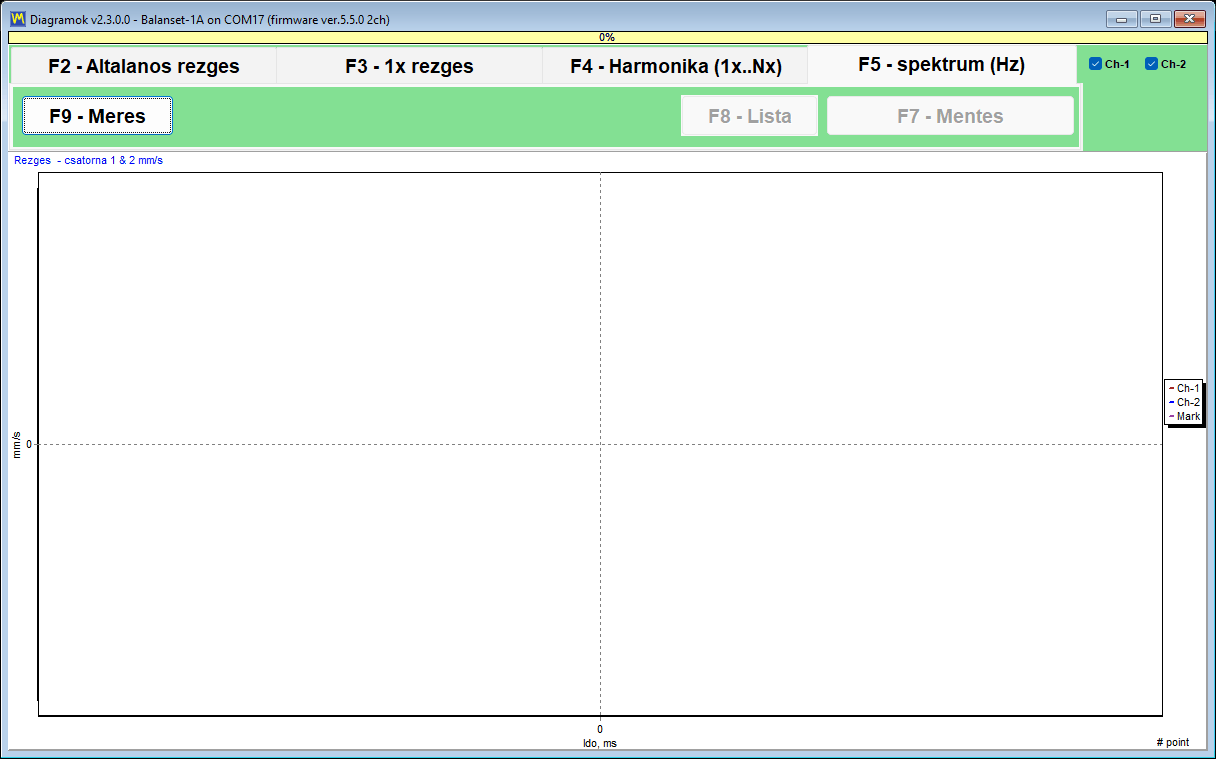
Az egérgörgő egy csúcs körül nagyítja a diagramot, a pontos értékeket pedig a diagram címében írja ki, ahelyett hogy az Ön feladata lenne azokat a tengely alapján megbecsülni. Bizonyítás és további munka céljából az analizátor mind képeket, mind nyers számokat exportál.
| Fájl | Tartalom |
|---|---|
| JPEG kép (“F7 – Save Diagram”) | A diagramok a megjelenített formában, jelentéshez vagy e-mailhez; az F4 és F5 fülön két fájl kerül mentésre: az időfüggvény, valamint a spektrum vagy a felharmonikusok. |
| Garmoniki.txt (“F8 – List”) | Az 1x-től 10x-ig terjedő felharmonikus táblázat, vagy az F5 fülön minden spektrumvonal, tabulátorral tagolt szöveges táblázatként, a program melletti kimeneti mappába írva. |
Az oszlopok tabulátorral vannak elválasztva, a “,” / “.” kapcsoló pedig a tizedeselválasztót állítja be, így a táblázat közvetlenül beilleszthető az Excelbe, és a ma rögzített spektrum összehasonlítható egy fél évvel korábban rögzítettel, bármelyik eszközben, amelyet a cége már használ. Maga az analizátor nem rendelkezik CSV-exporttal; a mérések időbeli naplózásához használja a Vibration Meter “Trend” fülét. Az “F4 – Settings” fülön lévő “Averages” beállítás nem hat az analizátorra.
Egy üzemeltetési megjegyzés, amely megspórol egy support-jegyet: az Analizátor és a Vibration Meter ugyanabból a műszerből, ugyanazon a COM porton keresztül olvas adatfolyamot. Ha mindkét adatfolyam-ablak nyitva marad, egy klasszikus “Run 0” port hibával hiúsulhat meg. Zárja be mindkettőt, és ismételje meg a futást.
Bump test: sajátfrekvenciák meghatározása (kísérleti)
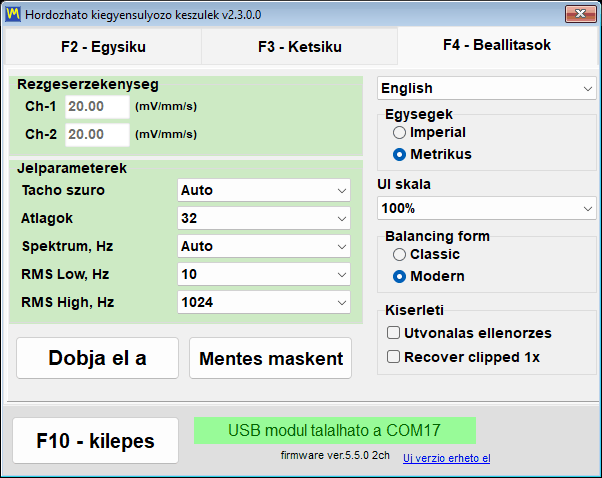
A Bump test a kézikönyv szerint kísérleti funkció, alapértelmezés szerint ki van kapcsolva. Az “F4 – Settings” fülön egy jelölőnégyzettel kapcsolható be, ezután a Vibration Meterben külön fülként jelenik meg. Itt pontosan úgy mutatjuk be, ahogy a kézikönyv: próbaüzemben lévő funkcióként.
Maga a teszt egyszerű. Amíg a rotor áll, egy puha kalapáccsal üssön az érzékelő melletti szerkezetre, vagy pengessen meg egy rugalmas alkatrészt, amely az érzékelőt hordozza. Az alátámasztás a saját sajátfrekvenciáján cseng meg, a program rögzíti ezt a csengést, és csatornánként megadja az f0 sajátfrekvenciát Hz-ben és RPM-ben, a Q jósági tényezőt, valamint a z = 1/(2*Q) csillapítást. Az elemzési sáv 2,5-től 600 Hz-ig tart, a jelzett legalacsonyabb sajátfrekvencia körülbelül 3 Hz, az eredmény pedig az összes elfogadott ütés normalizált spektrumainak átlaga, így egy erős és egy gyenge ütés egyenlő súllyal számít.
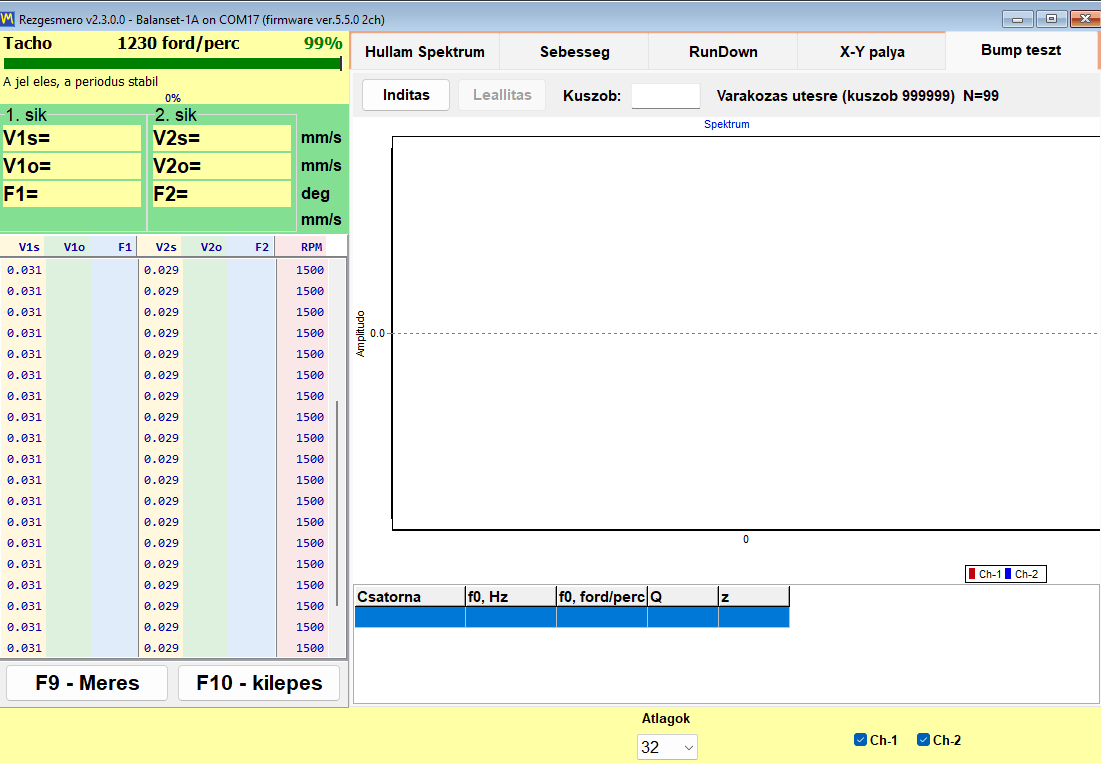
Hogyan működik a rögzítés, ellenőrizhető számokban
| Paraméter | Érték |
|---|---|
| Háttér-kalibráció | körülbelül 0,25 s, majd körülbelül 0,5 s az előtrigger-puffer feltöltése, az élesítés előtt |
| Kioldási küszöb | a mért háttérszint 8-szorosa, a jel éles ugrásával kombinálva, így egy üzemelő rotor sima rezgése nem indít rögzítést |
| Rögzítési ablak | legalább 4 s, hogy még egy lassú, 3-tól 10 Hz-ig terjedő lecsengés is beleférjen, az eredmény körülbelül 5 s után; az ablak nagyjából egytizede az ütés előtt van |
| Élesítési időkorlát | 30 s |
| Elemzési sáv | 2,5-től 600 Hz-ig, a legalacsonyabb jelzett f0 körülbelül 3 Hz |
| Levágásjelző | az ADC-skála körülbelül 91 százalékánál aktiválódik |
A kézikönyv által megadott pontosság – kerekítés nélkül idézve – körülbelül plusz-mínusz 5 százalék a Q értékén, 20 és 100 közötti Q esetén, 80 és 400 Hz közötti rezonanciáknál, tiszta ütés mellett.
A technika, és a figyelmeztetések értelmezése
- Az ütést a szerkezeten, az érzékelő mellett kell végezni, soha ne magán az érzékelőn.
- Az ütés előtt állítsa le a rotort: egy üzemelő gépen is lehetséges a bump test, mert a forgás állandó hangját kiszűri a program, de egy tiszta lecsengés pontosabb f0 és Q értéket ad.
- Kerülje a kalapács visszapattanása által okozott dupla ütést, mert a második becsapódás a felvételi időablakon belülre esik.
- A (!) jelzés azt jelenti, hogy a jel az ADC-skála körülbelül 91 százalékánál levágásra került, és az eredmény csak közelítő; üssön lágyabban, és ismételje meg.
- Az állandó hangjelzés azt jelenti, hogy becsapódás helyett tartós oszcillációt rögzítettek, így az a felvétel nem érvényes ütővizsgálat.
- A legkifejezettebb csúcs kerül be az eredménytáblázatba.
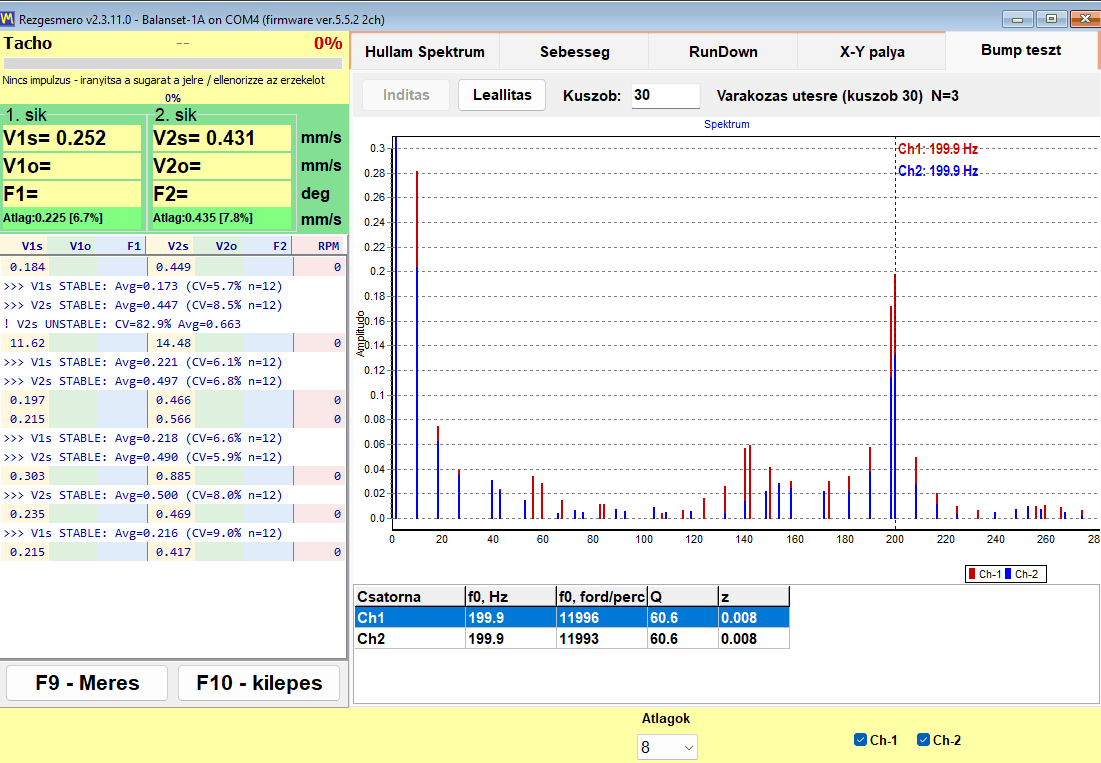
A használatának oka szűk körű, de értékes. Megmutatja, hogy az üzemi fordulatszám egy tartórezonancia közelében van-e, ami a leggyakoribb oka annak, hogy egy kiegyensúlyozási feladat nem konvergál. A lassulásvizsgálat (run-down) ugyanezt mutatja ki, miközben a rotor fordulatszáma csökken; az ütővizsgálat álló gépnél mutatja ki ugyanezt, ami néha az egyetlen lehetőség, amelyet a gyártási ütemterv megenged.
Hogyan működik a kiegyensúlyozás: Run 0, próbafuttatások és az ellenőrző futtatás
A Balanset a rotorok dinamikus kiegyensúlyozását végzi a saját csapágyaikban. A rotor a gépben marad, a saját alátámasztásán, és a normál üzemi fordulatszámán kerül kiegyensúlyozásra. Semmi nem származik gépek adatbázisából: minden gramm és minden fok, amelyet a program kiír, az adott rotoron végzett mérésekből származik, egy rövid és rögzített mérési sorozat során. A sorozat azonos 1, 2, 3 és 4 korrekciós sík esetén, és azonos mindkét kiegyensúlyozási formában.
Három szakasz, és hogy melyik mit eredményez
| Szakasz | Járatás | Mit tesz a kezelő | Mit kap a program |
|---|---|---|---|
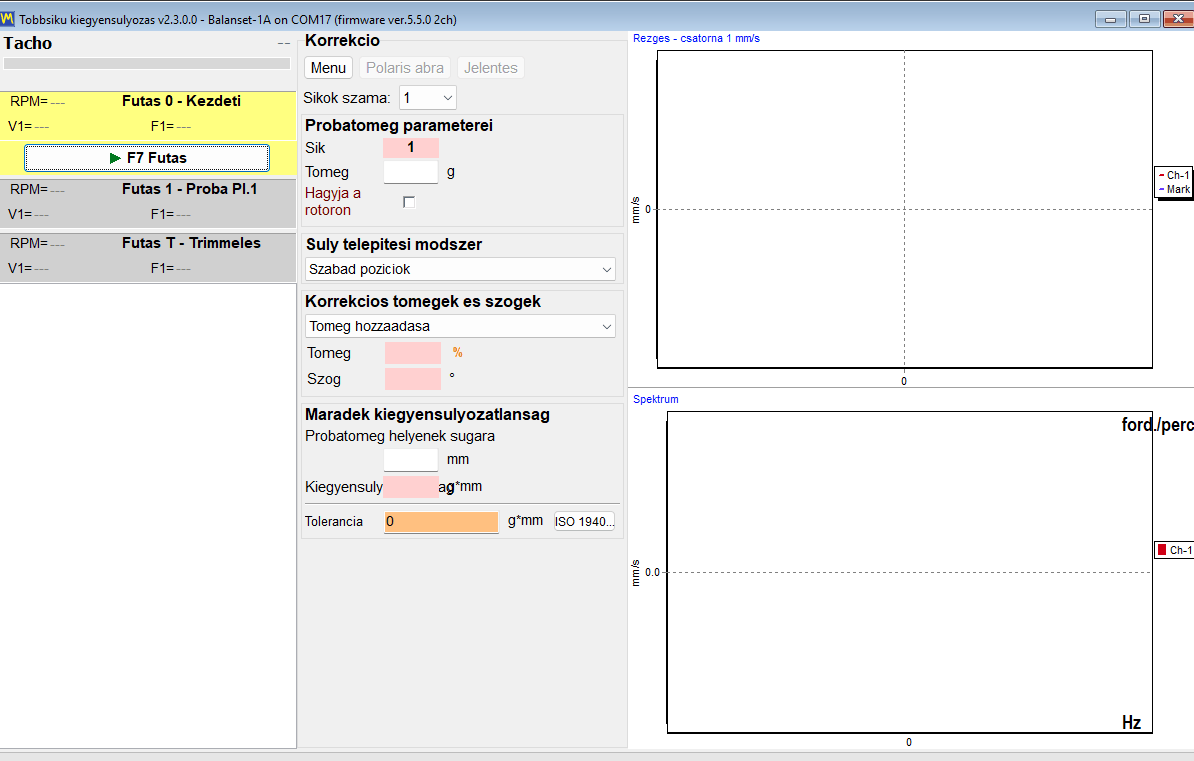
| 1. Kezdeti mérés | Run 0 | Felpörgeti a rotort az üzemi fordulatszámára pontosan olyan állapotban, ahogy van, súlyok hozzáadása nélkül. | A kiindulási rezgésamplitúdó és az 1x komponens fázisa minden síkban. |
| 2. Próbafutások | Run 1-től Run 4-ig, síkonként egy futás | Leállítja a rotort, felszerel egy ismert tömegű próbasúlyt egy ismert sugárnál és egy megjelölt szögpozícióban, újra felpörgeti, majd eltávolítja, és a következő sík súlyát szereli fel, vagy a helyén hagyja a “Leave trial weight on rotor” bejelölésével, hogy a számítás figyelembe vegye. Próbasúly soha nem kerül egyszerre két síkba. | Az adott gép befolyásolási együtthatói, vagyis hogy az egyes síkokban a rezgés hogyan reagál az egyes síkokban elhelyezett ismert tömegre. |
| 3. Korrekció és ellenőrzés | T futtatása (finomhangoló kiegyensúlyozás) | Felszereli a kiszámított korrekciós súlyokat, és a rotort még egyszer felpörgeti. | Maradék rezgés, maradék kiegyensúlyozatlanság g*mm-ben, valamint PASS vagy FAIL eredmény a tűréshatárhoz képest. |
A teljes mérés a Run 0 és az egyes próbafutások közötti különbségben rejlik. Ebből a változásból a program kiszámítja az Ön előtt álló gép befolyásolási együtthatóit, majd az együtthatókból egyszerre kiszámítja a korrekciós tömeget grammban és a beszerelési szöget fokban minden síkra, figyelembe véve a síkok közötti kereszthatást is.
A kiegyensúlyozási munkában nincs külön Calculate lépés. Amint az utolsó próbafutás befejeződik, a számítás magától elindul, a napló “Auto-calculating correction weights…”, majd “Correction calculated successfully” üzenetet ír, és a korrekciós tömeg és szög megjelenik a sík oszlopaiban. A Classic ablakokban az eredmény a “Result” fülön olvasható le.
A próbasúly méretezése
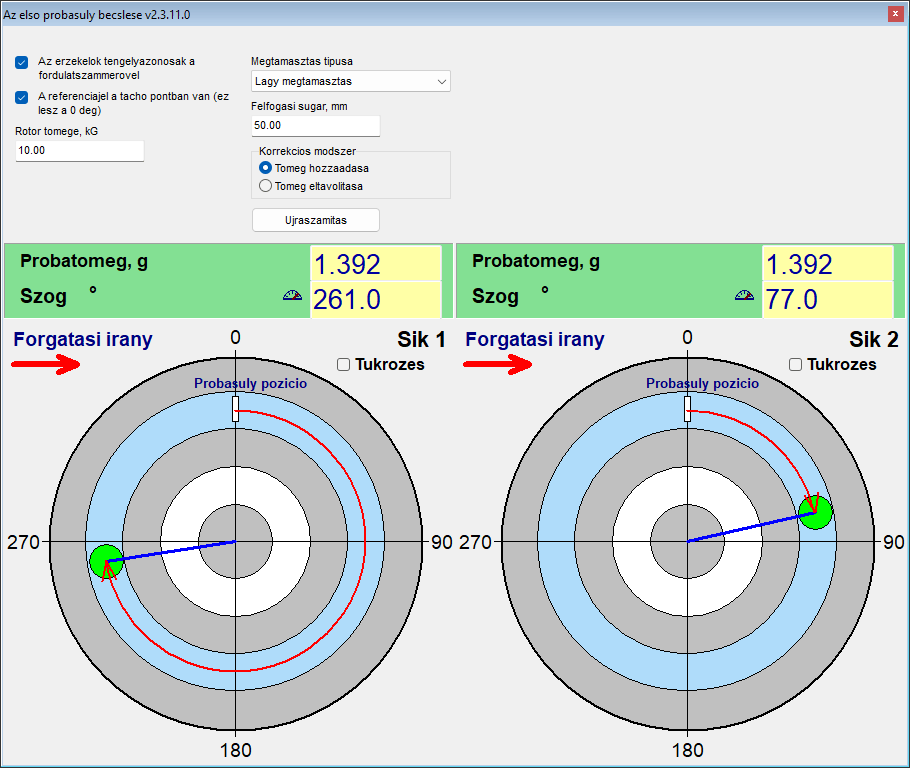
A próbasúlyt a centrifugális erő szerint méretezze, nem a rotortömeg rögzített hányada szerint. A kézikönyv kiindulópontja egy olyan súly, amelynek centrifugális ereje a rotor súlyának körülbelül 7 százaléka, 5-10 százalék még elfogadható: m = 0,07 * M * g / (r * w^2), ahol M a rotor tömege kg-ban, r a felszerelési sugár m-ben, g = 9,81 m/s^2, és w = 2 * pi * n / 60 az n fordulatszámra rpm-ben. Egy 10 kg-os rotor 50 mm-es sugárnál és 3000 rpm-nél körülbelül 1,4 g-ot ad. Egy túl nehéz súly káros és veszélyes, mert nemlinearitásba hajtja a rendszert, ezért bármi felszerelése előtt ellenőrizze a rotor, a csapágyak és a súlyrögzítés megengedett terhelését. A Modern formában a “Menu”, majd a “First trial weight estimate” a Run 0 után elvégzi ezt a számítást Ön helyett a rotor tömegéből, az alátámasztás típusából (lágy vagy merev) és a felszerelési sugárból, és a tachométer-jelhez képest a beszerelési szöget is javasolja, feltéve hogy az érzékelők a tachométerrel koaxiálisan vannak felszerelve; ez egy becslés, amelynek az a feladata, hogy a rotor helyes felére találjon. Bármi is a becslés, a döntő szempont a próbafutás során kapott válasz. Ugyanez a szabály elérhető a próbasúly kalkulátor, és a használati útmutató lépésről lépésre leírja a próbafutás menetét.
Mikor számít érvényesnek egy próbafutás, és mi a teendő, ha nem
Egy próbafutás csak akkor informatív, ha a próbasúly ténylegesen megzavarta a rotort. A cél az amplitúdó legalább 20 százalékos, vagy a fázis legalább 30 fokos változása. Ha az amplitúdó kevesebb mint körülbelül 10 százalékkal, ugyanakkor a fázis kevesebb mint körülbelül 5-10 fokkal változott, a futás elutasításra kerül a következő üzenettel: “Trial weight too small. Increase trial weight and repeat Run 1”, ahol a futás száma a síkot követi. Az a vektor, amely csupán elfordult anélkül, hogy nőtt volna, továbbra is érvényes próbafutásnak számít, és a program nem ellenőrzi a válasz felső határát.
- Szereljen fel nehezebb próbasúlyt, és ismételje meg azt a próbafutást: egy túl könnyű súly megbízhatatlan befolyásolási együtthatókat ad.
- Ha a rezgés egyáltalán nem változott, a súly túl kicsi volt, vagy csomópontba került; a számítás addig nem történik meg, amíg a futást meg nem ismétlik. A próbasúly szöge nem befolyásolja a számítást.
Honnan mérjük a korrekciós szöget
Ez a leggyakoribb kezelői hiba az egész munkafolyamatban. Az adott sík korrekciós szögét attól a ponttól mérjük, ahol az adott sík próbasúlyát felszerelték, a forgásirányban. Nem a tachométer-jeltől mérjük. A próbasúly helyzetének fizikai megjelölése a rotoron néhány másodpercet vesz igénybe, és véglegesen megszünteti a kétértelműséget, beleértve az azonos gépen végzett bármely ismételt munkát is.
A korrekciós súlyt a próbasúly adott síkbeli sugarával megegyező sugáron kell felszerelni. A sugár csupán erőkar: a tömeget g*mm egységű kiegyensúlyozatlansággá alakítja, a korrekciós tömeget grammban nem változtatja. Ha mégis más sugár elkerülhetetlen, a tömeget kézzel kell újraszámolni: a számított tömeget meg kell szorozni a próbasúly sugarával, és el kell osztani a tényleges sugárral.
Beépített ellenőrzések a valószínűnek tűnő, de hibás eredmény ellen
Bármely kiegyensúlyozatlanság-számítás egy számot ad eredményül. Az alábbi ellenőrzések értéke abban rejlik, hogy megakadályozzák, hogy a program egy magabiztos számot adjon vissza, amelyet a mérés nem támaszt alá.
- A Modern formában az a futás, amelynek leolvasott értékei megegyeznek az előző futáséval, nem kerül elfogadásra: a program a “Measurement is unchanged from the previous run.” üzenetet jelzi, ami általában azt jelenti, hogy a próbasúlyt nem szerelték fel, vagy nem mozdították el.
- A túlvezérelt, levágott jel elutasításra kerül, ahelyett hogy érvényes adatként kerülne feldolgozásra.
- Az a fordulatszám, amely a Run 0-hoz képest több mint 40 százalékkal tér el, “WARNING: RPM changed significantly!” figyelmeztetést vált ki, megmutatva mindkét futás fordulatszámát és a valószínű okokat, a tachométer kettős kioldását vagy a fordulatszám valódi változását; a futás megmarad, de az eredmény megbízhatatlan lehet, ezért ismételje meg a Run 0 fordulatszámán. A 15 százalék feletti eltérést narancssárga sor jelzi a naplóban, mert a befolyásolási együtthatók csak egy adott fordulatszámon érvényesek.
- Ha két sík lineárisan függő választ ad, a számítás a “Failed to calculate influence coefficients” üzenettel elutasításra kerül, ahelyett hogy megoldást találna ki. A próbasúly szöge ezt nem befolyásolja. Ellenőrizze, hogy minden próbasúly a saját síkjában volt-e, és hogy minden érzékelő a saját csatornájához csatlakozik-e és ad-e jelet; ha a próbasúly alig változtatta meg a rezgést, használjon nehezebbet; ha a korrekciós síkok egy keskeny rotoron közel vannak egymáshoz, egy síkban egyensúlyozzon. Ezután ismételje meg a próbafutásokat, és ne használja fel újra az előző eredményt.
- A grammban kifejezett eredményhez a próbatömeg megadása kötelező. A Modern formában a mértékegység-jelző félkövér narancssárga “%” jelet mutat, amíg bármelyik síkon hiányzik a próbatömeg, és ebben az állapotban a számítás elutasításra kerül, az üres mezőt pirosan kiemelve; gépelés közben “g”-re (vagy “oz”-ra) vált. A Classic ablakok az eredményt a próbasúly százalékában mutatják, amíg a tömeget meg nem adják, és amint megadták, grammra számítják át, még a számítás után is.
Egy feltétel az üzemeltetőn múlik: a fordulatszám megválasztása. Üzemi fordulatszámon egyensúlyozzon, ne a támaszrezonancia közelében, mert rezonancia közelében az amplitúdó felerősödik és a fázis elcsúszik, így az ott mért együtthatók nem a gép üzemi fordulatszámon mutatott viselkedését írják le.
A trim futás és a BALANCING SUMMARY
A Run T ellenőrzi a korrekciót a valós gépen. Ezután a program egy “BALANCING SUMMARY” blokkot ír a naplóba, amely tartalmazza a rezgést előtte és utána, a csökkenés mértékét százalékban, a kezdeti és a maradék kiegyensúlyozatlanságot, valamint egy PASS vagy FAIL eredményt minden síkra. Ez a blokk ugyanaz az adat, amely a HTML kiegyensúlyozási jegyzőkönyvbe kerül, így a képernyőn megjelenő szám és az ügyfélnek átadott szám ugyanaz a szám.
Két kiegyensúlyozási forma: Classic és Modern (egyesített)
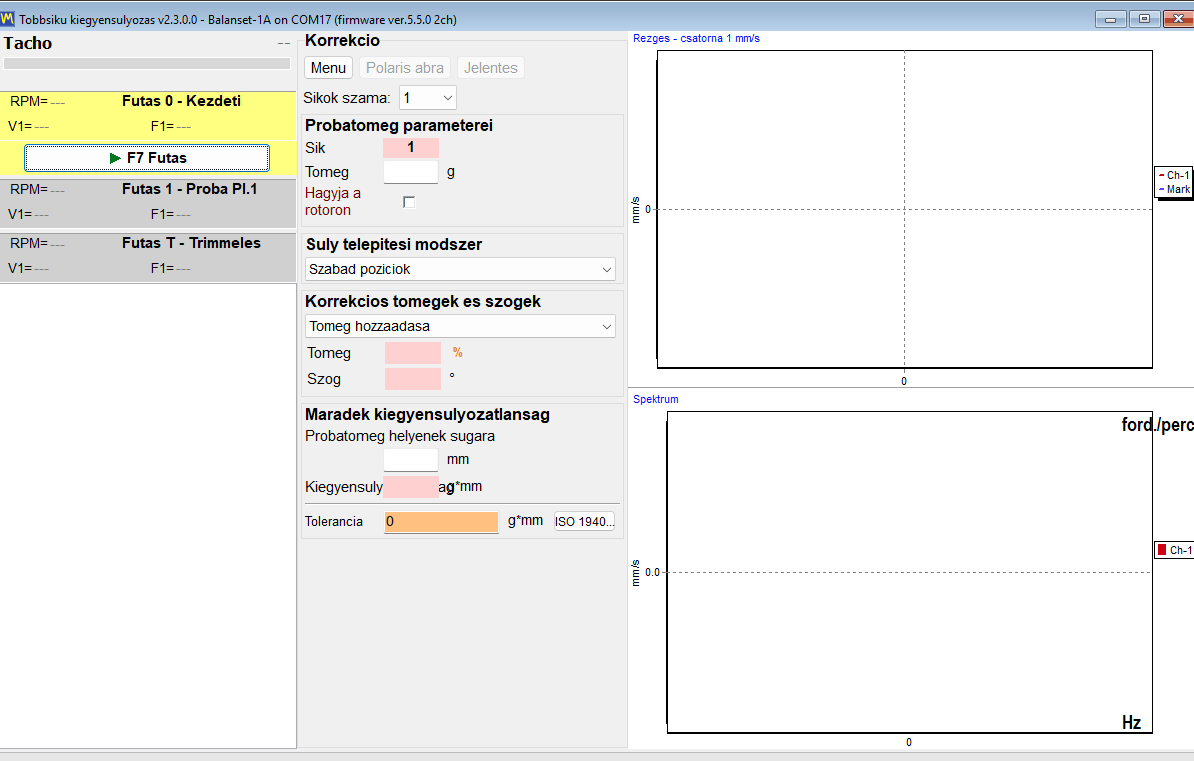
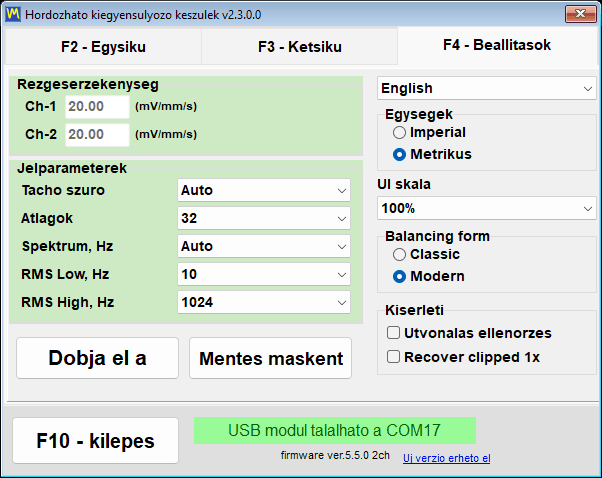
A program két különböző felhasználói felületet kínál ugyanahhoz a kiegyensúlyozási módszerhez. A kapcsoló az “F4 – Settings” fülön található, a “Balancing form” csoportban, és két értéke van: “Classic” és “Modern”. A hatása azonnal érvényesül, nincs szükség Save gomb megnyomására vagy a program újraindítására.
Hány korrekciós síkot kap ténylegesen
Ez a leggyakrabban félreértett pont, ezért itt egyértelműen leírjuk. A korrekciós síkok száma a műszer rezgéscsatornáinak számát követi, a 3 és 4 síkú kiegyensúlyozás pedig a Modern űrlapon történik. A Balanset-1A 2 rezgéscsatornával rendelkezik, és bármelyik űrlapon 1 vagy 2 síkban egyensúlyoz. A Balanset-4A 4 rezgéscsatornás, így eléri a 3 és 4 síkot, de csak a Modern űrlap kiválasztása esetén.
| Műszer | Kiegyensúlyozási forma | Elérhető korrekciós síkok |
|---|---|---|
| Balanset-1A, 2 rezgéscsatorna | Classic | 1 vagy 2 |
| Balanset-1A, 2 rezgéscsatorna | Modern | 1 vagy 2 |
| Balanset-4A, 4 rezgéscsatorna | Classic | 1 vagy 2 |
| Balanset-4A, 4 rezgéscsatorna | Modern | 1, 2, 3 vagy 4 |
A síkok számát a Run 0 előtt kell kiválasztani. A megváltoztatása újraépíti a felületet, és törli a már elvégzett méréseket, így ez nem olyan dolog, amit egy feladat közepén érdemes átgondolni.
A Modern forma: egy ablak, futáskártyák, élő diagramok
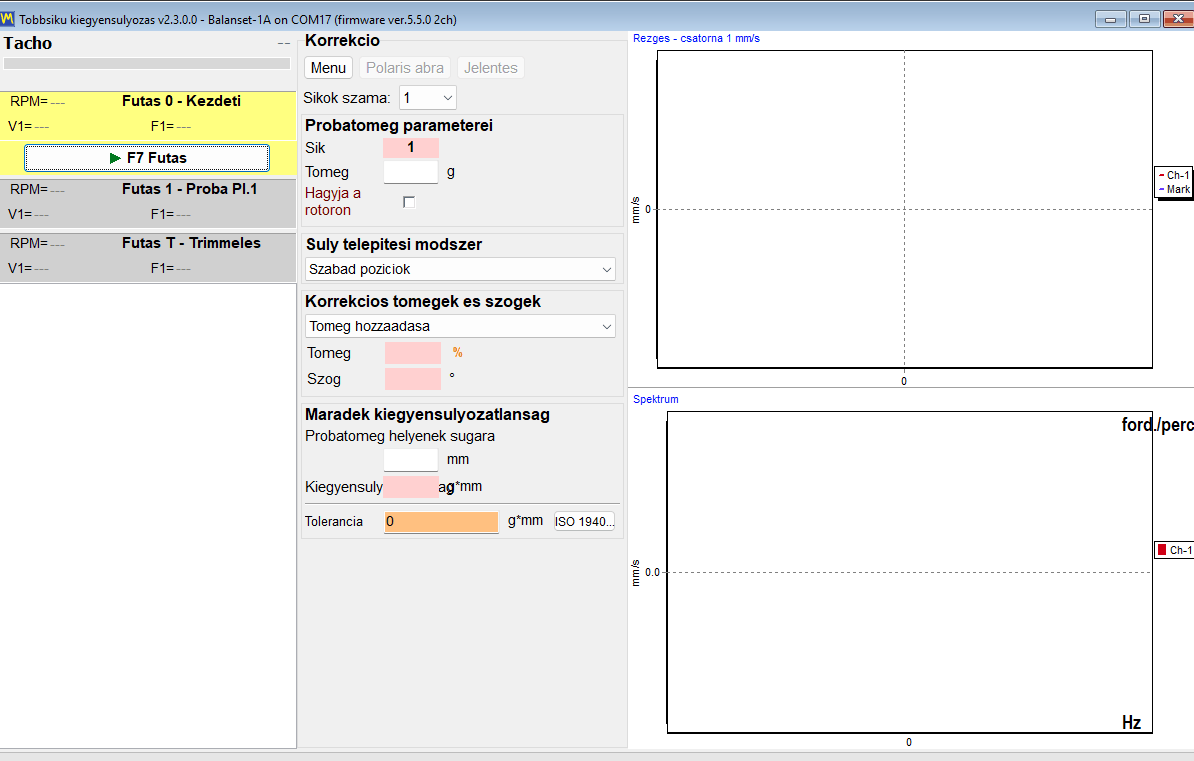
A Modern egyetlen ablak, amelynek neve “Multi-plane Balancing”. Minden futás egy kártya ebben az ablakban: “0 – Initial”, “1 – Trial Pl.1” és az ennek megfelelő kártya minden további síkhoz, “T – Trim”, valamint, ha a tüske-kompenzáció engedélyezve van, “E – Eccentr.”. Mindegyiket ugyanaz az “F7 Run” gomb indítja, amely “F7 Stop”-ra változik, amíg a mérés fut. A hullámforma és a spektrum már a mérés közben is látható, így a kezelő a rossz jelet még rögzítés közben észreveheti, nem csak azután, hogy elfogadásra került.
A Classic forma: két ablak, futásonként egy gomb
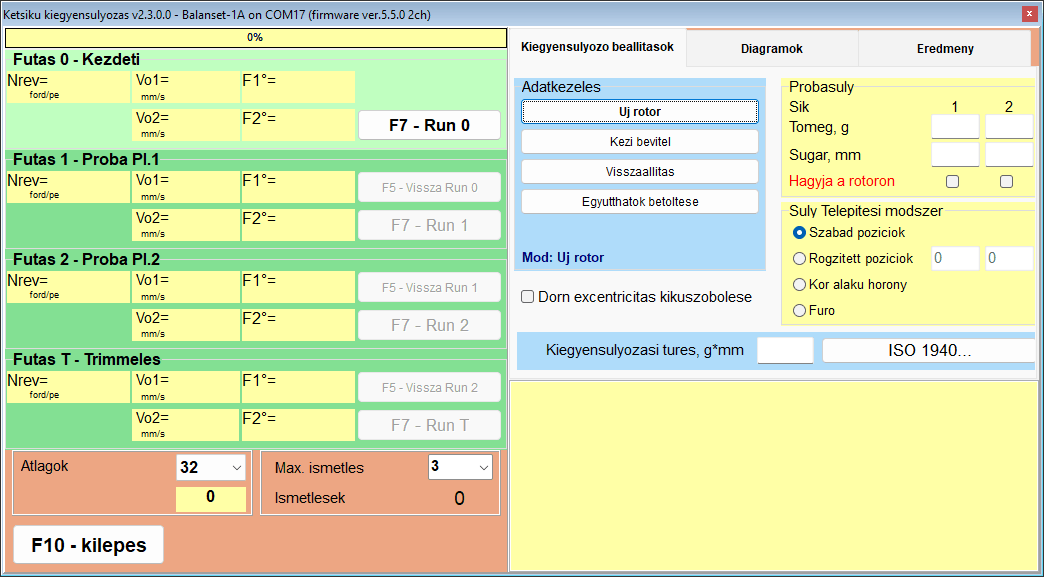
A Classic megőrzi azt az elrendezést, amelyet a régóta használók már ismernek: két külön ablak, “Single-Plane balancing” és “Two plane balance”. Minden futásnak saját gombja van: “F7 – Run 0”, “F7 – Run 1”, “F7 – Run 2”, “F7 – Run T”, valamint, engedélyezett tüske-kompenzáció esetén, “F7 – Run Ecc”, amelyre egérrel kell kattintani, mert az F7 billentyű ebben a lépésben nem nyomja meg, a kiszámított korrekció pedig a “Result” fülön olvasható le.
Ugyanaz a matematika, más munkafolyamat
A két forma mögötti számítás azonos. Azonos bemeneti adatok esetén az eredmény megegyezik, így a köztük való választás a munkafolyamat és a megszokás kérdése, nem a pontosságé.
| Vonatkozás | Classic | Modern (egyesített) |
|---|---|---|
| Korrekciós síkok | 1 és 2 | 1-től 4-ig, a 3 és 4 a Balanset-4A-n érhető el |
| Ablakok | Kettő: “Single-Plane balancing” és “Two plane balance” | Egy: “Multi-plane Balancing” |
| Futásvezérlők | Futásonként külön gomb | Futáskártyák, amelyeket egyetlen “F7 Run” gomb vezérel |
| Számítás | A “Result” fülön olvasható le | Az utolsó próbafutás után automatikusan elindul |
| Diagramok mérés közben | Charts fül, átváltás a Run 0 után | Hullámforma és spektrum élőben a futás alatt |
| Mérési mód | “Averages”, “Auto” vagy 8-tól 256 fordulatig, valamint “Max. repeat” 1-től 20-ig, alapértelmezett 3, mindkettő az “F4 – Settings” fülön | A “Menu”, majd a “Measurement mode” menüben választható: “Manual (fixed repeats)”, az alapértelmezett, “Repeats per run” 1, 3, 5, 8, 12 vagy 16 (alapértelmezett 3), “Revolutions” 16, 32, 64, 128 vagy 256 (alapértelmezett 128) fölött, vagy “Auto (adaptive)”; a választást a konfiguráció megjegyzi |
| Mentett együtthatók betöltése | “Data Management”, majd “Load Coefficients” | “Menu”, majd “Load Coefficients” |
| Csak ebben a formában | Egy elkészült korrekció átszámítása más síkokra a “Change corr. planes” funkcióval | “First trial weight estimate”, “Auto (adaptive)” mérés, élő hullámforma és spektrum a futás alatt, 3 és 4 sík |
Az “Auto (adaptive)” módban a program addig gyűjti a fordulatokat, amíg az eredmény stabilizálódik; a folyamatot az aktív futáskártya színes kitöltése mutatja, a fordulatok számát és az elért bizonytalanságot (SE/V) pedig a futás végén a naplóba írja. Ha azt jelzi ki, hogy “Additional averaging does not improve accuracy.”, értelmezze a környezetében: észrevehető rezgésszintnél ez mechanikai problémára utal, lazaságra, csapágyakra vagy instabil fordulatszámra, amelyet több átlagolás nem tud megjavítani; nagyon alacsony maradék rezgésnél a párbeszédablak ehelyett azt magyarázza, hogy a szórás mérési zaj, nem gépi hiba. Az eredményt elfogadhatja úgy, ahogy van, vagy elvetheti a mérést.
A Classic űrlap egyedi újraszámítási funkciójához egy kezelési megjegyzés tartozik. A “Change corr. planes” gombra egérrel kell kattintani; ebben az ablakban az F5 billentyű Vissza funkciót lát el.
A két forma egy közös archívumot használ. Az F8-cal megnyitott archívumablak csak az 1 és 2 síkos rekordokat sorolja fel, és azt a formát nyitja meg, amelyik a Settings fülön ki van választva; a 3 és 4 síkos munkák együtthatóit a Modern formán belül töltheti be a “Menu”, majd a “Load Coefficients” paranccsal.
Hová kerüljön a súly: korrekciós módszerek és poláris diagramok
A kiszámított tömeg és szög csak a válasz fele. A másik fele az, hogy az adott pozíció elérhető-e a valós rotoron, ezért tartalmaz a program négy súlybeszerelési módszert, amelyeket a “Weight installing method” beállításnál lehet kiválasztani, és átszámítja a korrekciót az egyes módszerek által igényelt formába. Az “Add mass” és “Remove mass” kapcsolóhoz hasonlóan a módszer az összes korrekciós síkra egyszerre érvényes: nem fúrhat az egyik síkban, és adhat hozzá súlyt egy másikban.
| Módszer | Mit ad ki a program | Feltétel vagy korlát |
|---|---|---|
| Szabad pozíciók | Egy súly, pontosan a kiszámított szögben. | Olyan rotorokhoz, ahol bármilyen szögpozíció elérhető. |
| Rögzített pozíciók | A korrekció megosztva két szomszédos, számozott pozíció között, például ventilátorlapátok vagy meglévő furatok esetén. | Legalább 3 pozíció szükséges. |
| Kör alakú horony | Három egyenlő tömegű súly, egyenként az adott sík próbatömegének egyharmada: egy a korrekciós szögben és kettő kiszámított szögekben, hogy vektoriális összegük megegyezzen a korrekcióval. | Elutasításra kerül a “TOO HEAVY for 3-weight groove method!” üzenettel, ha a korrekció meghaladja ezt az egyharmad tömeget. |
| Drill | Furatmélység H, furatok száma N és szög f. | Mindig a Remove mass módszerre vált. |
Poláris diagramok: az ellenőrzés, mielőtt bármit felszerelnének
A poláris diagram a kezelő utolsó pillantása, mielőtt hozzáér a géphez. Akár 4 kör is megjelenik egymás mellett, síkonként egy, 20, 40, 60, 80 és 100 százaléknál lévő gyűrűkkel, valamint egy nyíllal, amely a forgásirányt mutatja. Az, hogy a súly egy olyan körön jelenik meg, amely ugyanabba az irányba forog, mint a rotor, segít észrevenni egy rossz irányban számolt szöget, ami az a hibatípus, amely egy extra futásba kerül.
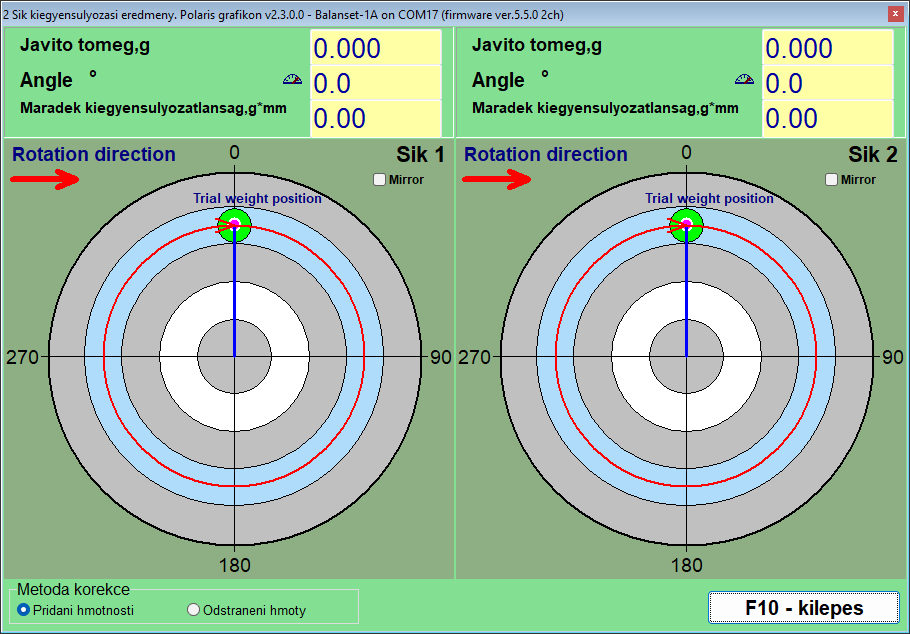
Két kapcsoló változtatja meg ugyanannak a megoldásnak a kifejezési módját. Az “Add mass” és “Remove mass” a “Correction method” csoportban egy tömeghozzáadásos megoldást tömegeltávolításos megoldássá alakít: a megjelenített szög már 180 fokkal el van forgatva, ezért ne adjon hozzá még egy 180 fokot, a tömeg pedig ugyanaz marad, ami akkor hasznos, ha a gyakorlati megoldás a köszörülés vagy a fúrás, nem pedig a hegesztés. A választás az összes síkra egyszerre érvényes, és szinkronban van a kiegyensúlyozási formával; a “Drill” (amely mindig tömeget távolít el) és a “Circular groove” (amely mindig hozzáad) esetén a kapcsoló zárolva van. A “Mirror”, síkonként egy jelölőnégyzet, tükrözi a rajzot azoknál a rotoroknál, amelyeket fizikailag a másik oldalról néznek: a 60 foknál lévő jelölő oda kerül, ahol korábban a 300 fok volt, és a forgásirány-nyíl megfordul, a számszerű szög azonban az adatpanelen nem változik.
Fixed positions: ventilátorlapátok és meglévő furatok
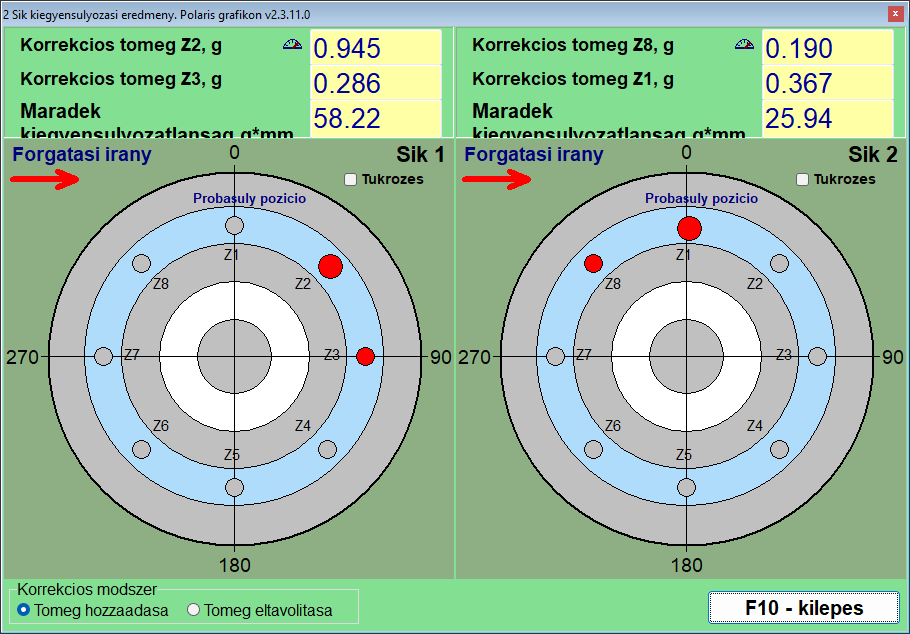
Egy ventilátoron, egy járókeréken vagy egy csavarkörös karimán a súly csak oda kerülhet, ahol van hová tenni. A “Fixed positions” módban a kezelő a Modern forma “Blades” mezőjében megadja, hány pozíciója van a rotornak; a program ezeket egyenletesen elosztottnak tekinti a kerület mentén, ezért a mód csak olyan rotorokhoz illik, ahol ez valóban így van. A próbasúly az egyik pozícióra kerül, amely az 1. pozíciónak számít, a számozás a forgásirányban folytatódik, a program pedig megosztja a korrekciót a kiszámított szöget közrefogó két szomszédos pozíció között, mindegyikhez tömeget rendelve. Az eredmény közvetlenül végrehajtható: két szám, két lapát.
Circular groove: három egyenlő súly a horonyban
A körkörös horonnyal rendelkező rotorok, mint például sok köszörűkorong-tengely, szabványos súlyokat fogadnak, amelyek a horonyban csúsznak. Itt a korrekciót három egyenlő tömegű súlyként fejezzük ki, egyenként az adott sík próbatömegének egyharmadával, az egyiket a korrekciós szögben, a másik kettőt kiszámított szögekben elhelyezve, hogy vektoriális összegük megegyezzen a szükséges korrekcióval. A Run 0 előtt a három súly egyenletesen, 120 fokonként van elosztva, hogy hatásuk kioltsa egymást, a sík próbafutása előtt pedig mind a három együtt áll a próbasúly pozíciójában; a “3-Weight Balancing” ablak lépésről lépésre mutatja ezeket az elhelyezéseket. A módszernek beépített fizikai korlátja van: ha a korrekció nagyobb, mint az adott sík próbatömegének egyharmada, a program elutasítja azt a “TOO HEAVY for 3-weight groove method!” üzenettel, ahelyett hogy olyan súlyokat javasolna, amelyek nem illenének a sémába, és ha a súlyok közül kettő 20 foknál közelebb kerül egymáshoz, kéri a pozíciók fizikai ellenőrzését.
Drill: a korrekció furatokká alakítása
Amikor a tömeget el kell távolítani ahelyett, hogy hozzáadnák, a “Drilling – settings” ablakban található beépített kalkulátor a korrekciót H furatmélységgé, N furatszámmá és f szöggé alakítja. Három bemeneti adatra van szüksége: a fúró átmérőjére, a megengedett maximális furatmélységre és az anyagsűrűségre. A Drill kiválasztása mindig a Remove mass módszerre vált, és a program által kiírt szög már a nehéz oldalon lévő fúrási hely, 180 fokra attól, ahová súlyt tennének, ezért ne adjon hozzá 180 fokot.
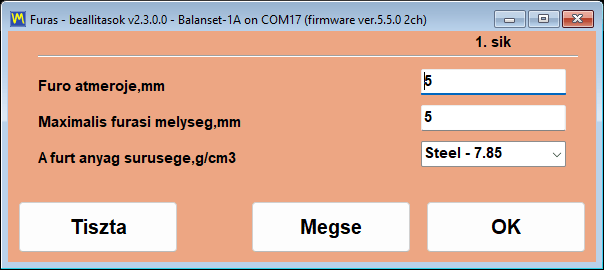
A sűrűségek g/cm3-ben vannak előre beállítva: Acél 7.85, Öntöttvas 7.1, Alumínium 2.7, Réz 8.95, Sárgaréz 8.5, Bronz 8.8 és Titán 4.5, bármely más anyaghoz pedig egyéni érték is megadható.
Két őszinte megjegyzés a fúrási kalkulátorról. A H az egyes furatok mélysége a fúrókúp csúcsáig mérve, 120 fokos csúcsszöget feltételezve, ezért a maximális mélységet az alkatrész valós mechanikai határaként adja meg, a falvastagságot és a szomszédos furatokat is beleértve. Ha a teljes tömeghez mélyebb furat kellene, a korrekciót több furatra osztja szét a program, de egyik sem lesz mélyebb ennél a határnál; helyezze őket egymás mellé, és az eredményt trim futással erősítse meg, ne pedig feltételezze.
Tüskeexcentricitás: a Run E kompenzáció
Egy tüskén kiegyensúlyozott rotor olyan hibát hordoz, amelynek semmi köze a kiegyensúlyozatlansághoz: magának a tüskének a radiális ütése (runout). A program ezt egy dedikált excentricitás-futással kezeli, amelyet a Run 0 előtt kell engedélyezni: a Modern formában a “Menu”, majd az “Eccentricity” paranccsal, amely egy “E – Eccentr.” kártyát ad hozzá, a Classic formában pedig a “Mandrel eccentricity elimination” jelölőnégyzettel, amely a “Run E – Eccentricity” kártyát adja hozzá az “F7 – Run Ecc” gombbal. A Run 0 után a rotort 180 fokkal elforgatják a tüskén, a tüske és a tachojel helyzetét változatlanul hagyva, és újra megmérik; a program kiszámítja az ütés vektorát, és kivonja az összes további mérésből, így csak a valódi kiegyensúlyozatlanság kerül korrigálásra, a munka pedig a Run 1-gyel folytatódik anélkül, hogy a rotort vissza kellene forgatni. Ha a rezgés alig változott az elforgatás után, a program a “WARNING: It appears the rotor was NOT rotated 180 degrees between Run 0 and Run E!” figyelmeztetést adja, és megkérdezi, kihagyja-e a kompenzációt.
Amikor a kiszámított sík nem érhető el
Néha a helyes korrekciós sík egyszerűen nem érhető el szerszámmal. A Classic forma képes egy elkészült kétsíkos korrekciót átszámítani azokból a síkokból, amelyekre kiszámították (H1 és H2), két másik síkra (K1 és K2), a rotor geometriája alapján. Négy geometriai séma fedi le az új síkok régiekhez viszonyított szokásos elrendezéseit, és a köztük lévő távolságokat mm-ben kell megadni, az új sugarakkal együtt. Az eredmény ugyanaz a kiegyensúlyozatlanság, olyan súlyokként kifejezve, amelyeket ténylegesen fel lehet szerelni.
Tűrések és szabványok: ISO 21940-11, ISO 20816-3 és ISO 10816-1
Egy kiegyensúlyozási munka csak akkor tekinthető befejezettnek, ha valaki papíron ki tudja jelenteni, hogy a rotor egy dokumentált tűréshatáron belül van. A Balanset szoftver különböző szabványokat alkalmaz különböző kérdésekre. Az ISO 21940-11, a korábbi ISO 1940-1 jelenlegi kiadása, az elfogadási kérdésre válaszol egy kiegyensúlyozási munka végén: elég kicsi-e a maradék kiegyensúlyozatlanság ehhez a rotortípushoz? Az ISO 20816-3 és az ISO 10816-1 az állapotra vonatkozó kérdésre válaszol: az A, B, C vagy D zónában fut-e a gép? Mindezek a kritériumok be vannak építve a programba, és minden általuk használt szám lentebb szerepel, hogy a saját gépén ellenőrizhesse a számítást, mielőtt bármit vásárolna.
ISO 21940-11: a maradék kiegyensúlyozatlanság automatikusan, síkonként kerül ellenőrzésre
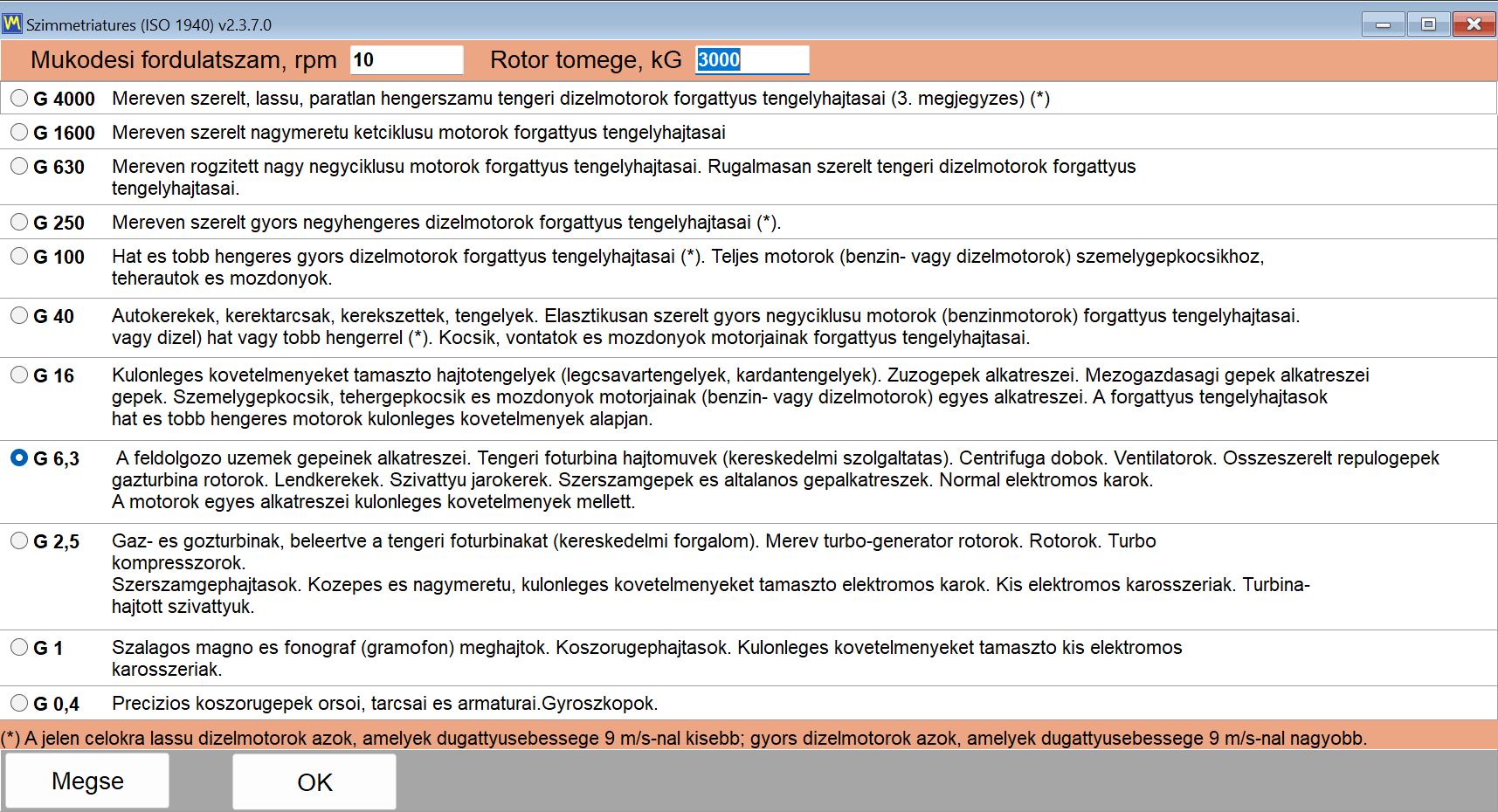
A tűrést a “Disbalance tolerance (ISO 21940-11)” ablakban számítja ki a program, amelyet a tűrésmező melletti “Calculator…” gomb nyit meg: a Modern formában a “Residual unbalance” blokkban található, a Classic ablakokban pedig mind a “Balancing settings”, mind a “Result” fülön. Kiválasztja a G kiegyensúlyozási minőségi fokozatot, megadja az üzemi fordulatszámot és a rotor tömegét, az “OK” pedig átviszi a megengedett maradék kiegyensúlyozatlanságot a tűrésmezőbe, ahonnan a munkamenettel együtt eltárolódik, és kinyomtatásra kerül a HTML jelentésben; beállítható a Run 0 előtt, vagy miután a korrekciót már kiszámították. A trim futás után a mért maradék kiegyensúlyozatlanságot összehasonlítják ezzel az értékkel: a mező zöldre színeződik, ha az eredmény a tűréshatáron belül van, és pirosra, ha nem, és a program egyértelmű PASS vagy FAIL eredményt jelenít meg minden korrekciós síkra. Semmit nem kell kézzel táblázatból kikeresni, és semmi nem függ a kezelő megítélésétől azzal kapcsolatban, hogy mit jelent az “elég jó”.
A képlet, teljes egészében közölve, hogy ellenőrizhető legyen
A program a szabványos ISO 21940-11 kifejezést használja, és semmi nincs elrejtve mögötte:
Uperm [g*mm] = 1000 * G * M / (2 * pi * f)
Itt G a kiegyensúlyozási minőségi fokozat mm/s-ban, M a rotor tömege kg-ban, f pedig az üzemi fordulatszám Hz-ben, azaz az RPM elosztva 60-nal. A kézikönyv kidolgozott példáját könnyű megismételni egy számológépen: a G 6.3 fokozat, 3000 RPM fordulatszám és 10 kg rotortömeg körülbelül 200,5 g*mm megengedett maradék kiegyensúlyozatlanságot ad. Több korrekciós sík esetén a program egyenlően osztja szét a tűrést, így a “Tolerance” mező egy síkra Uperm / N értéket kap: két síkra Uperm / 2-t, a Balanset-4A műszeren a Modern formában pedig Uperm / 3-at vagy Uperm / 4-et. Ez a felosztás olyan rotorhoz illik, amelynek tömegközéppontja nagyjából félúton van a korrekciós síkok között; aszimmetrikus vagy túlnyúló rotornál az ISO 21940-11 a tűrést a tömegközéppont helyzete szerint osztja el, ezért a részarányokat számítsa ki kézzel, és a síkonkénti értéket Ön írja be a “Tolerance” mezőbe. Az angolszász rendszerben a tűrés oz*in egységben jelenik meg és kerül ellenőrzésre.
Mivel a tűréshatár az Ön saját három bemeneti adatából származik, a képernyőn megjelenő eredmény bárki számára reprodukálható, aki elolvassa a jelentést, beleértve az ügyfele ellenőrét is.
A kiegyensúlyozási minőségi fokozat kiválasztása
A “Disbalance tolerance (ISO 21940-11)” ablak a G 4000-től a G 0.4-ig terjedő fokozatokat kínálja. Az alábbi táblázat megismétli a kézikönyvben megadott alkalmazási útmutatásokat, így a fokozat már a műszer csatlakoztatása előtt kiválasztható.
| Fokozat | Tipikus alkalmazás |
|---|---|
| G 4000 | Nagyon nagy, lassú járatú hajódízelmotorok forgattyústengelyei |
| G 1600-tól G 100-ig | Nagy és nagysebességű dízelmotorok forgattyústengelyei, valamint komplett motorok |
| G 40 | Személygépkocsi-kerekek, felnik és hajtótengelyek |
| G 16 | Propeller- és hajtótengelyek, törőgépek és mezőgazdasági gépek alkatrészei |
| G 6,3 | Ventilátorok, szivattyú-járókerekek, szerszámgép-alkatrészek és villanymotor-rotorok; a szokásos általános ipari alapbeállítás |
| G 2,5 | Gáz- és gőzturbinák, merev turbógenerátor-rotorok, szerszámgép-hajtások és különleges követelményű villanymotor-rotorok |
| G 1 | Köszörűgép-hajtások és különleges követelményű kis villanymotor-rotorok |
| G 0,4 | Precíziós köszörűk orsói, tárcsái és armatúrái, valamint giroszkópok |
A ventilátorokon, fúvókon, szivattyú-járókerekeken és szerszámgép-alkatrészeken végzett legtöbb helyszíni munkánál a G 6.3 fokozatot várják el Öntől, és ebből érdemes kiindulni, hacsak a géptervező másként nem határozza meg.
ISO 10816-1: géposztályok és rezgészónák
Egy gép állapotának felmérése külön kérdés a kiegyensúlyozási munka elfogadásától, és a program erre külön szabványokat használ. Az “F4 – Settings” fülön lévő “Vibration evaluation standard” lista az “Off” értéket (az alapértelmezettet), az ISO 20816-3 szabványt az 1. és 2. gépcsoporttal merev vagy rugalmas alátámasztáson, valamint az ISO 10816-1 szabványt az I-IV géposztályokkal kínálja, amely osztályozást korábban ISO 2372 néven adtak ki, a négy A, B, C és D zónával. Az ISO 10816-1 táblázata az, amely alapján a Route Inspection is értékeli az összes mérőhelyet, és küszöbértékeit itt közöljük. Az A zóna egy újonnan üzembe helyezett gépet jelent, a B zóna korlátlan, hosszú távú üzemeltetésre elfogadható, a C zóna azt jelenti, hogy az állapot csak korlátozott üzemeltetésre elfogadható, a D zóna pedig azt, hogy a rezgés olyan súlyos, hogy károsodást okozhat. A küszöbértékeket itt teljes egészében közöljük, mm/s-ban.
| Osztály | Gépek | A/B, mm/s | B/C, mm/s | C/D, mm/s |
|---|---|---|---|---|
| I. osztály | Kis gépek | 0.71 | 1.8 | 4.5 |
| II. osztály | Közepes gépek | 1.12 | 2.8 | 7.1 |
| III. osztály | Nagy gépek merev alapozáson | 1.8 | 4.5 | 11.2 |
| IV. osztály | Nagy gépek rugalmas alapozáson | 2.8 | 7.1 | 18.0 |
Egy dolgot őszintén érdemes egyértelműen kimondani, mert a rezgésszabványokat a marketingszövegekben könnyű elmosni. A program két értékelési táblázatot tartalmaz: az ISO 10816-1 géposztály-táblázatát (I-IV. osztály), valamint az ISO 20816-3 A-D zónáit az 1. és 2. csoportba tartozó gépekre merev vagy rugalmas alátámasztáson. Bármelyik kiválasztható “Vibration evaluation standard” néven az “F4 – Settings” fülön, alapértelmezésben “Off”, és az eredő Vs rezgést ekkor a Vibration Meterben és a kiegyensúlyozó ablakokban zóna szerint színezi a program; a trim futás után a “T – Trim” kártya is megmutatja a síkonkénti Vs értéket a zónájával, például “Vs1: 2.66 – Zone B”. A Route Inspection minden mérőhelyet az ISO 10816-1 szerint értékel. Az ISO 20816 más részeiből származó, adott géptípusokra vonatkozó határértékeket, illetve a ventilátorokra vonatkozó ISO 14694 határértékeit a program nem számítja.
A szám mögötti mérési sáv
Egy rezgésszint-érték csak akkor jelent valamit, ha ismert a frekvenciasáv, amelyben mérték. A programban az alapértelmezett felső határ RMS High, Hz = 1024, amely az alapértelmezett RMS Low, Hz = 10 alsó határral együtt az ISO 10816 / ISO 20816 szabványos, 10-től 1000 Hz-ig terjedő sávját adja. A 600 RPM alatt üzemelő gépeknél a forgási frekvencia 10 Hz alá esik; amíg van tachométer-jel, maga a program csökkenti az ilyen rotor sávjának alsó határát a forgási frekvencia felére, hogy az 1x komponens a Vs-en belül maradjon. Tachométer nélkül a beállításokban megadott érték érvényes, ezért lassú gépnél a leolvasott érték bármely zónatáblázattal való összehasonlítása előtt kézzel csökkentse az alsó határt 1 vagy 2 Hz-re. A beállítás megváltoztatja a képernyőn látható számot, de sem az 1x komponensre, sem a kiegyensúlyozásra nincs hatással, pontosan ezért van itt dokumentálva, nem elrejtve.
A korábbi munkák auditálhatók maradnak
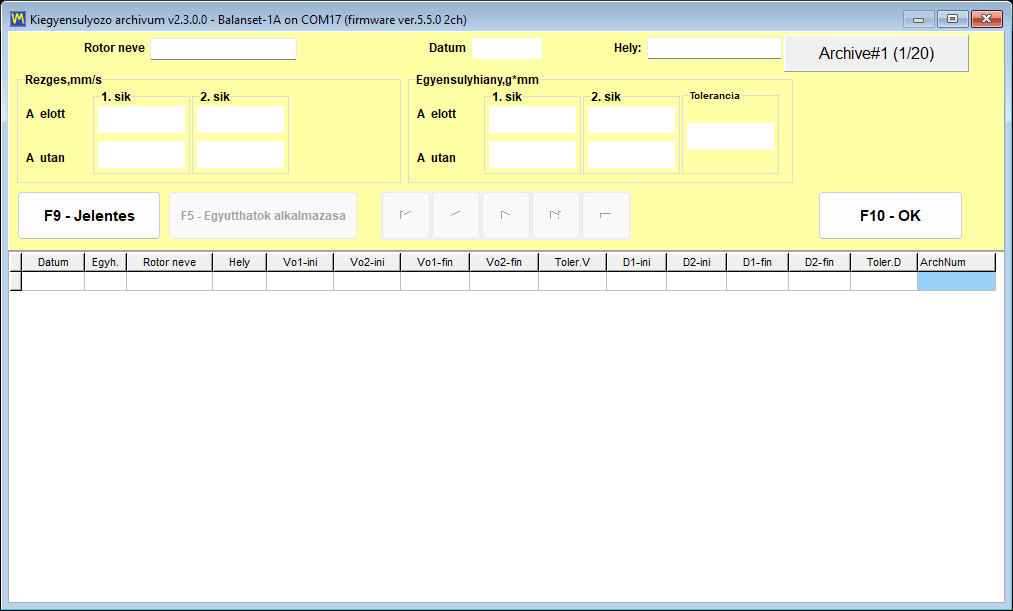
A tűrési döntés nem csupán élő kijelzés. A munkamenet-archívumban minden olyan rekord maradék rezgés- és maradék kiegyensúlyozatlanság-cellája, amelyhez tartozik tűrés, zöld színnel van kiemelve, ha a tűrésen belül van, és pirossal, ha túllépi, így a korábbi munkák teljes listája egyetlen pillantással átvizsgálható a határértéken kívül eső eredmények után kutatva. Egy szolgáltató cég számára ez a különbség aközött, hogy elvégezte-e a munkát, és hogy egy évvel később is bizonyítani tudja-e ezt.
Munkamenet-archívum, ismételt kiegyensúlyozás próbafuttatások nélkül, és jelentések
A próbafutások jelentik a kiegyensúlyozási munka drága részét. Mindegyik azt jelenti, hogy le kell állítani a rotort, fel kell szerelni egy súlyt, újra kell indítani, és meg kell várni az egyenletes fordulatszámot. A munkamenet-archívum azért létezik, hogy ezt a munkát gépenként egyszer kelljen megfizetni, ne látogatásonként, és hogy az ügyfélnek átadott dokumentációt a program állítsa elő, ne utólag gépeljék le.
Minden munkamenet archiválásra kerül, a működését lehetővé tevő együtthatókkal együtt
Az archívumbejegyzés automatikusan létrejön; nincs olyan párbeszédablak, amelyet a munka elején meg kellene jegyezni. A méréseken kívül a program eltárolja az adott géphez kiszámított befolyásolási együtthatókat, a próbatömegeket, a próbatömeg-sugarakat, a rögzített pozíciók számát és az érvényben lévő tűrést. A rekord az első próbafutás után jön létre. Amikor a kiegyensúlyozó ablakot bezárják, és a rekordnak még nincs neve, a bezárás-megerősítés egy “Save to archive” kártyává alakul a “Rotor name” és “Place” mezőkkel, hogy a bejegyzést egy ember is megtalálhassa, ne csak egy szám alapján; az üresen hagyott név automatikus névvé válik, például “Rotor 12.06.2026 14:05”, a Modern formában pedig a nevet bármikor megadhatja a “Menu”, majd a “Rotor name…” paranccsal.
Egy figyelmeztetést érdemes ismerni az első munka előtt, amelyet a program önmagától ad: ha a Documents mappát egy felhőszolgáltatás szinkronizálja, például a OneDrive, a felhőszinkronizálás lefagyaszthatja a programot és megsértheti az archívum-adatbázist, ezért helyezze a BalSoft mappát a felhőszinkronizáláson kívülre, vagy jelölje meg úgy, hogy mindig ezen az eszközön maradjon.
Ugyanazon rotor újbóli kiegyensúlyozásához nincs szükség új próbafutásokra
Ez az a rész, amiért egy szolgáltató cég valójában fizet, és érdemes mechanizmusként, nem szlogenként megfogalmazni. A befolyásolási együtthatók azt írják le, hogy az adott gép hogyan reagál egy súlyra az egyes síkokban. Miután eltárolták őket, ugyanazon rotor ismételt kiegyensúlyozásához csak a kezdeti mérésre van szükség: a program betölti a mentett együtthatókat, megméri a Run 0 futást, és azonnal kiszámítja a korrekciós tömegeket és szögeket. A próbafutásokat egyáltalán nem kell megismételni.
A tárolt együtthatók betöltésének három módja van:
- A Modern formában: “Menu”, majd “Load Coefficients”.
- A Classic formában: “Data Management”, majd “Load Coefficients”.
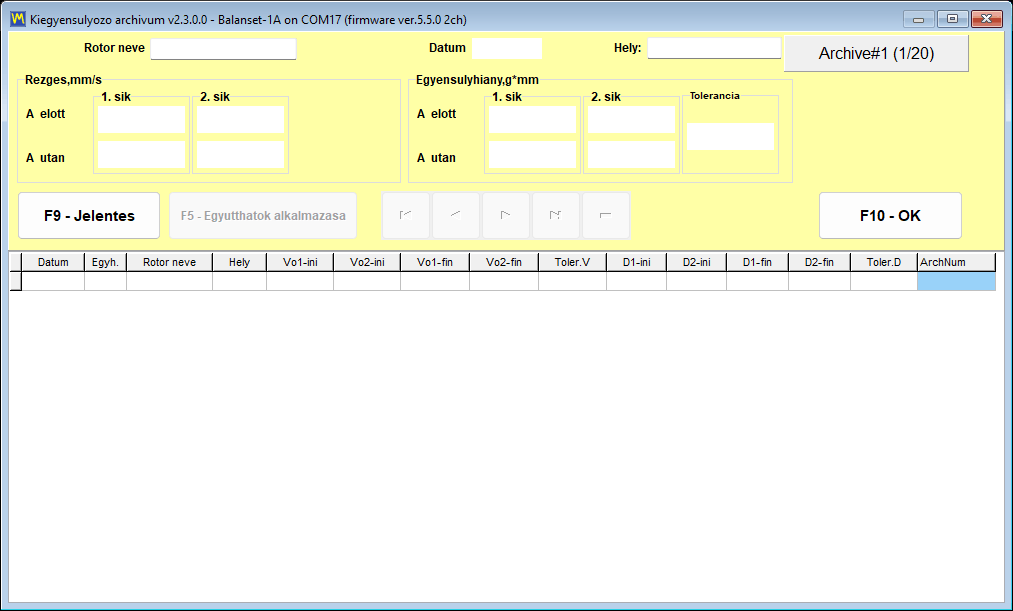
- A főablakból: F8 egy 1 vagy 2 síkos rekordhoz, majd válasszon ki egy olyan rekordot, amely zöld V jelet mutat a “Coeff” oszlopban, és nyomja meg az “F5 – Apply coefficients” gombot; a 3 és 4 síkos rekordok a Modern formából érhetők el, ugyanarra a síkszámra állítva.
Ehhez az ígérethez két figyelmeztetést is közölni kell, mert bármelyik figyelmen kívül hagyása magabiztos, de téves eredményt ad.
- Az archívumban az “F10 – OK” nem tölt be munkamenetet és nem visz át együtthatókat. Ezt kizárólag az “F5 – Apply coefficients” teszi meg. Ez az archívum ablakával kapcsolatos leggyakoribb félreértés.
- Az együtthatók csak ugyanarra a gépre és ugyanarra a rotortípusra érvényesek, változatlan érzékelő- és tachométer-elhelyezés, a fényvisszaverő jelölés ugyanazon a helyen és változatlan üzemmód mellett. Emiatt a próbasúly helyét az első munka során fizikailag meg kell jelölni a rotoron, hogy a következő látogatás ugyanabból a geometriából induljon.
Az ismételt munka eredménye új archívumbejegyzésként kerül mentésre. Az eredeti bejegyzés nem módosul, így a gép előzményei sértetlenek maradnak.
A trim-iterációk szinte semmibe sem kerülnek
Ha a maradék kiegyensúlyozatlanság a trimfuttatás után is a tűrés felett marad, a próbafutásokat sem kell megismételni. Az együtthatók már léteznek, így a program azonnal kiszámítja a további korrekciót. A pótsúlyt a már felszerelt súlyok eltávolítása nélkül adják hozzá, és a trimfuttatást megismétlik. Ez annyiszor elvégezhető, ahányszor a munka megkívánja, ezért egy nehéz rotor inkább az indítási időt, mint a mérési munkát terheli.
Jelentések, amelyeket a program készít Ön helyett
A szoftver maga három HTML-dokumentumot állít elő, mindegyik UTF-8 kódolású, és bármely böngészőben, bármely operációs rendszeren megnyitható, akár az ügyfél telefonján is:
protocol11.htm, a befejezett munka kiegyensúlyozási jegyzőkönyve.vibrometer_report.htm, a mérési munkamenet rezgésmérő jelentése.report_YYYY-MM-DD.htm, egy ellenőrzési nap útvonaljelentése.
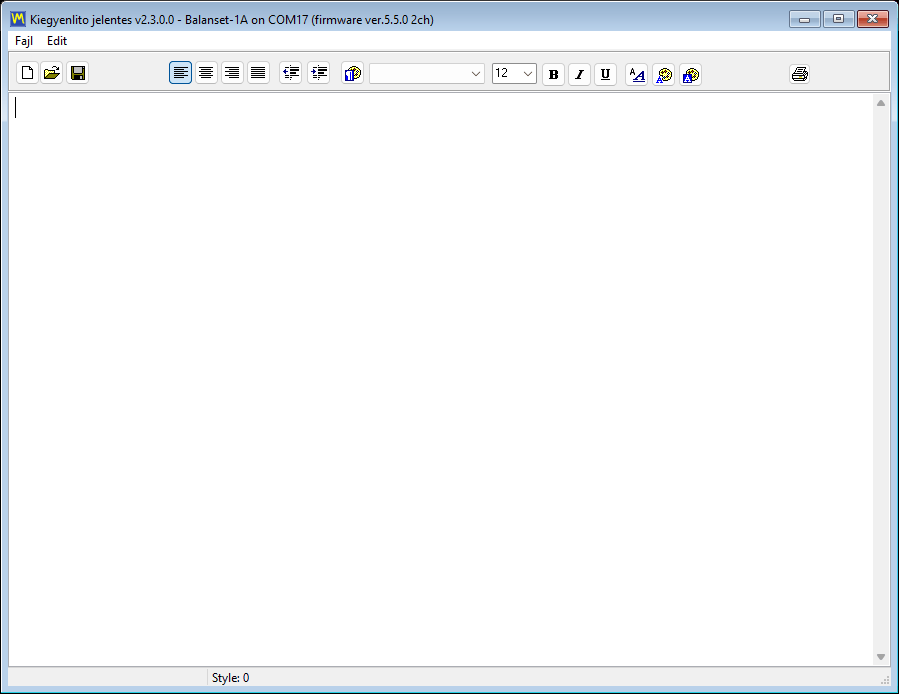
Egy jelentés nem egy zsákutcába vezető fájl. A program tartalmaz egy jelentésszerkesztőt nyomtatási előnézettel, és az előnézet a listából 10-től 200 százalékig, vagy manuális értékmegadással akár 500 százalékig is nagyítható, ami akkor számít, amikor egy kis számot kell ellenőrizni egy laptop képernyőjén, a gép mellett állva.
Exportformátumok, és az az egy követelmény, amire senki sem számít
| Formátum | Tipikus használat |
|---|---|
| Az ügyfélnek küldött vagy a munkalaphoz csatolt dokumentum | |
| HTML, egyetlen fájl | Egyetlen önálló fájl beágyazott képekkel, könnyen e-mailben küldhető |
| HTML képmappával | Szerkeszthető verzió publikáláshoz vagy más dokumentumba illesztéshez |
| RTF | A jegyzőkönyv megnyitása és szerkesztése szövegszerkesztőben |
| RVF | A beépített szerkesztő natív rich text formátuma |
Egy követelményt egyértelműen ki kell mondani, mert egy vadonatúj laptopon meglepetést okoz: a PDF-exporthoz legalább egy Windows nyomtatónak telepítve kell lennie. A nyomtatóillesztő csak az oldalelrendezés kiszámítására szolgál, a valóságban semmi nem kerül kinyomtatásra. Ha a számítógépen egyáltalán nincs nyomtató, engedélyezze a “Microsoft Print to PDF” funkciót a Windowsban, és az exportálás működni fog.

Az Ön fejléce, az Ön logója
A jelentéssablonok egyszerű HTML-fájlok a ReportTpl mappában, a Bs1A.exe mellett, és szerkeszthetők, hogy a jegyzőkönyv az Ön cégének fejlécét, logóját és elérhetőségeit tartalmazza. A módosítások megmaradnak az automatikus frissítések során: egy módosított sablont a program átnevez a következő névre: name.user-YYYYMMDD-HHMMSS.htm mielőtt az új gyári fájl kiírásra kerülne; a program a frissítés után egyszer felsorolja a megőrzött fájlokat, a testreszabást pedig kézzel kell átvinni az új sablonba. Az újratelepítés a Bs1ASetup.exe-vel nem végez ilyen ellenőrzést, és a sablonokat a gyáriakra cseréli, ezért újratelepítés előtt másolja máshová a sablonait.
Ha a tűrés az ISO kalkulátorból származik, a jegyzőkönyv az “Applied Standards” szakaszát automatikusan kitölti: ISO 21940-11:2016, korábban ISO 1940-1, a G kiegyensúlyozási minőségi fokozat, a rotor tömege, a maximális üzemi fordulatszám, a teljes megengedett maradék kiegyensúlyozatlanság és annak felosztása a tűrési síkok között. Az eredmények szakasz felsorolja a síkonként ajánlott korrekciós súlyokat tömegként és szögként, mind a próbafutások, mind az ellenőrző futás után.
Az adatok az Önéi, és hordozhatók
Az archívum és a jelentések a Documents\BalSoft\Bs1Amappában találhatók. Túlélik a programfrissítéseket és a teljes újratelepítést is, és úgy kerülnek át egy másik számítógépre, hogy a programot ott a varázslóval telepíti, mindkét gépen bezárja, majd az adatbázis-mappát és minden olyan mappát, amelynek neve Arc-kal kezdődik, átmásolja arról a helyről; az Arc mappákban lévő kész HTML jelentések önállóan is szabadon mozgathatók. Nincs migrálandó adatbázis-szerver, nincs kapcsolatba lépendő licencszerver, és nincs a mérési előzményeket tároló felhőfiók.
Route Inspection: bejárásos ellenőrzés az ISO 10816-1 szerint (kísérleti)
A Route Inspection a felhasználói kézikönyv szerint kísérleti funkció, alapértelmezés szerint ki van kapcsolva. Az “F4 – Settings” fülön egy jelölőnégyzettel kapcsolható be.
Amit hozzáad, az ugyanannak a hardvernek a második élete. A kiegyensúlyozási munkák között a műszer és a laptop egy körbejárós rezgésfigyelő készletté válik: Ön egy meghatározott útvonalon halad végig az üzemben, minden alkalommal ugyanazokat a pontokat méri ugyanúgy, és figyeli a számok elmozdulását.
Hogyan épül fel egy útvonal
Az adatmodellnek három szintje van, és ez leképezi azt, ahogyan az üzemet ténylegesen bejárják:
- A útvonalat egy bejárást jelent, például egy műhelyt vagy egy gyártósort.
- A pont egy gépet jelent az adott útvonalon.
- A mérőhely egy csapágyat és egy tengelyt jelent együtt, vagyis azt, amit az érzékelő ténylegesen mér.
Egy pont legfeljebb 8 csapágyat tartalmazhat, és minden csapágynak 3 tengelye van: X vízszintes, Y függőleges és Z axiális. Ez legfeljebb 24 mérőhelyet ad egyetlen gépen, ami elegendő egy többfokozatú szivattyúhoz vagy egy több alátámasztású motor-ventilátor együtteshez.
Minden mérőhelyet az ISO 10816-1 szabvány szerint értékel a program
Minden mért mérőhelyet összehasonlít a program az adott ponthoz hozzárendelt géposztály (I–IV) ISO 10816-1 szerinti küszöbértékeivel, és A, B, C vagy D zóna szerint színez. Ez a szín a modul lényege bejárás közben: egy nem mért pont vizuálisan megkülönböztethető egy egészségestől, így a kör végén azonnal látszik, hogy az útvonalat végigjárták-e, és azonnal egyértelmű, melyik gép igényel figyelmet, még mielőtt egyetlen diagramot is megnyitottak volna.
Trendek és előrejelzés
Minden mérőhelyhez három trendnézet érhető el. Az “Overall level” az egymást követő látogatások során mért szélessávú rezgéssebességet ábrázolja az ISO 10816-1 zónahatáraihoz viszonyítva. A “Frequencies” az egyes frekvenciakomponenseket követi nyomon, ez az, ahogyan egy kialakuló csapágyhiba elkülönül a kiegyensúlyozatlanság lassú növekedésétől. A vízesés-nézet a legutóbbi legfeljebb 12 darab 1-es csatorna spektrumát egymásra halmozza, így egy három látogatással korábban még nem létező új csúcs gerincként válik láthatóvá, nem csupán számként.
A program extrapolálást is végez. A legutóbbi legfeljebb 6 látogatás alapján egyenest illeszt, és az eredményt körülbelül N nap az X zónáig formában fogalmazza meg. Fontos, hogy ezt pontosan úgy mutassuk be, ahogyan a kézikönyv teszi: ez egy hozzávetőleges becslés a karbantartás tervezéséhez, néhány pont lineáris extrapolációjával előállítva. Nem garantált hátralévő élettartam, és egy nemlineárisan fejlődő hiba nem fogja azt követni. Őszintén használva ez egy módszer arra, hogy két gép közül melyiket ütemezzék előbb.
Amit egy látogatás a számokon kívül még magában hordozhat
Egy önmagában álló rezgésérték gyakran elveszíti azt a kontextust, amely értelmet adott neki. Ezért minden látogatáshoz rögzíthető szabad szöveges megjegyzés, hőmérséklet-érték és egy jpg, png vagy bmp formátumú fénykép is, így a laza védőburkolat, az olajszivárgás vagy az ideiglenes tengelykapcsoló dokumentálva van a mérés mellett, amelyet az magyaráz. Az útvonalon belül legfeljebb 120 s hosszú kifutásmérés is rögzíthető, ami azt jelenti, hogy egy gyanús gép kifutása a bejárás során rögzíthető, ahelyett hogy külön látogatásként kellene beütemezni.
Az útvonaljelentés
Naponta egy ellenőrzési napra egy HTML-jelentés készül, amelynek neve report_YYYY-MM-DD.htm. Ez az a dokumentum, amely a kör végén a karbantartás-tervezőhöz vagy az ügyfélhez kerül, és a többi jelentéshez hasonlóan bármely böngészőben megnyílik anélkül, hogy a szoftvert telepíteni kellene az olvasó számítógépére.
Üzemeltetési megjegyzések, amelyeket érdemes előre tudni
- Ha nincs elfogadott COM port, a mérés gombok nem szürkülnek ki. Ehelyett a “Measurement is not available.” üzenettel válaszolnak, így a hiányzó műszer inkább elutasításnak tűnik, mint letiltott felületnek.
- Egy útvonalablak megnyitása leállítja a futó Signal Monitor vagy Run-down funkciót. A műszernek egyetlen portja van, és az útvonal modul veszi azt át. Ez elvárt viselkedés, nem hiba.
- A csapágyak számának csökkentése egy ponton le van tiltva, ha az eltűnő csapágynak már van mérési előzménye. A program inkább a trendet védi, mint az elrendezést.
- Egy útvonal vagy pont törlése nem törli az adatokat. A mappa a
Routes\_deletedmappába kerül áthelyezésre, így egy helyszínen végzett törlés az irodában visszavonható.
Az adatok a programon kívül is olvashatók maradnak
Az útvonaladatok egyszerű fájlokban, SI mértékegységekben, a Windows területi beállításaitól függetlenül tizedesponttal vannak tárolva. Ez az utolsó részlet jelentéktelennek hangzik, de nem az: azt jelenti, hogy egy olyan laptopon rögzített útvonal, amely tizedesvesszőt használó nyelvre van beállítva, bármely más gépen helyesen nyílik meg, és a fájlokat a saját eszközeivel átalakító nélkül is fel lehet dolgozni.
Beállítások, mértékegységek, nyelvek és képernyőméretezés
Minden, ami megváltoztatja, hogyan mér a program és hogyan néz ki, a főablak egyetlen lapján található: “F4 – Settings”. Nincs egymásba ágyazott beállítási párbeszédablak-fa, amit végig kellene bogarászni: az érzékelő érzékenysége, a jelparaméterek, a felület nyelve, az “UI Scale”, az “Units” rendszer, a “Balancing form” kapcsoló és az “Experimental” funkció jelölőnégyzetei mind ugyanazon a képernyőn vannak, és az ott látható értékek pontosan azok, amelyeket a műszer jelenleg használ.
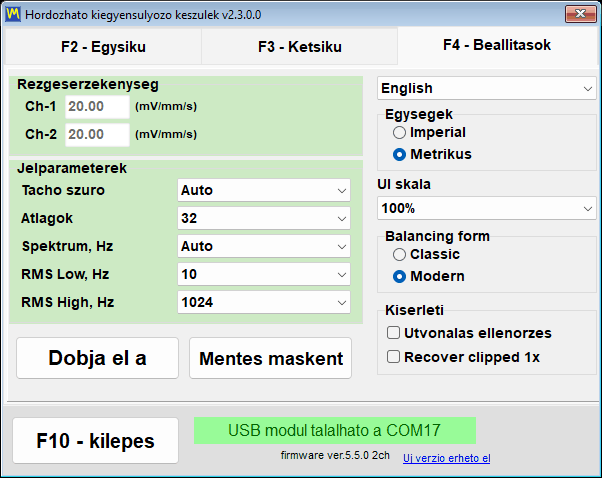
A bal alsó sarokban két gomb szabályozza a megőrzést. A “Save” a jelenlegi beállításokat a Bs1A.cfg konfigurációs fájlba írja, így azok lesznek az alapértelmezettek a következő induláskor, a “Discard” pedig visszavonja a nem mentett módosításokat, és újra beolvassa az értékeket abból a fájlból. A legtöbb paraméter — a “Tacho filter”, az “Averages”, a “Spectrum, Hz”, az RMS-sáv és a mértékegységrendszer — a módosítás pillanatában lép érvénybe, és a program normál kilépésekor automatikusan a Bs1A.cfg fájlba íródik. A nyelv, az “UI Scale”, a “Balancing form” és a kísérleti jelölőnégyzetek módosításkor azonnal a fájlba íródnak, így ezekhez soha nem kell megnyomni a “Save” gombot.
Érzékelő-érzékenység, szándékosan zárolva
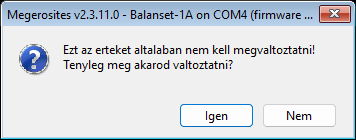
A “Vibration sensitivity” csoport csatornánként egy együtthatót tartalmaz mV/(mm/s) egységben. Az alapértelmezett érték 20, de egy kalibrált műszer csatlakozáskor beírja a saját csatornánkénti együtthatóit ezekbe a mezőkbe, mert minden műszer az érzékelőivel együtt, készletként van kalibrálva, és az értékek érezhetően eltérhetnek a 20-tól. A négycsatornás Balanset-4A kiegészül a Ch-3 és Ch-4 mezőkkel. A mezők védve vannak a véletlen módosítás ellen: semmit sem lehet beírni beléjük, amíg rá nem kattint a csoportra, és meg nem erősíti a “Do you really want to change it?” kérdést. Ez az egyetlen kérdés akadályozza meg, hogy a kezelő egy véletlen billentyűleütéssel, egy helyszíni munka közepén, észrevétlenül újrakalibrálja az egész műszert. Egy hibás együttható arányosan skálázza az összes mm/s-ban megjelenő leolvasást, de gyakorlatilag nincs hatással a kiszámított korrekciós tömegekre és szögekre, mert minden futást ugyanaz az érzékelő mér. Ezeket a számokat csak akkor módosítsa, ha az érzékelője eltér a szabványostól; ha mentéskor műszer van csatlakoztatva, a program megkérdezi: “Write the new sensor coefficients to the device?”, és a “Yes” felülírja magában a műszerben tárolt kalibrációt.
Jelparaméterek
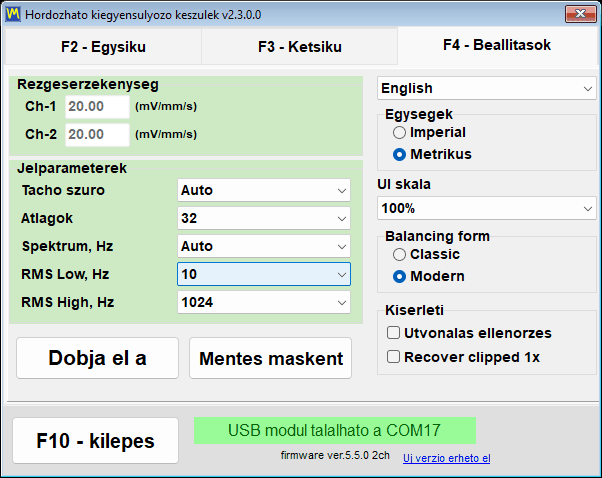
| Paraméter | Értékek | Alapértelmezett | Mit módosít |
|---|---|---|---|
| “Tachométer-szűrő” | “Automatikus”, “Finom (1%)”, “Normál (2%)”, “Durva (5%)”, “Nagyon durva (10%)”, “Hozzávetőleges (20%)”, “Ki (40%)” | “Auto” | A megengedett fordulatszám-eltérés egymást követő fordulatok között |
| “Averages” | “Auto” / 8 / 16 / 32 / 64 / 128 / 256 | “Auto” | Hány fordulat átlagolódik egyetlen mérésbe a Vibration Meterben és a Classic kiegyensúlyozó ablakokban; minél több, annál egyenletesebb az eredmény és kisebb a zaj, de annál hosszabb a mérés. Az “Auto” maga választja ki a számot |
| “Max. repeat” | 1 / 3 / 4 / 8 / 10 / 15 / 20 | 3 | Hány mérést végez a Classic egy- és kétsíkos ablakok minden futása; ezek vektorait átlagolja a program a futás eredményévé, és nagy szórást a munkamenetnaplóban jelez |
| “Spektrum, Hz” | 100-tól 8000-ig, vagy “Auto” | “Auto” | A spektrumon megjelenített maximális frekvencia; az “Auto” a fordulatszámból választja ki a tartományt |
| “RMS Low, Hz” | 1-től 10-ig | 10 | Az összesített rezgésszint-sáv alsó határa; élő tachojel mellett a program maga csökkenti a forgási frekvencia felére egy lassú rotor esetén |
| “RMS felső határ, Hz” | 1024 / 2048 / 4096 / 8192 | 1024 | Az RMS-sáv felső határa; a 10 Hz-es alsó határral együtt az 1024 az ISO 10816 / ISO 20816 szabványos, 10-től 1000 Hz-ig terjedő sávját adja, a nagyobb értékek a spektrum teteje felé szélesítik azt |
| “Vibration evaluation standard” | “Off”, ISO 20816-3 (1. vagy 2. csoport, merev vagy rugalmas alátámasztás), ISO 10816-1 (I-IV. osztály) | “Off” | Az eredő Vs rezgést a kiválasztott szabvány zónái szerint színezi: A zöld, B sárga, C narancssárga, D piros |
Az “Auto” tachométerszűrő adaptívan választja meg a tűrését: 2 százalékon kezd, és ha a forgás egyenetlen, lépésenként akár 40 százalékig is enged, közben csökkentett pontosságúként jelölve meg a mérést. A Vibration Meter élő adatfolyamában az “Auto” egy fix 20 százaléknak felel meg. Érdemes tudni ezt a kompromisszumot, mielőtt hozzányúlna: egy túl szigorú szűrő teljesen elveti a fordulatszámot egy szíjhajtásnál vagy egy rezgő alátámasztásnál, egy túl laza szűrő pedig elfogadja a mérést, de csökkenti a fázispontosságot.
Az “Auto” átlagolás a legpontosabb eredményhez választja ki a fordulatok számát: a Vibration Meter mérése leáll, amint az 1x vektor beállt, legalább 16 és legfeljebb 256 fordulat után, vagy körülbelül 20 másodperc után, ha már 8 fordulat összegyűlt; a Classic kiegyensúlyozó ablakokban, ahol a számot előre tudni kell, azokat a fordulatokat veszi, amelyek az aktuális fordulatszámon körülbelül 4 másodpercbe férnek. A Modern kiegyensúlyozási forma nem használja ezt a mezőt, mert a hosszt a saját “Measurement mode” beállítása szabja meg.
A “Vibration evaluation standard” lista a fül legújabb eleme. Az eredő Vs rezgést a Vibration Meterben és mindkét kiegyensúlyozási formában a kiválasztott szabvány zónája szerint színezi, vagy az ISO 20816-3 szerint az 1. vagy 2. csoportba tartozó, merev vagy rugalmas alátámasztású gépekre, vagy az ISO 10816-1 szerint az I-IV. géposztályokra: A zöld, B sárga, C narancssárga, D piros. Az “Off”, az alapértelmezett, kikapcsolja az értékelést. A választás azonnal érvényesül, és a többi jelparaméterrel együtt a Bs1A.cfg fájlba íródik, a szám mögötti RMS-sávot pedig kizárólag itt, az F4 fülön lehet beállítani.
Metrikus és Angolszász mértékegységek
A mértékegységrendszer az “Units” csoportban kapcsolható a “Metric” (alapértelmezett) és az “Imperial” között. A kapcsoló a program által kezelt minden mennyiségre vonatkozik, mind a képernyőn, mind a jelentésekben.
| Mennyiség | Metrika | Angolszász |
|---|---|---|
| Súly (tömeg) | g | oz |
| Sugár és hossz | mm | ban |
| Kiegyensúlyozatlanság (nyomaték) | g*mm | oz*in |
| Rezgési sebesség | mm/s | inch/s |
| Rotor tömege az ISO 21940-11 szabványhoz | kg | font |
| Anyagsűrűség | g/cm3 | oz/in3 |
A program belsőleg mindig SI-egységekben számol és tárol adatokat, vagyis g, mm, g*mm, mm/s és kg egységekben, és csak bevitelkor és megjelenítéskor végez átváltást. Emiatt nem sérül egy archívumrekord vagy egy mentett munkamenet, ha egy kolléga a másik mértékegység-rendszer kiválasztásával nyitja meg. Váltás után minden ablak, diagram és jelentés mértékegység-feliratai azonnal frissülnek. A Modern kiegyensúlyozási forma a már beírt és megjelenített számokat is átváltja, így a 2 oz 56,7 g lesz; a Classic ablakok a képernyőn már látható számokat nem számítják át, és ha a Classic forma van kiválasztva, vagy egy Classic ablak nyitva van, a program erre figyelmeztet és újraindítást javasol, ezért a mértékegységeket egy Classic munka megkezdése előtt válassza ki. A kis korrekciós tömegek adaptív pontossággal jelennek meg, egészen 0,001 g-ig vagy 0,001 oz-ig, így egy finom súly értéke nem vész el a kerekítés során.
27 kezelőfelületi nyelv
A programot és kézikönyvét 27 nyelvre fordították le: angol, bolgár, cseh, dán, német, észt, spanyol, francia, indonéz, olasz, lett, litván, magyar, holland, norvég, lengyel, portugál, portugál (brazíliai), román, orosz, szlovák, szlovén, finn, svéd, török, ukrán és japán nyelvre. A nyelvlista a beállítások lap jobb felső sarkában található.
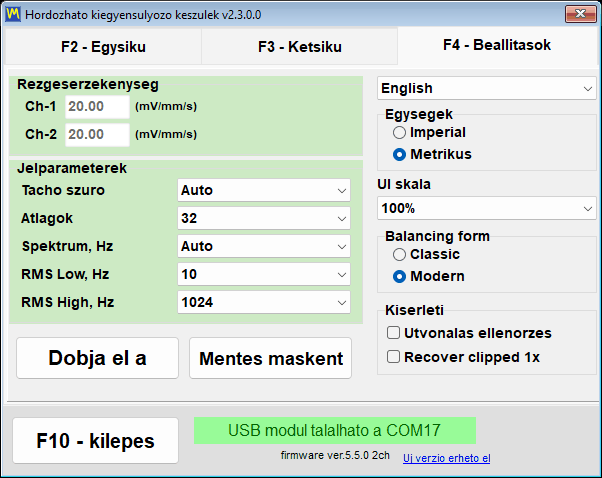
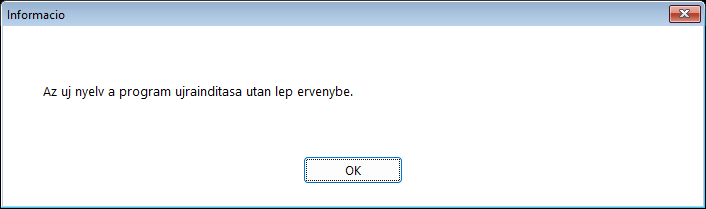
A listában szereplő nevek latin betűkkel vannak írva, így az orosz nyelv “Russkiy” néven jelenik meg, a japán pedig “Nihongo” néven, vagyis akkor is mindig visszatalál, ha olyan nyelvre vált, amelyet nem tud elolvasni. A választás azonnal bekerül a Bs1A.cfg fájlba, és a program újraindítása után lép érvénybe; a “The new language will take effect after the program is restarted.” üzenet szándékosan egyszerre két nyelven jelenik meg: az aktuális nyelven és azon, amelyet éppen most választott ki. A felhasználói felület nyelve a HTML jelentések feliratait is meghatározza, így az ügyfélnek átadott kiegyensúlyozási jegyzőkönyv az ügyfél nyelvén készül el.
UI Scale helyszíni laptopokhoz
Az “UI Scale” 100, 125, 150, 175 és 200 százalékos beállítást kínál, és a Windows rendszer DPI-méretezésére épül rá, így az elemek végső mérete a kettő kombinációjából adódik. A nyelvhez hasonlóan a méretezés is a program újraindítása után lép érvénybe. A “Vibration Meter”, a “Charts”, a kiegyensúlyozó és a “Balancing archive” ablakokban a Maximize gomb ezenfelül a betűtípusokat, gombokat, mezőket és a diagramtengelyeket a rendelkezésre álló képernyőterülethez igazítja, az ablak visszaállítása pedig visszatér az alapméretezéshez; ez a viselkedés alapértelmezés szerint be van kapcsolva, és a konfigurációs fájlban a MaximizeZoom=0 kulccsal kapcsolható ki az [UI] szakaszban. Minden ablak az asztali munkaterületen belül marad, így 150 és 200 százaléknál egy párbeszédablak sem fut a tálca mögé, és nem vágja le a gombok alsó sorát, a program pedig automatikusan lecsökkenti a felirat vagy gomb betűméretét, ha egy hosszú fordítás nem fér ki. Egy rögzített elrendezésű párbeszédablak, amely függőlegesen nem férne el, például a tűrés-kalkulátor nagy méretezésnél kis képernyőn, csökkentett méretezéssel jelenik meg a levágás helyett.
Kiegyensúlyozási forma és a kísérleti kapcsolók
A(z) “Balancing form” csoport határozza meg, hogy a(z) “F6 – Balancing” gomb melyik ablakot nyitja meg: a(z) “Classic” vagy a(z) “Modern” ablakot. A választás azonnal mentésre kerül, és a kiegyensúlyozási ablak következő megnyitásakor lép érvénybe, újraindítás nélkül. Maga a csoport csak azután jelenik meg, hogy a program azonosított egy csatlakoztatott, támogatott firmware-rel rendelkező eszközt; addig rejtve marad, miközben a korábban a Bs1A.cfg fájlba mentett érték továbbra is érvényben marad.
Az “Experimental” csoport három jelölőnégyzetet tartalmaz, amelyek alapértelmezés szerint mind ki vannak kapcsolva. A “Bump test” hozzáadja a sajátfrekvencia fület a Vibration Meterhez. A “Route inspection” hozzáadja az “F9 – Route Inspection” gombot, és bekapcsolása azonnal, újraindítás nélkül újraépíti a főablakot. A “Recover clipped 1x” megváltoztatja, mi történik, ha a rezgésjel túllépi a mérési tartományt: a mérés elutasítása helyett a program a jel torzítatlan részeiből rekonstruálja a forgási komponenst, csökkentett pontossággal, és az eredményt közelítőleg rekonstruáltként jelöli meg. A “Bump test” jelölőnégyzet a “Balancing form” csoporthoz hasonlóan egyáltalán nem látható, amíg a program nem azonosított egy támogatott firmware-rel rendelkező eszközt; a mentett beállítás túléli az újraindítást, de a fül a Vibration Meterben csak az eszköz azonosításának pillanatában jelenik meg, a jelölőnégyzet törlése pedig eltávolítja a fület, és leállít minden folyamatban lévő tesztet.
Bs1A.cfg: a beállítások egyszerű szöveges fájlban vannak
Minden beállítás egyetlen szöveges INI-fájlban van tárolva, a Bs1A.cfg fájlban, amely a Bs1A.exe mellett található, vagy, ha az a mappa nem írható, a %LOCALAPPDATA%\BalSoft\Bs1A mappában. A program egyáltalán nem használja a Windows rendszerleíró adatbázisát (registry). A fájl kézzel is szerkeszthető, amíg a program zárva van, ami a legegyszerűbb módja annak, hogy egy szervizlaptop-flottán azonos konfigurációt vezessenek be: elég egyetlen fájlt másolni. Az érzékenységre, zajszintre, előbeállításokra és fúrásra vonatkozó számértékek tizedespont vagy tizedesvessző formában egyaránt elfogadottak, így a felület nyelvének vagy a Windows területi beállításának megváltoztatása nem állítja vissza őket.
Telepítés, rendszerkövetelmények, és hol tárolódnak az adatok
A Balanset szoftver egy hagyományos Windows asztali alkalmazás. Egyszer kell telepíteni arra a laptopra, amely a géphez kerül, és ezt követően a műszer egyszerűen egy USB-eszköz, amelyet a program magától megtalál.
A program a készlet USB-meghajtóján érkezik, és letölthető a Bs1ASetup.exe telepítőként vagy archívumként is. Pótpéldányra van szüksége? Lépjen kapcsolatba a Vibromera támogatással a műszer modelljével a megfelelő szoftververzió megerősítéséhez.
| Paraméter | Követelmény |
|---|---|
| Operációs rendszer | Windows 7, 8, 10 vagy 11, 32 bites vagy 64 bites; a 64 bites Windows 10 vagy 11 ajánlott |
| Processzor és memória | Kétmagos processzor és 1 GB RAM; 2 GB ajánlott |
| Port | Egy szabad USB-port; a műszert, annak érzékelőit és a tachométert mind innen táplálja |
| Lemezterület | Körülbelül 150 MB |
| Kijelző | 1280×1024 100 százalékos felületi méretezésnél; 125 százaléknál és afölött a kiegyensúlyozó ablaknak arányosan több képpontra van szüksége |
| Rendszergazdai jogosultság | Maga a program számára nem szükséges, mivel a felhasználó saját mappájába települ; a varázsló által futtatott műszer-illesztőprogram és adatbázis-komponens (BDE) telepítői kérhetik |
| Internetkapcsolat | Méréshez, kiegyensúlyozáshoz és jelentéskészítéshez nem szükséges; frissítésekhez, Vibromera-fiókhoz kapcsoláshoz és jelentés támogatásnak küldéséhez szükséges |
Kétféle telepítési mód
A varázsló általi telepítés az ajánlott módszer olyan számítógépen, amelyen még sosem futott a program. Indítsa el a Bs1ASetup.exe fájlt, és kövesse végig a varázslót; az alapértelmezett hely az aktuális felhasználó Documents\BalSoft mappája, a program pedig a Bs1A alkönyvtárba kerül, így a végeredmény Documents\BalSoft\Bs1A\Bs1A.exe lesz. A műszernek nem kell csatlakoztatva lennie a telepítés alatt. A varázsló egyik lépését érdemes kétszer is elolvasni: a végén automatikusan lefuttatja a műszer-illesztőprogram telepítőjét, majd az adatbázis-komponens (BDE) telepítőjét, egymás után, és a Windows mindegyikhez rendszergazdai jogosultságot kérhet; hagyja mindkettőt befejeződni, és ne szakítsa meg őket, mert az adatbázis-komponens nélkül a munkamenet-archívum nem fog működni. A varázsló ezután létrehoz egy “Bs1A” asztali parancsikont, hacsak nem törölte a jelölését, valamint egy “Bs1A” Start menü csoportot, amely tartalmazza a programot, a “Manual” kézikönyvet, egy hivatkozást a gyártó weboldalára és az eltávolítót.
A program hordozható is. Nem nyúl a Windows rendszerleíró adatbázisához, és minden beállítása a futtatható fájl melletti Bs1A.cfg fájlban van, így a teljes alkalmazás kicsomagolható bármely kényelmes mappába, és onnan futtatható — akár egy, a műszerrel együtt utazó USB-kulcsról is. Két fenntartás érvényes. Jobb, ha nem csomagolja ki a Program Files mappába: rendszergazdai jogosultság nélkül oda semmi nem írható, így a program a beállításait és naplóit helyette a %LOCALAPPDATA%\BalSoft\Bs1A mappában tartaná, egy frissítéshez pedig rendszergazdai jóváhagyás kellhet. És ha a számítógépen még sosem futott a varázsló általi telepítés, futtassa le egyszer azon a gépen, mert kizárólag az telepíti az adatbázis-komponenst (BDE) és a műszer illesztőprogramját, amelyek nélkül a munkamenet-archívum nem működik; ezt követően bármelyik módszerrel frissíthet.
Első indítás
Indítsa el a Bs1A.exe fájlt, és a főablak megnyílik, a program verziószámával a címsorban. Az ablak alján lévő kapcsolatállapot-sor azonnal jelzi, hogy a három lehetséges helyzet közül melyikben van: a(z) “USB module found on” a COM port számával azt jelenti, hogy a műszer kész, a(z) “USB module not connected” azt jelenti, hogy nem található, a piros színű “Firmware not supported on COM…” pedig azt jelenti, hogy a műszer válaszolt, de a firmware-je régebbi, mint 5.5.0. A program soha nem nyílik meg kétszer — ha újraindítja, egyszerűen csak előtérbe hozza a meglévő ablakot, és visszaállítja, ha az minimalizálva volt —, mert két példány ugyanazon a COM porton versengene.
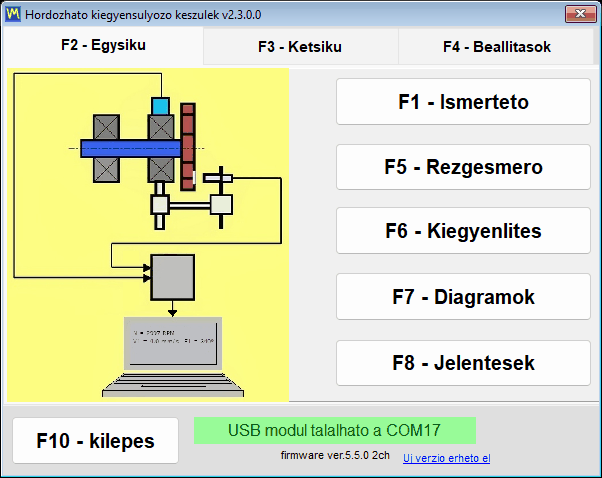
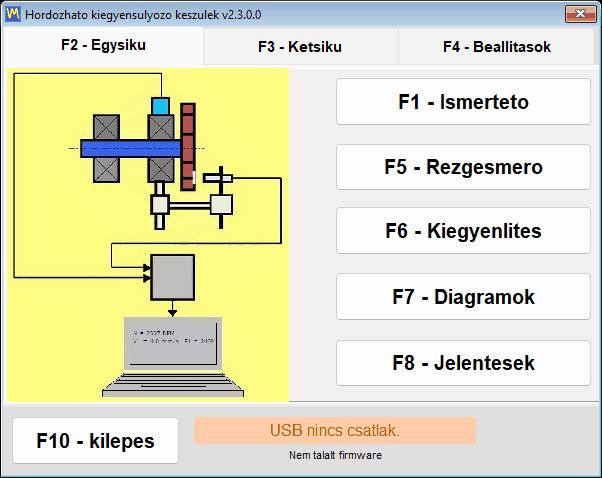
A programot már azelőtt telepítheti és felfedezheti, hogy a hardver megérkezne. Csatlakoztatott műszer nélkül is megnyílik a főablak, és teljesen használható marad — nincsenek blokkoló párbeszédablakok —, az állapotsor pedig egyszerűen csak azt jelzi, hogy semmi nem található. A telepítés után rendszerint a nyelv kiválasztása az első teendő: válassza ki a(z) “F4 – Settings” lapon, majd zárja be a programot a(z) “F10 – Exit” paranccsal, és indítsa el újra.
Hol találhatók a fájlok
| Mi | Ahol | Megjegyzés: |
|---|---|---|
| Beállítások | Bs1A.cfg, a Bs1A.exe mellett | Egyszerű INI szöveg; a nyelv, a méretezés, a “Balancing form” választás és az “Experimental” jelölőnégyzetek a módosítás pillanatában kerülnek mentésre, a többi a “Save” gombra és normál kilépéskor. Ha a programmappa nem írható, a beállítások, naplók és a letöltött frissítések a %LOCALAPPDATA%\BalSoft\Bs1A mappába kerülnek |
| Munkamenet-archívum és jelentések | Documents\BalSoft\Bs1A | Mindig az aktuális felhasználó Documents mappájában, függetlenül attól, hogy maga a program hova van telepítve |
| Működési naplók | A logs mappa a Bs1A.exe mellett | bs1a.log, valamint bs1a.1.log-tól bs1a.5.log-ig, fájlonként legfeljebb 5 MB méretben és összesen 5 fájlra korlátozva |
| Jelentéssablonok | A ReportTpl mappa a Bs1A.exe mellett | Szerkeszthető, így a jegyzőkönyv saját fejléccel is elkészíthető |
| Ablakok képernyőfelvételei | Documents\Bs1A\Screenshots | Az F12 billentyűvel PNG fájlként kerülnek mentésre |
Mivel az archívum szándékosan a felhasználó Documents mappájában van, nem pedig a futtatható fájl mellett, túléli a programfrissítéseket és akár a teljes újratelepítést is; ha a program másik mappába van telepítve, és egy korábbi verzió archívuma a Bs1A.exe mellett maradt, a program az első indításkor egyszer átmásolja a Documents\BalSoft\Bs1A mappába, feltéve hogy ott még nincs archívum, az eredeti törlése nélkül. Egy technikus másik laptopra való átköltöztetése ezért azt jelenti, hogy a programot ott a varázslóval kell telepíteni, mert a műszer-illesztőprogram és az adatbázis-komponens mappák másolásával nem vihető át, majd, mindkét számítógépen bezárt programmal, a Bs1A.cfg fájlt és a jelentéssablonokat a programmappából, valamint az archívumot, az adatbázis-mappát és minden Arc-kal kezdődő nevű mappát a Documents\BalSoft\Bs1A mappából át kell másolni az új számítógép ugyanazon helyeire. Nincs semmi, amit deaktiválni, átvinni vagy újra licencelni kellene.
A műszer csatlakoztatása, és az 5.5.0 firmware-követelmény
Csatlakoztassa a rezgésérzékelőket a házon jelölt Ch-1–Ch-4 csatornacsatlakozókhoz — a Balanset-1A esetén kettő, a Balanset-4A esetén négy ilyen van —, a lézeres tachométert pedig a Tacho csatlakozóhoz. A ház régebbi verzióin ugyanezek a bemenetek X1 és X2 jelöléssel szerepelnek a rezgéshez, X3-mal pedig a tachométerhez, így ne lepődjön meg, ha az Ön eszközén eltérő feliratokat talál. Szerelje fel a rezgésérzékelőket a kiegyensúlyozandó rotor csapágytartóira, ragasszon fényvisszaverő jelölést a rotorra, és csatlakoztassa az USB-modult a számítógéphez az USB-kábellel. A sorrend nem kötött, mert az eszközt a program bármikor felismeri, akár akkor is, ha már fut.
Egy részlet több támogatási hívást okoz, mint bármi más: a tachométert a saját kábelén keresztül a műszer látja el árammal, elemekre nincs szükség, így nincs ok az elemtartó fedelének kinyitására. A csatlakoztatás után nyomja meg az ON, majd az AUTO gombot, amely bekapcsolja a lézersugarat, végül a LASER gombot, amely fényesebbé teszi a sugarat, hogy a jelölést megbízhatóan leolvassa; megnyomott LASER nélkül a sugár halvány, és a fordulatok kihagyásokkal olvasódhatnak le. Minél közelebb van a tachométer a jelöléshez, annál megbízhatóbb a leolvasás: általában 20-tól 50 cm-ig, jó körülmények között akár körülbelül 500 mm-ig. Ne nézzen a sugárba.
Nincs Connect gomb
A program magától pásztázza a COM portokat, nagyjából 1,5 másodpercenként, megtalálja az eszközt, és lekérdezi a firmware-jét. A megtalált port megjegyzésre kerül, így a következő indítás gyorsabban csatlakozik. Egy másik program által nyitva tartott port nem állítja meg a pásztázást — a többi port továbbra is ellenőrzésre kerül, a foglalt portot pedig egy későbbi ciklusban ismét megpróbálja —, és egy szomszédos porton lévő idegen Arduino kártya sem akadályozza a keresést. A COM port illesztőprogramját a telepítővarázsló telepíti; ezzel a műszer az Eszközkezelőben “Arduino Due” nevű COM portként jelenik meg. Az USB-állapotsorra kattintva azonnali keresés indul, ahelyett hogy a program megvárná a következő ciklust.
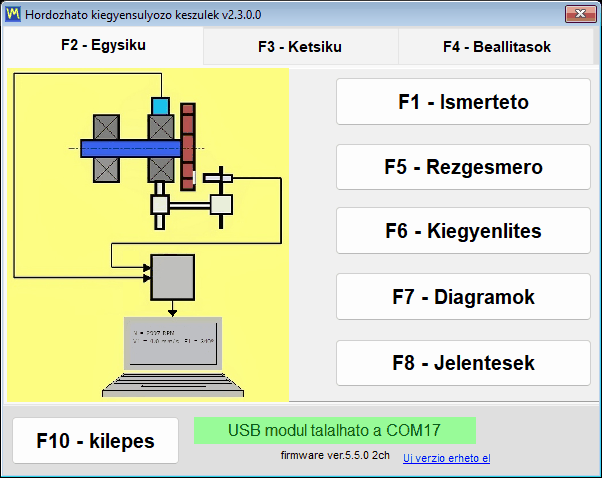
| Állapotsor szövege | Szín | Mit jelent |
|---|---|---|
| “USB module found on” a port számával | Zöld | Az eszköz csatlakoztatva van és válaszol |
| “Az USB-modul nincs csatlakoztatva” | Villogó sárga-narancssárga | Az eszköz nem található, és háttérben keresés fut |
| “Az USB-modul le van választva” | Narancssárga, piros szöveggel | A kábelt éppen kihúzták; a sor ezután a villogó “USB module not connected” üzenetre vált, amíg az eszköz vissza nem tér |
| “USB-modul a COM4 porton – nem válaszol” | Narancs | A COM port létezik, de a firmware nem válaszol, ez általában azért van, mert egy másik program foglalja a portot |
| “A firmware nem támogatott a COM4 porton” | Narancssárga, piros szöveggel | Az eszköz válaszol, de a firmware-je 5.5.0 alatti, ezért a mérések le vannak tiltva |
A modell, a port és a firmware mindig látható a képernyőn
Az állapotsor mellett a program kiírja az eszköz firmware-jét egy olyan sorban, mint firmware ver.5.5.0 2ch. A szám a műszerben futó program verziója, a 2ch vagy 4ch pedig a csatornák száma, amely alapján a szoftver tudja, hogy megjelenítse-e a Ch-3 és Ch-4 csatornákat, és hány korrekciós síkot kínáljon. Ugyanez a három adat — modell, COM port és firmware — minden ablak címsorában megismétlődik, például Balanset-1A on COM4 (firmware ver.5.5.2 2ch), így a munka közben készített képernyőkép mindig magában hordozza a saját eredetét. Az “F1 – About” ablak ehhez hozzáadja a programverziót, jelenleg a 2.3.7.0-t, az eszközazonosítót, amelyet Device UID néven jelenít meg, és amely a chipbe égetett szám, nem a műszer címkéjén nyomtatott sorozatszám, a kalibráció dátumát, valamint a gyárban a műszerbe írt csatornánkénti érzékenységi együtthatókat.
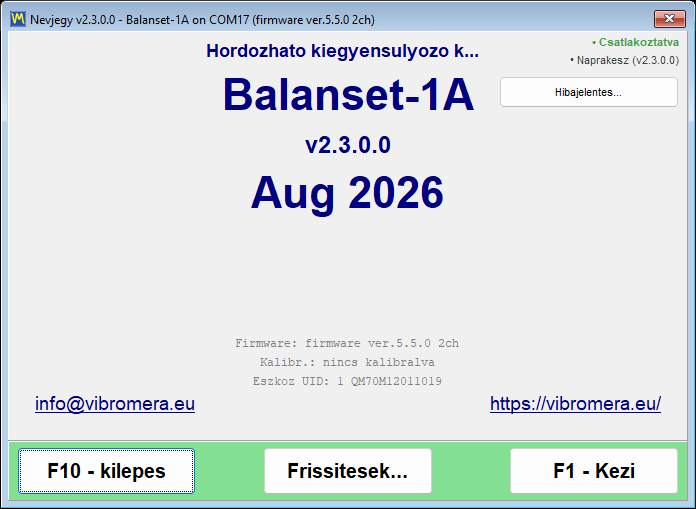
5.5.0 vagy újabb firmware szükséges
A program ezen verziója csak 5.5.0 vagy újabb eszköz-firmware-rel mér. A régebbi firmware nem támogatott, ez vonatkozik mind a régi 4.10.x sorozatra, mind az 5.0.x-től 5.4.x-ig terjedő köztes verziókra — egy olyan műszert, amely tegnap még 5.2.0-s firmware-rel mért, a program elutasít, amíg frissítésre nem kerül. Az elutasítás egyértelmű, nem néma. Az eszköz továbbra is azonosításra kerül, és a COM portja szándékosan hozzá van rendelve, mert a beépített frissítőnek szüksége van erre a portra. Az állapotsor narancssárgára vált, piros “Firmware not supported on COMx” szöveggel, alatta a firmware-verzió piros színnel jelenik meg, és minden port–firmware-verzió párra egyszer, valamint a program újraindítása után ismét megkérdezi: “Update the device firmware now?”. Ha a “Yes” választ adja, megnyílik az “Updates” ablak; ha a “No” választ adta, később Ön maga is megnyithatja az “F1 – About” ablakból az “Updates…” gombbal. Amíg a firmware nincs frissítve, az üzemmódgombok és az ablakok továbbra is működnek, de a Vibration Meter és az Analyzer élő adatfolyamai nem indulnak el, és egy kiegyensúlyozási futás sem fogadható el.
Egy következményt egyértelműen ki kell mondani, mert olyan adatokat érint, amelyek már most is az Ön birtokában lehetnek: az 5.x előtti firmware-rel készült archívumrekordokat ez a verzió már nem tudja helyesen beolvasni. A fájlok sértetlenek, de a szintek 16-szor kisebbnek jelennek meg, és eltérő frekvenciaskálán, ezért az ilyen rekordot nem szabad mérésként kezelni. Mérje újra a gépet az aktuális firmware-rel, vagy nyissa meg a régi rekordot a 2.3.0-nál korábbi programverzióval; az 5.x firmware-rel készült rekordokat ez nem érinti, a program pedig nem ad figyelmeztetést a régiekről.
A firmware frissítése a programból
A firmware frissítése az alkalmazáson belülről történik, külső flash-elő eszköz nélkül: nyissa meg az “F1 – About” ablakot, nyomja meg az “Updates…” gombot, és használja a “Firmware” blokkot. A gyári kalibráció nem vész el: a program a flash-elés előtt elmenti az érzékenységi együtthatók másolatát, és utána visszaírja azt. A program letölti a kiválasztott csatornaszámhoz tartozó buildet, ellenőrzi a checksumját, és felprogramozza az eszközt; a teljes művelet 15–30 másodpercig tart, a gomb alatti naplómezőben pedig a folyamat “Downloading… NN%” formában jelenik meg, majd ezt követik a flash-elő üzenetei. Ne válassza le az eszközt, amíg a folyamat fut. Amikor befejeződik, megjelenik a “Firmware updated successfully.” üzenet, és a kapcsolat automatikusan helyreáll — nincs szükség a kábel kihúzására vagy a program újraindítására, mert az eszköz azonnal újra azonosításra kerül, és az új verzió megjelenik az összes nyitott ablak címsorában. A csatornaszám egyidejűleg újraolvasásra kerül, mivel egy firmware-frissítés megváltoztathatja azt. Ha egy korábbi kísérlet megszakadt, és az eszköz a bootloaderben ragadt, az ablak felismeri ezt az állapotot, és a “Bootloader detected (no firmware)” üzenetet jelzi ki, ilyenkor az újbóli felprogramozás a szokásos helyreállítási módszer.
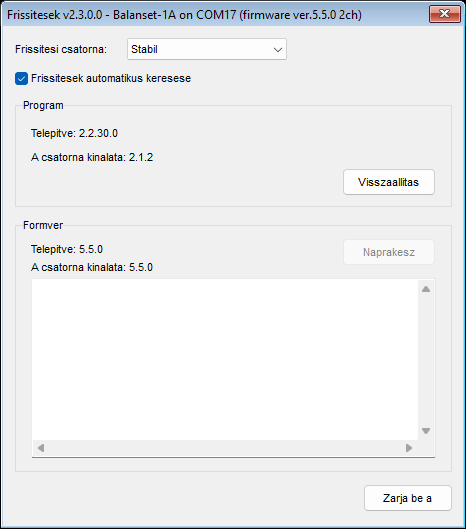
A kábel elvesztése nem összeomlás
Az USB-kábel munka közbeni kihúzását a program blokkoló párbeszédablakok nélkül kezeli. Az állapotsor “USB module disconnected” állapotra vált, egy folyamatban lévő mérés tisztán lezárul, és a munkamenetnaplóba a következő kerül: “ERROR: USB cable disconnected. Check USB connection.”, a mérési ablakban pedig egy piros “USB disconnected” felirat jelenik meg. A háttérkeresés tovább fut, így a kábel visszadugása magától helyreállítja a kapcsolatot, és a Vibration Meterben vagy az Analyzerben futó élő adatfolyam az ablak újranyitása nélkül, automatikusan újraindul. Csak egy be nem fejezett F9 felvételt kell újraindítani.
Programfrissítések és támogatás
A program képes magát naprakészen tartani, és tájékoztatja Önt arról, mit csinál. Az új verziókat az updates.vibromera.com szerveren ellenőrzi, kizárólag HTTPS-kapcsolaton keresztül, a háttérben induláskor, illetve akkor is, amikor megnyitja az “About” ablakot, és az eredményt 24 órán át gyorsítótárazza, hogy a szervert ne kelljen ismételten hívni. Ha az Ön csatornáján újabb verzió létezik, a főablak jobb alsó sarkában megjelenik egy “New version available” hivatkozás; ha nincs frissítés, az a sarok egyszerűen üres marad. Az automatikus ellenőrzés teljesen kikapcsolható az “Updates” ablak “Check for updates automatically” jelölőnégyzetével; kikapcsolt állapotban a hivatkozás és a jelzősor nem jelenik meg, és a program csak akkor lép kapcsolatba a szerverrel, ha Ön maga nyitja meg az “About” vagy az “Updates” ablakot. Az “About” ablakból végzett ellenőrzés és egy telepítés szolgáltatási információkat küld a szervernek: a program és a segédprogram verzióját, a Windows verzióját, a felület nyelvét, az eszköz modelljét és ennek a telepítésnek egy véletlenszerű azonosítóját.
| Sor a(z) “About” ablakban | Jelentés |
|---|---|
| “Csatlakoztatva” vagy “Offline” | Azt jelzi, hogy a frissítési szerver elérhető-e; az ellenőrzés futása közben a(z) “Checking server…” szöveg jelenik meg |
| “Frissítés érhető el: X.Y.Z” | Új verzió érhető el; kattintson a sorra a telepítési ablak megnyitásához |
| “Naprakész” | A legújabb verzió van telepítve; a rákattintás azonnal megismétli az ellenőrzést, megkerülve a 24 órás gyorsítótárat |
| “A frissítés ellenőrzése sikertelen” | A szerver nem érhető el; az elemleírás (tooltip) elmagyarázza az okot, a kattintás pedig újrapróbálkozik |
| “Link to account…” vagy “Linked as …” | Hogy a program ezen példánya Vibromera-fiókhoz van-e kapcsolva, lásd alább |
Frissítés telepítése
A hivatkozásra kattintva megnyílik az “Update available” ablak, amely mutatja az új verziószámot, a “Current version” értéket, a megjelenés dátumát, a letöltés méretét és a kiadási megjegyzéseket. Az “Install now” elindítja a folyamatot, a “Later” pedig elhalasztja azt. A program letölti a csomagot, SHA-256 checksummal ellenőrzi annak épségét, bezárja magát, és a telepítést a BsUpdater.exe segédprogramnak adja át, amely a fázisát és egy élő fájlszámlálót jelez ki, például “Extracting… 1234 / 3288”, amíg dolgozik. A segédprogram ezután lecseréli a fájlokat, és elindítja az új verziót, amely egy rövid értesítést jelenít meg a telepített verzióról. Ha a letöltés sikertelen, az ablak nyitva marad, és az okkal együtt a “Download failed” vagy az “Update verification failed” üzenetet mutatja, a jelenlegi verzió telepítve marad, Ön pedig kijavíthatja a hibát, és ismét megnyomhatja az “Install now” gombot.
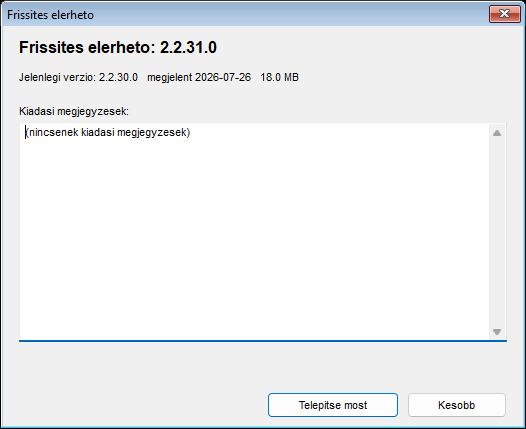
A frissítés nem érinti az adatait. A Bs1A.cfg beállításai megmaradnak, a kiegyensúlyozási archívum is megmarad, mert a felhasználó Dokumentumok mappájában van, a módosított jelentéssablonok pedig az újak mellett name.user-*.htm formájú néven kerülnek mentésre, és a program a frissítés után felsorolja őket. A céges fejlécet ezekből a mentett fájlokból kézzel kell átvinni az új sablonba.
A visszaállítás (rollback) is be van építve. Mielőtt bármit lecserélne, a segédprogram elmenti az előző verzió biztonsági mentését a programmappa updates almappájába, amely az alapértelmezett telepítésnél a Documents\BalSoft\Bs1A. Ha a segédprogram nem tudja telepíteni a frissítést, az ablaka a “Could not update” vagy a “Could not update – changes rolled back” üzenetet mutatja, és a jelenlegi verzió tovább működik. Egy áramkimaradás miatt megszakadt frissítés a következő indításkor vagy befejeződik, vagy megtisztításra kerül, végső esetben pedig a programmappából a BsUpdater.exe kézzel is futtatható az előző verzió visszaállításához. Bármikor szándékosan is visszaléphet az “Updates” ablak “Roll back” gombjával, amely megerősítést kér, mielőtt cselekedne. A Windows csak akkor kér UAC-megerősítést, ha a telepítési könyvtár nem írható az aktuális felhasználó számára, mint például a Program Files; egy hordozható telepítés vagy egy Documents alatti telepítés megerősítés nélkül frissül. És ha véletlenül elindítja a programot, amíg a segédprogram fut, az indítás elutasításra kerül egy “Update in progress” című ablakkal — ez normális jelenség, és a következő indítás nem kezeli rendellenes leállásként.
Frissítési csatornák
| Csatorna | Mit kínál |
|---|---|
| “Stable” | Tesztelt verziók; ez az alapértelmezett és éles munkához ajánlott választás |
| “Latest” | A legutóbbi hivatalos kiadás |
| “Kísérleti” | Előzetes buildek, egyértelmű figyelmeztetéssel arra, hogy instabilak lehetnek |
| “Legacy” | Egy rögzített, régebbi programverzió régebbi hardverekhez; a csatorna nem tartalmaz firmware-t, ezért a firmware blokk a “No build on this channel” szöveget mutatja |
Az “Updates” ablak “Program” blokkja az “Installed: X.Y.Z” és a “Channel offers: X.Y.Z” szöveget mutatja, gombja pedig a helyzethez igazodik: “Update”, ha a csatornán újabb verzió van, “Roll back”, ha régebbi, és “Up to date”, ha pontosan a csatorna verziója van telepítve. A “Firmware” blokk ugyanígy működik a csatlakoztatott műszerre.
A program Vibromera-fiókhoz kapcsolása
A frissítési szerver egyes frissítéseket csak azoknak a programpéldányoknak kézbesít, amelyek Vibromera-fiókhoz vannak kapcsolva. A kapcsolat állapota az “About” ablakban és az “Updates” ablak bal alsó sarkában látható: a “Link to account…” azt jelenti, hogy ez a példány nincs kapcsolva, a fiók e-mail-címével megjelenő “Linked as …” azt jelenti, hogy a kapcsolat aktív, az “Account link was revoked – enter a new code” pedig azt, hogy a szerver letiltotta. Ha újabb verzió csak a kapcsolás után érhető el, a program a szokásos ajánlat helyett ezt közli: az “About” ablakban az “Update available after linking: X.Y.Z” üzenettel, a “Program” blokkban pedig egy “Link account…” gombbal. A kapcsolás egy percet vesz igénybe: kattintson a kapcsolatsorra, nyissa meg a “Link to Vibromera account” ablakban megjelenő oldalcímet, jelentkezzen be a Vibromera-fiókjába, másolja a 6 számjegyű párosítási kódot a “Pairing code:” mezőbe, és nyomja meg a “Link” gombot; a program ezután azonnal újra ellenőrzi a frissítéseket. Ha egy frissítés előfizetést igényel, az “About” ablak az “Update requires a subscription” üzenetet mutatja, a “Program” blokk pedig elmagyarázza, hogy az adott verzió frissítéseihez aktív előfizetés szükséges, frissítés gomb nélkül. A mérés, a kiegyensúlyozás, az archiválás és a jelentéskészítés soha nem függ a kapcsolattól.
Probléma bejelentése a programon belülről
A támogatás nem egy e-mail cím, amelyhez emlékezetből kell összeállítania a leírást. Nyissa meg az “F1 – About” ablakot, nyomja meg a “Report a problem…” gombot, és a “Send report to Vibromera support” ablak összegyűjti Ön helyett a technikai kontextust. A “Comment (optional):” mezőben megjegyzést fűzhet hozzá, és mivel a jelentés nem tartalmazza az Ön elérhetőségét, ha választ vár, írja ide az e-mail-címét vagy telefonszámát; az “Attach screenshots…” funkcióval képernyőfelvételeket csatolhat PNG, JPG, BMP vagy GIF formátumban, összesen legfeljebb 25 MB méretben, és eldöntheti, bejelöli-e az “Attach full log (bs1a.log + rotated)” opciót. Egy szokásos jelentésnél ez a jelölőnégyzet alapértelmezés szerint be van kapcsolva, és érdemes is bekapcsolva hagyni, mert a napló az, ami lerövidíti a diagnózist; egy sikertelen frissítéssel kapcsolatos panasznál gyakorlatilag kötelező, mivel csak ez az archívum tartalmazza a frissítő segédprogram saját naplóját. Bármely ablakról gyors képernyőkép egyetlen billentyűnyire van: az F12 egy PNG fájlt ír a Documents\Bs1A\Screenshots mappába.
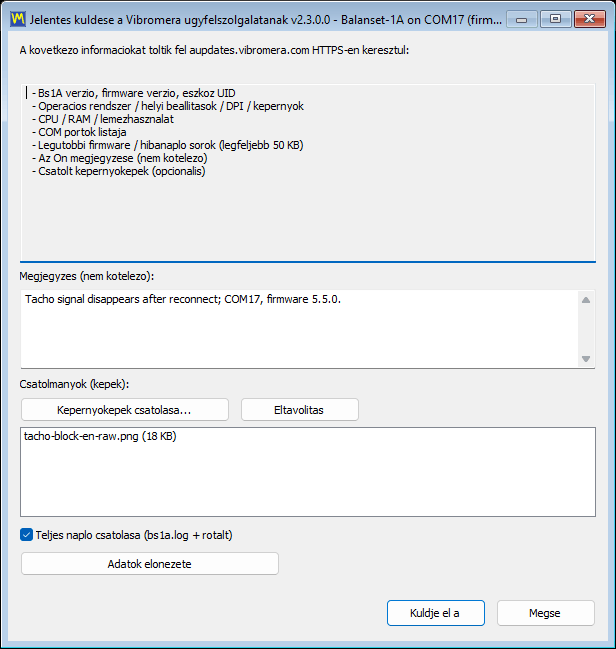
Ha az előző munkamenet rendellenesen ért véget, a következő indításkor a program megkérdezi: “The previous session ended unexpectedly. Send a report to the developer?”, és ugyanazt a párbeszédablakot nyitja meg, már kitöltött szervizmegjegyzéssel; a teljes napló jelölőnégyzete itt is be van kapcsolva, és érdemes bekapcsolva hagyni, mert a napló megmutatja, mi történt az összeomlás előtt. A be nem fejezett kiegyensúlyozási munka eközben nem vész el, mert a munkamenet minden lépésnél automatikusan mentésre kerül, és a program felajánlja annak visszaállítását. Ha a szerver nem érhető el, a program felajánlja, hogy a jelentést support-report-YYYYMMDD-HHMMSS.json fájlként mentse el, és megnyitja az Intézőt ennél a fájlnál, így az bármilyen más módon elküldhető, például az “About” ablakban megjelenő e-mail-címre. Az értékesítés előtti és kompatibilitási kérdések közvetlenül is eljuttathatók egy emberhez WhatsAppon, itt https://wa.me/37258364849.
Offline működés, és mi hagyja el a számítógépet
A Balanset szoftver egy helyi Windows program, amely egy USB-eszközzel kommunikál. Nincs mögötte felhőszolgáltatás, és nincs elérendő licencszerver, mielőtt dolgozni kezdhetne. A rezgésmérés, a kiegyensúlyozási munka végrehajtása, a korrekciós súlyok kiszámítása, az eredmény ISO 21940-11 szerinti ellenőrzése és a HTML jegyzőkönyv elkészítése mind az Ön előtt álló laptopon történik, és mindegyik működik kihúzott hálózati kábel és kikapcsolt Wi-Fi mellett is. Ez azokon a helyeken számít igazán, ahová ezek a műszerek ténylegesen eljutnak: egy hajó gépterme, egy bánya, egy cementgyár, egy papírgyár, olyan telephely, ahol a szabályzat egyáltalán megtiltja egy idegen laptop csatlakoztatását az üzemi hálózathoz.
Csak három dolog használja valaha az internetet, mindegyik opcionális, és mindegyik kizárólag HTTPS-en keresztül az updates.vibromera.com címre irányul. Az első a frissítés-ellenőrzés, amely az “Check for updates automatically” opcióval kikapcsolható, ezután a program csak akkor lép kapcsolatba a szerverrel, ha Ön maga nyitja meg az “About” vagy az “Updates” ablakot; az “About” ablakból végzett ellenőrzés és egy telepítés a program és a segédprogram verzióját, a Windows verzióját, a felület nyelvét, az eszköz modelljét és egy véletlenszerű telepítési azonosítót tartalmaz, ennél többet nem. A második a program Vibromera-fiókhoz kapcsolása egy párosítási kóddal, amelyet egyes frissítések megkövetelnek, és amelyet Ön maga indít el. A harmadik a támogatási jelentés, amely csak akkor kerül elküldésre, ha Ön megnyomja a “Send” gombot, és amelyhez a programmal telepített hozzáférési token fájl szükséges. Ezeken az útvonalakon kívül semmi nem kerül továbbításra a háttérben.
Amikor ténylegesen elküld egy támogatási jelentést, a tartalma nem rejtély. Az ablak felsorolja ezeket, a “Show payload preview” gomb pedig megmutatja a pontos adatcsomagot, mielőtt bármi elküldésre kerülne: a program verzióját, a firmware-verziót és a Device UID-t, valamint a segédprogram verzióját, az eszköz modelljét és a véletlenszerű telepítési azonosítót; olyan rendszerinformációkat, mint az operációs rendszer, a nyelv, a DPI, a kijelzők, a processzor, a memória- és lemezterhelés, a COM portok listája, a program útvonala, valamint a számítógépnév és a Windows-felhasználónév csak első két betűje; legfeljebb 50 KB terjedelmű friss diagnosztikai naplósort, beleértve az Ön alkalmazásban végzett legutóbbi műveleteit; az Ön megjegyzését; valamint a csatolt fájlokat. A kézikönyv egyértelműen kimondja a határt, és mi is: a jelentés nem tartalmaz munkamenetfájlokat és mérési eredményeket. Az Ön ügyfeleinek gépei, rotornevei, rezgésszintjei és kiegyensúlyozási jegyzőkönyvei az Ön lemezén maradnak, hacsak Ön nem dönt úgy, hogy csatolja őket.
Ugyanez az elv érvényesül abban is, ahogyan a program tárolja az adatokat. A beállítások egy olvasható INI fájlban vannak, nem registry-kulcsokban. Az archívum és a jelentések egyszerű fájlok a Documents\BalSoft\Bs1A mappában, amelyeket biztonsági mentésbe tehet, átmásolhat egy másik számítógépre, vagy átadhat egy ügyfélnek. A jelentések UTF-8 kódolású HTML-ek, amelyek bármely böngészőben, bármely operációs rendszeren megnyithatók. A Route Inspection fájlok egyszerű, SI mértékegységekben és tizedesponttal írt fájlok, függetlenül a Windows területi beállításától, így egy német laptopon rögzített útvonal egy török laptopon is helyesen olvasható. Nincs szabadalmaztatott (proprietary) konténer Ön és saját mérései között.
Szerezze be a műszert — a szoftver benne foglaltatik
Mindkét készlet ezzel az egy programmal érkezik. Nincs felhasználónkénti licenc, és a méréshez, kiegyensúlyozáshoz és jelentéskészítéshez nincs szükség fiókra; egy Vibromera-fiók egyes frissítéseket tesz elérhetővé. Kétéves garancia, világszerte DHL / UPS szállítás.
Balanset-1A — 1975 €Balanset-4A, 4 csatorna — €6,803Kérdezz meg egy mérnököt (WhatsApp)
A kézikönyv: 25 fejezet, köztük egy helyszíni útmutató és a műszaki adatok
A 2.3.7 programverzióval szállított felhasználói kézikönyv 25 fejezetesre bővült, ugyanazon a 27 nyelven, mint a felület. Az 1-18. fejezet az ezen az oldalon leírt minden ablakot és módot lefed: gyors útmutató, telepítés, csatlakoztatás, a Vibration Meter, az Analizátor, a bump test, a két kiegyensúlyozási forma, poláris diagramok, az archívum, jelentések, a Route Inspection, a beállítások és az ISO 21940-11 tűrés-kalkulátor, frissítések és támogatás, hibaelhárítás és gyorsbillentyűk. A program a kézikönyvet a felület nyelvén nyitja meg, a Classic vagy a Modern formához igazítva, és az “About” ablakból a Field Guide-ra (helyszíni útmutatóra) hivatkozik.
A 19-24. fejezet egy új Field Guide (helyszíni útmutató), amely több száz támogatási beszélgetésből és körülbelül ezer gépen szerzett gyakorlati tapasztalatból készült: a legtöbb munkát eldöntő szabályok és a biztonsági szabályok, hová kerülhet és hová nem kerülhet az érzékelő és a fényvisszaverő jelölés, milyen korrekciós súlyokat kell használni és hogyan kell azokat rögzíteni, a mulcsozók, betakarítógépek, ventilátorok, törőgépek, hajtótengelyek és orsók sajátosságai, egy kinyomtatható kiegyensúlyozási adatlap, valamint az elmélet közérthetően, a futás előtti három go/no-go ellenőrzéssel. A program az első indításkor felajánlja ennek az első fejezetét, és az “About” ablakból a “Field balancing guide” útmutatóra hivatkozik. Két szabályát érdemes itt megismételni: a nulla fok a próbasúly, nem a fényvisszaverő jelölés, és a gyakorlatban a legtöbb “nem egyensúlyozható ki” eset csapágy-, repedés- vagy rezonanciaprobléma, nem kiegyensúlyozatlanság.
A 25. fejezet a műszer és a program műszaki specifikációja. Azok az adatok, amelyek eldöntik, hogy a készlet megfelel-e egy munkának, lentebb megismétlődnek; ahol egy érték feltételektől függ, a kézikönyv megmondja, mitől.
| Paraméter | Érték |
|---|---|
| Rezgéscsatornák és korrekciós síkok | Balanset-1A: 2 csatorna, 1 vagy 2 sík. Balanset-4A: 4 csatorna, 1-4 sík. Mindkettőn egy tachométer-csatorna |
| Mért mennyiség | Rezgéssebesség, mm/s RMS vagy in/s: a Vs szélessávú érték és az 1x Vo komponens fázissal; a Vo és a fázis tachométer-jelet igényel |
| A Vs szélessávú érték sávja | alapértelmezés szerint 10-től 1024 Hz-ig; alsó határ 1-től 10 Hz-ig, felső határ 1024-től 8192 Hz-ig |
| Mérési határok | Alul körülbelül 0,05 mm/s az 1x komponensben és körülbelül 0,2 mm/s szélessávon; felül nagyjából 200 000 osztva az RPM-mel, például körülbelül 66 mm/s 3000 rpm-nél |
| Ismételhetőség és pontosság | Körülbelül plusz-mínusz 0,05 mm/s egyenletesen járó rotoron; az abszolút pontosság legfeljebb plusz-mínusz 3 százalék, a gyári referencia bizonytalansága 159,2 Hz-nél. A fázis ismételhetősége körülbelül plusz-mínusz 2 fok, erős jelnél körülbelül 0,5 fok |
| Forgási sebesség | 50-től 150 000 RPM-ig fogadja el a program; a mellékelt lézeres tachométerrel és felragasztott fényvisszaverő jelöléssel a gyakorlatban körülbelül 45 000 RPM, amely fölött a szalag leszakad |
| Spektrum | Legfeljebb 6750 Hz két csatornával, legfeljebb 3000 Hz négy csatornával; felbontás 0,41 Hz, illetve 0,18 Hz; legfeljebb 16 384 vonal |
| Minimális mérési hossz | A rotor 8 fordulata; “Auto” vagy rögzített 8-tól 256 fordulatig |
| Rezgésérzékelők | Analóg MEMS gyorsulásérzékelők, plusz-mínusz 3 g, 550 Hz sávszélesség a 3 dB-es pontnál, levehető mágneses talpon, a mágnes alatt M4 menettel; 5 m-es kábelek, kérésre 10 m |
| Fordulatszámmérő | Lézeres, fordulatonként egy fényvisszaverő jelölés, a műszerről táplált; működési távolság általában 20-tól 50 cm-ig |
| Tápellátás és interfész | 5 V a számítógép USB-portjáról az egység, az érzékelők és a tachométer számára; USB CDC virtuális COM port |
| Üzemi feltételek | Mínusz 10-től plusz 50 Celsius-fokig a gyártó nyilatkozata szerint; nincs hivatalos éghajlati vagy védettségi besorolás, nem állandóan nedves, víz alá merülő vagy robbanásveszélyes környezetbe való |
| Készlet | Körülbelül 4 kg; a Full készlet hordtáskája 35 x 45 x 15 cm |
| Gyári kalibráció | Referencia-rezgéskeltővel szemben 159,2 Hz-en és 10 mm/s RMS értéknél, plusz-mínusz 3 százalék; a csatornánkénti együtthatók a műszerben vannak tárolva, a címkéjére vannak nyomtatva, és az “F1 – About” ablakban láthatók. Az érzékelők a műszerrel együtt, készletként vannak kalibrálva: ne cserélgesse őket csatornák vagy műszerek között |
| Rotor típus | Merev az üzemi fordulatszám-tartományán belül; rugalmas rotorok modális kiegyensúlyozása nem támogatott |
A műszer nem hitelesített, törvényes metrológiai mérőeszköz, és nem adnak ki hozzá hitelesítési bizonyítványt; ha a munkájához a metrológiai jellemzők hivatalos megerősítése szükséges, azt akkreditált kalibráló laboratóriummal kell elintézni. Kalibrálási időköz nincs előírva, a firmware-frissítés pedig nem veszíti el a kalibrációt: a program a flash-elés előtt elmenti annak másolatát, és utána visszaírja.
Gyakran ismételt kérdések
A szoftvert külön értékesítik, vagy a műszerrel együtt tartalmazza a csomag?
A szoftver a készlet része, és nem kapható külön. A Balanset-1A ára 1975 EUR, a Balanset-4A ára pedig 6803 EUR, és mindkettő tartalmazza ugyanazt a Windows programot, valamint a gyártó frissítési szerveréről érkező frissítéseket. Nincs felhasználónkénti licenc. Egyes frissítéseket csak a Vibromera-fiókhoz kapcsolt példányok kapnak meg, egyesekhez pedig aktív előfizetés szükséges; maga a program mindkét esetben tovább mér és egyensúlyoz.
Melyik műszer-firmware-t igényli a szoftver ezen verziója?
Firmware 5.5.0 vagy újabb szükséges. A 4.10.x firmware-en és az 5.0.x–5.4.x közbenső verziókon a műszert a program még felismeri, és a COM port is látható marad, de a mérés nem indul el, és a kiegyensúlyozási futtatások elutasításra kerülnek. A státuszsor a Firmware not supported on COMx üzenetet mutatja, és a firmware a programon belülről, 15–30 másodperc alatt frissíthető.
Tud a szoftver 3 vagy 4 korrekciós síkban kiegyensúlyozni?
Igen, a 4 csatornás Balanset-4A-val és az F4 – Settings fülön Modern értékre állított Balancing űrlappal. A korrekciós síkok száma a rezgéscsatornák számát követi, a 2 csatornás Balanset-1A pedig 1 vagy 2 síkban egyensúlyoz. A Classic űrlap mindkét esetben az 1 és 2 síkot támogatja.
Szükséges-e a szoftverhez internetkapcsolat vagy felhőfiók?
Nem. Ez egy hagyományos, helyi Windows-program, amely a műszert USB COM porton keresztül olvassa, és minden mérés, számítás, archiválás és jelentéskészítés teljesen offline, regisztráció nélkül működik. Internetkapcsolatra csak három opcionális dologhoz van szükség: a program- és firmware-frissítések HTTPS-en keresztüli ellenőrzéséhez és telepítéséhez, a program Vibromera-fiókhoz kapcsolásához egy párosítási kóddal, amelyet egyes frissítések megkövetelnek, valamint egy támogatási jelentés elküldéséhez, ha Ön úgy dönt.
Mely nyelveket támogatja a felhasználói felület?
A felület és a felhasználói kézikönyv 27 nyelven érhető el, amelyek az F4 – Settings fülön található nyelvlistából választhatók ki. A nyelv megváltoztatásához a program újraindítása szükséges. Az olyan mértékegység-jelölések, mint a g, g*mm, mm/s és RPM, valamint az olyan szabványmegjelölések, mint az ISO 21940-11, minden nyelven a szabványos formájukban maradnak.
Mi tartozik a csomaghoz a szoftveren kívül?
Két készletváltozat létezik, és a kiegyensúlyozás mindkettővel működik. Mindkettő tartalmazza a Balanset-1A vagy Balanset-4A mérőegységet, csatornánként egy rezgésérzékelőt 5 m-es kábellel, az 5 m-es kábellel ellátott lézeres tachométert, a jelöléshez fényvisszaverő szalagot, az USB-kábelt, valamint egy USB-meghajtót a programmal és a kézikönyvvel; 10 m-es kábelek kérésre kaphatók. A Full készlet ezenkívül tartalmaz egy mágneses állványt a tachométerhez, digitális mérleget a súlyok méréséhez és egy merev hordtáskát, míg az OEM készlet védődobozban érkezik, és saját, 0,1 g felbontású mérleget, valamint a tachométer rögzítésének saját módját igényli. Számítógép egyik készletnek sem része. A tachométer a kábelén keresztül a műszerről kap tápellátást, ezért nincs szüksége elemekre.
Ha ugyanazt a rotort ismét kiegyensúlyozom, meg kell ismételnem a próbafuttatásokat?
Nem. A befolyásolási együtthatók automatikusan mentésre kerülnek az archívumba, és ezek betöltése az F5 – Apply coefficients paranccsal, vagy a kiegyensúlyozó ablakon belüli Load Coefficients funkcióval visszahozza az együtthatókat, a próbatömegeket, a sugarakat, a rögzített pozíciók számát és a tűrést. Ezután csak a Run 0 kerül mérésre, és a korrekció azonnal kiszámításra kerül. A mentett együtthatók ugyanarra a gépre és rotortípusra érvényesek, változatlan érzékelő- és tachométer-elhelyezés, a fényvisszaverő jelölés ugyanazon a helyen és ugyanaz az üzemmód mellett, ezért az első munka során jelölje meg a próbasúly helyét a rotoron.
Melyek a PC-vel szemben támasztott követelmények, és szükségesek-e rendszergazdai jogosultságok?
Windows 7, 8, 10 vagy 11, 32 vagy 64 bites verzióban, ajánlottan 64 bites Windows 10 vagy 11, kétmagos processzor 1 GB RAM-mal (2 GB ajánlott), egy szabad USB-port, körülbelül 150 MB szabad lemezterület, valamint 1280×1024 felbontású képernyő 100 százalékos felületi méretezésnél. Maga a program a felhasználó saját mappájába települ rendszergazdai jogosultság nélkül, és egy hordozható példány egyszerűen kicsomagolható, amennyiben nem a Program Files mappába kerül; csak a varázsló által futtatott műszer-illesztőprogram és adatbázis-komponens telepítői kérhetnek ilyet. A beállítások egy Bs1A.cfg fájlban vannak tárolva, nem a Windows rendszerleíró adatbázisában.
Használatra kész-e a Route Inspection és a Bump test funkció éles üzemben?
Mindkettő kísérleti jelölésű a kézikönyvben, és alapértelmezés szerint ki van kapcsolva; az F4 – Settings fülön engedélyezhetők. Használhatók és dokumentáltak, de próbaüzemi funkcióként kezelendők. Különösen a Route Inspection előrejelzése az utolsó néhány látogatás egyenes vonalú extrapolációja, a kézikönyv pedig karbantartás-tervezéshez szánt durva becslésként írja le, nem garantált meghibásodási időpontként.
Milyen formátumokban exportálható egy jelentés, és miért hiúsul meg a PDF-exportálás egyes gépeken?
A jelentések PDF, egyetlen fájlból álló HTML, képmappával rendelkező HTML, RTF és RVF formátumba exportálhatók, a HTML-fájlok pedig UTF-8 kódolásúak, így bármely rendszeren, bármely böngészőben megnyithatók. A PDF-exportáláshoz legalább egy telepített Windows-nyomtató szükséges, mivel a nyomtató-illesztőprogramot csak az oldal-elrendezés kiszámításához használja a program; ha a gépen egyáltalán nincs nyomtató, engedélyezze a Microsoft Print to PDF funkciót, és az exportálás működni fog.

