ყველა Balanset-1A და Balanset-4A მიეწოდება ერთსა და იმავე Windows პროგრამასთან ერთად, რომელიც ერთ აპლიკაციაში არის ვიბრომეტრი, FFT ანალიზატორი და ადგილზე ბალანსირების კალკულატორი. ის ზომავს საერთო RMS-ს mm/s-ში, 1x კომპონენტს ამპლიტუდითა და ფაზით, RPM-ს, სპექტრს, ტალღურ ფორმას, X-Y ორბიტას, ვიბრაციის ტენდენციას და run-down-ს, შემდეგ კი თქვენივე საცდელი გაშვებების საფუძველზე ითვლის მაკორექტირებელ წონებს 1-დან 4 მაკორექტირებელ სიბრტყემდე და ამოწმებს ნარჩენ დისბალანსს ISO 21940-11-ის მიხედვით. პროგრამა მუშაობს ლოკალურად Windows 7-დან Windows 11-ის ჩათვლით, ხელსაწყოს კითხულობს USB COM პორტით და გაზომვის, ბალანსირებისა და ანგარიშგებისთვის არ საჭიროებს ინტერნეტ კავშირს ან ღრუბლოვან ანგარიშს. ეს გვერდი აღწერს პროგრამის ვერსიას 2.3.7 ხელსაწყოს ფირმვერით 5.5.2, როგორც ეს აღწერილია 25-თავიან მომხმარებლის სახელმძღვანელოში.
რა არის Balanset პროგრამული უზრუნველყოფა და ვინ იყენებს მას
Balanset პროგრამა არის ერთი Windows აპლიკაცია, რომელიც ერთსა და იმავე ხელსაწყოსა და ერთსა და იმავე სენსორებზე ორ დავალებას ასრულებს. ის ზომავს მანქანის ვიბრაციას: საერთო RMS დონეს, 1x ბრუნვით კომპონენტს ამპლიტუდითა და ფაზით, RPM-ს, სპექტრს, ტალღურ ფორმას, X-Y ორბიტას, ტენდენციასა და run-down-ს. ასევე ის ახორციელებს როტორების დინამიკურ ბალანსირებას მათსავე საკისრებში, 1, 2, 3 ან 4 მაკორექტირებელ სიბრტყეში, და მაკორექტირებელ წონას ითვლის თქვენივე საცდელი გაშვებებიდან, თქვენსავე მანქანაზე. ამიტომ დიაგნოსტიკა და შეკეთება ერთ სესიაში ხდება, მანქანასთან, მონაცემების მეორე ხელსაწყოში გადატანის გარეშე.
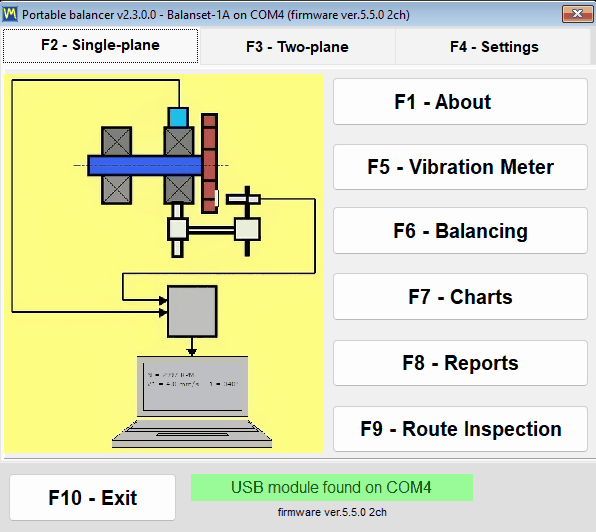
პროგრამა შექმნილია მოვლა-შენახვისა და სერვისის ინჟინრებისთვის, რომლებიც ადგილზე აბალანსებენ როტორებს: ვენტილატორები, ბლოვერები, სამუშაო ბორბლები, სამტვრევები, შნეკები, ცენტრიფუგები, ტურბინები, სახეხი წრეები და მამოძრავებელი ლილვები. როტორი რჩება საკუთარ საკისრებში და არ იხსნება, ხოლო მანქანა ბალანსდება მისი ჩვეულებრივი სამუშაო სიჩქარით, ანუ იმ პირობებში, რომლებშიც ის ფაქტობრივად მუშაობს.
ეს არის ჩვეულებრივი ლოკალური Windows აპლიკაცია და არა ვებსერვისი. მის უკან არ დგას ღრუბლოვანი სერვისი: ხელსაწყო იკითხება USB COM პორტით, ხოლო გაზომვას, ბალანსირებას, არქივირებას და ანგარიშგებას არავითარი ანგარიში არ სჭირდება. საველე ლეპტოპი ქსელთან რაიმე კავშირის გარეშეც სრულფასოვანი სამუშაო კომპლექტია. ინტერნეტი გამოიყენება მხოლოდ პროგრამისა და ფირმვერის განახლებებისთვის, პროგრამის Vibromera-ს ანგარიშთან დასაკავშირებლად, რასაც ზოგიერთი განახლება მოითხოვს, და მხარდაჭერის ანგარიშისთვის, რომლის გაგზავნასაც თავად წყვეტთ.
პროგრამული უზრუნველყოფა შედის ხელსაწყოს კომპლექტში. Balanset-1A ღირს €1,975, ხოლო Balanset-4A — €6,803. სპეციფიკაციები და შეკვეთა შესაძლებელია იხილოთ Balanset-1A-ს პროდუქტის გვერდი და Balanset-4A-ს პროდუქტის გვერდზე, ხოლო წინასწარი შეკითხვის გამოგზავნა შესაძლებელია ვოთსაპი.
ერთი პროგრამა, ორი ხელსაწყო
ერთი და იგივე პროგრამა ემსახურება ორივე ხელსაწყოს და ამოიცნობს, რომელია მიერთებული. არხების რაოდენობას ის კითხულობს პროგრამული უზრუნველყოფიდან (firmware) და აჩვენებს ზუსტად მიერთებული ხელსაწყოს არხებს, ამიტომ ინტერფეისი ყოველთვის შეესაბამება გამოყენებულ აპარატურას.
| ინსტრუმენტი | ვიბრაციის არხები | ტახო არხი | კორექციის სიბრტყეები | ფასი |
|---|---|---|---|---|
| Balanset-1A | 2 (Ch-1, Ch-2) | 1 | 2 | €1,975 |
| Balanset-4A | 4 (Ch-1-დან Ch-4-მდე) | 1 | 4 | €6,803 |
კორექტირების სიბრტყეების რაოდენობა ვიბრაციის არხების რაოდენობას შეესაბამება. Balanset-1A ბალანსავს 1 ან 2 სიბრტყეში; სამი და ოთხი სიბრტყისთვის გამოიყენეთ 4-არხიანი Balanset-4A ბალანსირების Modern ფორმაში.
საჭიროა ფირმვერი 5.5.0 ან უფრო ახალი
ეს ინფორმაცია გვერდის თავშივე უნდა იყოს განთავსებული და არა სქოლიოში, რადგან სწორედ ის განსაზღვრავს, საერთოდ შეძლებს თუ არა პროგრამა გაზომვას. პროგრამული უზრუნველყოფის ეს ვერსია გაზომვას ახორციელებს მხოლოდ ხელსაწყოს 5.5.0 ან უფრო ახალი ფირმვერით. ფირმვერ 4.10.x-ზე და შუალედურ ვერსიებზე 5.0.x-დან 5.4.x-მდე მოწყობილობა კვლავ ვლინდება და მისი COM პორტიც ხილული რჩება, მაგრამ გაზომვა არ იწყება და კავშირის ხაზზე ჩნდება “Firmware not supported on COMx”. თავად ფირმვერის განახლება ხდება პროგრამიდან, “Updates” ფანჯრიდან.
დაკავშირება, კლავიატურა და ფერადი კოდირება
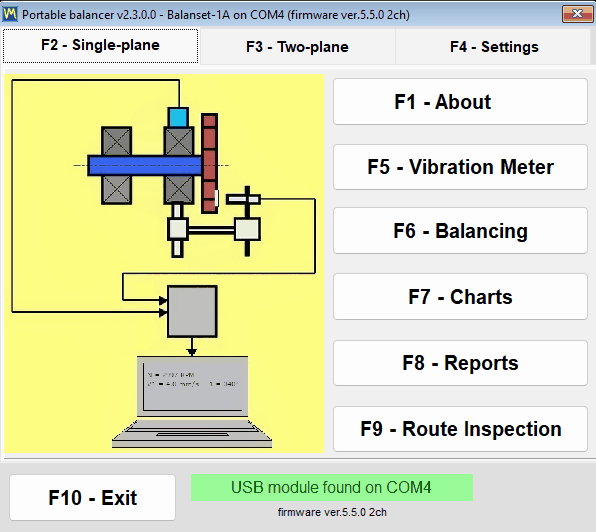
პროგრამაში არსად არის Connect ღილაკი. ის COM პორტებს სკანირებს დაახლოებით ყოველ 1.5 წამში და ხელსაწყოს აღმოაჩენს ნებისმიერ მომენტში, მათ შორის hot-plug რეჟიმში, როცა გაზომვის ფანჯარა უკვე გახსნილია. მოდელი, COM პორტი და ფირმვერის ვერსია ნაჩვენებია ფანჯრის სათაურში, ასე რომ ყოველთვის იცით, რასთან გაქვთ საქმე.

მთელი პროგრამის მართვა შესაძლებელია კლავიატურიდან, F1-დან F10-მდე, ხოლო F12 ინახავს აქტიური ფანჯრის PNG სქრინშოტს დირექტორიაში Documents\Bs1A\Screenshots, ან Bs1A.exe-ს გვერდით მდებარე Screenshots საქაღალდეში, როცა Documents მიუწვდომელია; ფაილის სახელი შედგება ფანჯრის სახელის, თარიღისა და დროისგან; პოლარული დიაგრამის გახსნილ მდგომარეობაში F12 ინახავს პოლარულ დიაგრამას. საველე ლეპტოპზე, როცა ერთი ხელი მანქანაზეა და მაუსის ზედაპირი არსად მოიძებნება, სწორედ ეს განსხვავებაა შედეგის ჩაწერასა და მის დაკარგვას შორის.
არხების ფერადი კოდირება ერთგვაროვანია ყველა დიაგრამაში, ცხრილსა და ანგარიშში, ამიტომ ბეჭდურ ოქმში ფერს იგივე მნიშვნელობა აქვს, რაც ეკრანზე:
- Ch-1 მუქი წითელია.
- Ch-2 ლურჯია.
- Ch-3 მწვანეა.
- Ch-4 ქარვისფერია.
- ტახო მაგენტისფერია.
Vibration Meter: რეალურ დროში ჩვენებები, run-down და X-Y ორბიტა
სანამ ბალანსირების ხელსაწყო იქნებოდეს, პროდუქტი სამუშაო ვიბრომეტრია. Vibration Meter ფანჯარა ერთდროულად გადმოსცემს ყველა არხის მონაცემებს და ინახავს მნიშვნელობებს ეკრანზე, სანამ სენსორს გადაანაცვლებთ, სიჩქარეს შეცვლით ან მანქანის დამშვიდებას დაელოდებით. თითოეული არხისთვის ის საკუთარ ფილაზე აჩვენებს სამ რიცხვს, სადაც ვარსკვლავი აღნიშნავს არხის ნომერს, ხოლო ბრუნვის სიჩქარე ნაჩვენებია ერთხელ ყველა არხისთვის ყვითელ ტახო ხაზში, ტახო სიგნალის ხარისხის ინდიკატორთან ერთად პროცენტებში. თუ პარამეტრებში არჩეულია “Vibration evaluation standard”, საერთო მნიშვნელობა იღებს ფერს ISO 20816-3 ან ISO 10816-1 ზონის მიხედვით და ზონა ემატება რიცხვს, მაგალითად “V1s= 2,66 – Zone B”.
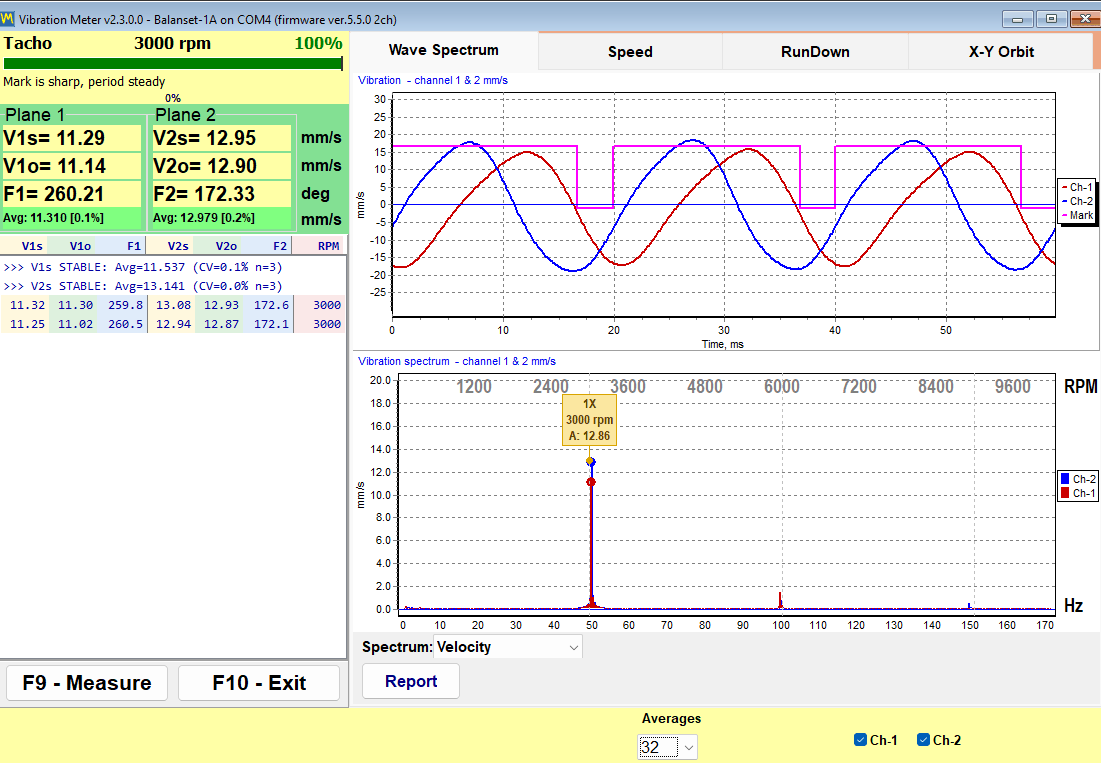
| ჩვენება | რას წარმოადგენს |
|---|---|
| V*s | საერთო RMS ვიბრაციის სიჩქარე სამუშაო ზოლში, mm/s-ში. |
| V*o | 1x კომპონენტი, ანუ ვიბრაციის ის ნაწილი, რომელიც წარმოიქმნება ბრუნვის სიხშირეზე, mm/s-ში. |
| F* | ამ 1x კომპონენტის ფაზა გრადუსებში, ათვლილი ტახო ნიშნულის მიმართ. |
| ბრუნები/წთ | ბრუნვის სიჩქარე, გაზომილი ლაზერული ტახო სენსორით, ნაჩვენებია ტახო ხაზში ყველა არხისთვის ერთად, ტახო სიგნალის ხარისხის ინდიკატორთან ერთად პროცენტებში. |
მრიცხველის შიგნით განთავსებულია ექვსი ჩანართი:
- “Wave Spectrum” ერთად აჩვენებს დროით ტალღურ ფორმას და FFT სპექტრს; სპექტრი ნაჩვენებია ან სიჩქარის სახით mm/s-ში, ან აჩქარების სახით m/s2-ში.
- “Speed” აჩვენებს ინტერვალებს ტახო ნიშნულებს შორის ყოველ ბრუნზე და თითოეული არხის ტალღურ ფორმას, გაფილტრულს ბრუნვის სიხშირეზე.
- “RunDown” აღრიცხავს 1x ამპლიტუდასა და ფაზას კლებადი RPM-ის მიმართ, გაჩერებამდე შენელების დროს.
- “X-Y Orbit” ხაზავს საკისრის კორპუსის ორბიტას ორი არხის მონაცემებით.
- “Trend” აგებს თითოეული არხის RMS ვიბრაციას დროის მიმართ და ინახავს მას CSV ფაილის სახით.
- “Bump test” პოულობს საკუთარ სიხშირეებს ჩაქუჩის დარტყმით; ის ექსპერიმენტულია, ნაგულისხმევად გამორთულია და ჩნდება მხოლოდ ხელსაწყოს ამოცნობის შემდეგ.
სტაბილურობის ინდიკატორი ოპერატორს ეუბნება, როდის შეიძლება ჩვენებას ენდოს. პროგრამა აკვირდება ბოლო 12 მნიშვნელობის გაბნევას, დაახლოებით 1.2 s ნაკადისას, და აცხადებს STABLE-ს, როცა ვარიაციის კოეფიციენტი ზედიზედ ორი შეფასებისას 10 პროცენტზე ნაკლები რჩება, და UNSTABLE-ს, როცა უკვე სტაბილური სიგნალის გაბნევა 20 პროცენტს აღემატება; საშუალოს ნახტომი 50 პროცენტზე მეტით, მაგალითად სენსორის გადაადგილების ან სიჩქარის ცვლილების გამო, ათვლას თავიდან იწყებს. 0.005 mm/s-ზე დაბალი სიგნალი განიხილება როგორც სიგნალის არარსებობა და არა როგორც ძალიან პატარა სიგნალი. პრაქტიკული ქვედა გაზომვის ზღვარია დაახლოებით 0.05 mm/s 1x კომპონენტისთვის, რომელსაც სინქრონული გასაშუალოება გამოყოფს სენსორის ხმაურისგან, და დაახლოებით 0.2 mm/s ფართოზოლოვანი მნიშვნელობისთვის; ზედა ზღვარს განსაზღვრავს სენსორის 3 g დიაპაზონი და ის სიჩქარესთან ერთად მცირდება, დაახლოებით როგორც 200,000 გაყოფილი RPM-ზე, ანუ დაახლოებით 66 mm/s 3,000 rpm-ზე. ეს არის პრაქტიკული განსხვავება გაზომვის ჩაწერასა და ხმაურის ჩაწერას შორის.
F9 იწყებს გაზომვას, რომელიც აგროვებს ბრუნთა დაყენებულ რაოდენობას, ან “Auto” რეჟიმში თავისით ჩერდება, როგორც კი 1x ვექტორები დასტაბილურდება, და შემდეგ ინახავს შედეგს ეკრანზე, რათა მისი წაკითხვა, შემდეგთან შედარება და ანგარიშში ჩასმა შესაძლებელი იყოს მანქანის მუშაობის დროს; ღილაკი “Live” ბრუნდება რეალური დროის ნაკადზე. run-down დიაგრამები ექსპორტირდება BMP ან WMF ფორმატში “Save Chart”-ით, ხოლო ტენდენცია ექსპორტირდება წერტილ-მძიმით გამოყოფილ CSV ფაილში “Save CSV”-ით, როცა დოკუმენტი სხვაგან უნდა შედგეს.
Run-down: რეზონანსების პოვნა ბალანსირებამდე
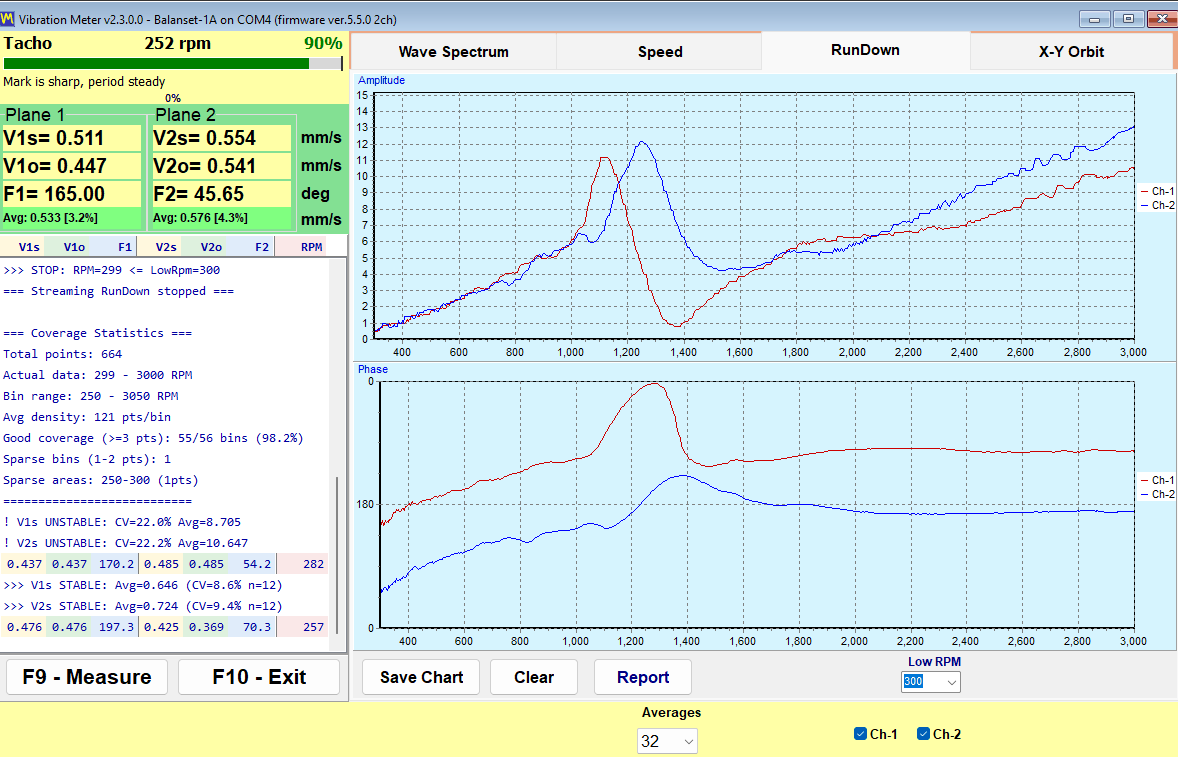
run-down ფიქსირდება ისე, რომ როტორი აჩქარდება სამუშაო სიჩქარემდე, შემდეგ გამორთულია წამყვანი და ეძლევა თავისუფლად შენელების საშუალება. პროგრამა აღრიცხავს 1x ამპლიტუდასა და ფაზას კლებადი RPM-ის მიმართ და თავად ჩერდება “Low RPM” ზღვართან, რომელიც რეგულირდება 100-დან 2000-მდე და ნაგულისხმევად 300-ია. რეზონანსი ვლინდება როგორც პიკი ამპლიტუდაში ფაზის დაახლოებით 180 გრადუსიან შებრუნებასთან ერთად, და სწორედ ეს ორი ნიშანი ერთად, და არა მხოლოდ პიკი, განსაზღვრავს რეზონანსს.
ეს არის ყველაზე იაფი ტესტი მთელ გვერდზე კომერციული თვალსაზრისით. ბალანსირება საყრდენის რეზონანსის სიახლოვეს არასანდოა, რადგან ამპლიტუდა მომატებულია და ფაზა დინამიურად იცვლება, ამიტომ სამუშაო, რომელიც რამდენიმე საცდელი გაშვების შემდეგაც არ იკრებს კონვერგენციას, ხშირად ნიშნავს, რომ მანქანა კრიტიკულ სიჩქარესთან ახლოს მუშაობს. ორწუთიანი გაჩერებამდე შენელება სამუშაოს დაწყებამდე ამას გეუბნებათ და გიშველით ამაო გაშვებების თავიდან აცილებაში.
X-Y Orbit: საკისრის კორპუსის მოძრაობის ფორმა
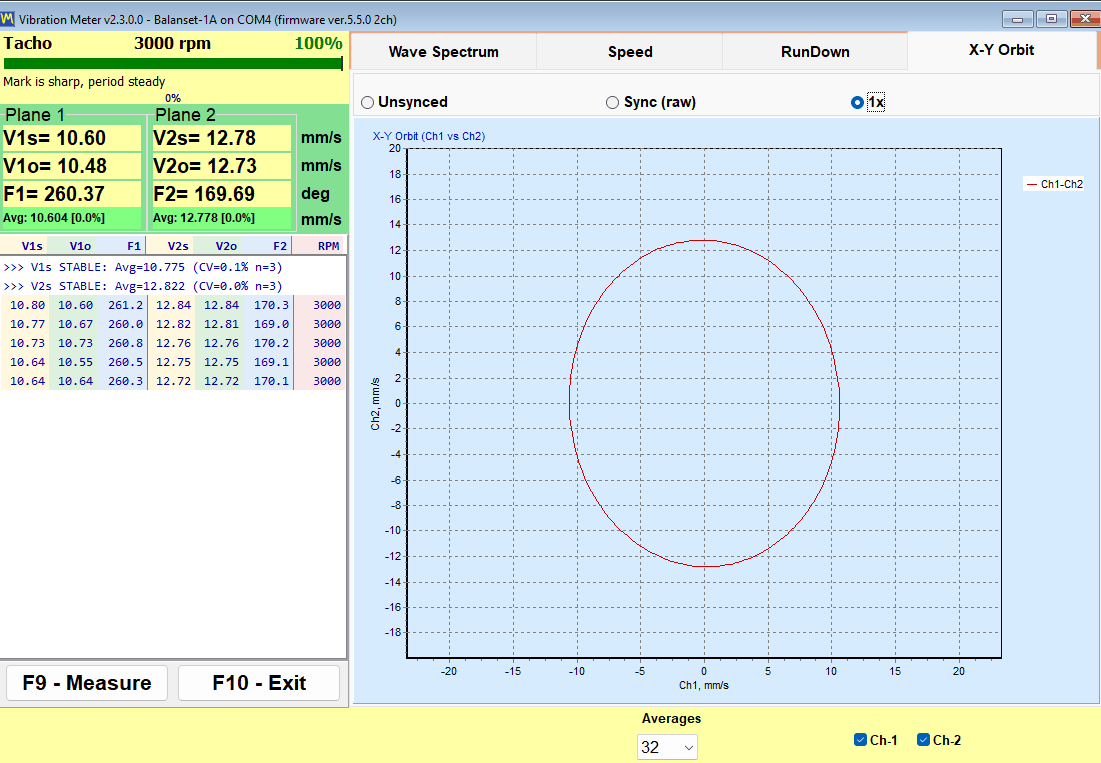
X-Y Orbit აგებს არხი 1-ის სიგნალს არხი 2-ის სიგნალის მიმართ ღერძების 1:1 მასშტაბით, ამიტომ ფორმა მასშტაბირებით არ ხდება დამახინჯებული. რადგან სენსორები კორპუსზე დგას და ზომავს ვიბრაციის სიჩქარეს, ეს არის საკისრის კორპუსის ორბიტა და არა ლილვის ტრაექტორია: მისი წაკითხვა კორპუსის ტრაექტორიად შეიძლება მხოლოდ მაშინ, როცა ორივე სენსორი ერთსა და იმავე საკისარზე დგას ერთმანეთის მიმართ 90 გრადუსით, ხოლო სხვადასხვა საკისარზე დაყენებისას ის აჩვენებს მხოლოდ ორი არხის ამპლიტუდებისა და ფაზების შეფარდებას. ხელმისაწვდომია სამი რეჟიმი: “Unsynced”, “Sync (raw)” და “1x”, და არჩევანი დამახსოვრებულია. Balanset-4A-ზე არხები 3 და 4 მეორე ორბიტას ამატებს პირველის ქვემოთ, ასე რომ ერთსა და იმავე ფანჯარაში შესაძლებელია ორი საკისრის ერთდროულად ყურება.
რას განსაზღვრავს ტახო ნიშნული
არეკვლადი ნიშნულისა და მოქმედი ტახო სიგნალის გარეშე ხელმისაწვდომი რჩება მხოლოდ V*s და სპექტრი. V*o და ფაზის მიღება შეუძლებელია, ხოლო “Sync (raw)” და “1x” ორბიტის რეჟიმებს აზრი ეკარგება. პროგრამა ამ მდგომარეობას პატიოსნად ასახელებს “No tacho – RMS only” რეჟიმად. ბალანსირების ჩატარება მასში შეუძლებელია, რადგან მაკორექტირებელი კუთხის გამოთვლა შესაძლებელია მხოლოდ ფაზიდან.
როცა RPM ტირეების სახით არის ნაჩვენები, ეს ნიშნავს, რომ ამ მომენტში ტახო იმპულსები არ არსებობს. პროგრამა შეგნებულად არ ტოვებს ეკრანზე მოძველებულ სიჩქარის მნიშვნელობას, ამიტომ ტირეები ინფორმაციაა და არა შეცდომა.
ანგარიშები პირდაპირ მრიცხველიდან გენერირდება. მდგრადი რეჟიმის HTML ვიბრომეტრის ანგარიში და run-down ანგარიში იქმნება ბალანსირების სამუშაო პროცესში შესვლის გარეშე, ამიტომ ინსპექტირების ვიზიტი, რომელიც არაფერ დარღვევას არ პოულობს, მაინც სრულდება გადასაცემი დოკუმენტით; ორივე იწერება სესიის ერთსა და იმავე vibrometer_report.htm ფაილში, ამიტომ თუ ორივე გჭირდებათ, პირველი ექსპორტირეთ მეორის აგებამდე.
Analyzer: სპექტრი, ჰარმონიკები და მონაცემთა ექსპორტი
Analyzer პასუხობს კითხვას, რომელიც წინ უსწრებს ნებისმიერ ბალანსირების სამუშაოს: ეს მართლაც დისბალანსია? საცდელი გაშვებები დროსა და გაჩერებულ მანქანას ხარჯავს, ხოლო არავითარი რაოდენობის მაკორექტირებელი წონა ვერ გამოასწორებს ცვეთილ საკისარს, საყრდენის მოშვებას ან დაუსწორებელ შემაერთებელ მუფთას. Analyzer არის სწორედ ის ადგილი, სადაც წყვეტთ, ღირს თუ არა დაწყება.
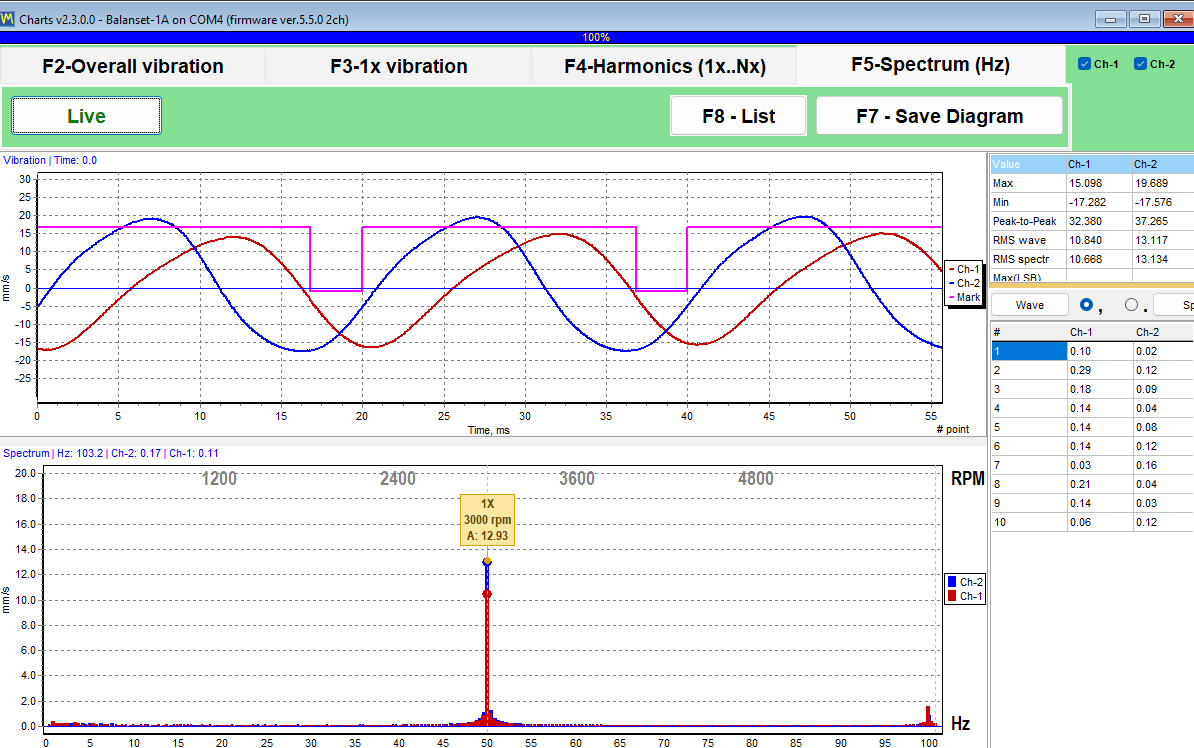
ანალიზატორს, რომელიც იხსნება მთავარი ფანჯრიდან “F7 – Charts”-ით, ოთხი ჩანართი აქვს:
- “F2 – Overall vibration” იძლევა ფართოზოლოვან დონეს თითოეული არხისთვის.
- “F3 – 1x vibration” იძლევა ბრუნვით კომპონენტს ამპლიტუდითა და ფაზით.
- “F4 – Harmonics (1x..Nx)” აჩვენებს 1x-დან 10x-მდე ჰარმონიკების ამპლიტუდებს სვეტოვანი დიაგრამის სახით და ჩამოთვლის მათ რიცხვების სახით გვერდითა ცხრილში.
- “F5 – Spectrum (Hz)” აჩვენებს სრულ FFT სპექტრს Hz-ში ჰარმონიკების მარკერებითა და პიკების მინიშნებებით; სიხშირული დიაპაზონი ირჩევა ავტომატურად.
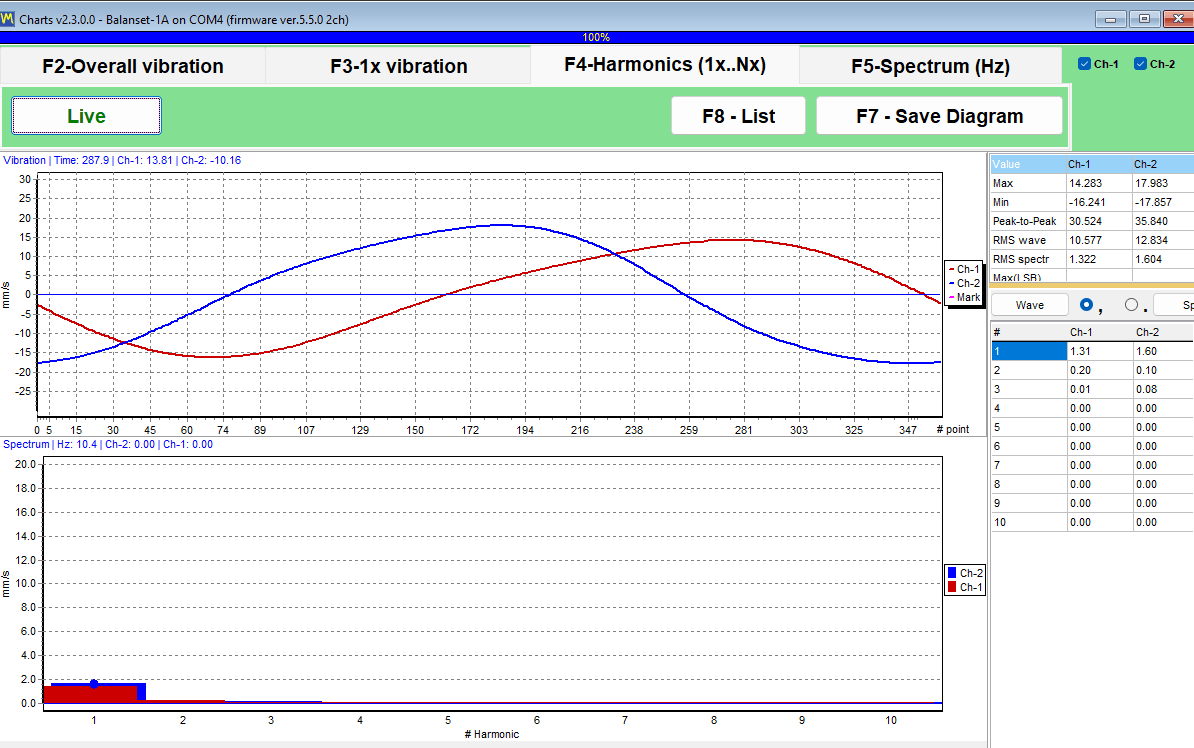
ჰარმონიკები 1x-დან 10x-მდე ჩამოთვლილია რიცხვების სახით, რაც სწორედ ის საშუალებაა, რომლითაც ინჟინერი განასხვავებს დისბალანსს გაუსწორებლობისგან, მექანიკური მოშვებულობისგან და ფრთის გავლის ეფექტებისგან. დისბალანსი ენერგიას 1x-ზე აკონცენტრირებს, ხოლო დანარჩენი დეფექტები უფრო მაღალ რიგებში ვლინდება. პროგრამა იძლევა რიცხვებს, ხოლო ინტერპრეტაცია ინჟინერს რჩება, რაც ზუსტად სწორი შრომის დანაწილებაა.
| პარამეტრის დაყენება | ხელმისაწვდომი მნიშვნელობები | ნაგულისხმევი |
|---|---|---|
| “Revolutions” (F2 ჩანართი; დანარჩენ ჩანართებზე სიგრძე ირჩევა ავტომატურად) | 8, 16, 32, 64 ან 128 ბრუნი | 16 ბრუნი |
| FFT ჩვენება | 32768 სემპლამდე | — |
| საშუალო გამოთვლა | ექსპონენციალური, 8 კადრის განმავლობაში | — |
| RMS ფანჯარა | ფიქსირებული 4096-სემპლიანი ფანჯარა, გამოთვლილი დისპლეის FFT-სგან დამოუკიდებლად | — |
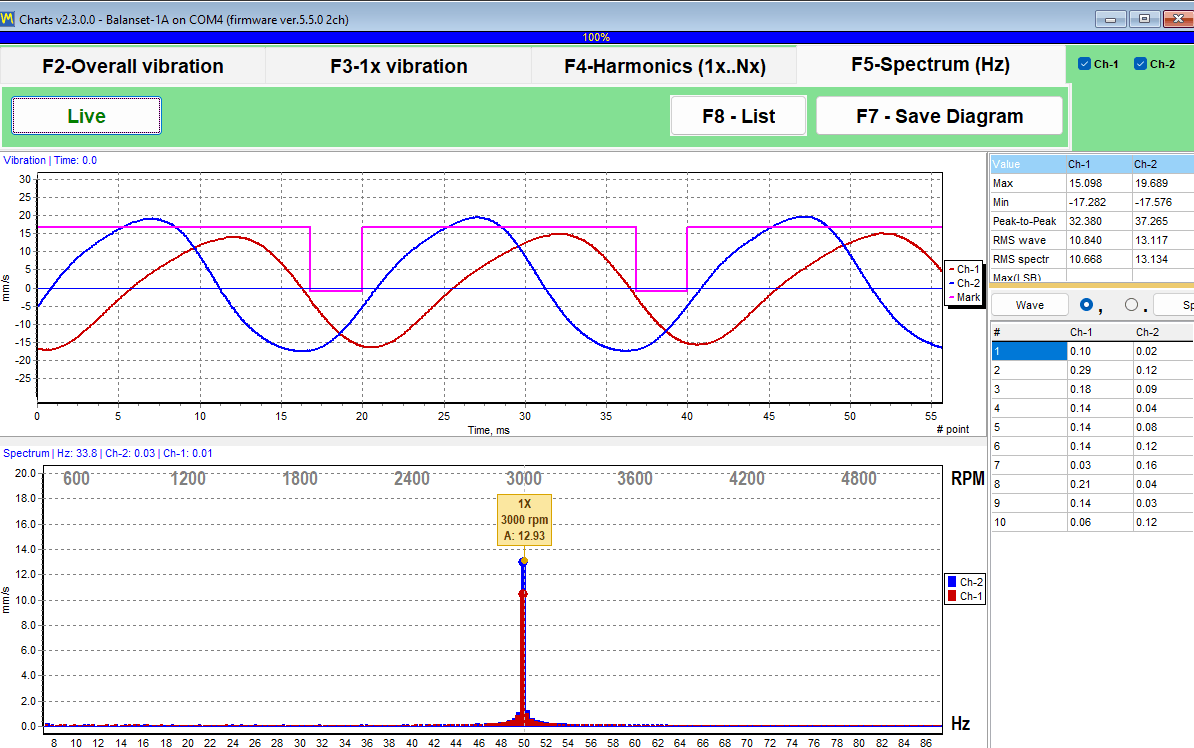
მაუსის ბორბალი დიაგრამას პიკის გარშემო ამასშტაბებს, ხოლო ზუსტი მნიშვნელობები იბეჭდება დიაგრამის სათაურში და არა გტოვებთ ღერძის მიხედვით შეფასებისთვის. მტკიცებულებისა და შემდგომი მუშაობისთვის Analyzer გააქვს როგორც სურათები, ისე ნედლი რიცხვები.
| ფაილი | სარჩევი |
|---|---|
| JPEG სურათი (“F7 – Save Diagram”) | დიაგრამები ისე, როგორც ნაჩვენებია, ანგარიშისთვის ან ელფოსტისთვის; F4 და F5 ჩანართებზე ინახება ორი ფაილი: ტალღური ფორმა და სპექტრი ან ჰარმონიკები. |
| Garmoniki.txt (“F8 – List”) | ჰარმონიკების ცხრილი 1x-დან 10x-მდე, ან F5 ჩანართზე სპექტრის ყველა ხაზი, ტაბულაციით გამოყოფილი ტექსტური ცხრილის სახით, ჩაწერილი გამოსატან საქაღალდეში პროგრამის გვერდით. |
სვეტები გამოყოფილია ტაბულაციით და ათწილადის გამყოფს ადგენს “,” / “.” გადამრთველი, ამიტომ ცხრილი პირდაპირ ჩაიდება Excel-ში და დღეს ჩაწერილი სპექტრის შედარება შეიძლება ექვსი თვის წინ ჩაწერილთან იმ ხელსაწყოში, რომელსაც თქვენი კომპანია უკვე იყენებს. თავად ანალიზატორს CSV ექსპორტი არ აქვს; გაზომვების დროში ჩასაწერად გამოიყენეთ Vibration Meter-ის “Trend” ჩანართი. “F4 – Settings” ჩანართზე პარამეტრი “Averages” ანალიზატორზე გავლენას არ ახდენს.
ერთი ოპერაციული შენიშვნა, რომელიც მხარდაჭერის მოთხოვნას გაგარიდებთ: Analyzer და Vibration Meter ერთსა და იმავე ხელსაწყოდან ერთსა და იმავე COM პორტზე იღებენ მონაცემთა ნაკადს. თუ ორივე ნაკადური ფანჯარა ღიად დარჩა, კლასიკური “Run 0” შეიძლება პორტის შეცდომით დასრულდეს. დახურეთ ორივე და გაიმეორეთ გაშვება.
Bump test: საკუთარი სიხშირეების პოვნა (ექსპერიმენტული)
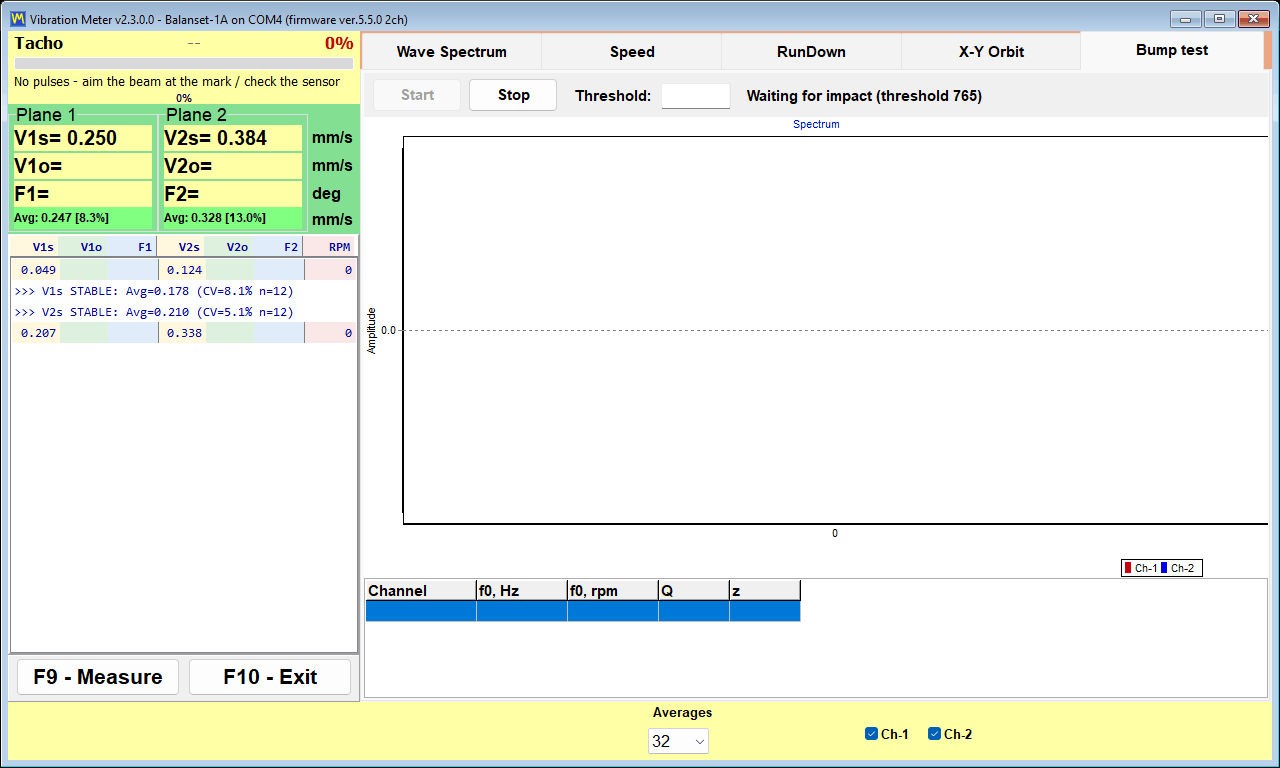
Bump test ინსტრუქციაში ექსპერიმენტულადაა მონიშნული და ნაგულისხმევად გამორთულია. ის ირთვება “F4 – Settings” ჩანართზე ჩამრთველით, რის შემდეგაც ვიბრომეტრში ჩანართად გამოჩნდება. აქ მას ისე აღვწერთ, როგორც ინსტრუქციაშია — როგორც საცდელი ექსპლუატაციის რეჟიმში მყოფ ფუნქციას.
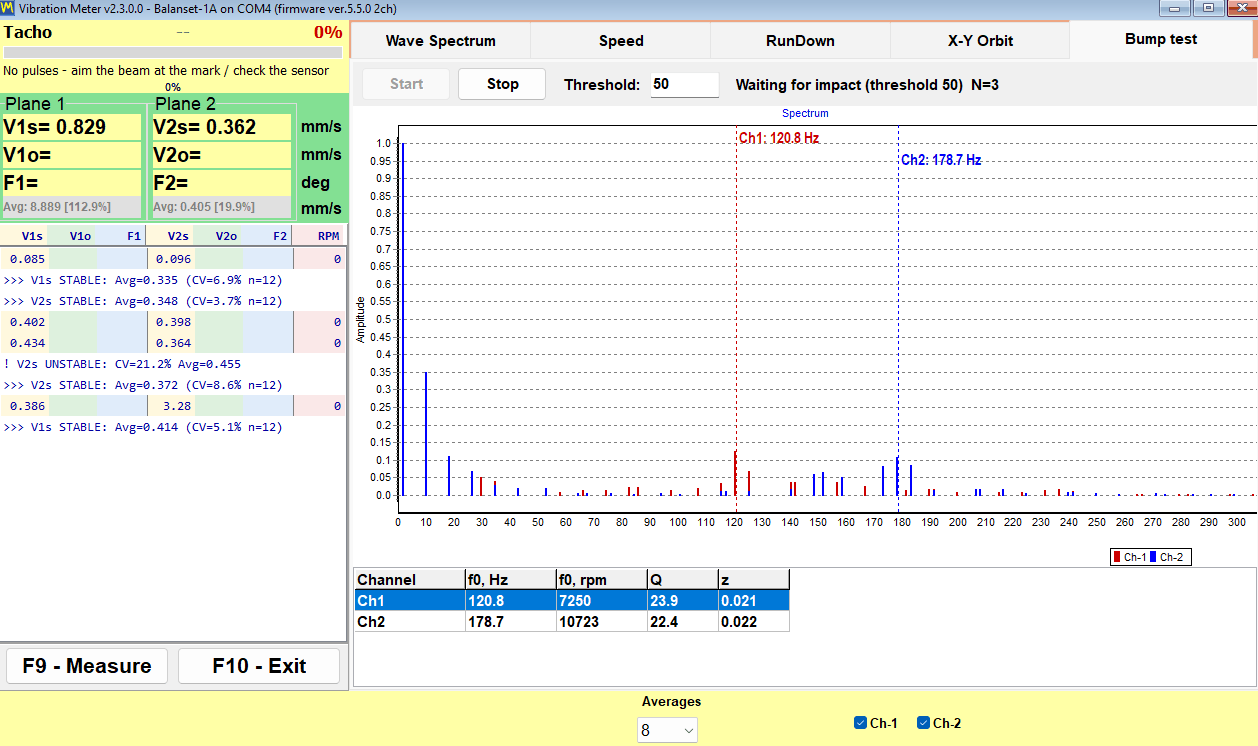
ტესტი თავისთავად მარტივია. გაჩერებული როტორის დროს რბილი ჩაქუჩით ურტყამთ სტრუქტურას სენსორის გვერდით, ან მოქნილ ნაწილს, რომელზეც სენსორია დამაგრებული, რხევაში გამოიყვანთ. საყრდენი რეკავს საკუთარ სიხშირეზე, პროგრამა იჭერს ამ რეკვას და თითოეული არხისთვის გამოსცემს საკუთარ სიხშირეს f0 Hz-ში და RPM-ში, ხარისხის ფაქტორს Q და მილევას z = 1/(2*Q). ანალიზის ზოლია 2.5-დან 600 Hz-მდე, ყველაზე დაბალი დაფიქსირებადი საკუთარი სიხშირეა დაახლოებით 3 Hz, ხოლო შედეგი არის ყველა მიღებული დარტყმის ნორმირებული სპექტრების საშუალო, ამიტომ ძლიერი და სუსტი დარტყმა თანაბარ წონას ატარებს.
როგორ მუშაობს აღბეჭდვა — რიცხვები, რომელთა შემოწმებაც შეგიძლიათ
| პარამეტრი | ღირებულება |
|---|---|
| ფონის კალიბრაცია | დაახლოებით 0,25 s, რასაც მოჰყვება წინასატრიგერო ბუფერის შევსება დაახლოებით 0,5 s განმავლობაში, მზადყოფნაში გადასვლამდე |
| გამშვები ზღვარი | ფონის გაზომილი დონის 8-ჯერადი, სიგნალის მკვეთრ ნახტომთან კომბინაციაში, რათა მუშა როტორის გლუვმა ვიბრაციამ ჩაწერა არ გამოიწვიოს |
| აღბეჭდვის ფანჯარა | მინიმუმ 4 s, რათა ნელი 3-დან 10 Hz-მდე ჩაქრობაც კი ჩაეტიოს, შედეგით დაახლოებით 5 s-ის შემდეგ; ფანჯრის დაახლოებით მეათედი დარტყმამდე მდებარეობს |
| გააქტიურების ვადა | 30 s |
| ანალიზის დიაპაზონი | 2.5-დან 600 Hz-მდე, ყველაზე დაბალი დაფიქსირებადი f0 დაახლოებით 3 Hz |
| შეზღუდვის ალმა | აქტიურდება დაახლოებით ADC სკალის 91 პროცენტზე |
ინსტრუქციაში მითითებული სიზუსტე, დამრგვალების გარეშე, არის დაახლოებით პლუს-მინუს 5 პროცენტი Q-ზე, როცა Q 20-დან 100-მდეა, რეზონანსებზე 80-დან 400 Hz-მდე, სუფთა დარტყმისას.
ტექნიკა და გაფრთხილებების გაგება
- დაარტყით კონსტრუქციას სენსორის გვერდით და არასდროს თავად სენსორს.
- შეაჩერეთ როტორი დარტყმამდე: bump test მომუშავე მანქანაზეც შესაძლებელია, რადგან ბრუნვის მდგრადი ტონი ფილტრდება, მაგრამ სუფთა ჩაქრობა უფრო ზუსტ f0-სა და Q-ს იძლევა.
- მოერიდეთ ორმაგ დარტყმას, რომელიც ჩაქუჩის მოხტომითაა გამოწვეული, რადგან მეორე დარტყმა ხვდება ჩაწერის ფანჯარაში.
- (!) ნიშანი ნიშნავს, რომ სიგნალი შეიზღუდა (მოიჭრა) დაახლოებით ADC სკალის 91 პროცენტზე და შედეგი მიახლოებითია; დაარტყით უფრო რბილად და გაიმეორეთ.
- მუდმივი ტონის შეტყობინება ნიშნავს, რომ დარტყმის ნაცვლად ჩაიწერა მდგრადი რხევა, ამიტომ ეს ჩანაწერი არ წარმოადგენს ვალიდურ bump test-ს.
- ყველაზე გამოკვეთილი პიკი შედის შედეგების ცხრილში.
მისი გამოყენების მიზეზი ვიწროა, მაგრამ ღირებული. ის გიჩვენებთ, არის თუ არა სამუშაო სიჩქარე ახლოს საყრდენის რეზონანსთან, რაც ბალანსირების ამოცანის კონვერგენციაში ჩავარდნის ჩვეულებრივი მიზეზია. run-down იმავეს პოულობს როტორის დაცხრობის დროს; bump test კი მას პოულობს გაჩერებული მანქანით, რაც ზოგჯერ ერთადერთი შესაძლებლობაა, რომელსაც წარმოების გრაფიკი გაძლევთ.
როგორ მუშაობს ბალანსირება: Run 0, საცდელი გაშვებები და trim run
Balanset ახორციელებს როტორების დინამიკურ ბალანსირებას საკუთარ საკისრებში. როტორი რჩება მანქანაში, საკუთარ საყრდენებზე, და ბალანსდება მისი ნორმალური სამუშაო სიჩქარის დროს. არაფერი არ არის აღებული მანქანების მონაცემთა ბაზიდან: ყოველი გრამი და ყოველი გრადუსი, რომელსაც პროგრამა ბეჭდავს, გამომდინარეობს იმ კონკრეტულ როტორზე ჩატარებული გაზომვებიდან, გაშვებების მოკლე და ფიქსირებული თანმიმდევრობის დროს. თანმიმდევრობა იდენტურია 1, 2, 3 და 4 საკორექციო სიბრტყისთვის და იდენტურია ბალანსირების ორივე ფორმაში.
სამი ეტაპი, და რას იძლევა თითოეული მათგანი
| ეტაპი | გაშვება | რას აკეთებს ოპერატორი | რას იღებს პროგრამა |
|---|---|---|---|
| 1. საწყისი გაზომვა | Run 0 | ატრიალებს როტორს მისი სამუშაო სიჩქარემდე ზუსტად ისე, როგორც არის, დამატებითი წონების გარეშე. | რხევის საწყისი ამპლიტუდა და 1x კომპონენტის ფაზა ყველა სიბრტყეში. |
| 2. საცდელი გაშვებები | Run 1-დან Run 4-მდე, თითო გაშვება თითოეული საკორექციო სიბრტყისთვის | აჩერებს როტორს, აყენებს საცდელ წონას ცნობილი მასით ცნობილ რადიუსზე და მონიშნულ კუთხურ პოზიციაში, ხელახლა აჩქარებს, შემდეგ ხსნის მას და ამაგრებს მომდევნო სიბრტყის წონას, ან ტოვებს ადგილზე, როცა მონიშნულია “Leave trial weight on rotor”, რათა გამოთვლამ ის გაითვალისწინოს. საცდელი წონები არასოდეს ყენდება ერთდროულად ორ სიბრტყეში. | ამ მანქანის გავლენის კოეფიციენტები, ანუ როგორ რეაგირებს რხევა თითოეულ სიბრტყეში ცნობილ მასაზე თითოეულ სიბრტყეში. |
| 3. კორექცია და შემოწმება | გაშვება T (მორგებითი დაბალანსება) | აყენებს გამოთვლილ საკორექციო წონებს და კიდევ ერთხელ ატრიალებს როტორს. | ნარჩენი რხევა, ნარჩენი დისბალანსი g*mm-ში და PASS ან FAIL ვერდიქტი დასაშვებ ზღვართან შედარებით. |
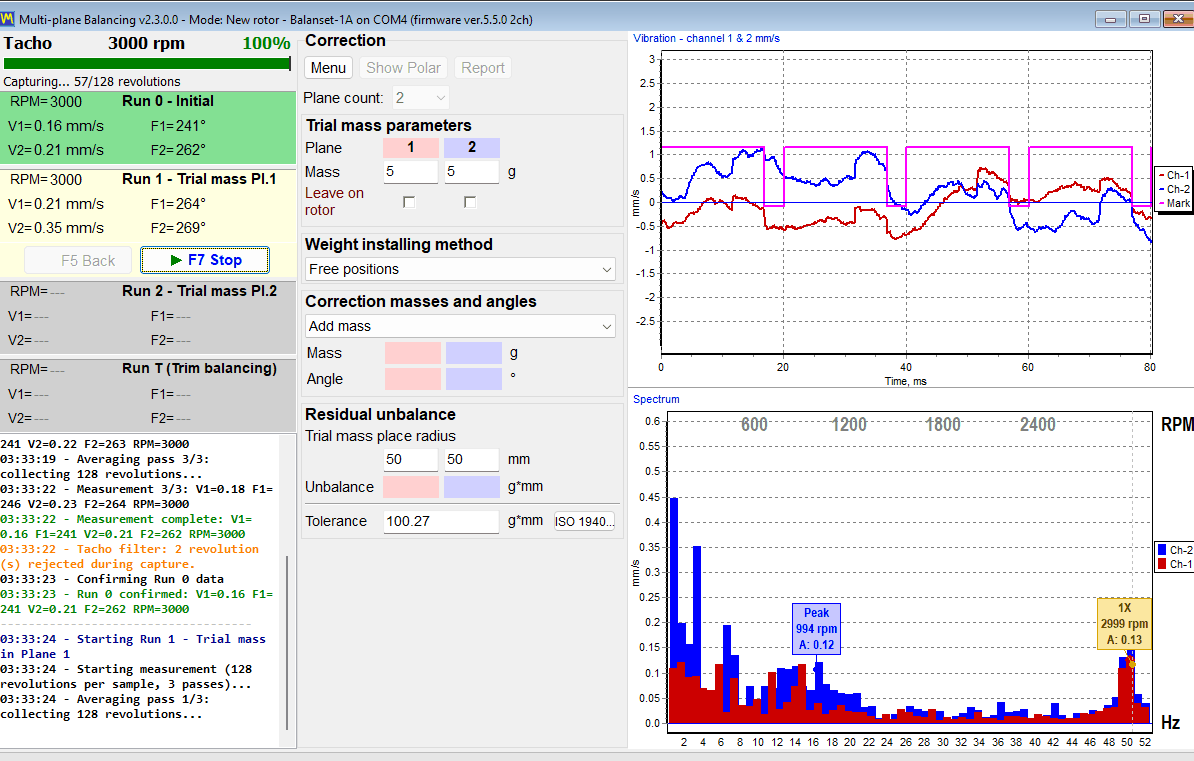
მთელი გაზომვა ეფუძნება სხვაობას Run 0-სა და თითოეულ საცდელ გაშვებას შორის. ამ ცვლილებიდან პროგრამა ითვლის თქვენს წინაშე მდგარი მანქანის გავლენის კოეფიციენტებს, ხოლო კოეფიციენტებიდან — საკორექციო მასას გრამებში და დაყენების კუთხეს გრადუსებში ერთდროულად ყველა სიბრტყისთვის, სიბრტყეებს შორის ურთიერთგავლენის გათვალისწინებით.
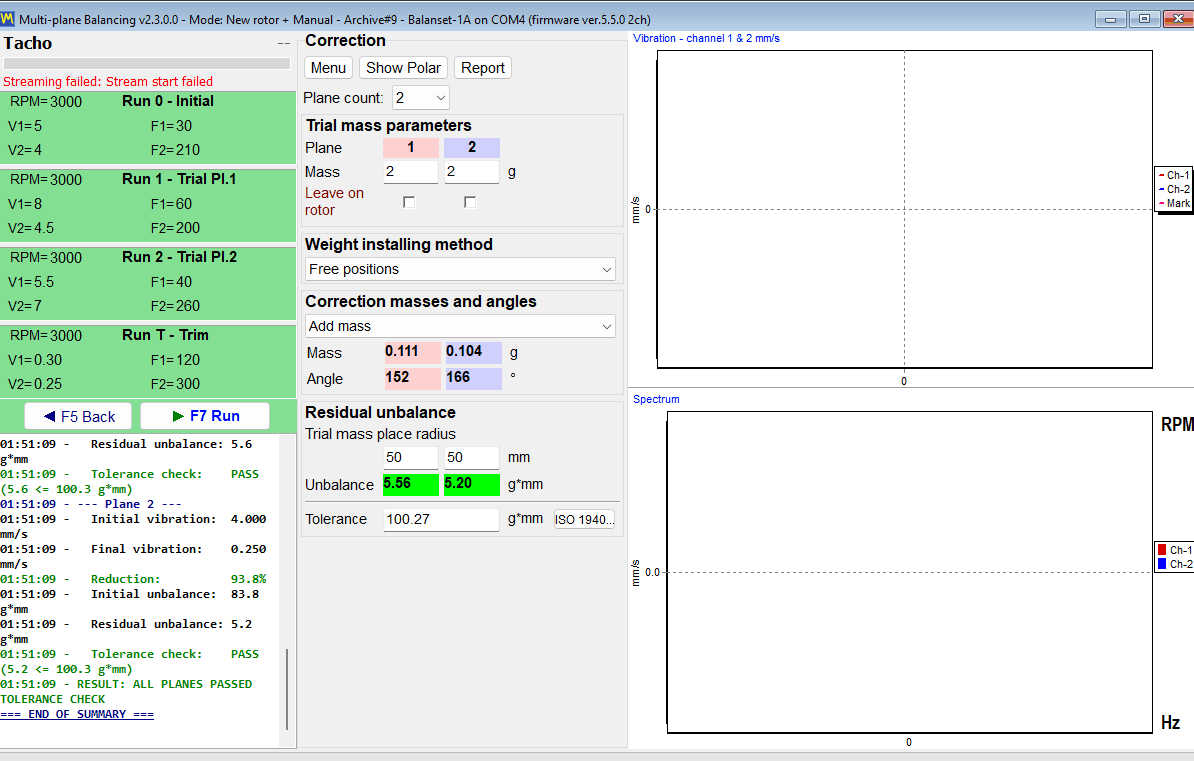
ბალანსირების სამუშაოში ცალკე გამოთვლის ნაბიჯი არ არსებობს. როგორც კი ბოლო საცდელი გაშვება სრულდება, გამოთვლა თავისით იწყება, ჟურნალში ჩნდება “Auto-calculating correction weights…” და შემდეგ “Correction calculated successfully”, ხოლო მაკორექტირებელი მასა და კუთხე ჩნდება სიბრტყეების სვეტებში. Classic ფანჯრებში შედეგი იკითხება “Result” ჩანართზე.
საცდელი წონის ზომის დადგენა
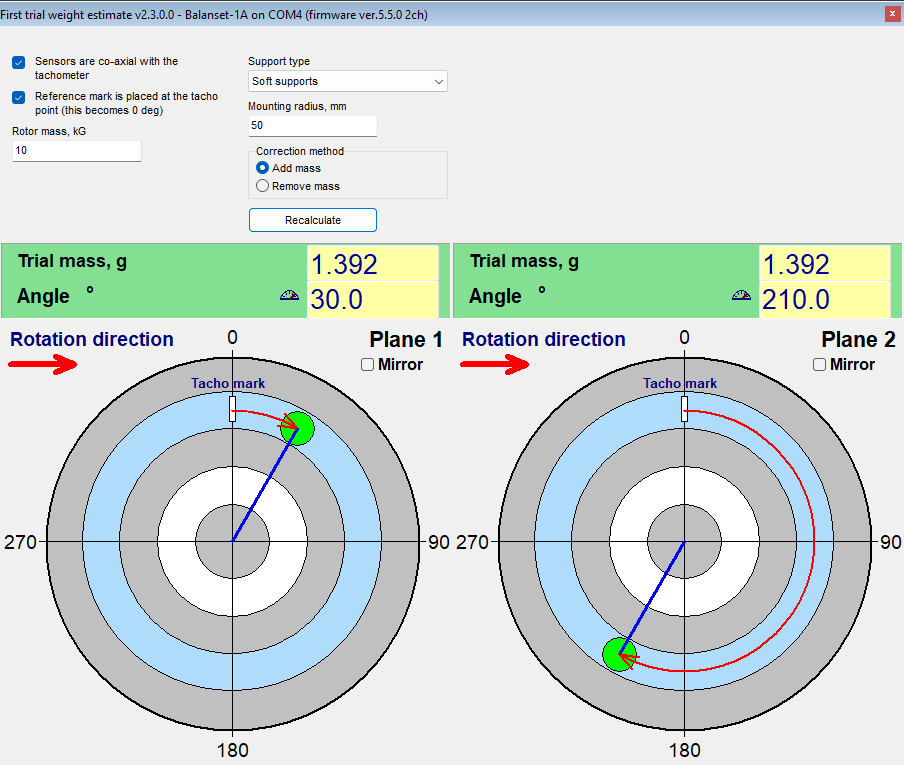
საცდელი წონა განსაზღვრეთ მისი ცენტრიდანული ძალით და არა როტორის მასის ფიქსირებული წილით. სახელმძღვანელოს საწყისი წერტილია წონა, რომლის ცენტრიდანული ძალა როტორის წონის დაახლოებით 7 პროცენტია, 5-დან 10 პროცენტამდე დასაშვებია: m = 0,07 * M * g / (r * w^2), სადაც M არის როტორის მასა kg-ში, r — დაყენების რადიუსი m-ში, g = 9,81 m/s^2 და w = 2 * pi * n / 60 სიჩქარისთვის n rpm-ში. 10 kg-იანი როტორი 50 mm რადიუსზე და 3000 rpm-ზე იძლევა დაახლოებით 1,4 g-ს. ზედმეტად მძიმე წონა მავნებელი და საშიშია, რადგან სისტემას არაწრფივობაში აგდებს, ამიტომ ნებისმიერი რამის დაყენებამდე შეამოწმეთ დასაშვები დატვირთვები როტორზე, საკისრებზე და წონის მიმაგრებაზე. Modern ფორმაში “Menu” და შემდეგ “First trial weight estimate” ამ გამოთვლას თქვენ მაგივრად ასრულებს Run 0-ის შემდეგ როტორის მასის, საყრდენის ტიპის, რბილი თუ ხისტი, და დაყენების რადიუსის მიხედვით, და ასევე გთავაზობთ დაყენების კუთხეს ტახო ნიშნულიდან, იმ პირობით, რომ სენსორები ტახომეტრთან თანაღერძულად არის დამონტაჟებული; ეს არის შეფასება, რომლის დანიშნულებაა როტორის სწორ ნახევარში მოხვედრა. შეფასება როგორიც არ უნდა იყოს, გადამწყვეტი კრიტერიუმია რეაქცია საცდელ გაშვებაში. იგივე წესი ხელმისაწვდომია როგორც საცდელი წონის კალკულატორი, და გამოყენების სახელმძღვანელო აღწერს საცდელი გაშვების პროცედურას ეტაპობრივად.
როდის ითვლება საცდელი გაშვება ვალიდურად და რა უნდა გაკეთდეს, თუ ეს ასე არ არის
საცდელი გაშვება ინფორმატიულია მხოლოდ იმ შემთხვევაში, თუ საცდელმა წონამ როტორის მდგომარეობა ნამდვილად შეცვალა. მიზანია ცვლილება ამპლიტუდაში მინიმუმ 20 პროცენტით ან ფაზაში მინიმუმ 30 გრადუსით. თუ ამპლიტუდა შეიცვალა დაახლოებით 10 პროცენტზე ნაკლებით და ამავე დროს ფაზა დაახლოებით 5-დან 10 გრადუსზე ნაკლებით, გაშვება უარყოფილია შეტყობინებით “Trial weight too small. Increase trial weight and repeat Run 1”, სადაც გაშვების ნომერი სიბრტყეს მიჰყვება. ვექტორი, რომელიც უბრალოდ შეტრიალდა და არ გაზრდილა, მაინც ითვლება ვალიდურ საცდელ გაშვებად, ხოლო პროგრამა რეაქციის ზედა ზღვარს არ ამოწმებს.
- დააყენეთ უფრო მძიმე საცდელი წონა და გაიმეორეთ ეს საცდელი გაშვება: ზედმეტად მსუბუქი წონა არასანდო გავლენის კოეფიციენტებს იძლევა.
- თუ ვიბრაცია საერთოდ არ შეცვლილა, წონა ან ძალიან მცირე იყო, ან ვიბრაციის კვანძში მოხვდა; გამოთვლა არ სრულდება, სანამ გაშვება არ გამეორდება. საცდელი წონის კუთხე გამოთვლაზე გავლენას არ ახდენს.
საიდან იზომება საკორექციო კუთხე
ეს არის ყველაზე გავრცელებული ოპერატორის შეცდომა მთელ სამუშაო პროცესში. სიბრტყის საკორექციო კუთხე იზომება იმ წერტილიდან, სადაც დაყენებული იყო ამ სიბრტყის საცდელი წონა, ბრუნვის მიმართულებით. ის არ იზომება ტახო ნიშნულიდან. საცდელი წონის პოზიციის ფიზიკური მონიშვნა როტორზე რამდენიმე წამს მოითხოვს და საბოლოოდ აცილებს გაურკვევლობას, მათ შორის იმავე მანქანაზე ნებისმიერი განმეორებითი სამუშაოსთვის.
კორექტირების წონა დაამონტაჟეთ იმავე რადიუსზე, რაზეც ამ სიბრტყის საცდელი წონა იყო. რადიუსი მხოლოდ მხარია: ის მასას გარდაქმნის დისბალანსად g*mm-ში და გრამებში გამოხატულ კორექტირების მასას არ ცვლის. თუ სხვა რადიუსი გარდაუვალია, მასა ხელით უნდა გადაითვალოს: გამოთვლილი მასა გამრავლებული საცდელ რადიუსზე და გაყოფილი რეალურ რადიუსზე.
ჩაშენებული შემოწმებები დამაჯერებელი, მაგრამ არასწორი პასუხის წინააღმდეგ
ნებისმიერი დისბალანსის გამოთვლა დააბრუნებს რიცხვს. ქვემოთ ჩამოთვლილი შემოწმებების ღირებულება იმაში მდგომარეობს, რომ ისინი ხელს უშლიან პროგრამას, დააბრუნოს დარწმუნებული რიცხვი, რომელსაც გაზომვა არ ადასტურებს.
- Modern ფორმაში გაშვება, რომლის ჩვენებებიც წინა გაშვებას ემთხვევა, არ მიიღება: პროგრამა აცხადებს “Measurement is unchanged from the previous run.”, რაც, როგორც წესი, ნიშნავს, რომ საცდელი წონა არ დაყენებულა ან არ გადაადგილებულა.
- გადატვირთული, შეზღუდული (მოჭრილი) სიგნალი უარყოფილია და არ მუშავდება, როგორც ვალიდური მონაცემი.
- სიჩქარე, რომელიც Run 0-ისგან 40 პროცენტზე მეტით განსხვავდება, იწვევს “WARNING: RPM changed significantly!”, რომელიც აჩვენებს ორივე გაშვების სიჩქარეს და სავარაუდო მიზეზებს: ტახო ორმაგ ტრიგერირებას ან სიჩქარის რეალურ ცვლილებას; გაშვება ინახება, მაგრამ შედეგი შეიძლება არასანდო იყოს, ამიტომ გაიმეორეთ ის Run 0-ის სიჩქარით. 15 პროცენტზე მეტი გადახრა ჟურნალში ნარინჯისფერი ხაზით აღინიშნება, რადგან გავლენის კოეფიციენტები მხოლოდ ერთ სიჩქარეზეა ვალიდური.
- თუ ორი სიბრტყე წრფივად დამოკიდებულ პასუხებს იძლევა, გამოთვლა უარყოფილია შეტყობინებით “Failed to calculate influence coefficients” ამონახსნის გამოგონების ნაცვლად. საცდელი წონის კუთხე ამაზე გავლენას არ ახდენს. შეამოწმეთ, რომ თითოეული საცდელი წონა თავის სიბრტყეში იყო და რომ თითოეული სენსორი თავის არხზეა მიერთებული და იძლევა სიგნალს; თუ საცდელმა წონამ ვიბრაცია ძლივს შეცვალა, გამოიყენეთ უფრო მძიმე; თუ ვიწრო როტორზე მაკორექტირებელი სიბრტყეები ერთმანეთთან ახლოსაა, დაბალანსეთ ერთ სიბრტყეში. შემდეგ გაიმეორეთ საცდელი გაშვებები და წინა შედეგი ხელახლა არ გამოიყენოთ.
- შედეგისთვის გრამებში საცდელი მასა სავალდებულოა. Modern ფორმაში ერთეულის ინდიკატორი აჩვენებს თამამ ნარინჯისფერ “%”-ს, სანამ რომელიმე სიბრტყეზე საცდელი მასა არ არის მითითებული, და ამ მდგომარეობაში გამოთვლა უარყოფილია, ცარიელი ველი კი წითლად გამოიყოფა; აკრეფისას ის გადადის “g”-ზე (ან “oz”-ზე). Classic ფანჯრები შედეგს აჩვენებს საცდელი წონის პროცენტულად, სანამ მასა შეყვანილი არ არის, და გადაანგარიშებს მას გრამებში, როგორც კი შეიყვანება, გამოთვლის შემდეგაც კი.
ერთი პირობა ოპერატორზეა დამოკიდებული: სიჩქარის არჩევა. ბალანსირება ჩაატარეთ სამუშაო სიჩქარეზე და არა საყრდენის რეზონანსთან ახლოს, რადგან რეზონანსთან ახლოს ამპლიტუდა ძლიერდება და ფაზა იცვლება, ამიტომ იქ გაზომილი კოეფიციენტები მანქანას სამუშაო სიჩქარეზე არ აღწერს.
trim run და BALANCING SUMMARY
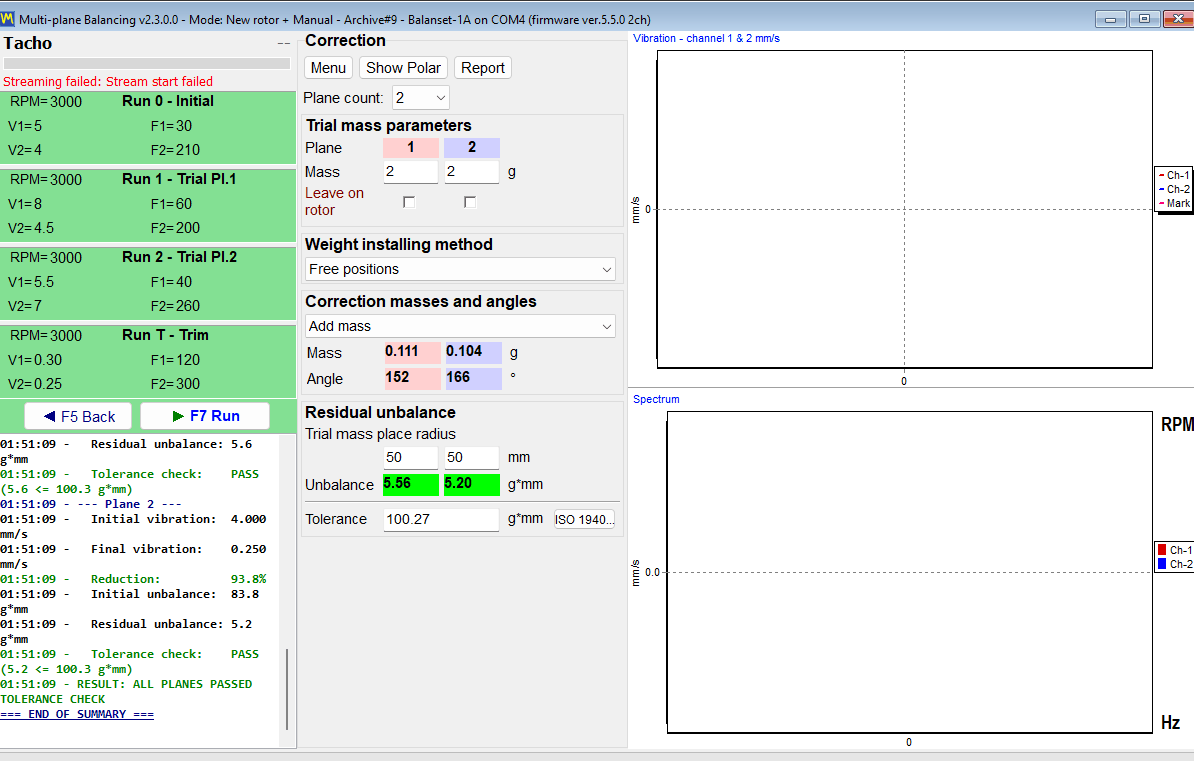
Run T ამოწმებს კორექციას რეალურ მანქანაზე. მის შემდეგ პროგრამა ჟურნალში წერს “BALANCING SUMMARY” ბლოკს, რომელიც შეიცავს რხევას კორექციამდე და მის შემდეგ, შემცირებას პროცენტულად, საწყის და ნარჩენ დისბალანსს და PASS ან FAIL ვერდიქტს თითოეული სიბრტყისთვის. ეს ბლოკი იგივე მონაცემია, რომელიც შედის HTML ბალანსირების ოქმში, ამიტომ ეკრანზე ნაჩვენები რიცხვი და მომხმარებლისთვის გადაცემული რიცხვი ერთი და იგივეა.
ბალანსირების ორი ფორმა: Classic და Modern (გაერთიანებული)
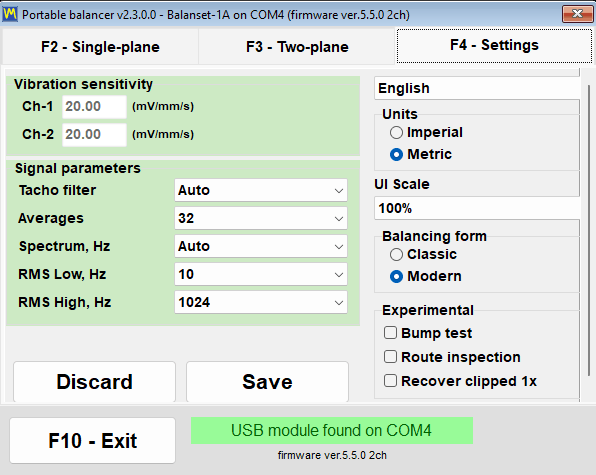
პროგრამა გვთავაზობს ორ სხვადასხვა ინტერფეისს ერთი და იმავე ბალანსირების მეთოდისთვის. გადამრთველი მდებარეობს “F4 – Settings” ჩანართზე, ჯგუფში “Balancing form”, და მას აქვს ორი მნიშვნელობა: “Classic” და “Modern”. ის ძალაში შედის დაუყოვნებლივ, Save ღილაკზე დაჭერის ან პროგრამის გადატვირთვის გარეშე.
რამდენი საკორექციო სიბრტყე გაქვთ სინამდვილეში
ეს ის წერტილია, რომელიც ყველაზე ადვილად გაიგება არასწორად, ამიტომ აქ ის ორაზროვნების გარეშეა ჩამოყალიბებული. კორექტირების სიბრტყეების რაოდენობა ხელსაწყოს ვიბრაციის არხების რაოდენობას შეესაბამება, ხოლო 3 და 4 სიბრტყე ბალანსდება Modern ფორმაში. Balanset-1A-ს აქვს 2 ვიბრაციის არხი და ბალანსავს 1 ან 2 სიბრტყეში ორივე ფორმაში. Balanset-4A-ს აქვს 4 ვიბრაციის არხი, ამიტომ ის აღწევს 3 და 4 სიბრტყეს, მაგრამ მხოლოდ მაშინ, როცა არჩეულია Modern ფორმა.
| ინსტრუმენტი | ბალანსირების ფორმა | ხელმისაწვდომი საკორექციო სიბრტყეები |
|---|---|---|
| Balanset-1A, 2 ვიბრაციის არხი | Classic | ერთი ან ორი |
| Balanset-1A, 2 ვიბრაციის არხი | თანამედროვე | ერთი ან ორი |
| Balanset-4A, 4 ვიბრაციის არხი | Classic | ერთი ან ორი |
| Balanset-4A, 4 ვიბრაციის არხი | თანამედროვე | 1, 2, 3 ან 4 |
სიბრტყეების რაოდენობა შეირჩევა Run 0-მდე. მისი შეცვლა ხელახლა აშენებს ინტერფეისს და შლის უკვე ჩატარებულ გაზომვებს, ამიტომ ეს არ არის ის, რასაც სამუშაოს შუაგზაზე გადაიაზრებთ.
Modern ფორმა: ერთი ფანჯარა, გაშვების ბარათები, ცოცხალი გრაფიკები
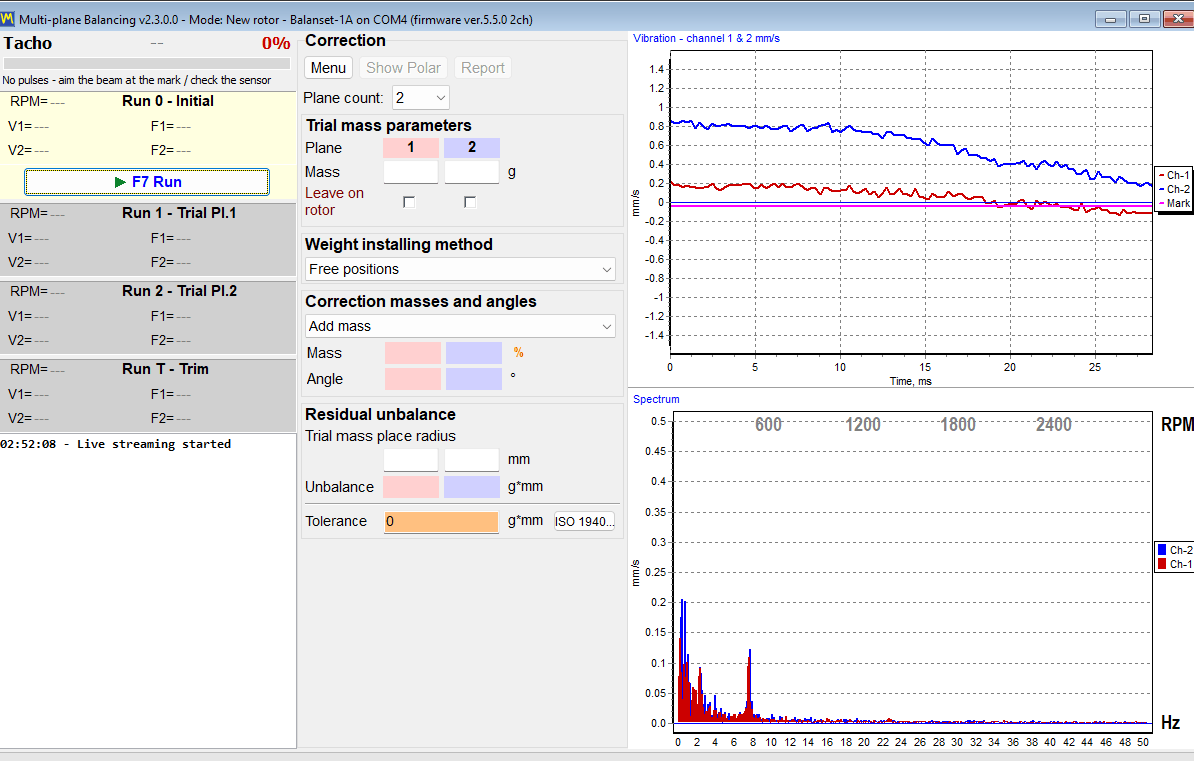
Modern არის ერთი ფანჯარა სახელწოდებით “Multi-plane Balancing”. ამ ფანჯარაში ყოველი გაშვება ბარათია: “0 – Initial”, “1 – Trial Pl.1” და ექვივალენტური ბარათი თითოეული შემდეგი სიბრტყისთვის, “T – Trim” და, როცა ლილვაკის კომპენსაცია ჩართულია, “E – Eccentr.”. ყველა მათგანი იწყება ერთი და იმავე ღილაკით “F7 Run”, რომელიც გაზომვის დროს ხდება “F7 Stop”. ტალღური ფორმა და სპექტრი ჩანს გაზომვის დროსვე, ამიტომ ოპერატორს ცუდი სიგნალის დანახვა შეუძლია ჩაწერისას და არა მას შემდეგ, რაც ის მიღებულია.
Classic ფორმა: ორი ფანჯარა, თითო ღილაკი გაშვებაზე
Classic ინარჩუნებს განლაგებას, რომელიც დიდი ხნის მომხმარებლებისთვის უკვე ნაცნობია: ორი ცალკე ფანჯარა, “Single-Plane balancing” და “Two plane balance”. თითოეულ გაშვებას თავისი ღილაკი აქვს: “F7 – Run 0”, “F7 – Run 1”, “F7 – Run 2”, “F7 – Run T” და, ლილვაკის კომპენსაციის ჩართვისას, “F7 – Run Ecc”, რომელზეც დაჭერა მაუსით ხდება, რადგან ამ ნაბიჯზე F7 კლავიში მას არ აჭერს, ხოლო გამოთვლილი კორექცია იკითხება “Result” ჩანართზე.
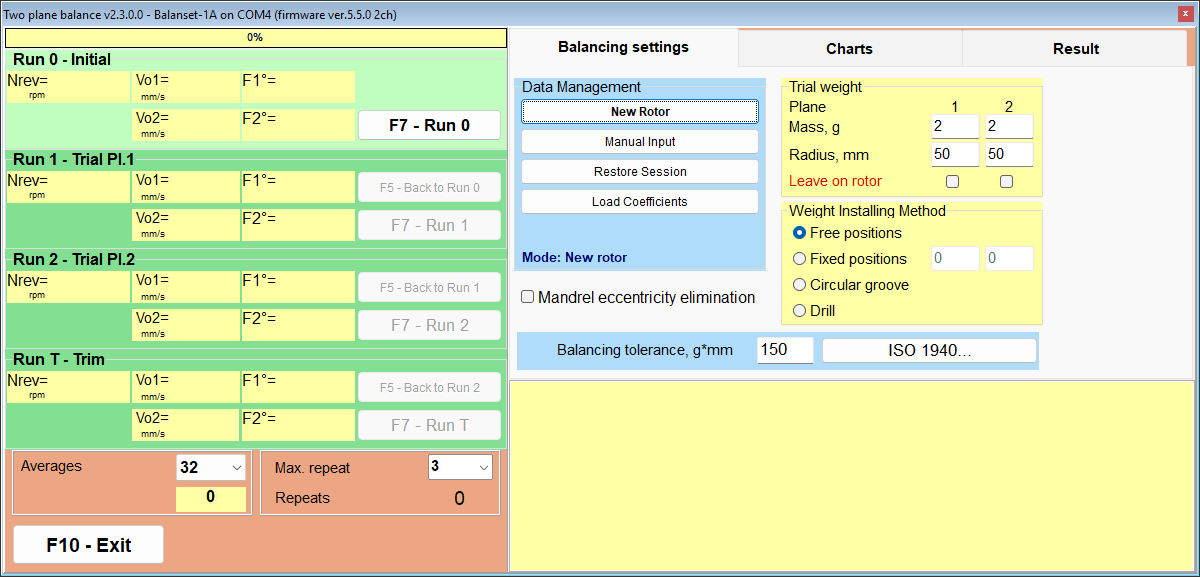
იგივე მათემატიკა, განსხვავებული სამუშაო პროცესი
ორივე ფორმის მიღმა მდგომი გამოთვლა ერთი და იგივეა. ერთი და იმავე შემავალი მონაცემებით შედეგი იდენტურია, ამიტომ მათ შორის არჩევანი წარმოადგენს სამუშაო პროცესისა და ჩვევის საკითხს და არა სიზუსტისას.
| ასპექტი | Classic | Modern (ერთიანი) |
|---|---|---|
| კორექციის სიბრტყეები | 1 და 2 | 1-დან 4-მდე, 3 და 4 — Balanset-4A-ზე |
| ფანჯრები | ორი: “Single-Plane balancing” და “Two plane balance” | ერთი: “Multi-plane Balancing” |
| გაშვების მართვა | ცალკე ღილაკი თითოეული გაშვებისთვის | გაშვების ბარათები, რომლებსაც მართავს ერთი “F7 Run” ღილაკი |
| გაანგარიშება | იკითხება “Result” ჩანართზე | იწყება ავტომატურად ბოლო საცდელი გაშვების შემდეგ |
| გრაფიკები გაზომვის დროს | Charts ჩანართი, გადართული Run 0-ის შემდეგ | ტალღის ფორმა და სპექტრი ცოცხალ რეჟიმში გაშვების დროს |
| გაზომვის რეჟიმი | “Averages”, “Auto” ან 8-დან 256 ბრუნამდე, და “Max. repeat” 1-დან 20-მდე, ნაგულისხმევი 3, ორივე “F4 – Settings” ჩანართზე | ირჩევა “Menu” და შემდეგ “Measurement mode” გზით: “Manual (fixed repeats)”, ნაგულისხმევი, “Repeats per run” მნიშვნელობით 1, 3, 5, 8, 12 ან 16 (ნაგულისხმევი 3) “Revolutions” მნიშვნელობაზე 16, 32, 64, 128 ან 256 (ნაგულისხმევი 128), ან “Auto (adaptive)”; არჩევანი ინახება კონფიგურაციაში |
| შენახული კოეფიციენტების ჩატვირთვა | “Data Management”, შემდეგ “Load Coefficients” | “Menu”, შემდეგ “Load Coefficients” |
| მხოლოდ ამ ფორმაში | დასრულებული კორექციის სხვა სიბრტყეებზე გადათვლა “Change corr. planes”-ით | “First trial weight estimate”, “Auto (adaptive)” გაზომვა, ტალღური ფორმა და სპექტრი რეალურ დროში გაშვების განმავლობაში, 3 და 4 სიბრტყე |
“Auto (adaptive)” რეჟიმში პროგრამა აგრძელებს ბრუნთა დაგროვებას, სანამ შედეგი არ დასტაბილურდება; პროგრესი ნაჩვენებია აქტიური გაშვების ბარათის ფერადი შევსებით, ხოლო ბრუნთა რაოდენობა და მიღწეული გაურკვევლობა (SE/V) გაშვების დასრულებისას ჟურნალში იწერება. თუ ის აცხადებს “Additional averaging does not improve accuracy.”, წაიკითხეთ ის კონტექსტში: შესამჩნევი ვიბრაციის დონის დროს ეს მექანიკური პრობლემის ნიშანია — მექანიკური მოშვება, საკისრები ან არასტაბილური სიჩქარე — რომელსაც დამატებითი გასაშუალოება ვერ გამოასწორებს; ძალიან დაბალი ნარჩენი ვიბრაციის დროს კი დიალოგი ამის ნაცვლად განმარტავს, რომ გაბნევა გაზომვის ხმაურია და არა მანქანის მტყუნება. შეგიძლიათ შედეგი ისე მიიღოთ, როგორც არის, ან გაზომვა გააუქმოთ.
მხოლოდ Classic-ისთვის დამახასიათებელ გადაანგარიშების ფუნქციას ერთი სამუშაო შენიშვნა სჭირდება. “Change corr. planes” იწკაპუნება თაგვით; ამ ფანჯარაში F5 კლავიში Back-ის როლს ასრულებს.
ორ ფორმას ერთი არქივი აქვს. F8-ით გახსნილი არქივის ფანჯარა ჩამოთვლის მხოლოდ 1- და 2-სიბრტყიან ჩანაწერებს და იხსნება იმ ფორმით, რომელიც პარამეტრებშია არჩეული; 3- და 4-სიბრტყიანი სამუშაოების კოეფიციენტები იტვირთება Modern ფორმის შიგნიდან “Menu” და შემდეგ “Load Coefficients” გზით.
სად უნდა მოთავსდეს წონა: მაკორექტირებელი მეთოდები და პოლარული დიაგრამები
გამოთვლილი მასა და კუთხე მხოლოდ ნახევარი პასუხია. მეორე ნახევარია, შესაძლებელია თუ არა ამ პოზიციაზე მისვლა რეალურ როტორზე, და ამიტომ პროგრამას აქვს წონის დაყენების ოთხი მეთოდი, რომლებიც ირჩევა “Weight installing method”-ში და კორექციას გადაანგარიშებს თითოეულისთვის საჭირო ფორმაში. ისევე როგორც გადამრთველი “Add mass” და “Remove mass”, მეთოდი ყველა მაკორექტირებელ სიბრტყეზე ერთდროულად ვრცელდება: ერთ სიბრტყეში ბურღვა და მეორეში წონის დამატება შეუძლებელია.
| მეთოდი | რას გამოსცემს პროგრამა | პირობა ან შეზღუდვა |
|---|---|---|
| თავისუფალი პოზიციები | ერთი წონა, ზუსტად გამოთვლილ კუთხეზე. | როტორებისთვის, სადაც ნებისმიერი კუთხური პოზიციის მიღწევა შესაძლებელია. |
| ფიქსირებული პოზიციები | კორექცია გაყოფილია ორ მომიჯნავე დანომრილ პოზიციას შორის, როგორიცაა ვენტილატორის ფრთები ან არსებული ხვრელები. | საჭიროა მინიმუმ 3 პოზიცია. |
| წრიული ღარო | სამი თანაბარი მასის წონა, თითოეული ამ სიბრტყის საცდელი მასის ერთი მესამედი: ერთი კორექციის კუთხეზე და ორი გამოთვლილ კუთხეზე, ისე, რომ მათი ვექტორული ჯამი კორექციის ტოლი იყოს. | უარყოფილია შეტყობინებით “TOO HEAVY for 3-weight groove method!”, თუ კორექცია ამ ერთ მესამედ მასას აღემატება. |
| Drill | ბურღვის სიღრმე H, ხვრელების რაოდენობა N და კუთხე f. | ყოველთვის გადართავს მეთოდს Remove mass-ზე. |
პოლარული დიაგრამები: შემოწმება, სანამ რაიმე დაყენდება
პოლარული დიაგრამა არის ოპერატორის ბოლო შეხედვა მანქანასთან შეხებამდე. გვერდიგვერდ ნაჩვენებია მაქსიმუმ 4 წრე, თითო თითოეული საკორექციო სიბრტყისთვის, რგოლებით 20, 40, 60, 80 და 100 პროცენტზე და ისრით, რომელიც აჩვენებს ბრუნვის მიმართულებას. წონის დანახვა წრეზე დახატული, რომელიც ბრუნავს იმავე მიმართულებით, როგორც როტორი, არის ის, რაც იჭერს არასწორი მიმართულებით დათვლილ კუთხეს — ხარვეზის ტიპი, რომელიც ერთ დამატებით გაშვებას გვიჯდება.
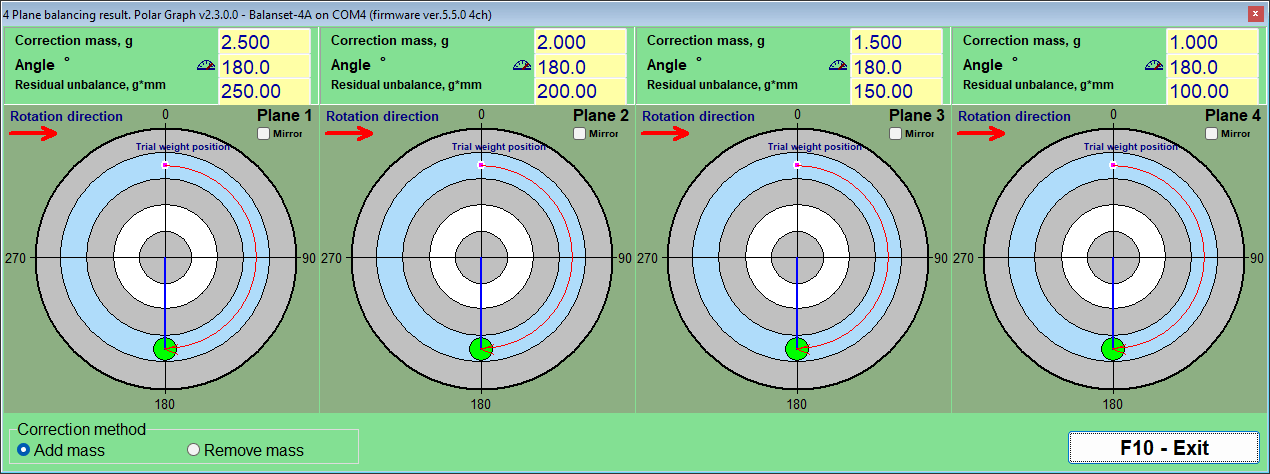
ორი გადამრთველი ცვლის იმავე ამონახსნის გამოხატვის ფორმას. “Add mass” და “Remove mass” ჯგუფში “Correction method” ამატებული მასის ამონახსნს გარდაქმნის მოხსნილი მასის ამონახსნად: ნაჩვენები კუთხე უკვე 180 გრადუსით არის შებრუნებული, ამიტომ თქვენ თვითონ კიდევ 180 არ დაამატოთ, ხოლო მასა იგივე რჩება, რაც სწორედ ის არის, რაც გჭირდებათ, როცა პრაქტიკული ვარიანტია ხეხვა ან ბურღვა და არა შედუღება. არჩევანი ვრცელდება ყველა სიბრტყეზე ერთდროულად და სინქრონიზებულია ბალანსირების ფორმასთან; “Drill”-ის დროს, რომელიც ყოველთვის მასას იღებს, და “Circular groove”-ის დროს, რომელიც ყოველთვის ამატებს, გადამრთველი დაბლოკილია. “Mirror”, თითო სიბრტყეზე ჩამრთველი, ასახავს ნახაზს იმ როტორებისთვის, რომლებსაც ფიზიკურად მეორე მხრიდან უყურებენ: 60 გრადუსის მარკერი გადადის იქ, სადაც ადრე 300 გრადუსი იყო, და ბრუნვის ისარი უკუვდება, ხოლო რიცხვითი კუთხე მონაცემთა პანელში არ იცვლება.
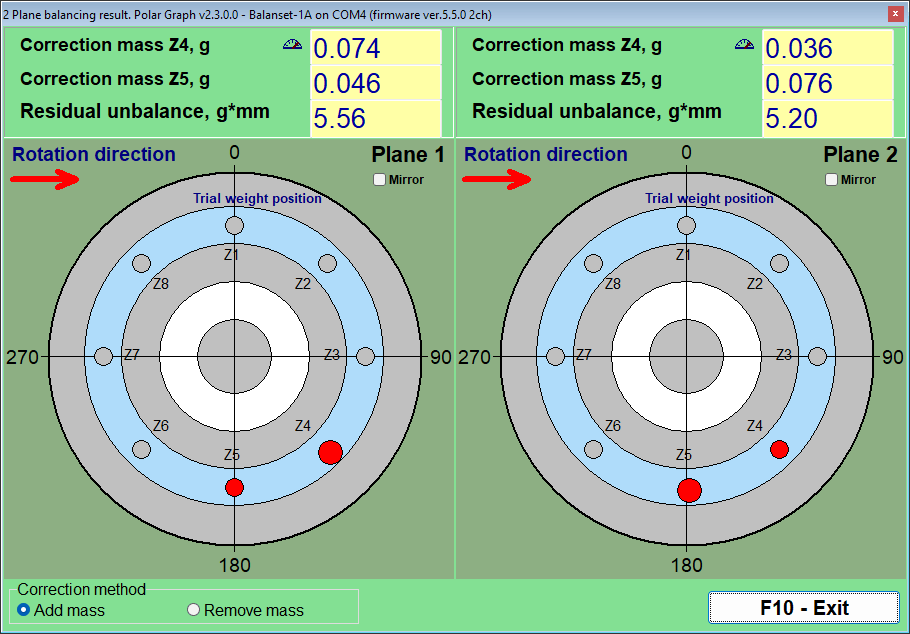
Fixed positions: ვენტილატორის ფრთები და არსებული ხვრელები
ვენტილატორზე, სამუშაო ბორბალზე ან ფლანეცზე ჭანჭიკების წრით წონა შეიძლება დაიდოს მხოლოდ იქ, სადაც მის დასადებად ადგილია. “Fixed positions” რეჟიმში ოპერატორი შეჰყავს, რამდენი პოზიცია აქვს როტორს, Modern ფორმის “Blades” ველში; პროგრამა მათ წრეწირზე თანაბრად განლაგებულად თვლის, ამიტომ რეჟიმი მხოლოდ იმ როტორებს ერგება, სადაც ისინი ნამდვილად ასეა. საცდელი წონა ერთ-ერთ პოზიციაზე იდება, რომელიც ითვლება პოზიცია 1-ად, ნომრები ბრუნვის მიმართულებით გრძელდება, ხოლო პროგრამა კორექციას ყოფს ორ მომიჯნავე პოზიციას შორის, რომლებიც გამოთვლილ კუთხეს შუაში მოაქცევს, და თითოეულისთვის მასას იძლევა. შედეგი პირდაპირ შესასრულებელია: ორი რიცხვი, ორი ფრთა.
Circular groove: სამი თანაბარი წონა ღარში
წრიული ღარის მქონე როტორებზე, როგორიცაა სახეხი წრეების არაერთი ლილვაკი, ყენდება სტანდარტული წონები, რომლებიც ღარში სრიალებს. აქ კორექცია გამოისახება სამი თანაბარი მასის წონით, თითოეული ამ სიბრტყის საცდელი მასის ერთი მესამედი, ერთი კორექციის კუთხეზე და ორი გამოთვლილ კუთხეებზე, ისე, რომ მათი ვექტორული ჯამი საჭირო კორექციის ტოლი იყოს. Run 0-მდე სამი წონა თანაბრად არის განაწილებული 120 გრადუსის ინტერვალით, რათა მათი ზემოქმედება ერთმანეთს გააბათილებდეს, ხოლო სიბრტყის საცდელი გაშვების წინ სამივე ერთად დგას საცდელი წონის პოზიციაზე; ფანჯარა “3-Weight Balancing” ამ განლაგებებს ეტაპობრივად აჩვენებს. მეთოდს ჩაშენებული აქვს ფიზიკური ზღვარი: თუ კორექცია ამ სიბრტყის საცდელი მასის ერთ მესამედზე მეტია, პროგრამა მას უარყოფს შეტყობინებით “TOO HEAVY for 3-weight groove method!” იმის ნაცვლად, რომ შემოგთავაზოთ წონები, რომლებიც სქემაში ვერ ჩაჯდება, ხოლო თუ ორი წონა ერთმანეთთან 20 გრადუსზე ახლოს აღმოჩნდება, ის გთხოვთ პოზიციების ფიზიკურად გადამოწმებას.
Drill: კორექციის ხვრელებად გარდაქმნა
როცა მასის დამატება კი არა, მოხსნაა საჭირო, ჩაშენებული კალკულატორი ფანჯარაში “Drilling – settings” კორექციას გარდაქმნის ბურღვის სიღრმედ H, ხვრელების რაოდენობად N და კუთხედ f. მას სამი შემავალი სჭირდება: ბურღის დიამეტრი, ბურღვის მაქსიმალური დასაშვები სიღრმე და მასალის სიმკვრივე. Drill-ის არჩევა მეთოდს ყოველთვის გადართავს Remove mass-ზე, ხოლო კუთხე, რომელსაც ის ბეჭდავს, უკვე არის ბურღვის წერტილი მძიმე მხარეს, 180 გრადუსით იმ ადგილიდან, სადაც წონა დაიდებოდა, ამიტომ 180 გრადუსს თვითონ ნუ დაამატებთ.
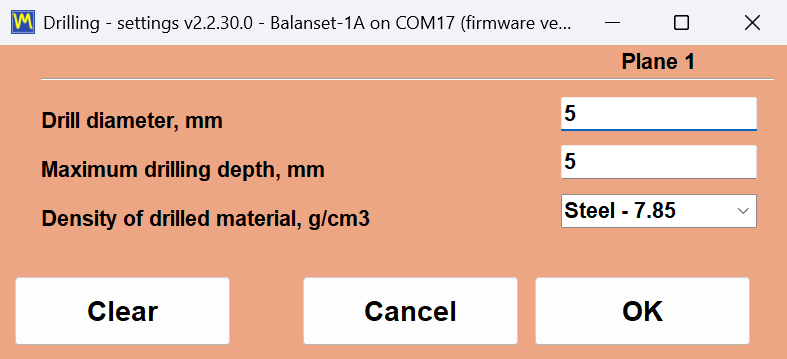
სიმკვრივეები წინასწარ დაყენებულია g/cm3-ში: ფოლადი 7.85, თუჯი 7.1, ალუმინი 2.7, სპილენძი 8.95, ლათუნი 8.5, ბრინჯაო 8.8 და ტიტანი 4.5, ხოლო ნებისმიერი სხვა მასალისთვის შესაძლებელია მორგებული მნიშვნელობის შეყვანა.
ორი გულახდილი შენიშვნა ბურღვის კალკულატორის შესახებ. H არის თითოეული ხვრელის სიღრმე ბურღის კონუსის წვერომდე გაზომილი, 120-გრადუსიანი წვეროს კუთხის დაშვებით, ამიტომ მაქსიმალური სიღრმე შეიყვანეთ როგორც დეტალის რეალური მექანიკური ზღვარი, კედლის სისქისა და მეზობელი ხვრელების ჩათვლით. თუ მთელი მასა უფრო ღრმა ხვრელს მოითხოვდა, კორექცია რამდენიმე ხვრელზე ნაწილდება, რომელთაგან არც ერთი ამ ზღვარზე ღრმა არ არის; განათავსეთ ისინი ერთმანეთის გვერდით და შედეგი დაადასტურეთ trim run-ით და არა დაშვებით.
ლილვაკის ექსცენტრისიტეტი: Run E კომპენსაცია
ლილვაკზე დაბალანსებული როტორი ატარებს ცდომილებას, რომელსაც დისბალანსთან საერთო არაფერი აქვს: თავად ლილვაკის ბრუნვის გადახრას. პროგრამა მას ამუშავებს ექსცენტრისიტეტის სპეციალური გაშვებით, რომელიც ირთვება Run 0-მდე: Modern ფორმაში “Menu” და შემდეგ “Eccentricity” გზით, რაც ამატებს “E – Eccentr.” ბარათს, ხოლო Classic-ში — ჩამრთველით “Mandrel eccentricity elimination”, რაც ამატებს “Run E – Eccentricity” ბარათს მისი “F7 – Run Ecc” ღილაკით. Run 0-ის შემდეგ როტორი ლილვაკზე 180 გრადუსით ბრუნდება, ლილვაკი და მისი ტახო ნიშნული ისე რჩება, როგორც იყო, და გაიზომება ხელახლა; პროგრამა ითვლის ბრუნვის გადახრის ვექტორს და აკლებს მას ყველა შემდგომ გაზომვას, ამიტომ მხოლოდ ჭეშმარიტი დისბალანსი ისწორდება და სამუშაო გრძელდება Run 1-დან, როტორის უკან შებრუნების გარეშე. თუ შებრუნების შემდეგ ვიბრაცია ძლივს შეიცვალა, ის აფრთხილებს “WARNING: It appears the rotor was NOT rotated 180 degrees between Run 0 and Run E!” და გეკითხებათ, გამოტოვოთ თუ არა კომპენსაცია.
როცა გამოთვლილი სიბრტყის მიღწევა შეუძლებელია
ზოგჯერ სწორი საკორექციო სიბრტყე უბრალოდ ინსტრუმენტით მიუწვდომელია. Classic ფორმას შეუძლია დასრულებული ორსიბრტყიანი კორექციის გადათვლა იმ სიბრტყეებიდან, რომლებისთვისაც ის იყო გამოთვლილი, H1 და H2, ორ სხვა სიბრტყეზე, K1 და K2, როტორის გეომეტრიის გამოყენებით. ოთხი გეომეტრიული სქემა ფარავს ახალი სიბრტყეების ძველთან მიმართებით ჩვეულებრივ განლაგებებს, ხოლო მათ შორის მანძილები შეყვანილია mm-ში, ახალ რადიუსებთან ერთად. შედეგი არის იგივე დისბალანსი, გამოსახული წონებით, რომელთა რეალურად დაყენებაც შესაძლებელია.
დაშვებები და სტანდარტები: ISO 21940-11, ISO 20816-3 და ISO 10816-1
ბალანსირების სამუშაო დასრულებულია მხოლოდ მაშინ, როცა ვინმეს შეუძლია ქაღალდზე თქვას, რომ როტორი დოკუმენტირებული ტოლერანტობის ფარგლებშია. Balanset პროგრამა სხვადასხვა კითხვაზე სხვადასხვა სტანდარტს იყენებს. ISO 21940-11, ყოფილი ISO 1940-1-ის მოქმედი გამოცემა, პასუხობს მიღების კითხვას ბალანსირების სამუშაოს ბოლოს: საკმარისად მცირეა თუ არა ნარჩენი დისბალანსი როტორის ამ ტიპისთვის? ISO 20816-3 და ISO 10816-1 პასუხობს მდგომარეობის კითხვას: რომელ ზონაში მუშაობს ეს მანქანა, A, B, C თუ D? ყველა ეს კრიტერიუმი ჩაშენებულია პროგრამაში და თითოეული რიცხვი, რომელსაც ისინი იყენებენ, ქვემოთაა დაბეჭდილი, ასე რომ შეგიძლიათ არითმეტიკა შეამოწმოთ საკუთარ მანქანაზე, სანამ რამეს შეიძენთ.
ISO 21940-11: ნარჩენი დისბალანსი მოწმდება ავტომატურად, სიბრტყეების მიხედვით
ტოლერანტობა გამოითვლება ფანჯარაში “Disbalance tolerance (ISO 21940-11)”, რომელიც იხსნება ტოლერანტობის ველის გვერდით მდებარე ღილაკით “Calculator…”: Modern ფორმაში ის არის ბლოკში “Residual unbalance”, Classic ფანჯრებში — ორივე ჩანართზე, “Balancing settings” და “Result”. ირჩევთ ბალანსირების ხარისხის კლასს G, შეგყავთ სამუშაო სიჩქარე და როტორის მასა, ხოლო “OK” გადააქვს დასაშვები ნარჩენი დისბალანსი ტოლერანტობის ველში, საიდანაც ის ინახება სესიასთან ერთად და იბეჭდება HTML ანგარიშში; მისი დაყენება შესაძლებელია Run 0-მდეც და უკვე გამოთვლილი კორექციის შემდეგაც. trim run-ის შემდეგ გაზომილი ნარჩენი დისბალანსი ამ მნიშვნელობას ედარება: ველი მწვანედ ინთება, როცა შედეგი ტოლერანტობის ფარგლებშია, და წითლად, როცა არ არის, ხოლო პროგრამა თითოეული მაკორექტირებელი სიბრტყისთვის ცალსახად აცხადებს PASS ან FAIL. არაფრის ცხრილში ხელით ძებნა არ გჭირდებათ და არაფერი არ არის დამოკიდებული ოპერატორის შეხედულებაზე, რას ნიშნავს “საკმარისად კარგი”.
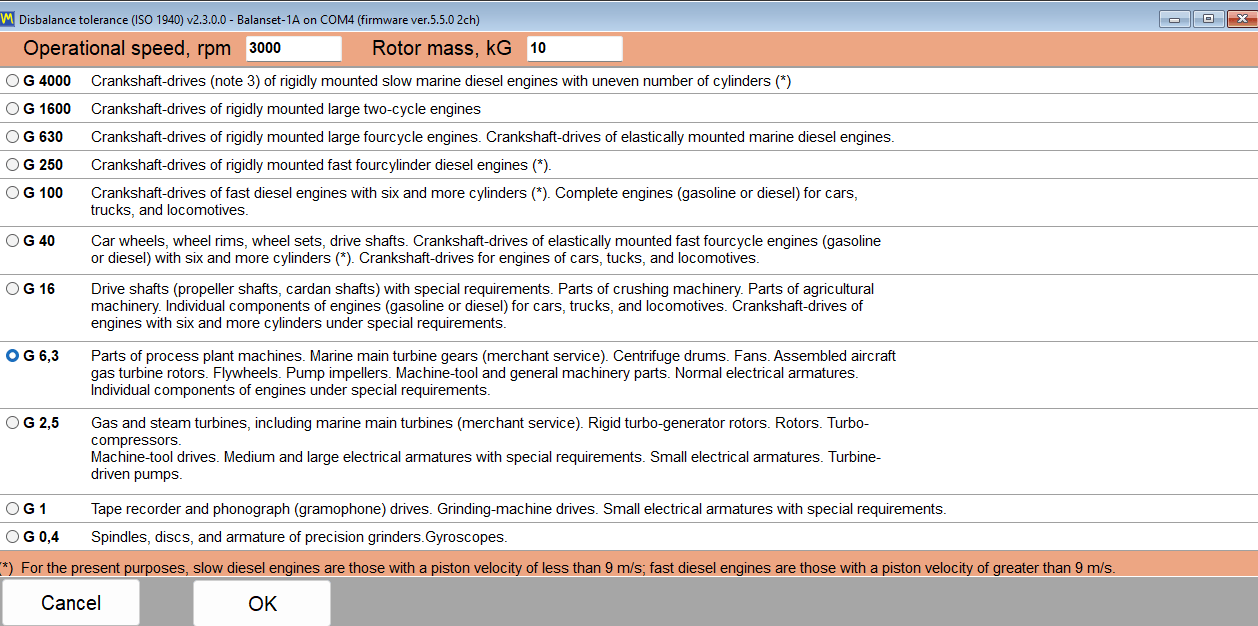
ფორმულა, სრულად დაბეჭდილი შესამოწმებლად
პროგრამა იყენებს სტანდარტულ გამოსახულებას ISO 21940-11-დან და მის უკან არაფერია დამალული:
Uperm [g*mm] = 1000 * G * M / (2 * pi * f)
აქ G არის ბალანსირების ხარისხის კლასი mm/s-ში, M არის როტორის მასა kg-ში, ხოლო f არის სამუშაო სიჩქარე Hz-ში, ანუ RPM გაყოფილი 60-ზე. სახელმძღვანელოს გათვლილი მაგალითი ადვილად მეორდება კალკულატორზე: კლასი G 6.3, სიჩქარე 3000 RPM და როტორის მასა 10 kg იძლევა დასაშვებ ნარჩენ დისბალანსს დაახლოებით 200,5 g*mm. რამდენიმე მაკორექტირებელი სიბრტყის შემთხვევაში პროგრამა ტოლერანტობას თანაბრად ყოფს, ამიტომ ველი “Tolerance” ერთი სიბრტყისთვის იღებს Uperm / N-ს: ორი სიბრტყისთვის Uperm / 2-ს, ხოლო Uperm / 3-ს ან Uperm / 4-ს Modern ფორმაში Balanset-4A-ზე. ეს გაყოფა შეეფერება როტორს, რომლის მასის ცენტრი დაახლოებით შუაშია მაკორექტირებელ სიბრტყეებს შორის; ასიმეტრიული ან კონსოლური როტორისთვის ISO 21940-11 ტოლერანტობას მასის ცენტრის მდებარეობის მიხედვით ანაწილებს, ამიტომ წილები ხელით გამოთვალეთ და თითო სიბრტყის მნიშვნელობა თვითონ აკრიფეთ ველში “Tolerance”. იმპერიულ სისტემაში ტოლერანტობა ნაჩვენები და შემოწმებულია oz*in-ში.
ვინაიდან დასაშვები ზღვარი გამომდინარეობს თქვენი საკუთარი სამი შემავალი მონაცემიდან, ეკრანზე ნაჩვენები ვერდიქტი განმეორებადია ნებისმიერი მიერ, ვინც ანგარიშს კითხულობს, თქვენი მომხმარებლის ინსპექტორის ჩათვლით.
ბალანსირების ხარისხის კლასის შერჩევა
ფანჯარა “Disbalance tolerance (ISO 21940-11)” გთავაზობთ კლასებს G 4000-დან G 0.4-მდე. ქვემოთ მოცემული ცხრილი იმეორებს სახელმძღვანელოში მოცემულ გამოყენების მინიშნებებს, რათა კლასის არჩევა შესაძლებელი იყოს ხელსაწყოს დაკავშირებამდეც კი.
| კლასი | ტიპიური გამოყენება |
|---|---|
| G 4000 | ძალიან დიდი, დაბალბრუნიანი საზღვაო დიზელის ძრავების მუხლა ლილვები |
| G 1600-დან G 100-მდე | დიდი და მაღალბრუნიანი დიზელის ძრავების მუხლა ლილვები და მთლიანი ძრავები |
| G 40 | ავტომობილის თვლები, დისკები და გამომყვანი ლილვები |
| G 16 | პროპელერისა და გამომყვანი ლილვები, სამტვრევებისა და სასოფლო-სამეურნეო მანქანების ნაწილები |
| G 6.3 | ვენტილატორები, ტუმბოს სამუშაო ბორბლები, ჩარხის ნაწილები და ელექტროძრავების როტორები; ჩვეულებრივი ზოგადსამრეწველო ნაგულისხმევი |
| G 2.5 | გაზისა და ორთქლის ტურბინები, ხისტი ტურბოგენერატორის როტორები, ჩარხის მამოძრავებლები და ელექტროძრავების როტორები განსაკუთრებული მოთხოვნებით |
| G 1 | სახეხი ჩარხების მამოძრავებლები და პატარა ელექტროძრავების როტორები განსაკუთრებული მოთხოვნებით |
| G 0.4 | სპინდელები, დისკები და ძრავის ანკერები მაღალი სიზუსტის სახეხ ჩარხებში, და გიროსკოპები |
ვენტილატორებზე, ქარბუქებზე, ტუმბოების სამუშაო ბორბლებზე და ჩარხის კომპონენტებზე ადგილზე მუშაობის უმეტესობისთვის, თქვენგან მოსალოდნელი კლასი არის G 6.3, და სწორედ აქედან უნდა დაიწყოთ, თუ მანქანის მწარმოებელი სხვას არ განსაზღვრავს.
ISO 10816-1: მანქანების კლასები და ვიბრაციის ზონები
მანქანის მდგომარეობის შეფასება ბალანსირების სამუშაოს მიღებისგან განსხვავებული კითხვაა და პროგრამა მისთვის ცალკე სტანდარტებს იყენებს. სია “Vibration evaluation standard” ჩანართზე “F4 – Settings” გვთავაზობს მნიშვნელობებს “Off” (ნაგულისხმევი), ISO 20816-3 მანქანათა 1 და 2 ჯგუფებით ხისტ ან მოქნილ საყრდენებზე, და ISO 10816-1 მანქანათა I-დან IV კლასებამდე — კლასიფიკაცია, რომელიც ადრე გამოქვეყნდა როგორც ISO 2372 — ოთხი ზონით A, B, C და D. ISO 10816-1-ის ცხრილია აგრეთვე ის, რომლის მიხედვითაც Route Inspection აფასებს ყველა გაზომვის წერტილს (spot), და მისი ზღვრები აქ არის მოცემული. ზონა A არის ახლად ექსპლუატაციაში შესული მანქანა, ზონა B დასაშვებია შეუზღუდავი გრძელვადიანი ექსპლუატაციისთვის, ზონა C ნიშნავს, რომ მდგომარეობა მისაღებია მხოლოდ შეზღუდული ექსპლუატაციისთვის, ხოლო ზონა D ნიშნავს, რომ ვიბრაცია საკმარისად მძიმეა დაზიანების გამოსაწვევად. ზღვრები აქ სრულად გამოქვეყნებულია mm/s-ში.
| კლასი | მანქანები | A/B, mm/s | B/C, mm/s | C/D, mm/s |
|---|---|---|---|---|
| I კლასი | მცირე მანქანები | 0.71 | 1.8 | 4.5 |
| II კლასი | საშუალო მანქანები | 1.12 | 2.8 | 7.1 |
| III კლასი | დიდი მანქანები ხისტ საძირკველზე | 1.8 | 4.5 | 11.2 |
| IV კლასი | დიდი მანქანები დრეკად საძირკველზე | 2.8 | 7.1 | 18.0 |
ერთი გულწრფელობის საკითხი უნდა ითქვას ნათლად, რადგან ვიბრაციის სტანდარტები მარკეტინგულ ტექსტში ადვილად ბუნდოვანდება. პროგრამას ორი შეფასების ცხრილი აქვს: ISO 10816-1-ის მანქანათა კლასების ცხრილი, I-დან IV კლასებამდე, და ISO 20816-3-ის ზონები A-დან D-მდე 1 და 2 ჯგუფის მანქანებისთვის ხისტ ან მოქნილ საყრდენზე. თითოეული მათგანის არჩევა შეიძლება როგორც “Vibration evaluation standard” ჩანართზე “F4 – Settings”, ნაგულისხმევად ის “Off” არის, და საერთო ვიბრაცია Vs Vibration Meter-ში და ბალანსირების ფანჯრებში მაშინ ფერადდება ზონის მიხედვით; trim run-ის შემდეგ “T – Trim” ბარათი ასევე აჩვენებს Vs-ს თითო სიბრტყეზე თავისი ზონით, მაგალითად “Vs1: 2.66 – Zone B”. Route Inspection ყველა გაზომვის წერტილს (spot) აფასებს ISO 10816-1-ის მიხედვით. ISO 20816-ის სხვა ნაწილებიდან ან ვენტილატორებისთვის ISO 14694-დან კონკრეტული ტიპის მანქანების ლიმიტებს პროგრამა არ ითვლის.
საზომი დიაპაზონი რიცხვის მიღმა
ვიბრაციის სიმძიმის მაჩვენებელს აზრი აქვს მხოლოდ მაშინ, როცა ცნობილია სიხშირული ზოლი, რომელშიც ის გაიზომა. პროგრამაში ნაგულისხმევი ზედა ზღვარია RMS High, Hz = 1024, რომელიც ნაგულისხმევ ქვედა ზღვართან RMS Low, Hz = 10 ერთად იძლევა სტანდარტულ ISO 10816 / ISO 20816 ზოლს 10-დან 1000 Hz-მდე. 600 RPM-ზე დაბლა მომუშავე მანქანაზე ბრუნვითი სიხშირე 10 Hz-ზე დაბალია; სანამ ტახომეტრის სიგნალი არსებობს, პროგრამა თავად ამცირებს ზოლის ქვედა ზღვარს ასეთი როტორისთვის ბრუნვითი სიხშირის ნახევრამდე, რათა 1x კომპონენტი Vs-ში დარჩეს. ტახომეტრის გარეშე მოქმედებს პარამეტრებიდან აღებული მნიშვნელობა, ამიტომ ნელ მანქანაზე ქვედა ზღვარი ხელით 1 ან 2 Hz-მდე დაწიეთ, სანამ ჩვენებას რომელიმე ზონის ცხრილს შეადარებთ. პარამეტრი ცვლის ეკრანზე ნაჩვენებ რიცხვს, მაგრამ გავლენას არ ახდენს არც 1x კომპონენტზე და არც ბალანსირებაზე, სწორედ ამიტომ არის ის აქ დოკუმენტირებული და არა დამალული.
ადრინდელი სამუშაოები შემოწმებადი რჩება
ტოლერანტობის ვერდიქტი მხოლოდ მიმდინარე ინდიკაცია არ არის. სესიების არქივში ყველა ჩანაწერის ნარჩენი ვიბრაციისა და ნარჩენი დისბალანსის უჯრები, რომლებსაც ტოლერანტობა აქვთ, მწვანედ გამოიყოფა, როცა ტოლერანტობის ფარგლებშია, და წითლად, როცა გადაჭარბებულია, ამიტომ წინა სამუშაოების მთელი სია ერთი შეხედვით შეიძლება დათვალიერდეს იმ შედეგების საპოვნელად, რომლებიც ზღვარს გასცდა. სერვისული კომპანიისთვის ეს არის განსხვავება იმას შორის, სამუშაო შესრულებულია თუ არა, და იმას შორის, შესაძლებელია თუ არა ამის დამტკიცება ერთი წლის შემდეგ.

სესიების არქივი, ბალანსირების გამეორება საცდელი გაშვებების გარეშე და ანგარიშები
საცდელი გაშვებები ბალანსირების სამუშაოს ძვირადღირებული ნაწილია. თითოეული მათგანი ნიშნავს როტორის გაჩერებას, წონის დამაგრებას, ხელახლა გაშვებას და მდგრადი ბრუნვის მოლოდინს. სესიების არქივი არსებობს იმისთვის, რომ ეს სამუშაო ანაზღაურდეს თითო მანქანაზე ერთხელ და არა თითო ვიზიტზე ერთხელ, და რომ მომხმარებელზე გადაცემული დოკუმენტაცია პროგრამის მიერ შეიქმნას და არა შემდგომ ხელით აიბეჭდოს.
ყოველი სესია არქივირდება, იმ კოეფიციენტებთან ერთად, რომლებმაც ის შესაძლებელი გახადა
არქივის ჩანაწერი იწერება ავტომატურად; სამუშაოს დასაწყისში დასამახსოვრებელი დიალოგი არ არსებობს. გაზომვებთან ერთად პროგრამა ინახავს გავლენის კოეფიციენტებს, რომლებიც მან ამ მანქანისთვის გამოთვალა, საცდელ მასებს, საცდელი მასების რადიუსებს, ფიქსირებული პოზიციების რაოდენობას და ძალაში მყოფ ტოლერანტობას. ჩანაწერი იქმნება პირველი საცდელი გაშვების შემდეგ. როდესაც ბალანსირების ფანჯარა იხურება და ჩანაწერს სახელი ჯერ არ აქვს, დახურვის დადასტურება გადაიქცევა ბარათად “Save to archive” ველებით “Rotor name” და “Place”, რათა ჩანაწერი ადამიანმა ნომრის კი არა სახელის მიხედვით ხელახლა იპოვოს; ცარიელი დატოვებული სახელი ხდება ავტომატური, მაგალითად “Rotor 12.06.2026 14:05”, ხოლო Modern ფორმაში სახელის დაყენება ნებისმიერ დროს შეიძლება “Menu” და შემდეგ “Rotor name…” გზით.
ერთი გაფრთხილება, რომელსაც პროგრამა თავისით იძლევა და რომლის ცოდნაც პირველ სამუშაომდე ღირს: თუ Documents საქაღალდე სინქრონიზებულია ღრუბლოვანი სერვისით, როგორიცაა OneDrive, ღრუბლოვან სინქრონიზაციას შეუძლია პროგრამის გაყინვა და არქივის ბაზის დაზიანება, ამიტომ BalSoft საქაღალდე გამოიტანეთ ღრუბლოვანი სინქრონიზაციიდან ან მონიშნეთ, რომ ის ყოველთვის ამ მოწყობილობაზე ინახებოდეს.
იმავე როტორის ხელახალი დაბალანსება ახალ საცდელ გაშვებებს არ საჭიროებს
ეს არის ის ნაწილი, რისთვისაც საექსპლუატაციო კომპანია რეალურად იხდის, და ღირს ეს აღიწეროს როგორც მექანიზმი და არა როგორც სლოგანი. გავლენის კოეფიციენტები აღწერს, თუ როგორ რეაგირებს ეს კონკრეტული მანქანა წონაზე თითოეულ სიბრტყეში. მათი შენახვის შემდეგ, იმავე როტორზე განმეორებით სამუშაოს მხოლოდ საწყისი გაზომვა სჭირდება: იტვირთება შენახული კოეფიციენტები, იზომება Run 0, და დაუყოვნებლივ ითვლება მაკორექტირებელი მასები და კუთხეები. საცდელი გაშვებები საერთოდ არ მეორდება.
შენახული კოეფიციენტების ჩატვირთვის სამი გზა არსებობს:
- Modern ფორმაში — “Menu”, შემდეგ “Load Coefficients”.
- Classic ფორმაში — “Data Management”, შემდეგ “Load Coefficients”.
- მთავარი ფანჯრიდან F8 1- ან 2-სიბრტყიანი ჩანაწერისთვის, შემდეგ აირჩიეთ ჩანაწერი, რომელსაც სვეტში “Coeff” მწვანე V აქვს, და დააჭირეთ “F5 – Apply coefficients”; 3- და 4-სიბრტყიან ჩანაწერებამდე მისვლა ხდება Modern ფორმიდან, რომელიც იმავე რაოდენობის სიბრტყეზეა დაყენებული.
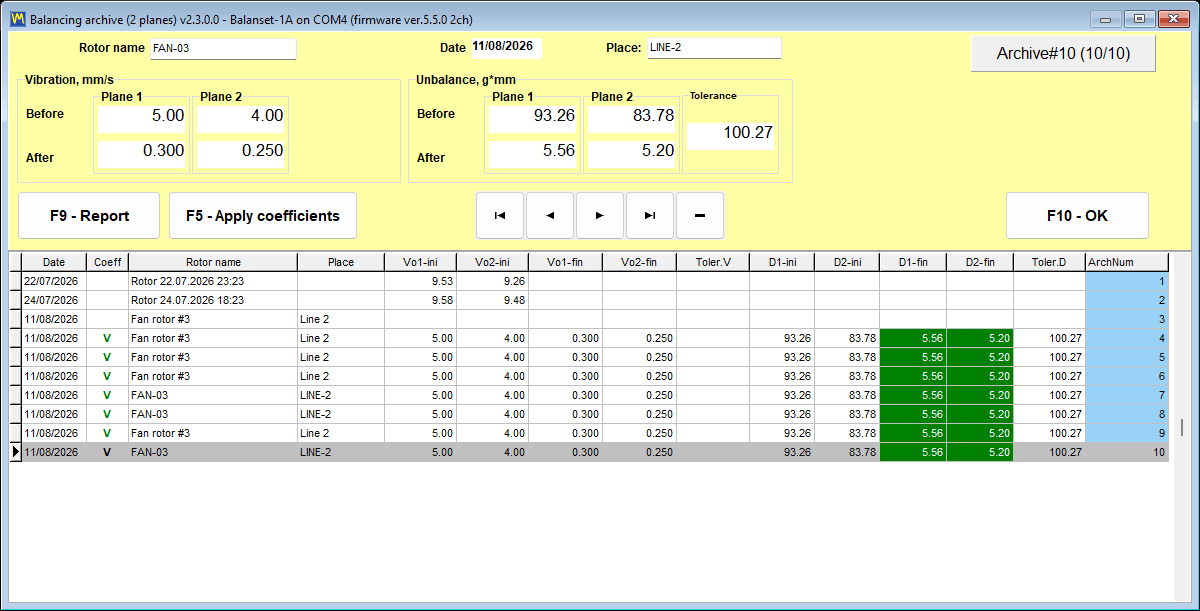
ამ დაპირებასთან ერთად ორი გაფრთხილება უნდა გამოქვეყნდეს, რადგან ერთ-ერთის უგულებელყოფა თავდაჯერებულ, მაგრამ არასწორ შედეგს იძლევა.
- არქივში “F10 – OK” სესიას არ ტვირთავს და არანაირ კოეფიციენტს არ გადასცემს. ამას მხოლოდ “F5 – Apply coefficients” აკეთებს. ეს არის არქივის ფანჯრის ყველაზე ხშირი გაუგებრობა.
- კოეფიციენტები ვალიდურია მხოლოდ იმავე მანქანისა და იმავე ტიპის როტორისთვის, სენსორისა და ტახომეტრის უცვლელი განლაგებით, ამრეკლავი ნიშნულით იმავე ადგილას და უცვლელი სამუშაო რეჟიმით. ამ მიზეზით საცდელი წონის ადგილი ფიზიკურად უნდა მოინიშნოს როტორზე პირველი სამუშაოს დროს, რათა მომდევნო ვიზიტი იმავე გეომეტრიიდან დაიწყოს.
განმეორებითი სამუშაოს შედეგი ინახება როგორც არქივის ახალი ჩანაწერი. თავდაპირველი ჩანაწერი არ იცვლება, ასე რომ მანქანის ისტორია ხელუხლებელი რჩება.
შემმოწმებელი გაშვების გამეორება თითქმის არაფერს ჯდება
თუ ნარჩენი დისბალანსი შემმოწმებელი გაშვების შემდეგაც ტოლერანტობაზე მაღალია, საცდელი გაშვებებიც აღარ მეორდება. კოეფიციენტები უკვე არსებობს, ამიტომ პროგრამა დამატებით კორექციას დაუყოვნებლივ ითვლის. დამატებითი წონა ემატება უკვე დამონტაჟებული წონების მოხსნის გარეშე, და შემმოწმებელი გაშვება მეორდება. ეს შეიძლება გაკეთდეს იმდენჯერ, რამდენჯერაც სამუშაო მოითხოვს, რის გამოც რთული როტორი დროს იხარჯავს გაშვება-გაჩერებებზე და არა გაზომვის სამუშაოზე.
ანგარიშები, რომლებსაც პროგრამა თქვენთვის ქმნის
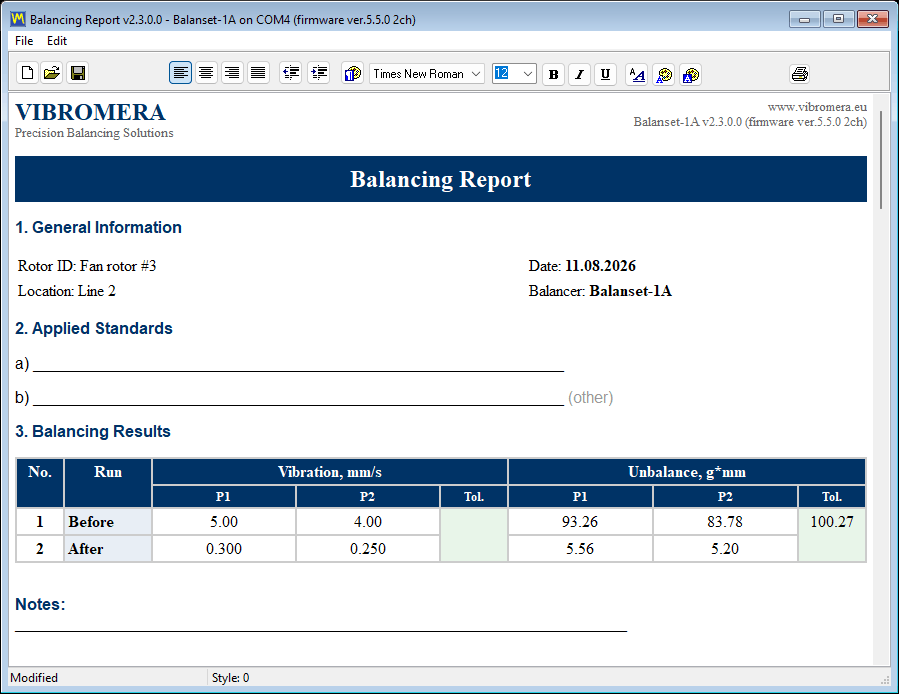
სამი HTML დოკუმენტს თავად პროგრამა ქმნის, ყველა UTF-8 კოდირებით და ყველა გახსნადია ნებისმიერ ბრაუზერში, ნებისმიერ ოპერაციულ სისტემაზე, მათ შორის მომხმარებლის ტელეფონზეც:
protocol11.htm, დასრულებული სამუშაოს ბალანსირების ოქმი.vibrometer_report.htm, გაზომვის სესიის ვიბრომეტრის ანგარიში.report_YYYY-MM-DD.htm, ერთი დღის ინსპექტირების მარშრუტის ანგარიში.
ანგარიში ჩიხში შესული ფაილი არ არის. პროგრამა მოიცავს ანგარიშის რედაქტორს ბეჭდვის გადახედვის ფუნქციით, და გადახედვის მასშტაბის შეცვლა შესაძლებელია სიიდან 10-დან 200 პროცენტამდე, ან ხელით მნიშვნელობის შეყვანით — 500 პროცენტამდე, რაც მნიშვნელოვანია, როცა მცირე რიცხვი მანქანასთან ახლოს, ლეპტოპის ეკრანზე მოწმდება.
ექსპორტის ფორმატები, და ერთი მოთხოვნა, რომელსაც არავინ ელოდება
| ფორმატი | ტიპიური გამოყენება |
|---|---|
| დოკუმენტი, რომელიც იგზავნება მომხმარებელთან ან თანდართულია სამუშაო შეკვეთაზე | |
| HTML, ერთი ფაილი | ერთი დამოუკიდებელი ფაილი ჩაშენებული სურათებით, ადვილად გასაგზავნი ელფოსტით |
| HTML სურათების საქაღალდით | რედაქტირებადი ვერსია გამოსაქვეყნებლად ან სხვა დოკუმენტში ჩასასმელად |
| RTF | ოქმის გახსნა და რედაქტირება ტექსტურ რედაქტორში |
| RVF | ჩაშენებული რედაქტორის მშობლიური rich text ფორმატი |
ერთი მოთხოვნა პირდაპირ უნდა ითქვას, რადგან ის ახალ ლეპტოპზე მომხმარებლებს აოცებს: PDF-ში ექსპორტისთვის საჭიროა მინიმუმ ერთი Windows პრინტერის დაყენება. პრინტერის დრაივერი გამოიყენება მხოლოდ გვერდის განლაგების გამოსათვლელად, და რეალურად არაფერი იბეჭდება. თუ კომპიუტერზე საერთოდ არ არის პრინტერი, ჩართეთ “Microsoft Print to PDF” Windows-ში და ექსპორტი იმუშავებს.

თქვენი ბლანკი, თქვენი ლოგო
ანგარიშის შაბლონები ჩვეულებრივი HTML ფაილებია ReportTpl საქაღალდეში Bs1A.exe-ს გვერდით და შეიძლება დარედაქტირდეს ისე, რომ ოქმი თქვენი კომპანიის ბლანკს, ლოგოსა და საკონტაქტო დეტალებს ატარებდეს. ცვლილებები ავტომატური განახლებების დროსაც შენარჩუნებულია: შეცვლილი შაბლონი გადაერქმევა name.user-YYYYMMDD-HHMMSS.htm ახალი ქარხნული ფაილის ჩაწერამდე, პროგრამა განახლების შემდეგ ერთხელ ჩამოთვლის შენახულ ფაილებს, ხოლო მორგება ახალ შაბლონში ხელით გადააქვთ. Bs1ASetup.exe-ით ხელახალი ინსტალაცია ამ შემოწმებას არ აკეთებს და შაბლონებს ქარხნულით ცვლის, ამიტომ ხელახალ ინსტალაციამდე გადაიტანეთ თქვენი შაბლონები სხვაგან.
როცა ტოლერანტობა ISO კალკულატორიდან მოვიდა, ოქმი ავტომატურად ავსებს თავის განყოფილებას “Applied Standards”: ISO 21940-11:2016, ყოფილი ISO 1940-1, ბალანსირების ხარისხის კლასი G, როტორის მასა, მაქსიმალური სამუშაო სიჩქარე, საერთო დასაშვები ნარჩენი დისბალანსი და მისი განაწილება ტოლერანტობის სიბრტყეებზე. შედეგების განყოფილება ჩამოთვლის რეკომენდებულ მაკორექტირებელ წონებს თითო სიბრტყეზე მასისა და კუთხის სახით, როგორც საცდელი გაშვებების შემდეგ, ისე შემოწმების გაშვების შემდეგ.
მონაცემები თქვენია და ისინი გადატანადია
არქივი და ანგარიშები ინახება Documents\BalSoft\Bs1A. ისინი ინარჩუნებენ არსებობას პროგრამის განახლებებისა და სრული ხელახალი ინსტალაციის დროს, ხოლო სხვა კომპიუტერზე გადაიტანება იქ პროგრამის ინსტალაციის ოსტატით დაყენებით, ორივე კომპიუტერზე მისი დახურვით და ამ ადგილიდან ბაზის საქაღალდისა და ყოველი საქაღალდის კოპირებით, რომლის სახელიც Arc-ით იწყება; დასრულებული HTML ანგარიშები Arc საქაღალდეებში თავისუფლად შეიძლება ცალკე გადაიტანოთ. გადასატანი მონაცემთა ბაზის სერვერი არ არსებობს, ლიცენზიის სერვერთან დასაკავშირებელი არაფერია და არ არსებობს ღრუბლოვანი ანგარიში, რომელიც თქვენი გაზომვების ისტორიას ინახავდეს.
Route Inspection: შემოვლითი მონიტორინგი ISO 10816-1-ის მიხედვით (ექსპერიმენტული)
Route Inspection მომხმარებლის სახელმძღვანელოში ექსპერიმენტულადაა მონიშნული და ნაგულისხმევად გამორთულია. ის ირთვება ჩამრთველით “F4 – Settings” ჩანართზე.
რასაც ის მატებს, არის იმავე აპარატურის მეორე სიცოცხლე. ბალანსირების სამუშაოებს შორის ხელსაწყო და ლეპტოპი წარმოადგენენ შემოვლის ვიბრაციის მონიტორინგის კომპლექტს: მიჰყვებით საწარმოში დადგენილ მარშრუტს, ყოველ ჯერზე ერთნაირად ზომავთ იმავე წერტილებს და აკვირდებით რიცხვების ცვლილებას.
როგორ არის მოწყობილი მარშრუტი
მონაცემთა მოდელს სამი დონე აქვს, და ის შეესაბამება საწარმოში სავალი მარშრუტის რეალურ სტრუქტურას:
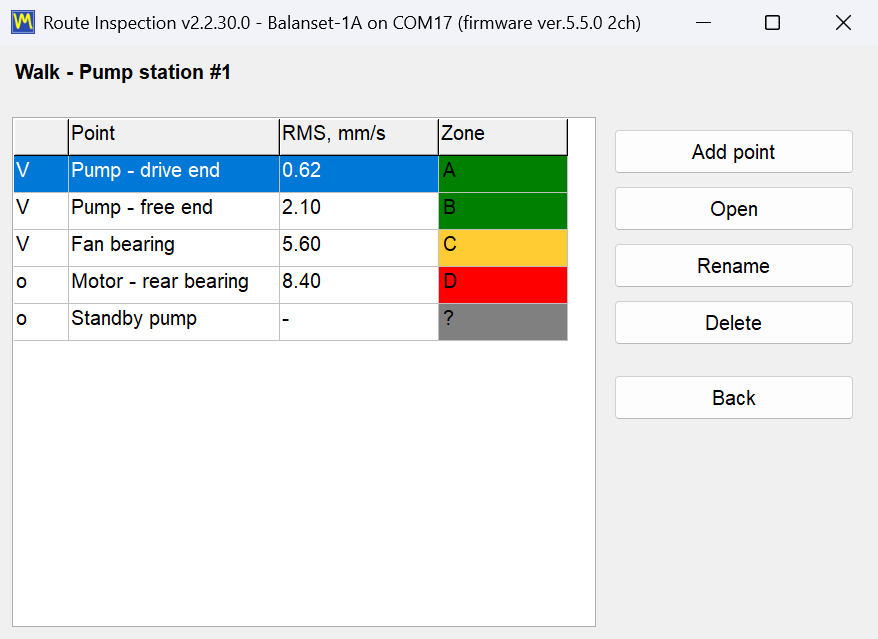
- A მარშრუტი არის ერთი შემოვლა, მაგალითად საამქრო ან საწარმოო ხაზი.
- A პუნქტი არის მანქანა ამ მარშრუტზე.
- A წერტილი არის ერთი საკისარი ერთ ღერძთან კომბინაციაში, რასაც სენსორი რეალურად ზომავს.
პუნქტს შეუძლია მოიცავდეს მაქსიმუმ 8 საკისარს, და თითოეულ საკისარს აქვს 3 ღერძი: X ჰორიზონტალური, Y ვერტიკალური და Z ღერძული. ეს იძლევა მაქსიმუმ 24 საზომ წერტილს ერთ მანქანაზე, რაც საკმარისია მრავალსაფეხურიანი ტუმბოსთვის ან რამდენიმე საყრდენის მქონე ძრავისა და ვენტილატორის კომპლექტისთვის.
ყოველი წერტილი ფასდება ISO 10816-1-ის მიხედვით
თითოეული გაზომილი წერტილი შედარებულია ISO 10816-1-ის ზღვრებთან იმ მანქანის კლასისთვის, რომელიც ამ პუნქტს მიანიჭეთ, კლასები I-დან IV-მდე, და შეიფერება ზონა A, B, C ან D-ის მიხედვით. სწორედ ეს ფერია მოდულის მთელი აზრი შემოვლის დროს: გაუზომავი პუნქტი ვიზუალურად განსხვავდება ჯანსაღისგან, ასე რომ ბოლოს ცხადია, დასრულდა თუ არა მარშრუტი, და დაუყოვნებლივ ცხადია, რომელ მანქანას სჭირდება ყურადღება, სანამ ერთი გრაფიკიც კი გახსნით.
ტენდენციები და პროგნოზი
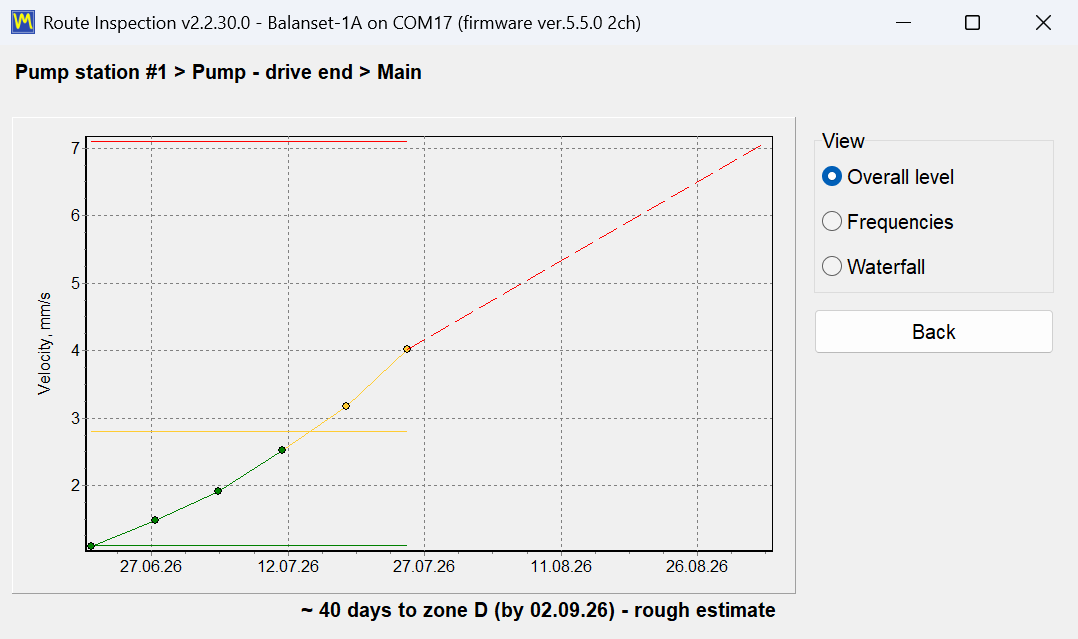
თითოეული წერტილისთვის ხელმისაწვდომია ტენდენციის სამი ხედი. “Overall level” გამოსახავს ფართოზოლოვან ვიბრაციის სიჩქარეს თანმიმდევრულ ვიზიტებზე, ISO 10816-1 ზონების საზღვრებთან შედარებით. “Frequencies” ადევნებს თვალს ცალკეულ სიხშირულ კომპონენტებს, რითაც საკისრის განვითარებადი დეფექტი გამოირჩევა დისბალანსის ნელი ზრდისგან. Waterfall ხედი აწყობს ერთმანეთზე 1-ლი არხის ბოლო 12 სპექტრს, ისე რომ ახალი პიკი, რომელიც სამი ვიზიტის წინ არ იყო, ხილული ხდება ქედის სახით და არა რიცხვის სახით.
პროგრამა ასევე ახდენს ექსტრაპოლაციას. ბოლო 6 ვიზიტის გამოყენებით ის აწყობს სწორ ხაზს და შედეგს გამოხატავს როგორც დაახლოებით N დღე ზონა X-მდე. მნიშვნელოვანია ეს ზუსტად ისე იქნეს წარმოდგენილი, როგორც სახელმძღვანელოშია: ეს არის უხეში შეფასება ტექნიკური მომსახურების დაგეგმვისთვის, მიღებული რამდენიმე წერტილის წრფივი ექსტრაპოლაციით. ეს არ არის გარანტირებული დარჩენილი რესურსი, და დეფექტი, რომელიც არაწრფივად ვითარდება, მას არ დაემორჩილება. პატიოსნად გამოყენებული, ეს არის საშუალება იმის გადასაწყვეტად, თუ ორი მანქანიდან რომელი დაიგეგმოს პირველად.
რას შეიძლება ატარებდეს ვიზიტი რიცხვების გარდა
ვიბრაციის ჩვენება თავისთავად ხშირად კარგავს იმ კონტექსტს, რომელმაც მას აზრი შესძინა. ამიტომ ყოველ ვიზიტს ასევე შეუძლია დაიმახსოვროს თავისუფალი ტექსტური შენიშვნა, ტემპერატურის ჩვენება და ფოტო jpg, png ან bmp ფორმატში, რათა მოშვებული დამცავი, ზეთის გაჟონვა ან დროებითი შეერთება დოკუმენტირდეს იმ გაზომვასთან ერთად, რომელსაც ის ხსნის. მარშრუტში ასევე შეიძლება ჩაიწეროს 120 წამამდე ხანგრძლივობის run-down, რაც ნიშნავს, რომ საეჭვო მანქანის დაცხრომა შეიძლება დაფიქსირდეს შემოვლის დროს, ცალკე ვიზიტად დაგეგმვის მაგივრად.
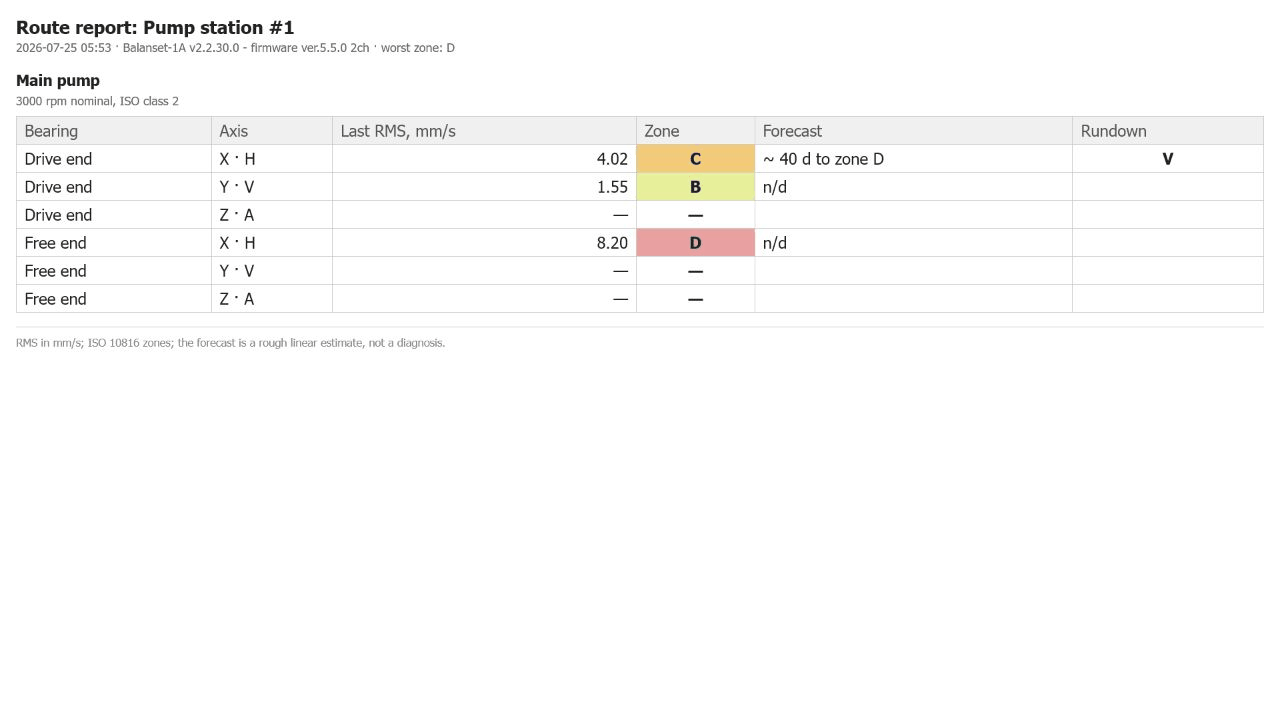
მარშრუტის ანგარიში
ერთი HTML ანგარიში იქმნება თითოეული ინსპექტირების დღისთვის, სახელწოდებით report_YYYY-MM-DD.htm. ეს არის დოკუმენტი, რომელიც შემოვლის ბოლოს ეგზავნება ტექნიკური მომსახურების დამგეგმავს ან მომხმარებელს, და, სხვა ანგარიშების მსგავსად, იხსნება ნებისმიერ ბრაუზერში მკითხველის კომპიუტერზე პროგრამის დაყენების გარეშე.
ოპერაციული შენიშვნები, რომელთა წინასწარ ცოდნა ღირს
- თუ COM პორტი არ არის მიღებული, გაზომვის ღილაკები ნაცრისფრად გამორთული არ არის. ამის ნაცვლად ისინი პასუხობენ “Measurement is not available.”, ასე რომ ხელსაწყოს არქონა უფრო უარის მსგავსად გამოიყურება, ვიდრე გამორთული ინტერფეისის მსგავსად.
- მარშრუტის ფანჯრის გახსნა აჩერებს გაშვებულ Signal Monitor-ს ან Run-down-ს. ხელსაწყოს ერთი პორტი აქვს, და მარშრუტის მოდული მას იკავებს. ეს მოსალოდნელი ქცევაა და არა ხარვეზი.
- პუნქტზე საკისრების რაოდენობის შემცირება იბლოკება, თუ საკისარს, რომელიც გაქრებოდა, უკვე აქვს გაზომვების ისტორია. პროგრამა იცავს ტენდენციას და არა განლაგებას.
- მარშრუტის ან პუნქტის წაშლა მონაცემებს არ შლის. საქაღალდე გადადის
Routes\_deleted, ასე რომ ველზე გაკეთებული წაშლა ოფისში დაბრუნებისას შეიძლება გაუქმდეს.
მონაცემები წაკითხვადი რჩება პროგრამის გარეთაც
მარშრუტის მონაცემები ინახება ჩვეულებრივ ფაილებში, SI ერთეულებში, ათწილადის წერტილით, Windows-ის რეგიონული პარამეტრების მიუხედავად. ეს ბოლო დეტალი ტრივიალურად ჟღერს, მაგრამ ასეთი არ არის: ეს ნიშნავს, რომ ლეპტოპზე ჩაწერილი მარშრუტი, რომელიც კონფიგურირებულია ისეთი ენისთვის, სადაც ათწილადი მძიმით გამოისახება, ნებისმიერ სხვა მანქანაზე სწორად იხსნება, და ფაილები შეიძლება დამუშავდეს თქვენივე ხელსაწყოებით, კონვერტორის გარეშე.
პარამეტრები, ერთეულები, ენები და ეკრანის მასშტაბირება
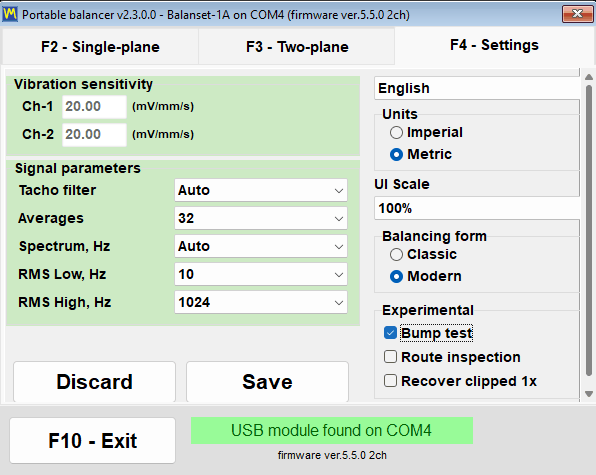
ყველაფერი, რაც ცვლის, თუ როგორ ზომავს პროგრამა და როგორ გამოიყურება, მთავარი ფანჯრის ერთ ჩანართზეა განთავსებული — “F4 – Settings”. არ არსებობს პარამეტრების დიალოგების ჩადგმული ხე საძებნელად: სენსორის მგრძნობელობა, სიგნალის პარამეტრები, ინტერფეისის ენა, “UI Scale”, “Units” სისტემა, “Balancing form” გადამრთველი და “Experimental” ფუნქციების ჩართვის ველები — ყველა ერთსა და იმავე ეკრანზეა, და იქ ნანახი მნიშვნელობები არის ის მნიშვნელობები, რომლებსაც ხელსაწყო ამჟამად იყენებს.
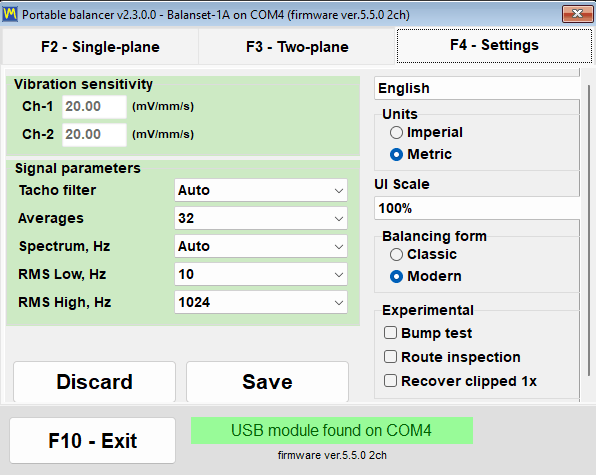
ორი ღილაკი ქვემოთ მარცხნივ მართავს შენახვას. “Save” ინახავს მიმდინარე პარამეტრებს Bs1A.cfg კონფიგურაციის ფაილში, ისე რომ ისინი შემდეგი გაშვებისას ნაგულისხმევი გახდება, ხოლო “Discard” აუქმებს შეუნახავ ცვლილებებს და ხელახლა კითხულობს მნიშვნელობებს ამ ფაილიდან. უმეტესი პარამეტრი — “Tacho filter”, “Averages”, “Spectrum, Hz”, RMS დიაპაზონი და ერთეულთა სისტემა — ძალაში შედის ცვლილების მომენტშივე, და პროგრამის ნორმალურად დახურვისას ავტომატურად იწერება Bs1A.cfg ფაილში. ენა, “UI Scale”, “Balancing form” და ექსპერიმენტული ფუნქციების ველები ფაილში იწერება ცვლილებისთანავე, ასე რომ ამათთვის “Save”-ის დაჭერა არასდროს გჭირდებათ.
სენსორის მგრძნობელობა, განზრახ დაბლოკილი
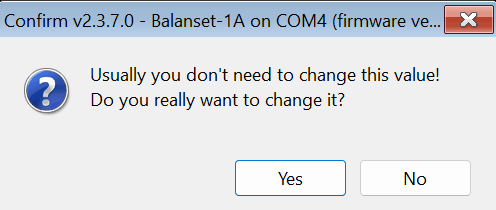
ჯგუფი “Vibration sensitivity” შეიცავს თითო კოეფიციენტს თითო არხზე mV/(mm/s)-ში. ნაგულისხმევი მნიშვნელობაა 20, მაგრამ დაკალიბრებული ხელსაწყო ჩართვისას ამ ველებში საკუთარ არხობრივ კოეფიციენტებს წერს, რადგან ყოველი ხელსაწყო სენსორებთან ერთად კომპლექტად კალიბრდება და მნიშვნელობები შეიძლება შესამჩნევად განსხვავდებოდეს 20-ისგან. ოთხარხიანი Balanset-4A ამატებს Ch-3 და Ch-4 ველებს. ველები დაცულია შემთხვევითი ცვლილებებისგან: მათში არაფრის აკრეფა არ შეიძლება, სანამ ჯგუფზე არ დააჭერთ და არ დაადასტურებთ მოთხოვნას “Do you really want to change it?”. სწორედ ეს ერთი კითხვა უშლის ხელს ოპერატორს, საველე სამუშაოს შუა ხანს შემთხვევითი კლავიშით ჩუმად გადაკალიბროს მთელი ხელსაწყო. არასწორი კოეფიციენტი ყველა ჩვენებას mm/s-ში პროპორციულად ცვლის, მაგრამ პრაქტიკულად გავლენას არ ახდენს გამოთვლილ მაკორექტირებელ მასებსა და კუთხეებზე, რადგან ყველა გაშვება ერთი და იმავე სენსორით იზომება. ეს რიცხვები შეცვალეთ მხოლოდ იმ შემთხვევაში, თუ თქვენი სენსორი სტანდარტულისგან განსხვავდება; თუ შენახვისას ხელსაწყო მიერთებულია, პროგრამა კითხულობს “Write the new sensor coefficients to the device?”, ხოლო “Yes” ჩაანაცვლებს თავად ხელსაწყოში შენახულ კალიბრაციას.
სიგნალის პარამეტრები
| პარამეტრი | მნიშვნელობები | ნაგულისხმევი | რას ცვლის |
|---|---|---|---|
| “ტაქომეტრის ფილტრი” | “ავტო”, “ზუსტი (1%)”, “ნორმალური (2%)”, “მსხვილი (5%)”, “ძალიან მსხვილი (10%)”, “უხეში (20%)”, “გამორთული (40%)” | “Auto” | დასაშვები სიჩქარის ცვლილება მეზობელ ბრუნებს შორის |
| “Averages” | “Auto” / 8 / 16 / 32 / 64 / 128 / 256 | “Auto” | რამდენი ბრუნი გასაშუალოვდება ერთ გაზომვაში Vibration Meter-სა და Classic ბალანსირების ფანჯრებში; მეტი ნიშნავს უფრო მდგრად შედეგს და ნაკლებ ხმაურს, მაგრამ უფრო ხანგრძლივ გაზომვას. “Auto” რაოდენობას თავად ირჩევს |
| “Max. repeat” | 1 / 3 / 4 / 8 / 10 / 15 / 20 | 3 | რამდენ გაზომვას აკეთებს თითოეული გაშვება Classic ერთ- და ორსიბრტყიან ფანჯრებში; მათი ვექტორები გასაშუალოვდება გაშვების შედეგად, ხოლო დიდი გაბნევა აისახება სესიის ჟურნალში |
| “სპექტრი, ჰც” | 100-დან 8000-მდე, ან “Auto” | “Auto” | სპექტრზე ნაჩვენები მაქსიმალური სიხშირე; “Auto” დიაპაზონს ბრუნვის სიჩქარის მიხედვით ირჩევს |
| “RMS Low, Hz” | 1-დან 10-მდე | 10 | საერთო ვიბრაციის დონის ზოლის ქვედა საზღვარი; ტახო სიგნალის არსებობისას პროგრამა თავად ამცირებს მას ბრუნვის სიხშირის ნახევრამდე ნელ როტორზე |
| “RMS მაღალი, ჰც” | 1024 / 2048 / 4096 / 8192 | 1024 | RMS ზოლის ზედა საზღვარი; 10 Hz ქვედა საზღვართან ერთად 1024 იძლევა სტანდარტულ ISO 10816 / ISO 20816 ზოლს 10-დან 1000 Hz-მდე, უფრო დიდი მნიშვნელობები კი მას სპექტრის ზედა ნაწილისკენ აფართოებს |
| “Vibration evaluation standard” | “Off”, ISO 20816-3 (ჯგუფი 1 ან 2, ხისტი ან მოქნილი საყრდენი), ISO 10816-1 (კლასი I-დან IV-მდე) | “Off” | საერთო ვიბრაციას Vs აფერადებს არჩეული სტანდარტის ზონების მიხედვით: A მწვანე, B ყვითელი, C ნარინჯისფერი, D წითელი |
“Auto” ტახო-ფილტრი თავის ტოლერანტობას ადაპტიურად ირჩევს: ის იწყება 2 პროცენტიდან და, თუ ბრუნვა არათანაბარია, საფეხურებრივად ფართოვდება 40 პროცენტამდე, ხოლო გაზომვას აღნიშნავს, როგორც შემცირებული სიზუსტით მიღებულს. Vibration Meter-ის ცოცხალი ნაკადისთვის “Auto” შეესაბამება ფიქსირებულ 20 პროცენტს. ეს კომპრომისი ღირს იცოდეთ მანამ, სანამ მას შეეხებით: ზედმეტად მკაცრი ფილტრი ბრუნვის სიჩქარეს მთლიანად უგულებელყოფს ღვედური გადაცემისას ან ვიბრირებად საყრდენზე, ხოლო ზედმეტად ფხვიერი ფილტრი გაზომვას იღებს, მაგრამ ფაზის სიზუსტეს ამცირებს.
“Auto” გასაშუალოება ბრუნთა რაოდენობას ირჩევს ყველაზე ზუსტი შედეგისთვის: Vibration Meter-ის გაზომვა ჩერდება, როგორც კი 1x ვექტორი დასტაბილურდება, მინიმუმ 16 და მაქსიმუმ 256 ბრუნის შემდეგ, ან დაახლოებით 20 წამის შემდეგ, როცა 8 ბრუნი უკვე არის; Classic ბალანსირების ფანჯრებში, სადაც რაოდენობა წინასწარ უნდა იყოს ცნობილი, ის იღებს იმ ბრუნებს, რომლებიც მიმდინარე სიჩქარეზე დაახლოებით 4 წამში ეტევა. Modern ბალანსირების ფორმა ამ ველს არ იყენებს, რადგან გაზომვის ხანგრძლივობას მისი საკუთარი “Measurement mode” განსაზღვრავს.
სია “Vibration evaluation standard” ჩანართზე ყველაზე ახალი ჩანაწერია. ის აფერადებს საერთო ვიბრაციას Vs Vibration Meter-სა და ბალანსირების ორივე ფორმაში არჩეული სტანდარტის ზონის მიხედვით, ან ISO 20816-3 ხისტ ან მოქნილ საყრდენზე მდგარი 1 ან 2 ჯგუფის მანქანებისთვის, ან ISO 10816-1 მანქანათა I-დან IV კლასებამდე: A მწვანე, B ყვითელი, C ნარინჯისფერი, D წითელი. “Off”, ნაგულისხმევი, ითიშება შეფასება. არჩევანი მაშინვე მოქმედებს და Bs1A.cfg-ში იწერება სხვა სიგნალის პარამეტრებთან ერთად, ხოლო ამ რიცხვის უკან მდგომი RMS ზოლი ისმება მხოლოდ აქ, F4 ჩანართზე.
მეტრული და საიმპერიო ერთეულები
ერთეულთა სისტემა ირთვება “Units” ჯგუფში, “Metric”-სა (ნაგულისხმევი) და “Imperial”-ს შორის. გადართვა მოიცავს ყველა სიდიდეს, რომელსაც პროგრამა ამუშავებს, როგორც ეკრანზე, ისე ანგარიშებშიც.
| რაოდენობა | მეტრიკა | საიმპერიო |
|---|---|---|
| წონა/მასა | g | oz |
| რადიუსი და სიგრძე | მმ | ში |
| დისბალანსი (მომენტი) | g*mm | oz*in |
| ვიბრაციის სიჩქარე | მმ/წმ | inch/s |
| როტორის მასა ISO 21940-11-ისთვის | kg | ფუნტი |
| მასალის სიმკვრივე | g/cm3 | oz/in3 |

შიგნით პროგრამა მონაცემებს ყოველთვის SI-ში ითვლის და ინახავს, ანუ g, mm, g*mm, mm/s და kg-ში, და გარდაქმნის მხოლოდ შეყვანისას და ჩვენებისას. ამიტომ არქივის ჩანაწერი ან შენახული სესია არ ირღვევა, როცა კოლეგა მას ერთეულთა სხვა სისტემით ხსნის. გადართვის შემდეგ ერთეულთა ნიშნულები ყველა ფანჯარაში, დიაგრამასა და ანგარიშში მაშინვე ახლდება. Modern ბალანსირების ფორმა ასევე გარდაქმნის უკვე შეყვანილ და ნაჩვენებ რიცხვებს, ასე რომ 2 oz ხდება 56.7 g; Classic ფანჯრები ეკრანზე უკვე არსებულ რიცხვებს არ გადაანგარიშებს, და თუ Classic ფორმაა არჩეული ან Classic ფანჯარა ღიაა, პროგრამა ამის შესახებ აფრთხილებს და გადატვირთვას გირჩევთ, ამიტომ ერთეულები Classic სამუშაოს დაწყებამდე აირჩიეთ. მცირე მაკორექტირებელი მასები ნაჩვენებია ადაპტური სიზუსტით 0.001 g-მდე, ან 0.001 oz-მდე, რათა წვრილი წონის მნიშვნელობა დამრგვალებას არ დაეკარგოს.
27 ინტერფეისის ენა
პროგრამა და მისი სახელმძღვანელო ნათარგმნია 27 ენაზე: ინგლისური, ბულგარული, ჩეხური, დანიური, გერმანული, ესტონური, ესპანური, ფრანგული, ინდონეზიური, იტალიური, ლატვიური, ლიტვური, უნგრული, ჰოლანდიური, ნორვეგიული, პოლონური, პორტუგალიური, პორტუგალიური (ბრაზილია), რუმინული, რუსული, სლოვაკური, სლოვენური, ფინური, შვედური, თურქული, უკრაინული და იაპონური. ენების ჩამონათვალი განლაგებულია პარამეტრების ჩანართის ზედა მარჯვენა კუთხეში.
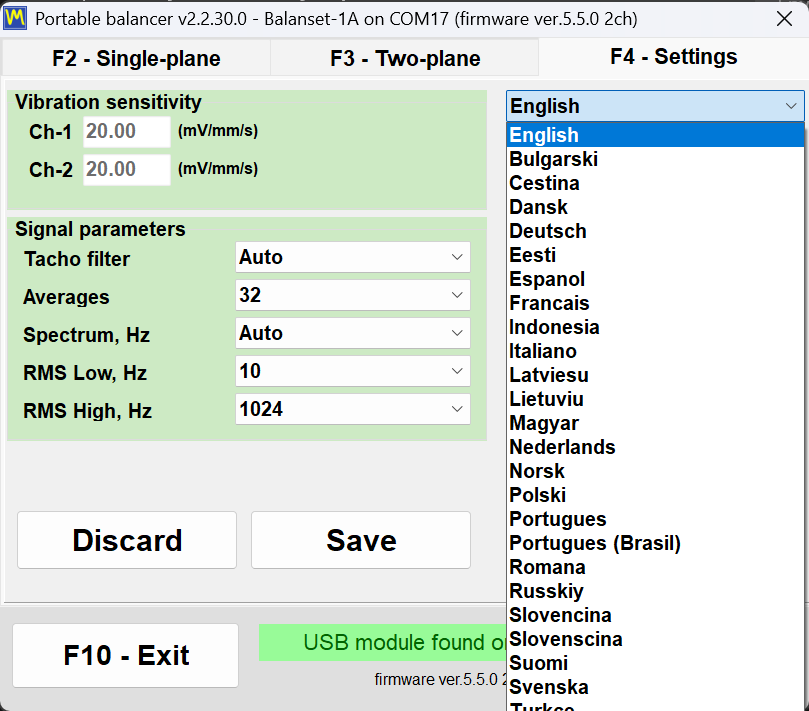
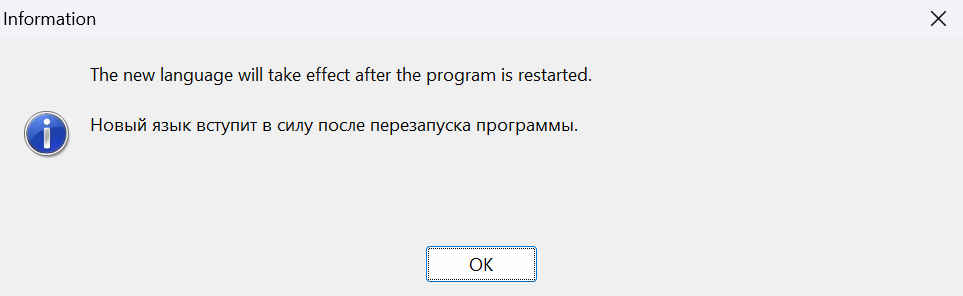
სიაში სახელები ლათინური ანბანითაა დაწერილი, ამიტომ რუსული ჩანს როგორც “Russkiy”, ხოლო იაპონური — როგორც “Nihongo”, რაც ნიშნავს, რომ უკან დასაბრუნებელი გზა ყოველთვის გექნებათ, ისეთ ენაზე გადასვლის შემდეგაც კი, რომლის წაკითხვაც არ შეგიძლიათ. არჩევანი მაშინვე იწერება Bs1A.cfg-ში და ძალაში შედის პროგრამის გადატვირთვის შემდეგ; შეტყობინება “The new language will take effect after the program is restarted.” შეგნებულად ერთდროულად ორ ენაზე გამოდის, მიმდინარესა და იმაზე, რომელიც ახლახან აირჩიეთ. ინტერფეისის ენა ასევე განსაზღვრავს წარწერებს HTML ანგარიშებში, ამიტომ მომხმარებლისთვის გადაცემული ბალანსირების ოქმი მომხმარებლის ენაზე გამოდის.
UI Scale საველე ლეპტოპებისთვის
“UI Scale” გვთავაზობს 100, 125, 150, 175 და 200 პროცენტს და ის გამოიყენება Windows-ის სისტემური DPI მასშტაბის თავზე, ასე რომ ელემენტების საბოლოო ზომა ორივეს კომბინაციაა. ენის მსგავსად, მასშტაბი ძალაში შედის პროგრამის გადატვირთვის შემდეგ. ფანჯრებში “Vibration Meter”, “Charts”, ბალანსირებისა და “Balancing archive” Maximize ღილაკი დამატებით ამასშტაბებს შრიფტებს, ღილაკებს, ველებსა და დიაგრამის ღერძებს ხელმისაწვდომი ეკრანის ფართობზე, ხოლო ფანჯრის აღდგენა ბრუნდება საბაზისო მასშტაბზე; ეს ქცევა ნაგულისხმევად ჩართულია და კონფიგურაციის ფაილში გამოირთვება გასაღებით MaximizeZoom=0 სექციაში [UI]. ყოველი ფანჯარა მუშა სამუშაო მაგიდის არეში რჩება, ამიტომ 150 და 200 პროცენტზე დიალოგი აღარ გადის დავალებათა ზოლის უკან და არ ჭრის ღილაკების ქვედა მწკრივს, ხოლო პროგრამა ავტომატურად ამცირებს წარწერის ან ღილაკის შრიფტს, როცა გრძელი თარგმანი არ ეტევა. ფიქსირებული განლაგების დიალოგი, რომელიც ვერტიკალურად არ დაეტეოდა, მაგალითად ტოლერანტობის კალკულატორი დიდ მასშტაბზე პატარა ეკრანზე, ნაჩვენებია შემცირებული მასშტაბით და არ იჭრება.
ბალანსირების ფორმა და ექსპერიმენტული გადამრთველები
“Balancing form” ჯგუფი განსაზღვრავს, რომელ ფანჯარას გახსნის “F6 – Balancing” ღილაკი — “Classic” თუ “Modern”. არჩევანი მაშინვე ინახება და ძალაში შედის შემდეგჯერ, როცა ბალანსირების ფანჯარა გაიხსნება, გადატვირთვის გარეშე. თავად ჯგუფი ჩნდება მხოლოდ მას შემდეგ, რაც პროგრამამ დაადგინა მხარდაჭერილი firmware-ის მქონე მიერთებული მოწყობილობის არსებობა; მანამდე ის დამალულია, ხოლო Bs1A.cfg-ში ადრე შენახული მნიშვნელობა ძალაშია.
ჯგუფი “Experimental” შეიცავს სამ ჩამრთველს, ყველა ნაგულისხმევად გამორთულია. “Bump test” ამატებს საკუთარი სიხშირეების ჩანართს Vibration Meter-ში. “Route inspection” ამატებს ღილაკს “F9 – Route Inspection”, ხოლო მისი გადართვა მთავარ ფანჯარას დაუყოვნებლივ, გადატვირთვის გარეშე ხელახლა აგებს. “Recover clipped 1x” ცვლის იმას, რაც ხდება, როცა ვიბრაციის სიგნალი დიაპაზონს სცილდება: გაზომვის უარყოფის ნაცვლად პროგრამა სიგნალის დაუმახინჯებელი ნაწილებიდან აღადგენს ბრუნვით კომპონენტს, შემცირებული სიზუსტით, და შედეგს აღნიშნავს როგორც მიახლოებით აღდგენილს. ჩამრთველი “Bump test”, ისევე როგორც ჯგუფი “Balancing form”, საერთოდ არ ჩანს, სანამ მხარდაჭერილი ფირმვერის მქონე მოწყობილობა არ ამოიცნობა; შენახული პარამეტრი გადატვირთვას უძლებს, მაგრამ ჩანართი Vibration Meter-ში მხოლოდ მოწყობილობის ამოცნობის მომენტში ჩნდება, ხოლო ჩამრთველის მოხსნა ჩანართს აქრობს და ნებისმიერ მიმდინარე ტესტს აჩერებს.
Bs1A.cfg: პარამეტრები უბრალო ტექსტური ფაილია
ყველა პარამეტრი ინახება ერთ ტექსტურ INI ფაილში, Bs1A.cfg, რომელიც მდებარეობს Bs1A.exe-ს გვერდით, ან %LOCALAPPDATA%\BalSoft\Bs1A-ში, როცა ამ საქაღალდეში ჩაწერა შეუძლებელია. პროგრამა Windows-ის რეესტრს საერთოდ არ იყენებს. ფაილის ხელით რედაქტირება შეიძლება პროგრამის დახურვისას, რაც ყველაზე მარტივი გზაა საველე ლეპტოპების პარკზე იდენტური კონფიგურაციის გასავრცელებლად: დააკოპირეთ ერთი ფაილი. რიცხვითი მნიშვნელობები — სენსორების მგრძნობელობა, ხმაურის დონე, წინასწარი დაყენებები და ბურღვა — მიიღება როგორც ათწილადი წერტილით, ისე ათწილადი მძიმით, ამიტომ ინტერფეისის ენის ან Windows-ის რეგიონული ფორმატის შეცვლა მათ ნაგულისხმევზე არ აბრუნებს.
ინსტალაცია, სისტემური მოთხოვნები და სად ინახება თქვენი მონაცემები
Balanset-ის პროგრამული უზრუნველყოფა Windows-ის ჩვეულებრივი დესკტოპ აპლიკაციაა. თქვენ მას ერთხელ ინსტალირებთ ლეპტოპზე, რომელიც დანადგართან წაბრძანდება, და მას შემდეგ ხელსაწყო უბრალოდ USB მოწყობილობაა, რომელსაც პროგრამა თავად პოულობს.
პროგრამა კომპლექტში USB დისკზე მოდის და ასევე შეიძლება ჩამოიტვირთოს როგორც Bs1ASetup.exe ინსტალატორი ან როგორც არქივი. გჭირდებათ ჩანაცვლებითი ასლი? დაუკავშირდით Vibromera-ს მხარდაჭერას თქვენი ხელსაწყოს მოდელთან, შესაბამისი პროგრამული ვერსიის დასადასტურებლად.
| პარამეტრი | მოთხოვნა |
|---|---|
| საოპერაციო სისტემა | Windows 7, 8, 10 ან 11, 32-ბიტიანი ან 64-ბიტიანი; რეკომენდებულია 64-ბიტიანი Windows 10 ან 11 |
| პროცესორი და მეხსიერება | ორბირთვიანი პროცესორი და 1 GB RAM; რეკომენდებულია 2 GB |
| პორტი | ერთი თავისუფალი USB პორტი; ხელსაწყო, მისი სენსორები და ტახომეტრი ყველა მისგან იკვებება |
| დისკის სივრცე | დაახლოებით 150 MB |
| ეკრანი | 1280×1024 ინტერფეისის 100 პროცენტიანი მასშტაბით; 125 პროცენტზე და მეტზე ბალანსირების ფანჯარას პროპორციულად მეტი პიქსელი სჭირდება |
| ადმინისტრატორის უფლებები | არ არის საჭირო თავად პროგრამისთვის, რომელიც მომხმარებლის საკუთარ საქაღალდეში ინსტალირდება; ხელსაწყოს დრაივერის და მონაცემთა ბაზის კომპონენტის (BDE) ინსტალატორებმა, რომლებსაც ოსტატი უშვებს, ისინი შეიძლება მოითხოვონ |
| ინტერნეტ კავშირი | არ არის საჭირო გაზომვისთვის, ბალანსირებისთვის ან ანგარიშგებისთვის; საჭიროა განახლებებისთვის, Vibromera-ს ანგარიშთან დასაკავშირებლად და მხარდაჭერისთვის ანგარიშის გასაგზავნად |
ინსტალაციის ორი გზა
ოსტატით ინსტალაცია რეკომენდებული გზაა კომპიუტერზე, რომელზეც პროგრამა არასდროს ყოფილა. გაუშვით Bs1ASetup.exe და გაიარეთ ოსტატის ნაბიჯები; ნაგულისხმევი მდებარეობაა მიმდინარე მომხმარებლის Documents\BalSoft საქაღალდე, ხოლო პროგრამა ჯდება Bs1A ქვესაქაღალდეში, რაც იძლევა Documents\BalSoft\Bs1A\Bs1A.exe-ს. ინსტალაციის დროს ხელსაწყოს მიერთება საჭირო არ არის. ამ ოსტატის ერთი ნაბიჯი ორჯერ წაკითხვას იმსახურებს: ბოლოს ის ავტომატურად უშვებს ხელსაწყოს დრაივერის ინსტალატორს და შემდეგ მონაცემთა ბაზის კომპონენტის (BDE) დაყენებას, ერთმანეთის მიყოლებით, და Windows-მა თითოეულისთვის ადმინისტრატორის ნებართვა შეიძლება მოითხოვოს; დაე ორივე დასრულდეს და არ გააუქმოთ, რადგან მონაცემთა ბაზის კომპონენტის გარეშე სესიების არქივი არ იმუშავებს. შემდეგ ოსტატი ქმნის სამუშაო მაგიდაზე მალსახმობს “Bs1A”, თუ ეს ჩამრთველი არ მოგიხსნიათ, და Start მენიუს ჯგუფს “Bs1A”, რომელიც შეიცავს პროგრამას, “Manual”-ს, მწარმოებლის ვებსაიტის ბმულს და დეინსტალატორს.
პროგრამა ასევე პორტატულია. ის Windows-ის რეესტრს არ ეხება და მისი ყველა პარამეტრი შესრულებადი ფაილის გვერდით მდებარე Bs1A.cfg-შია, ამიტომ მთელი აპლიკაცია შეიძლება ნებისმიერ მოსახერხებელ საქაღალდეში გაიშალოს და იქიდან გაეშვას — USB ფლეშ-დისკიდანაც კი, რომელიც ხელსაწყოსთან ერთად დადის. ორი დათქმა მოქმედებს. უმჯობესია, მისი Program Files-ში გაშლა არ მოხდეს: ადმინისტრატორის უფლებების გარეშე იქ ვერაფერს ჩაწერენ, ამიტომ პროგრამა თავის პარამეტრებს და ჟურნალებს ამის ნაცვლად %LOCALAPPDATA%\BalSoft\Bs1A-ში შეინახავდა, ხოლო განახლებამ შეიძლება ადმინისტრატორის დადასტურება მოითხოვოს. და თუ კომპიუტერზე ოსტატით ინსტალაცია არასდროს ყოფილა, გაუშვით ოსტატი ამ მანქანაზე ერთხელ, რადგან მხოლოდ ის აყენებს მონაცემთა ბაზის კომპონენტს (BDE) და ხელსაწყოს დრაივერს, რომელთა გარეშეც სესიების არქივი არ მუშაობს; ამის შემდეგ შეგიძლიათ განაახლოთ ნებისმიერი მეთოდით.
პირველი გაშვება
გაუშვით Bs1A.exe და მთავარი ფანჯარა გაიხსნება, სათაურის ზოლში პროგრამის ვერსიით. ფანჯრის ქვედა ნაწილში მდებარე კავშირის სტატუსის ზოლი მაშინვე გეუბნებათ, სამი შესაძლო სიტუაციიდან რომელშია საქმე: “USB module found on” COM პორტის ნომრით ნიშნავს, რომ ხელსაწყო მზადაა, “USB module not connected” ნიშნავს, რომ ის ვერ მოიძებნა, ხოლო წითლად ნაჩვენები “Firmware not supported on COM…” ნიშნავს, რომ ხელსაწყომ უპასუხა, მაგრამ მისი firmware 5.5.0-ზე ძველია. პროგრამა ორჯერ არასდროს იხსნება — მისი ხელახლა გაშვება უბრალოდ არსებულ ფანჯარას წინ წამოსწევს და აღადგენს, თუ ის ჩაკეცილი იყო — რადგან ორი ინსტანცია ერთსა და იმავე COM პორტზე დაუპირისპირდებოდა ერთმანეთს.
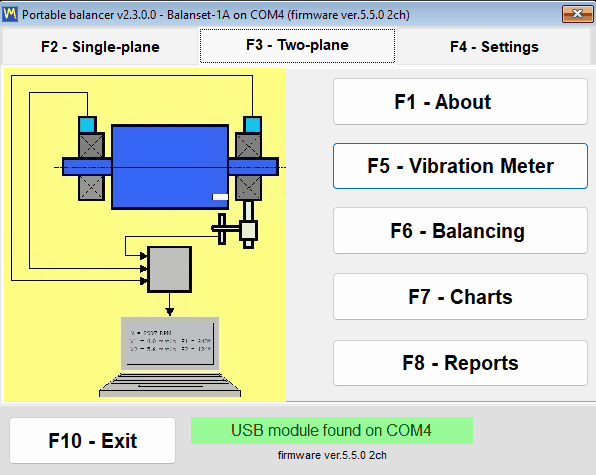

პროგრამის ინსტალაცია და გაცნობა შესაძლებელია მანამდეც, სანამ აპარატურა საერთოდ ჩამოვა. ხელსაწყოს მიერთების გარეშეც მთავარი ფანჯარა მაინც იხსნება და სრულად გამოსაყენებელი რჩება — ბლოკავი დიალოგები არ არსებობს — ხოლო სტატუსის ზოლი უბრალოდ იტყობინება, რომ ვერაფერი მოიძებნა. ინსტალაციის შემდეგ ჩვეულებრივ პირველი ნაბიჯი ენის არჩევაა: აირჩიეთ ის “F4 – Settings” ჩანართზე, შემდეგ დახურეთ პროგრამა “F10 – Exit”-ით და ხელახლა გაუშვით.
სად მდებარეობს ფაილები
| რა | სად | შენიშვნა |
|---|---|---|
| პარამეტრები | Bs1A.cfg, Bs1A.exe-სთან ერთად | უბრალო INI ტექსტი; ენა, მასშტაბი, არჩევანი “Balancing form” და ჩამრთველები “Experimental” იწერება ცვლილების მომენტშივე, დანარჩენი — “Save”-ზე და ნორმალური გასვლისას. თუ პროგრამის საქაღალდეში ჩაწერა შეუძლებელია, პარამეტრები, ჟურნალები და ჩამოტვირთული განახლებები გადადის %LOCALAPPDATA%\BalSoft\Bs1A-ში |
| სესიის არქივი და ანგარიშები | Documents\BalSoft\Bs1A | ყოველთვის მიმდინარე მომხმარებლის Documents საქაღალდეში, პროგრამის ინსტალაციის ადგილის მიუხედავად |
| მუშაობის ჟურნალები | logs საქაღალდე Bs1A.exe-სთან ერთად | bs1a.log პლუს bs1a.1.log-დან bs1a.5.log-მდე, შეზღუდული 5 MB-ით თითო ფაილზე და 5 ფაილით |
| ანგარიშის შაბლონები | ReportTpl საქაღალდე Bs1A.exe-სთან ერთად | რედაქტირებადია, ასე რომ ოქმს შეგიძლიათ თქვენი ბლანკი დაურთოთ |
| ფანჯრის ეკრანის ანაბეჭდები | Documents\Bs1A\Screenshots | იწერება F12 ღილაკით, PNG ფაილების სახით |
რადგან არქივი შეგნებულად მომხმარებლის Documents საქაღალდეში ინახება და არა შესრულებადი ფაილის გვერდით, ის უძლებს პროგრამის განახლებებს და სრულ ხელახალ ინსტალაციასაც; თუ პროგრამა სხვა საქაღალდეშია დაყენებული და Bs1A.exe-ს გვერდით წინა ვერსიის არქივი დარჩა, პროგრამა პირველ გაშვებაზე მას ერთხელ დააკოპირებს Documents\BalSoft\Bs1A-ში, იმ პირობით, რომ იქ არქივი ჯერ არ არის, ორიგინალის წაშლის გარეშე. ტექნიკოსის სხვა ლეპტოპზე გადაყვანა ნიშნავს პროგრამის იქ ოსტატით დაყენებას, რადგან ხელსაწყოს დრაივერი და მონაცემთა ბაზის კომპონენტი საქაღალდეების კოპირებით ვერ გადავა, შემდეგ კი, ორივე კომპიუტერზე პროგრამის დახურვის შემდეგ, უნდა დააკოპიროთ Bs1A.cfg და თქვენი ანგარიშის შაბლონები პროგრამის საქაღალდიდან, ასევე არქივი, ბაზის საქაღალდე და ყველა საქაღალდე, რომლის სახელიც Arc-ით იწყება, Documents\BalSoft\Bs1A-დან ახალ კომპიუტერზე იმავე ადგილებში. არაფერია დეაქტივაციისთვის, გადასატანად ან ხელახლა ლიცენზირებისთვის.
ხელსაწყოს დაკავშირება და ფირმვერ 5.5.0-ის მოთხოვნა
შეაერთეთ ვიბრაციის სენსორები კორპუსზე მონიშნულ არხის კონექტორებთან Ch-1-დან Ch-4-მდე — Balanset-1A-ზე ორი მათგანია, Balanset-4A-ზე ოთხი — ხოლო ლაზერული ტახომეტრი Tacho კონექტორთან. კორპუსის ძველ მოდიფიკაციებში იგივე შესასვლელები მონიშნულია როგორც X1 და X2 ვიბრაციისთვის და X3 ტახომეტრისთვის, ასე რომ ნუ გაგიკვირდებათ, თუ თქვენს ხელსაწყოზე ეტიკეტები განსხვავებულია. დაამონტაჟეთ ვიბრაციის სენსორები ბალანსირებადი როტორის საკისრების საყრდენებზე, ატყუპეთ ამრეკლავი ნიშანი როტორზე და შეაერთეთ USB მოდული კომპიუტერთან USB კაბელით. თანმიმდევრობა მკაცრი არ არის, რადგან მოწყობილობა ნებისმიერ მომენტში აღიქმება, მათ შორის მაშინაც, როცა პროგრამა უკვე გაშვებულია.
ერთი დეტალი მხარდაჭერის ზარებს სხვა ყველაფერზე მეტს იწვევს: ტახომეტრი იკვებება საკუთარი კაბელით ხელსაწყოდან და ბატარეები არ სჭირდება, ამიტომ ბატარეის განყოფილების თავსახურის გახსნის არავითარი მიზეზი არ არსებობს. მიერთების შემდეგ დააჭირეთ ON, შემდეგ AUTO, რაც ანთებს ლაზერის სხივს, და ბოლოს LASER, რომელიც სხივს ამკვეთრებს, რათა ნიშნული საიმედოდ წაიკითხოს; როცა LASER არ არის დაჭერილი, სხივი მკრთალია და ბრუნები გამოტოვებით შეიძლება დაფიქსირდეს. რაც უფრო ახლოსაა ტახომეტრი ნიშნულთან, მით უფრო საიმედოა ჩვენება: ჩვეულებრივ 20-დან 50 cm-მდე, კარგ პირობებში დაახლოებით 500 mm-მდე. სხივში არ შეხედოთ.
Connect ღილაკი არ არსებობს
პროგრამა COM პორტებს თავად სკანირებს, დაახლოებით ყოველ 1.5 წამში, პოულობს მოწყობილობას და იკითხავს მის ფირმვერს. ნაპოვნი პორტი დამახსოვრებულია, ამიტომ შემდეგი გაშვებისას დაკავშირება უფრო სწრაფია. სხვა პროგრამის მიერ გახსნილი პორტი სკანირებას არ აჩერებს — დანარჩენი პორტები მაინც მოწმდება, ხოლო დაკავებული შემდეგ ციკლში ხელახლა სინჯება — და მეზობელ პორტზე უცხო Arduino დაფაც ძებნას არ ბლოკავს. COM პორტის დრაივერი ისმება ინსტალაციის ოსტატით; მასთან ერთად ხელსაწყო Device Manager-ში ჩნდება COM პორტად სახელით “Arduino Due”. USB სტატუსის ხაზზე დაჭერა აიძულებს დაუყოვნებლივ ძებნას შემდეგი ციკლის ლოდინის ნაცვლად.
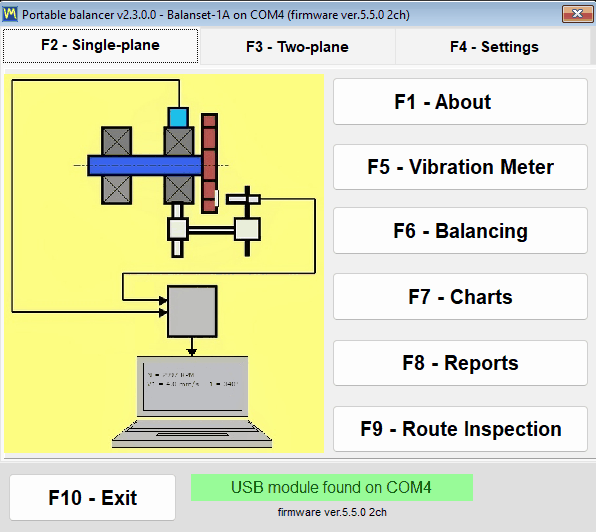
| სტატუსის ზოლის ტექსტი | ფერი | რას ნიშნავს |
|---|---|---|
| “USB module found on” პლუს პორტის ნომერი | მწვანე | მოწყობილობა მიერთებულია და პასუხობს |
| “USB მოდული არ არის დაკავშირებული” | ციმციმებადი ყვითელ-ნარინჯისფერი | მოწყობილობა ვერ მოიძებნა და ფონურ რეჟიმში მიმდინარეობს ძიება |
| “USB მოდული გათიშულია” | ნარინჯისფერი წითელი ტექსტით | კაბელი ახლახან ამოიღეს; ხაზი შემდეგ იცვლება მოციმციმე “USB module not connected”-ზე, სანამ მოწყობილობა არ დაბრუნდება |
| “USB მოდული COM4-ზე – არ პასუხობს” | ნარინჯისფერი | COM პორტი არსებობს, მაგრამ firmware არ პასუხობს, ჩვეულებრივ იმის გამო, რომ პორტს სხვა პროგრამა იჭერს |
| “COM4-ზე მიკროპროგრამა არ არის მხარდაჭერილი” | ნარინჯისფერი წითელი ტექსტით | მოწყობილობა პასუხობს, მაგრამ მისი firmware 5.5.0-ზე დაბალია და გაზომვები დაბლოკილია |
მოდელი, პორტი და firmware ყოველთვის ეკრანზეა
სტატუსის ხაზის გვერდით პროგრამა ბეჭდავს მოწყობილობის ფირმვერს ისეთი სტრიქონის სახით, როგორიცაა firmware ver.5.5.0 2ch. რიცხვი არის ხელსაწყოს შიგნით მყოფი პროგრამის ვერსია, ხოლო 2ch ან 4ch — არხების რაოდენობა, რითაც პროგრამამ იცის, უნდა აჩვენოს თუ არა Ch-3 და Ch-4 და რამდენი მაკორექტირებელი სიბრტყე შესთავაზოს. იგივე სამი ფაქტი — მოდელი, COM პორტი და ფირმვერი — მეორდება ყოველი ფანჯრის სათაურის ზოლში, მაგალითად Balanset-1A on COM4 (firmware ver.5.5.2 2ch), ამიტომ სამუშაოს დროს გადაღებულ სქრინშოტს ყოველთვის თან ახლავს თავისი წარმომავლობა. ფანჯარა “F1 – About” ამატებს პროგრამის ვერსიას, ამჟამად 2.3.7.0, მოწყობილობის იდენტიფიკატორს, რომელიც ნაჩვენებია როგორც Device UID და არის ჩიპში ჩაწერილი ნომერი და არა ხელსაწყოს იარლიყზე დაბეჭდილი სერიული ნომერი, კალიბრაციის თარიღს და არხობრივ სენსორულ მგრძნობელობის კოეფიციენტებს, რომლებიც ქარხანაში ჩაიწერა ხელსაწყოში.
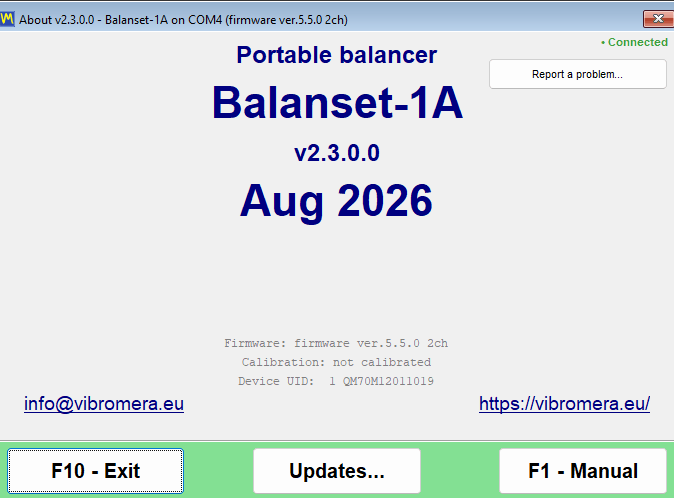
საჭიროა ფირმვერი 5.5.0 ან უფრო ახალი
პროგრამის ეს ვერსია ზომავს მხოლოდ მოწყობილობის ფირმვერით 5.5.0 და უფრო ახალით. ძველი ფირმვერი მხარდაჭერილი არ არის, და ეს ნიშნავს როგორც ძველ ხაზს 4.10.x, ისე შუალედურ ვერსიებს 5.0.x-დან 5.4.x-მდე — ხელსაწყო, რომელიც გუშინ ზომავდა ფირმვერზე 5.2.0, უარყოფილია, სანამ არ განახლდება. უარი ცალსახაა და არა ჩუმი. მოწყობილობა მაინც ამოიცნობა და მისი COM პორტი შეგნებულად რჩება მასზე მიბმული, რადგან ჩაშენებულ განმახლებელს ეს პორტი სჭირდება. სტატუსის ხაზი ნარინჯისფერი ხდება წითელი ტექსტით “Firmware not supported on COMx”, ფირმვერის ვერსია მის ქვემოთ წითლად ჩანს და პორტისა და ფირმვერის ვერსიის თითოეული წყვილისთვის ერთხელ, ასევე პროგრამის გადატვირთვის შემდეგ, ის კითხულობს “Update the device firmware now?”. უპასუხეთ “Yes” და იხსნება ფანჯარა “Updates”; თუ უპასუხეთ “No”, გახსენით ის მოგვიანებით თავად “F1 – About”-დან “Updates…”-ით. ფირმვერის განახლებამდე რეჟიმის ღილაკები მაინც მუშაობს და ფანჯრები მაინც იხსნება, მაგრამ Vibration Meter-სა და Analyzer-ში რეალური დროის ნაკადები არ იწყება და ბალანსირების გაშვება არ მიიღება.
ერთი შედეგი ნათლად უნდა ითქვას, რადგან ის შეიძლება უკვე თქვენს ხელთ არსებულ მონაცემებს შეეხოს: არქივის ჩანაწერები, რომლებიც pre-5.x ფირმვერზე შეიქმნა, ამ ვერსიით აღარ იკითხება სწორად. ფაილები ხელუხლებელია, მაგრამ დონეები 16-ჯერ ზედმეტად პატარა და სხვა სიხშირულ სკალაზე ჩანს, ამიტომ ასეთი ჩანაწერი გაზომვად არ უნდა ჩაითვალოს. გაზომეთ მანქანა ხელახლა მიმდინარე ფირმვერზე, ან გახსენით ძველი ჩანაწერი პროგრამის 2.3.0-ზე ადრინდელი ვერსიით; ფირმვერზე 5.x შექმნილ ჩანაწერებზე ეს არ მოქმედებს, ხოლო პროგრამა ძველებზე გაფრთხილებას არ იძლევა.
Firmware-ის განახლება პროგრამიდან
ფირმვერი ახლდება აპლიკაციის შიგნიდან, მესამე მხარის გამშვები უტილიტის გარეშე: გახსენით “F1 – About”, დააჭირეთ “Updates…”-ს და გამოიყენეთ ბლოკი “Firmware”. ქარხნული კალიბრაცია არ იკარგება: პროგრამა ჩაწერამდე ინახავს სენსორული კოეფიციენტების ასლს და შემდეგ უკან წერს. პროგრამა ჩამოტვირთავს არჩეული არხისთვის აგებულ ვერსიას, ამოწმებს მის საკონტროლო ჯამს და ხელსაწყოს აპროგრამებს; მთელი ოპერაცია 15-დან 30 წამს გრძელდება, ხოლო ღილაკის ქვეშ ჟურნალის ველი აჩვენებს პროგრესს როგორც “Downloading… NN%”, რასაც მოსდევს ფლეშერის შეტყობინებები. ამ დროს მოწყობილობა არ გამოართოთ. დასრულებისას ჩნდება “Firmware updated successfully.” და კავშირი ავტომატურად აღდგება — კაბელის ამოღება ან პროგრამის გადატვირთვა საჭირო არ არის, რადგან მოწყობილობა მაშინვე ხელახლა ამოიცნობა და ახალი ვერსია ყველა ღია ფანჯრის სათაურში ჩნდება. არხების რაოდენობაც იმავე მომენტში ხელახლა იკითხება, რადგან ფირმვერის განახლებამ შეიძლება ის შეცვალოს. თუ წინა მცდელობა შეწყდა და მოწყობილობა ჩამტვირთავში (bootloader) გაიჭედა, ფანჯარა ამ მდგომარეობას ცნობს და აცხადებს “Bootloader detected (no firmware)”, ხოლო მისი ხელახლა ჩაწერა სტანდარტული აღდგენის გზაა.
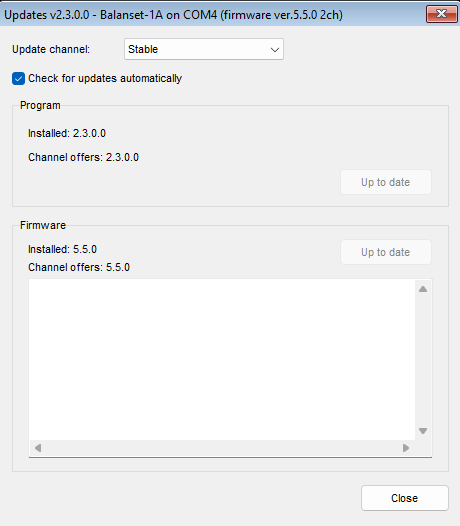
კაბელის დაკარგვა ავარია არ არის
სამუშაოს დროს USB კაბელის გამოძრობა ბლოკავი დიალოგების გარეშე მუშავდება. სტატუსის ზოლი იცვლება “USB module disconnected”-ად, მიმდინარე გაზომვა სუფთად წყდება და სესიის ჟურნალში იწერება “ERROR: USB cable disconnected. Check USB connection.”, ხოლო გაზომვის ფანჯარაში ჩნდება წითელი წარწერა “USB disconnected”. ფონური ძიება გრძელდება, ასე რომ კაბელის უკან ჩამატება კავშირს თავისით აღადგენს, ხოლო Vibration Meter-ში ან Analyzer-ში მიმდინარე ცოცხალი ნაკადი ავტომატურად გადაიშვება ფანჯრის ხელახლა გახსნის გარეშე. მხოლოდ დაუსრულებელი F9 ჩაწერა საჭიროებს ხელახლა დაწყებას.
პროგრამის განახლებები და მხარდაჭერა
პროგრამას შეუძლია თავისი თავის განახლებულად შენარჩუნება და ის გეუბნებათ, რას აკეთებს. ის ამოწმებს ახალ ვერსიებს სერვერზე updates.vibromera.com მხოლოდ HTTPS კავშირით, ფონურად გაშვებისას და ასევე როცა გახსნით ფანჯარას “About”, ხოლო შედეგი 24 საათით ქეშირდება, რათა სერვერი განმეორებით არ გამოიძახონ. როცა თქვენს არხზე უფრო ახალი ვერსიაა, მთავარი ფანჯრის ქვედა მარჯვენა კუთხეში ჩნდება ბმული “New version available”; როცა განახლება არ არის, ეს კუთხე უბრალოდ ცარიელია. ავტომატური შემოწმება სრულად გამოირთვება ჩამრთველით “Check for updates automatically” ფანჯარაში “Updates”; გამორთვისას ბმული და ინდიკატორის ხაზი არ ჩანს, ხოლო პროგრამა სერვერს მხოლოდ მაშინ უკავშირდება, როცა თავად გახსნით ფანჯარას “About” ან “Updates”. შემოწმება ფანჯრიდან “About” და ინსტალაცია სერვერს უგზავნის სერვისულ ინფორმაციას: პროგრამისა და დამხმარე პროგრამის ვერსიებს, Windows-ის ვერსიას, ინტერფეისის ენას, მოწყობილობის მოდელს და ამ ინსტალაციის შემთხვევით იდენტიფიკატორს.
| სტრიქონი “About”-ში | მნიშვნელობა |
|---|---|
| “დაკავშირებულია” ან “ხაზგარეშე” | აჩვენებს, ხელმისაწვდომია თუ არა განახლების სერვერი; შემოწმების მიმდინარეობისას ჩანს “Checking server…” |
| “ხელმისაწვდომია განახლება: X.Y.Z” | ახალი ვერსია არსებობს; დააწკაპუნეთ სტრიქონზე ინსტალაციის ფანჯრის გასახსნელად |
| “განახლებულია” | დაყენებულია უახლესი ვერსია; დაწკაპუნება მაშინვე იმეორებს შემოწმებას, 24-საათიან ქეშს გვერდის ავლით |
| “განახლების შემოწმება ვერ შესრულდა” | სერვერი მიუწვდომელია; მინიშვნა განმარტავს მიზეზს, დაწკაპუნება კი ცდას იმეორებს |
| “Link to account…” ან “Linked as …” | ეს ასლი დაკავშირებულია თუ არა Vibromera-ს ანგარიშთან, იხილეთ ქვემოთ |
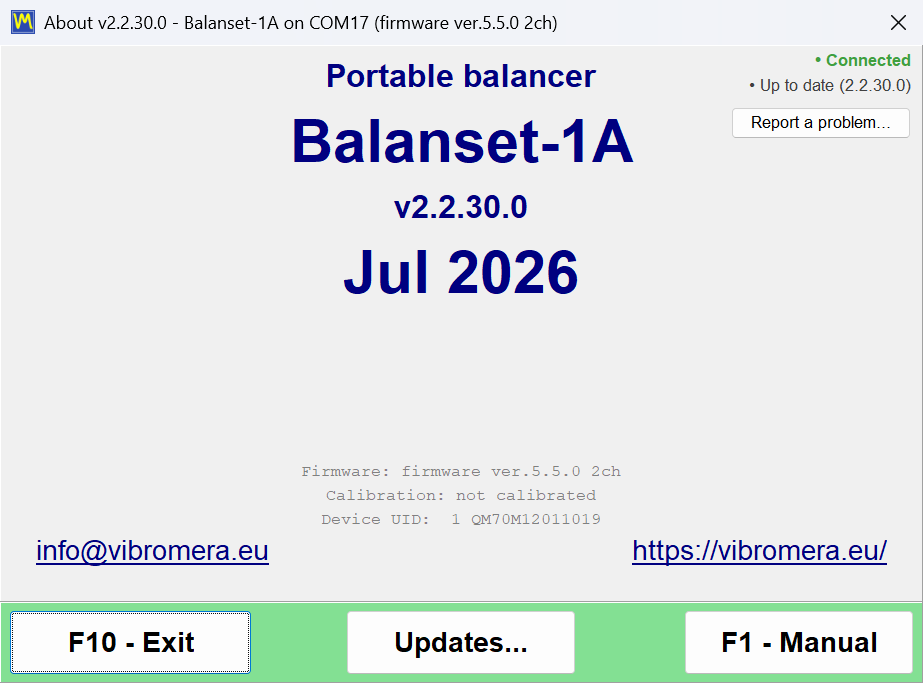
განახლების ინსტალაცია
ბმულზე დაჭერა ხსნის ფანჯარას “Update available”, რომელიც აჩვენებს ახალი ვერსიის ნომერს, “Current version”-ს, გამოშვების თარიღს, ჩამოტვირთვის ზომას და გამოშვების შენიშვნებს. “Install now” იწყებს პროცესს, ხოლო “Later” მას გადადებს. პროგრამა ჩამოტვირთავს პაკეტს, ამოწმებს მის მთლიანობას SHA-256 საკონტროლო ჯამით, იხურება და ინსტალაციას გადასცემს დამხმარე პროგრამას BsUpdater.exe, რომელიც მუშაობისას აცხადებს თავის ფაზას და ფაილების ცოცხალ მთვლელს, მაგალითად “Extracting… 1234 / 3288”. შემდეგ დამხმარე პროგრამა ცვლის ფაილებს და უშვებს ახალ ვერსიას, რომელიც მოკლე შეტყობინებას აჩვენებს დაყენებული ვერსიის შესახებ. თუ ჩამოტვირთვა ვერ მოხერხდა, ფანჯარა ღია რჩება და აჩვენებს “Download failed” ან “Update verification failed” მიზეზით, თქვენი მიმდინარე ვერსია დაყენებული რჩება, და შეგიძლიათ მიზეზი გამოასწოროთ და ხელახლა დააჭიროთ “Install now”.
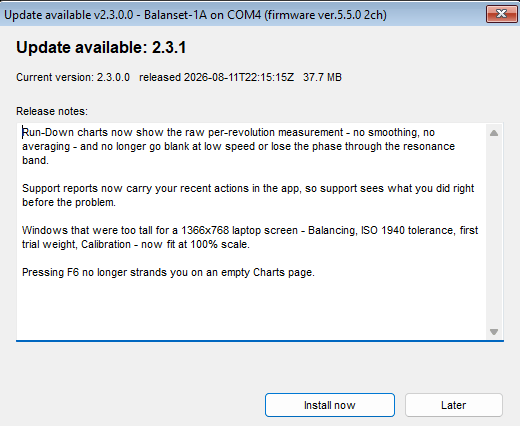
განახლება თქვენს მონაცემებს არ ეხება. Bs1A.cfg-ში არსებული პარამეტრები ნარჩუნდება, დაბალანსების არქივი ნარჩუნდება, რადგან ის მომხმარებლის Documents საქაღალდეშია, ხოლო თქვენ მიერ შეცვლილი ანგარიშის შაბლონები ახალთა გვერდით ინახება name.user-*.htm სახის სახელებით, და განახლების შემდეგ პროგრამა მათ ჩამოთვლის. კომპანიის ბლანკი ამ შენახული ფაილებიდან ახალ შაბლონში ხელით გადააქვთ.
ასევე ჩაშენებულია უკან დაბრუნება. რაიმეს ჩანაცვლებამდე დამხმარე პროგრამა ინახავს წინა ვერსიის სარეზერვო ასლს პროგრამის საქაღალდის ქვესაქაღალდეში updates, ნაგულისხმევი ინსტალაციისას Documents\BalSoft\Bs1A. თუ დამხმარე პროგრამას განახლების დაყენება არ შეუძლია, მისი ფანჯარა წერს “Could not update” ან “Could not update – changes rolled back”, ხოლო მიმდინარე ვერსია განაგრძობს მუშაობას. დენის გამორთვით შეწყვეტილი განახლება შემდეგ გაშვებაზე ან სრულდება, ან იწმინდება, და უკანასკნელი საშუალების სახით BsUpdater.exe პროგრამის საქაღალდიდან ხელით შეიძლება გაეშვას წინა ვერსიის აღსადგენად. ასევე შეგიძლიათ ნებისმიერ დროს შეგნებულად დაბრუნდეთ ღილაკით “Roll back” ფანჯარაში “Updates”, რომელიც მოქმედებამდე დადასტურებას ითხოვს. Windows UAC დადასტურებას ითხოვს მხოლოდ მაშინ, როცა ინსტალაციის დირექტორია მიმდინარე მომხმარებლისთვის ჩასაწერი არ არის, მაგალითად Program Files; პორტატული ინსტალაცია ან Documents-ის ქვეშ დაყენებული ყოველგვარი მოთხოვნის გარეშე ახლდება. ხოლო თუ შემთხვევით გაუშვებთ პროგრამას მაშინ, როცა დამხმარე პროგრამა მუშაობს, გაშვება უარყოფილია ფანჯრით სახელწოდებით “Update in progress” — ეს ნორმალურია და შემდეგი გაშვება მას ავარიულ დასრულებად არ განიხილავს.
განახლების არხები
| არხი | რას გვთავაზობს |
|---|---|
| “Stable” | ტესტირებული ვერსიები; ნაგულისხმევი და სამუშაო პროცესისთვის რეკომენდებული არჩევანი |
| “Latest” | ყველაზე ახალი ოფიციალური გამოშვება |
| “ექსპერიმენტული” | წინასწარი ვერსიები, გაფრთხილებით, რომ შესაძლოა არასტაბილური იყოს |
| “Legacy” | ძველი აპარატურისთვის დამაგრებული ძველი პროგრამის ვერსია; არხს ფირმვერი არ აქვს, ამიტომ ფირმვერის ბლოკი აჩვენებს “No build on this channel” |
ბლოკი “Program” ფანჯარაში “Updates” აჩვენებს “Installed: X.Y.Z” და “Channel offers: X.Y.Z”, ხოლო მისი ღილაკი სიტუაციას მიჰყვება: “Update”, როცა არხს უფრო ახალი ვერსია აქვს, “Roll back”, როცა უფრო ძველი აქვს, “Up to date”, როცა დაყენებულია ზუსტად არხის ვერსია. ბლოკი “Firmware” იმავე წესით მუშაობს მიერთებული ხელსაწყოსთვის.
პროგრამის დაკავშირება Vibromera-ს ანგარიშთან
განახლების სერვერი ზოგიერთ განახლებას მხოლოდ იმ ასლებს აწვდის, რომლებიც Vibromera-ს ანგარიშთანაა დაკავშირებული. დაკავშირების სტატუსი ნაჩვენებია ფანჯარაში “About” და ფანჯრის “Updates” ქვედა მარცხენა კუთხეში: “Link to account…” ნიშნავს, რომ ეს ასლი დაკავშირებული არ არის, “Linked as …” ანგარიშის ელფოსტით ნიშნავს, რომ კავშირი აქტიურია, ხოლო “Account link was revoked – enter a new code” ნიშნავს, რომ სერვერმა ის გათიშა. როცა უფრო ახალი ვერსია მხოლოდ დაკავშირების შემდეგ არის ხელმისაწვდომი, პროგრამა ამას ჩვეულებრივი შეთავაზების ნაცვლად ამბობს: “Update available after linking: X.Y.Z” ფანჯარაში “About” და ღილაკი “Link account…” ბლოკში “Program”. დაკავშირებას ერთი წუთი სჭირდება: დააჭირეთ ბმულის ხაზს, გახსენით გვერდის მისამართი, რომელიც ნაჩვენებია ფანჯარაში “Link to Vibromera account”, შედით თქვენს Vibromera-ს ანგარიშზე, დააკოპირეთ 6-ციფრიანი დაწყვილების კოდი ველში “Pairing code:” და დააჭირეთ “Link”; შემდეგ პროგრამა განახლებებს მაშინვე ხელახლა ამოწმებს. თუ განახლებას გამოწერა სჭირდება, ფანჯარა “About” აჩვენებს “Update requires a subscription”, ხოლო ბლოკი “Program” განმარტავს, რომ ამ ვერსიის განახლებებს აქტიური გამოწერა სჭირდება, განახლების ღილაკის გარეშე. გაზომვა, ბალანსირება, არქივირება და ანგარიშგება არასოდეს არის დაკავშირებაზე დამოკიდებული.
პრობლემის შესახებ შეტყობინება პროგრამის შიგნიდან
მხარდაჭერა არ არის ელფოსტის მისამართი, რომელშიც აღწერა მეხსიერებიდან უნდა ჩაწეროთ. გახსენით “F1 – About”, დააჭირეთ “Report a problem…”-ს და ფანჯარა “Send report to Vibromera support” ტექნიკურ კონტექსტს თავად შეგიგროვებთ. ველში “Comment (optional):” კომენტარს ამატებთ, და რადგან ანგარიშში თქვენი საკონტაქტო მონაცემები არ არის, ჩაწერეთ იქ თქვენი ელფოსტა ან ტელეფონის ნომერი, თუ პასუხს ელით; ეკრანის ანაბეჭდებს ამაგრებთ ღილაკით “Attach screenshots…” PNG, JPG, BMP ან GIF ფორმატში, ჯამში 25 MB-მდე, და წყვეტთ “Attach full log (bs1a.log + rotated)”-ის შესახებ. ჩვეულებრივი ანგარიშისთვის ეს ჩამრთველი ნაგულისხმევად ჩართულია და ღირს ასეთად დატოვება, რადგან სწორედ ჟურნალი ამოკლებს დიაგნოსტიკას; ჩავარდნილი განახლების შესახებ საჩივრისთვის ის პრაქტიკულად სავალდებულოა, რადგან მხოლოდ ამ არქივს აქვს განმახლებელი დამხმარე პროგრამის საკუთარი ჟურნალი. ნებისმიერი ფანჯრის სწრაფი ეკრანის ანაბეჭდი ერთი კლავიშის დაშორებითაა: F12 წერს PNG-ს საქაღალდეში Documents\Bs1A\Screenshots.
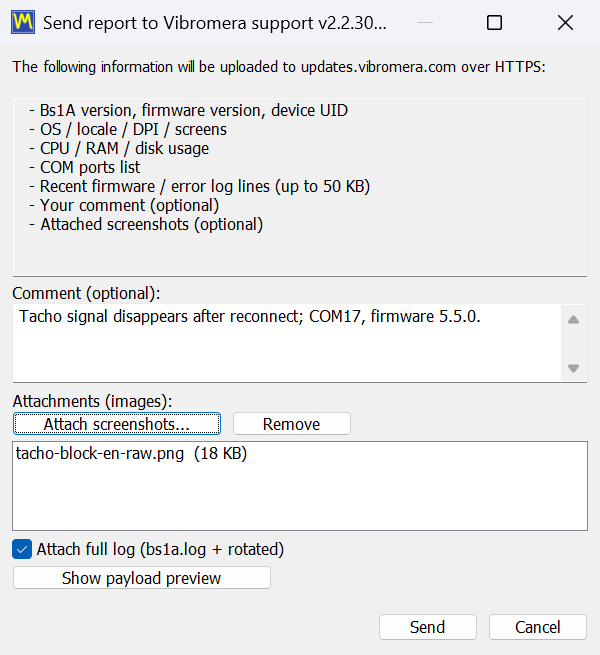
თუ წინა სესია ავარიულად დასრულდა, შემდეგი გაშვებისას პროგრამა კითხულობს “The previous session ended unexpectedly. Send a report to the developer?” და ხსნის იმავე დიალოგს უკვე შევსებული სერვისული კომენტარით; სრული ჟურნალის ჩამრთველი აქაც ჩართულია და ღირს ასეთად დატოვება, რადგან ჟურნალი აჩვენებს, რა მოხდა ავარიამდე. დაუმთავრებელი ბალანსირების სამუშაო ამ დროს არ იკარგება, რადგან სესია ყოველ ნაბიჯზე ავტომატურად ინახება და პროგრამა მის აღდგენას გთავაზობთ. თუ სერვერთან დაკავშირება შეუძლებელია, პროგრამა გთავაზობთ ანგარიშის შენახვას ფაილად support-report-YYYYMMDD-HHMMSS.json და ხსნის Explorer-ს ამ ფაილზე, რათა ის ნებისმიერი სხვა გზით გაიგზავნოს, მაგალითად ფანჯარაში “About” ნაჩვენებ ელფოსტის მისამართზე. წინასაგაყიდო და თავსებადობის კითხვები ასევე შეიძლება პირდაპირ ადამიანს გაუგზავნოთ WhatsApp-ით, ნომერზე https://wa.me/37258364849.
ოფლაინ მუშაობა და რა ტოვებს თქვენს კომპიუტერს
Balanset პროგრამა არის ლოკალური Windows პროგრამა, რომელიც USB მოწყობილობასთან მუშაობს. მის უკან არ დგას ღრუბლოვანი სერვისი და არ არსებობს ლიცენზიის სერვერი, რომელსაც მუშაობის დაწყებამდე უნდა დაუკავშირდეთ. ვიბრაციის გაზომვა, ბალანსირების სამუშაოს ჩატარება, მაკორექტირებელი წონების გამოთვლა, შედეგის შემოწმება ISO 21940-11-ის მიხედვით და HTML ოქმის შექმნა ყველაფერი თქვენ წინ მდგარ ლეპტოპზე ხდება და თითოეული მათგანი მუშაობს ამოღებული ქსელის კაბელით და გამორთული Wi-Fi-ით. ეს მნიშვნელოვანია იმ ადგილებში, სადაც ეს ხელსაწყოები რეალურად მიდის: გემის მანქანათა განყოფილება, მაღარო, ცემენტის ქარხანა, ქაღალდის საწარმო, ობიექტი, სადაც პოლიტიკა საერთოდ კრძალავს უცხო ლეპტოპის საწარმოს ქსელთან მიერთებას.
ინტერნეტს მხოლოდ სამი რამ იყენებს, ყველა არასავალდებულო და ყველა მიდის updates.vibromera.com-ზე მხოლოდ HTTPS-ით. პირველია განახლების შემოწმება, რომლის გამორთვაც შეიძლება “Check for updates automatically”-ით, რის შემდეგაც პროგრამა სერვერს მხოლოდ მაშინ უკავშირდება, როცა თავად გახსნით ფანჯარას “About” ან “Updates”; ფანჯრიდან “About” შემოწმება და ინსტალაცია გადასცემს პროგრამისა და დამხმარე პროგრამის ვერსიებს, Windows-ის ვერსიას, ინტერფეისის ენას, მოწყობილობის მოდელს და ინსტალაციის შემთხვევით იდენტიფიკატორს, სხვა არაფერს. მეორეა პროგრამის დაკავშირება Vibromera-ს ანგარიშთან დაწყვილების კოდით, რასაც ზოგიერთი განახლება მოითხოვს და რასაც თავად იწყებთ. მესამეა მხარდაჭერის ანგარიში, რომელიც იგზავნება მხოლოდ მაშინ, როცა დააჭერთ “Send”-ს, და რომელიც მოითხოვს პროგრამასთან ერთად დაყენებულ წვდომის ტოკენის ფაილს. ამ გზების გარდა ფონურად არაფერი გადაიცემა.
როცა მხარდაჭერის ანგარიშს აგზავნით, შინაარსი საიდუმლო არ არის. ფანჯარა მას ჩამოთვლის, ხოლო ღილაკი “Show payload preview” გაგზავნამდე ზუსტ ტვირთს გაჩვენებთ: პროგრამის ვერსიას, ფირმვერის ვერსიას და Device UID-ს, დამხმარე პროგრამის ვერსიასთან, მოწყობილობის მოდელთან და ინსტალაციის შემთხვევით იდენტიფიკატორთან ერთად; სისტემურ ინფორმაციას, როგორიცაა ოპერაციული სისტემა, ენა, DPI, ეკრანები, პროცესორი, მეხსიერება და დისკის დატვირთვა, COM პორტების სია, პროგრამის გზა და კომპიუტერის სახელისა და Windows-ის მომხმარებლის სახელის მხოლოდ პირველი ორი ასო; ბოლო დიაგნოსტიკური ჟურნალის სტრიქონებს 50 KB-მდე, თქვენი ბოლო მოქმედებების ჩათვლით აპლიკაციაში; თქვენს კომენტარს; და თქვენ მიერ მიმაგრებულ ფაილებს. სახელმძღვანელო ამ საზღვარს ცალსახად აცხადებს, და ჩვენც: სესიის ფაილები და გაზომვის შედეგები ანგარიშში არ შედის. თქვენი მომხმარებლების მანქანები, როტორების სახელები, ვიბრაციის დონეები და ბალანსირების ოქმები თქვენს დისკზე რჩება, თუ მათ თავად არ მიამაგრებთ.
იგივე პრინციპი გასდევს იმ გზასაც, რომლითაც პროგრამა ინახავს მონაცემებს. პარამეტრები წაკითხვადი INI ფაილია და არა რეესტრის გასაღებები. არქივი და ანგარიშები ჩვეულებრივი ფაილებია Documents\BalSoft\Bs1A საქაღალდეში, რომელთა სარეზერვო ასლის შექმნა, სხვა კომპიუტერზე კოპირება ან კლიენტისთვის გადაცემა შესაძლებელია. ანგარიშები UTF-8 HTML ფორმატშია, რომელიც ნებისმიერ ბრაუზერში, ნებისმიერ საოპერაციო სისტემაზე იხსნება. Route Inspection ფაილები უბრალო ფაილებია, დაწერილი SI ერთეულებში, ათწილადი წერტილით, Windows-ის რეგიონული ფორმატის მიუხედავად, ასე რომ გერმანულ ლეპტოპზე ჩაწერილი მარშრუტი სწორად იკითხება თურქულზეც. თქვენსა და თქვენივე გაზომვებს შორის საკუთრებრივი კონტეინერი არ დგას.
შეიძინეთ ხელსაწყო — პროგრამული უზრუნველყოფა უკვე შედის კომპლექტში
ორივე კომპლექტი ერთსა და იმავე პროგრამასთან ერთად მოდის. არ არის ლიცენზია თითო სამუშაო ადგილზე და გაზომვის, ბალანსირებისა და ანგარიშგებისთვის ანგარიში საჭირო არ არის; Vibromera-ს ანგარიში ზოგიერთ განახლებას ხსნის. ორწლიანი გარანტია, მსოფლიოს მასშტაბით DHL / UPS მიწოდება.
Balanset-1A — €1,975Balanset-4A, 4 არხი — €6,803ჰკითხეთ ინჟინერს (WhatsApp)
სახელმძღვანელო: 25 თავი, მათ შორის საველე გზამკვლევი და სპეციფიკაციები
მომხმარებლის სახელმძღვანელო, რომელიც პროგრამის ვერსია 2.3.7-ს ახლავს, 25 თავამდე გაიზარდა, იმავე 27 ენაზე, რაც ინტერფეისს. თავები 1-დან 18-მდე მოიცავს ამ გვერდზე აღწერილ ყველა ფანჯარას და რეჟიმს: სწრაფი დაწყება, ინსტალაცია, დაკავშირება, Vibration Meter, Analyzer, bump test, ბალანსირების ორი ფორმა, პოლარული დიაგრამები, არქივი, ანგარიშები, Route Inspection, პარამეტრები და ISO 21940-11 ტოლერანტობის კალკულატორი, განახლებები და მხარდაჭერა, პრობლემების გადაჭრა და ცხელი კლავიშები. პროგრამა სახელმძღვანელოს ხსნის ინტერფეისის ენაზე, Classic ან Modern ფორმის უკვე არჩეულით, და ფანჯრიდან “About” ბმულს აძლევს საველე გზამკვლევს.
თავები 19-დან 24-მდე ახალი საველე გზამკვლევია, რამდენიმე ასეული მხარდაჭერის საუბრიდან და დაახლოებით ათასი მანქანის პრაქტიკული გამოცდილებიდან გამოხდილი: წესები, რომლებიც სამუშაოთა უმეტესობას განსაზღვრავს, და უსაფრთხოების წესები, სად შეიძლება და სად არ შეიძლება სენსორებისა და ამრეკლავი ნიშნულის განთავსება, რა მაკორექტირებელი წონები გამოიყენოთ და როგორ მიამაგროთ ისინი, მულჩერების, ჰარვესტერების, ვენტილატორების, სამსხვრევების, მამოძრავებელი ლილვების და სპინდელების სპეციფიკა, დასაბეჭდი ბალანსირების აღრიცხვის ფურცელი და თეორია მარტივი სიტყვებით, გაშვებამდე სამი go/no-go შემოწმებით. პროგრამა პირველი გაშვებისას გთავაზობთ მის პირველ თავს და ფანჯრიდან “About” ბმულს აძლევს “Field balancing guide”-ს. მისი ორი წესი აქაც გამეორების ღირსია: ნული გრადუსი საცდელი წონაა და არა ამრეკლავი ნიშნული, და პრაქტიკაში “არ ბალანსდება” შემთხვევათა უმეტესობა საკისრების, ბზარების ან რეზონანსის საკითხია და არა დისბალანსის.
თავი 25 არის ხელსაწყოსა და პროგრამის ტექნიკური სპეციფიკაცია. ციფრები, რომლებიც ადგენს, ერგება თუ არა კომპლექტი სამუშაოს, ქვემოთაა გამეორებული; სადაც მნიშვნელობა პირობებზეა დამოკიდებული, სახელმძღვანელო ამბობს, რაზეა დამოკიდებული.
| პარამეტრი | ღირებულება |
|---|---|
| ვიბრაციის არხები და მაკორექტირებელი სიბრტყეები | Balanset-1A: 2 არხი, 1 ან 2 სიბრტყე. Balanset-4A: 4 არხი, 1-დან 4 სიბრტყემდე. ორივეზე ერთი ტახომეტრის არხი |
| გაზომილი რაოდენობა | ვიბრაციის სიჩქარე, mm/s RMS ან in/s: ფართოზოლოვანი მნიშვნელობა Vs და 1x კომპონენტი Vo ფაზით; Vo და ფაზა ტახო სიგნალს მოითხოვს |
| ფართოზოლოვანი მნიშვნელობის Vs ზოლი | ნაგულისხმევად 10-დან 1024 Hz-მდე; ქვედა საზღვარი 1-დან 10 Hz-მდე, ზედა საზღვარი 1024-დან 8192 Hz-მდე |
| გაზომვის საზღვრები | ქვემოთ დაახლოებით 0.05 mm/s 1x კომპონენტში და დაახლოებით 0.2 mm/s ფართოზოლოვანში; ზემოთ დაახლოებით 200,000 გაყოფილი RPM-ზე, მაგალითად დაახლოებით 66 mm/s 3,000 rpm-ზე |
| განმეორებადობა და სიზუსტე | დაახლოებით პლუს-მინუს 0.05 mm/s მდგრად როტორზე; აბსოლუტური სიზუსტე მხოლოდ პლუს-მინუს 3 პროცენტის დონეზე, რაც ქარხნული ეტალონის განუსაზღვრელობაა 159.2 Hz-ზე. ფაზის განმეორებადობა დაახლოებით პლუს-მინუს 2 გრადუსი, ძლიერ სიგნალზე დაახლოებით 0.5 გრადუსი |
| ბრუნვის სიჩქარე | 50-დან 150 000 RPM-მდე მიიღება პროგრამის მიერ; მიწოდებული ლაზერული ტახომეტრით და მიკრული ამრეკლავი ნიშნულით პრაქტიკაში დაახლოებით 45 000 RPM, რომელზე მაღლაც ლენტი იგლიჯება |
| სპექტრი | 6750 Hz-მდე ორი არხით, 3000 Hz-მდე ოთხით; გარჩევადობა შესაბამისად 0.41 Hz და 0.18 Hz; 16,384 ხაზამდე |
| მინიმალური გაზომვის სიგრძე | როტორის 8 ბრუნი; “Auto” ან ფიქსირებული 8-დან 256 ბრუნამდე |
| ვიბრაციის სენსორები | ანალოგური MEMS აქსელერომეტრები, პლუს-მინუს 3 g, გამტარუნარიანობა 550 Hz 3 dB წერტილზე, მოსახსნელ მაგნიტურ ბაზაზე M4 ხრახნით მაგნიტის ქვეშ; 5 m კაბელები, 10 m მოთხოვნით |
| ტაქომეტრი | ლაზერი, ერთი ამრეკლავი ნიშნული ბრუნზე, იკვებება ხელსაწყოდან; სამუშაო მანძილი ჩვეულებრივ 20-დან 50 cm-მდე |
| კვება და ინტერფეისი | 5 V კომპიუტერის USB პორტიდან ბლოკისთვის, სენსორებისთვის და ტახომეტრისთვის; USB CDC ვირტუალური COM პორტი |
| საოპერაციო პირობები | მინუს 10-დან პლუს 50 გრადუს C-მდე, როგორც მწარმოებელი აცხადებს; ფორმალური კლიმატური ან დაცვის კლასი არ არსებობს, არ არის განკუთვნილი მუდმივად სველი, წყალში ჩაძირული ან ფეთქებადსაშიში გარემოსთვის |
| კომპლექტი | დაახლოებით 4 kg; Full კომპლექტის ჩემოდანი 35-ზე 45-ზე 15 cm |
| ქარხნული კალიბრაცია | ეტალონური ვიბრატორის მიმართ 159,2 Hz-სა და 10 mm/s RMS-ზე, პლუს-მინუს 3 პროცენტი; არხობრივი კოეფიციენტები ინახება ხელსაწყოს შიგნით, დაბეჭდილია მის იარლიყზე და ნაჩვენებია “F1 – About”-ში. სენსორები ხელსაწყოსთან ერთად კომპლექტად არის დაკალიბრებული: ისინი არხებს ან ხელსაწყოებს შორის არ გადაანაცვლოთ |
| როტორის ტიპი | ხისტი თავისი სამუშაო სიჩქარეების დიაპაზონში; მოქნილი როტორების მოდალური ბალანსირება არ არის მხარდაჭერილი |
ხელსაწყო არ არის სერტიფიცირებული კანონიერი მეტროლოგიის საზომი ხელსაწყო და მისთვის შემოწმების სერტიფიკატი არ გაიცემა; თუ თქვენს სამუშაოს მეტროლოგიური მახასიათებლების ფორმალური დადასტურება სჭირდება, ეს აკრედიტებულ საკალიბრო ლაბორატორიასთან უნდა მოგვარდეს. ხელახალი კალიბრაციის ინტერვალი დადგენილი არ არის და ფირმვერის განახლება კალიბრაციას არ კარგავს: პროგრამა ჩაწერამდე ინახავს ასლს და შემდეგ უკან წერს.
ხშირად დასმული კითხვები
პროგრამული უზრუნველყოფა იყიდება ცალკე, თუ იგი შედის ხელსაწყოს კომპლექტში?
პროგრამული უზრუნველყოფა კომპლექტის ნაწილია და ცალკე არ იყიდება. Balanset-1A ღირს EUR 1,975, ხოლო Balanset-4A ღირს EUR 6,803, და ორივე მოიცავს იმავე Windows პროგრამას, პლუს განახლებებს მწარმოებლის განახლების სერვერიდან. არ არსებობს ლიცენზია თითო სამუშაო ადგილზე. ზოგიერთი განახლება მიეწოდება მხოლოდ Vibromera-ს ანგარიშთან დაკავშირებულ ასლებს, ზოგიერთს კი აქტიური გამოწერა სჭირდება; თავად პროგრამა ორივე შემთხვევაში განაგრძობს გაზომვასა და ბალანსირებას.
პროგრამული უზრუნველყოფის ეს ვერსია ხელსაწყოს რომელ ფირმვერს მოითხოვს?
ფირმვერი 5.5.0 ან უფრო ახალი. ფირმვერის ვერსია 4.10.x-ზე და შუალედურ ვერსიებზე 5.0.x-დან 5.4.x-მდე ხელსაწყო კვლავ ვლინდება და მისი COM პორტი ხილული რჩება, მაგრამ გაზომვა არ იწყება და ბალანსირების გაშვებები უარყოფილია. სტატუსის ხაზზე ჩნდება Firmware not supported on COMx, ხოლო ფირმვერის განახლება შესაძლებელია პროგრამის შიგნიდანვე, 15-დან 30 წამში.
შეუძლია პროგრამულ უზრუნველყოფას ბალანსირება 3 ან 4 მაკორექტირებელ სიბრტყეში?
დიახ, 4-არხიანი Balanset-4A-ით და F4 – Settings ჩანართზე Balancing ფორმის Modern-ზე დაყენებით. კორექტირების სიბრტყეების რაოდენობა ვიბრაციის არხების რაოდენობას შეესაბამება, ხოლო 2-არხიანი Balanset-1A ბალანსავს 1 ან 2 სიბრტყეში. Classic ფორმა ორივე შემთხვევაში 1 და 2 სიბრტყეს უჭერს მხარს.
სჭირდება პროგრამულ უზრუნველყოფას ინტერნეტ კავშირი ან ღრუბლოვანი ანგარიში?
არა. ეს არის ჩვეულებრივი ლოკალური Windows პროგრამა, რომელიც ხელსაწყოს კითხულობს USB COM პორტის მეშვეობით, ხოლო ყველა გაზომვა, გამოთვლა, არქივირება და ანგარიშგება მუშაობს სრულად ოფლაინ რეჟიმში, რეგისტრაციის გარეშე. ინტერნეტ კავშირი გამოიყენება მხოლოდ სამი არასავალდებულო მიზნისთვის: პროგრამისა და ფირმვერის განახლებების შემოწმებისა და დაყენებისთვის HTTPS-ის მეშვეობით, პროგრამის Vibromera-ს ანგარიშთან დასაკავშირებლად დაწყვილების კოდით, რასაც ზოგიერთი განახლება მოითხოვს, და, სურვილის შემთხვევაში, მხარდაჭერის ანგარიშის გასაგზავნად.
რომელ ენებს უჭერს მხარს ინტერფეისი?
ინტერფეისი და მომხმარებლის სახელმძღვანელო ხელმისაწვდომია 27 ენაზე, რომლებიც ირჩევა ენების სიიდან ჩანართზე F4 – Settings. ენის შეცვლა მოითხოვს პროგრამის გადატვირთვას. ერთეულთა აღნიშვნები, როგორიცაა g, g*mm, mm/s და RPM, და სტანდარტული აღნიშვნები, როგორიცაა ISO 21940-11, ყველა ენაზე თავიანთ სტანდარტულ ფორმას ინარჩუნებს.
რა შედის კომპლექტში პროგრამული უზრუნველყოფის გარდა?
არსებობს კომპლექტის ორი ვერსია და ბალანსირება ორივესთან მუშაობს. ორივე შეიცავს Balanset-1A ან Balanset-4A საზომ მოდულს, თითო ვიბრაციის სენსორს თითოეული არხისთვის 5 m კაბელით, ლაზერულ ტახომეტრს 5 m კაბელით, ამრეკლავ ლენტს ნიშნულისთვის, USB კაბელს და USB დისკს პროგრამითა და სახელმძღვანელოთი; 10 m კაბელები ხელმისაწვდომია მოთხოვნით. Full კომპლექტს დამატებით აქვს მაგნიტური სადგამი ტახომეტრისთვის, ციფრული სასწორი წონების აწონვისთვის და მყარი სატარებელი ჩემოდანი, ხოლო OEM კომპლექტი მოდის დამცავ ყუთში და მოითხოვს თქვენს საკუთარ სასწორს 0,1 g გარჩევადობით და ტახომეტრის დაჭერის თქვენეულ საშუალებას. კომპიუტერი არც ერთი კომპლექტის ნაწილი არ არის. ტახომეტრი იკვებება თავისი კაბელით ხელსაწყოდან, ამიტომ მას ბატარეები არ სჭირდება.
როცა იმავე როტორს ხელახლა ვაბალანსებ, საჭიროა თუ არა საცდელი გაშვებების გამეორება?
არა. გავლენის კოეფიციენტები არქივში ავტომატურად ინახება, ხოლო მათი ჩატვირთვა F5 – Apply coefficients-ით ან Load Coefficients-ით ბალანსირების ფანჯრის შიგნით აბრუნებს კოეფიციენტებს, საცდელ მასებს, რადიუსებს, ფიქსირებული პოზიციების რაოდენობას და ტოლერანტობას. შემდეგ იზომება მხოლოდ Run 0 და კორექცია მაშინვე გამოითვლება. შენახული კოეფიციენტები ვალიდურია იმავე მანქანისა და ტიპის როტორისთვის, სენსორისა და ტახომეტრის უცვლელი განლაგებით, ამრეკლავი ნიშნულით იმავე ადგილას და იმავე სამუშაო რეჟიმით, ამიტომ საცდელი წონის ადგილი პირველი სამუშაოს დროს მონიშნეთ როტორზე.
რა მოთხოვნებია კომპიუტერისთვის და საჭიროა თუ არა ადმინისტრატორის უფლებები?
Windows 7, 8, 10 ან 11, 32-ბიტიანი ან 64-ბიტიანი, რეკომენდებულია 64-ბიტიანი Windows 10 ან 11, ორბირთვიანი პროცესორი 1 GB RAM-ით (რეკომენდებულია 2 GB), ერთი თავისუფალი USB პორტი, დისკზე დაახლოებით 150 MB თავისუფალი ადგილი და 1280×1024 ეკრანი ინტერფეისის 100 პროცენტიანი მასშტაბით. თავად პროგრამა მომხმარებლის საკუთარ საქაღალდეში ინსტალირდება ადმინისტრატორის უფლებების გარეშე, ხოლო პორტატული ასლი უბრალოდ შეიძლება გაიშალოს, თუ ის Program Files-ში არ არის მოთავსებული; ადმინისტრატორის უფლებები მხოლოდ ოსტატის მიერ გაშვებულმა ხელსაწყოს დრაივერისა და მონაცემთა ბაზის კომპონენტის ინსტალატორებმა შეიძლება მოითხოვონ. პარამეტრები ინახება Bs1A.cfg ფაილში და არა Windows-ის რეესტრში.
მზად არის თუ არა Route Inspection და Bump test სამრეწველო გამოყენებისთვის?
ორივე ინსტრუქციაში ექსპერიმენტულადაა მონიშნული და ნაგულისხმევად გამორთულია; ჩართვა F4 – Settings ჩანართზეა შესაძლებელი. ისინი გამოსაყენებელი და დოკუმენტირებულია, მაგრამ უნდა განიხილებოდეს როგორც საცდელი ექსპლუატაციის ფუნქციები. განსაკუთრებით Route Inspection-ის პროგნოზი ბოლო რამდენიმე ვიზიტზე დაფუძნებული წრფივი ექსტრაპოლაციაა და სახელმძღვანელოში აღწერილია როგორც უხეში შეფასება ტექმომსახურების დაგეგმვისთვის და არა გარანტირებული ავარიამდელი დრო.
რა ფორმატებში შემიძლია ანგარიშის ექსპორტი და რატომ ვერ ხერხდება PDF ექსპორტი ზოგიერთ კომპიუტერზე?
ანგარიშები ექსპორტირდება PDF, HTML ერთი ფაილის სახით, HTML სურათების საქაღალდით, RTF და RVF ფორმატებში, ხოლო HTML ფაილები UTF-8 კოდირებისაა, ამიტომ ისინი იხსნება ნებისმიერ ბრაუზერში ნებისმიერ სისტემაზე. PDF ექსპორტისთვის საჭიროა მინიმუმ ერთი Windows პრინტერის დაყენება, რადგან პრინტერის დრაივერი გამოიყენება მხოლოდ გვერდის განლაგების გამოსათვლელად; კომპიუტერზე, სადაც საერთოდ არ არის პრინტერი, ჩართეთ Microsoft Print to PDF და ექსპორტი იმუშავებს.

