Balanset-1A ба Balanset-4A бүр ижил Windows программтай ирдэг бөгөөд энэ нь нэг программ дотор чичиргээ хэмжигч, FFT анализатор ба ажлын байран дээр тэнцвэржүүлэх тооцоолуурыг нэгтгэсэн. Энэ нь mm/s-ээр нийт RMS, далайц ба фазтай 1x бүрэлдэхүүн, RPM, спектр, долгионы дүрс, X-Y орбит, чичиргээний хандлага ба run-down-ийг хэмжиж, дараа нь таны өөрийн туршилтын ажиллагаанаас 1-ээс 4 засварын хавтгайн засварын жинг тооцоолж, үлдэгдэл тэнцвэргүйдлийг ISO 21940-11-тэй харьцуулан шалгана. Программ Windows 7-оос Windows 11 хүртэл локалаар ажиллаж, багажийг USB COM портоор уншдаг бөгөөд хэмжих, тэнцвэржүүлэх, тайлагнахад интернэт холболт, үүлэн бүртгэл шаардлагагүй. Энэ хуудас нь 25 бүлэгт хэрэглэгчийн гарын авлагад баримтжуулсан ёсоор багажийн firmware 5.5.2 бүхий программын 2.3.7 хувилбарыг тайлбарлана.
Balanset программ гэж юу вэ, хэн ашигладаг вэ
Balanset программ бол ижил багаж, ижил мэдрэгчээр хоёр ажил хийдэг нэг Windows программ юм. Энэ нь машины чичиргээг хэмждэг: нийт RMS түвшин, далайц ба фазтай 1x эргэлтийн бүрэлдэхүүн, RPM, спектр, долгионы дүрс, X-Y орбит, хандлага ба run-down. Мөн энэ нь роторыг өөрийн холхивчинд нь 1, 2, 3 эсвэл 4 засварын хавтгайд динамик тэнцвэржүүлж, засварын жинг өөрийн машин дээр хийсэн өөрийн туршилтын ажиллагаанаас тооцоолдог. Тиймээс оношилгоо ба засвар нэг сешнд, машины дэргэд, өгөгдлийг хоёр дахь хэрэгсэл рүү экспортлохгүйгээр хийгддэг.
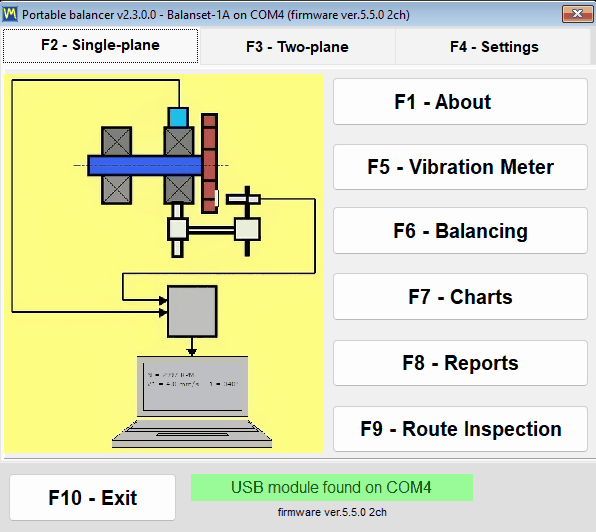
Программыг талбай дээр ротор тэнцвэржүүлдэг засвар үйлчилгээний инженерүүдэд зориулж бичсэн: сэнс, үлээгч, ажлын хүрд, бутлуур, шнек, центрифуга, турбин, өнгөлгөөний дугуй ба хөтлөгч гол. Ротор өөрийн холхивчиндоо хэвээр үлдэж, задлагдахгүй бөгөөд машиныг түүний бодит ажилладаг нөхцөл болох хэвийн ажлын хурдаар тэнцвэржүүлдэг.
Энэ бол вэб үйлчилгээ биш, энгийн локал Windows программ юм. Түүний ард үүлэн үйлчилгээ байхгүй: багажийг USB COM портоор уншдаг бөгөөд хэмжих, тэнцвэржүүлэх, архивлах, тайлагнахад ямар ч бүртгэл шаардлагагүй. Сүлжээний холболт огт байхгүй талбайн зөөврийн компьютер бол бүрэн ажлын иж бүрдэл юм. Интернэтийг зөвхөн программ ба firmware-ийн шинэчлэл, зарим шинэчлэлтэд шаардлагатай программыг Vibromera бүртгэлтэй холбох, мөн таны илгээхээр сонгосон дэмжлэгийн тайланд ашигладаг.
Программ хангамж багажтай хамт орсон. Balanset-1A нь €1,975, Balanset-4A нь €6,803 үнэтэй. Техникийн үзүүлэлт ба захиалга дараах хуудсанд байна Balanset-1A бүтээгдэхүүний хуудас болон Balanset-4A бүтээгдэхүүний хуудас, мөн худалдан авалтын өмнөх асуултыг бидэнд дараах хаягаар илгээж болно WhatsApp.
Нэг программ, хоёр багаж
Хоёр багажид нэг программ үйлчилж, залгагдсан багажийг өөрөө танин мэддэг. Программ нь суваг тоог бичил программаас уншиж, холбогдсон багажийн сувгуудыг яг тэр хэвээр нь харуулдаг тул интерфейс нь ашиглаж буй техник хангамжтай үргэлж таарна.
| Багаж | Чичиргээний сувгууд | Тахо суваг | Засварын хавтгайнууд | Үнэ |
|---|---|---|---|---|
| Balanset-1A | 2 (Ch-1, Ch-2) | 1 | 2 | €1,975 |
| Balanset-4A | 4 (Ch-1 to Ch-4) | 1 | 4 | €6,803 |
Залруулгын хавтгайн тоо нь чичиргээний сувгийн тоотой таардаг. Balanset-1A нь 1 эсвэл 2 хавтгайд тэнцвэржүүлдэг. Гурав, дөрвөн хавтгайд 4 сувагтай Balanset-4A-г Modern тэнцвэржүүлэх маягтад ашиглана.
Firmware 5.5.0 эсвэл түүнээс шинэ хувилбар шаардлагатай
Энэ нь программ огт хэмжих эсэхийг шийддэг тул тайлбар доор бус хуудасны эхэнд байх ёстой. Программын энэ хувилбар зөвхөн 5.5.0 эсвэл түүнээс шинэ багажийн firmware-тэй хэмждэг. Firmware 4.10.x, мөн завсрын 5.0.x-5.4.x хувилбар дээр төхөөрөмж хэвээрээ илэрч, COM порт нь хэвээрээ харагдана, гэвч ямар ч хэмжилт эхлэхгүй бөгөөд холболтын мөр “Firmware not supported on COMx” гэж уншина. Firmware өөрийг нь программаас, “Updates” цонхноос шинэчилдэг.
Холболт, гарын товчлол ба өнгөт тэмдэглэгээ
Программд хаана ч Connect (Холбох) товч байхгүй. Энэ нь ойролцоогоор 1.5 секунд тутамд COM портуудыг сканнердаж, хэмжилтийн цонх аль хэдийн нээлттэй байх үед hot-plug зэрэг ямар ч мөчид багажийг олдог. Модель, COM порт, firmware-ийн хувилбарыг цонхны гарчигт харуулдаг тул та үргэлж юутай харилцаж байгаагаа мэднэ.

Бүх программыг F1-ээс F10 хүртэлх гарын товчлуураар удирдаж болох бөгөөд F12 нь идэвхтэй цонхны PNG дэлгэцийн зургийг цонхны нэр, огноо, цагаар нэрлэн Documents\Bs1A\Screenshots руу, Documents боломжгүй үед Bs1A.exe-ийн хажуугийн Screenshots хавтас руу хадгалдаг; туйлын диаграм нээлттэй үед F12 туйлын диаграмыг хадгална. Машинд нэг гараа тавьсан, ойролцоо хулганын гадаргуу байхгүй талбайн зөөврийн компьютер дээр энэ нь үр дүнг бичих ба алдах хоёрын ялгаа юм.
Сувгийн өнгөт тэмдэглэгээ график, хүснэгт, тайлан бүрд ижил байдаг тул хэвлэсэн протокол дахь өнгө нь дэлгэц дээрхтэй ижил утгатай:
- Ch-1 нь бараан улаан.
- Ch-2 нь цэнхэр.
- Ch-3 нь ногоон.
- Ch-4 нь хув өнгөтэй.
- Тахо нь ягаан (magenta).
Чичиргээ хэмжигч: бодит цагийн заалт, run-down ба X-Y орбит
Тэнцвэржүүлэгч болохоос өмнө энэ бүтээгдэхүүн бол ажиллагаатай чичиргээ хэмжигч юм. Vibration Meter цонх бүх сувгийг нэгэн зэрэг дамжуулж, та мэдрэгчийг зөөх, хурдыг өөрчлөх эсвэл машин тогтворжихыг хүлээх зуур утгуудыг дэлгэц дээр байлгадаг. Суваг бүрийн хувьд өөрийн хавтан дээр гурван тоо харуулах бөгөөд од тэмдэг нь сувгийн дугаарыг илэрхийлнэ; эргэлтийн хурдыг бүх сувагт нэг удаа шар өнгийн Tacho мөрөнд тахо дохионы чанарын хувийн заалтын хамт харуулна. Хэрэв Settings-д “Vibration evaluation standard” сонгосон бол нийт утгыг ISO 20816-3 эсвэл ISO 10816-1 бүсээр нь өнгөлж, бүсийг тоонд залгаж харуулна, жишээ нь “V1s= 2.66 – Zone B”.
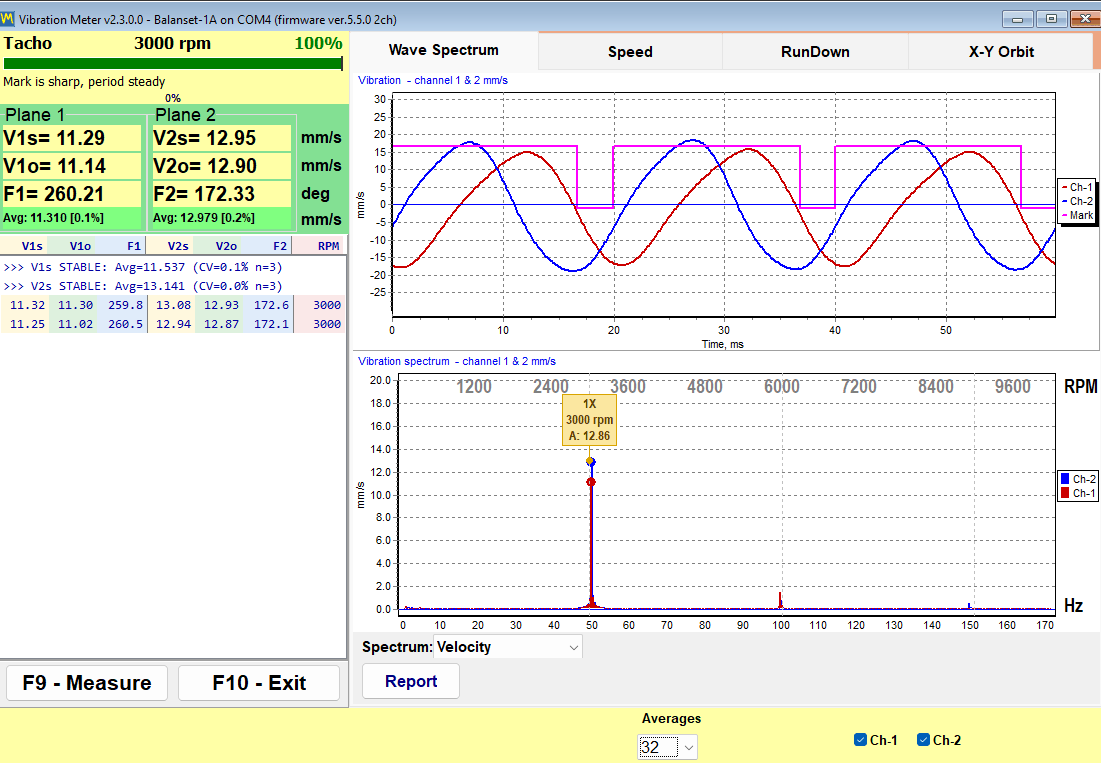
| Readout | Энэ юу вэ |
|---|---|
| V*s | Ажлын зурваст нийт RMS чичиргээний хурд, mm/s-ээр. |
| V*o | 1x бүрэлдэхүүн хэсэг, өөрөөр хэлбэл эргэлтийн давтамжид тохиолддог чичиргээний хэсэг, mm/s-ээр. |
| F* | Тухайн 1x бүрэлдэхүүн хэсгийн фаз, градусаар, тахо тэмдэглэгээнд хамааруулан. |
| эрг/мин | Лазер тахо мэдрэгчээр хэмжсэн эргэлтийн хурд; бүх сувагт зориулсан Tacho мөрөнд тахо дохионы чанарын хувиар илэрхийлсэн заалтын хамт харуулна. |
Хэмжигчийн дотор зургаан таб байрладаг:
- “Wave Spectrum” нь цаг хугацааны долгионы дүрс ба FFT спектрийг хамт харуулах бөгөөд спектрийг mm/s-ээр хурд, эсвэл m/s2-ээр хурдатгал хэлбэрээр харуулна.
- “Speed” нь эргэлт бүрийн тахо тэмдгүүдийн хоорондох интервал ба эргэлтийн давтамжаар шүүсэн суваг тус бүрийн долгионы дүрсийг харуулна.
- “RunDown” нь чөлөөт удаашралын үеэр буурч буй RPM-ийн дагуу 1x далайц ба фазыг бүртгэнэ.
- “X-Y Orbit” нь хоёр сувгаас холхивчийн их биеийн орбитыг зурна.
- “Trend” нь суваг бүрийн RMS чичиргээг цаг хугацааны дагуу зурж CSV файл болгон хадгална.
- “Bump test” нь алхаар цохисны дараа хувийн давтамжийг олдог; энэ нь туршилтын шинжтэй, анхдагчаар унтраалттай бөгөөд багажийг таньсны дараа л гарч ирнэ.
Тогтвортой байдлын заалт нь заалтад хэзээ итгэж болохыг операторт хэлж өгнө. Программ сүүлийн 12 утгын тархалтыг, ойролцоогоор 1.2 s урсгалыг ажиглаж, хэлбэлзлийн коэффициент хоёр дараалсан үнэлгээнд 10 хувиас доош байвал STABLE, аль хэдийн тогтвортой дохионы тархалт 20 хувиас дээш гарвал UNSTABLE гэж мэдээлнэ; дундаж 50 хувиас илүү үсрэх (жишээ нь мэдрэгч зөөгдсөн эсвэл хурд өөрчлөгдсөн) нь тоололыг дахин эхлүүлнэ. 0.005 mm/s-ээс доош дохиог маш бага дохио гэхээсээ илүү дохио байхгүй гэж үздэг. Практик хэмжилтийн доод хязгаар нь 1x бүрэлдэхүүнд ойролцоогоор 0.05 mm/s бөгөөд үүнийг синхрон дундажлалт мэдрэгчийн шуугианаас гаргаж авдаг, өргөн зурвасын утгад ойролцоогоор 0.2 mm/s; дээд хязгаарыг мэдрэгчийн 3 g хэмжих муж тогтоодог бөгөөд хурдтай хамт буурч, ойролцоогоор 200,000-ийг RPM-д хуваасантай тэнцүү, 3,000 rpm дээр ойролцоогоор 66 mm/s байна. Энэ бол хэмжилтийг бичих ба шуугиан бичих хоёрын практик ялгаа юм.
F9 нь тогтоосон тооны эргэлтийг цуглуулах, эсвэл “Auto” горимд 1x векторууд тогтворжмогц өөрөө зогсох хэмжилтийг эхлүүлж, дараа нь үр дүнг дэлгэц дээр барьж, машиныг ажиллаж байх зуур уншиж, дараагийнхтай харьцуулж, тайланд оруулах боломжтой болгоно; “Live” товч шууд урсгал руу буцаана. Run-down графикийг “Save Chart”-аар BMP эсвэл WMF болгон, хандлагыг баримт бичгийг өөр газар угсрах шаардлагатай үед “Save CSV”-ээр цэг таслалаар тусгаарласан CSV файл болгон экспортолдог.
Run-down: тэнцвэржүүлэхээс өмнө резонансыг олох
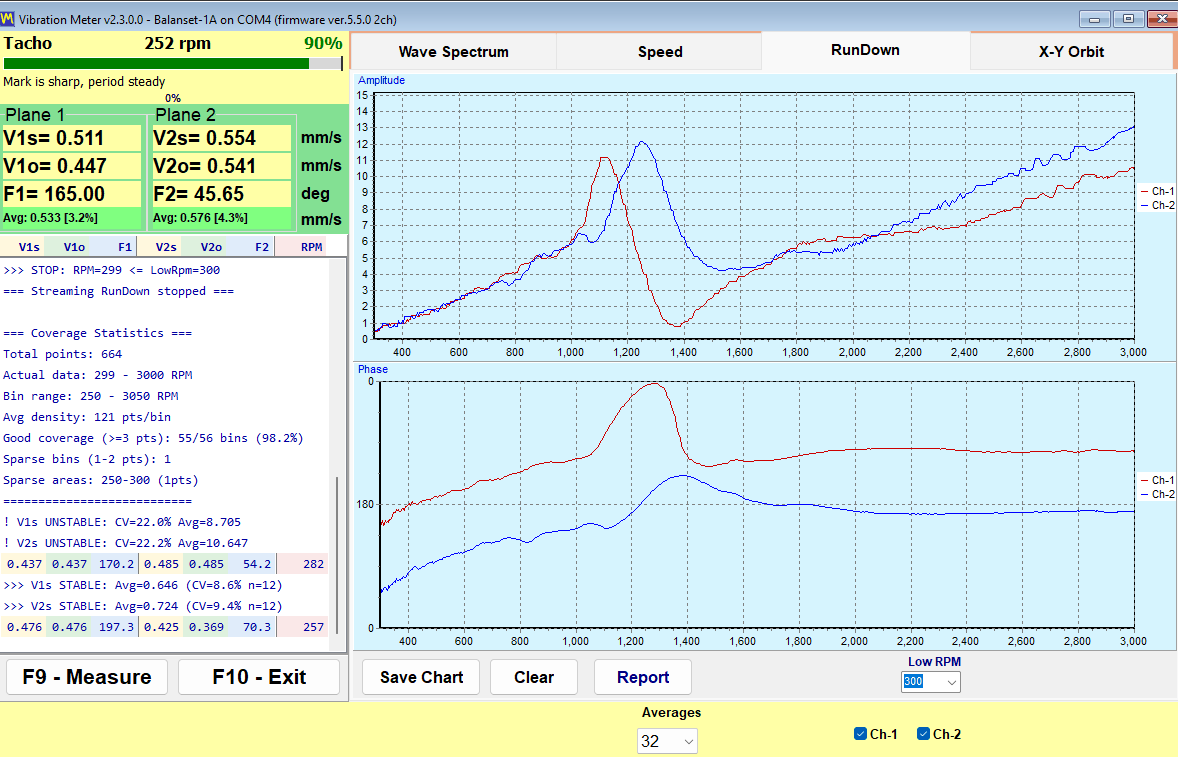
Run-down нь роторыг хурдад хүргэж, хөтлөгчийг унтраагаад чөлөөтэй эргэлдэхийг зөвшөөрснөөр бичигддэг. Программ буурч буй RPM-ийн эсрэг 1x далайц ба фазыг бичиж, тохируулах боломжтой 100-2000, анхны утга нь 300 байдаг “Low RPM” босгод өөрөө зогсдог. Резонанс нь далайцын оргил ба ойролцоогоор 180 градусын фазын урвуулалт хамт харагддаг бөгөөд ганц оргил биш харин эдгээр хоёр шинжийн хослол л резонансыг тодорхойлдог.
Энэ бол арилжааны утгаараа энэ бүх хуудсан дахь хамгийн хямд туршилт юм. Тулгуурын резонансын ойролцоо тэнцвэржүүлэх нь найдваргүй, учир нь далайц ихсэж, фаз шилждэг тул хэдэн туршилтын ажиллагааны дараа нийлэхгүй байгаа ажил нь ихэвчлэн эгзэгтэй хурдны ойролцоо ажиллаж буй машин юм. Ажлын өмнөх хоёр минутын coast-down үүнийг танд хэлж, дэмий ажиллагаанаас хэмнэдэг.
X-Y Orbit: холхивчийн их биеийн хөдөлгөөний хэлбэр
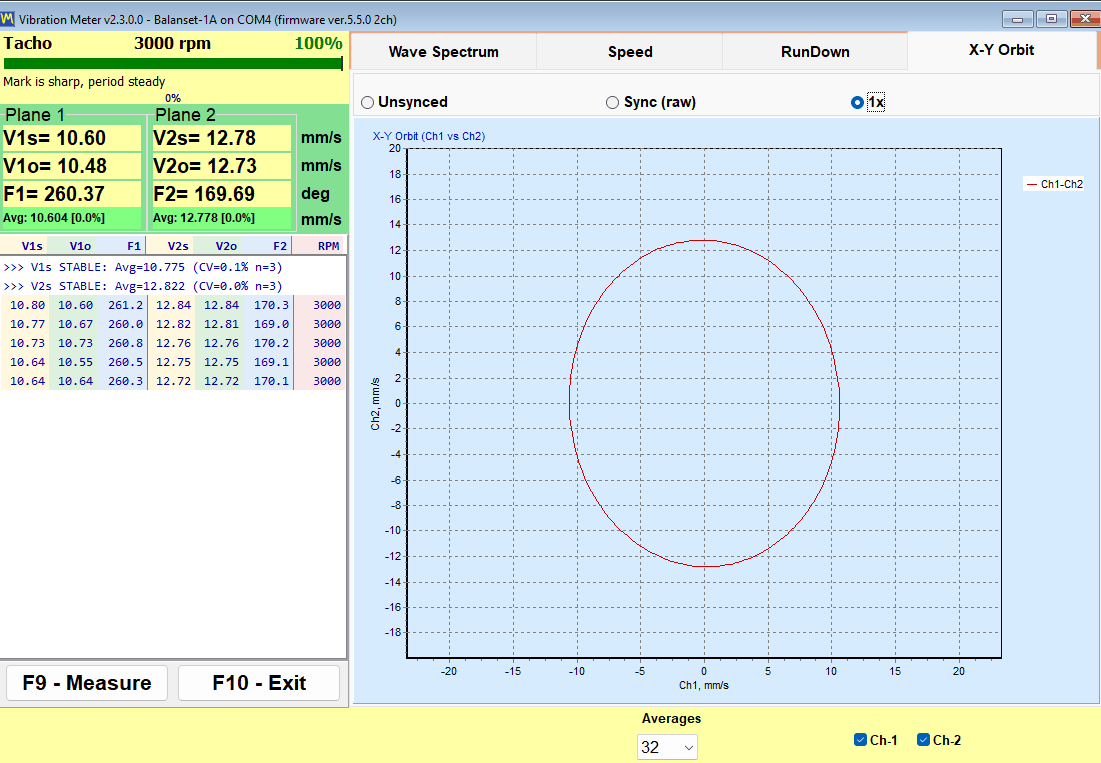
X-Y Orbit нь 1 суваг дээрх дохиог 2 суваг дээрх дохиотой 1:1 тэнхлэгийн масштабаар зурдаг тул хэлбэр масштабаас болж гажихгүй. Мэдрэгч нь их бие дээр байрлаж чичиргээний хурдыг хэмждэг учир энэ нь голын замнал биш, холхивчийн их биеийн орбит юм: хоёр мэдрэгч нэг холхивч дээр бие биедээ 90 градусын өнцгөөр байрласан тохиолдолд л үүнийг тэр их биеийн зам гэж унших боломжтой бөгөөд мэдрэгч өөр өөр холхивч дээр байвал хоёр сувгийн далайц ба фазын харьцааг л харуулна. Гурван горим боломжтой: “Unsynced”, “Sync (raw)” ба “1x”, сонголтыг санана. Balanset-4A дээр 3 ба 4 сувгаас хоёр дахь орбит эхнийхийн доор нэмэгддэг тул нэг цонхонд хоёр холхивчийг ажиглаж болно.
Тахо тэмдэглэгээ юуг тодорхойлдог
Тусгал тэмдэг ба ажиллагаатай тахо дохиогүй бол зөвхөн V*s ба спектр л боломжтой хэвээр байна. V*o ба фазыг авах боломжгүй бөгөөд “Sync (raw)” ба “1x” орбит горимууд утгагүй болдог. Программ энэ төлөвийг үнэнчээр “No tacho – RMS only” (Тахогүй — зөвхөн RMS) горим гэж нэрлэдэг. Засварын өнцгийг зөвхөн фазаас тооцоолж болдог тул үүнд тэнцвэржүүлэлт хийх боломжгүй.
RPM зураас хэлбэрээр харагдаж байвал тухайн үед тахо импульс байхгүй гэсэн үг. Программ хуучирсан хурдны утгыг дэлгэц дээр үлдээхээс санаатайгаар татгалздаг тул зураас нь гэмтэл биш, мэдээлэл юм.
Тайлан хэмжигчээс шууд гардаг. Тогтвортой төлөвийн HTML чичиргээ хэмжигчийн тайлан ба run-down тайланг тэнцвэржүүлэлтийн ажлын урсгалд огт орохгүйгээр үүсгэдэг тул юу ч буруу олдоогүй үзлэг хүртэл хүлээлгэн өгч болох баримт бичгээр төгсдөг; хоёулаа сешний нэг vibrometer_report.htm руу бичигддэг тул хоёуланг нь авах бол хоёр дахийг үүсгэхээс өмнө эхнийхийг экспортлоорой.
Анализатор: спектр, гармоник ба өгөгдөл экспортлох
Анализатор нь ямар ч тэнцвэржүүлэлтийн ажлын өмнө тавигдах асуултад хариулдаг: энэ нь үнэхээр тэнцвэргүйдэл мөн үү? Туршилтын ажиллагаа цаг хугацаа, машины зогсолт зарцуулдаг бөгөөд ямар ч хэмжээний засварын жин элэгдсэн холхивч, сул хөл эсвэл тэгш бус муфтыг засахгүй. Анализатор нь эхлэх нь үнэ цэнэтэй эсэхийг та шийддэг газар юм.
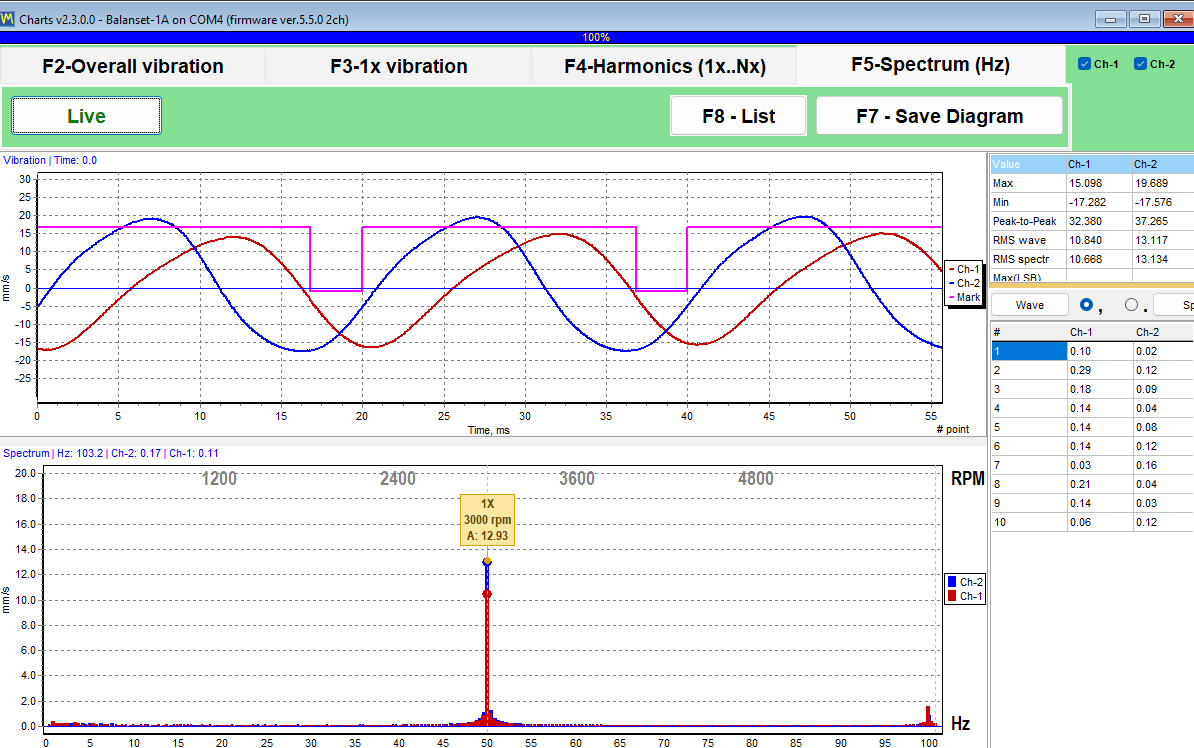
Үндсэн цонхноос “F7 – Charts”-аар нээгддэг анализатор дөрвөн таб-тай:
- “F2 – Overall vibration” нь суваг бүрийн өргөн зурвасын түвшинг өгнө.
- “F3 – 1x vibration” нь далайц ба фазтай эргэлтийн бүрэлдэхүүнийг өгнө.
- “F4 – Harmonics (1x..Nx)” нь 1x-ээс 10x хүртэлх гармоникуудын далайцыг баганан график хэлбэрээр харуулж, хажуугийн хүснэгтэд тоогоор жагсаана.
- “F5 – Spectrum (Hz)” нь бүтэн FFT спектрийг Hz-ээр гармоникийн тэмдэглэгээ ба оргилын тайлбартай харуулна; давтамжийн мужийг автоматаар сонгоно.
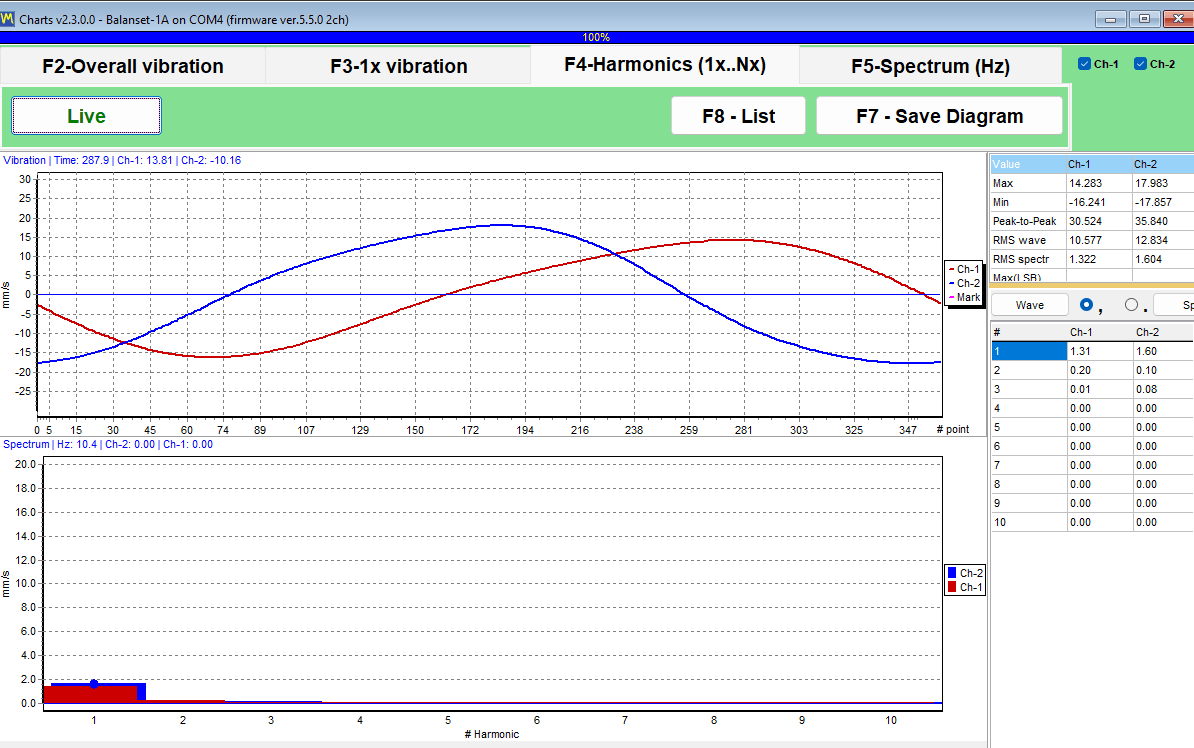
1x-ээс 10x хүртэлх гармоникууд тоогоор жагсаагддаг бөгөөд энэ нь инженер тэнцвэргүйдлийг тэнхлэгийн зөрүү, механик сулралт ба ирний давтамжийн нөлөөнөөс ялгах арга юм. Тэнцвэргүйдэл нь энергийг 1x дээр төвлөрүүлдэг бол бусад согогууд өндөр эрэмбэд харагддаг. Программ тоог өгч, тайлбар нь инженерт үлддэг бөгөөд энэ бол хөдөлмөрийн зөв хуваарилалт юм.
| Тохируулга | Боломжит утгууд | Үндсэн |
|---|---|---|
| “Revolutions” (F2 таб; бусад таб дээр уртыг автоматаар сонгоно) | 8, 16, 32, 64 эсвэл 128 эргэлт | 16 эргэлт |
| FFT харуулах | 32768 хүртэл дээж | — |
| Дундажлах | экспоненциал, 8 фрэймийн туршид | — |
| RMS цонх | тогтмол 4096 дээжийн цонх, дэлгэцийн FFT-ээс тусад нь тооцоологддог | — |
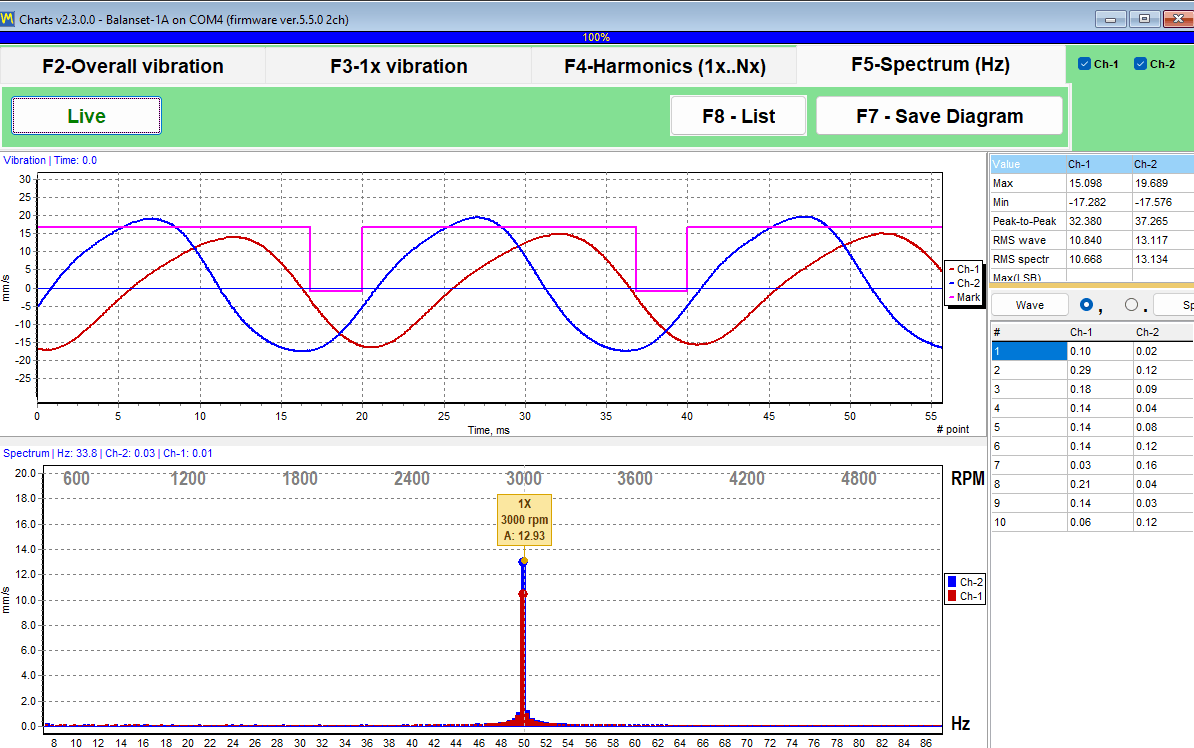
Хулганы дугуй нь графикийг оргилын эргэн тойронд томруулдаг бөгөөд яг утгыг тэнхлэгийн эсрэг тааварлуулахын оронд графикийн гарчигт хэвлэдэг. Нотолгоо ба цаашдын ажлын хувьд анализатор зураг ба түүхий тоон утгыг хоёуланг нь экспортолдог.
| File | Агуулга |
|---|---|
| JPEG зураг (“F7 – Save Diagram”) | Тайлан эсвэл имэйлд зориулсан дэлгэц дээр харагдаж буй графикууд; F4 ба F5 таб дээр хоёр файл хадгалагдана: долгионы дүрс, мөн спектр эсвэл гармоник. |
| Garmoniki.txt (“F8 – List”) | 1x-ээс 10x хүртэлх гармоникийн хүснэгт, эсвэл F5 таб дээр спектрийн мөр бүр, программын хажуугийн гаралтын хавтсанд бичигдсэн табуляциар тусгаарласан текст хүснэгт хэлбэрээр. |
Баганууд нь табуляциар тусгаарлагдсан бөгөөд “,” / “.” сэлгэгч аравтын тусгаарлагчийг тохируулдаг тул хүснэгт Excel-д шууд буулгагдаж, өнөөдөр бичсэн спектрийг зургаан сарын өмнө бичсэнтэй таны компанийн аль хэдийн ашиглаж буй ямар ч хэрэгслээр харьцуулж болно. Анализатор өөрөө CSV экспортгүй; хэмжилтийг цаг хугацааны туршид бүртгэхийн тулд Vibration Meter-ийн “Trend” табыг ашиглана уу. “F4 – Settings” таб дээрх “Averages” тохиргоо анализаторт нөлөөлөхгүй.
Дэмжлэгийн хүсэлтээс сэргийлдэг нэг ажиллагааны тэмдэглэл: Анализатор ба Vibration Meter нь ижил багажнаас ижил COM порт дамжуулан дамжуулдаг. Хэрэв хоёр дамжуулах цонх нээлттэй үлдвэл сонгодог “Run 0” портын алдаагаар амжилтгүй болж болно. Хоёуланг нь хаагаад ажиллагааг давтана уу.
Bump test: хувийн давтамжийг олох (туршилтын)
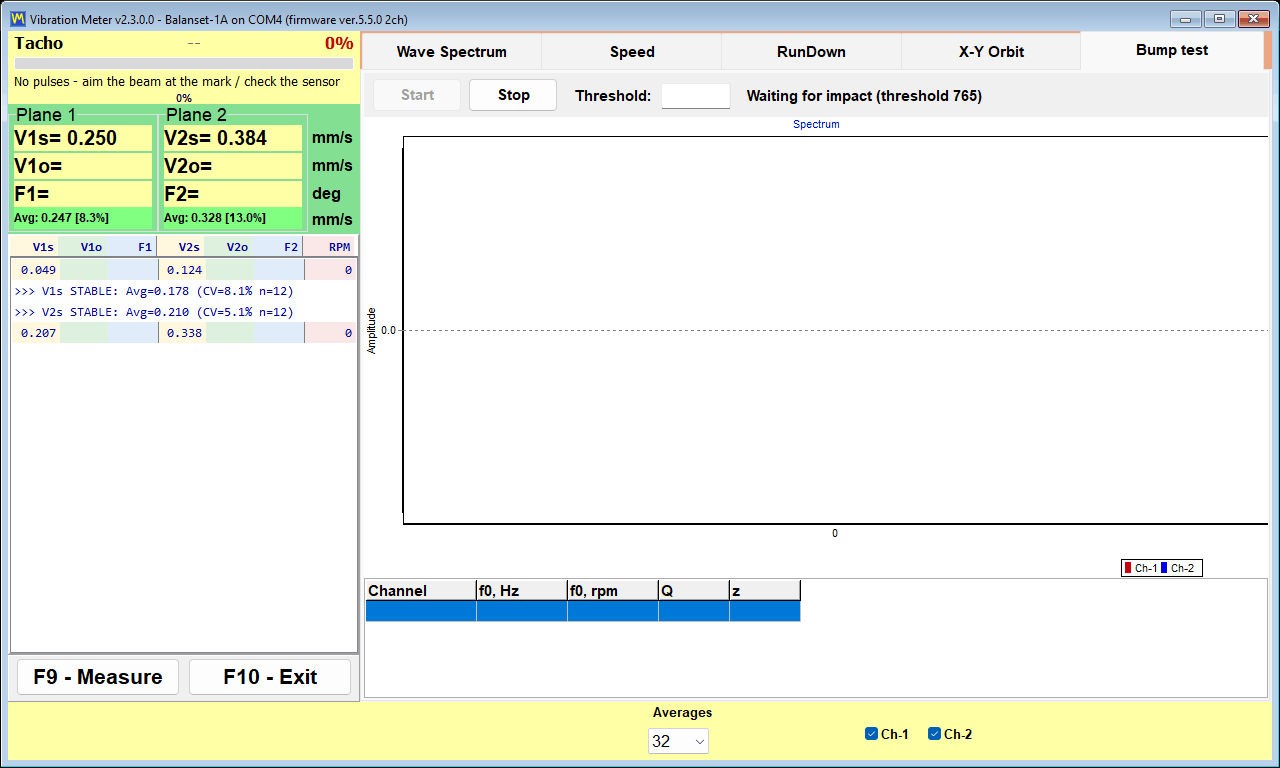
Bump test нь гарын авлагад туршилтын горимтой гэж тэмдэглэгдсэн бөгөөд анхдагчаар унтраалттай байдаг. Үүнийг “F4 – Settings” таб дээрх нүдээр идэвхжүүлдэг бөгөөд дараа нь Vibration Meter доторх таб болж гарч ирнэ. Бид үүнийг гарын авлагад бичсэнтэй яг адил, туршилтын журмаар ашиглагдаж буй функц болгон тайлбарлаж байна.
Туршилт өөрөө энгийн. Ротор зогссон үед та мэдрэгчийн хажуугийн бүтцийг зөөлөн алхаар цохино, эсвэл мэдрэгч тээсэн уян хэсгийг татаж суллана. Тулгуур өөрийн хувийн давтамжаар дуугарч, программ тэр дуугарлыг барьж авдаг бөгөөд суваг бүрээр хувийн давтамж f0-г Hz ба RPM-ээр, чанарын коэффициент Q, мөн намсгал z = 1/(2*Q)-г мэдээлнэ. Шинжилгээний зурвас нь 2.5-аас 600 Hz, мэдээлэгдэх хамгийн бага хувийн давтамж ойролцоогоор 3 Hz бөгөөд үр дүн нь хүлээн зөвшөөрөгдсөн бүх цохилтын нормчилсон спектрүүдийн дундаж тул хүчтэй ба сул цохилт тэнцүү жинтэй орно.
Бичлэг хэрхэн ажилладаг вэ, шалгаж болох тоон утгуудаар
| Параметр | Утга |
|---|---|
| Суурь калибровка (background calibration) | ойролцоогоор 0.25 s, дараа нь идэвхжүүлэхээс өмнө ойролцоогоор 0.5 s өдөөхөөс өмнөх буферыг дүүргэнэ |
| Идэвхжүүлэх босго | хэмжсэн суурь түвшингээс 8 дахин их, дохионы огцом үсрэлттэй хослуулсан тул ажиллаж буй роторын жигд чичиргээ бичлэгийг өдөөхгүй |
| Бичлэгийн цонх (capture window) | дор хаяж 4 s, ингэснээр 3-аас 10 Hz-ийн удаан дуугарлын сулрал ч багтана, үр дүн ойролцоогоор 5 s-ийн дараа гарна; цонхны ойролцоогоор аравны нэг нь цохилтоос өмнө оршино |
| Идэвхжүүлэх хугацааны хязгаар | 30 s |
| Шинжилгээний зурвас | 2.5-аас 600 Hz, мэдээлэгдэх хамгийн бага f0 ойролцоогоор 3 Hz |
| Тайралтын тэмдэг (clipping flag) | ADC масштабын ойролцоогоор 91 хувьд өдөөгддөг |
Гарын авлагад заасан нарийвчлалыг дугуйлж өсгөхгүйгээр иш татвал: 80–400 Hz-ийн резонансуудад, Q нь 20–100 хооронд, цэвэр цохилтын үед Q дээр ойролцоогоор нэмэх хасах 5 хувь.
Арга барил, мөн анхааруулгыг хэрхэн унших вэ
- Мэдрэгчийн хажуугийн бүтцийг цохино уу, мэдрэгчийг өөрийг нь хэзээ ч бүү цохи.
- Цохихоос өмнө роторыг зогсооно уу: ажиллаж буй машин дээр bump test хийх боломжтой, учир нь эргэлтийн тогтмол дууг шүүдэг, гэхдээ цэвэр сулралтаас f0 ба Q илүү нарийвчлалтай гарна.
- Алхны ирвэгнэлтээс болж давхар цохилт орохоос сэргийлээрэй, учир нь хоёр дахь цохилт бичлэгийн цонхны дотор орж ирдэг.
- (!) тэмдэг нь дохио ADC масштабын ойролцоогоор 91 хувьд тайрагдсан бөгөөд үр дүн ойролцоо гэсэн үг; илүү зөөлөн цохиж дахин хийнэ үү.
- Тогтмол дуут мэдэгдэл нь цохилтын оронд тогтвортой хэлбэлзэл бичигдсэн гэсэн үг, тиймээс энэ бичлэг хүчинтэй bump test биш.
- Хамгийн тод оргил үр дүнгийн хүснэгтэд орно.
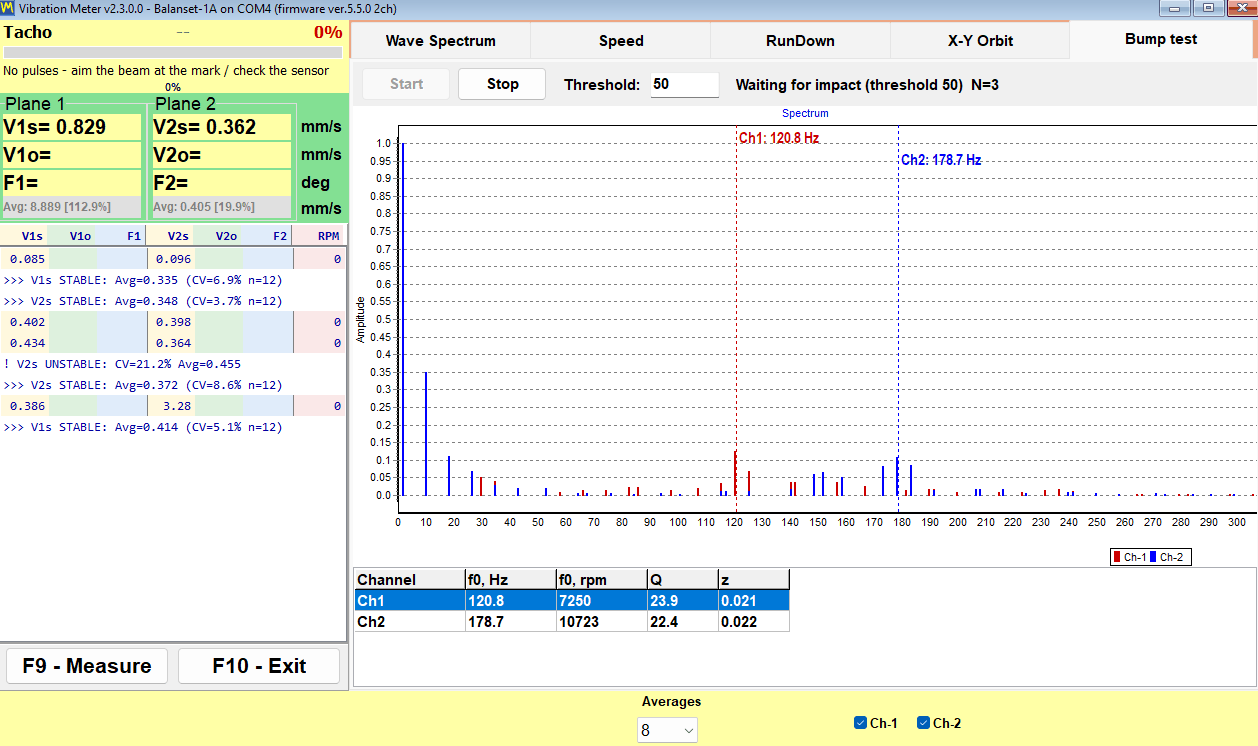
Үүнийг ашиглах шалтгаан нь хязгаарлагдмал боловч үнэ цэнэтэй. Энэ нь ажлын хурд тулгуурын резонансын ойролцоо байгаа эсэхийг танд хэлдэг бөгөөд энэ нь тэнцвэржүүлэлтийн ажил нийлэхгүй байх ердийн шалтгаан юм. Run-down нь ротор эргэлтээ багасгаж байх зуур ижил зүйлийг олдог; bump test нь машин зогссон үед олдог бөгөөд заримдаа энэ бол үйлдвэрлэлийн хуваарийн олгох цорын ганц боломж байдаг.
Тэнцвэржүүлэлт хэрхэн ажилладаг вэ: Run 0, туршилтын ажиллагаанууд ба trim ажиллагаа
Balanset нь роторыг өөрийн холхивчинд нь динамик тэнцвэржүүлдэг. Ротор машинд, өөрийн тулгуурт хэвээр байж, хэвийн ажлын хурдаараа тэнцвэржүүлэгддэг. Машины мэдээллийн сангаас юу ч авдаггүй: программын хэвлэдэг грамм, градус бүр тухайн ротор дээр богино, тогтмол дараалалтай ажиллагаагаар хийсэн хэмжилтээс гардаг. Дараалал нь 1, 2, 3, 4 засварын хавтгайд ижил, хоёр тэнцвэржүүлэлтийн маягтад ижил.
Гурван үе шат, тус бүр нь юу гаргаж авчирдаг вэ
| Үе шат | Ажиллуулалт | Оператор юу хийдэг | Программ юу авдаг |
|---|---|---|---|
| 1. Анхны хэмжилт | Run 0 | Ямар ч жин нэмэлгүйгээр роторыг яг одоогийн байдлаараа ажлын хурд хүртэл ажиллуулна. | Хавтгай бүрийн эхлэлийн чичиргээний далайц ба 1x бүрэлдэхүүн хэсгийн фаз. |
| 2. Туршилтын ажиллагаанууд | Run 1-ээс Run 4 хүртэл, засварын хавтгай бүрд нэг ажиллагаа | Роторыг зогсоож, мэдэгдэж буй масстай туршилтын жинг мэдэгдэж буй радиус ба тэмдэглэсэн өнцгийн байрлалд суулгаад дахин ажиллуулж, дараа нь түүнийг авч дараагийн хавтгайн жинг суулгана, эсвэл тооцоолол үүнийг харгалзахын тулд “Leave trial weight on rotor” сонголтыг тэмдэглэн байрандаа орхино. Туршилтын жинг хэзээ ч хоёр хавтгайд нэгэн зэрэг суулгадаггүй. | Энэ машины нөлөөллийн коэффициентүүд, өөрөөр хэлбэл хавтгай тус бүрийн чичиргээ мэдэгдэж буй масст хэрхэн хариу үзүүлдэг нь. |
| 3. Засвар ба шалгалт | Run T (нарийвчлан тохируулах тэнцвэржүүлэлт) | Тооцоолсон засварын жинг суулгаад роторыг дахин нэг удаа ажиллуулна. | Үлдэгдэл чичиргээ, g*mm-ээр илэрхийлсэн үлдэгдэл тэнцвэргүйдэл, мөн хүлцлийн эсрэг PASS (тэнцсэн) эсвэл FAIL (тэнцээгүй) дүгнэлт. |
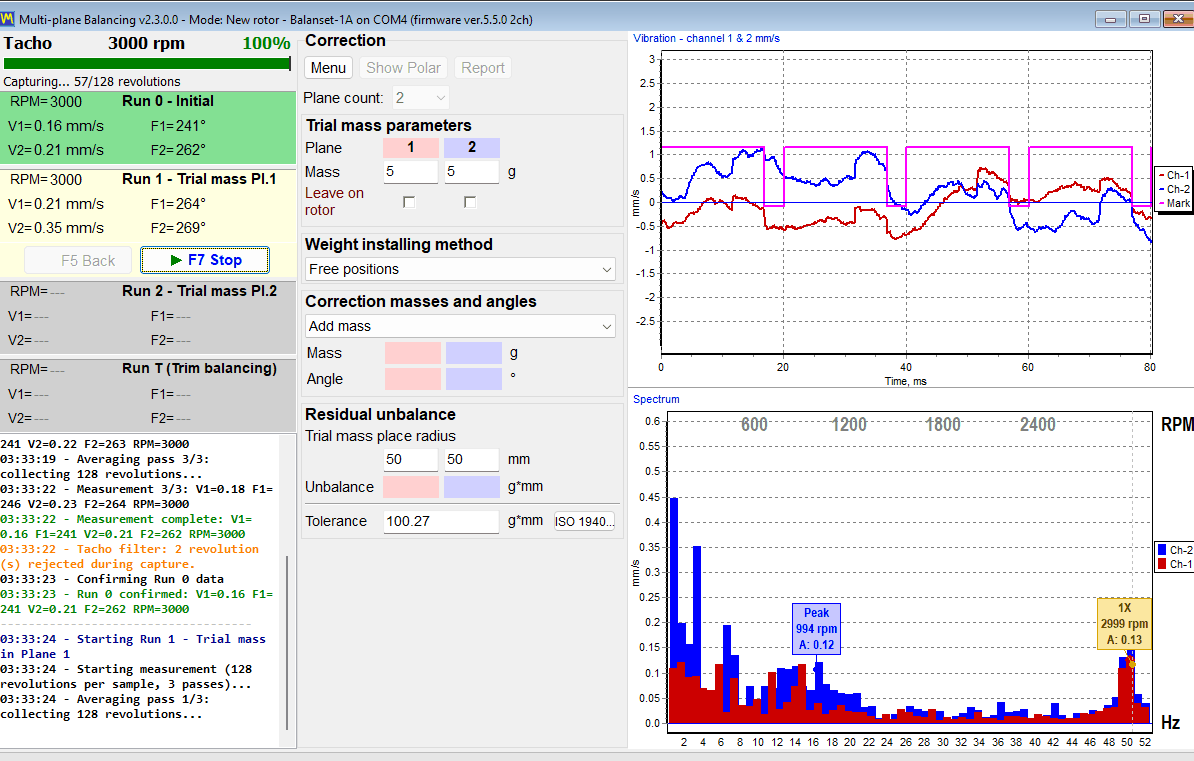
Бүх хэмжилт нь Run 0 ба туршилтын ажиллагаа бүрийн зөрүүнд оршдог. Тухайн өөрчлөлтөөс программ таны өмнөх машины нөлөөллийн коэффициентийг тооцоолж, коэффициентээс хавтгай бүрийн засварын массыг граммаар, суулгах өнцгийг градусаар хавтгайнуудын хоорондын харилцан нөлөөг тооцож нэгэн зэрэг тооцоолдог.
Тэнцвэржүүлэлтийн ажилд тусдаа Calculate алхам байхгүй. Сүүлийн туршилтын ажиллагаа дуусмагц тооцоолол өөрөө эхэлж, лог “Auto-calculating correction weights…” гэж, дараа нь “Correction calculated successfully” гэж уншигдаж, засварын масс ба өнцөг хавтгайн баганад гарч ирнэ. Classic цонхнуудад үр дүнг “Result” таб дээр уншина.
Туршилтын жинг тооцоолох
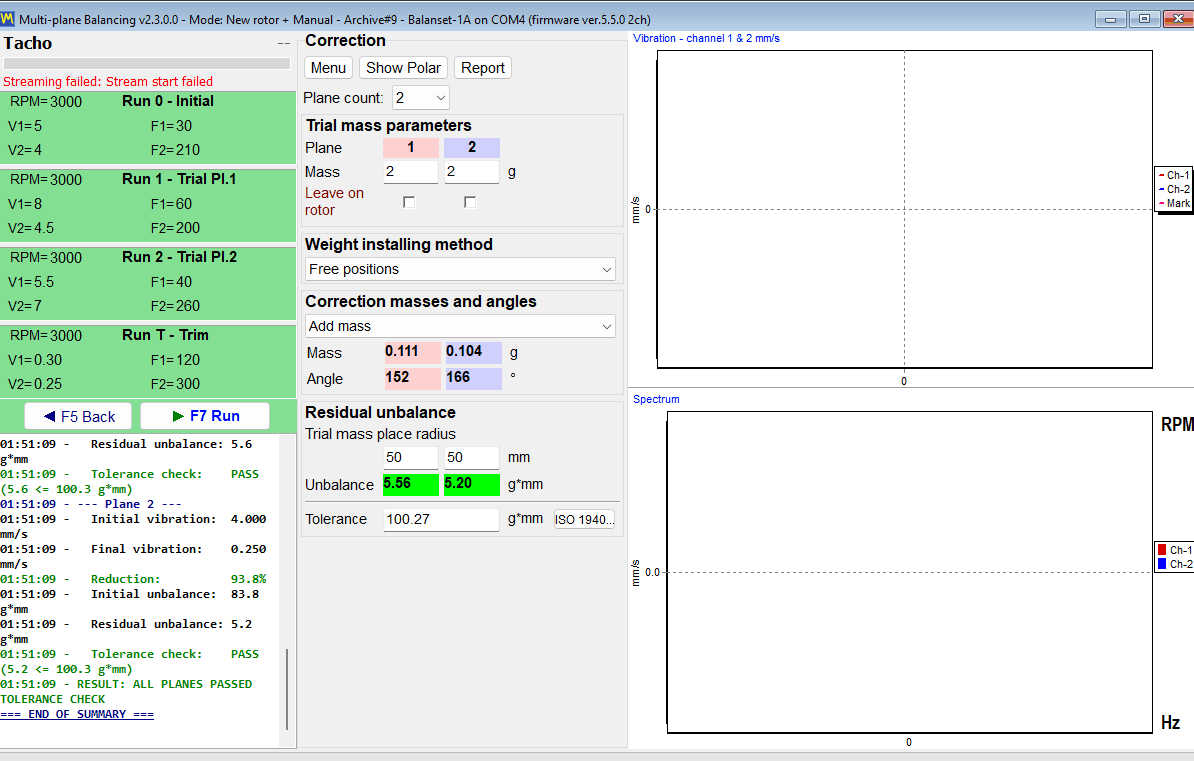
Туршилтын жинг роторын массын тогтмол хувиар бус, түүний төвөөс зугтах хүчээр тооцно. Гарын авлагын эхлэх цэг нь төвөөс зугтах хүч нь роторын жингийн ойролцоогоор 7 хувьтай тэнцэх жин бөгөөд 5-аас 10 хувь хүртэл зөвшөөрөгдөнө: m = 0.07 * M * g / (r * w^2), энд M нь роторын масс kg-аар, r нь суулгах радиус m-ээр, g = 9.81 m/s^2 ба w = 2 * pi * n / 60, n нь хурд rpm-ээр. 50 mm радиус, 3,000 rpm дээрх 10 kg ротор ойролцоогоор 1.4 g өгнө. Хэт хүнд жин хор хөнөөлтэй бөгөөд аюултай, учир нь системийг шугаман бус байдалд оруулдаг тул ямар нэгэн зүйл суулгахаас өмнө ротор, холхивч, жин бэхэлгээний зөвшөөрөгдөх ачааллыг шалгана уу. Modern маягтад Run 0-ийн дараа “Menu”, дараа нь “First trial weight estimate” нь роторын масс, тулгуурын төрөл (зөөлөн эсвэл хатуу), суулгах радиусаас энэ тооцоог таны оронд хийж, мэдрэгч нь тахометртэй нэг тэнхлэгт суулгагдсан бол тахо тэмдгээс суулгах өнцгийг мөн санал болгодог; энэ нь роторын зөв талд буулгахад зориулагдсан тооцоо юм. Тооцоо хэдийг ч хэлсэн, шийдвэрлэх шалгуур нь туршилтын ажиллагааны хариу юм. Ижил дүрмийг бас ашиглах боломжтой: туршилтын жингийн тооцоолуур, болон түүний ашиглалтын заавар нь туршилтын ажиллагааны журмыг алхам алхмаар тайлбарладаг.
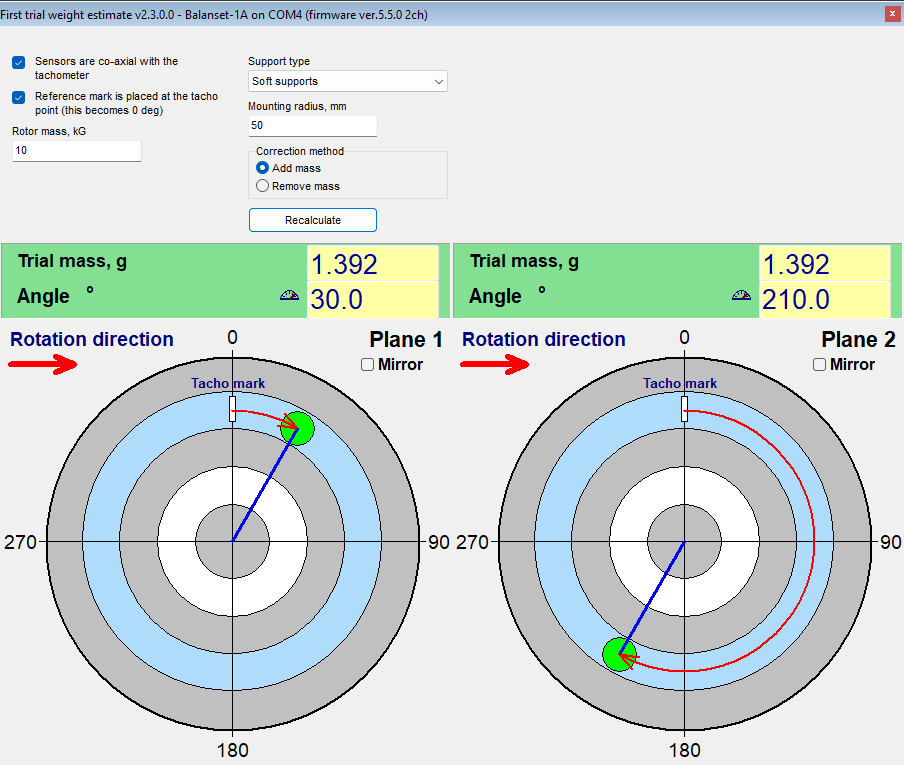
Туршилтын ажиллагаа хэзээ тооцогддог вэ, тооцогдоогүй үед юу хийх вэ
Туршилтын ажиллагаа нь туршилтын жин роторыг үнэхээр өдөөсөн тохиолдолд л мэдээлэл өгнө. Зорилт нь далайцад дор хаяж 20 хувь эсвэл фазад дор хаяж 30 градусын өөрчлөлт. Хэрэв далайц ойролцоогоор 10 хувиас бага, мөн зэрэг фаз ойролцоогоор 5-аас 10 градусаас бага өөрчлөгдвөл ажиллагааг “Trial weight too small. Increase trial weight and repeat Run 1” мэдэгдлээр татгалзана, энд ажиллагааны дугаар хавтгайг дагана. Өсөлтгүйгээр зөвхөн эргэсэн вектор нь хүчинтэй туршилтын ажиллагаа гэж тооцогдох бөгөөд программ хариуны дээд хязгаарыг шалгадаггүй.
- Илүү хүнд туршилтын жин суулгаж тэр туршилтын ажиллагааг давтана уу: хэт хөнгөн жин нөлөөллийн найдваргүй коэффициент өгдөг.
- Хэрэв чичиргээ огт өөрчлөгдөөгүй бол жин хэт бага байсан эсвэл зангилаанд (чичиргээний тогтмол цэгт) унасан; ажиллагааг давтах хүртэл тооцоолол хийгдэхгүй. Туршилтын жингийн өнцөг тооцоололд нөлөөлөхгүй.
Засварын өнцгийг хаанаас хэмждэг вэ
Энэ бол бүх ажлын урсгал дахь оператор хийдэг хамгийн түгээмэл алдаа юм. Хавтгайн засварын өнцгийг тухайн хавтгайн туршилтын жинг суулгасан цэгээс эргэлтийн чиглэлээр хэмждэг. Тахо тэмдгээс хэмждэггүй. Туршилтын жингийн байрлалыг роторон дээр биечлэн тэмдэглэх нь хэдхэн секунд авдаг бөгөөд ижил машины аль ч давтан ажлын хувьд ч гэсэн бүрмөсөн тодорхойгүй байдлыг арилгадаг.
Залруулгын жинг тухайн хавтгайн туршилтын жинтэй ижил радиус дээр суулгана. Радиус нь зөвхөн хөшүүргийн мөр бөгөөд массыг g*mm-ээр тэнцвэргүй байдалд хөрвүүлдэг ч залруулгын массыг граммаар өөрчилдөггүй. Өөр радиус зайлшгүй шаардлагатай бол массыг гараар дахин бодно: бодсон масс нь туршилтын радиусаар үржигдэж, бодит радиусад хуваагдана.
Үнэмшилтэй боловч буруу хариултаас хамгаалах суулгасан шалгалт
Ямар ч тэнцвэргүйдлийн тооцоолол тоо буцаана. Доорх шалгалтуудын үнэ цэнэ нь программыг хэмжилтээр батлагдаагүй итгэлтэй тоо буцаахаас зогсоодог явдал юм.
- Modern маягтад өмнөх ажиллагаатай заалт нь таарсан ажиллагааг хүлээн зөвшөөрөхгүй: программ “Measurement is unchanged from the previous run.” гэж мэдээлнэ, энэ нь ихэвчлэн туршилтын жинг суулгаагүй эсвэл зөөгөөгүй гэсэн үг.
- Хэт ачаалалтай, тайрагдсан дохиог хүчинтэй өгөгдөл гэж боловсруулахын оронд татгалздаг.
- Run 0-ээс 40 хувиас илүү зөрөх хурд “WARNING: RPM changed significantly!” анхааруулга гаргаж, хоёр ажиллагааны хурд ба тахо хоёр дахин өдөөгдөх эсвэл хурдны бодит өөрчлөлт зэрэг магадлалтай шалтгааныг харуулна; ажиллагааг хадгалах боловч үр дүн найдваргүй байж болох тул Run 0-ийн хурдан дээр давтана уу. 15 хувиас дээш хазайлтыг логт улбар шар шугамаар тэмдэглэнэ, учир нь нөлөөллийн коэффициент зөвхөн нэг хурдад хүчинтэй.
- Хэрэв хоёр хавтгай шугаман хамааралтай хариу үзүүлбэл тооцоолол шийдэл зохиохын оронд “Failed to calculate influence coefficients” гэж татгалзана. Туршилтын жингийн өнцөг үүнд нөлөөлөхгүй. Туршилтын жин бүр өөрийн хавтгайд байсан, мэдрэгч бүр өөрийн сувагт холбогдож дохио өгч байгааг шалгана уу; хэрэв туршилтын жин чичиргээг бараг өөрчлөөгүй бол илүү хүнд жин ашиглана; хэрэв засварын хавтгайнууд явцуу роторт хоорондоо ойр байвал нэг хавтгайд тэнцвэржүүлнэ. Дараа нь туршилтын ажиллагааг давтаж, өмнөх үр дүнг дахин бүү ашиглаарай.
- Грамм дахь үр дүнд туршилтын масс заавал шаардлагатай. Modern маягтад дурын хавтгайд туршилтын масс байхгүй үед нэгжийн заалт тодруулсан улбар шар “%” харуулдаг бөгөөд тэр төлөвт тооцоолол татгалзагдаж, хоосон талбар улаанаар тодордог; бичих үед энэ нь “g” (эсвэл “oz”) болж солигдоно. Classic цонхнууд массыг оруулах хүртэл үр дүнг туршилтын жингийн хувиар харуулж, оруулмагц, тооцоолол хийгдсэний дараа ч грамм болгон дахин тооцдог.
Нэг нөхцөл операторын хариуцлагад үлддэг: эргэлтийн хурдыг сонгох. Ажлын хурдан дээр тэнцвэржүүлж, түшиц бүтцийн резонансын ойролцоо бүү хий. Учир нь резонансын орчимд далайц ихэсч, фаз хазайдаг тул тэнд хэмжсэн коэффициентүүд машиныг ажлын хурдан дээр нь тодорхойлдоггүй.
Trim ажиллагаа ба BALANCING SUMMARY (тэнцвэржүүлэлтийн хураангуй)
Run T нь бодит машин дээр засварыг баталгаажуулдаг. Түүний дараа программ лог руу “BALANCING SUMMARY” блок бичдэг бөгөөд энэ нь өмнөх ба дараах чичиргээ, хувиар бууралт, анхны ба үлдэгдэл тэнцвэргүйдэл, хавтгай бүрийн PASS эсвэл FAIL дүгнэлтийг агуулна. Тэр блок нь HTML тэнцвэржүүлэлтийн протоколд орох ижил өгөгдөл тул дэлгэц дээр харагдах тоо ба хэрэглэгчид өгсөн тоо ижил тоо байдаг.
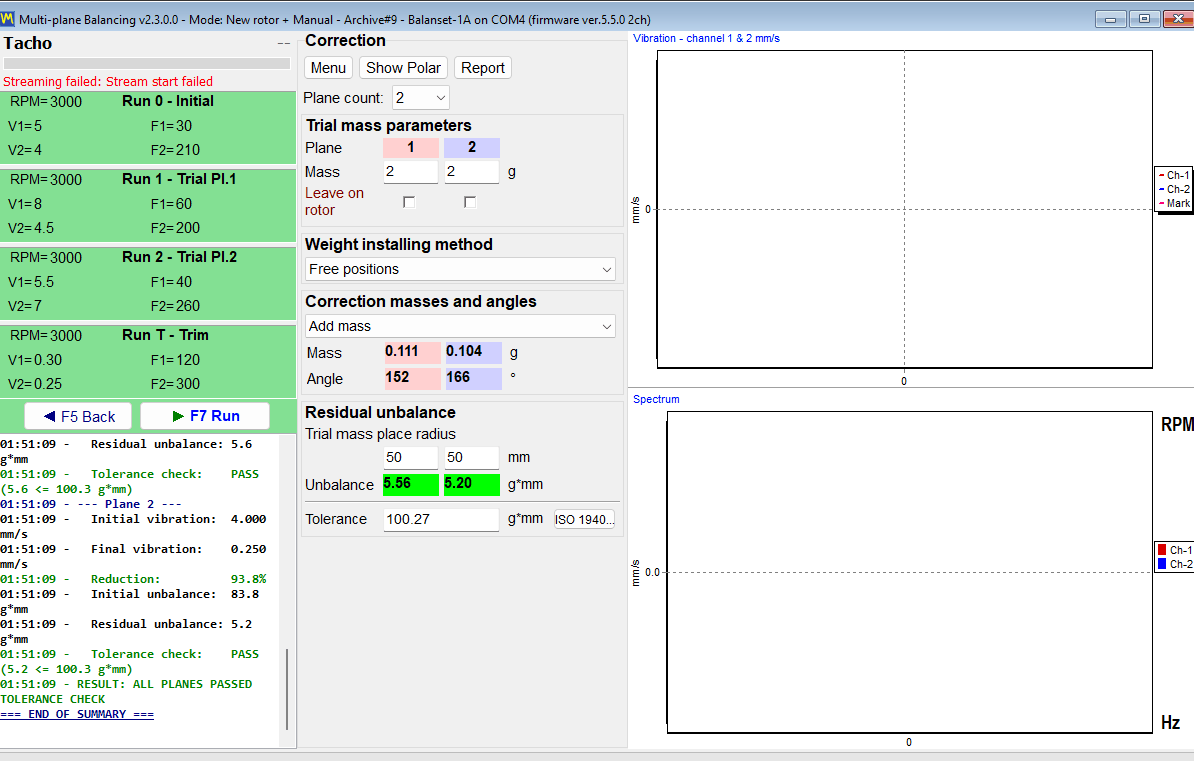
Тэнцвэржүүлэлтийн хоёр маягт: Classic ба Modern (нэгдсэн)
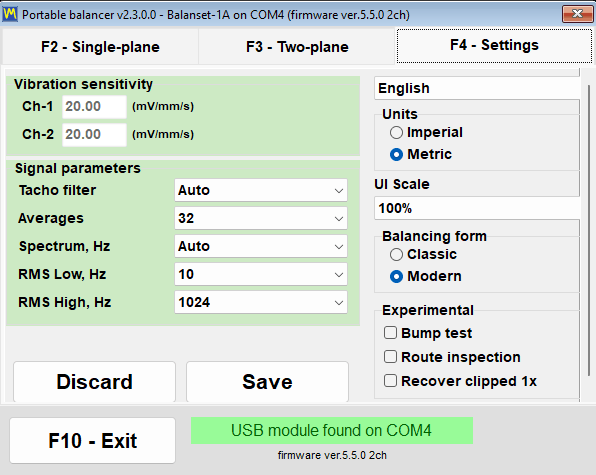
Программ ижил тэнцвэржүүлэлтийн аргад хоёр өөр интерфейс санал болгодог. Сэлгэгч нь “F4 – Settings” таб дахь “Balancing form” бүлэгт байдаг бөгөөд хоёр утгатай: “Classic” ба “Modern”. Энэ нь Save товч дарах, программыг дахин эхлүүлэх шаардлагагүйгээр шууд хэрэгждэг.
Бодит байдал дээр хэдэн засварын хавтгай авах вэ
Энэ нь хамгийн амархан буруу ойлгогддог зүйл тул тодорхой бичлээ. Залруулгын хавтгайн тоо нь багаж дээрх чичиргээний сувгийн тоотой таардаг бөгөөд 3, 4 хавтгайг Modern маягтад тэнцвэржүүлдэг. Balanset-1A нь 2 чичиргээний сувагтай бөгөөд аль ч маягтад 1 эсвэл 2 хавтгайд тэнцвэржүүлдэг. Balanset-4A нь 4 чичиргээний сувагтай тул 3 ба 4 хавтгайд хүрдэг ч зөвхөн Modern маягтыг сонгосон үед.
| Багаж | Тэнцвэржүүлэлтийн маягт | Боломжтой засварын хавтгайнууд |
|---|---|---|
| Balanset-1A, 2 чичиргээний суваг | Classic | 1 эсвэл 2 |
| Balanset-1A, 2 чичиргээний суваг | Орчин үеийн | 1 эсвэл 2 |
| Balanset-4A, 4 чичиргээний суваг | Classic | 1 эсвэл 2 |
| Balanset-4A, 4 чичиргээний суваг | Орчин үеийн | 1, 2, 3 or 4 |
Хавтгайн тоог Run 0-ээс өмнө сонгодог. Үүнийг өөрчлөх нь интерфейсийг дахин байгуулж, аль хэдийн авсан хэмжилтүүдийг цэвэрлэдэг тул ажлын дундуур дахин бодох зүйл биш.
Modern маягт: нэг цонх, ажиллагааны карт, бодит цагийн график
Modern нь “Multi-plane Balancing” нэртэй нэг цонх юм. Ажиллагаа бүр энэ цонх доторх карт байдаг: “0 – Initial”, “1 – Trial Pl.1” болон дараагийн хавтгай бүрийн ижил карт, “T – Trim” ба мандрелийн нөхөн олговор идэвхжсэн үед “E – Eccentr.”. Бүгдийг нэг “F7 Run” товчоор эхлүүлдэг бөгөөд хэмжилт явагдах үед энэ нь “F7 Stop” болно. Долгионы дүрс ба спектр хэмжилтийн явцад өөрөө харагддаг тул оператор муу дохиог хүлээн зөвшөөрөгдсөний дараа бус, бичигдэж байх үед нь харж чадна.
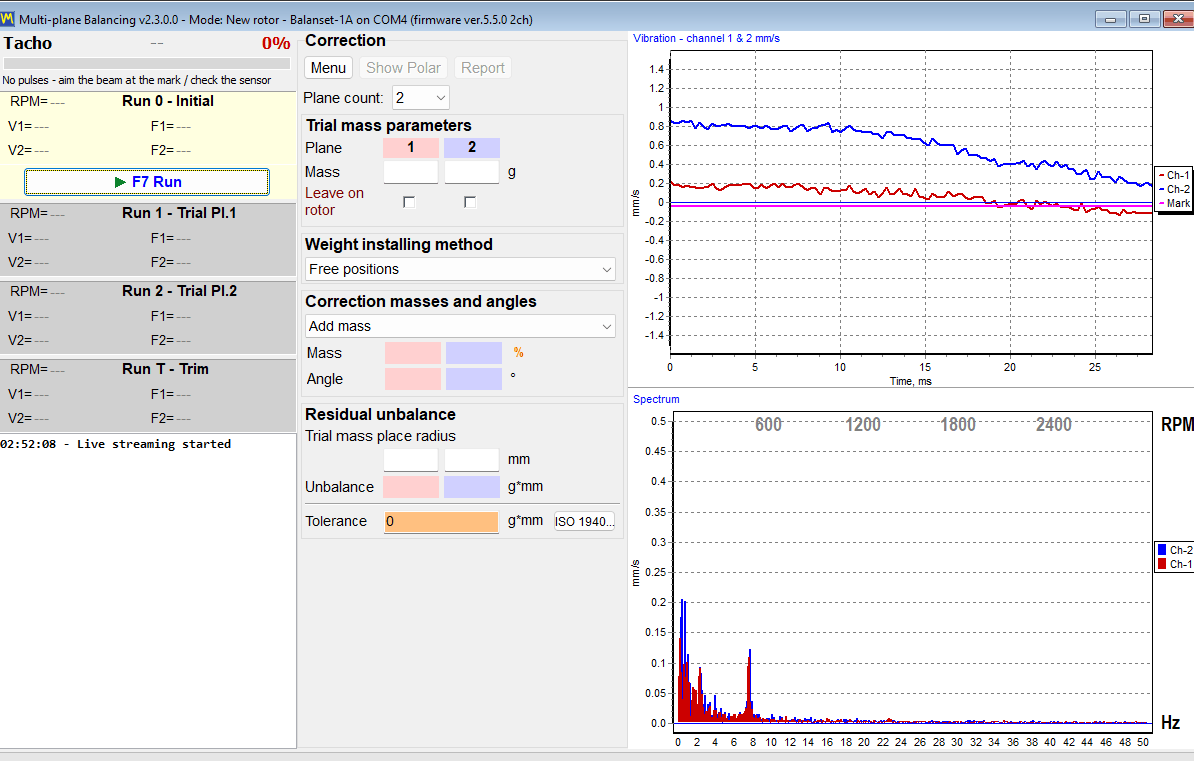
Classic маягт: хоёр цонх, ажиллагаа бүрд нэг товч
Classic нь удаан хугацааны хэрэглэгчдэд танил байрлалыг хадгалдаг: хоёр тусдаа цонх, “Single-Plane balancing” ба “Two plane balance”. Ажиллагаа бүр өөрийн товчтой: “F7 – Run 0”, “F7 – Run 1”, “F7 – Run 2”, “F7 – Run T” ба мандрелийн нөхөн олговор идэвхжсэн үед “F7 – Run Ecc”; сүүлийнх нь тэр алхамд F7 товч дарахгүй тул хулганаар дарагддаг, мөн тооцоолсон засварыг “Result” таб дээр уншина.
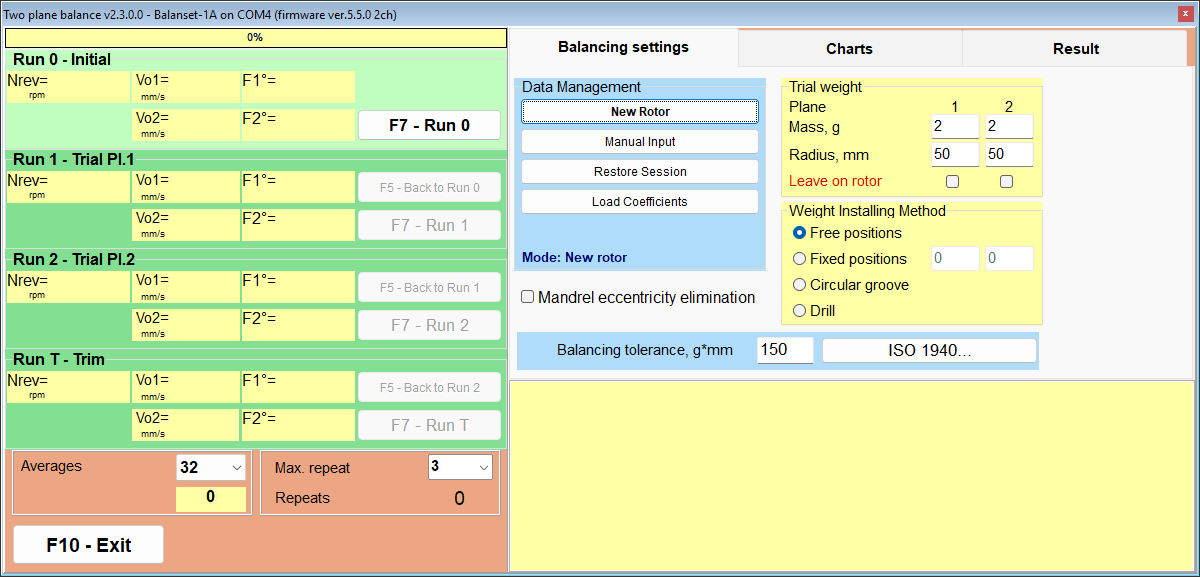
Ижил математик, өөр ажлын урсгал
Хоёр маягтын ард буй тооцоолол ижил. Ижил оролтын өгөгдлөөр үр дүн ижил байдаг тул тэдгээрийн хоорондох сонголт нь нарийвчлалын биш, ажлын урсгал ба зуршлын асуудал юм.
| Аспект | Classic | Орчин үеийн (нэгдсэн) |
|---|---|---|
| Засварын хавтгайнууд | 1 ба 2 | 1-ээс 4 хүртэл, 3 ба 4 нь зөвхөн Balanset-4A дээр |
| Windows | Хоёр: “Single-Plane balancing” ба “Two plane balance” | Нэг: “Multi-plane Balancing” |
| Ажиллуулах удирдлага | Ажиллагаа бүрд тусдаа товчлуур | Нэг “F7 Run” товчоор удирдагдах гүйлтийн картууд |
| Тооцоолол | “Result” таб дээр уншина | Сүүлийн туршилтын ажиллагааны дараа автоматаар эхэлдэг |
| Хэмжилтийн явцад гарах график | Run 0-ийн дараа шилждэг Charts таб | Ажиллагааны явцад бодит цагийн долгионы дүрс ба спектр |
| Хэмжилтийн горим | “Averages”, “Auto” эсвэл 8-аас 256 эргэлт, мөн 1-ээс 20 хүртэл “Max. repeat”, анхдагч 3, хоёулаа “F4 – Settings” таб дээр | “Menu”, дараа нь “Measurement mode”-д сонгоно: анхдагч “Manual (fixed repeats)” нь “Revolutions” 16, 32, 64, 128 эсвэл 256 (анхдагч 128) дээр “Repeats per run” 1, 3, 5, 8, 12 эсвэл 16 (анхдагч 3), эсвэл “Auto (adaptive)”; сонголтыг тохиргоонд хадгална |
| Хадгалсан коэффициентийг ачаалж байна | “Data Management”, дараа нь “Load Coefficients” | “Menu”, дараа нь “Load Coefficients” |
| Зөвхөн энэ маягтад | “Change corr. planes” (Засварын хавтгай солих) командаар дууссан засварыг өөр хавтгайд дахин тооцоолох | “First trial weight estimate”, “Auto (adaptive)” хэмжилт, ажиллагааны үед шууд долгионы дүрс ба спектр, 3 ба 4 хавтгай |
“Auto (adaptive)” горимд программ үр дүн тогтворжтол эргэлтийг цуглуулсаар байх бөгөөд явц нь идэвхтэй ажиллагааны картын өнгөт дүүргэлтээр харагдаж, ажиллагаа дуусахад эргэлтийн тоо ба хүрсэн тодорхой бус байдал (SE/V) логт бичигдэнэ. Хэрэв “Additional averaging does not improve accuracy.” гэж мэдээлвэл үүнийг нөхцөлд нь уншина: чичиргээний мэдэгдэхүйц түвшинд энэ нь сул бэхэлгээ, холхивч эсвэл тогтворгүй хурд зэрэг механик асуудлын шинж бөгөөд цаашдын дундажлал үүнийг засаж чадахгүй; харин маш бага үлдэгдэл чичиргээнд харилцах цонх тархалт нь машины гэмтэл биш хэмжилтийн шуугиан гэдгийг тайлбарлана. Та үр дүнг хэвээр нь хүлээн зөвшөөрөх эсвэл хэмжилтийг устгаж болно.
Зөвхөн Classic-т байдаг дахин тооцоолох функцэд ажиллагааны нэг тэмдэглэл байна. “Change corr. planes”-ийг хулганаар дарна. Тэр цонхонд F5 товч нь Back (Буцах) үүрэгтэй.
Хоёр маягт нэг архивыг хуваалцдаг. F8-аар нээгддэг архивын цонх зөвхөн 1 ба 2 хавтгайт бичлэгийг жагсааж, Settings-д сонгосон маягтыг нээдэг; 3 ба 4 хавтгайт ажлын коэффициентийг Modern маягт дотроос “Menu”, дараа нь “Load Coefficients”-ээр ачаалдаг.
Жинг хаана байрлуулах вэ: засварын арга ба туйлын диаграм
Тооцоолсон масс ба өнцөг нь хариултын зөвхөн тал хэсэг юм. Нөгөө тал нь тэр байрлалд бодит ротор дээр хүрч болох эсэх бөгөөд тиймээс программ “Weight installing method”-д сонгогддог дөрвөн жин суулгах аргыг агуулж, засварыг арга бүрт хэрэгтэй хэлбэрт нь дахин тооцоолдог. “Add mass” ба “Remove mass” сэлгэгчийн адил арга бүх засварын хавтгайд нэгэн зэрэг үйлчилнэ: нэг хавтгайд өрөмдөж, нөгөөд жин нэмэх боломжгүй.
| Арга | Программын гаралт юу вэ | Нөхцөл эсвэл хязгаар |
|---|---|---|
| Чөлөөт байрлал | Тооцоолсон өнцөгт яг таарсан нэг жин. | Дурын өнцгийн байрлалд хүрч болох роторуудад зориулав. |
| Тогтмол байрлалууд | Сэнсний сэлбэг эсвэл одоо байгаа нүх зэрэг хоёр зэргэлдээ дугаартай байрлалын хооронд хуваасан засвар. | Дор хаяж 3 цэг шаардлагатай. |
| Дугуй ховил | Тэнцүү массын гурван жин, тус бүр нь тухайн хавтгайн туршилтын массын гуравны нэг: нэг нь засварын өнцөгт, хоёр нь тооцоолсон өнцгүүдэд, ингэснээр тэдний вектор нийлбэр засвартай тэнцэнэ. | Засвар нь тэр гуравны нэг массаас хэтэрвэл “TOO HEAVY for 3-weight groove method!” гэж татгалзана. |
| Drill | Өрөмдлөгийн гүн H, нүхний тоо N ба өнцөг f. | Аргыг үргэлж «Масс хасах» руу шилжүүлдэг. |
Туйлын диаграм: ямар нэгэн зүйл суулгахаас өмнөх шалгалт
Туйлын диаграм нь оператор машинд хүрэхээс өмнөх сүүлчийн харц юм. Залруулгын хавтгай бүрт нэг тойрог, нийт 4 хүртэл тойргийг зэрэгцүүлэн харуулах бөгөөд 20, 40, 60, 80, 100 хувийн цагираг болон эргэлтийн чиглэлийг заасан сумтай. Роторын эргэлттэй ижил чиглэлд эргэх тойрог дээр зурагдсан жинг харснаар өнцгийг буруу чиглэлд тоолсон алдааг барьж чаддаг бөгөөд энэ нь нэмэлт гүйлт хийхэд хүргэдэг алдааны хэлбэр юм.
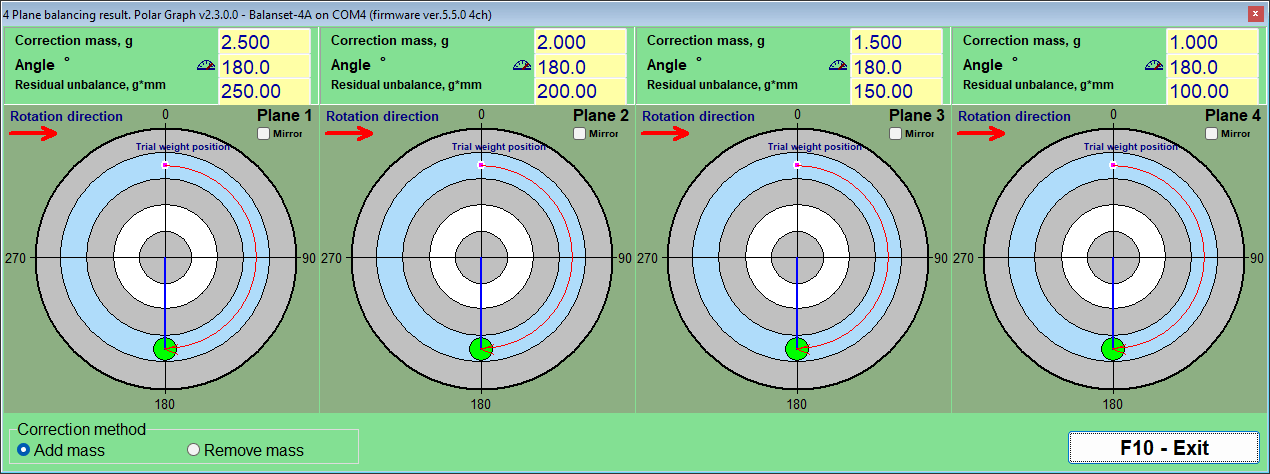
Хоёр сэлгэгч нь ижил шийдлийг илэрхийлэх аргыг өөрчилдөг. “Correction method” бүлэг дэх “Add mass” ба “Remove mass” нь массыг нэмэх шийдлийг хасах шийдэл болгон хөрвүүлдэг: харагдах өнцөг нь аль хэдийн 180 градусаар эргүүлэгдсэн тул өөр 180-г өөрөө бүү нэм, масс нь ижил хэвээр байх бөгөөд энэ нь гагнахын оронд өнгөлөх эсвэл өрөмдөх нь практик сонголт байх үед хэрэгтэй. Сонголт бүх хавтгайд нэгэн зэрэг үйлчилж, тэнцвэржүүлэлтийн маягттай синхрончлогдоно; үргэлж массыг хасдаг “Drill” ба үргэлж нэмдэг “Circular groove”-тэй үед сэлгэгч түгжигдэнэ. Хавтгай бүрийн сонгох хайрцаг “Mirror” нь роторыг физикээр нөгөө талаас нь харж буй тохиолдолд зургийг толин тусгал болгоно: 60 градусын тэмдэг урьд нь 300 градус байсан газар шилжиж, эргэлтийн сум эргэн буцна, харин өгөгдлийн самбар дахь тоон өнцөг өөрчлөгдөхгүй.
Тогтмол байрлал: сэнсний сэлбэг ба одоо байгаа нүхнүүд
Сэнс, ажлын хүрд эсвэл боолтын тойрогтой фланц дээр жинг зөвхөн байрлуулах газар байгаа цэгт тавьж болно. “Fixed positions”-д оператор роторт хэдэн байрлал байгааг Modern маягтын “Blades” талбарт оруулдаг; программ тэдгээрийг тойргийн дагуу жигд зайтай гэж үздэг тул энэ горим нь тэд үнэхээр тийм байгаа роторт л тохирно. Туршилтын жинг байрлалуудын нэгэнд тавьж, түүнийг 1-р байрлал гэж тооцно, дугааруудыг эргэлтийн чиглэлд үргэлжлүүлнэ, мөн программ засварыг тооцоолсон өнцгийг хүрээлсэн хоёр зэргэлдээ байрлалын хооронд хувааж, тус бүрт масс өгнө. Үр дүн шууд хэрэгжих боломжтой: хоёр тоо, хоёр ир.
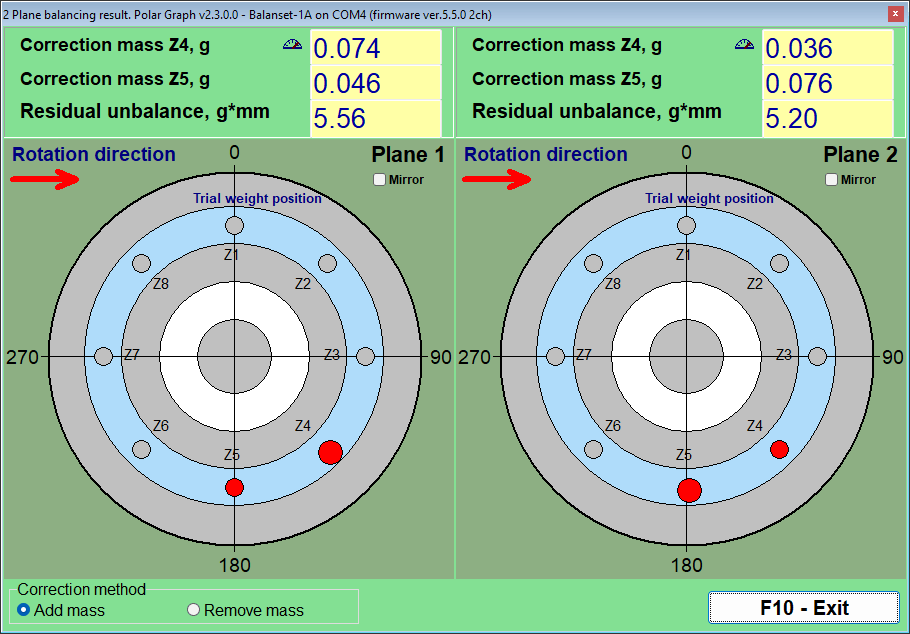
Дугуй ховил: ховилд байрлах гурван тэнцүү жин
Олон өнгөлгөөний дугуйны гол зэрэг дугуй ховилтой роторууд ховилд гулсдаг стандарт жинг авдаг. Энд засварыг тэнцүү массын гурван жингээр илэрхийлдэг, тус бүр нь хавтгайн туршилтын массын гуравны нэг, нэг нь засварын өнцөгт, хоёр нь тооцоолсон өнцгүүдэд байрлаж, ингэснээр тэдний вектор нийлбэр шаардлагатай засвартай тэнцэнэ. Run 0-ээс өмнө гурван жинг 120 градусаар жигд тарааж нөлөөллийг нь тэглэдэг, хавтгайн туршилтын ажиллагааны өмнө бүгд туршилтын жингийн байрлалд хамт байрлана; “3-Weight Balancing” цонх эдгээр байрлалыг алхам алхмаар харуулна. Аргад физик хязгаар суулгагдсан: хэрэв засвар тухайн хавтгайн туршилтын массын гуравны нэгээс их бол схемд багтахгүй жин санал болгохын оронд программ үүнийг “TOO HEAVY for 3-weight groove method!” гэж татгалзана, мөн хоёр жин бие биедээ 20 градусаас ойр байрлавал байрлалыг бодитоор шалгахыг танаас хүснэ.
Дрилл: засварыг нүх рүү хөрвүүлэх
Масс нэмэхийн оронд хасах шаардлагатай үед “Drilling – settings” цонхон дахь суулгасан тооцоолуур засварыг өрөмдлөгийн гүн H, нүхний тоо N ба өнцөг f болгон хөрвүүлдэг. Энэ нь гурван оролт шаарддаг: өрөмний диаметр, зөвшөөрөгдөх дээд өрөмдлөгийн гүн ба материалын нягт. Drill-ийг сонгох нь аргыг үргэлж Remove mass руу шилжүүлдэг бөгөөд программын хэвлэх өнцөг нь аль хэдийн хүнд талын өрөмдөх цэг, жин тавих байрлалаас 180 градус тэс эсрэг байдаг тул 180 градусыг өөрөө бүү нэм.
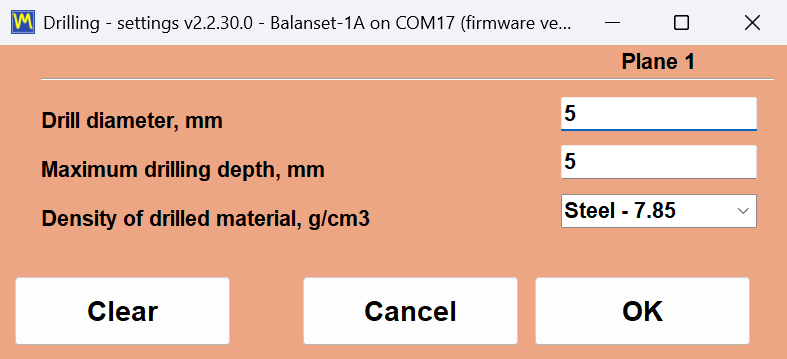
Нягтыг Ган 7.85, Цутгамал төмөр 7.1, Хөнгөн цагаан 2.7, Зэс 8.95, Гууль 8.5, Хүрэл 8.8, Титан 4.5-д зориулж g/cm3-ээр урьдчилан тохируулсан бөгөөд бусад аль ч материалд захиалгат утга оруулж болно.
Өрөмдлөгийн тооцоолуурын талаар хоёр шударга тэмдэглэл. H нь 120 градусын үзүүрийн өнцөг гэж үзвэл өрөмний конусын оройгоор хэмжсэн нүх бүрийн гүн тул дээд гүнийг эд ангийн бодит механик хязгаар, ханын зузаан ба зэргэлдээ нүхийг оролцуулан оруулна уу. Хэрэв бүх массад илүү гүн нүх хэрэгтэй бол засварыг хэд хэдэн нүхэнд хуваах бөгөөд аль нь ч тэр хязгаараас гүн биш; тэдгээрийг бие биенийхээ дэргэд байрлуулж, үр дүнг таамаглахын оронд trim ажиллагаагаар батална уу.
Мандрелийн эксцентриситет: Run E нөхөн олговор
Мандрел дээр тэнцвэржүүлсэн ротор тэнцвэргүйдэлтэй ямар ч хамаагүй алдаа агуулдаг: мандрелын өөрийн эргэлтийн цохилт. Программ үүнийг Run 0-ээс өмнө идэвхжүүлдэг тусгай эксцентриситетийн ажиллагаагаар шийддэг: Modern маягтад “Menu”, дараа нь “Eccentricity” нь “E – Eccentr.” карт нэмдэг, Classic-д “Mandrel eccentricity elimination” сонгох хайрцаг нь “F7 – Run Ecc” товчтой “Run E – Eccentricity” картыг нэмдэг. Run 0-ийн дараа роторыг мандрел дээр 180 градусаар эргүүлж, мандрел ба түүний тахо тэмдгийг байсан хэвээр нь үлдээгээд дахин хэмждэг; программ эргэлтийн цохилтын векторыг тооцоолж, дараагийн бүх хэмжилтээс хасдаг тул зөвхөн жинхэнэ тэнцвэргүйдлийг засаж, ажил Run 1-ээс роторыг буцааж эргүүлэхгүйгээр үргэлжилнэ. Эргүүлсний дараа чичиргээ бараг өөрчлөгдөөгүй бол “WARNING: It appears the rotor was NOT rotated 180 degrees between Run 0 and Run E!” гэж анхааруулж, нөхөн олговрыг алгасах эсэхийг асууна.
Тооцоолсон хавтгайд хүрэх боломжгүй үед
Заримдаа зөв засварын хавтгай багажаар зүгээр л хүрэх боломжгүй байдаг. Classic маягт нь H1, H2 хавтгайд тооцоолсон дууссан хоёр хавтгайт засварыг роторын геометрийг ашиглан K1, K2 гэсэн өөр хоёр хавтгайд дахин тооцоолж чаддаг. Дөрвөн геометрийн схем нь шинэ хавтгайнуудын хуучинтай харьцангуй ердийн байрлалыг хамардаг бөгөөд тэдгээрийн хоорондох зайг шинэ радиустай хамт мм-ээр оруулдаг. Үр дүн нь та бодитоор суулгаж чадах жингээр илэрхийлсэн ижил тэнцвэргүйдэл юм.
Хүлцэл ба стандартууд: ISO 21940-11, ISO 20816-3 ба ISO 10816-1
Тэнцвэржүүлэлтийн ажил зөвхөн хэн нэгэн роторыг баримтжуулсан хүлцлийн дотор байна гэж цаасан дээр хэлж чадах үед л дууссан гэж үзнэ. Balanset программ өөр өөр асуултад өөр өөр стандарт хэрэглэдэг. Өмнөх ISO 1940-1-ийн одоогийн хэвлэл болох ISO 21940-11 нь тэнцвэржүүлэлтийн ажлын төгсгөлд хүлээн авах асуултад хариулдаг: үлдэгдэл тэнцвэргүйдэл энэ төрлийн роторт хангалттай бага мөн үү? ISO 20816-3 ба ISO 10816-1 нь нөхцөл байдлын асуултад хариулдаг: энэ машин A, B, C эсвэл D бүсэд ажиллаж байна уу? Эдгээр бүх шалгуур программд суулгагдсан бөгөөд тэдгээрийн ашигладаг тоо бүрийг доор хэвлэсэн тул та худалдан авахаасаа өмнө арифметикийг өөрийн машинтайгаа тулгаж шалгаж болно.
ISO 21940-11: үлдэгдэл тэнцвэргүйдлийг хавтгай тус бүрээр автоматаар шалгадаг
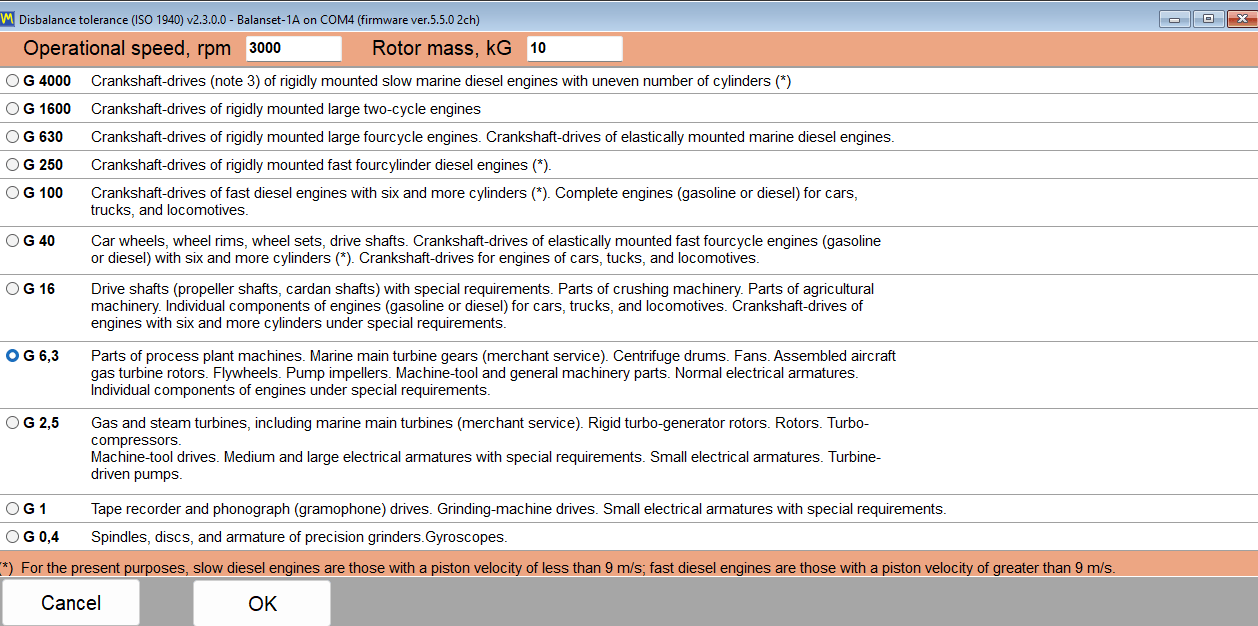
Хүлцлийг “Disbalance tolerance (ISO 21940-11)” цонхонд тооцдог бөгөөд хүлцлийн талбарын дэргэдэх “Calculator…” товчоор нээнэ: Modern маягтад энэ нь “Residual unbalance” блокт, Classic цонхнуудад “Balancing settings” таб ба “Result” таб хоёулан дээр байна. Та тэнцвэржилтийн чанарын зэрэглэл G-г сонгож, ажлын хурд ба роторын массыг оруулах бөгөөд “OK” нь зөвшөөрөгдөх үлдэгдэл тэнцвэргүйдлийг хүлцлийн талбарт шилжүүлж, тэндээс сешнтэй хамт хадгалагдан HTML тайланд хэвлэгдэнэ; үүнийг Run 0-ээс өмнө эсвэл засвар аль хэдийн тооцоологдсоны дараа ч тохируулж болно. Trim ажиллагааны дараа хэмжсэн үлдэгдэл тэнцвэргүйдлийг тэр утгатай харьцуулдаг: үр дүн хүлцлийн дотор бол талбар ногооноор, үгүй бол улаанаар тодорч, программ засварын хавтгай бүрт PASS эсвэл FAIL гэж тодорхой заана. Хүснэгтээс гараар хайх шаардлагагүй бөгөөд ямар зүйл “хангалттай сайн” гэсэн үг вэ гэдэг нь операторын дүгнэлтээс хамаарахгүй.
Шалгах боломжтой болгохын тулд бүрэн хэвлэсэн томьёо
Программ ISO 21940-11 стандарт илэрхийллийг ашигладаг бөгөөд түүний ард нуугдсан юу ч байхгүй:
Uperm [g*mm] = 1000 * G * M / (2 * pi * f)
Энд G нь тэнцвэржилтийн чанарын зэрэглэл mm/s-ээр, M нь роторын масс kg-аар, f нь ажлын хурд Hz-ээр, өөрөөр хэлбэл RPM-ийг 60-д хуваасан утга юм. Гарын авлагын жишээг тооцоолуур дээр давтахад хялбар: G 6.3 зэрэглэл, 3000 RPM хурд, 10 kg роторын масс ойролцоогоор 200.5 g*mm зөвшөөрөгдөх үлдэгдэл тэнцвэргүйдэл өгнө. Хэд хэдэн засварын хавтгайтай үед программ хүлцлийг жигд хуваадаг тул “Tolerance” талбар нэг хавтгайд Uperm / N авна: хоёр хавтгайд Uperm / 2, Balanset-4A дээрх Modern маягтад Uperm / 3 эсвэл Uperm / 4. Энэ хуваалт нь хүндийн төв нь засварын хавтгайнуудын яг дунд орчим байрлах роторт тохирно; тэгш бус эсвэл консолтой роторт ISO 21940-11 хүлцлийг хүндийн төвийн байрлалаар хуваарилдаг тул хувь хэмжээг гараар тооцоолж, хавтгай бүрийн утгыг “Tolerance” талбарт өөрөө бичнэ үү. Imperial системд хүлцлийг oz*in-ээр харуулж, шалгана.
Хүлцэл нь таны өөрийн гурван оролтоос гардаг тул дэлгэц дээрх дүгнэлтийг таны хэрэглэгчийн шалгагч зэрэг тайланг уншиж буй хэн ч давтан гаргаж чадна.
Тэнцвэржилтийн чанарын зэрэглэлийг сонгох
“Disbalance tolerance (ISO 21940-11)” цонх G 4000-оос G 0.4 хүртэлх зэрэглэлийг санал болгодог. Доорх хүснэгт гарын авлагад өгсөн хэрэглээний зөвлөмжийг давтдаг тул зэрэглэлийг багажийг холбохоос өмнө ч сонгож болно.
| Зэрэглэл | Типик хэрэглээ |
|---|---|
| G 4000 | Маш том, удаан эргэлттэй далайн дизель хөдөлгүүрийн коленвал |
| G 1600-аас G 100 хүртэл | Том ба өндөр хурдны дизель хөдөлгүүрийн коленвал, бүтэн хөдөлгүүрүүд |
| G 40 | Машины дугуй, тэрлэг ба хөтлөгч гол |
| G 16 | Тахир ба хөтлөгч гол, бутлуурын эд анги ба хөдөө аж ахуйн машин |
| G 6.3 | Сэнс, насосны ажлын хүрд, станокийн эд анги ба цахилгаан моторын ротор; ердийн ерөнхий үйлдвэрийн анхдагч |
| G 2.5 | Хийн ба уурын турбин, хатуу турбогенераторын ротор, станокийн хөтлөгч ба тусгай шаардлагатай цахилгаан моторын ротор |
| G 1 | Өнгөлгөөний станокийн хөтлөгч ба тусгай шаардлагатай жижиг цахилгаан моторын ротор |
| G 0.4 | Нарийвчлалтай өнгөлгөөний станокийн шпиндель, диск ба арматур, мөн гироскоп |
Сэнс, үлээгч, насосны ажлын хүрд ба машин тоног төхөөрөмжийн эд ангийн ихэнх талбайн ажилд G 6.3 нь танаас хүлээгдэх зэрэглэл бөгөөд машин үйлдвэрлэгч өөрөөр заагаагүй бол үүнээс эхлэх ёстой.
ISO 10816-1: машины анги ба чичиргээний бүсүүд
Машины нөхцөл байдлыг үнэлэх нь тэнцвэржүүлэлтийн ажлыг хүлээн авахаас тусдаа асуулт бөгөөд программ үүнд тусдаа стандарт ашигладаг. “F4 – Settings” таб дээрх “Vibration evaluation standard” жагсаалт нь анхдагч “Off”, хатуу эсвэл уян тулгуур дээрх 1 ба 2-р бүлгийн машинд ISO 20816-3, мөн I-ээс IV машины ангилалтай, A, B, C, D дөрвөн бүстэй ISO 10816-1-ийг (урьд нь ISO 2372 гэж нийтлэгдэж байсан ангилал) санал болгодог. ISO 10816-1 хүснэгт нь Route Inspection-ийн цэг бүрийг үнэлдэг хүснэгт мөн бөгөөд түүний босгыг энд давтав. A бүс бол шинээр ашиглалтад оруулсан машин, B бүс хязгаарлалтгүй урт хугацааны ажиллагаанд зөвшөөрөгдөнө, C бүс нь нөхцөл зөвхөн хязгаарлагдмал ажиллагаанд зөвшөөрөгдөхийг, D бүс нь чичиргээ гэмтэл учруулахуйц хүчтэй гэдгийг илэрхийлнэ. Босгуудыг энд mm/s-ээр бүрэн нийтэлсэн.
| Ангилал | Машинууд | A/B, mm/s | B/C, mm/s | C/D, mm/s |
|---|---|---|---|---|
| I ангилал | Жижиг машинууд | 0.71 | 1.8 | 4.5 |
| II ангилал | Дунд зэргийн машинууд | 1.12 | 2.8 | 7.1 |
| III ангилал | Хатуу суурин дээрх том машинууд | 1.8 | 4.5 | 11.2 |
| IV ангилал | Уян суурин дээрх том машинууд | 2.8 | 7.1 | 18.0 |
Нэг шударга зүйлийг тодорхой хэлэх нь зүйтэй, учир нь чичиргээний стандартыг маркетингийн текстэд хялбархан бүдгэрүүлдэг. Программ хоёр үнэлгээний хүснэгт агуулдаг: ISO 10816-1-ийн I-ээс IV машины ангиллын хүснэгт ба хатуу эсвэл уян тулгуур дээрх 1 ба 2-р бүлгийн машинд зориулсан ISO 20816-3-ийн A-аас D бүс. Тэдний аль нэгийг нь “F4 – Settings” таб дээр “Vibration evaluation standard” болгон сонгож болох бөгөөд анхдагчаар “Off”; тэгвэл Vibration Meter ба тэнцвэржүүлэлтийн цонхон дахь нийт чичиргээ Vs бүсээр өнгөлөгдөнө; trim ажиллагааны дараа “T – Trim” карт мөн хавтгай бүрийн Vs-ийг бүстэй нь харуулна, жишээ нь “Vs1: 2.66 – Zone B”. Route Inspection цэг бүрийг ISO 10816-1-тэй харьцуулан үнэлдэг. ISO 20816-ийн бусад хэсгээс болон сэнсний ISO 14694-өөс гарах тодорхой төрлийн машины хязгаарыг программ тооцоолдоггүй.
Тоон утгын цаана буй хэмжилтийн зурвас
Чичиргээний эрчмийн тоо нь хэмжсэн давтамжийн зурвас мэдэгдэж байж л утгатай. Программын анхдагч дээд хязгаар RMS High, Hz = 1024 бөгөөд анхдагч доод хязгаар RMS Low, Hz = 10-тай хамт 10-аас 1000 Hz хүртэлх ISO 10816 / ISO 20816 стандарт зурвасыг өгнө. 600 RPM-ээс доош ажиллаж буй машинд эргэлтийн давтамж 10 Hz-ээс доогуур байна; тахометрийн дохио байгаа цагт программ өөрөө ийм роторын зурвасын доод хязгаарыг эргэлтийн давтамжийн хагас хүртэл бууруулдаг тул 1x бүрэлдэхүүн Vs дотор үлдэнэ. Тахометргүй бол тохиргооны утга үйлчилнэ, иймд удаан машинд заалтыг аливаа бүсийн хүснэгттэй харьцуулахаас өмнө доод хязгаарыг 1 эсвэл 2 Hz хүртэл гараар бууруулна уу. Тохиргоо дэлгэц дээрх тоог өөрчилдөг боловч 1x бүрэлдэхүүн, тэнцвэржүүлэлтэд нөлөөлөхгүй, яг ийм учраас үүнийг нуухгүй энд баримтжуулсан.
Өмнөх ажлууд шалгах боломжтой хэвээр үлддэг
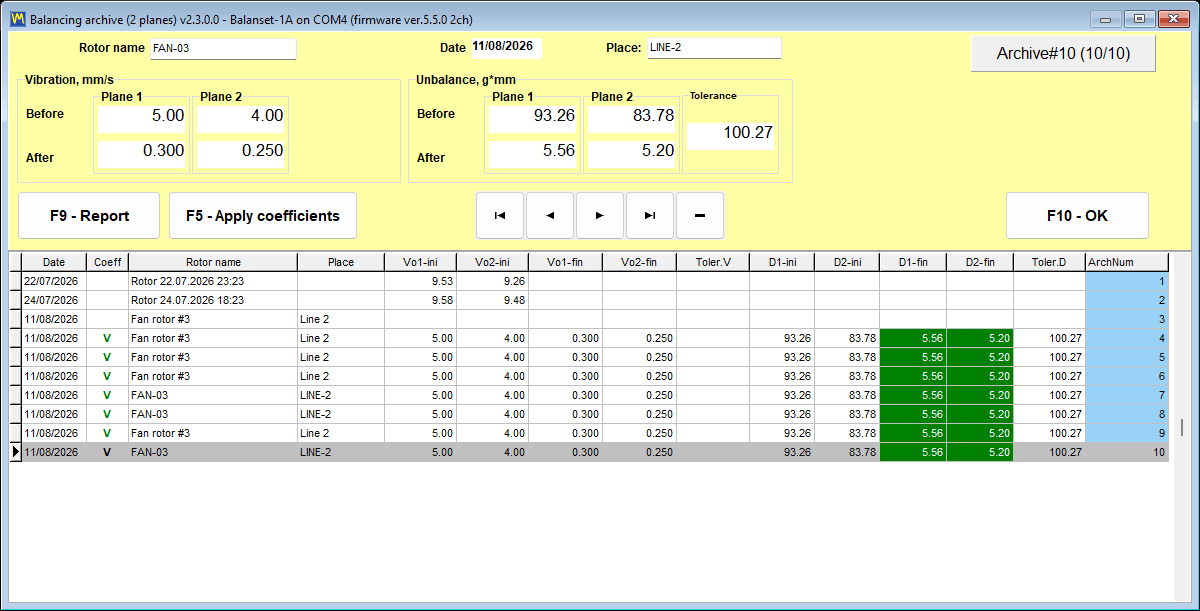
Хүлцлийн дүгнэлт нь зөвхөн шууд заалт биш. Сешний архивт хүлцэлтэй дурын бичлэгийн үлдэгдэл чичиргээ ба үлдэгдэл тэнцвэргүйдлийн нүд хүлцлийн дотор бол ногооноор, хэтэрсэн бол улаанаар тодордог тул өмнөх ажлуудын бүх жагсаалтаас хязгаараас гарсан үр дүнг нэг харцаар олж болно. Үйлчилгээний компанийн хувьд энэ нь ажлыг хийсэн байх ба нэг жилийн дараа үүнийгээ нотлох чадвартай байх хоёрын ялгаа юм.

Сешний архив, туршилтын ажиллагаагүйгээр давтан тэнцвэржүүлэх, тайлангууд
Туршилтын ажиллагаа нь тэнцвэржүүлэлтийн ажлын үнэтэй хэсэг юм. Тэдгээр тус бүр нь роторыг зогсоох, жин суулгах, дахин эхлүүлэх, тогтвортой хурдыг хүлээхийг илэрхийлдэг. Сешний архив нь энэ ажлыг очилт бүрийн оронд машин бүрд нэг л удаа төлүүлж, хэрэглэгчид өгөх баримт бичгийг дараа нь бичихийн оронд программ гаргадаг байхын тулд оршдог.
Сешн бүр амжилтад хүргэсэн коэффициентүүдийн хамт архивлагддаг
Архивын бичлэгийг автоматаар бичдэг; ажлын эхэнд санах шаардлагатай харилцах цонх байхгүй. Хэмжилттэй хамт программ тухайн машинд тооцоолсон нөлөөллийн коэффициент, туршилтын масс, туршилтын массын радиус, тогтмол байрлалын тоо, мөн хүчинтэй байсан хүлцлийг хадгалдаг. Бичлэг эхний туршилтын ажиллагааны дараа үүснэ. Тэнцвэржүүлэлтийн цонхыг хаахад бичлэгт нэр байхгүй бол хаалтын баталгаажуулалт “Rotor name” ба “Place” талбар бүхий “Save to archive” карт болж, бичлэгийг дугаараар бус хүн дахин олох боломжтой болно; хоосон үлдээсэн нэр “Rotor 12.06.2026 14:05” шиг автомат нэр болох бөгөөд Modern маягтад нэрийг “Menu”, дараа нь “Rotor name…”-ээр хэзээ ч тохируулж болно.
Программын өөрөө өгдөг нэг анхааруулгыг эхний ажлын өмнө мэдэж байх нь зүйтэй: хэрэв Documents хавтсыг OneDrive зэрэг үүлэн үйлчилгээгээр синхрончилдог бол үүлэн синхрончлол программыг гацааж, архивын өгөгдлийн санг гэмтээж болох тул BalSoft хавтсыг үүлэн синхрончлолоос гаргах эсвэл энэ төхөөрөмж дээр үргэлж хадгалагддаг гэж тэмдэглэнэ үү.
Ижил роторыг дахин тэнцвэржүүлэхэд шинэ туршилтын ажиллагаа шаардлагагүй
Энэ бол үйлчилгээний компани бодитоор төлдөг хэсэг бөгөөд үүнийг уриа лоозон биш механизм гэж тодорхойлох нь зүйтэй. Нөлөөллийн коэффициент нь тухайн машин хавтгай бүрийн жинд хэрхэн хариу үзүүлдгийг тодорхойлдог. Тэдгээрийг хадгалсны дараа ижил ротор дээрх давтан ажил зөвхөн анхны хэмжилт л шаарддаг: хадгалсан коэффициентийг ачаалж, Run 0-ийг хэмжиж, засварын масс ба өнцгийг шууд тооцоолдог. Туршилтын ажиллагааг огт давтдаггүй.
Хадгалсан коэффициентийг ачаалах гурван арга бий:
- Modern хэлбэрт “Menu”, дараа нь “Load Coefficients”.
- Classic хэлбэрт “Data Management”, дараа нь “Load Coefficients”.
- Үндсэн цонхноос 1 эсвэл 2 хавтгайт бичлэгийн хувьд F8-ыг дараад “Coeff” баганад ногоон V харуулж буй бичлэгийг сонгож “F5 – Apply coefficients”-ийг дарна; 3 ба 4 хавтгайт бичлэгт ижил тооны хавтгайд тохируулсан Modern маягтаас хандана.
Энэ амлалттай хамт хоёр анхааруулга нийтлэгдэх ёстой, учир нь эдгээрийн аль нэгийг үл тоомсорлох нь итгэлтэй боловч буруу үр дүнд хүргэдэг.
- Архивт “F10 – OK” нь сессийг ачаалдаггүй бөгөөд ямар ч коэффициентийг шилжүүлдэггүй. Үүнийг зөвхөн “F5 – Apply coefficients” хийдэг. Энэ нь архивын цонхны талаарх хамгийн түгээмэл буруу ойлголт юм.
- Коэффициентүүд нь зөвхөн ижил машин ба ижил роторын төрөлд, мэдрэгч ба тахометрийн байрлал өөрчлөгдөөгүй, тусгал тэмдэг ижил газар, ажиллах горим өөрчлөгдөөгүй үед л хүчинтэй. Тиймээс туршилтын жингийн байрлалыг эхний ажлын үед ротор дээр биечлэн тэмдэглэх ёстой, ингэснээр дараагийн очилт ижил геометрээс эхэлнэ.
Давтан ажлын үр дүнг шинэ архивын бичлэг болгон хадгалдаг. Анхны бичлэгийг өөрчлөхгүй тул машины түүх бүрэн хадгалагдана.
Нарийвчлан тохируулах давталт бараг юу ч зарцуулдаггүй
Хэрэв trim ажиллагааны дараа ч үлдэгдэл тэнцвэргүйдэл хүлцлээс дээш байвал туршилтын ажиллагааг ч давтахгүй. Коэффициентүүд аль хэдийн байгаа тул программ нэмэлт засварыг шууд тооцоолдог. Аль хэдийн суулгасан жинг хасахгүйгээр нэмэлт жинг нэмж, trim ажиллагааг давтдаг. Үүнийг ажлын шаардсан хэдийг ч давтаж болох тул хэцүү ротор нь хэмжилтийн ажилд бус эхлэлд цаг зарцуулдаг.
Программ таны төлөө бичдэг тайлангууд
Программ өөрөө гурван HTML баримт бичиг үүсгэдэг, бүгд UTF-8 кодчилолтой бөгөөд хэрэглэгчийн утас зэрэг аль ч үйлдлийн систем дэх ямар ч хөтчид нээгддэг:
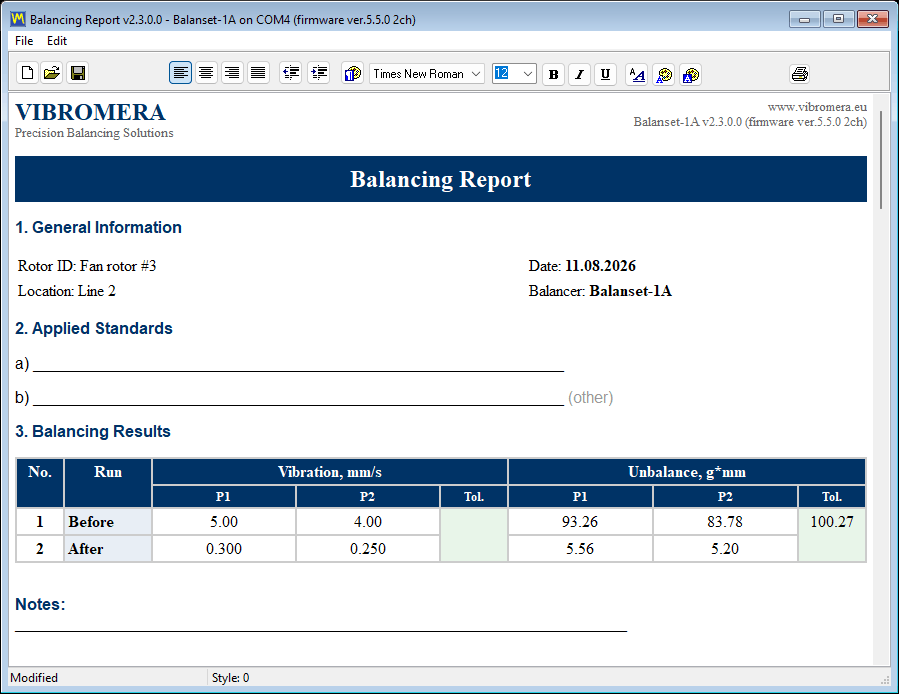
protocol11.htm, дууссан ажлын тэнцвэржүүлэлтийн протокол.vibrometer_report.htm, тухайн хэмжилтийн сешний чичиргээ хэмжигчийн тайлан.report_YYYY-MM-DD.htm, нэг үзлэгийн өдрийн маршрутын тайлан.
Тайлан бол мухар файл биш. Программ хэвлэх урьдчилан харах бүхий тайлан засварлагчтай бөгөөд урьдчилан харах цонхыг жагсаалтаас 10-200 хувь хүртэл, эсвэл утгыг гараар оруулснаар 500 хувь хүртэл томруулж болно, энэ нь машины дэргэдэх зөөврийн компьютерийн дэлгэц дээр жижиг тоог шалгах үед чухал байдаг.
Экспортын формат, мөн хэн ч төсөөлдөггүй нэг шаардлага
| Format | Ердийн хэрэглээ |
|---|---|
| Хэрэглэгчид илгээсэн эсвэл ажлын захиалгад хавсаргасан баримт бичиг | |
| HTML, ганц файл | Зурагтай нэгдмэл нэг файл, имэйлээр илгээхэд хялбар |
| Зургийн хавтастай HTML | Нийтлэх эсвэл өөр баримт бичигт буулгахад зориулсан засварлах боломжтой хувилбар |
| RTF | Протоколыг текст боловсруулагч программаар нээх, засварлах |
| RVF | Суулгасан засварлагчийн уугуул rich text формат |
Нэг шаардлагыг тодорхой зааж хэлэх шаардлагатай, учир нь шинэ зөөврийн компьютер дээр хүмүүсийг гайхшруулдаг: PDF экспортод дор хаяж нэг Windows принтер суулгасан байх шаардлагатай. Принтерийн драйверыг зөвхөн хуудасны байрлалыг тооцоолоход ашигладаг бөгөөд бодитоор юу ч хэвлэгддэггүй. Хэрэв компьютерт огт принтер байхгүй бол Windows-д “Microsoft Print to PDF”-ийг идэвхжүүлбэл экспорт ажиллана.

Таны албан хэвлэмэл хуудас, таны лого
Тайлангийн загварууд нь дараах дахь энгийн HTML файлууд юм ReportTpl хавтас нь Bs1A.exe-ийн хажууд байх бөгөөд протокол таны компанийн бланк, лого, холбоо барих мэдээллийг агуулахаар засварлаж болно. Засварууд автомат шинэчлэлтийн үед хадгалагдана: өөрчилсөн загварын нэрийг name.user-YYYYMMDD-HHMMSS.htm болгон өөрчилдөг, энэ нь шинэ үйлдвэрийн файлыг бичихээс өмнө хийгддэг; шинэчлэлтийн дараа программ хадгалагдсан файлуудыг нэг удаа жагсааж харуулах бөгөөд өөрчлөлтийг шинэ загварт гараар шилжүүлнэ. Bs1ASetup.exe-ээр дахин суулгахад энэ шалгалт хийгддэггүй бөгөөд загваруудыг үйлдвэрийн загвараар сольдог тул дахин суулгахын өмнө өөрийн загваруудыг өөр газар хуулбарлаарай.
Хүлцэл ISO тооцоолуураас ирсэн үед протокол өөрийн “Applied Standards” хэсгийг автоматаар бөглөнө: ISO 21940-11:2016, урьд нь ISO 1940-1, тэнцвэржилтийн чанарын зэрэглэл G, роторын масс, ашиглалтын дээд хурд, нийт зөвшөөрөгдөх үлдэгдэл тэнцвэргүйдэл ба түүнийг хүлцлийн хавтгайнуудад хуваарилсан байдал. Үр дүнгийн хэсэг нь хавтгай бүрт санал болгох засварын жинг масс ба өнцгөөр, туршилтын ажиллагааны дараах болон шалгах ажиллагааны дараах аль алиныг нь жагсаана.
Өгөгдөл бол танийх бөгөөд зөөврийн шинжтэй
Архив ба тайлангууд байрладаг газар нь Documents\BalSoft\Bs1A. Тэдгээр нь программын шинэчлэл ба бүрэн дахин суулгалтад хадгалагдаж, өөр компьютерт зөөхдөө тэнд программыг визардаар суулгаж, хоёр компьютер дээр программыг хаагаад, тэр байрлалаас мэдээллийн сангийн хавтас ба нэр нь Arc-ээр эхэлдэг хавтас бүрийг хуулна; Arc хавтсууд дахь дууссан HTML тайланг тусад нь чөлөөтэй зөөж болно. Шилжүүлэх мэдээллийн сангийн сервер, холбогдох лицензийн сервер, таны хэмжилтийн түүхийг агуулсан үүлэн бүртгэл байхгүй.
Route Inspection: ISO 10816-1-ийн дагуух тойрон явах хяналт (туршилтын)
Route Inspection нь хэрэглэгчийн гарын авлагад туршилтын горимтой гэж тэмдэглэгдсэн бөгөөд анхдагчаар унтраалттай байдаг. Үүнийг “F4 – Settings” таб дээрх нүдээр идэвхжүүлдэг.
Энэ нь ижил техник хангамжид хоёр дахь амьдрал өгдөг. Тэнцвэржүүлэлтийн ажлуудын хооронд багаж ба зөөврийн компьютер нь тойрон явах чичиргээний хяналтын иж бүрдэл болдог: та үйлдвэрээр тодорхойлсон маршрутаар явж, ижил цэгүүдийг ижил аргаар байнга хэмждэг бөгөөд тоонуудын хөдөлгөөнийг ажигладаг.
Маршрут хэрхэн зохион байгуулагддаг вэ
Өгөгдлийн загвар гурван түвшинтэй бөгөөд энэ нь үйлдвэрийг бодит байдал дээр хэрхэн тойрон явдагтай тохирдог:
- A маршрут нэг тойрон явах маршрут, жишээ нь цех эсвэл үйлдвэрлэлийн шугам юм.
- A цэг тухайн маршрут дахь машин юм.
- A цэг нэг тэнхлэгтэй хослуулсан нэг холхивч бөгөөд энэ нь мэдрэгчийн бодитоор хэмждэг зүйл юм.
Нэг цэг дээр 8 хүртэл холхивч байрлаж болох бөгөөд холхивч тус бүр 3 тэнхлэгтэй: X хэвтээ, Y босоо ба Z тэнхлэгийн дагуух. Энэ нь нэг машин дээр дээд тал нь 24 хэмжилтийн цэгийг өгдөг бөгөөд энэ нь олон шатлалт насос эсвэл хэд хэдэн тулгууртай мотор-сэнсний иж бүрдэлд хангалттай.
Хэмжилтийн цэг бүрийг ISO 10816-1-тэй харьцуулан үнэлдэг
Хэмжсэн цэг бүрийг тухайн цэгт олгосон машины ангиллын ISO 10816-1 босго утгатай (I-ээс IV анги) харьцуулж, A, B, C эсвэл D бүсээр өнгөлдөг. Тэр өнгө нь тойрон явах үеийн модулийн гол зорилго юм: хэмжигдээгүй цэг нь эрүүл цэгээс харагдахуйц ялгаатай тул тойргийн эцэст маршрут дуусгагдсан эсэх нь ил тод бөгөөд ямар машинд анхаарал хэрэгтэйг нэг ч график нээхээс өмнө шууд харагддаг.
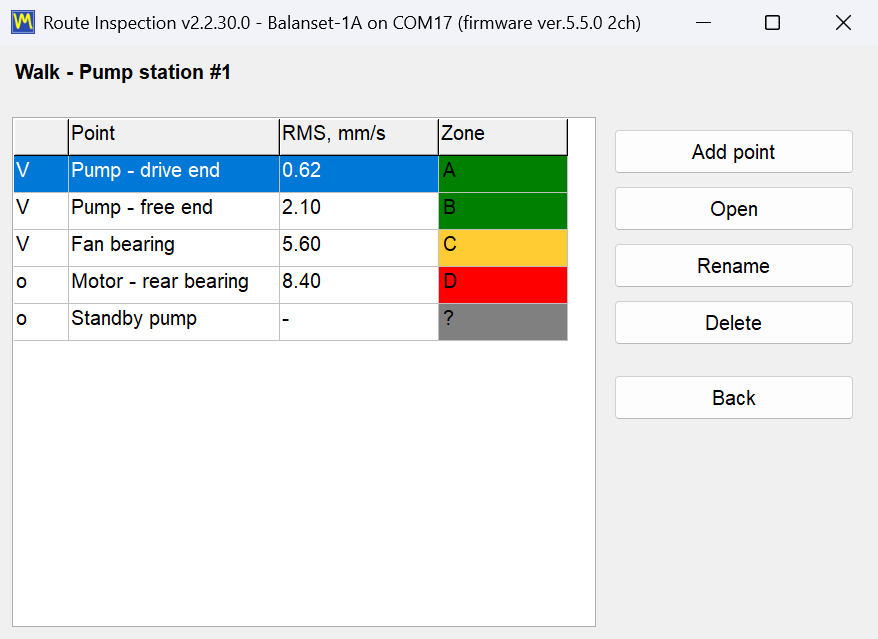
Хандлага ба урьдчилсан таамаглал
Цэг бүрд гурван хандлагын харагдац боломжтой. “Overall level” нь ISO 10816-1 бүсийн хилийн эсрэг дараалсан очилт дэх өргөн зурваст чичиргээний хурдыг зурдаг. “Frequencies” нь тусдаа давтамжийн бүрэлдэхүүнийг дагадаг бөгөөд энэ нь хөгжиж буй холхивчийн согогийг тэнцвэргүйдлийн удаан өсөлтөөс хэрхэн тусгаарлахыг харуулдаг. Waterfall харагдац сүүлийн 12 хүртэлх 1-р сувгийн спектрийг давхарлаж, гурван очилтын өмнө байгаагүй шинэ оргил тоо биш нуруу мэт харагддаг болгодог.
Программ мөн экстраполяци хийдэг. Сүүлийн 6 хүртэлх очилтыг ашиглан шулуун шугам тохируулж, үр дүнг ойролцоогоор N хоногт X бүс гэж илэрхийлдэг. Үүнийг гарын авлагад заасны яг адил танилцуулах нь чухал: энэ бол хэдхэн цэгийн шугаман экстраполяциар гаргасан засвар үйлчилгээний төлөвлөлтийн ойролцоо тооцоо юм. Энэ нь баталгаат үлдэх хугацаа биш бөгөөд шугаман бус хөгжиж буй согог үүнийг дагахгүй. Үнэнчээр ашиглах юм бол энэ нь хоёр машины алийг эхэлж товлохыг шийдэх арга юм.
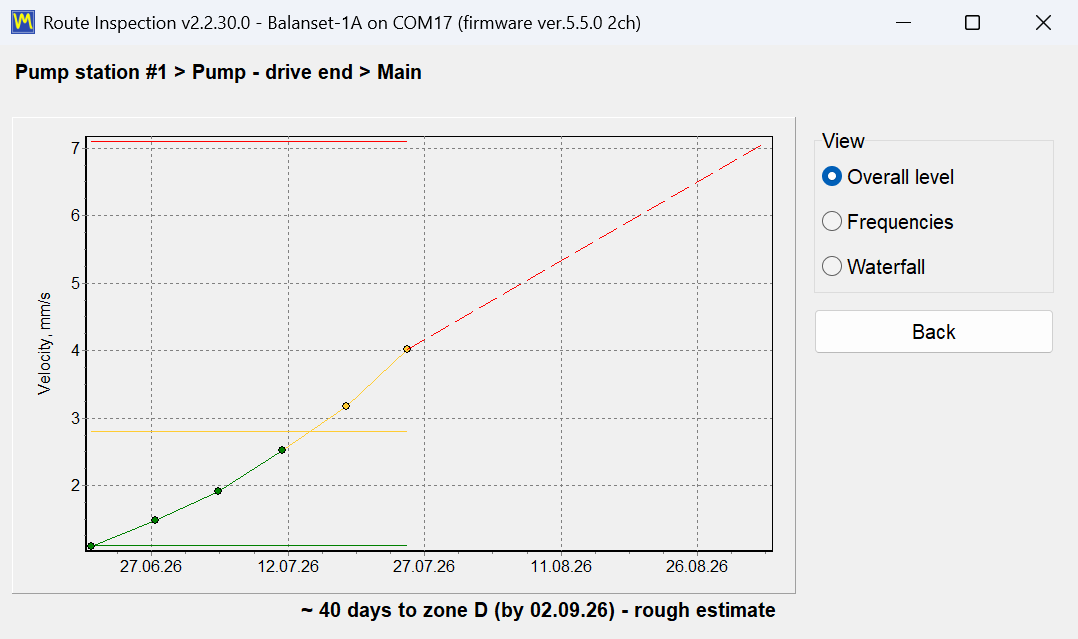
Нэг очилт тоо баримтаас гадна юу агуулж болох вэ
Чичиргээний заалт ганцаараа утга учрыг олгодог агуулгаа ихэвчлэн алддаг. Тиймээс очилт бүр чөлөөт текст тэмдэглэл, температурын заалт, jpg, png эсвэл bmp форматтай гэрэл зургийг бас бичиж болно, ингэснээр сул хамгаалалт, тосны алдагдал эсвэл түр муфт нь тайлбарладаг хэмжилтийн хажууд баримтжина. Маршрут дотор 120 сек хүртэлх run-down-ийг бас бичиж болно, энэ нь сэжигтэй машины coast-down-ыг тусдаа очилт болгон товлохын оронд явган хяналтын явцад бичиж болно гэсэн үг юм.
Маршрутын тайлан
Үзлэгийн өдөр бүрд нэг HTML тайлан үүсдэг бөгөөд нэрлэгддэг нь report_YYYY-MM-DD.htm. Энэ бол тойргийн эцэст засвар үйлчилгээний төлөвлөгч эсвэл хэрэглэгчид очдог баримт бичиг бөгөөд бусад тайлангийн адил уншигчийн компьютерт программ суулгаагүй ч ямар ч хөтчид нээгддэг.
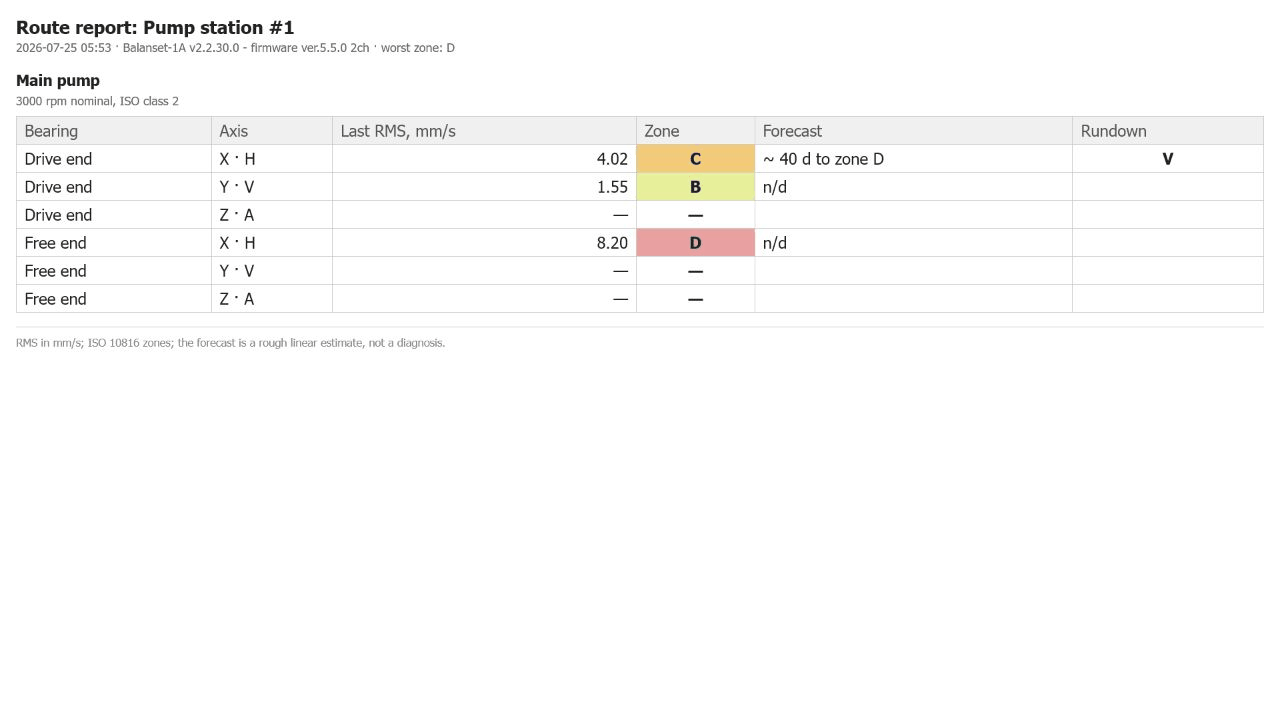
Урьдчилан мэдэж байх ёстой ажиллагааны тэмдэглэлүүд
- COM порт хүлээн зөвшөөрөгдөөгүй үед хэмжилтийн товчнууд саарал болдоггүй. Оронд нь “Measurement is not available.” (Хэмжилт боломжгүй) гэж хариулдаг тул дутуу багаж нь идэвхгүй интерфейс биш татгалзал шиг харагддаг.
- Маршрутын цонхыг нээх нь ажиллаж буй Signal Monitor эсвэл Run-down-ийг зогсоодог. Багаж нэг л порттой бөгөөд маршрутын модуль үүнийг эзэмшдэг. Энэ бол хүлээгдэж буй хэвийн үйл ажиллагаа, гэмтэл биш.
- Устгагдах гэж буй холхивчид хэмжилтийн түүх аль хэдийн байгаа бол цэг дэх холхивчийн тоог багасгахыг блоклодог. Программ байрлалын оронд хандлагыг хамгаалдаг.
- Маршрут эсвэл цэгийг устгах нь өгөгдлийг устгадаггүй. Хавтас дараах руу зөөгддөг
Routes\_deleted, тиймээс талбай дээр хийсэн устгалыг оффис дээр буцааж сэргээж болно.
Өгөгдөл нь программаас гадуур ч уншигдах хэвээр байдаг
Маршрутын өгөгдлийг Windows-ийн бүсийн тохиргооноос үл хамааран SI нэгж, аравтын цэгтэй энгийн файлд хадгалдаг. Энэ сүүлийн нарийн зүйл маш энгийн мэт боловч тийм биш: аравтын таслал ашигладаг хэлээр тохируулсан зөөврийн компьютер дээр бичсэн маршрут бусад ямар ч машин дээр зөв нээгддэг бөгөөд файлыг таны өөрийн хэрэгслээр хөрвүүлэгчгүйгээр задлан шинжилж болно гэсэн үг юм.
Тохиргоо, нэгж, хэл ба дэлгэцийн масштаб
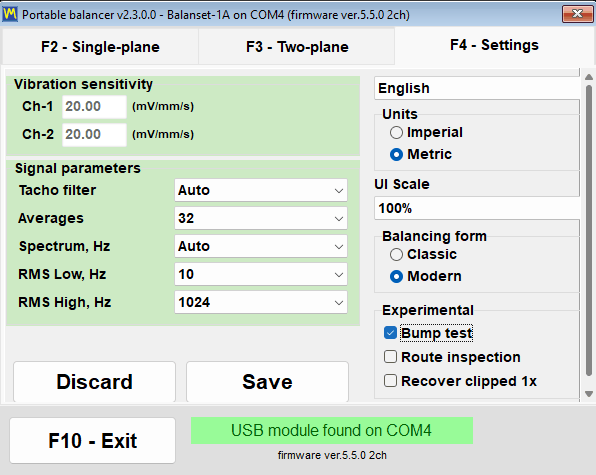
Программын хэмжих аргыг ба харагдацыг өөрчилдөг бүх зүйл үндсэн цонхны нэг таб дээр байдаг, “F4 – Settings”. Хайх шаардлагатай угсарсан тохиргооны цонхны мод байхгүй: мэдрэгчийн мэдрэмж, дохионы параметр, интерфейсийн хэл, “UI Scale”, “Units” систем, “Balancing form” сэлгэгч, “Experimental” функцийн чекбоксууд бүгд нэг дэлгэц дээр байдаг бөгөөд та тэнд харж буй утгууд нь одоо багаж ашиглаж буй утга юм.
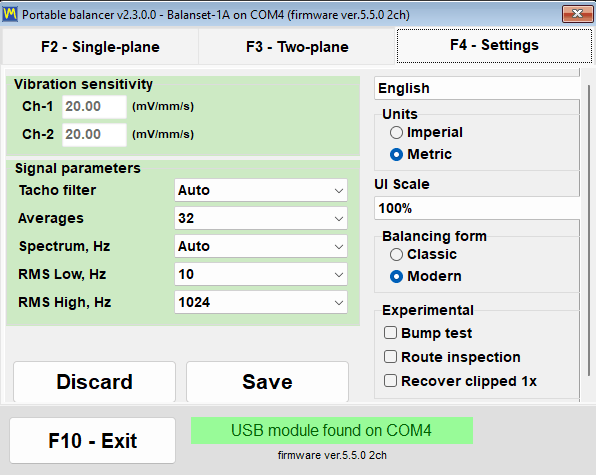
Доод зүүн буланд байгаа хоёр товч тогтвортой хадгалалтыг удирддаг. “Save” нь одоогийн тохиргоог Bs1A.cfg тохиргооны файлд бичиж, дараагийн эхлэлд анхны утга болгодог, “Discard” нь хадгалагдаагүй өөрчлөлтийг цуцалж, тэр файлаас утгыг дахин уншдаг. Ихэнх параметр — “Tacho filter”, “Averages”, “Spectrum, Hz”, RMS зурвас ба нэгжийн систем — та өөрчлөх мөчид хэрэгждэг бөгөөд программ хэвийн гарах үед Bs1A.cfg-д автоматаар бичигддэг. Хэл, “UI Scale”, “Balancing form” ба туршилтын чекбоксууд өөрчлөгдмөгц файлд шууд бичигддэг тул тэдгээрт “Save” дарах шаардлагагүй.
Мэдрэгчийн мэдрэмж, санаатайгаар түгжсэн
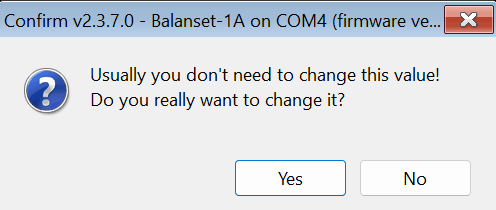
“Vibration sensitivity” бүлэг суваг тус бүрт mV/(mm/s) нэгжээр нэг коэффициент агуулдаг. Анхдагч утга нь 20 боловч калибровкласан багаж холбогдохдоо суваг тус бүрийн өөрийн коэффициентийг эдгээр талбарт бичдэг, учир нь багаж бүрийг мэдрэгчийнхээ хамт иж бүрдлээр калибровкладаг бөгөөд утга нь 20-оос мэдэгдэхүйц ялгаатай байж болно. Дөрвөн сувагтай Balanset-4A нь Ch-3 ба Ch-4 талбаруудыг нэмдэг. Талбарууд санамсаргүй засвараас хамгаалагдсан: бүлэг дээр дарж “Do you really want to change it?” асуултыг баталгаажуулах хүртэл тэдгээрт юу ч бичиж болохгүй. Энэ нэг асуулт нь операторыг талбайн ажлын дундуур санамсаргүй товчлуур дарснаар багажийг бүхэлд нь чимээгүй дахин калибровклохоос сэргийлдэг. Буруу коэффициент mm/s дахь бүх заалтыг пропорциональ өөрчилдөг боловч бүх ажиллагааг ижил мэдрэгчээр хэмждэг тул тооцоолсон засварын масс ба өнцөгт практик нөлөөгүй. Эдгээр тоог зөвхөн таны мэдрэгч стандартаас өөр бол өөрчилнө үү; хэрэв багаж холбоотой байхад тэдгээрийг хадгалбал программ “Write the new sensor coefficients to the device?” гэж асууна, мөн “Yes” нь багаж дотор хадгалагдсан калибровкыг дарж бичнэ.
Дохионы параметрүүд
| Параметр | Values | Үндсэн | Энэ юуг өөрчлөх вэ |
|---|---|---|---|
| “Tacho filter” | “Auto”, “Fine (1%)”, “Normal (2%)”, “Coarse (5%)”, “Very coarse (10%)”, “Rough (20%)”, “Off (40%)” | “Auto” | Зэргэлдээ эргэлтүүдийн хоорондох зөвшөөрөгдөх хурдны хэлбэлзэл |
| “Averages” | “Auto” / 8 / 16 / 32 / 64 / 128 / 256 | “Auto” | Vibration Meter ба Classic тэнцвэржүүлэлтийн цонхнуудад хэмжилт бүрт хэдэн эргэлтийг дундажлах вэ; их байх тусам үр дүн илүү тогтвортой, шуугиан бага боловч хэмжилт удаан. “Auto” тоог өөрөө сонгоно |
| “Max. repeat” | 1 / 3 / 4 / 8 / 10 / 15 / 20 | 3 | Classic нэг ба хоёр хавтгайт цонхнуудын ажиллагаа бүр хэдэн хэмжилт хийх вэ; тэдгээрийн векторуудыг ажиллагааны үр дүн болгон дундажилж, их тархалтыг сешний логт мэдээлнэ |
| “Spectrum, Hz” | 100-аас 8000 хүртэл, эсвэл “Auto” | “Auto” | Спектр дээр харуулах дээд давтамж; “Auto” нь мужийг эргэлтийн хурдаас сонгодог |
| “RMS Low, Hz” | 1-ээс 10 хүртэл | 10 | Нийт чичиргээний түвшний зурвасын доод хязгаар; тахо дохио шууд байвал удаан роторт программ өөрөө үүнийг эргэлтийн давтамжийн хагас хүртэл бууруулдаг |
| “RMS High, Hz” | 1024 / 2048 / 4096 / 8192 | 1024 | RMS зурвасын дээд хязгаар; 10 Hz-ийн доод хязгаартай үед 1024 нь 10-аас 1000 Hz хүртэлх ISO 10816 / ISO 20816 стандарт зурвасыг өгнө, том утгууд зурвасыг спектрийн дээд тал руу өргөтгөнө |
| “Vibration evaluation standard” | “Off”, ISO 20816-3 (1 эсвэл 2-р бүлэг, хатуу эсвэл уян тулгуур), ISO 10816-1 (I-ээс IV ангилал) | “Off” | Нийт чичиргээ Vs-ийг сонгосон стандартын бүсээр өнгөлнө: A ногоон, B шар, C улбар шар, D улаан |
“Auto” тахо шүүлтүүр хүлцлээ дасан зохицох байдлаар сонгодог: 2 хувиас эхэлж, эргэлт жигд бус бол 40 хувь хүртэл алхамлан сулруулж, хэмжилтийг бууруулсан нарийвчлалтайгаар авсан гэж тэмдэглэнэ. Vibration Meter дахь шууд урсгалын хувьд “Auto” нь тогтмол 20 хувьтай тэнцүү. Үүнд хүрэхээсээ өмнө энэ тохиролцооны талаар мэдэх нь зүйтэй: хэт хатуу шүүлтүүр туузан дамжуулалт эсвэл чичирдэг тулгуур дээр эргэлтийн хурдыг бүр мөсөн хаядаг, харин хэт сул шүүлтүүр хэмжилтийг хүлээн авч фазын нарийвчлалыг бууруулдаг.
“Auto” дундажлалт хамгийн нарийвчлалтай үр дүнд хүрэх эргэлтийн тоог сонгоно: Vibration Meter хэмжилт 1x вектор тогтворжмогц, дор хаяж 16 ба дээд тал нь 256 эргэлтийн дараа, эсвэл 8 эргэлт орсны дараа ойролцоогоор 20 секундийн дараа зогсоно; тоог урьдчилан мэдэх шаардлагатай Classic тэнцвэржүүлэлтийн цонхнуудад одоогийн хурд дээр ойролцоогоор 4 секундэд багтах эргэлтийг авна. Modern тэнцвэржүүлэлтийн маягт энэ талбарыг ашигладаггүй, учир нь хэмжилт хэр удаан үргэлжлэхийг өөрийн “Measurement mode” шийддэг.
“Vibration evaluation standard” жагсаалт нь таб дээрх хамгийн шинэ оруулга. Энэ нь Vibration Meter ба хоёр тэнцвэржүүлэлтийн маягт дахь нийт чичиргээ Vs-ийг сонгосон стандартын бүсээр өнгөлнө: хатуу эсвэл уян тулгуур дээрх 1-р эсвэл 2-р бүлгийн машинд ISO 20816-3, эсвэл I-ээс IV машины ангилалд ISO 10816-1: A ногоон, B шар, C улбар шар, D улаан. Анхдагч “Off” нь үнэлгээг идэвхгүй болгоно. Сонголт шууд үйлчилж, бусад дохионы параметрийн хамт Bs1A.cfg-д бичигдэх бөгөөд тооны цаадах RMS зурвасыг зөвхөн эндээс, F4 таб дээр тохируулна.
Метрийн ба Империал нэгжүүд
Нэгжийн системийг “Units” бүлэгт “Metric” (анхдагч) ба “Imperial”-ийн хооронд сольдог. Сонголт нь програмын боловсруулдаг бүх хэмжигдэхүүнийг дэлгэц болон тайлан дээр хамардаг.
| Тоо хэмжээ | Метр | Империал |
|---|---|---|
| Жингийн масс | g | oz |
| Радиус ба урт | мм | дотор |
| Тэнцвэргүйдэл (момент) | g*mm | oz*in |
| Чичиргээний хурд | мм/с | inch/s |
| ISO 21940-11-д зориулсан роторын масс | kg | lb |
| Материалын нягт | g/cm3 | oz/in3 |

Программ дотроо өгөгдлийг үргэлж SI-д, өөрөөр хэлбэл g, mm, g*mm, mm/s ба kg-аар тооцож хадгалдаг бөгөөд зөвхөн оролт ба дэлгэц дээр хөрвүүлдэг. Тиймээс хамтран ажиллагч нь өөр нэгжийн систем сонгосон үедээ архивын бичлэг эсвэл хадгалсан сешнийг нээхэд эвдрэхгүй. Сольсны дараа цонх, график, тайлан бүрийн нэгжийн шошго тэр даруй шинэчлэгдэнэ. Modern тэнцвэржүүлэлтийн маягт аль хэдийн оруулсан ба харуулсан тоог бас хөрвүүлдэг тул 2 oz нь 56.7 g болно; Classic цонхнууд дэлгэц дээр байгаа тоог дахин тооцдоггүй бөгөөд Classic маягт сонгосон эсвэл Classic цонх нээлттэй бол программ энэ тухай анхааруулж дахин эхлүүлэхийг зөвлөдөг тул Classic ажил эхлэхээс өмнө нэгжээ сонгоно уу. Жижиг засварын массыг 0.001 g, эсвэл 0.001 oz хүртэл дасан зохицох нарийвчлалтай харуулдаг тул нарийн жингийн утга дугуйралтаар алдагдахгүй.
27 интерфейсийн хэл
Программ ба түүний гарын авлага 27 хэлээр орчуулагдсан: Англи, Болгар, Чех, Дани, Герман, Эстони, Испани, Франц, Индонез, Итали, Латви, Литва, Унгар, Голланд, Норвеги, Польш, Португал, Португал (Бразил), Румын, Орос, Словак, Словени, Финлянд, Швед, Турк, Украин ба Япон. Хэлний жагсаалт тохиргооны табны баруун дээд буланд байдаг.
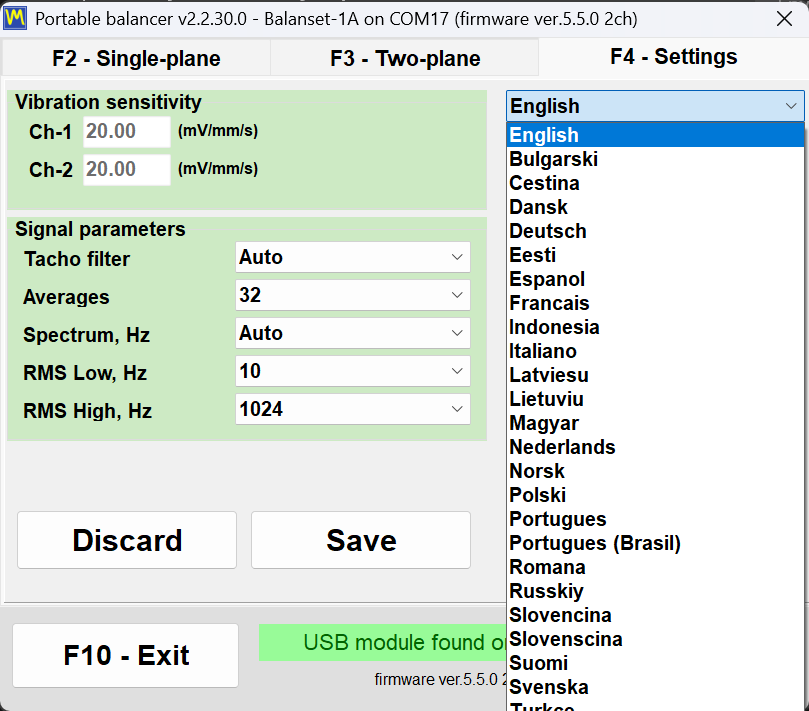
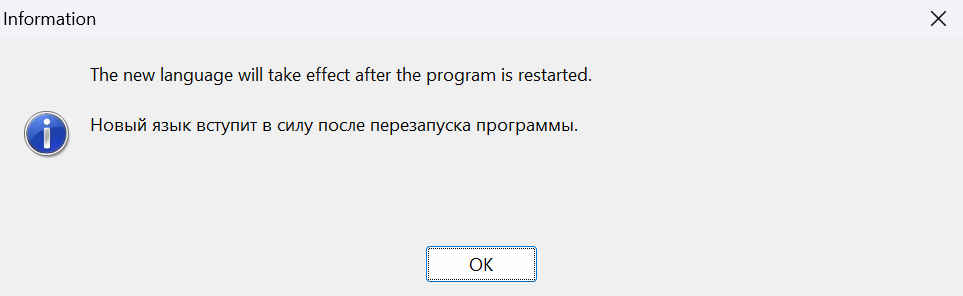
Жагсаалт дахь нэрс латин цагаан толгойгоор бичигддэг тул орос хэл “Russkiy”, япон хэл “Nihongo” гэж харагдана; энэ нь та уншиж чадахгүй хэл рүү сэлгэсний дараа ч буцах замаа үргэлж олж чадна гэсэн үг. Сонголт Bs1A.cfg-д шууд бичигдэж, программыг дахин эхлүүлсний дараа хэрэгжинэ; “The new language will take effect after the program is restarted.” гэсэн мэдэгдлийг санаатайгаар хоёр хэлээр зэрэг, одоогийн хэл ба сая сонгосон хэлээр харуулдаг. Интерфейсийн хэл нь HTML тайлан доторх шошгыг мөн удирддаг тул хэрэглэгчид өгөх тэнцвэржүүлэлтийн протокол хэрэглэгчийн хэлээр гарна.
Талбайн зөөврийн компьютерт зориулсан UI хэмжээ
“UI Scale” нь 100, 125, 150, 175 ба 200 хувийг санал болгодог бөгөөд Windows системийн DPI масштаб дээр давхарлан үйлчилдэг тул элементүүдийн эцсийн хэмжээ нь хоёрын хослол байна. Хэлний нэгэн адил масштаб программыг дахин эхлүүлсний дараа хүчин төгөлдөр болно. “Vibration Meter”, “Charts”, тэнцвэржүүлэлт ба “Balancing archive” цонхнуудад Maximize товч нь фонт, товч, талбар, графикийн тэнхлэгүүдийг боломжит дэлгэцийн талбайд тохируулан нэмж масштаблах бөгөөд цонхыг сэргээхэд үндсэн масштаб буцна; энэ ажиллагаа анхдагчаар идэвхтэй бөгөөд тохиргооны файлын [UI] хэсэгт MaximizeZoom=0 түлхүүрээр унтрааж болно. Цонх бүр ширээний ажлын талбайн дотор байх тул 150 ба 200 хувьд харилцах цонх даалгаврын самбарын ард гарах эсвэл доод мөрийн товчнуудыг таслахгүй, мөн урт орчуулга багтахгүй үед программ шошго эсвэл товчийн фонтыг автоматаар жижигрүүлнэ. Босоо чиглэлд багтахгүй тогтмол байрлалтай харилцах цонх, жишээ нь жижиг дэлгэц дээрх том масштабтай хүлцлийн тооцоолуур, таслагдахын оронд багасгасан масштабаар харагдана.
Тэнцвэржүүлэлтийн маягт ба туршилтын сэлгэгчид
“Balancing form” бүлэг нь “F6 – Balancing” товч аль цонхыг нээхийг шийддэг: “Classic” эсвэл “Modern”. Сонголт шууд хадгалагдаж, тэнцвэржүүлэлтийн цонхыг дараагийн удаа нээхэд дахин эхлүүлэхгүйгээр хэрэгжинэ. Бүлэг өөрөө програм дэмжигдсэн firmware-тэй холбогдсон төхөөрөмжийг таньсны дараа л гарч ирдэг; тэр хүртэл нуугдмал байх бөгөөд Bs1A.cfg-д өмнө хадгалсан утга хүчинтэй хэвээр байна.
“Experimental” бүлэг гурван сонгох хайрцагтай бөгөөд бүгд анхдагчаар унтраалттай. “Bump test” нь Vibration Meter-д хувийн давтамжийн табыг нэмдэг. “Route inspection” нь “F9 – Route Inspection” товчийг нэмэх бөгөөд сэлгэхэд үндсэн цонх дахин эхлүүлэхгүйгээр шууд дахин байгуулагдана. “Recover clipped 1x” нь чичиргээний дохио хэмжих хүрээнээс гарсан үед юу болохыг өөрчилдөг: хэмжилтээс татгалзахын оронд программ эргэлтийн бүрэлдэхүүнийг дохионы гажиггүй хэсгүүдээс нарийвчлал буурсан байдлаар сэргээж, үр дүнг ойролцоогоор сэргээсэн гэж тэмдэглэнэ. “Bump test” сонгох хайрцаг, “Balancing form” бүлгийн адил, дэмжигдсэн firmware-тэй төхөөрөмж танигдах хүртэл огт харагдахгүй; хадгалсан тохиргоо дахин эхлүүлэлтийг давж үлдэнэ, гэхдээ таб Vibration Meter-д зөвхөн төхөөрөмж танигдсан мөчид гарч ирэх бөгөөд сонгох хайрцгийг арилгахад таб арилж, явагдаж буй аливаа туршилт зогсоно.
Bs1A.cfg: тохиргоо нь энгийн текст файл юм
Бүх тохиргоог Bs1A.exe-ийн хажууд, эсвэл тэр хавтас бичигдэх боломжгүй бол %LOCALAPPDATA%\BalSoft\Bs1A-д байх нэг текст INI файл Bs1A.cfg-д хадгалдаг. Программ Windows бүртгэлийг огт ашигладаггүй. Файлыг программ хаалттай байхад гараар засварлаж болох бөгөөд энэ нь үйлчилгээний зөөврийн компьютеруудын парк даяар ижил тохиргоог тараах хамгийн энгийн арга юм: нэг файлыг хуулбарлана. Мэдрэгчийн мэдрэмж, шуугианы түвшин, урьдчилсан тохиргоо ба өрөмдлөгийн тоон утгыг аравтын цэг эсвэл аравтын таслалтай хүлээн авдаг тул интерфейсийн хэл эсвэл Windows-ийн бүсийн форматыг өөрчлөх нь тэдгээрийг дахин тохируулдаггүй.
Суулгалт, системийн шаардлага ба өгөгдлийг хаана хадгалдаг вэ
Balanset программ хангамж нь энгийн Windows дэлгэцийн программ юм. Та үүнийг машин дээр авч явах зөөврийн компьютер дээр нэг удаа суулгадаг бөгөөд түүнээс хойш багаж нь программ өөрөө олдог зүгээр л USB төхөөрөмж болдог.
Программ иж бүрдэл дэх USB диск дээр ирдэг бөгөөд Bs1ASetup.exe суулгагч эсвэл архив хэлбэрээр бас татаж авч болно. Орлуулах хувь хэрэгтэй юу? Vibromera-ийн дэмжлэгийн албатай холбогдох таны багажны загвартай тохирох программ хангамжийн хувилбарыг баталгаажуулахын тулд.
| Параметр | Шаардлага |
|---|---|
| Үйлдлийн систем | Windows 7, 8, 10 эсвэл 11, 32 битийн эсвэл 64 битийн; 64 битийн Windows 10 эсвэл 11-ийг зөвлөнө |
| Процессор ба санах ой | Хоёр цөмт процессор ба 1 GB RAM; 2 GB-ийг зөвлөнө |
| Port | Нэг сул USB порт; багаж, түүний мэдрэгч ба тахометр бүгд үүнээс тэжээгддэг |
| Дискний зай | About 150 MB |
| Display | 100 хувийн интерфейсийн масштабтай 1280×1024; 125 хувь ба түүнээс дээш үед тэнцвэржүүлэлтийн цонхонд харьцангуй илүү пиксель хэрэгтэй |
| Администраторын эрх | Программд өөрт нь шаардлагагүй, учир нь энэ нь хэрэглэгчийн өөрийн хавтсанд суудаг; визардын ажиллуулдаг багажийн драйвер ба мэдээллийн сангийн бүрэлдэхүүн хэсэг (BDE)-ийн суулгагч тэдгээрийг асууж болно |
| Интернэт холболт | Хэмжих, тэнцвэржүүлэх, тайлагнахад шаардлагагүй; шинэчлэл, Vibromera бүртгэлтэй холбох, дэмжлэгт тайлан илгээхэд хэрэгтэй |
Суулгах хоёр арга
Программыг хэзээ ч суулгаж үзээгүй компьютер дээр визард суулгалт бол зөвлөмжит арга юм. Bs1ASetup.exe-г ажиллуулж, визардаар алхам алхмаар дамжина уу; анхдагч байрлал нь одоогийн хэрэглэгчийн Documents\BalSoft хавтас бөгөөд программ Bs1A дэд хавтаст очиж, Documents\BalSoft\Bs1A\Bs1A.exe болно. Суулгах үед багаж холбогдсон байх шаардлагагүй. Тэр визардын нэг алхмыг хоёр удаа унших нь зүйтэй: төгсгөлд нь багажийн драйверын суулгагчийг, дараа нь мэдээллийн сангийн бүрэлдэхүүн хэсэг (BDE)-ийн суулгацыг автоматаар нэг нэгээр нь ажиллуулах бөгөөд Windows тус бүрт администраторын зөвшөөрөл асууж болно; хоёуланг нь дуусгаж, бүү цуцлаарай, учир нь мэдээллийн сангийн бүрэлдэхүүн хэсэггүй бол сешний архив ажиллахгүй. Дараа нь визард, та тэр сонгох хайрцгийг арилгаагүй бол “Bs1A” ширээний товчлол, мөн программ, “Manual”, үйлдвэрлэгчийн вэб сайтын холбоос ба устгагчийг агуулсан “Bs1A” Start цэсийн бүлгийг үүсгэнэ.
Программ мөн зөөврийн. Энэ нь Windows бүртгэлд хүрдэггүй бөгөөд бүх тохиргоо нь гүйцэтгэгдэх файлын хажуугийн Bs1A.cfg-д байдаг тул бүх программыг дурын тохиромжтой хавтас руу задалж тэндээс ажиллуулж болно — багажтай хамт явдаг USB флаш дискнээс ч гэсэн. Хоёр анхааруулга бий. Үүнийг Program Files руу задлахгүй байх нь дээр: администраторын эрхгүйгээр тэнд юу ч бичиж чадахгүй тул программ тохиргоо, логоо %LOCALAPPDATA%\BalSoft\Bs1A-д хадгална, мөн шинэчлэлт администраторын зөвшөөрөл шаардаж болно. Мөн компьютерт визард суулгалт хэзээ ч хийгдээгүй бол тэр машин дээр визардыг нэг удаа ажиллуулна уу, учир нь зөвхөн визард мэдээллийн сангийн бүрэлдэхүүн хэсэг (BDE) ба багажийн драйверыг суулгадаг бөгөөд тэдгүйгээр сешний архив ажиллахгүй; үүний дараа та ямар ч аргаар шинэчилж болно.
Эхний ажиллагаа
Bs1A.exe-г эхлүүлэхэд гарчгийн мөрөнд программын хувилбартай үндсэн цонх нээгддэг. Цонхны доод хэсэг дэх холболтын статус мөр гурван нөхцлийн алийг нь та байгааг шууд хэлдэг: COM портын дугаартай “USB module found on” нь багаж бэлэн гэсэн үг, “USB module not connected” нь олдоогүй гэсэн үг, улаан “Firmware not supported on COM…” нь багаж хариулсан боловч firmware нь 5.5.0-аас хуучин гэсэн үг. Программ хэзээ ч хоёр удаа нээгддэггүй — дахин эхлүүлэхэд зүгээр л одоо байгаа цонхыг урд нь гаргаж, хэрэв багасгасан бол сэргээдэг — учир нь хоёр жишээ ижил COM портыг өрсөлдөх байсан.
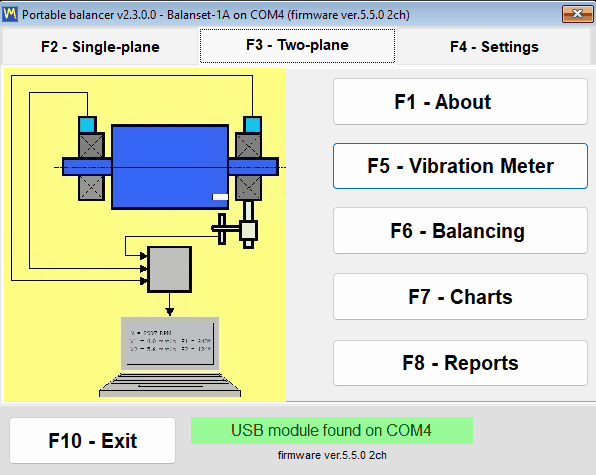

Та техник хангамж ирэхээс өмнө программыг суулгаж, судалж болно. Багаж холбоогүй үед ч гэсэн үндсэн цонх нээгдэж, бүрэн ашиглах боломжтой хэвээр байдаг — блоклох харилцах цонх байхгүй — статус мөр зүгээр л юу ч олдоогүйг мэдээлдэг. Хэлээ сонгох нь ихэвчлэн суулгасны дараах эхний ажил юм: “F4 – Settings” таб дээр сонгоод, “F10 – Exit”-ээр программыг хааж, дахин эхлүүлнэ үү.
Файлууд хаана байгаа
| Юу | Энд | Тэмдэглэл |
|---|---|---|
| Тохиргоо | Bs1A.cfg файл, Bs1A.exe-ийн хажууд | Энгийн INI текст; хэл, масштаб, “Balancing form” сонголт ба “Experimental” сонгох хайрцгууд өөрчлөгдсөн мөчид, бусад нь “Save” дарахад болон хэвийн гарахад бичигдэнэ. Программын хавтас бичигдэх боломжгүй бол тохиргоо, лог ба татсан шинэчлэлтүүд %LOCALAPPDATA%\BalSoft\Bs1A руу очино |
| Сешний архив ба тайлангууд | Documents\BalSoft\Bs1A | Програм өөрөө хаана суусан ч үргэлж одоогийн хэрэглэгчийн Documents хавтсанд |
| Ажиллагааны бүртгэл (лог) | Bs1A.exe-ийн хажуугийн лог хавтас | bs1a.log болон bs1a.1.log-оос bs1a.5.log хүртэл, файл бүр 5 МБ, нийт 5 файлаар хязгаарлагдана |
| Тайлангийн загвар | Bs1A.exe-ийн хажуугийн ReportTpl хавтас | Засварлах боломжтой тул протокол нь таны албан хэвлэмэл хуудсыг агуулж болно |
| Цонхны дэлгэцийн зураг | Documents\Bs1A\Screenshots | F12 товчоор PNG файл болгон хадгалагддаг |
Архивыг санаатайгаар гүйцэтгэгдэх файлын хажууд бус хэрэглэгчийн Documents хавтсанд хадгалдаг тул энэ нь программын шинэчлэл ба бүр бүрэн дахин суулгалтад ч хадгалагдана; хэрэв программыг өөр хавтсанд суулгасан бөгөөд өмнөх хувилбарын архив Bs1A.exe-ийн хажууд үлдсэн бол тэнд архив байхгүй тохиолдолд программ эхний ажиллагаанд түүнийг Documents\BalSoft\Bs1A руу нэг удаа хуулбарлах бөгөөд эх хувийг устгахгүй. Техникчийг өөр зөөврийн компьютер руу шилжүүлэх нь тэнд программыг визардаар суулгахыг хэлнэ, учир нь багажийн драйвер ба мэдээллийн сангийн бүрэлдэхүүн хэсгийг хавтас хуулбарлан зөөж болохгүй; дараа нь хоёр компьютер дээр программыг хаасны дараа Bs1A.cfg, таны тайлангийн загваруудыг программын хавтсаас, архив, мэдээллийн сангийн хавтас болон нэр нь Arc-ээр эхэлдэг хавтас бүрийг Documents\BalSoft\Bs1A-аас шинэ компьютерийн ижил газруудад хуулбарлана. Идэвхгүй болгох, шилжүүлэх, дахин лиценз авах зүйл байхгүй.
Багажийг холбох, мөн firmware 5.5.0-ийн шаардлага
Чичиргээний мэдрэгчийг хайрцган дээр тэмдэглэгдсэн Ch-1-ээс Ch-4 хүртэлх сувгийн залгуурт холбоно уу — Balanset-1A дээр хоёр, Balanset-4A дээр дөрөв — лазер тахог Tacho залгуурт холбоно. Хайрцгийн хуучин хувилбарууд дээр ижил оролтуудыг чичиргээнд X1, X2, тахометрт X3 гэж тэмдэглэсэн байдаг тул таны нэгжийн тэмдэглэгээ өөр байвал бүү гайх. Чичиргээний мэдрэгчийг тэнцвэржүүлж буй роторын холхивчийн тулгуурт суулгаж, роторон дээр тусгал тэмдэг наагаад, USB модулийг USB кабелиар компьютерт холбоно. Дараалал хатуу биш, учир нь программ аль хэдийн ажиллаж байх үед ч гэсэн багажийг ямар ч мөчид олдог.
Нэг нарийн зүйл бусад бүхнээс илүү дэмжлэгийн дуудлага үүсгэдэг: тахометр нь багажнаас өөрийн кабелиар тэжээгддэг тул батарей шаардлагагүй, иймд батарейны тасалгааны таг нээх шалтгаан байхгүй. Холбосны дараа ON, дараа нь лазер туяаг асаадаг AUTO, эцэст нь туяаг гэрэлтүүлж тэмдгийг найдвартай уншуулдаг LASER-ийг дарна; LASER дарагдаагүй бол туяа бүдэг бөгөөд эргэлтийг завсарлагатай уншиж болно. Тахометр тэмдэгт ойр байх тусам заалт илүү найдвартай: ихэвчлэн 20-оос 50 cm, сайн нөхцөлд ойролцоогоор 500 mm хүртэл. Туяа руу бүү хар.
«Холбох» товч байхгүй
Программ COM портуудыг өөрөө, ойролцоогоор 1.5 секунд тутамд сканнердаж, төхөөрөмжийг олоод firmware-ийг нь асуудаг. Олдсон портыг санадаг тул дараагийн эхлэлд илүү хурдан холбогдоно. Өөр программын нээлттэй барьсан порт сканнерийг зогсоодоггүй — үлдсэн портуудыг хэвээр шалгаж, завгүй портыг дараагийн мөчлөгт дахин оролддог — мөн хөрш портын гадны Arduino самбар хайлтыг хаадаггүй. COM портын драйверыг суулгалтын визард суулгадаг; үүгээр багаж Device Manager-д “Arduino Due” нэртэй COM порт болж харагдана. USB статус мөр дээр дарахад дараагийн мөчлөгийг хүлээхгүйгээр шууд хайлт хийнэ.
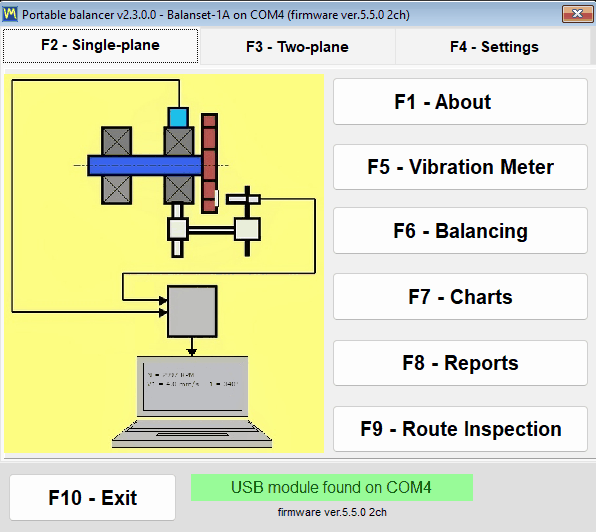
| Статус мөрийн текст | Colour | Юу гэсэн үг вэ |
|---|---|---|
| “USB module found on” ба портын дугаар | Ногоон | Төхөөрөмж холбогдсон бөгөөд хариу өгч байна |
| USB module not connected | Анивчих шар-улбар шар | Төхөөрөмж олдсонгүй, дэвсгэр хайлт үргэлжилж байна |
| “USB module disconnected” | Улбар шар дэвсгэр дээр улаан текст | Кабелийг дөнгөж татсан; төхөөрөмж эргэж ирэх хүртэл мөр анивчих “USB module not connected” болж өөрчлөгдөнө |
| “USB module on COM4 – not responding” | Улаан шар | COM порт байгаа боловч firmware хариу өгөхгүй байна, ихэвчлэн өөр программ порт эзэлсэн байдаг |
| “Firmware not supported on COM4” | Улбар шар дэвсгэр дээр улаан текст | Төхөөрөмж хариу өгч байгаа боловч firmware нь 5.5.0-аас доогуур тул хэмжилт хориглогдсон |
Модель, порт ба firmware үргэлж дэлгэц дээр харагдана
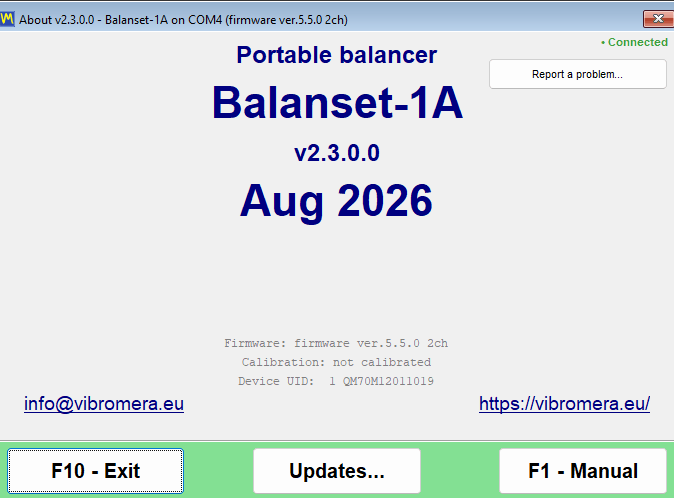
Статус мөрийн хажууд программ төхөөрөмжийн firmware-ийг firmware ver.5.5.0 2ch шиг мөрөөр хэвлэнэ. Тоо нь багаж доторх программын хувилбар, 2ch эсвэл 4ch нь сувгийн тоо бөгөөд программ үүгээр Ch-3 ба Ch-4-ийг харуулах эсэх, хэдэн засварын хавтгай санал болгохоо мэддэг. Гурван баримт — загвар, COM порт ба firmware — цонх бүрийн гарчгийн мөрөнд мөн давтагдана, жишээ нь Balanset-1A on COM4 (firmware ver.5.5.2 2ch), иймд ажлын үеэр авсан дэлгэцийн зураг үргэлж өөрийн гарал үүслийг агуулна. “F1 – About” цонх программын хувилбар (одоо 2.3.7.0), Device UID гэж харагдах төхөөрөмжийн таних тэмдэг (энэ нь чип дотор шатаасан дугаар бөгөөд багажийн шошгон дээрх сериал дугаар биш), калибровкийн огноо ба үйлдвэрт багаж руу бичсэн суваг тус бүрийн мэдрэмжийн коэффициентүүдийг нэмж харуулна.
Firmware 5.5.0 эсвэл түүнээс шинэ хувилбар шаардлагатай
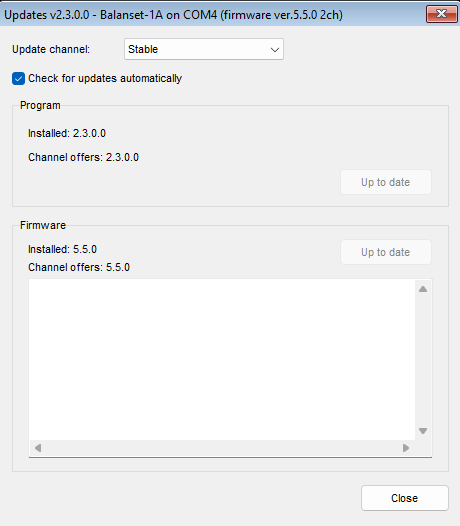
Программын энэ хувилбар зөвхөн 5.5.0 болон түүнээс шинэ төхөөрөмжийн firmware-тэй хэмждэг. Хуучин firmware дэмжигдэхгүй бөгөөд энэ нь хуучин 4.10.x цуврал ба завсрын 5.0.x-аас 5.4.x хувилбар хоёуланг хамарна — өчигдөр firmware 5.2.0 дээр хэмжиж байсан багаж шинэчлэгдэх хүртэл татгалзагдана. Татгалзал нь чимээгүй биш, илт байдаг. Төхөөрөмж хэвээр танигдаж, түүний COM порт санаатайгаар түүнд оноогдсон хэвээр үлддэг, учир нь суулгасан шинэчлэгч тэр портыг шаарддаг. Статус мөр улбар шар болж “Firmware not supported on COMx” гэсэн улаан текст харуулж, доорх firmware хувилбар улаанаар харагдах бөгөөд порт болон firmware хувилбарын хос бүрт нэг удаа, мөн программыг дахин эхлүүлсний дараа дахин “Update the device firmware now?” гэж асууна. “Yes” гэж хариулбал “Updates” цонх нээгдэнэ; хэрэв “No” гэж хариулсан бол дараа нь “F1 – About”-аас “Updates…”-ээр өөрөө нээнэ. Firmware шинэчлэгдтэл горимын товчнууд ажиллаж, цонхууд нээгдсээр байх боловч Vibration Meter ба Analyzer-ийн шууд урсгал эхлэхгүй бөгөөд тэнцвэржүүлэлтийн ажиллагаа хүлээн авагдахгүй.
Нэг үр дагаврыг тодорхой хэлэх шаардлагатай, учир нь энэ нь таны аль хэдийн эзэмшдэг өгөгдөлд нөлөөлнө: 5.x-ээс өмнөх firmware дээр хийсэн архивын бичлэгийг энэ хувилбар цаашид зөв уншиж чадахгүй. Файлууд бүрэн бүтэн боловч түвшин 16 дахин бага, өөр давтамжийн масштабтай харагдах тул ийм бичлэгийг хэмжилт гэж үзэж болохгүй. Машиныг одоогийн firmware дээр дахин хэмжих, эсвэл хуучин бичлэгийг 2.3.0-ээс өмнөх программын хувилбараар нээнэ үү; 5.x firmware дээр хийсэн бичлэгт нөлөөлөхгүй бөгөөд программ хуучин бичлэгийн талаар анхааруулга өгөхгүй.
Программаас firmware шинэчлэх
Firmware-ийг гуравдагч талын flash хийх хэрэгсэлгүйгээр программын дотроос шинэчилдэг: “F1 – About”-ийг нээж, “Updates…”-ийг дараад “Firmware” блокийг ашиглана. Үйлдвэрийн калибровка алдагдахгүй: программ flash хийхээс өмнө мэдрэмжийн коэффициентийн хуулбарыг хадгалж, дараа нь буцааж бичдэг. Программ сонгосон сувгийн build-ийг татаж, хяналтын нийлбэрийг шалгаад төхөөрөмжид flash хийдэг; бүх ажиллагаа 15-аас 30 секунд үргэлжилж, товчны доорх логийн талбар явцыг “Downloading… NN%” гэж, дараа нь flash хийгчийн мессежүүдээр харуулна. Ажиллаж байх үед төхөөрөмжийг салгаж болохгүй. Дуусахад “Firmware updated successfully.” гарч ирж, холболт автоматаар сэргэнэ — кабелийг салгах эсвэл программыг дахин эхлүүлэх шаардлагагүй, учир нь төхөөрөмж тэр даруй дахин танигдаж, шинэ хувилбар нээлттэй бүх цонхны гарчигт гарч ирнэ. Firmware шинэчлэл сувгийн тоог өөрчилж болох тул сувгийн тоог мөн нэгэн зэрэг дахин уншина. Өмнөх оролдлого тасалдаж төхөөрөмж bootloader-т гацсан бол цонх тэр төлөвийг таньж “Bootloader detected (no firmware)” гэж мэдээлэх бөгөөд дахин flash хийх нь стандарт сэргээх арга юм.
Кабель тасрах нь программ гэнэт унах гэсэн үг биш
Ажлын дундуур USB кабелийг татаж авахыг блоклох харилцах цонхгүйгээр зохицуулдаг. Статус мөр “USB module disconnected” болж өөрчлөгдөж, явагдаж буй хэмжилт цэвэрхэн зогсож, сешний лог руу “ERROR: USB cable disconnected. Check USB connection.” гэж бичдэг бөгөөд хэмжилтийн цонхонд улаан “USB disconnected” гарчиг гарч ирдэг. Дэвсгэр хайлт үргэлжилсээр байдаг тул кабелийг буцааж холбоход холболт өөрөө сэргэдэг бөгөөд Vibration Meter эсвэл Analyzer-т ажиллаж байсан бодит цагийн дамжуулалт цонхыг дахин нээхгүйгээр автоматаар дахин эхэлдэг. Зөвхөн дуусаагүй F9 бичлэгийг л дахин эхлүүлэх шаардлагатай.
Программын шинэчлэлт ба дэмжлэг
Программ өөрийгөө шинэ байлгаж чадах бөгөөд юу хийж байгаагаа танд хэлдэг. Энэ нь updates.vibromera.com серверээс шинэ хувилбарыг зөвхөн HTTPS холболтоор, эхлэх үед дэвсгэрт, мөн таныг “About” цонхыг нээх үед дахин шалгаж, үр дүнг 24 цагийн турш кэшлэдэг тул серверийг давтан дуудахгүй. Таны сувагт шинэ хувилбар байвал үндсэн цонхны баруун доод буланд “New version available” холбоос гарч ирнэ; шинэчлэл байхгүй бол тэр булан зүгээр хоосон. Автомат шалгалтыг “Updates” цонхны “Check for updates automatically” сонгох хайрцгаар бүрэн унтраах боломжтой; унтраавал холбоос ба заалтын мөр харагдахгүй, программ зөвхөн та өөрөө “About” эсвэл “Updates” цонхыг нээхэд серверт хандана. “About” цонхноос хийсэн шалгалт ба суулгалт серверт үйлчилгээний мэдээлэл илгээнэ: программ ба туслах программын хувилбар, Windows-ийн хувилбар, интерфейсийн хэл, төхөөрөмжийн загвар ба энэ суулгалтын санамсаргүй таних тэмдэг.
| “About” дахь мөр | Утга |
|---|---|
| “Connected” эсвэл “Offline” | Шинэчлэлтийн сервер хүрэлцэхүйц эсэх; шалгалт явж байх үед “Checking server…” гэж харуулна |
| “Update available: X.Y.Z” | Шинэ хувилбар байна; суулгах цонхыг нээхийн тулд мөрөн дээр дарна уу |
| “Up to date” | Хамгийн сүүлийн хувилбар суулгагдсан; дарахад 24 цагийн кэшийг алгасаад шалгалтыг тэр даруй давтдаг |
| “Update check failed” | Сервер хүрэлцэхгүй байна; зөвлөмж хайрцаг шалтгааныг тайлбарлаж, дарах үед дахин оролддог |
| “Link to account…” эсвэл “Linked as …” | Программын энэ хуулбар Vibromera бүртгэлтэй холбогдсон эсэх, доороос үзнэ үү |
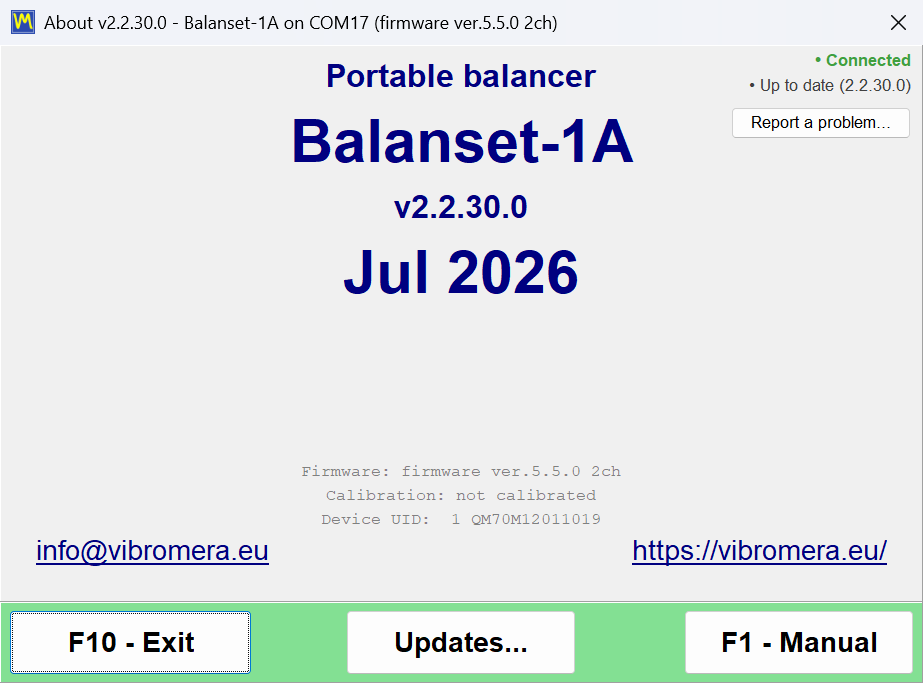
Шинэчлэлт суулгах
Холбоос дээр дарахад “Update available” цонх нээгдэж, шинэ хувилбарын дугаар, “Current version”, гарсан огноо, татах хэмжээ болон хувилбарын тэмдэглэлийг харуулна. “Install now” нь процессыг эхлүүлж, “Later” хойшлуулна. Программ багцыг татаж, SHA-256 хяналтын нийлбэрээр бүрэн бүтэн байдлыг шалгаад өөрийгөө хааж, суулгалтыг BsUpdater.exe туслах программд шилжүүлдэг бөгөөд тэр ажиллах явцдаа үе шатаа ба “Extracting… 1234 / 3288” шиг файлын шууд тоолуурыг харуулна. Дараа нь туслах программ файлуудыг солиж, шинэ хувилбарыг эхлүүлэх бөгөөд шинэ хувилбар суусан хувилбарын тухай товч мэдэгдэл харуулна. Татаж авалт амжилтгүй болбол цонх нээлттэй хэвээр үлдэж шалтгааны хамт “Download failed” эсвэл “Update verification failed” харуулах бөгөөд одоогийн хувилбар суусан хэвээр үлдэх тул шалтгааныг засаад “Install now”-ийг дахин дарж болно.
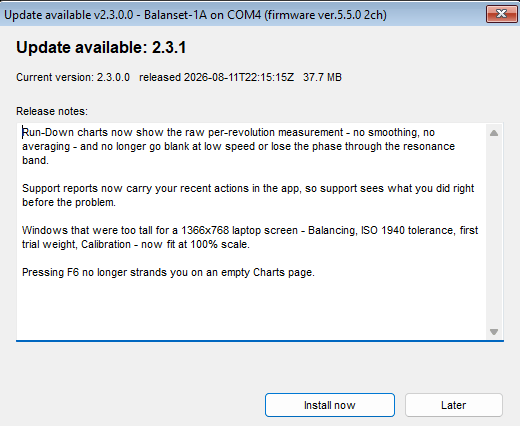
Шинэчлэлт таны өгөгдөлд хүрдэггүй. Bs1A.cfg доторх тохиргоо хадгалагдана, тэнцвэржүүлэлтийн архив хэрэглэгчийн Documents хавтсанд байдаг тул хадгалагдана, мөн таны өөрчилсөн тайлангийн загварууд шинэ загваруудын хажууд name.user-*.htm хэлбэрийн нэрээр хадгалагдаж, шинэчлэлтийн дараа программ тэдгээрийг жагсааж харуулна. Компанийн бланкыг тэдгээр хадгалсан файлаас шинэ загвар руу гараар шилжүүлнэ.
Rollback мөн суулгагдсан. Юуг ч солихоос өмнө туслах программ өмнөх хувилбарын нөөц хуулбарыг программын хавтасны updates дэд хавтсанд, анхдагч суулгалтад Documents\BalSoft\Bs1A-д хадгалдаг. Хэрэв туслах программ шинэчлэлтийг суулгаж чадахгүй бол түүний цонх “Could not update” эсвэл “Could not update – changes rolled back” гэж хэлэх бөгөөд одоогийн хувилбар үргэлжлэн ажиллана. Цахилгаан тасарснаас тасалдсан шинэчлэл дараагийн эхлэлд дуусах эсвэл цэвэрлэгдэх бөгөөд эцсийн арга болгож программын хавтаснаас BsUpdater.exe-г гараар ажиллуулж өмнөх хувилбарыг сэргээж болно. Мөн “Updates” цонхны “Roll back” товчоор хэзээ ч санаатайгаар буцаж болох бөгөөд энэ нь ажиллахаасаа өмнө баталгаажуулалт асууна. Windows UAC баталгаажуулалтыг зөвхөн суулгалтын хавтас одоогийн хэрэглэгчид бичигдэх боломжгүй үед, жишээ нь Program Files, асууна; зөөврийн суулгалт эсвэл Documents доорх суулгалт ямар ч асуултгүй шинэчлэгдэнэ. Хэрэв та туслах программ ажиллаж байхад программыг эхлүүлбэл эхлүүлэлт “Update in progress” нэртэй цонхоор татгалзагдана — энэ хэвийн бөгөөд дараагийн эхлэлд үүнийг хэвийн бус зогсолт гэж үзэхгүй.
Шинэчлэлтийн суваг
| Channel | Энэ юу санал болгодог вэ |
|---|---|
| “Stable” | Туршигдсан хувилбарууд; үйлдвэрлэлийн ажилд зориулсан анхны ба зөвлөмжит сонголт |
| “Latest” | Хамгийн сүүлийн албан ёсны хувилбар |
| “Experimental” | Урьдчилан харах хувилбарууд, тогтворгүй байж болзошгүй тухай тодорхой анхааруулгатай |
| “Legacy” | Хуучин техник хангамжид зориулсан бэхлэгдсэн хуучин программын хувилбар; суваг firmware агуулдаггүй тул firmware блок “No build on this channel” гэж харуулна |
“Updates” цонхны “Program” блок “Installed: X.Y.Z” ба “Channel offers: X.Y.Z” гэж харуулах бөгөөд түүний товч нөхцөл байдлыг дагана: суваг шинэ хувилбартай бол “Update”, хуучин хувилбартай бол “Roll back”, сувгийн хувилбар яг суусан бол “Up to date”. “Firmware” блок холбогдсон багажид ижил байдлаар ажиллана.
Программыг Vibromera бүртгэлтэй холбох
Шинэчлэлтийн сервер зарим шинэчлэлтийг зөвхөн Vibromera бүртгэлтэй холбогдсон программын хуулбарт хүргэдэг. Холболтын төлөвийг “About” цонх болон “Updates” цонхны зүүн доод буланд харуулдаг: “Link to account…” нь энэ хуулбар холбогдоогүй, бүртгэлийн имэйл бүхий “Linked as …” нь холболт идэвхтэй, “Account link was revoked – enter a new code” нь сервер үүнийг идэвхгүй болгосон гэсэн үг. Холбосны дараа л шинэ хувилбар боломжтой үед программ ердийн санал биш, “About” цонхонд “Update available after linking: X.Y.Z” ба “Program” блок дахь “Link account…” товчоор тэр тухай хэлнэ. Холбох нь нэг минут авна: холбоосны мөр дээр дарж, “Link to Vibromera account” цонхонд харагдах хуудасны хаягийг нээгээд Vibromera бүртгэлдээ нэвтэрч, 6 оронтой холболтын кодыг “Pairing code:” талбарт хуулж “Link” дарна; дараа нь программ шинэчлэлтийг тэр даруй дахин шалгана. Хэрэв шинэчлэл захиалга шаардвал “About” цонх “Update requires a subscription” харуулж, “Program” блок энэ хувилбарын шинэчлэлтэд идэвхтэй захиалга шаардлагатайг тайлбарлах бөгөөд шинэчлэх товч байхгүй. Хэмжих, тэнцвэржүүлэх, архивлах, тайлагнах нь холболтоос хэзээ ч хамаарахгүй.
Программын дотроос асуудлыг мэдээлэх
Дэмжлэг гэдэг нь тайлбарыг ой санамжаасаа зохиож бичих ёстой имэйл хаяг биш. “F1 – About”-ийг нээж, “Report a problem…”-ийг дарахад “Send report to Vibromera support” цонх таны өмнөөс техникийн нөхцөл байдлыг цуглуулна. Та “Comment (optional):” талбарт тайлбар нэмнэ, тайланд таны холбоо барих мэдээлэл байхгүй тул хариу хүлээж байвал имэйл эсвэл утасны дугаараа тэнд бичнэ үү; “Attach screenshots…”-аар PNG, JPG, BMP эсвэл GIF форматтай дэлгэцийн зургийг нийт 25 MB хүртэл хавсаргаж, “Attach full log (bs1a.log + rotated)”-ийн талаар шийднэ. Энгийн тайланд тэр сонгох хайрцаг анхдагчаар идэвхтэй бөгөөд асаалттай орхих нь зүйтэй, учир нь оношилгоог богиносгодог зүйл нь лог юм; амжилтгүй болсон шинэчлэлтийн гомдолд энэ нь бараг заавал шаардлагатай, учир нь зөвхөн тэр архив шинэчлэлтийн туслах программын өөрийн логийг агуулдаг. Ямар ч цонхны хурдан дэлгэцийн зураг нэг товчны зайтай: F12 нь PNG-г Documents\Bs1A\Screenshots руу бичнэ.
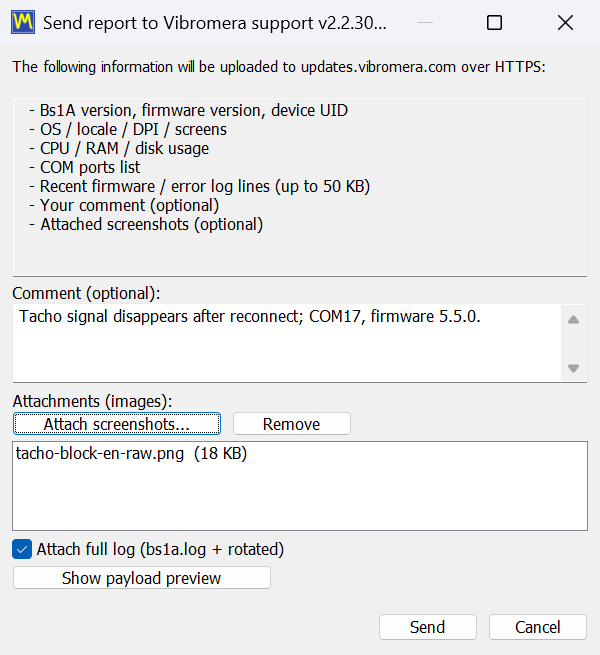
Өмнөх сешн хэвийн бусаар дууссан бол дараагийн эхлэлд “The previous session ended unexpectedly. Send a report to the developer?” гэж асууж, үйлчилгээний тайлбар аль хэдийн бөглөгдсөн ижил харилцах цонхыг нээнэ; бүрэн логийн сонгох хайрцаг энд ч идэвхтэй бөгөөд асаалттай орхих нь зүйтэй, учир нь лог нь гэнэт зогсохын өмнө юу болсныг харуулдаг. Үүний үед дуусаагүй тэнцвэржүүлэлтийн ажил алдагдахгүй, учир нь сешн алхам бүрт автоматаар хадгалагддаг бөгөөд программ сэргээхийг санал болгоно. Хэрэв серверт хүрч чадахгүй бол программ тайланг support-report-YYYYMMDD-HHMMSS.json файл болгон хадгалахыг санал болгож, тэр файл дээр Explorer-ийг нээх тул үүнийг өөр ямар ч замаар, жишээ нь “About” цонхонд харагдах имэйл хаягаар илгээж болно. Худалдан авахаас өмнөх болон тохирох байдлын асуултыг WhatsApp-аар шууд хүнтэй ч холбогдож болно, хаяг: https://wa.me/37258364849.
Оффлайн горимд ажиллах, компьютерээс юу гардаг вэ
Balanset программ бол USB төхөөрөмжтэй харилцдаг локал Windows программ юм. Түүний ард үүлэн үйлчилгээ байхгүй, ажиллахаас өмнө хандах ёстой лицензийн сервер ч байхгүй. Чичиргээ хэмжих, тэнцвэржүүлэлтийн ажил хийх, засварын жин тооцоолох, үр дүнг ISO 21940-11-тэй шалгах, HTML протокол гаргах бүгд таны өмнөх зөөврийн компьютер дээр явагддаг бөгөөд тэдгээр бүр сүлжээний кабелийг салгасан, Wi-Fi-г унтраасан байхад ажилладаг. Энэ нь эдгээр багажууд үнэхээр очдог газруудад чухал: хөлгийн хөдөлгүүрийн тасалгаа, уурхай, цементийн үйлдвэр, цаасны үйлдвэр, бодлого гадны зөөврийн компьютерийг үйлдвэрийн сүлжээнд огт холбохыг хориглодог талбай.
Интернэтийг зөвхөн гурван зүйл ашигладаг бөгөөд бүгд сонголттой, бүгд зөвхөн HTTPS-ээр updates.vibromera.com руу очдог. Эхнийх нь шинэчлэлтийн шалгалт бөгөөд “Check for updates automatically”-ээр унтраах боломжтой, унтраасны дараа программ серверт зөвхөн та өөрөө “About” эсвэл “Updates” цонхыг нээхэд хандана; “About” цонхноос хийсэн шалгалт ба суулгалт программ ба туслах программын хувилбар, Windows-ийн хувилбар, интерфейсийн хэл, төхөөрөмжийн загвар ба санамсаргүй суулгалтын таних тэмдгийг агуулах бөгөөд өөр юу ч биш. Хоёр дахь нь программыг холболтын кодоор Vibromera бүртгэлтэй холбох бөгөөд үүнийг зарим шинэчлэл шаарддаг, мөн та өөрөө эхлүүлдэг. Гурав дахь нь дэмжлэгийн тайлан бөгөөд зөвхөн та “Send” дарахад илгээгдэх ба программтай хамт суулгасан хандалтын токен файл шаардлагатай. Эдгээр замаас гадуур дэвсгэрт юу ч дамжуулагддаггүй.
Та дэмжлэгийн тайлан илгээх үед агуулга нь нууц биш. Цонх тэдгээрийг жагсааж, “Show payload preview” товч юу ч илгээхээс өмнө яг ямар өгөгдөл явахыг харуулдаг: программын хувилбар, firmware-ийн хувилбар ба төхөөрөмжийн UID, туслах программын хувилбар, төхөөрөмжийн загвар ба санамсаргүй суулгалтын таних тэмдэг; үйлдлийн систем, хэл, DPI, дэлгэц, процессор, санах ой ба дискний ачаалал, COM портын жагсаалт, программын зам, компьютерийн нэр ба Windows хэрэглэгчийн нэрийн зөвхөн эхний хоёр үсэг зэрэг системийн мэдээлэл; программ дахь таны сүүлийн үйлдлийг оруулсан 50 KB хүртэлх сүүлийн оношилгооны логийн мөр; таны тайлбар; мөн таны хавсаргасан файлууд. Гарын авлага хил хязгаарыг тодорхой заасан бөгөөд бид ч мөн адил: сешний файл ба хэмжилтийн үр дүн тайланд ордоггүй. Таны хэрэглэгчдийн машин, роторын нэр, чичиргээний түвшин ба тэнцвэржүүлэлтийн протокол таныг хавсаргахаар сонгоогүй цагт таны дискэн дээр үлдэнэ.
Ижил зарчим программ зүйлсийг хадгалах аргад давхардаг. Тохиргоо нь бүртгэлийн түлхүүр биш уншигдах INI файл. Архив ба тайлан нь та нөөцлөх, өөр компьютер руу хуулбарлах эсвэл үйлчлүүлэгчид өгч болох Documents\BalSoft\Bs1A дахь энгийн файлууд юм. Тайлан нь ямар ч үйлдлийн систем дэх ямар ч хөтчид нээгддэг UTF-8 HTML юм. Route Inspection файлууд нь Windows-ийн бүсийн форматаас үл хамааран SI нэгж, аравтын цэгтэй энгийн файл тул герман зөөврийн компьютер дээр бичсэн маршрут турк компьютер дээр зөв уншигддаг. Та ба өөрийн хэмжилтийн хооронд өмчийн хайрцаг байхгүй.
Багажийг аваарай — программ хамт орсон
Хоёр иж бүрдэл хоёулаа ижил программтай ирдэг. Суудал тус бүрийн лиценз байхгүй, хэмжих, тэнцвэржүүлэх, тайлагнахад бүртгэл шаардлагагүй; Vibromera бүртгэл зарим шинэчлэлтийг нээнэ. Хоёр жилийн баталгаа, дэлхий даяар DHL / UPS хүргэлт.
Balanset-1A — €1,975Balanset-4A, 4 channels — €6,803Инженерээс асуу (WhatsApp)
Гарын авлага: 25 бүлэг, үүнд талбайн ажлын заавар ба техникийн үзүүлэлтүүд
Программ хангамжийн 2.3.7 хувилбартай хамт ирсэн хэрэглэгчийн гарын авлага 25 бүлэг болж өргөжсөн бөгөөд интерфейстэй ижил 27 хэлээр байдаг. 1-ээс 18-р бүлэг энэ хуудсанд тайлбарласан цонх, горим бүрийг хамарна: хурдан эхлэл, суулгалт, холболт, Vibration Meter, Analyzer, bump test, хоёр тэнцвэржүүлэлтийн маягт, туйлын диаграм, архив, тайлан, Route Inspection, тохиргоо ба ISO 21940-11 хүлцлийн тооцоолуур, шинэчлэл ба дэмжлэг, алдааг олж засварлах, гарын товчлол. Программ гарын авлагыг интерфейсийн хэлээр, Classic эсвэл Modern маягтыг аль хэдийн сонгосон байдлаар нээж, “About” цонхноос Field Guide рүү холбоос өгнө.
19-өөс 24-р бүлэг бол Field Guide-ийн шинэ хэсэг бөгөөд хэдэн зуун дэмжлэгийн яриа ба ойролцоогоор мянган машинтай ажилласан практик туршлагаас шүүрдсэн: ихэнх ажлыг шийддэг дүрэм ба аюулгүй байдлын дүрэм, мэдрэгч ба тусгал тэмдгийг хаана тавьж болох ба болохгүй, ямар засварын жин хэрэглэх ба яаж бэхлэх, мульчер, комбайн, сэнс, бутлуур, хөтлөгч гол ба шпинделийн онцлог, хэвлэж болох тэнцвэржүүлэлтийн бүртгэлийн хуудас, мөн ажиллагааны өмнөх гурван go/no-go шалгалттай энгийн хэлээр бичсэн онол. Программ эхний ажиллагаанд эхний бүлгээ санал болгож, “About” цонхноос “Field balancing guide” руу холбоос өгнө. Түүний хоёр дүрмийг энд давтах нь зүйтэй: тэг градус бол туршилтын жин, тусгал тэмдэг биш; мөн практикт “тэнцвэржихгүй байна” гэсэн ихэнх тохиолдол тэнцвэргүйдэл бус, холхивч, хагарал эсвэл резонанс байдаг.
25-р бүлэг бол багаж ба программын техникийн үзүүлэлт. Иж бүрдэл ажилд тохирох эсэхийг шийддэг тоонуудыг доор давтав; утга нөхцлөөс хамаарах үед гарын авлага юунаас хамаарахыг заана.
| Параметр | Утга |
|---|---|
| Чичиргээний суваг ба засварын хавтгай | Balanset-1A: 2 суваг, 1 эсвэл 2 хавтгай. Balanset-4A: 4 суваг, 1-ээс 4 хавтгай. Хоёуланд нэг тахометрийн суваг |
| Хэмжигдэх хэмжигдэхүүн | Чичиргээний хурд, mm/s RMS эсвэл in/s: өргөн зурвасын утга Vs ба фазтай 1x бүрэлдэхүүн Vo; Vo ба фаз тахометрийн дохио шаарддаг |
| Өргөн зурвасын утга Vs-ийн зурвас | Анхдагчаар 10-аас 1024 Hz; доод хязгаар 1-ээс 10 Hz, дээд хязгаар 1024-аас 8192 Hz |
| Хэмжилтийн хязгаар | Доод талдаа 1x бүрэлдэхүүнд ойролцоогоор 0.05 mm/s ба өргөн зурваст ойролцоогоор 0.2 mm/s; дээд талдаа ойролцоогоор 200,000-ийг RPM-д хуваасантай тэнцүү, жишээ нь 3,000 rpm дээр ойролцоогоор 66 mm/s |
| Давтагдах чанар ба нарийвчлал | Тогтвортой роторт ойролцоогоор ±0.05 mm/s; үнэмлэхүй нарийвчлал ±3 хувиас дээр биш, 159.2 Hz дэх үйлдвэрийн лавлах эталоны тодорхойгүй байдал. Фазын давтагдах чанар ойролцоогоор ±2 градус, хүчтэй дохиотой үед ойролцоогоор 0.5 градус |
| Эргэлтийн хурд | Программ 50-аас 150,000 RPM хүртэл хүлээн авна; нийлүүлсэн лазер тахометр ба наасан тусгал тэмдэгтэй практикт ойролцоогоор 45,000 RPM, үүнээс дээш бол тууз сугарч одно |
| Спектр | Хоёр сувагтай үед 6750 Hz хүртэл, дөрвөн сувагтай үед 3000 Hz хүртэл; нарийвчлал харгалзан 0.41 Hz ба 0.18 Hz; 16,384 мөр хүртэл |
| Хамгийн бага хэмжилтийн урт | Роторын 8 эргэлт; “Auto” эсвэл тогтмол 8-аас 256 эргэлт |
| Чичиргээний мэдрэгчид | Аналог MEMS акселерометр, ±3 g, 3 dB цэг дэх зурвасын өргөн 550 Hz, соронзон доор M4 нүхтэй зөөврийн соронзон тавиур дээр; 5 m кабель, хүсэлтээр 10 m |
| Тахометр | Лазер, эргэлт бүрт нэг тусгал тэмдэг, багажнаас тэжээгддэг; ажиллах зай ихэвчлэн 20-оос 50 cm |
| Тэжээл ба интерфейс | Компьютерийн USB портоос блок, мэдрэгч ба тахометрт 5 V; USB CDC виртуал COM порт |
| Ажиллах нөхцөл | Үйлдвэрлэгчийн зарласнаар хасах 10-аас нэмэх 50 градус C; албан ёсны цаг уурын болон тоос чийгээс хамгаалах зэрэглэлгүй, байнга нойтон, усанд живсэн эсвэл дэлбэрэлтийн аюултай орчинд зориулагдаагүй |
| Иж бүрдэл | Ойролцоогоор 4 kg; Full kit-ийн хайрцаг 35 × 45 × 15 cm |
| Үйлдвэрийн калибровка | 159.2 Hz ба 10 mm/s RMS дээрх лавлах чичиргээ үүсгэгчтэй харьцуулсан, ±3 хувь; суваг тус бүрийн коэффициентийг багаж дотор хадгалж, шошгон дээр хэвлэж, “F1 – About”-д харуулдаг. Мэдрэгчийг багажтай хамт иж бүрдлээр калибровкласан: тэдгээрийг суваг эсвэл багажийн хооронд бүү солилцоорой |
| Роторын төрөл | Хатуу ротор өөрийн ажлын хурдны мужид; уян роторын модал тэнцвэржүүлэлтийг дэмждэггүй |
Багаж нь баталгаажсан хууль ёсны метрологийн хэмжих хэрэгсэл биш бөгөөд түүнд баталгаажуулалтын гэрчилгээ олгодоггүй; хэрэв таны ажил метрологийн шинж чанарыг албан ёсоор батлахыг шаардвал үүнийг итгэмжлэгдсэн калибровкийн лабораториор зохион байгуулах ёстой. Дахин калибровкийн интервал тогтоогдоогүй бөгөөд firmware шинэчлэл калибровкийг алддаггүй: программ flash хийхээс өмнө хуулбарыг хадгалж, дараа нь буцааж бичдэг.
Түгээмэл асуултууд
Программыг тусад нь худалддаг уу, эсвэл багажтай хамт орсон уу?
Программ нь иж бүрдлийн нэг хэсэг бөгөөд тусад нь худалддаггүй. Balanset-1A нь EUR 1,975, Balanset-4A нь EUR 6,803 үнэтэй бөгөөд хоёулаа ижил Windows программ ба нийлүүлэгчийн шинэчлэлтийн серверээс ирэх шинэчлэлтийг агуулдаг. Суудал тус бүрийн лиценз байхгүй. Зарим шинэчлэл зөвхөн Vibromera бүртгэлтэй холбогдсон хуулбарт хүргэгддэг, зарим нь идэвхтэй захиалга шаарддаг; программ өөрөө аль ч тохиолдолд хэмжиж, тэнцвэржүүлсээр байна.
Программын энэ хувилбар ямар багажийн firmware шаарддаг вэ?
Firmware 5.5.0 эсвэл түүнээс шинэ. Firmware 4.10.x болон завсрын 5.0.x-5.4.x хувилбарууд дээр багаж хэвээрээ илэрч, COM порт нь харагдсаар байдаг боловч ямар ч хэмжилт эхлэхгүй бөгөөд тэнцвэржүүлэлтийн ажиллагаа татгалзагдана. Статус мөр COMx дээр Firmware дэмжигдээгүй гэж харуулах бөгөөд firmware-ийг программын доторхоос 15-30 секундэд шинэчилж болно.
Программ 3 эсвэл 4 засварын хавтгайд тэнцвэржүүлж чадах уу?
Тийм, 4 сувагтай Balanset-4A-тай бөгөөд F4 – Settings таб дээрх Balancing маягтыг Modern гэж тохируулсан үед. Залруулгын хавтгайн тоо нь чичиргээний сувгийн тоотой таардаг бөгөөд 2 сувагтай Balanset-1A нь 1 эсвэл 2 хавтгайд тэнцвэржүүлдэг. Classic маягт ямар ч тохиолдолд 1 ба 2 хавтгайг дэмждэг.
Программд интернэт холболт эсвэл үүлэн бүртгэл шаардлагатай юу?
Үгүй. Энэ бол USB COM портоор багажийг уншдаг энгийн локал Windows программ бөгөөд бүх хэмжилт, тооцоолол, архивлалт, тайлагнал бүртгэлгүйгээр бүрэн оффлайн ажилладаг. Интернэт холболтыг зөвхөн гурван сонголттой зүйлд ашигладаг: HTTPS-ээр программ болон firmware-ийн шинэчлэлтийг шалгаж суулгах, зарим шинэчлэлтэд шаардлагатай холболтын кодоор программыг Vibromera бүртгэлтэй холбох, мөн та хүсвэл дэмжлэгийн тайлан илгээх.
Интерфейс ямар хэлийг дэмждэг вэ?
Интерфейс ба хэрэглэгчийн гарын авлага F4 – Settings таб дээрх хэлний жагсаалтаас сонгогддог 27 хэлээр байдаг. Хэлийг солиход программыг дахин эхлүүлэх шаардлагатай. g, g*mm, mm/s ба RPM зэрэг нэгжийн тэмдэг, мөн ISO 21940-11 зэрэг стандартын тэмдэглэгээ бүх хэлэнд стандарт хэлбэрээрээ үлдэнэ.
Программаас гадна иж бүрдэлд юу орсон бэ?
Иж бүрдлийн хоёр хувилбар байдаг бөгөөд тэнцвэржүүлэлт аль алинд нь ажиллана. Хоёулаа Balanset-1A эсвэл Balanset-4A хэмжих блок, суваг тус бүрт 5 m кабельтай нэг чичиргээний мэдрэгч, 5 m кабельтай лазер тахометр, тэмдэглэгээнд зориулсан гэрэл тусгагч тууз, USB кабель, программ ба гарын авлага бүхий USB диск агуулна; захиалгаар 10 m кабель боломжтой. Full kit-д тахометрийн соронзон тавиур, жинг жинлэх дижитал жин, хатуу зөөврийн хайрцаг нэмэгддэг бол OEM иж бүрдэл хамгаалалтын хайрцагтай ирдэг бөгөөд 0.1 g нарийвчлалтай өөрийн жин, тахометрээ барих өөрийн аргыг шаарддаг. Компьютер аль ч иж бүрдэлд ордоггүй. Тахометр багажнаас кабелиараа тэжээгддэг тул батарей хэрэггүй.
Ижил роторыг дахин тэнцвэржүүлэхэд туршилтын ажиллагааг давтах шаардлагатай юу?
Үгүй. Нөлөөллийн коэффициентийг архивт автоматаар хадгалдаг бөгөөд F5 – Apply coefficients-ээр, эсвэл тэнцвэржүүлэлтийн цонх доторх Load Coefficients-ээр ачаалахад коэффициент, туршилтын масс, радиус, тогтмол байрлалын тоо ба хүлцэл буцаж ирнэ. Дараа нь зөвхөн Run 0-ийг хэмжиж, засварыг тэр даруй тооцно. Хадгалсан коэффициент нь мэдрэгч ба тахометрийн байрлал өөрчлөгдөөгүй, тусгал тэмдэг ижил газар, ажиллах горим ижил байх үед зөвхөн ижил машин ба роторын төрөлд хүчинтэй тул эхний ажлын үед туршилтын жингийн байрлалыг ротор дээр тэмдэглэнэ үү.
Компьютерийн шаардлага юу вэ, администраторын эрх хэрэгтэй юу?
32 битийн эсвэл 64 битийн Windows 7, 8, 10 эсвэл 11, 64 битийн Windows 10 эсвэл 11-ийг зөвлөнө, 1 GB RAM-тай хоёр цөмт процессор (2 GB-ийг зөвлөнө), нэг сул USB порт, ойролцоогоор 150 MB сул дискний зай, 100 хувийн интерфейсийн масштабтай 1280×1024 дэлгэц. Программ өөрөө администраторын эрхгүйгээр хэрэглэгчийн өөрийн хавтсанд суудаг бөгөөд зөөврийн хуулбарыг Program Files-д байрлуулаагүй цагт зүгээр л задалж болно; зөвхөн визардын ажиллуулдаг багажийн драйвер ба мэдээллийн сангийн бүрэлдэхүүн хэсгийн суулгагч тэдгээрийг асууж болно. Тохиргоог Windows бүртгэлд бус Bs1A.cfg файлд хадгална.
Route Inspection ба Bump test нь үйлдвэрлэлийн хэрэглээнд бэлэн үү?
Хоёулаа гарын авлагад туршилтын горимтой гэж тэмдэглэгдсэн бөгөөд анхдагчаар унтраалттай байдаг. Та тэдгээрийг F4 – Settings таб дээр идэвхжүүлнэ. Тэдгээр нь ашиглах боломжтой, баримтжуулсан ч туршилтын ажиллагаатай функц гэж үзэх хэрэгтэй. Ялангуяа Route Inspection-ийн таамаглал нь сүүлийн хэдэн айлчлалын шулуун шугаман экстраполяц бөгөөд гарын авлагад засвар үйлчилгээний төлөвлөлтөд зориулсан ойролцоо үнэлгээ гэж тайлбарласан болохоос эвдрэх хугацааны баталгаа биш.
Тайланг ямар форматаар экспортлож болох вэ, зарим компьютер дээр PDF экспорт яагаад алдаатай гардаг вэ?
Тайланг PDF, ганц файл HTML, зургийн хавтастай HTML, RTF ба RVF болгон экспортолдог бөгөөд HTML файлууд UTF-8 тул ямар ч системийн ямар ч хөтчид нээгддэг. PDF экспортод дор хаяж нэг Windows принтер суулгасан байх шаардлагатай, учир нь принтерийн драйверыг зөвхөн хуудасны байрлалыг тооцоолоход ашигладаг; огт принтергүй машин дээр Microsoft Print to PDF-ийг идэвхжүүлбэл экспорт ажиллана.

