ਹਰ Balanset-1A ਅਤੇ Balanset-4A ਇੱਕੋ Windows ਪ੍ਰੋਗਰਾਮ ਨਾਲ ਆਉਂਦਾ ਹੈ, ਜੋ ਇੱਕੋ ਐਪਲੀਕੇਸ਼ਨ ਵਿੱਚ ਵਾਈਬ੍ਰੇਸ਼ਨ ਮੀਟਰ, FFT ਐਨਾਲਾਈਜ਼ਰ ਅਤੇ ਫੀਲਡ ਬੈਲੇਂਸਿੰਗ ਕੈਲਕੁਲੇਟਰ ਹੈ। ਇਹ mm/s ਵਿੱਚ ਕੁੱਲ RMS, ਐਮਪਲੀਟਿਊਡ ਅਤੇ ਫੇਜ਼ ਸਮੇਤ 1x ਹਿੱਸਾ, RPM, ਸਪੈਕਟ੍ਰਮ, ਤਰੰਗ-ਰੂਪ, X-Y ਆਰਬਿਟ, ਵਾਈਬ੍ਰੇਸ਼ਨ ਰੁਝਾਨ ਅਤੇ ਰਨ-ਡਾਊਨ ਮਾਪਦਾ ਹੈ, ਫਿਰ ਤੁਹਾਡੇ ਆਪਣੇ ਟ੍ਰਾਇਲ ਰਨਾਂ ਤੋਂ 1 ਤੋਂ 4 ਸੁਧਾਰ ਪਲੇਨਾਂ ਲਈ ਸੁਧਾਰ ਵਜ਼ਨ ਦੀ ਗਣਨਾ ਕਰਦਾ ਹੈ ਅਤੇ ਬਕਾਇਆ ਅਸੰਤੁਲਨ ਨੂੰ ISO 21940-11 ਨਾਲ ਜਾਂਚਦਾ ਹੈ। ਪ੍ਰੋਗਰਾਮ Windows 7 ਤੋਂ Windows 11 ਤੱਕ ਸਥਾਨਕ ਤੌਰ ਉੱਤੇ ਚੱਲਦਾ ਹੈ, ਯੰਤਰ ਨੂੰ USB COM ਪੋਰਟ ਰਾਹੀਂ ਪੜ੍ਹਦਾ ਹੈ, ਅਤੇ ਮਾਪਣ, ਬੈਲੇਂਸ ਕਰਨ ਤੇ ਰਿਪੋਰਟ ਬਣਾਉਣ ਲਈ ਇੰਟਰਨੈੱਟ ਕੁਨੈਕਸ਼ਨ ਜਾਂ ਕਲਾਊਡ ਖਾਤੇ ਦੀ ਲੋੜ ਨਹੀਂ ਹੁੰਦੀ। ਇਹ ਪੰਨਾ ਯੰਤਰ ਫਰਮਵੇਅਰ 5.5.2 ਵਾਲੇ ਪ੍ਰੋਗਰਾਮ ਸੰਸਕਰਣ 2.3.7 ਦਾ ਵਰਣਨ ਕਰਦਾ ਹੈ, ਜਿਵੇਂ 25 ਅਧਿਆਇਆਂ ਵਾਲੇ ਯੂਜ਼ਰ ਮੈਨੂਅਲ ਵਿੱਚ ਦਰਜ ਹੈ।
Balanset ਸੌਫਟਵੇਅਰ ਕੀ ਹੈ, ਅਤੇ ਇਸ ਨੂੰ ਕੌਣ ਵਰਤਦਾ ਹੈ
Balanset ਪ੍ਰੋਗਰਾਮ ਇੱਕ ਇਕਹਿਰੀ Windows ਐਪਲੀਕੇਸ਼ਨ ਹੈ ਜੋ ਇੱਕੋ ਯੰਤਰ ਅਤੇ ਇੱਕੋ ਸੈਂਸਰਾਂ ਨਾਲ ਦੋ ਕੰਮ ਕਰਦੀ ਹੈ। ਇਹ ਮਸ਼ੀਨ ਦੀ ਵਾਈਬ੍ਰੇਸ਼ਨ ਮਾਪਦੀ ਹੈ: ਕੁੱਲ RMS ਪੱਧਰ, ਐਮਪਲੀਟਿਊਡ ਅਤੇ ਫੇਜ਼ ਸਮੇਤ 1x ਘੁੰਮਣ ਵਾਲਾ ਹਿੱਸਾ, RPM, ਸਪੈਕਟ੍ਰਮ, ਤਰੰਗ-ਰੂਪ, X-Y ਆਰਬਿਟ, ਰੁਝਾਨ ਅਤੇ ਰਨ-ਡਾਊਨ। ਇਹ ਰੋਟਰਾਂ ਦੀ ਉਨ੍ਹਾਂ ਦੀਆਂ ਆਪਣੀਆਂ ਬੇਅਰਿੰਗਾਂ ਵਿੱਚ ਡਾਇਨਾਮਿਕ ਬੈਲੇਂਸਿੰਗ ਵੀ ਕਰਦੀ ਹੈ, 1, 2, 3 ਜਾਂ 4 ਸੁਧਾਰ ਪਲੇਨਾਂ ਵਿੱਚ, ਅਤੇ ਸੁਧਾਰ ਵਜ਼ਨ ਦੀ ਗਣਨਾ ਤੁਹਾਡੀ ਆਪਣੀ ਮਸ਼ੀਨ ਉੱਤੇ ਤੁਹਾਡੇ ਆਪਣੇ ਟ੍ਰਾਇਲ ਰਨਾਂ ਤੋਂ ਕਰਦੀ ਹੈ। ਇਸ ਲਈ ਨਿਦਾਨ ਅਤੇ ਮੁਰੰਮਤ ਇੱਕੋ ਸੈਸ਼ਨ ਵਿੱਚ, ਮਸ਼ੀਨ ਦੇ ਕੋਲ ਹੀ ਹੋ ਜਾਂਦੇ ਹਨ, ਡਾਟਾ ਨੂੰ ਦੂਜੇ ਟੂਲ ਵਿੱਚ ਐਕਸਪੋਰਟ ਕੀਤੇ ਬਿਨਾਂ।
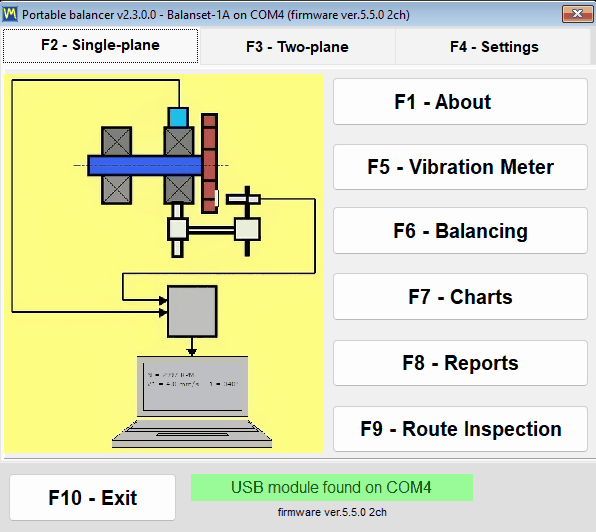
ਪ੍ਰੋਗਰਾਮ ਸਾਈਟ 'ਤੇ ਰੋਟਰ ਸੰਤੁਲਿਤ ਕਰਨ ਵਾਲੇ ਮੇਨਟੇਨੈਂਸ ਅਤੇ ਸਰਵਿਸ ਇੰਜੀਨੀਅਰਾਂ ਲਈ ਲਿਖਿਆ ਗਿਆ ਹੈ: ਪੱਖੇ, ਬਲੋਅਰ, ਇੰਪੈਲਰ, ਕ੍ਰੱਸ਼ਰ, ਔਗਰ, ਸੈਂਟਰੀਫਿਊਜ, ਟਰਬਾਈਨ, ਗ੍ਰਾਈਂਡਿੰਗ ਵ੍ਹੀਲ ਅਤੇ ਡਰਾਈਵ ਸ਼ਾਫਟ। ਰੋਟਰ ਆਪਣੀਆਂ ਬੇਅਰਿੰਗਾਂ ਵਿੱਚ ਹੀ ਰਹਿੰਦਾ ਹੈ ਅਤੇ ਉਤਾਰਿਆ ਨਹੀਂ ਜਾਂਦਾ, ਅਤੇ ਮਸ਼ੀਨ ਆਪਣੀ ਆਮ ਓਪਰੇਟਿੰਗ ਸਪੀਡ 'ਤੇ ਸੰਤੁਲਿਤ ਹੁੰਦੀ ਹੈ, ਜੋ ਉਹ ਸ਼ਰਤ ਹੈ ਜਿਸ ਵਿੱਚ ਇਹ ਅਸਲ ਵਿੱਚ ਚੱਲਦੀ ਹੈ।
ਇਹ ਇੱਕ ਸਾਧਾਰਨ ਸਥਾਨਕ Windows ਐਪਲੀਕੇਸ਼ਨ ਹੈ, ਵੈੱਬ ਸੇਵਾ ਨਹੀਂ। ਇਸਦੇ ਪਿੱਛੇ ਕੋਈ ਕਲਾਊਡ ਸੇਵਾ ਨਹੀਂ ਹੈ: ਯੰਤਰ ਨੂੰ USB COM ਪੋਰਟ ਰਾਹੀਂ ਪੜ੍ਹਿਆ ਜਾਂਦਾ ਹੈ, ਅਤੇ ਮਾਪਣ, ਬੈਲੇਂਸ ਕਰਨ, ਆਰਕਾਈਵ ਕਰਨ ਅਤੇ ਰਿਪੋਰਟ ਬਣਾਉਣ ਲਈ ਕਿਸੇ ਵੀ ਕਿਸਮ ਦੇ ਖਾਤੇ ਦੀ ਲੋੜ ਨਹੀਂ। ਬਿਲਕੁਲ ਨੈੱਟਵਰਕ ਕੁਨੈਕਸ਼ਨ ਤੋਂ ਬਿਨਾਂ ਫੀਲਡ ਲੈਪਟਾਪ ਵੀ ਪੂਰਾ ਕੰਮ ਕਰਨ ਵਾਲਾ ਸੈੱਟਅੱਪ ਹੈ। ਇੰਟਰਨੈੱਟ ਸਿਰਫ਼ ਪ੍ਰੋਗਰਾਮ ਅਤੇ ਫਰਮਵੇਅਰ ਅੱਪਡੇਟਾਂ ਲਈ, ਪ੍ਰੋਗਰਾਮ ਨੂੰ Vibromera ਖਾਤੇ ਨਾਲ ਜੋੜਨ ਲਈ, ਜੋ ਕੁਝ ਅੱਪਡੇਟਾਂ ਲਈ ਲੋੜੀਂਦਾ ਹੈ, ਅਤੇ ਤੁਹਾਡੇ ਵੱਲੋਂ ਚੁਣੀ ਗਈ ਸਹਾਇਤਾ ਰਿਪੋਰਟ ਭੇਜਣ ਲਈ ਵਰਤਿਆ ਜਾਂਦਾ ਹੈ।
ਸਾਫਟਵੇਅਰ ਇੰਸਟਰੂਮੈਂਟ ਨਾਲ ਸ਼ਾਮਲ ਹੈ। Balanset-1A ਦੀ ਕੀਮਤ €1,975 ਹੈ ਅਤੇ Balanset-4A ਦੀ ਕੀਮਤ €6,803 ਹੈ। ਵਿਸ਼ੇਸ਼ਤਾਵਾਂ ਅਤੇ ਆਰਡਰਿੰਗ ਇੱਥੇ ਹਨ Balanset-1A ਉਤਪਾਦ ਪੰਨਾ ਅਤੇ Balanset-4A ਉਤਪਾਦ ਪੰਨਾ, ਅਤੇ ਵਿਕਰੀ ਤੋਂ ਪਹਿਲਾਂ ਦਾ ਸਵਾਲ ਸਾਨੂੰ ਇੱਥੇ ਭੇਜਿਆ ਜਾ ਸਕਦਾ ਹੈ WhatsApp.
ਇੱਕ ਪ੍ਰੋਗਰਾਮ, ਦੋ ਯੰਤਰ
ਇੱਕੋ ਪ੍ਰੋਗਰਾਮ ਦੋਵਾਂ ਯੰਤਰਾਂ ਲਈ ਕੰਮ ਕਰਦਾ ਹੈ ਅਤੇ ਪਛਾਣ ਲੈਂਦਾ ਹੈ ਕਿ ਕਿਹੜਾ ਜੁੜਿਆ ਹੈ। ਇਹ ਫਰਮਵੇਅਰ ਤੋਂ ਚੈਨਲਾਂ ਦੀ ਗਿਣਤੀ ਪੜ੍ਹਦਾ ਹੈ ਅਤੇ ਜੁੜੇ ਯੰਤਰ ਦੇ ਬਿਲਕੁਲ ਉਹੀ ਚੈਨਲ ਦਿਖਾਉਂਦਾ ਹੈ, ਇਸ ਲਈ ਇੰਟਰਫੇਸ ਹਮੇਸ਼ਾ ਵਰਤੇ ਜਾ ਰਹੇ ਹਾਰਡਵੇਅਰ ਨਾਲ ਮੇਲ ਖਾਂਦਾ ਹੈ।
| ਇੰਸਟਰੂਮੈਂਟ | ਵਾਈਬ੍ਰੇਸ਼ਨ ਚੈਨਲ | ਟੈਕੋ ਚੈਨਲ | ਸੁਧਾਰ ਪਲੇਨ | ਕੀਮਤ |
|---|---|---|---|---|
| Balanset-1A | 2 (Ch-1, Ch-2) | 1 | 2 | €1,975 |
| Balanset-4A | 4 (Ch-1 to Ch-4) | 1 | 4 | €6,803 |
ਸੁਧਾਰ ਪਲੇਨਾਂ ਦੀ ਗਿਣਤੀ ਵਾਈਬ੍ਰੇਸ਼ਨ ਚੈਨਲਾਂ ਦੀ ਗਿਣਤੀ ਦੇ ਅਨੁਸਾਰ ਹੁੰਦੀ ਹੈ। Balanset-1A 1 ਜਾਂ 2 ਪਲੇਨਾਂ ਵਿੱਚ ਸੰਤੁਲਨ ਕਰਦਾ ਹੈ; ਤਿੰਨ ਅਤੇ ਚਾਰ ਪਲੇਨਾਂ ਲਈ Modern ਬੈਲੇਂਸਿੰਗ ਫਾਰਮ ਵਿੱਚ 4-ਚੈਨਲ Balanset-4A ਵਰਤੋ।
Firmware 5.5.0 ਜਾਂ ਨਵਾਂ ਲੋੜੀਂਦਾ ਹੈ
ਇਹ ਪੰਨੇ ਦੇ ਉੱਪਰ ਹੋਣਾ ਚਾਹੀਦਾ ਹੈ, ਫੁੱਟਨੋਟ ਵਿੱਚ ਨਹੀਂ, ਕਿਉਂਕਿ ਇਹ ਫ਼ੈਸਲਾ ਕਰਦਾ ਹੈ ਕਿ ਪ੍ਰੋਗਰਾਮ ਬਿਲਕੁਲ ਮਾਪੇਗਾ ਵੀ ਜਾਂ ਨਹੀਂ। ਸੌਫਟਵੇਅਰ ਦਾ ਇਹ ਵਰਜ਼ਨ ਸਿਰਫ਼ ਯੰਤਰ ਫ਼ਰਮਵੇਅਰ 5.5.0 ਜਾਂ ਨਵੇਂ ਨਾਲ ਹੀ ਮਾਪਦਾ ਹੈ। ਫ਼ਰਮਵੇਅਰ 4.10.x ’ਤੇ, ਅਤੇ ਵਿਚਕਾਰਲੇ ਵਰਜ਼ਨ 5.0.x ਤੋਂ 5.4.x ’ਤੇ, ਡਿਵਾਈਸ ਫਿਰ ਵੀ ਪਛਾਣੀ ਜਾਂਦੀ ਹੈ ਅਤੇ ਇਸ ਦਾ COM ਪੋਰਟ ਫਿਰ ਵੀ ਦਿਖਾਈ ਦਿੰਦਾ ਹੈ, ਪਰ ਕੋਈ ਮਾਪ ਸ਼ੁਰੂ ਨਹੀਂ ਹੋਵੇਗਾ ਅਤੇ ਕਨੈਕਸ਼ਨ ਲਾਈਨ “Firmware not supported on COMx” ਦਿਖਾਉਂਦੀ ਹੈ। ਫ਼ਰਮਵੇਅਰ ਖ਼ੁਦ ਪ੍ਰੋਗਰਾਮ ਤੋਂ, “Updates” ਵਿੰਡੋ ਤੋਂ ਅੱਪਡੇਟ ਕੀਤਾ ਜਾਂਦਾ ਹੈ।
ਕਨੈਕਸ਼ਨ, ਕੀਬੋਰਡ ਅਤੇ ਰੰਗ ਕੋਡਿੰਗ
ਪ੍ਰੋਗਰਾਮ ਵਿੱਚ ਕਿਤੇ ਵੀ ਕੋਈ Connect ਬਟਨ ਨਹੀਂ ਹੈ। ਇਹ ਲਗਭਗ ਹਰ 1.5 ਸਕਿੰਟ ਵਿੱਚ COM ਪੋਰਟਾਂ ਸਕੈਨ ਕਰਦਾ ਹੈ ਅਤੇ ਕਿਸੇ ਵੀ ਪਲ ਯੰਤਰ ਨੂੰ ਪਛਾਣ ਲੈਂਦਾ ਹੈ, ਜਿਸ ਵਿੱਚ ਮਾਪ ਵਿੰਡੋ ਪਹਿਲਾਂ ਹੀ ਖੁੱਲ੍ਹੀ ਹੋਣ ’ਤੇ ਹੌਟ-ਪਲੱਗ ਵੀ ਸ਼ਾਮਲ ਹੈ। ਮਾਡਲ, COM ਪੋਰਟ ਅਤੇ ਫ਼ਰਮਵੇਅਰ ਵਰਜ਼ਨ ਵਿੰਡੋ ਟਾਈਟਲ ਵਿੱਚ ਦਿਖਾਏ ਜਾਂਦੇ ਹਨ, ਇਸ ਲਈ ਤੁਹਾਨੂੰ ਹਮੇਸ਼ਾ ਪਤਾ ਹੁੰਦਾ ਹੈ ਕਿ ਤੁਸੀਂ ਕਿਸ ਨਾਲ ਗੱਲ ਕਰ ਰਹੇ ਹੋ।

ਪੂਰਾ ਪ੍ਰੋਗਰਾਮ ਕੀਬੋਰਡ ਨਾਲ ਚਲਾਇਆ ਜਾ ਸਕਦਾ ਹੈ, F1 ਤੋਂ F10 ਤੱਕ, ਅਤੇ F12 ਸਰਗਰਮ ਵਿੰਡੋ ਦਾ PNG ਸਕ੍ਰੀਨਸ਼ਾਟ Documents\Bs1A\Screenshots ਵਿੱਚ ਸੁਰੱਖਿਅਤ ਕਰਦਾ ਹੈ, ਜਾਂ Documents ਉਪਲਬਧ ਨਾ ਹੋਣ ਉੱਤੇ Bs1A.exe ਦੇ ਕੋਲ Screenshots ਫੋਲਡਰ ਵਿੱਚ, ਜਿਸਦਾ ਨਾਮ ਵਿੰਡੋ, ਤਾਰੀਖ਼ ਅਤੇ ਸਮੇਂ ਅਨੁਸਾਰ ਰੱਖਿਆ ਜਾਂਦਾ ਹੈ; ਜਦੋਂ ਪੋਲਰ ਡਾਇਗ੍ਰਾਮ ਖੁੱਲ੍ਹਾ ਹੋਵੇ, F12 ਪੋਲਰ ਡਾਇਗ੍ਰਾਮ ਨੂੰ ਸੁਰੱਖਿਅਤ ਕਰਦਾ ਹੈ। ਫੀਲਡ ਲੈਪਟਾਪ ਉੱਤੇ, ਜਦੋਂ ਇੱਕ ਹੱਥ ਮਸ਼ੀਨ ਉੱਤੇ ਹੋਵੇ ਅਤੇ ਆਸ-ਪਾਸ ਮਾਊਸ ਲਈ ਕੋਈ ਸਤ੍ਹਾ ਨਾ ਹੋਵੇ, ਤਾਂ ਨਤੀਜਾ ਦਰਜ ਕਰਨ ਅਤੇ ਉਸਨੂੰ ਗੁਆ ਦੇਣ ਵਿੱਚ ਇਹੀ ਫ਼ਰਕ ਹੈ।
ਚੈਨਲ ਰੰਗ ਕੋਡਿੰਗ ਹਰੇਕ ਚਾਰਟ, ਸਾਰਣੀ ਅਤੇ ਰਿਪੋਰਟ ਵਿੱਚ ਇਕਸਾਰ ਹੈ, ਇਸ ਲਈ ਛਪੇ ਪ੍ਰੋਟੋਕੋਲ ਵਿੱਚ ਇੱਕ ਰੰਗ ਦਾ ਓਹੀ ਮਤਲਬ ਹੈ ਜੋ ਸਕ੍ਰੀਨ ’ਤੇ ਹੈ:
- Ch-1 ਗੂੜ੍ਹਾ ਲਾਲ ਹੈ।
- Ch-2 ਨੀਲਾ ਹੈ।
- Ch-3 ਹਰਾ ਹੈ।
- Ch-4 ਅੰਬਰ ਰੰਗ ਹੈ।
- ਟੈਕੋ ਮੈਜੈਂਟਾ ਹੈ।
ਵਾਈਬ੍ਰੇਸ਼ਨ ਮੀਟਰ: ਲਾਈਵ ਰੀਡਿੰਗਾਂ, ਰਨ-ਡਾਊਨ ਅਤੇ X-Y ਆਰਬਿਟ
ਬੈਲੇਂਸਰ ਹੋਣ ਤੋਂ ਪਹਿਲਾਂ, ਇਹ ਉਤਪਾਦ ਇੱਕ ਕੰਮ ਕਰਨ ਵਾਲਾ ਵਾਈਬ੍ਰੇਸ਼ਨ ਮੀਟਰ ਹੈ। ਵਾਈਬ੍ਰੇਸ਼ਨ ਮੀਟਰ ਵਿੰਡੋ ਹਰ ਚੈਨਲ ਨੂੰ ਇੱਕੋ ਸਮੇਂ ਸਟ੍ਰੀਮ ਕਰਦੀ ਹੈ ਅਤੇ ਜਦੋਂ ਤੁਸੀਂ ਸੈਂਸਰ ਹਿਲਾਉਂਦੇ ਹੋ, ਗਤੀ ਬਦਲਦੇ ਹੋ ਜਾਂ ਮਸ਼ੀਨ ਦੇ ਸਥਿਰ ਹੋਣ ਦੀ ਉਡੀਕ ਕਰਦੇ ਹੋ, ਤਾਂ ਮੁੱਲ ਸਕ੍ਰੀਨ ਉੱਤੇ ਬਣਾਈ ਰੱਖਦੀ ਹੈ। ਹਰ ਚੈਨਲ ਲਈ ਇਹ ਉਸਦੀ ਆਪਣੀ ਟਾਈਲ ਉੱਤੇ ਤਿੰਨ ਅੰਕ ਦਿਖਾਉਂਦੀ ਹੈ, ਜਿੱਥੇ ਤਾਰਾ ਚਿੰਨ੍ਹ ਚੈਨਲ ਨੰਬਰ ਦੀ ਥਾਂ ਹੈ, ਅਤੇ ਘੁੰਮਣ ਦੀ ਗਤੀ ਸਾਰੇ ਚੈਨਲਾਂ ਲਈ ਇੱਕ ਵਾਰ ਪੀਲੀ Tacho ਲਾਈਨ ਵਿੱਚ ਦਿਖਾਈ ਜਾਂਦੀ ਹੈ, ਪ੍ਰਤੀਸ਼ਤ ਵਿੱਚ ਟੈਕੋ-ਸਿਗਨਲ ਦੀ ਗੁਣਵੱਤਾ ਦੇ ਸੂਚਕ ਸਮੇਤ। ਜੇ ਸੈਟਿੰਗਾਂ ਵਿੱਚ “Vibration evaluation standard” ਚੁਣਿਆ ਹੋਵੇ, ਤਾਂ ਕੁੱਲ ਮੁੱਲ ਨੂੰ ਉਸਦੇ ISO 20816-3 ਜਾਂ ISO 10816-1 ਜ਼ੋਨ ਅਨੁਸਾਰ ਰੰਗਿਆ ਜਾਂਦਾ ਹੈ ਅਤੇ ਜ਼ੋਨ ਅੰਕ ਦੇ ਨਾਲ ਜੋੜ ਦਿੱਤਾ ਜਾਂਦਾ ਹੈ, ਉਦਾਹਰਨ ਲਈ “V1s= 2.66 – Zone B”।
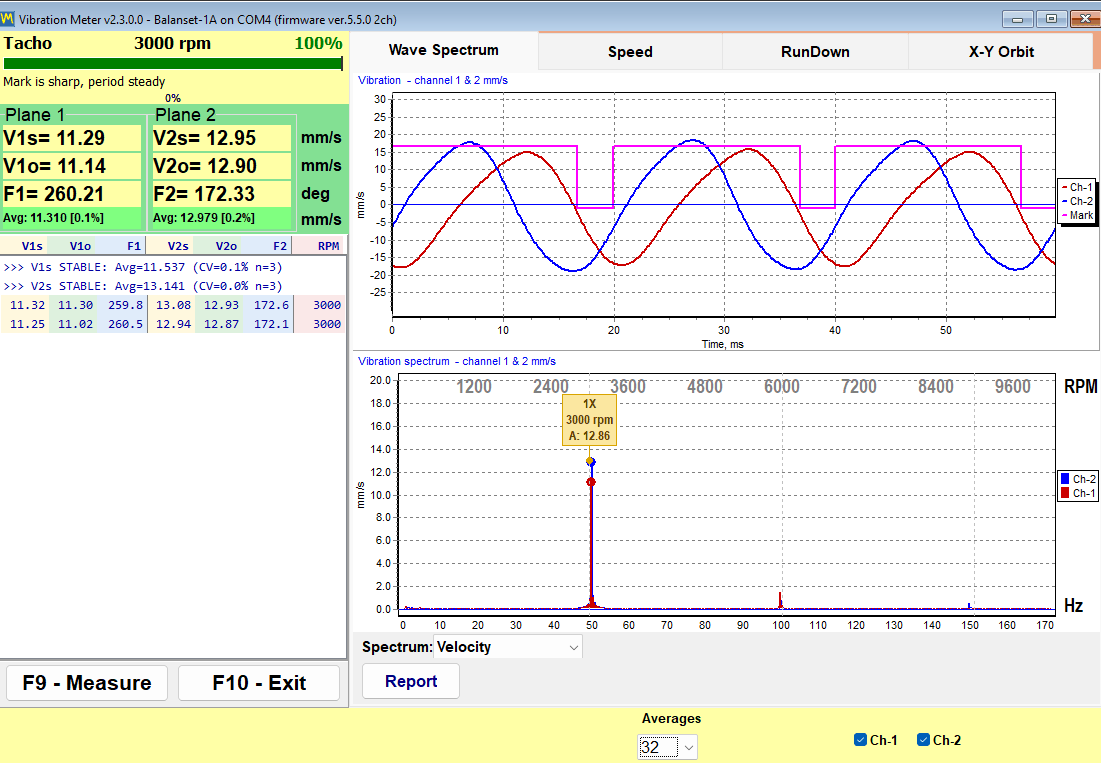
| ਰੀਡਆਊਟ | ਇਹ ਕੀ ਹੈ |
|---|---|
| V*s | ਕੰਮਕਾਜੀ ਬੈਂਡ ਵਿੱਚ ਕੁੱਲ RMS ਵਾਈਬ੍ਰੇਸ਼ਨ ਵੇਗ, mm/s ਵਿੱਚ। |
| V*o | 1x ਹਿੱਸਾ, ਭਾਵ ਘੁੰਮਣ ਬਾਰੰਬਾਰਤਾ ’ਤੇ ਹੋਣ ਵਾਲੀ ਵਾਈਬ੍ਰੇਸ਼ਨ ਦਾ ਹਿੱਸਾ, mm/s ਵਿੱਚ। |
| F* | ਟੈਕੋ ਨਿਸ਼ਾਨ ਦੇ ਸੰਦਰਭ ਵਿੱਚ, ਡਿਗਰੀ ਵਿੱਚ ਉਸ 1x ਹਿੱਸੇ ਦਾ ਫੇਜ਼। |
| RPM | ਲੇਜ਼ਰ ਟੈਕੋ ਸੈਂਸਰ ਨਾਲ ਮਾਪੀ ਗਈ ਘੁੰਮਣ ਦੀ ਗਤੀ, ਜੋ ਸਾਰੇ ਚੈਨਲਾਂ ਲਈ Tacho ਲਾਈਨ ਵਿੱਚ ਦਿਖਾਈ ਜਾਂਦੀ ਹੈ, ਪ੍ਰਤੀਸ਼ਤ ਵਿੱਚ ਟੈਕੋ-ਸਿਗਨਲ ਦੀ ਗੁਣਵੱਤਾ ਦੇ ਸੂਚਕ ਸਮੇਤ। |
ਮੀਟਰ ਦੇ ਅੰਦਰ ਛੇ ਟੈਬਾਂ ਹਨ:
- “Wave Spectrum” ਸਮੇਂ ਦਾ ਤਰੰਗ-ਰੂਪ ਅਤੇ FFT ਸਪੈਕਟ੍ਰਮ ਇਕੱਠੇ ਦਿਖਾਉਂਦਾ ਹੈ, ਸਪੈਕਟ੍ਰਮ ਜਾਂ ਤਾਂ mm/s ਵਿੱਚ ਵੇਗ ਵਜੋਂ ਜਾਂ m/s2 ਵਿੱਚ ਪ੍ਰਵੇਗ ਵਜੋਂ।
- “Speed” ਹਰ ਚੱਕਰ ਉੱਤੇ ਟੈਕੋ ਨਿਸ਼ਾਨਾਂ ਵਿਚਲੇ ਅੰਤਰਾਲ ਅਤੇ ਘੁੰਮਣ ਆਵਿਰਤੀ ਉੱਤੇ ਫਿਲਟਰ ਕੀਤਾ ਹਰ ਚੈਨਲ ਦਾ ਤਰੰਗ-ਰੂਪ ਦਿਖਾਉਂਦਾ ਹੈ।
- “RunDown” ਕੋਸਟ-ਡਾਊਨ ਦੌਰਾਨ ਘਟਦੀ RPM ਦੇ ਮੁਕਾਬਲੇ 1x ਐਮਪਲੀਟਿਊਡ ਅਤੇ ਫੇਜ਼ ਨੂੰ ਦਰਜ ਕਰਦਾ ਹੈ।
- “X-Y Orbit” ਦੋ ਚੈਨਲਾਂ ਤੋਂ ਬੇਅਰਿੰਗ ਹਾਊਸਿੰਗ ਦਾ ਆਰਬਿਟ ਖਿੱਚਦਾ ਹੈ।
- “Trend” ਹਰ ਚੈਨਲ ਦੀ RMS ਵਾਈਬ੍ਰੇਸ਼ਨ ਨੂੰ ਸਮੇਂ ਦੇ ਮੁਕਾਬਲੇ ਗ੍ਰਾਫ਼ ਵਿੱਚ ਦਿਖਾਉਂਦਾ ਹੈ ਅਤੇ ਇਸਨੂੰ CSV ਫ਼ਾਈਲ ਵਜੋਂ ਸੁਰੱਖਿਅਤ ਕਰਦਾ ਹੈ।
- “Bump test” ਹਥੌੜੇ ਦੀ ਚੋਟ ਤੋਂ ਕੁਦਰਤੀ ਆਵਿਰਤੀਆਂ ਲੱਭਦਾ ਹੈ; ਇਹ ਪ੍ਰਯੋਗਾਤਮਕ ਹੈ, ਮੂਲ ਰੂਪ ਵਿੱਚ ਬੰਦ ਹੈ, ਅਤੇ ਯੰਤਰ ਦੀ ਪਛਾਣ ਹੋਣ ਤੋਂ ਬਾਅਦ ਹੀ ਦਿਖਾਈ ਦਿੰਦਾ ਹੈ।
ਸਥਿਰਤਾ ਸੂਚਕ ਆਪਰੇਟਰ ਨੂੰ ਦੱਸਦਾ ਹੈ ਕਿ ਰੀਡਿੰਗ ਉੱਤੇ ਕਦੋਂ ਭਰੋਸਾ ਕੀਤਾ ਜਾ ਸਕਦਾ ਹੈ। ਪ੍ਰੋਗਰਾਮ ਪਿਛਲੇ 12 ਮੁੱਲਾਂ ਦੇ ਫੈਲਾਅ ਉੱਤੇ ਨਜ਼ਰ ਰੱਖਦਾ ਹੈ, ਯਾਨੀ ਸਟ੍ਰੀਮ ਦੇ ਲਗਭਗ 1.2 s, ਅਤੇ ਜਦੋਂ ਵਿਚਲਨ ਗੁਣਾਂਕ ਲਗਾਤਾਰ ਦੋ ਮੁਲਾਂਕਣਾਂ ਵਿੱਚ 10 ਪ੍ਰਤੀਸ਼ਤ ਤੋਂ ਘੱਟ ਰਹੇ ਤਾਂ STABLE ਦੱਸਦਾ ਹੈ, ਅਤੇ ਜਦੋਂ ਪਹਿਲਾਂ ਤੋਂ ਸਥਿਰ ਸਿਗਨਲ ਦਾ ਫੈਲਾਅ 20 ਪ੍ਰਤੀਸ਼ਤ ਤੋਂ ਵੱਧ ਜਾਵੇ ਤਾਂ UNSTABLE ਦੱਸਦਾ ਹੈ; ਔਸਤ ਦੀ 50 ਪ੍ਰਤੀਸ਼ਤ ਤੋਂ ਵੱਧ ਛਾਲ, ਜਿਵੇਂ ਸੈਂਸਰ ਹਿਲਾਉਣ ਜਾਂ ਗਤੀ ਬਦਲਣ ਨਾਲ, ਗਿਣਤੀ ਨੂੰ ਮੁੜ ਸ਼ੁਰੂ ਕਰ ਦਿੰਦੀ ਹੈ। 0.005 mm/s ਤੋਂ ਘੱਟ ਸਿਗਨਲ ਨੂੰ ਬਹੁਤ ਛੋਟਾ ਸਿਗਨਲ ਨਹੀਂ ਸਗੋਂ ਸਿਗਨਲ ਦੀ ਗੈਰ-ਮੌਜੂਦਗੀ ਮੰਨਿਆ ਜਾਂਦਾ ਹੈ। ਮਾਪ ਦੀ ਵਿਹਾਰਕ ਹੇਠਲੀ ਸੀਮਾ 1x ਹਿੱਸੇ ਲਈ ਲਗਭਗ 0.05 mm/s ਹੈ, ਜਿਸਨੂੰ ਸਿੰਕ੍ਰੋਨਸ ਔਸਤੀਕਰਨ ਸੈਂਸਰ ਦੇ ਸ਼ੋਰ ਵਿੱਚੋਂ ਕੱਢ ਲੈਂਦਾ ਹੈ, ਅਤੇ ਵਾਈਡਬੈਂਡ ਮੁੱਲ ਲਈ ਲਗਭਗ 0.2 mm/s; ਉੱਪਰਲੀ ਸੀਮਾ ਸੈਂਸਰ ਦੀ 3 g ਰੇਂਜ ਤੈਅ ਕਰਦੀ ਹੈ ਅਤੇ ਇਹ ਗਤੀ ਨਾਲ ਘਟਦੀ ਹੈ, ਲਗਭਗ 200,000 ਨੂੰ RPM ਨਾਲ ਭਾਗ ਕਰਨ ਜਿੰਨੀ, ਯਾਨੀ 3,000 rpm ਉੱਤੇ ਲਗਭਗ 66 mm/s। ਮਾਪ ਲਿਖਣ ਅਤੇ ਸ਼ੋਰ ਲਿਖਣ ਵਿੱਚ ਵਿਹਾਰਕ ਫ਼ਰਕ ਇਹੀ ਹੈ।
F9 ਉਹ ਮਾਪ ਸ਼ੁਰੂ ਕਰਦਾ ਹੈ ਜੋ ਤੈਅ ਕੀਤੇ ਚੱਕਰਾਂ ਦੀ ਗਿਣਤੀ ਇਕੱਠੀ ਕਰਦਾ ਹੈ, ਜਾਂ “Auto” ਮੋਡ ਵਿੱਚ 1x ਵੈਕਟਰ ਸਥਿਰ ਹੋਣ ਉੱਤੇ ਆਪਣੇ ਆਪ ਰੁਕ ਜਾਂਦਾ ਹੈ, ਅਤੇ ਫਿਰ ਨਤੀਜੇ ਨੂੰ ਸਕ੍ਰੀਨ ਉੱਤੇ ਰੋਕ ਕੇ ਰੱਖਦਾ ਹੈ ਤਾਂ ਜੋ ਮਸ਼ੀਨ ਚੱਲਦੀ ਹੋਣ ਦੌਰਾਨ ਹੀ ਇਸਨੂੰ ਪੜ੍ਹਿਆ, ਅਗਲੇ ਨਾਲ ਤੁਲਨਾ ਕੀਤਾ ਅਤੇ ਰਿਪੋਰਟ ਵਿੱਚ ਪਾਇਆ ਜਾ ਸਕੇ; “Live” ਬਟਨ ਲਾਈਵ ਸਟ੍ਰੀਮ ਉੱਤੇ ਵਾਪਸ ਲੈ ਜਾਂਦਾ ਹੈ। ਰਨ-ਡਾਊਨ ਚਾਰਟ “Save Chart” ਨਾਲ BMP ਜਾਂ WMF ਵਿੱਚ ਐਕਸਪੋਰਟ ਹੁੰਦੇ ਹਨ, ਅਤੇ ਰੁਝਾਨ “Save CSV” ਨਾਲ ਸੈਮੀਕੋਲਨ-ਵੱਖਰੀ CSV ਫ਼ਾਈਲ ਵਿੱਚ ਐਕਸਪੋਰਟ ਹੁੰਦਾ ਹੈ, ਜਦੋਂ ਦਸਤਾਵੇਜ਼ ਕਿਤੇ ਹੋਰ ਤਿਆਰ ਕਰਨਾ ਹੋਵੇ।
ਰਨ-ਡਾਊਨ: ਸੰਤੁਲਨ ਕਰਨ ਤੋਂ ਪਹਿਲਾਂ ਰੈਜ਼ੋਨੈਂਸ ਲੱਭੋ
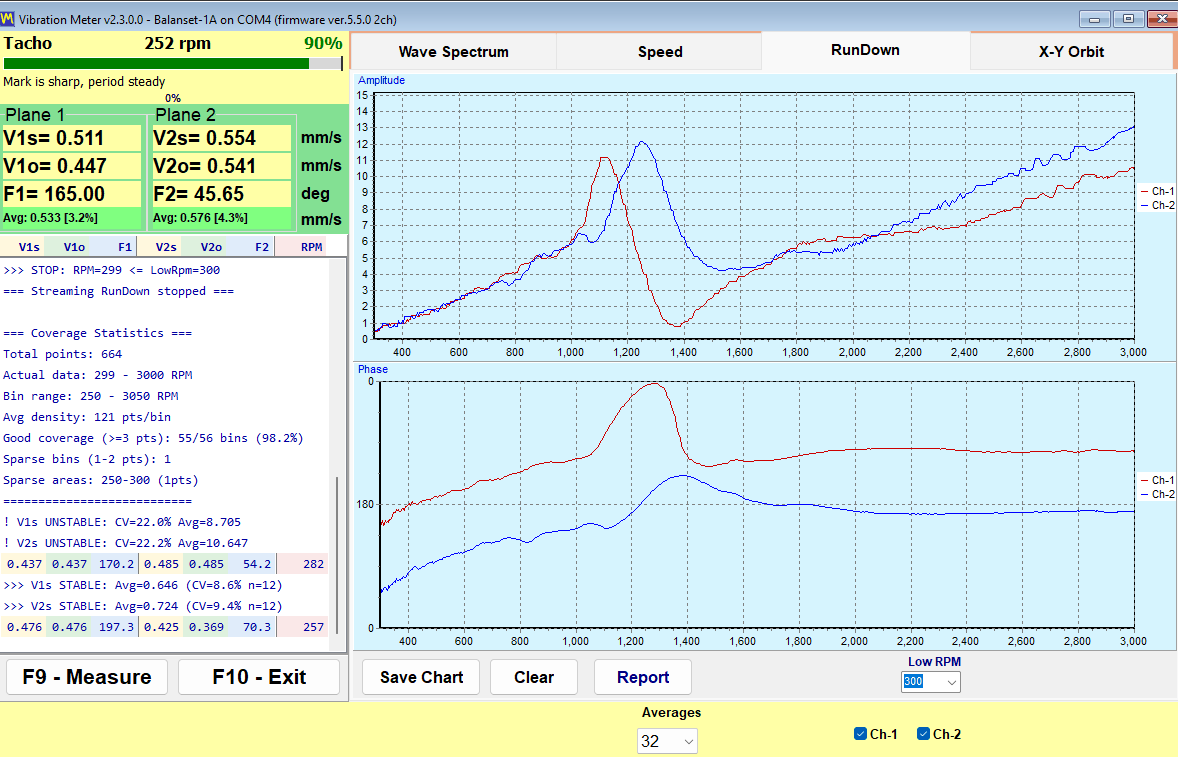
ਰੋਟਰ ਨੂੰ ਸਪੀਡ 'ਤੇ ਲਿਆ ਕੇ, ਡਰਾਈਵ ਬੰਦ ਕਰਕੇ ਅਤੇ ਇਸਨੂੰ ਹੌਲੀ ਹੋਣ ਦੇ ਕੇ ਰਨ-ਡਾਊਨ ਰਿਕਾਰਡ ਕੀਤਾ ਜਾਂਦਾ ਹੈ। ਪ੍ਰੋਗਰਾਮ ਘਟਦੀ RPM ਦੇ ਵਿਰੁੱਧ 1x ਐਮਪਲੀਟਿਊਡ ਅਤੇ ਫੇਜ਼ ਰਿਕਾਰਡ ਕਰਦਾ ਹੈ ਅਤੇ “Low RPM” ਥ੍ਰੈਸ਼ਹੋਲਡ 'ਤੇ ਆਪਣੇ ਆਪ ਰੁਕ ਜਾਂਦਾ ਹੈ, ਜੋ 100 ਤੋਂ 2000 ਤੱਕ ਵਿਵਸਥਿਤ ਹੈ ਅਤੇ ਡਿਫੌਲਟ 300 ਹੈ। ਇੱਕ ਰੈਜ਼ੋਨੈਂਸ ਐਮਪਲੀਟਿਊਡ ਵਿੱਚ ਪੀਕ ਦੇ ਨਾਲ ਲਗਭਗ 180 ਡਿਗਰੀ ਫੇਜ਼ ਉਲਟਾਓ ਦੇ ਰੂਪ ਵਿੱਚ ਦਿਸਦਾ ਹੈ, ਅਤੇ ਇਹ ਦੋਵੇਂ ਨਿਸ਼ਾਨ ਇਕੱਠੇ ਹਨ, ਇਕੱਲਾ ਪੀਕ ਨਹੀਂ, ਜੋ ਰੈਜ਼ੋਨੈਂਸ ਦੀ ਪਛਾਣ ਕਰਦਾ ਹੈ।
ਵਪਾਰਕ ਲਿਹਾਜ਼ ਨਾਲ ਇਹ ਪੂਰੇ ਪੰਨੇ ’ਤੇ ਸਭ ਤੋਂ ਸਸਤਾ ਟੈਸਟ ਹੈ। ਸਪੋਰਟ ਰੈਜ਼ੋਨੈਂਸ ਦੇ ਨੇੜੇ ਬੈਲੇਂਸਿੰਗ ਭਰੋਸੇਯੋਗ ਨਹੀਂ ਹੁੰਦੀ, ਕਿਉਂਕਿ ਐਂਪਲੀਟਿਊਡ ਵਧ ਜਾਂਦਾ ਹੈ ਅਤੇ ਫੇਜ਼ ਭਟਕ ਜਾਂਦਾ ਹੈ, ਇਸ ਲਈ ਕਈ ਟ੍ਰਾਇਲ ਰਨਾਂ ਤੋਂ ਬਾਅਦ ਵੀ ਕਨਵਰਜ ਹੋਣ ਤੋਂ ਇਨਕਾਰ ਕਰਨ ਵਾਲੀ ਜੌਬ ਅਕਸਰ ਇੱਕ ਮਸ਼ੀਨ ਹੁੰਦੀ ਹੈ ਜੋ ਕ੍ਰਿਟੀਕਲ ਸਪੀਡ ਦੇ ਨੇੜੇ ਚੱਲ ਰਹੀ ਹੈ। ਜੌਬ ਤੋਂ ਪਹਿਲਾਂ ਦੋ ਮਿੰਟ ਦੀ ਕੋਸਟ-ਡਾਊਨ ਇਹ ਦੱਸ ਦਿੰਦੀ ਹੈ, ਅਤੇ ਬਰਬਾਦ ਹੋਣ ਵਾਲੇ ਰਨ ਬਚਾਉਂਦੀ ਹੈ।
X-Y ਆਰਬਿਟ: ਬੇਅਰਿੰਗ ਹਾਊਸਿੰਗ ਦੀ ਗਤੀ ਦੀ ਸ਼ਕਲ
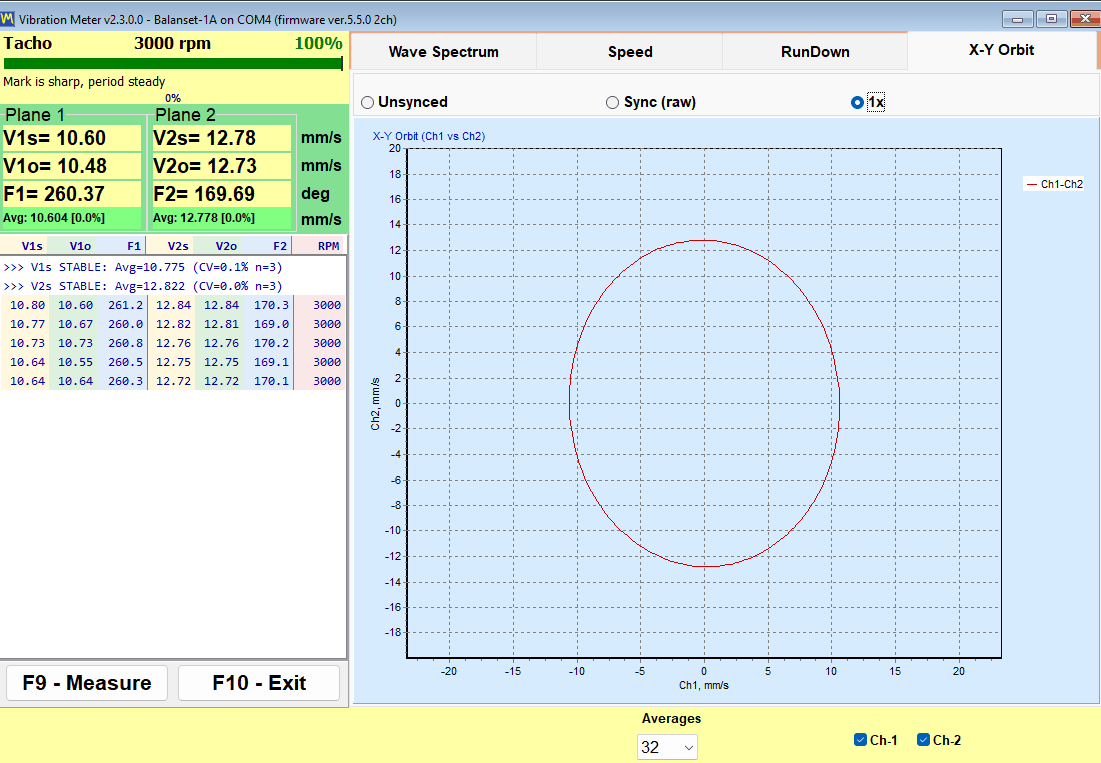
X-Y ਆਰਬਿਟ ਚੈਨਲ 1 ਦੇ ਸਿਗਨਲ ਨੂੰ ਚੈਨਲ 2 ਦੇ ਸਿਗਨਲ ਦੇ ਮੁਕਾਬਲੇ 1:1 ਧੁਰਾ ਪੈਮਾਨੇ ਉੱਤੇ ਖਿੱਚਦਾ ਹੈ, ਤਾਂ ਜੋ ਸ਼ਕਲ ਸਕੇਲਿੰਗ ਨਾਲ ਵਿਗੜੇ ਨਾ। ਕਿਉਂਕਿ ਸੈਂਸਰ ਹਾਊਸਿੰਗ ਉੱਤੇ ਲੱਗੇ ਹੁੰਦੇ ਹਨ ਅਤੇ ਵਾਈਬ੍ਰੇਸ਼ਨ ਵੇਗ ਮਾਪਦੇ ਹਨ, ਇਹ ਬੇਅਰਿੰਗ ਹਾਊਸਿੰਗ ਦਾ ਆਰਬਿਟ ਹੈ, ਸ਼ਾਫਟ ਦਾ ਮਾਰਗ ਨਹੀਂ: ਇਸਨੂੰ ਉਸ ਹਾਊਸਿੰਗ ਦੇ ਮਾਰਗ ਵਜੋਂ ਤਾਂ ਹੀ ਪੜ੍ਹਿਆ ਜਾ ਸਕਦਾ ਹੈ ਜਦੋਂ ਦੋਵੇਂ ਸੈਂਸਰ ਇੱਕੋ ਬੇਅਰਿੰਗ ਉੱਤੇ ਇੱਕ-ਦੂਜੇ ਤੋਂ 90 ਡਿਗਰੀ ਉੱਤੇ ਲੱਗੇ ਹੋਣ, ਅਤੇ ਸੈਂਸਰ ਵੱਖ-ਵੱਖ ਬੇਅਰਿੰਗਾਂ ਉੱਤੇ ਹੋਣ ਤਾਂ ਇਹ ਸਿਰਫ਼ ਦੋ ਚੈਨਲਾਂ ਦੇ ਐਮਪਲੀਟਿਊਡ ਅਤੇ ਫੇਜ਼ਾਂ ਦਾ ਅਨੁਪਾਤ ਦਿਖਾਉਂਦਾ ਹੈ। ਤਿੰਨ ਮੋਡ ਉਪਲਬਧ ਹਨ: “Unsynced”, “Sync (raw)” ਅਤੇ “1x”, ਅਤੇ ਚੋਣ ਯਾਦ ਰੱਖੀ ਜਾਂਦੀ ਹੈ। Balanset-4A ਉੱਤੇ ਚੈਨਲ 3 ਅਤੇ 4 ਤੋਂ ਦੂਜਾ ਆਰਬਿਟ ਪਹਿਲੇ ਦੇ ਹੇਠਾਂ ਜੋੜਿਆ ਜਾਂਦਾ ਹੈ, ਇਸ ਲਈ ਇੱਕੋ ਵਿੰਡੋ ਵਿੱਚ ਦੋ ਬੇਅਰਿੰਗਾਂ ਦੇਖੀਆਂ ਜਾ ਸਕਦੀਆਂ ਹਨ।
ਟੈਕੋ ਨਿਸ਼ਾਨ ਕੀ ਫ਼ੈਸਲਾ ਕਰਦਾ ਹੈ
ਪ੍ਰਤੀਬਿੰਬਿਤ ਨਿਸ਼ਾਨ ਅਤੇ ਕੰਮ ਕਰਦੇ ਟੈਕੋ ਸਿਗਨਲ ਤੋਂ ਬਿਨਾਂ, ਸਿਰਫ਼ V*s ਅਤੇ ਸਪੈਕਟ੍ਰਮ ਹੀ ਉਪਲਬਧ ਰਹਿੰਦੇ ਹਨ। V*o ਅਤੇ ਫੇਜ਼ ਪ੍ਰਾਪਤ ਕਰਨਾ ਅਸੰਭਵ ਹੈ, ਅਤੇ “Sync (raw)” ਅਤੇ “1x” ਔਰਬਿਟ ਮੋਡਾਂ ਦਾ ਕੋਈ ਅਰਥ ਨਹੀਂ ਰਹਿੰਦਾ। ਪ੍ਰੋਗਰਾਮ ਇਸ ਸਥਿਤੀ ਨੂੰ ਇਮਾਨਦਾਰੀ ਨਾਲ “No tacho – RMS only” ਮੋਡ ਦੱਸਦਾ ਹੈ। ਇਸ ਵਿੱਚ ਬੈਲੈਂਸਿੰਗ ਨਹੀਂ ਕੀਤੀ ਜਾ ਸਕਦੀ, ਕਿਉਂਕਿ ਸੁਧਾਰ ਕੋਣ ਸਿਰਫ਼ ਫੇਜ਼ ਤੋਂ ਹੀ ਗਿਣਿਆ ਜਾ ਸਕਦਾ ਹੈ।
ਜਦੋਂ RPM ਡੈਸ਼ਾਂ ਵਜੋਂ ਦਿਖਾਇਆ ਜਾਂਦਾ ਹੈ, ਤਾਂ ਉਸ ਪਲ ਕੋਈ ਟੈਕੋ ਪਲਸ ਨਹੀਂ ਹੈ। ਪ੍ਰੋਗਰਾਮ ਜਾਣਬੁੱਝ ਕੇ ਸਕ੍ਰੀਨ ’ਤੇ ਪੁਰਾਣੀ ਸਪੀਡ ਵੈਲਿਊ ਛੱਡਣ ਤੋਂ ਇਨਕਾਰ ਕਰਦਾ ਹੈ, ਇਸ ਲਈ ਡੈਸ਼ ਨੁਕਸ ਦੀ ਬਜਾਏ ਜਾਣਕਾਰੀ ਹਨ।
ਰਿਪੋਰਟਾਂ ਮੀਟਰ ਤੋਂ ਸਿੱਧੀਆਂ ਨਿਕਲਦੀਆਂ ਹਨ। ਸਥਿਰ-ਅਵਸਥਾ HTML ਵਾਈਬ੍ਰੇਸ਼ਨ ਮੀਟਰ ਰਿਪੋਰਟ ਅਤੇ ਰਨ-ਡਾਊਨ ਰਿਪੋਰਟ ਬੈਲੇਂਸਿੰਗ ਦੇ ਕੰਮ-ਪ੍ਰਵਾਹ ਵਿੱਚ ਗਏ ਬਿਨਾਂ ਹੀ ਬਣ ਜਾਂਦੀਆਂ ਹਨ, ਇਸ ਲਈ ਜਿਸ ਨਿਰੀਖਣ ਦੌਰੇ ਵਿੱਚ ਕੁਝ ਗਲਤ ਨਾ ਮਿਲੇ, ਉਹ ਵੀ ਇੱਕ ਅਜਿਹੇ ਦਸਤਾਵੇਜ਼ ਨਾਲ ਖ਼ਤਮ ਹੁੰਦਾ ਹੈ ਜੋ ਤੁਸੀਂ ਸੌਂਪ ਸਕਦੇ ਹੋ; ਦੋਵੇਂ ਸੈਸ਼ਨ ਦੀ ਇੱਕੋ vibrometer_report.htm ਵਿੱਚ ਲਿਖੀਆਂ ਜਾਂਦੀਆਂ ਹਨ, ਇਸ ਲਈ ਜੇ ਦੋਵੇਂ ਚਾਹੀਦੀਆਂ ਹੋਣ ਤਾਂ ਦੂਜੀ ਬਣਾਉਣ ਤੋਂ ਪਹਿਲਾਂ ਪਹਿਲੀ ਨੂੰ ਐਕਸਪੋਰਟ ਕਰ ਲਓ।
Analyzer: ਸਪੈਕਟ੍ਰਮ, ਹਾਰਮੋਨਿਕਸ ਅਤੇ ਡਾਟਾ ਐਕਸਪੋਰਟ
Analyzer ਉਸ ਸਵਾਲ ਦਾ ਜਵਾਬ ਦਿੰਦਾ ਹੈ ਜੋ ਕਿਸੇ ਵੀ ਬੈਲੇਂਸਿੰਗ ਜੌਬ ਤੋਂ ਪਹਿਲਾਂ ਆਉਂਦਾ ਹੈ: ਕੀ ਇਹ ਅਸਲ ਵਿੱਚ ਅਸੰਤੁਲਨ ਹੈ? ਟ੍ਰਾਇਲ ਰਨਾਂ ਵਿੱਚ ਸਮਾਂ ਅਤੇ ਇੱਕ ਬੰਦ ਮਸ਼ੀਨ ਲੱਗਦੀ ਹੈ, ਅਤੇ ਕੋਈ ਵੀ ਸੁਧਾਰ ਵਜ਼ਨ ਘਸੇ ਹੋਏ ਬੇਅਰਿੰਗ, ਢਿੱਲੇ ਪੈਰ ਜਾਂ ਮਿਸਅਲਾਈਨਡ ਕਪਲਿੰਗ ਨੂੰ ਠੀਕ ਨਹੀਂ ਕਰੇਗਾ। ਵਿਸ਼ਲੇਸ਼ਕ ਉਹ ਥਾਂ ਹੈ ਜਿੱਥੇ ਤੁਸੀਂ ਫ਼ੈਸਲਾ ਕਰਦੇ ਹੋ ਕਿ ਸ਼ੁਰੂ ਕਰਨਾ ਲਾਭਦਾਇਕ ਹੈ ਜਾਂ ਨਹੀਂ।
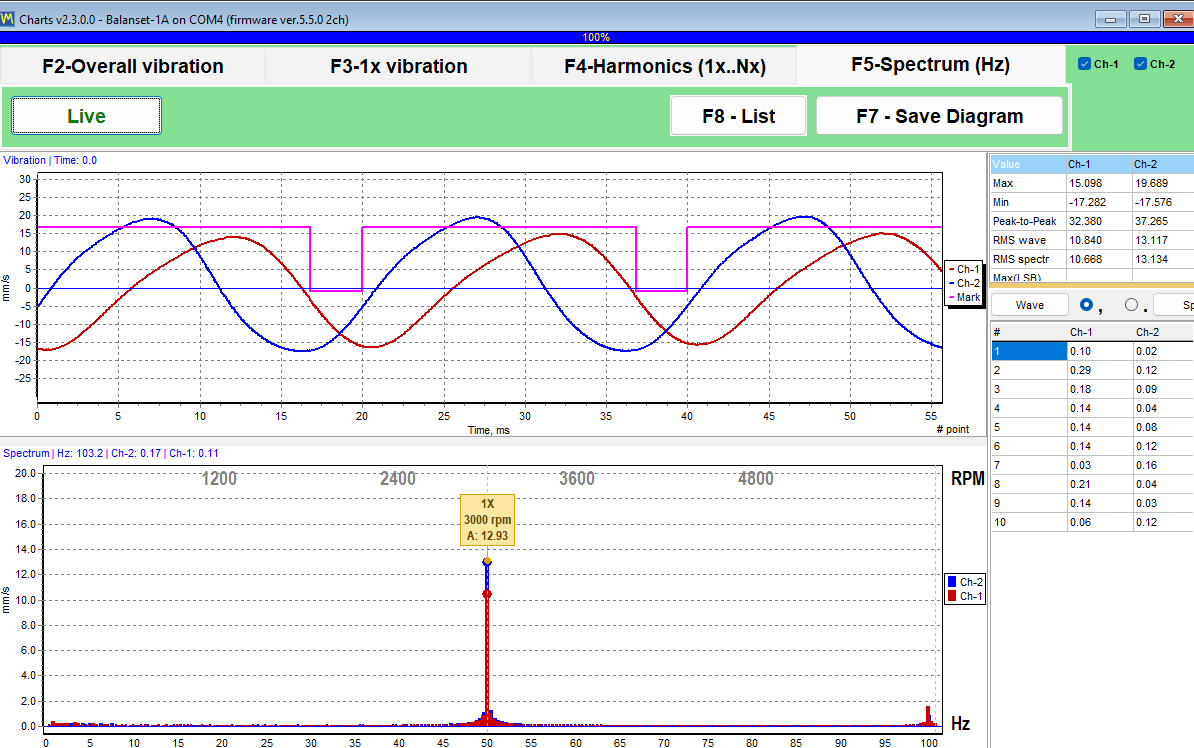
ਮੁੱਖ ਵਿੰਡੋ ਤੋਂ “F7 – Charts” ਨਾਲ ਖੁੱਲ੍ਹਣ ਵਾਲੇ ਐਨਾਲਾਈਜ਼ਰ ਵਿੱਚ ਚਾਰ ਟੈਬ ਹਨ:
- “F2 – ਕੁੱਲ ਵਾਈਬ੍ਰੇਸ਼ਨ” ਹਰੇਕ ਚੈਨਲ ਲਈ ਵਿਆਪਕ-ਬੈਂਡ ਪੱਧਰ ਦਿੰਦਾ ਹੈ।
- “F3 – 1x ਵਾਈਬ੍ਰੇਸ਼ਨ” ਐਮਪਲੀਟਿਊਡ ਅਤੇ ਫੇਜ਼ ਸਮੇਤ ਘੁੰਮਣ ਵਾਲਾ ਹਿੱਸਾ ਦਿੰਦਾ ਹੈ।
- “F4 – Harmonics (1x..Nx)” 1x ਤੋਂ 10x ਤੱਕ ਹਾਰਮੋਨਿਕਸ ਦੇ ਐਮਪਲੀਟਿਊਡ ਨੂੰ ਬਾਰ ਚਾਰਟ ਵਜੋਂ ਦਿਖਾਉਂਦਾ ਹੈ ਅਤੇ ਉਨ੍ਹਾਂ ਨੂੰ ਪਾਸੇ ਦੀ ਸਾਰਣੀ ਵਿੱਚ ਅੰਕਾਂ ਵਜੋਂ ਸੂਚੀਬੱਧ ਕਰਦਾ ਹੈ।
- “F5 – Spectrum (Hz)” ਹਾਰਮੋਨਿਕ ਮਾਰਕਰਾਂ ਅਤੇ ਪੀਕ ਕਾਲਆਊਟਾਂ ਸਮੇਤ Hz ਵਿੱਚ ਪੂਰਾ FFT ਸਪੈਕਟ੍ਰਮ ਦਿਖਾਉਂਦਾ ਹੈ; ਆਵਿਰਤੀ ਰੇਂਜ ਆਪਣੇ ਆਪ ਚੁਣੀ ਜਾਂਦੀ ਹੈ।
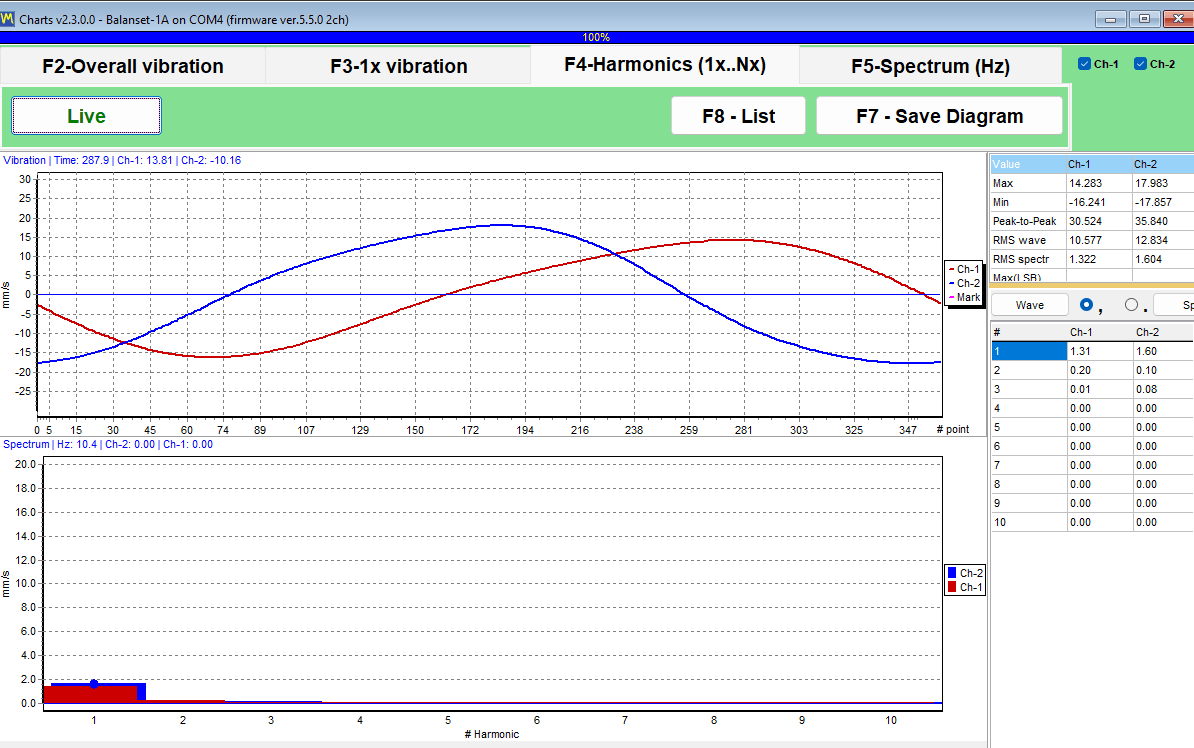
1x ਤੋਂ 10x ਤੱਕ ਹਾਰਮੋਨਿਕਸ ਗਿਣਤੀ ਵਿੱਚ ਸੂਚੀਬੱਧ ਕੀਤੇ ਗਏ ਹਨ, ਜੋ ਦੱਸਦਾ ਹੈ ਕਿ ਇੰਜਨੀਅਰ ਅਸੰਤੁਲਨ ਨੂੰ ਮਿਸਅਲਾਈਨਮੈਂਟ, ਮਕੈਨੀਕਲ ਢਿੱਲ ਅਤੇ ਬਲੇਡ-ਪਾਸ ਪ੍ਰਭਾਵਾਂ ਤੋਂ ਕਿਵੇਂ ਵੱਖ ਕਰਦਾ ਹੈ। ਅਸੰਤੁਲਨ ਊਰਜਾ ਨੂੰ 1x ’ਤੇ ਕੇਂਦਰਿਤ ਕਰਦਾ ਹੈ, ਜਦਕਿ ਹੋਰ ਨੁਕਸ ਉੱਚੇ ਕ੍ਰਮਾਂ ਵਿੱਚ ਆਪਣੇ ਆਪ ਨੂੰ ਦਿਖਾਉਂਦੇ ਹਨ। ਪ੍ਰੋਗਰਾਮ ਸੰਖਿਆਵਾਂ ਦਿੰਦਾ ਹੈ ਅਤੇ ਵਿਆਖਿਆ ਇੰਜਨੀਅਰ ਕੋਲ ਹੀ ਰਹਿੰਦੀ ਹੈ, ਜੋ ਕਿ ਕੰਮ ਦੀ ਬਿਲਕੁਲ ਸਹੀ ਵੰਡ ਹੈ।
| ਸੈਟਿੰਗ | ਉਪਲਬਧ ਮੁੱਲ | ਡਿਫੌਲਟ |
|---|---|---|
| “Revolutions” (F2 ਟੈਬ; ਹੋਰ ਟੈਬਾਂ ਉੱਤੇ ਲੰਬਾਈ ਆਪਣੇ ਆਪ ਚੁਣੀ ਜਾਂਦੀ ਹੈ) | 8, 16, 32, 64 ਜਾਂ 128 ਘੁੰਮਣ | 16 ਘੁਮਾਅ |
| FFT ਦਿਖਾਓ | 32768 ਸੈਂਪਲਾਂ ਤੱਕ | — |
| ਔਸਤੀਕਰਨ | ਐਕਸਪੋਨੈਂਸ਼ੀਅਲ, 8 ਫਰੇਮਾਂ ’ਤੇ | — |
| RMS ਵਿੰਡੋ | ਇੱਕ ਸਥਿਰ 4096-ਸੈਂਪਲ ਵਿੰਡੋ, ਜੋ ਡਿਸਪਲੇਅ FFT ਤੋਂ ਸੁਤੰਤਰ ਤੌਰ ’ਤੇ ਗਿਣੀ ਜਾਂਦੀ ਹੈ | — |
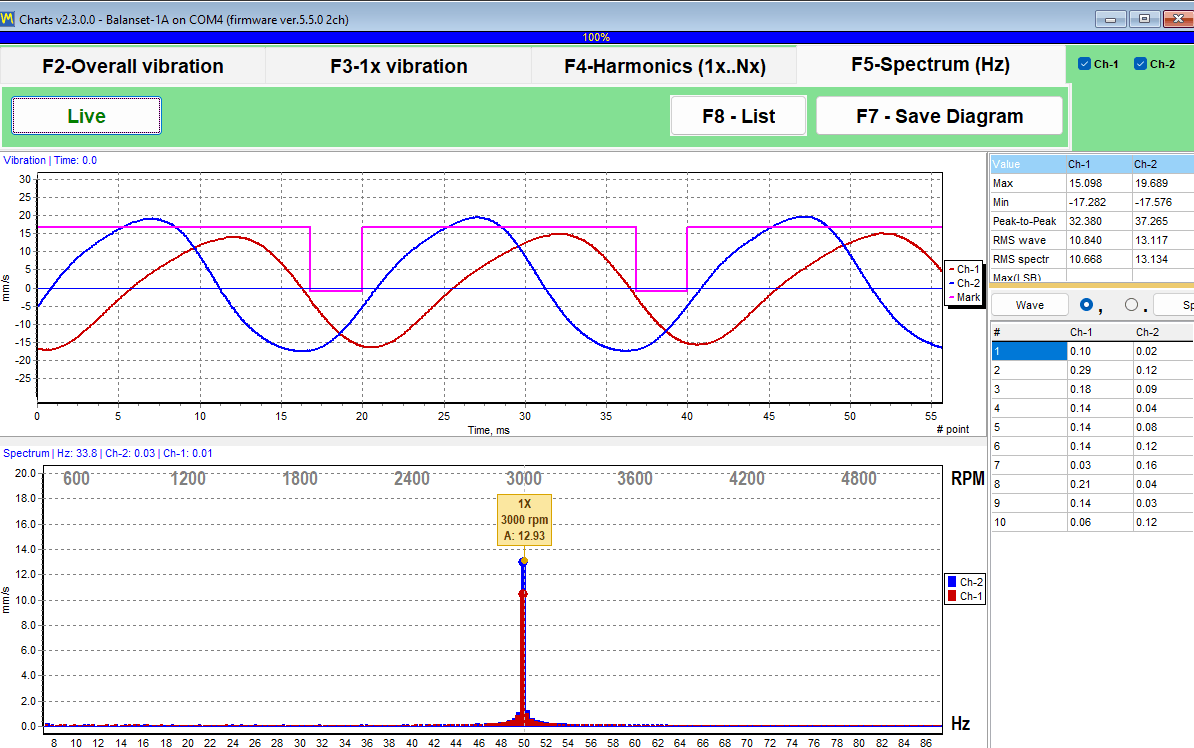
ਮਾਊਸ ਵ੍ਹੀਲ ਕਿਸੇ ਪੀਕ ਦੇ ਆਲੇ-ਦੁਆਲੇ ਚਾਰਟ ਨੂੰ ਜ਼ੂਮ ਕਰਦਾ ਹੈ, ਅਤੇ ਸਹੀ ਮੁੱਲ ਧੁਰੇ ਦੇ ਵਿਰੁੱਧ ਅੰਦਾਜ਼ਾ ਲਗਾਉਣ ਲਈ ਛੱਡਣ ਦੀ ਬਜਾਏ ਚਾਰਟ ਟਾਈਟਲ ਵਿੱਚ ਛਾਪੇ ਜਾਂਦੇ ਹਨ। ਸਬੂਤ ਲਈ ਅਤੇ ਅਗਲੇ ਕੰਮ ਲਈ, ਵਿਸ਼ਲੇਸ਼ਕ ਤਸਵੀਰਾਂ ਅਤੇ ਕੱਚੇ ਅੰਕੜੇ ਦੋਵੇਂ ਐਕਸਪੋਰਟ ਕਰਦਾ ਹੈ।
| ਫ਼ਾਈਲ | ਸਮੱਗਰੀ |
|---|---|
| JPEG ਚਿੱਤਰ (“F7 – Save Diagram”) | ਚਾਰਟ ਜਿਵੇਂ ਦਿਖਾਏ ਗਏ ਹਨ, ਰਿਪੋਰਟ ਜਾਂ ਈਮੇਲ ਲਈ; F4 ਅਤੇ F5 ਟੈਬਾਂ ਉੱਤੇ ਦੋ ਫ਼ਾਈਲਾਂ ਸੁਰੱਖਿਅਤ ਹੁੰਦੀਆਂ ਹਨ, ਤਰੰਗ-ਰੂਪ ਅਤੇ ਸਪੈਕਟ੍ਰਮ ਜਾਂ ਹਾਰਮੋਨਿਕਸ। |
| Garmoniki.txt (“F8 – List”) | 1x ਤੋਂ 10x ਤੱਕ ਦੀ ਹਾਰਮੋਨਿਕ ਸਾਰਣੀ, ਜਾਂ F5 ਟੈਬ ਉੱਤੇ ਸਪੈਕਟ੍ਰਮ ਦੀ ਹਰ ਲਾਈਨ, ਟੈਬ-ਵੱਖਰੀ ਟੈਕਸਟ ਸਾਰਣੀ ਵਜੋਂ, ਜੋ ਪ੍ਰੋਗਰਾਮ ਦੇ ਕੋਲ ਆਉਟਪੁੱਟ ਫੋਲਡਰ ਵਿੱਚ ਲਿਖੀ ਜਾਂਦੀ ਹੈ। |
ਕਾਲਮ ਟੈਬ ਨਾਲ ਵੱਖ ਕੀਤੇ ਹੁੰਦੇ ਹਨ ਅਤੇ “,” / “.” ਸਵਿੱਚ ਦਸ਼ਮਲਵ ਵਿਭਾਜਕ ਤੈਅ ਕਰਦਾ ਹੈ, ਇਸ ਲਈ ਸਾਰਣੀ ਸਿੱਧੀ Excel ਵਿੱਚ ਪੇਸਟ ਹੋ ਜਾਂਦੀ ਹੈ ਅਤੇ ਅੱਜ ਰਿਕਾਰਡ ਕੀਤੇ ਸਪੈਕਟ੍ਰਮ ਦੀ ਤੁਲਨਾ ਛੇ ਮਹੀਨੇ ਪਹਿਲਾਂ ਦੇ ਸਪੈਕਟ੍ਰਮ ਨਾਲ ਉਸ ਕਿਸੇ ਵੀ ਟੂਲ ਵਿੱਚ ਕੀਤੀ ਜਾ ਸਕਦੀ ਹੈ ਜੋ ਤੁਹਾਡੀ ਕੰਪਨੀ ਪਹਿਲਾਂ ਹੀ ਵਰਤਦੀ ਹੈ। ਐਨਾਲਾਈਜ਼ਰ ਵਿੱਚ ਆਪ CSV ਐਕਸਪੋਰਟ ਨਹੀਂ ਹੈ; ਸਮੇਂ ਦੇ ਨਾਲ ਮਾਪਾਂ ਦਾ ਲੌਗ ਰੱਖਣ ਲਈ ਵਾਈਬ੍ਰੇਸ਼ਨ ਮੀਟਰ ਦੀ “Trend” ਟੈਬ ਵਰਤੋ। “F4 – Settings” ਟੈਬ ਉੱਤੇ “Averages” ਸੈਟਿੰਗ ਐਨਾਲਾਈਜ਼ਰ ਨੂੰ ਪ੍ਰਭਾਵਿਤ ਨਹੀਂ ਕਰਦੀ।
ਇੱਕ ਵਿਹਾਰਕ ਨੋਟ ਜੋ ਸਹਾਇਤਾ ਟਿਕਟ ਬਚਾਉਂਦਾ ਹੈ: ਐਨਾਲਾਈਜ਼ਰ ਅਤੇ ਵਾਈਬ੍ਰੇਸ਼ਨ ਮੀਟਰ ਇੱਕੋ ਯੰਤਰ ਤੋਂ ਇੱਕੋ COM ਪੋਰਟ ਰਾਹੀਂ ਸਟ੍ਰੀਮ ਕਰਦੇ ਹਨ। ਜੇ ਦੋਵੇਂ ਸਟ੍ਰੀਮਿੰਗ ਵਿੰਡੋਆਂ ਖੁੱਲ੍ਹੀਆਂ ਛੱਡ ਦਿੱਤੀਆਂ ਜਾਣ, ਤਾਂ ਕਲਾਸਿਕ “Run 0” ਪੋਰਟ ਗਲਤੀ ਨਾਲ ਫੇਲ੍ਹ ਹੋ ਸਕਦਾ ਹੈ। ਦੋਵਾਂ ਨੂੰ ਬੰਦ ਕਰੋ ਅਤੇ ਰਨ ਦੁਹਰਾਓ।
ਬੰਪ ਟੈਸਟ: ਕੁਦਰਤੀ ਬਾਰੰਬਾਰਤਾਵਾਂ ਲੱਭਣਾ (ਪ੍ਰਯੋਗਾਤਮਕ)
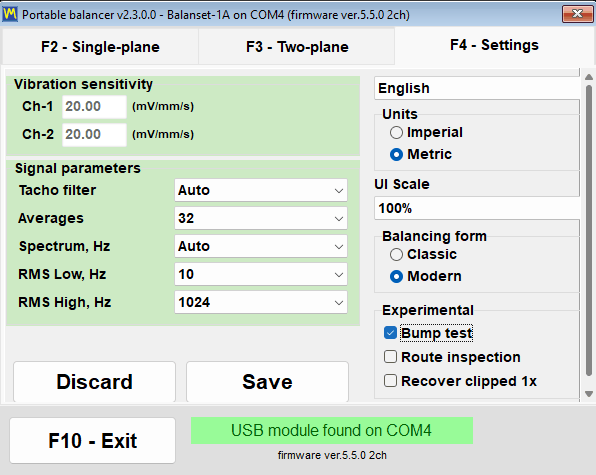
ਮੈਨੂਅਲ ਵਿੱਚ Bump test ਨੂੰ ਪ੍ਰਯੋਗਾਤਮਕ (experimental) ਚਿੰਨ੍ਹਿਤ ਕੀਤਾ ਗਿਆ ਹੈ ਅਤੇ ਇਹ ਮੂਲ ਰੂਪ ਵਿੱਚ ਬੰਦ ਹੁੰਦਾ ਹੈ। ਇਹ “F4 – Settings” ਟੈਬ 'ਤੇ ਇੱਕ ਚੈੱਕਬਾਕਸ ਨਾਲ ਚਾਲੂ ਹੁੰਦਾ ਹੈ, ਜਿਸ ਤੋਂ ਬਾਅਦ ਇਹ Vibration Meter ਵਿੱਚ ਇੱਕ ਟੈਬ ਵਜੋਂ ਦਿਖਾਈ ਦਿੰਦਾ ਹੈ। ਅਸੀਂ ਇਸਨੂੰ ਇੱਥੇ ਬਿਲਕੁਲ ਉਸੇ ਤਰ੍ਹਾਂ ਬਿਆਨ ਕਰਦੇ ਹਾਂ ਜਿਵੇਂ ਮੈਨੂਅਲ ਕਰਦਾ ਹੈ, ਯਾਨੀ ਅਜ਼ਮਾਇਸ਼ੀ ਵਰਤੋਂ ਵਿੱਚ ਇੱਕ ਸਹੂਲਤ ਵਜੋਂ।
ਟੈਸਟ ਆਪ ਸਰਲ ਹੈ। ਰੋਟਰ ਰੁਕਿਆ ਹੋਣ ਦੌਰਾਨ, ਤੁਸੀਂ ਸੈਂਸਰ ਦੇ ਕੋਲ ਢਾਂਚੇ ਉੱਤੇ ਨਰਮ ਹਥੌੜੇ ਨਾਲ ਚੋਟ ਮਾਰਦੇ ਹੋ, ਜਾਂ ਸੈਂਸਰ ਵਾਲੇ ਕਿਸੇ ਲਚਕੀਲੇ ਹਿੱਸੇ ਨੂੰ ਛੇੜਦੇ ਹੋ। ਸਹਾਰਾ ਆਪਣੀ ਕੁਦਰਤੀ ਆਵਿਰਤੀ ਉੱਤੇ ਗੂੰਜਦਾ ਹੈ, ਪ੍ਰੋਗਰਾਮ ਉਸ ਗੂੰਜ ਨੂੰ ਕੈਪਚਰ ਕਰਦਾ ਹੈ, ਅਤੇ ਹਰ ਚੈਨਲ ਲਈ Hz ਅਤੇ RPM ਵਿੱਚ ਕੁਦਰਤੀ ਆਵਿਰਤੀ f0, ਗੁਣਵੱਤਾ ਗੁਣਾਂਕ Q, ਅਤੇ ਡੈਂਪਿੰਗ z = 1/(2*Q) ਦੱਸਦਾ ਹੈ। ਵਿਸ਼ਲੇਸ਼ਣ ਬੈਂਡ 2.5 ਤੋਂ 600 Hz ਹੈ, ਦੱਸੀ ਜਾਣ ਵਾਲੀ ਸਭ ਤੋਂ ਘੱਟ ਕੁਦਰਤੀ ਆਵਿਰਤੀ ਲਗਭਗ 3 Hz ਹੈ, ਅਤੇ ਨਤੀਜਾ ਸਾਰੀਆਂ ਸਵੀਕਾਰ ਕੀਤੀਆਂ ਚੋਟਾਂ ਦੇ ਸਧਾਰਨੀਕ੍ਰਿਤ ਸਪੈਕਟ੍ਰਾ ਦੀ ਔਸਤ ਹੈ, ਇਸ ਲਈ ਮਜ਼ਬੂਤ ਅਤੇ ਕਮਜ਼ੋਰ ਚੋਟ ਦਾ ਭਾਰ ਬਰਾਬਰ ਹੁੰਦਾ ਹੈ।
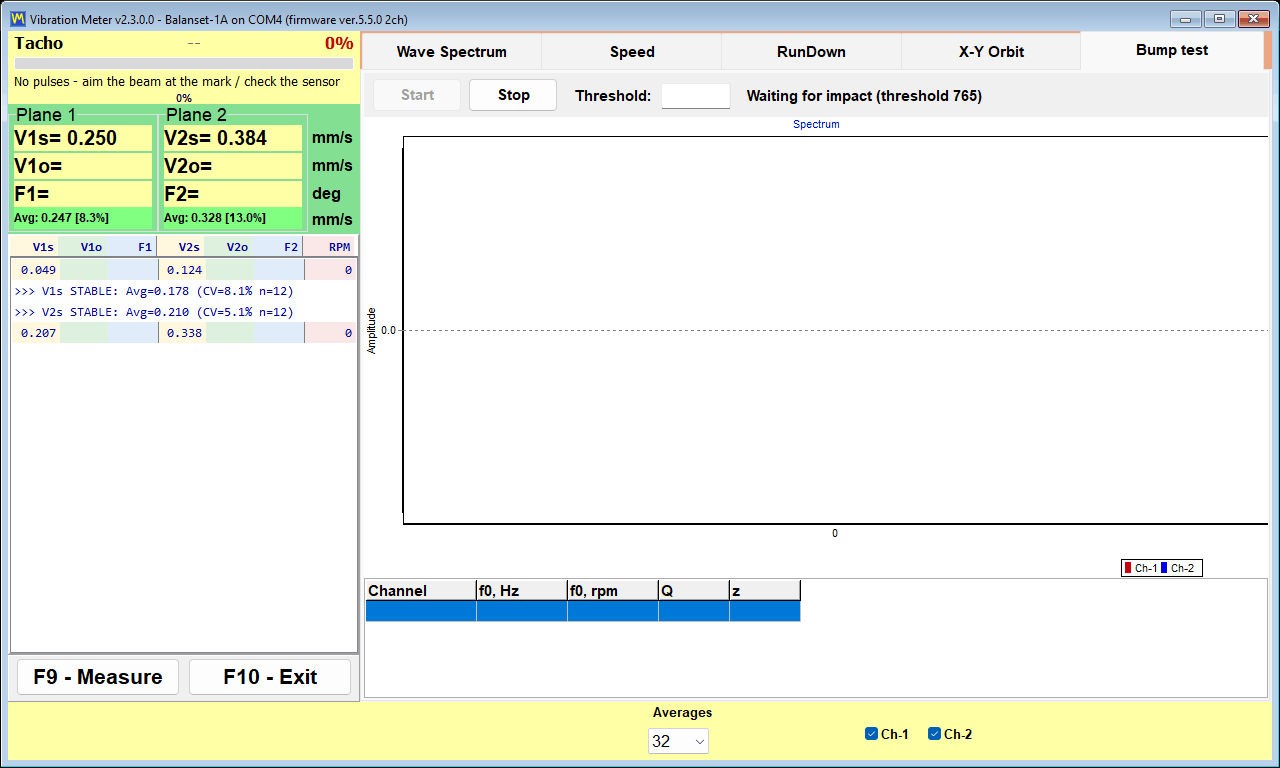
ਕੈਪਚਰ ਕਿਵੇਂ ਕੰਮ ਕਰਦਾ ਹੈ, ਗਿਣਤੀਆਂ ਵਿੱਚ ਜੋ ਤੁਸੀਂ ਚੈੱਕ ਕਰ ਸਕਦੇ ਹੋ
| ਪੈਰਾਮੀਟਰ | ਮੁੱਲ |
|---|---|
| ਬੈਕਗ੍ਰਾਊਂਡ ਕੈਲੀਬ੍ਰੇਸ਼ਨ | ਲਗਭਗ 0.25 s, ਉਸ ਤੋਂ ਬਾਅਦ ਆਰਮ ਕਰਨ ਤੋਂ ਪਹਿਲਾਂ ਲਗਭਗ 0.5 s ਲਈ ਪ੍ਰੀ-ਟ੍ਰਿਗਰ ਬਫ਼ਰ ਭਰਨਾ |
| ਟ੍ਰਿਗਰ ਥ੍ਰੈਸ਼ਹੋਲਡ | ਮਾਪੇ ਗਏ ਬੈਕਗ੍ਰਾਊਂਡ ਪੱਧਰ ਤੋਂ 8 ਗੁਣਾ, ਸਿਗਨਲ ਵਿੱਚ ਤਿੱਖੀ ਛਾਲ ਦੇ ਨਾਲ ਮਿਲਾ ਕੇ, ਤਾਂ ਜੋ ਚੱਲ ਰਹੇ ਰੋਟਰ ਦੀ ਸਮੂਥ ਵਾਈਬ੍ਰੇਸ਼ਨ ਕੈਪਚਰ ਨੂੰ ਟ੍ਰਿਗਰ ਨਾ ਕਰੇ |
| ਕੈਪਚਰ ਵਿੰਡੋ | ਘੱਟੋ-ਘੱਟ 4 s, ਤਾਂ ਜੋ 3 ਤੋਂ 10 Hz ਦੀ ਹੌਲੀ ਗੂੰਜ-ਸਮਾਪਤੀ ਵੀ ਸਮਾ ਸਕੇ, ਅਤੇ ਨਤੀਜਾ ਲਗਭਗ 5 s ਬਾਅਦ ਮਿਲਦਾ ਹੈ; ਵਿੰਡੋ ਦਾ ਲਗਭਗ ਦਸਵਾਂ ਹਿੱਸਾ ਚੋਟ ਤੋਂ ਪਹਿਲਾਂ ਹੁੰਦਾ ਹੈ |
| ਆਰਮਿੰਗ ਟਾਈਮਆਊਟ | 30 s |
| ਵਿਸ਼ਲੇਸ਼ਣ ਬੈਂਡ | 2.5 ਤੋਂ 600 Hz, ਦੱਸੀ ਜਾਣ ਵਾਲੀ ਸਭ ਤੋਂ ਘੱਟ f0 ਲਗਭਗ 3 Hz |
| ਕਲਿੱਪਿੰਗ ਫਲੈਗ | ADC ਸਕੇਲ ਦੇ ਲਗਭਗ 91 ਪ੍ਰਤੀਸ਼ਤ ’ਤੇ ਵਧਾਇਆ ਗਿਆ |
ਮੈਨੂਅਲ ਵੱਲੋਂ ਦੱਸੀ ਗਈ ਸ਼ੁੱਧਤਾ, ਬਿਨਾਂ ਗੋਲ ਕਰਕੇ ਵਧਾਏ ਹਵਾਲੇ ਵਜੋਂ, 80 ਤੋਂ 400 Hz ਦੇ ਰੈਜ਼ੋਨੈਂਸਾਂ 'ਤੇ, 20 ਤੋਂ 100 ਦੇ ਵਿਚਕਾਰ Q ਲਈ, ਸਾਫ਼ ਠੋਕਰ (strike) 'ਤੇ Q ਵਿੱਚ ਲਗਭਗ ਪਲੱਸ ਜਾਂ ਮਾਇਨਸ 5 ਪ੍ਰਤੀਸ਼ਤ ਹੈ।
ਤਕਨੀਕ, ਅਤੇ ਚੇਤਾਵਨੀਆਂ ਕਿਵੇਂ ਪੜ੍ਹੀਏ
- ਸੈਂਸਰ ਦੇ ਨਾਲ ਲੱਗਦੇ ਢਾਂਚੇ 'ਤੇ ਸੱਟ ਮਾਰੋ, ਸੈਂਸਰ 'ਤੇ ਕਦੇ ਨਹੀਂ।
- ਚੋਟ ਮਾਰਨ ਤੋਂ ਪਹਿਲਾਂ ਰੋਟਰ ਨੂੰ ਰੋਕੋ: ਚੱਲਦੀ ਮਸ਼ੀਨ ਉੱਤੇ ਬੰਪ ਟੈਸਟ ਸੰਭਵ ਹੈ ਕਿਉਂਕਿ ਘੁੰਮਣ ਦੀ ਸਥਿਰ ਧੁਨ ਫਿਲਟਰ ਹੋ ਜਾਂਦੀ ਹੈ, ਪਰ ਸਾਫ਼ ਘਟਾਅ f0 ਅਤੇ Q ਨੂੰ ਵਧੇਰੇ ਸਹੀ ਦਿੰਦਾ ਹੈ।
- ਹੈਮਰ ਬਾਊਂਸ ਕਾਰਨ ਦੋਹਰੀ ਸੱਟ ਤੋਂ ਬਚੋ, ਕਿਉਂਕਿ ਦੂਜਾ ਪ੍ਰਭਾਵ ਕੈਪਚਰ ਵਿੰਡੋ ਦੇ ਅੰਦਰ ਪੈਂਦਾ ਹੈ।
- (!) ਨਿਸ਼ਾਨ ਦਾ ਮਤਲਬ ਹੈ ਸਿਗਨਲ ADC ਸਕੇਲ ਦੇ ਲਗਭਗ 91 ਪ੍ਰਤੀਸ਼ਤ ’ਤੇ ਕਲਿੱਪ ਹੋਇਆ ਸੀ ਅਤੇ ਨਤੀਜਾ ਅੰਦਾਜ਼ਨ ਹੈ; ਹੌਲੀ ਮਾਰੋ ਅਤੇ ਦੁਹਰਾਓ।
- ਸਥਿਰ ਟੋਨ ਸੁਨੇਹੇ ਦਾ ਮਤਲਬ ਹੈ ਕਿ ਪ੍ਰਭਾਵ ਦੀ ਥਾਂ ਲਗਾਤਾਰ ਓਸੀਲੇਸ਼ਨ ਰਿਕਾਰਡ ਹੋਈ, ਇਸ ਲਈ ਉਹ ਰਿਕਾਰਡ ਵੈਧ ਬੰਪ ਟੈਸਟ ਨਹੀਂ ਹੈ।
- ਸਭ ਤੋਂ ਸਪੱਸ਼ਟ ਪੀਕ ਨਤੀਜਾ ਸਾਰਣੀ ਵਿੱਚ ਆਉਂਦੀ ਹੈ।
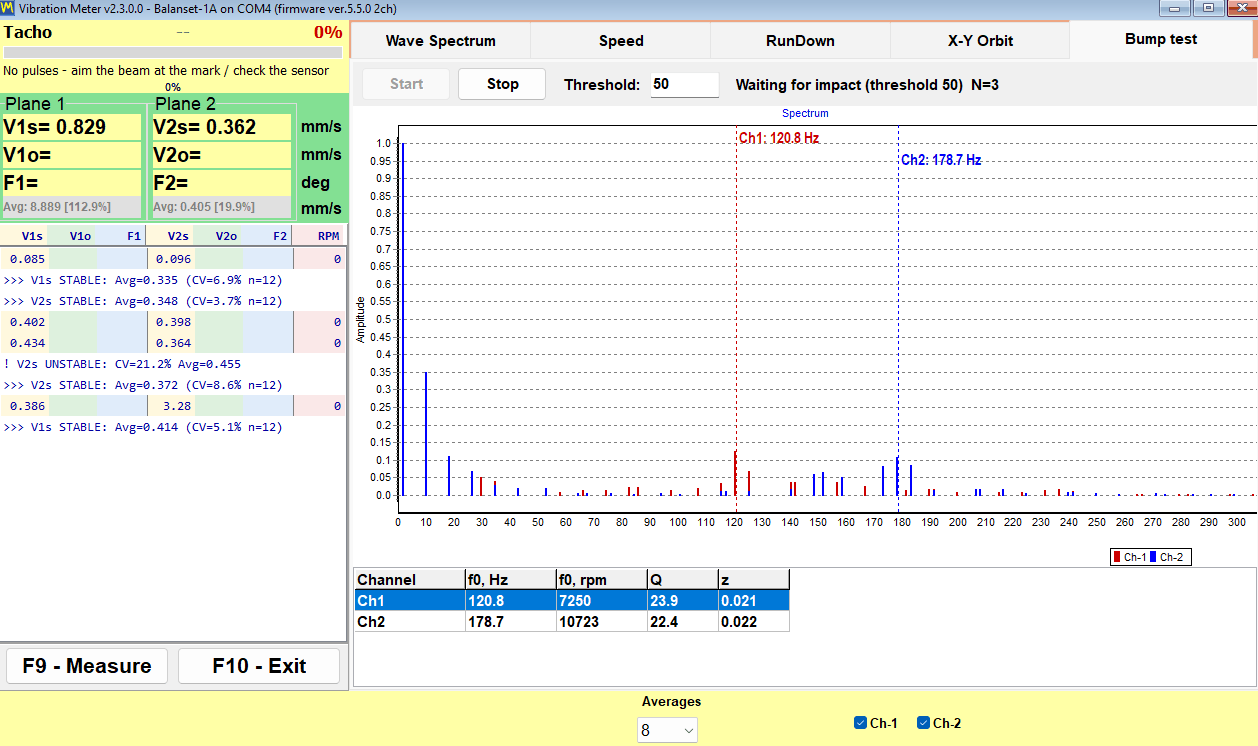
ਇਸ ਨੂੰ ਵਰਤਣ ਦਾ ਕਾਰਨ ਸੀਮਿਤ ਪਰ ਕੀਮਤੀ ਹੈ। ਇਹ ਦੱਸਦਾ ਹੈ ਕਿ ਓਪਰੇਟਿੰਗ ਸਪੀਡ ਕਿਸੇ ਸਪੋਰਟ ਰੈਜ਼ੋਨੈਂਸ ਦੇ ਨੇੜੇ ਹੈ ਜਾਂ ਨਹੀਂ, ਜੋ ਆਮ ਕਾਰਨ ਹੁੰਦਾ ਹੈ ਕਿ ਬੈਲੇਂਸਿੰਗ ਜੌਬ ਕਨਵਰਜ ਕਰਨ ਤੋਂ ਇਨਕਾਰ ਕਰਦੀ ਹੈ। ਰਨ-ਡਾਊਨ ਇਹੀ ਗੱਲ ਉਦੋਂ ਲੱਭਦਾ ਹੈ ਜਦੋਂ ਰੋਟਰ ਸਪੀਡ ਘਟਾ ਰਿਹਾ ਹੁੰਦਾ ਹੈ; ਬੰਪ ਟੈਸਟ ਇਸ ਨੂੰ ਮਸ਼ੀਨ ਬੰਦ ਹੋਣ ’ਤੇ ਲੱਭਦਾ ਹੈ, ਜੋ ਕਈ ਵਾਰ ਪ੍ਰੋਡਕਸ਼ਨ ਸ਼ਡਿਊਲ ਦੁਆਰਾ ਦਿੱਤਾ ਗਿਆ ਇੱਕੋ-ਇੱਕ ਮੌਕਾ ਹੁੰਦਾ ਹੈ।
ਬੈਲੇਂਸਿੰਗ ਕਿਵੇਂ ਕੰਮ ਕਰਦੀ ਹੈ: Run 0, ਟ੍ਰਾਇਲ ਰਨ ਅਤੇ ਟ੍ਰਿਮ ਰਨ
Balanset ਰੋਟਰਾਂ ਦਾ ਡਾਇਨਾਮਿਕ ਬੈਲੈਂਸਿੰਗ ਉਹਨਾਂ ਦੀਆਂ ਆਪਣੀਆਂ ਬੇਅਰਿੰਗਾਂ ਵਿੱਚ ਕਰਦਾ ਹੈ। ਰੋਟਰ ਮਸ਼ੀਨ ਵਿੱਚ, ਆਪਣੇ ਸਪੋਰਟਾਂ 'ਤੇ ਰਹਿੰਦਾ ਹੈ, ਅਤੇ ਆਪਣੀ ਆਮ ਓਪਰੇਟਿੰਗ ਸਪੀਡ 'ਤੇ ਸੰਤੁਲਿਤ ਹੁੰਦਾ ਹੈ। ਮਸ਼ੀਨਾਂ ਦੇ ਡਾਟਾਬੇਸ ਤੋਂ ਕੁਝ ਵੀ ਨਹੀਂ ਲਿਆ ਜਾਂਦਾ: ਪ੍ਰੋਗਰਾਮ ਜੋ ਵੀ ਗ੍ਰਾਮ ਅਤੇ ਡਿਗਰੀ ਛਾਪਦਾ ਹੈ ਉਹ ਉਸੇ ਰੋਟਰ 'ਤੇ ਥੋੜ੍ਹੀਆਂ ਸਥਿਰ ਰਨਾਂ ਦੌਰਾਨ ਲਏ ਗਏ ਮਾਪਾਂ ਤੋਂ ਲਿਆ ਜਾਂਦਾ ਹੈ। ਇਹ ਸੀਕਵੈਂਸ 1, 2, 3 ਅਤੇ 4 ਸੁਧਾਰ ਪਲੇਨਾਂ ਲਈ ਇੱਕੋ ਜਿਹਾ ਹੈ, ਅਤੇ ਦੋਵੇਂ ਬੈਲੈਂਸਿੰਗ ਫਾਰਮਾਂ ਵਿੱਚ ਇੱਕੋ ਜਿਹਾ ਹੈ।
ਤਿੰਨ ਪੜਾਅ, ਅਤੇ ਹਰੇਕ ਕੀ ਪੈਦਾ ਕਰਦਾ ਹੈ
| ਪੜਾਅ | ਚਾਲ | ਓਪਰੇਟਰ ਕੀ ਕਰਦਾ ਹੈ | ਪ੍ਰੋਗਰਾਮ ਨੂੰ ਕੀ ਮਿਲਦਾ ਹੈ |
|---|---|---|---|
| 1. ਸ਼ੁਰੂਆਤੀ ਮਾਪ | Run 0 | ਰੋਟਰ ਨੂੰ ਬਿਨਾਂ ਕੋਈ ਵਜ਼ਨ ਜੋੜੇ, ਬਿਲਕੁਲ ਜਿਵੇਂ ਹੈ, ਇਸਦੀ ਓਪਰੇਟਿੰਗ ਸਪੀਡ ਤੱਕ ਚਲਾਉਂਦਾ ਹੈ। | ਹਰੇਕ ਤਲ ਵਿੱਚ ਸ਼ੁਰੂਆਤੀ ਵਾਈਬ੍ਰੇਸ਼ਨ ਐਂਪਲੀਟਿਊਡ ਅਤੇ 1x ਹਿੱਸੇ ਦਾ ਫੇਜ਼। |
| 2. ਟ੍ਰਾਇਲ ਰਨ | Run 1 ਤੋਂ Run 4 ਤੱਕ, ਹਰੇਕ ਸੁਧਾਰ ਤਲ ਲਈ ਇੱਕ ਰਨ | ਰੋਟਰ ਨੂੰ ਰੋਕਦਾ ਹੈ, ਜਾਣੇ-ਪਛਾਣੇ ਪੁੰਜ ਦਾ ਟ੍ਰਾਇਲ ਵਜ਼ਨ ਜਾਣੇ-ਪਛਾਣੇ ਰੇਡੀਅਸ ਅਤੇ ਨਿਸ਼ਾਨਬੱਧ ਕੋਣੀ ਸਥਿਤੀ ਉੱਤੇ ਲਗਾਉਂਦਾ ਹੈ, ਮੁੜ ਗਤੀ ਤੱਕ ਚਲਾਉਂਦਾ ਹੈ, ਫਿਰ ਇਸਨੂੰ ਹਟਾ ਕੇ ਅਗਲੇ ਪਲੇਨ ਦਾ ਵਜ਼ਨ ਲਗਾਉਂਦਾ ਹੈ, ਜਾਂ ਇਸਨੂੰ ਆਪਣੀ ਥਾਂ ਉੱਤੇ ਛੱਡ ਦਿੰਦਾ ਹੈ ਅਤੇ “Leave trial weight on rotor” ਉੱਤੇ ਨਿਸ਼ਾਨ ਲਗਾ ਦਿੰਦਾ ਹੈ ਤਾਂ ਜੋ ਗਣਨਾ ਇਸਨੂੰ ਧਿਆਨ ਵਿੱਚ ਰੱਖੇ। ਟ੍ਰਾਇਲ ਵਜ਼ਨ ਕਦੇ ਇੱਕੋ ਸਮੇਂ ਦੋ ਪਲੇਨਾਂ ਵਿੱਚ ਨਹੀਂ ਲਗਾਏ ਜਾਂਦੇ। | ਇਸ ਮਸ਼ੀਨ ਦੇ ਪ੍ਰਭਾਵ ਗੁਣਾਂਕ, ਭਾਵ ਹਰੇਕ ਤਲ ਵਿੱਚ ਜਾਣੇ-ਪਛਾਣੇ ਮਾਸ ਦੇ ਪ੍ਰਤੀ ਹਰੇਕ ਤਲ ਵਿੱਚ ਵਾਈਬ੍ਰੇਸ਼ਨ ਕਿਵੇਂ ਪ੍ਰਤੀਕਿਰਿਆ ਕਰਦਾ ਹੈ। |
| 3. ਸੁਧਾਰ ਅਤੇ ਜਾਂਚ | Run T (ਟ੍ਰਿਮ ਬੈਲੇਂਸਿੰਗ) | ਗਣਨਾ ਕੀਤੇ ਸੁਧਾਰ ਵਜ਼ਨ ਫਿੱਟ ਕਰਦਾ ਹੈ ਅਤੇ ਰੋਟਰ ਨੂੰ ਦੁਬਾਰਾ ਚਲਾਉਂਦਾ ਹੈ। | ਬਕਾਇਆ ਵਾਈਬ੍ਰੇਸ਼ਨ, g*mm ਵਿੱਚ ਬਕਾਇਆ ਅਸੰਤੁਲਨ, ਅਤੇ ਸਹਿਣਸ਼ੀਲਤਾ ਦੇ ਵਿਰੁੱਧ PASS ਜਾਂ FAIL ਫ਼ੈਸਲਾ। |
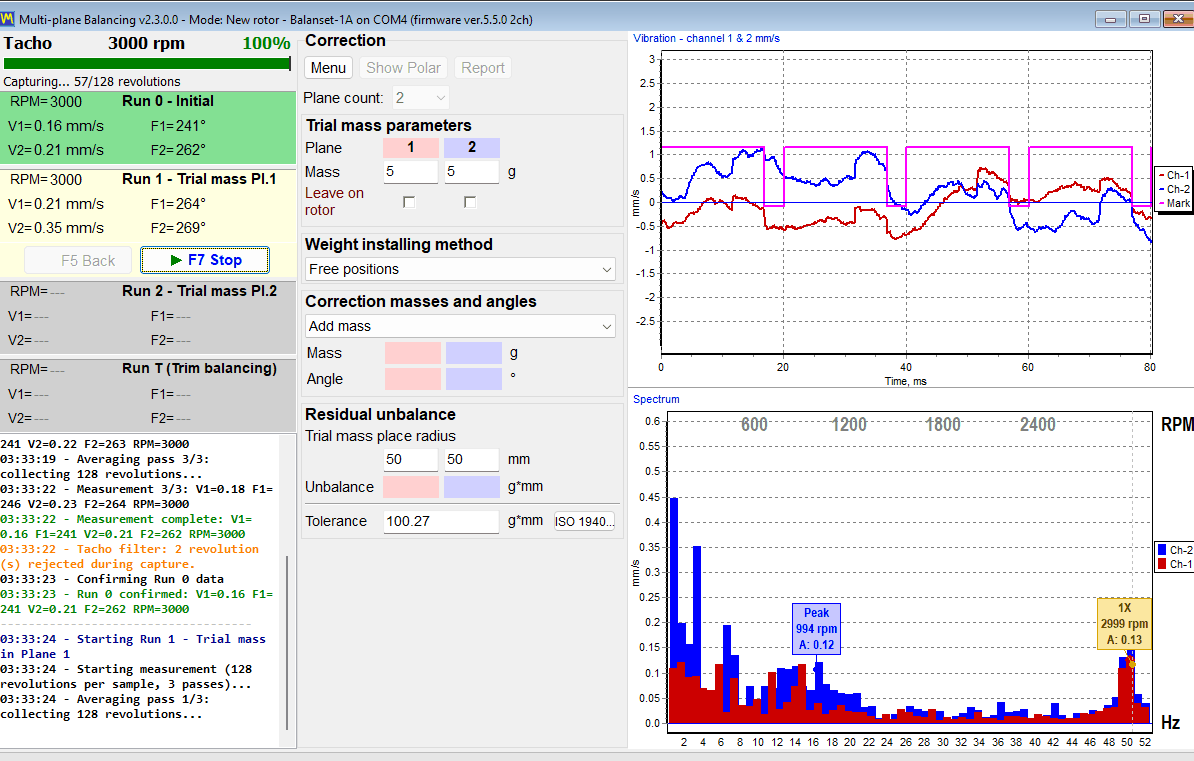
ਪੂਰਾ ਮਾਪ Run 0 ਅਤੇ ਹਰੇਕ ਟ੍ਰਾਇਲ ਰਨ ਵਿਚਕਾਰ ਅੰਤਰ ਵਿੱਚ ਹੀ ਮੌਜੂਦ ਹੁੰਦਾ ਹੈ। ਉਸ ਤਬਦੀਲੀ ਤੋਂ ਪ੍ਰੋਗਰਾਮ ਤੁਹਾਡੇ ਸਾਹਮਣੇ ਵਾਲੀ ਮਸ਼ੀਨ ਦੇ ਪ੍ਰਭਾਵ ਗੁਣਾਂਕ ਗਿਣਦਾ ਹੈ, ਅਤੇ ਗੁਣਾਂਕਾਂ ਤੋਂ ਇਹ ਹਰੇਕ ਤਲ ਲਈ ਗ੍ਰਾਮ ਵਿੱਚ ਸੁਧਾਰ ਮਾਸ ਅਤੇ ਡਿਗਰੀ ਵਿੱਚ ਇੰਸਟਾਲੇਸ਼ਨ ਕੋਣ ਇੱਕੋ ਵਾਰ ਗਿਣਦਾ ਹੈ, ਤਲਾਂ ਵਿਚਕਾਰ ਕ੍ਰਾਸ-ਪ੍ਰਭਾਵ ਨੂੰ ਵੀ ਧਿਆਨ ਵਿੱਚ ਰੱਖਦੇ ਹੋਏ।
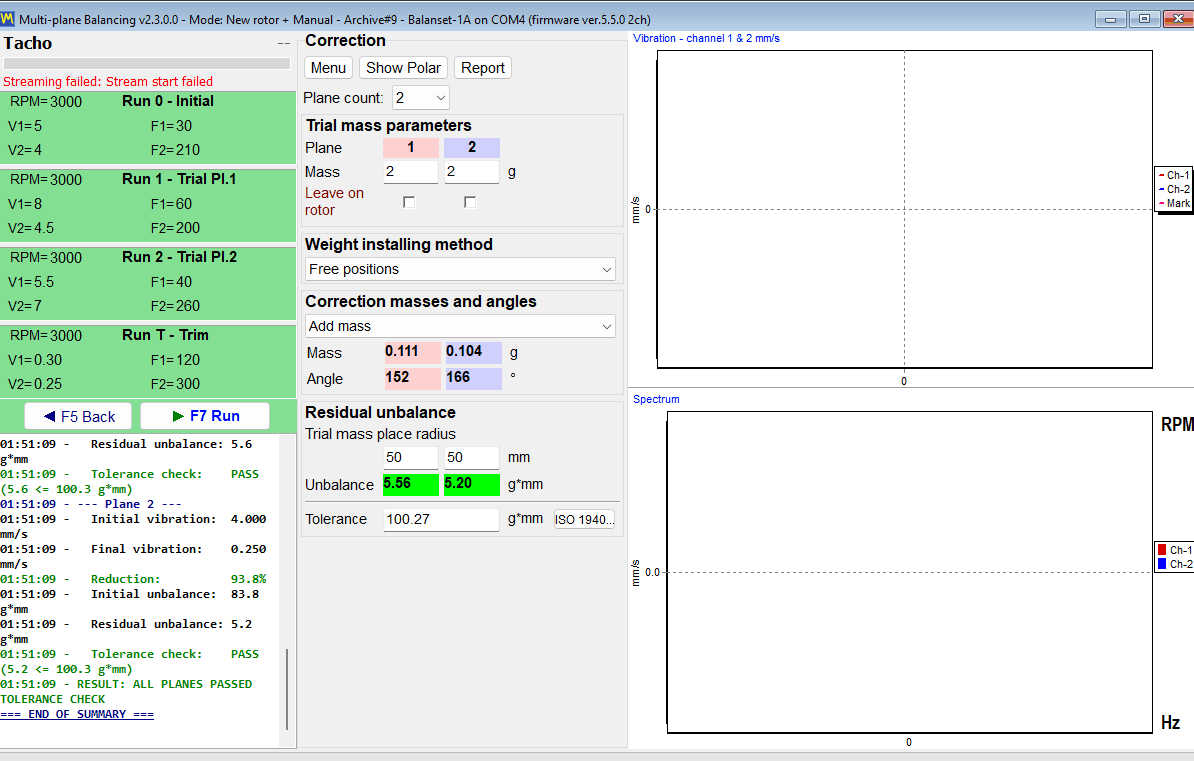
ਬੈਲੇਂਸਿੰਗ ਦੇ ਕੰਮ ਵਿੱਚ ਕੋਈ ਵੱਖਰਾ Calculate ਕਦਮ ਨਹੀਂ ਹੁੰਦਾ। ਜਿਵੇਂ ਹੀ ਆਖ਼ਰੀ ਟ੍ਰਾਇਲ ਰਨ ਪੂਰਾ ਹੁੰਦਾ ਹੈ, ਗਣਨਾ ਆਪਣੇ ਆਪ ਸ਼ੁਰੂ ਹੋ ਜਾਂਦੀ ਹੈ, ਲੌਗ ਵਿੱਚ “Auto-calculating correction weights…” ਅਤੇ ਫਿਰ “Correction calculated successfully” ਲਿਖਿਆ ਆਉਂਦਾ ਹੈ, ਅਤੇ ਸੁਧਾਰ ਪੁੰਜ ਤੇ ਕੋਣ ਪਲੇਨ ਕਾਲਮਾਂ ਵਿੱਚ ਦਿਖਾਈ ਦਿੰਦੇ ਹਨ। ਕਲਾਸਿਕ ਵਿੰਡੋਆਂ ਵਿੱਚ ਨਤੀਜਾ “Result” ਟੈਬ ਵਿੱਚ ਪੜ੍ਹਿਆ ਜਾਂਦਾ ਹੈ।
ਟ੍ਰਾਇਲ ਵਜ਼ਨ ਦਾ ਆਕਾਰ ਤੈਅ ਕਰਨਾ
ਟ੍ਰਾਇਲ ਵਜ਼ਨ ਦਾ ਆਕਾਰ ਉਸਦੇ ਅਪਕੇਂਦਰੀ ਬਲ ਅਨੁਸਾਰ ਤੈਅ ਕਰੋ, ਰੋਟਰ ਦੇ ਪੁੰਜ ਦੇ ਕਿਸੇ ਨਿਸ਼ਚਿਤ ਹਿੱਸੇ ਅਨੁਸਾਰ ਨਹੀਂ। ਮੈਨੂਅਲ ਦਾ ਸ਼ੁਰੂਆਤੀ ਬਿੰਦੂ ਉਹ ਵਜ਼ਨ ਹੈ ਜਿਸਦਾ ਅਪਕੇਂਦਰੀ ਬਲ ਰੋਟਰ ਦੇ ਭਾਰ ਦਾ ਲਗਭਗ 7 ਪ੍ਰਤੀਸ਼ਤ ਹੋਵੇ, ਅਤੇ 5 ਤੋਂ 10 ਪ੍ਰਤੀਸ਼ਤ ਸਵੀਕਾਰਯੋਗ ਹੈ: m = 0.07 * M * g / (r * w^2), ਜਿੱਥੇ M ਰੋਟਰ ਦਾ ਪੁੰਜ kg ਵਿੱਚ, r ਮਾਊਂਟਿੰਗ ਰੇਡੀਅਸ m ਵਿੱਚ, g = 9.81 m/s^2 ਅਤੇ w = 2 * pi * n / 60 ਹੈ, ਗਤੀ n rpm ਵਿੱਚ ਹੋਣ ਉੱਤੇ। 50 mm ਰੇਡੀਅਸ ਅਤੇ 3,000 rpm ਉੱਤੇ 10 kg ਦਾ ਰੋਟਰ ਲਗਭਗ 1.4 g ਦਿੰਦਾ ਹੈ। ਬਹੁਤ ਭਾਰੀ ਵਜ਼ਨ ਨੁਕਸਾਨਦੇਹ ਅਤੇ ਖ਼ਤਰਨਾਕ ਹੈ, ਕਿਉਂਕਿ ਇਹ ਸਿਸਟਮ ਨੂੰ ਗੈਰ-ਰੇਖੀਅਤਾ ਵਿੱਚ ਧੱਕ ਦਿੰਦਾ ਹੈ, ਇਸ ਲਈ ਕੁਝ ਵੀ ਲਗਾਉਣ ਤੋਂ ਪਹਿਲਾਂ ਰੋਟਰ, ਬੇਅਰਿੰਗਾਂ ਅਤੇ ਵਜ਼ਨ ਦੇ ਜੋੜ ਉੱਤੇ ਮਨਜ਼ੂਰ ਭਾਰਾਂ ਦੀ ਜਾਂਚ ਕਰੋ। Modern ਫਾਰਮ ਵਿੱਚ, “Menu” ਅਤੇ ਫਿਰ “First trial weight estimate” Run 0 ਤੋਂ ਬਾਅਦ ਇਹ ਗਣਨਾ ਤੁਹਾਡੇ ਲਈ ਕਰ ਦਿੰਦਾ ਹੈ, ਰੋਟਰ ਦੇ ਪੁੰਜ, ਸਹਾਰੇ ਦੀ ਕਿਸਮ (ਨਰਮ ਜਾਂ ਸਖ਼ਤ) ਅਤੇ ਮਾਊਂਟਿੰਗ ਰੇਡੀਅਸ ਤੋਂ, ਅਤੇ ਬਸ਼ਰਤੇ ਸੈਂਸਰ ਟੈਕੋਮੀਟਰ ਨਾਲ ਇੱਕੋ ਧੁਰੇ ਉੱਤੇ ਲੱਗੇ ਹੋਣ, ਟੈਕੋ ਨਿਸ਼ਾਨ ਤੋਂ ਇੰਸਟਾਲੇਸ਼ਨ ਕੋਣ ਵੀ ਸੁਝਾਉਂਦਾ ਹੈ; ਇਹ ਇੱਕ ਅਨੁਮਾਨ ਹੈ ਜਿਸਦਾ ਕੰਮ ਰੋਟਰ ਦੇ ਸਹੀ ਅੱਧੇ ਹਿੱਸੇ ਵਿੱਚ ਪਹੁੰਚਣਾ ਹੈ। ਅਨੁਮਾਨ ਜੋ ਵੀ ਹੋਵੇ, ਫ਼ੈਸਲਾਕੁੰਨ ਮਾਪਦੰਡ ਟ੍ਰਾਇਲ ਰਨ ਵਿੱਚ ਪ੍ਰਤੀਕਿਰਿਆ ਹੈ। ਇਹੀ ਨਿਯਮ ਇਸ ਰੂਪ ਵਿੱਚ ਉਪਲਬਧ ਹੈ: ਟਰਾਇਲ ਵੇਟ ਕੈਲਕੁਲੇਟਰ, ਅਤੇ ਇਸ ਦੇ ਸੰਚਾਲਨ ਮੈਨੂਅਲ ਵਿੱਚ ਟ੍ਰਾਇਲ ਰਨ ਦੀ ਵਿਧੀ ਕਦਮ-ਦਰ-ਕਦਮ ਦੱਸੀ ਗਈ ਹੈ।
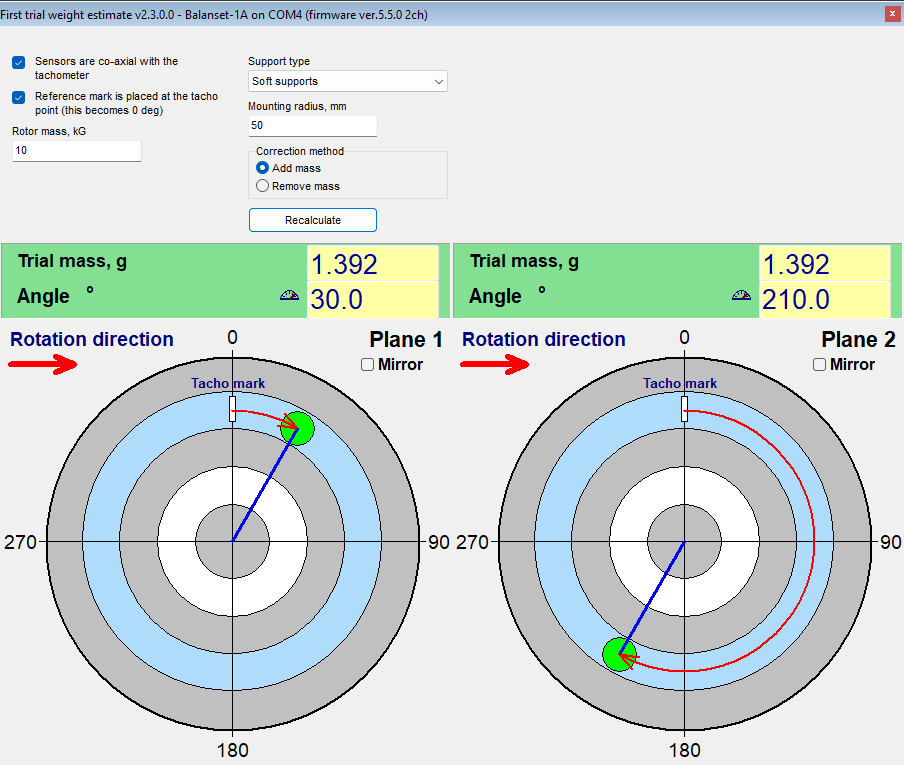
ਟ੍ਰਾਇਲ ਰਨ ਕਦੋਂ ਗਿਣਿਆ ਜਾਂਦਾ ਹੈ, ਅਤੇ ਜਦੋਂ ਨਹੀਂ ਗਿਣਿਆ ਜਾਂਦਾ ਤਾਂ ਕੀ ਕਰਨਾ ਹੈ
ਟ੍ਰਾਇਲ ਰਨ ਤਾਂ ਹੀ ਜਾਣਕਾਰੀ ਭਰਪੂਰ ਹੁੰਦਾ ਹੈ ਜੇ ਟ੍ਰਾਇਲ ਵਜ਼ਨ ਨੇ ਰੋਟਰ ਨੂੰ ਸੱਚਮੁੱਚ ਵਿਗਾੜਿਆ ਹੋਵੇ। ਟੀਚਾ ਐਮਪਲੀਟਿਊਡ ਵਿੱਚ ਘੱਟੋ-ਘੱਟ 20 ਪ੍ਰਤੀਸ਼ਤ ਜਾਂ ਫੇਜ਼ ਵਿੱਚ ਘੱਟੋ-ਘੱਟ 30 ਡਿਗਰੀ ਬਦਲਾਅ ਹੈ। ਜੇ ਐਮਪਲੀਟਿਊਡ ਲਗਭਗ 10 ਪ੍ਰਤੀਸ਼ਤ ਤੋਂ ਘੱਟ ਬਦਲਿਆ ਅਤੇ ਨਾਲ ਹੀ ਫੇਜ਼ ਲਗਭਗ 5 ਤੋਂ 10 ਡਿਗਰੀ ਤੋਂ ਘੱਟ ਬਦਲਿਆ, ਤਾਂ ਰਨ ਨੂੰ ਸੁਨੇਹੇ “Trial weight too small. Increase trial weight and repeat Run 1” ਨਾਲ ਰੱਦ ਕਰ ਦਿੱਤਾ ਜਾਂਦਾ ਹੈ, ਜਿੱਥੇ ਰਨ ਨੰਬਰ ਪਲੇਨ ਅਨੁਸਾਰ ਹੁੰਦਾ ਹੈ। ਜਿਹੜਾ ਵੈਕਟਰ ਵਧੇ ਬਿਨਾਂ ਸਿਰਫ਼ ਘੁੰਮ ਗਿਆ ਹੋਵੇ, ਉਹ ਵੀ ਵੈਧ ਟ੍ਰਾਇਲ ਰਨ ਗਿਣਿਆ ਜਾਂਦਾ ਹੈ, ਅਤੇ ਪ੍ਰੋਗਰਾਮ ਪ੍ਰਤੀਕਿਰਿਆ ਦੀ ਉੱਪਰਲੀ ਸੀਮਾ ਦੀ ਜਾਂਚ ਨਹੀਂ ਕਰਦਾ।
- ਭਾਰੀ ਟ੍ਰਾਇਲ ਵਜ਼ਨ ਲਗਾਓ ਅਤੇ ਉਹ ਟ੍ਰਾਇਲ ਰਨ ਦੁਹਰਾਓ: ਬਹੁਤ ਹਲਕਾ ਵਜ਼ਨ ਅਵਿਸ਼ਵਸਨੀਯ ਪ੍ਰਭਾਵ ਕੋਇਫੀਸ਼ੈਂਟ ਦਿੰਦਾ ਹੈ।
- ਜੇ ਵਾਈਬ੍ਰੇਸ਼ਨ ਬਿਲਕੁਲ ਨਹੀਂ ਬਦਲੀ, ਤਾਂ ਵਜ਼ਨ ਬਹੁਤ ਛੋਟਾ ਸੀ ਜਾਂ ਨੋਡ ਉੱਤੇ ਆ ਗਿਆ; ਜਦੋਂ ਤੱਕ ਰਨ ਦੁਹਰਾਇਆ ਨਹੀਂ ਜਾਂਦਾ, ਗਣਨਾ ਨਹੀਂ ਕੀਤੀ ਜਾਂਦੀ। ਟ੍ਰਾਇਲ ਵਜ਼ਨ ਦਾ ਕੋਣ ਗਣਨਾ ਨੂੰ ਪ੍ਰਭਾਵਿਤ ਨਹੀਂ ਕਰਦਾ।
ਸੁਧਾਰ ਕੋਣ ਕਿੱਥੋਂ ਮਾਪਿਆ ਜਾਂਦਾ ਹੈ
ਇਹ ਪੂਰੇ ਵਰਕਫ਼ਲੋ ਵਿੱਚ ਸਭ ਤੋਂ ਆਮ ਓਪਰੇਟਰ ਗ਼ਲਤੀ ਹੈ। ਕਿਸੇ ਤਲ ਲਈ ਸੁਧਾਰ ਕੋਣ ਉਸ ਬਿੰਦੂ ਤੋਂ ਮਾਪਿਆ ਜਾਂਦਾ ਹੈ ਜਿੱਥੇ ਉਸ ਤਲ ਦਾ ਟ੍ਰਾਇਲ ਵਜ਼ਨ ਲਗਾਇਆ ਗਿਆ ਸੀ, ਘੁੰਮਣ ਦੀ ਦਿਸ਼ਾ ਵਿੱਚ। ਇਹ ਟੈਕੋ ਨਿਸ਼ਾਨ ਤੋਂ ਨਹੀਂ ਮਾਪਿਆ ਜਾਂਦਾ। ਟ੍ਰਾਇਲ ਵਜ਼ਨ ਦੀ ਸਥਿਤੀ ਨੂੰ ਰੋਟਰ ’ਤੇ ਭੌਤਿਕ ਤੌਰ ’ਤੇ ਨਿਸ਼ਾਨਬੱਧ ਕਰਨ ਵਿੱਚ ਕੁਝ ਸਕਿੰਟ ਲੱਗਦੇ ਹਨ ਅਤੇ ਇਹ ਹਮੇਸ਼ਾ ਲਈ ਭੁਲੇਖਾ ਦੂਰ ਕਰ ਦਿੰਦਾ ਹੈ, ਉਸੇ ਮਸ਼ੀਨ ’ਤੇ ਕਿਸੇ ਵੀ ਦੁਹਰਾਈ ਜੌਬ ਲਈ ਵੀ।
ਸੁਧਾਰ ਵਜ਼ਨ ਨੂੰ ਉਸੇ ਪਲੇਨ ਦੇ ਟ੍ਰਾਇਲ ਵਜ਼ਨ ਵਾਲੇ ਹੀ ਰੇਡੀਅਸ 'ਤੇ ਲਗਾਓ। ਰੇਡੀਅਸ ਸਿਰਫ਼ ਇੱਕ ਲੀਵਰ ਬਾਂਹ ਹੈ: ਇਹ ਪੁੰਜ ਨੂੰ g*mm ਵਿੱਚ ਅਸੰਤੁਲਨ ਵਿੱਚ ਬਦਲਦਾ ਹੈ ਅਤੇ ਗ੍ਰਾਮਾਂ ਵਿੱਚ ਸੁਧਾਰ ਪੁੰਜ ਨੂੰ ਨਹੀਂ ਬਦਲਦਾ। ਜੇ ਵੱਖਰਾ ਰੇਡੀਅਸ ਅਟੱਲ ਹੈ, ਤਾਂ ਪੁੰਜ ਨੂੰ ਹੱਥ ਨਾਲ ਦੁਬਾਰਾ ਗਿਣਨਾ ਪਵੇਗਾ: ਗਿਣਿਆ ਹੋਇਆ ਪੁੰਜ ਗੁਣਾ ਟ੍ਰਾਇਲ ਰੇਡੀਅਸ, ਭਾਗ ਅਸਲ ਰੇਡੀਅਸ।
ਪ੍ਰਸ਼ੰਸਾਯੋਗ ਪਰ ਗ਼ਲਤ ਜਵਾਬ ਦੇ ਵਿਰੁੱਧ ਬਿਲਟ-ਇਨ ਜਾਂਚਾਂ
ਕੋਈ ਵੀ ਅਸੰਤੁਲਨ ਗਣਨਾ ਇੱਕ ਸੰਖਿਆ ਵਾਪਸ ਦੇਵੇਗੀ। ਹੇਠਾਂ ਦਿੱਤੀਆਂ ਜਾਂਚਾਂ ਦਾ ਮੁੱਲ ਇਹ ਹੈ ਕਿ ਉਹ ਪ੍ਰੋਗਰਾਮ ਨੂੰ ਇੱਕ ਭਰੋਸੇਯੋਗ ਸੰਖਿਆ ਦੇਣ ਤੋਂ ਰੋਕਦੀਆਂ ਹਨ ਜਿਸਦਾ ਮਾਪ ਸਮਰਥਨ ਨਹੀਂ ਕਰਦਾ।
- Modern ਫਾਰਮ ਵਿੱਚ ਜਿਸ ਰਨ ਦੀਆਂ ਰੀਡਿੰਗਾਂ ਪਿਛਲੇ ਰਨ ਨਾਲ ਮੇਲ ਖਾਂਦੀਆਂ ਹੋਣ, ਉਹ ਸਵੀਕਾਰ ਨਹੀਂ ਕੀਤਾ ਜਾਂਦਾ: ਪ੍ਰੋਗਰਾਮ “Measurement is unchanged from the previous run.” ਦੱਸਦਾ ਹੈ, ਜਿਸਦਾ ਆਮ ਤੌਰ ਉੱਤੇ ਮਤਲਬ ਹੁੰਦਾ ਹੈ ਕਿ ਟ੍ਰਾਇਲ ਵਜ਼ਨ ਲਗਾਇਆ ਨਹੀਂ ਗਿਆ ਜਾਂ ਹਿਲਾਇਆ ਨਹੀਂ ਗਿਆ।
- ਓਵਰਲੋਡ, ਕਲਿੱਪ ਹੋਇਆ ਸਿਗਨਲ ਵੈਧ ਡਾਟਾ ਵਜੋਂ ਪ੍ਰੋਸੈਸ ਕਰਨ ਦੀ ਥਾਂ ਰੱਦ ਕੀਤਾ ਜਾਂਦਾ ਹੈ।
- Run 0 ਤੋਂ 40 ਪ੍ਰਤੀਸ਼ਤ ਤੋਂ ਵੱਧ ਵੱਖਰੀ ਗਤੀ “WARNING: RPM changed significantly!” ਪੈਦਾ ਕਰਦੀ ਹੈ, ਜੋ ਦੋਵਾਂ ਰਨਾਂ ਦੀਆਂ ਗਤੀਆਂ ਅਤੇ ਸੰਭਾਵੀ ਕਾਰਨ ਦਿਖਾਉਂਦੀ ਹੈ, ਯਾਨੀ ਟੈਕੋ ਦਾ ਦੋਹਰਾ ਟ੍ਰਿਗਰ ਹੋਣਾ ਜਾਂ ਗਤੀ ਵਿੱਚ ਅਸਲ ਬਦਲਾਅ; ਰਨ ਰੱਖਿਆ ਜਾਂਦਾ ਹੈ, ਪਰ ਨਤੀਜਾ ਅਵਿਸ਼ਵਸਨੀਯ ਹੋ ਸਕਦਾ ਹੈ, ਇਸ ਲਈ ਇਸਨੂੰ Run 0 ਦੀ ਗਤੀ ਉੱਤੇ ਦੁਹਰਾਓ। 15 ਪ੍ਰਤੀਸ਼ਤ ਤੋਂ ਵੱਧ ਵਿਚਲਨ ਨੂੰ ਲੌਗ ਵਿੱਚ ਸੰਤਰੀ ਲਾਈਨ ਨਾਲ ਚਿੰਨ੍ਹਿਤ ਕੀਤਾ ਜਾਂਦਾ ਹੈ, ਕਿਉਂਕਿ ਪ੍ਰਭਾਵ ਕੋਇਫੀਸ਼ੈਂਟ ਸਿਰਫ਼ ਇੱਕ ਗਤੀ ਉੱਤੇ ਹੀ ਵੈਧ ਹੁੰਦੇ ਹਨ।
- ਜੇ ਦੋ ਪਲੇਨ ਰੇਖੀ ਤੌਰ ਉੱਤੇ ਨਿਰਭਰ ਪ੍ਰਤੀਕਿਰਿਆਵਾਂ ਦਿੰਦੇ ਹਨ, ਤਾਂ ਹੱਲ ਘੜਨ ਦੀ ਬਜਾਏ ਗਣਨਾ “Failed to calculate influence coefficients” ਨਾਲ ਇਨਕਾਰ ਕਰ ਦਿੰਦੀ ਹੈ। ਟ੍ਰਾਇਲ ਵਜ਼ਨ ਦਾ ਕੋਣ ਇਸਨੂੰ ਪ੍ਰਭਾਵਿਤ ਨਹੀਂ ਕਰਦਾ। ਜਾਂਚੋ ਕਿ ਹਰ ਟ੍ਰਾਇਲ ਵਜ਼ਨ ਆਪਣੇ ਹੀ ਪਲੇਨ ਵਿੱਚ ਸੀ ਅਤੇ ਹਰ ਸੈਂਸਰ ਆਪਣੇ ਹੀ ਚੈਨਲ ਨਾਲ ਜੁੜਿਆ ਹੈ ਅਤੇ ਸਿਗਨਲ ਦਿੰਦਾ ਹੈ; ਜੇ ਟ੍ਰਾਇਲ ਵਜ਼ਨ ਨੇ ਵਾਈਬ੍ਰੇਸ਼ਨ ਮੁਸ਼ਕਿਲ ਨਾਲ ਬਦਲੀ, ਤਾਂ ਭਾਰੀ ਵਜ਼ਨ ਵਰਤੋ; ਜੇ ਤੰਗ ਰੋਟਰ ਉੱਤੇ ਸੁਧਾਰ ਪਲੇਨ ਇੱਕ-ਦੂਜੇ ਦੇ ਬਹੁਤ ਨੇੜੇ ਹਨ, ਤਾਂ ਇੱਕ ਪਲੇਨ ਵਿੱਚ ਬੈਲੇਂਸ ਕਰੋ। ਫਿਰ ਟ੍ਰਾਇਲ ਰਨ ਦੁਹਰਾਓ ਅਤੇ ਪਿਛਲਾ ਨਤੀਜਾ ਮੁੜ ਨਾ ਵਰਤੋ।
- ਗ੍ਰਾਮਾਂ ਵਿੱਚ ਨਤੀਜੇ ਲਈ ਟ੍ਰਾਇਲ ਮਾਸ ਲਾਜ਼ਮੀ ਹੈ। Modern ਫਾਰਮ ਵਿੱਚ, ਜਦੋਂ ਤੱਕ ਕਿਸੇ ਵੀ ਪਲੇਨ ਉੱਤੇ ਟ੍ਰਾਇਲ ਮਾਸ ਗੈਰ-ਹਾਜ਼ਰ ਹੋਵੇ, ਇਕਾਈ ਸੂਚਕ ਮੋਟਾ ਸੰਤਰੀ “%” ਦਿਖਾਉਂਦਾ ਹੈ ਅਤੇ ਉਸ ਹਾਲਤ ਵਿੱਚ ਗਣਨਾ ਤੋਂ ਇਨਕਾਰ ਕੀਤਾ ਜਾਂਦਾ ਹੈ, ਖਾਲੀ ਖੇਤਰ ਲਾਲ ਰੰਗ ਵਿੱਚ ਉਭਾਰਿਆ ਜਾਂਦਾ ਹੈ; ਜਿਵੇਂ ਤੁਸੀਂ ਟਾਈਪ ਕਰਦੇ ਹੋ ਇਹ “g” (ਜਾਂ “oz”) ਵਿੱਚ ਬਦਲ ਜਾਂਦਾ ਹੈ। ਕਲਾਸਿਕ ਵਿੰਡੋਆਂ ਮਾਸ ਦਾਖਲ ਹੋਣ ਤੱਕ ਨਤੀਜੇ ਨੂੰ ਟ੍ਰਾਇਲ ਵਜ਼ਨ ਦੇ ਪ੍ਰਤੀਸ਼ਤ ਵਜੋਂ ਦਿਖਾਉਂਦੀਆਂ ਹਨ, ਅਤੇ ਦਾਖਲ ਹੁੰਦੇ ਹੀ ਇਸਨੂੰ ਗ੍ਰਾਮਾਂ ਵਿੱਚ ਮੁੜ ਗਿਣ ਲੈਂਦੀਆਂ ਹਨ, ਗਣਨਾ ਤੋਂ ਬਾਅਦ ਵੀ।
ਇੱਕ ਸ਼ਰਤ ਆਪਰੇਟਰ ਦੇ ਹੱਥ ਵਿੱਚ ਹੈ: ਗਤੀ ਦੀ ਚੋਣ। ਕੰਮ ਦੀ ਗਤੀ 'ਤੇ ਸੰਤੁਲਨ ਕਰੋ, ਸਪੋਰਟ ਰੈਜ਼ੋਨੈਂਸ ਦੇ ਨੇੜੇ ਨਹੀਂ, ਕਿਉਂਕਿ ਰੈਜ਼ੋਨੈਂਸ ਦੇ ਨੇੜੇ ਐਂਪਲੀਟਿਊਡ ਵਧ ਜਾਂਦਾ ਹੈ ਅਤੇ ਫੇਜ਼ ਖਿਸਕਦਾ ਹੈ, ਇਸ ਲਈ ਉੱਥੇ ਮਾਪੇ ਗੁਣਾਂਕ ਮਸ਼ੀਨ ਦੀ ਕੰਮ ਦੀ ਗਤੀ ਦਾ ਵਰਣਨ ਨਹੀਂ ਕਰਦੇ।
ਟ੍ਰਿਮ ਰਨ ਅਤੇ BALANCING SUMMARY
Run T ਅਸਲ ਮਸ਼ੀਨ 'ਤੇ ਸੁਧਾਰ ਦੀ ਪੁਸ਼ਟੀ ਕਰਦਾ ਹੈ। ਇਸ ਤੋਂ ਬਾਅਦ, ਪ੍ਰੋਗਰਾਮ ਲਾਗ ਵਿੱਚ ਇੱਕ “BALANCING SUMMARY” ਬਲਾਕ ਲਿਖਦਾ ਹੈ ਜਿਸ ਵਿੱਚ ਪਹਿਲਾਂ ਅਤੇ ਬਾਅਦ ਦੀ ਵਾਈਬ੍ਰੇਸ਼ਨ, ਪ੍ਰਤੀਸ਼ਤ ਵਿੱਚ ਕਮੀ, ਸ਼ੁਰੂਆਤੀ ਅਤੇ ਬਾਕੀ ਅਸੰਤੁਲਨ, ਅਤੇ ਹਰ ਪਲੇਨ ਲਈ PASS ਜਾਂ FAIL ਫੈਸਲਾ ਸ਼ਾਮਲ ਹੁੰਦਾ ਹੈ। ਉਹ ਬਲਾਕ ਉਹੀ ਡਾਟਾ ਹੈ ਜੋ HTML ਬੈਲੈਂਸਿੰਗ ਪ੍ਰੋਟੋਕੋਲ ਵਿੱਚ ਜਾਂਦਾ ਹੈ, ਇਸ ਲਈ ਸਕ੍ਰੀਨ 'ਤੇ ਦਿਖਾਈ ਗਈ ਸੰਖਿਆ ਅਤੇ ਗਾਹਕ ਨੂੰ ਸੌਂਪੀ ਗਈ ਸੰਖਿਆ ਇੱਕੋ ਹੈ।
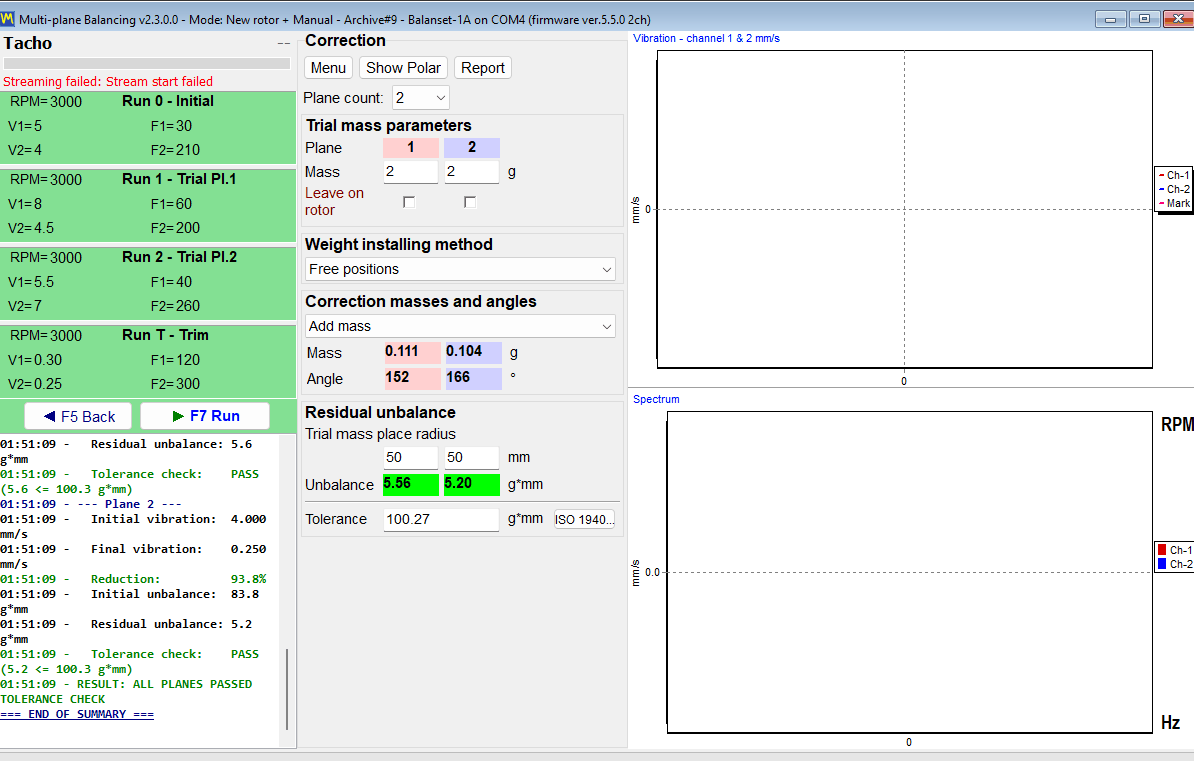
ਦੋ ਬੈਲੈਂਸਿੰਗ ਫਾਰਮ: ਕਲਾਸਿਕ ਅਤੇ ਮਾਡਰਨ (ਯੂਨੀਫਾਈਡ)
ਪ੍ਰੋਗਰਾਮ ਇੱਕੋ ਬੈਲੈਂਸਿੰਗ ਢੰਗ ਲਈ ਦੋ ਵੱਖ-ਵੱਖ ਇੰਟਰਫੇਸ ਪੇਸ਼ ਕਰਦਾ ਹੈ। ਸਵਿੱਚ “F4 – Settings” ਟੈਬ 'ਤੇ, “Balancing form” ਗਰੁੱਪ ਵਿੱਚ ਹੈ, ਅਤੇ ਇਸਦੇ ਦੋ ਮੁੱਲ ਹਨ: “Classic” ਅਤੇ “Modern”। ਇਹ ਤੁਰੰਤ ਲਾਗੂ ਹੁੰਦਾ ਹੈ, ਬਿਨਾਂ ਕਿਸੇ Save ਬਟਨ ਦਬਾਏ ਅਤੇ ਬਿਨਾਂ ਪ੍ਰੋਗਰਾਮ ਰੀਸਟਾਰਟ ਕੀਤੇ।
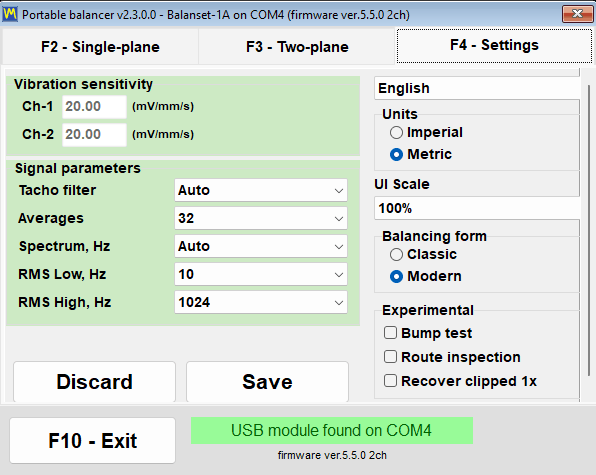
ਤੁਹਾਨੂੰ ਅਸਲ ਵਿੱਚ ਕਿੰਨੇ ਸੁਧਾਰ ਪਲੇਨ ਮਿਲਦੇ ਹਨ
ਇਹ ਉਹ ਨੁਕਤਾ ਹੈ ਜਿਸਨੂੰ ਸਭ ਤੋਂ ਆਸਾਨੀ ਨਾਲ ਗਲਤ ਸਮਝਿਆ ਜਾ ਸਕਦਾ ਹੈ, ਇਸ ਲਈ ਇੱਥੇ ਇਸਨੂੰ ਬਿਨਾਂ ਕਿਸੇ ਅਸਪੱਸ਼ਟਤਾ ਦੇ ਦੱਸਿਆ ਗਿਆ ਹੈ। ਸੁਧਾਰ ਪਲੇਨਾਂ ਦੀ ਗਿਣਤੀ ਯੰਤਰ ਦੇ ਵਾਈਬ੍ਰੇਸ਼ਨ ਚੈਨਲਾਂ ਦੀ ਗਿਣਤੀ ਦੇ ਅਨੁਸਾਰ ਹੁੰਦੀ ਹੈ, ਅਤੇ 3 ਤੇ 4 ਪਲੇਨਾਂ ਦਾ ਸੰਤੁਲਨ Modern ਫਾਰਮ ਵਿੱਚ ਹੁੰਦਾ ਹੈ। Balanset-1A ਵਿੱਚ 2 ਵਾਈਬ੍ਰੇਸ਼ਨ ਚੈਨਲ ਹਨ ਅਤੇ ਇਹ ਦੋਵੇਂ ਫਾਰਮਾਂ ਵਿੱਚ 1 ਜਾਂ 2 ਪਲੇਨਾਂ ਵਿੱਚ ਸੰਤੁਲਨ ਕਰਦਾ ਹੈ। Balanset-4A ਵਿੱਚ 4 ਵਾਈਬ੍ਰੇਸ਼ਨ ਚੈਨਲ ਹਨ, ਇਸ ਲਈ ਇਹ 3 ਅਤੇ 4 ਪਲੇਨਾਂ ਤੱਕ ਪਹੁੰਚਦਾ ਹੈ, ਪਰ ਸਿਰਫ਼ ਤਦ ਜਦੋਂ Modern ਫਾਰਮ ਚੁਣਿਆ ਹੋਵੇ।
| ਇੰਸਟਰੂਮੈਂਟ | ਬੈਲੈਂਸਿੰਗ ਫਾਰਮ | ਉਪਲਬਧ ਸੁਧਾਰ ਤਲ |
|---|---|---|
| Balanset-1A, 2 ਵਾਈਬ੍ਰੇਸ਼ਨ ਚੈਨਲ | Classic | 1 ਜਾਂ 2 |
| Balanset-1A, 2 ਵਾਈਬ੍ਰੇਸ਼ਨ ਚੈਨਲ | ਆਧੁਨਿਕ | 1 ਜਾਂ 2 |
| Balanset-4A, 4 ਵਾਈਬ੍ਰੇਸ਼ਨ ਚੈਨਲ | Classic | 1 ਜਾਂ 2 |
| Balanset-4A, 4 ਵਾਈਬ੍ਰੇਸ਼ਨ ਚੈਨਲ | ਆਧੁਨਿਕ | 1, 2, 3 ਜਾਂ 4 |
ਪਲੇਨ ਗਿਣਤੀ Run 0 ਤੋਂ ਪਹਿਲਾਂ ਚੁਣੀ ਜਾਂਦੀ ਹੈ। ਇਸਨੂੰ ਬਦਲਣ ਨਾਲ ਇੰਟਰਫੇਸ ਦੁਬਾਰਾ ਬਣਦਾ ਹੈ ਅਤੇ ਪਹਿਲਾਂ ਹੀ ਲਏ ਗਏ ਮਾਪ ਮਿਟ ਜਾਂਦੇ ਹਨ, ਇਸ ਲਈ ਕੰਮ ਵਿਚਾਲੇ ਇਸਨੂੰ ਬਦਲਣ ਬਾਰੇ ਦੁਬਾਰਾ ਨਹੀਂ ਸੋਚਣਾ ਚਾਹੀਦਾ।
Modern ਫ਼ਾਰਮ: ਇੱਕ ਵਿੰਡੋ, ਰਨ ਕਾਰਡ, ਲਾਈਵ ਚਾਰਟ
Modern ਇੱਕ ਇਕਹਿਰੀ ਵਿੰਡੋ ਹੈ ਜਿਸਦਾ ਨਾਮ “Multi-plane Balancing” ਹੈ। ਹਰ ਰਨ ਇਸ ਵਿੰਡੋ ਵਿੱਚ ਇੱਕ ਕਾਰਡ ਹੈ: “0 – Initial”, “1 – Trial Pl.1” ਅਤੇ ਹਰ ਅਗਲੇ ਪਲੇਨ ਲਈ ਇਸੇ ਤਰ੍ਹਾਂ ਦਾ ਕਾਰਡ, “T – Trim” ਅਤੇ, ਜਦੋਂ ਮੈਂਡਰਲ ਮੁਆਵਜ਼ਾ ਚਾਲੂ ਹੋਵੇ, “E – Eccentr.”। ਇਹ ਸਾਰੇ ਇੱਕੋ “F7 Run” ਬਟਨ ਨਾਲ ਸ਼ੁਰੂ ਹੁੰਦੇ ਹਨ, ਜੋ ਮਾਪ ਚੱਲਣ ਦੌਰਾਨ “F7 Stop” ਬਣ ਜਾਂਦਾ ਹੈ। ਤਰੰਗ-ਰੂਪ ਅਤੇ ਸਪੈਕਟ੍ਰਮ ਮਾਪ ਦੌਰਾਨ ਹੀ ਦਿਖਾਈ ਦਿੰਦੇ ਹਨ, ਇਸ ਲਈ ਆਪਰੇਟਰ ਮਾੜਾ ਸਿਗਨਲ ਸਵੀਕਾਰ ਹੋਣ ਤੋਂ ਬਾਅਦ ਨਹੀਂ, ਸਗੋਂ ਉਸਦੇ ਰਿਕਾਰਡ ਹੋਣ ਦੌਰਾਨ ਹੀ ਦੇਖ ਸਕਦਾ ਹੈ।
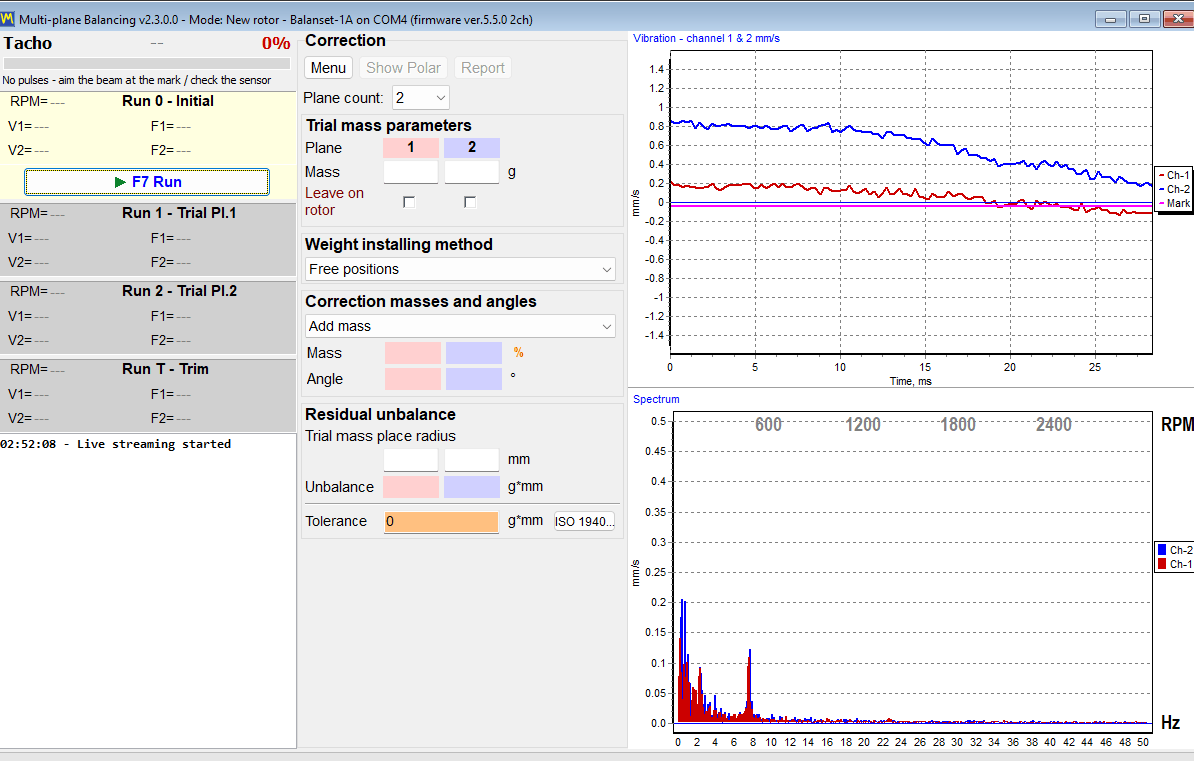
ਕਲਾਸਿਕ ਫਾਰਮ: ਦੋ ਵਿੰਡੋਆਂ, ਹਰ ਰਨ ਲਈ ਇੱਕ ਬਟਨ
Classic ਉਹ ਲੇਆਉਟ ਬਰਕਰਾਰ ਰੱਖਦਾ ਹੈ ਜੋ ਪੁਰਾਣੇ ਵਰਤੋਂਕਾਰ ਪਹਿਲਾਂ ਤੋਂ ਜਾਣਦੇ ਹਨ: ਦੋ ਵੱਖ-ਵੱਖ ਵਿੰਡੋਆਂ, “Single-Plane balancing” ਅਤੇ “Two plane balance”। ਹਰ ਰਨ ਦਾ ਆਪਣਾ ਬਟਨ ਹੈ, “F7 – Run 0”, “F7 – Run 1”, “F7 – Run 2”, “F7 – Run T” ਅਤੇ, ਮੈਂਡਰਲ ਮੁਆਵਜ਼ਾ ਚਾਲੂ ਹੋਣ ਉੱਤੇ, “F7 – Run Ecc”, ਜਿਸਨੂੰ ਮਾਊਸ ਨਾਲ ਦਬਾਇਆ ਜਾਂਦਾ ਹੈ ਕਿਉਂਕਿ ਉਸ ਕਦਮ ਉੱਤੇ F7 ਕੁੰਜੀ ਇਸਨੂੰ ਨਹੀਂ ਦਬਾਉਂਦੀ, ਅਤੇ ਗਿਣਿਆ ਹੋਇਆ ਸੁਧਾਰ “Result” ਟੈਬ ਵਿੱਚ ਪੜ੍ਹਿਆ ਜਾਂਦਾ ਹੈ।
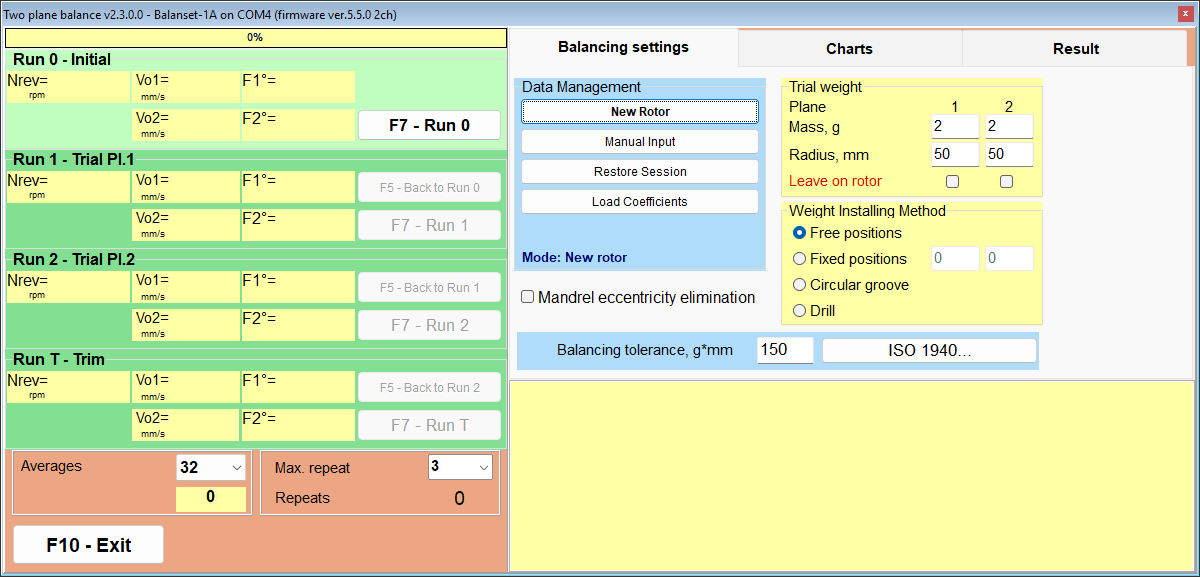
ਓਹੀ ਗਣਿਤ, ਵੱਖਰਾ ਵਰਕਫ਼ਲੋ
ਦੋਵੇਂ ਫਾਰਮਾਂ ਪਿੱਛੇ ਗਣਨਾ ਇੱਕੋ ਹੈ। ਇੱਕੋ ਇਨਪੁੱਟ ਡਾਟਾ ਨਾਲ ਨਤੀਜਾ ਇੱਕੋ ਹੈ, ਇਸ ਲਈ ਇਹਨਾਂ ਵਿਚਕਾਰ ਚੋਣ ਸ਼ੁੱਧਤਾ ਦਾ ਨਹੀਂ, ਵਰਕਫਲੋ ਅਤੇ ਆਦਤ ਦਾ ਸਵਾਲ ਹੈ।
| ਪਹਿਲੂ | Classic | Modern (ਏਕੀਕ੍ਰਿਤ) |
|---|---|---|
| ਸੁਧਾਰ ਪਲੇਨ | 1 ਅਤੇ 2 | 1 ਤੋਂ 4, Balanset-4A ’ਤੇ 3 ਅਤੇ 4 ਨਾਲ |
| Windows | ਦੋ: “ਸਿੰਗਲ-ਪਲੇਨ ਬੈਲੇਂਸਿੰਗ” ਅਤੇ “ਦੋ-ਪਲੇਨ ਬੈਲੇਂਸ” | ਇੱਕ: “ਮਲਟੀ-ਪਲੇਨ ਬੈਲੇਂਸਿੰਗ” |
| ਰਨ ਕੰਟਰੋਲ | ਹਰ ਰਨ ਲਈ ਇੱਕ ਵੱਖਰਾ ਬਟਨ | ਇੱਕੋ “F7 Run” ਬਟਨ ਨਾਲ ਚੱਲਣ ਵਾਲੇ ਰਨ ਕਾਰਡ |
| ਗਣਨਾ | “ਨਤੀਜਾ” ਟੈਬ ਵਿੱਚ ਪੜ੍ਹੋ | ਆਖਰੀ ਟ੍ਰਾਇਲ ਰਨ ਤੋਂ ਬਾਅਦ ਆਪਣੇ ਆਪ ਸ਼ੁਰੂ ਹੁੰਦਾ ਹੈ |
| ਮਾਪ ਦੌਰਾਨ ਚਾਰਟ | Charts ਟੈਬ, Run 0 ਤੋਂ ਬਾਅਦ ਬਦਲੀ ਗਈ | ਰਨ ਦੌਰਾਨ ਲਾਈਵ ਵੇਵਫਾਰਮ ਅਤੇ ਸਪੈਕਟ੍ਰਮ |
| ਮਾਪ ਮੋਡ | “Averages”, “Auto” ਜਾਂ 8 ਤੋਂ 256 ਚੱਕਰ, ਅਤੇ “Max. repeat” 1 ਤੋਂ 20 ਤੱਕ, ਮੂਲ ਮੁੱਲ 3, ਦੋਵੇਂ “F4 – Settings” ਟੈਬ ਉੱਤੇ | “Menu” ਅਤੇ ਫਿਰ “Measurement mode” ਵਿੱਚ ਚੁਣਿਆ ਜਾਂਦਾ ਹੈ: “Manual (fixed repeats)”, ਜੋ ਮੂਲ ਹੈ, “Repeats per run” 1, 3, 5, 8, 12 ਜਾਂ 16 (ਮੂਲ 3) ਦੇ ਨਾਲ “Revolutions” 16, 32, 64, 128 ਜਾਂ 256 (ਮੂਲ 128) ਉੱਤੇ, ਜਾਂ “Auto (adaptive)”; ਚੋਣ ਕੌਨਫਿਗਰੇਸ਼ਨ ਵਿੱਚ ਯਾਦ ਰੱਖੀ ਜਾਂਦੀ ਹੈ |
| ਸੇਵ ਕੀਤੇ ਗੁਣਾਂਕ ਲੋਡ ਕਰਨਾ | “ਡਾਟਾ ਮੈਨੇਜਮੈਂਟ” ਅਤੇ ਫਿਰ “ਕੋਇਫੀਸ਼ੈਂਟ ਲੋਡ ਕਰੋ” | “ਮੀਨੂ” ਅਤੇ ਫਿਰ “ਕੋਇਫੀਸ਼ੈਂਟ ਲੋਡ ਕਰੋ” |
| ਸਿਰਫ਼ ਇਸ ਫ਼ਾਰਮ ਵਿੱਚ | “Change corr. planes” ਨਾਲ ਪੂਰੀ ਹੋਈ ਸੁਧਾਰ ਨੂੰ ਹੋਰ ਪਲੇਨਾਂ ਵਿੱਚ ਦੁਬਾਰਾ ਗਿਣਨਾ | “First trial weight estimate”, “Auto (adaptive)” ਮਾਪ, ਰਨ ਦੌਰਾਨ ਲਾਈਵ ਤਰੰਗ-ਰੂਪ ਅਤੇ ਸਪੈਕਟ੍ਰਮ, 3 ਅਤੇ 4 ਪਲੇਨ |
“Auto (adaptive)” ਮੋਡ ਵਿੱਚ ਪ੍ਰੋਗਰਾਮ ਉਦੋਂ ਤੱਕ ਚੱਕਰ ਇਕੱਠੇ ਕਰਦਾ ਰਹਿੰਦਾ ਹੈ ਜਦੋਂ ਤੱਕ ਨਤੀਜਾ ਸਥਿਰ ਨਹੀਂ ਹੋ ਜਾਂਦਾ; ਪ੍ਰਗਤੀ ਸਰਗਰਮ ਰਨ ਕਾਰਡ ਦੇ ਰੰਗੀਨ ਭਰਾਅ ਵਜੋਂ ਦਿਖਾਈ ਜਾਂਦੀ ਹੈ, ਅਤੇ ਰਨ ਖ਼ਤਮ ਹੋਣ ਉੱਤੇ ਚੱਕਰਾਂ ਦੀ ਗਿਣਤੀ ਅਤੇ ਪ੍ਰਾਪਤ ਅਨਿਸ਼ਚਿਤਤਾ (SE/V) ਲੌਗ ਵਿੱਚ ਲਿਖੀ ਜਾਂਦੀ ਹੈ। ਜੇ ਇਹ “Additional averaging does not improve accuracy.” ਦੱਸੇ, ਤਾਂ ਇਸਨੂੰ ਸੰਦਰਭ ਵਿੱਚ ਪੜ੍ਹੋ: ਧਿਆਨ ਦੇਣ ਯੋਗ ਵਾਈਬ੍ਰੇਸ਼ਨ ਪੱਧਰ ਉੱਤੇ ਇਹ ਮਕੈਨੀਕਲ ਸਮੱਸਿਆ ਦਾ ਸੰਕੇਤ ਹੈ, ਢਿੱਲਾਪਣ, ਬੇਅਰਿੰਗਾਂ ਜਾਂ ਅਸਥਿਰ ਗਤੀ, ਜਿਸਨੂੰ ਹੋਰ ਔਸਤੀਕਰਨ ਠੀਕ ਨਹੀਂ ਕਰ ਸਕਦਾ; ਬਹੁਤ ਘੱਟ ਬਕਾਇਆ ਵਾਈਬ੍ਰੇਸ਼ਨ ਉੱਤੇ ਡਾਇਲਾਗ ਇਸ ਦੀ ਬਜਾਏ ਸਮਝਾਉਂਦਾ ਹੈ ਕਿ ਫੈਲਾਅ ਮਾਪ ਦਾ ਸ਼ੋਰ ਹੈ, ਮਸ਼ੀਨ ਦਾ ਨੁਕਸ ਨਹੀਂ। ਤੁਸੀਂ ਨਤੀਜੇ ਨੂੰ ਜਿਵੇਂ ਹੈ ਸਵੀਕਾਰ ਕਰ ਸਕਦੇ ਹੋ ਜਾਂ ਮਾਪ ਰੱਦ ਕਰ ਸਕਦੇ ਹੋ।
Classic ਦੀ ਵਿਲੱਖਣ ਮੁੜ-ਗਣਨਾ ਸਹੂਲਤ ਬਾਰੇ ਇੱਕ ਸੰਚਾਲਨ ਨੋਟ ਜ਼ਰੂਰੀ ਹੈ। “Change corr. planes” ਮਾਊਸ ਨਾਲ ਕਲਿੱਕ ਕੀਤਾ ਜਾਂਦਾ ਹੈ; ਉਸ ਵਿੰਡੋ ਵਿੱਚ F5 ਕੁੰਜੀ Back ਵਜੋਂ ਕੰਮ ਕਰਦੀ ਹੈ।
ਦੋਵੇਂ ਫਾਰਮ ਇੱਕੋ ਆਰਕਾਈਵ ਸਾਂਝਾ ਕਰਦੇ ਹਨ। F8 ਨਾਲ ਖੁੱਲ੍ਹਣ ਵਾਲੀ ਆਰਕਾਈਵ ਵਿੰਡੋ ਸਿਰਫ਼ 1- ਅਤੇ 2-ਪਲੇਨ ਰਿਕਾਰਡ ਸੂਚੀਬੱਧ ਕਰਦੀ ਹੈ ਅਤੇ ਸੈਟਿੰਗਾਂ ਵਿੱਚ ਚੁਣਿਆ ਫਾਰਮ ਖੋਲ੍ਹਦੀ ਹੈ; 3- ਅਤੇ 4-ਪਲੇਨ ਕੰਮਾਂ ਦੇ ਕੋਇਫੀਸ਼ੈਂਟ Modern ਫਾਰਮ ਦੇ ਅੰਦਰੋਂ “Menu” ਅਤੇ ਫਿਰ “Load Coefficients” ਨਾਲ ਲੋਡ ਕੀਤੇ ਜਾਂਦੇ ਹਨ।
ਵਜ਼ਨ ਕਿੱਥੇ ਲਗਾਉਣਾ ਹੈ: ਸੁਧਾਰ ਢੰਗ ਅਤੇ ਪੋਲਰ ਡਾਇਗ੍ਰਾਮ
ਗਿਣਿਆ ਹੋਇਆ ਪੁੰਜ ਅਤੇ ਕੋਣ ਸਿਰਫ਼ ਅੱਧਾ ਜਵਾਬ ਹੈ। ਦੂਜਾ ਅੱਧਾ ਇਹ ਹੈ ਕਿ ਕੀ ਉਸ ਸਥਿਤੀ ਤੱਕ ਅਸਲ ਰੋਟਰ ਉੱਤੇ ਪਹੁੰਚਿਆ ਜਾ ਸਕਦਾ ਹੈ, ਇਸੇ ਲਈ ਪ੍ਰੋਗਰਾਮ ਵਿੱਚ ਵਜ਼ਨ ਲਗਾਉਣ ਦੇ ਚਾਰ ਤਰੀਕੇ ਹਨ, ਜੋ “Weight installing method” ਵਿੱਚ ਚੁਣੇ ਜਾਂਦੇ ਹਨ, ਅਤੇ ਇਹ ਸੁਧਾਰ ਨੂੰ ਉਸ ਰੂਪ ਵਿੱਚ ਮੁੜ ਗਿਣਦਾ ਹੈ ਜੋ ਹਰੇਕ ਨੂੰ ਚਾਹੀਦਾ ਹੈ। “Add mass” ਅਤੇ “Remove mass” ਸਵਿੱਚ ਵਾਂਗ, ਤਰੀਕਾ ਸਾਰੇ ਸੁਧਾਰ ਪਲੇਨਾਂ ਉੱਤੇ ਇੱਕੋ ਸਮੇਂ ਲਾਗੂ ਹੁੰਦਾ ਹੈ: ਤੁਸੀਂ ਇੱਕ ਪਲੇਨ ਵਿੱਚ ਡ੍ਰਿਲ ਅਤੇ ਦੂਜੇ ਵਿੱਚ ਵਜ਼ਨ ਨਹੀਂ ਜੋੜ ਸਕਦੇ।
| ਵਿਧੀ | ਪ੍ਰੋਗਰਾਮ ਕੀ ਆਊਟਪੁੱਟ ਦਿੰਦਾ ਹੈ | ਸ਼ਰਤ ਜਾਂ ਸੀਮਾ |
|---|---|---|
| ਮੁਕਤ ਸਥਿਤੀਆਂ | ਇੱਕ ਵਜ਼ਨ, ਬਿਲਕੁਲ ਗਣਨਾ ਕੀਤੇ ਕੋਣ 'ਤੇ। | ਉਹਨਾਂ ਰੋਟਰਾਂ ਲਈ ਜਿੱਥੇ ਕੋਈ ਵੀ ਕੋਣੀ ਸਥਿਤੀ ਪਹੁੰਚਯੋਗ ਹੈ। |
| ਨਿਸ਼ਚਿਤ ਸਥਿਤੀਆਂ | ਦੋ ਨਾਲ ਲੱਗਦੀਆਂ ਗਿਣੀਆਂ ਸਥਿਤੀਆਂ ਵਿਚਕਾਰ ਸੁਧਾਰ ਵੰਡ, ਜਿਵੇਂ ਪੱਖੇ ਦੇ ਬਲੇਡ ਜਾਂ ਮੌਜੂਦਾ ਛੇਕ। | ਘੱਟੋ-ਘੱਟ 3 ਸਥਿਤੀਆਂ ਲੋੜੀਂਦੀਆਂ ਹਨ। |
| ਸਰਕੂਲਰ ਗਰੂਵ | ਬਰਾਬਰ ਪੁੰਜ ਦੇ ਤਿੰਨ ਵਜ਼ਨ, ਹਰੇਕ ਉਸ ਪਲੇਨ ਦੇ ਟ੍ਰਾਇਲ ਮਾਸ ਦਾ ਇੱਕ ਤਿਹਾਈ: ਇੱਕ ਸੁਧਾਰ ਕੋਣ ਉੱਤੇ ਅਤੇ ਦੋ ਗਿਣੇ ਹੋਏ ਕੋਣਾਂ ਉੱਤੇ, ਤਾਂ ਜੋ ਉਨ੍ਹਾਂ ਦਾ ਵੈਕਟਰ ਜੋੜ ਸੁਧਾਰ ਦੇ ਬਰਾਬਰ ਹੋਵੇ। | ਜੇ ਸੁਧਾਰ ਉਸ ਇੱਕ-ਤਿਹਾਈ ਪੁੰਜ ਤੋਂ ਵੱਧ ਹੋਵੇ ਤਾਂ “TOO HEAVY for 3-weight groove method!” ਨਾਲ ਇਨਕਾਰ ਕਰ ਦਿੱਤਾ ਜਾਂਦਾ ਹੈ। |
| ਡ੍ਰਿਲ | ਡਰਿਲਿੰਗ ਡੂੰਘਾਈ H, ਛੇਕਾਂ ਦੀ ਗਿਣਤੀ N ਅਤੇ ਕੋਣ f। | ਹਮੇਸ਼ਾ ਢੰਗ ਨੂੰ Remove mass ਵਿੱਚ ਬਦਲਦਾ ਹੈ। |
ਪੋਲਰ ਡਾਇਗ੍ਰਾਮ: ਕੁਝ ਵੀ ਫਿੱਟ ਕਰਨ ਤੋਂ ਪਹਿਲਾਂ ਦੀ ਜਾਂਚ
ਪੋਲਰ ਡਾਇਗ੍ਰਾਮ ਮਸ਼ੀਨ ਨੂੰ ਹੱਥ ਲਾਉਣ ਤੋਂ ਪਹਿਲਾਂ ਓਪਰੇਟਰ ਦੀ ਆਖ਼ਰੀ ਜਾਂਚ ਹੈ। ਹਰ ਸੁਧਾਰ ਪਲੇਨ ਲਈ ਇੱਕ ਚੱਕਰ ਦੇ ਹਿਸਾਬ ਨਾਲ, 4 ਚੱਕਰਾਂ ਤੱਕ ਨਾਲ-ਨਾਲ ਦਿਖਾਏ ਜਾਂਦੇ ਹਨ, ਜਿਨ੍ਹਾਂ ਵਿੱਚ 20, 40, 60, 80 ਅਤੇ 100 ਪ੍ਰਤੀਸ਼ਤ ਦੇ ਘੇਰੇ ਅਤੇ ਘੁੰਮਣ ਦੀ ਦਿਸ਼ਾ ਦਿਖਾਉਂਦਾ ਤੀਰ ਹੁੰਦਾ ਹੈ। ਰੋਟਰ ਵਾਂਗ ਉਸੇ ਦਿਸ਼ਾ ਵਿੱਚ ਘੁੰਮਦੇ ਚੱਕਰ ਉੱਤੇ ਵਜ਼ਨ ਨੂੰ ਬਣਿਆ ਦੇਖਣ ਨਾਲ ਉਲਟੇ ਪਾਸੇ ਗਿਣੇ ਗਏ ਕੋਣ ਦੀ ਗਲਤੀ ਫੜੀ ਜਾਂਦੀ ਹੈ, ਜੋ ਇੱਕ ਵਾਧੂ ਰਨ ਦਾ ਖਰਚਾ ਪਾਉਣ ਵਾਲੀ ਗਲਤੀ ਹੈ।
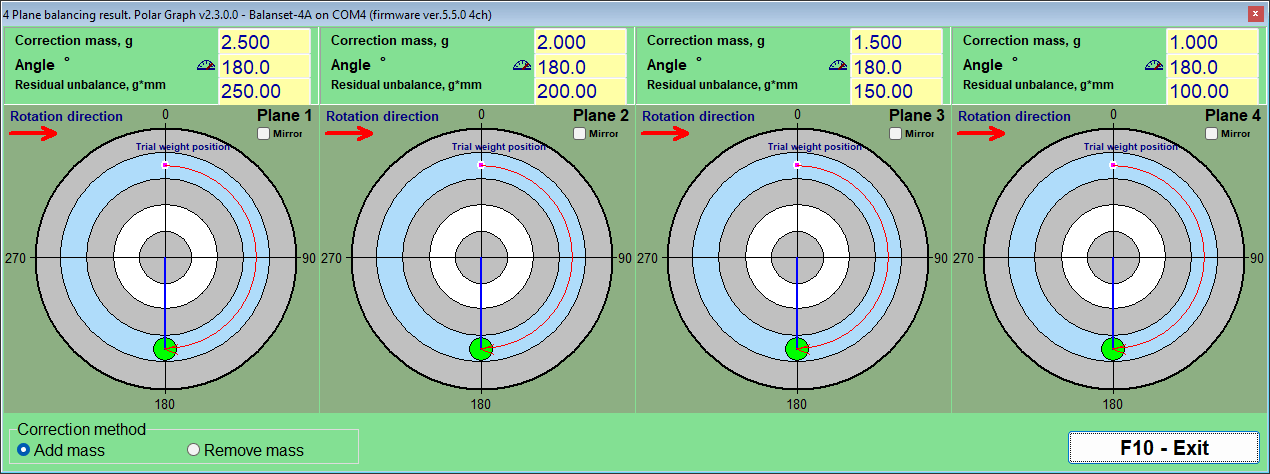
ਦੋ ਸਵਿੱਚ ਬਦਲਦੇ ਹਨ ਕਿ ਉਹੀ ਹੱਲ ਕਿਵੇਂ ਪ੍ਰਗਟ ਕੀਤਾ ਜਾਂਦਾ ਹੈ। “Correction method” ਸਮੂਹ ਵਿੱਚ “Add mass” ਅਤੇ “Remove mass” ਪੁੰਜ ਜੋੜਨ ਵਾਲੇ ਹੱਲ ਨੂੰ ਪੁੰਜ ਹਟਾਉਣ ਵਾਲੇ ਹੱਲ ਵਿੱਚ ਬਦਲਦੇ ਹਨ: ਦਿਖਾਇਆ ਗਿਆ ਕੋਣ ਪਹਿਲਾਂ ਹੀ 180 ਡਿਗਰੀ ਘੁੰਮਾਇਆ ਜਾ ਚੁੱਕਾ ਹੁੰਦਾ ਹੈ, ਇਸ ਲਈ ਆਪ ਹੋਰ 180 ਨਾ ਜੋੜੋ, ਅਤੇ ਪੁੰਜ ਉਹੀ ਰਹਿੰਦਾ ਹੈ, ਜੋ ਉਦੋਂ ਚਾਹੀਦਾ ਹੈ ਜਦੋਂ ਵਿਹਾਰਕ ਵਿਕਲਪ ਵੈਲਡਿੰਗ ਦੀ ਬਜਾਏ ਪੀਸਣਾ ਜਾਂ ਡ੍ਰਿਲ ਕਰਨਾ ਹੋਵੇ। ਚੋਣ ਸਾਰੇ ਪਲੇਨਾਂ ਉੱਤੇ ਇੱਕੋ ਸਮੇਂ ਲਾਗੂ ਹੁੰਦੀ ਹੈ ਅਤੇ ਬੈਲੇਂਸਿੰਗ ਫਾਰਮ ਨਾਲ ਸਿੰਕ੍ਰੋਨਾਈਜ਼ ਰਹਿੰਦੀ ਹੈ; “Drill” ਨਾਲ, ਜੋ ਹਮੇਸ਼ਾ ਪੁੰਜ ਹਟਾਉਂਦਾ ਹੈ, ਅਤੇ “Circular groove” ਨਾਲ, ਜੋ ਹਮੇਸ਼ਾ ਪੁੰਜ ਜੋੜਦਾ ਹੈ, ਸਵਿੱਚ ਲਾਕ ਹੋ ਜਾਂਦਾ ਹੈ। “Mirror”, ਹਰ ਪਲੇਨ ਲਈ ਇੱਕ ਚੈੱਕਬਾਕਸ, ਉਨ੍ਹਾਂ ਰੋਟਰਾਂ ਲਈ ਡਰਾਇੰਗ ਨੂੰ ਪਲਟ ਦਿੰਦਾ ਹੈ ਜਿਨ੍ਹਾਂ ਨੂੰ ਭੌਤਿਕ ਤੌਰ ਉੱਤੇ ਦੂਜੇ ਪਾਸਿਓਂ ਦੇਖਿਆ ਜਾਂਦਾ ਹੈ: 60 ਡਿਗਰੀ ਵਾਲਾ ਮਾਰਕਰ ਉੱਥੇ ਚਲਾ ਜਾਂਦਾ ਹੈ ਜਿੱਥੇ ਪਹਿਲਾਂ 300 ਡਿਗਰੀ ਸੀ ਅਤੇ ਘੁੰਮਣ ਦਾ ਤੀਰ ਉਲਟ ਜਾਂਦਾ ਹੈ, ਜਦਕਿ ਡਾਟਾ ਪੈਨਲ ਵਿੱਚ ਅੰਕੀ ਕੋਣ ਨਹੀਂ ਬਦਲਦਾ।
ਸਥਿਰ ਸਥਿਤੀਆਂ: ਪੱਖੇ ਦੇ ਬਲੇਡ ਅਤੇ ਮੌਜੂਦਾ ਛੇਕ
ਪੱਖੇ, ਇੰਪੈਲਰ ਜਾਂ ਬੋਲਟ ਸਰਕਲ ਵਾਲੇ ਫਲੈਂਜ ਉੱਤੇ, ਵਜ਼ਨ ਸਿਰਫ਼ ਉੱਥੇ ਹੀ ਲੱਗ ਸਕਦਾ ਹੈ ਜਿੱਥੇ ਉਸਨੂੰ ਰੱਖਣ ਦੀ ਥਾਂ ਹੋਵੇ। “Fixed positions” ਵਿੱਚ ਆਪਰੇਟਰ ਦੱਸਦਾ ਹੈ ਕਿ ਰੋਟਰ ਉੱਤੇ ਕਿੰਨੀਆਂ ਸਥਿਤੀਆਂ ਹਨ, Modern ਫਾਰਮ ਦੇ “Blades” ਖੇਤਰ ਵਿੱਚ; ਪ੍ਰੋਗਰਾਮ ਉਨ੍ਹਾਂ ਨੂੰ ਘੇਰੇ ਦੁਆਲੇ ਬਰਾਬਰ ਦੂਰੀ ਉੱਤੇ ਮੰਨਦਾ ਹੈ, ਇਸ ਲਈ ਇਹ ਮੋਡ ਸਿਰਫ਼ ਉਨ੍ਹਾਂ ਰੋਟਰਾਂ ਲਈ ਢੁਕਵਾਂ ਹੈ ਜਿੱਥੇ ਉਹ ਸੱਚਮੁੱਚ ਇੰਝ ਹੋਣ। ਟ੍ਰਾਇਲ ਵਜ਼ਨ ਇੱਕ ਸਥਿਤੀ ਉੱਤੇ ਲੱਗਦਾ ਹੈ, ਜਿਸਨੂੰ ਸਥਿਤੀ 1 ਗਿਣਿਆ ਜਾਂਦਾ ਹੈ, ਨੰਬਰ ਘੁੰਮਣ ਦੀ ਦਿਸ਼ਾ ਵਿੱਚ ਅੱਗੇ ਵਧਦੇ ਹਨ, ਅਤੇ ਪ੍ਰੋਗਰਾਮ ਸੁਧਾਰ ਨੂੰ ਗਿਣੇ ਹੋਏ ਕੋਣ ਨੂੰ ਘੇਰਨ ਵਾਲੀਆਂ ਦੋ ਗੁਆਂਢੀ ਸਥਿਤੀਆਂ ਵਿੱਚ ਵੰਡ ਦਿੰਦਾ ਹੈ, ਹਰੇਕ ਲਈ ਇੱਕ ਪੁੰਜ ਦਿੰਦਾ ਹੈ। ਨਤੀਜਾ ਸਿੱਧਾ ਲਾਗੂ ਕਰਨ ਯੋਗ ਹੈ: ਦੋ ਅੰਕ, ਦੋ ਬਲੇਡ।
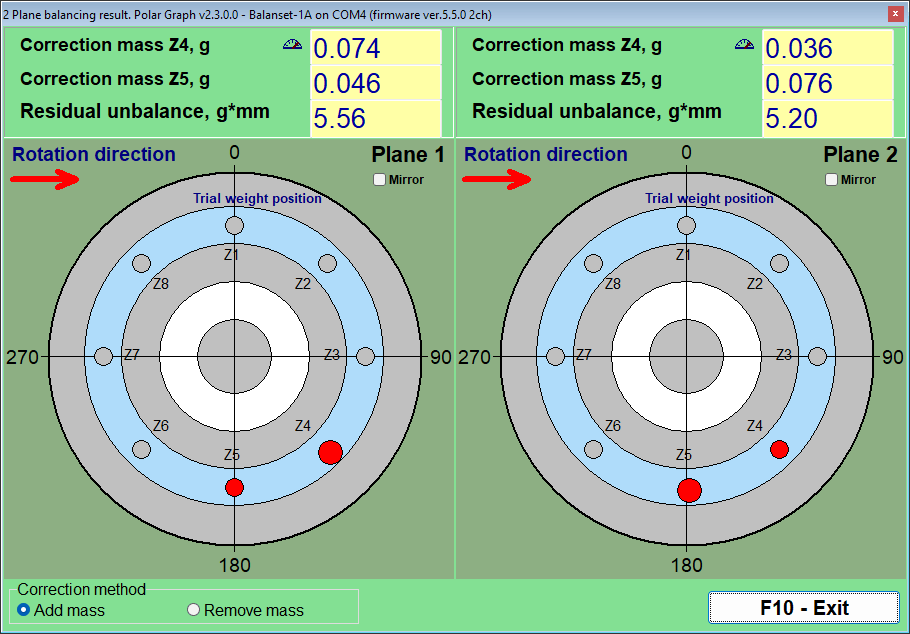
ਸਰਕੂਲਰ ਗਰੂਵ: ਖਾਂਚੇ ਵਿੱਚ ਤਿੰਨ ਬਰਾਬਰ ਵਜ਼ਨ
ਸਰਕੂਲਰ ਗਰੂਵ ਵਾਲੇ ਰੋਟਰ, ਜਿਵੇਂ ਕਈ ਗ੍ਰਾਈਂਡਿੰਗ ਵ੍ਹੀਲ ਆਰਬਰ, ਮਿਆਰੀ ਵਜ਼ਨ ਲੈਂਦੇ ਹਨ ਜੋ ਗਰੂਵ ਵਿੱਚ ਖਿਸਕਦੇ ਹਨ। ਇੱਥੇ ਸੁਧਾਰ ਬਰਾਬਰ ਪੁੰਜ ਦੇ ਤਿੰਨ ਵਜ਼ਨਾਂ ਵਜੋਂ ਪ੍ਰਗਟ ਕੀਤਾ ਜਾਂਦਾ ਹੈ, ਹਰੇਕ ਪਲੇਨ ਦੇ ਟ੍ਰਾਇਲ ਮਾਸ ਦਾ ਇੱਕ ਤਿਹਾਈ, ਇੱਕ ਸੁਧਾਰ ਕੋਣ ਉੱਤੇ ਅਤੇ ਦੋ ਗਿਣੇ ਹੋਏ ਕੋਣਾਂ ਉੱਤੇ ਰੱਖਿਆ ਜਾਂਦਾ ਹੈ, ਤਾਂ ਜੋ ਉਨ੍ਹਾਂ ਦਾ ਵੈਕਟਰ ਜੋੜ ਲੋੜੀਂਦੇ ਸੁਧਾਰ ਦੇ ਬਰਾਬਰ ਹੋਵੇ। Run 0 ਤੋਂ ਪਹਿਲਾਂ ਤਿੰਨੇ ਵਜ਼ਨ 120 ਡਿਗਰੀ ਉੱਤੇ ਬਰਾਬਰ ਫੈਲੇ ਹੁੰਦੇ ਹਨ ਤਾਂ ਜੋ ਉਨ੍ਹਾਂ ਦੇ ਪ੍ਰਭਾਵ ਇੱਕ-ਦੂਜੇ ਨੂੰ ਕੱਟ ਦੇਣ, ਅਤੇ ਪਲੇਨ ਦੇ ਟ੍ਰਾਇਲ ਰਨ ਤੋਂ ਪਹਿਲਾਂ ਤਿੰਨੇ ਟ੍ਰਾਇਲ ਵਜ਼ਨ ਦੀ ਸਥਿਤੀ ਉੱਤੇ ਇਕੱਠੇ ਬੈਠਦੇ ਹਨ; “3-Weight Balancing” ਵਿੰਡੋ ਇਹ ਥਾਵਾਂ ਕਦਮ-ਦਰ-ਕਦਮ ਦਿਖਾਉਂਦੀ ਹੈ। ਇਸ ਤਰੀਕੇ ਵਿੱਚ ਇੱਕ ਭੌਤਿਕ ਸੀਮਾ ਬਣੀ ਹੋਈ ਹੈ: ਜੇ ਸੁਧਾਰ ਉਸ ਪਲੇਨ ਦੇ ਟ੍ਰਾਇਲ ਮਾਸ ਦੇ ਇੱਕ ਤਿਹਾਈ ਤੋਂ ਵੱਡਾ ਹੋਵੇ, ਤਾਂ ਪ੍ਰੋਗਰਾਮ ਅਜਿਹੇ ਵਜ਼ਨ ਸੁਝਾਉਣ ਦੀ ਬਜਾਏ ਜੋ ਯੋਜਨਾ ਵਿੱਚ ਫਿੱਟ ਨਾ ਹੋਣ, “TOO HEAVY for 3-weight groove method!” ਨਾਲ ਇਸਨੂੰ ਠੁਕਰਾ ਦਿੰਦਾ ਹੈ, ਅਤੇ ਜੇ ਦੋ ਵਜ਼ਨ ਇੱਕ-ਦੂਜੇ ਤੋਂ 20 ਡਿਗਰੀ ਤੋਂ ਘੱਟ ਦੂਰੀ ਉੱਤੇ ਆ ਜਾਣ, ਤਾਂ ਇਹ ਤੁਹਾਨੂੰ ਸਥਿਤੀਆਂ ਭੌਤਿਕ ਤੌਰ ਉੱਤੇ ਜਾਂਚਣ ਲਈ ਕਹਿੰਦਾ ਹੈ।
ਡ੍ਰਿਲ: ਸੁਧਾਰ ਨੂੰ ਛੇਕਾਂ ਵਿੱਚ ਬਦਲਣਾ
ਜਦੋਂ ਪੁੰਜ ਜੋੜਨ ਦੀ ਬਜਾਏ ਹਟਾਉਣਾ ਪਵੇ, ਤਾਂ “Drilling – settings” ਵਿੰਡੋ ਵਿੱਚ ਬਿਲਟ-ਇਨ ਕੈਲਕੁਲੇਟਰ ਸੁਧਾਰ ਨੂੰ ਡ੍ਰਿਲਿੰਗ ਡੂੰਘਾਈ H, ਛੇਕਾਂ ਦੀ ਗਿਣਤੀ N ਅਤੇ ਕੋਣ f ਵਿੱਚ ਬਦਲ ਦਿੰਦਾ ਹੈ। ਇਸਨੂੰ ਤਿੰਨ ਇਨਪੁੱਟ ਚਾਹੀਦੇ ਹਨ: ਡ੍ਰਿਲ ਦਾ ਵਿਆਸ, ਵੱਧ ਤੋਂ ਵੱਧ ਮਨਜ਼ੂਰ ਡ੍ਰਿਲਿੰਗ ਡੂੰਘਾਈ ਅਤੇ ਸਮੱਗਰੀ ਦੀ ਘਣਤਾ। Drill ਚੁਣਨ ਨਾਲ ਤਰੀਕਾ ਹਮੇਸ਼ਾ Remove mass ਬਣ ਜਾਂਦਾ ਹੈ, ਅਤੇ ਇਹ ਜੋ ਕੋਣ ਛਾਪਦਾ ਹੈ ਉਹ ਪਹਿਲਾਂ ਹੀ ਭਾਰੇ ਪਾਸੇ ਦੀ ਡ੍ਰਿਲਿੰਗ ਥਾਂ ਹੈ, ਉਸ ਥਾਂ ਤੋਂ 180 ਡਿਗਰੀ ਉੱਤੇ ਜਿੱਥੇ ਵਜ਼ਨ ਲੱਗਣਾ ਸੀ, ਇਸ ਲਈ ਆਪ 180 ਡਿਗਰੀ ਨਾ ਜੋੜੋ।
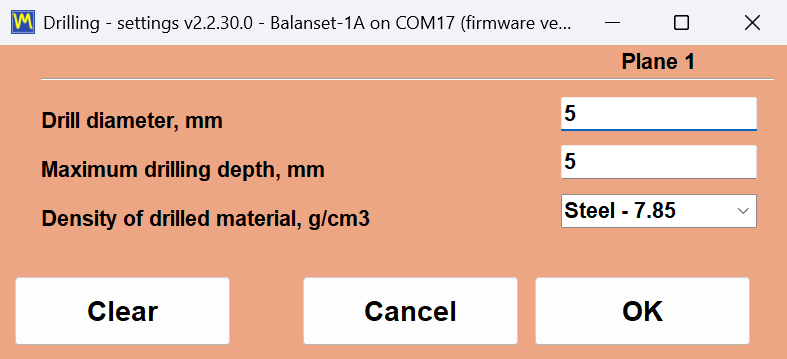
ਘਣਤਾ g/cm3 ਵਿੱਚ ਪਹਿਲਾਂ ਤੋਂ ਸੈੱਟ ਹੈ: Steel 7.85, Cast iron 7.1, Aluminum 2.7, Copper 8.95, Brass 8.5, Bronze 8.8 ਅਤੇ Titanium 4.5, ਅਤੇ ਕਿਸੇ ਵੀ ਹੋਰ ਸਮੱਗਰੀ ਲਈ ਕਸਟਮ ਮੁੱਲ ਟਾਈਪ ਕੀਤਾ ਜਾ ਸਕਦਾ ਹੈ।
ਡ੍ਰਿਲਿੰਗ ਕੈਲਕੁਲੇਟਰ ਬਾਰੇ ਦੋ ਇਮਾਨਦਾਰ ਗੱਲਾਂ। H ਹਰ ਛੇਕ ਦੀ ਡੂੰਘਾਈ ਹੈ ਜੋ ਡ੍ਰਿਲ ਕੋਨ ਦੀ ਨੋਕ ਤੱਕ ਮਾਪੀ ਜਾਂਦੀ ਹੈ, 120 ਡਿਗਰੀ ਦੇ ਨੋਕ-ਕੋਣ ਨੂੰ ਮੰਨ ਕੇ, ਇਸ ਲਈ ਵੱਧ ਤੋਂ ਵੱਧ ਡੂੰਘਾਈ ਪੁਰਜ਼ੇ ਦੀ ਅਸਲ ਮਕੈਨੀਕਲ ਸੀਮਾ ਵਜੋਂ ਦਾਖਲ ਕਰੋ, ਕੰਧ ਦੀ ਮੋਟਾਈ ਅਤੇ ਗੁਆਂਢੀ ਛੇਕਾਂ ਸਮੇਤ। ਜੇ ਪੂਰੇ ਪੁੰਜ ਲਈ ਡੂੰਘਾ ਛੇਕ ਚਾਹੀਦਾ ਹੋਵੇ, ਤਾਂ ਸੁਧਾਰ ਕਈ ਛੇਕਾਂ ਵਿੱਚ ਵੰਡਿਆ ਜਾਂਦਾ ਹੈ, ਜਿਨ੍ਹਾਂ ਵਿੱਚੋਂ ਕੋਈ ਵੀ ਉਸ ਸੀਮਾ ਤੋਂ ਡੂੰਘਾ ਨਹੀਂ ਹੁੰਦਾ; ਉਨ੍ਹਾਂ ਨੂੰ ਇੱਕ-ਦੂਜੇ ਦੇ ਨਾਲ ਰੱਖੋ ਅਤੇ ਨਤੀਜੇ ਨੂੰ ਮੰਨ ਲੈਣ ਦੀ ਬਜਾਏ ਟ੍ਰਿਮ ਰਨ ਨਾਲ ਪੁਸ਼ਟ ਕਰੋ।
ਮੈਂਡਰਲ ਸੈਂਟਰੀਸਿਟੀ: Run E ਮੁਆਵਜ਼ਾ
ਮੈਂਡਰਲ ਉੱਤੇ ਬੈਲੇਂਸ ਕੀਤੇ ਰੋਟਰ ਵਿੱਚ ਇੱਕ ਅਜਿਹੀ ਗਲਤੀ ਹੁੰਦੀ ਹੈ ਜਿਸਦਾ ਅਸੰਤੁਲਨ ਨਾਲ ਕੋਈ ਸਬੰਧ ਨਹੀਂ: ਮੈਂਡਰਲ ਦਾ ਆਪਣਾ ਰਨਆਊਟ। ਪ੍ਰੋਗਰਾਮ ਇਸਨੂੰ ਇੱਕ ਸਮਰਪਿਤ ਐਕਸੈਂਟ੍ਰਿਸਿਟੀ ਰਨ ਨਾਲ ਸੰਭਾਲਦਾ ਹੈ, ਜੋ Run 0 ਤੋਂ ਪਹਿਲਾਂ ਚਾਲੂ ਕੀਤਾ ਜਾਂਦਾ ਹੈ: Modern ਫਾਰਮ ਵਿੱਚ “Menu” ਅਤੇ ਫਿਰ “Eccentricity” ਨਾਲ, ਜੋ “E – Eccentr.” ਕਾਰਡ ਜੋੜਦਾ ਹੈ, ਅਤੇ Classic ਵਿੱਚ “Mandrel eccentricity elimination” ਚੈੱਕਬਾਕਸ ਨਾਲ, ਜੋ “Run E – Eccentricity” ਕਾਰਡ ਨੂੰ ਉਸਦੇ “F7 – Run Ecc” ਬਟਨ ਸਮੇਤ ਜੋੜਦਾ ਹੈ। Run 0 ਤੋਂ ਬਾਅਦ ਰੋਟਰ ਨੂੰ ਮੈਂਡਰਲ ਉੱਤੇ 180 ਡਿਗਰੀ ਘੁੰਮਾਇਆ ਜਾਂਦਾ ਹੈ, ਮੈਂਡਰਲ ਅਤੇ ਉਸਦੇ ਟੈਕੋ ਨਿਸ਼ਾਨ ਨੂੰ ਜਿਵੇਂ ਸਨ ਓਵੇਂ ਹੀ ਛੱਡ ਕੇ, ਅਤੇ ਮੁੜ ਮਾਪਿਆ ਜਾਂਦਾ ਹੈ; ਪ੍ਰੋਗਰਾਮ ਰਨਆਊਟ ਵੈਕਟਰ ਗਿਣਦਾ ਹੈ ਅਤੇ ਇਸਨੂੰ ਬਾਅਦ ਦੇ ਸਾਰੇ ਮਾਪਾਂ ਵਿੱਚੋਂ ਘਟਾ ਦਿੰਦਾ ਹੈ, ਇਸ ਲਈ ਸਿਰਫ਼ ਅਸਲ ਅਸੰਤੁਲਨ ਠੀਕ ਕੀਤਾ ਜਾਂਦਾ ਹੈ ਅਤੇ ਕੰਮ ਰੋਟਰ ਨੂੰ ਵਾਪਸ ਘੁੰਮਾਏ ਬਿਨਾਂ Run 1 ਤੋਂ ਜਾਰੀ ਰਹਿੰਦਾ ਹੈ। ਜੇ ਘੁੰਮਾਉਣ ਤੋਂ ਬਾਅਦ ਵਾਈਬ੍ਰੇਸ਼ਨ ਮੁਸ਼ਕਿਲ ਨਾਲ ਬਦਲੀ, ਤਾਂ ਇਹ “WARNING: It appears the rotor was NOT rotated 180 degrees between Run 0 and Run E!” ਚੇਤਾਵਨੀ ਦਿੰਦਾ ਹੈ ਅਤੇ ਪੁੱਛਦਾ ਹੈ ਕਿ ਕੀ ਮੁਆਵਜ਼ਾ ਛੱਡਣਾ ਹੈ।
ਜਦੋਂ ਗਣਨਾ ਕੀਤਾ ਪਲੇਨ ਤੱਕ ਨਹੀਂ ਪਹੁੰਚਿਆ ਜਾ ਸਕਦਾ
ਕਈ ਵਾਰ ਸਹੀ ਸੁਧਾਰ ਤਲ ਕਿਸੇ ਔਜ਼ਾਰ ਨਾਲ ਬਿਲਕੁਲ ਪਹੁੰਚਯੋਗ ਨਹੀਂ ਹੁੰਦਾ। Classic ਫ਼ਾਰਮ ਇੱਕ ਪੂਰਾ ਹੋਇਆ ਦੋ-ਤਲ ਸੁਧਾਰ ਨੂੰ, ਜਿਨ੍ਹਾਂ ਤਲਾਂ H1 ਅਤੇ H2 ਲਈ ਇਹ ਗਿਣਿਆ ਗਿਆ ਸੀ, ਦੋ ਹੋਰ ਤਲਾਂ K1 ਅਤੇ K2 ਵਿੱਚ, ਰੋਟਰ ਜਿਊਮੈਟਰੀ ਵਰਤ ਕੇ ਦੁਬਾਰਾ ਗਿਣ ਸਕਦਾ ਹੈ। ਚਾਰ ਜਿਊਮੈਟਰੀ ਸਕੀਮਾਂ ਨਵੇਂ ਤਲਾਂ ਦੇ ਪੁਰਾਣੇ ਤਲਾਂ ਨਾਲ ਸਬੰਧ ਦੀਆਂ ਆਮ ਵਿਵਸਥਾਵਾਂ ਨੂੰ ਕਵਰ ਕਰਦੀਆਂ ਹਨ, ਅਤੇ ਉਹਨਾਂ ਵਿਚਕਾਰ ਦੂਰੀਆਂ ਨਵੇਂ ਰੇਡੀਆਈ ਦੇ ਨਾਲ mm ਵਿੱਚ ਦਾਖਲ ਕੀਤੀਆਂ ਜਾਂਦੀਆਂ ਹਨ। ਨਤੀਜਾ ਉਹੀ ਅਸੰਤੁਲਨ ਹੈ, ਜੋ ਹੁਣ ਅਜਿਹੇ ਵਜ਼ਨਾਂ ਵਜੋਂ ਦਰਸਾਇਆ ਗਿਆ ਹੈ ਜੋ ਤੁਸੀਂ ਅਸਲ ਵਿੱਚ ਲਗਾ ਸਕਦੇ ਹੋ।
ਸਹਿਣਸ਼ੀਲਤਾਵਾਂ ਅਤੇ ਮਿਆਰ: ISO 21940-11, ISO 20816-3 ਅਤੇ ISO 10816-1
ਬੈਲੇਂਸਿੰਗ ਦਾ ਕੰਮ ਤਾਂ ਹੀ ਪੂਰਾ ਹੁੰਦਾ ਹੈ ਜਦੋਂ ਕੋਈ ਕਾਗਜ਼ ਉੱਤੇ ਕਹਿ ਸਕੇ ਕਿ ਰੋਟਰ ਦਸਤਾਵੇਜ਼ੀ ਸਹਿਣਸ਼ੀਲਤਾ ਦੇ ਅੰਦਰ ਹੈ। Balanset ਸਾਫਟਵੇਅਰ ਵੱਖ-ਵੱਖ ਸਵਾਲਾਂ ਉੱਤੇ ਵੱਖ-ਵੱਖ ਮਿਆਰ ਲਾਗੂ ਕਰਦਾ ਹੈ। ISO 21940-11, ਜੋ ਪੁਰਾਣੇ ISO 1940-1 ਦਾ ਮੌਜੂਦਾ ਸੰਸਕਰਣ ਹੈ, ਬੈਲੇਂਸਿੰਗ ਦੇ ਕੰਮ ਦੇ ਅੰਤ ਵਾਲੇ ਸਵੀਕ੍ਰਿਤੀ ਦੇ ਸਵਾਲ ਦਾ ਜਵਾਬ ਦਿੰਦਾ ਹੈ: ਕੀ ਇਸ ਕਿਸਮ ਦੇ ਰੋਟਰ ਲਈ ਬਕਾਇਆ ਅਸੰਤੁਲਨ ਕਾਫ਼ੀ ਛੋਟਾ ਹੈ? ISO 20816-3 ਅਤੇ ISO 10816-1 ਹਾਲਤ ਦੇ ਸਵਾਲ ਦਾ ਜਵਾਬ ਦਿੰਦੇ ਹਨ: ਕੀ ਇਹ ਮਸ਼ੀਨ ਜ਼ੋਨ A, B, C ਜਾਂ D ਵਿੱਚ ਚੱਲ ਰਹੀ ਹੈ? ਇਹ ਸਾਰੇ ਮਾਪਦੰਡ ਪ੍ਰੋਗਰਾਮ ਵਿੱਚ ਬਣੇ ਹੋਏ ਹਨ, ਅਤੇ ਉਨ੍ਹਾਂ ਵੱਲੋਂ ਵਰਤਿਆ ਹਰ ਅੰਕ ਹੇਠਾਂ ਛਾਪਿਆ ਗਿਆ ਹੈ ਤਾਂ ਜੋ ਕੁਝ ਵੀ ਖਰੀਦਣ ਤੋਂ ਪਹਿਲਾਂ ਤੁਸੀਂ ਹਿਸਾਬ ਨੂੰ ਆਪਣੀ ਮਸ਼ੀਨ ਨਾਲ ਜਾਂਚ ਸਕੋ।
ISO 21940-11: ਬਕਾਇਆ ਅਸੰਤੁਲਨ ਆਪਣੇ ਆਪ, ਪਲੇਨ-ਦਰ-ਪਲੇਨ ਜਾਂਚਿਆ ਜਾਂਦਾ ਹੈ
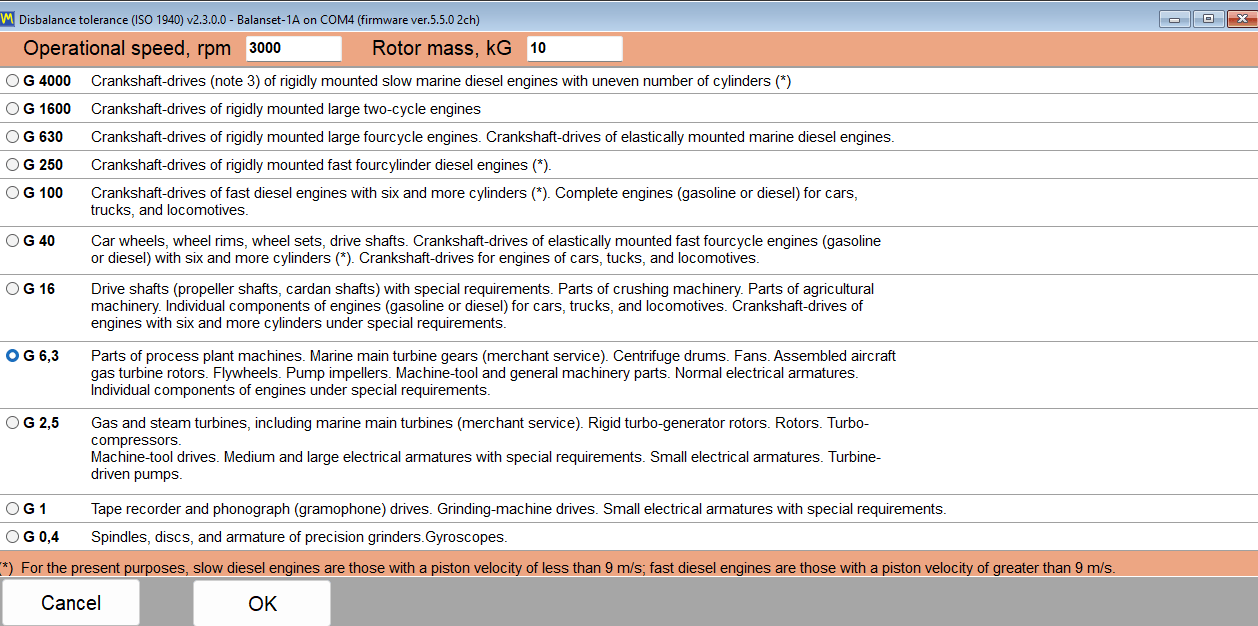
ਸਹਿਣਸ਼ੀਲਤਾ ਦੀ ਗਣਨਾ “Disbalance tolerance (ISO 21940-11)” ਵਿੰਡੋ ਵਿੱਚ ਹੁੰਦੀ ਹੈ, ਜੋ ਸਹਿਣਸ਼ੀਲਤਾ ਖੇਤਰ ਦੇ ਕੋਲ “Calculator…” ਬਟਨ ਨਾਲ ਖੁੱਲ੍ਹਦੀ ਹੈ: Modern ਫਾਰਮ ਵਿੱਚ ਇਹ “Residual unbalance” ਬਲਾਕ ਵਿੱਚ ਹੈ, Classic ਵਿੰਡੋਆਂ ਵਿੱਚ “Balancing settings” ਟੈਬ ਅਤੇ “Result” ਟੈਬ ਦੋਵਾਂ ਉੱਤੇ। ਤੁਸੀਂ ਬੈਲੇਂਸ ਗੁਣਵੱਤਾ ਗ੍ਰੇਡ G ਚੁਣਦੇ ਹੋ, ਸੰਚਾਲਨ ਗਤੀ ਅਤੇ ਰੋਟਰ ਦਾ ਪੁੰਜ ਦਾਖਲ ਕਰਦੇ ਹੋ, ਅਤੇ “OK” ਮਨਜ਼ੂਰ ਬਕਾਇਆ ਅਸੰਤੁਲਨ ਨੂੰ ਸਹਿਣਸ਼ੀਲਤਾ ਖੇਤਰ ਵਿੱਚ ਭੇਜ ਦਿੰਦਾ ਹੈ, ਜਿੱਥੋਂ ਇਹ ਸੈਸ਼ਨ ਦੇ ਨਾਲ ਸਟੋਰ ਹੁੰਦਾ ਹੈ ਅਤੇ HTML ਰਿਪੋਰਟ ਵਿੱਚ ਛਪਦਾ ਹੈ; ਇਸਨੂੰ Run 0 ਤੋਂ ਪਹਿਲਾਂ ਜਾਂ ਸੁਧਾਰ ਦੀ ਗਣਨਾ ਹੋ ਜਾਣ ਤੋਂ ਬਾਅਦ ਵੀ ਤੈਅ ਕੀਤਾ ਜਾ ਸਕਦਾ ਹੈ। ਟ੍ਰਿਮ ਰਨ ਤੋਂ ਬਾਅਦ ਮਾਪੇ ਗਏ ਬਕਾਇਆ ਅਸੰਤੁਲਨ ਦੀ ਉਸ ਮੁੱਲ ਨਾਲ ਤੁਲਨਾ ਕੀਤੀ ਜਾਂਦੀ ਹੈ: ਜਦੋਂ ਨਤੀਜਾ ਸਹਿਣਸ਼ੀਲਤਾ ਦੇ ਅੰਦਰ ਹੋਵੇ ਤਾਂ ਖੇਤਰ ਹਰੇ ਰੰਗ ਵਿੱਚ ਉਭਾਰਿਆ ਜਾਂਦਾ ਹੈ ਅਤੇ ਨਾ ਹੋਵੇ ਤਾਂ ਲਾਲ ਵਿੱਚ, ਅਤੇ ਪ੍ਰੋਗਰਾਮ ਹਰ ਸੁਧਾਰ ਪਲੇਨ ਲਈ ਸਪੱਸ਼ਟ PASS ਜਾਂ FAIL ਦੱਸਦਾ ਹੈ। ਕੁਝ ਵੀ ਸਾਰਣੀ ਵਿੱਚੋਂ ਹੱਥ ਨਾਲ ਲੱਭਣ ਦੀ ਲੋੜ ਨਹੀਂ, ਅਤੇ ਕੁਝ ਵੀ ਇਸ ਉੱਤੇ ਨਿਰਭਰ ਨਹੀਂ ਕਰਦਾ ਕਿ ਆਪਰੇਟਰ “good enough” ਤੋਂ ਕੀ ਸਮਝਦਾ ਹੈ।
ਫਾਰਮੂਲਾ, ਪੂਰੀ ਤਰ੍ਹਾਂ ਛਾਪਿਆ ਗਿਆ ਤਾਂ ਜੋ ਇਸਦੀ ਪੁਸ਼ਟੀ ਕੀਤੀ ਜਾ ਸਕੇ
ਪ੍ਰੋਗਰਾਮ ਮਿਆਰੀ ISO 21940-11 ਸਮੀਕਰਨ ਵਰਤਦਾ ਹੈ, ਅਤੇ ਇਸਦੇ ਪਿੱਛੇ ਕੁਝ ਵੀ ਛੁਪਿਆ ਨਹੀਂ ਹੈ:
Uperm [g*mm] = 1000 * G * M / (2 * pi * f)
ਇੱਥੇ G mm/s ਵਿੱਚ ਬੈਲੇਂਸ ਗੁਣਵੱਤਾ ਗ੍ਰੇਡ ਹੈ, M kg ਵਿੱਚ ਰੋਟਰ ਦਾ ਪੁੰਜ ਹੈ, ਅਤੇ f Hz ਵਿੱਚ ਸੰਚਾਲਨ ਗਤੀ ਹੈ, ਯਾਨੀ RPM ਨੂੰ 60 ਨਾਲ ਭਾਗ ਕਰਨ ਉੱਤੇ। ਮੈਨੂਅਲ ਦੀ ਹੱਲ ਕੀਤੀ ਉਦਾਹਰਨ ਕੈਲਕੁਲੇਟਰ ਉੱਤੇ ਦੁਹਰਾਉਣੀ ਆਸਾਨ ਹੈ: ਗ੍ਰੇਡ G 6.3, 3000 RPM ਦੀ ਗਤੀ ਅਤੇ 10 kg ਦਾ ਰੋਟਰ ਪੁੰਜ ਲਗਭਗ 200.5 g*mm ਦਾ ਮਨਜ਼ੂਰ ਬਕਾਇਆ ਅਸੰਤੁਲਨ ਦਿੰਦੇ ਹਨ। ਕਈ ਸੁਧਾਰ ਪਲੇਨਾਂ ਨਾਲ ਪ੍ਰੋਗਰਾਮ ਸਹਿਣਸ਼ੀਲਤਾ ਨੂੰ ਬਰਾਬਰ ਵੰਡਦਾ ਹੈ, ਇਸ ਲਈ “Tolerance” ਖੇਤਰ ਨੂੰ ਇੱਕ ਪਲੇਨ ਲਈ Uperm / N ਮਿਲਦਾ ਹੈ: ਦੋ ਪਲੇਨਾਂ ਲਈ Uperm / 2, ਅਤੇ Balanset-4A ਉੱਤੇ Modern ਫਾਰਮ ਵਿੱਚ Uperm / 3 ਜਾਂ Uperm / 4। ਇਹ ਵੰਡ ਉਸ ਰੋਟਰ ਲਈ ਢੁਕਵੀਂ ਹੈ ਜਿਸਦਾ ਪੁੰਜ ਕੇਂਦਰ ਸੁਧਾਰ ਪਲੇਨਾਂ ਦੇ ਲਗਭਗ ਵਿਚਕਾਰ ਹੋਵੇ; ਅਸਮਮਿਤ ਜਾਂ ਓਵਰਹੰਗ ਰੋਟਰ ਲਈ ISO 21940-11 ਸਹਿਣਸ਼ੀਲਤਾ ਨੂੰ ਪੁੰਜ ਕੇਂਦਰ ਦੀ ਸਥਿਤੀ ਅਨੁਸਾਰ ਵੰਡਦਾ ਹੈ, ਇਸ ਲਈ ਹਿੱਸੇ ਹੱਥ ਨਾਲ ਗਿਣੋ ਅਤੇ ਪ੍ਰਤੀ-ਪਲੇਨ ਮੁੱਲ ਆਪ “Tolerance” ਖੇਤਰ ਵਿੱਚ ਟਾਈਪ ਕਰੋ। ਇੰਪੀਰੀਅਲ ਪ੍ਰਣਾਲੀ ਵਿੱਚ ਸਹਿਣਸ਼ੀਲਤਾ oz*in ਵਿੱਚ ਦਿਖਾਈ ਅਤੇ ਜਾਂਚੀ ਜਾਂਦੀ ਹੈ।
ਕਿਉਂਕਿ ਸਹਿਣਸ਼ੀਲਤਾ ਤੁਹਾਡੇ ਆਪਣੇ ਤਿੰਨ ਇਨਪੁੱਟਾਂ ਤੋਂ ਲਈ ਗਈ ਹੈ, ਸਕ੍ਰੀਨ 'ਤੇ ਫੈਸਲਾ ਕਿਸੇ ਵੀ ਵਿਅਕਤੀ ਦੁਆਰਾ ਦੁਹਰਾਇਆ ਜਾ ਸਕਦਾ ਹੈ ਜੋ ਰਿਪੋਰਟ ਪੜ੍ਹਦਾ ਹੈ, ਜਿਸ ਵਿੱਚ ਤੁਹਾਡੇ ਗਾਹਕ ਦਾ ਇੰਸਪੈਕਟਰ ਵੀ ਸ਼ਾਮਲ ਹੈ।
ਬੈਲੇਂਸ ਕੁਆਲਿਟੀ ਗ੍ਰੇਡ ਦੀ ਚੋਣ ਕਰਨਾ
“Disbalance tolerance (ISO 21940-11)” ਵਿੰਡੋ G 4000 ਤੋਂ ਲੈ ਕੇ G 0.4 ਤੱਕ ਦੇ ਗ੍ਰੇਡ ਪੇਸ਼ ਕਰਦੀ ਹੈ। ਹੇਠਾਂ ਦਿੱਤੀ ਸਾਰਣੀ ਮੈਨੂਅਲ ਵਿੱਚ ਦਿੱਤੇ ਵਰਤੋਂ ਸੰਬੰਧੀ ਸੰਕੇਤ ਦੁਹਰਾਉਂਦੀ ਹੈ, ਤਾਂ ਜੋ ਯੰਤਰ ਜੋੜਨ ਤੋਂ ਪਹਿਲਾਂ ਹੀ ਗ੍ਰੇਡ ਚੁਣਿਆ ਜਾ ਸਕੇ।
| ਗ੍ਰੇਡ | ਆਮ ਐਪਲੀਕੇਸ਼ਨ |
|---|---|
| G 4000 | ਬਹੁਤ ਵੱਡੇ, ਹੌਲੀ ਚੱਲਣ ਵਾਲੇ ਮਰੀਨ ਡੀਜ਼ਲ ਇੰਜਣਾਂ ਦੇ ਕ੍ਰੈਂਕਸ਼ਾਫਟ |
| G 1600 ਤੋਂ G 100 | ਵੱਡੇ ਅਤੇ ਹਾਈ-ਸਪੀਡ ਡੀਜ਼ਲ ਇੰਜਣਾਂ ਦੇ ਕ੍ਰੈਂਕਸ਼ਾਫਟ, ਅਤੇ ਪੂਰੇ ਇੰਜਣ |
| G 40 | ਕਾਰ ਪਹੀਏ, ਰਿਮ ਅਤੇ ਡਰਾਈਵ ਸ਼ਾਫਟ |
| G 16 | ਪ੍ਰੋਪੈਲਰ ਅਤੇ ਡਰਾਈਵ ਸ਼ਾਫਟ, ਕ੍ਰੱਸ਼ਰ ਅਤੇ ਖੇਤੀਬਾੜੀ ਮਸ਼ੀਨਾਂ ਦੇ ਪੁਰਜ਼ੇ |
| G 6.3 | ਪੱਖੇ, ਪੰਪ ਇੰਪੈਲਰ, ਮਸ਼ੀਨ ਟੂਲ ਦੇ ਪੁਰਜ਼ੇ ਅਤੇ ਇਲੈਕਟ੍ਰਿਕ ਮੋਟਰ ਰੋਟਰ; ਆਮ ਉਦਯੋਗਿਕ ਮੂਲ ਚੋਣ |
| G 2.5 | ਗੈਸ ਅਤੇ ਭਾਫ਼ ਟਰਬਾਈਨਾਂ, ਸਖ਼ਤ ਟਰਬੋਜਨਰੇਟਰ ਰੋਟਰ, ਮਸ਼ੀਨ ਟੂਲ ਡਰਾਈਵਾਂ ਅਤੇ ਵਿਸ਼ੇਸ਼ ਲੋੜਾਂ ਵਾਲੇ ਇਲੈਕਟ੍ਰਿਕ ਮੋਟਰ ਰੋਟਰ |
| G 1 | ਗ੍ਰਾਈਂਡਿੰਗ ਮਸ਼ੀਨ ਡਰਾਈਵਾਂ ਅਤੇ ਵਿਸ਼ੇਸ਼ ਲੋੜਾਂ ਵਾਲੇ ਛੋਟੇ ਇਲੈਕਟ੍ਰਿਕ ਮੋਟਰ ਰੋਟਰ |
| G 0.4 | ਸਟੀਕ ਗ੍ਰਾਈਂਡਰਾਂ ਦੇ ਸਪਿੰਡਲ, ਡਿਸਕਾਂ ਅਤੇ ਆਰਮੇਚਰ, ਅਤੇ ਜਾਇਰੋਸਕੋਪ |
ਪੱਖਿਆਂ, ਬਲੋਅਰਾਂ, ਪੰਪ ਇੰਪੈਲਰਾਂ ਅਤੇ ਮਸ਼ੀਨ ਟੂਲ ਪੁਰਜ਼ਿਆਂ ’ਤੇ ਵਧੇਰੇ ਫੀਲਡ ਕੰਮ ਲਈ, G 6.3 ਉਹ ਗ੍ਰੇਡ ਹੈ ਜਿਸ ਦੀ ਤੁਹਾਡੇ ਤੋਂ ਉਮੀਦ ਕੀਤੀ ਜਾਵੇਗੀ, ਅਤੇ ਇਹੀ ਸ਼ੁਰੂ ਕਰਨ ਵਾਲਾ ਗ੍ਰੇਡ ਹੈ ਜਦੋਂ ਤੱਕ ਮਸ਼ੀਨ ਨਿਰਮਾਤਾ ਹੋਰ ਨਾ ਦੱਸੇ।
ISO 10816-1: ਮਸ਼ੀਨ ਕਲਾਸਾਂ ਅਤੇ ਵਾਈਬ੍ਰੇਸ਼ਨ ਜ਼ੋਨ
ਮਸ਼ੀਨ ਦੀ ਹਾਲਤ ਦਾ ਮੁਲਾਂਕਣ ਬੈਲੇਂਸਿੰਗ ਦੇ ਕੰਮ ਨੂੰ ਸਵੀਕਾਰ ਕਰਨ ਤੋਂ ਵੱਖਰਾ ਸਵਾਲ ਹੈ, ਅਤੇ ਪ੍ਰੋਗਰਾਮ ਇਸ ਲਈ ਵੱਖਰੇ ਮਿਆਰ ਵਰਤਦਾ ਹੈ। “F4 – Settings” ਟੈਬ ਉੱਤੇ “Vibration evaluation standard” ਸੂਚੀ “Off” ਪੇਸ਼ ਕਰਦੀ ਹੈ, ਜੋ ਮੂਲ ਹੈ, ਸਖ਼ਤ ਜਾਂ ਲਚਕੀਲੇ ਸਹਾਰਿਆਂ ਉੱਤੇ ਮਸ਼ੀਨ ਸਮੂਹ 1 ਅਤੇ 2 ਵਾਲਾ ISO 20816-3, ਅਤੇ ਮਸ਼ੀਨ ਕਲਾਸਾਂ I ਤੋਂ IV ਵਾਲਾ ISO 10816-1, ਚਾਰ ਜ਼ੋਨਾਂ A, B, C ਅਤੇ D ਸਮੇਤ, ਜੋ ਪਹਿਲਾਂ ISO 2372 ਵਜੋਂ ਪ੍ਰਕਾਸ਼ਿਤ ਵਰਗੀਕਰਨ ਹੈ। ISO 10816-1 ਸਾਰਣੀ ਉਹੀ ਹੈ ਜਿਸ ਨਾਲ Route Inspection ਹਰ ਸਪਾਟ ਦਾ ਮੁਲਾਂਕਣ ਕਰਦਾ ਹੈ, ਅਤੇ ਉਸਦੀਆਂ ਸੀਮਾਵਾਂ ਇੱਥੇ ਦੁਹਰਾਈਆਂ ਗਈਆਂ ਹਨ। ਜ਼ੋਨ A ਨਵੀਂ ਚਾਲੂ ਕੀਤੀ ਮਸ਼ੀਨ ਹੈ, ਜ਼ੋਨ B ਬਿਨਾਂ ਪਾਬੰਦੀ ਲੰਬੇ ਸਮੇਂ ਦੇ ਸੰਚਾਲਨ ਲਈ ਸਵੀਕਾਰਯੋਗ ਹੈ, ਜ਼ੋਨ C ਦਾ ਮਤਲਬ ਹੈ ਕਿ ਹਾਲਤ ਸਿਰਫ਼ ਸੀਮਤ ਸੰਚਾਲਨ ਲਈ ਸਵੀਕਾਰਯੋਗ ਹੈ, ਅਤੇ ਜ਼ੋਨ D ਦਾ ਮਤਲਬ ਹੈ ਕਿ ਵਾਈਬ੍ਰੇਸ਼ਨ ਇੰਨੀ ਗੰਭੀਰ ਹੈ ਕਿ ਨੁਕਸਾਨ ਕਰ ਸਕਦੀ ਹੈ। ਸੀਮਾਵਾਂ ਇੱਥੇ mm/s ਵਿੱਚ ਪੂਰੀਆਂ ਪ੍ਰਕਾਸ਼ਿਤ ਕੀਤੀਆਂ ਗਈਆਂ ਹਨ।
| ਸ਼੍ਰੇਣੀ | ਮਸ਼ੀਨਾਂ | A/B, mm/s | B/C, mm/s | C/D, mm/s |
|---|---|---|---|---|
| ਕਲਾਸ I | ਛੋਟੀਆਂ ਮਸ਼ੀਨਾਂ | 0.71 | 1.8 | 4.5 |
| ਕਲਾਸ II | ਮੱਧਮ ਮਸ਼ੀਨਾਂ | 1.12 | 2.8 | 7.1 |
| ਕਲਾਸ III | ਪੱਕੀ ਬੁਨਿਆਦ 'ਤੇ ਵੱਡੀਆਂ ਮਸ਼ੀਨਾਂ | 1.8 | 4.5 | 11.2 |
| ਕਲਾਸ IV | ਲਚਕੀਲੀ ਫਾਊਂਡੇਸ਼ਨ ’ਤੇ ਵੱਡੀਆਂ ਮਸ਼ੀਨਾਂ | 2.8 | 7.1 | 18.0 |
ਇੱਕ ਗੱਲ ਇਮਾਨਦਾਰੀ ਨਾਲ ਸਾਫ਼ ਕਹਿਣੀ ਜ਼ਰੂਰੀ ਹੈ, ਕਿਉਂਕਿ ਮਾਰਕੀਟਿੰਗ ਟੈਕਸਟ ਵਿੱਚ ਵਾਈਬ੍ਰੇਸ਼ਨ ਮਿਆਰਾਂ ਨੂੰ ਆਸਾਨੀ ਨਾਲ ਧੁੰਦਲਾ ਕਰ ਦਿੱਤਾ ਜਾਂਦਾ ਹੈ। ਪ੍ਰੋਗਰਾਮ ਵਿੱਚ ਦੋ ਮੁਲਾਂਕਣ ਸਾਰਣੀਆਂ ਹਨ: ISO 10816-1 ਦੀ ਮਸ਼ੀਨ ਕਲਾਸ ਸਾਰਣੀ, ਕਲਾਸਾਂ I ਤੋਂ IV, ਅਤੇ ਸਖ਼ਤ ਜਾਂ ਲਚਕੀਲੇ ਸਹਾਰੇ ਉੱਤੇ ਸਮੂਹ 1 ਅਤੇ ਸਮੂਹ 2 ਮਸ਼ੀਨਾਂ ਲਈ ISO 20816-3 ਜ਼ੋਨ A ਤੋਂ D। ਇਨ੍ਹਾਂ ਵਿੱਚੋਂ ਕੋਈ ਵੀ “F4 – Settings” ਟੈਬ ਉੱਤੇ “Vibration evaluation standard” ਵਜੋਂ ਚੁਣੀ ਜਾ ਸਕਦੀ ਹੈ, ਇਹ ਮੂਲ ਰੂਪ ਵਿੱਚ “Off” ਹੁੰਦੀ ਹੈ, ਅਤੇ ਫਿਰ ਵਾਈਬ੍ਰੇਸ਼ਨ ਮੀਟਰ ਅਤੇ ਬੈਲੇਂਸਿੰਗ ਵਿੰਡੋਆਂ ਵਿੱਚ ਕੁੱਲ ਵਾਈਬ੍ਰੇਸ਼ਨ Vs ਨੂੰ ਜ਼ੋਨ ਅਨੁਸਾਰ ਰੰਗਿਆ ਜਾਂਦਾ ਹੈ; ਟ੍ਰਿਮ ਰਨ ਤੋਂ ਬਾਅਦ “T – Trim” ਕਾਰਡ ਵੀ ਹਰ ਪਲੇਨ ਲਈ Vs ਨੂੰ ਉਸਦੇ ਜ਼ੋਨ ਸਮੇਤ ਦਿਖਾਉਂਦਾ ਹੈ, ਉਦਾਹਰਨ ਲਈ “Vs1: 2.66 – Zone B”। Route Inspection ਹਰ ਸਪਾਟ ਦਾ ਮੁਲਾਂਕਣ ISO 10816-1 ਨਾਲ ਕਰਦਾ ਹੈ। ISO 20816 ਦੇ ਹੋਰ ਹਿੱਸਿਆਂ ਤੋਂ ਜਾਂ ਪੱਖਿਆਂ ਲਈ ISO 14694 ਤੋਂ ਖ਼ਾਸ ਮਸ਼ੀਨ ਕਿਸਮਾਂ ਦੀਆਂ ਸੀਮਾਵਾਂ ਦੀ ਗਣਨਾ ਪ੍ਰੋਗਰਾਮ ਨਹੀਂ ਕਰਦਾ।
ਸੰਖਿਆ ਦੇ ਪਿੱਛੇ ਮਾਪ ਬੈਂਡ
ਵਾਈਬ੍ਰੇਸ਼ਨ ਤੀਬਰਤਾ ਦਾ ਅੰਕ ਤਾਂ ਹੀ ਅਰਥ ਰੱਖਦਾ ਹੈ ਜੇ ਉਹ ਆਵਿਰਤੀ ਬੈਂਡ ਜਾਣਿਆ ਹੋਵੇ ਜਿਸ ਵਿੱਚ ਇਹ ਮਾਪਿਆ ਗਿਆ। ਪ੍ਰੋਗਰਾਮ ਵਿੱਚ ਮੂਲ ਉੱਪਰਲੀ ਸੀਮਾ RMS High, Hz = 1024 ਹੈ, ਜੋ ਮੂਲ ਹੇਠਲੀ ਸੀਮਾ RMS Low, Hz = 10 ਦੇ ਨਾਲ ਮਿਲ ਕੇ 10 ਤੋਂ 1000 Hz ਦਾ ਮਿਆਰੀ ISO 10816 / ISO 20816 ਬੈਂਡ ਦਿੰਦੀ ਹੈ। 600 RPM ਤੋਂ ਹੇਠਾਂ ਚੱਲਦੀ ਮਸ਼ੀਨ ਉੱਤੇ ਘੁੰਮਣ ਦੀ ਆਵਿਰਤੀ 10 Hz ਤੋਂ ਘੱਟ ਹੁੰਦੀ ਹੈ; ਜਦੋਂ ਤੱਕ ਟੈਕੋਮੀਟਰ ਸਿਗਨਲ ਹੈ, ਪ੍ਰੋਗਰਾਮ ਆਪ ਅਜਿਹੇ ਰੋਟਰ ਲਈ ਬੈਂਡ ਦਾ ਹੇਠਲਾ ਸਿਰਾ ਘੁੰਮਣ ਆਵਿਰਤੀ ਦੇ ਅੱਧ ਤੱਕ ਘਟਾ ਦਿੰਦਾ ਹੈ, ਤਾਂ ਜੋ 1x ਹਿੱਸਾ Vs ਦੇ ਅੰਦਰ ਰਹੇ। ਟੈਕੋਮੀਟਰ ਤੋਂ ਬਿਨਾਂ ਸੈਟਿੰਗਾਂ ਵਾਲਾ ਮੁੱਲ ਲਾਗੂ ਹੁੰਦਾ ਹੈ, ਇਸ ਲਈ ਹੌਲੀ ਮਸ਼ੀਨ ਉੱਤੇ ਰੀਡਿੰਗ ਨੂੰ ਕਿਸੇ ਵੀ ਜ਼ੋਨ ਸਾਰਣੀ ਨਾਲ ਤੁਲਨਾ ਕਰਨ ਤੋਂ ਪਹਿਲਾਂ ਹੇਠਲੀ ਸੀਮਾ ਨੂੰ ਹੱਥ ਨਾਲ 1 ਜਾਂ 2 Hz ਤੱਕ ਘਟਾ ਦਿਓ। ਇਹ ਸੈਟਿੰਗ ਸਕ੍ਰੀਨ ਦੇ ਅੰਕ ਨੂੰ ਬਦਲਦੀ ਹੈ ਪਰ ਨਾ 1x ਹਿੱਸੇ ਨੂੰ ਪ੍ਰਭਾਵਿਤ ਕਰਦੀ ਹੈ ਨਾ ਬੈਲੇਂਸਿੰਗ ਨੂੰ, ਅਤੇ ਇਸੇ ਲਈ ਇਸਨੂੰ ਦੱਬਣ ਦੀ ਬਜਾਏ ਇੱਥੇ ਦਰਜ ਕੀਤਾ ਗਿਆ ਹੈ।
ਪਿਛਲੀਆਂ ਜੌਬਾਂ ਆਡਿਟ ਯੋਗ ਰਹਿੰਦੀਆਂ ਹਨ
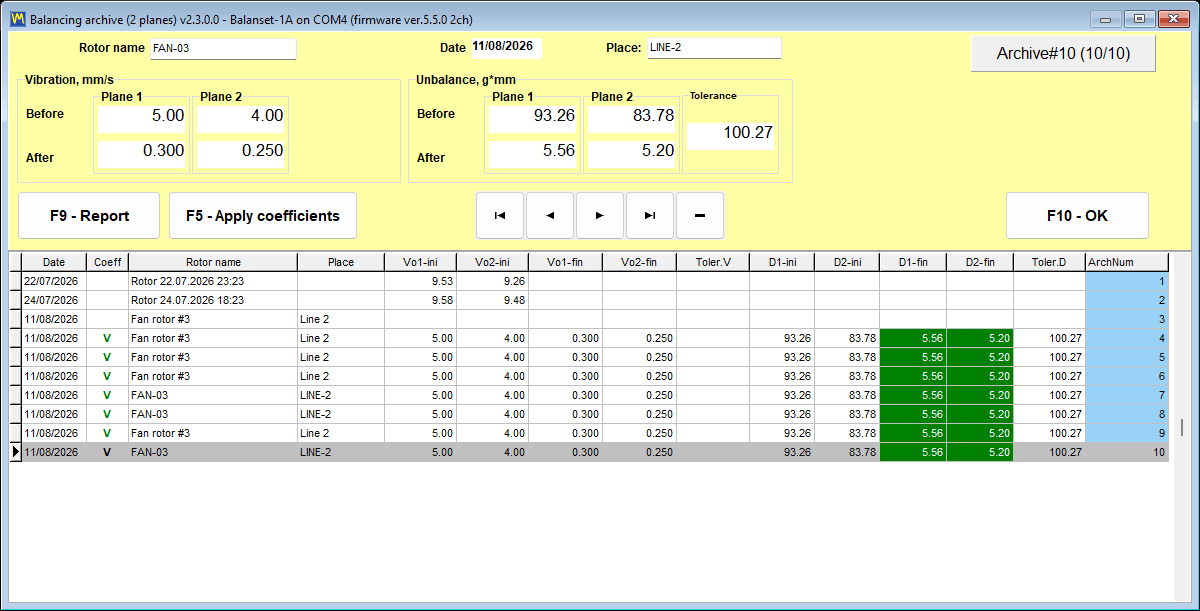
ਸਹਿਣਸ਼ੀਲਤਾ ਦਾ ਫ਼ੈਸਲਾ ਸਿਰਫ਼ ਲਾਈਵ ਸੰਕੇਤ ਨਹੀਂ ਹੈ। ਸੈਸ਼ਨ ਆਰਕਾਈਵ ਵਿੱਚ ਸਹਿਣਸ਼ੀਲਤਾ ਵਾਲੇ ਹਰ ਰਿਕਾਰਡ ਦੇ ਬਕਾਇਆ ਵਾਈਬ੍ਰੇਸ਼ਨ ਅਤੇ ਬਕਾਇਆ ਅਸੰਤੁਲਨ ਦੇ ਸੈੱਲ ਸਹਿਣਸ਼ੀਲਤਾ ਦੇ ਅੰਦਰ ਹੋਣ ਉੱਤੇ ਹਰੇ ਅਤੇ ਵੱਧ ਜਾਣ ਉੱਤੇ ਲਾਲ ਰੰਗ ਵਿੱਚ ਉਭਾਰੇ ਜਾਂਦੇ ਹਨ, ਇਸ ਲਈ ਪਿਛਲੇ ਕੰਮਾਂ ਦੀ ਪੂਰੀ ਸੂਚੀ ਨੂੰ ਇੱਕ ਨਜ਼ਰ ਵਿੱਚ ਉਨ੍ਹਾਂ ਨਤੀਜਿਆਂ ਲਈ ਦੇਖਿਆ ਜਾ ਸਕਦਾ ਹੈ ਜੋ ਸੀਮਾ ਤੋਂ ਬਾਹਰ ਰਹੇ। ਸੇਵਾ ਕੰਪਨੀ ਲਈ ਇਹ ਕੰਮ ਕੀਤਾ ਹੋਣ ਅਤੇ ਇੱਕ ਸਾਲ ਬਾਅਦ ਇਸਨੂੰ ਸਾਬਤ ਕਰ ਸਕਣ ਵਿੱਚ ਫ਼ਰਕ ਹੈ।

ਸੈਸ਼ਨ ਆਰਕਾਈਵ, ਬਿਨਾਂ ਟ੍ਰਾਇਲ ਰਨਾਂ ਦੇ ਦੁਹਰਾਈ ਬੈਲੇਂਸਿੰਗ, ਅਤੇ ਰਿਪੋਰਟਾਂ
ਟ੍ਰਾਇਲ ਰਨ ਬੈਲੈਂਸਿੰਗ ਕੰਮ ਦਾ ਮਹਿੰਗਾ ਹਿੱਸਾ ਹਨ। ਹਰ ਇੱਕ ਦਾ ਮਤਲਬ ਹੈ ਰੋਟਰ ਰੋਕਣਾ, ਵਜ਼ਨ ਫਿੱਟ ਕਰਨਾ, ਦੁਬਾਰਾ ਸ਼ੁਰੂ ਕਰਨਾ ਅਤੇ ਸਥਿਰ ਸਪੀਡ ਦੀ ਉਡੀਕ ਕਰਨਾ। ਸੈਸ਼ਨ ਆਰਕਾਈਵ ਇਸ ਲਈ ਹੈ ਤਾਂ ਜੋ ਇਹ ਕੰਮ ਹਰ ਫੇਰੀ ਦੀ ਬਜਾਏ ਹਰ ਮਸ਼ੀਨ ਲਈ ਇੱਕ ਵਾਰ ਹੋਵੇ, ਅਤੇ ਗਾਹਕ ਨੂੰ ਸੌਂਪੇ ਗਏ ਕਾਗਜ਼ਾਤ ਬਾਅਦ ਵਿੱਚ ਟਾਈਪ ਕਰਨ ਦੀ ਬਜਾਏ ਪ੍ਰੋਗਰਾਮ ਦੁਆਰਾ ਬਣਾਏ ਜਾਣ।
ਹਰੇਕ ਸੈਸ਼ਨ ਆਰਕਾਈਵ ਕੀਤਾ ਜਾਂਦਾ ਹੈ, ਉਹਨਾਂ ਗੁਣਾਂਕਾਂ ਸਮੇਤ ਜਿਨ੍ਹਾਂ ਨੇ ਇਸ ਨੂੰ ਕੰਮ ਕਰਨ ਯੋਗ ਬਣਾਇਆ
ਆਰਕਾਈਵ ਰਿਕਾਰਡ ਆਪਣੇ ਆਪ ਲਿਖਿਆ ਜਾਂਦਾ ਹੈ; ਕੰਮ ਦੇ ਸ਼ੁਰੂ ਵਿੱਚ ਯਾਦ ਰੱਖਣ ਲਈ ਕੋਈ ਡਾਇਲਾਗ ਨਹੀਂ ਹੁੰਦਾ। ਮਾਪਾਂ ਦੇ ਨਾਲ ਪ੍ਰੋਗਰਾਮ ਉਸ ਮਸ਼ੀਨ ਲਈ ਗਿਣੇ ਪ੍ਰਭਾਵ ਕੋਇਫੀਸ਼ੈਂਟ, ਟ੍ਰਾਇਲ ਮਾਸ, ਟ੍ਰਾਇਲ ਮਾਸ ਦੇ ਰੇਡੀਅਸ, ਨਿਸ਼ਚਿਤ ਸਥਿਤੀਆਂ ਦੀ ਗਿਣਤੀ ਅਤੇ ਲਾਗੂ ਸਹਿਣਸ਼ੀਲਤਾ ਸਟੋਰ ਕਰਦਾ ਹੈ। ਰਿਕਾਰਡ ਪਹਿਲੇ ਟ੍ਰਾਇਲ ਰਨ ਤੋਂ ਬਾਅਦ ਬਣਦਾ ਹੈ। ਜਦੋਂ ਬੈਲੇਂਸਿੰਗ ਵਿੰਡੋ ਬੰਦ ਕੀਤੀ ਜਾਂਦੀ ਹੈ ਅਤੇ ਰਿਕਾਰਡ ਦਾ ਹਾਲੇ ਕੋਈ ਨਾਮ ਨਹੀਂ ਹੁੰਦਾ, ਤਾਂ ਬੰਦ ਕਰਨ ਦੀ ਪੁਸ਼ਟੀ “Rotor name” ਅਤੇ “Place” ਖੇਤਰਾਂ ਵਾਲੇ “Save to archive” ਕਾਰਡ ਵਿੱਚ ਬਦਲ ਜਾਂਦੀ ਹੈ, ਤਾਂ ਜੋ ਰਿਕਾਰਡ ਨੰਬਰ ਦੀ ਬਜਾਏ ਇਨਸਾਨ ਵੱਲੋਂ ਮੁੜ ਲੱਭਿਆ ਜਾ ਸਕੇ; ਖਾਲੀ ਛੱਡਿਆ ਨਾਮ ਆਪਣੇ ਆਪ ਬਣਿਆ ਨਾਮ ਬਣ ਜਾਂਦਾ ਹੈ, ਜਿਵੇਂ “Rotor 12.06.2026 14:05”, ਅਤੇ Modern ਫਾਰਮ ਵਿੱਚ ਨਾਮ “Menu” ਅਤੇ ਫਿਰ “Rotor name…” ਨਾਲ ਕਿਸੇ ਵੀ ਸਮੇਂ ਵੀ ਤੈਅ ਕੀਤਾ ਜਾ ਸਕਦਾ ਹੈ।
ਇੱਕ ਚੇਤਾਵਨੀ ਜੋ ਪ੍ਰੋਗਰਾਮ ਆਪ ਦਿੰਦਾ ਹੈ, ਪਹਿਲੇ ਕੰਮ ਤੋਂ ਪਹਿਲਾਂ ਜਾਣਨ ਯੋਗ ਹੈ: ਜੇ Documents ਫੋਲਡਰ ਨੂੰ OneDrive ਵਰਗੀ ਕਲਾਊਡ ਸੇਵਾ ਸਿੰਕ ਕਰਦੀ ਹੈ, ਤਾਂ ਕਲਾਊਡ ਸਿੰਕ ਪ੍ਰੋਗਰਾਮ ਨੂੰ ਫ੍ਰੀਜ਼ ਕਰ ਸਕਦੀ ਹੈ ਅਤੇ ਆਰਕਾਈਵ ਡਾਟਾਬੇਸ ਨੂੰ ਖਰਾਬ ਕਰ ਸਕਦੀ ਹੈ, ਇਸ ਲਈ BalSoft ਫੋਲਡਰ ਨੂੰ ਕਲਾਊਡ ਸਿੰਕ ਤੋਂ ਬਾਹਰ ਲੈ ਜਾਓ ਜਾਂ ਇਸਨੂੰ ਇਸ ਡਿਵਾਈਸ ਉੱਤੇ ਹਮੇਸ਼ਾ ਰੱਖਿਆ ਹੋਇਆ ਚਿੰਨ੍ਹਿਤ ਕਰੋ।
ਉਸੇ ਰੋਟਰ ਨੂੰ ਦੁਬਾਰਾ ਬੈਲੇਂਸ ਕਰਨ ਲਈ ਨਵੇਂ ਟ੍ਰਾਇਲ ਰਨਾਂ ਦੀ ਲੋੜ ਨਹੀਂ
ਇਹ ਉਹ ਹਿੱਸਾ ਹੈ ਜਿਸ ਲਈ ਇੱਕ ਸਰਵਿਸ ਕੰਪਨੀ ਅਸਲ ਵਿੱਚ ਪੈਸੇ ਦਿੰਦੀ ਹੈ, ਅਤੇ ਇਸਨੂੰ ਇੱਕ ਸਲੋਗਨ ਦੀ ਬਜਾਏ ਇੱਕ ਵਿਧੀ ਵਜੋਂ ਦੱਸਣਾ ਯੋਗ ਹੈ। ਇਨਫਲੂਐਂਸ ਗੁਣਾਂਕ ਦੱਸਦੇ ਹਨ ਕਿ ਉਹ ਖਾਸ ਮਸ਼ੀਨ ਹਰ ਪਲੇਨ ਵਿੱਚ ਵਜ਼ਨ ਪ੍ਰਤੀ ਕਿਵੇਂ ਪ੍ਰਤੀਕਿਰਿਆ ਕਰਦੀ ਹੈ। ਇੱਕ ਵਾਰ ਸੰਗ੍ਰਹਿਤ ਹੋਣ 'ਤੇ, ਉਸੇ ਰੋਟਰ 'ਤੇ ਦੁਹਰਾਏ ਕੰਮ ਲਈ ਸਿਰਫ਼ ਸ਼ੁਰੂਆਤੀ ਮਾਪ ਦੀ ਲੋੜ ਹੁੰਦੀ ਹੈ: ਸੇਵ ਕੀਤੇ ਗੁਣਾਂਕ ਲੋਡ ਹੁੰਦੇ ਹਨ, Run 0 ਮਾਪਿਆ ਜਾਂਦਾ ਹੈ, ਅਤੇ ਸੁਧਾਰ ਪੁੰਜ ਅਤੇ ਕੋਣ ਤੁਰੰਤ ਗਿਣੇ ਜਾਂਦੇ ਹਨ। ਟ੍ਰਾਇਲ ਰਨ ਬਿਲਕੁਲ ਦੁਹਰਾਏ ਨਹੀਂ ਜਾਂਦੇ।
ਸਟੋਰ ਕੀਤੇ ਗੁਣਾਂਕ ਲੋਡ ਕਰਨ ਦੇ ਤਿੰਨ ਢੰਗ ਹਨ:
- ਮਾਡਰਨ ਫਾਰਮ ਵਿੱਚ, “ਮੀਨੂ” ਅਤੇ ਫਿਰ “ਕੋਇਫੀਸ਼ੈਂਟ ਲੋਡ ਕਰੋ”।
- ਕਲਾਸਿਕ ਫਾਰਮ ਵਿੱਚ, “ਡਾਟਾ ਮੈਨੇਜਮੈਂਟ” ਅਤੇ ਫਿਰ “ਕੋਇਫੀਸ਼ੈਂਟ ਲੋਡ ਕਰੋ”।
- ਮੁੱਖ ਵਿੰਡੋ ਤੋਂ, 1- ਜਾਂ 2-ਪਲੇਨ ਰਿਕਾਰਡ ਲਈ F8, ਫਿਰ ਉਹ ਰਿਕਾਰਡ ਚੁਣੋ ਜਿਸ ਦੇ “Coeff” ਕਾਲਮ ਵਿੱਚ ਹਰਾ V ਦਿਖਾਈ ਦਿੰਦਾ ਹੋਵੇ ਅਤੇ “F5 – Apply coefficients” ਦਬਾਓ; 3- ਅਤੇ 4-ਪਲੇਨ ਰਿਕਾਰਡ ਉਸੇ ਗਿਣਤੀ ਦੇ ਪਲੇਨਾਂ ਉੱਤੇ ਸੈੱਟ ਕੀਤੇ Modern ਫਾਰਮ ਤੋਂ ਮਿਲਦੇ ਹਨ।
ਇਸ ਵਾਅਦੇ ਨਾਲ ਦੋ ਚੇਤਾਵਨੀਆਂ ਪ੍ਰਕਾਸ਼ਿਤ ਕਰਨੀਆਂ ਪੈਂਦੀਆਂ ਹਨ, ਕਿਉਂਕਿ ਕਿਸੇ ਇੱਕ ਨੂੰ ਨਜ਼ਰਅੰਦਾਜ਼ ਕਰਨ ਨਾਲ ਭਰੋਸੇਯੋਗ ਪਰ ਗਲਤ ਨਤੀਜਾ ਨਿਕਲਦਾ ਹੈ।
- ਆਰਕਾਈਵ ਵਿੱਚ, “F10 – OK” ਕੋਈ ਸੈਸ਼ਨ ਲੋਡ ਨਹੀਂ ਕਰਦਾ ਅਤੇ ਕੋਈ ਕੋਇਫੀਸ਼ੈਂਟ ਟ੍ਰਾਂਸਫਰ ਨਹੀਂ ਕਰਦਾ। ਇਹ ਸਿਰਫ਼ “F5 – ਕੋਇਫੀਸ਼ੈਂਟ ਲਾਗੂ ਕਰੋ” ਕਰਦਾ ਹੈ। ਆਰਕਾਈਵ ਵਿੰਡੋ ਬਾਰੇ ਇਹ ਸਭ ਤੋਂ ਆਮ ਗਲਤਫ਼ਹਿਮੀ ਹੈ।
- ਕੋਇਫੀਸ਼ੈਂਟ ਸਿਰਫ਼ ਉਸੇ ਮਸ਼ੀਨ ਅਤੇ ਉਸੇ ਕਿਸਮ ਦੇ ਰੋਟਰ ਲਈ ਵੈਧ ਹਨ, ਜਿੱਥੇ ਸੈਂਸਰ ਅਤੇ ਟੈਕੋਮੀਟਰ ਦੀ ਥਾਂ ਨਾ ਬਦਲੀ ਹੋਵੇ, ਰਿਫਲੈਕਟਿਵ ਨਿਸ਼ਾਨ ਉਸੇ ਥਾਂ ਹੋਵੇ ਅਤੇ ਚੱਲਣ ਦਾ ਮੋਡ ਨਾ ਬਦਲਿਆ ਹੋਵੇ। ਇਸ ਲਈ ਪਹਿਲੇ ਕੰਮ ਦੌਰਾਨ ਟ੍ਰਾਇਲ ਵਜ਼ਨ ਦੀ ਥਾਂ ਰੋਟਰ ਉੱਤੇ ਭੌਤਿਕ ਤੌਰ ਉੱਤੇ ਨਿਸ਼ਾਨਬੱਧ ਕਰਨੀ ਚਾਹੀਦੀ ਹੈ, ਤਾਂ ਜੋ ਅਗਲੀ ਫੇਰੀ ਉਸੇ ਜਿਓਮੈਟਰੀ ਤੋਂ ਸ਼ੁਰੂ ਹੋਵੇ।
ਦੁਹਰਾਈ ਗਈ ਜੌਬ ਦਾ ਨਤੀਜਾ ਇੱਕ ਨਵੇਂ ਆਰਕਾਈਵ ਰਿਕਾਰਡ ਵਜੋਂ ਸੇਵ ਹੁੰਦਾ ਹੈ। ਮੂਲ ਰਿਕਾਰਡ ਸੋਧਿਆ ਨਹੀਂ ਜਾਂਦਾ, ਇਸ ਲਈ ਮਸ਼ੀਨ ਦਾ ਇਤਿਹਾਸ ਸਹੀ-ਸਲਾਮਤ ਰਹਿੰਦਾ ਹੈ।
ਟ੍ਰਿਮ ਦੁਹਰਾਓ ਲਗਭਗ ਕੁਝ ਵੀ ਖਰਚ ਨਹੀਂ ਕਰਦੇ
ਜੇ ਟ੍ਰਿਮ ਰਨ ਤੋਂ ਬਾਅਦ ਵੀ ਬਕਾਇਆ ਅਸੰਤੁਲਨ ਸਹਿਣਸ਼ੀਲਤਾ ਤੋਂ ਵੱਧ ਹੈ, ਤਾਂ ਟ੍ਰਾਇਲ ਰਨ ਵੀ ਦੁਹਰਾਏ ਨਹੀਂ ਜਾਂਦੇ। ਗੁਣਾਂਕ ਪਹਿਲਾਂ ਹੀ ਮੌਜੂਦ ਹੁੰਦੇ ਹਨ, ਇਸ ਲਈ ਪ੍ਰੋਗਰਾਮ ਤੁਰੰਤ ਵਾਧੂ ਸੁਧਾਰ ਦੀ ਗਣਨਾ ਕਰਦਾ ਹੈ। ਵਾਧੂ ਵਜ਼ਨ ਪਹਿਲਾਂ ਲੱਗੇ ਵਜ਼ਨਾਂ ਨੂੰ ਹਟਾਏ ਬਿਨਾਂ ਜੋੜਿਆ ਜਾਂਦਾ ਹੈ, ਅਤੇ ਟ੍ਰਿਮ ਰਨ ਦੁਹਰਾਇਆ ਜਾਂਦਾ ਹੈ। ਇਹ ਜੌਬ ਦੀ ਲੋੜ ਮੁਤਾਬਕ ਜਿੰਨੀ ਵਾਰ ਚਾਹੀਦਾ ਹੈ, ਓਨੀ ਵਾਰ ਕੀਤਾ ਜਾ ਸਕਦਾ ਹੈ, ਇਸੇ ਲਈ ਮੁਸ਼ਕਲ ਰੋਟਰ ਮਾਪ ਕੰਮ ਦੀ ਬਜਾਏ ਸਟਾਰਟ-ਅੱਪ ਵਿੱਚ ਜ਼ਿਆਦਾ ਸਮਾਂ ਲੈਂਦਾ ਹੈ।
ਰਿਪੋਰਟਾਂ ਜੋ ਪ੍ਰੋਗਰਾਮ ਤੁਹਾਡੇ ਲਈ ਲਿਖਦਾ ਹੈ
ਸੌਫਟਵੇਅਰ ਖ਼ੁਦ ਤਿੰਨ HTML ਦਸਤਾਵੇਜ਼ ਤਿਆਰ ਕਰਦਾ ਹੈ, ਸਾਰੇ UTF-8 ਵਿੱਚ ਏਨਕੋਡ ਕੀਤੇ ਹੋਏ ਅਤੇ ਸਾਰੇ ਗਾਹਕ ਦੇ ਫ਼ੋਨ ਸਮੇਤ ਕਿਸੇ ਵੀ ਓਪਰੇਟਿੰਗ ਸਿਸਟਮ ’ਤੇ ਕਿਸੇ ਵੀ ਬ੍ਰਾਊਜ਼ਰ ਵਿੱਚ ਖੁੱਲ੍ਹਣ ਯੋਗ:
protocol11.htm, ਪੂਰੀ ਹੋਈ ਜੌਬ ਲਈ ਬੈਲੇਂਸਿੰਗ ਪ੍ਰੋਟੋਕੋਲ।vibrometer_report.htm, ਇੱਕ ਮਾਪ ਸੈਸ਼ਨ ਲਈ ਵਾਈਬ੍ਰੇਸ਼ਨ ਮੀਟਰ ਰਿਪੋਰਟ।report_YYYY-MM-DD.htm, ਇੱਕ ਨਿਰੀਖਣ ਦਿਨ ਲਈ ਰੂਟ ਰਿਪੋਰਟ।
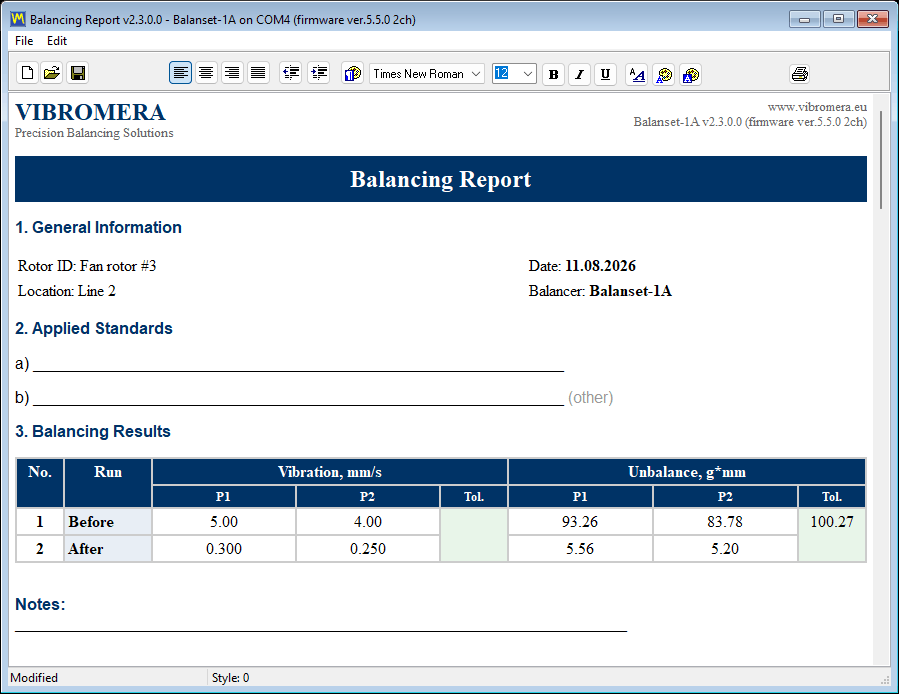
ਰਿਪੋਰਟ ਇੱਕ ਡੈੱਡ ਐਂਡ ਫਾਈਲ ਨਹੀਂ ਹੈ। ਪ੍ਰੋਗਰਾਮ ਵਿੱਚ ਪ੍ਰਿੰਟ ਪ੍ਰੀਵਿਊ ਵਾਲਾ ਇੱਕ ਰਿਪੋਰਟ ਐਡੀਟਰ ਸ਼ਾਮਲ ਹੈ, ਅਤੇ ਪ੍ਰੀਵਿਊ ਨੂੰ ਸੂਚੀ ਤੋਂ 10 ਤੋਂ 200 ਪ੍ਰਤੀਸ਼ਤ ਤੱਕ, ਜਾਂ ਮੁੱਲ ਹੱਥੀਂ ਦਾਖਲ ਕਰਕੇ 500 ਪ੍ਰਤੀਸ਼ਤ ਤੱਕ ਜ਼ੂਮ ਕੀਤਾ ਜਾ ਸਕਦਾ ਹੈ, ਜੋ ਮਸ਼ੀਨ ਕੋਲ ਲੈਪਟਾਪ ਸਕ੍ਰੀਨ 'ਤੇ ਛੋਟੀ ਸੰਖਿਆ ਜਾਂਚਦੇ ਸਮੇਂ ਮਹੱਤਵਪੂਰਨ ਹੈ।
ਐਕਸਪੋਰਟ ਫਾਰਮੈਟ, ਅਤੇ ਉਹ ਇੱਕ ਲੋੜ ਜਿਸਦੀ ਕਿਸੇ ਨੂੰ ਉਮੀਦ ਨਹੀਂ ਹੁੰਦੀ
| ਫਾਰਮੈਟ | ਆਮ ਵਰਤੋਂ |
|---|---|
| ਗਾਹਕ ਨੂੰ ਭੇਜਿਆ ਗਿਆ ਜਾਂ ਵਰਕ ਆਰਡਰ ਨਾਲ ਨੱਥੀ ਕੀਤਾ ਦਸਤਾਵੇਜ਼ | |
| HTML, ਸਿੰਗਲ ਫਾਈਲ | ਏਮਬੈਡ ਕੀਤੀਆਂ ਤਸਵੀਰਾਂ ਵਾਲੀ ਇੱਕ ਸਵੈ-ਨਿਰਭਰ ਫ਼ਾਈਲ, ਈਮੇਲ ਕਰਨਾ ਆਸਾਨ |
| ਇੱਕ ਚਿੱਤਰ ਫੋਲਡਰ ਨਾਲ HTML | ਪ੍ਰਕਾਸ਼ਿਤ ਕਰਨ ਜਾਂ ਕਿਸੇ ਹੋਰ ਦਸਤਾਵੇਜ਼ ਵਿੱਚ ਪੇਸਟ ਕਰਨ ਲਈ ਸੰਪਾਦਨਯੋਗ ਵਰਜ਼ਨ |
| RTF | ਵਰਡ ਪ੍ਰੋਸੈਸਰ ਵਿੱਚ ਪ੍ਰੋਟੋਕੋਲ ਖੋਲ੍ਹਣਾ ਅਤੇ ਸੰਪਾਦਿਤ ਕਰਨਾ |
| RVF | ਬਿਲਟ-ਇਨ ਐਡੀਟਰ ਦਾ ਮੂਲ ਰਿੱਚ ਟੈਕਸਟ ਫਾਰਮੈਟ |
ਇੱਕ ਲੋੜ ਸਾਫ਼-ਸਾਫ਼ ਦੱਸਣੀ ਪੈਂਦੀ ਹੈ, ਕਿਉਂਕਿ ਇਹ ਨਵੇਂ ਲੈਪਟਾਪ 'ਤੇ ਲੋਕਾਂ ਨੂੰ ਹੈਰਾਨ ਕਰਦੀ ਹੈ: PDF ਐਕਸਪੋਰਟ ਲਈ ਘੱਟੋ-ਘੱਟ ਇੱਕ Windows ਪ੍ਰਿੰਟਰ ਇੰਸਟਾਲ ਹੋਣਾ ਜ਼ਰੂਰੀ ਹੈ। ਪ੍ਰਿੰਟਰ ਡਰਾਈਵਰ ਸਿਰਫ਼ ਪੇਜ ਲੇਆਊਟ ਗਿਣਨ ਲਈ ਵਰਤਿਆ ਜਾਂਦਾ ਹੈ, ਅਤੇ ਅਸਲ ਵਿੱਚ ਕੁਝ ਵੀ ਛਾਪਿਆ ਨਹੀਂ ਜਾਂਦਾ। ਜੇ ਕੰਪਿਊਟਰ 'ਤੇ ਕੋਈ ਪ੍ਰਿੰਟਰ ਹੀ ਨਹੀਂ ਹੈ, Windows ਵਿੱਚ “Microsoft Print to PDF” ਸਮਰੱਥ ਕਰੋ ਅਤੇ ਐਕਸਪੋਰਟ ਕੰਮ ਕਰੇਗਾ।

ਤੁਹਾਡਾ ਲੈਟਰਹੈੱਡ, ਤੁਹਾਡਾ ਲੋਗੋ
ਰਿਪੋਰਟ ਟੈਂਪਲੇਟ ਇਸ ਵਿੱਚ ਸਾਧਾਰਨ HTML ਫ਼ਾਈਲਾਂ ਹਨ ReportTpl ਫੋਲਡਰ, Bs1A.exe ਦੇ ਕੋਲ, ਅਤੇ ਇਨ੍ਹਾਂ ਨੂੰ ਇਸ ਤਰ੍ਹਾਂ ਸੰਪਾਦਿਤ ਕੀਤਾ ਜਾ ਸਕਦਾ ਹੈ ਕਿ ਪ੍ਰੋਟੋਕੋਲ ਵਿੱਚ ਤੁਹਾਡੀ ਕੰਪਨੀ ਦਾ ਲੈਟਰਹੈੱਡ, ਲੋਗੋ ਅਤੇ ਸੰਪਰਕ ਵੇਰਵੇ ਹੋਣ। ਸੰਪਾਦਨ ਆਪਣੇ ਆਪ ਹੋਣ ਵਾਲੇ ਅੱਪਡੇਟਾਂ ਦੌਰਾਨ ਸੁਰੱਖਿਅਤ ਰਹਿੰਦੇ ਹਨ: ਸੋਧੇ ਹੋਏ ਟੈਂਪਲੇਟ ਦਾ ਨਾਮ ਇਸ ਵਿੱਚ ਬਦਲ ਦਿੱਤਾ ਜਾਂਦਾ ਹੈ name.user-YYYYMMDD-HHMMSS.htm ਨਵੀਂ ਫੈਕਟਰੀ ਫ਼ਾਈਲ ਲਿਖੇ ਜਾਣ ਤੋਂ ਪਹਿਲਾਂ; ਪ੍ਰੋਗਰਾਮ ਅੱਪਡੇਟ ਤੋਂ ਬਾਅਦ ਇੱਕ ਵਾਰ ਸੁਰੱਖਿਅਤ ਕੀਤੀਆਂ ਫ਼ਾਈਲਾਂ ਦੀ ਸੂਚੀ ਦਿਖਾਉਂਦਾ ਹੈ, ਅਤੇ ਕਸਟਮਾਈਜ਼ੇਸ਼ਨ ਨੂੰ ਨਵੇਂ ਟੈਂਪਲੇਟ ਵਿੱਚ ਹੱਥ ਨਾਲ ਲਿਜਾਣਾ ਪੈਂਦਾ ਹੈ। Bs1ASetup.exe ਨਾਲ ਮੁੜ-ਇੰਸਟਾਲ ਕਰਨ ਵਿੱਚ ਇਹ ਜਾਂਚ ਨਹੀਂ ਹੁੰਦੀ ਅਤੇ ਟੈਂਪਲੇਟ ਫੈਕਟਰੀ ਵਾਲਿਆਂ ਨਾਲ ਬਦਲ ਦਿੱਤੇ ਜਾਂਦੇ ਹਨ, ਇਸ ਲਈ ਮੁੜ-ਇੰਸਟਾਲ ਤੋਂ ਪਹਿਲਾਂ ਆਪਣੇ ਟੈਂਪਲੇਟ ਕਿਤੇ ਹੋਰ ਕਾਪੀ ਕਰ ਲਓ।
ਜਦੋਂ ਸਹਿਣਸ਼ੀਲਤਾ ISO ਕੈਲਕੁਲੇਟਰ ਤੋਂ ਆਈ ਹੋਵੇ, ਤਾਂ ਪ੍ਰੋਟੋਕੋਲ ਆਪਣੇ ਆਪ ਆਪਣਾ “Applied Standards” ਭਾਗ ਭਰ ਦਿੰਦਾ ਹੈ: ISO 21940-11:2016, ਜੋ ਪਹਿਲਾਂ ISO 1940-1 ਸੀ, ਬੈਲੇਂਸ ਗੁਣਵੱਤਾ ਗ੍ਰੇਡ G, ਰੋਟਰ ਦਾ ਪੁੰਜ, ਵੱਧ ਤੋਂ ਵੱਧ ਸੇਵਾ ਗਤੀ, ਕੁੱਲ ਮਨਜ਼ੂਰ ਬਕਾਇਆ ਅਸੰਤੁਲਨ ਅਤੇ ਸਹਿਣਸ਼ੀਲਤਾ ਵਾਲੇ ਪਲੇਨਾਂ ਵਿੱਚ ਇਸਦੀ ਵੰਡ। ਨਤੀਜਿਆਂ ਵਾਲਾ ਭਾਗ ਹਰ ਪਲੇਨ ਲਈ ਸਿਫ਼ਾਰਸ਼ੀ ਸੁਧਾਰ ਵਜ਼ਨ ਪੁੰਜ ਅਤੇ ਕੋਣ ਵਜੋਂ ਸੂਚੀਬੱਧ ਕਰਦਾ ਹੈ, ਟ੍ਰਾਇਲ ਰਨਾਂ ਤੋਂ ਬਾਅਦ ਵੀ ਅਤੇ ਤਸਦੀਕ ਰਨ ਤੋਂ ਬਾਅਦ ਵੀ।
ਡਾਟਾ ਤੁਹਾਡਾ ਹੈ ਅਤੇ ਇਹ ਪੋਰਟੇਬਲ ਹੈ
ਆਰਕਾਈਵ ਅਤੇ ਰਿਪੋਰਟਾਂ ਇਸ ਵਿੱਚ ਰਹਿੰਦੀਆਂ ਹਨ Documents\BalSoft\Bs1A। ਇਹ ਪ੍ਰੋਗਰਾਮ ਅੱਪਡੇਟਾਂ ਅਤੇ ਪੂਰੀ ਮੁੜ-ਇੰਸਟਾਲੇਸ਼ਨ ਤੋਂ ਬਾਅਦ ਵੀ ਬਚੇ ਰਹਿੰਦੇ ਹਨ, ਅਤੇ ਇਹ ਕਿਸੇ ਹੋਰ ਕੰਪਿਊਟਰ ਉੱਤੇ ਇਸ ਤਰ੍ਹਾਂ ਜਾਂਦੇ ਹਨ: ਉੱਥੇ ਵਿਜ਼ਾਰਡ ਨਾਲ ਪ੍ਰੋਗਰਾਮ ਇੰਸਟਾਲ ਕਰੋ, ਦੋਵਾਂ ਮਸ਼ੀਨਾਂ ਉੱਤੇ ਇਸਨੂੰ ਬੰਦ ਕਰੋ, ਅਤੇ ਉਸ ਥਾਂ ਤੋਂ ਡਾਟਾਬੇਸ ਫੋਲਡਰ ਅਤੇ ਹਰ ਉਹ ਫੋਲਡਰ ਕਾਪੀ ਕਰੋ ਜਿਸਦਾ ਨਾਮ Arc ਨਾਲ ਸ਼ੁਰੂ ਹੁੰਦਾ ਹੈ; Arc ਫੋਲਡਰਾਂ ਵਿਚਲੀਆਂ ਤਿਆਰ HTML ਰਿਪੋਰਟਾਂ ਨੂੰ ਇਕੱਲਿਆਂ ਹੀ ਆਜ਼ਾਦੀ ਨਾਲ ਲਿਜਾਇਆ ਜਾ ਸਕਦਾ ਹੈ। ਇੱਥੇ ਨਾ ਕੋਈ ਡਾਟਾਬੇਸ ਸਰਵਰ ਹੈ ਜਿਸਨੂੰ ਮਾਈਗ੍ਰੇਟ ਕਰਨਾ ਪਵੇ, ਨਾ ਕੋਈ ਲਾਇਸੈਂਸ ਸਰਵਰ ਜਿਸ ਨਾਲ ਸੰਪਰਕ ਕਰਨਾ ਪਵੇ, ਅਤੇ ਨਾ ਹੀ ਤੁਹਾਡੇ ਮਾਪ ਦਾ ਇਤਿਹਾਸ ਸੰਭਾਲੀ ਬੈਠਾ ਕੋਈ ਕਲਾਊਡ ਖਾਤਾ।
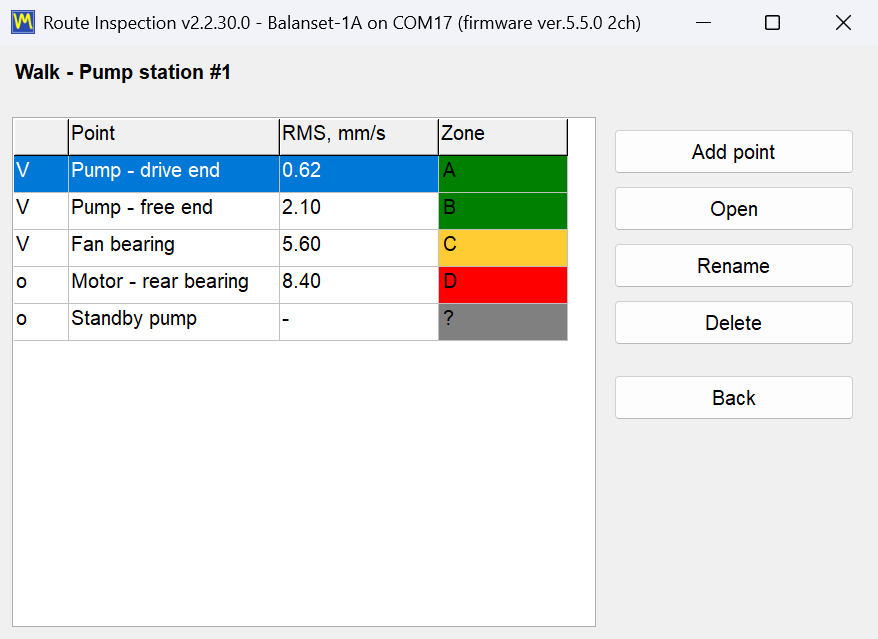
Route Inspection: ISO 10816-1 ਦੁਆਰਾ ਵਾਕ-ਅਰਾਊਂਡ ਨਿਗਰਾਨੀ (ਪ੍ਰਯੋਗਾਤਮਕ)
ਯੂਜ਼ਰ ਮੈਨੂਅਲ ਵਿੱਚ Route Inspection ਨੂੰ ਪ੍ਰਯੋਗਾਤਮਕ ਚਿੰਨ੍ਹਿਤ ਕੀਤਾ ਗਿਆ ਹੈ ਅਤੇ ਇਹ ਮੂਲ ਰੂਪ ਵਿੱਚ ਬੰਦ ਹੁੰਦਾ ਹੈ। ਇਹ “F4 – Settings” ਟੈਬ 'ਤੇ ਇੱਕ ਚੈੱਕਬਾਕਸ ਨਾਲ ਚਾਲੂ ਹੁੰਦਾ ਹੈ।
ਇਹ ਜੋ ਜੋੜਦਾ ਹੈ ਉਹ ਹੈ ਉਸੇ ਹਾਰਡਵੇਅਰ ਲਈ ਇੱਕ ਦੂਜੀ ਜ਼ਿੰਦਗੀ। ਬੈਲੇਂਸਿੰਗ ਜੌਬਾਂ ਵਿਚਕਾਰ, ਯੰਤਰ ਅਤੇ ਲੈਪਟਾਪ ਇੱਕ ਵਾਕ-ਅਰਾਊਂਡ ਵਾਈਬ੍ਰੇਸ਼ਨ ਮਾਨੀਟਰਿੰਗ ਸੈੱਟ ਬਣ ਜਾਂਦੇ ਹਨ: ਤੁਸੀਂ ਪਲਾਂਟ ਵਿੱਚੋਂ ਇੱਕ ਨਿਰਧਾਰਿਤ ਰੂਟ ਦੀ ਪਾਲਣਾ ਕਰਦੇ ਹੋ, ਹਰ ਵਾਰ ਉਹੀ ਬਿੰਦੂ ਉਸੇ ਢੰਗ ਨਾਲ ਮਾਪਦੇ ਹੋ, ਅਤੇ ਸੰਖਿਆਵਾਂ ਨੂੰ ਬਦਲਦੇ ਵੇਖਦੇ ਹੋ।
ਇੱਕ ਰੂਟ ਕਿਵੇਂ ਸੰਗਠਿਤ ਹੈ
ਡਾਟਾ ਮਾਡਲ ਦੇ ਤਿੰਨ ਪੱਧਰ ਹਨ, ਅਤੇ ਇਹ ਪਲਾਂਟ ਵਿੱਚ ਅਸਲ ਵਿੱਚ ਤੁਰਨ ਦੇ ਢੰਗ ’ਤੇ ਮੈਪ ਹੁੰਦਾ ਹੈ:
- A ਰੂਟ ਇੱਕ ਵਾਕ-ਅਰਾਊਂਡ ਹੈ, ਉਦਾਹਰਨ ਲਈ ਵਰਕਸ਼ਾਪ ਜਾਂ ਉਤਪਾਦਨ ਲਾਈਨ।
- A ਬਿੰਦੂ ਉਸ ਰੂਟ 'ਤੇ ਇੱਕ ਮਸ਼ੀਨ ਹੈ।
- A ਸਥਾਨ ਇੱਕ ਬੇਅਰਿੰਗ ਅਤੇ ਇੱਕ ਧੁਰੇ ਦਾ ਸੁਮੇਲ ਹੈ, ਜੋ ਅਸਲ ਵਿੱਚ ਸੈਂਸਰ ਮਾਪਦਾ ਹੈ।
ਇੱਕ ਬਿੰਦੂ 8 ਬੇਅਰਿੰਗਾਂ ਤੱਕ ਰੱਖ ਸਕਦਾ ਹੈ, ਅਤੇ ਹਰੇਕ ਬੇਅਰਿੰਗ ਦੇ 3 ਧੁਰੇ ਹੁੰਦੇ ਹਨ: X ਖਿਤਿਜੀ, Y ਲੰਬਵਤ ਅਤੇ Z ਧੁਰੀ (ਐਕਸੀਅਲ)। ਇਹ ਇੱਕ ਮਸ਼ੀਨ ’ਤੇ ਵੱਧ ਤੋਂ ਵੱਧ 24 ਮਾਪ ਬਿੰਦੂ ਦਿੰਦਾ ਹੈ, ਜੋ ਬਹੁ-ਪੜਾਵੀ ਪੰਪ ਜਾਂ ਕਈ ਸਪੋਰਟਾਂ ਵਾਲੇ ਮੋਟਰ ਅਤੇ ਪੱਖੇ ਸੈੱਟ ਲਈ ਕਾਫ਼ੀ ਹੈ।
ਹਰ ਸਪਾਟ ਦਾ ISO 10816-1 ਦੇ ਵਿਰੁੱਧ ਸਕੋਰ ਹੁੰਦਾ ਹੈ
ਹਰੇਕ ਮਾਪੇ ਗਏ ਬਿੰਦੂ ਦੀ ਤੁਲਨਾ ਉਸ ਬਿੰਦੂ ਲਈ ਤੁਹਾਡੇ ਵੱਲੋਂ ਨਿਰਧਾਰਿਤ ਮਸ਼ੀਨ ਕਲਾਸ, ਕਲਾਸ I ਤੋਂ IV, ਲਈ ISO 10816-1 ਥ੍ਰੈਸ਼ਹੋਲਡ ਨਾਲ ਕੀਤੀ ਜਾਂਦੀ ਹੈ, ਅਤੇ ਇਸ ਨੂੰ ਜ਼ੋਨ A, B, C ਜਾਂ D ਦੇ ਰੰਗ ਵਿੱਚ ਦਿਖਾਇਆ ਜਾਂਦਾ ਹੈ। ਦੌਰੇ ਦੌਰਾਨ ਇਹੀ ਰੰਗ ਮੌਡਿਊਲ ਦਾ ਮੁੱਖ ਨੁਕਤਾ ਹੈ: ਬਿਨਾਂ ਮਾਪੇ ਬਿੰਦੂ ਦਿੱਖ ਵਿੱਚ ਸਿਹਤਮੰਦ ਬਿੰਦੂ ਤੋਂ ਵੱਖਰਾ ਹੁੰਦਾ ਹੈ, ਇਸ ਲਈ ਦੌਰ ਦੇ ਅੰਤ ’ਤੇ ਇਹ ਸਪੱਸ਼ਟ ਹੁੰਦਾ ਹੈ ਕਿ ਰੂਟ ਪੂਰਾ ਹੋਇਆ ਸੀ ਜਾਂ ਨਹੀਂ, ਅਤੇ ਇਹ ਵੀ ਤੁਰੰਤ ਸਪੱਸ਼ਟ ਹੁੰਦਾ ਹੈ ਕਿ ਕਿਸ ਮਸ਼ੀਨ ਵੱਲ ਧਿਆਨ ਦੀ ਲੋੜ ਹੈ, ਬਿਨਾਂ ਇੱਕ ਵੀ ਚਾਰਟ ਖੋਲ੍ਹੇ।
ਰੁਝਾਨ ਅਤੇ ਪੂਰਵ-ਅਨੁਮਾਨ
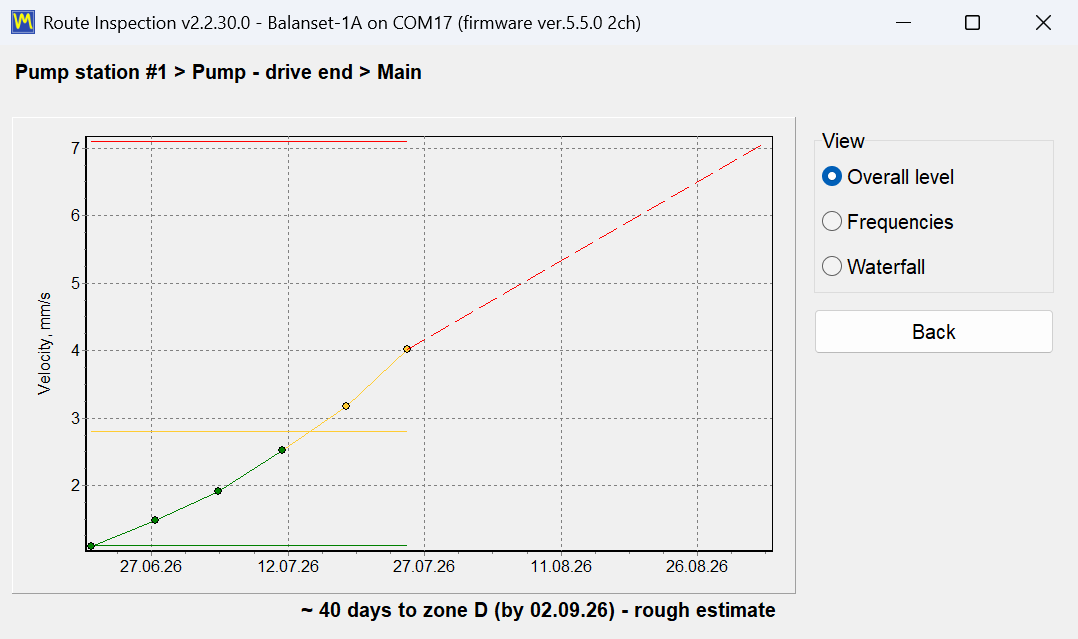
ਹਰ ਸਪਾਟ ਲਈ ਤਿੰਨ ਰੁਝਾਨ ਦ੍ਰਿਸ਼ ਉਪਲਬਧ ਹਨ। “Overall level” ਲਗਾਤਾਰ ਫੇਰੀਆਂ ਦੌਰਾਨ ISO 10816-1 ਜ਼ੋਨ ਸੀਮਾਵਾਂ ਦੇ ਵਿਰੁੱਧ ਬਰਾਡਬੈਂਡ ਵਾਈਬ੍ਰੇਸ਼ਨ ਵੈਲੋਸਿਟੀ ਦਾ ਗ੍ਰਾਫ ਦਿਖਾਉਂਦਾ ਹੈ। “Frequencies” ਵਿਅਕਤੀਗਤ ਬਾਰੰਬਾਰਤਾ ਹਿੱਸਿਆਂ ਦਾ ਪਿੱਛਾ ਕਰਦਾ ਹੈ, ਜੋ ਦੱਸਦਾ ਹੈ ਕਿ ਵਿਕਸਿਤ ਹੋ ਰਹੀ ਬੇਅਰਿੰਗ ਖਰਾਬੀ ਕਿਵੇਂ ਹੌਲੀ ਵਧਦੇ ਅਸੰਤੁਲਨ ਤੋਂ ਵੱਖ ਹੁੰਦੀ ਹੈ। ਵਾਟਰਫਾਲ ਦ੍ਰਿਸ਼ ਚੈਨਲ 1 ਦੇ ਹਾਲੀਆ 12 ਸਪੈਕਟ੍ਰਾ ਤੱਕ ਇਕੱਠੇ ਦਿਖਾਉਂਦਾ ਹੈ, ਤਾਂ ਜੋ ਤਿੰਨ ਫੇਰੀਆਂ ਪਹਿਲਾਂ ਨਾ ਹੋਈ ਨਵੀਂ ਪੀਕ ਸੰਖਿਆ ਦੀ ਬਜਾਏ ਇੱਕ ਰਿੱਜ ਵਜੋਂ ਦਿਖਾਈ ਦੇਵੇ।
ਪ੍ਰੋਗਰਾਮ ਅੰਦਾਜ਼ਾ ਵੀ ਲਗਾਉਂਦਾ ਹੈ। ਪਿਛਲੇ 6 ਦੌਰਿਆਂ ਤੱਕ ਵਰਤ ਕੇ ਇਹ ਇੱਕ ਸਿੱਧੀ ਲਾਈਨ ਫਿੱਟ ਕਰਦਾ ਹੈ ਅਤੇ ਨਤੀਜੇ ਨੂੰ ਲਗਭਗ N ਦਿਨ ਜ਼ੋਨ X ਤੱਕ ਵਜੋਂ ਦੱਸਦਾ ਹੈ। ਇਸ ਨੂੰ ਬਿਲਕੁਲ ਓਵੇਂ ਹੀ ਪੇਸ਼ ਕਰਨਾ ਜ਼ਰੂਰੀ ਹੈ ਜਿਵੇਂ ਮੈਨੂਅਲ ਕਰਦਾ ਹੈ: ਇਹ ਰੱਖ-ਰਖਾਅ ਯੋਜਨਾ ਲਈ ਇੱਕ ਮੋਟਾ ਅੰਦਾਜ਼ਾ ਹੈ, ਜੋ ਕੁਝ ਬਿੰਦੂਆਂ ਦੇ ਲੀਨੀਅਰ ਐਕਸਟ੍ਰਾਪੋਲੇਸ਼ਨ ਦੁਆਰਾ ਬਣਾਇਆ ਗਿਆ ਹੈ। ਇਹ ਗਾਰੰਟੀਸ਼ੁਦਾ ਬਾਕੀ ਉਮਰ ਨਹੀਂ ਹੈ, ਅਤੇ ਗ਼ੈਰ-ਲੀਨੀਅਰ ਢੰਗ ਨਾਲ ਵਿਕਸਿਤ ਹੋਣ ਵਾਲਾ ਨੁਕਸ ਇਸ ਦੀ ਪਾਲਣਾ ਨਹੀਂ ਕਰੇਗਾ। ਇਮਾਨਦਾਰੀ ਨਾਲ ਵਰਤਿਆ ਜਾਵੇ ਤਾਂ, ਇਹ ਦੋ ਮਸ਼ੀਨਾਂ ਵਿੱਚੋਂ ਕਿਸ ਨੂੰ ਪਹਿਲਾਂ ਸ਼ਡਿਊਲ ਕਰਨਾ ਹੈ, ਇਹ ਫ਼ੈਸਲਾ ਕਰਨ ਦਾ ਇੱਕ ਤਰੀਕਾ ਹੈ।
ਸੰਖਿਆਵਾਂ ਤੋਂ ਇਲਾਵਾ ਇੱਕ ਦੌਰਾ ਕੀ ਲੈ ਕੇ ਆ ਸਕਦਾ ਹੈ
ਇਕੱਲੀ ਵਾਈਬ੍ਰੇਸ਼ਨ ਰੀਡਿੰਗ ਅਕਸਰ ਉਹ ਸੰਦਰਭ ਗੁਆ ਦਿੰਦੀ ਹੈ ਜੋ ਇਸਨੂੰ ਮਾਅਨੇਖੇਜ਼ ਬਣਾਉਂਦਾ ਸੀ। ਇਸ ਲਈ ਹਰ ਫੇਰੀ jpg, png ਜਾਂ bmp ਫਾਰਮੈਟ ਵਿੱਚ ਇੱਕ ਮੁਫਤ ਟੈਕਸਟ ਨੋਟ, ਇੱਕ ਤਾਪਮਾਨ ਰੀਡਿੰਗ ਅਤੇ ਇੱਕ ਫੋਟੋ ਵੀ ਰਿਕਾਰਡ ਕਰ ਸਕਦੀ ਹੈ, ਤਾਂ ਜੋ ਢਿੱਲੀ ਗਾਰਡ, ਤੇਲ ਦਾ ਲੀਕ ਜਾਂ ਆਰਜ਼ੀ ਕਪਲਿੰਗ ਉਸ ਮਾਪ ਦੇ ਨਾਲ ਦਸਤਾਵੇਜ਼ੀ ਹੋਵੇ ਜਿਸਨੂੰ ਇਹ ਦੱਸਦਾ ਹੈ। ਰੂਟ ਦੇ ਅੰਦਰ 120 s ਤੱਕ ਦਾ ਰਨ-ਡਾਊਨ ਵੀ ਰਿਕਾਰਡ ਕੀਤਾ ਜਾ ਸਕਦਾ ਹੈ, ਜਿਸਦਾ ਮਤਲਬ ਹੈ ਸ਼ੱਕੀ ਮਸ਼ੀਨ ਦਾ ਕੋਸਟ-ਡਾਊਨ ਵਾਕ ਦੌਰਾਨ ਹੀ ਕੈਪਚਰ ਕੀਤਾ ਜਾ ਸਕਦਾ ਹੈ, ਵੱਖਰੀ ਫੇਰੀ ਵਜੋਂ ਸ਼ਡਿਊਲ ਕਰਨ ਦੀ ਬਜਾਏ।
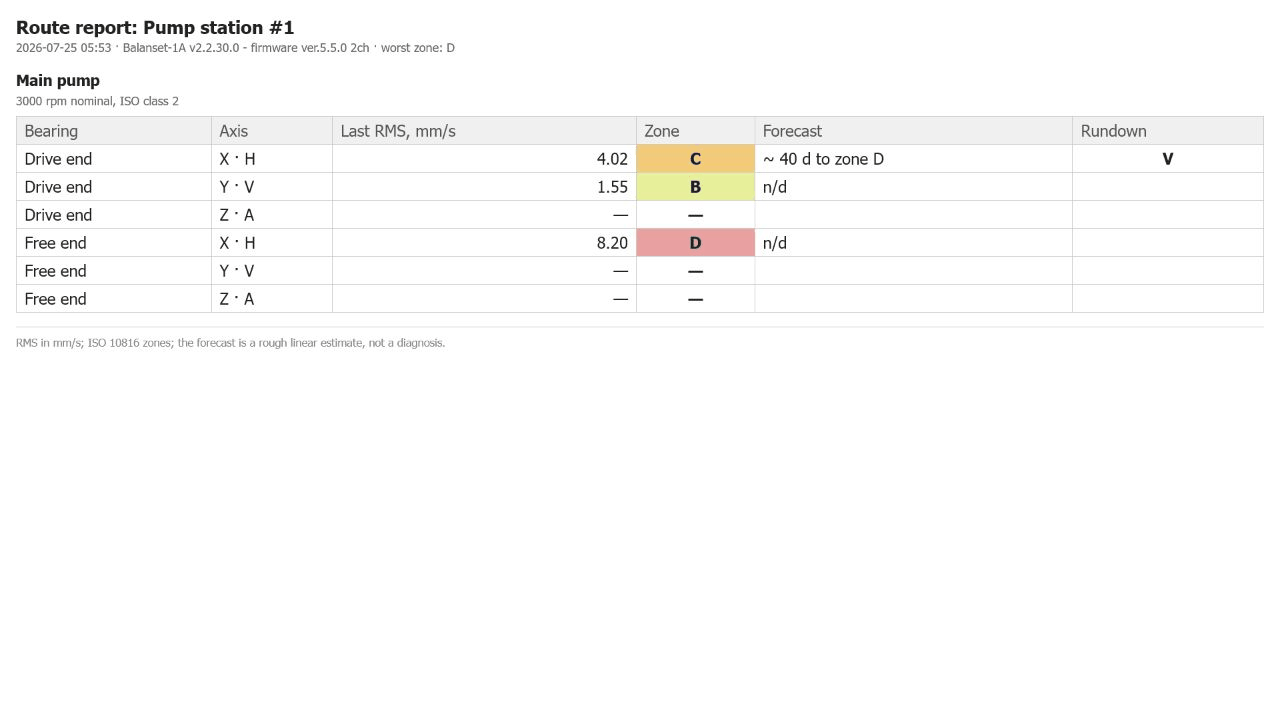
ਰੂਟ ਰਿਪੋਰਟ
ਹਰ ਨਿਰੀਖਣ ਦਿਨ ਲਈ ਇੱਕ HTML ਰਿਪੋਰਟ ਬਣਦੀ ਹੈ, ਜਿਸਦਾ ਨਾਮ report_YYYY-MM-DD.htm. ਇਹ ਉਹ ਦਸਤਾਵੇਜ਼ ਹੈ ਜੋ ਦੌਰ ਦੇ ਅੰਤ ’ਤੇ ਰੱਖ-ਰਖਾਅ ਯੋਜਨਾਕਾਰ ਜਾਂ ਗਾਹਕ ਕੋਲ ਜਾਂਦਾ ਹੈ, ਅਤੇ ਹੋਰ ਰਿਪੋਰਟਾਂ ਵਾਂਗ, ਇਹ ਪਾਠਕ ਦੇ ਕੰਪਿਊਟਰ ’ਤੇ ਸੌਫਟਵੇਅਰ ਇੰਸਟਾਲ ਕੀਤੇ ਬਿਨਾਂ ਹੀ ਕਿਸੇ ਵੀ ਬ੍ਰਾਊਜ਼ਰ ਵਿੱਚ ਖੁੱਲ੍ਹਦਾ ਹੈ।
ਪਹਿਲਾਂ ਹੀ ਜਾਣਨ ਯੋਗ ਸੰਚਾਲਨ ਟਿੱਪਣੀਆਂ
- ਜੇ ਕੋਈ COM ਪੋਰਟ ਸਵੀਕਾਰ ਨਹੀਂ ਹੋਇਆ, ਤਾਂ ਮਾਪ ਬਟਨ ਸਲੇਟੀ ਨਹੀਂ ਹੁੰਦੇ। ਇਸਦੀ ਬਜਾਏ ਉਹ “Measurement is not available.” ਜਵਾਬ ਦਿੰਦੇ ਹਨ, ਇਸ ਲਈ ਗਾਇਬ ਇੰਸਟਰੂਮੈਂਟ ਅਯੋਗ ਇੰਟਰਫੇਸ ਦੀ ਬਜਾਏ ਇਨਕਾਰ ਵਾਂਗ ਦਿਸਦਾ ਹੈ।
- ਰੂਟ ਵਿੰਡੋ ਖੋਲ੍ਹਣ ਨਾਲ ਚੱਲ ਰਿਹਾ Signal Monitor ਜਾਂ Run-down ਬੰਦ ਹੋ ਜਾਂਦਾ ਹੈ। ਯੰਤਰ ਕੋਲ ਇੱਕੋ ਪੋਰਟ ਹੈ, ਅਤੇ ਰੂਟ ਮੌਡਿਊਲ ਇਸ ਨੂੰ ਆਪਣੇ ਕਬਜ਼ੇ ਵਿੱਚ ਲੈ ਲੈਂਦਾ ਹੈ। ਇਹ ਆਸ ਕੀਤਾ ਵਿਵਹਾਰ ਹੈ, ਨੁਕਸ ਨਹੀਂ।
- ਕਿਸੇ ਪੁਆਇੰਟ 'ਤੇ ਬੇਅਰਿੰਗਾਂ ਦੀ ਗਿਣਤੀ ਘਟਾਉਣਾ ਰੋਕਿਆ ਜਾਂਦਾ ਹੈ ਜੇ ਗਾਇਬ ਹੋਣ ਵਾਲੀ ਬੇਅਰਿੰਗ ਦਾ ਪਹਿਲਾਂ ਹੀ ਮਾਪ ਇਤਿਹਾਸ ਹੈ। ਪ੍ਰੋਗਰਾਮ ਲੇਆਊਟ ਦੀ ਬਜਾਏ ਰੁਝਾਨ ਦੀ ਸੁਰੱਖਿਆ ਕਰਦਾ ਹੈ।
- ਰੂਟ ਜਾਂ ਬਿੰਦੂ ਹਟਾਉਣ ਨਾਲ ਡਾਟਾ ਮਿਟਦਾ ਨਹੀਂ। ਫੋਲਡਰ ਨੂੰ ਇਸ ਵਿੱਚ ਭੇਜਿਆ ਜਾਂਦਾ ਹੈ
Routes\_deleted, ਇਸ ਲਈ ਫੀਲਡ ਵਿੱਚ ਕੀਤਾ ਗਿਆ ਹਟਾਓ ਦਫ਼ਤਰ ਵਿੱਚ ਵਾਪਸ ਪੂਰਵਵਤ ਕੀਤਾ ਜਾ ਸਕਦਾ ਹੈ।
ਡਾਟਾ ਪ੍ਰੋਗਰਾਮ ਤੋਂ ਬਾਹਰ ਵੀ ਪੜ੍ਹਨਯੋਗ ਰਹਿੰਦਾ ਹੈ
ਰੂਟ ਡਾਟਾ ਸਾਦੀਆਂ ਫ਼ਾਈਲਾਂ ਵਿੱਚ, SI ਯੂਨਿਟਾਂ ਵਿੱਚ, Windows ਖੇਤਰੀ ਸੈਟਿੰਗਾਂ ਦੀ ਪਰਵਾਹ ਕੀਤੇ ਬਿਨਾਂ ਦਸ਼ਮਲਵ ਬਿੰਦੂ ਨਾਲ ਸਟੋਰ ਹੁੰਦਾ ਹੈ। ਇਹ ਆਖਰੀ ਵੇਰਵਾ ਮਾਮੂਲੀ ਲੱਗਦਾ ਹੈ ਪਰ ਹੈ ਨਹੀਂ: ਇਸ ਦਾ ਮਤਲਬ ਹੈ ਕਿ ਦਸ਼ਮਲਵ ਕੌਮਾ ਵਰਤਣ ਵਾਲੀ ਭਾਸ਼ਾ ਲਈ ਸੰਰਚਿਤ ਲੈਪਟਾਪ ’ਤੇ ਰਿਕਾਰਡ ਕੀਤਾ ਰੂਟ ਕਿਸੇ ਵੀ ਹੋਰ ਮਸ਼ੀਨ ’ਤੇ ਸਹੀ ਢੰਗ ਨਾਲ ਖੁੱਲ੍ਹਦਾ ਹੈ, ਅਤੇ ਫ਼ਾਈਲਾਂ ਨੂੰ ਬਿਨਾਂ ਕਨਵਰਟਰ ਦੇ ਤੁਹਾਡੇ ਖ਼ੁਦ ਦੇ ਔਜ਼ਾਰਾਂ ਦੁਆਰਾ ਪਾਰਸ ਕੀਤਾ ਜਾ ਸਕਦਾ ਹੈ।
ਸੈਟਿੰਗਾਂ, ਯੂਨਿਟ, ਭਾਸ਼ਾਵਾਂ ਅਤੇ ਸਕ੍ਰੀਨ ਸਕੇਲਿੰਗ
ਪ੍ਰੋਗਰਾਮ ਕਿਵੇਂ ਮਾਪਦਾ ਹੈ ਅਤੇ ਕਿਵੇਂ ਦਿਸਦਾ ਹੈ ਇਹ ਬਦਲਣ ਵਾਲੀ ਹਰ ਚੀਜ਼ ਮੇਨ ਵਿੰਡੋ ਦੇ ਇੱਕ ਟੈਬ “F4 – Settings” 'ਤੇ ਹੈ। ਲੱਭਣ ਲਈ ਪ੍ਰੈਫਰੈਂਸ ਡਾਇਲਾਗਾਂ ਦਾ ਕੋਈ ਨੈਸਟਡ ਦਰੱਖਤ ਨਹੀਂ ਹੈ: ਸੈਂਸਰ ਸੰਵੇਦਨਸ਼ੀਲਤਾ, ਸਿਗਨਲ ਪੈਰਾਮੀਟਰ, ਇੰਟਰਫੇਸ ਭਾਸ਼ਾ, “UI Scale”, “Units” ਸਿਸਟਮ, “Balancing form” ਸਵਿੱਚ ਅਤੇ “Experimental” ਵਿਸ਼ੇਸ਼ਤਾ ਚੈੱਕਬਾਕਸ ਸਭ ਇੱਕੋ ਸਕ੍ਰੀਨ 'ਤੇ ਹਨ, ਅਤੇ ਉੱਥੇ ਦਿਖਾਈ ਦੇਣ ਵਾਲੇ ਮੁੱਲ ਉਹੀ ਮੁੱਲ ਹਨ ਜੋ ਇੰਸਟਰੂਮੈਂਟ ਹੁਣੇ ਵਰਤ ਰਿਹਾ ਹੈ।
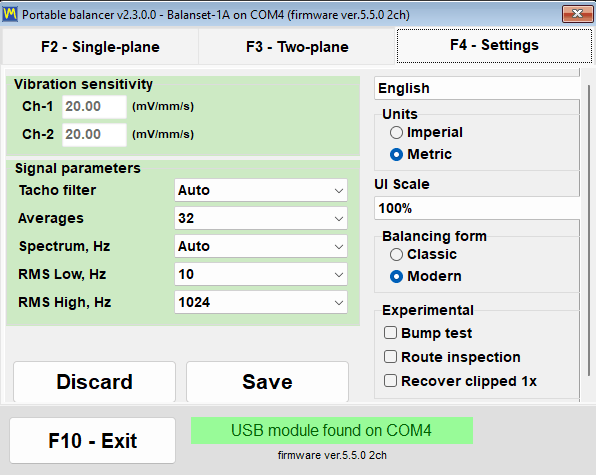
ਹੇਠਾਂ ਖੱਬੇ ਪਾਸੇ ਦੋ ਬਟਨ ਸਥਿਰਤਾ ਨੂੰ ਕੰਟਰੋਲ ਕਰਦੇ ਹਨ। “Save” ਮੌਜੂਦਾ ਸੈਟਿੰਗਾਂ ਨੂੰ Bs1A.cfg ਕੌਂਫਿਗਰੇਸ਼ਨ ਫਾਈਲ ਵਿੱਚ ਲਿਖਦਾ ਹੈ ਤਾਂ ਜੋ ਇਹ ਅਗਲੀ ਸ਼ੁਰੂਆਤ ’ਤੇ ਮੂਲ ਬਣ ਜਾਣ, ਅਤੇ “Discard” ਅਣਸੇਵ ਕੀਤੀਆਂ ਤਬਦੀਲੀਆਂ ਰੱਦ ਕਰਦਾ ਹੈ ਅਤੇ ਉਸ ਫਾਈਲ ਤੋਂ ਮੁੱਲ ਦੁਬਾਰਾ ਪੜ੍ਹਦਾ ਹੈ। ਜ਼ਿਆਦਾਤਰ ਪੈਰਾਮੀਟਰ — “Tacho filter”, “Averages”, “Spectrum, Hz”, RMS ਬੈਂਡ ਅਤੇ ਯੂਨਿਟ ਸਿਸਟਮ — ਬਦਲਦੇ ਹੀ ਲਾਗੂ ਹੋ ਜਾਂਦੇ ਹਨ, ਅਤੇ ਪ੍ਰੋਗਰਾਮ ਦੇ ਆਮ ਤੌਰ ’ਤੇ ਬੰਦ ਹੋਣ ’ਤੇ ਆਪਣੇ ਆਪ Bs1A.cfg ਵਿੱਚ ਲਿਖੇ ਜਾਂਦੇ ਹਨ। Language, “UI Scale”, “Balancing form” ਅਤੇ ਪ੍ਰਯੋਗਾਤਮਕ ਚੈੱਕਬਾਕਸ ਬਦਲਦੇ ਹੀ ਤੁਰੰਤ ਫਾਈਲ ਵਿੱਚ ਲਿਖੇ ਜਾਂਦੇ ਹਨ, ਇਸ ਲਈ ਇਹਨਾਂ ਲਈ ਤੁਹਾਨੂੰ ਕਦੇ ਵੀ “Save” ਦਬਾਉਣ ਦੀ ਲੋੜ ਨਹੀਂ।
ਸੈਂਸਰ ਸੰਵੇਦਨਸ਼ੀਲਤਾ, ਜਾਣਬੁੱਝ ਕੇ ਲੌਕ ਕੀਤੀ ਹੋਈ
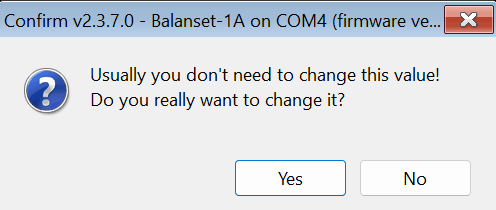
“Vibration sensitivity” ਸਮੂਹ ਵਿੱਚ ਹਰ ਚੈਨਲ ਲਈ mV/(mm/s) ਵਿੱਚ ਇੱਕ ਕੋਇਫੀਸ਼ੈਂਟ ਹੁੰਦਾ ਹੈ। ਮੂਲ ਮੁੱਲ 20 ਹੈ, ਪਰ ਕੈਲੀਬਰੇਟ ਕੀਤਾ ਯੰਤਰ ਜੁੜਨ ਵੇਲੇ ਇਨ੍ਹਾਂ ਖੇਤਰਾਂ ਵਿੱਚ ਆਪਣੇ ਹਰ-ਚੈਨਲ ਕੋਇਫੀਸ਼ੈਂਟ ਆਪ ਲਿਖ ਦਿੰਦਾ ਹੈ, ਕਿਉਂਕਿ ਹਰ ਯੰਤਰ ਆਪਣੇ ਸੈਂਸਰਾਂ ਦੇ ਨਾਲ ਇੱਕ ਸੈੱਟ ਵਜੋਂ ਕੈਲੀਬਰੇਟ ਹੁੰਦਾ ਹੈ ਅਤੇ ਮੁੱਲ 20 ਤੋਂ ਧਿਆਨ ਦੇਣ ਯੋਗ ਹੱਦ ਤੱਕ ਵੱਖਰੇ ਹੋ ਸਕਦੇ ਹਨ। ਚਾਰ-ਚੈਨਲ ਵਾਲਾ Balanset-4A Ch-3 ਅਤੇ Ch-4 ਖੇਤਰ ਜੋੜਦਾ ਹੈ। ਇਹ ਖੇਤਰ ਅਚਾਨਕ ਹੋਣ ਵਾਲੀ ਸੋਧ ਤੋਂ ਸੁਰੱਖਿਅਤ ਹਨ: ਜਦੋਂ ਤੱਕ ਤੁਸੀਂ ਸਮੂਹ ਉੱਤੇ ਕਲਿੱਕ ਕਰਕੇ “Do you really want to change it?” ਪ੍ਰੋਂਪਟ ਦੀ ਪੁਸ਼ਟੀ ਨਹੀਂ ਕਰਦੇ, ਇਨ੍ਹਾਂ ਵਿੱਚ ਕੁਝ ਵੀ ਟਾਈਪ ਨਹੀਂ ਕੀਤਾ ਜਾ ਸਕਦਾ। ਇਹ ਇੱਕੋ ਸਵਾਲ ਆਪਰੇਟਰ ਨੂੰ ਫੀਲਡ ਦੇ ਕੰਮ ਦੌਰਾਨ ਕਿਸੇ ਗਲਤ ਕੁੰਜੀ-ਦਬਾਅ ਨਾਲ ਸਾਰੇ ਯੰਤਰ ਨੂੰ ਚੁੱਪਚਾਪ ਮੁੜ-ਕੈਲੀਬਰੇਟ ਕਰ ਦੇਣ ਤੋਂ ਰੋਕਦਾ ਹੈ। ਗਲਤ ਕੋਇਫੀਸ਼ੈਂਟ mm/s ਵਿੱਚ ਹਰ ਰੀਡਿੰਗ ਨੂੰ ਅਨੁਪਾਤ ਅਨੁਸਾਰ ਸਕੇਲ ਕਰ ਦਿੰਦਾ ਹੈ, ਪਰ ਗਿਣੇ ਗਏ ਸੁਧਾਰ ਪੁੰਜ ਅਤੇ ਕੋਣਾਂ ਉੱਤੇ ਇਸਦਾ ਵਿਹਾਰਕ ਤੌਰ ਉੱਤੇ ਕੋਈ ਅਸਰ ਨਹੀਂ ਹੁੰਦਾ, ਕਿਉਂਕਿ ਸਾਰੇ ਰਨ ਇੱਕੋ ਸੈਂਸਰ ਨਾਲ ਮਾਪੇ ਜਾਂਦੇ ਹਨ। ਇਹ ਅੰਕ ਤਾਂ ਹੀ ਬਦਲੋ ਜੇ ਤੁਹਾਡਾ ਸੈਂਸਰ ਮਿਆਰੀ ਸੈਂਸਰ ਤੋਂ ਵੱਖਰਾ ਹੋਵੇ; ਜੇ ਉਨ੍ਹਾਂ ਨੂੰ ਸੁਰੱਖਿਅਤ ਕਰਨ ਵੇਲੇ ਕੋਈ ਯੰਤਰ ਜੁੜਿਆ ਹੋਵੇ, ਤਾਂ ਪ੍ਰੋਗਰਾਮ ਪੁੱਛਦਾ ਹੈ “Write the new sensor coefficients to the device?”, ਅਤੇ “Yes” ਯੰਤਰ ਦੇ ਅੰਦਰ ਸਟੋਰ ਕੈਲੀਬ੍ਰੇਸ਼ਨ ਨੂੰ ਉੱਪਰੋਂ ਲਿਖ ਦਿੰਦਾ ਹੈ।
ਸਿਗਨਲ ਪੈਰਾਮੀਟਰ
| ਪੈਰਾਮੀਟਰ | ਮੁੱਲ | ਡਿਫੌਲਟ | ਇਹ ਕੀ ਬਦਲਦਾ ਹੈ |
|---|---|---|---|
| “ਟੈਕੋ ਫਿਲਟਰ” | “ਆਟੋ”, “ਬਾਰੀਕ (1%)”, “ਸਧਾਰਨ (2%)”, “ਮੋਟਾ (5%)”, “ਬਹੁਤ ਮੋਟਾ (10%)”, “ਖੁਰਦਰਾ (20%)”, “ਬੰਦ (40%)” | “Auto” | ਨਾਲ ਲੱਗਦੇ ਘੁਮਾਵਾਂ ਵਿਚਕਾਰ ਮਨਜ਼ੂਰਸ਼ੁਦਾ ਸਪੀਡ ਬਦਲਾਅ |
| “Averages” | “Auto” / 8 / 16 / 32 / 64 / 128 / 256 | “Auto” | ਵਾਈਬ੍ਰੇਸ਼ਨ ਮੀਟਰ ਅਤੇ ਕਲਾਸਿਕ ਬੈਲੇਂਸਿੰਗ ਵਿੰਡੋਆਂ ਵਿੱਚ ਇੱਕ ਮਾਪ ਵਿੱਚ ਕਿੰਨੇ ਚੱਕਰਾਂ ਦੀ ਔਸਤ ਲਈ ਜਾਂਦੀ ਹੈ; ਵੱਧ ਦਾ ਮਤਲਬ ਹੈ ਵਧੇਰੇ ਸਥਿਰ ਨਤੀਜਾ ਅਤੇ ਘੱਟ ਸ਼ੋਰ, ਪਰ ਲੰਬਾ ਮਾਪ। “Auto” ਗਿਣਤੀ ਆਪ ਚੁਣ ਲੈਂਦਾ ਹੈ |
| “Max. repeat” | 1 / 3 / 4 / 8 / 10 / 15 / 20 | 3 | ਕਲਾਸਿਕ ਸਿੰਗਲ- ਅਤੇ ਦੋ-ਪਲੇਨ ਵਿੰਡੋਆਂ ਦਾ ਹਰ ਰਨ ਕਿੰਨੇ ਮਾਪ ਲੈਂਦਾ ਹੈ; ਉਨ੍ਹਾਂ ਦੇ ਵੈਕਟਰਾਂ ਦੀ ਔਸਤ ਰਨ ਦੇ ਨਤੀਜੇ ਵਿੱਚ ਲਈ ਜਾਂਦੀ ਹੈ ਅਤੇ ਵੱਡਾ ਫੈਲਾਅ ਸੈਸ਼ਨ ਲੌਗ ਵਿੱਚ ਦੱਸਿਆ ਜਾਂਦਾ ਹੈ |
| “ਸਪੈਕਟ੍ਰਮ, Hz” | 100 ਤੋਂ 8000, ਜਾਂ “ਆਟੋ” | “Auto” | ਸਪੈਕਟ੍ਰਮ ’ਤੇ ਦਿਖਾਈ ਗਈ ਵੱਧ ਤੋਂ ਵੱਧ ਬਾਰੰਬਾਰਤਾ; “Auto” ਘੁੰਮਣ ਸਪੀਡ ਤੋਂ ਰੇਂਜ ਚੁਣਦਾ ਹੈ |
| “RMS Low, Hz” | 1 ਤੋਂ 10 | 10 | ਕੁੱਲ ਵਾਈਬ੍ਰੇਸ਼ਨ ਪੱਧਰ ਦੇ ਬੈਂਡ ਦੀ ਹੇਠਲੀ ਹੱਦ; ਲਾਈਵ ਟੈਕੋ ਸਿਗਨਲ ਹੋਣ ਉੱਤੇ ਪ੍ਰੋਗਰਾਮ ਹੌਲੀ ਰੋਟਰ ਲਈ ਇਸਨੂੰ ਆਪ ਘੁੰਮਣ ਆਵਿਰਤੀ ਦੇ ਅੱਧ ਤੱਕ ਘਟਾ ਦਿੰਦਾ ਹੈ |
| “RMS ਉੱਚ, Hz” | 1024 / 2048 / 4096 / 8192 | 1024 | RMS ਬੈਂਡ ਦੀ ਉੱਪਰਲੀ ਹੱਦ; 10 Hz ਦੀ ਹੇਠਲੀ ਹੱਦ ਨਾਲ, 1024 ਮਿਆਰੀ ISO 10816 / ISO 20816 ਬੈਂਡ 10 ਤੋਂ 1000 Hz ਦਿੰਦਾ ਹੈ, ਵੱਡੇ ਮੁੱਲ ਇਸਨੂੰ ਸਪੈਕਟ੍ਰਮ ਦੇ ਉੱਪਰਲੇ ਸਿਰੇ ਵੱਲ ਚੌੜਾ ਕਰਦੇ ਹਨ |
| “Vibration evaluation standard” | “Off”, ISO 20816-3 (ਸਮੂਹ 1 ਜਾਂ 2, ਸਖ਼ਤ ਜਾਂ ਲਚਕੀਲਾ ਸਹਾਰਾ), ISO 10816-1 (ਕਲਾਸ I ਤੋਂ IV) | “Off” | ਕੁੱਲ ਵਾਈਬ੍ਰੇਸ਼ਨ Vs ਨੂੰ ਚੁਣੇ ਮਿਆਰ ਦੇ ਜ਼ੋਨਾਂ ਅਨੁਸਾਰ ਰੰਗ-ਕੋਡ ਕਰਦਾ ਹੈ: A ਹਰਾ, B ਪੀਲਾ, C ਸੰਤਰੀ, D ਲਾਲ |
“ਆਟੋ” ਟੈਕੋ ਫਿਲਟਰ ਆਪਣੀ ਸਹਿਣਸ਼ੀਲਤਾ ਅਨੁਕੂਲ ਢੰਗ ਨਾਲ ਚੁਣਦਾ ਹੈ: ਇਹ 2 ਪ੍ਰਤੀਸ਼ਤ ਤੋਂ ਸ਼ੁਰੂ ਕਰਦਾ ਹੈ ਅਤੇ, ਜੇ ਘੁੰਮਣ ਅਸਮਾਨ ਹੋਵੇ, ਤਾਂ ਕਦਮ-ਦਰ-ਕਦਮ 40 ਪ੍ਰਤੀਸ਼ਤ ਤੱਕ ਢਿੱਲ ਦਿੰਦਾ ਹੈ ਅਤੇ ਮਾਪ ਨੂੰ ਘਟੀ ਹੋਈ ਸ਼ੁੱਧਤਾ ਨਾਲ ਲਿਆ ਗਿਆ ਚਿੰਨ੍ਹਿਤ ਕਰਦਾ ਹੈ। ਵਾਈਬ੍ਰੇਸ਼ਨ ਮੀਟਰ ਵਿੱਚ ਲਾਈਵ ਸਟ੍ਰੀਮ ਲਈ, “ਆਟੋ” ਇੱਕ ਨਿਸ਼ਚਿਤ 20 ਪ੍ਰਤੀਸ਼ਤ ਦੇ ਬਰਾਬਰ ਹੈ। ਇਸਨੂੰ ਬਦਲਣ ਤੋਂ ਪਹਿਲਾਂ ਇਹ ਸਮਝੌਤਾ ਜਾਣਨਾ ਚੰਗਾ ਹੈ: ਬਹੁਤ ਸਖ਼ਤ ਫਿਲਟਰ ਬੈਲਟ ਡਰਾਈਵ ਜਾਂ ਕੰਬਦੇ ਸਪੋਰਟ ਉੱਤੇ ਘੁੰਮਣ ਦੀ ਗਤੀ ਨੂੰ ਪੂਰੀ ਤਰ੍ਹਾਂ ਰੱਦ ਕਰ ਦਿੰਦਾ ਹੈ, ਅਤੇ ਬਹੁਤ ਢਿੱਲਾ ਫਿਲਟਰ ਮਾਪ ਨੂੰ ਸਵੀਕਾਰ ਤਾਂ ਕਰ ਲੈਂਦਾ ਹੈ ਪਰ ਫੇਜ਼ ਦੀ ਸ਼ੁੱਧਤਾ ਘਟਾ ਦਿੰਦਾ ਹੈ।
“Auto” ਔਸਤੀਕਰਨ ਸਭ ਤੋਂ ਸਹੀ ਨਤੀਜੇ ਲਈ ਚੱਕਰਾਂ ਦੀ ਗਿਣਤੀ ਚੁਣਦਾ ਹੈ: ਵਾਈਬ੍ਰੇਸ਼ਨ ਮੀਟਰ ਦਾ ਮਾਪ 1x ਵੈਕਟਰ ਦੇ ਸਥਿਰ ਹੁੰਦੇ ਹੀ ਰੁਕ ਜਾਂਦਾ ਹੈ, ਘੱਟੋ-ਘੱਟ 16 ਅਤੇ ਵੱਧ ਤੋਂ ਵੱਧ 256 ਚੱਕਰਾਂ ਬਾਅਦ, ਜਾਂ 8 ਚੱਕਰ ਮਿਲ ਜਾਣ ਤੋਂ ਬਾਅਦ ਲਗਭਗ 20 ਸਕਿੰਟ ਉੱਤੇ; ਕਲਾਸਿਕ ਬੈਲੇਂਸਿੰਗ ਵਿੰਡੋਆਂ ਵਿੱਚ, ਜਿੱਥੇ ਗਿਣਤੀ ਪਹਿਲਾਂ ਤੋਂ ਪਤਾ ਹੋਣੀ ਚਾਹੀਦੀ ਹੈ, ਇਹ ਮੌਜੂਦਾ ਗਤੀ ਉੱਤੇ ਲਗਭਗ 4 ਸਕਿੰਟ ਵਿੱਚ ਸਮਾਉਣ ਵਾਲੇ ਚੱਕਰ ਲੈਂਦਾ ਹੈ। Modern ਬੈਲੇਂਸਿੰਗ ਫਾਰਮ ਇਹ ਖੇਤਰ ਨਹੀਂ ਵਰਤਦਾ, ਕਿਉਂਕਿ ਉਸਦਾ ਆਪਣਾ “Measurement mode” ਤੈਅ ਕਰਦਾ ਹੈ ਕਿ ਇਹ ਕਿੰਨਾ ਚਿਰ ਮਾਪੇਗਾ।
“Vibration evaluation standard” ਸੂਚੀ ਟੈਬ ਦੀ ਸਭ ਤੋਂ ਨਵੀਂ ਐਂਟਰੀ ਹੈ। ਇਹ ਵਾਈਬ੍ਰੇਸ਼ਨ ਮੀਟਰ ਅਤੇ ਦੋਵਾਂ ਬੈਲੇਂਸਿੰਗ ਫਾਰਮਾਂ ਵਿੱਚ ਕੁੱਲ ਵਾਈਬ੍ਰੇਸ਼ਨ Vs ਨੂੰ ਚੁਣੇ ਮਿਆਰ ਦੇ ਜ਼ੋਨ ਅਨੁਸਾਰ ਰੰਗਦੀ ਹੈ, ਜਾਂ ਤਾਂ ਸਖ਼ਤ ਜਾਂ ਲਚਕੀਲੇ ਸਹਾਰੇ ਉੱਤੇ ਸਮੂਹ 1 ਜਾਂ ਸਮੂਹ 2 ਮਸ਼ੀਨਾਂ ਲਈ ISO 20816-3, ਜਾਂ ਮਸ਼ੀਨ ਕਲਾਸਾਂ I ਤੋਂ IV ਲਈ ISO 10816-1: A ਹਰਾ, B ਪੀਲਾ, C ਸੰਤਰੀ, D ਲਾਲ। “Off”, ਜੋ ਮੂਲ ਹੈ, ਮੁਲਾਂਕਣ ਨੂੰ ਬੰਦ ਕਰ ਦਿੰਦਾ ਹੈ। ਚੋਣ ਤੁਰੰਤ ਲਾਗੂ ਹੁੰਦੀ ਹੈ ਅਤੇ ਹੋਰ ਸਿਗਨਲ ਪੈਰਾਮੀਟਰਾਂ ਦੇ ਨਾਲ Bs1A.cfg ਵਿੱਚ ਲਿਖੀ ਜਾਂਦੀ ਹੈ, ਅਤੇ ਅੰਕ ਦੇ ਪਿੱਛੇ ਵਾਲਾ RMS ਬੈਂਡ ਸਿਰਫ਼ ਇੱਥੇ, F4 ਟੈਬ ਉੱਤੇ, ਤੈਅ ਕੀਤਾ ਜਾਂਦਾ ਹੈ।
ਮੀਟ੍ਰਿਕ ਅਤੇ ਇੰਪੀਰੀਅਲ ਯੂਨਿਟ
ਇਕਾਈ ਪ੍ਰਣਾਲੀ “ਇਕਾਈਆਂ” ਸਮੂਹ ਵਿੱਚ “ਮੀਟ੍ਰਿਕ” (ਮੂਲ) ਅਤੇ “ਇੰਪੀਰੀਅਲ” ਵਿਚਕਾਰ ਬਦਲੀ ਜਾਂਦੀ ਹੈ। ਇਹ ਬਦਲਾਅ ਪ੍ਰੋਗਰਾਮ ਦੀ ਹਰ ਮਾਤਰਾ ਉੱਤੇ ਲਾਗੂ ਹੁੰਦਾ ਹੈ, ਸਕ੍ਰੀਨ ਉੱਤੇ ਵੀ ਅਤੇ ਰਿਪੋਰਟਾਂ ਵਿੱਚ ਵੀ।
| ਮਾਤਰਾ | ਮੈਟ੍ਰਿਕ | ਇੰਪੀਰੀਅਲ |
|---|---|---|
| ਭਾਰ ਪੁੰਜ | g | oz |
| ਰੇਡੀਅਸ ਅਤੇ ਲੰਬਾਈ | mm | ਵਿੱਚ |
| ਅਸੰਤੁਲਨ (ਮੋਮੈਂਟ) | g*mm | oz*in |
| ਵਾਈਬ੍ਰੇਸ਼ਨ ਵੈਲੋਸਿਟੀ | mm/s | inch/s |
| ISO 21940-11 ਲਈ ਰੋਟਰ ਦਾ ਪੁੰਜ | kg | lb |
| ਸਮੱਗਰੀ ਘਣਤਾ | g/cm3 | oz/in3 |

ਅੰਦਰੂਨੀ ਤੌਰ ਉੱਤੇ ਪ੍ਰੋਗਰਾਮ ਹਮੇਸ਼ਾ ਡਾਟਾ ਨੂੰ SI ਵਿੱਚ ਗਿਣਦਾ ਅਤੇ ਸਟੋਰ ਕਰਦਾ ਹੈ, ਯਾਨੀ g, mm, g*mm, mm/s ਅਤੇ kg ਵਿੱਚ, ਅਤੇ ਸਿਰਫ਼ ਇਨਪੁੱਟ ਅਤੇ ਡਿਸਪਲੇ ਵੇਲੇ ਬਦਲਦਾ ਹੈ। ਇਸੇ ਕਾਰਨ ਆਰਕਾਈਵ ਰਿਕਾਰਡ ਜਾਂ ਸੁਰੱਖਿਅਤ ਸੈਸ਼ਨ ਉਦੋਂ ਨਹੀਂ ਟੁੱਟਦਾ ਜਦੋਂ ਕੋਈ ਸਹਿਕਰਮੀ ਇਸਨੂੰ ਦੂਜੀ ਇਕਾਈ ਪ੍ਰਣਾਲੀ ਚੁਣ ਕੇ ਖੋਲ੍ਹਦਾ ਹੈ। ਬਦਲਣ ਤੋਂ ਬਾਅਦ ਹਰ ਵਿੰਡੋ, ਚਾਰਟ ਅਤੇ ਰਿਪੋਰਟ ਦੇ ਇਕਾਈ ਲੇਬਲ ਤੁਰੰਤ ਅੱਪਡੇਟ ਹੋ ਜਾਂਦੇ ਹਨ। Modern ਬੈਲੇਂਸਿੰਗ ਫਾਰਮ ਪਹਿਲਾਂ ਦਾਖਲ ਕੀਤੇ ਅਤੇ ਦਿਖਾਏ ਜਾ ਰਹੇ ਅੰਕਾਂ ਨੂੰ ਵੀ ਬਦਲ ਦਿੰਦਾ ਹੈ, ਇਸ ਲਈ 2 oz ਬਣ ਜਾਂਦਾ ਹੈ 56.7 g; ਕਲਾਸਿਕ ਵਿੰਡੋਆਂ ਸਕ੍ਰੀਨ ਉੱਤੇ ਪਹਿਲਾਂ ਤੋਂ ਮੌਜੂਦ ਅੰਕਾਂ ਨੂੰ ਮੁੜ ਨਹੀਂ ਗਿਣਦੀਆਂ, ਅਤੇ ਜੇ ਕਲਾਸਿਕ ਫਾਰਮ ਚੁਣਿਆ ਹੋਵੇ ਜਾਂ ਕਲਾਸਿਕ ਵਿੰਡੋ ਖੁੱਲ੍ਹੀ ਹੋਵੇ ਤਾਂ ਪ੍ਰੋਗਰਾਮ ਇਸ ਬਾਰੇ ਚੇਤਾਵਨੀ ਦਿੰਦਾ ਹੈ ਅਤੇ ਮੁੜ ਚਾਲੂ ਕਰਨ ਦੀ ਸਿਫ਼ਾਰਸ਼ ਕਰਦਾ ਹੈ, ਇਸ ਲਈ ਕਲਾਸਿਕ ਕੰਮ ਸ਼ੁਰੂ ਕਰਨ ਤੋਂ ਪਹਿਲਾਂ ਇਕਾਈਆਂ ਚੁਣ ਲਓ। ਛੋਟੇ ਸੁਧਾਰ ਪੁੰਜ 0.001 g, ਜਾਂ 0.001 oz, ਤੱਕ ਅਨੁਕੂਲ ਸ਼ੁੱਧਤਾ ਨਾਲ ਦਿਖਾਏ ਜਾਂਦੇ ਹਨ, ਤਾਂ ਜੋ ਬਰੀਕ ਵਜ਼ਨ ਦਾ ਮੁੱਲ ਗੋਲ ਕਰਨ ਨਾਲ ਗੁਆਚ ਨਾ ਜਾਵੇ।
27 ਇੰਟਰਫੇਸ ਭਾਸ਼ਾਵਾਂ
ਪ੍ਰੋਗਰਾਮ ਅਤੇ ਇਸ ਦਾ ਮੈਨੂਅਲ 27 ਭਾਸ਼ਾਵਾਂ ਵਿੱਚ ਅਨੁਵਾਦਿਤ ਹਨ: ਅੰਗਰੇਜ਼ੀ, ਬੁਲਗਾਰੀਆਈ, ਚੈੱਕ, ਡੈਨਿਸ਼, ਜਰਮਨ, ਐਸਟੋਨੀਆਈ, ਸਪੈਨਿਸ਼, ਫ਼ਰਾਂਸੀਸੀ, ਇੰਡੋਨੇਸ਼ੀਆਈ, ਇਤਾਲਵੀ, ਲਾਤਵੀਆਈ, ਲਿਥੁਆਨੀਆਈ, ਹੰਗਰੀਆਈ, ਡੱਚ, ਨਾਰਵੇਜੀਅਨ, ਪੋਲਿਸ਼, ਪੁਰਤਗਾਲੀ, ਪੁਰਤਗਾਲੀ (ਬ੍ਰਾਜ਼ੀਲ), ਰੋਮਾਨੀਆਈ, ਰੂਸੀ, ਸਲੋਵਾਕ, ਸਲੋਵੇਨੀਆਈ, ਫਿਨਿਸ਼, ਸਵੀਡਿਸ਼, ਤੁਰਕੀ, ਯੂਕਰੇਨੀ ਅਤੇ ਜਾਪਾਨੀ। ਭਾਸ਼ਾ ਸੂਚੀ ਸੈਟਿੰਗਾਂ ਟੈਬ ਦੇ ਉੱਪਰਲੇ-ਸੱਜੇ ਕੋਨੇ ਵਿੱਚ ਹੈ।
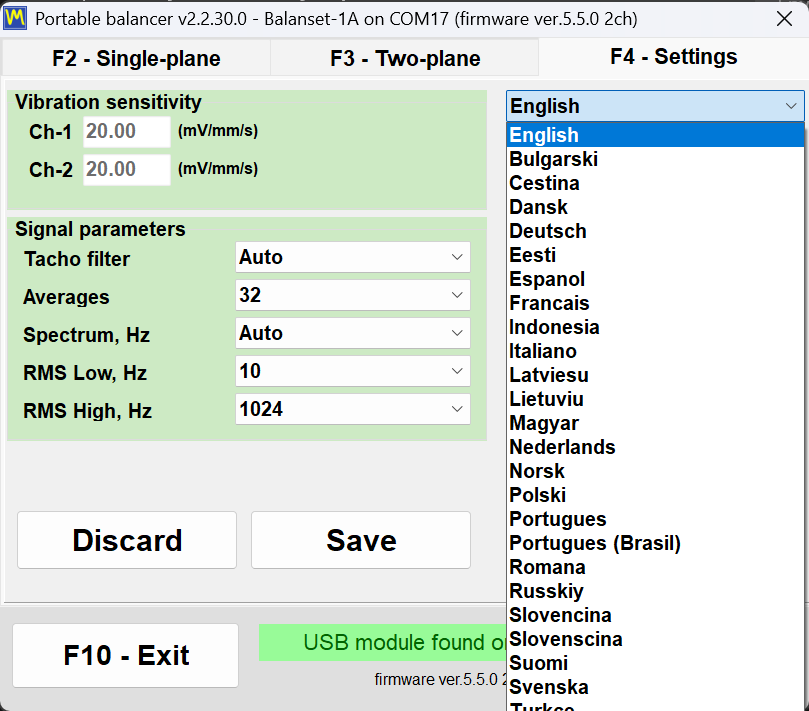
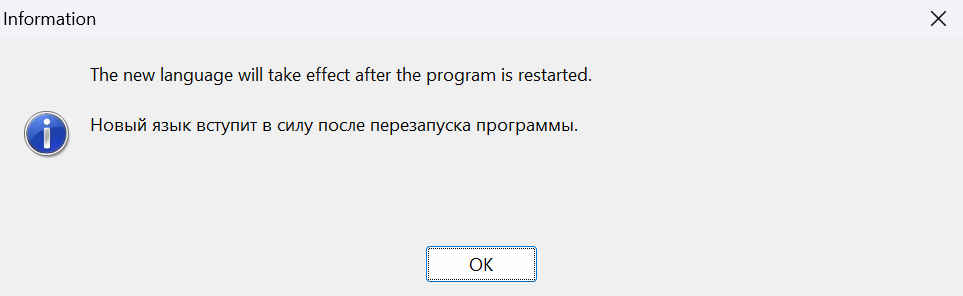
ਸੂਚੀ ਵਿਚਲੇ ਨਾਮ ਲਾਤੀਨੀ ਵਰਣਮਾਲਾ ਵਿੱਚ ਲਿਖੇ ਹਨ, ਇਸ ਲਈ ਰੂਸੀ “Russkiy” ਵਜੋਂ ਅਤੇ ਜਾਪਾਨੀ “Nihongo” ਵਜੋਂ ਦਿਖਾਈ ਦਿੰਦੀ ਹੈ, ਜਿਸਦਾ ਮਤਲਬ ਹੈ ਕਿ ਅਜਿਹੀ ਭਾਸ਼ਾ ਵਿੱਚ ਬਦਲ ਜਾਣ ਤੋਂ ਬਾਅਦ ਵੀ, ਜੋ ਤੁਸੀਂ ਪੜ੍ਹ ਨਹੀਂ ਸਕਦੇ, ਤੁਸੀਂ ਹਮੇਸ਼ਾ ਵਾਪਸ ਆਪਣਾ ਰਾਹ ਲੱਭ ਸਕਦੇ ਹੋ। ਚੋਣ ਤੁਰੰਤ Bs1A.cfg ਵਿੱਚ ਲਿਖੀ ਜਾਂਦੀ ਹੈ ਅਤੇ ਪ੍ਰੋਗਰਾਮ ਨੂੰ ਮੁੜ ਚਾਲੂ ਕਰਨ ਤੋਂ ਬਾਅਦ ਲਾਗੂ ਹੁੰਦੀ ਹੈ; ਸੁਨੇਹਾ “The new language will take effect after the program is restarted.” ਜਾਣ-ਬੁੱਝ ਕੇ ਇੱਕੋ ਸਮੇਂ ਦੋ ਭਾਸ਼ਾਵਾਂ ਵਿੱਚ ਦਿਖਾਇਆ ਜਾਂਦਾ ਹੈ, ਮੌਜੂਦਾ ਭਾਸ਼ਾ ਵਿੱਚ ਅਤੇ ਉਸ ਵਿੱਚ ਜੋ ਤੁਸੀਂ ਹੁਣੇ ਚੁਣੀ ਹੈ। ਇੰਟਰਫੇਸ ਭਾਸ਼ਾ HTML ਰਿਪੋਰਟਾਂ ਦੇ ਅੰਦਰਲੇ ਲੇਬਲਾਂ ਨੂੰ ਵੀ ਕੰਟਰੋਲ ਕਰਦੀ ਹੈ, ਇਸ ਲਈ ਗਾਹਕ ਨੂੰ ਦਿੱਤਾ ਬੈਲੇਂਸਿੰਗ ਪ੍ਰੋਟੋਕੋਲ ਗਾਹਕ ਦੀ ਭਾਸ਼ਾ ਵਿੱਚ ਨਿਕਲਦਾ ਹੈ।
ਫੀਲਡ ਲੈਪਟਾਪਾਂ ਲਈ UI ਸਕੇਲ
“UI Scale” 100, 125, 150, 175 ਅਤੇ 200 ਪ੍ਰਤੀਸ਼ਤ ਪੇਸ਼ ਕਰਦਾ ਹੈ, ਅਤੇ ਇਹ Windows ਸਿਸਟਮ DPI ਸਕੇਲ ਦੇ ਉੱਪਰ ਲਾਗੂ ਹੁੰਦਾ ਹੈ, ਇਸ ਲਈ ਤੱਤਾਂ ਦਾ ਅੰਤਿਮ ਆਕਾਰ ਦੋਵਾਂ ਦਾ ਮੇਲ ਹੁੰਦਾ ਹੈ। ਭਾਸ਼ਾ ਵਾਂਗ, ਸਕੇਲ ਪ੍ਰੋਗਰਾਮ ਮੁੜ ਚਾਲੂ ਕਰਨ ਤੋਂ ਬਾਅਦ ਲਾਗੂ ਹੁੰਦਾ ਹੈ। “Vibration Meter”, “Charts”, ਬੈਲੇਂਸਿੰਗ ਅਤੇ “Balancing archive” ਵਿੰਡੋਆਂ ਵਿੱਚ Maximize ਬਟਨ ਵਾਧੂ ਤੌਰ ਉੱਤੇ ਫੌਂਟਾਂ, ਬਟਨਾਂ, ਖੇਤਰਾਂ ਅਤੇ ਚਾਰਟ ਧੁਰਿਆਂ ਨੂੰ ਉਪਲਬਧ ਸਕ੍ਰੀਨ ਖੇਤਰ ਅਨੁਸਾਰ ਸਕੇਲ ਕਰਦਾ ਹੈ, ਅਤੇ ਵਿੰਡੋ ਨੂੰ ਬਹਾਲ ਕਰਨ ਨਾਲ ਮੂਲ ਸਕੇਲ ਵਾਪਸ ਆ ਜਾਂਦਾ ਹੈ; ਇਹ ਵਿਹਾਰ ਮੂਲ ਰੂਪ ਵਿੱਚ ਚਾਲੂ ਹੈ ਅਤੇ ਕੌਨਫਿਗਰੇਸ਼ਨ ਫ਼ਾਈਲ ਵਿੱਚ [UI] ਭਾਗ ਦੀ ਕੁੰਜੀ MaximizeZoom=0 ਨਾਲ ਬੰਦ ਕੀਤਾ ਜਾ ਸਕਦਾ ਹੈ। ਹਰ ਵਿੰਡੋ ਨੂੰ ਡੈਸਕਟਾਪ ਵਰਕ ਏਰੀਆ ਦੇ ਅੰਦਰ ਰੱਖਿਆ ਜਾਂਦਾ ਹੈ, ਇਸ ਲਈ 150 ਅਤੇ 200 ਪ੍ਰਤੀਸ਼ਤ ਉੱਤੇ ਡਾਇਲਾਗ ਹੁਣ ਟਾਸਕਬਾਰ ਦੇ ਪਿੱਛੇ ਨਹੀਂ ਜਾਂਦਾ ਅਤੇ ਨਾ ਹੀ ਇਸ ਦੇ ਹੇਠਲੇ ਬਟਨਾਂ ਦੀ ਕਤਾਰ ਕੱਟੀ ਜਾਂਦੀ ਹੈ, ਅਤੇ ਜਦੋਂ ਲੰਬਾ ਅਨੁਵਾਦ ਫਿੱਟ ਨਾ ਹੋਵੇ ਤਾਂ ਪ੍ਰੋਗਰਾਮ ਲੇਬਲ ਜਾਂ ਬਟਨ ਦਾ ਫੌਂਟ ਆਪਣੇ ਆਪ ਛੋਟਾ ਕਰ ਦਿੰਦਾ ਹੈ। ਨਿਸ਼ਚਿਤ-ਲੇਆਉਟ ਵਾਲਾ ਡਾਇਲਾਗ ਜੋ ਖੜ੍ਹਵੇਂ ਰੂਪ ਵਿੱਚ ਫਿੱਟ ਨਾ ਹੋਵੇ, ਜਿਵੇਂ ਛੋਟੀ ਸਕ੍ਰੀਨ ਉੱਤੇ ਵੱਡੇ ਸਕੇਲ ਉੱਤੇ ਸਹਿਣਸ਼ੀਲਤਾ ਕੈਲਕੁਲੇਟਰ, ਕੱਟੇ ਜਾਣ ਦੀ ਬਜਾਏ ਘਟਾਏ ਗਏ ਸਕੇਲ ਉੱਤੇ ਦਿਖਾਇਆ ਜਾਂਦਾ ਹੈ।
ਬੈਲੈਂਸਿੰਗ ਫਾਰਮ ਅਤੇ ਪ੍ਰਯੋਗਾਤਮਕ ਸਵਿੱਚ
“ਬੈਲੇਂਸਿੰਗ ਫਾਰਮ” ਸਮੂਹ ਤੈਅ ਕਰਦਾ ਹੈ ਕਿ “F6 – ਬੈਲੇਂਸਿੰਗ” ਬਟਨ ਕਿਹੜੀ ਵਿੰਡੋ ਖੋਲ੍ਹੇਗਾ, “ਕਲਾਸਿਕ” ਜਾਂ “ਮਾਡਰਨ”। ਚੋਣ ਤੁਰੰਤ ਸੁਰੱਖਿਅਤ ਹੋ ਜਾਂਦੀ ਹੈ ਅਤੇ ਬੈਲੇਂਸਿੰਗ ਵਿੰਡੋ ਅਗਲੀ ਵਾਰ ਖੋਲ੍ਹਣ ਉੱਤੇ ਲਾਗੂ ਹੁੰਦੀ ਹੈ, ਮੁੜ ਚਾਲੂ ਕਰਨ ਦੀ ਲੋੜ ਨਹੀਂ। ਇਹ ਸਮੂਹ ਤਾਂ ਹੀ ਦਿਖਾਈ ਦਿੰਦਾ ਹੈ ਜਦੋਂ ਪ੍ਰੋਗਰਾਮ ਸਮਰਥਿਤ ਫਰਮਵੇਅਰ ਵਾਲੇ ਜੁੜੇ ਯੰਤਰ ਨੂੰ ਪਛਾਣ ਲਵੇ; ਉਦੋਂ ਤੱਕ ਇਹ ਲੁਕਿਆ ਰਹਿੰਦਾ ਹੈ, ਜਦਕਿ Bs1A.cfg ਵਿੱਚ ਪਹਿਲਾਂ ਸੁਰੱਖਿਅਤ ਕੀਤਾ ਮੁੱਲ ਲਾਗੂ ਰਹਿੰਦਾ ਹੈ।
“Experimental” ਸਮੂਹ ਵਿੱਚ ਤਿੰਨ ਚੈੱਕਬਾਕਸ ਹਨ, ਜੋ ਸਾਰੇ ਮੂਲ ਰੂਪ ਵਿੱਚ ਬੰਦ ਹਨ। “Bump test” ਵਾਈਬ੍ਰੇਸ਼ਨ ਮੀਟਰ ਵਿੱਚ ਕੁਦਰਤੀ ਆਵਿਰਤੀ ਵਾਲੀ ਟੈਬ ਜੋੜਦਾ ਹੈ। “Route inspection” “F9 – Route Inspection” ਬਟਨ ਜੋੜਦਾ ਹੈ, ਅਤੇ ਇਸਨੂੰ ਚਾਲੂ-ਬੰਦ ਕਰਨ ਨਾਲ ਮੁੜ ਚਾਲੂ ਕੀਤੇ ਬਿਨਾਂ ਮੁੱਖ ਵਿੰਡੋ ਤੁਰੰਤ ਮੁੜ ਬਣ ਜਾਂਦੀ ਹੈ। “Recover clipped 1x” ਉਸ ਸਥਿਤੀ ਨੂੰ ਬਦਲਦਾ ਹੈ ਜਦੋਂ ਵਾਈਬ੍ਰੇਸ਼ਨ ਸਿਗਨਲ ਸਕੇਲ ਤੋਂ ਬਾਹਰ ਚਲਾ ਜਾਵੇ: ਮਾਪ ਨੂੰ ਰੱਦ ਕਰਨ ਦੀ ਬਜਾਏ, ਪ੍ਰੋਗਰਾਮ ਸਿਗਨਲ ਦੇ ਅਵਿਗੜੇ ਹਿੱਸਿਆਂ ਤੋਂ ਘੁੰਮਣ ਵਾਲਾ ਹਿੱਸਾ ਘਟੀ ਹੋਈ ਸ਼ੁੱਧਤਾ ਨਾਲ ਮੁੜ ਬਣਾਉਂਦਾ ਹੈ ਅਤੇ ਨਤੀਜੇ ਨੂੰ ਲਗਭਗ ਮੁੜ-ਬਣਾਇਆ ਹੋਇਆ ਚਿੰਨ੍ਹਿਤ ਕਰਦਾ ਹੈ। “Bump test” ਚੈੱਕਬਾਕਸ, “Balancing form” ਸਮੂਹ ਵਾਂਗ, ਉਦੋਂ ਤੱਕ ਬਿਲਕੁਲ ਨਹੀਂ ਦਿਖਾਇਆ ਜਾਂਦਾ ਜਦੋਂ ਤੱਕ ਸਮਰਥਿਤ ਫਰਮਵੇਅਰ ਵਾਲੇ ਯੰਤਰ ਦੀ ਪਛਾਣ ਨਾ ਹੋ ਜਾਵੇ; ਸੁਰੱਖਿਅਤ ਸੈਟਿੰਗ ਮੁੜ ਚਾਲੂ ਕਰਨ ਤੋਂ ਬਾਅਦ ਵੀ ਕਾਇਮ ਰਹਿੰਦੀ ਹੈ, ਪਰ ਟੈਬ ਵਾਈਬ੍ਰੇਸ਼ਨ ਮੀਟਰ ਵਿੱਚ ਸਿਰਫ਼ ਯੰਤਰ ਦੀ ਪਛਾਣ ਹੋਣ ਦੇ ਪਲ ਉੱਤੇ ਹੀ ਦਿਖਾਈ ਦਿੰਦੀ ਹੈ, ਅਤੇ ਚੈੱਕਬਾਕਸ ਨੂੰ ਹਟਾਉਣ ਨਾਲ ਟੈਬ ਹਟ ਜਾਂਦੀ ਹੈ ਅਤੇ ਚੱਲ ਰਿਹਾ ਕੋਈ ਵੀ ਟੈਸਟ ਰੁਕ ਜਾਂਦਾ ਹੈ।
Bs1A.cfg: ਸੈਟਿੰਗਾਂ ਇੱਕ ਸਾਦੀ ਟੈਕਸਟ ਫ਼ਾਈਲ ਹਨ
ਸਾਰੀਆਂ ਸੈਟਿੰਗਾਂ ਇੱਕੋ ਟੈਕਸਟ INI ਫ਼ਾਈਲ, Bs1A.cfg, ਵਿੱਚ ਸਟੋਰ ਹੁੰਦੀਆਂ ਹਨ, ਜੋ Bs1A.exe ਦੇ ਕੋਲ ਰਹਿੰਦੀ ਹੈ, ਜਾਂ ਉਸ ਫੋਲਡਰ ਵਿੱਚ ਲਿਖਣ ਯੋਗ ਨਾ ਹੋਣ ਉੱਤੇ %LOCALAPPDATA%\BalSoft\Bs1A ਵਿੱਚ। ਪ੍ਰੋਗਰਾਮ Windows ਰਜਿਸਟਰੀ ਬਿਲਕੁਲ ਨਹੀਂ ਵਰਤਦਾ। ਫ਼ਾਈਲ ਨੂੰ ਪ੍ਰੋਗਰਾਮ ਬੰਦ ਹੋਣ ਦੌਰਾਨ ਹੱਥ ਨਾਲ ਸੋਧਿਆ ਜਾ ਸਕਦਾ ਹੈ, ਜੋ ਸਰਵਿਸ ਲੈਪਟਾਪਾਂ ਦੇ ਪੂਰੇ ਬੇੜੇ ਵਿੱਚ ਇੱਕੋ ਜਿਹੀ ਸੰਰਚਨਾ ਲਾਗੂ ਕਰਨ ਦਾ ਸਭ ਤੋਂ ਸਰਲ ਤਰੀਕਾ ਹੈ: ਇੱਕ ਫ਼ਾਈਲ ਕਾਪੀ ਕਰੋ। ਸੰਵੇਦਨਸ਼ੀਲਤਾ, ਨੌਇਜ਼ ਫਲੋਰ, ਪ੍ਰੀਸੈੱਟਾਂ ਅਤੇ ਡ੍ਰਿਲਿੰਗ ਦੇ ਸੰਖਿਆਤਮਕ ਮੁੱਲ ਦਸ਼ਮਲਵ ਬਿੰਦੂ ਜਾਂ ਦਸ਼ਮਲਵ ਕੌਮੇ ਦੋਵਾਂ ਨਾਲ ਸਵੀਕਾਰ ਹੁੰਦੇ ਹਨ, ਇਸ ਲਈ ਇੰਟਰਫੇਸ ਭਾਸ਼ਾ ਜਾਂ Windows ਖੇਤਰੀ ਫਾਰਮੈਟ ਬਦਲਣ ਨਾਲ ਉਹ ਰੀਸੈੱਟ ਨਹੀਂ ਹੁੰਦੇ।
ਇੰਸਟਾਲੇਸ਼ਨ, ਸਿਸਟਮ ਲੋੜਾਂ ਅਤੇ ਤੁਹਾਡਾ ਡਾਟਾ ਕਿੱਥੇ ਰੱਖਿਆ ਜਾਂਦਾ ਹੈ
Balanset ਸੌਫਟਵੇਅਰ ਇੱਕ ਸਧਾਰਨ Windows ਡੈਸਕਟੌਪ ਐਪਲੀਕੇਸ਼ਨ ਹੈ। ਤੁਸੀਂ ਇਸ ਨੂੰ ਮਸ਼ੀਨ ’ਤੇ ਜਾਣ ਵਾਲੇ ਲੈਪਟਾਪ ’ਤੇ ਇੱਕ ਵਾਰ ਇੰਸਟਾਲ ਕਰਦੇ ਹੋ, ਅਤੇ ਉਸ ਤੋਂ ਬਾਅਦ ਯੰਤਰ ਸਿਰਫ਼ ਇੱਕ USB ਡਿਵਾਈਸ ਹੈ ਜਿਸ ਨੂੰ ਪ੍ਰੋਗਰਾਮ ਆਪਣੇ ਆਪ ਲੱਭ ਲੈਂਦਾ ਹੈ।
ਪ੍ਰੋਗਰਾਮ ਕਿੱਟ ਵਿਚਲੀ USB ਡਰਾਈਵ ਉੱਤੇ ਆਉਂਦਾ ਹੈ ਅਤੇ Bs1ASetup.exe ਇੰਸਟਾਲਰ ਵਜੋਂ ਜਾਂ ਆਰਕਾਈਵ ਵਜੋਂ ਵੀ ਡਾਊਨਲੋਡ ਕੀਤਾ ਜਾ ਸਕਦਾ ਹੈ। ਬਦਲਵੀਂ ਕਾਪੀ ਚਾਹੀਦੀ ਹੈ? Vibromera ਸਹਾਇਤਾ ਨਾਲ ਸੰਪਰਕ ਕਰੋ ਢੁਕਵੇਂ ਸਾਫਟਵੇਅਰ ਵਰਜ਼ਨ ਦੀ ਪੁਸ਼ਟੀ ਕਰਨ ਲਈ ਆਪਣੇ ਇੰਸਟਰੂਮੈਂਟ ਮਾਡਲ ਨਾਲ।
| ਪੈਰਾਮੀਟਰ | ਲੋੜ |
|---|---|
| ਓਪਰੇਟਿੰਗ ਸਿਸਟਮ | Windows 7, 8, 10 ਜਾਂ 11, 32-ਬਿੱਟ ਜਾਂ 64-ਬਿੱਟ; 64-ਬਿੱਟ Windows 10 ਜਾਂ 11 ਦੀ ਸਿਫ਼ਾਰਸ਼ ਕੀਤੀ ਜਾਂਦੀ ਹੈ |
| ਪ੍ਰੋਸੈਸਰ ਅਤੇ ਮੈਮਰੀ | ਦੋ-ਕੋਰ ਪ੍ਰੋਸੈਸਰ ਅਤੇ 1 GB RAM; 2 GB ਦੀ ਸਿਫ਼ਾਰਸ਼ |
| ਪੋਰਟ | ਇੱਕ ਖਾਲੀ USB ਪੋਰਟ; ਯੰਤਰ, ਇਸਦੇ ਸੈਂਸਰ ਅਤੇ ਟੈਕੋਮੀਟਰ ਸਾਰੇ ਇਸੇ ਤੋਂ ਬਿਜਲੀ ਲੈਂਦੇ ਹਨ |
| ਡਿਸਕ ਸਪੇਸ | ਲਗਭਗ 150 MB |
| ਡਿਸਪਲੇ | ਇੰਟਰਫੇਸ ਸਕੇਲ 100 ਪ੍ਰਤੀਸ਼ਤ ਉੱਤੇ 1280×1024; 125 ਪ੍ਰਤੀਸ਼ਤ ਅਤੇ ਉਸ ਤੋਂ ਉੱਪਰ ਬੈਲੇਂਸਿੰਗ ਵਿੰਡੋ ਨੂੰ ਅਨੁਪਾਤ ਅਨੁਸਾਰ ਵੱਧ ਪਿਕਸਲ ਚਾਹੀਦੇ ਹਨ |
| ਐਡਮਿਨਿਸਟ੍ਰੇਟਰ ਅਧਿਕਾਰ | ਪ੍ਰੋਗਰਾਮ ਲਈ ਆਪ ਲੋੜੀਂਦੇ ਨਹੀਂ, ਜੋ ਵਰਤੋਂਕਾਰ ਦੇ ਆਪਣੇ ਫੋਲਡਰ ਵਿੱਚ ਇੰਸਟਾਲ ਹੁੰਦਾ ਹੈ; ਵਿਜ਼ਾਰਡ ਵੱਲੋਂ ਚਲਾਏ ਜਾਣ ਵਾਲੇ ਯੰਤਰ ਡਰਾਈਵਰ ਅਤੇ ਡਾਟਾਬੇਸ ਕੰਪੋਨੈਂਟ (BDE) ਦੇ ਇੰਸਟਾਲਰ ਇਨ੍ਹਾਂ ਦੀ ਮੰਗ ਕਰ ਸਕਦੇ ਹਨ |
| ਇੰਟਰਨੈੱਟ ਕਨੈਕਸ਼ਨ | ਮਾਪਣ, ਬੈਲੇਂਸ ਕਰਨ ਜਾਂ ਰਿਪੋਰਟ ਬਣਾਉਣ ਲਈ ਲੋੜੀਂਦਾ ਨਹੀਂ; ਅੱਪਡੇਟਾਂ ਲਈ, Vibromera ਖਾਤੇ ਨਾਲ ਜੋੜਨ ਲਈ ਅਤੇ ਸਹਾਇਤਾ ਨੂੰ ਰਿਪੋਰਟ ਭੇਜਣ ਲਈ ਲੋੜੀਂਦਾ ਹੈ |
ਇੰਸਟਾਲ ਕਰਨ ਦੇ ਦੋ ਤਰੀਕੇ
ਜਿਸ ਕੰਪਿਊਟਰ ਉੱਤੇ ਪ੍ਰੋਗਰਾਮ ਕਦੇ ਨਹੀਂ ਰਿਹਾ, ਉੱਥੇ ਵਿਜ਼ਾਰਡ ਇੰਸਟਾਲ ਸਿਫ਼ਾਰਸ਼ੀ ਰਸਤਾ ਹੈ। Bs1ASetup.exe ਚਲਾਓ ਅਤੇ ਵਿਜ਼ਾਰਡ ਦੇ ਕਦਮ ਪੂਰੇ ਕਰੋ; ਮੂਲ ਟਿਕਾਣਾ ਮੌਜੂਦਾ ਵਰਤੋਂਕਾਰ ਦਾ Documents\BalSoft ਫੋਲਡਰ ਹੈ, ਅਤੇ ਪ੍ਰੋਗਰਾਮ Bs1A ਸਬ-ਫੋਲਡਰ ਵਿੱਚ ਜਾਂਦਾ ਹੈ, ਜਿਸ ਨਾਲ Documents\BalSoft\Bs1A\Bs1A.exe ਬਣਦਾ ਹੈ। ਇੰਸਟਾਲ ਕਰਦੇ ਸਮੇਂ ਯੰਤਰ ਦਾ ਜੁੜਿਆ ਹੋਣਾ ਜ਼ਰੂਰੀ ਨਹੀਂ। ਉਸ ਵਿਜ਼ਾਰਡ ਵਿੱਚ ਇੱਕ ਕਦਮ ਦੋ ਵਾਰ ਪੜ੍ਹਨ ਯੋਗ ਹੈ: ਅੰਤ ਵਿੱਚ ਇਹ ਆਪਣੇ ਆਪ ਯੰਤਰ ਡਰਾਈਵਰ ਇੰਸਟਾਲਰ ਅਤੇ ਫਿਰ ਡਾਟਾਬੇਸ ਕੰਪੋਨੈਂਟ (BDE) ਸੈੱਟਅੱਪ ਇੱਕ ਤੋਂ ਬਾਅਦ ਇੱਕ ਚਲਾਉਂਦਾ ਹੈ, ਅਤੇ Windows ਹਰੇਕ ਲਈ ਐਡਮਿਨਿਸਟ੍ਰੇਟਰ ਇਜਾਜ਼ਤ ਮੰਗ ਸਕਦਾ ਹੈ; ਦੋਵਾਂ ਨੂੰ ਪੂਰਾ ਹੋਣ ਦਿਓ ਅਤੇ ਰੱਦ ਨਾ ਕਰੋ, ਕਿਉਂਕਿ ਡਾਟਾਬੇਸ ਕੰਪੋਨੈਂਟ ਤੋਂ ਬਿਨਾਂ ਸੈਸ਼ਨ ਆਰਕਾਈਵ ਕੰਮ ਨਹੀਂ ਕਰੇਗਾ। ਫਿਰ ਵਿਜ਼ਾਰਡ ਇੱਕ “Bs1A” ਡੈਸਕਟਾਪ ਸ਼ਾਰਟਕੱਟ ਬਣਾਉਂਦਾ ਹੈ, ਜਦੋਂ ਤੱਕ ਤੁਸੀਂ ਉਹ ਚੈੱਕਬਾਕਸ ਹਟਾ ਨਾ ਦਿੱਤਾ ਹੋਵੇ, ਅਤੇ ਇੱਕ “Bs1A” Start ਮੀਨੂ ਸਮੂਹ ਜਿਸ ਵਿੱਚ ਪ੍ਰੋਗਰਾਮ, “Manual”, ਨਿਰਮਾਤਾ ਦੀ ਵੈੱਬਸਾਈਟ ਦਾ ਲਿੰਕ ਅਤੇ ਅਣਇੰਸਟਾਲਰ ਹੁੰਦੇ ਹਨ।
ਪ੍ਰੋਗਰਾਮ ਪੋਰਟੇਬਲ ਵੀ ਹੈ। ਇਹ Windows ਰਜਿਸਟਰੀ ਨੂੰ ਛੂਹਦਾ ਨਹੀਂ, ਅਤੇ ਇਸਦੀਆਂ ਸਾਰੀਆਂ ਸੈਟਿੰਗਾਂ ਐਗਜ਼ੀਕਿਊਟੇਬਲ ਦੇ ਕੋਲ Bs1A.cfg ਵਿੱਚ ਰਹਿੰਦੀਆਂ ਹਨ, ਇਸ ਲਈ ਪੂਰੀ ਐਪਲੀਕੇਸ਼ਨ ਕਿਸੇ ਵੀ ਸੁਵਿਧਾਜਨਕ ਫੋਲਡਰ ਵਿੱਚ ਅਨਪੈਕ ਕਰਕੇ ਉੱਥੋਂ ਚਲਾਈ ਜਾ ਸਕਦੀ ਹੈ – ਯੰਤਰ ਦੇ ਨਾਲ ਚੱਲਣ ਵਾਲੀ USB ਸਟਿੱਕ ਤੋਂ ਵੀ। ਦੋ ਸਾਵਧਾਨੀਆਂ ਲਾਗੂ ਹੁੰਦੀਆਂ ਹਨ। ਇਸਨੂੰ Program Files ਵਿੱਚ ਅਨਪੈਕ ਨਾ ਕਰਨਾ ਬਿਹਤਰ ਹੈ: ਐਡਮਿਨਿਸਟ੍ਰੇਟਰ ਅਧਿਕਾਰਾਂ ਤੋਂ ਬਿਨਾਂ ਉੱਥੇ ਕੁਝ ਵੀ ਲਿਖਿਆ ਨਹੀਂ ਜਾ ਸਕਦਾ, ਇਸ ਲਈ ਪ੍ਰੋਗਰਾਮ ਆਪਣੀਆਂ ਸੈਟਿੰਗਾਂ ਅਤੇ ਲੌਗ ਇਸ ਦੀ ਬਜਾਏ %LOCALAPPDATA%\BalSoft\Bs1A ਵਿੱਚ ਰੱਖੇਗਾ, ਅਤੇ ਅੱਪਡੇਟ ਲਈ ਐਡਮਿਨਿਸਟ੍ਰੇਟਰ ਮਨਜ਼ੂਰੀ ਦੀ ਲੋੜ ਪੈ ਸਕਦੀ ਹੈ। ਅਤੇ ਜੇ ਕੰਪਿਊਟਰ ਉੱਤੇ ਕਦੇ ਵਿਜ਼ਾਰਡ ਇੰਸਟਾਲ ਨਹੀਂ ਹੋਇਆ, ਤਾਂ ਉਸ ਮਸ਼ੀਨ ਉੱਤੇ ਵਿਜ਼ਾਰਡ ਇੱਕ ਵਾਰ ਚਲਾਓ, ਕਿਉਂਕਿ ਸਿਰਫ਼ ਉਹੀ ਡਾਟਾਬੇਸ ਕੰਪੋਨੈਂਟ (BDE) ਅਤੇ ਯੰਤਰ ਡਰਾਈਵਰ ਇੰਸਟਾਲ ਕਰਦਾ ਹੈ, ਜਿਨ੍ਹਾਂ ਤੋਂ ਬਿਨਾਂ ਸੈਸ਼ਨ ਆਰਕਾਈਵ ਕੰਮ ਨਹੀਂ ਕਰਦਾ; ਉਸ ਤੋਂ ਬਾਅਦ ਤੁਸੀਂ ਕਿਸੇ ਵੀ ਤਰੀਕੇ ਨਾਲ ਅੱਪਡੇਟ ਕਰ ਸਕਦੇ ਹੋ।
ਪਹਿਲਾ ਰਨ
Bs1A.exe ਸ਼ੁਰੂ ਕਰੋ ਅਤੇ ਮੇਨ ਵਿੰਡੋ ਸਿਰਲੇਖ ਪੱਟੀ ਵਿੱਚ ਪ੍ਰੋਗਰਾਮ ਵਰਜ਼ਨ ਨਾਲ ਖੁੱਲ੍ਹਦੀ ਹੈ। ਵਿੰਡੋ ਦੇ ਹੇਠਾਂ ਕਨੈਕਸ਼ਨ ਸਟੇਟਸ ਲਾਈਨ ਤੁਹਾਨੂੰ ਤੁਰੰਤ ਦੱਸਦੀ ਹੈ ਕਿ ਤੁਸੀਂ ਤਿੰਨਾਂ ਵਿੱਚੋਂ ਕਿਸ ਹਾਲਤ ਵਿੱਚ ਹੋ: COM ਪੋਰਟ ਨੰਬਰ ਨਾਲ “USB module found on” ਦਾ ਮਤਲਬ ਹੈ ਇੰਸਟਰੂਮੈਂਟ ਤਿਆਰ ਹੈ, “USB module not connected” ਦਾ ਮਤਲਬ ਹੈ ਇਹ ਨਹੀਂ ਮਿਲਿਆ, ਅਤੇ ਲਾਲ ਵਿੱਚ “Firmware not supported on COM…” ਦਾ ਮਤਲਬ ਹੈ ਇੰਸਟਰੂਮੈਂਟ ਨੇ ਜਵਾਬ ਦਿੱਤਾ ਪਰ ਇਸਦਾ Firmware 5.5.0 ਤੋਂ ਪੁਰਾਣਾ ਹੈ। ਪ੍ਰੋਗਰਾਮ ਕਦੇ ਦੋ ਵਾਰ ਨਹੀਂ ਖੁੱਲ੍ਹਦਾ — ਇਸਨੂੰ ਦੁਬਾਰਾ ਸ਼ੁਰੂ ਕਰਨ ਨਾਲ ਸਿਰਫ਼ ਮੌਜੂਦਾ ਵਿੰਡੋ ਅੱਗੇ ਆਉਂਦੀ ਹੈ ਅਤੇ ਜੇ ਇਹ ਮਿਨੀਮਾਈਜ਼ ਸੀ ਤਾਂ ਬਹਾਲ ਹੁੰਦੀ ਹੈ — ਕਿਉਂਕਿ ਦੋ ਇੰਸਟੈਂਸ ਇੱਕੋ COM ਪੋਰਟ ਲਈ ਮੁਕਾਬਲਾ ਕਰਨਗੇ।
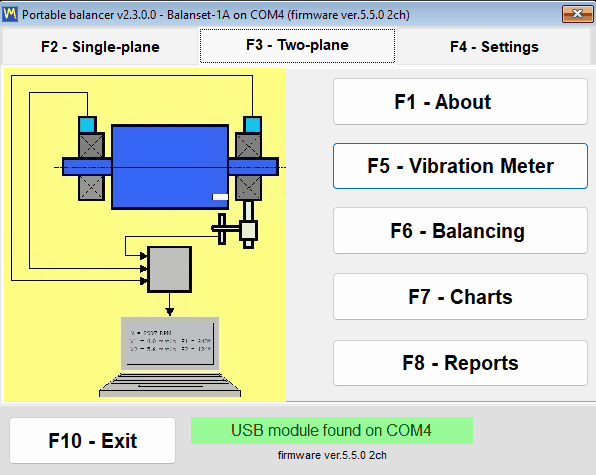

ਹਾਰਡਵੇਅਰ ਪਹੁੰਚਣ ਤੋਂ ਪਹਿਲਾਂ ਹੀ ਤੁਸੀਂ ਪ੍ਰੋਗਰਾਮ ਇੰਸਟਾਲ ਕਰਕੇ ਵੇਖ ਸਕਦੇ ਹੋ। ਬਿਨਾਂ ਯੰਤਰ ਜੁੜੇ ਵੀ ਮੇਨ ਵਿੰਡੋ ਖੁੱਲ੍ਹਦੀ ਹੈ ਅਤੇ ਪੂਰੀ ਤਰ੍ਹਾਂ ਵਰਤੋਂ ਯੋਗ ਰਹਿੰਦੀ ਹੈ — ਕੋਈ ਬਲੌਕਿੰਗ ਡਾਇਲਾਗ ਨਹੀਂ — ਅਤੇ ਸਟੇਟਸ ਲਾਈਨ ਸਿਰਫ਼ ਇਹ ਦੱਸਦੀ ਹੈ ਕਿ ਕੁਝ ਨਹੀਂ ਮਿਲਿਆ। ਇੰਸਟਾਲੇਸ਼ਨ ਤੋਂ ਬਾਅਦ ਆਮ ਤੌਰ ’ਤੇ ਸਭ ਤੋਂ ਪਹਿਲਾਂ ਆਪਣੀ ਭਾਸ਼ਾ ਚੁਣਨਾ ਹੁੰਦਾ ਹੈ: ਇਸ ਨੂੰ “F4 – Settings” ਟੈਬ ’ਤੇ ਚੁਣੋ, ਫਿਰ “F10 – Exit” ਨਾਲ ਪ੍ਰੋਗਰਾਮ ਬੰਦ ਕਰੋ ਅਤੇ ਦੁਬਾਰਾ ਸ਼ੁਰੂ ਕਰੋ।
ਫ਼ਾਈਲਾਂ ਕਿੱਥੇ ਹਨ
| ਕੀ | ਜਿੱਥੇ | ਨੋਟ |
|---|---|---|
| ਸੈਟਿੰਗਾਂ | Bs1A.cfg, Bs1A.exe ਦੇ ਕੋਲ | ਸਾਦਾ INI ਟੈਕਸਟ; ਭਾਸ਼ਾ, ਸਕੇਲ, “Balancing form” ਦੀ ਚੋਣ ਅਤੇ “Experimental” ਚੈੱਕਬਾਕਸ ਬਦਲਦੇ ਹੀ ਲਿਖੇ ਜਾਂਦੇ ਹਨ, ਬਾਕੀ “Save” ਉੱਤੇ ਅਤੇ ਆਮ ਬੰਦ ਕਰਨ ਵੇਲੇ। ਜੇ ਪ੍ਰੋਗਰਾਮ ਫੋਲਡਰ ਵਿੱਚ ਲਿਖਿਆ ਨਹੀਂ ਜਾ ਸਕਦਾ, ਤਾਂ ਸੈਟਿੰਗਾਂ, ਲੌਗ ਅਤੇ ਡਾਊਨਲੋਡ ਕੀਤੇ ਅੱਪਡੇਟ %LOCALAPPDATA%\BalSoft\Bs1A ਵਿੱਚ ਜਾਂਦੇ ਹਨ |
| ਸੈਸ਼ਨ ਆਰਕਾਈਵ ਅਤੇ ਰਿਪੋਰਟਾਂ | Documents\BalSoft\Bs1A | ਹਮੇਸ਼ਾ ਮੌਜੂਦਾ ਵਰਤੋਂਕਾਰ ਦੇ ਦਸਤਾਵੇਜ਼ (Documents) ਫੋਲਡਰ ਵਿੱਚ, ਭਾਵੇਂ ਪ੍ਰੋਗਰਾਮ ਆਪ ਕਿਤੇ ਵੀ ਇੰਸਟਾਲ ਹੋਵੇ |
| ਓਪਰੇਸ਼ਨ ਲੌਗ | Bs1A.exe ਦੇ ਨਾਲ logs ਫੋਲਡਰ | bs1a.log ਦੇ ਨਾਲ bs1a.1.log ਤੋਂ bs1a.5.log ਤੱਕ, ਹਰੇਕ ਫ਼ਾਈਲ ਲਈ 5 MB ਅਤੇ 5 ਫ਼ਾਈਲਾਂ ਤੱਕ ਸੀਮਿਤ |
| ਰਿਪੋਰਟ ਟੈਂਪਲੇਟ | Bs1A.exe ਦੇ ਕੋਲ ReportTpl ਫੋਲਡਰ | ਸੰਪਾਦਨਯੋਗ, ਤਾਂ ਜੋ ਪ੍ਰੋਟੋਕੋਲ ਤੁਹਾਡਾ ਆਪਣਾ ਲੈਟਰਹੈੱਡ ਲੈ ਜਾ ਸਕੇ |
| ਵਿੰਡੋ ਸਕ੍ਰੀਨਸ਼ੌਟ | Documents\Bs1A\Screenshots | F12 ਕੀ ਦੁਆਰਾ PNG ਫ਼ਾਈਲਾਂ ਵਜੋਂ ਲਿਖਿਆ ਗਿਆ |
ਕਿਉਂਕਿ ਆਰਕਾਈਵ ਜਾਣ-ਬੁੱਝ ਕੇ ਐਗਜ਼ੀਕਿਊਟੇਬਲ ਦੇ ਕੋਲ ਨਹੀਂ ਸਗੋਂ ਵਰਤੋਂਕਾਰ ਦੇ Documents ਫੋਲਡਰ ਵਿੱਚ ਰੱਖਿਆ ਜਾਂਦਾ ਹੈ, ਇਹ ਪ੍ਰੋਗਰਾਮ ਅੱਪਡੇਟਾਂ ਅਤੇ ਪੂਰੀ ਮੁੜ-ਇੰਸਟਾਲੇਸ਼ਨ ਤੋਂ ਵੀ ਬਚ ਜਾਂਦਾ ਹੈ; ਜੇ ਪ੍ਰੋਗਰਾਮ ਕਿਸੇ ਹੋਰ ਫੋਲਡਰ ਵਿੱਚ ਇੰਸਟਾਲ ਹੈ ਅਤੇ ਪੁਰਾਣੇ ਸੰਸਕਰਣ ਦਾ ਆਰਕਾਈਵ Bs1A.exe ਦੇ ਕੋਲ ਰਹਿ ਗਿਆ ਹੈ, ਤਾਂ ਪ੍ਰੋਗਰਾਮ ਪਹਿਲੀ ਵਾਰ ਚੱਲਣ ਉੱਤੇ ਇਸਨੂੰ ਇੱਕ ਵਾਰ Documents\BalSoft\Bs1A ਵਿੱਚ ਕਾਪੀ ਕਰ ਦਿੰਦਾ ਹੈ, ਬਸ਼ਰਤੇ ਉੱਥੇ ਹਾਲੇ ਕੋਈ ਆਰਕਾਈਵ ਨਾ ਹੋਵੇ, ਅਤੇ ਮੂਲ ਨੂੰ ਮਿਟਾਉਂਦਾ ਨਹੀਂ। ਕਿਸੇ ਟੈਕਨੀਸ਼ੀਅਨ ਨੂੰ ਵੱਖਰੇ ਲੈਪਟਾਪ ਉੱਤੇ ਲਿਜਾਣ ਦਾ ਮਤਲਬ ਹੈ ਉੱਥੇ ਵਿਜ਼ਾਰਡ ਨਾਲ ਪ੍ਰੋਗਰਾਮ ਇੰਸਟਾਲ ਕਰਨਾ, ਕਿਉਂਕਿ ਯੰਤਰ ਡਰਾਈਵਰ ਅਤੇ ਡਾਟਾਬੇਸ ਕੰਪੋਨੈਂਟ ਫੋਲਡਰ ਕਾਪੀ ਕਰਕੇ ਨਹੀਂ ਲਿਜਾਏ ਜਾ ਸਕਦੇ, ਅਤੇ ਫਿਰ, ਦੋਵਾਂ ਕੰਪਿਊਟਰਾਂ ਉੱਤੇ ਪ੍ਰੋਗਰਾਮ ਬੰਦ ਹੋਣ ਦੌਰਾਨ, ਪ੍ਰੋਗਰਾਮ ਫੋਲਡਰ ਤੋਂ Bs1A.cfg ਅਤੇ ਤੁਹਾਡੇ ਰਿਪੋਰਟ ਟੈਂਪਲੇਟ, ਅਤੇ Documents\BalSoft\Bs1A ਤੋਂ ਆਰਕਾਈਵ, ਡਾਟਾਬੇਸ ਫੋਲਡਰ ਅਤੇ ਹਰ ਉਹ ਫੋਲਡਰ ਜਿਸਦਾ ਨਾਮ Arc ਨਾਲ ਸ਼ੁਰੂ ਹੁੰਦਾ ਹੈ, ਨਵੇਂ ਕੰਪਿਊਟਰ ਉੱਤੇ ਉਨ੍ਹਾਂ ਹੀ ਥਾਵਾਂ ਉੱਤੇ ਕਾਪੀ ਕਰਨਾ। ਕੁਝ ਵੀ ਡੀ-ਐਕਟੀਵੇਟ ਕਰਨ, ਟ੍ਰਾਂਸਫਰ ਕਰਨ ਜਾਂ ਮੁੜ-ਲਾਇਸੈਂਸ ਕਰਨ ਦੀ ਲੋੜ ਨਹੀਂ।
ਯੰਤਰ ਨੂੰ ਜੋੜਨਾ, ਅਤੇ ਫ਼ਰਮਵੇਅਰ 5.5.0 ਦੀ ਲੋੜ
ਵਾਈਬ੍ਰੇਸ਼ਨ ਸੈਂਸਰਾਂ ਨੂੰ ਕੇਸ ’ਤੇ ਨਿਸ਼ਾਨਬੱਧ Ch-1 ਤੋਂ Ch-4 ਚੈਨਲ ਕਨੈਕਟਰਾਂ ਨਾਲ ਜੋੜੋ — ਦੋ Balanset-1A ’ਤੇ, ਚਾਰ Balanset-4A ’ਤੇ — ਅਤੇ ਲੇਜ਼ਰ ਟੈਕੋ ਨੂੰ Tacho ਕਨੈਕਟਰ ਨਾਲ। ਕੇਸ ਦੇ ਪੁਰਾਣੇ ਸੰਸਕਰਣਾਂ ’ਤੇ ਇਹੀ ਇਨਪੁੱਟ ਵਾਈਬ੍ਰੇਸ਼ਨ ਲਈ X1 ਅਤੇ X2 ਅਤੇ ਟੈਕੋਮੀਟਰ ਲਈ X3 ਵਜੋਂ ਨਿਸ਼ਾਨਬੱਧ ਹੁੰਦੇ ਹਨ, ਇਸ ਲਈ ਜੇ ਤੁਹਾਡੀ ਯੂਨਿਟ ’ਤੇ ਲੇਬਲ ਵੱਖਰੇ ਹੋਣ ਤਾਂ ਹੈਰਾਨ ਨਾ ਹੋਵੋ। ਵਾਈਬ੍ਰੇਸ਼ਨ ਸੈਂਸਰਾਂ ਨੂੰ ਬੈਲੇਂਸ ਕੀਤੇ ਜਾ ਰਹੇ ਰੋਟਰ ਦੇ ਬੇਅਰਿੰਗ ਸਪੋਰਟਾਂ ’ਤੇ ਲਗਾਓ, ਰੋਟਰ ’ਤੇ ਇੱਕ ਰਿਫਲੈਕਟਿਵ ਨਿਸ਼ਾਨ ਚਿਪਕਾਓ, ਅਤੇ USB ਮੌਡਿਊਲ ਨੂੰ USB ਕੇਬਲ ਨਾਲ ਕੰਪਿਊਟਰ ਨਾਲ ਜੋੜੋ। ਕ੍ਰਮ ਸਖ਼ਤ ਨਹੀਂ ਹੈ, ਕਿਉਂਕਿ ਡਿਵਾਈਸ ਕਿਸੇ ਵੀ ਪਲ ਪਛਾਣੀ ਜਾਂਦੀ ਹੈ, ਜਿਸ ਵਿੱਚ ਪ੍ਰੋਗਰਾਮ ਪਹਿਲਾਂ ਹੀ ਚੱਲ ਰਿਹਾ ਹੋਣ ਦਾ ਸਮਾਂ ਵੀ ਸ਼ਾਮਲ ਹੈ।
ਇੱਕ ਵੇਰਵਾ ਕਿਸੇ ਵੀ ਹੋਰ ਨਾਲੋਂ ਵੱਧ ਸਹਾਇਤਾ ਕਾਲਾਂ ਪੈਦਾ ਕਰਦਾ ਹੈ: ਟੈਕੋਮੀਟਰ ਨੂੰ ਯੰਤਰ ਤੋਂ ਆਪਣੀ ਕੇਬਲ ਰਾਹੀਂ ਬਿਜਲੀ ਮਿਲਦੀ ਹੈ ਅਤੇ ਇਸਨੂੰ ਬੈਟਰੀਆਂ ਦੀ ਲੋੜ ਨਹੀਂ, ਇਸ ਲਈ ਬੈਟਰੀ ਡੱਬੇ ਦਾ ਢੱਕਣ ਖੋਲ੍ਹਣ ਦਾ ਕੋਈ ਕਾਰਨ ਨਹੀਂ। ਇਸਨੂੰ ਜੋੜਨ ਤੋਂ ਬਾਅਦ ON ਦਬਾਓ, ਫਿਰ AUTO, ਜੋ ਲੇਜ਼ਰ ਬੀਮ ਨੂੰ ਜਗਾਉਂਦਾ ਹੈ, ਅਤੇ ਅੰਤ ਵਿੱਚ LASER, ਜੋ ਬੀਮ ਨੂੰ ਚਮਕਦਾਰ ਕਰਦਾ ਹੈ ਤਾਂ ਜੋ ਨਿਸ਼ਾਨ ਭਰੋਸੇਯੋਗ ਢੰਗ ਨਾਲ ਪੜ੍ਹਿਆ ਜਾਵੇ; LASER ਨਾ ਦਬਾਉਣ ਉੱਤੇ ਬੀਮ ਮੱਧਮ ਹੁੰਦੀ ਹੈ ਅਤੇ ਚੱਕਰ ਖਾਲੀ ਥਾਵਾਂ ਨਾਲ ਪੜ੍ਹੇ ਜਾ ਸਕਦੇ ਹਨ। ਟੈਕੋਮੀਟਰ ਨਿਸ਼ਾਨ ਦੇ ਜਿੰਨਾ ਨੇੜੇ ਹੋਵੇ, ਰੀਡਿੰਗ ਓਨੀ ਹੀ ਭਰੋਸੇਯੋਗ ਹੁੰਦੀ ਹੈ: ਆਮ ਤੌਰ ਉੱਤੇ 20 ਤੋਂ 50 cm, ਚੰਗੀਆਂ ਹਾਲਤਾਂ ਵਿੱਚ ਲਗਭਗ 500 mm ਤੱਕ। ਬੀਮ ਵਿੱਚ ਨਾ ਦੇਖੋ।
ਕੋਈ Connect ਬਟਨ ਨਹੀਂ ਹੈ
ਪ੍ਰੋਗਰਾਮ COM ਪੋਰਟਾਂ ਨੂੰ ਆਪ ਸਕੈਨ ਕਰਦਾ ਹੈ, ਲਗਭਗ ਹਰ 1.5 ਸਕਿੰਟ, ਯੰਤਰ ਲੱਭਦਾ ਹੈ ਅਤੇ ਉਸਦਾ ਫਰਮਵੇਅਰ ਪੁੱਛਦਾ ਹੈ। ਜੋ ਪੋਰਟ ਮਿਲਿਆ ਉਹ ਯਾਦ ਰੱਖਿਆ ਜਾਂਦਾ ਹੈ, ਇਸ ਲਈ ਅਗਲੀ ਸ਼ੁਰੂਆਤ ਉੱਤੇ ਕੁਨੈਕਸ਼ਨ ਤੇਜ਼ ਬਣਦਾ ਹੈ। ਕਿਸੇ ਹੋਰ ਪ੍ਰੋਗਰਾਮ ਵੱਲੋਂ ਖੋਲ੍ਹਿਆ ਪੋਰਟ ਸਕੈਨ ਨੂੰ ਨਹੀਂ ਰੋਕਦਾ – ਬਾਕੀ ਪੋਰਟ ਫਿਰ ਵੀ ਜਾਂਚੇ ਜਾਂਦੇ ਹਨ, ਅਤੇ ਰੁੱਝੇ ਪੋਰਟ ਨੂੰ ਬਾਅਦ ਦੇ ਚੱਕਰ ਵਿੱਚ ਮੁੜ ਅਜ਼ਮਾਇਆ ਜਾਂਦਾ ਹੈ – ਅਤੇ ਗੁਆਂਢੀ ਪੋਰਟ ਉੱਤੇ ਕੋਈ ਬਾਹਰੀ Arduino ਬੋਰਡ ਵੀ ਖੋਜ ਨੂੰ ਨਹੀਂ ਰੋਕਦਾ। COM ਪੋਰਟ ਡਰਾਈਵਰ ਸੈੱਟਅੱਪ ਵਿਜ਼ਾਰਡ ਵੱਲੋਂ ਇੰਸਟਾਲ ਕੀਤਾ ਜਾਂਦਾ ਹੈ; ਇਸ ਨਾਲ ਯੰਤਰ Device Manager ਵਿੱਚ “Arduino Due” ਨਾਮ ਦੇ COM ਪੋਰਟ ਵਜੋਂ ਦਿਖਾਈ ਦਿੰਦਾ ਹੈ। USB ਸਥਿਤੀ ਲਾਈਨ ਉੱਤੇ ਕਲਿੱਕ ਕਰਨ ਨਾਲ ਅਗਲੇ ਚੱਕਰ ਦੀ ਉਡੀਕ ਕਰਨ ਦੀ ਬਜਾਏ ਤੁਰੰਤ ਖੋਜ ਹੁੰਦੀ ਹੈ।
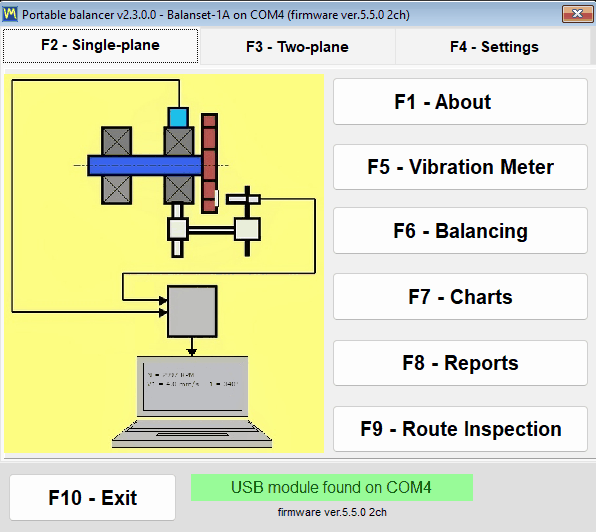
| ਸਟੇਟਸ-ਲਾਈਨ ਟੈਕਸਟ | ਰੰਗ | ਇਸਦਾ ਮਤਲਬ |
|---|---|---|
| “USB ਮੋਡੀਊਲ ਮਿਲਿਆ:” ਅਤੇ ਪੋਰਟ ਨੰਬਰ | ਹਰਾ | ਯੰਤਰ ਜੁੜਿਆ ਹੋਇਆ ਹੈ ਅਤੇ ਜਵਾਬ ਦੇ ਰਿਹਾ ਹੈ |
| “USB ਮੌਡਿਊਲ ਕਨੈਕਟ ਨਹੀਂ ਹੈ” | ਝਪਕਦਾ ਪੀਲਾ-ਸੰਤਰੀ | ਡਿਵਾਈਸ ਨਹੀਂ ਮਿਲੀ ਅਤੇ ਬੈਕਗ੍ਰਾਊਂਡ ਖੋਜ ਚੱਲ ਰਹੀ ਹੈ |
| “USB ਮੋਡੀਊਲ ਡਿਸਕਨੈਕਟ ਹੋ ਗਿਆ” | ਸੰਤਰੀ, ਲਾਲ ਟੈਕਸਟ ਨਾਲ | ਕੇਬਲ ਹੁਣੇ ਬਾਹਰ ਖਿੱਚੀ ਗਈ ਹੈ; ਫਿਰ ਲਾਈਨ ਬਦਲ ਕੇ ਝਪਕਦੀ ਹੋਈ “USB module not connected” ਬਣ ਜਾਂਦੀ ਹੈ, ਜਦੋਂ ਤੱਕ ਯੰਤਰ ਵਾਪਸ ਨਹੀਂ ਆਉਂਦਾ |
| “COM4 ਉੱਤੇ USB ਮੋਡੀਊਲ – ਜਵਾਬ ਨਹੀਂ ਦੇ ਰਿਹਾ” | ਸੰਤਰੀ | COM ਪੋਰਟ ਮੌਜੂਦ ਹੈ, ਪਰ Firmware ਜਵਾਬ ਨਹੀਂ ਦਿੰਦਾ, ਆਮ ਤੌਰ 'ਤੇ ਕਿਉਂਕਿ ਕੋਈ ਹੋਰ ਪ੍ਰੋਗਰਾਮ ਪੋਰਟ ਫੜੀ ਰੱਖਦਾ ਹੈ |
| “COM4 ਉੱਤੇ ਫਰਮਵੇਅਰ ਸਮਰਥਿਤ ਨਹੀਂ ਹੈ” | ਸੰਤਰੀ, ਲਾਲ ਟੈਕਸਟ ਨਾਲ | ਡਿਵਾਈਸ ਜਵਾਬ ਦਿੰਦੀ ਹੈ, ਪਰ ਇਸ ਦਾ ਫ਼ਰਮਵੇਅਰ 5.5.0 ਤੋਂ ਹੇਠਾਂ ਹੈ ਅਤੇ ਮਾਪ ਬਲੌਕ ਕੀਤੇ ਗਏ ਹਨ |
ਮਾਡਲ, ਪੋਰਟ ਅਤੇ Firmware ਹਮੇਸ਼ਾ ਸਕ੍ਰੀਨ 'ਤੇ
ਸਥਿਤੀ ਲਾਈਨ ਦੇ ਕੋਲ ਪ੍ਰੋਗਰਾਮ ਯੰਤਰ ਦਾ ਫਰਮਵੇਅਰ firmware ver.5.5.0 2ch ਵਰਗੀ ਲਾਈਨ ਵਜੋਂ ਛਾਪਦਾ ਹੈ। ਨੰਬਰ ਯੰਤਰ ਅੰਦਰਲੇ ਪ੍ਰੋਗਰਾਮ ਦਾ ਸੰਸਕਰਣ ਹੈ, ਅਤੇ 2ch ਜਾਂ 4ch ਚੈਨਲਾਂ ਦੀ ਗਿਣਤੀ ਹੈ, ਜਿਸ ਤੋਂ ਸਾਫਟਵੇਅਰ ਨੂੰ ਪਤਾ ਲੱਗਦਾ ਹੈ ਕਿ Ch-3 ਅਤੇ Ch-4 ਦਿਖਾਉਣੇ ਹਨ ਜਾਂ ਨਹੀਂ ਅਤੇ ਕਿੰਨੇ ਸੁਧਾਰ ਪਲੇਨ ਪੇਸ਼ ਕਰਨੇ ਹਨ। ਇਹੀ ਤਿੰਨ ਤੱਥ – ਮਾਡਲ, COM ਪੋਰਟ ਅਤੇ ਫਰਮਵੇਅਰ – ਹਰ ਵਿੰਡੋ ਦੀ ਟਾਈਟਲ ਬਾਰ ਵਿੱਚ ਦੁਹਰਾਏ ਜਾਂਦੇ ਹਨ, ਉਦਾਹਰਨ ਲਈ Balanset-1A on COM4 (firmware ver.5.5.2 2ch), ਇਸ ਲਈ ਕੰਮ ਦੌਰਾਨ ਲਿਆ ਸਕ੍ਰੀਨਸ਼ਾਟ ਹਮੇਸ਼ਾ ਆਪਣਾ ਸਰੋਤ ਆਪਣੇ ਨਾਲ ਰੱਖਦਾ ਹੈ। “F1 – About” ਵਿੰਡੋ ਪ੍ਰੋਗਰਾਮ ਸੰਸਕਰਣ ਜੋੜਦੀ ਹੈ, ਇਸ ਵੇਲੇ 2.3.7.0, ਯੰਤਰ ਦਾ ਪਛਾਣ-ਚਿੰਨ੍ਹ ਜੋ Device UID ਵਜੋਂ ਦਿਖਾਇਆ ਜਾਂਦਾ ਹੈ, ਜੋ ਚਿੱਪ ਵਿੱਚ ਦਰਜ ਨੰਬਰ ਹੈ ਨਾ ਕਿ ਯੰਤਰ ਦੇ ਲੇਬਲ ਉੱਤੇ ਛਪਿਆ ਸੀਰੀਅਲ ਨੰਬਰ, ਕੈਲੀਬ੍ਰੇਸ਼ਨ ਦੀ ਮਿਤੀ ਅਤੇ ਫੈਕਟਰੀ ਵਿੱਚ ਯੰਤਰ ਅੰਦਰ ਲਿਖੇ ਹਰ-ਚੈਨਲ ਸੰਵੇਦਨਸ਼ੀਲਤਾ ਕੋਇਫੀਸ਼ੈਂਟ।
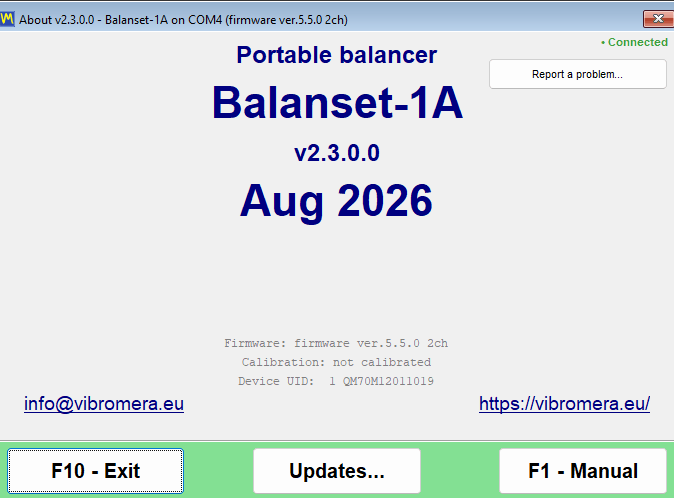
Firmware 5.5.0 ਜਾਂ ਨਵਾਂ ਲੋੜੀਂਦਾ ਹੈ
ਪ੍ਰੋਗਰਾਮ ਦਾ ਇਹ ਸੰਸਕਰਣ ਸਿਰਫ਼ ਯੰਤਰ ਫਰਮਵੇਅਰ 5.5.0 ਅਤੇ ਨਵੇਂ ਨਾਲ ਮਾਪਦਾ ਹੈ। ਪੁਰਾਣਾ ਫਰਮਵੇਅਰ ਸਮਰਥਿਤ ਨਹੀਂ ਹੈ, ਅਤੇ ਇਸਦਾ ਮਤਲਬ ਹੈ ਪੁਰਾਣੀ 4.10.x ਲੜੀ ਅਤੇ ਵਿਚਕਾਰਲੇ 5.0.x ਤੋਂ 5.4.x ਸੰਸਕਰਣ ਦੋਵੇਂ – ਜਿਹੜਾ ਯੰਤਰ ਕੱਲ੍ਹ ਫਰਮਵੇਅਰ 5.2.0 ਉੱਤੇ ਮਾਪ ਰਿਹਾ ਸੀ, ਉਸਨੂੰ ਅੱਪਡੇਟ ਹੋਣ ਤੱਕ ਇਨਕਾਰ ਕਰ ਦਿੱਤਾ ਜਾਂਦਾ ਹੈ। ਇਨਕਾਰ ਚੁੱਪ ਨਹੀਂ ਸਗੋਂ ਸਪੱਸ਼ਟ ਹੁੰਦਾ ਹੈ। ਯੰਤਰ ਦੀ ਫਿਰ ਵੀ ਪਛਾਣ ਹੁੰਦੀ ਹੈ ਅਤੇ ਇਸਦਾ COM ਪੋਰਟ ਜਾਣ-ਬੁੱਝ ਕੇ ਇਸੇ ਲਈ ਰਾਖਵਾਂ ਰੱਖਿਆ ਜਾਂਦਾ ਹੈ, ਕਿਉਂਕਿ ਬਿਲਟ-ਇਨ ਅੱਪਡੇਟਰ ਨੂੰ ਉਸ ਪੋਰਟ ਦੀ ਲੋੜ ਹੈ। ਸਥਿਤੀ ਲਾਈਨ ਸੰਤਰੀ ਹੋ ਜਾਂਦੀ ਹੈ ਅਤੇ ਲਾਲ ਟੈਕਸਟ “Firmware not supported on COMx” ਦਿਖਾਉਂਦੀ ਹੈ, ਉਸ ਦੇ ਹੇਠਾਂ ਫਰਮਵੇਅਰ ਸੰਸਕਰਣ ਲਾਲ ਰੰਗ ਵਿੱਚ ਦਿਖਾਇਆ ਜਾਂਦਾ ਹੈ, ਅਤੇ ਪੋਰਟ ਤੇ ਫਰਮਵੇਅਰ ਸੰਸਕਰਣ ਦੇ ਹਰ ਜੋੜੇ ਲਈ ਇੱਕ ਵਾਰ, ਅਤੇ ਪ੍ਰੋਗਰਾਮ ਮੁੜ ਚਾਲੂ ਕਰਨ ਤੋਂ ਬਾਅਦ ਦੁਬਾਰਾ, ਇਹ ਪੁੱਛਦਾ ਹੈ “Update the device firmware now?”। “Yes” ਜਵਾਬ ਦਿਓ ਤਾਂ “Updates” ਵਿੰਡੋ ਖੁੱਲ੍ਹ ਜਾਂਦੀ ਹੈ; ਜੇ ਤੁਸੀਂ “No” ਜਵਾਬ ਦਿੱਤਾ, ਤਾਂ ਇਸਨੂੰ ਬਾਅਦ ਵਿੱਚ “F1 – About” ਤੋਂ “Updates…” ਨਾਲ ਆਪ ਖੋਲ੍ਹੋ। ਜਦੋਂ ਤੱਕ ਫਰਮਵੇਅਰ ਅੱਪਡੇਟ ਨਹੀਂ ਹੁੰਦਾ, ਮੋਡ ਬਟਨ ਫਿਰ ਵੀ ਕੰਮ ਕਰਦੇ ਹਨ ਅਤੇ ਵਿੰਡੋਆਂ ਫਿਰ ਵੀ ਖੁੱਲ੍ਹਦੀਆਂ ਹਨ, ਪਰ ਵਾਈਬ੍ਰੇਸ਼ਨ ਮੀਟਰ ਅਤੇ ਐਨਾਲਾਈਜ਼ਰ ਵਿੱਚ ਲਾਈਵ ਸਟ੍ਰੀਮ ਸ਼ੁਰੂ ਨਹੀਂ ਹੁੰਦੀਆਂ ਅਤੇ ਬੈਲੇਂਸਿੰਗ ਰਨ ਸਵੀਕਾਰ ਨਹੀਂ ਕੀਤਾ ਜਾਂਦਾ।
ਇੱਕ ਨਤੀਜਾ ਸਾਫ਼ ਕਹਿਣਾ ਜ਼ਰੂਰੀ ਹੈ, ਕਿਉਂਕਿ ਇਹ ਉਸ ਡਾਟਾ ਉੱਤੇ ਅਸਰ ਪਾਉਂਦਾ ਹੈ ਜੋ ਤੁਹਾਡੇ ਕੋਲ ਪਹਿਲਾਂ ਤੋਂ ਹੋ ਸਕਦਾ ਹੈ: 5.x ਤੋਂ ਪੁਰਾਣੇ ਫਰਮਵੇਅਰ ਉੱਤੇ ਬਣੇ ਆਰਕਾਈਵ ਰਿਕਾਰਡ ਇਸ ਸੰਸਕਰਣ ਵੱਲੋਂ ਹੁਣ ਸਹੀ ਢੰਗ ਨਾਲ ਨਹੀਂ ਪੜ੍ਹੇ ਜਾ ਸਕਦੇ। ਫ਼ਾਈਲਾਂ ਸਹੀ-ਸਲਾਮਤ ਹਨ, ਪਰ ਪੱਧਰ 16 ਗੁਣਾ ਘੱਟ ਅਤੇ ਵੱਖਰੇ ਆਵਿਰਤੀ ਪੈਮਾਨੇ ਉੱਤੇ ਦਿਖਾਏ ਜਾਂਦੇ ਹਨ, ਇਸ ਲਈ ਅਜਿਹੇ ਰਿਕਾਰਡ ਨੂੰ ਮਾਪ ਨਹੀਂ ਸਮਝਣਾ ਚਾਹੀਦਾ। ਮਸ਼ੀਨ ਨੂੰ ਮੌਜੂਦਾ ਫਰਮਵੇਅਰ ਉੱਤੇ ਮੁੜ ਮਾਪੋ, ਜਾਂ ਪੁਰਾਣੇ ਰਿਕਾਰਡ ਨੂੰ 2.3.0 ਤੋਂ ਪਹਿਲੇ ਪ੍ਰੋਗਰਾਮ ਸੰਸਕਰਣ ਨਾਲ ਖੋਲ੍ਹੋ; 5.x ਫਰਮਵੇਅਰ ਉੱਤੇ ਬਣੇ ਰਿਕਾਰਡ ਪ੍ਰਭਾਵਿਤ ਨਹੀਂ ਹੁੰਦੇ, ਅਤੇ ਪ੍ਰੋਗਰਾਮ ਪੁਰਾਣਿਆਂ ਬਾਰੇ ਕੋਈ ਚੇਤਾਵਨੀ ਨਹੀਂ ਦਿੰਦਾ।
ਪ੍ਰੋਗਰਾਮ ਤੋਂ ਫ਼ਰਮਵੇਅਰ ਅੱਪਡੇਟ ਕਰਨਾ
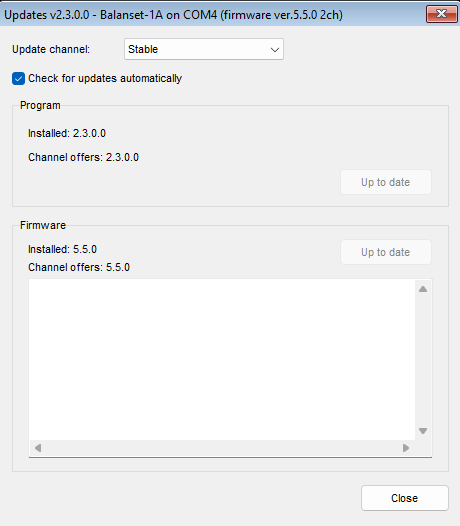
ਫਰਮਵੇਅਰ ਐਪਲੀਕੇਸ਼ਨ ਦੇ ਅੰਦਰੋਂ ਹੀ ਅੱਪਡੇਟ ਕੀਤਾ ਜਾਂਦਾ ਹੈ, ਬਿਨਾਂ ਕਿਸੇ ਤੀਜੀ-ਧਿਰ ਦੀ ਫਲੈਸ਼ਿੰਗ ਯੂਟਿਲਿਟੀ ਦੇ: “F1 – About” ਖੋਲ੍ਹੋ, “Updates…” ਦਬਾਓ, ਅਤੇ “Firmware” ਬਲਾਕ ਵਰਤੋ। ਫੈਕਟਰੀ ਕੈਲੀਬ੍ਰੇਸ਼ਨ ਗੁਆਚਦੀ ਨਹੀਂ: ਪ੍ਰੋਗਰਾਮ ਫਲੈਸ਼ ਕਰਨ ਤੋਂ ਪਹਿਲਾਂ ਸੰਵੇਦਨਸ਼ੀਲਤਾ ਕੋਇਫੀਸ਼ੈਂਟਾਂ ਦੀ ਕਾਪੀ ਸੁਰੱਖਿਅਤ ਕਰਦਾ ਹੈ ਅਤੇ ਬਾਅਦ ਵਿੱਚ ਵਾਪਸ ਲਿਖ ਦਿੰਦਾ ਹੈ। ਪ੍ਰੋਗਰਾਮ ਚੁਣੇ ਚੈਨਲ ਲਈ ਬਿਲਡ ਡਾਊਨਲੋਡ ਕਰਦਾ ਹੈ, ਉਸਦਾ ਚੈੱਕਸਮ ਤਸਦੀਕ ਕਰਦਾ ਹੈ ਅਤੇ ਯੰਤਰ ਨੂੰ ਫਲੈਸ਼ ਕਰਦਾ ਹੈ; ਪੂਰੀ ਕਾਰਵਾਈ 15 ਤੋਂ 30 ਸਕਿੰਟ ਲੈਂਦੀ ਹੈ, ਅਤੇ ਬਟਨ ਦੇ ਹੇਠਲਾ ਲੌਗ ਖੇਤਰ ਪ੍ਰਗਤੀ ਨੂੰ “Downloading… NN%” ਵਜੋਂ ਦਿਖਾਉਂਦਾ ਹੈ, ਉਸ ਤੋਂ ਬਾਅਦ ਫਲੈਸ਼ਰ ਦੇ ਸੁਨੇਹੇ। ਜਦੋਂ ਇਹ ਚੱਲ ਰਿਹਾ ਹੋਵੇ ਤਾਂ ਯੰਤਰ ਨੂੰ ਡਿਸਕਨੈਕਟ ਨਾ ਕਰੋ। ਮੁਕੰਮਲ ਹੋਣ ਉੱਤੇ “Firmware updated successfully.” ਦਿਖਾਈ ਦਿੰਦਾ ਹੈ ਅਤੇ ਕੁਨੈਕਸ਼ਨ ਆਪਣੇ ਆਪ ਬਹਾਲ ਹੋ ਜਾਂਦਾ ਹੈ – ਕੇਬਲ ਕੱਢਣ ਜਾਂ ਪ੍ਰੋਗਰਾਮ ਮੁੜ ਚਾਲੂ ਕਰਨ ਦੀ ਲੋੜ ਨਹੀਂ, ਕਿਉਂਕਿ ਯੰਤਰ ਦੀ ਤੁਰੰਤ ਮੁੜ ਪਛਾਣ ਹੁੰਦੀ ਹੈ ਅਤੇ ਨਵਾਂ ਸੰਸਕਰਣ ਸਾਰੀਆਂ ਖੁੱਲ੍ਹੀਆਂ ਵਿੰਡੋਆਂ ਦੇ ਟਾਈਟਲਾਂ ਵਿੱਚ ਦਿਖਾਈ ਦਿੰਦਾ ਹੈ। ਚੈਨਲਾਂ ਦੀ ਗਿਣਤੀ ਵੀ ਨਾਲ ਹੀ ਮੁੜ ਪੜ੍ਹੀ ਜਾਂਦੀ ਹੈ, ਕਿਉਂਕਿ ਫਰਮਵੇਅਰ ਅੱਪਡੇਟ ਇਸਨੂੰ ਬਦਲ ਸਕਦਾ ਹੈ। ਜੇ ਪਿਛਲੀ ਕੋਸ਼ਿਸ਼ ਵਿਚਕਾਰ ਰੁਕ ਗਈ ਸੀ ਅਤੇ ਯੰਤਰ ਬੂਟਲੋਡਰ ਵਿੱਚ ਫਸਿਆ ਹੈ, ਤਾਂ ਵਿੰਡੋ ਉਸ ਸਥਿਤੀ ਨੂੰ ਪਛਾਣ ਲੈਂਦੀ ਹੈ ਅਤੇ “Bootloader detected (no firmware)” ਦੱਸਦੀ ਹੈ, ਅਤੇ ਇਸਨੂੰ ਮੁੜ ਫਲੈਸ਼ ਕਰਨਾ ਮਿਆਰੀ ਰਿਕਵਰੀ ਰਸਤਾ ਹੈ।
ਕੇਬਲ ਗੁਆਉਣਾ ਕਰੈਸ਼ ਨਹੀਂ ਹੈ
ਜੌਬ ਵਿਚਕਾਰ USB ਕੇਬਲ ਕੱਢਣ ਨੂੰ ਬਿਨਾਂ ਬਲੌਕਿੰਗ ਡਾਇਲਾਗਾਂ ਦੇ ਸੰਭਾਲਿਆ ਜਾਂਦਾ ਹੈ। ਸਟੇਟਸ ਲਾਈਨ “USB module disconnected” ਵਿੱਚ ਬਦਲ ਜਾਂਦੀ ਹੈ, ਜਾਰੀ ਮਾਪ ਸਾਫ਼-ਸੁਥਰੇ ਢੰਗ ਨਾਲ ਬੰਦ ਹੋ ਜਾਂਦਾ ਹੈ ਅਤੇ ਸੈਸ਼ਨ ਲੌਗ ਵਿੱਚ “ERROR: USB cable disconnected. Check USB connection.” ਲਿਖਦਾ ਹੈ, ਅਤੇ ਮਾਪ ਵਿੰਡੋ ਵਿੱਚ ਲਾਲ “USB disconnected” ਸੁਰਖੀ ਦਿਖਾਈ ਦਿੰਦੀ ਹੈ। ਬੈਕਗ੍ਰਾਊਂਡ ਖੋਜ ਚੱਲਦੀ ਰਹਿੰਦੀ ਹੈ, ਇਸ ਲਈ ਕੇਬਲ ਵਾਪਸ ਲਗਾਉਣ ਨਾਲ ਕਨੈਕਸ਼ਨ ਆਪਣੇ ਆਪ ਬਹਾਲ ਹੋ ਜਾਂਦਾ ਹੈ, ਅਤੇ Vibration Meter ਜਾਂ Analyzer ਵਿੱਚ ਚੱਲ ਰਹੀ ਲਾਈਵ ਸਟ੍ਰੀਮ ਵਿੰਡੋ ਦੁਬਾਰਾ ਖੋਲ੍ਹੇ ਬਿਨਾਂ ਆਪਣੇ ਆਪ ਮੁੜ-ਚਾਲੂ ਹੋ ਜਾਂਦੀ ਹੈ। ਸਿਰਫ਼ ਇੱਕ ਅਧੂਰੀ F9 ਕੈਪਚਰ ਨੂੰ ਦੁਬਾਰਾ ਸ਼ੁਰੂ ਕਰਨਾ ਪੈਂਦਾ ਹੈ।
ਪ੍ਰੋਗਰਾਮ ਅੱਪਡੇਟ ਅਤੇ ਸਹਾਇਤਾ
ਪ੍ਰੋਗਰਾਮ ਆਪਣੇ ਆਪ ਨੂੰ ਤਾਜ਼ਾ ਰੱਖ ਸਕਦਾ ਹੈ, ਅਤੇ ਇਹ ਤੁਹਾਨੂੰ ਦੱਸਦਾ ਹੈ ਕਿ ਇਹ ਕੀ ਕਰ ਰਿਹਾ ਹੈ। ਇਹ updates.vibromera.com ਸਰਵਰ ਉੱਤੇ ਸਿਰਫ਼-HTTPS ਕੁਨੈਕਸ਼ਨ ਰਾਹੀਂ ਨਵੇਂ ਸੰਸਕਰਣਾਂ ਦੀ ਜਾਂਚ ਕਰਦਾ ਹੈ, ਸ਼ੁਰੂਆਤ ਵੇਲੇ ਪਿਛੋਕੜ ਵਿੱਚ ਅਤੇ “About” ਵਿੰਡੋ ਖੋਲ੍ਹਣ ਵੇਲੇ ਦੁਬਾਰਾ, ਅਤੇ ਨਤੀਜਾ 24 ਘੰਟਿਆਂ ਲਈ ਕੈਸ਼ ਕੀਤਾ ਜਾਂਦਾ ਹੈ ਤਾਂ ਜੋ ਸਰਵਰ ਨੂੰ ਵਾਰ-ਵਾਰ ਨਾ ਬੁਲਾਇਆ ਜਾਵੇ। ਜਦੋਂ ਤੁਹਾਡੇ ਚੈਨਲ ਉੱਤੇ ਨਵਾਂ ਸੰਸਕਰਣ ਮੌਜੂਦ ਹੋਵੇ, ਤਾਂ ਮੁੱਖ ਵਿੰਡੋ ਦੇ ਹੇਠਲੇ-ਸੱਜੇ ਕੋਨੇ ਵਿੱਚ “New version available” ਲਿੰਕ ਦਿਖਾਈ ਦਿੰਦਾ ਹੈ; ਜਦੋਂ ਕੋਈ ਅੱਪਡੇਟ ਨਾ ਹੋਵੇ, ਉਹ ਕੋਨਾ ਸਿਰਫ਼ ਖਾਲੀ ਰਹਿੰਦਾ ਹੈ। ਆਪਣੇ ਆਪ ਜਾਂਚ ਨੂੰ “Updates” ਵਿੰਡੋ ਦੇ “Check for updates automatically” ਚੈੱਕਬਾਕਸ ਨਾਲ ਪੂਰੀ ਤਰ੍ਹਾਂ ਬੰਦ ਕੀਤਾ ਜਾ ਸਕਦਾ ਹੈ; ਇਸਦੇ ਬੰਦ ਹੋਣ ਉੱਤੇ ਲਿੰਕ ਅਤੇ ਸੂਚਕ ਲਾਈਨ ਨਹੀਂ ਦਿਖਾਈ ਜਾਂਦੀ, ਅਤੇ ਪ੍ਰੋਗਰਾਮ ਸਰਵਰ ਨਾਲ ਤਾਂ ਹੀ ਸੰਪਰਕ ਕਰਦਾ ਹੈ ਜਦੋਂ ਤੁਸੀਂ ਆਪ “About” ਜਾਂ “Updates” ਵਿੰਡੋ ਖੋਲ੍ਹੋ। “About” ਵਿੰਡੋ ਤੋਂ ਜਾਂਚ ਅਤੇ ਇੰਸਟਾਲੇਸ਼ਨ ਸਰਵਰ ਨੂੰ ਸੇਵਾ ਜਾਣਕਾਰੀ ਭੇਜਦੀ ਹੈ: ਪ੍ਰੋਗਰਾਮ ਅਤੇ ਸਹਾਇਕ ਦੇ ਸੰਸਕਰਣ, Windows ਸੰਸਕਰਣ, ਇੰਟਰਫੇਸ ਭਾਸ਼ਾ, ਯੰਤਰ ਮਾਡਲ ਅਤੇ ਇਸ ਇੰਸਟਾਲੇਸ਼ਨ ਦਾ ਬੇਤਰਤੀਬ ਪਛਾਣ-ਚਿੰਨ੍ਹ।
| “ਬਾਰੇ” ਵਿੱਚ ਲਾਈਨ | ਅਰਥ |
|---|---|
| “ਜੁੜਿਆ ਹੋਇਆ” ਜਾਂ “ਔਫਲਾਈਨ” | ਕੀ ਅੱਪਡੇਟ ਸਰਵਰ ਪਹੁੰਚਯੋਗ ਹੈ; ਜਾਂਚ ਦੌਰਾਨ ਇਹ “Checking server…” ਦਿਖਾਉਂਦਾ ਹੈ |
| “ਅੱਪਡੇਟ ਉਪਲਬਧ ਹੈ: X.Y.Z” | ਇੱਕ ਨਵਾਂ ਵਰਜ਼ਨ ਮੌਜੂਦ ਹੈ; ਇੰਸਟਾਲੇਸ਼ਨ ਵਿੰਡੋ ਖੋਲ੍ਹਣ ਲਈ ਲਾਈਨ 'ਤੇ ਕਲਿੱਕ ਕਰੋ |
| “ਨਵੀਨਤਮ ਹੈ” | ਨਵੀਨਤਮ ਵਰਜ਼ਨ ਇੰਸਟਾਲ ਹੈ; ਕਲਿੱਕ ਕਰਨ ਨਾਲ 24-ਘੰਟੇ ਦੇ ਕੈਸ਼ ਨੂੰ ਬਾਈਪਾਸ ਕਰਕੇ ਤੁਰੰਤ ਜਾਂਚ ਦੁਹਰਾਈ ਜਾਂਦੀ ਹੈ |
| “ਅੱਪਡੇਟ ਦੀ ਜਾਂਚ ਅਸਫਲ ਰਹੀ” | ਸਰਵਰ ਪਹੁੰਚ ਤੋਂ ਬਾਹਰ ਹੈ; ਟੂਲਟਿਪ ਕਾਰਨ ਦੱਸਦੀ ਹੈ ਅਤੇ ਕਲਿੱਕ ਦੁਬਾਰਾ ਕੋਸ਼ਿਸ਼ ਕਰਦਾ ਹੈ |
| “Link to account…” ਜਾਂ “Linked as …” | ਕੀ ਪ੍ਰੋਗਰਾਮ ਦੀ ਇਹ ਕਾਪੀ Vibromera ਖਾਤੇ ਨਾਲ ਜੁੜੀ ਹੋਈ ਹੈ, ਹੇਠਾਂ ਦੇਖੋ |
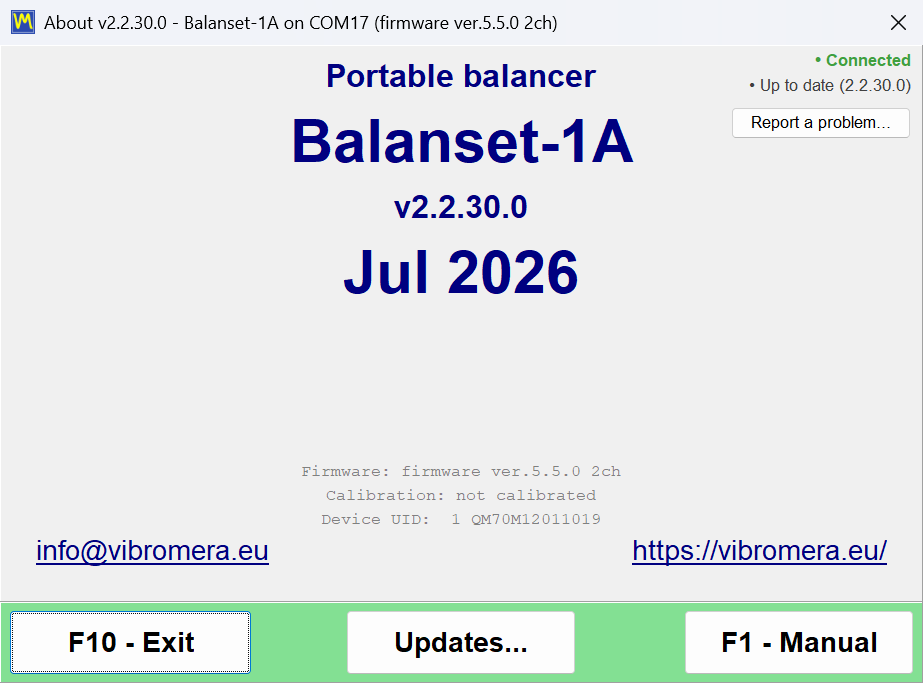
ਅੱਪਡੇਟ ਇੰਸਟਾਲ ਕਰਨਾ
ਲਿੰਕ ਉੱਤੇ ਕਲਿੱਕ ਕਰਨ ਨਾਲ “Update available” ਵਿੰਡੋ ਖੁੱਲ੍ਹਦੀ ਹੈ, ਜੋ ਨਵਾਂ ਸੰਸਕਰਣ ਨੰਬਰ, “Current version”, ਰਿਲੀਜ਼ ਦੀ ਮਿਤੀ, ਡਾਊਨਲੋਡ ਦਾ ਆਕਾਰ ਅਤੇ ਰਿਲੀਜ਼ ਨੋਟਸ ਦਿਖਾਉਂਦੀ ਹੈ। “Install now” ਪ੍ਰਕਿਰਿਆ ਸ਼ੁਰੂ ਕਰਦਾ ਹੈ ਅਤੇ “Later” ਇਸਨੂੰ ਟਾਲ ਦਿੰਦਾ ਹੈ। ਪ੍ਰੋਗਰਾਮ ਪੈਕੇਜ ਡਾਊਨਲੋਡ ਕਰਦਾ ਹੈ, SHA-256 ਚੈੱਕਸਮ ਨਾਲ ਇਸਦੀ ਅਖੰਡਤਾ ਦੀ ਪੁਸ਼ਟੀ ਕਰਦਾ ਹੈ, ਆਪਣੇ ਆਪ ਨੂੰ ਬੰਦ ਕਰਦਾ ਹੈ ਅਤੇ ਇੰਸਟਾਲੇਸ਼ਨ BsUpdater.exe ਸਹਾਇਕ ਨੂੰ ਸੌਂਪ ਦਿੰਦਾ ਹੈ, ਜੋ ਕੰਮ ਕਰਦੇ ਸਮੇਂ ਆਪਣਾ ਪੜਾਅ ਅਤੇ ਲਾਈਵ ਫ਼ਾਈਲ ਕਾਊਂਟਰ ਦੱਸਦਾ ਹੈ, ਜਿਵੇਂ “Extracting… 1234 / 3288”। ਫਿਰ ਸਹਾਇਕ ਫ਼ਾਈਲਾਂ ਬਦਲਦਾ ਹੈ ਅਤੇ ਨਵਾਂ ਸੰਸਕਰਣ ਚਲਾਉਂਦਾ ਹੈ, ਜੋ ਇੰਸਟਾਲ ਹੋਏ ਸੰਸਕਰਣ ਬਾਰੇ ਇੱਕ ਛੋਟੀ ਸੂਚਨਾ ਦਿਖਾਉਂਦਾ ਹੈ। ਜੇ ਡਾਊਨਲੋਡ ਫੇਲ੍ਹ ਹੋ ਜਾਵੇ, ਤਾਂ ਵਿੰਡੋ ਖੁੱਲ੍ਹੀ ਰਹਿੰਦੀ ਹੈ ਅਤੇ ਕਾਰਨ ਸਮੇਤ “Download failed” ਜਾਂ “Update verification failed” ਦਿਖਾਉਂਦੀ ਹੈ, ਤੁਹਾਡਾ ਮੌਜੂਦਾ ਸੰਸਕਰਣ ਇੰਸਟਾਲ ਰਹਿੰਦਾ ਹੈ, ਅਤੇ ਤੁਸੀਂ ਕਾਰਨ ਠੀਕ ਕਰਕੇ ਮੁੜ “Install now” ਦਬਾ ਸਕਦੇ ਹੋ।
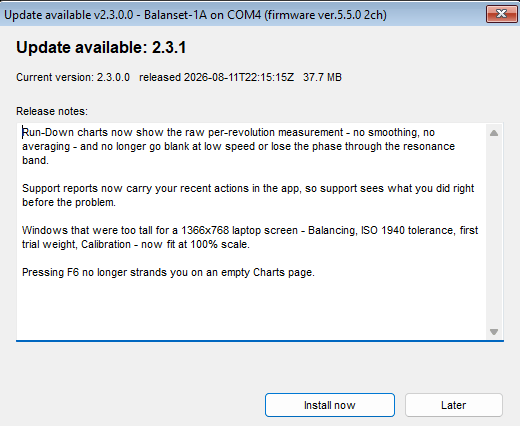
ਅੱਪਡੇਟ ਨਾਲ ਤੁਹਾਡੇ ਡੇਟਾ ਨੂੰ ਕੋਈ ਛੇੜਛਾੜ ਨਹੀਂ ਹੁੰਦੀ। Bs1A.cfg ਦੀਆਂ ਸੈਟਿੰਗਾਂ ਸੁਰੱਖਿਅਤ ਰਹਿੰਦੀਆਂ ਹਨ, ਬੈਲੇਂਸਿੰਗ ਆਰਕਾਈਵ ਸੁਰੱਖਿਅਤ ਰਹਿੰਦਾ ਹੈ ਕਿਉਂਕਿ ਇਹ ਯੂਜ਼ਰ ਦੇ Documents ਫੋਲਡਰ ਵਿੱਚ ਹੈ, ਅਤੇ ਤੁਹਾਡੇ ਵੱਲੋਂ ਬਦਲੇ ਗਏ ਰਿਪੋਰਟ ਟੈਮਪਲੇਟ ਨਵਿਆਂ ਦੇ ਨਾਲ name.user-*.htm ਰੂਪ ਦੇ ਨਾਵਾਂ ਹੇਠ ਸੁਰੱਖਿਅਤ ਕੀਤੇ ਜਾਂਦੇ ਹਨ, ਅਤੇ ਅੱਪਡੇਟ ਤੋਂ ਬਾਅਦ ਪ੍ਰੋਗਰਾਮ ਉਨ੍ਹਾਂ ਦੀ ਸੂਚੀ ਦਿਖਾਉਂਦਾ ਹੈ। ਕੰਪਨੀ ਦਾ ਲੈਟਰਹੈੱਡ ਉਨ੍ਹਾਂ ਸੁਰੱਖਿਅਤ ਫ਼ਾਈਲਾਂ ਤੋਂ ਨਵੇਂ ਟੈਮਪਲੇਟ ਵਿੱਚ ਹੱਥ ਨਾਲ ਲਿਆਂਦਾ ਜਾਂਦਾ ਹੈ।
ਰੋਲਬੈਕ ਵੀ ਬਿਲਟ-ਇਨ ਹੈ। ਕੁਝ ਵੀ ਬਦਲਣ ਤੋਂ ਪਹਿਲਾਂ ਸਹਾਇਕ ਪਿਛਲੇ ਸੰਸਕਰਣ ਦਾ ਬੈਕਅੱਪ ਪ੍ਰੋਗਰਾਮ ਫੋਲਡਰ ਦੇ updates ਸਬ-ਫੋਲਡਰ ਵਿੱਚ ਰੱਖਦਾ ਹੈ, ਮੂਲ ਇੰਸਟਾਲੇਸ਼ਨ ਨਾਲ Documents\BalSoft\Bs1A ਵਿੱਚ। ਜੇ ਸਹਾਇਕ ਅੱਪਡੇਟ ਇੰਸਟਾਲ ਨਹੀਂ ਕਰ ਸਕਦਾ, ਤਾਂ ਉਸਦੀ ਵਿੰਡੋ “Could not update” ਜਾਂ “Could not update – changes rolled back” ਕਹਿੰਦੀ ਹੈ ਅਤੇ ਮੌਜੂਦਾ ਸੰਸਕਰਣ ਕੰਮ ਕਰਦਾ ਰਹਿੰਦਾ ਹੈ। ਬਿਜਲੀ ਬੰਦ ਹੋਣ ਨਾਲ ਰੁਕਿਆ ਅੱਪਡੇਟ ਅਗਲੀ ਸ਼ੁਰੂਆਤ ਉੱਤੇ ਜਾਂ ਤਾਂ ਪੂਰਾ ਕਰ ਦਿੱਤਾ ਜਾਂਦਾ ਹੈ ਜਾਂ ਸਾਫ਼ ਕਰ ਦਿੱਤਾ ਜਾਂਦਾ ਹੈ, ਅਤੇ ਆਖ਼ਰੀ ਉਪਾਅ ਵਜੋਂ ਪ੍ਰੋਗਰਾਮ ਫੋਲਡਰ ਤੋਂ BsUpdater.exe ਨੂੰ ਹੱਥ ਨਾਲ ਚਲਾ ਕੇ ਪਿਛਲਾ ਸੰਸਕਰਣ ਬਹਾਲ ਕੀਤਾ ਜਾ ਸਕਦਾ ਹੈ। ਤੁਸੀਂ “Updates” ਵਿੰਡੋ ਦੇ “Roll back” ਬਟਨ ਨਾਲ ਕਿਸੇ ਵੀ ਸਮੇਂ ਜਾਣ-ਬੁੱਝ ਕੇ ਪਿੱਛੇ ਵੀ ਜਾ ਸਕਦੇ ਹੋ, ਜੋ ਕਾਰਵਾਈ ਤੋਂ ਪਹਿਲਾਂ ਪੁਸ਼ਟੀ ਮੰਗਦਾ ਹੈ। Windows UAC ਪੁਸ਼ਟੀ ਸਿਰਫ਼ ਉਦੋਂ ਮੰਗਦਾ ਹੈ ਜਦੋਂ ਇੰਸਟਾਲੇਸ਼ਨ ਡਾਇਰੈਕਟਰੀ ਮੌਜੂਦਾ ਵਰਤੋਂਕਾਰ ਲਈ ਲਿਖਣ ਯੋਗ ਨਾ ਹੋਵੇ, ਜਿਵੇਂ Program Files; ਪੋਰਟੇਬਲ ਇੰਸਟਾਲੇਸ਼ਨ ਜਾਂ Documents ਹੇਠਲੀ ਇੰਸਟਾਲੇਸ਼ਨ ਬਿਨਾਂ ਕਿਸੇ ਪ੍ਰੋਂਪਟ ਦੇ ਅੱਪਡੇਟ ਹੋ ਜਾਂਦੀ ਹੈ। ਅਤੇ ਜੇ ਤੁਸੀਂ ਸਹਾਇਕ ਦੇ ਚੱਲਣ ਦੌਰਾਨ ਪ੍ਰੋਗਰਾਮ ਸ਼ੁਰੂ ਕਰ ਦਿਓ, ਤਾਂ ਸ਼ੁਰੂਆਤ ਨੂੰ “Update in progress” ਸਿਰਲੇਖ ਵਾਲੀ ਵਿੰਡੋ ਨਾਲ ਇਨਕਾਰ ਕਰ ਦਿੱਤਾ ਜਾਂਦਾ ਹੈ – ਇਹ ਆਮ ਗੱਲ ਹੈ, ਅਤੇ ਅਗਲੀ ਸ਼ੁਰੂਆਤ ਇਸਨੂੰ ਅਸਧਾਰਨ ਸਮਾਪਤੀ ਨਹੀਂ ਮੰਨਦੀ।
ਅੱਪਡੇਟ ਚੈਨਲ
| ਚੈਨਲ | ਇਹ ਕੀ ਪੇਸ਼ ਕਰਦਾ ਹੈ |
|---|---|
| “Stable” | ਟੈਸਟ ਕੀਤੇ ਵਰਜ਼ਨ; ਡਿਫੌਲਟ ਅਤੇ ਪ੍ਰੋਡਕਸ਼ਨ ਕੰਮ ਲਈ ਸਿਫਾਰਸ਼ ਕੀਤੀ ਚੋਣ |
| “Latest” | ਸਭ ਤੋਂ ਤਾਜ਼ਾ ਅਧਿਕਾਰਤ ਰਿਲੀਜ਼ |
| “ਪ੍ਰਯੋਗਾਤਮਕ” | ਪ੍ਰੀਵਿਊ ਬਿਲਡ, ਸਪਸ਼ਟ ਚੇਤਾਵਨੀ ਨਾਲ ਕਿ ਇਹ ਅਸਥਿਰ ਹੋ ਸਕਦੇ ਹਨ |
| “Legacy” | ਪੁਰਾਣੇ ਹਾਰਡਵੇਅਰ ਲਈ ਪਿੰਨ ਕੀਤਾ ਪੁਰਾਣਾ ਪ੍ਰੋਗਰਾਮ ਸੰਸਕਰਣ; ਇਸ ਚੈਨਲ ਵਿੱਚ ਕੋਈ ਫਰਮਵੇਅਰ ਨਹੀਂ ਹੈ, ਇਸ ਲਈ ਫਰਮਵੇਅਰ ਬਲਾਕ “No build on this channel” ਦਿਖਾਉਂਦਾ ਹੈ |
“Updates” ਵਿੰਡੋ ਦਾ “Program” ਬਲਾਕ “Installed: X.Y.Z” ਅਤੇ “Channel offers: X.Y.Z” ਦਿਖਾਉਂਦਾ ਹੈ, ਅਤੇ ਇਸਦਾ ਬਟਨ ਸਥਿਤੀ ਅਨੁਸਾਰ ਬਦਲਦਾ ਹੈ: ਚੈਨਲ ਕੋਲ ਨਵਾਂ ਸੰਸਕਰਣ ਹੋਵੇ ਤਾਂ “Update”, ਪੁਰਾਣਾ ਹੋਵੇ ਤਾਂ “Roll back”, ਅਤੇ ਜਦੋਂ ਬਿਲਕੁਲ ਚੈਨਲ ਵਾਲਾ ਸੰਸਕਰਣ ਇੰਸਟਾਲ ਹੋਵੇ ਤਾਂ “Up to date”। “Firmware” ਬਲਾਕ ਜੁੜੇ ਯੰਤਰ ਲਈ ਇਸੇ ਤਰ੍ਹਾਂ ਕੰਮ ਕਰਦਾ ਹੈ।
ਪ੍ਰੋਗਰਾਮ ਨੂੰ Vibromera ਖਾਤੇ ਨਾਲ ਜੋੜਨਾ
ਅੱਪਡੇਟ ਸਰਵਰ ਕੁਝ ਅੱਪਡੇਟ ਸਿਰਫ਼ ਉਨ੍ਹਾਂ ਪ੍ਰੋਗਰਾਮ ਕਾਪੀਆਂ ਨੂੰ ਭੇਜਦਾ ਹੈ ਜੋ Vibromera ਖਾਤੇ ਨਾਲ ਜੁੜੀਆਂ ਹੋਣ। ਲਿੰਕ ਦੀ ਸਥਿਤੀ “About” ਵਿੰਡੋ ਵਿੱਚ ਅਤੇ “Updates” ਵਿੰਡੋ ਦੇ ਹੇਠਲੇ-ਖੱਬੇ ਕੋਨੇ ਵਿੱਚ ਦਿਖਾਈ ਜਾਂਦੀ ਹੈ: “Link to account…” ਦਾ ਮਤਲਬ ਹੈ ਕਿ ਇਹ ਕਾਪੀ ਜੁੜੀ ਨਹੀਂ ਹੈ, ਖਾਤੇ ਦੀ ਈਮੇਲ ਸਮੇਤ “Linked as …” ਦਾ ਮਤਲਬ ਹੈ ਕਿ ਲਿੰਕ ਸਰਗਰਮ ਹੈ, ਅਤੇ “Account link was revoked – enter a new code” ਦਾ ਮਤਲਬ ਹੈ ਕਿ ਸਰਵਰ ਨੇ ਇਸਨੂੰ ਅਯੋਗ ਕਰ ਦਿੱਤਾ ਹੈ। ਜਦੋਂ ਨਵਾਂ ਸੰਸਕਰਣ ਸਿਰਫ਼ ਜੋੜਨ ਤੋਂ ਬਾਅਦ ਉਪਲਬਧ ਹੋਵੇ, ਤਾਂ ਪ੍ਰੋਗਰਾਮ ਆਮ ਪੇਸ਼ਕਸ਼ ਦੀ ਥਾਂ ਇਹ ਦੱਸਦਾ ਹੈ, “About” ਵਿੰਡੋ ਵਿੱਚ “Update available after linking: X.Y.Z” ਨਾਲ ਅਤੇ “Program” ਬਲਾਕ ਵਿੱਚ “Link account…” ਬਟਨ ਨਾਲ। ਜੋੜਨ ਵਿੱਚ ਇੱਕ ਮਿੰਟ ਲੱਗਦਾ ਹੈ: ਲਿੰਕ ਲਾਈਨ ਉੱਤੇ ਕਲਿੱਕ ਕਰੋ, “Link to Vibromera account” ਵਿੰਡੋ ਵਿੱਚ ਦਿਖਾਇਆ ਪੰਨੇ ਦਾ ਪਤਾ ਖੋਲ੍ਹੋ, ਆਪਣੇ Vibromera ਖਾਤੇ ਵਿੱਚ ਸਾਈਨ ਇਨ ਕਰੋ, 6 ਅੰਕਾਂ ਦਾ ਪੇਅਰਿੰਗ ਕੋਡ “Pairing code:” ਖੇਤਰ ਵਿੱਚ ਕਾਪੀ ਕਰੋ ਅਤੇ “Link” ਦਬਾਓ; ਫਿਰ ਪ੍ਰੋਗਰਾਮ ਤੁਰੰਤ ਅੱਪਡੇਟਾਂ ਦੀ ਮੁੜ ਜਾਂਚ ਕਰਦਾ ਹੈ। ਜੇ ਕਿਸੇ ਅੱਪਡੇਟ ਲਈ ਸਬਸਕ੍ਰਿਪਸ਼ਨ ਚਾਹੀਦੀ ਹੋਵੇ, ਤਾਂ “About” ਵਿੰਡੋ “Update requires a subscription” ਦਿਖਾਉਂਦੀ ਹੈ ਅਤੇ “Program” ਬਲਾਕ ਸਮਝਾਉਂਦਾ ਹੈ ਕਿ ਇਸ ਸੰਸਕਰਣ ਦੇ ਅੱਪਡੇਟਾਂ ਲਈ ਸਰਗਰਮ ਸਬਸਕ੍ਰਿਪਸ਼ਨ ਚਾਹੀਦੀ ਹੈ, ਅਤੇ ਕੋਈ ਅੱਪਡੇਟ ਬਟਨ ਨਹੀਂ ਹੁੰਦਾ। ਮਾਪਣਾ, ਬੈਲੇਂਸ ਕਰਨਾ, ਆਰਕਾਈਵ ਕਰਨਾ ਅਤੇ ਰਿਪੋਰਟ ਬਣਾਉਣਾ ਕਦੇ ਵੀ ਲਿੰਕ ਉੱਤੇ ਨਿਰਭਰ ਨਹੀਂ ਕਰਦੇ।
ਪ੍ਰੋਗਰਾਮ ਦੇ ਅੰਦਰੋਂ ਸਮੱਸਿਆ ਦੀ ਰਿਪੋਰਟ ਕਰਨਾ
ਸਹਾਇਤਾ ਕੋਈ ਈਮੇਲ ਪਤਾ ਨਹੀਂ ਹੈ ਜਿਸ ਵਿੱਚ ਤੁਹਾਨੂੰ ਯਾਦਾਸ਼ਤ ਤੋਂ ਵੇਰਵਾ ਲਿਖਣਾ ਪਵੇ। “F1 – About” ਖੋਲ੍ਹੋ, “Report a problem…” ਦਬਾਓ, ਅਤੇ “Send report to Vibromera support” ਵਿੰਡੋ ਤੁਹਾਡੇ ਲਈ ਤਕਨੀਕੀ ਸੰਦਰਭ ਇਕੱਠਾ ਕਰ ਦਿੰਦੀ ਹੈ। ਤੁਸੀਂ “Comment (optional):” ਖੇਤਰ ਵਿੱਚ ਟਿੱਪਣੀ ਜੋੜਦੇ ਹੋ, ਅਤੇ ਕਿਉਂਕਿ ਰਿਪੋਰਟ ਵਿੱਚ ਤੁਹਾਡੇ ਸੰਪਰਕ ਵੇਰਵੇ ਨਹੀਂ ਹੁੰਦੇ, ਜੇ ਤੁਸੀਂ ਜਵਾਬ ਚਾਹੁੰਦੇ ਹੋ ਤਾਂ ਆਪਣੀ ਈਮੇਲ ਜਾਂ ਫ਼ੋਨ ਨੰਬਰ ਉੱਥੇ ਲਿਖੋ; ਤੁਸੀਂ “Attach screenshots…” ਨਾਲ ਕੁੱਲ 25 MB ਤੱਕ PNG, JPG, BMP ਜਾਂ GIF ਵਿੱਚ ਸਕ੍ਰੀਨ ਕੈਪਚਰ ਨੱਥੀ ਕਰਦੇ ਹੋ, ਅਤੇ “Attach full log (bs1a.log + rotated)” ਬਾਰੇ ਫ਼ੈਸਲਾ ਕਰਦੇ ਹੋ। ਆਮ ਰਿਪੋਰਟ ਲਈ ਇਹ ਚੈੱਕਬਾਕਸ ਮੂਲ ਰੂਪ ਵਿੱਚ ਚਾਲੂ ਹੁੰਦਾ ਹੈ ਅਤੇ ਇਸਨੂੰ ਚਾਲੂ ਰੱਖਣਾ ਚੰਗਾ ਹੈ, ਕਿਉਂਕਿ ਲੌਗ ਹੀ ਨਿਦਾਨ ਨੂੰ ਛੋਟਾ ਕਰਦਾ ਹੈ; ਫੇਲ੍ਹ ਹੋਏ ਅੱਪਡੇਟ ਦੀ ਸ਼ਿਕਾਇਤ ਲਈ ਇਹ ਅਸਲ ਵਿੱਚ ਲਾਜ਼ਮੀ ਹੈ, ਕਿਉਂਕਿ ਅੱਪਡੇਟ ਸਹਾਇਕ ਦਾ ਆਪਣਾ ਲੌਗ ਸਿਰਫ਼ ਉਸੇ ਆਰਕਾਈਵ ਵਿੱਚ ਹੁੰਦਾ ਹੈ। ਕਿਸੇ ਵੀ ਵਿੰਡੋ ਦਾ ਤੇਜ਼ ਸਕ੍ਰੀਨਸ਼ਾਟ ਇੱਕ ਕੁੰਜੀ ਦੂਰ ਹੈ: F12 Documents\Bs1A\Screenshots ਵਿੱਚ PNG ਲਿਖਦਾ ਹੈ।
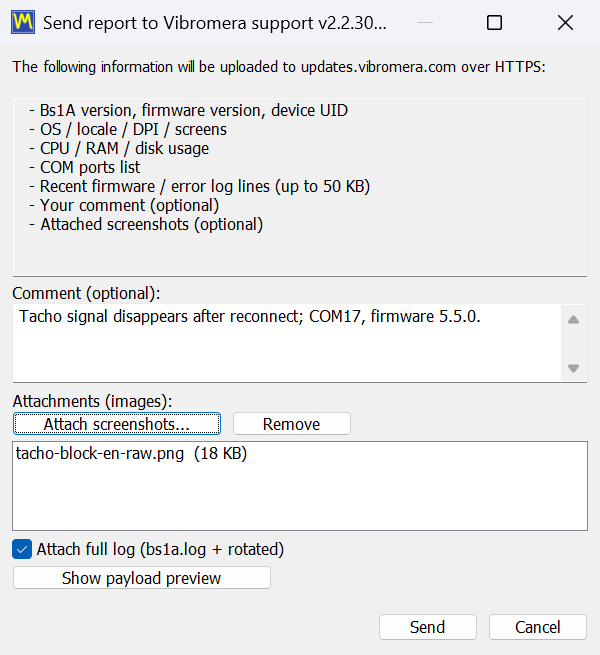
ਜੇ ਪਿਛਲਾ ਸੈਸ਼ਨ ਅਸਧਾਰਨ ਢੰਗ ਨਾਲ ਖ਼ਤਮ ਹੋਇਆ ਹੋਵੇ, ਤਾਂ ਅਗਲੀ ਸ਼ੁਰੂਆਤ ਪੁੱਛਦੀ ਹੈ “The previous session ended unexpectedly. Send a report to the developer?” ਅਤੇ ਪਹਿਲਾਂ ਤੋਂ ਭਰੀ ਸੇਵਾ ਟਿੱਪਣੀ ਨਾਲ ਉਹੀ ਡਾਇਲਾਗ ਖੋਲ੍ਹਦੀ ਹੈ; ਪੂਰਾ-ਲੌਗ ਚੈੱਕਬਾਕਸ ਇੱਥੇ ਵੀ ਚਾਲੂ ਹੁੰਦਾ ਹੈ, ਅਤੇ ਇਸਨੂੰ ਚਾਲੂ ਰੱਖਣਾ ਚੰਗਾ ਹੈ ਕਿਉਂਕਿ ਲੌਗ ਦਿਖਾਉਂਦਾ ਹੈ ਕਿ ਕਰੈਸ਼ ਤੋਂ ਪਹਿਲਾਂ ਕੀ ਹੋਇਆ। ਅਧੂਰਾ ਬੈਲੇਂਸਿੰਗ ਦਾ ਕੰਮ ਇਸ ਦੌਰਾਨ ਗੁਆਚਦਾ ਨਹੀਂ, ਕਿਉਂਕਿ ਸੈਸ਼ਨ ਹਰ ਕਦਮ ਉੱਤੇ ਆਪਣੇ ਆਪ ਸੁਰੱਖਿਅਤ ਹੁੰਦਾ ਹੈ ਅਤੇ ਪ੍ਰੋਗਰਾਮ ਇਸਨੂੰ ਬਹਾਲ ਕਰਨ ਦੀ ਪੇਸ਼ਕਸ਼ ਕਰਦਾ ਹੈ। ਜੇ ਸਰਵਰ ਤੱਕ ਪਹੁੰਚ ਨਾ ਹੋ ਸਕੇ, ਤਾਂ ਪ੍ਰੋਗਰਾਮ ਰਿਪੋਰਟ ਨੂੰ support-report-YYYYMMDD-HHMMSS.json ਫ਼ਾਈਲ ਵਜੋਂ ਸੁਰੱਖਿਅਤ ਕਰਨ ਦੀ ਪੇਸ਼ਕਸ਼ ਕਰਦਾ ਹੈ ਅਤੇ Explorer ਨੂੰ ਉਸ ਫ਼ਾਈਲ ਉੱਤੇ ਖੋਲ੍ਹਦਾ ਹੈ, ਤਾਂ ਜੋ ਇਸਨੂੰ ਕਿਸੇ ਵੀ ਹੋਰ ਰਸਤੇ ਨਾਲ ਭੇਜਿਆ ਜਾ ਸਕੇ, ਉਦਾਹਰਨ ਲਈ “About” ਵਿੰਡੋ ਵਿੱਚ ਦਿਖਾਏ ਈਮੇਲ ਪਤੇ ਉੱਤੇ। ਪ੍ਰੀ-ਸੇਲ ਅਤੇ ਅਨੁਕੂਲਤਾ ਸੰਬੰਧੀ ਸਵਾਲ ਸਿੱਧੇ ਕਿਸੇ ਵਿਅਕਤੀ ਨੂੰ WhatsApp ਰਾਹੀਂ ਵੀ ਭੇਜੇ ਜਾ ਸਕਦੇ ਹਨ, ਇੱਥੇ: https://wa.me/37258364849.
ਔਫਲਾਈਨ ਕੰਮ ਕਰਨਾ, ਅਤੇ ਤੁਹਾਡੇ ਕੰਪਿਊਟਰ ਤੋਂ ਕੀ ਬਾਹਰ ਜਾਂਦਾ ਹੈ
Balanset ਸਾਫਟਵੇਅਰ ਇੱਕ ਸਥਾਨਕ Windows ਪ੍ਰੋਗਰਾਮ ਹੈ ਜੋ USB ਯੰਤਰ ਨਾਲ ਗੱਲ ਕਰਦਾ ਹੈ। ਇਸਦੇ ਪਿੱਛੇ ਕੋਈ ਕਲਾਊਡ ਸੇਵਾ ਨਹੀਂ ਹੈ ਅਤੇ ਕੰਮ ਕਰਨ ਤੋਂ ਪਹਿਲਾਂ ਪਹੁੰਚਣ ਲਈ ਕੋਈ ਲਾਇਸੈਂਸ ਸਰਵਰ ਨਹੀਂ ਹੈ। ਵਾਈਬ੍ਰੇਸ਼ਨ ਮਾਪਣਾ, ਬੈਲੇਂਸਿੰਗ ਦਾ ਕੰਮ ਕਰਨਾ, ਸੁਧਾਰ ਵਜ਼ਨ ਦੀ ਗਣਨਾ ਕਰਨਾ, ਨਤੀਜੇ ਨੂੰ ISO 21940-11 ਨਾਲ ਜਾਂਚਣਾ ਅਤੇ HTML ਪ੍ਰੋਟੋਕੋਲ ਬਣਾਉਣਾ ਸਭ ਤੁਹਾਡੇ ਸਾਹਮਣੇ ਮੌਜੂਦ ਲੈਪਟਾਪ ਉੱਤੇ ਹੀ ਹੁੰਦਾ ਹੈ, ਅਤੇ ਇਨ੍ਹਾਂ ਵਿੱਚੋਂ ਹਰ ਇੱਕ ਨੈੱਟਵਰਕ ਕੇਬਲ ਕੱਢੇ ਹੋਣ ਅਤੇ Wi-Fi ਬੰਦ ਹੋਣ ਉੱਤੇ ਵੀ ਕੰਮ ਕਰਦਾ ਹੈ। ਇਹ ਉਨ੍ਹਾਂ ਥਾਵਾਂ ਉੱਤੇ ਮਾਇਨੇ ਰੱਖਦਾ ਹੈ ਜਿੱਥੇ ਇਹ ਯੰਤਰ ਅਸਲ ਵਿੱਚ ਜਾਂਦੇ ਹਨ: ਜਹਾਜ਼ ਦਾ ਇੰਜਣ ਰੂਮ, ਖਾਨ, ਸੀਮੈਂਟ ਪਲਾਂਟ, ਕਾਗਜ਼ ਮਿੱਲ, ਅਜਿਹੀ ਥਾਂ ਜਿੱਥੇ ਨੀਤੀ ਬਾਹਰੀ ਲੈਪਟਾਪ ਨੂੰ ਪਲਾਂਟ ਨੈੱਟਵਰਕ ਨਾਲ ਜੋੜਨ ਦੀ ਬਿਲਕੁਲ ਮਨਾਹੀ ਕਰਦੀ ਹੈ।
ਇੰਟਰਨੈੱਟ ਸਿਰਫ਼ ਤਿੰਨ ਚੀਜ਼ਾਂ ਵਰਤਦੀਆਂ ਹਨ, ਸਾਰੀਆਂ ਵਿਕਲਪਿਕ ਅਤੇ ਸਾਰੀਆਂ ਸਿਰਫ਼-HTTPS ਰਾਹੀਂ updates.vibromera.com ਵੱਲ ਜਾਂਦੀਆਂ ਹਨ। ਪਹਿਲੀ ਅੱਪਡੇਟ ਜਾਂਚ ਹੈ, ਜਿਸਨੂੰ “Check for updates automatically” ਨਾਲ ਬੰਦ ਕੀਤਾ ਜਾ ਸਕਦਾ ਹੈ, ਜਿਸ ਤੋਂ ਬਾਅਦ ਪ੍ਰੋਗਰਾਮ ਸਰਵਰ ਨਾਲ ਤਾਂ ਹੀ ਸੰਪਰਕ ਕਰਦਾ ਹੈ ਜਦੋਂ ਤੁਸੀਂ ਆਪ “About” ਜਾਂ “Updates” ਵਿੰਡੋ ਖੋਲ੍ਹੋ; “About” ਵਿੰਡੋ ਤੋਂ ਕੀਤੀ ਜਾਂਚ ਅਤੇ ਇੰਸਟਾਲੇਸ਼ਨ ਪ੍ਰੋਗਰਾਮ ਅਤੇ ਸਹਾਇਕ ਦੇ ਸੰਸਕਰਣ, Windows ਸੰਸਕਰਣ, ਇੰਟਰਫੇਸ ਭਾਸ਼ਾ, ਯੰਤਰ ਮਾਡਲ ਅਤੇ ਇੱਕ ਬੇਤਰਤੀਬ ਇੰਸਟਾਲੇਸ਼ਨ ਪਛਾਣ-ਚਿੰਨ੍ਹ ਲੈ ਕੇ ਜਾਂਦੀ ਹੈ, ਇਸ ਤੋਂ ਵੱਧ ਕੁਝ ਨਹੀਂ। ਦੂਜੀ ਪੇਅਰਿੰਗ ਕੋਡ ਨਾਲ ਪ੍ਰੋਗਰਾਮ ਨੂੰ Vibromera ਖਾਤੇ ਨਾਲ ਜੋੜਨਾ ਹੈ, ਜੋ ਕੁਝ ਅੱਪਡੇਟਾਂ ਲਈ ਲੋੜੀਂਦਾ ਹੈ ਅਤੇ ਜਿਸਨੂੰ ਤੁਸੀਂ ਆਪ ਸ਼ੁਰੂ ਕਰਦੇ ਹੋ। ਤੀਜੀ ਸਹਾਇਤਾ ਰਿਪੋਰਟ ਹੈ, ਜੋ ਸਿਰਫ਼ ਉਦੋਂ ਭੇਜੀ ਜਾਂਦੀ ਹੈ ਜਦੋਂ ਤੁਸੀਂ “Send” ਦਬਾਓ, ਅਤੇ ਜਿਸ ਲਈ ਪ੍ਰੋਗਰਾਮ ਨਾਲ ਇੰਸਟਾਲ ਕੀਤੀ ਐਕਸੈੱਸ ਟੋਕਨ ਫ਼ਾਈਲ ਚਾਹੀਦੀ ਹੈ। ਇਨ੍ਹਾਂ ਰਸਤਿਆਂ ਤੋਂ ਇਲਾਵਾ ਪਿਛੋਕੜ ਵਿੱਚ ਕੁਝ ਵੀ ਪ੍ਰਸਾਰਿਤ ਨਹੀਂ ਹੁੰਦਾ।
ਜਦੋਂ ਤੁਸੀਂ ਸਹਾਇਤਾ ਰਿਪੋਰਟ ਭੇਜਦੇ ਹੋ, ਤਾਂ ਉਸਦੀ ਸਮੱਗਰੀ ਕੋਈ ਭੇਤ ਨਹੀਂ ਹੁੰਦੀ। ਵਿੰਡੋ ਇਨ੍ਹਾਂ ਨੂੰ ਸੂਚੀਬੱਧ ਕਰਦੀ ਹੈ, ਅਤੇ “Show payload preview” ਬਟਨ ਕੁਝ ਵੀ ਭੇਜੇ ਜਾਣ ਤੋਂ ਪਹਿਲਾਂ ਬਿਲਕੁਲ ਉਹੀ ਪੇਲੋਡ ਦਿਖਾਉਂਦਾ ਹੈ: ਪ੍ਰੋਗਰਾਮ ਸੰਸਕਰਣ, ਫਰਮਵੇਅਰ ਸੰਸਕਰਣ ਅਤੇ Device UID, ਸਹਾਇਕ ਸੰਸਕਰਣ, ਯੰਤਰ ਮਾਡਲ ਅਤੇ ਬੇਤਰਤੀਬ ਇੰਸਟਾਲੇਸ਼ਨ ਪਛਾਣ-ਚਿੰਨ੍ਹ ਸਮੇਤ; ਸਿਸਟਮ ਜਾਣਕਾਰੀ ਜਿਵੇਂ ਓਪਰੇਟਿੰਗ ਸਿਸਟਮ, ਭਾਸ਼ਾ, DPI, ਡਿਸਪਲੇ, ਪ੍ਰੋਸੈਸਰ, ਮੈਮਰੀ ਅਤੇ ਡਿਸਕ ਲੋਡ, COM ਪੋਰਟਾਂ ਦੀ ਸੂਚੀ, ਪ੍ਰੋਗਰਾਮ ਦਾ ਪਾਥ ਅਤੇ ਕੰਪਿਊਟਰ ਦੇ ਨਾਮ ਅਤੇ Windows ਵਰਤੋਂਕਾਰ ਨਾਮ ਦੇ ਸਿਰਫ਼ ਪਹਿਲੇ ਦੋ ਅੱਖਰ; ਐਪਲੀਕੇਸ਼ਨ ਵਿੱਚ ਤੁਹਾਡੀਆਂ ਹਾਲੀਆ ਕਾਰਵਾਈਆਂ ਸਮੇਤ ਹਾਲੀਆ ਨਿਦਾਨ ਲੌਗ ਲਾਈਨਾਂ ਦੇ 50 KB ਤੱਕ; ਤੁਹਾਡੀ ਟਿੱਪਣੀ; ਅਤੇ ਉਹ ਫ਼ਾਈਲਾਂ ਜੋ ਤੁਸੀਂ ਨੱਥੀ ਕੀਤੀਆਂ। ਮੈਨੂਅਲ ਇਹ ਹੱਦ ਸਪੱਸ਼ਟ ਦੱਸਦਾ ਹੈ, ਅਤੇ ਅਸੀਂ ਵੀ: ਸੈਸ਼ਨ ਫ਼ਾਈਲਾਂ ਅਤੇ ਮਾਪ ਦੇ ਨਤੀਜੇ ਰਿਪੋਰਟ ਵਿੱਚ ਸ਼ਾਮਲ ਨਹੀਂ ਹੁੰਦੇ। ਤੁਹਾਡੇ ਗਾਹਕਾਂ ਦੀਆਂ ਮਸ਼ੀਨਾਂ, ਰੋਟਰ ਦੇ ਨਾਮ, ਵਾਈਬ੍ਰੇਸ਼ਨ ਪੱਧਰ ਅਤੇ ਬੈਲੇਂਸਿੰਗ ਪ੍ਰੋਟੋਕੋਲ ਤੁਹਾਡੀ ਡਿਸਕ ਉੱਤੇ ਹੀ ਰਹਿੰਦੇ ਹਨ, ਜਦੋਂ ਤੱਕ ਤੁਸੀਂ ਉਨ੍ਹਾਂ ਨੂੰ ਨੱਥੀ ਕਰਨਾ ਨਾ ਚੁਣੋ।
ਉਹੀ ਸਿਧਾਂਤ ਪ੍ਰੋਗਰਾਮ ਦੀ ਸਟੋਰ ਕਰਨ ਦੀ ਵਿਧੀ ਵਿੱਚ ਚੱਲਦਾ ਹੈ। ਸੈਟਿੰਗਾਂ ਰਜਿਸਟਰੀ ਕੁੰਜੀਆਂ ਦੀ ਬਜਾਏ ਪੜ੍ਹਨਯੋਗ INI ਫਾਈਲ ਹਨ। ਆਰਕਾਈਵ ਅਤੇ ਰਿਪੋਰਟਾਂ Documents\BalSoft\Bs1A ਵਿੱਚ ਸਾਧਾਰਨ ਫਾਈਲਾਂ ਹਨ ਜਿਹਨਾਂ ਦਾ ਤੁਸੀਂ ਬੈਕਅੱਪ ਲੈ ਸਕਦੇ ਹੋ, ਹੋਰ ਕੰਪਿਊਟਰ 'ਤੇ ਕਾਪੀ ਕਰ ਸਕਦੇ ਹੋ ਜਾਂ ਗਾਹਕ ਨੂੰ ਸੌਂਪ ਸਕਦੇ ਹੋ। ਰਿਪੋਰਟਾਂ UTF-8 HTML ਹਨ ਜੋ ਕਿਸੇ ਵੀ ਓਪਰੇਟਿੰਗ ਸਿਸਟਮ 'ਤੇ ਕਿਸੇ ਵੀ ਬ੍ਰਾਊਜ਼ਰ ਵਿੱਚ ਖੁੱਲ੍ਹਦੀਆਂ ਹਨ। Route Inspection ਫਾਈਲਾਂ Windows ਖੇਤਰੀ ਫਾਰਮੈਟ ਦੀ ਪਰਵਾਹ ਕੀਤੇ ਬਿਨਾਂ ਦਸ਼ਮਲਵ ਬਿੰਦੂ ਨਾਲ SI ਯੂਨਿਟਾਂ ਵਿੱਚ ਲਿਖੀਆਂ ਸਾਦੀਆਂ ਫਾਈਲਾਂ ਹਨ, ਇਸ ਲਈ ਜਰਮਨ ਲੈਪਟਾਪ 'ਤੇ ਰਿਕਾਰਡ ਕੀਤਾ ਰੂਟ ਤੁਰਕੀ ਲੈਪਟਾਪ 'ਤੇ ਸਹੀ ਪੜ੍ਹਿਆ ਜਾਂਦਾ ਹੈ। ਤੁਹਾਡੇ ਅਤੇ ਤੁਹਾਡੇ ਆਪਣੇ ਮਾਪਾਂ ਵਿਚਕਾਰ ਕੋਈ ਮਲਕੀਅਤੀ ਕੰਟੇਨਰ ਨਹੀਂ ਹੈ।
ਯੰਤਰ ਲਓ — ਸੌਫਟਵੇਅਰ ਸ਼ਾਮਲ ਹੈ
ਦੋਵੇਂ ਕਿੱਟਾਂ ਇਸੇ ਪ੍ਰੋਗਰਾਮ ਨਾਲ ਭੇਜੀਆਂ ਜਾਂਦੀਆਂ ਹਨ। ਕੋਈ ਪ੍ਰਤੀ-ਸੀਟ ਲਾਇਸੈਂਸ ਨਹੀਂ, ਅਤੇ ਮਾਪਣ, ਬੈਲੇਂਸ ਕਰਨ ਤੇ ਰਿਪੋਰਟ ਬਣਾਉਣ ਲਈ ਕਿਸੇ ਖਾਤੇ ਦੀ ਲੋੜ ਨਹੀਂ; Vibromera ਖਾਤਾ ਕੁਝ ਅੱਪਡੇਟ ਖੋਲ੍ਹਦਾ ਹੈ। ਦੋ ਸਾਲ ਦੀ ਵਾਰੰਟੀ, ਵਿਸ਼ਵ ਭਰ ਵਿੱਚ DHL / UPS ਸ਼ਿਪਿੰਗ।
Balanset-1A — €1,975Balanset-4A, 4 ਚੈਨਲ — €6,803ਇੰਜੀਨੀਅਰ ਤੋਂ ਪੁੱਛੋ (WhatsApp)
ਮੈਨੂਅਲ: 25 ਅਧਿਆਇ, ਜਿਨ੍ਹਾਂ ਵਿੱਚ ਫੀਲਡ ਗਾਈਡ ਅਤੇ ਵਿਸ਼ੇਸ਼ਤਾਵਾਂ ਸ਼ਾਮਲ ਹਨ
ਪ੍ਰੋਗਰਾਮ ਸੰਸਕਰਣ 2.3.7 ਨਾਲ ਭੇਜਿਆ ਯੂਜ਼ਰ ਮੈਨੂਅਲ 25 ਅਧਿਆਇਆਂ ਤੱਕ ਵਧ ਗਿਆ ਹੈ, ਉਨ੍ਹਾਂ ਹੀ 27 ਭਾਸ਼ਾਵਾਂ ਵਿੱਚ ਜਿਨ੍ਹਾਂ ਵਿੱਚ ਇੰਟਰਫੇਸ ਹੈ। ਅਧਿਆਇ 1 ਤੋਂ 18 ਇਸ ਪੰਨੇ ਉੱਤੇ ਵਰਣਿਤ ਹਰ ਵਿੰਡੋ ਅਤੇ ਮੋਡ ਨੂੰ ਕਵਰ ਕਰਦੇ ਹਨ: ਤੇਜ਼ ਸ਼ੁਰੂਆਤ, ਇੰਸਟਾਲੇਸ਼ਨ, ਕੁਨੈਕਸ਼ਨ, ਵਾਈਬ੍ਰੇਸ਼ਨ ਮੀਟਰ, ਐਨਾਲਾਈਜ਼ਰ, ਬੰਪ ਟੈਸਟ, ਦੋ ਬੈਲੇਂਸਿੰਗ ਫਾਰਮ, ਪੋਲਰ ਡਾਇਗ੍ਰਾਮ, ਆਰਕਾਈਵ, ਰਿਪੋਰਟਾਂ, Route Inspection, ਸੈਟਿੰਗਾਂ ਅਤੇ ISO 21940-11 ਸਹਿਣਸ਼ੀਲਤਾ ਕੈਲਕੁਲੇਟਰ, ਅੱਪਡੇਟ ਅਤੇ ਸਹਾਇਤਾ, ਸਮੱਸਿਆ-ਨਿਵਾਰਨ ਅਤੇ ਹੌਟਕੀਜ਼। ਪ੍ਰੋਗਰਾਮ ਮੈਨੂਅਲ ਨੂੰ ਇੰਟਰਫੇਸ ਭਾਸ਼ਾ ਵਿੱਚ ਖੋਲ੍ਹਦਾ ਹੈ, ਕਲਾਸਿਕ ਜਾਂ Modern ਫਾਰਮ ਪਹਿਲਾਂ ਤੋਂ ਚੁਣੇ ਹੋਏ ਨਾਲ, ਅਤੇ “About” ਵਿੰਡੋ ਤੋਂ Field Guide ਦਾ ਲਿੰਕ ਦਿੰਦਾ ਹੈ।
ਅਧਿਆਇ 19 ਤੋਂ 24 ਇੱਕ ਨਵੀਂ Field Guide ਹਨ, ਜੋ ਕਈ ਸੌ ਸਹਾਇਤਾ ਗੱਲਬਾਤਾਂ ਅਤੇ ਲਗਭਗ ਇੱਕ ਹਜ਼ਾਰ ਮਸ਼ੀਨਾਂ ਦੇ ਹੱਥੀਂ ਤਜਰਬੇ ਤੋਂ ਨਿਚੋੜੀ ਗਈ ਹੈ: ਉਹ ਨਿਯਮ ਜੋ ਜ਼ਿਆਦਾਤਰ ਕੰਮਾਂ ਦਾ ਫ਼ੈਸਲਾ ਕਰਦੇ ਹਨ ਅਤੇ ਸੁਰੱਖਿਆ ਨਿਯਮ, ਸੈਂਸਰ ਅਤੇ ਰਿਫਲੈਕਟਿਵ ਨਿਸ਼ਾਨ ਕਿੱਥੇ ਲੱਗ ਸਕਦੇ ਹਨ ਅਤੇ ਕਿੱਥੇ ਨਹੀਂ, ਕਿਹੜੇ ਸੁਧਾਰ ਵਜ਼ਨ ਵਰਤਣੇ ਹਨ ਅਤੇ ਉਨ੍ਹਾਂ ਨੂੰ ਕਿਵੇਂ ਜੋੜਨਾ ਹੈ, ਮਲਚਰਾਂ, ਹਾਰਵੈਸਟਰਾਂ, ਪੱਖਿਆਂ, ਕਰੱਸ਼ਰਾਂ, ਡਰਾਈਵ ਸ਼ਾਫਟਾਂ ਅਤੇ ਸਪਿੰਡਲਾਂ ਦੀਆਂ ਖ਼ਾਸੀਅਤਾਂ, ਛਪਣਯੋਗ ਬੈਲੇਂਸਿੰਗ ਰਿਕਾਰਡ ਸ਼ੀਟ, ਅਤੇ ਸਾਦੀ ਭਾਸ਼ਾ ਵਿੱਚ ਸਿਧਾਂਤ, ਰਨ ਤੋਂ ਪਹਿਲਾਂ ਤਿੰਨ ਜਾਓ/ਨਾ-ਜਾਓ ਜਾਂਚਾਂ ਸਮੇਤ। ਪ੍ਰੋਗਰਾਮ ਪਹਿਲੀ ਵਾਰ ਚੱਲਣ ਉੱਤੇ ਇਸਦਾ ਪਹਿਲਾ ਅਧਿਆਇ ਪੇਸ਼ ਕਰਦਾ ਹੈ ਅਤੇ “About” ਵਿੰਡੋ ਤੋਂ “Field balancing guide” ਦਾ ਲਿੰਕ ਦਿੰਦਾ ਹੈ। ਇਸਦੇ ਦੋ ਨਿਯਮ ਇੱਥੇ ਦੁਹਰਾਉਣ ਯੋਗ ਹਨ: ਜ਼ੀਰੋ ਡਿਗਰੀ ਟ੍ਰਾਇਲ ਵਜ਼ਨ ਹੈ, ਰਿਫਲੈਕਟਿਵ ਨਿਸ਼ਾਨ ਨਹੀਂ, ਅਤੇ ਅਮਲ ਵਿੱਚ ਜ਼ਿਆਦਾਤਰ “it won’t balance” ਮਾਮਲੇ ਅਸੰਤੁਲਨ ਦੀ ਬਜਾਏ ਬੇਅਰਿੰਗਾਂ, ਦਰਾੜਾਂ ਜਾਂ ਰੈਜ਼ੋਨੈਂਸ ਦੇ ਹੁੰਦੇ ਹਨ।
ਅਧਿਆਇ 25 ਯੰਤਰ ਅਤੇ ਪ੍ਰੋਗਰਾਮ ਦੀ ਤਕਨੀਕੀ ਵਿਸ਼ੇਸ਼ਤਾ ਹੈ। ਜਿਹੜੇ ਅੰਕੜੇ ਤੈਅ ਕਰਦੇ ਹਨ ਕਿ ਕਿੱਟ ਕੰਮ ਲਈ ਢੁਕਵੀਂ ਹੈ ਜਾਂ ਨਹੀਂ, ਉਹ ਹੇਠਾਂ ਦੁਹਰਾਏ ਗਏ ਹਨ; ਜਿੱਥੇ ਕੋਈ ਮੁੱਲ ਹਾਲਤਾਂ ਉੱਤੇ ਨਿਰਭਰ ਕਰਦਾ ਹੈ, ਮੈਨੂਅਲ ਦੱਸਦਾ ਹੈ ਕਿ ਉਹ ਕਿਸ ਉੱਤੇ ਨਿਰਭਰ ਕਰਦਾ ਹੈ।
| ਪੈਰਾਮੀਟਰ | ਮੁੱਲ |
|---|---|
| ਵਾਈਬ੍ਰੇਸ਼ਨ ਚੈਨਲ ਅਤੇ ਸੁਧਾਰ ਪਲੇਨ | Balanset-1A: 2 ਚੈਨਲ, 1 ਜਾਂ 2 ਪਲੇਨ। Balanset-4A: 4 ਚੈਨਲ, 1 ਤੋਂ 4 ਪਲੇਨ। ਦੋਵਾਂ ਉੱਤੇ ਇੱਕ ਟੈਕੋਮੀਟਰ ਚੈਨਲ |
| ਮਾਪੀ ਗਈ ਮਾਤਰਾ | ਵਾਈਬ੍ਰੇਸ਼ਨ ਵੇਗ, mm/s RMS ਜਾਂ in/s: ਵਾਈਡਬੈਂਡ ਮੁੱਲ Vs ਅਤੇ ਫੇਜ਼ ਸਮੇਤ 1x ਹਿੱਸਾ Vo; Vo ਅਤੇ ਫੇਜ਼ ਲਈ ਟੈਕੋਮੀਟਰ ਸਿਗਨਲ ਚਾਹੀਦਾ ਹੈ |
| ਵਾਈਡਬੈਂਡ ਮੁੱਲ Vs ਦਾ ਬੈਂਡ | ਮੂਲ ਰੂਪ ਵਿੱਚ 10 ਤੋਂ 1024 Hz; ਹੇਠਲੀ ਹੱਦ 1 ਤੋਂ 10 Hz, ਉੱਪਰਲੀ ਹੱਦ 1024 ਤੋਂ 8192 Hz |
| ਮਾਪ ਦੀਆਂ ਸੀਮਾਵਾਂ | ਹੇਠਾਂ ਲਗਭਗ 0.05 mm/s 1x ਹਿੱਸੇ ਵਿੱਚ ਅਤੇ ਲਗਭਗ 0.2 mm/s ਵਾਈਡਬੈਂਡ; ਉੱਪਰ ਲਗਭਗ 200,000 ਨੂੰ RPM ਨਾਲ ਭਾਗ ਕਰਨ ਜਿੰਨਾ, ਉਦਾਹਰਨ ਲਈ 3,000 rpm ਉੱਤੇ ਲਗਭਗ 66 mm/s |
| ਦੁਹਰਾਓਯੋਗਤਾ ਅਤੇ ਸ਼ੁੱਧਤਾ | ਸਥਿਰ ਰੋਟਰ ਉੱਤੇ ਲਗਭਗ ਪਲੱਸ ਜਾਂ ਮਾਇਨਸ 0.05 mm/s; ਨਿਰਪੇਖ ਸ਼ੁੱਧਤਾ ਪਲੱਸ ਜਾਂ ਮਾਇਨਸ 3 ਪ੍ਰਤੀਸ਼ਤ ਤੋਂ ਬਿਹਤਰ ਨਹੀਂ, ਜੋ 159.2 Hz ਉੱਤੇ ਫੈਕਟਰੀ ਹਵਾਲਾ ਦੀ ਅਨਿਸ਼ਚਿਤਤਾ ਹੈ। ਫੇਜ਼ ਦੁਹਰਾਓਯੋਗਤਾ ਲਗਭਗ ਪਲੱਸ ਜਾਂ ਮਾਇਨਸ 2 ਡਿਗਰੀ, ਮਜ਼ਬੂਤ ਸਿਗਨਲ ਉੱਤੇ ਲਗਭਗ 0.5 ਡਿਗਰੀ |
| ਘੁੰਮਣ ਦੀ ਗਤੀ | ਪ੍ਰੋਗਰਾਮ ਵੱਲੋਂ 50 ਤੋਂ 150,000 RPM ਸਵੀਕਾਰ ਕੀਤੇ ਜਾਂਦੇ ਹਨ; ਸਪਲਾਈ ਕੀਤੇ ਲੇਜ਼ਰ ਟੈਕੋਮੀਟਰ ਅਤੇ ਚਿਪਕਾਏ ਰਿਫਲੈਕਟਿਵ ਨਿਸ਼ਾਨ ਨਾਲ ਅਮਲ ਵਿੱਚ ਲਗਭਗ 45,000 RPM, ਜਿਸ ਤੋਂ ਉੱਪਰ ਟੇਪ ਪਾਟ ਜਾਂਦੀ ਹੈ |
| ਸਪੈਕਟ੍ਰਮ | ਦੋ ਚੈਨਲਾਂ ਨਾਲ 6750 Hz ਤੱਕ, ਚਾਰ ਨਾਲ 3000 Hz ਤੱਕ; ਰੈਜ਼ੋਲਿਊਸ਼ਨ ਕ੍ਰਮਵਾਰ 0.41 Hz ਅਤੇ 0.18 Hz; 16,384 ਲਾਈਨਾਂ ਤੱਕ |
| ਮਾਪ ਦੀ ਘੱਟੋ-ਘੱਟ ਲੰਬਾਈ | ਰੋਟਰ ਦੇ 8 ਚੱਕਰ; “Auto” ਜਾਂ ਨਿਸ਼ਚਿਤ 8 ਤੋਂ 256 ਚੱਕਰ |
| ਵਾਈਬ੍ਰੇਸ਼ਨ ਸੈਂਸਰ | ਐਨਾਲੌਗ MEMS ਐਕਸੀਲਰੋਮੀਟਰ, ਪਲੱਸ ਜਾਂ ਮਾਇਨਸ 3 g, 3 dB ਬਿੰਦੂ ਉੱਤੇ ਬੈਂਡਵਿਡਥ 550 Hz, ਹਟਾਉਣਯੋਗ ਚੁੰਬਕੀ ਅਧਾਰ ਉੱਤੇ ਜਿਸ ਵਿੱਚ ਚੁੰਬਕ ਹੇਠ M4 ਥਰੈੱਡ ਹੈ; 5 m ਕੇਬਲ, ਬੇਨਤੀ ਉੱਤੇ 10 m |
| ਟੈਕੋਮੀਟਰ | ਲੇਜ਼ਰ, ਹਰ ਚੱਕਰ ਲਈ ਇੱਕ ਰਿਫਲੈਕਟਿਵ ਨਿਸ਼ਾਨ, ਯੰਤਰ ਤੋਂ ਬਿਜਲੀ ਲੈਂਦਾ ਹੈ; ਕੰਮ ਕਰਨ ਦੀ ਦੂਰੀ ਆਮ ਤੌਰ ਉੱਤੇ 20 ਤੋਂ 50 cm |
| ਬਿਜਲੀ ਅਤੇ ਇੰਟਰਫੇਸ | ਯੂਨਿਟ, ਸੈਂਸਰਾਂ ਅਤੇ ਟੈਕੋਮੀਟਰ ਲਈ ਕੰਪਿਊਟਰ ਦੇ USB ਪੋਰਟ ਤੋਂ 5 V; USB CDC ਵਰਚੁਅਲ COM ਪੋਰਟ |
| ਸੰਚਾਲਨ ਹਾਲਤਾਂ | ਨਿਰਮਾਤਾ ਵੱਲੋਂ ਐਲਾਨੇ ਅਨੁਸਾਰ ਮਾਇਨਸ 10 ਤੋਂ ਪਲੱਸ 50 ਡਿਗਰੀ C; ਕੋਈ ਰਸਮੀ ਜਲਵਾਯੂ ਜਾਂ ਪ੍ਰਵੇਸ਼-ਸੁਰੱਖਿਆ ਰੇਟਿੰਗ ਨਹੀਂ, ਲਗਾਤਾਰ ਗਿੱਲੇ, ਡੁੱਬੇ ਜਾਂ ਧਮਾਕਾਖੇਜ਼ ਵਾਤਾਵਰਣਾਂ ਲਈ ਨਹੀਂ |
| ਕਿੱਟ | ਲਗਭਗ 4 kg; Full ਕਿੱਟ ਦਾ ਕੇਸ 35 ਗੁਣਾ 45 ਗੁਣਾ 15 cm |
| ਫੈਕਟਰੀ ਕੈਲੀਬ੍ਰੇਸ਼ਨ | 159.2 Hz ਅਤੇ 10 mm/s RMS ਉੱਤੇ ਹਵਾਲਾ ਵਾਈਬ੍ਰੇਟਰ ਦੇ ਵਿਰੁੱਧ, ਪਲੱਸ ਜਾਂ ਮਾਇਨਸ 3 ਪ੍ਰਤੀਸ਼ਤ; ਹਰ-ਚੈਨਲ ਕੋਇਫੀਸ਼ੈਂਟ ਯੰਤਰ ਦੇ ਅੰਦਰ ਸਟੋਰ ਹੁੰਦੇ ਹਨ, ਉਸਦੇ ਲੇਬਲ ਉੱਤੇ ਛਪੇ ਹੁੰਦੇ ਹਨ ਅਤੇ “F1 – About” ਵਿੱਚ ਦਿਖਾਏ ਜਾਂਦੇ ਹਨ। ਸੈਂਸਰ ਯੰਤਰ ਦੇ ਨਾਲ ਇੱਕ ਸੈੱਟ ਵਜੋਂ ਕੈਲੀਬਰੇਟ ਕੀਤੇ ਜਾਂਦੇ ਹਨ: ਉਨ੍ਹਾਂ ਨੂੰ ਚੈਨਲਾਂ ਜਾਂ ਯੰਤਰਾਂ ਵਿਚਕਾਰ ਨਾ ਬਦਲੋ |
| ਰੋਟਰ ਦੀ ਕਿਸਮ | ਆਪਣੀ ਸੇਵਾ ਗਤੀ ਰੇਂਜ ਦੇ ਅੰਦਰ ਸਖ਼ਤ; ਲਚਕੀਲੇ ਰੋਟਰਾਂ ਦੀ ਮਾਡਲ ਬੈਲੇਂਸਿੰਗ ਸਮਰਥਿਤ ਨਹੀਂ ਹੈ |
ਯੰਤਰ ਪ੍ਰਮਾਣਿਤ ਕਾਨੂੰਨੀ-ਮਾਪ-ਵਿਗਿਆਨ ਮਾਪਣ ਉਪਕਰਣ ਨਹੀਂ ਹੈ ਅਤੇ ਇਸਦੇ ਲਈ ਕੋਈ ਤਸਦੀਕ ਸਰਟੀਫ਼ਿਕੇਟ ਜਾਰੀ ਨਹੀਂ ਕੀਤਾ ਜਾਂਦਾ; ਜੇ ਤੁਹਾਡੇ ਕੰਮ ਨੂੰ ਮਾਪ-ਵਿਗਿਆਨਕ ਵਿਸ਼ੇਸ਼ਤਾਵਾਂ ਦੀ ਰਸਮੀ ਪੁਸ਼ਟੀ ਚਾਹੀਦੀ ਹੈ, ਤਾਂ ਇਸਦਾ ਪ੍ਰਬੰਧ ਮਾਨਤਾ-ਪ੍ਰਾਪਤ ਕੈਲੀਬ੍ਰੇਸ਼ਨ ਪ੍ਰਯੋਗਸ਼ਾਲਾ ਨਾਲ ਕਰਨਾ ਪਵੇਗਾ। ਮੁੜ-ਕੈਲੀਬ੍ਰੇਸ਼ਨ ਦਾ ਕੋਈ ਅੰਤਰਾਲ ਨਿਰਧਾਰਤ ਨਹੀਂ ਹੈ, ਅਤੇ ਫਰਮਵੇਅਰ ਅੱਪਡੇਟ ਨਾਲ ਕੈਲੀਬ੍ਰੇਸ਼ਨ ਗੁਆਚਦੀ ਨਹੀਂ: ਪ੍ਰੋਗਰਾਮ ਫਲੈਸ਼ ਕਰਨ ਤੋਂ ਪਹਿਲਾਂ ਇੱਕ ਕਾਪੀ ਸੁਰੱਖਿਅਤ ਕਰਦਾ ਹੈ ਅਤੇ ਬਾਅਦ ਵਿੱਚ ਵਾਪਸ ਲਿਖ ਦਿੰਦਾ ਹੈ।
ਅਕਸਰ ਪੁੱਛੇ ਜਾਂਦੇ ਸਵਾਲ
ਕੀ ਸਾਫਟਵੇਅਰ ਵੱਖਰੇ ਤੌਰ 'ਤੇ ਵਿਕਦਾ ਹੈ, ਜਾਂ ਇਹ ਇੰਸਟਰੂਮੈਂਟ ਨਾਲ ਸ਼ਾਮਲ ਹੈ?
ਸਾਫਟਵੇਅਰ ਕਿੱਟ ਦਾ ਹਿੱਸਾ ਹੈ ਅਤੇ ਵੱਖਰਾ ਨਹੀਂ ਵੇਚਿਆ ਜਾਂਦਾ। Balanset-1A ਦੀ ਕੀਮਤ EUR 1,975 ਹੈ ਅਤੇ Balanset-4A ਦੀ ਕੀਮਤ EUR 6,803 ਹੈ, ਅਤੇ ਦੋਵਾਂ ਵਿੱਚ ਇੱਕੋ Windows ਪ੍ਰੋਗਰਾਮ ਅਤੇ ਵਿਕਰੇਤਾ ਦੇ ਅੱਪਡੇਟ ਸਰਵਰ ਤੋਂ ਅੱਪਡੇਟ ਸ਼ਾਮਲ ਹਨ। ਕੋਈ ਪ੍ਰਤੀ-ਸੀਟ ਲਾਇਸੈਂਸ ਨਹੀਂ ਹੈ। ਕੁਝ ਅੱਪਡੇਟ ਸਿਰਫ਼ Vibromera ਖਾਤੇ ਨਾਲ ਜੁੜੀਆਂ ਕਾਪੀਆਂ ਨੂੰ ਦਿੱਤੇ ਜਾਂਦੇ ਹਨ, ਅਤੇ ਕੁਝ ਲਈ ਸਰਗਰਮ ਸਬਸਕ੍ਰਿਪਸ਼ਨ ਚਾਹੀਦੀ ਹੈ; ਪ੍ਰੋਗਰਾਮ ਆਪ ਦੋਵਾਂ ਹਾਲਤਾਂ ਵਿੱਚ ਮਾਪਣਾ ਅਤੇ ਬੈਲੇਂਸ ਕਰਨਾ ਜਾਰੀ ਰੱਖਦਾ ਹੈ।
ਸਾਫਟਵੇਅਰ ਦੇ ਇਸ ਵਰਜ਼ਨ ਲਈ ਕਿਹੜਾ ਇੰਸਟਰੂਮੈਂਟ Firmware ਲੋੜੀਂਦਾ ਹੈ?
ਫ਼ਰਮਵੇਅਰ 5.5.0 ਜਾਂ ਨਵਾਂ। ਫ਼ਰਮਵੇਅਰ 4.10.x ’ਤੇ ਅਤੇ ਵਿਚਕਾਰਲੇ ਵਰਜ਼ਨ 5.0.x ਤੋਂ 5.4.x ’ਤੇ ਯੰਤਰ ਫਿਰ ਵੀ ਪਛਾਣਿਆ ਜਾਂਦਾ ਹੈ ਅਤੇ ਇਸ ਦਾ COM ਪੋਰਟ ਦਿਖਾਈ ਦਿੰਦਾ ਰਹਿੰਦਾ ਹੈ, ਪਰ ਕੋਈ ਮਾਪ ਸ਼ੁਰੂ ਨਹੀਂ ਹੋਵੇਗਾ ਅਤੇ ਬੈਲੇਂਸਿੰਗ ਰਨ ਰੱਦ ਕਰ ਦਿੱਤੇ ਜਾਂਦੇ ਹਨ। ਸਟੇਟਸ ਲਾਈਨ Firmware not supported on COMx ਦਿਖਾਉਂਦੀ ਹੈ, ਅਤੇ ਫ਼ਰਮਵੇਅਰ ਨੂੰ ਪ੍ਰੋਗਰਾਮ ਦੇ ਅੰਦਰੋਂ ਹੀ 15 ਤੋਂ 30 ਸਕਿੰਟਾਂ ਵਿੱਚ ਅੱਪਡੇਟ ਕੀਤਾ ਜਾ ਸਕਦਾ ਹੈ।
ਕੀ ਸਾਫਟਵੇਅਰ 3 ਜਾਂ 4 ਸੁਧਾਰ ਪਲੇਨਾਂ ਵਿੱਚ ਸੰਤੁਲਨ ਕਰ ਸਕਦਾ ਹੈ?
ਹਾਂ, 4-ਚੈਨਲ Balanset-4A ਨਾਲ ਅਤੇ F4 – Settings ਟੈਬ 'ਤੇ Balancing ਫਾਰਮ ਨੂੰ Modern 'ਤੇ ਸੈੱਟ ਕਰਕੇ। ਸੁਧਾਰ ਪਲੇਨਾਂ ਦੀ ਗਿਣਤੀ ਵਾਈਬ੍ਰੇਸ਼ਨ ਚੈਨਲਾਂ ਦੀ ਗਿਣਤੀ ਦੇ ਅਨੁਸਾਰ ਹੁੰਦੀ ਹੈ, ਅਤੇ 2-ਚੈਨਲ Balanset-1A 1 ਜਾਂ 2 ਪਲੇਨਾਂ ਵਿੱਚ ਸੰਤੁਲਨ ਕਰਦਾ ਹੈ। Classic ਫਾਰਮ ਦੋਵਾਂ ਸਥਿਤੀਆਂ ਵਿੱਚ 1 ਅਤੇ 2 ਪਲੇਨਾਂ ਨੂੰ ਸਹਾਰਾ ਦਿੰਦਾ ਹੈ।
ਕੀ ਸਾਫਟਵੇਅਰ ਨੂੰ ਇੰਟਰਨੈੱਟ ਕਨੈਕਸ਼ਨ ਜਾਂ ਕਲਾਊਡ ਖਾਤੇ ਦੀ ਲੋੜ ਹੈ?
ਨਹੀਂ। ਇਹ ਇੱਕ ਸਾਧਾਰਨ ਸਥਾਨਕ Windows ਪ੍ਰੋਗਰਾਮ ਹੈ ਜੋ ਯੰਤਰ ਨੂੰ USB COM ਪੋਰਟ ਰਾਹੀਂ ਪੜ੍ਹਦਾ ਹੈ, ਅਤੇ ਸਾਰਾ ਮਾਪ, ਗਣਨਾ, ਆਰਕਾਈਵਿੰਗ ਅਤੇ ਰਿਪੋਰਟਿੰਗ ਬਿਨਾਂ ਕਿਸੇ ਰਜਿਸਟ੍ਰੇਸ਼ਨ ਦੇ ਪੂਰੀ ਤਰ੍ਹਾਂ ਔਫਲਾਈਨ ਕੰਮ ਕਰਦੀ ਹੈ। ਇੰਟਰਨੈੱਟ ਕੁਨੈਕਸ਼ਨ ਸਿਰਫ਼ ਤਿੰਨ ਵਿਕਲਪਿਕ ਕੰਮਾਂ ਲਈ ਵਰਤਿਆ ਜਾਂਦਾ ਹੈ: HTTPS ਰਾਹੀਂ ਪ੍ਰੋਗਰਾਮ ਅਤੇ ਫਰਮਵੇਅਰ ਅੱਪਡੇਟਾਂ ਦੀ ਜਾਂਚ ਅਤੇ ਇੰਸਟਾਲੇਸ਼ਨ, ਪੇਅਰਿੰਗ ਕੋਡ ਨਾਲ ਪ੍ਰੋਗਰਾਮ ਨੂੰ Vibromera ਖਾਤੇ ਨਾਲ ਜੋੜਨਾ, ਜੋ ਕੁਝ ਅੱਪਡੇਟਾਂ ਲਈ ਲੋੜੀਂਦਾ ਹੈ, ਅਤੇ ਜੇ ਤੁਸੀਂ ਚਾਹੋ ਤਾਂ ਸਹਾਇਤਾ ਰਿਪੋਰਟ ਭੇਜਣਾ।
ਇੰਟਰਫੇਸ ਕਿਹੜੀਆਂ ਭਾਸ਼ਾਵਾਂ ਦਾ ਸਮਰਥਨ ਕਰਦਾ ਹੈ?
ਇੰਟਰਫੇਸ ਅਤੇ ਯੂਜ਼ਰ ਮੈਨੂਅਲ 27 ਭਾਸ਼ਾਵਾਂ ਵਿੱਚ ਉਪਲਬਧ ਹਨ, ਜੋ F4 – Settings ਟੈਬ ਉੱਤੇ ਭਾਸ਼ਾ ਸੂਚੀ ਤੋਂ ਚੁਣੀਆਂ ਜਾਂਦੀਆਂ ਹਨ। ਭਾਸ਼ਾ ਬਦਲਣ ਲਈ ਪ੍ਰੋਗਰਾਮ ਨੂੰ ਮੁੜ ਚਾਲੂ ਕਰਨਾ ਪੈਂਦਾ ਹੈ। ਇਕਾਈ ਚਿੰਨ੍ਹ ਜਿਵੇਂ g, g*mm, mm/s ਅਤੇ RPM, ਅਤੇ ਮਿਆਰੀ ਅਹੁਦੇ ਜਿਵੇਂ ISO 21940-11, ਹਰ ਭਾਸ਼ਾ ਵਿੱਚ ਆਪਣੇ ਮਿਆਰੀ ਰੂਪ ਵਿੱਚ ਰਹਿੰਦੇ ਹਨ।
ਸਾਫਟਵੇਅਰ ਤੋਂ ਇਲਾਵਾ ਕਿੱਟ ਵਿੱਚ ਕੀ ਸ਼ਾਮਲ ਹੈ?
ਕਿੱਟ ਦੇ ਦੋ ਸੰਸਕਰਣ ਹਨ, ਅਤੇ ਬੈਲੇਂਸਿੰਗ ਦੋਵਾਂ ਨਾਲ ਕੰਮ ਕਰਦੀ ਹੈ। ਦੋਵਾਂ ਵਿੱਚ Balanset-1A ਜਾਂ Balanset-4A ਮਾਪ ਯੂਨਿਟ, ਹਰੇਕ ਚੈਨਲ ਲਈ 5 m ਕੇਬਲ ਵਾਲਾ ਇੱਕ ਵਾਈਬ੍ਰੇਸ਼ਨ ਸੈਂਸਰ, 5 m ਕੇਬਲ ਵਾਲਾ ਲੇਜ਼ਰ ਟੈਕੋਮੀਟਰ, ਨਿਸ਼ਾਨ ਲਈ ਰਿਫਲੈਕਟਿਵ ਟੇਪ, USB ਕੇਬਲ, ਅਤੇ ਪ੍ਰੋਗਰਾਮ ਤੇ ਮੈਨੂਅਲ ਵਾਲੀ USB ਡਰਾਈਵ ਸ਼ਾਮਲ ਹਨ; 10 m ਕੇਬਲ ਬੇਨਤੀ ਕਰਨ ਉੱਤੇ ਉਪਲਬਧ ਹਨ। Full ਕਿੱਟ ਵਿੱਚ ਟੈਕੋਮੀਟਰ ਲਈ ਚੁੰਬਕੀ ਸਟੈਂਡ, ਵਜ਼ਨ ਤੋਲਣ ਲਈ ਡਿਜੀਟਲ ਤੱਕੜੀ ਅਤੇ ਮਜ਼ਬੂਤ ਕੈਰੀਇੰਗ ਕੇਸ ਵਾਧੂ ਮਿਲਦੇ ਹਨ, ਜਦਕਿ OEM ਕਿੱਟ ਸੁਰੱਖਿਆ ਵਾਲੇ ਡੱਬੇ ਵਿੱਚ ਆਉਂਦੀ ਹੈ ਅਤੇ ਇਸ ਲਈ 0.1 g ਰੈਜ਼ੋਲਿਊਸ਼ਨ ਵਾਲੀ ਤੁਹਾਡੀ ਆਪਣੀ ਤੱਕੜੀ ਅਤੇ ਟੈਕੋਮੀਟਰ ਨੂੰ ਟਿਕਾਉਣ ਦਾ ਆਪਣਾ ਤਰੀਕਾ ਚਾਹੀਦਾ ਹੈ। ਕੰਪਿਊਟਰ ਕਿਸੇ ਵੀ ਕਿੱਟ ਦਾ ਹਿੱਸਾ ਨਹੀਂ ਹੈ। ਟੈਕੋਮੀਟਰ ਨੂੰ ਯੰਤਰ ਤੋਂ ਆਪਣੀ ਕੇਬਲ ਰਾਹੀਂ ਬਿਜਲੀ ਮਿਲਦੀ ਹੈ, ਇਸ ਲਈ ਇਸਨੂੰ ਬੈਟਰੀਆਂ ਦੀ ਲੋੜ ਨਹੀਂ।
ਜਦੋਂ ਮੈਂ ਉਸੇ ਰੋਟਰ ਨੂੰ ਦੁਬਾਰਾ ਸੰਤੁਲਿਤ ਕਰਦਾ ਹਾਂ, ਕੀ ਮੈਨੂੰ ਟ੍ਰਾਇਲ ਰਨ ਦੁਹਰਾਉਣੇ ਪੈਂਦੇ ਹਨ?
ਨਹੀਂ। ਪ੍ਰਭਾਵ ਕੋਇਫੀਸ਼ੈਂਟ ਆਪਣੇ ਆਪ ਆਰਕਾਈਵ ਵਿੱਚ ਸੁਰੱਖਿਅਤ ਹੋ ਜਾਂਦੇ ਹਨ, ਅਤੇ ਉਨ੍ਹਾਂ ਨੂੰ F5 – Apply coefficients ਨਾਲ, ਜਾਂ ਬੈਲੇਂਸਿੰਗ ਵਿੰਡੋ ਦੇ ਅੰਦਰ Load Coefficients ਨਾਲ ਲੋਡ ਕਰਨ ਨਾਲ ਕੋਇਫੀਸ਼ੈਂਟ, ਟ੍ਰਾਇਲ ਮਾਸ, ਰੇਡੀਅਸ, ਨਿਸ਼ਚਿਤ ਸਥਿਤੀਆਂ ਦੀ ਗਿਣਤੀ ਅਤੇ ਸਹਿਣਸ਼ੀਲਤਾ ਵਾਪਸ ਆ ਜਾਂਦੇ ਹਨ। ਫਿਰ ਸਿਰਫ਼ Run 0 ਮਾਪਿਆ ਜਾਂਦਾ ਹੈ ਅਤੇ ਸੁਧਾਰ ਤੁਰੰਤ ਗਿਣ ਲਿਆ ਜਾਂਦਾ ਹੈ। ਸੁਰੱਖਿਅਤ ਕੋਇਫੀਸ਼ੈਂਟ ਉਸੇ ਮਸ਼ੀਨ ਅਤੇ ਰੋਟਰ ਕਿਸਮ ਲਈ ਵੈਧ ਹਨ ਜਿੱਥੇ ਸੈਂਸਰ ਅਤੇ ਟੈਕੋਮੀਟਰ ਦੀ ਥਾਂ ਨਾ ਬਦਲੀ ਹੋਵੇ, ਰਿਫਲੈਕਟਿਵ ਨਿਸ਼ਾਨ ਉਸੇ ਥਾਂ ਹੋਵੇ ਅਤੇ ਚੱਲਣ ਦਾ ਮੋਡ ਉਹੀ ਹੋਵੇ, ਇਸ ਲਈ ਪਹਿਲੇ ਕੰਮ ਦੌਰਾਨ ਟ੍ਰਾਇਲ ਵਜ਼ਨ ਦੀ ਥਾਂ ਰੋਟਰ ਉੱਤੇ ਨਿਸ਼ਾਨਬੱਧ ਕਰ ਲਓ।
PC ਲੋੜਾਂ ਕੀ ਹਨ, ਅਤੇ ਕੀ ਮੈਨੂੰ ਐਡਮਿਨਿਸਟ੍ਰੇਟਰ ਅਧਿਕਾਰਾਂ ਦੀ ਲੋੜ ਹੈ?
Windows 7, 8, 10 ਜਾਂ 11, 32-ਬਿੱਟ ਜਾਂ 64-ਬਿੱਟ, ਜਿਸ ਵਿੱਚ 64-ਬਿੱਟ Windows 10 ਜਾਂ 11 ਦੀ ਸਿਫ਼ਾਰਸ਼ ਹੈ, ਦੋ-ਕੋਰ ਪ੍ਰੋਸੈਸਰ ਅਤੇ 1 GB RAM (2 GB ਦੀ ਸਿਫ਼ਾਰਸ਼), ਇੱਕ ਖਾਲੀ USB ਪੋਰਟ, ਲਗਭਗ 150 MB ਖਾਲੀ ਡਿਸਕ ਥਾਂ, ਅਤੇ 100 ਪ੍ਰਤੀਸ਼ਤ ਇੰਟਰਫੇਸ ਸਕੇਲ ਉੱਤੇ 1280×1024 ਦੀ ਸਕ੍ਰੀਨ। ਪ੍ਰੋਗਰਾਮ ਆਪ ਵਰਤੋਂਕਾਰ ਦੇ ਆਪਣੇ ਫੋਲਡਰ ਵਿੱਚ ਬਿਨਾਂ ਐਡਮਿਨਿਸਟ੍ਰੇਟਰ ਅਧਿਕਾਰਾਂ ਦੇ ਇੰਸਟਾਲ ਹੁੰਦਾ ਹੈ, ਅਤੇ ਪੋਰਟੇਬਲ ਕਾਪੀ ਨੂੰ ਸਿਰਫ਼ ਅਨਪੈਕ ਕੀਤਾ ਜਾ ਸਕਦਾ ਹੈ, ਬਸ਼ਰਤੇ ਇਹ Program Files ਵਿੱਚ ਨਾ ਰੱਖੀ ਜਾਵੇ; ਸਿਰਫ਼ ਵਿਜ਼ਾਰਡ ਵੱਲੋਂ ਚਲਾਏ ਜਾਂਦੇ ਯੰਤਰ ਡਰਾਈਵਰ ਅਤੇ ਡਾਟਾਬੇਸ ਕੰਪੋਨੈਂਟ ਦੇ ਇੰਸਟਾਲਰ ਇਨ੍ਹਾਂ ਦੀ ਮੰਗ ਕਰ ਸਕਦੇ ਹਨ। ਸੈਟਿੰਗਾਂ Windows ਰਜਿਸਟਰੀ ਦੀ ਬਜਾਏ Bs1A.cfg ਫ਼ਾਈਲ ਵਿੱਚ ਰੱਖੀਆਂ ਜਾਂਦੀਆਂ ਹਨ।
ਕੀ Route Inspection ਅਤੇ Bump test ਪ੍ਰੋਡਕਸ਼ਨ ਵਰਤੋਂ ਲਈ ਤਿਆਰ ਹਨ?
ਦੋਵੇਂ ਮੈਨੂਅਲ ਵਿੱਚ ਪ੍ਰਯੋਗਾਤਮਕ ਚਿੰਨ੍ਹਿਤ ਹਨ ਅਤੇ ਮੂਲ ਰੂਪ ਵਿੱਚ ਬੰਦ ਹੁੰਦੇ ਹਨ; ਤੁਸੀਂ ਇਨ੍ਹਾਂ ਨੂੰ F4 – Settings ਟੈਬ 'ਤੇ ਚਾਲੂ ਕਰਦੇ ਹੋ। ਇਹ ਵਰਤਣਯੋਗ ਅਤੇ ਦਸਤਾਵੇਜ਼ੀ ਹਨ, ਪਰ ਇਨ੍ਹਾਂ ਨੂੰ ਅਜ਼ਮਾਇਸ਼ੀ ਸੰਚਾਲਨ ਵਿੱਚ ਸਹੂਲਤਾਂ ਵਜੋਂ ਸਮਝਣਾ ਚਾਹੀਦਾ ਹੈ। ਖ਼ਾਸ ਤੌਰ 'ਤੇ Route Inspection ਦਾ ਪੂਰਵ-ਅਨੁਮਾਨ ਪਿਛਲੇ ਕੁਝ ਦੌਰਿਆਂ 'ਤੇ ਸਿੱਧੀ ਰੇਖਾ ਦੀ ਐਕਸਟ੍ਰਾਪੋਲੇਸ਼ਨ ਹੈ, ਅਤੇ ਮੈਨੂਅਲ ਵਿੱਚ ਇਸਨੂੰ ਰੱਖ-ਰਖਾਅ ਦੀ ਯੋਜਨਾ ਲਈ ਮੋਟਾ ਅੰਦਾਜ਼ਾ ਦੱਸਿਆ ਗਿਆ ਹੈ, ਖਰਾਬੀ ਤੱਕ ਦੇ ਸਮੇਂ ਦੀ ਗਾਰੰਟੀ ਨਹੀਂ।
ਮੈਂ ਕਿਹੜੇ ਫਾਰਮੈਟਾਂ ਵਿੱਚ ਰਿਪੋਰਟ ਐਕਸਪੋਰਟ ਕਰ ਸਕਦਾ ਹਾਂ, ਅਤੇ ਕੁਝ ਮਸ਼ੀਨਾਂ 'ਤੇ PDF ਐਕਸਪੋਰਟ ਕਿਉਂ ਫੇਲ੍ਹ ਹੁੰਦਾ ਹੈ?
ਰਿਪੋਰਟਾਂ PDF, ਇੱਕਹਰੀ ਫ਼ਾਈਲ ਦੇ ਰੂਪ ਵਿੱਚ HTML, ਇਮੇਜ ਫੋਲਡਰ ਵਾਲੀ HTML, RTF ਅਤੇ RVF ਵਿੱਚ ਐਕਸਪੋਰਟ ਹੁੰਦੀਆਂ ਹਨ, ਅਤੇ HTML ਫ਼ਾਈਲਾਂ UTF-8 ਹੁੰਦੀਆਂ ਹਨ ਤਾਂ ਜੋ ਇਹ ਕਿਸੇ ਵੀ ਸਿਸਟਮ ’ਤੇ ਕਿਸੇ ਵੀ ਬ੍ਰਾਊਜ਼ਰ ਵਿੱਚ ਖੁੱਲ੍ਹਣ। PDF ਐਕਸਪੋਰਟ ਲਈ ਘੱਟੋ-ਘੱਟ ਇੱਕ Windows ਪ੍ਰਿੰਟਰ ਇੰਸਟਾਲ ਹੋਣਾ ਜ਼ਰੂਰੀ ਹੈ, ਕਿਉਂਕਿ ਪ੍ਰਿੰਟਰ ਡਰਾਈਵਰ ਸਿਰਫ਼ ਪੇਜ ਲੇਆਉਟ ਗਿਣਨ ਲਈ ਵਰਤਿਆ ਜਾਂਦਾ ਹੈ; ਬਿਲਕੁਲ ਵੀ ਪ੍ਰਿੰਟਰ ਨਾ ਵਾਲੀ ਮਸ਼ੀਨ ’ਤੇ, Microsoft Print to PDF ਯੋਗ ਕਰੋ ਅਤੇ ਐਕਸਪੋਰਟ ਕੰਮ ਕਰੇਗਾ।

