Fiecare Balanset-1A și Balanset-4A este livrat cu același program Windows, care reunește într-o singură aplicație un vibrometru, un analizor FFT și un calculator pentru echilibrarea în situ. Acesta măsoară nivelul RMS global în mm/s, componenta 1x cu amplitudine și fază, turația RPM, spectrul, forma de undă, orbita X-Y, trendul vibrațiilor și run-down-ul, apoi calculează masele de corecție pentru 1 până la 4 planuri de corecție pe baza propriilor rulări de probă și verifică dezechilibrul rezidual în raport cu ISO 21940-11. Programul rulează local pe Windows 7 până la Windows 11, citește instrumentul printr-un port COM USB și nu necesită conexiune la internet sau cont în cloud pentru a măsura, a echilibra și a elabora rapoarte. Această pagină descrie versiunea 2.3.7 a programului, cu firmware-ul instrumentului 5.5.2, așa cum este documentată în manualul de utilizare cu 25 de capitole.
Ce este software-ul Balanset și cine îl utilizează
Programul Balanset este o singură aplicație Windows care îndeplinește două funcții, cu același instrument și aceiași senzori. Măsoară vibrațiile mașinii: nivelul RMS global, componenta de rotație 1x cu amplitudine și fază, turația RPM, spectrul, forma de undă, orbita X-Y, trendul și run-down-ul. De asemenea, efectuează echilibrarea dinamică a rotoarelor în lagărele proprii, în 1, 2, 3 sau 4 planuri de corecție, calculând masa de corecție pe baza propriilor rulări de probă, efectuate pe propria mașină. Astfel, diagnosticarea și repararea au loc într-o singură sesiune, direct la mașină, fără a exporta datele într-un al doilea instrument.
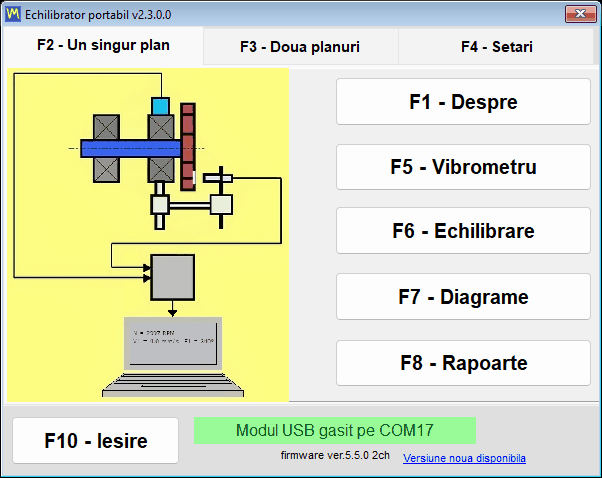
Programul este conceput pentru inginerii de întreținere și service care echilibrează rotoare la fața locului: ventilatoare, suflante, impelere, concasoare, melci transportoare, centrifuge, turbine, discuri abrazive și arbori de transmisie. Rotorul rămâne în lagărele proprii și nu este demontat, iar mașina este echilibrată la turația normală de funcționare, adică exact în condițiile în care funcționează efectiv.
Este o aplicație Windows locală obișnuită, nu un serviciu web. În spatele ei nu există niciun serviciu cloud: instrumentul este citit printr-un port COM USB, iar măsurarea, echilibrarea, arhivarea și raportarea nu necesită niciun fel de cont. Un laptop de teren fără nicio conexiune la rețea reprezintă o configurație de lucru completă. Internetul este utilizat doar pentru actualizările programului și ale firmware-ului, pentru asocierea programului cu un cont Vibromera, necesară pentru unele actualizări, și pentru un raport de asistență pe care alegeți să îl trimiteți.
Software-ul este inclus cu instrumentul. Balanset-1A costă €1,975, iar Balanset-4A costă €6,803. Specificațiile și comanda sunt disponibile pe Pagina produsului Balanset-1A și pagina de produs Balanset-4A, iar o întrebare înainte de achiziție ne poate fi trimisă pe WhatsApp.
Un program, două instrumente
Același program deservește ambele instrumente și recunoaște care dintre ele este conectat. Citește numărul de canale din firmware și afișează exact canalele instrumentului conectat, astfel încât interfața corespunde întotdeauna echipamentului utilizat.
| Instrument | Canale de vibrații | Canal tacho | Plane de corecție | Preț |
|---|---|---|---|---|
| Balanset-1A | 2 (Ch-1, Ch-2) | 1 | 2 | €1,975 |
| Balanset-4A | 4 (Ch-1 până la Ch-4) | 1 | 4 | €6,803 |
Numărul de planuri de corecție depinde de numărul de canale de vibrații. Balanset-1A echilibrează în 1 sau 2 planuri; pentru trei și patru planuri, folosiți Balanset-4A cu 4 canale în fereastra de echilibrare Modern.
Este necesar firmware 5.5.0 sau o versiune mai nouă
Aceasta ar trebui menționată la începutul paginii, nu într-o notă de subsol, deoarece decide dacă programul va putea măsura sau nu. Această versiune a software-ului măsoară doar dacă firmware-ul instrumentului este 5.5.0 sau mai nou. Pe firmware 4.10.x și pe versiunile intermediare 5.0.x până la 5.4.x, dispozitivul este în continuare detectat, iar portul său COM rămâne vizibil, dar nicio măsurătoare nu va porni, iar linia de conectare afișează “Firmware not supported on COMx”. Firmware-ul propriu-zis este actualizat din program, din fereastra “Updates”.
Conectare, tastatură și codul de culori
Nu există niciun buton Connect nicăieri în program. Acesta scanează porturile COM la aproximativ fiecare 1,5 secunde și detectează instrumentul în orice moment, inclusiv la conectare la cald (hot-plug), în timp ce o fereastră de măsurare este deja deschisă. Modelul, portul COM și versiunea de firmware sunt afișate în titlul ferestrei, astfel încât știți întotdeauna cu ce dispozitiv comunicați.
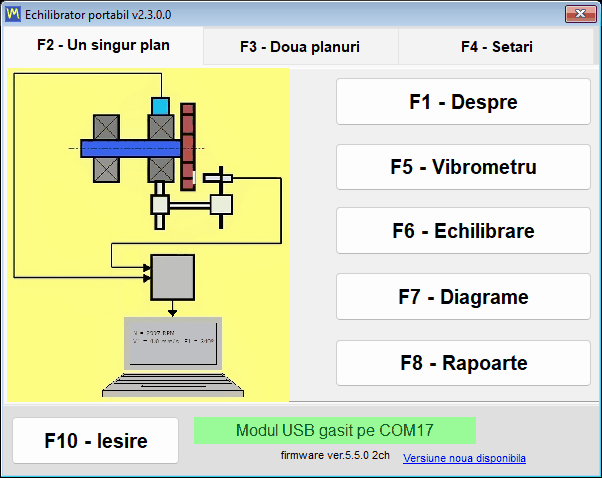
Întregul program poate fi utilizat de la tastatură, de la F1 până la F10, iar F12 salvează o captură de ecran PNG a ferestrei active în Documents\Bs1A\Screenshots sau, atunci când Documents nu este disponibil, într-un folder Screenshots de lângă Bs1A.exe, cu un nume format din fereastră, dată și oră; atunci când o diagramă polară este deschisă, F12 salvează diagrama polară. Pe un laptop de teren, cu o mână pe mașină și fără nicio suprafață pentru mouse în apropiere, aceasta face diferența dintre înregistrarea unui rezultat și pierderea lui.
Codul de culori al canalelor este consecvent în toate graficele, tabelele și rapoartele, astfel încât o culoare dintr-un protocol tipărit are aceeași semnificație ca pe ecran:
- Ch-1 este roșu închis.
- Ch-2 este albastru.
- Ch-3 este verde.
- Ch-4 este chihlimbariu.
- Tacho este magenta.
Vibration Meter: citiri în timp real, run-down și orbita X-Y
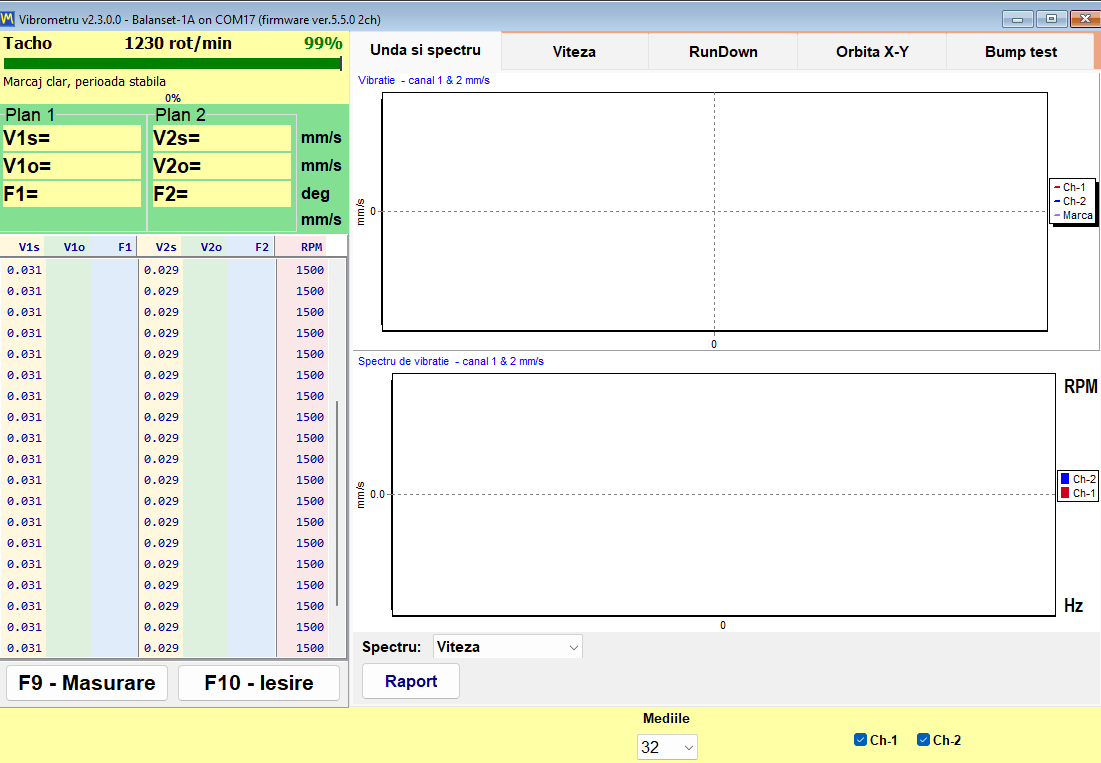
Înainte de a fi un instrument de echilibrare, produsul este un vibrometru funcțional. Fereastra Vibration Meter transmite simultan toate canalele și păstrează valorile pe ecran în timp ce mutați un senzor, schimbați turația sau așteptați stabilizarea mașinii. Pentru fiecare canal sunt afișate trei valori pe propria casetă, unde asteriscul înlocuiește numărul canalului, iar turația este afișată o singură dată pentru toate canalele, în linia Tacho galbenă, împreună cu un indicator al calității semnalului tacho, în procente. Dacă în Settings este selectat un “Vibration evaluation standard”, valoarea globală este colorată conform zonei sale ISO 20816-3 sau ISO 10816-1, iar zona este adăugată după număr, de exemplu “V1s= 2,66 – Zone B”.
| Citire | Ce reprezintă |
|---|---|
| V*s | Viteza vibrațiilor RMS globală, în banda de lucru, exprimată în mm/s. |
| V*o | Componenta 1x, adică partea din vibrație care apare la frecvența de rotație, exprimată în mm/s. |
| F* | Faza acestei componente 1x, în grade, raportată la reperul tacho. |
| RPM | Turația de rotație măsurată de senzorul tacho laser, afișată în linia Tacho pentru toate canalele, împreună cu un indicator al calității semnalului tacho, în procente. |
În interiorul vibrometrului există șase file:
- “Wave Spectrum” afișează împreună forma de undă în timp și spectrul FFT, spectrul fiind exprimat fie ca viteză în mm/s, fie ca accelerație în m/s2.
- “Speed” afișează intervalele dintre marcajele tacho la fiecare rotație și forma de undă pe canal, filtrată la frecvența de rotație.
- “RunDown” înregistrează amplitudinea și faza 1x în funcție de scăderea turației RPM, în timpul unei opriri libere (coast-down).
- “X-Y Orbit” desenează orbita carcasei lagărului pe baza a două canale.
- “Trend” reprezintă grafic vibrația RMS a fiecărui canal în funcție de timp și o salvează ca fișier CSV.
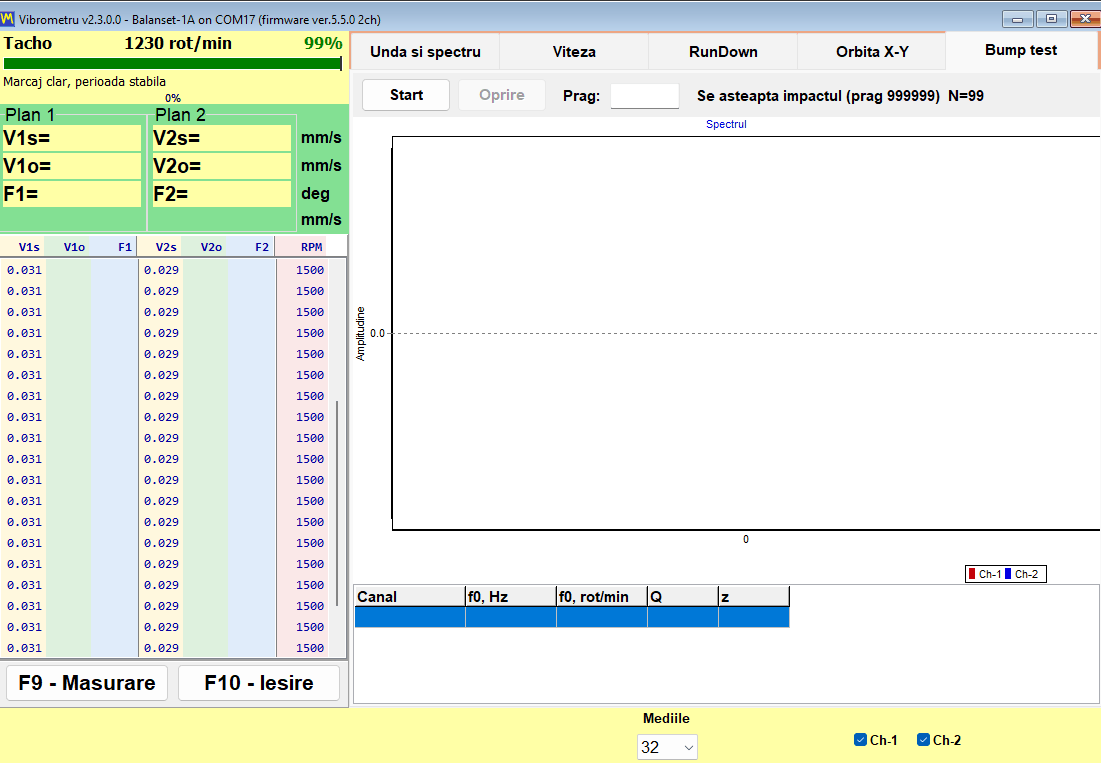
- “Bump test” determină frecvențele proprii pe baza unei lovituri cu ciocanul; este experimental, dezactivat în mod implicit și apare doar după identificarea instrumentului.
Un indicator de stabilitate îi spune operatorului când o citire este de încredere. Programul urmărește dispersia ultimelor 12 valori, adică aproximativ 1,2 s de flux, și raportează STABLE atunci când coeficientul de variație rămâne sub 10 la sută la două evaluări consecutive, și UNSTABLE atunci când dispersia unui semnal deja stabil depășește 20 la sută; o variație a mediei cu mai mult de 50 la sută, cum ar fi un senzor mutat sau o turație modificată, repornește numărătoarea. Un semnal sub 0,005 mm/s este tratat ca lipsă de semnal, nu ca un semnal foarte mic. Limita practică inferioară de măsurare este de aproximativ 0,05 mm/s pentru componenta 1x, pe care medierea sincronă o extrage din zgomotul senzorului, și de aproximativ 0,2 mm/s pentru valoarea de bandă largă; limita superioară este stabilită de domeniul de 3 g al senzorului și scade odată cu turația, aproximativ ca 200.000 împărțit la RPM, adică circa 66 mm/s la 3000 rpm. Aceasta este diferența practică dintre a nota o măsurătoare și a nota zgomot.
F9 pornește o măsurătoare care colectează numărul setat de rotații sau, în modul “Auto”, se oprește singură de îndată ce vectorii 1x s-au stabilizat, apoi menține rezultatul pe ecran pentru a putea fi citit, comparat cu următorul și introdus într-un raport cât timp mașina încă funcționează; butonul “Live” revine la fluxul în timp real. Graficele run-down se exportă în BMP sau WMF cu “Save Chart”, iar trendul se exportă într-un fișier CSV cu separator punct și virgulă cu “Save CSV”, atunci când un document trebuie asamblat în altă parte.
Run-down: identificați rezonanțele înainte de a echilibra
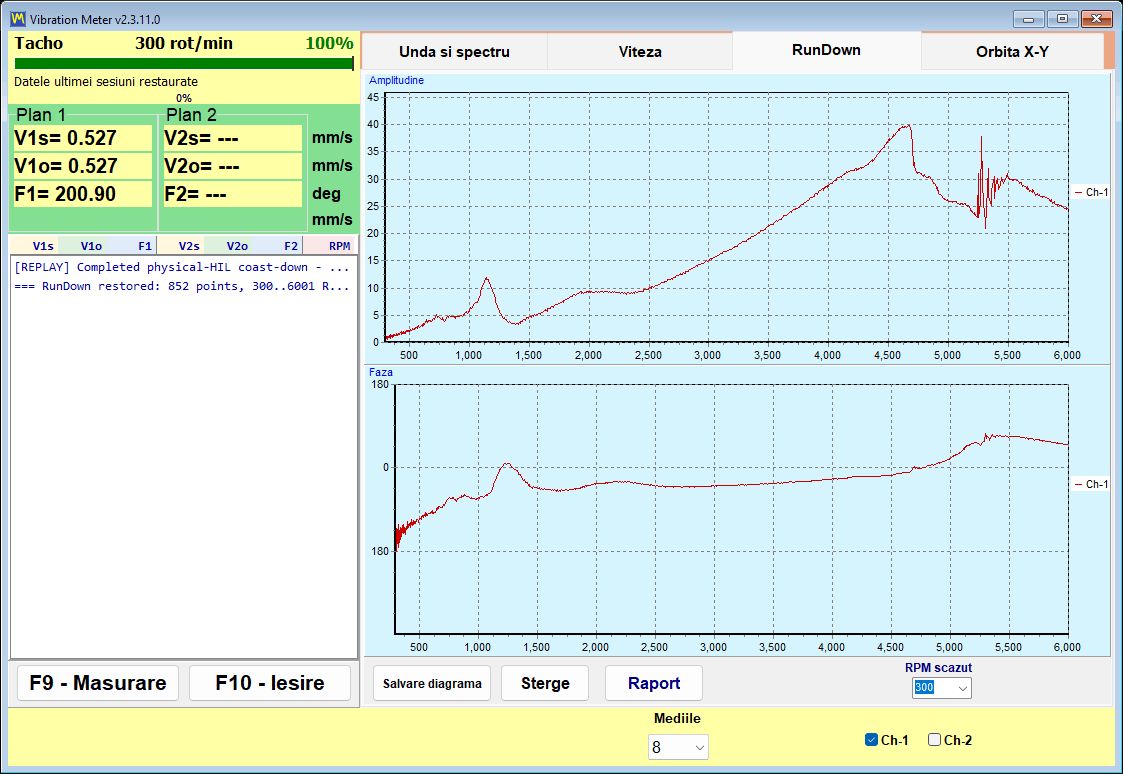
Un run-down se înregistrează aducând rotorul la turație, oprind acționarea și lăsându-l să decelereze liber. Programul înregistrează amplitudinea și faza componentei 1x în raport cu scăderea turației RPM și se oprește automat la pragul “Low RPM”, care este reglabil între 100 și 2000 și are valoarea implicită 300. O rezonanță se manifestă printr-un vârf de amplitudine, însoțit de o inversare de fază de aproximativ 180 de grade, iar identificarea unei rezonanțe se bazează pe acest ansamblu de semne, nu doar pe vârful de amplitudine.
Acesta este, din punct de vedere comercial, cel mai ieftin test de pe întreaga pagină. Echilibrarea în apropierea unei rezonanțe a suportului este nesigură, deoarece amplitudinea este amplificată, iar faza deviază, astfel încât o lucrare care refuză să convergă după mai multe curse de probă indică, adesea, o mașină care funcționează aproape de o turație critică. Două minute de decelerare liberă înainte de începerea lucrării vă oferă această informație și evită cursele irosite.
X-Y Orbit: forma mișcării carcasei lagărului
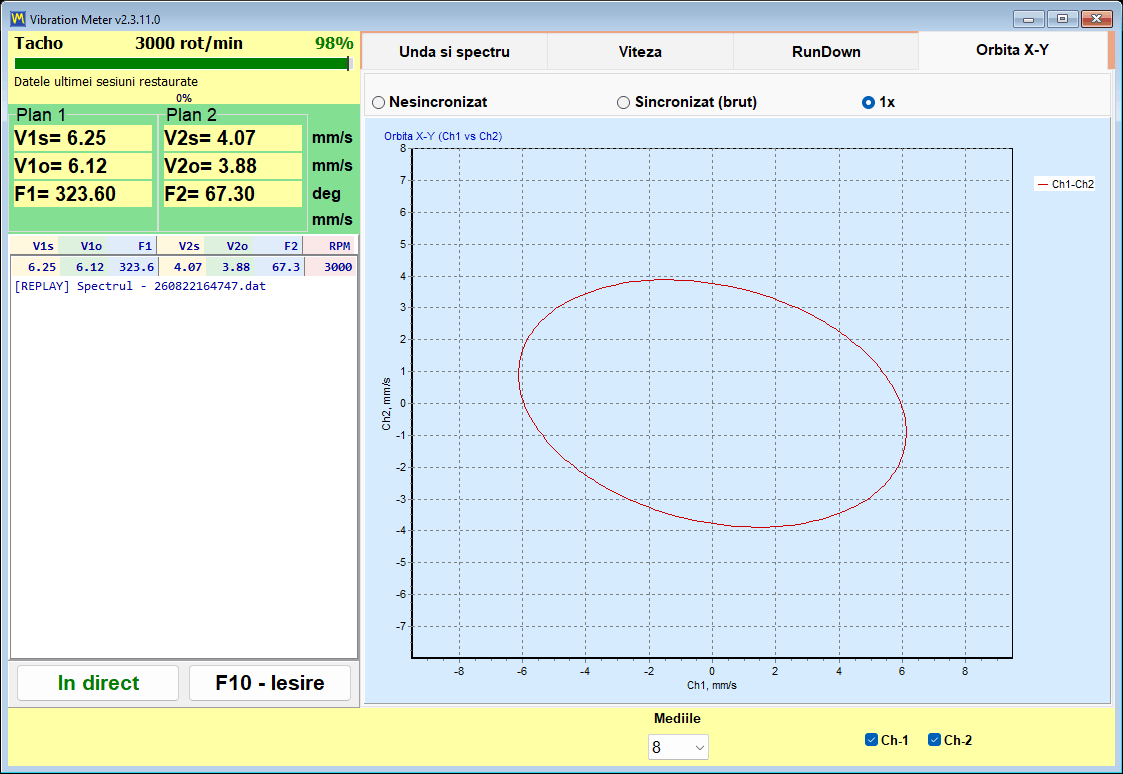
X-Y Orbit reprezintă semnalul canalului 1 în funcție de semnalul canalului 2, la o scară a axelor de 1:1, astfel încât forma să nu fie deformată de scalare. Deoarece senzorii sunt montați pe carcasă și măsoară viteza vibrațiilor, aceasta este orbita carcasei lagărului, nu traiectoria arborelui: poate fi interpretată ca traseul acelei carcase numai atunci când ambii senzori se află pe același lagăr, la 90 de grade unul față de celălalt, iar dacă senzorii se află pe lagăre diferite, ea arată doar raportul amplitudinilor și fazelor celor două canale. Sunt disponibile trei moduri: “Unsynced”, “Sync (raw)” și “1x”, iar alegerea este reținută. Pe Balanset-4A, sub prima orbită se adaugă o a doua orbită, din canalele 3 și 4, astfel încât două lagăre pot fi urmărite în aceeași fereastră.
Ce anume determină reperul tacho
Fără un reper reflectorizant și fără un semnal tacho funcțional, rămân disponibile doar V*s și spectrul. V*o și faza nu pot fi obținute, iar modurile de orbită “Sync (raw)” și “1x” nu au niciun sens. Programul denumește onest această stare drept modul “No tacho – RMS only”. Echilibrarea nu poate fi efectuată în acest mod, deoarece un unghi de corecție poate fi calculat doar pe baza fazei.
Atunci când turația RPM este afișată sub formă de liniuțe, înseamnă că, în acel moment, nu există impulsuri tacho. Programul refuză în mod deliberat să lase pe ecran o valoare de turație neactualizată, astfel încât liniuțele reprezintă o informație, nu o defecțiune.
Rapoartele ies direct din vibrometru. Un raport HTML al vibrometrului în regim staționar și un raport run-down se generează fără a intra deloc în fluxul de echilibrare, astfel încât o vizită de inspecție care nu găsește nicio problemă se încheie totuși cu un document pe care îl puteți preda; ambele sunt scrise în același fișier vibrometer_report.htm al sesiunii, așa că exportați primul raport înainte de a-l construi pe al doilea, dacă aveți nevoie de ambele.
Analyzer: spectru, armonici și export de date
Analyzer-ul răspunde la întrebarea care precede orice lucrare de echilibrare: este vorba, într-adevăr, de dezechilibru? Cursele de probă costă timp și necesită oprirea mașinii, iar nicio masă de corecție, oricât de mare, nu poate remedia un rulment uzat, un picior de fixare slăbit sau un cuplaj dezaliniat. Analyzer-ul este locul în care decideți dacă merită să începeți.
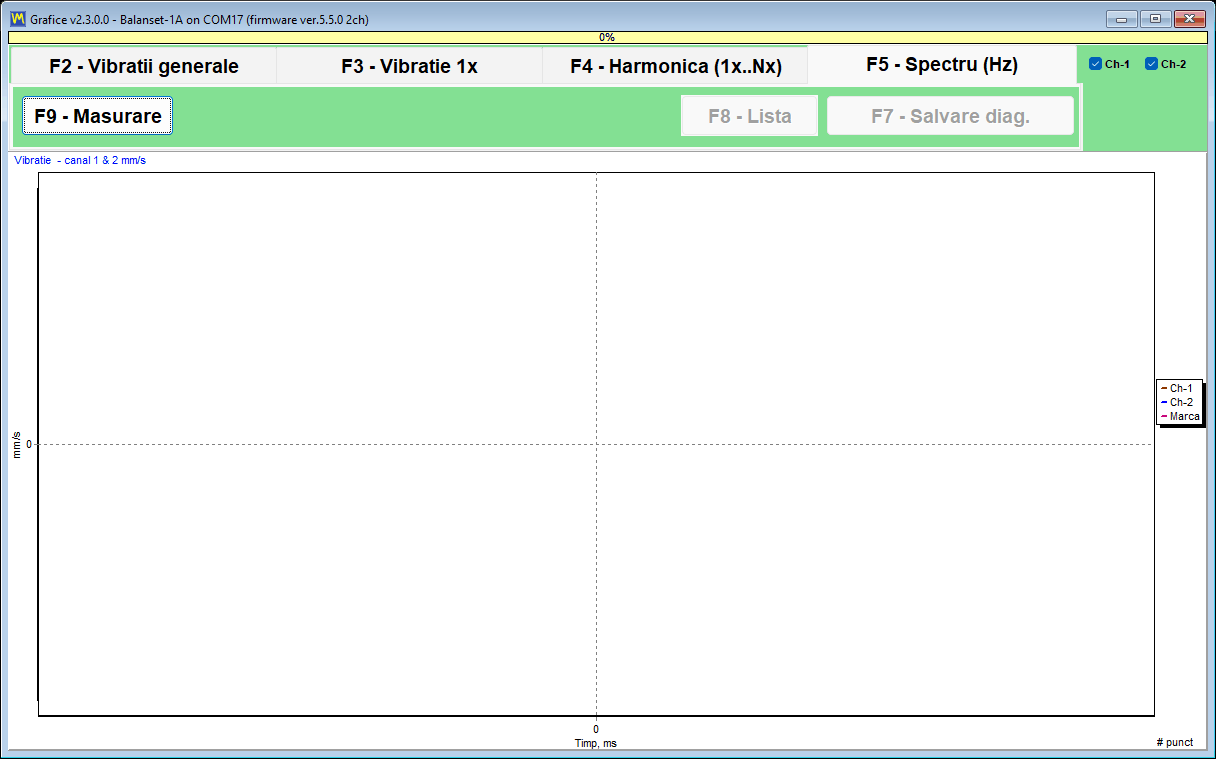
Analizorul, deschis cu “F7 – Charts” din fereastra principală, are patru file:
- “F2 – Overall vibration” oferă nivelul de bandă largă, pentru fiecare canal.
- “F3 – 1x vibration” oferă componenta rotațională, cu amplitudine și fază.
- “F4 – Harmonics (1x..Nx)” afișează amplitudinile armonicilor de la 1x la 10x sub formă de grafic cu bare și le listează ca numere în tabelul lateral.
- “F5 – Spectrum (Hz)” afișează spectrul FFT complet în Hz, cu marcaje de armonici și etichete de vârfuri; domeniul de frecvență este ales automat.
Armonicile de la 1x la 10x sunt listate numeric, aceasta fiind modalitatea prin care un inginer diferențiază dezechilibrul de dezalinierea, jocul mecanic și efectele de trecere a paletelor. Dezechilibrul concentrează energia la 1x, în timp ce celelalte defecte se manifestă la ordinele superioare. Programul furnizează valorile numerice, iar interpretarea rămâne în sarcina inginerului, ceea ce reprezintă exact împărțirea corectă a responsabilităților.
| Setare | Valori disponibile | Implicit |
|---|---|---|
| “Revolutions” (fila F2; pe celelalte file lungimea este aleasă automat) | 8, 16, 32, 64 sau 128 de rotații | 16 rotații |
| Afișare FFT | până la 32768 de eșantioane | — |
| Calcularea mediei | exponențial, pe parcursul a 8 cadre | — |
| Fereastră RMS | o fereastră fixă de 4096 de eșantioane, calculată independent de FFT-ul de afișare | — |
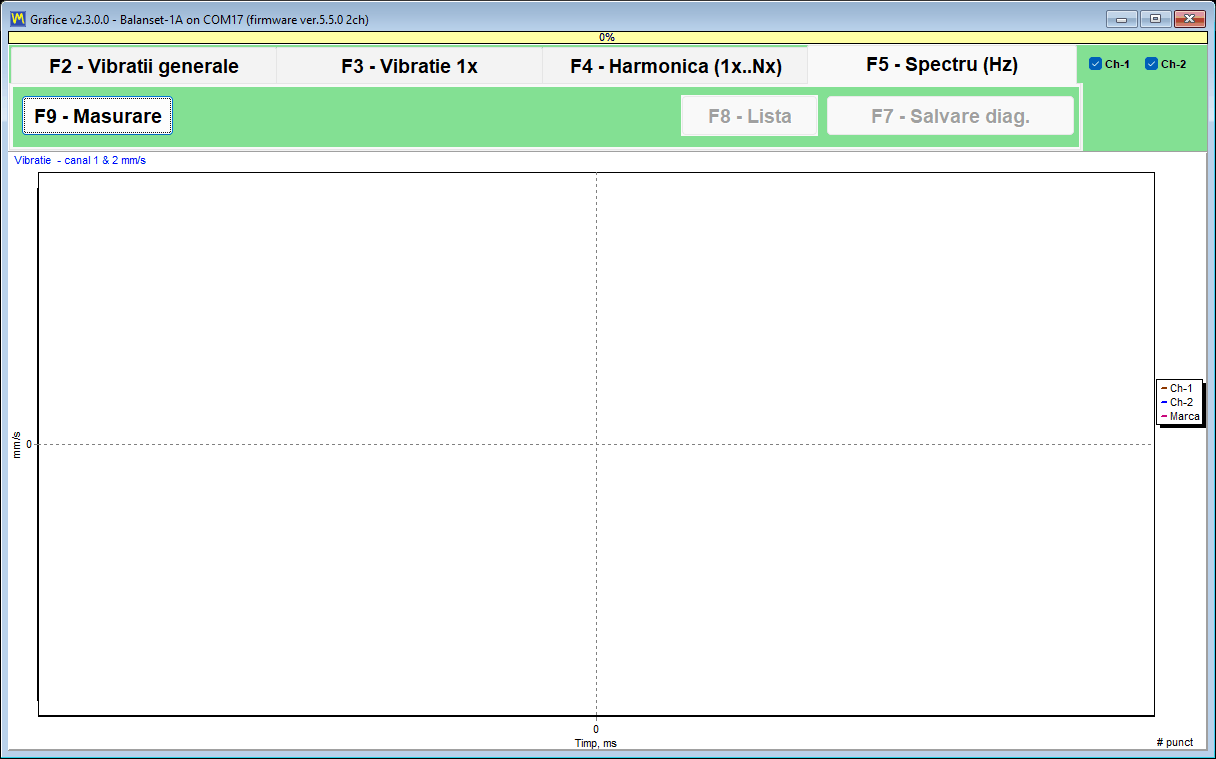
Rotița mouse-ului mărește graficul în jurul unui vârf, iar valorile exacte sunt afișate în titlul graficului, în loc să fie lăsate pentru a fi estimate pe baza axei. Pentru documentare și pentru prelucrări ulterioare, Analyzer-ul exportă atât imagini, cât și valori numerice brute.
| Fișier | Cuprins |
|---|---|
| Imagine JPEG (“F7 – Save Diagram”) | Graficele așa cum sunt afișate, pentru un raport sau un e-mail; pe filele F4 și F5 se salvează două fișiere: forma de undă și spectrul sau armonicile. |
| Garmoniki.txt (“F8 – List”) | Tabelul armonicilor de la 1x la 10x sau, pe fila F5, fiecare linie a spectrului, sub formă de tabel text separat prin tabulator, scris în folderul de ieșire de lângă program. |
Coloanele sunt separate prin tabulator, iar un comutator “,” / “.” stabilește separatorul zecimal, astfel încât tabelul se lipește direct în Excel, iar un spectru înregistrat astăzi poate fi comparat cu unul înregistrat în urmă cu șase luni, în orice instrument folosește deja compania dumneavoastră. Analizorul în sine nu are export CSV; pentru înregistrarea măsurătorilor în timp, utilizați fila “Trend” din Vibration Meter. Setarea “Averages” din fila “F4 – Settings” nu afectează analizorul.
O observație operațională care vă scutește de un tichet de asistență: Analyzer și Vibration Meter primesc fluxul de la același instrument, prin același port COM. Dacă ambele ferestre de transmisie rămân deschise, un “Run 0” clasic poate eșua cu o eroare de port. Închideți-le pe amândouă și repetați rularea.
Bump test: determinarea frecvențelor proprii (experimental)
Bump test este marcat ca experimental în manual și este dezactivat implicit. Se activează cu o casetă de selectare din fila “F4 – Settings”, după care apare ca filă în Vibration Meter. Îl descriem aici exact așa cum o face manualul, ca pe o funcție aflată în utilizare de probă.
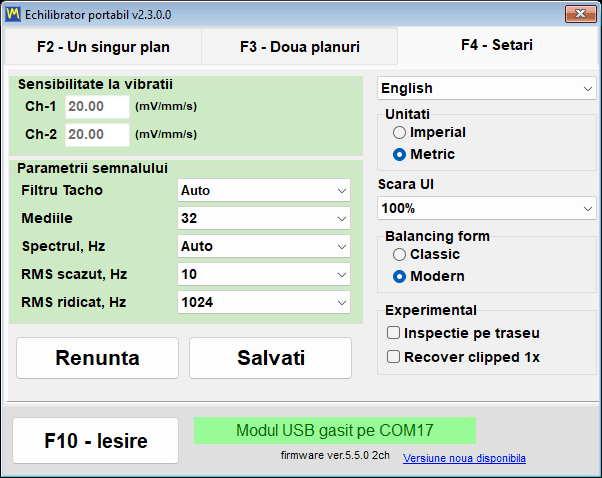
Testul în sine este simplu. Cu rotorul oprit, loviți structura de lângă senzor cu un ciocan moale sau ciupiți o piesă flexibilă care poartă senzorul. Suportul oscilează liber la propria frecvență proprie, programul captează această oscilație și raportează, pentru fiecare canal, frecvența proprie f0 în Hz și în RPM, factorul de calitate Q și amortizarea z = 1/(2*Q). Banda de analiză este de 2,5 până la 600 Hz, cea mai joasă frecvență proprie raportată este de aproximativ 3 Hz, iar rezultatul este media spectrelor normalizate ale tuturor loviturilor acceptate, astfel încât o lovitură puternică și una slabă au pondere egală.
Cum funcționează captarea, în cifre pe care le puteți verifica
| Parametru | Valoare |
|---|---|
| Calibrarea zgomotului de fond | aproximativ 0,25 s, urmate de aproximativ 0,5 s de umplere a bufferului de pre-declanșare, înainte de armare |
| Pragul de declanșare | de 8 ori nivelul măsurat al fondului, combinat cu un salt brusc al semnalului, astfel încât vibrația lină a unui rotor în funcțiune să nu declanșeze o captură |
| Fereastra de captare | cel puțin 4 s, astfel încât să încapă chiar și o amortizare lentă de 3 până la 10 Hz, cu un rezultat după aproximativ 5 s; aproximativ o zecime din fereastră se află înainte de lovitură |
| Timp de armare | 30 s |
| Bandă de analiză | 2,5 până la 600 Hz, cea mai joasă f0 raportată fiind de aproximativ 3 Hz |
| Indicator de clipping | activat la aproximativ 91 la sută din scala ADC |
Precizia declarată în manual, citată fără rotunjire în sus, este de aproximativ plus sau minus 5 procente pentru Q, la Q între 20 și 100, la rezonanțe între 80 și 400 Hz, la o lovitură curată.
Tehnica de lucru și modul de interpretare a avertismentelor
- Loviți structura lângă senzor și niciodată senzorul însuși.
- Opriți rotorul înainte de a lovi: un bump test pe o mașină în funcțiune este posibil, deoarece tonul constant al rotației este filtrat, dar o amortizare curată oferă valori f0 și Q mai exacte.
- Evitați o lovitură dublă cauzată de reculul ciocanului, deoarece al doilea impact cade în interiorul ferestrei de captură.
- Marcajul (!) înseamnă că semnalul a fost saturat (clipping) la aproximativ 91 la sută din scala ADC, iar rezultatul este aproximativ; loviți mai ușor și repetați.
- Mesajul de ton constant înseamnă că a fost înregistrată o oscilație susținută în loc de un impact, astfel încât acea înregistrare nu este un test de lovire (bump test) valid.
- Cel mai pronunțat vârf intră în tabelul de rezultate.
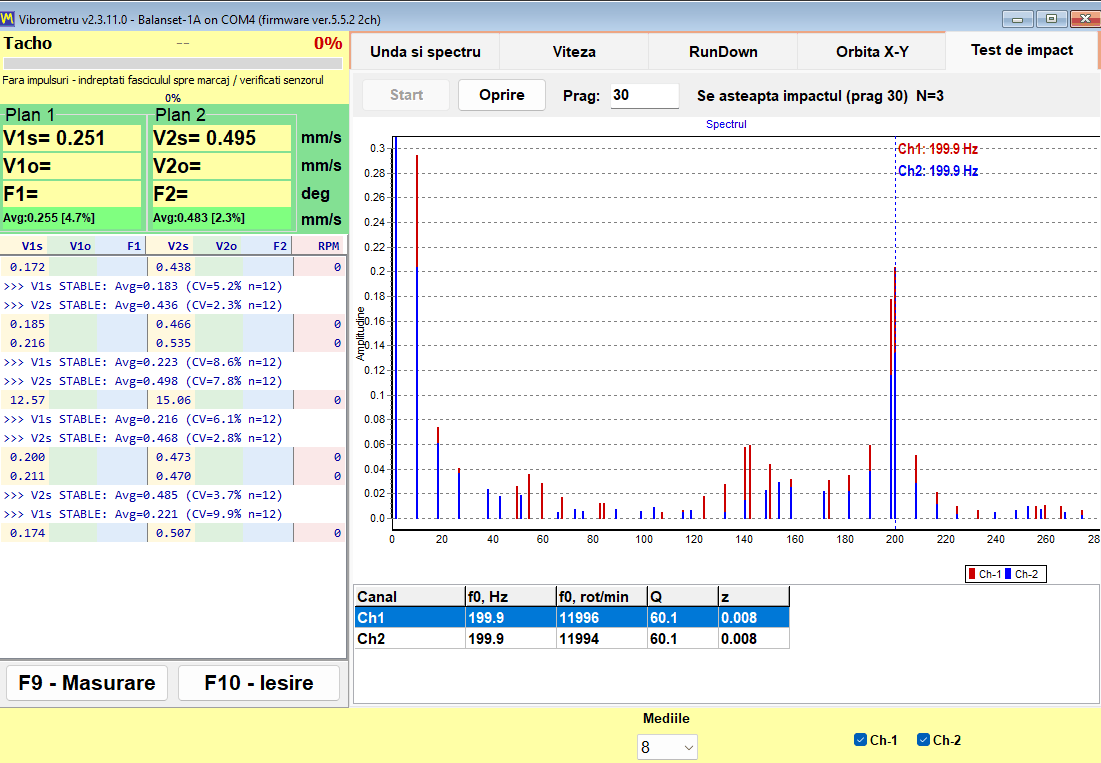
Motivul pentru care se folosește este restrâns, dar valoros. Vă arată dacă turația de funcționare se află aproape de o rezonanță a suportului, ceea ce este motivul obișnuit pentru care o lucrare de echilibrare refuză să converge. O probă de decelerare (run-down) găsește același lucru în timp ce rotorul încetinește; un test de lovire (bump test) îl găsește cu mașina oprită, ceea ce este uneori singura ocazie oferită de un program de producție.
Cum funcționează echilibrarea: Run 0, cursele de probă și trim run-ul
Balanset efectuează echilibrarea dinamică a rotoarelor în propriile lagăre. Rotorul rămâne în mașină, pe propriile sale suporturi, și este echilibrat la turația sa normală de funcționare. Nimic nu este preluat dintr-o bază de date de mașini: fiecare gram și fiecare grad afișat de program este derivat din măsurători efectuate pe acel rotor particular, în cadrul unei secvențe scurte și fixe de rulări. Secvența este identică pentru 1, 2, 3 și 4 planuri de corecție și identică în ambele forme de echilibrare.
Trei etape și ce produce fiecare dintre ele
| Etapă | Rulare | Ce face operatorul | Ce obține programul |
|---|---|---|---|
| 1. Măsurarea inițială | Run 0 | Pornește rotorul până la turația sa de funcționare exact așa cum este, fără mase adăugate. | Amplitudinea inițială a vibrației și faza componentei 1x în fiecare plan. |
| 2. Rulări de probă | Run 1 până la Run 4, câte o rulare pentru fiecare plan de corecție | Oprește rotorul, montează o masă de probă de masă cunoscută, la o rază cunoscută și într-o poziție unghiulară marcată, pornește din nou, apoi o demontează și montează masa planului următor sau o lasă pe loc, cu opțiunea “Leave trial weight on rotor” bifată, astfel încât calculul să o ia în considerare. Masele de probă nu se montează niciodată în două planuri simultan. | Coeficienții de influență ai acestei mașini, adică modul în care vibrația din fiecare plan răspunde la o masă cunoscută din fiecare plan. |
| 3. Corecția și verificarea | Rulare T (echilibrare de finisare) | Montează masele de corecție calculate și pornește rotorul încă o dată. | Vibrația reziduală, dezechilibrul rezidual în g*mm și un verdict PASS sau FAIL față de toleranță. |
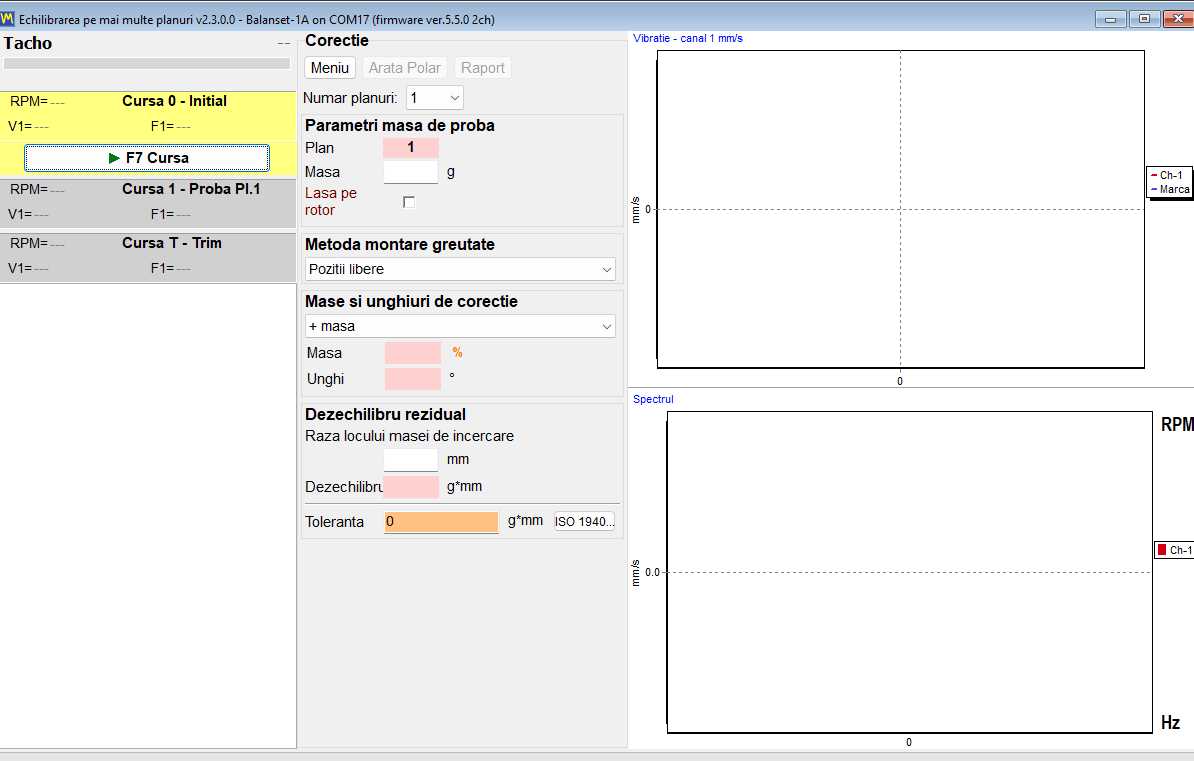
Întreaga măsurătoare se bazează pe diferența dintre Run 0 și fiecare rulare de probă. Din această schimbare, programul calculează coeficienții de influență ai mașinii din fața dumneavoastră, iar din coeficienți calculează masa de corecție în grame și unghiul de montare în grade pentru toate planurile deodată, ținând cont de efectul încrucișat dintre planuri.
Într-o lucrare de echilibrare nu există un pas Calculate separat. De îndată ce se încheie ultima rulare de probă, calculul pornește singur, jurnalul afișează “Auto-calculating correction weights…” și apoi “Correction calculated successfully”, iar masa și unghiul de corecție apar în coloanele planurilor. În ferestrele Classic, rezultatul se citește în fila “Result”.
Dimensionarea masei de probă
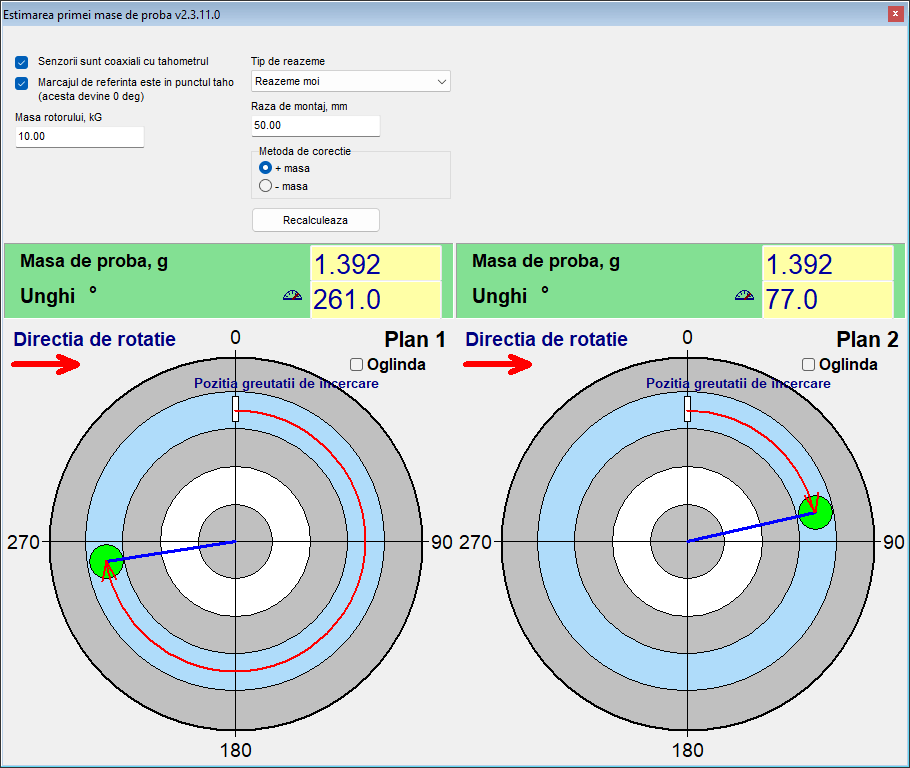
Dimensionați masa de probă după forța ei centrifugă, nu după o fracțiune fixă din masa rotorului. Punctul de pornire din manual este o masă a cărei forță centrifugă reprezintă aproximativ 7 la sută din greutatea rotorului, fiind acceptabile 5 până la 10 la sută: m = 0,07 * M * g / (r * w^2), unde M este masa rotorului în kg, r raza de montare în m, g = 9,81 m/s^2 și w = 2 * pi * n / 60 pentru o turație n în rpm. Un rotor de 10 kg, la o rază de 50 mm și 3000 rpm, dă aproximativ 1,4 g. O masă prea mare este dăunătoare și periculoasă, deoarece împinge sistemul în neliniaritate, așa că verificați sarcinile admisibile ale rotorului, ale lagărelor și ale fixării masei înainte de a monta orice. În forma Modern, “Menu” și apoi “First trial weight estimate” efectuează acest calcul pentru dumneavoastră după Run 0, pe baza masei rotorului, a tipului de reazem (moale sau rigid) și a razei de montare, și propune totodată unghiul de montare față de marcajul tacho, cu condiția ca senzorii să fie montați coaxial cu tahometrul; este o estimare al cărei rol este să se încadreze în jumătatea corectă a rotorului. Indiferent de estimare, criteriul decisiv este răspunsul din rularea de probă. Aceeași regulă este disponibilă ca calculator de greutate de probă, și manual de operare descrie pas cu pas procedura rulărilor de probă.
Când o rulare de probă este validă și ce trebuie făcut când nu este
O rulare de probă este informativă doar dacă masa de probă a perturbat efectiv rotorul. Ținta este o variație de cel puțin 20 la sută a amplitudinii sau de cel puțin 30 de grade a fazei. Dacă amplitudinea s-a modificat cu mai puțin de aproximativ 10 la sută și, în același timp, faza cu mai puțin de aproximativ 5 până la 10 grade, rularea este respinsă cu mesajul “Trial weight too small. Increase trial weight and repeat Run 1”, unde numărul rulării urmează planul. Un vector care doar s-a rotit, fără să crească, este totuși considerat o rulare de probă validă, iar programul nu verifică o limită superioară a răspunsului.
- Montați o masă de probă mai mare și repetați acea rulare de probă: o masă prea ușoară produce coeficienți de influență nesiguri.
- Dacă vibrația nu s-a modificat deloc, masa a fost prea mică sau a nimerit într-un nod; calculul nu se efectuează până când rularea nu este repetată. Unghiul masei de probă nu influențează calculul.
De unde se măsoară unghiul de corecție
Aceasta este cea mai frecventă eroare a operatorului din întregul flux de lucru. Unghiul de corecție pentru un plan se măsoară din punctul în care a fost montată masa de probă a planului respectiv, în direcția de rotație. Nu se măsoară de la marcajul tahometrului. Marcarea fizică a poziției masei de probă pe rotor durează câteva secunde și elimină definitiv ambiguitatea, inclusiv pentru orice lucrare repetată pe aceeași mașină.
Montați masa de corecție la aceeași rază ca masa de probă din acel plan. Raza este doar un braț de pârghie: transformă masa în dezechilibru în g*mm și nu modifică masa de corecție în grame. Dacă o rază diferită este inevitabilă, masa trebuie recalculată manual ca masa calculată înmulțită cu raza de probă și împărțită la raza reală.
Verificări integrate împotriva unui răspuns plauzibil, dar greșit
Orice calcul de dezechilibru va returna un număr. Valoarea verificărilor de mai jos constă în faptul că împiedică programul să returneze un număr afișat cu încredere, dar nesusținut de măsurătoare.
- În forma Modern, o rulare ale cărei valori coincid cu cele ale rulării anterioare nu este acceptată: programul raportează “Measurement is unchanged from the previous run.”, ceea ce înseamnă de obicei că masa de probă nu a fost montată sau nu a fost mutată.
- Un semnal suprasolicitat, saturat (clipping), este respins în loc să fie procesat ca date valide.
- O turație care diferă de cea din Run 0 cu mai mult de 40 la sută declanșează “WARNING: RPM changed significantly!”, afișând turațiile ambelor rulări și cauzele probabile, declanșarea dublă a tahometrului sau o schimbare reală a turației; rularea este păstrată, dar rezultatul poate fi nesigur, așa că repetați-o la turația din Run 0. O abatere de peste 15 la sută este marcată cu o linie portocalie în jurnal, deoarece coeficienții de influență sunt valabili doar la o singură turație.
- Dacă două planuri produc răspunsuri liniar dependente, calculul este refuzat cu mesajul “Failed to calculate influence coefficients”, în loc să fie inventată o soluție. Unghiul masei de probă nu influențează acest lucru. Verificați că fiecare masă de probă s-a aflat în propriul plan și că fiecare senzor este conectat la propriul canal și furnizează semnal; dacă masa de probă abia a modificat vibrația, utilizați una mai mare; dacă planurile de corecție sunt apropiate pe un rotor îngust, echilibrați într-un singur plan. Apoi repetați rulările de probă și nu reutilizați rezultatul anterior.
- O masă de probă este obligatorie pentru un rezultat în grame. În forma Modern, indicatorul de unitate afișează un “%” portocaliu, îngroșat, cât timp masa de probă lipsește pe oricare plan, iar în această stare calculul este refuzat, câmpul gol fiind evidențiat în roșu; indicatorul trece la “g” (sau “oz”) pe măsură ce tastați. Ferestrele Classic afișează rezultatul ca procent din masa de probă până când masa este introdusă și îl recalculează în grame imediat ce aceasta este introdusă, chiar și după calcul.
O condiție rămâne în sarcina operatorului: alegerea turației. Echilibrați la turația de funcționare și nu în apropierea unei rezonanțe a suporturilor, deoarece lângă rezonanță amplitudinea este amplificată și faza derivă, astfel încât coeficienții măsurați acolo nu descriu mașina la turația ei de lucru.
Rularea de verificare (trim run) și BALANCING SUMMARY
Run T verifică corecția pe mașina reală. După aceasta, programul scrie în jurnal un bloc “BALANCING SUMMARY” care conține vibrația înainte și după, reducerea în procente, dezechilibrul inițial și cel rezidual, precum și un verdict PASS sau FAIL pentru fiecare plan. Acel bloc reprezintă aceleași date care intră în protocolul de echilibrare HTML, astfel încât numărul afișat pe ecran și numărul predat clientului sunt același număr.
Două forme de echilibrare: Classic și Modern (unificată)
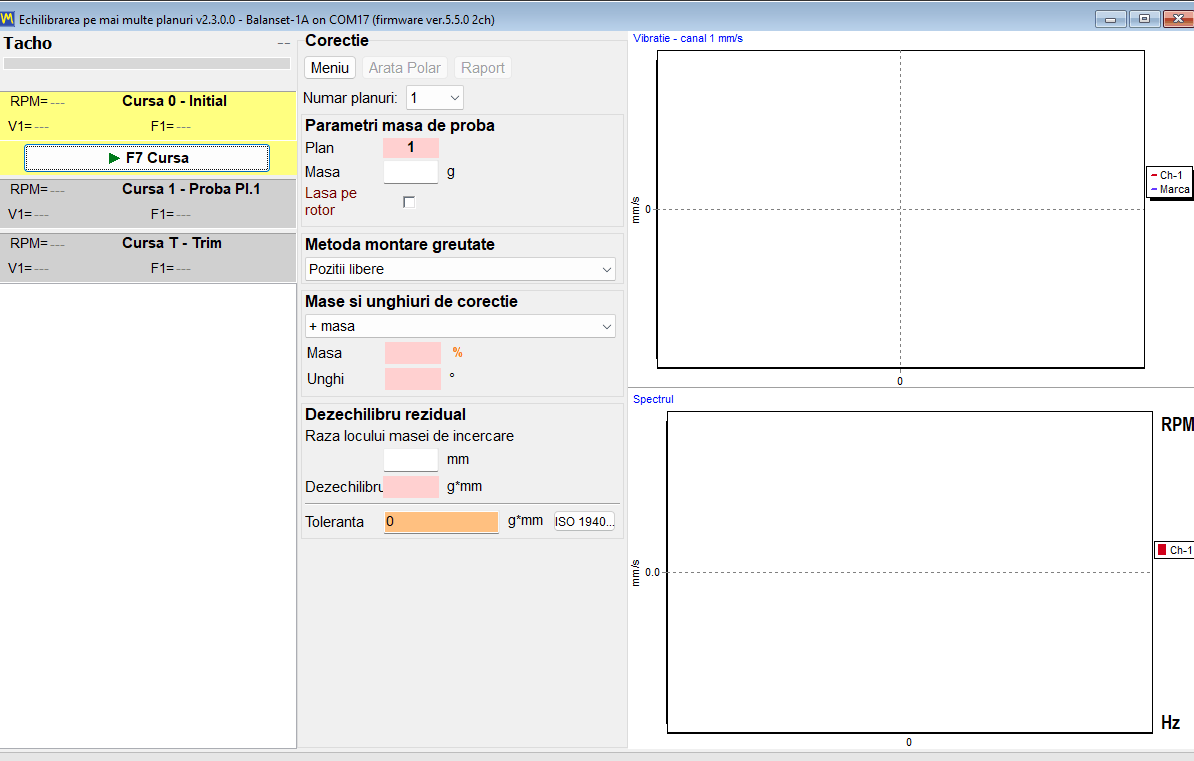
Programul oferă două interfețe diferite pentru aceeași metodă de echilibrare. Comutatorul se află în fila “F4 – Settings”, în grupul “Balancing form”, și are două valori: “Classic” și “Modern”. Efectul este imediat, fără a fi necesară apăsarea unui buton Save și fără repornirea programului.
Câte planuri de corecție obțineți efectiv
Acesta este punctul cel mai ușor de interpretat greșit, de aceea este formulat aici fără echivoc. Numărul de planuri de corecție depinde de numărul de canale de vibrații ale instrumentului, iar 3 și 4 planuri se echilibrează în fereastra Modern. Balanset-1A are 2 canale de vibrații și echilibrează în 1 sau 2 planuri în oricare dintre ferestre. Balanset-4A are 4 canale de vibrații, deci ajunge la 3 și 4 planuri, dar numai când este selectată fereastra Modern.
| Instrument | Forma de echilibrare | Planuri de corecție disponibile |
|---|---|---|
| Balanset-1A, 2 canale de vibrație | Classic | 1 sau 2 |
| Balanset-1A, 2 canale de vibrație | Modern | 1 sau 2 |
| Balanset-4A, 4 canale de vibrație | Classic | 1 sau 2 |
| Balanset-4A, 4 canale de vibrație | Modern | 1, 2, 3 sau 4 |
Numărul de planuri se alege înainte de Run 0. Modificarea lui reconstruiește interfața și șterge măsurătorile deja efectuate, așa că nu este ceva de reconsiderat la jumătatea unei lucrări.
Forma Modern: o singură fereastră, carduri de rulare, grafice live
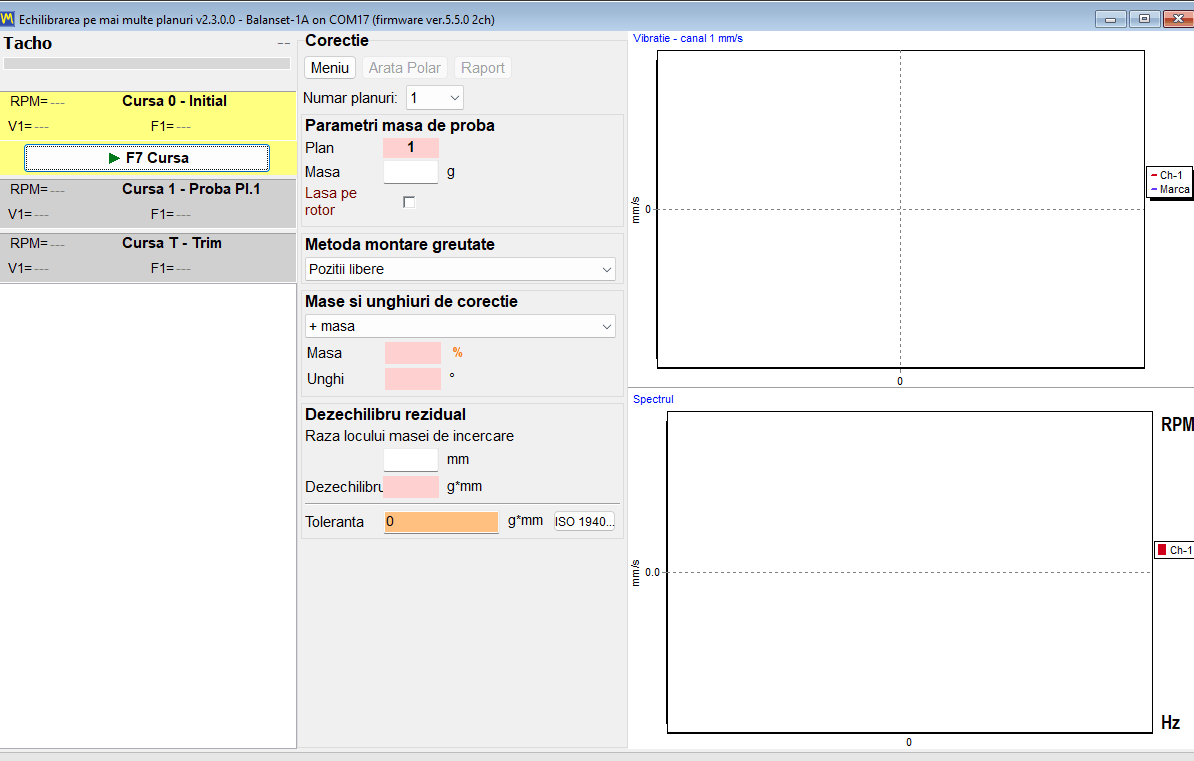
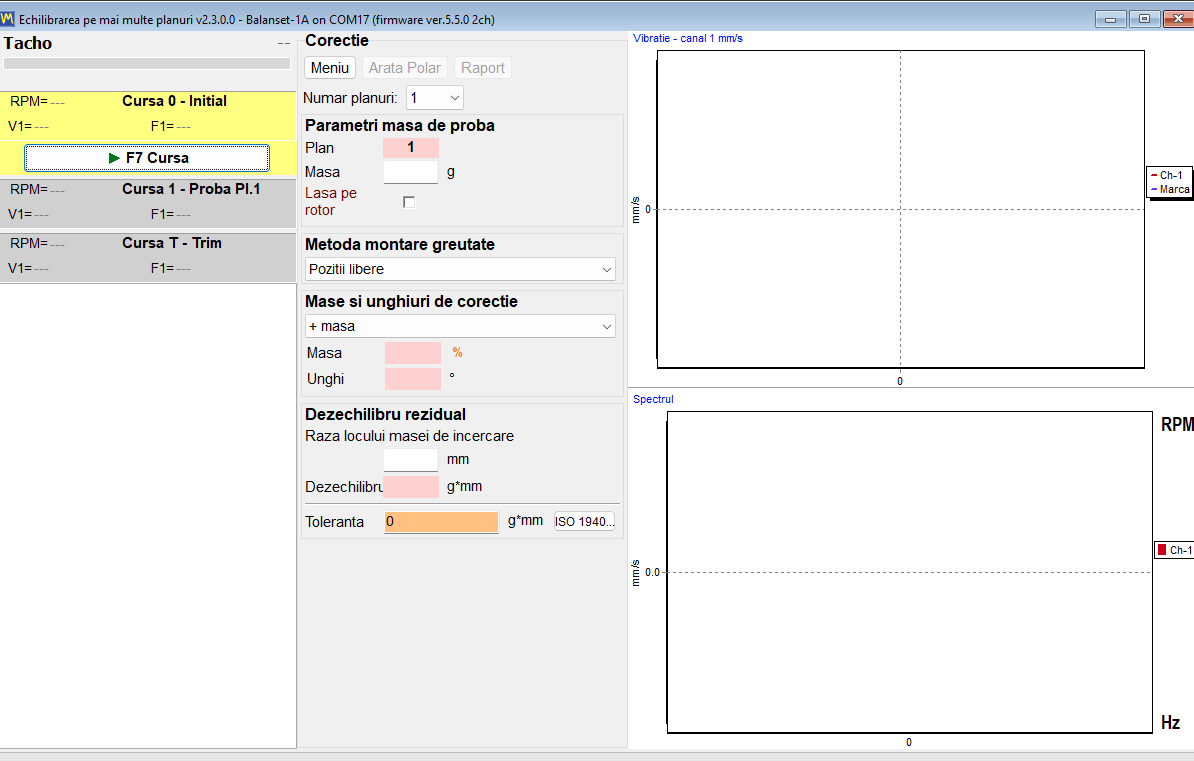
Modern este o singură fereastră numită “Multi-plane Balancing”. Fiecare rulare este un card în acea fereastră: “0 – Initial”, “1 – Trial Pl.1” și cardul echivalent pentru fiecare plan următor, “T – Trim” și, atunci când compensarea mandrinei este activată, “E – Eccentr.”. Toate sunt pornite cu același buton “F7 Run”, care devine “F7 Stop” cât timp o măsurătoare este în desfășurare. Forma de undă și spectrul sunt vizibile chiar în timpul măsurătorii, astfel încât operatorul poate vedea un semnal prost în timp ce este înregistrat, nu după ce a fost acceptat.
Forma Classic: două ferestre, câte un buton pentru fiecare rulare
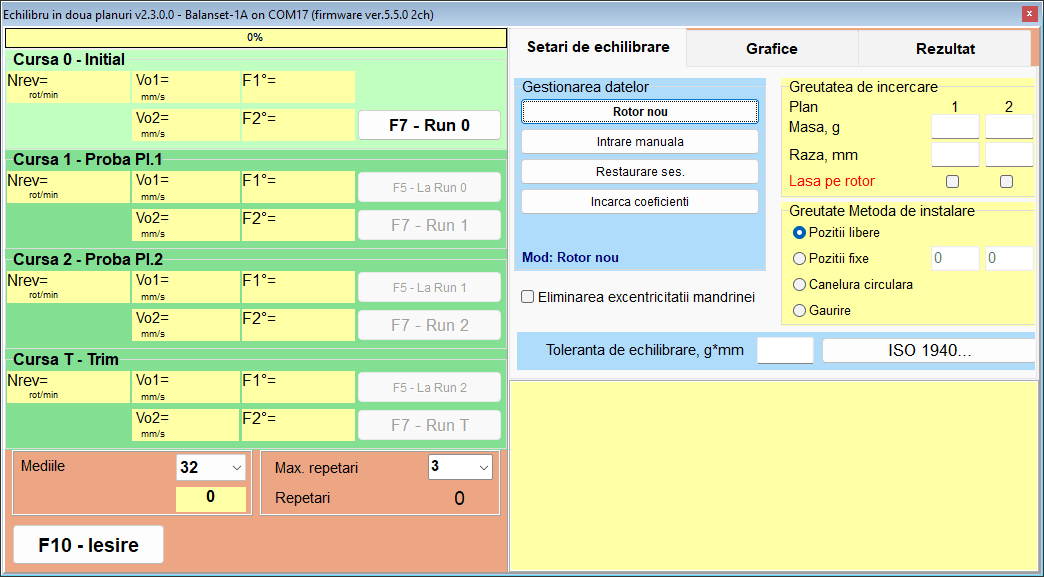
Classic păstrează aspectul pe care utilizatorii de lungă durată îl cunosc deja: două ferestre separate, “Single-Plane balancing” și “Two plane balance”. Fiecare rulare are propriul buton, “F7 – Run 0”, “F7 – Run 1”, “F7 – Run 2”, “F7 – Run T” și, cu compensarea mandrinei activată, “F7 – Run Ecc”, pe care se face clic cu mouse-ul, deoarece tasta F7 nu îl apasă în acel pas, iar corecția calculată se citește în fila “Result”.
Aceeași matematică, flux de lucru diferit
Calculul din spatele ambelor forme este același. Cu aceleași date de intrare, rezultatul este identic, așa că alegerea între ele este o chestiune de flux de lucru și obișnuință, nu de precizie.
| Aspect | Classic | Modern (unificat) |
|---|---|---|
| Plane de corecție | 1 și 2 | 1 până la 4, cu 3 și 4 pe Balanset-4A |
| Ferestre | Două: “Single-Plane balancing” și “Two plane balance” | Una: “Multi-plane Balancing” |
| Comenzi de rulare | Un buton separat pentru fiecare rulare | Carduri de rulare controlate de un singur buton “F7 Run” |
| Calcul | Se citește în fila “Result” | Pornește automat după ultima rulare de probă |
| Grafice în timpul măsurătorii | Fila Charts, comutată după Run 0 | Forma de undă și spectrul, live, în timpul rulării |
| Modul de măsurare | “Averages”, “Auto” sau 8 până la 256 de rotații, și “Max. repeat” de la 1 la 20, implicit 3, ambele în fila “F4 – Settings” | Se alege în “Menu” și apoi “Measurement mode”: “Manual (fixed repeats)”, varianta implicită, cu “Repeats per run” 1, 3, 5, 8, 12 sau 16 (implicit 3) peste “Revolutions” 16, 32, 64, 128 sau 256 (implicit 128), sau “Auto (adaptive)”; alegerea este reținută în configurație |
| Încărcarea coeficienților salvați | “Data Management”, apoi “Load Coefficients” | “Menu”, apoi “Load Coefficients” |
| Doar în această formă | Recalcularea unei corecții finalizate în alte planuri cu “Change corr. planes” | “First trial weight estimate”, măsurare “Auto (adaptive)”, formă de undă și spectru în timp real în timpul rulării, 3 și 4 planuri |
În modul “Auto (adaptive)”, programul continuă să acumuleze rotații până când rezultatul se stabilizează; progresul este afișat ca umplerea colorată a cardului rulării active, iar numărul de rotații și incertitudinea atinsă (SE/V) sunt scrise în jurnal la încheierea rulării. Dacă raportează “Additional averaging does not improve accuracy.”, interpretați-l în context: la un nivel de vibrație apreciabil, este semnul unei probleme mecanice, joc, lagăre sau o turație instabilă, pe care o mediere suplimentară nu o poate remedia; la o vibrație reziduală foarte mică, dialogul explică în schimb că dispersia reprezintă zgomot de măsurare, nu o defecțiune a mașinii. Puteți accepta rezultatul ca atare sau puteți renunța la măsurătoare.
Funcția de recalculare specifică ferestrei Classic merită o observație practică. “Change corr. planes” se apasă cu mouse-ul; în acea fereastră tasta F5 acționează ca Back.
Cele două forme au o arhivă comună. Fereastra arhivei, deschisă cu F8, listează doar înregistrările cu 1 și 2 planuri și se deschide în forma selectată în Settings; coeficienții lucrărilor cu 3 și 4 planuri se încarcă din interiorul formei Modern cu “Menu” și apoi “Load Coefficients”.
Unde se amplasează masa: metode de corecție și diagrame polare
O masă și un unghi calculate reprezintă doar jumătate de răspuns. Cealaltă jumătate este dacă acea poziție poate fi atinsă pe rotorul real, motiv pentru care programul include patru metode de montare a maselor, selectate în “Weight installing method”, și recalculează corecția în forma de care are nevoie fiecare. La fel ca în cazul comutatorului “Add mass” și “Remove mass”, metoda se aplică tuturor planurilor de corecție simultan: nu puteți găuri într-un plan și adăuga o masă în altul.
| Metodă | Ce afișează programul | Condiție sau limită |
|---|---|---|
| Poziții libere | O singură masă, exact la unghiul calculat. | Pentru rotoare la care poate fi atinsă orice poziție unghiulară. |
| Poziții fixe | Corecția împărțită între două poziții numerotate adiacente, cum ar fi paletele ventilatorului sau găurile existente. | Sunt necesare cel puțin 3 poziții. |
| Canelură circulară | Trei mase egale, fiecare reprezentând o treime din masa de probă a acelui plan: una la unghiul de corecție și două la unghiuri calculate, astfel încât suma lor vectorială să fie egală cu corecția. | Refuzată cu “TOO HEAVY for 3-weight groove method!” dacă corecția depășește acea masă de o treime. |
| Drill | Adâncimea de găurire H, numărul de găuri N și unghiul f. | Comută întotdeauna metoda pe Remove mass. |
Diagrame polare: verificarea înainte de montarea oricărei mase
Diagrama polară este ultima privire a operatorului înainte de a atinge mașina. Sunt afișate până la 4 cercuri, unul lângă altul, câte unul pentru fiecare plan de corecție, cu inele la 20, 40, 60, 80 și 100 la sută și o săgeată care arată direcția de rotație. Observarea masei desenate pe un cerc care se rotește în același sens ca rotorul este ceea ce detectează un unghi numărat în sens greșit, defect care costă o rulare suplimentară.
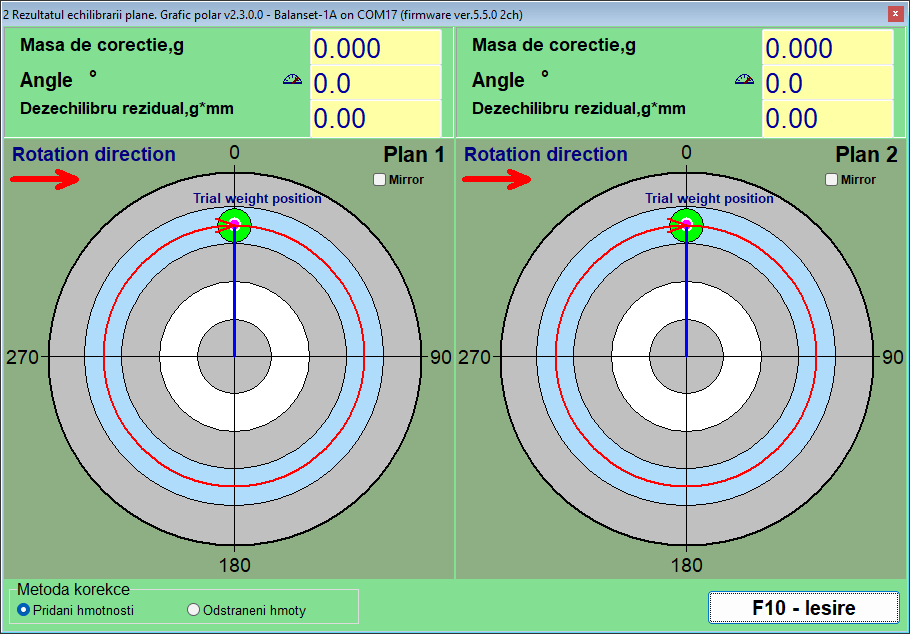
Două comutatoare schimbă modul în care este exprimată aceeași soluție. “Add mass” și “Remove mass” din grupul “Correction method” convertesc o soluție cu adăugare de masă într-o soluție cu îndepărtare de masă: unghiul afișat este deja rotit cu 180 de grade, deci nu adăugați încă 180 de grade, iar masa rămâne aceeași, ceea ce este exact ce doriți atunci când opțiunea practică este rectificarea sau găurirea, nu sudarea. Alegerea se aplică tuturor planurilor simultan și este sincronizată cu forma de echilibrare; cu “Drill”, care îndepărtează întotdeauna masă, și cu “Circular groove”, care o adaugă întotdeauna, comutatorul este blocat. “Mirror”, o casetă de bifare pentru fiecare plan, oglindește desenul pentru rotoarele care sunt privite fizic din cealaltă parte: marcajul de la 60 de grade se mută acolo unde se afla 300 de grade, iar săgeata de rotație se inversează, în timp ce unghiul numeric din panoul de date nu se schimbă.
Fixed positions: palele ventilatorului și găurile existente
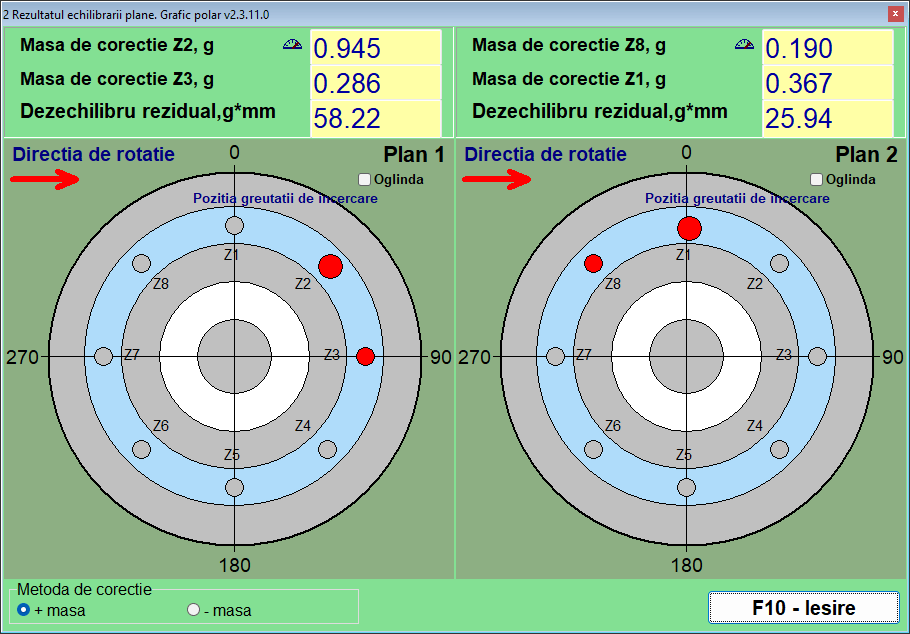
Pe un ventilator, un rotor de pompă (impeller) sau o flanșă cu cerc de găuri pentru șuruburi, o masă poate fi montată doar acolo unde există un loc pentru ea. În “Fixed positions”, operatorul introduce câte poziții are rotorul, în câmpul “Blades” al formei Modern; programul le consideră distribuite uniform pe circumferință, deci modul se potrivește doar rotoarelor la care acestea sunt chiar așa. Masa de probă se montează pe una dintre poziții, care este considerată poziția 1, numerele continuă în sensul de rotație, iar programul împarte corecția între cele două poziții adiacente care încadrează unghiul calculat, oferind o masă pentru fiecare. Rezultatul este direct executabil: două numere, două palete.
Circular groove: trei mase egale în canelură
Rotoarele cu canelură circulară, cum sunt multe dornuri pentru discuri abrazive, primesc mase standard care alunecă în canelură. Aici corecția este exprimată ca trei mase egale, fiecare reprezentând o treime din masa de probă a planului, una plasată la unghiul de corecție și două la unghiuri calculate, astfel încât suma lor vectorială să fie egală cu corecția necesară. Înainte de Run 0, cele trei mase sunt distribuite uniform la 120 de grade, astfel încât efectele lor să se anuleze, iar înainte de rularea de probă a planului toate trei se află împreună în poziția masei de probă; fereastra “3-Weight Balancing” arată aceste poziționări pas cu pas. Metoda are încorporată o limită fizică: dacă corecția este mai mare decât o treime din masa de probă a planului respectiv, programul o refuză cu “TOO HEAVY for 3-weight groove method!”, în loc să propună mase care nu s-ar încadra în schemă, iar dacă două dintre mase ajung la mai puțin de 20 de grade una de alta, vă cere să verificați fizic pozițiile.
Drill: transformarea unei corecții în găuri
Atunci când masa trebuie îndepărtată, nu adăugată, calculatorul încorporat din fereastra “Drilling – settings” convertește corecția în adâncimea de găurire H, numărul de găuri N și unghiul f. Are nevoie de trei date de intrare: diametrul burghiului, adâncimea maximă admisă de găurire și densitatea materialului. Alegerea opțiunii Drill comută întotdeauna metoda pe Remove mass, iar unghiul afișat este deja punctul de găurire pe partea grea, la 180 de grade față de locul unde ar fi montată o masă, deci nu adăugați singur 180 de grade.
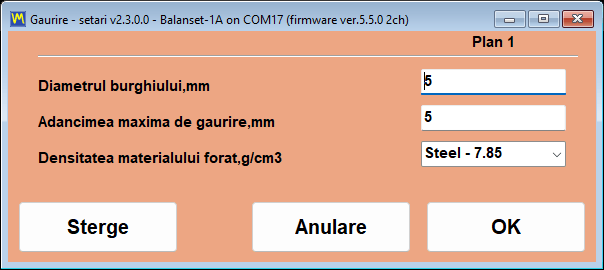
Densitățile sunt presetate în g/cm3 pentru Oțel 7,85, Fontă 7,1, Aluminiu 2,7, Cupru 8,95, Alamă 8,5, Bronz 8,8 și Titan 4,5, iar pentru orice alt material poate fi introdusă o valoare personalizată.
Două observații sincere despre calculatorul de găurire. H este adâncimea fiecărei găuri măsurată până la vârful conului burghiului, presupunând un unghi la vârf de 120 de grade, așa că introduceți adâncimea maximă ca limită mecanică reală a piesei, inclusiv grosimea peretelui și găurile vecine. Dacă întreaga masă ar necesita o gaură mai adâncă, corecția este împărțită pe mai multe găuri, niciuna mai adâncă decât acea limită; amplasați-le una lângă alta și confirmați rezultatul cu o rulare trim, în loc să îl presupuneți.
Excentricitatea mandrinei: compensarea Run E
Un rotor echilibrat pe o mandrină poartă o eroare care nu are legătură cu dezechilibrul: bătaia radială (runout) a mandrinei înseși. Programul o tratează printr-o rulare dedicată de excentricitate, activată înainte de Run 0: în forma Modern cu “Menu” și apoi “Eccentricity”, care adaugă un card “E – Eccentr.”, iar în Classic cu caseta “Mandrel eccentricity elimination”, care adaugă cardul “Run E – Eccentricity” cu butonul său “F7 – Run Ecc”. După Run 0, rotorul este rotit cu 180 de grade pe mandrină, mandrina și marcajul ei tacho rămânând așa cum au fost, și măsurat din nou; programul calculează vectorul bătăii radiale și îl scade din toate măsurătorile ulterioare, astfel încât se corectează doar dezechilibrul real, iar lucrarea continuă de la Run 1 fără a roti rotorul înapoi. Dacă vibrația s-a modificat abia perceptibil după rotire, avertizează “WARNING: It appears the rotor was NOT rotated 180 degrees between Run 0 and Run E!” și întreabă dacă să omită compensarea.
Când planul calculat nu poate fi accesat
Uneori, planul de corecție corect pur și simplu nu este accesibil cu o unealtă. Forma Classic poate recalcula o corecție finalizată pe două planuri, din planurile pentru care a fost calculată, H1 și H2, în alte două planuri, K1 și K2, folosind geometria rotorului. Patru scheme geometrice acoperă dispunerile obișnuite ale noilor planuri față de cele vechi, iar distanțele dintre ele se introduc în mm, împreună cu noile raze. Rezultatul este același dezechilibru, exprimat ca mase pe care le puteți monta efectiv.
Toleranțe și standarde: ISO 21940-11, ISO 20816-3 și ISO 10816-1
O lucrare de echilibrare este încheiată abia atunci când cineva poate afirma, pe hârtie, că rotorul se încadrează într-o toleranță documentată. Software-ul Balanset aplică standarde diferite pentru întrebări diferite. ISO 21940-11, ediția actuală a fostului ISO 1940-1, răspunde la întrebarea de acceptare de la sfârșitul unei lucrări de echilibrare: este dezechilibrul rezidual suficient de mic pentru acest tip de rotor? ISO 20816-3 și ISO 10816-1 răspund la întrebarea privind starea: funcționează această mașină în zona A, B, C sau D? Toate aceste criterii sunt încorporate în program, iar fiecare număr utilizat de ele este prezentat mai jos, astfel încât să puteți verifica calculul pe propria mașină înainte de a cumpăra ceva.
ISO 21940-11: dezechilibrul rezidual este verificat automat, plan cu plan
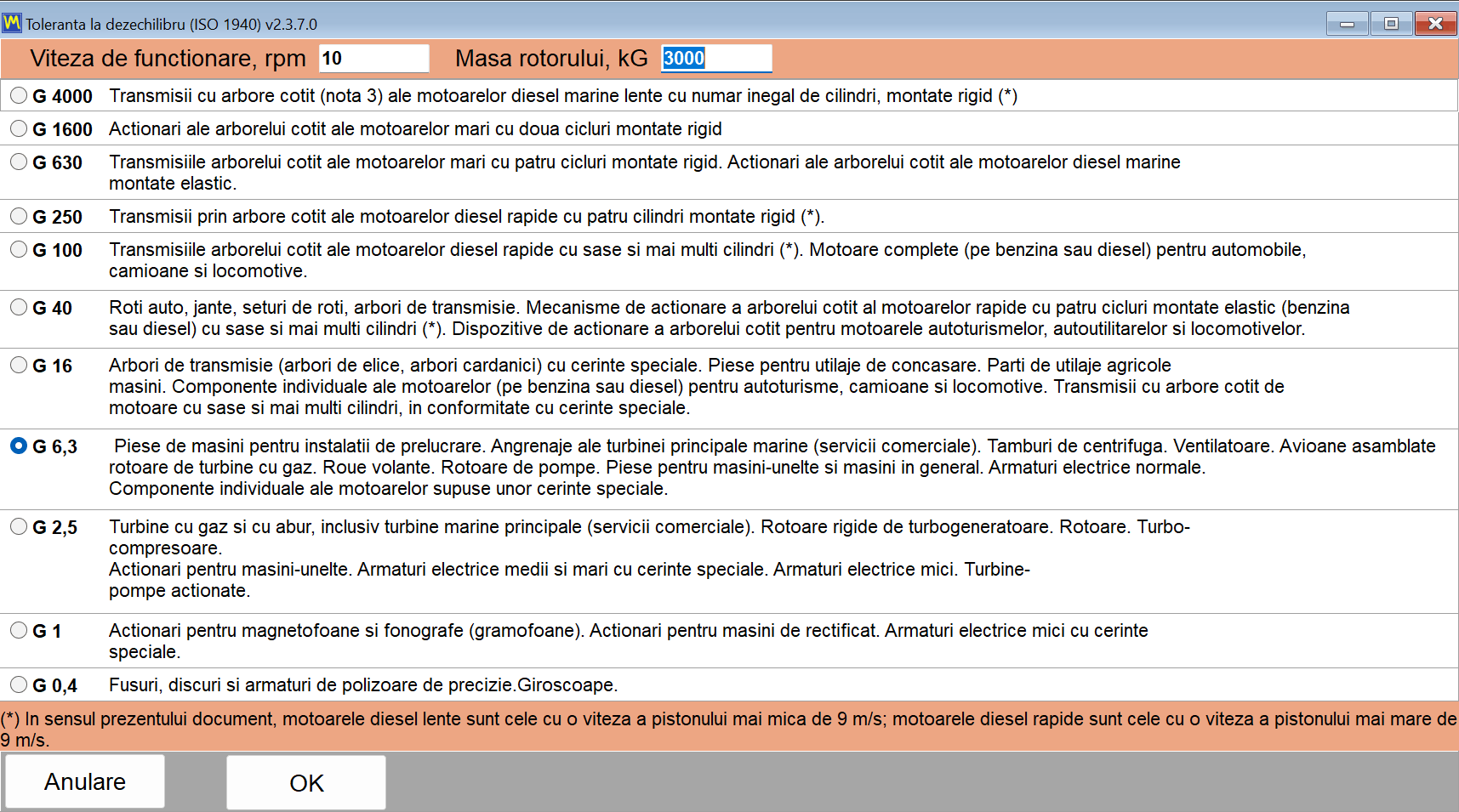
Toleranța este calculată în fereastra “Disbalance tolerance (ISO 21940-11)”, deschisă cu butonul “Calculator…” de lângă câmpul de toleranță: în forma Modern se află în blocul “Residual unbalance”, iar în ferestrele Classic atât în fila “Balancing settings”, cât și în fila “Result”. Selectați clasa de calitate de echilibrare G, introduceți turația de funcționare și masa rotorului, iar “OK” transferă dezechilibrul rezidual admisibil în câmpul de toleranță, de unde este stocat împreună cu sesiunea și tipărit în raportul HTML; poate fi setată înainte de Run 0 sau după ce corecția a fost deja calculată. După rularea trim, dezechilibrul rezidual măsurat este comparat cu această valoare: câmpul este evidențiat cu verde atunci când rezultatul se încadrează în toleranță și cu roșu atunci când nu, iar programul indică un PASS sau FAIL explicit pentru fiecare plan de corecție. Nimic nu trebuie căutat manual într-un tabel și nimic nu depinde de aprecierea operatorului asupra a ceea ce înseamnă “suficient de bun”.
Formula, prezentată integral, pentru a putea fi verificată
Programul utilizează expresia standard ISO 21940-11, iar în spatele ei nu se ascunde nimic:
Uperm [g*mm] = 1000 * G * M / (2 * pi * f)
Aici G este clasa de calitate de echilibrare în mm/s, M este masa rotorului în kg, iar f este turația de funcționare în Hz, adică RPM împărțit la 60. Exemplul rezolvat din manual este ușor de repetat cu un calculator: clasa G 6.3, o turație de 3000 RPM și o masă a rotorului de 10 kg dau un dezechilibru rezidual admisibil de aproximativ 200,5 g*mm. Când există mai multe planuri de corecție, programul împarte toleranța în mod egal, astfel încât câmpul “Tolerance” primește Uperm / N pentru un singur plan: Uperm / 2 pentru două planuri, și Uperm / 3 sau Uperm / 4 în forma Modern pe un Balanset-4A. Această împărțire se potrivește unui rotor al cărui centru de masă se află aproximativ la mijloc între planurile de corecție; pentru un rotor asimetric sau în consolă, ISO 21940-11 alocă toleranța în funcție de poziția centrului de masă, așa că calculați cotele manual și introduceți singur valoarea pe plan în câmpul “Tolerance”. În sistemul imperial, toleranța este afișată și verificată în oz*in.
Deoarece toleranța este derivată din cele trei date introduse chiar de dumneavoastră, verdictul afișat pe ecran este reproductibil de oricine citește raportul, inclusiv de inspectorul clientului dumneavoastră.
Alegerea clasei de calitate de echilibrare
Fereastra “Disbalance tolerance (ISO 21940-11)” oferă clasele de la G 4000 până la G 0.4. Tabelul de mai jos repetă indicațiile de aplicare din manual, astfel încât clasa să poată fi aleasă chiar înainte de conectarea instrumentului.
| Grad | Aplicație tipică |
|---|---|
| G 4000 | Arbori cotiți ai motoarelor diesel navale foarte mari, cu turație redusă |
| G 1600 până la G 100 | Arbori cotiți ai motoarelor diesel mari și de mare turație, precum și motoare complete |
| G 40 | Roți de automobil, jante și arbori de transmisie |
| G 16 | Arbori de elice și de transmisie, piese de concasoare și mașini agricole |
| G 6.3 | Ventilatoare, rotoare de pompă (impelere), piese de mașini-unelte și rotoare de motoare electrice; valoarea implicită industrială generală uzuală |
| G 2.5 | Turbine cu gaze și cu abur, rotoare rigide de turbogeneratoare, acționări de mașini-unelte și rotoare de motoare electrice cu cerințe speciale |
| G 1 | Acționări de mașini de rectificat și rotoare mici de motoare electrice cu cerințe speciale |
| G 0.4 | Arbori principali, discuri și armături ale mașinilor de rectificat de precizie, și giroscoape |
Pentru majoritatea lucrărilor pe teren la ventilatoare, suflante, rotoare de pompă și componente de mașini-unelte, G 6.3 este clasa care vi se va cere și este cea de la care se pornește, dacă producătorul mașinii nu specifică altfel.
ISO 10816-1: clase de mașini și zone de vibrație
Evaluarea stării unei mașini este o problemă separată de recepția unei lucrări de echilibrare, iar programul utilizează standarde separate pentru ea. Lista “Vibration evaluation standard” din fila “F4 – Settings” oferă “Off”, varianta implicită, ISO 20816-3 cu grupele de mașini 1 și 2 pe suporturi rigide sau flexibile, și ISO 10816-1 cu clasele de mașini I până la IV, clasificarea publicată anterior ca ISO 2372, cu cele patru zone A, B, C și D. Tabelul ISO 10816-1 este și cel față de care Route Inspection evaluează fiecare punct de măsurare, iar pragurile sale sunt reproduse aici. Zona A este o mașină nou pusă în funcțiune, zona B este acceptabilă pentru funcționare pe termen lung fără restricții, zona C înseamnă că starea este acceptabilă doar pentru funcționare limitată, iar zona D înseamnă că vibrația este suficient de severă pentru a provoca avarii. Pragurile sunt publicate aici integral, în mm/s.
| Clasă | Mașini | A/B, mm/s | B/C, mm/s | C/D, mm/s |
|---|---|---|---|---|
| Clasa I | Mașini mici | 0.71 | 1.8 | 4.5 |
| Clasa a II-a | Mașini mijlocii | 1.12 | 2.8 | 7.1 |
| Clasa a III-a | Mașini mari pe fundație rigidă | 1.8 | 4.5 | 11.2 |
| Clasa a IV-a | Mașini mari pe fundație elastică | 2.8 | 7.1 | 18.0 |
Un punct de sinceritate merită enunțat clar, deoarece standardele de vibrații sunt ușor de estompat în textele de marketing. Programul conține două tabele de evaluare: tabelul claselor de mașini din ISO 10816-1, clasele I până la IV, și zonele A până la D din ISO 20816-3 pentru mașinile din Group 1 și Group 2 pe suport rigid sau flexibil. Oricare dintre ele poate fi selectat ca “Vibration evaluation standard” în fila “F4 – Settings”, implicit este “Off”, iar vibrația globală Vs din Vibration Meter și din ferestrele de echilibrare este apoi colorată pe zone; după rularea trim, cardul “T – Trim” afișează și Vs pe plan, cu zona sa, de exemplu “Vs1: 2.66 – Zone B”. Route Inspection evaluează fiecare punct de măsurare în raport cu ISO 10816-1. Limitele pentru anumite tipuri de mașini din alte părți ale ISO 20816 sau din ISO 14694 pentru ventilatoare nu sunt calculate de program.
Banda de măsurare din spatele numărului
O cifră a severității vibrațiilor are sens doar dacă se cunoaște banda de frecvență în care a fost măsurată. Limita superioară implicită din program este RMS High, Hz = 1024, care, împreună cu limita inferioară implicită RMS Low, Hz = 10, dă banda standard ISO 10816 / ISO 20816 de 10 până la 1000 Hz. Pe o mașină care funcționează sub 600 RPM, frecvența de rotație se află sub 10 Hz; atâta timp cât există un semnal de la tahometru, programul însuși coboară limita inferioară a benzii pentru un astfel de rotor la jumătate din frecvența de rotație, astfel încât componenta 1x să rămână în interiorul Vs. Fără tahometru se aplică valoarea din setări, așa că pe o mașină lentă reduceți manual limita inferioară la 1 sau 2 Hz înainte ca citirea să fie comparată cu orice tabel de zone. Setarea modifică numărul de pe ecran, dar nu afectează nici componenta 1x, nici echilibrarea, tocmai de aceea este documentată aici, nu îngropată.
Lucrările anterioare rămân verificabile
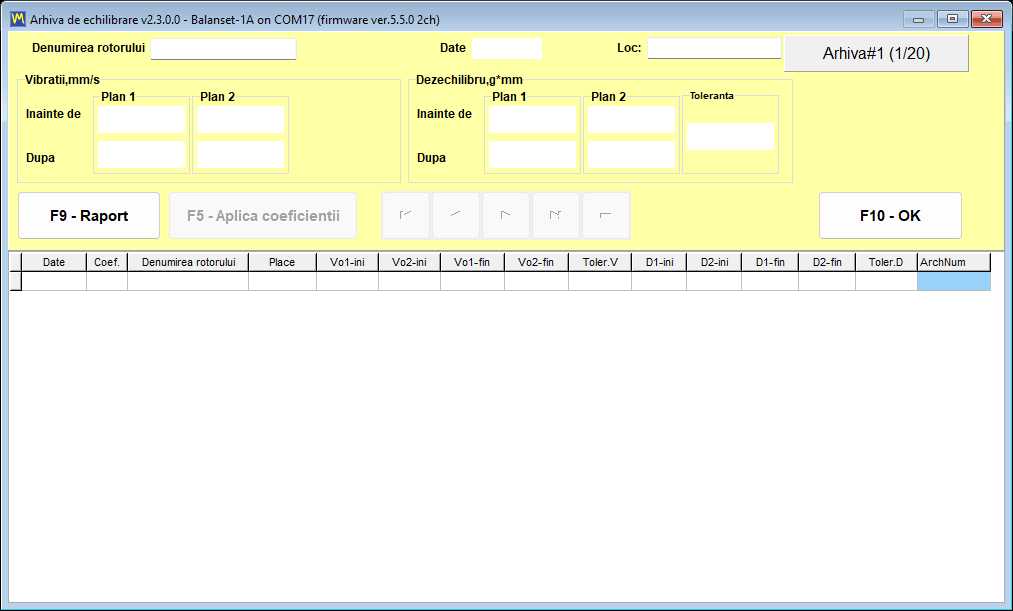
Verdictul de toleranță nu este doar o indicație în timp real. În arhiva sesiunilor, celulele vibrației reziduale și ale dezechilibrului rezidual ale fiecărei înregistrări care are o toleranță sunt evidențiate cu verde atunci când se încadrează în toleranță și cu roșu atunci când o depășesc, astfel încât o listă întreagă de lucrări anterioare poate fi parcursă dintr-o privire pentru a găsi rezultatele care au depășit limita. Pentru o firmă de service, aceasta este diferența dintre a fi efectuat lucrarea și a putea dovedi acest lucru peste un an.
Arhiva sesiunilor, repetarea echilibrării fără curse de probă și rapoarte
Rulările de probă reprezintă partea costisitoare a unei lucrări de echilibrare. Fiecare dintre ele înseamnă oprirea rotorului, montarea unei mase, repornirea și așteptarea unei turații stabile. Arhiva de sesiuni există pentru ca această lucrare să fie plătită o singură dată per mașină, nu de fiecare vizită, și pentru ca documentația predată clientului să fie generată de program, nu redactată ulterior.
Fiecare sesiune este arhivată, împreună cu coeficienții care au făcut-o să funcționeze
O înregistrare în arhivă se scrie automat; nu există niciun dialog de ținut minte la începutul lucrării. Împreună cu măsurătorile, programul stochează coeficienții de influență calculați pentru acea mașină, masele de probă, razele maselor de probă, numărul de poziții fixe și toleranța aflată în vigoare. Înregistrarea este creată după prima rulare de probă. Când fereastra de echilibrare este închisă, iar înregistrarea nu are încă un nume, confirmarea de închidere se transformă într-un card “Save to archive” cu câmpurile “Rotor name” și “Place”, astfel încât înregistrarea să poată fi regăsită de un om, nu după un număr; un nume lăsat gol devine unul automat, cum ar fi “Rotor 12.06.2026 14:05”, iar în forma Modern numele poate fi setat oricând și cu “Menu” și apoi “Rotor name…”.
Un avertisment pe care programul îl dă singur merită cunoscut înainte de prima lucrare: dacă folderul Documents este sincronizat de un serviciu cloud precum OneDrive, sincronizarea în cloud poate bloca programul și poate deteriora baza de date a arhivei, așa că mutați folderul BalSoft în afara sincronizării cloud sau marcați-l ca păstrat întotdeauna pe acest dispozitiv.
Reechilibrarea aceluiași rotor nu necesită rulări de probă noi
Aceasta este partea pentru care o firmă de service plătește efectiv, și merită prezentată ca mecanism, nu ca slogan. Coeficienții de influență descriu modul în care mașina respectivă răspunde la o masă în fiecare plan. Odată stocați, o lucrare repetată pe același rotor necesită doar măsurătoarea inițială: coeficienții salvați sunt încărcați, se măsoară Run 0, iar masele și unghiurile de corecție sunt calculate imediat. Rulările de probă nu se repetă deloc.
Există trei moduri de a încărca coeficienții stocați:
- În forma Modern, “Menu” și apoi “Load Coefficients”.
- În forma Classic, “Data Management” și apoi “Load Coefficients”.
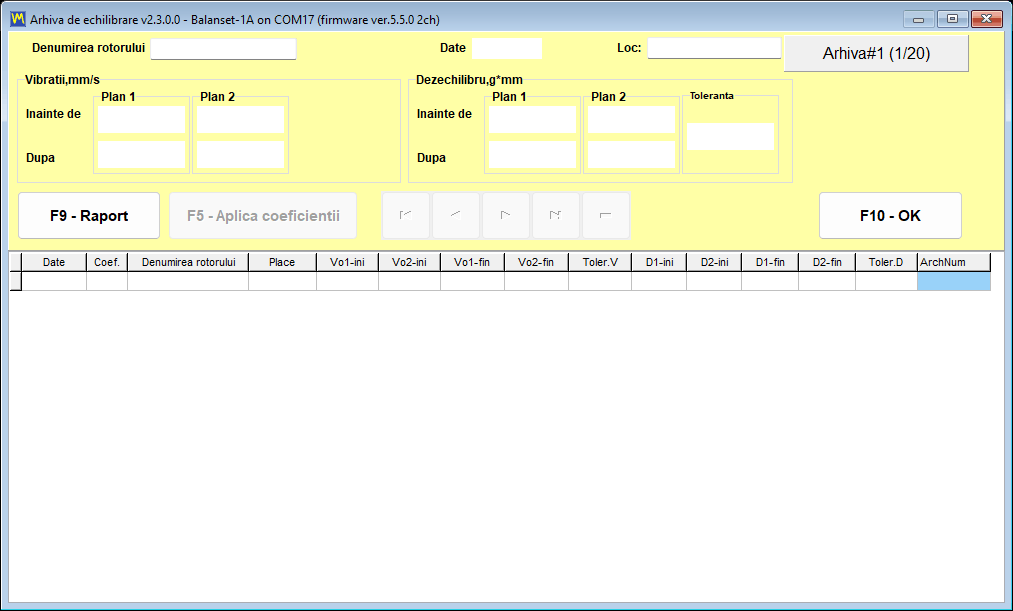
- Din fereastra principală, F8 pentru o înregistrare cu 1 sau 2 planuri, apoi selectați o înregistrare care afișează un V verde în coloana “Coeff” și apăsați “F5 – Apply coefficients”; înregistrările cu 3 și 4 planuri se accesează din forma Modern, setată pe același număr de planuri.
Două avertismente trebuie menționate alături de această promisiune, deoarece ignorarea oricăreia dintre ele produce un rezultat afirmat cu încredere, dar greșit.
- În arhivă, “F10 – OK” nu încarcă o sesiune și nu transferă niciun coeficient. Doar “F5 – Apply coefficients” face acest lucru. Aceasta este cea mai frecventă neînțelegere legată de fereastra de arhivă.
- Coeficienții sunt valabili doar pentru aceeași mașină și același tip de rotor, cu amplasarea nemodificată a senzorilor și a tahometrului, cu marcajul reflectorizant în același loc și cu un regim de funcționare nemodificat. Din acest motiv, locul masei de probă trebuie marcat fizic pe rotor la prima lucrare, astfel încât următoarea vizită să pornească de la aceeași geometrie.
Rezultatul unei lucrări repetate este salvat ca o nouă înregistrare în arhivă. Înregistrarea originală nu este modificată, astfel încât istoricul mașinii rămâne intact.
Iterațiile cursei de verificare costă aproape nimic
Dacă dezechilibrul rezidual este încă peste toleranță după cursa de verificare, rulările de probă nu se repetă nici ele. Coeficienții există deja, astfel încât programul calculează imediat corecția suplimentară. Masa suplimentară este adăugată fără a elimina masele deja montate, iar cursa de verificare se repetă. Acest lucru se poate face de câte ori este nevoie pentru lucrare, motiv pentru care un rotor dificil costă timp în porniri, nu în lucrul de măsurare.
Rapoarte pe care programul le scrie pentru dumneavoastră
Trei documente HTML sunt generate chiar de software, toate codificate în UTF-8 și toate se pot deschide în orice browser, pe orice sistem de operare, inclusiv pe telefonul unui client:
protocol11.htm, protocolul de echilibrare pentru o lucrare finalizată.vibrometer_report.htm, raportul vibrometrului pentru o sesiune de măsurare.report_YYYY-MM-DD.htm, raportul de rută pentru o zi de inspecție.
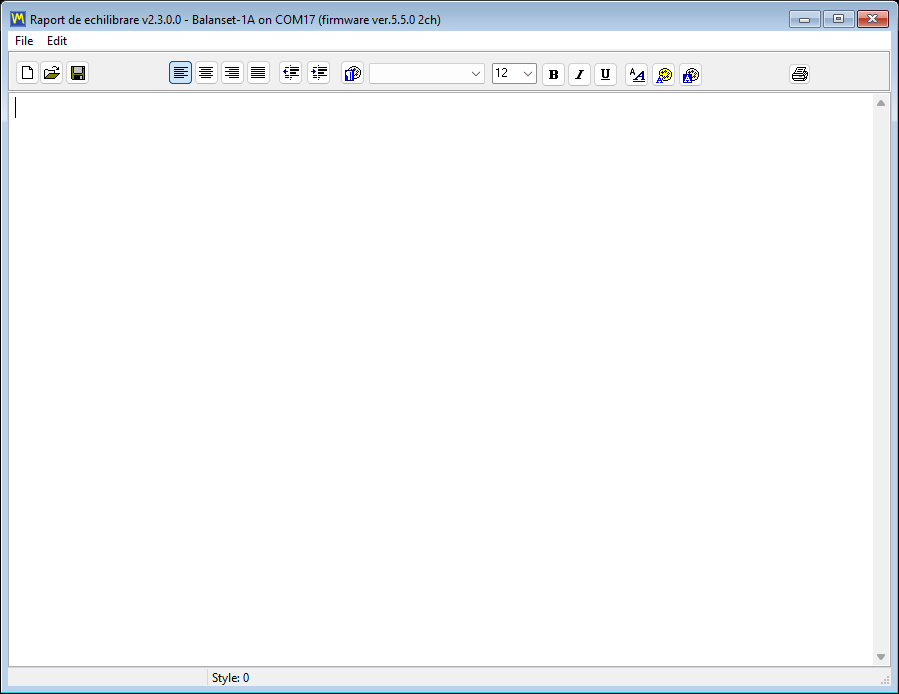
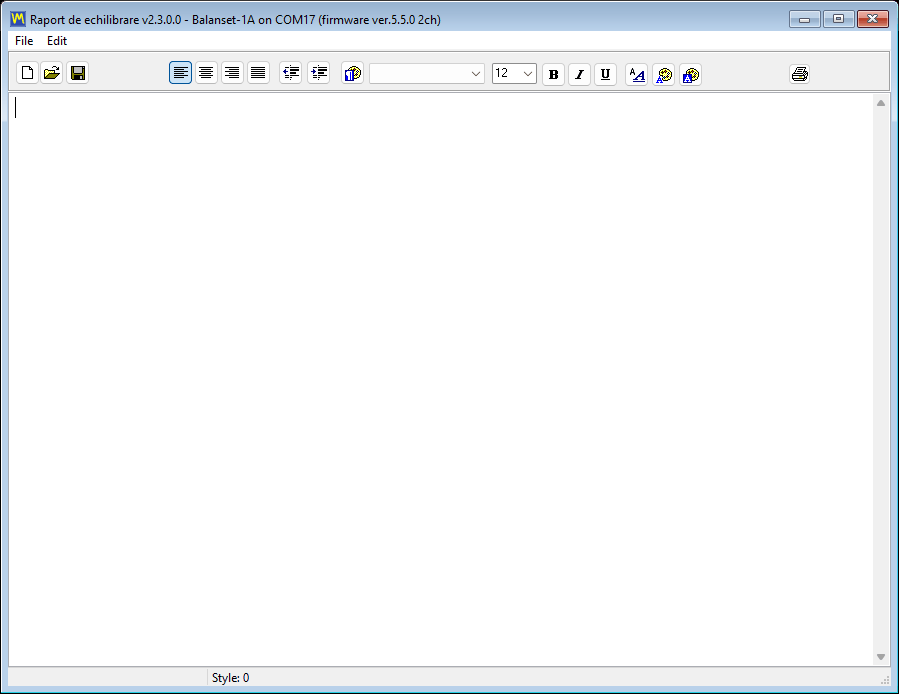
Un raport nu este un fișier fără ieșire. Programul include un editor de rapoarte cu previzualizare de tipărire, iar previzualizarea poate fi mărită de la 10 la 200 la sută din listă, sau până la 500 la sută prin introducerea manuală a valorii, ceea ce contează atunci când se verifică un număr mic pe ecranul unui laptop, lângă o mașină.
Formate de export, și singura cerință la care nimeni nu se așteaptă
| Format | Utilizare tipică |
|---|---|
| Documentul trimis unui client sau atașat la o comandă de lucru | |
| HTML, fișier unic | Un singur fișier autonom, cu imaginile încorporate, ușor de trimis prin e-mail |
| HTML cu un folder de imagini | Versiune editabilă pentru publicare sau pentru lipire într-un alt document |
| RTF | Deschiderea și editarea protocolului într-un procesor de text |
| RVF | Formatul rich text nativ al editorului încorporat |
O cerință trebuie precizată clar, deoarece surprinde utilizatorii pe un laptop nou: exportul PDF necesită instalarea a cel puțin unei imprimante Windows. Driverul de imprimantă este folosit doar pentru a calcula formatul paginii, și nimic nu este de fapt tipărit. Dacă computerul nu are nicio imprimantă, activați “Microsoft Print to PDF” în Windows, și exportul va funcționa.

Antetul dumneavoastră, sigla dumneavoastră
Șabloanele de raport sunt fișiere HTML obișnuite, aflate în ReportTpl folder, aflat lângă Bs1A.exe, și pot fi editate astfel încât protocolul să poarte antetul, sigla și datele de contact ale companiei dumneavoastră. Modificările sunt păstrate la actualizările automate: un șablon modificat este redenumit în name.user-YYYYMMDD-HHMMSS.htm înainte de a fi scris noul fișier din fabrică, programul listează o singură dată, după actualizare, fișierele păstrate, iar personalizarea este transferată manual în noul șablon. Reinstalarea cu Bs1ASetup.exe nu efectuează această verificare și înlocuiește șabloanele cu cele din fabrică, așa că copiați șabloanele în altă parte înainte de o reinstalare.
Atunci când toleranța provine din calculatorul ISO, protocolul își completează automat secțiunea “Applied Standards”: ISO 21940-11:2016, fostul ISO 1940-1, clasa de calitate de echilibrare G, masa rotorului, turația maximă de exploatare, dezechilibrul rezidual admisibil total și repartizarea lui pe planurile de toleranță. Secțiunea de rezultate listează masele de corecție recomandate pentru fiecare plan, ca masă și unghi, atât după rulările de probă, cât și după rularea de verificare.
Datele sunt ale dumneavoastră și sunt portabile
Arhiva și rapoartele se află în Documents\BalSoft\Bs1A. Acestea supraviețuiesc actualizărilor programului și reinstalării complete și se mută pe alt computer instalând acolo programul cu expertul de instalare, închizându-l pe ambele calculatoare și copiind folderul bazei de date și fiecare folder al cărui nume începe cu Arc din acea locație; rapoartele HTML finalizate din folderele Arc pot fi mutate liber, separat. Nu există niciun server de baze de date de migrat, niciun server de licențe de contactat și niciun cont în cloud care să păstreze istoricul măsurătorilor dumneavoastră.
Route Inspection: monitorizare prin parcurgere, conform ISO 10816-1 (experimental)
Route Inspection este marcat ca experimental în manualul de utilizare și este dezactivat implicit. Se activează cu o casetă de selectare din fila “F4 – Settings”.
Ceea ce adaugă este o a doua viață pentru același hardware. Între lucrările de echilibrare, instrumentul și laptopul devin un set de monitorizare a vibrațiilor prin parcurgere (walk-around): urmați o rută definită prin uzină, măsurați aceleași puncte în același mod de fiecare dată și urmăriți evoluția valorilor.
Cum este organizată o rută
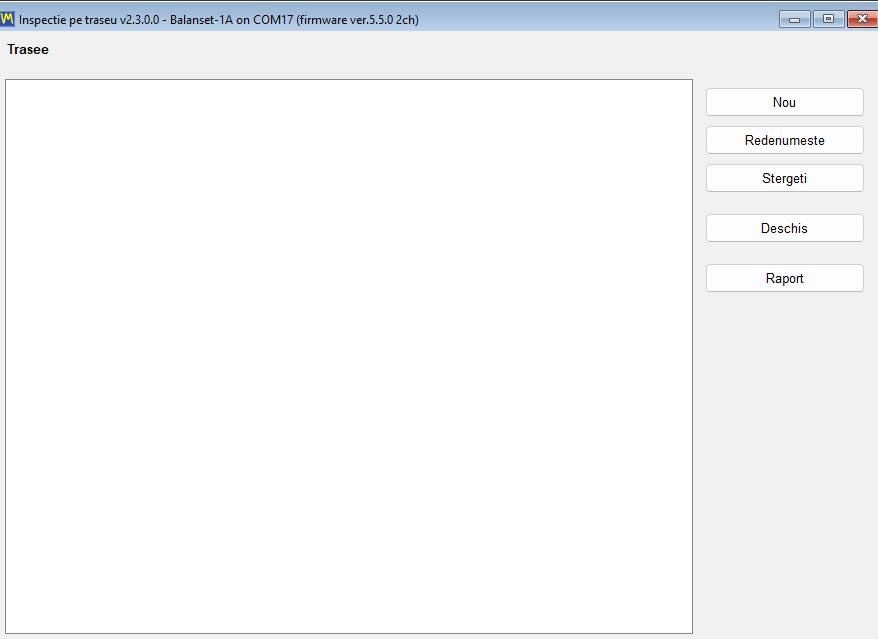
Modelul de date are trei niveluri, care corespund modului în care este parcursă efectiv o uzină:
- A traseu este o singură parcurgere, de exemplu un atelier sau o linie de producție.
- A punct este o mașină de pe acea rută.
- A poziție este un rulment combinat cu o axă, ceea ce măsoară efectiv senzorul.
Un punct poate conține până la 8 rulmenți, iar fiecare rulment are 3 axe: X orizontală, Y verticală și Z axială. Aceasta oferă un maximum de 24 de poziții de măsurare pe o singură mașină, ceea ce este suficient pentru o pompă multietajată sau un ansamblu motor-ventilator cu mai multe reazeme.
Fiecare poziție este evaluată în raport cu ISO 10816-1
Fiecare poziție măsurată este comparată cu pragurile ISO 10816-1 pentru clasa de mașină atribuită acelui punct, clasele I până la IV, și este colorată în funcție de zona A, B, C sau D. Această culoare este scopul modulului în timpul unei parcurgeri: un punct nemăsurat este vizual distinct de unul sănătos, astfel încât este evident la finalul rundei dacă ruta a fost parcursă integral, și este evident imediat care mașină necesită atenție înainte de a deschide vreun grafic.
Tendințe și prognoză
Sunt disponibile trei vizualizări de tendință pentru fiecare poziție. “Overall level” reprezintă grafic viteza de vibrație de bandă largă pe parcursul vizitelor succesive, în raport cu limitele zonelor ISO 10816-1. “Frequencies” urmărește componentele de frecvență individuale, care este modul în care un defect de rulment aflat în dezvoltare se separă de o creștere lentă a dezechilibrului. Vizualizarea waterfall suprapune până la cele mai recente 12 spectre ale canalului 1, astfel încât un vârf nou care nu era prezent cu trei vizite în urmă devine vizibil ca o creastă, nu ca un număr.
Programul face de asemenea extrapolări. Folosind până la cele mai recente 6 vizite, se ajustează o dreaptă, iar rezultatul este exprimat ca aproximativ N zile până la zona X. Este important ca acest lucru să fie prezentat exact ca în manual: este o estimare aproximativă pentru planificarea întreținerii, produsă prin extrapolare liniară a câtorva puncte. Nu este o durată de viață rămasă garantată, iar un defect care se dezvoltă neliniar nu o va respecta. Folosită cu onestitate, este un mod de a decide care dintre două mașini trebuie programată prima.
Ce poate cuprinde o vizită, pe lângă numere
O citire a vibrației, luată separat, pierde adesea contextul care îi dădea sens. De aceea, fiecare vizită poate înregistra și o notă text liberă, o citire a temperaturii și o fotografie în format jpg, png sau bmp, astfel încât apărătoarea slăbită, scurgerea de ulei sau cuplajul temporar să fie documentate alături de măsurătoarea pe care o explică. O probă de decelerare (Run-down) de până la 120 s poate fi de asemenea înregistrată în cadrul rutei, ceea ce înseamnă că o decelerare a unei mașini suspecte poate fi surprinsă în timpul parcurgerii, în loc să fie programată ca vizită separată.
Raportul de rută
Se generează un raport HTML pentru fiecare zi de inspecție, denumit report_YYYY-MM-DD.htm. Este documentul care ajunge la planificatorul de întreținere sau la client la finalul rundei și, ca și celelalte rapoarte, se deschide în orice browser fără ca software-ul să fie instalat pe computerul cititorului.
Note operaționale utile de cunoscut din timp
- Dacă niciun port COM nu a fost acceptat, butoanele de măsurare nu sunt dezactivate vizual. În schimb, acestea răspund “Measurement is not available.”, astfel încât un instrument lipsă arată ca un refuz, nu ca o interfață dezactivată.
- Deschiderea unei ferestre de rută oprește un Signal Monitor sau un Run-down aflat în desfășurare. Instrumentul are un singur port, iar modulul de rută îl preia. Acesta este un comportament așteptat, nu o defecțiune.
- Reducerea numărului de rulmenți de pe un punct este blocată dacă rulmentul care ar dispărea are deja istoric de măsurători. Programul protejează tendința, nu aspectul.
- Ștergerea unei rute sau a unui punct nu șterge datele. Folderul este mutat în
Routes\_deleted, astfel încât o ștergere efectuată pe teren poate fi anulată ulterior, la birou.
Datele rămân lizibile în afara programului
Datele de rută sunt stocate în fișiere simple, în unități SI, cu punct zecimal, indiferent de setările regionale Windows. Acest ultim detaliu pare neînsemnat, dar nu este: înseamnă că o rută înregistrată pe un laptop configurat pentru o limbă care folosește virgulă zecimală se deschide corect pe orice altă mașină, iar fișierele pot fi analizate de propriile dumneavoastră instrumente, fără un convertor.
Setări, unități de măsură, limbi și scalarea ecranului
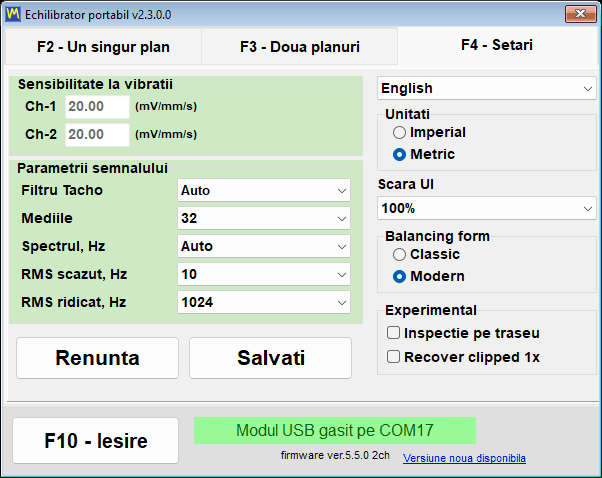
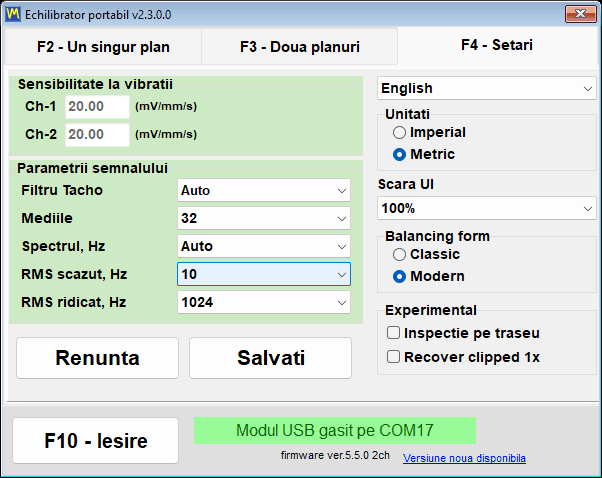
Tot ceea ce modifică modul în care programul măsoară și modul în care arată se află pe o singură filă a ferestrei principale, “F4 – Settings”. Nu există un arbore imbricat de dialoguri de preferințe prin care să căutați: sensibilitatea senzorului, parametrii de semnal, limba interfeței, “UI Scale”, sistemul “Units”, comutatorul “Balancing form” și casetele de bifare pentru funcțiile “Experimental” se află toate pe același ecran, iar valorile pe care le vedeți acolo sunt valorile pe care instrumentul le folosește chiar acum.
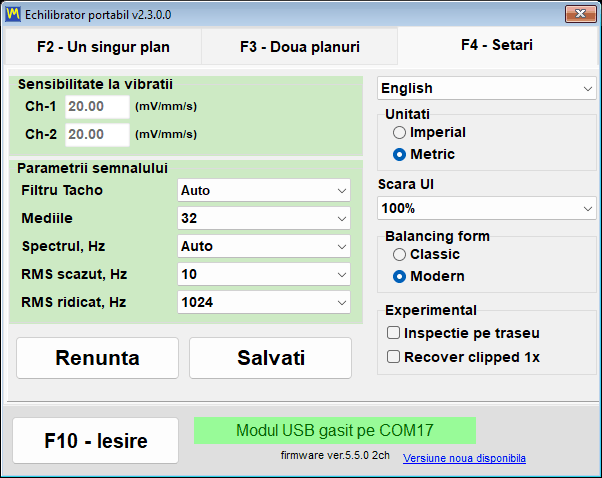
Două butoane din stânga jos controlează persistența. “Save” scrie setările curente în fișierul de configurare Bs1A.cfg, astfel încât să devină valorile implicite la următoarea pornire, iar “Discard” anulează modificările nesalvate și recitește valorile din acel fișier. Majoritatea parametrilor — “Tacho filter”, “Averages”, “Spectrum, Hz”, banda RMS și sistemul de unități — au efect imediat ce sunt modificați și sunt scriși automat în Bs1A.cfg la închiderea normală a programului. Limba, “UI Scale”, “Balancing form” și casetele de bifare experimentale sunt scrise în fișier imediat la modificare, deci pentru acestea nu este niciodată necesar să apăsați “Save”.
Sensibilitatea senzorului, blocată intenționat
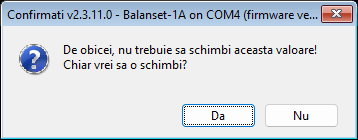
Grupul “Vibration sensitivity” conține câte un coeficient pentru fiecare canal, în mV/(mm/s). Valoarea implicită este 20, dar un instrument calibrat scrie în aceste câmpuri proprii coeficienți pe canal atunci când se conectează, deoarece fiecare instrument este calibrat ca set cu senzorii săi, iar valorile pot diferi sensibil de 20. Un Balanset-4A cu patru canale adaugă câmpurile Ch-3 și Ch-4. Câmpurile sunt protejate împotriva editărilor accidentale: nu se poate tasta nimic în ele până când nu faceți clic pe grup și nu confirmați mesajul “Do you really want to change it?”. Această singură întrebare îl împiedică pe operator să recalibreze în tăcere întregul instrument cu o apăsare întâmplătoare de tastă în mijlocul unei lucrări pe teren. Un coeficient greșit scalează proporțional toate citirile în mm/s, dar nu are practic niciun efect asupra maselor și unghiurilor de corecție calculate, deoarece toate rulările sunt măsurate cu același senzor. Modificați aceste numere doar dacă senzorul dumneavoastră diferă de cel standard; dacă un instrument este conectat atunci când le salvați, programul întreabă “Write the new sensor coefficients to the device?”, iar “Yes” suprascrie calibrarea stocată în instrumentul însuși.
Parametri de semnal
| Parametru | Valori | Implicit | Ce modifică |
|---|---|---|---|
| “Filtru tahometru” | “Automat”, “Fin (1%)”, “Normal (2%)”, “Grosier (5%)”, “Foarte grosier (10%)”, “Brut (20%)”, “Dezactivat (40%)” | “Auto” | Variația de turație admisă între rotații adiacente |
| “Averages” | “Auto” / 8 / 16 / 32 / 64 / 128 / 256 | “Auto” | Câte rotații sunt mediate într-o singură măsurătoare în Vibration Meter și în ferestrele de echilibrare Classic; mai multe înseamnă un rezultat mai stabil și mai puțin zgomot, dar o măsurătoare mai lungă. “Auto” alege singur numărul |
| “Max. repeat” | 1 / 3 / 4 / 8 / 10 / 15 / 20 | 3 | Câte măsurători efectuează fiecare rulare a ferestrelor Classic cu un plan și cu două planuri; vectorii lor sunt mediați în rezultatul rulării, iar o dispersie mare este raportată în jurnalul sesiunii |
| “Spectru, Hz” | 100 până la 8000, sau “Auto” | “Auto” | Frecvența maximă afișată pe spectru; “Auto” alege intervalul în funcție de turație |
| “RMS Low, Hz” | 1 până la 10 | 10 | Limita inferioară a benzii nivelului global de vibrație; cu un semnal tacho activ, programul însuși o coboară la jumătate din frecvența de rotație pe un rotor lent |
| “RMS înalt, Hz” | 1024 / 2048 / 4096 / 8192 | 1024 | Limita superioară a benzii RMS; cu limita inferioară de 10 Hz, valoarea 1024 dă banda standard ISO 10816 / ISO 20816 de 10 până la 1000 Hz, iar valorile mai mari o lărgesc spre vârful spectrului |
| “Vibration evaluation standard” | “Off”, ISO 20816-3 (Group 1 sau 2, suport rigid sau flexibil), ISO 10816-1 (clasele I până la IV) | “Off” | Colorează vibrația globală Vs după zonele standardului selectat: A verde, B galben, C portocaliu, D roșu |
Filtrul de tahometru “Auto” își alege toleranța în mod adaptiv: începe la 2 procente și, dacă rotația este neuniformă, se relaxează în trepte până la 40 de procente, marcând totodată măsurătoarea ca fiind luată cu precizie redusă. Pentru fluxul live din Vibration Meter, “Auto” corespunde unei valori fixe de 20 de procente. Compromisul merită cunoscut înainte de a-l modifica: un filtru prea strict elimină complet turația pe o transmisie prin curea sau pe un suport vibrant, iar un filtru prea permisiv acceptă măsurătoarea, dar reduce precizia fazei.
Medierea “Auto” alege numărul de rotații pentru cel mai exact rezultat: o măsurătoare Vibration Meter se oprește de îndată ce vectorul 1x s-a stabilizat, după cel puțin 16 și cel mult 256 de rotații, sau după aproximativ 20 de secunde de la atingerea a 8 rotații; în ferestrele de echilibrare Classic, unde numărul trebuie cunoscut dinainte, preia rotațiile care încap în aproximativ 4 secunde la turația curentă. Forma de echilibrare Modern nu utilizează acest câmp, deoarece propriul său “Measurement mode” decide cât durează măsurarea.
Lista “Vibration evaluation standard” este cea mai nouă intrare din filă. Ea colorează vibrația globală Vs din Vibration Meter și din ambele forme de echilibrare după zona standardului selectat, fie ISO 20816-3 pentru mașinile din Group 1 sau Group 2 pe suport rigid sau flexibil, fie ISO 10816-1 pentru clasele de mașini I până la IV: A verde, B galben, C portocaliu, D roșu. “Off”, varianta implicită, dezactivează evaluarea. Alegerea se aplică imediat și este scrisă în Bs1A.cfg împreună cu ceilalți parametri de semnal, iar banda RMS din spatele numărului se setează doar aici, în fila F4.
Unități metrice și imperiale
Sistemul de unități se comută în grupul “Units”, între “Metric” (implicit) și “Imperial”. Comutarea acoperă fiecare mărime cu care lucrează programul, atât pe ecran, cât și în rapoarte.
| Cantitate | Metric | Imperial |
|---|---|---|
| Masă (greutate) | g | oz |
| Rază și lungime | mm | în |
| Dezechilibru (moment) | g*mm | oz*in |
| Viteza vibrației | mm/s | inch/s |
| Masa rotorului pentru ISO 21940-11 | kg | livră |
| Densitatea materialului | g/cm3 | oz/in3 |
Intern, programul calculează și stochează întotdeauna datele în SI, adică în g, mm, g*mm, mm/s și kg, și face conversia doar la introducere și la afișare. Acesta este motivul pentru care o înregistrare din arhivă sau o sesiune salvată nu se deteriorează atunci când un coleg o deschide cu celălalt sistem de unități selectat. După comutare, etichetele unităților din fiecare fereastră, grafic și raport se actualizează imediat. Forma de echilibrare Modern convertește și numerele deja introduse și afișate, astfel încât 2 oz devin 56,7 g; ferestrele Classic nu recalculează numerele deja aflate pe ecran, iar dacă este selectată forma Classic sau este deschisă o fereastră Classic, programul avertizează în acest sens și recomandă o repornire, așa că alegeți unitățile înainte de a începe o lucrare Classic. Masele de corecție mici sunt afișate cu precizie adaptivă, până la 0,001 g sau 0,001 oz, astfel încât valoarea unei mase fine să nu se piardă prin rotunjire.
27 de limbi de interfață
Programul și manualul său sunt traduse în 27 de limbi: engleză, bulgară, cehă, daneză, germană, estonă, spaniolă, franceză, indoneziană, italiană, letonă, lituaniană, maghiară, olandeză, norvegiană, poloneză, portugheză, portugheză (Brazilia), română, rusă, slovacă, slovenă, finlandeză, suedeză, turcă, ucraineană și japoneză. Lista de limbi se află în colțul din dreapta sus al filei de setări.
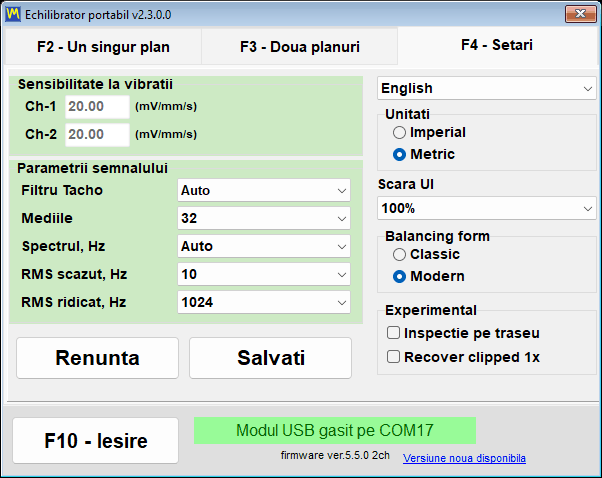
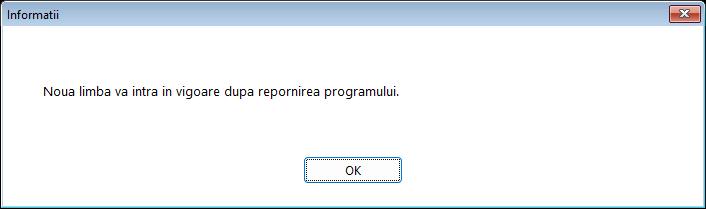
Numele din listă sunt scrise în alfabet latin, astfel încât rusa apare ca “Russkiy”, iar japoneza ca “Nihongo”, ceea ce înseamnă că vă puteți regăsi oricând calea înapoi, chiar și după trecerea la o limbă pe care nu o puteți citi. Alegerea este scrisă imediat în Bs1A.cfg și se aplică după repornirea programului; mesajul “The new language will take effect after the program is restarted.” este afișat în mod deliberat în două limbi simultan, cea curentă și cea pe care tocmai ați selectat-o. Limba interfeței controlează și etichetele din interiorul rapoartelor HTML, astfel încât un protocol de echilibrare predat unui client apare în limba clientului.
Scara interfeței pentru laptopuri de teren
“UI Scale” oferă 100, 125, 150, 175 și 200 la sută și se aplică peste scala DPI de sistem Windows, astfel încât dimensiunea finală a elementelor este combinația celor două. Ca și limba, scala intră în vigoare după repornirea programului. În ferestrele “Vibration Meter”, “Charts”, de echilibrare și “Balancing archive”, butonul Maximize scalează suplimentar fonturile, butoanele, câmpurile și axele graficelor la zona de ecran disponibilă, iar restabilirea ferestrei readuce scala de bază; acest comportament este activat implicit și poate fi dezactivat în fișierul de configurare cu cheia MaximizeZoom=0 în secțiunea [UI]. Fiecare fereastră este păstrată în interiorul zonei de lucru a desktopului, astfel încât la 150 și 200 la sută o casetă de dialog nu mai ajunge în spatele barei de activități și nu își taie rândul inferior de butoane, iar programul micșorează automat fontul unei etichete sau al unui buton atunci când o traducere lungă nu încape. Un dialog cu aspect fix care nu ar încăpea pe verticală, cum ar fi calculatorul de toleranță la o scală mare pe un ecran mic, este afișat la o scală redusă, nu tăiat.
Formularul de echilibrare și comutatoarele experimentale
Grupul “Balancing form” decide ce fereastră deschide butonul “F6 – Balancing”, “Classic” sau “Modern”. Alegerea este salvată imediat și se aplică la următoarea deschidere a ferestrei de echilibrare, fără repornire. Grupul în sine apare doar după ce programul a identificat un dispozitiv conectat cu firmware compatibil; până atunci rămâne ascuns, în timp ce valoarea salvată anterior în Bs1A.cfg rămâne în vigoare.
Grupul “Experimental” conține trei casete de bifare, toate dezactivate implicit. “Bump test” adaugă în Vibration Meter fila pentru frecvența proprie. “Route inspection” adaugă butonul “F9 – Route Inspection”, iar bifarea sau debifarea lui reconstruiește imediat fereastra principală, fără repornire. “Recover clipped 1x” modifică ce se întâmplă atunci când semnalul de vibrație iese din scală: în loc să respingă măsurătoarea, programul reconstruiește componenta de rotație din porțiunile nedistorsionate ale semnalului, cu precizie redusă, și marchează rezultatul ca reconstruit aproximativ. Caseta “Bump test”, ca și grupul “Balancing form”, nu este afișată deloc până când a fost identificat un dispozitiv cu firmware acceptat; setarea salvată supraviețuiește repornirii, dar fila apare în Vibration Meter numai în momentul identificării dispozitivului, iar debifarea casetei elimină fila și oprește orice test aflat în desfășurare.
Bs1A.cfg: setările sunt un fișier text simplu
Toate setările sunt stocate într-un singur fișier text INI, Bs1A.cfg, aflat lângă Bs1A.exe sau în %LOCALAPPDATA%\BalSoft\Bs1A atunci când folderul respectiv nu poate fi scris. Programul nu utilizează deloc registrul Windows. Fișierul poate fi editat manual cât timp programul este închis, ceea ce reprezintă cea mai simplă modalitate de a distribui o configurație identică pe o flotă de laptopuri de service: copiați un singur fișier. Valorile numerice pentru sensibilitate, pragul de zgomot, presetări și găurire sunt acceptate fie cu punct zecimal, fie cu virgulă zecimală, astfel încât schimbarea limbii interfeței sau a formatului regional Windows nu le resetează.
Instalare, cerințe de sistem și unde sunt păstrate datele dumneavoastră
Software-ul Balanset este o aplicație obișnuită pentru desktop Windows. Îl instalați o singură dată pe laptopul care va merge la mașină, iar din acel moment instrumentul este pur și simplu un dispozitiv USB pe care programul îl găsește singur.
Programul este livrat pe unitatea USB din kit și poate fi descărcat și sub forma instalatorului Bs1ASetup.exe sau a unei arhive. Aveți nevoie de o copie de înlocuire? Contactați asistența Vibromera cu modelul instrumentului dumneavoastră pentru a confirma versiunea corectă a software-ului.
| Parametru | Cerinţă |
|---|---|
| Sistem de operare | Windows 7, 8, 10 sau 11, pe 32 de biți sau pe 64 de biți; se recomandă Windows 10 sau 11 pe 64 de biți |
| Procesor și memorie | Un procesor dual-core și 1 GB de RAM; se recomandă 2 GB |
| Port | Un port USB liber; instrumentul, senzorii săi și tahometrul sunt toți alimentați de la acesta |
| Spațiu pe disc | Aproximativ 150 MB |
| Afișaj | 1280×1024 la o scală a interfeței de 100 la sută; la 125 la sută și peste, fereastra de echilibrare necesită proporțional mai mulți pixeli |
| Drepturi de administrator | Nu este necesar pentru program în sine, care se instalează în propriul folder al utilizatorului; instalatoarele driverului instrumentului și ale componentei de baze de date (BDE) rulate de expert pot solicita acest lucru |
| Conexiune la internet | Nu este necesar pentru măsurare, echilibrare sau raportare; necesar pentru actualizări, pentru asocierea cu un cont Vibromera și pentru trimiterea unui raport către asistență |
Două moduri de instalare
Instalarea cu expertul este calea recomandată pe un computer care nu a avut niciodată programul. Rulați Bs1ASetup.exe și parcurgeți expertul; locația implicită este folderul Documents\BalSoft al utilizatorului curent, iar programul ajunge în subfolderul Bs1A, rezultând Documents\BalSoft\Bs1A\Bs1A.exe. Instrumentul nu trebuie să fie conectat în timpul instalării. Un pas din acest expert merită citit de două ori: la final, acesta rulează automat instalatorul driverului instrumentului și apoi instalarea componentei de baze de date (BDE), una după alta, iar Windows poate cere permisiunea administratorului pentru fiecare; lăsați-le să se încheie pe amândouă și nu le anulați, deoarece fără componenta de baze de date arhiva sesiunilor nu va funcționa. Expertul creează apoi o comandă rapidă “Bs1A” pe desktop, dacă nu ați debifat caseta respectivă, și un grup “Bs1A” în meniul Start, care conține programul, “Manual”, un link către site-ul producătorului și dezinstalatorul.
Programul este și portabil. Nu atinge registrul Windows, iar toate setările sale se află în Bs1A.cfg de lângă executabil, astfel încât întreaga aplicație poate fi dezarhivată în orice folder convenabil și rulată de acolo — inclusiv de pe un stick USB care însoțește instrumentul. Se aplică două precizări. Este mai bine să nu o dezarhivați în Program Files: fără drepturi de administrator nu se poate scrie nimic acolo, așa că programul și-ar păstra setările și jurnalele în %LOCALAPPDATA%\BalSoft\Bs1A, iar o actualizare ar putea necesita aprobarea administratorului. Și dacă pe calculator nu a fost niciodată rulată instalarea cu expertul, rulați expertul o dată pe acea mașină, deoarece numai el instalează componenta de baze de date (BDE) și driverul instrumentului, fără de care arhiva sesiunilor nu funcționează; după aceea puteți actualiza prin orice metodă.
Prima rulare
Porniți Bs1A.exe, iar fereastra principală se deschide cu versiunea programului în bara de titlu. Linia de stare a conexiunii din partea de jos a ferestrei vă spune imediat în care dintre cele trei situații vă aflați: “USB module found on” urmată de numărul portului COM înseamnă că instrumentul este pregătit, “USB module not connected” înseamnă că nu a fost găsit, iar “Firmware not supported on COM…” scris cu roșu înseamnă că instrumentul a răspuns, dar firmware-ul său este mai vechi decât 5.5.0. Programul nu se deschide niciodată de două ori — pornirea sa din nou aduce pur și simplu fereastra existentă în prim-plan și o restaurează dacă era minimizată — deoarece două instanțe ar concura pentru același port COM.
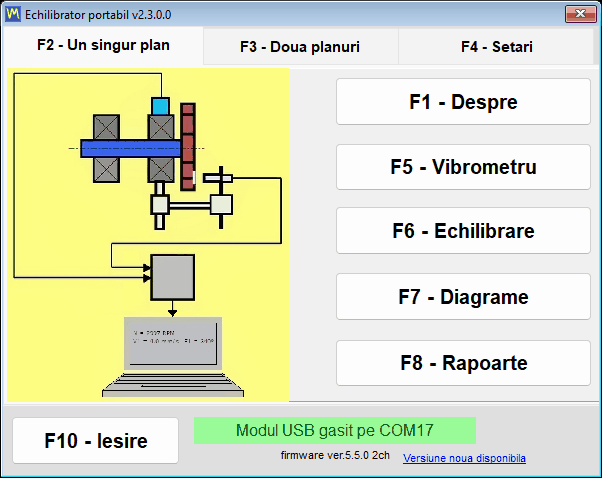
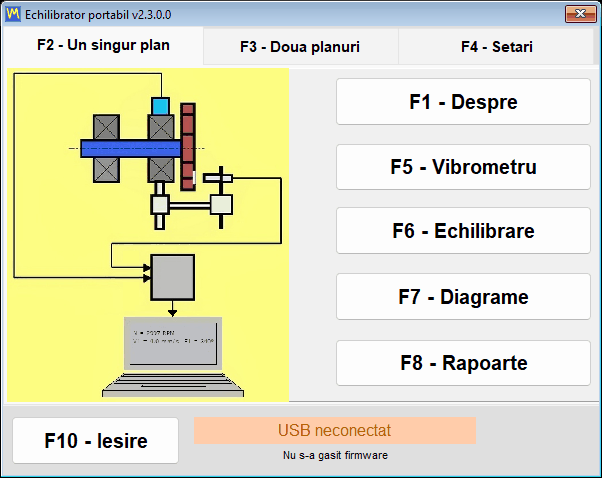
Puteți instala și explora programul înainte ca echipamentul să sosească. Fără niciun instrument conectat, fereastra principală se deschide totuși și rămâne complet utilizabilă — nu există dialoguri blocante — iar linia de stare raportează pur și simplu că nu a fost găsit nimic. Alegerea limbii este de obicei primul lucru de făcut după instalare: selectați-o în fila “F4 – Settings”, apoi închideți programul cu “F10 – Exit” și porniți-l din nou.
Unde se află fișierele
| Ce | Unde | Notă |
|---|---|---|
| Setări | Bs1A.cfg, lângă Bs1A.exe | Text INI simplu; limba, scala, alegerea “Balancing form” și casetele “Experimental” sunt scrise în momentul în care se schimbă, restul la “Save” și la o ieșire normală. Dacă folderul programului nu poate fi scris, setările, jurnalele și actualizările descărcate merg în %LOCALAPPDATA%\BalSoft\Bs1A |
| Arhiva sesiunilor și rapoartele | Documents\BalSoft\Bs1A | Întotdeauna în folderul Documents al utilizatorului curent, indiferent unde este instalat programul |
| Jurnale de operare | Folderul logs, lângă Bs1A.exe | bs1a.log plus bs1a.1.log până la bs1a.5.log, limitat la 5 MB per fișier și 5 fișiere |
| Șabloane de raport | Folderul ReportTpl, lângă Bs1A.exe | Editabil, astfel încât protocolul poate purta antetul propriu |
| Capturi de ecran ale ferestrelor | Documents\Bs1A\Screenshots | Scrise de tasta F12 sub formă de fișiere PNG |
Deoarece arhiva este păstrată în mod deliberat în folderul Documents al utilizatorului, nu lângă executabil, ea supraviețuiește actualizărilor programului și chiar unei reinstalări complete; dacă programul este instalat în alt folder și o arhivă a unei versiuni anterioare a rămas lângă Bs1A.exe, programul o copiază o singură dată în Documents\BalSoft\Bs1A la prima rulare, cu condiția să nu existe încă o arhivă acolo, fără a șterge originalul. Mutarea unui tehnician pe alt laptop înseamnă instalarea programului acolo cu expertul, deoarece driverul instrumentului și componenta de baze de date nu pot fi transferate prin copierea folderelor, apoi, cu programul închis pe ambele calculatoare, copierea Bs1A.cfg și a șabloanelor de raport din folderul programului, precum și a arhivei, a folderului bazei de date și a fiecărui folder al cărui nume începe cu Arc, din Documents\BalSoft\Bs1A în aceleași locuri de pe noul calculator. Nu există nimic de dezactivat, de transferat sau de relicențiat.
Conectarea instrumentului și cerința de firmware 5.5.0
Conectați senzorii de vibrație la conectorii de canal Ch-1 până la Ch-4 marcați pe carcasă — doi dintre ei la Balanset-1A, patru la Balanset-4A — și tahometrul laser la conectorul Tacho. Pe revizuirile mai vechi ale carcasei, aceleași intrări sunt marcate X1 și X2 pentru vibrație și X3 pentru tahometru, așa că nu vă surprindeți dacă etichetele de pe unitatea dvs. diferă. Montați senzorii de vibrație pe suporturile rulmenților rotorului care este echilibrat, lipiți o marcă reflectorizantă pe rotor și conectați modulul USB la computer cu cablul USB. Ordinea nu este strictă, deoarece dispozitivul este detectat în orice moment, inclusiv în timp ce programul rulează deja.
Un detaliu provoacă mai multe apeluri la asistență decât oricare altul: tahometrul este alimentat prin propriul cablu de la instrument și nu necesită baterii, deci nu există niciun motiv să deschideți capacul compartimentului bateriilor. După conectare, apăsați ON, apoi AUTO, care aprinde fasciculul laser, și în final LASER, care intensifică fasciculul, astfel încât marcajul să fie citit în mod fiabil; cu LASER neapăsat, fasciculul este slab, iar rotațiile pot fi citite cu goluri. Cu cât tahometrul este mai aproape de marcaj, cu atât citirea este mai fiabilă: de obicei 20 până la 50 cm, până la aproximativ 500 mm în condiții bune. Nu priviți în fascicul.
Nu există niciun buton Connect
Programul scanează singur porturile COM, aproximativ la fiecare 1,5 secunde, găsește dispozitivul și îi interoghează firmware-ul. Portul găsit este reținut, astfel încât următoarea pornire se conectează mai repede. Un port ținut deschis de alt program nu oprește scanarea — celelalte porturi sunt verificate în continuare, iar cel ocupat este reîncercat într-un ciclu ulterior — iar o placă Arduino străină de pe un port vecin nu blochează nici ea căutarea. Driverul portului COM este instalat de expertul de instalare; cu acesta, instrumentul apare în Device Manager ca port COM denumit “Arduino Due”. Un clic pe linia de stare USB forțează o căutare imediată, în loc să se aștepte următorul ciclu.
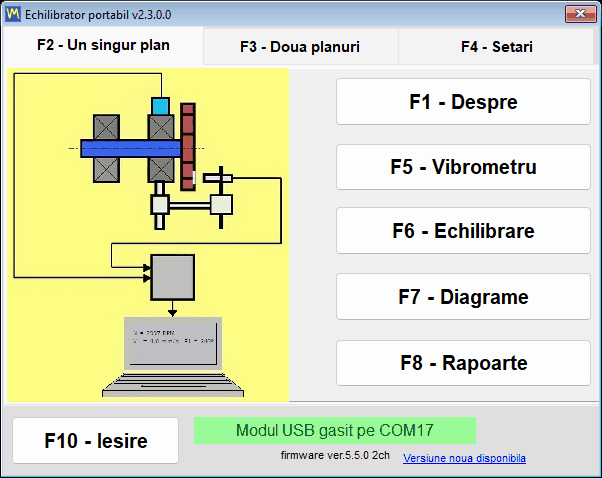
| Textul liniei de stare | Culoare | Ce înseamnă |
|---|---|---|
| “USB module found on” urmat de numărul portului | Verde | Dispozitivul este conectat și răspunde |
| “Modul USB neconectat” | Galben-portocaliu intermitent | Dispozitivul nu este găsit și rulează o căutare în fundal |
| “Modul USB deconectat” | Portocaliu cu text roșu | Cablul tocmai a fost scos; linia trece apoi la “USB module not connected” intermitent, până când dispozitivul revine |
| “Modul USB pe COM4 – nu răspunde” | Portocaliu | Portul COM există, dar firmware-ul nu răspunde, de obicei pentru că un alt program deține portul |
| “Firmware neacceptat pe COM4” | Portocaliu cu text roșu | Dispozitivul răspunde, dar firmware-ul său este sub 5.5.0, iar măsurătorile sunt blocate |
Modelul, portul și firmware-ul sunt mereu pe ecran
Lângă linia de stare, programul afișează firmware-ul dispozitivului sub forma unei linii precum firmware ver.5.5.0 2ch. Numărul este versiunea programului din interiorul instrumentului, iar 2ch sau 4ch reprezintă numărul de canale, adică modul în care software-ul știe dacă să afișeze Ch-3 și Ch-4 și câte planuri de corecție să ofere. Aceleași trei informații — modelul, portul COM și firmware-ul — se repetă în bara de titlu a fiecărei ferestre, de exemplu Balanset-1A on COM4 (firmware ver.5.5.2 2ch), astfel încât o captură de ecran făcută în timpul unei lucrări poartă întotdeauna propria proveniență. Fereastra “F1 – About” adaugă versiunea programului, în prezent 2.3.7.0, identificatorul dispozitivului afișat ca Device UID, care este numărul înscris în cip și nu numărul de serie tipărit pe eticheta instrumentului, data calibrării și coeficienții de sensibilitate pe canal scriși în instrument la fabrică.
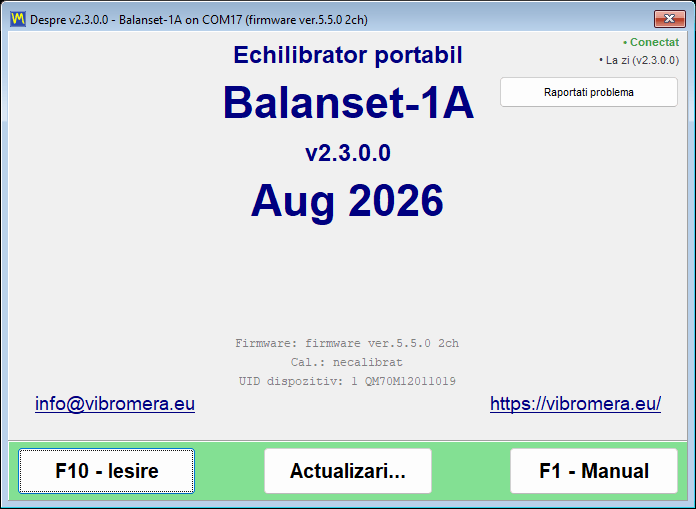
Este necesar firmware 5.5.0 sau o versiune mai nouă
Această versiune a programului măsoară doar cu firmware-ul dispozitivului 5.5.0 sau mai nou. Firmware-ul mai vechi nu este acceptat, ceea ce înseamnă atât vechea linie 4.10.x, cât și versiunile intermediare 5.0.x până la 5.4.x — un instrument care a măsurat ieri cu firmware 5.2.0 este refuzat până la actualizare. Refuzul este explicit, nu tăcut. Dispozitivul este totuși identificat, iar portul său COM este păstrat în mod deliberat atribuit lui, deoarece actualizatorul încorporat are nevoie de acel port. Linia de stare devine portocalie, cu textul roșu “Firmware not supported on COMx”, versiunea de firmware de sub ea este afișată în roșu, iar o dată pentru fiecare pereche de port și versiune de firmware, și din nou după o repornire a programului, programul întreabă “Update the device firmware now?”. Răspundeți “Yes” și se deschide fereastra “Updates”; dacă ați răspuns “No”, deschideți-o dumneavoastră mai târziu din “F1 – About” cu “Updates…”. Până la actualizarea firmware-ului, butoanele de mod funcționează în continuare și ferestrele se deschid, dar fluxurile în timp real din Vibration Meter și Analyzer nu pornesc, iar o rulare de echilibrare nu este acceptată.
O consecință trebuie spusă clar, deoarece afectează date pe care este posibil să le dețineți deja: înregistrările din arhivă făcute pe firmware anterior versiunii 5.x nu mai pot fi citite corect de această versiune. Fișierele sunt intacte, dar nivelurile sunt afișate de 16 ori mai mici și pe o scară de frecvență diferită, deci o astfel de înregistrare nu trebuie tratată ca o măsurătoare. Remăsurați mașina cu firmware actual sau deschideți vechea înregistrare cu o versiune a programului anterioară lui 2.3.0; înregistrările făcute pe firmware 5.x nu sunt afectate, iar programul nu oferă niciun avertisment cu privire la cele vechi.
Actualizarea firmware-ului din program
Firmware-ul se actualizează din interiorul aplicației, fără niciun utilitar de flashare terț: deschideți “F1 – About”, apăsați “Updates…” și utilizați blocul “Firmware”. Calibrarea din fabrică nu se pierde: programul salvează o copie a coeficienților de sensibilitate înainte de flashare și o scrie înapoi după aceea. Programul descarcă versiunea pentru canalul selectat, verifică suma de control și flashează dispozitivul; întreaga operațiune durează 15 până la 30 de secunde, iar câmpul de jurnal de sub buton afișează progresul sub forma “Downloading… NN%”, urmat de mesajele flasherului. Nu deconectați dispozitivul cât timp rulează. La final apare “Firmware updated successfully.”, iar legătura este restabilită automat — nu este nevoie să scoateți cablul sau să reporniți programul, deoarece dispozitivul este reidentificat imediat, iar noua versiune apare în titlurile tuturor ferestrelor deschise. Numărul de canale este recitit în același timp, deoarece o actualizare de firmware îl poate schimba. Dacă o încercare anterioară a fost întreruptă și dispozitivul a rămas blocat în bootloader, fereastra recunoaște această stare și raportează “Bootloader detected (no firmware)”, iar flasharea lui din nou este calea standard de recuperare.
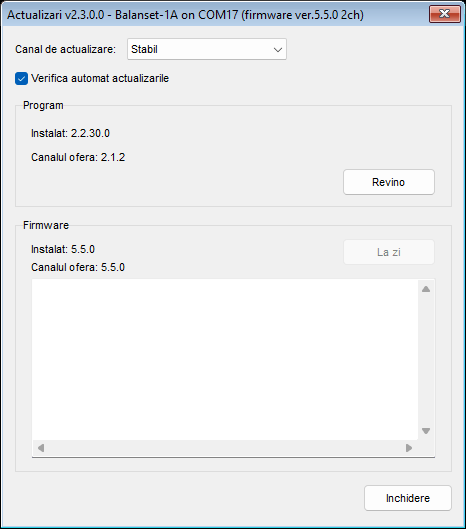
Pierderea cablului nu înseamnă o blocare a programului
Scoaterea cablului USB în timpul unei lucrări este gestionată fără dialoguri blocante. Linia de stare se schimbă în “USB module disconnected”, o măsurătoare în curs se încheie curat și scrie “ERROR: USB cable disconnected. Check USB connection.” în jurnalul sesiunii, iar în fereastra de măsurare apare o legendă roșie “USB disconnected”. Căutarea în fundal continuă să ruleze, astfel încât reconectarea cablului restabilește conexiunea de la sine, iar un flux live care rula în Vibration Meter sau Analyzer repornește automat, fără a redeschide fereastra. Doar o captură F9 neterminată trebuie pornită din nou.
Actualizări ale programului și asistență
Programul se poate menține actual singur și vă spune ce face. Verifică versiunile noi pe serverul updates.vibromera.com printr-o conexiune exclusiv HTTPS, în fundal la pornire și din nou când deschideți fereastra “About”, iar rezultatul este păstrat în cache 24 de ore, pentru ca serverul să nu fie apelat în mod repetat. Când există o versiune mai nouă pe canalul dumneavoastră, în colțul din dreapta jos al ferestrei principale apare linkul “New version available”; când nu există nicio actualizare, acel colț este pur și simplu gol. Verificarea automată poate fi dezactivată complet cu caseta “Check for updates automatically” din fereastra “Updates”; cu ea dezactivată, linkul și linia indicatorului nu mai sunt afișate, iar programul contactează serverul doar atunci când deschideți dumneavoastră fereastra “About” sau “Updates”. O verificare din fereastra “About” și o instalare trimit serverului informații de serviciu: versiunile programului și ale programului ajutător, versiunea Windows, limba interfeței, modelul dispozitivului și un identificator aleatoriu al acestei instalări.
| Linie în “About” | Sens |
|---|---|
| “Connected” sau “Offline” | Dacă serverul de actualizări este accesibil; cât timp rulează verificarea, se afișează “Checking server…” |
| “Actualizare disponibilă: X.Y.Z” | Există o versiune nouă; faceți clic pe linie pentru a deschide fereastra de instalare |
| “La zi” | Este instalată cea mai recentă versiune; un clic repetă imediat verificarea, ocolind cache-ul de 24 de ore |
| “Verificarea actualizărilor a eșuat” | Serverul este inaccesibil; tooltipul explică motivul, iar un clic reîncearcă |
| “Link to account…” sau “Linked as …” | Dacă această copie a programului este asociată cu un cont Vibromera, vezi mai jos |
Instalarea unei actualizări
Un clic pe link deschide fereastra “Update available”, care afișează numărul noii versiuni, “Current version”, data lansării, dimensiunea descărcării și notele de lansare. “Install now” pornește procesul, iar “Later” îl amână. Programul descarcă pachetul, îi verifică integritatea cu o sumă de control SHA-256, se închide singur și predă instalarea programului ajutător BsUpdater.exe, care raportează faza sa și un contor live de fișiere, precum “Extracting… 1234 / 3288”, cât timp lucrează. Programul ajutător înlocuiește apoi fișierele și lansează noua versiune, care afișează o scurtă notificare despre versiunea instalată. Dacă o descărcare eșuează, fereastra rămâne deschisă și afișează “Download failed” sau “Update verification failed” cu motivul, versiunea curentă rămâne instalată, iar dumneavoastră puteți remedia cauza și apăsa din nou “Install now”.
Datele dumneavoastră nu sunt afectate de o actualizare. Setările din Bs1A.cfg sunt păstrate, arhiva de echilibrare este păstrată deoarece se află în folderul Documents al utilizatorului, iar șabloanele de raport pe care le-ați modificat sunt salvate lângă cele noi sub nume de forma name.user-*.htm, programul afișându-le după actualizare. Antetul companiei se preia manual din aceste fișiere salvate în noul șablon.
Revenirea la versiunea anterioară (rollback) este de asemenea încorporată. Înainte de a înlocui ceva, programul ajutător stochează o copie de siguranță a versiunii anterioare în subfolderul updates al folderului programului, Documents\BalSoft\Bs1A la instalarea implicită. Dacă programul ajutător nu poate instala actualizarea, fereastra sa afișează “Could not update” sau “Could not update – changes rolled back”, iar versiunea curentă continuă să funcționeze. O actualizare întreruptă de o pană de curent este fie finalizată, fie curățată la următoarea lansare, iar ca ultimă soluție BsUpdater.exe din folderul programului poate fi rulat manual pentru a restabili versiunea anterioară. Puteți reveni deliberat la o versiune anterioară oricând cu butonul “Roll back” din fereastra “Updates”, care cere confirmare înainte de a acționa. Windows cere confirmarea UAC doar atunci când directorul de instalare nu poate fi scris de utilizatorul curent, cum ar fi Program Files; o instalare portabilă sau una în Documents se actualizează fără nicio solicitare. Iar dacă porniți programul în timp ce programul ajutător rulează, lansarea este refuzată cu o fereastră intitulată “Update in progress” — acest lucru este normal, iar următoarea pornire nu îl tratează ca pe o terminare anormală.
Canale de actualizare
| Canal | Ce oferă |
|---|---|
| “Stable” | Versiuni testate; alegerea implicită și recomandată pentru lucrul în producție |
| “Latest” | Cea mai recentă versiune oficială lansată |
| “Experimental” | Build-uri de previzualizare, cu un avertisment explicit că pot fi instabile |
| “Legacy” | O versiune mai veche fixată a programului, pentru hardware mai vechi; canalul nu conține firmware, astfel încât blocul de firmware afișează “No build on this channel” |
Blocul “Program” al ferestrei “Updates” afișează “Installed: X.Y.Z” și “Channel offers: X.Y.Z”, iar butonul său se adaptează situației: “Update” atunci când canalul are o versiune mai nouă, “Roll back” atunci când are una mai veche, “Up to date” atunci când este instalată exact versiunea canalului. Blocul “Firmware” funcționează la fel pentru instrumentul conectat.
Asocierea programului cu un cont Vibromera
Serverul de actualizări livrează unele actualizări doar copiilor programului asociate cu un cont Vibromera. Starea asocierii este afișată în fereastra “About” și în colțul din stânga jos al ferestrei “Updates”: “Link to account…” înseamnă că această copie nu este asociată, “Linked as …” cu adresa de e-mail a contului înseamnă că asocierea este activă, iar “Account link was revoked – enter a new code” înseamnă că serverul a dezactivat-o. Când o versiune mai nouă este disponibilă doar după asociere, programul spune acest lucru în loc de oferta obișnuită, cu “Update available after linking: X.Y.Z” în fereastra “About” și un buton “Link account…” în blocul “Program”. Asocierea durează un minut: faceți clic pe linia de link, deschideți adresa paginii afișate în fereastra “Link to Vibromera account”, autentificați-vă în contul dumneavoastră Vibromera, copiați codul de asociere din 6 cifre în câmpul “Pairing code:” și apăsați “Link”; programul verifică apoi din nou imediat dacă există actualizări. Dacă o actualizare necesită un abonament, fereastra “About” afișează “Update requires a subscription”, iar blocul “Program” explică faptul că actualizările pentru această versiune necesită un abonament activ, fără buton de actualizare. Măsurarea, echilibrarea, arhivarea și raportarea nu depind niciodată de asociere.
Raportarea unei probleme din interiorul programului
Asistența nu este o adresă de e-mail în care să compuneți o descriere din memorie. Deschideți “F1 – About”, apăsați “Report a problem…”, iar fereastra “Send report to Vibromera support” colectează contextul tehnic pentru dumneavoastră. Adăugați un comentariu în câmpul “Comment (optional):” și, deoarece raportul nu conține datele dumneavoastră de contact, introduceți acolo e-mailul sau numărul de telefon dacă așteptați un răspuns; atașați capturi de ecran cu “Attach screenshots…” în format PNG, JPG, BMP sau GIF, până la 25 MB în total, și decideți în privința “Attach full log (bs1a.log + rotated)”. Pentru un raport obișnuit, această casetă este bifată implicit și merită lăsată așa, deoarece jurnalul este ceea ce scurtează diagnosticarea; pentru o reclamație privind o actualizare eșuată este practic obligatorie, deoarece numai acea arhivă conține jurnalul propriu al programului ajutător de actualizare. O captură de ecran rapidă a oricărei ferestre este la o tastă distanță: F12 scrie un PNG în Documents\Bs1A\Screenshots.
Dacă sesiunea anterioară s-a încheiat anormal, la următoarea lansare programul întreabă “The previous session ended unexpectedly. Send a report to the developer?” și deschide același dialog, cu un comentariu de serviciu deja completat; caseta pentru jurnalul complet este bifată și aici și merită lăsată așa, deoarece jurnalul arată ce s-a întâmplat înainte de blocare. O lucrare de echilibrare neterminată nu se pierde în acest timp, deoarece sesiunea este salvată automat la fiecare pas, iar programul se oferă să o restaureze. Dacă serverul nu poate fi contactat, programul se oferă să salveze raportul ca fișier support-report-YYYYMMDD-HHMMSS.json și deschide Explorer la acel fișier, astfel încât să poată fi trimis pe orice altă cale, de exemplu la adresa de e-mail afișată în fereastra “About”. Întrebările dinaintea achiziției și cele de compatibilitate pot fi trimise și direct unei persoane prin WhatsApp, la https://wa.me/37258364849.
Funcționarea offline și ce date părăsesc computerul dumneavoastră
Software-ul Balanset este un program Windows local care comunică cu un dispozitiv USB. În spatele lui nu există niciun serviciu cloud și niciun server de licențe de contactat înainte de a putea lucra. Măsurarea vibrațiilor, efectuarea unei lucrări de echilibrare, calcularea maselor de corecție, verificarea rezultatului în raport cu ISO 21940-11 și elaborarea protocolului HTML au loc toate pe laptopul din fața dumneavoastră, iar fiecare dintre ele funcționează cu cablul de rețea scos și Wi-Fi dezactivat. Acest lucru contează în locurile în care ajung de fapt aceste instrumente: o sală a mașinilor de pe un vapor, o mină, o fabrică de ciment, o fabrică de hârtie, un loc unde politica interzice complet conectarea unui laptop străin la rețeaua uzinei.
Doar trei lucruri folosesc vreodată internetul, toate opționale și toate către updates.vibromera.com exclusiv prin HTTPS. Primul este verificarea actualizărilor, care poate fi dezactivată cu “Check for updates automatically”, după care programul contactează serverul doar atunci când deschideți dumneavoastră fereastra “About” sau “Updates”; o verificare efectuată din fereastra “About” și o instalare transmit versiunile programului și ale programului ajutător, versiunea Windows, limba interfeței, modelul dispozitivului și un identificator aleatoriu al instalării, nimic mai mult. Al doilea este asocierea programului cu un cont Vibromera printr-un cod de asociere, pe care o necesită unele actualizări și pe care o inițiați dumneavoastră. Al treilea este un raport de asistență, care este trimis doar atunci când apăsați “Send” și care necesită fișierul cu token de acces instalat împreună cu programul. Nimic nu este transmis în fundal în afara acestor căi.
Atunci când trimiteți un raport de asistență, conținutul nu este un mister. Fereastra îl listează, iar butonul “Show payload preview” afișează conținutul exact înainte de a fi trimis ceva: versiunea programului, versiunea firmware-ului și UID-ul dispozitivului, împreună cu versiunea programului ajutător, modelul dispozitivului și identificatorul aleatoriu al instalării; informații despre sistem, precum sistemul de operare, limba, DPI, ecranele, procesorul, memoria și încărcarea discului, lista porturilor COM, calea programului și doar primele două litere ale numelui calculatorului și ale numelui utilizatorului Windows; până la 50 KB de linii recente din jurnalul de diagnosticare, inclusiv acțiunile dumneavoastră recente în aplicație; comentariul dumneavoastră; și fișierele atașate. Manualul stabilește explicit limita, la fel și noi: fișierele de sesiune și rezultatele măsurătorilor nu sunt incluse în raport. Mașinile clienților dumneavoastră, numele rotoarelor, nivelurile de vibrații și protocoalele de echilibrare rămân pe discul dumneavoastră, cu excepția cazului în care alegeți să le atașați.
Același principiu se regăsește în modul în care programul stochează lucrurile. Setările sunt un fișier INI lizibil, nu chei de registru. Arhiva și rapoartele sunt fișiere obișnuite în Documents\BalSoft\Bs1A pe care le puteți salva ca backup, copia pe alt computer sau preda unui client. Rapoartele sunt HTML în format UTF-8, care se deschide în orice browser, pe orice sistem de operare. Fișierele Route Inspection sunt fișiere simple, scrise în unități SI cu punct zecimal, indiferent de formatul regional Windows, astfel încât o rută înregistrată pe un laptop german se citește corect pe unul turcesc. Nu există niciun container proprietar între dvs. și propriile măsurători.
Cumpărați instrumentul — software-ul este inclus
Ambele kituri sunt livrate cu același program. Fără licență per post de lucru și fără cont necesar pentru a măsura, a echilibra și a elabora rapoarte; un cont Vibromera deblochează unele actualizări. Garanție de doi ani, livrare mondială cu DHL / UPS.
Balanset-1A — €1,975Balanset-4A, 4 canale — €6,803Întreabă un inginer (WhatsApp)
Manualul: 25 de capitole, inclusiv un ghid de teren și specificațiile
Manualul de utilizare livrat cu versiunea 2.3.7 a programului a ajuns la 25 de capitole, în aceleași 27 de limbi ca interfața. Capitolele 1 până la 18 acoperă fiecare fereastră și mod descris pe această pagină: pornire rapidă, instalare, conectare, Vibration Meter, Analyzer, bump test, cele două forme de echilibrare, diagrame polare, arhiva, rapoarte, Route Inspection, setări și calculatorul de toleranță ISO 21940-11, actualizări și asistență, depanare și taste rapide. Programul deschide manualul în limba interfeței, cu forma Classic sau Modern deja selectată, și face legătura cu Ghidul de teren din fereastra “About”.
Capitolele 19 până la 24 sunt un nou Ghid de teren, distilat din câteva sute de conversații de asistență și din experiența practică cu aproximativ o mie de mașini: regulile care decid majoritatea lucrărilor și regulile de siguranță, unde pot și unde nu pot fi amplasați senzorii și marcajul reflectorizant, ce mase de corecție să folosiți și cum să le fixați, particularitățile mulcherelor, combinelor, ventilatoarelor, concasoarelor, arborilor de transmisie și axelor principale, o fișă tipăribilă de înregistrare a echilibrării și teoria în termeni simpli, cu cele trei verificări go/no-go înainte de o rulare. Programul oferă primul său capitol la prima pornire și face legătura cu “Field balancing guide” din fereastra “About”. Două dintre regulile sale merită repetate aici: zero grade este masa de probă, nu marcajul reflectorizant, iar în practică cele mai multe cazuri de “nu se echilibrează” sunt lagăre, fisuri sau rezonanță, nu dezechilibru.
Capitolul 25 este specificația tehnică a instrumentului și a programului. Cifrele care decid dacă kitul se potrivește unei lucrări sunt repetate mai jos; acolo unde o valoare depinde de condiții, manualul spune de ce depinde.
| Parametru | Valoare |
|---|---|
| Canale de vibrații și planuri de corecție | Balanset-1A: 2 canale, 1 sau 2 planuri. Balanset-4A: 4 canale, 1 până la 4 planuri. Un canal de tahometru la ambele |
| Cantitate măsurată | Viteza vibrației, mm/s RMS sau in/s: valoarea de bandă largă Vs și componenta 1x Vo cu fază; Vo și faza necesită un semnal de la tahometru |
| Banda valorii de bandă largă Vs | 10 până la 1024 Hz implicit; limita inferioară 1 până la 10 Hz, limita superioară 1024 până la 8192 Hz |
| Limite de măsurare | Aproximativ 0,05 mm/s la componenta 1x și aproximativ 0,2 mm/s la banda largă, la limita inferioară; la limita superioară aproximativ 200.000 împărțit la RPM, de exemplu aproximativ 66 mm/s la 3000 rpm |
| Repetabilitate și precizie | Aproximativ plus sau minus 0,05 mm/s pe un rotor în regim staționar; precizie absolută nu mai bună de plus sau minus 3 la sută, incertitudinea etalonului de referință din fabrică la 159,2 Hz. Repetabilitatea fazei aproximativ plus sau minus 2 grade, aproximativ 0,5 grade la un semnal puternic |
| Viteza de rotație | 50 până la 150.000 RPM acceptate de program; cu tahometrul laser furnizat și un marcaj reflectorizant lipit, aproximativ 45.000 RPM în practică, peste care banda este smulsă |
| Spectru | Până la 6750 Hz cu două canale, până la 3000 Hz cu patru; rezoluție 0,41 Hz, respectiv 0,18 Hz; până la 16.384 linii |
| Lungimea minimă a măsurătorii | 8 rotații ale rotorului; “Auto” sau 8 până la 256 de rotații fixe |
| Senzori de vibrații | Accelerometre MEMS analogice, plus sau minus 3 g, lățime de bandă 550 Hz la punctul de 3 dB, pe o bază magnetică detașabilă cu filet M4 sub magnet; cabluri de 5 m, 10 m la cerere |
| Tahometru | Laser, un marcaj reflectorizant pe rotație, alimentat de la instrument; distanță de lucru de obicei 20 până la 50 cm |
| Alimentare și interfață | 5 V de la portul USB al calculatorului pentru unitate, senzori și tahometru; port COM virtual USB CDC |
| Condiții de funcționare | Minus 10 până la plus 50 de grade C, conform declarației producătorului; fără grad oficial de protecție climatică sau de etanșeitate, neadecvat pentru medii permanent umede, submersate sau explozive |
| Kit | Aproximativ 4 kg; valiza kitului Full de 35 pe 45 pe 15 cm |
| Calibrare din fabrică | Față de un vibrator de referință la 159,2 Hz și 10 mm/s RMS, plus sau minus 3 la sută; coeficienții pe canal sunt stocați în instrument, tipăriți pe eticheta sa și afișați în “F1 – About”. Senzorii sunt calibrați împreună cu instrumentul ca set: nu îi schimbați între canale sau instrumente |
| Tip rotor | Rotoare rigide în intervalul turațiilor de exploatare; echilibrarea modală a rotoarelor flexibile nu este acceptată |
Instrumentul nu este un dispozitiv de măsurare certificat de metrologie legală și pentru el nu se emite niciun certificat de verificare; dacă activitatea dumneavoastră necesită o confirmare formală a caracteristicilor metrologice, aceasta trebuie organizată cu un laborator de etalonare acreditat. Nu este prescris niciun interval de recalibrare, iar o actualizare de firmware nu pierde calibrarea: programul salvează o copie înainte de flashare și o scrie înapoi după aceea.
Întrebări frecvente
Software-ul este vândut separat sau este inclus cu instrumentul?
Software-ul face parte din kit și nu se vinde separat. Balanset-1A costă EUR 1,975, iar Balanset-4A costă EUR 6,803, și ambele includ același program Windows plus actualizările de pe serverul de actualizări al producătorului. Nu există licență per post de lucru. Unele actualizări sunt livrate doar copiilor asociate cu un cont Vibromera, iar altele necesită un abonament activ; programul în sine continuă să măsoare și să echilibreze în ambele cazuri.
Ce firmware al instrumentului necesită această versiune a software-ului?
Firmware 5.5.0 sau o versiune mai nouă. Pe firmware 4.10.x și pe versiunile intermediare 5.0.x până la 5.4.x, instrumentul este în continuare detectat, iar portul său COM rămâne vizibil, însă nicio măsurătoare nu va porni, iar cursele de echilibrare sunt respinse. Linia de stare afișează Firmware not supported on COMx, iar firmware-ul poate fi actualizat direct din program în 15 până la 30 de secunde.
Poate software-ul echilibra în 3 sau 4 planuri de corecție?
Da, cu Balanset-4A cu 4 canale și cu formularul Balancing din fila F4 – Settings setat pe Modern. Numărul de planuri de corecție depinde de numărul de canale de vibrații, iar Balanset-1A cu 2 canale echilibrează în 1 sau 2 planuri. Formularul Classic acceptă 1 și 2 planuri în ambele cazuri.
Are software-ul nevoie de o conexiune la internet sau de un cont în cloud?
Nu. Este un program Windows local obișnuit, care citește instrumentul printr-un port COM USB, iar toate operațiile de măsurare, calcul, arhivare și raportare funcționează integral offline, fără nicio înregistrare. O conexiune la internet este utilizată doar pentru trei lucruri opționale: verificarea și instalarea actualizărilor programului și ale firmware-ului prin HTTPS, asocierea programului cu un cont Vibromera printr-un cod de asociere, necesară pentru unele actualizări, și trimiterea unui raport de asistență, dacă alegeți acest lucru.
Ce limbi sunt acceptate de interfață?
Interfața și manualul de utilizare sunt disponibile în 27 de limbi, selectate din lista de limbi din fila F4 – Settings. Schimbarea limbii necesită repornirea programului. Simbolurile unităților, precum g, g*mm, mm/s și RPM, și denumirile standard, precum ISO 21940-11, își păstrează forma standard în fiecare limbă.
Ce este inclus în kit, pe lângă software?
Există două versiuni de kit, iar echilibrarea funcționează cu oricare dintre ele. Ambele conțin unitatea de măsurare Balanset-1A sau Balanset-4A, câte un senzor de vibrații pentru fiecare canal, cu cablu de 5 m, tahometrul laser cu cablu de 5 m, bandă reflectorizantă pentru marcaj, cablul USB și o unitate USB cu programul și manualul; cablurile de 10 m sunt disponibile la cerere. Kitul Full adaugă un suport magnetic pentru tahometru, cântare digitale pentru cântărirea maselor și o valiză rigidă de transport, în timp ce kitul OEM vine într-o cutie de protecție și necesită propriul cântar cu rezoluție de 0,1 g și propriul mod de fixare a tahometrului. Un computer nu face parte din niciunul dintre kituri. Tahometrul este alimentat prin cablul său de la instrument, deci nu necesită baterii.
Când echilibrez din nou același rotor, trebuie să repet cursele de probă?
Nu. Coeficienții de influență sunt salvați automat în arhivă, iar încărcarea lor cu F5 – Apply coefficients sau cu Load Coefficients din fereastra de echilibrare readuce coeficienții, masele de probă, razele, numărul de poziții fixe și toleranța. Apoi se măsoară doar Run 0, iar corecția este calculată imediat. Coeficienții salvați sunt valabili pentru aceeași mașină și același tip de rotor, cu amplasarea nemodificată a senzorilor și a tahometrului, cu marcajul reflectorizant în același loc și în același regim de funcționare, așa că marcați locul masei de probă pe rotor la prima lucrare.
Care sunt cerințele pentru PC și am nevoie de drepturi de administrator?
Windows 7, 8, 10 sau 11 pe 32 de biți sau pe 64 de biți, recomandat Windows 10 sau 11 pe 64 de biți, un procesor dual-core cu 1 GB de RAM (se recomandă 2 GB), un port USB liber, aproximativ 150 MB de spațiu liber pe disc și un ecran de 1280×1024 la scala interfeței de 100 la sută. Programul în sine se instalează în propriul folder al utilizatorului, fără drepturi de administrator, iar o copie portabilă poate fi pur și simplu dezarhivată, atâta timp cât nu este plasată în Program Files; doar instalatoarele driverului instrumentului și ale componentei de baze de date rulate de expert pot solicita aceste drepturi. Setările sunt păstrate într-un fișier Bs1A.cfg, nu în registrul Windows.
Sunt Route Inspection și Bump test pregătite pentru utilizare în producție?
Ambele sunt marcate ca experimentale în manual și sunt dezactivate implicit; le activați în fila F4 – Settings. Sunt utilizabile și documentate, dar trebuie tratate ca funcții aflate în exploatare de probă. Prognoza din Route Inspection, în special, este o extrapolare liniară pe baza ultimelor câtorva vizite și este descrisă în manual ca o estimare aproximativă pentru planificarea mentenanței, nu ca un timp garantat până la defectare.
În ce formate pot exporta un raport și de ce eșuează exportul PDF pe unele calculatoare?
Rapoartele se exportă în PDF, HTML ca fișier unic, HTML cu un folder de imagini, RTF și RVF, iar fișierele HTML sunt UTF-8, astfel încât se deschid în orice browser, pe orice sistem. Exportul PDF necesită cel puțin o imprimantă Windows instalată, deoarece driverul imprimantei este utilizat doar pentru a calcula formatul paginii; pe un calculator fără nicio imprimantă, activați Microsoft Print to PDF și exportul va funcționa.

