Každý Balanset-1A a Balanset-4A sa dodáva s rovnakým programom pre Windows, ktorý je v jedinej aplikácii vibrometrom, FFT analyzátorom a kalkulátorom vyvažovania na mieste. Meria celkovú efektívnu hodnotu (RMS) v mm/s, zložku 1x s amplitúdou a fázou, otáčky (RPM), spektrum, priebeh signálu, orbitu X-Y, trend vibrácií a dobeh, následne z vašich vlastných skúšobných behov vypočíta korekčné závažia pre 1 až 4 korekčné roviny a overí zostatkovú nevyváženosť podľa ISO 21940-11. Program beží lokálne na Windows 7 až Windows 11, číta prístroj cez USB COM port a na meranie, vyvažovanie a tvorbu protokolov nepotrebuje internetové pripojenie ani cloudové konto. Táto stránka opisuje verziu programu 2.3.7 s firmvérom prístroja 5.5.2, ako je zdokumentovaná v 25-kapitolovej používateľskej príručke.
Čo je softvér Balanset a kto ho používa
Program Balanset je jedna aplikácia pre Windows, ktorá s rovnakým prístrojom a rovnakými snímačmi plní dve úlohy. Meria vibrácie stroja: celkovú úroveň RMS, rotačnú zložku 1x s amplitúdou a fázou, otáčky (RPM), spektrum, priebeh signálu, orbitu X-Y, trend a dobeh. Zároveň vykonáva dynamické vyvažovanie rotorov vo vlastných ložiskách, v 1, 2, 3 alebo 4 korekčných rovinách, pričom korekčné závažie počíta z vašich vlastných skúšobných behov na vašom vlastnom stroji. Diagnostika a oprava tak prebiehajú v jednej relácii, priamo pri stroji, bez exportu dát do druhého nástroja.
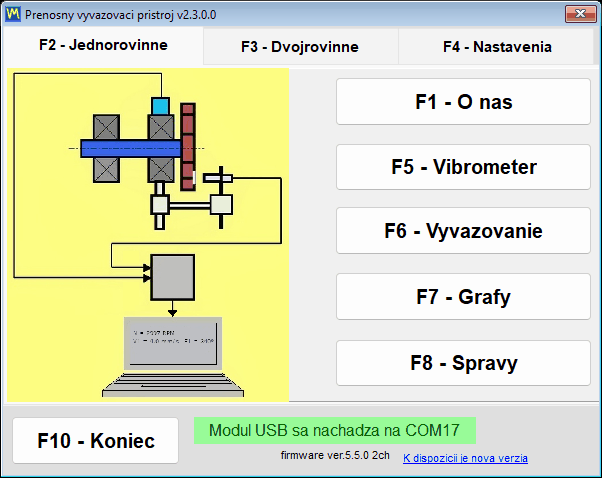
Program je určený pre údržbárov a servisných technikov, ktorí vyvažujú rotory priamo na mieste: ventilátory, dúchadlá, obežné kolesá, drviče, závitovkové dopravníky, odstredivky, turbíny, brúsne kotúče a hnacie hriadele. Rotor zostáva vo vlastných ložiskách a nedemontuje sa, pričom stroj sa vyvažuje pri svojich bežných prevádzkových otáčkach, teda v podmienkach, v akých skutočne beží.
Je to bežná lokálna aplikácia pre Windows, nie webová služba. Nestojí za ňou žiadna cloudová služba: prístroj sa číta cez USB COM port a meranie, vyvažovanie, archivácia aj tvorba protokolov nevyžadujú žiadne konto. Terénny notebook bez akéhokoľvek sieťového pripojenia je úplne funkčné pracovné riešenie. Internet sa využíva len na aktualizácie programu a firmvéru, na prepojenie programu s účtom Vibromera, ktoré vyžadujú niektoré aktualizácie, a na hlásenie podpore, ktoré sa rozhodnete odoslať.
Softvér je súčasťou dodávky prístroja. Balanset-1A stojí €1,975 a Balanset-4A stojí €6,803. Špecifikácie a objednávanie nájdete na Stránka produktu Balanset-1A a produktová stránka Balanset-4A, a otázku pred nákupom nám môžete poslať na WhatsApp.
Jeden program, dva prístroje
Rovnaký program obsluhuje oba prístroje a rozpozná, ktorý je pripojený. Počet kanálov načíta z firmvéru a zobrazí presne kanály pripojeného prístroja, takže rozhranie vždy zodpovedá použitému hardvéru.
| Nástroj | Vibračné kanály | Tachokanál | Korekčné roviny | Cena |
|---|---|---|---|---|
| Balanset-1A | 2 (Ch-1, Ch-2) | 1 | 2 | €1,975 |
| Balanset-4A | 4 (Ch-1 až Ch-4) | 1 | 4 | €6,803 |
Počet korekčných rovín zodpovedá počtu vibračných kanálov. Balanset-1A vyvažuje v 1 alebo 2 rovinách; pre tri a štyri roviny použite 4-kanálový Balanset-4A vo vyvažovacom formulári Modern.
Vyžaduje sa firmvér 5.5.0 alebo novší
Toto patrí na začiatok stránky, nie do poznámky pod čiarou, pretože rozhoduje o tom, či bude program vôbec merať. Táto verzia softvéru meria len s firmvérom prístroja 5.5.0 alebo novším. Pri firmvéri 4.10.x a pri prechodných verziách 5.0.x až 5.4.x je zariadenie stále rozpoznané a jeho COM port zostáva viditeľný, ale meranie sa nespustí a riadok pripojenia zobrazuje “Firmware not supported on COMx”. Samotný firmvér sa aktualizuje priamo z programu, z okna “Updates”.
Pripojenie, klávesnica a farebné kódovanie
Nikde v programe nie je tlačidlo Connect. Program skenuje COM porty približne každých 1,5 sekundy a prístroj rozpozná v ktoromkoľvek okamihu, vrátane hot-plug pripojenia, keď je meracie okno už otvorené. Model, COM port a verzia firmvéru sa zobrazujú v titulku okna, takže vždy viete, s čím komunikujete.
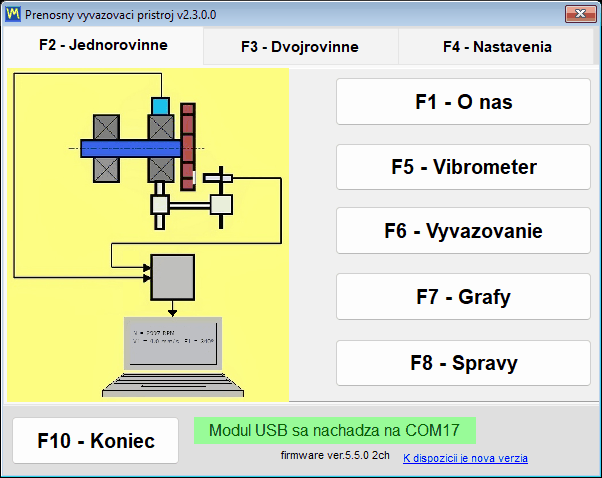
Celý program sa dá ovládať z klávesnice, F1 až F10, a F12 uloží PNG snímku aktívneho okna do Documents\Bs1A\Screenshots, alebo do priečinka Screenshots vedľa Bs1A.exe, keď priečinok Documents nie je dostupný, pod názvom podľa okna, dátumu a času; kým je otvorený polárny diagram, F12 uloží polárny diagram. Na terénnom notebooku, keď máte jednu ruku na stroji a nikde nablízku plochu na myš, to je rozdiel medzi zaznamenaním výsledku a jeho stratou.
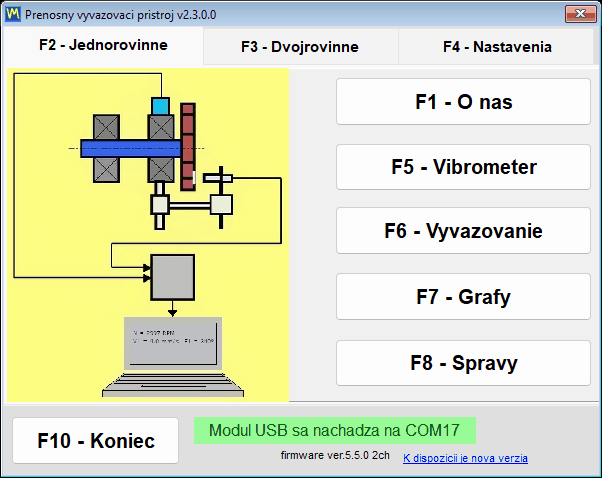
Farebné kódovanie kanálov je jednotné vo všetkých grafoch, tabuľkách a protokoloch, takže farba vo vytlačenom protokole znamená to isté ako na obrazovke:
- Kanál Ch-1 je tmavočervený.
- Kanál Ch-2 je modrý.
- Kanál Ch-3 je zelený.
- Kanál Ch-4 je jantárový.
- Tachokanál je purpurový.
Vibrometer: aktuálne hodnoty, dobeh a orbita X-Y
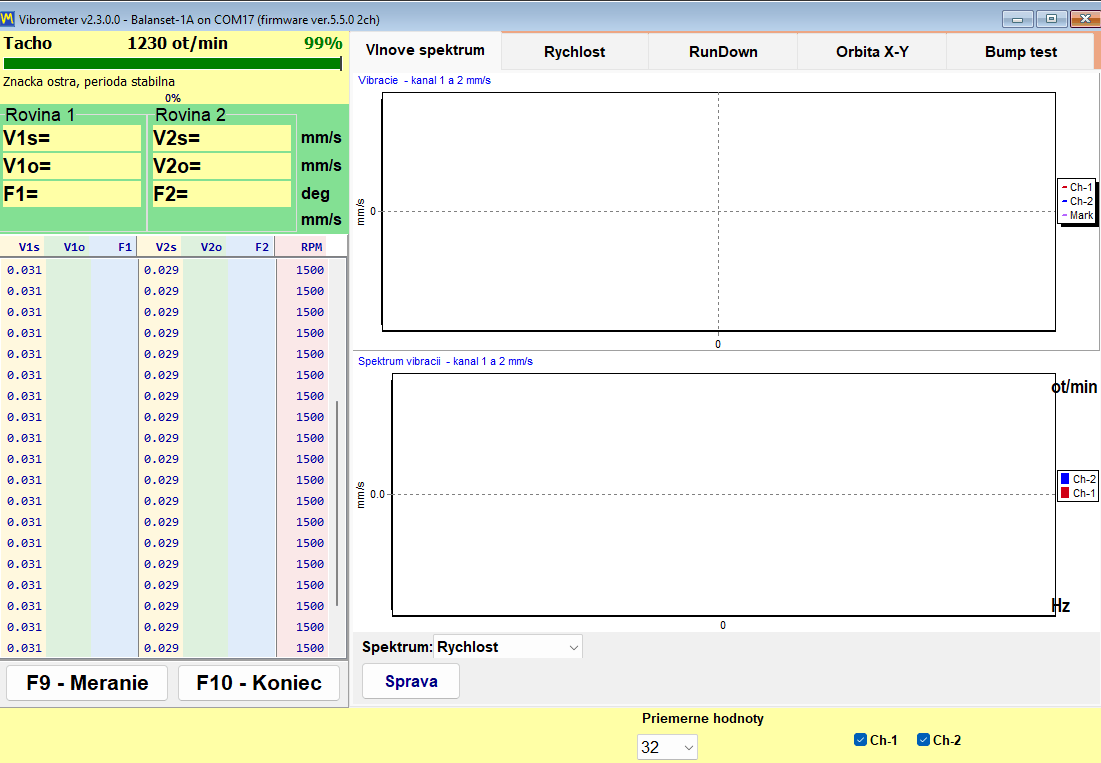
Skôr než je vyvažovačkou, je produkt predovšetkým funkčným vibrometrom. Okno Vibrometer zobrazuje dáta zo všetkých kanálov naraz a udržiava hodnoty na obrazovke, kým presúvate snímač, meníte otáčky alebo čakáte, kým sa stroj ustáli. Pre každý kanál zobrazuje tri čísla na vlastnej dlaždici, kde hviezdička nahrádza číslo kanála, a otáčky sa zobrazujú jedenkrát pre všetky kanály v žltom riadku Tacho spolu s indikátorom kvality tachosignálu v percentách. Ak je v nastaveniach zvolený “Vibration evaluation standard”, celková hodnota sa zafarbí podľa zóny ISO 20816-3 alebo ISO 10816-1 a zóna sa pripojí k číslu, napríklad “V1s= 2,66 – Zone B”.
| Údaj | Význam |
|---|---|
| V*s | Celková efektívna hodnota (RMS) rýchlosti vibrácií v pracovnom pásme, v mm/s. |
| V*o | Zložka 1x, teda časť vibrácií vyskytujúca sa na otáčkovej frekvencii, v mm/s. |
| F* | Fáza tejto zložky 1x v stupňoch, vzťahovaná k tachoznačke. |
| RPM | Otáčky namerané laserovým tachosnímačom, zobrazené v riadku Tacho spoločne pre všetky kanály spolu s indikátorom kvality tachosignálu v percentách. |
Vo vnútri vibrometra sa nachádza šesť kariet:
- “Wave Spectrum” zobrazuje súčasne časový priebeh signálu a FFT spektrum, pričom spektrum je buď ako rýchlosť v mm/s, alebo ako zrýchlenie v m/s2.
- “Speed” zobrazuje intervaly medzi tachoznačkami pri každej otáčke a priebeh signálu pre každý kanál filtrovaný na frekvencii otáčania.
- “RunDown” zaznamenáva amplitúdu a fázu zložky 1x v závislosti od klesajúcich otáčok počas dobehu.
- “X-Y Orbit” vykresľuje orbitu ložiskového telesa na základe dvoch kanálov.
- “Trend” vykresľuje vibrácie RMS každého kanála v čase a ukladá ich ako súbor CSV.
- “Bump test” zisťuje vlastné frekvencie na základe úderu kladivom; je experimentálny, predvolene vypnutý a objaví sa až po identifikovaní prístroja.
Indikátor stability informuje obsluhu, kedy je možné hodnote dôverovať. Program sleduje rozptyl posledných 12 hodnôt, približne 1,2 s dátového toku, a hlási STABLE, ak variačný koeficient zostáva pod 10 percentami pri dvoch po sebe idúcich vyhodnoteniach, a UNSTABLE, ak rozptyl už ustáleného signálu prekročí 20 percent; skok strednej hodnoty o viac ako 50 percent, napríklad pri presunutom snímači alebo zmenených otáčkach, spustí počítanie odznova. Signál pod 0,005 mm/s sa považuje za absenciu signálu, nie za veľmi malú hodnotu. Praktická dolná hranica merania je približne 0,05 mm/s pre zložku 1x, ktorú synchrónne priemerovanie vyberie zo šumu snímača, a približne 0,2 mm/s pre širokopásmovú hodnotu; horná hranica je daná rozsahom snímača 3 g a s otáčkami klesá, zhruba ako 200 000 delených RPM, teda asi 66 mm/s pri 3 000 rpm. To je praktický rozdiel medzi zaznamenaním merania a zaznamenaním šumu.
F9 spustí meranie, ktoré zbiera nastavený počet otáčok, alebo v režime “Auto” sa zastaví samo, keď sa vektory 1x ustália, a potom výsledok podrží na obrazovke, aby sa dal prečítať, porovnať s nasledujúcim a vložiť do protokolu, kým stroj ešte beží; tlačidlo “Live” sa vráti k živému dátovému toku. Grafy dobehu sa exportujú do BMP alebo WMF pomocou “Save Chart” a trend sa exportuje do súboru CSV oddeleného bodkočiarkami pomocou “Save CSV”, keď sa dokument zostavuje inde.
Dobeh: nájdite rezonancie skôr, než začnete vyvažovať
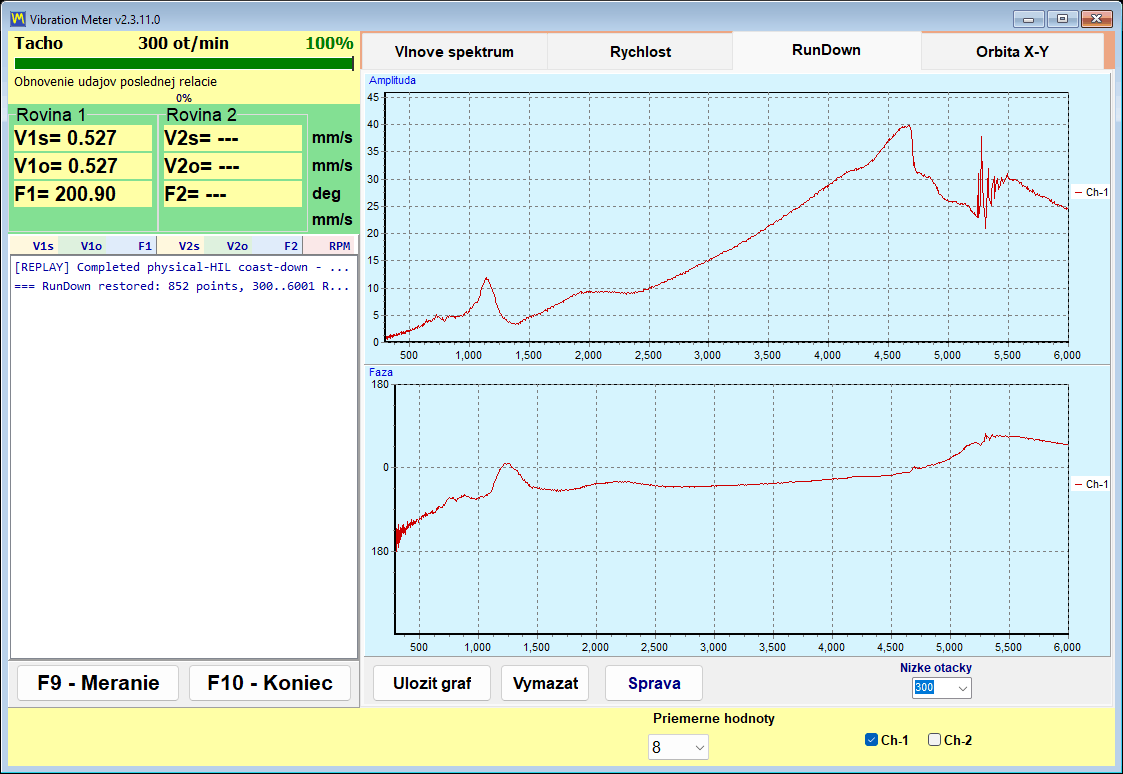
Dobeh sa zaznamenáva tak, že sa rotor rozbehne na prevádzkové otáčky, pohon sa vypne a rotor sa nechá voľne dobehnúť. Program zaznamenáva amplitúdu a fázu zložky 1x v závislosti od klesajúcich otáčok a sám sa zastaví pri prahovej hodnote “Low RPM”, ktorá je nastaviteľná od 100 do 2000 a predvolene je 300. Rezonancia sa prejaví ako vrchol amplitúdy spolu s obratom fázy približne o 180 stupňov, a práve táto dvojica príznakov spolu, nie samotný vrchol, identifikuje rezonanciu.
Toto je z komerčného hľadiska najlacnejší test na celej stránke. Vyvažovanie v blízkosti rezonancie podpery je nespoľahlivé, pretože amplitúda sa zosilňuje a fáza sa posúva, takže úloha, ktorá po niekoľkých skúšobných behoch odmieta konvergovať, je často stroj bežiaci blízko kritických otáčok. Dve minúty dobehu pred samotnou úlohou vám to prezradia a ušetria zbytočné behy.
Orbita X-Y: tvar pohybu ložiskového telesa
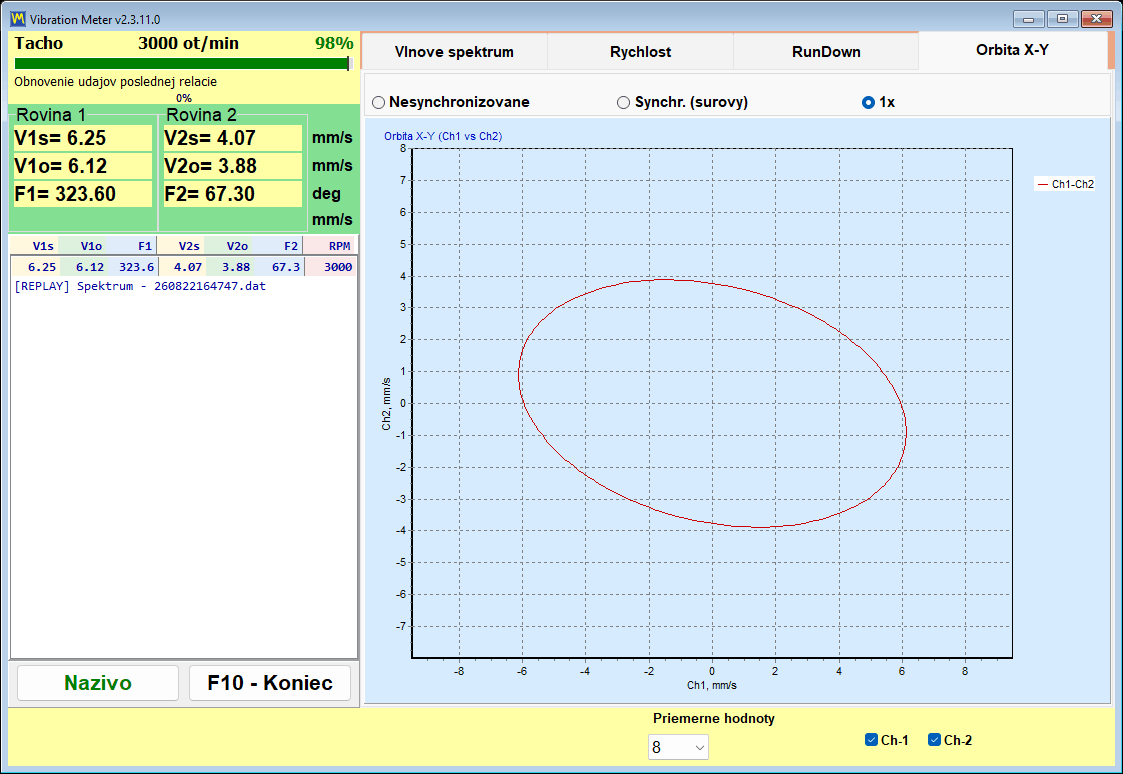
X-Y Orbit vykresľuje signál kanála 1 voči signálu kanála 2 v mierke osí 1:1, takže tvar nie je skreslený mierkou. Keďže snímače sú umiestnené na telese a merajú rýchlosť vibrácií, ide o orbitu ložiskového telesa, nie o dráhu hriadeľa: dá sa čítať ako dráha tohto telesa len vtedy, keď sú oba snímače na tom istom ložisku pod uhlom 90 stupňov, a pri snímačoch na rôznych ložiskách zobrazuje iba pomer amplitúd a fáz oboch kanálov. K dispozícii sú tri režimy: “Unsynced”, “Sync (raw)” a “1x” a voľba sa zapamätá. Na Balanset-4A sa pod prvú orbitu pridá druhá orbita z kanálov 3 a 4, takže dve ložiská je možné sledovať v tom istom okne.
Čo určuje tachoznačka
Bez reflexnej značky a funkčného tachosignálu zostávajú dostupné iba V*s a spektrum. V*o a fázu nie je možné získať a orbitálne režimy “Sync (raw)” a “1x” strácajú zmysel. Program tento stav čestne pomenúva ako režim “No tacho – RMS only”. V tomto režime nie je možné vyvažovať, pretože korekčný uhol sa dá vypočítať len z fázy.
Keď sú otáčky zobrazené ako pomlčky, znamená to, že v danom okamihu chýbajú tachoimpulzy. Program zámerne odmieta ponechať na obrazovke zastaranú hodnotu otáčok, takže pomlčky sú informáciou, nie chybou.
Protokoly vychádzajú priamo z vibrometra. Ustálený HTML protokol vibrometra a protokol dobehu sa vygenerujú bez toho, aby ste vôbec vstúpili do procesu vyvažovania, takže aj kontrolná návšteva, ktorá nezistí žiadnu závadu, sa skončí dokumentom, ktorý môžete odovzdať; oba sa zapisujú do toho istého súboru vibrometer_report.htm relácie, takže ak potrebujete obe, exportujte prvý skôr, než vytvoríte druhý.
Analyzátor: spektrum, harmonické zložky a export dát
Analyzátor odpovedá na otázku, ktorá predchádza akejkoľvek úlohe vyvažovania: ide skutočne o nevyváženosť? Skúšobné behy stoja čas a odstavený stroj a žiadne množstvo korekčného závažia neopraví opotrebované ložisko, uvoľnenú pätku ani nesúosovú spojku. Analyzátor je miesto, kde sa rozhodujete, či sa oplatí začať.
Analyzátor, otvorený pomocou “F7 – Charts” z hlavného okna, má štyri karty:
- “F2 – Overall vibration” udáva širokopásmovú úroveň pre každý kanál.
- “F3 – 1x vibration” udáva rotačnú zložku s amplitúdou a fázou.
- “F4 – Harmonics (1x..Nx)” zobrazuje amplitúdy harmonických zložiek 1x až 10x ako stĺpcový graf a uvádza ich ako čísla v bočnej tabuľke.
- “F5 – Spectrum (Hz)” zobrazuje celé FFT spektrum v Hz so značkami harmonických a popiskami vrcholov; frekvenčný rozsah sa volí automaticky.
Harmonické zložky od 1x do 10x sú uvedené číselne, čo je spôsob, akým inžinier odlišuje nevyváženosť od nesúososti, mechanickej vôle a efektov prechodu lopatiek. Nevyváženosť sústreďuje energiu na 1x, zatiaľ čo ostatné poruchy sa prejavujú vo vyšších rádoch. Program poskytuje čísla a interpretácia zostáva na inžinierovi, čo je presne správne rozdelenie práce.
| Nastavenie | Dostupné hodnoty | Predvolené |
|---|---|---|
| “Revolutions” (karta F2; na ostatných kartách sa dĺžka volí automaticky) | 8, 16, 32, 64 alebo 128 otáčok | 16 otáčok |
| Zobrazenie FFT | až 32768 vzoriek | — |
| Priemerovanie | exponenciálne, cez 8 snímok | — |
| Okno RMS | pevné okno so 4096 vzorkami, počítané nezávisle od zobrazovacieho FFT | — |
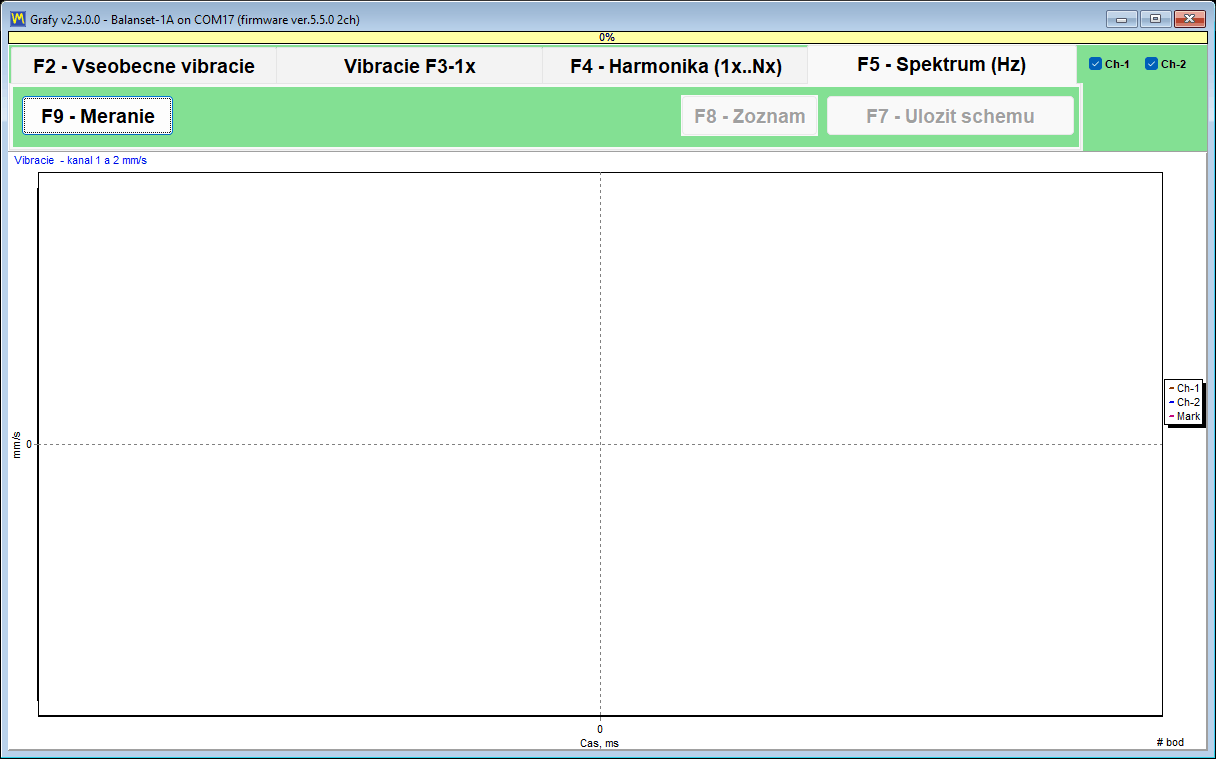
Koliesko myši priblíži graf okolo vrcholu a presné hodnoty sa vypíšu v nadpise grafu namiesto toho, aby ste ich museli odhadovať podľa osi. Pre doklad aj pre ďalšiu prácu analyzátor exportuje obrázky aj surové čísla.
| Súbor | Obsah |
|---|---|
| Obrázok JPEG (“F7 – Save Diagram”) | Grafy tak, ako sú zobrazené, do protokolu alebo e-mailu; na kartách F4 a F5 sa ukladajú dva súbory, priebeh signálu a spektrum alebo harmonické zložky. |
| Garmoniki.txt (“F8 – List”) | Tabuľka harmonických zložiek od 1x do 10x, alebo na karte F5 každá čiara spektra, ako textová tabuľka oddelená tabulátormi, zapísaná do výstupného priečinka vedľa programu. |
Stĺpce sú oddelené tabulátormi a prepínač “,” / “.” nastavuje desatinný oddeľovač, takže sa tabuľka dá vložiť priamo do Excelu a spektrum namerané dnes sa dá porovnať so spektrom spred šiestich mesiacov v akomkoľvek nástroji, ktorý vaša firma už používa. Samotný analyzátor nemá export do CSV; na zaznamenávanie meraní v čase použite kartu “Trend” vo Vibrometri. Nastavenie “Averages” na karte “F4 – Settings” analyzátor neovplyvňuje.
Jedna prevádzková poznámka, ktorá vám ušetrí žiadosť o podporu: Analyzátor a Vibrometer prenášajú dáta z rovnakého prístroja cez rovnaký COM port. Ak zostanú otvorené obe okná s prenosom dát, klasický “Run 0” môže zlyhať s chybou portu. Zatvorte obe okná a beh zopakujte.
Bump test: zisťovanie vlastných frekvencií (experimentálne)
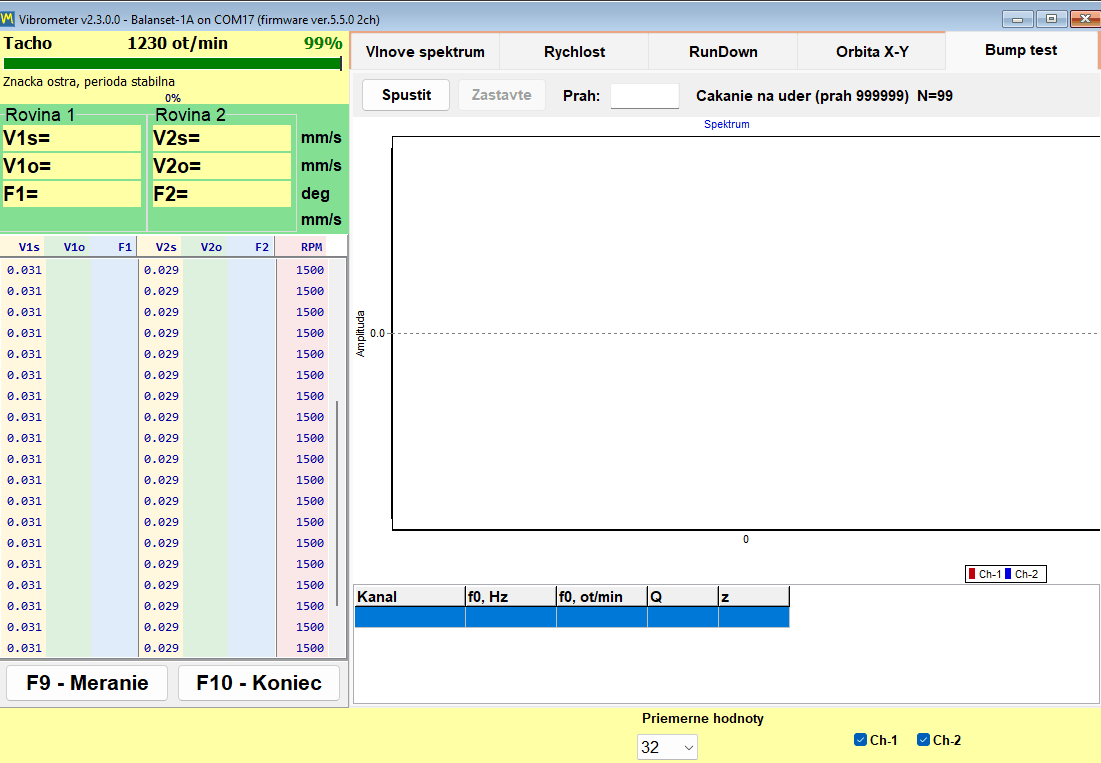
Rázový test (bump test) je v manuáli označený ako experimentálny a je predvolene vypnutý. Zapína sa začiarkavacím políčkom na karte “F4 – Settings”, po ktorom sa objaví ako karta vo Vibration Meter. Opisujeme ho tu presne tak, ako ho opisuje manuál, ako funkciu v skúšobnej prevádzke.
Samotný test je jednoduchý. Pri zastavenom rotore udriete konštrukciu vedľa snímača mäkkým kladivom, alebo brnknete na pružnú časť, ktorá snímač nesie. Podpera sa rozkmitá na svojej vlastnej frekvencii, program toto kmitanie zachytí a pre každý kanál vypíše vlastnú frekvenciu f0 v Hz aj v RPM, činiteľ akosti Q a tlmenie z = 1/(2*Q). Analyzované pásmo je 2,5 až 600 Hz, najnižšia hlásená vlastná frekvencia je asi 3 Hz a výsledok je priemerom normalizovaných spektier všetkých akceptovaných úderov, takže silný aj slabý úder majú rovnakú váhu.
Ako funguje záznam, v číslach, ktoré si môžete overiť
| Parameter | Hodnota |
|---|---|
| Kalibrácia pozadia | približne 0,25 s, potom približne 0,5 s plnenia predspúšťacej vyrovnávacej pamäte pred aktiváciou |
| Prahová hodnota spúšťania | 8-násobok nameranej úrovne pozadia v kombinácii s prudkým skokom signálu, takže plynulé vibrácie bežiaceho rotora záznam nespustia |
| Záznamové okno | najmenej 4 s, aby sa zmestil aj pomalý dozvuk 3 až 10 Hz, s výsledkom po približne 5 s; približne desatina okna leží pred úderom |
| Časový limit aktivácie | 30 s |
| Frekvenčné pásmo analýzy | 2,5 až 600 Hz, najnižšie hlásené f0 asi 3 Hz |
| Príznak orezania | aktivuje sa pri približne 91 percentách rozsahu ADC |
Presnosť uvádzaná v manuáli, citovaná bez zaokrúhlenia nahor, je približne plus-mínus 5 percent pre Q, pri Q od 20 do 100, pri rezonanciách od 80 do 400 Hz a pri čistom údere.
Technika a ako čítať upozornenia
- Udrite konštrukciu vedľa snímača, nikdy nie samotný snímač.
- Rotor pred úderom zastavte: bump test na bežiacom stroji je možný, pretože ustálený tón otáčania sa odfiltruje, ale čistý dozvuk dáva presnejšie f0 a Q.
- Vyhnite sa dvojitému úderu spôsobenému odrazom kladiva, pretože druhý náraz spadne do okna záznamu.
- Značka (!) znamená, že signál bol orezaný pri približne 91 percentách rozsahu ADC a výsledok je približný; udrite jemnejšie a opakujte.
- Správa o ustálenom tóne znamená, že namiesto úderu bolo zaznamenané trvalé kmitanie, takže tento záznam nie je platným bump testom.
- Do výslednej tabuľky sa zapíše najvýraznejší pík.
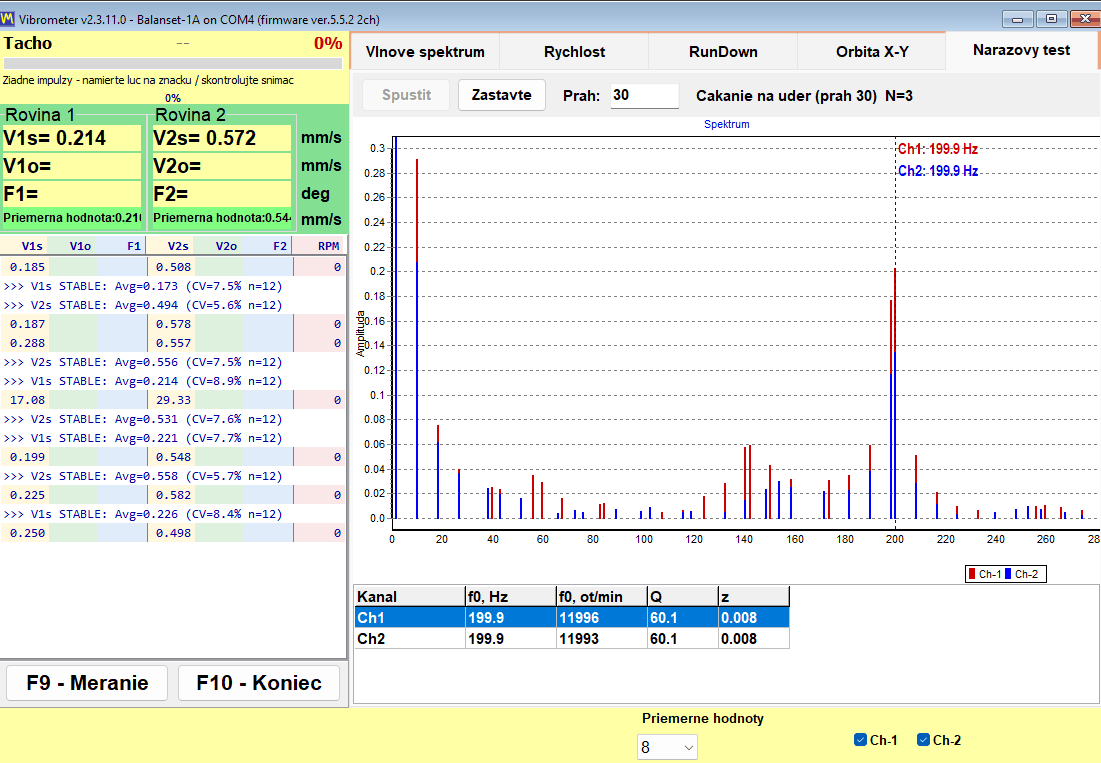
Dôvod na jeho použitie je úzky, ale hodnotný. Ukazuje, či sa prevádzkové otáčky nachádzajú blízko rezonancie podpery, čo je bežná príčina, prečo sa vyvažovanie nedarí dokončiť. Meranie dobehu (run-down) zistí to isté počas spomaľovania rotora; bump test to zistí so zastaveným strojom, čo je niekedy jediná príležitosť, akú vám výrobný harmonogram ponúkne.
Ako funguje vyvažovanie: Run 0, skúšobné behy a Trim Run
Balanset vykonáva dynamické vyvažovanie rotorov vo vlastných ložiskách. Rotor zostáva v stroji, na svojich vlastných podperách, a vyvažuje sa pri svojich bežných prevádzkových otáčkach. Nič sa nepreberá z databázy strojov: každý gram a každý stupeň, ktorý program vypíše, je odvodený z meraní vykonaných na danom konkrétnom rotore počas krátkej a pevne stanovenej postupnosti behov. Táto postupnosť je rovnaká pre 1, 2, 3 a 4 korekčné roviny a rovnaká v oboch formách vyvažovania.
Tri etapy a čo každá z nich poskytuje
| Fáza | Chod | Čo robí obsluha | Čo získa program |
|---|---|---|---|
| 1. Počiatočné meranie | Run 0 | Rozbehne rotor na jeho prevádzkové otáčky presne v aktuálnom stave, bez pridania akýchkoľvek závaží. | Počiatočná amplitúda vibrácií a fáza zložky 1x v každej rovine. |
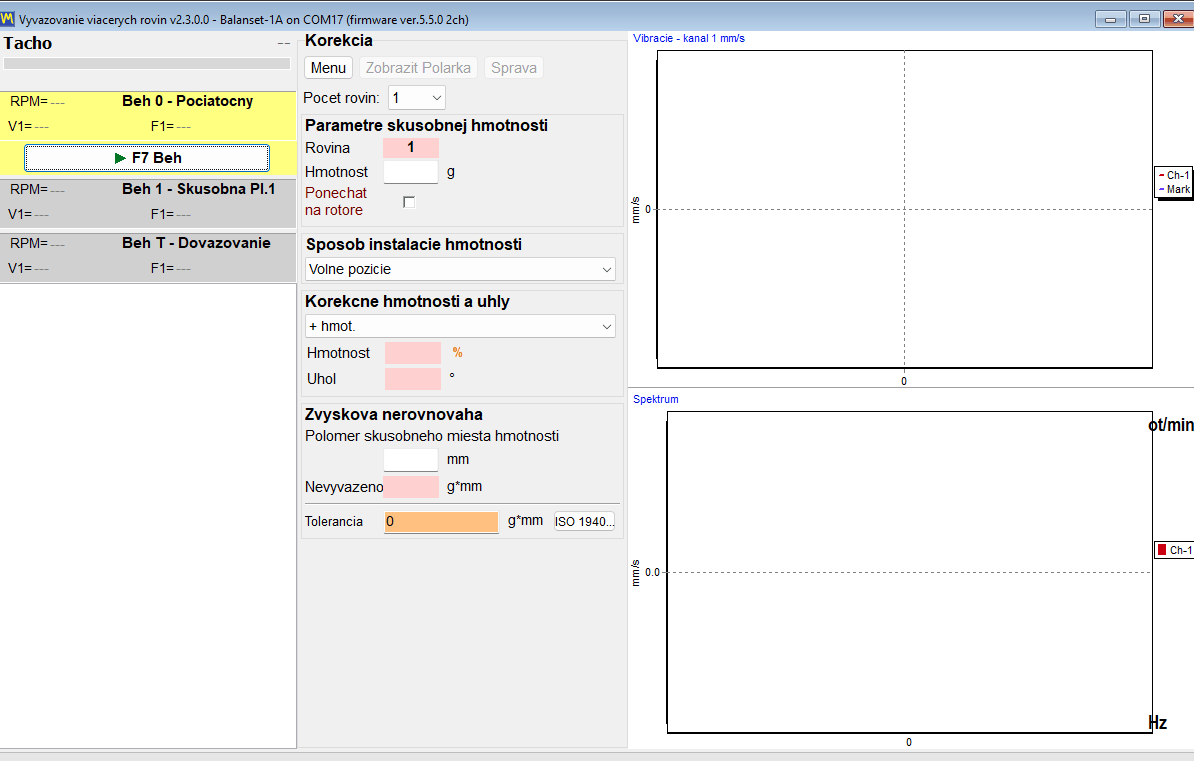
| 2. Skúšobné behy | Run 1 až Run 4, jeden beh na každú korekčnú rovinu | Zastaví rotor, nasadí skúšobné závažie so známou hmotnosťou v známom polomere a na vyznačenej uhlovej pozícii, znova ho rozbehne, potom ho odstráni a nasadí závažie ďalšej roviny, alebo ho ponechá na mieste so začiarknutým “Leave trial weight on rotor”, aby ho výpočet zohľadnil. Skúšobné závažia sa nikdy neinštalujú do dvoch rovín naraz. | Koeficienty vplyvu tohto stroja, teda ako vibrácie v každej rovine reagujú na známu hmotnosť v každej rovine. |
| 3. Korekcia a kontrola | Run T (dovyvažovanie) | Nasadí vypočítané korekčné závažia a rotor ešte raz rozbehne. | Zostatkové vibrácie, zostatková nevyváženosť v g*mm a verdikt PASS alebo FAIL voči tolerancii. |
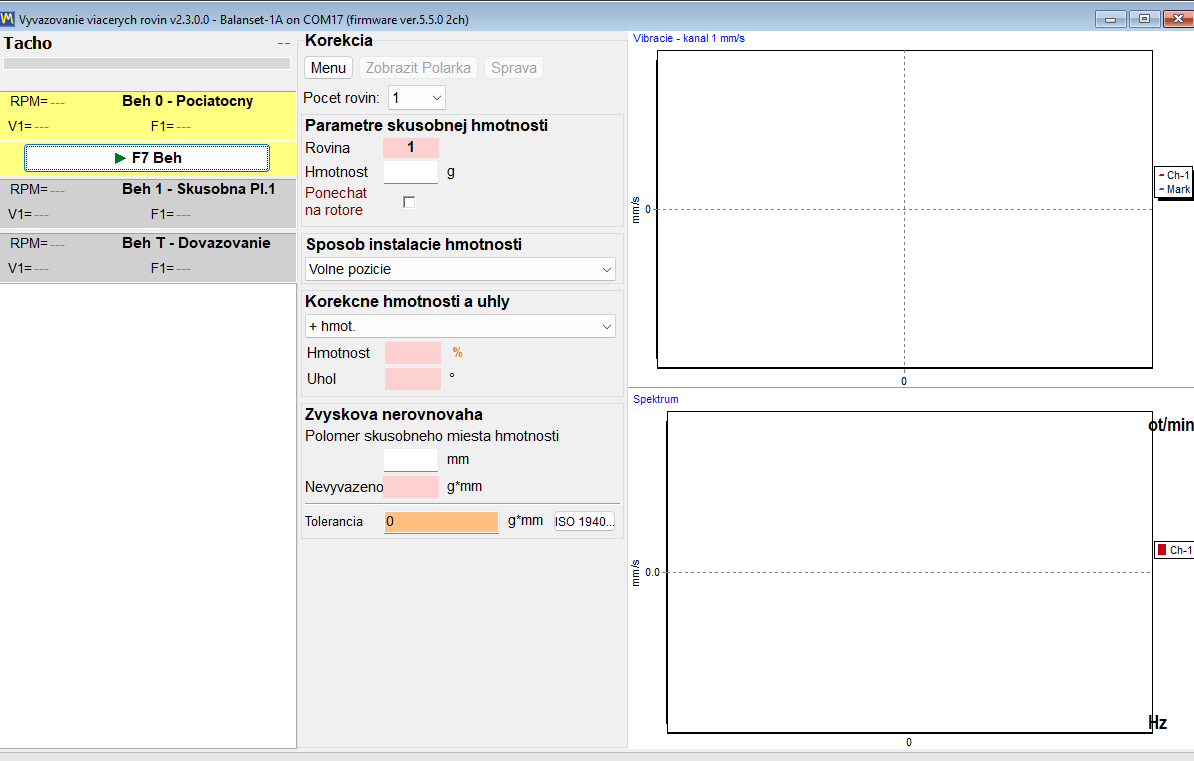
Celé meranie spočíva v rozdiele medzi Run 0 a každým skúšobným behom. Z tejto zmeny program vypočíta koeficienty vplyvu stroja, ktorý máte pred sebou, a z koeficientov vypočíta korekčnú hmotnosť v gramoch a montážny uhol v stupňoch pre všetky roviny naraz, pričom zohľadňuje krížový vplyv medzi rovinami.
V procese vyvažovania nie je samostatný krok Calculate. Hneď ako sa dokončí posledný skúšobný beh, výpočet sa spustí sám, v denníku sa objaví “Auto-calculating correction weights…” a potom “Correction calculated successfully” a korekčná hmotnosť a uhol sa zobrazia v stĺpcoch rovín. V oknách Classic sa výsledok číta na karte “Result”.
Určenie veľkosti skúšobného závažia
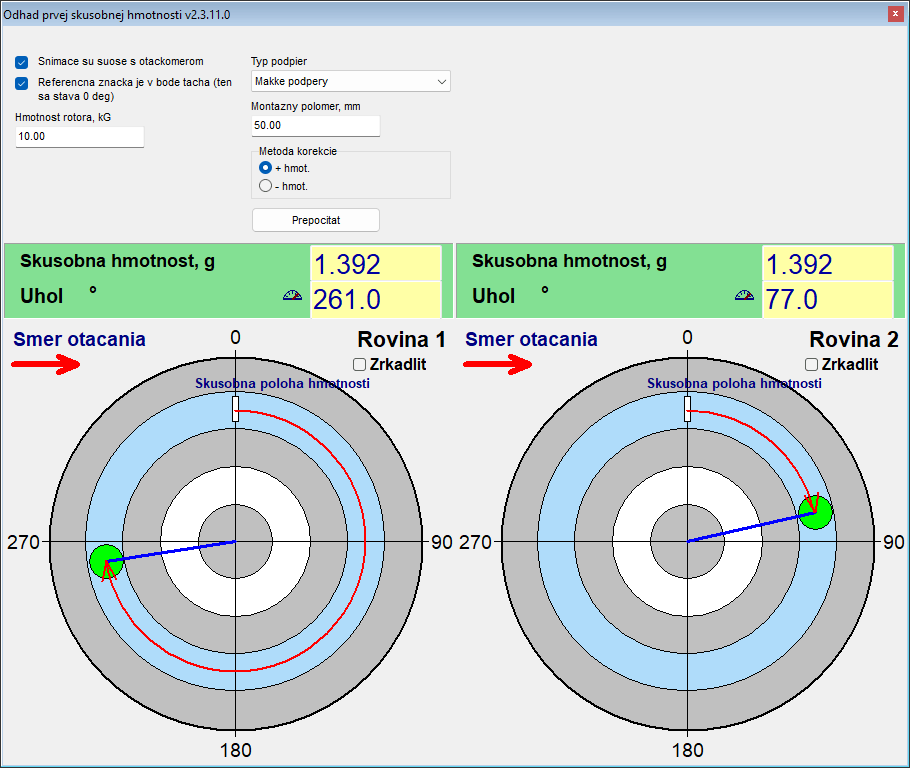
Veľkosť skúšobného závažia určujte podľa jeho odstredivej sily, nie podľa pevného podielu hmotnosti rotora. Východiskom príručky je závažie, ktorého odstredivá sila je približne 7 percent tiaže rotora, pričom 5 až 10 percent je prijateľných: m = 0,07 * M * g / (r * w^2), kde M je hmotnosť rotora v kg, r montážny polomer v m, g = 9,81 m/s^2 a w = 2 * pi * n / 60 pre otáčky n v rpm. Rotor s hmotnosťou 10 kg pri polomere 50 mm a 3 000 rpm dáva približne 1,4 g. Príliš ťažké závažie je škodlivé a nebezpečné, pretože uvedie systém do nelinearity, preto pred akýmkoľvek upevnením skontrolujte prípustné zaťaženia rotora, ložísk a uchytenia závažia. Vo forme Modern vám “Menu” a potom “First trial weight estimate” tento výpočet urobí po Run 0 na základe hmotnosti rotora, typu podpier, mäkké alebo tuhé, a montážneho polomeru, a ak sú snímače namontované súosovo s tachometrom, navrhne aj montážny uhol od tachoznačky; je to odhad, ktorého úlohou je trafiť správnu polovicu rotora. Bez ohľadu na odhad je rozhodujúcim kritériom odozva v skúšobnom behu. Rovnaké pravidlo je k dispozícii ako kalkulačka skúšobnej hmotnosti, návod na obsluhu opisuje postup skúšobných behov krok za krokom.
Kedy sa skúšobný beh počíta a čo robiť, keď sa nepočíta
Skúšobný beh je informatívny iba vtedy, ak skúšobné závažie skutočne narušilo rotor. Cieľom je zmena aspoň 20 percent v amplitúde alebo aspoň 30 stupňov vo fáze. Ak sa amplitúda zmenila o menej ako približne 10 percent a zároveň fáza o menej ako približne 5 až 10 stupňov, beh sa odmietne so správou “Trial weight too small. Increase trial weight and repeat Run 1”, kde číslo behu zodpovedá rovine. Vektor, ktorý sa iba otočil bez toho, aby narástol, sa stále počíta ako platný skúšobný beh a program nekontroluje hornú hranicu odozvy.
- Nasaďte ťažšie skúšobné závažie a tento skúšobný beh zopakujte: príliš ľahké závažie dáva nespoľahlivé koeficienty vplyvu.
- Ak sa vibrácie vôbec nezmenili, závažie bolo príliš malé alebo pristálo v uzle; výpočet sa nevykoná, kým sa beh nezopakuje. Uhol skúšobného závažia výpočet neovplyvňuje.
Od čoho sa meria korekčný uhol
Toto je najčastejšia chyba obsluhy v celom pracovnom postupe. Korekčný uhol pre danú rovinu sa meria od bodu, kde bolo nainštalované skúšobné závažie tejto roviny, v smere otáčania. Nemeria sa od značky tachometra. Fyzické označenie polohy skúšobného závažia na rotore trvá pár sekúnd a natrvalo odstraňuje akúkoľvek nejednoznačnosť, a to aj pri prípadnom opakovanom zásahu na tom istom stroji.
Korekčné závažie upevnite na rovnakom polomere ako skúšobné závažie danej roviny. Polomer je iba rameno páky: prepočítava hmotnosť na nevyváženosť v g*mm a nemení hmotnosť korekcie v gramoch. Ak sa inému polomeru nemožno vyhnúť, hmotnosť treba prepočítať ručne ako vypočítanú hmotnosť vynásobenú skúšobným polomerom a vydelenú skutočným polomerom.
Vstavané kontroly proti vierohodnej, ale nesprávnej odpovedi
Akýkoľvek výpočet nevyváženosti vráti nejaké číslo. Hodnota nižšie uvedených kontrol spočíva v tom, že zabraňujú programu vrátiť sebavedomé číslo, ktoré meranie nepodporuje.
- Vo forme Modern sa beh, ktorého namerané hodnoty zodpovedajú predchádzajúcemu behu, neakceptuje: program hlási “Measurement is unchanged from the previous run.”, čo zvyčajne znamená, že skúšobné závažie nebolo nainštalované alebo presunuté.
- Preťažený, orezaný signál sa odmietne namiesto toho, aby bol spracovaný ako platné dáta.
- Otáčky, ktoré sa od Run 0 líšia o viac ako 40 percent, vyvolajú “WARNING: RPM changed significantly!” s uvedením otáčok oboch behov a pravdepodobných príčin, dvojitého spúšťania tachometra alebo skutočnej zmeny otáčok; beh sa zachová, ale výsledok môže byť nespoľahlivý, preto ho zopakujte pri otáčkach Run 0. Odchýlka nad 15 percent je v denníku označená oranžovým riadkom, pretože koeficienty vplyvu platia iba pri jedných otáčkach.
- Ak dve roviny produkujú lineárne závislé odozvy, výpočet sa odmietne so správou “Failed to calculate influence coefficients” namiesto toho, aby si vymyslel riešenie. Uhol skúšobného závažia to neovplyvňuje. Skontrolujte, či bolo každé skúšobné závažie vo vlastnej rovine a či je každý snímač pripojený na vlastný kanál a dáva signál; ak skúšobné závažie vibrácie sotva zmenilo, použite ťažšie; ak sú korekčné roviny blízko seba na úzkom rotore, vyvažujte v jednej rovine. Potom skúšobné behy zopakujte a predchádzajúci výsledok znova nepoužívajte.
- Skúšobná hmotnosť je povinná pre výsledok v gramoch. Vo forme Modern ukazovateľ jednotky zobrazuje tučné oranžové “%”, kým skúšobná hmotnosť na niektorej rovine chýba, a v tomto stave sa výpočet odmietne, pričom prázdne pole je zvýraznené červenou; keď začnete písať, prepne sa na “g” (alebo “oz”). Okná Classic zobrazujú výsledok ako percento skúšobného závažia, kým sa hmotnosť nezadá, a prepočítajú ho na gramy hneď, ako sa zadá, aj po výpočte.
Jedna podmienka zostáva na obsluhe: voľba otáčok. Vyvažujte na prevádzkových otáčkach a nie v blízkosti rezonancie podpier, pretože v blízkosti rezonancie sa amplitúda zosilňuje a fáza sa posúva, takže koeficienty namerané tam nepopisujú stroj na jeho pracovných otáčkach.
Trim run a BALANCING SUMMARY
Run T overuje korekciu na reálnom stroji. Po ňom program zapíše do denníka blok “BALANCING SUMMARY” obsahujúci vibrácie pred a po, zníženie v percentách, počiatočnú a zostatkovú nevyváženosť a verdikt PASS alebo FAIL pre každú rovinu. Tento blok predstavuje rovnaké dáta, aké sa dostanú do HTML protokolu o vyvažovaní, takže číslo zobrazené na obrazovke a číslo odovzdané zákazníkovi sú to isté číslo.
Dve formy vyvažovania: Classic a Modern (zjednotená)
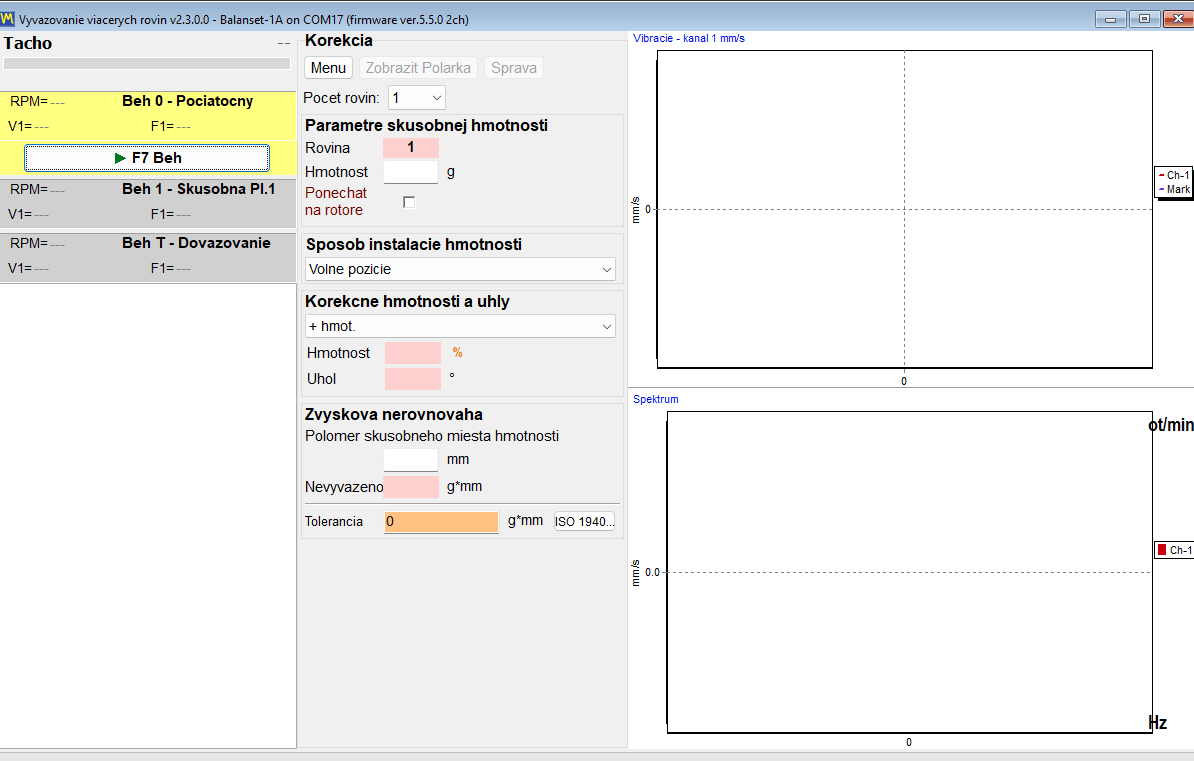
Program ponúka dve rozdielne rozhrania pre rovnakú metódu vyvažovania. Prepínač sa nachádza na karte “F4 – Settings”, v skupine “Balancing form”, a má dve hodnoty: “Classic” a “Modern”. Zmena sa prejaví okamžite, bez nutnosti stlačiť tlačidlo Save a bez reštartu programu.
Koľko korekčných rovín skutočne získate
Toto je miesto, ktoré sa najľahšie dá chybne pochopiť, preto ho uvádzame bez dvojznačnosti. Počet korekčných rovín zodpovedá počtu vibračných kanálov prístroja a 3 a 4 roviny sa vyvažujú vo formulári Modern. Balanset-1A má 2 vibračné kanály a vyvažuje v 1 alebo 2 rovinách v oboch formulároch. Balanset-4A má 4 vibračné kanály, takže dosahuje 3 a 4 roviny, ale len pri zvolenom formulári Modern.
| Nástroj | Forma vyvažovania | Dostupné korekčné roviny |
|---|---|---|
| Balanset-1A, 2 vibračné kanály | Classic | 1 alebo 2 |
| Balanset-1A, 2 vibračné kanály | Moderné | 1 alebo 2 |
| Balanset-4A, 4 vibračné kanály | Classic | 1 alebo 2 |
| Balanset-4A, 4 vibračné kanály | Moderné | 1, 2, 3 alebo 4 |
Počet rovín sa volí pred behom Run 0. Jeho zmena znova vytvorí rozhranie a vymaže už vykonané merania, takže nie je vhodné ho meniť v polovici zákazky.
Forma Modern: jedno okno, karty behov, grafy naživo
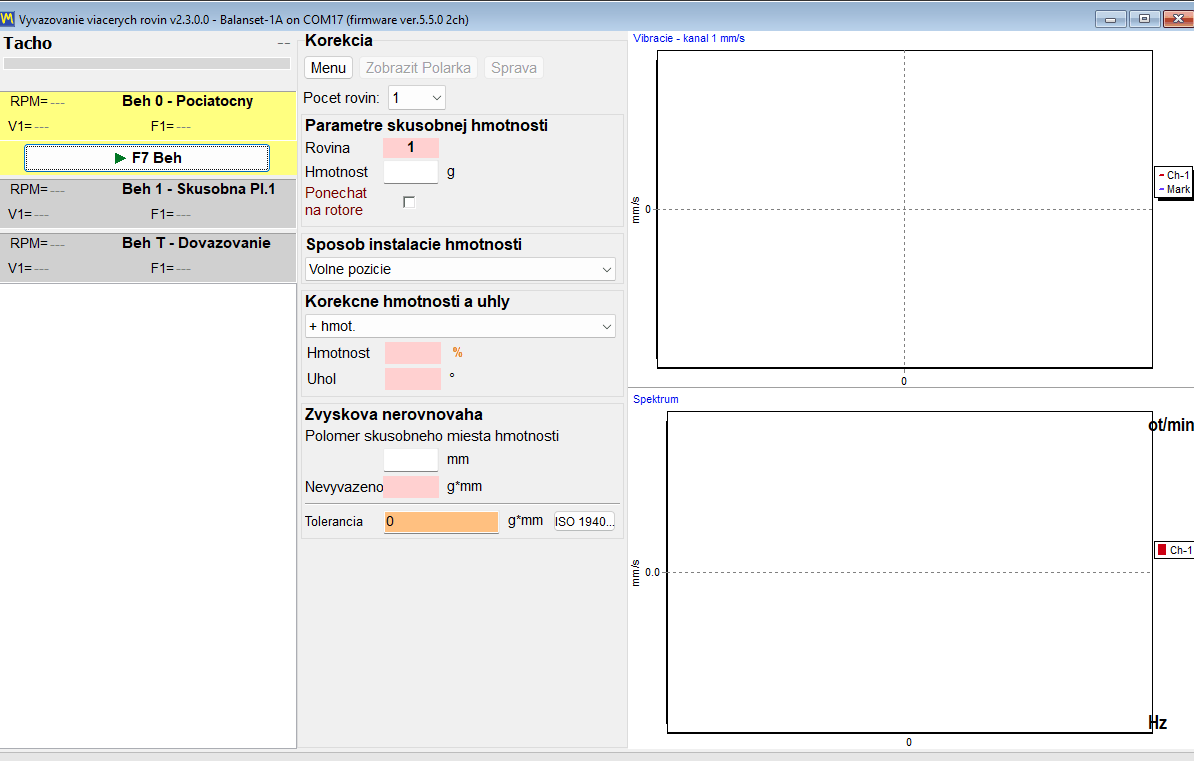
Modern je jedno jediné okno s názvom “Multi-plane Balancing”. Každý beh je kartou v tomto okne: “0 – Initial”, “1 – Trial Pl.1” a rovnocenná karta pre každú ďalšiu rovinu, “T – Trim” a, keď je zapnutá kompenzácia tŕňa, “E – Eccentr.”. Všetky sa spúšťajú rovnakým tlačidlom “F7 Run”, ktoré sa počas prebiehajúceho merania zmení na “F7 Stop”. Priebeh signálu a spektrum sú viditeľné priamo počas merania, takže obsluha vidí zlý signál už počas jeho záznamu, a nie až po jeho prijatí.
Forma Classic: dve okná, jedno tlačidlo na beh
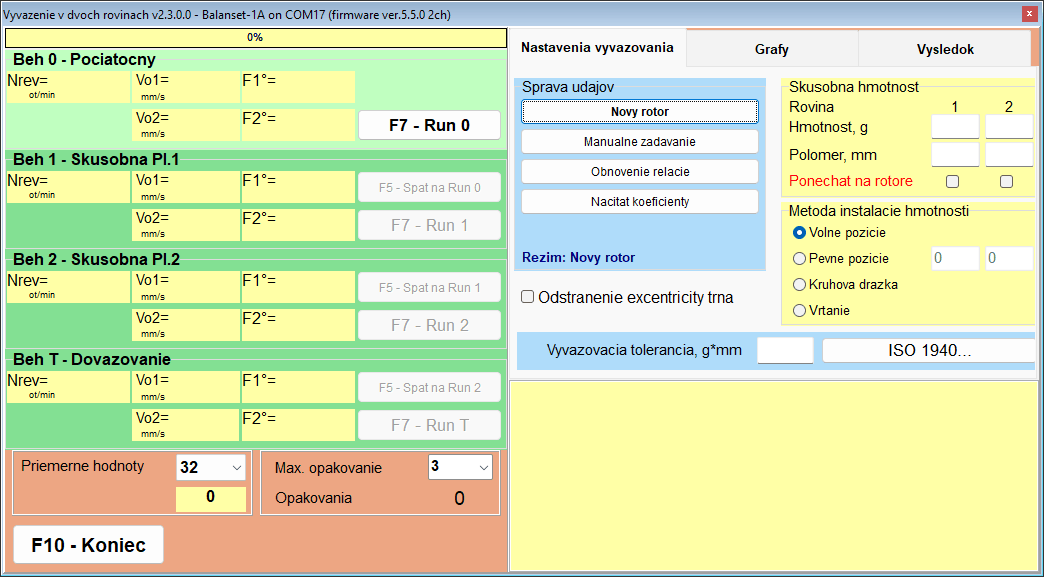
Classic zachováva rozloženie, ktoré dlhoroční používatelia už poznajú: dve samostatné okná, “Single-Plane balancing” a “Two plane balance”. Každý beh má svoje vlastné tlačidlo: “F7 – Run 0”, “F7 – Run 1”, “F7 – Run 2”, “F7 – Run T” a, pri zapnutej kompenzácii tŕňa, “F7 – Run Ecc”, na ktoré sa klikne myšou, pretože kláves F7 ho v tomto kroku nestláča, a vypočítaná korekcia sa odčíta na karte “Result”.
Rovnaká matematika, iný pracovný postup
Výpočet, ktorý stojí za oboma formami, je rovnaký. Pri rovnakých vstupných dátach je výsledok identický, takže voľba medzi nimi je otázkou pracovného postupu a zvyku, nie presnosti.
| Aspekt | Classic | Modern (zjednotená) |
|---|---|---|
| Korekčné roviny | 1 a 2 | 1 až 4, pričom 3 a 4 iba na Balanset-4A |
| Okná | Dve: “Single-Plane balancing” a “Two plane balance” | Jedno: “Multi-plane Balancing” |
| Ovládanie behov | Samostatné tlačidlo pre každý beh | Karty behov ovládané jedným tlačidlom “F7 Run” |
| Výpočet | Odčítané na karte “Result” | Spúšťa sa automaticky po poslednom skúšobnom behu |
| Grafy počas merania | Karta s grafmi, prepnutá po Run 0 | Priebeh signálu a spektrum naživo počas behu |
| Režim merania | “Averages”, “Auto” alebo 8 až 256 otáčok a “Max. repeat” od 1 do 20, predvolene 3, obe na karte “F4 – Settings” | Volí sa v “Menu” a potom “Measurement mode”: “Manual (fixed repeats)”, predvolené, s “Repeats per run” 1, 3, 5, 8, 12 alebo 16 (predvolene 3) pri “Revolutions” 16, 32, 64, 128 alebo 256 (predvolene 128), alebo “Auto (adaptive)”; voľba sa zapamätá v konfigurácii |
| Načítanie uložených koeficientov | “Data Management” potom “Load Coefficients” | “Menu” potom “Load Coefficients” |
| Iba v tejto forme | Prepočet dokončenej korekcie do iných rovín pomocou “Change corr. planes” | “First trial weight estimate”, meranie “Auto (adaptive)”, priebeh signálu a spektrum naživo počas behu, 3 a 4 roviny |
V režime “Auto (adaptive)” program zhromažďuje otáčky, kým sa výsledok neustáli; priebeh sa zobrazuje ako farebná výplň aktívnej karty behu a počet otáčok a dosiahnutá neistota (SE/V) sa po skončení behu zapíšu do denníka. Ak nahlási “Additional averaging does not improve accuracy.”, čítajte to v kontexte: pri citeľnej úrovni vibrácií je to znak mechanického problému, uvoľnenia, ložísk alebo nestabilných otáčok, ktorý ďalšie priemerovanie nedokáže napraviť; pri veľmi nízkych zostatkových vibráciách dialóg naopak vysvetľuje, že rozptyl je šum merania, nie porucha stroja. Výsledok môžete prijať tak, ako je, alebo meranie zahodiť.
Funkcia prepočtu, jedinečná pre Classic, si zaslúži jednu prevádzkovú poznámku. “Change corr. planes” sa klikne myšou; v tomto okne klávesa F5 funguje ako Späť.
Obe formy zdieľajú jeden archív. Okno archívu otvorené klávesom F8 uvádza iba záznamy s 1 a 2 rovinami a otvára tú formu, ktorá je zvolená v nastaveniach; koeficienty úloh s 3 a 4 rovinami sa načítavajú zvnútra formy Modern pomocou “Menu” a potom “Load Coefficients”.
Kam umiestniť závažie: korekčné metódy a polárne diagramy
Vypočítaná hmotnosť a uhol sú iba polovicou odpovede. Druhou polovicou je, či je danú polohu možné na reálnom rotore dosiahnuť, a preto program obsahuje štyri metódy inštalácie závažia, volené v “Weight installing method”, a prepočíta korekciu do formy, akú každá z nich vyžaduje. Rovnako ako prepínač “Add mass” a “Remove mass” sa metóda vzťahuje na všetky korekčné roviny naraz: v jednej rovine nemožno vŕtať a v inej pridať závažie.
| Metóda | Čo program vypočíta ako výstup | Podmienka alebo limit |
|---|---|---|
| Voľné pozície | Jedno závažie presne pod vypočítaným uhlom. | Pre rotory, kde je možné dosiahnuť akúkoľvek uhlovú polohu. |
| Pevné pozície | Korekcia rozdelená medzi dve susedné číslované polohy, ako sú lopatky ventilátora alebo existujúce otvory. | Sú potrebné aspoň 3 polohy. |
| Kruhová drážka | Tri závažia rovnakej hmotnosti, každé s tretinou skúšobnej hmotnosti danej roviny: jedno pod korekčným uhlom a dve pod vypočítanými uhlami tak, aby sa ich vektorový súčet rovnal korekcii. | Odmietnuté so správou “TOO HEAVY for 3-weight groove method!”, ak korekcia presiahne túto tretinu hmotnosti. |
| Drill | Hĺbka vŕtania H, počet otvorov N a uhol f. | Vždy prepne metódu na Remove mass. |
Polárne diagramy: kontrola pred samotnou montážou
Polárny diagram je posledný pohľad obsluhy predtým, než sa dotkne stroja. Zobrazuje sa až 4 kruhy vedľa seba, jeden pre každú korekčnú rovinu, s kružnicami na úrovni 20, 40, 60, 80 a 100 percent a šípkou znázorňujúcou smer otáčania. Práve to, že vidíte závažie vykreslené na kruhu, ktorý sa otáča rovnakým smerom ako rotor, odhalí uhol počítaný nesprávnym smerom, čo je chyba, ktorá stojí ďalší beh navyše.
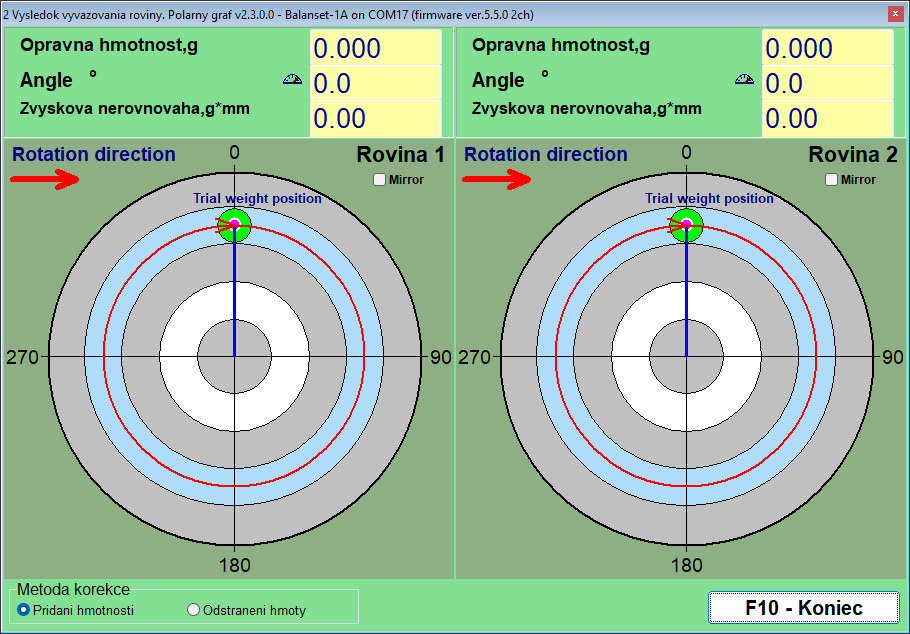
Dva prepínače menia spôsob, akým sa rovnaké riešenie vyjadruje. “Add mass” a “Remove mass” v skupine “Correction method” prevádzajú riešenie s pridaním hmotnosti na riešenie s odobratím hmotnosti: zobrazený uhol je už otočený o 180 stupňov, takže ďalších 180 nepridávajte, a hmotnosť zostáva rovnaká, čo je to, čo potrebujete, keď je praktickou možnosťou brúsenie alebo vŕtanie namiesto zvárania. Voľba sa vzťahuje na všetky roviny naraz a je synchronizovaná s formou vyvažovania; pri “Drill”, ktoré vždy odoberá hmotnosť, a pri “Circular groove”, ktoré ju vždy pridáva, je prepínač zamknutý. “Mirror”, začiarkavacie políčko pre každú rovinu, zrkadlovo prevráti výkres pre rotory, na ktoré sa fyzicky pozerá z opačnej strany: značka na 60 stupňoch sa presunie tam, kde bolo predtým 300 stupňov, a šípka otáčania sa obráti, zatiaľ čo číselný uhol v dátovom paneli sa nemení.
Fixed positions: lopatky ventilátora a existujúce otvory
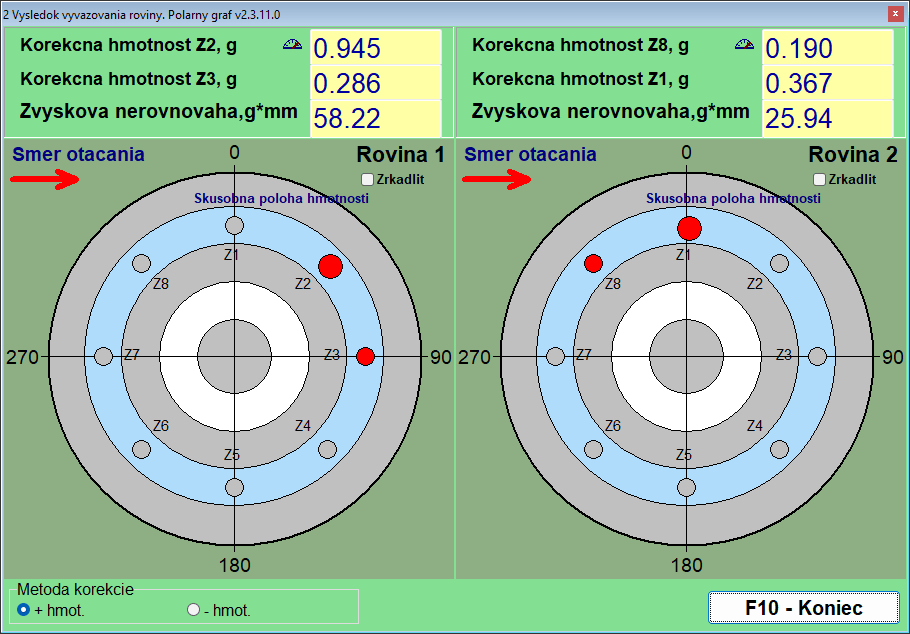
Na ventilátore, obežnom kolese alebo prírube s roztečovou kružnicou skrutiek môže závažie ísť iba tam, kde je preň miesto. V “Fixed positions” obsluha zadá, koľko polôh rotor má, v poli “Blades” formy Modern; program ich považuje za rovnomerne rozmiestnené po obvode, takže tento režim sa hodí iba pre rotory, kde to tak skutočne je. Skúšobné závažie sa umiestni na jednu z polôh, ktorá sa počíta ako poloha 1, čísla pokračujú v smere otáčania a program rozdelí korekciu medzi dve susedné polohy, ktoré ohraničujú vypočítaný uhol, pričom pre každú uvedie hmotnosť. Výsledok je priamo realizovateľný: dve čísla, dve lopatky.
Circular groove: tri rovnaké závažia v drážke
Rotory s kruhovou drážkou, ako napríklad mnohé tŕne brúsnych kotúčov, používajú štandardné závažia, ktoré sa v drážke posúvajú. Tu je korekcia vyjadrená ako tri závažia rovnakej hmotnosti, každé s tretinou skúšobnej hmotnosti danej roviny, jedno umiestnené pod korekčným uhlom a dve pod vypočítanými uhlami tak, aby sa ich vektorový súčet rovnal požadovanej korekcii. Pred Run 0 sú tri závažia rozložené rovnomerne po 120 stupňoch, aby sa ich účinky rušili, a pred skúšobným behom danej roviny sedia všetky tri spolu v polohe skúšobného závažia; okno “3-Weight Balancing” tieto rozmiestnenia ukazuje krok za krokom. Metóda má zabudovaný fyzický limit: ak je korekcia väčšia ako tretina skúšobnej hmotnosti danej roviny, program ju odmietne so správou “TOO HEAVY for 3-weight groove method!” namiesto toho, aby navrhol závažia, ktoré by do schémy nezapadali, a ak by dve zo závaží skončili bližšie ako 20 stupňov od seba, požiada vás o fyzické overenie polôh.
Drill: premena korekcie na otvory
Keď treba hmotnosť skôr odobrať než pridať, vstavaná kalkulačka v okne “Drilling – settings” prevedie korekciu na hĺbku vŕtania H, počet otvorov N a uhol f. Vyžaduje tri vstupy: priemer vrtáka, maximálnu povolenú hĺbku vŕtania a hustotu materiálu. Voľba Drill vždy prepne metódu na Remove mass a uhol, ktorý vypíše, je už miesto vŕtania na ťažkej strane, 180 stupňov od miesta, kam by sa dalo závažie, takže 180 stupňov sami nepridávajte.
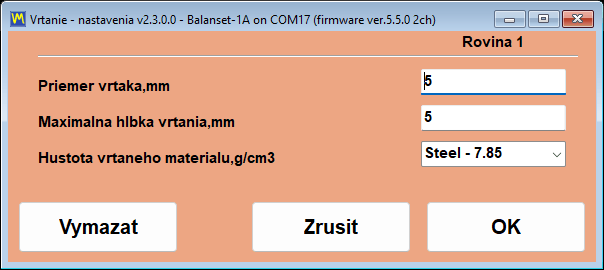
Hustoty sú prednastavené v g/cm3 pre Oceľ 7,85, Liatinu 7,1, Hliník 2,7, Meď 8,95, Mosadz 8,5, Bronz 8,8 a Titán 4,5, pričom pre akýkoľvek iný materiál možno zadať vlastnú hodnotu.
Dve úprimné poznámky ku kalkulačke vŕtania. H je hĺbka každého otvoru meraná po hrot kužeľa vrtáka pri uhle hrotu 120 stupňov, preto zadajte maximálnu hĺbku ako skutočný mechanický limit súčiastky, vrátane hrúbky steny a susedných otvorov. Ak by celá hmotnosť vyžadovala hlbší otvor, korekcia sa rozdelí medzi niekoľko otvorov, z ktorých žiadny nie je hlbší ako tento limit; umiestnite ich vedľa seba a výsledok potvrďte trim runom, a nie len predpokladajte.
Excentricita tŕňa: kompenzácia Run E
Rotor vyvažovaný na tŕni má chybu, ktorá nemá nič spoločné s nevyváženosťou: ide o hádzanie samotného tŕňa. Program to rieši vyhradeným behom na excentricitu, ktorý sa zapína pred Run 0: vo forme Modern pomocou “Menu” a potom “Eccentricity”, čo pridá kartu “E – Eccentr.”, a v Classic pomocou začiarkavacieho políčka “Mandrel eccentricity elimination”, ktoré pridá kartu “Run E – Eccentricity” s tlačidlom “F7 – Run Ecc”. Po Run 0 sa rotor na tŕni otočí o 180 stupňov, pričom tŕň a jeho tachoznačka zostanú tak, ako boli, a znova sa premeria; program vypočíta vektor hádzania a odčíta ho od všetkých nasledujúcich meraní, takže sa koriguje iba skutočná nevyváženosť a práca pokračuje od Run 1 bez otáčania rotora späť. Ak sa vibrácie po otočení sotva zmenili, program upozorní “WARNING: It appears the rotor was NOT rotated 180 degrees between Run 0 and Run E!” a opýta sa, či sa má kompenzácia preskočiť.
Keď vypočítanú rovinu nemožno dosiahnuť
Niekedy správna korekčná rovina jednoducho nie je nástrojom dosiahnuteľná. Forma Classic dokáže prepočítať dokončenú dvojrovinovú korekciu z rovín, pre ktoré bola vypočítaná, H1 a H2, do dvoch iných rovín, K1 a K2, pomocou geometrie rotora. Štyri geometrické schémy pokrývajú bežné usporiadania nových rovín voči pôvodným a vzdialenosti medzi nimi sa zadávajú v mm spolu s novými polomermi. Výsledkom je rovnaká nevyváženosť vyjadrená ako závažia, ktoré môžete skutočne namontovať.
Tolerancie a normy: ISO 21940-11, ISO 20816-3 a ISO 10816-1
Zákazka vyvažovania je dokončená až vtedy, keď niekto môže na papieri potvrdiť, že rotor je v rámci zdokumentovanej tolerancie. Softvér Balanset uplatňuje rôzne normy na rôzne otázky. ISO 21940-11, súčasné vydanie bývalej ISO 1940-1, zodpovedá otázku prijateľnosti na konci zákazky vyvažovania: je zostatková nevyváženosť dostatočne malá pre tento typ rotora? ISO 20816-3 a ISO 10816-1 zodpovedajú otázku stavu: beží tento stroj v zóne A, B, C alebo D? Všetky tieto kritériá sú zabudované v programe a každé číslo, ktoré používajú, je uvedené nižšie, aby ste si mohli overiť výpočet na vlastnom stroji ešte predtým, než čokoľvek kúpite.
ISO 21940-11: zostatková nevyváženosť sa kontroluje automaticky, rovina po rovine
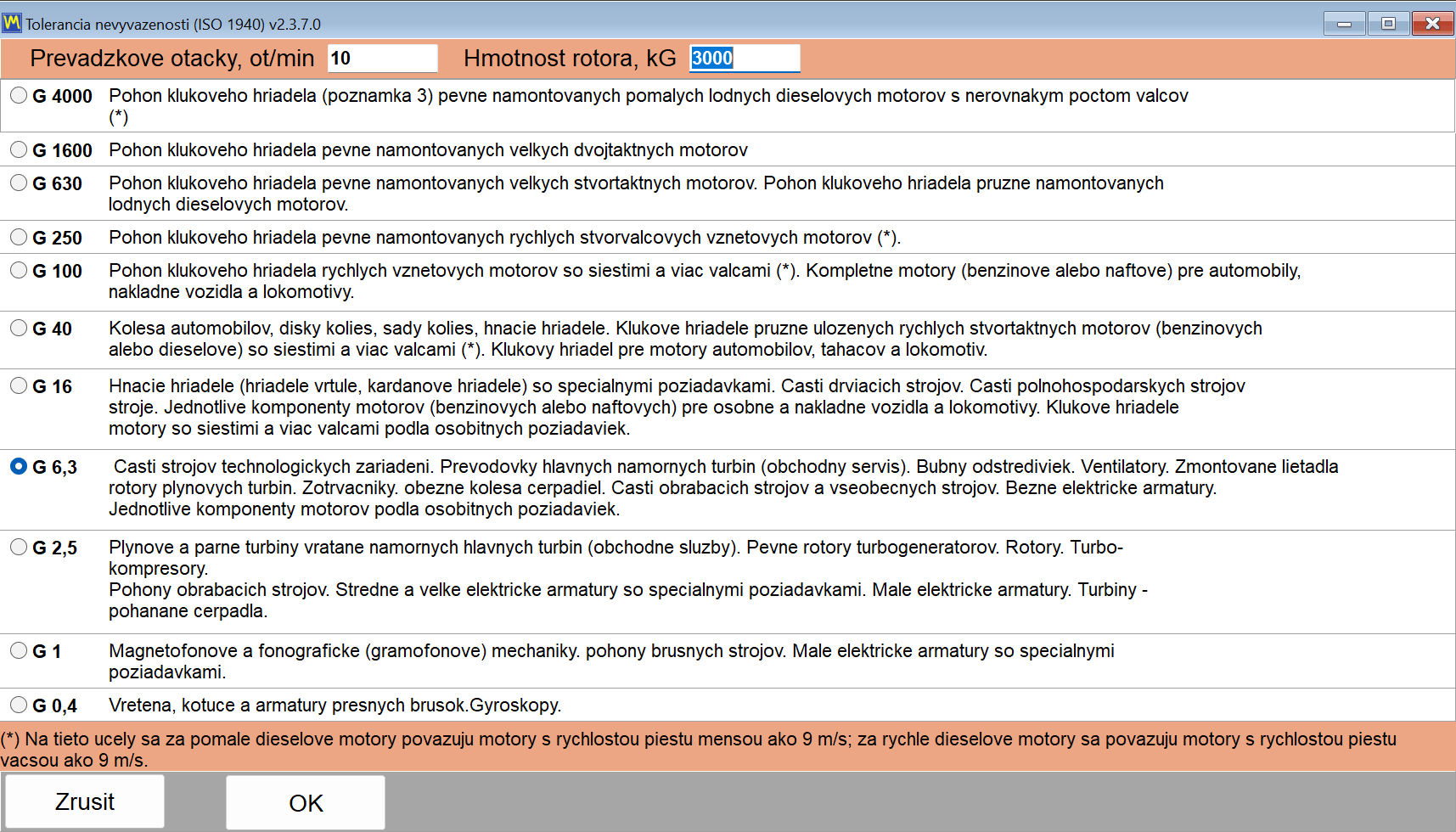
Tolerancia sa vypočíta v okne “Disbalance tolerance (ISO 21940-11)”, ktoré sa otvára tlačidlom “Calculator…” vedľa poľa tolerancie: vo forme Modern sa nachádza v bloku “Residual unbalance”, v oknách Classic na karte “Balancing settings” aj na karte “Result”. Zvolíte triedu kvality vyváženia G, zadáte prevádzkové otáčky a hmotnosť rotora a “OK” prenesie prípustnú zostatkovú nevyváženosť do poľa tolerancie, odkiaľ sa uloží s reláciou a uvedie v HTML protokole; dá sa nastaviť pred Run 0 aj potom, čo je korekcia už vypočítaná. Po trim run sa nameraná zostatková nevyváženosť porovná s touto hodnotou: pole sa zvýrazní zelenou, keď je výsledok v rámci tolerancie, a červenou, keď nie je, a program pre každú korekčnú rovinu uvedie jednoznačné PASS alebo FAIL. Nič sa nemusí ručne vyhľadávať v tabuľke a nič nezávisí od úsudku obsluhy o tom, čo znamená “dostatočne dobré”.
Vzorec, uvedený v plnom znení, aby sa dal overiť
Program používa štandardný vzťah podľa ISO 21940-11 a nie je za ním nič skryté:
Uperm [g*mm] = 1000 * G * M / (2 * pi * f)
Tu G je trieda kvality vyváženia v mm/s, M je hmotnosť rotora v kg a f sú prevádzkové otáčky v Hz, teda RPM delené 60. Vzorový príklad z príručky je jednoduché zopakovať na kalkulačke: trieda G 6.3, otáčky 3000 RPM a hmotnosť rotora 10 kg dávajú prípustnú zostatkovú nevyváženosť približne 200,5 g*mm. Pri viacerých korekčných rovinách program toleranciu rozdelí rovnomerne, takže pole “Tolerance” dostane Uperm / N pre jednu rovinu: Uperm / 2 pre dve roviny a Uperm / 3 alebo Uperm / 4 vo forme Modern na Balanset-4A. Toto rozdelenie vyhovuje rotoru, ktorého ťažisko leží približne uprostred medzi korekčnými rovinami; pri asymetrickom alebo konzolovo uloženom (previsnutom) rotore ISO 21940-11 rozdeľuje toleranciu podľa polohy ťažiska, preto podiely vypočítajte ručne a hodnotu pre jednotlivú rovinu zadajte do poľa “Tolerance” sami. V imperiálnej sústave sa tolerancia zobrazuje a kontroluje v oz*in.
Keďže je tolerancia odvodená z vašich vlastných troch vstupov, verdikt na obrazovke je reprodukovateľný kýmkoľvek, kto si prečíta protokol, vrátane inšpektora vášho zákazníka.
Voľba triedy kvality vyváženia
Okno “Disbalance tolerance (ISO 21940-11)” ponúka triedy od G 4000 po G 0.4. Tabuľka nižšie opakuje odporúčania pre použitie uvedené v príručke, takže triedu je možné vybrať ešte pred pripojením prístroja.
| Trieda | Typická aplikácia |
|---|---|
| G 4000 | Kľukové hriadele veľmi veľkých, pomalybežných lodných dieselových motorov |
| G 1600 až G 100 | Kľukové hriadele veľkých a vysokorýchlostných dieselových motorov a kompletné motory |
| G 40 | Kolesá automobilov, ráfiky a hnacie hriadele |
| G 16 | Lodné skrutky a hnacie hriadele, časti drvičov a poľnohospodárskych strojov |
| G 6.3 | Ventilátory, obežné kolesá čerpadiel, časti obrábacích strojov a rotory elektromotorov; obvyklá všeobecná priemyselná predvolená hodnota |
| G 2,5 | Plynové a parné turbíny, tuhé rotory turbogenerátorov, pohony obrábacích strojov a rotory elektromotorov so zvláštnymi požiadavkami |
| G 1 | Pohony brúsok a malé rotory elektromotorov so zvláštnymi požiadavkami |
| G 0,4 | Vretená, kotúče a kotvy presných brúsok a gyroskopy |
Pri väčšine terénnych prác na ventilátoroch, dúchadlách, obežných kolesách čerpadiel a súčastiach obrábacích strojov sa od vás bude očakávať trieda G 6.3, a je to trieda, od ktorej treba vychádzať, pokiaľ výrobca stroja neurčí inak.
ISO 10816-1: triedy strojov a zóny vibrácií
Posúdenie stavu stroja je samostatná otázka oddelená od prijatia zákazky na vyváženie a program na to používa samostatné normy. Zoznam “Vibration evaluation standard” na karte “F4 – Settings” ponúka “Off”, predvolené, ISO 20816-3 s jej skupinami strojov 1 a 2 na tuhých alebo poddajných podperách a ISO 10816-1 s triedami strojov I až IV, klasifikáciou predtým publikovanou ako ISO 2372, so štyrmi zónami A, B, C a D. Tabuľka ISO 10816-1 je aj tá, podľa ktorej Route Inspection hodnotí každé meracie miesto, a jej prahové hodnoty sú tu uvedené. Zóna A je novo uvedený do prevádzky stroj, zóna B je prijateľná pre neobmedzenú dlhodobú prevádzku, zóna C znamená, že stav je prijateľný len pre obmedzenú prevádzku, a zóna D znamená, že vibrácie sú natoľko závažné, že môžu spôsobiť poškodenie. Prahové hodnoty sú tu uvedené v plnom rozsahu, v mm/s.
| Trieda | Stroje | A/B, mm/s | B/C, mm/s | C/D, mm/s |
|---|---|---|---|---|
| Trieda I. | Malé stroje | 0.71 | 1.8 | 4.5 |
| II. trieda | Stredné stroje | 1.12 | 2.8 | 7.1 |
| Trieda III | Veľké stroje na tuhom základe | 1.8 | 4.5 | 11.2 |
| Trieda IV | Veľké stroje na poddajnom základe | 2.8 | 7.1 | 18.0 |
Jeden bod čestnosti stojí za to jasne uviesť, pretože vibračné normy sa v marketingových textoch ľahko stierajú. Program obsahuje dve hodnotiace tabuľky: tabuľku tried strojov podľa ISO 10816-1, triedy I až IV, a zóny A až D podľa ISO 20816-3 pre stroje skupiny 1 a skupiny 2 na tuhej alebo poddajnej podpere. Ktorúkoľvek z nich možno zvoliť ako “Vibration evaluation standard” na karte “F4 – Settings”, predvolene je “Off” a celkové vibrácie Vs vo Vibrometri a vo vyvažovacích oknách sa potom zafarbia podľa zóny; po trim run karta “T – Trim” zobrazuje aj Vs pre každú rovinu s jej zónou, napríklad “Vs1: 2.66 – Zone B”. Route Inspection hodnotí každé meracie miesto podľa ISO 10816-1. Limity pre konkrétne typy strojov z iných častí ISO 20816 alebo z ISO 14694 pre ventilátory program nevypočítava.
Meracie pásmo za týmto číslom
Hodnota závažnosti vibrácií má zmysel len vtedy, ak je známe frekvenčné pásmo, v ktorom bola nameraná. Predvolená horná hranica v programe je RMS High, Hz = 1024, čo spolu s predvolenou dolnou hranicou RMS Low, Hz = 10 dáva štandardné pásmo ISO 10816 / ISO 20816 od 10 do 1000 Hz. Na stroji bežiacom pod 600 RPM leží otáčková frekvencia pod 10 Hz; pokiaľ je k dispozícii tachosignál, program sám zníži dolnú hranicu pásma pre takýto rotor na polovicu otáčkovej frekvencie, aby zložka 1x zostala vo Vs. Bez tachometra platí hodnota z nastavení, takže pri pomalom stroji znížte dolnú hranicu ručne na 1 alebo 2 Hz, skôr než sa nameraná hodnota porovná s ktoroukoľvek tabuľkou zón. Nastavenie mení číslo na obrazovke, ale neovplyvňuje ani zložku 1x, ani vyvažovanie, čo je presne dôvod, prečo je tu zdokumentované, a nie skryté.
Minulé zákazky zostávajú doložiteľné
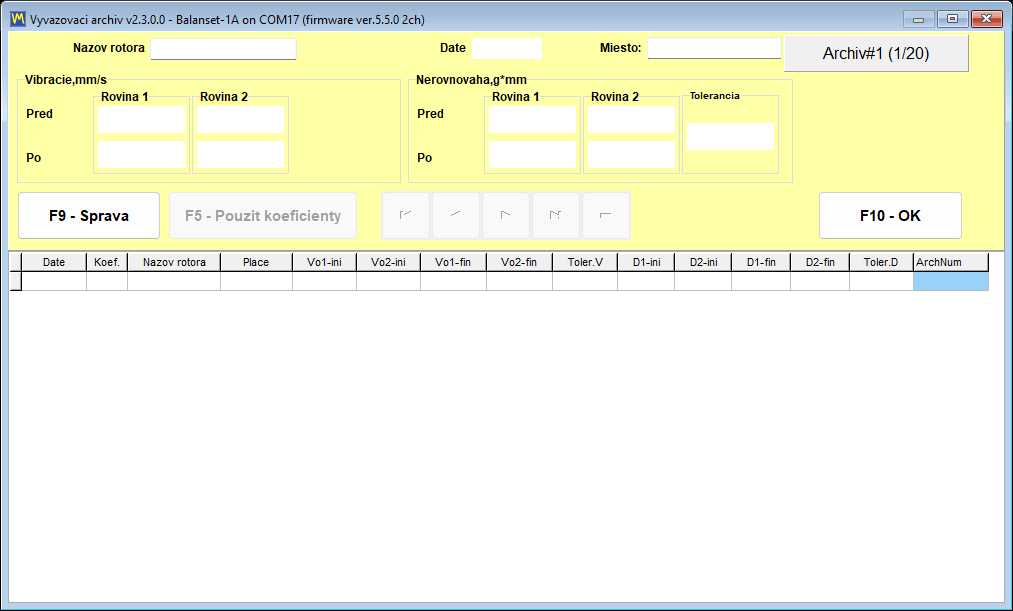
Verdikt o tolerancii nie je len okamžitým zobrazením. V archíve relácií sú bunky zostatkových vibrácií a zostatkovej nevyváženosti každého záznamu, ktorý má toleranciu, zvýraznené zelenou, ak sú v rámci tolerancie, a červenou, ak je prekročená, takže celý zoznam predchádzajúcich zákaziek je možné na prvý pohľad prehľadať a nájsť výsledky, ktoré prekročili limit. Pre servisnú spoločnosť je to rozdiel medzi tým, že prácu vykonala, a tým, že to dokáže preukázať aj o rok neskôr.
Archív relácií, opakované vyvažovanie bez skúšobných behov a protokoly
Skúšobné behy sú nákladnou súčasťou zákazky na vyváženie. Každý z nich znamená zastavenie rotora, upevnenie závažia, opätovné spustenie a čakanie na ustálené otáčky. Archív relácií existuje na to, aby sa táto práca zaplatila raz na stroj, a nie raz na návštevu, a aby dokumentáciu odovzdanú zákazníkovi vytváral program, a nie aby sa vypisovala dodatočne.
Každá relácia sa archivuje spolu s koeficientmi, vďaka ktorým fungovala
Záznam do archívu sa zapisuje automaticky; na začiatku zákazky netreba pamätať na žiadne dialógové okno. Spolu s nameranými hodnotami program ukladá koeficienty vplyvu vypočítané pre daný stroj, skúšobné hmotnosti, polomery skúšobných hmotností, počet pevných polôh a toleranciu, ktorá bola v tom čase platná. Záznam sa vytvorí po prvom skúšobnom behu. Keď sa okno vyvažovania zatvorí a záznam ešte nemá názov, potvrdenie zatvorenia sa zmení na kartu “Save to archive” s poľami “Rotor name” a “Place”, aby sa záznam dal neskôr nájsť podľa človeka, a nie podľa čísla; ponechaný prázdny názov sa zmení na automatický, napríklad “Rotor 12.06.2026 14:05”, a vo forme Modern sa názov dá nastaviť kedykoľvek aj pomocou “Menu” a potom “Rotor name…”.
Jedno upozornenie, ktoré program vydáva sám, stojí za to poznať pred prvou zákazkou: ak je priečinok Documents synchronizovaný cloudovou službou, napríklad OneDrive, cloudová synchronizácia môže program zmraziť a poškodiť databázu archívu, preto presuňte priečinok BalSoft mimo cloudovej synchronizácie alebo ho označte ako vždy uchovávaný na tomto zariadení.
Opätovné vyváženie toho istého rotora nevyžaduje nové skúšobné behy
Toto je časť, za ktorú servisná spoločnosť skutočne platí, a stojí za to opísať to ako mechanizmus, nie ako slogan. Koeficienty vplyvu opisujú, ako daný konkrétny stroj reaguje na závažie v každej rovine. Keď sú raz uložené, opakovaná zákazka na tom istom rotore potrebuje len počiatočné meranie: uložené koeficienty sa načítajú, zmeria sa Run 0 a korekčné závažia a uhly sa vypočítajú okamžite. Skúšobné behy sa vôbec neopakujú.
Existujú tri spôsoby, ako načítať uložené koeficienty:
- V Modern form, “Menu” a potom “Load Coefficients”.
- V Classic form, “Data Management” a potom “Load Coefficients”.
- Z hlavného okna F8 pre záznam s 1 alebo 2 rovinami, potom vyberte záznam, ktorý zobrazuje zelené V v stĺpci “Coeff”, a stlačte “F5 – Apply coefficients”; záznamy s 3 a 4 rovinami sa dostanú z formy Modern nastavenej na rovnaký počet rovín.
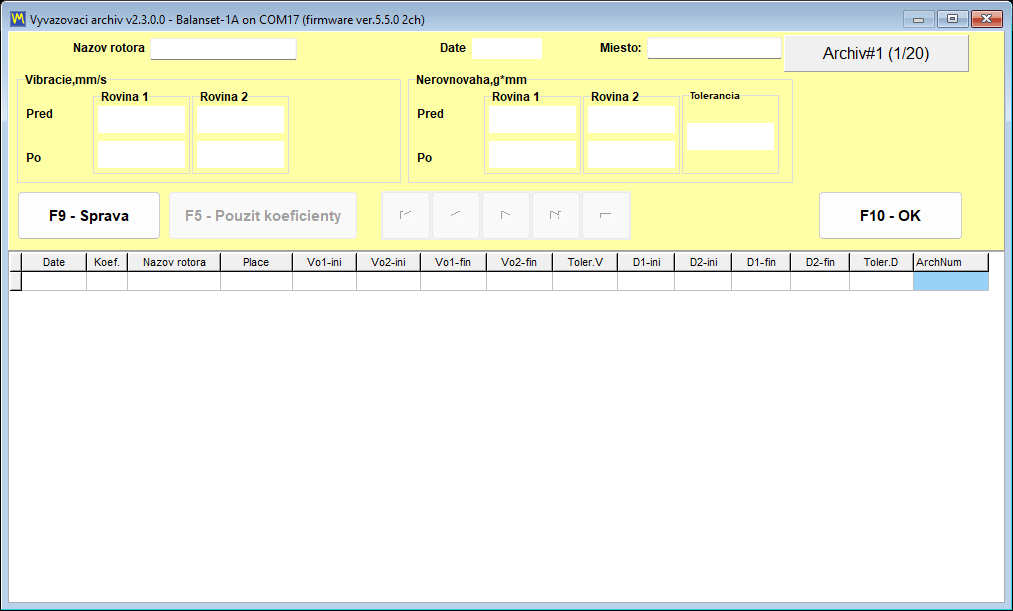
K tomuto prísľubu treba uviesť dve výhrady, pretože ignorovanie ktorejkoľvek z nich vedie k sebavedomému, no nesprávnemu výsledku.
- V archíve “F10 – OK” nenačíta reláciu a neprenesie žiadne koeficienty. To robí len “F5 – Apply coefficients”. Toto je najčastejšie nepochopenie okna archívu.
- Koeficienty platia len pre ten istý stroj a ten istý typ rotora, s nezmenenou polohou snímačov a tachometra, reflexnou značkou na rovnakom mieste a nezmeneným prevádzkovým režimom. Preto by sa poloha skúšobného závažia mala počas prvej zákazky fyzicky vyznačiť na rotore, aby ďalšia návšteva mohla vychádzať z rovnakej geometrie.
Výsledok opakovanej zákazky sa uloží ako nový záznam v archíve. Pôvodný záznam sa nemení, takže história stroja zostáva neporušená.
Opakovania kontrolných behov stoja takmer nič
Ak je zostatková nevyváženosť po kontrolnom behu stále nad toleranciou, skúšobné behy sa tiež neopakujú. Koeficienty už existujú, takže program okamžite vypočíta dodatočnú korekciu. Prídavné závažie sa pridá bez odstránenia už upevnených závaží a kontrolný beh sa zopakuje. Toto je možné vykonať toľkokrát, koľko si zákazka vyžaduje, a preto náročný rotor stojí čas skôr pri spúšťaní ako pri samotnom meraní.
Správy, ktoré za vás vytvára program
Softvér sám vytvára tri dokumenty HTML, všetky kódované v UTF-8 a všetky otvoriteľné v ľubovoľnom prehliadači na ľubovoľnom operačnom systéme, vrátane telefónu zákazníka:
protocol11.htm, protokol vyváženia pre dokončenú zákazku.vibrometer_report.htm, správa vibrometra pre meraciu reláciu.report_YYYY-MM-DD.htm, trasová správa pre jeden inšpekčný deň.
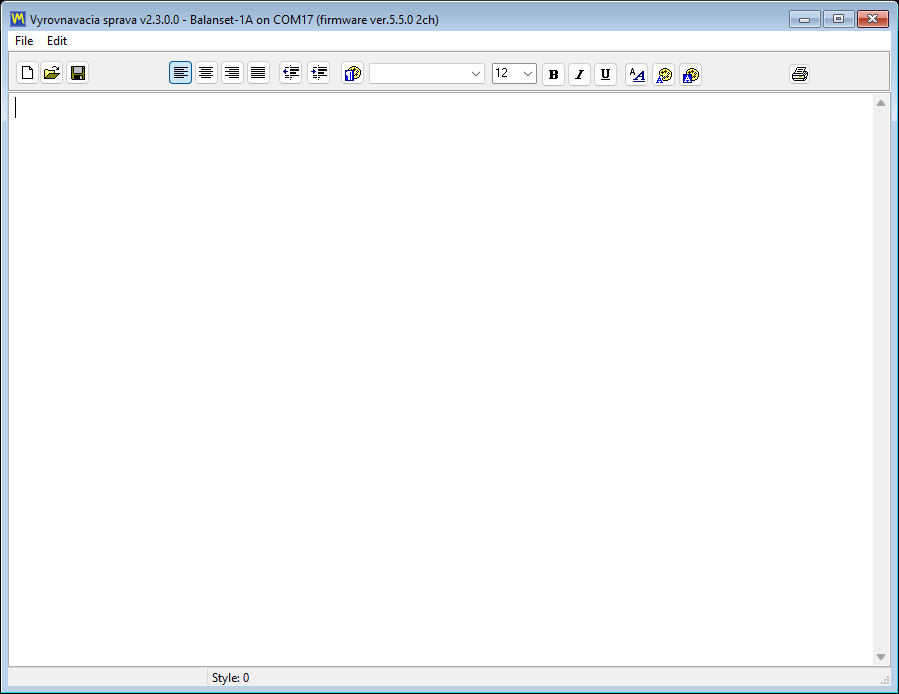
Správa nie je slepý súbor. Program obsahuje editor správ s náhľadom tlače, pričom náhľad je možné priblížiť od 10 do 200 percent zo zoznamu, alebo až do 500 percent zadaním hodnoty ručne, čo je dôležité pri kontrole malého čísla na obrazovke notebooku vedľa stroja.
Exportné formáty a jedna požiadavka, ktorú nikto nečaká
| Formát | Typické použitie |
|---|---|
| Dokument zaslaný zákazníkovi alebo priložený k pracovnému príkazu | |
| HTML, jeden súbor | Jeden samostatný súbor s vloženými obrázkami, jednoducho odoslateľný e-mailom |
| HTML s priečinkom obrázkov | Editovateľná verzia na publikovanie alebo na vloženie do iného dokumentu |
| RTF | Otvorenie a úprava protokolu v textovom editore |
| RVF | Natívny formát bohatého textu zabudovaného editora |
Jedna požiadavka musí byť uvedená jasne, pretože prekvapí ľudí na novom notebooku: export do PDF vyžaduje, aby bola nainštalovaná aspoň jedna tlačiareň Windows. Ovládač tlačiarne sa používa len na výpočet rozloženia stránky, v skutočnosti sa nič netlačí. Ak počítač nemá vôbec žiadnu tlačiareň, zapnite vo Windows “Microsoft Print to PDF” a export bude fungovať.

Vaša hlavička, vaše logo
Šablóny správ sú obyčajné súbory HTML v ReportTpl priečinku vedľa Bs1A.exe a dajú sa upraviť tak, aby protokol niesol hlavičku, logo a kontaktné údaje vašej spoločnosti. Úpravy sa zachovávajú aj pri automatických aktualizáciách: upravená šablóna sa premenuje na name.user-YYYYMMDD-HHMMSS.htm predtým, než sa zapíše nový továrenský súbor, program po aktualizácii raz vypíše zachované súbory a úprava sa do novej šablóny prenesie ručne. Preinštalovanie pomocou Bs1ASetup.exe túto kontrolu nevykonáva a nahradí šablóny továrenskými, preto si šablóny pred preinštalovaním skopírujte inam.
Keď tolerancia pochádza z kalkulačky ISO, protokol automaticky vyplní svoju sekciu “Applied Standards”: ISO 21940-11:2016, predtým ISO 1940-1, triedu kvality vyváženia G, hmotnosť rotora, maximálne prevádzkové otáčky, celkovú prípustnú zostatkovú nevyváženosť a jej rozdelenie na roviny s toleranciou. Sekcia výsledkov uvádza odporúčané korekčné závažia pre každú rovinu ako hmotnosť a uhol, a to po skúšobných behoch aj po overovacom behu.
Dáta sú vaše a sú prenosné
Archív a správy sa nachádzajú v Documents\BalSoft\Bs1A. Prežijú aktualizácie programu aj úplnú preinštaláciu a na iný počítač sa presunú inštaláciou programu sprievodcom, zatvorením na oboch počítačoch a skopírovaním priečinka databázy a každého priečinka, ktorého názov začína na Arc, z tohto umiestnenia; hotové HTML protokoly v priečinkoch Arc možno samostatne voľne presúvať. Neexistuje žiadny databázový server, ktorý by bolo treba migrovať, žiadny licenčný server, na ktorý by bolo treba sa pripájať, ani žiadne cloudové konto uchovávajúce históriu vašich meraní.
Route Inspection: obchôdzkové monitorovanie podľa ISO 10816-1 (experimentálne)
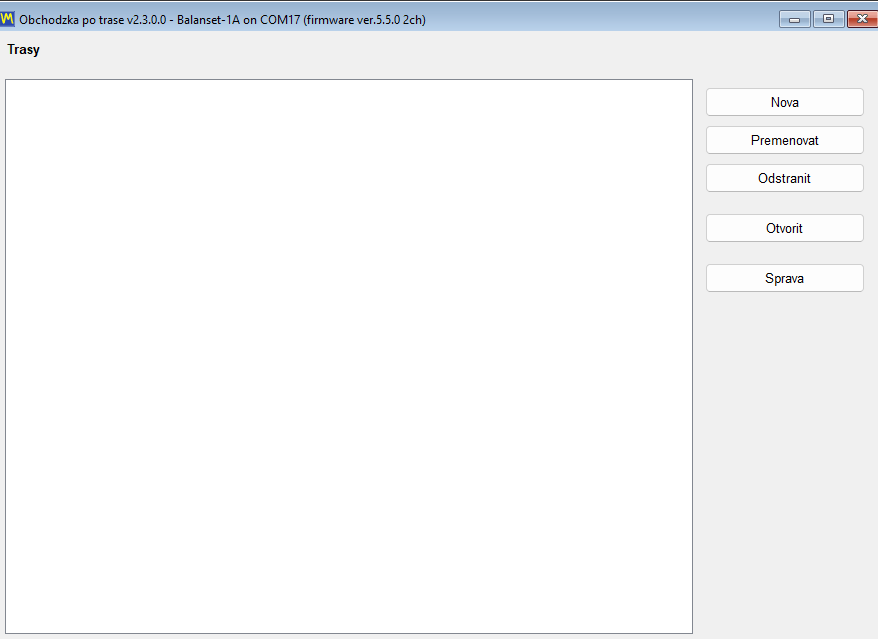
Kontrola trasy (Route Inspection) je v užívateľskej príručke označená ako experimentálna a je predvolene vypnutá. Zapína sa začiarkavacím políčkom na karte “F4 – Settings”.
To, čo pridáva, je druhý život pre ten istý hardvér. Medzi zákazkami na vyváženie sa prístroj a notebook menia na súpravu na obchádzkové monitorovanie vibrácií: prechádzate definovanou trasou po prevádzke, meriate rovnaké body rovnakým spôsobom zakaždým a sledujete, ako sa čísla menia.
Ako je trasa organizovaná
Dátový model má tri úrovne a zodpovedá tomu, ako sa v skutočnosti prevádzka obchádza:
- A trasa je jedna obchádzka, napríklad dielňa alebo výrobná linka.
- A bod je stroj na tejto trase.
- A meracie miesto je jedno ložisko v kombinácii s jednou osou, čo je to, čo snímač skutočne meria.
Bod môže obsahovať až 8 ložísk a každé ložisko má 3 osi: X horizontálna, Y vertikálna a Z axiálna. To dáva maximálne 24 meracích miest na jednom stroji, čo stačí na viacstupňové čerpadlo alebo zostavu motora a ventilátora s viacerými podperami.
Každé meracie miesto sa hodnotí podľa ISO 10816-1
Každé merané miesto sa porovnáva s prahovými hodnotami ISO 10816-1 pre triedu stroja, ktorú ste priradili danému bodu, triedy I až IV, a je zafarbené podľa zóny A, B, C alebo D. Táto farba je zmyslom modulu počas obchádzky: nemeraný bod je vizuálne odlíšený od zdravého, takže na konci kola je zjavné, či bola trasa dokončená, a hneď je zrejmé, ktorý stroj potrebuje pozornosť ešte predtým, než otvoríte čo i len jeden graf.
Trendy a predpoveď
Pre každé meracie miesto sú k dispozícii tri zobrazenia trendu. “Overall level” vykresľuje širokopásmovú rýchlosť vibrácií počas po sebe nasledujúcich návštev voči hraniciam zón ISO 10816-1. “Frequencies” sleduje jednotlivé frekvenčné zložky, čo je spôsob, akým sa vyvíjajúca sa porucha ložiska odlišuje od pomalého nárastu nevyváženosti. Vodopádové zobrazenie ukladá na seba až 12 najnovších spektier kanála 1, takže nový vrchol, ktorý tam pred tromi návštevami nebol, sa stane viditeľným ako hrebeň, a nie len ako číslo.
Program tiež extrapoluje. Pomocou až 6 najnovších návštev preloží priamku a výsledok vyjadrí ako približne N dní do zóny X. Je dôležité to uviesť presne tak, ako to robí príručka: ide o hrubý odhad na plánovanie údržby, vytvorený lineárnou extrapoláciou hŕstky bodov. Nejde o zaručenú zostávajúcu životnosť a porucha, ktorá sa vyvíja nelineárne, ju nebude rešpektovať. Pri čestnom použití je to spôsob, ako sa rozhodnúť, ktorý z dvoch strojov naplánovať skôr.
Čo môže návšteva obsahovať okrem čísel
Samotné meranie vibrácií často stráca kontext, vďaka ktorému malo zmysel. Každá návšteva preto môže zaznamenať aj voľnú textovú poznámku, hodnotu teploty a fotografiu vo formáte jpg, png alebo bmp, aby bol uvoľnený kryt, únik oleja alebo dočasná spojka zdokumentovaný spolu s meraním, ktoré to vysvetľuje. V rámci trasy je tiež možné zaznamenať dobeh v dĺžke do 120 s, čo znamená, že dobeh podozrivého stroja je možné zachytiť počas obchádzky namiesto toho, aby sa naň musela naplánovať samostatná návšteva.
Trasová správa
Za každý inšpekčný deň sa vytvorí jedna správa HTML s názvom report_YYYY-MM-DD.htm. Je to dokument, ktorý sa na konci kola odovzdáva plánovačovi údržby alebo zákazníkovi, a rovnako ako ostatné správy sa otvára v ľubovoľnom prehliadači bez toho, aby bol softvér nainštalovaný v počítači čitateľa.
Prevádzkové poznámky, ktoré je dobré poznať vopred
- Ak nebol akceptovaný žiadny port COM, tlačidlá merania nie sú stlmené (sivé). Namiesto toho odpovedia “Measurement is not available.”, takže chýbajúci prístroj vyzerá skôr ako odmietnutie než ako vypnuté rozhranie.
- Otvorenie okna trasy zastaví bežiaci Signal Monitor alebo Run-down. Prístroj má jediný port a modul trasy ho prevezme. Toto je očakávané správanie, nie chyba.
- Zníženie počtu ložísk na bode je zablokované, ak ložisko, ktoré by malo zaniknúť, už má históriu merania. Program chráni trend, nie rozloženie.
- Odstránenie trasy alebo bodu dáta nevymaže. Priečinok sa presunie do
Routes\_deleted, takže odstránenie vykonané v teréne je možné neskôr v kancelárii vrátiť späť.
Dáta zostávajú čitateľné aj mimo programu
Dáta trasy sa ukladajú do obyčajných súborov, v jednotkách SI, s desatinnou bodkou bez ohľadu na regionálne nastavenia Windows. Tento posledný detail znie triviálne, no nie je: znamená to, že trasa zaznamenaná na notebooku nastavenom na jazyk používajúci desatinnú čiarku sa správne otvorí na akomkoľvek inom stroji a súbory je možné spracovať vlastnými nástrojmi bez potreby konvertora.
Nastavenia, jednotky, jazyky a mierka zobrazenia
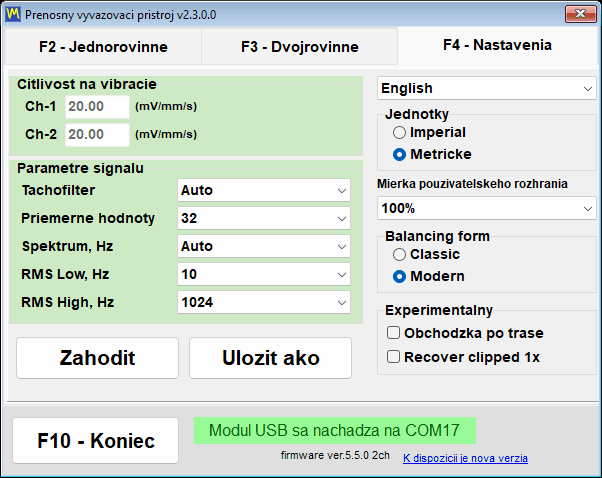
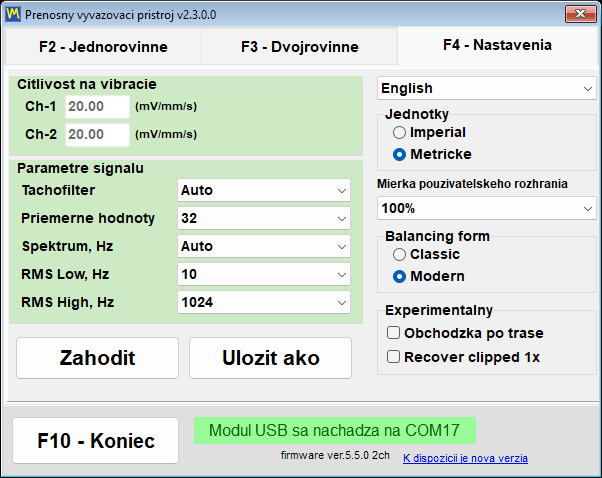
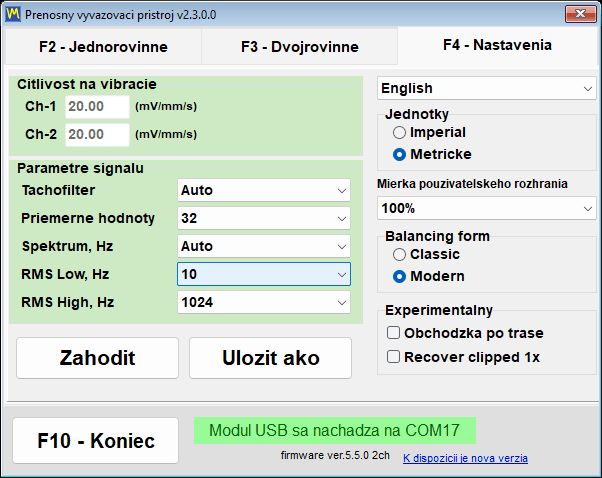
Všetko, čo mení spôsob merania a vzhľad programu, sa nachádza na jednej karte hlavného okna, “F4 – Settings”. Neexistuje žiadny vnorený strom dialógových okien s nastaveniami, ktorým by ste sa museli prehrabávať: citlivosť snímača, parametre signálu, jazyk rozhrania, “UI Scale”, systém “Units”, prepínač “Balancing form” a začiarkavacie políčka funkcií “Experimental” sú všetky na tej istej obrazovke, a hodnoty, ktoré tam vidíte, sú hodnoty, ktoré prístroj práve teraz používa.
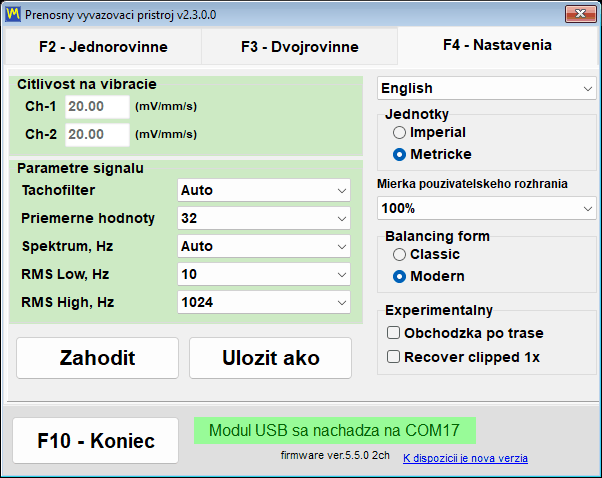
Dve tlačidlá vľavo dole ovládajú ukladanie nastavení. “Save” zapíše aktuálne nastavenia do konfiguračného súboru Bs1A.cfg, takže sa stanú predvolenými pri ďalšom spustení, a “Discard” zruší neuložené zmeny a znova načíta hodnoty z tohto súboru. Väčšina parametrov — “Tacho filter”, “Averages”, “Spectrum, Hz”, pásmo RMS a systém jednotiek — sa prejaví okamžite po zmene a do Bs1A.cfg sa automaticky zapíšu pri normálnom ukončení programu. Jazyk, “UI Scale”, “Balancing form” a začiarkavacie políčka experimentálnych funkcií sa do súboru zapisujú okamžite pri zmene, takže pri nich nikdy netreba stláčať “Save”.
Citlivosť snímača, úmyselne uzamknutá
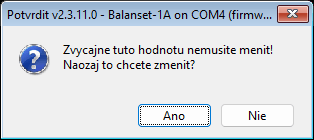
Skupina “Vibration sensitivity” obsahuje jeden koeficient na kanál v mV/(mm/s). Predvolená hodnota je 20, ale kalibrovaný prístroj pri pripojení zapíše do týchto polí vlastné koeficienty pre jednotlivé kanály, pretože každý prístroj sa kalibruje ako súprava so svojimi snímačmi a hodnoty sa môžu od 20 citeľne líšiť. Štvorkanálový Balanset-4A pridáva polia Ch-3 a Ch-4. Polia sú chránené proti náhodným úpravám: nedá sa do nich nič napísať, kým nekliknete na skupinu a nepotvrdíte výzvu “Do you really want to change it?”. Práve táto jediná otázka bráni obsluhe v tom, aby náhodným stlačením klávesu uprostred terénnej zákazky nenápadne prekalibrovala celý prístroj. Nesprávny koeficient úmerne škáluje všetky hodnoty v mm/s, ale prakticky neovplyvňuje vypočítané korekčné hmotnosti a uhly, pretože všetky behy sa merajú tým istým snímačom. Tieto čísla meňte len vtedy, ak sa váš snímač líši od štandardného; ak je pri ich ukladaní pripojený prístroj, program sa opýta “Write the new sensor coefficients to the device?” a “Yes” prepíše kalibráciu uloženú v samotnom prístroji.
Parametre signálu
| Parameter | Hodnoty | Predvolené | Čo mení |
|---|---|---|---|
| “Filter tachometra” | “Auto”, “Jemný (1 %)”, “Normálny (2 %)”, “Hrubý (5 %)”, “Veľmi hrubý (10 %)”, “Nepresný (20 %)”, “Vypnuté (40 %)” | “Auto” | Prípustná odchýlka otáčok medzi susednými otáčkami |
| “Averages” | “Auto” / 8 / 16 / 32 / 64 / 128 / 256 | “Auto” | Koľko otáčok sa spriemeruje do jedného merania vo Vibrometri a v oknách vyvažovania Classic; viac znamená stabilnejší výsledok a menej šumu, ale dlhšie meranie. “Auto” zvolí počet samo |
| “Max. repeat” | 1 / 3 / 4 / 8 / 10 / 15 / 20 | 3 | Koľko meraní vykoná každý beh v oknách Classic pre jednu rovinu a pre dve roviny; ich vektory sa spriemerujú do výsledku behu a veľký rozptyl sa hlási v denníku relácie |
| “Spektrum, Hz” | 100 až 8000, alebo “Auto” | “Auto” | Maximálna frekvencia zobrazená na spektre; “Auto” vyberie rozsah na základe otáčok |
| “RMS Low, Hz” | 1 až 10 | 10 | Dolná hranica pásma celkovej úrovne vibrácií; pri živom tachosignáli ju program sám zníži na polovicu otáčkovej frekvencie pri pomalom rotore |
| “RMS vysoké, Hz” | 1024 / 2048 / 4096 / 8192 | 1024 | Horná hranica pásma RMS; s dolnou hranicou 10 Hz dáva 1024 štandardné pásmo ISO 10816 / ISO 20816 od 10 do 1000 Hz, väčšie hodnoty ho rozširujú smerom k hornej časti spektra |
| “Vibration evaluation standard” | “Off”, ISO 20816-3 (skupina 1 alebo 2, tuhá alebo poddajná podpera), ISO 10816-1 (trieda I až IV) | “Off” | Farebne označuje celkové vibrácie Vs podľa zón zvolenej normy: A zelená, B žltá, C oranžová, D červená |
Filter “Auto” tachometra vyberá svoju toleranciu adaptívne: začína na 2 percentách a v prípade nerovnomerných otáčok sa v krokoch uvoľňuje až na 40 percent, pričom označí meranie ako vykonané so zníženou presnosťou. Pre živý dátový tok vo Vibration Meter zodpovedá “Auto” pevným 20 percentám. Tento kompromis stojí za to poznať skôr, než doň zasiahnete: príliš prísny filter na remeňovom pohone alebo vibrujúcej podpere úplne zahodí otáčky, a príliš voľný filter meranie prijme, ale zníži presnosť fázy.
Priemerovanie “Auto” vyberie počet otáčok pre čo najpresnejší výsledok: meranie vo Vibrometri sa zastaví hneď, ako sa vektor 1x ustáli, po najmenej 16 a najviac 256 otáčkach, alebo asi po 20 sekundách, keď je zozbieraných 8 otáčok; v oknách vyvažovania Classic, kde sa počet musí poznať vopred, vezme otáčky, ktoré sa zmestia do približne 4 sekúnd pri aktuálnych otáčkach. Forma vyvažovania Modern toto pole nepoužíva, pretože o dĺžke merania rozhoduje jej vlastný “Measurement mode”.
Zoznam “Vibration evaluation standard” je najnovšou položkou na karte. Farebne označuje celkové vibrácie Vs vo Vibrometri a v oboch formách vyvažovania podľa zóny zvolenej normy, buď ISO 20816-3 pre stroje skupiny 1 alebo skupiny 2 na tuhej alebo poddajnej podpere, alebo ISO 10816-1 pre triedy strojov I až IV: A zelená, B žltá, C oranžová, D červená. “Off”, predvolené, vyhodnotenie vypne. Voľba sa uplatní okamžite a zapíše sa do Bs1A.cfg spolu s ostatnými parametrami signálu a pásmo RMS za týmto číslom sa nastavuje iba tu, na karte F4.
Metrické a imperiálne jednotky
Systém jednotiek sa prepína v skupine “Units”, medzi “Metric” (predvolené) a “Imperial”. Prepínač sa vzťahuje na každú veličinu, s ktorou program pracuje, rovnako na obrazovke ako aj v správach.
| Množstvo | Metrika | Imperiálne |
|---|---|---|
| Hmotnosť | g | oz |
| Polomer a dĺžka | mm | v |
| Nevyváženosť (moment) | g*mm | oz*in |
| Rýchlosť vibrácií | mm/s | inch/s |
| Hmotnosť rotora pre ISO 21940-11 | kg | lb |
| Hustota materiálu | g/cm3 | oz/in3 |
Program interne vždy počíta a ukladá údaje v sústave SI, teda v g, mm, g*mm, mm/s a kg, a prevod vykonáva iba pri zadávaní a pri zobrazovaní. Preto sa záznam v archíve alebo uložená relácia nepoškodí, keď ju kolega otvorí s vybranou inou sústavou jednotiek. Po prepnutí sa označenia jednotiek v každom okne, grafe a protokole aktualizujú okamžite. Forma vyvažovania Modern prepočíta aj čísla, ktoré už boli zadané a zobrazené, takže 2 oz sa stane 56,7 g; okná Classic už zobrazené čísla neprepočítavajú a ak je zvolená forma Classic alebo je otvorené okno Classic, program na to upozorní a odporučí reštart, preto jednotky zvoľte skôr, než začnete zákazku v Classic. Malé korekčné hmotnosti sa zobrazujú s adaptívnou presnosťou až do 0,001 g, alebo 0,001 oz, takže hodnota jemného závažia sa nestratí zaokrúhlením.
27 jazykov rozhrania
Program a jeho príručka sú preložené do 27 jazykov: angličtina, bulharčina, čeština, dánčina, nemčina, estónčina, španielčina, francúzština, indonézština, taliančina, lotyština, litovčina, maďarčina, holandčina, nórčina, poľština, portugalčina, portugalčina (Brazília), rumunčina, ruština, slovenčina, slovinčina, fínčina, švédčina, turečtina, ukrajinčina a japončina. Zoznam jazykov sa nachádza v pravom hornom rohu karty nastavení.
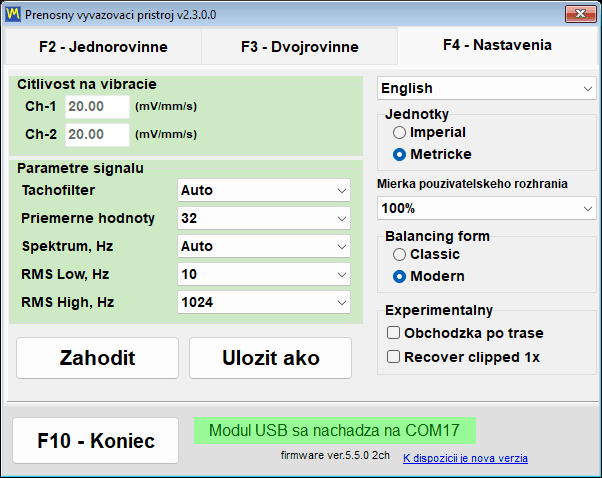
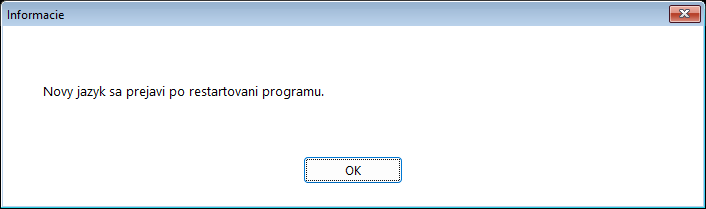
Názvy v zozname sú napísané v latinke, takže ruština sa zobrazuje ako “Russkiy” a japončina ako “Nihongo”, vďaka čomu sa vždy dokážete zorientovať späť, aj keď prepnete na jazyk, ktorému nerozumiete. Voľba sa okamžite zapíše do Bs1A.cfg a uplatní sa po reštarte programu; upozornenie “The new language will take effect after the program is restarted.” sa zámerne zobrazuje súčasne v dvoch jazykoch, v aktuálnom a v tom, ktorý ste práve vybrali. Jazyk rozhrania ovláda aj popisky v HTML protokoloch, takže vyvažovací protokol odovzdaný zákazníkovi vyjde v jazyku zákazníka.
UI Scale pre terénne notebooky
“UI Scale” ponúka 100, 125, 150, 175 a 200 percent a uplatňuje sa nad rámec systémovej mierky DPI vo Windows, takže výsledná veľkosť prvkov je kombináciou oboch. Rovnako ako jazyk, aj mierka sa uplatní po reštarte programu. V oknách “Vibration Meter”, “Charts”, vyvažovania a “Balancing archive” tlačidlo Maximalizovať navyše prispôsobí písma, tlačidlá, polia a osi grafov dostupnej ploche obrazovky a obnovením okna sa vráti základná mierka; toto správanie je predvolene zapnuté a dá sa vypnúť v konfiguračnom súbore kľúčom MaximizeZoom=0 v sekcii [UI]. Každé okno zostáva v rámci pracovnej plochy, takže pri 150 a 200 percentách dialóg už nezachádza za panel úloh ani neorezáva spodný rad tlačidiel, a program automaticky zmenší písmo popisku alebo tlačidla, keď sa dlhý preklad nezmestí. Dialóg s pevným rozložením, ktorý by sa vertikálne nezmestil, napríklad kalkulačka tolerancie pri veľkej mierke na malej obrazovke, sa zobrazí v zmenšenej mierke namiesto orezania.
Balancing form a experimentálne prepínače
Skupina “Balancing form” určuje, ktoré okno otvorí tlačidlo “F6 – Balancing”, “Classic” alebo “Modern”. Voľba sa uloží okamžite a uplatní sa pri nasledujúcom otvorení vyvažovacieho okna bez reštartu. Samotná skupina sa zobrazí až po tom, čo program identifikuje pripojené zariadenie s podporovaným firmvérom; dovtedy zostáva skrytá a naďalej platí hodnota predtým uložená do Bs1A.cfg.
Skupina “Experimental” obsahuje tri začiarkavacie polia, všetky predvolene vypnuté. “Bump test” pridá kartu vlastnej frekvencie do Vibrometra. “Route inspection” pridá tlačidlo “F9 – Route Inspection” a jeho prepnutie okamžite prestaví hlavné okno bez reštartu. “Recover clipped 1x” mení, čo sa stane, keď vibračný signál prekročí rozsah: namiesto zamietnutia merania program zrekonštruuje rotačnú zložku z nedeformovaných úsekov signálu, s nižšou presnosťou, a výsledok označí ako približne zrekonštruovaný. Začiarkavacie pole “Bump test”, rovnako ako skupina “Balancing form”, sa nezobrazuje vôbec, kým nie je identifikované zariadenie s podporovaným firmvérom; uložené nastavenie prežije reštart, ale karta sa vo Vibrometri objaví až v okamihu identifikácie zariadenia a zrušenie začiarknutia kartu odstráni a zastaví každý prebiehajúci test.
Bs1A.cfg: nastavenia sú obyčajný textový súbor
Všetky nastavenia sú uložené v jedinom textovom súbore INI, Bs1A.cfg, ktorý sa nachádza vedľa Bs1A.exe, alebo v %LOCALAPPDATA%\BalSoft\Bs1A, keď do tohto priečinka nemožno zapisovať. Program vôbec nepoužíva register Windows. Súbor je možné upravovať ručne, keď je program zatvorený, čo je najjednoduchší spôsob, ako nasadiť rovnakú konfiguráciu na celú flotilu servisných notebookov: stačí skopírovať jeden súbor. Číselné hodnoty pre citlivosť, prahovú úroveň šumu, predvoľby a vŕtanie sa akceptujú s desatinnou bodkou aj s desatinnou čiarkou, takže zmena jazyka rozhrania alebo regionálneho formátu Windows ich nevynuluje.
Inštalácia, systémové požiadavky a kde sa uchovávajú vaše dáta
Softvér Balanset je bežná desktopová aplikácia pre Windows. Nainštalujete ju raz na notebook, ktorý pôjde k stroju, a odvtedy je prístroj už len USB zariadením, ktoré si program nájde sám.
Program sa dodáva na USB kľúči v súprave a dá sa stiahnuť aj ako inštalátor Bs1ASetup.exe alebo ako archív. Potrebujete náhradnú kópiu? Kontaktujte podporu Vibromera spolu s modelom vášho prístroja na potvrdenie správnej verzie softvéru.
| Parameter | Požiadavka |
|---|---|
| Operačný systém | Windows 7, 8, 10 alebo 11, 32-bitová alebo 64-bitová verzia; odporúča sa 64-bitový Windows 10 alebo 11 |
| Procesor a pamäť | Dvojjadrový procesor a 1 GB RAM; odporúčané 2 GB |
| Port | Jeden voľný port USB; prístroj, jeho snímače aj tachometer sú napájané z neho |
| Miesto na disku | Približne 150 MB |
| Displej | 1280×1024 pri mierke rozhrania 100 percent; pri 125 percentách a viac potrebuje vyvažovacie okno proporcionálne viac pixelov |
| Práva správcu | Nie sú potrebné pre samotný program, ktorý sa inštaluje do vlastného priečinka používateľa; inštalátory ovládača prístroja a databázovej komponenty (BDE) spúšťané sprievodcom ich môžu vyžiadať |
| Internetové pripojenie | Nie je potrebné na meranie, vyvažovanie ani vytváranie protokolov; potrebné na aktualizácie, prepojenie s účtom Vibromera a odoslanie hlásenia podpore |
Dva spôsoby inštalácie
Inštalácia sprievodcom je odporúčaný postup na počítači, na ktorom program ešte nikdy nebol. Spustite Bs1ASetup.exe a postupujte podľa sprievodcu; predvolené umiestnenie je priečinok Documents\BalSoft aktuálneho používateľa a program sa umiestni do podpriečinka Bs1A, čím vznikne Documents\BalSoft\Bs1A\Bs1A.exe. Prístroj počas inštalácie nemusí byť pripojený. Jeden krok v sprievodcovi stojí za prečítanie dvakrát: na konci automaticky spustí inštalátor ovládača prístroja a potom inštaláciu databázovej komponenty (BDE), jeden po druhom, a Windows si môže pri každom vyžiadať povolenie správcu; nechajte oba dobehnúť a nerušte ich, pretože bez databázovej komponenty nebude archív relácií fungovať. Sprievodca potom vytvorí zástupcu “Bs1A” na ploche, pokiaľ ste toto políčko nezrušili, a skupinu “Bs1A” v ponuke Štart obsahujúcu program, “Manual”, odkaz na stránku výrobcu a odinštalátor.
Program je tiež prenosný. Nezasahuje do registra Windows a všetky jeho nastavenia sú v súbore Bs1A.cfg vedľa spustiteľného súboru, takže celú aplikáciu možno rozbaliť do ľubovoľného vhodného priečinka a spúšťať odtiaľ — vrátane USB kľúča, ktorý cestuje s prístrojom. Platia dve upozornenia. Lepšie ju nerozbaľovať do Program Files: bez práv správcu sa tam nedá zapisovať, takže by si program uchovával nastavenia a záznamy v %LOCALAPPDATA%\BalSoft\Bs1A a aktualizácia by mohla vyžadovať schválenie správcu. A ak na počítači ešte nikdy neprebehla inštalácia sprievodcom, spustite sprievodcu na tomto počítači raz, pretože iba ten nainštaluje databázovú komponentu (BDE) a ovládač prístroja, bez ktorých archív relácií nefunguje; potom už možno aktualizovať ľubovoľným spôsobom.
Prvé spustenie
Spustite Bs1A.exe a otvorí sa hlavné okno s verziou programu v záhlaví. Riadok stavu pripojenia v dolnej časti okna vás okamžite informuje, o ktorú z troch situácií ide: “USB module found on” s číslom COM portu znamená, že prístroj je pripravený, “USB module not connected” znamená, že nebol nájdený, a “Firmware not supported on COM…” červenou farbou znamená, že prístroj odpovedal, ale jeho firmvér je starší ako 5.5.0. Program sa nikdy neotvorí dvakrát — opätovné spustenie iba prenesie existujúce okno do popredia a obnoví ho, ak bolo minimalizované — pretože dve inštancie by súperili o rovnaký COM port.
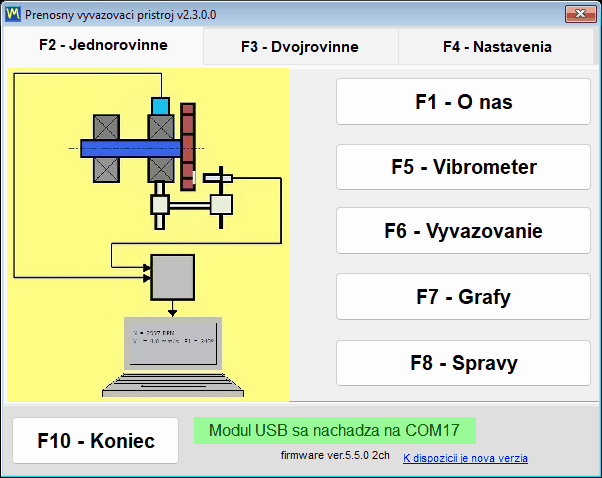
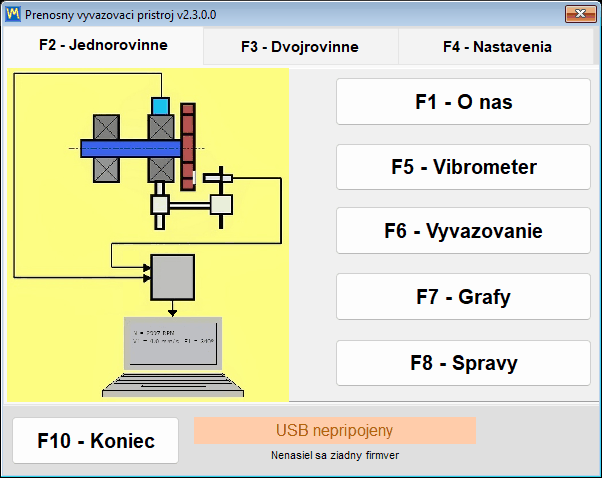
Program môžete nainštalovať a preskúmať ešte pred príchodom hardvéru. Aj bez pripojeného prístroja sa hlavné okno otvorí a zostáva plne použiteľné — nie sú tam žiadne blokujúce dialógy — a stavový riadok jednoducho oznámi, že nič nebolo nájdené. Výber jazyka je zvyčajne prvá vec, ktorú treba urobiť po inštalácii: vyberte ho na karte “F4 – Settings”, potom zatvorte program pomocou “F10 – Exit” a spustite ho znova.
Kde sa nachádzajú súbory
| Čo | Kde | Poznámka |
|---|---|---|
| Nastavenia | Bs1A.cfg, vedľa Bs1A.exe | Obyčajný text INI; jazyk, mierka, voľba “Balancing form” a začiarkavacie polia “Experimental” sa zapíšu okamžite pri zmene, ostatné pri “Save” a pri normálnom ukončení. Ak do priečinka programu nemožno zapisovať, nastavenia, záznamy a stiahnuté aktualizácie idú do %LOCALAPPDATA%\BalSoft\Bs1A |
| Archív relácií a protokoly | Documents\BalSoft\Bs1A | Vždy v priečinku Documents aktuálneho používateľa, bez ohľadu na to, kde je nainštalovaný samotný program |
| Prevádzkové záznamy | Priečinok logs vedľa Bs1A.exe | bs1a.log a bs1a.1.log až bs1a.5.log, obmedzené na 5 MB na súbor a 5 súborov |
| Šablóny protokolov | Priečinok ReportTpl vedľa Bs1A.exe | Upraviteľné, takže protokol môže niesť vašu vlastnú hlavičku |
| Snímky okien | Documents\Bs1A\Screenshots | Zapisované klávesom F12 ako súbory PNG |
Keďže archív je zámerne uložený v priečinku Documents používateľa, a nie vedľa spustiteľného súboru, prežije aktualizácie programu aj úplnú preinštaláciu; ak je program nainštalovaný v inom priečinku a archív staršej verzie zostal vedľa Bs1A.exe, program ho pri prvom spustení raz skopíruje do Documents\BalSoft\Bs1A, pokiaľ tam ešte žiadny archív nie je, bez zmazania originálu. Presun technika na iný notebook znamená nainštalovať tam program sprievodcom, pretože ovládač prístroja a databázovú komponentu nemožno preniesť kopírovaním priečinkov, a potom, so zatvoreným programom na oboch počítačoch, skopírovať Bs1A.cfg a vaše šablóny protokolov z priečinka programu a archív, priečinok databázy a každý priečinok, ktorého názov začína na Arc, z Documents\BalSoft\Bs1A na rovnaké miesta v novom počítači. Nie je potrebné nič deaktivovať, prenášať ani znova licencovať.
Pripojenie prístroja a požiadavka na firmvér 5.5.0
Pripojte vibračné snímače do konektorov kanálov Ch-1 až Ch-4 označených na kryte — dva z nich na Balanset-1A, štyri na Balanset-4A — a laserový tachometer do konektora Tacho. Na starších revíziách krytu sú rovnaké vstupy označené X1 a X2 pre vibrácie a X3 pre tachometer, takže sa nečudujte, ak sa označenia na vašej jednotke líšia. Namontujte vibračné snímače na ložiskové podpery vyvažovaného rotora, nalepte na rotor reflexnú značku a pripojte USB modul k počítaču pomocou USB kábla. Poradie nie je záväzné, pretože zariadenie je rozpoznané kedykoľvek, aj keď program už beží.
Jeden detail spôsobuje viac žiadostí o podporu než čokoľvek iné: tachometer je napájaný vlastným káblom z prístroja a nepotrebuje batérie, takže nie je dôvod otvárať kryt priehradky na batérie. Po pripojení stlačte ON, potom AUTO, čím sa rozsvieti laserový lúč, a nakoniec LASER, ktorý lúč zjasní, aby sa značka čítala spoľahlivo; bez stlačeného LASER je lúč slabý a otáčky sa môžu čítať s výpadkami. Čím bližšie je tachometer k značke, tým spoľahlivejšie je čítanie: zvyčajne 20 až 50 cm, za dobrých podmienok až asi 500 mm. Nepozerajte sa do lúča.
Tlačidlo Connect neexistuje
Program sám skenuje COM porty, približne každých 1,5 sekundy, nájde zariadenie a zisťuje jeho firmvér. Nájdený port sa zapamätá, takže ďalšie spustenie sa pripojí rýchlejšie. Port držaný otvorený iným programom skenovanie nezastaví — ostatné porty sa naďalej kontrolujú a obsadený sa skúsi znova v neskoršom cykle — a cudzia doska Arduino na susednom porte tiež nebráni vyhľadávaniu. Ovládač COM portu inštaluje sprievodca inštalácie; s ním sa prístroj v Správcovi zariadení zobrazí ako COM port s názvom “Arduino Due”. Kliknutím na riadok stavu USB sa vynúti okamžité vyhľadávanie namiesto čakania na ďalší cyklus.
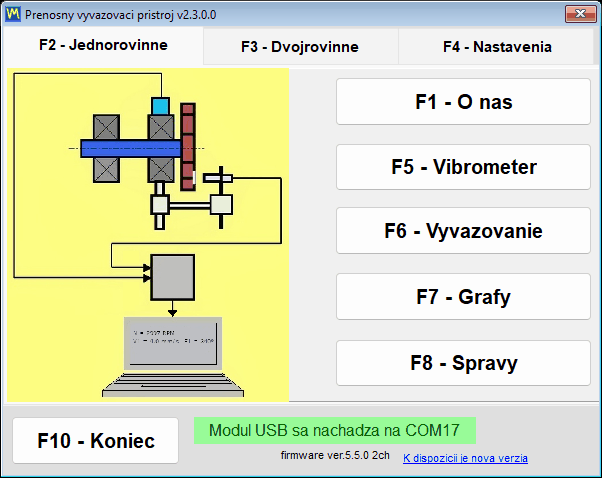
| Text riadku stavu | Farba | Čo to znamená |
|---|---|---|
| “USB module found on” a číslo portu | Zelená | Zariadenie je pripojené a odpovedá |
| “USB modul nie je pripojený” | Blikajúca žltooranžová | Zariadenie nebolo nájdené a na pozadí prebieha vyhľadávanie |
| “USB modul bol odpojený” | Oranžová s červeným textom | Kábel bol práve vytiahnutý; riadok sa potom zmení na blikajúce “USB module not connected”, kým sa zariadenie nevráti |
| “USB modul na COM4 – neodpovedá” | Oranžová | COM port existuje, ale firmvér neodpovedá, zvyčajne preto, že port drží iný program |
| “Firmvér nie je podporovaný na COM4” | Oranžová s červeným textom | Zariadenie odpovedá, ale jeho firmvér je nižší ako 5.5.0 a merania sú zablokované |
Model, port a firmvér sú vždy na obrazovke
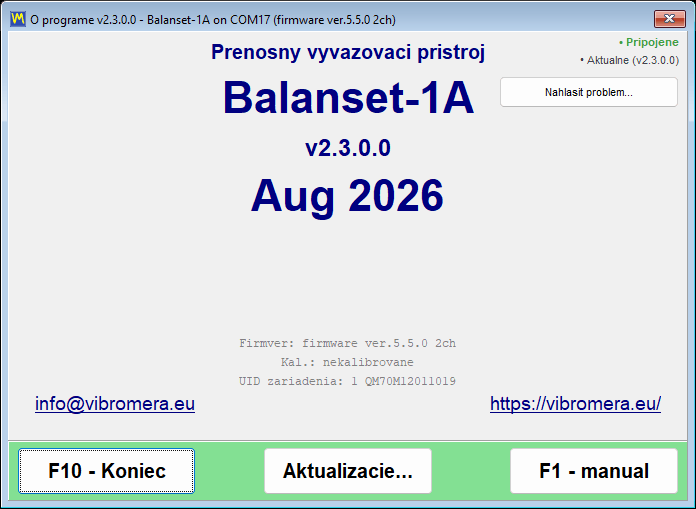
Vedľa riadku stavu program vypíše firmvér zariadenia ako riadok typu firmware ver.5.5.0 2ch. Číslo je verzia programu vo vnútri prístroja a 2ch alebo 4ch je počet kanálov, podľa ktorého softvér vie, či má zobraziť Ch-3 a Ch-4 a koľko korekčných rovín ponúknuť. Rovnaké tri údaje — model, COM port a firmvér — sa opakujú v záhlaví každého okna, napríklad Balanset-1A on COM4 (firmware ver.5.5.2 2ch), takže snímka obrazovky urobená počas zákazky vždy nesie svoj vlastný pôvod. Okno “F1 – About” pridáva verziu programu, v súčasnosti 2.3.7.0, identifikátor zariadenia zobrazený ako Device UID, čo je číslo vypálené do čipu, nie sériové číslo vytlačené na štítku prístroja, dátum kalibrácie a koeficienty citlivosti jednotlivých kanálov zapísané do prístroja vo výrobe.
Vyžaduje sa firmvér 5.5.0 alebo novší
Táto verzia programu meria iba so zariadením s firmvérom 5.5.0 a novším. Staršie firmvéry nie sú podporované, čo zahŕňa starú radu 4.10.x aj priebežné verzie 5.0.x až 5.4.x — prístroj, ktorý ešte včera meral na firmvéri 5.2.0, je odmietnutý, kým sa neaktualizuje. Odmietnutie je explicitné, nie tiché. Zariadenie je stále identifikované a jeho COM port zostáva zámerne priradený, pretože zabudovaný aktualizátor tento port potrebuje. Riadok stavu sa zafarbí oranžovo s červeným textom “Firmware not supported on COMx”, verzia firmvéru pod ním sa zobrazí červenou farbou a raz pre každú dvojicu portu a verzie firmvéru, a znova po reštarte programu, sa program opýta “Update the device firmware now?”. Odpovedzte “Yes” a otvorí sa okno “Updates”; ak ste odpovedali “No”, otvorte ho neskôr sami z “F1 – About” pomocou “Updates…”. Kým sa firmvér neaktualizuje, tlačidlá režimov naďalej fungujú a okná sa naďalej otvárajú, ale živé prenosy vo Vibrometri a v Analyzátore sa nespustia a vyvažovací beh nie je akceptovaný.
Jeden dôsledok treba povedať jasne, pretože sa týka údajov, ktoré už možno vlastníte: archívne záznamy vytvorené na firmvéri staršom ako 5.x už táto verzia nedokáže správne prečítať. Súbory sú neporušené, ale úrovne sa zobrazujú 16-krát menšie a na inej frekvenčnej škále, takže taký záznam sa nesmie považovať za meranie. Stroj premerajte na aktuálnom firmvéri, alebo starý záznam otvorte verziou programu staršou ako 2.3.0; záznamy vytvorené na firmvéri 5.x nie sú ovplyvnené a program pred tými starými nijako nevarouje.
Aktualizácia firmvéru z programu
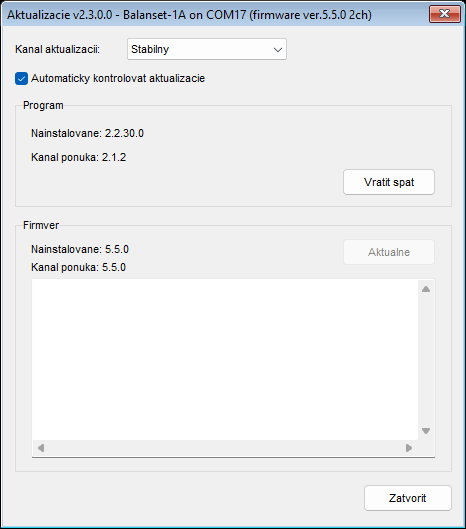
Firmvér sa aktualizuje priamo z aplikácie, bez akéhokoľvek externého nástroja na flashovanie: otvorte “F1 – About”, stlačte “Updates…” a použite blok “Firmware”. Továrenská kalibrácia sa nestratí: program pred flashovaním uloží kópiu koeficientov citlivosti a potom ich zapíše späť. Program stiahne verziu pre zvolený kanál, overí jej kontrolný súčet a naflashuje zariadenie; celá operácia trvá 15 až 30 sekúnd a pole záznamu pod tlačidlom zobrazuje priebeh ako “Downloading… NN%”, po ktorom nasledujú správy flashovacieho nástroja. Počas priebehu zariadenie neodpájajte. Po dokončení sa zobrazí “Firmware updated successfully.” a spojenie sa obnoví automaticky — nie je potrebné odpojiť kábel ani reštartovať program, pretože zariadenie sa okamžite znova identifikuje a nová verzia sa zobrazí v záhlaví všetkých otvorených okien. Zároveň sa znova načíta počet kanálov, keďže aktualizácia firmvéru ho môže zmeniť. Ak bol predchádzajúci pokus prerušený a zariadenie zostalo v bootloadri, okno tento stav rozpozná a zobrazí “Bootloader detected (no firmware)”, pričom opätovné naflashovanie je štandardný spôsob obnovy.
Strata kábla nespôsobí pád programu
Vytiahnutie USB kábla uprostred práce sa vybaví bez blokujúcich dialógov. Riadok stavu sa zmení na “USB module disconnected”, prebiehajúce meranie sa čisto ukončí a do záznamu relácie zapíše “ERROR: USB cable disconnected. Check USB connection.”, a v okne merania sa zobrazí červený nápis “USB disconnected”. Vyhľadávanie na pozadí naďalej beží, takže opätovným zasunutím kábla sa spojenie obnoví samo, a živý prenos, ktorý bežal vo Vibration Meter alebo v Analyzer, sa reštartuje automaticky bez opätovného otvorenia okna. Znova je potrebné spustiť iba nedokončené zachytávanie F9.
Aktualizácie programu a podpora
Program sa dokáže udržiavať aktuálny a informuje vás, čo pritom robí. Nové verzie kontroluje na serveri updates.vibromera.com výhradne cez pripojenie HTTPS, na pozadí pri spustení a znova pri otvorení okna “About”, a výsledok sa ukladá do vyrovnávacej pamäte na 24 hodín, aby sa server nevolal opakovane. Keď je na vašom kanáli k dispozícii novšia verzia, v pravom dolnom rohu hlavného okna sa zobrazí odkaz “New version available”; ak aktualizácia nie je k dispozícii, tento roh zostáva jednoducho prázdny. Automatickú kontrolu je možné úplne vypnúť začiarkavacím políčkom “Check for updates automatically” v okne “Updates”; keď je vypnutá, odkaz a riadok indikátora sa nezobrazujú a program kontaktuje server iba vtedy, keď sami otvoríte okno “About” alebo “Updates”. Kontrola z okna “About” a inštalácia odošlú serveru servisné informácie: verzie programu a pomocného nástroja, verziu Windows, jazyk rozhrania, model zariadenia a náhodný identifikátor tejto inštalácie.
| Riadok v “About” | Význam |
|---|---|
| “Connected” alebo “Offline” | Či je aktualizačný server dostupný; počas prebiehajúcej kontroly sa zobrazuje “Checking server…” |
| “Dostupná aktualizácia: X.Y.Z” | Existuje nová verzia; kliknutím na riadok otvoríte inštalačné okno |
| “Aktuálne” | Je nainštalovaná najnovšia verzia; kliknutím sa kontrola zopakuje okamžite, mimo 24-hodinovej vyrovnávacej pamäte |
| “Kontrola aktualizácií zlyhala” | Server je nedostupný; tooltip vysvetľuje prečo a kliknutím sa pokus zopakuje |
| “Link to account…” alebo “Linked as …” | Či je táto kópia programu prepojená s účtom Vibromera, pozri nižšie |
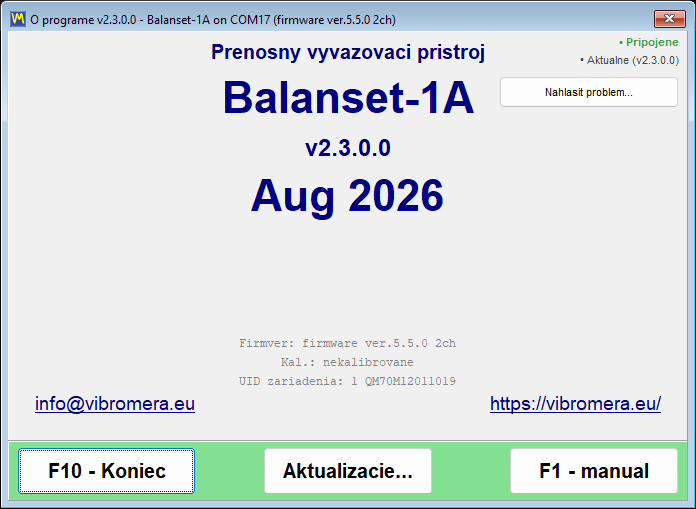
Inštalácia aktualizácie
Kliknutím na odkaz sa otvorí okno “Update available”, ktoré zobrazuje číslo novej verzie, “Current version”, dátum vydania, veľkosť sťahovania a poznámky k vydaniu. “Install now” spustí proces a “Later” ho odloží. Program stiahne balík, overí jeho integritu kontrolným súčtom SHA-256, sám sa zatvorí a odovzdá inštaláciu pomocnému nástroju BsUpdater.exe, ktorý počas práce hlási svoju fázu a priebežné počítadlo súborov, napríklad “Extracting… 1234 / 3288”. Pomocný nástroj potom nahradí súbory a spustí novú verziu, ktorá zobrazí krátke upozornenie o nainštalovanej verzii. Ak sa sťahovanie nepodarí, okno zostane otvorené a zobrazí “Download failed” alebo “Update verification failed” s dôvodom, vaša súčasná verzia zostane nainštalovaná a po odstránení príčiny môžete znova stlačiť “Install now”.
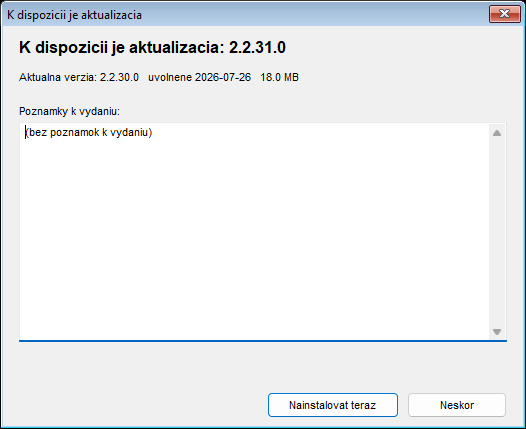
Vaše údaje sa aktualizáciou nedotknú. Nastavenia v Bs1A.cfg sa zachovajú, vyvažovací archív sa zachová, pretože sa nachádza v priečinku Dokumenty používateľa, a upravené šablóny protokolov sa ukladajú vedľa nových pod názvami v tvare name.user-*.htm, pričom ich program po aktualizácii vypíše. Firemná hlavička sa z týchto uložených súborov prenáša do novej šablóny ručne.
Zabudovaná je aj možnosť vrátenia späť. Pred nahradením čohokoľvek pomocný nástroj uloží zálohu predchádzajúcej verzie do podpriečinka updates priečinka programu, pri predvolenej inštalácii Documents\BalSoft\Bs1A. Ak pomocný nástroj aktualizáciu nenainštaluje, jeho okno hlási “Could not update” alebo “Could not update – changes rolled back” a súčasná verzia naďalej funguje. Aktualizácia prerušená výpadkom napájania sa pri ďalšom spustení buď dokončí, alebo vyčistí, a ako posledná možnosť je možné ručne spustiť BsUpdater.exe z priečinka programu na obnovenie predchádzajúcej verzie. Kedykoľvek sa tiež môžete zámerne vrátiť späť tlačidlom “Roll back” v okne “Updates”, ktoré si pred vykonaním vyžiada potvrdenie. Windows si vyžiada potvrdenie UAC iba vtedy, keď aktuálny používateľ nemá právo zápisu do inštalačného priečinka, napríklad Program Files; prenosná inštalácia alebo inštalácia pod Documents sa aktualizuje bez akejkoľvek výzvy. A ak sa vám stane, že spustíte program počas behu pomocného nástroja, spustenie sa odmietne oknom s názvom “Update in progress” — to je normálne a ďalšie spustenie to nepovažuje za neštandardné ukončenie.
Aktualizačné kanály
| Kanál | Čo ponúka |
|---|---|
| “Stable” | Testované verzie; predvolená a odporúčaná voľba pre produkčnú prevádzku |
| “Latest” | Najnovšie oficiálne vydanie |
| “Experimentálne” | Ukážkové zostavy s výslovným upozornením, že môžu byť nestabilné |
| “Legacy” | Pripnutá staršia verzia programu pre staršie zariadenia; kanál neobsahuje firmvér, takže blok firmvéru zobrazuje “No build on this channel” |
Blok “Program” okna “Updates” zobrazuje “Installed: X.Y.Z” a “Channel offers: X.Y.Z” a jeho tlačidlo sa riadi situáciou: “Update”, keď kanál ponúka novšiu verziu, “Roll back”, keď ponúka staršiu, “Up to date”, keď je nainštalovaná presne verzia kanála. Blok “Firmware” funguje rovnako pre pripojený prístroj.
Prepojenie programu s účtom Vibromera
Aktualizačný server doručuje niektoré aktualizácie iba kópiám programu, ktoré sú prepojené s účtom Vibromera. Stav prepojenia sa zobrazuje v okne “About” a v ľavom dolnom rohu okna “Updates”: “Link to account…” znamená, že táto kópia nie je prepojená, “Linked as …” s e-mailom účtu znamená, že prepojenie je aktívne, a “Account link was revoked – enter a new code” znamená, že ho server zakázal. Keď je novšia verzia dostupná až po prepojení, program to namiesto bežnej ponuky oznámi, s “Update available after linking: X.Y.Z” v okne “About” a tlačidlom “Link account…” v bloku “Program”. Prepojenie trvá minútu: kliknite na riadok prepojenia, otvorte adresu stránky zobrazenú v okne “Link to Vibromera account”, prihláste sa do svojho účtu Vibromera, skopírujte 6-miestny párovací kód do poľa “Pairing code:” a stlačte “Link”; program potom okamžite znova skontroluje aktualizácie. Ak aktualizácia vyžaduje predplatné, okno “About” zobrazí “Update requires a subscription” a blok “Program” vysvetlí, že aktualizácie tejto verzie vyžadujú aktívne predplatné, bez tlačidla aktualizácie. Meranie, vyvažovanie, archivácia a tvorba protokolov na prepojení nikdy nezávisia.
Nahlásenie problému priamo z programu
Podpora nie je e-mailová adresa, do ktorej musíte spamäti napísať popis problému. Otvorte “F1 – About”, stlačte “Report a problem…” a okno “Send report to Vibromera support” za vás zhromaždí technický kontext. Do poľa “Comment (optional):” pridáte komentár a keďže hlásenie neobsahuje vaše kontaktné údaje, uveďte tam svoj e-mail alebo telefón, ak očakávate odpoveď; snímky obrazovky pripojíte pomocou “Attach screenshots…” vo formáte PNG, JPG, BMP alebo GIF s celkovým limitom 25 MB a rozhodnete sa o “Attach full log (bs1a.log + rotated)”. Pri bežnom hlásení je toto začiarkavacie pole predvolene zapnuté a oplatí sa ho nechať zapnuté, pretože záznam skracuje diagnostiku; pri sťažnosti na neúspešnú aktualizáciu je prakticky povinné, keďže iba tento archív obsahuje vlastný záznam aktualizačného pomocného nástroja. Rýchla snímka ktoréhokoľvek okna je vzdialená jeden kláves: F12 zapíše PNG do Documents\Bs1A\Screenshots.
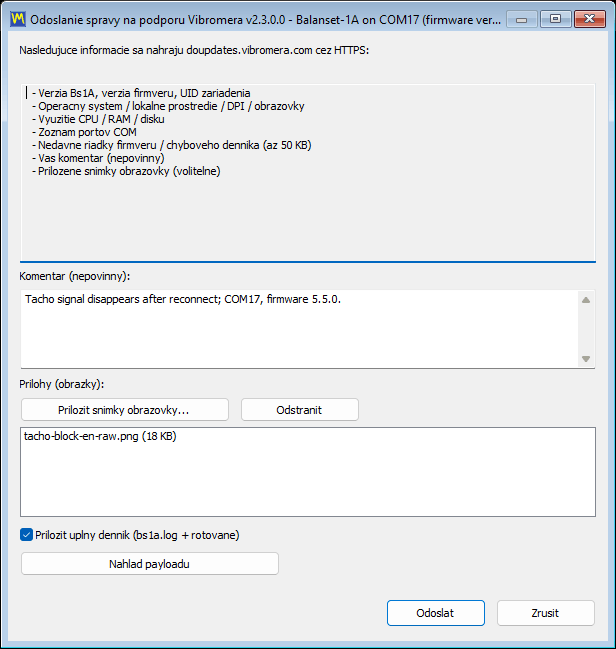
Ak sa predchádzajúca relácia skončila neštandardne, ďalšie spustenie sa opýta “The previous session ended unexpectedly. Send a report to the developer?” a otvorí rovnaký dialóg s už vyplneným servisným komentárom; začiarkavacie pole úplného záznamu je tu tiež zapnuté a oplatí sa ho nechať zapnuté, pretože záznam ukazuje, čo sa stalo pred pádom. Nedokončená vyvažovacia úloha sa pritom nestratí, pretože relácia sa automaticky ukladá pri každom kroku a program ponúkne jej obnovenie. Ak sa server nepodarí dosiahnuť, program ponúkne uloženie hlásenia ako súboru support-report-YYYYMMDD-HHMMSS.json a otvorí Prieskumníka pri tomto súbore, takže ho možno odoslať akoukoľvek inou cestou, napríklad na e-mailovú adresu zobrazenú v okne “About”. Otázky pred nákupom a otázky o kompatibilite môžu tiež smerovať priamo k človeku cez WhatsApp, na https://wa.me/37258364849.
Práca offline a čo opúšťa váš počítač
Softvér Balanset je lokálny program pre Windows, ktorý komunikuje s USB zariadením. Nie je za ním žiadna cloudová služba a žiadny licenčný server, ku ktorému by ste sa museli pripojiť, kým môžete pracovať. Meranie vibrácií, vykonávanie vyvažovacej úlohy, výpočet korekčných závaží, kontrola výsledku podľa ISO 21940-11 a vytváranie HTML protokolu prebiehajú na notebooku pred vami a každé z nich funguje aj s odpojeným sieťovým káblom a vypnutou Wi-Fi. Na tom záleží na miestach, kam sa tieto prístroje skutočne dostávajú: strojovňa lode, baňa, cementáreň, papiereň, prevádzka, kde politika úplne zakazuje pripájať cudzí notebook k sieti závodu.
Internet využívajú iba tri veci, všetky sú voliteľné a všetky smerujú na updates.vibromera.com výhradne cez HTTPS. Prvou je kontrola aktualizácií, ktorú je možné vypnúť pomocou “Check for updates automatically”, po čom program kontaktuje server iba vtedy, keď sami otvoríte okno “About” alebo “Updates”; kontrola z okna “About” a inštalácia prenášajú verzie programu a pomocného nástroja, verziu Windows, jazyk rozhrania, model zariadenia a náhodný identifikátor inštalácie, nič viac. Druhou je prepojenie programu s účtom Vibromera pomocou párovacieho kódu, ktoré vyžadujú niektoré aktualizácie a ktoré spúšťate sami. Treťou je hlásenie podpore, ktoré sa odošle iba vtedy, keď stlačíte “Send”, a ktoré vyžaduje súbor s prístupovým tokenom nainštalovaný spolu s programom. Mimo týchto ciest sa na pozadí nič neprenáša.
Keď hlásenie podpore skutočne odošlete, obsah nie je žiadnym tajomstvom. Okno ho vypisuje a tlačidlo “Show payload preview” zobrazí presný obsah ešte predtým, než sa čokoľvek odošle: verziu programu, verziu firmvéru a Device UID spolu s verziou pomocného nástroja, modelom zariadenia a náhodným identifikátorom inštalácie; systémové informácie ako operačný systém, jazyk, DPI, displeje, procesor, vyťaženie pamäte a disku, zoznam COM portov, cestu k programu a iba prvé dve písmená názvu počítača a mena používateľa Windows; až 50 KB posledných diagnostických riadkov záznamu vrátane vašich nedávnych krokov v aplikácii; váš komentár; a súbory, ktoré ste priložili. Príručka stanovuje túto hranicu výslovne a rovnako aj my: súbory relácií a výsledky meraní nie sú súčasťou hlásenia. Stroje vašich zákazníkov, názvy rotorov, úrovne vibrácií a vyvažovacie protokoly zostávajú na vašom disku, pokiaľ sa ich sami nerozhodnete priložiť.
Ten istý princíp sa prejavuje aj v tom, ako program ukladá údaje. Nastavenia sú čitateľný súbor INI, nie kľúče registra. Archív a protokoly sú obyčajné súbory v Documents\BalSoft\Bs1A, ktoré môžete zálohovať, skopírovať na iný počítač alebo odovzdať klientovi. Protokoly sú HTML v kódovaní UTF-8, ktoré sa otvorí v ktoromkoľvek prehliadači na ktoromkoľvek operačnom systéme. Súbory Route Inspection sú obyčajné súbory zapísané v jednotkách SI s desatinnou bodkou bez ohľadu na regionálny formát Windows, takže trasa zaznamenaná na nemeckom notebooku sa správne prečíta aj na tureckom. Medzi vami a vašimi vlastnými meraniami nie je žiadny proprietárny kontajner.
Získajte prístroj — softvér je súčasťou balenia
Obe súpravy sa dodávajú s rovnakým programom. Bez licencie na používateľa a bez účtu potrebného na meranie, vyvažovanie a tvorbu protokolov; účet Vibromera odomyká niektoré aktualizácie. Dvojročná záruka, celosvetové doručenie cez DHL / UPS.
Balanset-1A — 1 975 €Balanset-4A, 4 kanály — €6,803Opýtajte sa technika (WhatsApp)
Príručka: 25 kapitol vrátane terénneho sprievodcu a špecifikácií
Používateľská príručka dodávaná s verziou programu 2.3.7 narástla na 25 kapitol, v rovnakých 27 jazykoch ako rozhranie. Kapitoly 1 až 18 pokrývajú každé okno a režim opísaný na tejto stránke: rýchly štart, inštaláciu, pripojenie, Vibrometer, Analyzátor, bump test, dve formy vyvažovania, polárne diagramy, archív, protokoly, Route Inspection, nastavenia a kalkulačku tolerancie ISO 21940-11, aktualizácie a podporu, riešenie problémov a klávesové skratky. Program otvára príručku v jazyku rozhrania, s už zvolenou formou Classic alebo Modern, a z okna “About” odkazuje na Terénneho sprievodcu.
Kapitoly 19 až 24 tvoria nového Terénneho sprievodcu, vytvoreného z niekoľkých stoviek rozhovorov s podporou a praktických skúseností s približne tisícom strojov: pravidlá, ktoré rozhodujú o väčšine zákaziek, a bezpečnostné pravidlá, kde smú a nesmú byť snímače a reflexná značka, aké korekčné závažia použiť a ako ich upevniť, špecifiká mulčovačov, kombajnov, ventilátorov, drvičov, hnacích hriadeľov a vretien, tlačiteľný záznamový list vyvažovania a teória jednoducho vysvetlená s tromi kontrolami typu vhodné/nevhodné pred behom. Program ponúka jeho prvú kapitolu pri prvom spustení a z okna “About” odkazuje na “Field balancing guide”. Dve z jeho pravidiel stojí za to zopakovať aj tu: nula stupňov je skúšobné závažie, nie reflexná značka, a v praxi je väčšina prípadov, keď sa rotor “nedá vyvážiť”, spôsobená ložiskami, trhlinami alebo rezonanciou, a nie nevyváženosťou.
Kapitola 25 je technická špecifikácia prístroja a programu. Údaje, ktoré rozhodujú o tom, či súprava pre danú úlohu vyhovuje, sú zopakované nižšie; tam, kde hodnota závisí od podmienok, príručka uvádza, od čoho závisí.
| Parameter | Hodnota |
|---|---|
| Vibračné kanály a korekčné roviny | Balanset-1A: 2 kanály, 1 alebo 2 roviny. Balanset-4A: 4 kanály, 1 až 4 roviny. Na oboch jeden tachometrický kanál |
| Namerané množstvo | Rýchlosť vibrácií, mm/s RMS alebo in/s: širokopásmová hodnota Vs a zložka 1x Vo s fázou; Vo a fáza vyžadujú tachosignál |
| Pásmo širokopásmovej hodnoty Vs | Predvolene 10 až 1024 Hz; dolná hranica 1 až 10 Hz, horná hranica 1024 až 8192 Hz |
| Hranice merania | Približne 0,05 mm/s v zložke 1x a približne 0,2 mm/s širokopásmovo na dolnom konci; na hornom konci zhruba 200 000 delených RPM, napríklad približne 66 mm/s pri 3 000 rpm |
| Opakovateľnosť a presnosť | Približne plus-mínus 0,05 mm/s na ustálenom rotore; absolútna presnosť nie lepšia ako plus-mínus 3 percentá, čo je neistota továrenskej referencie pri 159,2 Hz. Opakovateľnosť fázy približne plus-mínus 2 stupne, približne 0,5 stupňa pri silnom signáli |
| Rýchlosť otáčania | 50 až 150 000 RPM akceptovaných programom; s dodávaným laserovým tachometrom a nalepenou reflexnou značkou v praxi približne 45 000 RPM, nad ktoré sa páska odtrhne |
| Spektrum | Až 6750 Hz pri dvoch kanáloch, až 3000 Hz pri štyroch; rozlíšenie 0,41 Hz a 0,18 Hz zodpovedajúco; až 16 384 čiar |
| Minimálna dĺžka merania | 8 otáčok rotora; “Auto” alebo pevných 8 až 256 otáčok |
| Vibračné senzory | Analógové akcelerometre MEMS, plus-mínus 3 g, šírka pásma 550 Hz pri poklese 3 dB, na odnímateľnej magnetickej základni so závitom M4 pod magnetom; káble 5 m, 10 m na požiadanie |
| Otáčkomer | Laserový, jedna reflexná značka na otáčku, napájaný z prístroja; pracovná vzdialenosť zvyčajne 20 až 50 cm |
| Napájanie a rozhranie | 5 V z portu USB počítača pre jednotku, snímače aj tachometer; virtuálny COM port USB CDC |
| Prevádzkové podmienky | Mínus 10 až plus 50 stupňov C podľa vyhlásenia výrobcu; bez formálneho klimatického stupňa a stupňa krytia, nie pre trvalo mokré, ponorené alebo výbušné prostredie |
| Súprava | Asi 4 kg; kufor Full kit 35 × 45 × 15 cm |
| Továrenská kalibrácia | Voči referenčnému vibrátoru pri 159,2 Hz a 10 mm/s RMS, plus-mínus 3 percentá; koeficienty jednotlivých kanálov sú uložené vo vnútri prístroja, vytlačené na jeho štítku a zobrazené v “F1 – About”. Snímače sa kalibrujú spolu s prístrojom ako súprava: nemeňte ich medzi kanálmi ani prístrojmi |
| Typ rotora | Tuhý v rámci svojho rozsahu prevádzkových otáčok; modálne vyvažovanie poddajných rotorov nie je podporované |
Prístroj nie je certifikovaný zákonný merací prístroj a nevydáva sa preň overovací certifikát; ak vaša práca vyžaduje formálne potvrdenie metrologických charakteristík, treba ho zabezpečiť v akreditovanom kalibračnom laboratóriu. Nepredpisuje sa žiadny interval rekalibrácie a aktualizácia firmvéru kalibráciu nestratí: program pred flashovaním uloží kópiu a potom ju zapíše späť.
Často kladené otázky
Predáva sa softvér samostatne, alebo je súčasťou dodávky prístroja?
Softvér je súčasťou súpravy a nepredáva sa samostatne. Balanset-1A stojí EUR 1 975 a Balanset-4A stojí EUR 6 803 a obe zahŕňajú rovnaký program pre Windows spolu s aktualizáciami z aktualizačného servera výrobcu. Neexistuje licencia na používateľa. Niektoré aktualizácie sa doručujú iba kópiám prepojeným s účtom Vibromera a niektoré vyžadujú aktívne predplatné; samotný program meria a vyvažuje v oboch prípadoch.
Aký firmvér prístroja vyžaduje táto verzia softvéru?
Firmvér 5.5.0 alebo novší. Pri firmvéri 4.10.x a pri prechodných verziách 5.0.x až 5.4.x je prístroj stále rozpoznaný a jeho COM port zostáva viditeľný, ale meranie sa nespustí a vyvažovacie behy sú odmietnuté. Stavový riadok zobrazuje Firmware not supported on COMx a firmvér je možné aktualizovať priamo z programu za 15 až 30 sekúnd.
Dokáže softvér vyvažovať v 3 alebo 4 korekčných rovinách?
Áno, so 4-kanálovým Balanset-4A a formulárom Balancing na karte F4 – Settings nastaveným na Modern. Počet korekčných rovín zodpovedá počtu vibračných kanálov a 2-kanálový Balanset-1A vyvažuje v 1 alebo 2 rovinách. Formulár Classic podporuje v oboch prípadoch 1 a 2 roviny.
Potrebuje softvér internetové pripojenie alebo cloudové konto?
Nie. Je to bežný lokálny program pre Windows, ktorý číta údaje z prístroja cez USB COM port, a všetko meranie, výpočty, archivácia a tvorba protokolov fungujú plne offline bez registrácie. Internetové pripojenie sa využíva len na tri voliteľné veci: kontrolu a inštaláciu aktualizácií programu a firmvéru cez HTTPS, prepojenie programu s účtom Vibromera pomocou párovacieho kódu, ktoré vyžadujú niektoré aktualizácie, a odoslanie hlásenia podpore, ak sa tak rozhodnete.
Ktoré jazyky rozhranie podporuje?
Rozhranie a používateľská príručka sú dostupné v 27 jazykoch, vyberaných zo zoznamu jazykov na karte F4 – Settings. Zmena jazyka vyžaduje reštart programu. Symboly jednotiek ako g, g*mm, mm/s a RPM a označenia noriem ako ISO 21940-11 zostávajú vo svojej štandardnej podobe vo všetkých jazykoch.
Čo je súčasťou súpravy okrem softvéru?
Existujú dve verzie súpravy a vyvažovanie funguje s oboma. Obe obsahujú merací modul Balanset-1A alebo Balanset-4A, jeden vibračný snímač na každý kanál s 5 m káblom, laserový tachometer s 5 m káblom, reflexnú pásku na značku, USB kábel a USB kľúč s programom a príručkou; káble s dĺžkou 10 m sú dostupné na požiadanie. Verzia Full kit pridáva magnetický stojan na tachometer, digitálnu váhu na váženie závaží a pevný prenosný kufor, zatiaľ čo verzia OEM kit sa dodáva v ochrannej škatuli a vyžaduje vlastnú váhu s rozlíšením 0,1 g a vlastný spôsob uchytenia tachometra. Počítač nie je súčasťou žiadnej súpravy. Tachometer je napájaný cez svoj kábel z prístroja, takže nepotrebuje batérie.
Keď rovnaký rotor vyvažujem znova, musím opakovať skúšobné behy?
Nie. Koeficienty vplyvu sa do archívu ukladajú automaticky a ich načítanie pomocou F5 – Apply coefficients, alebo pomocou Load Coefficients vo vyvažovacom okne, obnoví koeficienty, skúšobné hmotnosti, polomery, počet pevných polôh a toleranciu. Následne sa zmeria iba Run 0 a korekcia sa vypočíta okamžite. Uložené koeficienty platia pre ten istý stroj a typ rotora s nezmenenou polohou snímačov a tachometra, reflexnou značkou na rovnakom mieste a rovnakým prevádzkovým režimom, preto si počas prvej zákazky označte polohu skúšobného závažia na rotore.
Aké sú požiadavky na počítač a potrebujem práva správcu?
Windows 7, 8, 10 alebo 11 v 32-bitovej alebo 64-bitovej verzii, pričom sa odporúča 64-bitový Windows 10 alebo 11, dvojjadrový procesor s 1 GB RAM (odporúčané 2 GB), jeden voľný port USB, približne 150 MB voľného miesta na disku a obrazovka s rozlíšením 1280×1024 pri mierke rozhrania 100 percent. Samotný program sa inštaluje do vlastného priečinka používateľa bez práv správcu a prenosnú kópiu možno jednoducho rozbaliť, pokiaľ sa neumiestni do Program Files; práva správcu môžu vyžadovať iba inštalátory ovládača prístroja a databázovej komponenty spúšťané sprievodcom. Nastavenia sú uložené v súbore Bs1A.cfg, a nie v registri Windows.
Sú funkcie Route Inspection a Bump test pripravené na produkčné použitie?
Obe sú v manuáli označené ako experimentálne a sú predvolene vypnuté; zapínajú sa na karte F4 – Settings. Sú použiteľné a zdokumentované, ale treba ich považovať za funkcie v skúšobnej prevádzke. Najmä prognóza Route Inspection je lineárna extrapolácia z posledných niekoľkých návštev a manuál ju opisuje ako hrubý odhad na plánovanie údržby, nie ako zaručený čas do poruchy.
V akých formátoch môžem exportovať protokol a prečo export do PDF na niektorých počítačoch zlyháva?
Protokoly sa exportujú do PDF, do HTML ako jeden súbor, do HTML so zložkou obrázkov, do RTF a RVF, pričom HTML súbory sú v kódovaní UTF-8, takže sa otvoria v ľubovoľnom prehliadači na ľubovoľnom systéme. Export do PDF vyžaduje aspoň jednu nainštalovanú tlačiareň systému Windows, pretože ovládač tlačiarne sa používa len na výpočet rozloženia strany; na počítači bez akejkoľvek tlačiarne stačí povoliť Microsoft Print to PDF a export bude fungovať.

