ہر Balanset-1A اور Balanset-4A ایک ہی Windows پروگرام کے ساتھ آتا ہے، جو ایک ہی ایپلیکیشن میں ارتعاش میٹر، FFT اینالائزر اور فیلڈ بیلنسنگ کیلکولیٹر ہے۔ یہ mm/s میں مجموعی RMS، ایمپلی ٹیوڈ اور فیز کے ساتھ 1x جزو، RPM، اسپیکٹرم، ویو فارم، X-Y اوربٹ، ارتعاش کا رجحان اور رن-ڈاؤن ناپتا ہے، پھر آپ کے اپنے آزمائشی رنز سے 1 سے 4 تصحیحی مستویات کے لیے تصحیحی وزن کا حساب لگاتا ہے اور بقایا عدم توازن کو ISO 21940-11 کے مقابل جانچتا ہے۔ پروگرام مقامی طور پر Windows 7 سے Windows 11 تک چلتا ہے، آلے کو USB COM پورٹ پر پڑھتا ہے، اور پیمائش، بیلنسنگ اور رپورٹنگ کے لیے انٹرنیٹ کنکشن یا کلاؤڈ اکاؤنٹ کی ضرورت نہیں۔ یہ صفحہ پروگرام ورژن 2.3.7 کو آلے کے فرم ویئر 5.5.2 کے ساتھ بیان کرتا ہے، جیسا کہ 25 ابواب کے صارف مینوئل میں درج ہے۔
Balanset سافٹ ویئر کیا ہے، اور کون اسے استعمال کرتا ہے
Balanset پروگرام ایک واحد Windows ایپلیکیشن ہے جو ایک ہی آلے اور ایک ہی سینسرز کے ساتھ دو کام کرتی ہے۔ یہ مشین کی ارتعاش ناپتی ہے: مجموعی RMS سطح، ایمپلی ٹیوڈ اور فیز کے ساتھ 1x گردشی جزو، RPM، اسپیکٹرم، ویو فارم، X-Y اوربٹ، رجحان اور رن-ڈاؤن۔ یہ روٹرز کی ان کے اپنے بیئرنگز میں متحرک بیلنسنگ بھی کرتی ہے، 1، 2، 3 یا 4 تصحیحی مستویات میں، آپ کی اپنی مشین پر آپ کے اپنے آزمائشی رنز سے تصحیحی وزن کا حساب لگاتے ہوئے۔ اس طرح تشخیص اور مرمت ایک ہی نشست میں، مشین کے پاس، ڈیٹا کو دوسرے ٹول میں برآمد کیے بغیر ہو جاتی ہے۔
یہ پروگرام دیکھ بھال اور سروس انجینئرز کے لیے لکھا گیا ہے جو سائٹ پر روٹرز کو بیلنس کرتے ہیں: پنکھے، بلوئرز، امپیلرز، کرشرز، آگرز، سینٹری فیوجز، ٹربائنز، گرائنڈنگ ویلز اور ڈرائیو شافٹس۔ روٹر اپنی بیئرنگز میں رہتا ہے اور اسے اتارا نہیں جاتا، اور مشین کو اس کی عام آپریٹنگ رفتار پر بیلنس کیا جاتا ہے، جو کہ وہ حالت ہے جس میں یہ حقیقت میں چلتی ہے۔
یہ ایک عام مقامی Windows ایپلیکیشن ہے، ویب سروس نہیں۔ اس کے پیچھے کوئی کلاؤڈ سروس نہیں ہے: آلہ USB COM پورٹ کے ذریعے پڑھا جاتا ہے، اور پیمائش، بیلنسنگ، آرکائیونگ اور رپورٹنگ کے لیے کسی قسم کے اکاؤنٹ کی ضرورت نہیں۔ نیٹ ورک کنکشن کے بغیر فیلڈ لیپ ٹاپ بھی ایک مکمل کام کرنے والا سیٹ اپ ہے۔ انٹرنیٹ صرف پروگرام اور فرم ویئر اپ ڈیٹس کے لیے، پروگرام کو Vibromera اکاؤنٹ سے جوڑنے کے لیے (جو بعض اپ ڈیٹس کے لیے درکار ہے)، اور اس سپورٹ رپورٹ کے لیے استعمال ہوتا ہے جو آپ خود بھیجنے کا فیصلہ کریں۔
سافٹ ویئر آلے کے ساتھ شامل ہے۔ Balanset-1A کی قیمت €1,975 ہے اور Balanset-4A کی قیمت €6,803 ہے۔ تفصیلات اور آرڈرنگ اس پر ہیں Balanset-1A پروڈکٹ پیج اور Balanset-4A پروڈکٹ پیج، اور فروخت سے پہلے کا سوال ہمیں یہاں بھیجا جا سکتا ہے واٹس ایپ.
ایک پروگرام، دو آلات
ایک ہی پروگرام دونوں آلات کے ساتھ کام کرتا ہے اور پہچان لیتا ہے کہ کون سا آلہ جڑا ہے۔ یہ فرم ویئر سے چینلز کی تعداد پڑھتا ہے اور جڑے ہوئے آلے کے عین مطابق چینلز دکھاتا ہے، اس لیے انٹرفیس ہمیشہ استعمال ہونے والے ہارڈ ویئر سے مطابقت رکھتا ہے۔
| آلہ | وائبریشن چینلز | Tacho چینل | اصلاحی پلینز | قیمت |
|---|---|---|---|---|
| Balanset-1A | 2 (Ch-1, Ch-2) | 1 | 2 | €1,975 |
| Balanset-4A | 4 (Ch-1 to Ch-4) | 1 | 4 | €6,803 |
اصلاحی سطحوں کی تعداد ارتعاشی چینلز کی تعداد کے مطابق ہوتی ہے۔ Balanset-1A ایک یا دو سطحوں میں بیلنس کرتا ہے؛ تین اور چار سطحوں کے لیے Modern بیلنسنگ فارم میں 4-چینل Balanset-4A استعمال کریں۔
فرم ویئر 5.5.0 یا نیا درکار ہے
یہ صفحے کے اوپر ہونا چاہیے نہ کہ فٹ نوٹ میں، کیونکہ یہ فیصلہ کرتا ہے کہ آیا پروگرام بالکل ماپے گا یا نہیں۔ سافٹ ویئر کا یہ ورژن صرف آلے کے فرم ویئر 5.5.0 یا نئے کے ساتھ ماپتا ہے۔ فرم ویئر 4.10.x پر، اور درمیانی ورژنز 5.0.x سے 5.4.x پر، آلہ اب بھی شناخت ہوتا ہے اور اس کا COM پورٹ اب بھی نظر آتا ہے، لیکن کوئی پیمائش شروع نہیں ہوگی اور کنکشن لائن ”Firmware not supported on COMx“ پڑھتی ہے۔ فرم ویئر خود پروگرام سے، ”Updates“ ونڈو سے اپ ڈیٹ کیا جاتا ہے۔
کنکشن، کی بورڈ اور رنگ کوڈنگ
پروگرام میں کہیں بھی کوئی Connect بٹن نہیں ہے۔ یہ ہر تقریباً 1.5 سیکنڈ میں COM پورٹس اسکین کرتا ہے اور کسی بھی لمحے آلے کو پکڑ لیتا ہے، بشمول ہاٹ پلگ جب پیمائشی ونڈو پہلے سے کھلی ہو۔ ماڈل، COM پورٹ اور فرم ویئر ورژن ونڈو کے عنوان میں دکھائے جاتے ہیں، اس لیے آپ کو ہمیشہ معلوم ہوتا ہے کہ آپ کس سے بات کر رہے ہیں۔

پورا پروگرام کی بورڈ سے چلایا جا سکتا ہے، F1 سے F10 تک، اور F12 فعال ونڈو کا PNG اسکرین شاٹ Documents\Bs1A\Screenshots میں محفوظ کرتا ہے، یا Documents دستیاب نہ ہونے پر Bs1A.exe کے ساتھ والے Screenshots فولڈر میں، جس کا نام ونڈو، تاریخ اور وقت کے مطابق ہوتا ہے؛ جب پولر ڈایاگرام کھلا ہو تو F12 پولر ڈایاگرام محفوظ کرتا ہے۔ فیلڈ لیپ ٹاپ پر، ایک ہاتھ مشین پر ہو اور آس پاس ماؤس کے لیے کوئی سطح نہ ہو، تو نتیجہ ریکارڈ کرنے اور اسے کھو دینے میں یہی فرق ہے۔
چینل کلر کوڈنگ ہر چارٹ، جدول اور رپورٹ میں یکساں ہے، اس لیے پرنٹ شدہ پروٹوکول میں ایک رنگ کا مطلب اسکرین پر جیسا ہی ہوتا ہے:
- Ch-1 گہرا سرخ ہے۔
- Ch-2 نیلا ہے۔
- Ch-3 سبز ہے۔
- Ch-4 ایمبر ہے۔
- Tacho میجنٹا ہے۔
ارتعاش میٹر: لائیو ریڈنگز، رن-ڈاؤن اور X-Y اوربٹ
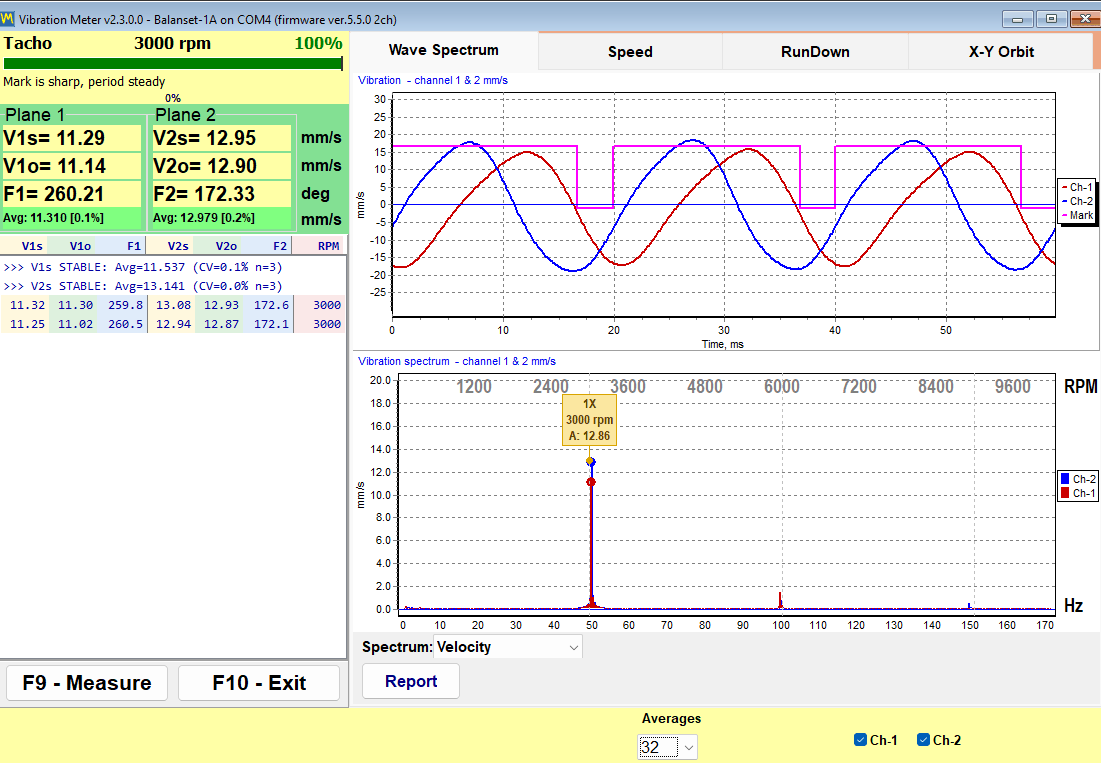
بیلنسر بننے سے پہلے یہ پروڈکٹ ایک کام کرنے والا ارتعاش میٹر ہے۔ ارتعاش میٹر ونڈو ہر چینل کو بیک وقت اسٹریم کرتی ہے اور جب آپ سینسر ہٹاتے ہیں، رفتار بدلتے ہیں یا مشین کے مستحکم ہونے کا انتظار کرتے ہیں تو قدریں اسکرین پر برقرار رکھتی ہے۔ ہر چینل کے لیے یہ اپنی ٹائل پر تین اعداد دکھاتی ہے، جہاں ستارہ چینل نمبر کی جگہ ہے، اور گردشی رفتار تمام چینلز کے لیے ایک بار پیلی ٹیکو لائن میں، فیصد میں ٹیکو سگنل کے معیار کے اشارے کے ساتھ، دکھائی جاتی ہے۔ اگر سیٹنگز میں “Vibration evaluation standard” منتخب ہو تو مجموعی قدر کو اس کے ISO 20816-3 یا ISO 10816-1 زون کے مطابق رنگ دیا جاتا ہے اور زون عدد کے ساتھ جوڑ دیا جاتا ہے، مثلاً “V1s= 2.66 – Zone B”۔
| ریڈ آؤٹ | یہ کیا ہے |
|---|---|
| V*s | کام کرنے والے بینڈ میں مجموعی RMS ارتعاشی رفتار، mm/s میں۔ |
| V*o | 1x جزو، یعنی ارتعاش کا وہ حصہ جو روٹیشنل تعدد پر واقع ہوتا ہے، mm/s میں۔ |
| F* | اس 1x جزو کا فیز، ڈگریوں میں، ٹیکو نشان سے حوالہ شدہ۔ |
| RPM | لیزر ٹیکو سینسر سے ناپی گئی گردشی رفتار، جو تمام چینلز کے لیے ٹیکو لائن میں فیصد میں ٹیکو سگنل کے معیار کے اشارے کے ساتھ دکھائی جاتی ہے۔ |
میٹر کے اندر چھ ٹیبز ہیں:
- “Wave Spectrum” وقتی ویو فارم اور FFT اسپیکٹرم ایک ساتھ دکھاتا ہے، اسپیکٹرم یا تو mm/s میں رفتار کے طور پر یا m/s2 میں ایکسلریشن کے طور پر۔
- “Speed” ہر گردش پر ٹیکو نشانوں کے درمیان وقفے اور گردشی فریکوئنسی پر فلٹر کیا گیا فی چینل ویو فارم دکھاتا ہے۔
- “RunDown” کوسٹ ڈاؤن کے دوران گھٹتی RPM کے مقابلے میں 1x ایمپلی ٹیوڈ اور فیز ریکارڈ کرتا ہے۔
- “X-Y Orbit” دو چینلز سے بیئرنگ ہاؤسنگ کا اوربٹ بناتا ہے۔
- “Trend” ہر چینل کی RMS ارتعاش کا وقت کے مقابل گراف بناتا ہے اور اسے CSV فائل کے طور پر محفوظ کرتا ہے۔
- “Bump test” ہتھوڑے کی ضرب سے قدرتی فریکوئنسیاں معلوم کرتا ہے؛ یہ تجرباتی ہے، بطور ڈیفالٹ بند ہے، اور آلے کی شناخت ہونے کے بعد ہی ظاہر ہوتا ہے۔
ایک استحکام اشارہ آپریٹر کو بتاتا ہے کہ ریڈنگ پر کب بھروسا کیا جا سکتا ہے۔ پروگرام آخری 12 قدروں کے بکھراؤ کو دیکھتا ہے، جو اسٹریم کے تقریباً 1.2 s ہیں، اور STABLE رپورٹ کرتا ہے جب تغیر کا گتانک لگاتار دو جائزوں میں 10 فیصد سے کم رہے، اور UNSTABLE جب پہلے سے مستحکم سگنل کا بکھراؤ 20 فیصد سے اوپر چلا جائے؛ اوسط میں 50 فیصد سے زیادہ کی چھلانگ، مثلاً سینسر کے ہٹنے یا رفتار بدلنے پر، گنتی دوبارہ شروع کر دیتی ہے۔ 0.005 mm/s سے کم سگنل کو بہت چھوٹا سگنل نہیں بلکہ سگنل کی غیر موجودگی سمجھا جاتا ہے۔ عملی نچلی پیمائشی حد 1x جزو کے لیے تقریباً 0.05 mm/s ہے، جسے ہم وقت اوسط سازی سینسر کے شور میں سے نکال لیتی ہے، اور وسیع بینڈ قدر کے لیے تقریباً 0.2 mm/s؛ بالائی حد سینسر کی 3 g رینج سے طے ہوتی ہے اور رفتار کے ساتھ گھٹتی ہے، تقریباً 200,000 کو RPM سے تقسیم کرنے کے برابر، یعنی 3,000 rpm پر تقریباً 66 mm/s۔ پیمائش لکھنے اور شور لکھنے کے درمیان عملی فرق یہی ہے۔
F9 وہ پیمائش شروع کرتا ہے جو مقررہ تعداد میں گردشیں جمع کرتی ہے، یا “Auto” موڈ میں 1x ویکٹرز کے مستحکم ہوتے ہی خود رک جاتی ہے، اور پھر نتیجے کو اسکرین پر روک لیتا ہے تاکہ مشین کے چلتے ہوئے ہی اسے پڑھا جا سکے، اگلے نتیجے سے موازنہ کیا جا سکے اور رپورٹ میں رکھا جا سکے؛ “Live” بٹن لائیو اسٹریم پر واپس لے جاتا ہے۔ رن-ڈاؤن چارٹس “Save Chart” سے BMP یا WMF میں برآمد ہوتے ہیں، اور رجحان “Save CSV” سے سیمی کولن سے الگ کی گئی CSV فائل میں برآمد ہوتا ہے، جب دستاویز کہیں اور تیار کرنی ہو۔
رن-ڈاؤن: بیلنس کرنے سے پہلے ریزوننس تلاش کریں
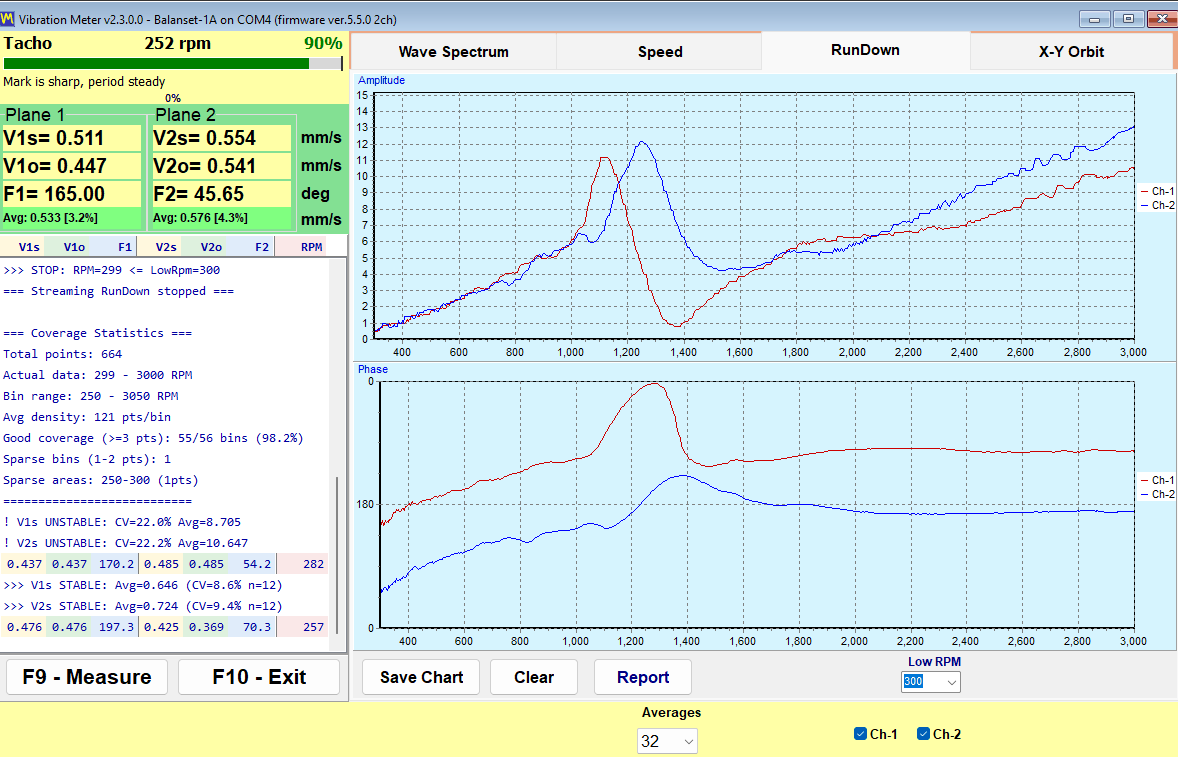
ایک رن-ڈاؤن روٹر کو رفتار تک لا کر، ڈرائیو بند کر کے اور اسے آزادانہ چلنے دے کر ریکارڈ کی جاتی ہے۔ پروگرام گرتی ہوئی RPM کے خلاف 1x طول و عرض اور فیز ریکارڈ کرتا ہے اور خود بخود “Low RPM” حد پر رک جاتا ہے، جو 100 سے 2000 تک ایڈجسٹ ایبل ہے اور ڈیفالٹ 300 ہے۔ ریزوننس تقریباً 180 ڈگری کے فیز ریورسل کے ساتھ طول و عرض میں ایک چوٹی کے طور پر ظاہر ہوتی ہے، اور یہ علامات کا جوڑا ہے، اکیلی چوٹی نہیں، جو ریزوننس کی شناخت کرتا ہے۔
تجارتی لحاظ سے یہ پورے صفحے پر سب سے سستا ٹیسٹ ہے۔ سپورٹ ریزونینس کے قریب بیلنس کرنا غیر معتبر ہے، کیونکہ طول موج بڑھ جاتی ہے اور فیز بھٹک جاتا ہے، اس لیے ایک کام جو کئی ٹرائل رنز کے بعد بھی مطابقت نہیں کرتا وہ اکثر ایک ایسی مشین ہوتی ہے جو بحرانی رفتار کے قریب چل رہی ہوتی ہے۔ کام سے پہلے دو منٹ کی کوسٹ ڈاؤن یہ بتا دیتی ہے، اور ضائع ہونے والے رنز کو بچاتی ہے۔
X-Y اوربٹ: بیئرنگ ہاؤسنگ کی حرکت کی شکل
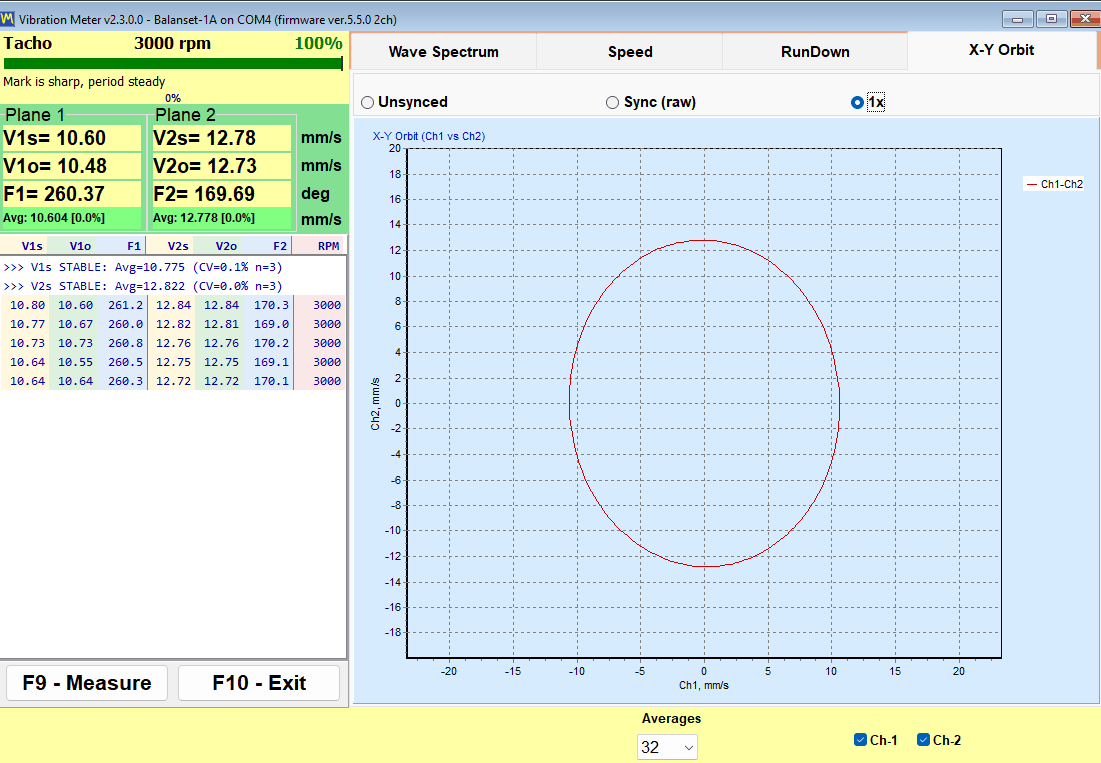
X-Y Orbit چینل 1 کے سگنل کو چینل 2 کے سگنل کے مقابل 1:1 محوری پیمانے پر بناتا ہے، اس لیے شکل پیمانے سے بگڑتی نہیں۔ چونکہ سینسر ہاؤسنگ پر لگے ہوتے ہیں اور ارتعاشی رفتار ناپتے ہیں، یہ بیئرنگ ہاؤسنگ کا اوربٹ ہے، شافٹ کا راستہ نہیں: اسے اس ہاؤسنگ کے راستے کے طور پر صرف اسی وقت پڑھا جا سکتا ہے جب دونوں سینسر ایک ہی بیئرنگ پر ایک دوسرے سے 90 ڈگری پر لگے ہوں، اور سینسر مختلف بیئرنگز پر ہوں تو یہ صرف دونوں چینلز کے ایمپلی ٹیوڈ اور فیز کا تناسب دکھاتا ہے۔ تین موڈ دستیاب ہیں: “Unsynced”، “Sync (raw)” اور “1x”، اور انتخاب یاد رکھا جاتا ہے۔ Balanset-4A پر چینلز 3 اور 4 سے دوسرا اوربٹ پہلے کے نیچے شامل کیا جاتا ہے، تاکہ ایک ہی ونڈو میں دو بیئرنگز دیکھے جا سکیں۔
ٹیکو نشان کیا فیصلہ کرتا ہے
عکاسی کرنے والے نشان اور کام کرنے والے ٹیکو سگنل کے بغیر، صرف V*s اور سپیکٹرم دستیاب رہتے ہیں۔ V*o اور فیز حاصل کرنا ناممکن ہے، اور “Sync (raw)” اور “1x” آربٹ موڈز کا کوئی مطلب نہیں۔ پروگرام اس حالت کو ایمانداری سے “No tacho – RMS only” موڈ کہتا ہے۔ اس میں بیلنسنگ انجام نہیں دی جا سکتی، کیونکہ اصلاحی زاویہ صرف فیز سے حساب کیا جا سکتا ہے۔
جب RPM ڈیشز کے طور پر دکھایا جاتا ہے، تو اس لمحے کوئی ٹیکو پلسز نہیں ہیں۔ پروگرام جان بوجھ کر اسکرین پر پرانی رفتار کی قدر چھوڑنے سے انکار کرتا ہے، اس لیے ڈیشز خرابی کے بجائے معلومات ہیں۔
رپورٹس سیدھی میٹر سے نکلتی ہیں۔ مستحکم حالت کی HTML ارتعاش میٹر رپورٹ اور رن-ڈاؤن رپورٹ بیلنسنگ کے ورک فلو میں داخل ہوئے بغیر بنائی جاتی ہیں، اس لیے معائنے کا ایسا دورہ جس میں کوئی خرابی نہ ملے، پھر بھی ایسے دستاویز پر ختم ہوتا ہے جو آپ حوالے کر سکتے ہیں؛ دونوں سیشن کی ایک ہی vibrometer_report.htm میں لکھی جاتی ہیں، اس لیے اگر دونوں چاہئیں تو دوسری بنانے سے پہلے پہلی برآمد کر لیں۔
اینالائزر: سپیکٹرم، ہارمونکس اور ڈیٹا ایکسپورٹ
اینالائزر اس سوال کا جواب دیتا ہے جو کسی بھی بیلنسنگ کام سے پہلے آتا ہے: کیا یہ واقعی عدم توازن ہے؟ ٹرائل رنز وقت اور ایک رکی ہوئی مشین لیتے ہیں، اور کوئی بھی مقدار میں تصحیحی وزن ایک گھسے ہوئے بیئرنگ، ڈھیلے پیر یا غلط ترتیب شدہ کپلنگ کو ٹھیک نہیں کرے گا۔ اینالائزر وہ جگہ ہے جہاں آپ فیصلہ کرتے ہیں کہ آیا شروع کرنا فائدہ مند ہے۔
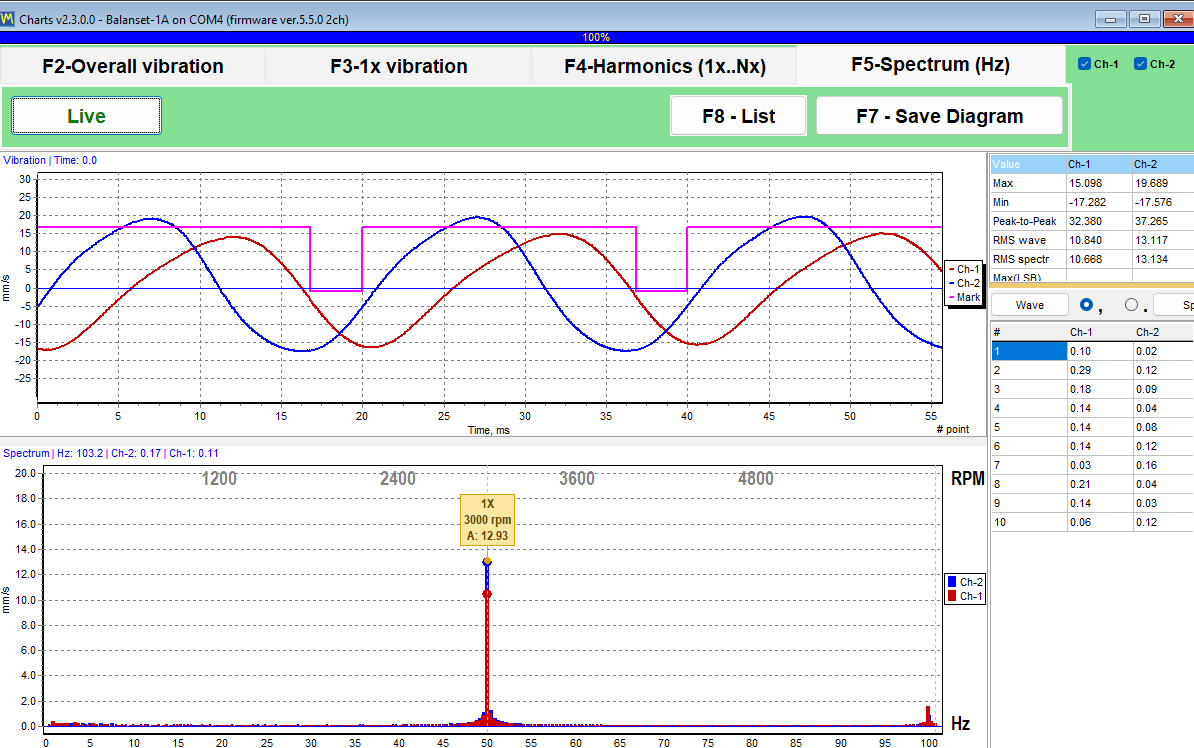
اینالائزر، جو مین ونڈو سے “F7 – Charts” کے ذریعے کھلتا ہے، میں چار ٹیبز ہیں:
- “F2 – مجموعی ارتعاش” ہر چینل کے لیے وسیع بینڈ سطح دیتا ہے۔
- “F3 – 1x ارتعاش” ایمپلی ٹیوڈ اور فیز کے ساتھ گردشی جزو دیتا ہے۔
- “F4 – Harmonics (1x..Nx)” ہارمونکس 1x سے 10x کے ایمپلی ٹیوڈز بار چارٹ کی صورت میں دکھاتا ہے اور انہیں سائیڈ ٹیبل میں اعداد کی شکل میں درج کرتا ہے۔
- “F5 – Spectrum (Hz)” ہارمونک مارکرز اور چوٹی کے کال آؤٹس کے ساتھ Hz میں مکمل FFT اسپیکٹرم دکھاتا ہے؛ فریکوئنسی رینج خودکار طور پر منتخب ہوتی ہے۔
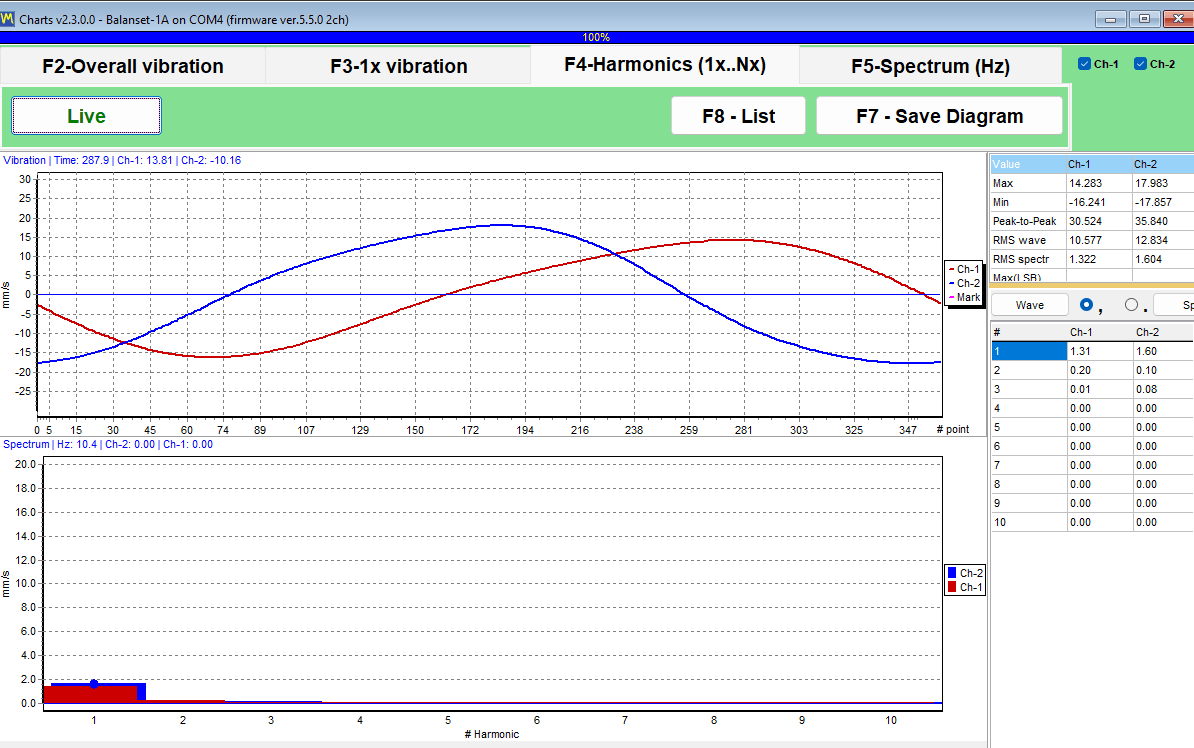
1x سے 10x تک ہارمونکس عددی طور پر درج ہیں، جو کہ ایک انجینئر عدم توازن کو غلط ترتیب، میکانیکی ڈھیلا پن اور بلیڈ-پاس اثرات سے الگ کرنے کا طریقہ ہے۔ عدم توازن توانائی کو 1x پر مرکوز کرتا ہے، جبکہ دیگر خرابیاں اعلیٰ آرڈرز میں خود کو ظاہر کرتی ہیں۔ پروگرام اعداد فراہم کرتا ہے اور تشریح انجینئر کے پاس رہتی ہے، جو کہ کام کی بالکل درست تقسیم ہے۔
| ترتیب | دستیاب قدریں | ڈیفالٹ |
|---|---|---|
| “Revolutions” (F2 ٹیب؛ دوسرے ٹیبز پر دورانیہ خودکار طور پر منتخب ہوتا ہے) | 8، 16، 32، 64 یا 128 گردشیں | 16 گردشیں |
| ڈسپلے FFT | 32768 نمونوں تک | — |
| اوسط بندی | ایکسپونینشل، 8 فریمز پر | — |
| RMS ونڈو | ایک مقررہ 4096-نمونہ ونڈو، ڈسپلے FFT سے آزادانہ طور پر حساب کی گئی | — |
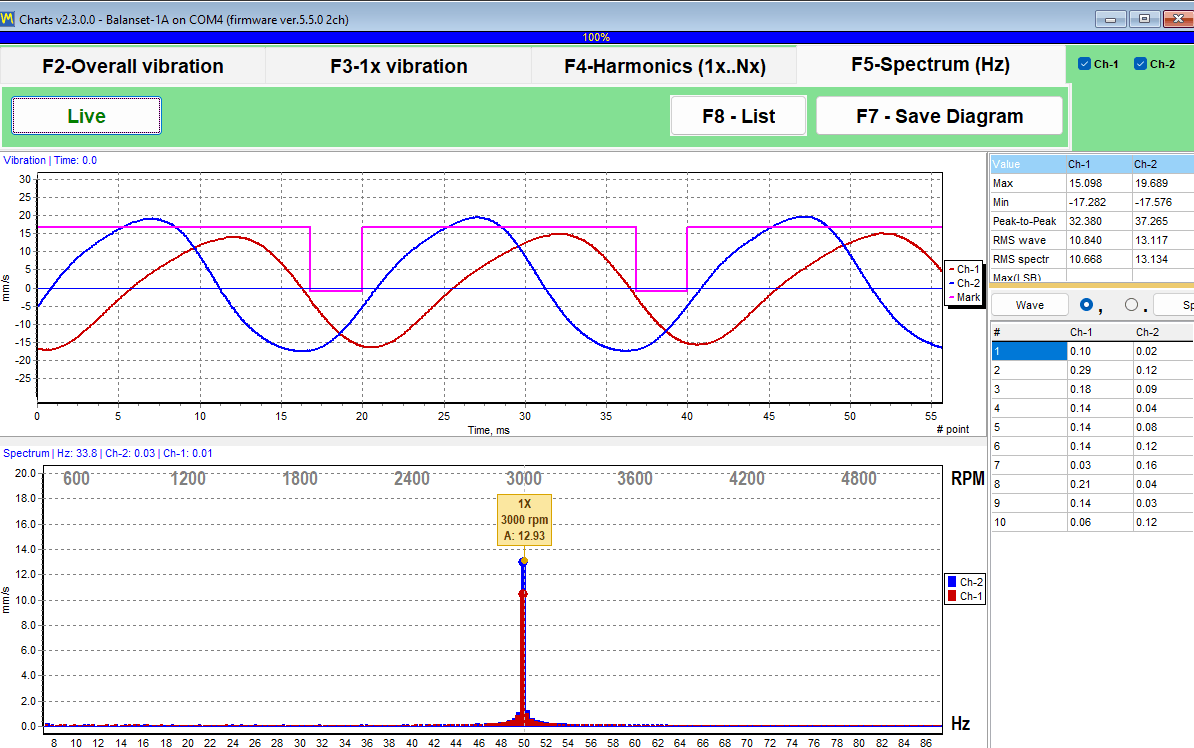
ماؤس وہیل چوٹی کے ارد گرد چارٹ کو زوم کرتا ہے، اور درست قدریں چارٹ کے عنوان میں پرنٹ ہوتی ہیں بجائے اس کے کہ آپ کو محور کے خلاف اندازہ لگانے کے لیے چھوڑا جائے۔ شہادت اور مزید کام کے لیے، اینالائزر تصاویر اور خام اعداد دونوں ایکسپورٹ کرتا ہے۔
| فائل | فہرستِ مضامین |
|---|---|
| JPEG تصویر (“F7 – Save Diagram”) | چارٹس جیسے دکھائے گئے ہیں، رپورٹ یا ای میل کے لیے؛ F4 اور F5 ٹیبز پر دو فائلیں محفوظ ہوتی ہیں، ویو فارم اور اسپیکٹرم یا ہارمونکس۔ |
| Garmoniki.txt (“F8 – List”) | 1x سے 10x تک ہارمونکس کی جدول، یا F5 ٹیب پر اسپیکٹرم کی ہر لائن، ٹیب سے الگ کی گئی ٹیکسٹ جدول کی صورت میں، جو پروگرام کے ساتھ والے آؤٹ پٹ فولڈر میں لکھی جاتی ہے۔ |
کالم ٹیب سے الگ ہوتے ہیں اور “,” / “.” سوئچ اعشاریہ کا علامتی نشان طے کرتا ہے، اس لیے جدول براہِ راست Excel میں چسپاں ہو جاتی ہے اور آج ریکارڈ کیے گئے اسپیکٹرم کا موازنہ چھ ماہ پہلے ریکارڈ کیے گئے اسپیکٹرم سے اس ٹول میں کیا جا سکتا ہے جو آپ کی کمپنی پہلے سے استعمال کرتی ہے۔ اینالائزر میں خود CSV برآمد نہیں ہے؛ وقت کے ساتھ پیمائشوں کی لاگنگ کے لیے ارتعاش میٹر کا “Trend” ٹیب استعمال کریں۔ “F4 – Settings” ٹیب پر “Averages” سیٹنگ اینالائزر پر اثر انداز نہیں ہوتی۔
ایک عملی نوٹ جو سپورٹ ٹکٹ بچا لیتا ہے: اینالائزر اور ارتعاش میٹر ایک ہی آلے سے ایک ہی COM پورٹ پر اسٹریم کرتے ہیں۔ اگر دونوں اسٹریمنگ ونڈوز کھلی رہ جائیں تو کلاسک “Run 0” پورٹ کی خرابی کے ساتھ ناکام ہو سکتا ہے۔ دونوں کو بند کریں اور رن دہرائیں۔
Bump test: قدرتی تعدد تلاش کرنا (تجرباتی)
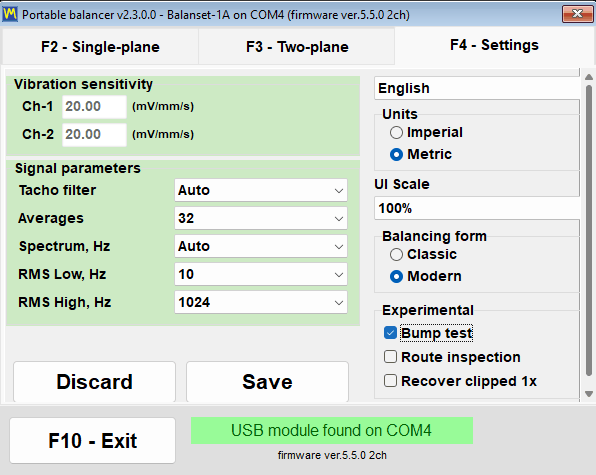
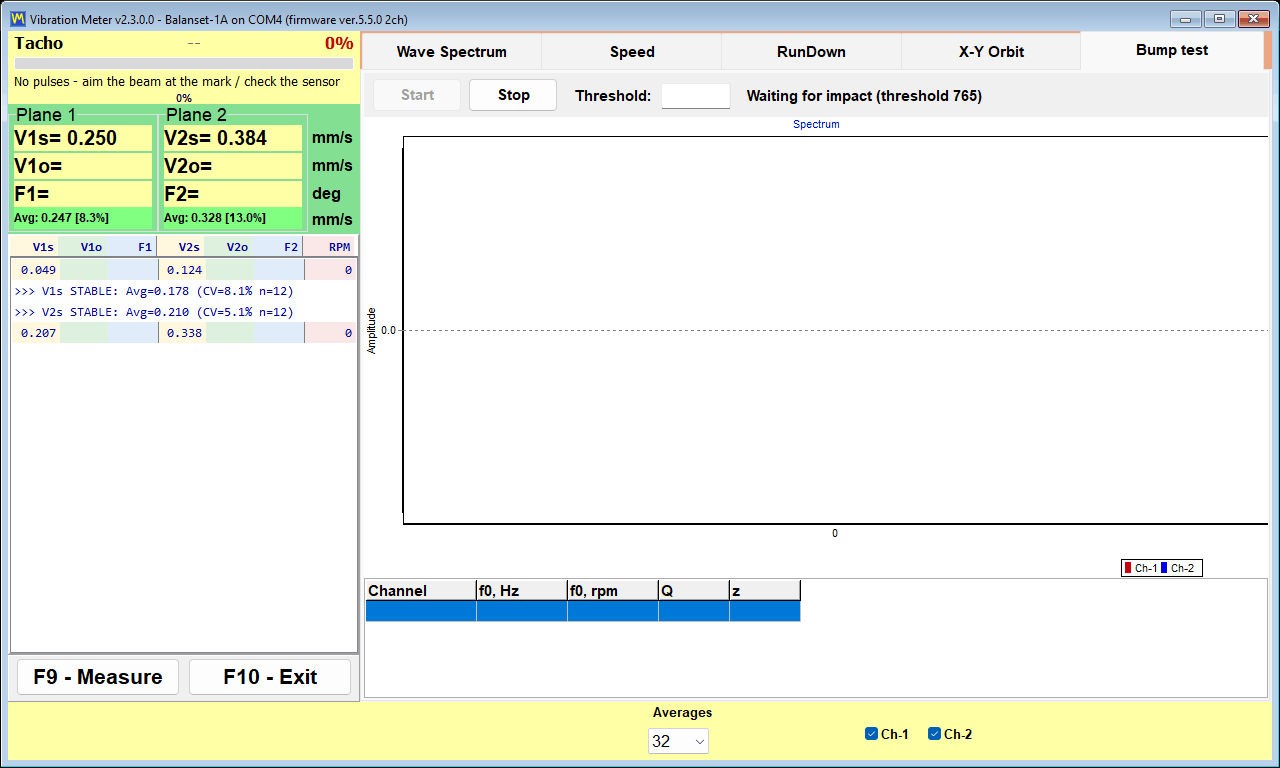
مینول میں Bump test کو تجرباتی قرار دیا گیا ہے اور یہ پہلے سے بند ہوتا ہے۔ اسے “F4 – Settings” ٹیب پر چیک باکس سے فعال کیا جاتا ہے، جس کے بعد یہ Vibration Meter میں ایک ٹیب کے طور پر ظاہر ہوتا ہے۔ ہم اسے یہاں ویسے ہی بیان کرتے ہیں جیسے مینول میں ہے، یعنی آزمائشی استعمال کی خصوصیت کے طور پر۔
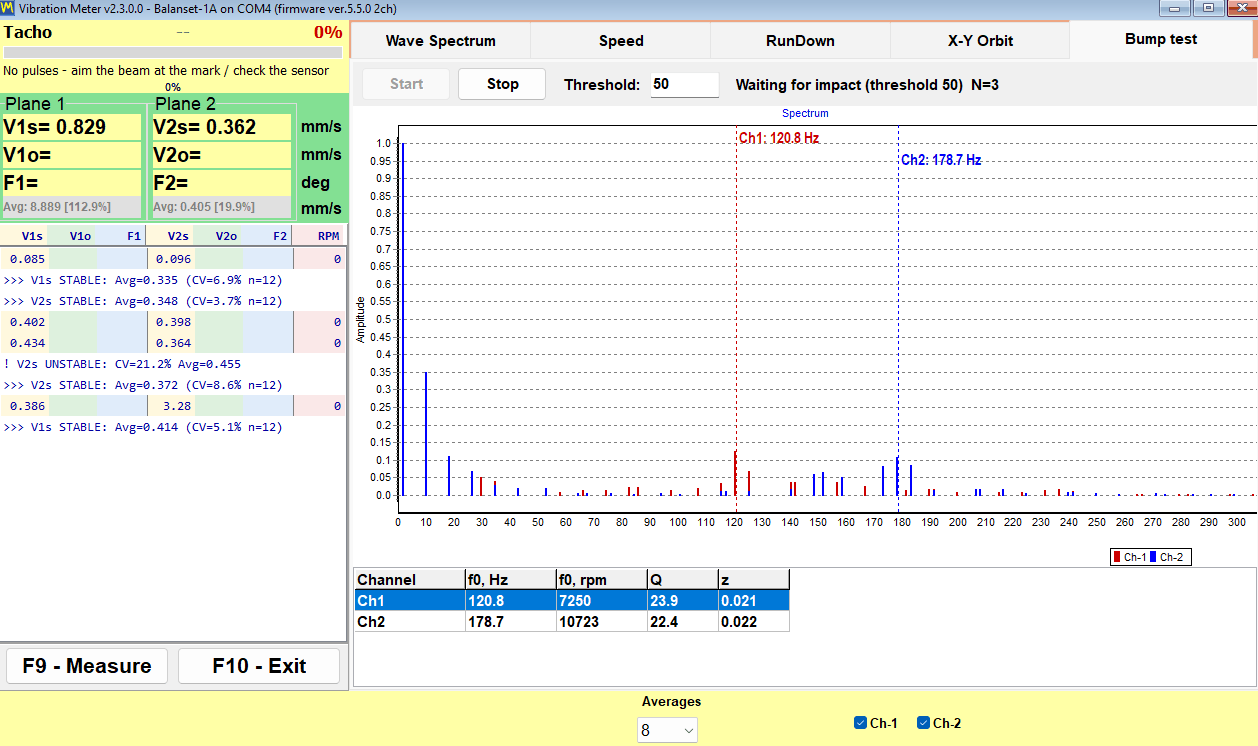
ٹیسٹ خود سادہ ہے۔ روٹر رکا ہوا ہو تو آپ سینسر کے ساتھ والے ڈھانچے پر نرم ہتھوڑے سے ضرب لگاتے ہیں، یا سینسر اٹھائے ہوئے کسی لچکدار حصے کو چھیڑتے ہیں۔ سپورٹ اپنی قدرتی فریکوئنسی پر گونجتا ہے، پروگرام اس گونج کو ریکارڈ کرتا ہے، اور ہر چینل کے لیے قدرتی فریکوئنسی f0 کو Hz اور RPM میں، کوالٹی فیکٹر Q، اور ڈیمپنگ z = 1/(2*Q) رپورٹ کرتا ہے۔ تجزیے کا بینڈ 2.5 سے 600 Hz ہے، رپورٹ ہونے والی سب سے کم قدرتی فریکوئنسی تقریباً 3 Hz ہے، اور نتیجہ تمام قبول شدہ ضربوں کے نارملائزڈ اسپیکٹرمز کی اوسط ہے، اس لیے مضبوط اور کمزور ضرب کو برابر وزن ملتا ہے۔
کیپچر کیسے کام کرتا ہے، ان نمبروں میں جنہیں آپ چیک کر سکتے ہیں
| پیرامیٹر | قدر |
|---|---|
| پس منظر کیلیبریشن | تقریباً 0.25 s، اس کے بعد فعال کرنے سے پہلے تقریباً 0.5 s پری-ٹرگر بفر بھرنا |
| ٹریگر حد | پس منظر کی ناپی گئی سطح کا 8 گنا، سگنل میں تیز چھلانگ کے ساتھ مشروط، تاکہ چلتے ہوئے روٹر کی ہموار ارتعاش کیپچر کو متحرک نہ کرے |
| کیپچر ونڈو | کم از کم 4 s، تاکہ سست 3 سے 10 Hz کا مدھم ہوتا ہوا ارتعاش بھی سما جائے، نتیجہ تقریباً 5 s کے بعد؛ ونڈو کا تقریباً دسواں حصہ ضرب سے پہلے ہوتا ہے |
| آرمنگ ٹائم آؤٹ | 30 s |
| تجزیہ بینڈ | 2.5 سے 600 Hz، رپورٹ ہونے والا سب سے کم f0 تقریباً 3 Hz |
| کلپنگ فلیگ | ADC اسکیل کے تقریباً 91 فیصد پر اٹھایا گیا |
مینول میں بتائی گئی درستگی، بغیر بڑھائے، Q پر تقریباً پلس مائنس 5 فیصد ہے، جب Q کی قدر 20 سے 100 کے درمیان ہو، گونج 80 سے 400 Hz کے درمیان ہو اور ضرب صاف لگائی گئی ہو۔
تکنیک، اور انتباہات کو کیسے پڑھیں
- سینسر کے قریب ساخت کو ماریں، اور کبھی بھی سینسر کو خود نہیں۔
- ضرب لگانے سے پہلے روٹر روک دیں: چلتی مشین پر بمپ ٹیسٹ ممکن ہے کیونکہ گردش کی مستقل ٹون فلٹر ہو جاتی ہے، لیکن صاف مدھم ہونے والے سگنل سے f0 اور Q زیادہ درست ملتے ہیں۔
- ہتھوڑے کے اچھال کی وجہ سے ہونے والی ڈبل مار سے بچیں، کیونکہ دوسرا اثر کیپچر ونڈو کے اندر آتا ہے۔
- ایک (!) نشان کا مطلب ہے کہ سگنل ADC اسکیل کے تقریباً 91 فیصد پر کلپ ہو گیا اور نتیجہ تخمینی ہے؛ نرمی سے ضرب لگائیں اور دہرائیں۔
- ایک مستحکم ٹون پیغام کا مطلب ہے کہ اثر کی بجائے ایک مسلسل oscillation ریکارڈ ہوا، اس لیے وہ ریکارڈ درست bump test نہیں ہے۔
- سب سے نمایاں چوٹی نتائج کے جدول میں درج ہوتی ہے۔
اسے استعمال کرنے کی وجہ محدود اور قیمتی ہے۔ یہ آپ کو بتاتی ہے کہ آیا آپریٹنگ رفتار کسی سپورٹ ریزونینس کے قریب ہے، جو کہ بیلنسنگ کام کے مطابقت نہ کرنے کی عام وجہ ہے۔ رن ڈاؤن روٹر کے سست ہونے کے دوران یہی چیز تلاش کرتا ہے؛ بمپ ٹیسٹ مشین کے رکنے پر یہ تلاش کرتا ہے، جو کبھی کبھی وہ واحد موقع ہوتا ہے جو پروڈکشن شیڈول آپ کو دے گا۔
بیلنسنگ کیسے کام کرتی ہے: Run 0، ٹرائل رنز اور ٹرم رن
Balanset روٹرز کی اپنی بیئرنگز میں متحرک بیلنسنگ انجام دیتا ہے۔ روٹر مشین میں، اپنے سپورٹس پر رہتا ہے، اور اس کی عام آپریٹنگ رفتار پر بیلنس کیا جاتا ہے۔ مشینوں کے کسی ڈیٹا بیس سے کچھ نہیں لیا جاتا: ہر گرام اور ہر ڈگری جو پروگرام پرنٹ کرتا ہے وہ رنز کی ایک مختصر اور مقررہ ترتیب کے دوران اسی مخصوص روٹر پر کی گئی پیمائشوں سے اخذ کی جاتی ہے۔ یہ ترتیب 1، 2، 3 اور 4 اصلاحی طیاروں کے لیے یکساں ہے، اور دونوں بیلنسنگ فارمز میں یکساں ہے۔
تین مراحل، اور ہر ایک کیا پیدا کرتا ہے
| مرحلہ | چکر | آپریٹر کیا کرتا ہے | پروگرام کو کیا ملتا ہے |
|---|---|---|---|
| 1۔ ابتدائی پیمائش | Run 0 | روٹر کو بالکل جیسا ہے ویسے ہی اس کی آپریٹنگ رفتار تک چلاتا ہے، بغیر کسی وزن کے اضافے کے۔ | ہر طیارے میں ابتدائی ارتعاشی طول موج اور 1x جزو کا فیز۔ |
| 2۔ Trial runs | Run 1 سے Run 4 تک، فی تصحیحی طیارہ ایک رن | آپریٹر روٹر کو روکتا ہے، معلوم کمیت کا آزمائشی وزن معلوم رداس پر اور نشان زد زاویائی پوزیشن پر لگاتا ہے، دوبارہ چلاتا ہے، پھر اسے ہٹا کر اگلے مستوی کا وزن لگاتا ہے، یا “Leave trial weight on rotor” پر نشان لگا کر اسے وہیں رہنے دیتا ہے تاکہ حساب اسے شمار کرے۔ آزمائشی وزن کبھی بیک وقت دو مستویات میں نصب نہیں کیے جاتے۔ | اس مشین کے اثراتی ضرائب، یعنی ہر طیارے میں ارتعاش ہر طیارے میں معلوم ماس پر کیسے ردعمل دیتا ہے۔ |
| 3۔ اصلاح اور چیک | رن T (ٹرم بیلنسنگ) | حساب شدہ اصلاحی وزن لگاتا ہے اور روٹر کو ایک بار پھر چلاتا ہے۔ | بقایا ارتعاش، g*mm میں بقایا عدم توازن، اور رواداری کے خلاف PASS یا FAIL فیصلہ۔ |
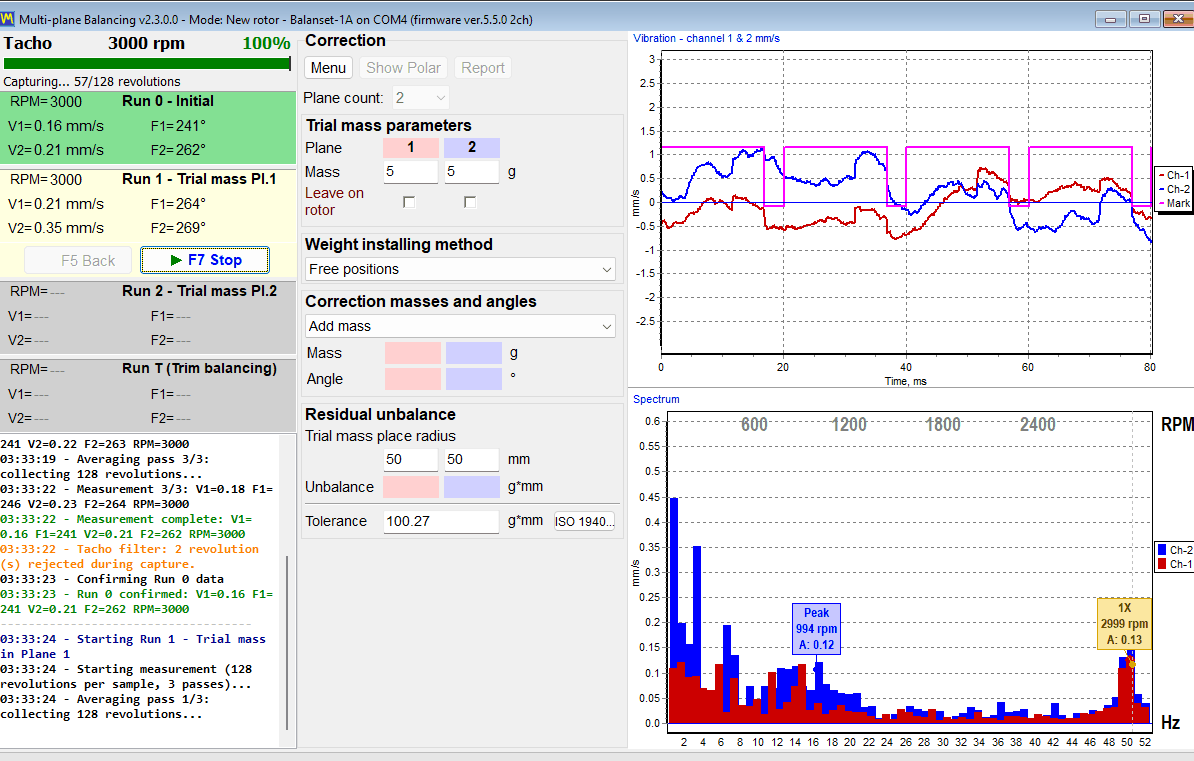
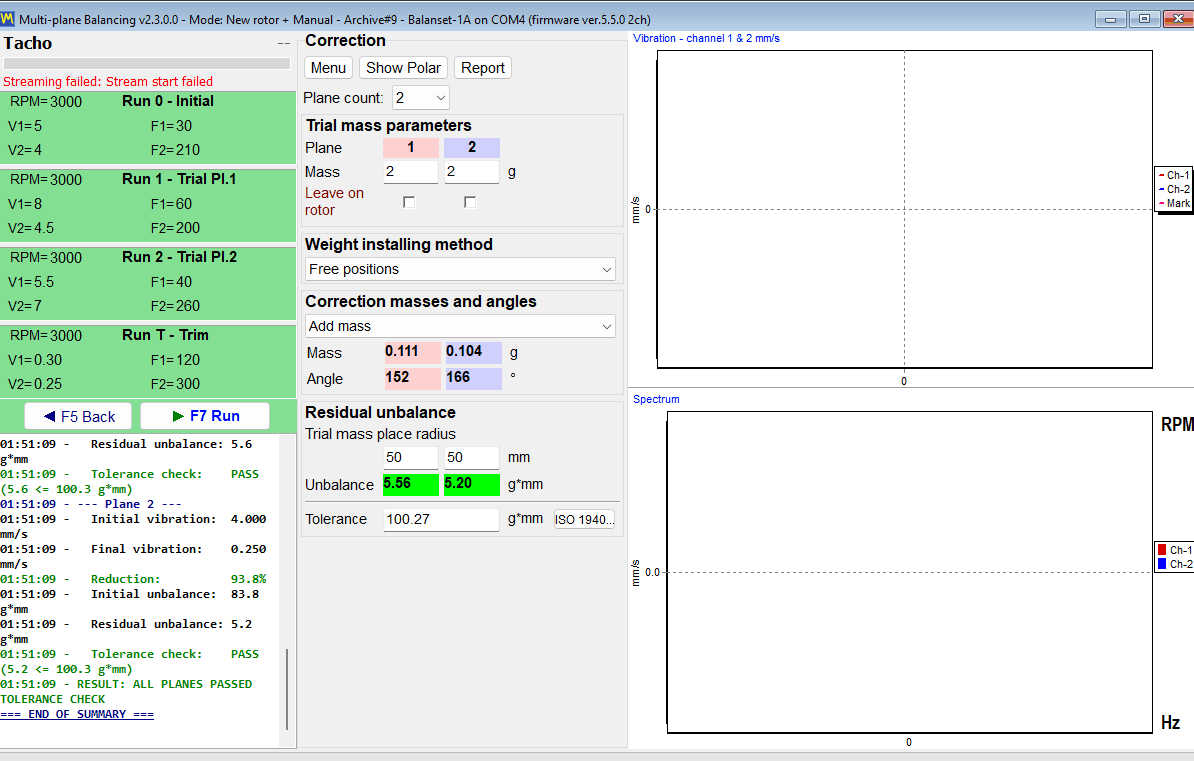
پوری پیمائش Run 0 اور ہر ٹرائل رن کے درمیان فرق میں رہتی ہے۔ اس تبدیلی سے پروگرام آپ کے سامنے موجود مشین کے اثراتی ضرائب کا حساب لگاتا ہے، اور ضرائب سے یہ گراموں میں تصحیحی ماس اور تمام طیاروں کے لیے ایک ساتھ ڈگریوں میں نصب زاویہ کا حساب لگاتا ہے، طیاروں کے درمیان کراس-اثر کو مدنظر رکھتے ہوئے۔
بیلنسنگ کے کام میں کوئی الگ Calculate مرحلہ نہیں ہے۔ جیسے ہی آخری آزمائشی رن ختم ہوتا ہے، حساب خود شروع ہو جاتا ہے، لاگ میں “Auto-calculating correction weights…” اور پھر “Correction calculated successfully” لکھا آتا ہے، اور تصحیحی کمیت اور زاویہ مستوی کے کالموں میں ظاہر ہو جاتے ہیں۔ کلاسک ونڈوز میں نتیجہ “Result” ٹیب پر پڑھا جاتا ہے۔
ٹرائل وزن کا سائز طے کرنا
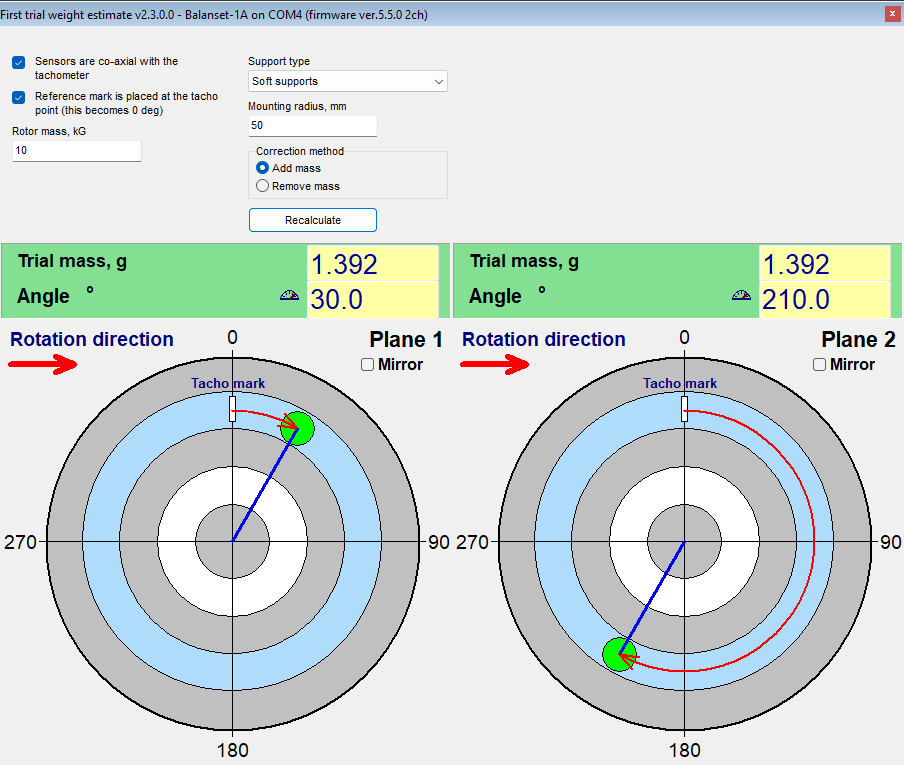
آزمائشی وزن کا سائز اس کی مرکز گریز قوت سے طے کریں، روٹر کی کمیت کے کسی مقررہ حصے سے نہیں۔ مینوئل کا نقطۂ آغاز ایسا وزن ہے جس کی مرکز گریز قوت روٹر کے وزن کا تقریباً 7 فیصد ہو، 5 سے 10 فیصد قابلِ قبول: m = 0.07 * M * g / (r * w^2)، جہاں M روٹر کی کمیت kg میں، r ماؤنٹنگ رداس m میں، g = 9.81 m/s^2 اور rpm میں رفتار n کے لیے w = 2 * pi * n / 60 ہے۔ 50 mm رداس اور 3,000 rpm پر 10 kg کا روٹر تقریباً 1.4 g دیتا ہے۔ بہت بھاری وزن نقصان دہ اور خطرناک ہے، کیونکہ وہ نظام کو غیر خطیت میں دھکیل دیتا ہے، اس لیے کچھ بھی لگانے سے پہلے روٹر، بیئرنگز اور وزن کے اٹیچمنٹ پر قابلِ اجازت بوجھ جانچ لیں۔ جدید فارم میں، “Menu” اور پھر “First trial weight estimate” Run 0 کے بعد روٹر کی کمیت، سپورٹ کی قسم (نرم یا سخت) اور ماؤنٹنگ رداس سے یہ حساب آپ کے لیے کر دیتا ہے، اور اگر سینسر ٹیکومیٹر کے ہم محور لگے ہوں تو ٹیکو نشان سے نصب کرنے کا زاویہ بھی تجویز کرتا ہے؛ یہ ایک تخمینہ ہے جس کا کام روٹر کے درست نصف میں پہنچنا ہے۔ تخمینہ جو بھی ہو، فیصلہ کن معیار آزمائشی رن میں ردعمل ہے۔ یہی اصول بطور آزمائشی وزن کیلکولیٹر، اور آپریشن دستی آزمائشی رن کا طریقہ قدم بہ قدم بیان کرتا ہے۔
کب ایک trial run شمار ہوتی ہے، اور جب نہ ہو تو کیا کریں
آزمائشی رن صرف اسی وقت معلوماتی ہوتا ہے جب آزمائشی وزن نے واقعی روٹر کو متاثر کیا ہو۔ ہدف ایمپلی ٹیوڈ میں کم از کم 20 فیصد یا فیز میں کم از کم 30 ڈگری کی تبدیلی ہے۔ اگر ایمپلی ٹیوڈ تقریباً 10 فیصد سے کم اور اسی وقت فیز تقریباً 5 سے 10 ڈگری سے کم بدلے، تو رن “Trial weight too small. Increase trial weight and repeat Run 1” پیغام کے ساتھ مسترد کر دیا جاتا ہے، جہاں رن کا نمبر مستوی کے مطابق ہوتا ہے۔ وہ ویکٹر جو بڑھے بغیر صرف گھوم گیا ہو، پھر بھی درست آزمائشی رن شمار ہوتا ہے، اور پروگرام ردعمل کی بالائی حد نہیں جانچتا۔
- بھاری آزمائشی وزن لگائیں اور وہ آزمائشی رن دہرائیں: بہت ہلکا وزن ناقابلِ اعتماد اثراتی ضرائب دیتا ہے۔
- اگر ارتعاش بالکل نہیں بدلا، تو وزن بہت چھوٹا تھا یا کسی نوڈ پر آ گیا؛ رن دہرائے جانے تک حساب نہیں کیا جاتا۔ آزمائشی وزن کا زاویہ حساب پر اثر انداز نہیں ہوتا۔
اصلاحی زاویہ کہاں سے ماپا جاتا ہے
یہ پورے ورک فلو میں سب سے عام آپریٹر کی غلطی ہے۔ ایک طیارے کے لیے تصحیحی زاویہ اس نقطے سے ماپا جاتا ہے جہاں اس طیارے کا ٹرائل وزن نصب کیا گیا تھا، گردش کی سمت میں۔ یہ ٹیکو نشان سے نہیں ماپا جاتا۔ ٹرائل وزن کی پوزیشن کو روٹر پر جسمانی طور پر نشان زد کرنا چند سیکنڈ لیتا ہے اور اس ابہام کو ہمیشہ کے لیے ختم کر دیتا ہے، بشمول اسی مشین پر کسی بھی دہرائے جانے والے کام کے لیے۔
اصلاحی وزن اسی رداس پر لگائیں جس پر اس سطح کا آزمائشی وزن لگایا گیا تھا۔ رداس صرف لیور بازو ہے: یہ کمیت کو g*mm میں عدم توازن میں بدلتا ہے اور گرام میں اصلاحی کمیت کو تبدیل نہیں کرتا۔ اگر مختلف رداس ناگزیر ہو تو کمیت کو ہاتھ سے دوبارہ شمار کرنا ہوگا: حساب شدہ کمیت کو آزمائشی رداس سے ضرب دیں اور حقیقی رداس سے تقسیم کریں۔
قابلِ فہم لیکن غلط جواب کے خلاف بلٹ ان چیکس
کوئی بھی عدم توازن حساب ایک نمبر واپس کرے گا۔ ذیل کی چیکس کی قدر یہ ہے کہ وہ پروگرام کو ایک پُر اعتماد نمبر واپس کرنے سے روکتی ہیں جسے پیمائش کی حمایت حاصل نہیں۔
- جدید فارم میں ایسا رن قبول نہیں کیا جاتا جس کی ریڈنگز پچھلے رن سے مماثل ہوں: پروگرام “Measurement is unchanged from the previous run.” رپورٹ کرتا ہے، جس کا عموماً مطلب ہے کہ آزمائشی وزن لگایا ہی نہیں گیا یا ہلایا نہیں گیا۔
- ایک اوورلوڈڈ، کلپڈ سگنل کو درست ڈیٹا کے طور پر پروسیس کرنے کی بجائے مسترد کر دیا جاتا ہے۔
- Run 0 سے 40 فیصد سے زیادہ مختلف رفتار “WARNING: RPM changed significantly!” اٹھاتی ہے، جو دونوں رنز کی رفتاریں اور ممکنہ وجوہات دکھاتا ہے، یعنی ڈبل ٹیکو ٹرگرنگ یا رفتار کی حقیقی تبدیلی؛ رن برقرار رکھا جاتا ہے، لیکن نتیجہ ناقابلِ اعتماد ہو سکتا ہے، اس لیے اسے Run 0 کی رفتار پر دہرائیں۔ 15 فیصد سے اوپر انحراف لاگ میں نارنجی لکیر سے نشان زد ہوتا ہے، کیونکہ اثراتی ضرائب صرف ایک رفتار پر درست ہوتے ہیں۔
- اگر دو مستویات لکیری طور پر منحصر ردعمل دیں، تو حساب کوئی حل گھڑنے کے بجائے “Failed to calculate influence coefficients” کے ساتھ مسترد کر دیا جاتا ہے۔ آزمائشی وزن کا زاویہ اس پر اثر انداز نہیں ہوتا۔ جانچیں کہ ہر آزمائشی وزن اپنے ہی مستوی میں تھا اور ہر سینسر اپنے ہی چینل سے جڑا ہے اور سگنل دے رہا ہے؛ اگر آزمائشی وزن نے ارتعاش مشکل سے بدلا تو بھاری وزن استعمال کریں؛ اگر تنگ روٹر پر تصحیحی مستویات ایک دوسرے کے قریب ہوں تو ایک مستوی میں بیلنس کریں۔ پھر آزمائشی رنز دہرائیں اور پچھلا نتیجہ دوبارہ استعمال نہ کریں۔
- گرام میں نتیجے کے لیے آزمائشی کمیت لازمی ہے۔ جدید فارم میں جب کسی بھی مستوی پر آزمائشی کمیت موجود نہ ہو تو یونٹ اشارہ موٹا نارنجی “%” دکھاتا ہے اور اس حالت میں حساب مسترد کر دیا جاتا ہے، خالی فیلڈ سرخ نمایاں ہوتا ہے؛ ٹائپ کرتے ہی یہ “g” (یا “oz”) پر بدل جاتا ہے۔ کلاسک ونڈوز کمیت درج ہونے تک نتیجہ آزمائشی وزن کے فیصد کے طور پر دکھاتی ہیں، اور کمیت درج ہوتے ہی، حساب کے بعد بھی، اسے گرام میں دوبارہ شمار کر دیتی ہیں۔
ایک شرط آپریٹر کے ذمے ہے: رفتار کا انتخاب۔ کام کی رفتار پر بیلنس کریں، سپورٹ کی گونج کے قریب نہیں، کیونکہ گونج کے قریب ایمپلیٹیوڈ بڑھ جاتا ہے اور فیز بھٹک جاتا ہے، اس لیے وہاں ناپے گئے کوایفیشنٹس مشین کی کام کی رفتار کی درست عکاسی نہیں کرتے۔
ٹرم رن اور BALANCING SUMMARY
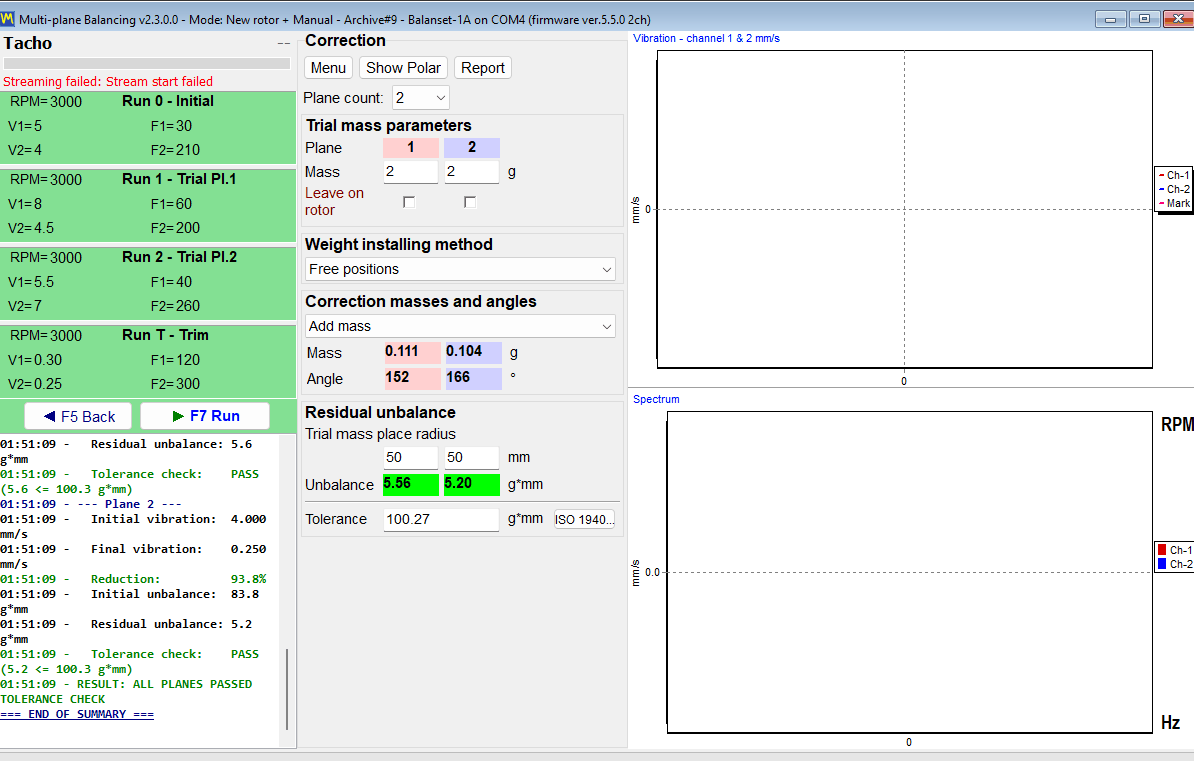
Run T حقیقی مشین پر اصلاح کی تصدیق کرتا ہے۔ اس کے بعد، پروگرام لاگ میں ایک “BALANCING SUMMARY” بلاک لکھتا ہے جس میں پہلے اور بعد کی وائبریشن، فیصد میں کمی، ابتدائی اور بقایا عدم توازن، اور ہر طیارے کے لیے PASS یا FAIL فیصلہ شامل ہے۔ وہ بلاک وہی ڈیٹا ہے جو HTML بیلنسنگ پروٹوکول میں جاتا ہے، اس لیے اسکرین پر دکھایا گیا نمبر اور کسٹمر کو دیا گیا نمبر ایک ہی نمبر ہیں۔
دو بیلنسنگ فارمز: کلاسک اور جدید (متحد)
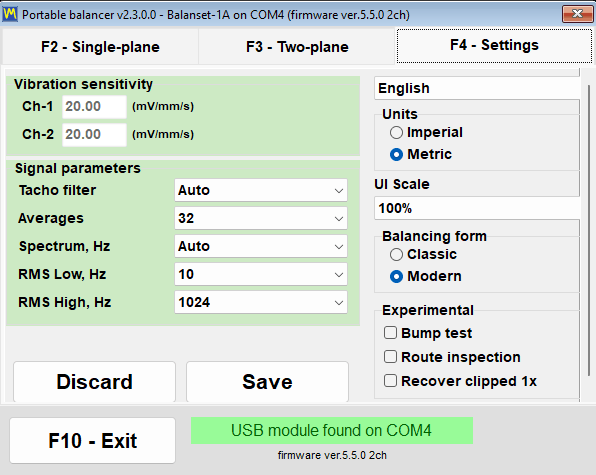
پروگرام ایک ہی بیلنسنگ طریقے کے لیے دو مختلف انٹرفیس پیش کرتا ہے۔ سوئچ “F4 – Settings” ٹیب پر، “Balancing form” گروپ میں ہے، اور اس کی دو اقدار ہیں: “Classic” اور “Modern”۔ یہ فوری طور پر اثر انداز ہوتا ہے، دبانے کے لیے کوئی Save بٹن نہیں اور پروگرام کا کوئی دوبارہ آغاز نہیں۔
آپ کو حقیقت میں کتنے اصلاحی طیارے ملتے ہیں
یہ وہ نکتہ ہے جسے سب سے آسانی سے غلط سمجھا جا سکتا ہے، اس لیے اسے یہاں بغیر ابہام کے بیان کیا گیا ہے۔ اصلاحی سطحوں کی تعداد آلے کے ارتعاشی چینلز کی تعداد کے مطابق ہوتی ہے، اور 3 اور 4 سطحوں کی بیلنسنگ Modern فارم میں کی جاتی ہے۔ Balanset-1A کے 2 ارتعاشی چینلز ہیں اور وہ دونوں فارمز میں 1 یا 2 سطحوں میں بیلنس کرتا ہے۔ Balanset-4A کے 4 ارتعاشی چینلز ہیں، اس لیے وہ 3 اور 4 سطحوں تک پہنچتا ہے، مگر صرف اس صورت میں جب Modern فارم منتخب ہو۔
| آلہ | بیلنسنگ فارم | دستیاب تصحیحی طیارے |
|---|---|---|
| Balanset-1A، 2 وائبریشن چینلز | Classic | ایک یا دو |
| Balanset-1A، 2 وائبریشن چینلز | جدید | ایک یا دو |
| Balanset-4A، 4 وائبریشن چینلز | Classic | ایک یا دو |
| Balanset-4A، 4 وائبریشن چینلز | جدید | 1, 2, 3 or 4 |
طیارے کی تعداد Run 0 سے پہلے منتخب کی جاتی ہے۔ اسے تبدیل کرنا انٹرفیس کو دوبارہ بناتا ہے اور پہلے سے لی گئی پیمائشوں کو صاف کرتا ہے، اس لیے یہ کوئی ایسی چیز نہیں جس پر کام کے دوران نظرثانی کی جائے۔
Modern فارم: ایک ونڈو، رن کارڈز، لائیو چارٹس
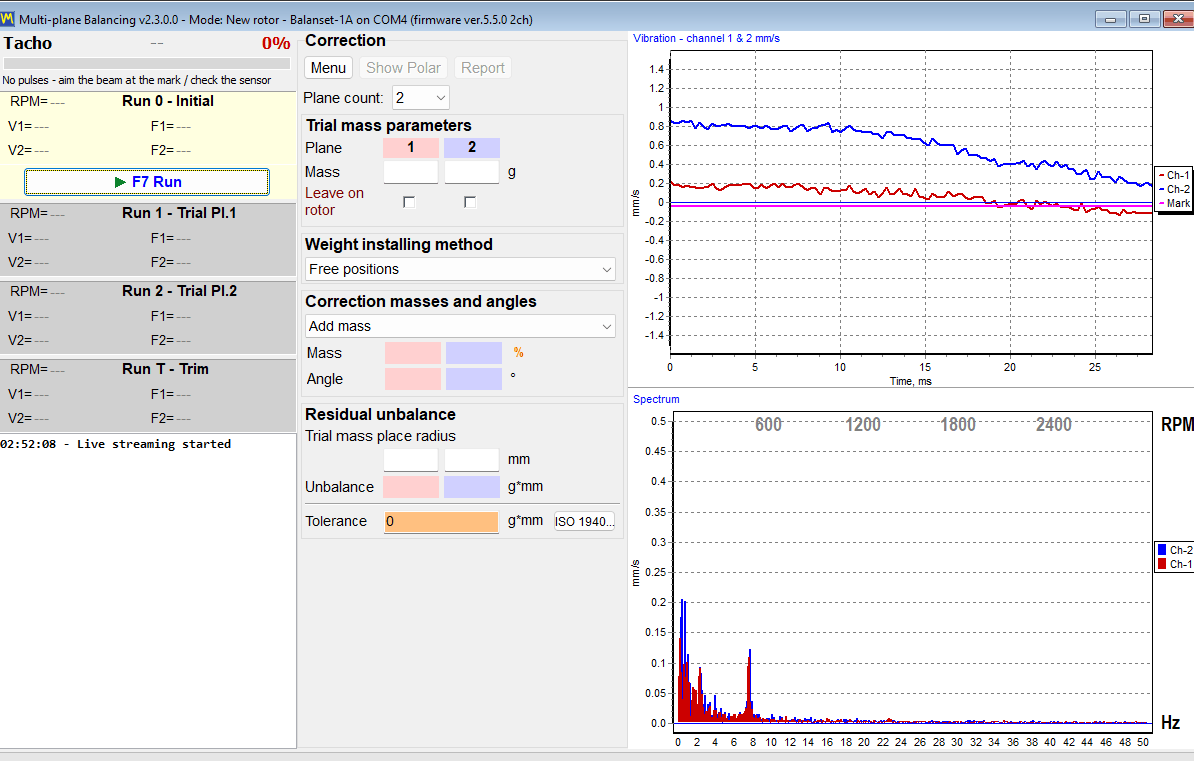
جدید ایک ہی ونڈو ہے جس کا نام “Multi-plane Balancing” ہے۔ ہر رن اس ونڈو میں ایک کارڈ ہے: “0 – Initial”، “1 – Trial Pl.1” اور ہر مزید مستوی کے لیے اسی طرح کا کارڈ، “T – Trim” اور، جب مینڈرل معاوضہ فعال ہو، “E – Eccentr.”۔ ان سب کو ایک ہی “F7 Run” بٹن سے شروع کیا جاتا ہے، جو پیمائش چلنے کے دوران “F7 Stop” بن جاتا ہے۔ ویو فارم اور اسپیکٹرم پیمائش کے دوران ہی نظر آتے ہیں، اس لیے آپریٹر خراب سگنل کو ریکارڈ ہوتے وقت دیکھ سکتا ہے، قبول ہونے کے بعد نہیں۔
Classic فارم: دو ونڈوز، فی run ایک بٹن
کلاسک وہ ترتیب برقرار رکھتا ہے جو پرانے صارفین پہلے سے جانتے ہیں: دو الگ ونڈوز، “Single-Plane balancing” اور “Two plane balance”۔ ہر رن کا اپنا بٹن ہے، “F7 – Run 0”، “F7 – Run 1”، “F7 – Run 2”، “F7 – Run T” اور، مینڈرل معاوضہ فعال ہونے پر، “F7 – Run Ecc”، جسے ماؤس سے دبایا جاتا ہے کیونکہ اس مرحلے پر F7 کی اسے نہیں دباتی، اور حساب شدہ تصحیح “Result” ٹیب پر پڑھی جاتی ہے۔
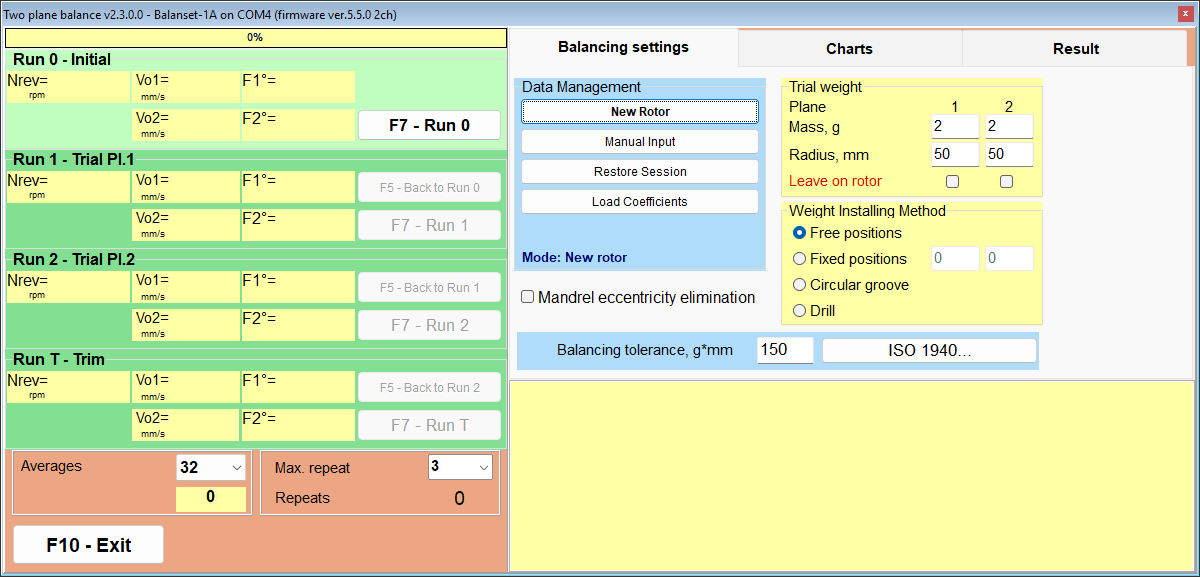
یکساں ریاضی، مختلف ورک فلو
دونوں فارمز کے پیچھے حساب ایک ہی ہے۔ ایک ہی ان پٹ ڈیٹا کے ساتھ نتیجہ ایک جیسا ہوتا ہے، اس لیے ان کے درمیان انتخاب ورک فلو اور عادت کا سوال ہے، درستگی کا نہیں۔
| پہلو | Classic | Modern (متحد) |
|---|---|---|
| اصلاحی پلینز | 1 اور 2 | 1 سے 4 تک، Balanset-4A پر 3 اور 4 کے ساتھ |
| ونڈوز | دو: “سنگل پلین بیلنسنگ” اور “ٹو پلین بیلنس” | ایک: “ملٹی پلین بیلنسنگ” |
| رن کنٹرولز | فی run ایک الگ بٹن | ایک “F7 رن” بٹن سے چلنے والے رن کارڈز |
| حساب کتاب | “نتیجہ” ٹیب پر پڑھیں | آخری ٹرائل رن کے بعد خودکار طور پر شروع ہوتا ہے |
| پیمائش کے دوران چارٹس | چارٹس ٹیب، Run 0 کے بعد سوئچ ہو جاتا ہے | run کے دوران لائیو ویو فارم اور سپیکٹرم |
| پیمائشی موڈ | “Averages”، “Auto” یا 8 سے 256 گردشیں، اور “Max. repeat” 1 سے 20 تک، ڈیفالٹ 3، دونوں “F4 – Settings” ٹیب پر | “Menu” اور پھر “Measurement mode” میں منتخب کیا جاتا ہے: “Manual (fixed repeats)”، جو ڈیفالٹ ہے، جس میں “Repeats per run” 1، 3، 5، 8، 12 یا 16 (ڈیفالٹ 3) ہے اور “Revolutions” 16، 32، 64، 128 یا 256 (ڈیفالٹ 128)، یا “Auto (adaptive)”؛ انتخاب کنفیگریشن میں یاد رکھا جاتا ہے |
| محفوظ شدہ ضرائب لوڈ کرنا | “ڈیٹا مینجمنٹ” پھر “لوڈ کوایفیشنٹس” | “مینو” پھر “لوڈ کوایفیشنٹس” |
| صرف اس فارم میں | “Change corr. planes” کے ساتھ مکمل شدہ اصلاح کو دوسرے طیاروں میں دوبارہ حساب کرنا | “First trial weight estimate”، “Auto (adaptive)” پیمائش، رن کے دوران لائیو ویو فارم اور اسپیکٹرم، 3 اور 4 مستویات |
“Auto (adaptive)” موڈ میں پروگرام نتیجہ مستحکم ہونے تک گردشیں جمع کرتا رہتا ہے؛ پیش رفت فعال رن کارڈ کے رنگین بھراؤ کے طور پر دکھائی جاتی ہے، اور رن ختم ہونے پر گردشوں کی تعداد اور حاصل شدہ غیر یقینی (SE/V) لاگ میں لکھی جاتی ہے۔ اگر یہ “Additional averaging does not improve accuracy.” رپورٹ کرے تو اسے سیاق میں پڑھیں: نمایاں ارتعاشی سطح پر یہ کسی میکانی مسئلے، ڈھیلے پن، بیئرنگز یا غیر مستحکم رفتار کی علامت ہے جسے مزید اوسط سازی ٹھیک نہیں کر سکتی؛ بہت کم بقایا ارتعاش پر ڈائیلاگ اس کے بجائے بتاتا ہے کہ بکھراؤ پیمائش کا شور ہے، مشین کی خرابی نہیں۔ آپ نتیجہ جیسا ہے قبول کر سکتے ہیں یا پیمائش مسترد کر سکتے ہیں۔
صرف Classic میں دستیاب دوبارہ شمار کے فنکشن کے بارے میں ایک عملی ہدایت اہم ہے۔ “Change corr. planes” ماؤس سے کلک کیا جاتا ہے؛ اس ونڈو میں F5 کی Back کے طور پر کام کرتی ہے۔
دونوں فارم ایک ہی آرکائیو شیئر کرتے ہیں۔ F8 سے کھلنے والی آرکائیو ونڈو صرف 1 اور 2 مستوی کے ریکارڈ درج کرتی ہے اور Settings میں منتخب فارم کو کھولتی ہے؛ 3 اور 4 مستوی والے کاموں کے ضرائب جدید فارم کے اندر سے “Menu” اور پھر “Load Coefficients” کے ذریعے لوڈ کیے جاتے ہیں۔
وزن کہاں رکھیں: تصحیحی طریقے اور پولر ڈایاگرامز
حساب شدہ کمیت اور زاویہ صرف آدھا جواب ہے۔ باقی آدھا یہ ہے کہ آیا وہ پوزیشن حقیقی روٹر پر پہنچنے کے قابل ہے، اسی لیے پروگرام وزن نصب کرنے کے چار طریقے رکھتا ہے، جو “Weight installing method” میں منتخب کیے جاتے ہیں، اور تصحیح کو ہر طریقے کی مطلوبہ شکل میں دوبارہ شمار کرتا ہے۔ “Add mass” اور “Remove mass” سوئچ کی طرح، طریقہ تمام تصحیحی مستویات پر بیک وقت لاگو ہوتا ہے: آپ ایک مستوی میں ڈرل اور دوسرے میں وزن نہیں لگا سکتے۔
| طریقہ | پروگرام کیا آؤٹ پٹ دیتا ہے | شرط یا حد |
|---|---|---|
| آزاد مقامات | ایک وزن، بالکل حساب شدہ زاویے پر۔ | ایسے روٹرز کے لیے جہاں کسی بھی زاویائی پوزیشن تک پہنچا جا سکتا ہو۔ |
| فکسڈ پوزیشنز | اصلاح دو ملحقہ نمبر شدہ پوزیشنوں کے درمیان تقسیم، جیسے پنکھے کے بلیڈز یا موجودہ سوراخ۔ | کم از کم 3 پوزیشنز درکار ہیں۔ |
| دائرہ نما نالہ | برابر کمیت کے تین وزن، ہر ایک اس مستوی کی آزمائشی کمیت کا ایک تہائی: ایک تصحیحی زاویے پر اور دو حساب شدہ زاویوں پر، تاکہ ان کا ویکٹر مجموعہ تصحیح کے برابر ہو۔ | اگر تصحیح اس ایک تہائی کمیت سے بڑھ جائے تو “TOO HEAVY for 3-weight groove method!” کے ساتھ مسترد ہو جاتی ہے۔ |
| ڈرل | ڈرلنگ گہرائی H، سوراخوں کی تعداد N اور زاویہ f۔ | ہمیشہ طریقہ کو Remove mass میں تبدیل کرتا ہے۔ |
پولر ڈایاگرام: کچھ بھی لگانے سے پہلے چیک
پولر ڈایاگرام مشین کو ہاتھ لگانے سے پہلے آپریٹر کی آخری نظر ہے۔ زیادہ سے زیادہ 4 دائرے ساتھ ساتھ دکھائے جاتے ہیں، ہر تصحیحی پلین کے لیے ایک، جن میں 20، 40، 60، 80 اور 100 فیصد کے حلقے اور گردش کی سمت دکھانے والا تیر ہوتا ہے۔ جب وزن ایسے دائرے پر کھینچا ہوا نظر آتا ہے جو روٹر کی طرح اسی سمت میں گھومتا ہے تو الٹی سمت میں گنا گیا زاویہ پکڑ میں آ جاتا ہے، اور یہی وہ غلطی ہے جس کی قیمت ایک اضافی رن کی صورت میں چکانی پڑتی ہے۔
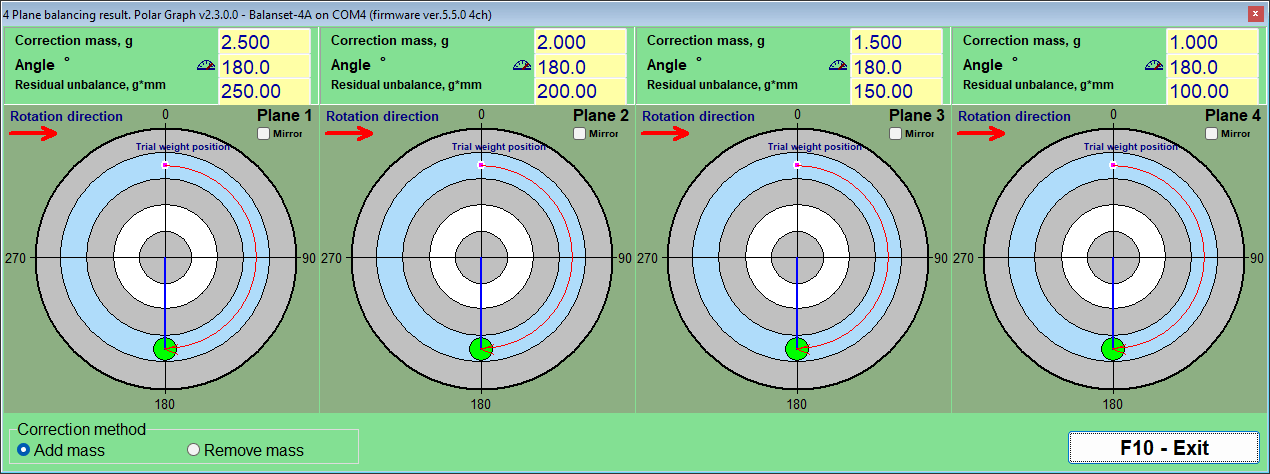
دو سوئچ ایک ہی حل کے اظہار کا طریقہ بدلتے ہیں۔ “Correction method” گروپ میں “Add mass” اور “Remove mass” کمیت شامل کرنے والے حل کو کمیت ہٹانے والے حل میں بدلتے ہیں: دکھایا گیا زاویہ پہلے ہی 180 ڈگری گھمایا جا چکا ہوتا ہے، اس لیے خود مزید 180 نہ جوڑیں، اور کمیت وہی رہتی ہے، جو اس وقت درکار ہے جب عملی راستہ ویلڈنگ کے بجائے گرائنڈنگ یا ڈرلنگ ہو۔ انتخاب تمام مستویات پر بیک وقت لاگو ہوتا ہے اور بیلنسنگ فارم کے ساتھ ہم وقت ہوتا ہے؛ “Drill” کے ساتھ، جو ہمیشہ کمیت ہٹاتا ہے، اور “Circular groove” کے ساتھ، جو ہمیشہ شامل کرتا ہے، سوئچ مقفل ہوتا ہے۔ “Mirror”، ہر مستوی کے لیے ایک چیک باکس، ان روٹرز کے لیے ڈرائنگ کا عکس بناتا ہے جنہیں جسمانی طور پر دوسری جانب سے دیکھا جاتا ہے: 60 ڈگری کا مارکر وہاں چلا جاتا ہے جہاں پہلے 300 ڈگری تھا اور گردش کا تیر الٹ جاتا ہے، جبکہ ڈیٹا پینل میں عددی زاویہ نہیں بدلتا۔
مقررہ پوزیشنیں: پنکھے کے بلیڈز اور موجودہ سوراخ
پنکھے، امپیلر یا بولٹ سرکل والے فلینج پر وزن صرف وہیں لگ سکتا ہے جہاں اسے رکھنے کی جگہ ہو۔ “Fixed positions” میں آپریٹر درج کرتا ہے کہ روٹر میں کتنی پوزیشنیں ہیں، جدید فارم کے “Blades” فیلڈ میں؛ پروگرام انہیں محیط پر یکساں فاصلے پر سمجھتا ہے، اس لیے یہ موڈ صرف ان روٹرز کے لیے موزوں ہے جہاں وہ واقعی ایسی ہوں۔ آزمائشی وزن ان میں سے ایک پوزیشن پر لگتا ہے، جو پوزیشن 1 شمار ہوتی ہے، نمبر گردش کی سمت میں آگے بڑھتے ہیں، اور پروگرام تصحیح کو ان دو ملحقہ پوزیشنوں میں تقسیم کرتا ہے جو حساب شدہ زاویے کو گھیرتی ہیں، ہر ایک کے لیے کمیت دیتے ہوئے۔ نتیجہ براہِ راست قابلِ عمل ہے: دو اعداد، دو بلیڈ۔
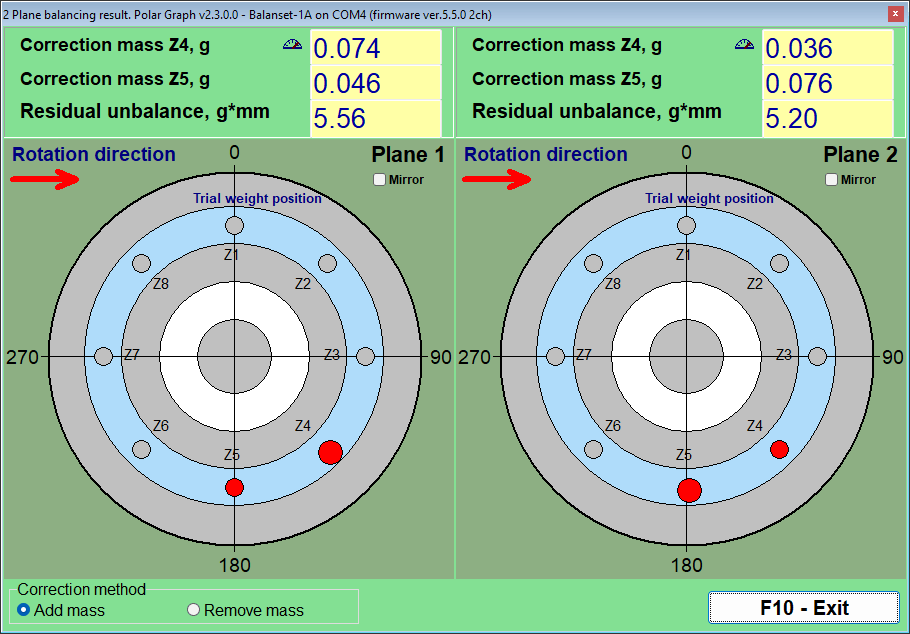
دائروی نالی: سلاٹ میں تین برابر وزن
دائروی نالی والے روٹرز، جیسے گرائنڈنگ وہیل کے بہت سے آربرز، معیاری وزن لیتے ہیں جو نالی میں پھسلتے ہیں۔ یہاں تصحیح کو برابر کمیت کے تین وزنوں کے طور پر ظاہر کیا جاتا ہے، ہر ایک اس مستوی کی آزمائشی کمیت کا ایک تہائی، ایک تصحیحی زاویے پر رکھا جاتا ہے اور دو حساب شدہ زاویوں پر، تاکہ ان کا ویکٹر مجموعہ درکار تصحیح کے برابر ہو۔ Run 0 سے پہلے تینوں وزن 120 ڈگری پر یکساں پھیلائے جاتے ہیں تاکہ ان کے اثرات ایک دوسرے کو منسوخ کر دیں، اور مستوی کے آزمائشی رن سے پہلے تینوں آزمائشی وزن کی پوزیشن پر اکٹھے بیٹھتے ہیں؛ “3-Weight Balancing” ونڈو یہ پوزیشنیں مرحلہ وار دکھاتی ہے۔ طریقے میں ایک طبعی حد شامل ہے: اگر تصحیح اس مستوی کی آزمائشی کمیت کے ایک تہائی سے بڑی ہو تو پروگرام اسے “TOO HEAVY for 3-weight groove method!” کے ساتھ مسترد کر دیتا ہے بجائے ایسے وزن تجویز کرنے کے جو اسکیم میں نہ سمائیں، اور اگر دو وزن ایک دوسرے سے 20 ڈگری سے زیادہ قریب آ جائیں تو یہ آپ سے جسمانی طور پر پوزیشنیں جانچنے کو کہتا ہے۔
ڈرل: تصحیح کو سوراخوں میں تبدیل کرنا
جب کمیت شامل کرنے کے بجائے ہٹانی ہو، تو “Drilling – settings” ونڈو میں بلٹ اِن کیلکولیٹر تصحیح کو ڈرلنگ کی گہرائی H، سوراخوں کی تعداد N اور زاویہ f میں بدل دیتا ہے۔ اسے تین ان پٹ چاہییں: ڈرل کا قطر، ڈرلنگ کی زیادہ سے زیادہ مجاز گہرائی اور مواد کی کثافت۔ Drill منتخب کرنے سے طریقہ ہمیشہ Remove mass پر چلا جاتا ہے، اور جو زاویہ یہ چھاپتا ہے وہ پہلے ہی بھاری جانب ڈرلنگ کی جگہ ہے، اس جگہ سے 180 ڈگری جہاں وزن لگتا، اس لیے خود 180 ڈگری نہ جوڑیں۔
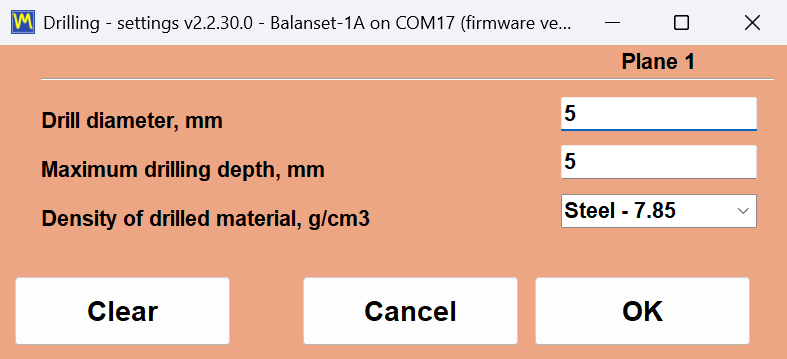
کثافتیں g/cm3 میں پہلے سے سیٹ ہیں: Steel 7.85، Cast iron 7.1، Aluminum 2.7، Copper 8.95، Brass 8.5، Bronze 8.8 اور Titanium 4.5، اور کسی بھی دوسرے مواد کے لیے ایک اپنی مرضی کی قدر ٹائپ کی جا سکتی ہے۔
ڈرلنگ کیلکولیٹر کے بارے میں دو ایماندار نوٹس۔ H ہر سوراخ کی گہرائی ہے جو ڈرل کون کی نوک تک ناپی جاتی ہے، 120 ڈگری کے پوائنٹ اینگل کو فرض کرتے ہوئے، اس لیے زیادہ سے زیادہ گہرائی کو پرزے کی حقیقی میکانی حد کے طور پر درج کریں، دیوار کی موٹائی اور ملحقہ سوراخوں سمیت۔ اگر پوری کمیت کے لیے گہرا سوراخ درکار ہو، تو تصحیح کئی سوراخوں میں تقسیم کر دی جاتی ہے، جن میں سے کوئی بھی اس حد سے گہرا نہیں ہوتا؛ انہیں ایک دوسرے کے ساتھ رکھیں اور نتیجے کو فرض کرنے کے بجائے ٹرم رن سے تصدیق کریں۔
Mandrel ایکسنٹریسیٹی: Run E معاوضہ
مینڈرل پر بیلنس کیے گئے روٹر میں ایک ایسی خرابی ہوتی ہے جس کا عدم توازن سے کوئی تعلق نہیں: خود مینڈرل کا رن آؤٹ۔ پروگرام اسے ایک مخصوص ایکسنٹرسٹی رن سے سنبھالتا ہے، جو Run 0 سے پہلے فعال کیا جاتا ہے: جدید فارم میں “Menu” اور پھر “Eccentricity” سے، جو “E – Eccentr.” کارڈ شامل کرتا ہے، اور کلاسک میں “Mandrel eccentricity elimination” چیک باکس سے، جو “Run E – Eccentricity” کارڈ اور اس کا “F7 – Run Ecc” بٹن شامل کرتا ہے۔ Run 0 کے بعد روٹر کو مینڈرل پر 180 ڈگری گھمایا جاتا ہے، مینڈرل اور اس کے ٹیکو نشان کو جیسا تھا ویسا چھوڑ کر، اور دوبارہ ناپا جاتا ہے؛ پروگرام رن آؤٹ ویکٹر کا حساب لگاتا ہے اور اسے بعد کی تمام پیمائشوں سے منہا کر دیتا ہے، اس لیے صرف حقیقی عدم توازن کی تصحیح ہوتی ہے اور کام روٹر کو واپس گھمائے بغیر Run 1 سے جاری رہتا ہے۔ اگر گھمانے کے بعد ارتعاش مشکل سے بدلے، تو یہ “WARNING: It appears the rotor was NOT rotated 180 degrees between Run 0 and Run E!” کی وارننگ دیتا ہے اور پوچھتا ہے کہ آیا معاوضہ چھوڑ دیا جائے۔
جب حساب شدہ طیارے تک نہیں پہنچا جا سکتا
کبھی کبھی درست تصحیحی طیارہ کسی آلے کے ساتھ قابلِ رسائی نہیں ہوتا۔ Classic فارم ایک مکمل شدہ دو طیارہ تصحیح کو ان طیاروں سے جن کے لیے یہ حساب کی گئی تھی، H1 اور H2، دو دیگر طیاروں، K1 اور K2 میں، روٹر جیومیٹری استعمال کرتے ہوئے دوبارہ حساب کر سکتا ہے۔ چار جیومیٹری اسکیمیں نئے طیاروں کی پرانے طیاروں کے متعلق معمول کی ترتیبات کا احاطہ کرتی ہیں، اور ان کے درمیان فاصلے نئے رداسوں کے ساتھ mm میں درج کیے جاتے ہیں۔ نتیجہ وہی عدم توازن ہے جو ایسے وزن کے طور پر بیان کیا گیا ہے جو آپ واقعی فٹ کر سکتے ہیں۔
رواداریاں اور معیارات: ISO 21940-11، ISO 20816-3 اور ISO 10816-1
بیلنسنگ کا کام تبھی مکمل ہوتا ہے جب کوئی کاغذ پر کہہ سکے کہ روٹر دستاویزی رواداری کے اندر ہے۔ Balanset سافٹ ویئر مختلف سوالات کے لیے مختلف معیارات لاگو کرتا ہے۔ ISO 21940-11، سابقہ ISO 1940-1 کا موجودہ ایڈیشن، بیلنسنگ کے کام کے اختتام پر قبولیت کے سوال کا جواب دیتا ہے: کیا بقایا عدم توازن اس قسم کے روٹر کے لیے کافی چھوٹا ہے؟ ISO 20816-3 اور ISO 10816-1 حالت کے سوال کا جواب دیتے ہیں: کیا یہ مشین زون A، B، C یا D میں چل رہی ہے؟ یہ تمام معیارات پروگرام میں شامل ہیں، اور ان میں استعمال ہونے والا ہر عدد نیچے چھاپا گیا ہے تاکہ آپ کچھ خریدنے سے پہلے اپنی مشین کے مقابل حساب خود جانچ سکیں۔
ISO 21940-11: بقایا عدم توازن خودکار طور پر جانچا جاتا ہے، مستوی بہ مستوی
رواداری “Disbalance tolerance (ISO 21940-11)” ونڈو میں شمار کی جاتی ہے، جو رواداری فیلڈ کے ساتھ والے “Calculator…” بٹن سے کھلتی ہے: جدید فارم میں یہ “Residual unbalance” بلاک میں ہے، کلاسک ونڈوز میں “Balancing settings” ٹیب اور “Result” ٹیب دونوں پر۔ آپ بیلنس کوالٹی گریڈ G منتخب کرتے ہیں، کام کی رفتار اور روٹر کی کمیت درج کرتے ہیں، اور “OK” قابلِ اجازت بقایا عدم توازن کو رواداری فیلڈ میں منتقل کر دیتا ہے، جہاں سے وہ سیشن کے ساتھ محفوظ ہوتا ہے اور HTML رپورٹ میں چھپتا ہے؛ اسے Run 0 سے پہلے یا تصحیح کے حساب کے بعد بھی طے کیا جا سکتا ہے۔ ٹرم رن کے بعد ناپے گئے بقایا عدم توازن کا اس قدر سے موازنہ کیا جاتا ہے: نتیجہ رواداری کے اندر ہو تو فیلڈ سبز اور نہ ہو تو سرخ نمایاں ہوتا ہے، اور پروگرام ہر تصحیحی مستوی کے لیے واضح PASS یا FAIL بتاتا ہے۔ کچھ بھی ہاتھ سے جدول میں دیکھنا نہیں پڑتا، اور کوئی چیز اس پر منحصر نہیں کہ آپریٹر “کافی اچھا” کا کیا مطلب سمجھتا ہے۔
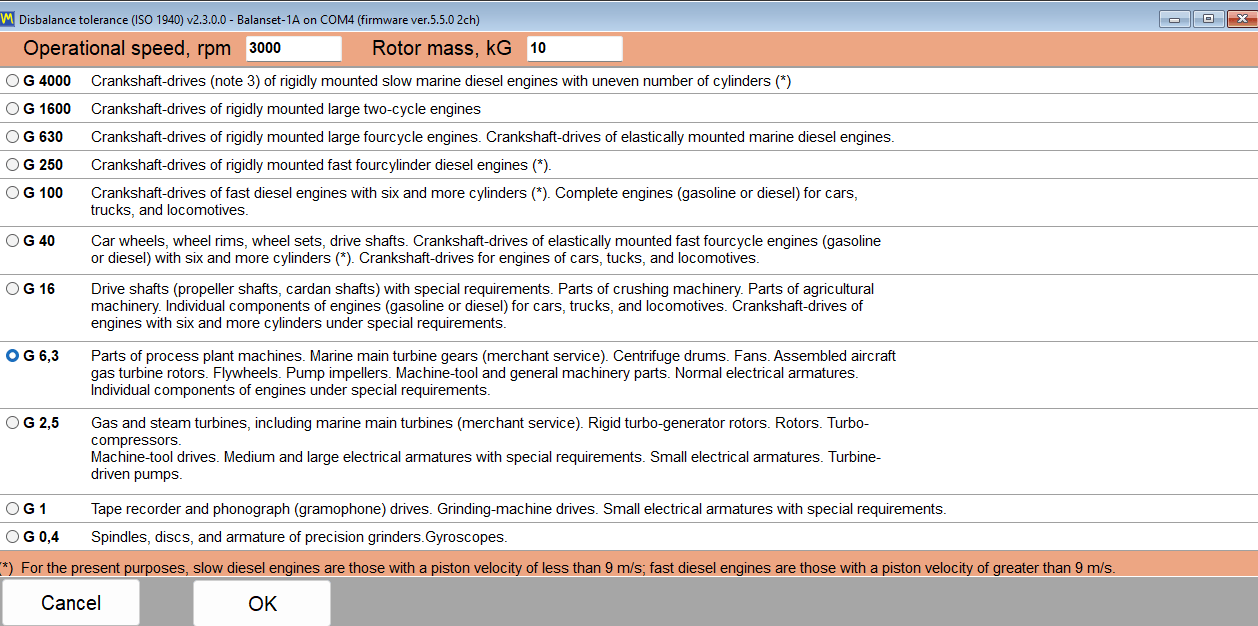
فارمولا، مکمل طور پر پرنٹ کیا گیا تاکہ اس کی تصدیق کی جا سکے
پروگرام معیاری ISO 21940-11 اظہار استعمال کرتا ہے، اور اس کے پیچھے کچھ چھپا ہوا نہیں:
Uperm [g*mm] = 1000 * G * M / (2 * pi * f)
یہاں G بیلنس کوالٹی گریڈ ہے mm/s میں، M روٹر کی کمیت kg میں، اور f کام کی رفتار Hz میں ہے، یعنی RPM کو 60 سے تقسیم کرنے سے۔ مینوئل کی حل شدہ مثال کیلکولیٹر پر دہرانا آسان ہے: گریڈ G 6.3، 3000 RPM کی رفتار اور 10 kg روٹر کمیت تقریباً 200.5 g*mm کا قابلِ اجازت بقایا عدم توازن دیتے ہیں۔ کئی تصحیحی مستویات ہوں تو پروگرام رواداری کو برابر تقسیم کرتا ہے، اس لیے “Tolerance” فیلڈ کو ایک مستوی کے لیے Uperm / N ملتا ہے: دو مستویات کے لیے Uperm / 2، اور Balanset-4A پر جدید فارم میں Uperm / 3 یا Uperm / 4۔ یہ تقسیم اس روٹر کے لیے موزوں ہے جس کا مرکزِ ثقل تصحیحی مستویات کے تقریباً درمیان میں ہو؛ غیر متناسب یا اوور ہنگ روٹر کے لیے ISO 21940-11 رواداری کو مرکزِ ثقل کی پوزیشن کے مطابق تقسیم کرتا ہے، اس لیے حصے خود ہاتھ سے شمار کریں اور فی مستوی قدر “Tolerance” فیلڈ میں خود ٹائپ کریں۔ امپیریل نظام میں رواداری oz*in میں دکھائی اور جانچی جاتی ہے۔
چونکہ رواداری آپ کے اپنے تین ان پٹس سے اخذ کی جاتی ہے، اسکرین پر فیصلہ کسی بھی ایسے شخص کے لیے دوبارہ حاصل کیا جا سکتا ہے جو رپورٹ پڑھتا ہے، بشمول آپ کے کسٹمر کا انسپکٹر۔
بیلنس کوالٹی گریڈ کا انتخاب
“Disbalance tolerance (ISO 21940-11)” ونڈو G 4000 سے G 0.4 تک کے گریڈز پیش کرتی ہے۔ نیچے دی گئی جدول مینوئل میں دیے گئے اطلاق کے اشارے دہراتی ہے، تاکہ گریڈ آلہ جوڑنے سے پہلے ہی منتخب کیا جا سکے۔
| گریڈ | عام اطلاق |
|---|---|
| جی ۴۰۰۰ | بہت بڑے، آہستہ چلنے والے میرین ڈیزل انجنوں کے کرینک شافٹس |
| G 1600 سے G 100 تک | بڑے اور تیز رفتار ڈیزل انجنوں کے کرینک شافٹس، اور مکمل انجن |
| جی 40 | کار کے پہیے، رِمز اور ڈرائیو شافٹس |
| جی 16 | پروپیلر اور ڈرائیو شافٹس، کرشرز اور زرعی مشینوں کے پرزے |
| G 6.3 | پنکھے، پمپ امپیلرز، مشین ٹول کے پرزے اور الیکٹرک موٹر روٹرز؛ عام صنعتی ڈیفالٹ |
| G 2.5 | گیس اور بھاپ ٹربائنیں، سخت ٹربو جنریٹر روٹرز، مشین ٹول ڈرائیوز اور خصوصی تقاضوں والے الیکٹرک موٹر روٹرز |
| G 1 | گرائنڈنگ مشین ڈرائیوز اور خصوصی تقاضوں والے چھوٹے الیکٹرک موٹر روٹرز |
| G 0.4 | درست گرائنڈرز کے اسپنڈلز، ڈسکس اور آرمیچرز، اور گائروسکوپس |
پنکھوں، بلوورز، پمپ امپیلرز اور مشین ٹول اجزاء پر زیادہ تر فیلڈ کام کے لیے، G 6.3 وہ گریڈ ہے جو آپ سے متوقع ہوگا، اور یہی وہ ہے جس سے شروعات کرنی چاہیے جب تک مشین بنانے والا کچھ اور واضح نہ کرے۔
ISO 10816-1: مشین کلاسز اور ارتعاشی زونز
مشین کی حالت کا جائزہ بیلنسنگ کے کام کی قبولیت سے الگ سوال ہے، اور پروگرام اس کے لیے الگ معیارات استعمال کرتا ہے۔ “F4 – Settings” ٹیب پر “Vibration evaluation standard” فہرست “Off” پیش کرتی ہے، جو ڈیفالٹ ہے، ISO 20816-3 اپنے مشین گروپس 1 اور 2 کے ساتھ سخت یا لچکدار سپورٹس پر، اور ISO 10816-1 مشین کلاسز I سے IV کے ساتھ، وہ درجہ بندی جو پہلے ISO 2372 کے طور پر شائع ہوتی تھی، چار زونز A، B، C اور D کے ساتھ۔ ISO 10816-1 کی جدول وہی ہے جس کے مقابل روٹ انسپیکشن ہر اسپاٹ کو اسکور کرتا ہے، اور اس کی حدیں یہاں دوبارہ پیش کی گئی ہیں۔ زون A نئی کمیشن کی گئی مشین ہے، زون B غیر محدود طویل مدتی آپریشن کے لیے قابلِ قبول ہے، زون C کا مطلب ہے کہ حالت صرف محدود آپریشن کے لیے قابلِ قبول ہے، اور زون D کا مطلب ہے کہ ارتعاش نقصان پہنچانے کے لیے کافی شدید ہے۔ حدیں یہاں mm/s میں مکمل شائع کی گئی ہیں۔
| کلاس | مشینیں | A/B, mm/s | B/C, mm/s | C/D, mm/s |
|---|---|---|---|---|
| کلاس I | چھوٹی مشینیں | 0.71 | 1.8 | 4.5 |
| کلاس II | درمیانے درجے کی مشینیں | 1.12 | 2.8 | 7.1 |
| کلاس III | سخت فاؤنڈیشن پر بڑی مشینیں | 1.8 | 4.5 | 11.2 |
| کلاس IV | لچکدار بنیاد پر بڑی مشینیں | 2.8 | 7.1 | 18.0 |
ایمانداری کا ایک نکتہ واضح طور پر بیان کرنے کے قابل ہے، کیونکہ ارتعاشی معیارات مارکیٹنگ متن میں آسانی سے گڈمڈ ہو جاتے ہیں۔ پروگرام میں دو جائزہ جدولیں ہیں: ISO 10816-1 کی مشین کلاس جدول، کلاسز I سے IV، اور ISO 20816-3 کے زون A سے D، گروپ 1 اور گروپ 2 مشینوں کے لیے سخت یا لچکدار سپورٹ پر۔ ان میں سے کوئی بھی “F4 – Settings” ٹیب پر “Vibration evaluation standard” کے طور پر منتخب کی جا سکتی ہے، یہ ڈیفالٹ طور پر “Off” ہے، اور پھر ارتعاش میٹر اور بیلنسنگ ونڈوز میں مجموعی ارتعاش Vs کو زون کے مطابق رنگ دیا جاتا ہے؛ ٹرم رن کے بعد “T – Trim” کارڈ ہر مستوی کے لیے Vs اس کے زون کے ساتھ بھی دکھاتا ہے، مثلاً “Vs1: 2.66 – Zone B”۔ روٹ انسپیکشن ہر اسپاٹ کو ISO 10816-1 کے مقابل اسکور کرتا ہے۔ ISO 20816 کے دیگر حصوں سے یا پنکھوں کے لیے ISO 14694 سے مخصوص مشین اقسام کی حدیں پروگرام شمار نہیں کرتا۔
نمبر کے پیچھے پیمائشی بینڈ
ارتعاش کی شدت کا عدد تبھی معنی رکھتا ہے جب وہ فریکوئنسی بینڈ معلوم ہو جس میں وہ ناپا گیا۔ پروگرام میں ڈیفالٹ بالائی حد RMS High, Hz = 1024 ہے، جو ڈیفالٹ زیریں حد RMS Low, Hz = 10 کے ساتھ مل کر 10 سے 1000 Hz کا معیاری ISO 10816 / ISO 20816 بینڈ دیتی ہے۔ 600 RPM سے کم چلنے والی مشین پر گردشی فریکوئنسی 10 Hz سے کم ہوتی ہے؛ جب تک ٹیکومیٹر سگنل موجود ہو، پروگرام خود ایسے روٹر کے لیے بینڈ کا نچلا سرا گردشی فریکوئنسی کے نصف تک گھٹا دیتا ہے، تاکہ 1x جزو Vs کے اندر رہے۔ ٹیکومیٹر کے بغیر سیٹنگز کی قدر لاگو ہوتی ہے، اس لیے سست مشین پر ریڈنگ کا کسی زون جدول سے موازنہ کرنے سے پہلے زیریں حد ہاتھ سے 1 یا 2 Hz تک کم کریں۔ یہ سیٹنگ اسکرین کا عدد بدلتی ہے لیکن نہ 1x جزو کو متاثر کرتی ہے نہ بیلنسنگ کو، اور یہی وجہ ہے کہ اسے یہاں دستاویز کیا گیا ہے، دفن نہیں کیا گیا۔
پرانے کام قابلِ آڈٹ رہتے ہیں
رواداری کا فیصلہ صرف لائیو اشارہ نہیں ہے۔ سیشن آرکائیو میں ہر اس ریکارڈ کے بقایا ارتعاش اور بقایا عدم توازن کے خانے جس میں رواداری موجود ہو، رواداری کے اندر ہونے پر سبز اور تجاوز ہونے پر سرخ نمایاں ہوتے ہیں، اس لیے پچھلے کاموں کی پوری فہرست کو ایک نظر میں ان نتائج کے لیے دیکھا جا سکتا ہے جو حد سے باہر نکلے۔ ایک سروس کمپنی کے لیے یہ کام کر لینے اور ایک سال بعد اسے ثابت کر سکنے کے درمیان فرق ہے۔

سیشن آرکائیو، بغیر ٹرائل رنز کے دہرائی بیلنسنگ، اور رپورٹس
Trial runs بیلنسنگ کام کا مہنگا حصہ ہیں۔ ان میں سے ہر ایک کا مطلب ہے روٹر کو روکنا، وزن لگانا، دوبارہ شروع کرنا اور مستحکم رفتار کا انتظار کرنا۔ سیشن آرکائیو اس لیے موجود ہے تاکہ یہ کام فی دورہ کے بجائے فی مشین ایک بار ادا کیا جائے، اور تاکہ کسٹمر کو دیا گیا کاغذی کام بعد میں ٹائپ کرنے کے بجائے پروگرام کے ذریعے تیار کیا جائے۔
ہر سیشن آرکائیو کیا جاتا ہے، ان ضرائب کے ساتھ جنہوں نے اسے کام کیا
آرکائیو ریکارڈ خودکار طور پر لکھا جاتا ہے؛ کام کے آغاز پر یاد رکھنے کے لیے کوئی ڈائیلاگ نہیں۔ پیمائشوں کے ساتھ پروگرام اس مشین کے لیے حساب شدہ اثراتی ضرائب، آزمائشی کمیتیں، آزمائشی کمیت کے رداس، مقررہ پوزیشنوں کی تعداد اور نافذ رواداری محفوظ کرتا ہے۔ ریکارڈ پہلے آزمائشی رن کے بعد بنتا ہے۔ جب بیلنسنگ ونڈو بند کی جائے اور ریکارڈ کا ابھی کوئی نام نہ ہو، تو بند کرنے کی تصدیق “Save to archive” کارڈ میں بدل جاتی ہے جس میں “Rotor name” اور “Place” فیلڈز ہیں، تاکہ ریکارڈ نمبر کے بجائے انسان اسے دوبارہ ڈھونڈ سکے؛ خالی چھوڑا گیا نام خودکار نام بن جاتا ہے، جیسے “Rotor 12.06.2026 14:05”، اور جدید فارم میں نام کسی بھی وقت “Menu” اور پھر “Rotor name…” سے بھی طے کیا جا سکتا ہے۔
ایک تنبیہ جو پروگرام خود دیتا ہے، پہلے کام سے پہلے جاننے کے قابل ہے: اگر Documents فولڈر OneDrive جیسی کلاؤڈ سروس سے ہم وقت ہو رہا ہو، تو کلاؤڈ سنک پروگرام کو منجمد کر سکتا ہے اور آرکائیو ڈیٹا بیس کو نقصان پہنچا سکتا ہے، اس لیے BalSoft فولڈر کو کلاؤڈ سنک سے باہر منتقل کریں یا اسے اس آلے پر ہمیشہ رکھے جانے کے طور پر نشان زد کریں۔
اسی روٹر کو دوبارہ بیلنس کرنے کے لیے نئے ٹرائل رنز درکار نہیں ہیں
یہ وہ حصہ ہے جس کے لیے سروس کمپنی حقیقت میں ادائیگی کرتی ہے، اور اسے ایک نعرے کے بجائے ایک میکانزم کے طور پر بیان کرنا ضروری ہے۔ اثر ضرائب یہ بیان کرتے ہیں کہ وہ مخصوص مشین ہر طیارے میں وزن پر کیسے ردعمل دیتی ہے۔ ایک بار محفوظ ہو جانے کے بعد، اسی روٹر پر دوبارہ کام کو صرف ابتدائی پیمائش کی ضرورت ہوتی ہے: محفوظ شدہ ضرائب لوڈ کیے جاتے ہیں، Run 0 ماپا جاتا ہے، اور اصلاحی کمیتیں اور زاویے فوری طور پر حساب کیے جاتے ہیں۔ trial runs بالکل نہیں دہرائی جاتیں۔
محفوظ شدہ ضرائب لوڈ کرنے کے تین طریقے ہیں:
- جدید فارم میں، “مینو” اور پھر “لوڈ کوایفیشنٹس”۔
- کلاسک فارم میں، “ڈیٹا مینجمنٹ” اور پھر “لوڈ کوایفیشنٹس”۔
- مین ونڈو سے، 1 یا 2 مستوی کے ریکارڈ کے لیے F8، پھر ایسا ریکارڈ منتخب کریں جو “Coeff” کالم میں سبز V دکھاتا ہو اور “F5 – Apply coefficients” دبائیں؛ 3 اور 4 مستوی کے ریکارڈ جدید فارم سے، اسی تعداد کے مستویات پر سیٹ کر کے، دستیاب ہوتے ہیں۔
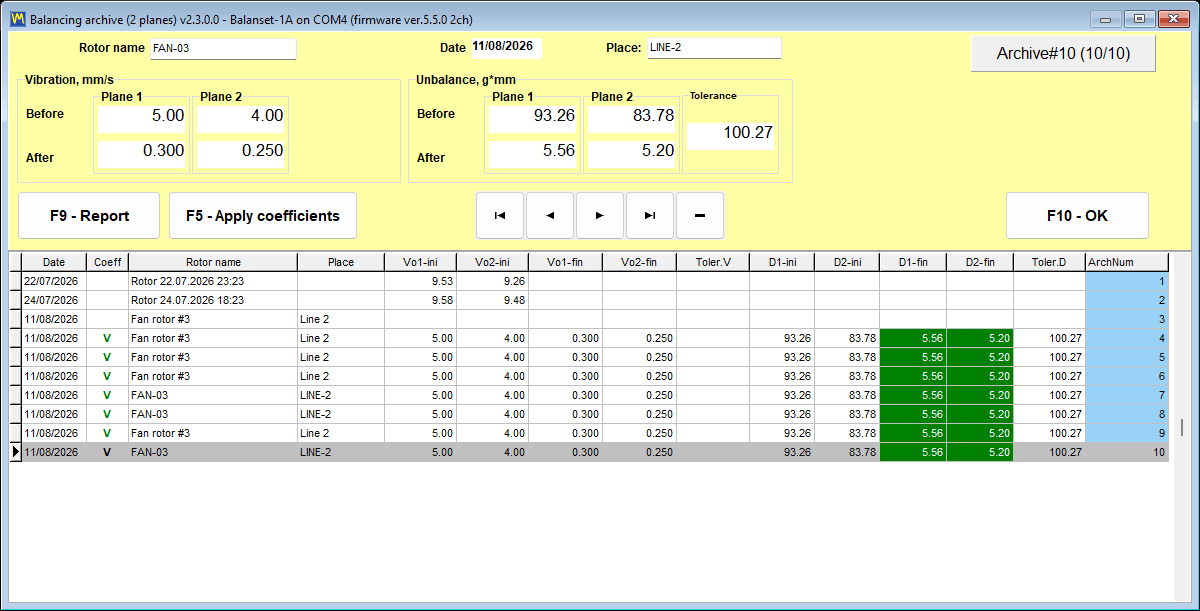
اس وعدے کے ساتھ دو انتباہات شائع کرنے ضروری ہیں، کیونکہ ان میں سے کسی کو بھی نظر انداز کرنا ایک پُر اعتماد لیکن غلط نتیجہ پیدا کرتا ہے۔
- آرکائیو میں، “F10 – OK” سیشن لوڈ نہیں کرتا اور کوئی کوایفیشنٹس منتقل نہیں کرتا۔ یہ کام صرف “F5 – کوایفیشنٹس لاگو کریں” کرتا ہے۔ آرکائیو ونڈو کے بارے میں یہ سب سے عام غلط فہمی ہے۔
- ضرائب صرف اسی مشین اور اسی روٹر کی قسم کے لیے درست ہیں، سینسر اور ٹیکومیٹر کی پوزیشن بدلے بغیر، منعکس کرنے والا نشان اسی جگہ اور چلنے کا موڈ بدلے بغیر۔ اسی لیے پہلے کام کے دوران آزمائشی وزن کی جگہ روٹر پر جسمانی طور پر نشان زد کی جائے، تاکہ اگلا دورہ اسی جیومیٹری سے شروع ہو۔
دہرائے گئے کام کا نتیجہ ایک نئے آرکائیو ریکارڈ کے طور پر محفوظ کیا جاتا ہے۔ اصل ریکارڈ میں ترمیم نہیں کی جاتی، اس لیے مشین کی تاریخ برقرار رہتی ہے۔
ٹرم تکرار تقریباً کچھ خرچ نہیں کرتیں
اگر ٹرم رن کے بعد بھی بقایا عدم توازن رواداری سے زیادہ ہے، تو ٹرائل رنز بھی نہیں دہرائے جاتے۔ ضرائب پہلے سے موجود ہیں، اس لیے پروگرام فوراً اضافی تصحیح کا حساب لگاتا ہے۔ اضافی وزن پہلے سے فٹ کیے گئے وزنوں کو ہٹائے بغیر شامل کیا جاتا ہے، اور ٹرم رن دہرایا جاتا ہے۔ یہ کام کی ضرورت کے مطابق جتنی بار چاہیں کیا جا سکتا ہے، یہی وجہ ہے کہ ایک مشکل روٹر پیمائشی کام کے بجائے سٹارٹ اپس میں وقت لیتا ہے۔
رپورٹس جو پروگرام آپ کے لیے لکھتا ہے
سافٹ ویئر خود تین HTML دستاویزات تیار کرتا ہے، سب UTF-8 میں انکوڈ شدہ اور سب کسی بھی آپریٹنگ سسٹم پر کسی بھی براؤزر میں قابلِ افتتاح، بشمول کسٹمر کے فون کے:
protocol11.htm، مکمل شدہ کام کے لیے بیلنسنگ پروٹوکول۔vibrometer_report.htm، پیمائشی سیشن کے لیے ارتعاشی میٹر رپورٹ۔report_YYYY-MM-DD.htm، ایک معائنہ دن کے لیے روٹ رپورٹ۔
ایک رپورٹ ایک بند فائل نہیں ہے۔ پروگرام میں پرنٹ پیش نظارے کے ساتھ ایک رپورٹ ایڈیٹر شامل ہے، اور پیش نظارے کو فہرست سے 10 سے 200 فیصد تک، یا قدر دستی طور پر درج کر کے 500 فیصد تک زوم کیا جا سکتا ہے، جو اس وقت اہم ہوتا ہے جب مشین کے قریب لیپ ٹاپ اسکرین پر کوئی چھوٹا نمبر چیک کیا جا رہا ہو۔
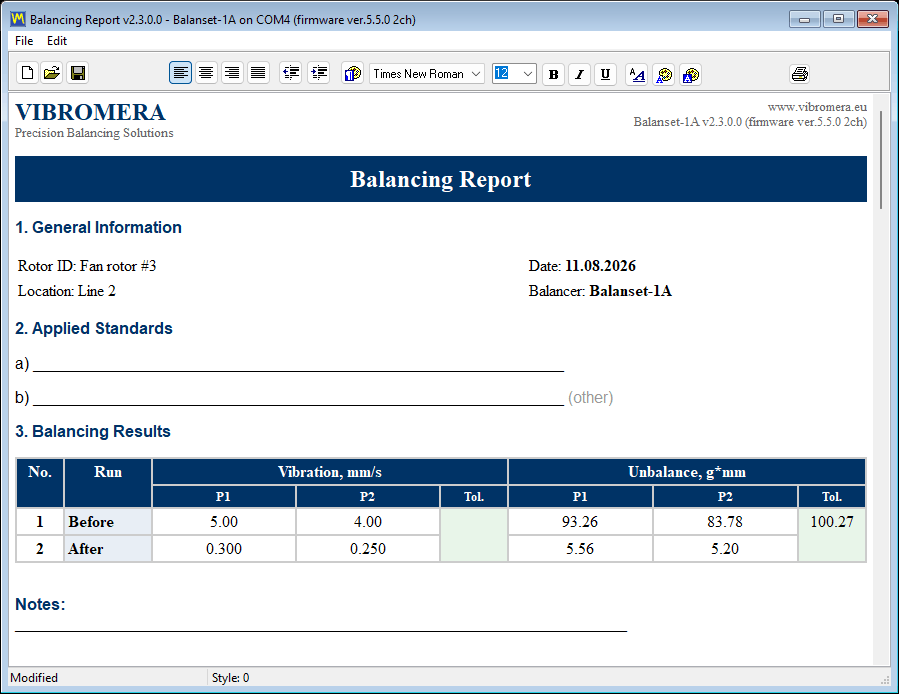
ایکسپورٹ فارمیٹس، اور وہ ایک تقاضا جس کی کوئی توقع نہیں کرتا
| فارمیٹ | عام استعمال |
|---|---|
| پی ڈی ایف | کسٹمر کو بھیجی گئی یا ورک آرڈر سے منسلک دستاویز |
| HTML، واحد فائل | تصاویر شامل کیے ہوئے ایک خودمختار فائل، ای میل کرنا آسان |
| HTML بمعہ امیج فولڈر | شائع کرنے یا کسی اور دستاویز میں پیسٹ کرنے کے لیے قابلِ ترمیم ورژن |
| RTF | ورڈ پروسیسر میں پروٹوکول کھولنا اور اس میں ترمیم کرنا |
| RVF | بلٹ ان ایڈیٹر کا اصل رچ ٹیکسٹ فارمیٹ |
ایک تقاضا صاف طور پر بیان کرنا ضروری ہے، کیونکہ یہ نئے لیپ ٹاپ پر لوگوں کو حیران کرتا ہے: PDF ایکسپورٹ کے لیے کم از کم ایک Windows پرنٹر انسٹال ہونا ضروری ہے۔ پرنٹر ڈرائیور صرف صفحے کی ترتیب کا حساب لگانے کے لیے استعمال ہوتا ہے، اور حقیقت میں کچھ بھی پرنٹ نہیں ہوتا۔ اگر کمپیوٹر میں بالکل کوئی پرنٹر نہیں ہے، تو Windows میں “Microsoft Print to PDF” فعال کریں اور ایکسپورٹ کام کرے گا۔

آپ کا لیٹر ہیڈ، آپ کا لوگو
رپورٹ ٹیمپلیٹس عام HTML فائلیں ہیں ReportTpl فولڈر Bs1A.exe کے ساتھ موجود ہوتا ہے اور اس میں ترمیم کی جا سکتی ہے تاکہ پروٹوکول میں آپ کی کمپنی کا لیٹر ہیڈ، لوگو اور رابطے کی تفصیلات ہوں۔ خودکار اپ ڈیٹس کے دوران ترامیم محفوظ رہتی ہیں: ترمیم شدہ ٹیمپلیٹ کا نام بدل کر name.user-YYYYMMDD-HHMMSS.htm رکھا جاتا ہے، اس سے پہلے کہ نئی فیکٹری فائل لکھی جائے؛ پروگرام اپ ڈیٹ کے بعد محفوظ کی گئی فائلوں کی فہرست ایک بار دکھاتا ہے، اور حسبِ ضرورت ترتیب نئے ٹیمپلیٹ میں ہاتھ سے منتقل کی جاتی ہے۔ Bs1ASetup.exe سے دوبارہ انسٹالیشن یہ جانچ نہیں کرتی اور ٹیمپلیٹس کو فیکٹری والے ٹیمپلیٹس سے بدل دیتی ہے، اس لیے دوبارہ انسٹال کرنے سے پہلے اپنے ٹیمپلیٹس کہیں اور نقل کر لیں۔
جب رواداری ISO کیلکولیٹر سے آئی ہو، تو پروٹوکول اپنا “Applied Standards” سیکشن خودکار طور پر بھر دیتا ہے: ISO 21940-11:2016، سابقہ ISO 1940-1، بیلنس کوالٹی گریڈ G، روٹر کی کمیت، زیادہ سے زیادہ سروس رفتار، کل قابلِ اجازت بقایا عدم توازن اور رواداری والے مستویات میں اس کی تقسیم۔ نتائج کا سیکشن ہر مستوی کے لیے سفارش کردہ تصحیحی وزن کمیت اور زاویے کی صورت میں درج کرتا ہے، آزمائشی رنز کے بعد بھی اور تصدیقی رن کے بعد بھی۔
ڈیٹا آپ کا ہے اور یہ پورٹیبل ہے
آرکائیو اور رپورٹس یہاں رہتی ہیں Documents\BalSoft\Bs1Aمیں رہتی ہیں۔ یہ پروگرام اپ ڈیٹس اور مکمل دوبارہ انسٹالیشن کے بعد بھی برقرار رہتی ہیں، اور کسی دوسرے کمپیوٹر پر یوں منتقل ہوتی ہیں کہ وہاں پروگرام وزرڈ سے انسٹال کیا جائے، دونوں مشینوں پر اسے بند کیا جائے اور اس مقام سے ڈیٹا بیس فولڈر اور ہر وہ فولڈر جس کا نام Arc سے شروع ہوتا ہے نقل کیا جائے؛ Arc فولڈرز میں تیار شدہ HTML رپورٹس کو آزادانہ طور پر الگ بھی منتقل کیا جا سکتا ہے۔ منتقل کرنے کے لیے کوئی ڈیٹا بیس سرور نہیں، رابطہ کرنے کے لیے کوئی لائسنس سرور نہیں اور آپ کی پیمائشوں کی تاریخ رکھنے والا کوئی کلاؤڈ اکاؤنٹ نہیں۔
Route Inspection: ISO 10816-1 کے مطابق walk-around نگرانی (تجرباتی)
یوزر مینول میں Route Inspection کو تجرباتی قرار دیا گیا ہے اور یہ پہلے سے بند ہوتا ہے۔ اسے “F4 – Settings” ٹیب پر چیک باکس سے فعال کیا جاتا ہے۔
یہ جو کچھ شامل کرتا ہے وہ اسی ہارڈویئر کے لیے ایک دوسری زندگی ہے۔ بیلنسنگ کے کاموں کے درمیان، آلہ اور لیپ ٹاپ ایک واک-اراؤنڈ ارتعاشی نگرانی سیٹ بن جاتے ہیں: آپ پلانٹ کے اندر ایک مقررہ روٹ کی پیروی کرتے ہیں، ہر بار ایک ہی نقاط کو ایک ہی طریقے سے ماپتے ہیں، اور اعداد کی حرکت دیکھتے ہیں۔
ایک روٹ کیسے منظم کیا جاتا ہے
ڈیٹا ماڈل کے تین درجے ہیں، اور یہ اس طریقے کے مطابق ہے جس طرح پلانٹ کو واقعی چلا جاتا ہے:
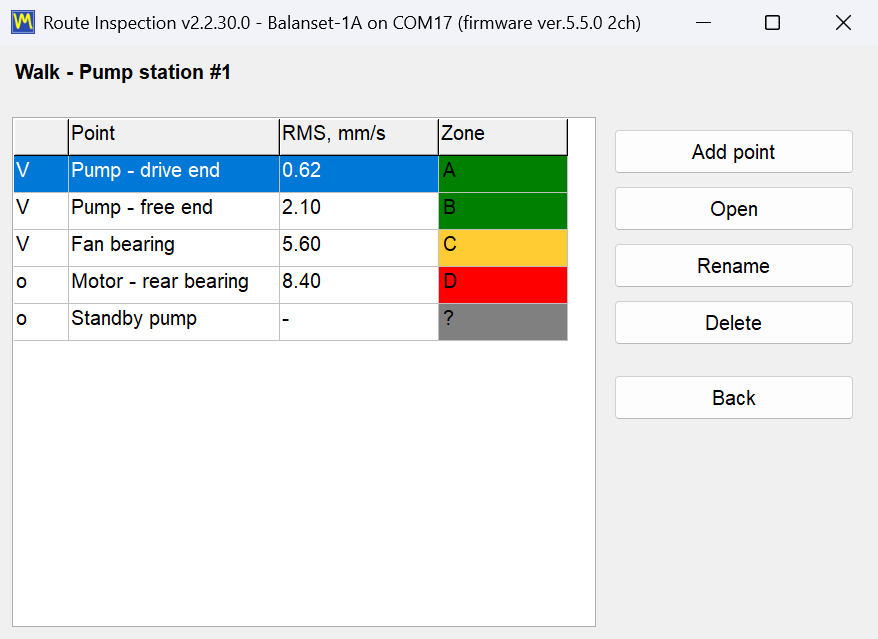
- A روٹ ایک walk-around ہے، مثال کے طور پر ایک ورکشاپ یا پیداواری لائن۔
- A پوائنٹ اس روٹ پر ایک مشین ہے۔
- A سپاٹ ایک بیئرنگ ایک محور کے ساتھ مل کر ہے، جو کہ سینسر حقیقت میں ماپتا ہے۔
ایک پوائنٹ 8 تک بیئرنگز رکھ سکتا ہے، اور ہر بیئرنگ کے 3 محور ہیں: X افقی، Y عمودی اور Z محوری۔ اس سے ایک ہی مشین پر زیادہ سے زیادہ 24 پیمائشی سپاٹس بنتے ہیں، جو ملٹی-اسٹیج پمپ یا کئی سپورٹس والے موٹر اور پنکھے کے سیٹ کے لیے کافی ہے۔
ہر اسپاٹ کو ISO 10816-1 کے خلاف اسکور کیا جاتا ہے
ہر ماپا گیا سپاٹ اس پوائنٹ کو تفویض کردہ مشین کلاس کے ISO 10816-1 حدود سے موازنہ کیا جاتا ہے، کلاسز I سے IV تک، اور زون A، B، C یا D کے ذریعے رنگین کیا جاتا ہے۔ وہ رنگ واک کے دوران ماڈیول کا مقصد ہے: ایک غیر ماپا گیا پوائنٹ بصری طور پر صحت مند پوائنٹ سے مختلف ہوتا ہے، اس لیے راؤنڈ کے اختتام پر یہ واضح ہوتا ہے کہ آیا روٹ مکمل ہوا، اور یہ فوری طور پر واضح ہوتا ہے کہ کس مشین کو توجہ درکار ہے اس سے پہلے کہ آپ نے ایک بھی چارٹ کھولا ہو۔
رجحانات اور پیش گوئی
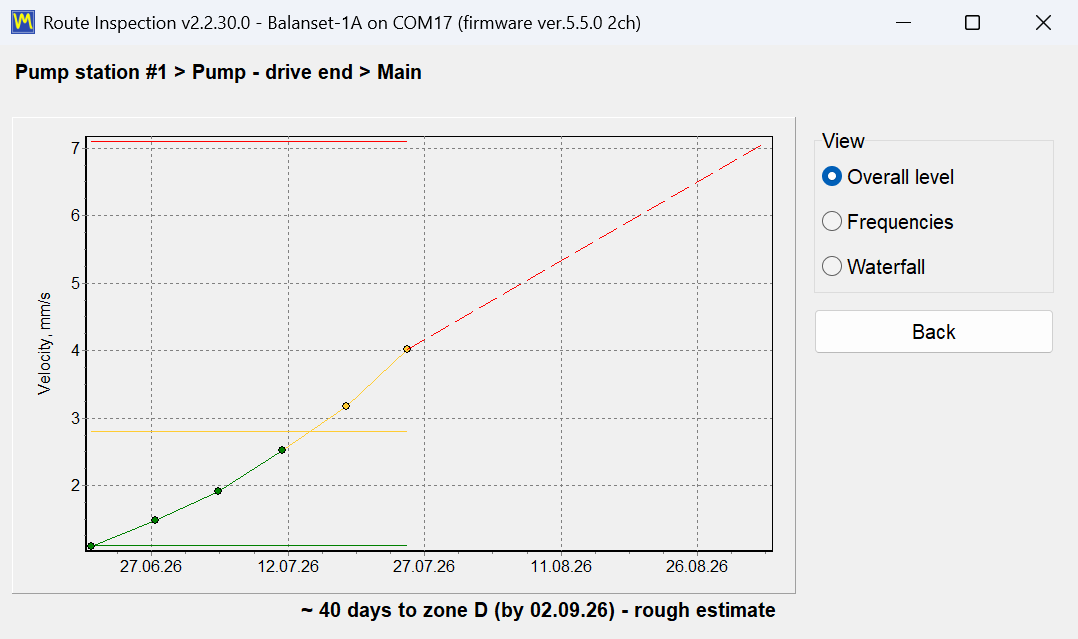
ہر اسپاٹ کے لیے تین ٹرینڈ منظر دستیاب ہیں۔ “Overall level” ISO 10816-1 زون حدود کے خلاف مسلسل دوروں پر وسیع-بینڈ وائبریشن رفتار پلاٹ کرتا ہے۔ “Frequencies” انفرادی تعدد اجزاء کی پیروی کرتا ہے، جو کہ ایک بننے والا بیئرنگ خرابی خود کو عدم توازن میں سست اضافے سے کیسے الگ کرتا ہے۔ waterfall منظر 12 حالیہ ترین چینل 1 سپیکٹرا کو ڈھیر کرتا ہے، اس لیے ایک نئی چوٹی جو تین دوروں پہلے موجود نہیں تھی نمبر کے بجائے ایک ridge کے طور پر نظر آتی ہے۔
پروگرام ایکسٹراپولیٹ بھی کرتا ہے۔ حالیہ 6 دوروں تک استعمال کرتے ہوئے یہ ایک سیدھی لائن فٹ کرتا ہے اور نتیجے کو تقریباً N دن زون X تک کے طور پر بیان کرتا ہے۔ اسے بالکل ویسا ہی پیش کرنا اہم ہے جیسا مینوئل کرتا ہے: یہ چند نقاط کی لینیئر ایکسٹراپولیشن سے تیار کردہ دیکھ بھال کی منصوبہ بندی کے لیے ایک موٹا تخمینہ ہے۔ یہ کوئی ضمانت شدہ باقی زندگی نہیں ہے، اور غیر-لینیئر طریقے سے پیدا ہونے والی خرابی اس کا احترام نہیں کرے گی۔ ایمانداری سے استعمال کیا جائے تو، یہ فیصلہ کرنے کا ایک طریقہ ہے کہ دو مشینوں میں سے کس کو پہلے شیڈول کرنا ہے۔
ایک دورہ اعداد کے علاوہ کیا لے کر جا سکتا ہے
ایک وائبریشن ریڈنگ اپنے طور پر اکثر وہ سیاق و سباق کھو دیتی ہے جس نے اسے معنی خیز بنایا۔ اس لیے ہر دورہ ایک آزاد متن نوٹ، ایک درجہ حرارت ریڈنگ اور jpg، png یا bmp فارمیٹ میں ایک تصویر بھی ریکارڈ کر سکتا ہے، تاکہ ڈھیلی گارڈ، تیل کا اخراج یا عارضی کپلنگ اس پیمائش کے ساتھ دستاویز ہو جو اسے بیان کرتی ہے۔ روٹ کے اندر 120 سیکنڈ تک کی رن-ڈاؤن بھی ریکارڈ کی جا سکتی ہے، جس کا مطلب ہے کہ ایک مشکوک مشین کا coast-down الگ دورے کے طور پر شیڈول کرنے کے بجائے walk کے دوران کیپچر کیا جا سکتا ہے۔
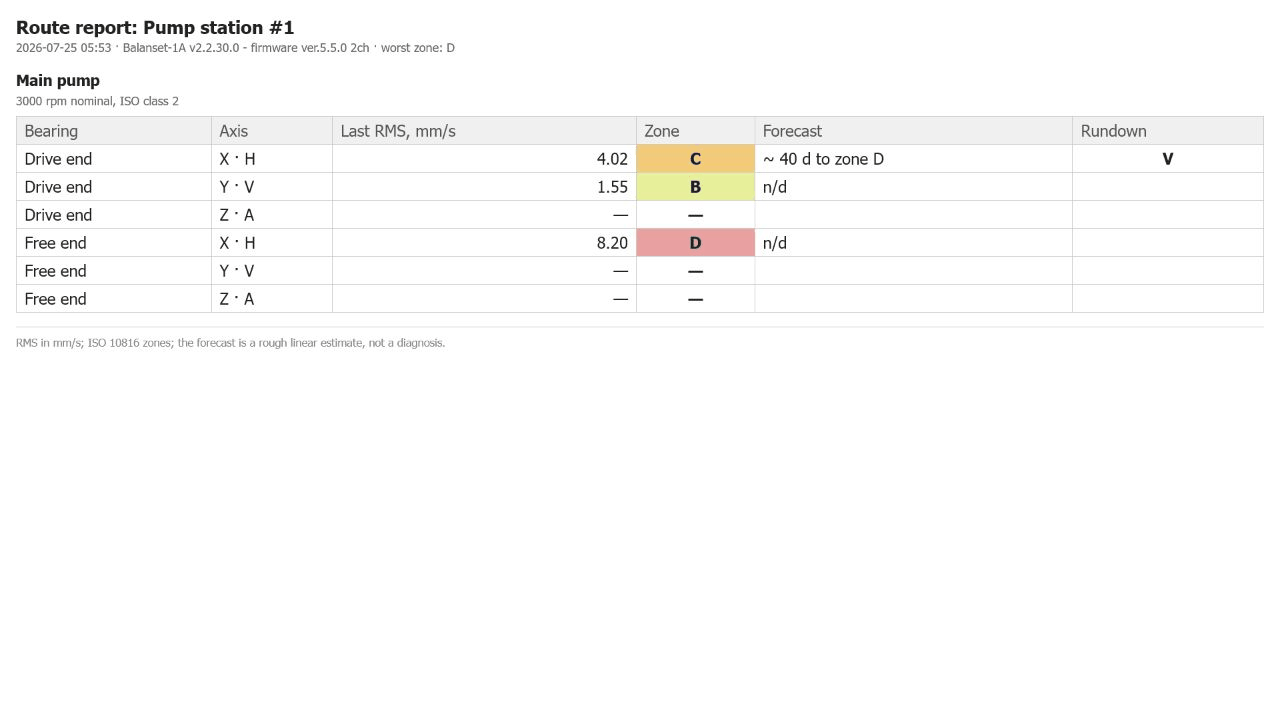
روٹ رپورٹ
فی معائنہ دن ایک HTML رپورٹ تیار کی جاتی ہے، جس کا نام ہے report_YYYY-MM-DD.htm۔ یہ وہ دستاویز ہے جو راؤنڈ کے اختتام پر دیکھ بھال کے منصوبہ ساز یا کسٹمر کے پاس جاتی ہے، اور دیگر رپورٹس کی طرح یہ قاری کے کمپیوٹر پر سافٹ ویئر نصب کیے بغیر کسی بھی براؤزر میں کھلتی ہے۔
پیشگی جاننے کے قابل آپریشنل نوٹس
- اگر کوئی COM پورٹ قبول نہیں کیا گیا، تو پیمائش بٹن گرے آؤٹ نہیں ہوتے۔ اس کے بجائے وہ “Measurement is not available.” جواب دیتے ہیں، اس لیے ایک غائب آلہ غیر فعال انٹرفیس کے بجائے ایک انکار کی طرح نظر آتا ہے۔
- روٹ ونڈو کھولنا چلتے ہوئے Signal Monitor یا Run-down کو روک دیتا ہے۔ آلے کا ایک ہی پورٹ ہے، اور روٹ ماڈیول اسے سنبھال لیتا ہے۔ یہ متوقع رویہ ہے، خرابی نہیں۔
- کسی پوائنٹ پر بیئرنگز کی تعداد کم کرنا بلاک ہو جاتا ہے اگر غائب ہونے والی بیئرنگ کے پاس پہلے سے پیمائش کی تاریخ ہو۔ پروگرام ترتیب کے بجائے ٹرینڈ کی حفاظت کرتا ہے۔
- روٹ یا پوائنٹ حذف کرنا ڈیٹا کو مٹاتا نہیں ہے۔ فولڈر یہاں منتقل ہو جاتا ہے
Routes\_deleted، اس لیے فیلڈ میں کی گئی حذف کاری دفتر واپس آ کر واپس لی جا سکتی ہے۔
ڈیٹا پروگرام کے باہر بھی پڑھنے کے قابل رہتا ہے
روٹ ڈیٹا سادہ فائلوں میں، SI اکائیوں میں، ونڈوز کی علاقائی ترتیبات سے قطع نظر اعشاریہ نقطے کے ساتھ محفوظ کیا جاتا ہے۔ یہ آخری تفصیل معمولی لگتی ہے لیکن ایسی نہیں ہے: اس کا مطلب ہے کہ ایک ایسی زبان کے لیے ترتیب دیے گئے لیپ ٹاپ پر ریکارڈ کیا گیا روٹ جو اعشاریہ کوما استعمال کرتی ہے کسی بھی دوسری مشین پر درست طور پر کھلتا ہے، اور فائلوں کو آپ کے اپنے ٹولز کے ذریعے بغیر کسی کنورٹر کے پارس کیا جا سکتا ہے۔
سیٹنگز، اکائیاں، زبانیں اور اسکرین اسکیلنگ
ہر وہ چیز جو یہ بدلتی ہے کہ پروگرام کیسے ماپتا ہے اور کیسا نظر آتا ہے مین ونڈو کے ایک ٹیب پر ہے، “F4 – Settings”۔ ڈھونڈنے کے لیے کوئی nested ترجیحی ڈائیلاگز کا درخت نہیں ہے: سینسر حساسیت، سگنل پیرامیٹرز، انٹرفیس زبان، “UI Scale”، “Units” نظام، “Balancing form” سوئچ اور “Experimental” فیچر چیک باکسز سب ایک ہی اسکرین پر ہیں، اور وہاں آپ جو اقدار دیکھتے ہیں وہی وہ اقدار ہیں جو آلہ ابھی استعمال کر رہا ہے۔
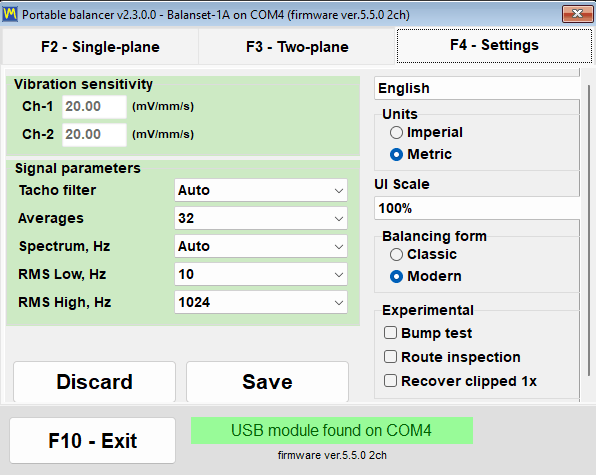
نیچے بائیں طرف دو بٹن استقلال کو کنٹرول کرتے ہیں۔ “Save” موجودہ سیٹنگز کو Bs1A.cfg کنفیگریشن فائل میں لکھتا ہے تاکہ وہ اگلے آغاز پر ڈیفالٹ بن جائیں، اور “Discard” غیر محفوظ شدہ تبدیلیوں کو منسوخ کرتا ہے اور اس فائل سے اقدار دوبارہ پڑھتا ہے۔ زیادہ تر پیرامیٹرز — “Tacho filter”، “Averages”، “Spectrum, Hz”، RMS بینڈ اور یونٹ نظام — اسی لمحے اثر انداز ہوتے ہیں جب آپ انہیں تبدیل کرتے ہیں، اور جب پروگرام عام طور پر بند ہوتا ہے تو وہ خودکار طور پر Bs1A.cfg میں لکھے جاتے ہیں۔ زبان، “UI Scale”، “Balancing form” اور تجرباتی چیک باکسز تبدیلی پر فوری طور پر فائل میں لکھے جاتے ہیں، اس لیے ان کے لیے آپ کو کبھی “Save” دبانے کی ضرورت نہیں۔
سینسر کی حساسیت، جان بوجھ کر لاک کی گئی
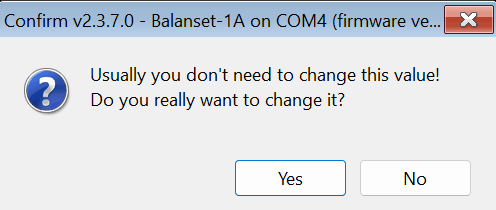
“Vibration sensitivity” گروپ میں ہر چینل کے لیے mV/(mm/s) میں ایک کوایفیشنٹ ہوتا ہے۔ ڈیفالٹ قدر 20 ہے، لیکن کیلیبریٹ شدہ آلہ جڑتے وقت ان فیلڈز میں اپنے فی چینل کوایفیشنٹس لکھ دیتا ہے، کیونکہ ہر آلہ اپنے سینسرز کے ساتھ ایک سیٹ کے طور پر کیلیبریٹ ہوتا ہے اور قدریں 20 سے نمایاں طور پر مختلف ہو سکتی ہیں۔ چار چینل والا Balanset-4A فیلڈز Ch-3 اور Ch-4 شامل کرتا ہے۔ فیلڈز اتفاقی ترمیم سے محفوظ ہیں: جب تک آپ گروپ پر کلک کر کے “Do you really want to change it?” پرامپٹ کی تصدیق نہ کریں، ان میں کچھ ٹائپ نہیں کیا جا سکتا۔ یہی ایک سوال آپریٹر کو فیلڈ کے کام کے دوران کسی بے دھیان کی اسٹروک سے پورے آلے کو خاموشی سے دوبارہ کیلیبریٹ کرنے سے روکتا ہے۔ غلط کوایفیشنٹ mm/s میں ہر ریڈنگ کو متناسب طور پر بدل دیتا ہے، لیکن حساب شدہ تصحیحی کمیتوں اور زاویوں پر عملاً کوئی اثر نہیں ڈالتا، کیونکہ تمام رنز ایک ہی سینسر سے ناپے جاتے ہیں۔ یہ اعداد صرف اسی صورت بدلیں جب آپ کا سینسر معیاری سینسر سے مختلف ہو؛ اگر محفوظ کرتے وقت کوئی آلہ جڑا ہو تو پروگرام پوچھتا ہے “Write the new sensor coefficients to the device?”، اور “Yes” خود آلے میں محفوظ کیلیبریشن کو اوور رائٹ کر دیتا ہے۔
سگنل پیرامیٹرز
| پیرامیٹر | قدریں | ڈیفالٹ | یہ کیا بدلتا ہے |
|---|---|---|---|
| “ٹیکو فلٹر” | “آٹو”، “باریک (1%)”، “عام (2%)”، “موٹا (5%)”، “بہت موٹا (10%)”، “کھردرا (20%)”، “بند (40%)” | ”Auto“ | ملحقہ گردشوں کے درمیان قابلِ اجازت رفتار تبدیلی |
| “Averages” | “Auto” / 8 / 16 / 32 / 64 / 128 / 256 | ”Auto“ | ارتعاش میٹر اور کلاسک بیلنسنگ ونڈوز میں ایک پیمائش میں کتنی گردشوں کی اوسط لی جاتی ہے؛ زیادہ کا مطلب زیادہ مستحکم نتیجہ اور کم شور، لیکن لمبی پیمائش۔ “Auto” تعداد خود چنتا ہے |
| “Max. repeat” | 1 / 3 / 4 / 8 / 10 / 15 / 20 | 3 | کلاسک سنگل مستوی اور دو مستوی ونڈوز کا ہر رن کتنی پیمائشیں لیتا ہے؛ ان کے ویکٹرز کی اوسط رن کے نتیجے میں لی جاتی ہے اور بڑا بکھراؤ سیشن لاگ میں رپورٹ ہوتا ہے |
| “اسپیکٹرم، Hz” | 100 سے 8000، یا “آٹو” | ”Auto“ | سپیکٹرم پر دکھائی جانے والی زیادہ سے زیادہ تعدد؛ ”Auto“ حد کو گردش کی رفتار سے منتخب کرتا ہے |
| “RMS Low, Hz” | 1 to 10 | 10 | مجموعی ارتعاشی سطح کے بینڈ کی زیریں حد؛ لائیو ٹیکو سگنل کی موجودگی میں پروگرام سست روٹر پر اسے خود گردشی فریکوئنسی کے نصف تک گھٹا دیتا ہے |
| “RMS ہائی، Hz” | 1024 / 2048 / 4096 / 8192 | 1024 | RMS بینڈ کی بالائی حد؛ 10 Hz کی زیریں حد کے ساتھ 1024 معیاری ISO 10816 / ISO 20816 بینڈ 10 سے 1000 Hz دیتا ہے، بڑی قدریں اسے اسپیکٹرم کے بالائی سرے کی طرف وسیع کرتی ہیں |
| “Vibration evaluation standard” | “Off”، ISO 20816-3 (گروپ 1 یا 2، سخت یا لچکدار سپورٹ)، ISO 10816-1 (کلاس I سے IV) | “Off” | منتخب معیار کے زونز کے مطابق مجموعی ارتعاش Vs کو رنگ دیتا ہے: A سبز، B پیلا، C نارنجی، D سرخ |
“آٹو” ٹیکو فلٹر اپنی ٹالرنس اڈاپٹو طریقے سے چنتا ہے: یہ 2 فیصد سے شروع ہوتا ہے اور اگر گردش ہموار نہ ہو تو مرحلہ وار 40 فیصد تک نرم کرتا ہے، اور پیمائش کو کم درستگی پر لی گئی کے طور پر نشان زد کرتا ہے۔ ارتعاش میٹر کی لائیو اسٹریم کے لیے “آٹو” مقررہ 20 فیصد کے مساوی ہے۔ اسے چھیڑنے سے پہلے سمجھوتے کو جاننا مفید ہے: بہت سخت فلٹر بیلٹ ڈرائیو یا ارتعاش کرتے سپورٹ پر گردشی رفتار کو مکمل طور پر رد کر دیتا ہے، اور بہت ڈھیلا فلٹر پیمائش قبول کر لیتا ہے مگر فیز کی درستگی گھٹا دیتا ہے۔
“Auto” اوسط سازی زیادہ سے زیادہ درست نتیجے کے لیے گردشوں کی تعداد چنتی ہے: ارتعاش میٹر کی پیمائش جیسے ہی 1x ویکٹر مستحکم ہو جاتا ہے رک جاتی ہے، کم از کم 16 اور زیادہ سے زیادہ 256 گردشوں کے بعد، یا 8 گردشیں مکمل ہونے کے بعد تقریباً 20 سیکنڈ پر؛ کلاسک بیلنسنگ ونڈوز میں، جہاں تعداد پہلے سے معلوم ہونی چاہیے، یہ وہ گردشیں لیتی ہے جو موجودہ رفتار پر تقریباً 4 سیکنڈ میں سما جائیں۔ جدید بیلنسنگ فارم یہ فیلڈ استعمال نہیں کرتا، کیونکہ اس کا اپنا “Measurement mode” طے کرتا ہے کہ وہ کتنی دیر ناپے۔
“Vibration evaluation standard” فہرست ٹیب کی تازہ ترین اندراج ہے۔ یہ ارتعاش میٹر اور دونوں بیلنسنگ فارمز میں مجموعی ارتعاش Vs کو منتخب معیار کے زون کے مطابق رنگ دیتی ہے، یا تو گروپ 1 یا گروپ 2 مشینوں کے لیے سخت یا لچکدار سپورٹ پر ISO 20816-3، یا مشین کلاسز I سے IV کے لیے ISO 10816-1: A سبز، B پیلا، C نارنجی، D سرخ۔ “Off”، جو ڈیفالٹ ہے، جائزہ بند کر دیتا ہے۔ انتخاب فوراً لاگو ہوتا ہے اور دیگر سگنل پیرامیٹرز کے ساتھ Bs1A.cfg میں لکھا جاتا ہے، اور عدد کے پیچھے RMS بینڈ صرف یہیں، F4 ٹیب پر، طے کیا جاتا ہے۔
میٹرک اور امپیریل یونٹس
یونٹ سسٹم “اکائیاں” گروپ میں “میٹرک” (ڈیفالٹ) اور “امپیریل” کے درمیان بدلا جاتا ہے۔ یہ تبدیلی پروگرام کی ہر مقدار پر لاگو ہوتی ہے، اسکرین پر بھی اور رپورٹس میں بھی۔
| مقدار | میٹرک | امپیریل |
|---|---|---|
| وزن کی کمیت | g | oz |
| رداس اور لمبائی | mm | میں |
| عدم توازن (moment) | g*mm | oz*in |
| کمپن کی رفتار | mm/s | inch/s |
| ISO 21940-11 کے لیے روٹر کی کمیت | kg | lb |
| مادی کثافت | g/cm3 | oz/in3 |

اندرونی طور پر پروگرام ہمیشہ ڈیٹا کو SI میں شمار اور محفوظ کرتا ہے، یعنی g، mm، g*mm، mm/s اور kg میں، اور صرف ان پٹ اور ڈسپلے پر تبدیل کرتا ہے۔ یہی وجہ ہے کہ کوئی آرکائیو ریکارڈ یا محفوظ شدہ سیشن اس وقت خراب نہیں ہوتا جب کوئی ساتھی اسے دوسرا یونٹ سسٹم منتخب کر کے کھولے۔ سوئچ کرنے کے بعد ہر ونڈو، چارٹ اور رپورٹ پر یونٹ کے لیبل فوراً اپ ڈیٹ ہو جاتے ہیں۔ جدید بیلنسنگ فارم پہلے سے درج اور دکھائے گئے اعداد کو بھی تبدیل کرتا ہے، اس لیے 2 oz بن کر 56.7 g ہو جاتا ہے؛ کلاسک ونڈوز اسکرین پر موجود اعداد کا دوبارہ حساب نہیں کرتیں، اور اگر کلاسک فارم منتخب ہو یا کلاسک ونڈو کھلی ہو تو پروگرام اس بارے میں خبردار کرتا ہے اور دوبارہ شروع کرنے کی سفارش کرتا ہے، اس لیے یونٹس کلاسک کام شروع کرنے سے پہلے منتخب کریں۔ چھوٹی تصحیحی کمیتیں 0.001 g یا 0.001 oz تک اڈاپٹو درستگی کے ساتھ دکھائی جاتی ہیں، تاکہ باریک وزن کی قدر راؤنڈنگ میں ضائع نہ ہو۔
27 انٹرفیس زبانیں
پروگرام اور اس کا مینوئل 27 زبانوں میں ترجمہ کیے گئے ہیں: انگریزی، بلغاریائی، چیک، ڈینش، جرمن، ایسٹونین، ہسپانوی، فرانسیسی، انڈونیشیائی، اطالوی، لیٹوین، لتھوینین، ہنگیرین، ڈچ، نارویجین، پولش، پرتگالی، پرتگالی (برازیل)، رومانیائی، روسی، سلوواک، سلووینین، فینش، سویڈش، ترکی، یوکرینی اور جاپانی۔ زبان کی فہرست سیٹنگز ٹیب کے اوپری دائیں کونے میں ہے۔
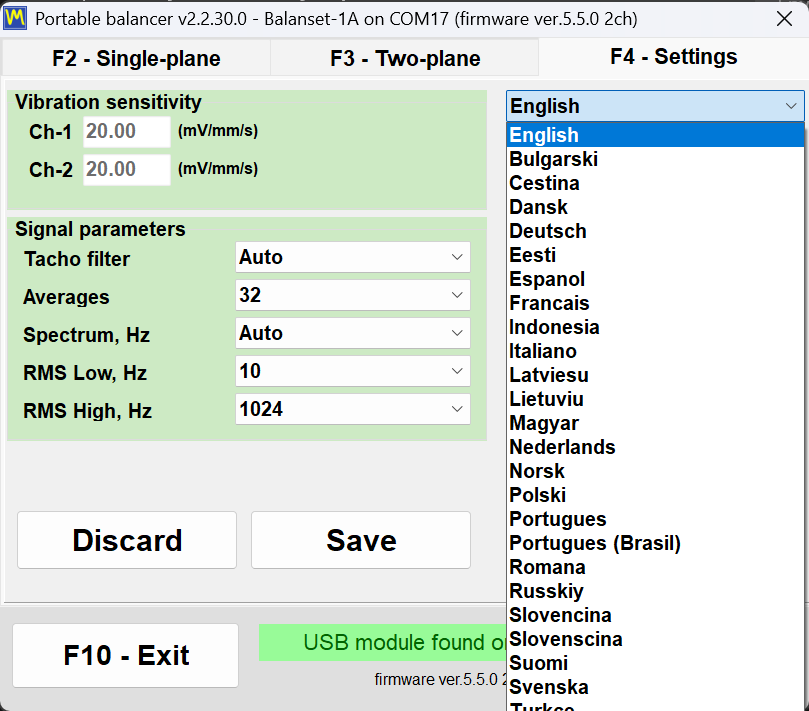
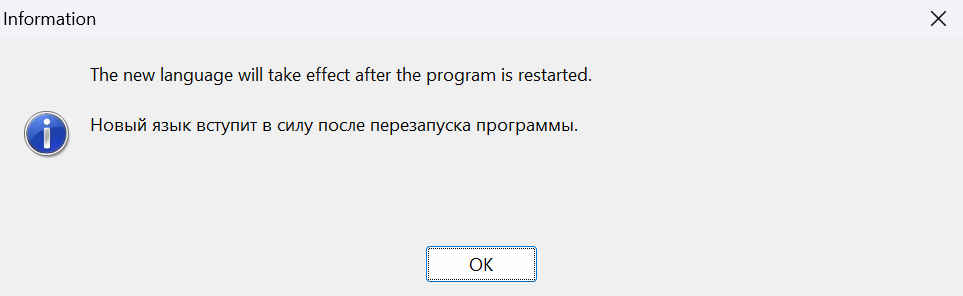
فہرست میں نام لاطینی رسم الخط میں لکھے ہیں، اس لیے روسی “Russkiy” اور جاپانی “Nihongo” کے طور پر ظاہر ہوتی ہے، جس کا مطلب ہے کہ آپ ایسی زبان میں سوئچ کرنے کے بعد بھی جسے آپ پڑھ نہیں سکتے، واپسی کا راستہ ہمیشہ ڈھونڈ سکتے ہیں۔ انتخاب فوراً Bs1A.cfg میں لکھا جاتا ہے اور پروگرام دوبارہ شروع کرنے کے بعد لاگو ہوتا ہے؛ نوٹس “The new language will take effect after the program is restarted.” جان بوجھ کر بیک وقت دو زبانوں میں دکھایا جاتا ہے، موجودہ زبان میں اور اس زبان میں جو آپ نے ابھی منتخب کی ہے۔ انٹرفیس کی زبان HTML رپورٹس کے اندر کے لیبلز کو بھی کنٹرول کرتی ہے، اس لیے کسٹمر کو دیا گیا بیلنسنگ پروٹوکول کسٹمر کی اپنی زبان میں نکلتا ہے۔
فیلڈ لیپ ٹاپس کے لیے UI Scale
“UI Scale” 100، 125، 150، 175 اور 200 فیصد پیش کرتا ہے، اور یہ Windows سسٹم DPI اسکیل کے اوپر لاگو ہوتا ہے، اس لیے عناصر کا حتمی سائز دونوں کا مجموعہ ہے۔ زبان کی طرح، اسکیل بھی پروگرام دوبارہ شروع کرنے کے بعد نافذ ہوتا ہے۔ “Vibration Meter”، “Charts”، بیلنسنگ اور “Balancing archive” ونڈوز میں میکسیمائز بٹن اضافی طور پر فونٹس، بٹنز، فیلڈز اور چارٹ ایکسز کو دستیاب اسکرین ایریا کے مطابق بڑا کرتا ہے، اور ونڈو بحال کرنے سے بنیادی اسکیل واپس آ جاتا ہے؛ یہ رویہ ڈیفالٹ طور پر آن ہے اور کنفیگریشن فائل میں [UI] سیکشن کی MaximizeZoom=0 کلید سے بند کیا جا سکتا ہے۔ ہر ونڈو ڈیسک ٹاپ ورک ایریا کے اندر رکھی جاتی ہے، اس لیے 150 اور 200 فیصد پر ڈائیلاگ اب ٹاسک بار کے پیچھے نہیں جاتا اور نہ اس کی نچلی قطار کے بٹن کٹتے ہیں، اور جب لمبا ترجمہ فٹ نہ ہو تو پروگرام لیبل یا بٹن کا فونٹ خودکار طور پر چھوٹا کر دیتا ہے۔ ایسا مقررہ لے آؤٹ والا ڈائیلاگ جو عمودی طور پر فٹ نہ ہو، جیسے چھوٹی اسکرین پر بڑے اسکیل پر رواداری کیلکولیٹر، کٹنے کے بجائے کم کیے گئے اسکیل پر دکھایا جاتا ہے۔
بیلنسنگ فارم اور تجرباتی سوئچز
“بیلنسنگ فارم” گروپ طے کرتا ہے کہ “F6 – بیلنسنگ” بٹن کون سی ونڈو کھولے، “کلاسک” یا “جدید”۔ انتخاب فوراً محفوظ ہو جاتا ہے اور بیلنسنگ ونڈو اگلی بار کھولنے پر لاگو ہوتا ہے، دوبارہ شروع کیے بغیر۔ یہ گروپ صرف اس وقت ظاہر ہوتا ہے جب پروگرام معاون فرم ویئر والے منسلک آلے کی شناخت کر لے؛ تب تک یہ پوشیدہ رہتا ہے، جبکہ Bs1A.cfg میں پہلے محفوظ کی گئی قدر نافذ رہتی ہے۔
“Experimental” گروپ میں تین چیک باکس ہیں، سب بطور ڈیفالٹ بند۔ “Bump test” ارتعاش میٹر میں قدرتی فریکوئنسی ٹیب شامل کرتا ہے۔ “Route inspection” “F9 – Route Inspection” بٹن شامل کرتا ہے، اور اسے ٹوگل کرنے سے مین ونڈو دوبارہ شروع کیے بغیر فوراً دوبارہ بن جاتی ہے۔ “Recover clipped 1x” اس بات کو بدلتا ہے کہ ارتعاش کا سگنل اسکیل سے باہر جانے پر کیا ہوتا ہے: پیمائش رد کرنے کے بجائے پروگرام سگنل کے غیر بگڑے حصوں سے گردشی جزو کو کم درستگی کے ساتھ دوبارہ تعمیر کرتا ہے اور نتیجے کو تقریباً دوبارہ تعمیر شدہ کے طور پر نشان زد کرتا ہے۔ “Bump test” چیک باکس، “Balancing form” گروپ کی طرح، تب تک بالکل ظاہر نہیں ہوتا جب تک معاون فرم ویئر والے آلے کی شناخت نہ ہو جائے؛ محفوظ شدہ سیٹنگ دوبارہ شروع ہونے پر برقرار رہتی ہے، لیکن ٹیب ارتعاش میٹر میں صرف اسی لمحے ظاہر ہوتا ہے جب آلے کی شناخت ہوتی ہے، اور چیک باکس ہٹانے سے ٹیب ہٹ جاتا ہے اور جاری ہر ٹیسٹ رک جاتا ہے۔
Bs1A.cfg: سیٹنگز ایک سادہ متن فائل ہیں
تمام سیٹنگز ایک ہی ٹیکسٹ INI فائل Bs1A.cfg میں محفوظ ہوتی ہیں، جو Bs1A.exe کے ساتھ ہوتی ہے، یا جب وہ فولڈر قابلِ تحریر نہ ہو تو %LOCALAPPDATA%\BalSoft\Bs1A میں۔ پروگرام Windows رجسٹری بالکل استعمال نہیں کرتا۔ پروگرام بند ہونے پر فائل کو ہاتھ سے ایڈٹ کیا جا سکتا ہے، جو سروس لیپ ٹاپس کے پورے بیڑے میں یکساں کنفیگریشن پھیلانے کا آسان ترین طریقہ ہے: ایک فائل نقل کریں۔ حساسیت، شور کی سطح، پری سیٹس اور ڈرلنگ کی عددی قدریں اعشاریہ نقطے یا اعشاریہ کاما دونوں کے ساتھ قبول کی جاتی ہیں، اس لیے انٹرفیس کی زبان یا Windows کا علاقائی فارمیٹ بدلنے سے وہ ری سیٹ نہیں ہوتیں۔
انسٹالیشن، سسٹم کی ضروریات اور آپ کا ڈیٹا کہاں رکھا جاتا ہے
Balanset سافٹ ویئر ایک عام ونڈوز ڈیسک ٹاپ ایپلیکیشن ہے۔ آپ اسے اس لیپ ٹاپ پر ایک بار نصب کرتے ہیں جو مشین تک جائے گا، اور اس کے بعد آلہ محض ایک USB ڈیوائس ہے جسے پروگرام خود تلاش کر لیتا ہے۔
پروگرام کٹ میں USB ڈرائیو پر آتا ہے اور Bs1ASetup.exe انسٹالر یا آرکائیو کے طور پر بھی ڈاؤن لوڈ کیا جا سکتا ہے۔ متبادل کاپی چاہیے؟ Vibromera سپورٹ سے رابطہ کریں اپنے آلے کے ماڈل کے ساتھ مناسب سافٹ ویئر ورژن کی تصدیق کے لیے۔
| پیرامیٹر | ضرورت |
|---|---|
| آپریٹنگ سسٹم | Windows 7، 8، 10 یا 11، 32-bit یا 64-bit؛ 64-bit Windows 10 یا 11 تجویز کردہ ہے |
| پروسیسر اور میموری | ڈوئل کور پروسیسر اور 1 GB RAM؛ 2 GB تجویز کردہ |
| پورٹ | ایک خالی USB پورٹ؛ آلہ، اس کے سینسرز اور ٹیکومیٹر سب اسی سے چلتے ہیں |
| ڈسک اسپیس | About 150 MB |
| ڈسپلے | انٹرفیس اسکیل 100 فیصد پر 1280×1024؛ 125 فیصد اور اس سے اوپر بیلنسنگ ونڈو کو متناسب طور پر زیادہ پکسلز درکار ہیں |
| ایڈمنسٹریٹر کے حقوق | خود پروگرام کے لیے درکار نہیں، جو صارف کے اپنے فولڈر میں انسٹال ہوتا ہے؛ وزرڈ کے چلائے ہوئے آلے کے ڈرائیور اور ڈیٹا بیس کمپوننٹ (BDE) انسٹالرز ان کا مطالبہ کر سکتے ہیں |
| انٹرنیٹ کنکشن | پیمائش، بیلنسنگ یا رپورٹنگ کے لیے درکار نہیں؛ اپ ڈیٹس، Vibromera اکاؤنٹ سے منسلک کرنے اور سپورٹ کو رپورٹ بھیجنے کے لیے درکار |
انسٹال کرنے کے دو طریقے
کسی ایسے کمپیوٹر پر جہاں پروگرام کبھی نہیں رہا، وزرڈ انسٹالیشن تجویز کردہ راستہ ہے۔ Bs1ASetup.exe چلائیں اور وزرڈ کے مراحل سے گزریں؛ ڈیفالٹ مقام موجودہ صارف کا Documents\BalSoft فولڈر ہے، اور پروگرام Bs1A ذیلی فولڈر میں جاتا ہے، یعنی Documents\BalSoft\Bs1A\Bs1A.exe۔ انسٹالیشن کے دوران آلے کا جڑا ہونا ضروری نہیں۔ اس وزرڈ کا ایک مرحلہ دو بار پڑھنے کے قابل ہے: آخر میں یہ خودکار طور پر آلے کے ڈرائیور کا انسٹالر اور پھر ڈیٹا بیس کمپوننٹ (BDE) کا سیٹ اپ ایک کے بعد ایک چلاتا ہے، اور Windows ہر ایک کے لیے ایڈمنسٹریٹر کی اجازت مانگ سکتا ہے؛ دونوں کو مکمل ہونے دیں اور منسوخ نہ کریں، کیونکہ ڈیٹا بیس کمپوننٹ کے بغیر سیشن آرکائیو کام نہیں کرے گا۔ پھر وزرڈ “Bs1A” ڈیسک ٹاپ شارٹ کٹ بناتا ہے، اگر آپ نے وہ چیک باکس صاف نہ کیا ہو، اور “Bs1A” اسٹارٹ مینو گروپ جس میں پروگرام، “Manual”، صنعت کار کی ویب سائٹ کا لنک اور ان انسٹالر شامل ہیں۔
پروگرام پورٹیبل بھی ہے۔ یہ Windows رجسٹری کو نہیں چھوتا، اور اس کی تمام سیٹنگز ایگزیکیوٹیبل کے ساتھ Bs1A.cfg میں رہتی ہیں، اس لیے پوری ایپلیکیشن کسی بھی آسان فولڈر میں کھولی اور وہیں سے چلائی جا سکتی ہے — بشمول اس USB اسٹک سے جو آلے کے ساتھ سفر کرتی ہے۔ دو احتیاطیں لاگو ہیں۔ اسے Program Files میں کھولنا بہتر نہیں: ایڈمنسٹریٹر حقوق کے بغیر وہاں کچھ نہیں لکھا جا سکتا، اس لیے پروگرام اپنی سیٹنگز اور لاگز کے بجائے %LOCALAPPDATA%\BalSoft\Bs1A میں رکھے گا، اور اپ ڈیٹ کے لیے ایڈمنسٹریٹر کی منظوری درکار ہو سکتی ہے۔ اور اگر اس کمپیوٹر پر کبھی وزرڈ انسٹالیشن نہیں ہوئی، تو اس مشین پر وزرڈ ایک بار چلائیں، کیونکہ صرف وہی ڈیٹا بیس کمپوننٹ (BDE) اور آلے کا ڈرائیور انسٹال کرتا ہے، جن کے بغیر سیشن آرکائیو کام نہیں کرتا؛ اس کے بعد آپ کسی بھی طریقے سے اپ ڈیٹ کر سکتے ہیں۔
پہلی بار چلانا
Bs1A.exe شروع کریں اور مین ونڈو ٹائٹل بار میں پروگرام ورژن کے ساتھ کھلتی ہے۔ ونڈو کے نیچے کنکشن اسٹیٹس لائن آپ کو فوری طور پر بتاتی ہے کہ آپ تین صورتحال میں سے کس میں ہیں: COM پورٹ نمبر کے ساتھ “USB module found on” کا مطلب ہے کہ آلہ تیار ہے، “USB module not connected” کا مطلب ہے یہ نہیں ملا، اور سرخ میں “Firmware not supported on COM…” کا مطلب ہے کہ آلے نے جواب دیا لیکن اس کا فرم ویئر 5.5.0 سے پرانا ہے۔ پروگرام کبھی بھی دو بار نہیں کھلتا — اسے دوبارہ شروع کرنا صرف موجودہ ونڈو کو آگے لاتا ہے اور اگر یہ minimized تھی تو اسے بحال کرتا ہے — کیونکہ دو انسٹینسز ایک ہی COM پورٹ کے لیے مقابلہ کریں گی۔
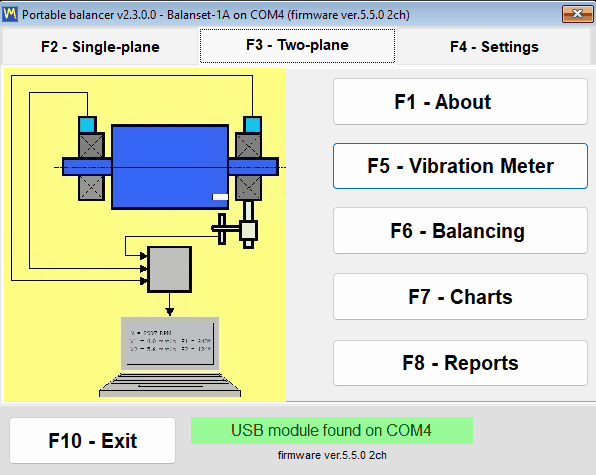

آپ ہارڈویئر پہنچنے سے پہلے ہی پروگرام نصب اور دریافت کر سکتے ہیں۔ کسی آلے کے منسلک ہوئے بغیر مرکزی ونڈو اب بھی کھلتی ہے اور مکمل طور پر قابلِ استعمال رہتی ہے — کوئی بلاک کرنے والا ڈائیلاگ نہیں ہے — اور سٹیٹس لائن صرف یہ بتاتی ہے کہ کچھ نہیں ملا۔ زبان کا انتخاب عام طور پر نصب کرنے کے بعد پہلا کام ہوتا ہے: اسے ”F4 – Settings“ ٹیب پر منتخب کریں، پھر پروگرام کو ”F10 – Exit“ سے بند کریں اور دوبارہ شروع کریں۔
فائلیں کہاں ہیں
| کیا | کہاں | نوٹ |
|---|---|---|
| ترتیبات | Bs1A.cfg، Bs1A.exe کے ساتھ | سادہ INI ٹیکسٹ؛ زبان، اسکیل، “Balancing form” کا انتخاب اور “Experimental” چیک باکس بدلتے ہی لکھ دیے جاتے ہیں، باقی “Save” پر اور عام اخراج پر۔ اگر پروگرام فولڈر قابلِ تحریر نہ ہو تو سیٹنگز، لاگز اور ڈاؤن لوڈ کی گئی اپ ڈیٹس %LOCALAPPDATA%\BalSoft\Bs1A میں جاتی ہیں |
| سیشن آرکائیو اور رپورٹس | Documents\BalSoft\Bs1A | ہمیشہ موجودہ صارف کے Documents فولڈر میں، چاہے پروگرام خود کہیں بھی انسٹال ہو |
| آپریشن لاگز | Bs1A.exe کے ساتھ لاگز فولڈر | bs1a.log اور bs1a.1.log سے bs1a.5.log تک، فی فائل 5 MB اور 5 فائلوں تک محدود |
| رپورٹ ٹیمپلیٹس | Bs1A.exe کے ساتھ ReportTpl فولڈر | قابلِ ترمیم، تاکہ پروٹوکول آپ کا اپنا لیٹر ہیڈ لے سکے |
| ونڈو اسکرین شاٹس | Documents\Bs1A\Screenshots | F12 کی کے ذریعے PNG فائلوں کے طور پر لکھی گئیں |
چونکہ آرکائیو جان بوجھ کر ایگزیکیوٹیبل کے پاس کے بجائے صارف کے Documents فولڈر میں رکھا جاتا ہے، وہ پروگرام اپ ڈیٹس اور مکمل دوبارہ انسٹالیشن کے بعد بھی برقرار رہتا ہے؛ اگر پروگرام کسی اور فولڈر میں انسٹال ہو اور پرانے ورژن کا آرکائیو Bs1A.exe کے پاس رہ گیا ہو، تو پروگرام پہلی بار چلنے پر اسے ایک بار Documents\BalSoft\Bs1A میں نقل کر دیتا ہے، بشرطیکہ وہاں ابھی کوئی آرکائیو نہ ہو، اور اصل کو حذف نہیں کرتا۔ کسی ٹیکنیشن کو دوسرے لیپ ٹاپ پر منتقل کرنے کا مطلب ہے وہاں پروگرام کو وزرڈ سے انسٹال کرنا، کیونکہ آلے کا ڈرائیور اور ڈیٹا بیس کمپوننٹ فولڈرز نقل کرنے سے منتقل نہیں ہو سکتے، اور پھر، دونوں کمپیوٹرز پر پروگرام بند کر کے، پروگرام فولڈر سے Bs1A.cfg اور آپ کے رپورٹ ٹیمپلیٹس، اور Documents\BalSoft\Bs1A سے آرکائیو، ڈیٹا بیس فولڈر اور ہر وہ فولڈر جس کا نام Arc سے شروع ہوتا ہے، نئے کمپیوٹر پر انہی جگہوں پر نقل کرنا۔ غیر فعال کرنے، منتقل کرنے یا دوبارہ لائسنس کرنے کے لیے کچھ نہیں ہے۔
آلے کو جوڑنا، اور فرم ویئر 5.5.0 کا تقاضا
وائبریشن سینسرز کو کیس پر نشان زد چینل کنیکٹرز Ch-1 سے Ch-4 سے جوڑیں — Balanset-1A پر ان میں سے دو، Balanset-4A پر چار — اور لیزر ٹیکو کو Tacho کنیکٹر سے۔ کیس کے پرانے ورژنز پر انہی ان پٹس کو وائبریشن کے لیے X1 اور X2 اور ٹیکو میٹر کے لیے X3 کے طور پر نشان زد کیا گیا ہے، اس لیے حیران نہ ہوں اگر آپ کی یونٹ پر لیبلز مختلف ہوں۔ بیلنس کیے جانے والے روٹر کی بیئرنگ سپورٹس پر وائبریشن سینسرز نصب کریں، روٹر پر ایک عکاسی کرنے والا نشان چپکائیں، اور USB کیبل کے ساتھ USB ماڈیول کو کمپیوٹر سے جوڑیں۔ ترتیب سخت نہیں ہے، کیونکہ آلہ کسی بھی لمحے پہچانا جاتا ہے، بشمول اس وقت جب پروگرام پہلے سے چل رہا ہو۔
ایک تفصیل کسی اور چیز سے زیادہ سپورٹ کالز کا سبب بنتی ہے: ٹیکومیٹر کو آلے سے اس کی اپنی کیبل کے ذریعے بجلی ملتی ہے اور اسے بیٹریوں کی ضرورت نہیں، اس لیے بیٹری کمپارٹمنٹ کا ڈھکن کھولنے کی کوئی وجہ نہیں۔ اسے جوڑنے کے بعد ON دبائیں، پھر AUTO، جو لیزر بیم روشن کرتا ہے، اور آخر میں LASER، جو بیم کو تیز کرتا ہے تاکہ نشان قابلِ اعتماد طور پر پڑھا جائے؛ LASER نہ دبانے پر بیم مدھم ہوتا ہے اور گردشیں وقفوں کے ساتھ پڑھی جا سکتی ہیں۔ ٹیکومیٹر نشان کے جتنا قریب ہو ریڈنگ اتنی ہی قابلِ اعتماد ہوتی ہے: عموماً 20 سے 50 cm، اچھے حالات میں تقریباً 500 mm تک۔ بیم میں مت دیکھیں۔
کوئی Connect بٹن نہیں ہے
پروگرام COM پورٹس کو خود اسکین کرتا ہے، تقریباً ہر 1.5 سیکنڈ میں، آلہ تلاش کرتا ہے اور اس کے فرم ویئر سے پوچھتا ہے۔ جو پورٹ ملی وہ یاد رکھی جاتی ہے، اس لیے اگلا آغاز زیادہ تیزی سے جڑتا ہے۔ کسی دوسرے پروگرام کی کھلی رکھی ہوئی پورٹ اسکین کو نہیں روکتی — باقی پورٹس پھر بھی جانچی جاتی ہیں، اور مصروف پورٹ کو بعد کے چکر میں دوبارہ آزمایا جاتا ہے — اور ساتھ والی پورٹ پر کوئی اجنبی Arduino بورڈ بھی تلاش کو نہیں روکتا۔ COM پورٹ ڈرائیور سیٹ اپ وزرڈ انسٹال کرتا ہے؛ اس کے ساتھ آلہ Device Manager میں “Arduino Due” نامی COM پورٹ کے طور پر ظاہر ہوتا ہے۔ USB اسٹیٹس لائن پر کلک کرنے سے اگلے چکر کا انتظار کیے بغیر فوری تلاش شروع ہو جاتی ہے۔
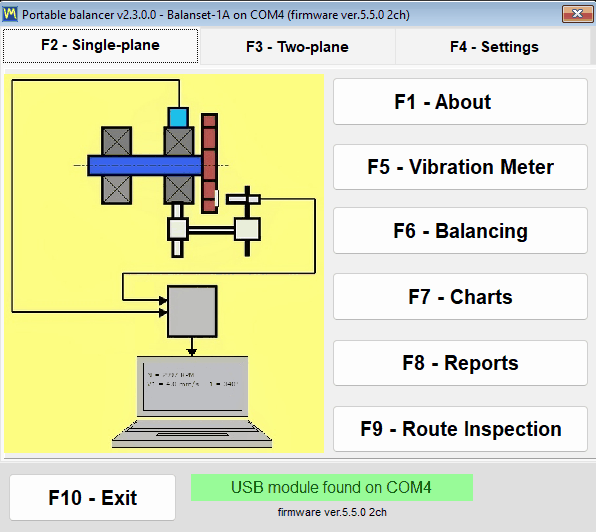
| اسٹیٹس-لائن متن | رنگ | اس کا مطلب |
|---|---|---|
| “USB ماڈیول ... پر ملا” اور پورٹ نمبر | سبز | آلہ منسلک ہے اور جواب دے رہا ہے |
| “USB ماڈیول منسلک نہیں ہے” | چمکتا زرد-نارنجی | آلہ نہیں ملا اور بیک گراؤنڈ تلاش جاری ہے |
| “USB ماڈیول منقطع ہو گیا” | نارنجی سرخ متن کے ساتھ | کیبل ابھی نکالی گئی ہے؛ پھر لائن آلے کے لوٹنے تک جھلملاتی “USB module not connected” میں بدل جاتی ہے |
| “COM4 پر USB ماڈیول – جواب نہیں دے رہا” | نارنجی | COM پورٹ موجود ہے، لیکن فرم ویئر جواب نہیں دیتا، عام طور پر اس لیے کہ کوئی اور پروگرام پورٹ کو تھامے ہوئے ہے |
| “COM4 پر فرم ویئر معاون نہیں” | نارنجی سرخ متن کے ساتھ | آلہ جواب دیتا ہے، لیکن اس کا فرم ویئر 5.5.0 سے کم ہے اور پیمائشیں بلاک ہیں |
ماڈل، پورٹ اور فرم ویئر ہمیشہ اسکرین پر ہوتے ہیں
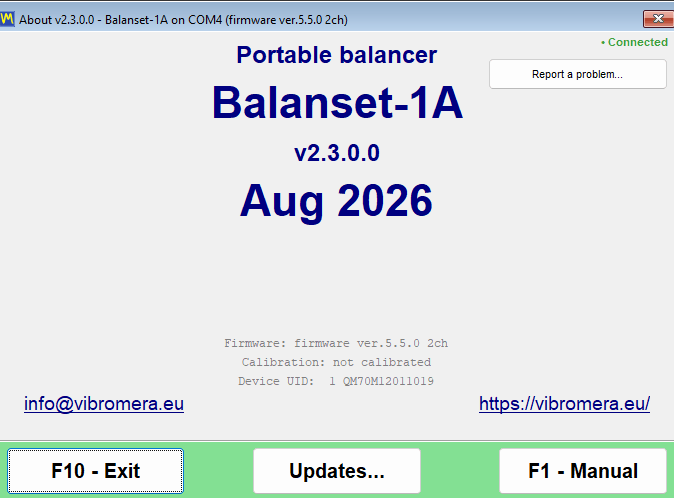
اسٹیٹس لائن کے ساتھ پروگرام آلے کا فرم ویئر ایسی لائن کے طور پر چھاپتا ہے جیسے firmware ver.5.5.0 2ch۔ عدد آلے کے اندر موجود پروگرام کا ورژن ہے، اور 2ch یا 4ch چینلز کی تعداد ہے، جس سے سافٹ ویئر جانتا ہے کہ Ch-3 اور Ch-4 دکھانے ہیں یا نہیں اور کتنے تصحیحی مستویات پیش کرنے ہیں۔ یہی تین حقائق — ماڈل، COM پورٹ اور فرم ویئر — ہر ونڈو کی ٹائٹل بار میں دہرائے جاتے ہیں، مثلاً Balanset-1A on COM4 (firmware ver.5.5.2 2ch)، اس لیے کام کے دوران لیا گیا اسکرین شاٹ ہمیشہ اپنا ماخذ ساتھ رکھتا ہے۔ “F1 – About” ونڈو پروگرام ورژن شامل کرتی ہے، جو فی الحال 2.3.7.0 ہے، آلے کی شناخت جو Device UID کے طور پر دکھائی جاتی ہے، جو چپ میں جلایا گیا نمبر ہے اور آلے کے لیبل پر چھپا سیریل نمبر نہیں، کیلیبریشن کی تاریخ اور فیکٹری میں آلے میں لکھے گئے فی چینل حساسیت کے کوایفیشنٹس۔
فرم ویئر 5.5.0 یا نیا درکار ہے
پروگرام کا یہ ورژن صرف آلے کے فرم ویئر 5.5.0 اور نئے کے ساتھ پیمائش کرتا ہے۔ پرانا فرم ویئر معاون نہیں ہے، اور اس کا مطلب ہے پرانی 4.10.x لائن اور درمیانی 5.0.x سے 5.4.x ورژنز دونوں — وہ آلہ جو کل فرم ویئر 5.2.0 پر ناپ رہا تھا اپ ڈیٹ ہونے تک مسترد کیا جاتا ہے۔ انکار صاف ہے، خاموش نہیں۔ آلے کی شناخت پھر بھی ہوتی ہے اور اس کا COM پورٹ جان بوجھ کر اسی کو الاٹ رکھا جاتا ہے، کیونکہ بلٹ اِن اپ ڈیٹر کو اس پورٹ کی ضرورت ہے۔ اسٹیٹس لائن سرخ متن “Firmware not supported on COMx” کے ساتھ نارنجی ہو جاتی ہے، نیچے فرم ویئر ورژن سرخ میں دکھایا جاتا ہے، اور ہر پورٹ اور فرم ویئر ورژن کے جوڑے کے لیے ایک بار، اور پروگرام دوبارہ شروع ہونے پر دوبارہ، یہ پوچھتا ہے “Update the device firmware now?”۔ “Yes” کا جواب دیں تو “Updates” ونڈو کھل جاتی ہے؛ اگر آپ نے “No” کہا ہو تو اسے بعد میں خود “F1 – About” سے “Updates…” کے ذریعے کھولیں۔ فرم ویئر اپ ڈیٹ ہونے تک موڈ بٹن کام کرتے ہیں اور ونڈوز کھلتی ہیں، لیکن ارتعاش میٹر اور اینالائزر میں لائیو اسٹریمز شروع نہیں ہوتیں اور بیلنسنگ رن قبول نہیں ہوتا۔
ایک نتیجہ سادہ الفاظ میں بیان کرنا ضروری ہے، کیونکہ یہ اس ڈیٹا کو متاثر کرتا ہے جو شاید آپ کے پاس پہلے سے ہو: 5.x سے پہلے کے فرم ویئر پر بنے آرکائیو ریکارڈز اس ورژن کے ساتھ اب درست طور پر نہیں پڑھے جا سکتے۔ فائلیں سلامت ہیں، لیکن سطحیں 16 گنا چھوٹی اور مختلف فریکوئنسی اسکیل پر دکھائی جاتی ہیں، اس لیے ایسے ریکارڈ کو پیمائش نہیں سمجھنا چاہیے۔ مشین کو موجودہ فرم ویئر پر دوبارہ ناپیں، یا پرانے ریکارڈ کو 2.3.0 سے پہلے کے پروگرام ورژن سے کھولیں؛ 5.x فرم ویئر پر بنے ریکارڈز متاثر نہیں ہوتے، اور پروگرام پرانے ریکارڈز کے بارے میں کوئی تنبیہ نہیں دیتا۔
پروگرام سے فرم ویئر اپ ڈیٹ کرنا
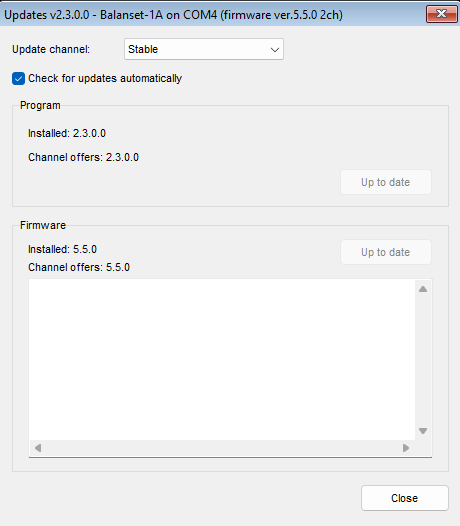
فرم ویئر ایپلیکیشن کے اندر سے اپ ڈیٹ ہوتا ہے، کسی تیسری پارٹی کی فلیشنگ یوٹیلیٹی کے بغیر: “F1 – About” کھولیں، “Updates…” دبائیں، اور “Firmware” بلاک استعمال کریں۔ فیکٹری کیلیبریشن ضائع نہیں ہوتی: پروگرام فلیشنگ سے پہلے حساسیت کے کوایفیشنٹس کی کاپی محفوظ کرتا ہے اور بعد میں اسے واپس لکھ دیتا ہے۔ پروگرام منتخب چینل کے لیے بلڈ ڈاؤن لوڈ کرتا ہے، اس کا چیک سم جانچتا ہے اور آلے کو فلیش کرتا ہے؛ پورا عمل 15 سے 30 سیکنڈ لیتا ہے، اور بٹن کے نیچے لاگ فیلڈ پیش رفت “Downloading… NN%” کے طور پر دکھاتی ہے جس کے بعد فلیشر کے پیغامات آتے ہیں۔ عمل کے دوران آلہ منقطع نہ کریں۔ ختم ہونے پر “Firmware updated successfully.” ظاہر ہوتا ہے اور رابطہ خودکار طور پر بحال ہو جاتا ہے — کیبل نکالنے یا پروگرام دوبارہ شروع کرنے کی ضرورت نہیں، کیونکہ آلے کی فوراً دوبارہ شناخت ہو جاتی ہے اور نیا ورژن تمام کھلی ونڈوز کے ٹائٹلز میں ظاہر ہو جاتا ہے۔ چینلز کی تعداد بھی اسی وقت دوبارہ پڑھی جاتی ہے، کیونکہ فرم ویئر اپ ڈیٹ اسے بدل سکتی ہے۔ اگر پچھلی کوشش میں خلل پڑا ہو اور آلہ بوٹ لوڈر میں پھنس گیا ہو، تو ونڈو اس حالت کو پہچانتی ہے اور “Bootloader detected (no firmware)” رپورٹ کرتی ہے، اور اسے دوبارہ فلیش کرنا بحالی کا معیاری راستہ ہے۔
کیبل کھو دینا کریش نہیں ہے
کام کے دوران USB کیبل کھینچنا بلاک کرنے والے ڈائیلاگز کے بغیر ہینڈل کیا جاتا ہے۔ اسٹیٹس لائن “USB module disconnected” میں بدل جاتی ہے، جاری پیمائش صاف طریقے سے ختم ہو جاتی ہے اور سیشن لاگ میں “ERROR: USB cable disconnected. Check USB connection.” لکھتی ہے، اور پیمائش ونڈو میں ایک سرخ “USB disconnected” کیپشن ظاہر ہوتا ہے۔ پس منظر کی تلاش چلتی رہتی ہے، اس لیے کیبل کو دوبارہ لگانا خود بخود کنکشن بحال کرتا ہے، اور ایک لائیو اسٹریم جو Vibration Meter یا Analyzer میں چل رہی تھی ونڈو کو دوبارہ کھولے بغیر خودکار طور پر دوبارہ شروع ہو جاتی ہے۔ صرف ایک نامکمل F9 کیپچر کو دوبارہ شروع کرنا پڑتا ہے۔
پروگرام اپ ڈیٹس اور معاونت
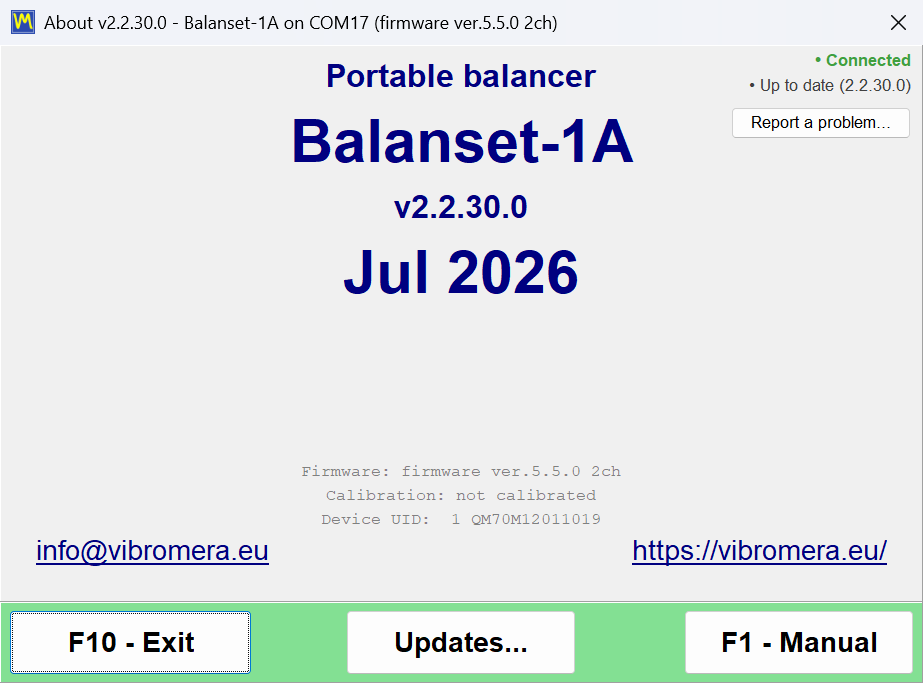
پروگرام خود کو تازہ رکھ سکتا ہے، اور بتاتا ہے کہ وہ کیا کر رہا ہے۔ یہ updates.vibromera.com سرور پر نئے ورژنز کی جانچ صرف HTTPS کنکشن پر کرتا ہے، آغاز پر پس منظر میں اور دوبارہ جب آپ “About” ونڈو کھولتے ہیں، اور نتیجہ 24 گھنٹے کے لیے کیش ہوتا ہے تاکہ سرور کو بار بار نہ پکارا جائے۔ جب آپ کے چینل پر نیا ورژن موجود ہو، تو مین ونڈو کے نچلے دائیں کونے میں “New version available” لنک ظاہر ہوتا ہے؛ جب کوئی اپ ڈیٹ نہ ہو تو وہ کونا بس خالی رہتا ہے۔ خودکار جانچ “Updates” ونڈو کے “Check for updates automatically” چیک باکس سے مکمل طور پر بند کی جا سکتی ہے؛ اس کے بند ہونے پر لنک اور اشارے کی لائن نہیں دکھائی جاتی، اور پروگرام سرور سے صرف تب رابطہ کرتا ہے جب آپ خود “About” یا “Updates” ونڈو کھولیں۔ “About” ونڈو سے جانچ اور انسٹالیشن سرور کو سروس معلومات بھیجتی ہیں: پروگرام اور ہیلپر کے ورژنز، Windows کا ورژن، انٹرفیس کی زبان، آلے کا ماڈل اور اس انسٹالیشن کا ایک بے ترتیب شناختی نمبر۔
| “تعارف” میں لائن | مطلب |
|---|---|
| “منسلک” یا “آف لائن” | آیا اپ ڈیٹ سرور تک رسائی ممکن ہے؛ جب چیک چل رہا ہو تو یہ ”Checking server…“ دکھاتا ہے |
| “اپ ڈیٹ دستیاب ہے: X.Y.Z” | ایک نیا ورژن موجود ہے؛ انسٹالیشن ونڈو کھولنے کے لیے لائن پر کلک کریں |
| “تازہ ترین” | تازہ ترین ورژن نصب ہے؛ کلک کرنے سے 24 گھنٹے کی کیش کو نظرانداز کرتے ہوئے چیک فوراً دہرایا جاتا ہے |
| “اپ ڈیٹ کی جانچ ناکام” | سرور تک رسائی ممکن نہیں ہے؛ ٹول ٹپ وجہ بتاتا ہے اور کلک دوبارہ کوشش کرتا ہے |
| “Link to account…” یا “Linked as …” | آیا پروگرام کی یہ کاپی Vibromera اکاؤنٹ سے منسلک ہے، نیچے دیکھیں |
اپ ڈیٹ نصب کرنا
لنک پر کلک کرنے سے “Update available” ونڈو کھلتی ہے، جو نئے ورژن کا نمبر، “Current version”، اجرا کی تاریخ، ڈاؤن لوڈ کا سائز اور ریلیز نوٹس دکھاتی ہے۔ “Install now” عمل شروع کرتا ہے اور “Later” اسے ملتوی کرتا ہے۔ پروگرام پیکیج ڈاؤن لوڈ کرتا ہے، SHA-256 چیک سم سے اس کی سالمیت جانچتا ہے، خود کو بند کر دیتا ہے اور انسٹالیشن BsUpdater.exe ہیلپر کے حوالے کر دیتا ہے، جو کام کے دوران اپنا مرحلہ اور فائلوں کا لائیو شمار رپورٹ کرتا ہے، جیسے “Extracting… 1234 / 3288”۔ پھر ہیلپر فائلیں بدلتا ہے اور نیا ورژن لانچ کرتا ہے، جو انسٹال ہونے والے ورژن کے بارے میں ایک مختصر اطلاع دکھاتا ہے۔ اگر ڈاؤن لوڈ ناکام ہو تو ونڈو کھلی رہتی ہے اور وجہ کے ساتھ “Download failed” یا “Update verification failed” دکھاتی ہے، آپ کا موجودہ ورژن انسٹال رہتا ہے، اور آپ وجہ دور کر کے دوبارہ “Install now” دبا سکتے ہیں۔
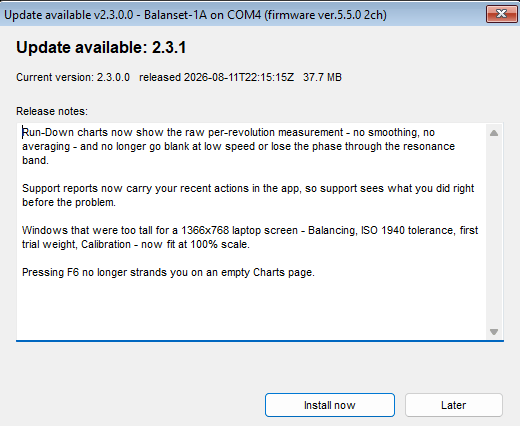
اپ ڈیٹ سے آپ کے ڈیٹا کو کچھ نہیں ہوتا۔ Bs1A.cfg کی سیٹنگز محفوظ رہتی ہیں، بیلنسنگ آرکائیو محفوظ رہتا ہے کیونکہ یہ صارف کے Documents فولڈر میں ہوتا ہے، اور جن رپورٹ ٹیمپلیٹس میں آپ نے ترمیم کی ہو وہ نئے ٹیمپلیٹس کے ساتھ name.user-*.htm کی شکل کے ناموں سے محفوظ کر دیے جاتے ہیں، اور اپ ڈیٹ کے بعد پروگرام انہیں فہرست میں دکھاتا ہے۔ کمپنی کا لیٹر ہیڈ ان محفوظ فائلوں سے نئے ٹیمپلیٹ میں ہاتھ سے منتقل کیا جاتا ہے۔
رول بیک بھی بلٹ اِن ہے۔ کچھ بھی بدلنے سے پہلے ہیلپر پچھلے ورژن کا بیک اپ پروگرام فولڈر کے updates ذیلی فولڈر میں رکھتا ہے، ڈیفالٹ انسٹالیشن میں Documents\BalSoft\Bs1A میں۔ اگر ہیلپر اپ ڈیٹ انسٹال نہ کر سکے تو اس کی ونڈو “Could not update” یا “Could not update – changes rolled back” کہتی ہے اور موجودہ ورژن کام کرتا رہتا ہے۔ بجلی جانے سے رکی ہوئی اپ ڈیٹ اگلے لانچ پر یا تو مکمل کر دی جاتی ہے یا صاف کر دی جاتی ہے، اور آخری چارۂ کار کے طور پر پروگرام فولڈر سے BsUpdater.exe کو ہاتھ سے چلا کر پچھلا ورژن بحال کیا جا سکتا ہے۔ آپ “Updates” ونڈو کے “Roll back” بٹن سے بھی کسی بھی وقت جان بوجھ کر ایک قدم پیچھے ہٹ سکتے ہیں، جو کام کرنے سے پہلے تصدیق مانگتا ہے۔ Windows UAC تصدیق صرف تب مانگتا ہے جب انسٹالیشن ڈائریکٹری موجودہ صارف کے لیے قابلِ تحریر نہ ہو، جیسے Program Files؛ پورٹیبل انسٹالیشن یا Documents کے تحت انسٹالیشن بغیر کسی پرامپٹ کے اپ ڈیٹ ہوتی ہے۔ اور اگر آپ ہیلپر کے چلتے ہوئے پروگرام شروع کر دیں، تو لانچ “Update in progress” عنوان کی ونڈو کے ساتھ مسترد کر دیا جاتا ہے — یہ معمول کی بات ہے، اور اگلا آغاز اسے غیر معمولی اختتام شمار نہیں کرتا۔
اپ ڈیٹ چینلز
| چینل | یہ کیا پیش کرتا ہے |
|---|---|
| “Stable” | ٹیسٹ شدہ ورژنز؛ پیداواری کام کے لیے ڈیفالٹ اور تجویز کردہ انتخاب |
| “Latest” | تازہ ترین سرکاری ریلیز |
| “تجرباتی” | پیش نظارہ بلڈز، اس واضح انتباہ کے ساتھ کہ وہ غیر مستحکم ہو سکتی ہیں |
| “Legacy” | پرانے آلات کے لیے ایک مقرر پرانا پروگرام ورژن؛ چینل میں کوئی فرم ویئر نہیں ہے، اس لیے فرم ویئر بلاک “No build on this channel” دکھاتا ہے |
“Updates” ونڈو کا “Program” بلاک “Installed: X.Y.Z” اور “Channel offers: X.Y.Z” دکھاتا ہے، اور اس کا بٹن صورتِ حال کے مطابق بدلتا ہے: “Update” جب چینل پر نیا ورژن ہو، “Roll back” جب پرانا ہو، “Up to date” جب بالکل چینل والا ورژن انسٹال ہو۔ “Firmware” بلاک جڑے ہوئے آلے کے لیے اسی طرح کام کرتا ہے۔
پروگرام کو Vibromera اکاؤنٹ سے منسلک کرنا
اپ ڈیٹ سرور بعض اپ ڈیٹس صرف پروگرام کی ان کاپیوں کو دیتا ہے جو Vibromera اکاؤنٹ سے منسلک ہوں۔ لنک کی حالت “About” ونڈو میں اور “Updates” ونڈو کے نچلے بائیں کونے میں دکھائی جاتی ہے: “Link to account…” کا مطلب ہے کہ یہ کاپی منسلک نہیں، “Linked as …” اکاؤنٹ کی ای میل کے ساتھ بتاتا ہے کہ لنک فعال ہے، اور “Account link was revoked – enter a new code” کا مطلب ہے کہ سرور نے اسے غیر فعال کر دیا ہے۔ جب نیا ورژن صرف لنک کرنے کے بعد دستیاب ہو، تو پروگرام معمول کی پیشکش کے بجائے یہی بتاتا ہے، “About” ونڈو میں “Update available after linking: X.Y.Z” کے ساتھ اور “Program” بلاک میں “Link account…” بٹن کے ساتھ۔ لنک کرنے میں ایک منٹ لگتا ہے: لنک کی لائن پر کلک کریں، “Link to Vibromera account” ونڈو میں دکھائے گئے صفحے کا پتہ کھولیں، اپنے Vibromera اکاؤنٹ میں سائن ان کریں، 6 ہندسوں کا پیئرنگ کوڈ “Pairing code:” فیلڈ میں کاپی کریں اور “Link” دبائیں؛ پھر پروگرام فوراً اپ ڈیٹس کی دوبارہ جانچ کرتا ہے۔ اگر اپ ڈیٹ کے لیے سبسکرپشن درکار ہو تو “About” ونڈو “Update requires a subscription” دکھاتی ہے اور “Program” بلاک وضاحت کرتا ہے کہ اس ورژن کی اپ ڈیٹس کے لیے فعال سبسکرپشن درکار ہے، اور اپ ڈیٹ کا کوئی بٹن نہیں ہوتا۔ پیمائش، بیلنسنگ، آرکائیونگ اور رپورٹنگ کبھی لنک پر منحصر نہیں ہوتیں۔
پروگرام کے اندر سے کسی مسئلے کی اطلاع دینا
سپورٹ کوئی ای میل ایڈریس نہیں جس میں آپ کو یادداشت سے تفصیل لکھنی پڑے۔ “F1 – About” کھولیں، “Report a problem…” دبائیں، اور “Send report to Vibromera support” ونڈو آپ کے لیے تکنیکی سیاق جمع کر دیتی ہے۔ آپ “Comment (optional):” فیلڈ میں تبصرہ شامل کرتے ہیں، اور چونکہ رپورٹ میں آپ کی رابطہ تفصیلات نہیں ہوتیں، اگر آپ جواب کی توقع رکھتے ہیں تو اپنی ای میل یا فون نمبر وہیں لکھیں؛ آپ “Attach screenshots…” سے کل 25 MB تک PNG، JPG، BMP یا GIF اسکرین کیپچرز منسلک کرتے ہیں، اور “Attach full log (bs1a.log + rotated)” کے بارے میں فیصلہ کرتے ہیں۔ عام رپورٹ کے لیے یہ چیک باکس ڈیفالٹ طور پر آن ہوتا ہے اور اسے آن رکھنا فائدہ مند ہے، کیونکہ لاگ ہی تشخیص کو مختصر کرتا ہے؛ ناکام اپ ڈیٹ کی شکایت کے لیے یہ عملاً لازمی ہے، کیونکہ صرف اسی آرکائیو میں اپ ڈیٹ ہیلپر کا اپنا لاگ ہوتا ہے۔ کسی بھی ونڈو کا فوری اسکرین شاٹ ایک کلید کی دوری پر ہے: F12 PNG کو Documents\Bs1A\Screenshots میں لکھتا ہے۔
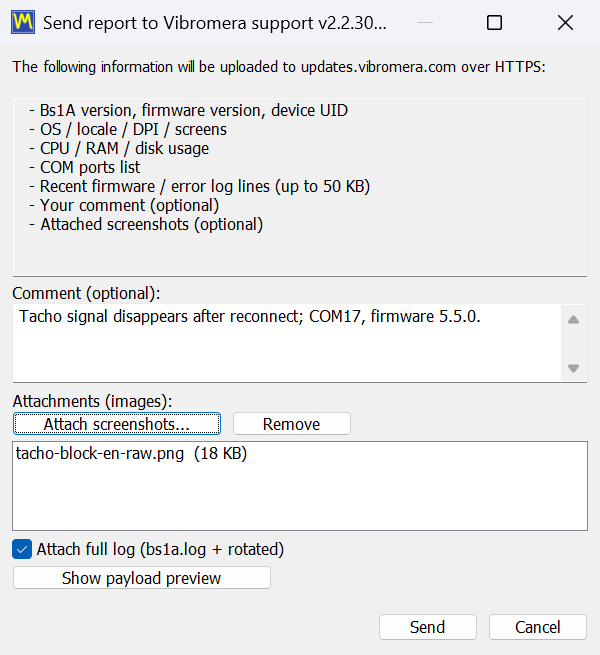
اگر پچھلا سیشن غیر معمولی طور پر ختم ہوا ہو، تو اگلا لانچ پوچھتا ہے “The previous session ended unexpectedly. Send a report to the developer?” اور وہی ڈائیلاگ پہلے سے بھرے ہوئے سروس تبصرے کے ساتھ کھولتا ہے؛ مکمل لاگ کا چیک باکس یہاں بھی آن ہوتا ہے، اور اسے آن رکھنا فائدہ مند ہے کیونکہ لاگ دکھاتا ہے کہ کریش سے پہلے کیا ہوا۔ اس دوران نامکمل بیلنسنگ کا کام ضائع نہیں ہوتا، کیونکہ سیشن ہر قدم پر خودکار طور پر محفوظ ہوتا ہے اور پروگرام اسے بحال کرنے کی پیشکش کرتا ہے۔ اگر سرور تک رسائی نہ ہو، تو پروگرام رپورٹ کو support-report-YYYYMMDD-HHMMSS.json فائل کے طور پر محفوظ کرنے کی پیشکش کرتا ہے اور اس فائل پر Explorer کھولتا ہے، تاکہ اسے کسی بھی دوسرے راستے سے بھیجا جا سکے، مثلاً “About” ونڈو میں دکھائے گئے ای میل ایڈریس پر۔ فروخت سے پہلے اور مطابقت کے سوالات براہِ راست کسی شخص کو WhatsApp پر بھی بھیجے جا سکتے ہیں، اس پتے پر https://wa.me/37258364849.
آف لائن کام کرنا، اور آپ کے کمپیوٹر سے کیا نکلتا ہے
Balanset سافٹ ویئر ایک مقامی Windows پروگرام ہے جو USB آلے سے بات کرتا ہے۔ اس کے پیچھے کوئی کلاؤڈ سروس نہیں اور کام شروع کرنے سے پہلے رابطہ کرنے کے لیے کوئی لائسنس سرور نہیں۔ ارتعاش ناپنا، بیلنسنگ کا کام چلانا، تصحیحی وزن کا حساب لگانا، نتیجے کو ISO 21940-11 کے مقابل جانچنا اور HTML پروٹوکول تیار کرنا، یہ سب آپ کے سامنے والے لیپ ٹاپ پر ہوتا ہے، اور ان میں سے ہر ایک نیٹ ورک کیبل نکال کر اور Wi-Fi بند کر کے بھی کام کرتا ہے۔ یہ ان جگہوں پر اہم ہے جہاں یہ آلات واقعی جاتے ہیں: جہاز کا انجن روم، کان، سیمنٹ پلانٹ، کاغذ کی مل، ایسی جگہ جہاں پالیسی کسی غیر مقامی لیپ ٹاپ کو پلانٹ نیٹ ورک سے جوڑنے کی بالکل اجازت نہیں دیتی۔
انٹرنیٹ صرف تین چیزیں استعمال کرتی ہیں، سب اختیاری اور سب صرف HTTPS پر updates.vibromera.com کی طرف جاتی ہیں۔ پہلی اپ ڈیٹ کی جانچ ہے، جسے “Check for updates automatically” سے بند کیا جا سکتا ہے، جس کے بعد پروگرام سرور سے صرف تب رابطہ کرتا ہے جب آپ خود “About” یا “Updates” ونڈو کھولیں؛ “About” ونڈو سے کی گئی جانچ اور انسٹالیشن پروگرام اور ہیلپر کے ورژنز، Windows کا ورژن، انٹرفیس کی زبان، آلے کا ماڈل اور انسٹالیشن کا ایک بے ترتیب شناختی نمبر لے جاتی ہیں، اس سے زیادہ کچھ نہیں۔ دوسری پروگرام کو پیئرنگ کوڈ کے ساتھ Vibromera اکاؤنٹ سے منسلک کرنا ہے، جو بعض اپ ڈیٹس کے لیے درکار ہے اور جسے آپ خود شروع کرتے ہیں۔ تیسری سپورٹ رپورٹ ہے، جو صرف تب بھیجی جاتی ہے جب آپ “Send” دبائیں، اور جس کے لیے پروگرام کے ساتھ انسٹال ہونے والی رسائی ٹوکن فائل درکار ہے۔ ان راستوں کے علاوہ پس منظر میں کچھ منتقل نہیں ہوتا۔
جب آپ سپورٹ رپورٹ بھیجتے ہیں، تو مواد کوئی راز نہیں ہوتا۔ ونڈو انہیں فہرست کرتی ہے، اور “Show payload preview” بٹن کچھ بھیجنے سے پہلے عین پے لوڈ دکھاتا ہے: پروگرام کا ورژن، فرم ویئر ورژن اور Device UID، ہیلپر کے ورژن، آلے کے ماڈل اور بے ترتیب انسٹالیشن شناختی نمبر کے ساتھ؛ سسٹم کی معلومات جیسے آپریٹنگ سسٹم، زبان، DPI، ڈسپلیز، پروسیسر، میموری اور ڈسک لوڈ، COM پورٹس کی فہرست، پروگرام کا راستہ اور کمپیوٹر کے نام اور Windows صارف نام کے صرف پہلے دو حروف؛ حالیہ تشخیصی لاگ لائنوں کے 50 KB تک، بشمول ایپلیکیشن میں آپ کے حالیہ اقدامات؛ آپ کا تبصرہ؛ اور آپ کی منسلک کردہ فائلیں۔ مینوئل حد کو واضح طور پر بیان کرتا ہے، اور ہم بھی: سیشن فائلیں اور پیمائش کے نتائج رپورٹ میں شامل نہیں ہوتے۔ آپ کے کسٹمرز کی مشینیں، روٹر کے نام، ارتعاش کی سطحیں اور بیلنسنگ پروٹوکول آپ کی ڈسک پر ہی رہتے ہیں جب تک آپ انہیں منسلک کرنے کا فیصلہ نہ کریں۔
یہی اصول اس طریقے میں چلتا ہے جس طرح پروگرام چیزیں محفوظ کرتا ہے۔ سیٹنگز رجسٹری کیز کے بجائے ایک پڑھنے کے قابل INI فائل ہیں۔ آرکائیو اور رپورٹس Documents\BalSoft\Bs1A میں عام فائلیں ہیں جنہیں آپ بیک اپ کر سکتے ہیں، کسی اور کمپیوٹر پر کاپی کر سکتے ہیں یا کسی کلائنٹ کو دے سکتے ہیں۔ رپورٹس UTF-8 HTML ہیں جو کسی بھی آپریٹنگ سسٹم پر کسی بھی براؤزر میں کھلتی ہیں۔ Route Inspection فائلیں ونڈوز کی علاقائی فارمیٹ سے قطع نظر اعشاریہ نقطے کے ساتھ SI اکائیوں میں لکھی گئی سادہ فائلیں ہیں، اس لیے جرمن لیپ ٹاپ پر ریکارڈ کیا گیا روٹ ترکی لیپ ٹاپ پر درست طور پر پڑھا جاتا ہے۔ آپ اور آپ کی اپنی پیمائشوں کے درمیان کوئی خاص کنٹینر نہیں ہے۔
آلہ حاصل کریں — سافٹ ویئر شامل ہے
دونوں کٹس اسی پروگرام کے ساتھ آتی ہیں۔ فی نشست کوئی لائسنس نہیں، اور پیمائش، بیلنسنگ اور رپورٹنگ کے لیے کسی اکاؤنٹ کی ضرورت نہیں؛ Vibromera اکاؤنٹ بعض اپ ڈیٹس کھولتا ہے۔ دو سال کی وارنٹی، دنیا بھر میں DHL / UPS شپنگ۔
Balanset-1A — €1,975Balanset-4A, 4 چینلز — €6,803کسی انجینئر سے پوچھیں (WhatsApp)
مینوئل: 25 ابواب، بشمول فیلڈ گائیڈ اور تکنیکی وضاحتیں
پروگرام ورژن 2.3.7 کے ساتھ آنے والا صارف مینوئل بڑھ کر 25 ابواب کا ہو گیا ہے، انٹرفیس والی ہی 27 زبانوں میں۔ ابواب 1 سے 18 اس صفحے پر بیان کی گئی ہر ونڈو اور موڈ کا احاطہ کرتے ہیں: فوری آغاز، انسٹالیشن، کنکشن، ارتعاش میٹر، اینالائزر، بمپ ٹیسٹ، دو بیلنسنگ فارمز، پولر ڈایاگرامز، آرکائیو، رپورٹس، روٹ انسپیکشن، سیٹنگز اور ISO 21940-11 رواداری کیلکولیٹر، اپ ڈیٹس اور سپورٹ، خرابیوں کا ازالہ اور ہاٹ کیز۔ پروگرام مینوئل کو انٹرفیس کی زبان میں کھولتا ہے، کلاسک یا جدید فارم پہلے سے منتخب کیے ہوئے کے ساتھ، اور “About” ونڈو سے فیلڈ گائیڈ کا لنک دیتا ہے۔
ابواب 19 سے 24 ایک نئی فیلڈ گائیڈ ہیں، جو سینکڑوں سپورٹ گفتگوؤں اور تقریباً ایک ہزار مشینوں کے ساتھ عملی تجربے سے کشید کی گئی ہے: وہ اصول جو زیادہ تر کاموں کا فیصلہ کرتے ہیں اور حفاظتی اصول، جہاں سینسر اور منعکس کرنے والا نشان لگ سکتے ہیں اور نہیں لگ سکتے، کون سے تصحیحی وزن استعمال کریں اور انہیں کیسے جوڑیں، ملچرز، ہارویسٹرز، پنکھوں، کرشرز، ڈرائیو شافٹس اور اسپنڈلز کی خصوصیات، چھاپنے کے قابل بیلنسنگ ریکارڈ شیٹ، اور رن سے پہلے آگے بڑھنے یا رکنے کی تین جانچوں کے ساتھ سادہ الفاظ میں نظریہ۔ پروگرام پہلی بار چلانے پر اس کا پہلا باب پیش کرتا ہے اور “About” ونڈو سے “Field balancing guide” کا لنک دیتا ہے۔ اس کے دو اصول یہاں دہرانے کے قابل ہیں: صفر ڈگری آزمائشی وزن ہے، منعکس کرنے والا نشان نہیں، اور عملاً زیادہ تر “یہ بیلنس نہیں ہو رہا” کے معاملات عدم توازن کے بجائے بیئرنگز، دراڑیں یا ریزوننس ہوتے ہیں۔
باب 25 آلے اور پروگرام کی تکنیکی وضاحت ہے۔ وہ اعداد جو طے کرتے ہیں کہ کٹ کام کے لیے موزوں ہے یا نہیں، نیچے دہرائے گئے ہیں؛ جہاں کوئی قدر حالات پر منحصر ہو، مینوئل بتاتا ہے کہ وہ کس پر منحصر ہے۔
| پیرامیٹر | قدر |
|---|---|
| ارتعاشی چینلز اور تصحیحی مستویات | Balanset-1A: 2 چینلز، 1 یا 2 مستوی۔ Balanset-4A: 4 چینلز، 1 سے 4 مستوی۔ دونوں پر ایک ٹیکومیٹر چینل |
| پیمائش شدہ مقدار | ارتعاشی رفتار، mm/s RMS یا in/s: وسیع بینڈ قدر Vs اور فیز کے ساتھ 1x جزو Vo؛ Vo اور فیز کے لیے ٹیکومیٹر سگنل درکار ہے |
| وسیع بینڈ قدر Vs کا بینڈ | ڈیفالٹ طور پر 10 سے 1024 Hz؛ زیریں حد 1 سے 10 Hz، بالائی حد 1024 سے 8192 Hz |
| پیمائش کی حدیں | 1x جزو میں تقریباً 0.05 mm/s اور وسیع بینڈ میں تقریباً 0.2 mm/s نچلی سطح پر؛ اوپر تقریباً 200,000 کو RPM سے تقسیم کیا ہوا، مثلاً 3,000 rpm پر تقریباً 66 mm/s |
| تکرارپذیری اور درستگی | مستحکم روٹر پر تقریباً پلس مائنس 0.05 mm/s؛ مطلق درستگی پلس مائنس 3 فیصد سے بہتر نہیں، جو 159.2 Hz پر فیکٹری حوالے کی غیر یقینی ہے۔ فیز کی تکرارپذیری تقریباً پلس مائنس 2 ڈگری، مضبوط سگنل پر تقریباً 0.5 ڈگری |
| گردش کی رفتار | پروگرام 50 سے 150,000 RPM قبول کرتا ہے؛ فراہم کردہ لیزر ٹیکومیٹر اور چپکائے گئے منعکس کرنے والے نشان کے ساتھ عملاً تقریباً 45,000 RPM، جس سے اوپر ٹیپ اکھڑ جاتی ہے |
| سپیکٹرم | دو چینلز کے ساتھ 6750 Hz تک، چار کے ساتھ 3000 Hz تک؛ ریزولوشن بالترتیب 0.41 Hz اور 0.18 Hz؛ 16,384 لائنوں تک |
| کم از کم پیمائش کا دورانیہ | روٹر کی 8 گردشیں؛ “Auto” یا مقررہ 8 سے 256 گردشیں |
| وائبریشن سینسر | اینالاگ MEMS ایکسلرومیٹرز، پلس مائنس 3 g، 3 dB پوائنٹ پر 550 Hz بینڈ وڈتھ، ہٹانے کے قابل مقناطیسی بیس پر، مقناطیس کے نیچے M4 تھریڈ کے ساتھ؛ 5 m کیبلز، درخواست پر 10 m |
| ٹیکو میٹر | لیزر، فی گردش ایک منعکس کرنے والا نشان، آلے سے چلتا ہے؛ کام کرنے کا فاصلہ عموماً 20 سے 50 cm |
| بجلی اور انٹرفیس | یونٹ، سینسرز اور ٹیکومیٹر کے لیے کمپیوٹر کے USB پورٹ سے 5 V؛ USB CDC ورچوئل COM پورٹ |
| عملیاتی حالات | منفی 10 سے مثبت 50 ڈگری C، جیسا کہ صنعت کار نے بیان کیا ہے؛ کوئی رسمی موسمیاتی یا پانی/گرد سے تحفظ کی ریٹنگ نہیں، مستقل طور پر گیلے، ڈوبے ہوئے یا دھماکہ خیز ماحول کے لیے نہیں |
| کٹ | تقریباً 4 kg؛ مکمل کٹ کا کیس 35 ضرب 45 ضرب 15 cm |
| فیکٹری کیلیبریشن | حوالہ ارتعاش کنندہ کے خلاف 159.2 Hz اور 10 mm/s RMS پر، پلس مائنس 3 فیصد؛ فی چینل کوایفیشنٹس آلے کے اندر محفوظ ہیں، اس کے لیبل پر چھپے ہیں اور “F1 – About” میں دکھائے جاتے ہیں۔ سینسرز آلے کے ساتھ ایک سیٹ کے طور پر کیلیبریٹ کیے جاتے ہیں: انہیں چینلز یا آلات کے درمیان تبدیل نہ کریں |
| روٹر کی قسم | اپنی سروس رفتار کی حد کے اندر سخت؛ لچکدار روٹرز کی موڈل بیلنسنگ معاون نہیں |
یہ آلہ تصدیق شدہ قانونی میٹرولوجی کا پیمائشی آلہ نہیں ہے اور اس کے لیے کوئی تصدیقی سرٹیفکیٹ جاری نہیں کیا جاتا؛ اگر آپ کے کام کو میٹرولوجیکل خصوصیات کی رسمی تصدیق درکار ہو تو اس کا انتظام ایک تسلیم شدہ کیلیبریشن لیبارٹری سے کرنا ہوگا۔ دوبارہ کیلیبریشن کا کوئی وقفہ مقرر نہیں، اور فرم ویئر اپ ڈیٹ سے کیلیبریشن ضائع نہیں ہوتی: پروگرام فلیشنگ سے پہلے کاپی محفوظ کرتا ہے اور بعد میں اسے واپس لکھ دیتا ہے۔
اکثر پوچھے جانے والے سوالات
کیا سافٹ ویئر الگ سے فروخت کیا جاتا ہے، یا یہ آلے کے ساتھ شامل ہے؟
سافٹ ویئر کٹ کا حصہ ہے اور الگ سے فروخت نہیں ہوتا۔ Balanset-1A کی قیمت EUR 1,975 اور Balanset-4A کی قیمت EUR 6,803 ہے، اور دونوں میں ایک ہی Windows پروگرام کے ساتھ فروخت کنندہ کے اپ ڈیٹ سرور سے اپ ڈیٹس شامل ہیں۔ فی نشست کوئی لائسنس نہیں۔ بعض اپ ڈیٹس صرف Vibromera اکاؤنٹ سے منسلک کاپیوں کو دی جاتی ہیں، اور بعض کے لیے فعال سبسکرپشن درکار ہے؛ پروگرام خود دونوں صورتوں میں پیمائش اور بیلنسنگ جاری رکھتا ہے۔
سافٹ ویئر کا یہ ورژن کون سا آلہ فرم ویئر درکار کرتا ہے؟
فرم ویئر 5.5.0 یا نیا۔ فرم ویئر 4.10.x پر اور درمیانی ورژنز 5.0.x سے 5.4.x پر آلہ اب بھی شناخت ہوتا ہے اور اس کا COM پورٹ نظر آتا رہتا ہے، لیکن کوئی پیمائش شروع نہیں ہوگی اور بیلنسنگ رنز مسترد کر دیے جاتے ہیں۔ سٹیٹس لائن Firmware not supported on COMx دکھاتی ہے، اور فرم ویئر کو پروگرام کے اندر سے 15 سے 30 سیکنڈ میں اپ ڈیٹ کیا جا سکتا ہے۔
کیا سافٹ ویئر 3 یا 4 اصلاحی طیاروں میں بیلنس کر سکتا ہے؟
جی ہاں، 4-چینل Balanset-4A کے ساتھ، جب F4 – Settings ٹیب پر Balancing فارم Modern پر سیٹ ہو۔ اصلاحی سطحوں کی تعداد ارتعاشی چینلز کی تعداد کے مطابق ہوتی ہے، اور 2-چینل Balanset-1A 1 یا 2 سطحوں میں بیلنس کرتا ہے۔ Classic فارم دونوں صورتوں میں 1 اور 2 سطحوں کی حمایت کرتا ہے۔
کیا سافٹ ویئر کو انٹرنیٹ کنکشن یا کلاؤڈ اکاؤنٹ کی ضرورت ہے؟
نہیں۔ یہ ایک عام مقامی Windows پروگرام ہے جو آلے کو USB COM پورٹ کے ذریعے پڑھتا ہے، اور پیمائش، حساب، آرکائیو اور رپورٹنگ کا تمام کام رجسٹریشن کے بغیر مکمل طور پر آف لائن چلتا ہے۔ انٹرنیٹ کنکشن صرف تین اختیاری کاموں کے لیے استعمال ہوتا ہے: HTTPS کے ذریعے پروگرام اور فرم ویئر اپ ڈیٹس کی جانچ اور انسٹالیشن، پیئرنگ کوڈ کے ذریعے پروگرام کو Vibromera اکاؤنٹ سے جوڑنا (جو بعض اپ ڈیٹس کے لیے درکار ہے)، اور اگر آپ چاہیں تو سپورٹ رپورٹ بھیجنا۔
انٹرفیس کون سی زبانوں کی حمایت کرتا ہے؟
انٹرفیس اور صارف مینوئل 27 زبانوں میں دستیاب ہیں، جو F4 – Settings ٹیب پر زبان کی فہرست سے منتخب کی جاتی ہیں۔ زبان بدلنے کے لیے پروگرام دوبارہ شروع کرنا ضروری ہے۔ یونٹ کی علامتیں جیسے g، g*mm، mm/s اور RPM، اور معیاری عہدے جیسے ISO 21940-11، ہر زبان میں اپنی معیاری شکل میں رہتے ہیں۔
سافٹ ویئر کے علاوہ کٹ میں کیا شامل ہے؟
کٹ کے دو ورژن موجود ہیں، اور بیلنسنگ دونوں کے ساتھ ہو سکتی ہے۔ دونوں میں Balanset-1A یا Balanset-4A پیمائشی یونٹ، ہر چینل کے لیے 5 m کیبل والا ایک ارتعاش سینسر، 5 m کیبل والا لیزر ٹیکومیٹر، نشان کے لیے منعکس کرنے والی ٹیپ، USB کیبل، اور پروگرام اور مینوئل والی USB ڈرائیو شامل ہیں؛ 10 m کیبلز درخواست پر دستیاب ہیں۔ مکمل کٹ میں ٹیکومیٹر کے لیے مقناطیسی اسٹینڈ، وزنوں کو تولنے کے لیے ڈیجیٹل ترازو اور ایک سخت کیری کیس اضافی ہیں، جبکہ OEM کٹ حفاظتی ڈبے میں آتی ہے اور اس کے لیے آپ کو 0.1 g ریزولوشن والا اپنا ترازو اور ٹیکومیٹر تھامنے کا اپنا طریقہ درکار ہے۔ کمپیوٹر کسی بھی کٹ کا حصہ نہیں ہے۔ ٹیکومیٹر کو آلے سے اس کی کیبل کے ذریعے بجلی ملتی ہے، اس لیے اسے بیٹریوں کی ضرورت نہیں۔
جب میں ایک ہی روٹر کو دوبارہ بیلنس کرتا ہوں، کیا مجھے trial runs دہرانی ہوں گی؟
نہیں۔ اثراتی ضرائب خودکار طور پر آرکائیو میں محفوظ ہو جاتے ہیں، اور انہیں F5 – Apply coefficients سے، یا بیلنسنگ ونڈو کے اندر Load Coefficients سے لوڈ کرنا ضرائب، آزمائشی کمیتیں، رداس، مقررہ پوزیشنوں کی تعداد اور رواداری واپس لے آتا ہے۔ پھر صرف Run 0 ناپا جاتا ہے اور تصحیح فوراً شمار ہو جاتی ہے۔ محفوظ شدہ ضرائب اسی مشین اور روٹر کی قسم کے لیے درست ہیں، جس میں سینسر اور ٹیکومیٹر کی جگہ نہ بدلی ہو، منعکس کرنے والا نشان اسی جگہ ہو اور چلنے کا موڈ وہی ہو، اس لیے پہلے کام کے دوران روٹر پر آزمائشی وزن کی جگہ نشان زد کریں۔
PC کی ضروریات کیا ہیں، اور کیا مجھے ایڈمنسٹریٹر کے حقوق چاہئیں؟
Windows 7، 8، 10 یا 11، 32-bit یا 64-bit، جس میں 64-bit Windows 10 یا 11 تجویز کردہ ہے، ڈوئل کور پروسیسر کے ساتھ 1 GB RAM (2 GB تجویز کردہ)، ایک خالی USB پورٹ، تقریباً 150 MB خالی ڈسک جگہ، اور 100 فیصد انٹرفیس اسکیل پر 1280×1024 کی اسکرین۔ پروگرام خود ایڈمنسٹریٹر حقوق کے بغیر صارف کے اپنے فولڈر میں انسٹال ہوتا ہے، اور پورٹیبل کاپی کو بس کھولا جا سکتا ہے، بشرطیکہ اسے Program Files میں نہ رکھا جائے؛ صرف آلے کے ڈرائیور اور وزرڈ کے چلائے ہوئے ڈیٹا بیس کمپوننٹ انسٹالرز ان کا مطالبہ کر سکتے ہیں۔ سیٹنگز Windows رجسٹری کے بجائے Bs1A.cfg فائل میں رکھی جاتی ہیں۔
کیا Route Inspection اور Bump test پروڈکشن استعمال کے لیے تیار ہیں؟
دونوں کو مینول میں تجرباتی قرار دیا گیا ہے اور یہ پہلے سے بند ہوتے ہیں؛ آپ انہیں F4 – Settings ٹیب پر فعال کرتے ہیں۔ یہ قابلِ استعمال اور دستاویزی ہیں، لیکن انہیں آزمائشی آپریشن کی خصوصیات سمجھنا چاہیے۔ خاص طور پر Route Inspection کی پیش گوئی گزشتہ چند وزٹس پر مبنی سیدھی لکیر کی ایکسٹراپولیشن ہے، اور مینول میں اسے دیکھ بھال کی منصوبہ بندی کے لیے موٹا اندازہ بتایا گیا ہے، خرابی تک کے وقت کی ضمانت نہیں۔
میں کن فارمیٹس میں رپورٹ ایکسپورٹ کر سکتا ہوں، اور بعض مشینوں پر PDF ایکسپورٹ کیوں ناکام ہوتا ہے؟
رپورٹس PDF، ایک واحد فائل کے طور پر HTML، تصویری فولڈر کے ساتھ HTML، RTF اور RVF میں ایکسپورٹ ہوتی ہیں، اور HTML فائلیں UTF-8 ہیں اس لیے وہ کسی بھی سسٹم پر کسی بھی براؤزر میں کھلتی ہیں۔ PDF ایکسپورٹ کے لیے کم از کم ایک ونڈوز پرنٹر نصب ہونا ضروری ہے، کیونکہ پرنٹر ڈرائیور صرف پیج لے آؤٹ کا حساب لگانے کے لیے استعمال ہوتا ہے؛ ایسی مشین پر جس میں بالکل پرنٹر نہ ہو، Microsoft Print to PDF فعال کریں اور ایکسپورٹ کام کرے گا۔

