설치
- 소프트웨어는 기본 제공 USB 메모리 또는 다운로드한 설치 파일(Bs1A-Setup-x.x.x.exe)로 설치합니다. 설치 프로그램은 본체 프로그램, 데이터베이스, 드라이버를 함께 설치합니다.
- 요구 사항: Windows 7/8/10/11, 사용 가능한 USB 포트. 일반 사무용 노트북이면 충분합니다(i3 / RAM 4GB로 충분).
- 설치 후에는 컴퓨터를 재부팅하십시오 — “장치를 찾을 수 없음 / F7 오류” 문제의 상당수는 재부팅만으로 해결됩니다.
- 채널 교정 계수 를 F4 – 설정에 입력하십시오(장치 바닥/박스의 스티커 또는 USB 메모리의 파일 참고). 입력하지 않으면 진동 값이 잘못 표시됩니다.
- 바이러스 백신이 설치 프로그램을 차단하는 경우, 보호 기능을 켠 상태로 유지하고 Vibromera 지원팀에 문의 정확한 경고 문구와 설치 프로그램 버전을 함께 제공하여 파일을 검증할 수 있도록 합니다. 압축 파일이 풀리지 않는 경우, 지원팀에 압축 파일 버전, 무결성, 비밀번호 필요 여부를 확인해 달라고 요청하십시오.
- OneDrive와 동기화되는 폴더에는 프로그램을 설치하지 마십시오 — 언어 파일과 템플릿에 문제가 발생한 사례가 있습니다.
업데이트
2.2.x 버전부터는 업데이트 기능이 프로그램에 내장되어 있습니다: F1 – 정보 → 업데이트, 채널은 안정 버전(stable) (권장)과 실험 버전(experimental) (베타 기능)이 있습니다. 측정 장치의 펌웨어 도 같은 위치에서 업데이트됩니다(Check update 버튼).
업데이트나 재설치 전에는:
- F4 – 설정을 열어 교정 계수를 기록해 두십시오.
- 새 버전 설치 후 다시 입력하고 확인하십시오.
이전 1.6x–1.7x 버전에 비해 2.2.x–2.3.x 세대에서 추가된 기능:
- 코어 재작성, 스트리밍 방식 데이터 전송, 안정적인 USB 통신;
- RunDown 감속 차트 (공진 탐지용);
- X-Y 궤적, 고조파 마커, 자동 측정;
- 오류 발생 시에도 세션 복구 가능, 내장 버그 리포트 기능;
- 리포트와 아카이브가 안정적인 사용자 폴더에 저장되어 업데이트 시 더 이상 손실되지 않음;
- 20개 이상 언어로 번역;
- 최대 150,000 rpm까지 밸런싱 가능.
업데이트 서버: updates.vibromera.com. 소프트웨어 업데이트는 무료이며 구독이 필요하지 않습니다.
구버전 버그 — 이미 수정됨; 해결책은 업데이트 하나뿐입니다
아래 오류 중 하나라도 보인다면 구버전을 사용 중인 것입니다. 이러한 버그는 모두 최신 빌드에서 수정되었습니다 (2.2.x / 2.3.x). 해결책은 모든 경우에 동일합니다: 소프트웨어와 펌웨어를 업데이트하십시오(F1 – 정보 → 업데이트, 안정 채널). 업데이트 전에 교정 계수를 먼저 기록해 두는 것을 잊지 마십시오.
“PurgeComm function failed (Error: 22)” / 장치가 사라지거나 프로그램이 멈춤
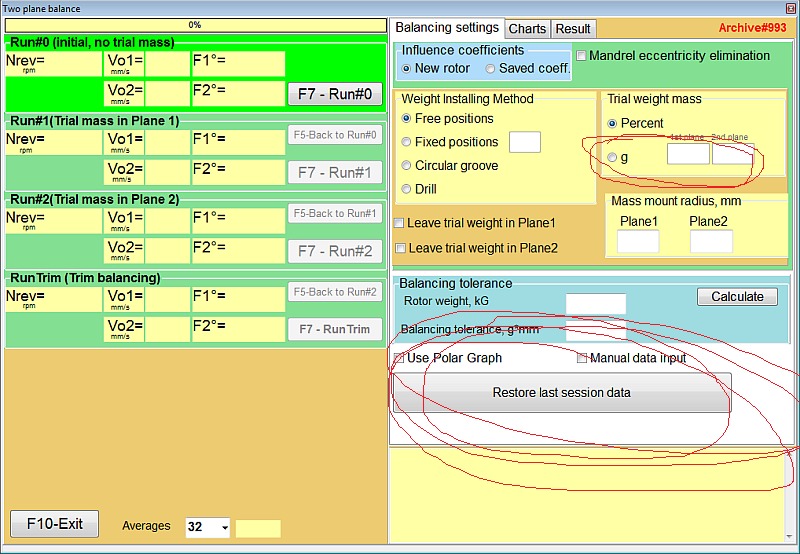
구버전의 COM/USB 포트 버그입니다. Windows 11 보안 업데이트 이후(USB 포트 처리 방식 변경) 대량으로 나타났습니다. 현재 버전(2.2.30+ / 펌웨어 5.5)에서 장치 통신 코어가 재작성되어 수정되었습니다. 업데이트 전이라면 재부팅과 USB 재연결이 도움이 될 수 있습니다. 밸런싱 도중 발생한 경우 측정 데이터 복원(Restore Data Session) 버튼으로 측정 시리즈를 복구할 수 있어 처음부터 다시 시작할 필요가 없습니다.
“Cannot open file …\Report\Tpl\ES\protocol.htm” / 프로그램이 RUN 1로 진행되지 않음
구버전 설치 프로그램의 버그입니다 — 언어팩 파일과 리포트 템플릿이 설치되지 않았습니다. 현재 설치 프로그램에서는 수정되었습니다. 리포트 템플릿은 reporttpl 폴더(.htm 형식)에 있으며, 회사 서식에 맞게 수정할 수 있습니다.
쉼표/점을 사용해 숫자를 입력할 때 발생하는 오류
구버전의 소수점 구분자 버그입니다(Windows 지역 설정에 따라 달랐음). 1.71 버전부터 수정되어 현재 버전에는 없습니다.
업데이트 후 저장된 로터/아카이브가 사라짐
구버전 버그입니다(데이터가 프로그램 폴더에 저장되어 재설치 시 삭제됨). 신버전에서는 아카이브가 사용자 폴더로 이동되어 업데이트 후에도 유지됩니다.
사용자 주의가 필요한 실수 — 버그가 아닙니다
이 경우 프로그램은 정상적으로 동작하며, 단지 설정이 잘못된 것입니다. 다음 두 항목은 사용자들이 며칠씩 작업을 허비하게 만드는 경우가 많으니 먼저 확인하십시오.
질량 값이 그램이 아니라 퍼센트로 표시됨
원인: 추 장착 반경 필드가 비어 있거나 시험 추 질량이 입력되지 않으면 프로그램이 시험 질량 대비 퍼센트 표시로 전환됩니다. 해결책: 밸런싱 설정 첫 번째 탭에서 반경과 시험 질량을 입력하고 g / % (“그램”) 스위치를 확인하십시오.
실제 사례: 장치가 “322”와 “177”을 표시했고, 사용자는 이를 그램으로 착각했습니다. 실제로는 시험 추에 대한 퍼센트 값이었습니다.
“질량 제거” / “질량 추가” 체크박스
이 설정은 보정 방식을 결정합니다: 추를 추가(용접)할 것인지, 재료를 제거(드릴 가공)할 것인지입니다. 추를 용접해서 붙이는 중인데 “제거”가 체크되어 있으면 부호가 반전되어 진동이 오히려 증가합니다. 실제 사례: Seppi 멀처가 밸런싱되지 않았는데, 이 체크박스를 발견하고 나서야 해결되었습니다.
설정 및 기타 참고 사항
다른 언어를 선택했는데도 프로그램이 영어로 표시됨
설정에서 언어를 선택한 후 프로그램을 재시작하십시오 — 언어는 재시작 후 적용됩니다. 그래도 해결되지 않으면 언어팩이 로드되지 않은 것입니다(구버전, OneDrive 설치, 불완전한 설치 파일 등의 원인). 최신 빌드로 업데이트하십시오. 2.2.x 이상 버전은 20개 이상의 언어를 지원합니다. 모든 언어는 Windows 7에서도 작동합니다.
“작업 중 오류 — 관리자 권한으로 실행하십시오”
프로그램이 파일/리포트를 저장하지 못한다면 — 관리자 권한으로 실행하십시오(마우스 오른쪽 클릭 → 관리자 권한으로 실행).
보고서
리포트는 템플릿(RTF/HTM)을 기반으로 생성되며, Windows 도구로 PDF로 저장/인쇄할 수 있습니다. 일반적인 고객용 리포트는 초기/최종 진동, 질량, 각도가 포함된 “밸런싱 리포트”입니다.
아무것도 해결되지 않는다면
- 오류 화면을 캡처하고 어느 단계에서 나타나는지 기록하십시오.
- 최신 버전에는 버그 리포트 기능이 내장되어 있으니 이를 활용하십시오.
- 무료 지원 — 이메일([email protected])과 포럼 vibromera.eu/community; 우선 WhatsApp 지원은 구독제입니다.
- 작업을 “지금 당장” 끝내야 할 때 유용한 임시 대안: 다른 노트북을 사용해 보십시오(Windows 10에서는 정상 작동했지만 특정 Windows 11 노트북에서만 문제가 발생한 사례가 있었습니다).

