← Balanset-1A నాలెడ్జ్ బేస్ — అన్ని అధ్యాయాలు
స్థాపన
- సాఫ్ట్వేర్ స్టాక్ USB స్టిక్ నుండి లేదా డౌన్లోడ్ చేసిన ఇన్స్టాలర్ (Bs1A-Setup-x.x.x.exe) నుండి ఇన్స్టాల్ అవుతుంది. ఇన్స్టాలర్ ప్రోగ్రామ్ను, డేటాబేస్ను మరియు డ్రైవర్లను సెటప్ చేస్తుంది.
- అవసరాలు: Windows 7/8/10/11, ఖాళీ USB పోర్ట్. ఏదైనా ఆఫీస్ ల్యాప్టాప్ సరిపోతుంది (i3 / 4 GB RAM సరిపోతుంది).
- ఇన్స్టాలేషన్ తర్వాత కంప్యూటర్ను రీబూట్ చేయండి — “పరికరం గుర్తించబడలేదు / F7పై ఎర్రర్” సమస్యల్లో చాలా భాగం రీబూట్ చేసిన వెంటనే మాయమవుతాయి.
- ఛానెల్ను నమోదు చేయండి క్యాలిబ్రేషన్ కోఎఫిషియంట్లను F4 – Settingsలో నమోదు చేయండి (యూనిట్ దిగువన ఉన్న స్టికర్ / బాక్స్ / స్టిక్లోని ఫైల్ నుండి). వాటిని నమోదు చేయకపోతే వైబ్రేషన్ రీడింగ్లు తప్పుగా ఉంటాయి.
- మీ యాంటీవైరస్ ఇన్స్టాలర్ను బ్లాక్ చేస్తే, రక్షణను ఆన్లో ఉంచి, Vibromera సపోర్ట్ను సంప్రదించండి ఖచ్చితమైన హెచ్చరిక మరియు ఇన్స్టాలర్ వెర్షన్తో, తద్వారా ఫైల్ను ధృవీకరించవచ్చు. ఆర్కైవ్ అన్ప్యాక్ కాకపోతే, ఆర్కైవ్ వెర్షన్, సమగ్రత మరియు పాస్వర్డ్ అవసరమా అని నిర్ధారించమని సపోర్ట్ను అడగండి.
- OneDrive-సింక్ చేసిన ఫోల్డర్లో ప్రోగ్రామ్ను ఇన్స్టాల్ చేయవద్దు — భాషా ఫైళ్లు మరియు టెంప్లేట్లలో సమస్యలు వచ్చాయి.
అప్డేట్ చేయడం
వెర్షన్ 2.2.x నుండి అప్డేటర్ ప్రోగ్రామ్లోనే అంతర్నిర్మితంగా ఉంది: F1 – సమాచారం → నవీకరణలు, ఛానెల్లు స్థిరం (సిఫారసు చేయబడింది) మరియు ప్రయోగాత్మక (బీటా ఫీచర్లు). కొలిచే యూనిట్ యొక్క ఫర్మ్వేర్ అదే చోట నుండి అప్డేట్ అవుతుంది (Check update బటన్).
ఏదైనా అప్డేట్ లేదా తిరిగి ఇన్స్టాల్ చేయడానికి ముందు:
- F4 – Settings తెరిచి క్యాలిబ్రేషన్ కోఎఫిషియంట్లను రాసిపెట్టుకోండి.
- కొత్త వెర్షన్ ఇన్స్టాల్ చేసిన తర్వాత, వాటిని మళ్లీ నమోదు చేసి ధృవీకరించండి.
పాత 1.6x–1.7x తరంతో పోలిస్తే 2.2.x–2.3.x తరం చేర్చిన అంశాలు:
- తిరిగి రాసిన కోర్, స్ట్రీమింగ్ డేటా బదిలీ, స్థిరమైన USB;
- RunDown coast-down చార్ట్ (ప్రతిధ్వని అన్వేషణ కోసం);
- X-Y ఆర్బిట్, హార్మోనిక్ మార్కర్లు, ఆటోమేటిక్ కొలతలు;
- క్రాష్-సురక్షిత సెషన్ రికవరీ, అంతర్నిర్మిత బగ్ రిపోర్ట్లు;
- రిపోర్ట్లు మరియు ఆర్కైవ్లు స్థిరమైన యూజర్ ఫోల్డర్లో ఉంచబడతాయి మరియు అప్డేట్పై ఇక పోవు;
- 20+ భాషల్లోకి అనువాదాలు;
- 150,000 rpm వరకు బ్యాలెన్సింగ్.
అప్డేట్ సర్వర్: updates.vibromera.com. సాఫ్ట్వేర్ అప్డేట్లు ఉచితం మరియు సబ్స్క్రిప్షన్ అవసరం లేదు.
పాత వెర్షన్ బగ్లు — ఇప్పటికే పరిష్కరించబడ్డాయి; ఏకైక పరిష్కారం అప్డేట్ చేయడం
కింది ఎర్రర్లలో దేనినైనా చూస్తే, మీరు పాత వెర్షన్ను నడుపుతున్నారు. ఈ బగ్లన్నీ ప్రస్తుత బిల్డ్లలో పరిష్కరించబడ్డాయి (2.2.x / 2.3.x). ప్రతి కేసులో పరిష్కారం ఒకటే: సాఫ్ట్వేర్ మరియు ఫర్మ్వేర్ను అప్డేట్ చేయండి (F1 – Info → Updates, stable ఛానెల్), ముందుగా క్యాలిబ్రేషన్ కోఎఫిషియంట్లను రాసిపెట్టుకోవడం మర్చిపోవద్దు.
“PurgeComm function failed (Error: 22)” / పరికరం మాయమవుతుంది, ప్రోగ్రామ్ హ్యాంగ్ అవుతుంది
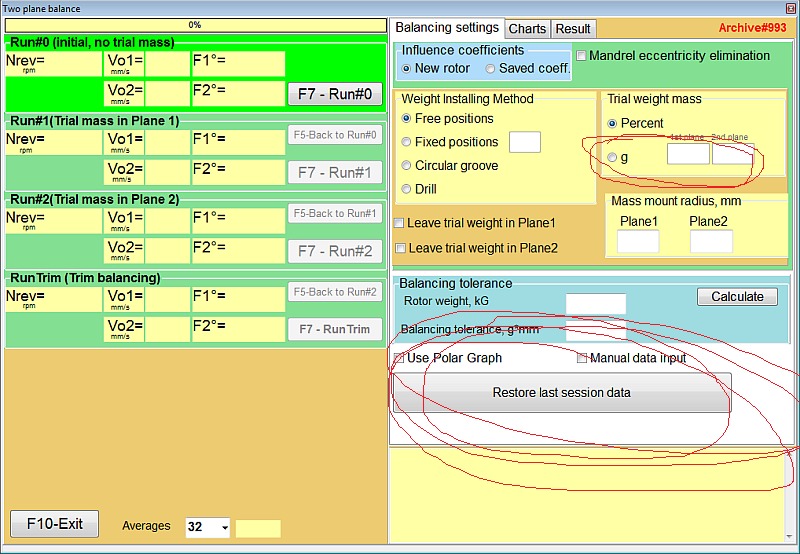
పాత వెర్షన్ల COM/USB-పోర్ట్ బగ్. Windows 11 సెక్యూరిటీ అప్డేట్ల తర్వాత (USB పోర్ట్ హ్యాండ్లింగ్ మారింది) ఇది భారీగా కనిపించింది. ప్రస్తుత వెర్షన్లలో (2.2.30+ / ఫర్మ్వేర్ 5.5) పరిష్కరించబడింది — పరికర-సంభాషణ కోర్ను తిరిగి రాశారు. మీరు అప్డేట్ చేసేవరకు, రీబూట్ మరియు USBని మళ్లీ ప్లగ్ చేయడం సహాయపడవచ్చు. బ్యాలెన్సింగ్ మధ్యలో ఇది సంభవిస్తే, డేటా సెషన్ను పునరుద్ధరించు బటన్ కొలత సిరీస్ను రికవర్ చేస్తుంది — మళ్లీ మొదటి నుండి ప్రారంభించాల్సిన అవసరం లేదు.
“Cannot open file …\Report\Tpl\ES\protocol.htm” / ప్రోగ్రామ్ RUN 1కి కొనసాగదు
పాత ఇన్స్టాలర్ బగ్ — భాషా-ప్యాక్ ఫైళ్లు మరియు రిపోర్ట్ టెంప్లేట్లు ఇన్స్టాల్ కాలేదు. ప్రస్తుత ఇన్స్టాలర్లో పరిష్కరించబడింది. రిపోర్ట్ టెంప్లేట్లు reporttpl ఫోల్డర్లో ఉంటాయి (.htm ఫార్మాట్) — మీరు వాటిని మీ లెటర్హెడ్కు అనుగుణంగా మార్చుకోవచ్చు.
కామా/పాయింట్తో సంఖ్యను టైప్ చేసేటప్పుడు ఎర్రర్
పాత దశాంశ-వేర్పాటు బగ్ (Windows ప్రాంతీయ సెట్టింగ్లపై ఆధారపడి ఉండేది). వెర్షన్ 1.71 నుండి పరిష్కరించబడింది — ప్రస్తుత వెర్షన్లలో ఇది లేదు.
అప్డేట్ తర్వాత సేవ్ చేసిన రోటర్లు/ఆర్కైవ్ మాయమయ్యాయి
పాత వెర్షన్ బగ్ (డేటా ప్రోగ్రామ్ ఫోల్డర్లో ఉండేది మరియు రీఇన్స్టాల్పై తుడిచిపెట్టుకుపోయేది). కొత్త వెర్షన్లలో ఆర్కైవ్లు యూజర్ ఫోల్డర్కు మారాయి మరియు అప్డేట్లను తట్టుకుంటాయి.
యూజర్-అప్రమత్తత తప్పులు — ఇవి బగ్లు కావు
ఇక్కడ ప్రోగ్రామ్ సరిగ్గానే పనిచేస్తుంది — సెట్టింగ్లు మాత్రమే తప్పుగా ఉన్నాయి. ఈ రెండు అంశాలు యూజర్లకు తరచుగా రోజుల పని ఖర్చు చేస్తాయి; వీటిని ముందుగా తనిఖీ చేయండి.
గ్రాముల బదులు శాతాల్లో మాస్ విలువలు
కారణం: వెయిట్-మౌంటింగ్ రేడియస్ ఫీల్డ్ ఖాళీగా ఉంది మరియు/లేదా ట్రయల్-వెయిట్ మాస్ నమోదు కాలేదు — ప్రోగ్రామ్ ట్రయల్ మాస్ శాతానికి మారుతుంది. పరిష్కారం: మొదటి Balancing Settings ట్యాబ్లో రేడియస్ మరియు ట్రయల్ మాస్ను నింపి g / % (“గ్రాములు”) స్విచ్ను చెక్ చేయండి.
నిజ ఉదాహరణ: పరికరం “322” మరియు “177” చూపింది — యూజర్ అవి గ్రాములు అని అనుకున్నారు. అవి ట్రయల్ వెయిట్ యొక్క శాతాలు.
“remove mass” / “add mass” చెక్బాక్స్
సెట్టింగ్లు కరెక్షన్ పద్ధతిని నిర్వచిస్తాయి: వెయిట్ జోడించడం (వెల్డింగ్) లేదా మెటీరియల్ తొలగించడం (డ్రిల్లింగ్). మీరు వెయిట్లను వెల్డింగ్ చేస్తుండగా “remove” టిక్ చేసి ఉంటే — సైన్ తలకిందులవుతుంది మరియు వైబ్రేషన్ పెరుగుతుంది. నిజ కేసు: ఈ చెక్బాక్స్ గుర్తించే వరకు ఒక Seppi మల్చర్ బ్యాలెన్స్ కాలేదు.
సెట్టింగ్లు మరియు ఇతర గమనికలు
వేరే భాష ఎంపిక చేసినా ప్రోగ్రామ్ ఇంగ్లీష్లో ఉంది
సెట్టింగ్లలో భాషను ఎంచుకుని ప్రోగ్రామ్ను రీస్టార్ట్ చేయండి — రీస్టార్ట్ తర్వాత భాష వర్తిస్తుంది. అది సహాయపడకపోతే, భాషా ప్యాక్ లోడ్ కాలేదు (పాత వెర్షన్, OneDrive ఇన్స్టాల్, అసంపూర్ణ ఇన్స్టాలర్): కొత్త బిల్డ్కు అప్డేట్ చేయండి; వెర్షన్ 2.2.x+ 20+ భాషలతో వస్తుంది. అన్ని భాషలు Windows 7పై కూడా పనిచేస్తాయి.
“పని చేస్తున్నప్పుడు లోపం — నిర్వాహకుడిగా (administrator) రన్ చేయండి”
ప్రోగ్రామ్ ఫైల్/రిపోర్ట్ను సేవ్ చేయలేకపోతే — దాన్ని అడ్మినిస్ట్రేటర్గా అమలు చేయండి (కుడి-క్లిక్ → Run as administrator).
రిపోర్టులు
రిపోర్ట్ ఒక టెంప్లేట్ (RTF/HTM) నుండి రూపొందించబడుతుంది; తర్వాత మీరు దీన్ని Windows టూల్స్తో PDFగా సేవ్/ప్రింట్ చేయవచ్చు. ఒక సాధారణ కస్టమర్ రిపోర్ట్ — ప్రారంభ/తుది వైబ్రేషన్, మాస్లు మరియు కోణాలతో కూడిన “Balancing Report”.
ఏదీ సహాయపడకపోతే
- ఎర్రర్ యొక్క స్క్రీన్షాట్ తీసుకుని అది ఏ దశలో కనిపిస్తుందో గమనించండి.
- కొత్త వెర్షన్లలో అంతర్నిర్మిత బగ్ రిపోర్టింగ్ ఉంది — దాన్ని ఉపయోగించండి.
- ఉచిత సపోర్ట్ — ఇమెయిల్ ([email protected]) మరియు ఫోరమ్ vibromera.eu/community; ప్రాధాన్యత WhatsApp సపోర్ట్ సబ్స్క్రిప్షన్ ఆధారితం.
- పని “ఇప్పుడే” పూర్తి చేయాల్సినప్పుడు పనిచేసే ప్రత్యామ్నాయం: మరో ల్యాప్టాప్ (Windows 10లో అంతా పనిచేసి, ఒక నిర్దిష్ట Windows 11 ల్యాప్టాప్లో పనిచేయని కేసులు ఉన్నాయి).

