← پایگاه دانش Balanset-1A — همه فصلها
نصب
- نرمافزار از طریق فلش USB همراه کیت یا نصبکننده دانلودشده (Bs1A-Setup-x.x.x.exe) نصب میشود. نصبکننده خود برنامه، پایگاه داده و درایورها را نصب میکند.
- نیازمندیها: Windows 7/8/10/11، یک پورت USB آزاد. هر لپتاپ اداری معمولی کافی است (i3 / 4 گیگابایت رم کافی است).
- پس از نصب، رایانه را ریاستارت کنید — بخش قابل توجهی از مشکلات “دستگاه شناسایی نمیشود / خطا در F7” دقیقاً پس از ریاستارت برطرف میشود.
- وارد کردن ضرایب کالیبراسیون کانال را در F4 – تنظیمات (از روی برچسب زیر دستگاه / جعبه / فایل روی فلش) انجام دهید. بدون آنها مقادیر ارتعاش نادرست خواهند بود.
- اگر آنتیویروس شما نصبکننده را مسدود میکند، حفاظت را فعال نگه دارید و با پشتیبانی Vibromera تماس بگیرید همراه با نسخهٔ دقیق هشدار و نصبکننده تا فایل قابلتأیید باشد. اگر یک بایگانی باز نمیشود، از پشتیبانی بخواهید نسخه، صحت بایگانی و نیاز به رمز عبور را تأیید کند.
- برنامه را در پوشهای که با OneDrive همگامسازی میشود نصب نکنید — مشکلاتی در فایلهای زبان و قالبها مشاهده شده است.
بهروزرسانی
از نسخه 2.2.x به بعد، بهروزرسان درون خود برنامه تعبیه شده است: F1 – اطلاعات → بهروزرسانیها، کانالهای پایدار (توصیهشده) و آزمایشی (ویژگیهای بتا). فرمور واحد اندازهگیری فرمور از همان مکان بهروزرسانی میشود (دکمه Check update).
پیش از هر بهروزرسانی یا نصب مجدد:
- F4 – تنظیمات را باز کنید و ضرایب کالیبراسیون را یادداشت کنید.
- پس از نصب نسخه جدید، آنها را دوباره وارد کرده و بررسی کنید.
نسل 2.2.x تا 2.3.x نسبت به نسخههای قدیمی 1.6x تا 1.7x چه چیزهایی اضافه کرده است:
- هسته بازنویسیشده، انتقال داده بهصورت جریانی (streaming)، اتصال پایدار USB؛
- نمودار توقف آزاد RunDown (یافتن تشدید)؛
- مدار X-Y، نشانگرهای هارمونیک، اندازهگیریهای خودکار؛
- بازیابی نشست در برابر خرابی برنامه، گزارش خطای داخلی؛
- گزارشها و آرشیوها در یک پوشه ثابت مخصوص کاربر نگهداری میشوند و دیگر در هنگام بهروزرسانی از بین نمیروند؛
- ترجمه به بیش از 20 زبان؛
- بالانس تا 150,000 rpm.
سرور بهروزرسانی: updates.vibromera.com. بهروزرسانیهای نرمافزار رایگان هستند و نیازی به اشتراک ندارند.
اشکالات نسخههای قدیمی — این موارد قبلاً برطرف شدهاند؛ تنها راهحل، بهروزرسانی است
اگر هر یک از خطاهای زیر را مشاهده کردید، در حال استفاده از یک نسخه قدیمی هستید. تمام این اشکالات در نسخههای فعلی برطرف شدهاند (2.2.x / 2.3.x). راهحل در همه موارد یکسان است: نرمافزار و فرمور را بهروزرسانی کنید (F1 – اطلاعات → بهروزرسانیها، کانال پایدار)، و پیش از آن حتماً ضرایب کالیبراسیون را یادداشت کنید.
“PurgeComm function failed (Error: 22)” / دستگاه ناپدید میشود، برنامه هنگ میکند
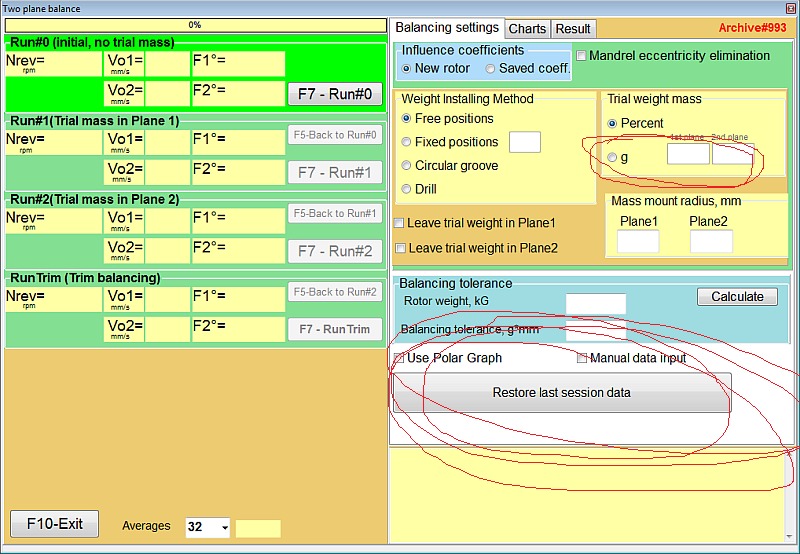
یک اشکال مربوط به پورت COM/USB در نسخههای قدیمی. این مشکل بهطور گسترده پس از بهروزرسانیهای امنیتی Windows 11 (تغییر در نحوه مدیریت پورت USB) بروز کرد. در نسخههای فعلی (2.2.30+ / فرمور 5.5) برطرف شده است — هسته ارتباط با دستگاه بازنویسی شده است. تا زمان بهروزرسانی، ریاستارت کردن و اتصال مجدد USB ممکن است کمک کند. اگر این مشکل در میانه بالانس رخ دهد، بازیابی دادههای جلسه این دکمه سری اندازهگیریها را بازیابی میکند — نیازی به شروع دوباره نیست.
“Cannot open file …\Report\Tpl\ES\protocol.htm” / برنامه به RUN 1 نمیرود
یک اشکال از نصبکنندههای قدیمی — فایلهای بسته زبان و قالبهای گزارش نصب نمیشدند. در نصبکننده فعلی برطرف شده است. قالبهای گزارش در پوشه reporttpl قرار دارند (با فرمت .htm) — میتوانید آنها را متناسب با سربرگ خود تنظیم کنید.
خطا هنگام وارد کردن عدد با ویرگول/نقطه
اشکال قدیمی مربوط به جداکننده اعشار (وابسته به تنظیمات منطقهای Windows). از نسخه 1.71 به بعد برطرف شده — نسخههای فعلی این مشکل را ندارند.
روتورهای ذخیرهشده/آرشیو پس از بهروزرسانی ناپدید شدند
اشکال نسخههای قدیمی (دادهها در پوشه برنامه ذخیره میشدند و هنگام نصب مجدد پاک میشدند). در نسخههای جدید آرشیوها به پوشه کاربر منتقل شدهاند و پس از بهروزرسانی از بین نمیروند.
اشتباهاتی که نیاز به توجه کاربر دارند — اینها اشکال نرمافزاری نیستند
در این موارد برنامه بهدرستی کار میکند — فقط تنظیمات اشتباه است. این دو مورد بهطور مکرر روزها از وقت کاربران را تلف کردهاند؛ ابتدا آنها را بررسی کنید.
مقادیر جرم بهصورت درصد بهجای گرم
علت: فیلد شعاع نصب وزنه خالی است و/یا جرم وزنه آزمایشی وارد نشده است — برنامه به نمایش درصدی از جرم آزمایشی تغییر حالت میدهد. راهحل: در اولین تب Balancing Settings، شعاع و جرم آزمایشی را وارد کنید و کلید g / % (“گرم”) را بررسی کنید.
نمونه واقعی: دستگاه اعداد “322” و “177” را نشان داد — کاربر فکر کرد اینها گرم هستند. در حالی که اینها درصدهایی از وزنه آزمایشی بودند.
چکباکس “حذف جرم” / “افزودن جرم”
این تنظیمات روش اصلاح را مشخص میکنند: افزودن وزنه (جوشکاری) یا حذف ماده (سوراخکاری). اگر گزینه “حذف” علامت خورده باشد در حالی که شما وزنه جوش میدهید — علامت معکوس میشود و ارتعاش افزایش مییابد. مورد واقعی: یک موالچر Seppi تا زمانی که این چکباکس شناسایی نشد، بالانس نمیشد.
تنظیمات و نکات دیگر
برنامه به انگلیسی نمایش داده میشود در حالی که زبان دیگری انتخاب شده است
زبان را در تنظیمات انتخاب کنید و برنامه را دوباره راهاندازی کنید — زبان پس از راهاندازی مجدد اعمال میشود. اگر این کار کمک نکرد، بسته زبان بارگذاری نشده است (نسخه قدیمی، نصب روی OneDrive، نصبکننده ناقص): به یک نسخه جدید بهروزرسانی کنید؛ نسخههای 2.2.x به بعد بیش از 20 زبان دارند. همه زبانها روی Windows 7 نیز کار میکنند.
“خطا هنگام کار — با دسترسی مدیر اجرا کنید”
اگر برنامه نمیتواند فایل/گزارش را ذخیره کند — آن را با دسترسی مدیر اجرا کنید (کلیک راست → Run as administrator).
گزارشها
گزارش از روی یک قالب (RTF/HTM) تولید میشود؛ سپس میتوانید آن را با ابزارهای Windows به PDF ذخیره/چاپ کنید. یک گزارش معمول برای مشتری — یک “Balancing Report” شامل ارتعاش اولیه/نهایی، جرمها و زوایا.
اگر هیچکدام کمک نکرد
- از خطا اسکرینشات بگیرید و یادداشت کنید در چه مرحلهای رخ داده است.
- نسخههای جدید دارای سیستم گزارش خطای داخلی هستند — از آن استفاده کنید.
- پشتیبانی رایگان — ایمیل ([email protected]) و انجمن vibromera.eu/community؛ پشتیبانی اولویتدار از طریق WhatsApp نیازمند اشتراک است.
- یک راهحل جایگزین کاربردی برای زمانی که کار باید “همین حالا” تمام شود: استفاده از یک لپتاپ دیگر (مواردی بوده که همهچیز روی Windows 10 کار میکرد اما روی یک لپتاپ خاص با Windows 11 کار نمیکرد).

