← Balanset-1A-Wissensdatenbank — alle Kapitel
Einrichtung
- Die Software wird vom mitgelieferten USB-Stick oder einem heruntergeladenen Installationsprogramm (Bs1A-Setup-x.x.x.exe) installiert. Der Installer richtet das Programm selbst, die Datenbank und die Treiber ein.
- Anforderungen: Windows 7/8/10/11, ein freier USB-Anschluss. Jeder handelsübliche Büro-Laptop genügt (i3 / 4 GB RAM reichen aus).
- Starten Sie den Computer nach der Installation neu — ein erheblicher Teil der Probleme mit “Gerät nicht erkannt / Fehler bei F7” verschwindet genau nach einem Neustart.
- Geben Sie die Kalibrierkoeffizienten der Kanäle in F4 – Einstellungen ein (vom Aufkleber an der Unterseite der Messeinheit / der Verpackung / der Datei auf dem Stick). Ohne sie sind die Vibrationswerte falsch.
- Wenn Ihr Antivirenprogramm das Installationsprogramm blockiert, lassen Sie den Schutz aktiviert und wenden Sie sich an den Vibromera-Support unter Angabe der genauen Warnmeldung und der Version des Installationsprogramms, damit die Datei überprüft werden kann. Wenn sich ein Archiv nicht entpacken lässt, lassen Sie vom Support die Archivversion und die Dateiintegrität prüfen und klären, ob ein Passwort erforderlich ist.
- Installieren Sie das Programm nicht in einen mit OneDrive synchronisierten Ordner — es gab dort Probleme mit Sprachdateien und Vorlagen.
Aktualisieren
Ab Version 2.2.x ist der Updater ins Programm integriert: F1 – Info → Updates, Kanäle stabil (empfohlen) und experimentell (Beta-Funktionen). Die Firmware der Messeinheit wird an derselben Stelle aktualisiert (Schaltfläche Check update).
Vor jedem Update oder jeder Neuinstallation:
- Öffnen Sie F4 – Einstellungen und notieren Sie die Kalibrierkoeffizienten.
- Geben Sie sie nach der Installation der neuen Version erneut ein und überprüfen Sie sie.
Was die Generation 2.2.x–2.3.x gegenüber der alten 1.6x–1.7x hinzugefügt hat:
- ein neu geschriebener Kern, Streaming-Datenübertragung, stabiles USB;
- das RunDown-Auslaufdiagramm (Resonanzsuche);
- X-Y-Orbit, Harmonischen-Marker, automatische Messungen;
- absturzsichere Sitzungswiederherstellung, integrierte Fehlerberichte;
- Berichte und Archive werden in einem stabilen benutzerspezifischen Ordner gespeichert und gehen bei einem Update nicht mehr verloren;
- Übersetzungen in über 20 Sprachen;
- Auswuchten bis 150.000 U/min.
Update-Server: updates.vibromera.com. Software-Updates sind kostenlos und erfordern kein Abonnement.
Fehler alter Versionen — bereits behoben; die einzige Lösung ist ein Update
Wenn Sie einen der folgenden Fehler sehen, verwenden Sie eine veraltete Version. Alle diese Fehler sind in aktuellen Builds behoben (2.2.x / 2.3.x). Die Lösung ist in jedem Fall dieselbe: Software und Firmware aktualisieren (F1 – Info → Updates, Kanal stable), wobei zuerst die Kalibrierkoeffizienten notiert werden sollten.
“PurgeComm function failed (Error: 22)” / das Gerät verschwindet, das Programm friert ein
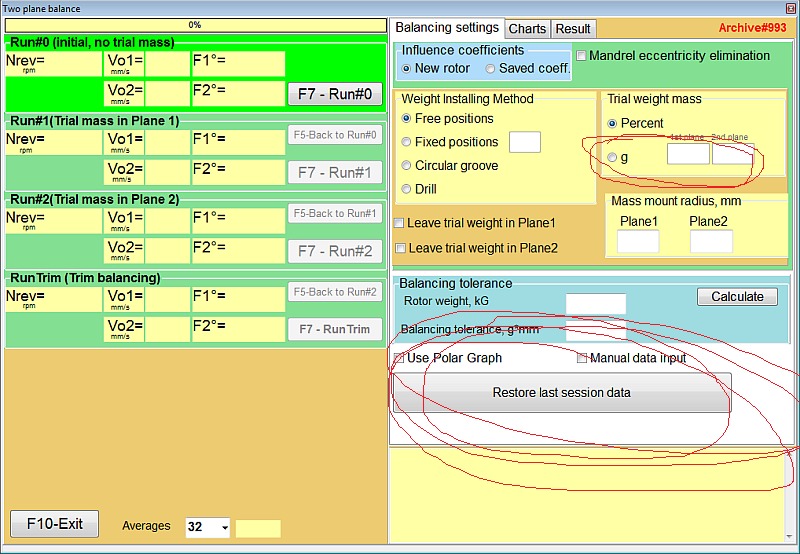
Ein COM/USB-Port-Fehler alter Versionen. Er trat massenhaft nach den Windows-11-Sicherheitsupdates auf (die USB-Port-Behandlung wurde geändert). Behoben in aktuellen Versionen (2.2.30+ / Firmware 5.5) — der Kommunikationskern mit dem Gerät wurde neu geschrieben. Bis zum Update können ein Neustart und erneutes Einstecken des USB-Kabels helfen. Tritt der Fehler mitten im Auswuchten auf, hilft die Datensitzung wiederherstellen -Schaltfläche zur Wiederherstellung der Messreihe — ein Neustart der Messung ist nicht nötig.
“Cannot open file …\Report\Tpl\ES\protocol.htm” / das Programm wechselt nicht zu RUN 1
Ein Fehler des alten Installers — Sprachpaket-Dateien und Berichtsvorlagen wurden nicht installiert. Im aktuellen Installer behoben. Die Berichtsvorlagen befinden sich im Ordner reporttpl (Format .htm) — Sie können sie an Ihren Briefkopf anpassen.
Fehler bei der Eingabe einer Zahl mit Komma/Punkt
Der alte Dezimaltrennzeichen-Fehler (abhängig von den Windows-Regionaleinstellungen). Behoben seit Version 1.71 — aktuelle Versionen haben ihn nicht mehr.
Gespeicherte Rotoren/Archiv nach einem Update verschwunden
Ein Fehler alter Versionen (die Daten lagen im Programmordner und wurden bei einer Neuinstallation gelöscht). In neuen Versionen wurden die Archive in den Benutzerordner verschoben und bleiben bei Updates erhalten.
Fehler durch Unaufmerksamkeit des Benutzers — das sind keine Programmfehler
Hier arbeitet das Programm korrekt — nur die Einstellungen sind falsch. Diese beiden Punkte kosten Anwender regelmäßig tagelange Arbeit; prüfen Sie sie zuerst.
Massenwerte in Prozent statt in Gramm
Ursache: das Feld für den Anbringungsradius des Gewichts ist leer und/oder die Masse des Probegewichts ist nicht eingegeben — das Programm schaltet auf Prozent der Probemasse um. Lösung: Füllen Sie auf der ersten Registerkarte Balancing Settings den Radius und die Probemasse aus und aktivieren Sie den Schalter g / % (“Gramm”).
Reales Beispiel: Das Gerät zeigte “322” und “177” — der Anwender hielt das für Gramm. Tatsächlich waren es Prozentangaben des Probegewichts.
Das Kontrollkästchen “Masse entfernen” / “Masse hinzufügen”
Diese Einstellung legt die Korrekturmethode fest: Anbringen eines Gewichts (Schweißen) oder Entfernen von Material (Bohren). Ist “entfernen” angehakt, während Sie Gewichte anschweißen — kehrt sich das Vorzeichen um, und die Vibration steigt. Realer Fall: Ein Seppi-Mulcher ließ sich erst auswuchten, nachdem dieses Kontrollkästchen entdeckt wurde.
Einstellungen und weitere Hinweise
Das Programm ist auf Englisch, obwohl eine andere Sprache ausgewählt ist
Wählen Sie die Sprache in den Einstellungen und starten Sie das Programm neu — die Sprache wird nach einem Neustart übernommen. Hilft das nicht, wurde das Sprachpaket nicht geladen (alte Version, OneDrive-Installation, unvollständiger Installer): aktualisieren Sie auf einen aktuellen Build; Versionen ab 2.2.x enthalten über 20 Sprachen. Alle Sprachen funktionieren auch unter Windows 7.
“Fehler bei der Arbeit — als Administrator ausführen”
Wenn das Programm eine Datei/einen Bericht nicht speichern kann — führen Sie es als Administrator aus (Rechtsklick → Als Administrator ausführen).
Berichte
Der Bericht wird aus einer Vorlage (RTF/HTM) erstellt; Sie können ihn anschließend mit Windows-Bordmitteln als PDF speichern/drucken. Ein typischer Kundenbericht — ein “Balancing Report” mit Anfangs-/Endvibration, Massen und Winkeln.
Wenn nichts hilft
- Machen Sie einen Screenshot des Fehlers und notieren Sie, bei welchem Schritt er auftritt.
- Neue Versionen verfügen über eine integrierte Fehlerberichterstattung — nutzen Sie sie.
- Kostenloser Support — E-Mail ([email protected]) und das Forum vibromera.eu/community; bevorzugter WhatsApp-Support ist kostenpflichtig (Abonnement).
- Ein funktionierender Notbehelf, wenn die Arbeit “sofort” erledigt werden muss: ein anderer Laptop (es gab Fälle, in denen unter Windows 10 alles funktionierte, auf einem bestimmten Windows-11-Laptop jedoch nicht).

