← Balanset-1A ਗਿਆਨ ਅਧਾਰ — ਸਾਰੇ ਅਧਿਆਏ
ਇੰਸਟਾਲੇਸ਼ਨ
- ਸਾਫਟਵੇਅਰ ਸਟਾਕ USB ਸਟਿੱਕ ਤੋਂ ਜਾਂ ਡਾਊਨਲੋਡ ਕੀਤੇ ਇੰਸਟਾਲਰ (Bs1A-Setup-x.x.x.exe) ਤੋਂ ਇੰਸਟਾਲ ਹੁੰਦਾ ਹੈ। ਇੰਸਟਾਲਰ ਖੁਦ ਪ੍ਰੋਗਰਾਮ, ਡੇਟਾਬੇਸ ਅਤੇ ਡਰਾਈਵਰ ਸੈੱਟ ਅੱਪ ਕਰਦਾ ਹੈ।
- ਲੋੜਾਂ: Windows 7/8/10/11, ਇੱਕ ਖਾਲੀ USB ਪੋਰਟ। ਕੋਈ ਵੀ ਦਫ਼ਤਰੀ ਲੈਪਟਾਪ ਕੰਮ ਕਰੇਗਾ (i3 / 4 GB RAM ਕਾਫ਼ੀ ਹੈ)।
- ਇੰਸਟਾਲੇਸ਼ਨ ਤੋਂ ਬਾਅਦ ਕੰਪਿਊਟਰ ਨੂੰ ਰੀਬੂਟ ਕਰੋ — “ਡਿਵਾਈਸ ਨਹੀਂ ਮਿਲੀ / F7 'ਤੇ ਗਲਤੀ” ਵਰਗੀਆਂ ਕਾਫ਼ੀ ਸਾਰੀਆਂ ਸਮੱਸਿਆਵਾਂ ਸਿਰਫ਼ ਰੀਬੂਟ ਤੋਂ ਬਾਅਦ ਹੀ ਗਾਇਬ ਹੋ ਜਾਂਦੀਆਂ ਹਨ।
- ਚੈਨਲ ਦੇ ਕੈਲੀਬ੍ਰੇਸ਼ਨ ਗੁਣਾਂਕ ਨੂੰ F4 – Settings ਵਿੱਚ ਦਰਜ ਕਰੋ (ਯੂਨਿਟ ਦੇ ਹੇਠਾਂ ਸਟਿੱਕਰ / ਡੱਬੇ / ਸਟਿੱਕ ਦੀ ਫਾਈਲ ਤੋਂ)। ਇਹਨਾਂ ਤੋਂ ਬਿਨਾਂ ਵਾਈਬ੍ਰੇਸ਼ਨ ਰੀਡਿੰਗਾਂ ਗਲਤ ਹੋਣਗੀਆਂ।
- ਜੇ ਤੁਹਾਡਾ ਐਂਟੀਵਾਇਰਸ ਇੰਸਟਾਲਰ ਨੂੰ ਬਲੌਕ ਕਰਦਾ ਹੈ, ਤਾਂ ਸੁਰੱਖਿਆ ਚਾਲੂ ਰੱਖੋ ਅਤੇ Vibromera ਸਹਾਇਤਾ ਨਾਲ ਸੰਪਰਕ ਕਰੋ ਸਟੀਕ ਚੇਤਾਵਨੀ ਅਤੇ ਇੰਸਟਾਲਰ ਵਰਜ਼ਨ ਦੇ ਨਾਲ ਤਾਂ ਜੋ ਫਾਈਲ ਦੀ ਤਸਦੀਕ ਕੀਤੀ ਜਾ ਸਕੇ। ਜੇ ਕੋਈ ਆਰਕਾਈਵ ਅਨਪੈਕ ਨਹੀਂ ਹੁੰਦਾ, ਤਾਂ ਸਹਾਇਤਾ ਨੂੰ ਆਰਕਾਈਵ ਵਰਜ਼ਨ, ਅਖੰਡਤਾ ਅਤੇ ਕੀ ਪਾਸਵਰਡ ਦੀ ਲੋੜ ਹੈ, ਦੀ ਪੁਸ਼ਟੀ ਕਰਨ ਲਈ ਕਹੋ।
- ਪ੍ਰੋਗਰਾਮ ਨੂੰ OneDrive-ਸਿੰਕ ਕੀਤੇ ਫੋਲਡਰ ਵਿੱਚ ਇੰਸਟਾਲ ਨਾ ਕਰੋ — ਭਾਸ਼ਾ ਫਾਈਲਾਂ ਅਤੇ ਟੈਂਪਲੇਟਾਂ ਨਾਲ ਸਮੱਸਿਆਵਾਂ ਆਈਆਂ ਹਨ।
ਅੱਪਡੇਟ ਕਰਨਾ
ਵਰਜਨ 2.2.x ਤੋਂ ਅੱਪਡੇਟਰ ਪ੍ਰੋਗਰਾਮ ਵਿੱਚ ਹੀ ਬਣਿਆ ਹੋਇਆ ਹੈ: F1 – ਜਾਣਕਾਰੀ → ਅੱਪਡੇਟ, ਚੈਨਲ ਸਥਿਰ (ਸਿਫ਼ਾਰਸ਼ੀ) ਅਤੇ ਪ੍ਰਯੋਗਾਤਮਕ (ਬੀਟਾ ਫੀਚਰ)। ਮਾਪਣ ਯੂਨਿਟ ਦਾ ਫਰਮਵੇਅਰ ਵੀ ਉਸੇ ਥਾਂ ਤੋਂ ਅੱਪਡੇਟ ਹੁੰਦਾ ਹੈ (Check update ਬਟਨ)।
ਕਿਸੇ ਵੀ ਅੱਪਡੇਟ ਜਾਂ ਮੁੜ-ਇੰਸਟਾਲ ਤੋਂ ਪਹਿਲਾਂ:
- F4 – Settings ਖੋਲ੍ਹੋ ਅਤੇ ਕੈਲੀਬ੍ਰੇਸ਼ਨ ਗੁਣਾਂਕ ਲਿਖ ਲਓ.
- ਨਵਾਂ ਵਰਜਨ ਇੰਸਟਾਲ ਕਰਨ ਤੋਂ ਬਾਅਦ, ਇਹਨਾਂ ਨੂੰ ਦੁਬਾਰਾ ਦਰਜ ਕਰੋ ਅਤੇ ਪੁਸ਼ਟੀ ਕਰੋ।
2.2.x–2.3.x ਪੀੜ੍ਹੀ ਨੇ ਪੁਰਾਣੀ 1.6x–1.7x ਦੇ ਮੁਕਾਬਲੇ ਕੀ ਜੋੜਿਆ:
- ਮੁੜ-ਲਿਖਿਆ ਕੋਰ, ਸਟ੍ਰੀਮਿੰਗ ਡਾਟਾ ਟ੍ਰਾਂਸਫਰ, ਸਥਿਰ USB;
- RunDown ਕੋਸਟ-ਡਾਊਨ ਚਾਰਟ (ਰੈਜ਼ੋਨੈਂਸ ਖੋਜ);
- X-Y ਓਰਬਿਟ, ਹਾਰਮੋਨਿਕ ਮਾਰਕਰ, ਆਟੋਮੈਟਿਕ ਮਾਪ;
- ਕਰੈਸ਼-ਸੇਫ਼ ਸੈਸ਼ਨ ਰਿਕਵਰੀ, ਬਿਲਟ-ਇਨ ਬੱਗ ਰਿਪੋਰਟ;
- ਰਿਪੋਰਟਾਂ ਅਤੇ ਆਰਕਾਈਵ ਹੁਣ ਇੱਕ ਸਥਿਰ ਪਰ-ਯੂਜ਼ਰ ਫੋਲਡਰ ਵਿੱਚ ਰੱਖੇ ਜਾਂਦੇ ਹਨ ਅਤੇ ਅੱਪਡੇਟ 'ਤੇ ਹੁਣ ਗੁਆਚਦੇ ਨਹੀਂ;
- 20+ ਭਾਸ਼ਾਵਾਂ ਵਿੱਚ ਅਨੁਵਾਦ;
- 150,000 rpm ਤੱਕ ਬੈਲੇਂਸਿੰਗ।
ਅੱਪਡੇਟ ਸਰਵਰ: updates.vibromera.com। ਸਾਫਟਵੇਅਰ ਅੱਪਡੇਟ ਮੁਫ਼ਤ ਹਨ ਅਤੇ ਕਿਸੇ ਸਬਸਕ੍ਰਿਪਸ਼ਨ ਦੀ ਲੋੜ ਨਹੀਂ।
ਪੁਰਾਣੇ-ਵਰਜਨ ਦੇ ਬੱਗ — ਪਹਿਲਾਂ ਹੀ ਠੀਕ ਕੀਤੇ ਗਏ; ਇੱਕੋ ਹੱਲ ਹੈ ਅੱਪਡੇਟ ਕਰਨਾ
ਜੇ ਤੁਹਾਨੂੰ ਹੇਠਾਂ ਦਿੱਤੀਆਂ ਗਲਤੀਆਂ ਵਿੱਚੋਂ ਕੋਈ ਦਿਖਾਈ ਦਿੰਦੀ ਹੈ, ਤਾਂ ਤੁਸੀਂ ਪੁਰਾਣਾ ਵਰਜਨ ਚਲਾ ਰਹੇ ਹੋ। ਇਹ ਸਾਰੇ ਬੱਗ ਮੌਜੂਦਾ ਬਿਲਡਾਂ ਵਿੱਚ ਠੀਕ ਕੀਤੇ ਜਾ ਚੁੱਕੇ ਹਨ (2.2.x / 2.3.x)। ਹੱਲ ਹਰ ਵਾਰ ਇੱਕੋ ਹੈ: ਸਾਫਟਵੇਅਰ ਅਤੇ ਫਰਮਵੇਅਰ ਅੱਪਡੇਟ ਕਰੋ (F1 – Info → Updates, ਸਥਿਰ ਚੈਨਲ), ਪਹਿਲਾਂ ਕੈਲੀਬ੍ਰੇਸ਼ਨ ਗੁਣਾਂਕ ਲਿਖਣਾ ਯਾਦ ਰੱਖਦੇ ਹੋਏ।
“PurgeComm function failed (Error: 22)” / ਡਿਵਾਈਸ ਗਾਇਬ ਹੋ ਜਾਂਦੀ ਹੈ, ਪ੍ਰੋਗਰਾਮ ਹੈਂਗ ਹੋ ਜਾਂਦਾ ਹੈ
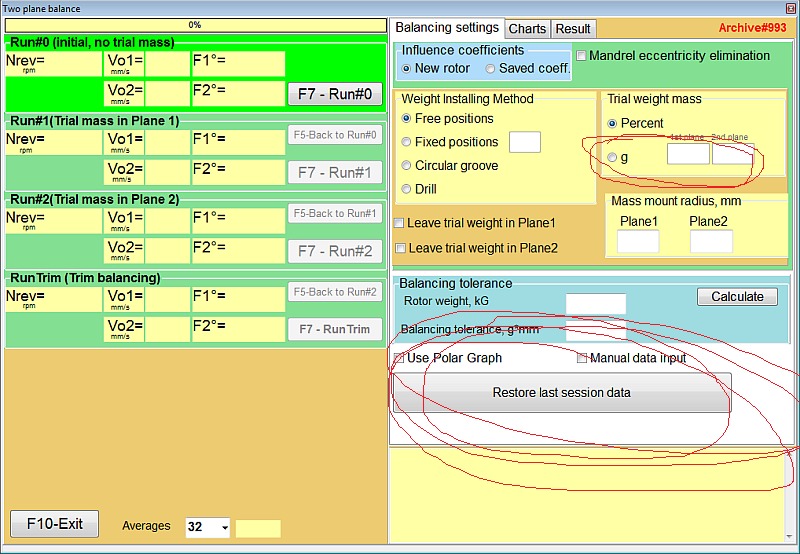
ਪੁਰਾਣੇ ਵਰਜਨਾਂ ਦਾ COM/USB-ਪੋਰਟ ਬੱਗ। Windows 11 ਸੁਰੱਖਿਆ ਅੱਪਡੇਟਾਂ ਤੋਂ ਬਾਅਦ (USB ਪੋਰਟ ਹੈਂਡਲਿੰਗ ਬਦਲ ਗਈ) ਇਹ ਵੱਡੀ ਗਿਣਤੀ ਵਿੱਚ ਸਾਹਮਣੇ ਆਇਆ। ਮੌਜੂਦਾ ਵਰਜਨਾਂ ਵਿੱਚ ਠੀਕ (2.2.30+ / ਫਰਮਵੇਅਰ 5.5) — ਡਿਵਾਈਸ-ਸੰਚਾਰ ਕੋਰ ਮੁੜ-ਲਿਖਿਆ ਗਿਆ। ਅੱਪਡੇਟ ਕਰਨ ਤੱਕ, ਰੀਬੂਟ ਅਤੇ USB ਮੁੜ-ਲਗਾਉਣ ਨਾਲ ਮਦਦ ਮਿਲ ਸਕਦੀ ਹੈ। ਜੇ ਇਹ ਬੈਲੇਂਸਿੰਗ ਦੌਰਾਨ ਵਾਪਰੇ, ਤਾਂ ਡੇਟਾ ਸੈਸ਼ਨ ਬਹਾਲ ਕਰੋ ਬਟਨ ਮਾਪ ਲੜੀ ਨੂੰ ਰਿਕਵਰ ਕਰਦਾ ਹੈ — ਦੁਬਾਰਾ ਸ਼ੁਰੂ ਕਰਨ ਦੀ ਲੋੜ ਨਹੀਂ।
“Cannot open file …\Report\Tpl\ES\protocol.htm” / ਪ੍ਰੋਗਰਾਮ RUN 1 ਤੱਕ ਅੱਗੇ ਨਹੀਂ ਵਧਦਾ
ਪੁਰਾਣੇ ਇੰਸਟਾਲਰ ਦਾ ਬੱਗ — ਭਾਸ਼ਾ-ਪੈਕ ਫਾਈਲਾਂ ਅਤੇ ਰਿਪੋਰਟ ਟੈਂਪਲੇਟ ਇੰਸਟਾਲ ਨਹੀਂ ਹੋਏ ਸਨ। ਮੌਜੂਦਾ ਇੰਸਟਾਲਰ ਵਿੱਚ ਠੀਕ। ਰਿਪੋਰਟ ਟੈਂਪਲੇਟ reporttpl ਫੋਲਡਰ ਵਿੱਚ ਰਹਿੰਦੇ ਹਨ (.htm ਫਾਰਮੈਟ) — ਤੁਸੀਂ ਇਹਨਾਂ ਨੂੰ ਆਪਣੇ ਲੈਟਰਹੈੱਡ ਮੁਤਾਬਕ ਢਾਲ ਸਕਦੇ ਹੋ।
ਕਾਮੇ/ਬਿੰਦੂ ਨਾਲ ਨੰਬਰ ਟਾਈਪ ਕਰਨ ਵੇਲੇ ਗਲਤੀ
ਪੁਰਾਣਾ ਦਸ਼ਮਲਵ-ਵਿਭਾਜਕ ਬੱਗ (Windows ਖੇਤਰੀ ਸੈਟਿੰਗਾਂ 'ਤੇ ਨਿਰਭਰ ਸੀ)। ਵਰਜਨ 1.71 ਤੋਂ ਠੀਕ — ਮੌਜੂਦਾ ਵਰਜਨਾਂ ਵਿੱਚ ਇਹ ਨਹੀਂ ਹੈ।
ਅੱਪਡੇਟ ਤੋਂ ਬਾਅਦ ਸੇਵ ਕੀਤੇ ਰੋਟਰ/ਆਰਕਾਈਵ ਗਾਇਬ ਹੋ ਗਏ
ਪੁਰਾਣੇ-ਵਰਜਨ ਦਾ ਬੱਗ (ਡਾਟਾ ਪ੍ਰੋਗਰਾਮ ਫੋਲਡਰ ਵਿੱਚ ਰਹਿੰਦਾ ਸੀ ਅਤੇ ਮੁੜ-ਇੰਸਟਾਲ 'ਤੇ ਮਿਟ ਜਾਂਦਾ ਸੀ)। ਨਵੇਂ ਵਰਜਨਾਂ ਵਿੱਚ ਆਰਕਾਈਵ ਯੂਜ਼ਰ ਫੋਲਡਰ ਵਿੱਚ ਚਲੇ ਗਏ ਹਨ ਅਤੇ ਅੱਪਡੇਟਾਂ ਤੋਂ ਬਚ ਜਾਂਦੇ ਹਨ।
ਯੂਜ਼ਰ-ਧਿਆਨ ਦੀਆਂ ਗਲਤੀਆਂ — ਇਹ ਬੱਗ ਨਹੀਂ ਹਨ
ਇੱਥੇ ਪ੍ਰੋਗਰਾਮ ਸਹੀ ਕੰਮ ਕਰਦਾ ਹੈ — ਸੈਟਿੰਗਾਂ ਸਿਰਫ਼ ਗਲਤ ਹੁੰਦੀਆਂ ਹਨ। ਇਹ ਦੋ ਮੱਦਾਂ ਅਕਸਰ ਯੂਜ਼ਰਾਂ ਦੇ ਕਈ ਦਿਨ ਬਰਬਾਦ ਕਰਦੀਆਂ ਹਨ; ਇਹਨਾਂ ਨੂੰ ਪਹਿਲਾਂ ਜਾਂਚੋ।
ਗ੍ਰਾਮਾਂ ਦੀ ਬਜਾਏ ਪ੍ਰਤੀਸ਼ਤ ਵਿੱਚ ਮਾਸ ਮੁੱਲ
ਕਾਰਨ: ਵਜ਼ਨ-ਮਾਊਂਟਿੰਗ ਰੇਡੀਅਸ ਖੇਤਰ ਖਾਲੀ ਹੈ ਅਤੇ/ਜਾਂ ਟ੍ਰਾਇਲ-ਵਜ਼ਨ ਮਾਸ ਦਰਜ ਨਹੀਂ ਕੀਤਾ ਗਿਆ — ਪ੍ਰੋਗਰਾਮ ਟ੍ਰਾਇਲ ਮਾਸ ਦੇ ਪ੍ਰਤੀਸ਼ਤ 'ਤੇ ਬਦਲ ਜਾਂਦਾ ਹੈ। ਹੱਲ: ਪਹਿਲੇ Balancing Settings ਟੈਬ 'ਤੇ ਰੇਡੀਅਸ ਅਤੇ ਟ੍ਰਾਇਲ ਮਾਸ ਭਰੋ ਅਤੇ g / % (“ਗ੍ਰਾਮ”) ਸਵਿੱਚ ਚੈੱਕ ਕਰੋ।
ਅਸਲੀ ਉਦਾਹਰਨ: ਡਿਵਾਈਸ ਨੇ “322” ਅਤੇ “177” ਦਿਖਾਏ — ਯੂਜ਼ਰ ਨੇ ਗ੍ਰਾਮ ਸਮਝ ਲਿਆ। ਇਹ ਟ੍ਰਾਇਲ ਵਜ਼ਨ ਦੀਆਂ ਪ੍ਰਤੀਸ਼ਤਾਂ ਸਨ।
“remove mass” / “add mass” ਚੈੱਕਬਾਕਸ
ਸੈਟਿੰਗਾਂ ਸੁਧਾਰ ਵਿਧੀ ਤੈਅ ਕਰਦੀਆਂ ਹਨ: ਵਜ਼ਨ ਜੋੜਨਾ (ਵੈਲਡਿੰਗ) ਜਾਂ ਸਮੱਗਰੀ ਹਟਾਉਣਾ (ਡ੍ਰਿਲਿੰਗ)। ਜੇ ਵੈਲਡਿੰਗ ਕਰਦੇ ਸਮੇਂ “remove” ਟਿਕ ਕੀਤਾ ਹੋਵੇ — ਤਾਂ ਸੰਕੇਤ ਉਲਟ ਜਾਂਦਾ ਹੈ ਅਤੇ ਵਾਈਬ੍ਰੇਸ਼ਨ ਵਧਦਾ ਹੈ। ਅਸਲੀ ਮਾਮਲਾ: ਇਹ ਚੈੱਕਬਾਕਸ ਲੱਭੇ ਜਾਣ ਤੱਕ ਇੱਕ Seppi ਮਲਚਰ ਬੈਲੇਂਸ ਨਹੀਂ ਹੋ ਰਿਹਾ ਸੀ।
ਸੈਟਿੰਗਾਂ ਅਤੇ ਹੋਰ ਨੋਟ
ਦੂਜੀ ਭਾਸ਼ਾ ਚੁਣੀ ਹੋਣ ਦੇ ਬਾਵਜੂਦ ਪ੍ਰੋਗਰਾਮ ਅੰਗਰੇਜ਼ੀ ਵਿੱਚ ਹੈ
ਸੈਟਿੰਗਾਂ ਵਿੱਚ ਭਾਸ਼ਾ ਚੁਣੋ ਅਤੇ ਪ੍ਰੋਗਰਾਮ ਮੁੜ-ਚਾਲੂ ਕਰੋ — ਭਾਸ਼ਾ ਮੁੜ-ਚਾਲੂ ਹੋਣ ਤੋਂ ਬਾਅਦ ਲਾਗੂ ਹੁੰਦੀ ਹੈ। ਜੇ ਇਸ ਨਾਲ ਮਦਦ ਨਹੀਂ ਮਿਲਦੀ, ਤਾਂ ਭਾਸ਼ਾ ਪੈਕ ਲੋਡ ਨਹੀਂ ਹੋਇਆ (ਪੁਰਾਣਾ ਵਰਜਨ, OneDrive ਇੰਸਟਾਲ, ਅਧੂਰਾ ਇੰਸਟਾਲਰ): ਨਵੇਂ ਬਿਲਡ 'ਤੇ ਅੱਪਡੇਟ ਕਰੋ; ਵਰਜਨ 2.2.x+ 20+ ਭਾਸ਼ਾਵਾਂ ਦੇ ਨਾਲ ਆਉਂਦੇ ਹਨ। ਸਾਰੀਆਂ ਭਾਸ਼ਾਵਾਂ Windows 7 'ਤੇ ਵੀ ਕੰਮ ਕਰਦੀਆਂ ਹਨ।
“ਕੰਮ ਕਰਦੇ ਸਮੇਂ ਗਲਤੀ — ਪ੍ਰਸ਼ਾਸਕ ਵਜੋਂ ਚਲਾਓ”
ਜੇ ਪ੍ਰੋਗਰਾਮ ਫਾਈਲ/ਰਿਪੋਰਟ ਸੇਵ ਨਹੀਂ ਕਰ ਸਕਦਾ — ਇਸਨੂੰ ਐਡਮਿਨਿਸਟ੍ਰੇਟਰ ਵਜੋਂ ਚਲਾਓ (ਸੱਜਾ-ਕਲਿੱਕ → Run as administrator)।
ਰਿਪੋਰਟਾਂ
ਰਿਪੋਰਟ ਇੱਕ ਟੈਂਪਲੇਟ (RTF/HTM) ਤੋਂ ਬਣਦੀ ਹੈ; ਫਿਰ ਤੁਸੀਂ ਇਸਨੂੰ Windows ਟੂਲਾਂ ਨਾਲ PDF ਵਜੋਂ ਸੇਵ/ਪ੍ਰਿੰਟ ਕਰ ਸਕਦੇ ਹੋ। ਇੱਕ ਆਮ ਗਾਹਕ ਰਿਪੋਰਟ — ਸ਼ੁਰੂਆਤੀ/ਅੰਤਿਮ ਵਾਈਬ੍ਰੇਸ਼ਨ, ਮਾਸ ਅਤੇ ਕੋਣਾਂ ਵਾਲੀ ਇੱਕ “Balancing Report”।
ਜੇ ਕੁਝ ਵੀ ਮਦਦ ਨਹੀਂ ਕਰਦਾ
- ਗਲਤੀ ਦਾ ਸਕ੍ਰੀਨਸ਼ਾਟ ਲਓ ਅਤੇ ਨੋਟ ਕਰੋ ਕਿ ਇਹ ਕਿਸ ਸਟੈਪ 'ਤੇ ਦਿਖਾਈ ਦਿੰਦੀ ਹੈ।
- ਨਵੇਂ ਵਰਜਨਾਂ ਵਿੱਚ ਬਿਲਟ-ਇਨ ਬੱਗ ਰਿਪੋਰਟਿੰਗ ਹੈ — ਇਸਦੀ ਵਰਤੋਂ ਕਰੋ।
- ਮੁਫ਼ਤ ਸਹਾਇਤਾ — ਈਮੇਲ ([email protected]) ਅਤੇ ਫੋਰਮ vibromera.eu/community; ਪ੍ਰਾਥਮਿਕਤਾ WhatsApp ਸਹਾਇਤਾ ਸਬਸਕ੍ਰਿਪਸ਼ਨ-ਆਧਾਰਿਤ ਹੈ।
- ਇੱਕ ਕਾਰਗਰ ਬਦਲ ਜਦੋਂ ਕੰਮ “ਹੁਣੇ” ਪੂਰਾ ਕਰਨਾ ਹੋਵੇ: ਇੱਕ ਹੋਰ ਲੈਪਟਾਪ (ਅਜਿਹੇ ਮਾਮਲੇ ਹੋਏ ਹਨ ਜਿੱਥੇ ਸਭ ਕੁਝ Windows 10 'ਤੇ ਕੰਮ ਕਰਦਾ ਸੀ ਪਰ ਇੱਕ ਖਾਸ Windows 11 ਲੈਪਟਾਪ 'ਤੇ ਨਹੀਂ)।

