Jedes Gerät Balanset-1A und Balanset-4A wird mit demselben Windows-Programm ausgeliefert, das Schwingungsmesser, FFT-Analysator und Vor-Ort-Auswuchtrechner in einer Anwendung vereint. Es misst den Gesamt-Effektivwert (RMS) in mm/s, die 1x-Komponente mit Amplitude und Phase, die Drehzahl (RPM), Spektrum, Zeitverlauf, X-Y-Orbit, Schwingungstrend und Auslauf, berechnet anschließend die Korrekturgewichte für 1 bis 4 Korrekturebenen aus Ihren eigenen Probeläufen und prüft die Restunwucht gegen ISO 21940-11. Das Programm läuft lokal unter Windows 7 bis Windows 11, liest das Gerät über einen USB-COM-Port aus und benötigt zum Messen, Auswuchten und Erstellen von Berichten weder Internetverbindung noch Cloud-Konto. Diese Seite beschreibt die Programmversion 2.3.7 mit Geräte-Firmware 5.5.2, wie sie im 25 Kapitel umfassenden Benutzerhandbuch dokumentiert ist.
Was die Balanset-Software ist und wer sie verwendet
Das Balanset-Programm ist eine einzige Windows-Anwendung, die mit demselben Gerät und denselben Sensoren zwei Aufgaben übernimmt. Es misst die Maschinenschwingung: Gesamt-Effektivwert, 1x-Drehkomponente mit Amplitude und Phase, Drehzahl (RPM), Spektrum, Zeitverlauf, X-Y-Orbit, Trend und Auslauf. Außerdem führt es das dynamische Auswuchten von Rotoren in ihren eigenen Lagern durch, in 1, 2, 3 oder 4 Korrekturebenen, wobei das Korrekturgewicht aus Ihren eigenen Probeläufen an Ihrer eigenen Maschine berechnet wird. Diagnose und Reparatur finden dadurch in einer einzigen Sitzung an der Maschine statt, ohne Daten in ein zweites Werkzeug zu exportieren.
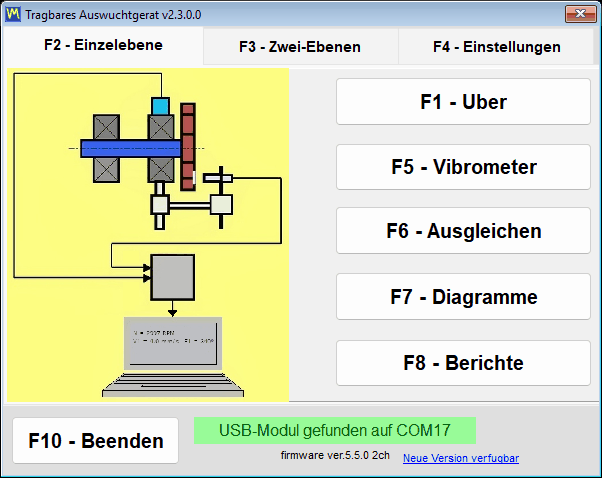
Das Programm ist für Wartungs- und Serviceingenieure konzipiert, die Rotoren vor Ort auswuchten: Ventilatoren, Gebläse, Laufräder, Brecher, Förderschnecken, Zentrifugen, Turbinen, Schleifscheiben und Antriebswellen. Der Rotor verbleibt in seinen eigenen Lagern und wird nicht ausgebaut, und die Maschine wird bei ihrer normalen Betriebsdrehzahl ausgewuchtet, also unter den Bedingungen, unter denen sie tatsächlich läuft.
Es handelt sich um eine gewöhnliche lokale Windows-Anwendung, keinen Webdienst. Dahinter steht kein Cloud-Dienst: Das Gerät wird über einen USB-COM-Port ausgelesen, und Messen, Auswuchten, Archivieren und Berichtserstellung benötigen kein Konto irgendeiner Art. Ein Feldlaptop ganz ohne Netzwerkverbindung ist ein vollständig funktionsfähiges Setup. Das Internet wird nur für Programm- und Firmware-Updates genutzt, für die Verknüpfung des Programms mit einem Vibromera-Konto, die manche Updates voraussetzen, und für einen Support-Bericht, den Sie selbst zum Senden auswählen.
Die Software ist im Lieferumfang des Geräts enthalten. Balanset-1A kostet €1,975 und Balanset-4A kostet €6,803. Spezifikationen und Bestellung finden Sie auf der Produktseite des Balanset-1A und die Balanset-4A-Produktseite, und eine Frage vor dem Kauf können Sie uns senden über WhatsApp.
Ein Programm, zwei Geräte
Dasselbe Programm bedient beide Geräte und erkennt, welches angeschlossen ist. Es liest die Kanalzahl aus der Firmware und zeigt genau die Kanäle des angeschlossenen Geräts an, sodass die Oberfläche stets zur verwendeten Hardware passt.
| Instrument | Vibrationskanäle | Tachokanal | Korrekturebenen | Preis |
|---|---|---|---|---|
| Balanset-1A | 2 (Ch-1, Ch-2) | 1 | 2 | €1,975 |
| Balanset-4A | 4 (Ch-1 bis Ch-4) | 1 | 4 | €6,803 |
Die Zahl der Korrekturebenen richtet sich nach der Zahl der Schwingungskanäle. Das Balanset-1A wuchtet in 1 oder 2 Ebenen; für drei und vier Ebenen nutzen Sie das 4-Kanal-Gerät Balanset-4A im Modern-Wuchtformular.
Firmware 5.5.0 oder neuer ist erforderlich
Dies gehört an den Anfang der Seite und nicht in eine Fußnote, da es darüber entscheidet, ob das Programm überhaupt misst. Diese Version der Software misst nur mit der Gerätefirmware 5.5.0 oder neuer. Bei Firmware 4.10.x sowie bei den Zwischenversionen 5.0.x bis 5.4.x wird das Gerät weiterhin erkannt und sein COM-Port bleibt sichtbar, aber es startet keine Messung, und die Verbindungszeile zeigt “Firmware not supported on COMx”. Die Firmware selbst wird aus dem Programm heraus aktualisiert, über das Fenster “Updates”.
Verbindung, Tastatur und Farbcodierung
Im Programm gibt es nirgends eine Schaltfläche Connect. Es durchsucht die COM-Ports etwa alle 1,5 Sekunden und erkennt das Gerät jederzeit, auch beim Hot-Plug während bereits ein Messfenster geöffnet ist. Modell, COM-Port und Firmware-Version werden im Fenstertitel angezeigt, sodass Sie immer wissen, mit welchem Gerät Sie es zu tun haben.
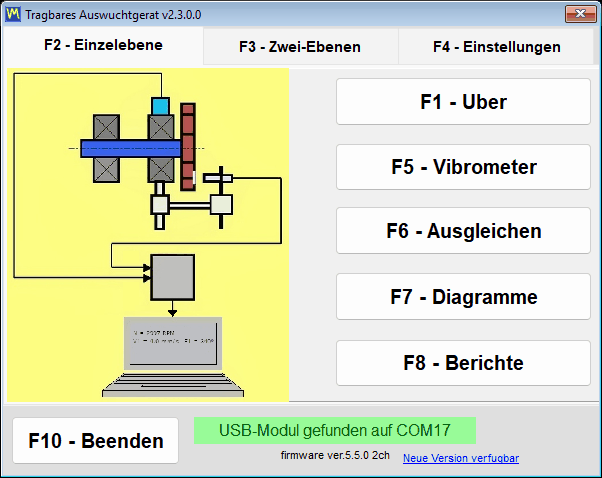
Das gesamte Programm lässt sich über die Tastatur bedienen, F1 bis F10, und F12 speichert einen PNG-Screenshot des aktiven Fensters unter Documents\Bs1A\Screenshots oder, wenn Documents nicht verfügbar ist, in einem Ordner Screenshots neben Bs1A.exe, benannt nach dem Fenster, dem Datum und der Uhrzeit; solange ein Polardiagramm geöffnet ist, speichert F12 das Polardiagramm. Auf einem Feldlaptop, mit einer Hand an der Maschine und ohne Mausfläche in der Nähe, macht das den Unterschied zwischen dem Festhalten eines Ergebnisses und seinem Verlust.
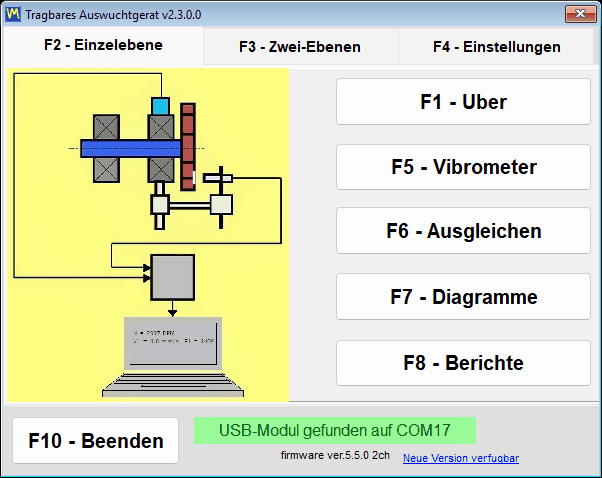
Die Farbcodierung der Kanäle ist in jedem Diagramm, jeder Tabelle und jedem Bericht einheitlich, sodass eine Farbe in einem gedruckten Protokoll dasselbe bedeutet wie auf dem Bildschirm:
- Ch-1 ist dunkelrot.
- Ch-2 ist blau.
- Ch-3 ist grün.
- Ch-4 ist bernsteinfarben.
- Tacho ist magenta.
Schwingungsmesser: Live-Messwerte, Auslauf und X-Y-Orbit
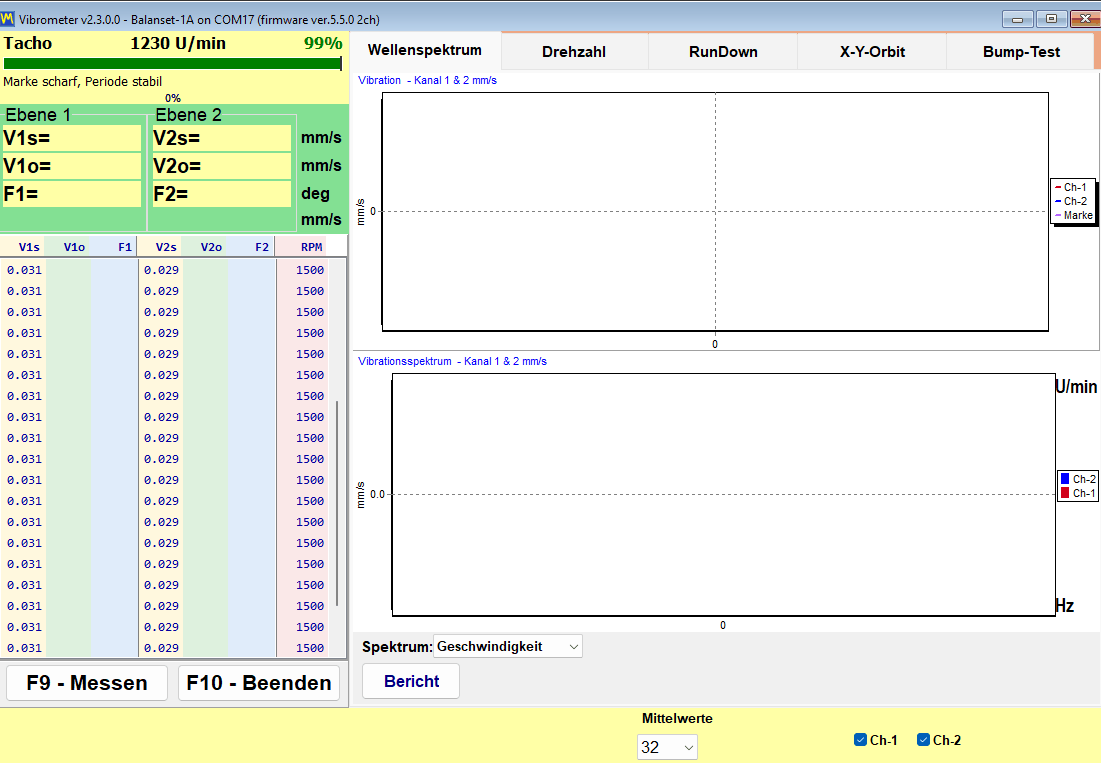
Bevor es ein Auswuchtgerät ist, ist das Produkt ein funktionierender Schwingungsmesser. Das Fenster Schwingungsmesser zeigt alle Kanäle gleichzeitig als Live-Datenstrom an und hält die Werte auf dem Bildschirm, während Sie einen Sensor bewegen, die Drehzahl ändern oder warten, bis sich eine Maschine einpendelt. Für jeden Kanal zeigt es drei Zahlen auf einer eigenen Kachel an, wobei das Sternchen für die Kanalnummer steht; die Drehzahl wird für alle Kanäle gemeinsam einmal in der gelben Tacho-Zeile angezeigt, zusammen mit einer Anzeige der Tachosignal-Qualität in Prozent. Ist in den Einstellungen ein “Vibration evaluation standard” gewählt, wird der Gesamtwert nach seiner Zone gemäß ISO 20816-3 oder ISO 10816-1 eingefärbt und die Zone an die Zahl angehängt, zum Beispiel “V1s= 2,66 – Zone B”.
| Messwert | Bedeutung |
|---|---|
| V*s | Effektivwert der Schwinggeschwindigkeit im Arbeitsband, in mm/s. |
| V*o | Die 1x-Komponente, also der Anteil der Schwingung, der mit der Drehfrequenz auftritt, in mm/s. |
| F* | Die Phase dieser 1x-Komponente, in Grad, bezogen auf die Tachomarke. |
| Drehzahl | Drehzahl, gemessen mit dem Laser-Tachosensor, für alle Kanäle gemeinsam in der Tacho-Zeile angezeigt, zusammen mit einer Anzeige der Tachosignal-Qualität in Prozent. |
Im Messgerät befinden sich sechs Registerkarten:
- “Wave Spectrum” zeigt den Zeitverlauf und das FFT-Spektrum gemeinsam an, das Spektrum entweder als Schwinggeschwindigkeit in mm/s oder als Beschleunigung in m/s2.
- “Speed” zeigt die Abstände zwischen den Tachomarken bei jeder Umdrehung und den kanalweisen, auf die Drehfrequenz gefilterten Zeitverlauf.
- “RunDown” zeichnet die 1x-Amplitude und -Phase gegenüber der sinkenden Drehzahl (RPM) während eines Auslaufs auf.
- “X-Y Orbit” zeichnet den Orbit des Lagergehäuses anhand zweier Kanäle.
- “Trend” stellt den Effektivwert der Schwingung jedes Kanals über der Zeit dar und speichert ihn als CSV-Datei.
- “Bump test” ermittelt Eigenfrequenzen anhand eines Hammerschlags; es ist experimentell, standardmäßig deaktiviert und erscheint erst, nachdem das Gerät erkannt wurde.
Ein Stabilitätsindikator zeigt dem Bediener an, wann eine Messung als zuverlässig gelten kann. Das Programm beobachtet die Streuung der letzten 12 Werte, etwa 1,2 s des Datenstroms, und meldet STABLE, wenn der Variationskoeffizient bei zwei aufeinanderfolgenden Auswertungen unter 10 Prozent bleibt, und UNSTABLE, wenn die Streuung eines bereits stabilen Signals über 20 Prozent steigt; ein Sprung des Mittelwerts um mehr als 50 Prozent, etwa durch einen versetzten Sensor oder eine geänderte Drehzahl, startet die Zählung neu. Ein Signal unter 0,005 mm/s wird als kein Signal behandelt und nicht als ein sehr kleines. Die praktische untere Messgrenze liegt bei etwa 0,05 mm/s für die 1x-Komponente, die die synchrone Mittelung aus dem Sensorrauschen herausholt, und bei etwa 0,2 mm/s für den Breitbandwert; die obere Grenze wird durch den 3-g-Bereich des Sensors bestimmt und sinkt mit der Drehzahl, grob als 200.000 geteilt durch die Drehzahl (RPM), etwa 66 mm/s bei 3000 rpm. Das ist der praktische Unterschied zwischen dem Aufzeichnen einer Messung und dem Aufzeichnen von Rauschen.
F9 startet eine Messung, die die eingestellte Anzahl von Umdrehungen erfasst oder im Modus “Auto” von selbst endet, sobald sich die 1x-Vektoren eingependelt haben, und hält das Ergebnis anschließend auf dem Bildschirm fest, sodass es abgelesen, mit der nächsten Messung verglichen und in einen Bericht aufgenommen werden kann, während die Maschine noch läuft; die Schaltfläche “Live” kehrt zum Live-Datenstrom zurück. Die Auslauf-Diagramme werden mit “Save Chart” nach BMP oder WMF exportiert, und der Trend wird mit “Save CSV” in eine durch Semikolon getrennte CSV-Datei exportiert, wenn ein Dokument an anderer Stelle zusammengestellt werden muss.
Auslauf: Resonanzen finden, bevor Sie auswuchten
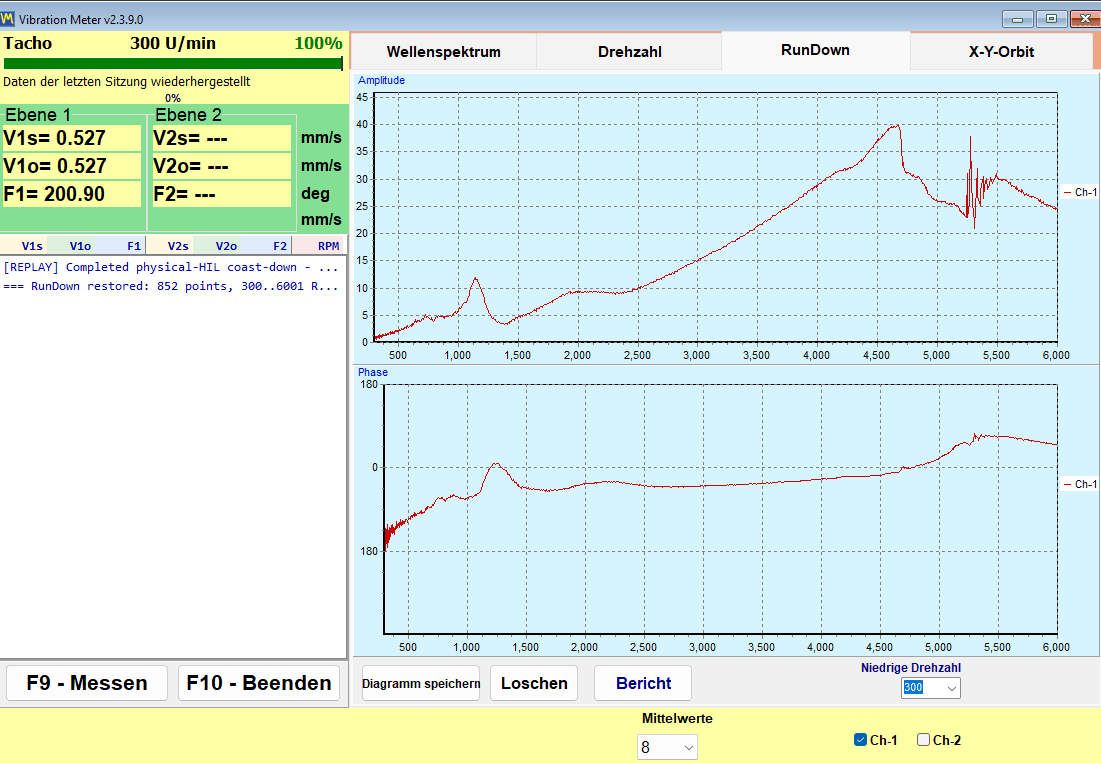
Ein Auslauf wird aufgezeichnet, indem der Rotor auf Drehzahl gebracht, der Antrieb abgeschaltet und der Rotor auslaufen gelassen wird. Das Programm zeichnet die 1x-Amplitude und -Phase gegenüber der fallenden RPM auf und stoppt selbstständig an der Schwelle “Low RPM”, die von 100 bis 2000 einstellbar ist und standardmäßig 300 beträgt. Eine Resonanz zeigt sich als Amplitudenspitze zusammen mit einem Phasensprung von etwa 180 Grad, und es ist dieses Zeichenpaar zusammen, nicht die Spitze allein, das eine Resonanz identifiziert.
Das ist in wirtschaftlicher Hinsicht der günstigste Test auf der ganzen Seite. Das Auswuchten in der Nähe einer Stützresonanz ist unzuverlässig, da die Amplitude verstärkt wird und die Phase driftet, sodass ein Auftrag, der nach mehreren Probeläufen nicht konvergiert, oft eine Maschine ist, die nahe einer kritischen Drehzahl läuft. Zwei Minuten Auslauf vor dem Auftrag zeigen das und ersparen die verschwendeten Läufe.
X-Y Orbit: die Form der Bewegung des Lagergehäuses
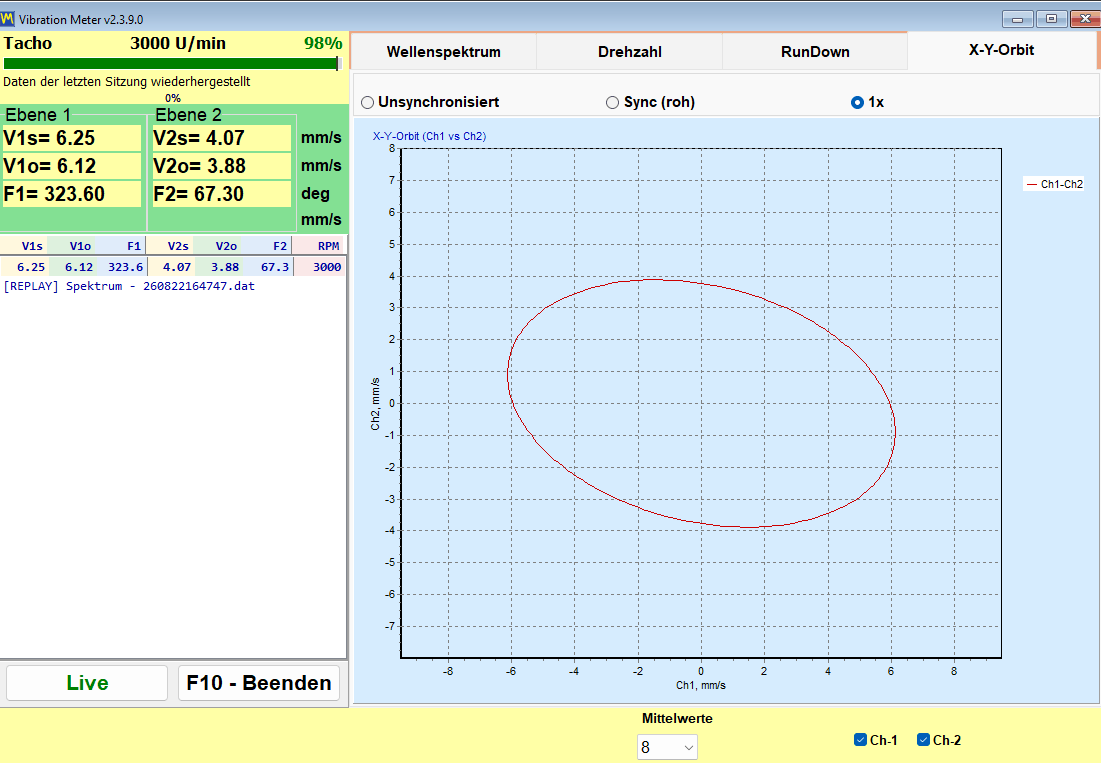
X-Y Orbit stellt das Signal von Kanal 1 über dem Signal von Kanal 2 in einem Achsenmaßstab von 1:1 dar, sodass die Form durch die Skalierung nicht verzerrt wird. Da die Sensoren am Gehäuse sitzen und die Schwinggeschwindigkeit messen, ist dies ein Orbit des Lagergehäuses, nicht die Wellenbahn: Er lässt sich nur dann als Bahn dieses Gehäuses lesen, wenn beide Sensoren am selben Lager in einem Winkel von 90 Grad zueinander sitzen; bei Sensoren an verschiedenen Lagern zeigt er nur das Verhältnis der Amplituden und Phasen der beiden Kanäle. Drei Modi stehen zur Verfügung: “Unsynced”, “Sync (raw)” und “1x”, und die Auswahl wird gespeichert. Beim Balanset-4A wird unterhalb des ersten ein zweiter Orbit aus den Kanälen 3 und 4 ergänzt, sodass zwei Lager im selben Fenster beobachtet werden können.
Was die Tacho-Marke entscheidet
Ohne eine reflektierende Markierung und ein funktionierendes Tachosignal stehen nur V*s und das Spektrum zur Verfügung. V*o und Phase lassen sich nicht ermitteln, und die Orbit-Modi “Sync (raw)” und “1x” haben keine Bedeutung. Das Programm benennt diesen Zustand ehrlich als den Modus “No tacho – RMS only”. Das Auswuchten ist in diesem Zustand nicht möglich, da ein Korrekturwinkel nur aus der Phase berechnet werden kann.
Wenn die RPM als Striche angezeigt wird, liegen in diesem Moment keine Tachoimpulse vor. Das Programm verweigert bewusst, einen veralteten Drehzahlwert auf dem Bildschirm stehen zu lassen, sodass die Striche eine Information und kein Fehler sind.
Berichte kommen direkt aus dem Schwingungsmesser. Ein stationärer HTML-Bericht des Schwingungsmessers und ein Auslaufbericht werden erstellt, ohne überhaupt in den Auswuchtablauf einzusteigen, sodass ein Inspektionsbesuch, bei dem nichts Auffälliges gefunden wird, trotzdem mit einem übergabefähigen Dokument endet; beide werden in dieselbe Datei vibrometer_report.htm der Sitzung geschrieben, exportieren Sie also den ersten, bevor Sie den zweiten erstellen, wenn Sie beide benötigen.
Analysator: Spektrum, Oberschwingungen und Datenexport
Der Analyzer beantwortet die Frage, die vor jedem Auswuchtauftrag steht: Handelt es sich hier tatsächlich um eine Unwucht? Probeläufe kosten Zeit und eine stillstehende Maschine, und kein noch so großes Korrekturgewicht behebt ein verschlissenes Lager, einen losen Fuß oder eine falsch ausgerichtete Kupplung. Der Analyzer ist die Stelle, an der Sie entscheiden, ob es sich lohnt, überhaupt zu beginnen.
Der Analyzer, der im Hauptfenster mit “F7 – Charts” geöffnet wird, hat vier Registerkarten:
- “F2 – Overall vibration” liefert den Breitbandpegel pro Kanal.
- “F3 – 1x vibration” liefert die Rotationskomponente mit Amplitude und Phase.
- “F4 – Harmonics (1x..Nx)” zeigt die Amplituden der Harmonischen 1x bis 10x als Balkendiagramm und listet sie als Zahlen in der seitlichen Tabelle auf.
- “F5 – Spectrum (Hz)” zeigt das vollständige FFT-Spektrum in Hz mit Harmonischen-Markierungen und Peak-Beschriftungen; der Frequenzbereich wird automatisch gewählt.
Die Harmonischen von 1x bis 10x werden numerisch aufgelistet; auf diese Weise unterscheidet ein Ingenieur Unwucht von Fluchtungsfehlern, mechanischer Lockerheit und Schaufeldurchgangseffekten. Unwucht konzentriert die Energie bei 1x, während sich die anderen Fehler in den höheren Ordnungen zeigen. Das Programm liefert die Zahlen, und die Interpretation bleibt beim Ingenieur — genau die richtige Aufgabenteilung.
| Einstellung | Verfügbare Werte | Standard |
|---|---|---|
| “Revolutions” (Registerkarte F2; auf den anderen Registerkarten wird die Länge automatisch gewählt) | 8, 16, 32, 64 oder 128 Umdrehungen | 16 Umdrehungen |
| Anzeige-FFT | bis zu 32768 Abtastwerten | — |
| Mittelwertbildung | exponentiell, über 8 Frames | — |
| RMS-Fenster | ein festes 4096-Sample-Fenster, das unabhängig von der Anzeige-FFT berechnet wird | — |
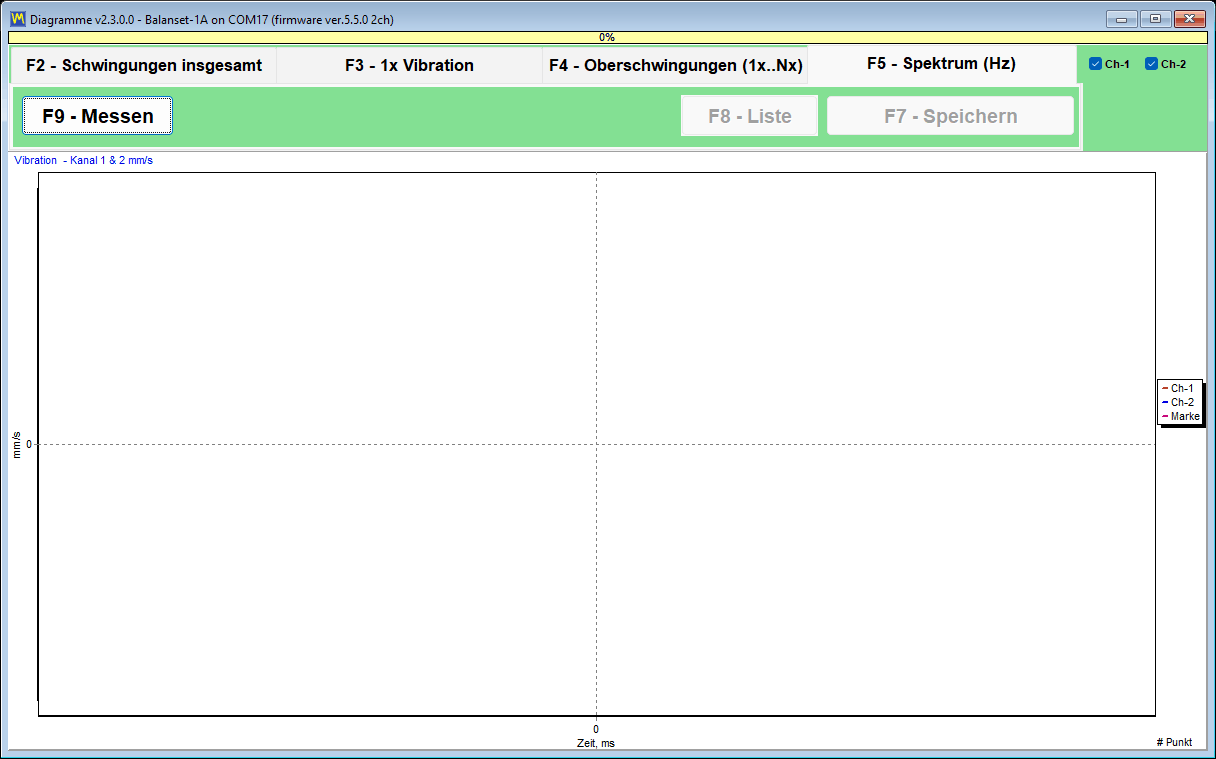
Das Mausrad zoomt das Diagramm um eine Spitze, und die genauen Werte werden im Diagrammtitel angezeigt, anstatt dass Sie sie anhand der Achse abschätzen müssen. Für Nachweiszwecke und zur Weiterverarbeitung exportiert der Analyzer sowohl Bilder als auch Rohdaten.
| Datei | Inhalt |
|---|---|
| JPEG-Bild (“F7 – Save Diagram”) | Die Diagramme genau so, wie sie angezeigt werden, für einen Bericht oder eine E-Mail; auf den Registerkarten F4 und F5 werden zwei Dateien gespeichert, der Zeitverlauf und das Spektrum bzw. die Harmonischen. |
| Garmoniki.txt (“F8 – List”) | Die Harmonischen-Tabelle von 1x bis 10x oder, auf der Registerkarte F5, jede Spektrallinie, als tabulatorgetrennte Texttabelle, die in den Ausgabeordner neben dem Programm geschrieben wird. |
Die Spalten sind durch Tabulatoren getrennt, und ein Schalter “,” / “.” legt das Dezimaltrennzeichen fest, sodass sich die Tabelle direkt in Excel einfügen lässt und ein heute aufgezeichnetes Spektrum mit einem vor sechs Monaten aufgezeichneten in dem Tool verglichen werden kann, das Ihr Unternehmen bereits verwendet. Der Analyzer selbst hat keinen CSV-Export; zur Protokollierung von Messungen über die Zeit verwenden Sie die Registerkarte “Trend” des Schwingungsmessers. Die Einstellung “Averages” auf der Registerkarte “F4 – Settings” wirkt sich nicht auf den Analyzer aus.
Ein praktischer Hinweis, der Ihnen ein Support-Ticket erspart: Der Analyzer und der Schwingungsmesser streamen vom selben Gerät über denselben COM-Port. Wenn beide Streaming-Fenster geöffnet bleiben, kann ein klassischer “Run 0” mit einem Portfehler fehlschlagen. Schließen Sie beide und wiederholen Sie den Lauf.
Bump test: Ermittlung von Eigenfrequenzen (experimentell)
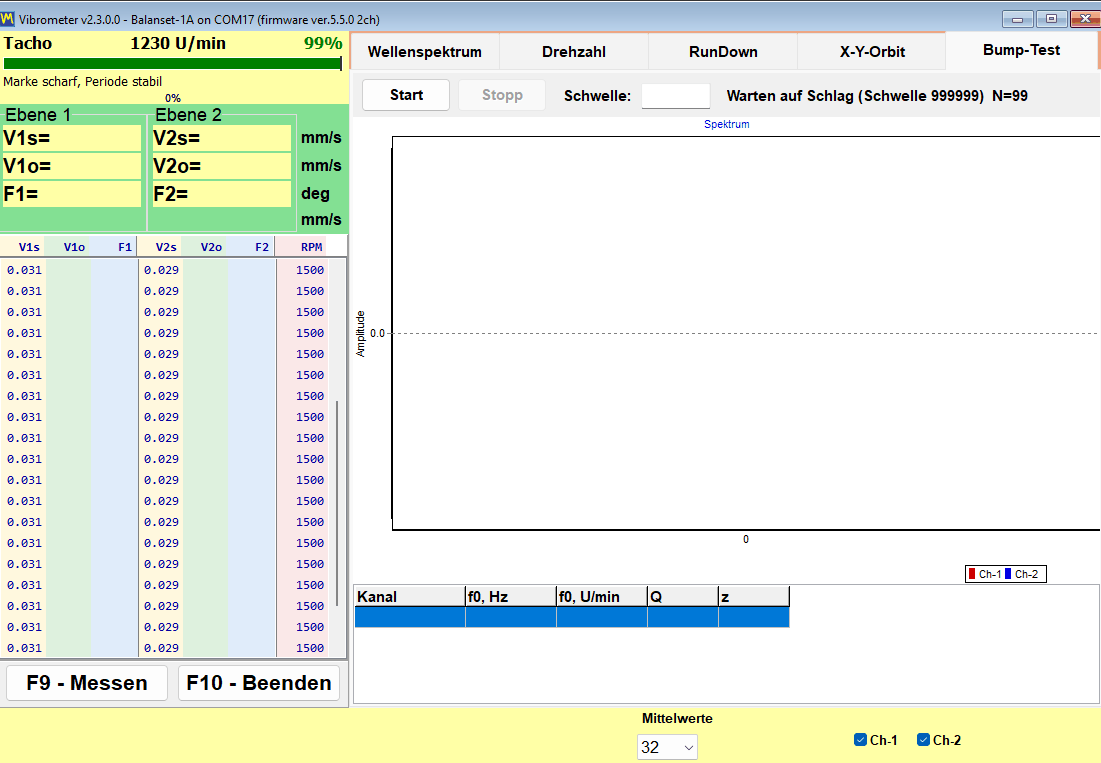
Der Bump-Test ist im Handbuch als experimentell gekennzeichnet und standardmäßig deaktiviert. Er wird über ein Kontrollkästchen auf dem Tab “F4 – Settings” aktiviert und erscheint danach als Tab im Vibration Meter. Wir beschreiben ihn hier genau so wie das Handbuch: als Funktion im Probebetrieb.
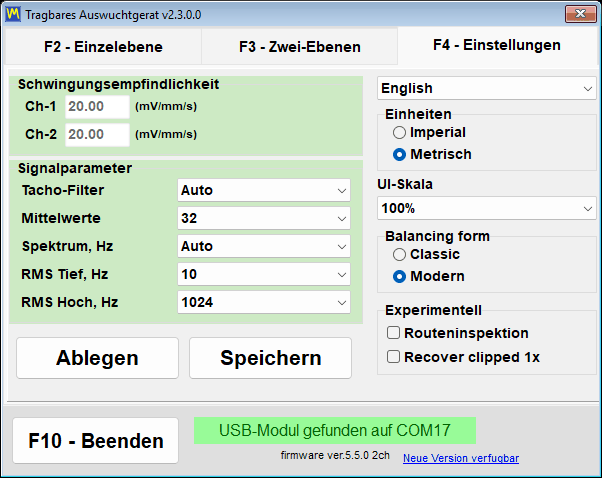
Der Test selbst ist einfach. Bei stehendem Rotor schlagen Sie mit einem weichen Hammer auf die Struktur neben dem Sensor oder zupfen ein flexibles Teil, das den Sensor trägt. Die Halterung schwingt mit ihrer eigenen Eigenfrequenz, das Programm erfasst dieses Nachschwingen und gibt pro Kanal die Eigenfrequenz f0 in Hz und in RPM, den Gütefaktor Q und die Dämpfung z = 1/(2*Q) aus. Das Analysefrequenzband beträgt 2,5 bis 600 Hz, die niedrigste ausgegebene Eigenfrequenz liegt bei etwa 3 Hz, und das Ergebnis ist der Mittelwert der normierten Spektren aller akzeptierten Schläge, sodass ein starker und ein schwacher Schlag gleich gewichtet werden.
Wie die Erfassung funktioniert – in Zahlen, die Sie nachprüfen können
| Parameter | Wert |
|---|---|
| Hintergrundkalibrierung | etwa 0,25 s, gefolgt von etwa 0,5 s Füllung des Vor-Trigger-Puffers, vor der Scharfschaltung |
| Triggerschwelle | das 8-Fache des gemessenen Hintergrundpegels, kombiniert mit einem scharfen Signalsprung, sodass die gleichmäßige Schwingung eines laufenden Rotors keine Erfassung auslöst |
| Erfassungsfenster | mindestens 4 s, sodass auch ein langsames Ausschwingen von 3 bis 10 Hz hineinpasst, mit einem Ergebnis nach etwa 5 s; etwa ein Zehntel des Fensters liegt vor dem Schlag |
| Scharfschaltungs-Timeout | 30 s |
| Analysefrequenzband | 2,5 bis 600 Hz, niedrigste ausgegebene f0 etwa 3 Hz |
| Clipping-Kennzeichnung | wird bei etwa 91 Prozent des ADC-Skalenendwerts gesetzt |
Die im Handbuch angegebene Genauigkeit, ohne Aufrundung zitiert, beträgt etwa plus/minus 5 Prozent bei Q, für Q zwischen 20 und 100, bei Resonanzen zwischen 80 und 400 Hz und einem sauberen Schlag.
Technik und wie die Warnungen zu interpretieren sind
- Schlagen Sie auf die Struktur neben dem Sensor, niemals auf den Sensor selbst.
- Stoppen Sie den Rotor vor dem Schlagen: Ein Bump-Test an einer laufenden Maschine ist möglich, weil der gleichmäßige Drehton herausgefiltert wird, ein sauberes Abklingen liefert jedoch genauere Werte für f0 und Q.
- Vermeiden Sie einen Doppelschlag durch das Zurückprallen des Hammers, da der zweite Aufprall innerhalb des Erfassungsfensters liegt.
- Eine (!)-Markierung bedeutet, dass das Signal bei etwa 91 Prozent des ADC-Skalenendwerts übersteuert (clipped) wurde und das Ergebnis nur ungefähr ist; schlagen Sie sanfter und wiederholen Sie den Vorgang.
- Eine Meldung über einen Dauerton bedeutet, dass anstelle eines Schlags eine anhaltende Schwingung aufgezeichnet wurde, sodass diese Aufzeichnung kein gültiger Bump test ist.
- Der ausgeprägteste Peak gelangt in die Ergebnistabelle.
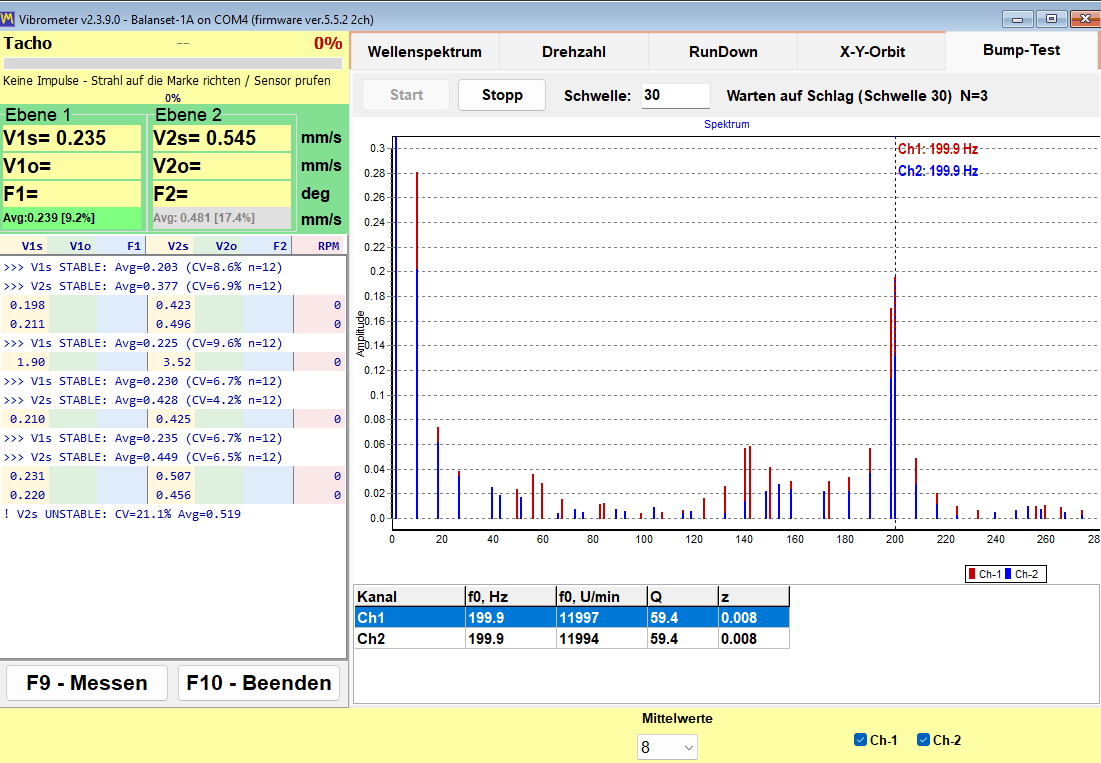
Der Grund, ihn einzusetzen, ist eng begrenzt, aber wertvoll. Er zeigt Ihnen, ob die Betriebsdrehzahl in der Nähe einer Stützresonanz liegt, was der übliche Grund dafür ist, dass ein Auswuchtauftrag nicht konvergiert. Ein Auslauf findet dasselbe heraus, während der Rotor ausläuft; ein Bump test findet es bei stehender Maschine heraus, was manchmal die einzige Gelegenheit ist, die ein Produktionsplan Ihnen bietet.
So funktioniert das Auswuchten: Run 0, Testläufe und der Kontrolllauf
Balanset führt das dynamische Auswuchten von Rotoren in ihren eigenen Lagern durch. Der Rotor bleibt in der Maschine, auf seinen eigenen Lagerstellen, und wird bei seiner normalen Betriebsdrehzahl ausgewuchtet. Nichts wird einer Maschinendatenbank entnommen: Jedes Gramm und jeder Grad, den das Programm ausgibt, wird aus Messungen abgeleitet, die an diesem speziellen Rotor während einer kurzen, festgelegten Sequenz von Läufen durchgeführt wurden. Die Sequenz ist für 1, 2, 3 und 4 Korrekturebenen identisch, und identisch in beiden Auswuchtformen.
Drei Phasen und was jede von ihnen liefert
| Phase | Lauf | Was der Bediener tut | Was das Programm erhält |
|---|---|---|---|
| 1. Anfangsmessung | Run 0 | Bringt den Rotor genau in seinem aktuellen Zustand auf Betriebsdrehzahl, ohne zusätzliche Gewichte. | Die anfängliche Schwingungsamplitude und die Phase der 1x-Komponente in jeder Ebene. |
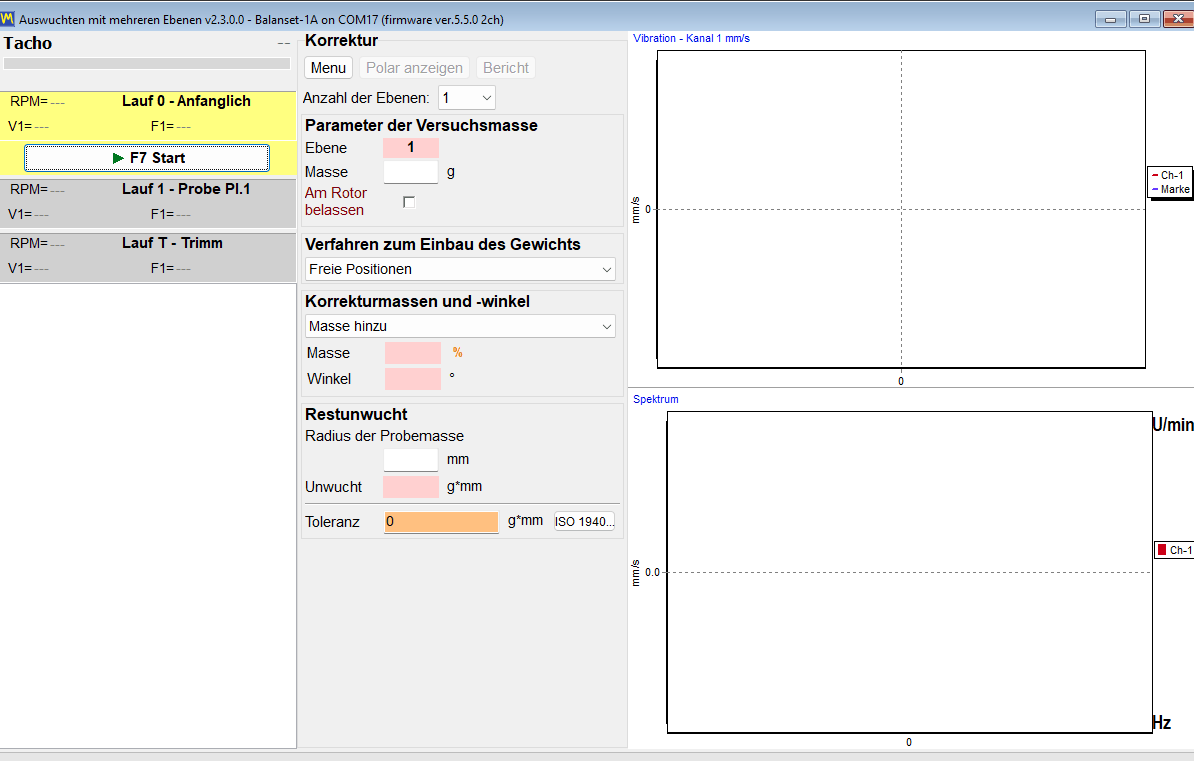
| 2. Probeläufe | Run 1 bis Run 4, ein Lauf pro Korrekturebene | Stoppt den Rotor, bringt ein Probegewicht bekannter Masse an einem bekannten Radius und einer markierten Winkelposition an, lässt ihn erneut hochlaufen, entfernt das Gewicht dann und bringt das Gewicht der nächsten Ebene an oder belässt es am Rotor, wenn “Leave trial weight on rotor” angehakt ist, damit die Berechnung es berücksichtigt. Probegewichte werden nie in zwei Ebenen gleichzeitig angebracht. | Die Einflusskoeffizienten dieser Maschine, das heißt, wie die Schwingung in jeder Ebene auf eine bekannte Masse in jeder Ebene reagiert. |
| 3. Korrektur und Kontrolle | Lauf T (Trimmwuchtung) | Bringt die berechneten Korrekturgewichte an und lässt den Rotor noch einmal laufen. | Restschwingung, Restunwucht in g*mm sowie eine PASS- oder FAIL-Bewertung gegenüber der Toleranz. |
Die gesamte Messung beruht auf der Differenz zwischen Run 0 und jedem Probelauf. Aus dieser Veränderung berechnet das Programm die Einflusskoeffizienten der vorliegenden Maschine, und aus den Koeffizienten berechnet es die Korrekturmasse in Gramm und den Einbauwinkel in Grad für alle Ebenen gleichzeitig, wobei die Wechselwirkung zwischen den Ebenen berücksichtigt wird.
Es gibt im Auswuchtauftrag keinen separaten Berechnungsschritt. Sobald der letzte Probelauf abgeschlossen ist, startet die Berechnung von selbst, das Protokoll meldet “Auto-calculating correction weights…” und anschließend “Correction calculated successfully”, und die Korrekturmasse sowie der Winkel erscheinen in den Ebenenspalten. In den Classic-Fenstern wird das Ergebnis auf der Registerkarte “Result” abgelesen.
Bemessung des Probegewichts
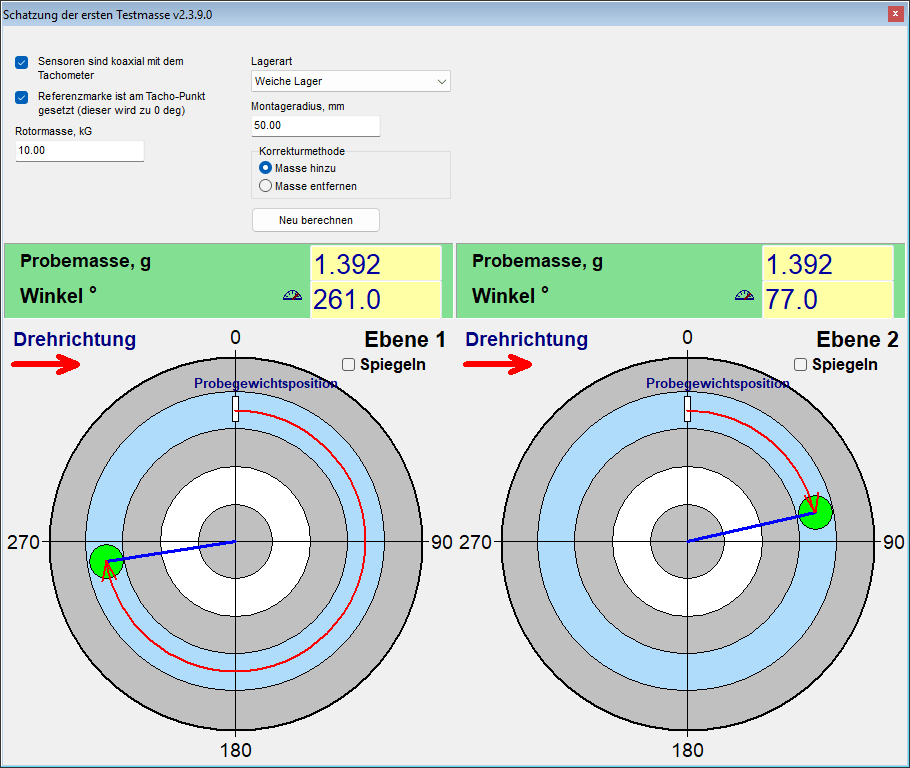
Bemessen Sie das Probegewicht nach seiner Fliehkraft, nicht nach einem festen Anteil der Rotormasse. Der Ausgangspunkt des Handbuchs ist ein Gewicht, dessen Fliehkraft etwa 7 Prozent der Gewichtskraft des Rotors beträgt, wobei 5 bis 10 Prozent zulässig sind: m = 0,07 * M * g / (r * w^2), wobei M die Rotormasse in kg, r der Montageradius in m, g = 9,81 m/s^2 und w = 2 * pi * n / 60 für eine Drehzahl n in rpm ist. Ein Rotor von 10 kg bei 50 mm Radius und 3000 rpm ergibt etwa 1,4 g. Ein zu schweres Gewicht ist schädlich und gefährlich, weil es das System in die Nichtlinearität treibt; prüfen Sie daher vor dem Anbringen die zulässigen Belastungen von Rotor, Lagern und Gewichtsbefestigung. Im Modern-Formular führt “Menu” und dann “First trial weight estimate” diese Berechnung nach Run 0 für Sie aus, anhand der Rotormasse, der Art der Lagerung (weich oder starr) und des Montageradius, und schlägt außerdem den Anbringungswinkel von der Tachomarke aus vor, sofern die Sensoren koaxial zum Drehzahlmesser montiert sind; es ist eine Schätzung, deren Aufgabe es ist, in der richtigen Hälfte des Rotors zu landen. Unabhängig von der Schätzung ist das entscheidende Kriterium die Reaktion im Probelauf. Dieselbe Regel finden Sie im Probegewichtsrechner, und die Betriebsanleitung beschreibt das Probelaufverfahren Schritt für Schritt.
Wann ein Probelauf zählt und was zu tun ist, wenn das nicht der Fall ist
Ein Probelauf ist nur aussagekräftig, wenn das Probegewicht den Rotor tatsächlich gestört hat. Angestrebt wird eine Änderung von mindestens 20 Prozent bei der Amplitude oder mindestens 30 Grad bei der Phase. Wenn sich die Amplitude um weniger als etwa 10 Prozent und gleichzeitig die Phase um weniger als etwa 5 bis 10 Grad geändert hat, wird der Lauf mit der Meldung “Trial weight too small. Increase trial weight and repeat Run 1” abgelehnt, wobei die Laufnummer der Ebene folgt. Ein Vektor, der sich lediglich gedreht hat, ohne zu wachsen, zählt weiterhin als gültiger Probelauf, und das Programm prüft keine Obergrenze der Reaktion.
- Bringen Sie ein schwereres Probegewicht an und wiederholen Sie diesen Probelauf: Ein zu leichtes Gewicht liefert unzuverlässige Einflusskoeffizienten.
- Hat sich die Schwingung überhaupt nicht geändert, war das Gewicht zu klein oder lag an einem Schwingungsknoten; die Berechnung wird erst durchgeführt, wenn der Lauf wiederholt wurde. Der Winkel des Probegewichts hat keinen Einfluss auf die Berechnung.
Wovon aus der Korrekturwinkel gemessen wird
Dies ist der häufigste Bedienfehler im gesamten Arbeitsablauf. Der Korrekturwinkel für eine Ebene wird von dem Punkt aus gemessen, an dem das Probegewicht dieser Ebene angebracht wurde, in Drehrichtung. Er wird nicht von der Tachomarke aus gemessen. Das physische Markieren der Probegewichtposition auf dem Rotor dauert nur wenige Sekunden und beseitigt die Unklarheit dauerhaft, auch für jeden weiteren Auftrag an derselben Maschine.
Bringen Sie das Korrekturgewicht auf demselben Radius an wie das Probegewicht dieser Ebene. Der Radius ist nur ein Hebelarm: Er rechnet Masse in Unwucht in g*mm um und ändert die Korrekturmasse in Gramm nicht. Ist ein anderer Radius unvermeidlich, muss die Masse von Hand neu berechnet werden: berechnete Masse mal Probegewichtsradius, geteilt durch den tatsächlichen Radius.
Eingebaute Prüfungen gegen ein plausibles, aber falsches Ergebnis
Jede Unwuchtberechnung liefert eine Zahl. Der Nutzen der nachfolgenden Prüfungen besteht darin, dass sie verhindern, dass das Programm eine scheinbar sichere Zahl liefert, die durch die Messung nicht gestützt wird.
- Im Modern-Formular wird ein Lauf, dessen Messwerte mit dem vorherigen Lauf übereinstimmen, nicht akzeptiert: Das Programm meldet “Measurement is unchanged from the previous run.”, was meist bedeutet, dass das Probegewicht nicht angebracht oder nicht versetzt wurde.
- Ein übersteuertes, abgeschnittenes Signal wird abgelehnt, anstatt als gültige Daten verarbeitet zu werden.
- Eine Drehzahl, die um mehr als 40 Prozent von Run 0 abweicht, löst “WARNING: RPM changed significantly!” aus und zeigt die Drehzahlen beider Läufe sowie die wahrscheinlichen Ursachen an, doppeltes Tacho-Triggern oder eine tatsächliche Drehzahländerung; der Lauf bleibt erhalten, das Ergebnis kann jedoch unzuverlässig sein, wiederholen Sie ihn daher mit der Drehzahl von Run 0. Eine Abweichung über 15 Prozent wird im Protokoll durch eine orangefarbene Zeile gekennzeichnet, da Einflusskoeffizienten nur bei einer einzigen Drehzahl gültig sind.
- Liefern zwei Ebenen linear abhängige Reaktionen, wird die Berechnung mit “Failed to calculate influence coefficients” verweigert, anstatt eine Lösung zu erfinden. Der Winkel des Probegewichts hat darauf keinen Einfluss. Prüfen Sie, ob jedes Probegewicht in seiner eigenen Ebene war und ob jeder Sensor an seinem eigenen Kanal angeschlossen ist und ein Signal liefert; wenn das Probegewicht die Schwingung kaum verändert hat, verwenden Sie ein schwereres; liegen die Korrekturebenen an einem schmalen Rotor dicht beieinander, wuchten Sie in einer Ebene. Wiederholen Sie dann die Probeläufe und verwenden Sie das vorherige Ergebnis nicht erneut.
- Für ein Ergebnis in Gramm ist eine Probemasse zwingend erforderlich. Im Modern-Formular zeigt die Einheitenanzeige ein fettes orangefarbenes “%”, solange die Probemasse bei einer Ebene fehlt, und die Berechnung wird in diesem Zustand verweigert, wobei das leere Feld rot hervorgehoben wird; sie wechselt auf “g” (oder “oz”), sobald Sie tippen. Die Classic-Fenster zeigen das Ergebnis als Prozentsatz des Probegewichts, bis die Masse eingegeben ist, und rechnen es in Gramm um, sobald sie eingegeben ist, sogar nach der Berechnung.
Eine Bedingung liegt beim Bediener: die Wahl der Drehzahl. Wuchten Sie bei Betriebsdrehzahl und nicht in der Nähe einer Stützenresonanz, denn nahe einer Resonanz wird die Amplitude verstärkt und die Phase driftet, sodass dort gemessene Koeffizienten die Maschine bei ihrer Arbeitsdrehzahl nicht beschreiben.
Der Trim Run und die BALANCING SUMMARY
Run T überprüft die Korrektur an der realen Maschine. Danach schreibt das Programm einen Block “BALANCING SUMMARY” in das Protokoll, der die Schwingung vorher und nachher, die Reduzierung in Prozent, die anfängliche und die verbleibende Unwucht sowie eine PASS- oder FAIL-Bewertung für jede Ebene enthält. Dieser Block enthält dieselben Daten, die auch in das HTML-Wuchtprotokoll übernommen werden, sodass die auf dem Bildschirm angezeigte Zahl und die dem Kunden übergebene Zahl identisch sind.
Zwei Auswuchtformulare: Classic und Modern (vereinheitlicht)
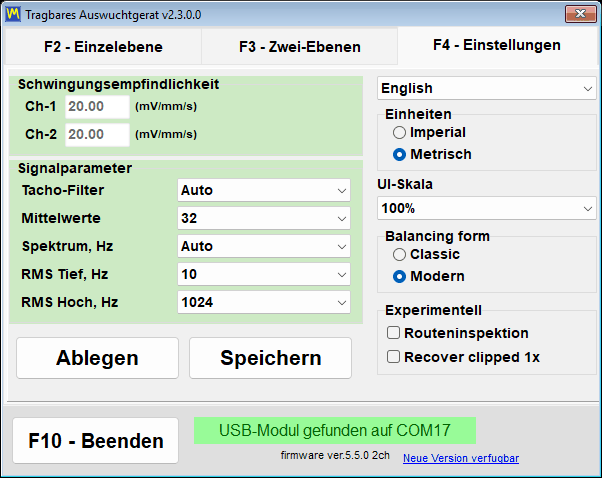
Das Programm bietet zwei unterschiedliche Oberflächen für dieselbe Wuchtmethode. Die Umschaltung befindet sich auf der Registerkarte “F4 – Settings”, in der Gruppe “Balancing form”, und hat zwei Werte: “Classic” und “Modern”. Sie wirkt sich sofort aus, ohne dass eine Schaltfläche zum Speichern gedrückt oder das Programm neu gestartet werden muss.
Wie viele Korrekturebenen Sie tatsächlich erhalten
Dieser Punkt wird am leichtesten missverstanden und wird daher hier unmissverständlich dargestellt. Die Zahl der Korrekturebenen richtet sich nach der Zahl der Schwingungskanäle des Geräts, und 3 und 4 Ebenen werden im Modern-Formular gewuchtet. Das Balanset-1A hat 2 Schwingungskanäle und wuchtet in beiden Formularen in 1 oder 2 Ebenen. Das Balanset-4A hat 4 Schwingungskanäle und erreicht daher 3 und 4 Ebenen, jedoch nur, wenn das Modern-Formular gewählt ist.
| Instrument | Wuchtprotokoll | Verfügbare Korrekturebenen |
|---|---|---|
| Balanset-1A, 2 Schwingungskanäle | Classic | 1 oder 2 |
| Balanset-1A, 2 Schwingungskanäle | Modern | 1 oder 2 |
| Balanset-4A, 4 Schwingungskanäle | Classic | 1 oder 2 |
| Balanset-4A, 4 Schwingungskanäle | Modern | 1, 2, 3 oder 4 |
Die Anzahl der Ebenen wird vor Run 0 festgelegt. Eine Änderung baut die Oberfläche neu auf und löscht die bereits durchgeführten Messungen, sodass dies nicht mitten in einem Auftrag noch einmal überdacht werden sollte.
Die Form Modern: ein Fenster, Run-Karten, Live-Diagramme
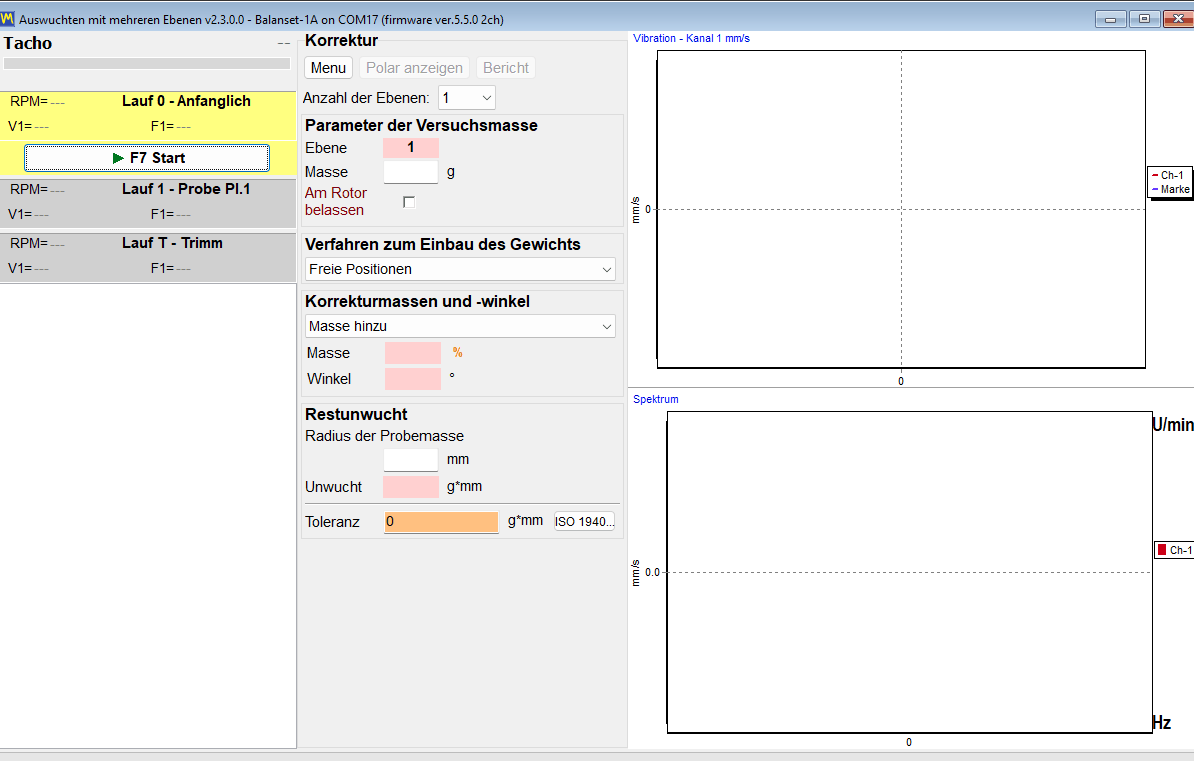
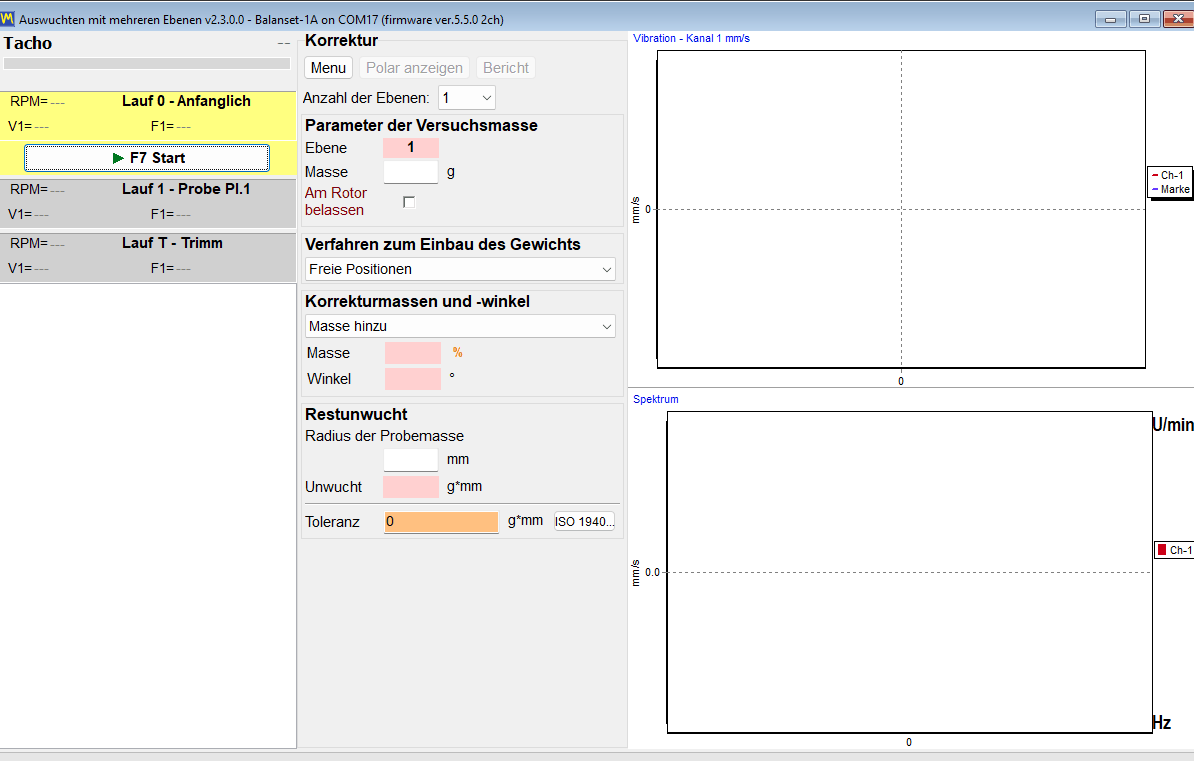
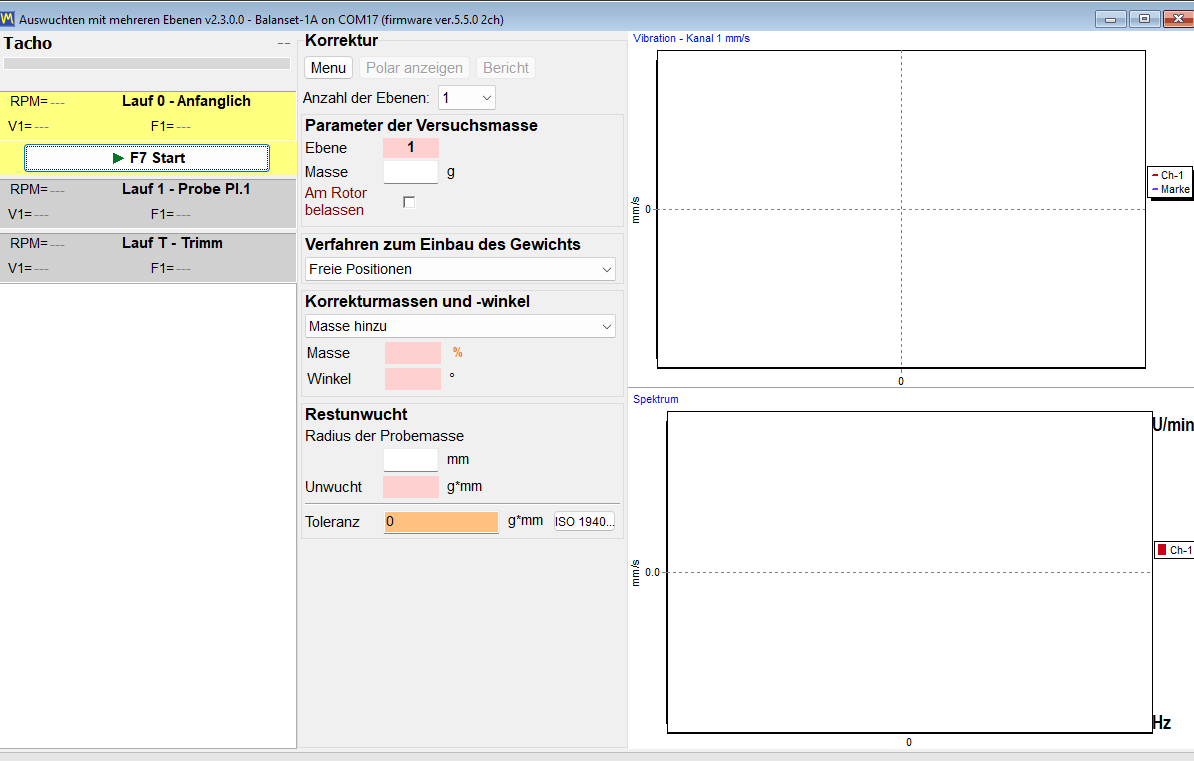
Modern ist ein einzelnes Fenster namens “Multi-plane Balancing”. Jeder Lauf ist eine Karte in diesem Fenster: “0 – Initial”, “1 – Trial Pl.1” und die entsprechende Karte für jede weitere Ebene, “T – Trim” und, wenn die Dornkompensation aktiviert ist, “E – Eccentr.”. Alle werden mit derselben Schaltfläche “F7 Run” gestartet, die sich während einer laufenden Messung in “F7 Stop” ändert. Der Zeitverlauf und das Spektrum sind bereits während der Messung sichtbar, sodass ein Bediener ein fehlerhaftes Signal erkennen kann, während es aufgezeichnet wird, statt erst danach, wenn es bereits akzeptiert wurde.
Die Form Classic: zwei Fenster, eine Schaltfläche pro Lauf
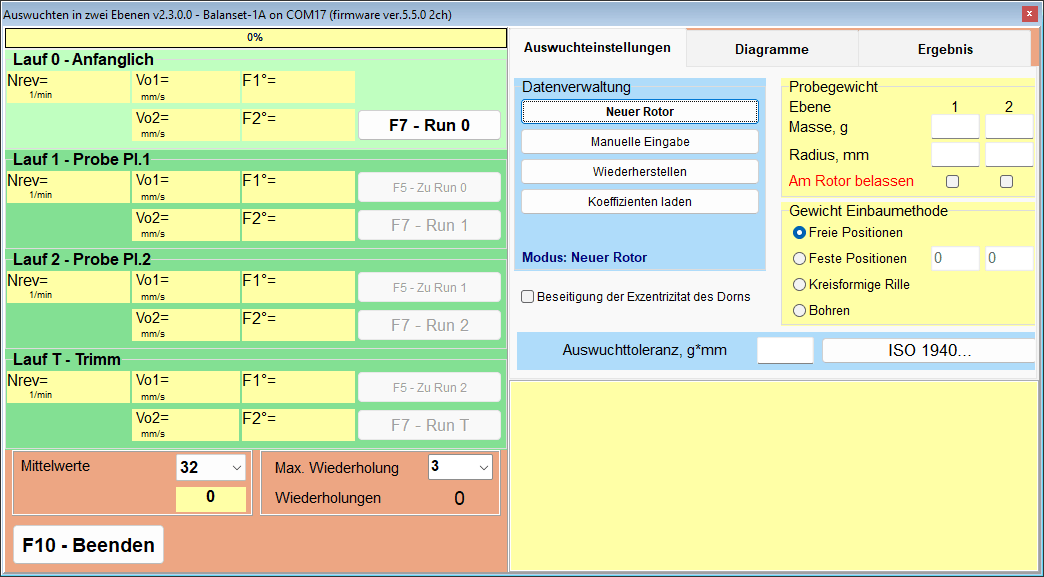
Classic behält die Oberfläche bei, die langjährige Anwender bereits kennen: zwei getrennte Fenster, “Single-Plane balancing” und “Two plane balance”. Jeder Lauf hat seine eigene Schaltfläche, “F7 – Run 0”, “F7 – Run 1”, “F7 – Run 2”, “F7 – Run T” und, bei aktivierter Dornkompensation, “F7 – Run Ecc”, die mit der Maus angeklickt wird, weil die Taste F7 sie in diesem Schritt nicht auslöst, und die berechnete Korrektur wird auf der Registerkarte “Result” abgelesen.
Gleiche Mathematik, unterschiedlicher Arbeitsablauf
Die Berechnung hinter beiden Formen ist dieselbe. Bei denselben Eingabedaten ist das Ergebnis identisch, sodass die Wahl zwischen ihnen eine Frage des Arbeitsablaufs und der Gewohnheit ist, nicht der Genauigkeit.
| Aspekt | Classic | Modern (einheitlich) |
|---|---|---|
| Korrekturebenen | 1 und 2 | 1 bis 4, mit 3 und 4 bei Balanset-4A |
| Windows | Zwei: “Single-Plane balancing” und “Two plane balance” | Eines: “Multi-plane Balancing” |
| Laufsteuerung | Eine eigene Schaltfläche pro Lauf | Run-Karten, gesteuert über eine Schaltfläche “F7 Run” |
| Berechnung | Wird auf der Registerkarte “Result” abgelesen | Startet automatisch nach dem letzten Probelauf |
| Diagramme während der Messung | Diagrammregisterkarte, wechselt nach Run 0 | Zeitsignal und Spektrum live während des Laufs |
| Messmodus | “Averages”, “Auto” oder 8 bis 256 Umdrehungen und “Max. repeat” von 1 bis 20, Standard 3, beides auf der Registerkarte “F4 – Settings” | Gewählt über “Menu” und dann “Measurement mode”: “Manual (fixed repeats)”, die Standardeinstellung, mit “Repeats per run” 1, 3, 5, 8, 12 oder 16 (Standard 3) über “Revolutions” 16, 32, 64, 128 oder 256 (Standard 128), oder “Auto (adaptive)”; die Auswahl wird in der Konfiguration gespeichert |
| Laden gespeicherter Koeffizienten | “Data Management” dann “Load Coefficients” | “Menu” dann “Load Coefficients” |
| Nur in dieser Form | Neuberechnung einer abgeschlossenen Korrektur für andere Ebenen mit “Change corr. planes” | “First trial weight estimate”, Messung “Auto (adaptive)”, Live-Zeitverlauf und -Spektrum während des Laufs, 3 und 4 Ebenen |
Im Modus “Auto (adaptive)” sammelt das Programm so lange weitere Umdrehungen, bis sich das Ergebnis stabilisiert; der Fortschritt wird als farbige Füllung der aktiven Lauf-Karte angezeigt, und die Zahl der Umdrehungen sowie die erreichte Unsicherheit (SE/V) werden nach Abschluss des Laufs ins Protokoll geschrieben. Meldet es “Additional averaging does not improve accuracy.”, ist das im Kontext zu lesen: Bei spürbarem Schwingungsniveau ist es ein Zeichen für ein mechanisches Problem, nämlich Lockerheit, Lager oder eine instabile Drehzahl, das sich durch weitere Mittelung nicht beheben lässt; bei sehr niedriger Restschwingung erklärt der Dialog stattdessen, dass die Streuung Messrauschen ist und kein Maschinenfehler. Sie können das Ergebnis so übernehmen oder die Messung verwerfen.
Die nur in Classic verfügbare Neuberechnungsfunktion verdient einen Bedienhinweis. “Change corr. planes” wird mit der Maus angeklickt; in diesem Fenster fungiert die Taste F5 als Back.
Beide Formulare verwenden ein gemeinsames Archiv. Das mit F8 geöffnete Archivfenster listet nur Datensätze mit 1 und 2 Ebenen auf und öffnet das Formular, das in den Einstellungen gewählt ist; die Koeffizienten von Aufträgen mit 3 und 4 Ebenen werden im Modern-Formular mit “Menu” und dann “Load Coefficients” geladen.
Wo das Gewicht angebracht wird: Korrekturmethoden und Polardiagramme
Eine berechnete Masse und ein berechneter Winkel sind nur die halbe Antwort. Die andere Hälfte ist, ob diese Position am realen Rotor tatsächlich erreichbar ist. Deshalb bietet das Programm vier Methoden zur Gewichtsanbringung, die unter “Weight installing method” ausgewählt werden, und rechnet die Korrektur jeweils in die benötigte Form um. Wie der Schalter “Add mass” und “Remove mass” gilt die Methode für alle Korrekturebenen gleichzeitig: Sie können nicht in einer Ebene bohren und in einer anderen ein Gewicht anbringen.
| Verfahren | Was das Programm ausgibt | Bedingung oder Grenzwert |
|---|---|---|
| Freie Positionen | Ein Gewicht, genau im berechneten Winkel. | Für Rotoren, bei denen jede Winkelposition erreichbar ist. |
| Feste Positionen | Die Korrektur aufgeteilt auf zwei benachbarte nummerierte Positionen, etwa Lüfterschaufeln oder vorhandene Bohrungen. | Mindestens 3 Positionen sind erforderlich. |
| Kreisförmige Rille | Drei Gewichte gleicher Masse, jeweils ein Drittel der Probemasse dieser Ebene: eines im Korrekturwinkel und zwei in berechneten Winkeln, sodass ihre Vektorsumme der Korrektur entspricht. | Wird mit “TOO HEAVY for 3-weight groove method!” abgelehnt, wenn die Korrektur dieses Drittel der Masse übersteigt. |
| Drill | Bohrtiefe H, Anzahl der Bohrungen N und Winkel f. | Schaltet die Methode immer auf Remove mass um. |
Polardiagramme: die Kontrolle, bevor irgendetwas montiert wird
Das Polardiagramm ist der letzte Blick des Bedieners, bevor er die Maschine berührt. Bis zu 4 Kreise werden nebeneinander angezeigt, einer pro Korrekturebene, mit Ringen bei 20, 40, 60, 80 und 100 Prozent sowie einem Pfeil, der die Drehrichtung anzeigt. Dass das Gewicht auf einem Kreis eingezeichnet wird, der sich in dieselbe Richtung dreht wie der Rotor, ist genau das, was einen in die falsche Richtung gezählten Winkel auffallen lässt – jenen Fehler, der einen zusätzlichen Lauf kostet.
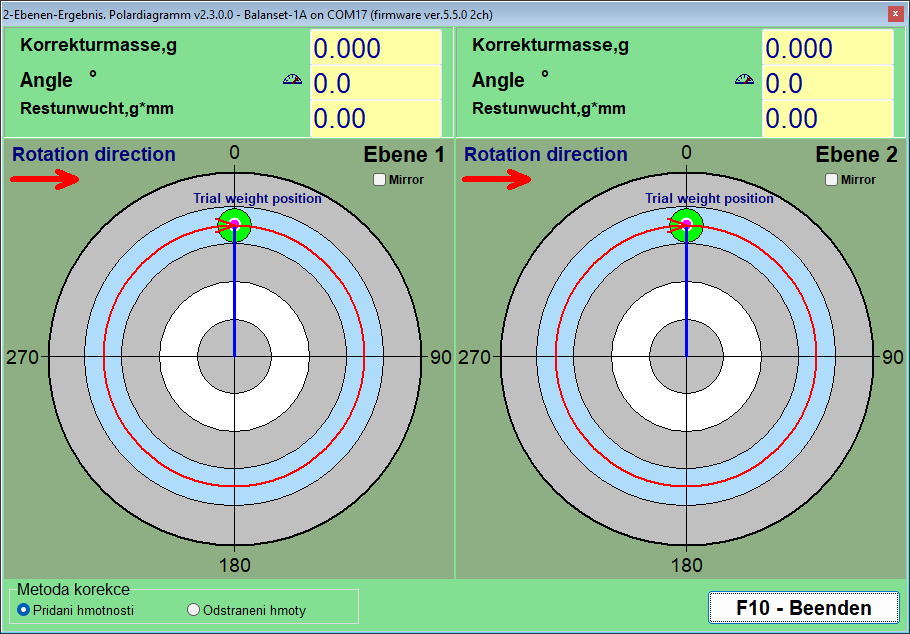
Zwei Schalter verändern, wie dieselbe Lösung dargestellt wird. “Add mass” und “Remove mass” in der Gruppe “Correction method” wandeln eine Lösung mit Massenzugabe in eine Lösung mit Massenentnahme um: Der angezeigte Winkel ist bereits um 180 Grad gedreht, addieren Sie also nicht noch einmal 180 selbst, und die Masse bleibt gleich – genau das, was gebraucht wird, wenn Schleifen oder Bohren die praktikable Option ist statt Schweißen. Die Auswahl gilt für alle Ebenen gleichzeitig und ist mit dem Auswuchtformular synchronisiert; bei “Drill”, das immer Masse entfernt, und “Circular groove”, das immer Masse hinzufügt, ist der Schalter gesperrt. “Mirror”, ein Kontrollkästchen pro Ebene, spiegelt die Zeichnung für Rotoren, die physisch von der anderen Seite betrachtet werden: Die Markierung bei 60 Grad wandert dorthin, wo zuvor 300 Grad lagen, und der Drehrichtungspfeil kehrt sich um, während der numerische Winkel im Datenfeld unverändert bleibt.
Fixed positions: Lüfterschaufeln und vorhandene Bohrungen
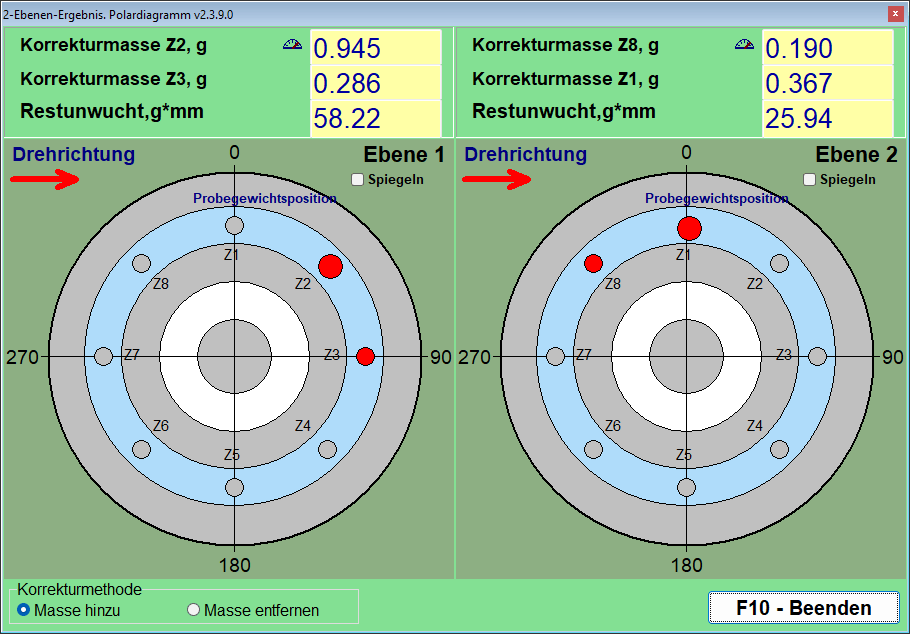
Bei einem Lüfter, einem Laufrad oder einem Flansch mit Lochkreis kann ein Gewicht nur dort angebracht werden, wo tatsächlich eine Anbringungsmöglichkeit besteht. Bei “Fixed positions” gibt der Bediener im Feld “Blades” des Modern-Formulars ein, wie viele Positionen der Rotor hat; das Programm behandelt sie als gleichmäßig über den Umfang verteilt, sodass der Modus nur zu Rotoren passt, bei denen das tatsächlich zutrifft. Das Probegewicht kommt auf eine der Positionen, die als Position 1 zählt, die Nummern laufen in Drehrichtung weiter, und das Programm teilt die Korrektur auf die beiden benachbarten Positionen auf, zwischen denen der berechnete Winkel liegt, und gibt für jede eine Masse an. Das Ergebnis ist direkt umsetzbar: zwei Zahlen, zwei Schaufeln.
Circular groove: drei gleiche Gewichte in der Nut
Rotoren mit einer umlaufenden Nut, wie sie bei vielen Schleifscheibendornen vorkommt, nehmen genormte Gewichte auf, die in der Nut gleiten. Hier wird die Korrektur als drei Gewichte gleicher Masse ausgedrückt, jeweils ein Drittel der Probemasse der Ebene, eines im Korrekturwinkel und zwei in berechneten Winkeln, sodass ihre Vektorsumme der geforderten Korrektur entspricht. Vor Run 0 sind die drei Gewichte gleichmäßig im Abstand von 120 Grad verteilt, sodass sich ihre Wirkungen aufheben, und vor dem Probelauf der Ebene sitzen alle drei zusammen an der Position des Probegewichts; das Fenster “3-Weight Balancing” zeigt diese Anordnungen Schritt für Schritt. Die Methode besitzt eine eingebaute physikalische Grenze: Ist die Korrektur größer als ein Drittel der Probemasse dieser Ebene, lehnt das Programm sie mit “TOO HEAVY for 3-weight groove method!” ab, anstatt Gewichte vorzuschlagen, die nicht ins Schema passen, und wenn zwei der Gewichte näher als 20 Grad beieinander liegen, fordert es Sie auf, die Positionen physisch zu überprüfen.
Drill: eine Korrektur in Bohrungen umsetzen
Muss Masse entfernt statt hinzugefügt werden, rechnet der integrierte Rechner im Fenster “Drilling – settings” die Korrektur in die Bohrtiefe H, die Anzahl der Bohrungen N und den Winkel f um. Er benötigt drei Eingaben: den Bohrerdurchmesser, die maximal zulässige Bohrtiefe und die Materialdichte. Die Wahl von Drill schaltet die Methode immer auf Remove mass um, und der Winkel, den er ausgibt, ist bereits die Bohrstelle auf der schweren Seite, 180 Grad von der Stelle entfernt, an der ein Gewicht angebracht würde; addieren Sie also nicht selbst 180 Grad.
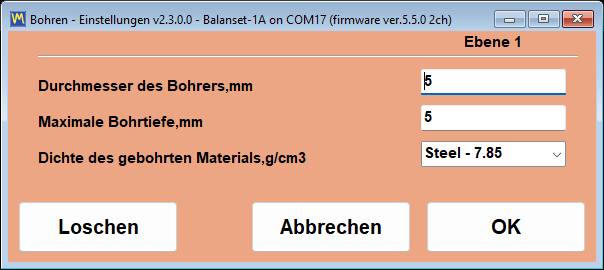
Die Dichten sind in g/cm3 voreingestellt: Stahl 7.85, Gusseisen 7.1, Aluminium 2.7, Kupfer 8.95, Messing 8.5, Bronze 8.8 und Titan 4.5; für jedes andere Material kann ein eigener Wert eingegeben werden.
Zwei ehrliche Hinweise zum Bohrrechner. H ist die Tiefe jeder Bohrung, gemessen bis zur Spitze des Bohrkegels, bei einem Spitzenwinkel von 120 Grad; geben Sie die maximale Tiefe daher als reale mechanische Grenze des Bauteils ein, einschließlich Wandstärke und benachbarter Bohrungen. Würde die gesamte Masse eine tiefere Bohrung erfordern, wird die Korrektur auf mehrere Bohrungen verteilt, von denen keine tiefer als diese Grenze ist; setzen Sie sie nebeneinander und bestätigen Sie das Ergebnis mit einem Trim Run, statt es einfach anzunehmen.
Dornexzentrizität: die Run E-Kompensation
Ein Rotor, der auf einem Dorn ausgewuchtet wird, trägt einen Fehler in sich, der nichts mit der Unwucht zu tun hat: den Rundlauffehler des Dorns selbst. Das Programm behandelt dies mit einem eigenen Exzentrizitätslauf, der vor Run 0 aktiviert wird: im Modern-Formular mit “Menu” und dann “Eccentricity”, was eine Karte “E – Eccentr.” hinzufügt, und in Classic mit dem Kontrollkästchen “Mandrel eccentricity elimination”, das die Karte “Run E – Eccentricity” mit ihrer Schaltfläche “F7 – Run Ecc” hinzufügt. Nach Run 0 wird der Rotor auf dem Dorn um 180 Grad gedreht, wobei Dorn und Tachomarke unverändert bleiben, und erneut gemessen; das Programm berechnet den Rundlaufvektor und zieht ihn von allen folgenden Messungen ab, sodass nur die tatsächliche Unwucht korrigiert wird und der Auftrag ab Run 1 fortgesetzt wird, ohne den Rotor zurückzudrehen. Hat sich die Schwingung nach der Drehung kaum verändert, warnt es mit “WARNING: It appears the rotor was NOT rotated 180 degrees between Run 0 and Run E!” und fragt, ob die Kompensation übersprungen werden soll.
Wenn die berechnete Ebene nicht erreichbar ist
Manchmal ist die richtige Korrekturebene mit einem Werkzeug schlicht nicht zugänglich. Das Classic-Formular kann eine fertige Zweiebenen-Korrektur von den Ebenen, für die sie berechnet wurde, H1 und H2, mithilfe der Rotorgeometrie in zwei andere Ebenen, K1 und K2, umrechnen. Vier Geometrieschemata decken die üblichen Anordnungen der neuen Ebenen relativ zu den alten ab, und die Abstände zwischen ihnen werden in mm zusammen mit den neuen Radien eingegeben. Das Ergebnis ist dieselbe Unwucht, ausgedrückt als Gewichte, die tatsächlich angebracht werden können.
Toleranzen und Normen: ISO 21940-11, ISO 20816-3 und ISO 10816-1
Ein Auswuchtauftrag ist erst abgeschlossen, wenn jemand schriftlich belegen kann, dass der Rotor innerhalb einer dokumentierten Toleranz liegt. Die Balanset-Software wendet unterschiedliche Normen auf unterschiedliche Fragestellungen an. ISO 21940-11, die aktuelle Ausgabe der früheren ISO 1940-1, beantwortet die Abnahmefrage am Ende eines Auswuchtauftrags: Ist die Restunwucht für diesen Rotortyp klein genug? ISO 20816-3 und ISO 10816-1 beantworten die Zustandsfrage: Läuft diese Maschine in Zone A, B, C oder D? Alle diese Kriterien sind im Programm fest hinterlegt, und jede von ihnen verwendete Zahl wird nachfolgend ausgewiesen, damit Sie die Rechnung an Ihrer eigenen Maschine überprüfen können, bevor Sie etwas kaufen.
ISO 21940-11: die Restunwucht wird automatisch, Ebene für Ebene, geprüft
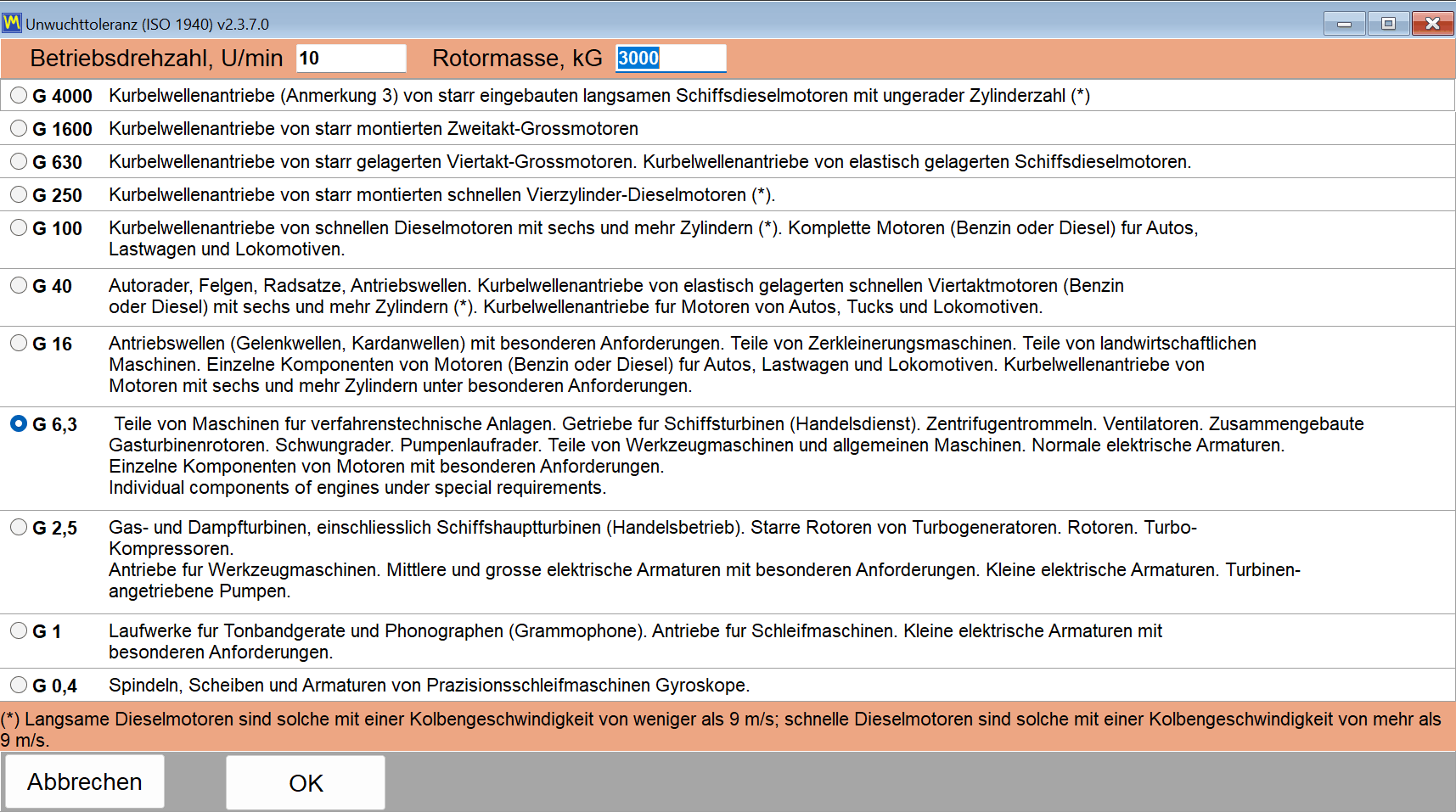
Die Toleranz wird im Fenster “Disbalance tolerance (ISO 21940-11)” berechnet, das über die Schaltfläche “Calculator…” neben dem Toleranzfeld geöffnet wird: Im Modern-Formular befindet sie sich im Block “Residual unbalance”, in den Classic-Fenstern sowohl auf der Registerkarte “Balancing settings” als auch auf der Registerkarte “Result”. Sie wählen die Auswuchtgüte G, geben die Betriebsdrehzahl und die Rotormasse ein, und “OK” übernimmt die zulässige Restunwucht in das Toleranzfeld, von wo sie mit der Sitzung gespeichert und im HTML-Bericht ausgegeben wird; sie kann vor Run 0 oder nach der bereits berechneten Korrektur festgelegt werden. Nach dem Trim Run wird die gemessene Restunwucht mit diesem Wert verglichen: Das Feld wird grün hervorgehoben, wenn das Ergebnis innerhalb der Toleranz liegt, und rot, wenn nicht, und das Programm gibt für jede Korrekturebene ein explizites PASS oder FAIL aus. Nichts muss von Hand in einer Tabelle nachgeschlagen werden, und nichts hängt von der Einschätzung des Bedieners ab, was “gut genug” bedeutet.
Die Formel, vollständig abgedruckt, damit sie überprüft werden kann
Das Programm verwendet den Standardausdruck nach ISO 21940-11, und dahinter verbirgt sich nichts:
Uperm [g*mm] = 1000 * G * M / (2 * pi * f)
Dabei ist G die Auswuchtgüte in mm/s, M die Rotormasse in kg und f die Betriebsdrehzahl in Hz, also die Drehzahl (RPM) geteilt durch 60. Das Rechenbeispiel aus dem Handbuch lässt sich leicht mit einem Taschenrechner nachvollziehen: Güte G 6.3, eine Drehzahl von 3000 RPM und eine Rotormasse von 10 kg ergeben eine zulässige Restunwucht von etwa 200,5 g*mm. Bei mehreren Korrekturebenen teilt das Programm die Toleranz gleichmäßig auf, sodass das Feld “Tolerance” bei einer Ebene Uperm / N erhält: Uperm / 2 bei zwei Ebenen und Uperm / 3 oder Uperm / 4 im Modern-Formular beim Balanset-4A. Diese Aufteilung passt zu einem Rotor, dessen Schwerpunkt ungefähr in der Mitte zwischen den Korrekturebenen liegt; bei einem asymmetrischen oder fliegend gelagerten Rotor verteilt ISO 21940-11 die Toleranz nach der Lage des Schwerpunkts, berechnen Sie die Anteile daher von Hand und tragen Sie den Wert je Ebene selbst in das Feld “Tolerance” ein. Im imperialen System wird die Toleranz in oz*in angezeigt und geprüft.
Da die Toleranz aus Ihren eigenen drei Eingaben abgeleitet wird, ist das auf dem Bildschirm angezeigte Ergebnis für jeden nachvollziehbar, der den Bericht liest, auch für den Prüfer Ihres Kunden.
Die Wahl der Auswuchtgüte
Das Fenster “Disbalance tolerance (ISO 21940-11)” bietet die Güten von G 4000 bis G 0.4 an. Die folgende Tabelle gibt die Anwendungshinweise aus dem Handbuch wieder, sodass die Güte gewählt werden kann, noch bevor das Gerät überhaupt angeschlossen ist.
| Grad | Typische Anwendung |
|---|---|
| G 4000 | Kurbelwellen sehr großer, langsam laufender Schiffsdieselmotoren |
| G 1600 bis G 100 | Kurbelwellen großer und schnelllaufender Dieselmotoren sowie komplette Motoren |
| G 40 | Autoräder, Felgen und Antriebswellen |
| G 16 | Propeller- und Antriebswellen, Teile von Brechern und Landmaschinen |
| G 6.3 | Lüfter, Pumpenlaufräder, Werkzeugmaschinenteile und Elektromotorrotoren; der übliche allgemeine Industriestandard |
| G 2,5 | Gas- und Dampfturbinen, starre Turbogenerator-Rotoren, Werkzeugmaschinenantriebe und Elektromotorrotoren mit besonderen Anforderungen |
| G 1 | Antriebe von Schleifmaschinen und kleine Elektromotorrotoren mit besonderen Anforderungen |
| G 0,4 | Spindeln, Scheiben und Anker von Präzisionsschleifmaschinen sowie Kreisel |
Für die meisten Arbeiten vor Ort an Lüftern, Gebläsen, Pumpenlaufrädern und Werkzeugmaschinenkomponenten wird von Ihnen die Güte G 6.3 erwartet, und sie ist der Ausgangspunkt, sofern der Maschinenhersteller nichts anderes vorschreibt.
ISO 10816-1: Maschinenklassen und Schwingungszonen
Die Beurteilung des Maschinenzustands ist eine andere Frage als die Abnahme eines Auswuchtauftrags, und das Programm verwendet dafür eigene Normen. Die Liste “Vibration evaluation standard” auf der Registerkarte “F4 – Settings” bietet “Off”, die Standardeinstellung, ISO 20816-3 mit seinen Maschinengruppen 1 und 2 auf starrer oder nachgiebiger Lagerung sowie ISO 10816-1 mit den Maschinenklassen I bis IV, jener Klassifikation, die früher als ISO 2372 veröffentlicht wurde, mit den vier Zonen A, B, C und D. Die Tabelle nach ISO 10816-1 ist zugleich diejenige, nach der Route Inspection jede Messstelle bewertet, und ihre Grenzwerte sind hier wiedergegeben. Zone A steht für eine neu in Betrieb genommene Maschine, Zone B ist für uneingeschränkten Dauerbetrieb akzeptabel, Zone C bedeutet, dass der Zustand nur für zeitlich begrenzten Betrieb akzeptabel ist, und Zone D bedeutet, dass die Schwingung stark genug ist, um Schäden zu verursachen. Die Grenzwerte werden hier vollständig in mm/s veröffentlicht.
| Klasse | Maschinen | A/B, mm/s | B/C, mm/s | C/D, mm/s |
|---|---|---|---|---|
| Klasse I | Kleine Maschinen | 0.71 | 1.8 | 4.5 |
| Klasse II | Mittlere Maschinen | 1.12 | 2.8 | 7.1 |
| Klasse III | Große Maschinen auf starrem Fundament | 1.8 | 4.5 | 11.2 |
| Klasse IV | Große Maschinen auf nachgiebigem Fundament | 2.8 | 7.1 | 18.0 |
Ein Punkt der Ehrlichkeit ist es wert, klar ausgesprochen zu werden, denn Schwingungsnormen lassen sich in Marketingtexten leicht verwischen. Das Programm enthält zwei Bewertungstabellen: die Maschinenklassentabelle der ISO 10816-1, Klassen I bis IV, und die Zonen A bis D der ISO 20816-3 für Maschinen der Gruppe 1 und Gruppe 2 auf starrer oder nachgiebiger Lagerung. Beide können auf der Registerkarte “F4 – Settings” als “Vibration evaluation standard” gewählt werden, standardmäßig ist “Off” eingestellt, und die Gesamtschwingung Vs im Schwingungsmesser und in den Auswuchtfenstern wird dann nach Zonen eingefärbt; nach dem Trim Run zeigt die Karte “T – Trim” außerdem Vs je Ebene mit ihrer Zone an, zum Beispiel “Vs1: 2.66 – Zone B”. Route Inspection bewertet jede Messstelle nach ISO 10816-1. Grenzwerte für bestimmte Maschinentypen aus anderen Teilen der ISO 20816 oder aus ISO 14694 für Lüfter werden vom Programm nicht berechnet.
Das Frequenzband hinter der Zahl
Ein Schwingstärkewert hat nur dann eine Aussagekraft, wenn das Frequenzband bekannt ist, in dem er gemessen wurde. Die Standard-Obergrenze im Programm ist RMS High, Hz = 1024, was zusammen mit der Standard-Untergrenze RMS Low, Hz = 10 das Standardband nach ISO 10816 / ISO 20816 von 10 bis 1000 Hz ergibt. Bei einer Maschine, die unter 600 RPM läuft, liegt die Drehfrequenz unter 10 Hz; solange ein Tachosignal vorhanden ist, senkt das Programm die Untergrenze des Bands für einen solchen Rotor selbst auf die halbe Drehfrequenz, damit die 1x-Komponente in Vs enthalten bleibt. Ohne Drehzahlmesser gilt der Wert aus den Einstellungen; verringern Sie bei einer langsamen Maschine die Untergrenze daher von Hand auf 1 oder 2 Hz, bevor der Messwert mit einer Zonentabelle verglichen wird. Die Einstellung verändert die auf dem Bildschirm angezeigte Zahl, hat aber weder auf die 1x-Komponente noch auf das Auswuchten einen Einfluss – genau deshalb wird sie hier dokumentiert und nicht verschwiegen.
Vergangene Aufträge bleiben nachprüfbar
Die Toleranzbewertung ist nicht nur eine Live-Anzeige. Im Sitzungsarchiv werden die Zellen für Restschwingung und Restunwucht jedes Datensatzes mit Toleranz grün hervorgehoben, wenn sie innerhalb der Toleranz liegen, und rot, wenn sie überschritten ist, sodass eine ganze Liste vergangener Aufträge auf einen Blick nach Ergebnissen durchsucht werden kann, die außerhalb des Grenzwerts lagen. Für ein Dienstleistungsunternehmen ist das der Unterschied zwischen erledigter Arbeit und der Fähigkeit, sie ein Jahr später auch zu belegen.
Sitzungsarchiv, wiederholtes Auswuchten ohne Testläufe und Berichte
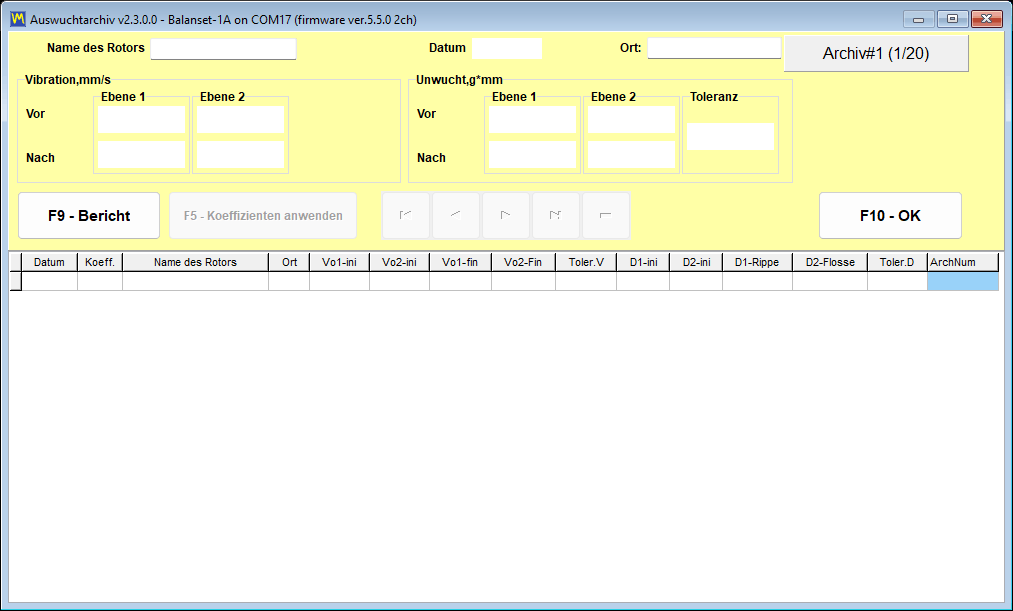
Probeläufe sind der teure Teil eines Auswuchtauftrags. Jeder einzelne bedeutet: den Rotor anhalten, ein Gewicht anbringen, wieder starten und auf eine stabile Drehzahl warten. Das Sitzungsarchiv existiert, damit diese Arbeit einmal pro Maschine bezahlt wird statt einmal pro Einsatz, und damit die dem Kunden übergebenen Unterlagen vom Programm erstellt werden, statt sie im Nachhinein zu tippen.
Jede Sitzung wird archiviert, zusammen mit den Koeffizienten, die sie funktionieren ließen
Ein Archivdatensatz wird automatisch angelegt; es gibt keinen Dialog, an den man sich zu Beginn des Auftrags erinnern müsste. Zusammen mit den Messwerten speichert das Programm die für diese Maschine berechneten Einflusskoeffizienten, die Probemassen, die Probemassenradien, die Anzahl der festen Positionen und die geltende Toleranz. Der Datensatz wird nach dem ersten Probelauf angelegt. Wird das Auswuchtfenster geschlossen und hat der Datensatz noch keinen Namen, wird aus der Schließbestätigung eine Karte “Save to archive” mit den Feldern “Rotor name” und “Place”, damit der Datensatz später von einem Menschen und nicht nur über eine Nummer wiedergefunden werden kann; ein leer gelassener Name wird zu einem automatischen wie “Rotor 12.06.2026 14:05”, und im Modern-Formular lässt sich der Name auch jederzeit mit “Menu” und dann “Rotor name…” festlegen.
Eine Warnung, die das Programm von selbst ausgibt, sollten Sie vor dem ersten Auftrag kennen: Wird der Ordner Documents von einem Cloud-Dienst wie OneDrive synchronisiert, kann die Cloud-Synchronisierung das Programm einfrieren lassen und die Archivdatenbank beschädigen; verschieben Sie daher den Ordner BalSoft aus der Cloud-Synchronisierung oder markieren Sie ihn als dauerhaft auf diesem Gerät gespeichert.
Das erneute Auswuchten desselben Rotors erfordert keine neuen Probeläufe
Das ist der Teil, für den ein Dienstleistungsunternehmen tatsächlich bezahlt, und es lohnt sich, ihn als Mechanismus zu beschreiben statt als Slogan. Die Einflusskoeffizienten beschreiben, wie diese bestimmte Maschine auf ein Gewicht in jeder Ebene reagiert. Sind sie einmal gespeichert, benötigt ein Wiederholungsauftrag am selben Rotor nur noch die erste Messung: Die gespeicherten Koeffizienten werden geladen, Run 0 wird gemessen, und die Korrekturmassen und -winkel werden sofort berechnet. Die Probeläufe werden überhaupt nicht wiederholt.
Es gibt drei Möglichkeiten, gespeicherte Koeffizienten zu laden:
- Im Modern-Formular “Menu” und dann “Load Coefficients”.
- Im Classic-Formular “Data Management” und dann “Load Coefficients”.
- Vom Hauptfenster aus F8 für einen Datensatz mit 1 oder 2 Ebenen, dann einen Datensatz auswählen, der ein grünes V in der Spalte “Coeff” zeigt, und “F5 – Apply coefficients” drücken; Datensätze mit 3 und 4 Ebenen erreichen Sie über das Modern-Formular, das auf dieselbe Ebenenzahl eingestellt ist.
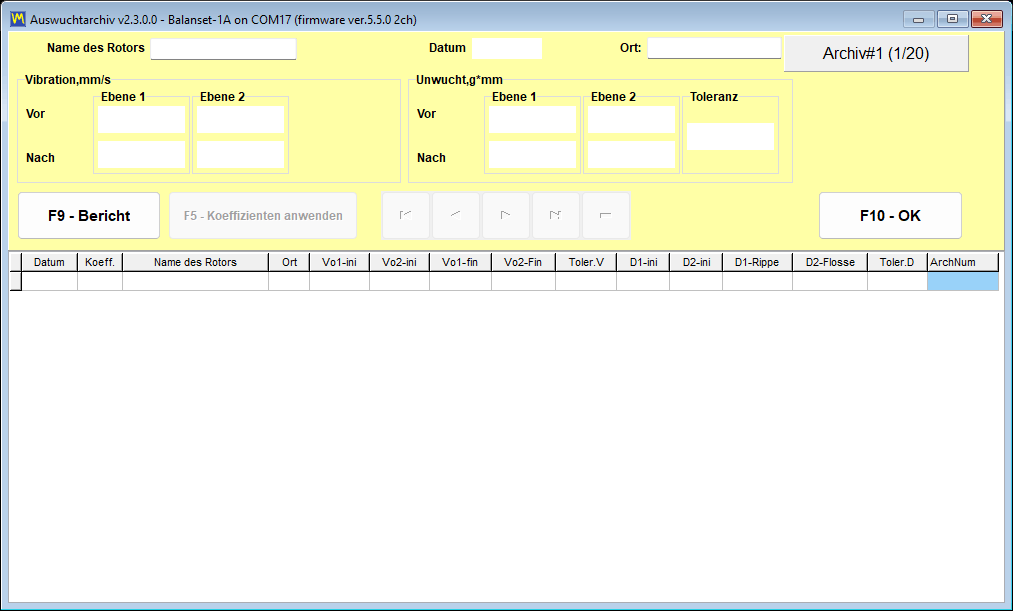
Zu diesem Versprechen müssen zwei Einschränkungen genannt werden, denn wenn man eine von beiden ignoriert, entsteht ein selbstsicheres, aber falsches Ergebnis.
- Im Archiv lädt “F10 – OK” keine Sitzung und überträgt keine Koeffizienten. Nur “F5 – Apply coefficients” tut das. Dies ist das mit Abstand häufigste Missverständnis beim Archivfenster.
- Koeffizienten gelten nur für dieselbe Maschine und denselben Rotortyp, bei unveränderter Platzierung von Sensoren und Drehzahlmesser, der reflektierenden Markierung an derselben Stelle und unverändertem Betriebsmodus. Aus diesem Grund sollte die Position des Probegewichts beim ersten Einsatz physisch am Rotor markiert werden, damit der nächste Einsatz von derselben Geometrie ausgeht.
Das Ergebnis eines wiederholten Einsatzes wird als neuer Archiveintrag gespeichert. Der ursprüngliche Eintrag wird nicht verändert, sodass der Verlauf der Maschine erhalten bleibt.
Wiederholte Kontrollläufe kosten fast nichts
Liegt die Restunwucht nach dem Kontrolllauf noch über der Toleranz, werden auch die Probeläufe nicht wiederholt. Die Koeffizienten sind bereits vorhanden, sodass das Programm die zusätzliche Korrektur sofort berechnet. Das zusätzliche Gewicht wird hinzugefügt, ohne die bereits angebrachten Gewichte zu entfernen, und der Kontrolllauf wird wiederholt. Dies kann so oft durchgeführt werden, wie der Auftrag es erfordert, weshalb ein schwieriger Rotor eher Zeit beim Anlaufen als bei der Messarbeit kostet.
Berichte, die das Programm für Sie erstellt
Drei HTML-Dokumente werden von der Software selbst erzeugt, alle in UTF-8 codiert und in jedem Browser auf jedem Betriebssystem zu öffnen, einschließlich auf dem Smartphone eines Kunden:
protocol11.htm, das Auswuchtprotokoll für einen abgeschlossenen Auftrag.vibrometer_report.htm, der Vibrometer-Bericht für eine Messsitzung.report_YYYY-MM-DD.htm, der Routenbericht für einen Inspektionstag.
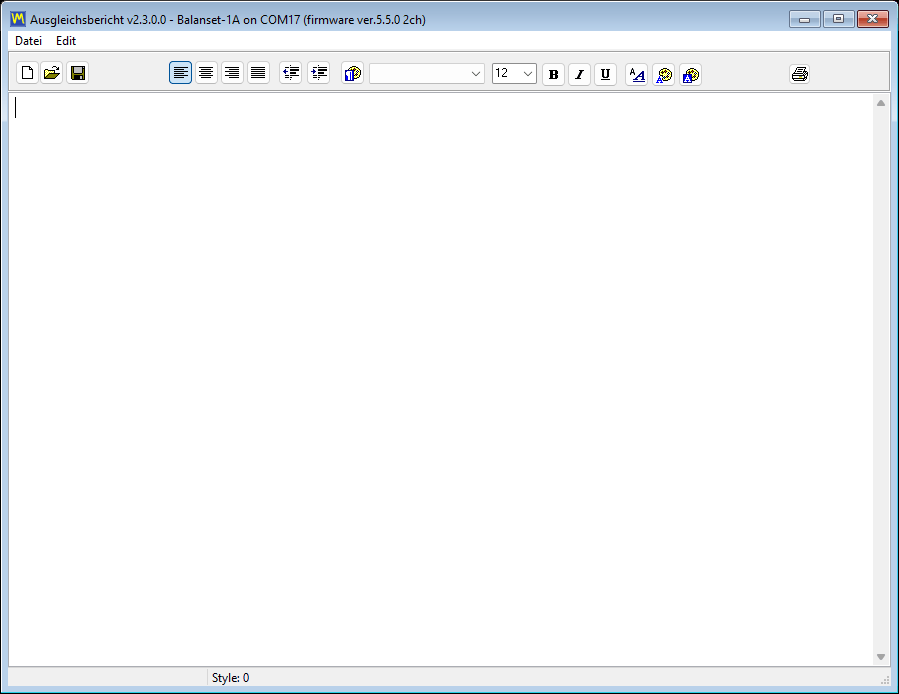
Ein Bericht ist keine Sackgasse. Das Programm enthält einen Berichtseditor mit Druckvorschau, und die Vorschau kann über die Liste von 10 bis 200 Prozent gezoomt werden, oder durch manuelle Eingabe des Werts bis zu 500 Prozent, was wichtig ist, wenn eine kleine Zahl auf einem Laptop-Bildschirm neben der Maschine überprüft werden muss.
Exportformate und die eine Anforderung, mit der niemand rechnet
| Format | Typische Verwendung |
|---|---|
| Das Dokument, das an einen Kunden gesendet oder einem Arbeitsauftrag beigefügt wird | |
| HTML, Einzeldatei | Eine in sich geschlossene Datei mit eingebetteten Bildern, leicht per E-Mail zu versenden |
| HTML mit einem Bilderordner | Bearbeitbare Version zum Veröffentlichen oder zum Einfügen in ein anderes Dokument |
| RTF | Öffnen und Bearbeiten des Protokolls in einem Textverarbeitungsprogramm |
| RVF | Natives Rich-Text-Format des integrierten Editors |
Eine Anforderung muss klar genannt werden, da sie Nutzer mit einem neuen Laptop überrascht: Für den PDF-Export muss mindestens ein Windows-Drucker installiert sein. Der Druckertreiber wird nur zur Berechnung des Seitenlayouts verwendet, tatsächlich wird nichts gedruckt. Wenn der Computer über keinen Drucker verfügt, aktivieren Sie “Microsoft Print to PDF” in Windows, und der Export funktioniert.

Ihr Briefkopf, Ihr Logo
Berichtsvorlagen sind gewöhnliche HTML-Dateien im ReportTpl Ordner neben Bs1A.exe und können bearbeitet werden, sodass das Protokoll Ihren Firmenbriefkopf, Ihr Logo und Ihre Kontaktdaten trägt. Änderungen bleiben über automatische Updates hinweg erhalten: Eine geänderte Vorlage wird umbenannt in name.user-YYYYMMDD-HHMMSS.htm , bevor die neue Werksdatei geschrieben wird; das Programm listet die erhaltenen Dateien nach dem Update einmal auf, und die Anpassung wird von Hand in die neue Vorlage übernommen. Eine Neuinstallation mit Bs1ASetup.exe führt diese Prüfung nicht durch und ersetzt die Vorlagen durch die Werksvorlagen; kopieren Sie Ihre Vorlagen daher vor einer Neuinstallation an einen anderen Ort.
Stammt die Toleranz aus dem ISO-Rechner, füllt das Protokoll seinen Abschnitt “Applied Standards” automatisch aus: ISO 21940-11:2016, früher ISO 1940-1, die Auswuchtgüte G, die Rotormasse, die maximale Betriebsdrehzahl, die gesamte zulässige Restunwucht und deren Aufteilung auf die Toleranzebenen. Der Ergebnisabschnitt listet die empfohlenen Korrekturgewichte je Ebene als Masse und Winkel auf, sowohl nach den Probeläufen als auch nach dem Kontrolllauf.
Die Daten gehören Ihnen und sind portabel
Das Archiv und die Berichte befinden sich in Documents\BalSoft\Bs1A. Sie überstehen Programmaktualisierungen und eine vollständige Neuinstallation und lassen sich auf einen anderen Computer übertragen, indem Sie das Programm dort mit dem Assistenten installieren, es auf beiden Rechnern schließen und den Datenbankordner sowie jeden Ordner, dessen Name mit Arc beginnt, von diesem Speicherort kopieren; die fertigen HTML-Berichte in den Arc-Ordnern lassen sich auch einzeln frei verschieben. Es gibt keinen Datenbankserver, der migriert werden muss, keinen Lizenzserver, der kontaktiert werden muss, und kein Cloud-Konto, das Ihren Messverlauf speichert.
Route Inspection: Rundgangsüberwachung nach ISO 10816-1 (experimentell)
Route Inspection ist im Benutzerhandbuch als experimentell gekennzeichnet und standardmäßig deaktiviert. Sie wird über ein Kontrollkästchen auf dem Tab “F4 – Settings” eingeschaltet.
Was es hinzufügt, ist ein zweites Leben für dieselbe Hardware. Zwischen Auswuchtaufträgen werden das Gerät und der Laptop zu einem Rundgang-Schwingungsüberwachungsset: Sie folgen einer festgelegten Route durch die Anlage, messen jedes Mal dieselben Punkte auf dieselbe Weise und beobachten, wie sich die Werte verändern.
Wie eine Route aufgebaut ist
Das Datenmodell hat drei Ebenen, die der Art entsprechen, wie eine Anlage tatsächlich begangen wird:
- A Route ist ein Rundgang, zum Beispiel eine Werkstatt oder eine Produktionslinie.
- A Punkt ist eine Maschine auf dieser Route.
- A Messstelle ist ein Lager kombiniert mit einer Achse – das, was der Sensor tatsächlich misst.
Ein Punkt kann bis zu 8 Lager enthalten, und jedes Lager hat 3 Achsen: X horizontal, Y vertikal und Z axial. Das ergibt maximal 24 Messstellen an einer einzigen Maschine, was für eine mehrstufige Pumpe oder eine Motor-Lüfter-Einheit mit mehreren Lagerstellen ausreicht.
Jede Messstelle wird nach ISO 10816-1 bewertet
Jede gemessene Messstelle wird mit den ISO-10816-1-Grenzwerten für die Maschinenklasse verglichen, die Sie diesem Punkt zugewiesen haben, Klassen I bis IV, und wird je nach Zone A, B, C oder D eingefärbt. Diese Farbe ist der eigentliche Nutzen des Moduls während eines Rundgangs: Ein nicht gemessener Punkt unterscheidet sich optisch deutlich von einem gesunden, sodass am Ende des Rundgangs sofort ersichtlich ist, ob die Route vollständig abgearbeitet wurde, und sofort erkennbar ist, welche Maschine Aufmerksamkeit braucht, noch bevor Sie ein einziges Diagramm geöffnet haben.
Trends und die Prognose
Für jede Messstelle stehen drei Trendansichten zur Verfügung. “Overall level” stellt die breitbandige Schwinggeschwindigkeit über aufeinanderfolgende Besuche im Vergleich zu den ISO-10816-1-Zonengrenzen dar. “Frequencies” verfolgt einzelne Frequenzkomponenten – so unterscheidet sich ein sich entwickelnder Lagerschaden von einem langsamen Anstieg der Unwucht. Die Wasserfall-Ansicht stapelt die bis zu 12 jüngsten Spektren von Kanal 1 übereinander, sodass ein neuer Peak, der vor drei Besuchen noch nicht da war, als Grat sichtbar wird statt nur als Zahl.
Das Programm extrapoliert außerdem. Anhand der bis zu 6 jüngsten Besuche legt es eine Gerade fest und formuliert das Ergebnis als etwa N Tage bis Zone X. Es ist wichtig, dies genauso darzustellen wie im Handbuch: Es handelt sich um eine grobe Schätzung für die Wartungsplanung, die durch lineare Extrapolation einer Handvoll Punkte entsteht. Es ist keine garantierte Restlebensdauer, und ein Fehler, der sich nichtlinear entwickelt, wird sich nicht daran halten. Ehrlich verwendet, ist es eine Möglichkeit zu entscheiden, welche von zwei Maschinen zuerst eingeplant werden sollte.
Was ein Besuch außer Zahlen noch enthalten kann
Ein Schwingungsmesswert für sich allein verliert oft den Kontext, der ihn aussagekräftig gemacht hat. Jeder Besuch kann daher zusätzlich eine Freitextnotiz, einen Temperaturmesswert und ein Foto im Format jpg, png oder bmp aufzeichnen, sodass die lose Schutzabdeckung, das Öllecken oder die provisorische Kupplung direkt neben der Messung dokumentiert wird, die sie erklärt. Innerhalb der Route kann außerdem ein Auslauf von bis zu 120 s aufgezeichnet werden, sodass der Auslauf einer verdächtigen Maschine während des Rundgangs erfasst werden kann, statt als separater Besuch eingeplant zu werden.
Der Routenbericht
Pro Inspektionstag wird ein HTML-Bericht erstellt, benannt report_YYYY-MM-DD.htm. Es ist das Dokument, das am Ende des Rundgangs an den Wartungsplaner oder den Kunden geht, und wie die anderen Berichte lässt es sich in jedem Browser öffnen, ohne dass die Software auf dem Computer des Lesers installiert sein muss.
Betriebshinweise, die Sie vorher kennen sollten
- Wenn kein COM-Port akzeptiert wurde, werden die Messschaltflächen nicht ausgegraut. Stattdessen antworten sie mit “Measurement is not available.”, sodass ein fehlendes Gerät wie eine Ablehnung wirkt und nicht wie eine deaktivierte Oberfläche.
- Das Öffnen eines Routenfensters beendet einen laufenden Signalmonitor oder Auslauf. Das Gerät verfügt nur über einen einzigen Port, und das Routenmodul übernimmt ihn. Das ist ein erwartetes Verhalten, kein Fehler.
- Das Verringern der Anzahl der Lager an einem Punkt wird blockiert, wenn das Lager, das dabei verschwinden würde, bereits über einen Messverlauf verfügt. Das Programm schützt den Trend und nicht das Layout.
- Das Löschen einer Route oder eines Punkts löscht die Daten nicht endgültig. Der Ordner wird verschoben nach
Routes\_deleted, sodass eine im Feld vorgenommene Löschung im Büro rückgängig gemacht werden kann.
Die Daten bleiben auch außerhalb des Programms lesbar
Routendaten werden in einfachen Dateien gespeichert, in SI-Einheiten, mit einem Dezimalpunkt unabhängig von den regionalen Windows-Einstellungen. Dieses letzte Detail klingt banal, ist es aber nicht: Es bedeutet, dass eine Route, die auf einem für eine Sprache mit Dezimalkomma konfigurierten Laptop aufgezeichnet wurde, auf jedem anderen Rechner korrekt geöffnet wird, und dass die Dateien von Ihren eigenen Tools ohne Konverter verarbeitet werden können.
Einstellungen, Einheiten, Sprachen und Bildschirmskalierung
Alles, was beeinflusst, wie das Programm misst und wie es aussieht, befindet sich auf einer einzigen Registerkarte des Hauptfensters, “F4 – Settings”. Es gibt keinen verschachtelten Baum von Einstellungsdialogen zum Durchsuchen: Sensorempfindlichkeit, die Signalparameter, die Oberflächensprache, “UI Scale”, das System “Units”, der Schalter “Balancing form” und die Kontrollkästchen für die “Experimental”-Funktionen befinden sich alle auf demselben Bildschirm, und die Werte, die Sie dort sehen, sind die Werte, die das Gerät gerade jetzt verwendet.
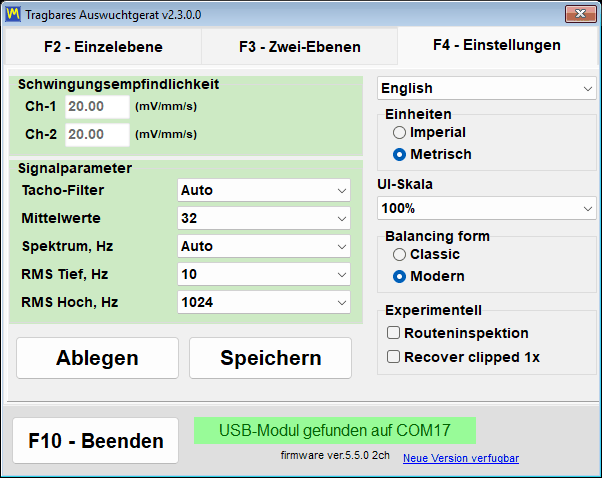
Zwei Schaltflächen unten links steuern die Persistenz. “Save” schreibt die aktuellen Einstellungen in die Konfigurationsdatei Bs1A.cfg, sodass sie beim nächsten Start zu den Standardwerten werden, und “Discard” verwirft nicht gespeicherte Änderungen und liest die Werte erneut aus dieser Datei. Die meisten Parameter — “Tacho filter”, “Averages”, “Spectrum, Hz”, das RMS-Band und das Einheitensystem — wirken sich sofort aus, sobald Sie sie ändern, und werden automatisch in die Bs1A.cfg geschrieben, wenn das Programm normal beendet wird. Sprache, “UI Scale”, “Balancing form” und die experimentellen Kontrollkästchen werden bei jeder Änderung sofort in die Datei geschrieben, sodass Sie dafür nie “Save” drücken müssen.
Sensorempfindlichkeit, absichtlich gesperrt
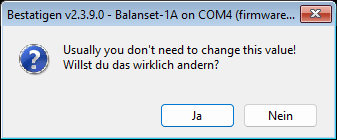
Die Gruppe “Vibration sensitivity” enthält je Kanal einen Koeffizienten in mV/(mm/s). Der Standardwert beträgt 20, ein kalibriertes Gerät schreibt beim Verbinden jedoch seine eigenen kanalweisen Koeffizienten in diese Felder, da jedes Gerät zusammen mit seinen Sensoren als Satz kalibriert wird und die Werte spürbar von 20 abweichen können. Ein vierkanaliges Balanset-4A ergänzt die Felder Ch-3 und Ch-4. Die Felder sind gegen versehentliche Änderungen geschützt: Es kann nichts eingegeben werden, bis Sie auf die Gruppe klicken und die Abfrage “Do you really want to change it?” bestätigen. Genau diese eine Frage verhindert, dass ein Bediener das gesamte Gerät durch einen versehentlichen Tastendruck mitten in einem Feldeinsatz stillschweigend neu kalibriert. Ein falscher Koeffizient skaliert alle Messwerte in mm/s proportional, hat aber praktisch keinen Einfluss auf die berechneten Korrekturmassen und -winkel, da alle Läufe mit demselben Sensor gemessen werden. Ändern Sie diese Werte nur, wenn sich Ihr Sensor vom Standardsensor unterscheidet; ist beim Speichern ein Gerät angeschlossen, fragt das Programm “Write the new sensor coefficients to the device?”, und “Yes” überschreibt die im Gerät selbst gespeicherte Kalibrierung.
Signalparameter
| Parameter | Werte | Standard | Was sich ändert |
|---|---|---|---|
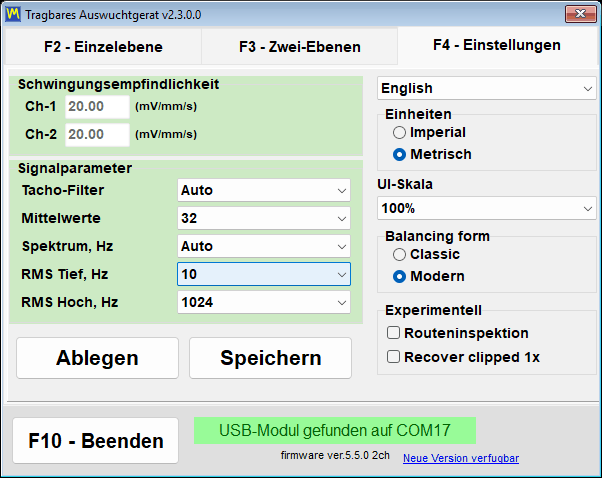
| “Tachofilter” | “Auto”, “Fein (1 %)”, “Normal (2 %)”, “Grob (5 %)”, “Sehr grob (10 %)”, “Rau (20 %)”, “Aus (40 %)” | “Auto” | Die zulässige Drehzahlschwankung zwischen aufeinanderfolgenden Umdrehungen |
| “Averages” | “Auto” / 8 / 16 / 32 / 64 / 128 / 256 | “Auto” | Über wie viele Umdrehungen bei einer Messung im Schwingungsmesser und in den Classic-Auswuchtfenstern gemittelt wird; mehr bedeutet ein stabileres Ergebnis und weniger Rauschen, aber eine längere Messung. “Auto” wählt die Anzahl selbst |
| “Max. repeat” | 1 / 3 / 4 / 8 / 10 / 15 / 20 | 3 | Wie viele Messungen jeder Lauf der Classic-Ein- und Zweiebenenfenster umfasst; ihre Vektoren werden zum Laufergebnis gemittelt, und eine große Streuung wird im Sitzungsprotokoll gemeldet |
| “Spektrum, Hz” | 100 bis 8000, oder “Auto” | “Auto” | Die maximale im Spektrum angezeigte Frequenz; “Auto” wählt den Bereich anhand der Drehzahl |
| “RMS Low, Hz” | 1 bis 10 | 10 | Die untere Grenze des Bands des Gesamtschwingungspegels; bei einem vorhandenen Live-Tachosignal senkt das Programm sie bei einem langsamen Rotor selbst auf die halbe Drehfrequenz |
| “RMS oben, Hz” | 1024 / 2048 / 4096 / 8192 | 1024 | Die obere Grenze des RMS-Bands; mit der unteren Grenze von 10 Hz ergibt 1024 das Standardband nach ISO 10816 / ISO 20816 von 10 bis 1000 Hz, größere Werte weiten es zum oberen Ende des Spektrums hin aus |
| “Vibration evaluation standard” | “Off”, ISO 20816-3 (Gruppe 1 oder 2, starre oder nachgiebige Lagerung), ISO 10816-1 (Klasse I bis IV) | “Off” | Färbt die Gesamtschwingung Vs nach den Zonen der gewählten Norm ein: A grün, B gelb, C orange, D rot |
Der “Auto”-Tachofilter wählt seine Toleranz adaptiv: Er beginnt bei 2 Prozent und lockert sich bei ungleichmäßiger Drehung schrittweise bis auf 40 Prozent, wobei die Messung als mit reduzierter Genauigkeit erfasst markiert wird. Für den Live-Stream im Vibration Meter entspricht “Auto” einem festen Wert von 20 Prozent. Diesen Kompromiss sollten Sie kennen, bevor Sie die Einstellung ändern: Ein zu strenger Filter verwirft die Drehzahl bei einem Riemenantrieb oder einer schwingenden Auflage vollständig, während ein zu loser Filter die Messung zwar akzeptiert, aber die Phasengenauigkeit verringert.
Die Mittelung “Auto” wählt die Anzahl der Umdrehungen für das genaueste Ergebnis: Eine Messung im Schwingungsmesser endet, sobald sich der 1x-Vektor eingependelt hat, nach mindestens 16 und höchstens 256 Umdrehungen oder nach etwa 20 Sekunden, sobald 8 Umdrehungen vorliegen; in den Classic-Auswuchtfenstern, in denen die Anzahl im Voraus bekannt sein muss, nimmt sie die Umdrehungen, die bei der aktuellen Drehzahl in etwa 4 Sekunden Platz finden. Das Modern-Auswuchtformular verwendet dieses Feld nicht, da sein eigener “Measurement mode” bestimmt, wie lange gemessen wird.
Die Liste “Vibration evaluation standard” ist der neueste Eintrag auf der Registerkarte. Sie färbt die Gesamtschwingung Vs im Schwingungsmesser und in beiden Auswuchtformularen nach der Zone der gewählten Norm ein, entweder ISO 20816-3 für Maschinen der Gruppe 1 oder 2 auf starrer oder nachgiebiger Lagerung oder ISO 10816-1 für die Maschinenklassen I bis IV: A grün, B gelb, C orange, D rot. “Off”, die Standardeinstellung, deaktiviert die Bewertung. Die Auswahl gilt sofort und wird zusammen mit den übrigen Signalparametern in Bs1A.cfg geschrieben, und das RMS-Band hinter der Zahl wird ausschließlich hier auf der Registerkarte F4 festgelegt.
Metrische und imperiale Einheiten
Das Einheitensystem wird in der Gruppe “Units” zwischen “Metric” (Standardeinstellung) und “Imperial” umgeschaltet. Die Umschaltung betrifft alle vom Programm verarbeiteten Größen, sowohl auf dem Bildschirm als auch in den Berichten.
| Menge | Metrisch | Imperial |
|---|---|---|
| Gewicht (Masse) | g | oz |
| Radius und Länge | mm | in |
| Unwucht (Moment) | g*mm | oz*in |
| Schwingungsgeschwindigkeit | mm/s | inch/s |
| Rotormasse für ISO 21940-11 | kg | Pfund |
| Materialdichte | g/cm3 | oz/in3 |
Intern rechnet und speichert das Programm Daten stets in SI, also in g, mm, g*mm, mm/s und kg, und wandelt nur bei Eingabe und Anzeige um. Deshalb geht ein Archivdatensatz oder eine gespeicherte Sitzung nicht kaputt, wenn ein Kollege sie mit dem anderen Einheitensystem öffnet. Nach dem Umschalten aktualisieren sich die Einheitenbezeichnungen in jedem Fenster, Diagramm und Bericht sofort. Das Modern-Auswuchtformular rechnet auch die bereits eingegebenen und angezeigten Zahlen um, sodass aus 2 oz 56,7 g werden; die Classic-Fenster rechnen bereits angezeigte Zahlen nicht um, und wenn das Classic-Formular gewählt oder ein Classic-Fenster geöffnet ist, warnt das Programm davor und empfiehlt einen Neustart, wählen Sie die Einheiten daher, bevor Sie einen Classic-Auftrag beginnen. Kleine Korrekturmassen werden mit adaptiver Genauigkeit bis zu 0,001 g bzw. 0,001 oz angezeigt, sodass der Wert eines feinen Gewichts nicht durch Rundung verloren geht.
27 Oberflächensprachen
Das Programm und sein Handbuch sind in 27 Sprachen übersetzt: Englisch, Bulgarisch, Tschechisch, Dänisch, Deutsch, Estnisch, Spanisch, Französisch, Indonesisch, Italienisch, Lettisch, Litauisch, Ungarisch, Niederländisch, Norwegisch, Polnisch, Portugiesisch, Portugiesisch (Brasilien), Rumänisch, Russisch, Slowakisch, Slowenisch, Finnisch, Schwedisch, Türkisch, Ukrainisch und Japanisch. Die Sprachliste befindet sich in der oberen rechten Ecke der Registerkarte Einstellungen.
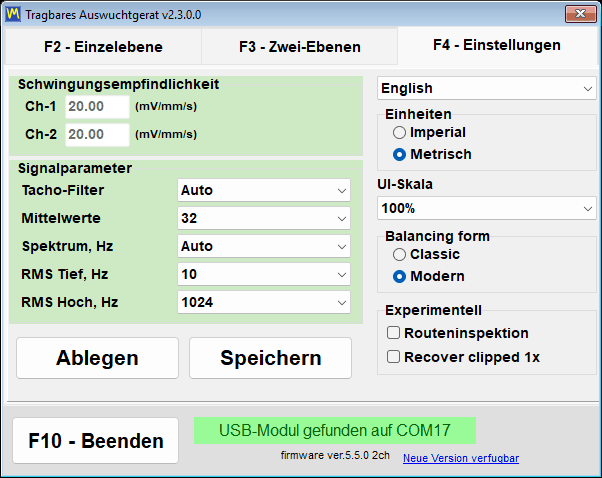
Die Namen in der Liste sind in lateinischer Schrift geschrieben, sodass Russisch als “Russkiy” und Japanisch als “Nihongo” erscheint – so finden Sie auch dann wieder zurück, wenn Sie zu einer Sprache gewechselt haben, die Sie nicht lesen können. Die Auswahl wird sofort in Bs1A.cfg geschrieben und gilt nach einem Neustart des Programms; der Hinweis “The new language will take effect after the program is restarted.” wird bewusst gleichzeitig in zwei Sprachen angezeigt, der aktuellen und der soeben ausgewählten. Die Oberflächensprache steuert auch die Beschriftungen in den HTML-Berichten, sodass ein an einen Kunden übergebenes Auswuchtprotokoll in der Sprache des Kunden ausgegeben wird.
UI-Skalierung für Laptops im Feldeinsatz
“UI Scale” bietet 100, 125, 150, 175 und 200 Prozent und wird zusätzlich zur DPI-Skalierung des Windows-Systems angewendet, sodass sich die endgültige Größe der Elemente aus der Kombination beider ergibt. Wie die Sprache wird auch die Skalierung erst nach einem Neustart des Programms wirksam. In den Fenstern “Vibration Meter”, “Charts”, den Auswuchtfenstern und “Balancing archive” skaliert die Schaltfläche Maximieren zusätzlich Schriftarten, Schaltflächen, Felder und Diagrammachsen auf die verfügbare Bildschirmfläche, und beim Wiederherstellen des Fensters wird die Basisskalierung wiederhergestellt; dieses Verhalten ist standardmäßig aktiviert und lässt sich in der Konfigurationsdatei über den Schlüssel MaximizeZoom=0 im Abschnitt [UI] deaktivieren. Jedes Fenster wird innerhalb des Desktop-Arbeitsbereichs gehalten, sodass bei 150 und 200 Prozent ein Dialogfenster nicht mehr hinter der Taskleiste verläuft oder seine untere Schaltflächenzeile abschneidet, und das Programm verkleinert die Schrift einer Beschriftung oder Schaltfläche automatisch, wenn eine lange Übersetzung nicht hineinpasst. Ein Dialog mit festem Layout, der vertikal nicht passen würde, etwa der Toleranzrechner bei großer Skalierung auf einem kleinen Bildschirm, wird stattdessen in reduzierter Skalierung angezeigt, statt abgeschnitten zu werden.
Auswuchtformular und die experimentellen Schalter
Die Gruppe “Balancing form” legt fest, welches Fenster die Schaltfläche “F6 – Balancing” öffnet, “Classic” oder “Modern”. Die Auswahl wird sofort gespeichert und gilt ab dem nächsten Öffnen des Auswuchtfensters, ohne Neustart. Die Gruppe selbst erscheint erst, nachdem das Programm ein angeschlossenes Gerät mit unterstützter Firmware erkannt hat; bis dahin bleibt sie ausgeblendet, während der zuvor in Bs1A.cfg gespeicherte Wert weiterhin gültig ist.
Die Gruppe “Experimental” enthält drei Kontrollkästchen, die standardmäßig alle deaktiviert sind. “Bump test” fügt dem Schwingungsmesser die Registerkarte für die Eigenfrequenz hinzu. “Route inspection” fügt die Schaltfläche “F9 – Route Inspection” hinzu, und das Umschalten baut das Hauptfenster sofort neu auf, ohne Neustart. “Recover clipped 1x” ändert das Verhalten, wenn das Schwingungssignal den Messbereich überschreitet: Anstatt die Messung zu verwerfen, rekonstruiert das Programm die Drehkomponente aus den unverzerrten Anteilen des Signals, mit reduzierter Genauigkeit, und kennzeichnet das Ergebnis als näherungsweise rekonstruiert. Das Kontrollkästchen “Bump test” wird, ebenso wie die Gruppe “Balancing form”, erst angezeigt, nachdem ein Gerät mit unterstützter Firmware erkannt wurde; die gespeicherte Einstellung bleibt über einen Neustart erhalten, die Registerkarte erscheint im Schwingungsmesser jedoch erst in dem Moment, in dem das Gerät erkannt wird, und das Entfernen des Häkchens entfernt die Registerkarte und beendet einen laufenden Test.
Bs1A.cfg: Die Einstellungen sind eine reine Textdatei
Alle Einstellungen werden in einer einzigen Text-INI-Datei gespeichert, Bs1A.cfg, die sich neben Bs1A.exe befindet oder, wenn dieser Ordner nicht beschreibbar ist, in %LOCALAPPDATA%\BalSoft\Bs1A. Das Programm verwendet die Windows-Registrierung überhaupt nicht. Die Datei kann bei geschlossenem Programm von Hand bearbeitet werden, was die einfachste Möglichkeit ist, eine identische Konfiguration auf eine ganze Flotte von Service-Laptops auszurollen: eine Datei kopieren. Numerische Werte für Empfindlichkeit, Rauschgrenze, Voreinstellungen und Bohren werden sowohl mit Dezimalpunkt als auch mit Dezimalkomma akzeptiert, sodass ein Wechsel der Oberflächensprache oder des regionalen Windows-Formats sie nicht zurücksetzt.
Installation, Systemanforderungen und Speicherort Ihrer Daten
Die Balanset-Software ist eine gewöhnliche Windows-Desktopanwendung. Sie installieren sie einmal auf dem Laptop, der zur Maschine mitgenommen wird, und von da an ist das Gerät einfach ein USB-Gerät, das das Programm selbstständig findet.
Das Programm wird auf dem USB-Stick im Kit mitgeliefert und kann auch als Installationsprogramm Bs1ASetup.exe oder als Archiv heruntergeladen werden. Benötigen Sie eine Ersatzkopie? Wenden Sie sich an den Vibromera-Support und nennen Sie Ihr Gerätemodell, um die passende Softwareversion zu bestätigen.
| Parameter | Anforderung |
|---|---|
| Betriebssystem | Windows 7, 8, 10 oder 11, 32-Bit oder 64-Bit; 64-Bit-Windows 10 oder 11 wird empfohlen |
| Prozessor und Arbeitsspeicher | Ein Dual-Core-Prozessor und 1 GB RAM; 2 GB empfohlen |
| Anschluss | Ein freier USB-Anschluss; das Gerät, seine Sensoren und der Drehzahlmesser werden alle darüber mit Strom versorgt |
| Speicherplatz | Etwa 150 MB |
| Bildschirm | 1280×1024 bei einer Oberflächenskalierung von 100 Prozent; ab 125 Prozent benötigt das Auswuchtfenster entsprechend mehr Pixel |
| Administratorrechte | Nicht erforderlich für das Programm selbst, das in den eigenen Ordner des Benutzers installiert wird; die vom Assistenten ausgeführten Installationsprogramme für den Gerätetreiber und die Datenbankkomponente (BDE) können danach fragen |
| Internetverbindung | Nicht erforderlich für Messung, Auswuchten oder Berichterstellung; erforderlich für Updates, für die Verknüpfung mit einem Vibromera-Konto und für das Senden eines Berichts an den Support |
Zwei Installationsarten
Die Installation über den Assistenten ist der empfohlene Weg auf einem Computer, auf dem das Programm noch nie installiert war. Führen Sie Bs1ASetup.exe aus und folgen Sie dem Assistenten Schritt für Schritt; der Standardspeicherort ist der Ordner Documents\BalSoft des aktuellen Benutzers, und das Programm landet im Unterordner Bs1A, sodass sich Documents\BalSoft\Bs1A\Bs1A.exe ergibt. Das Gerät muss während der Installation nicht angeschlossen sein. Ein Schritt in diesem Assistenten ist es wert, zweimal gelesen zu werden: Am Ende führt er automatisch das Installationsprogramm für den Gerätetreiber und danach das Setup der Datenbankkomponente (BDE) aus, nacheinander, und Windows fragt dabei möglicherweise jeweils nach Administratorrechten; lassen Sie beide durchlaufen und brechen Sie sie nicht ab, denn ohne die Datenbankkomponente funktioniert das Sitzungsarchiv nicht. Anschließend erstellt der Assistent eine Desktop-Verknüpfung “Bs1A”, sofern Sie das Kontrollkästchen nicht deaktiviert haben, sowie eine Startmenü-Gruppe “Bs1A” mit dem Programm, dem “Manual”, einem Link zur Website des Herstellers und dem Deinstallationsprogramm.
Das Programm ist außerdem portabel. Es greift nicht auf die Windows-Registrierung zu, und alle seine Einstellungen liegen in Bs1A.cfg neben der ausführbaren Datei, sodass die gesamte Anwendung in einen beliebigen Ordner entpackt und von dort ausgeführt werden kann — auch von einem USB-Stick, der das Gerät begleitet. Zwei Einschränkungen gelten. Entpacken Sie es besser nicht in Program Files: Ohne Administratorrechte kann dort nichts geschrieben werden, sodass das Programm seine Einstellungen und Protokolle stattdessen in %LOCALAPPDATA%\BalSoft\Bs1A ablegen würde, und ein Update kann eine Administratorfreigabe erfordern. Und wenn auf dem Computer noch nie die Installation über den Assistenten durchgeführt wurde, führen Sie den Assistenten einmal auf diesem Rechner aus, denn nur er installiert die Datenbankkomponente (BDE) und den Gerätetreiber, ohne die das Sitzungsarchiv nicht funktioniert; danach können Sie mit jeder Methode aktualisieren.
Erster Start
Starten Sie Bs1A.exe, woraufhin sich das Hauptfenster mit der Programmversion in der Titelleiste öffnet. Die Verbindungsstatuszeile am unteren Rand des Fensters zeigt sofort an, in welcher von drei Situationen Sie sich befinden: “USB module found on” mit der COM-Portnummer bedeutet, dass das Gerät bereit ist, “USB module not connected” bedeutet, dass es nicht gefunden wurde, und “Firmware not supported on COM…” in Rot bedeutet, dass das Gerät geantwortet hat, seine Firmware jedoch älter als 5.5.0 ist. Das Programm öffnet sich nie zweimal — ein erneuter Start bringt lediglich das bereits vorhandene Fenster in den Vordergrund und stellt es wieder her, falls es minimiert war —, da zwei Instanzen um denselben COM-Port konkurrieren würden.
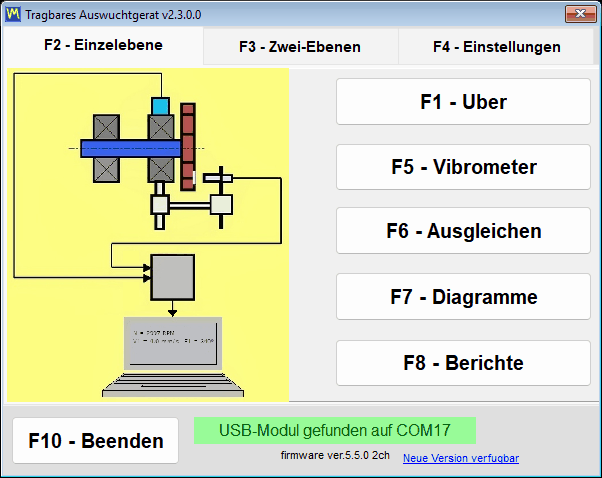
Sie können das Programm installieren und erkunden, noch bevor die Hardware überhaupt eintrifft. Ohne angeschlossenes Gerät öffnet sich das Hauptfenster trotzdem und bleibt voll nutzbar — es gibt keine blockierenden Dialoge —, und die Statuszeile meldet lediglich, dass nichts gefunden wurde. Die Wahl Ihrer Sprache ist in der Regel der erste Schritt nach der Installation: Wählen Sie sie auf der Registerkarte “F4 – Settings” aus, schließen Sie das Programm dann mit “F10 – Exit” und starten Sie es erneut.
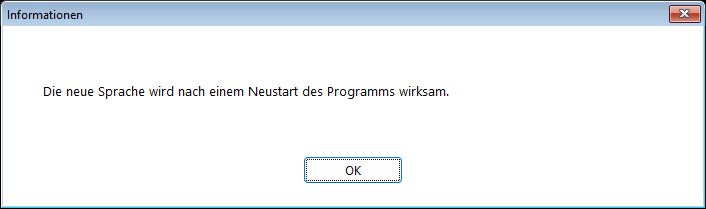
Wo sich die Dateien befinden
| Was | Wo | Hinweis |
|---|---|---|
| Einstellungen | Bs1A.cfg, neben Bs1A.exe | Reiner INI-Text; Sprache, Skalierung, die Auswahl “Balancing form” und die Kontrollkästchen “Experimental” werden im Moment ihrer Änderung geschrieben, der Rest bei “Save” und beim normalen Beenden. Ist der Programmordner nicht beschreibbar, landen Einstellungen, Protokolle und heruntergeladene Updates in %LOCALAPPDATA%\BalSoft\Bs1A |
| Sitzungsarchiv und Berichte | Documents\BalSoft\Bs1A | Immer im Documents-Ordner des aktuellen Benutzers, unabhängig davon, wo das Programm selbst installiert ist |
| Betriebsprotokolle | Der Ordner logs neben Bs1A.exe | bs1a.log sowie bs1a.1.log bis bs1a.5.log, begrenzt auf 5 MB pro Datei und 5 Dateien |
| Berichtsvorlagen | Der Ordner ReportTpl neben Bs1A.exe | Bearbeitbar, sodass das Protokoll Ihren eigenen Briefkopf tragen kann |
| Screenshots der Fenster | Documents\Bs1A\Screenshots | Wird von der Taste F12 als PNG-Dateien geschrieben |
Da das Archiv absichtlich im Ordner Documents des Benutzers und nicht neben der ausführbaren Datei abgelegt wird, übersteht es Programmaktualisierungen und sogar eine vollständige Neuinstallation; ist das Programm in einem anderen Ordner installiert und liegt ein Archiv einer früheren Version neben Bs1A.exe, kopiert das Programm es beim ersten Start einmalig nach Documents\BalSoft\Bs1A, sofern dort noch kein Archiv vorhanden ist, ohne das Original zu löschen. Einen Techniker auf einen anderen Laptop umzuziehen bedeutet, das Programm dort mit dem Assistenten zu installieren, weil sich der Gerätetreiber und die Datenbankkomponente nicht durch Kopieren von Ordnern übertragen lassen, und dann, bei auf beiden Computern geschlossenem Programm, Bs1A.cfg und Ihre Berichtsvorlagen aus dem Programmordner sowie das Archiv, den Datenbankordner und jeden Ordner, dessen Name mit Arc beginnt, aus Documents\BalSoft\Bs1A an dieselben Stellen auf dem neuen Computer zu kopieren. Es gibt nichts zu deaktivieren, zu übertragen oder neu zu lizenzieren.
Verbinden des Geräts und die Anforderung an Firmware 5.5.0
Schließen Sie die Schwingungssensoren an die auf dem Gehäuse markierten Kanalanschlüsse Ch-1 bis Ch-4 an — zwei davon beim Balanset-1A, vier beim Balanset-4A — sowie den Lasertachometer an den Tacho-Anschluss. Bei älteren Gehäuserevisionen sind dieselben Eingänge als X1 und X2 für die Schwingung und X3 für den Drehzahlmesser gekennzeichnet, wundern Sie sich also nicht, wenn die Beschriftungen an Ihrem Gerät abweichen. Montieren Sie die Schwingungssensoren an den Lagerstützen des auszuwuchtenden Rotors, bringen Sie eine reflektierende Markierung am Rotor an und verbinden Sie das USB-Modul mit dem Computer über das USB-Kabel. Die Reihenfolge ist nicht zwingend, da das Gerät jederzeit erkannt wird, auch während das Programm bereits läuft.
Ein Detail verursacht mehr Support-Anrufe als jedes andere: Der Drehzahlmesser wird über sein eigenes Kabel vom Gerät mit Strom versorgt und benötigt keine Batterien, es gibt also keinen Grund, die Batteriefachabdeckung zu öffnen. Drücken Sie nach dem Anschließen ON, dann AUTO, wodurch der Laserstrahl aufleuchtet, und schließlich LASER, wodurch der Strahl heller wird, damit die Markierung zuverlässig gelesen wird; ohne gedrücktes LASER ist der Strahl schwach, und Umdrehungen werden möglicherweise mit Lücken erfasst. Je näher der Drehzahlmesser an der Markierung ist, desto zuverlässiger ist die Messung: üblicherweise 20 bis 50 cm, unter guten Bedingungen bis zu etwa 500 mm. Blicken Sie nicht in den Strahl.
Es gibt keine Connect-Schaltfläche
Das Programm durchsucht die COM-Ports selbstständig, etwa alle 1,5 Sekunden, findet das Gerät und fragt dessen Firmware ab. Der gefundene Port wird gespeichert, sodass die Verbindung beim nächsten Start schneller hergestellt wird. Ein von einem anderen Programm geöffneter Port stoppt die Suche nicht — die übrigen Ports werden weiterhin geprüft, und der belegte Port wird in einem späteren Zyklus erneut versucht — und auch ein fremdes Arduino-Board an einem benachbarten Port blockiert die Suche nicht. Der COM-Port-Treiber wird vom Setup-Assistenten installiert; mit ihm erscheint das Gerät im Geräte-Manager als COM-Port mit dem Namen “Arduino Due”. Ein Klick auf die USB-Statuszeile erzwingt eine sofortige Suche, anstatt auf den nächsten Zyklus zu warten.
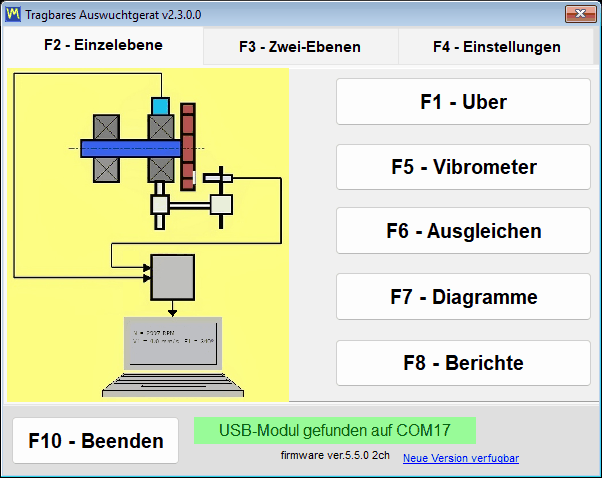
| Text der Statuszeile | Farbe | Was es bedeutet |
|---|---|---|
| “USB module found on” plus Portnummer | Grün | Das Gerät ist verbunden und antwortet |
| “USB-Modul nicht verbunden” | Blinkend gelb-orange | Das Gerät wird nicht gefunden, und im Hintergrund läuft eine Suche |
| “USB-Modul getrennt” | Orange mit rotem Text | Das Kabel wurde gerade abgezogen; die Zeile wechselt dann zum blinkenden “USB module not connected”, bis das Gerät zurückkehrt |
| “USB-Modul an COM4 – reagiert nicht” | Orange | Der COM-Port existiert, aber die Firmware antwortet nicht, meist weil ein anderes Programm den Port belegt |
| “Firmware an COM4 nicht unterstützt” | Orange mit rotem Text | Das Gerät antwortet, aber seine Firmware liegt unter 5.5.0, und Messungen sind gesperrt |
Modell, Port und Firmware werden immer angezeigt
Neben der Statuszeile gibt das Programm die Geräte-Firmware als Zeile wie firmware ver.5.5.0 2ch aus. Die Zahl ist die Version des Programms im Gerät, und 2ch oder 4ch ist die Kanalzahl, woran die Software erkennt, ob Ch-3 und Ch-4 angezeigt werden und wie viele Korrekturebenen angeboten werden. Dieselben drei Angaben — Modell, COM-Port und Firmware — wiederholen sich in der Titelleiste jedes Fensters, zum Beispiel Balanset-1A on COM4 (firmware ver.5.5.2 2ch), sodass ein während eines Einsatzes erstellter Screenshot stets seine eigene Herkunft mitführt. Das Fenster “F1 – About” ergänzt die Programmversion, derzeit 2.3.7.0, die Gerätekennung, angezeigt als Device UID, die in den Chip eingebrannte Nummer und nicht die auf dem Geräteschild aufgedruckte Seriennummer ist, das Kalibrierdatum und die werkseitig ins Gerät geschriebenen Empfindlichkeitskoeffizienten je Kanal.
Firmware 5.5.0 oder neuer ist erforderlich
Diese Version des Programms misst nur mit der Gerätefirmware 5.5.0 und neuer. Ältere Firmware wird nicht unterstützt, und das betrifft sowohl die alte 4.10.x-Reihe als auch die dazwischenliegenden Versionen 5.0.x bis 5.4.x — ein Gerät, das gestern noch mit Firmware 5.2.0 gemessen hat, wird abgelehnt, bis es aktualisiert wird. Die Ablehnung erfolgt ausdrücklich und nicht stillschweigend. Das Gerät wird weiterhin erkannt, und sein COM-Port bleibt ihm absichtlich zugewiesen, da der integrierte Updater diesen Port benötigt. Die Statuszeile wird orange mit dem roten Text “Firmware not supported on COMx”, die Firmware-Version darunter wird rot angezeigt, und einmal für jedes Paar aus Port und Firmware-Version sowie erneut nach einem Neustart des Programms fragt es “Update the device firmware now?”. Antworten Sie mit “Yes”, und das Fenster “Updates” öffnet sich; haben Sie mit “No” geantwortet, öffnen Sie es später selbst über “F1 – About” mit “Updates…”. Bis die Firmware aktualisiert ist, funktionieren die Modus-Schaltflächen weiterhin, und die Fenster öffnen sich weiterhin, aber die Live-Datenströme im Schwingungsmesser und im Analyzer starten nicht, und ein Auswuchtlauf wird nicht akzeptiert.
Eine Konsequenz muss deutlich genannt werden, da sie Daten betrifft, die Sie möglicherweise bereits besitzen: Archivdatensätze, die mit einer Firmware vor 5.x erstellt wurden, können von dieser Version nicht mehr korrekt gelesen werden. Die Dateien sind intakt, aber die Pegel werden 16-mal zu klein und auf einer anderen Frequenzskala angezeigt, sodass ein solcher Datensatz nicht als Messung behandelt werden darf. Messen Sie die Maschine erneut mit der aktuellen Firmware, oder öffnen Sie den alten Datensatz mit einer Programmversion vor 2.3.0; Datensätze, die mit der Firmware 5.x erstellt wurden, sind nicht betroffen, und das Programm gibt zu den alten keine Warnung aus.
Aktualisieren der Firmware aus dem Programm heraus
Die Firmware wird direkt aus der Anwendung heraus aktualisiert, ohne ein Flash-Tool eines Drittanbieters: Öffnen Sie “F1 – About”, klicken Sie auf “Updates…”, und verwenden Sie den Bereich “Firmware”. Die Werkskalibrierung geht dabei nicht verloren: Das Programm sichert vor dem Flashen eine Kopie der Empfindlichkeitskoeffizienten und schreibt sie anschließend zurück. Das Programm lädt den Build für den ausgewählten Kanal herunter, prüft dessen Prüfsumme und flasht das Gerät; der gesamte Vorgang dauert 15 bis 30 Sekunden, und das Protokollfeld unter der Schaltfläche zeigt den Fortschritt als “Downloading… NN%” gefolgt von den Meldungen des Flash-Tools an. Trennen Sie das Gerät während des Vorgangs nicht. Nach Abschluss erscheint “Firmware updated successfully.”, und die Verbindung wird automatisch wiederhergestellt — es ist nicht nötig, das Kabel abzuziehen oder das Programm neu zu starten, da das Gerät sofort neu erkannt wird und die neue Version in den Titeln aller offenen Fenster erscheint. Die Kanalzahl wird gleichzeitig neu eingelesen, da ein Firmware-Update sie ändern kann. Wurde ein vorheriger Versuch unterbrochen und das Gerät bleibt im Bootloader stecken, erkennt das Fenster diesen Zustand und meldet “Bootloader detected (no firmware)”; erneutes Flashen ist dabei der Standardweg zur Wiederherstellung.
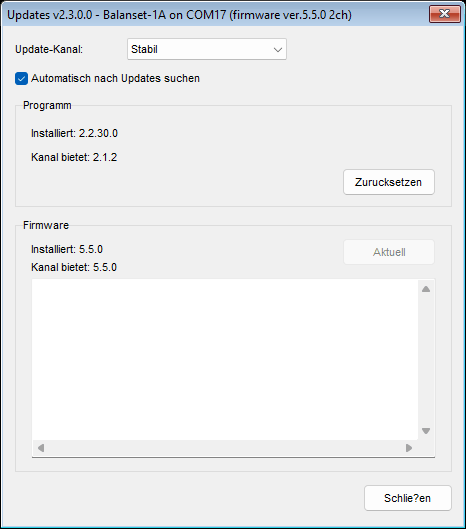
Verlust der Kabelverbindung ist kein Absturz
Wird das USB-Kabel während einer Aufgabe abgezogen, geschieht dies ohne blockierende Dialogfenster. Die Statuszeile wechselt zu “USB module disconnected”, eine laufende Messung wird sauber beendet und schreibt “ERROR: USB cable disconnected. Check USB connection.” in das Sitzungsprotokoll, und im Messfenster erscheint die rote Beschriftung “USB disconnected”. Die Hintergrundsuche läuft weiter, sodass das erneute Einstecken des Kabels die Verbindung von selbst wiederherstellt, und ein Live-Datenstrom, der im Vibration Meter oder im Analyzer lief, startet automatisch neu, ohne dass das Fenster erneut geöffnet werden muss. Lediglich eine nicht abgeschlossene F9-Erfassung muss erneut gestartet werden.
Programmaktualisierungen und Support
Das Programm kann sich selbst aktuell halten, und es teilt Ihnen mit, was es dabei tut. Es prüft im Hintergrund beim Start und erneut, wenn Sie das Fenster “About” öffnen, auf dem Server updates.vibromera.com über eine ausschließlich HTTPS-Verbindung, ob neue Versionen vorliegen, und das Ergebnis wird 24 Stunden lang zwischengespeichert, damit der Server nicht wiederholt aufgerufen wird. Existiert auf Ihrem Kanal eine neuere Version, erscheint unten rechts im Hauptfenster ein Link “New version available”; gibt es kein Update, bleibt diese Ecke einfach leer. Die automatische Prüfung lässt sich mit dem Kontrollkästchen “Check for updates automatically” im Fenster “Updates” vollständig abschalten; ist sie abgeschaltet, werden der Link und die Indikatorzeile nicht angezeigt, und das Programm kontaktiert den Server nur, wenn Sie selbst das Fenster “About” oder “Updates” öffnen. Eine Prüfung aus dem Fenster “About” heraus und eine Installation senden dem Server Dienstinformationen: die Versionen von Programm und Helfer, die Windows-Version, die Oberflächensprache, das Gerätemodell und eine zufällige Kennung dieser Installation.
| Zeile in “About” | Bedeutung |
|---|---|
| “Connected” oder “Offline” | Ob der Update-Server erreichbar ist; während die Prüfung läuft, wird “Checking server…” angezeigt |
| “Update verfügbar: X.Y.Z” | Es liegt eine neue Version vor; klicken Sie auf die Zeile, um das Installationsfenster zu öffnen |
| “Auf dem neuesten Stand” | Die aktuellste Version ist installiert; ein Klick wiederholt die Prüfung sofort und umgeht den 24-Stunden-Cache |
| “Update-Prüfung fehlgeschlagen” | Der Server ist nicht erreichbar; der Tooltip erklärt den Grund, und ein Klick startet einen neuen Versuch |
| “Link to account…” oder “Linked as …” | Ob diese Kopie des Programms mit einem Vibromera-Konto verknüpft ist, siehe unten |
Ein Update installieren
Ein Klick auf den Link öffnet das Fenster “Update available”, das die neue Versionsnummer, die “Current version”, das Veröffentlichungsdatum, die Downloadgröße und die Versionshinweise anzeigt. “Install now” startet den Vorgang, und “Later” verschiebt ihn. Das Programm lädt das Paket herunter, prüft dessen Integrität mit einer SHA-256-Prüfsumme, beendet sich selbst und übergibt die Installation an den Helfer BsUpdater.exe, der während der Arbeit seine Phase und einen laufenden Dateizähler wie “Extracting… 1234 / 3288” meldet. Der Helfer ersetzt anschließend die Dateien und startet die neue Version, die eine kurze Benachrichtigung über die installierte Version anzeigt. Schlägt ein Download fehl, bleibt das Fenster geöffnet und zeigt “Download failed” oder “Update verification failed” mit dem Grund an; Ihre aktuelle Version bleibt installiert, und Sie können die Ursache beheben und erneut “Install now” drücken.
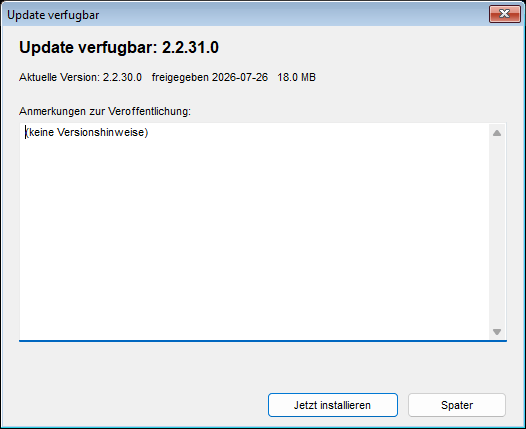
Ihre Daten bleiben durch ein Update unberührt. Die Einstellungen in Bs1A.cfg bleiben erhalten, das Wuchtarchiv bleibt erhalten, da es im Ordner Dokumente des Benutzers liegt, und geänderte Berichtsvorlagen werden neben den neuen unter Namen der Form name.user-*.htm gespeichert, wobei das Programm sie nach dem Update auflistet. Ein Firmenbriefkopf wird aus diesen gespeicherten Dateien von Hand in die neue Vorlage übernommen.
Ein Rollback ist ebenfalls integriert. Bevor etwas ersetzt wird, legt der Helfer eine Sicherung der vorherigen Version im Unterordner updates des Programmordners an, bei der Standardinstallation Documents\BalSoft\Bs1A. Kann der Helfer das Update nicht installieren, meldet sein Fenster “Could not update” oder “Could not update – changes rolled back”, und die aktuelle Version arbeitet weiter. Ein durch einen Stromausfall unterbrochenes Update wird beim nächsten Start entweder abgeschlossen oder bereinigt, und als letztes Mittel kann BsUpdater.exe aus dem Programmordner manuell ausgeführt werden, um die vorherige Version wiederherzustellen. Sie können auch jederzeit gezielt mit der Schaltfläche “Roll back” im Fenster “Updates” einen Schritt zurückgehen, wobei vor der Ausführung eine Bestätigung verlangt wird. Windows fragt nur dann nach einer UAC-Bestätigung, wenn das Installationsverzeichnis für den aktuellen Benutzer nicht beschreibbar ist, etwa Program Files; eine portable Installation oder eine unter Documents wird ohne jede Abfrage aktualisiert. Und falls Sie das Programm zufällig starten, während der Helfer läuft, wird der Start mit einem Fenster mit dem Titel “Update in progress” verweigert — das ist normal, und der nächste Start wertet dies nicht als abnormalen Abbruch.
Update-Kanäle
| Kanal | Was er bietet |
|---|---|
| “Stable” | Getestete Versionen; die Standardeinstellung und die empfohlene Wahl für den produktiven Einsatz |
| “Latest” | Die neueste offizielle Version |
| “Experimentell” | Vorabversionen, mit einem ausdrücklichen Hinweis, dass sie instabil sein können |
| “Legacy” | Eine festgelegte ältere Programmversion für ältere Hardware; der Kanal enthält keine Firmware, daher zeigt der Firmware-Bereich “No build on this channel” an |
Der Bereich “Program” des Fensters “Updates” zeigt “Installed: X.Y.Z” und “Channel offers: X.Y.Z”, und seine Schaltfläche richtet sich nach der Situation: “Update”, wenn der Kanal eine neuere Version hat, “Roll back”, wenn er eine ältere hat, “Up to date”, wenn genau die Version des Kanals installiert ist. Der Bereich “Firmware” funktioniert genauso für das angeschlossene Gerät.
Das Programm mit einem Vibromera-Konto verknüpfen
Der Update-Server liefert manche Updates nur an Kopien des Programms, die mit einem Vibromera-Konto verknüpft sind. Der Verknüpfungsstatus wird im Fenster “About” und in der linken unteren Ecke des Fensters “Updates” angezeigt: “Link to account…” bedeutet, dass diese Kopie nicht verknüpft ist, “Linked as …” mit der E-Mail-Adresse des Kontos bedeutet, dass die Verknüpfung aktiv ist, und “Account link was revoked – enter a new code” bedeutet, dass der Server sie deaktiviert hat. Ist eine neuere Version erst nach der Verknüpfung verfügbar, sagt das Programm das anstelle des üblichen Angebots, mit “Update available after linking: X.Y.Z” im Fenster “About” und einer Schaltfläche “Link account…” im Bereich “Program”. Die Verknüpfung dauert eine Minute: Klicken Sie auf die Verknüpfungszeile, öffnen Sie die im Fenster “Link to Vibromera account” angezeigte Seitenadresse, melden Sie sich bei Ihrem Vibromera-Konto an, kopieren Sie den 6-stelligen Kopplungscode in das Feld “Pairing code:” und drücken Sie “Link”; das Programm prüft danach sofort erneut auf Updates. Setzt ein Update ein Abonnement voraus, zeigt das Fenster “About” “Update requires a subscription” an, und der Bereich “Program” erklärt, dass Updates für diese Version ein aktives Abonnement erfordern, ohne Update-Schaltfläche. Messen, Auswuchten, Archivieren und Berichtserstellung hängen nie von der Verknüpfung ab.
Ein Problem aus dem Programm heraus melden
Support bedeutet nicht, eine E-Mail-Adresse zu haben, für die Sie eine Beschreibung aus dem Gedächtnis verfassen müssen. Öffnen Sie “F1 – About”, klicken Sie auf “Report a problem…”, und das Fenster “Send report to Vibromera support” sammelt den technischen Kontext für Sie. Sie fügen im Feld “Comment (optional):” einen Kommentar hinzu, und da der Bericht keine Kontaktdaten von Ihnen enthält, tragen Sie dort Ihre E-Mail-Adresse oder Telefonnummer ein, wenn Sie eine Antwort erwarten; Sie hängen mit “Attach screenshots…” Bildschirmaufnahmen im Format PNG, JPG, BMP oder GIF mit insgesamt bis zu 25 MB an und entscheiden über “Attach full log (bs1a.log + rotated)”. Für einen gewöhnlichen Bericht ist dieses Kontrollkästchen standardmäßig aktiviert und sollte auch aktiviert bleiben, da das Protokoll die Diagnose verkürzt; bei einer Beschwerde über ein fehlgeschlagenes Update ist es praktisch zwingend erforderlich, da nur dieses Archiv das eigene Protokoll des Update-Helfers enthält. Ein schneller Screenshot eines beliebigen Fensters ist nur einen Tastendruck entfernt: F12 schreibt eine PNG-Datei nach Documents\Bs1A\Screenshots.
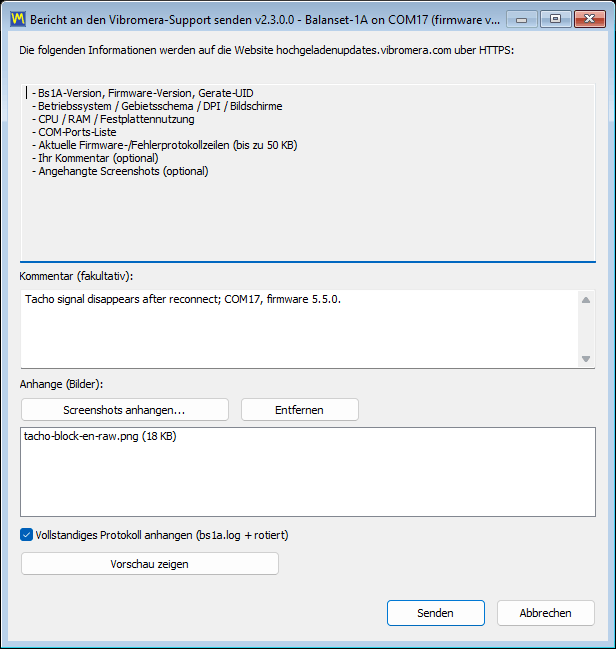
Endete die vorherige Sitzung abnormal, fragt der nächste Start “The previous session ended unexpectedly. Send a report to the developer?” und öffnet denselben Dialog mit einem bereits ausgefüllten Servicekommentar; auch hier ist das Kontrollkästchen für das vollständige Protokoll aktiviert, und es lohnt sich, es aktiviert zu lassen, da das Protokoll zeigt, was vor dem Absturz geschah. Ein unvollendeter Auswuchtauftrag geht dabei nicht verloren, da die Sitzung bei jedem Schritt automatisch gespeichert wird und das Programm anbietet, sie wiederherzustellen. Ist der Server nicht erreichbar, bietet das Programm an, den Bericht als Datei support-report-YYYYMMDD-HHMMSS.json zu speichern, und öffnet den Explorer bei dieser Datei, sodass sie auf einem anderen Weg gesendet werden kann, zum Beispiel an die im Fenster “About” angezeigte E-Mail-Adresse. Fragen zum Vorverkauf und zur Kompatibilität können auch direkt an eine Person über WhatsApp gerichtet werden, unter https://wa.me/37258364849.
Offline-Arbeiten, und was Ihren Computer verlässt
Die Balanset-Software ist ein lokales Windows-Programm, das mit einem USB-Gerät kommuniziert. Dahinter steht kein Cloud-Dienst und kein Lizenzserver, der erreicht werden müsste, bevor Sie arbeiten können. Das Messen von Schwingungen, die Durchführung eines Auswuchtauftrags, die Berechnung der Korrekturgewichte, die Prüfung des Ergebnisses gegen ISO 21940-11 und die Erstellung des HTML-Protokolls finden alle auf dem Laptop vor Ihnen statt, und jeder dieser Schritte funktioniert auch bei abgezogenem Netzwerkkabel und ausgeschaltetem WLAN. Das ist an den Orten wichtig, an denen diese Geräte tatsächlich eingesetzt werden: im Maschinenraum eines Schiffs, in einem Bergwerk, in einem Zementwerk, in einer Papierfabrik, an einem Standort, an dem die Richtlinien es grundsätzlich verbieten, einen fremden Laptop mit dem Werksnetzwerk zu verbinden.
Nur drei Dinge nutzen jemals das Internet, alle optional und alle ausschließlich über HTTPS an updates.vibromera.com. Das erste ist die Update-Prüfung, die sich mit “Check for updates automatically” abschalten lässt, wonach das Programm den Server nur kontaktiert, wenn Sie selbst das Fenster “About” oder “Updates” öffnen; eine Prüfung aus dem Fenster “About” heraus und eine Installation übermitteln die Versionen von Programm und Helfer, die Windows-Version, die Oberflächensprache, das Gerätemodell und eine zufällige Installationskennung, nicht mehr. Das zweite ist die Verknüpfung des Programms mit einem Vibromera-Konto per Kopplungscode, die manche Updates voraussetzen und die Sie selbst auslösen. Das dritte ist ein Supportbericht, der nur gesendet wird, wenn Sie “Send” drücken, und der die mit dem Programm installierte Zugriffstoken-Datei erfordert. Über diese Wege hinaus wird im Hintergrund nichts übertragen.
Wenn Sie tatsächlich einen Supportbericht senden, sind dessen Inhalte kein Geheimnis. Das Fenster listet sie auf, und die Schaltfläche “Show payload preview” zeigt die genaue Nutzlast, bevor überhaupt etwas gesendet wird: die Programmversion, die Firmware-Version und die Geräte-UID, zusammen mit der Helferversion, dem Gerätemodell und der zufälligen Installationskennung; Systeminformationen wie Betriebssystem, Sprache, DPI, Bildschirme, Prozessor, Speicher- und Festplattenauslastung, die Liste der COM-Ports, den Programmpfad und nur die ersten zwei Buchstaben des Computernamens und des Windows-Benutzernamens; bis zu 50 KB der jüngsten Diagnoseprotokollzeilen einschließlich Ihrer letzten Aktionen in der Anwendung; Ihr Kommentar; und die von Ihnen angehängten Dateien. Das Handbuch nennt die Grenze ausdrücklich, und das tun auch wir: Sitzungsdateien und Messergebnisse sind im Bericht nicht enthalten. Die Maschinen, Rotornamen, Schwingungswerte und Auswuchtprotokolle Ihrer Kunden verbleiben auf Ihrer Festplatte, sofern Sie sie nicht selbst anhängen.
Dasselbe Prinzip zieht sich durch die Art, wie das Programm Daten speichert. Einstellungen liegen als lesbare INI-Datei vor und nicht als Registrierungsschlüssel. Das Archiv und die Berichte sind gewöhnliche Dateien in Documents\BalSoft\Bs1A, die Sie sichern, auf einen anderen Computer kopieren oder einem Kunden übergeben können. Berichte sind UTF-8-HTML, das sich in jedem Browser auf jedem Betriebssystem öffnen lässt. Route Inspection-Dateien sind einfache Dateien, geschrieben in SI-Einheiten mit einem Dezimalpunkt, unabhängig vom regionalen Format von Windows, sodass eine auf einem deutschen Laptop aufgezeichnete Route auf einem türkischen korrekt gelesen wird. Zwischen Ihnen und Ihren eigenen Messungen steht kein proprietärer Container.
Das Gerät erwerben — die Software ist inbegriffen
Beide Kits werden mit diesem Programm ausgeliefert. Keine Lizenz pro Arbeitsplatz und kein Konto nötig, um zu messen, auszuwuchten und Berichte zu erstellen; ein Vibromera-Konto schaltet manche Updates frei. Zwei Jahre Garantie, weltweiter Versand per DHL / UPS.
Balanset-1A — 1.975 €Balanset-4A, 4 Kanäle — €6,803Fragen Sie einen Ingenieur (WhatsApp)
Das Handbuch: 25 Kapitel, einschließlich Praxisleitfaden und technischer Daten
Das mit der Programmversion 2.3.7 ausgelieferte Benutzerhandbuch ist auf 25 Kapitel angewachsen, in denselben 27 Sprachen wie die Oberfläche. Die Kapitel 1 bis 18 behandeln jedes Fenster und jeden Modus, die auf dieser Seite beschrieben sind: Schnellstart, Installation, Verbindung, Schwingungsmesser, Analyzer, Bump-Test, die beiden Auswuchtformulare, Polardiagramme, Archiv, Berichte, Route Inspection, Einstellungen und den Toleranzrechner nach ISO 21940-11, Updates und Support, Fehlerbehebung und Hotkeys. Das Programm öffnet das Handbuch in der Oberflächensprache, wobei das Classic- oder Modern-Formular bereits ausgewählt ist, und verlinkt aus dem Fenster “About” auf den Praxisleitfaden.
Die Kapitel 19 bis 24 sind ein neuer Praxisleitfaden, destilliert aus mehreren hundert Support-Gesprächen und der praktischen Erfahrung mit etwa tausend Maschinen: die Regeln, die die meisten Aufträge entscheiden, und die Sicherheitsregeln, wo Sensoren und die reflektierende Markierung angebracht werden dürfen und wo nicht, welche Korrekturgewichte zu verwenden und wie sie zu befestigen sind, die Besonderheiten von Mulchern, Erntemaschinen, Lüftern, Brechern, Antriebswellen und Spindeln, ein druckbares Auswuchtprotokollblatt sowie die Theorie in einfachen Worten mit den drei Go/No-go-Prüfungen vor einem Lauf. Das Programm bietet beim ersten Start sein erstes Kapitel an und verlinkt aus dem Fenster “About” auf den “Field balancing guide”. Zwei seiner Regeln sind es wert, hier wiederholt zu werden: Null Grad ist das Probegewicht, nicht die reflektierende Markierung, und in der Praxis sind die meisten Fälle von “es lässt sich nicht auswuchten” Lager, Risse oder Resonanz statt Unwucht.
Kapitel 25 ist die technische Spezifikation des Geräts und des Programms. Die Angaben, die darüber entscheiden, ob das Kit zu einem Auftrag passt, werden unten wiederholt; wo ein Wert von Bedingungen abhängt, nennt das Handbuch, wovon er abhängt.
| Parameter | Wert |
|---|---|
| Schwingungskanäle und Korrekturebenen | Balanset-1A: 2 Kanäle, 1 oder 2 Ebenen. Balanset-4A: 4 Kanäle, 1 bis 4 Ebenen. Bei beiden ein Tachokanal |
| Messgröße | Schwinggeschwindigkeit, mm/s RMS oder in/s: der Breitbandwert Vs und die 1x-Komponente Vo mit Phase; Vo und Phase erfordern ein Tachosignal |
| Band des Breitbandwerts Vs | Standardmäßig 10 bis 1024 Hz; untere Grenze 1 bis 10 Hz, obere Grenze 1024 bis 8192 Hz |
| Messgrenzen | Unten etwa 0,05 mm/s bei der 1x-Komponente und etwa 0,2 mm/s breitbandig; oben grob 200.000 geteilt durch die Drehzahl (RPM), zum Beispiel etwa 66 mm/s bei 3000 rpm |
| Wiederholbarkeit und Genauigkeit | Etwa plus/minus 0,05 mm/s bei einem stationären Rotor; absolute Genauigkeit nicht besser als plus/minus 3 Prozent, der Unsicherheit der Werksreferenz bei 159,2 Hz. Phasenwiederholbarkeit etwa plus/minus 2 Grad, etwa 0,5 Grad bei starkem Signal |
| Rotationsgeschwindigkeit | 50 bis 150.000 RPM werden vom Programm akzeptiert; mit dem mitgelieferten Lasertachometer und einer aufgeklebten reflektierenden Markierung in der Praxis etwa 45.000 RPM, darüber wird das Klebeband abgerissen |
| Spektrum | Bis zu 6750 Hz mit zwei Kanälen, bis zu 3000 Hz mit vier; Auflösung 0,41 Hz bzw. 0,18 Hz; bis zu 16.384 Linien |
| Minimale Messlänge | 8 Umdrehungen des Rotors; “Auto” oder fest 8 bis 256 Umdrehungen |
| Vibrationssensoren | Analoge MEMS-Beschleunigungssensoren, plus/minus 3 g, Bandbreite 550 Hz am 3-dB-Punkt, auf einem abnehmbaren Magnetfuß mit M4-Gewinde unter dem Magneten; 5-m-Kabel, 10 m auf Anfrage |
| Drehzahlmesser | Laser, eine reflektierende Markierung pro Umdrehung, vom Gerät mit Strom versorgt; Arbeitsabstand üblicherweise 20 bis 50 cm |
| Stromversorgung und Schnittstelle | 5 V vom USB-Anschluss des Computers für die Einheit, die Sensoren und den Drehzahlmesser; virtueller USB-CDC-COM-Port |
| Betriebsbedingungen | Minus 10 bis plus 50 Grad C laut Herstellerangabe; keine formale Klima- oder Schutzartklassifizierung, nicht für dauerhaft nasse, überflutete oder explosionsgefährdete Umgebungen |
| Kit | Etwa 4 kg; Koffer des Full-Kits 35 mal 45 mal 15 cm |
| Werkskalibrierung | Gegen einen Referenz-Schwingungserreger bei 159,2 Hz und 10 mm/s RMS, plus/minus 3 Prozent; die Koeffizienten je Kanal sind im Gerät gespeichert, auf seinem Schild aufgedruckt und in “F1 – About” angezeigt. Die Sensoren werden zusammen mit dem Gerät als Satz kalibriert: Tauschen Sie sie nicht zwischen Kanälen oder Geräten aus |
| Rotortyp | Starr innerhalb des Betriebsdrehzahlbereichs; modales Auswuchten flexibler Rotoren wird nicht unterstützt |
Das Gerät ist kein zertifiziertes Messgerät der gesetzlichen Metrologie, und für es wird kein Verifizierungszertifikat ausgestellt; verlangt Ihre Arbeit eine formale Bestätigung der messtechnischen Eigenschaften, muss diese über ein akkreditiertes Kalibrierlabor erfolgen. Ein Rekalibrierintervall ist nicht vorgeschrieben, und ein Firmware-Update führt nicht zum Verlust der Kalibrierung: Das Programm sichert vor dem Flashen eine Kopie und schreibt sie anschließend zurück.
Häufig gestellte Fragen
Wird die Software separat verkauft oder ist sie im Lieferumfang des Geräts enthalten?
Die Software ist Teil des Kits und wird nicht separat verkauft. Balanset-1A kostet EUR 1.975, und Balanset-4A kostet EUR 6.803; beide enthalten dasselbe Windows-Programm sowie Updates vom Update-Server des Anbieters. Es gibt keine Lizenz pro Arbeitsplatz. Manche Updates werden nur an Kopien geliefert, die mit einem Vibromera-Konto verknüpft sind, und manche erfordern ein aktives Abonnement; das Programm selbst misst und wuchtet in beiden Fällen weiter.
Welche Geräte-Firmware benötigt diese Version der Software?
Firmware 5.5.0 oder neuer. Bei Firmware 4.10.x sowie bei den Zwischenversionen 5.0.x bis 5.4.x wird das Gerät weiterhin erkannt und sein COM-Port bleibt sichtbar, aber es startet keine Messung und Auswuchtläufe werden abgelehnt. Die Statuszeile zeigt Firmware not supported on COMx an, und die Firmware kann direkt im Programm in 15 bis 30 Sekunden aktualisiert werden.
Kann die Software in 3 oder 4 Korrekturebenen auswuchten?
Ja, mit dem 4-Kanal-Gerät Balanset-4A und dem Balancing-Formular auf dem Tab F4 – Settings, eingestellt auf Modern. Die Zahl der Korrekturebenen richtet sich nach der Zahl der Schwingungskanäle, und das 2-Kanal-Gerät Balanset-1A wuchtet in 1 oder 2 Ebenen. Das Classic-Formular unterstützt in beiden Fällen 1 und 2 Ebenen.
Benötigt die Software eine Internetverbindung oder ein Cloud-Konto?
Nein. Es handelt sich um ein gewöhnliches lokales Windows-Programm, das das Gerät über einen USB-COM-Port ausliest, und sämtliches Messen, Berechnen, Archivieren und Erstellen von Berichten funktioniert vollständig offline, ohne Registrierung. Eine Internetverbindung wird nur für drei optionale Funktionen genutzt: die Prüfung auf Programm- und Firmware-Aktualisierungen sowie deren Installation über HTTPS, die Verknüpfung des Programms mit einem Vibromera-Konto per Kopplungscode, die manche Updates voraussetzen, und das Senden eines Support-Berichts, sofern Sie sich dafür entscheiden.
Welche Sprachen unterstützt die Benutzeroberfläche?
Die Oberfläche und das Benutzerhandbuch sind in 27 Sprachen verfügbar, auswählbar aus der Sprachliste auf der Registerkarte F4 – Settings. Das Ändern der Sprache erfordert einen Neustart des Programms. Einheitensymbole wie g, g*mm, mm/s und RPM sowie Normbezeichnungen wie ISO 21940-11 bleiben in jeder Sprache in ihrer Standardform erhalten.
Was ist im Lieferumfang neben der Software enthalten?
Es gibt zwei Kit-Versionen, und das Auswuchten funktioniert mit beiden. Beide enthalten die Messeinheit Balanset-1A oder Balanset-4A, pro Kanal einen Schwingungssensor mit 5-m-Kabel, den Laser-Tachosensor mit 5-m-Kabel, Reflexband für die Markierung, das USB-Kabel und einen USB-Stick mit dem Programm und dem Handbuch; 10-m-Kabel sind auf Anfrage erhältlich. Das Full-Kit ergänzt einen Magnetständer für den Tachosensor, eine Digitalwaage zum Wiegen der Gewichte und einen stabilen Transportkoffer, während das OEM-Kit in einer Schutzbox geliefert wird und Ihre eigene Waage mit einer Auflösung von 0,1 g sowie eine eigene Halterung für den Tachosensor erfordert. Ein Computer gehört bei keiner der beiden Versionen zum Lieferumfang. Der Tachosensor wird über sein Kabel vom Gerät mit Strom versorgt und benötigt daher keine Batterien.
Muss ich die Testläufe wiederholen, wenn ich denselben Rotor erneut auswuchte?
Nein. Die Einflusskoeffizienten werden automatisch im Archiv gespeichert, und das Laden mit F5 – Apply coefficients oder mit Load Coefficients im Auswuchtfenster stellt die Koeffizienten, Probemassen, Radien, die Anzahl der festen Positionen und die Toleranz wieder her. Anschließend wird nur noch Run 0 gemessen, und die Korrektur wird sofort berechnet. Die gespeicherten Koeffizienten gelten für dieselbe Maschine und denselben Rotortyp bei unveränderter Platzierung von Sensoren und Drehzahlmesser, der reflektierenden Markierung an derselben Stelle und demselben Laufmodus; markieren Sie daher die Position des Probegewichts beim ersten Auftrag am Rotor.
Welche PC-Anforderungen gelten, und benötige ich Administratorrechte?
Windows 7, 8, 10 oder 11 in 32-Bit oder 64-Bit, wobei 64-Bit-Windows 10 oder 11 empfohlen wird, ein Dual-Core-Prozessor mit 1 GB RAM (2 GB empfohlen), ein freier USB-Anschluss, etwa 150 MB freier Festplattenspeicher und ein Bildschirm mit 1280×1024 bei 100 Prozent Oberflächenskalierung. Das Programm wird ohne Administratorrechte in den eigenen Ordner des Benutzers installiert, und eine portable Kopie kann einfach entpackt werden, sofern sie nicht in Program Files abgelegt wird; nur die vom Assistenten ausgeführten Installationsprogramme für den Gerätetreiber und die Datenbankkomponente können danach fragen. Die Einstellungen werden in einer Bs1A.cfg-Datei und nicht in der Windows-Registrierung gespeichert.
Sind Route Inspection und Bump test bereits für den produktiven Einsatz geeignet?
Beide sind im Handbuch als experimentell gekennzeichnet und standardmäßig deaktiviert; Sie aktivieren sie auf dem Tab F4 – Settings. Sie sind nutzbar und dokumentiert, sollten aber als Funktionen im Probebetrieb betrachtet werden. Insbesondere die Prognose der Route Inspection ist eine lineare Extrapolation über die letzten Besuche und wird im Handbuch als grobe Schätzung für die Instandhaltungsplanung beschrieben, nicht als garantierte Zeit bis zum Ausfall.
In welchen Formaten kann ich einen Bericht exportieren, und warum schlägt der PDF-Export auf manchen Rechnern fehl?
Berichte werden nach PDF, HTML als Einzeldatei, HTML mit Bildordner, RTF und RVF exportiert, und die HTML-Dateien sind UTF-8-kodiert, sodass sie sich in jedem Browser auf jedem System öffnen lassen. Für den PDF-Export muss mindestens ein Windows-Drucker installiert sein, da der Druckertreiber nur zur Berechnung des Seitenlayouts verwendet wird; ist auf einem Rechner überhaupt kein Drucker vorhanden, aktivieren Sie Microsoft Print to PDF, und der Export funktioniert.

